1ページ
本プリンタが使えるようになるまでの手順
を紹介しています。ただし、プリンタを取
り扱うための注意事項や制限事項は記載さ
れていませんので、必ず
設置ガイド
もあわ
せてお読みください。�
設置時にお読みください�
設置時にお読みください�
梱包内容の確認・設置場所へ運ぶ�
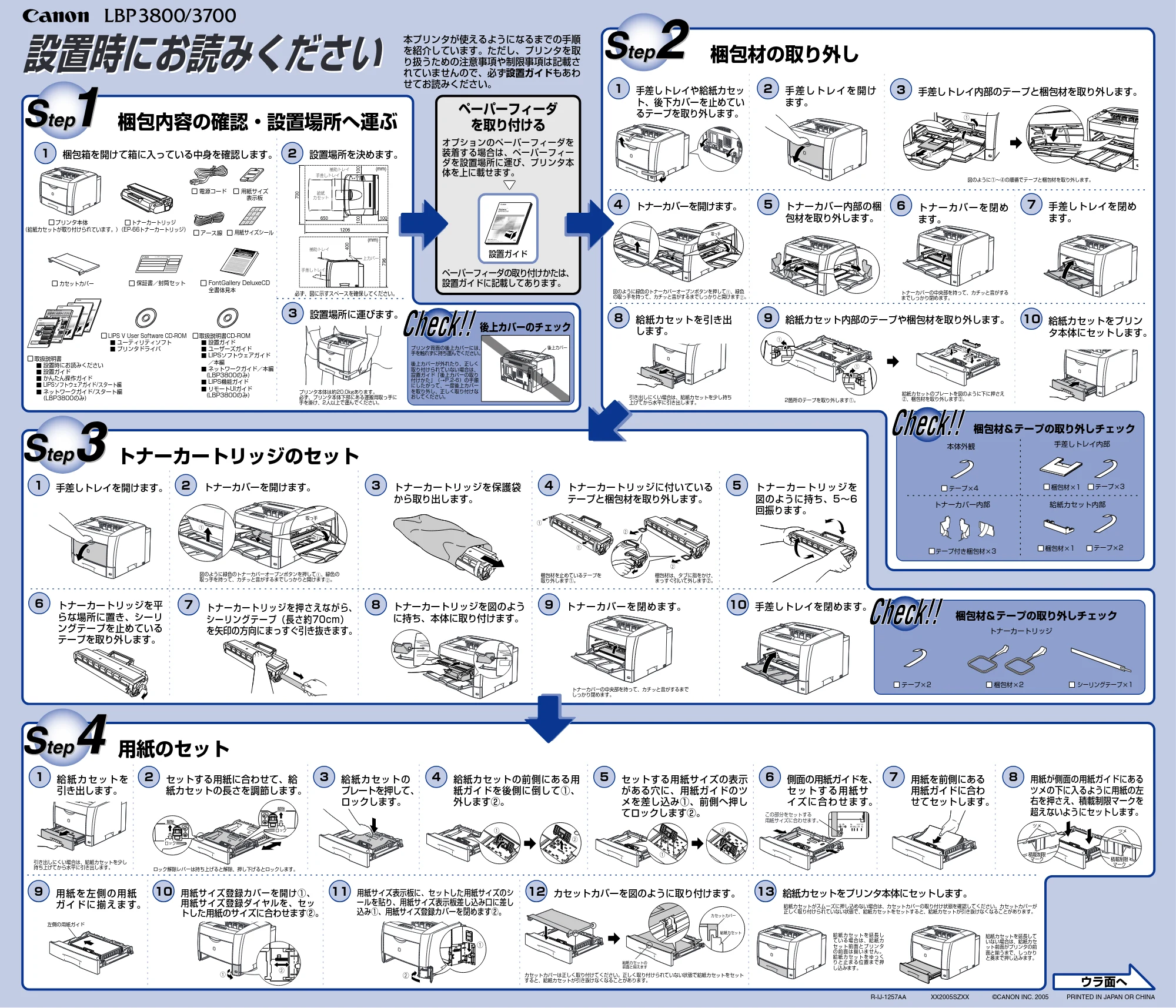
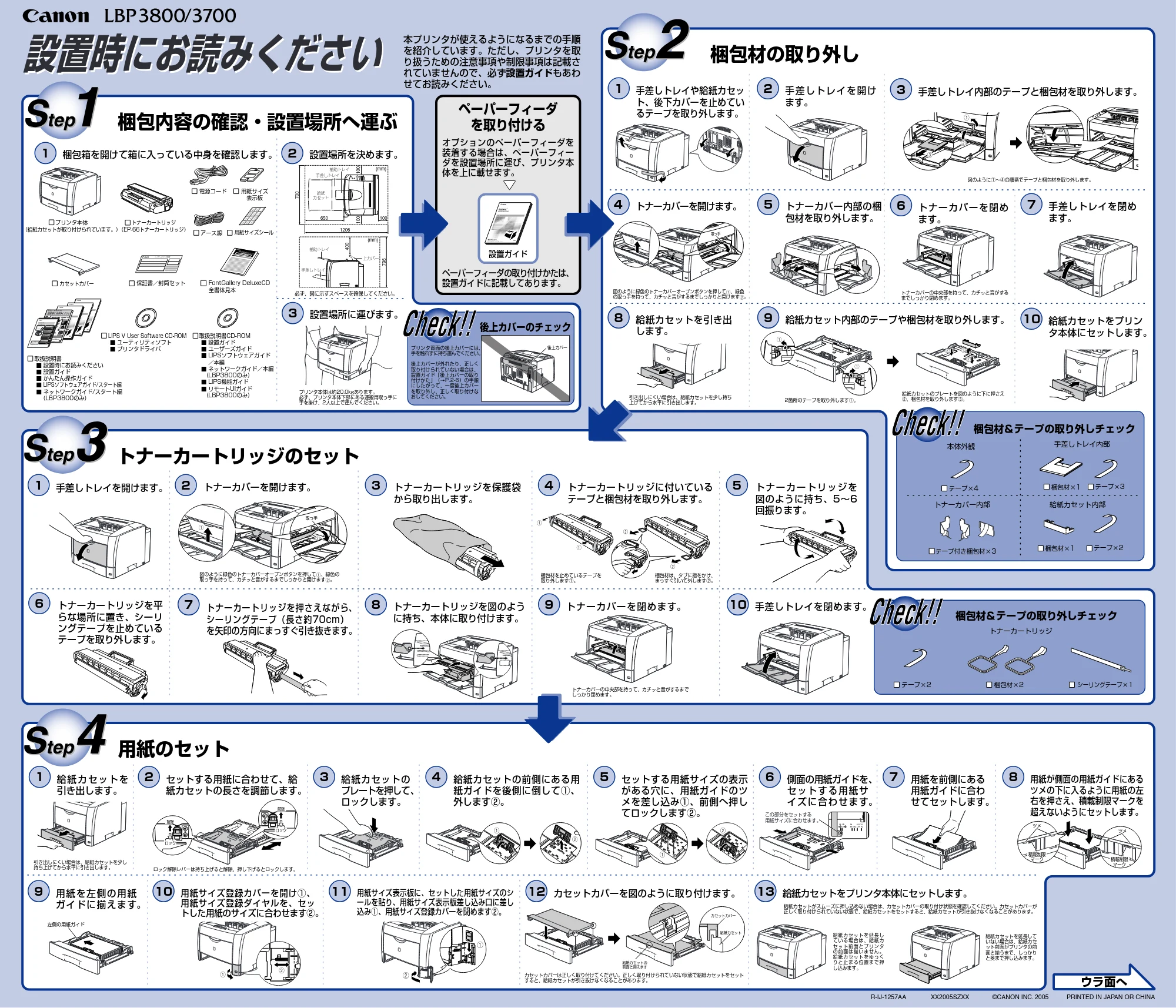
梱包箱を開けて箱に入っている中身を確認します。�
1
必ず、図に示すスペースを確保してください。�
プリンタ本体は約20.0kgあります。�
必ず、プリンタ本体下部にある運搬用取っ手に�
手を掛け、2人以上で運んでください。�
設置場所を決めます。�
2
設置場所に運びます。�
3
ペーパーフィーダ�
を取り付ける�
�
オプションのペーパーフィーダを
装着する場合は、ペーパーフィー
ダを設置場所に運び、プリンタ本
体を上に載せます。�
�
�
�
�
�
�
�
�
ペーパーフィーダの取り付けかたは、
設置ガイドに記載してあります。�
設置ガイド�
�
梱包材の取り外し�
手差しトレイや給紙カセッ
ト、後下カバーを止めてい
るテープを取り外します。�
2
手 差 し ト レ イ を 開 け
ます。�
3
手差しトレイ内部のテープと梱包材を取り外します。�
トナーカバーを閉め
ます。�
1
トナーカバーを開けます。�
4
5
トナーカバー内部の梱
包材を取り外します。�
6
給紙カセットをプリン
タ本体にセットします。�
9
給紙カセット内部のテープや梱包材を取り外します。�
10
給紙カセットを引き出
します。�
7
手差しトレイを閉め
ます。�
8
トナーカートリッジのセット�
ウラ面へ�
用紙のセット�
梱包材&テープの取り外しチェック�
テープ×2
梱包材×2
トナーカートリッジ�
シーリングテープ
×1
R-IJ-1257AA
XX2005SZXX
©CANON INC. 2005
PRINTED IN JAPAN OR CHINA
アース線�
LIPS V User Software CD-ROM�
■ ユーティリティソフト�
■ プリンタドライバ�
取扱説明書CD-ROM�
■ 設置ガイド�
■ ユーザーズガイド�
■ LIPSソフトウェアガイド�
/本編�
■ ネットワークガイド/本編�
(LBP3800のみ)�
■ LIPS機能ガイド�
■ リモートUIガイド�
(LBP3800のみ)
プリンタ本体�
(給紙カセットが取り付けられています。)�
電源コード�
用紙サイズ�
表示板�
トナーカートリッジ�
(EP-66トナーカートリッジ)�
カセットカバー�
用紙サイズシール�
保証書/封筒セット�
取扱説明書�
■ 設置時にお読みください�
■ 設置ガイド�
■ かんたん操作ガイド�
■
LIPSソフトウェアガイド/スタート編
�
■ ネットワークガイド/スタート編�
(LBP3800のみ)
FontGallery DeluxeCD�
全書体見本�
1
3
トナーカートリッジを保護袋
から取り出します。�
2
トナーカバーを開けます。�
手差しトレイを開けます。�
5
トナーカートリッジを
図のように持ち、5~6
回振ります。�
4
トナーカートリッジに付いている
テープと梱包材を取り外します。�
6
トナーカートリッジを平
らな場所に置き、シーリ
ングテープを止めている
テープを取り外します。�
7
トナーカートリッジを押さえながら、
シーリングテープ(長さ約70cm)
を矢印の方向にまっすぐ引き抜きます。�
8
トナーカートリッジを図のよう
に持ち、本体に取り付けます。�
9
トナーカバーを閉めます。�
1
給 紙 カ セ ッ ト を
引き出します。�
2
7
用紙を前側にある
用紙ガイドに合わ
せてセットします。�
セットする用紙に合わせて、給
紙カセットの長さを調節します。�
4
給紙カセットの前側にある用
紙ガイドを後側に倒して①、
外します②。�
5
セットする用紙サイズの表示
がある穴に、用紙ガイドのツ
メを差し込み①、前側へ押し
てロックします②。�
6
側面の用紙ガイドを、
セ ッ ト す る 用 紙 サ
イ ズ に 合 わ せ ま す。�
8
用紙が側面の用紙ガイドにある
ツメの下に入るように用紙の左
右を押さえ、積載制限マークを
超えないようにセットします。�
9
用紙を左側の用紙
ガイドに揃えます。�
10
用紙サイズ登録カバーを開け①、
用紙サイズ登録ダイヤルを、セッ
トした用紙のサイズに合わせます②。�
10
手差しトレイを閉めます。�
テープ×4
テープ×3
梱包材&テープの取り外しチェック�
本体外観�
手差しトレイ内部�
トナーカバー内部�
テープ付き梱包材×3
給紙カセット内部�
梱包材×1
梱包材×1
3
給紙カセットの
プレートを押して、
ロックします。�
ロック解除レバーは持ち上げると解除、押し下げるとロックします。�
図のように①~④の順番でテープと梱包材を取り外します。�
図のように緑色のトナーカバーオープンボタンを押して
a
、緑色
の取っ手を持って、カチッと音がするまでしっかりと開けます
b
。�
図のように緑色のトナーカバーオープンボタンを押して
a
、緑色の
取っ手を持って、カチッと音がするまでしっかりと開けます
b
。�
引き出しにくい場合は、給紙カセットを少し持ち
上げてから水平に引き出します。�
給紙カセットのプレートを図のように下に押さえ
②、梱包材を取り外します③。�
トナーカバーの中央部を持って、カチッと音がする
までしっかり閉めます。�
2箇所のテープを取り外します①。�
a
a
梱包材は、タブに指をかけ、�
まっすぐ引いて外します②。�
梱包材を止めているテープを
取り外します①。�
テープ×2
引き出しにくい場合は、給紙カセットを少し
持ち上げてから水平に引き出します。�
設置ガイド�
設置ガイド�
�
最初にお読みください。�
�ご使用前に必ず本書をお読みください。�
�将来いつでも使用できるように大切に保管してください。�
�
レーザビームプリンタ�
�
JPN
d
b
b
ロック�
解除�
ロック�
解除�
b
a
a
b
積載制限�
マーク�
ツメ�
ツメ�
積載制限�
マーク�
左側の用紙ガイド�
11
用紙サイズ表示板に、セットした用紙サイズのシ
ールを貼り、用紙サイズ表示板差し込み口に差し
込み①、用紙サイズ登録カバーを閉めます②。�
カセットカバーは正しく取り付けてください。正しく取り付けられていない状態で給紙カセットをセット
すると、給紙カセットが引き抜けなくなることがあります。�
12
カセットカバーを図のように取り付けます。�
13
給紙カセットをプリンタ本体にセットします。�
給紙カセットを延長して
いない場合は、給紙カセ
ット前面がプリンタの前
面と揃うまで、しっかり
と奥まで押し込みます。�
給 紙 カ セ ッ ト を 延 長 し
て い る 場 合 は 、 給 紙 カ
セ ッ ト 前 面 と プ リ ン タ
の 前 面 は 揃 い ま せ ん 。
給 紙 カ セ ッ ト を ゆ っ く
り と 止 ま る 位 置 ま で 押
し込みます。�
給紙カセットがスムーズに押し込めない場合は、カセットカバーの取り付け状態を確認してください。カセットカバーが
正しく取り付けられていない状態で、給紙カセットをセットすると、給紙カセットが引き抜けなくなることがあります。�
a
b
a
取っ手�
b
a
取っ手�
b
レーザビームプリンタ�
ご使用前に必ず本書をお読みください。�
将来いつでも使用できるように大切に保管してください。�
LIPSソフトウェアガイド�
LIPSソフトウェアガイド�
JPN
レーザビームプリンタ�
ご使用前に必ず本書をお読みください。�
将来いつでも使用できるように大切に保管してください。�
ネットワークガイド�
ネットワークガイド�
JPN
設置ガイド�
設置ガイド�
�
最初にお読みください。�
�ご使用前に必ず本書をお読みください。�
�将来いつでも使用できるように大切に保管してください。�
�
レーザビームプリンタ�
�
JPN
A4
b
a
トナーカバーの中央部を持って、カチッと音がするまで
しっかり閉めます。�
レーザビームプリンタ保証書�
1206
650
100
700
100100
(mm)
400
(mm)
796
手差しトレイ�
給紙�
カセット�
手差しトレイ�
補助トレイ�
補助トレイ�
上カバー�
設置時にお読みください�
設置時にお読みください�
梱包内容の確認・設置場所へ運ぶ�
梱包箱を開けて箱に入っている中身を確認します。�
1
設置場所を決めます。�
2
設置場所に運びます。�
3
トナーカートリッジのセット�
アース線�
プリンタ本体�
電源コード� 用紙サイズ�
EP-66トナーカートリッジ�
カセットカバー�
用紙サイズシール�
保証書/封筒セット�
FontGallery DeluxeCD
1
3
2
(給紙カセットが取り付けられています。)�
全書体見本�
表示板�
手差しトレイを開けます。�
トナーカバーを開けます。�
1206
650
100
700
100
100
(mm)
400
(mm)
796
手差しトレイ�
給紙�
カセット�
手差しトレイ�補助トレイ�
補助トレイ� 上カバー�
P.70�
�
P.73�
�巻末�
�
取扱説明書�CD-ROMについて�
お問い合わせ先について�
メニュールートマップ�
紙づまりの処理�
こんなメッセージが表示されたら�
正しくプリントできないときは�
プ�リ�ン�タ�が�動�作�し�な�い�・�プ�リ�ン�ト�で�き�な�い�と�き�は�
用紙を補給する�
トナーカートリッジを交換する�
本書はプリンタの基本的な使いかたや�
�トラブルの解決方法について紹介してい�
�ます。�
�いつでもお読みになれる�
�ようにプリンタの近くに�
�置いてご活用ください。�
�
かんたん操作ガイドについて�
�
裏�表�紙�に�目�的�別�索�引�を�掲�載�し�て�い�ま�す�。�
あ�わ�せ�て�ご�覧�く�だ�さ�い�。�
プ�
リ�
ン�
タ�
の�
操�
作�
プリンタの操作�
かんたん操作ガイド�
メンテナンス�
メ�
ン�
テ�
ナ�
ン�
ス�
ト�
ラ�
ブ�
ル�
の�
対�
処�
法�
トラブルの対処法�
お�
役�
立�
ち�
情�
報�
お役立ち情報�
P.2�
�
P.4�
�
P.6
操作パネルのキーの機能と操作方法�
電源のオン/オフ�
プリントの中止方法�
P.9�
�
P.26
P.35�
�
P.57�
�
P.64�
�
P.68
おことわり�
本書にはプリンタを取り扱うための注�
意事項や制限事項は記載されていませ�
ん�の�で、�
必ず�ユ�ー�ザ�ー�ズガ�イ�ド�も�あ�わせ�
てお読みください。�
a
b
c
a
a
b
b
c
後上カバーのチェック�
プリンタ背面の後上カバーには、
手を触れずに持ち運んでください。�
�
後上カバーが外れたり、正しく
取り付けられていない場合は、
設置ガイド「後上カバーの取り
付けかた」(→P.2-6)の手順
にしたがって、一度後上カバー
を取り外し、正しく取り付けな
おしてください。�
給紙カセットの�
前面と揃えます�
給紙カセット�
カセットカバー�
この部分をセットする�
用紙サイズに合わせます。�
後上カバー�
2ページ
設置ガイド�
- プリンタを設置するには�
- パソコンと接続するには�
- オプション品を取り付けるには�
取扱説明書について�
以下のオプション品を�
取り付ける�
�
- RAM/ROM�
- プリントサーバ�
(LBP3700のみ)�
- 両面ユニット�
�
�
�
�
�
�
�
�
�
�
オプション品の取り付けかたは設
置ガイドに記載してあります。�
ユーザーズガイド�
- 基本的な使いかたを知るには�
- 困ったときには�
CD-ROM
CD-ROM
このマークが付いているガイドは、付属の取扱説明書CD-ROMに収められているPDFマニュアル
です。�
PDF形式のマニュアルを表示するには、Adobe Reader/Adobe Acrobat Readerが必要です。ご使用のシステムに
Adobe Reader/Adobe Acrobat Readerがインストールされていない場合は、アドビシステムズ社のホームページ
からダウンロードし、インストールしてください。�
CD-ROM
LIPSソフトウェアガイド�
/本編�
- プリンタドライバのインストール方法を知るには�
- 印刷するには�
- 添付ソフトウェアの使いかたを知るには�
CD-ROM
CD-ROM
ネットワークガイド�
/本編�
- いろいろなネットワークの設定方法を知るには�
LIPS機能ガイド�
- 操作パネルを使ってプリンタを設定するには�
CD-ROM
リモートUIガイド�
- Webブラウザからプリンタを操作・設定するには�
CD-ROM
プリンタのセットアップが終了しました�
- トラブルの簡単な解決法を知るには�
- プリンタの簡単な使いかたを知るには�
かんたん操作ガイド�
これでプリントが行えるようになりました。�
以下の取扱説明書をお読みになり、プリンタの機能を十分にご活用ください。�
プリンタドライバを�
インストールする�
LIPS V User Software CD-ROMに
収められているプリンタドライバをイン
ストールします。�
インストールのしかたは、
「LIPSソフ
トウェアガイド/スタート編」
をお読み
ください。�
プリンタドライバを使ったプリント方法や、
ユーティリティソフトを使いたいときは、
取扱説明書CD-ROMに収められている
「LIPSソフトウェアガイド/本編」
を
お読みください。�
ネットワークの設定をする�
接続した環境に合わせて、ネットワークの設定を行います。�
(LBP3700のネットワークの設定のしかたは、プリントサーバに付属の取扱説明書をお読みください。)�
TCP/IPの設定など、簡単なネットワークの設定
のしかたは、
「ネットワークガイド/スタート編」
をお読みください。�
詳しいネットワークの設定方法を知りたいときは、
取扱説明書CD-ROMに収められている
「ネット
ワークガイド/本編」
をお読みください。�
取扱説明書CD-ROM
電源コード、アース線を接続し、�
プリンタの動作を確認する�
5
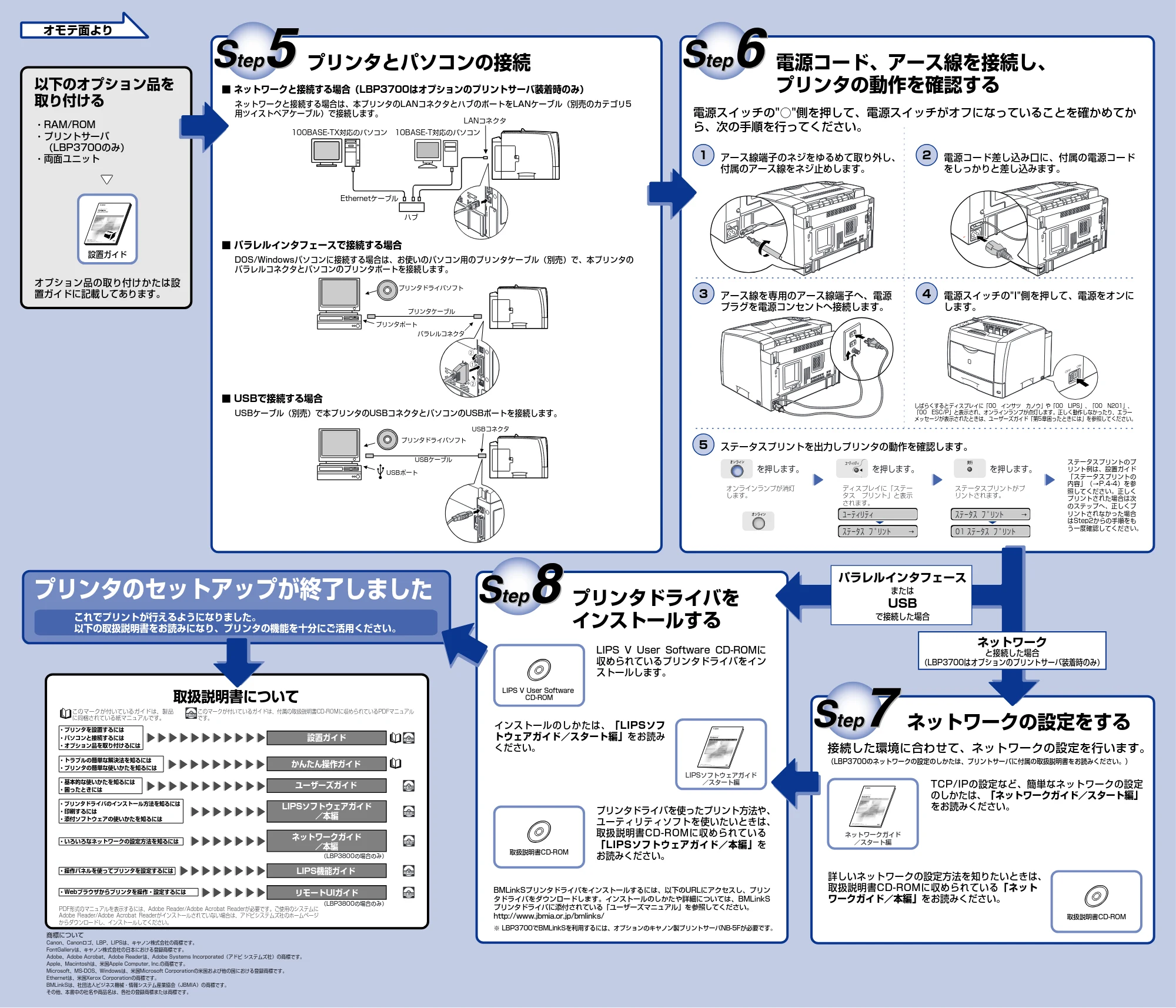
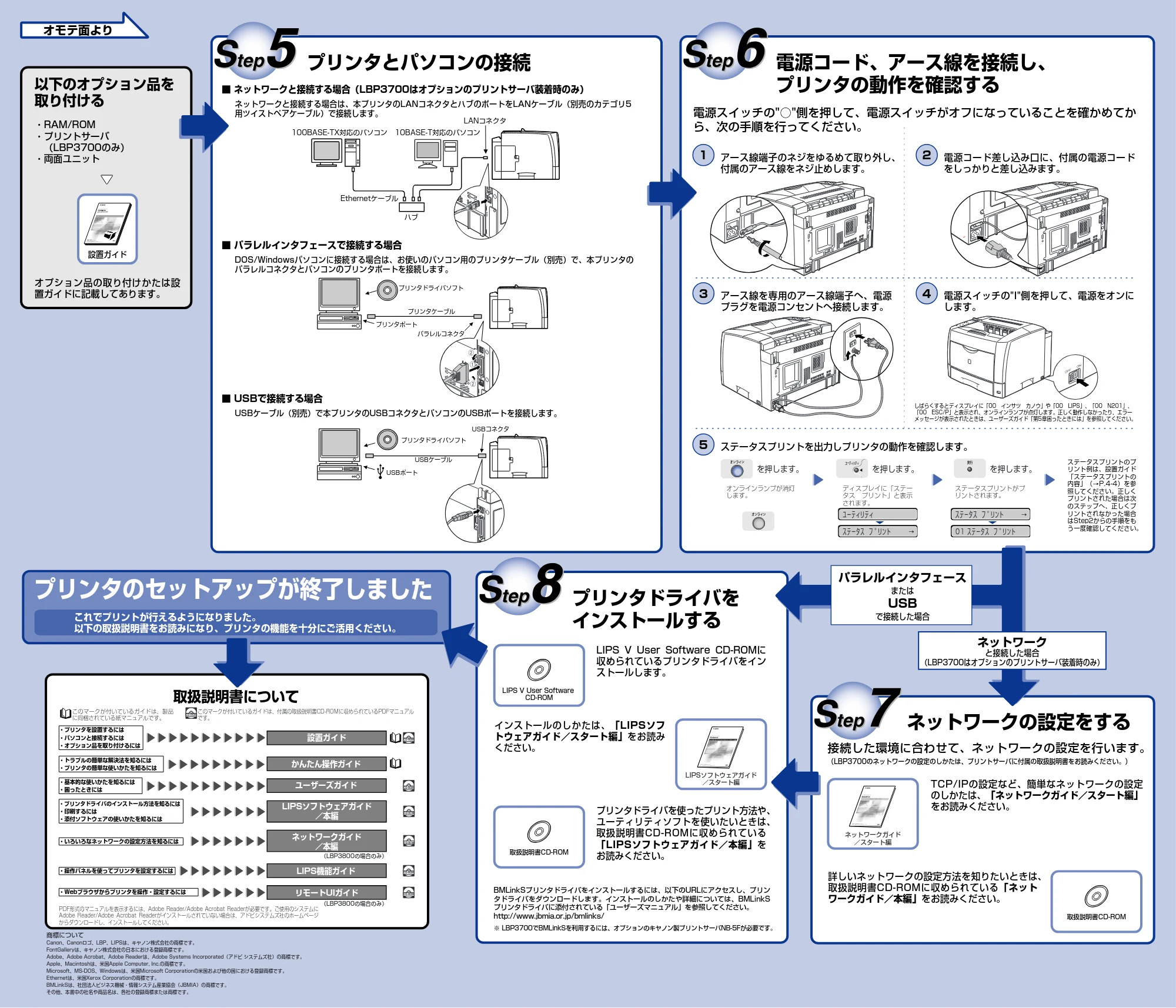
ステータスプリントを出力しプリンタの動作を確認します。�
1
アース線端子のネジをゆるめて取り外し、
付属のアース線をネジ止めします。�
2
電源コード差し込み口に、付属の電源コード
をしっかりと差し込みます。�
4
電源スイッチの"I"側を押して、電源をオンに
します。�
3
を押します。�
を押します。�
を押します。�
オンラインランプが消灯
します。�
ディスプレイに「ステー
タス
プリント」と表示
されます。�
ステータスプリントがプ
リントされます。�
ステータスプリントのプ
リント例は、設置ガイド
「ステータスプリントの
内容」(→P.4-4)を参
照してください。正しく
プリントされた場合は次
のステップへ、正しくプ
リントされなかった場合
はStep2からの手順をも
う一度確認してください。�
プリンタとパソコンの接続�
ネットワークと接続する場合は、本プリンタのLANコネクタとハブのポートをLANケーブル(別売のカテゴリ5
用ツイストペアケーブル)で接続します。�
■ パラレルインタフェースで接続する場合��
DOS/Windowsパソコンに接続する場合は、お使いのパソコン用のプリンタケーブル(別売)で、本プリンタの
パラレルコネクタとパソコンのプリンタポートを接続します。�
■ USBで接続する場合��
USBケーブル(別売)で本プリンタのUSBコネクタとパソコンのUSBポートを接続します。�
パラレルインタフェース�
または
�
USB
�
で接続した場合�
�
ネットワーク�
と接続した場合�
(LBP3700はオプションのプリントサーバ装着時のみ)�
商標について
�
Canon、Canonロゴ、LBP、LIPSは、キヤノン株式会社の商標です。�
FontGalleryは、キヤノン株式会社の日本における登録商標です。�
Adobe、Adobe Acrobat、Adobe Readerは、Adobe Systems Incorporated(アドビ システムズ社)の商標です。�
Apple、Macintoshは、米国Apple Computer, Inc.の商標です。�
Microsoft、MS-DOS、Windowsは、米国Microsoft Corporationの米国および他の国における登録商標です。�
Ethernetは、米国Xerox Corporationの商標です。�
BMLinkSは、社団法人ビジネス機械・情報システム産業協会(JBMIA)の商標です。�
その他、本書中の社名や商品名は、各社の登録商標または商標です。�
LIPSソフトウェアガイド�
/スタート編�
ネットワークガイド�
/スタート編�
オモテ面より�
ユーティリティ�
ステータス
プリント
→�
ステータス
プリント
→�
01
ステータス
プリント
このマークが付いているガイドは、製品
に同梱されている紙マニュアルです。�
LIPS V User Software �
CD-ROM
取扱説明書CD-ROM
(LBP3800の場合のみ)�
(LBP3800の場合のみ)�
■
ネットワークと接続する場合(LBP3700はオプションのプリントサーバ装着時のみ)�
しばらくするとディスプレイに「00
インサツ
カノウ」や「00
LIPS」、「00
N201」、
「00
ESC/P」と表示され、オンラインランプが点灯します。正しく動作しなかったり、エラー
メッセージが表示されたときは、ユーザーズガイド「第5章困ったときには」を参照してください。�
BMLinkSプリンタドライバをインストールするには、以下のURLにアクセスし、プリン
タドライバをダウンロードします。インストールのしかたや詳細については、BMLinkS
プリンタドライバに添付されている「ユーザーズマニュアル」を参照してください。�
http://www.jbmia.or.jp/bmlinks/�
�
※
LBP3700でBMLinkSを利用するには、オプションのキヤノン製プリントサーバNB-5Fが必要です。�
プリンタドライバソフト�
USBポート�
USBケーブル�
USBコネクタ�
オンライン�
ユーティリティ�
実行�
オンライン�
設置ガイド�
�
設置ガイド�
設置ガイド�
�
最初にお読みください。�
�ご使用前に必ず本書をお読みください。�
�将来いつでも使用できるように大切に保管してください。�
�
レーザビームプリンタ�
�
JPN
OFF
ON
�
ご使用前に必ず本書をお読みください。�
将来いつでも使用できるように大切に保管してください。�
JPN
ネットワークガイド/スタート編�
ネットワークガイド/スタート編�
レーザビームプリンタ�
電源スイッチの"○"側を押して、電源スイッチがオフになっていることを確かめてか
ら、次の手順を行ってください。�
レーザビームプリンタ�
ご使用前に必ず本書をお読みください。�
将来いつでも使用できるように大切に保管してください。�
LIPS V ソフトウェアガイド/スタート編�
JPN
LIPS V ソフトウェアガイド/スタート編�
LANコネクタ�
Ethernetケーブル�
ハブ�
100BASE-TX対応のパソコン�10BASE-T対応のパソコン�
プリンタドライバソフト�
プリンタポート�
プリンタケーブル�
パラレルコネクタ�
�
b
b
a
アース線を専用のアース線端子へ、電源
プラグを電源コンセントへ接続します。�