step 1 確 認
step 1 確 認
p.2
step 2 準 備
p.3
step 3 印 刷
p.5
いろいろな
機能を使って
印刷する
p.8
パソコンと
接続する
p.11
別売品の
紹介
p.12
困った
ときには
p.13
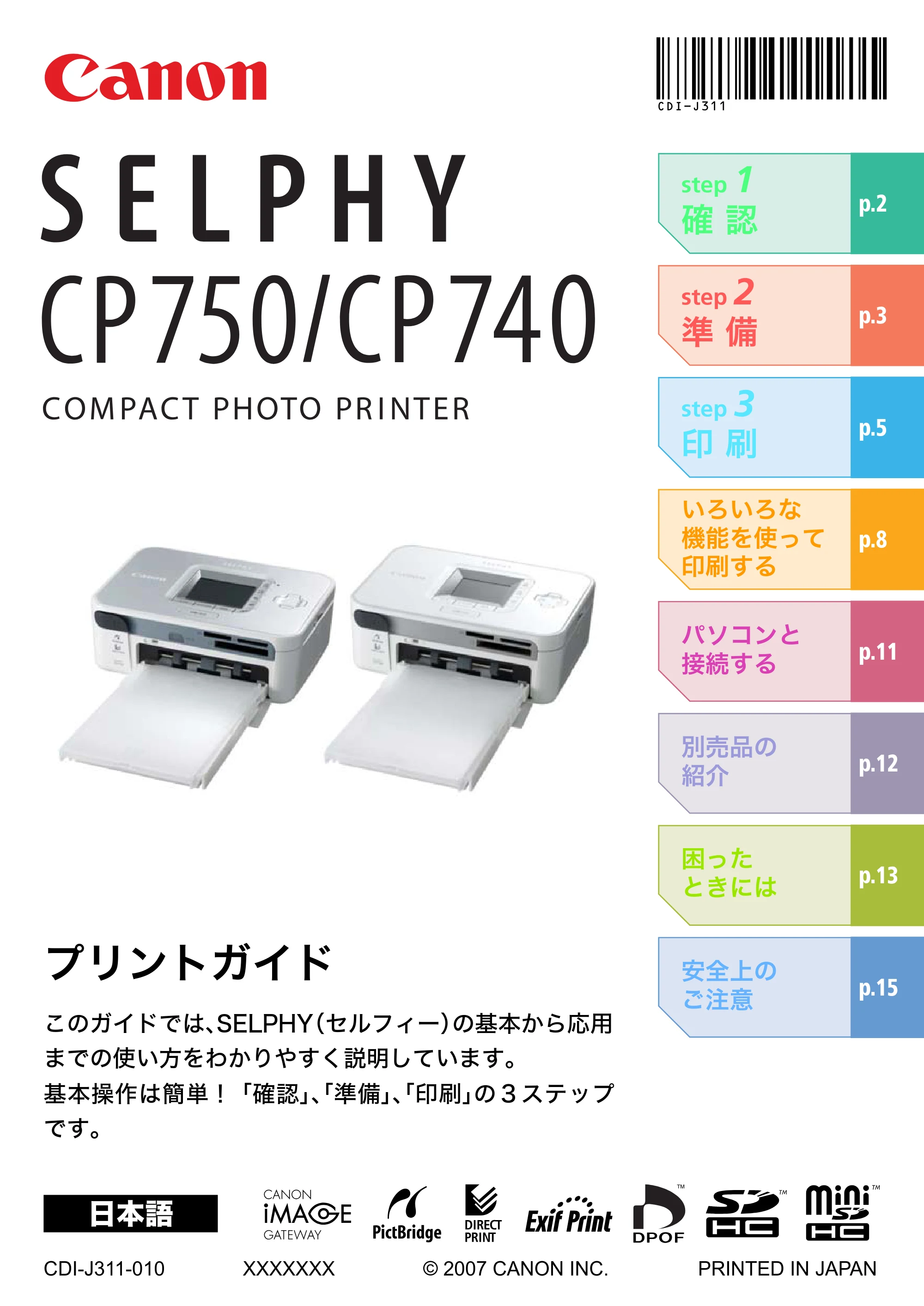
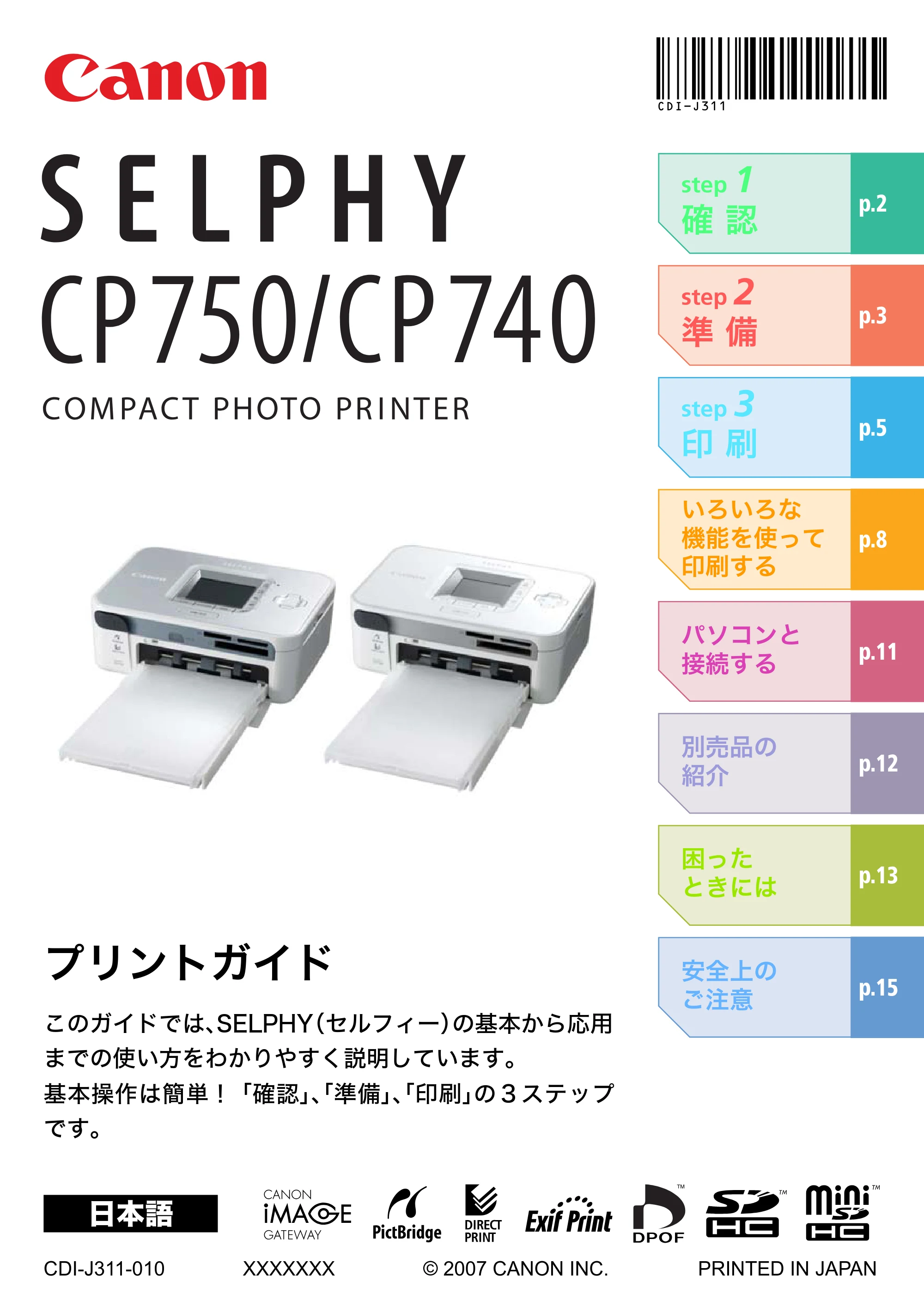
プリントガイド
安全上の
ご注意
p.15
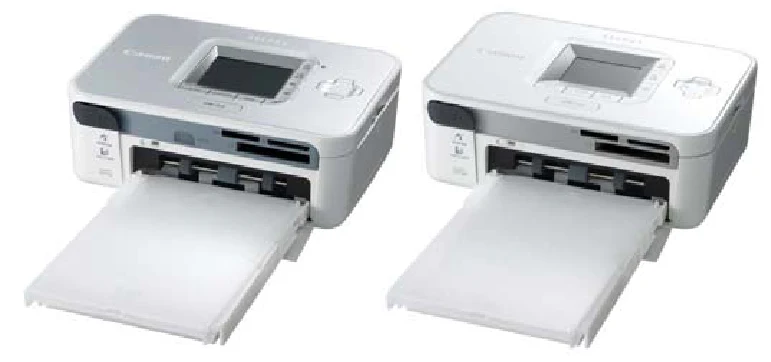
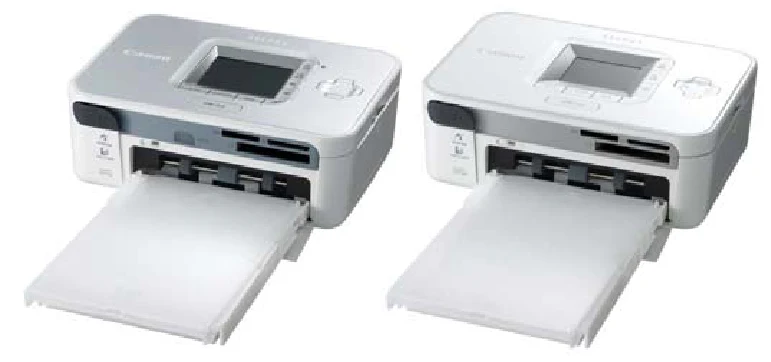
このガイドでは、SELPHY(セルフィー)の基本から応用
までの使い方をわかりやすく説明しています。
基本操作は簡単! 「確認」、
「準備」、
「印刷」の3ステップ
です。
日本語
CDI-J311-010
XXXXXXX
© 2007 CANON INC.
PRINTED IN JAPAN
原本のページ画像を開く · p.1
step 1 確 認
step 1 確 認
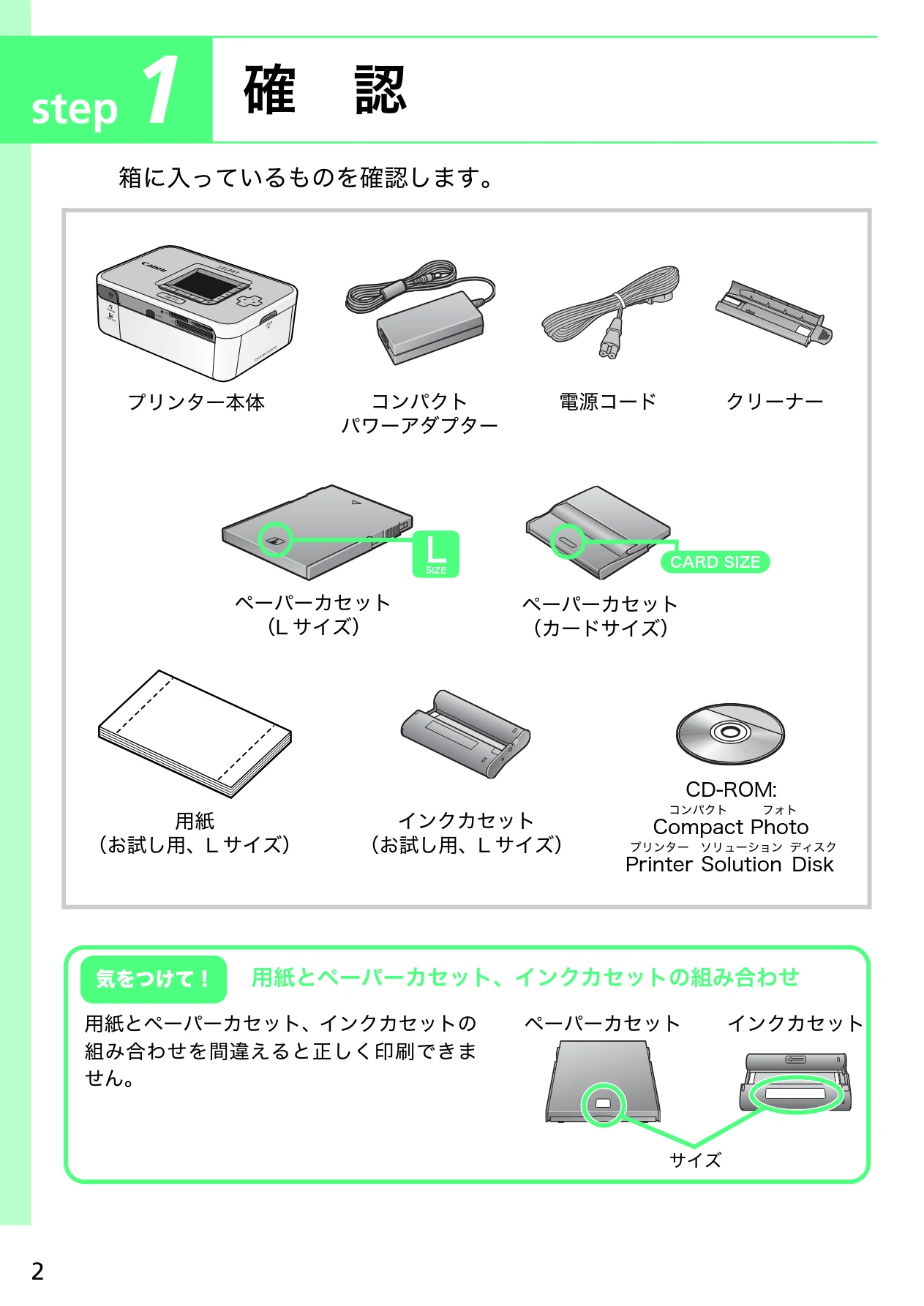
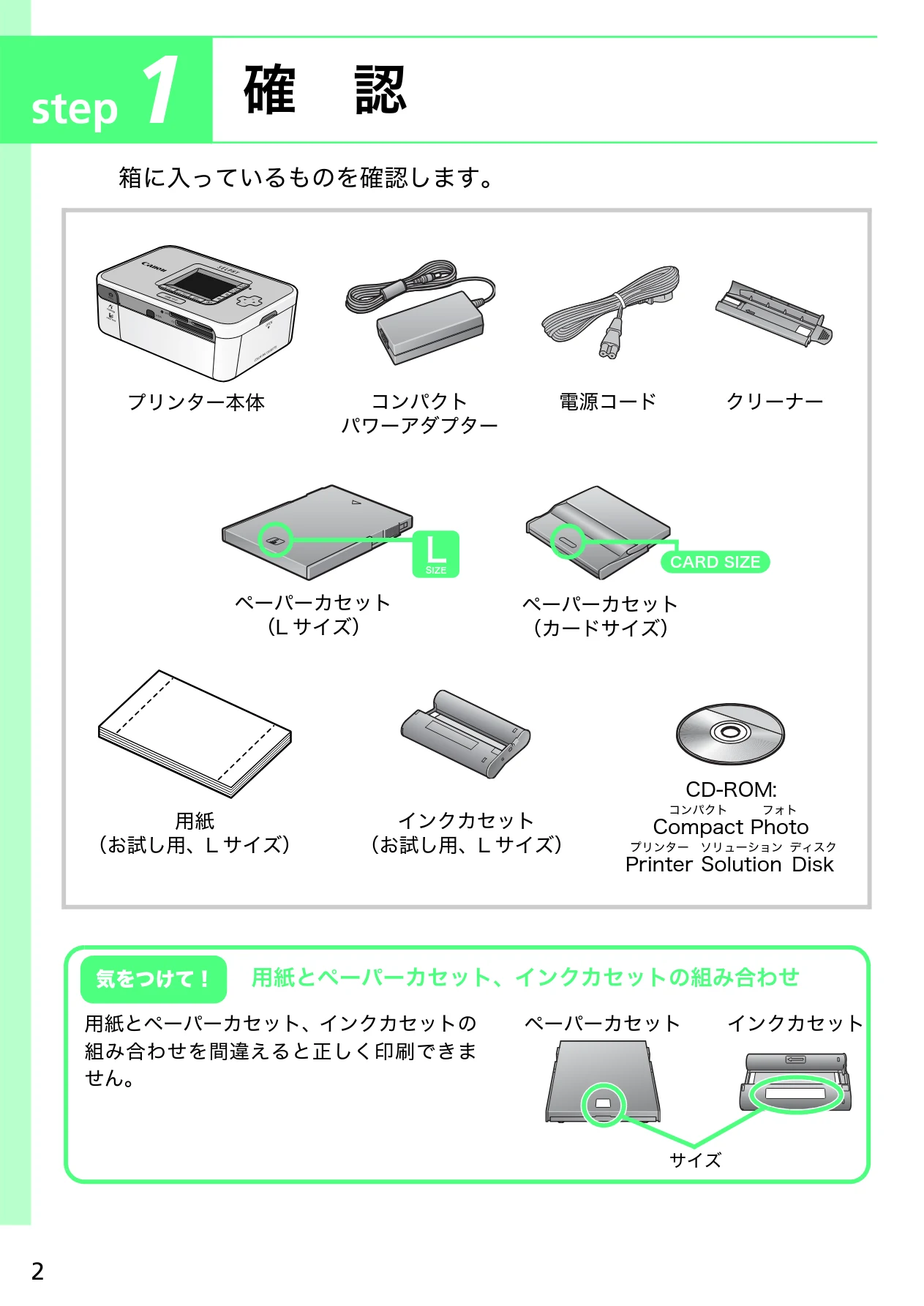
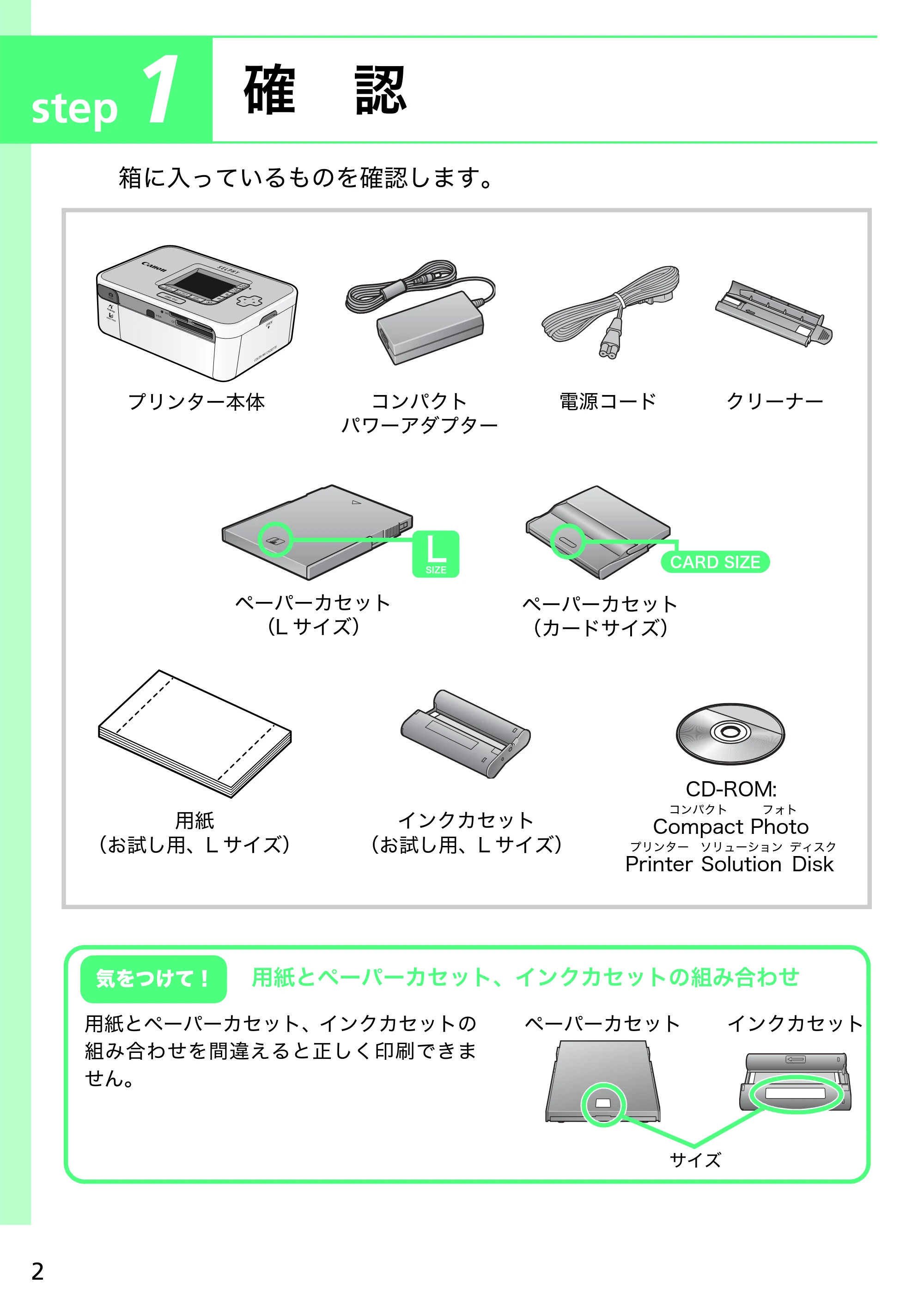
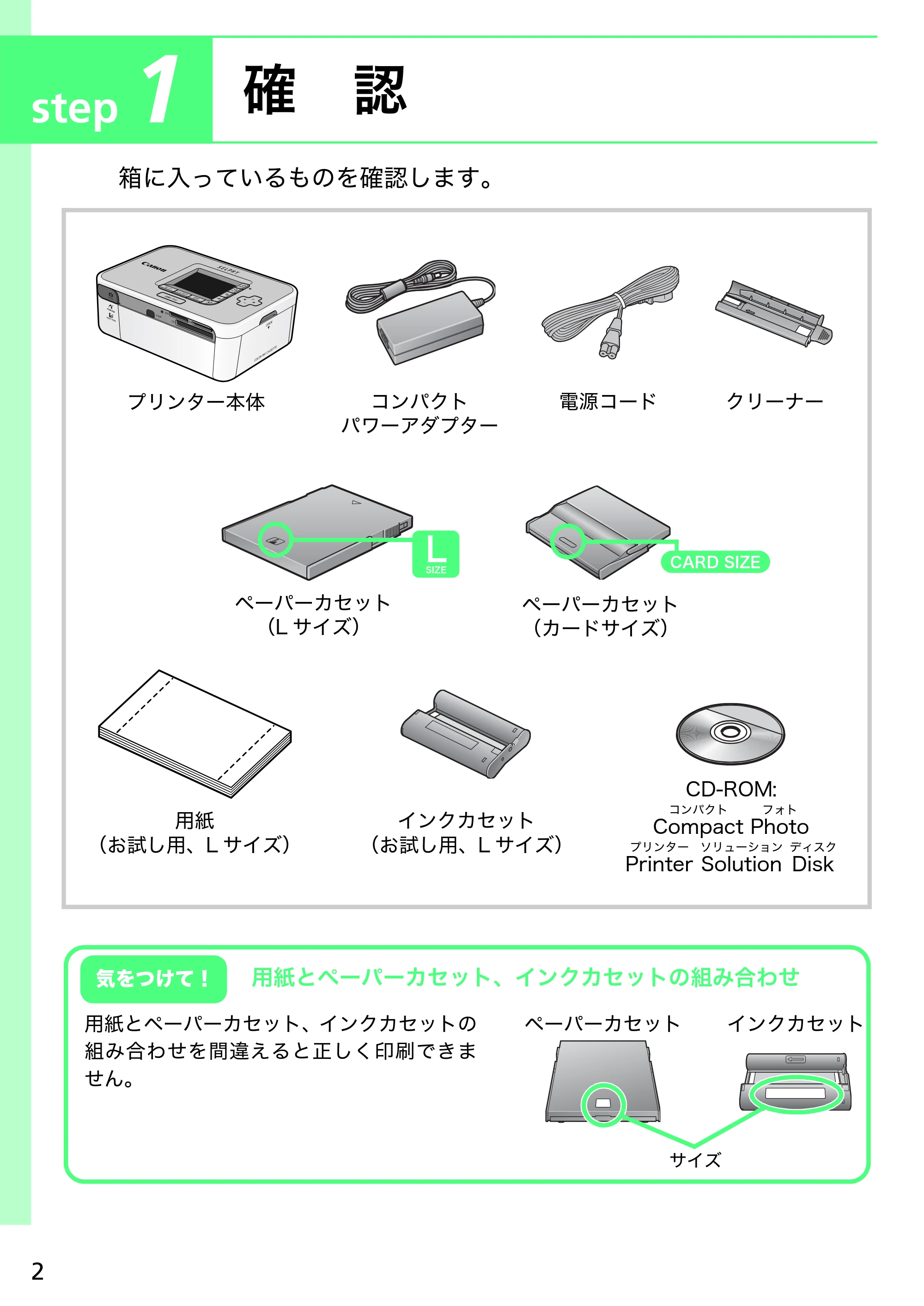
箱に入っているものを確認します。
プリンター本体
コンパクト
パワーアダプター
電源コード
クリーナー
L SIZE
CARD SIZE
ペーパーカセット
(L サイズ)
ペーパーカセット
(カードサイズ)
CD-ROM:
用紙
(お試し用、L サイズ)
インクカセット
(お試し用、L サイズ)
コンパクト
Photo
フォト
Compact
プリンター
Solution
ソリューション
Disk
ディスク
Printer
用紙とペーパーカセット、インクカセットの組み合わせ
気をつけて!
用紙とペーパーカセット、インクカセットの
組み合わせを間違えると正しく印刷できま
せん。
2
ペーパーカセット
インクカセット
サイズ
原本のページ画像を開く · p.2
step 2 準 備
step 2 準 備
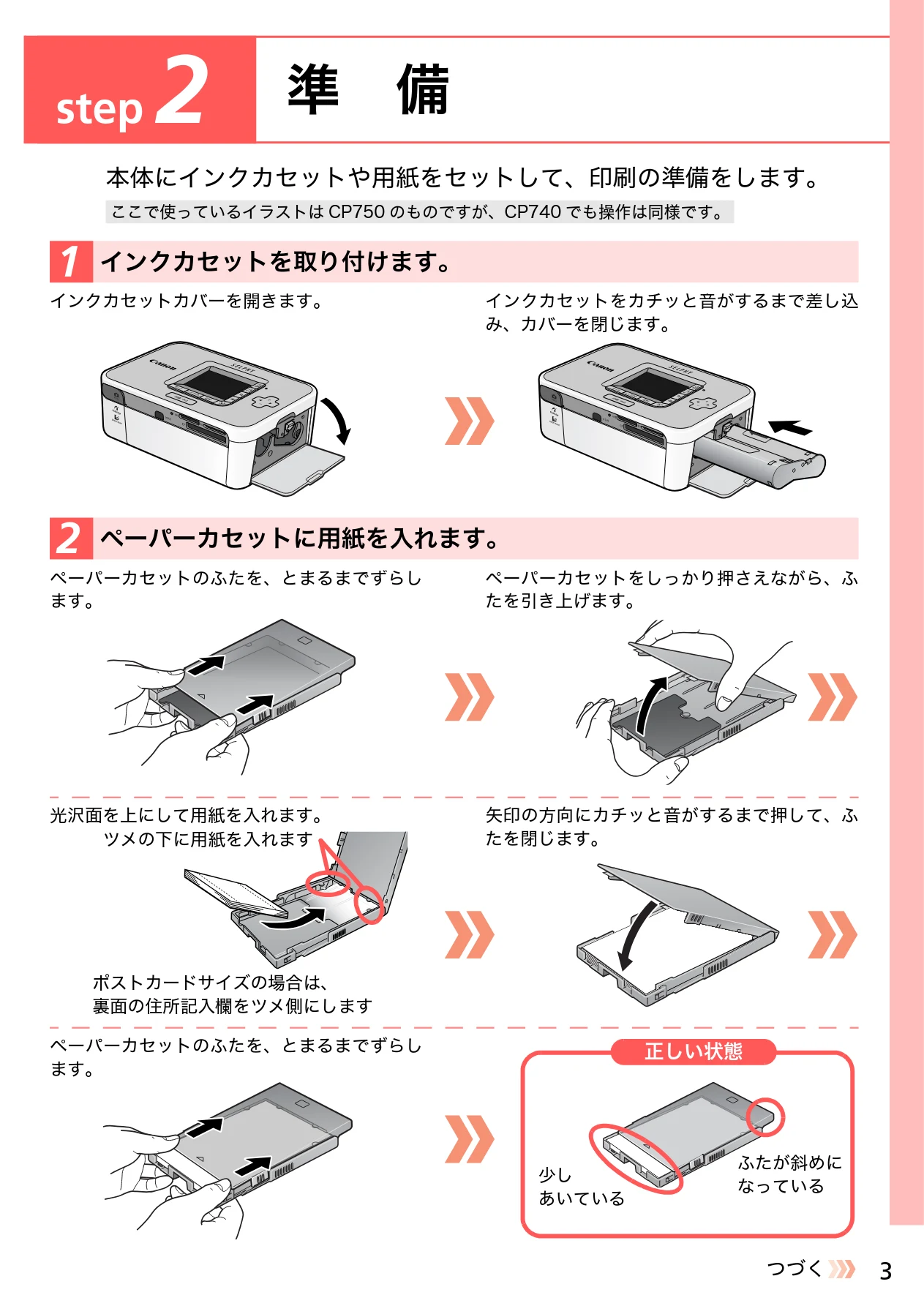
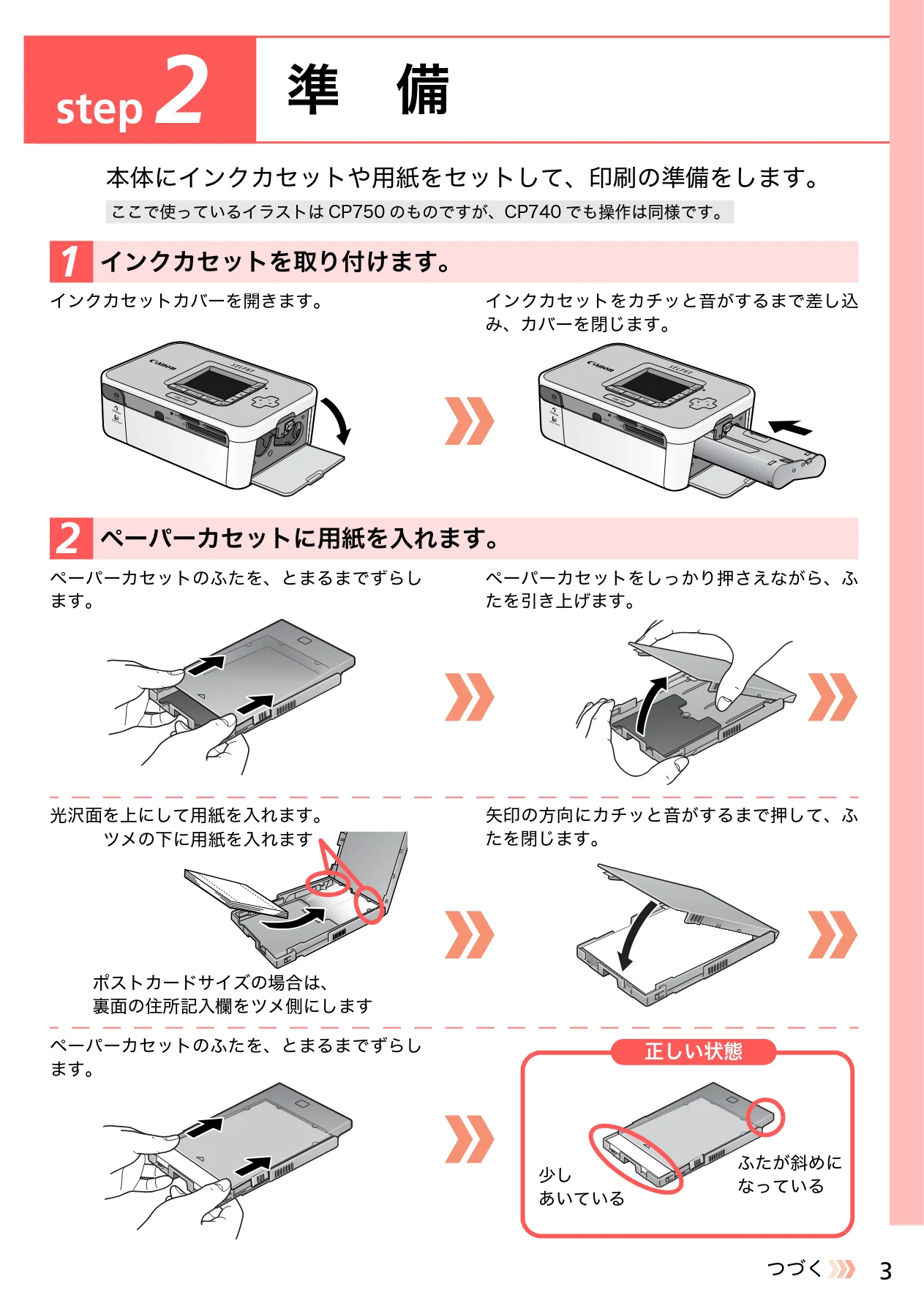
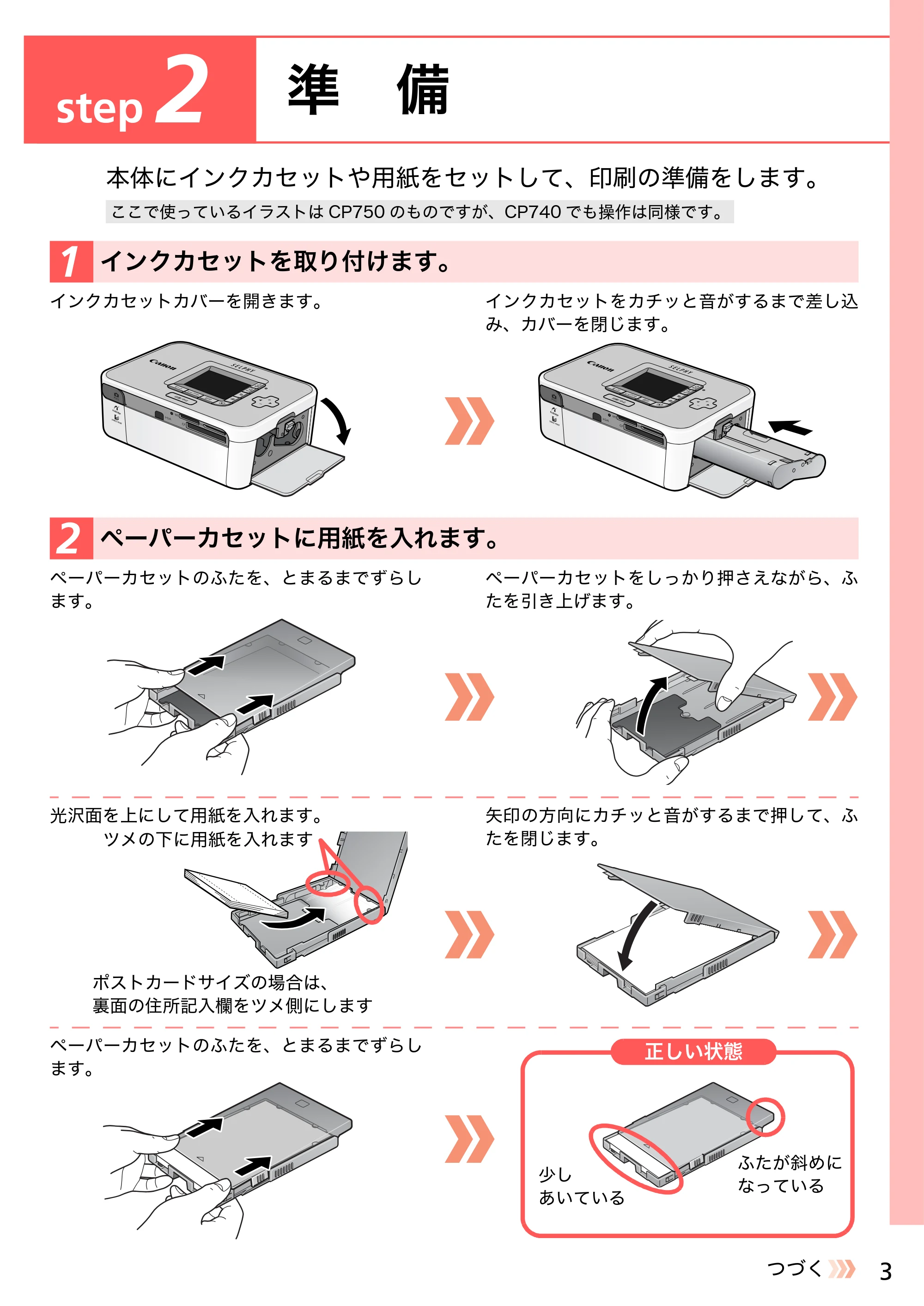
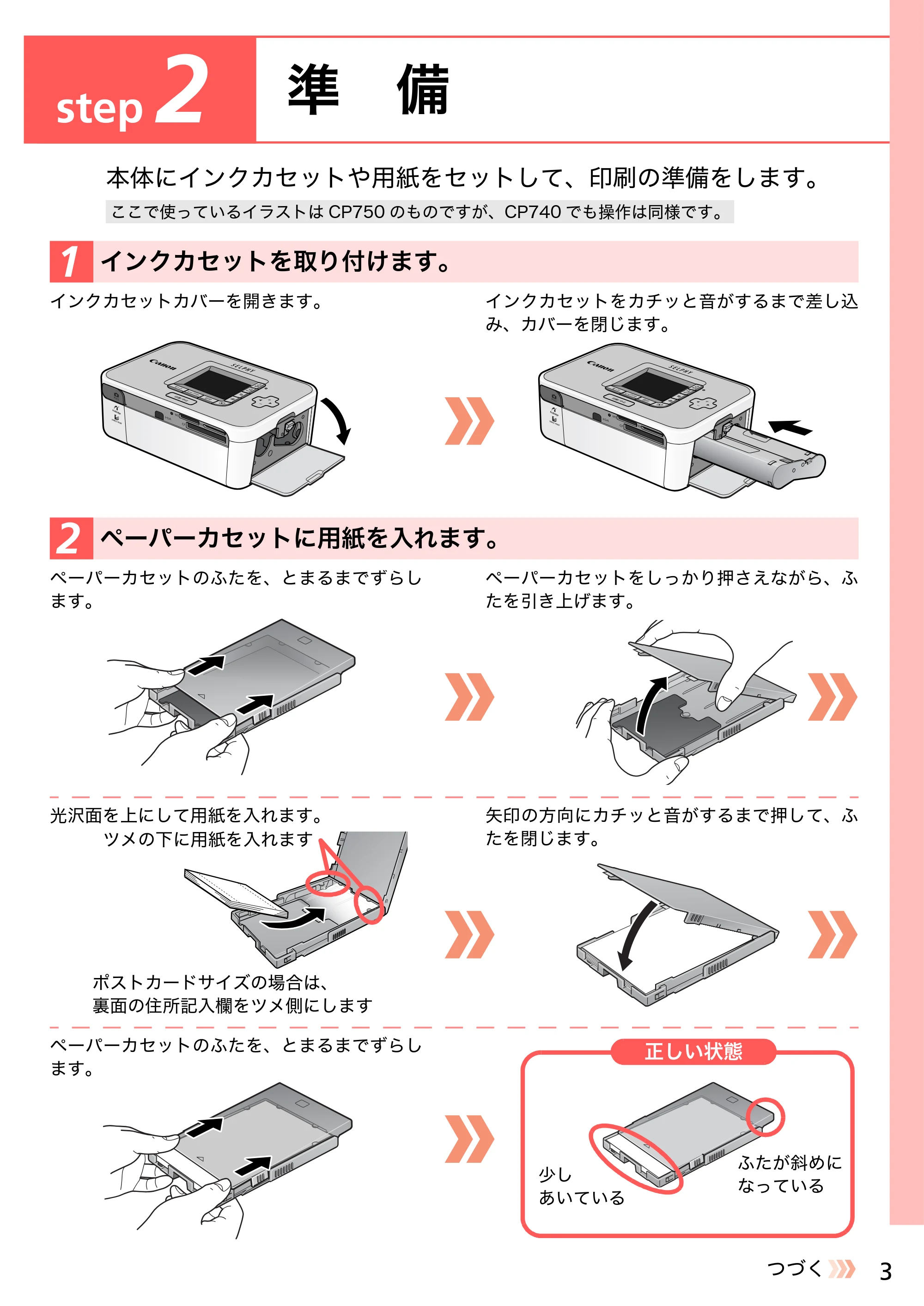
本体にインクカセットや用紙をセットして、印刷の準備をします。
ここで使っているイラストはCP750 のものですが、CP740 でも操作は同様です。 1 インクカセットを取り付けます。
インクカセットカバーを開きます。
インクカセットをカチッと音がするまで差し込
み、カバーを閉じます。
2 ペーパーカセットに用紙を入れます。
ペーパーカセットのふたを、とまるまでずらし
ます。
ペーパーカセットをしっかり押さえながら、ふ
たを引き上げます。
光沢面を上にして用紙を入れます。
矢印の方向にカチッと音がするまで押して、ふ
たを閉じます。
ツメの下に用紙を入れます
ポストカードサイズの場合は、
裏面の住所記入欄をツメ側にします
ペーパーカセットのふたを、とまるまでずらし
ます。
正しい状態
ふたが斜めに
なっている
少し
あいている
3 つづく
原本のページ画像を開く · p.3
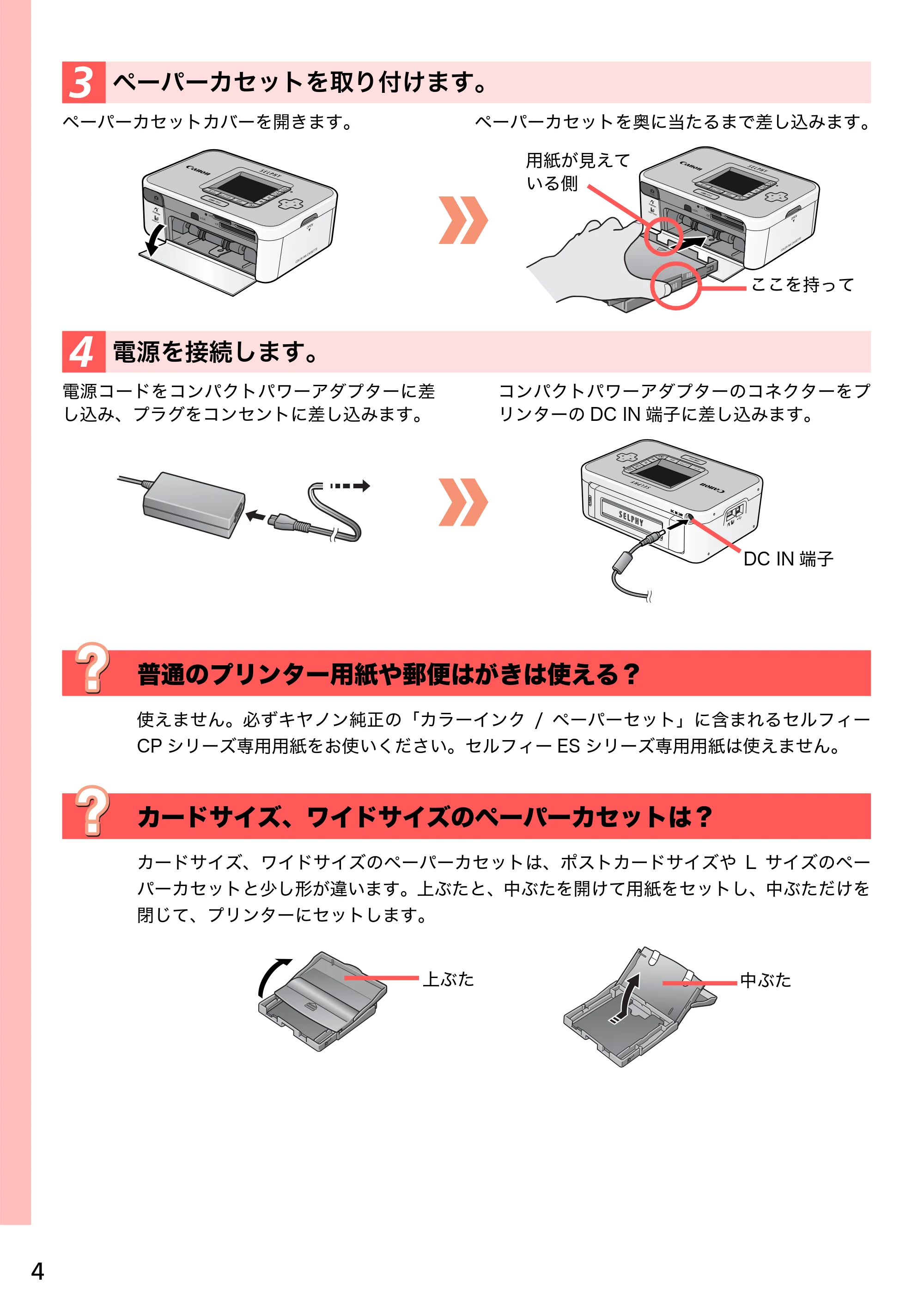
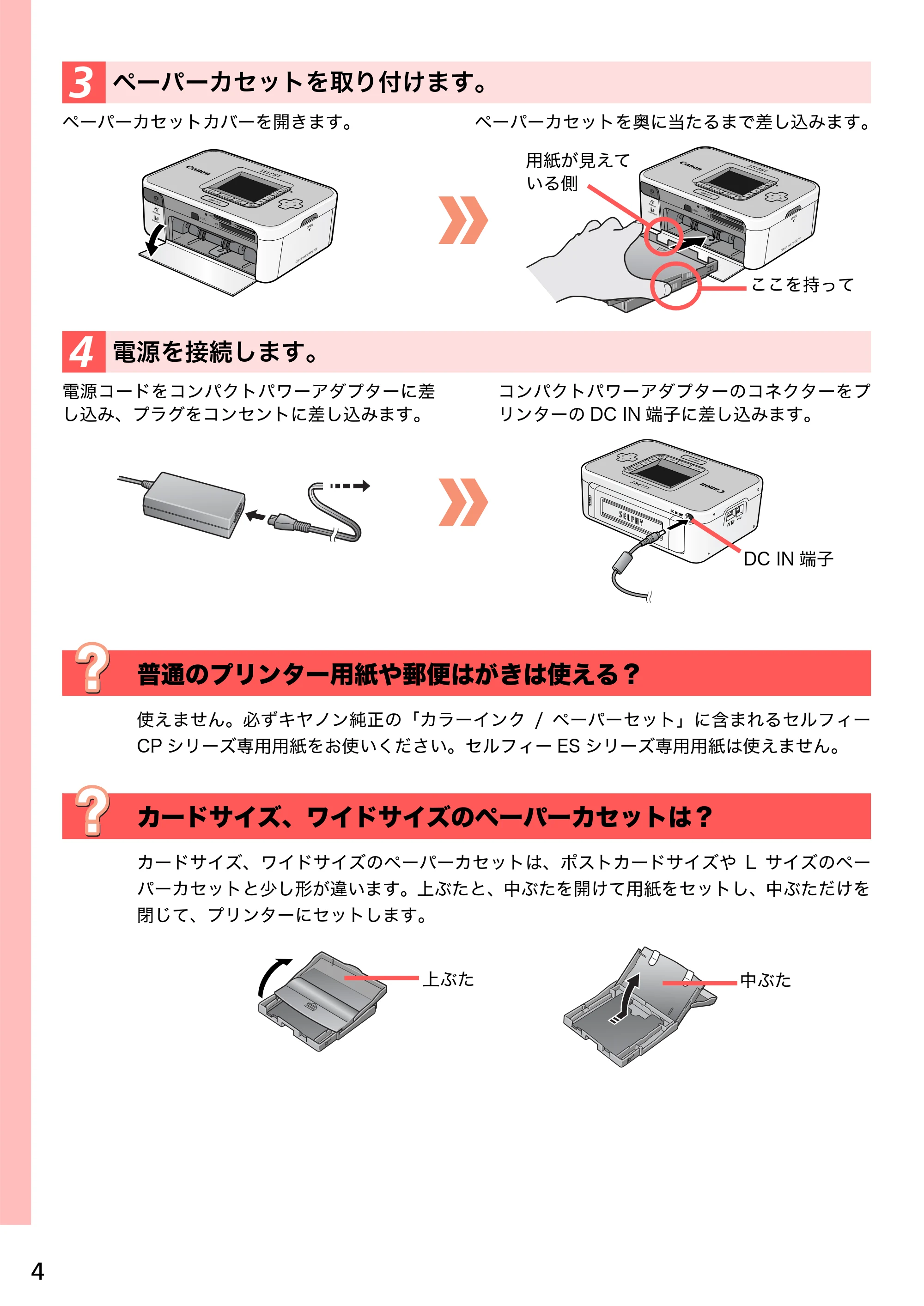
3 ペーパーカセットを取り付けます。
3 ペーパーカセットを取り付けます。
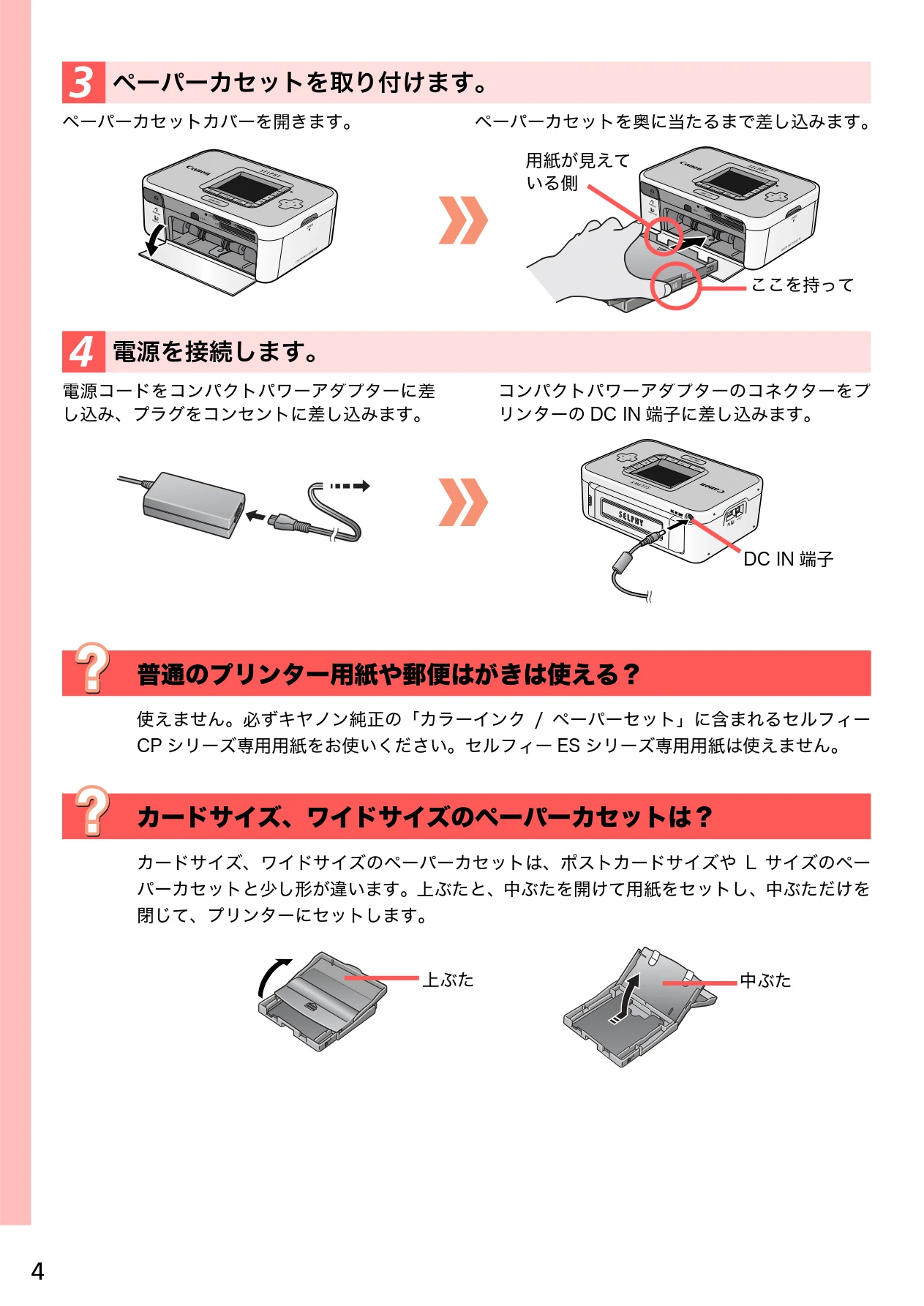
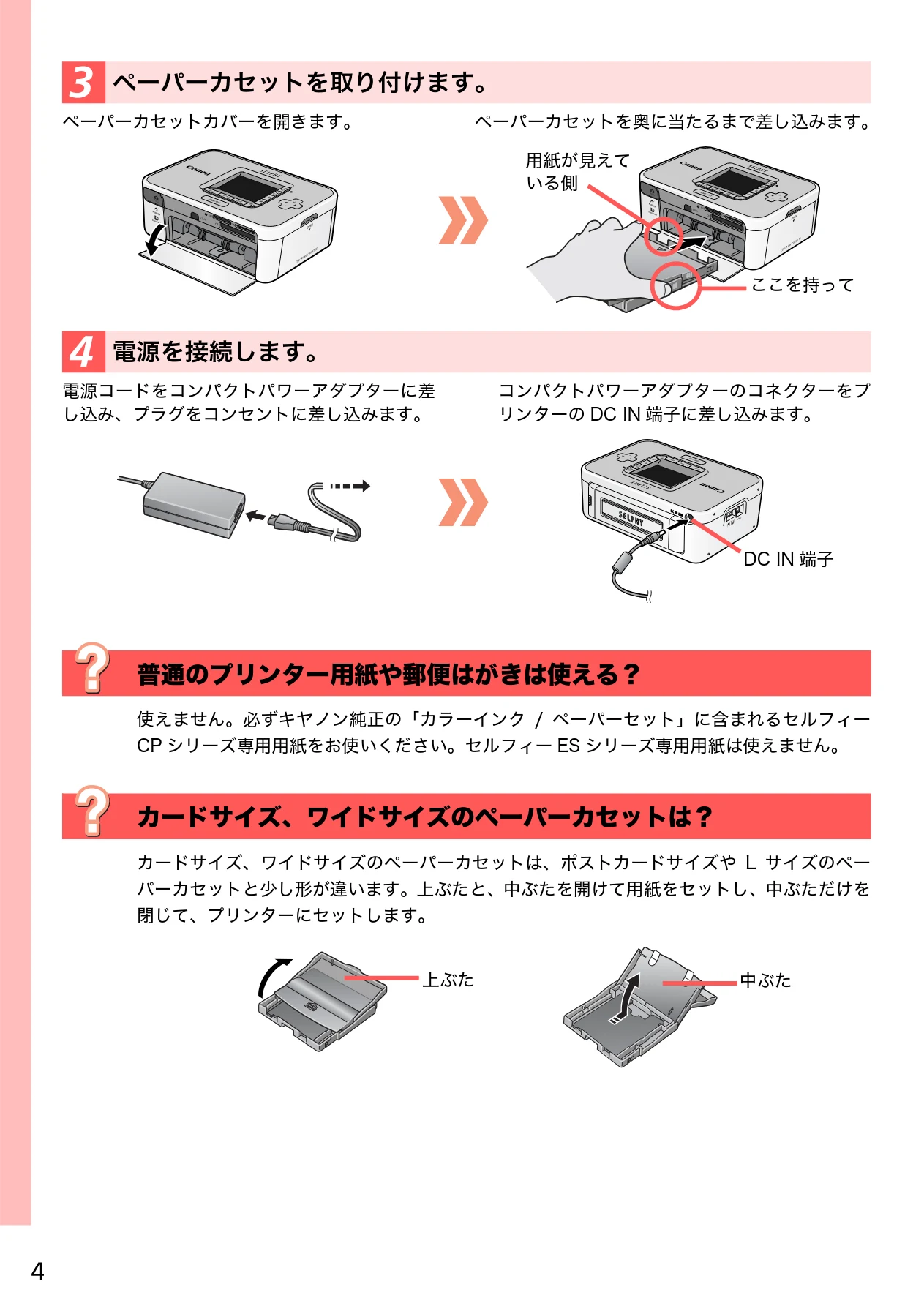
ペーパーカセットカバーを開きます。
ペーパーカセットを奥に当たるまで差し込みます。
用紙が見えて
いる側
ここを持って
4 電源を接続します。
電源コードをコンパクトパワーアダプターに差
し込み、プラグをコンセントに差し込みます。
コンパクトパワーアダプターのコネクターをプ
リンターのDC IN 端子に差し込みます。
DC IN 端子
普通のプリンター用紙や郵便はがきは使える?
使えません。必ずキヤノン純正の「カラーインク/ ペーパーセット」に含まれるセルフィー
CP シリーズ専用用紙をお使いください。セルフィーES シリーズ専用用紙は使えません。
カードサイズ、ワイドサイズのペーパーカセットは?
カードサイズ、ワイドサイズのペーパーカセットは、ポストカードサイズやL サイズのペー
パーカセットと少し形が違います。上ぶたと、中ぶたを開けて用紙をセットし、中ぶただけを
閉じて、プリンターにセットします。
中ぶた
上ぶた
4
原本のページ画像を開く · p.4
step 3 印 刷
step 3 印 刷
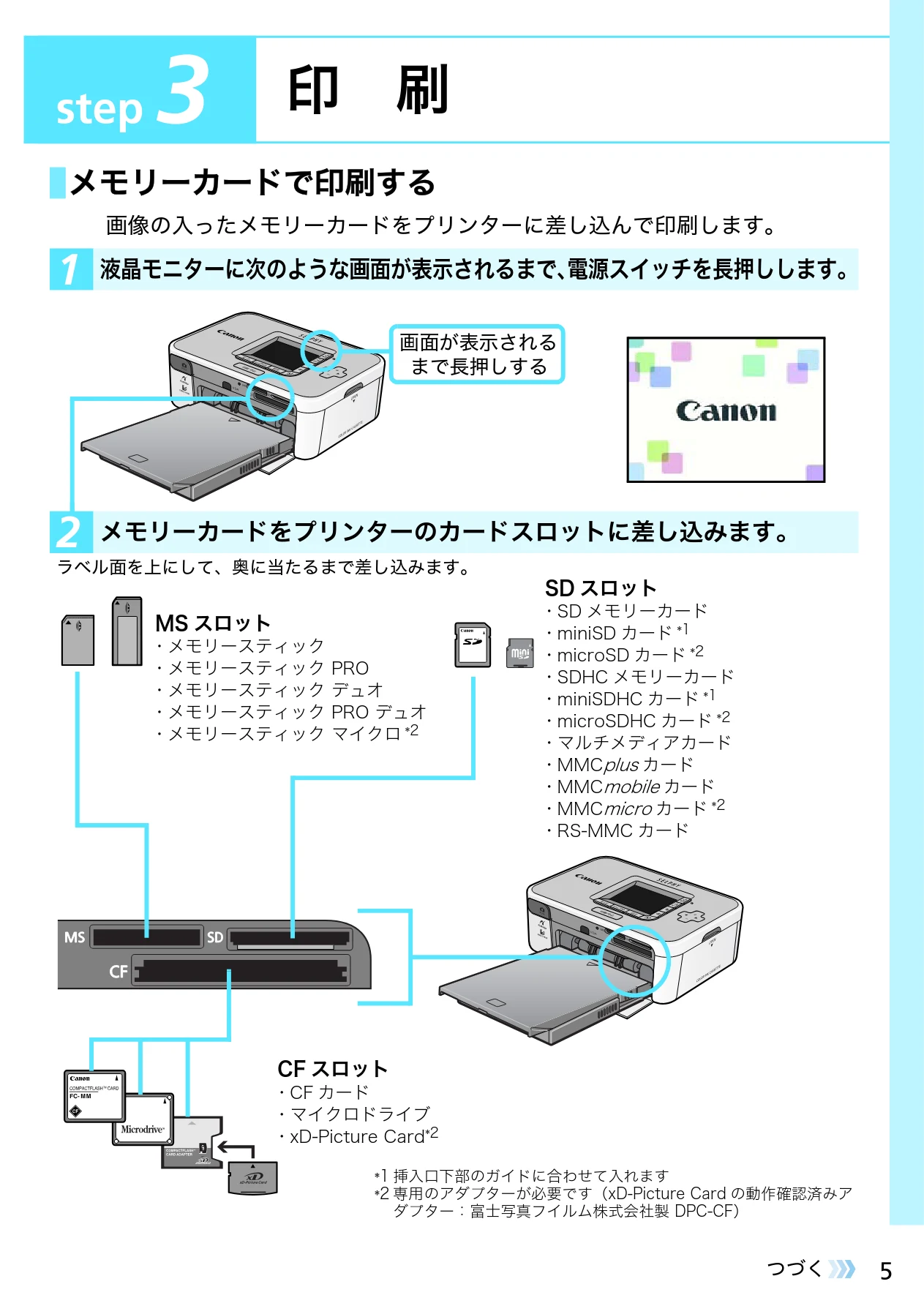
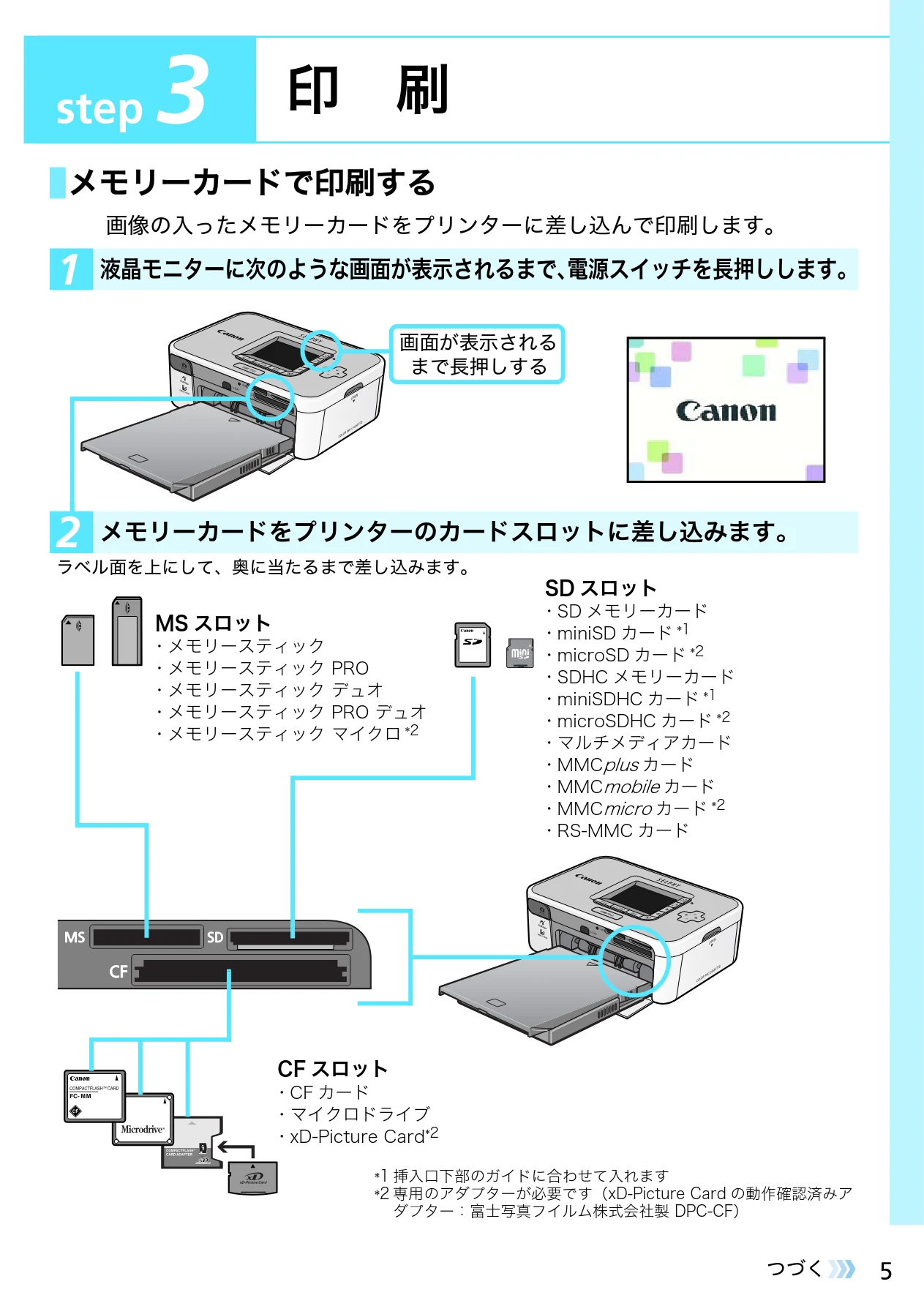
メモリーカードで印刷する
画像の入ったメモリーカードをプリンターに差し込んで印刷します。
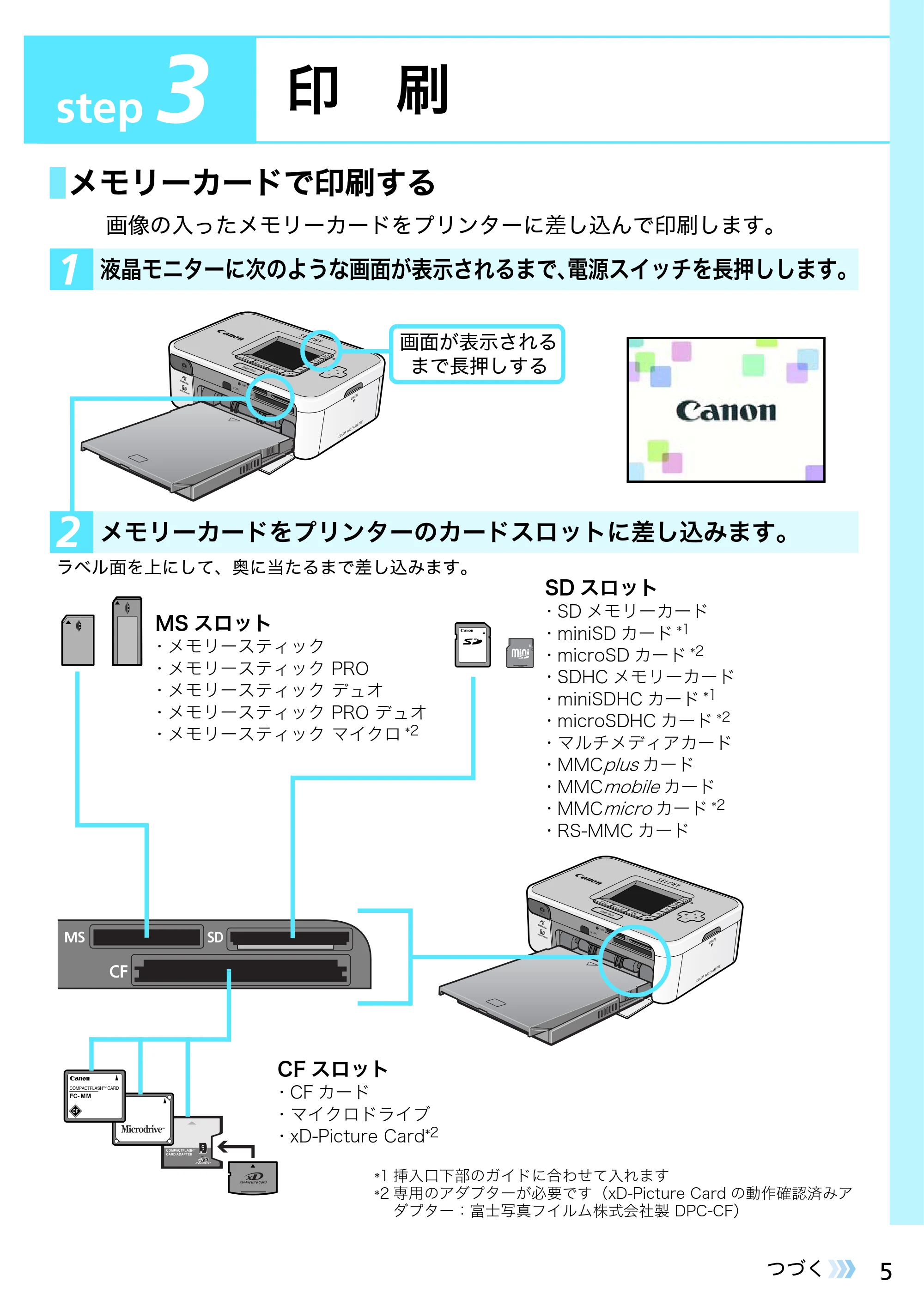
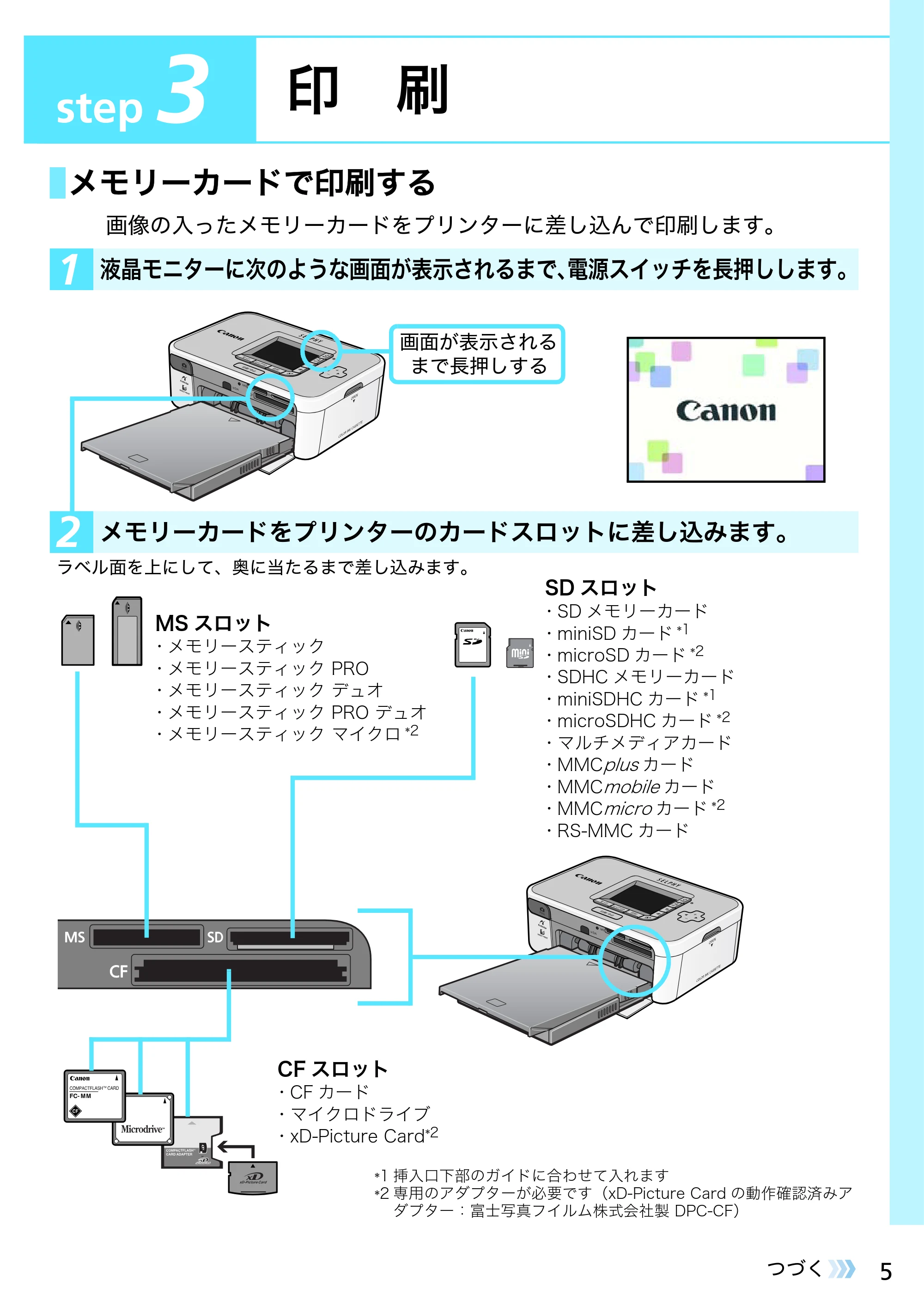
1 液晶モニターに次のような画面が表示されるまで、電源スイッチを長押しします。
画面が表示される
まで長押しする
2 メモリーカードをプリンターのカードスロットに差し込みます。
ラベル面を上にして、奥に当たるまで差し込みます。
SD スロット
・SD メモリーカード
・miniSD カード*1
MS スロット
・メモリースティック
・メモリースティック PRO
・メモリースティック デュオ
・メモリースティック PRO デュオ
・メモリースティック マイクロ*2
・microSD カード*2
・SDHC メモリーカード
・miniSDHC カード*1
・microSDHC カード*2
・マルチメディアカード
・MMCplus カード
・MMCmobile カード
・MMCmicro カード*2
・RS-MMC カード
CF スロット
・CF カード
・マイクロドライブ
・xD-Picture Card*2
*1 挿入口下部のガイドに合わせて入れます
*2 専用のアダプターが必要です(xD-Picture Card の動作確認済みア
ダプター:富士写真フイルム株式会社製 DPC-CF)
5 つづく
原本のページ画像を開く · p.5
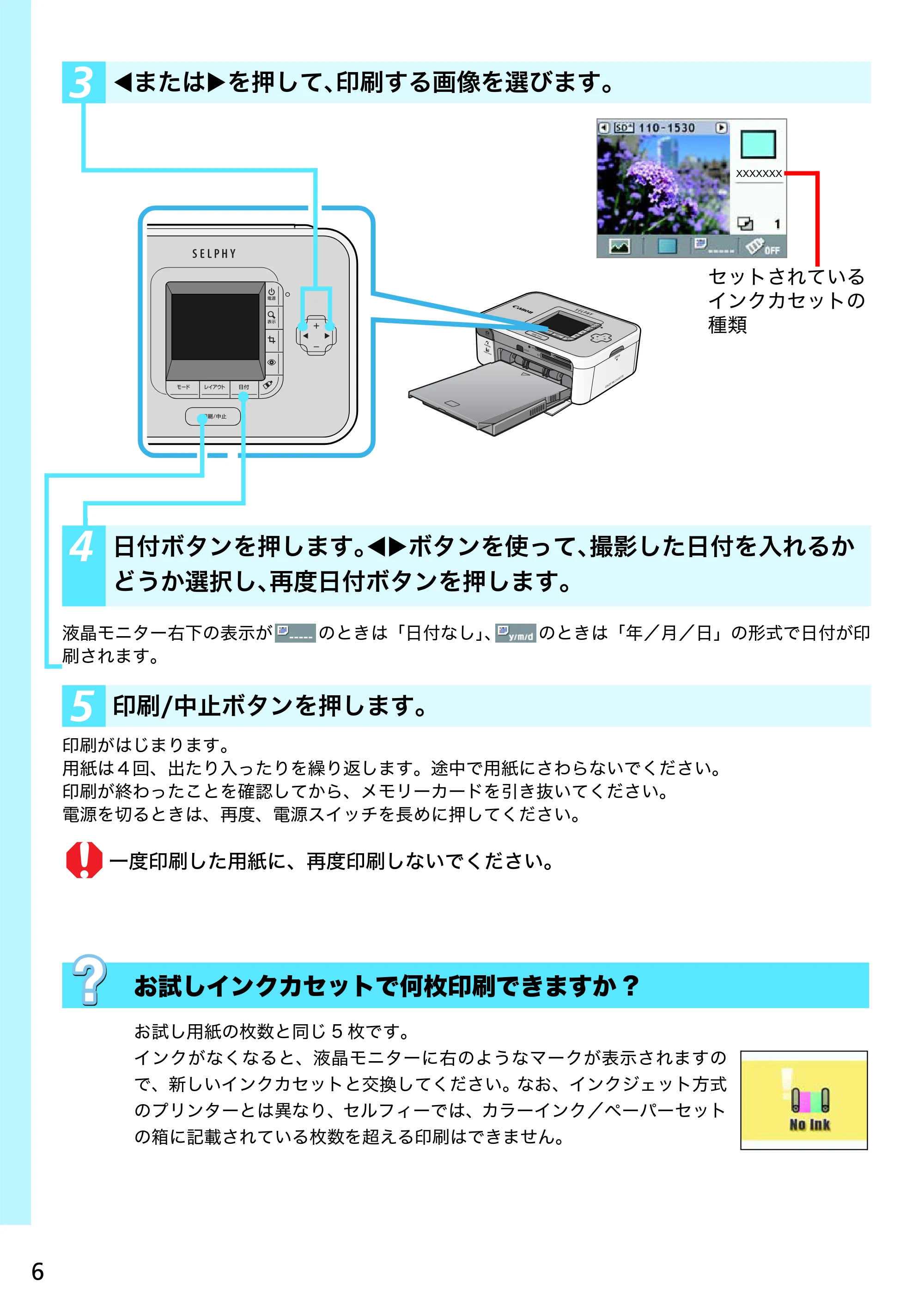
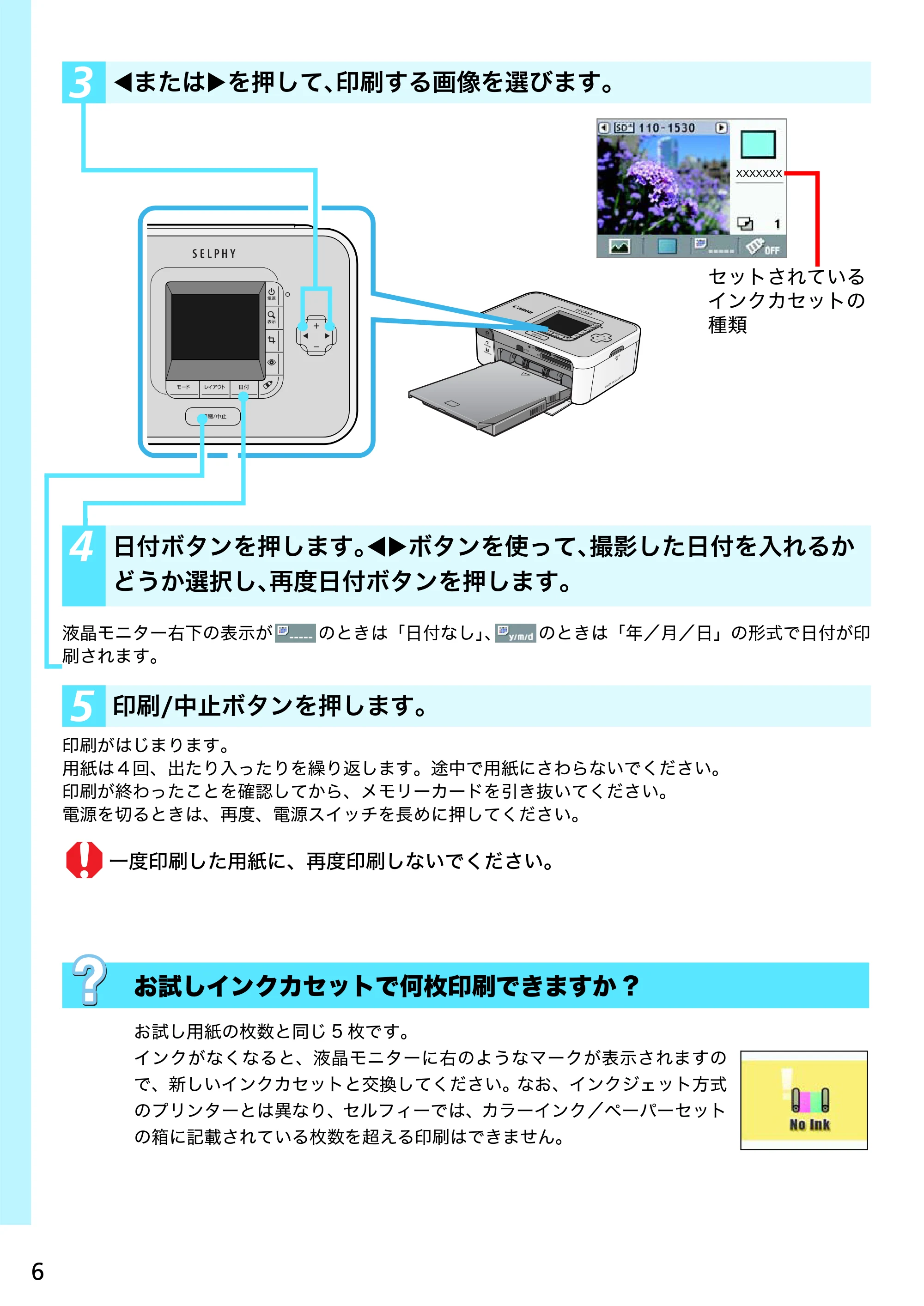
3 WまたはXを押して、印刷する画像を選びます。
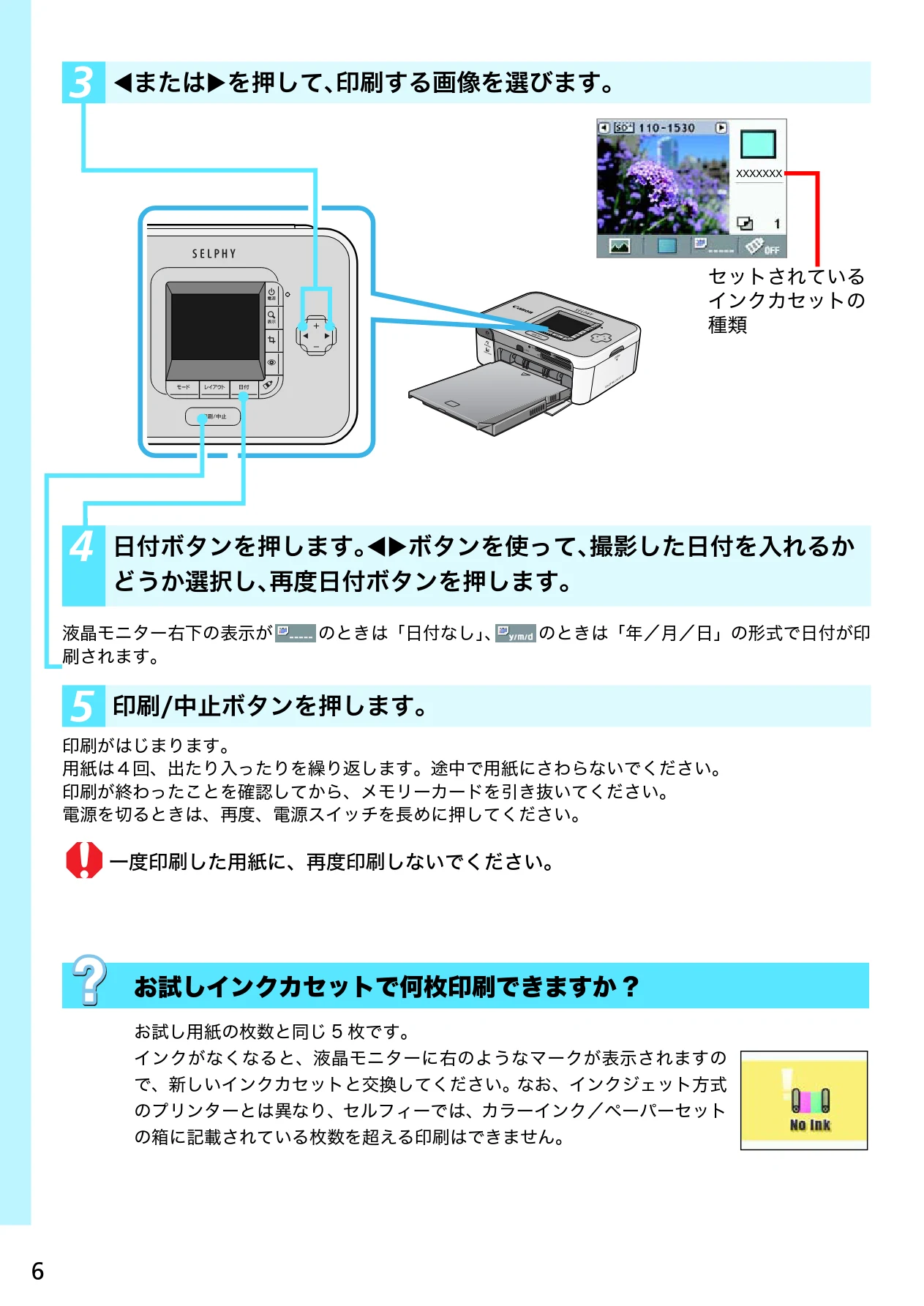
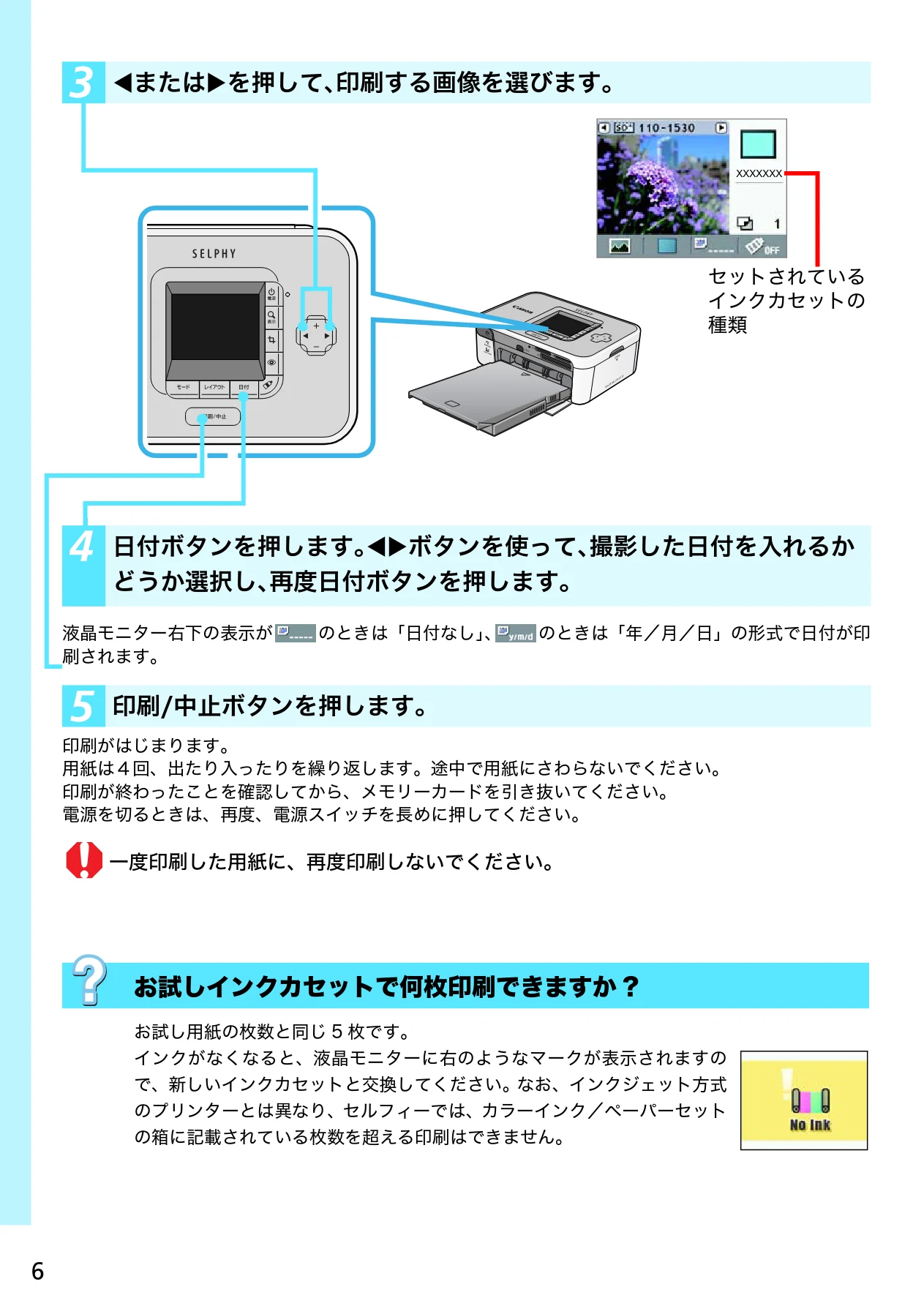
3 WまたはXを押して、印刷する画像を選びます。
XXXXXXX
セットされている
インクカセットの
種類
4 日付ボタンを押します。WXボタンを使って、撮影した日付を入れるか どうか選択し、再度日付ボタンを押します。
液晶モニター右下の表示が
のときは「日付なし」、
のときは「年/月/日」の形式で日付が印
刷されます。
5 印刷/中止ボタンを押します。
印刷がはじまります。
用紙は4回、出たり入ったりを繰り返します。途中で用紙にさわらないでください。
印刷が終わったことを確認してから、メモリーカードを引き抜いてください。
電源を切るときは、再度、電源スイッチを長めに押してください。
一度印刷した用紙に、再度印刷しないでください。
お試しインクカセットで何枚印刷できますか?
お試し用紙の枚数と同じ5 枚です。
インクがなくなると、液晶モニターに右のようなマークが表示されますの
で、新しいインクカセットと交換してください。 なお、インクジェット方式
のプリンターとは異なり、セルフィーでは、カラーインク/ペーパーセット
の箱に記載されている枚数を超える印刷はできません。
6
原本のページ画像を開く · p.6
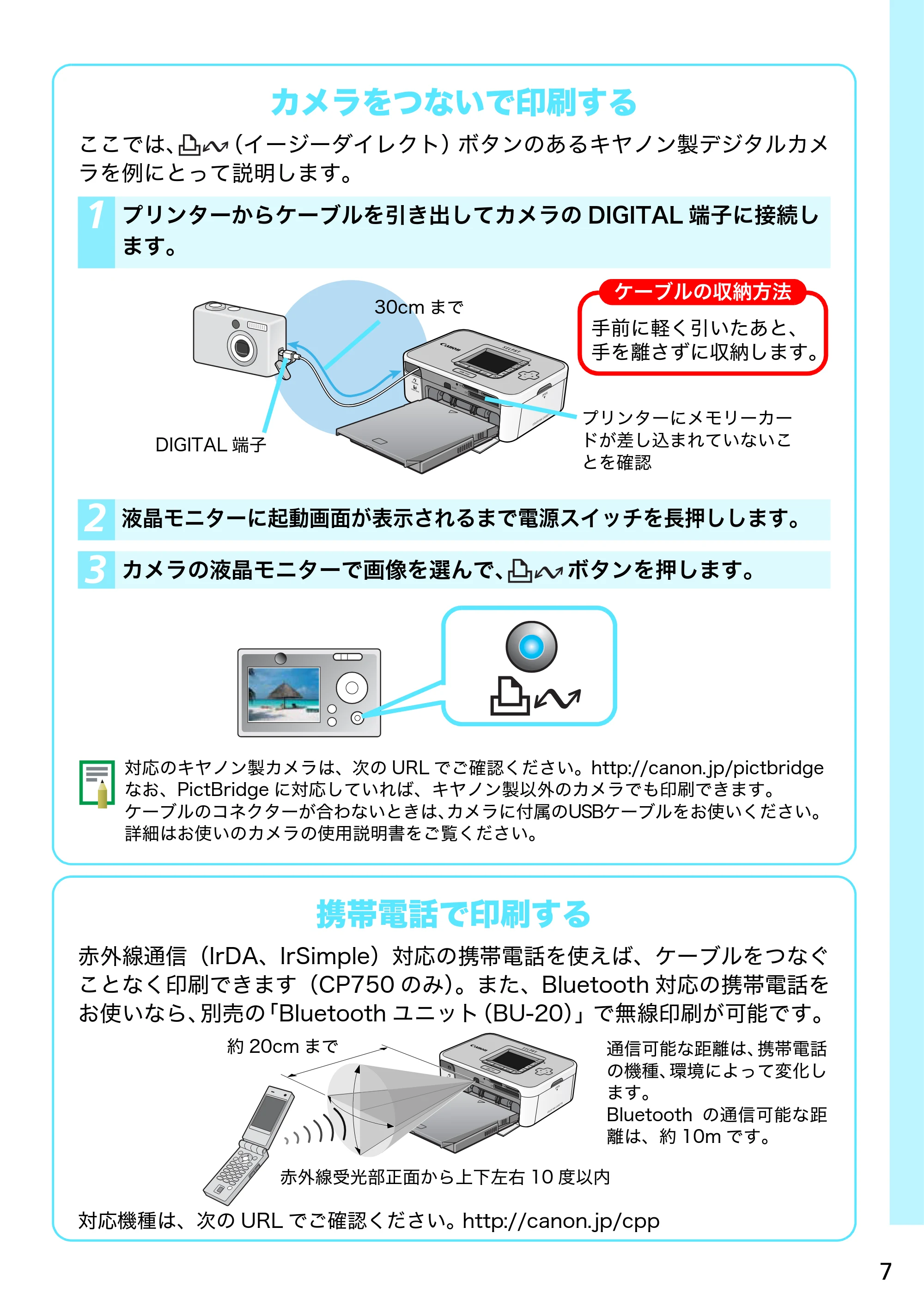
カメラをつないで印刷する
カメラをつないで印刷する
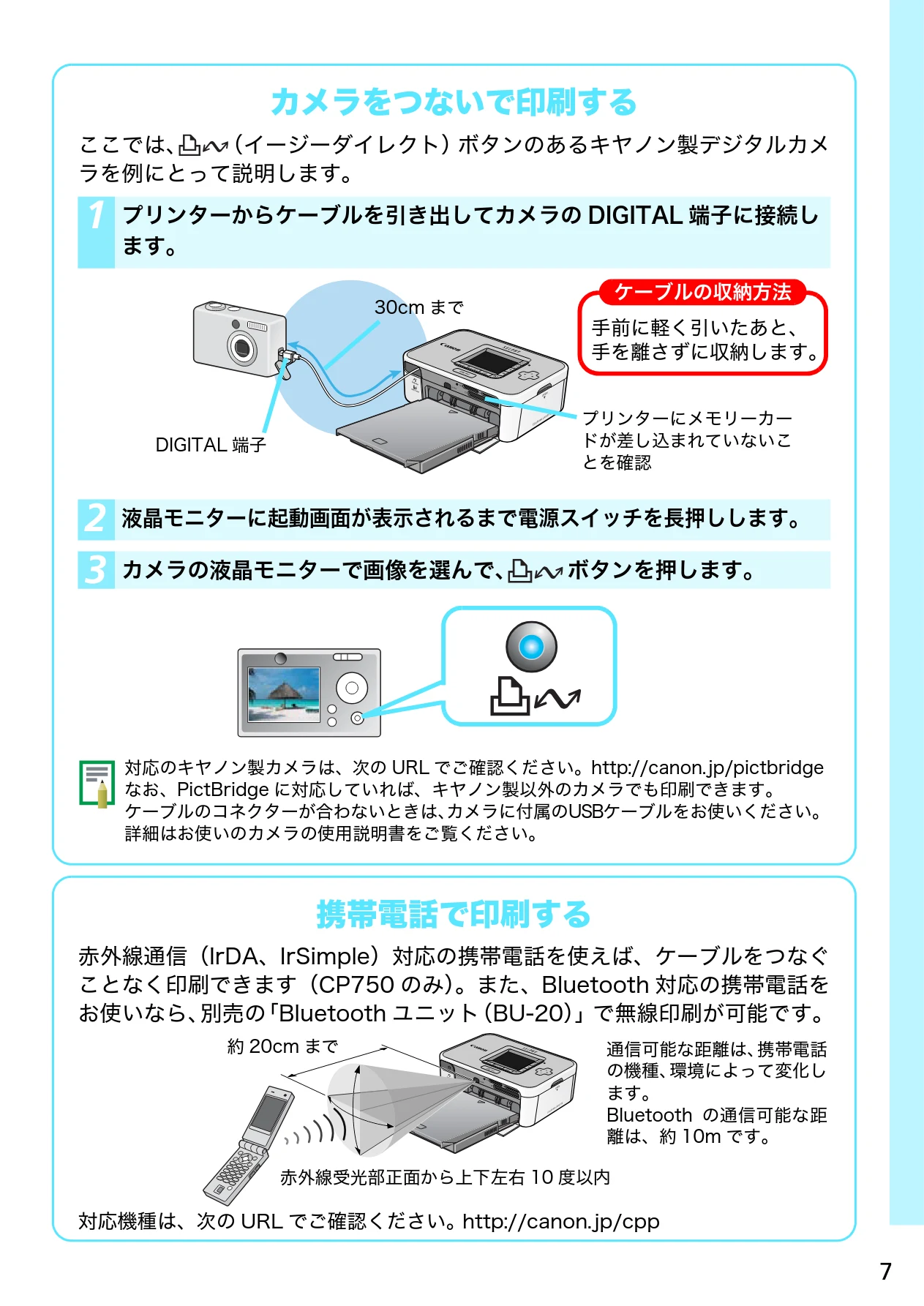
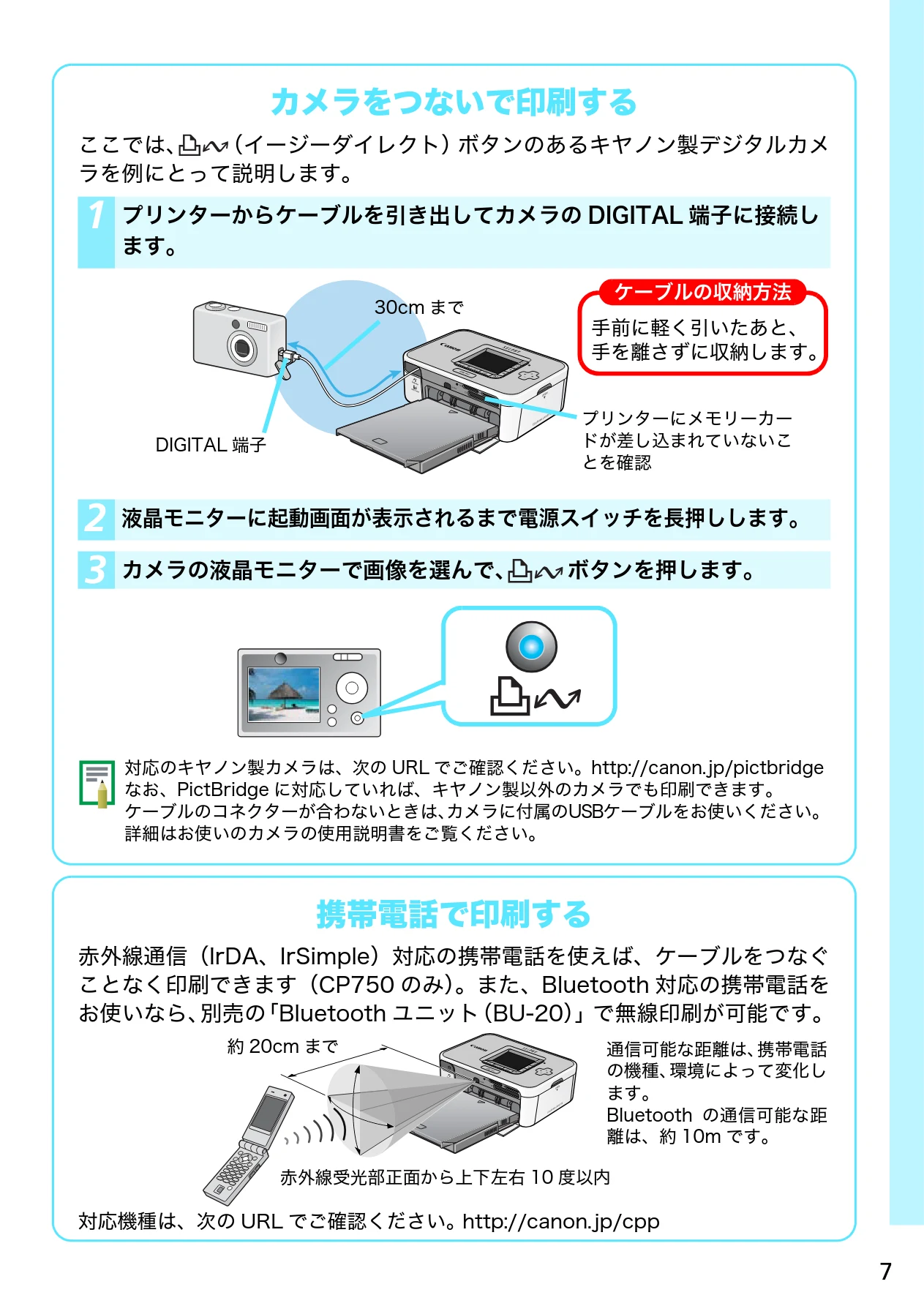
ここでは、
(イージーダイレクト)ボタンのあるキヤノン製デジタルカメ
ラを例にとって説明します。
1 プリンターからケーブルを引き出してカメラのDIGITAL 端子に接続し ます。
30cm まで
DIGITAL 端子
ケーブルの収納方法
手前に軽く引いたあと、
手を離さずに収納します。
プリンターにメモリーカー
ドが差し込まれていないこ
とを確認
2 液晶モニターに起動画面が表示されるまで電源スイッチを長押しします。 3 カメラの液晶モニターで画像を選んで、 ボタンを押します。
対応のキヤノン製カメラは、次のURL でご確認ください。http://canon.jp/pictbridge
なお、PictBridge に対応していれば、キヤノン製以外のカメラでも印刷できます。
ケーブルのコネクターが合わないときは、カメラに付属のUSBケーブルをお使いください。
詳細はお使いのカメラの使用説明書をご覧ください。
携帯電話で印刷する
赤外線通信(IrDA、IrSimple)対応の携帯電話を使えば、ケーブルをつなぐ
ことなく印刷できます(CP750 のみ)。また、Bluetooth 対応の携帯電話を
お使いなら、別売の「Bluetooth ユニット(BU-20)」 で無線印刷が可能です。
約20cm まで
通信可能な距離は、携帯電話
の機種、環境によって変化し
ます。
Bluetooth の通信可能な距
離は、約10m です。
赤外線受光部正面から上下左右10 度以内
対応機種は、次のURL でご確認ください。 http://canon.jp/cpp
7
原本のページ画像を開く · p.7
いろいろな機能を使って印刷する
いろいろな機能を使って印刷する
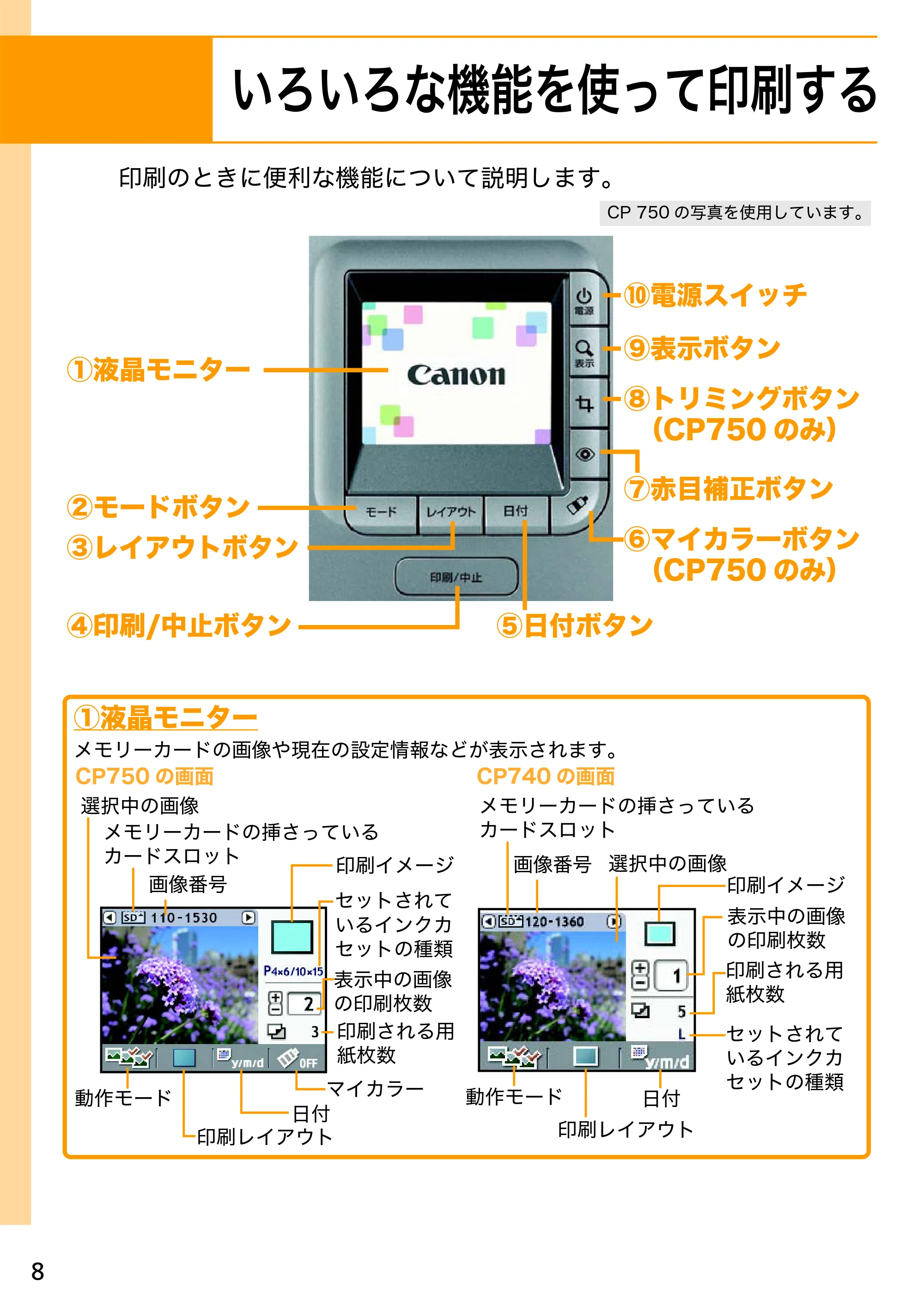
印刷のときに便利な機能について説明します。
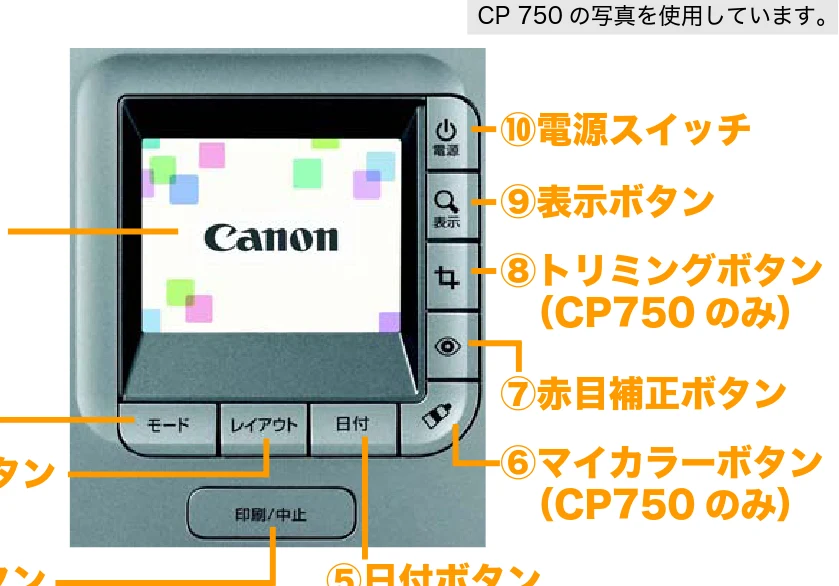
CP 750 の写真を使用しています。
⑩電源スイッチ
⑨表示ボタン
①液晶モニター
⑧トリミングボタン (CP750 のみ)
⑦赤目補正ボタン
②モードボタン
⑥マイカラーボタン (CP750 のみ)
③レイアウトボタン
④印刷/中止ボタン ⑤日付ボタン
①液晶モニター
メモリーカードの画像や現在の設定情報などが表示されます。
CP750 の画面
CP740 の画面
選択中の画像
メモリーカードの挿さっている
カードスロット
メモリーカードの挿さっている
カードスロット
印刷イメージ
画像番号
選択中の画像
画像番号
印刷イメージ
セットされて
いるインクカ
セットの種類
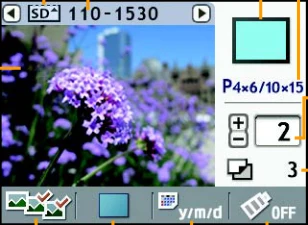
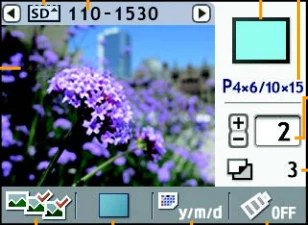
表示中の画像
の印刷枚数
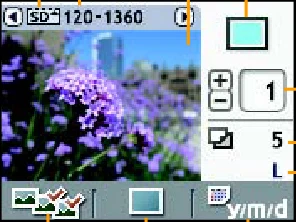
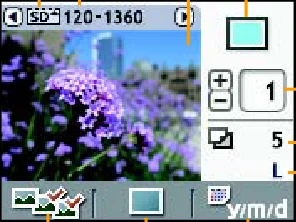
印刷される用
紙枚数
表示中の画像
の印刷枚数
印刷される用
紙枚数
セットされて
いるインクカ
セットの種類
動作モード
日付
マイカラー
動作モード
日付
印刷レイアウト
印刷レイアウト
8
原本のページ画像を開く · p.8
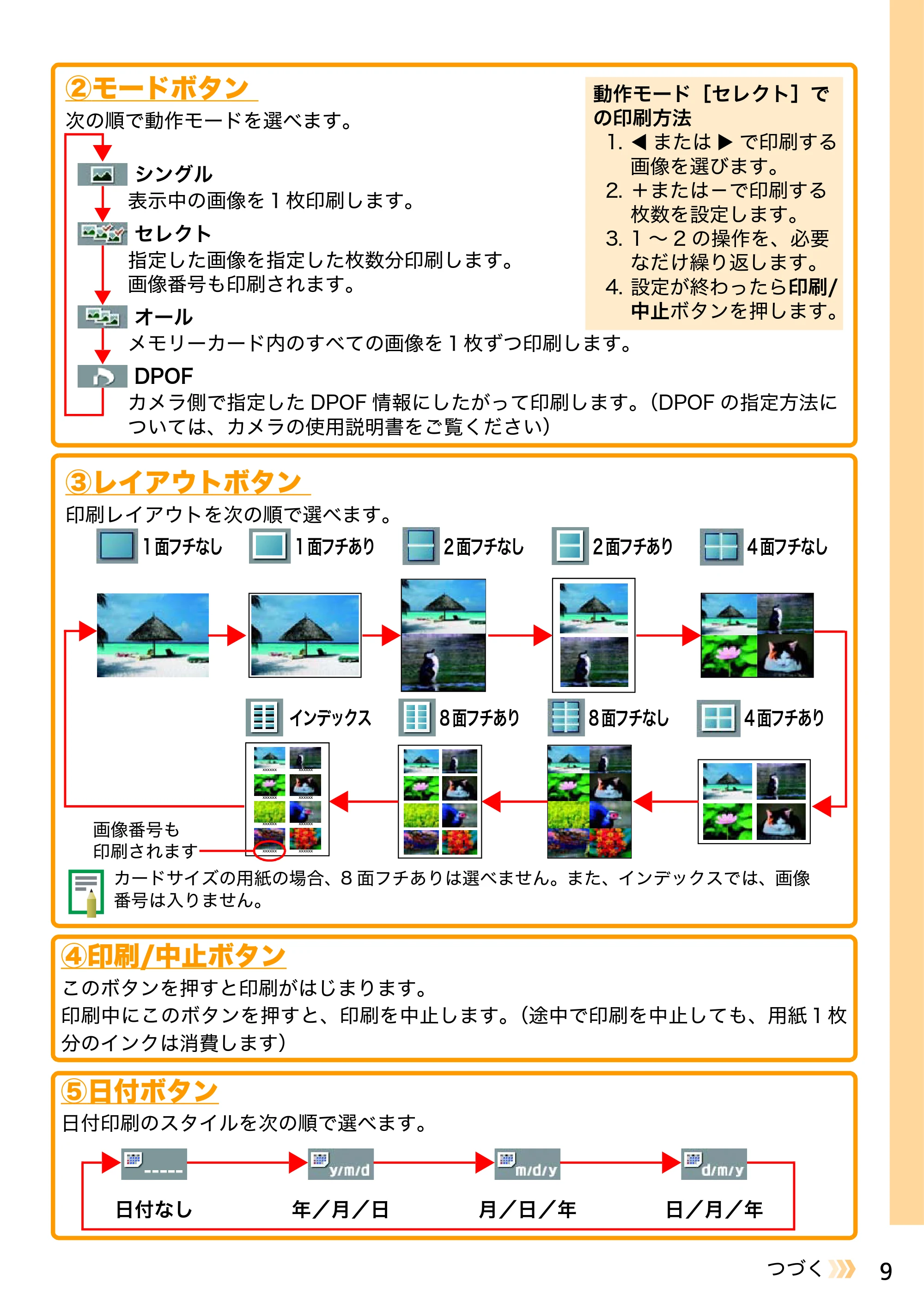
②モードボタン
②モードボタン
- 動作モード[セレクト]で
- の印刷方法
- 1. W またはX で印刷する
- 画像を選びます。
- 2. +または-で印刷する
- 枚数を設定します。
- 3. 1 ~2 の操作を、必要
- なだけ繰り返します。
- 4. 設定が終わったら印刷/
- 中止ボタンを押します。
次の順で動作モードを選べます。
シングル
表示中の画像を1枚印刷します。
セレクト
指定した画像を指定した枚数分印刷します。
画像番号も印刷されます。
オール
メモリーカード内のすべての画像を1枚ずつ印刷します。
DPOF
カメラ側で指定したDPOF 情報にしたがって印刷します。(DPOF の指定方法に
ついては、カメラの使用説明書をご覧ください)
③レイアウトボタン
印刷レイアウトを次の順で選べます。
1面フチなし
1面フチあり
2面フチなし
2面フチあり
4面フチなし




インデックス
8面フチあり
8面フチなし
4面フチあり
xxxxxx
xxxxxx
xxxxxx
xxxxxx
xxxxxx
xxxxxx
画像番号も
印刷されます
xxxxxx
xxxxxx
カードサイズの用紙の場合、8 面フチありは選べません。また、インデックスでは、画像
番号は入りません。
④印刷/中止ボタン
このボタンを押すと印刷がはじまります。
印刷中にこのボタンを押すと、印刷を中止します。(途中で印刷を中止しても、用紙1枚
分のインクは消費します)
⑤日付ボタン
日付印刷のスタイルを次の順で選べます。
日付なし
年/月/日
月/日/年
日/月/年
9
つづく
原本のページ画像を開く · p.9
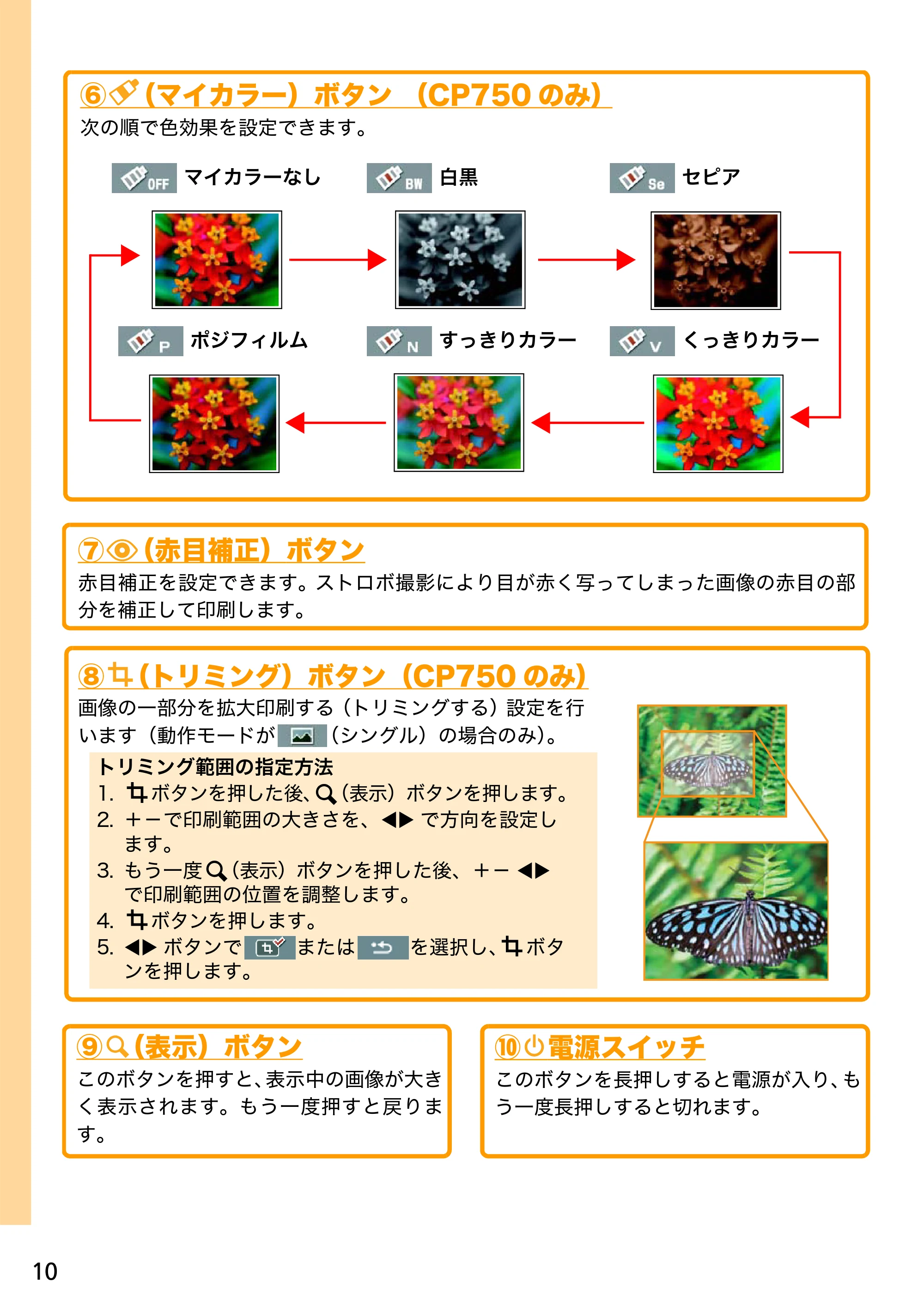
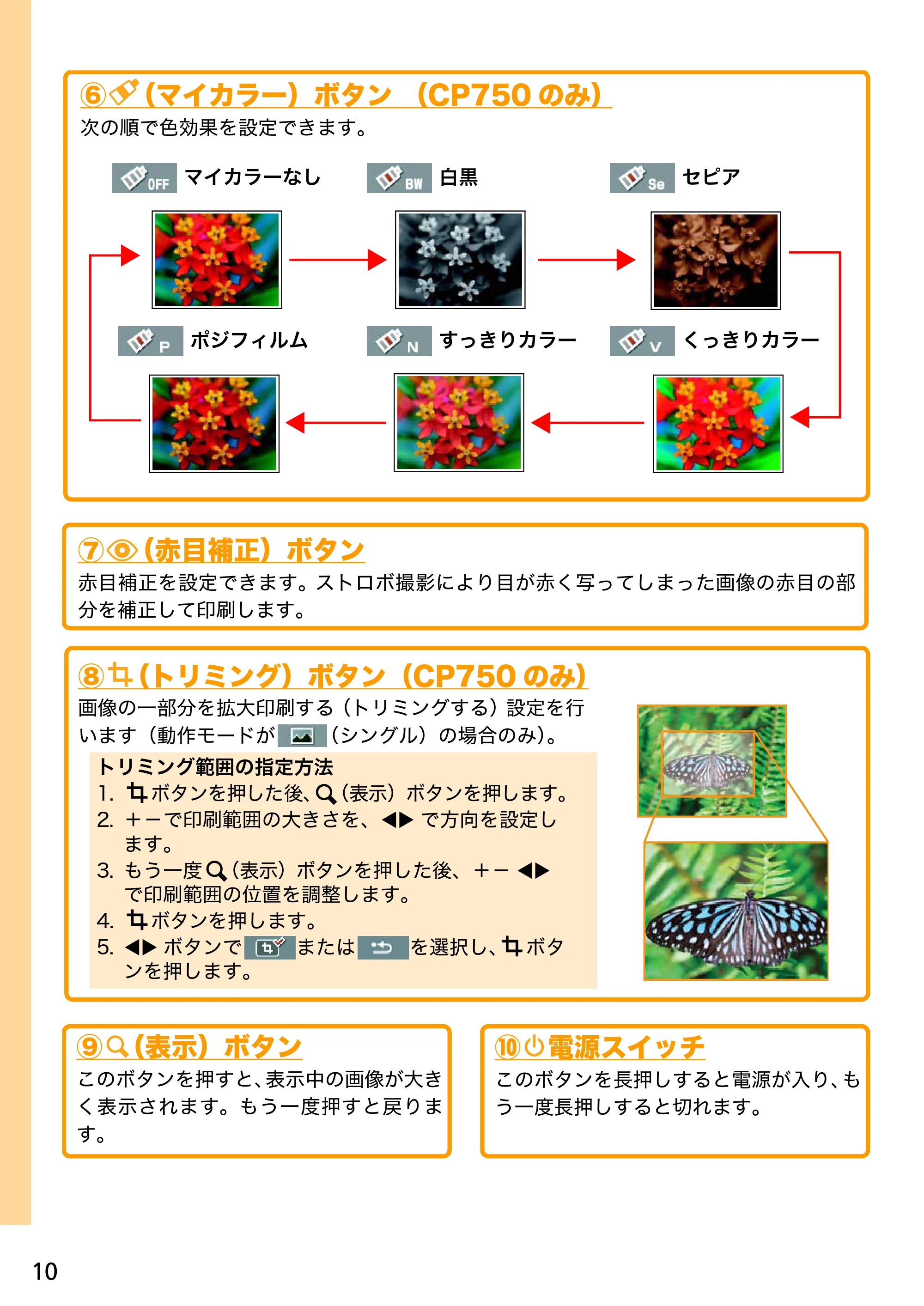
⑥ (マイカラー)ボタン (CP750 のみ)
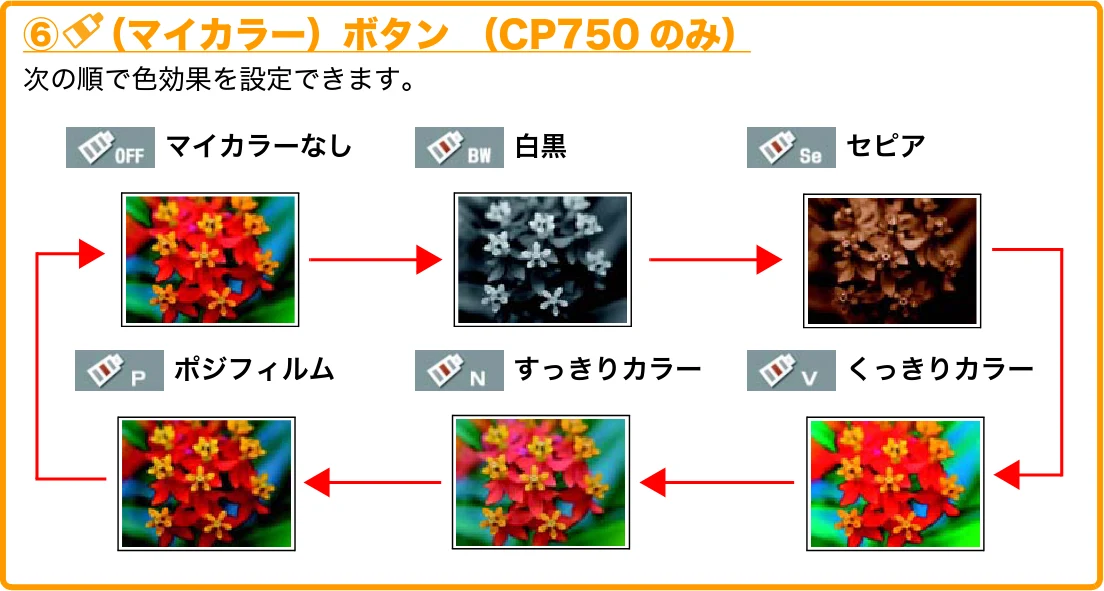
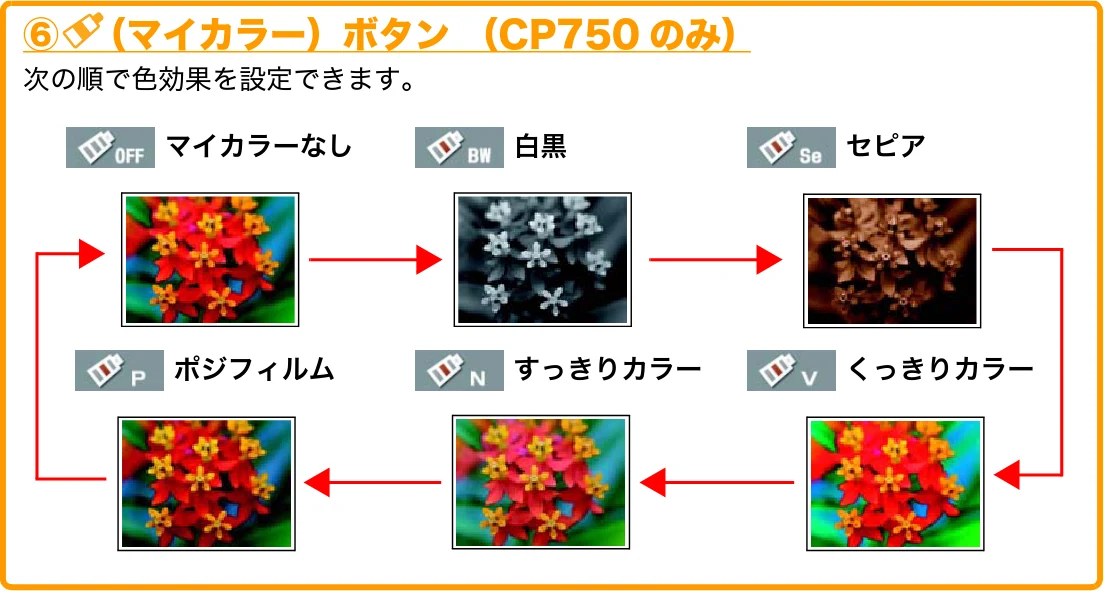
⑥ (マイカラー)ボタン (CP750 のみ)
次の順で色効果を設定できます。
マイカラーなし
白黒
セピア
ポジフィルム
すっきりカラー
くっきりカラー
⑦ (赤目補正)ボタン
赤目補正を設定できます。 ストロボ撮影により目が赤く写ってしまった画像の赤目の部
分を補正して印刷します。
⑧(トリミング)ボタン(CP750 のみ)
画像の一部分を拡大印刷する(トリミングする)設定を行
います(動作モードが
(シングル)の場合のみ)。
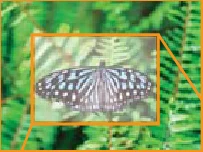
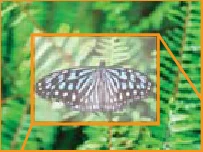
- トリミング範囲の指定方法
- 1.
- ボタンを押した後、(表示)ボタンを押します。
- 2. +-で印刷範囲の大きさを、WX で方向を設定し
- ます。
- 3. もう一度
- (表示)ボタンを押した後、+-WX
- で印刷範囲の位置を調整します。
- 4.
- ボタンを押します。
- 5. WX ボタンで
- または
- を選択し、
- ボタ
- ンを押します。


⑨(表示)ボタン
⑩ 電源スイッチ
このボタンを押すと、表示中の画像が大き
く表示されます。もう一度押すと戻りま
す。
このボタンを長押しすると電源が入り、も
う一度長押しすると切れます。
10
原本のページ画像を開く · p.10
パソコンと接続する
パソコンと接続する
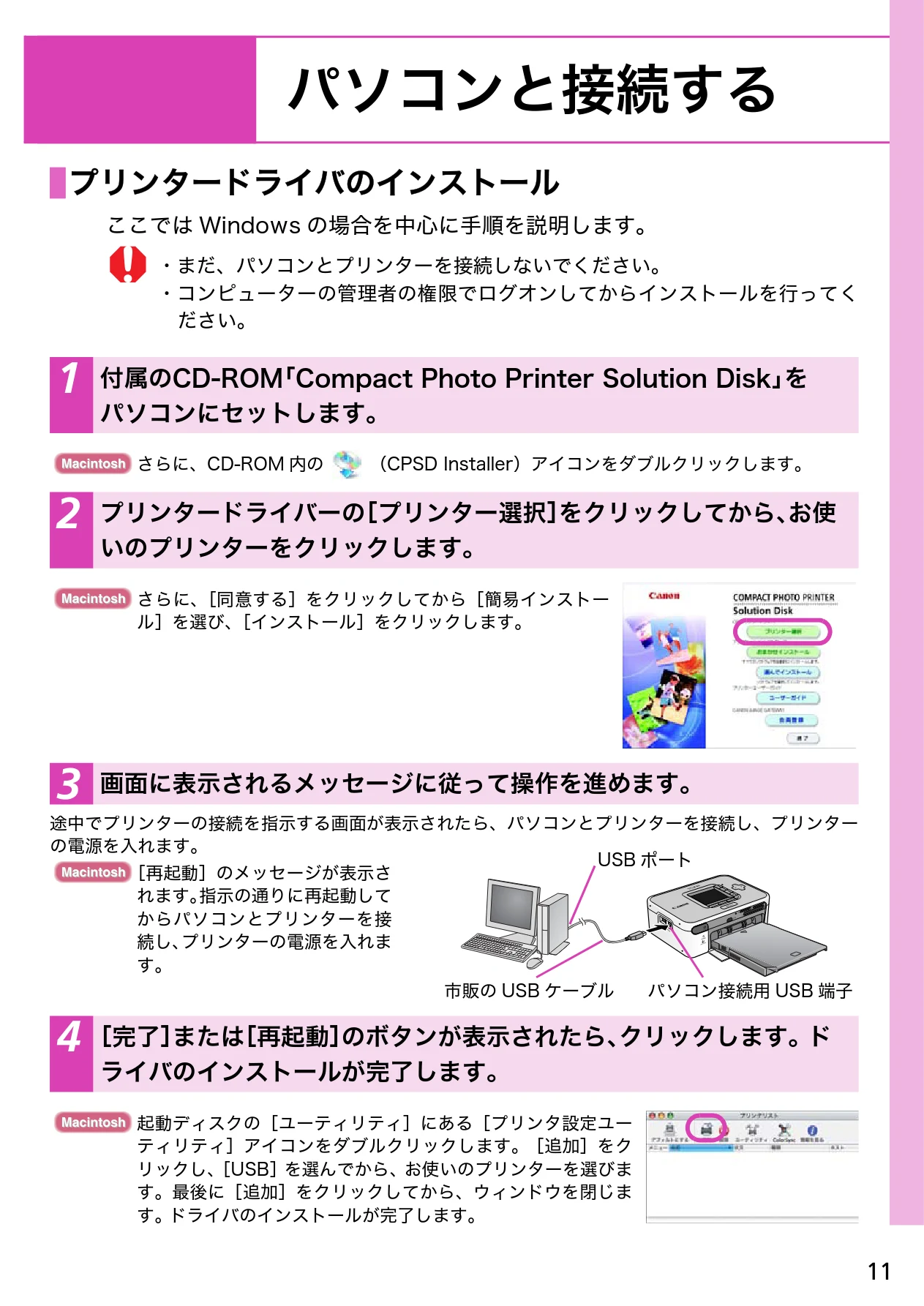
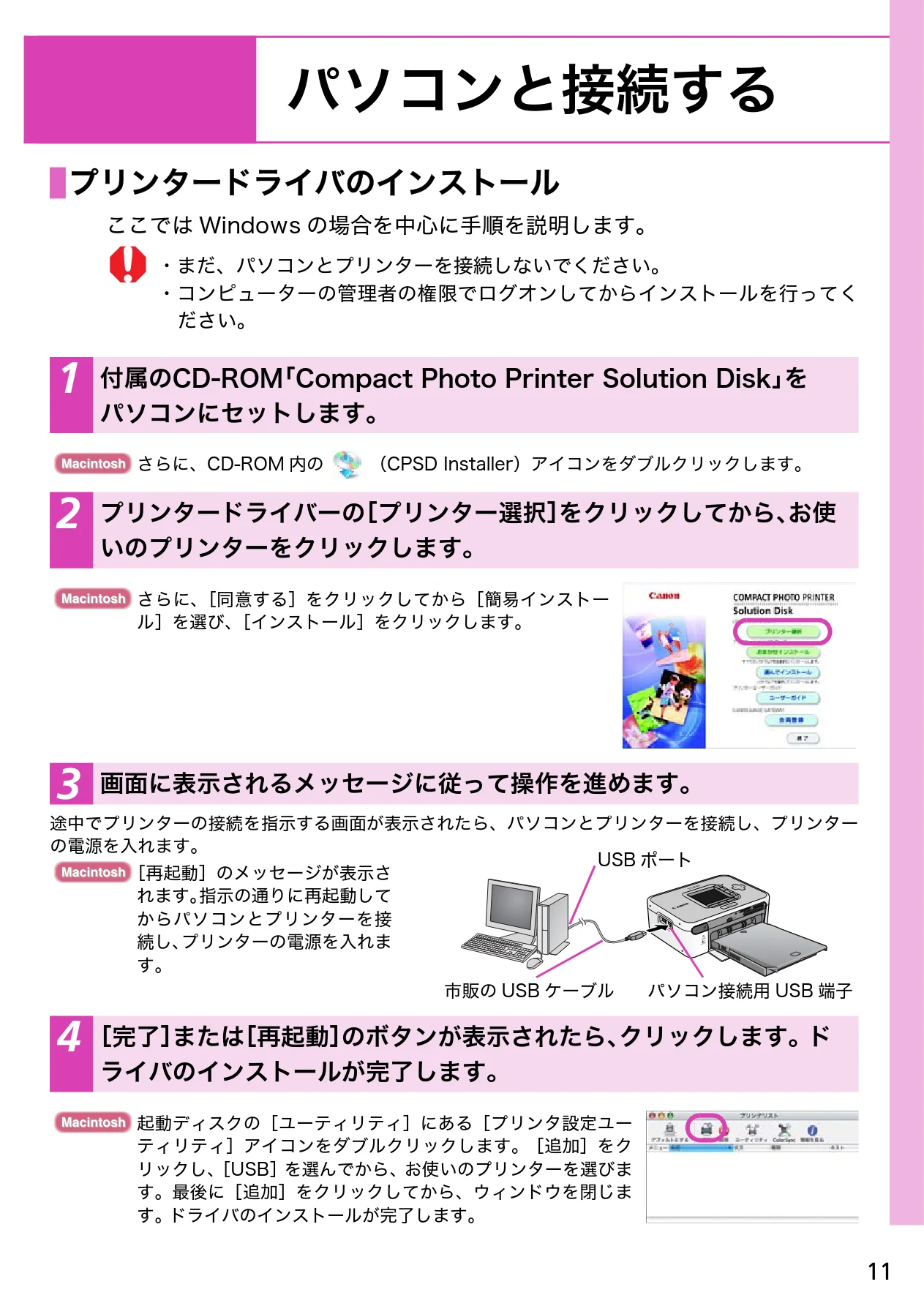
プリンタードライバのインストール
ここではWindows の場合を中心に手順を説明します。
- まだ、パソコンとプリンターを接続しないでください。
- コンピューターの管理者の権限でログオンしてからインストールを行ってく
- ださい。
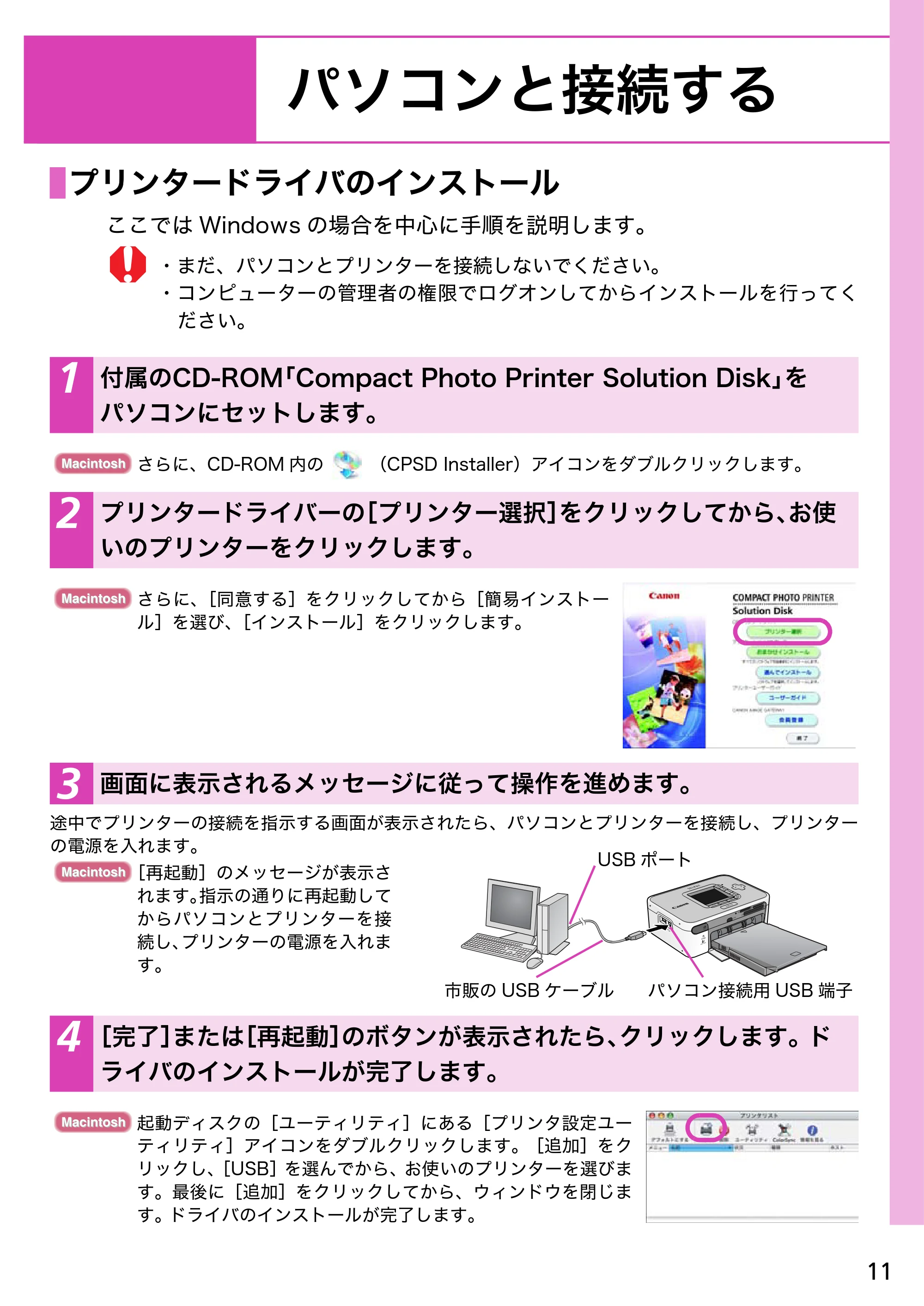
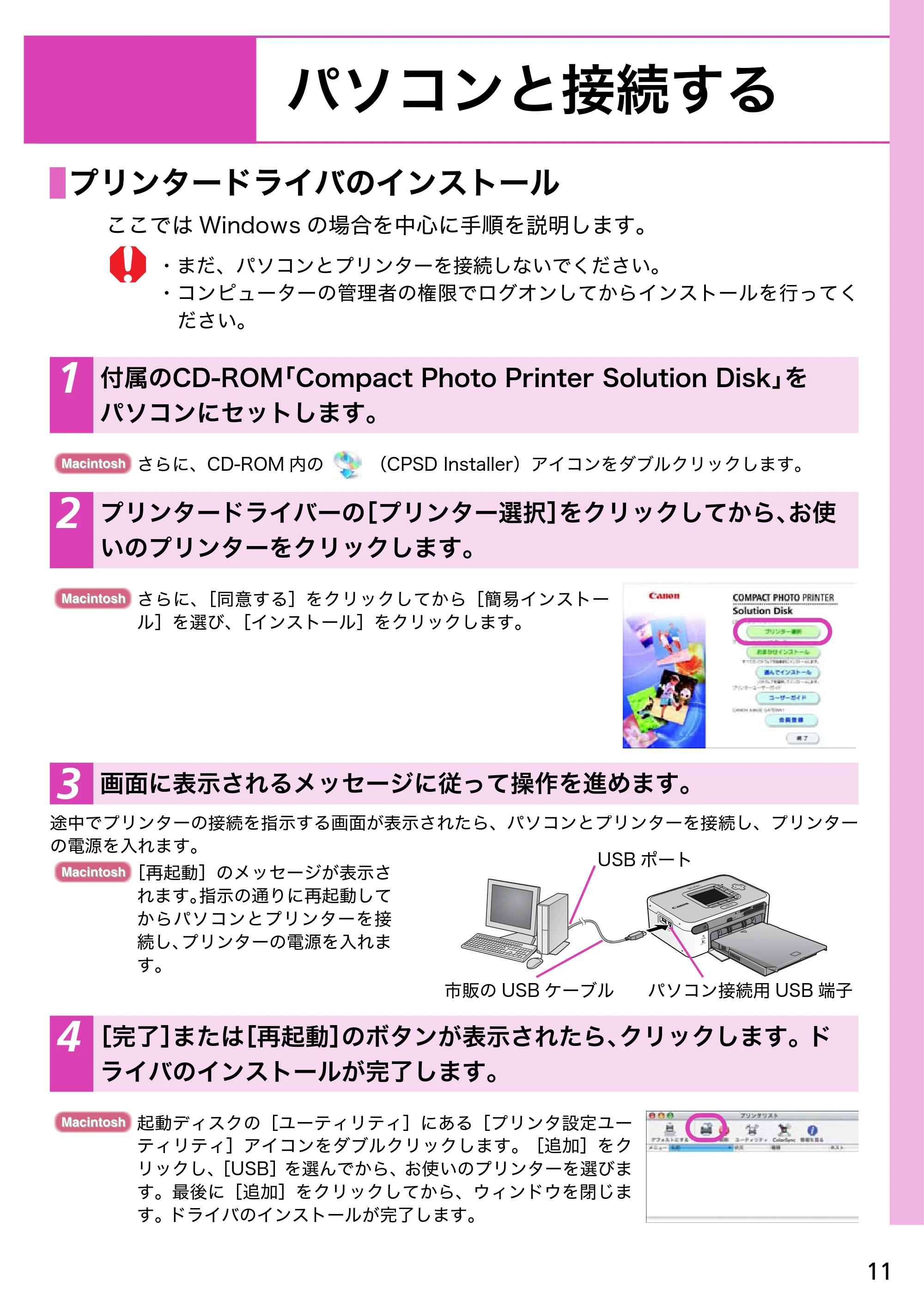
1 付属のCD-ROM「Compact Photo Printer Solution Disk」を パソコンにセットします。
さらに、CD-ROM 内の
(CPSD Installer)アイコンをダブルクリックします。
2 プリンタードライバーの[プリンター選択]をクリックしてから、お使 いのプリンターをクリックします。
さらに、[同意する]をクリックしてから[簡易インストー
ル]を選び、[インストール]をクリックします。
3 画面に表示されるメッセージに従って操作を進めます。
途中でプリンターの接続を指示する画面が表示されたら、パソコンとプリンターを接続し、プリンター
の電源を入れます。
USB ポート
[再起動]のメッセージが表示さ
れます。指示の通りに再起動して
からパソコンとプリンターを接
続し、プリンターの電源を入れま
す。
市販のUSB ケーブル
パソコン接続用USB 端子
4 [完了]または[再起動]のボタンが表示されたら、クリックします。 ド ライバのインストールが完了します。
起動ディスクの[ユーティリティ]にある[プリンタ設定ユー
ティリティ]アイコンをダブルクリックします。 [追加]をク
リックし、[USB]を選んでから、お使いのプリンターを選びま
す。最後に[追加]をクリックしてから、ウィンドウを閉じま
す。 ドライバのインストールが完了します。
11
原本のページ画像を開く · p.11
別売品の紹介
別売品の紹介
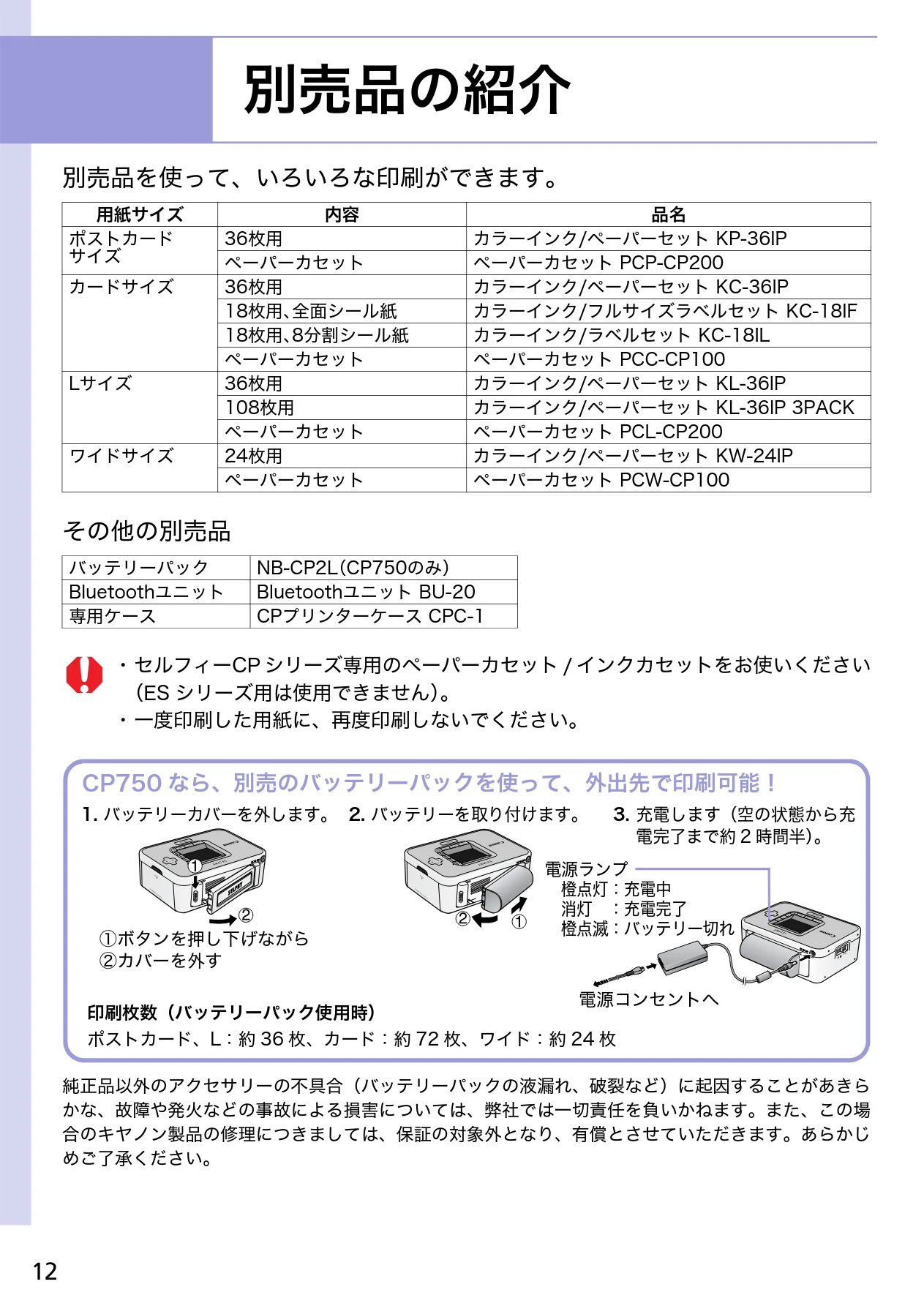
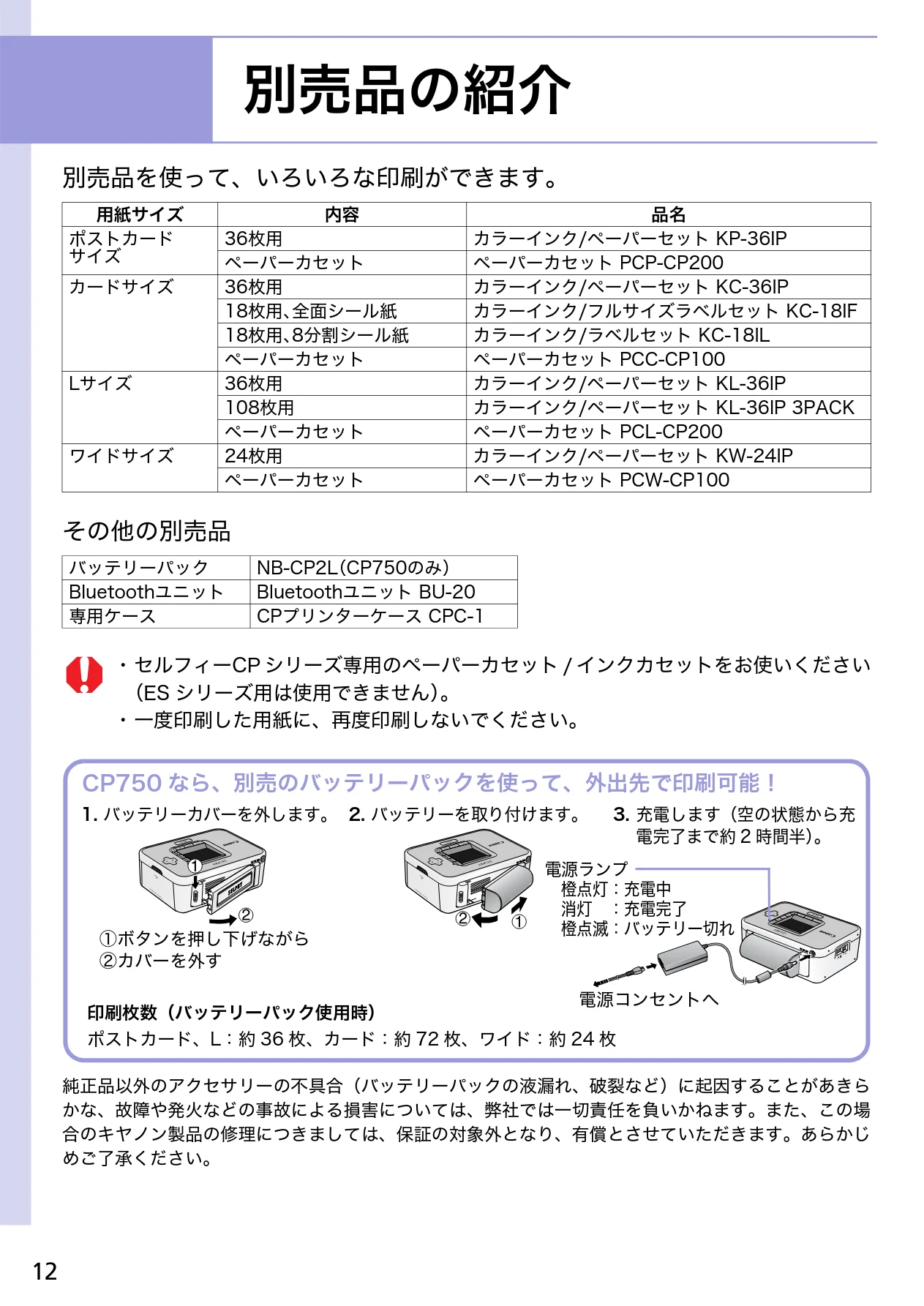
別売品を使って、いろいろな印刷ができます。
用紙サイズ
内容
品名
ポストカード
サイズ
36枚用
カラーインク/ペーパーセット KP-36IP
ペーパーカセット
ペーパーカセット PCP-CP200
カードサイズ
36枚用
カラーインク/ペーパーセット KC-36IP
18枚用、全面シール紙
カラーインク/フルサイズラベルセット KC-18IF
18枚用、8分割シール紙
カラーインク/ラベルセット KC-18IL
ペーパーカセット
ペーパーカセット PCC-CP100
Lサイズ
36枚用
カラーインク/ペーパーセット KL-36IP
108枚用
カラーインク/ペーパーセット KL-36IP 3PACK
ペーパーカセット
ペーパーカセット PCL-CP200
ワイドサイズ
24枚用
カラーインク/ペーパーセット KW-24IP
ペーパーカセット
ペーパーカセット PCW-CP100
その他の別売品
バッテリーパック
NB-CP2L(CP750のみ)
Bluetoothユニット
Bluetoothユニット BU-20
専用ケース
CPプリンターケース CPC-1
- セルフィーCP シリーズ専用のペーパーカセット/ インクカセットをお使いください
- (ES シリーズ用は使用できません)。
- 一度印刷した用紙に、再度印刷しないでください。
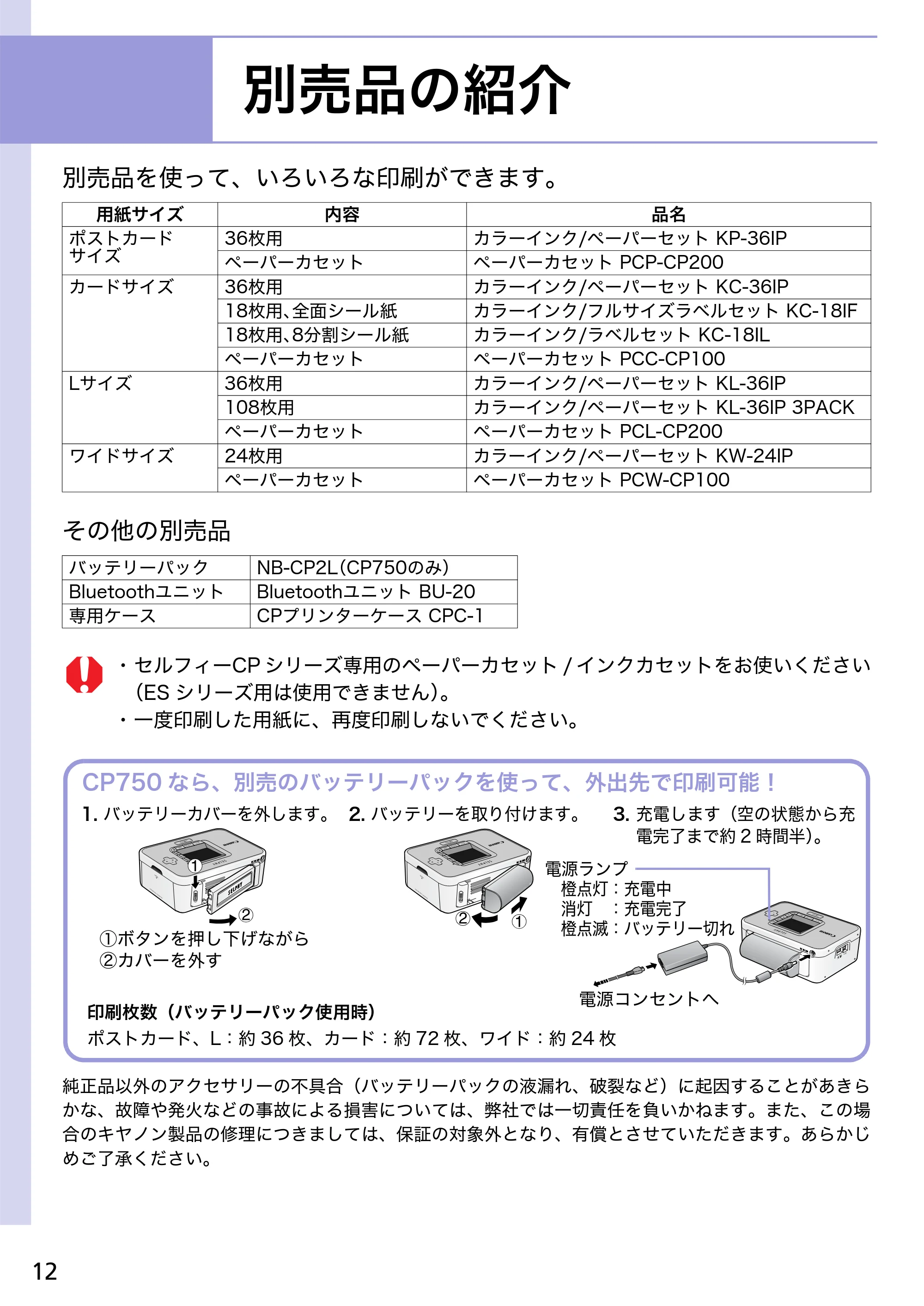
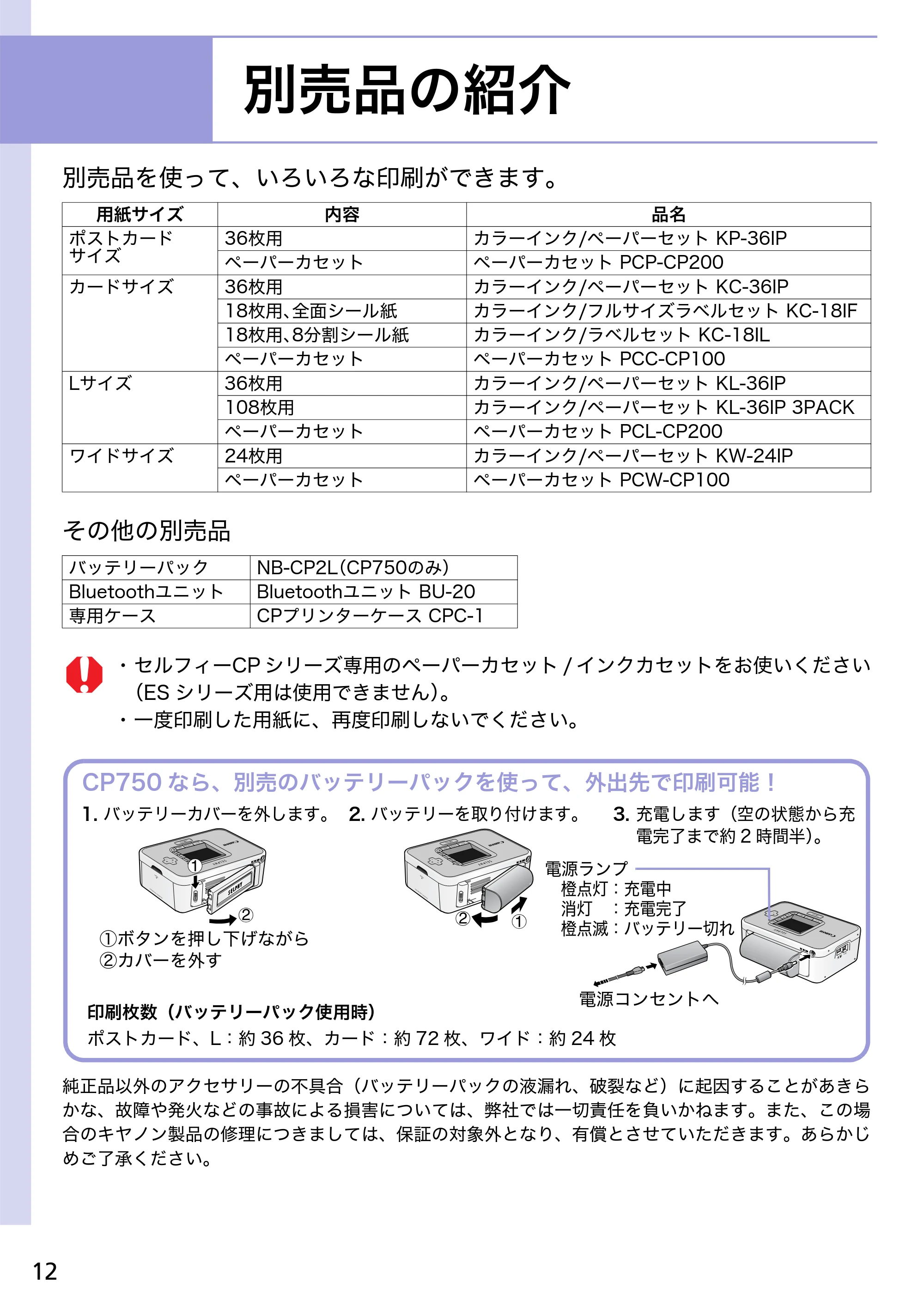
CP750 なら、別売のバッテリーパックを使って、外出先で印刷可能!
- 1. バッテリーカバーを外します。2. バッテリーを取り付けます。
- 3. 充電します(空の状態から充
- 電完了まで約2 時間半)。
電源ランプ
橙点灯:充電中
消灯 :充電完了
橙点滅:バッテリー切れ
- ①ボタンを押し下げながら
- ②カバーを外す
電源コンセントへ
印刷枚数(バッテリーパック使用時)
ポストカード、L:約36 枚、カード:約72 枚、ワイド:約24 枚
純正品以外のアクセサリーの不具合(バッテリーパックの液漏れ、破裂など)に起因することがあきら
かな、故障や発火などの事故による損害については、弊社では一切責任を負いかねます。また、この場
合のキヤノン製品の修理につきましては、保証の対象外となり、有償とさせていただきます。あらかじ
めご了承ください。
12
原本のページ画像を開く · p.12
困ったときには
困ったときには
「思ったように印刷できない!」、 「動作がおかしい?」そんなときの対処法です。
電源が入りません・・
電源スイッチを長めに押しつづけましたか?
コンパクトパワーアダプターとプリンター本体、電源コードの接続を確認してください。
印刷できません・・
インクがなくなっていませんか?セルフィーでは、カラーインク/ペーパーセットの
箱に記載されている枚数を超える印刷はできません(お試しインクカセットは5 枚用
です)。
用紙とペーパーカセット、インクカセットの組み合わせが正しいことを確認してくだ
さい。
用紙が余っているのに、インクがなくなった・・
インクシートを引っ張ったり、不用意に電源のオン/ オフを繰り返したりすると、印刷してい
なくてもインクが消費される場合があります。また、複数枚印刷の途中で、用紙がなくなった
とき、インクカセットを抜くと、インクが無駄になります(インクカセットは抜かないで、ペー
パーカセットを抜いて用紙を補充してください)。
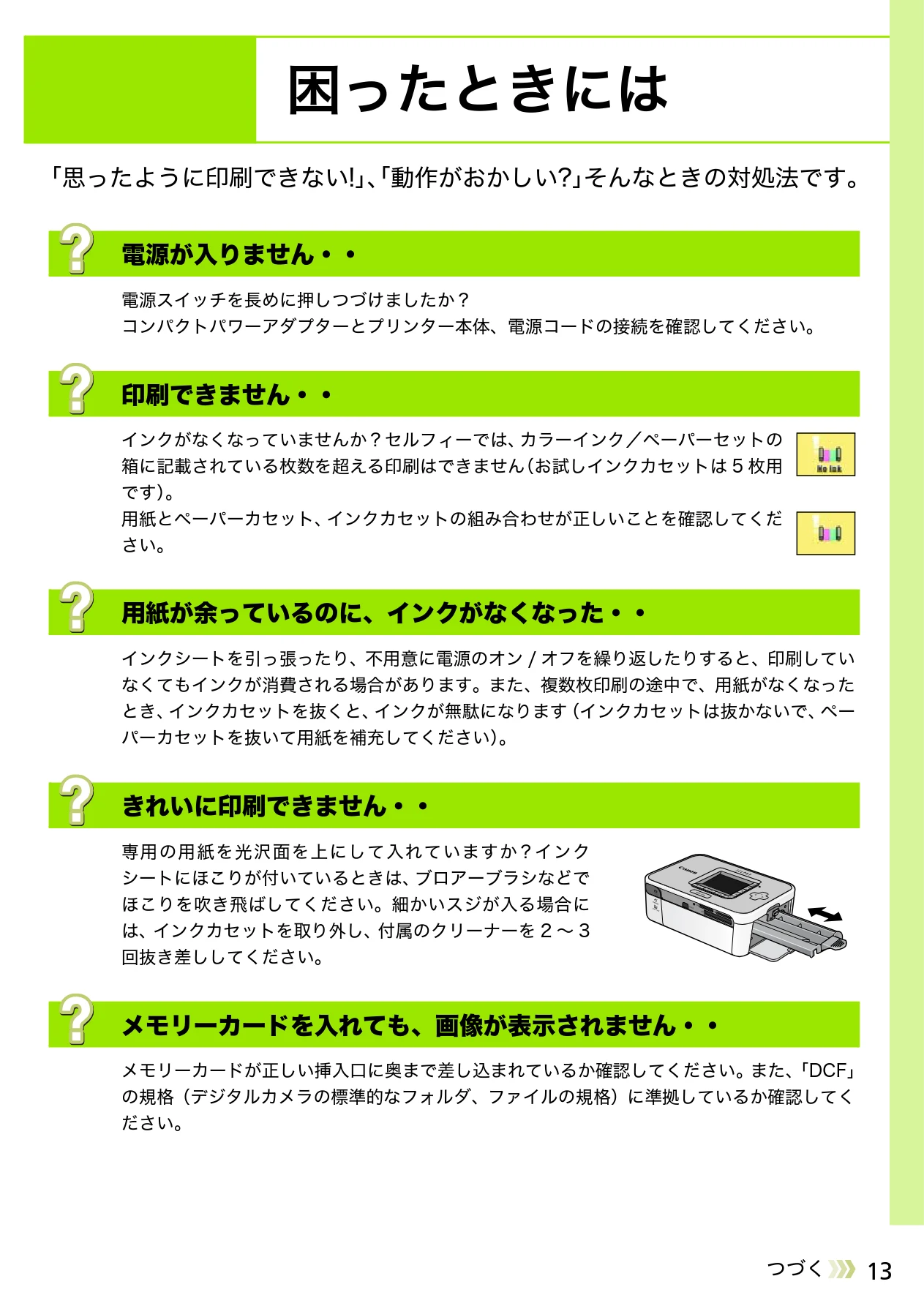
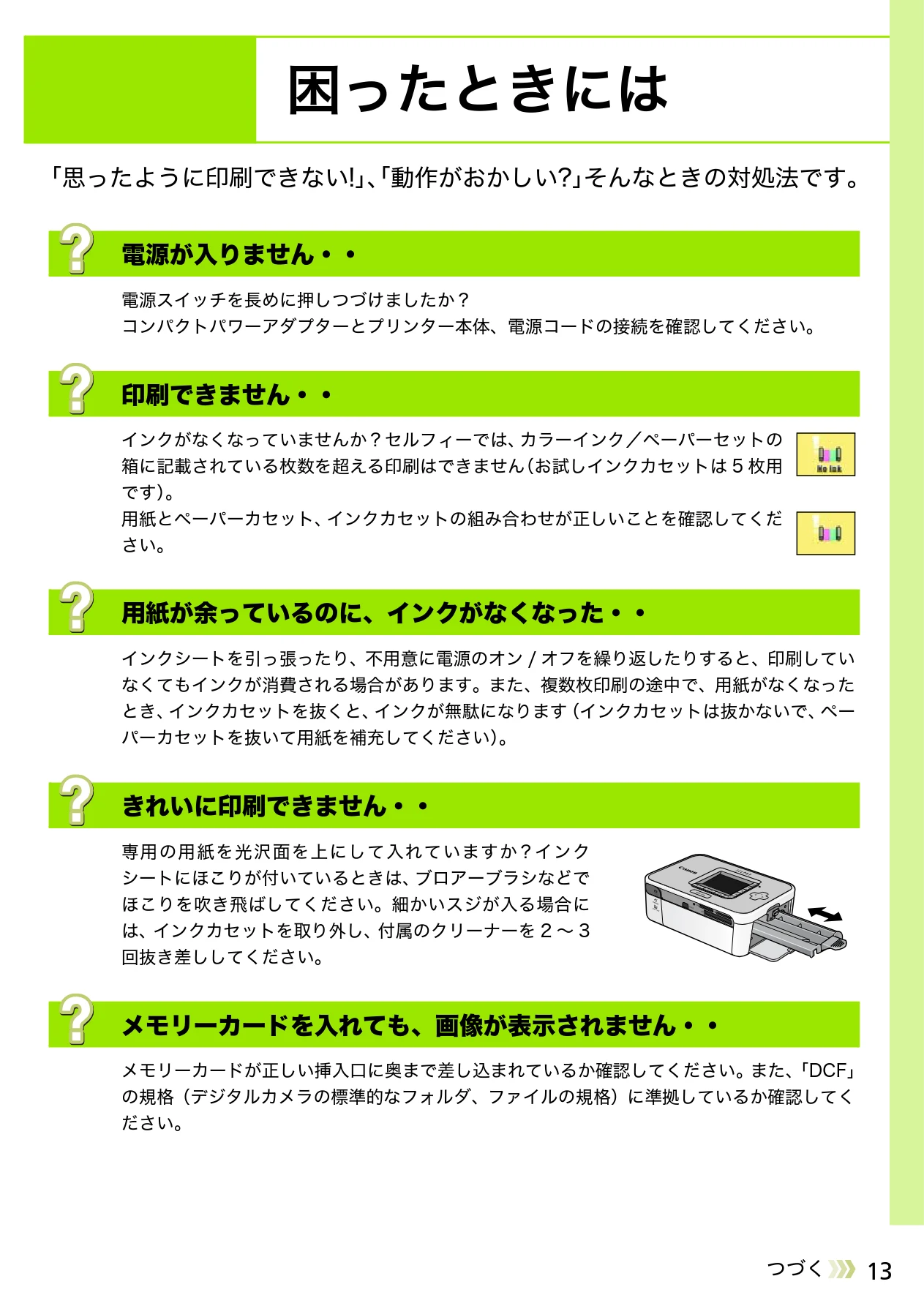
きれいに印刷できません・・
専用の用紙を光沢面を上にして入れていますか?インク
シートにほこりが付いているときは、ブロアーブラシなどで
ほこりを吹き飛ばしてください。細かいスジが入る場合に
は、インクカセットを取り外し、付属のクリーナーを2 ~3
回抜き差ししてください。
メモリーカードを入れても、画像が表示されません・・
メモリーカードが正しい挿入口に奥まで差し込まれているか確認してください。また、「DCF」
の規格(デジタルカメラの標準的なフォルダ、ファイルの規格)に準拠しているか確認してく
ださい。
13 つづく
原本のページ画像を開く · p.13
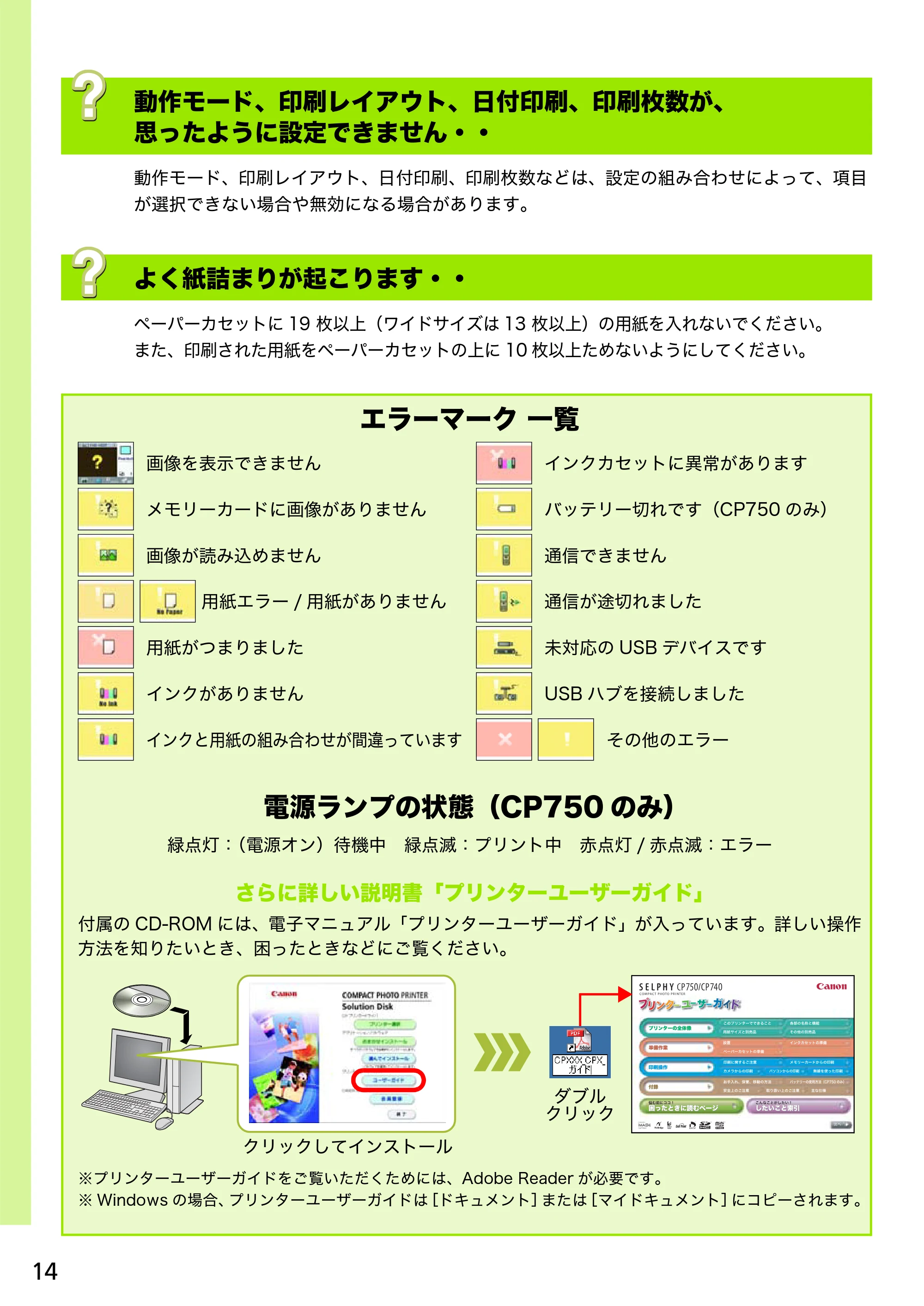
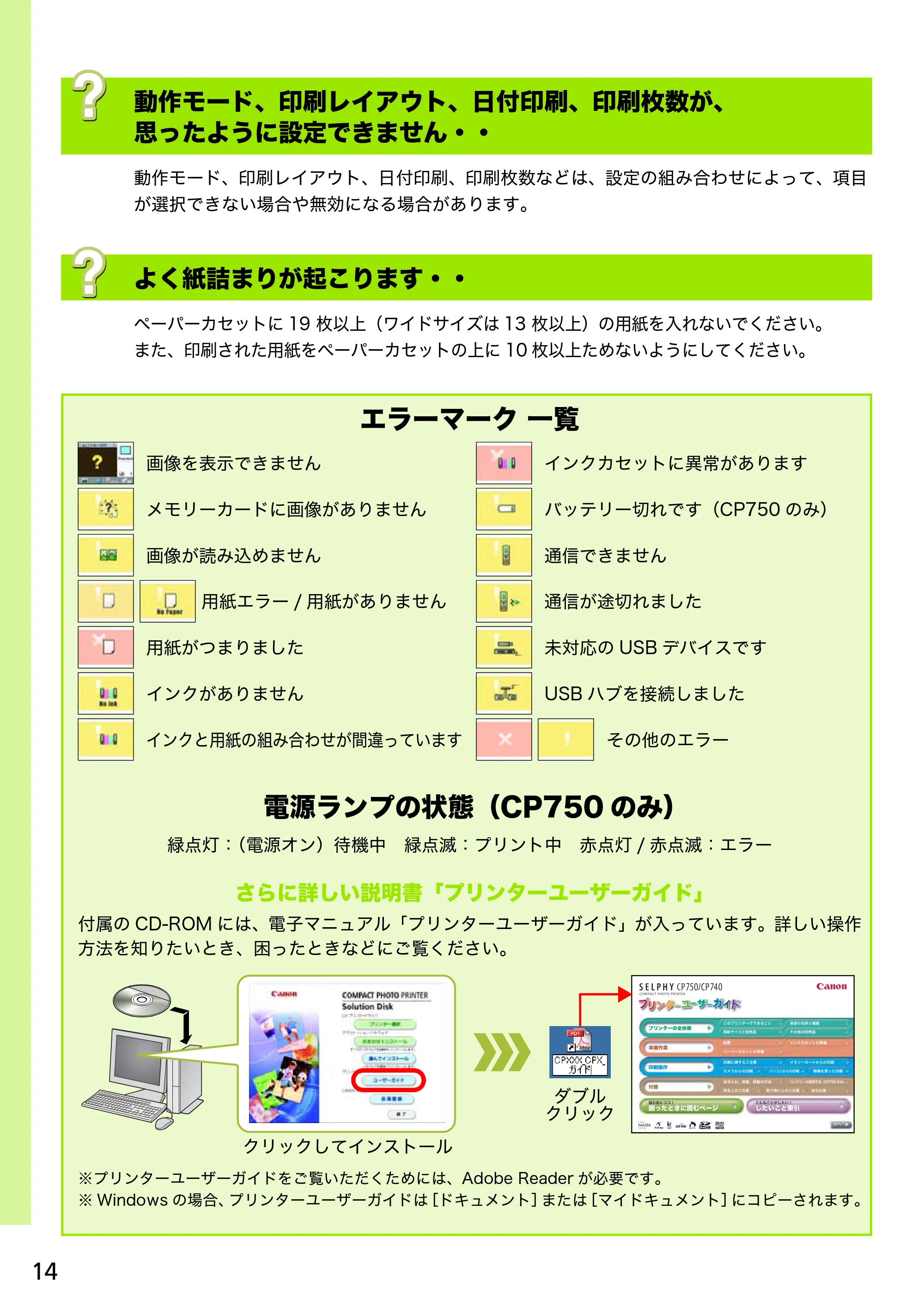
動作モード、印刷レイアウト、日付印刷、印刷枚数が、 思ったように設定できません・・
動作モード、印刷レイアウト、日付印刷、印刷枚数が、 思ったように設定できません・・
動作モード、印刷レイアウト、日付印刷、印刷枚数などは、設定の組み合わせによって、項目
が選択できない場合や無効になる場合があります。
よく紙詰まりが起こります・・
ペーパーカセットに19 枚以上(ワイドサイズは13 枚以上)の用紙を入れないでください。
また、印刷された用紙をペーパーカセットの上に10 枚以上ためないようにしてください。
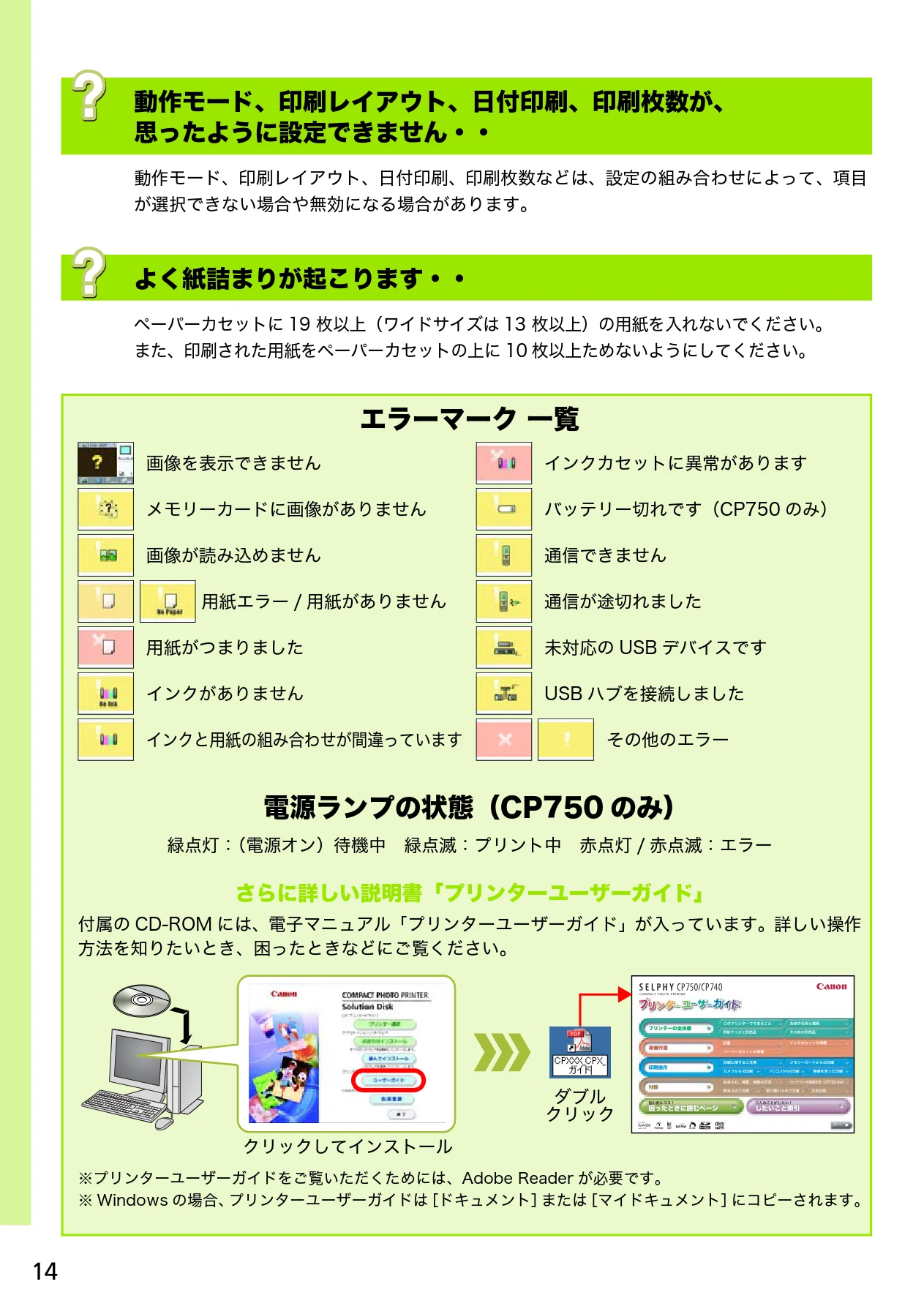
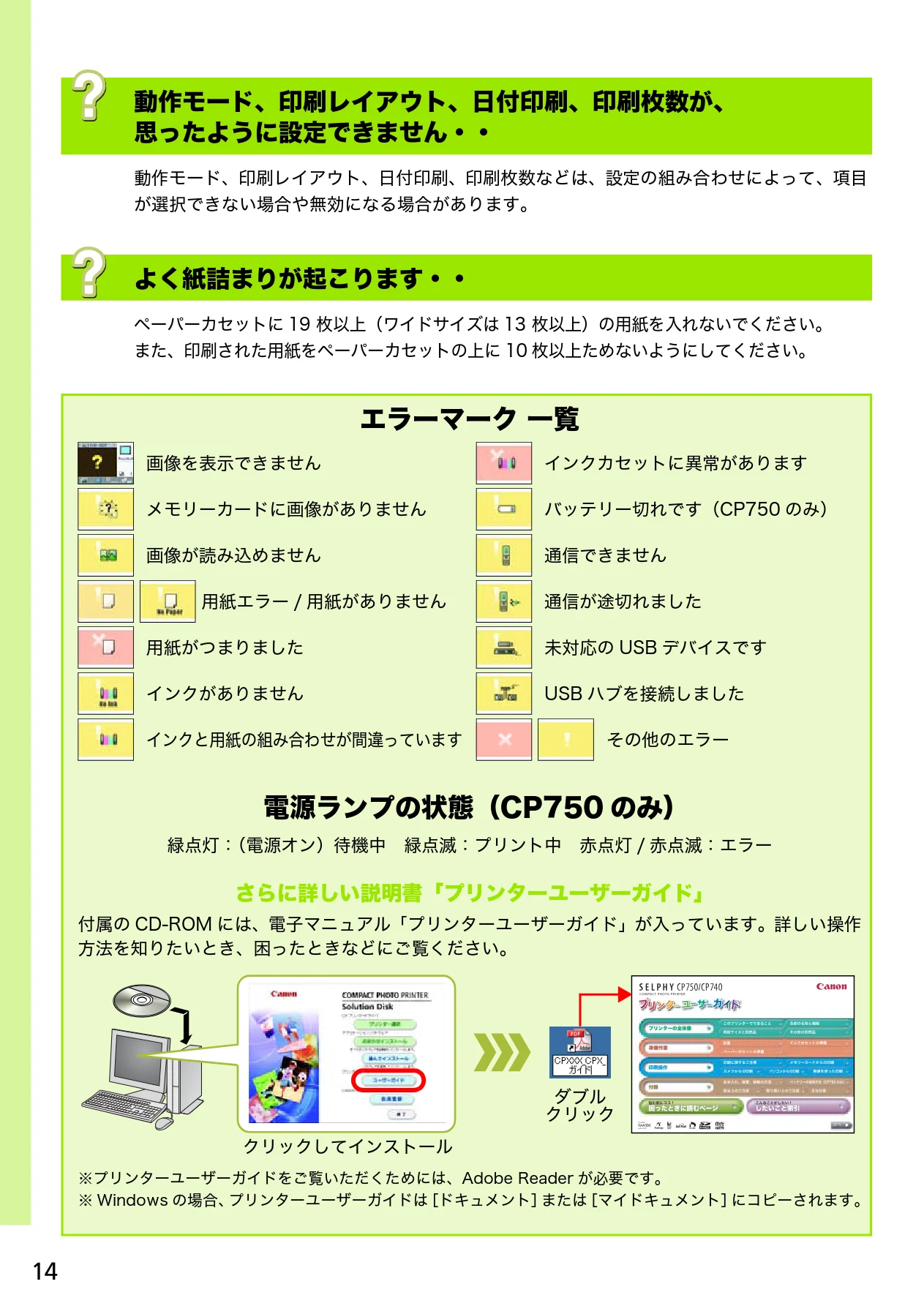
エラーマーク 一覧
画像を表示できません
インクカセットに異常があります
メモリーカードに画像がありません
バッテリー切れです(CP750 のみ)
画像が読み込めません
通信できません
用紙エラー/ 用紙がありません
通信が途切れました
用紙がつまりました
未対応のUSB デバイスです
インクがありません
USB ハブを接続しました
インクと用紙の組み合わせが間違っています
その他のエラー
電源ランプの状態(CP750 のみ)
緑点灯:(電源オン)待機中 緑点滅:プリント中 赤点灯/ 赤点滅:エラー
さらに詳しい説明書「プリンターユーザーガイド」
付属のCD-ROM には、電子マニュアル「プリンターユーザーガイド」が入っています。詳しい操作
方法を知りたいとき、困ったときなどにご覧ください。
ダブル
クリック
クリックしてインストール
※プリンターユーザーガイドをご覧いただくためには、Adobe Reader が必要です。
※ Windows の場合、プリンターユーザーガイドは[ドキュメント]または[マイドキュメント]にコピーされます。
14
原本のページ画像を開く · p.14
安全上のご注意
安全上のご注意
・本機器を使用する際は、けがや火災、感電、故障などを防ぐため、下記の注意事項にした
がって、正しくお使いください。(ここでいう本機器とは、プリンター、コンパクトパワー
アダプター、インクカセット、ペーパーカセット、用紙を指します)
・付属のCD-ROM に収められている電子マニュアル(プリンターユーザーガイド)の「安
全上のご注意」や「取り扱い上のご注意」もあわせてお読みください。
警告 この警告事項に反した取り扱いをすると、人が死亡または重傷を負う 可能性があることを示します。
●付属のCD-ROM をCD-ROM 対応ドライブ以外では絶対に再生しないでください。音楽
用CD プレーヤーで使用した場合は、スピーカーなどを破損する恐れがあります。また
ヘッドフォンなどをご使用になる場合は、大音量により耳に障害を負う恐れがあります。
●お子様の手の届かないところに保管してください。
●分解や改造をしないでください。
●本機器を落としたり、外装を破損した場合は、そのまま使用しないでください。
●煙が出ている、焦げ臭いなどの異常状態のまま使用しないでください。
●内部に水などを入れたり、濡らしたりしないでください。水滴がかかったり潮風にさらさ
れたときは、吸水性のある柔らかい布で拭いてください。
●内部に金属物や燃えやすいものを落とし込んだり、入れたりしないでください。 すぐに機
器本体の電源を切ってから、必ずコンパクトパワーアダプターの電源プラグをコンセント
から抜いてください(バッテリーを使用している場合はバッテリーを外してください)。
●雷が鳴り出したら本機器の金属物や電源プラグに触れないでください。すぐに使用をや
め、本機器から離れてください。
●アルコール、ベンジン、シンナーなどの引火性溶剤で手入れしないでください。
●電源コードや電源プラグに重いものを載せたり、無理に引っ張ったりして、破損させない
でください。
●本機器専用以外の電源(コンパクトパワーアダプター、バッテリー)は使用しないでくだ
さい。
●電源プラグを定期的に抜き、その周辺およびコンセントにたまったほこりや汚れを乾いた
布で拭き取ってください。
●濡れた手で電源プラグを抜き差ししないでください。
・本書の内容の一部または全部を無断で転載することは、禁止されています。
・本書の内容に関しては、将来予告なく変更することがあります。
・このプリンターやソフトウェアを運用した結果については、上記にかかわらず責任を負いかねますので、ご了承く
ださい。
・SDHC ロゴ、miniSDHC ロゴは商標です。
15
原本のページ画像を開く · p.15
使用済みインクカートリッジ回収のご案内
使用済みインクカートリッジ回収のご案内
キヤノンでは地球環境保全と資源の有効活用を目的といたしまして、使用済みインク
カートリッジの回収を行っております。使い終わったインクカートリッジは、お近くの
販売店等に設置されたキヤノンカートリッジ回収ボックスまでお持ち込みくださいます
よう、ご協力お願い申し上げます。
回収したインクカートリッジは、各部材毎に適切な方法でリサイクル処理いたします。なお、
SELPHY で印刷後、インクカートリッジ内に残る写真の潜像は、処理過程において、復元できない
ように破壊・廃却し、潜像の利用・復元等は一切いたしません。
原本のページ画像を開く · p.16