1ページ
JPN
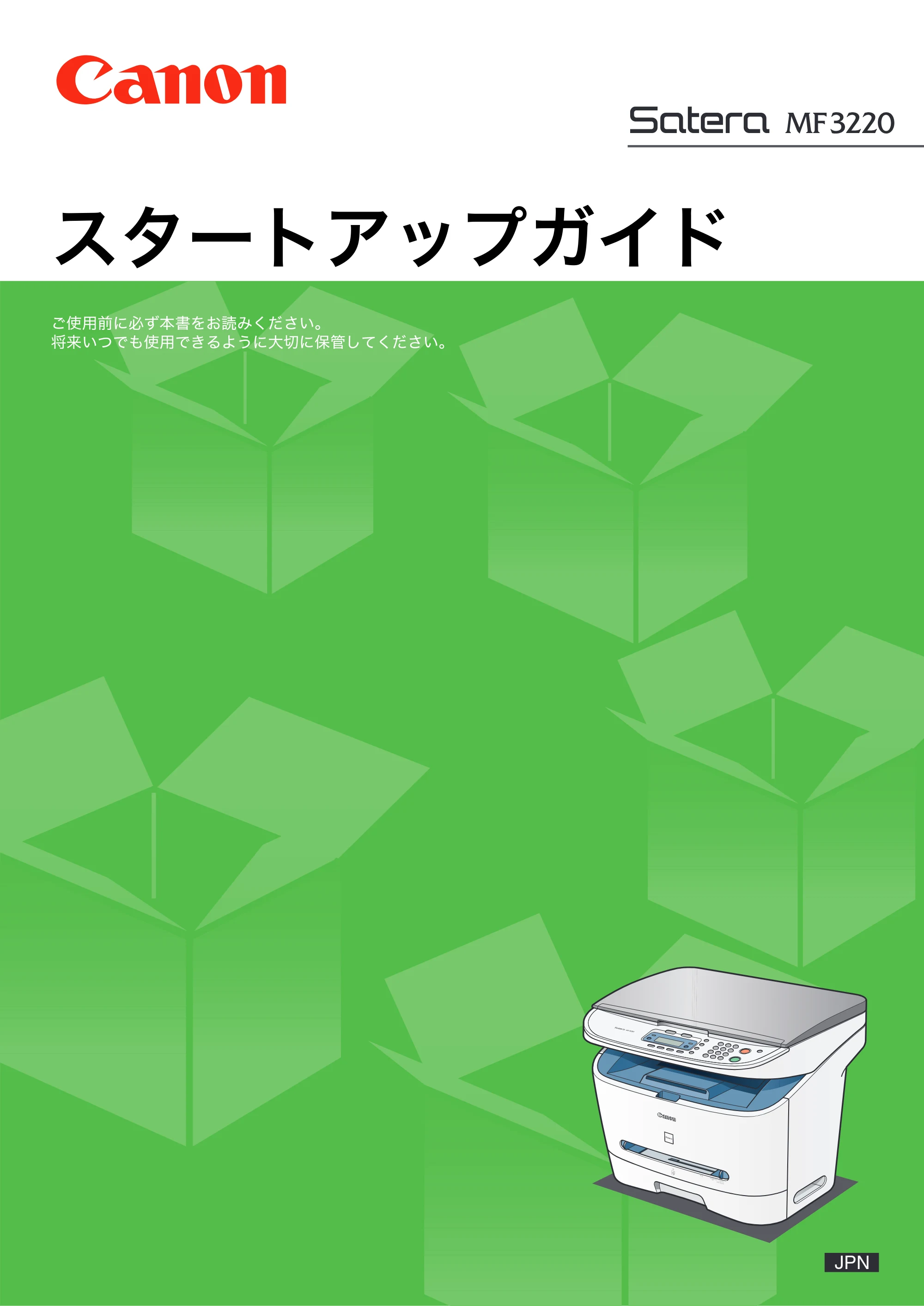
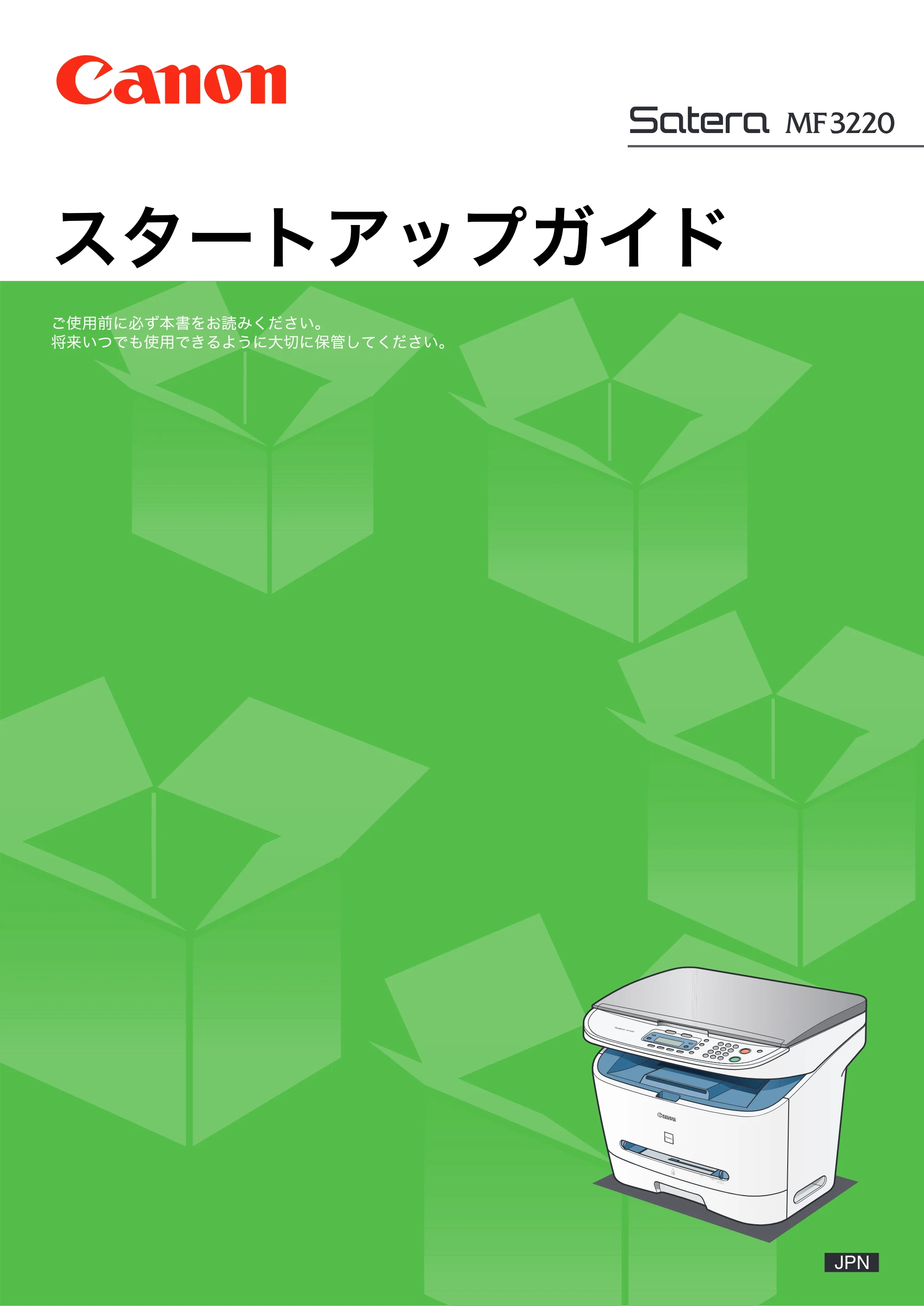
スタートアップガイド
ご使用前に必ず本書をお読みください。
将来いつでも使用できるように大切に保管してください。
本製品のセットアップ
本製品のセットアップ
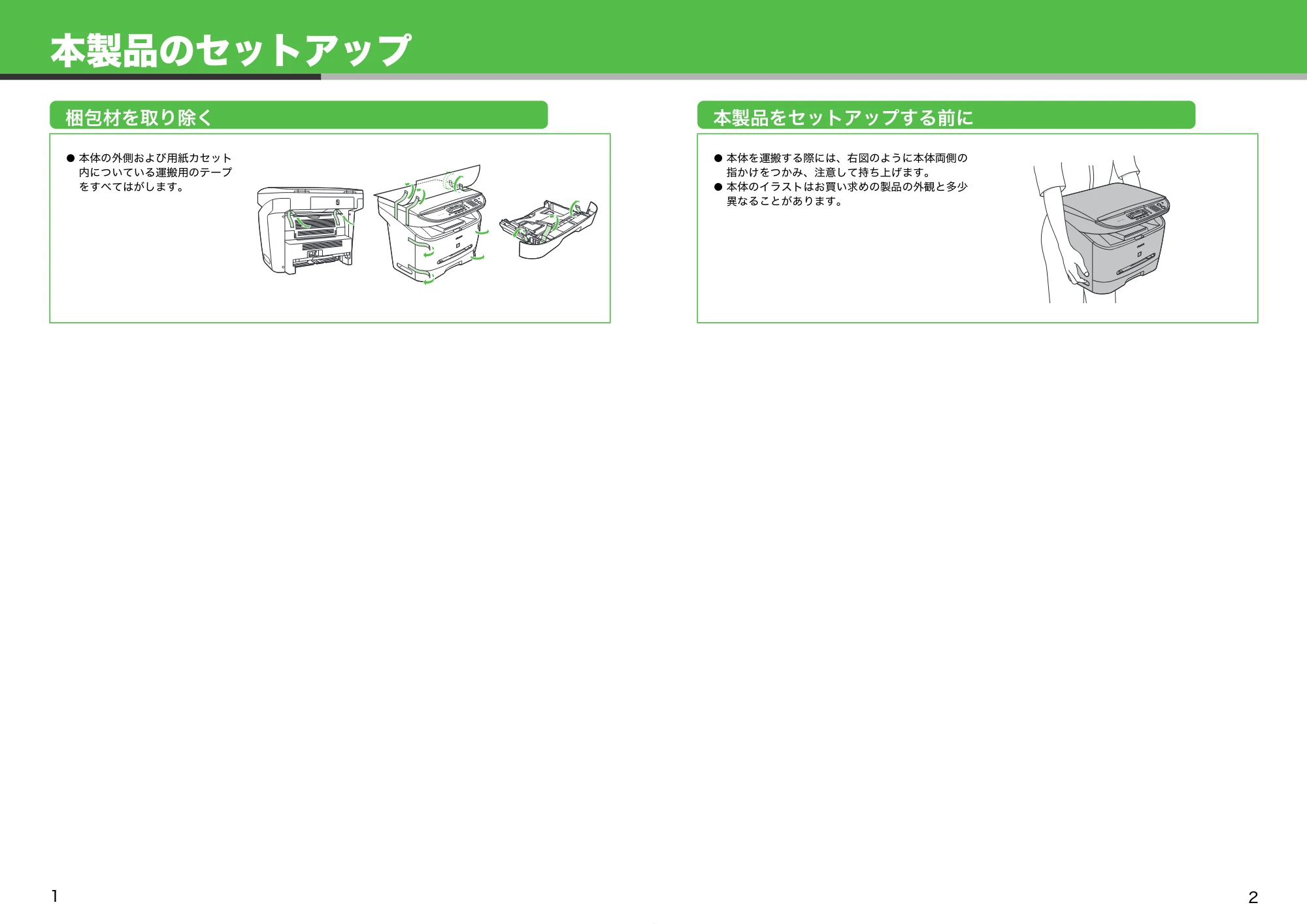
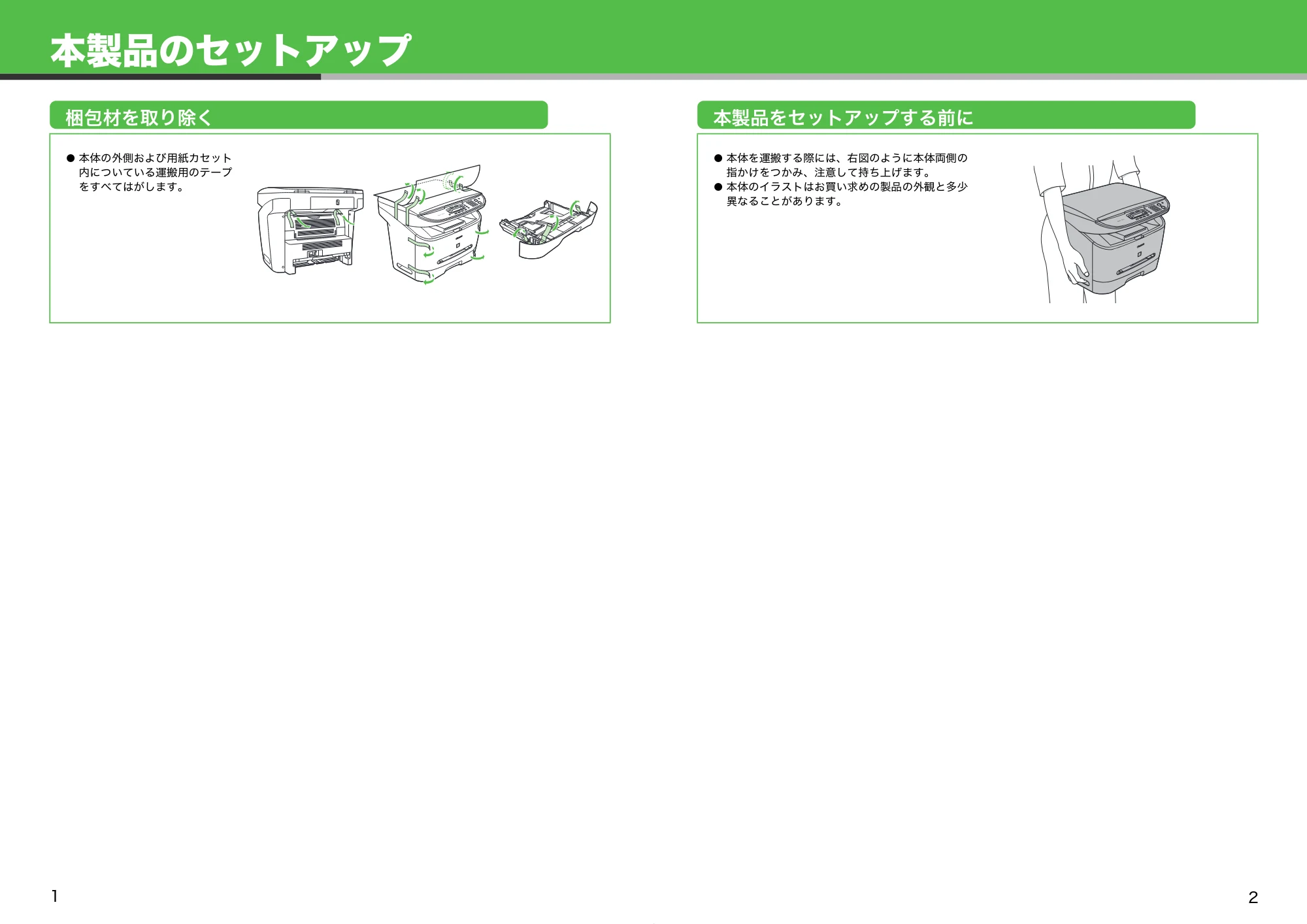
梱包材を取り除く 本製品をセットアップする前に
- 本体の外側および用紙カセット
内についている運搬用のテープ
をすべてはがします。
- 本体を運搬する際には、右図のように本体両側の
指かけをつかみ、注意して持ち上げます。
- 本体のイラストはお買い求めの製品の外観と多少
異なることがあります。
1 2
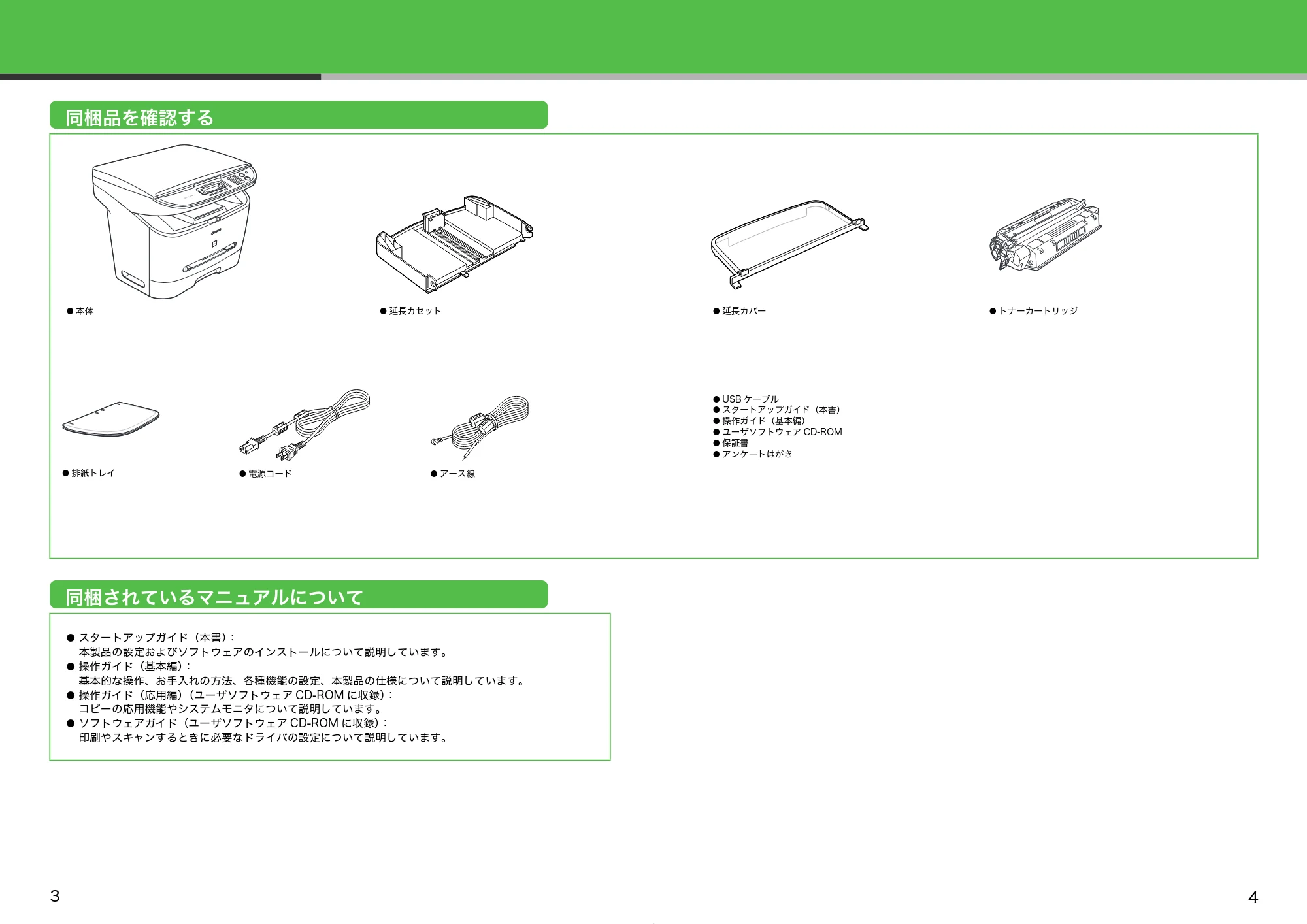
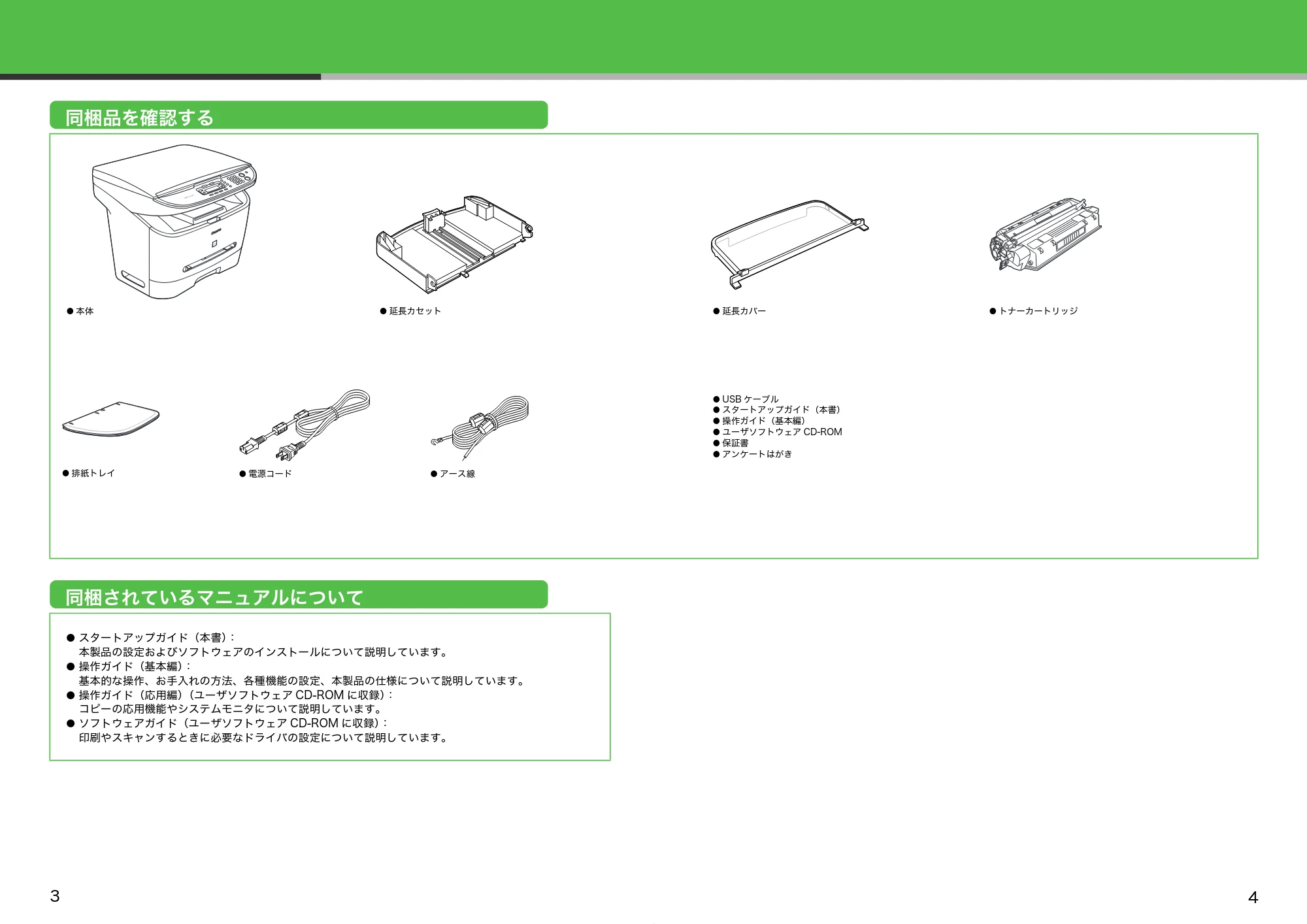
同梱品を確認する
3
同梱品を確認する
同梱されているマニュアルについて
- スタートアップガイド(本書):
本製品の設定およびソフトウェアのインストールについて説明しています。
- 操作ガイド(基本編):
基本的な操作、お手入れの方法、各種機能の設定、本製品の仕様について説明しています。
- 操作ガイド(応用編)(ユーザソフトウェア CD-ROM に収録):
コピーの応用機能やシステムモニタについて説明しています。
- ソフトウェアガイド(ユーザソフトウェア CD-ROM に収録):
印刷やスキャンするときに必要なドライバの設定について説明しています。
- 本体 ● 延長カセット ● 延長カバー ● トナーカートリッジ
- 排紙トレイ ● 電源コード ● アース線
- USB ケーブル
- スタートアップガイド(本書)
- 操作ガイド(基本編)
- ユーザソフトウェア CD-ROM
- 保証書
- アンケートはがき
4
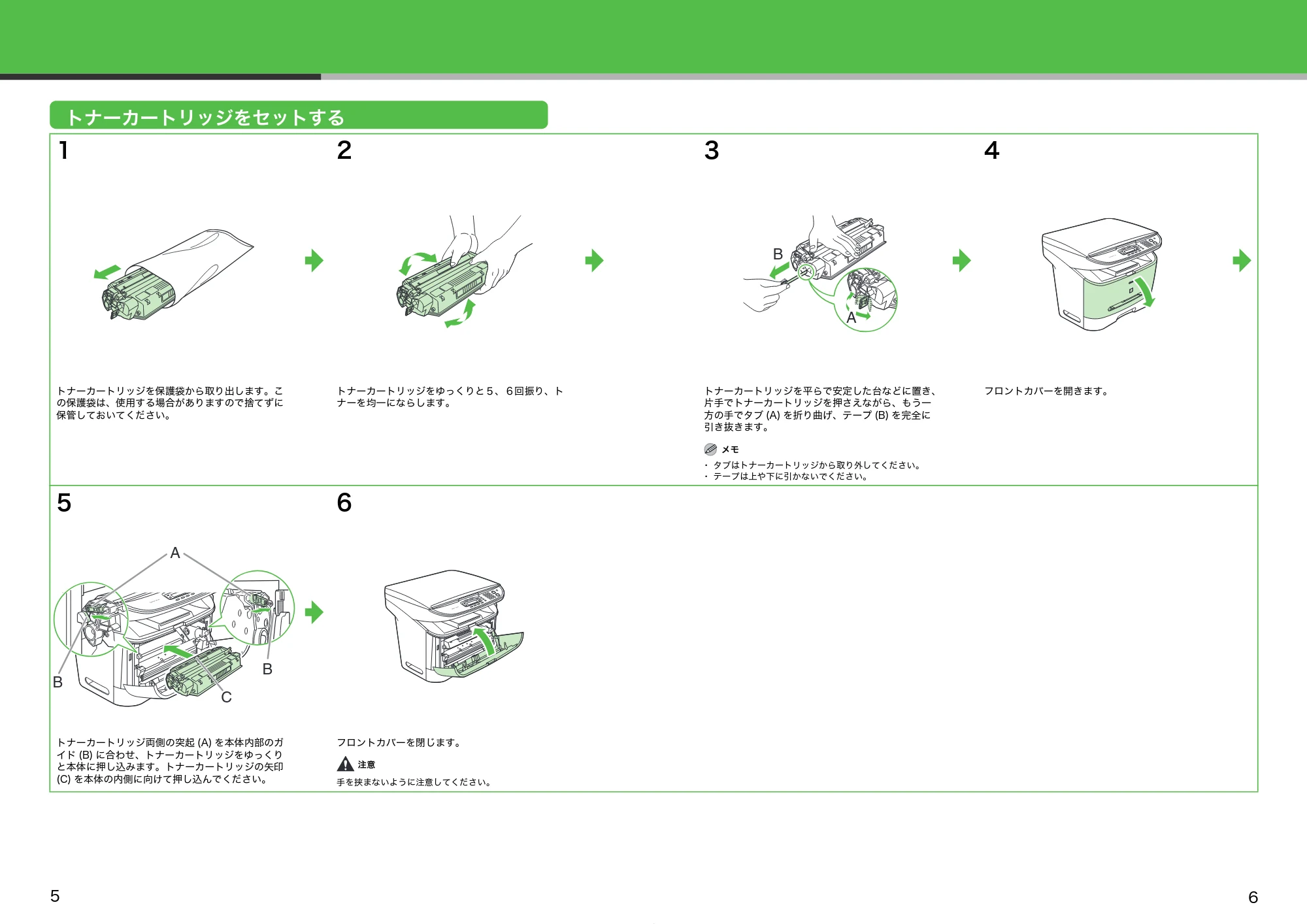
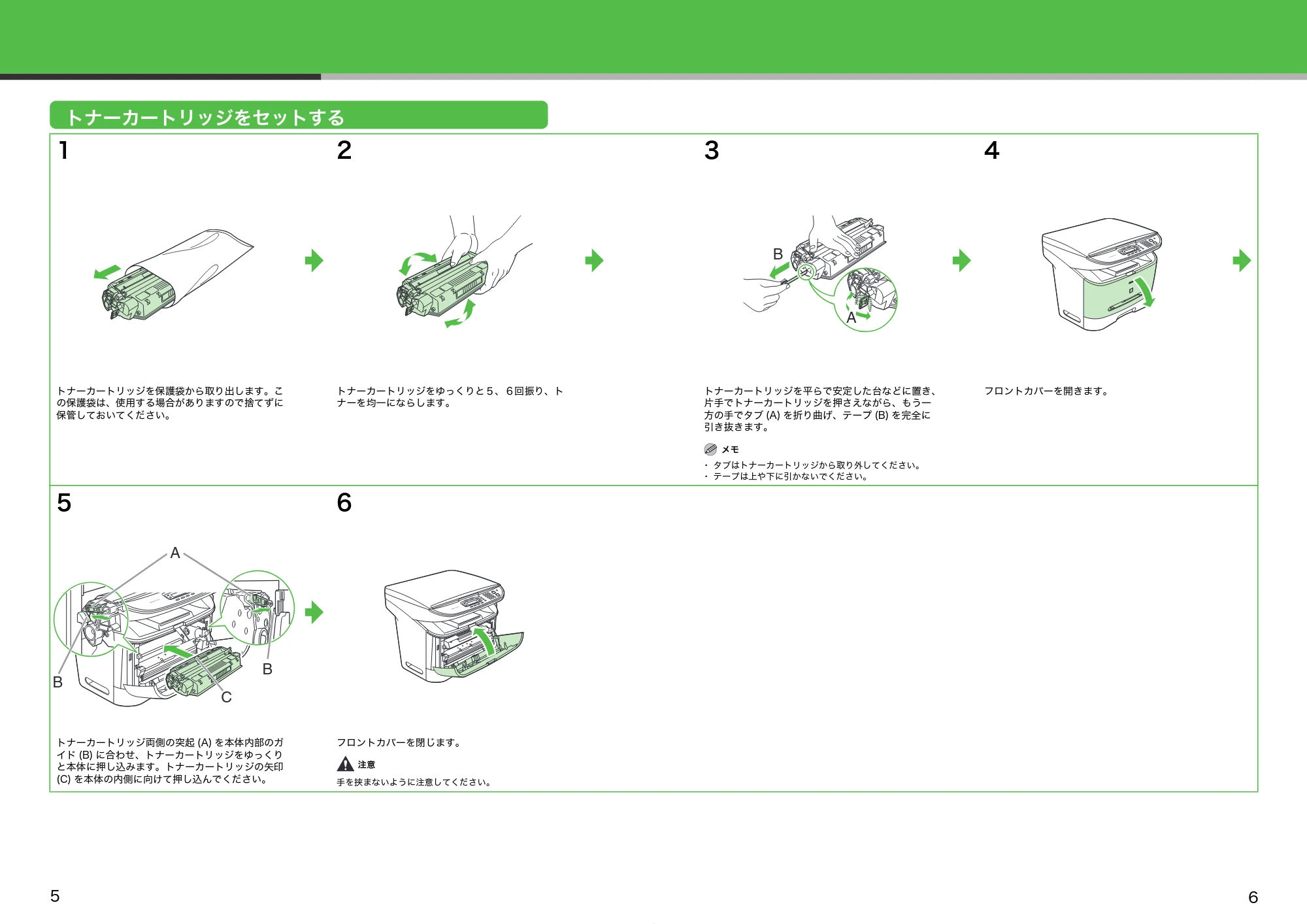
トナーカートリッジをセットする
5
トナーカートリッジをセットする
1
トナーカートリッジを保護袋から取り出します。こ
の保護袋は、使用する場合がありますので捨てずに
保管しておいてください。
2
トナーカートリッジをゆっくりと5、6回振り、ト
ナーを均一にならします。
3
トナーカートリッジを平らで安定した台などに置き、
片手でトナーカートリッジを押さえながら、もう一
方の手でタブ (A) を折り曲げ、テープ (B) を完全に
引き抜きます。
メモ
・ タブはトナーカートリッジから取り外してください。
・ テープは上や下に引かないでください。
4
フロントカバーを開きます。
5
トナーカートリッジ両側の突起 (A) を本体内部のガ
イド (B) に合わせ、トナーカートリッジをゆっくり
と本体に押し込みます。トナーカートリッジの矢印
(C) を本体の内側に向けて押し込んでください。
6
フロントカバーを閉じます。
注意
手を挟まないように注意してください。
A
B
A
C
B
B
6
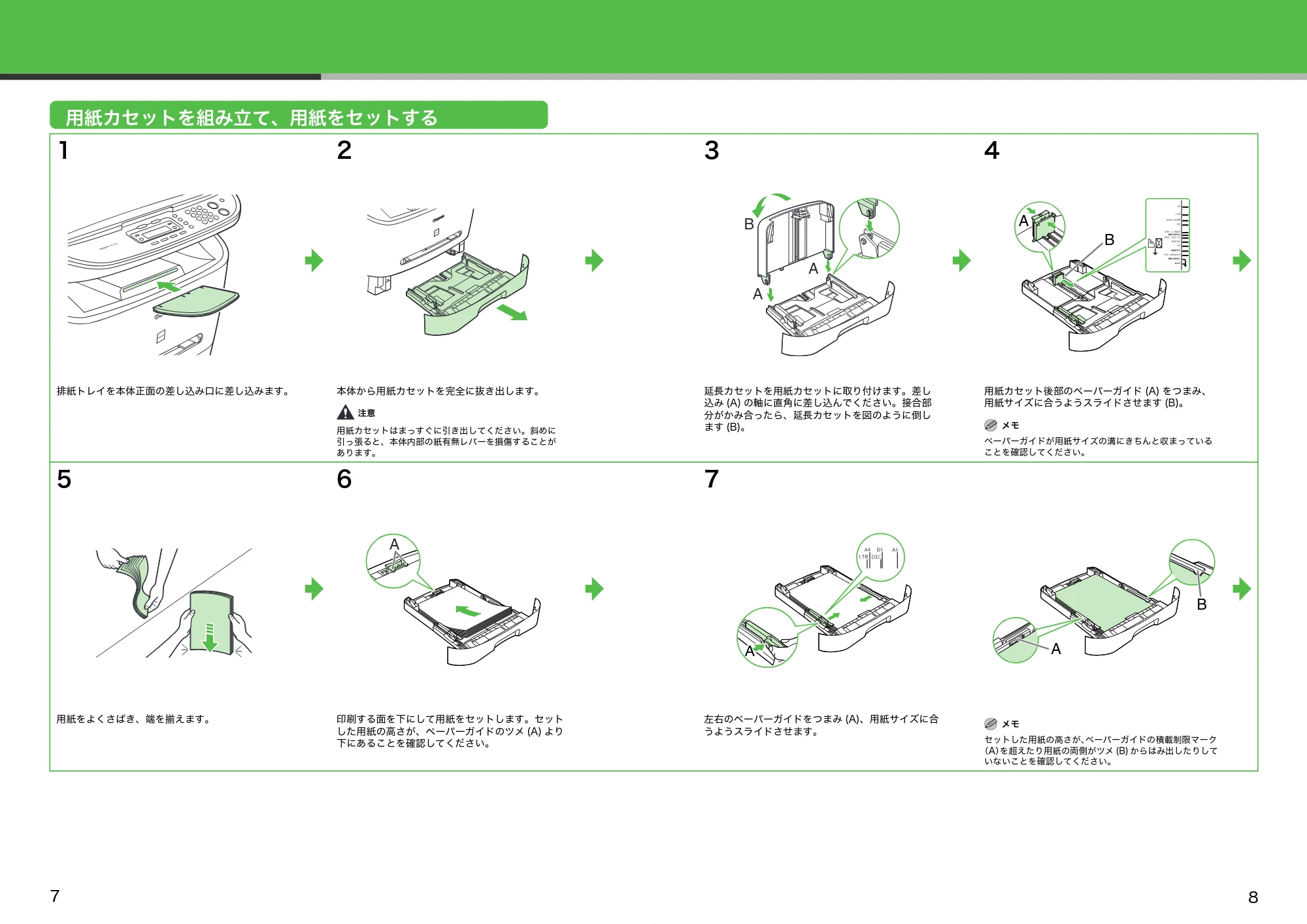
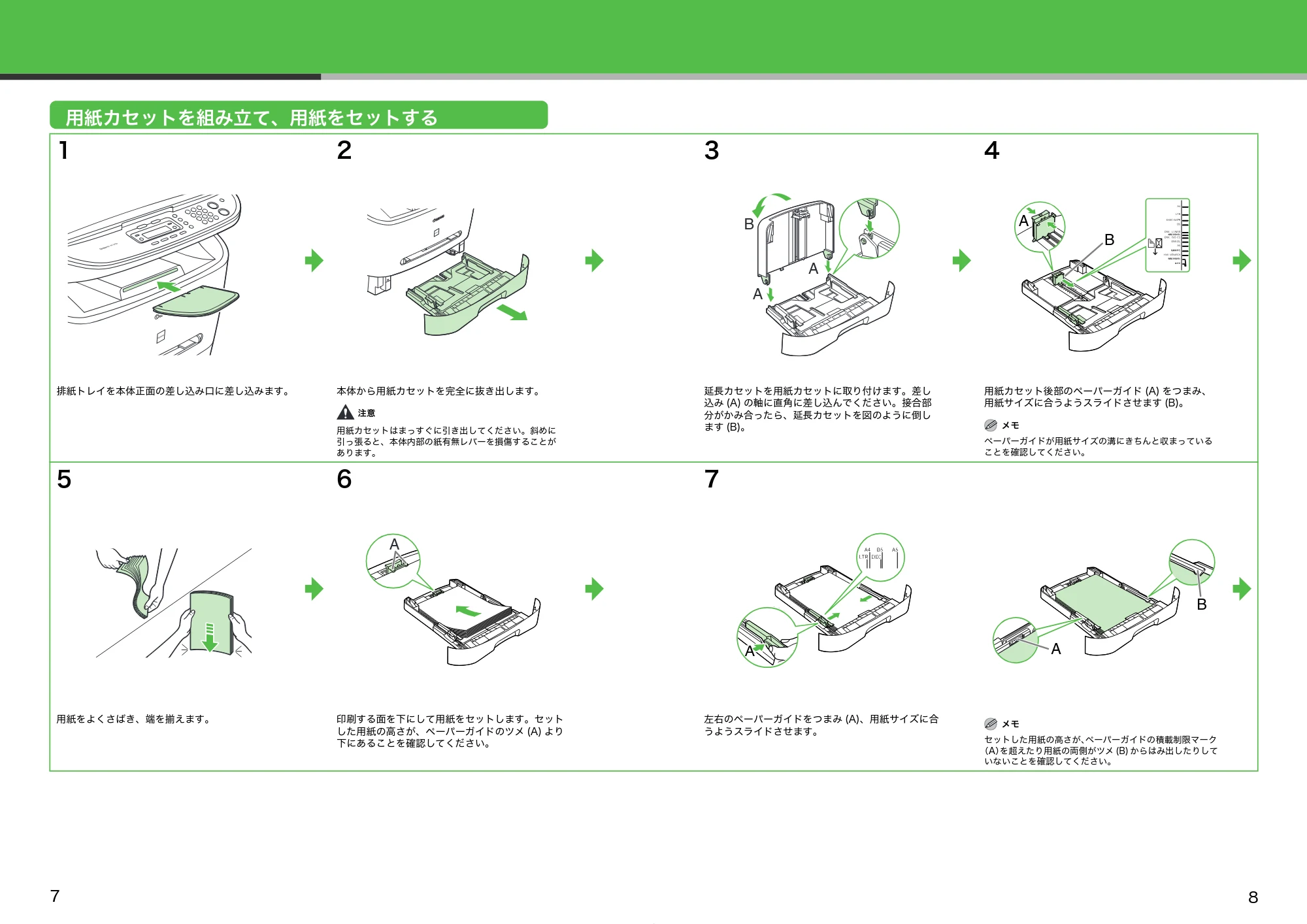
用紙カセットを組み立て、用紙をセットする
7
用紙カセットを組み立て、用紙をセットする
1
排紙トレイを本体正面の差し込み口に差し込みます。
2
本体から用紙カセットを完全に抜き出します。
注意
用紙カセットはまっすぐに引き出してください。斜めに
引っ張ると、本体内部の紙有無レバーを損傷することが
あります。
3
延長カセットを用紙カセットに取り付けます。差し
込み (A) の軸に直角に差し込んでください。接合部
分がかみ合ったら、延長カセットを図のように倒し
ます (B)。
4
用紙カセット後部のペーパーガイド (A) をつまみ、
用紙サイズに合うようスライドさせます (B)。
メモ
ペーパーガイドが用紙サイズの溝にきちんと収まっている
ことを確認してください。
5
用紙をよくさばき、端を揃えます。
6
印刷する面を下にして用紙をセットします。セット
した用紙の高さが、ペーパーガイドのツメ (A) より
下にあることを確認してください。
7
左右のペーパーガイドをつまみ (A)、用紙サイズに合
うようスライドさせます。
メモ
セットした用紙の高さが、ペーパーガイドの積載制限マーク
(A)を超えたり用紙の両側がツメ (B) からはみ出したりして
いないことを確認してください。
A
A
B
A
B
A
A A
B
8
6ページ
9
8
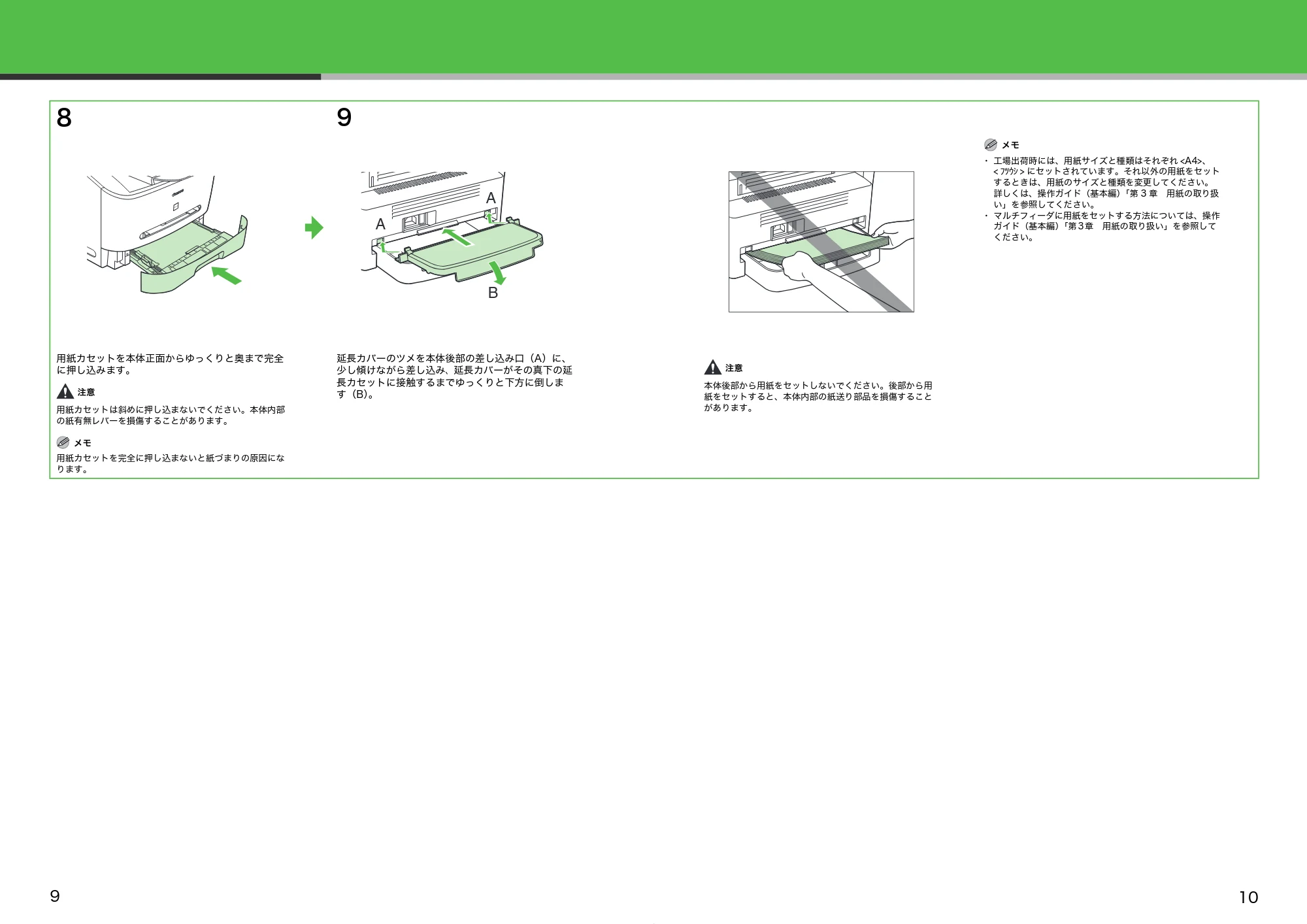
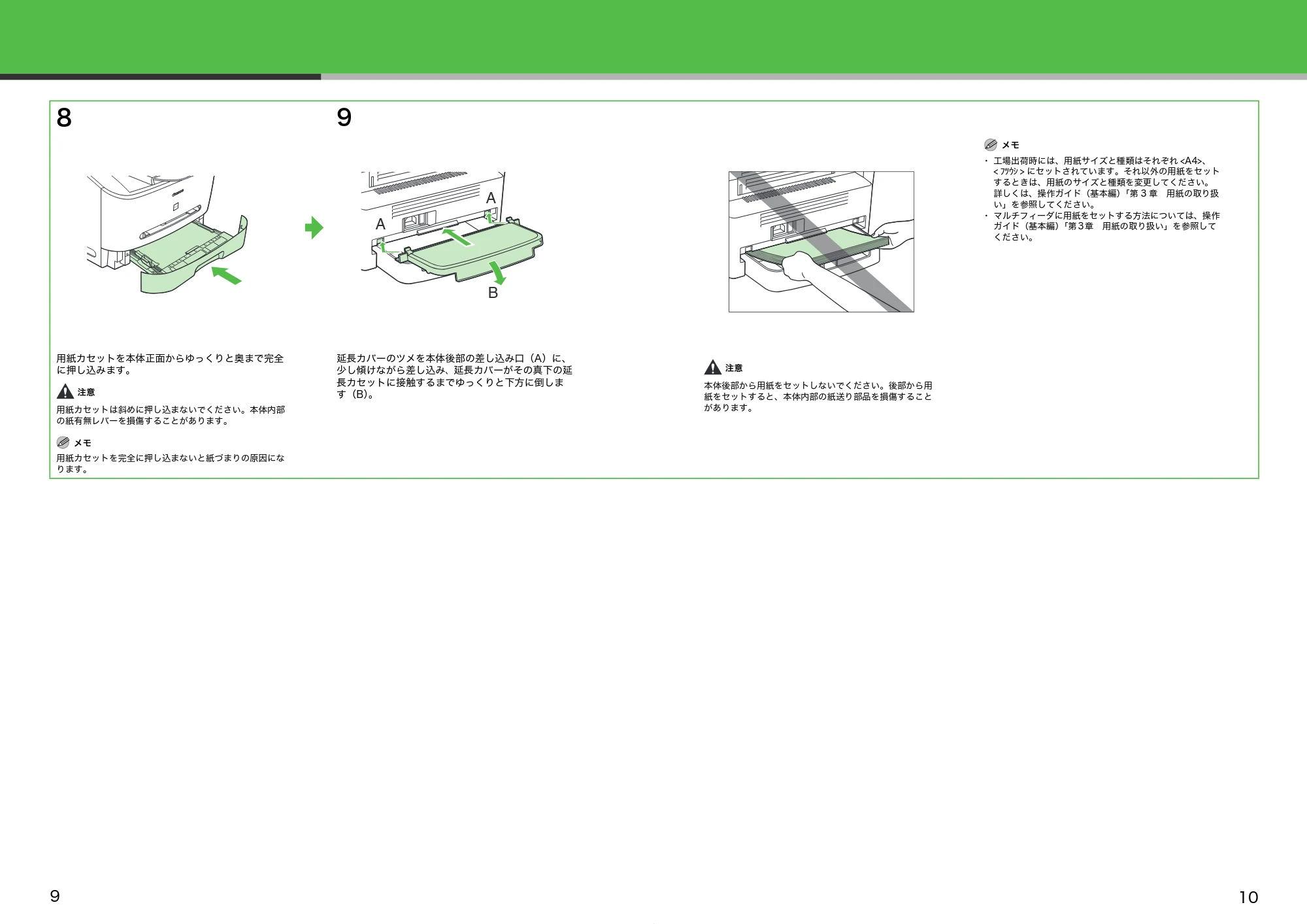
用紙カセットを本体正面からゆっくりと奥まで完全
に押し込みます。
注意
用紙カセットは斜めに押し込まないでください。本体内部
の紙有無レバーを損傷することがあります。
メモ
用紙カセットを完全に押し込まないと紙づまりの原因にな
ります。
9
延長カバーのツメを本体後部の差し込み口(A)に、
少し傾けながら差し込み 、 延長カバーがその真下の延
長カセットに接触するまでゆっくりと下方に倒しま
す(B)。
注意
本体後部から用紙をセットしないでください。後部から用
紙をセットすると、本体内部の紙送り部品を損傷すること
があります。
メモ
・ 工場出荷時には、用紙サイズと種類はそれぞれ <A4>、
< フツウシ > にセットされています。それ以外の用紙をセット
するときは、用紙のサイズと種類を変更してください。
詳しくは、操作ガイド(基本編)「第 3 章 用紙の取り扱
い」を参照してください。
・ マルチフィーダに用紙をセットする方法については、操作
ガイド(基本編)「第 3 章 用紙の取り扱い」を参照して
ください。
A
A
B
10
電源を接続する
11
電源を接続する
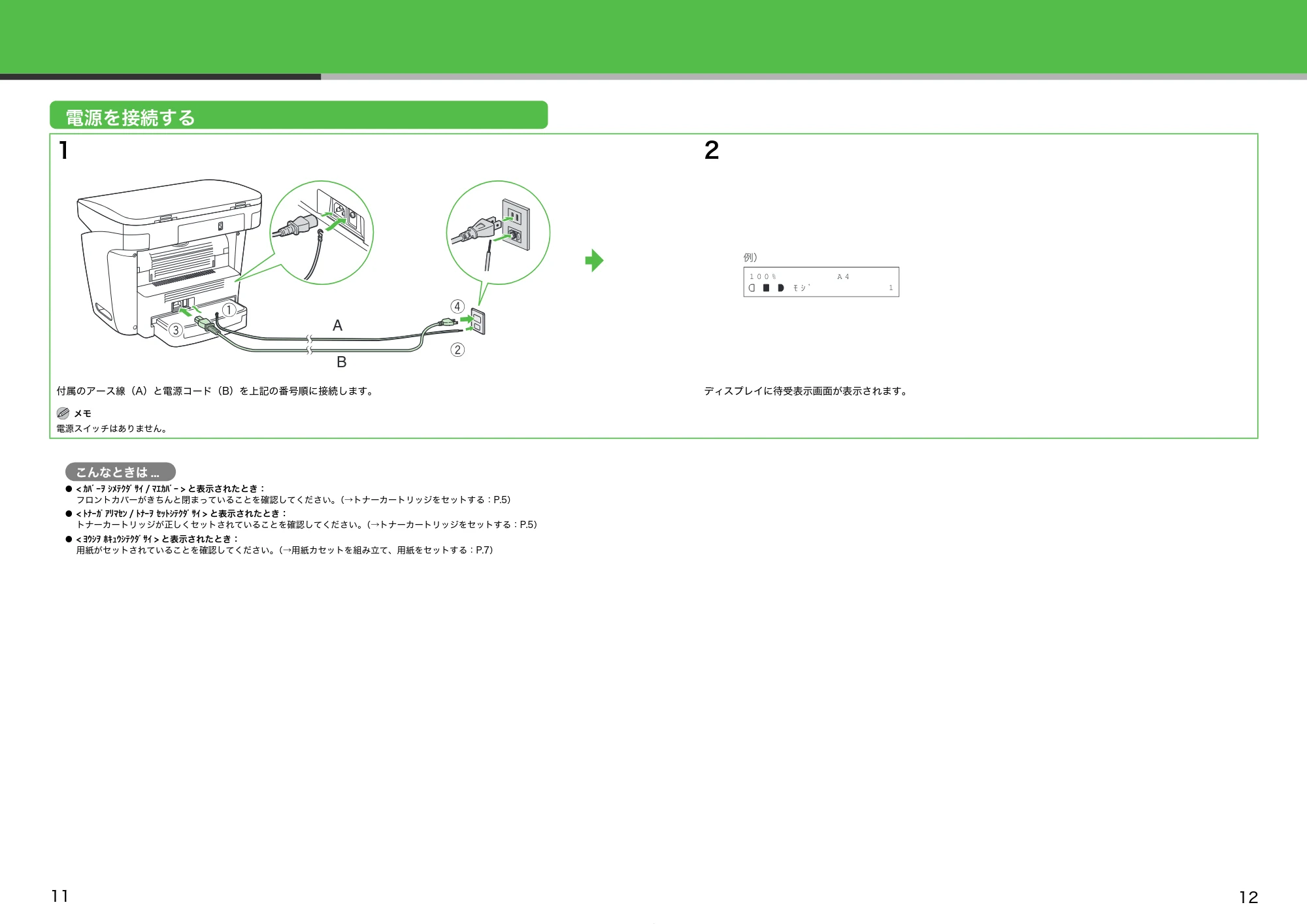
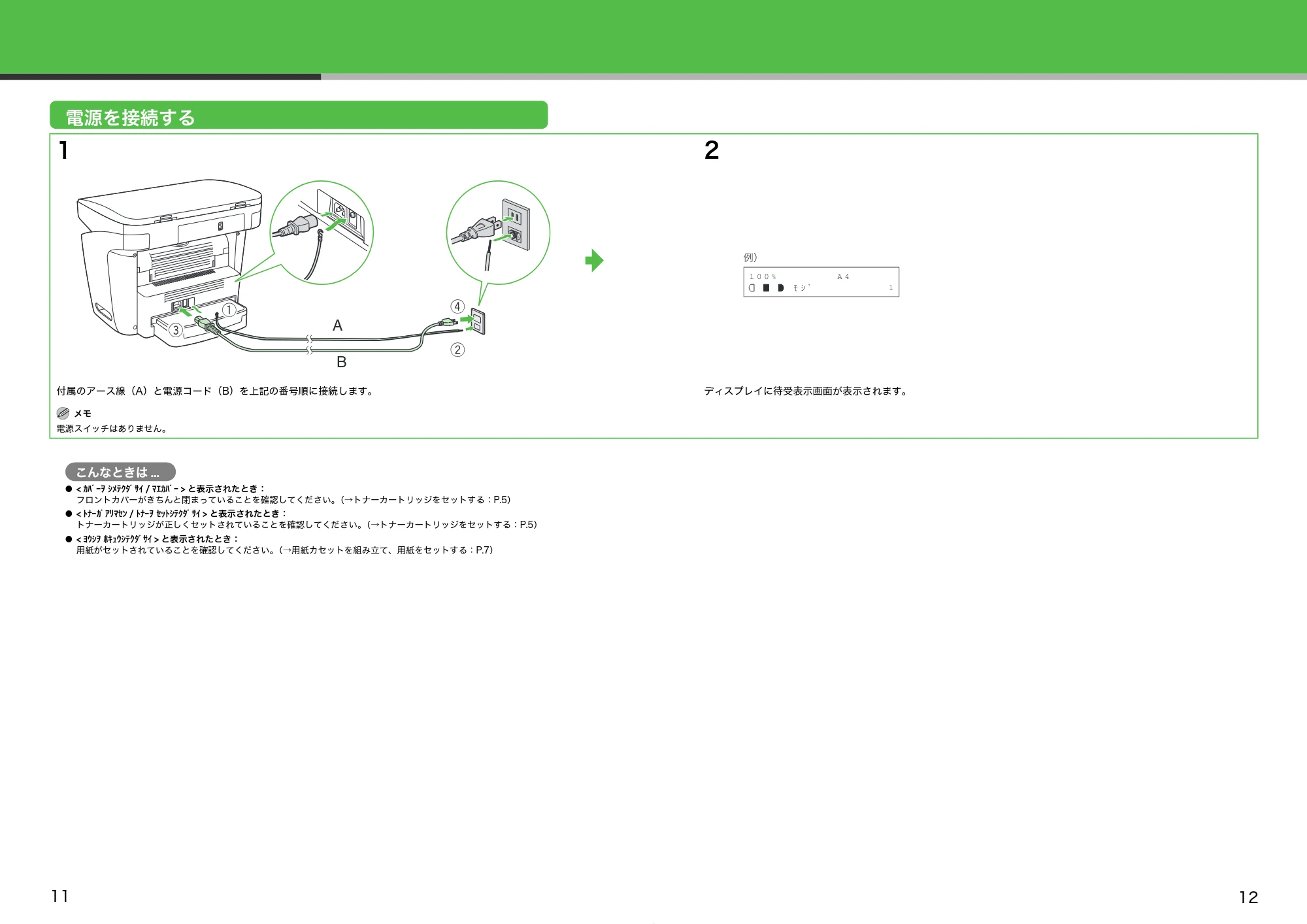
1
付属のアース線(A)と電源コード(B)を上記の番号順に接続します。
メモ
電源スイッチはありません。
2
ディスプレイに待受表示画面が表示されます。
こんなときは ...
- < カバーヲ シメテクダサイ / マエカバー > と表示されたとき:
フロントカバーがきちんと閉まっていることを確認してください。(→トナーカートリッジをセットする:P.5)
- < トナーガアリマセン / トナーヲ セットシテクダサイ > と表示されたとき:
トナーカートリッジが正しくセットされていることを確認してください。(→トナーカートリッジをセットする:P.5)
- < ヨウシヲ ホキュウシテクダサイ > と表示されたとき:
用紙がセットされていることを確認してください。(→用紙カセットを組み立て、用紙をセットする:P.7)
A
B
1 0 0 % A 4
1
12
ソフトウェアのインストール
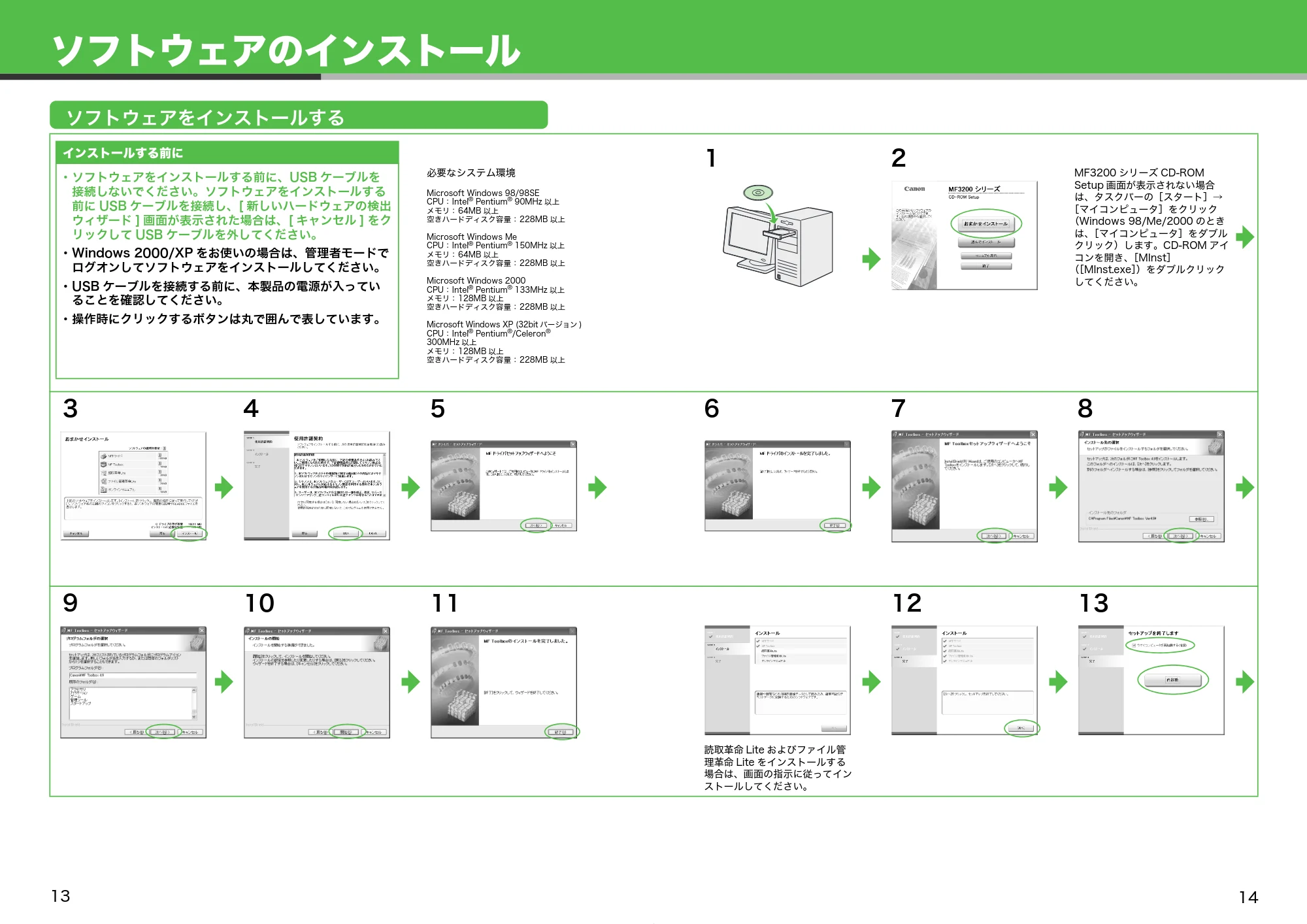
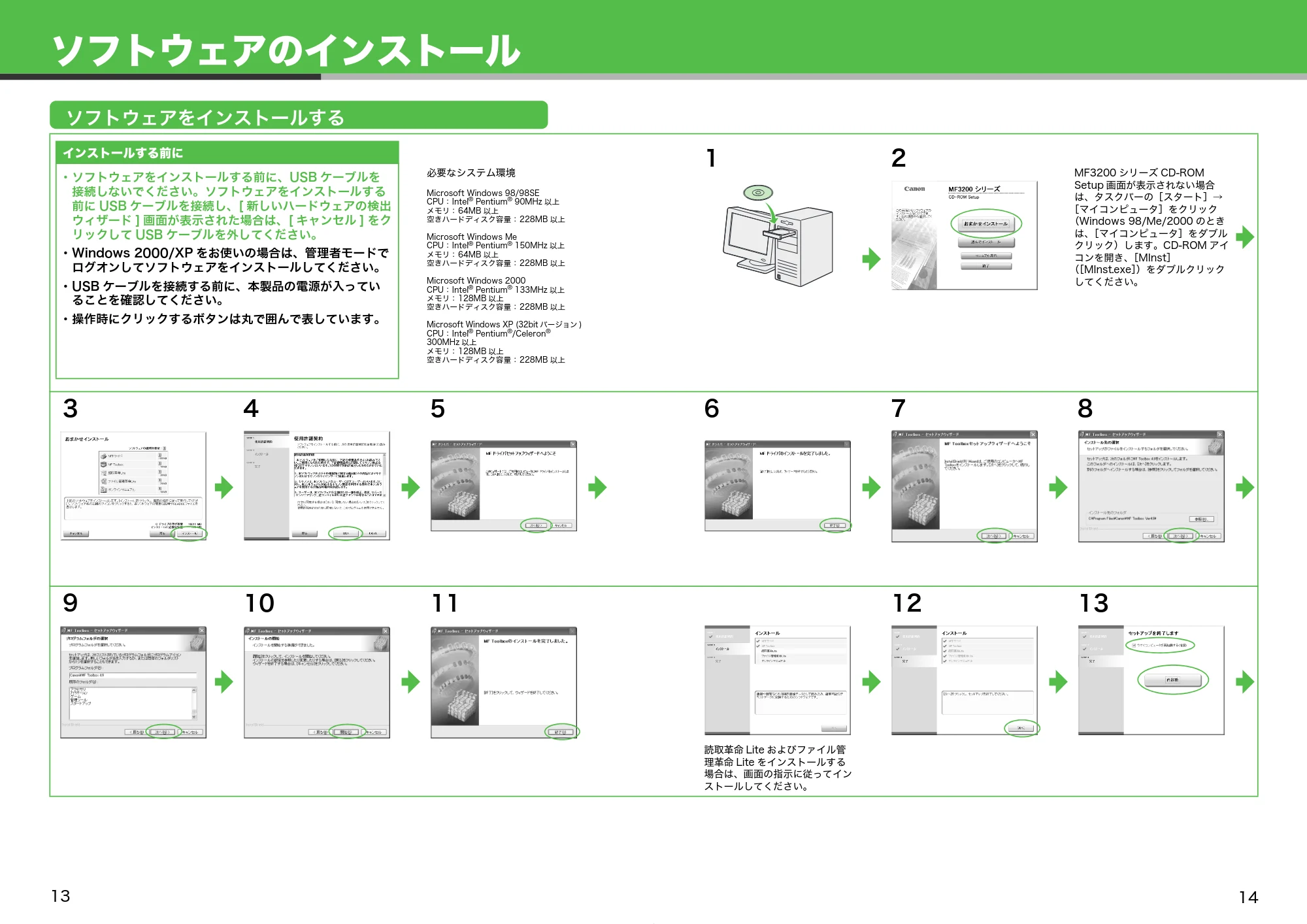
13
ソフトウェアのインストール
ソフトウェアをインストールする
インストールする前に
1 2
・ ソフトウェアをインストールする前に、USB ケーブルを
接続しないでください。ソフトウェアをインストールする
前に USB ケーブルを接続し、[ 新しいハードウェアの検出
ウィザード ] 画面が表示された場合は、[ キャンセル ] をク
リックして USB ケーブルを外してください。
・ Windows 2000/XP をお使いの場合は、管理者モードで
ログオンしてソフトウェアをインストールしてください。
・ USB ケーブルを接続する前に、本製品の電源が入ってい
ることを確認してください。
・ 操作時にクリックするボタンは丸で囲んで表しています。
必要なシステム環境
Microsoft Windows 98/98SE
CPU: Intel® Pentium® 90MHz 以上
メモリ: 64MB 以上
空きハードディスク容量: 228MB 以上
Microsoft Windows Me
CPU: Intel® Pentium® 150MHz 以上
メモリ: 64MB 以上
空きハードディスク容量: 228MB 以上
Microsoft Windows 2000
CPU: Intel® Pentium® 133MHz 以上
メモリ: 128MB 以上
空きハードディスク容量: 228MB 以上
Microsoft Windows XP (32bit バージョン )
CPU: Intel® Pentium®/Celeron®
300MHz 以上
メモリ: 128MB 以上
空きハードディスク容量: 228MB 以上
MF3200 シリーズ CD-ROM
Setup 画面が表示されない場合
は、タスクバーの[スタート]→
[マイコンピュータ]をクリック
(Windows 98/Me/2000 のとき
は、[マイコンピュータ]をダブル
クリック)します。CD-ROM アイ
コンを開き、[MInst]
([MInst.exe])をダブルクリック
してください。
3 4 5 6 7 8
9 10 11
読取革命 Lite およびファイル管
理革命 Lite をインストールする
場合は、画面の指示に従ってイン
ストールしてください。
12 13
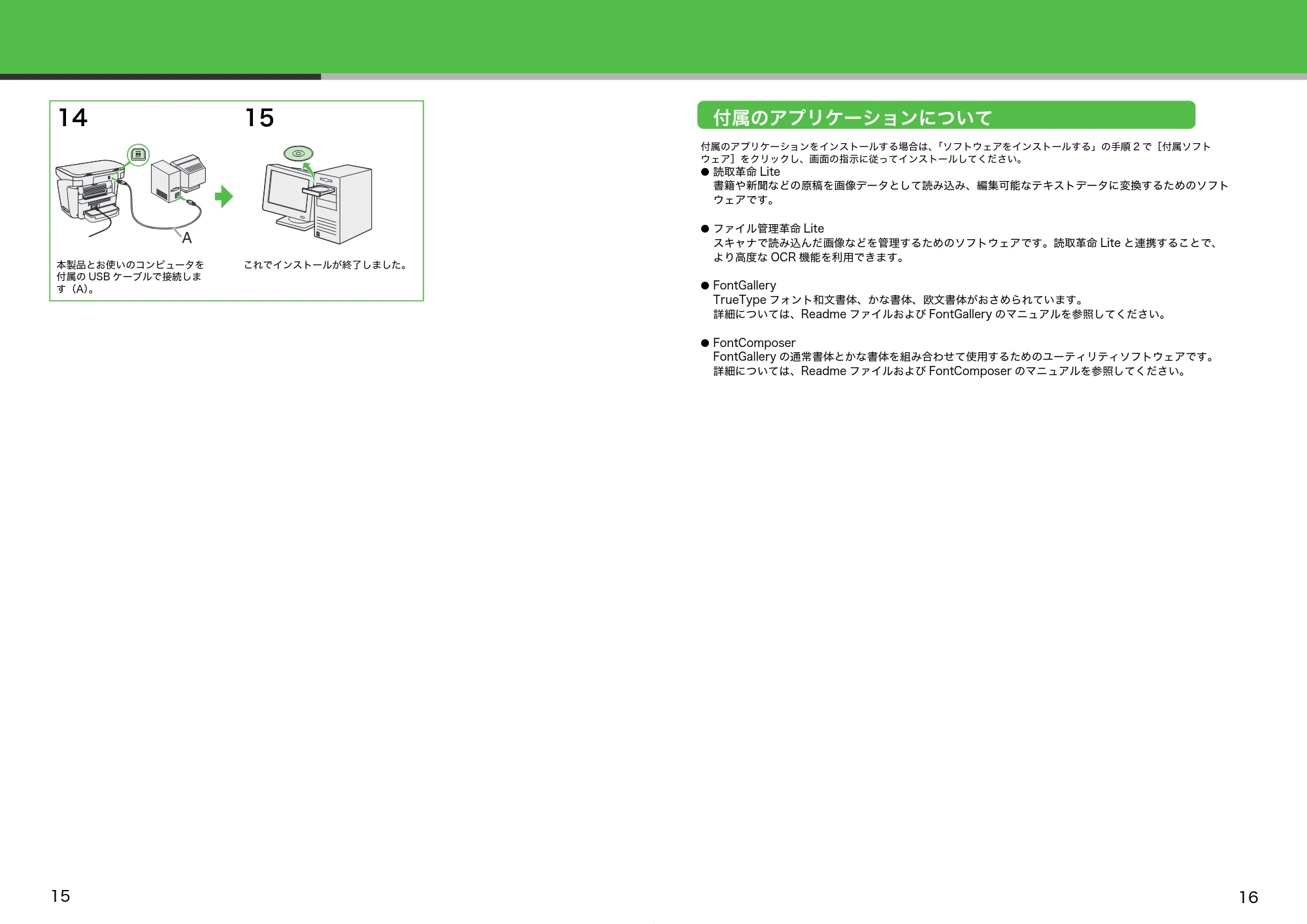
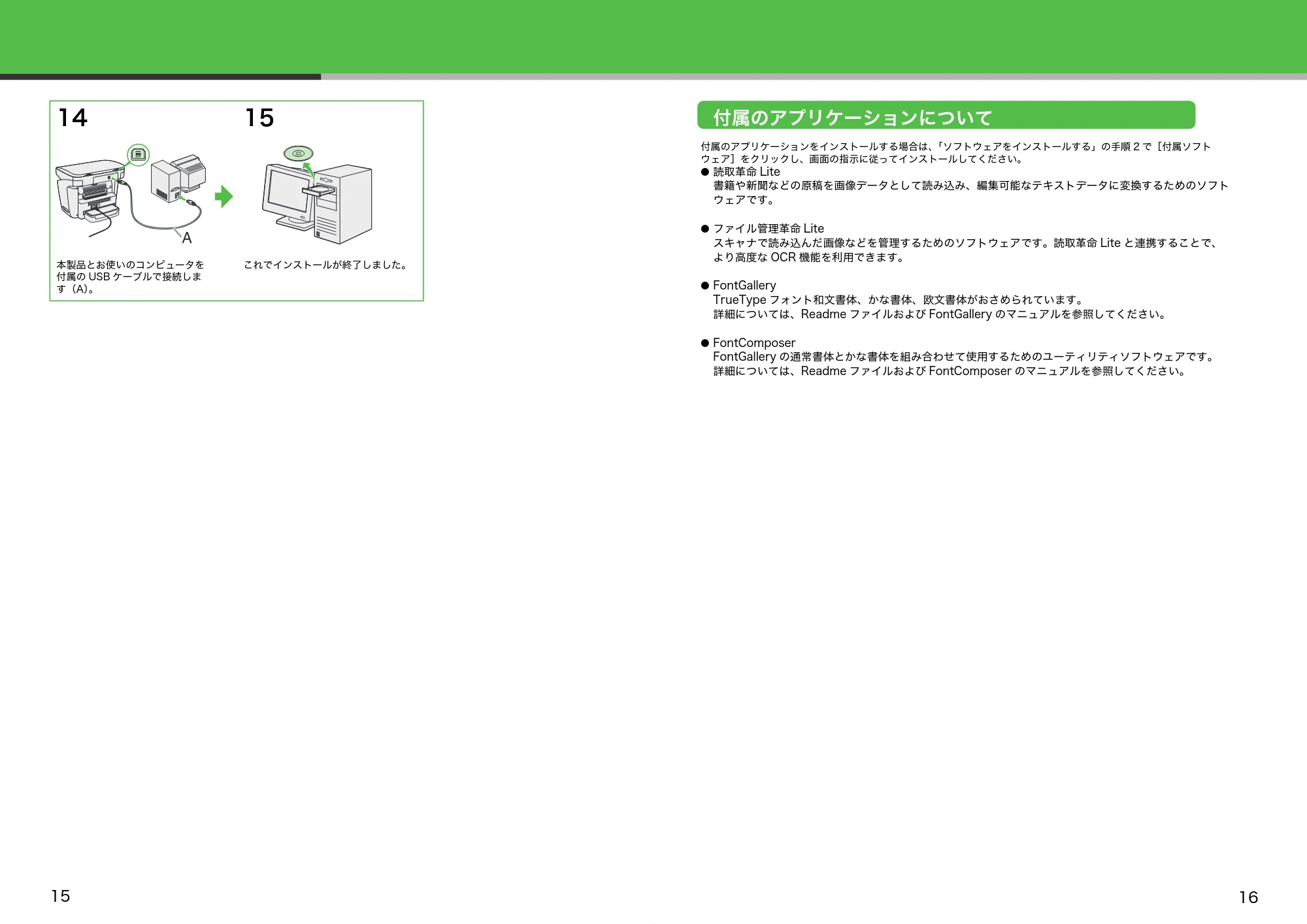
14
付属のアプリケーションについて
15
14
本製品とお使いのコンピュータを
付属の USB ケーブルで接続しま
す(A)。
15
これでインストールが終了しました。
付属のアプリケーションについて
付属のアプリケーションをインストールする場合は、「ソフトウェアをインストールする」の手順 2 で[付属ソフト
ウェア]をクリックし、画面の指示に従ってインストールしてください。
- 読取革命 Lite
書籍や新聞などの原稿を画像データとして読み込み、編集可能なテキストデータに変換するためのソフト
ウェアです。
- ファイル管理革命 Lite
スキャナで読み込んだ画像などを管理するためのソフトウェアです。読取革命 Lite と連携することで、
より高度な OCR 機能を利用できます。
- FontGallery
TrueType フォント和文書体、かな書体、欧文書体がおさめられています。
詳細については、Readme ファイルおよび FontGallery のマニュアルを参照してください。
- FontComposer
FontGallery の通常書体とかな書体を組み合わせて使用するためのユーティリティソフトウェアです。
詳細については、Readme ファイルおよび FontComposer のマニュアルを参照してください。
A
16
お問い合わせ窓口について
17
商標について
Canon、Canon ロゴ、および Satera はキヤノン株式会社の商標です。
Microsoft および Windows は、米国 Microsoft Corporation の米国およびその他の国における登録商標です。
その他、本文中に記載された会社名、製品名等は、各社の登録商標、または商標です。
著作権について
Copyright © 2006 Canon Inc. All rights reserved.
キヤノン株式会社の事前の書面による承諾を得ることなしに、いかなる形式または手段(電子的、機械的、磁気
的、光学的、化学的、手動、またはその他の形式/手段を含む)をもっても、本書の全部または一部を、複製、転
用、複写、検索システムへの記録、任意の言語やコンピュータ言語への変換などをすることはできません。
免責事項
本書の内容は予告なく変更することがありますのでご了承ください。
キヤノン株式会社は、ここに定める場合を除き、市場性、商品性、特定使用目的の適合性、または特許権の非侵害
性に対する保証を含め、明示的または暗示的にかかわらず本書に関していかなる種類の保証を負うものではありま
せん。キヤノン株式会社は、直接的、間接的、または結果的に生じたいかなる自然の損害、あるいは本書をご利用
になったことにより生じたいかなる損害または費用についても、責任を負うものではありません。
お問い合わせ窓口について
本製品にトラブルが発生し、マニュアルやヘルプを参照しても解決しない場合は、お近くのキヤノン販売店またはキヤノン
お客様相談センターにご連絡ください。
18
11ページ