1ページ
imagePRESS
imageRUNNER ADVANCE DX
imageRUNNER ADVANCE
ユーザーズガイド (機能追加のお知
らせ)
USRMA-7375-08 2025-09 ja Copyright CANON INC. 2025
もくじ
もくじ
はじめにお読みください ............................................................................................................................... 2
各種機能に関する変更 .................................................................................................................................... 6
Universal Print に対応(Ver.3.11〜) .............................................................................................................................. 7
Universal Print のユーザー設定をする ..................................................................................................................... 11
ビジュアルメッセージ機能に新規機能を追加 .................................................................................................................. 14
<ホーム>画面の変更 ................................................................................................................................................ 17
宛先登録に関する変更 ................................................................................................................................................ 19
サーバー情報の登録に関する変更 ................................................................................................................................. 21
ネットワークに関する変更 .......................................................................................................................................... 27
ユーザー認証に関する変更 .......................................................................................................................................... 32
IPP 印刷のユーザー設定をする ............................................................................................................................... 40
二次転写電圧に関する変更 .......................................................................................................................................... 42
紙づまり処理に関する変更 .......................................................................................................................................... 46
システム仕様の変更 ................................................................................................................................................... 50
機器情報の確認に関する変更 ....................................................................................................................................... 67
カラープロファイルの登録に対応 ................................................................................................................................. 68
IPP Everywhere に対応 ............................................................................................................................................... 73
< PDF(高圧縮)>の解像度の表示を変更 ......................................................................................................................... 74
OAuth2.0 を利用したクラウドメールサーバーに対応 ....................................................................................................... 75
製本に関する変更 ...................................................................................................................................................... 79
読み込み設定に関する変更 .......................................................................................................................................... 82
強制留め置き印刷に関する変更 .................................................................................................................................... 83
画像位置調整に関する変更 .......................................................................................................................................... 84
キヤノン専用アプリに関する変更 ................................................................................................................................. 86
操作パネルでの Microsoft Entra ID の接続確認に対応 ....................................................................................................... 87
ジョブ履歴に関する変更 ............................................................................................................................................. 88
設定/登録に関する変更 ................................................................................................................................ 90
新規追加項目 ............................................................................................................................................................ 91
<デフォルト給紙箇所>(Ver.3.12〜) ................................................................................................................... 92
<グラフィックスに純ブラックを使用>(Ver.3.12〜) .............................................................................................. 93
<先端部二次転写電圧の調整><後端部白抜け補正>(Ver.3.12〜) ............................................................................ 95
<モバイル端末からのジョブ実行を許可>(Ver.3.12〜) ........................................................................................... 98
<暗証番号の変更>(Ver.3.13〜) ......................................................................................................................... 99
<暗証番号を必ず使用>(Ver.3.13〜) ................................................................................................................. 100
<おすすめセキュリティー設定>(Ver.3.13〜) ..................................................................................................... 102
<以前のパスワードの使用を制限>(Ver.3.15〜) .................................................................................................. 104
<パスワード変更禁止期間の設定>(Ver.3.15〜) .................................................................................................. 105
<カラープロファイルの登録>(Ver.3.15〜) ........................................................................................................ 106
< IPP Everywhere を使用>(Ver.3.15〜) ............................................................................................................ 107
I
3ページ
< Universal Print の設定>(Ver.3.15〜) ............................................................................................................. 108
<使用回線の選択>(Ver.3.15〜) ....................................................................................................................... 109
<宛先表のデフォルト表示の変更>(Ver.3.18〜) .................................................................................................. 110
<発行先代替名>(Ver.3.18〜) .......................................................................................................................... 111
< MAC アドレスフィルター>(Ver.3.19〜) ......................................................................................................... 114
<連続キー操作を受け付けない時間の指定>(Ver.3.20〜) ...................................................................................... 115
<宛先の名称を件名に使用>(Ver.3.20〜) ........................................................................................................... 116
変更項目 ................................................................................................................................................................ 117
メッセージに関する変更 ........................................................................................................................... 125
ユーザーズガイドに関するその他の変更 ........................................................................................ 127
バージョンごとの変更点 ........................................................................................................................... 152
Ver.3.19 から Ver.3.20 の変更点 .................................................................................................................................. 153
Ver.3.18 から Ver.3.19 の変更点 .................................................................................................................................. 154
Ver.3.15 から Ver.3.18 の変更点 .................................................................................................................................. 155
Ver.3.13 から Ver.3.15 の変更点 .................................................................................................................................. 157
Ver.3.12 から Ver.3.13 の変更点 .................................................................................................................................. 159
Ver.3.11 から Ver.3.12 の変更点 .................................................................................................................................. 162
Ver.3.10 から Ver.3.11 の変更点 .................................................................................................................................. 164
Ver.3.10 以前の変更点 .............................................................................................................................................. 165
第三者のソフトウェアについて ............................................................................................................ 167
II
4ページ


はじめにお読みください
はじめにお読みください ..................................................................................................................................... 2
はじめにお読みください
1
はじめにお読みください
はじめにお読みください
C9X7-000
本マニュアルはユーザーズガイドとあわせてお読みください。本マニュアルは、プラットフォームバージョン Ver.3.11 以降で
対応した追加機能や変更内容について説明しています。また、お使いの機種によって、使用できるプラットフォームバージョ
ンは異なります。
◼ お使いのバージョンを確認する
お使いの機種によっては最新のプラットフォームバージョンが適用されていない場合があります。以下の手順でお使いの
バージョンをご確認のうえ、本マニュアルをお読みください。
1
(カウンター/機器情報)または[カウンター/機器情報]キーを押す
2
<機器情報/その他> <デバイス構成確認>を押す
3
<プラットフォームバージョン>でお使いのバージョンを確認する
◼ 本マニュアルの読みかた
本マニュアルで使われる画面やアイコンなどについて説明します。なお、ここで説明していないマークや画面などについて
は、「ユーザーズガイド」と同様です。
- お使いの機種やオプションによっては、対応していない機能などが記載されている場合がございますが、あらかじ
めご了承ください。
画面について
本マニュアルで使われている画面は、機種やオプションの有無、バージョンなどによって、お使いの複合機と異なる場
合があります。
対応バージョンについて
ファームウェアのアップデートにより追加/変更となった記載内容に対しては、対応となるバージョンを以下のアイコ
ンで示しています。
はじめにお読みください
2
6ページ
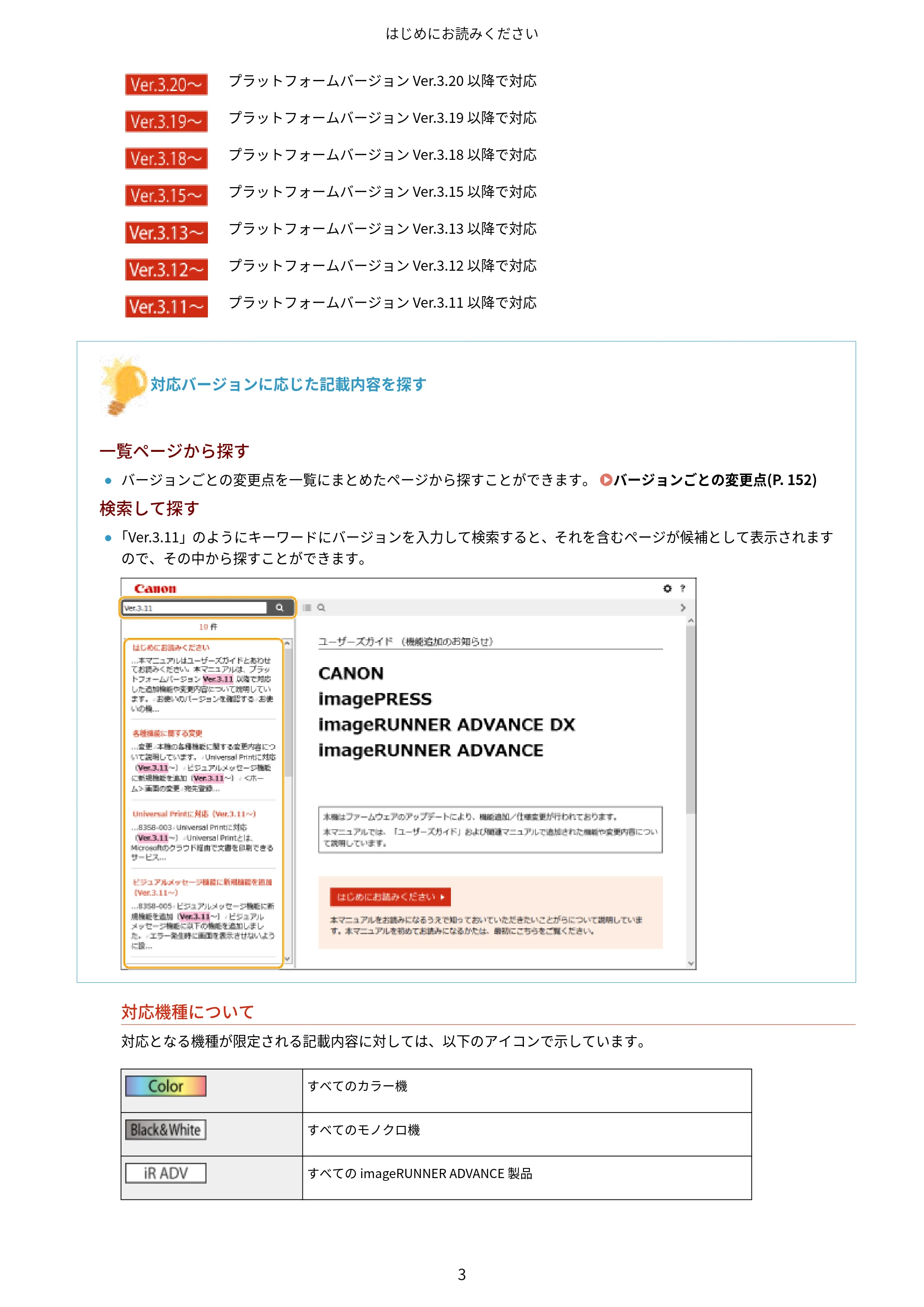
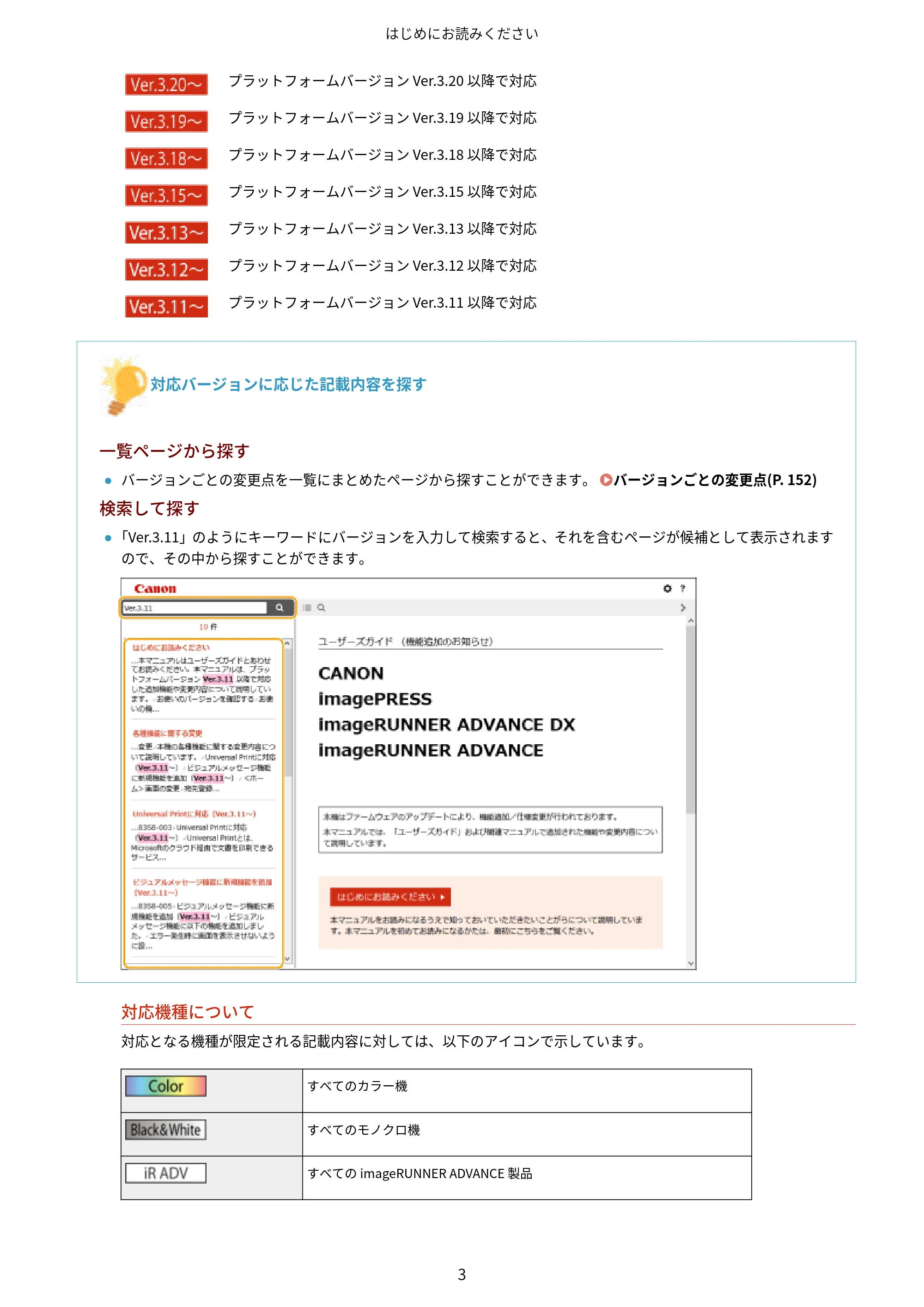
プラットフォームバージョン Ver.3.20 以降で対応
プラットフォームバージョン Ver.3.19 以降で対応
プラットフォームバージョン Ver.3.18 以降で対応
プラットフォームバージョン Ver.3.15 以降で対応
プラットフォームバージョン Ver.3.13 以降で対応
プラットフォームバージョン Ver.3.12 以降で対応
プラットフォームバージョン Ver.3.11 以降で対応
対応バージョンに応じた記載内容を探す
一覧ページから探す
- バージョンごとの変更点を一覧にまとめたページから探すことができます。 バージョンごとの変更点(P. 152)
検索して探す
- 「Ver.3.11」のようにキーワードにバージョンを入力して検索すると、それを含むページが候補として表示されます
ので、その中から探すことができます。
対応機種について
対応となる機種が限定される記載内容に対しては、以下のアイコンで示しています。
すべてのカラー機
すべてのモノクロ機
すべての imageRUNNER ADVANCE 製品
はじめにお読みください
3
7ページ
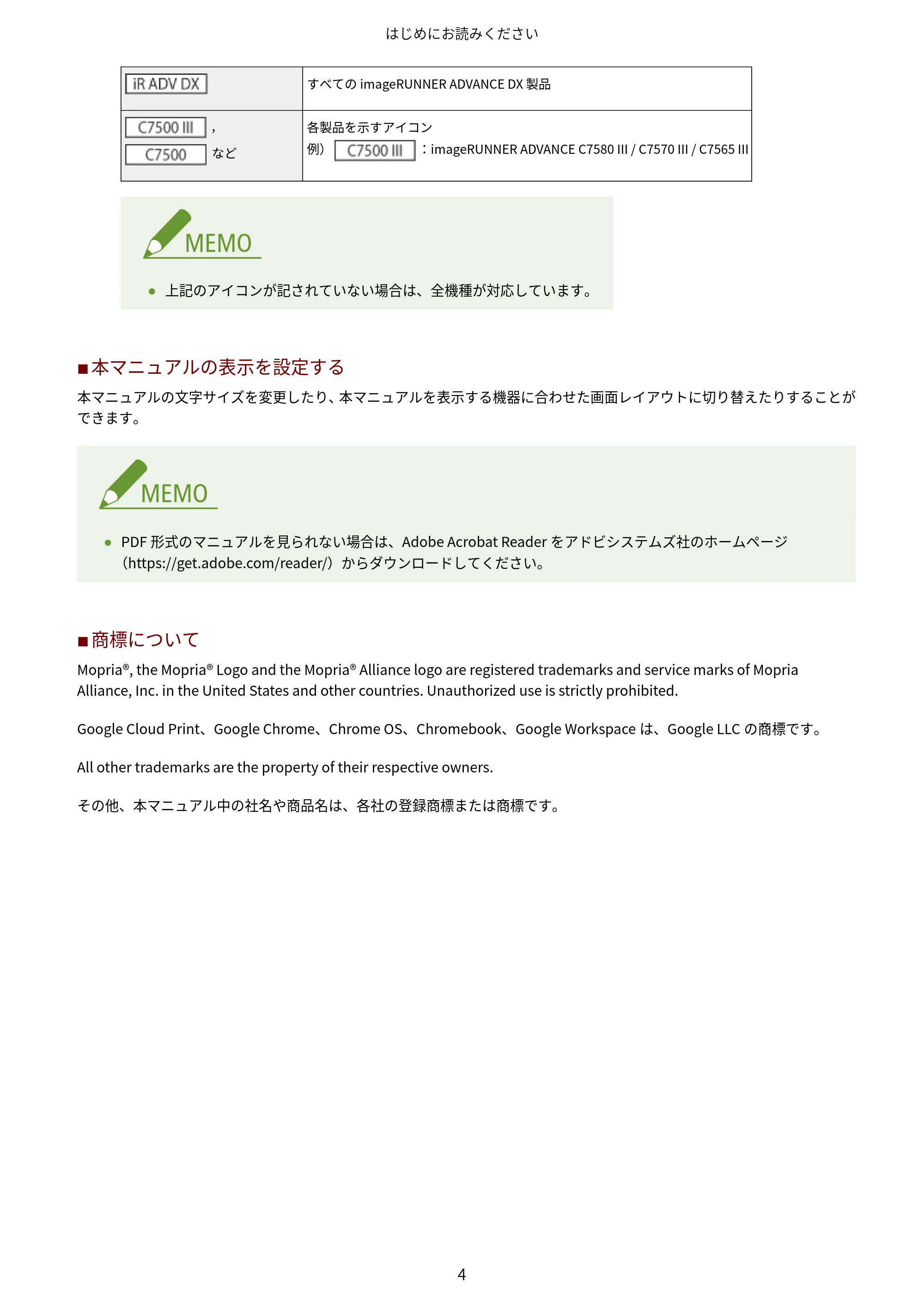
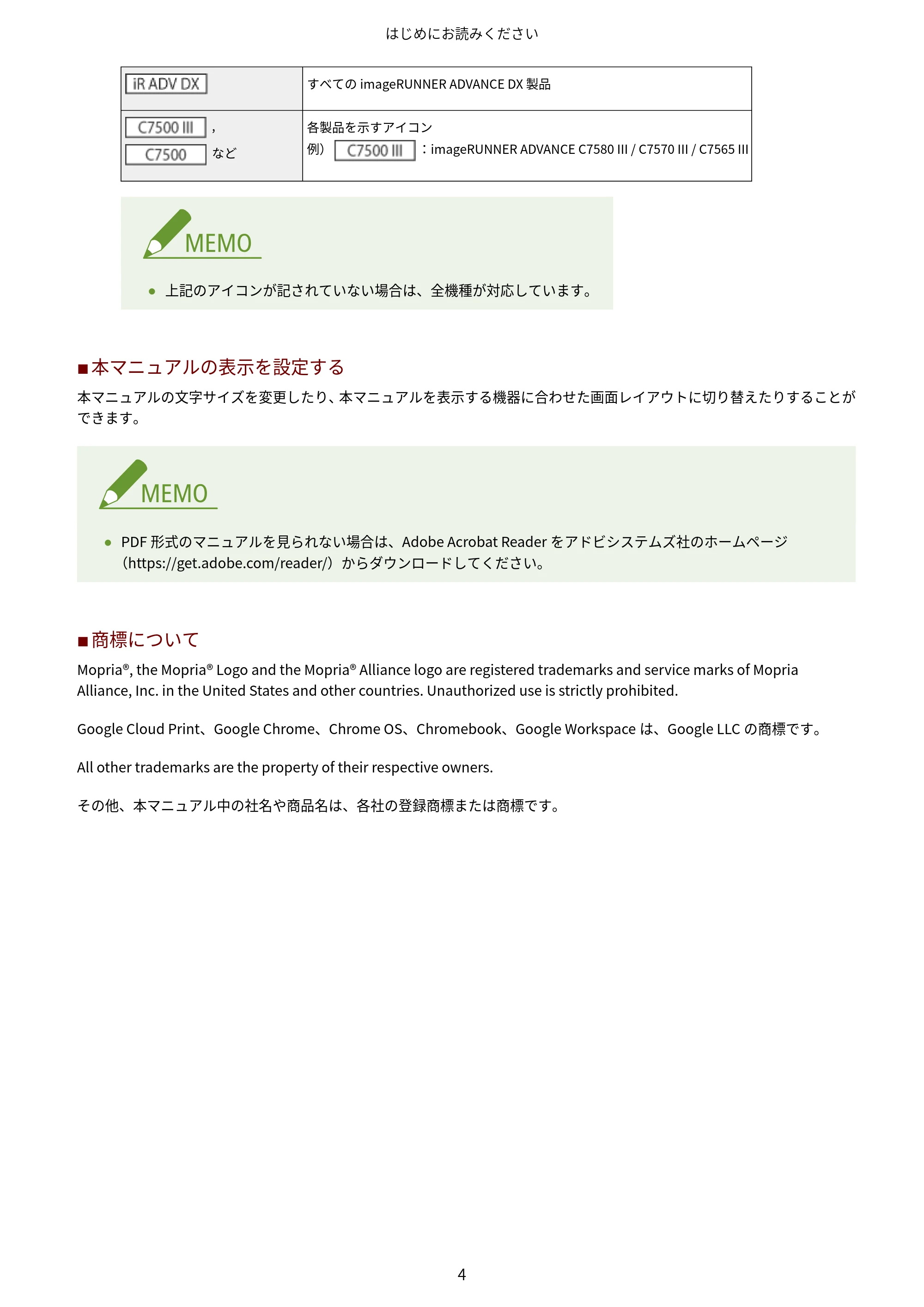
すべての imageRUNNER ADVANCE DX 製品
,
など
各製品を示すアイコン
例) :imageRUNNER ADVANCE C7580 III / C7570 III / C7565 III
- 上記のアイコンが記されていない場合は、全機種が対応しています。
◼ 本マニュアルの表示を設定する
本マニュアルの文字サイズを変更したり、本マニュアルを表示する機器に合わせた画面レイアウトに切り替えたりすることが
できます。
- PDF 形式のマニュアルを見られない場合は、Adobe Acrobat Reader をアドビシステムズ社のホームページ
(https://get.adobe.com/reader/)からダウンロードしてください。
◼ 商標について
Mopria®, the Mopria® Logo and the Mopria® Alliance logo are registered trademarks and service marks of Mopria
Alliance, Inc. in the United States and other countries. Unauthorized use is strictly prohibited.
Google Cloud Print、Google Chrome、Chrome OS、Chromebook、Google Workspace は、Google LLC の商標です。
All other trademarks are the property of their respective owners.
その他、本マニュアル中の社名や商品名は、各社の登録商標または商標です。
はじめにお読みください
4
8ページ
各種機能に関する変更
各種機能に関する変更 .......................................................................................................................................... 6
Universal Print に対応(Ver.3.11〜) ........................................................................................................................ 7
Universal Print のユーザー設定をする .............................................................................................................. 11
ビジュアルメッセージ機能に新規機能を追加 ........................................................................................................... 14
<ホーム>画面の変更 ............................................................................................................................................ 17
宛先登録に関する変更 ............................................................................................................................................ 19
サーバー情報の登録に関する変更 ............................................................................................................................ 21
ネットワークに関する変更 ...................................................................................................................................... 27
ユーザー認証に関する変更 ...................................................................................................................................... 32
IPP 印刷のユーザー設定をする ......................................................................................................................... 40
二次転写電圧に関する変更 ...................................................................................................................................... 42
紙づまり処理に関する変更 ...................................................................................................................................... 46
システム仕様の変更 ................................................................................................................................................ 50
機器情報の確認に関する変更 .................................................................................................................................. 67
カラープロファイルの登録に対応 ............................................................................................................................ 68
IPP Everywhere に対応 ........................................................................................................................................... 73
< PDF(高圧縮)>の解像度の表示を変更 .................................................................................................................. 74
OAuth2.0 を利用したクラウドメールサーバーに対応 ............................................................................................... 75
製本に関する変更 ................................................................................................................................................... 79
読み込み設定に関する変更 ...................................................................................................................................... 82
強制留め置き印刷に関する変更 ............................................................................................................................... 83
画像位置調整に関する変更 ...................................................................................................................................... 84
キヤノン専用アプリに関する変更 ............................................................................................................................ 86
操作パネルでの Microsoft Entra ID の接続確認に対応 .............................................................................................. 87
ジョブ履歴に関する変更 ......................................................................................................................................... 88
各種機能に関する変更
5
各種機能に関する変更
各種機能に関する変更
C9X7-002
本機の各種機能に関する変更内容について説明しています。
Universal Print に対応(Ver.3.11~)(P. 7)
ビジュアルメッセージ機能に新規機能を追加(P. 14)
<ホーム>画面の変更(P. 17)
宛先登録に関する変更(P. 19)
サーバー情報の登録に関する変更(P. 21)
ネットワークに関する変更(P. 27)
ユーザー認証に関する変更(P. 32)
二次転写電圧に関する変更(P. 42)
紙づまり処理に関する変更(P. 46)
システム仕様の変更(P. 50)
機器情報の確認に関する変更(P. 67)
カラープロファイルの登録に対応(P. 68)
IPP Everywhere に対応(P. 73)
< PDF(高圧縮)>の解像度の表示を変更(P. 74)
OAuth2.0 を利用したクラウドメールサーバーに対応(P. 75)
製本に関する変更(P. 79)
読み込み設定に関する変更(P. 82)
強制留め置き印刷に関する変更(P. 83)
画像位置調整に関する変更(P. 84)
キヤノン専用アプリに関する変更(P. 86)
操作パネルでの Microsoft Entra ID の接続確認に対応(P. 87)
ジョブ履歴に関する変更(P. 88)
各種機能に関する変更
6
Universal Printに対応 (Ver.3.11~)
Universal Print に対応 ( V e r . 3 . 1 1 ~ )
C9X7-003
Universal Print とは、Microsoft のクラウド経由で文書を印刷できるサービスです。Universal Print のドライバーは
Windows 10 に標準搭載されているので、パソコンごとにプリンタードライバーをインストールする必要はありません。さら
にプリンターサーバーも不要となり、コスト削減やネットワーク管理者の手間を軽減することができます。
使用条件
Universal Print を使用するには、Microsoft365 サービスのユーザー登録と Azure Active Directory サービスの利用が必
要です。
必要な設定
管理者の設定
リモート UI を使って Azure Active Directory に本機を登録します。 Azure Active Directory に本機を登録する
(P. 8)
ユーザーの設定
お使いのパソコンで Universal Print を使用できるように設定します。 Azure Active Directory に登録したプリン
ターをパソコンに設定する(P. 10)
プロキシーサーバーを使用しているとき
- プロキシーサーバーを経由して Universal Print を使用する場合は、お使いのパソコンでプロキシーの設定
も行う必要があります。
ユーザーと Universal Print ジョブの関連付け
User Authentication で認証されているユーザーと、Universal Print のジョブを関連付けることができます。この設定
を行わなくても Universal Print は使用できます。 Universal Print のユーザー設定をする(P. 11)
Universal Print での印刷について
Universal Print での印刷については、Microsoft のホームページを参照してください。
- お使いの OS によっては、印刷エラーや印刷結果に不具合が発生する場合があります。OS の対応状況につ
いては、Microsoft のホームページから Universal Print のトラブルシューティングを参照してください。
- imagePASS 接続時は、Universal Print を使用できません。
各種機能に関する変更
7
11ページ
- Universal Print は副回線の通信では使用できません。
- 強制留め置き印刷が有効な場合、Universal Print のジョブは<強制留め置き>の設定に従って動作します。
Azure Active Directory に本機を登録する
1
リモート UI を起動する
2
ポータルページで[設定/登録]をクリックする
3
[ネットワーク] [Universal Print の設定]をクリックする
4
[基本設定]の[編集...]をクリックする
5
[Universal Print を使用する]にチェックマークを付け、[プリンター名]に本体の名称を入力
する
- サーバーから送られてきたサーバー証明書を検証するときは、[サーバー証明書を検証する]にチェックマークを付
けます。
- CN(Common Name)を検証項目に追加するときは、[CN を検証項目に追加する]にチェックマークを付けます。
- [アプリケーション ID]/[Azure Active Directory 認証 URL]/[Azure Active Directory 登録 URL]は、ご使用
のクラウド環境によっては変更する必要があります。
6
[OK]をクリックする
7
[登録状況]にある[登録...]をクリックする
8
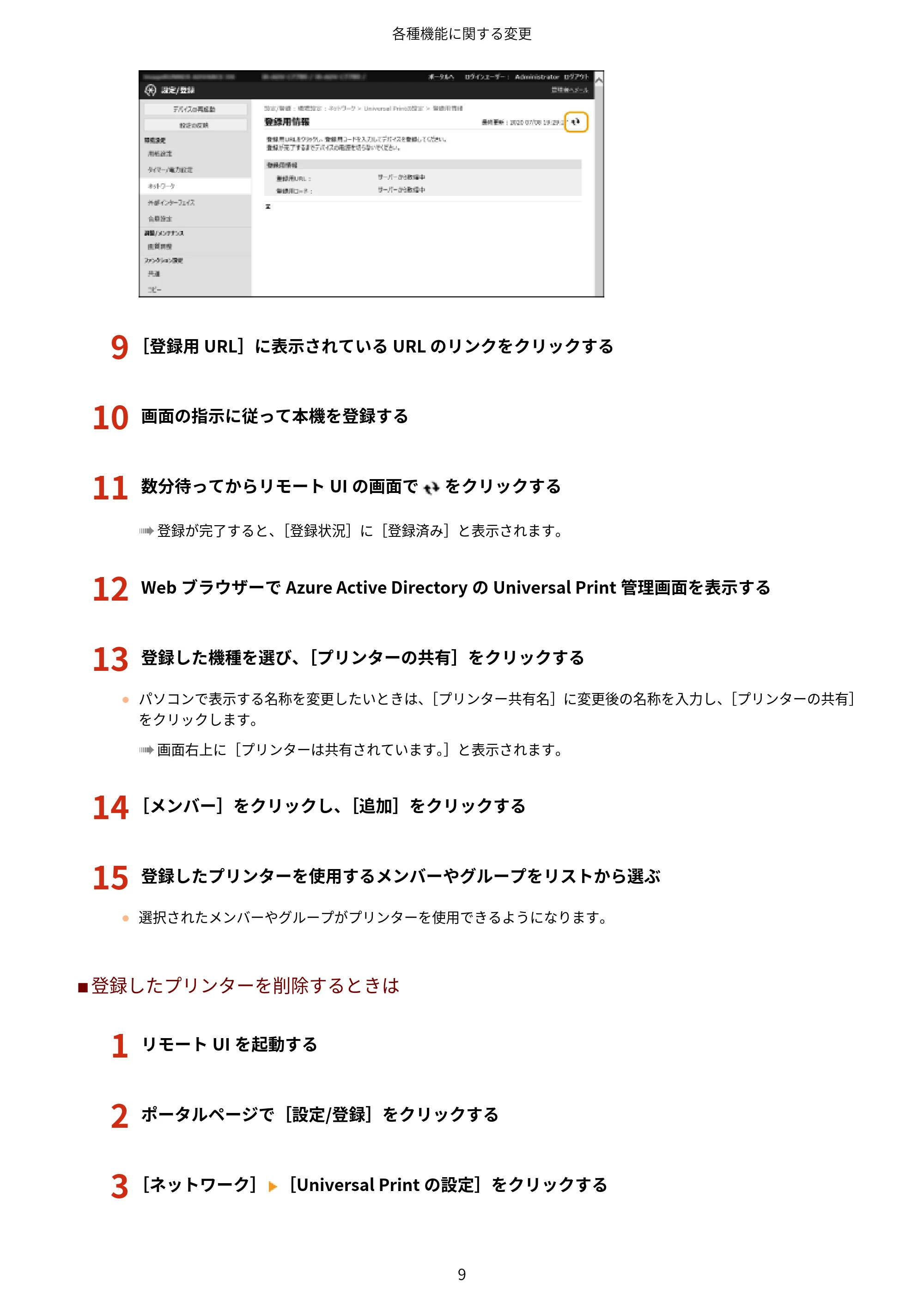
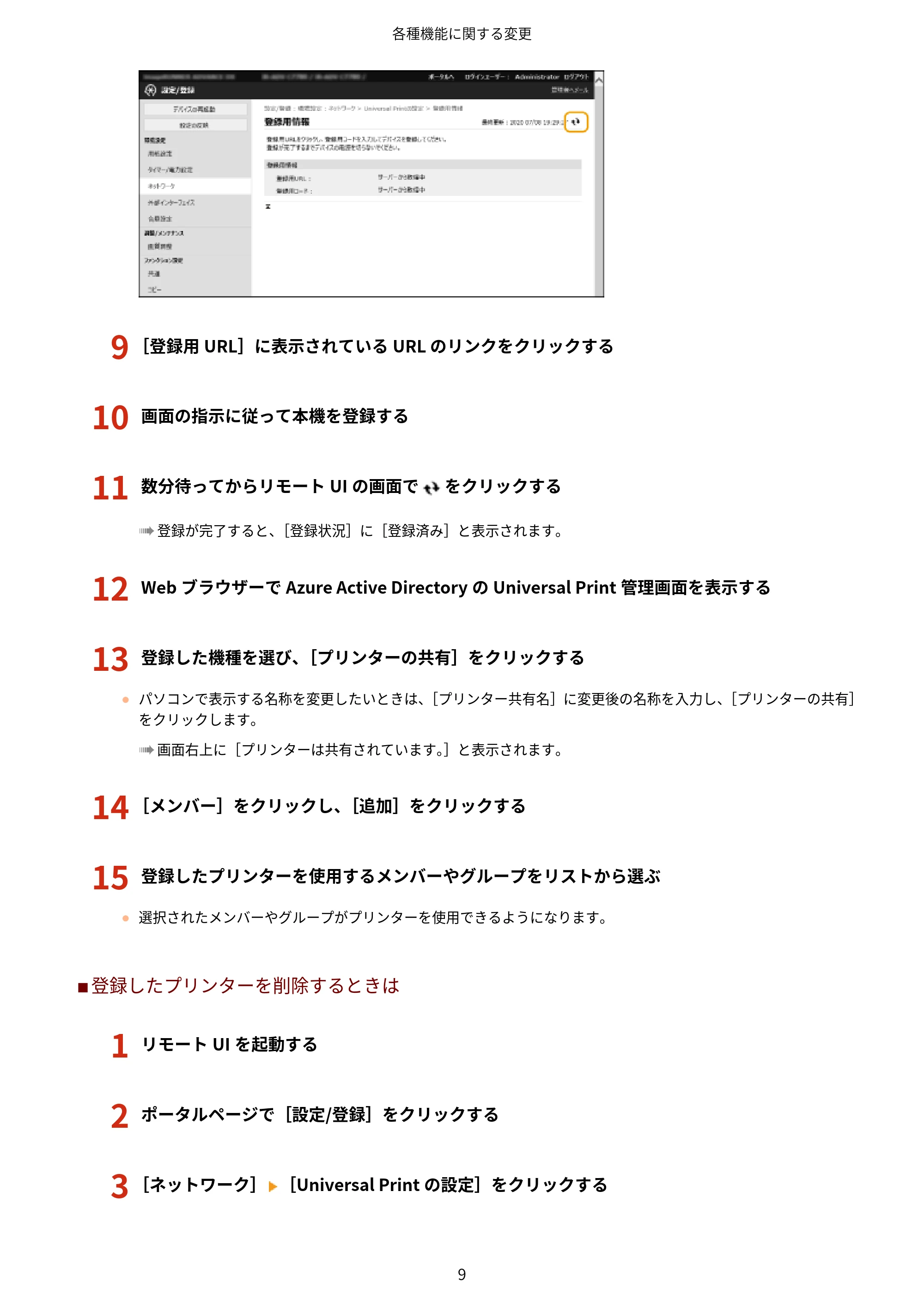
数秒待ってから をクリックする
各種機能に関する変更
8
12ページ
9
[登録用 URL]に表示されている URL のリンクをクリックする
10
画面の指示に従って本機を登録する
11
数分待ってからリモート UI の画面で をクリックする
➠ 登録が完了すると、[登録状況]に[登録済み]と表示されます。
12
Web ブラウザーで Azure Active Directory の Universal Print 管理画面を表示する
13
登録した機種を選び、[プリンターの共有]をクリックする
- パソコンで表示する名称を変更したいときは、[プリンター共有名]に変更後の名称を入力し、[プリンターの共有]
をクリックします。
➠ 画面右上に[プリンターは共有されています。]と表示されます。
14
[メンバー]をクリックし、[追加]をクリックする
15
登録したプリンターを使用するメンバーやグループをリストから選ぶ
- 選択されたメンバーやグループがプリンターを使用できるようになります。
◼ 登録したプリンターを削除するときは
1
リモート UI を起動する
2
ポータルページで[設定/登録]をクリックする
3
[ネットワーク] [Universal Print の設定]をクリックする
各種機能に関する変更
9
13ページ
4
[登録状況]の[登録解除]をクリックする
5
[OK]をクリックする
6
Web ブラウザーで Azure Active Directory のデバイス管理画面を表示する
7
削除したい機種を選び、[削除]をクリックする
Azure Active Directory に登録したプリンターをパソコンに設定する
1
[ ] [ 設定] [アカウント]をクリックする
2
[職場または学校にアクセスする] [接続]をクリックする
3
画面の指示に従って、Microsoft365 アカウントでサインインする
4
[ホーム] [デバイス]をクリックする
5
[プリンターとスキャナー] [プリンターまたはスキャナーを追加します]をクリックする
6
登録したプリンターをリストから選ぶ
各種機能に関する変更
10
Universal Printのユーザー設定をする
Universal Print のユーザー設定をする
C9X7-004
User Authentication で認証されているユーザーと、Universal Print のジョブを関連付けて管理したい場合は本設定を行って
ください。本設定を行わなくても Universal Print は実行可能です。
ユーザー自身で設定する(P. 11)
管理者が設定する(P. 11)
管理者が csv ファイルを使用して設定する(P. 12)
ユーザー自身で設定する
1
リモート UI を起動する
2
ポータルページで[設定/登録]をクリックする
3
[ユーザー管理] [認証管理]をクリックする
4
[Universal Print 情報]の[Universal Print のユーザー名 :]を入力する
- [Universal Print のユーザー名 :]には、Microsoft 365 アカウントで使用しているメールアドレスまたは電話番号な
どを入力します。
管理者が設定する
1
リモート UI を起動する
2
ポータルページで[設定/登録]をクリックする
3
[ユーザー管理] [認証管理]をクリックする
4
設定したいユーザーの[編集...]をクリックする
Universal Print を使用するユーザーが未登録の場合
- [ユーザーの追加]をクリックしてユーザー情報を登録します。ユーザー情報を登録するときに、[Universal Print
情報]の[Universal Print のユーザー名 :]を入力してください。
各種機能に関する変更
11
15ページ
5
[Universal Print 情報]の[Universal Print のユーザー名 :]を入力する
- [Universal Print のユーザー名 :]には、Microsoft 365 アカウントで使用しているメールアドレスまたは電話番号な
どを入力します。
6
[更新]をクリックする
管理者が csv ファイルを使用して設定する
csv ファイルを編集して Microsoft 365 アカウントと User Authentication のユーザーを関連付けることができます。
1
リモート UI を起動する
2
ポータルページで[設定/登録]をクリックする
3
[ユーザー管理] [認証管理] [Universal Print の設定]をクリックする
4
[エクスポート開始]をクリックする
- Microsoft 365 アカウントと関連付けられているユーザー情報が一件も登録されていない場合は、csv ファイルを使
用して設定することができません。[関連付けの追加...]をクリックし、関連付けられているユーザーを追加してか
ら[エクスポート開始]をクリックしてください。
5
書き出された csv ファイルを編集する
- 「mcp_uid」に登録済みのユーザー名を入力します。
- 「azureaccount_name」に Microsoft 365 アカウントで使用しているメールアドレスまたは電話番号などを入力しま
す。
6
[インポート...]をクリックし、手順 5 で編集した csv ファイルを指定する
7
[インポート開始]をクリックする
- 認証方式が[シンプルログイン]で、[ユーザーの登録方法 :]が[ジョブ投入時に自動で登録]になっている場合
は、「user1@example.com」の Microsoft 365 アカウントから投入されたジョブに、以下の内容がユーザー情報と
して登録されます。
- ユーザーデータベースに登録される項目
ユーザー名:user1@example.com
- Universal Print の設定
各種機能に関する変更
12
16ページ
ユーザー名:user1
Microsoft 365 アカウント:example.com
- シンプルログインの操作パネルに表示される内容
user1
example.com
<ユーザー名に 「@」 の使用を許可>を< ON >に設定すると、ユーザー名を「user1@example.com」として登
録することができます。
- 印刷時は「user1@example.com」を操作パネルで選択してログインし、<プリント>から、印刷を実行してくだ
さい。
各種機能に関する変更
13
ビジュアルメッセージ機能に新規機能を追加
ビジュアルメッセージ機能に新規機能を追加
C9X7-005
ビジュアルメッセージ機能に以下の機能を追加しました。
エラー発生時に画面を表示させないように設定する(P. 14)
プロキシーサーバーを経由しない例外アドレスを設定する(P. 14)
ビジュアルメッセージ機能を便利に使う(P. 15)
(
V
e
r
.
3
.
1
1
〜
)
エラー発生時に画面を表示させないように設定する
何らかの原因でコンテンツが表示されない場合、これまではエラーメッセージ画面が表示されるようになっておりましたが、
エラーメッセージ画面を表示させないように設定できるようになりました。
1
リモート UI を起動する
2
ポータルページで[設定/登録]をクリックする
3
[ライセンス/その他] [ビジュアルメッセージ] [表示設定]をクリックする
4
[エラー発生時の画面表示]で[エラーメッセージおよびコンテンツを表示しない]を選ぶ
5
[OK]をクリックする
プロキシーサーバーを経由しない例外アドレスを設定する
ビジュアルメッセージ機能でのプロキシー設定は、<プロキシー設定>での設定内容に従います。プロキシーが設定されてい
る場合、指定したコンテンツが表示されないことがあります。そのようなときに、プロキシーサーバーを経由しない例外アド
レスを設定できるようになりました。
1
リモート UI を起動する
各種機能に関する変更
14
18ページ
2
ポータルページで[設定/登録]をクリックする
3
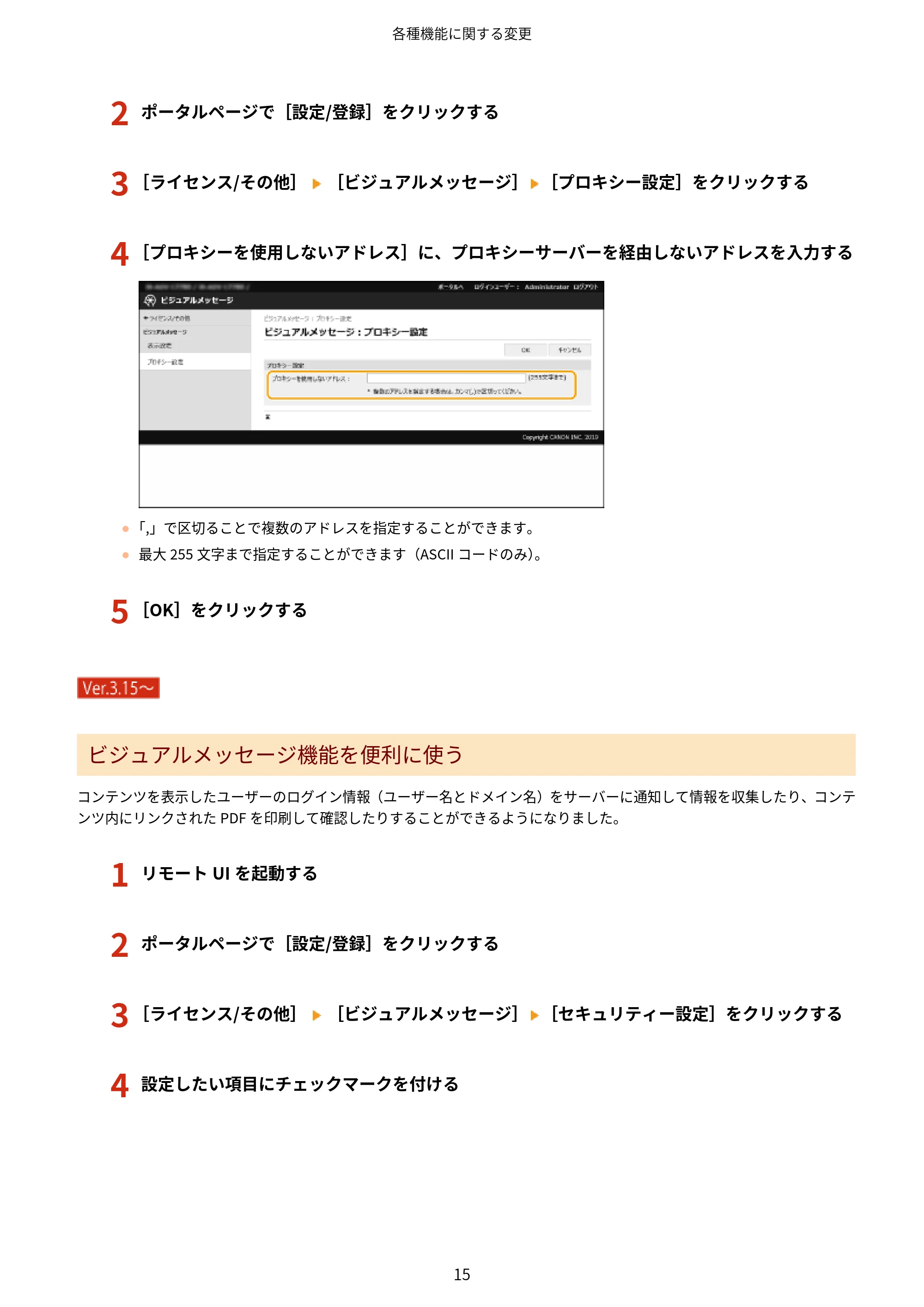
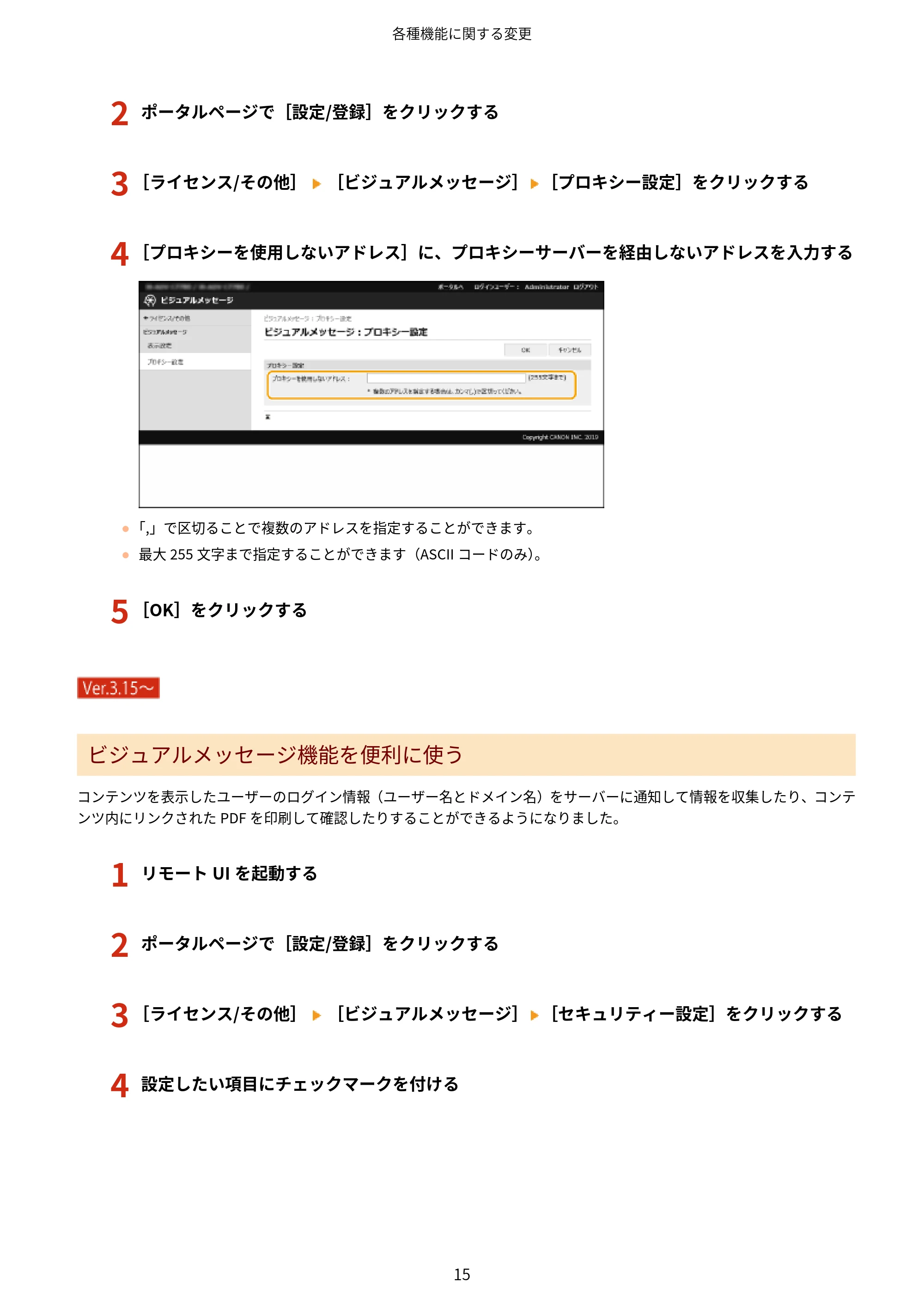
[ライセンス/その他] [ビジュアルメッセージ] [プロキシー設定]をクリックする
4
[プロキシーを使用しないアドレス]に、プロキシーサーバーを経由しないアドレスを入力する
- 「,」で区切ることで複数のアドレスを指定することができます。
- 最大 255 文字まで指定することができます(ASCII コードのみ)。
5
[OK]をクリックする
(
V
e
r
.
3
.
1
5
〜
)
ビジュアルメッセージ機能を便利に使う
コンテンツを表示したユーザーのログイン情報(ユーザー名とドメイン名)をサーバーに通知して情報を収集したり、コンテ
ンツ内にリンクされた PDF を印刷して確認したりすることができるようになりました。
1
リモート UI を起動する
2
ポータルページで[設定/登録]をクリックする
3
[ライセンス/その他] [ビジュアルメッセージ] [セキュリティー設定]をクリックする
4
設定したい項目にチェックマークを付ける
各種機能に関する変更
15
19ページ
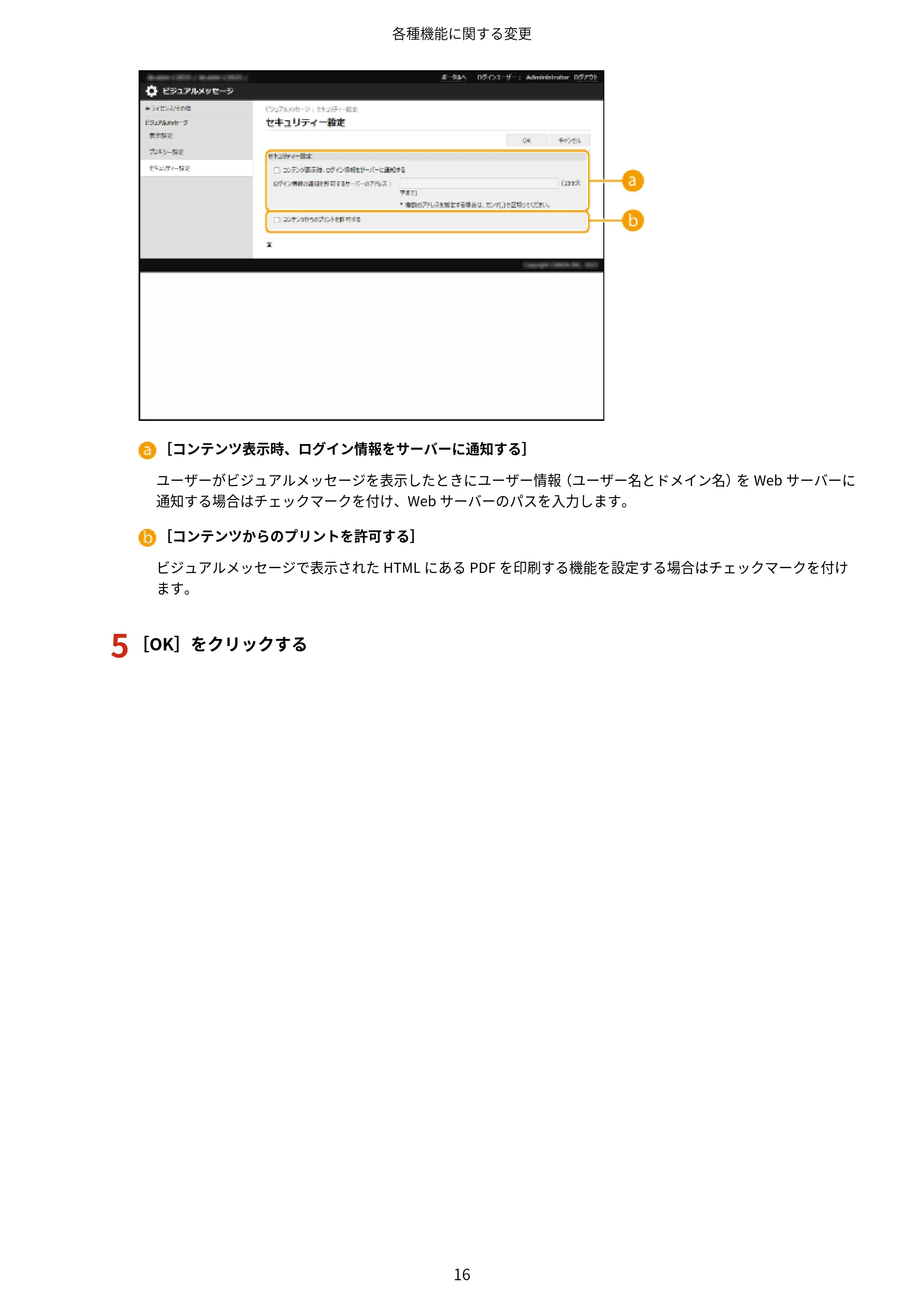
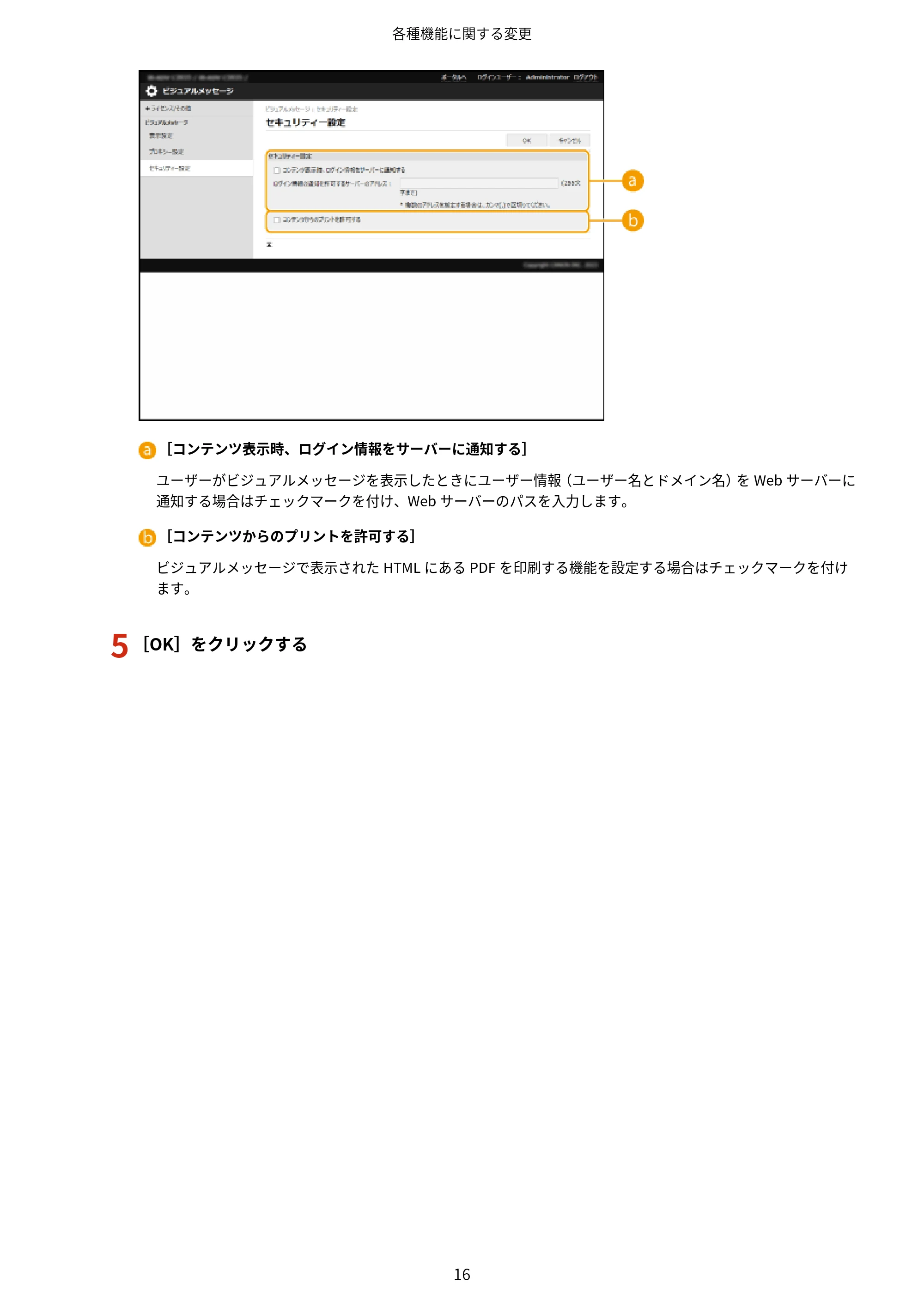
[コンテンツ表示時、ログイン情報をサーバーに通知する]
ユーザーがビジュアルメッセージを表示したときにユーザー情報(ユーザー名とドメイン名)を Web サーバーに
通知する場合はチェックマークを付け、Web サーバーのパスを入力します。
[コンテンツからのプリントを許可する]
ビジュアルメッセージで表示された HTML にある PDF を印刷する機能を設定する場合はチェックマークを付け
ます。
5
[OK]をクリックする
各種機能に関する変更
16
<ホーム>画面の変更
<ホーム>画面の変更
C9X7-006
(
V
e
r
.
3
.
1
2
〜
)
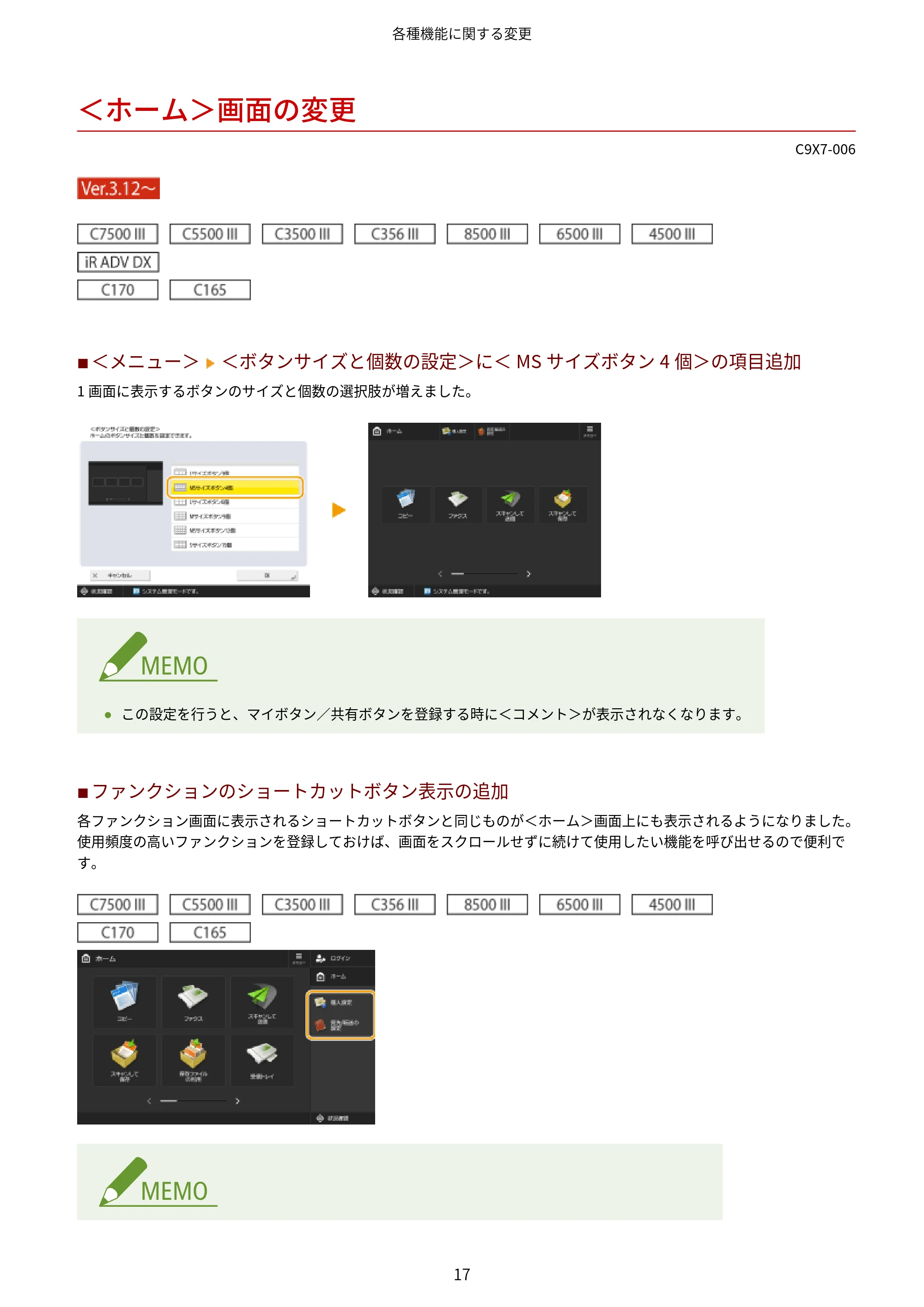
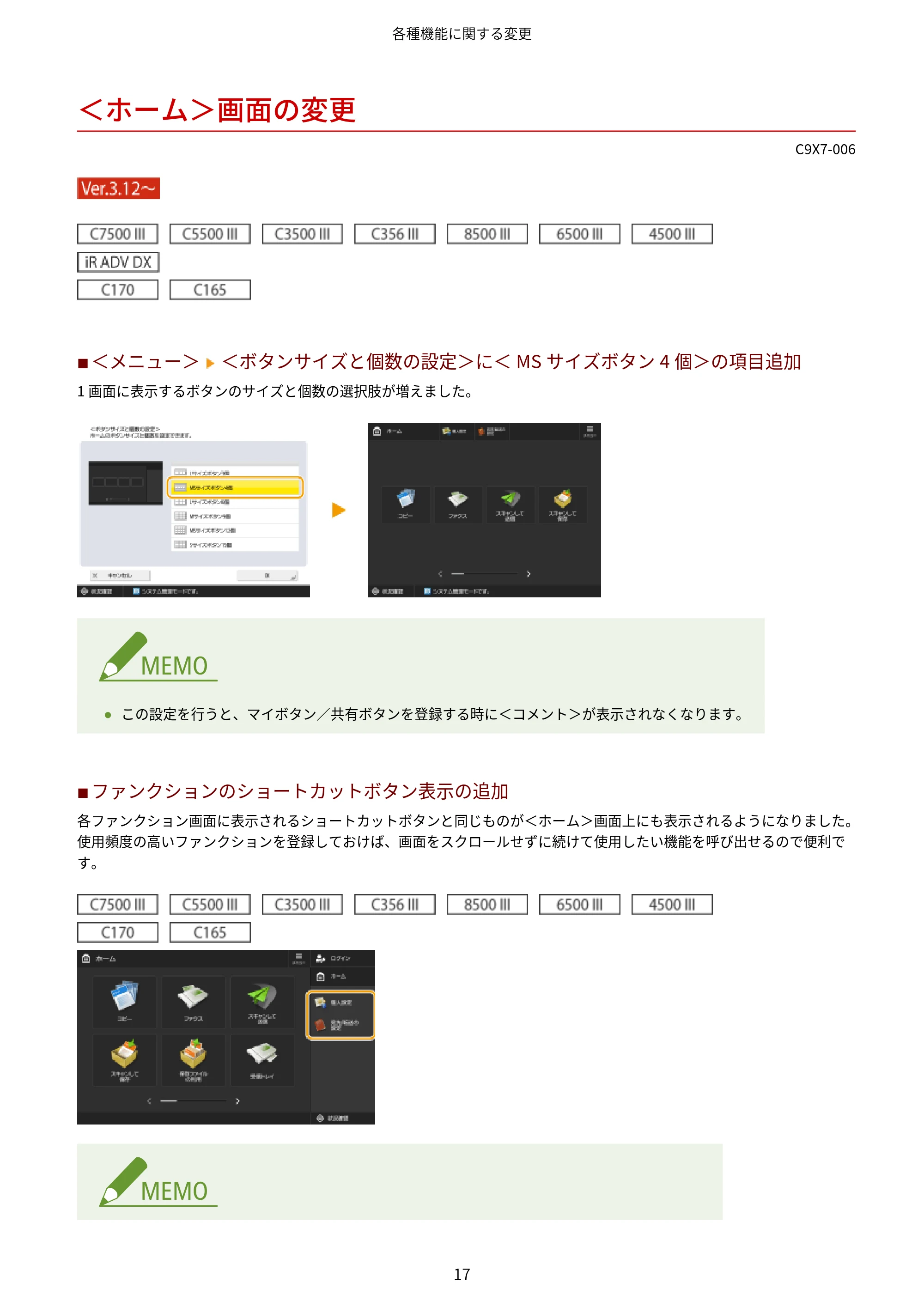
◼ <メニュー> <ボタンサイズと個数の設定>に< MS サイズボタン 4 個>の項目追加
1 画面に表示するボタンのサイズと個数の選択肢が増えました。
- この設定を行うと、マイボタン/共有ボタンを登録する時に<コメント>が表示されなくなります。
◼ ファンクションのショートカットボタン表示の追加
各ファンクション画面に表示されるショートカットボタンと同じものが<ホーム>画面上にも表示されるようになりました。
使用頻度の高いファンクションを登録しておけば、画面をスクロールせずに続けて使用したい機能を呼び出せるので便利で
す。
各種機能に関する変更
17
21ページ
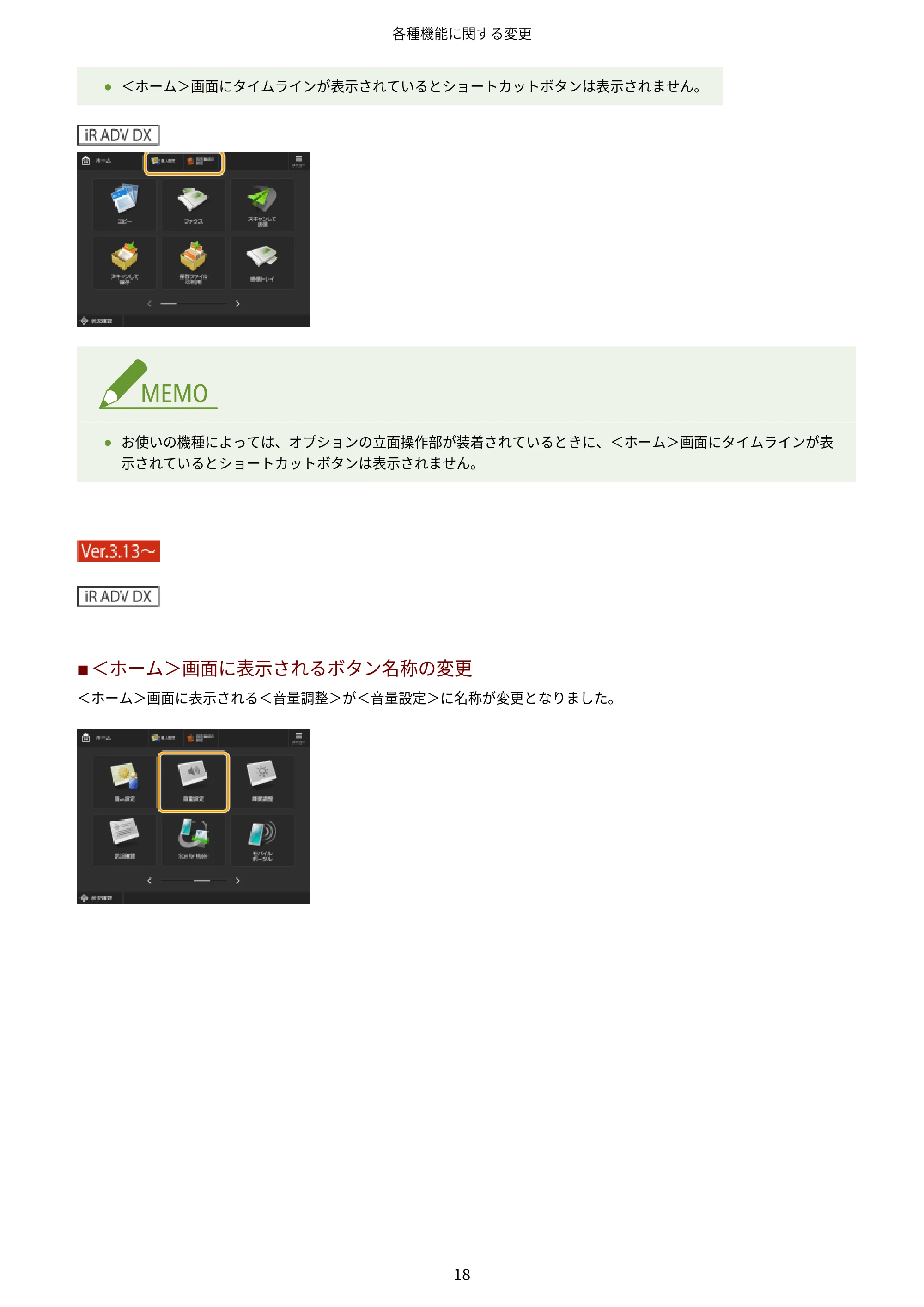
- <ホーム>画面にタイムラインが表示されているとショートカットボタンは表示されません。
- お使いの機種によっては、オプションの立面操作部が装着されているときに、<ホーム>画面にタイムラインが表
示されているとショートカットボタンは表示されません。
(
V
e
r
.
3
.
1
3
〜
)
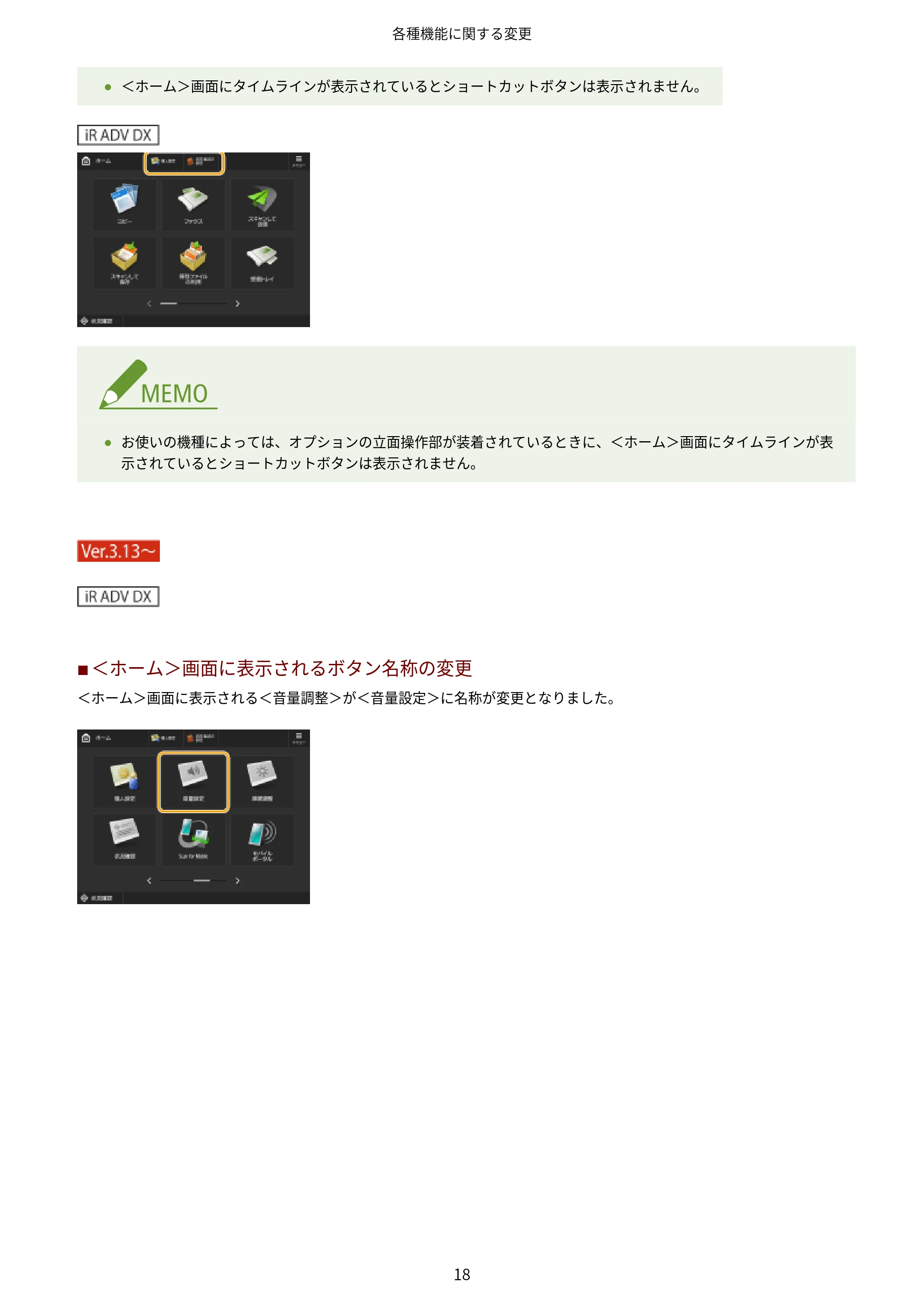
◼ <ホーム>画面に表示されるボタン名称の変更
<ホーム>画面に表示される<音量調整>が<音量設定>に名称が変更となりました。
各種機能に関する変更
18
宛先登録に関する変更
宛先登録に関する変更
C9X7-007
(
V
e
r
.
3
.
1
2
〜
)
◼ ワンタッチボタン登録時の画面に表示される項目名の変更
本機の操作パネルやリモート UI でワンタッチボタンに宛先を登録する時や、新規宛先を登録する時に画面に表示される項目
名が変更になりました。
- 操作パネル
変更前 変更後
<ワンタッチ名称> <ワンタッチボタン名称>
- リモート UI
変更前 変更後
[ボタン名称] [ワンタッチボタン名称]
[ワンタッチ名称][ワンタッチボタン名称]
(
V
e
r
.
3
.
1
8
〜
)
◼ ファイルサーバー/アドバンスドボックスへデータを送信する場合の宛先登録画面に表示され
る項目の追加
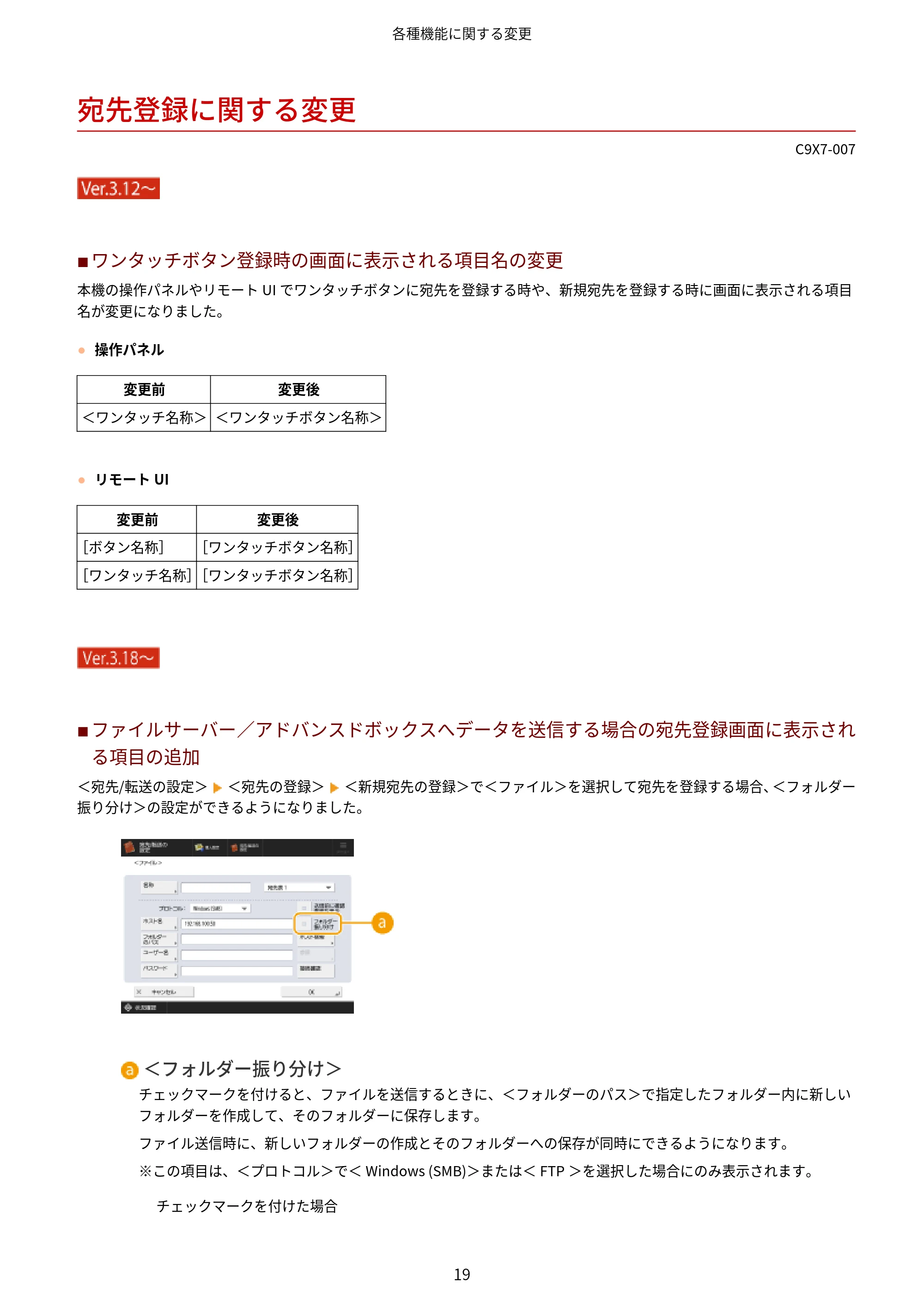
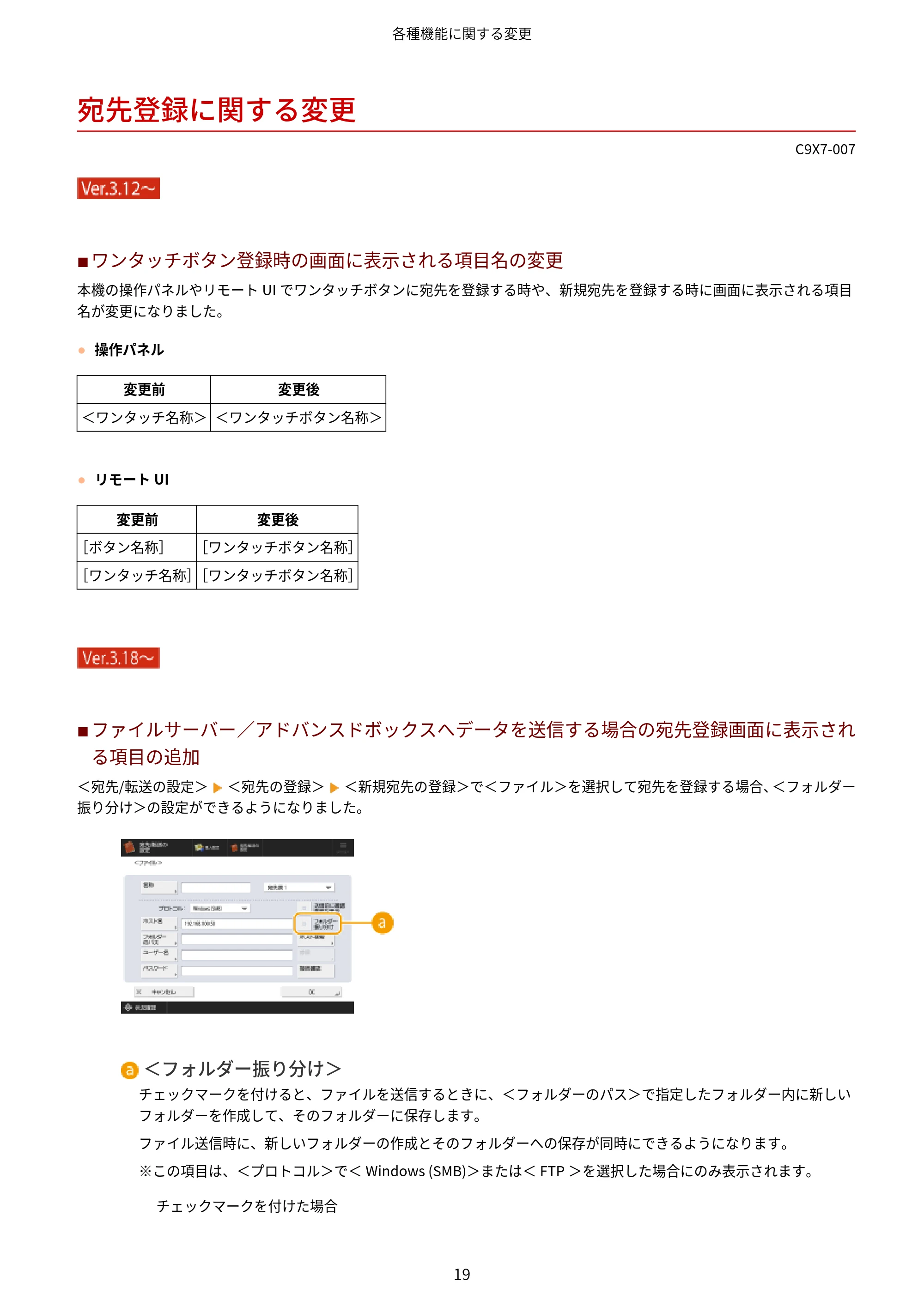
<宛先/転送の設定> <宛先の登録> <新規宛先の登録>で<ファイル>を選択して宛先を登録する場合、<フォルダー
振り分け>の設定ができるようになりました。
<フォルダー振り分け>
チェックマークを付けると、ファイルを送信するときに、<フォルダーのパス>で指定したフォルダー内に新しい
フォルダーを作成して、そのフォルダーに保存します。
ファイル送信時に、新しいフォルダーの作成とそのフォルダーへの保存が同時にできるようになります。
※この項目は、<プロトコル>で< Windows (SMB)>または< FTP >を選択した場合にのみ表示されます。
チェックマークを付けた場合
各種機能に関する変更
19
23ページ
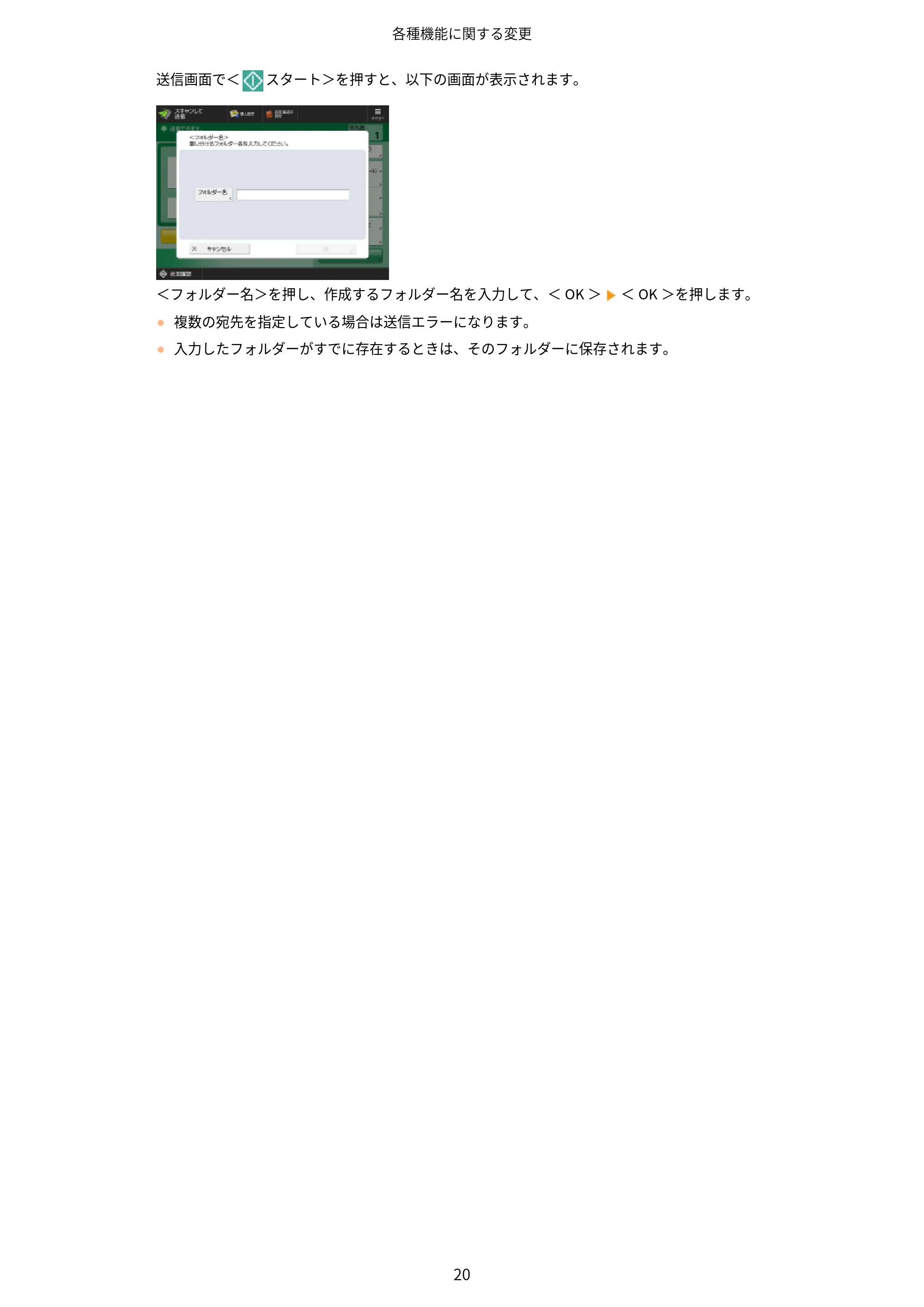
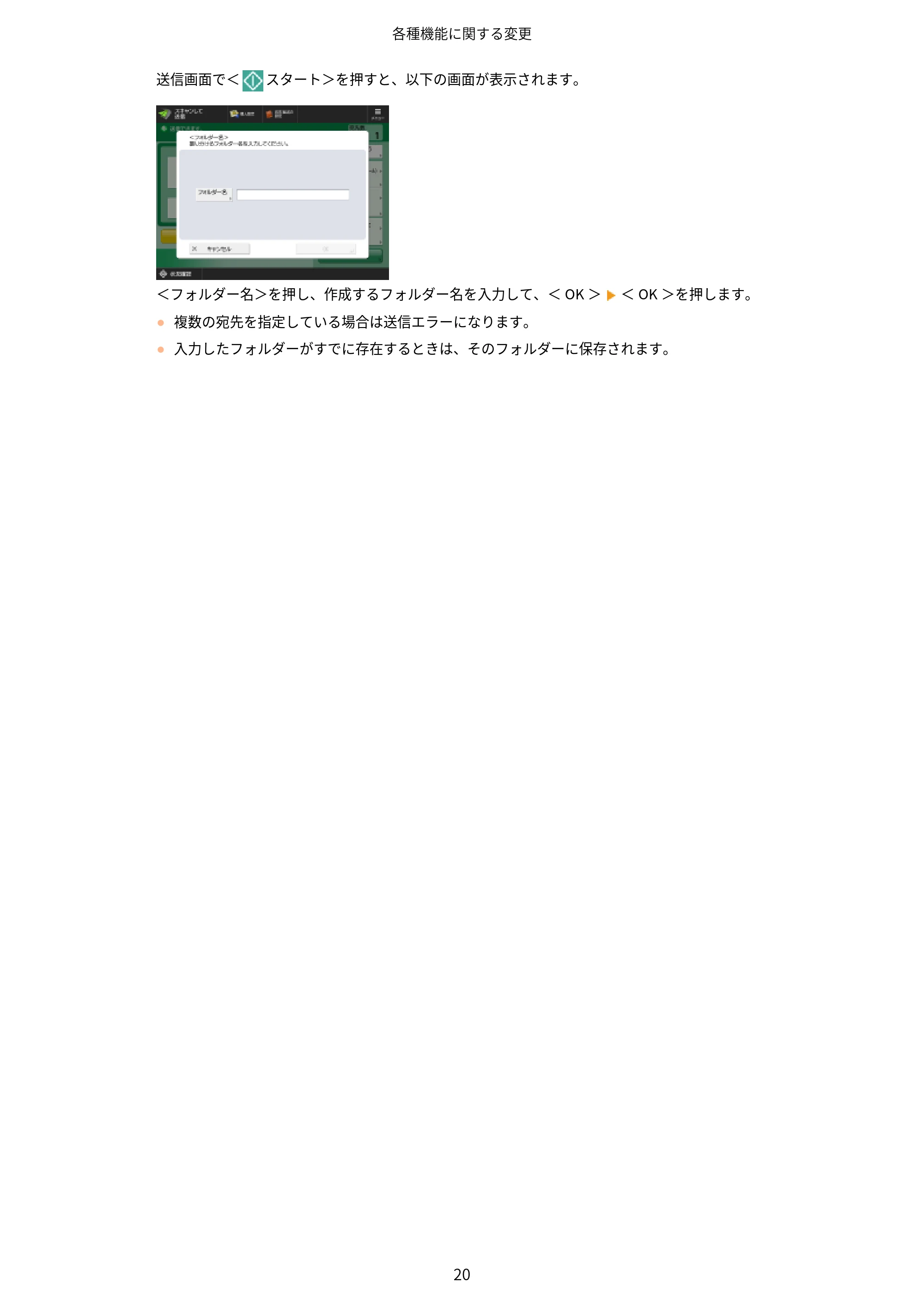
送信画面で< スタート>を押すと、以下の画面が表示されます。
<フォルダー名>を押し、作成するフォルダー名を入力して、< OK > < OK >を押します。
- 複数の宛先を指定している場合は送信エラーになります。
- 入力したフォルダーがすでに存在するときは、そのフォルダーに保存されます。
各種機能に関する変更
20
サーバー情報の登録に関する変更
サーバー情報の登録に関する変更
C9X7-008
(
V
e
r
.
3
.
1
2
〜
)
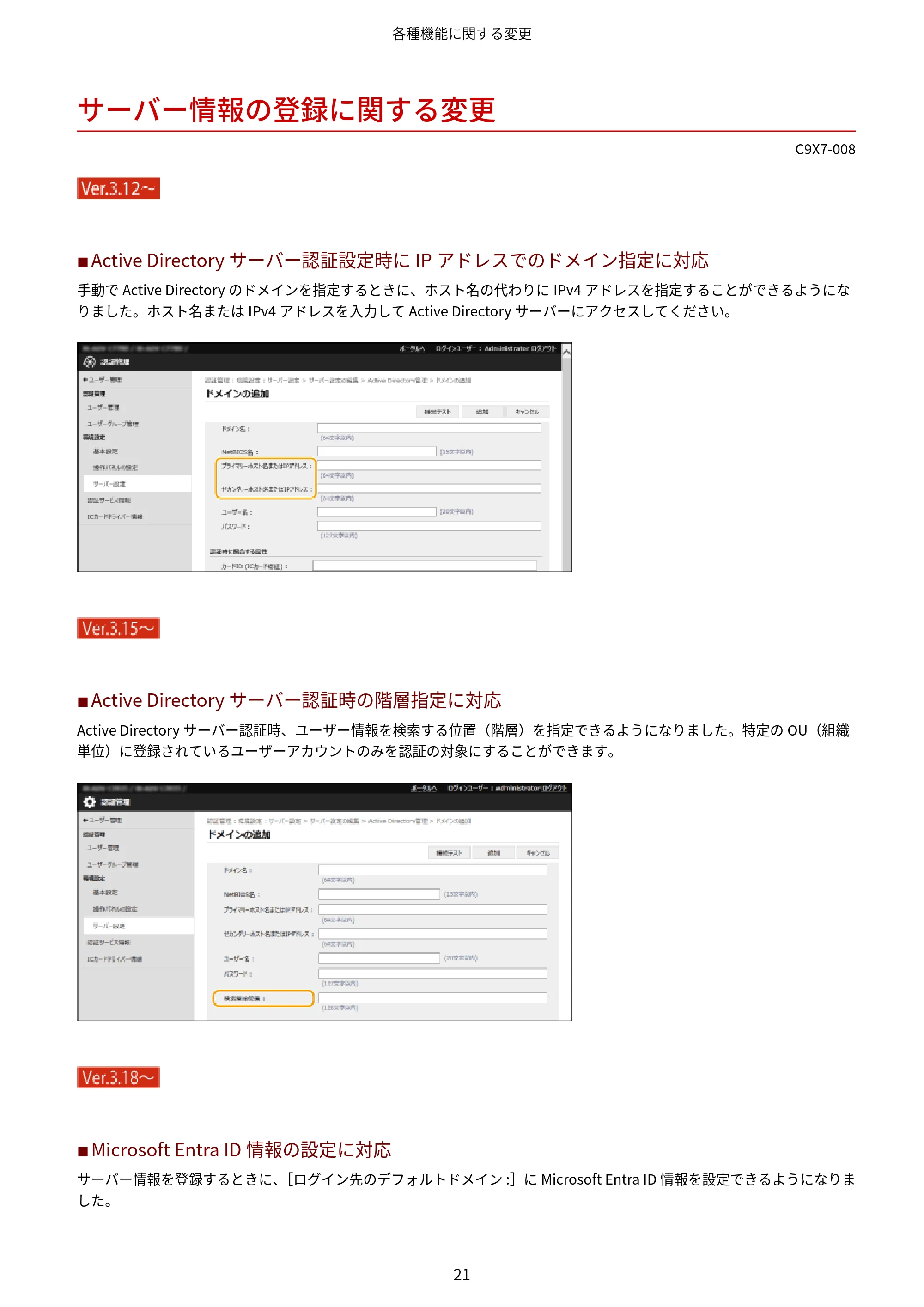
◼ Active Directory サーバー認証設定時に IP アドレスでのドメイン指定に対応
手動で Active Directory のドメインを指定するときに、ホスト名の代わりに IPv4 アドレスを指定することができるようにな
りました。ホスト名または IPv4 アドレスを入力して Active Directory サーバーにアクセスしてください。
(
V
e
r
.
3
.
1
5
〜
)
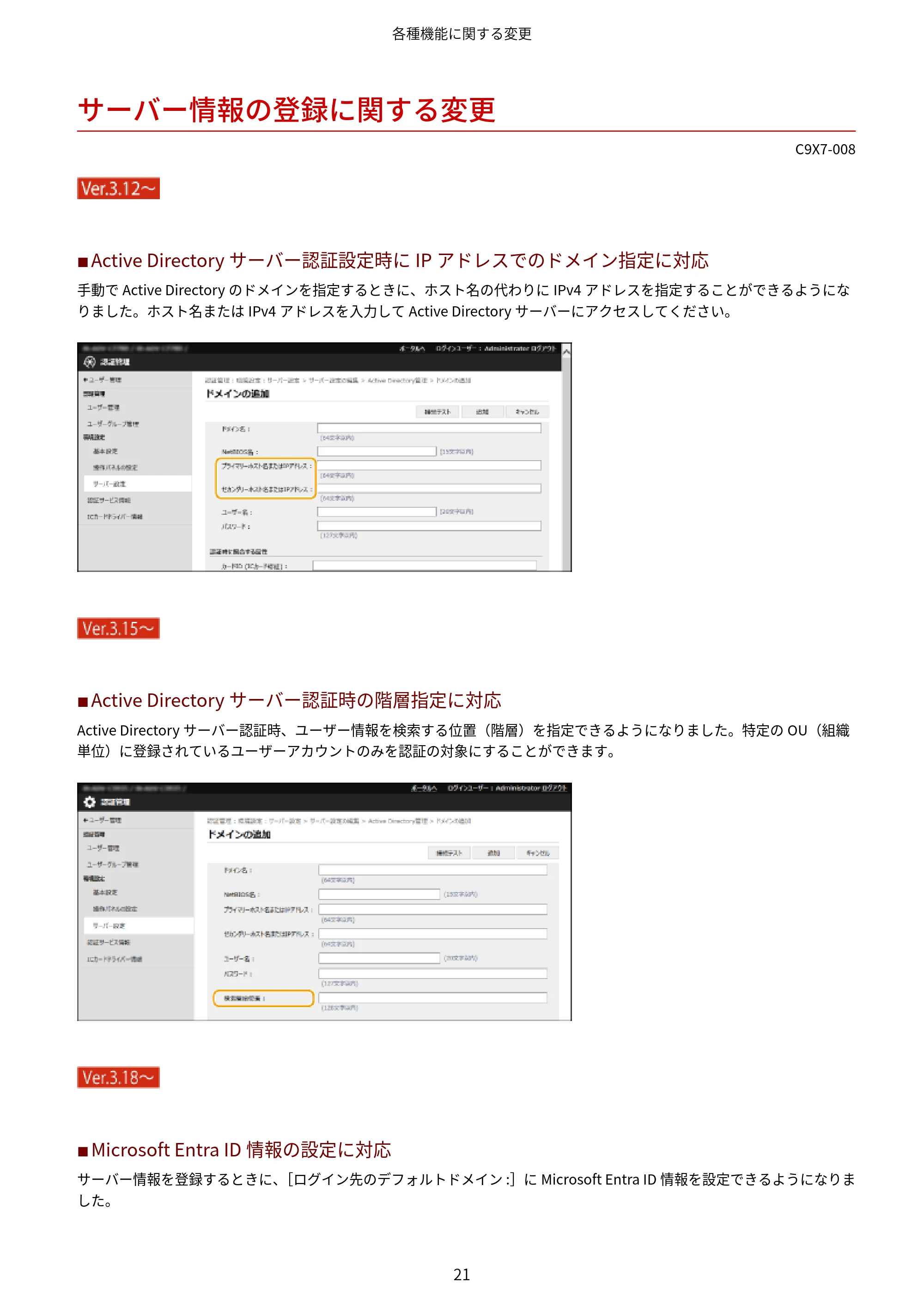
◼ Active Directory サーバー認証時の階層指定に対応
Active Directory サーバー認証時、ユーザー情報を検索する位置(階層)を指定できるようになりました。特定の OU(組織
単位)に登録されているユーザーアカウントのみを認証の対象にすることができます。
(
V
e
r
.
3
.
1
8
〜
)
◼ Microsoft Entra ID 情報の設定に対応
サーバー情報を登録するときに、[ログイン先のデフォルトドメイン :]に Microsoft Entra ID 情報を設定できるようになりま
した。
各種機能に関する変更
21
25ページ
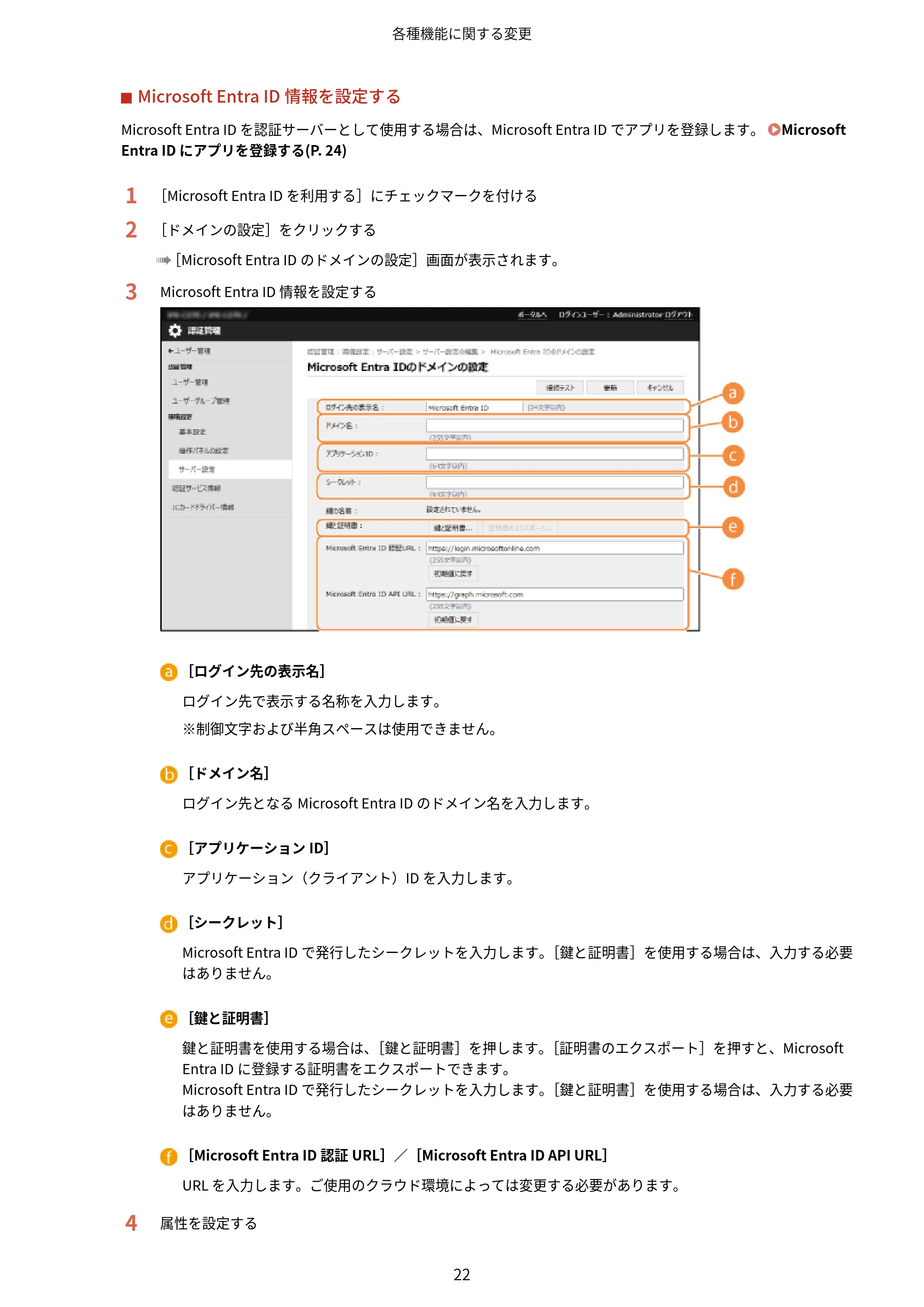
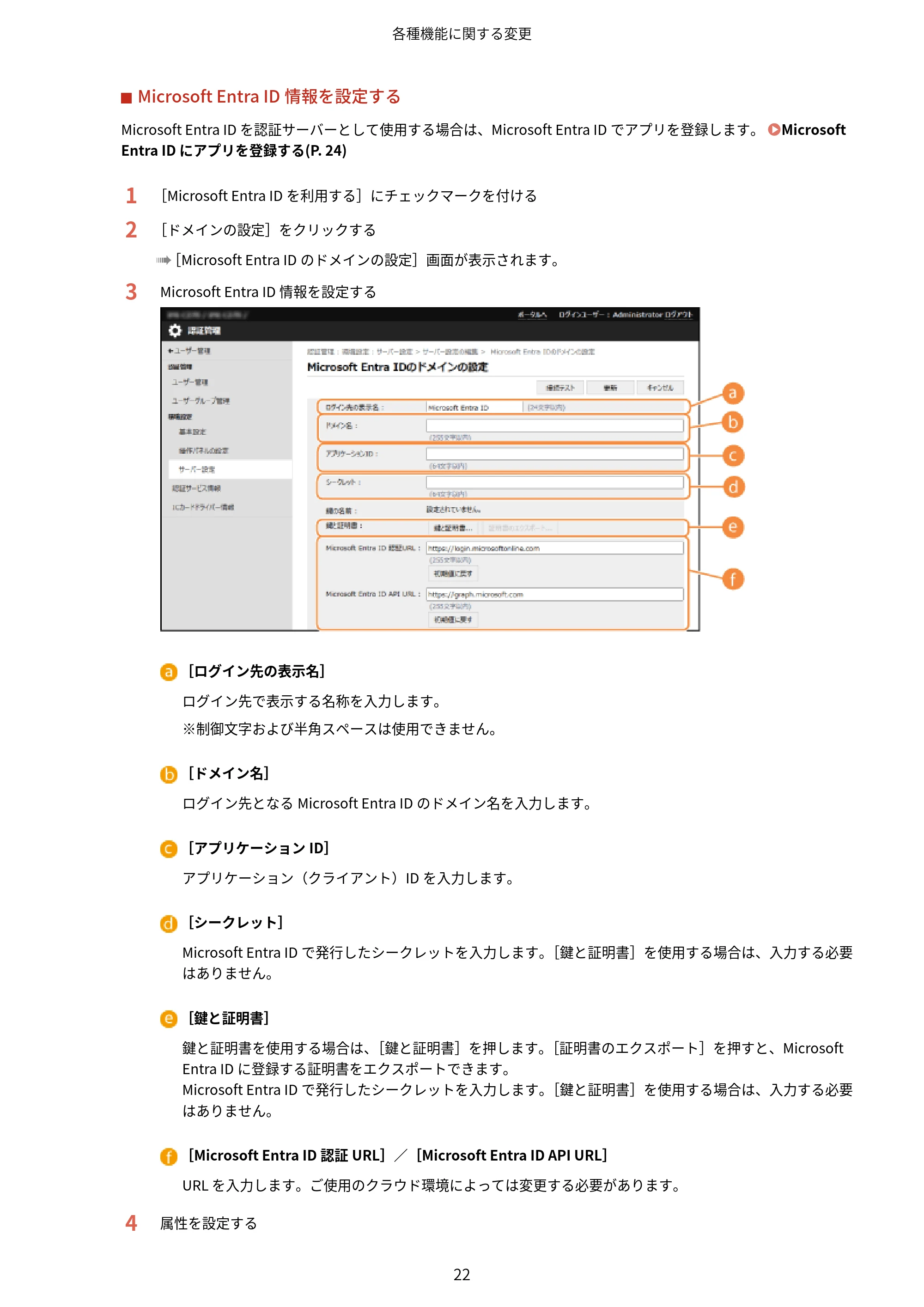
Microsoft Entra ID 情報を設定する
Microsoft Entra ID を認証サーバーとして使用する場合は、Microsoft Entra ID でアプリを登録します。 Microsoft
Entra ID にアプリを登録する(P. 24)
1 [Microsoft Entra ID を利用する]にチェックマークを付ける
2 [ドメインの設定]をクリックする
➠[Microsoft Entra ID のドメインの設定]画面が表示されます。
3 Microsoft Entra ID 情報を設定する
[ログイン先の表示名]
ログイン先で表示する名称を入力します。
※制御文字および半角スペースは使用できません。
[ドメイン名]
ログイン先となる Microsoft Entra ID のドメイン名を入力します。
[アプリケーション ID]
アプリケーション(クライアント)ID を入力します。
[シークレット]
Microsoft Entra ID で発行したシークレットを入力します。[鍵と証明書]を使用する場合は、入力する必要
はありません。
[鍵と証明書]
鍵と証明書を使用する場合は、[鍵と証明書]を押します。[証明書のエクスポート]を押すと、Microsoft
Entra ID に登録する証明書をエクスポートできます。
Microsoft Entra ID で発行したシークレットを入力します。[鍵と証明書]を使用する場合は、入力する必要
はありません。
[Microsoft Entra ID 認証 URL]/[Microsoft Entra ID API URL]
URL を入力します。ご使用のクラウド環境によっては変更する必要があります。
4 属性を設定する
各種機能に関する変更
22
26ページ
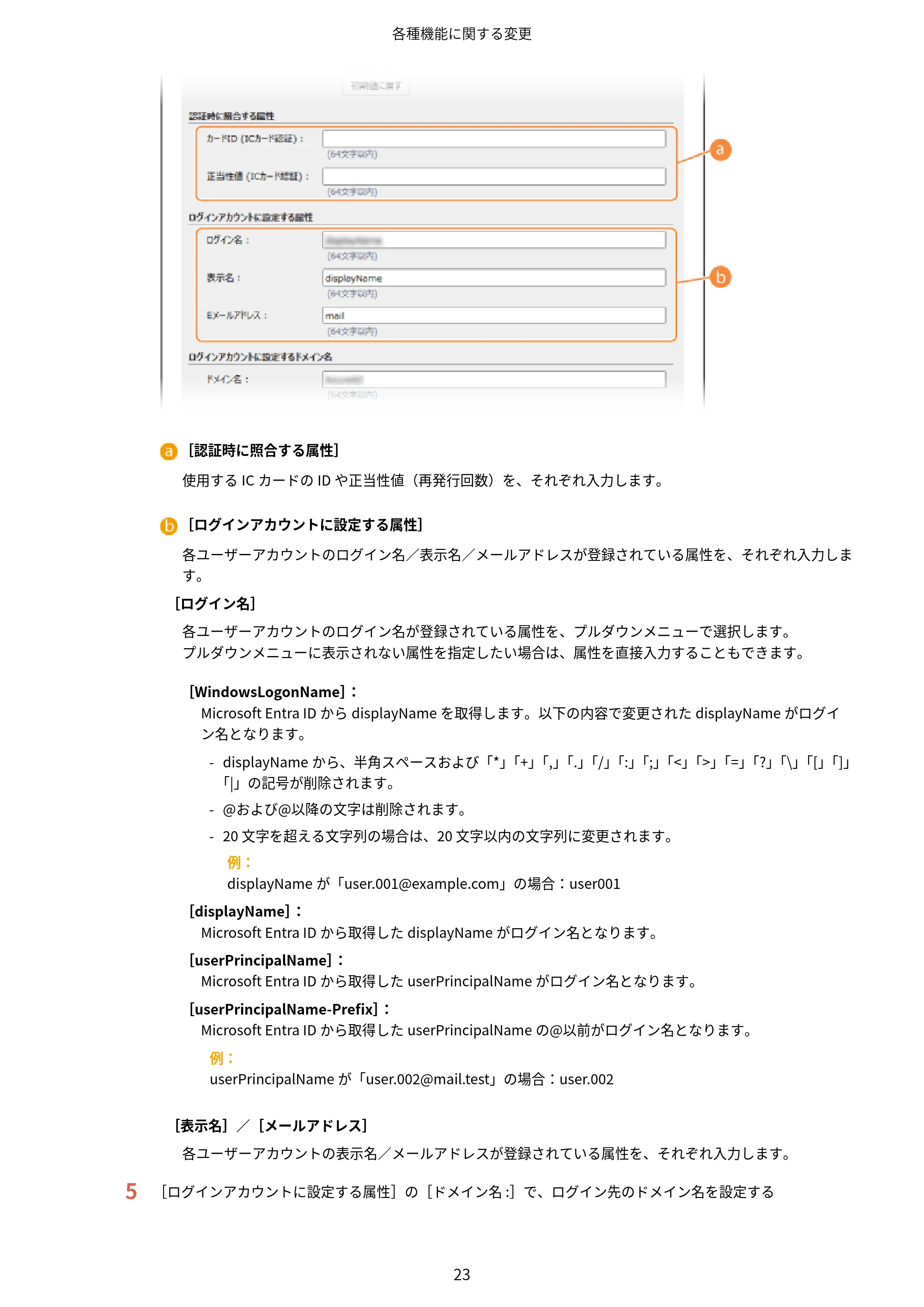
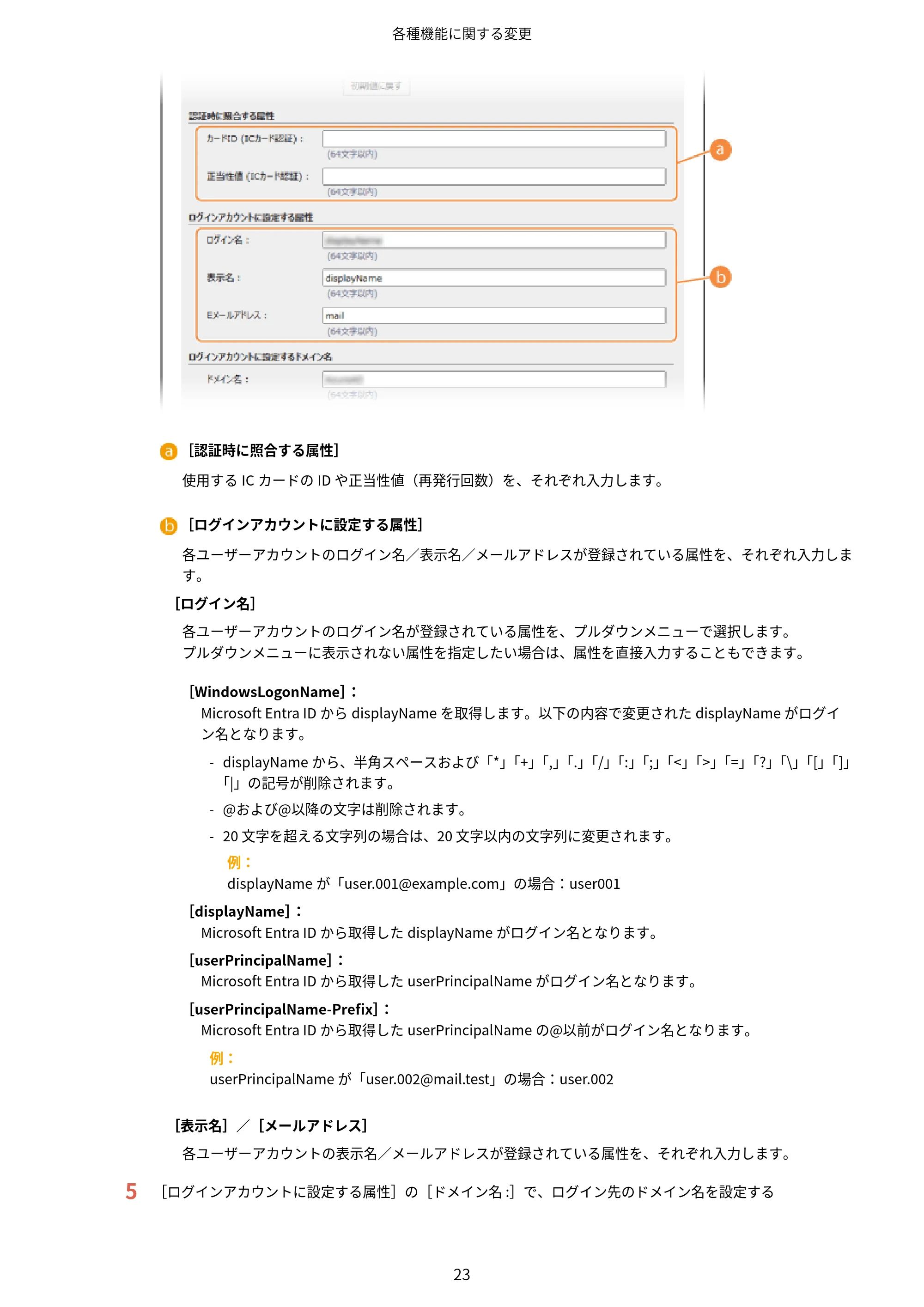
[認証時に照合する属性]
使用する IC カードの ID や正当性値(再発行回数)を、それぞれ入力します。
[ログインアカウントに設定する属性]
各ユーザーアカウントのログイン名/表示名/メールアドレスが登録されている属性を、それぞれ入力しま
す。
[ログイン名]
各ユーザーアカウントのログイン名が登録されている属性を、プルダウンメニューで選択します。
プルダウンメニューに表示されない属性を指定したい場合は、属性を直接入力することもできます。
[WindowsLogonName]:
Microsoft Entra ID から displayName を取得します。以下の内容で変更された displayName がログイ
ン名となります。
- displayName から、半角スペースおよび「*」「+」「,」「.」「/」「:」「;」「<」「>」「=」「?」「\」「[」「]」
「|」の記号が削除されます。
- @および@以降の文字は削除されます。
- 20 文字を超える文字列の場合は、20 文字以内の文字列に変更されます。
例:
displayName が「user.001@example.com」の場合:user001
[displayName]:
Microsoft Entra ID から取得した displayName がログイン名となります。
[userPrincipalName]:
Microsoft Entra ID から取得した userPrincipalName がログイン名となります。
[userPrincipalName-Prefix]:
Microsoft Entra ID から取得した userPrincipalName の@以前がログイン名となります。
例:
userPrincipalName が「user.002@mail.test」の場合:user.002
[表示名]/[メールアドレス]
各ユーザーアカウントの表示名/メールアドレスが登録されている属性を、それぞれ入力します。
5 [ログインアカウントに設定する属性]の[ドメイン名 :]で、ログイン先のドメイン名を設定する
各種機能に関する変更
23
27ページ
6 [キーボード認証時のユーザー名入力補完]の[補完するドメイン名]を設定する
- 補完するドメイン名を入力します。通常は、[ドメイン名 :]と同じにします。
7 [接続テスト]をクリックし、接続できることを確認する
8 [更新]をクリックする
➠[サーバー設定の編集]画面に戻ります。
◼ Microsoft Entra ID にアプリを登録する
以下の手順で Microsoft Entra ID にアプリを登録します。
サービスの更新などによって、登録方法が変更されることがあります。詳しくは、Microsoft のホームページを参照し
てください。
1
Microsoft Entra ID にログインする
2
ナビゲーションメニューで[Microsoft Entra ID]をクリックする
3
アプリケーションを登録する
1 ナビゲーションメニューで[アプリの登録] [新規登録]をクリックする
2 アプリケーションの名称を入力する
- 任意の名称を入力します。
入力例:
Canon 「プリンター名」 Login
3 アカウントの種類を選択し、[登録]をクリックする
➠ アプリケーション (クライアント) ID が発行されます。
発行された ID をメモします。
4
シークレットを発行する、または証明書を登録する
シークレットを発行する場合
1 ナビゲーションメニューで[証明書とシークレット]をクリックする
2 [新しいクライアントシークレット]をクリックする
3 [クライアント シークレットの追加]ダイアログで説明と有効期限を入力し、[追加]をクリックする
➠ シークレット ID と値がそれぞれ発行されます。
発行されたシークレットの値をメモします。シークレット ID は不要です。
※シークレットの値は一度しか表示されません。メモができなかった場合は、新しいクライアント シーク
レットを発行します。
証明書を登録する場合
あらかじめ本機の証明書をエクスポートしておく必要があります。証明書は、Microsoft Entra ID の情報を設定する
ときにエクスポートできます。 Microsoft Entra ID 情報を設定する(P. 22)
各種機能に関する変更
24
28ページ
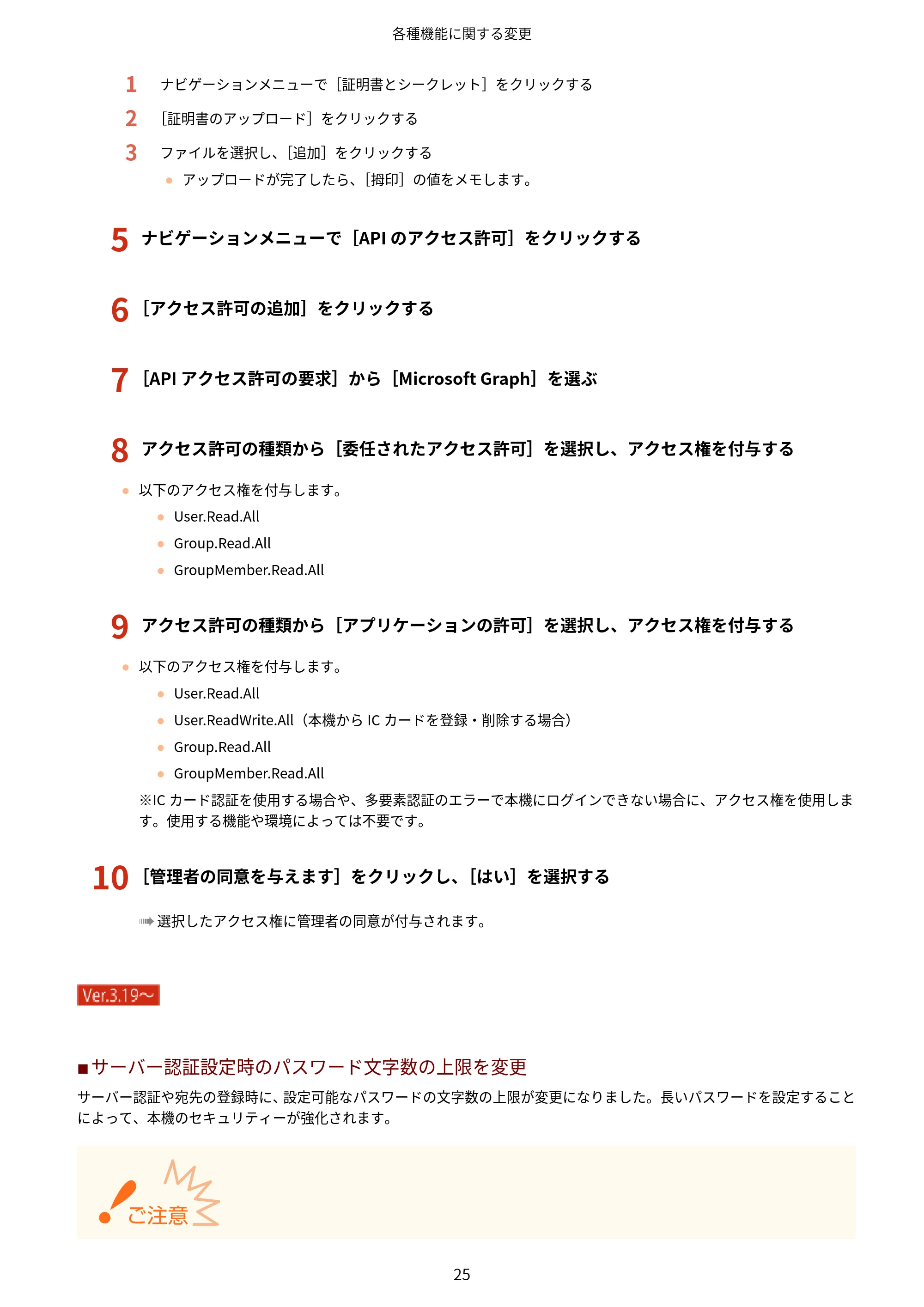
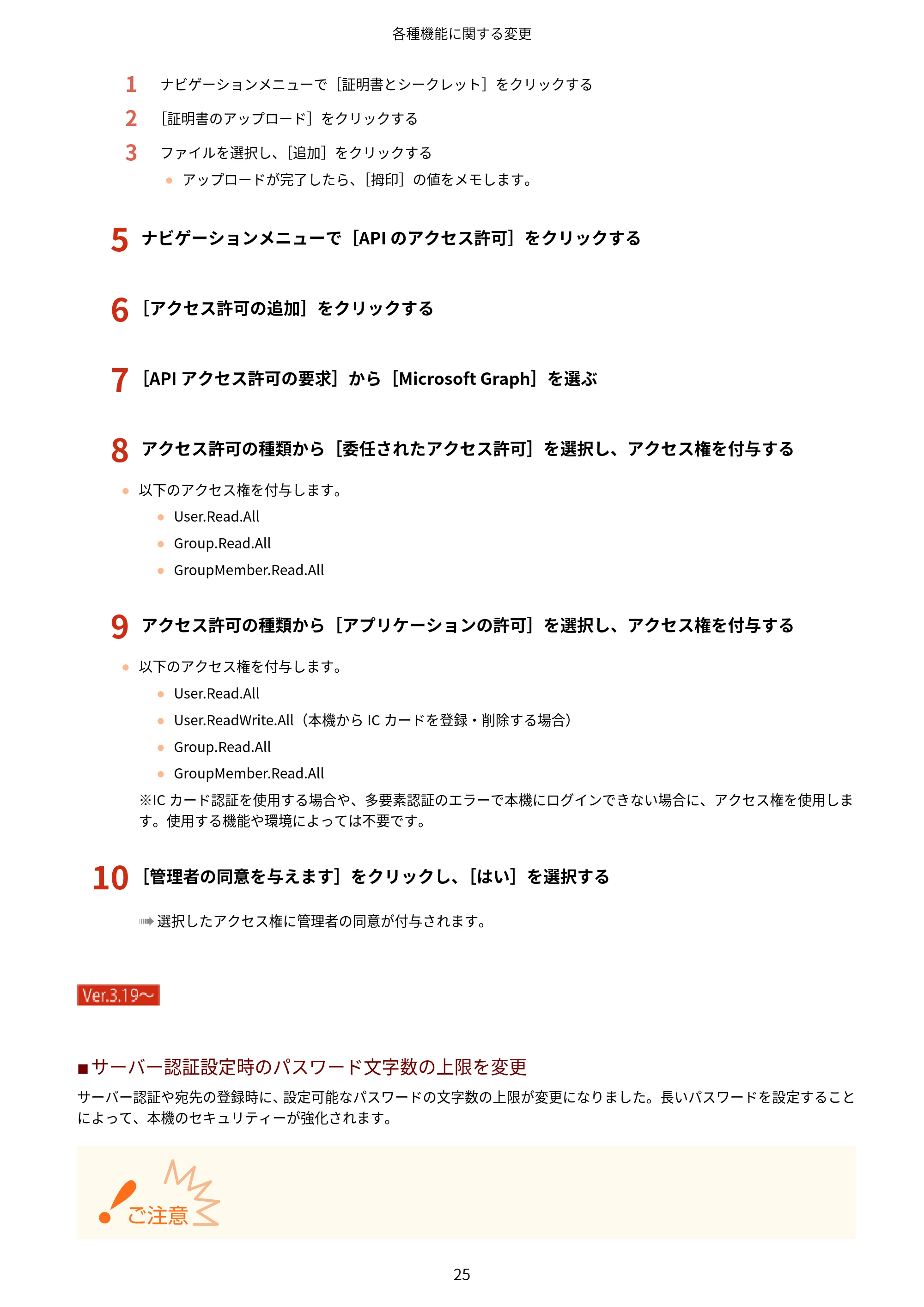
1 ナビゲーションメニューで[証明書とシークレット]をクリックする
2 [証明書のアップロード]をクリックする
3 ファイルを選択し、[追加]をクリックする
- アップロードが完了したら、[拇印]の値をメモします。
5
ナビゲーションメニューで[API のアクセス許可]をクリックする
6
[アクセス許可の追加]をクリックする
7
[API アクセス許可の要求]から[Microsoft Graph]を選ぶ
8
アクセス許可の種類から[委任されたアクセス許可]を選択し、アクセス権を付与する
- 以下のアクセス権を付与します。
- User.Read.All
- Group.Read.All
- GroupMember.Read.All
9
アクセス許可の種類から[アプリケーションの許可]を選択し、アクセス権を付与する
- 以下のアクセス権を付与します。
- User.Read.All
- User.ReadWrite.All(本機から IC カードを登録・削除する場合)
- Group.Read.All
- GroupMember.Read.All
※IC カード認証を使用する場合や、多要素認証のエラーで本機にログインできない場合に、アクセス権を使用しま
す。使用する機能や環境によっては不要です。
10
[管理者の同意を与えます]をクリックし、[はい]を選択する
➠ 選択したアクセス権に管理者の同意が付与されます。
(
V
e
r
.
3
.
1
9
〜
)
◼ サーバー認証設定時のパスワード文字数の上限を変更
サーバー認証や宛先の登録時に、設定可能なパスワードの文字数の上限が変更になりました。長いパスワードを設定すること
によって、本機のセキュリティーが強化されます。
各種機能に関する変更
25
29ページ


ファームウェアのバージョンが古い複合機とのアドレス帳や設定データの共有には対応していま
せん
- ファームウェアのバージョンが古い複合機が、本機能に対応している複合機と以下の操作を行う場合、正しく動作
せず不具合が発生する可能性があります。必ず、最新のファームウェアのアップデートを行ってから実行してくだ
さい。
- 個別インポート/エクスポート
- 一括インポート/エクスポート
- 機器情報配信
- カスタム設定の同期
- リモートアドレス帳の使用
- CSV ファイルを使用したインポート/エクスポート
各種機能に関する変更
26
ネットワークに関する変更
ネットワークに関する変更
C9X7-009
(
V
e
r
.
3
.
1
2
〜
)
◼ 副回線通信での Color Network ScanGear 2 の使用に対応
これまで Color Network ScanGear 2 は主回線でしか使用できない制限がありましたが、副回線でも使用できるようになりま
した。
(
V
e
r
.
3
.
1
3
〜
)
◼ 無線 LAN 通信での WPA3 のセキュリティー規格に対応
本機の無線 LAN が WPA3-SAE(AES-CCMP)と WPA3-EAP(AES-CCMP)のセキュリティー規格に対応するようになりまし
た。
- お使いの機種に装着している「拡張キット for Bluetooth LE」をご購入の時期によっては WPA3-SAE/WPA3-EAP は
使用できません。
セキュリティー設定について
- 無線 LAN ルーターを選んで設定すると、WPA3-SAE の暗号化方式は<自動>(AES-CCMP または TKIP)に設定さ
れます。WPA3-SAE の暗号化方式に< AES-CCMP >を指定したい場合は、<詳細入力>で設定してください。
無線 LAN 接続の設定をすべて入力して設定するとき(P. 28)
- 無線 LAN ルーターのセキュリティー規格が WPA3-EAP の場合は、暗号化方式は AES-CCMP になります。また、無
線 LAN で接続する前に本機の IEEE 802.1X 認証を設定しておいてください。
WPA3 対応の無線 LAN ルーターを選んで設定するとき
接続可能な無線 LAN ルーターを本機のディスプレーから選びます。無線 LAN ルーターのセキュリティー規格が
WPA3-SAE の場合、ネットワークキーには暗号化キーを入力して設定します。SSID やネットワークキー、セキュリ
ティー規格や認証/暗号化方式などの情報は、あらかじめ確認のうえ、メモしておいてください。
1
/ (設定/登録)を押す
2
<環境設定> <ネットワーク> <無線 LAN > <無線 LAN 設定> <手動設定>を押
す
各種機能に関する変更
27
31ページ
3
<アクセスポイント選択>を押す
- 接続可能な無線 LAN ルーターが探索されます。
4
無線 LAN ルーターを選び、接続する
無線 LAN ルーターのセキュリティー設定が WPA3-SAE の場合
1 使用する無線 LAN ルーターを選び、< OK >を押す
2 <暗号化キー>を押し、ネットワークキーを入力する
3 < OK >を押す
➠ 設定が完了すると、画面に<接続しました。>と表示されます。
無線 LAN ルーターのセキュリティー設定が WPA3-EAP の場合
1 使用する無線 LAN ルーターを選び、< OK >を押す
➠ 設定が完了すると、画面に<接続しました。>と表示されます。
無線 LAN 接続の設定をすべて入力して設定するとき
認証や暗号化などのセキュリティーの設定などを詳しく設定したい場合や、他の方法で接続できない場合は、無線 LAN
接続の設定をすべて入力して設定します。SSID やネットワークキー、セキュリティー規格や認証/暗号化方式などの
情報は、あらかじめ確認のうえ、メモしておいてください。
1
/ (設定/登録)を押す
2
<環境設定> <ネットワーク> <無線 LAN > <無線 LAN 設定> <手動設定>を押
す
3
<詳細入力>を押す
4
< SSID >を押し、あらかじめ確認しておいた SSID を入力する
5
<セキュリティー設定>で設定方式を選ぶ
WPA3-SAE を使用する
1 < WPA2-PSK/WPA3-SAE >または< WPA3-SAE >を押す
2 暗号化方式を選ぶ
- 接続する無線 LAN ルーターに合わせて、自動的に AES-CCMP または TKIP を設定させるには<自動>を選び
ます。
各種機能に関する変更
28
32ページ
3 <暗号化キー>を押し、あらかじめ確認しておいたネットワークキーを入力する
4 < OK >を押す
WPA3-EAP を使用する
1 < WPA/WPA2-EAP >を押す
2 < ON >を押す
6
< OK >を押す
➠ 無線 LAN ルーターが検出され設定が完了すると、画面に<接続しました。>と表示されます。
(
V
e
r
.
3
.
1
9
〜
)
◼ 主回線での無線 LAN の使用に対応
本機を 2 系統のネットワークに接続して使用する場合、主回線で無線 LAN を使用できるようになりました。
ネットワークへの接続方法を選択する
/ (設定/登録) <環境設定> <ネットワーク> <インターフェイス選択> インター
フェイスを選択 < OK >
<主回線>または<副回線>に<無線 LAN >を選択した場合
- <スリープ時の消費電力>を<多い>に設定してください。
- 無線 LAN を<主回線>から<副回線>、または<副回線>から<主回線>に設定変更した場合、それまでの無線
LAN 接続の設定内容はクリアされるため、無線 LAN に接続しなおす必要があります。
<主回線>と<副回線>に<有線 LAN >を選択した場合
- <スリープ時の消費電力>を<多い>に設定してください。
<主回線>に<無線 LAN >、<副回線>に<有線 LAN >を選択した場合
- 本機の LAN ポートに接続した有線 LAN が副回線になります。USB-LAN アダプターで接続した有線 LAN は副回線
で使用できません。
モバイル機器とダイレクト接続する場合
- 本機が無線 LAN に接続されていないと、<ダイレクト接続の種類選択>で<アクセスポイントモード>を使用でき
ません。本機を無線 LAN に接続するか、<主回線>と<副回線>に<無線 LAN >を使用しない設定に変更します。
各種機能に関する変更
29
33ページ
- <インターフェイス選択>で<主回線>または<副回線>に<無線 LAN >を選択している場合、<ダイレクト接続
の種類選択>で< Wi-Fi Direct >は使用できません。
◼ 副回線通信での MAC アドレスフィルターの使用に対応
本機を 2 系統のネットワークに接続して使用する場合、副回線でも MAC アドレスフィルターを使用できるようになりました。
副回線の MAC アドレスフィルターを設定する
1
(設定/登録)を押す
2
<環境設定> <ネットワーク> <副回線設定> <ファイアウォール設定> < MAC ア
ドレスフィルター>を押す
3
<送信フィルター>または<受信フィルター>を押す
- 本機からパソコンへのデータ送信を制限するときは、<送信フィルター>を選びます。
- パソコンからのデータ受信を制限するときは、<受信フィルター>を選びます。
4
<フィルターを使用>で< ON >を押し、<デフォルトポリシー>を選んだあと、<登録>を押
す
- <デフォルトポリシー>では、以降の手順で指定する例外アドレスを持つ機器とだけ通信したい場合に<拒否>を、
通信したくない場合に<許可>を選びます。
- <デフォルトポリシー>で<拒否>を選んだ場合でも、マルチキャストおよびブロードキャストアドレスへの送
信は制限の対象外です。
5
例外アドレスを入力し、< OK >を押す
- 前の手順で選んだ<デフォルトポリシー>の適用対象外としたい通信機器を MAC アドレスで指定します。
- 例外アドレスは<送信フィルター>、<受信フィルター>でそれぞれ 100 件登録できます。
例外アドレスを編集するには
- 手順 4 の画面で編集したい例外アドレスを選び、<編集>を押して編集画面を表示します。
各種機能に関する変更
30
34ページ
6
< OK >を押す
7
(設定/登録) <設定の反映> <はい>を押す
各種機能に関する変更
31
ユーザー認証に関する変更
ユーザー認証に関する変更
C9X7-00A
(
V
e
r
.
3
.
1
3
〜
)
ローカルデバイスに登録するユーザー情報に初回ログイン時のパスワードを強制的に変更させる項目を追加(P. 32)
IC カード認証でのログイン時に暗証番号の入力を必須にさせる項目を追加(P. 32)
◼ ローカルデバイスに登録するユーザー情報に初回ログイン時のパスワードを強制的に変更させ
る項目を追加
登録するユーザーが初めてログインするときに、強制的にパスワードを変更させることができるようになりました。強制的に
パスワードを変更させる場合はチェックマークを付けます。ユーザーがパスワードを変更すると、自動的にチェックマークが
外れます。
◼ IC カード認証でのログイン時に暗証番号の入力を必須にさせる項目を追加
IC カード認証でのログイン時に、暗証番号の入力を必須にして二要素認証にすることができるようになりました。対象ユー
ザーを[すべてのユーザー]または[管理者ユーザーのみ]から選びます。[暗証番号をログイン時に設定する]にチェック
マークを付けると、暗証番号を設定していないユーザーは次回ログイン時に暗証番号の設定が必要になります。チェックマー
クが付いていない場合、暗証番号を設定していないユーザーはログインできません。
各種機能に関する変更
32
36ページ
- 二要素認証でログインする場合は以下の設定を行ってください。
- [利用する認証機能 :]の[モバイル認証]と[キーボード認証]を[OFF]にする。
- [設定メニューのボタン表示 :]の[IC カードの登録]、[IC カードの削除]、[IC カードの暗証番号の変更]を[OFF]
にする。
- リモート UI やデバイス管理ソフトウェアなどのネットワークからのアクセスは二要素認証でのログインに対応し
ていません。
(
V
e
r
.
3
.
1
5
〜
)
リモート UI ログイン時の二要素認証に対応(P. 33)
以前に使用したパスワードを使用禁止にする項目を追加(P. 35)
パスワード変更禁止期間の設定に対応(P. 35)
◼ リモート UI ログイン時の二要素認証に対応
登録するユーザーがリモート UI にログインするときに、二要素認証させることができるようになりました。二要素認証させ
る場合はチェックマークを付けます。
各種機能に関する変更
33
37ページ
ログイン後に二要素認証の有効化画面が表示された場合
認証に必要なワンタイムパスワードを取得してからログインしてください。
- ワンタイムパスワードを取得するには、事前にスマートフォンやタブレットなどのモバイル機器にアプリ
(Microsoft Authenticator や Google Authenticator)のインストールが必要です。また、本機とモバイル機器の
時刻を合わせておく必要があります。
1 [ログイン]をクリックし、表示されたメッセージを確認し、[OK]を押す
2 表示された QR コードをモバイルアプリで読み取る
➠ ワンタイムパスワードが表示されます。
3 表示されたワンタイムパスワードをリモート UI の[ワンタイムパスワード]に入力して[確認]をクリックす
る
各種機能に関する変更
34
38ページ
- 2 回目以降は、モバイルアプリに登録されたアカウントのワンタイムパスワードを入力すればログインできます。
◼ 以前に使用したパスワードを使用禁止にする項目を追加
ユーザーがパスワードを変更するときに、以前に使用したパスワードを使用禁止にすることができるようになりました。[以
前のパスワードの使用を制限する]にチェックマークを付け、パスワードの履歴数もあわせて設定します。
◼ パスワード変更禁止期間の設定に対応
ユーザーがパスワードを変更できない期間を設定することができるようになりました。[パスワード変更禁止期間を設定す
る]にチェックマークを付け、制限期間もあわせて設定します。
(
V
e
r
.
3
.
1
8
〜
)
◼ 認証機能の設定でログイン方法にパターンの設定を追加
シンプルログインや IC カード認証を使用するときのログイン方法にパターンを設定することができるようになりました。
各種機能に関する変更
35
39ページ
1
リモート UI を起動する
2
ポータルページで[設定/登録]をクリックする
3
[ユーザー管理] [認証管理]をクリックする
4
[基本設定] [編集]をクリックする
5
[ユーザー認証機能を利用する]にチェックマークを付け、必要な設定をする
シンプルログインの設定をする
[暗証番号かパターンを必ず使用]
ログイン時に暗証番号やパターンの入力を必須にする場合は[ON]にチェックマークを付け、[暗証番号を使用す
る]/[パターンを使用する]の片方または両方にチェックマークを付けます。
[ジョブ投入による暗証番号とパターンのリセットを許可する]
ユーザーが暗証番号やパターンを連続して間違えたとき、ジョブを投入することで暗証番号やパターンをリセット
できるようにするかどうかを設定します。チェックマークを付けると、リセットするかどうかを確認する画面が表
示されるようになります。
各種機能に関する変更
36
40ページ
[暗証番号とパターンのリセットおよび E メール通知を許可する]
ユーザーが暗証番号やパターンを連続して間違えたとき、新しい暗証番号やパターンをユーザーのメールアドレス
に通知し、ログインできるようにするかどうかを設定します。チェックマークを付けると、リセットするかどうか
を確認する画面が表示されるようになります。この機能は該当ユーザーにメールアドレスが登録されている場合の
み有効です。
IC カード認証の設定をする
[暗証番号かパターンを必ず使用]
IC カード認証でログインするときに、暗証番号やパターンの入力を必須にする場合は、対象ユーザーを[すべての
ユーザー]または[管理者ユーザーのみ]から選択し、[暗証番号を使用する]/[パターンを使用する]の片方ま
たは両方にチェックマークを付けます。
暗証番号やパターンが未設定のユーザーが、ログイン時に暗証番号/パターンを設定してログインできるようにす
る場合は、[ログイン時に設定する]にチェックマークを付けます。チェックマークが付いていない場合は、暗証番
号やパターンが未設定のユーザーはログインできません。
◼ ユーザーデータのインポート/エクスポートで使用する csv ファイルにカラムを追加
カラム名称 変
更
要
否
使用可
能文字
不可文字 リモート
UI 画面
との対応
備考
second_factor ○ 1 また
は 2
1(暗証番号)
または 2(パ
ターン)以外
- シンプルログイン/IC カード認証時に、二要素認証として設定し
ているログイン方法です。
1(暗証番号)または 2(パターン)を指定します。
- 暗証番号とパターンの両方を設定している場合は、最後に設定
したほうの値が記載されます。
- 暗証番号とパターンの両方とも設定していない場合は、無効と
して反映されます。
- パターンによるログインを設定時に、「second_factor」を「1
(暗証番号)」に設定し、暗証番号(pin)を入力して CSV ファ
各種機能に関する変更
37
41ページ
カラム名称 変
更
要
否
使用可
能文字
不可文字 リモート
UI 画面
との対応
備考
イルをインポートすると、暗証番号によるログインに切り替わ
ります。
◼ ユーザーの一覧が表示されたとき
パターンの入力が必要な場合は、画面に従って入力/設定し、<ログイン>を押
してください。
(
V
e
r
.
3
.
1
9
〜
)
◼ 暗証番号の文字数の上限を変更
シンプルログイン、IC カード認証に使用する暗証番号の桁数の上限が変更になりました。長い暗証番号を設定することによっ
て、本機のセキュリティーが強化されます。
ファームウェアのバージョンが古い複合機に対してデータ同期(一括インポート/エクスポート、CSV ファイルを用い
たインポート/エクスポート)を行うと、古い複合機でログインできなくなる可能性があります。必ず、最新のファー
ムウェアのアップデートを行ってから実行してください。
(
V
e
r
.
3
.
2
0
〜
)
◼ ローカルデバイスに登録するユーザー情報に IPP 印刷情報を設定する項目を追加
ユーザー情報を登録するときに、IPP 印刷で使用しているユーザ名またはメールアドレスを設定できるようになりました。登
録するユーザーと IPP 印刷のジョブを関連付ける場合に設定します。
各種機能に関する変更
38
42ページ
- [設定/登録] [ネットワーク] [IPP 印刷の設定]が有効な場合に設定できます。
- ローカルデバイスに登録されている各ユーザーが自分で設定したり、管理者が CSV ファイルを使用して一括設定したりす
ることもできます。 IPP 印刷のユーザー設定をする(P. 40)
各種機能に関する変更
39
IPP印刷のユーザー設定をする
IPP 印刷のユーザー設定をする
C9X7-00C
User Authentication で認証されているユーザーと、IPP 印刷のジョブを関連付けて管理したい場合は本設定を行ってくださ
い。本設定を行わなくても IPP 印刷は実行可能です。
ユーザー自身で設定する(P. 40)
管理者が設定する(P. 40)
管理者が csv ファイルを使用して設定する(P. 41)
ユーザー自身で設定する
1
リモート UI を起動する
2
ポータルページで[設定/登録]をクリックする
3
[ユーザー管理] [認証管理]をクリックする
4
[IPP 印刷情報]の[IPP 印刷のユーザー名またはメールアドレス]を入力する
- [IPP 印刷のユーザー名またはメールアドレス]には、IPP 印刷で使用しているユーザ名またはメールアドレスを入
力します。
管理者が設定する
1
リモート UI を起動する
2
ポータルページで[設定/登録]をクリックする
3
[ユーザー管理] [認証管理]をクリックする
4
設定したいユーザーの[編集...]をクリックする
IPP 印刷を使用するユーザーが未登録の場合
- [ユーザーの追加]をクリックしてユーザー情報を登録します。ユーザー情報を登録するときに、[IPP 印刷情報]
の[IPP 印刷のユーザー名またはメールアドレス]を入力してください。
各種機能に関する変更
40
44ページ
5
[IPP 印刷情報]の[IPP 印刷のユーザー名またはメールアドレス]を入力する
- [IPP 印刷のユーザー名またはメールアドレス]には、IPP 印刷で使用しているユーザ名またはメールアドレスを入
力します。
6
[更新]をクリックする
管理者が csv ファイルを使用して設定する
csv ファイルを編集して IPP 印刷と User Authentication のユーザーを関連付けることができます。
1
リモート UI を起動する
2
ポータルページで[設定/登録]をクリックする
3
[ユーザー管理] [認証管理] [IPP 印刷の設定]をクリックする
4
[エクスポート開始]をクリックする
- IPP 印刷と関連付けられているユーザー情報が一件も登録されていない場合は、csv ファイルを使用して設定するこ
とができません。[関連付けの追加...]をクリックし、関連付けられているユーザーを追加してから[エクスポート
開始]をクリックしてください。
5
書き出された csv ファイルを編集する
- 「uid」に登録済みのユーザー名を入力します。
- 「ipp_user_name」に IPP 印刷で使用しているユーザ名またはメールアドレスを入力します。
6
[インポート...]をクリックし、手順 5 で編集した csv ファイルを指定する
7
[インポート開始]をクリックする
各種機能に関する変更
41
二次転写電圧に関する変更
二次転写電圧に関する変更
C9X7-00E
(
V
e
r
.
3
.
1
2
)
登録したユーザー設定用紙について、標準紙に出力した場合と比較して、画像が薄くなったり、乱れたりすることがありま
す。その場合に、出力したチャートをスキャンして、二次転写電圧(トナー像を用紙に転写する際の電圧)を変更することが
できるようになりました。
チャートを設定/出力する(P. 42)
二次転写電圧を調整する(P. 43)
- <二次転写電圧の調整>を調整すると、<画像位置調整>の設定に影響を与える可能性があります。必要に応じて
<画像位置調整>を再調整してください。
チャートを設定/出力する
二次転写電圧を調整する場合、まずチャートの用紙をプリントします。
1
(設定/登録)を押す
2
<環境設定> <用紙設定> <用紙種類の管理設定>を押す
3
登録したユーザー設定用紙を選ぶ
4
<詳細/編集>を押す
5
<二次転写電圧の調整>の<変更>を押す
6
二次転写電圧の調整方法を選ぶ
- 出力したチャートを目視し、最適なパッチを判断して手動で調整する場合は<スキャナーを使用しない>を押しま
す。
- 出力したチャートをスキャナーで読み取り、最適なパッチを自動的に判断して調整する場合は<スキャナーを使用
する>を押します。
各種機能に関する変更
42
46ページ
- <スキャナーを使用する>を選択した場合、チャートに使用できる用紙サイズは、A3、A4、11" x 17"、LTR サイ
ズです。
7
<チャートプリント設定>を押す
8
出力するチャートの設定をし、<次へ>を押す
<プリントするチャートの種類>
微調整を行うときは<微調>を、大幅に調整が必要なときは<粗調>を選択します。
- <微調>を選択した場合は、調整値が±1 刻みのチャートが出力されます。
- <粗調>を選択した場合は、調整値が本機の状態に応じた刻み幅のチャートが出力されます。
<プリント面>
二次転写電圧を調整する面を選択します。
- 以下のいずれかの場合は<オモテ面のみ>を選択します。
- ユーザー設定用紙の<両面 2 面目>を< ON >に設定している場合
- 手差しトレイに用紙をセットし、<用紙種類>から<両面 2 面目>を設定している場合
- <両面>を選択した場合、チャートに使用できる用紙は、「ユーザーズガイド」の「はじめに(本機につ
いて)」 「機器仕様」 「用紙について」を参照してください。
9
ユーザー設定用紙をセットしている給紙箇所を選択 < OK >を押す
10
<チャートプリント>または<チャートプリント/スキャン>を押す
- 手順 2 で<スキャナーを使用する>を選択したときは、<プリント開始>を押します。
➠ チャートが出力されます。
二次転写電圧を調整する
出力したチャートを使用して二次転写電圧を調整します。「 チャートを設定/出力する(P. 42) 」の手順 2 で選択した二次転
写電圧の調整方法によって手順が異なります。
<スキャナーを使用しない>を選択した場合(P. 44)
<スキャナーを使用する>を選択した場合(P. 45)
各種機能に関する変更
43
47ページ
◼ <スキャナーを使用しない>を選択した場合
チャートの中から最適なパッチを目視で判断し、二次転写電圧を手動で調整します。
1
出力したチャートから最適なパッチを確認する
- 現在の設定値はチャートの数字がマゼンタで印字されます。
- マイナスの数字からプラスの数字へと昇順に確認していき、パッチ内の濃度が均一と思える箇所(サンプルでは-8)
と、その数字から 2 つプラスのパッチ(サンプルでは、-7 と-6)を比較し、最適と思える数字を選択します。
- チャートの数字付近にアスタリスク(*)が 1 つ印字してある面がオモテになります。
- 選択した数字の中で差異がみられない場合は、3 つの中から真ん中(サンプルでは-7)を選択してください。
2
<二次転写電圧の調整>画面で、チャートで確認した数値を入力する
- <オモテ面>または<ウラ面>を選択し、<->、<+>で数値を入力します。
- 以下のいずれかの場合は<ウラ面>の値を調整してください。
- ユーザー設定用紙の<両面 2 面目>を< ON >に設定している場合
- 手差しトレイに用紙をセットし、<用紙種類>から<両面 2 面目>を設定している場合
3
< OK >を押す
各種機能に関する変更
44
48ページ
◼ <スキャナーを使用する>を選択した場合
チャートをスキャナーで読み取り、最適なパッチを自動的に判断して調整します。
1
原稿台ガラスにチャートをセットする
- 画面の指示に従ってチャートをセットしてください。
2
フィーダーを閉じて<読込開始>を押す
➠ チャートが読み込まれます。
- チャートを両面で出力していた場合は、反対の面を原稿台ガラスにセットしなおし、再度<読込開始>を押し
てください。
- 色紙、OHP フィルム、パンチ済み紙、ラベル用紙などの特殊な用紙の場合は、読み取りできないことがありま
す。そのときは、<スキャナーを使用しない>を選択して手動で調整してください。
3
フィーダーを開けてチャートを取り除く
4
< OK >を押す
各種機能に関する変更
45
紙づまり処理に関する変更
紙づまり処理に関する変更
C9X7-00F
(
V
e
r
.
3
.
1
2
)
インナーフィニッシャーを装着している場合に、本体内部に用紙がつまったときの処理が追加になりました。ここでは、
C5800 シリーズのイラストを例に説明します。
1
本体右カバーを開く
2
排紙ユニットに用紙がつまっているか確認する
- 用紙がつまっている場合は、矢印の方向にゆっくり引き抜きます。
3
フィニッシャーの左カバーを開く
各種機能に関する変更
46
50ページ
4
レバー( )を持ち、インナーフィニッシャーを左にスライドさせる
5
インナーフィニッシャー内に用紙がつまっているか確認する
1 入り口部のガイドを上に上げる
2 用紙がつまっている場合は、矢印の方向にゆっくり引き抜く
3 ガイドを元に戻す
パンチャーユニットを装着している場合
1 パンチャーユニットの前カバーを開く
各種機能に関する変更
47
51ページ
2 緑色のノブを回して、つまっている用紙をパンチャーユニットの排紙口へ送る
3 パンチャーユニットの排紙口に用紙が出てきたら、用紙を矢印の方向にゆっくり引き抜く
4 パンチャーユニットの前カバーを閉じる
6
インナーフィニッシャーを元に戻す
各種機能に関する変更
48
52ページ
7
フィニッシャーの左カバーを閉じる
8
本体右カバーを、カチッと音がするまでゆっくり閉じる
- 以降は画面の指示に従って、中断していた操作や紙づまりの処理を続けてください。
各種機能に関する変更
49
システム仕様の変更
システム仕様の変更
C9X7-00H
(
V
e
r
.
3
.
1
1
)
◼ 対応 OS の変更
各種機能に対応する OS が以下のとおり変更となりました。
プルスキャン
対応 OS
Windows 8.1/Windows 10/Windows Server 2012/Windows Server 2012 R2/Windows Server
2016
LIPS LX プリンター機能
対応 OS ● Windows 8.1/10/Server 2012/Server 2012 R2/Server 2016/Server 2019
- Mac OS X(10.10 以降)
LIPS V プリンター機能
対応 OS Windows 8.1/10/Server 2012/Server 2012 R2/Server 2016/Server 2019
PCL プリンター機能
対応 OS Windows 8.1/10/Server 2012/Server 2012 R2/Server 2016/Server 2019
PS プリンター機能
対応 OS
ドライバー
- Windows 8.1/10/Server 2012/Server 2012 R2/Server 2016/Server 2019
- Mac OS X(10.10 以降)
PPD
- Windows 8.1/10
- Mac OS X(10.9 以降)
Active Directory を認証サーバーとして指定する場合
ソフトウェア
(OS)
Windows Server 2012*1/Windows Server 2012 R2*1/Windows Server 2016*1/Windows Server
2019*1
*1 KDC に関するポリシー(グループポリシー)で Kerberos Armoring を有効にすると、ユーザーが Active Directory 認証でログ
インすることができなくなります。Kerberos Armoring は無効にして使用してください。
各種機能に関する変更
50
54ページ
ファイルサーバー
ファイル送信可能なファイルサーバー
FTP
- Windows Server 2012:Internet Information Services 8.0
- Windows 8.1/Server 2012 R2:Internet Information Services 8.5
- Windows 10/Server 2016/Server 2019:Internet Information Services 10
- Cent OS 7
Windows (SMB)
- Windows 8.1
- Windows 10
- Windows Server 2012
- Windows Server 2012 R2
- Windows Server 2016
- Windows Server 2019
- Mac OS X 10.13 以降
- Cent OS 7
WebDAV
- Windows Server 2012:Internet Information Services 8.0
- Windows 8.1/Server 2012 R2:Internet Information Services 8.5
- Windows 10/Server 2016/Server 2019:Internet Information Services 10
- Mac OS X 10.13 以降
- Cent OS 7
LDAP サーバー
使用可能な LDAP サーバー
- Windows Server 2012 with Active Directory
- Windows Server 2012 R2 with Active Directory
- Windows Server 2016 with Active Directory
- Windows Server 2019 with Active Directory
(
V
e
r
.
3
.
1
2
)
送信機能の変更(P. 51)
プリンター機能の変更(P. 52)
ボックス機能の変更(P. 52)
サポート環境の変更(P. 53)
ネットワーク環境の変更(P. 54)
◼ 送信機能の変更
送信機能に対応するインターフェイスが以下のとおり変更となりました。
プッシュスキャン機能
インターフェイス 1000Base-T/100Base-TX/10Base-T(IEEE 802.3 準拠)、Wi-Fi(IEEE 802.11b/g/n)
各種機能に関する変更
51
55ページ
プルスキャン機能
インターフェイス
USB2.0High-Speed、1000Base-T/100Base-TX/10Base-T(IEEE 802.3 準拠)、Wi-Fi(IEEE
802.11b/g/n)
◼ プリンター機能の変更
プリンター機能に対応する OS とインターフェイスが以下のとおり変更となりました。
LIPS LX プリンター機能
対応 OS ● Windows 8.1/10/Server 2012/Server 2012 R2/Server 2016/Server 2019
- Mac OS X(10.11 以降)
インターフェイス
USB2.0High-Speed、1000Base-T/100Base-TX/10Base-T(IEEE 802.3 準拠)、Wi-Fi(IEEE
802.11b/g/n)
LIPS V プリンター機能
インターフェイス
USB2.0High-Speed、1000Base-T/100Base-TX/10Base-T(IEEE 802.3 準拠)、Wi-Fi(IEEE
802.11b/g/n)
PCL プリンター機能
インターフェイス
USB2.0High-Speed、1000Base-T/100Base-TX/10Base-T(IEEE 802.3 準拠)、Wi-Fi(IEEE
802.11b/g/n)
PS プリンター機能
対応 OS
ドライバー
- Windows 8.1/10/Server 2012/Server 2012 R2/Server 2016/Server 2019
- Mac OS X(10.11 以降)
PPD
- Windows 8.1/10
- Mac OS X(10.10 以降)
インターフェイス
USB2.0High-Speed、1000Base-T/100Base-TX/10Base-T(IEEE 802.3 準拠)、Wi-Fi(IEEE
802.11b/g/n)
◼ ボックス機能の変更
ユーザーボックスの容量が以下のとおり変更となりました。
各種機能に関する変更
52
56ページ
ユーザーボックス
容量 2,000 件または 10,000 ページ(標準)/15,000 ページ(最大)*1
*1 受信トレイやホールドの文書を含む。ただし、保存領域の使用状況によっては記載値に満たない場合があります。
ユーザーボックス
容量 2,000 件または 10,000 ページ(標準)/15,000 ページ(最大)*1
*1 受信トレイの文書を含む。ただし、保存領域の使用状況によっては記載値に満たない場合があります。
ユーザーボックス
容量
2,000 件または 10,000 ページ*1
*1 受信トレイの文書を含む。ただし、保存領域の使用状況によっては記載値に満たない場合があります。
◼ サポート環境の変更
サポート環境に対応する OS が以下のとおり変更となりました。
リモート UI
リモート UI の使用環境 *1
Windows
- Internet Explorer 11
- Microsoft Edge
- Google Chrome
Mac OS
- Safari 11 以降
- Google Chrome
*1 ウェブブラウザーの設定で Cookie と JavaScript を利用できるようにしておいてください。
ファイルサーバー
ファイル送信可能なファイルサーバー FTP
各種機能に関する変更
53
57ページ
- Windows Server 2012:Internet Information Services 8.0
- Windows 8.1/Server 2012 R2:Internet Information Services 8.5
- Windows 10/Server 2016/Server 2019:Internet Information Services 10
- Cent OS 7
Windows (SMB)
- Windows 8.1
- Windows 10
- Windows Server 2012
- Windows Server 2012 R2
- Windows Server 2016
- Windows Server 2019
- Mac OS X 10.13
- Mac OS X 10.14
- Mac OS X 10.15
- Cent OS 7
WebDAV
- Windows Server 2012:Internet Information Services 8.0
- Windows 8.1/Server 2012 R2:Internet Information Services 8.5
- Windows 10/Server 2016/Server 2019:Internet Information Services 10
- Mac OS X 10.13
- Mac OS X 10.14
- Mac OS X 10.15
- Cent OS 7
◼ ネットワーク環境の変更
ネットワーク(有線)の対応するプロトコルが以下のとおり変更となりました。
ネットワーク仕様(有線)
対応プロトコル
TCP/IP
- フレームタイプ:Ethernet II
- プリントアプリケーション:LPD/Raw/IPP/IPPS/BMLinkS*1/FTP/WSD/Mopria/Google Cloud
Print/AirPrint/Windows 10 Mobile Print/Universal Print
AppleTalk
- フレームタイプ:Ethernet SNAP
- プリントアプリケーション:PAP
*1 IPv6 には対応していません。
(
V
e
r
.
3
.
1
3
)
対応 OS の変更(P. 55)
サポート環境の変更(P. 55)
各種機能に関する変更
54
58ページ
◼ 対応 OS の変更
各種機能に対応する OS が以下のとおり変更となりました。
プルスキャン
対応 OS
Windows 8.1/Windows 10/Windows 11/Windows Server 2012/Windows Server 2012 R2/
Windows Server 2016/Windows Server 2019
LIPS LX プリンター機能
対応 OS ● Windows 8.1/10/11/Server 2012/Server 2012 R2/Server 2016/Server 2019/Server 2022
- Mac OS X(10.11 以降)
LIPS V プリンター機能
対応 OS Windows 8.1/10/11/Server 2012/Server 2012 R2/Server 2016/Server 2019/Server 2022
PCL プリンター機能
対応 OS Windows 8.1/10/11/Server 2012/Server 2012 R2/Server 2016/Server 2019/Server 2022
PS プリンター機能
対応 OS
ドライバー
- Windows 8.1/10/11/Server 2012/Server 2012 R2/Server 2016/Server 2019/Server 2022
- Mac OS X(10.11 以降)
PPD
- Windows 8.1/10/11
- Mac OS X(10.10 以降*1)
*1 10.11 以降に対応
◼ サポート環境の変更
サポート環境に対応する OS が以下のとおり変更となりました。
サーバーソフトウェア
E メール/I ファクス転送用サーバーソフトウェア
- Microsoft Exchange Server 2013
- Microsoft Exchange Server 2016
- Microsoft Exchange Server 2019
- Sendmail 8.15.2
E メール/I ファクス受信用サーバーソフトウェア ● Microsoft Exchange Server 2013
- Microsoft Exchange Server 2016
各種機能に関する変更
55
59ページ
- Microsoft Exchange Server 2019
- Qpopper 4.1.0
ファイルサーバー
ファイル送信可能なファイルサーバー
FTP
- Windows Server 2012:Internet Information Services 8.0
- Windows 8.1/Server 2012 R2:Internet Information Services 8.5
- Windows 10/11/Server 2016/Server 2019/Server 2022 : Internet Information
Services 10
- Cent OS Stream 8
Windows (SMB)
- Windows 8.1
- Windows 10
- Windows 11
- Windows Server 2012
- Windows Server 2012 R2
- Windows Server 2016
- Windows Server 2019
- Windows Server 2022
- Mac OS X 10.15
- Mac OS X 11
- Mac OS X 12
- Cent OS Stream 8
WebDAV
- Windows Server 2012:Internet Information Services 8.0
- Windows 8.1/Server 2012 R2:Internet Information Services 8.5
- Windows 10/11/Server 2016/Server 2019/Server 2022 : Internet Information
Services 10
- Mac OS X 10.15
- Mac OS X 11
- Mac OS X 12
- Cent OS Stream 8
LDAP サーバー
使用可能な LDAP サーバー
- Windows Server 2012 with Active Directory
- Windows Server 2012 R2 with Active Directory
- Windows Server 2016 with Active Directory
- Windows Server 2019 with Active Directory
- Windows Server 2022 with Active Directory
(
V
e
r
.
3
.
1
5
〜
)
対応 OS の変更(P. 57)
サポート環境の変更(P. 57)
各種機能に関する変更
56
60ページ
◼ 対応 OS の変更
各種機能に対応する OS が以下のとおり変更となりました。
プルスキャン
対応 OS
Windows 10/Windows 11/Windows Server 2012/Windows Server 2012 R2/Windows Server
2016/Windows Server 2019
LIPS LX プリンター機能
対応 OS ● Windows 10/11/Server 2012/Server 2012 R2/Server 2016/Server 2019/Server 2022
- Mac OS X(10.13 以降)
LIPS V プリンター機能
対応 OS Windows 10/11/Server 2012/Server 2012 R2/Server 2016/Server 2019/Server 2022
PCL プリンター機能
対応 OS Windows 10/11/Server 2012/Server 2012 R2/Server 2016/Server 2019/Server 2022
PS プリンター機能
対応 OS
ドライバー
- Windows 10/11/Server 2012/Server 2012 R2/Server 2016/Server 2019/Server 2022
- Mac OS X(10.13 以降)
PPD
- Windows 10/11
- Mac OS X(10.13 以降)
Active Directory を認証サーバーとして指定する場合
ソフトウェア
(OS)
Windows Server 2012*1/Windows Server 2012 R2*1/Windows Server 2016*1/Windows Server
2019*1/Windows Server 2022*1
*1 KDC に関するポリシー(グループポリシー)で Kerberos Armoring を有効にすると、ユーザーが Active Directory 認証でログ
インすることができなくなります。Kerberos Armoring は無効にして使用してください。
◼ サポート環境の変更
サポート環境に対応する OS が以下のとおり変更となりました。
各種機能に関する変更
57
61ページ
WSD スキャン
WSD スキャン時のシステム環境 Windows 10/11/Server 2012/Server 2012 R2/Server 2016/Server 2019/Server2022
リモート UI
リモート UI の使用環境 *1
Windows
- Microsoft Edge
- Google Chrome
Mac OS
- Safari 11 以降
- Google Chrome
*1 ウェブブラウザーの設定で Cookie と JavaScript を利用できるようにしておいてください。
サーバーソフトウェア
E メール/I ファクス転送用サーバーソフトウェア
- Microsoft Exchange Server 2016
- Microsoft Exchange Server 2019
- Sendmail 8.15.2
E メール/I ファクス受信用サーバーソフトウェア
- Microsoft Exchange Server 2016
- Microsoft Exchange Server 2019
- Qpopper 4.1.0
アドバンスドボックス
アドバンスドボックスに接続可能な Windows サーバー
SMB サーバー
- Windows Server 2012
- Windows Server 2016
- Windows Server 2019
- Windows Server 2022
WebDAV サーバー
- Windows Server 2012: Internet Information Services 8.0
- Windows Server 2016: Internet Information Services 10.0
- Windows Server 2019
- Windows Server 2022
アドバンスドボックスに接続可能なクライアント PC ● Windows 10
- Windows 11
(
V
e
r
.
3
.
1
8
〜
)
サドル折り/サドル C 折りの変更(P. 59)
ファクス機能の変更(P. 60)
各種機能に関する変更
58
62ページ
対応 OS の変更(P. 60)
サポート環境の変更(P. 61)
◼ サドル折り/サドル C 折りの変更
ステイプルフィニッシャー・AB/中綴じフィニッシャー・AB/ペーパーフォールディング中綴じフィニッシャー・A のサド
ル折り/サドル C 折りできる枚数が増えました。
ステイプルフィニッシャー・AB/中綴じフィニッシャー・AB/ペーパーフォールディング中綴じ
フィニッシャー・A
中とじ/折り
(中綴じフィニッシャー・AB/ペーパーフォール
ディング中綴じフィニッシャー・A のみ)
用紙サイズ
中とじ/サドル折り:
- 305 mm×457 mm、A3、B4、A4R、11"×17"、LGL、LTRR
サドル C 折り(ペーパーフォールディング中綴じフィニッシャー・A のみ):
- A3、B4、A4R、LGL、LTRR
用紙坪量
中とじ:
- 本文坪量:52 g/m2〜220 g/m2
- 表紙坪量:52 g/m2〜256 g/m2*1
サドル折り:
- 52 g/m2〜256 g/m2
サドル C 折り(ペーパーフォールディング中綴じフィニッシャー・A のみ):
- 52 g/m2〜256 g/m2
中とじ可能枚数(コート紙以外の用紙) *2
- 20 枚(52 g/m2〜81.4 g/m2)
- 10 枚(82 g/m2〜105 g/m2)
- 5 枚(106 g/m2〜150 g/m2)
- 4 枚(151 g/m2〜209 g/m2)
- 3 枚(210 g/m2〜220 g/m2)
未とじ折り可能枚数
中綴じフィニッシャー・AB:
- サドル折り *3
3 枚(52 g/m2〜105 g/m2)
1 枚(106 g/m2〜220 g/m2)
ペーパーフォールディング中綴じフィニッシャー・A:
- サドル折り *4
A3、B4、A4R、305 mm×457 mm、11"×17"、LGL、LTRR:
2 枚〜5 枚(52 g/m2〜105 g/m2)
1 枚(52 g/m2〜256 g/m2)
- サドル C 折り *5
A4R、LTRR:
2 枚〜6 枚(52〜90 g/m2)
各種機能に関する変更
59
63ページ
2 枚〜5 枚(91〜128 g/m2)
1 枚(52 g/m2〜256 g/m2)
A3、B4、LGL:
2 枚〜5 枚(64 g/m2〜128 g/m2)
1 枚(64 g/m2〜256 g/m2)
*1 表紙は本文以上の坪量であること。
*2 表紙として最大 256 g/m2 までの用紙を 1 枚含む
*3 コート紙は 1 枚まで
*4 コート紙(106 g/m2〜256 g/m2)は 1 枚のみ
*5 コート紙(106 g/m2〜256 g/m2)は用紙サイズにかかわらず 1 枚のみ
◼ ファクス機能の変更
送信原稿サイズが以下のとおり変更となりました。
送信原稿サイズ A3、B4、A4、A4R、B5*1、B5R*2、A5*2、A5R*2、A6R*2、11" × 17"、LGL、LTR、LTRR、STMTR
*1 B4 短尺として送信されます。
*2 A4 として送信されます。
◼ 対応 OS の変更
各種機能に対応する OS が以下のとおり変更となりました。
プルスキャン
対応 OS Windows 10/Windows11/Windows Server 2016/Windows Server 2019/Windows Server2022
LIPS LX プリンター機能
プリントサイズ 本体の仕様に準ずる
連続プリント速度 本体の仕様に準ずる
対応 OS
- Windows 10/Windows 11/Windows Server 2016/Windows Server 2019/Windows Server
2022
- macOS(10.14 以降)
LIPS V プリンター機能
プリントサイズ 本体の仕様に準ずる
連続プリント速度 本体の仕様に準ずる
各種機能に関する変更
60
64ページ
対応 OS Windows 10/Windows 11/Windows Server 2016/Windows Server 2019/Windows Server 2022
PCL プリンター機能
プリントサイズ 本体の仕様に準ずる
連続プリント速度 本体の仕様に準ずる
対応 OS Windows 10/Windows 11/Windows Server 2016/Windows Server 2019/Windows Server 2022
PS プリンター機能
プリントサイズ 本体の仕様に準ずる
連続プリント速度 本体の仕様に準ずる
対応 OS
ドライバー
- Windows 10/Windows 11/Windows Server 2016/Windows Server 2019/Windows Server
2022
- macOS(10.14 以降)
PPD
- Windows 10/Windows 11/Windows Server 2016/Windows Server 2019/Windows Server
2022
- macOS(10.14 以降)
◼ サポート環境の変更
サポート環境に対応する OS が以下のとおり変更となりました。
WSD スキャン
WSD スキャン時のシステム環境
- Windows 10
- Windows 11
- Windows Server 2016
- Windows Server 2019
- Windows Server 2022
リモート UI
リモート UI の使用環境 *1
Windows
- Microsoft Edge
- Google Chrome
Mac OS
- Safari 11
各種機能に関する変更
61
65ページ
- Google Chrome
*1 ウェブブラウザーの設定で Cookie と JavaScript を利用できるようにしておいてください。
サーバーソフトウェア
E メール/I ファクス転送用サーバーソフトウェア
- Microsoft Exchange Server 2016
- Microsoft Exchange Server 2019
- Sendmail 8.15.2
- Office365
- Google Workspace
E メール/I ファクス受信用サーバーソフトウェア
- Microsoft Exchange Server 2016
- Microsoft Exchange Server 2019
- Qpopper 4.1.0
- Office365
- Google Workspace
ファイルサーバー
ファイル送信可能なファイルサーバー
FTP
- Windows 10/11/Server 2016/Server 2019/Server 2022 : Internet Information
Services 10
- Cent OS Stream 8
Windows (SMB)
- Windows 10
- Windows 11
- Windows Server 2016
- Windows Server 2019
- Windows Server 2022
- macOS Big Sur
- macOS Monterey
- macOS Ventura
- Cent OS Stream 8
WebDAV
- Windows 10/11/Server 2016/Server 2019/Server 2022 : Internet Information
Services 10
- macOS Big Sur
- macOS Monterey
- macOS Ventura
- Cent OS Stream 8
アドバンスドボックス
アドバンスドボックスに接続可能な Windows サーバー
SMB サーバー
- Windows 10
- Windows 11
- Windows Server 2019
各種機能に関する変更
62
66ページ
- Windows Server 2022
WebDAV サーバー
- Windows 10
- Windows 11
- Windows Server 2019
- Windows Server 2022
アドバンスドボックスに接続可能なクライアント PC ● Windows 10
- Windows 11
LDAP サーバー
使用可能な LDAP サーバー
- Windows Server 2016 with Active Directory
- Windows Server 2019 with Active Directory
- Windows Server 2022 with Active Directory
ログの管理
ログを自動でエクスポートする際の OS が以下のとおり変更となりました。
- Windows Server 2016 以降または Windows 10 以降の SMB サーバーを設定してください。
(
V
e
r
.
3
.
2
0
)
対応 OS の変更(P. 63)
ファクス機能の変更(P. 64)
管理機能の変更(P. 64)
サポート環境の変更(P. 65)
◼ 対応 OS の変更
各種機能に対応する OS が以下のとおり変更となりました。
プルスキャン
対応 OS
Windows 10/Windows 11/Windows Server 2016/Windows Server 2019/Windows Server 2022/
Windows Server 2025
LIPS LX プリンター機能
対応 OS
- Windows 10/Windows 11//Windows Server 2016/Windows Server 2019/Windows Server
2022/Windows Server 2025
- macOS(10.15 以降)
各種機能に関する変更
63
67ページ
LIPS V プリンター機能
対応 OS
Windows 10/Windows 11/Windows Server 2016/Windows Server 2019/Windows Server 2022/
Windows Server 2025
PCL プリンター機能
対応 OS
Windows 10/Windows 11/Windows Server 2016/Windows Server 2019/Windows Server 2022/
Windows Server 2025
PS プリンター機能
対応 OS
ドライバー
- Windows 10/Windows 11/Windows Server 2016/Windows Server 2019/Windows Server
2022/Windows Server 2025
- macOS(10.15 以降)
PPD
- Windows 10/Windows 11
- macOS(10.15 以降)
Active Directory を認証サーバーとして指定する場合
ソフトウェア
(OS)
Windows Server 2016*1/Windows Server 2019*1/Windows Server 2022*1/Windows Server
2025*1
*1 KDC に関するポリシー(グループポリシー)で Kerberos Armoring を有効にすると、ユーザーが Active Directory 認証でログ
インすることができなくなります。Kerberos Armoring は無効にして使用してください。
◼ ファクス機能の変更
適用回線が以下のとおり変更となりました。
適用回線 *1 一般加入電話回線、ファクシミリ通信網(F ネット)
*1 IP 電話にご加入のとき、IP 電話経由ではファクシミリ通信が正常に行えないことがあります。ファクシミリ通信は一般電話(加
入電話/ F ネット)回線経由でのご使用をおすすめします。
◼ 管理機能の変更
準拠する暗号方式と使用禁止の対象となるアルゴリズムが以下のとおり変更となりました。
FIPS140 準拠のアルゴリズムについて
<暗号方式を FIPS 140 準拠にする>を< ON >にしたとき、使用禁止の対象となるアルゴリズムは次のとおりです。
各種機能に関する変更
64
68ページ
ハッシュ MD2、MD4、MD5、SHA-1(TLS 以外の用途)
共通鍵暗号 RC2、RC4、RC5、DES、ChaCha20-Poly1305、3DES
公開鍵暗号
RSA 暗号(512bit/1024bit)、RSA 署名(512bit/1024bit)、DSA 署名(512bit/1024bit)、DH
(512bit/1024bit)、X25519
◼ サポート環境の変更
サポート環境に対応する OS が以下のとおり変更となりました。
WSD スキャン
WSD スキャン時のシステム環境
- Windows 10
- Windows 11
- Windows Server 2016
- Windows Server 2019
- Windows Server 2022
- Windows Server 2025
サーバーソフトウェア
E メール/I ファクス転送用サーバーソフトウェア
- Microsoft Exchange Server 2016
- Microsoft Exchange Server 2019
- Sendmail 8.15.2
- Microsoft Exchange Online
- Google Workspace
E メール/I ファクス受信用サーバーソフトウェア
- Microsoft Exchange Server 2016
- Microsoft Exchange Server 2019
- Qpopper 4.1.0
- Microsoft Exchange Online
- Google Workspace
ファイルサーバー
ファイル送信可能なファイルサーバー
FTP
- Windows 10/11/Server 2016/Server 2019/Server 2022/Server 2025 : Internet
Information Services 10
- Cent OS Stream 8
Windows (SMB)
- Windows 10
- Windows 11
- Windows Server 2016
- Windows Server 2019
- Windows Server 2022
- Windows Server 2025
- macOS Ventura
各種機能に関する変更
65
69ページ
- macOS Sonoma
- macOS Sequoia
- Cent OS Stream 8
WebDAV
- Windows 10/11/Server 2016/Server 2019/Server 2022/Server 2025 : Internet
Information Services 10
- macOS Ventura
- macOS Sonoma
- macOS Sequoia
- Cent OS Stream 8
アドバンスドボックス
アドバンスドボックスに接続可能な Windows サーバー
SMB サーバー
- Windows 10
- Windows 11
- Windows Server 2016
- Windows Server 2019
- Windows Server 2022
WebDAV サーバー
- Windows 10
- Windows 11
- Windows Server 2016
- Windows Server 2019
- Windows Server 2022
LDAP サーバー
使用可能な LDAP サーバー
- Windows Server 2016 with Active Directory
- Windows Server 2019 with Active Directory
- Windows Server 2022 with Active Directory
- Windows Server 2025 with Active Directory
各種機能に関する変更
66
機器情報の確認に関する変更
機器情報の確認に関する変更
C9X7-00J
(
V
e
r
.
3
.
1
3
)
◼ TPM のバージョン確認
<デバイス構成確認>画面とリモート UI で TPM のバージョンが確認できるようになりました。
<デバイス構成確認>画面で確認する
(カウンター/機器情報)または[カウンター/機器情報]キー(立面操作部が装着されている機種の
場合) <機器情報/その他> <デバイス構成確認>
リモート UI で確認する
リモート UI を起動 [状況確認/中止] [デバイス情報]
各種機能に関する変更
67
カラープロファイルの登録に対応
カラープロファイルの登録に対応
C9X7-00K
(
V
e
r
.
3
.
1
5
〜
)
カラープロファイルを本機に登録することで、登録した色味を再現して印刷することができるようになりました。設定には
Administrator または DeviceAdmin の権限が必要です。
特定カラーの登録(P. 68)
他機種のカラーを再現(P. 70)
登録したプロファイルを使って印刷する(Windows)(P. 71)
- 最大 9 つのプロファイルを登録できます。
- 本機能を使用する前には必ず、自動階調補正(フル補正)を行ってください。
特定カラーの登録
チャート上の特定のカラーを再現して登録することができます。PS、PDF、Imaging(CMYK)のページ記述言語とファイル
形式では登録したプロファイルを使用できません。
1
オンラインマニュアルサイトから「特定カラーの再現チャート」をダウンロードする
2
本機でチャートを印刷する
1 チャートを開き、プリンタードライバーの印刷設定画面を表示する
2 本機を選び、[詳細]または[プロパティ]をクリックする
3 [基本設定]タブの[原稿サイズ]で[A4]または[レター]、[片面/両面/製本]で[片面印刷]を選ぶ
4 [ページ設定]タブの[倍率を指定する]のチェックマークを外す
5 [印刷品質]タブの[色の設定を行う]にチェックマークを付け、[色設定]をクリックする
6 [マッチング]タブの[マッチングモード]で[使わない]を選び、[アプリケーションのカラーマッチングを優
先する]のチェックマークを外し、[OK]をクリックする
7 [印刷]または[OK]をクリックする
➠ チャートが印刷されます。
3
(設定/登録) <調整/メンテナンス> <画質調整> <カラープロファイルの登録>
<チャートの特定カラーを再現>を押す
各種機能に関する変更
68
72ページ
4
再現したいカラーを登録するプロファイルを作成する
- すでに登録されているプロファイルのいずれかを選んで、<複製>を押し、プロファイル名称を入力して< OK >
を押します。
5
作成したプロファイルを選び、<次へ>を押す
6
<追加>を押す
- 登録済のカラーを編集したい場合は<編集>を押します。
- 登録済のカラーを削除したい場合は<削除>を押します。
7
登録したいカラーの値を入力する
- <対象 RGB >に作成したいカラーの RGB 値を入力し、手順 2 で印刷したチャートから、その色に対応する< Sheet
No.>、< Row >、< Column >をそれぞれ入力する。
- RGB が同じ値になる色を登録することはできません。
例:白(R,G,B)=(255,255,255)、黒(R,G,B)=(0,0,0)
- すでに登録済みの RGB 値は追加で登録することができません。
8
< OK >を押す
➠ 出力カラーが追加されます。
- 最大 168 色登録できます。
9
< OK >を押す
➠ プロファイルに出力カラーの情報が登録されます。
- 以下のいずれかの操作を実行することで、登録したプロファイルが有効になります。
- (設定/登録) (設定/登録) <設定の反映> <はい>を押す
- 本機を再起動する
各種機能に関する変更
69
73ページ
他機種のカラーを再現
キヤノン製の他機種で使用しているカラーを再現して登録することができます。プロファイルの登録は、本機および他機種か
ら印刷したチャートを重ね合わせて、本機のフィーダーから読み込みます。フィーダーを搭載していない機種など、お使いの
機種によっては、この機能は対応していません。
- 本機および他機種のチャートを印刷するとき、倍率を正しく設定しないとフィーダーからの読み込み時にエラー
メッセージが表示されます。プリンタードライバーの設定のほか、お使いのアプリケーションに倍率設定がある場
合は 100%に指定して印刷してください。
1
オンラインマニュアルサイトから「他機のカラー再現チャート」の本機のチャートをダウンロー
ドする
2
本機でチャートを印刷する
1 チャートを開き、プリンタードライバーの印刷設定画面を表示する
2 本機を選び、[詳細]または[プロパティ]をクリックする
3 [基本設定]タブの[原稿サイズ]で[A4]または[レター]、[片面/両面/製本]で[片面印刷]を選ぶ
4 [ページ設定]タブの[倍率を指定する]にチェックマークを付け、100%に指定する
5 [印刷品質]タブの[色の設定を行う]にチェックマークを付け、[色設定]をクリックする
6 [マッチング]タブの[マッチングモード]で[使わない]を選び、[アプリケーションのカラーマッチングを優
先する]のチェックマークを外し、[OK]をクリックする
7 [OK]をクリックする
8 お使いのアプリケーションに倍率設定がある場合は、100%に指定する
9 [印刷]または[OK]をクリックする
➠ チャートが印刷されます。
3
オンラインマニュアルサイトから「他機のカラー再現チャート」の他機のチャートをダウンロー
ドする
4
カラーを再現したい他機種でチャートを印刷する
1 チャートを開き、プリンタードライバーの印刷設定画面を表示する
2 他機を選び、[詳細]または[プロパティ]をクリックする
3 [基本設定]タブの[原稿サイズ]で[A4]または[レター]、[片面/両面/製本]で[片面印刷]を選ぶ
4 [ページ設定]タブの[倍率を指定する]のチェックマークを付け、100%に指定する
各種機能に関する変更
70
74ページ
5 本機で再現したい色の設定をする
6 [OK]をクリックする
7 お使いのアプリケーションに倍率設定がある場合は、100%に指定する
8 [印刷]または[OK]をクリックする
➠ チャートが印刷されます。
5
(設定/登録) <調整/メンテナンス> <画質調整> <カラープロファイルの登録>
<他機のカラーを再現>を押す
6
印刷したそれぞれのチャートを、他機種の 4 枚を下、本機の 4 枚が上になるように重ねてフィー
ダーにセットして、<読込開始>を押す
7
読み込みが完了したら、<プロファイル名>を入力し、< OK >を押す
- プロファイルの登録が完了します。
- すでに登録済みのプロファイルの名称は登録することができません。
- 以下のいずれかの操作を実行することで、登録したプロファイルが有効になります。
- (設定/登録) (設定/登録) <設定の反映> <はい>を押す
- 本機を再起動する
登録したプロファイルを使って印刷する(Windows)
登録したプロファイルを使って印刷したいときは、プリンタードライバーで以下の操作をします。
- 登録したプロファイルを使用して印刷するには、事前にプリンタードライバーからデバイス情報を取得する必要が
あります。プリンタードライバーのプロパティの[デバイスの設定]タブから をクリックしてください。
1
文書を開き、プリンタードライバーの印刷設定画面を表示する
2
本機を選び、[詳細]または[プロパティ]をクリックする
3
[印刷品質]タブの[色の設定を行う]にチェックマークを付け、[色設定]をクリックする
各種機能に関する変更
71
75ページ
4
[マッチング]タブの[マッチングモード]で[使う]を選び、[アプリケーションのカラーマッ
チングを優先する]のチェックマークを外す
5
[マッチング方法]で登録したプロファイルを選択し、[OK]をクリックする
◼ PS プリンターの場合
1
文書を開き、プリンタードライバーの印刷設定画面を表示する
2
本機を選び、[詳細]または[プロパティ]をクリックする
3
[カラー]タブの[RGB マッチングモード]で[デバイスリンクプロファイル]を選ぶ
4
[RGB 入力(環境光+色空間)]で登録したプロファイルを選択し、[OK]をクリックする
各種機能に関する変更
72
IPP Everywhereに対応
IPP Everywhere に対応
C9X7-00L
(
V
e
r
.
3
.
1
5
〜
)
IPP Everywhere での印刷に対応しました。お使いの Chromebook が IPP Everywhere に対応している場合は、IPP
Everywhere を使用して Chromebook から直接印刷することができるようになりました。
IPP Everywhere を使用して本機で印刷するためには、お使いの Chromebook に本機を登録し、IPP Everywhere の設定を有
効にする必要があります。
IPP Everywhere の設定を確認する
リモート UI に管理者モードでログインする [設定/登録] [ネットワーク] [IPP Everywhere 設
定] [IPP Everywhere を使用する]にチェック [OK]
IPP Everywhere を使用すると、< TCP/IP 設定>にある以下の設定値も< ON >になりま
す。
- HTTP を使用
- IPP 印刷の設定
- IPv4 mDNS を使用
- IPv6 mDNS を使用
各種機能に関する変更
73
<PDF(高圧縮)>の解像度の表示を変更
< PDF(高圧縮)>の解像度の表示を変更
C9X7-00R
(
V
e
r
.
3
.
1
5
〜
)
「スキャンして送信」や「スキャンして保存」で< PDF(高圧縮)>を選択したとき、解像度の表示が< 300x300dpi(一部 150dpi)
>に変更になりました。実際の解像度に変更はありません。
各種機能に関する変更
74
OAuth2.0を利用したクラウドメールサーバーに対応
OAuth2.0 を利用したクラウドメールサーバーに対応
C9X7-00S
(
V
e
r
.
3
.
1
8
〜
)
OAuth2.0 を利用して、Microsoft のクラウドサービスである「Microsoft Exchange Online」および Google のクラウドサー
ビスである「Google Workspace」を使用するための設定をします。
OAuth2.0 認証(Microsoft)の設定をする(P. 75)
OAuth2.0 認証(Google)の設定をする(P. 77)
OAuth2.0 認証(Microsoft)の設定をする
この設定は、パソコンからリモート UI を使用して行います。操作パネルを使用して設定することはできません。
Administrator 権限または NetworkAdmin 権限が必要です。
- 本機の日付と時刻が正しく設定されていることを確認してください。
- OAuth2.0 認証の設定をしたあとに、日付/時刻の設定を変更した場合は、OAuth2.0 認証設定をやりなおしてくだ
さい。
1
リモート UI に管理者ユーザーでログインする
2
リモート UI のポータルページで、[設定/登録]をクリックする
3
[送信] [OAuth 2.0(Microsoft)の設定]をクリックする
➠[OAuth 2.0(Microsoft)の設定]画面が表示されます。
4
[基本設定]の[編集]をクリックする
➠[基本設定の編集]画面が表示されます。
5
[OAuth 2.0(Microsoft)を使用する]にチェックマークを付ける
6
サーバーとの TLS 暗号化通信時に、証明書を検証するかどうかを設定する
- 証明書を検証する場合は、[サーバー証明書を検証する]にチェックマークを付けます。
- 検証項目に CN(Common Name)を追加する場合は、[CN を検証項目に追加する]にもチェックマークを付け
ます。
各種機能に関する変更
75
79ページ
7
[Microsoft Entra ID 認可サーバーのエンドポイント]に以下の URL を入力する
https://login.microsoftonline.com/<テナント名>/oauth2/v2.0
- 本機の使用環境に応じて、<テナント名>には common/consumers/organizations のいずれかを入力しま
す。
8
[OK]をクリックする
➠[OAuth 2.0(Microsoft)の設定]画面に戻ります。
9
数秒待ってから、[ ]をクリックする
10
[サーバーの接続状況]に[成功]と表示されていることを確認する
11
[Microsoft Entra ID 承認エンドポイント]に表示されているリンクをクリックし、画面の指示
に従って認可処理をする
- [メッセージ]の指示に従い、表示された[ユーザーコード]を入力します。
- [ユーザーコードの有効期限]に表示されている期限内に認可処理を行います。
12
数分待ってから、[ ]をクリックする
13
[トークンの稼働状況]に[稼働中]と表示されていることを確認する
14
リモート UI からログアウトする
- OAuth2.0 を使用しない設定に変更したあとに、再度使用する場合は、手順 1 から OAuth2.0 認証設定をやりなお
してください。
各種機能に関する変更
76
80ページ
OAuth2.0 認証(Google)の設定をする
この設定は、パソコンからリモート UI を使用して行います。操作パネルを使用して設定することはできません。
Administrator 権限または NetworkAdmin 権限が必要です。
- 本機の日付と時刻が正しく設定されていることを確認してください。
- OAuth2.0 認証の設定をしたあとに、日付/時刻の設定を変更した場合は、OAuth2.0 認証設定をやりなおしてくだ
さい。
1
リモート UI に管理者ユーザーでログインする
2
リモート UI のポータルページで、[設定/登録]をクリックする
3
[送信] [OAuth 2.0(Google)の設定]をクリックする
➠[OAuth 2.0(Google)の設定]画面が表示されます。
4
[基本設定]の[編集]をクリックする
➠[基本設定の編集]画面が表示されます。
5
[OAuth 2.0(Google)を使用する]にチェックマークを付ける
6
サーバーとの TLS 暗号化通信時に、証明書を検証するかどうかを設定する
- 証明書を検証する場合は、[サーバー証明書を検証する]にチェックマークを付けます。
- 検証項目に CN(Common Name)を追加する場合は、[CN を検証項目に追加する]にもチェックマークを付け
ます。
7
[クライアント ID]と[クライアントシークレット]を入力し、[OK]をクリックする
➠[OAuth 2.0(Google)の設定]画面に戻ります。
- Google Workspace で取得したクライアント ID とクライアントシークレットを入力します。詳細については、
Google Workspace のホームページを参照してください。
8
数秒待ってから、[ ]をクリックする
各種機能に関する変更
77
81ページ
[OK]をクリックす
9
[認可用情報]の[登録]をクリックする
➠[認可用情報の登録]画面が表示されます。
10
[Google 認可サーバー用 URL]に表示されているリンクをクリックし、画面の指示に従って認
可処理をする
- [認可コード]には、認可処理時のエラー画面に表示される URL の<認可コード>部分を入力します。
https://xxxxxxxxxx&code=<認可コード>&scope=xxxxxxxxxx
11
[OK]をクリックする
➠[OAuth 2.0(Google)の設定]画面に戻ります。
12
数分待ってから、[ ]をクリックする
13
[トークンの稼働状況]に[稼働中]と表示されていることを確認する
14
リモート UI からログアウトする
- OAuth2.0 を使用しない設定に変更したあとに、再度使用する場合は、手順 1 から OAuth2.0 認証設定をやりなお
してください。
各種機能に関する変更
78
製本に関する変更
製本に関する変更
C9X7-00U
(
V
e
r
.
3
.
1
8
〜
)
◼ 小冊子を作る(製本コピー)ときの中とじの折り位置とホチキス位置を調整する操作を変更
中とじの折り位置とホチキス位置を調整する
1 <コピー>を押し、コピーの基本画面で<その他の機能> <製本> <詳細設定>を押す
2 <中とじ折り位置/針位置の調整> <次へ>を押す
3 使用できる用紙がセットされている給紙部を選択し、<プリント開始>を押す
➠ テストページがプリントされます。
4 折り位置の状態とずれ量を設定し、<次へ>を押す
- テストページで折り位置の状態とずれ量を確認して設定します。
5 ホチキス位置の状態とずれ量を設定する
- テストページでホチキス位置の状態とずれ量を確認して設定します。
6 < OK >を押す
7 <プリント開始>を押して再度テストページをプリントし、調整結果を確認する
- テストページをプリントせずに調整を終了する場合は、<閉じる>を押します。
8 <調整終了>を押す
- さらに調整が必要な場合は、<再調整>を押し、手順 4〜7 を繰り返します。
9 < OK >を押す
◼ 中とじの折り位置とホチキス位置を調整する操作を追加
中とじの折り位置とホチキス位置が用紙の中心になるように調整します。テストページをプリントし、そのテストページで折
り位置の状態とずれ量を確認して調整します。
1
(設定/登録) <調整/メンテナンス> <動作調整> <中とじ折り位置/針位置の調整>
を押す
各種機能に関する変更
79
83ページ
2
表示内容を確認し、<次へ>を押す
- すでにテストページをプリントしている場合は、<テストページをプリントしない>を押して選択した状態にし
てから、<次へ>を押します。
3
使用できる用紙がセットされている給紙部を選択し、<プリント開始>を押す
➠ テストページがプリントされます。
4
折り位置の状態とずれ量を設定する
- テストページで折り位置の状態とずれ量を確認して設定します。
5
<次へ>を押す
6
ホチキス位置の状態とずれ量を設定する
各種機能に関する変更
80
84ページ
- テストページでホチキス位置の状態とずれ量を確認して設定します。
7
< OK >を押す
8
<プリント開始>を押して再度テストページをプリントし、調整結果を確認する
- テストページをプリントせずに調整を終了する場合は、<閉じる>を押します。
9
<調整終了>を押す
- さらに調整が必要な場合は、<再調整>を押し、手順 5〜9 を繰り返します。
各種機能に関する変更
81
読み込み設定に関する変更
読み込み設定に関する変更
C9X7-00W
(
V
e
r
.
3
.
1
8
〜
)
◼ < PDF(高圧縮)>の解像度の表示を変更
- < PDF(高圧縮)>または< PDF(アウトライン)>は、次の設定でのみ送信できます。
- カラー選択:白黒 2 値以外
- 解像度:300dpi x 300dpi(一部 150dpi)
- 倍率:100%または自動
◼ 濃度調整に新規項目を追加
濃度調整の項目に<修正液などの痕跡を残す>が追加になりました。修正液や修正テープなどの痕跡が残るような濃度に調
整できます。
背景の濃度を調整する
- <スキャンして送信>するとき、以下の設定が選択できなくなります。
- <カラー選択>の<自動(カラー/白黒)>/<白黒 2 値>
- 送信宛先の< I ファクス>
- <濃度> <背景調整>の<自動>/<調整>
各種機能に関する変更
82
強制留め置き印刷に関する変更
強制留め置き印刷に関する変更
C9X7-00X
(
V
e
r
.
3
.
1
8
〜
)
強制留め置きが設定されている場合、暗号化 PDF のプリントデータを送信したときに、印刷するためのパスワード画面が表
示されるようになりました。これにより、暗号化 PDF を AirPrint で印刷することができます。
- パソコンからのプリントデータをすぐにプリントしないように本機が設定されている場合は、AirPrint のプリントデータも
本機に留め置かれます。その場合は、本機を操作してプリントを実行する必要があります。
各種機能に関する変更
83
画像位置調整に関する変更
画像位置調整に関する変更
C9X7-00Y
(
V
e
r
.
3
.
1
8
〜
)
◼ 給紙部ごとにプリント位置を調整する操作を追加
特定の給紙部でずれが生じる場合は、給紙部を指定してプリント位置を調整します。
測定値を入力して調整する
プリントしたテストページで画像のずれ幅を確認してプリント位置を調整します。
この調整は、操作パネルを使用して行います。パソコンからリモート UI を使用して調整することはできません。
1
操作パネルの<ホーム>画面などで、< 設定/登録>を押す
2
<調整/メンテナンス> <画質調整> <用紙カセットごとの画像位置調整>を押す
3
内容を確認し、<次へ>を押す
4
プリント位置を調整したい給紙部を選択し、<プリント開始>を押す
➠ テストページがプリントされます。
5
テストページを測定し、プリント位置を調整する
- 画面の案内に従ってテストページのオモテ面・ウラ面で各部を測定し、数値を入力します。
「1st side」とプリントされているのがオモテ面、「2nd side」とプリントされているのがウラ面です。
1 オモテ面を測定して数値を入力し、<次へ>を押す
各種機能に関する変更
84
88ページ
2 ウラ面を測定して数値を入力し、< OK >を押す
6
<プリント開始>を押して再度テストページをプリントし、調整結果を確認する
- テストページをプリントせずに調整を終了する場合は、<閉じる>を押します。
7
<調整終了>を押す
- さらに調整が必要な場合は、<再調整>を押し、手順 5〜6 を繰り返します。
各種機能に関する変更
85
キヤノン専用アプリに関する変更
キヤノン専用アプリに関する変更
C9X7-012
(
V
e
r
.
3
.
1
9
〜
)
◼ Canon PRINT Business から Canon PRINT へ移行
Canon PRINT Business のサポートが終了するため、Canon PRINT Business から Canon PRINT へ移行しました。今後は、
Canon PRINT をお使いください。また、Canon PRINT への移行によって、Canon PRINT Business のプリントリリース機能
が使用できなくなります。
各種機能に関する変更
86
操作パネルでのMicrosoft Entra IDの接続確認に対応
操作パネルでの Microsoft Entra ID の接続確認に対応
C9X7-010
(
V
e
r
.
3
.
2
0
〜
)
キーボード認証と IC カード認証で Microsoft Entra ID にログインするときに、操作パネルのログイン画面で Microsoft Entra
ID との接続確認ができるようになりました。ログイン画面右上の <サーバー接続確認>から接続確認ができます。
各種機能に関する変更
87
ジョブ履歴に関する変更
ジョブ履歴に関する変更
C9X7-011
(
V
e
r
.
3
.
2
0
〜
)
◼ ジョブ履歴の表示設定時に個人情報の書き込みを禁止する項目を追加
ジョブ履歴や監査ログにユーザー名、ファイル名、宛先などの個人情報の書き込みを禁止することができるようになりまし
た。
各種機能に関する変更
88
92ページ
設定/登録に関する変更
設定/登録に関する変更 ...................................................................................................................................... 90
新規追加項目 .......................................................................................................................................................... 91
<デフォルト給紙箇所>(Ver.3.12〜) ............................................................................................................ 92
<グラフィックスに純ブラックを使用>(Ver.3.12〜) .................................................................................... 93
<先端部二次転写電圧の調整><後端部白抜け補正>(Ver.3.12〜) ................................................................ 95
<モバイル端末からのジョブ実行を許可>(Ver.3.12〜) ................................................................................. 98
<暗証番号の変更>(Ver.3.13〜) ................................................................................................................... 99
<暗証番号を必ず使用>(Ver.3.13〜) .......................................................................................................... 100
<おすすめセキュリティー設定>(Ver.3.13〜) ............................................................................................ 102
<以前のパスワードの使用を制限>(Ver.3.15〜) ......................................................................................... 104
<パスワード変更禁止期間の設定>(Ver.3.15〜) ......................................................................................... 105
<カラープロファイルの登録>(Ver.3.15〜) ................................................................................................ 106
< IPP Everywhere を使用>(Ver.3.15〜) .................................................................................................... 107
< Universal Print の設定>(Ver.3.15〜) ..................................................................................................... 108
<使用回線の選択>(Ver.3.15〜) ................................................................................................................. 109
<宛先表のデフォルト表示の変更>(Ver.3.18〜) ......................................................................................... 110
<発行先代替名>(Ver.3.18〜) .................................................................................................................... 111
< MAC アドレスフィルター>(Ver.3.19〜) ................................................................................................. 114
<連続キー操作を受け付けない時間の指定>(Ver.3.20〜) ............................................................................ 115
<宛先の名称を件名に使用>(Ver.3.20〜) ................................................................................................... 116
変更項目 .............................................................................................................................................................. 117
設定/登録に関する変更
89
設定/登録に関する変更
設定/登録に関する変更
C9X7-013
<設定/登録>画面の項目に関する変更内容について説明しています。<設定/登録>画面は操作パネルの / (設定/登
録)を押すと表示されます。
新規追加項目(P. 91)
変更項目(P. 117)
設定/登録に関する変更
90
新規追加項目
新規追加項目
C9X7-014
設定/登録に新たに追加された項目について説明しています。
<デフォルト給紙箇所>(Ver.3.12~)(P. 92)
<グラフィックスに純ブラックを使用>(Ver.3.12~)(P. 93)
<先端部二次転写電圧の調整><後端部白抜け補正>(Ver.3.12~)(P. 95)
<モバイル端末からのジョブ実行を許可>(Ver.3.12~)(P. 98)
<暗証番号の変更>(Ver.3.13~)(P. 99)
<暗証番号を必ず使用>(Ver.3.13~)(P. 100)
<おすすめセキュリティー設定>(Ver.3.13~)(P. 102)
<以前のパスワードの使用を制限>(Ver.3.15~)(P. 104)
<パスワード変更禁止期間の設定>(Ver.3.15~)(P. 105)
<カラープロファイルの登録>(Ver.3.15~)(P. 106)
< IPP Everywhere を使用>(Ver.3.15~)(P. 107)
< Universal Print の設定>(Ver.3.15~)(P. 108)
<使用回線の選択>(Ver.3.15~)(P. 109)
<宛先表のデフォルト表示の変更>(Ver.3.18~)(P. 110)
<発行先代替名>(Ver.3.18~)(P. 111)
< MAC アドレスフィルター>(Ver.3.19~)(P. 114)
<連続キー操作を受け付けない時間の指定>(Ver.3.20~)(P. 115)
<宛先の名称を件名に使用>(Ver.3.20~)(P. 116)
設定/登録に関する変更
91
<デフォルト給紙箇所> (Ver.3.12~)
<デフォルト給紙箇所> ( V e r . 3 . 1 2 ~ )
C9X7-015
(設定/登録) <ファンクション設定> <プリンター> <プリンター設定> <仕様設定> <給紙>
ダイレクトプリントなどで印刷時に給紙部の設定ができないときに、どの給紙部から給紙するかをあらかじめ設定しておくこ
とができるようになりました。印刷する用紙サイズや用紙種類に合わせて給紙部を自動的に切り替えたいときは、<自動>に
設定してください。
◼ 設定/登録一覧表
設定/登録一覧表の見かたについては「ユーザーズガイド」の「設定/登録」 「設定/登録一覧表」を参照してください。
設定/登録項目 設定項目 DeviceAdmin NetworkAdmin リモート
UI による
設定
機器
情報
配信
一括イ
ンポー
ト
リモート UI でのエ
クスポート項目名
<デフォルト給紙箇所> <自動>、<手差し
>、<カセット 1 >
〜<カセット n >*
× B プリンター設定の
仕様設定
* 表示されるカセット数は、お使いの機種やオプションによって異なります。
設定/登録に関する変更
92
<グラフィックスに純ブラックを使用> (Ver.3.12~)
<グラフィックスに純ブラックを使用> ( V e r . 3 . 1 2 ~ )
C9X7-016
(設定/登録) <ファンクション設定> <プリンター> <プリンター設定> <仕様設定> < PS 設定>
(設定/登録) <ファンクション設定> <プリンター> <プリンター設定> <仕様設定> < PDF >
- < PS 設定>は、オプションの PS 拡張キット装着時に表示されます。
RGB や CMYK で作成された黒色のグラフィックスを、K(ブラック)のトナー 1 色で印刷できるようになりました。
<する>
K(ブラック)のトナーだけを使用して印刷されます。カラートナーがグラフィックスの周りにずれて印刷されるという
ことがありません。
<しない>
「出力プロファイル」の設定にしたがって印刷されます。4 色のトナーを使用して印刷するため、グラフィックスの周り
に色ずれが生じることがあります。
◼ 設定/登録一覧表
設定/登録一覧表の見かたについては「ユーザーズガイド」の「設定/登録」 「設定/登録一覧表」を参照してください。
設定/登録に関する変更
93
97ページ
設定/登録項目 設定項目 DeviceAdmin NetworkAdmin リモート
UI による
設定
機器
情報
配信
一括イ
ンポー
ト
リモート UI での
エクスポート項目
名
<グラフィックスに純ブラックを使用> <する>、
<しない
>
× C プリンター設定の
仕様設定
設定/登録に関する変更
94
<先端部二次転写電圧の調整><後端部白抜け補正> (Ver.3.12~)
<先端部二次転写電圧の調整><後端部白抜け補正> ( V e r . 3 . 1 2 ~ )
C9X7-017
(設定/登録) <環境設定> <用紙設定> <用紙種類の管理設定>
◼ 先端部二次転写電圧の調整
標準紙に出力した場合と比較して、先端部の画像が薄くなったり、乱れたりした場合には、登録したユーザー設定用紙の先端
二次転写電圧(トナー像を用紙に転写する際の電圧)を変更できるようになりました。
- 先端部だけではなく、全体的に画像が薄い場合や、乱れた場合には<二次転写電圧の調整>を変更してください。
- <先端部二次転写電圧の調整>を調整すると、<後端部白抜け補正>および<画像位置調整>の設定に影響を与え
る可能性があります。必要に応じてそれらの項目を再調整してください。
- 調整は以下を目安に行ってください。
- <補正レベル>:+に大きくすると、先端画像不良に対する効果が大きくなります。大きくしすぎると、高濃度部
の白抜けが発生する可能性があります。
- <補正量>:+に大きくすると、用紙先端から制御が実施される距離が長くなります。+1 あたり+1mm 長くなり
ます。
◼ 後端部白抜け補正
カールしている用紙や、両面コピー/プリント時にカールしやすい用紙を使用すると、搬送方向に対する用紙の後端で、ト
ナーが白く抜けたり、色が薄くなる場合があります。また、低濃度画像の場合は色が薄くなったり、逆に濃くなったりするこ
とがあります。このような場合に、登録したユーザー設定用紙の後端部白抜け補正を変更できるようになりました。
- 先端部だけではなく、全体的に画像が薄い場合や、乱れた場合には<二次転写電圧の調整>を変更してください。
- <先端部二次転写電圧の調整>を調整すると、<後端部白抜け補正>および<画像位置調整>の設定に影響を与え
る可能性があります。必要に応じてそれらの項目を再調整してください。
- 調整は以下を目安に行ってください。
設定/登録に関する変更
95
99ページ
- <補正レベル>:+に大きくすると、後端画像不良に対する効果が大きくなります。大きくしすぎると、高濃度部
の白抜けが発生する可能性があります。
- <補正量>:+に大きくすると、用紙後端から制御が実施される距離が用紙後端を基準として先端側に長くなりま
す。+1 あたり 1mm 長くなります。
- 調整しても改善しない場合は、<二次転写電圧の調整>または<先端部二次転写電圧の調整>を調整してください。
その際、二次転写電圧を現在の値よりマイナスにすることで効果が期待できますが、画像に影響が出る場合もある
ので、確認しながら調整してください。
◼ 設定/登録一覧表
設定/登録一覧表の見かたについては「ユーザーズガイド」の「設定/登録」 「設定/登録一覧表」を参照してください。
設定/登録項目 設定項目 DeviceAdmin NetworkAdmin リモー
ト UI
による
設定
機
器
情
報
配
信
一括
イン
ポー
ト
リモート
UI でのエ
クスポー
ト項目名
<用紙種類の管理設定> <詳細/編集>
- <名称>、<種別>、<坪量>、<
表面性>、<特徴>、<色>、<プ
レプリント用紙>、<両面 2 面目
>、<画像位置調整>、<クリープ
(ずれ) 補正量の調整>、<光沢性の
調整>、<二次転写電圧の調整>、
<先端部二次転写電圧の調整>、<
後端部白抜け補正>、<トナー量調
整モード>
<複製>、<削除>
× × C* 用紙種類
の管理設
定
* <プレプリント用紙>、<両面 2 面目>、<画像位置調整>、<光沢性の調整>、<二次転写電圧の調整>、<トナー量調整モード
>は A になります。
設定/登録項目 設定項目 DeviceAdmin NetworkAdmin リモー
ト UI
による
設定
機
器
情
報
配
信
一括
イン
ポー
ト
リモート
UI でのエ
クスポー
ト項目名
<用紙種類の管理設定> <詳細/編集>
- <名称>、<種別>、<坪量>、
<表面性>、<特徴>、<色>、
<プレプリント用紙>、<画像位
置調整>、<クリープ (ずれ) 補正
量の調整>、<光沢性の調整>、
<二次転写電圧の調整>、<先端
部二次転写電圧の調整>、<後端
部白抜け補正>
× × C* 用紙種類
の管理設
定
設定/登録に関する変更
96
100ページ
設定/登録項目 設定項目 DeviceAdmin NetworkAdmin リモー
ト UI
による
設定
機
器
情
報
配
信
一括
イン
ポー
ト
リモート
UI でのエ
クスポー
ト項目名
<複製>、<削除>
* <プレプリント用紙>、<光沢性の調整>、<二次転写電圧の調整>は A になります。
設定/登録に関する変更
97
<モバイル端末からのジョブ実行を許可> (Ver.3.12~)
<モバイル端末からのジョブ実行を許可> ( V e r . 3 . 1 2 ~ )
C9X7-018
/ (設定/登録) <管理設定> <ライセンス/その他>
スキャンしてメール送信/ファクスをモバイル機器から操作可能にする設定ができるようになりました。<スキャン実行時
に PIN コードで認証>を< ON >に設定すると、ジョブ実行時に本機に表示された暗証番号の入力が必要になります。
- <モバイル端末からのジョブ実行を許可>を< ON >に設定すると、モバイル認証機能が有効になります。 が
ログイン画面に表示されます。
◼ 設定/登録一覧表
設定/登録一覧表の見かたについては「ユーザーズガイド」の「設定/登録」 「設定/登録一覧表」を参照してください。
設定/登録項目 設定項目 DeviceAdmin NetworkAdmin リモー
ト UI に
よる設
定
機器
情報
配信
一括イ
ンポー
ト
リモート UI
でのエクス
ポート項目
名
<モバイル端末からのジョブ実行を許
可>
< ON >、< OFF >
< ON >選択時:
- <スキャン実行時
に PIN コードで認
証>:< ON >、
< OFF >
× × C 設定/登録の
基本情報
設定/登録に関する変更
98
<暗証番号の変更> (Ver.3.13~)
<暗証番号の変更> ( V e r . 3 . 1 3 ~ )
C9X7-019
/ (設定/登録) <管理設定> <ユーザー管理> <認証管理>
一般ユーザーがログイン時に入力する暗証番号を変更できるようになりました。
- 本項目は、User Authentication 使用時に、Administrator 以外の権限を持つユーザーでログインした場合にのみ表
示されます。
◼ 設定/登録一覧表
設定/登録一覧表の見かたについては「ユーザーズガイド」の「設定/登録」 「設定/登録一覧表」を参照してください。
設定/登録項目 設定項目 DeviceAdmin NetworkAdmin リモート UI
による設定
機器情
報配信
一括イン
ポート
リモート UI でのエク
スポート項目名
<暗証番号の変更> (7 字ま
で)
× C 認証ユーザー管理
設定/登録に関する変更
99
<暗証番号を必ず使用> (Ver.3.13~)
<暗証番号を必ず使用> ( V e r . 3 . 1 3 ~ )
C9X7-01A
/ (設定/登録) <管理設定> <ユーザー管理> <認証管理> < IC カード認証>
IC カード認証でのログイン時に、暗証番号の入力を必須にして二要素認証にすることができるようになりました。対象ユー
ザーを<すべてのユーザー>または<管理者ユーザーのみ>から選びます。<暗証番号をログイン時に設定する>にチェッ
クマークを付けると、暗証番号を設定していないユーザーは次回ログイン時に暗証番号の設定が必要になります。チェック
マークが付いていない場合、暗証番号を設定していないユーザーはログインできません。
- 二要素認証でログインする場合は以下の設定を行ってください。
- <モバイル認証>と<キーボード認証>を< OFF >にする。
- <設定メニューのボタン表示>の< IC カードの登録>、< IC カードの削除>、< IC カードの暗証番号の変更>
を< OFF >にする。
- リモート UI やデバイス管理ソフトウェアなどのネットワークからのアクセスは二要素認証でのログインに対応し
ていません。
◼ 設定/登録一覧表
設定/登録一覧表の見かたについては「ユーザーズガイド」の「設定/登録」 「設定/登録一覧表」を参照してください。
設定/登録項目 設定項目 DeviceAdmin NetworkAdmin リモー
ト UI
による
設定
機器
情報
配信
一括イ
ンポー
ト
リモート UI で
のエクスポート
項目名
<暗証番号を必ず使用> <すべてのユーザー>、<管
理者ユーザーのみ>、< OFF
>
× × C 設定/登録の基
本情報
<すべてのユーザー>選択
時:
<暗証番号をログイン時に設
定する>:< ON >、< OFF
>
<管理者ユーザーのみ>選択
時:
設定/登録に関する変更
100
104ページ
設定/登録項目 設定項目 DeviceAdmin NetworkAdmin リモー
ト UI
による
設定
機器
情報
配信
一括イ
ンポー
ト
リモート UI で
のエクスポート
項目名
<暗証番号をログイン時に設
定する>:< ON >、< OFF
>
設定/登録に関する変更
101
<おすすめセキュリティー設定> (Ver.3.13~)
<おすすめセキュリティー設定> ( V e r . 3 . 1 3 ~ )
C9X7-01C
/ (設定/登録) <管理設定> <セキュリティー設定> <おすすめセキュリティー設定>
本機の環境タイプを選択するだけで、お使いの環境におすすめのセキュリティー設定を一括して行えるようになりました。
どの環境タイプに該当するかは「セキュリティー設定ナビ」でご確認ください。 セキュリティ―設定ナビ
(
V
e
r
.
3
.
1
5
〜
)
<実行結果プリント>を押すことで、設定した環境タイプによって変更された「設定/登録」の設定値をレポートとしてプリ
ントできるようになりました。
- 本機のセキュリティーポリシーの設定項目が 1 項目でも設定されている場合、<おすすめセキュリティー設定>は
使用できません。
◼ 設定/登録一覧表
設定/登録一覧表の見かたについては「ユーザーズガイド」の「設定/登録」 「設定/登録一覧表」を参照してください。
設定/登録項目 設定項目 DeviceAdmin NetworkAdmin リモー
ト UI
による
設定
機
器
情
報
配
信
一括
イン
ポー
ト
リモート
UI での
エクス
ポート項
目名
<おすすめセキュリティー設定> < 1 社内イントラネットタイプ>
< 2 インターネット直結タイプ>
< 3 インターネット禁止タイプ>
< 4 在宅タイプ>
< 5 公共スペースタイプ>
< 6 高機密情報管理タイプ>
<設定を取り消す>
<実行結果プリント>
× × × × -
設定/登録に関する変更
102
106ページ
- 本機を各タイプでおすすめのセキュリティー設定に変更したあと、必要な機能が利用できなくなった場合などは、
変更を取り消して元に戻すことができます。
<おすすめセキュリティー設定>で変更された項目の設定を手動で変更していた場合、その変更は維持されません。
<おすすめセキュリティー設定>を実行する前の状態に戻ります。
- <実行結果プリント>を押すと、変更された項目の値を確認できます。
設定/登録に関する変更
103
<以前のパスワードの使用を制限> (Ver.3.15~)
<以前のパスワードの使用を制限> ( V e r . 3 . 1 5 ~ )
C9X7-01E
/ (設定/登録) <管理設定> <ユーザー管理> <認証管理> <キーボード認証>
キーボード認証でのログイン時に、以前に使用したパスワードを使用禁止にするかどうかを設定できるようになりました。
◼ 設定/登録一覧表
設定/登録一覧表の見かたについては「ユーザーズガイド」の「設定/登録」 「設定/登録一覧表」を参照してください。
設定/登録項目 設定項目 DeviceAdmin NetworkAdmin リモート UI
による設定
機器情
報配信
一括イン
ポート
リモート UI でのエ
クスポート項目名
<以前のパスワードの使用を制限> < ON >、
< OFF >
× × × C 設定/登録の基本情報
設定/登録に関する変更
104
<パスワード変更禁止期間の設定> (Ver.3.15~)
<パスワード変更禁止期間の設定> ( V e r . 3 . 1 5 ~ )
C9X7-01F
/ (設定/登録) <管理設定> <ユーザー管理> <認証管理> <キーボード認証>
キーボード認証でのログイン時に、パスワードを変更できない期間を設定できるようになりました。
◼ 設定/登録一覧表
設定/登録一覧表の見かたについては「ユーザーズガイド」の「設定/登録」 「設定/登録一覧表」を参照してください。
設定/登録項目 設定項目 DeviceAdmin NetworkAdmin リモート UI
による設定
機器情
報配信
一括イン
ポート
リモート UI でのエ
クスポート項目名
<パスワード変更禁止期間の設定> < ON >、
< OFF >
× × × C 設定/登録の基本情報
設定/登録に関する変更
105
<カラープロファイルの登録> (Ver.3.15~)
<カラープロファイルの登録> ( V e r . 3 . 1 5 ~ )
C9X7-01H
(設定/登録) <調整/メンテナンス> <画質調整>
カラー印刷するときに、他の機種と色味を合わせたり、特定の色を正確に再現したりすることができるようになりました。
◼ 設定/登録一覧表
設定/登録一覧表の見かたについては「ユーザーズガイド」の「設定/登録」 「設定/登録一覧表」を参照してください。
設定/登録項目 設定項目 DeviceAdmin NetworkAdmin リモート
UI による
設定
機器
情報
配信
一括イ
ンポー
ト
リモート UI で
のエクスポート
項目名
<カラープロファイルの登録> <チャートの特定カラー
を再現>、<他機のカ
ラーを再現>、<プロ
ファイルリスト>
× × × A 設定/登録の基本
情報
設定/登録に関する変更
106
<IPP Everywhereを使用> (Ver.3.15~)
< IPP Everywhere を使用> ( V e r . 3 . 1 5 ~ )
C9X7-01J
/ (設定/登録) <環境設定> <ネットワーク>
IPP Everywhere を使用して Chromebook から直接印刷するかどうかを設定できるようになりました。
◼ 設定/登録一覧表
設定/登録一覧表の見かたについては「ユーザーズガイド」の「設定/登録」 「設定/登録一覧表」を参照してください。
設定/登録項目 設定項目 DeviceAdmin NetworkAdmin リモート UI
による設定
機器情
報配信
一括イン
ポート
リモート UI でのエク
スポート項目名
< IPP Everywhere を使用> < ON >、<
OFF >
× × C 設定/登録の基本情報
設定/登録に関する変更
107
<Universal Printの設定> (Ver.3.15~)
< Universal Print の設定> ( V e r . 3 . 1 5 ~ )
C9X7-01K
/ (設定/登録) <環境設定> <ネットワーク>
Universal Print を使用するかどうかを操作パネルからも設定できるようになりました。
- Universal Print を使用するための詳細な設定は、リモート UI からのみ設定できます。
<
U
n
i
v
e
r
s
a
l
P
r
i
n
t
の
設
定
>
(
V
e
r
.
3
.
1
8
〜
)
設定/登録一覧表に、[Microsoft Entra ID 認証 URL]/[Microsoft Entra ID 登録 URL]/[アプリケーション ID]について
の注釈説明が追加になりました。
◼ 設定/登録一覧表
設定/登録一覧表の見かたについては「ユーザーズガイド」の「設定/登録」 「設定/登録一覧表」を参照してください。
設定/登録項目 設定項目 DeviceAdmin NetworkAdmin リモート
UI による
設定
機器
情報
配信
一括イ
ンポー
ト
リモート UI で
のエクスポート
項目名
<基本設定> < Universal Print を使
用>:ON、OFF
× × C 設定/登録の基
本情報
<登録状況> <未登録>
<登録済み>
<登録確認中>
× × × -
*[アプリケーション ID]/[Microsoft Entra ID 認証 URL]/[Microsoft Entra ID 登録 URL]は、通常は変更する必要はあり
ません。特定のクラウド環境を使用する場合のみ変更する必要があります。
*[Microsoft Entra ID 認証 URL]/[Microsoft Entra ID 登録 URL]/[アプリケーション ID]を初期値に戻したい場合は、各
項目の[初期値に戻す]をクリックするか、手動で以下の初期値を入力します。
[Microsoft Entra ID 認証 URL]:https://login.microsoftonline.com/organizations/oauth2/v2.0
[Microsoft Entra ID 登録 URL]:https://register.print.microsoft.com/api/v1.0/register
[アプリケーション ID]:f9fc375c-c7ba-4e5c-b213-23affd792cc1
設定/登録に関する変更
108
<使用回線の選択> (Ver.3.15~)
<使用回線の選択> ( V e r . 3 . 1 5 ~ )
C9X7-01L
/ (設定/登録) <環境設定> <ネットワーク> <副回線設定> <システムデータ通信用設定>
遠隔監視サーバーや配信サーバーとの通信時に副回線を使用するかどうかを選択できるようになりました。
◼ 設定/登録一覧表
設定/登録一覧表の見かたについては「ユーザーズガイド」の「設定/登録」 「設定/登録一覧表」を参照してください。
設定/登録項目 設定項目 DeviceAdmin NetworkAdmin リモート UI
による設定
機器情
報配信
一括イン
ポート
リモート UI でのエク
スポート項目名
<使用回線の選択> <主回線>、
<副回線>
× C 設定/登録の基本情報
設定/登録に関する変更
109
<宛先表のデフォルト表示の変更> (Ver.3.18~)
<宛先表のデフォルト表示の変更> ( V e r . 3 . 1 8 ~ )
C9X7-01R
(設定/登録) <宛先設定>
アドレス帳を呼び出したときに、初期設定として表示される宛先表の種類を設定することができるようになりました。
◼ 設定/登録一覧表
設定/登録一覧表の見かたについては「ユーザーズガイド」の「設定/登録」 「設定/登録一覧表」を参照してください。
設定/登録項目 設定項目 DeviceAdmin NetworkAdmin リモー
ト UI に
よる設
定
機器
情報
配信
一括イ
ンポー
ト
リモート UI
でのエクス
ポート項目名
<宛先表のデフォルト表示の変更> <すべての宛先表>、<個
人宛先表>、<ユーザーグ
ループ宛先表>、<宛先表
1 >〜<宛先表 10 >、<ワ
ンタッチ>、<管理者用宛
先表>
× × C 設定/登録の
基本情報
設定/登録に関する変更
110
<発行先代替名> (Ver.3.18~)
<発行先代替名> ( V e r . 3 . 1 8 ~ )
C9X7-01S
(設定/登録) <管理設定> <デバイス管理> <証明書設定> <鍵生成> <ネットワーク通信用の鍵生成>
証明書の設定画面で<発行先代替名>が設定できるようになりました。
◼ 設定/登録一覧表
設定/登録一覧表の見かたについては「ユーザーズガイド」の「設定/登録」 「設定/登録一覧表」を参照してください。
設定/登録項目 設定項目 DeviceAdmin NetworkAdmin リモー
ト UI
による
設定
機器
情報
配信
一括イ
ンポー
ト
リモー
ト UI
でのエ
クス
ポート
項目名
<鍵生成>
<ネットワーク通信用の鍵生成> <鍵の名前> × × -
<署名アルゴリズム>:<
SHA256 >、< SHA384 >、<
SHA512 >
× × -
<鍵のアルゴリズム>:< RSA
>、< ECDSA >
× × -
- < RSA >選択時:
<鍵の長さ (bit)>:< 512
>、< 1024 >、< 2048 >、
< 4096 >
× × -
- < ECDSA >選択時
<鍵の種類>:< P256 >、
< P384 >、< P521 >
× × -
<有効期限開始日>:西暦、月、
日(2000/01/01〜2037/12/31)
× × -
<有効期限終了日>:西暦、月、
日(2000/01/01〜2037/12/31)
× × -
<国/地域名>:国/地域名と国
コード
× × -
設定/登録に関する変更
111
115ページ
設定/登録項目 設定項目 DeviceAdmin NetworkAdmin リモー
ト UI
による
設定
機器
情報
配信
一括イ
ンポー
ト
リモー
ト UI
でのエ
クス
ポート
項目名
<都道府県> × × -
<市町村> × × -
<組織> × × -
<組織単位> × × -
<共通名>(本製品の IP アドレ
ス、または FQDN(最大 41 文字))
× × -
<発行先代替名> × × -
◼ 鍵と証明書署名を要求するときの設定項目の追加
リモート UI で鍵と CSR を生成するとき、[発行先代替名]が設定できるようになりました。
[発行先代替名]
必要に応じて、SAN(Subject Alternative Name)に設定する IP アドレスまたはドメインを入力します。
- [発行先代替名]を設定しない場合は、[設定しない]にチェックマークを付けます。
- [IP アドレス]には、IPv4 アドレスのみ設定できます。
◼ 証明書発行を要求するときの設定項目の追加
リモート UI で証明書の発行を要求するとき、[発行先代替名]が設定できるようになりました。
設定/登録に関する変更
112
116ページ
[発行先代替名]
必要に応じて、SAN(Subject Alternative Name)に設定する IP アドレスまたはドメインを入力します。
- [発行先代替名]を設定しない場合は、[設定しない]にチェックマークを付けます。
- [IP アドレス]には、IPv4 アドレスのみ設定できます。
設定/登録に関する変更
113
<MACアドレスフィルター> (Ver.3.19~)
< MAC アドレスフィルター> ( V e r . 3 . 1 9 ~ )
C9X7-01U
/ (設定/登録) <環境設定> <ネットワーク> <副回線設定> <ファイアウォール設定> < MAC アド
レスフィルター>
副回線の MAC アドレスフィルターの設定ができるようになりました。
◼ 設定/登録一覧表
設定/登録一覧表の見かたについては「ユーザーズガイド」の「設定/登録」 「設定/登録一覧表」を参照してください。
設定/登録項目 設定項目 DeviceAdmin NetworkAdmin リモー
ト UI に
よる設
定
機器
情報
配信
一括イ
ンポー
ト
リモート UI での
エクスポート項
目名
< MAC アドレスフィルター>
<送信フィルター> <フィルターを使用 >:
< ON >、< OFF >
× × C 設定/登録の基本
情報
<デフォルトポリシー
>:<許可>、<拒否>
× × C 設定/登録の基本
情報
<登録>(MAC アドレス
(100 個まで))、<編集>、
<削除>
× × C 設定/登録の基本
情報
<受信フィルター> <フィルターを使用 >:
< ON >、< OFF >
× × C 設定/登録の基本
情報
<デフォルトポリシー
>:<許可>、<拒否>
× × C 設定/登録の基本
情報
<登録>(MAC アドレス
(100 個まで))、<編集>、
<削除>
× × C 設定/登録の基本
情報
設定/登録に関する変更
114
<連続キー操作を受け付けない時間の指定> (Ver.3.20~)
<連続キー操作を受け付けない時間の指定> ( V e r . 3 . 2 0 ~ )
C9X7-01W
/ (設定/登録) <環境設定> <アクセシビリティー>
画面に表示されるキーボードのキーを意図せずに連続して押したときの、2 回目以降の入力を受け付けない時間を設定できる
ようになりました。1 文字入力するつもりでも同じ文字が続けて入力されてしまう場合などに設定します。
◼ 設定/登録一覧表
設定/登録一覧表の見かたについては「ユーザーズガイド」の「設定/登録」 「設定/登録一覧表」を参照してください。
設定/登録項目 設定項目 DeviceAdmin NetworkAdmin リモート
UI によ
る設定
機器
情報
配信
一括イ
ンポー
ト
リモート UI で
のエクスポー
ト項目名
<連続キー操作を受け付けない時間の指
定>
< ON >、< OFF
>
- < ON >設定
時:0.1〜1.0
秒
× × C 設定/登録の基
本情報
設定/登録に関する変更
115
<宛先の名称を件名に使用> (Ver.3.20~)
<宛先の名称を件名に使用> ( V e r . 3 . 2 0 ~ )
C9X7-01X
/ (設定/登録) <ファンクション設定> <送信> < E メール/I ファクス設定>
メール送信時の件名に、アドレス帳に登録されている宛先の<名称>を指定するかどうかを設定できるようになりました。
◼ 設定/登録一覧表
設定/登録一覧表の見かたについては「ユーザーズガイド」の「設定/登録」 「設定/登録一覧表」を参照してください。
設定/登録項目 設定項目 DeviceAdmin NetworkAdmin リモート UI
による設定
機器情
報配信
一括イン
ポート
リモート UI でのエク
スポート項目名
<宛先の名称を件名に使用> < ON >、<
OFF >
× × C 設定/登録の基本情報
設定/登録に関する変更
116
変更項目
変更項目
C9X7-020
設定内容や補足説明などが変更となった設定項目は以下のとおりです。
(
V
e
r
.
3
.
1
2
〜
)
(設定/登録) <管理設定> <ユーザー管理> <認証管理> <シンプルログイン> <シンプルログイン画面
のデフォルト表示の変更>
- (ユーザーグループ名)が追加になりました。
変更前 変更後
<名称順>、<登録順>、<ログイン順>、(アプリケー
ションから取得した文字列)
<名称順>、<登録順>、<ログイン順>、(アプリケーションか
ら取得した文字列)、(ユーザーグループ名)
(設定/登録) <ファンクション設定> <ファイル保存/利用> <メモリーメディア設定> <メモリーメディア
接続時の操作画面表示>
- 初期値が< ON >に変更になりました。
変更前 変更後
< ON >、< OFF > < ON >、< OFF >
/ (設定/登録) <ファンクション設定> <共通> <印刷動作>
- 設定/登録項目の名称が変更となりました。
変更前 変更後
<識別情報の強制印字> <識別情報の強制印字 (不正コピー抑止)>
/ (設定/登録) <ファンクション設定> <共通> <印刷動作> <地紋印字の設定>
- 設定/登録項目の名称が変更となりました。
変更前 変更後
<強制地紋印字> <強制地紋印字 (不正コピー抑止)>
/ (設定/登録) <ファンクション設定> <送信> <ファクス設定>
- 設定/登録項目の名称が変更となりました。
変更前 変更後
<ファクス番号入力時の確認入力> <ファクス番号入力時の確認入力 (誤送信防止)>
(
V
e
r
.
3
.
1
3
〜
)
設定/登録に関する変更
117
121ページ
/ (設定/登録) <環境設定> <タイマー/電力設定>
- 設定/登録項目の名称が変更となりました。
変更前 変更後
<日付/時刻設定> <日付/時刻の設定>
/ (設定/登録) <環境設定> <ネットワーク> < TCP/IP 設定>
- 設定/登録項目の名称が変更となりました。
変更前 変更後
< WSD 設定> < WSD の設定>
/ (設定/登録) <環境設定> <ネットワーク> < TCP/IP 設定> < WSD 設定>
- 設定/登録項目の名称が変更となりました。
変更前 変更後
< WSD Scan 機能を使用> < WSD Scan を使用>
/ (設定/登録) <環境設定> <ネットワーク> < TCP/IP 設定> < DNS 設定>
- 設定/登録項目の名称が変更となりました。
変更前 変更後
< DNS サーバーアドレス設定> < DNS サーバーアドレスの設定>
- 設定/登録項目の名称が変更となりました。
変更前 変更後
< DNS のホスト名/ドメイン名設定> < DNS のホスト名/ドメイン名の設定>
/ (設定/登録) <環境設定> <ネットワーク> < TCP/IP 設定> < BMLinkS 設定> <設置場所の情報
>
- 設定/登録項目の名称が変更となりました。
変更前 変更後
<部門名> <支店名>
/ (設定/登録) <環境設定> <ネットワーク> <無線 LAN > <無線 LAN 設定> <アクセスポイント選
択>
- セキュリティー設定の条件が変更となりました。
- <<ネットワークキーの入力 (PSK)>>の名称が<<ネットワークキーの入力>>に変更となりました。
- < PSK >の名称が<暗号化キー>に変更となりました。
設定/登録に関する変更
118
122ページ
変更前 変更後
セキュリティー設定が WPA/WPA2-PSK の場合:<<ネッ
トワークキーの入力 (PSK)>>(< PSK >:WPA/WPA2-
PSK パスフレーズを入力)
セキュリティー設定が WPA/WPA2-PSK、WPA2-PSK/WPA3-SAE、
WPA3-SAE の場合:<<ネットワークキーの入力>>(<暗号化
キー>:WPA/WPA2-PSK パスフレーズを入力)
/ (設定/登録) <環境設定> <ネットワーク> <無線 LAN > <無線 LAN 設定> <詳細入力>
- 設定項目に< WPA2-PSK/WPA3-SAE >、< WPA3-SAE >が追加になりました。
変更前 変更後
<セキュリティー設定>:<なし>、< WEP >、<
WPA/WPA2-PSK >、< WPA/WPA2-EAP >
<セキュリティー設定>:<なし>、< WEP >、< WPA/WPA2-PSK
>、< WPA/WPA2-EAP >、< WPA2-PSK/WPA3-SAE >、< WPA3-
SAE >
- <セキュリティー設定> (< WPA/WPA2-PSK >)の名称が<セキュリティー設定>に変更となりました。
- < PSK >の名称が<暗号化キー>に変更となりました。
変更前 変更後
- <セキュリティー設定> (< WPA/WPA2-PSK >)
<暗号化方式>(<自動>、< AES-CCMP >)、< PSK >
- <セキュリティー設定>
<暗号化方式>(<自動>、< AES-CCMP >)、<暗号化キー>
/ (設定/登録) <環境設定> <ネットワーク> <副回線設定> <システムデータ通信用設定>
- 設定/登録項目の名称が変更となりました。
変更前 変更後
< DNS サーバーアドレス設定> < DNS サーバーアドレスの設定>
/ (設定/登録) <ファンクション設定> <共通> <給紙動作>
- 設定/登録項目の名称が変更となりました。
変更前 変更後
<用紙カセット自動選択の ON/OFF > <給紙箇所の自動選択の設定>
- 設定/登録項目の名称が変更となりました。
変更前 変更後
<「カラー選択」 による用紙カセット自動選択> <「カラー選択」 による給紙箇所の自動選択>
/ (設定/登録) <ファンクション設定> <送信> <共通設定>
- 設定/登録項目の名称が変更となりました。
変更前 変更後
<送信文書バックアップ設定> <送信文書アーカイブの設定>
/ (設定/登録) <ファンクション設定> <送信> <共通設定> <送信文書バックアップ設定>
設定/登録に関する変更
119
123ページ
- 設定/登録項目の名称が変更となりました。
変更前 変更後
<送信文書のバックアップを使用> <送信文書アーカイブを使用>
/ (設定/登録) <ファンクション設定> <送信> <共通設定> <マイフォルダー指定方法> <ホーム
フォルダー> <設定> <プロトコル>
/ (設定/登録) <ファンクション設定> <ファイル保存/利用> <ネットワーク設定> <マイフォルダー
指定方法> <ホームフォルダー> <設定> <プロトコル>
- 設定/登録項目の名称が変更となりました。
変更前 変更後
<フォルダーへのパス> <フォルダーのパス>
/ (設定/登録) <ファンクション設定> <送信> <ファクス設定>
- 設定/登録項目の名称が変更となりました。
変更前 変更後
<自動リダイヤル> <自動リダイヤルの設定>
/ (設定/登録) <ファンクション設定> <送信> <ファクス設定> <回線設定> <回線 1 >〜<回線
n > <回線種類の選択>
- 設定/登録項目の名称が変更となりました。
変更前 変更後
<プッシュ> <プッシュ (トーン)>
(
V
e
r
.
3
.
1
5
〜
)
/ (設定/登録) <ファンクション設定> <送信> < E メール/I ファクス設定>
- <認証ユーザー宛先を送信元に指定>が<認証ユーザー宛先を E メールの送信元に指定>と<認証ユーザー宛先を I ファ
クスの送信元に指定>の 2 項目に分かれました。
変更前 変更後
<認証ユーザー宛先を送信元に指定>
<認証ユーザー宛先を E メールの送信元に指定>、<認証ユーザー宛先を I ファクス
の送信元に指定>
/ (設定/登録) <管理設定> <セキュリティー設定>
- <ランタイムシステム保護>を< ON >に設定した場合に、<ホーム>画面に<システム検証モニター>が表示され、不正
な動作などのログを確認することができるようになりました。
設定/登録に関する変更
120
124ページ
(Ver.3.18〜)
/ (設定/登録) <環境設定> <ネットワーク> < TCP/IP 設定> < TCP/IP オプション設定>
- 設定項目に< MSS の下限値>が追加になりました。
変更前 変更後
<ウィンドウスケールオプションを使用する>:<
ON >、< OFF >
< MTU サイズ>:600〜1500 バイト(600〜1500)
<ウィンドウスケールオプションを使用する>:< ON >、< OFF
>
< MTU サイズ>:600〜1500 バイト(600〜1500)
< MSS の下限値>:48〜560 バイト
/ (設定/登録) <調整/メンテナンス> <動作調整>
- <中とじ位置変更>と<中とじ折り位置の調整>の設定/登録項目が<中とじ折り位置/針位置の調整>の設定/登録項目に
まとまりました。
変更前 変更後
<中とじ位置変更>
<中とじ折り位置/針位置の調整>
<中とじ折り位置の調整>
- <折り位置の調整>/<サドル折り位置の調整>の設定項目が変更となりました。
変更前 変更後
-2.00mm 〜0.00mm 〜+2.00mm(0.25mm 間隔)
<折り位置の状態>:
< A の方が短い>、< A と B は等しい>、< B の方が短い>
<ずれ量 (a)>:
0.0mm 〜 2.0 mm(0.1mm 間隔)
/ (設定/登録) <ファンクション設定> <プリンター>
- <ページ記述言語選択 (プラグ&プレイ)>の設定項目が変更となりました。
変更前 変更後
< LIPS4 >*1 、< LIPSLX >、< PCL6 >*1 、< PS3 >*1 、< LIPSLX(V4)
>、< FAX > *1、< PCL6(V4)>
< LIPS4 >*1、< LIPSLX >、< PCL6 >*1、< PS3
>*1、< FAX >*1
*1 オプションの有無や他の設定項目の内容によって表示されるときと、表示されないときがあります。
- <手差し給紙の設定>の設定項目が変更となりました。
設定/登録に関する変更
121
125ページ
変更前 変更後
<プリンタードライバー設定優先>、<本体設定優先
1 >、<本体設定優先 2 >
<プリンタードライバー設定優先>:<用紙種類のみ優先>、<本
体設定優先 1 >、<本体設定優先 2 >
/ (設定/登録) <ファンクション設定> <送信> <共通設定>
- <「その他の機能」 のショートカット登録>の登録項目が変更となりました。
変更前 変更後
<ショートカット 1 >︓
<両面原稿>、その他のモード、<割り当てなし>
<ショートカット 1 >︓
<両面原稿設定>、その他のモード、<割り当てなし>
- <データ圧縮率>の設定項目が変更となりました。
変更前 変更後
<高圧縮>、<普通>、<低圧縮> レベル 1〜2〜5
- 設定が有効なファイル形式は JPG/PDF/XPS です。ただし PDF/XPS の場合、ファイルに設定されている追加機
能によっては設定が無効になります。
(
V
e
r
.
3
.
1
9
〜
)
/ (設定/登録) <環境設定> <ネットワーク> < TCP/IP 設定>
- <プロキシー設定>の<認証設定>の設定項目が変更になりました。
変更前 変更後
<ユーザー名>(最大 24 文字)
<パスワード>(最大 24 文字)
<ユーザー名>(最大 128 文字)
<パスワード>(最大 128 文字)
/ (設定/登録) <環境設定> <ネットワーク> <インターフェイス選択>
- 主回線と副回線それぞれの設定が選択できるようになりました。
変更前 変更後
<有線 LAN >、<無線 LAN >、<有線
LAN+有線 LAN >、<有線 LAN+無線 LAN >
- <有線 LAN >(副回線:<使用しない>、<有線 LAN >、<無線 LAN
>)
- <無線 LAN >(副回線:<使用しない>、<有線 LAN >)
/ (設定/登録) <管理設定> <ユーザー管理> <認証管理>
- <暗証番号の変更>の設定項目が変更になりました。
変更前 変更後
(7 字まで)(16 字まで)
設定/登録に関する変更
122
126ページ
/ (設定/登録) <管理設定> <ライセンス/その他>
- <プリント機能のモバイル操作>の項目が削除となりました。
(
V
e
r
.
3
.
2
0
〜
)
(設定/登録) <環境設定> <タイマー/電力設定> <オートスリープ移行時間>
- 設定項目に「5 分*1」が追加になりました。
変更前 変更後
10 秒、1 分、2 分、10 分、15 分、20 分、30 分、40 分、
50 分、1 時間、90 分*1、2 時間*1
- 10 秒、1 分、2 分、5 分*1、10 分、15 分、20 分、30 分、40
分、50 分、1 時間、90 分*1、2 時間*1
*1 お使いの機種によっては表示されません。
設定/登録に関する変更
123
127ページ
メッセージに関する変更
メッセージに関する変更 ................................................................................................................................. 125
メッセージに関する変更
124
メッセージに関する変更
メッセージに関する変更
C9X7-021
本機の画面やリモート UI に表示されるメッセージに関する変更内容は以下のとおりです。
新規追加メッセージ
(
V
e
r
.
3
.
1
1
〜
)
Universal Print サーバーと通信できません。
本機がネットワークに正しく接続されていません。
- 本機とネットワークの設定を再度確認し、接続しなおしてください。
サーバーでエラーが発生したため、通信できませんでした。
- サーバーが正常に動作しているか確認してください。
サーバーとの通信がファイアウォールによってブロックされています。
- ファイアウォールのブロックを解除してください。
Universal Print サーバー認証エラー
サーバー認証時にエラーが発生しました。
- 本機を再起動してください。再起動してもメッセージが表示される場合は、メッセージを書きとめ、販売店また
は担当サービスにご連絡ください。
Universal Print 内部エラー
プリンターに何らかの異常が起こり、正常に動かなくなりました。
- 本機を再起動してください。再起動してもメッセージが表示される場合は、メッセージを書きとめ、販売店また
は担当サービスにご連絡ください。
メッセージに関する変更
125
129ページ
ユーザーズガイドに関するその他の
変更
ユーザーズガイドに関するその他の変更 .................................................................................................. 127
ユーザーズガイドに関するその他の変更
126
ユーザーズガイドに関するその他の変更
ユーザーズガイドに関するその他の変更
C9X7-022
本機についてまたは基本操作 各部の名称とはたらき 本体前面
USB ポート(本体右側面前)および USB ポート(本体右側面奥)に重要事項が追加されました。
USB ポート(本体右側面前)
USB メモリーなどを接続します。
- 給電容量は 5 Ⅴ 500mA です。容量を超えた機器を接続すると、本体が故障する原因になります。
- メモリーメディアによっては正しくデータを保存できない場合があります。
- USB ポート(本体右側面前)は USB 2.0 に対応しています。
USB ポート(本体右側面奥)
- 外付けのストレージなどを接続します。
- <インターフェイス選択>で<有線 LAN+有線 LAN >を選択した場合に、USB-LAN アダプターを接続します。
- 給電容量は 5 Ⅴ 900mA です。容量を超えた機器を接続すると、本体が故障する原因になります。
ユーザーズガイドに関するその他の変更
127
131ページ
- USB ポート(本体右側面奥)は USB 3.0 に対応しています。
セットアップ 日付/時刻を設定する
文末の補足説明が変更になりました。
- 時計のずれが気になるときは、定期的に時刻を合わせてください。
- ネットワーク上の SNTP によってサーバーとの日付/時刻あわせを自動的に行うこともできます。
基本操作 宛先を登録する 本製品のアドレス帳について
「各宛先表の違い」の表組にある、「管理者用宛先表」の「宛先表の公開範囲」が変更になりました。公開範囲は「全
ユーザー」が対象となります。
基本操作 宛先を登録する アドレス帳に宛先を登録する
手順 8「 ファイルサーバー/アドバンスドボックスの場合」で、手順 2 <フォルダーのパス>に説明が追加にな
りました。
プロトコルで< Windows (SMB)>を選択したとき、<接続確認>で確認できるのは指定したフォルダーのパスの第一
階層までです。
保存スペースを活用する メモリーメディアのデータを操作する メモリーメディアのファイルや
フォルダーを操作する
手順 4 の <フォルダー操作>の説明が変更(箇条書き 3 つ目の記載が削除)になりました。
<フォルダー操作>
以下の場合に押します。
- 表示している階層に存在するフォルダーの<詳細情報>を確認する場合
- 表示している階層で<フォルダー作成>を行う場合
本機を管理する パソコンから本機を管理する(リモート UI) ログを管理する
「ログの記録を開始する」の補足説明が変更(箇条書き 1 つ目の記載が変更)になりました。
ユーザーズガイドに関するその他の変更
128
132ページ
- スリープ時の消費電力が[少ない]に設定されている場合、本体がスリープ状態になっているときはログの
収集が行われません。
設定/登録 <環境設定> <ネットワーク> < TCP/IP 設定>
< SNTP 設定>の設定項目が変更(< NTP サーバー確認>のリモート UI による設定が×に変更)になりました。
設定/登録項目 設定項目 DeviceAdmin NetworkAdmin リモート
UI によ
る設定
機器
情報
配信
一括イ
ンポー
ト
リモート UI での
エクスポート項目
名
< SNTP 設定> < SNTP を使用>:< ON
>、< OFF >
× × C 設定/登録の基本
情報
<ポーリング間隔>:10
〜1440〜2880 分
× × C 設定/登録の基本
情報
< NTP サーバーアドレ
ス>(IP アドレスまたは
ホスト名)
× × C 設定/登録の基本
情報
< NTP サーバー確認> × × × × -
設定/登録 <管理設定> <セキュリティー設定>
<おすすめセキュリティー設定>の設定項目の一覧表の設定値が変更になりました。詳しくは、 <おすすめセキュ
リティー設定>(Ver.3.13~)(P. 102) を参照してください。
本機について 本体のメンテナンス 交換部品
「交換用針ケース」 「ホチキス針」の「ステイプルフィニッシャー・AB」と「ペーパーフォールディング中綴じフィ
ニッシャー・A」に注釈説明が追加になりました。
ユーザーズガイドに関するその他の変更
129
133ページ
ホチキス針
フィニッシャー名 キヤノン純正針ケース
ステイプルフィニッシャー・AB*1
中綴じフィニッシャー・AB
ペーパーフォールディング中綴じフィニッシャー・A*1
インナーフィニッシャー・L
- ステイプル・P1
*1 製品をご購入の時期によっては、針ケースの型番が「ステイプル・X1」になる場合があります。針ケースの型番については、
(状況確認) <消耗品/その他> <消耗品確認> <その他>で確認してください。
本機について または 付録 オプションについて オプション機器について (各製品の中綴じフィ
ニッシャー)
中綴じフィニッシャーに、ロック解除レバーと排紙ストッパーの記載が追加になりました。
各製品の対象となるオプション機器は次のとおりです。
中綴じフィニッ
シャー・V
中綴じフィニッ
シャー・Y
中綴じフィニッ
シャー・AA
中綴じフィニッ
シャー・AC
中綴じフィニッ
シャー・AE
ユーザーズガイドに関するその他の変更
130
134ページ
排紙ストッパー
ロック解除レバー
引きながら下げると排紙ストッパーのロックが解除されます。
- 排紙ストッパーを下げる際には、ロック解除レバーを引きながら下げてください。ロック解除レバーを引かずに
排紙ストッパーを下げると破損する恐れがあります。
- 排紙ストッパーを下げると、製本部数の制限を解除し、続けて印刷ができます。大量に印刷することが多い場合
に便利です。ただし、出力された印刷物が直接床に落ちないように受け取る箱等を用意して運用を行ってくださ
い。
ユーザーズガイドに関するその他の変更
131
135ページ
ファクスする 受信した文書を自動転送する
「転送の設定をする」の手順 5 に説明が追加になりました。また、補足説明が変更になりました。
5
<転送先>を押して、転送先の宛先を設定する
- 登録済の宛先を指定する場合は、<アドレス帳> 宛先表指定プルダウンリストから宛先が格納されている宛先表
を選択します。
- 転送先に<個人宛先表>とユーザーグループ宛先表の宛先を指定することはできません。
付録 システム仕様 ファクス機能
記録紙に使用できる用紙サイズが変更になりました。
記録紙サイズ A3、B4、A4、A4R、B5、B5R、A5、A5R、11" × 17"、LGL、LTR、LTRR、STMTR
付録 システム仕様 ファクス機能
送信原稿サイズと記録紙サイズが以下のとおり変更となりました。
送信原稿サイズ A4、B5*2、A5R*2、A6*2、LGL、 LTR、 STMT
記録紙サイズ A4、B5、 A5、A5R、LGL、LTR、STMT
*2 A4 として送信されます。
ユーザーズガイドに関するその他の変更
132
136ページ
保存スペースを活用する ファイルを簡易編集する ユーザーボックスの設定をする
手順 4 の < URL 送信設定>の説明が変更になりました。< URL 送信設定>は、C3800 シリーズでも利用可能で
す。
本機について 機器仕様 用紙について
用紙種類の<厚紙 7 >で 320.0×450.0mm(SRA3)の用紙を使用できるようになりました。
手差しトレイからの給紙が可能です。
基本操作 音を設定する
「ファクス送受信時の音量を調整する」の冒頭の説明文が変更になりました。また、手順 2 の補足説明が変更(項目 a
と b の記載が変更)になりました。
ファクス送信中の通信音やファクス送受信時の結果音の音量を調整します。また、ファクスのメモリー送受信結果音を
鳴らすかどうかも設定することができます。
1
<音量設定>を押す
2
音量調整または音の設定をし、< OK >を押す
<アラーム音量>
ファクスの送受信および受信したファクスのプリントが正常に終了した音(ポー)や、中止やエラーで終了した
音(ピーポーピーポー)の音量を調整します。音を鳴らさない場合は、 を数回押して一番左側に設定します。
<通信音量>
ファクス送信中の音(ピーヒャラ)の音量を調整します。音を鳴らさない場合は、 を数回押して一番左側に
設定します。
<メモリー送受信の正常終了音>
ファクスのメモリー送受信が正常に終了したときに、音を鳴らすかどうかを設定します。
<メモリー送受信のエラー終了音>
ファクスのメモリー送受信がエラーになったときに、音を鳴らすかどうかを設定します。
ユーザーズガイドに関するその他の変更
133
137ページ
モバイル機器と連携する アプリを使って本機を活用する
Chrome OS の記載が追加になりました。
◼ Chrome OS から印刷する
Chrome OS から印刷することができます。アプリのダウンロードやドライバーは必要ありません。本機で印刷するた
めには、Mopria®の設定を有効にする必要があります。
Mopria
®
の設定を確認する
リモート UI に管理者モードでログインする [設定/登録] [ネットワーク] [Mopria 設定]
[Mopria を使用する]にチェック [OK]
- Mopria®の設定を有効にすると、< Network Link Scan を使用>の設定値も< ON >になります。
- Mopria®のスキャンサービスを利用するには< Network Link Scan を使用>が< ON >になっている必要があり
ます。
印刷する
1
本機の電源が入っていて、Chromebook と接続されていることを確認してから印刷してくださ
い。
- 確認方法については「ユーザーズガイド」の「ネットワーク環境を設定する」を参照してください。
- 印刷方法については、Chromebook のヘルプページ(https://support.google.com/chromebook/answer/
7225252)をご覧ください。
- 本機と Chromebook を USB ケーブルで接続することもできます。操作方法については、Chromebook の
ヘルプページ(https://support.google.com/chromebook/answer/7225252)をご覧ください。
- 国と地域によっては、Chrome OS からの印刷に対応していません。
ユーザーズガイドに関するその他の変更
134
138ページ
基本操作 タッチパネルディスプレーをカスタマイズする よく使う設定や宛先を<ホーム>画面
に共有ボタン/マイボタンとして登録する 共有ボタン/マイボタンを登録する
冒頭の補足説明の「登録したボタンをインポート/エクスポートする」の記載が変更(箇条書きの 2 つ目の記載が変
更)になりました。
登録したボタンをインポート/エクスポートする
- 登録したマイボタン/共有ボタンは、リモート UI を使ってインポート/エクスポートすることができます。
- インポート元の機種によっては、マイボタン/共有ボタンが一括インポートできない場合があります。詳細
については、担当サービスにお問い合わせください。
ファクスする 送受信状況や履歴を確認する
「正しく送受信されたか確認する」の手順 3 の補足説明が変更(箇条書きの 2 つ目の記載が変更)になりました。
3
正しく送受信されたか確認する
- 問題なく送受信された文書には<結果>欄に< OK >と表示されます。< NG >と表示されている場合は、送受信を
中止したか、エラーが発生したことを示しています。
- 文書を選んで<詳細情報>を押すと、終了コードを確認できます。終了コードを元にエラーの原因や処置方法を確
認できます。
- <通信管理レポート>または<ファクス通信管理レポート>を押すと、表示されている送受信履歴が一覧プリント
できます。
プリントする 色々な印刷方法 フォルダーにファイルをコピーして印刷する(ホットフォルダー)
「ホットフォルダーにファイルを格納して印刷する」 「WebDAV で公開されている場合」の手順 5 の補足説明が変更
(箇条書きの 2 つ目の記載が変更)になりました。
5
印刷したいファイルをホットフォルダーに格納する
➠ 印刷が開始されます。
- ホットフォルダーで印刷できるファイル形式は、PDF、TIFF、JPEG です。
- 以下のセキュリティー設定が< ON >の場合、印刷できません。また、リモート UI の[ホットフォルダー
管理]も表示されなくなります。
- [ACCESS MANAGEMENT SYSTEM を使用する]
- <ユーザー認証していないリモートジョブの制限>
ユーザーズガイドに関するその他の変更
135
139ページ
スキャンする スキャンの基本操作 スキャンの状況や履歴を確認する
「正しく送信/保存されたか確認する」の手順 2 の補足説明が変更(箇条書きの 2 つ目の記載が変更)になりました。
2
<送信> <ジョブ履歴>を押する
正しく送信/保存されたか確認する
- 問題なく送信/保存された文書には<結果>欄に< OK >と表示されます。< NG >と表示されている場合は、送信
/保存を中止したか、エラーが発生したことを示しています。
- 文書を選んで<詳細情報>を押すと、終了コードを確認できます。終了コードを元にエラーの原因や処置方法を確
認できます。
- <通信管理レポート>を押すと、表示されている送信/保存履歴を一覧プリントできます。
モバイル機器と連携する AirPrint を使う
「AirPrint の設定をする」 「リモート UI で設定する」の手順 4 の画面と記載が以下のとおり変更になりました。
- 画面内に[AirPrint のエラーを表示する]項目が追加になりました。
- [AirPrint のエラーを表示する]の記載が追加になりました。
4
必要な情報を入力し、[OK]をクリックする
[AirPrint を使用する]
AirPrint を使用するときはチェックマークを付けます。AirPrint を使用できないようにする場合は、チェック
マークを外してください。
[AirPrint のエラーを表示する]
ユーザーズガイドに関するその他の変更
136
140ページ
AirPrint での印刷時に、印刷データに問題があり、データどおりに印刷ができない場合に操作パネルにエラー画
面を表示するかどうかを設定できます。
[プリンター名]
本体の名称を入力します。すでに[mDNS 設定]([環境設定](設定/登録)の[ネットワーク])で mDNS 名を
登録している場合は、登録した名称が表示されます。
[設置場所]
本体の設置場所を入力します。すでに[デバイス情報の設定]([管理設定](設定/登録)の[デバイス管理])で
設置場所を登録している場合は、登録した名称が表示されます。
[緯度]
本体が設置されている緯度を入力します。
[経度]
本体が設置されている経度を入力します。
モバイル機器と連携する Google Cloud Print を使う
Google Cloud Print のサポートが終了したため、Google Cloud Print を使用した印刷はできません。
本機を管理する ユーザーを管理する 個人認証管理の便利な機能を活用する 部門別 ID 管理を行
う
冒頭の説明文が変更になりました。
ユーザーを所属部署などのグループにまとめて、部門 ID の単位で管理します。まず管理対象とする部門 ID をすべて作
成し、それぞれのユーザーを所属させてください。ユーザーを部門 ID に所属させたら、部門別 ID 管理を有効にしま
す。パソコンからの印刷やリモートスキャンに対しても同じように管理を行うときは、別途必要な設定を行ってくださ
い。これらの設定には Administrator の権限が必要です。
本機を管理する ストレージのデータを管理する すべてのデータ/設定を初期化する
冒頭の説明文が変更になりました。
本機のすべての設定値をお買い上げ時の状態に戻します。ストレージ内に保存されているすべてのデータが完全に消
去されるため、ストレージの交換や廃棄時に機密データが外部に流失するのを防ぐことができます。初期化を行うには
Administrator の権限が必要です。
本機を管理する クラウドサービスと連携した機能について
uniFLOW Online Express は新規申込・新規受付を終了しております。
設定/登録 設定/登録一覧表 環境設定 ネットワーク
<プレフィックス長>の数値が変更(最小値が 1 に変更)になりました。
- < TCP/IP 設定>:< IPv6 設定>
設定/登録項目 設定項目 DeviceAdmin NetworkAdmin
リモート
UI による
設定
機器
情報
配信
一括イ
ンポー
ト
リモート UI での
エクスポート項
目名
ユーザーズガイドに関するその他の変更
137
141ページ
<手動アドレス設定>
<プレフィック
ス長>:1〜64〜
128
× × A
設定/登録の基本
情報
設定/登録 設定/登録一覧表 環境設定 ネットワーク
<プレフィックス長>の数値が変更(最小値が 1 に変更)になりました。
- < TCP/IP 設定>:< IPSec 設定>
設定/登録項目 設定項目 DeviceAdmin NetworkAdmin
リ
モー
ト UI
によ
る設
定
機
器
情
報
配
信
一括
イン
ポー
ト
リモート UI
でのエクス
ポート項目
名
<セレクター設定>
<ローカルアドレス>(<全
IP アドレス>、<自 IPv4 アド
レス>、<自 IPv6 アドレス
>、< IPv4 手動指定>、<
IPv6 手動指定>)
× × C
設定/登録の
基本情報
- <プレフィックス長>(1
〜64〜128)
× × C
設定/登録の
基本情報
<リモートアドレス>(<全
IP アドレス>、<全 IPv4 アド
レス>、<全 IPv6 アドレス
>、< IPv4 手動指定>、<
IPv6 手動指定>)
× × C
設定/登録の
基本情報
- <プレフィックス長>(1
〜64〜128)
× × C
設定/登録の
基本情報
メンテナンス レポートやリストをプリントする
「使用履歴からリストをプリントする」 「保存スペース保存履歴のリストプリント」の補足説明が変更(箇条書き4
つ目の記載が変更)になりました。
- プロトコルとして印字される保存先の種別は 3 つあり、次の条件でプリントされます。
- MemoryMedia:「スキャンして保存」から USB メモリーなどのリムーバブルメディアに保存した場合
- Local:「スキャンして保存」から本製品のアドバンスドボックスに保存した場合
- Network:「スキャンして保存」から Windows サーバーに保存した場合
困ったときは ファクスのトラブル
「ファクスが受信できない」の対処方法が変更(2 つ目の対処方法が変更)になりました。
ユーザーズガイドに関するその他の変更
138
142ページ
「#」で始まる番号を確認して対処方法を調べてください
- ファクスの送受信に失敗すると、タッチパネルディスプレーや通信管理レポートに「#」で始まる番号(終了コー
ド)が表示されます。終了コードに応じて、必要な対処方法を調べることができます。
困ったときは メッセージや#で始まる番号(エラーコード)が表示される
タイトルと説明文が変更(「終了コード」に記載が変更)になりました。
メッセージや#で始まる番号(終了コード)が表示される
本機の画面やリモート UI にメッセージが表示されたり、ジョブ履歴の詳細情報画面や通信管理レポートに、「#」で始
まる番号(終了コード)が表示されたときは、次の参照先から対処方法を確認してください。
困ったときは メッセージや#で始まる番号(エラーコード)が表示される エラーコードごとの対
処方法
タイトル、冒頭の説明文およびの冒頭の補足説明が変更(「終了コード」に記載が変更)になりました。
終了コードごとの対処方法
印刷や読み込みが正常に終了しなかったり、ファクスの送受信に失敗したりすると、ジョブ履歴の詳細情報画面や通信
管理レポートに、「#」で始まる番号(終了コード)が表示されます。エラーコードに応じて、必要な処理を行ってくだ
さい。
- お使いの製品によっては、表示されない終了コードがあります。
困ったときは メッセージや#で始まる番号(終了コード)が表示される 終了コードごとの対処
方法
#751 の対処方法が追加になりました。
◼ #751
SMB サーバーに送信したとき、サーバー側の応答が鈍く、データ送信/転送が完了する前にデバイス側での待ち時間
がタイムアウトとなりました。
- SMB クライアントの<タイムアウト>の設定時間を長くしてください。
ユーザーズガイドに関するその他の変更
139
143ページ
困ったときは メッセージや#で始まる番号(終了コード)が表示される 終了コードごとの対処
方法
#804 の対処方法(2 つ目の対処方法が削除)が変更になりました。
◼ #804
ファイルサーバーに送信したとき、指定されたフォルダーへのパスに一致するものがありませんでした。
- 宛先を確認してください。
困ったときは メッセージや#で始まる番号(終了コード)が表示される 終了コードごとの対処
方法
#807 の対処方法が追加になりました。
◼ #807
フォルダーやファイルへのアクセス権がありません。または他の操作によりフォルダーやファイルが削除された可能
性があります。
- サーバー側でフォルダーへのアクセスを許可するように設定してください。またはサーバー管理者にご連絡くださ
い。
困ったときは メッセージや#で始まる番号(終了コード)が表示される 終了コードごとの対処
方法
#809 の対処方法(2 つ目の対処方法が削除)が変更になりました。
◼ #809
SMB サーバーに送信したとき、同名のファイルが存在し、さらにファイルの上書きが禁止されています。
- ファイル名を変更して送信してください。
- SMB サーバーの設定を上書き可能に変更してください。またはサーバーの管理者にお問い合わせください。
付録 システム仕様 プリンター機能
表組下の注釈説明が変更(*2 の説明が変更)になりました。
*2 「白黒」にのみ変更可能です。
ユーザーズガイドに関するその他の変更
140
144ページ
コピーする コピーの基本操作
手順 4 の「画質を調整する」 「背景の濃度を調整する」の手順 3 の補足説明が追加(箇条書きの 2 つ目と 3 つ目が
追加)になりました。
3
濃度を調整し、< OK >を押す
- <->を押すと背景全体の濃度が薄くなります。<+>を押すと背景全体の濃度が濃くなります。
- 原稿の色によっては、背景以外の部分が影響を受ける場合があります。
- 領収書や送り状の控えなどの青色の文字をきれいにスキャンしたい場合には<+>を押します。
- 新聞のような原稿や下地に色の付いた原稿の下地を飛ばしてスキャンしたい場合には<‐>を押します。
付録 システム仕様 システムオプションについて
「HDD ミラーリングキット」の説明文が変更になりました。
同じデータを 2 台のハードディスクに書き込み、同期させるオプションです。一方のストレージで不具合が起きた場
合、もう一方のストレージにアクセスを切り替えることでデータ消失のリスクを減らすことができます。
設定/登録 <ファンクション設定> <共通>
<排紙トレイの用紙混載>の補足説明が変更(箇条書き 3 つ目の記載が削除)になりました。
- < OFF >に設定したときに、<排紙トレイの紙を取り除いてください。>と表示された場合は、排紙トレイ
の用紙を取り除くとプリントされます。
- 原稿サイズ混載とホチキスを組み合わせたときは、排紙トレイの用紙混載の設定に関わらず、ホチキスされ
ます。
- ステイプルフィニッシャー・X/中綴じフィニッシャー・X 装着時に設定できます。
ユーザーズガイドに関するその他の変更
141
145ページ
設定/登録 <環境設定> <用紙設定>
<手差し用紙のデフォルト設定>に記載が追加(補足説明が追加)になりました。
<手差し用紙のデフォルト設定>
(設定/登録) <環境設定> <用紙設定>
- 手差しトレイで使用する用紙の選択方法を設定できます。毎回同じサイズ/種類の用紙を手差しトレイで使用する
場合、<固定モード>に用紙を登録しておくと便利です。
- 手差しトレイでいろいろな用紙を使用する場合、<毎回指定モード>を選択します。よく使う用紙が複数ある場合
はあらかじめ用紙を登録しておくと、選択する手間が省けます。
- 以下の条件を満たす場合は、<コピー>および<保存ファイルの利用>の用紙選択画面で<手差し用紙一時
変更>を押して、手差しトレイから給紙する用紙サイズ/種類を変更できます。
- 手差しトレイに用紙をセットしている
- 本設定を<固定モード>に設定している
- <手差し給紙の設定>を<プリンタードライバー設定優先>に設定している
設定/登録 <ファンクション設定> <共通>
< PDF を PDF/A 準拠にする>の補足説明が変更(箇条書き 2 つ目の記載が変更)になりました。
- ファクス、I ファクスの送信では、この設定は無効になります。
- < PDF を PDF/A 準拠にする>を< ON >にしている場合は、PDF に次の機能を設定できません。
- 暗号化する
- Reader Extensions
- ポリシーを適用する
- 可視署名
設定/登録 <ファンクション設定> <共通>
< PDF を Web 表示用に最適化>の補足説明が変更(箇条書き 2 つ目の記載が変更)になりました。
- ファクス、I ファクスの送信では、この設定は無効になります。
- < PDF を Web 表示用に最適化>を< ON >にしている場合、次の機能のうち設定できるのは 1 つだけで
す。
ユーザーズガイドに関するその他の変更
142
146ページ
- 機器署名
- ユーザー署名
- Reader Extensions
- タイムスタンプ
設定/登録 <ファンクション設定> <ファイル保存/利用>
<ネットワークプレース設定>、<外部参照時の通信プロトコル>、<ネットワークアクセス時の証明書確認>、<マ
イフォルダー指定方法>の記載が変更(画面遷移手順が変更)になりました。
(設定/登録) <ファンクション設定> <ファイル保存/利用> <ネットワーク設定>
基本操作 プリント済み用紙の排紙先を指定する
「機器構成と排紙トレイに指定可能な機能」の説明が以下のとおり変更になりました。
- 各項目の「機器構成」から「 拡張排紙キット・D」の記載が削除になりました。
- 「機器構成」が「中綴じフィニッシャー・AA」の項目が削除になりました。
機器構成 各排紙トレイに設定可能な機能と工場出荷時の優先順位 トレイの位置
インナー 2 ウェイトレイ・J
<トレイ A>
1 コピー、1 保存ファイルの利用、1 プリンター、2 受信、2
その他、2 IP ファクス、2 ファクス
<トレイ B>
2 コピー、2 保存ファイルの利用、2 プリンター、1 受信、1
その他、1 IP ファクス、1 ファクス
コピートレイ・J
<トレイ A>
1 コピー、1 保存ファイルの利用、1 プリンター、2 受信、2
その他、2 IP ファクス、2 ファクス
<トレイ B>
2 コピー、2 保存ファイルの利用、2 プリンター、1 受信、1
その他、1 IP ファクス、1 ファクス
インナー 2 ウェイトレイ・J + コピー
トレイ・J
<トレイ A>
1 コピー、1 保存ファイルの利用、1 プリンター、受信、そ
の他、IP ファクス、ファクス
<トレイ B>
2 コピー、2 保存ファイルの利用、2 プリンター、受信、そ
の他、IP ファクス、ファクス
<トレイ C>
コピー、保存ファイルの利用、プリンター、1 受信、1 その
他、1 IP ファクス、1 ファクス
インナーフィニッシャー・K
<トレイ A>
1 コピー、1 保存ファイルの利用、1 プリンター、2 受信、2
その他、2 IP ファクス、2 ファクス
<トレイ B>
2 コピー、2 保存ファイルの利用、2 プリンター、1 受信、1
その他、1 IP ファクス、1 ファクス
ユーザーズガイドに関するその他の変更
143
147ページ
インナーフィニッシャー・K + コピー
トレイ・J
<トレイ A>
1 コピー、1 保存ファイルの利用、1 プリンター、受信、そ
の他、IP ファクス、ファクス
<トレイ B>
2 コピー、2 保存ファイルの利用、2 プリンター、受信、そ
の他、IP ファクス、ファクス
<トレイ C>
コピー、保存ファイルの利用、プリンター、1 受信、1 その
他、1 IP ファクス、1 ファクス
中綴じフィニッシャー・AA + コピー
トレイ・J
<トレイ A>
2 コピー、2 保存ファイルの利用、2 プリンター、1 受信、そ
の他、1 IP ファクス、1 ファクス
<トレイ B>
1 コピー、1 保存ファイルの利用、1 プリンター、受信、そ
の他、IP ファクス、ファクス
<トレイ C>
コピー、保存ファイルの利用、プリンター、受信、1 その
他、IP ファクス、ファクス
<トレイ D>
コピー、保存ファイルの利用、プリンター、2 受信、その
他、2 IP ファクス、2 ファクス
設定/登録 設定/登録一覧表 ファンクション設定 プリンター 仕様設定
<タイムアウト>の設定項目が変更(<タイムアウト時間>の設定値が変更)になりました。
設定/登録項目 設定項目 DeviceAdmin NetworkAdmin
リモー
ト UI に
よる設
定
機器
情報
配信
一括イ
ンポー
ト
リモート UI で
のエクスポー
ト項目名
<タイムアウト>
<タイムアウト>:
<する>、<しない
>
<タイムアウト時間
>:5〜15〜300 秒
C
プリンター設
定の仕様設定
設定/登録 設定/登録一覧表 ファンクション設定 プリント
<セキュアプリントの暗証番号設定>の設定項目が変更(<ジョブの削除時に暗証番号が必要>に変更)になりまし
た。
設定/登録項目 設定項目 DeviceAdmin NetworkAdmin
リモー
ト UI
による
設定
機
器
情
報
配
信
一括
イン
ポー
ト
リモート
UI でのエ
クスポート
項目名
<セキュアプリントの暗証番号設定>
<マイジョブのプリ
ント/画像表示時に暗
証番号が必要>:<
ON >、< OFF >
× C
設定/登録
の基本情報
ユーザーズガイドに関するその他の変更
144
148ページ
<ジョブの削除時に
暗証番号が必要>:<
ON >、< OFF >
設定/登録 設定/登録一覧表 宛先設定
表組下の注釈説明が変更(*2 の説明が変更)になりました。
*2 <個人宛先表>、<ユーザーグループ宛先表>:×
設定/登録 設定/登録一覧表 管理設定 デバイス管理
<自動検索開始>のリモート UI でのエクスポート項目名が変更(「-」に変更)になりました。
設定/登録項目 設定項目 DeviceAdmin NetworkAdmin
リモート
UI によ
る設定
機器
情報
配信
一括イ
ンポー
ト
リモート
UI でのエ
クスポー
ト項目名
<機器情報配信の設定>
<配信側設定>
<配信先の登録>
<自動検索/登録>、<
登録>、<詳細情報>、
<削除>、<リストプ
リント>
× × × × B*1
設定/登録
の基本情
報
<自動検索/登録>:
- <検索の深さ (ルー
ター)>:1〜8
× × × × × -
- <ホスト名表示
>:< ON >、<
OFF >
× × × × × -
- <自動検索開始> × × × × × -
設定/登録 <環境設定> <用紙設定>
<手差し用紙のデフォルト設定>の画面遷移手順下の説明文が変更(箇条書きの 2 つ目の記載が変更)になりました。
(設定/登録) <環境設定> <用紙設定>
- 手差しトレイで使用する用紙の選択方法を設定できます。毎回同じサイズ/種類の用紙を手差しトレイで使用する
場合、<固定モード>に用紙を登録しておくと便利です。
- 手差しトレイでいろいろな用紙を使用する場合、<毎回指定モード>を選択します。よく使う用紙が複数ある場合
はあらかじめ用紙を登録しておくと、選択する手間が省けます。
設定/登録 <ファンクション設定> <共通>
補足説明が変更(箇条書き 1 つ目の記載が削除)になりました。
ユーザーズガイドに関するその他の変更
145
149ページ
<オプション排紙トレイの ON/OFF >
(設定/登録) <ファンクション設定> <共通> <排紙動作>
オプション機器のトレイを排紙トレイとして使用するかどうかを設定します。
- 装着しているフィニッシャーなどのオプション機器によって、使用できる排紙トレイは異なります。詳細に
ついては、オプション機器についてを参照してください。
設定/登録 <環境設定> <用紙設定>
<手差し用紙のデフォルト設定>の補足説明が変更(箇条書き4つ目の記載が変更)になりました。
- 以下の条件を満たす場合は、<コピー>および<保存ファイルの利用>の用紙選択画面で<手差し用紙一時
変更>を押して、手差しトレイから給紙する用紙サイズ/種類を変更できます。
- 手差しトレイに用紙をセットしている
- 本設定を<固定モード>に設定している
- <手差し給紙の設定>を< ON >に設定している
設定/登録 <環境設定> <タイマー/電力設定>
<人感センサーを使用>の記載が変更(表組上の説明文が変更)になりました。
<センサーの感度>設定は下記の 4 段階です。ユーザーが本機の検知するエリア内に、一定時間以上滞在するとス
リープモードが解除されます。
感度設定 感度レベル
低い 通行人がゆっくり歩いても誤復帰しない感度レベルです。
標準 通行人が一般的な歩行速度で通行しても誤復帰しない感度レベルです。
やや高い 「標準」よりも復帰スピードを優先させた感度レベルです。
高い 復帰スピードを最優先にした感度レベルです。
ユーザーズガイドに関するその他の変更
146
150ページ
設定/登録 設定/登録一覧表 ファンクション設定 プリンター 仕様設定
<細線補正>の初期値が変更(初期値が<する>に変更)になりました。
設定/登録項目 設定項目 DeviceAdmin NetworkAdmin
リモート
UI による
設定
機器情
報配信
一括イ
ンポー
ト
リモート UI でのエ
クスポート項目名
<細線補正>
<する>、
<しない>
C
プリンター設定の
仕様設定
設定/登録 設定/登録一覧表 環境設定 表示設定
<起動/復帰後に表示する画面>の初期値が変更(初期値が<ホーム>に変更)になりました。
設定/登録項目 設定項目 DeviceAdmin NetworkAdmin
リ
モー
ト UI
によ
る設
定
機
器
情
報
配
信
一括
イン
ポー
ト
リモート
UI での
エクス
ポート項
目名
<起動/復帰後に表示する画面>
<ホーム>、<コピー>、<ファ
クス>*1、<スキャンして送信
>、<スキャンして保存>、<保
存ファイルの利用>、<受信トレ
イ>、<リモートスキャナー>、
<ウェブブラウザー>、<便利な
機能紹介>、<宛先/転送の設定
>、<プリント>、<ホールド
>、< WSD Scan >、< Scan for
Mobile >、<モバイルポータル
>、< Workflow Composer >
*1、<情報解析ツール>*1、
<uniFLOW Online セットアップ
>
上記の項目の記載順序と実際の
製品で表示される順番は異なる
場合があります。
x x x × C
設定/登
録の基本
情報
<状況確認画面を開く>:< ON
>、< OFF >
設定/登録 <宛先設定>
<アドレス帳を公開>の記載が変更(画面遷移手順が変更)になりました。
(設定/登録) <宛先設定> <リモートアドレス帳公開設定>
ユーザーズガイドに関するその他の変更
147
151ページ
設定/登録 <ファンクション設定> <共通>
<排紙トレイの用紙混載>の補足説明が変更(箇条書き 3 つ目の記載が削除)になりました。
- < OFF >に設定したときに、<排紙トレイの紙を取り除いてください。>と表示された場合は、排紙トレイ
の用紙を取り除くとプリントされます。
- 原稿サイズ混載とホチキスを組み合わせたときは、排紙トレイの用紙混載の設定に関わらず、ホチキスされ
ます。
- ステイプルフィニッシャー・W/中綴じフィニッシャー・W/ステイプルフィニッシャー・X/中綴じフィ
ニッシャー・X 装着時に設定できます。
設定/登録 設定/登録一覧表 環境設定 表示設定
<起動/復帰後に表示する画面>の初期値が変更(初期値が<ホーム>に変更)になりました。
設定/登録項目 設定項目 DeviceAdmin NetworkAdmin
リ
モー
ト UI
によ
る設
定
機
器
情
報
配
信
一括
イン
ポー
ト
リモート
UI での
エクス
ポート項
目名
<起動/復帰後に表示する画面>
<ホーム>、<コピー>、<ファ
クス>*1、<スキャンして送信
>、<スキャンして保存>、<保
存ファイルの利用>、<受信トレ
イ>、<リモートスキャナー>、
<ウェブブラウザー>、<便利な
機能紹介>、<宛先/転送の設定
>、<プリント>、<ホールド
>、< WSD Scan >、< Scan for
Mobile >、<モバイルポータル
>、< Workflow Composer >
*1、<情報解析ツール>*1、
<uniFLOW Online セットアップ
>
上記の項目の記載順序と実際の
製品で表示される順番は異なる
場合があります。
x x x × C
設定/登
録の基本
情報
<状況確認画面を開く>:< ON
>、< OFF >
設定/登録 <宛先設定>
<アドレス帳を公開>の記載が変更(画面遷移手順が変更)になりました。
ユーザーズガイドに関するその他の変更
148
152ページ
(設定/登録) <宛先設定> <リモートアドレス帳公開設定>
設定/登録 設定/登録一覧表 調整/メンテナンス メンテナンス
<針の補給 (中とじ針)>の設定項目が変更(「中とじ針の補給方法を表示」に変更)になりました。
設定/登録項目 設定項目 DeviceAdmin NetworkAdmin
リモート
UI による
設定
機器情
報配信
一括イン
ポート
リモート UI で
のエクスポー
ト項目名
<針の補給 (中とじ針)>
中とじ針の補
給方法を表示
× × × -
設定/登録 <管理設定> <データ管理>
製品をご購入の時期や、保守サービスによるストレージ交換を行う時期によっては、本機に内蔵しているストレージ機
器が SSD に変更されている場合があります。ストレージ機器が SSD の場合、以下の設定項目が削除になります。
- <ハードディスク完全消去設定>
- <全データ/設定の初期化>
本機について または 付録 機器仕様 本体
製品をご購入の時期や、保守サービスによるストレージ交換を行う時期によっては、本機に内蔵しているストレージ機
器が SSD に変更されている場合があります。ストレージ機器が SSD の場合、標準容量は 256 GB になります。
付録 機器仕様 用紙について
「製本時の厚紙使用について」の説明が変更になりました。
◼ 製本時の厚紙使用について
- <製本>で厚紙 6 を表紙に使用する場合、<表紙のオモテ>と<ウラ表紙のウラ>のみコピー/プリントできます。
ユーザーズガイドに関するその他の変更
149
153ページ
付録 機器仕様 用紙について
「製本時の厚紙使用について」の説明が変更になりました。
◼ 製本時の厚紙使用について
- <製本>で厚紙 1〜厚紙 5 を表紙に使用する場合、<表紙のオモテ>と<ウラ表紙のウラ>のみコピー/プリントできま
す。
本機について 機器仕様 用紙について
「製本時の厚紙使用について」の説明が削除になりました。<製本>では厚紙 1〜厚紙 6 を表紙に使用できます。
ユーザーズガイドに関するその他の変更
150
154ページ
バージョンごとの変更点
バージョンごとの変更点 ................................................................................................................................. 152
Ver.3.19 から Ver.3.20 の変更点 ............................................................................................................................. 153
Ver.3.18 から Ver.3.19 の変更点 ............................................................................................................................. 154
Ver.3.15 から Ver.3.18 の変更点 ............................................................................................................................. 155
Ver.3.13 から Ver.3.15 の変更点 ............................................................................................................................. 157
Ver.3.12 から Ver.3.13 の変更点 ............................................................................................................................. 159
Ver.3.11 から Ver.3.12 の変更点 ............................................................................................................................. 162
Ver.3.10 から Ver.3.11 の変更点 ............................................................................................................................. 164
Ver.3.10 以前の変更点 ........................................................................................................................................... 165
バージョンごとの変更点
151
バージョンごとの変更点
バージョンごとの変更点
C9X7-023
バージョンごとの変更点を一覧にまとめて説明しています。
Ver.3.19 から Ver.3.20 の変更点(P. 153)
Ver.3.18 から Ver.3.19 の変更点(P. 154)
Ver.3.15 から Ver.3.18 の変更点(P. 155)
Ver.3.13 から Ver.3.15 の変更点(P. 157)
Ver.3.12 から Ver.3.13 の変更点(P. 159)
Ver.3.11 から Ver.3.12 の変更点(P. 162)
Ver.3.10 から Ver.3.11 の変更点(P. 164)
Ver.3.10 以前の変更点(P. 165)
バージョンごとの変更点
152
Ver.3.19 から Ver.3.20 の変更点
Ver.3.19 から Ver.3.20 の変更点
C9X7-024
プラットフォームバージョン Ver.3.20 における変更点は以下のとおりです。お使いの機種によっては利用できない機能や設
定もあります。詳しくは、各変更点のリンク先の記載をご確認ください。
各種機能に関する変更点(P. 153)
設定登録に関する変更点(P. 153)
各種機能に関する変更点
- ローカルデバイスに登録するユーザー情報に IPP 印刷情報を設定する項目を追加
ユーザー認証に関する変更(P. 32)
- 各種仕様(対応する OS/ファクス機能/管理機能/サポート環境)の変更
システム仕様の変更(P. 50)
- 操作パネルのログイン画面に Microsoft Entra ID との接続を確認するための項目を追加
操作パネルでの Microsoft Entra ID の接続確認に対応(P. 87)
- ジョブ履歴や監査ログに個人情報の書き込みを禁止するための項目を追加
ジョブ履歴に関する変更(P. 88)
設定登録に関する変更点
- <連続キー操作を受け付けない時間の指定>を新規追加
<連続キー操作を受け付けない時間の指定>(Ver.3.20~)(P. 115)
- <宛先の名称を件名に使用>を新規追加
<宛先の名称を件名に使用>(Ver.3.20~)(P. 116)
- <オートスリープ移行時間>の設定項目の追加
変更項目(P. 117)
バージョンごとの変更点
153
Ver.3.18 から Ver.3.19 の変更点
Ver.3.18 から Ver.3.19 の変更点
C9X7-025
プラットフォームバージョン Ver.3.19 における変更点は以下のとおりです。お使いの機種によっては利用できない機能や設
定もあります。詳しくは、各変更点のリンク先の記載をご確認ください。
各種機能に関する変更点(P. 154)
設定登録に関する変更点(P. 154)
各種機能に関する変更点
- サーバー認証設定時のパスワード文字数の上限を変更
サーバー情報の登録に関する変更(P. 21)
- 主回線での無線 LAN の使用に対応
ネットワークに関する変更(P. 27)
- 副回線通信での MAC アドレスフィルターの使用に対応
ネットワークに関する変更(P. 27)
- Canon PRINT Business に関する変更
キヤノン専用アプリに関する変更(P. 86)
設定登録に関する変更点
- < MAC アドレスフィルター>を新規追加
< MAC アドレスフィルター>(Ver.3.19~)(P. 114)
- <暗証番号の変更>の設定項目の変更
変更項目(P. 117)
- <インターフェイス選択>の設定項目の変更
変更項目(P. 117)
- <プロキシー設定>の設定項目の変更
変更項目(P. 117)
- <ライセンス/その他>の設定項目の削除
変更項目(P. 117)
バージョンごとの変更点
154
Ver.3.15 から Ver.3.18 の変更点
Ver.3.15 から Ver.3.18 の変更点
C9X7-026
プラットフォームバージョン Ver.3.18 における変更点は以下のとおりです。お使いの機種によっては利用できない機能や設
定もあります。詳しくは、各変更点のリンク先の記載をご確認ください。
各種機能に関する変更点(P. 155)
設定登録に関する変更点(P. 156)
各種機能に関する変更点
- Microsoft Entra ID 情報の設定に対応
サーバー情報の登録に関する変更(P. 21)
- 認証機能を設定するときの設定内容の変更
ユーザー認証に関する変更(P. 32)
- IC カード認証を使用するときの設定内容の変更
ユーザー認証に関する変更(P. 32)
- ログイン時にユーザーの一覧が表示されたときの対応を追加
ユーザー認証に関する変更(P. 32)
- 各種仕様(対応する OS/サポート環境)の変更
システム仕様の変更(P. 50)
- OAuth2.0 を利用した「Microsoft Exchange Online」および「Google Workspace」を使用するための設定を追加
OAuth2.0 を利用したクラウドメールサーバーに対応(P. 75)
- 小冊子を作る(製本コピー)ときの中とじの折り位置とホチキス位置を調整する操作を変更
製本に関する変更(P. 79)
- 中とじの折り位置とホチキス位置を調整する操作を追加
製本に関する変更(P. 79)
- 原稿読み込み時のファイル形式について補足説明を変更
読み込み設定に関する変更(P. 82)
- 背景濃度を調整するときの補足説明を追加
読み込み設定に関する変更(P. 82)
- データどおりに印刷できなかったときの補足説明を追加
強制留め置き印刷に関する変更(P. 83)
- 給紙部ごとにプリント位置を調整する操作を追加
画像位置調整に関する変更(P. 84)
- ファイルサーバー/アドバンスドボックスへデータを送信する場合の宛先登録画面に表示される項目の追加
宛先登録に関する変更(P. 19)
バージョンごとの変更点
155
159ページ
設定登録に関する変更点
- 設定/登録一覧表に[Microsoft Entra ID 認証 URL]/[Microsoft Entra ID 登録 URL]/[アプリケーション ID]に
ついての注釈説明を追加
< Universal Print の設定>(Ver.3.18~)(P. 108)
- <宛先表のデフォルト表示の変更>の設定項目の追加
<宛先表のデフォルト表示の変更>(Ver.3.18~)(P. 110)
- <発行先代替名>の設定項目の追加
<発行先代替名>(Ver.3.18~)(P. 111)
- < MSS の下限値>の設定項目の追加
変更項目(P. 117)
- <中とじ折り位置/針位置の調整>の設定項目の変更
変更項目(P. 117)
- <折り位置の調整>/<サドル折り位置の調整>の設定項目の変更
変更項目(P. 117)
- <ページ記述言語選択 (プラグ&プレイ)>の設定項目の変更
変更項目(P. 117)
- <手差し給紙の設定>の設定項目の変更
変更項目(P. 117)
- <「その他の機能」 のショートカット登録>の設定項目の変更
変更項目(P. 117)
- <データ圧縮率>の設定項目の変更
変更項目(P. 117)
バージョンごとの変更点
156
Ver.3.13 から Ver.3.15 の変更点
Ver.3.13 から Ver.3.15 の変更点
C9X7-027
プラットフォームバージョン Ver.3.15 における変更点は以下のとおりです。お使いの機種によっては利用できない機能や設
定もあります。詳しくは、各変更点のリンク先の記載をご確認ください。
各種機能に関する変更点(P. 157)
設定登録に関する変更点(P. 157)
各種機能に関する変更点
- コンテンツを表示したユーザーのログイン情報(ユーザー名とドメイン名)をサーバーに通知して情報を収集する機
能を追加
ビジュアルメッセージ機能に新規機能を追加(P. 14)
- コンテンツ内にリンクされた PDF を印刷して確認する機能を追加
ビジュアルメッセージ機能に新規機能を追加(P. 14)
- Active Directory サーバー認証時の階層指定に対応
サーバー情報の登録に関する変更(P. 21)
- リモート UI ログイン時の二要素認証に対応
ユーザー認証に関する変更(P. 32)
- 以前に使用したパスワードを使用禁止にする項目を追加
ユーザー認証に関する変更(P. 32)
- パスワード変更禁止期間の設定に対応
ユーザー認証に関する変更(P. 32)
- カラープロファイルの登録に対応
カラープロファイルの登録に対応(P. 68)
- IPP Everywhere に対応
IPP Everywhere に対応(P. 73)
- < PDF(高圧縮)>の解像度の表示を変更
< PDF(高圧縮)>の解像度の表示を変更(P. 74)
設定登録に関する変更点
- <以前のパスワードの使用を制限>を新規追加
<以前のパスワードの使用を制限>(Ver.3.15~)(P. 104)
- <パスワード変更禁止期間の設定>を新規追加
<パスワード変更禁止期間の設定>(Ver.3.15~)(P. 105)
- <カラープロファイルの登録>を新規追加
<カラープロファイルの登録>(Ver.3.15~)(P. 106)
バージョンごとの変更点
157
161ページ
- < IPP Everywhere を使用>を新規追加
< IPP Everywhere を使用>(Ver.3.15~)(P. 107)
- 操作パネルからの Universal Print の設定に対応
< Universal Print の設定>(Ver.3.15~)(P. 108)
- <使用回線の選択>を新規追加
<使用回線の選択>(Ver.3.15~)(P. 109)
- <おすすめセキュリティー設定>で設定した設定値のレポートプリントに対応
<おすすめセキュリティー設定>(Ver.3.13~)(P. 102)
- < E メール/I ファクス設定>の設定項目の追加
変更項目(P. 117)
- 不正な動作などのログ確認に対応
変更項目(P. 117)
バージョンごとの変更点
158
Ver.3.12 から Ver.3.13 の変更点
Ver.3.12 から Ver.3.13 の変更点
C9X7-028
プラットフォームバージョン Ver.3.13 における変更点は以下のとおりです。お使いの機種によっては利用できない機能や設
定もあります。詳しくは、各変更点のリンク先の記載をご確認ください。
各種機能に関する変更点(P. 159)
設定登録に関する変更点(P. 159)
各種機能に関する変更点
- <ホーム>画面に表示されるボタン名称の変更
<ホーム>画面の変更(P. 17)
- 無線 LAN 通信での WPA3 のセキュリティー規格に対応
ネットワークに関する変更(P. 27)
- ローカルデバイスに登録するユーザー情報に初回ログイン時のパスワードを強制的に変更させる項目を追加
ユーザー認証に関する変更(P. 32)
- IC カード認証でのログイン時に暗証番号の入力を必須にさせる項目を追加
ユーザー認証に関する変更(P. 32)
- 各種仕様(対応する OS/サポート環境)の変更
システム仕様の変更(P. 50)
- 機器情報で確認できる項目に TPM のバージョンを追加
機器情報の確認に関する変更(P. 67)
設定登録に関する変更点
- <暗証番号の変更>を新規追加
<暗証番号の変更>(Ver.3.13~)(P. 99)
- <暗証番号を必ず使用>を新規追加
<暗証番号を必ず使用>(Ver.3.13~)(P. 100)
- <おすすめセキュリティー設定>を新規追加
<おすすめセキュリティー設定>(Ver.3.13~)(P. 102)
- <日付/時刻設定>の名称を変更
変更項目(P. 117)
- < WSD 設定>の名称を変更
バージョンごとの変更点
159
163ページ
変更項目(P. 117)
- < WSD Scan 機能を使用>の名称を変更
変更項目(P. 117)
- < DNS サーバーアドレス設定>の名称を変更
変更項目(P. 117)
- < DNS のホスト名/ドメイン名設定>の名称を変更
変更項目(P. 117)
- <部門名>の名称を変更
変更項目(P. 117)
- <<ネットワークキーの入力 (PSK)>>の名称を変更
変更項目(P. 117)
- < PSK >の名称を変更
変更項目(P. 117)
- <セキュリティー設定>の設定項目に< WPA2-PSK/WPA3-SAE >、< WPA3-SAE >を追加
変更項目(P. 117)
- <セキュリティー設定> (< WPA/WPA2-PSK >)の名称を変更
変更項目(P. 117)
- <用紙カセット自動選択の ON/OFF >の名称を変更
変更項目(P. 117)
- <「カラー選択」 による用紙カセット自動選択>の名称を変更
変更項目(P. 117)
- <送信文書バックアップ設定>の名称を変更
変更項目(P. 117)
- <フォルダーへのパス>の名称を変更
変更項目(P. 117)
- <送信文書のバックアップを使用>の名称を変更
変更項目(P. 117)
- <自動リダイヤル>の名称を変更
変更項目(P. 117)
- <プッシュ>の名称を変更
バージョンごとの変更点
160
164ページ
変更項目(P. 117)
バージョンごとの変更点
161
Ver.3.11 から Ver.3.12 の変更点
Ver.3.11 から Ver.3.12 の変更点
C9X7-029
プラットフォームバージョン Ver.3.12 における変更点は以下のとおりです。お使いの機種によっては利用できない機能や設
定もあります。詳しくは、各変更点のリンク先の記載をご確認ください。
各種機能に関する変更点(P. 162)
設定登録に関する変更点(P. 162)
各種機能に関する変更点
- <ホーム>画面に表示される項目の変更
<ホーム>画面の変更(P. 17)
- ワンタッチボタン登録時の画面に表示される項目名の変更
宛先登録に関する変更(P. 19)
- Active Directory サーバー認証設定時に IP アドレスでのドメイン指定に対応
サーバー情報の登録に関する変更(P. 21)
- 副回線通信において Color Network ScanGear 2 の使用に対応
ネットワークに関する変更(P. 27)
- ユーザー設定用紙の二次転写電圧(トナー像を用紙に転写する際の電圧)の変更に対応
二次転写電圧に関する変更(P. 42)
- インナーフィニッシャー装着時の紙づまり処理を追加
紙づまり処理に関する変更(P. 46)
- 各種仕様(対応する OS/送信機能/プリンター機能/ボックス機能/サポート環境/ネットワーク環境)の変更
システム仕様の変更(P. 50)
設定登録に関する変更点
- <デフォルト給紙箇所>を新規追加
<デフォルト給紙箇所>(Ver.3.12~)(P. 92)
- <グラフィックスに純ブラックを使用>を新規追加
<グラフィックスに純ブラックを使用>(Ver.3.12~)(P. 93)
- <先端部二次転写電圧の調整><後端部白抜け補正>を新規追加
<先端部二次転写電圧の調整><後端部白抜け補正>(Ver.3.12~)(P. 95)
- <モバイル端末からのジョブ実行を許可>を新規追加
バージョンごとの変更点
162
166ページ
<モバイル端末からのジョブ実行を許可>(Ver.3.12~)(P. 98)
- <シンプルログイン画面のデフォルト表示の変更>の設定項目の追加
変更項目(P. 117)
- <メモリーメディア接続時の操作画面表示>の初期値を変更
変更項目(P. 117)
- <識別情報の強制印字>の名称を変更
変更項目(P. 117)
- <強制地紋印字>の名称を変更
変更項目(P. 117)
- <ファクス番号入力時の確認入力>の名称を変更
変更項目(P. 117)
バージョンごとの変更点
163
Ver.3.10 から Ver.3.11 の変更点
Ver.3.10 から Ver.3.11 の変更点
C9X7-02A
プラットフォームバージョン Ver.3.11 における変更点は以下のとおりです。お使いの機種によっては利用できない機能や設
定もあります。詳しくは、各変更点のリンク先の記載をご確認ください。
各種機能に関する変更点(P. 164)
メッセージに関する変更点(P. 164)
各種機能に関する変更点
- Universal Print に対応
Universal Print に対応(Ver.3.11~)(P. 7)
- ビジュアルメッセージ機能において新規機能を追加
ビジュアルメッセージ機能に新規機能を追加(P. 14)
- 対応する OS の変更
システム仕様の変更(P. 50)
メッセージに関する変更点
- Universal Print に関するメッセージを追加
新規追加メッセージ(P. 125)
バージョンごとの変更点
164
Ver.3.10 以前の変更点
Ver.3.10 以前の変更点
C9X7-02C
プラットフォームバージョン Ver.3.10 以前の変更点は以下のとおりです。
バージョンごとの変更点
165
169ページ
第三者のソフトウェアについて
第三者のソフトウェアについて .................................................................................................................... 167
第三者のソフトウェアについて
166
第三者のソフトウェアについて
第三者のソフトウェアについて
C9X7-02F
各バージョンの第三者のソフトウェアに関する情報は、本マニュアルの HTML 版をご確認ください。HTML 版マニュアルはオ
ンラインマニュアルサイト(https://oip.manual.canon/)からご覧になることができます。
第三者のソフトウェアについて
167
SIL OPEN FONT LICENSE
This Font Software is licensed under the SIL Open Font License,
Version 1.1.
This license is copied below, and is also available with a FAQ at:
http://scripts.sil.org/OFL
-----------------------------------------------------------
SIL OPEN FONT LICENSE Version 1.1 - 26 February 2007
-----------------------------------------------------------
PREAMBLE
The goals of the Open Font License (OFL) are to stimulate worldwide
development of collaborative font projects, to support the font
creation efforts of academic and linguistic communities, and to
provide a free and open framework in which fonts may be shared and
improved in partnership with others.
The OFL allows the licensed fonts to be used, studied, modified and
redistributed freely as long as they are not sold by themselves. The
fonts, including any derivative works, can be bundled, embedded,
redistributed and/or sold with any software provided that any reserved
names are not used by derivative works. The fonts and derivatives,
however, cannot be released under any other type of license. The
requirement for fonts to remain under this license does not apply to
any document created using the fonts or their derivatives.
DEFINITIONS
"Font Software" refers to the set of files released by the Copyright
Holder(s) under this license and clearly marked as such. This may
include source files, build scripts and documentation.
"Reserved Font Name" refers to any names specified as such after the
copyright statement(s).
"Original Version" refers to the collection of Font Software
components as distributed by the Copyright Holder(s).
"Modified Version" refers to any derivative made by adding to,
deleting, or substituting -- in part or in whole -- any of the
components of the Original Version, by changing formats or by porting
the Font Software to a new environment.
"Author" refers to any designer, engineer, programmer, technical
writer or other person who contributed to the Font Software.
PERMISSION & CONDITIONS
Permission is hereby granted, free of charge, to any person obtaining
a copy of the Font Software, to use, study, copy, merge, embed,
modify, redistribute, and sell modified and unmodified copies of the
Font Software, subject to the following conditions:
SIL OPEN FONT LICENSE
168
172ページ
1) Neither the Font Software nor any of its individual components, in
Original or Modified Versions, may be sold by itself.
2) Original or Modified Versions of the Font Software may be bundled,
redistributed and/or sold with any software, provided that each copy
contains the above copyright notice and this license. These can be
included either as stand-alone text files, human-readable headers or
in the appropriate machine-readable metadata fields within text or
binary files as long as those fields can be easily viewed by the user.
3) No Modified Version of the Font Software may use the Reserved Font
Name(s) unless explicit written permission is granted by the
corresponding Copyright Holder. This restriction only applies to the
primary font name as presented to the users.
4) The name(s) of the Copyright Holder(s) or the Author(s) of the Font
Software shall not be used to promote, endorse or advertise any
Modified Version, except to acknowledge the contribution(s) of the
Copyright Holder(s) and the Author(s) or with their explicit written
permission.
5) The Font Software, modified or unmodified, in part or in whole,
must be distributed entirely under this license, and must not be
distributed under any other license. The requirement for fonts to
remain under this license does not apply to any document created using
the Font Software.
TERMINATION
This license becomes null and void if any of the above conditions are
not met.
DISCLAIMER
THE FONT SOFTWARE IS PROVIDED "AS IS", WITHOUT WARRANTY OF ANY KIND,
EXPRESS OR IMPLIED, INCLUDING BUT NOT LIMITED TO ANY WARRANTIES OF
MERCHANTABILITY, FITNESS FOR A PARTICULAR PURPOSE AND NONINFRINGEMENT
OF COPYRIGHT, PATENT, TRADEMARK, OR OTHER RIGHT. IN NO EVENT SHALL THE
COPYRIGHT HOLDER BE LIABLE FOR ANY CLAIM, DAMAGES OR OTHER LIABILITY,
INCLUDING ANY GENERAL, SPECIAL, INDIRECT, INCIDENTAL, OR CONSEQUENTIAL
DAMAGES, WHETHER IN AN ACTION OF CONTRACT, TORT OR OTHERWISE, ARISING
FROM, OUT OF THE USE OR INABILITY TO USE THE FONT SOFTWARE OR FROM
OTHER DEALINGS IN THE FONT SOFTWARE.
SIL OPEN FONT LICENSE
169