ブラザー DCP-J540N / DCP-J740N / DCP-J940N-B/W/ECO ユーザーズガイド ~パソコン活用編~ページ画像 41–60
原本のページと説明図。画像を選ぶと拡大・全画面表示できます。長押し・右クリックで保存できます。
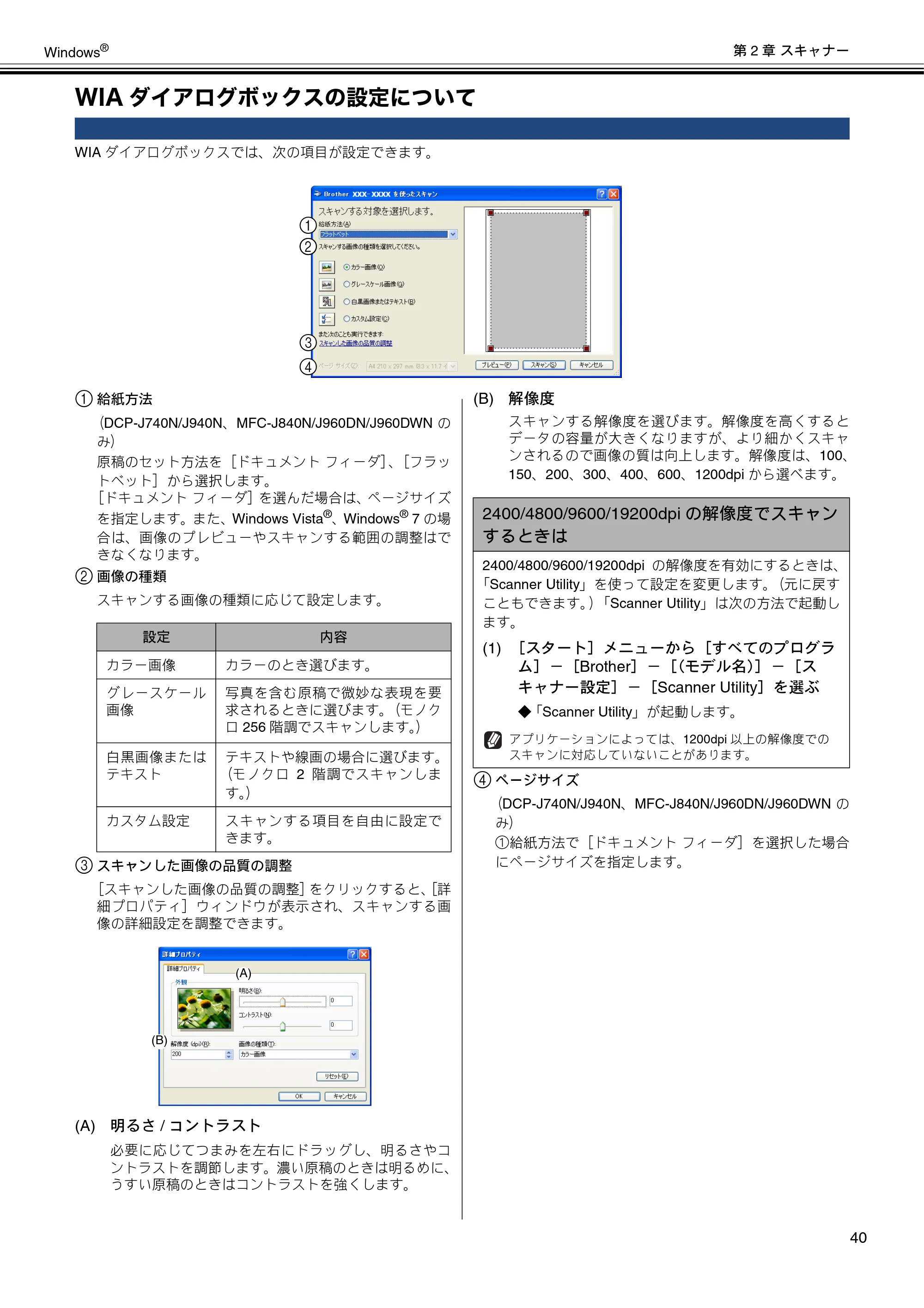
WIAダイアログボックスの設定について p.41
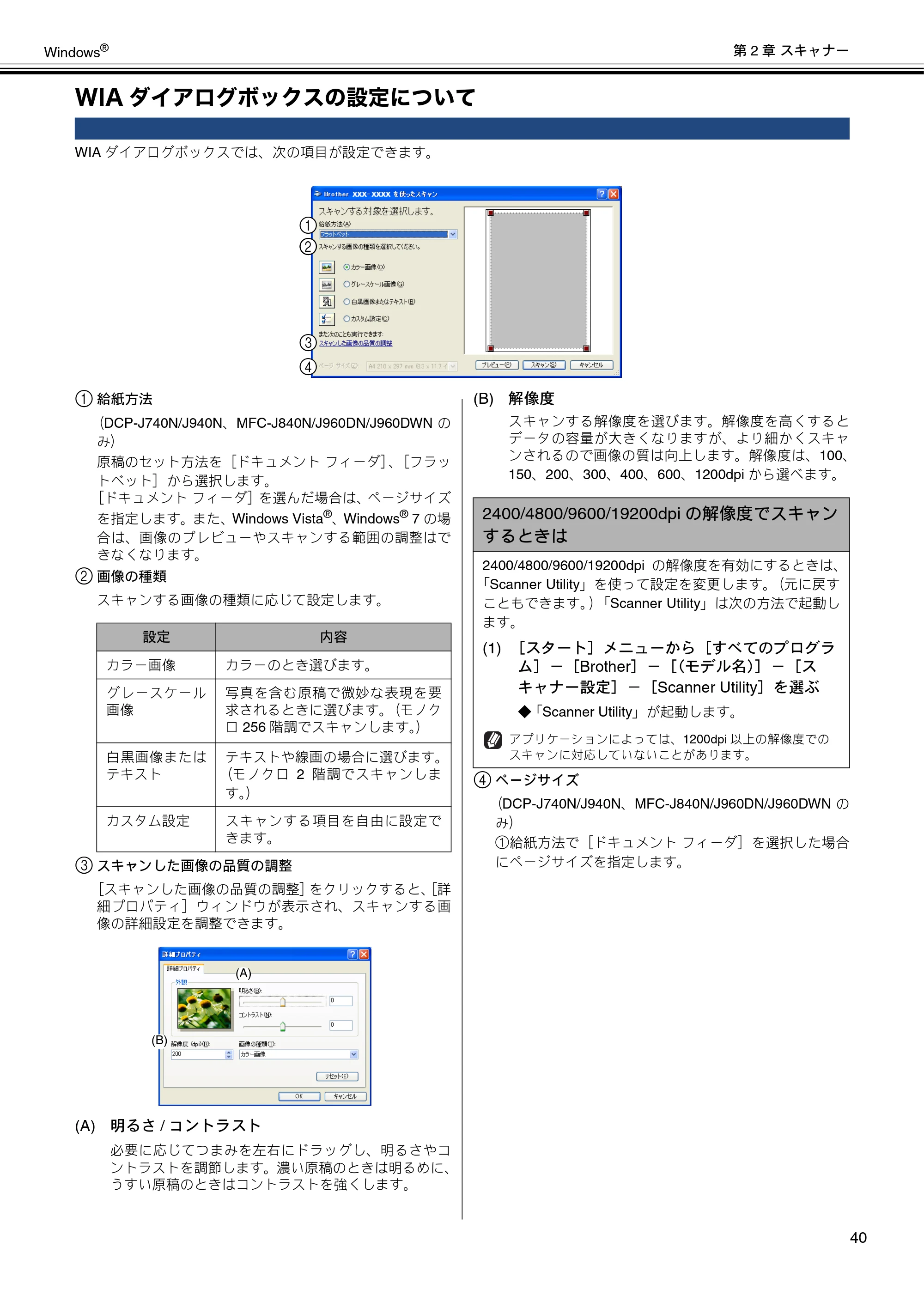 ブラザー DCP-J540N / DCP-J740N / DCP-J940N-B/W/ECO ユーザーズガイド ~パソコン活用編~ — WIAダイアログボックスの設定について — 原本ページ — 41ページ画像を保存
PDFの 41 ページを開く
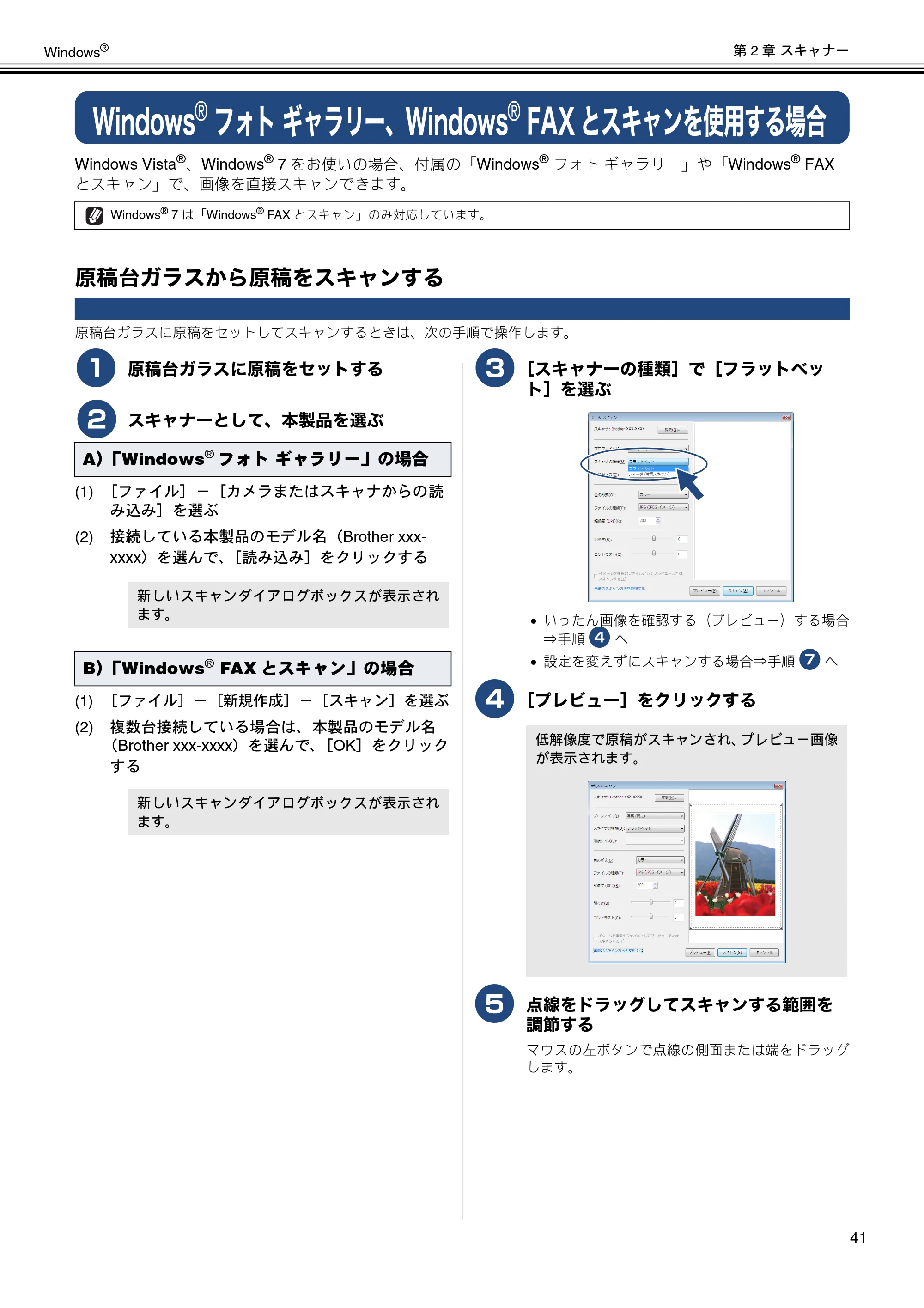
Windows®フォト ギャラリー、Windows®FAXとスキャンを使用する場合 p.42
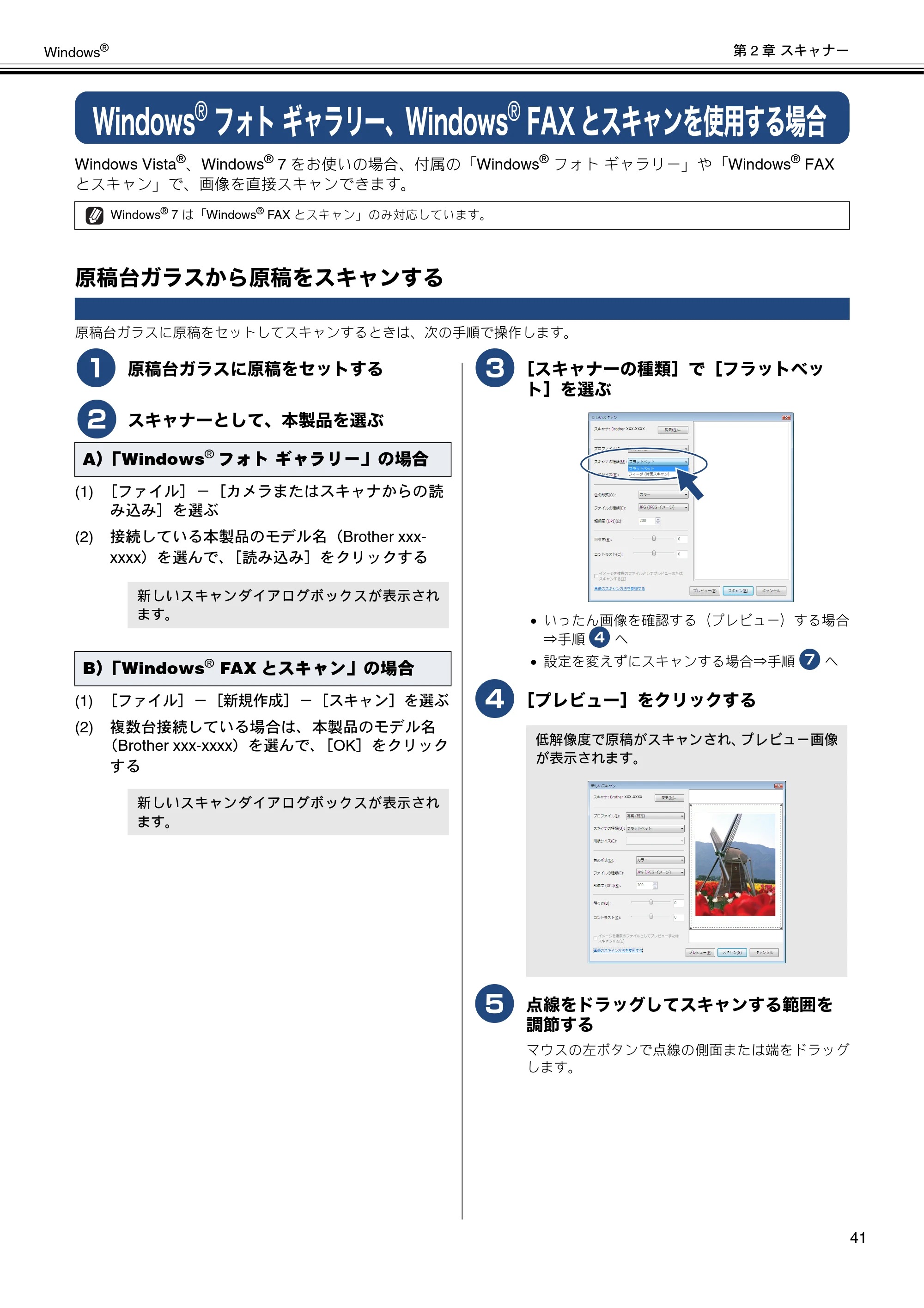 ブラザー DCP-J540N / DCP-J740N / DCP-J940N-B/W/ECO ユーザーズガイド ~パソコン活用編~ — Windows®フォト ギャラリー、Windows®FAXとスキャンを使用する場合 — 原本ページ — 42ページ画像を保存
PDFの 42 ページを開く
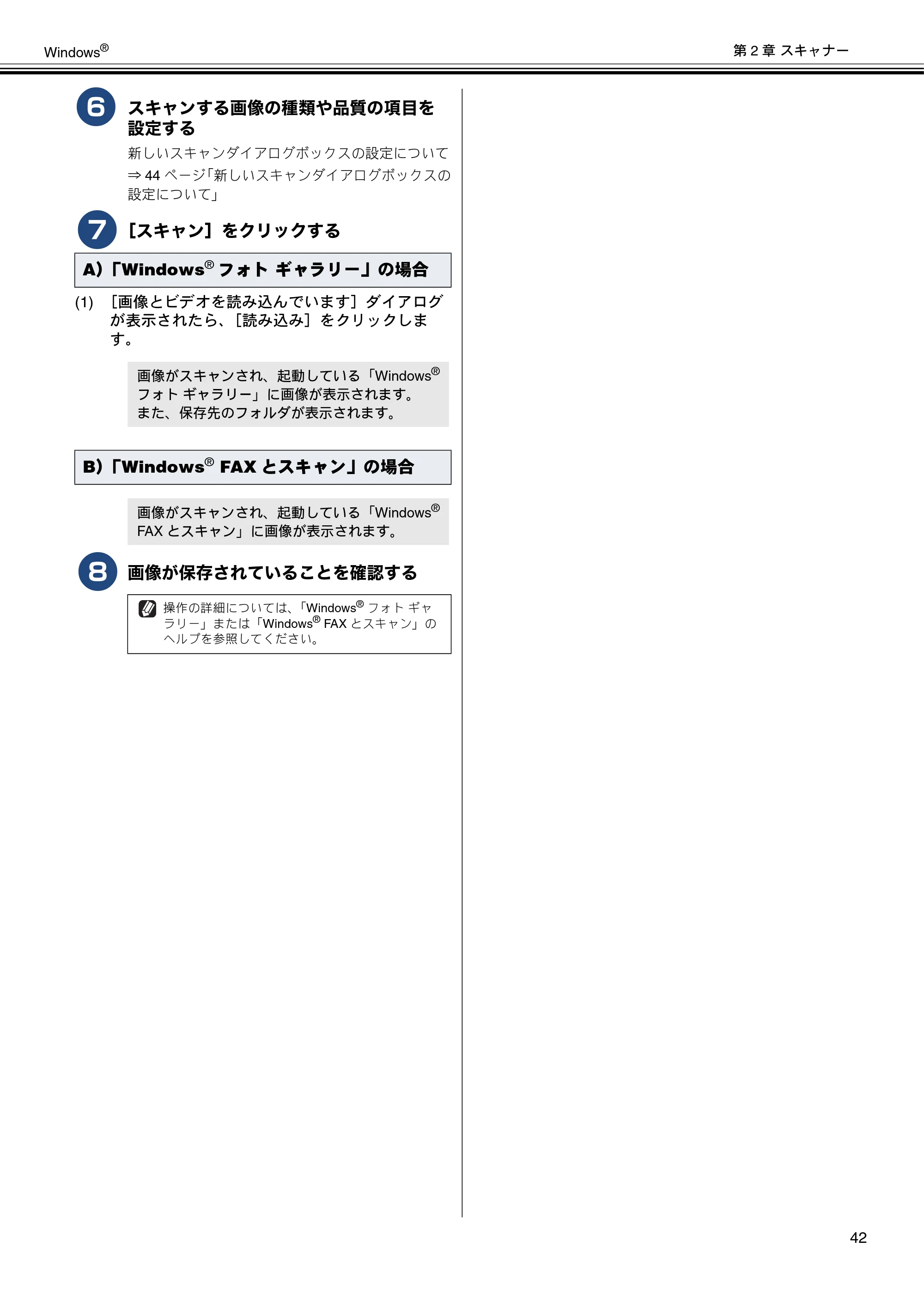
43ページ p.43
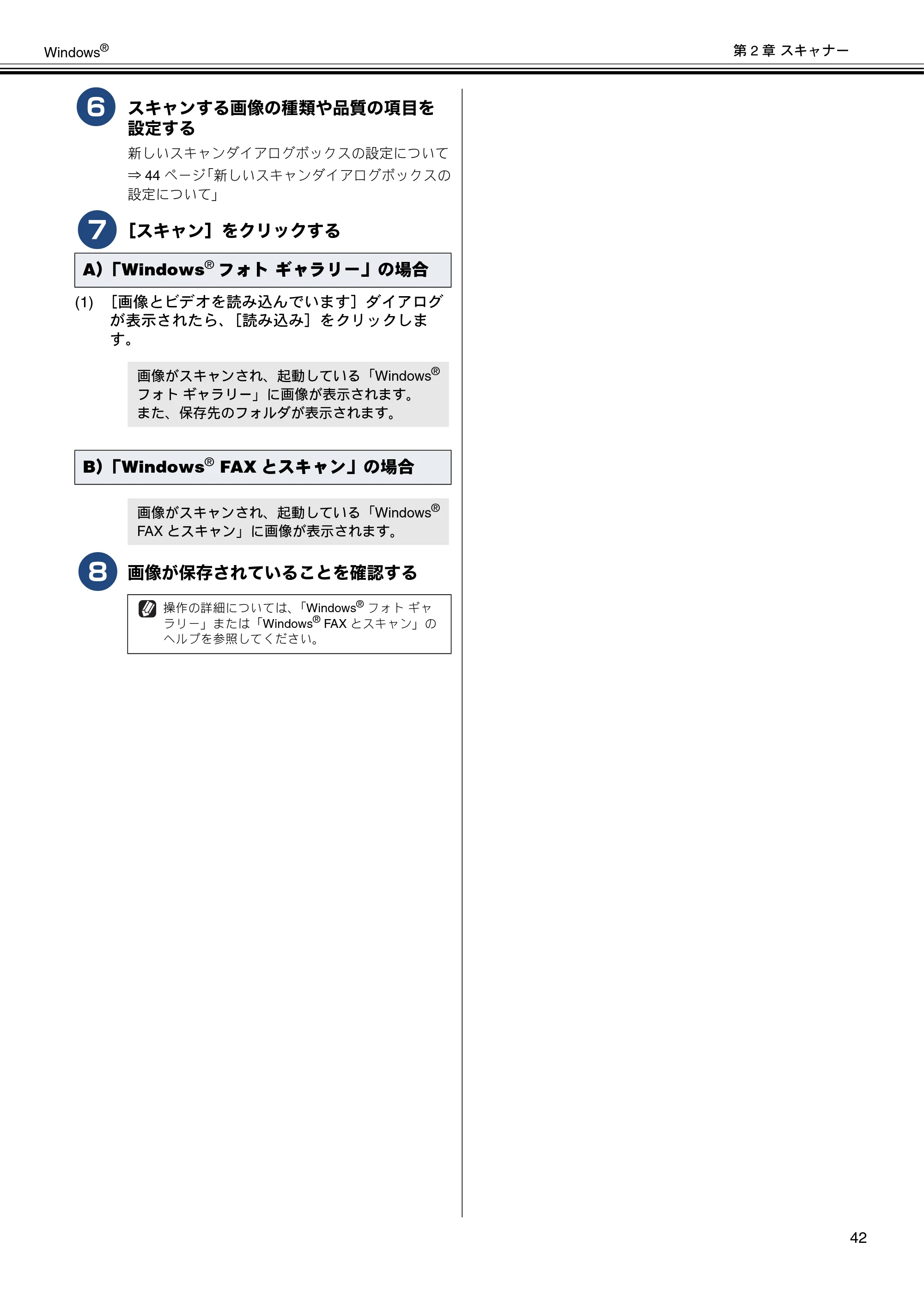 ブラザー DCP-J540N / DCP-J740N / DCP-J940N-B/W/ECO ユーザーズガイド ~パソコン活用編~ — 原本ページ — 43ページ画像を保存
PDFの 43 ページを開く
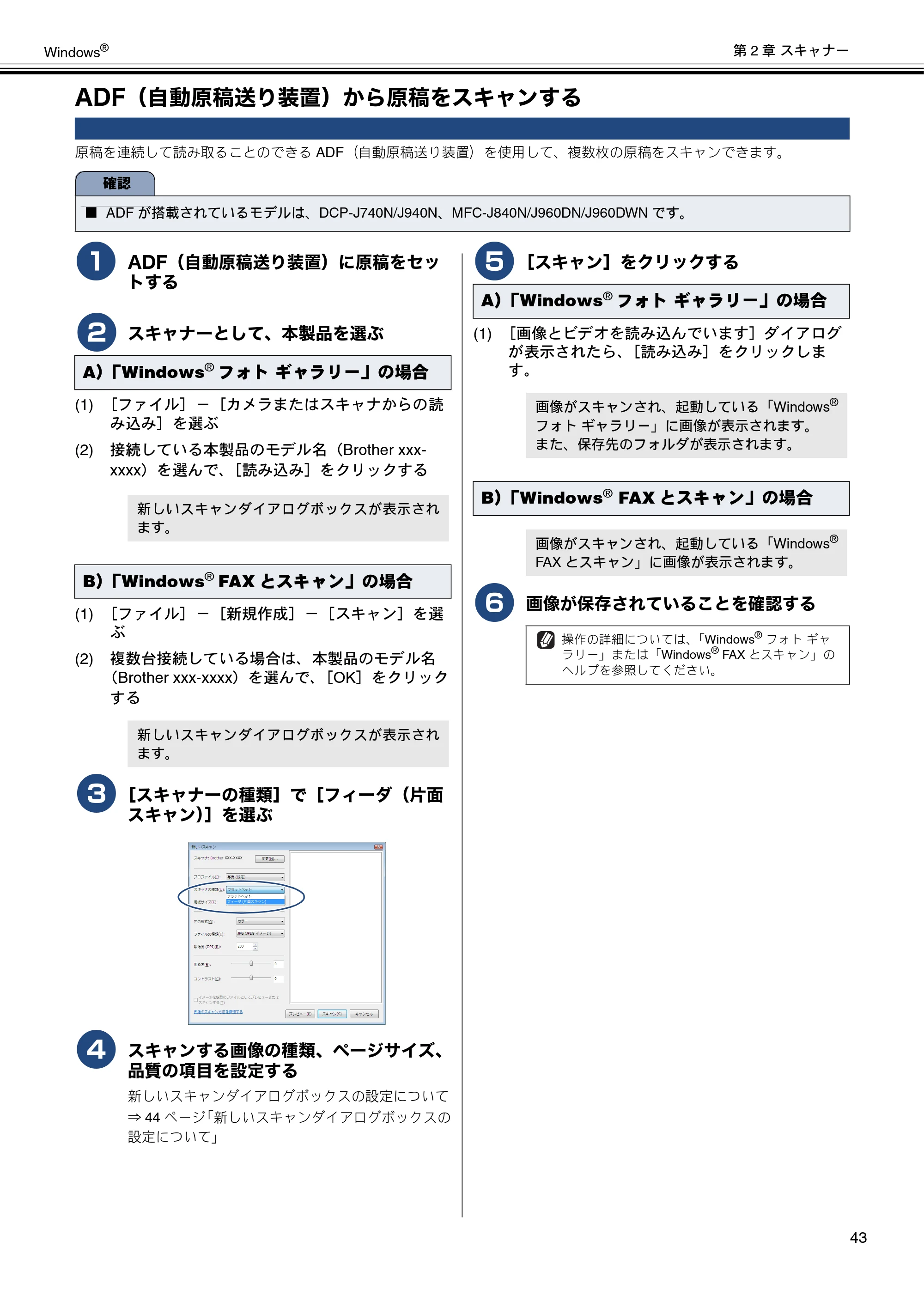
ADF(自動原稿送り装置)から原稿をスキャンする p.44
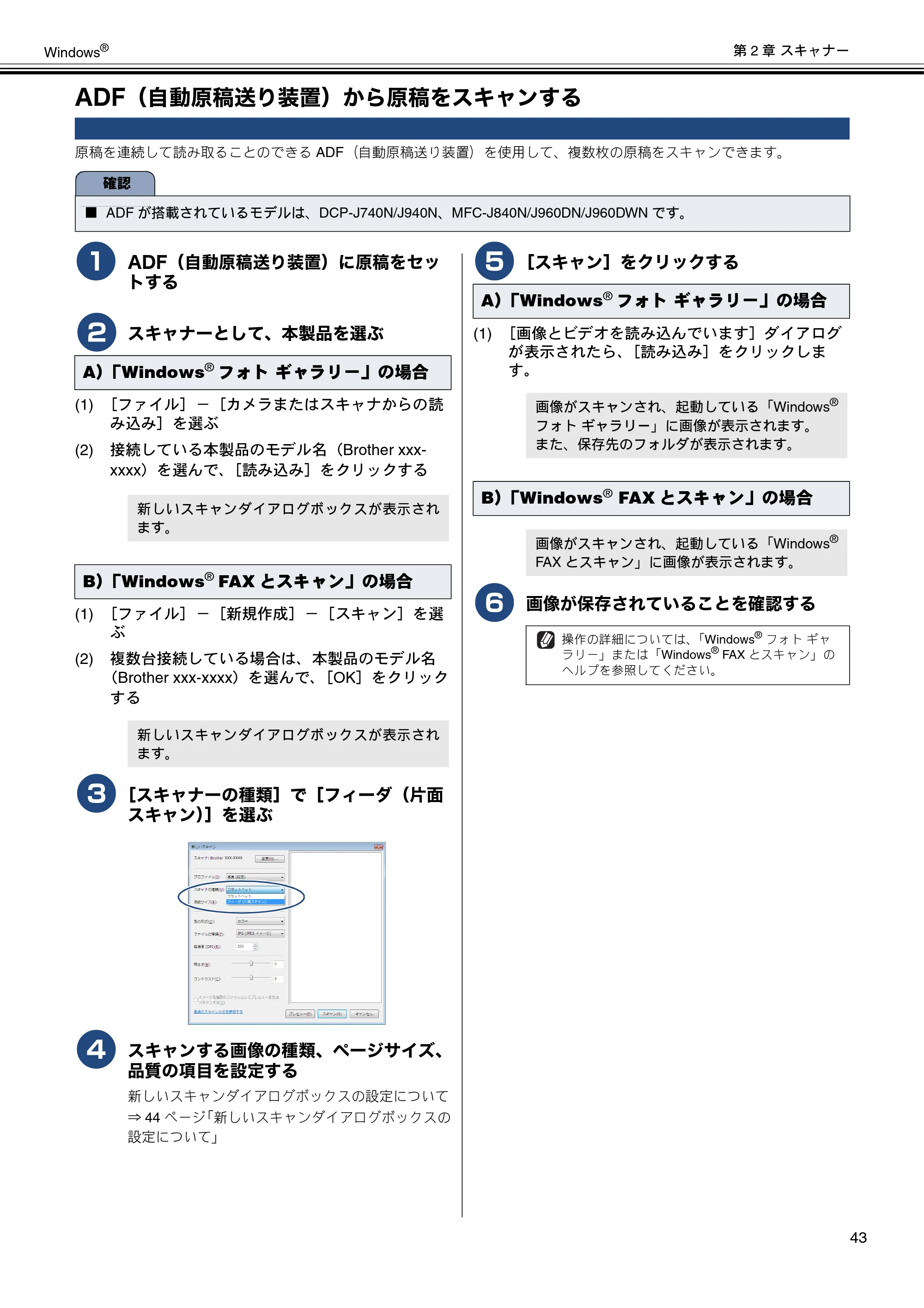 ブラザー DCP-J540N / DCP-J740N / DCP-J940N-B/W/ECO ユーザーズガイド ~パソコン活用編~ — ADF(自動原稿送り装置)から原稿をスキャンする — 原本ページ — 44ページ画像を保存
PDFの 44 ページを開く
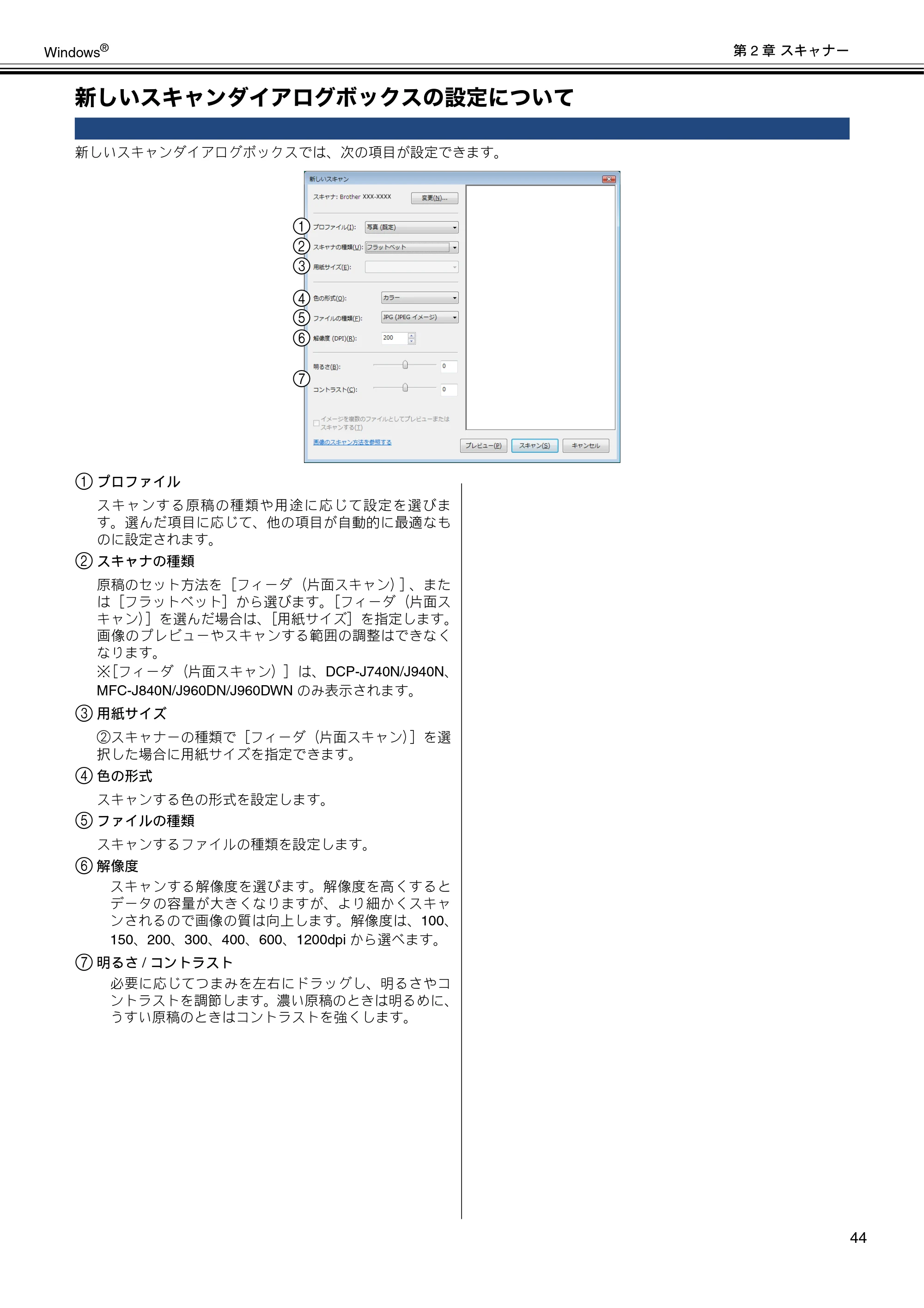
新しいスキャンダイアログボックスの設定について p.45
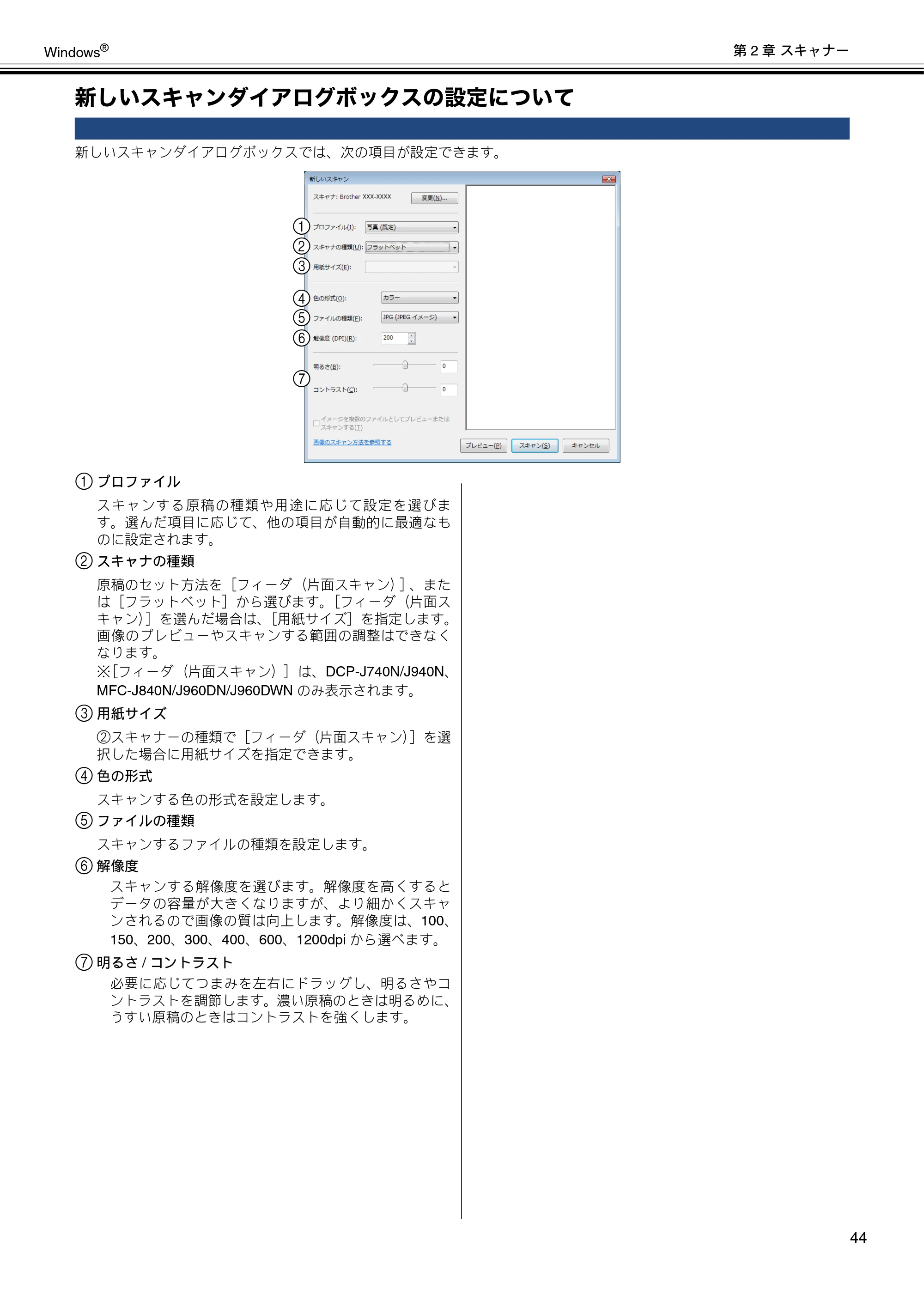 ブラザー DCP-J540N / DCP-J740N / DCP-J940N-B/W/ECO ユーザーズガイド ~パソコン活用編~ — 新しいスキャンダイアログボックスの設定について — 原本ページ — 45ページ画像を保存
PDFの 45 ページを開く
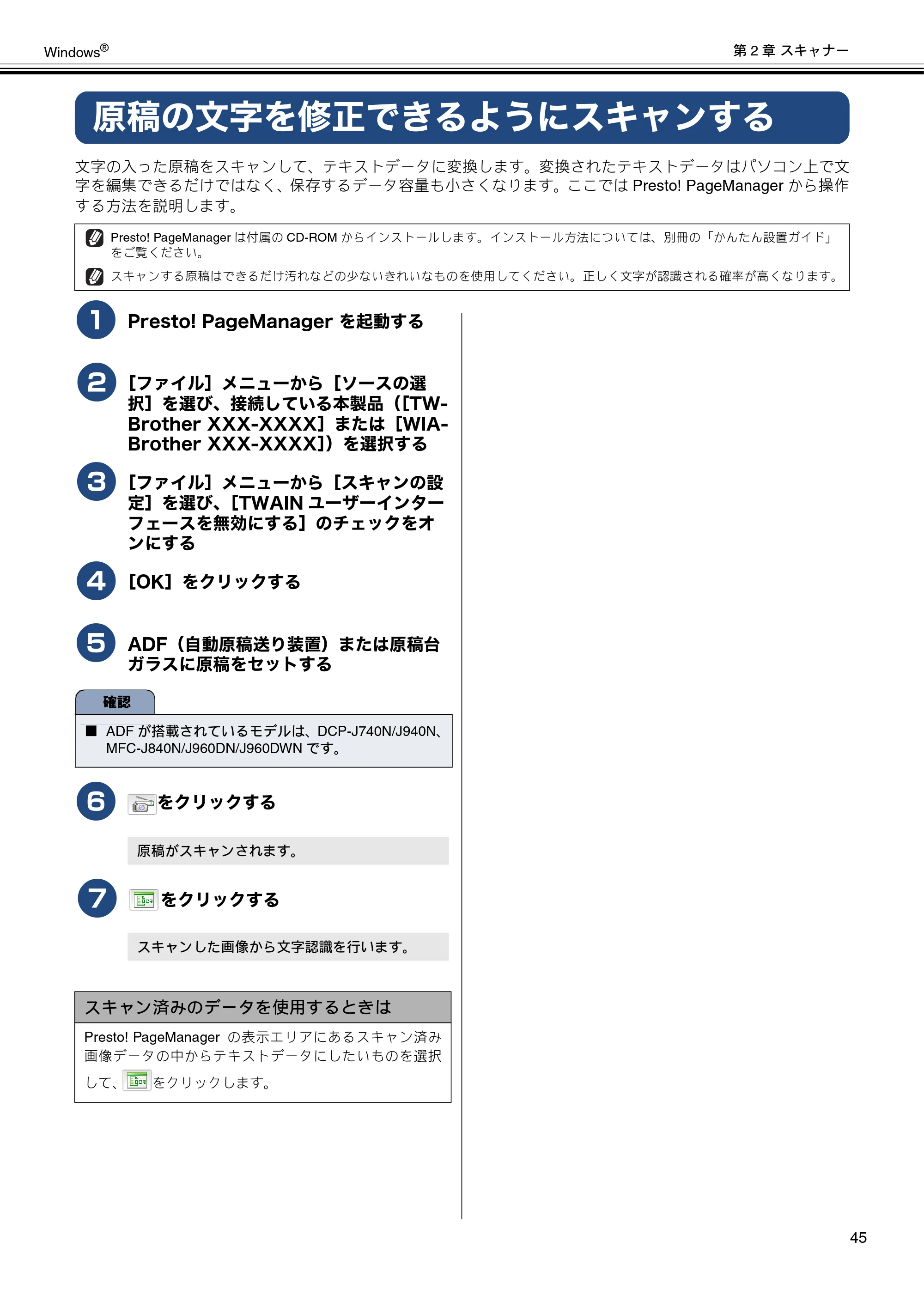
原稿の文字を修正できるようにスキャンする p.46
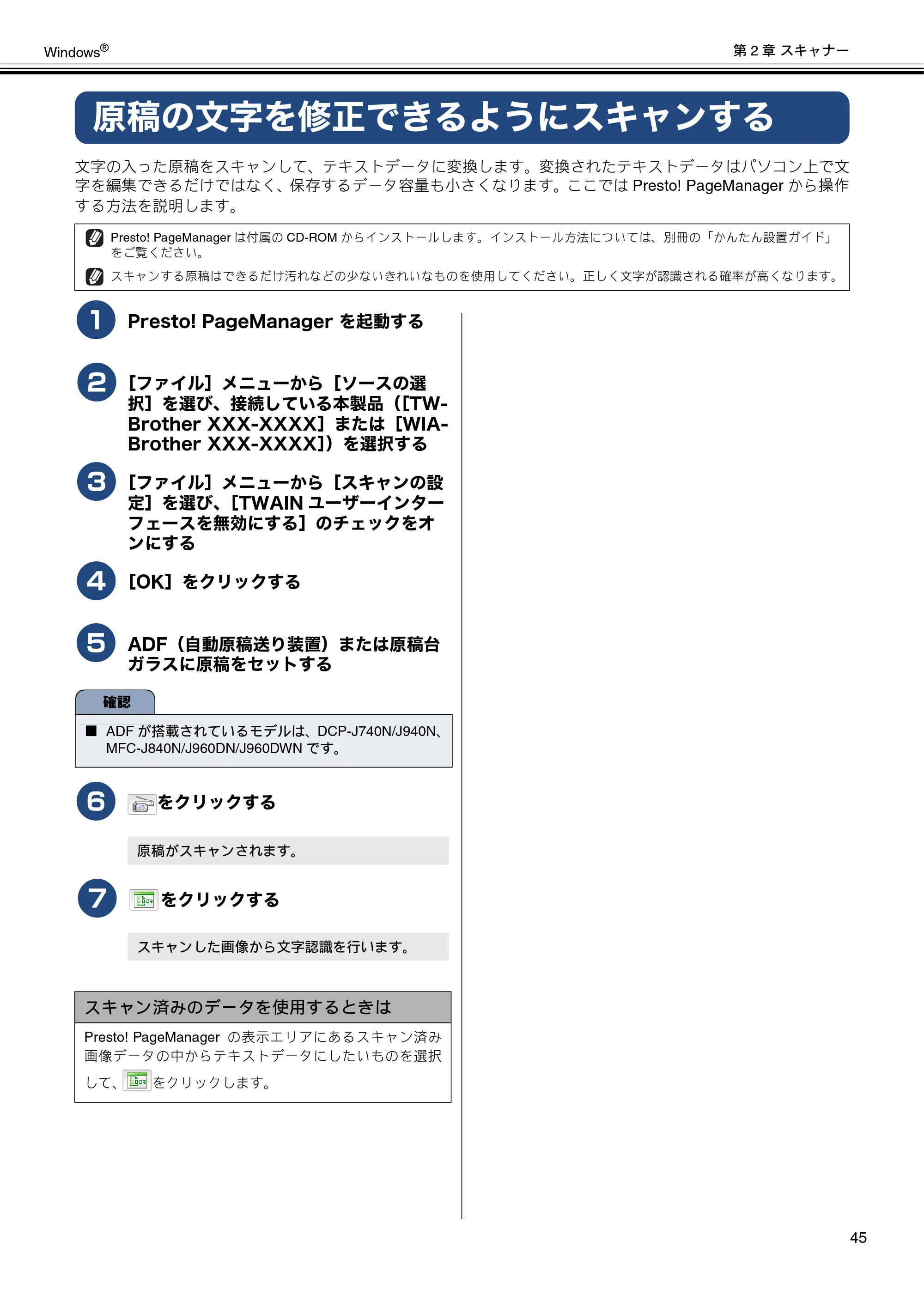 ブラザー DCP-J540N / DCP-J740N / DCP-J940N-B/W/ECO ユーザーズガイド ~パソコン活用編~ — 原稿の文字を修正できるようにスキャンする — 原本ページ — 46ページ画像を保存
PDFの 46 ページを開く
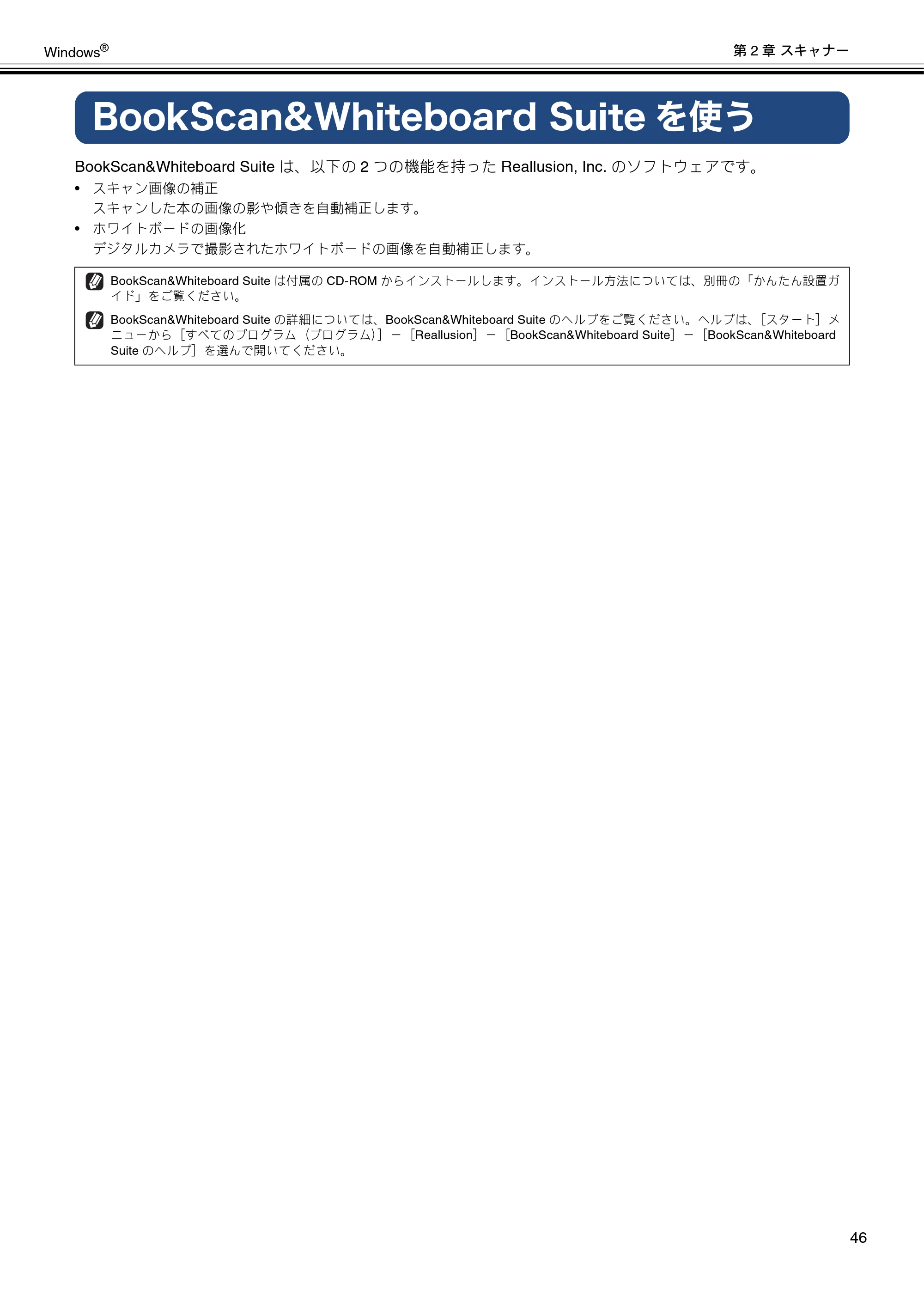
BookScan&Whiteboard Suiteを使う p.47
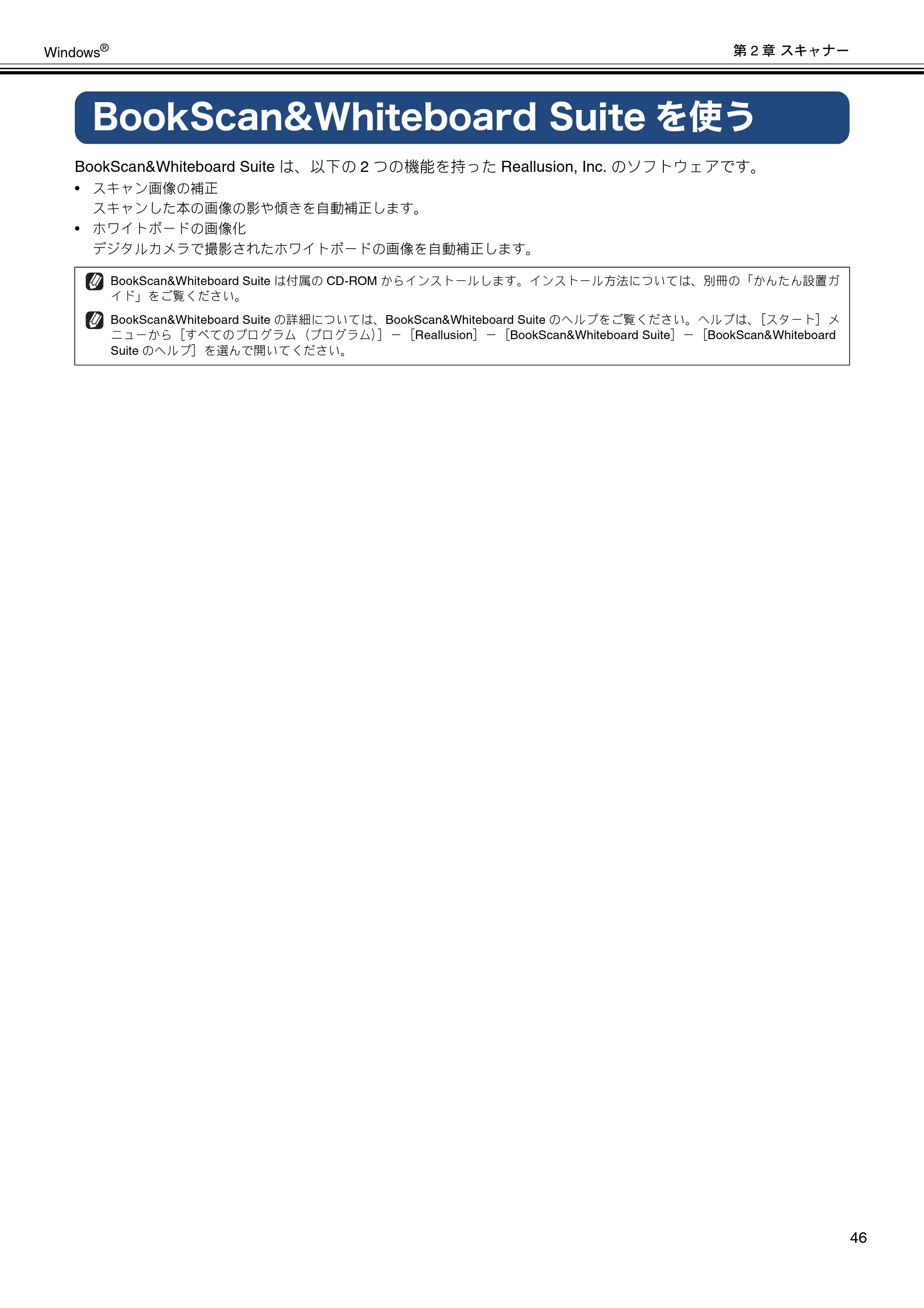 ブラザー DCP-J540N / DCP-J740N / DCP-J940N-B/W/ECO ユーザーズガイド ~パソコン活用編~ — BookScan&Whiteboard Suiteを使う — 原本ページ — 47ページ画像を保存
PDFの 47 ページを開く
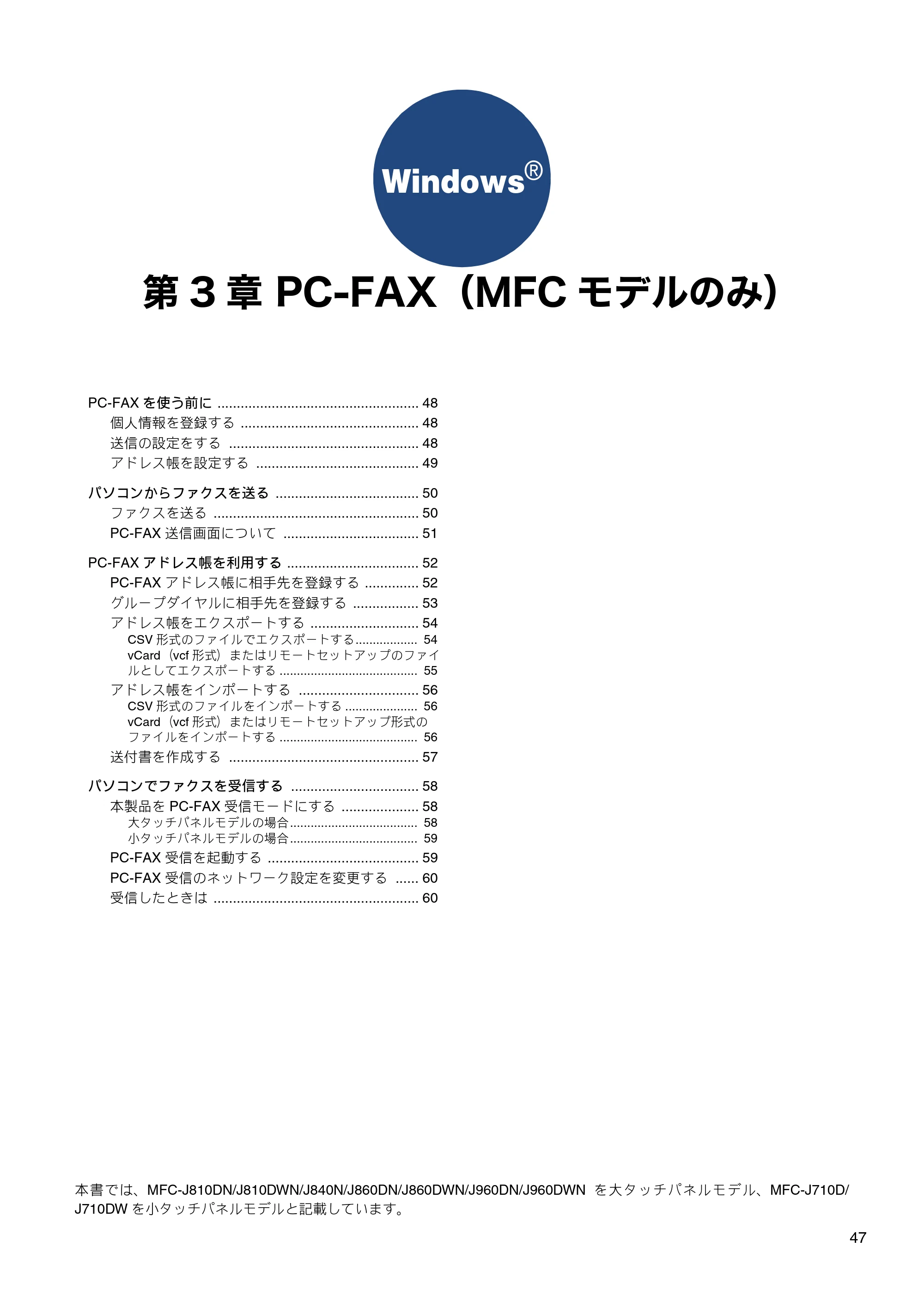
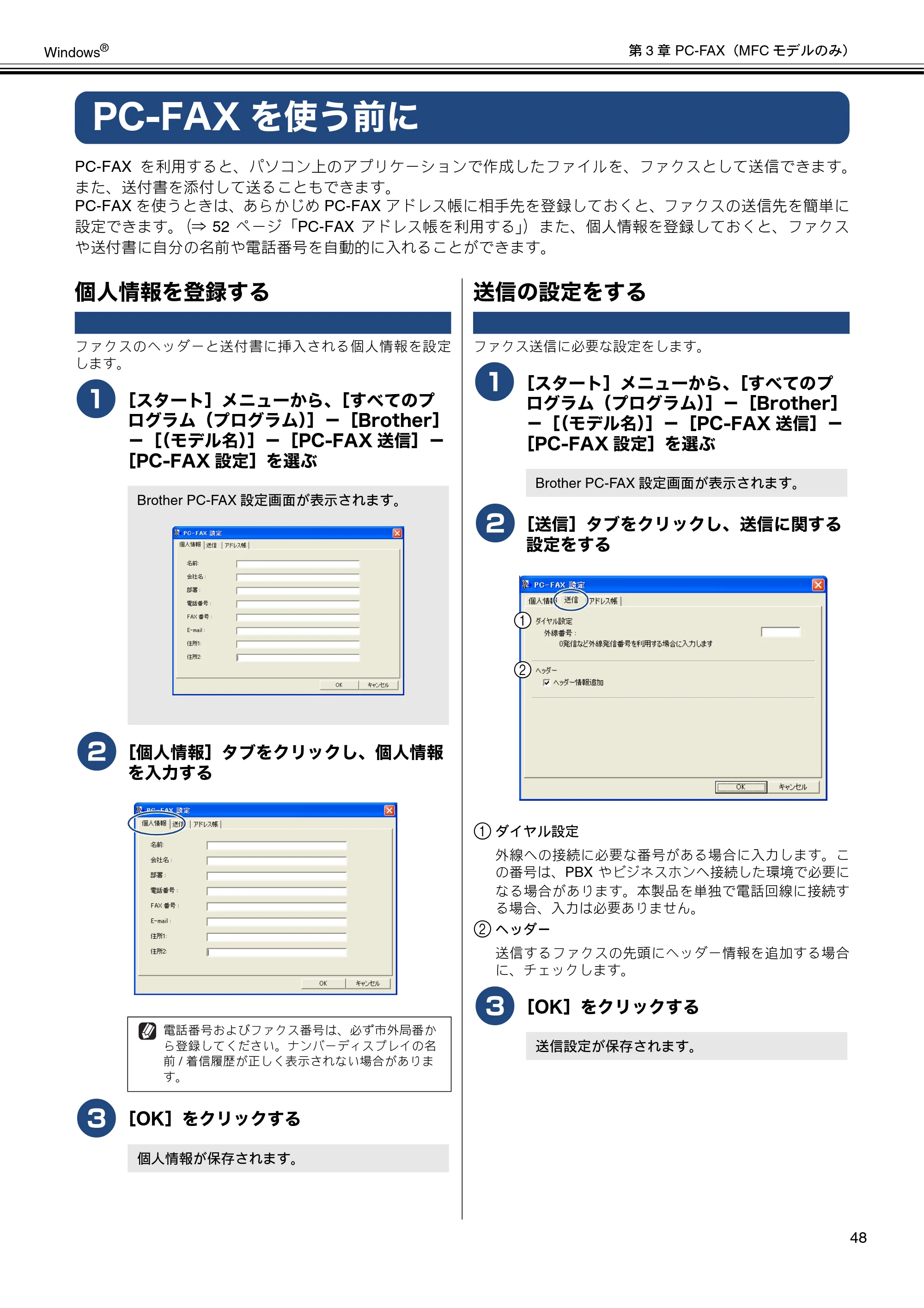
第3章 PC-FAX(MFCモデルのみ) p.48
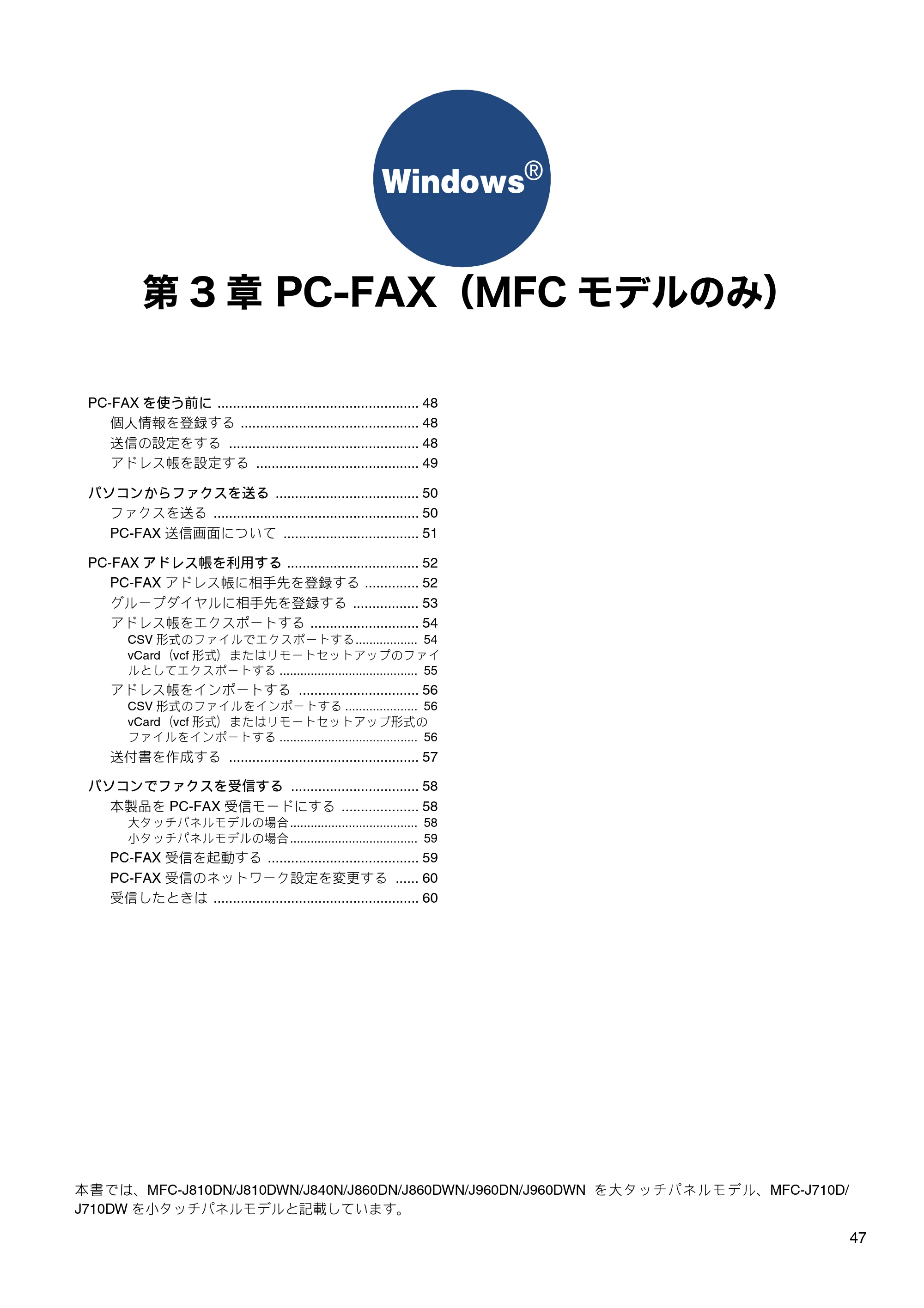 ブラザー DCP-J540N / DCP-J740N / DCP-J940N-B/W/ECO ユーザーズガイド ~パソコン活用編~ — 第3章 PC-FAX(MFCモデルのみ) — 原本ページ — 48ページ画像を保存
PDFの 48 ページを開く
PC-FAXを使う前に p.49
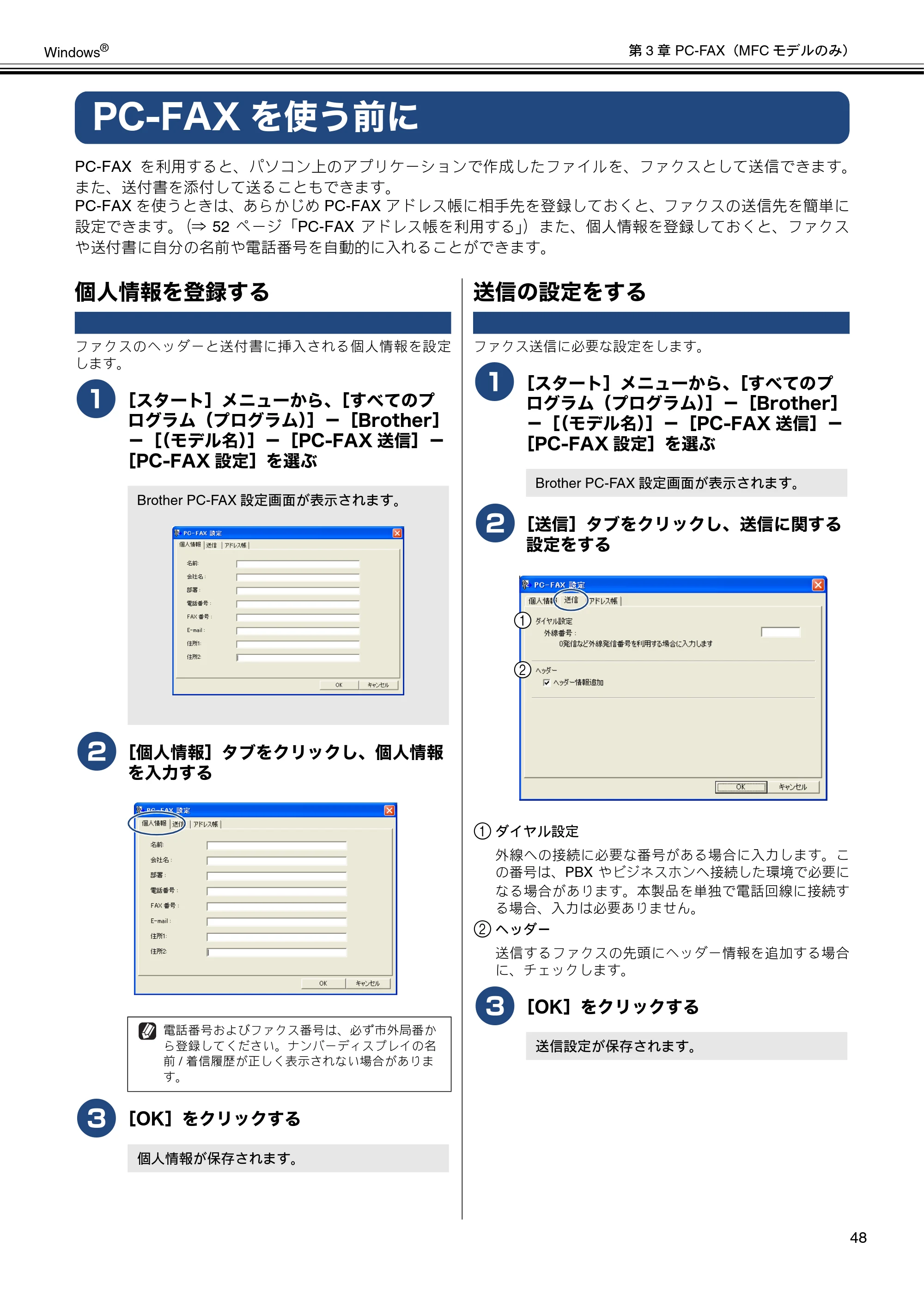 ブラザー DCP-J540N / DCP-J740N / DCP-J940N-B/W/ECO ユーザーズガイド ~パソコン活用編~ — PC-FAXを使う前に — 原本ページ — 49ページ画像を保存
PDFの 49 ページを開く
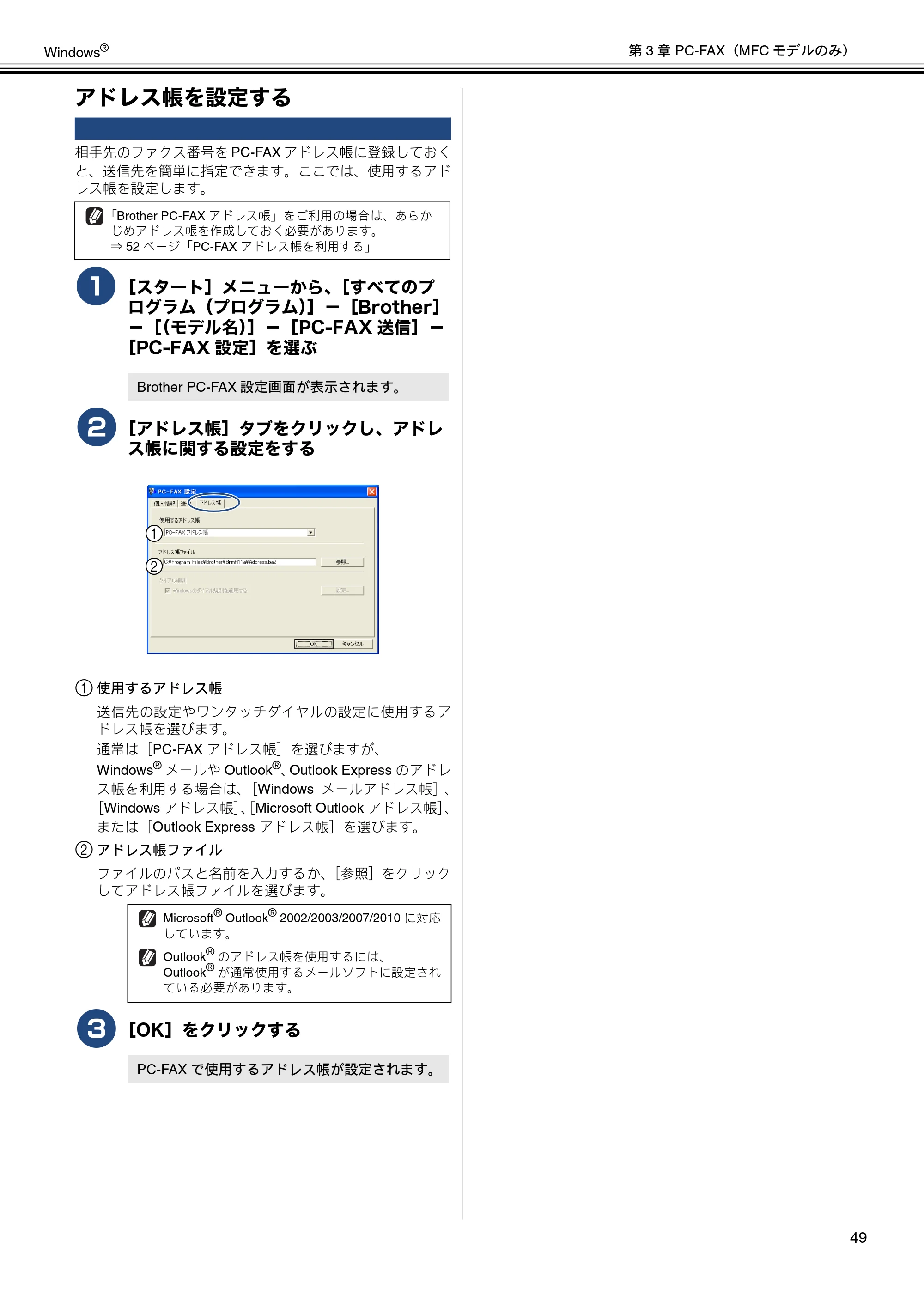
アドレス帳を設定する p.50
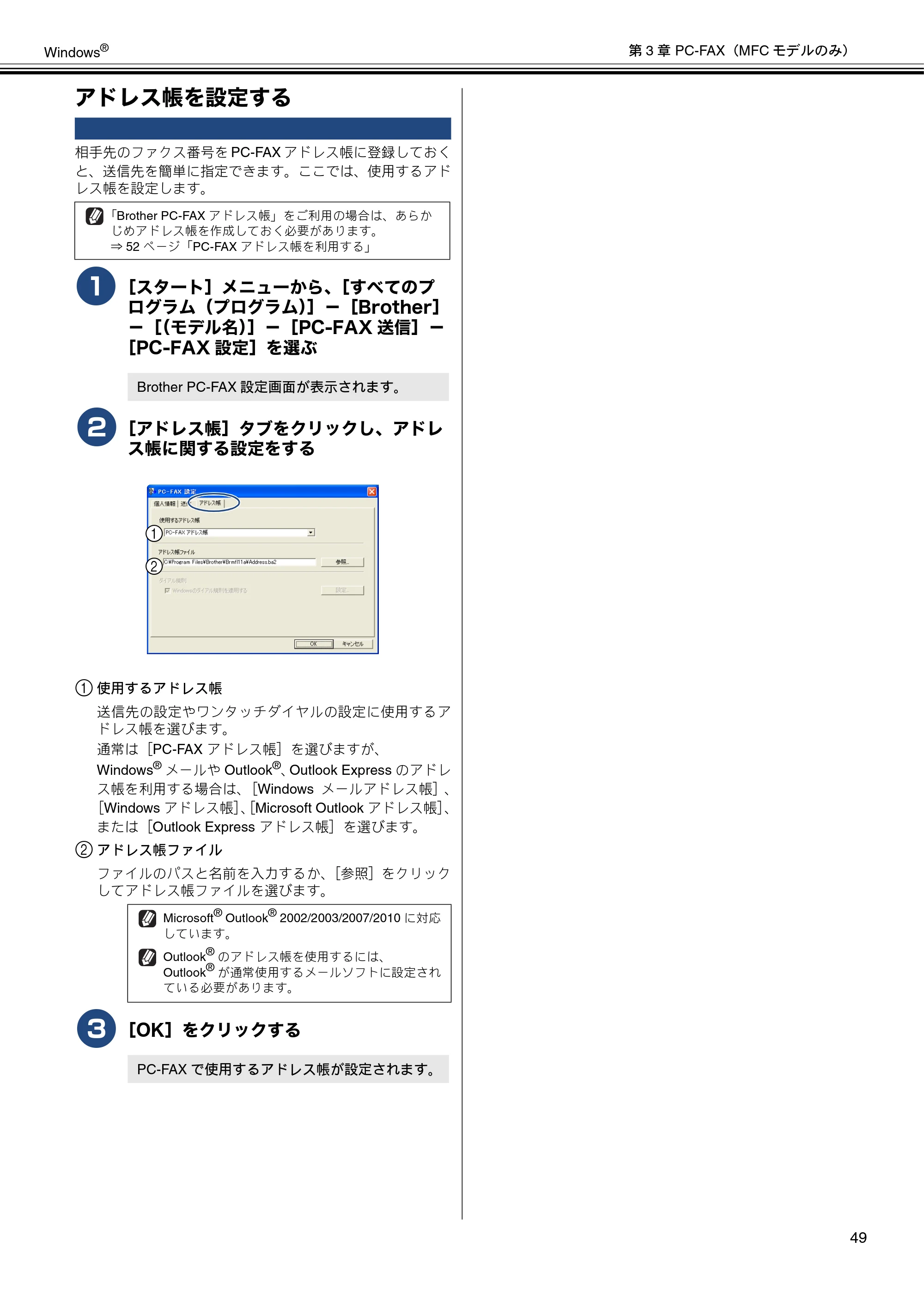 ブラザー DCP-J540N / DCP-J740N / DCP-J940N-B/W/ECO ユーザーズガイド ~パソコン活用編~ — アドレス帳を設定する — 原本ページ — 50ページ画像を保存
PDFの 50 ページを開く
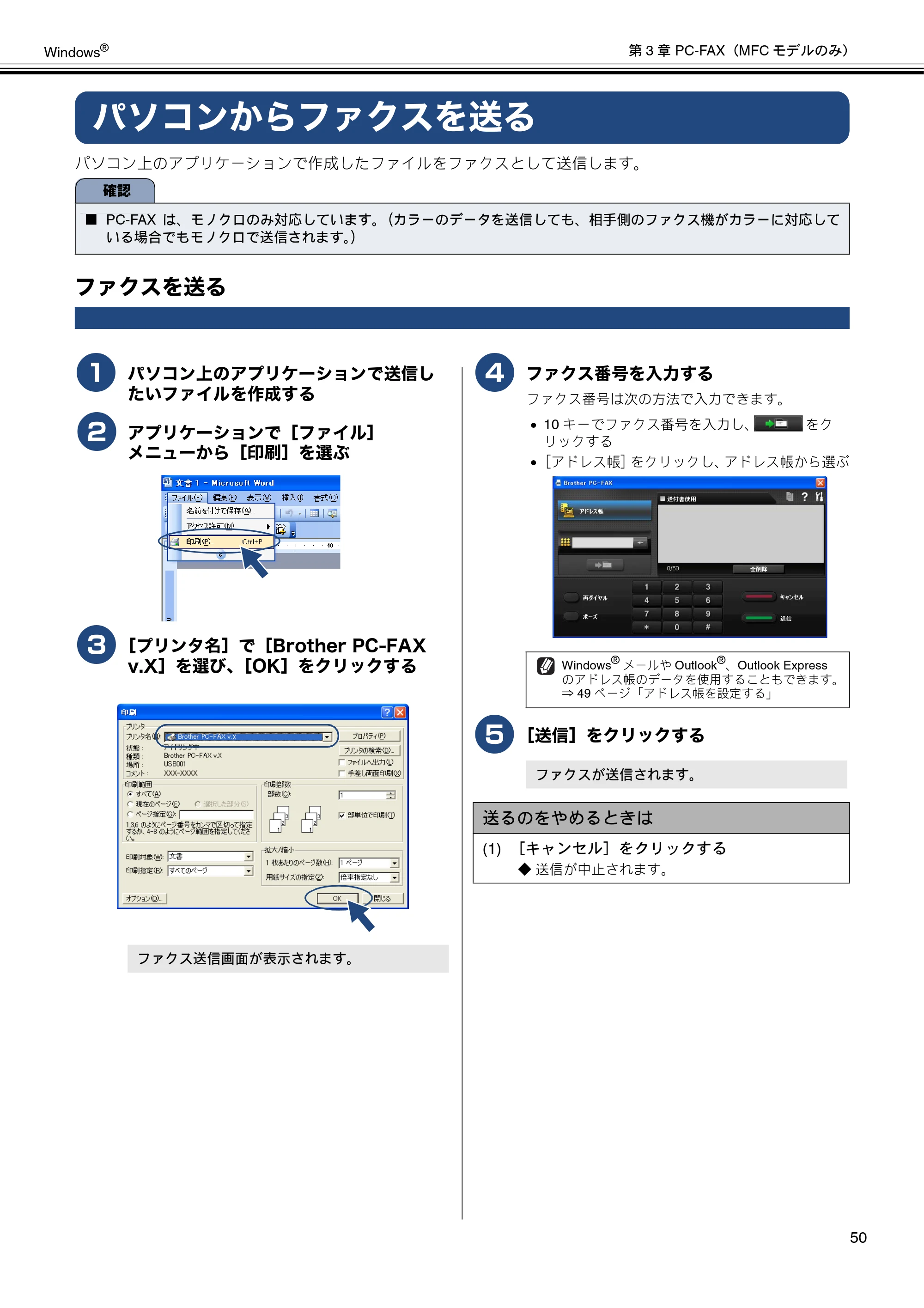
パソコンからファクスを送る p.51
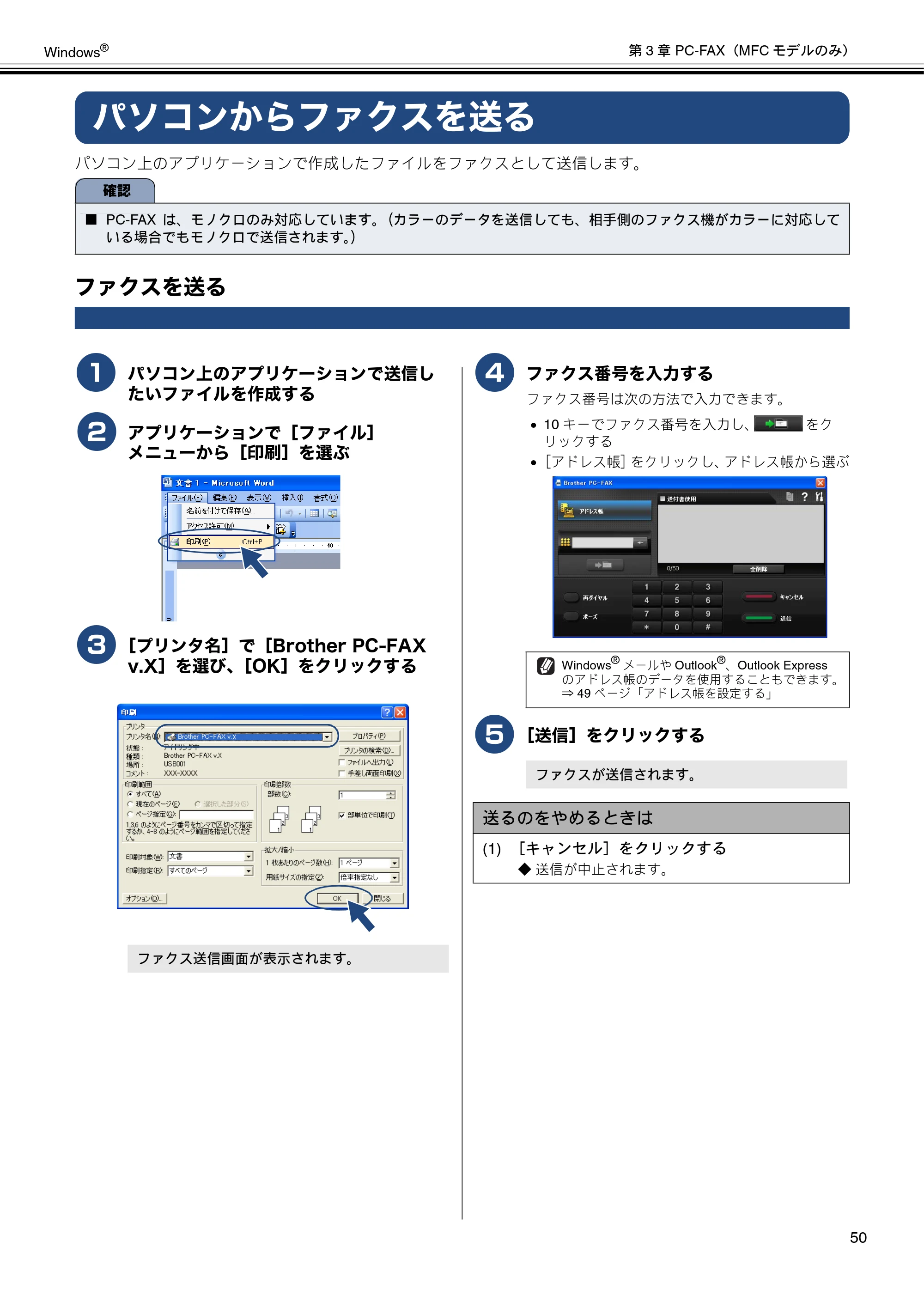 ブラザー DCP-J540N / DCP-J740N / DCP-J940N-B/W/ECO ユーザーズガイド ~パソコン活用編~ — パソコンからファクスを送る — 原本ページ — 51ページ画像を保存
PDFの 51 ページを開く
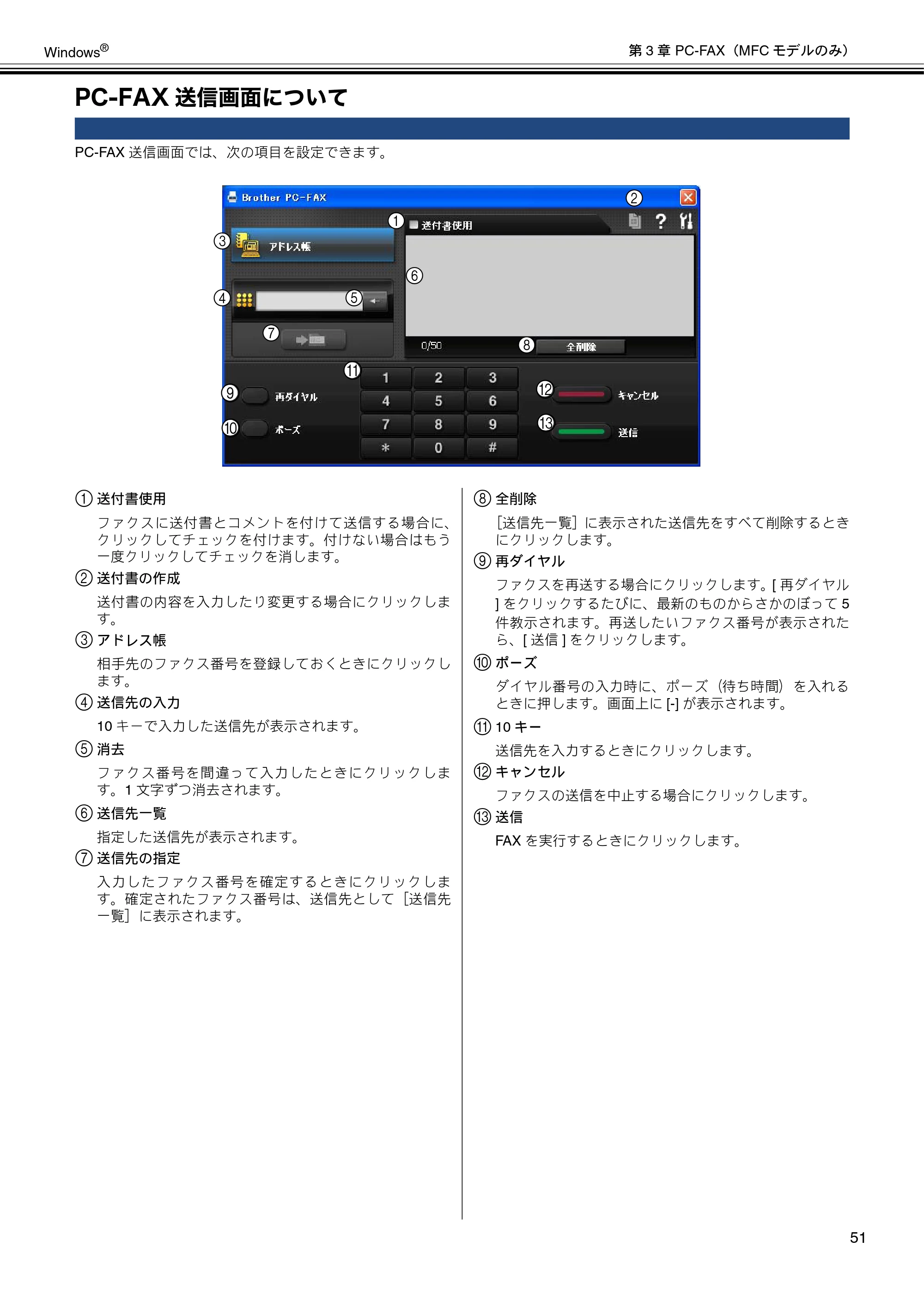
PC-FAX送信画面について p.52
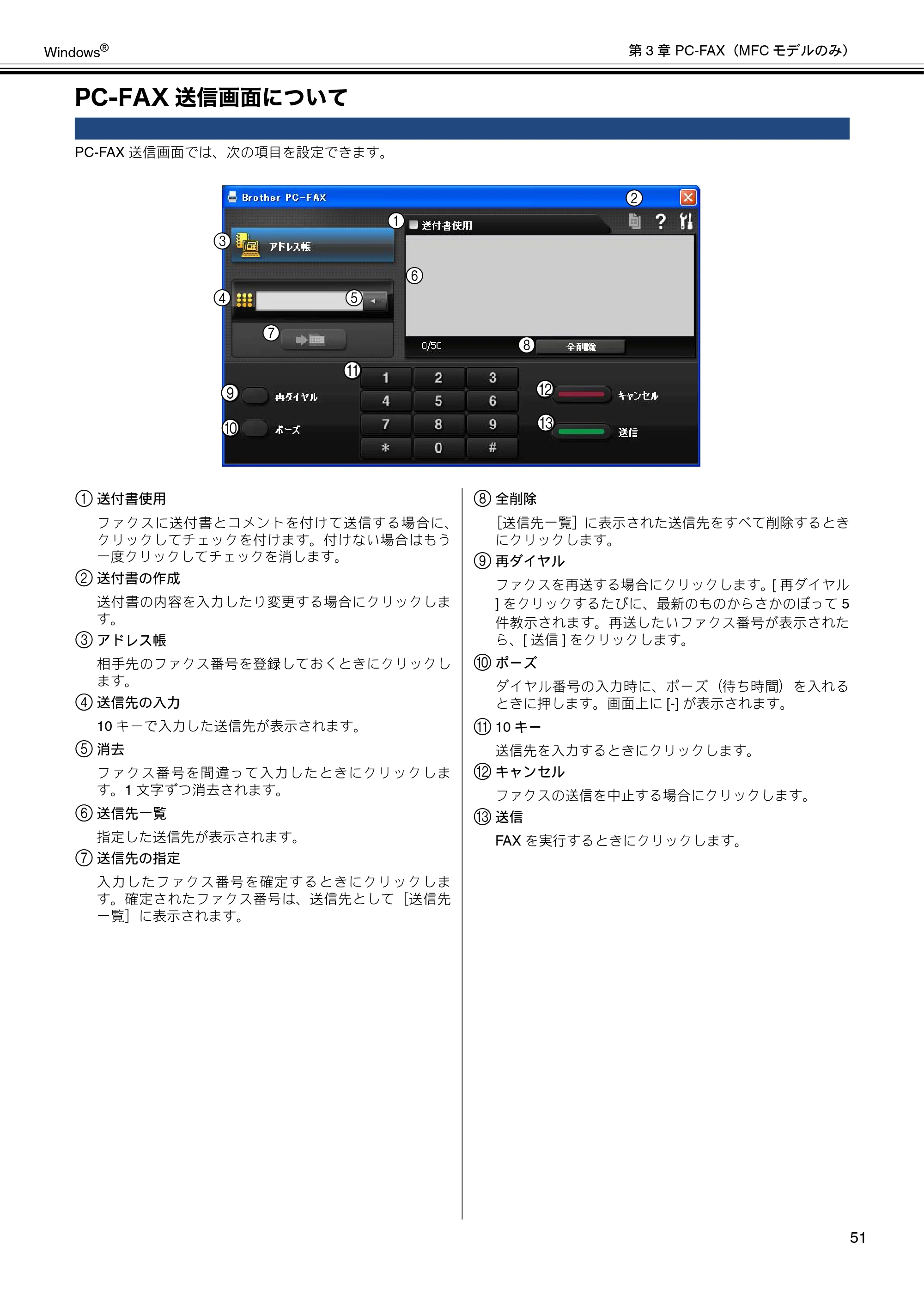 ブラザー DCP-J540N / DCP-J740N / DCP-J940N-B/W/ECO ユーザーズガイド ~パソコン活用編~ — PC-FAX送信画面について — 原本ページ — 52ページ画像を保存
PDFの 52 ページを開く
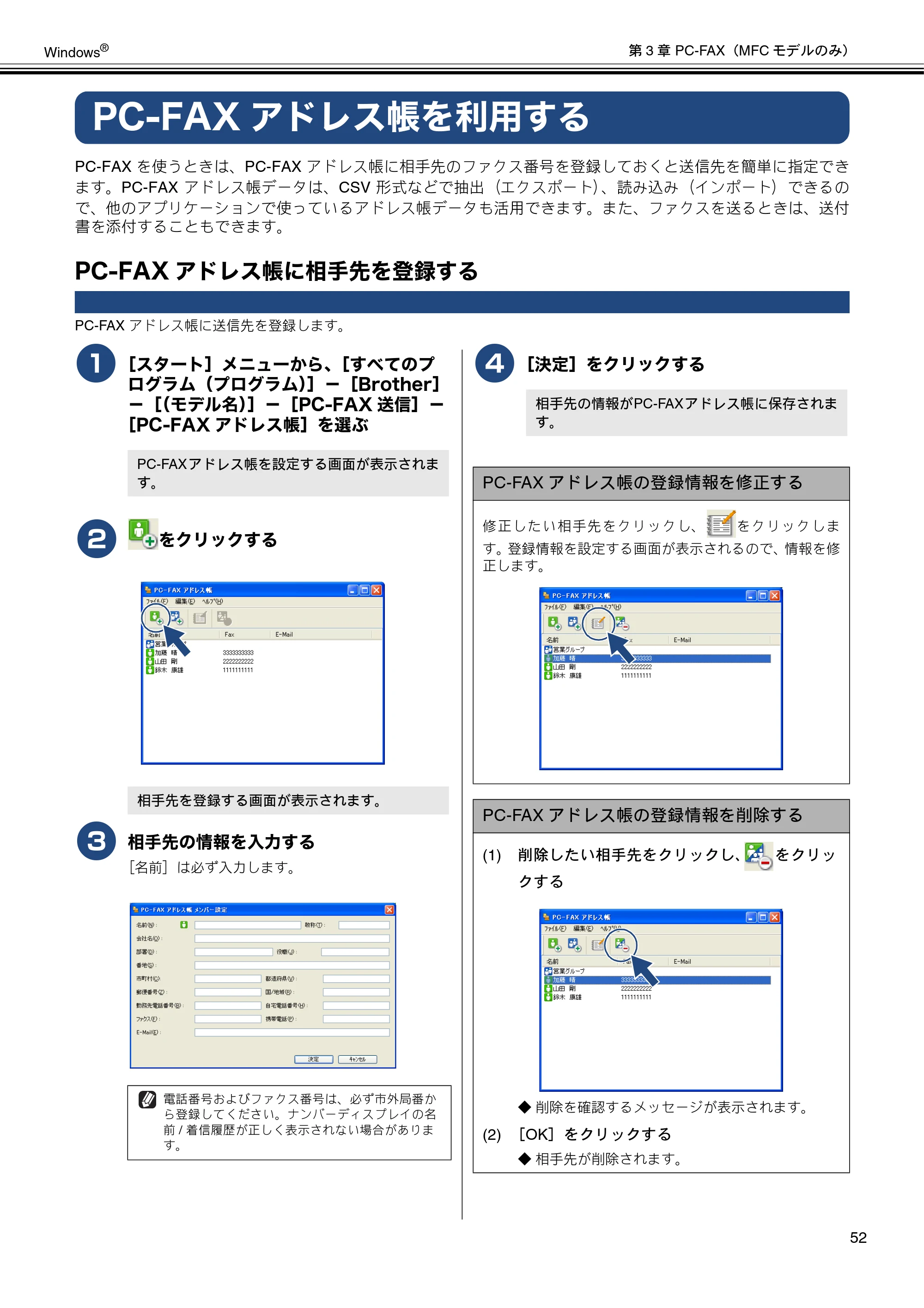
PC-FAXアドレス帳を利用する p.53
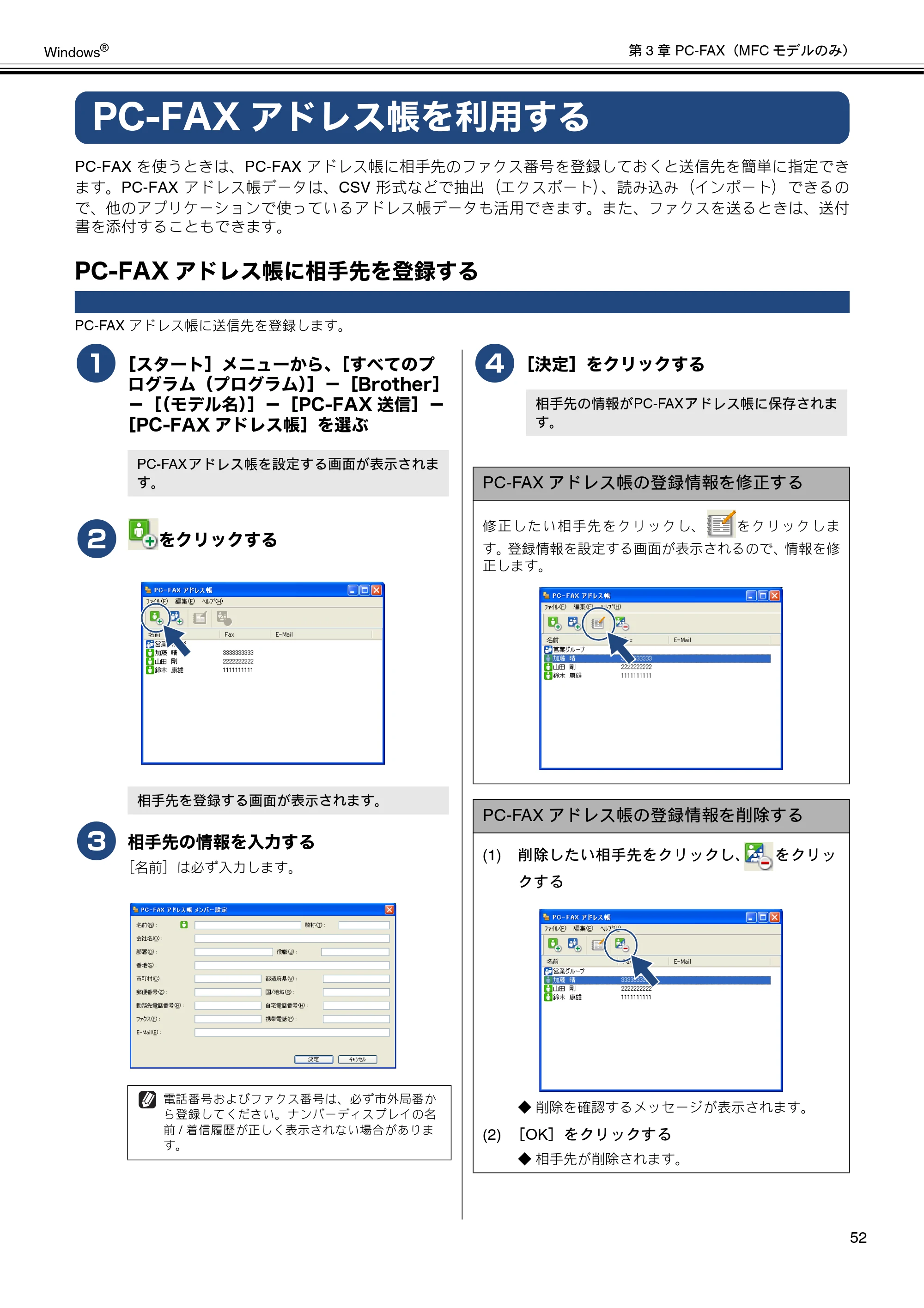 ブラザー DCP-J540N / DCP-J740N / DCP-J940N-B/W/ECO ユーザーズガイド ~パソコン活用編~ — PC-FAXアドレス帳を利用する — 原本ページ — 53ページ画像を保存
PDFの 53 ページを開く
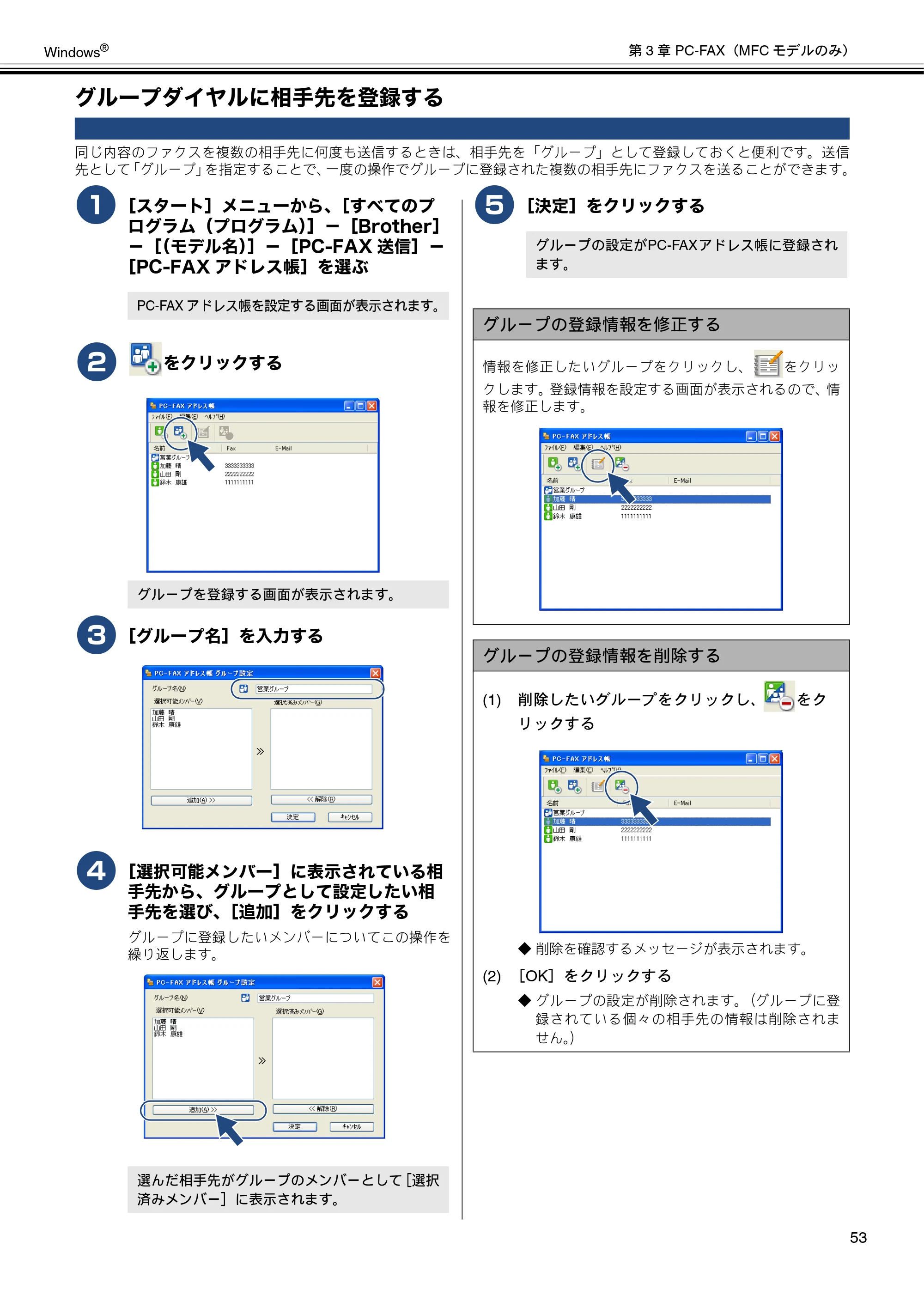
グループダイヤルに相手先を登録する p.54
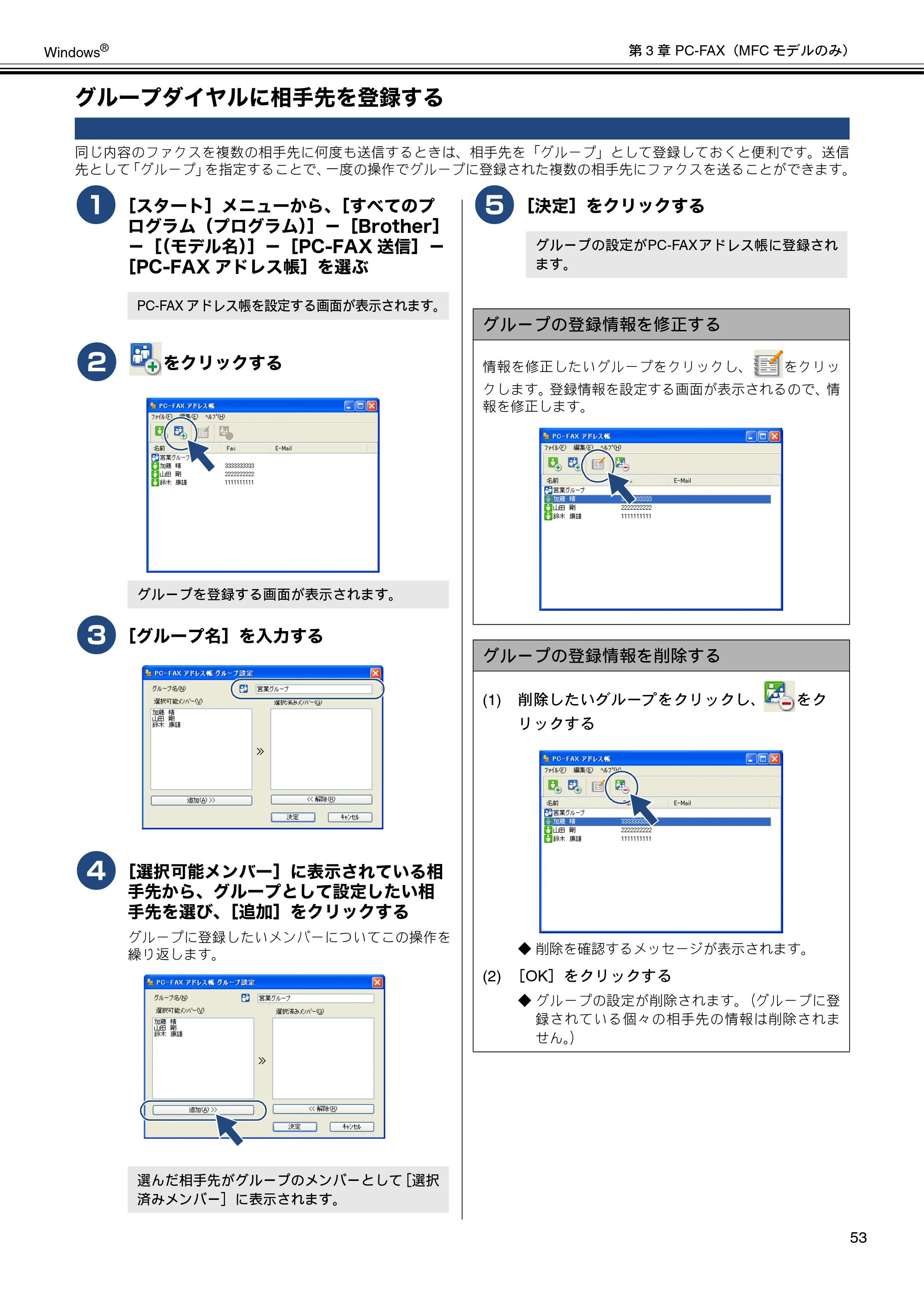 ブラザー DCP-J540N / DCP-J740N / DCP-J940N-B/W/ECO ユーザーズガイド ~パソコン活用編~ — グループダイヤルに相手先を登録する — 原本ページ — 54ページ画像を保存
PDFの 54 ページを開く
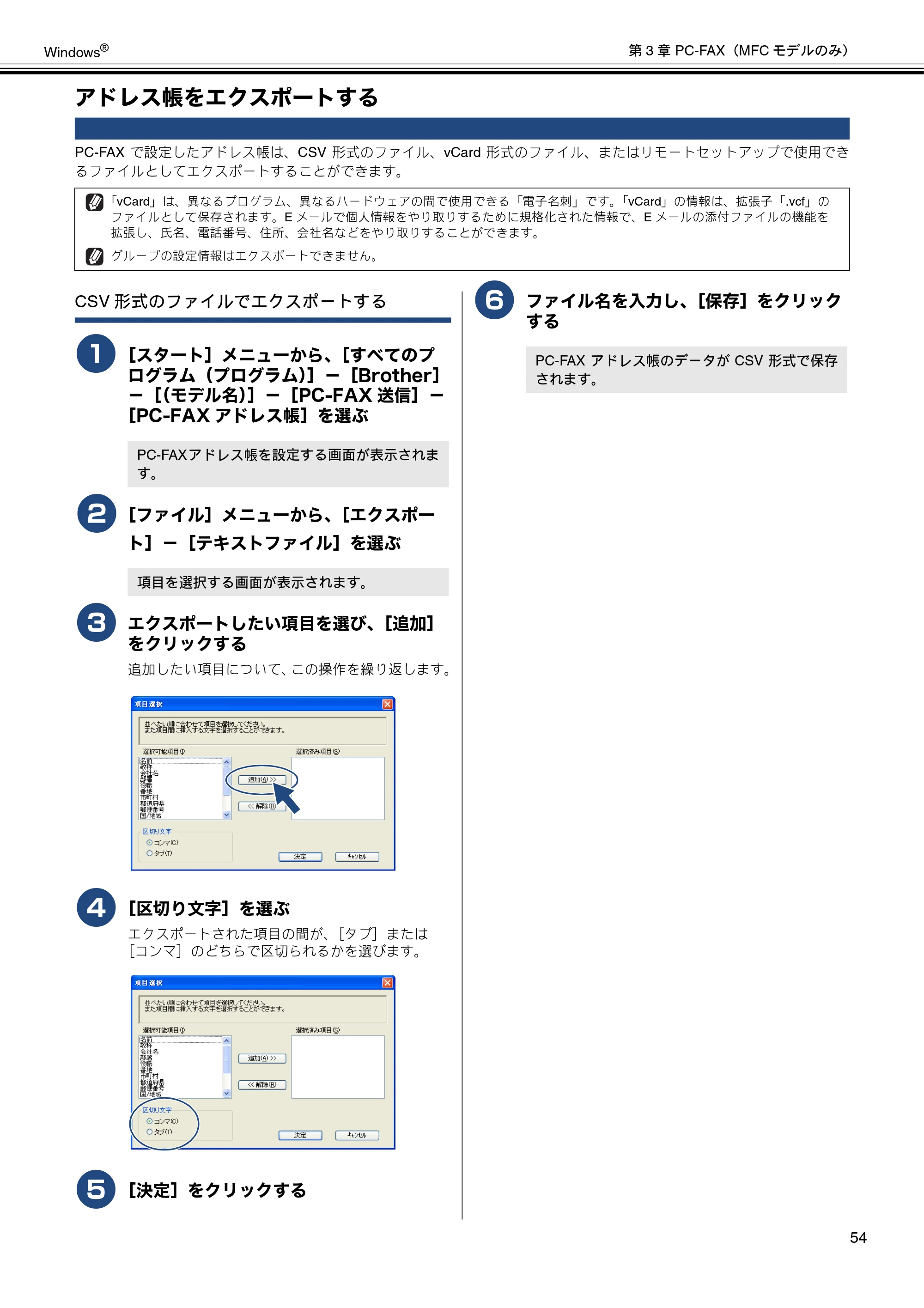
アドレス帳をエクスポートする p.55
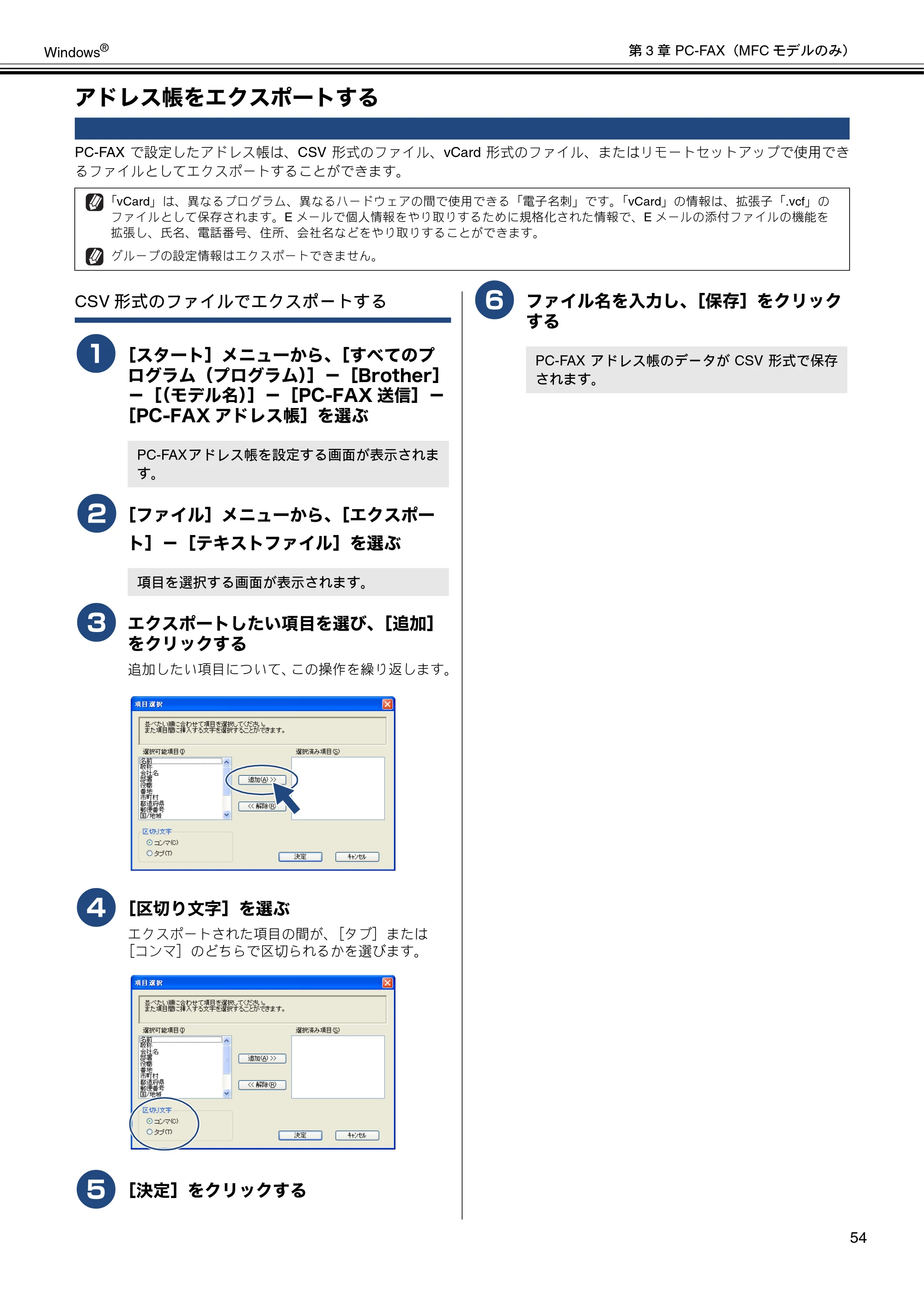 ブラザー DCP-J540N / DCP-J740N / DCP-J940N-B/W/ECO ユーザーズガイド ~パソコン活用編~ — アドレス帳をエクスポートする — 原本ページ — 55ページ画像を保存
PDFの 55 ページを開く
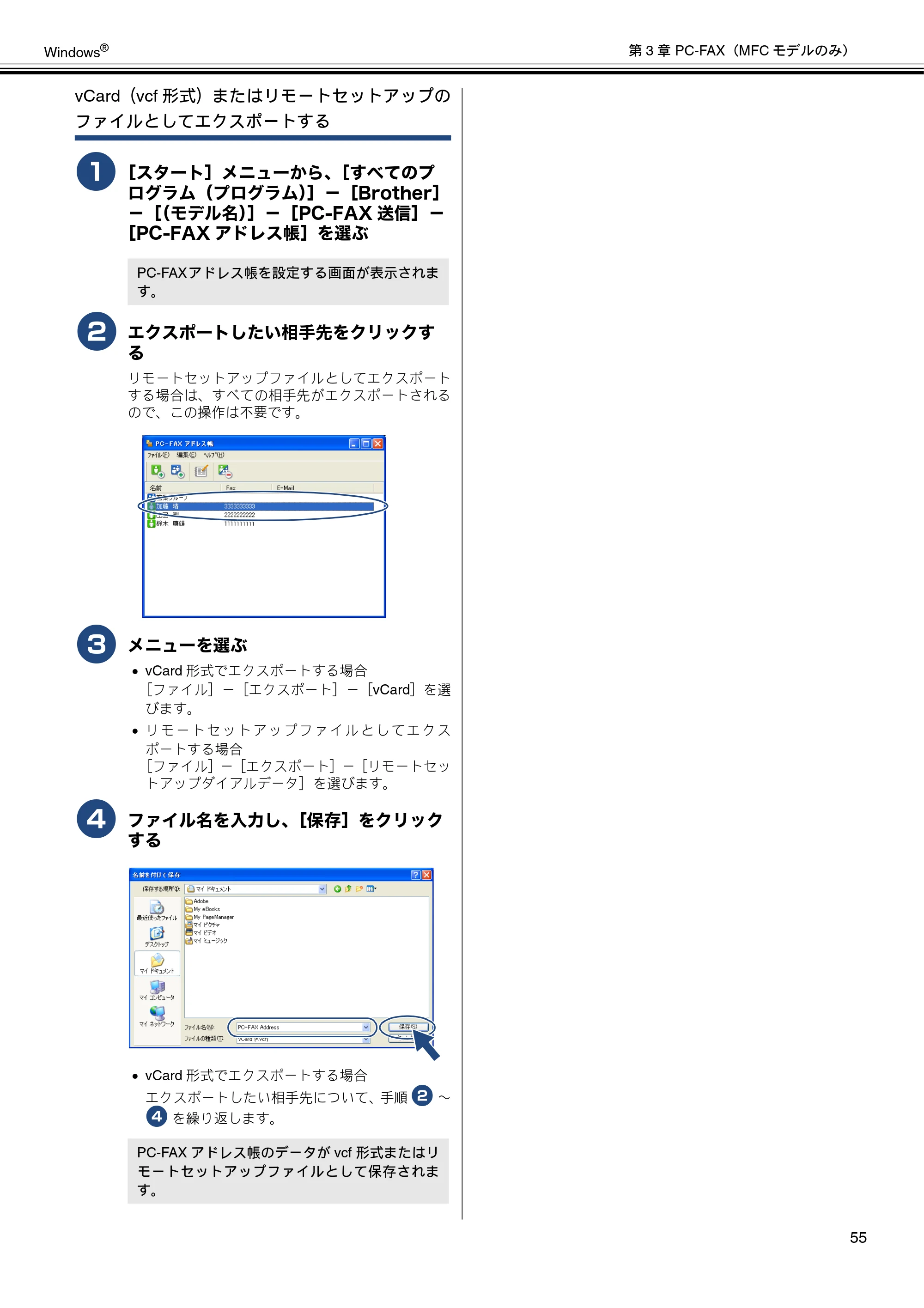
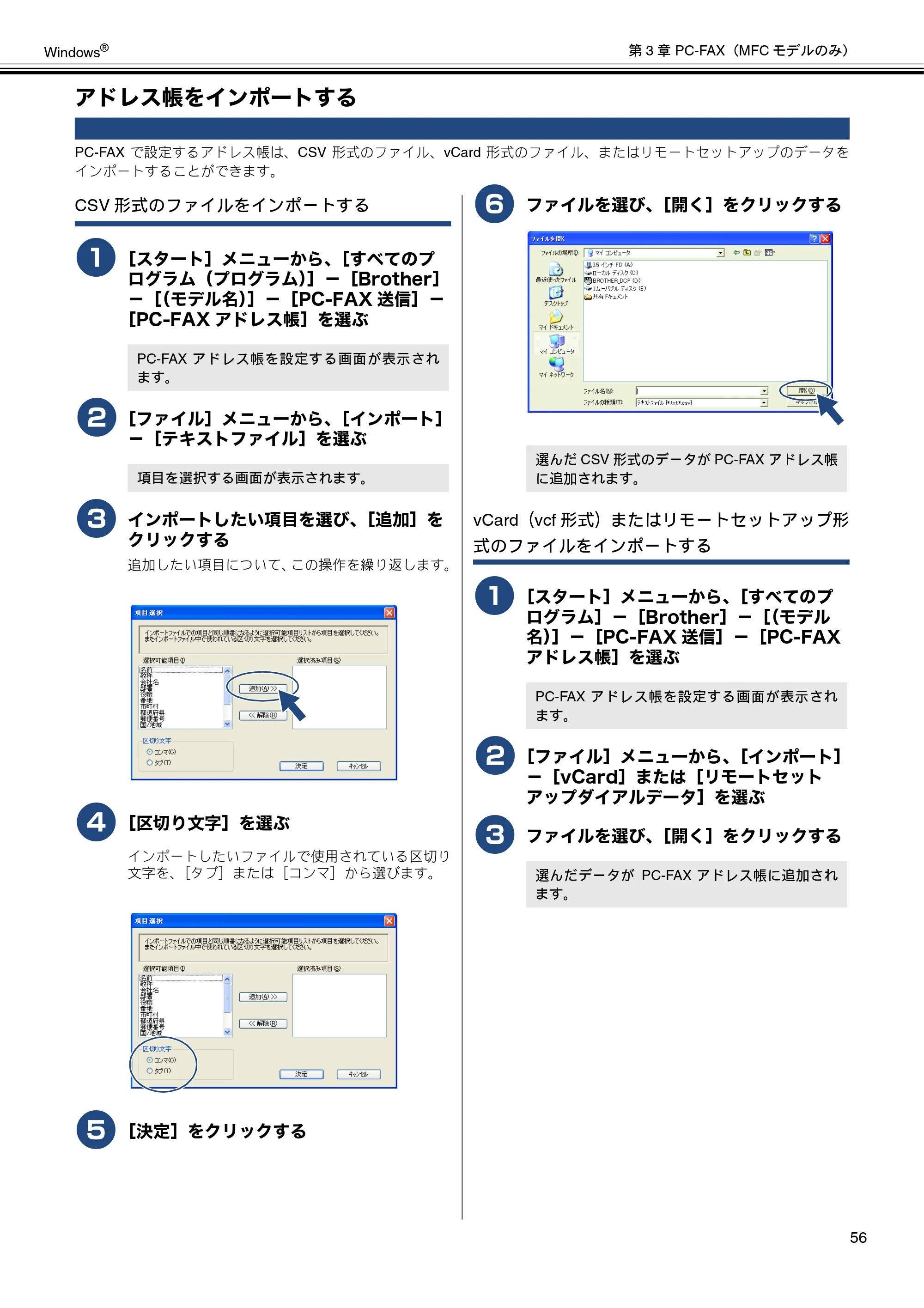
56ページ p.56
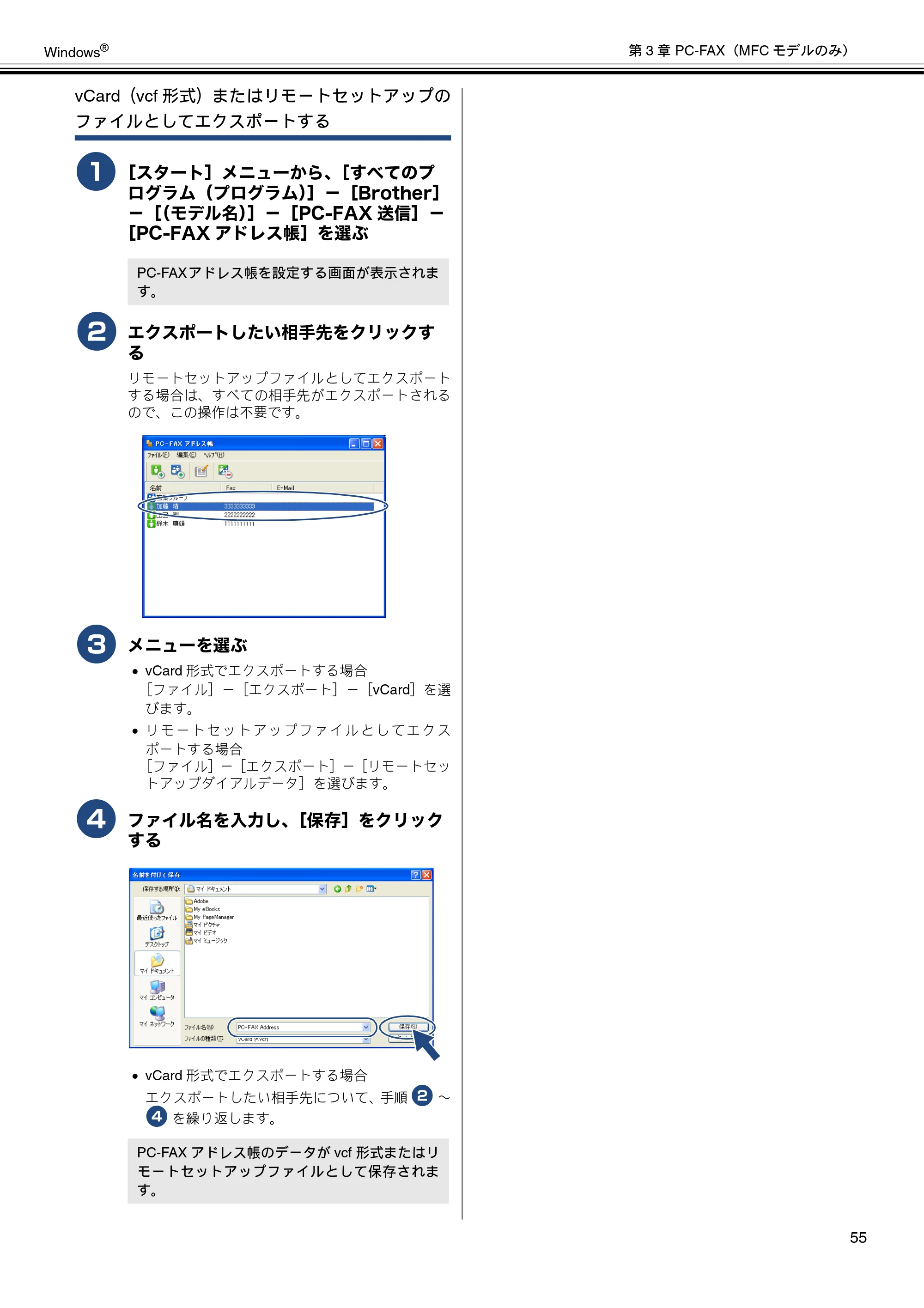 ブラザー DCP-J540N / DCP-J740N / DCP-J940N-B/W/ECO ユーザーズガイド ~パソコン活用編~ — 原本ページ — 56ページ画像を保存
PDFの 56 ページを開く
アドレス帳をインポートする p.57
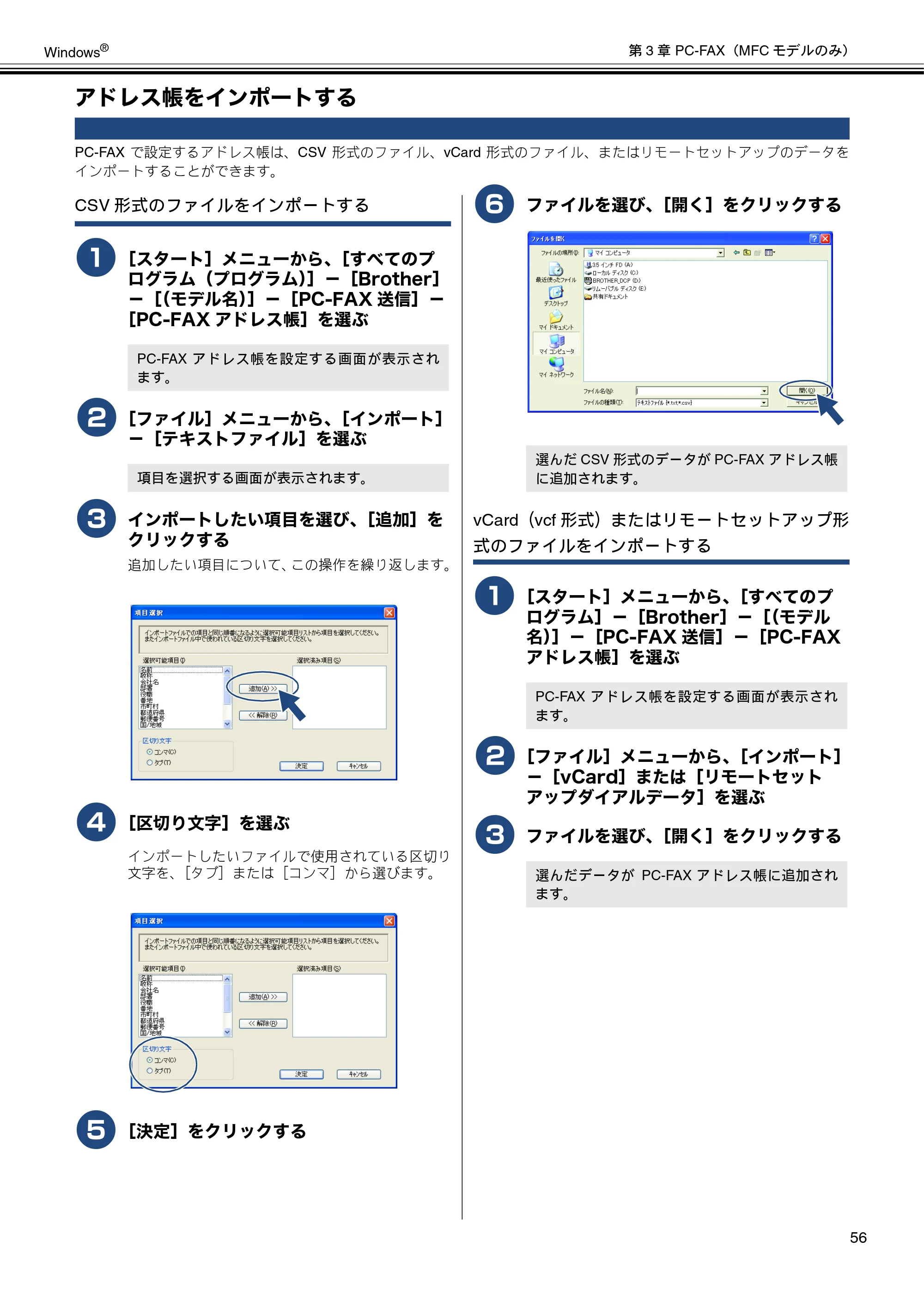 ブラザー DCP-J540N / DCP-J740N / DCP-J940N-B/W/ECO ユーザーズガイド ~パソコン活用編~ — アドレス帳をインポートする — 原本ページ — 57ページ画像を保存
PDFの 57 ページを開く
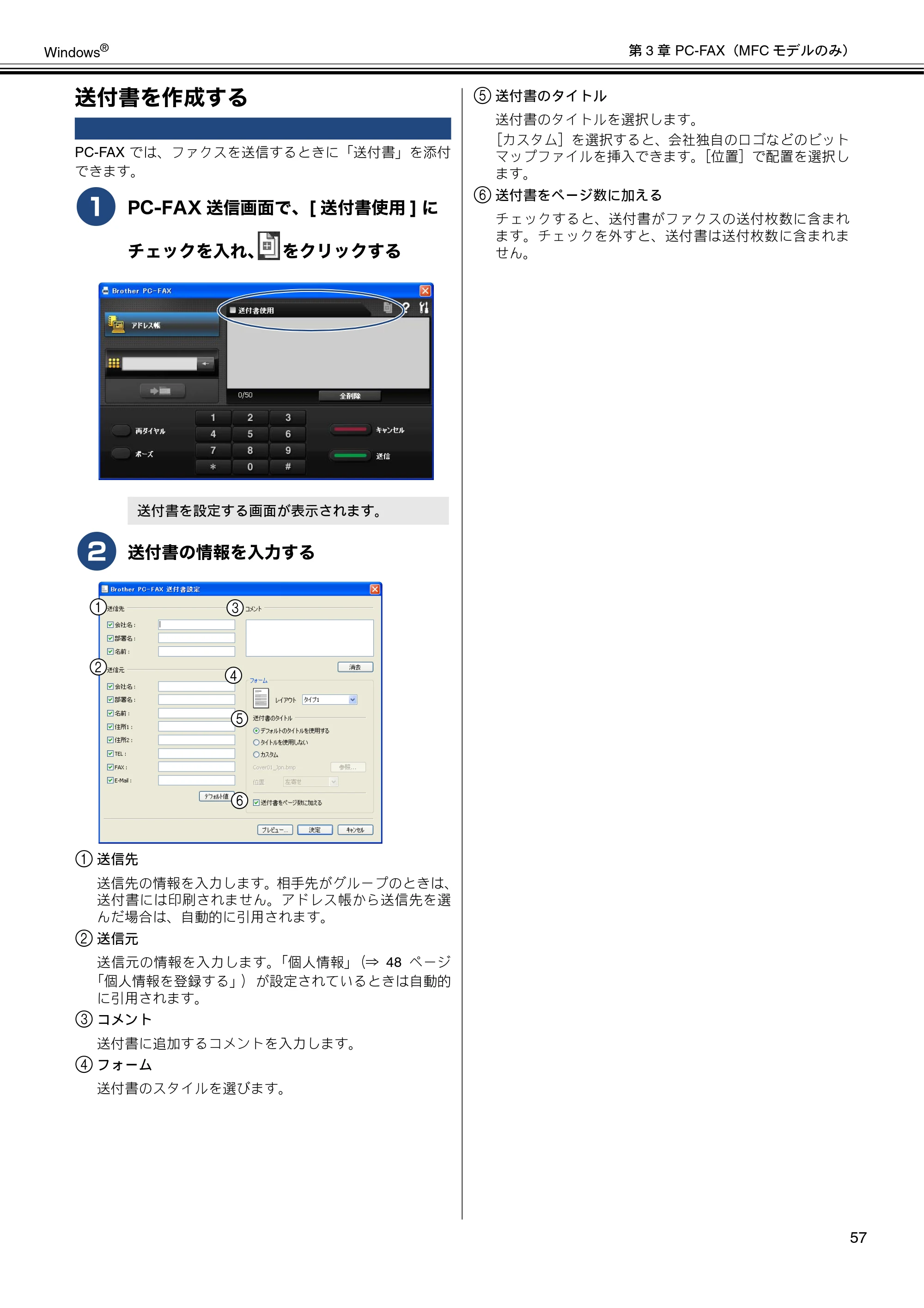
送付書を作成する p.58
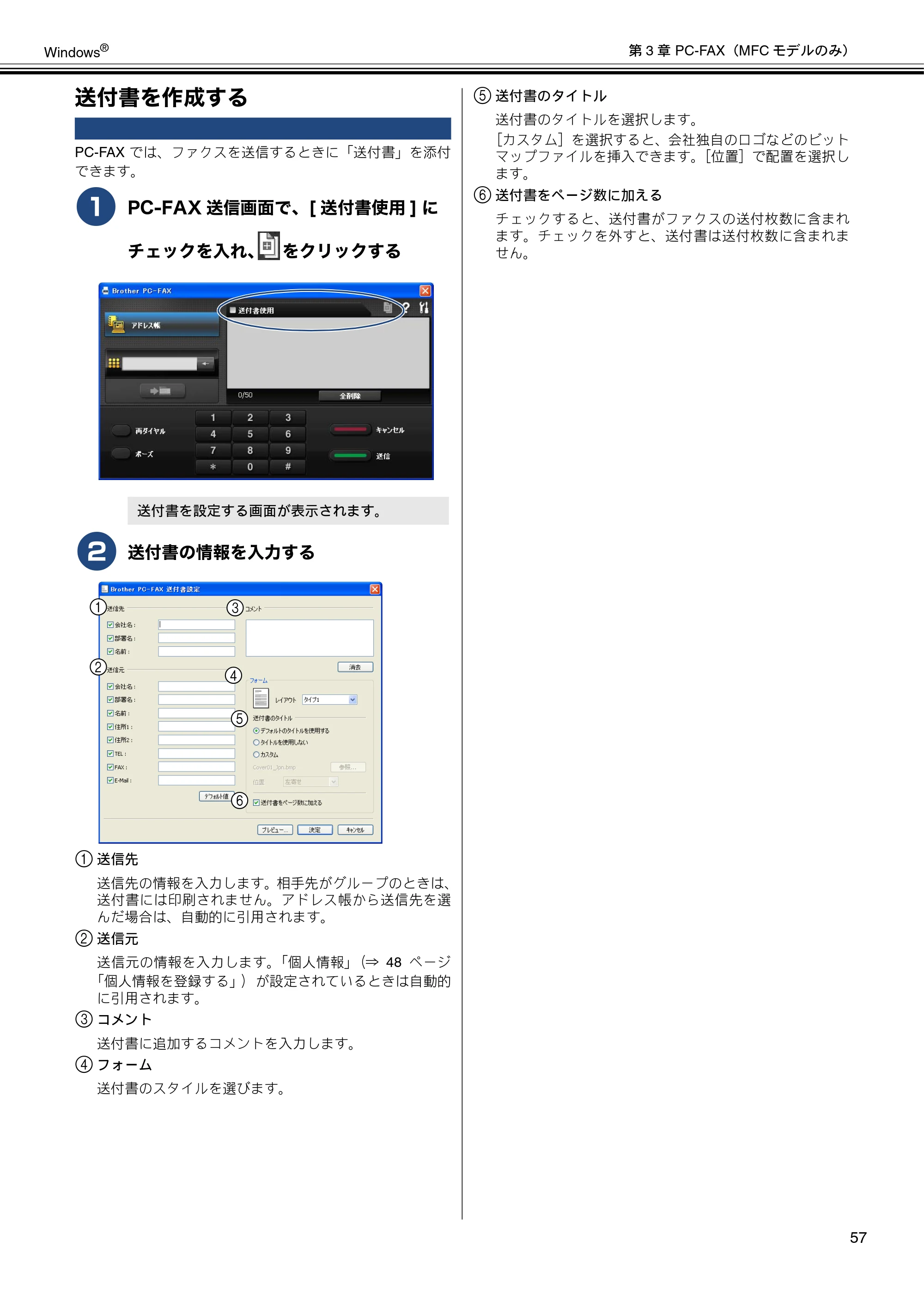 ブラザー DCP-J540N / DCP-J740N / DCP-J940N-B/W/ECO ユーザーズガイド ~パソコン活用編~ — 送付書を作成する — 原本ページ — 58ページ画像を保存
PDFの 58 ページを開く
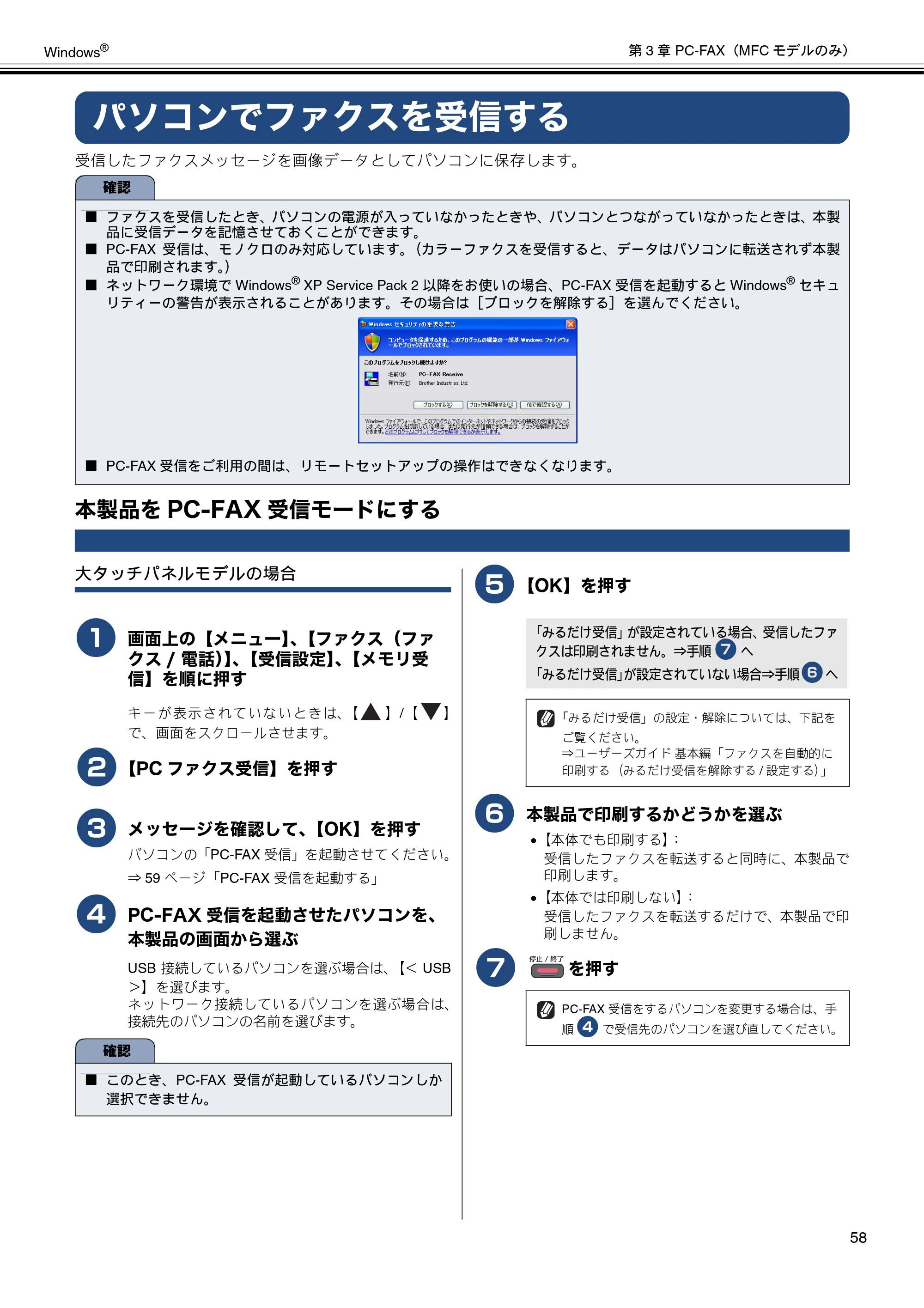
パソコンでファクスを受信する p.59
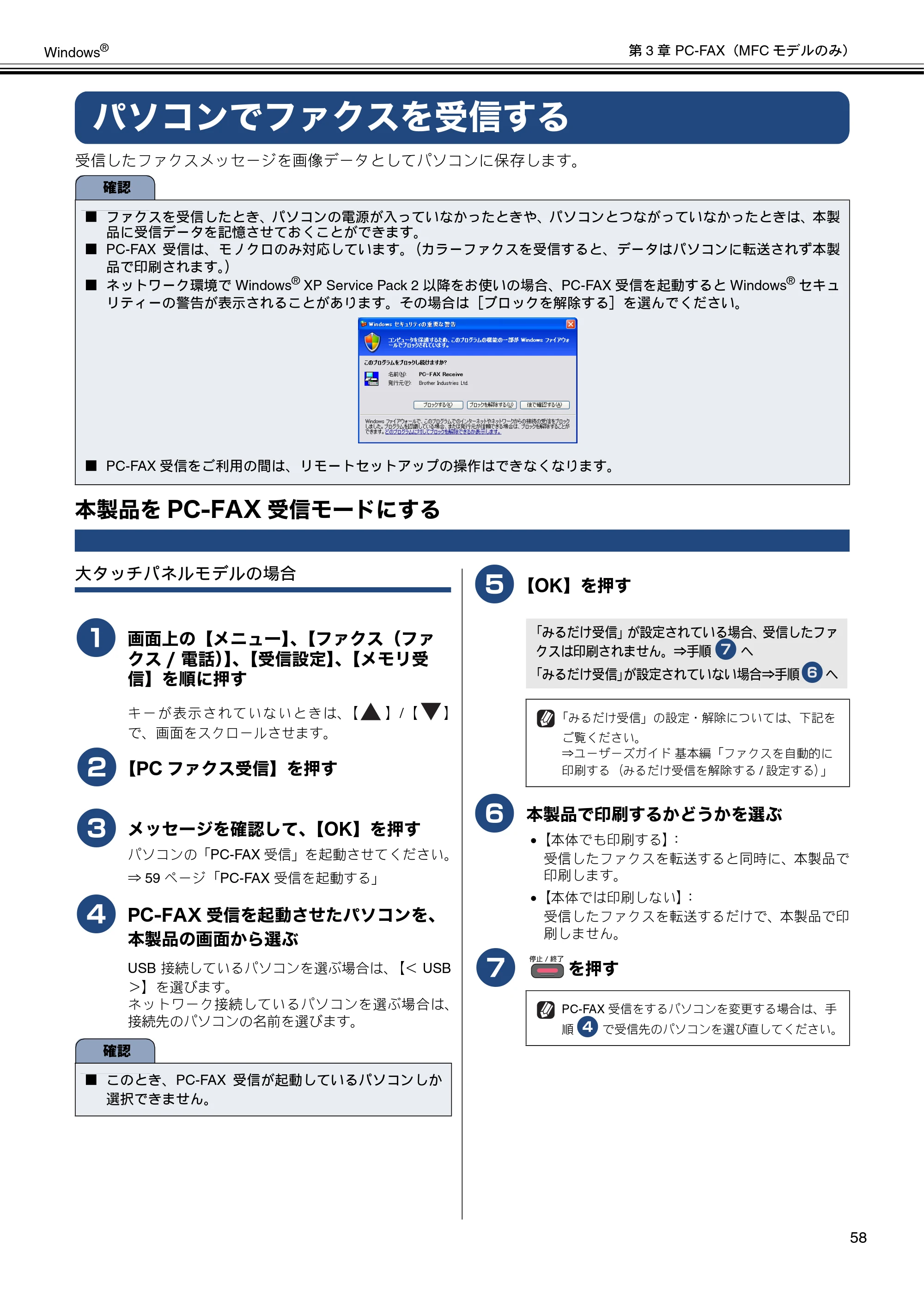 ブラザー DCP-J540N / DCP-J740N / DCP-J940N-B/W/ECO ユーザーズガイド ~パソコン活用編~ — パソコンでファクスを受信する — 原本ページ — 59ページ画像を保存
PDFの 59 ページを開く
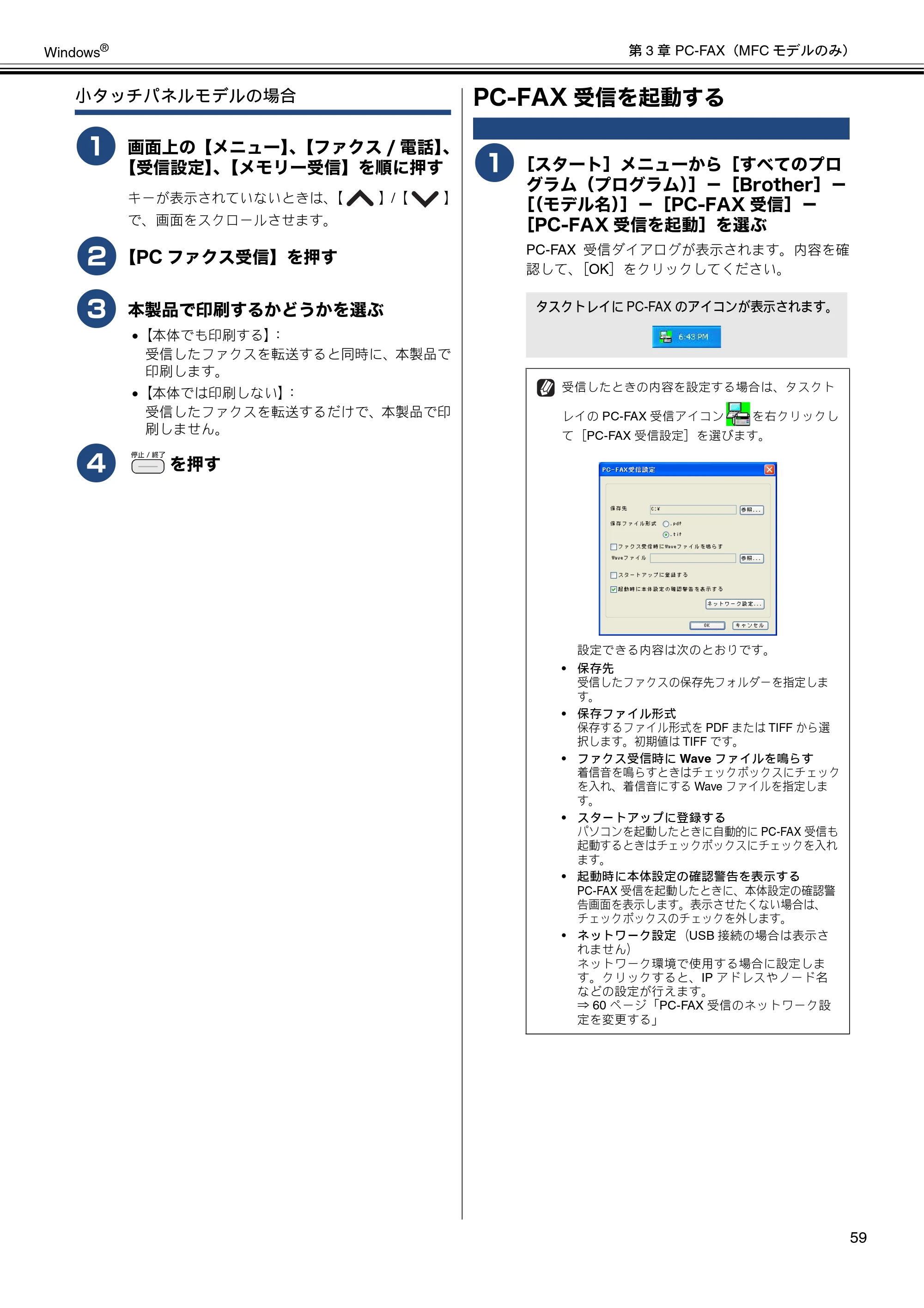
PC-FAX受信を起動する p.60
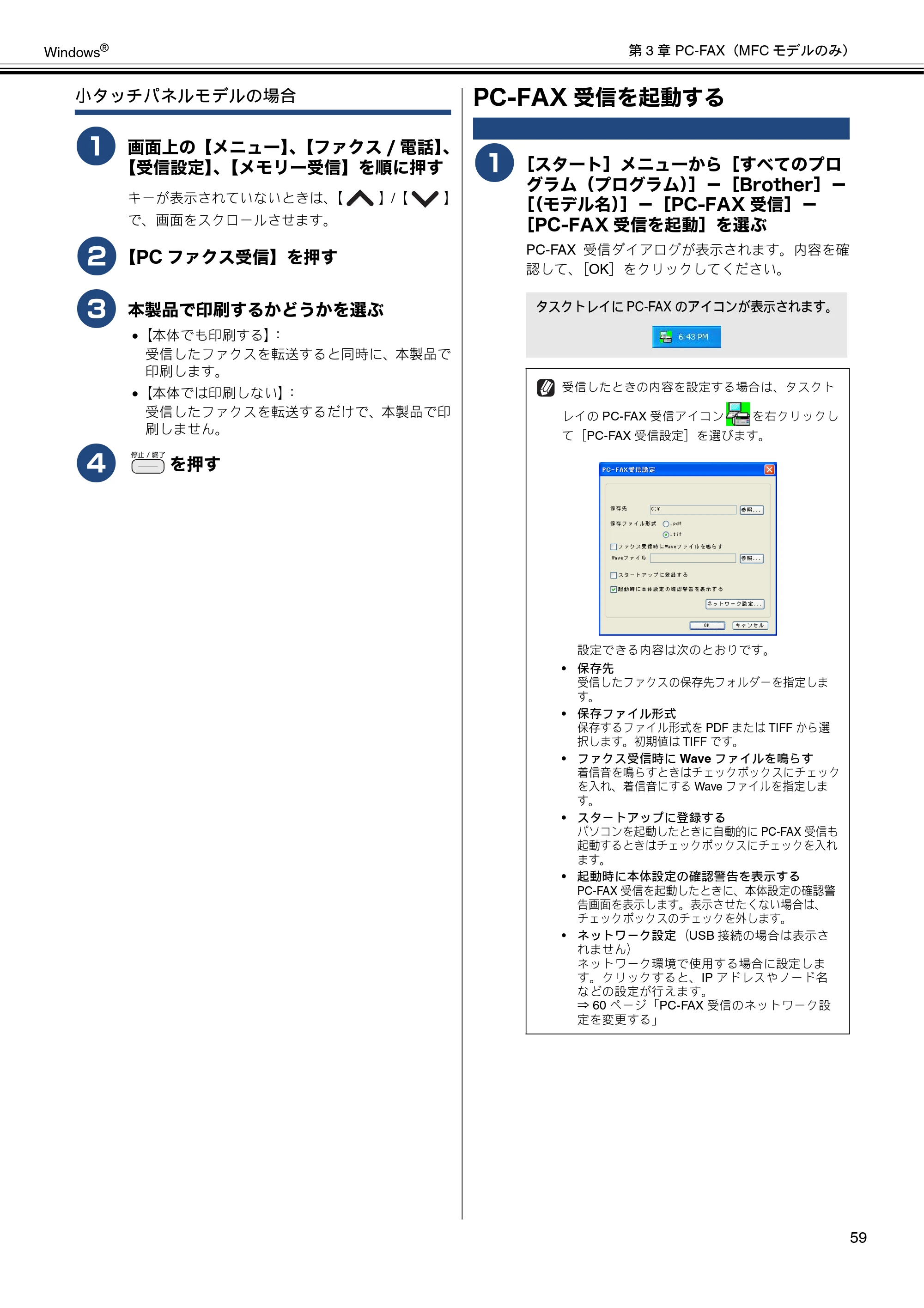 ブラザー DCP-J540N / DCP-J740N / DCP-J940N-B/W/ECO ユーザーズガイド ~パソコン活用編~ — PC-FAX受信を起動する — 原本ページ — 60ページ画像を保存
PDFの 60 ページを開く
公開済みのすべてのページ画像
出典:ブラザー メーカー掲載ページ · 適用機種・資料情報