リコー RICOH MP W6700SP プリンターページ画像 21–40
原本のページと説明図。画像を選ぶと拡大・全画面表示できます。長押し・右クリックで保存できます。
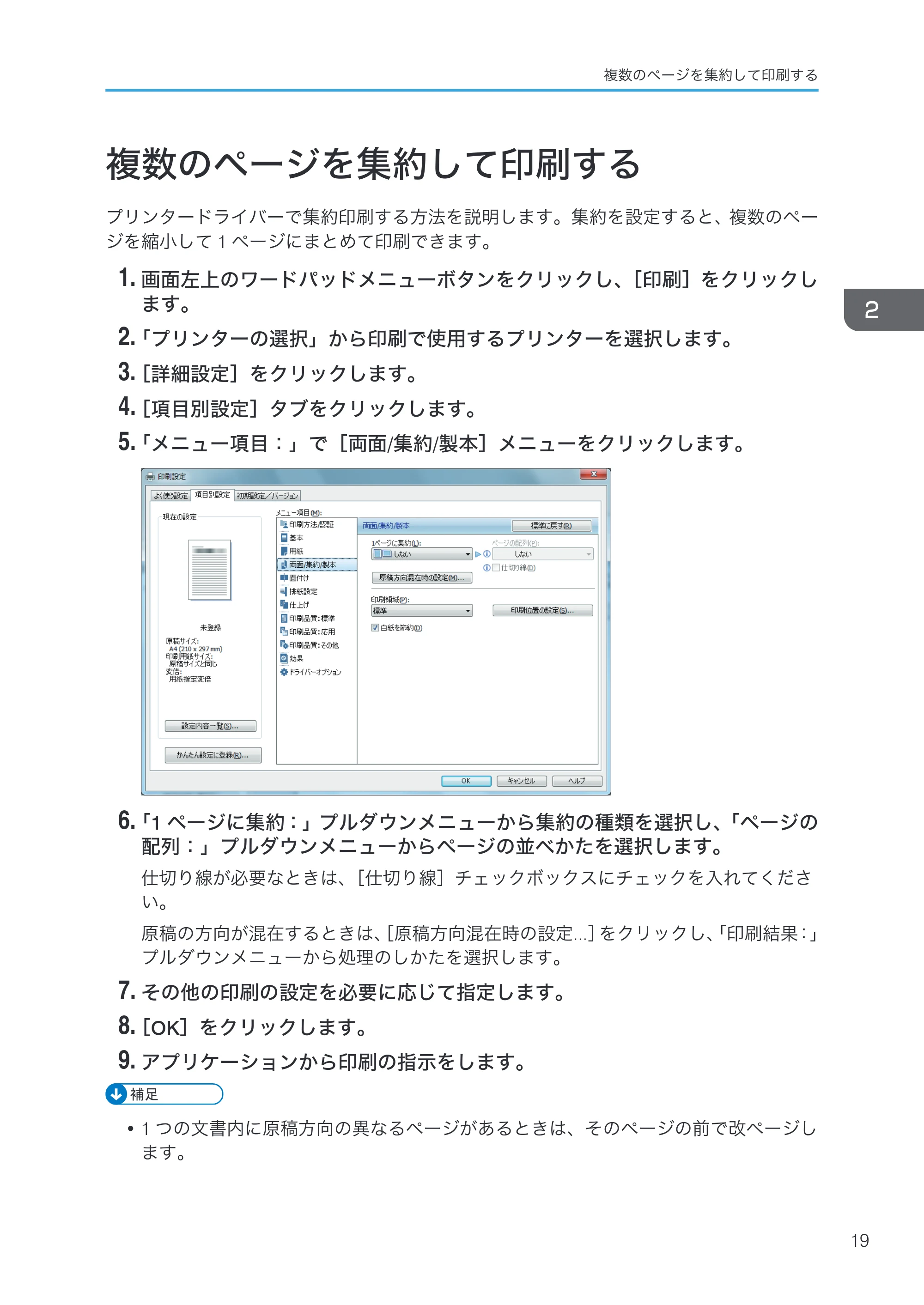
複数のページを集約して印刷する p.21
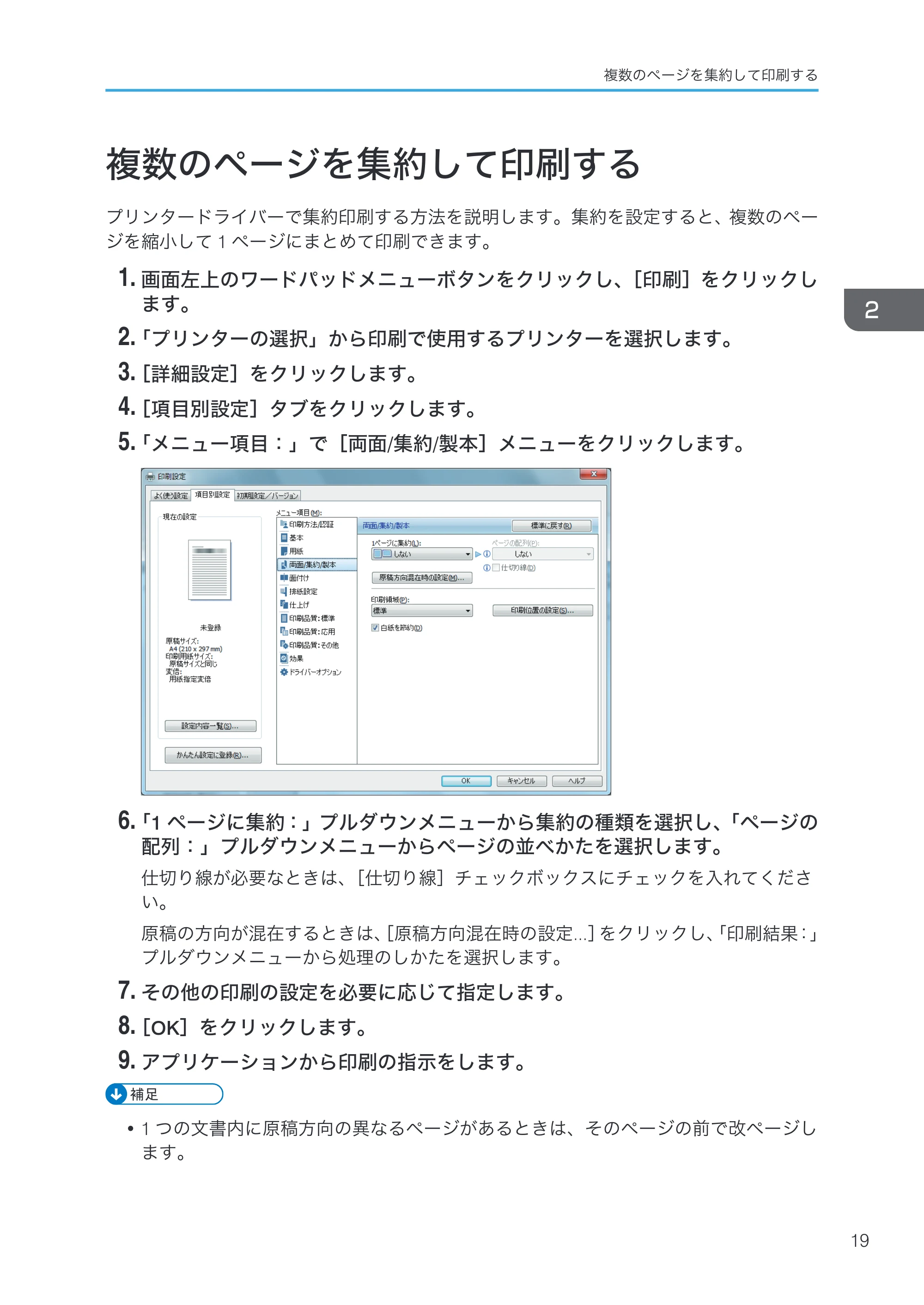 リコー RICOH MP W6700SP プリンター — 複数のページを集約して印刷する — 原本ページ — 21ページ画像を保存
PDFの 21 ページを開く
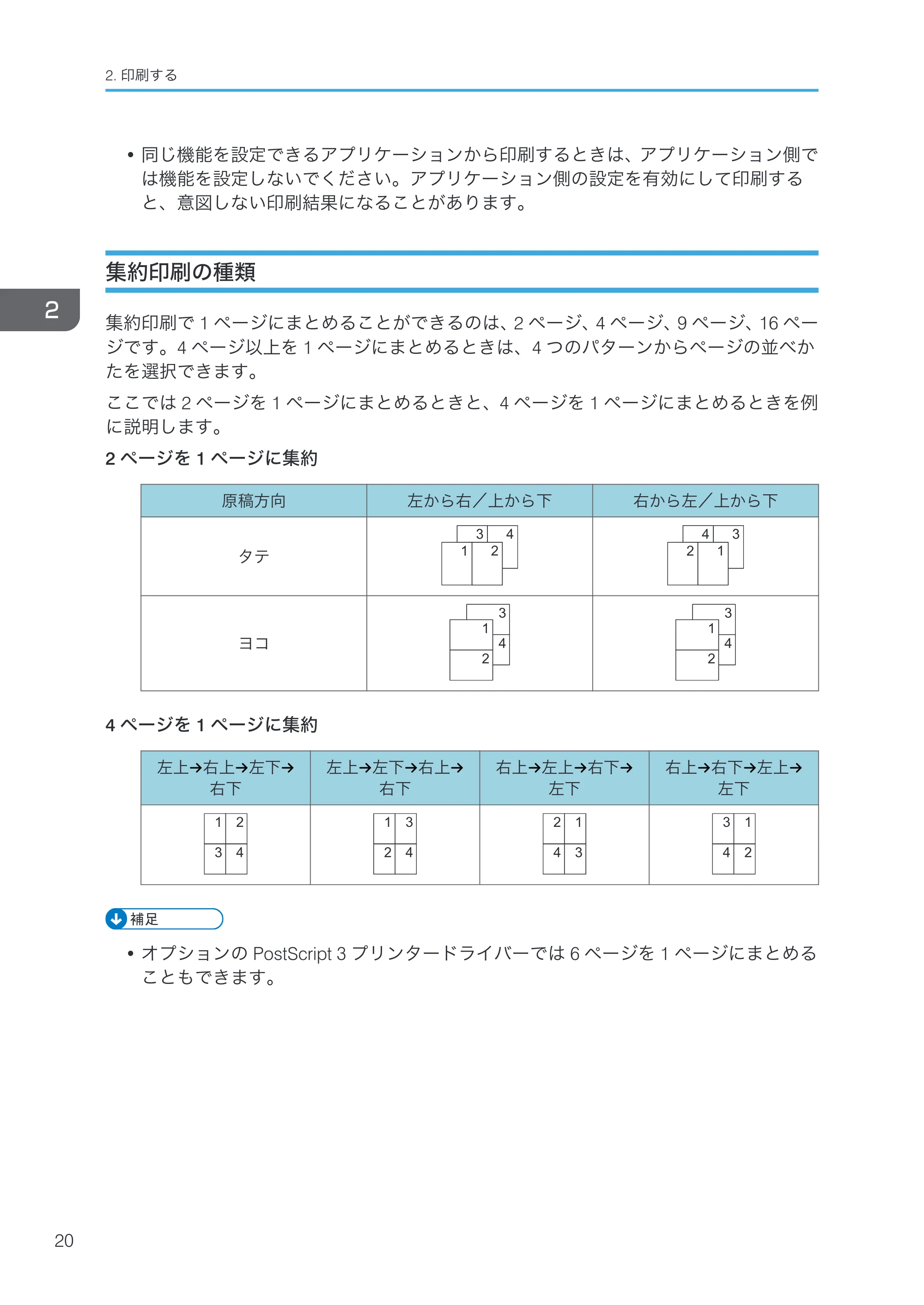
集約印刷の種類 p.22
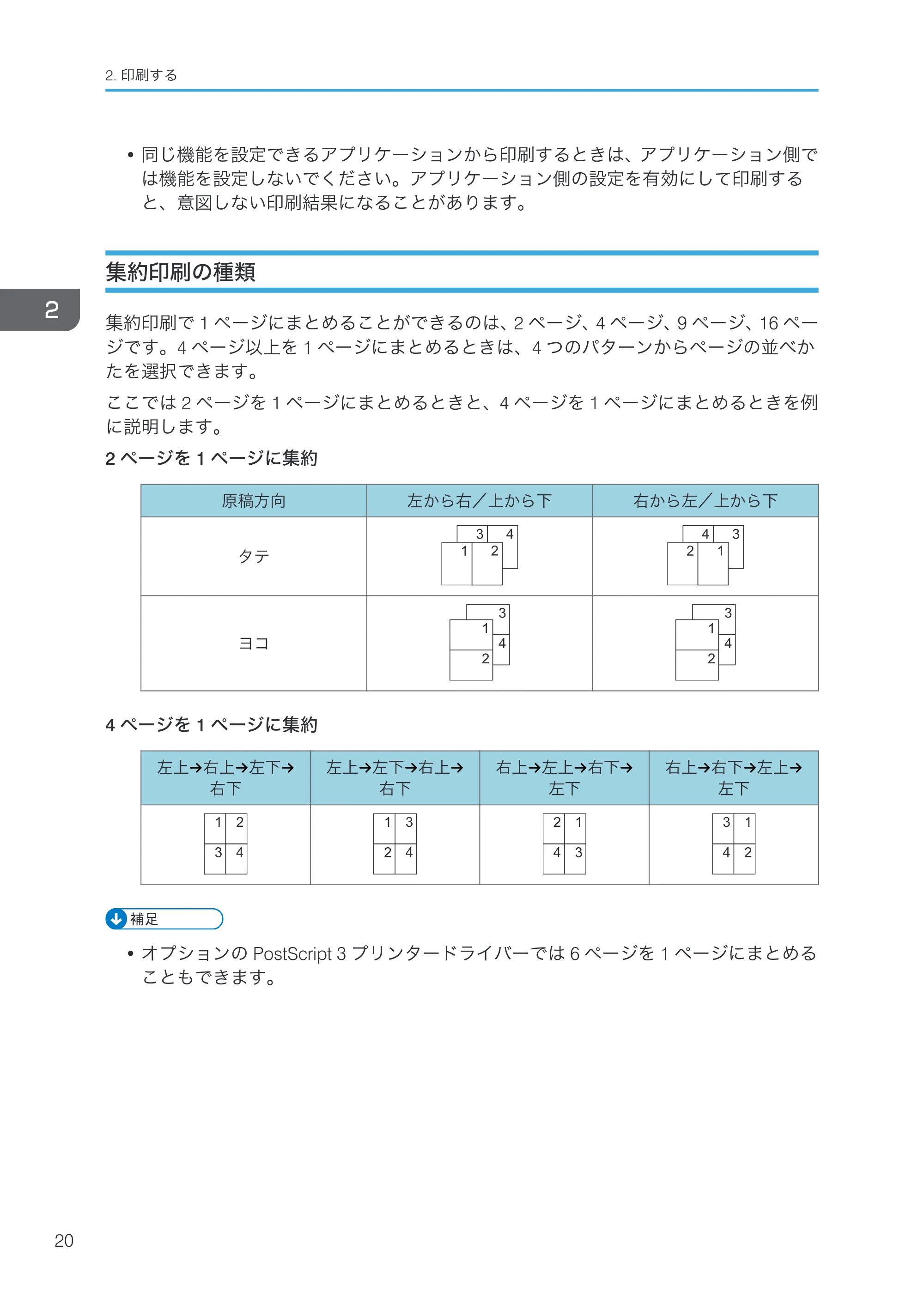 リコー RICOH MP W6700SP プリンター — 集約印刷の種類 — 原本ページ — 22ページ画像を保存
PDFの 22 ページを開く
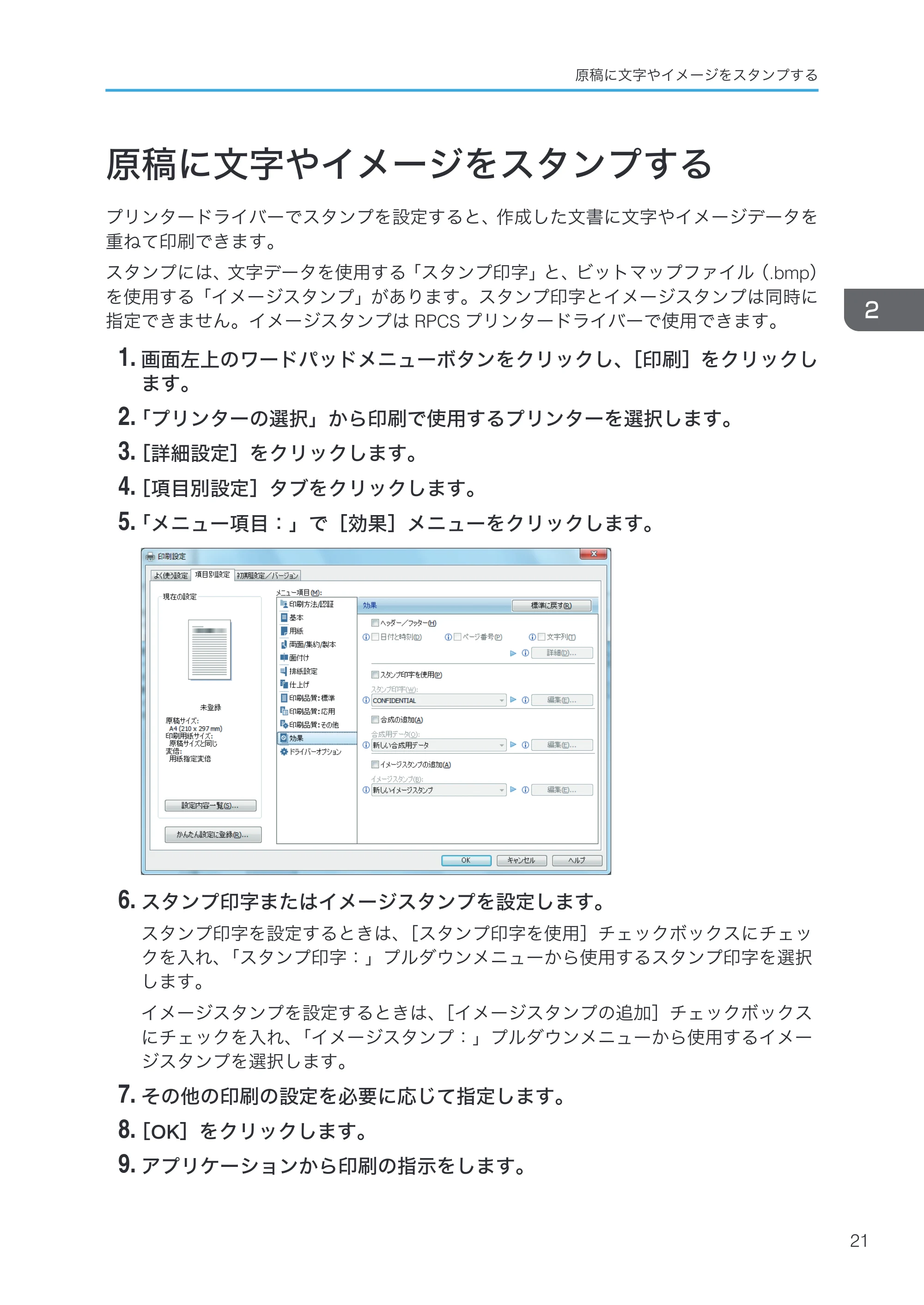
原稿に文字やイメージをスタンプする p.23
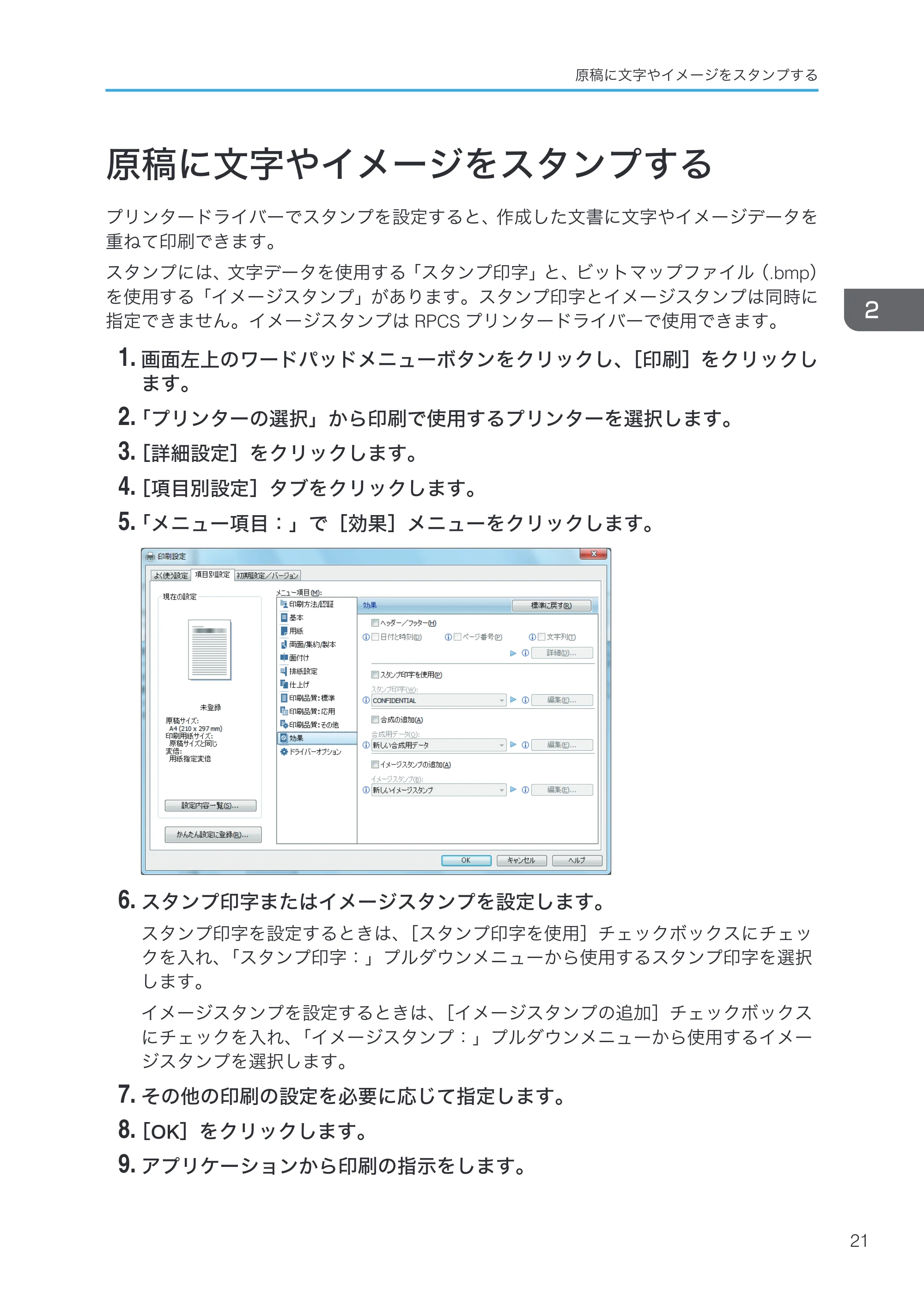 リコー RICOH MP W6700SP プリンター — 原稿に文字やイメージをスタンプする — 原本ページ — 23ページ画像を保存
PDFの 23 ページを開く
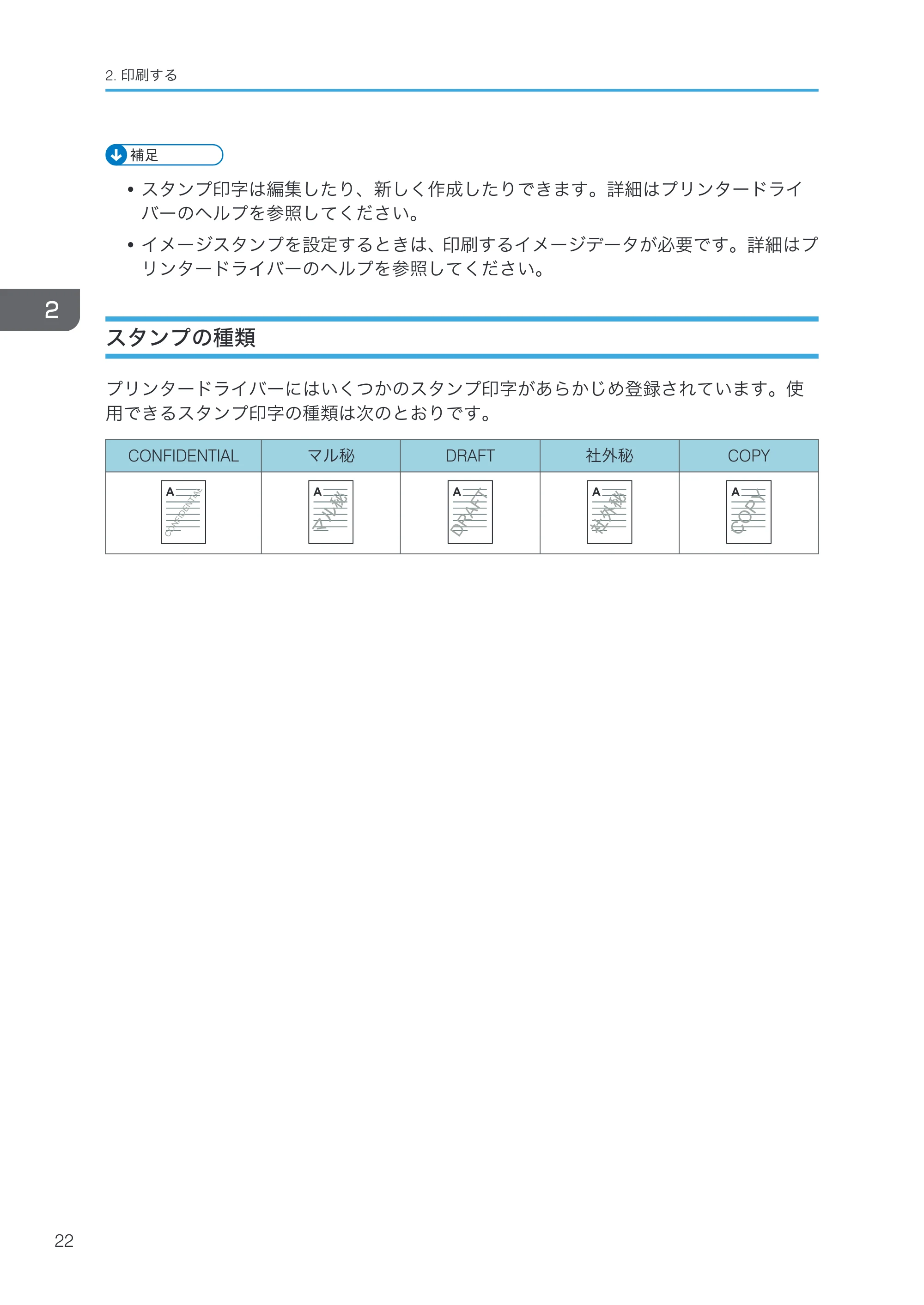
スタンプの種類 p.24
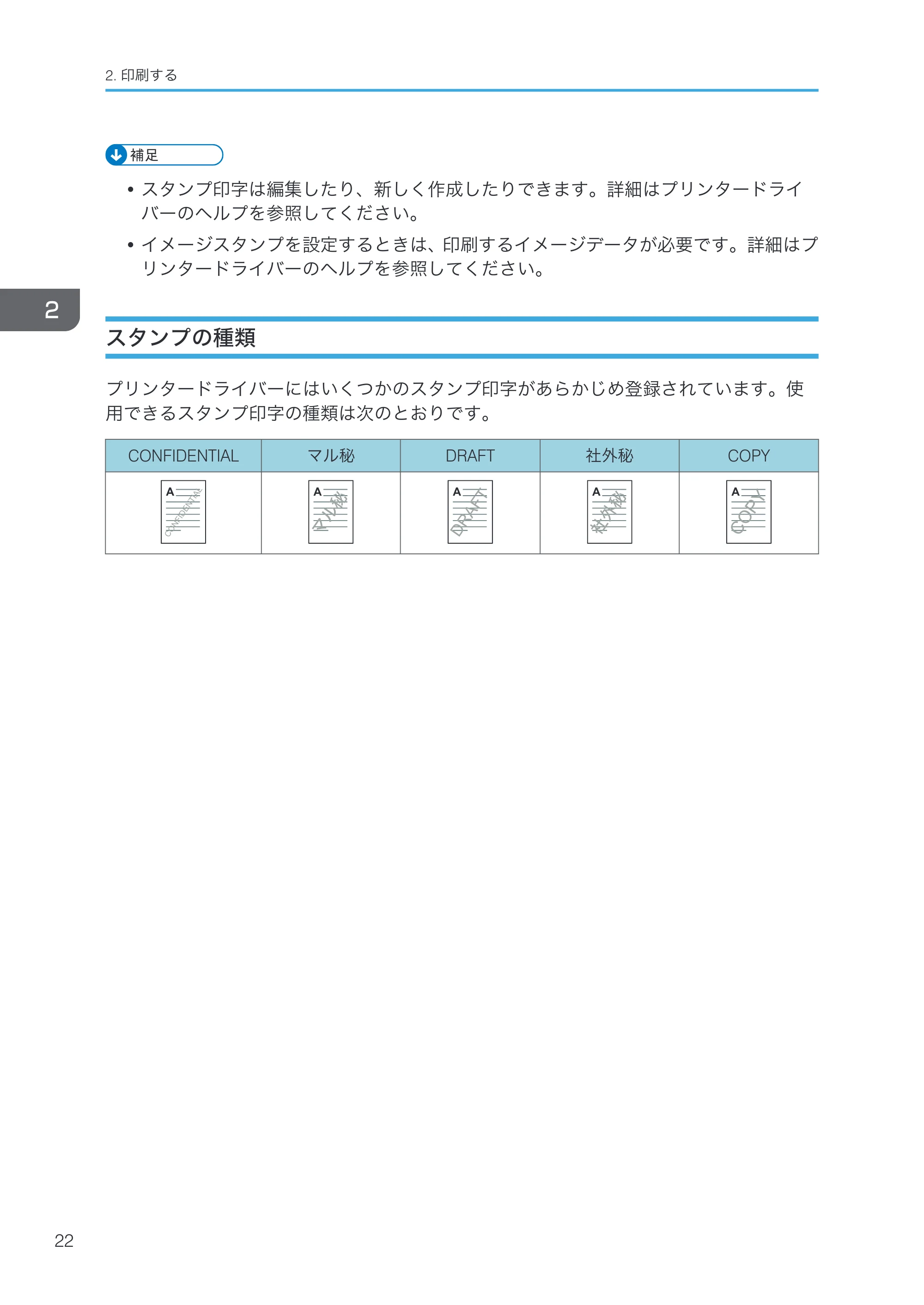 リコー RICOH MP W6700SP プリンター — スタンプの種類 — 原本ページ — 24ページ画像を保存
PDFの 24 ページを開く
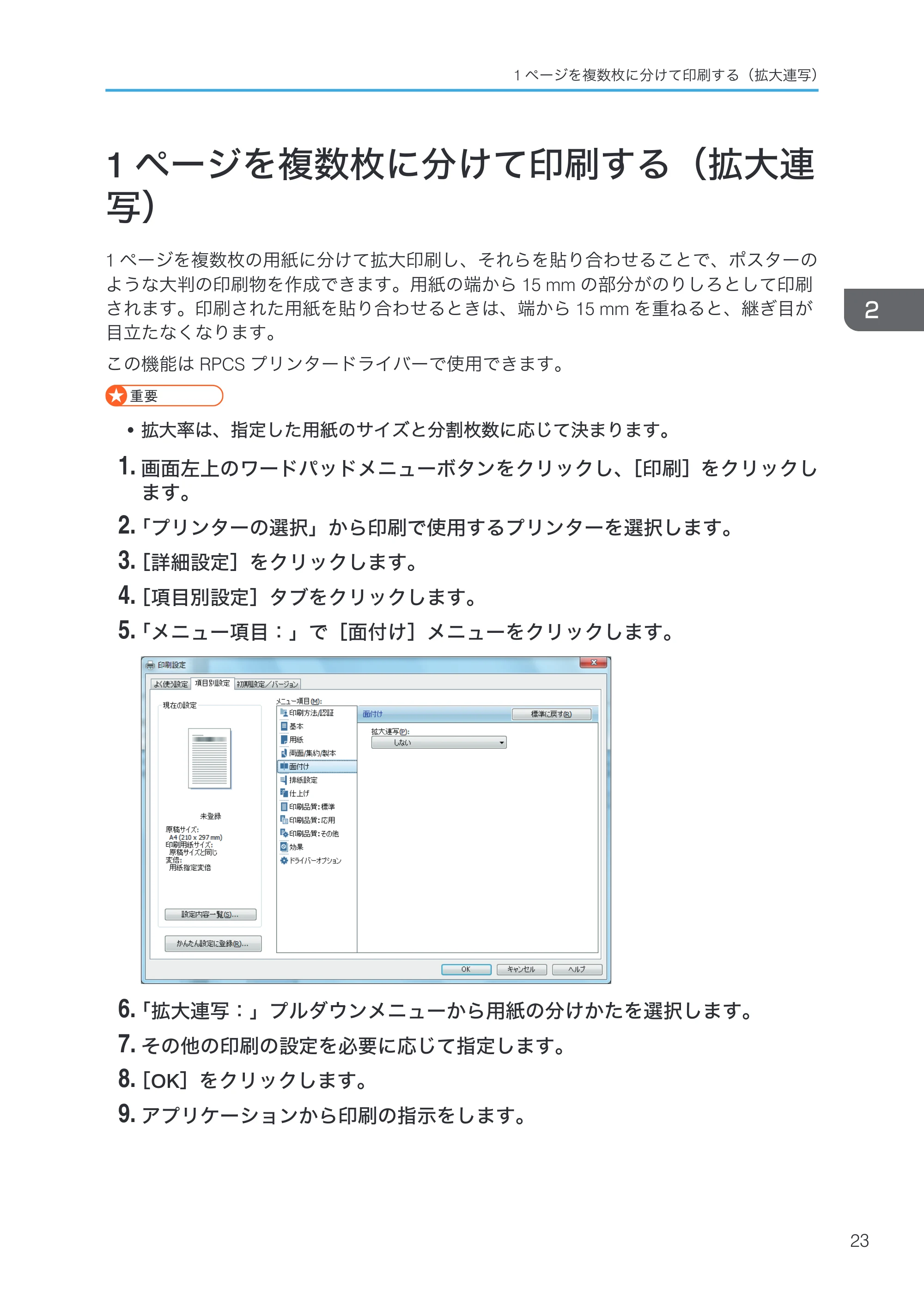
1ページを複数枚に分けて印刷する(拡大連写) p.25
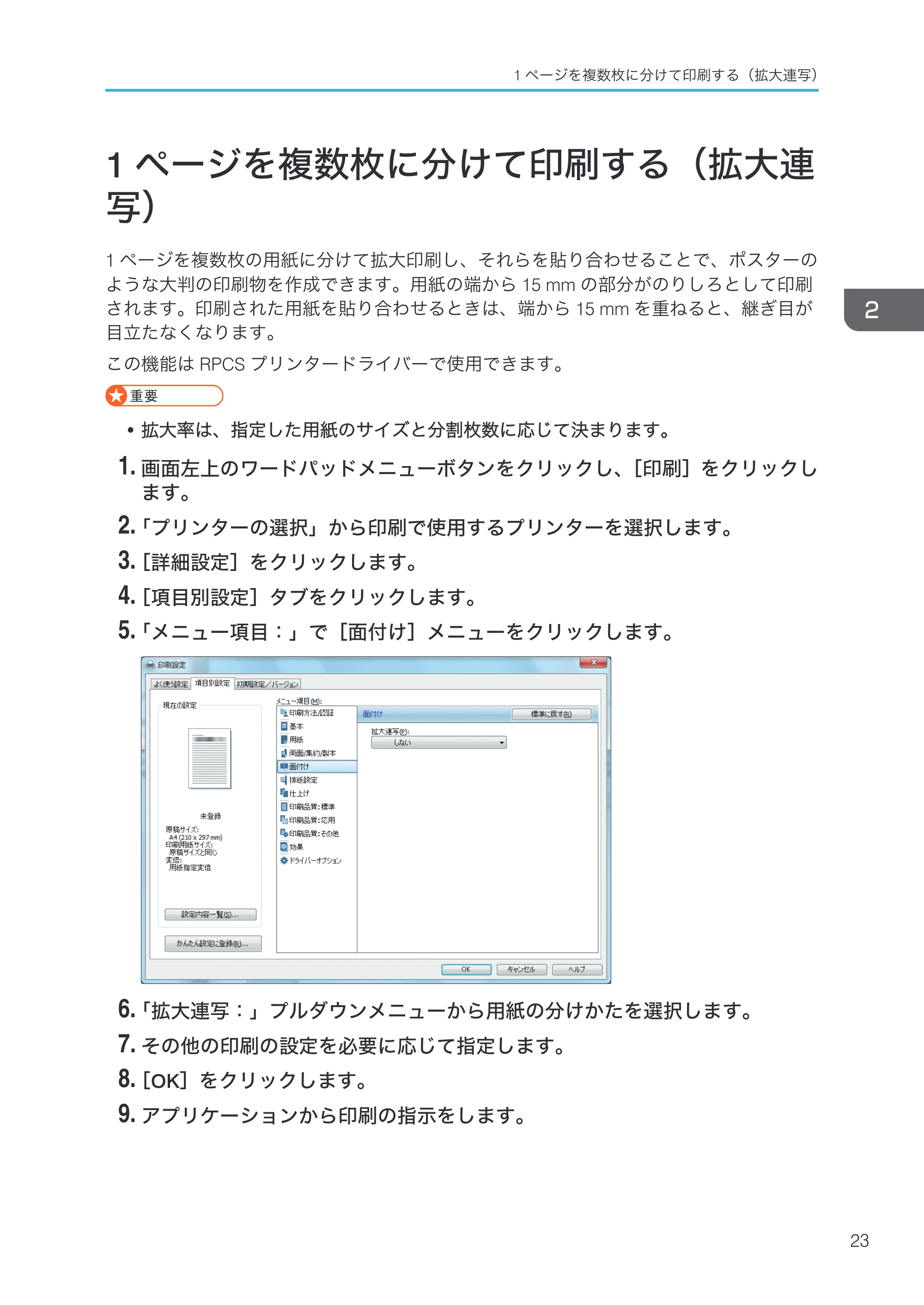 リコー RICOH MP W6700SP プリンター — 1ページを複数枚に分けて印刷する(拡大連写) — 原本ページ — 25ページ画像を保存
PDFの 25 ページを開く
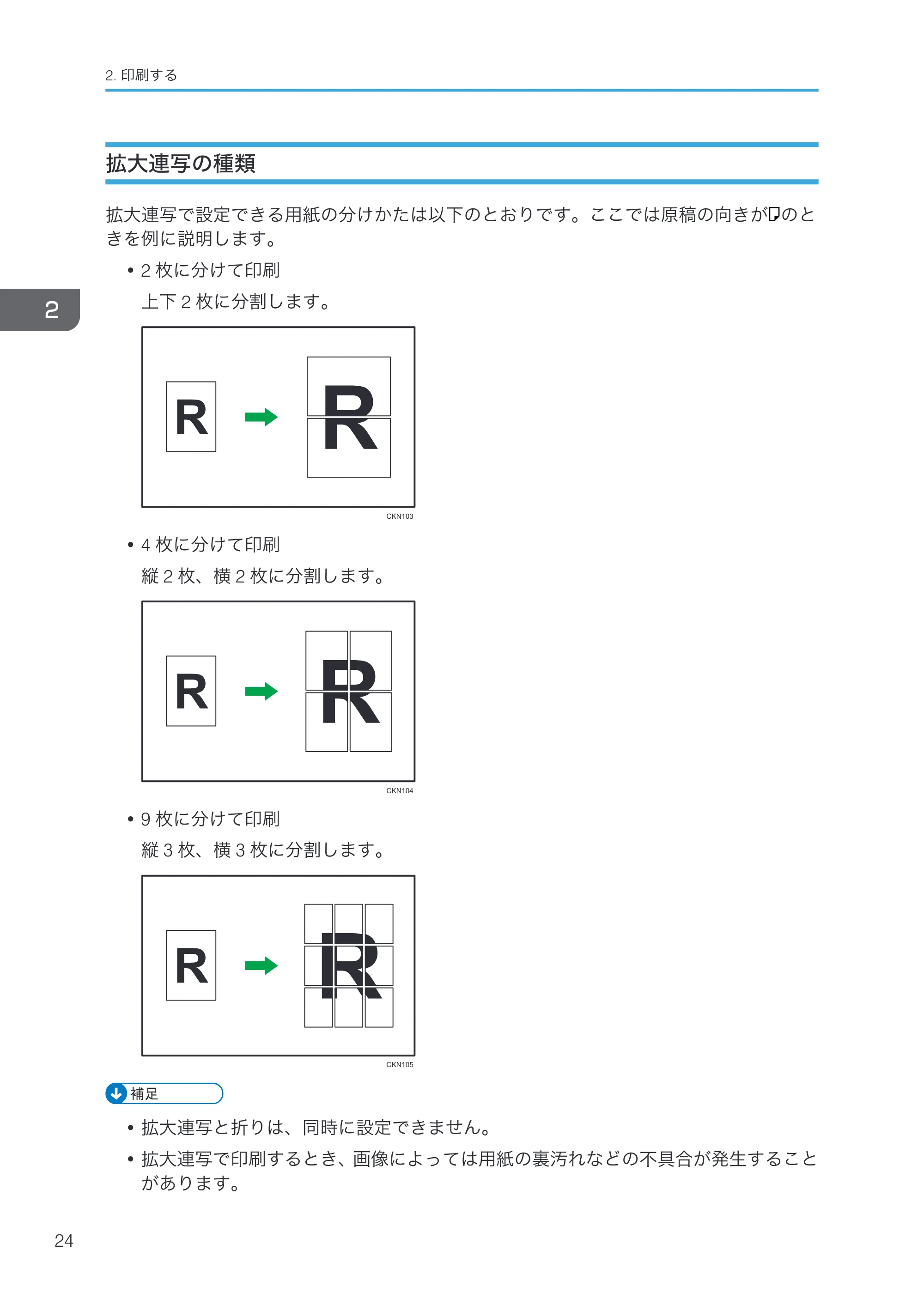
拡大連写の種類 p.26
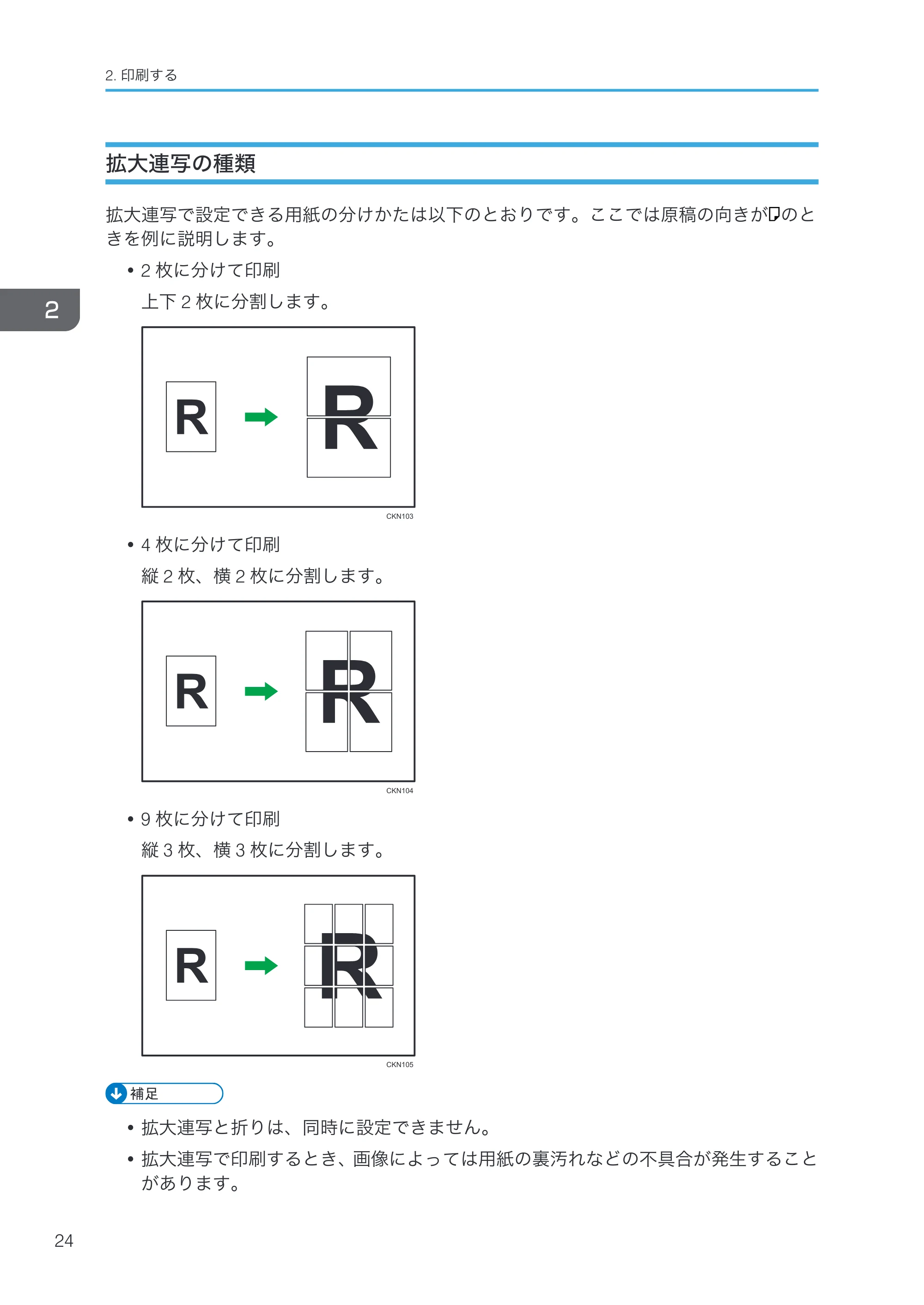 リコー RICOH MP W6700SP プリンター — 拡大連写の種類 — 原本ページ — 26ページ画像を保存
PDFの 26 ページを開く
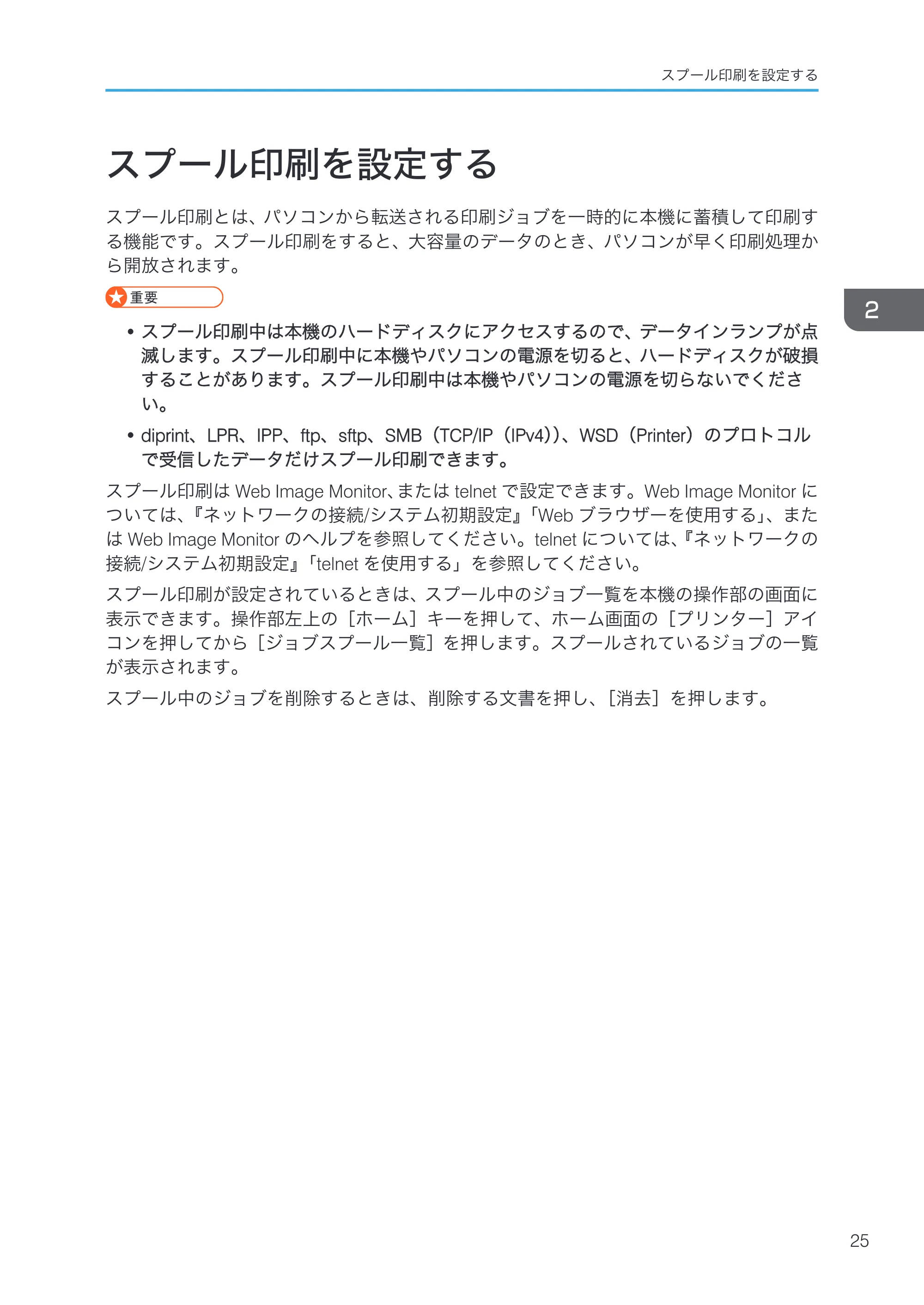
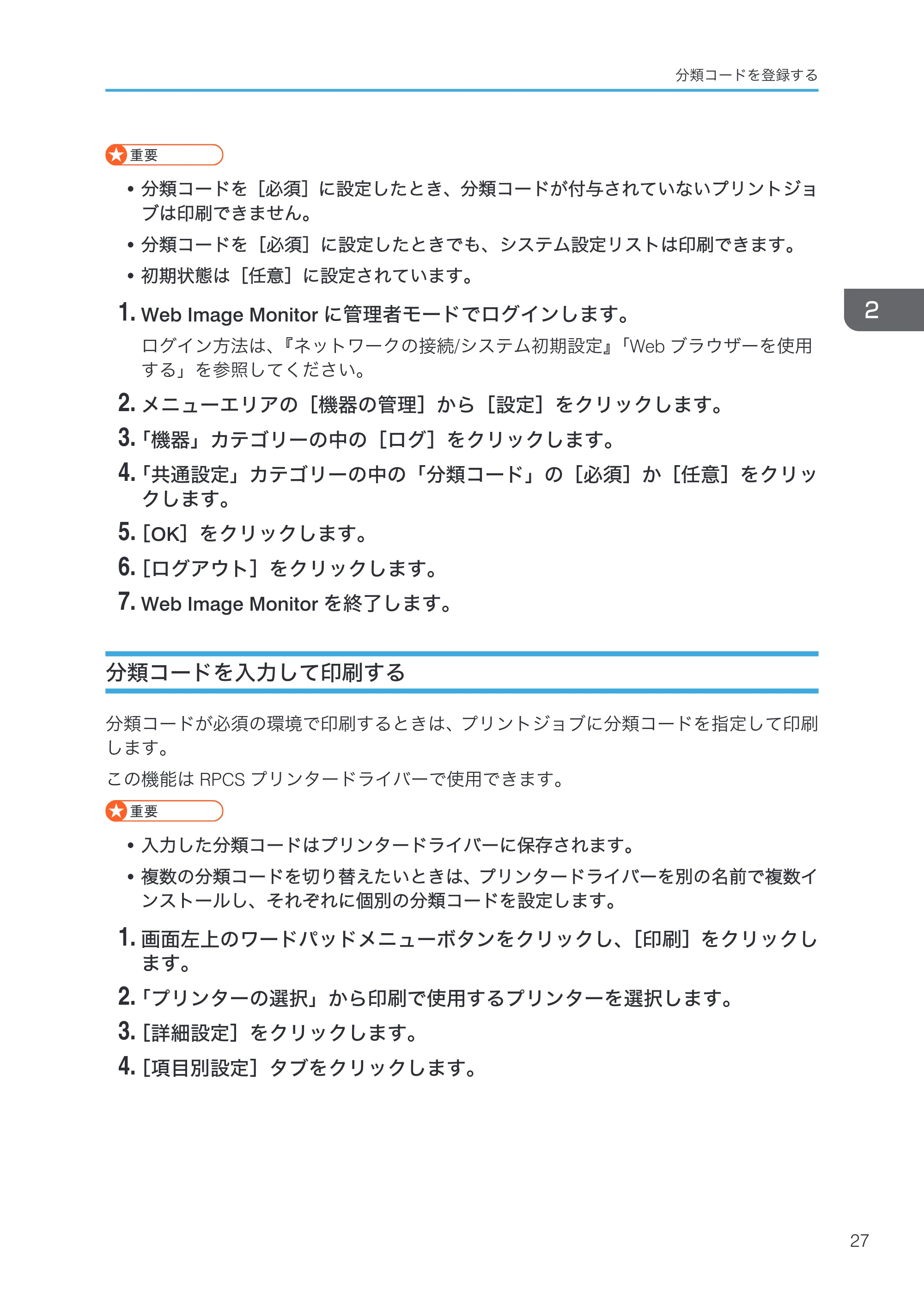
スプール印刷を設定する p.27
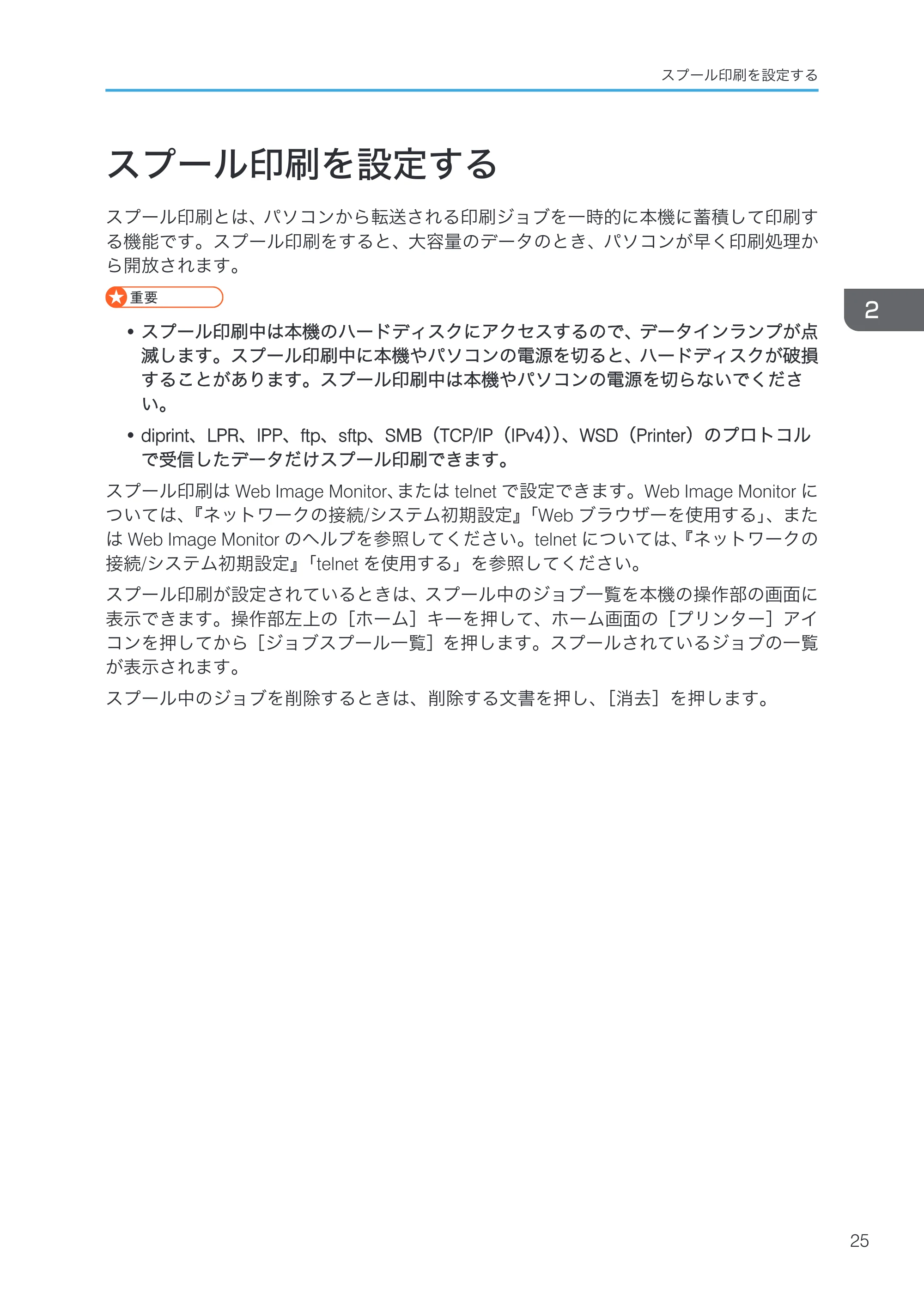 リコー RICOH MP W6700SP プリンター — スプール印刷を設定する — 原本ページ — 27ページ画像を保存
PDFの 27 ページを開く
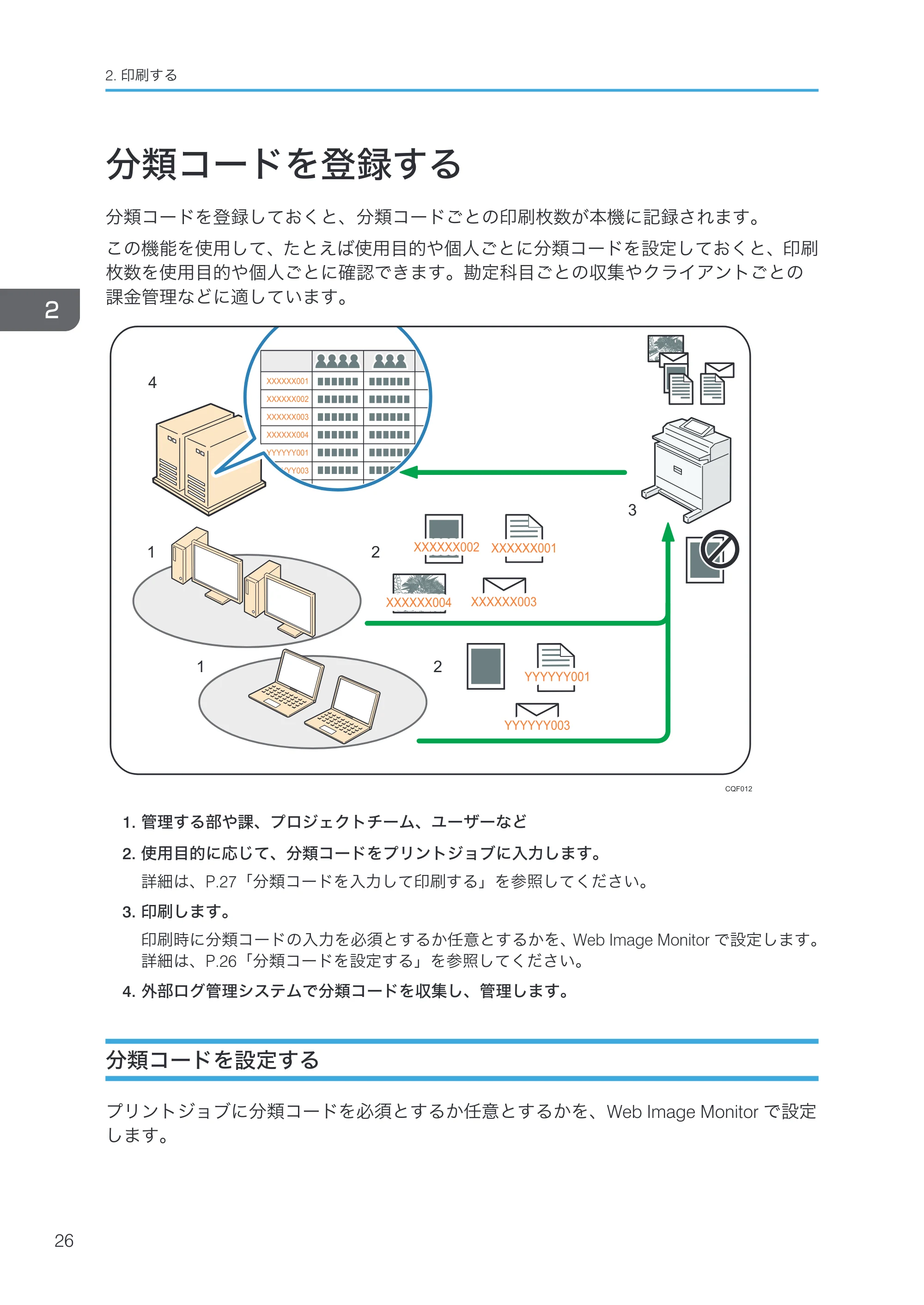
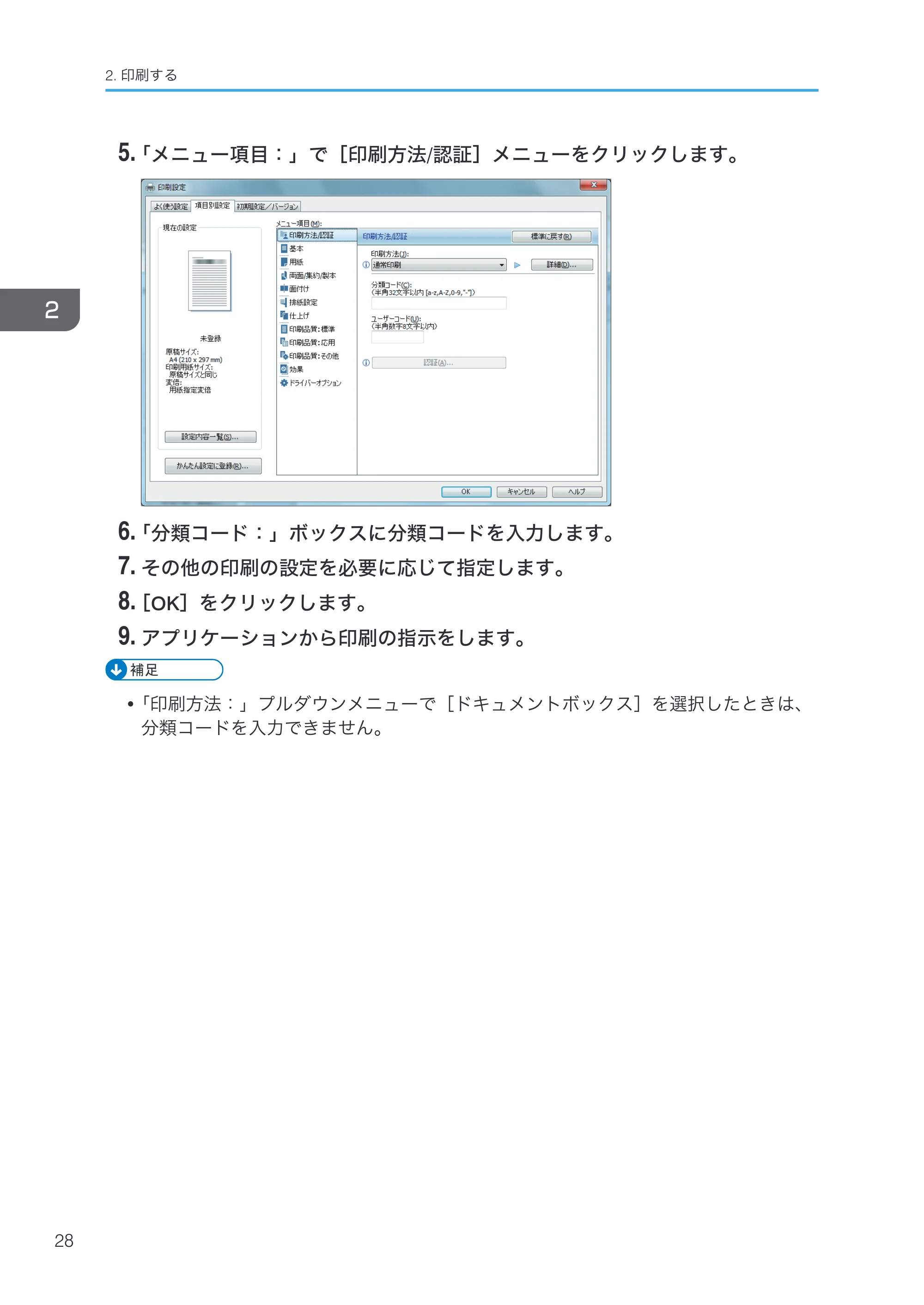
分類コードを登録する p.28
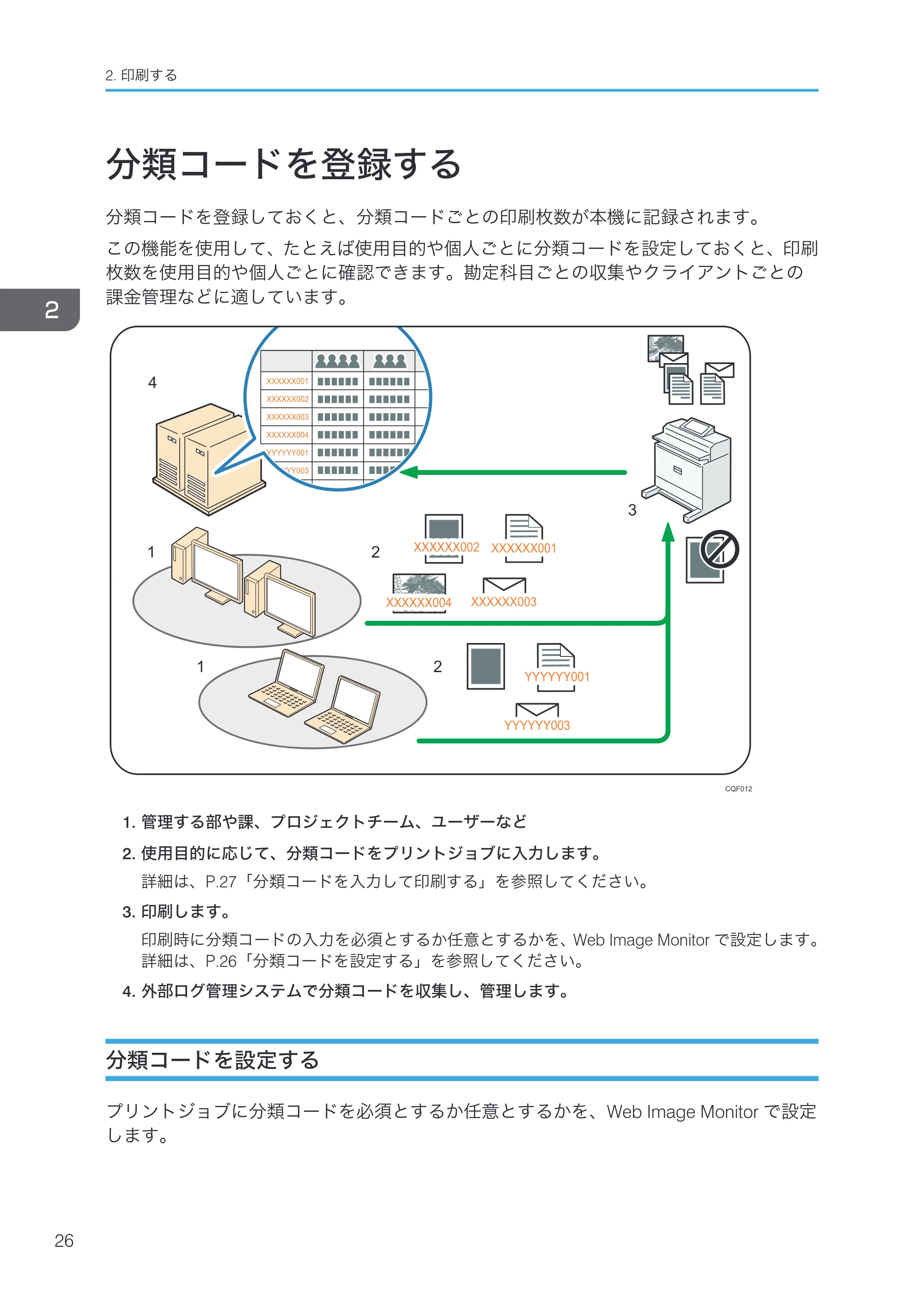 リコー RICOH MP W6700SP プリンター — 分類コードを登録する — 原本ページ — 28ページ画像を保存
PDFの 28 ページを開く
分類コードを入力して印刷する p.29
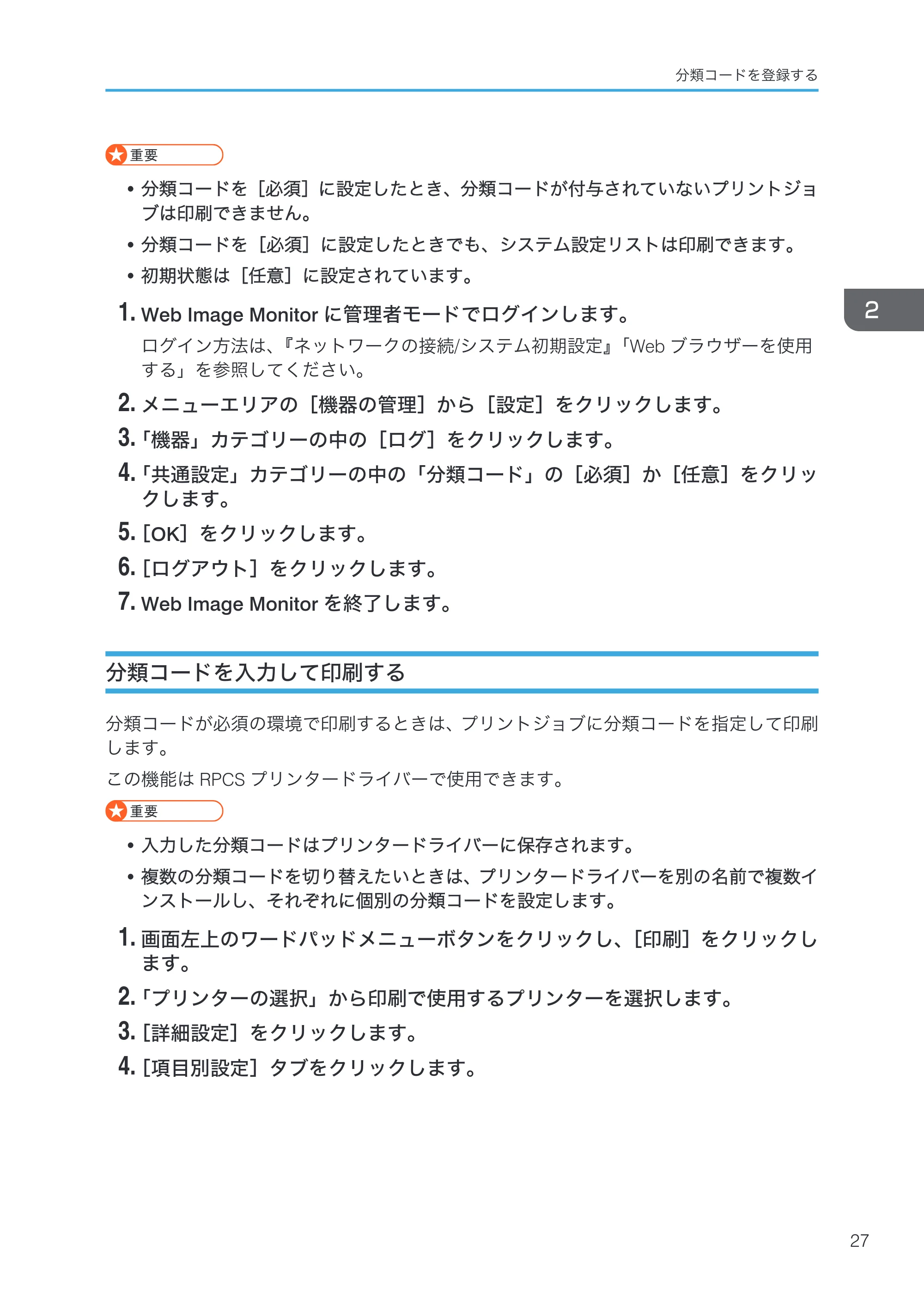 リコー RICOH MP W6700SP プリンター — 分類コードを入力して印刷する — 原本ページ — 29ページ画像を保存
PDFの 29 ページを開く
30ページ p.30
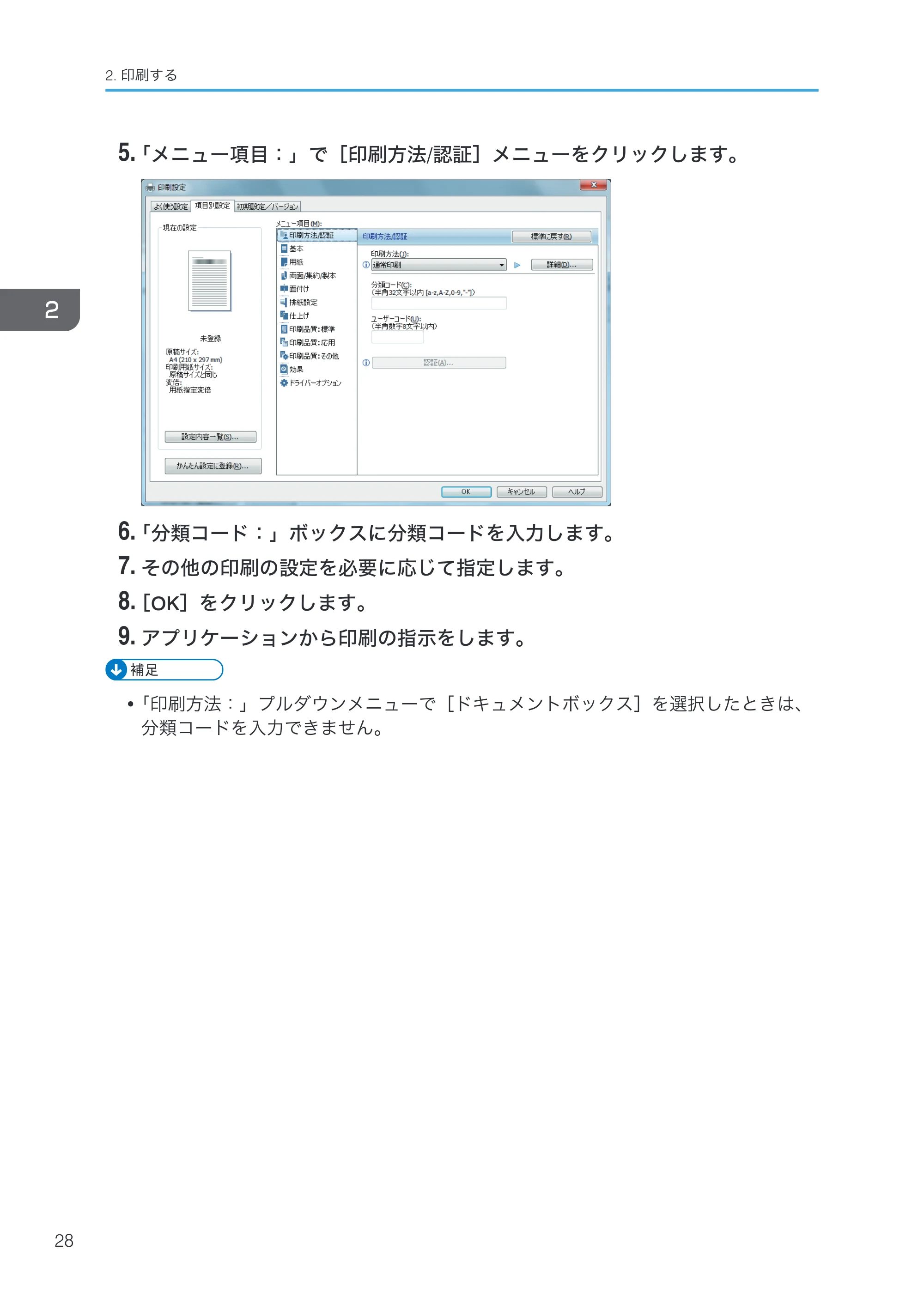 リコー RICOH MP W6700SP プリンター — 原本ページ — 30ページ画像を保存
PDFの 30 ページを開く
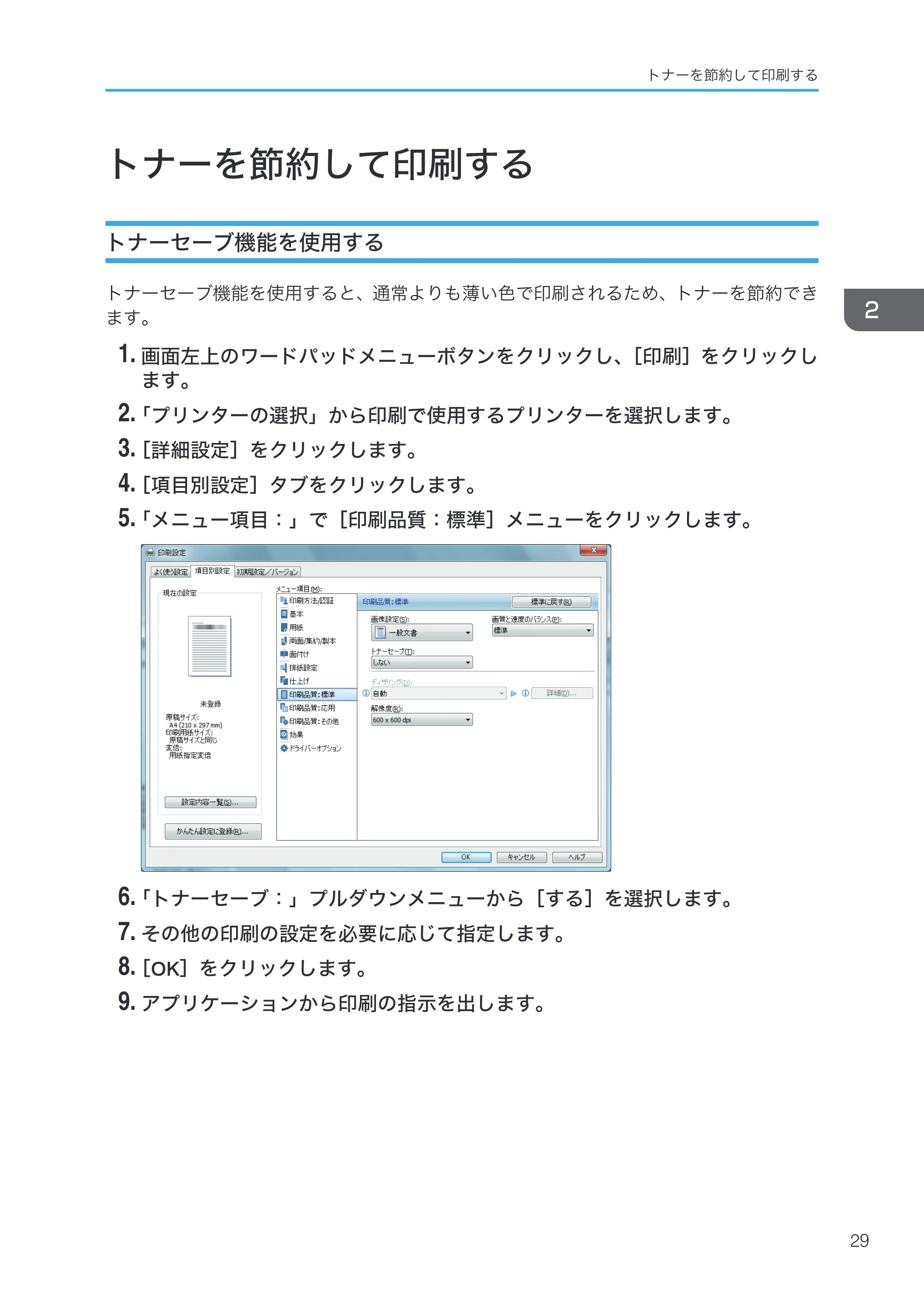
トナーを節約して印刷する p.31
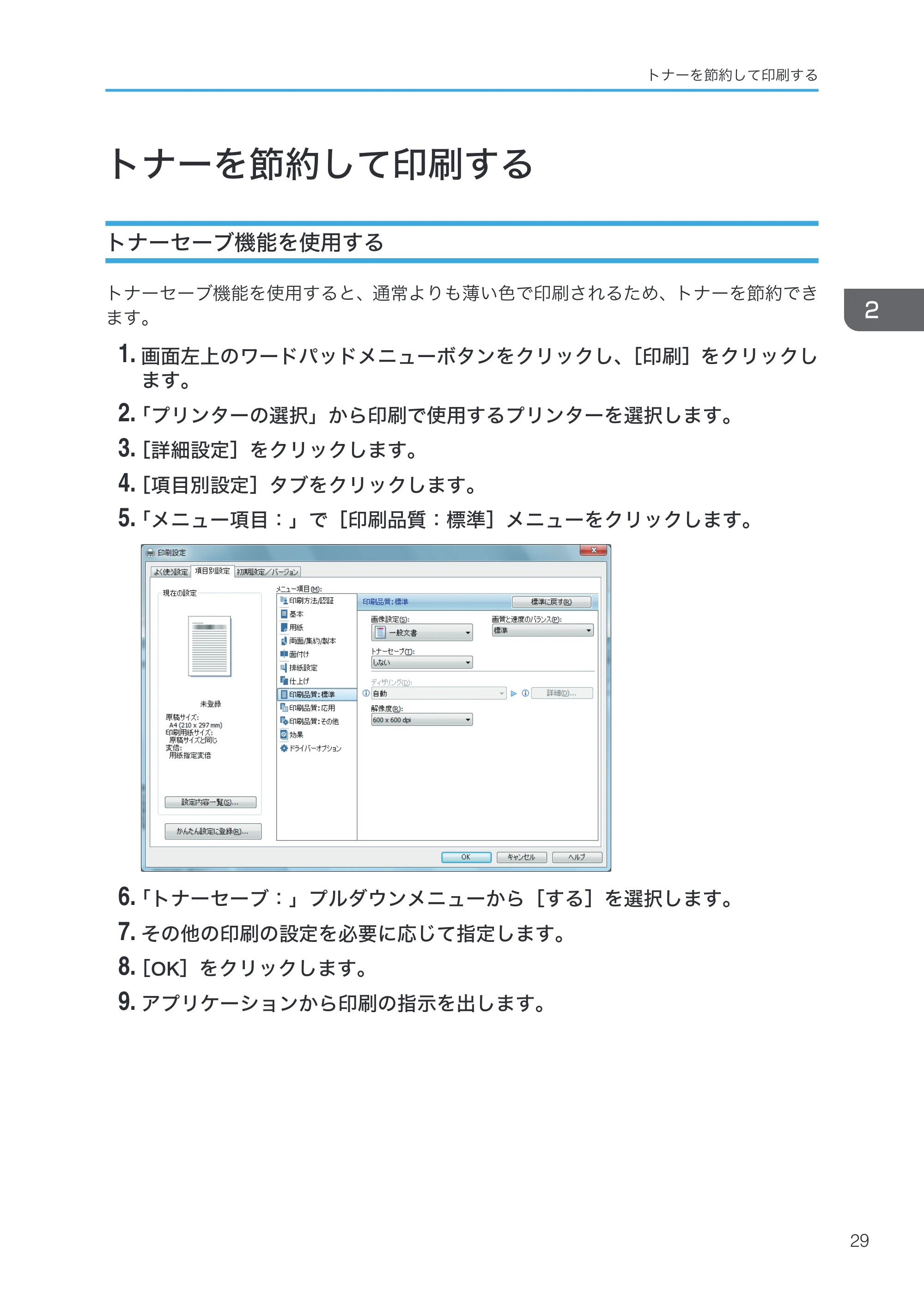 リコー RICOH MP W6700SP プリンター — トナーを節約して印刷する — 原本ページ — 31ページ画像を保存
PDFの 31 ページを開く
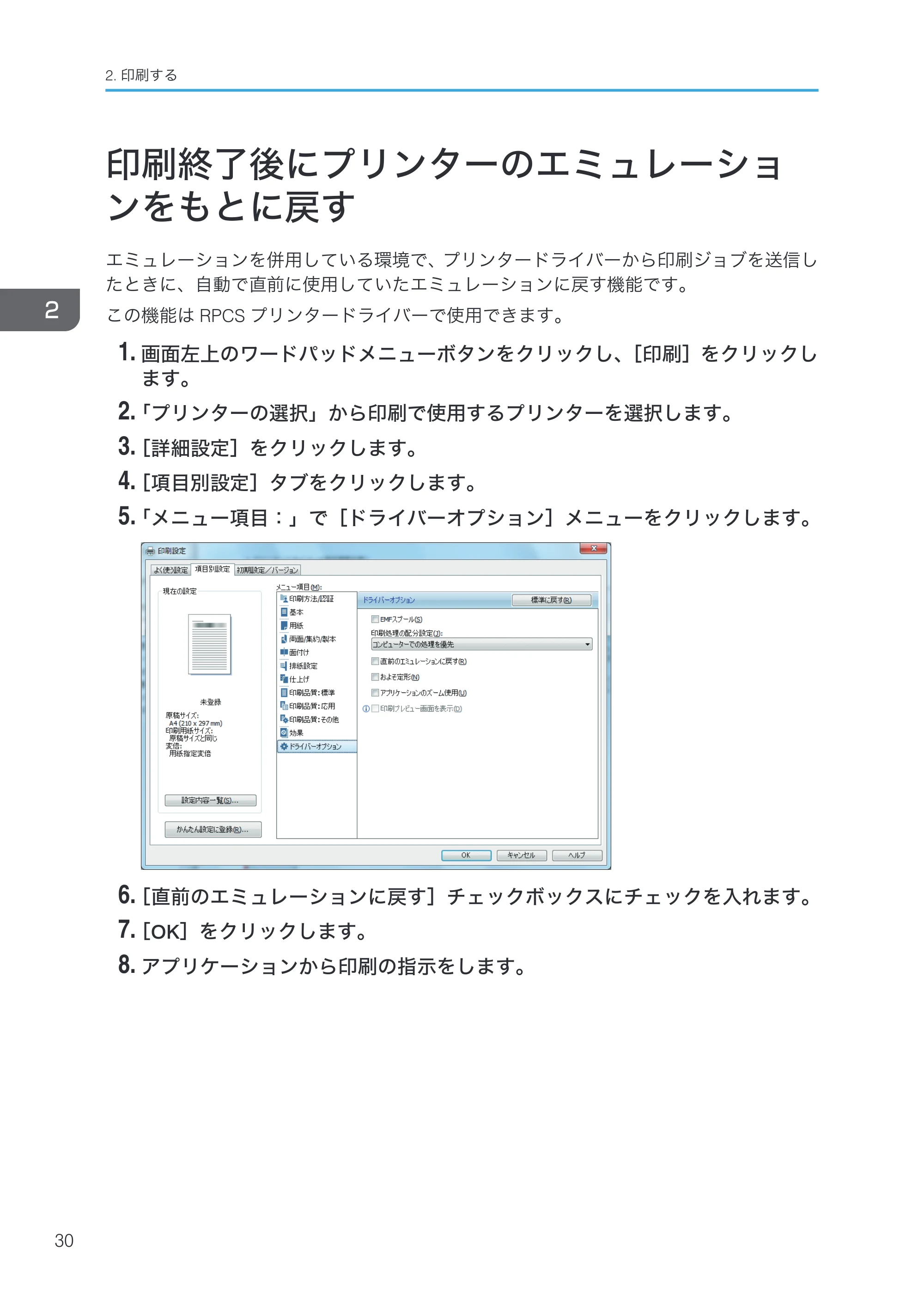
印刷終了後にプリンターのエミュレーションをもとに戻す p.32
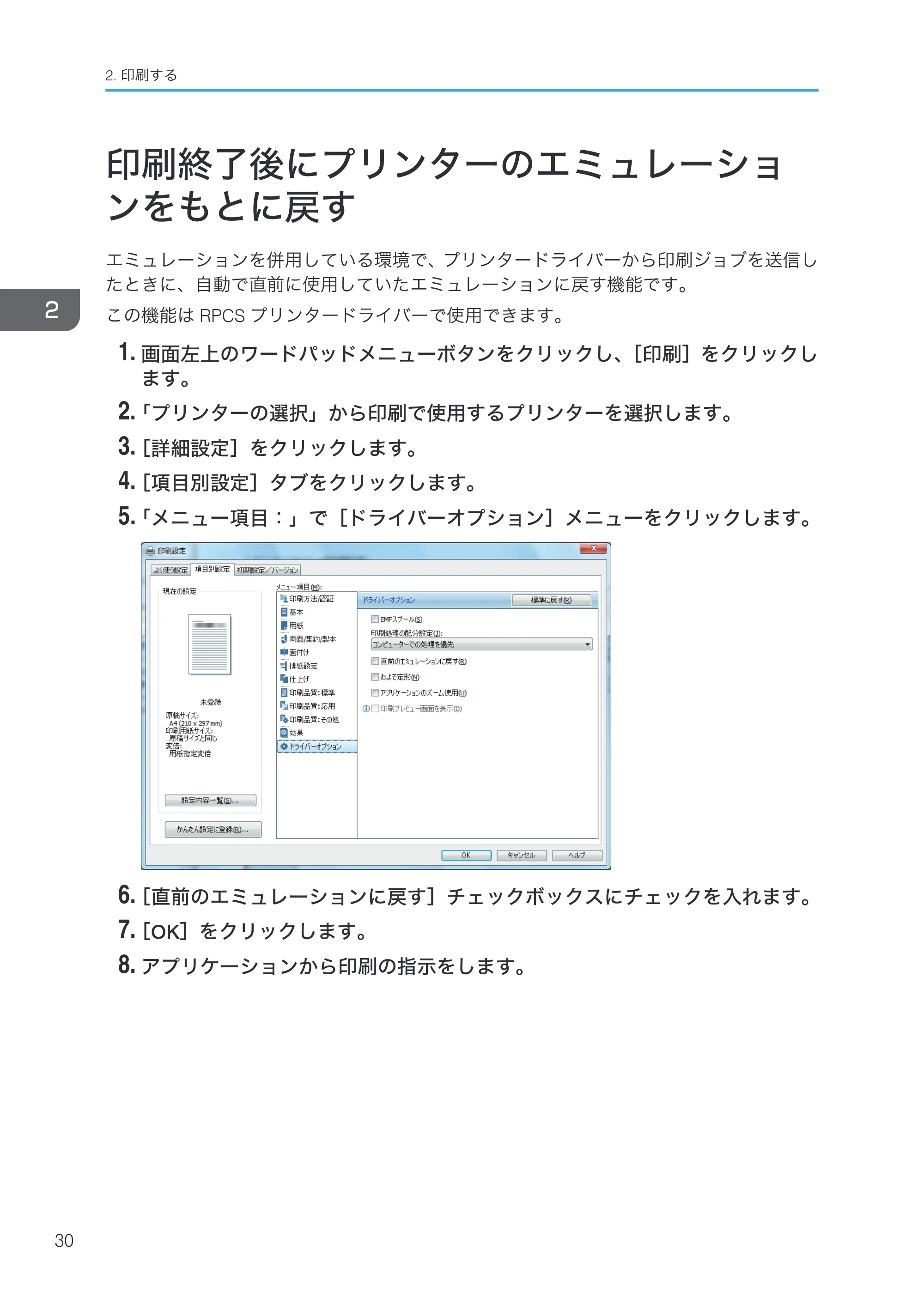 リコー RICOH MP W6700SP プリンター — 印刷終了後にプリンターのエミュレーションをもとに戻す — 原本ページ — 32ページ画像を保存
PDFの 32 ページを開く
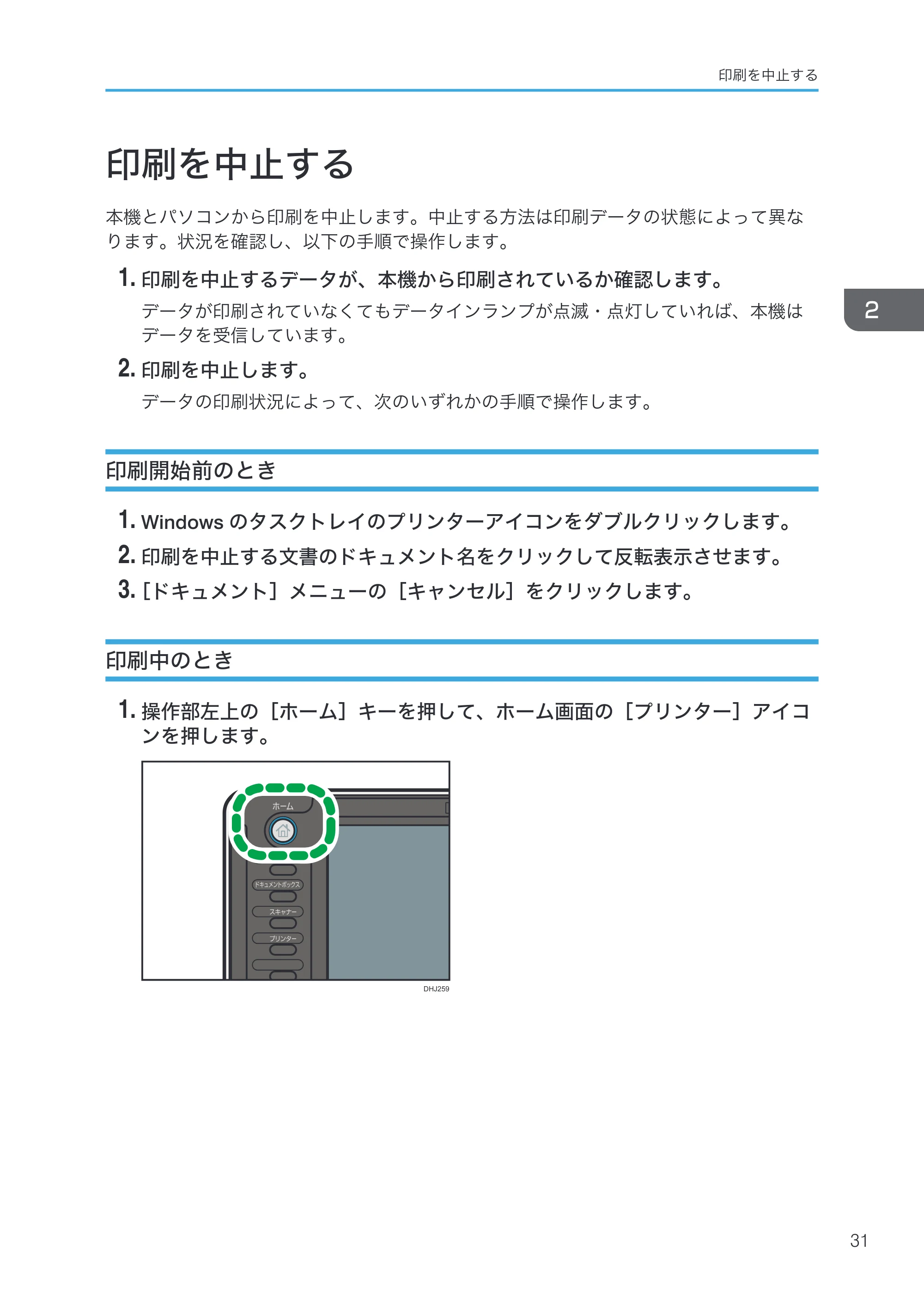
印刷を中止する p.33
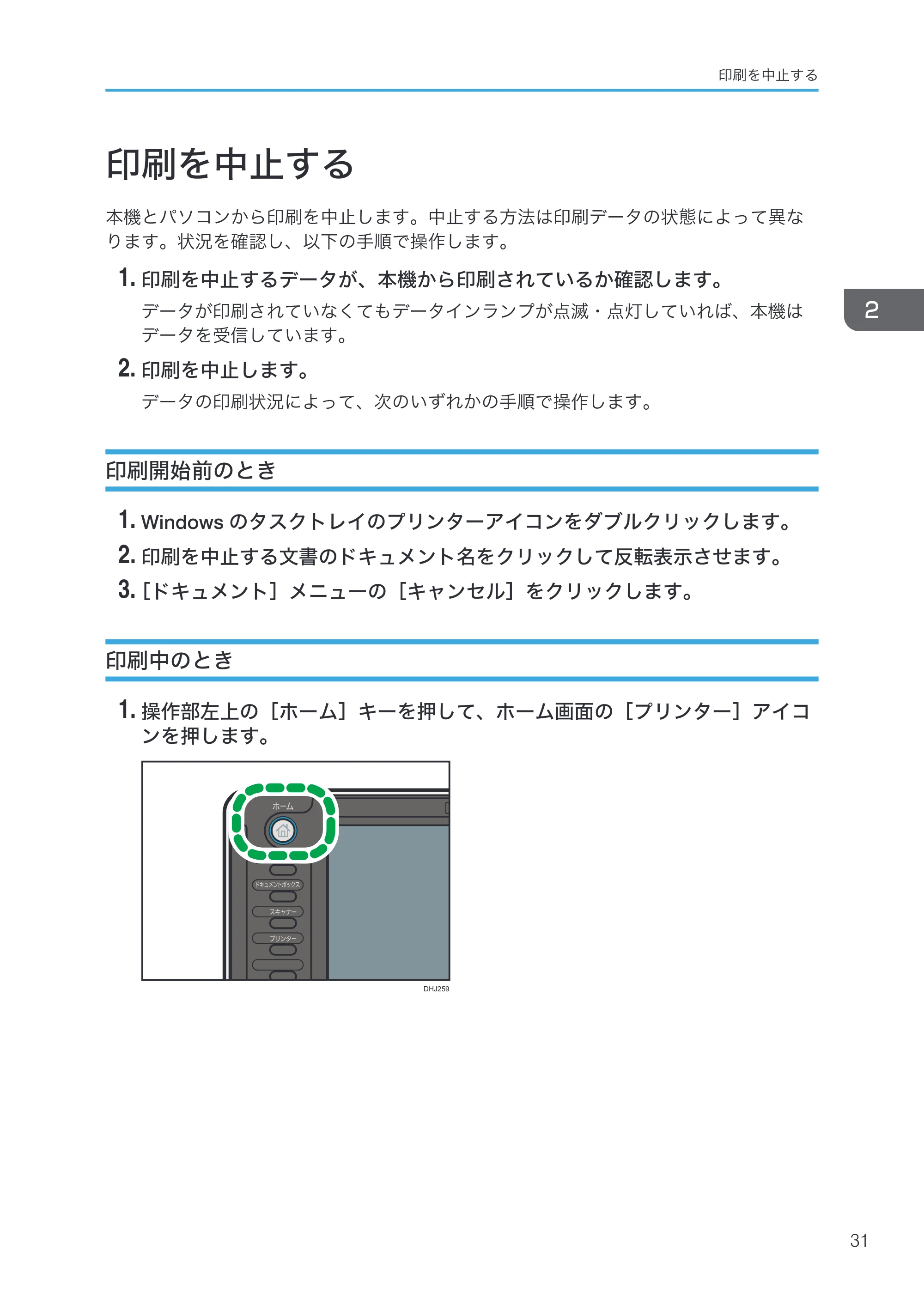 リコー RICOH MP W6700SP プリンター — 印刷を中止する — 原本ページ — 33ページ画像を保存
PDFの 33 ページを開く
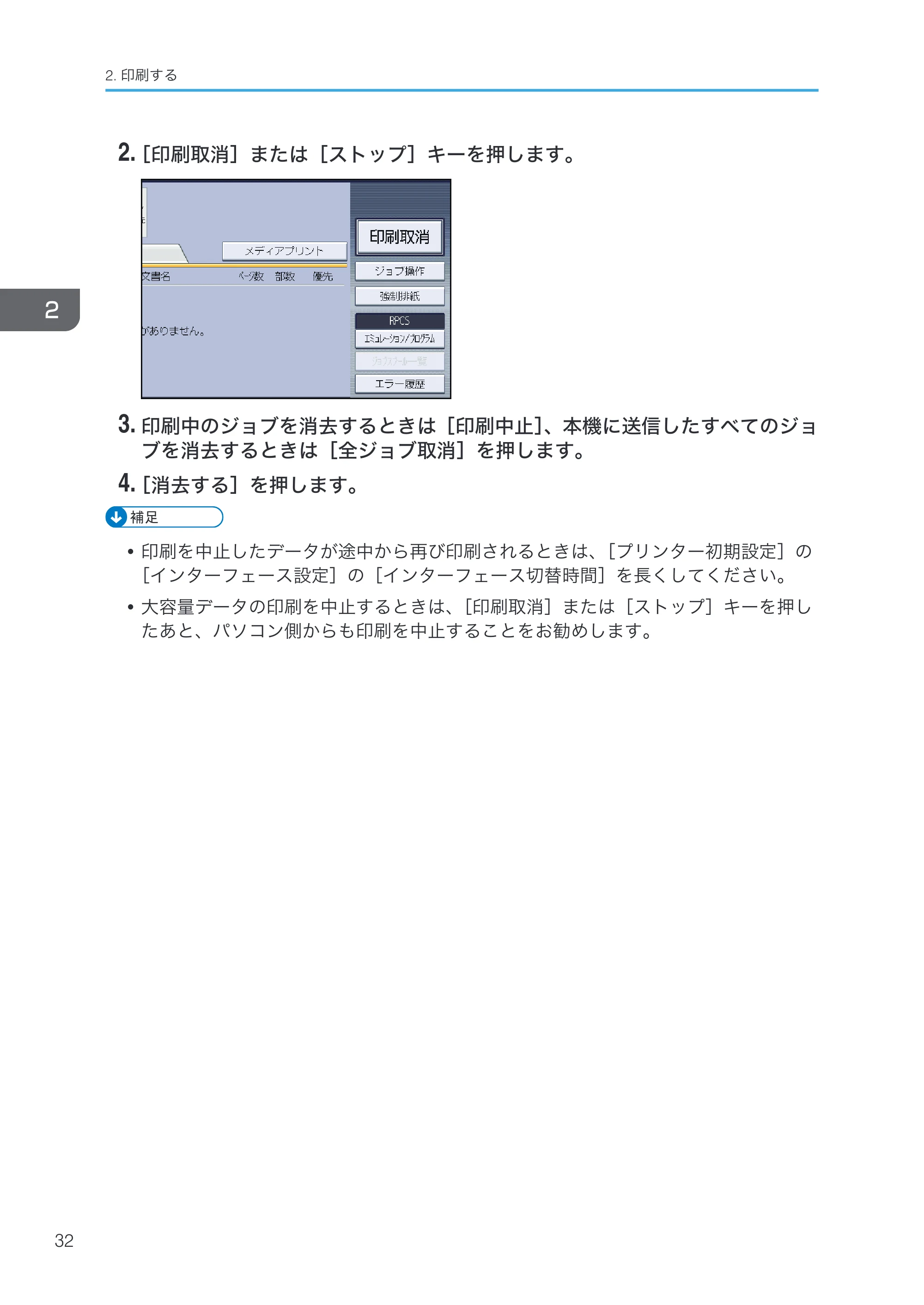
34ページ p.34
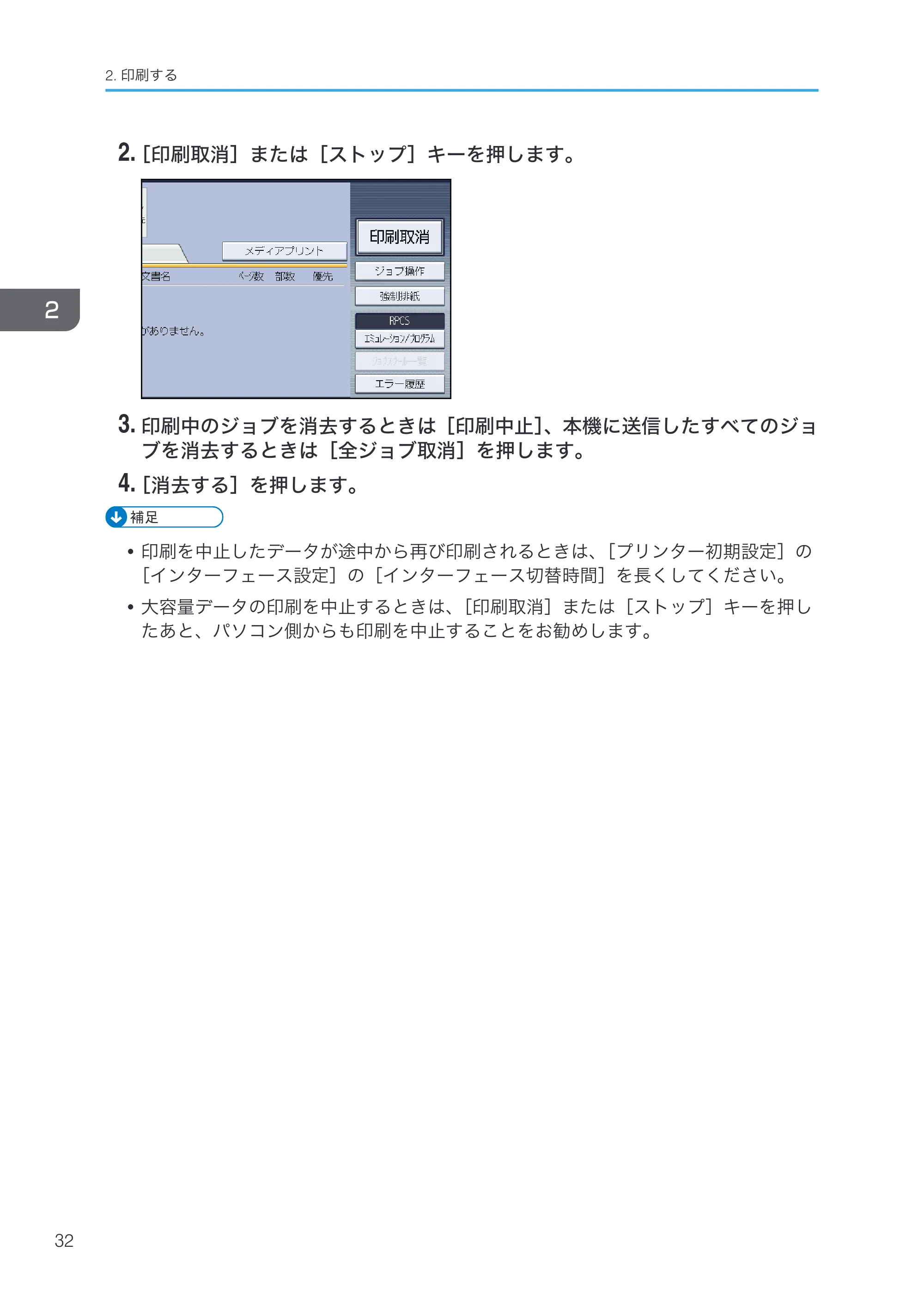 リコー RICOH MP W6700SP プリンター — 原本ページ — 34ページ画像を保存
PDFの 34 ページを開く
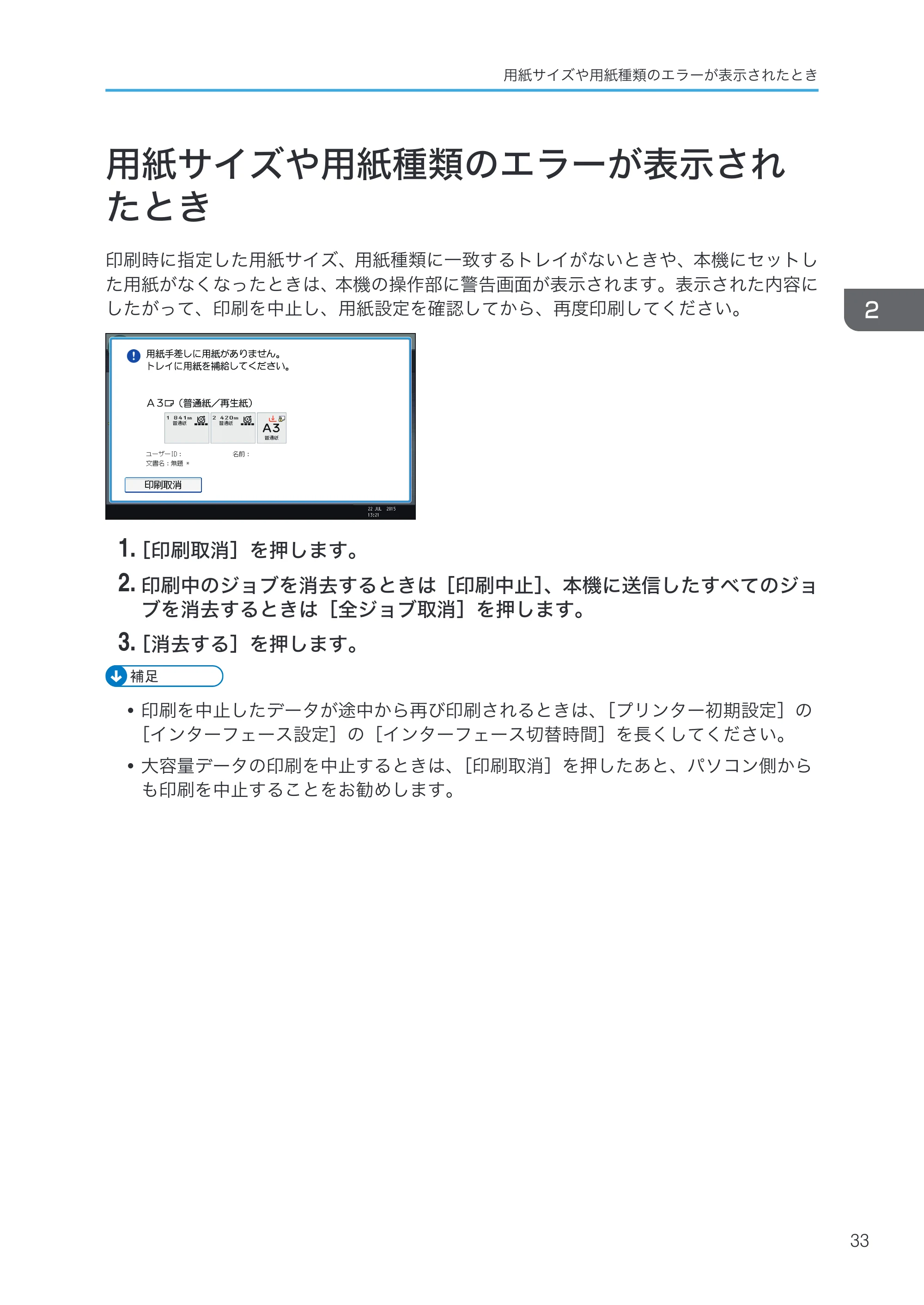
用紙サイズや用紙種類のエラーが表示されたとき p.35
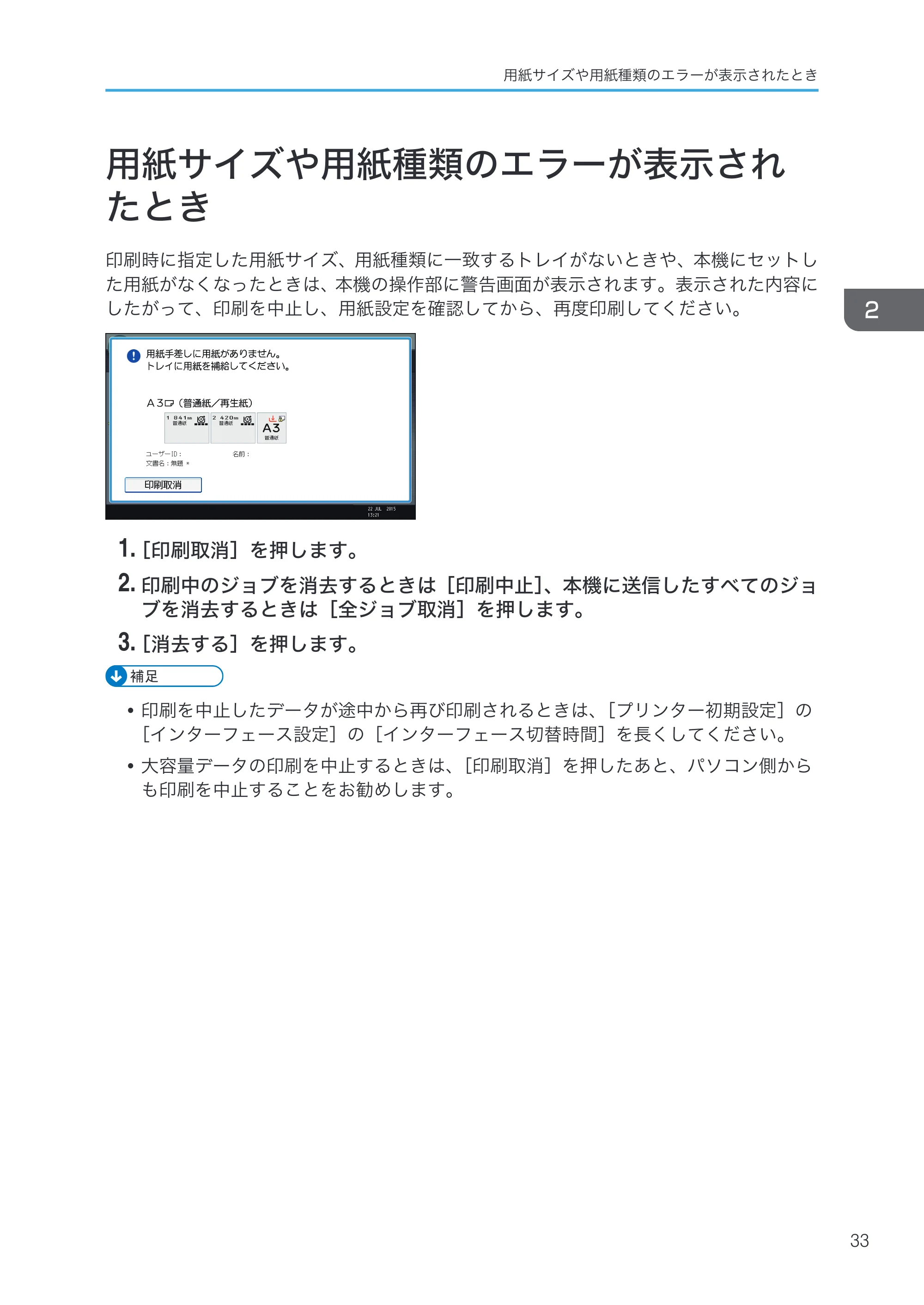 リコー RICOH MP W6700SP プリンター — 用紙サイズや用紙種類のエラーが表示されたとき — 原本ページ — 35ページ画像を保存
PDFの 35 ページを開く
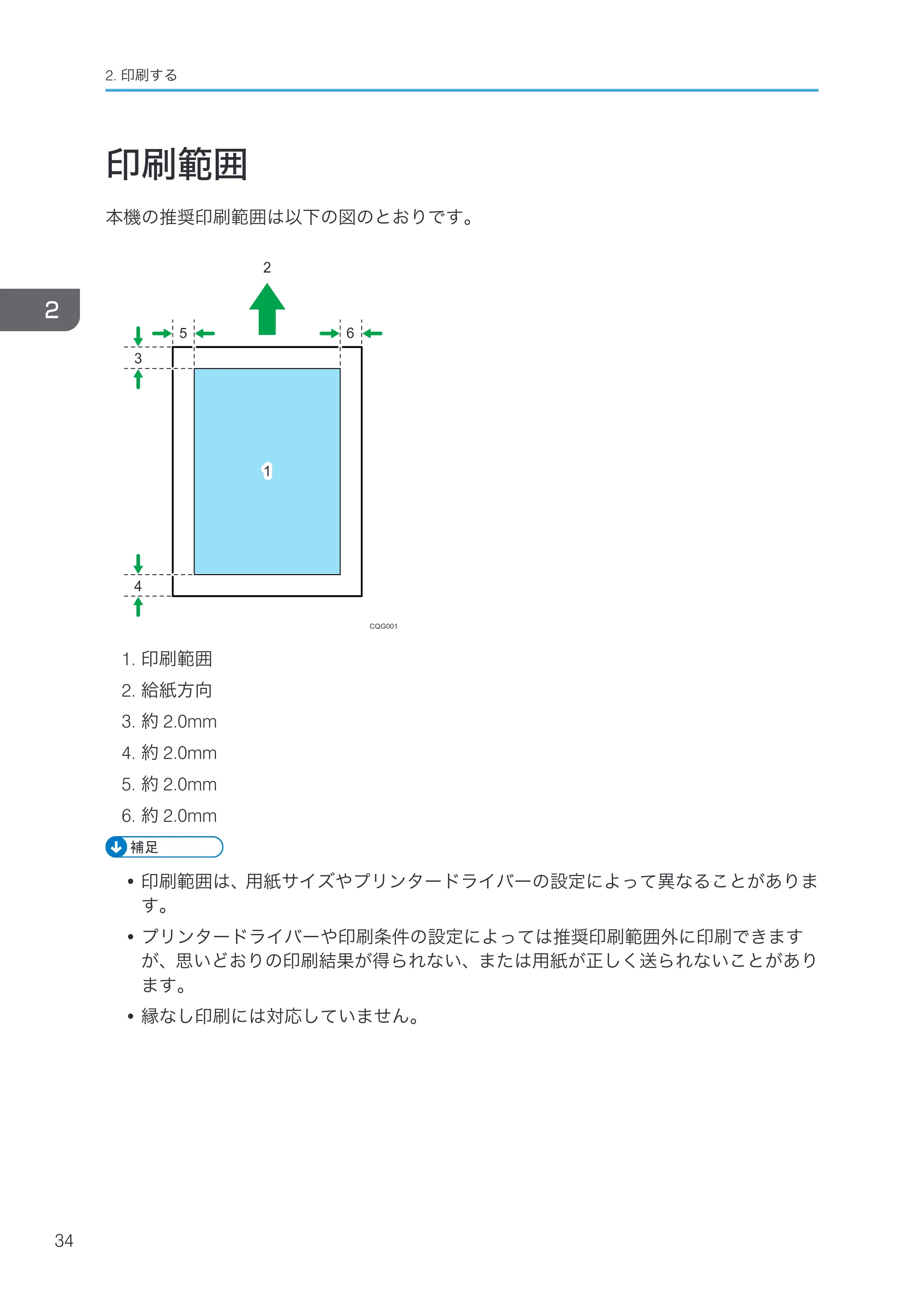
印刷範囲 p.36
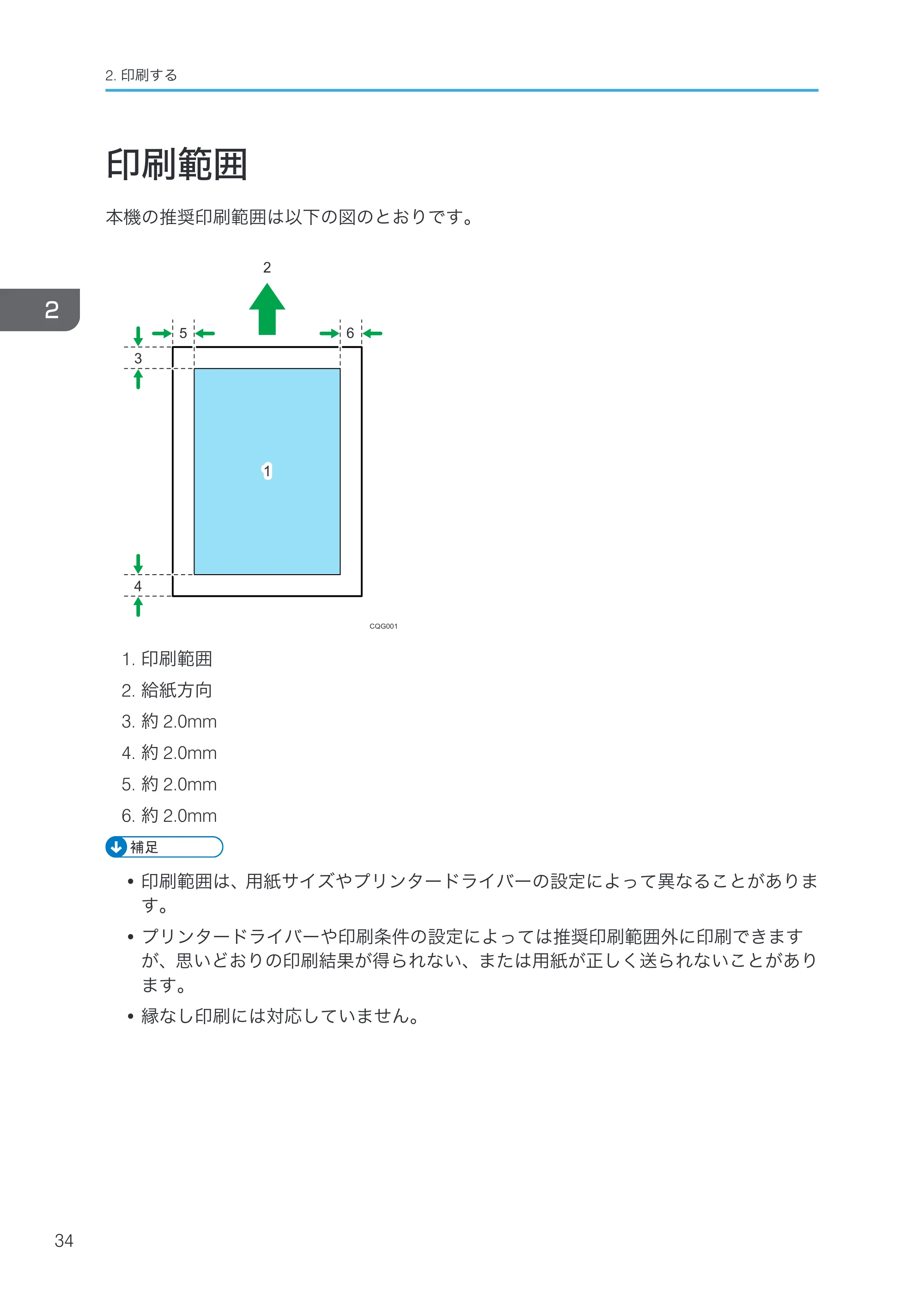 リコー RICOH MP W6700SP プリンター — 印刷範囲 — 原本ページ — 36ページ画像を保存
PDFの 36 ページを開く
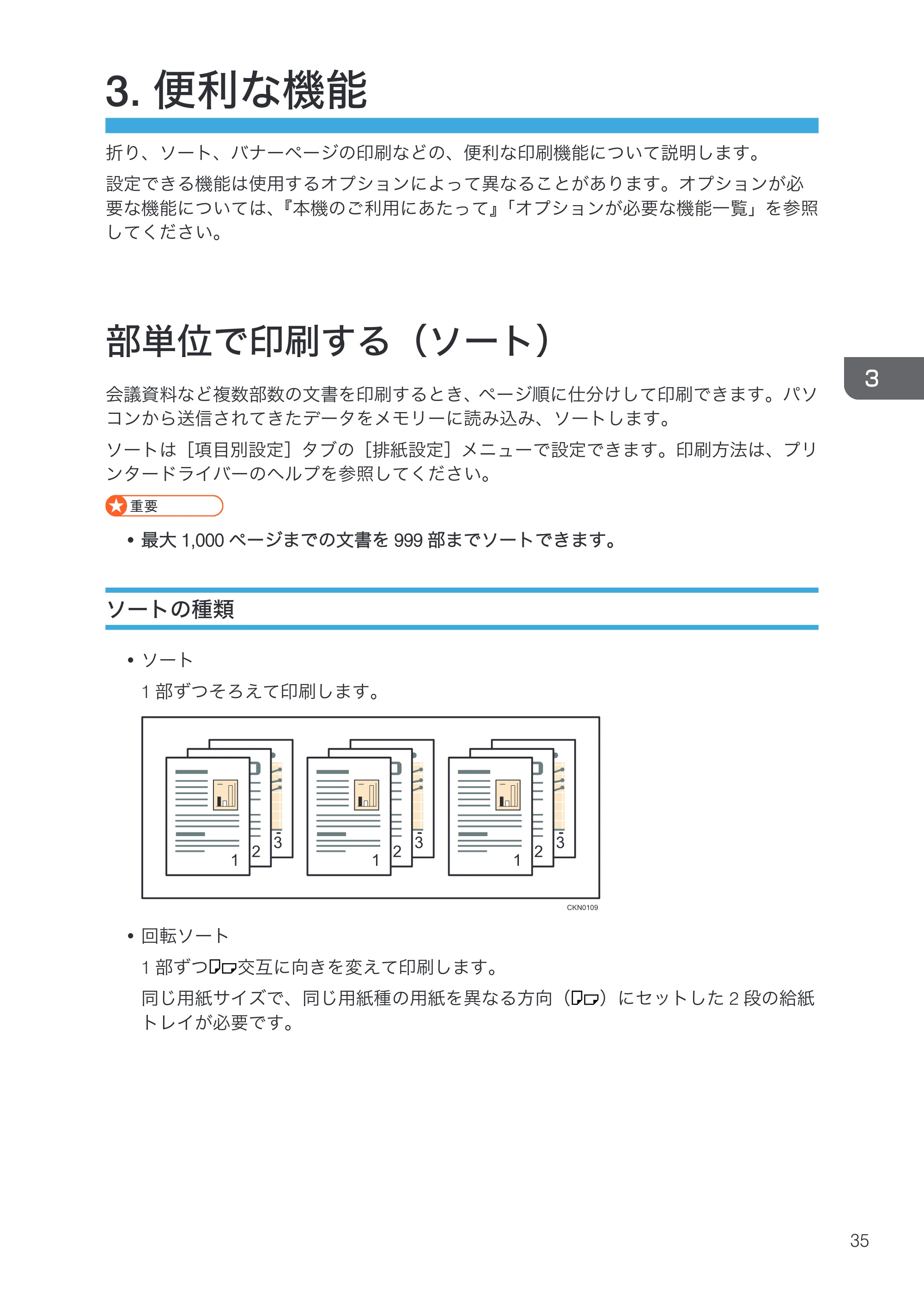
3. 便利な機能 p.37
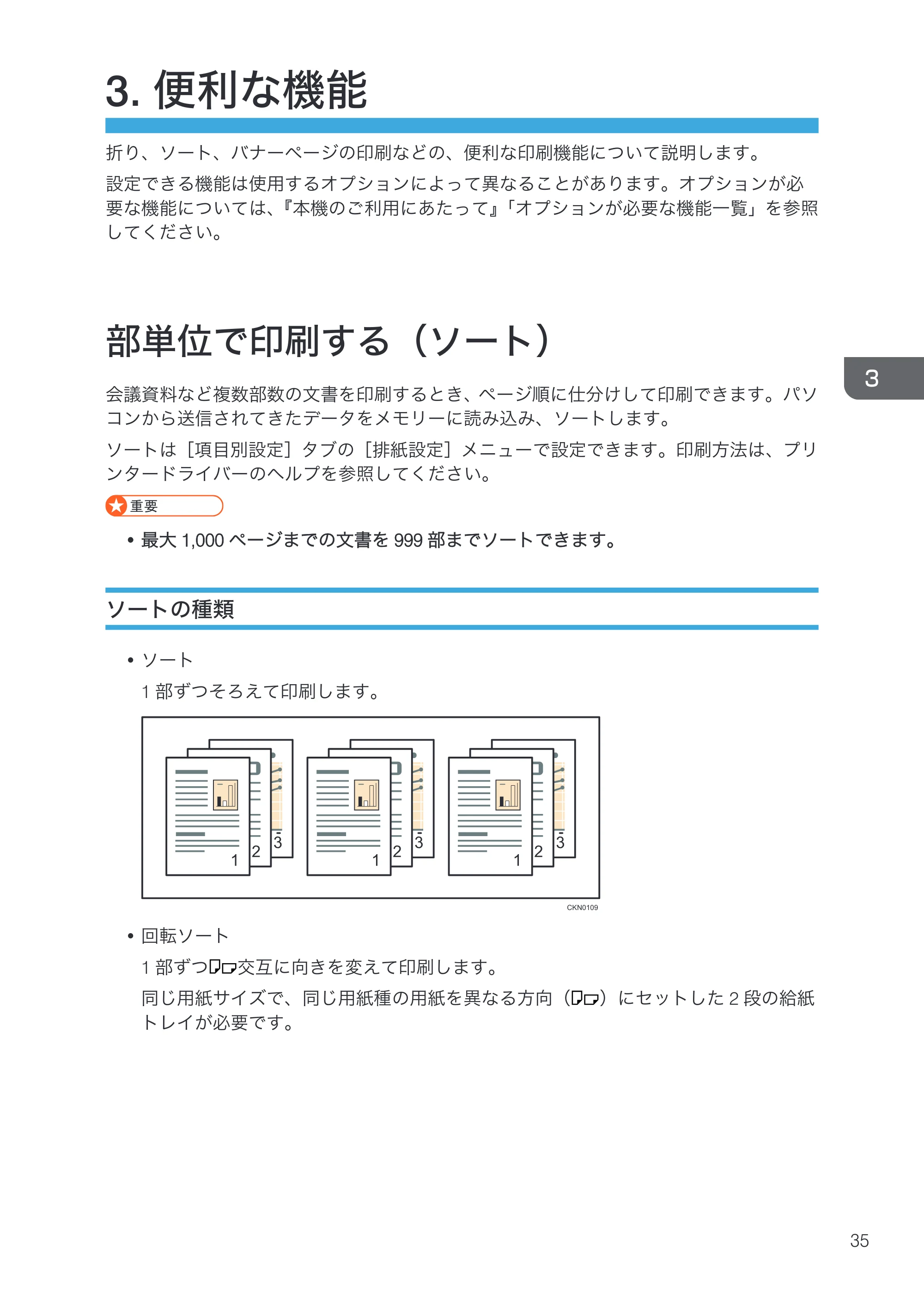 リコー RICOH MP W6700SP プリンター — 3. 便利な機能 — 原本ページ — 37ページ画像を保存
PDFの 37 ページを開く
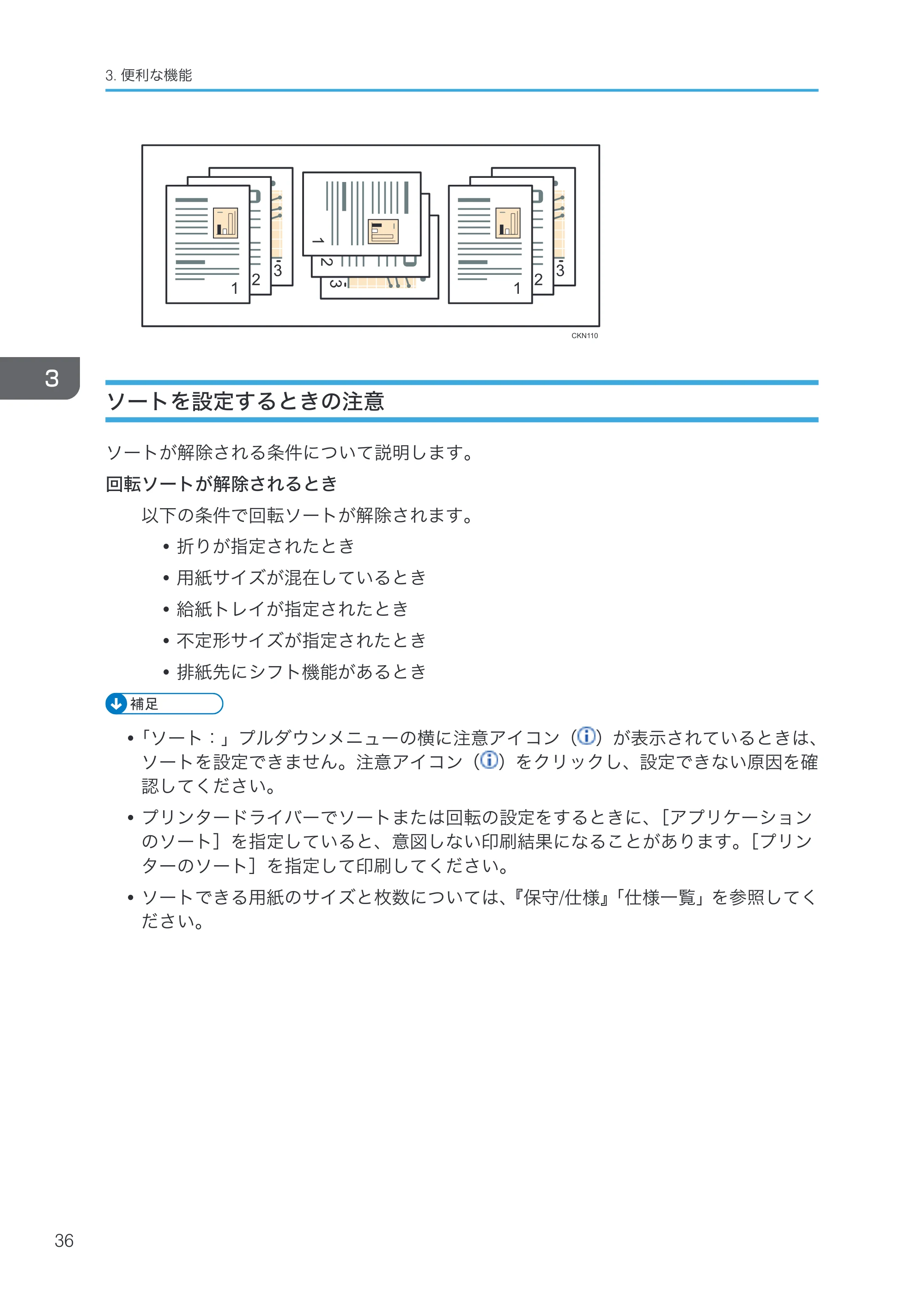
ソートを設定するときの注意 p.38
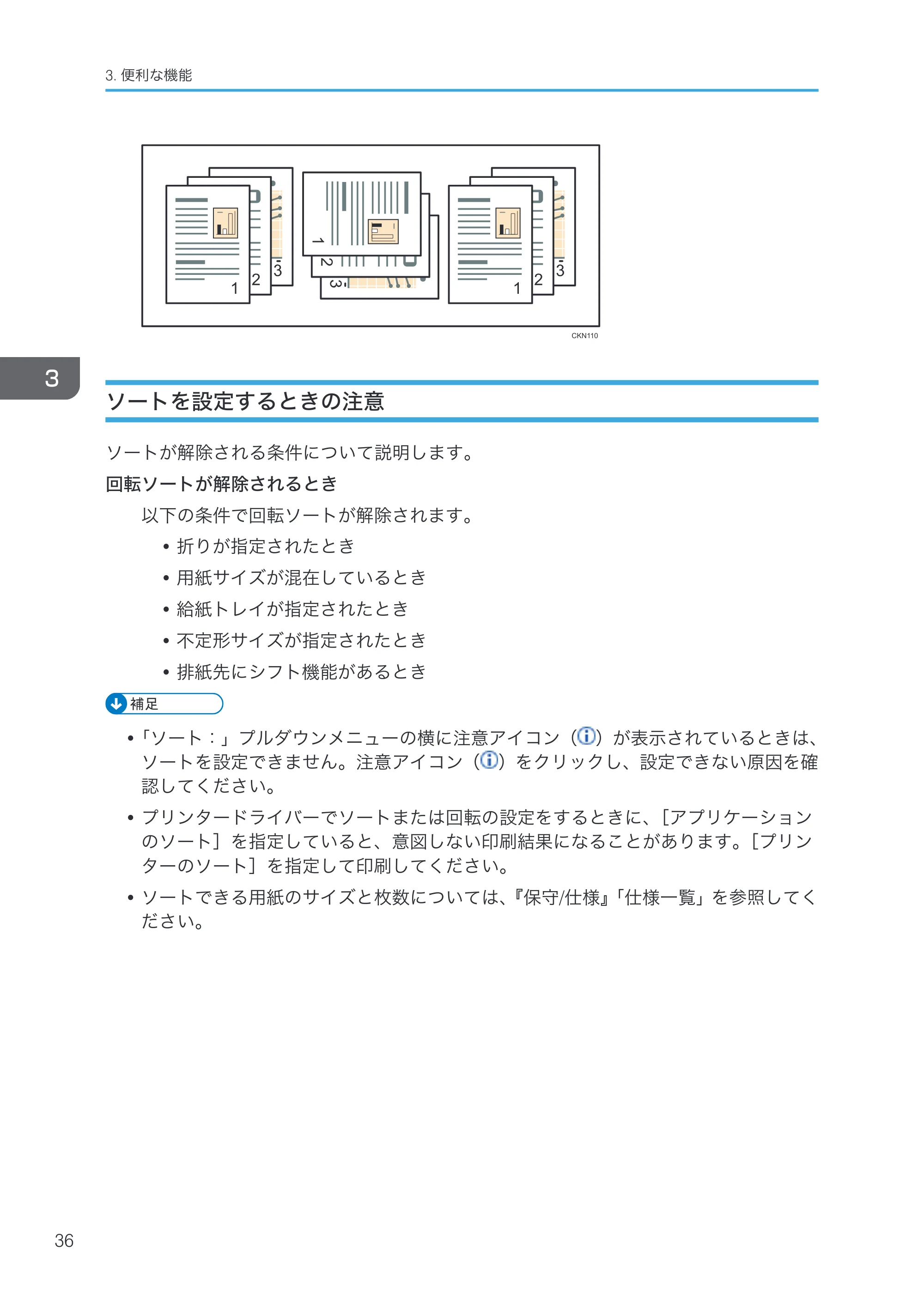 リコー RICOH MP W6700SP プリンター — ソートを設定するときの注意 — 原本ページ — 38ページ画像を保存
PDFの 38 ページを開く
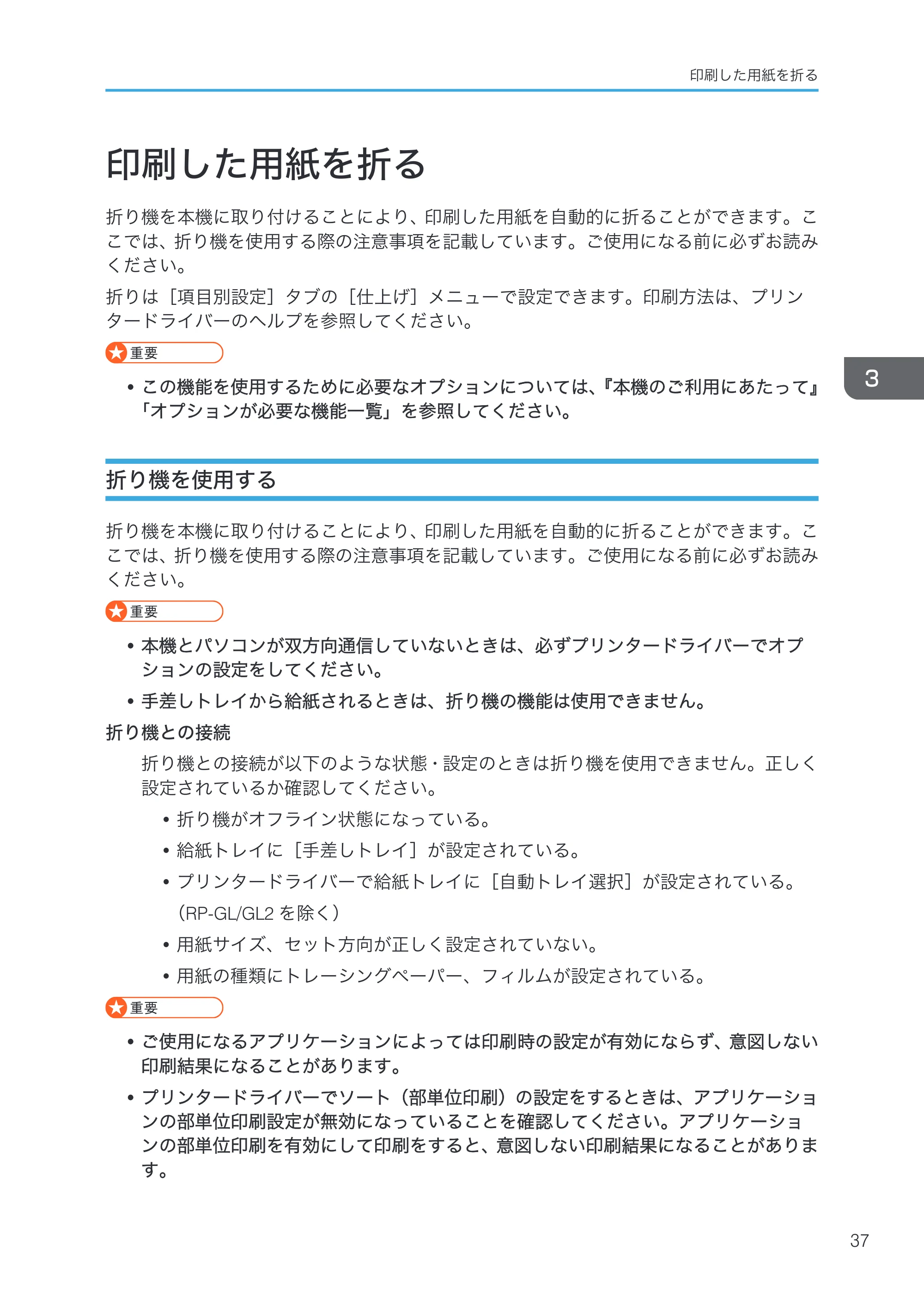
印刷した用紙を折る p.39
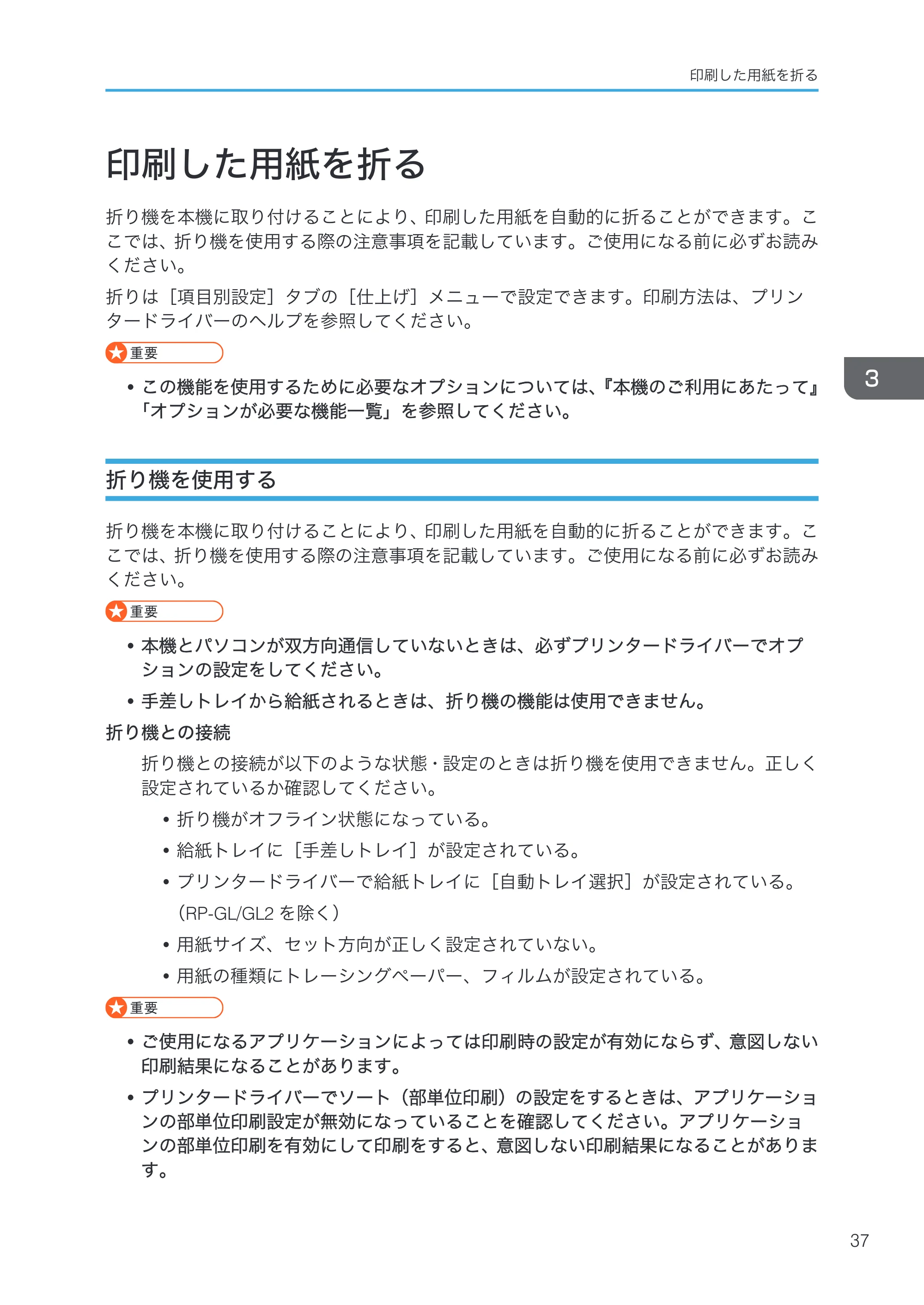 リコー RICOH MP W6700SP プリンター — 印刷した用紙を折る — 原本ページ — 39ページ画像を保存
PDFの 39 ページを開く
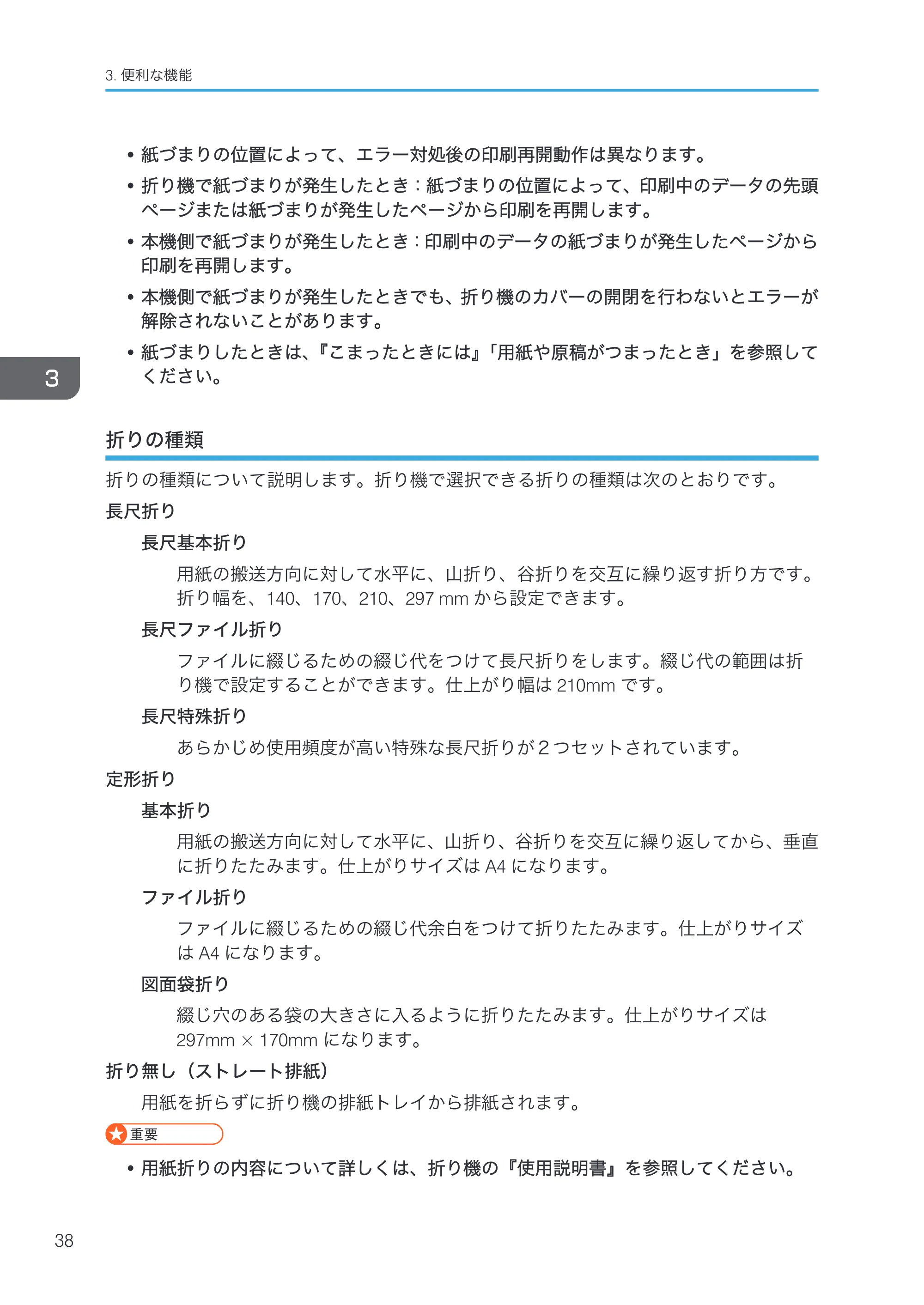
折りの種類 p.40
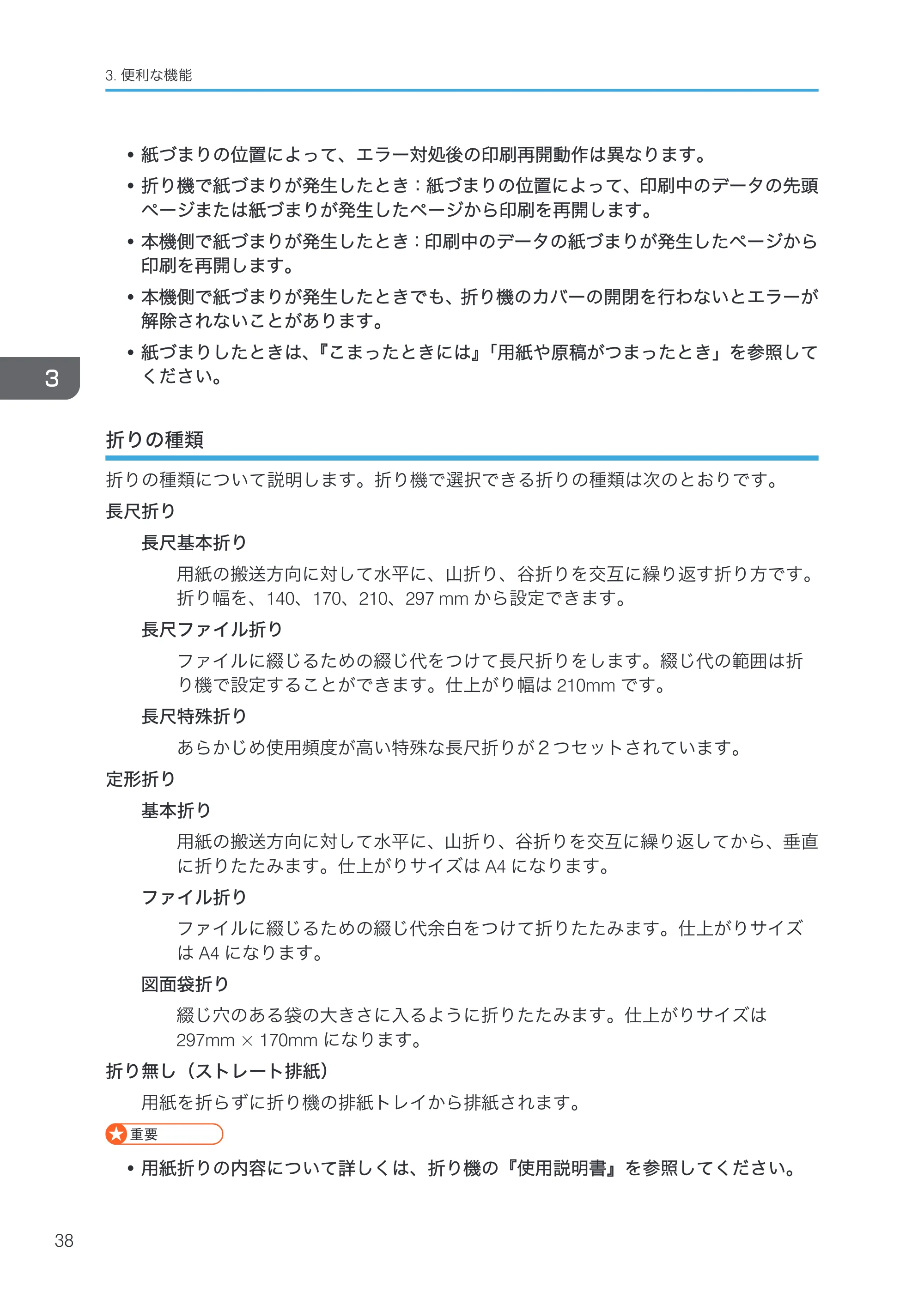 リコー RICOH MP W6700SP プリンター — 折りの種類 — 原本ページ — 40ページ画像を保存
PDFの 40 ページを開く
公開済みのすべてのページ画像
出典:リコー メーカー掲載ページ · 適用機種・資料情報