ブラザー DCP-J567N / DCP-J767N / DCP-J968N-B/W ユーザーズガイド(印刷用) ~パソコン活用&ネットワーク~ページ画像 121–140
原本のページと説明図。画像を選ぶと拡大・全画面表示できます。長押し・右クリックで保存できます。
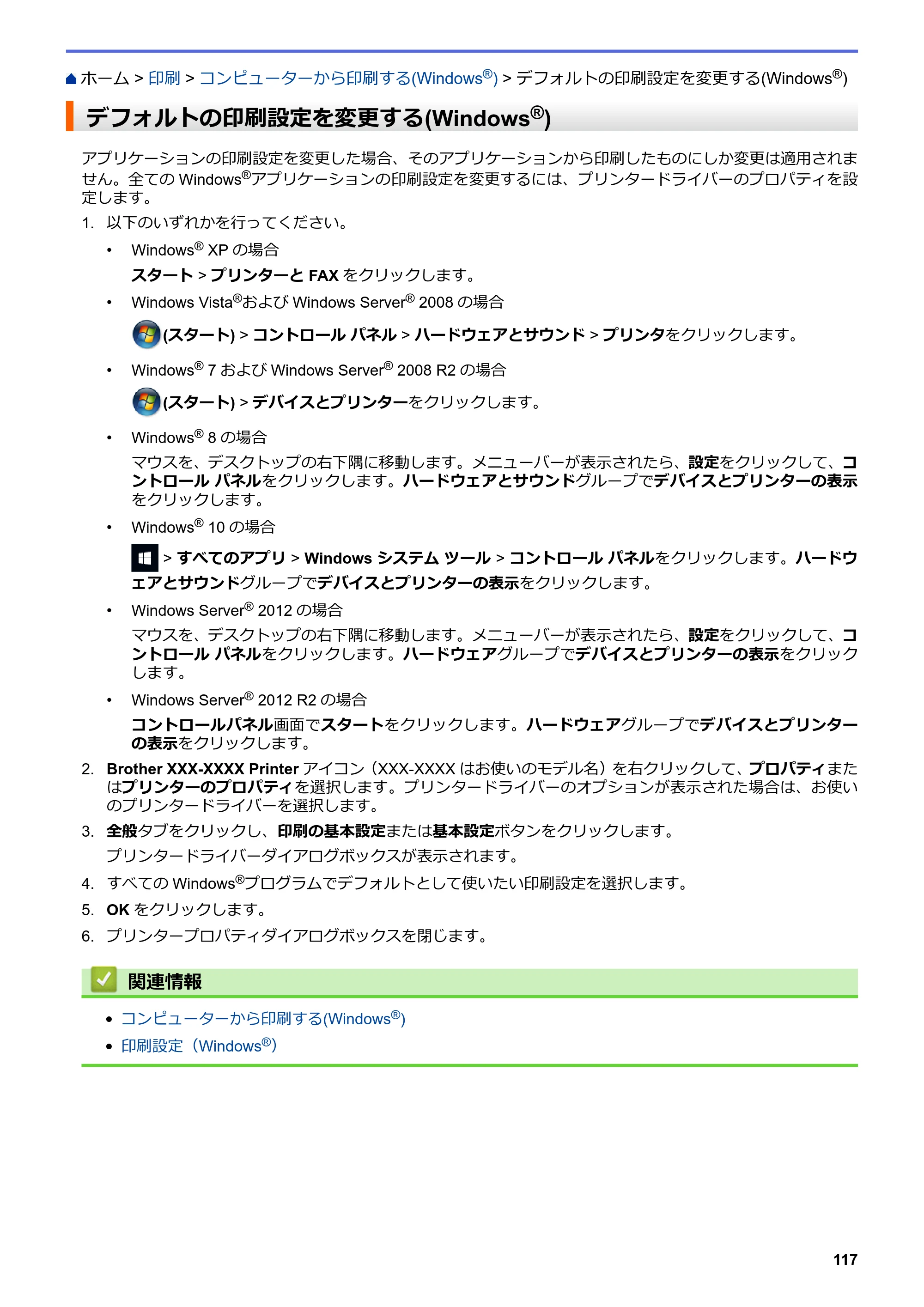
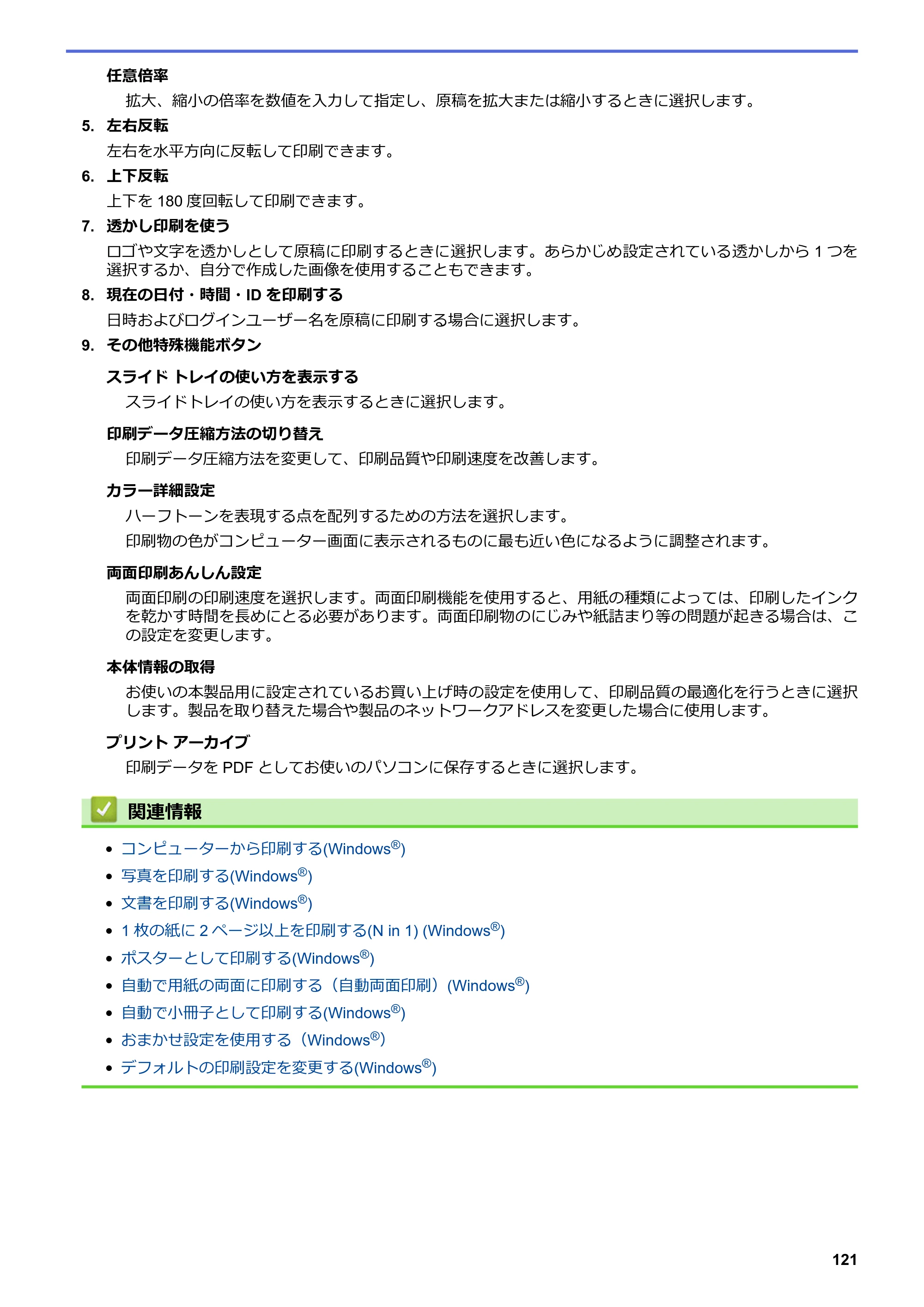
デフォルトの印刷設定を変更する(Windows®) p.121
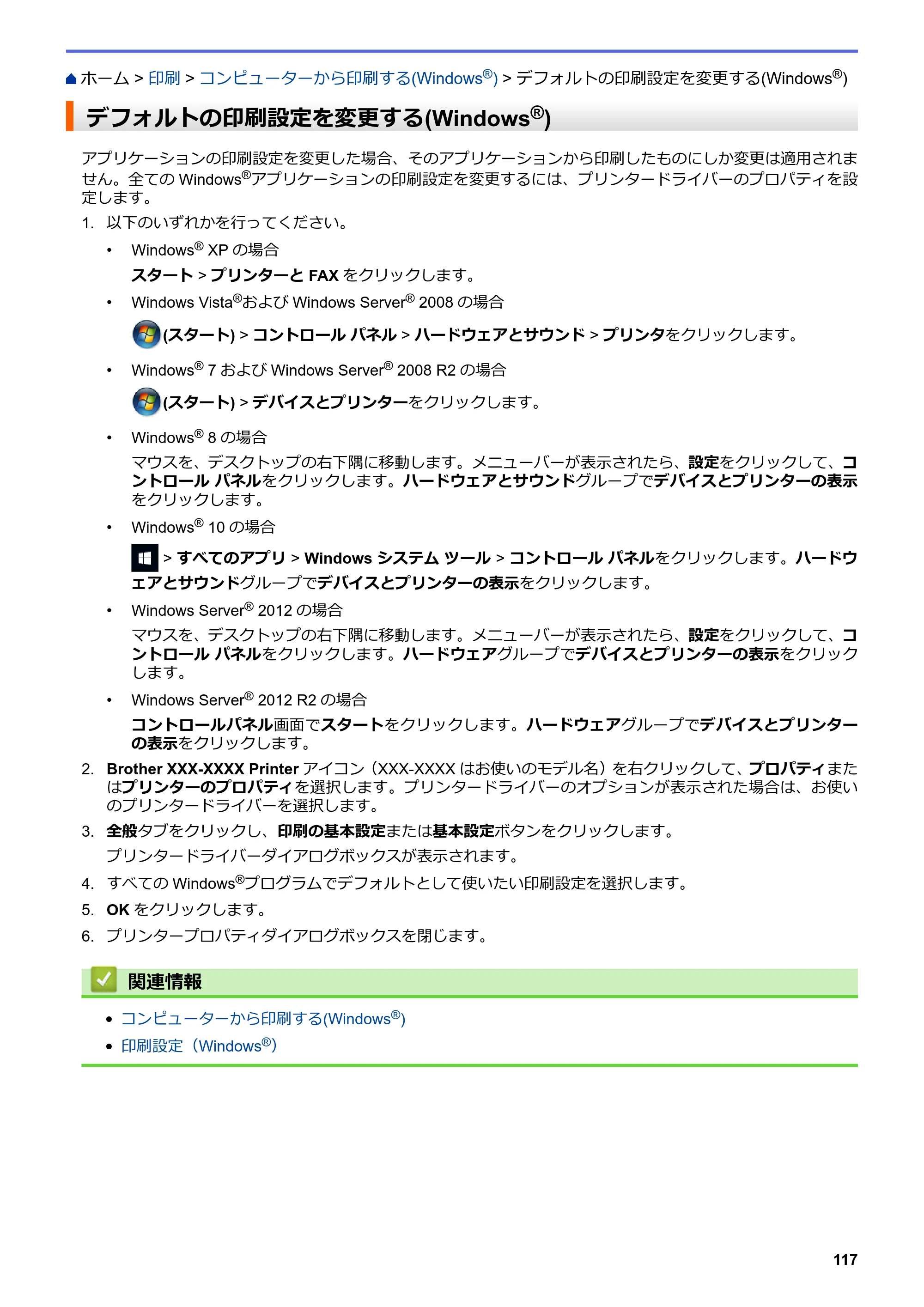 ブラザー DCP-J567N / DCP-J767N / DCP-J968N-B/W ユーザーズガイド(印刷用) ~パソコン活用&ネットワーク~ — デフォルトの印刷設定を変更する(Windows®) — 原本ページ — 121ページ画像を保存
PDFの 121 ページを開く
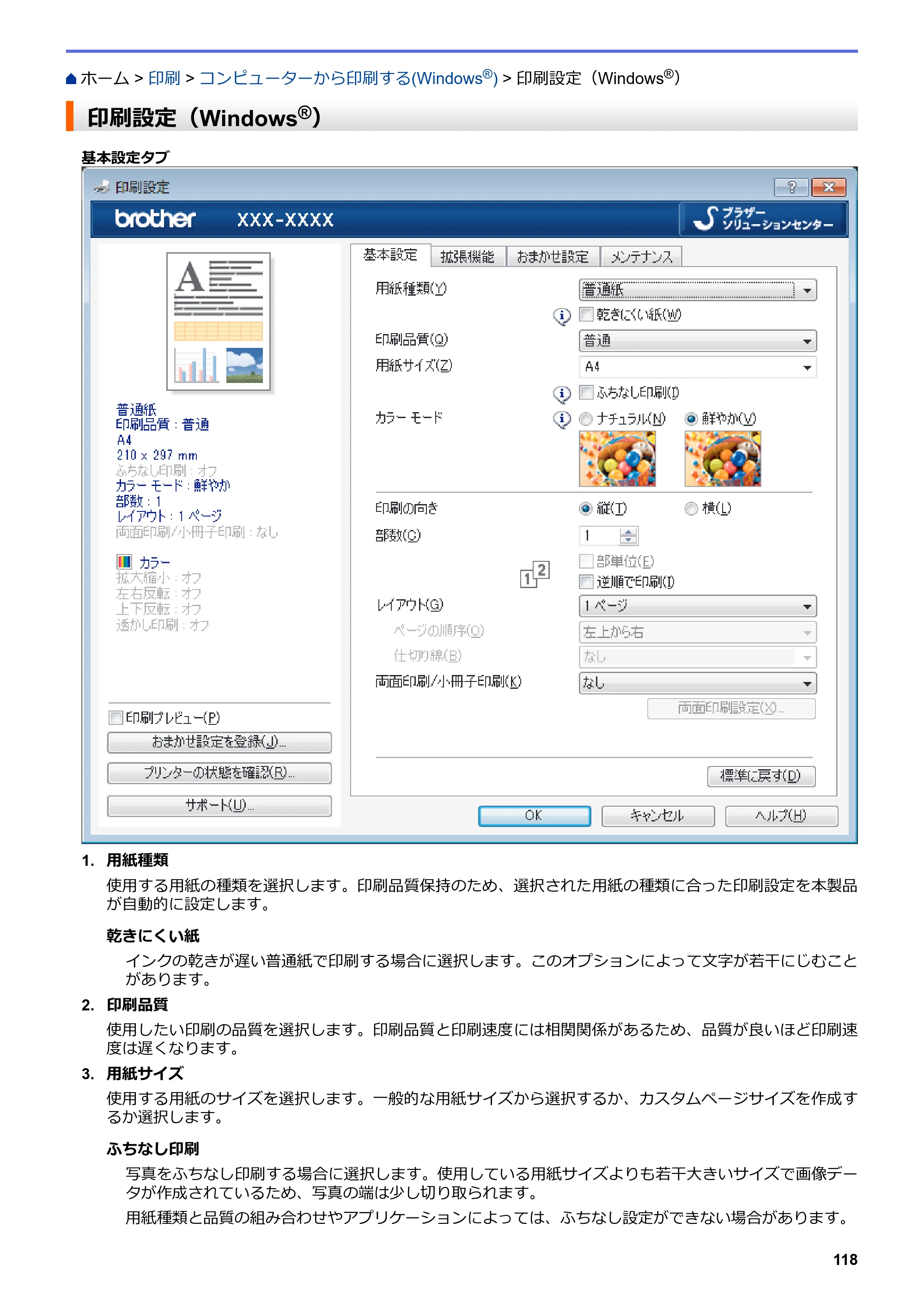
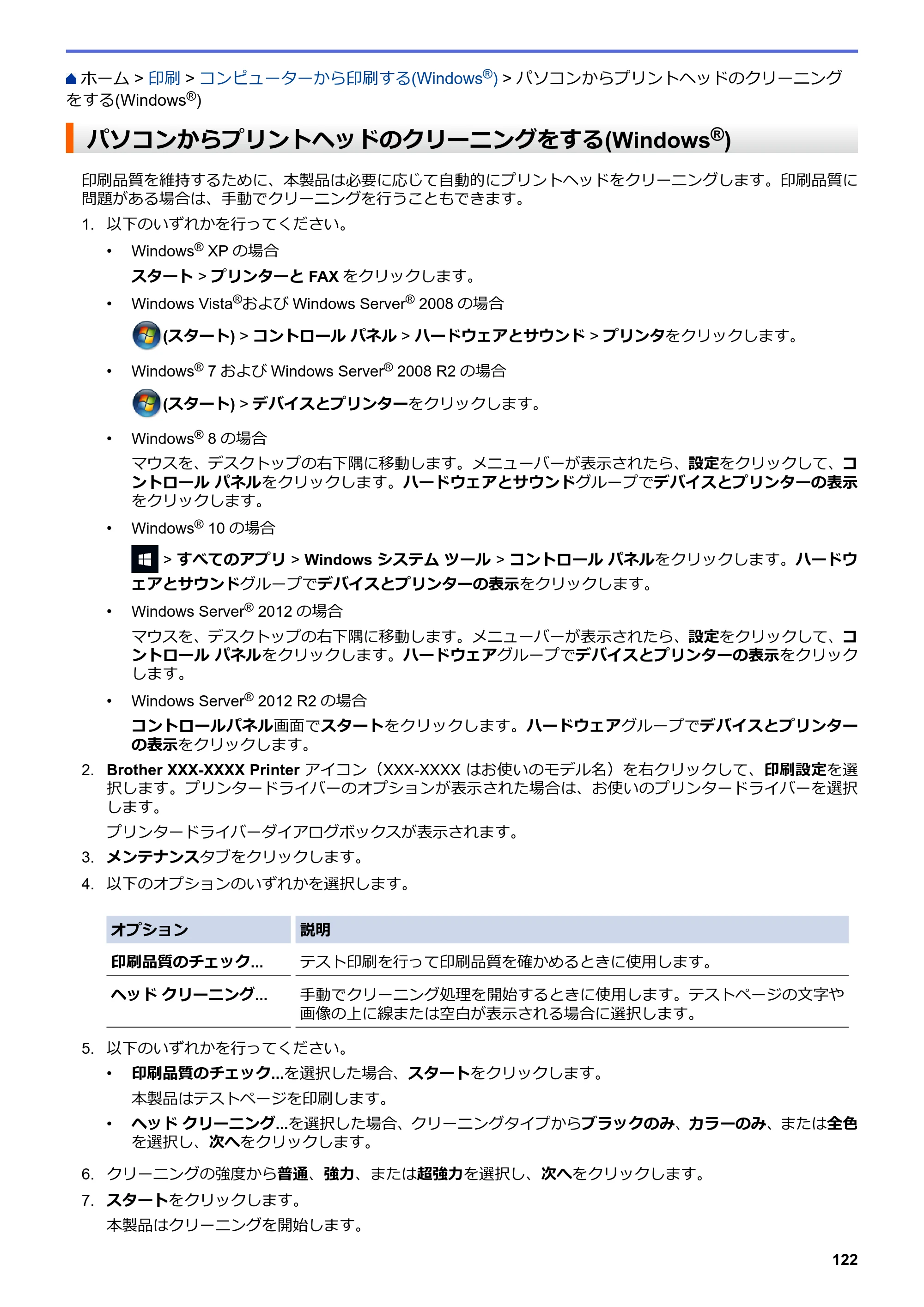
印刷設定(Windows®) p.122
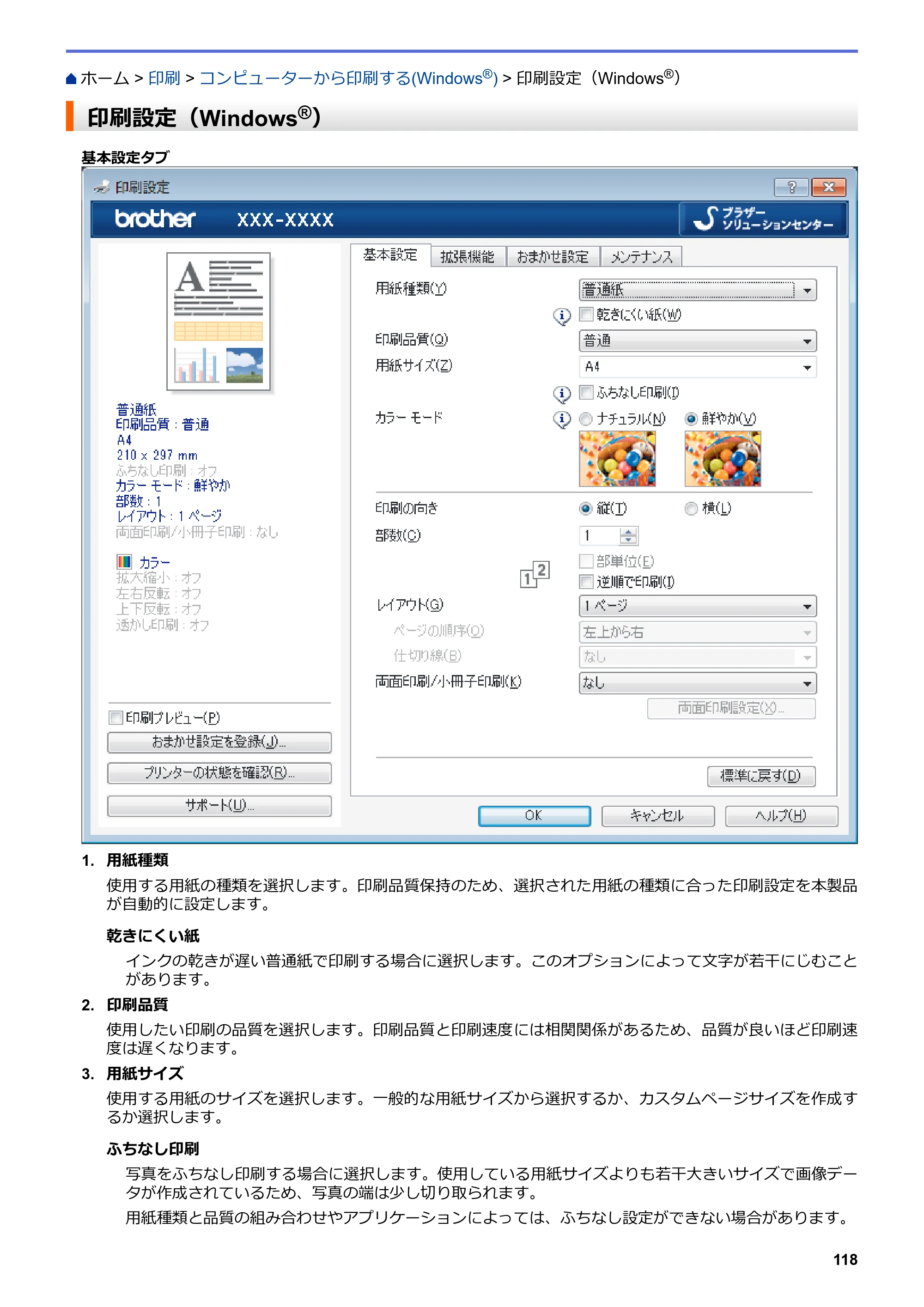 ブラザー DCP-J567N / DCP-J767N / DCP-J968N-B/W ユーザーズガイド(印刷用) ~パソコン活用&ネットワーク~ — 印刷設定(Windows®) — 原本ページ — 122ページ画像を保存
PDFの 122 ページを開く
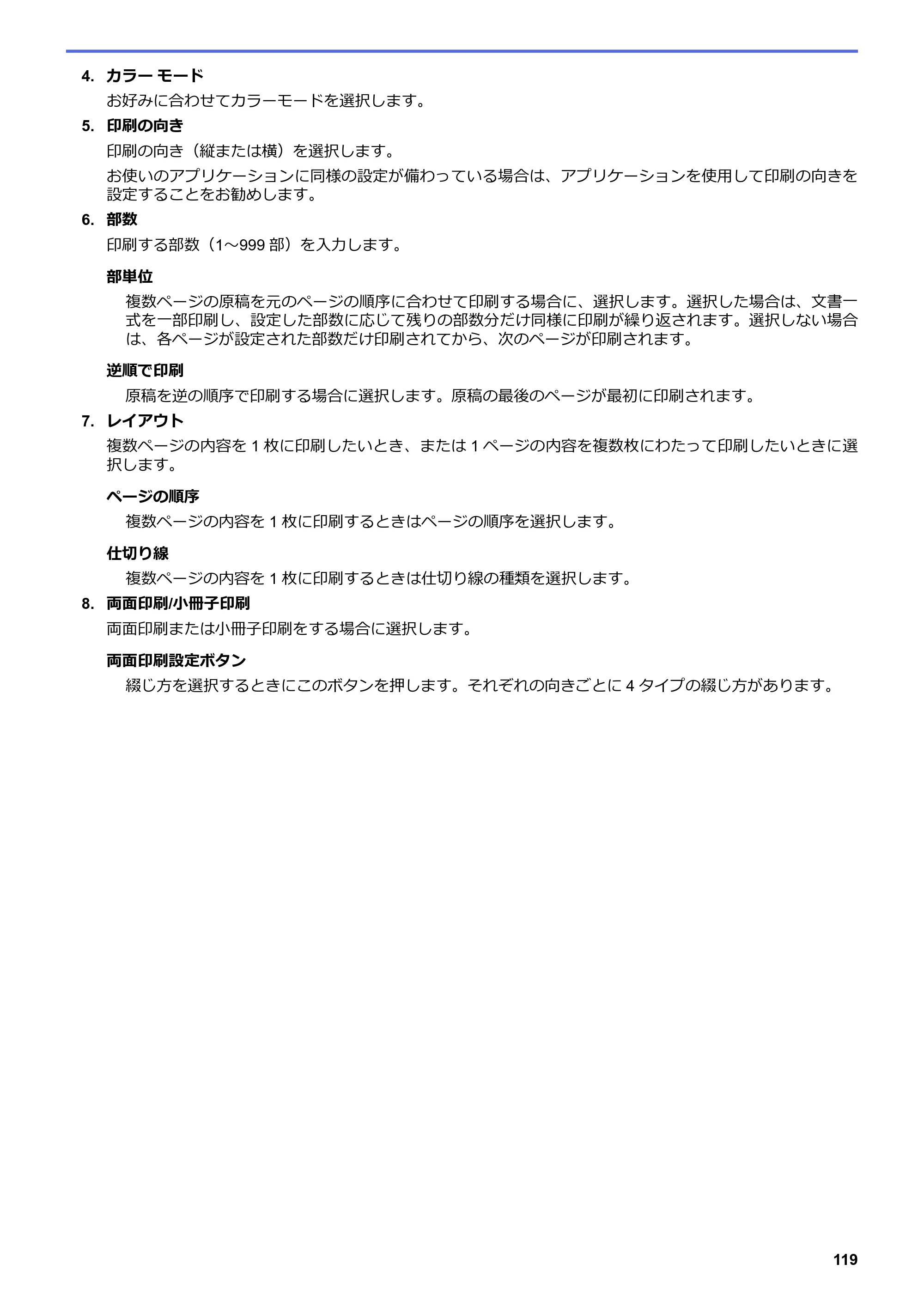
123ページ p.123
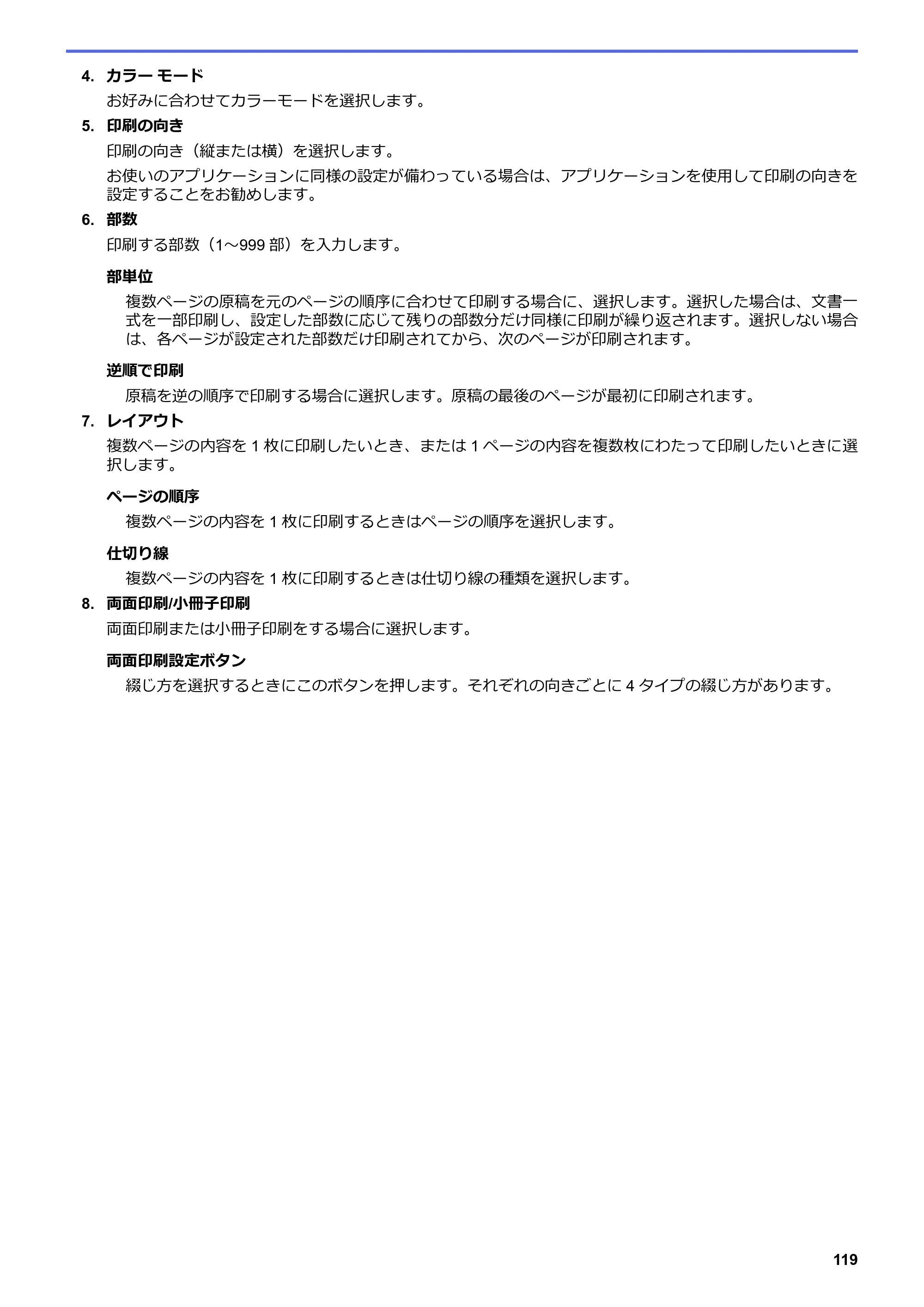 ブラザー DCP-J567N / DCP-J767N / DCP-J968N-B/W ユーザーズガイド(印刷用) ~パソコン活用&ネットワーク~ — 原本ページ — 123ページ画像を保存
PDFの 123 ページを開く
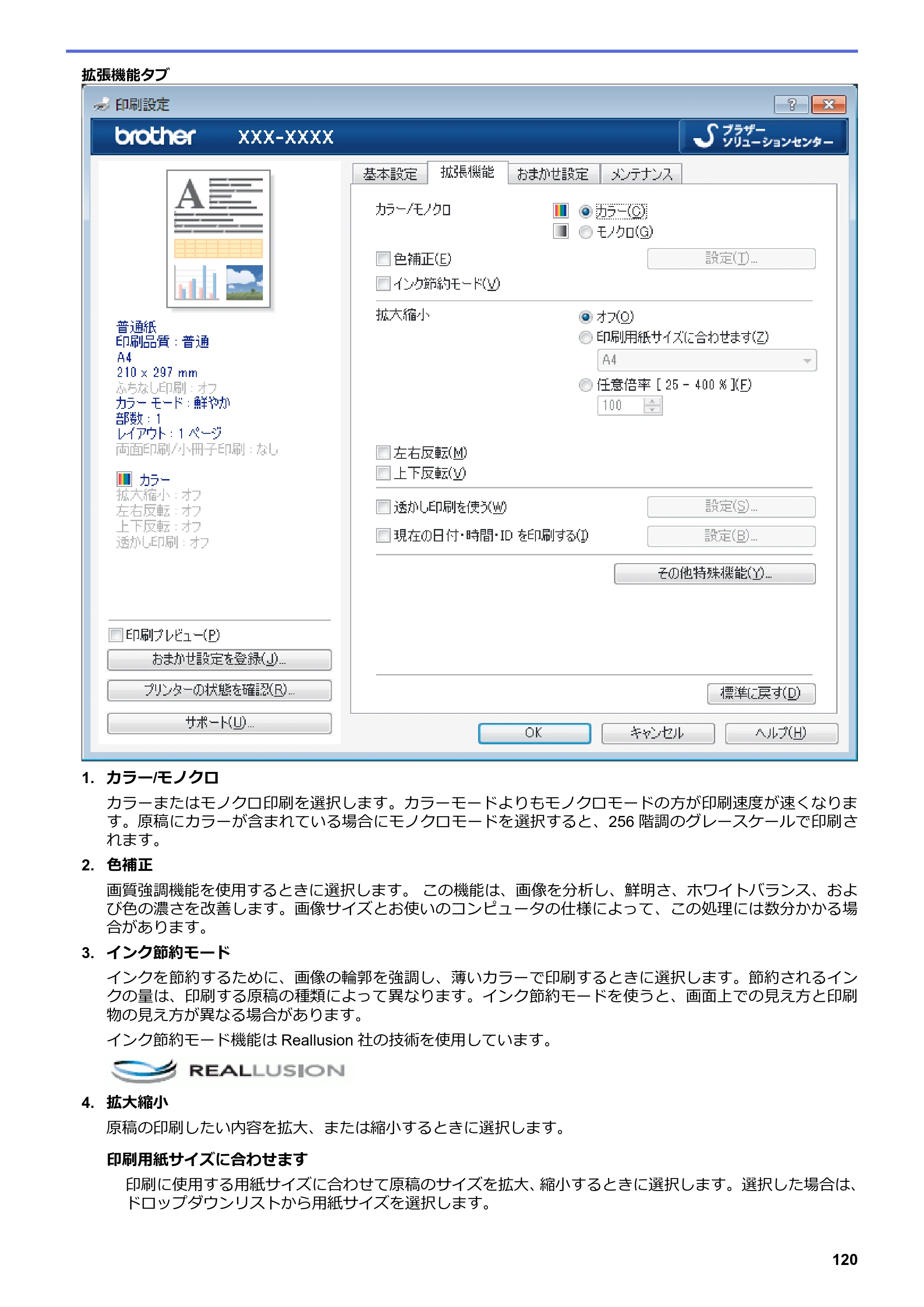
124ページ p.124
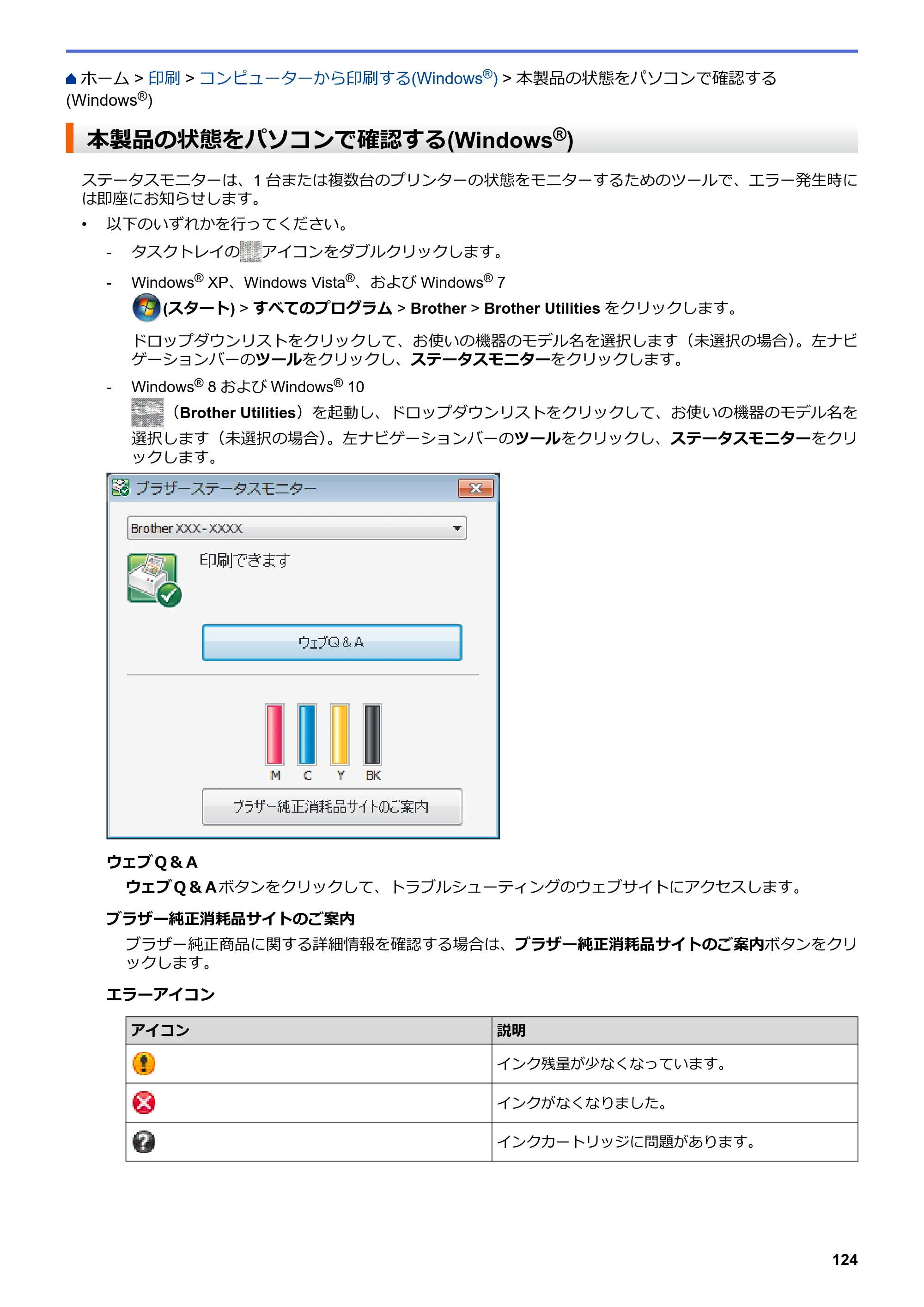
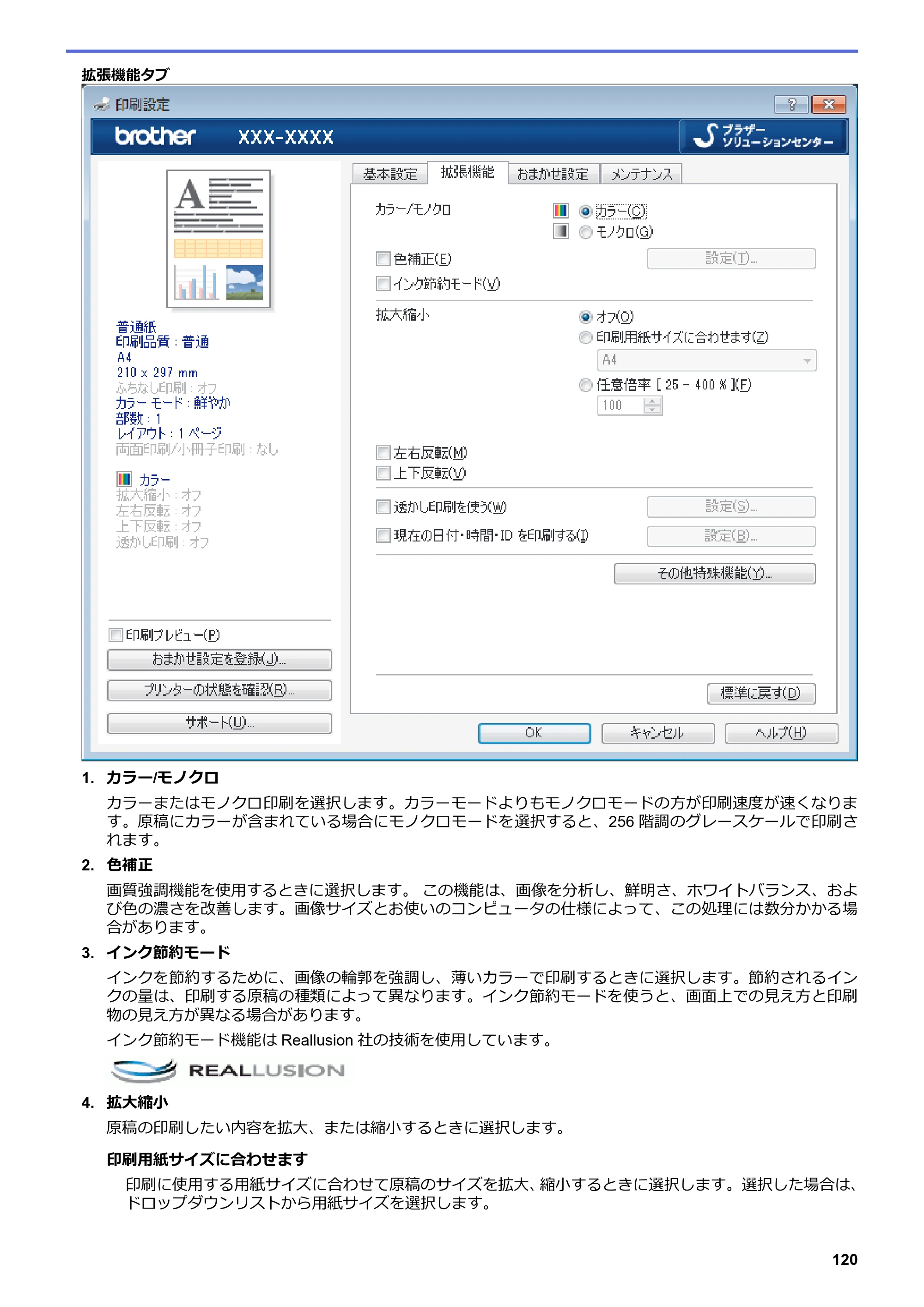 ブラザー DCP-J567N / DCP-J767N / DCP-J968N-B/W ユーザーズガイド(印刷用) ~パソコン活用&ネットワーク~ — 原本ページ — 124ページ画像を保存
PDFの 124 ページを開く
125ページ p.125
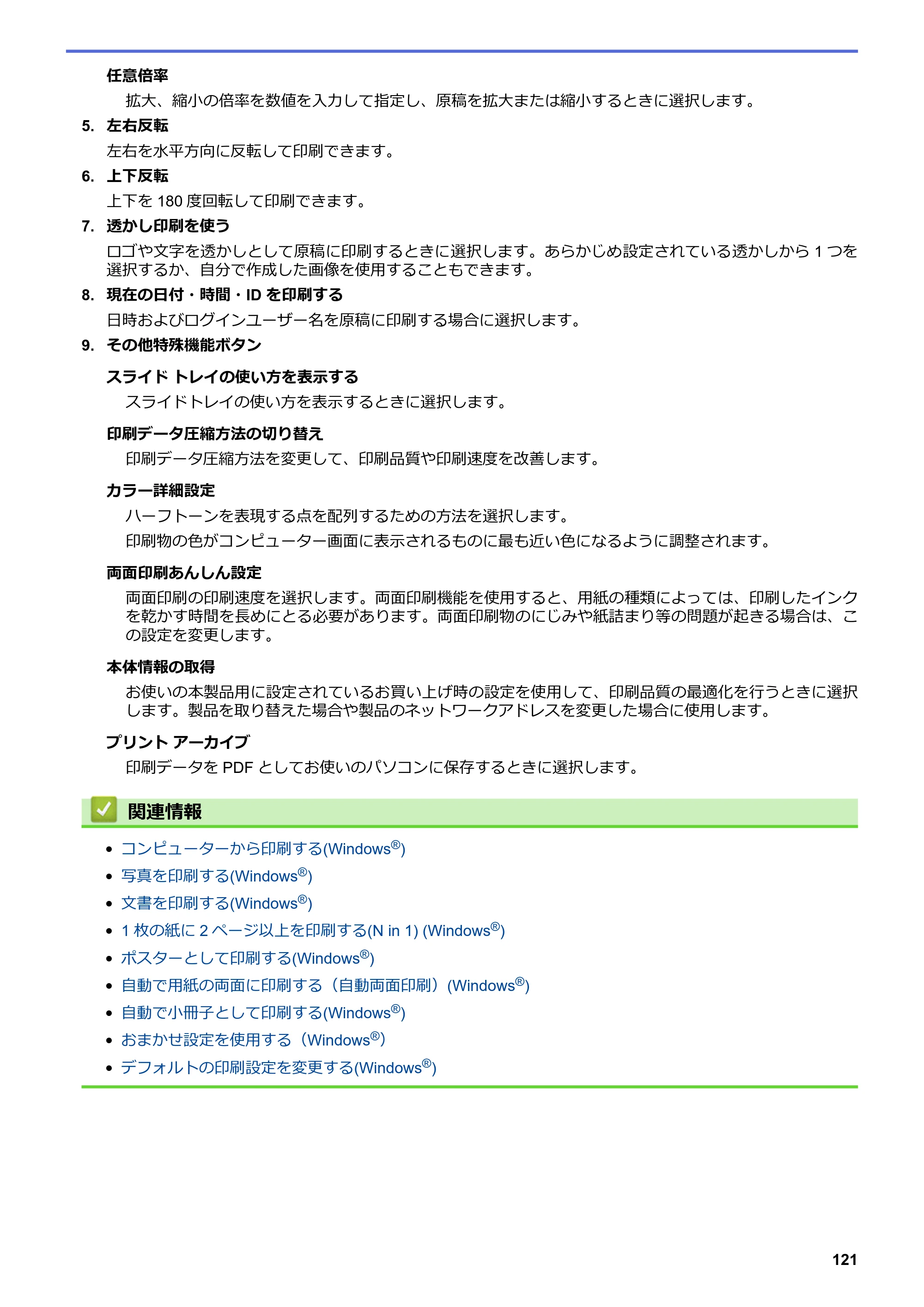 ブラザー DCP-J567N / DCP-J767N / DCP-J968N-B/W ユーザーズガイド(印刷用) ~パソコン活用&ネットワーク~ — 原本ページ — 125ページ画像を保存
PDFの 125 ページを開く
パソコンからプリントヘッドのクリーニングをする(Windows®) p.126
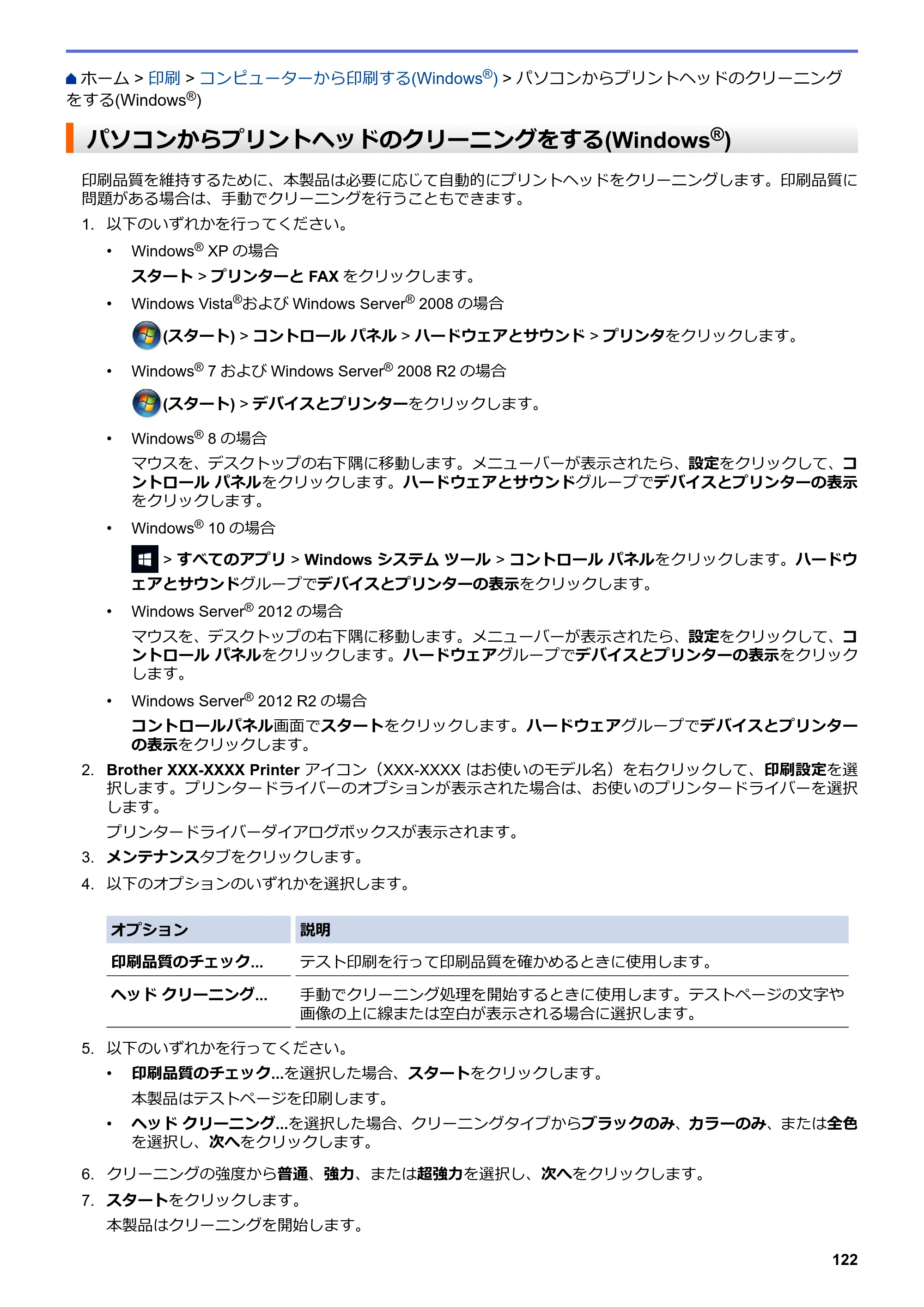 ブラザー DCP-J567N / DCP-J767N / DCP-J968N-B/W ユーザーズガイド(印刷用) ~パソコン活用&ネットワーク~ — パソコンからプリントヘッドのクリーニングをする(Windows®) — 原本ページ — 126ページ画像を保存
PDFの 126 ページを開く
127ページ p.127
 ブラザー DCP-J567N / DCP-J767N / DCP-J968N-B/W ユーザーズガイド(印刷用) ~パソコン活用&ネットワーク~ — 原本ページ — 127ページ画像を保存
PDFの 127 ページを開く
本製品の状態をパソコンで確認する(Windows®) p.128
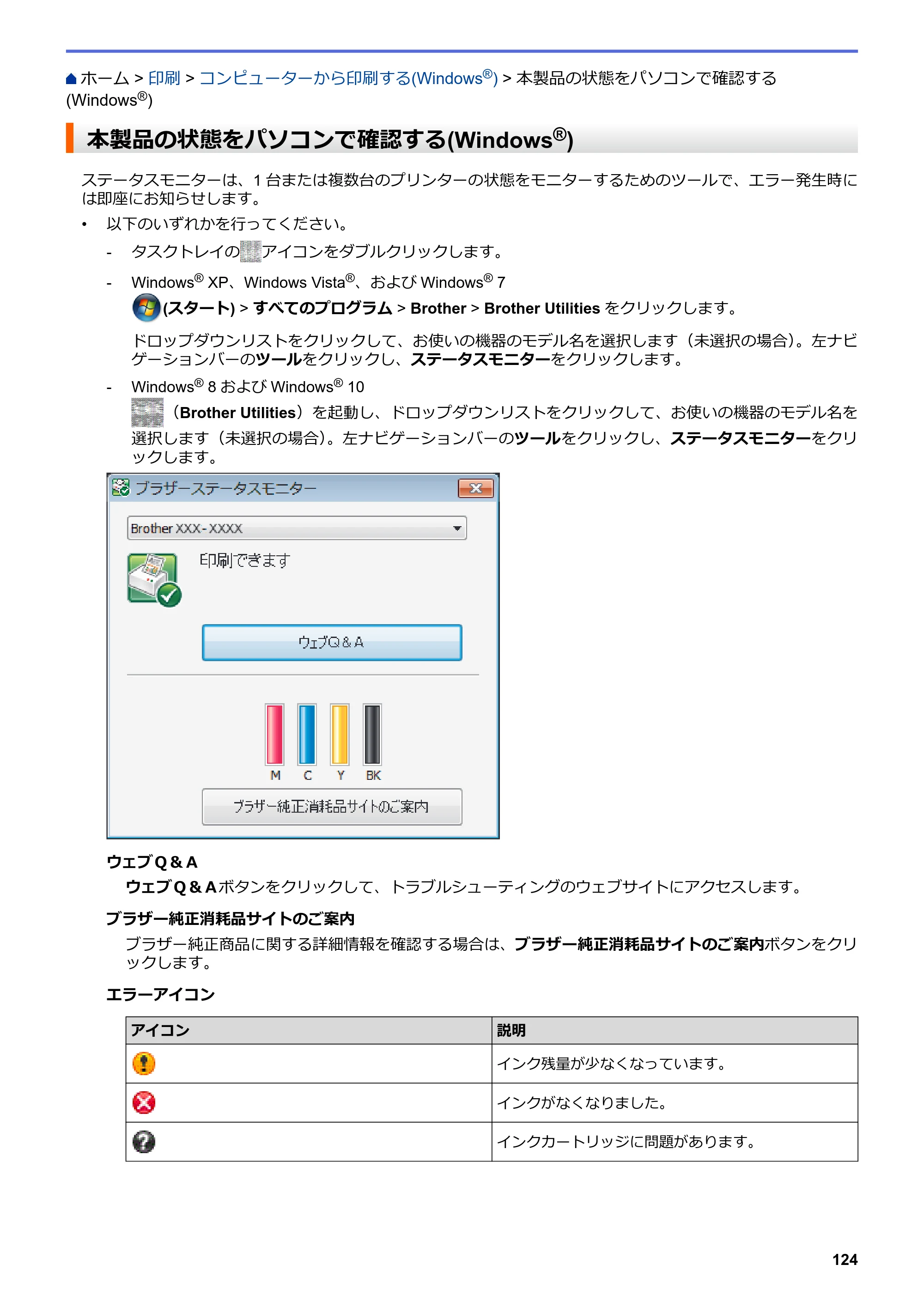 ブラザー DCP-J567N / DCP-J767N / DCP-J968N-B/W ユーザーズガイド(印刷用) ~パソコン活用&ネットワーク~ — 本製品の状態をパソコンで確認する(Windows®) — 原本ページ — 128ページ画像を保存
PDFの 128 ページを開く
129ページ p.129
 ブラザー DCP-J567N / DCP-J767N / DCP-J968N-B/W ユーザーズガイド(印刷用) ~パソコン活用&ネットワーク~ — 原本ページ — 129ページ画像を保存
PDFの 129 ページを開く
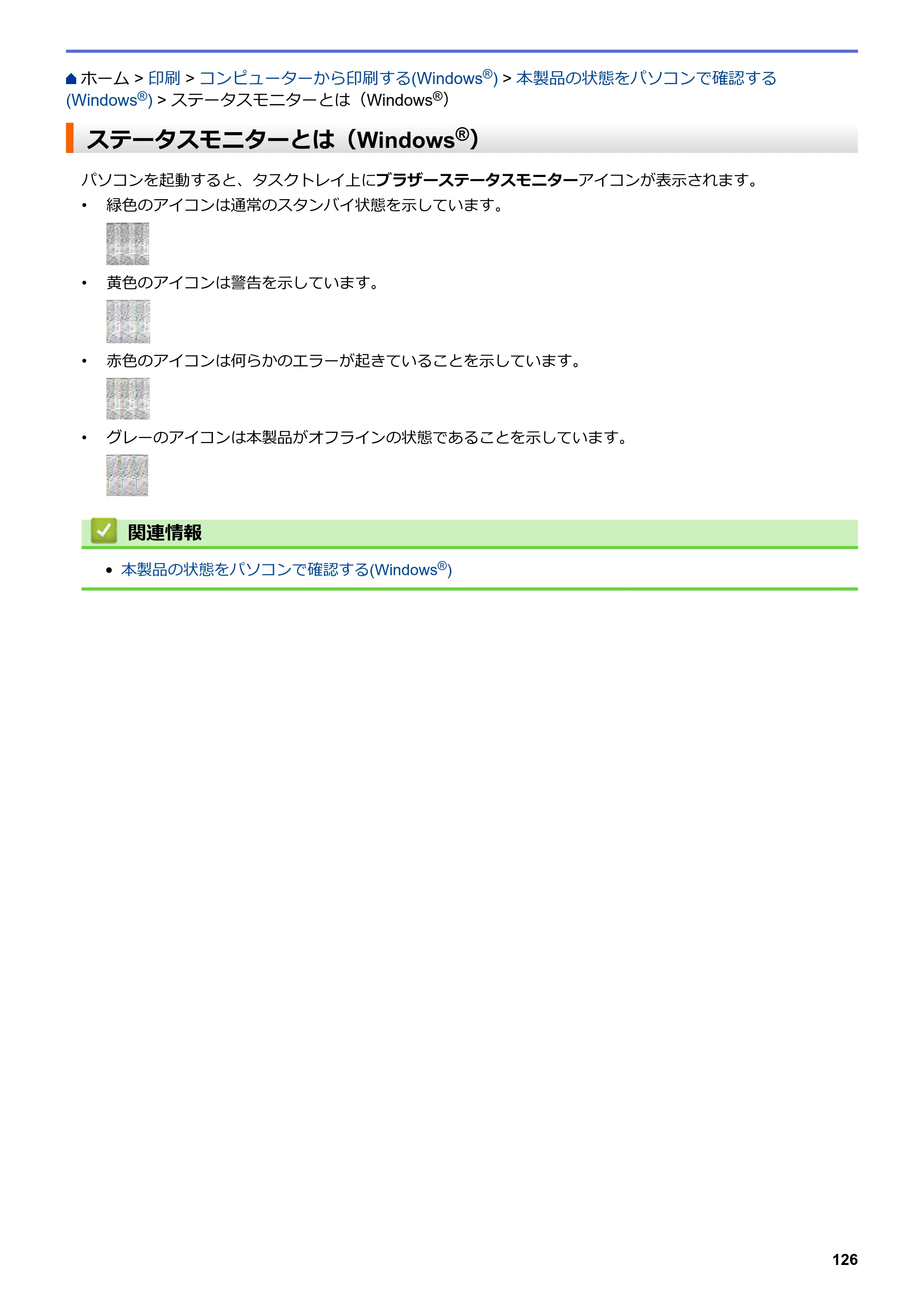
ステータスモニターとは(Windows®) p.130
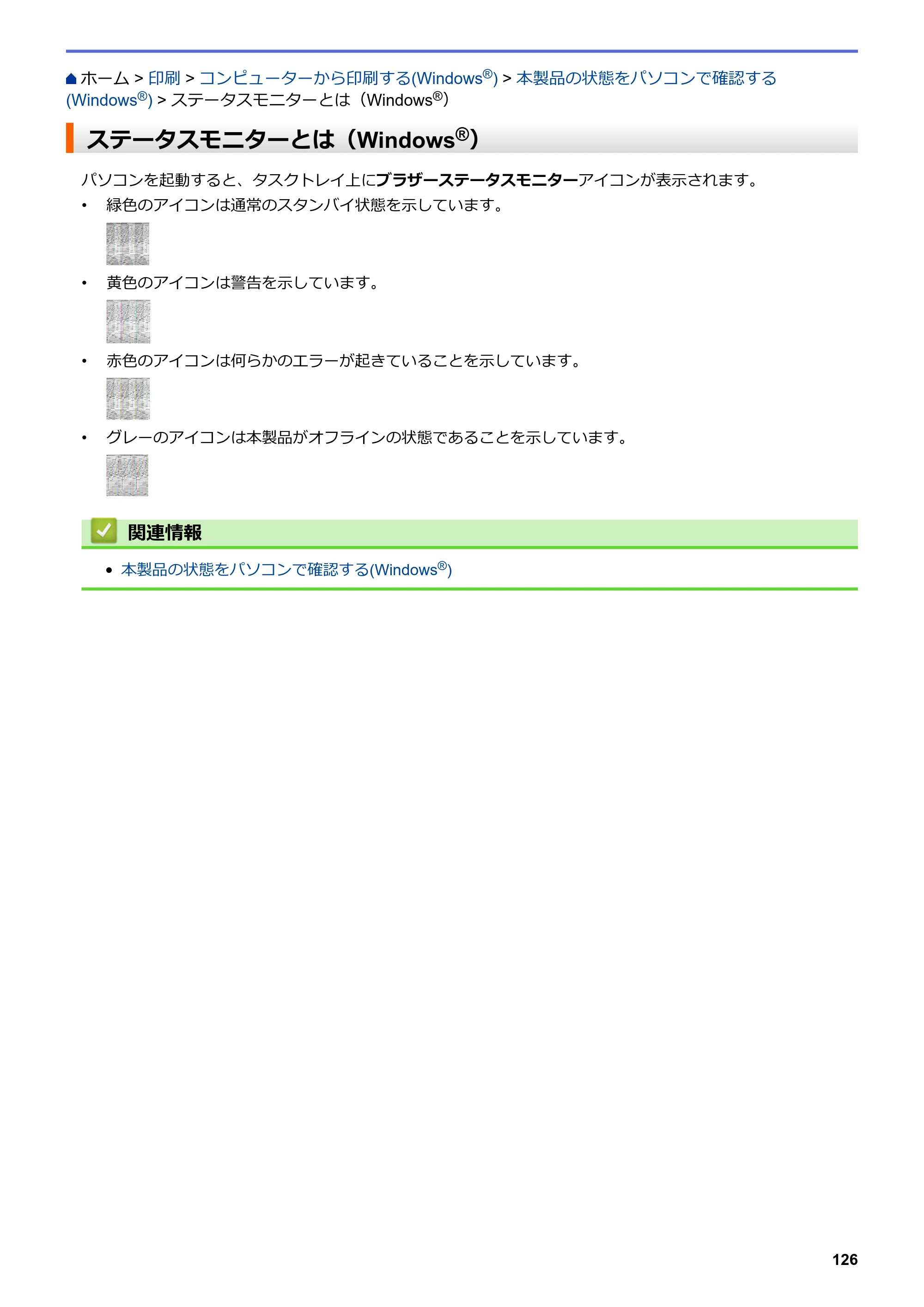 ブラザー DCP-J567N / DCP-J767N / DCP-J968N-B/W ユーザーズガイド(印刷用) ~パソコン活用&ネットワーク~ — ステータスモニターとは(Windows®) — 原本ページ — 130ページ画像を保存
PDFの 130 ページを開く
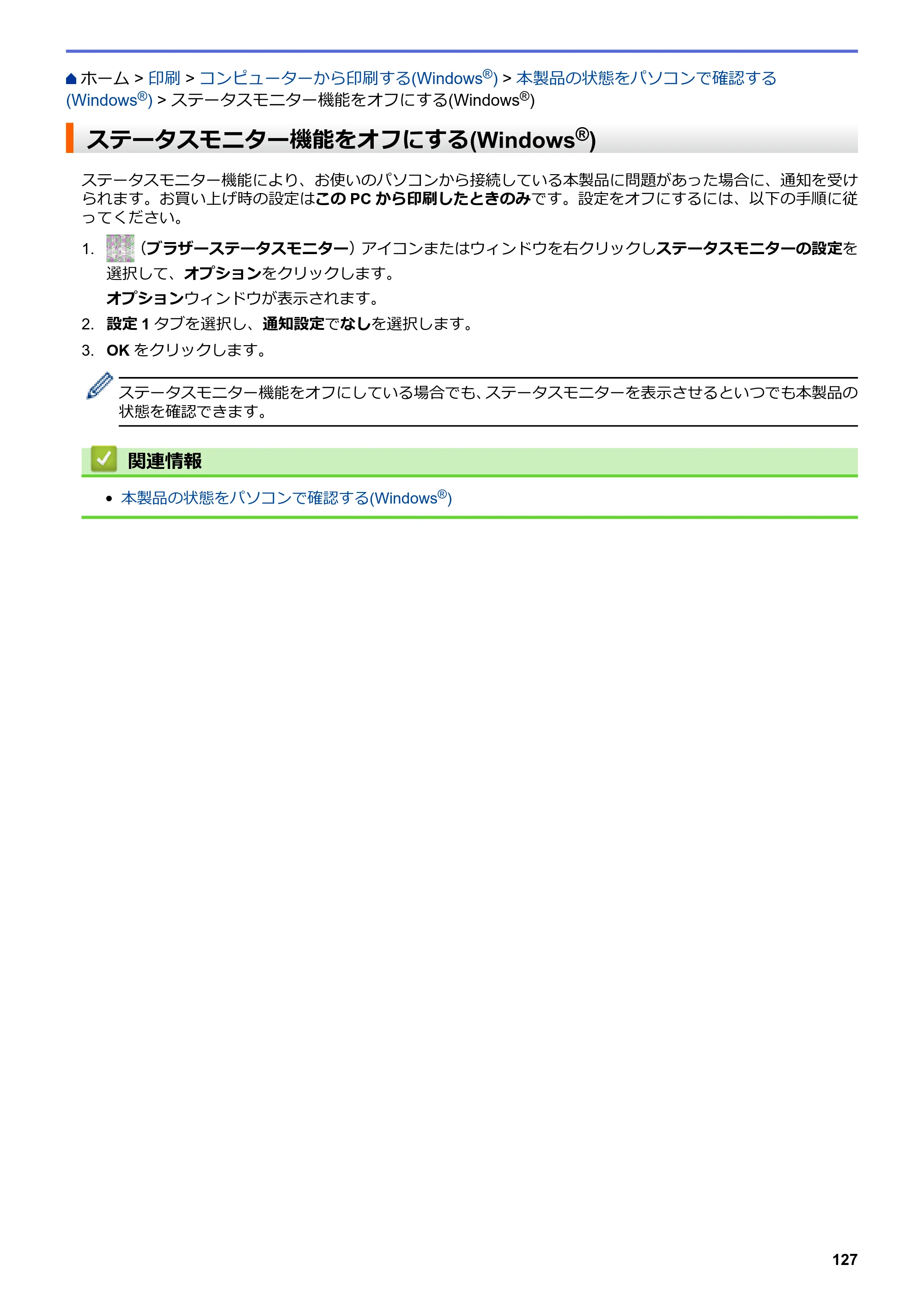
ステータスモニター機能をオフにする(Windows®) p.131
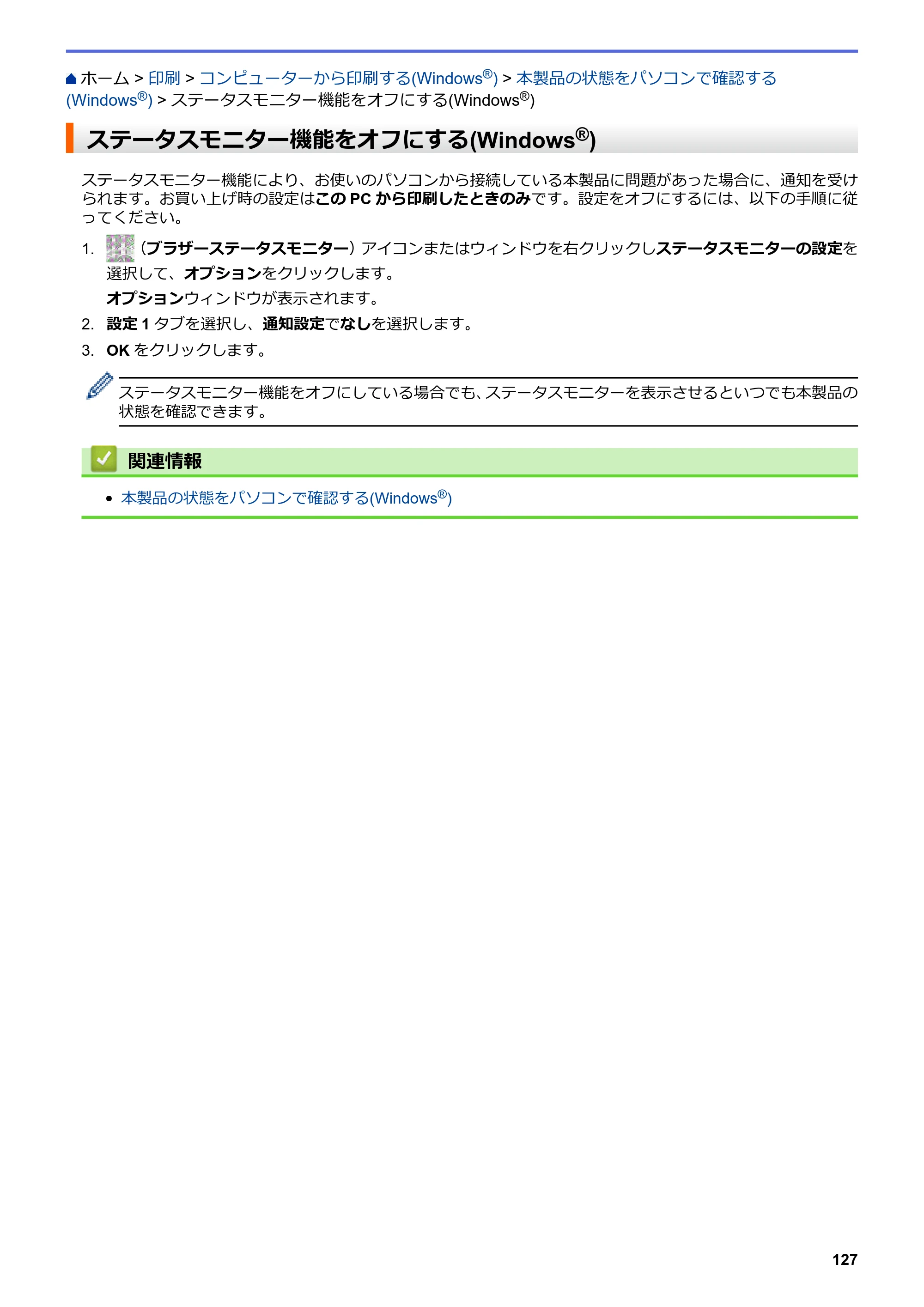 ブラザー DCP-J567N / DCP-J767N / DCP-J968N-B/W ユーザーズガイド(印刷用) ~パソコン活用&ネットワーク~ — ステータスモニター機能をオフにする(Windows®) — 原本ページ — 131ページ画像を保存
PDFの 131 ページを開く
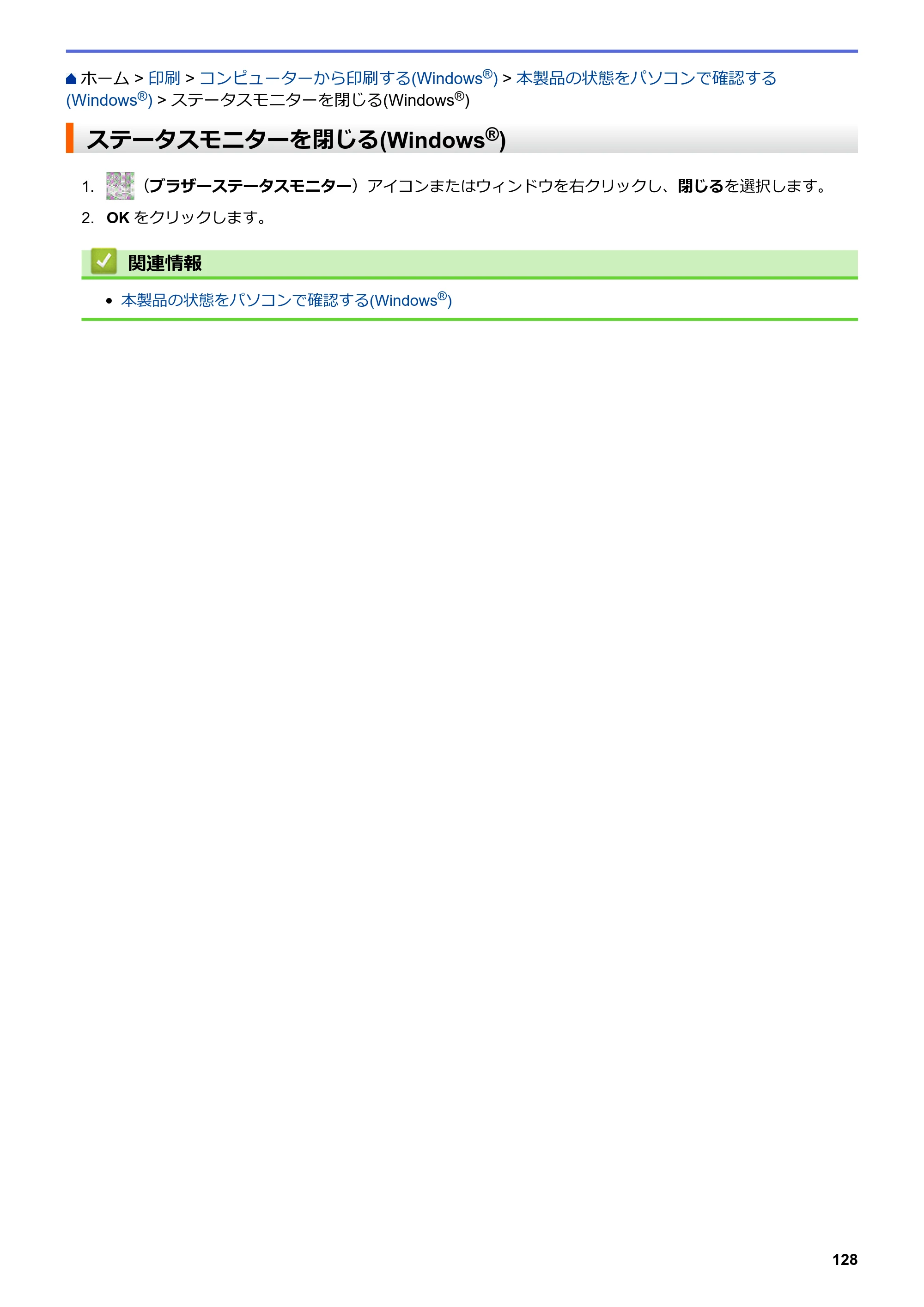
ステータスモニターを閉じる(Windows®) p.132
 ブラザー DCP-J567N / DCP-J767N / DCP-J968N-B/W ユーザーズガイド(印刷用) ~パソコン活用&ネットワーク~ — ステータスモニターを閉じる(Windows®) — 原本ページ — 132ページ画像を保存
PDFの 132 ページを開く
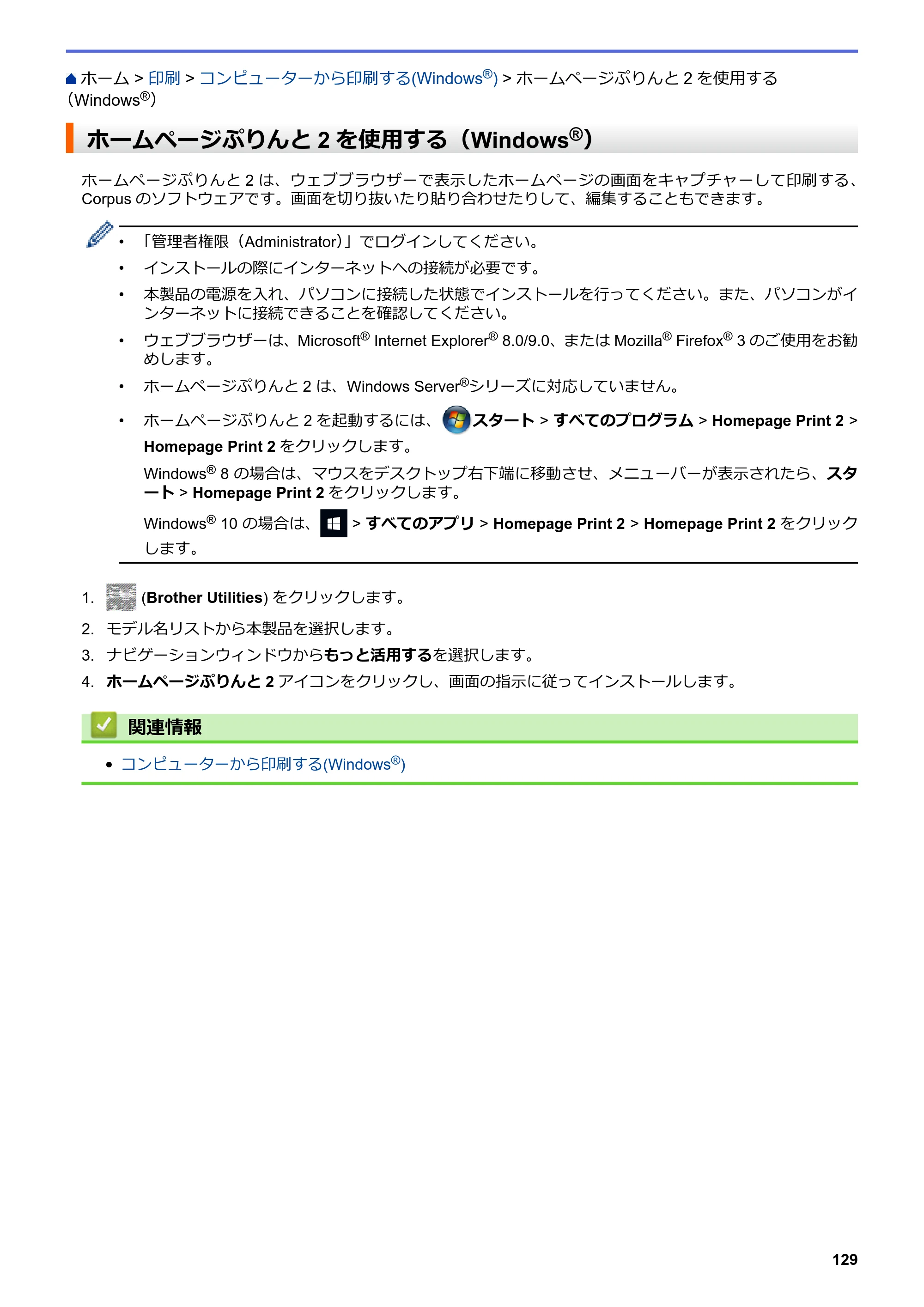
ホームページぷりんと2を使用する(Windows®) p.133
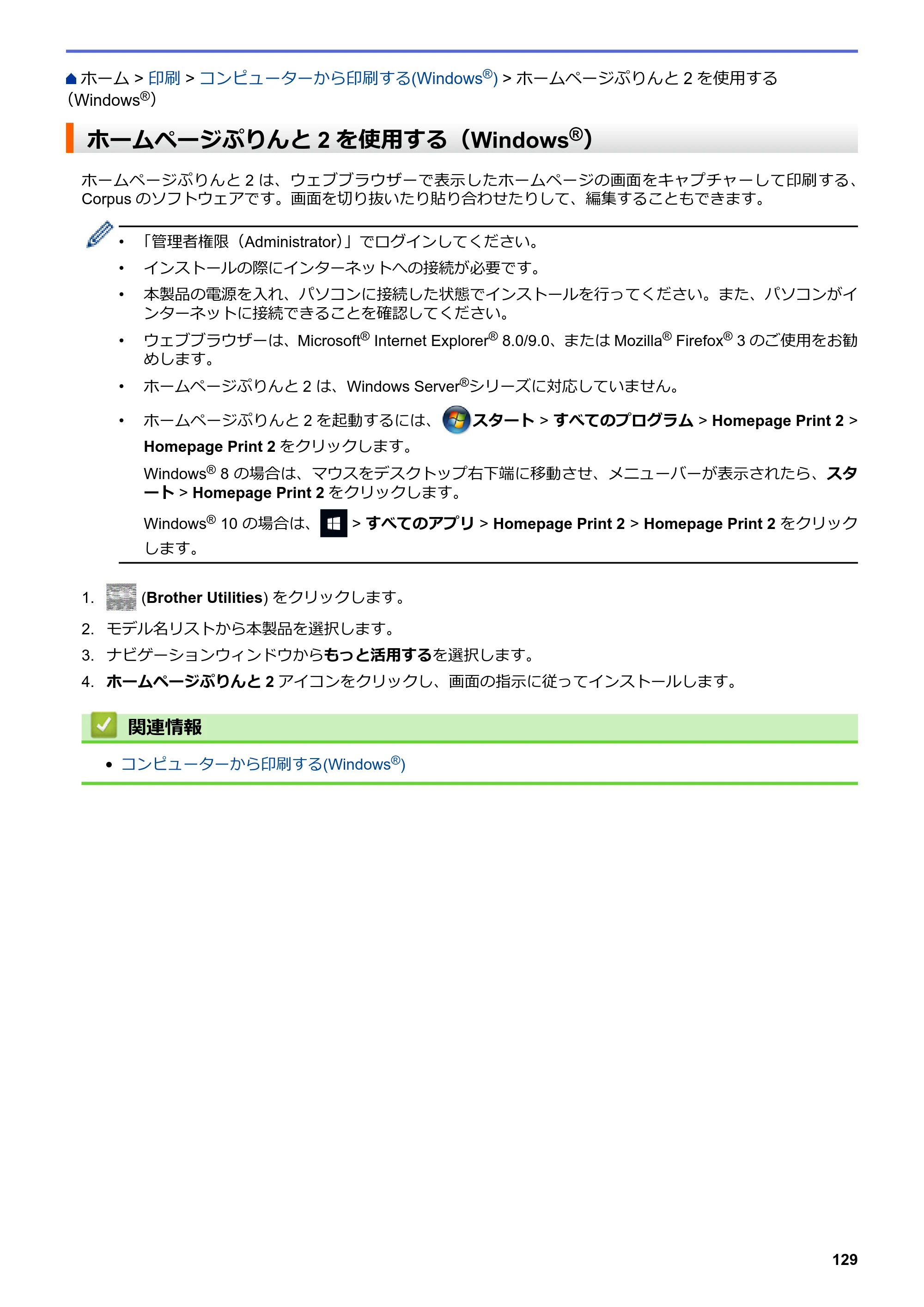 ブラザー DCP-J567N / DCP-J767N / DCP-J968N-B/W ユーザーズガイド(印刷用) ~パソコン活用&ネットワーク~ — ホームページぷりんと2を使用する(Windows®) — 原本ページ — 133ページ画像を保存
PDFの 133 ページを開く
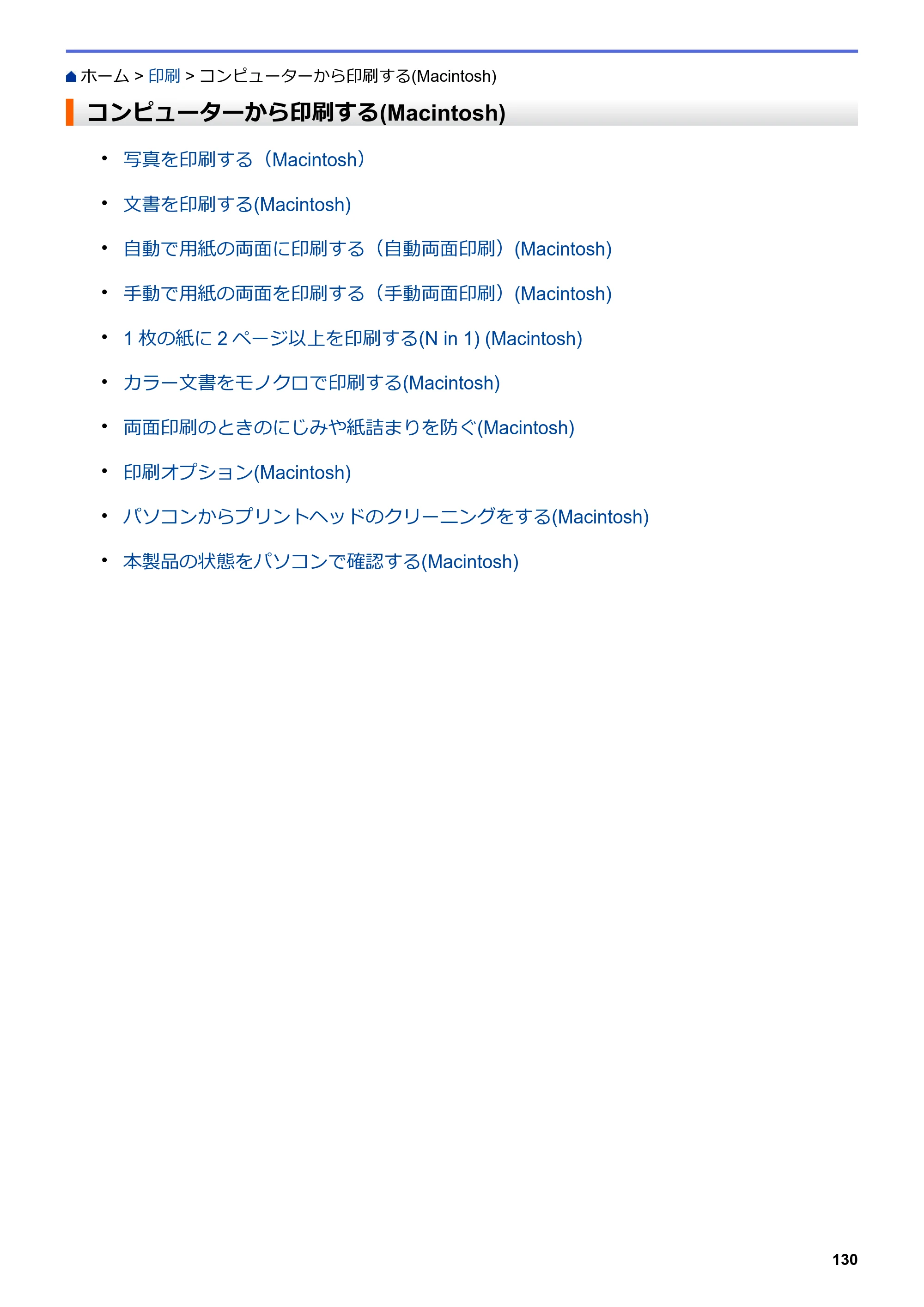
コンピューターから印刷する(Macintosh) p.134
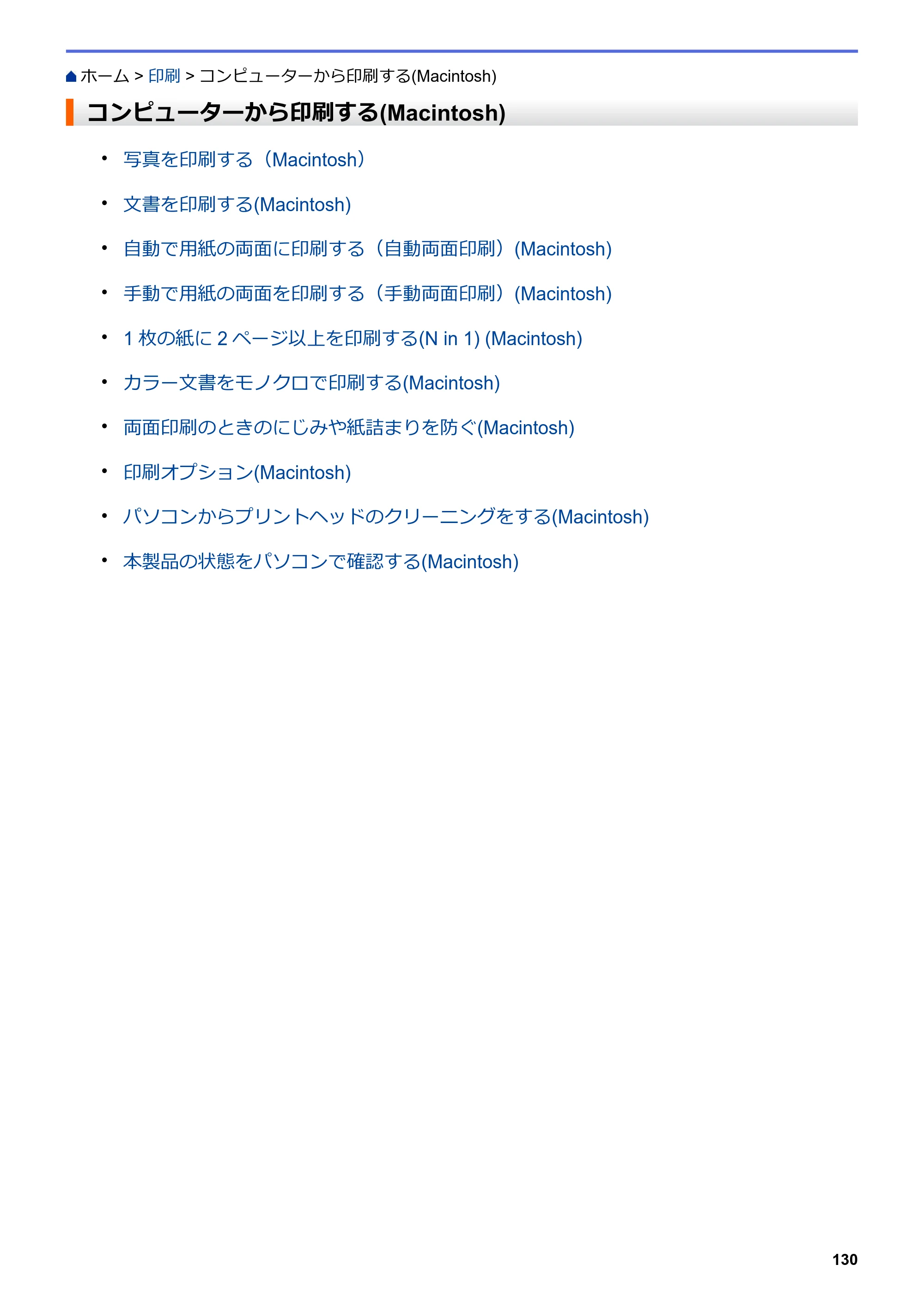 ブラザー DCP-J567N / DCP-J767N / DCP-J968N-B/W ユーザーズガイド(印刷用) ~パソコン活用&ネットワーク~ — コンピューターから印刷する(Macintosh) — 原本ページ — 134ページ画像を保存
PDFの 134 ページを開く
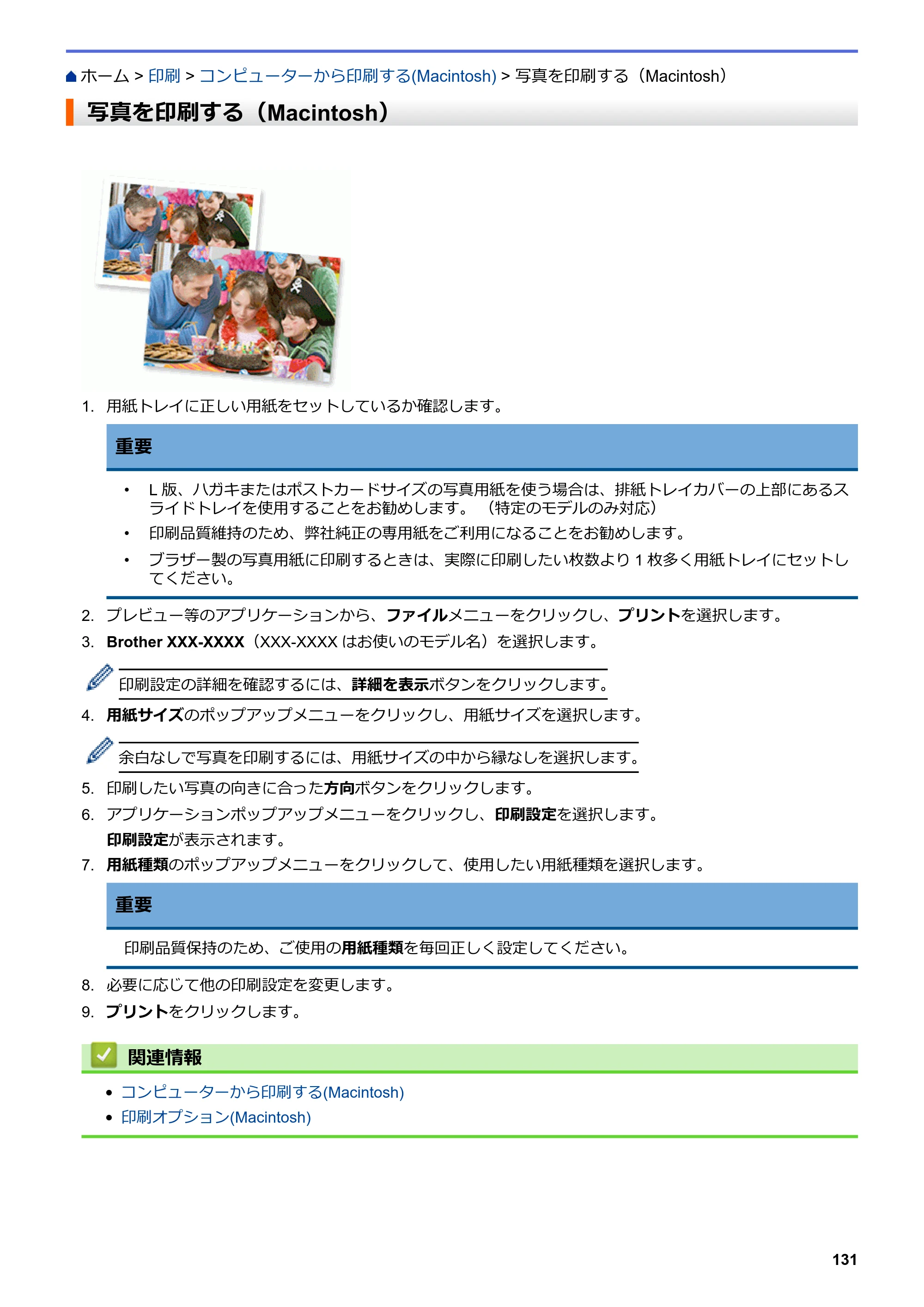
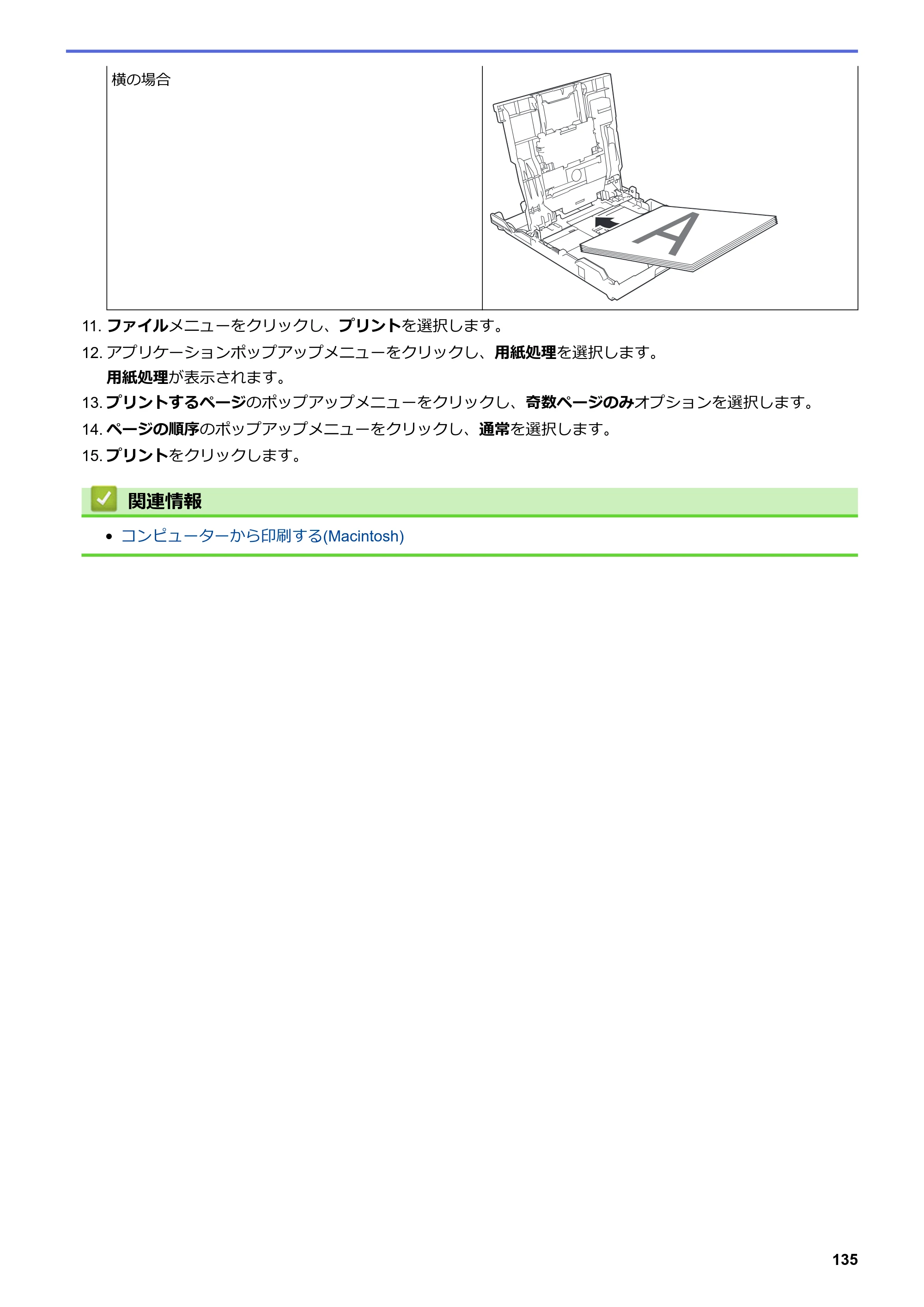
写真を印刷する(Macintosh) p.135
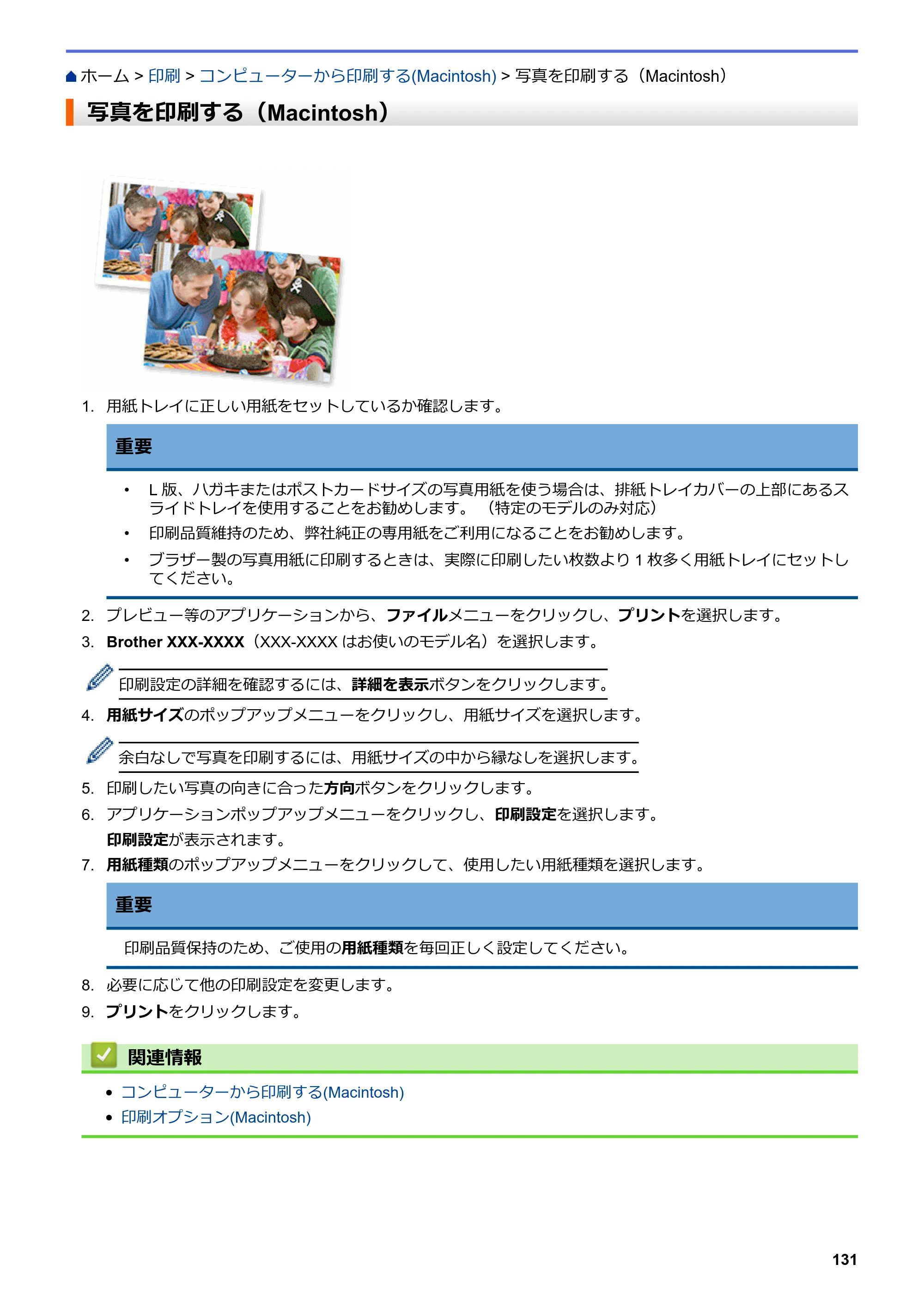 ブラザー DCP-J567N / DCP-J767N / DCP-J968N-B/W ユーザーズガイド(印刷用) ~パソコン活用&ネットワーク~ — 写真を印刷する(Macintosh) — 原本ページ — 135ページ画像を保存
PDFの 135 ページを開く
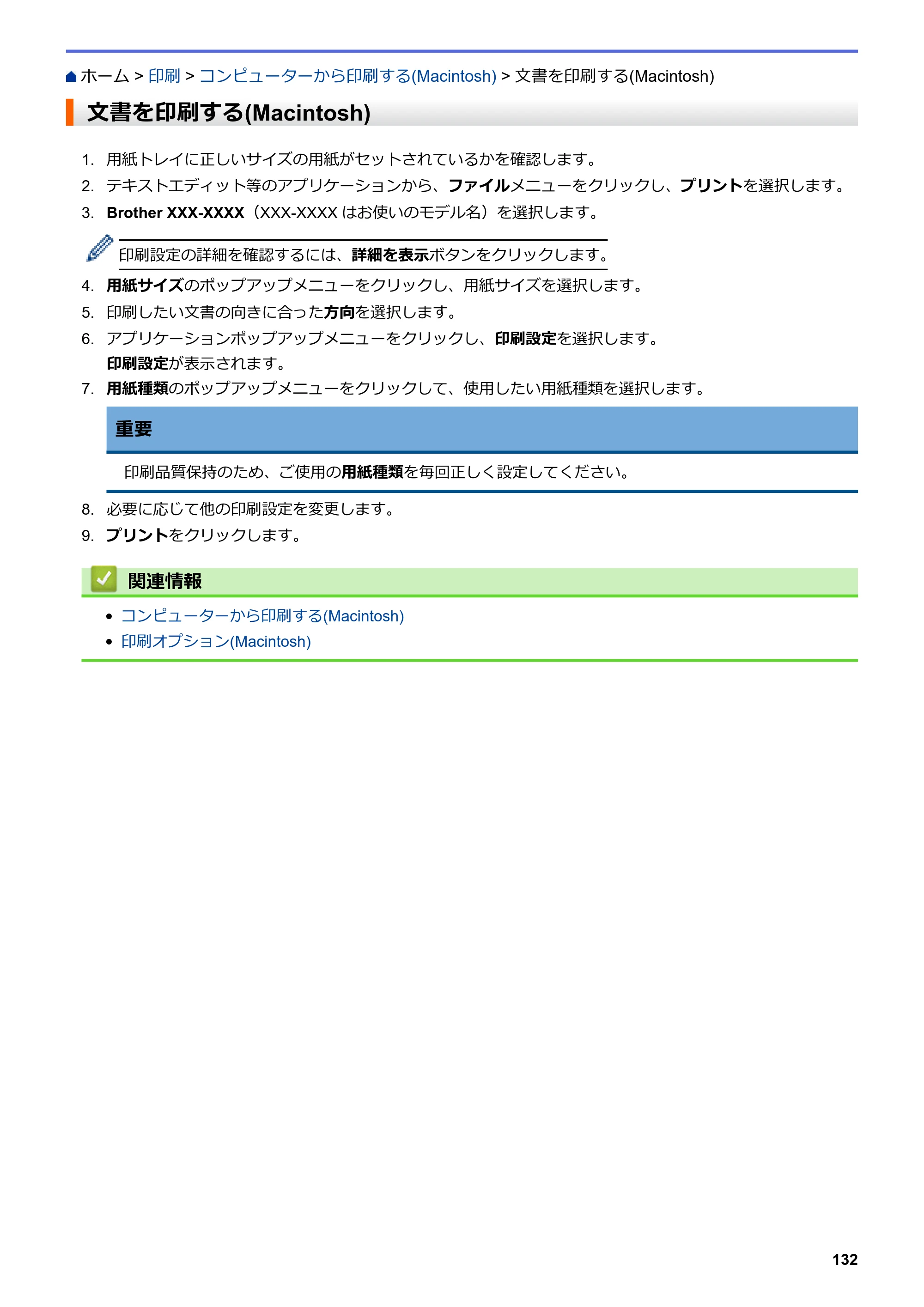
文書を印刷する(Macintosh) p.136
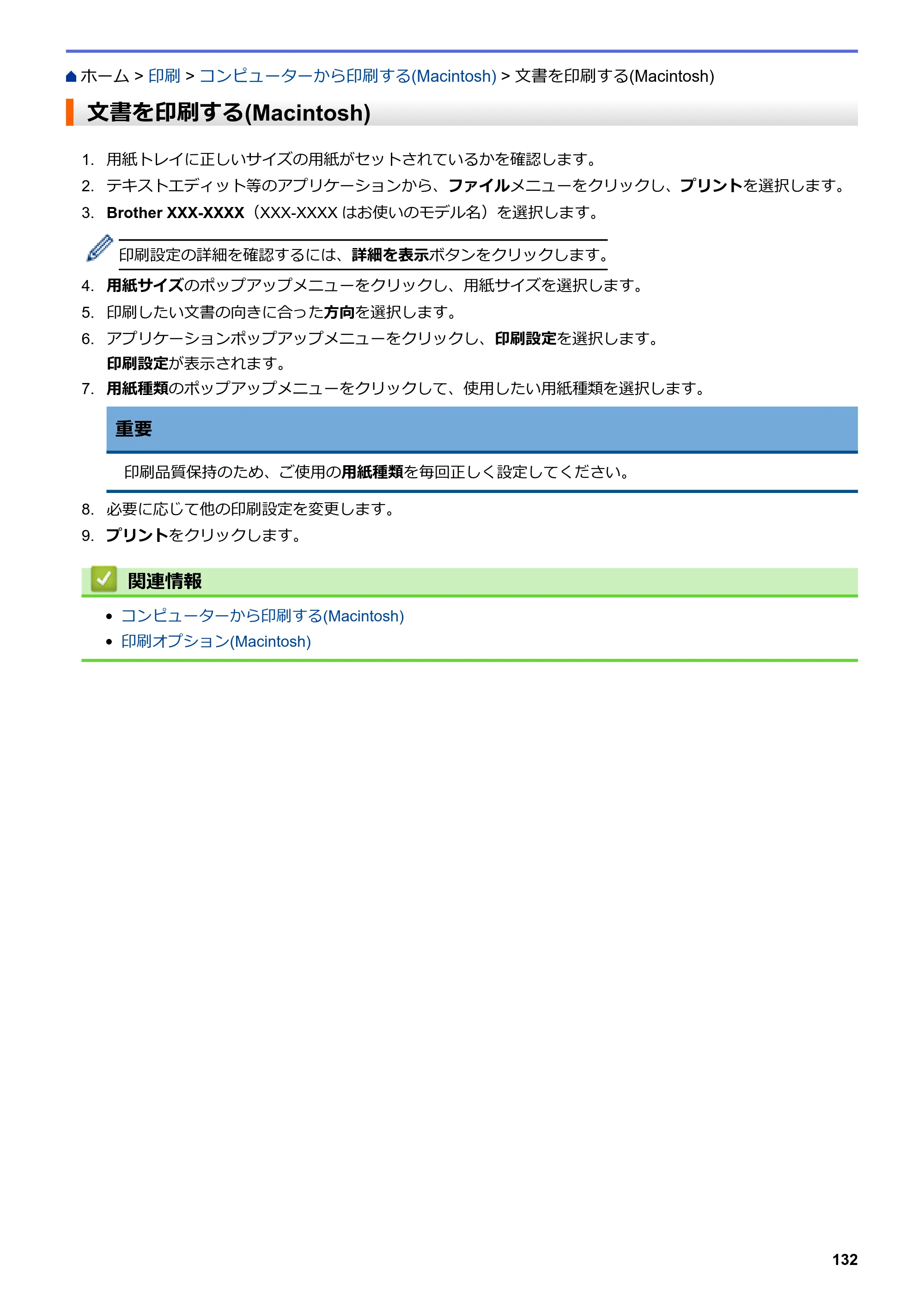 ブラザー DCP-J567N / DCP-J767N / DCP-J968N-B/W ユーザーズガイド(印刷用) ~パソコン活用&ネットワーク~ — 文書を印刷する(Macintosh) — 原本ページ — 136ページ画像を保存
PDFの 136 ページを開く
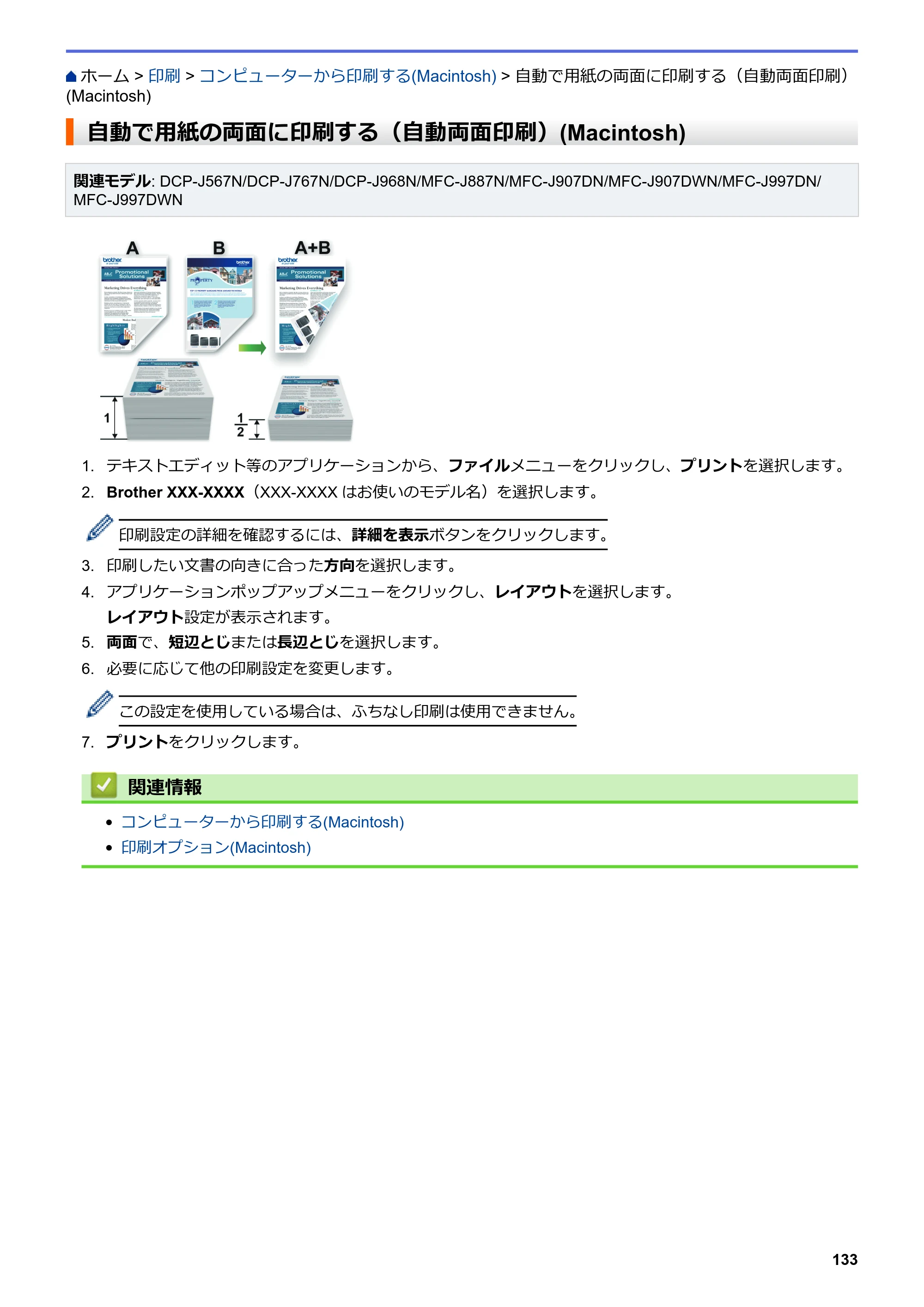
自動で用紙の両面に印刷する(自動両面印刷)(Macintosh) p.137
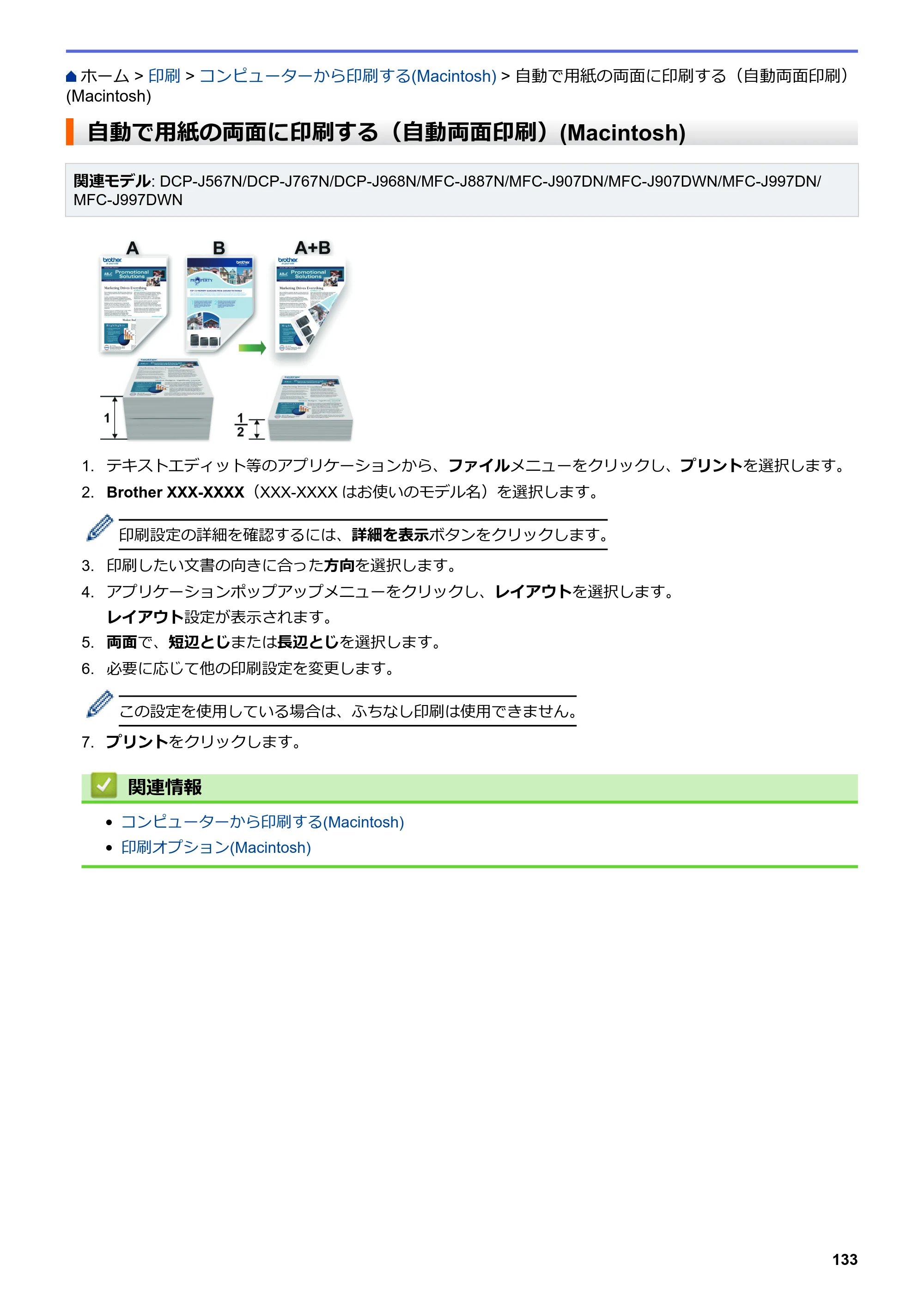 ブラザー DCP-J567N / DCP-J767N / DCP-J968N-B/W ユーザーズガイド(印刷用) ~パソコン活用&ネットワーク~ — 自動で用紙の両面に印刷する(自動両面印刷)(Macintosh) — 原本ページ — 137ページ画像を保存
PDFの 137 ページを開く
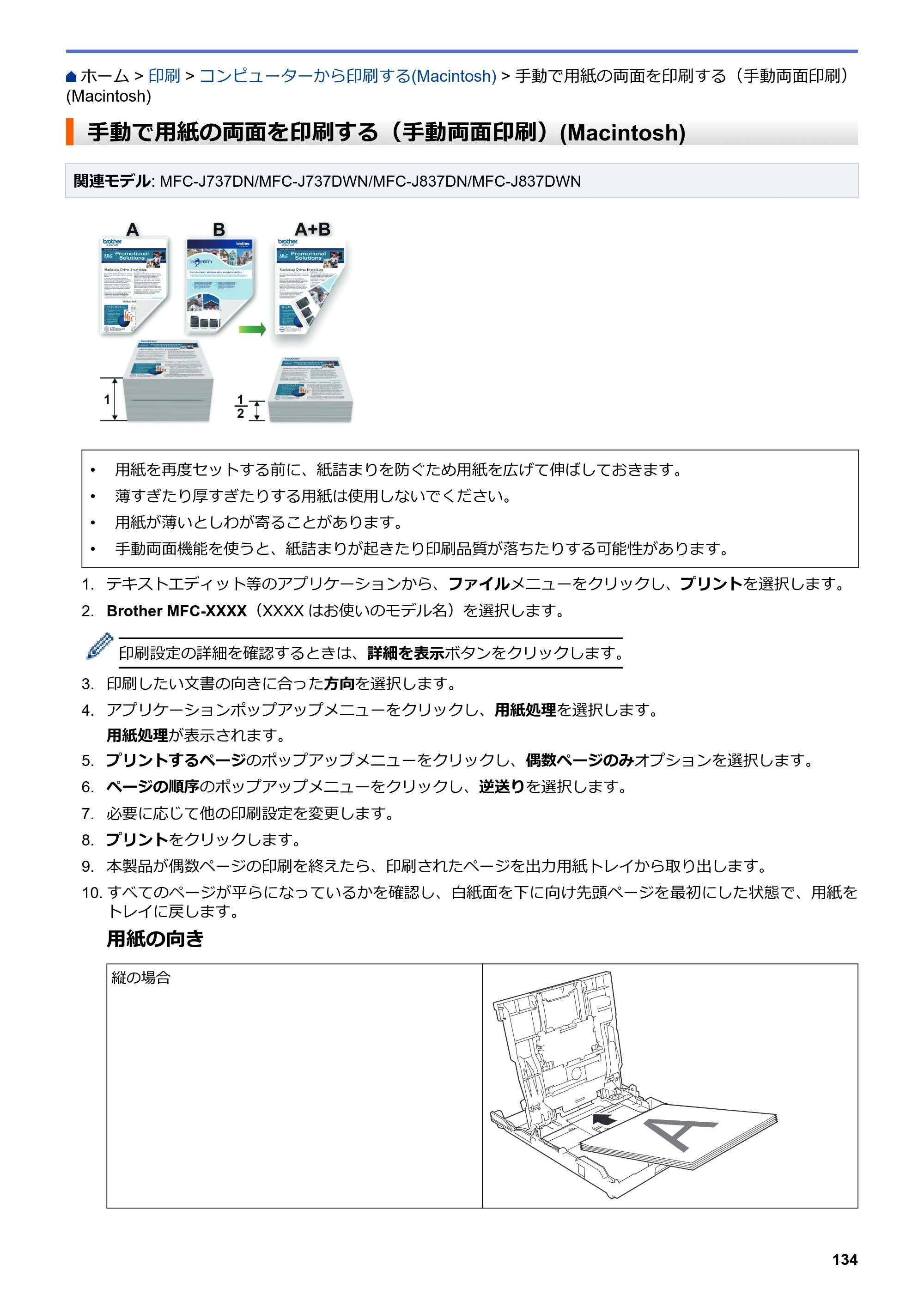
手動で用紙の両面を印刷する(手動両面印刷)(Macintosh) p.138
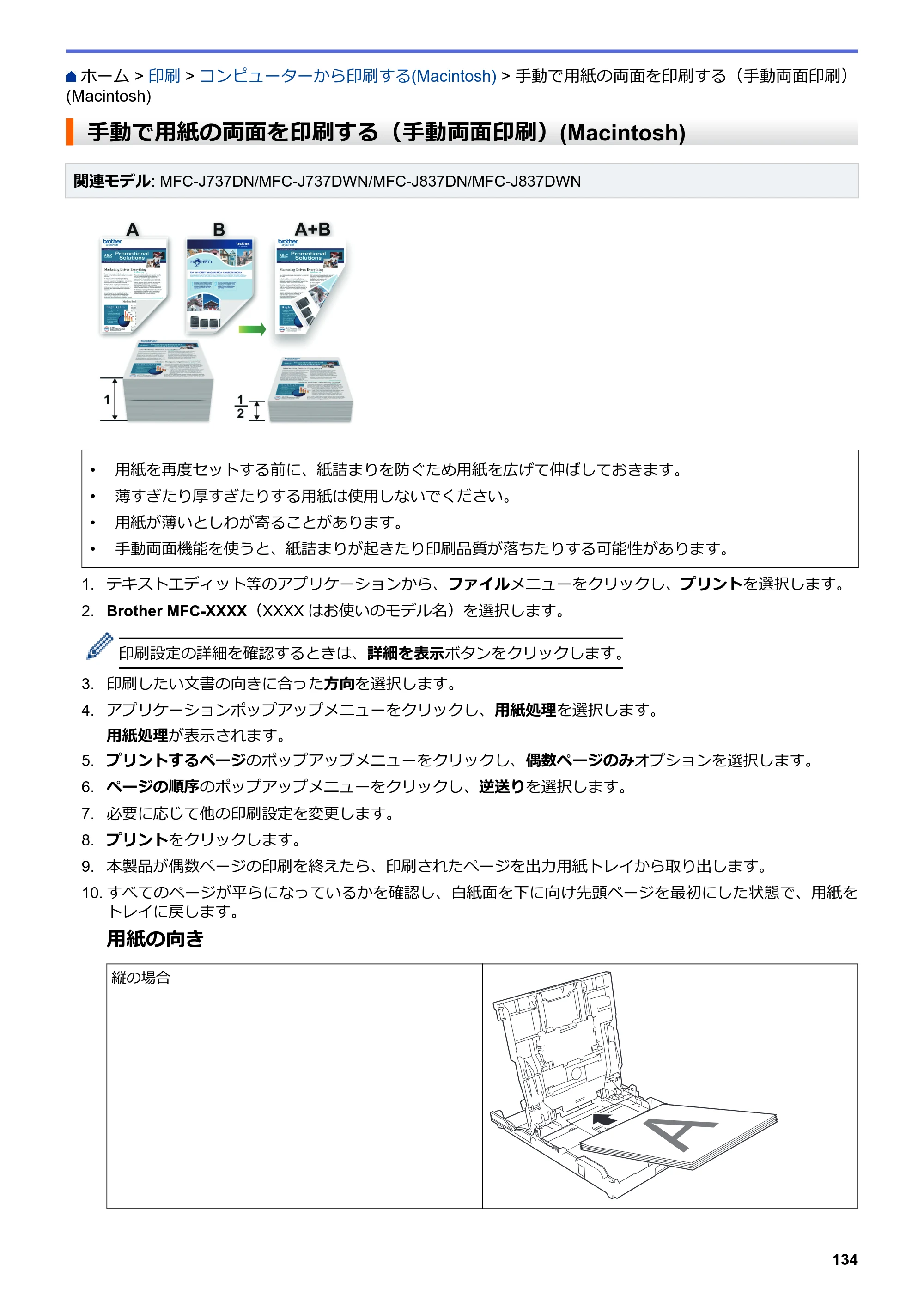 ブラザー DCP-J567N / DCP-J767N / DCP-J968N-B/W ユーザーズガイド(印刷用) ~パソコン活用&ネットワーク~ — 手動で用紙の両面を印刷する(手動両面印刷)(Macintosh) — 原本ページ — 138ページ画像を保存
PDFの 138 ページを開く
139ページ p.139
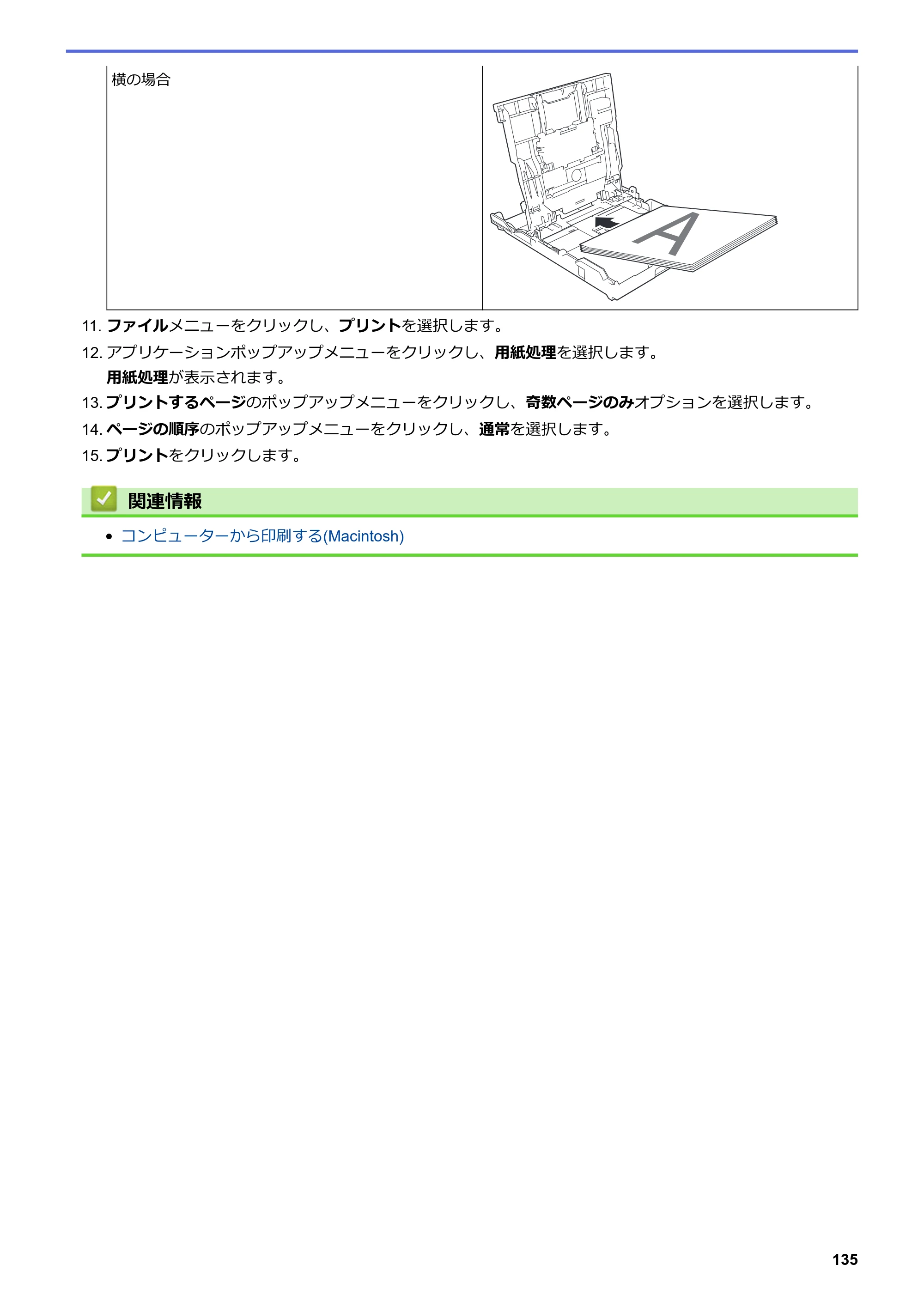 ブラザー DCP-J567N / DCP-J767N / DCP-J968N-B/W ユーザーズガイド(印刷用) ~パソコン活用&ネットワーク~ — 原本ページ — 139ページ画像を保存
PDFの 139 ページを開く
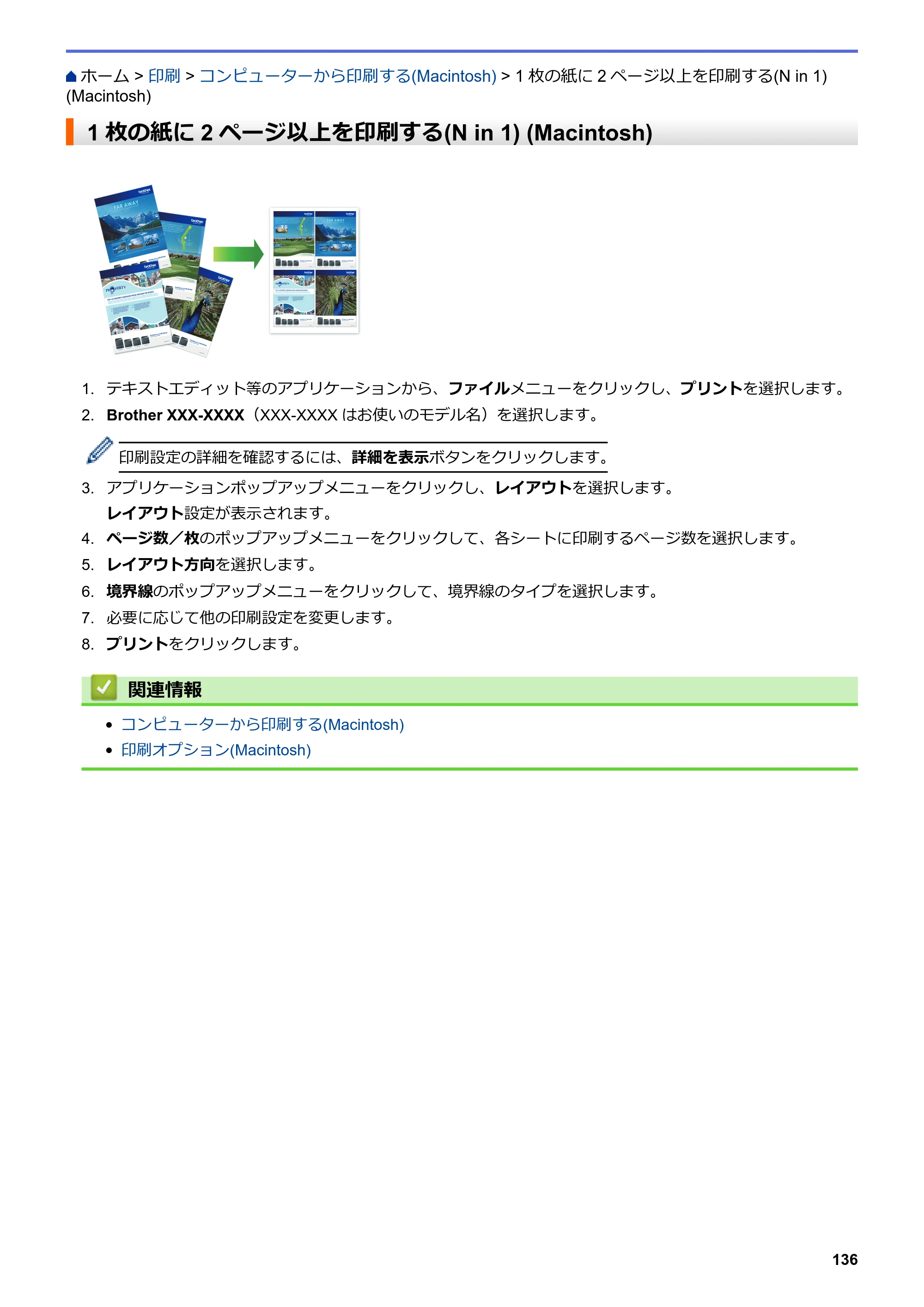
1枚の紙に2ページ以上を印刷する(N in 1) (Macintosh) p.140
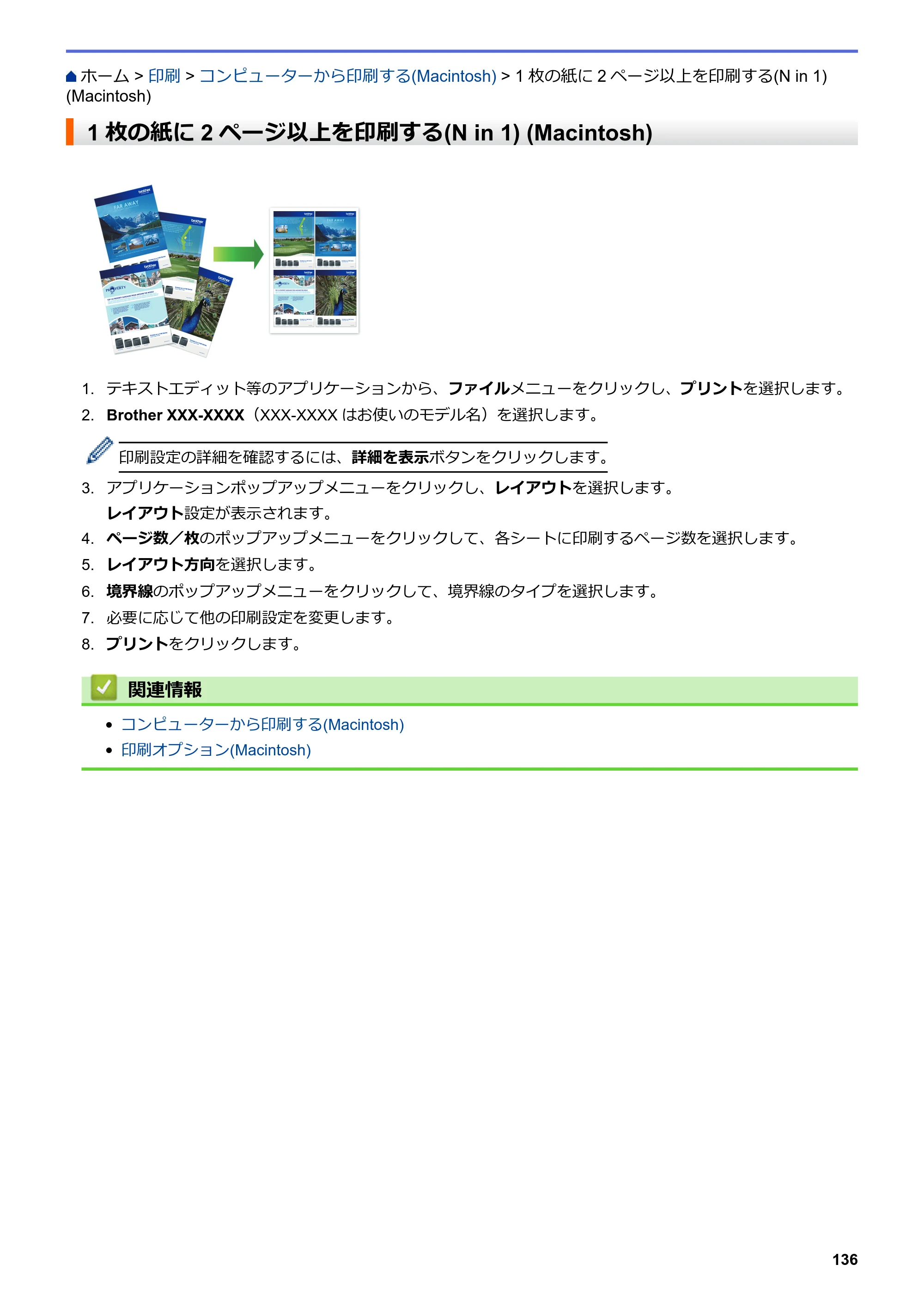 ブラザー DCP-J567N / DCP-J767N / DCP-J968N-B/W ユーザーズガイド(印刷用) ~パソコン活用&ネットワーク~ — 1枚の紙に2ページ以上を印刷する(N in 1) (Macintosh) — 原本ページ — 140ページ画像を保存
PDFの 140 ページを開く
公開済みのすべてのページ画像
出典:ブラザー メーカー掲載ページ · 適用機種・資料情報