MFC-100 取扱説明書
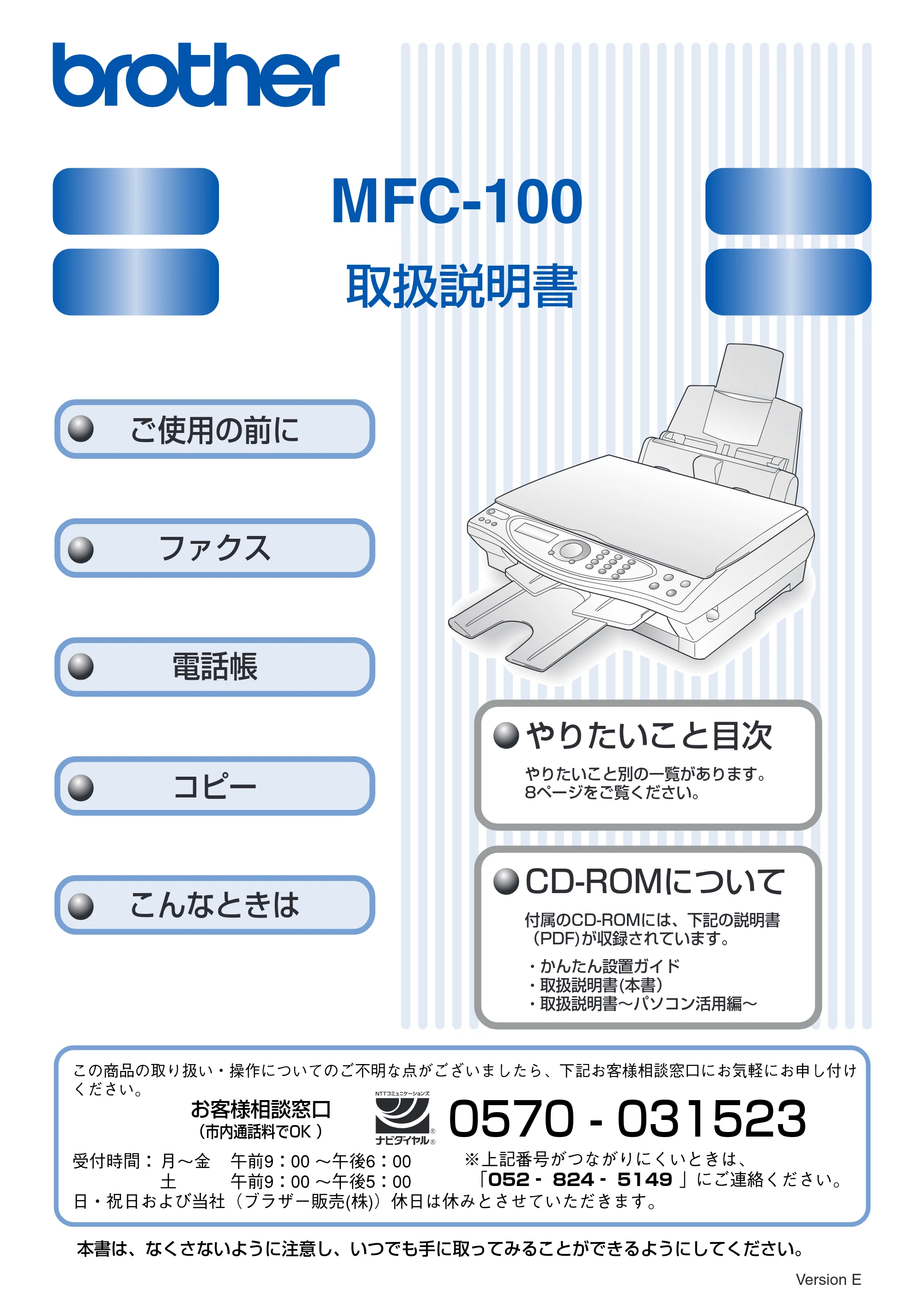
MFC-100
取扱説明書�
やりたいこと目次�
やりたいこと別の一覧があります。�
8ページをご覧ください。�
電話帳�
コピー�
こんなときは�
ご使用の前に�
ファクス�
CD-ROMについて�
付属のCD-ROMには、下記の説明書�
(PDF)が収録されています。�
- かんたん設置ガイド�
- 取扱説明書(本書)�
- 取扱説明書~パソコン活用編~�
本書は、なくさないように注意し、いつでも手に取ってみることができるようにしてください。�
�
この商品の取り扱い・操作についてのご不明な点がございましたら、下記お客様相談窓口にお気軽にお申し付け
ください。�
�
�
�
受付時間: 月~金 午前9:00 ~午後6:00�
土 午前9:00 ~午後5:00�
日・祝日および当社(ブラザー販売(株))休日は休みとさせていただきます。�
0570 - 031523
お客様相談窓口�
(市内通話料でOK )�
※ 上記番号がつながりにくいときは、�
「052‐ 824‐ 5149 」にご連絡ください。�
Version E
取扱説明書の構成
1
取扱説明書の構成
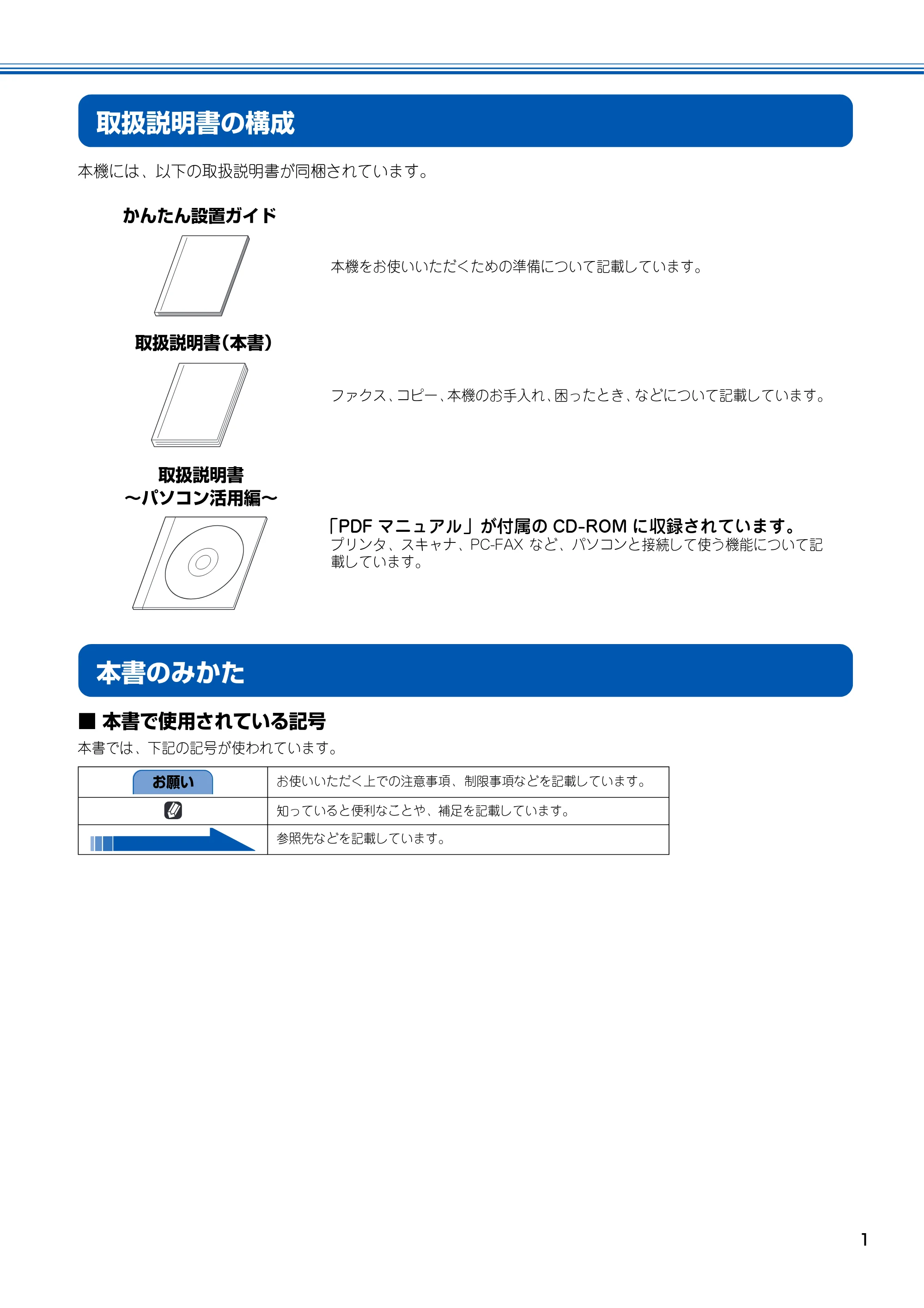
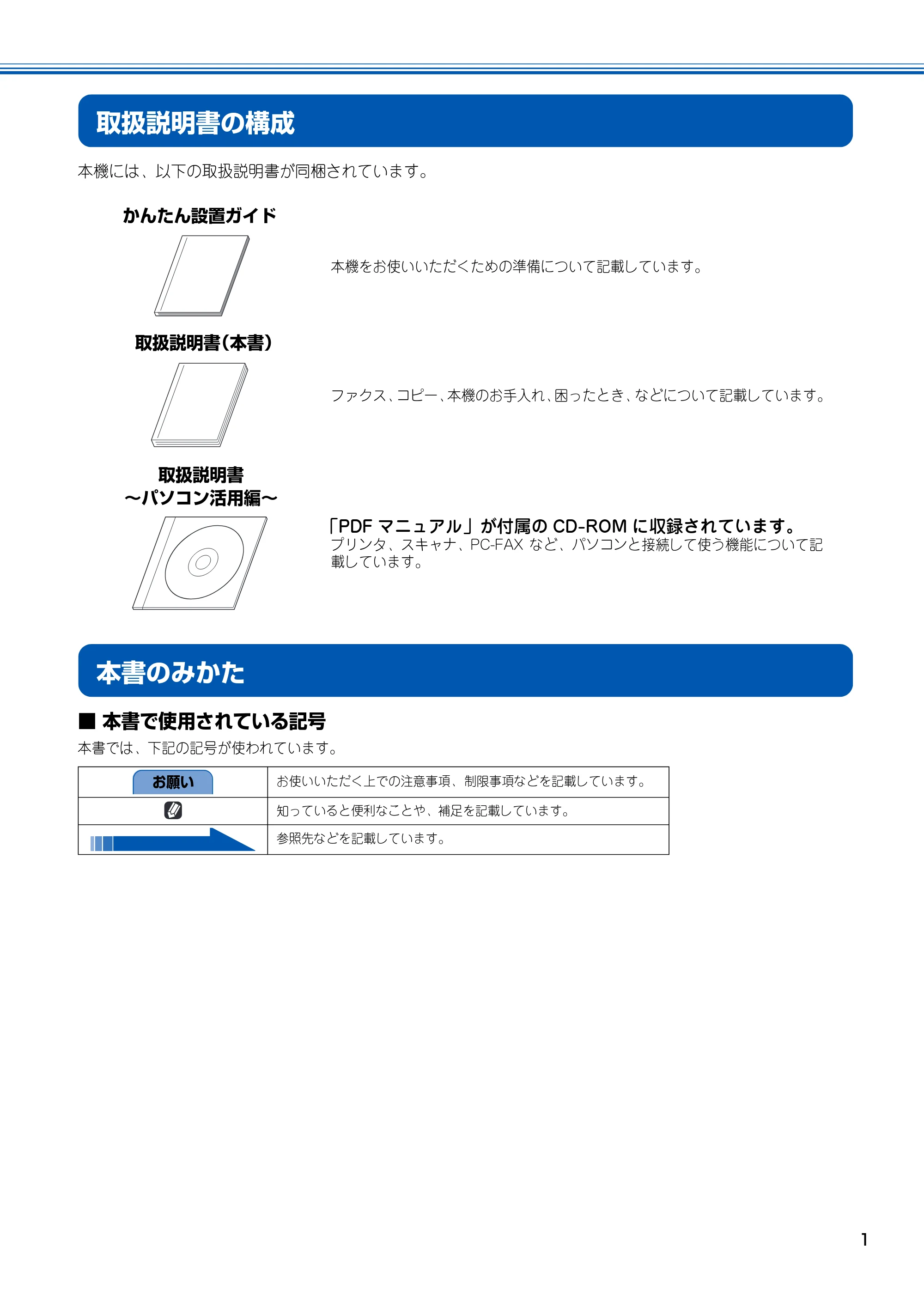
本機には、以下の取扱説明書が同梱されています。
本書のみかた
■ 本書で使用されている記号
本書では、下記の記号が使われています。
本機をお使いいただくための準備について記載しています。
ファクス、コピー、本機のお手入れ、困ったとき、などについて記載しています。
「PDF マニュアル」が付属の CD-ROM に収録されています。
プリンタ、スキャナ、PC-FAX など、パソコンと接続して使う機能について記
載しています。
お使いいただく上での注意事項、 制限事項などを記載しています。
知っていると便利なことや、補足を記載しています。
参照先などを記載しています。
かんたん設置ガイド
取扱説明書(本書)
取扱説明書
~パソコン活用編~
お願い
安全にお使いいただくために
2
安全にお使いいただくために
このたびは本製品をお買い上げいただきましてまことにありがとうございます。
この「安全にお使いいただくために」では、お客さまや第三者への危害や損害を未然に防ぎ、本製品を安全にお
使いいただくために、守っていただきたい事項を示しています。
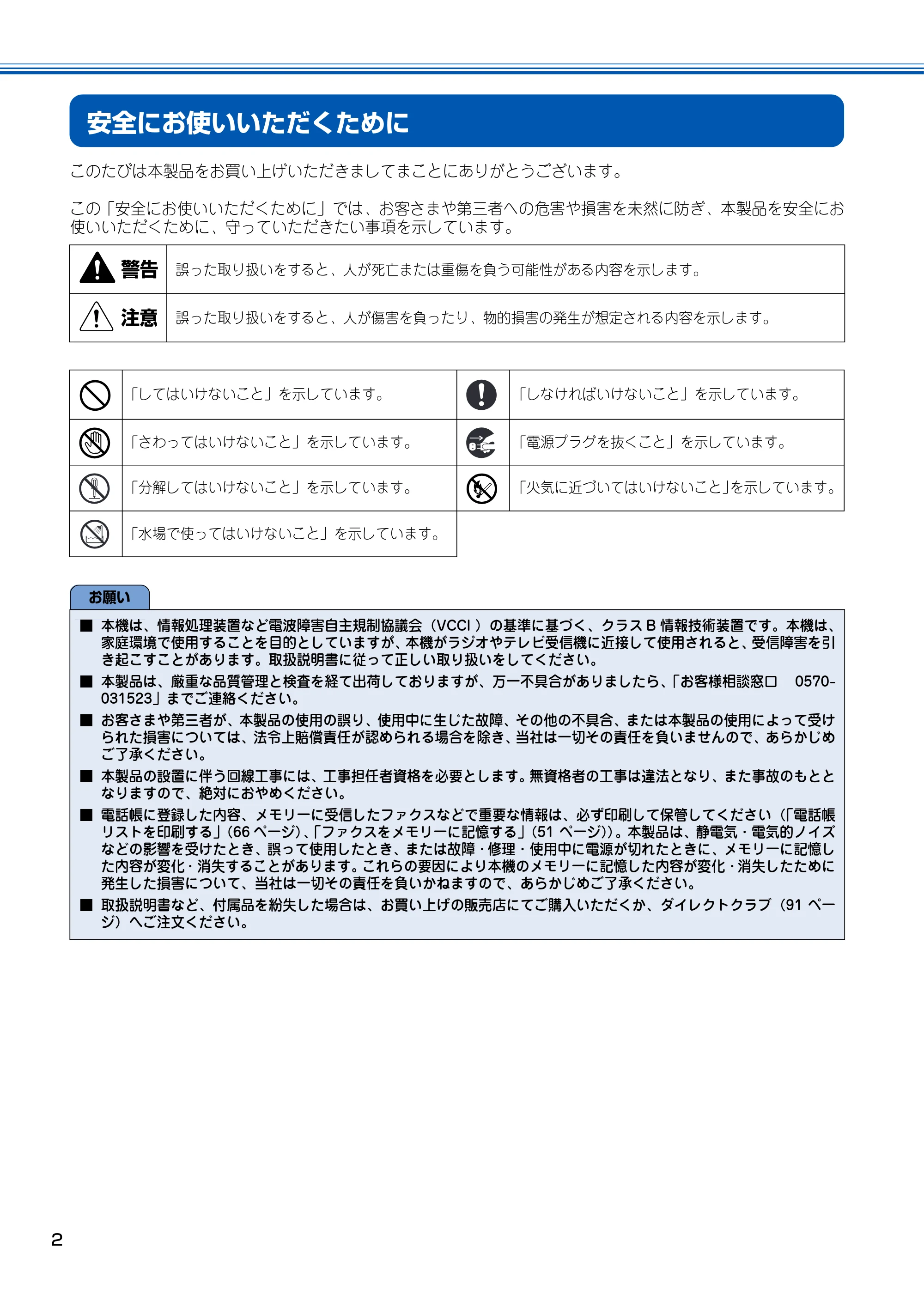
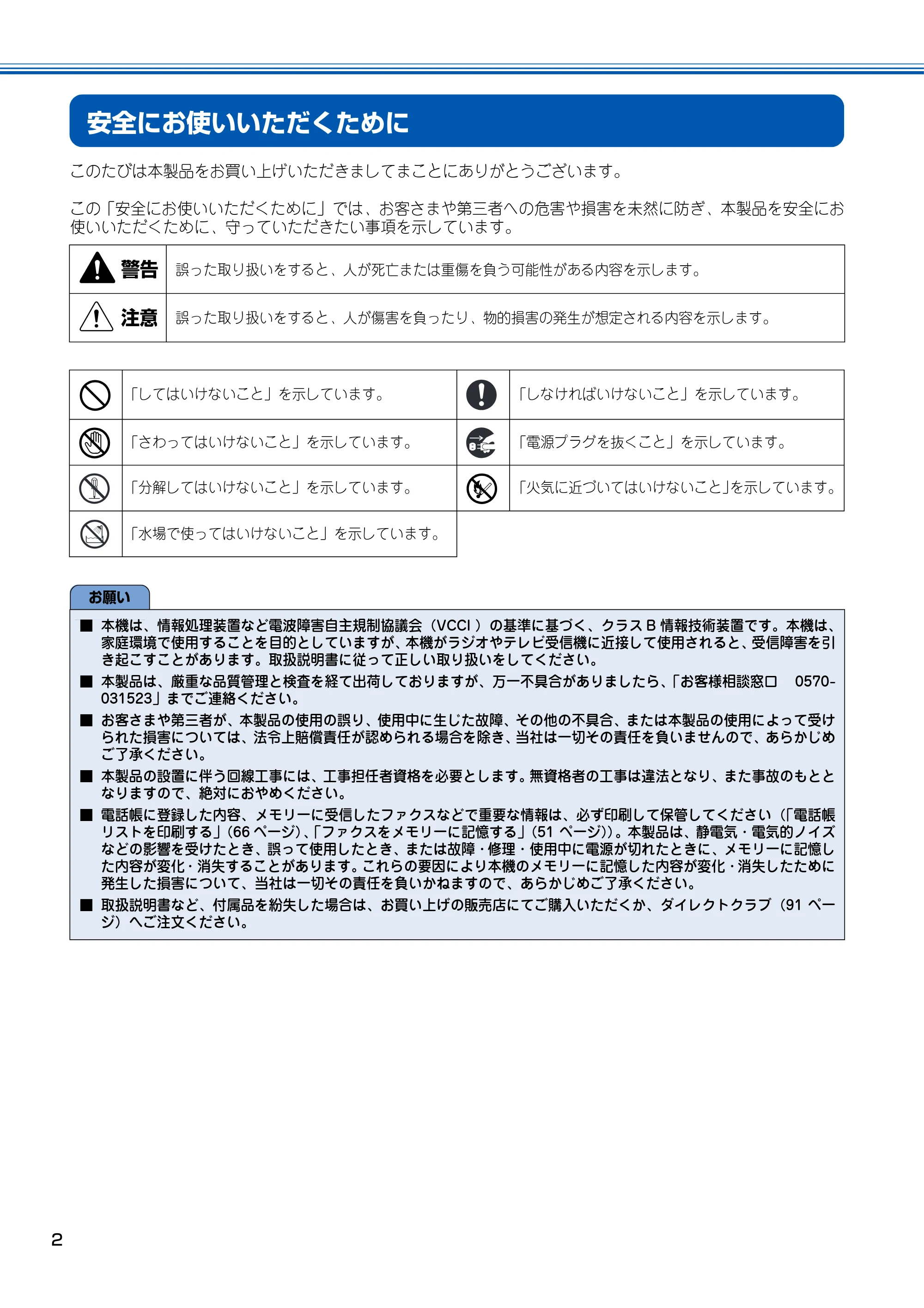
警告 誤った取り扱いをすると、人が死亡または重傷を負う可能性がある内容を示します。
注意 誤った取り扱いをすると、人が傷害を負ったり、物的損害の発生が想定される内容を示します。
「してはいけないこと」を示しています。 「しなければいけないこと」を示しています。
「さわってはいけないこと」を示しています。 「電源プラグを抜くこと」を示しています。
「分解してはいけないこと」を示しています。 「火気に近づいてはいけないこと」を示しています。
「水場で使ってはいけないこと」を示しています。
お願い
■ 本機は、情報処理装置など電波障害自主規制協議会(VCCI )の基準に基づく、クラス B 情報技術装置です。本機は、
家庭環境で使用することを目的としていますが、本機がラジオやテレビ受信機に近接して使用されると、受信障害を引
き起こすことがあります。取扱説明書に従って正しい取り扱いをしてください。
■ 本製品は、厳重な品質管理と検査を経て出荷しておりますが、万一不具合がありましたら、「お客様相談窓口 0570-
031523」までご連絡ください。
■ お客さまや第三者が、本製品の使用の誤り、使用中に生じた故障、その他の不具合、または本製品の使用によって受け
られた損害については、法令上賠償責任が認められる場合を除き、当社は一切その責任を負いませんので、あらかじめ
ご了承ください。
■ 本製品の設置に伴う回線工事には、工事担任者資格を必要とします。無資格者の工事は違法となり、また事故のもとと
なりますので、絶対におやめください。
■ 電話帳に登録した内容、メモリーに受信したファクスなどで重要な情報は、必ず印刷して保管してください(「電話帳
リストを印刷する」(66 ページ)、「ファクスをメモリーに記憶する」(51 ページ))。本製品は、静電気・電気的ノイズ
などの影響を受けたとき、誤って使用したとき、または故障・修理・使用中に電源が切れたときに、メモリーに記憶し
た内容が変化・消失することがあります。これらの要因により本機のメモリーに記憶した内容が変化・消失したために
発生した損害について、当社は一切その責任を負いかねますので、あらかじめご了承ください。
■ 取扱説明書など、付属品を紛失した場合は、お買い上げの販売店にてご購入いただくか、ダイレクトクラブ(91 ペー
ジ)へご注文ください。
使用についてのご注意
3
使用についてのご注意
警告
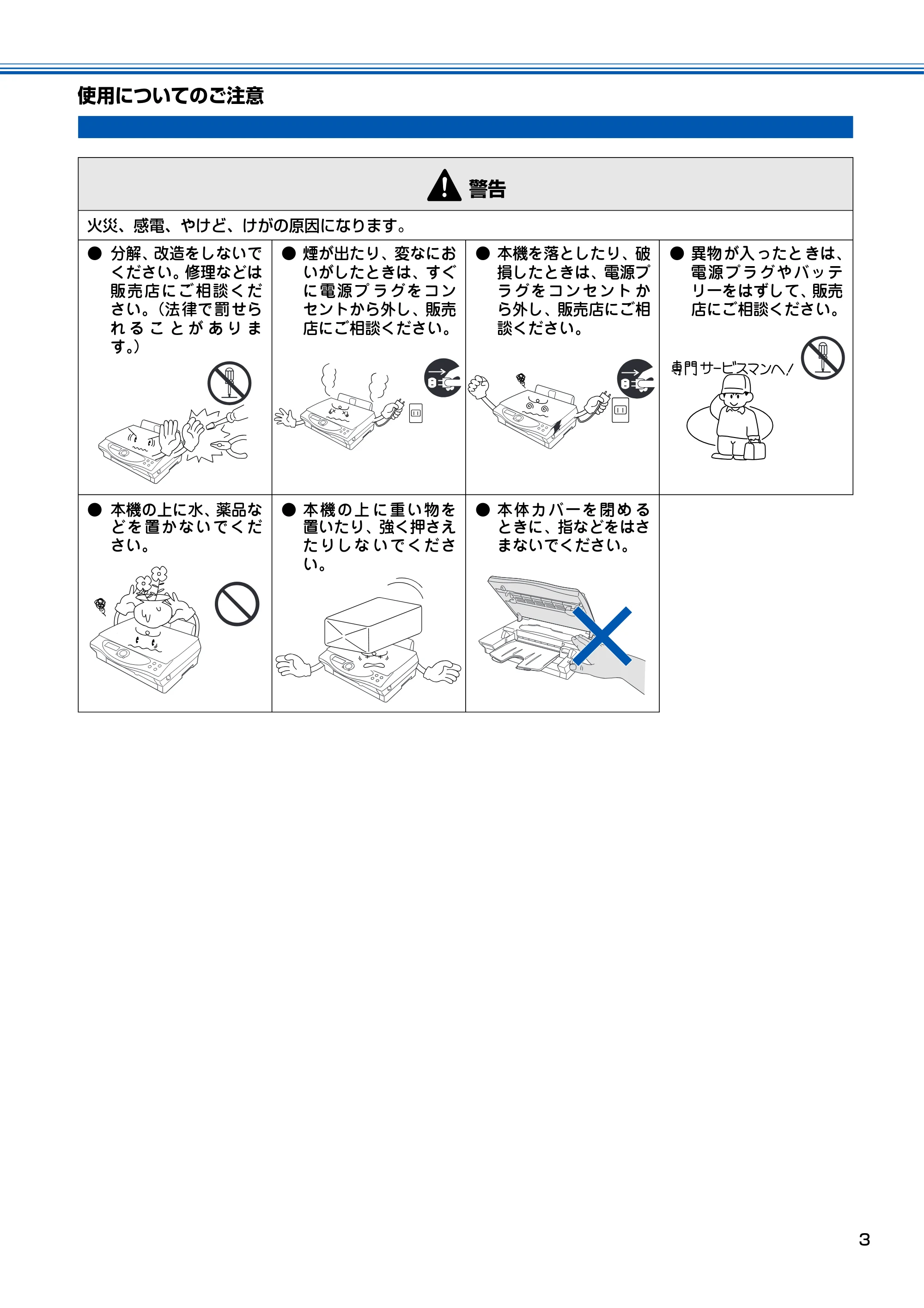
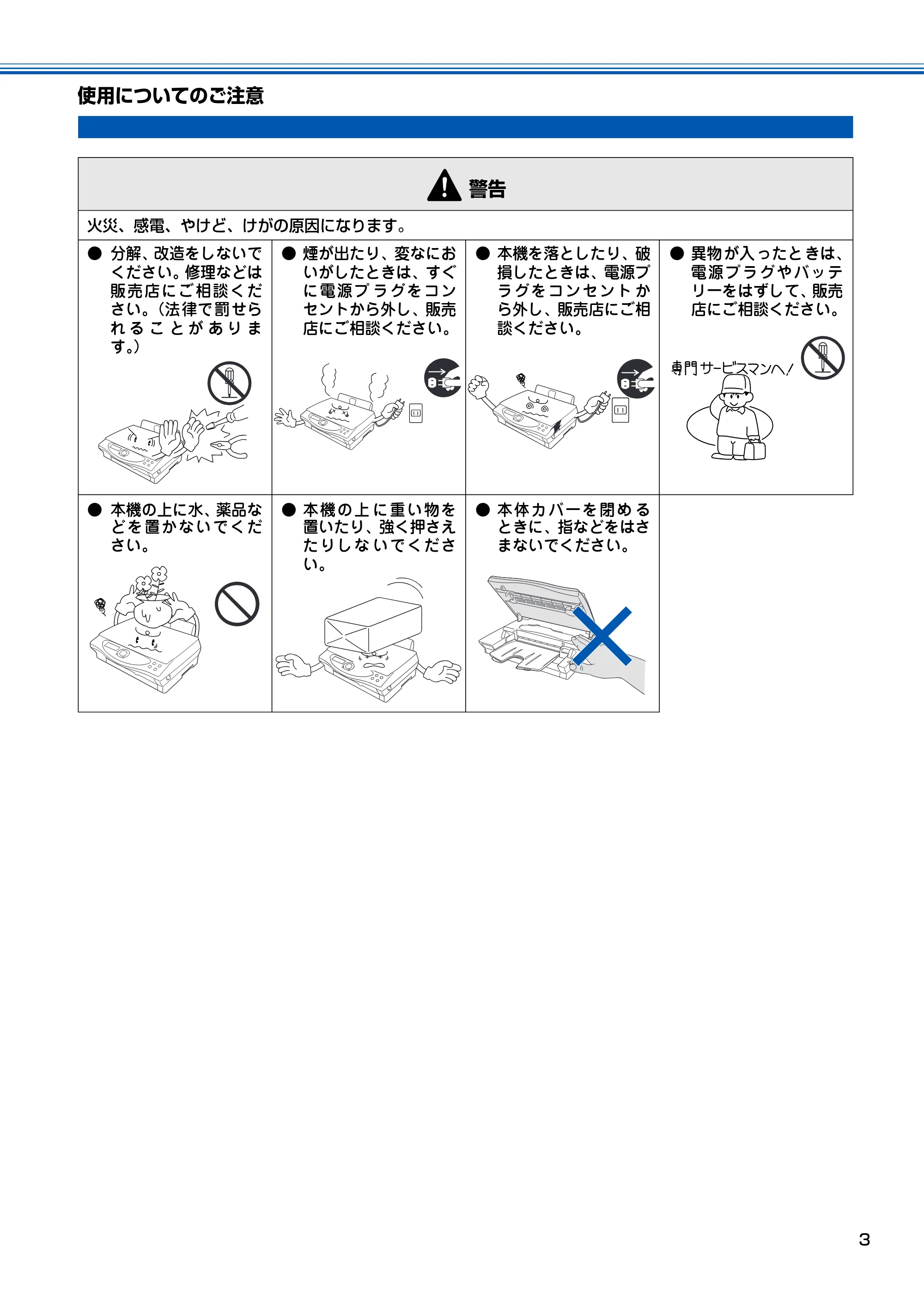
火災、感電、やけど、けがの原因になります。
- 分解、改造をしないで
ください。修理などは
販売店にご相談くだ
さい。(法律で罰せら
れ る こ と が あ り ま
す。)
- 煙が出たり、変なにお
いがしたときは、すぐ
に電源プ ラグをコン
セントから外し、販売
店にご相談ください。
- 本機を落としたり、破
損したときは、電源プ
ラグをコンセント か
ら外し、販売店にご相
談ください。
- 異物が入ったときは、
電源プラグやバッテ
リーをはずして、販売
店にご相談ください。
- 本機の上に水、薬品な
どを置かないでくだ
さい。
- 本機の上 に重い物を
置いたり、強く押さえ
たりしな いでくださ
い。
- 本体カバーを閉め る
ときに、指などをはさ
まないでください。
5ページ
4
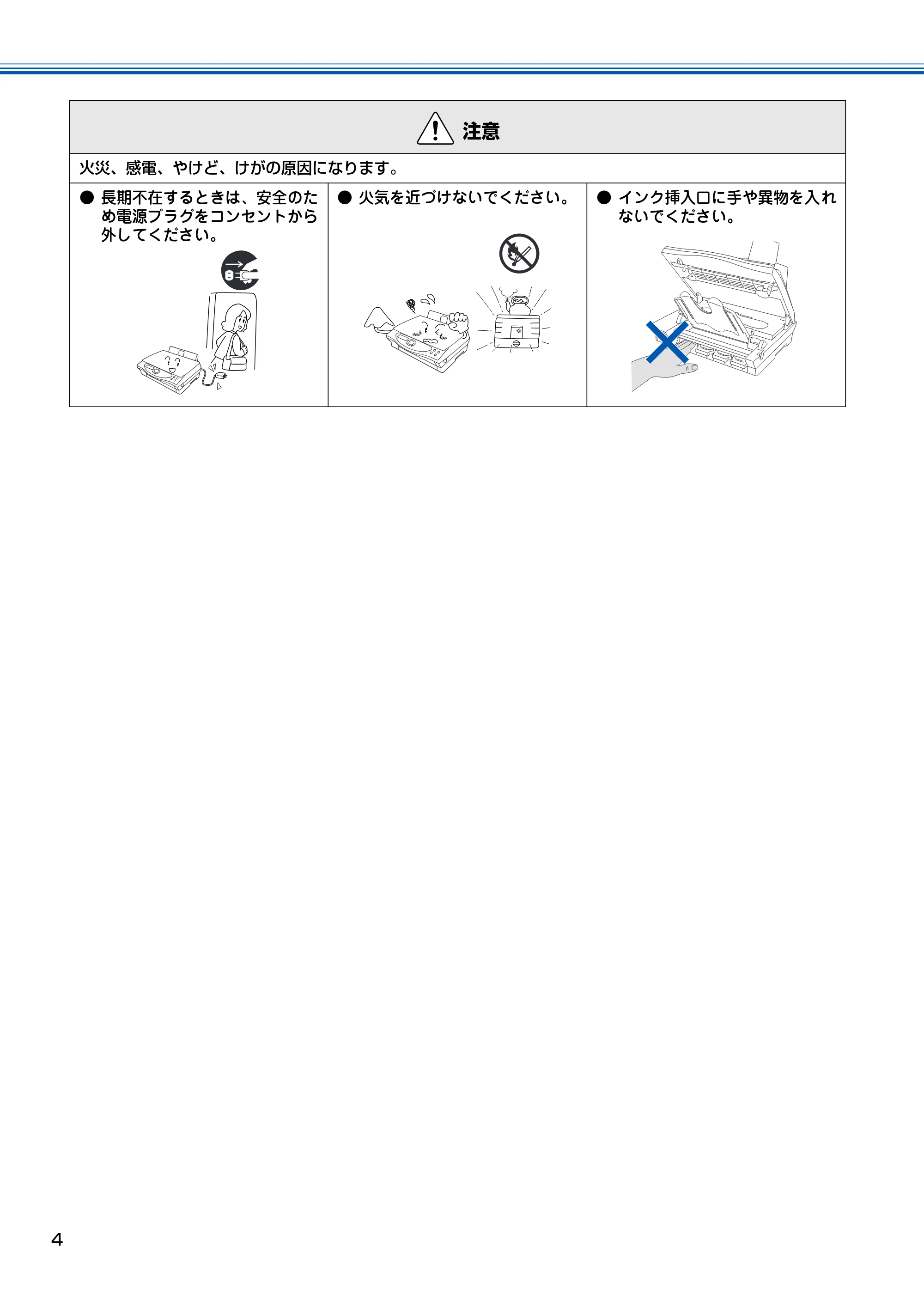
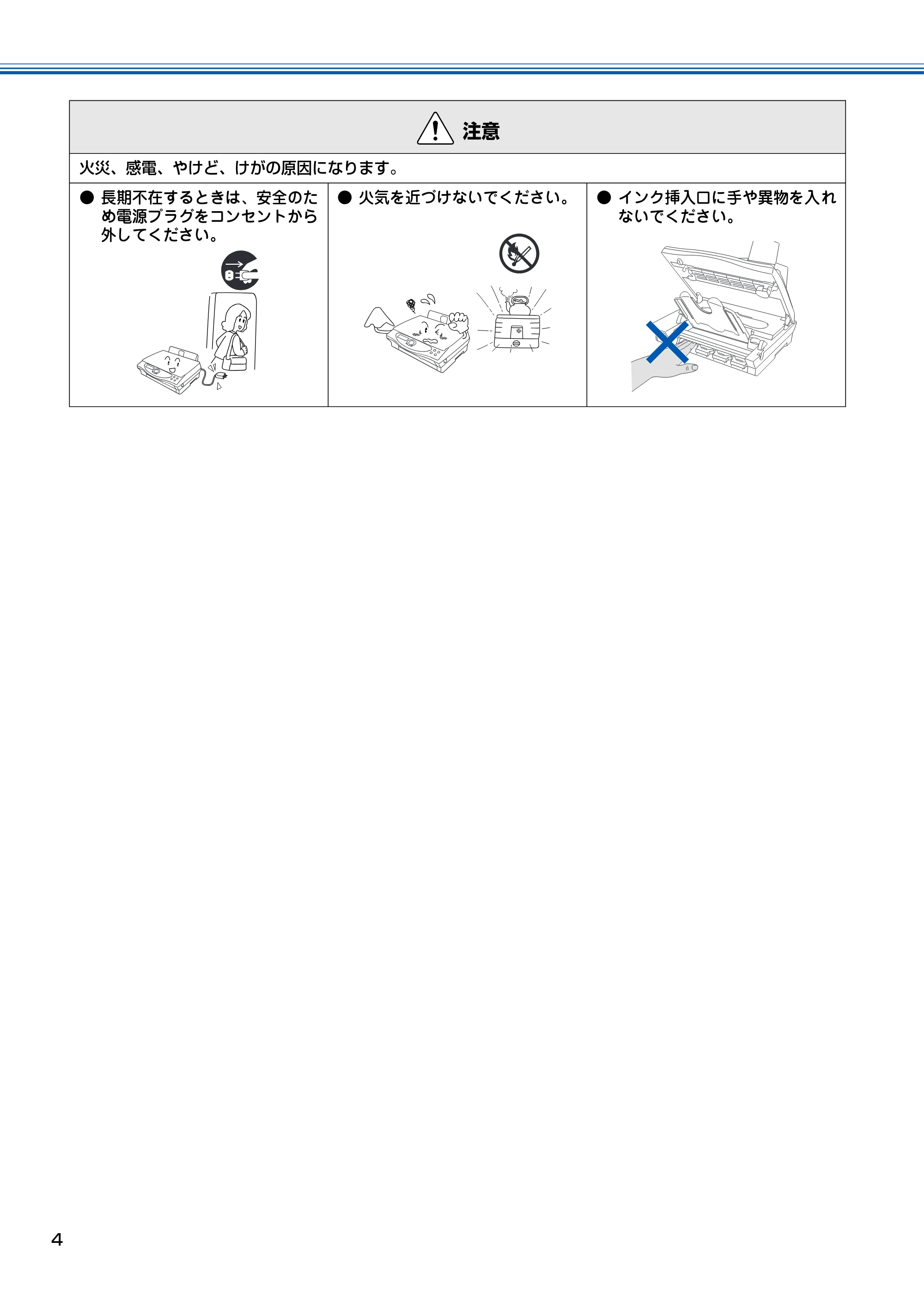
注意
火災、感電、やけど、けがの原因になります。
- 長期不在するときは、安全のた
め電源プラグをコンセントから
外してください。
- 火気を近づけないでください。 ● インク挿入口に手や異物を入れ
ないでください。
正しくお使いいただくために
5
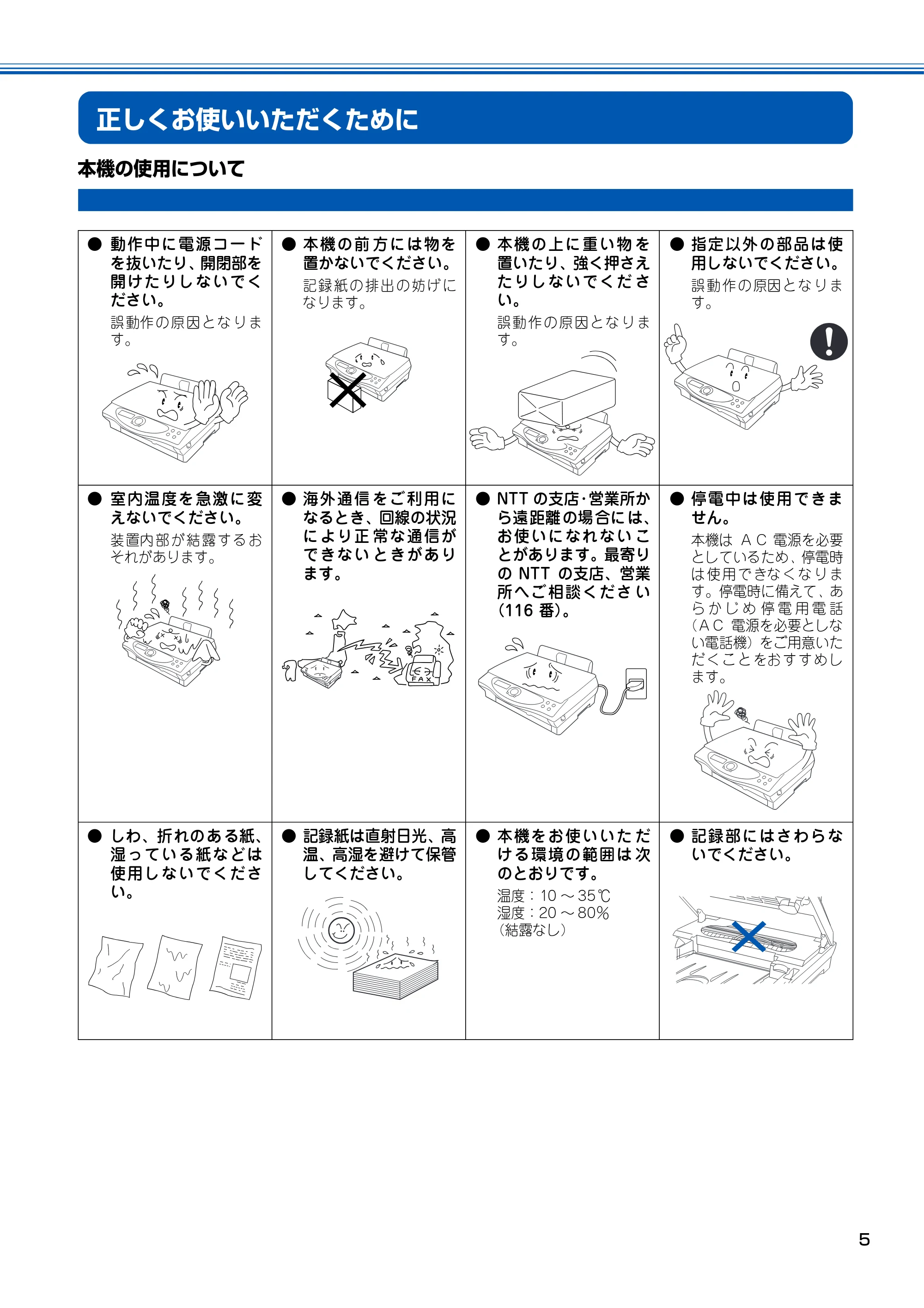
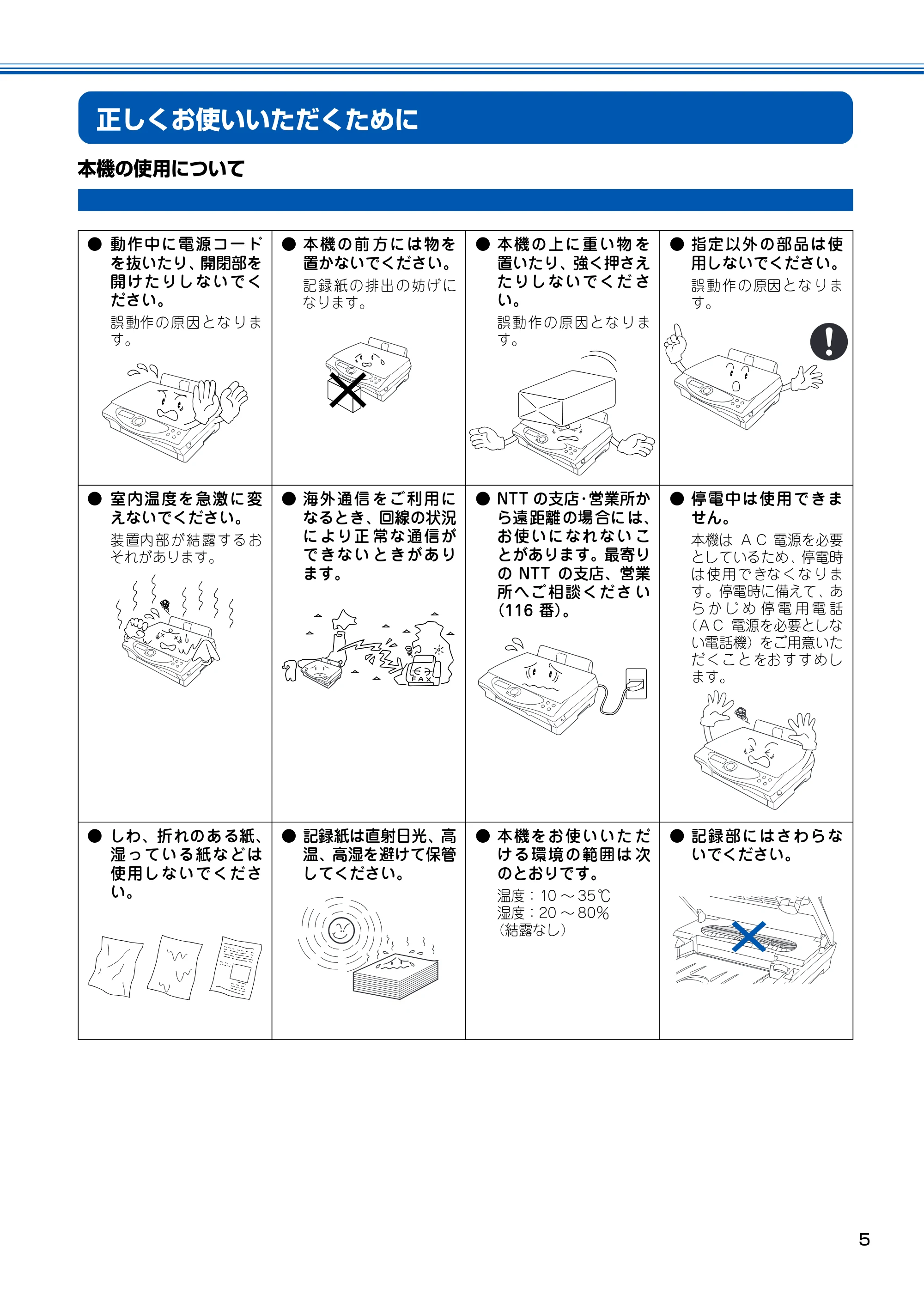
正しくお使いいただくために
本機の使用について
- 動作中に電源コード
を抜いたり、開閉部を
開けたりしないでく
ださい。
誤 動作 の 原 因 と な り ま
す。
- 本機の前 方には物を
置かないでください。
記 録 紙 の 排 出 の 妨 げ に
なります。
- 本機の上に重い物 を
置いたり、強く押さえ
たりしないでくだ さ
い。
誤 動 作 の 原 因 と な り ま
す。
- 指定以外の部品は使
用しないでください。
誤 動 作 の 原因 と な り ま
す。
- 室内温度を急激に変
えないでください。
装 置内 部 が 結 露 す る お
それがあります。
- 海外通信 をご利用に
なるとき、回線の状況
により正 常な通信が
できない ときがあり
ます。
- NTT の支店・営業所か
ら遠距離の場合には、
お使いになれない こ
とがあります。最寄り
の NTT の支店、営業
所へご相談くださ い
(116 番)。
- 停電中は使用できま
せん。
本機は A C 電源を必要
としているため、停電時
は 使 用 で きな く な り ま
す。停電時に備えて、あ
ら か じ め 停 電 用 電 話
(AC 電源を必要としな
い電話機)をご用意いた
だ く こ と をお す す め し
ます。
- しわ、折れのある紙、
湿っている紙などは
使用しないでくださ
い。
- 記録紙は直射日光、高
温、高湿を避けて保管
してください。
- 本機をお使いいた だ
ける環境の範囲は 次
のとおりです。
温度:10 ~ 35 ℃
湿度:20 ~ 80%
(結露なし)
- 記録部にはさわらな
いでください。
目 次
6
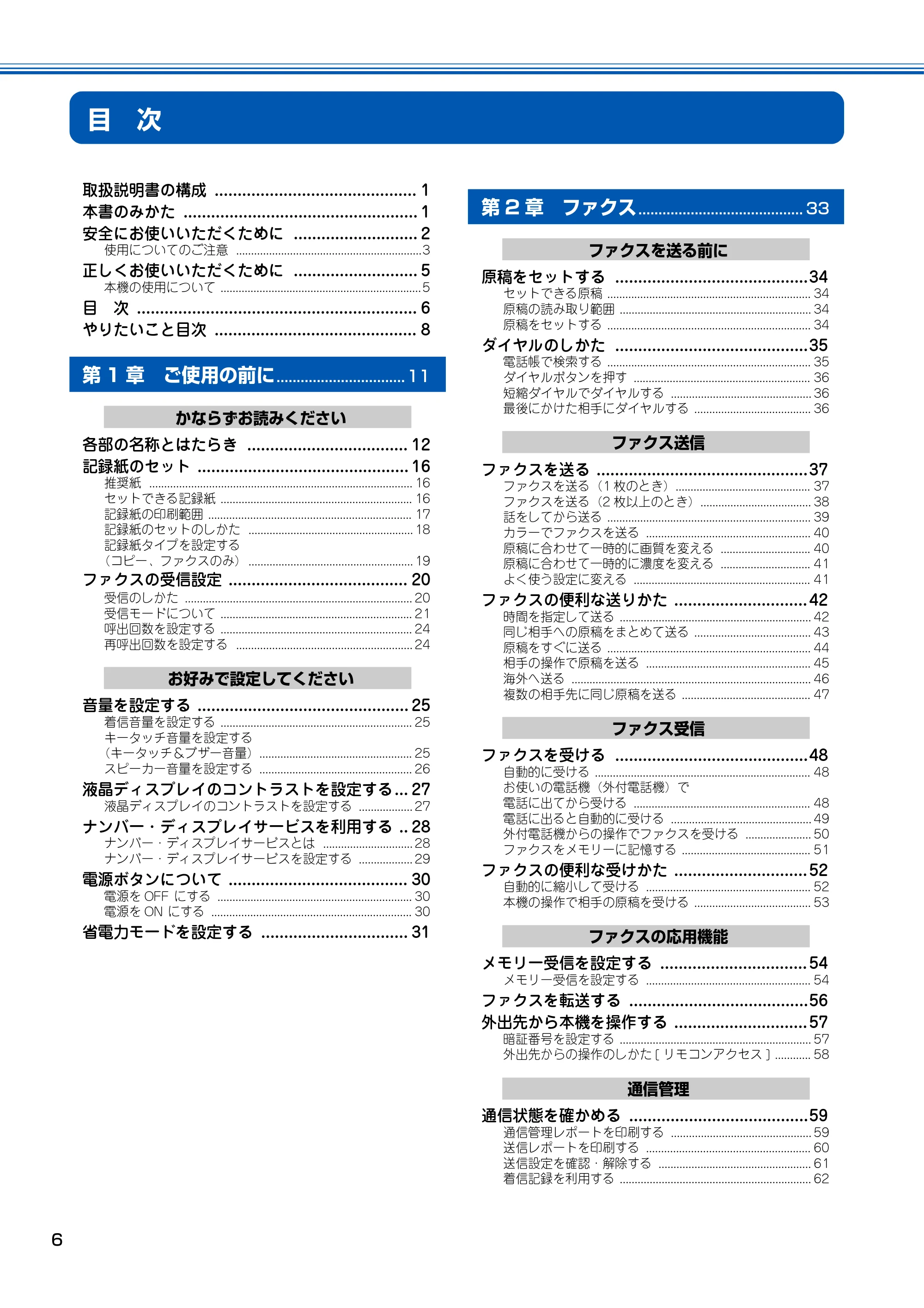
目 次
取扱説明書の構成 ............................................ 1
本書のみかた ................................................... 1
安全にお使いいただくために ........................... 2
使用についてのご注意 ..............................................................3
正しくお使いいただくために ........................... 5
本機の使用について ................................................................... 5
目 次 ............................................................. 6
やりたいこと目次 ............................................ 8
第 1 章 ご使用の前に................................ 11
かならずお読みください
各部の名称とはたらき ................................... 12
記録紙のセット .............................................. 16
推奨紙 ........................................................................................ 16
セットできる記録紙 ................................................................ 16
記録紙の印刷範囲 .................................................................... 17
記録紙のセットのしかた ....................................................... 18
記録紙タイプを設定する
(コピー、ファクスのみ) ....................................................... 19
ファクスの受信設定 ....................................... 20
受信のしかた ............................................................................ 20
受信モードについて ................................................................ 21
呼出回数を設定する ................................................................ 24
再呼出回数を設定する ........................................................... 24
お好みで設定してください
音量を設定する .............................................. 25
着信音量を設定する ................................................................ 25
キータッチ音量を設定する
(キータッチ&ブザー音量)................................................... 25
スピーカー音量を設定する ................................................... 26
液晶ディスプレイのコントラストを設定する... 27
液晶ディスプレイのコントラストを設定する .................. 27
ナンバー・ディスプレイサービスを利用する .. 28
ナンバー・ディスプレイサービスとは .............................. 28
ナンバー・ディスプレイサービスを設定する .................. 29
電源ボタンについて ....................................... 30
電源を OFF にする ................................................................. 30
電源を ON にする ................................................................... 30
省電力モードを設定する ................................ 31
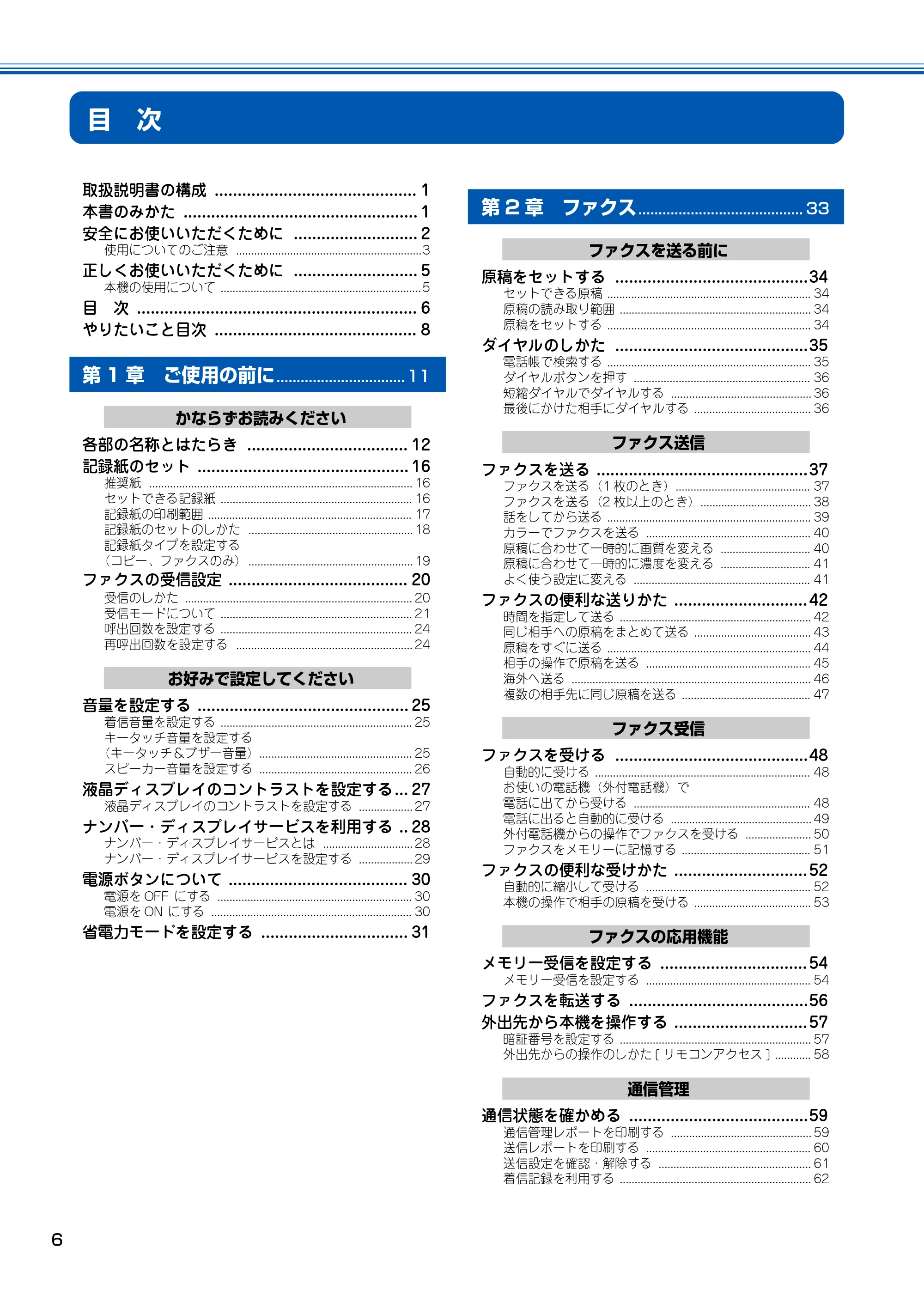
第 2 章 ファクス......................................... 33
ファクスを送る前に
原稿をセットする ..........................................34
セットできる原稿 .................................................................... 34
原稿の読み取り範囲 ................................................................ 34
原稿をセットする .................................................................... 34
ダイヤルのしかた ..........................................35
電話帳で検索する .................................................................... 35
ダイヤルボタンを押す ........................................................... 36
短縮ダイヤルでダイヤルする ............................................... 36
最後にかけた相手にダイヤルする ....................................... 36
ファクス送信
ファクスを送る ..............................................37
ファクスを送る(1 枚のとき)............................................. 37
ファクスを送る(2 枚以上のとき)..................................... 38
話をしてから送る .................................................................... 39
カラーでファクスを送る ....................................................... 40
原稿に合わせて一時的に画質を変える .............................. 40
原稿に合わせて一時的に濃度を変える .............................. 41
よく使う設定に変える ........................................................... 41
ファクスの便利な送りかた ............................. 42
時間を指定して送る ................................................................ 42
同じ相手への原稿をまとめて送る ....................................... 43
原稿をすぐに送る .................................................................... 44
相手の操作で原稿を送る ....................................................... 45
海外へ送る ................................................................................ 46
複数の相手先に同じ原稿を送る ........................................... 47
ファクス受信
ファクスを受ける ..........................................48
自動的に受ける ........................................................................ 48
お使いの電話機(外付電話機)で
電話に出てから受ける ........................................................... 48
電話に出ると自動的に受ける ............................................... 49
外付電話機からの操作でファクスを受ける ...................... 50
ファクスをメモリーに記憶する ........................................... 51
ファクスの便利な受けかた ............................. 52
自動的に縮小して受ける ....................................................... 52
本機の操作で相手の原稿を受ける ....................................... 53
ファクスの応用機能
メモリー受信を設定する ................................ 54
メモリー受信を設定する ....................................................... 54
ファクスを転送する .......................................56
外出先から本機を操作する ............................. 57
暗証番号を設定する ................................................................ 57
外出先からの操作のしかた [ リモコンアクセス ] ............ 58
通信管理
通信状態を確かめる .......................................59
通信管理レポートを印刷する ............................................... 59
送信レポートを印刷する ....................................................... 60
送信設定を確認・解除する ................................................... 61
着信記録を利用する ................................................................ 62
8ページ
7
第1章
ご使用の前に
第 2 章
ファクス
第 3 章
電話帳
第 4 章
コピー
第 5 章
こんなときは
付録
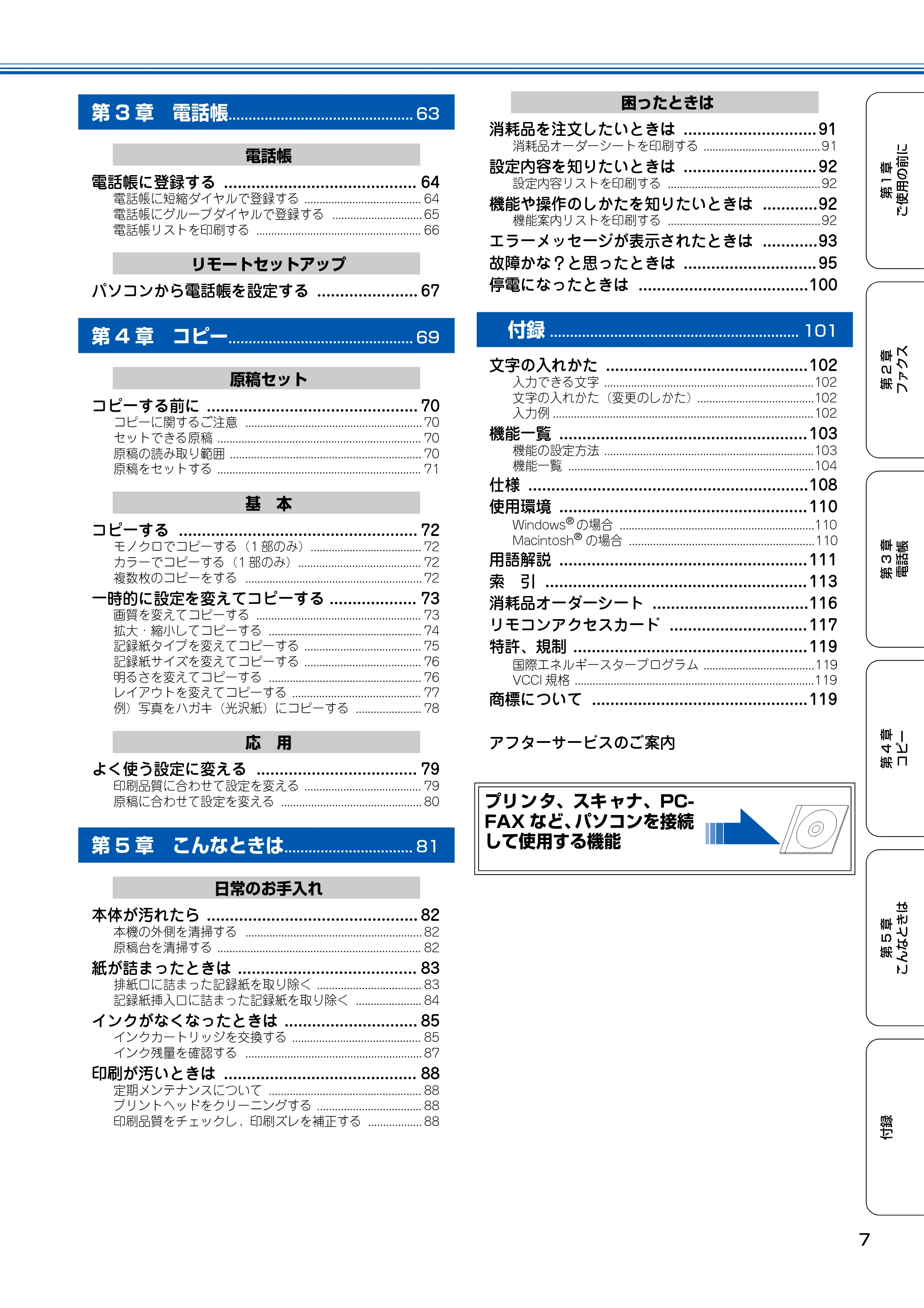
第 3 章 電話帳.............................................. 63
電話帳
電話帳に登録する .......................................... 64
電話帳に短縮ダイヤルで登録する ....................................... 64
電話帳にグループダイヤルで登録する .............................. 65
電話帳リストを印刷する ....................................................... 66
リモートセットアップ
パソコンから電話帳を設定する ...................... 67
第 4 章 コピー.............................................. 69
原稿セット
コピーする前に .............................................. 70
コピーに関するご注意 ........................................................... 70
セットできる原稿 .................................................................... 70
原稿の読み取り範囲 ................................................................ 70
原稿をセットする .................................................................... 71
基 本
コピーする .................................................... 72
モノクロでコピーする(1 部のみ)..................................... 72
カラーでコピーする(1 部のみ)......................................... 72
複数枚のコピーをする ........................................................... 72
一時的に設定を変えてコピーする ................... 73
画質を変えてコピーする ....................................................... 73
拡大・縮小してコピーする ................................................... 74
記録紙タイプを変えてコピーする ....................................... 75
記録紙サイズを変えてコピーする ....................................... 76
明るさを変えてコピーする ................................................... 76
レイアウトを変えてコピーする ........................................... 77
例)写真をハガキ(光沢紙)にコピーする ...................... 78
応 用
よく使う設定に変える ................................... 79
印刷品質に合わせて設定を変える ....................................... 79
原稿に合わせて設定を変える ............................................... 80
第 5 章 こんなときは................................ 81
日常のお手入れ
本体が汚れたら .............................................. 82
本機の外側を清掃する ........................................................... 82
原稿台を清掃する .................................................................... 82
紙が詰まったときは ....................................... 83
排紙口に詰まった記録紙を取り除く ................................... 83
記録紙挿入口に詰まった記録紙を取り除く ...................... 84
インクがなくなったときは ............................. 85
インクカートリッジを交換する ........................................... 85
インク残量を確認する ........................................................... 87
印刷が汚いときは .......................................... 88
定期メンテナンスについて ................................................... 88
プリントヘッドをクリーニングする ................................... 88
印刷品質をチェックし、印刷ズレを補正する .................. 88
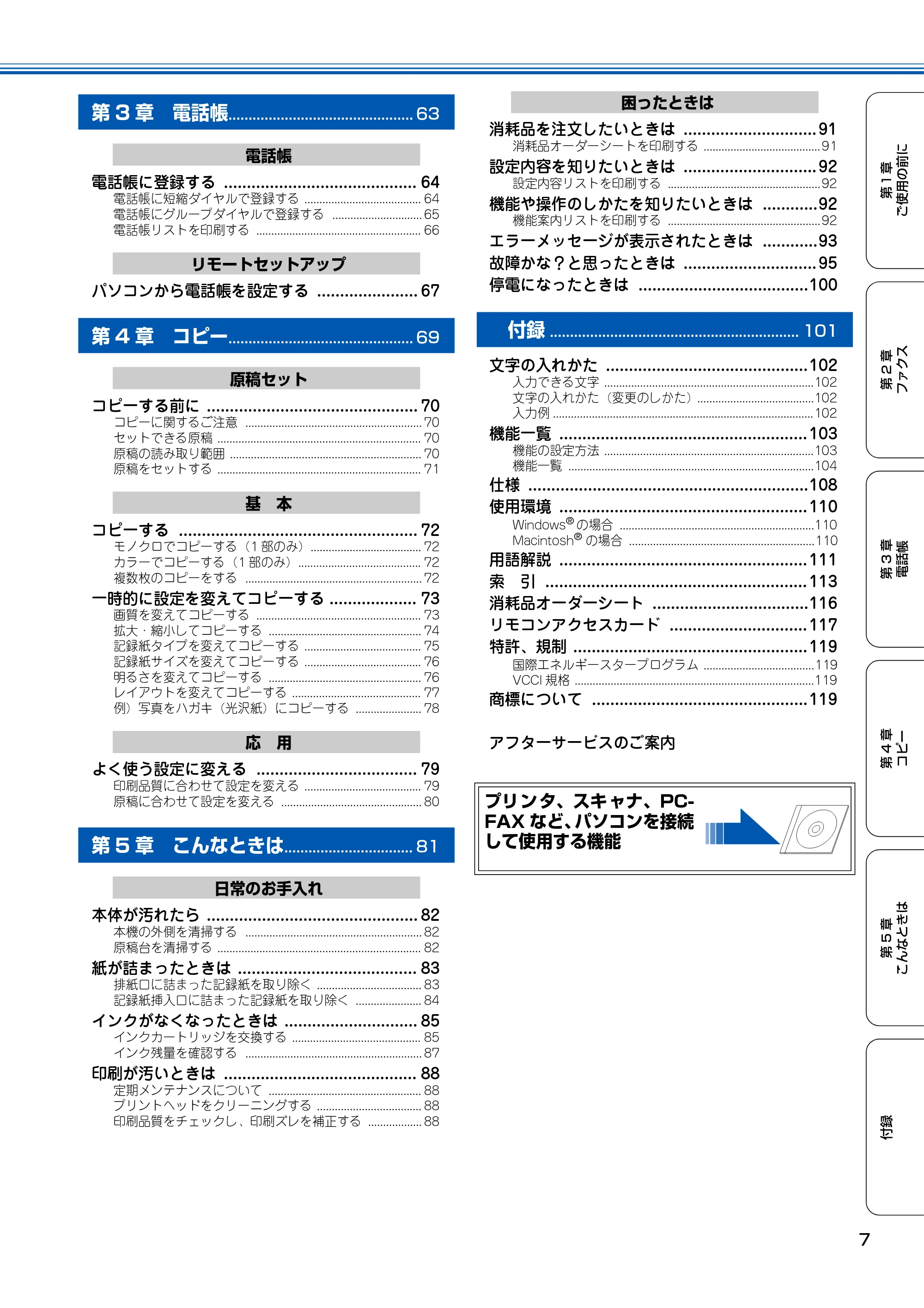
困ったときは
消耗品を注文したいときは ............................. 91
消耗品オーダーシートを印刷する .......................................91
設定内容を知りたいときは ............................. 92
設定内容リストを印刷する ...................................................92
機能や操作のしかたを知りたいときは ............92
機能案内リストを印刷する ...................................................92
エラーメッセージが表示されたときは ............93
故障かな?と思ったときは ............................. 95
停電になったときは .....................................100
付録 .............................................................. 101
文字の入れかた ............................................102
入力できる文字 ......................................................................102
文字の入れかた(変更のしかた).......................................102
入力例 .......................................................................................102
機能一覧 ...................................................... 103
機能の設定方法 ......................................................................103
機能一覧 ..................................................................................104
仕様 .............................................................108
使用環境 ...................................................... 110
Windows
®
の場合 .................................................................110
Macintosh
®
の場合 ..............................................................110
用語解説 ...................................................... 111
索 引 ......................................................... 113
消耗品オーダーシート ..................................116
リモコンアクセスカード .............................. 117
特許、規制 ................................................... 119
国際エネルギースタープログラム .....................................119
VCCI 規格 ................................................................................119
商標について ...............................................119
アフターサービスのご案内
プリンタ、スキャナ、PC-
FAX など、パソコンを接続
して使用する機能
やりたいこと目次
8
やりたいこと目次
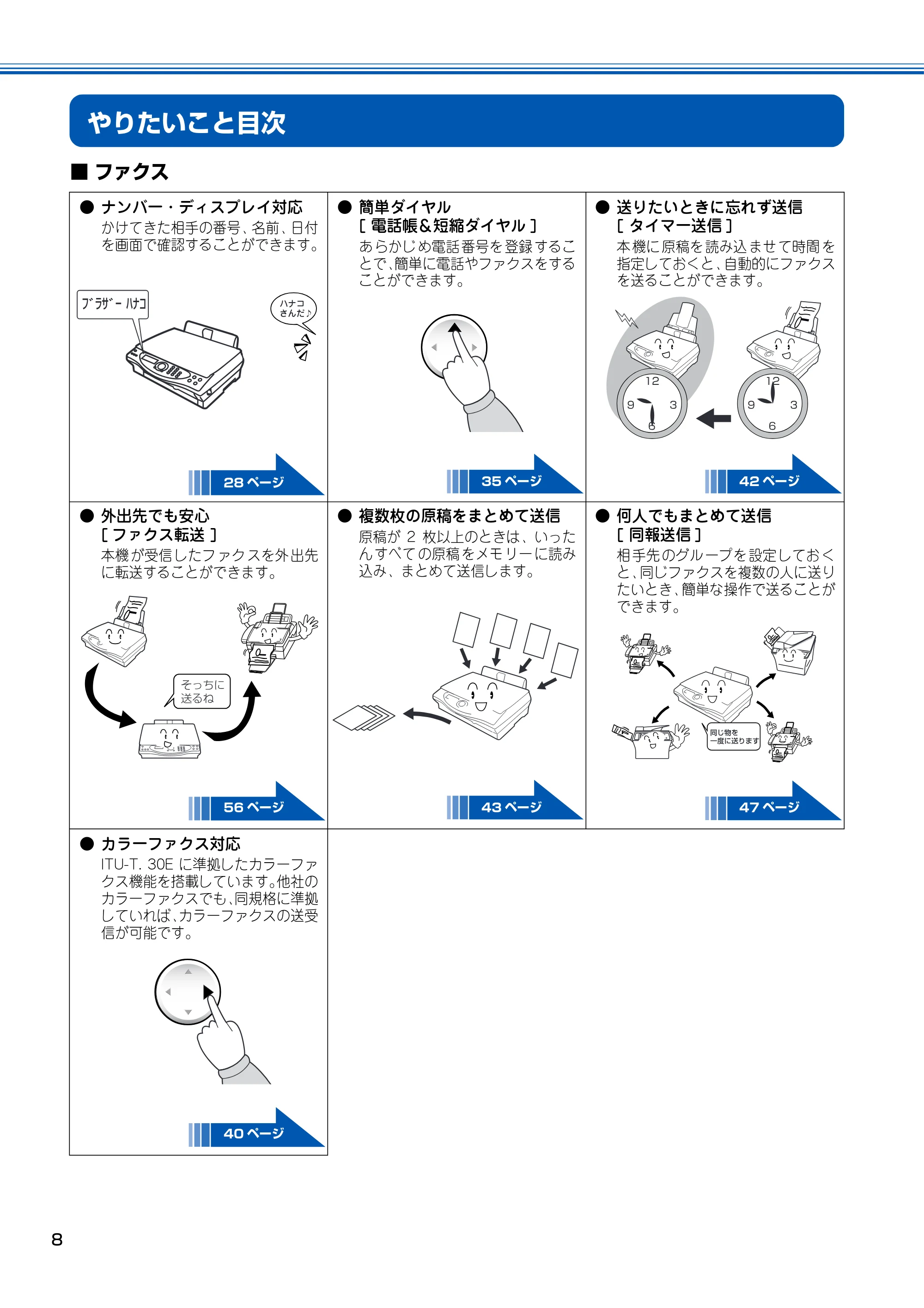
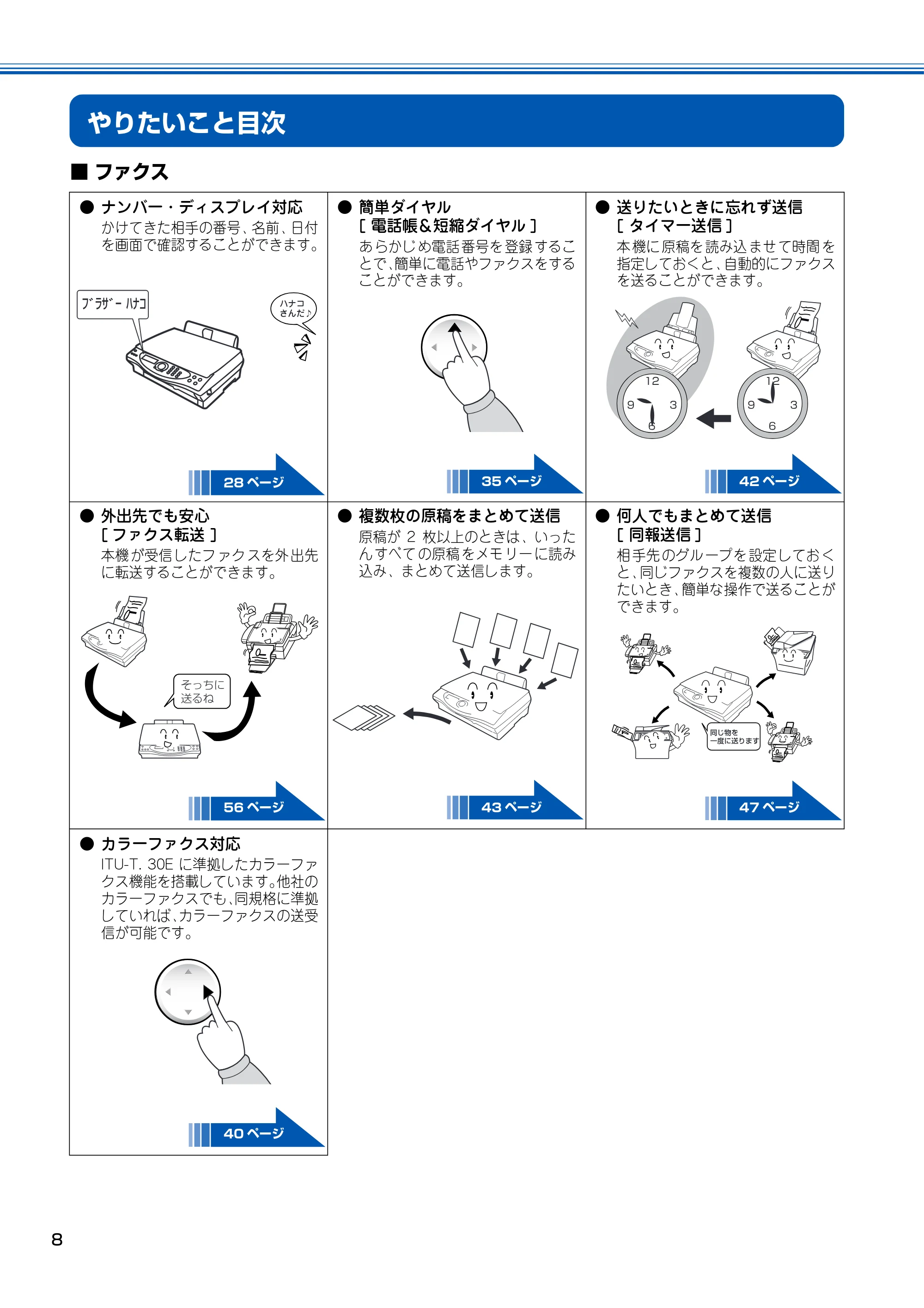
■ ファクス
- ナンバー・ディスプレイ対応
かけてきた相手の番号、名前、日付
を画面で確認することができます。
- 簡単ダイヤル
[ 電話帳&短縮ダイヤル ]
あ らかじ め電話 番号を 登録 するこ
とで、簡単に電話やファクスをする
ことができます。
- 送りたいときに忘れず送信
[ タイマー送信 ]
本 機に 原稿を 読み込 ませ て時間 を
指定しておくと、自動的にファクス
を送ることができます。
- 外出先でも安心
[ ファクス転送 ]
本機 が受信 したフ ァク スを外 出先
に転送することができます。
- 複数枚の原稿をまとめて送信
原稿が 2 枚以上のときは、いった
ん すべて の原稿 をメモ リー に読み
込み、まとめて送信します。
- 何人でもまとめて送信
[ 同報送信 ]
相 手先 のグル ープを 設定 してお く
と、同じファクスを複数の人に送り
たいとき、簡単な操作で送ることが
できます。
- カラーファクス対応
ITU-T. 30E に準拠したカラーファ
クス機能を搭載しています。他社の
カラーファクスでも、同規格に準拠
していれば、カラーファクスの送受
信が可能です。
ハナコ�
さんだ♪�
ブラザー ハナコ�
28 ページ 35 ページ 42 ページ
56 ページ 43 ページ 47 ページ
40 ページ
10ページ
9
第1章
ご使用の前に
第 2 章
ファクス
第 3 章
電話帳
第 4 章
コピー
第 5 章
こんなときは
付録
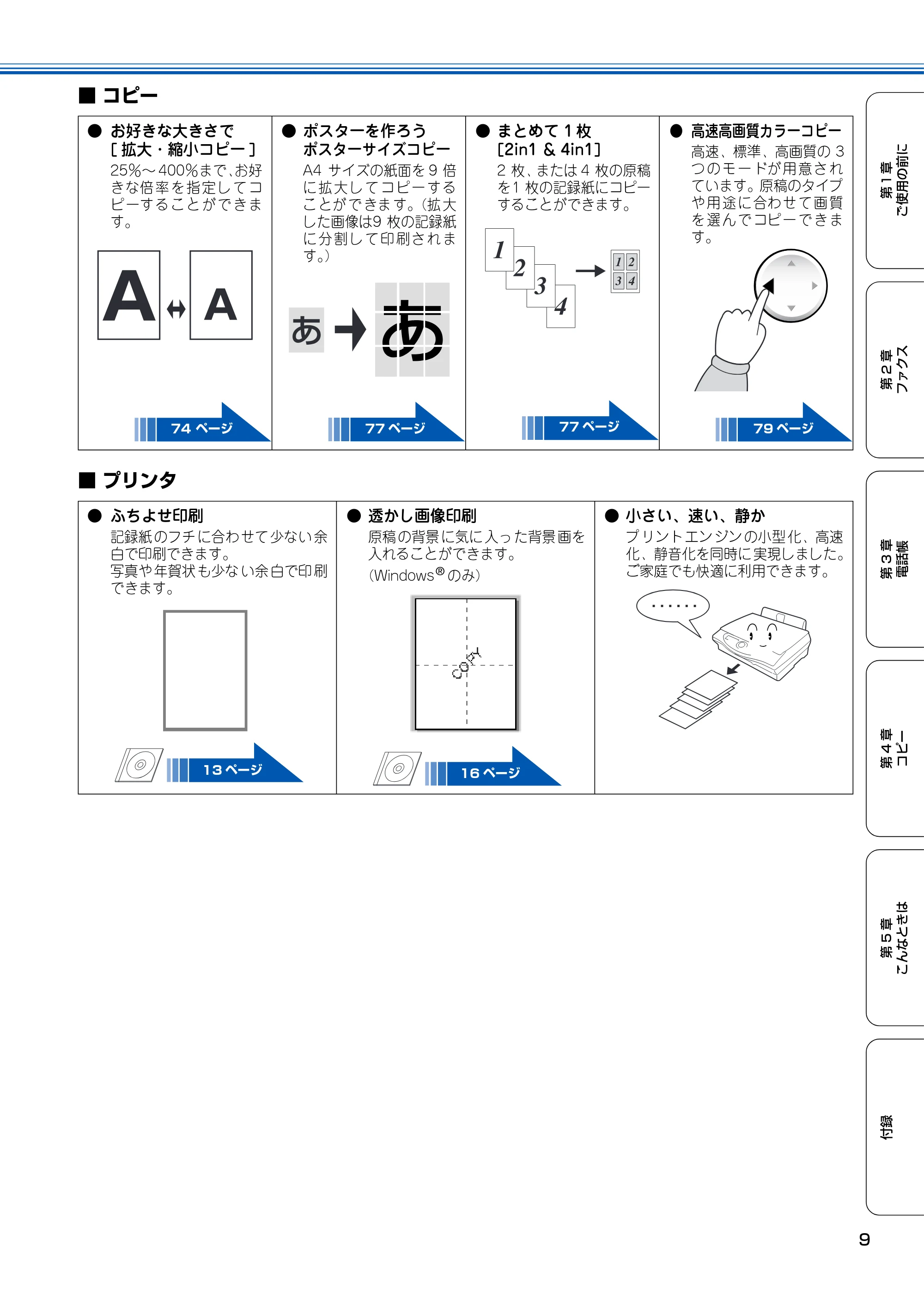
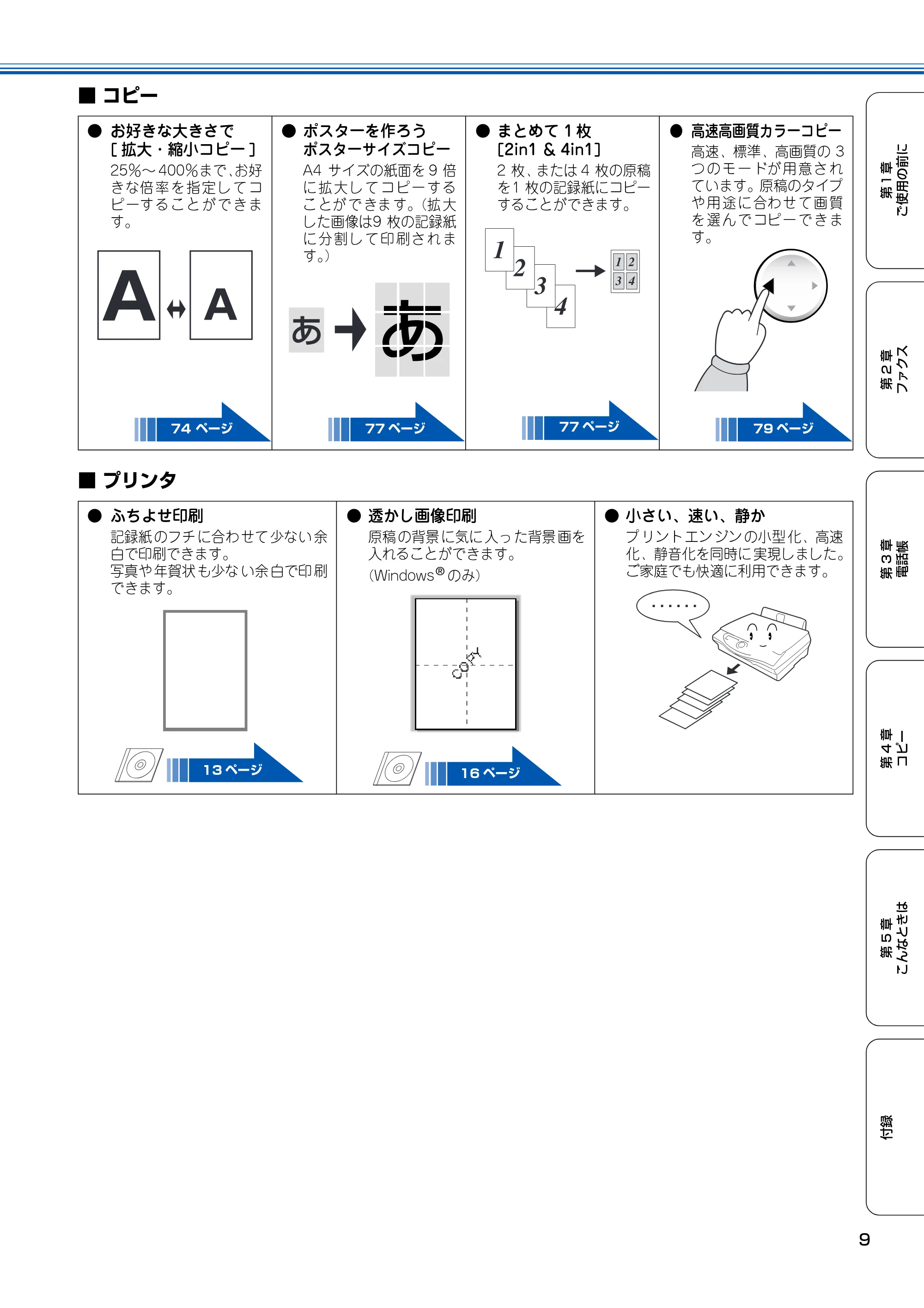
■ コピー
■ プリンタ
- お好きな大きさで
[ 拡大・縮小コピー ]
25%~ 400%まで、お好
き な倍 率 を 指 定 し て コ
ピ ーす る こ と が で き ま
す。
- ポスターを作ろう
ポスターサイズコピー
A4 サイズの紙面を 9 倍
に 拡 大 し て コ ピ ー す る
こ とが で きま す。(拡 大
した画像は9 枚の記録紙
に 分 割 し て 印 刷 さ れ ま
す。)
- まとめて 1 枚
[2in1 & 4in1]
2 枚、または 4 枚の原稿
を1 枚の記録紙にコピー
することができます。
- 高速高画質カラーコピー
高速、標準、高画質の 3
つ の モ ー ドが 用 意 さ れ
ています。原稿のタイプ
や 用 途 に 合わ せ て 画 質
を 選 ん で コピ ー で き ま
す。
74 ページ 77 ページ 77 ページ 79 ページ
- ふちよせ印刷
記録紙 のフチ に合わ せて 少ない 余
白で印刷できます。
写真や 年賀状 も少な い余 白で印 刷
できます。
- 透かし画像印刷
原稿 の背景 に気に 入っ た背景 画を
入れることができます。
(Windows
®
のみ)
- 小さい、速い、静か
プ リント エン ジン の小型 化、高速
化、静音化を同時に 実現しました。
ご家庭でも快適に利用できます。
13 ページ 16 ページ
......
11ページ
10
■ スキャナ
■ PC-FAX
■ その他
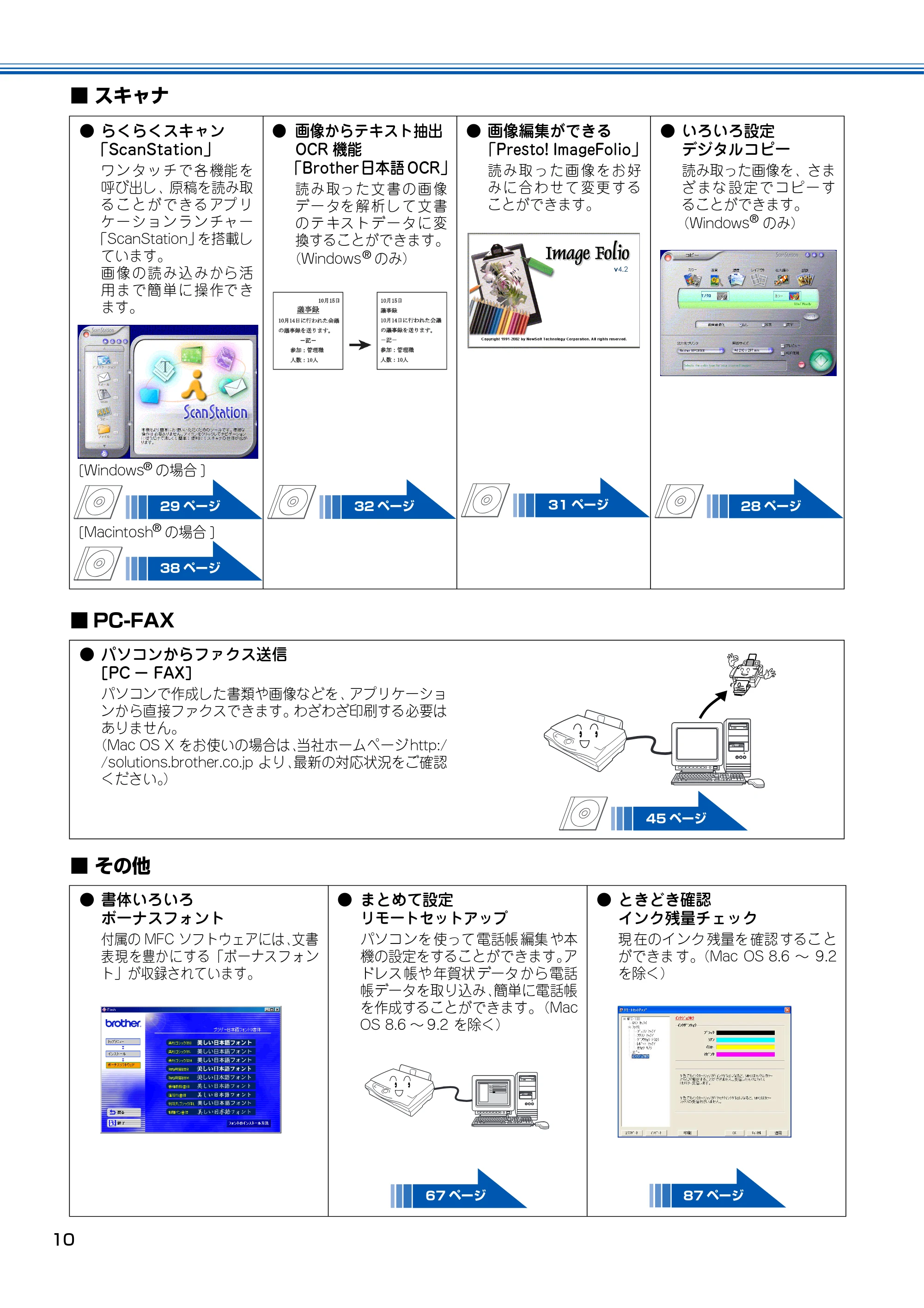
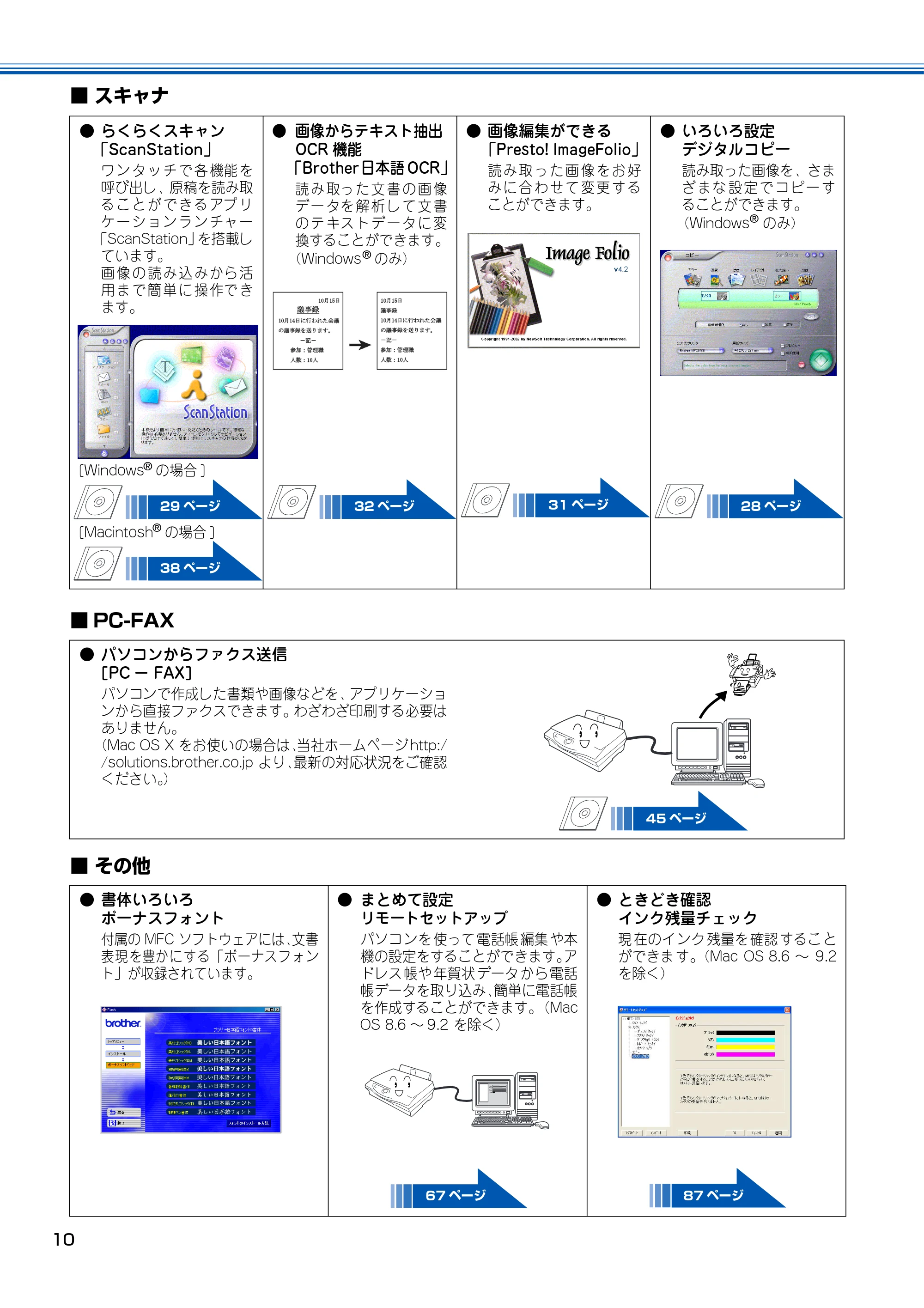
- らくらくスキャン
「ScanStation」
ワ ン タ ッ チ で 各 機能 を
呼び出し、原稿を読み取
る こ と が で き る アプ リ
ケ ー シ ョ ン ラ ン チャ ー
「ScanStation」を搭載し
ています。
画 像 の 読 み 込 み から 活
用 ま で 簡 単 に 操 作で き
ます。
[Windows
®
の場合 ]
[Macintosh
®
の場合 ]
- 画像からテキスト抽出
OCR 機能
「Brother日本語 OCR」
読 み 取っ た 文 書 の 画 像
デ ー タを 解 析 し て 文 書
の テ キス ト デ ー タ に 変
換することができます。
(Windows
®
のみ)
- 画像編集ができる
「Presto! ImageFolio」
読 み 取 っ た 画 像 を お 好
み に 合 わ せ て 変 更 す る
ことができます。
- いろいろ設定
デジタルコピー
読み取った画像を、さま
ざ ま な 設 定 で コ ピ ー す
ることができます。
(Windows
®
のみ)
29 ページ
38 ページ
32 ページ 31 ページ 28 ページ
- パソコンからファクス送信
[PC - FAX]
パソコンで作成した書類や画像などを、アプリケーショ
ンから直接ファクスできます。わざわざ印刷する必要は
ありません。
(Mac OS X をお使いの場合は、当社ホームページ http:/
/solutions.brother.co.jp より、最新の対応状況をご確認
ください。)
- 書体いろいろ
ボーナスフォント
付属の MFC ソフトウェアには、文書
表現を豊かにする「ボーナスフォン
ト」が収録されています。
- まとめて設定
リモートセットアップ
パソコ ンを 使って 電話帳 編集 や本
機の設定をすることができます。ア
ドレス 帳や 年賀状 データ から 電話
帳データを取り込み、簡単に電話帳
を作成することができます。(Mac
OS 8.6 ~ 9.2 を除く)
- ときどき確認
インク残量チェック
現 在のイ ンク 残量を 確認 するこ と
ができま す。(Mac OS 8.6 ~ 9.2
を除く)
45 ページ
67 ページ 87 ページ
第1章 ご使用の前に
11
第1章
ご使用の前に
第 2 章
ファクス
第 3 章
電話帳
第 4 章
コピー
第 5 章
こんなときは
付録
かならずお読みください
各部の名称とはたらき ............................................ 12
■ 正面図 ........................................................................12
■ 背面図 ........................................................................12
■ 内面図 ........................................................................13
■ 操作パネル ................................................................14
記録紙のセット ...................................................... 16
推奨紙 ..............................................................................16
セットできる記録紙 .....................................................16
■ カールしている記録紙について ................................16
記録紙の印刷範囲 .........................................................17
記録紙のセットのしかた ............................................18
■ 普通紙をセットする場合 .............................................18
■ はがきをセットする場合 .............................................18
■ 封筒をセットする場合 .................................................18
■ 光沢紙をセットする場合 .............................................19
記録紙タイプを設定する
(コピー、ファクスのみ)............................................19
ファクスの受信設定 ................................................ 20
受信のしかた .................................................................20
■ 受信モードを選ぶ ......................................................... 20
■ 受信モードを設定する .................................................20
受信モードについて .....................................................21
■ FAX 専用モード(ファクスを自動で受ける)........21
■ 自動切替モード(ファクスを自動で受ける).........21
■ 外付留守電モード(ファクスを自動で受ける).....22
■ 電話モード(ファクスを手動で受ける)..................23
呼出回数を設定する .....................................................24
再呼出回数を設定する .................................................24
お好みで設定してください
音量を設定する .......................................................25
着信音量を設定する ....................................................25
キータッチ音量を設定する
(キータッチ&ブザー音量)........................................25
スピーカー音量を設定する ........................................26
液晶ディスプレイのコントラストを設定する ...........27
液晶ディスプレイのコントラストを設定する .......27
ナンバー・ディスプレイサービスを利用する ...........28
ナンバー・ディスプレイサービスとは ...................28
■ 電話番号表示機能 ......................................................... 28
■ 名前表示機能 .................................................................28
■ 着信記録機能 .................................................................28
■ 外付電話優先機能 ......................................................... 28
ナンバー・ディスプレイサービスを設定する .......29
電源ボタンについて ................................................ 30
電源を OFF にする ......................................................30
電源を ON にする ........................................................30
省電力モードを設定する .......................................... 31
第 1 章
ご使用の前に
かならずお読みください
《かならずお読みください》
12
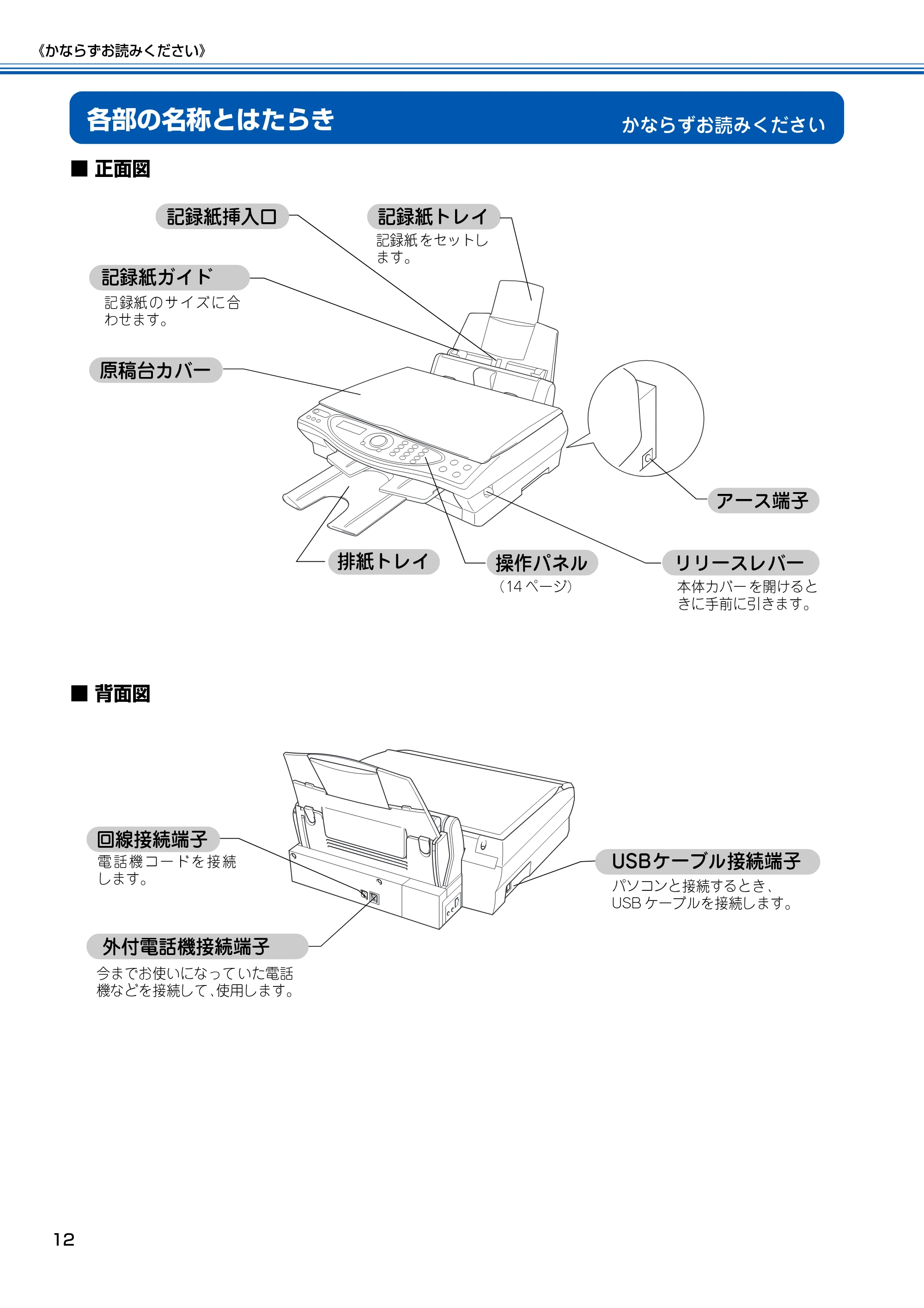
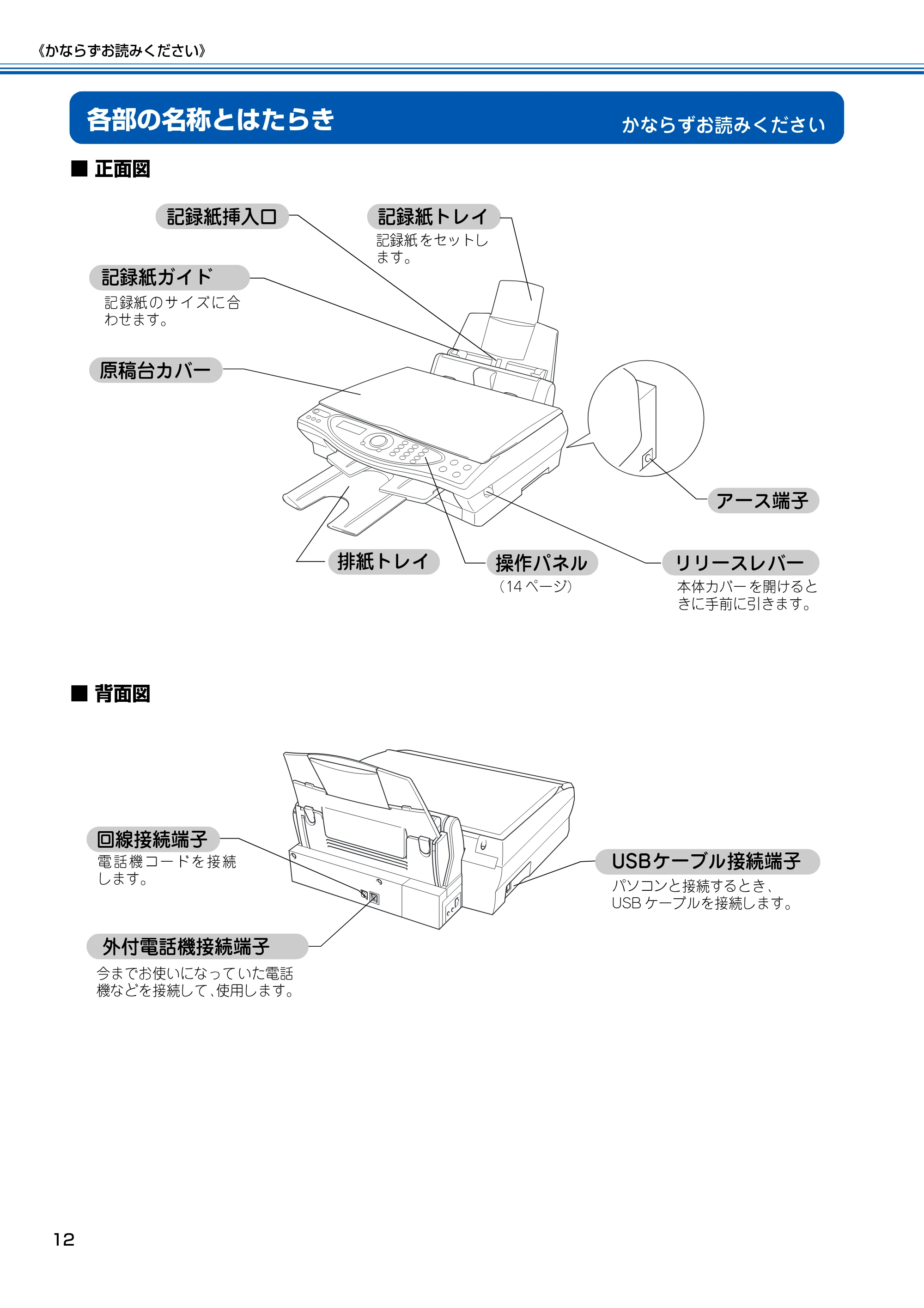
かならずお読みください各部の名称とはたらき
■ 正面図
■ 背面図
記録紙 をセットし
ます。
記 録紙 の サ イ ズ に 合
わせます。
記録紙トレイ記録紙挿入口
アース端子
本体カバー を開けると
きに手前に引きます。
リリースレバー
(14 ページ)
操作パネル排紙トレイ
原稿台カバー
記録紙ガイド
電 話 機 コ ー ド を 接 続
します。
今までお使いになって いた電話
機などを接続して、使用します。
回線接続端子
外付電話機接続端子
パソコンと接続するとき、
USB ケーブルを接続します。
USBケーブル接続端子
14ページ
《かならずお読みください》
13
第1章
ご使用の前に
第 2 章
ファクス
第 3 章
電話帳
第 4 章
コピー
第 5 章
こんなときは
付録
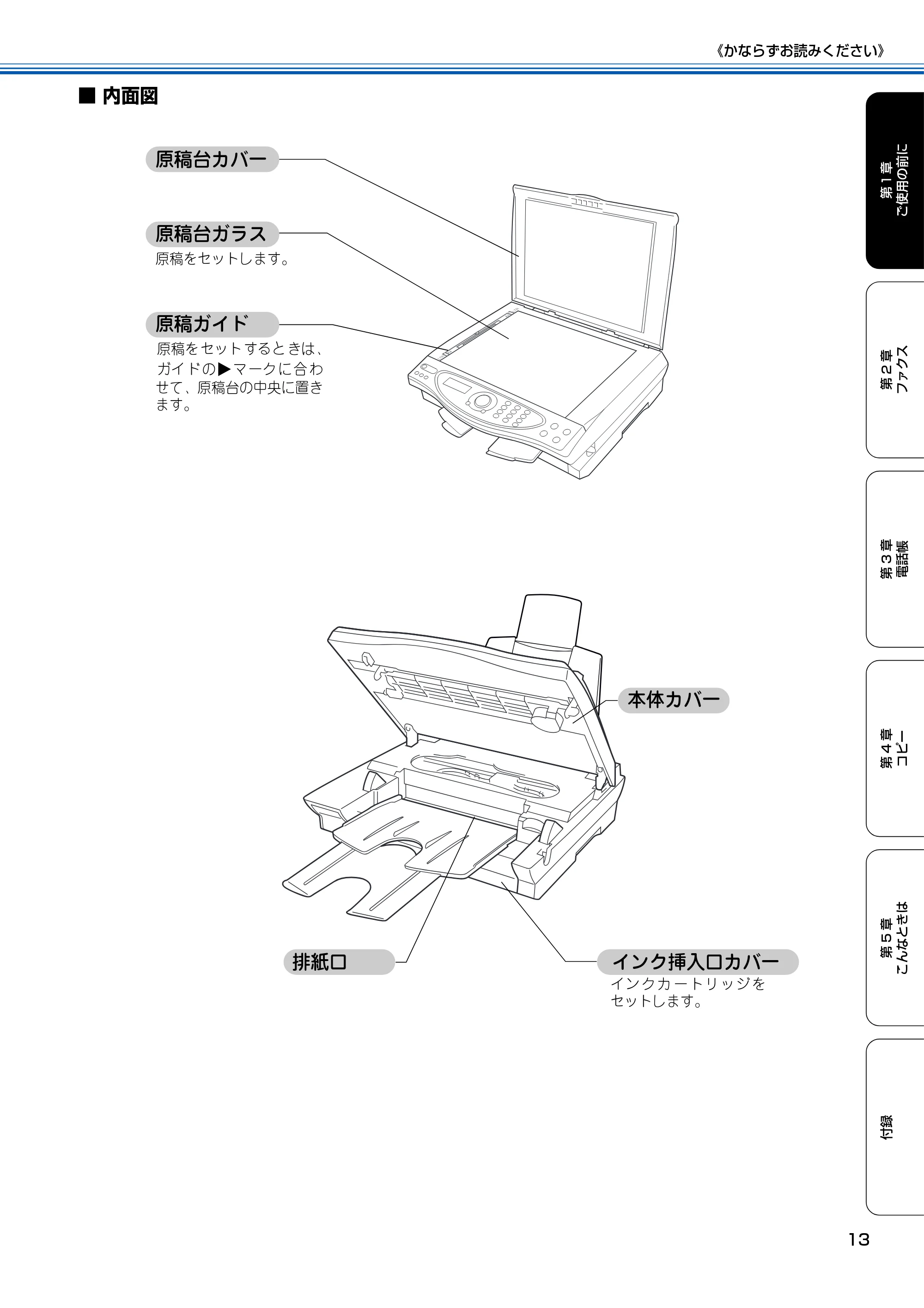
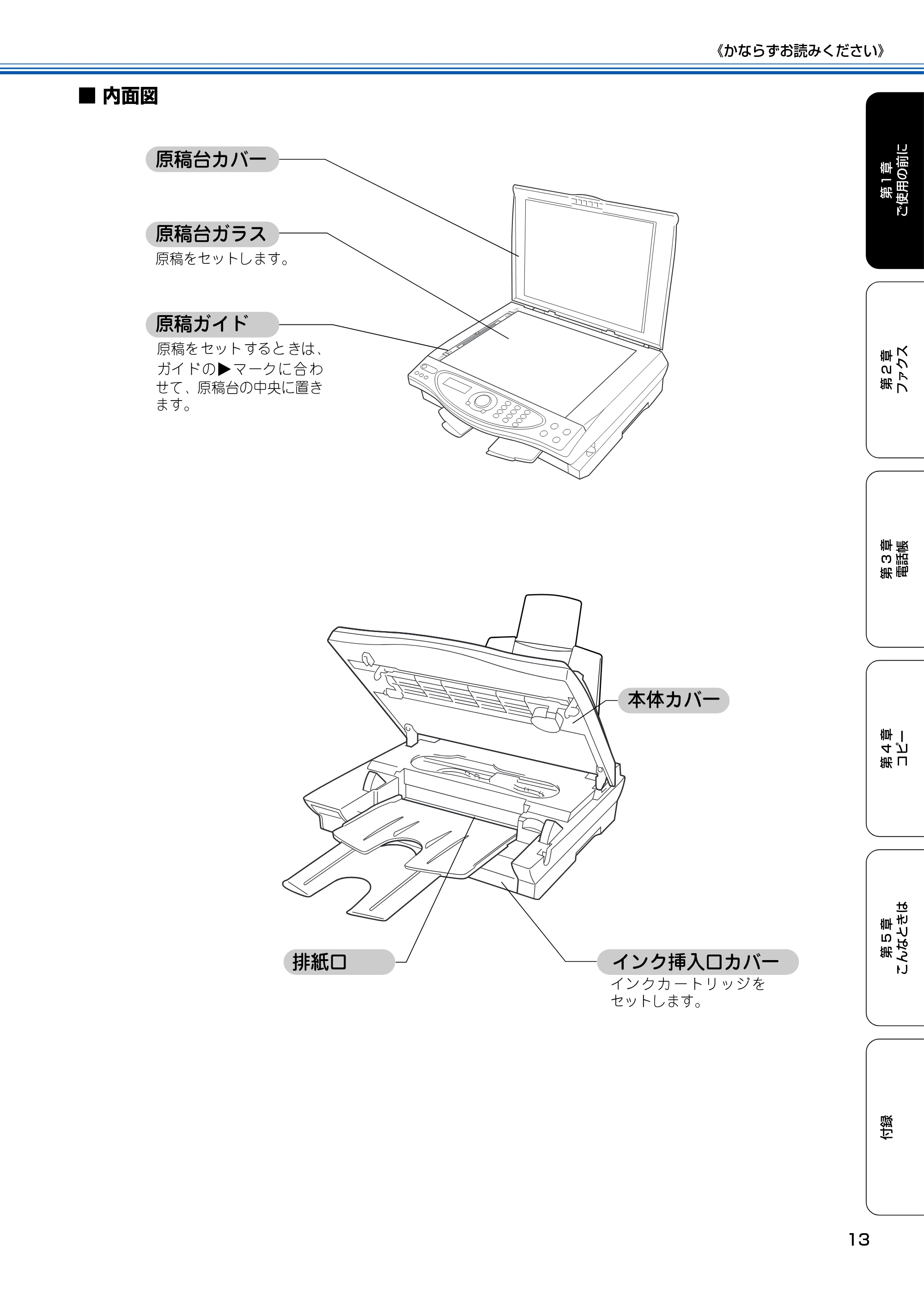
■ 内面図
原稿をセットします。
原稿を セット すると きは、
ガイ ド の マ ーク に 合 わ
せて、原稿台の中央に置き
ます。
原稿台カバー
原稿台ガラス
原稿ガイド
イ ン ク カ ー ト リ ッ ジ を
セットします。
インク挿入口カバー排紙口
本体カバー
15ページ
《かならずお読みください》
14
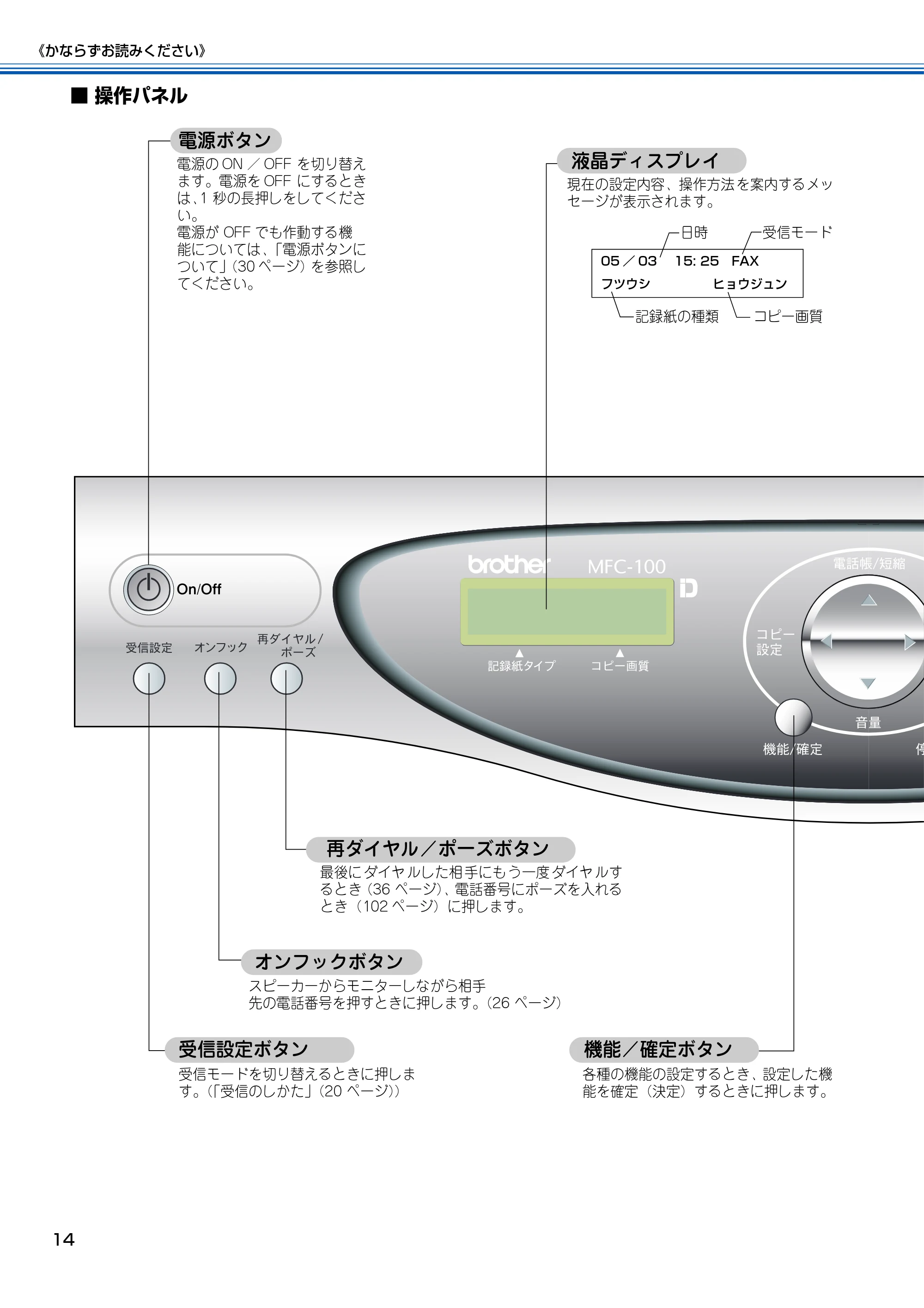
■ 操作パネル
電源の ON / OFF を切り替え
ます。電源を OFF にするとき
は、1 秒の長押しをしてくださ
い。
電源が OFF でも作動する機
能については、「電源ボタンに
ついて」(30 ページ)を参照し
てください。
電源ボタン
受信設定ボタン
受信モードを切り替えるときに押しま
す。(「受信のしかた」(20 ページ))
スピーカーからモニターしながら相手
先の電話番号を押すときに押します。(26 ページ)
オンフックボタン
再ダイヤル/ポーズボタン
最後に ダイヤ ルした相 手にも う一度 ダイヤ ルす
るとき(36 ページ)、電話番号にポーズを入れる
とき(102 ページ)に押します。
液晶ディスプレイ
現在の設定内容、操作方法 を案内するメッ
セージが表示されます。
05 / 03 15: 25 FAX
フツウシ ヒョウジュン
コピー画質記録紙の種類
日時 受信モード
機能/確定ボタン
各種の機能の設定するとき、設定した機
能を確定(決定)するときに押します。
16ページ
《かならずお読みください》
15
第1章
ご使用の前に
第 2 章
ファクス
第 3 章
電話帳
第 4 章
コピー
第 5 章
こんなときは
付録
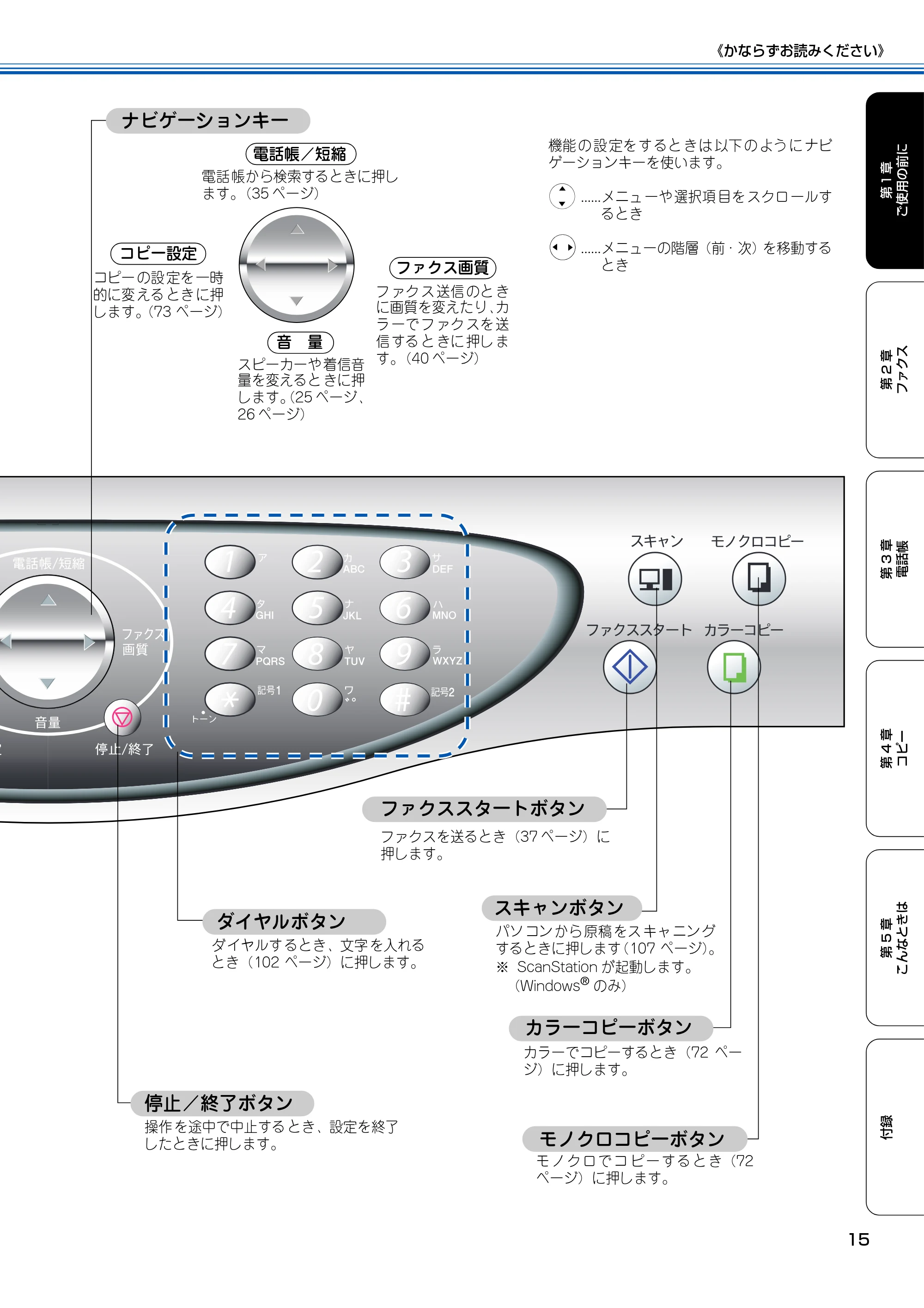
モノクロコピーボタン
モ ノ ク ロ で コ ピ ー す る と き(72
ページ)に押します。
スキャンボタン
パソ コン から 原稿 をス キャ ニン グ
するときに押します(107 ページ)。
※ ScanStation が起動します。
(Windows
®
のみ)
カラーコピーボタン
カラーでコピーするとき(72 ペー
ジ)に押します。
ファクススタートボタン
ファクスを送るとき(37 ページ)に
押します。
停止/終了ボタン
操作 を途中で中止する とき、設定を終了
したときに押します。
ダイヤルボタン
ダ イヤルす るとき、文字 を入れる
とき(102 ページ)に押します。
ナビゲーションキー
機能 の 設 定を す ると き は 以下 の よう に ナビ
ゲーションキーを使います。
......メニュ ーや 選択項 目を スクロ ールす
るとき
......メニューの階層(前・次)を移動する
とき
電話帳/短縮
電話 帳から検索するときに押し
ます。(35 ページ)
コピー設定
コピー の設 定を 一時
的に変 える とき に押
します。(73 ページ)
音 量
スピーカーや 着信音
量を変えると きに押
します。(25 ページ、
26 ページ)
ファクス画質
フ ァク ス 送信 のと き
に画質を変えたり、カ
ラ ーで フ ァク スを 送
信 する と きに 押し ま
す。(40 ページ)
記録紙のセット
《かならずお読みください》
16
記録紙のセット
印刷の印刷品質は記録紙によって大きく左右されます。以下の説明をよくお読みになり、目的に合った記録紙を
選択してください。どんな記録紙を使ったら良いのかわからないときは、推奨紙をご利用ください。また、記録
紙をセットしたときは、セットした記録紙に合わせて、本機の「記録紙タイプ」の設定を変更してください。(よ
く使う記録紙に合わせて設定しておくと便利です。)
推奨紙
最新の推奨紙については、以下のホームページを参照してください。
http://solutions.brother.co.jp
セットできる記録紙
記録紙トレイにセットできる記録紙は下記のとおりです。
(* 1)100mm × 148mm、(* 2)105mm × 235mm
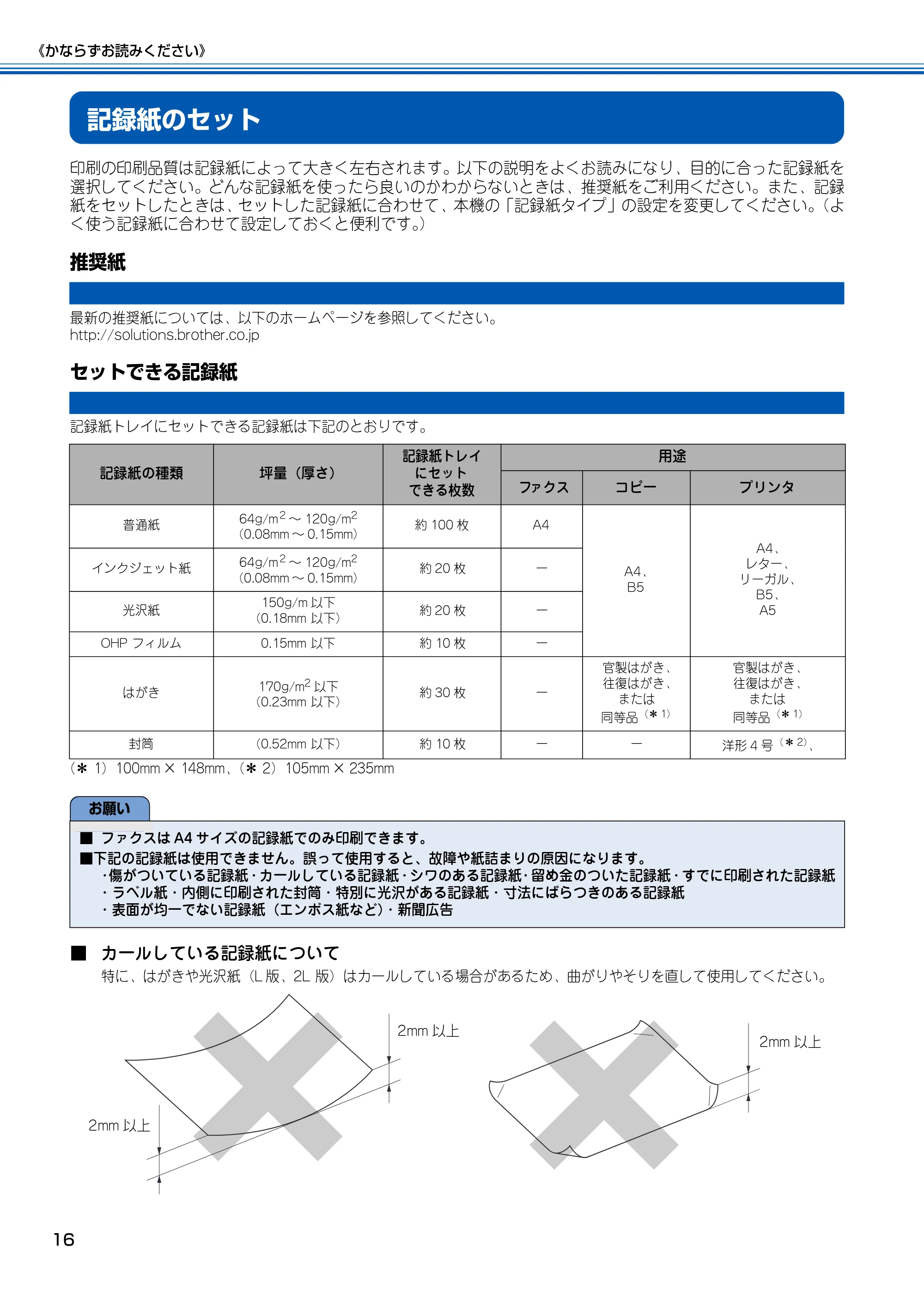
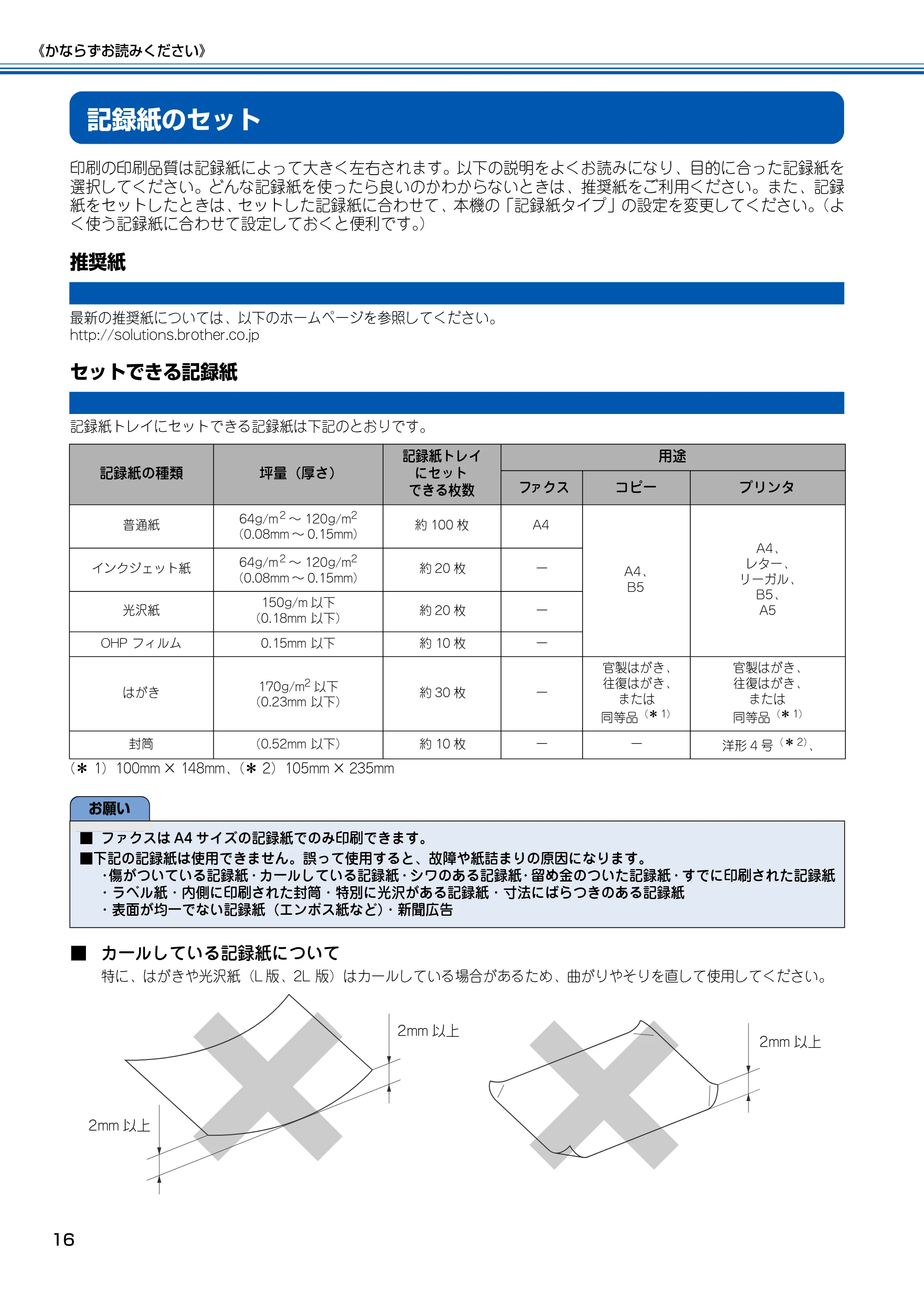
■ カールしている記録紙について
特に、はがきや光沢紙(L 版、2L 版)はカールしている場合があるため、曲がりやそりを直して使用してください。
記録紙の種類 坪量(厚さ)
記録紙トレイ
にセット
できる枚数
用途
ファクス コピー プリンタ
普通紙
64g/m 2 ~ 120g/m 2
(0.08mm ~ 0.15mm)
約 100 枚 A4
A4、
B5
A4、
レター、
リーガル、
B5、
A5
インクジェット紙
64g/m 2 ~ 120g/m 2
(0.08mm ~ 0.15mm)
約 20 枚 ー
光沢紙
150g/m 以下
(0.18mm 以下)
約 20 枚 ー
OHP フィルム 0.15mm 以下 約 10 枚 ー
はがき
170g/m2 以下
(0.23mm 以下)
約 30 枚 ー
官製はがき、
往復はがき、
または
同等品 (* 1)
官製はがき、
往復はがき、
または
同等品 (* 1)
封筒 (0.52mm 以下) 約 10 枚 ー ー 洋形 4 号 (* 2)、
お願い
■ ファクスは A4 サイズの記録紙でのみ印刷できます。
■下記の記録紙は使用できません。誤って使用すると、故障や紙詰まりの原因になります。
- 傷がついている記録紙・カールしている記録紙・シワのある記録紙・留め金のついた記録紙・すでに印刷された記録紙
- ラベル紙・内側に印刷された封筒・特別に光沢がある記録紙・寸法にばらつきのある記録紙
- 表面が均一でない記録紙(エンボス紙など)・新聞広告
2mm 以上
2mm 以上
2mm 以上
記録紙の印刷範囲
《かならずお読みください》
17
第1章
ご使用の前に
第 2 章
ファクス
第 3 章
電話帳
第 4 章
コピー
第 5 章
こんなときは
付録
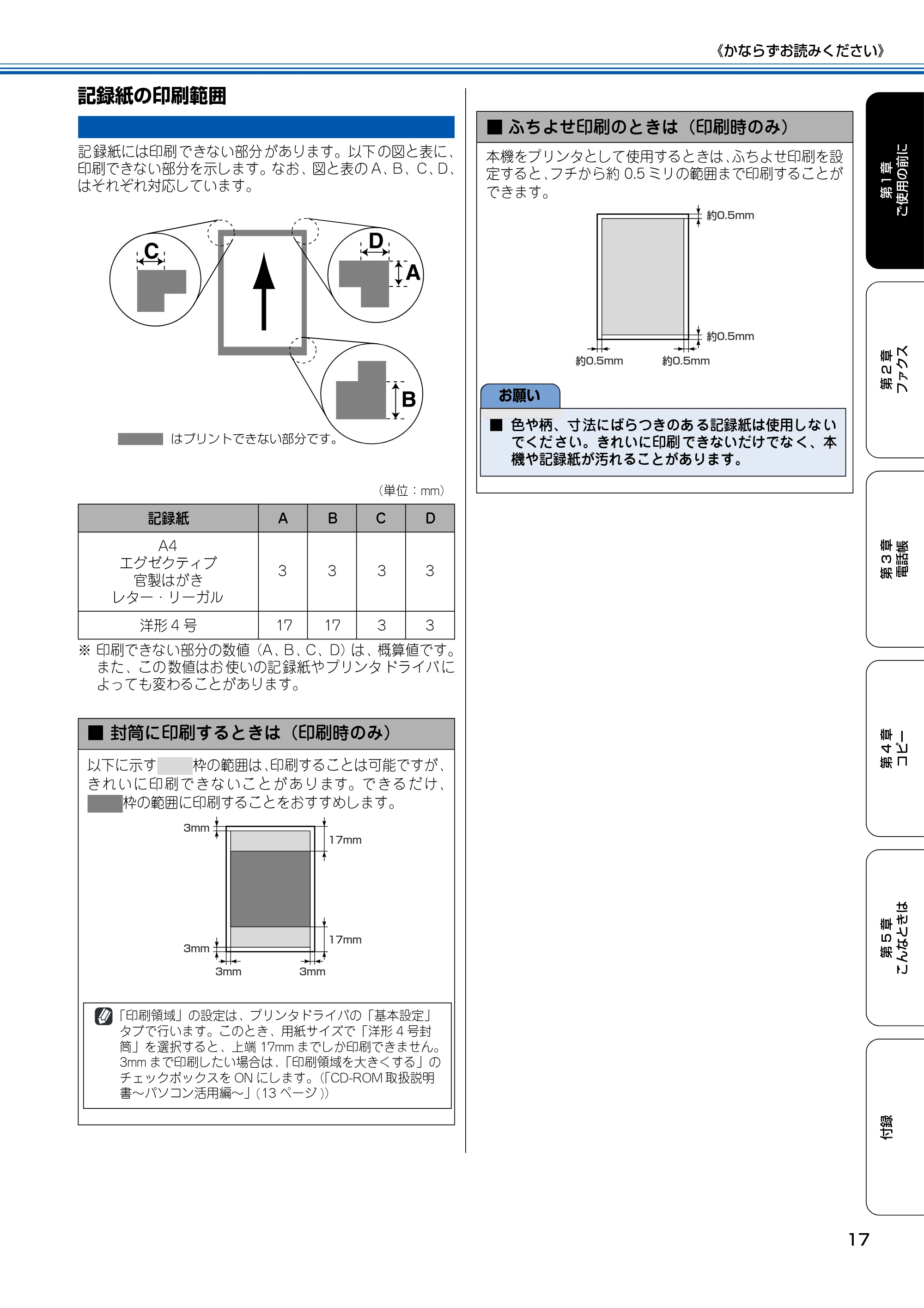
記録紙の印刷範囲
記 録紙には印刷 できない部分 があります。以下 の図と表に、
印刷できない部分を示します。なお、図と表の A、B、C、D、
はそれぞれ対応しています。
※ 印刷できない部分の数値(A、B、C、D)は、概算値です。
また、この 数値はお 使いの記 録紙や プリンタ ドライバ に
よっても変わることがあります。
(単位:mm)
記録紙 A B C D
A4
エグゼクティブ
官製はがき
レター・リーガル
3 3 3 3
洋形 4 号 17 17 3 3
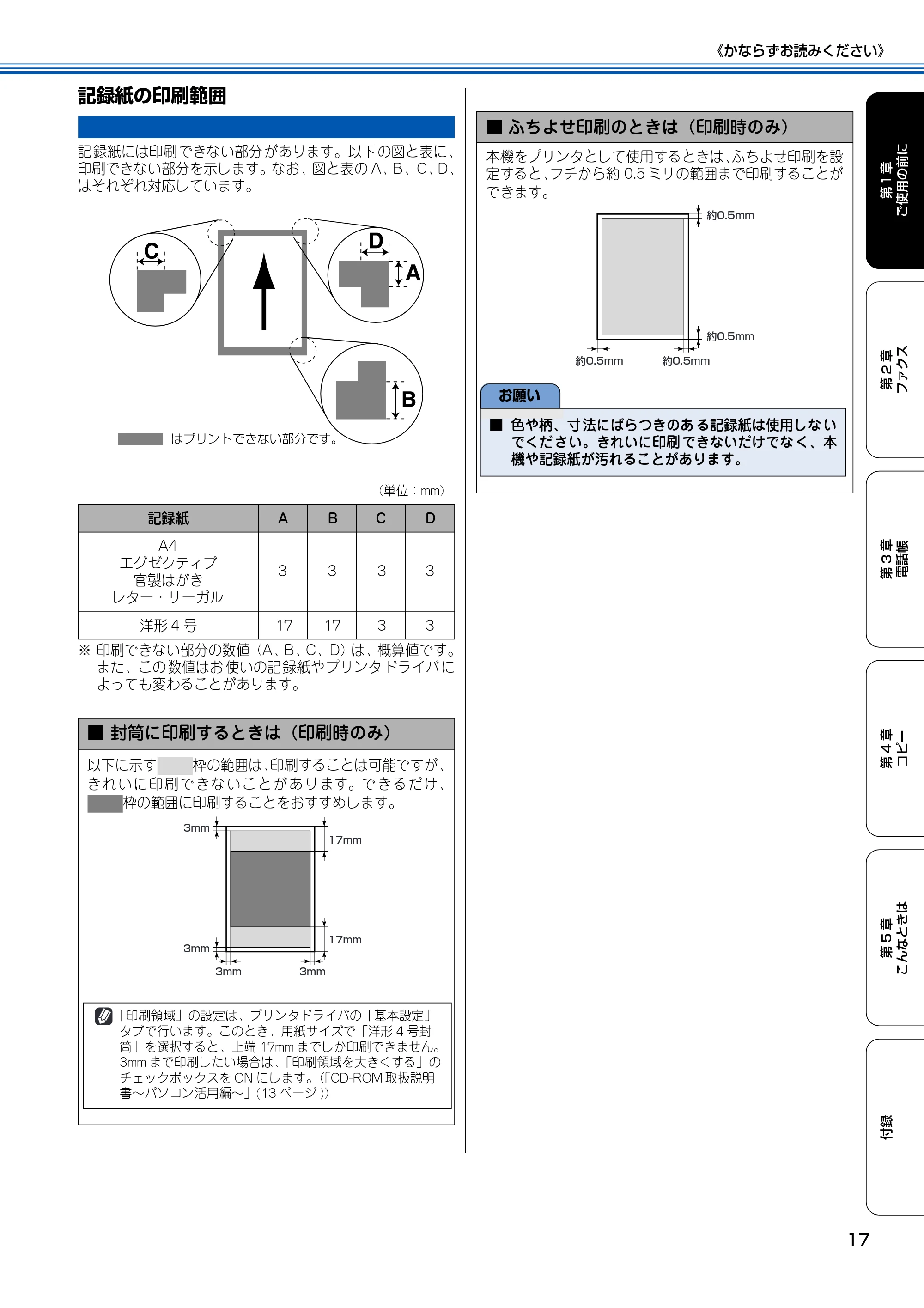
■ 封筒に印刷するときは(印刷時のみ)
以下に示す 枠の範囲は、印刷することは可能ですが、
き れ い に 印 刷 で き な い こ と が あ り ます。で き る だ け、
枠の範囲に印刷することをおすすめします。
3mm
17mm
17mm
3mm
3mm 3mm
「印刷領域」の設定は、プリンタドライバの「基本設定」
タブで行います。このとき、用紙サイズで「洋形 4 号封
筒」を選択すると、上端 17mm までしか印刷できません。
3mm まで印刷したい場合は、「印刷領域を大きくする」の
チェックボックスを ON にします。(「CD-ROM 取扱説明
書~パソコン活用編~」(13 ページ ))
■ ふちよせ印刷のときは(印刷時のみ)
本機をプリンタとして使用するときは、ふちよせ印刷を設
定すると、フチから約 0.5 ミリの範囲まで印刷することが
できます。
約0.5mm
約0.5mm
約0.5mm 約0.5mm
お願い
■ 色や柄、寸 法にばらつきのあ る記録紙は使用しな い
でくだ さい。きれいに印刷 できないだけでな く、本
機や記録紙が汚れることがあります。
記録紙のセットのしかた
《かならずお読みください》
18
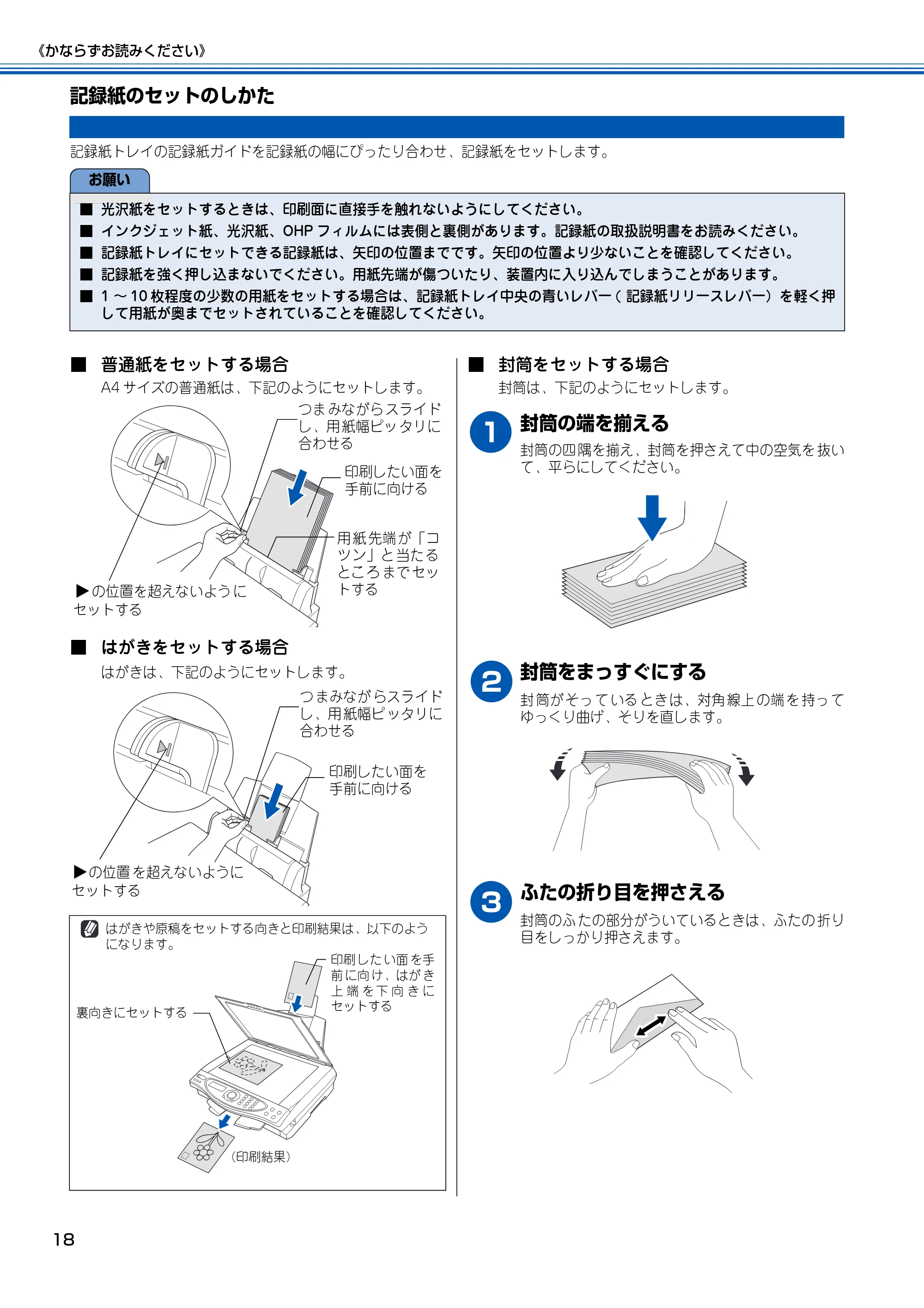
記録紙のセットのしかた
記録紙トレイの記録紙ガイドを記録紙の幅にぴったり合わせ、記録紙をセットします。
■ 普通紙をセットする場合
A4 サイズの普通紙は、下記のようにセットします。
■ はがきをセットする場合
はがきは、下記のようにセットします。
■ 封筒をセットする場合
封筒は、下記のようにセットします。
1
封筒の端を揃える
封筒の四 隅を揃え、封筒を押さえて中の空気を 抜い
て、平らにしてください。
2
封筒をまっすぐにする
封 筒が そっ て いる とき は、対角 線上 の端 を 持っ て
ゆっくり曲げ、そりを直します。
3
ふたの折り目を押さえる
封筒のふ たの部分がういているときは、ふたの 折り
目をしっかり押さえます。
お願い
■ 光沢紙をセットするときは、印刷面に直接手を触れないようにしてください。
■ インクジェット紙、光沢紙、OHP フィルムには表側と裏側があります。記録紙の取扱説明書をお読みください。
■ 記録紙トレイにセットできる記録紙は、矢印の位置までです。矢印の位置より少ないことを確認してください。
■ 記録紙を強く押し込まないでください。用紙先端が傷ついたり、装置内に入り込んでしまうことがあります。
■ 1 ~ 10 枚程度の少数の用紙をセットする場合は、記録紙トレイ中央の青いレバー ( 記録紙リリースレバー)を軽く押
して用紙が奥までセットされていることを確認してください。
はがきや原稿をセットする向きと印刷結果は、以下のよう
になります。
印刷したい面を
手前に向ける
の位置を超えないよう に
セットする
つま みながら スライド
し、用 紙幅ピッ タリに
合わせる
用 紙 先端 が「コ
ツ ン」と 当た る
とこ ろ まで セッ
トする
印刷したい面を
手前に向ける
の位置 を超えないように
セットする
つ まみなが らスライド
し、用 紙幅ピ ッタリに
合わせる
印刷 した い面 を手
前 に向 け、はが き
上 端 を 下 向 き に
セットする
裏向きにセットする
(印刷結果)
記録紙タイプを設定する (コピー、ファクスのみ)
《かならずお読みください》
19
第1章
ご使用の前に
第 2 章
ファクス
第 3 章
電話帳
第 4 章
コピー
第 5 章
こんなときは
付録
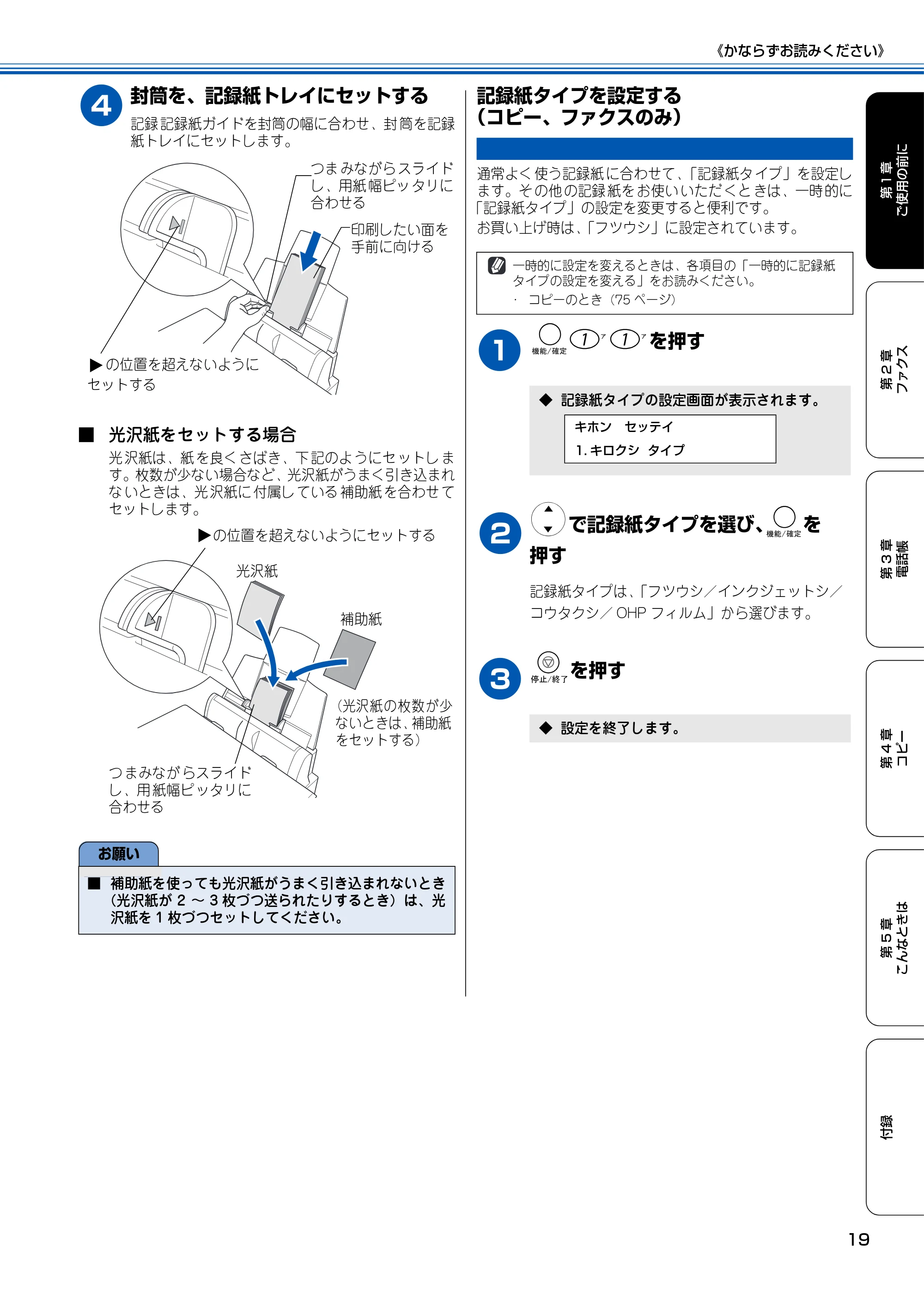
4
封筒を、記録紙トレイにセットする
記録 記録紙ガイドを封筒の幅に合わせ、封 筒を記録
紙トレイにセットします。
■ 光沢紙をセットする場合
光 沢紙は、紙 を良く さばき、下 記のよ うにセ ットし ま
す。枚数が少ない場合など、光沢紙がうまく引き込まれ
な いときは、光 沢紙に 付属し ている 補助紙 を合わせ て
セットします。
記録紙タイプを設定する
(コピー、ファクスのみ)
通常よく 使う記録紙 に合わせて、「記録紙タ イプ」を設定し
ます。そ の他 の記録 紙を お使い いただ くと きは、一時 的に
「記録紙タイプ」の設定を変更すると便利です。
お買い上げ時は、「フツウシ」に設定されています。
1
を押す
2
で記録紙タイプを選び、 を
押す
記録紙タイプは、「フツウシ/インクジェットシ/
コウタクシ/ OHP フィルム」から選びます。
3
を押す
お願い
■ 補助紙を使っても光沢紙がうまく引き込まれないとき
(光沢紙が 2 ~ 3 枚づつ送られたりするとき)は、光
沢紙を 1 枚づつセットしてください。
印刷したい面を
手前に向ける
の位置を超えないように
セットする
つま みながら スライド
し、用紙 幅ピッ タリに
合わせる
光沢紙
補助紙
(光沢紙の枚数が少
ないときは、補助紙
をセットする)
の位置を超えないようにセットする
つ まみなが らスライド
し、用 紙幅ピ ッタリに
合わせる
一時的に設定を変えるときは、各項目の「一時的に記録紙
タイプの設定を変える」をお読みください。
・ コピーのとき(75 ページ)
◆ 記録紙タイプの設定画面が表示されます。
◆ 設定を終了します。
キホン セッテイ
1. キロクシ タイプ
ファクスの受信設定
《かならずお読みください》
20
ファクスの受信設定
受信のしかた
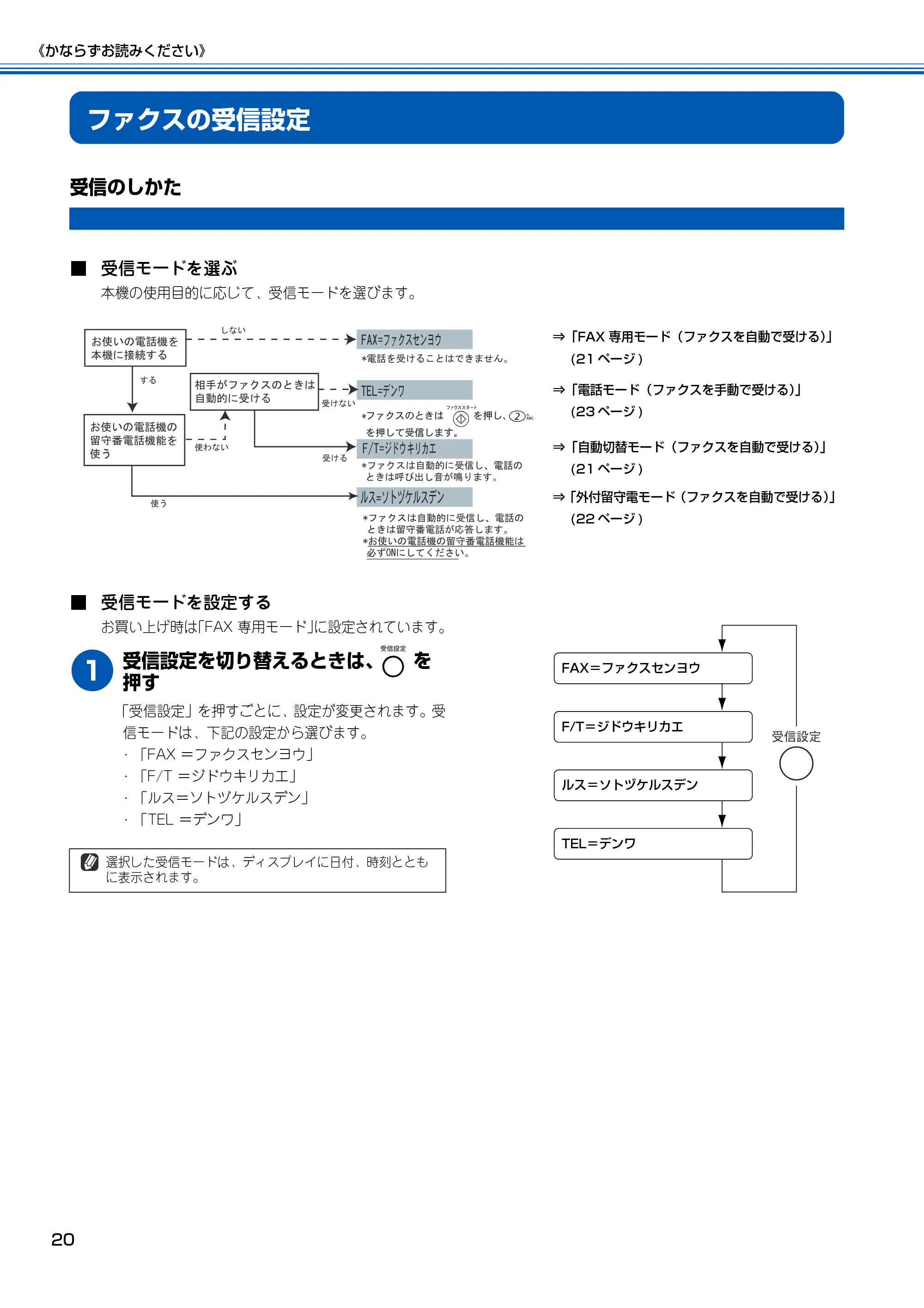
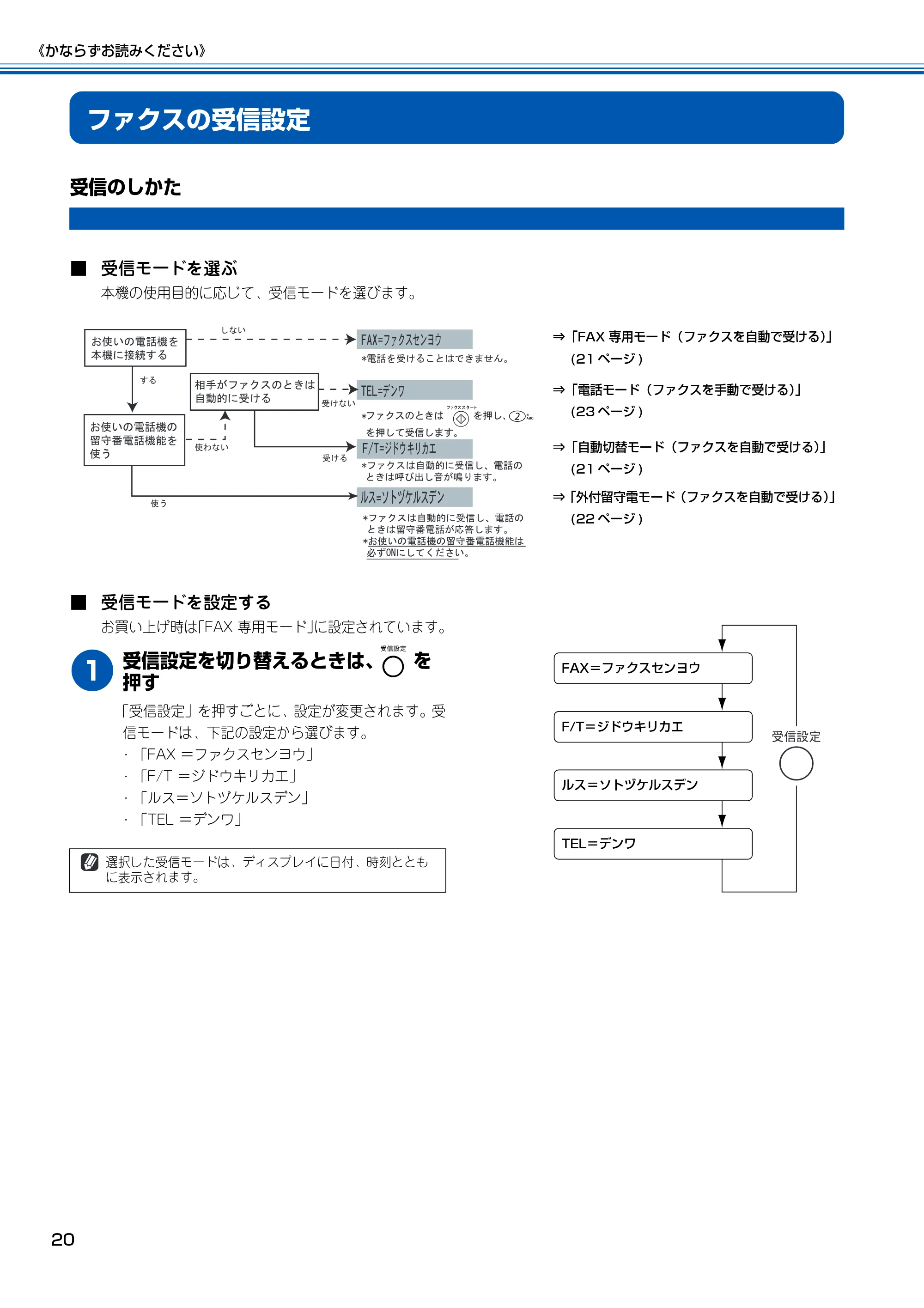
■ 受信モードを選ぶ
本機の使用目的に応じて、受信モードを選びます。
■ 受信モードを設定する
お買い上げ時は「FAX 専用モード」に設定されています。
1
受信設定を切り替えるときは、 を
押す
「受信設定」を押すごとに、設定が変更されます。受
信モードは、下記の設定から選びます。
・ 「FAX =ファクスセンヨウ」
・ 「F/T =ジドウキリカエ」
・ 「ルス=ソトヅケルスデン」
・ 「TEL =デンワ」
⇒「FAX 専用モード(ファクスを自動で受ける)」
(21 ページ )
⇒「電話モード(ファクスを手動で受ける)」
(23 ページ )
⇒「自動切替モード(ファクスを自動で受ける)」
(21 ページ )
⇒「外付留守電モード(ファクスを自動で受ける)」
(22 ページ )
選択した受信モードは、ディスプレイに日付、時刻ととも
に表示されます。
FAX=ファクスセンヨウ�
F/T=ジドウキリカエ�
ルス=ソトヅケルスデン�
TEL=デンワ�
受信モードについて
《かならずお読みください》
21
第1章
ご使用の前に
第 2 章
ファクス
第 3 章
電話帳
第 4 章
コピー
第 5 章
こんなときは
付録
受信モードについて
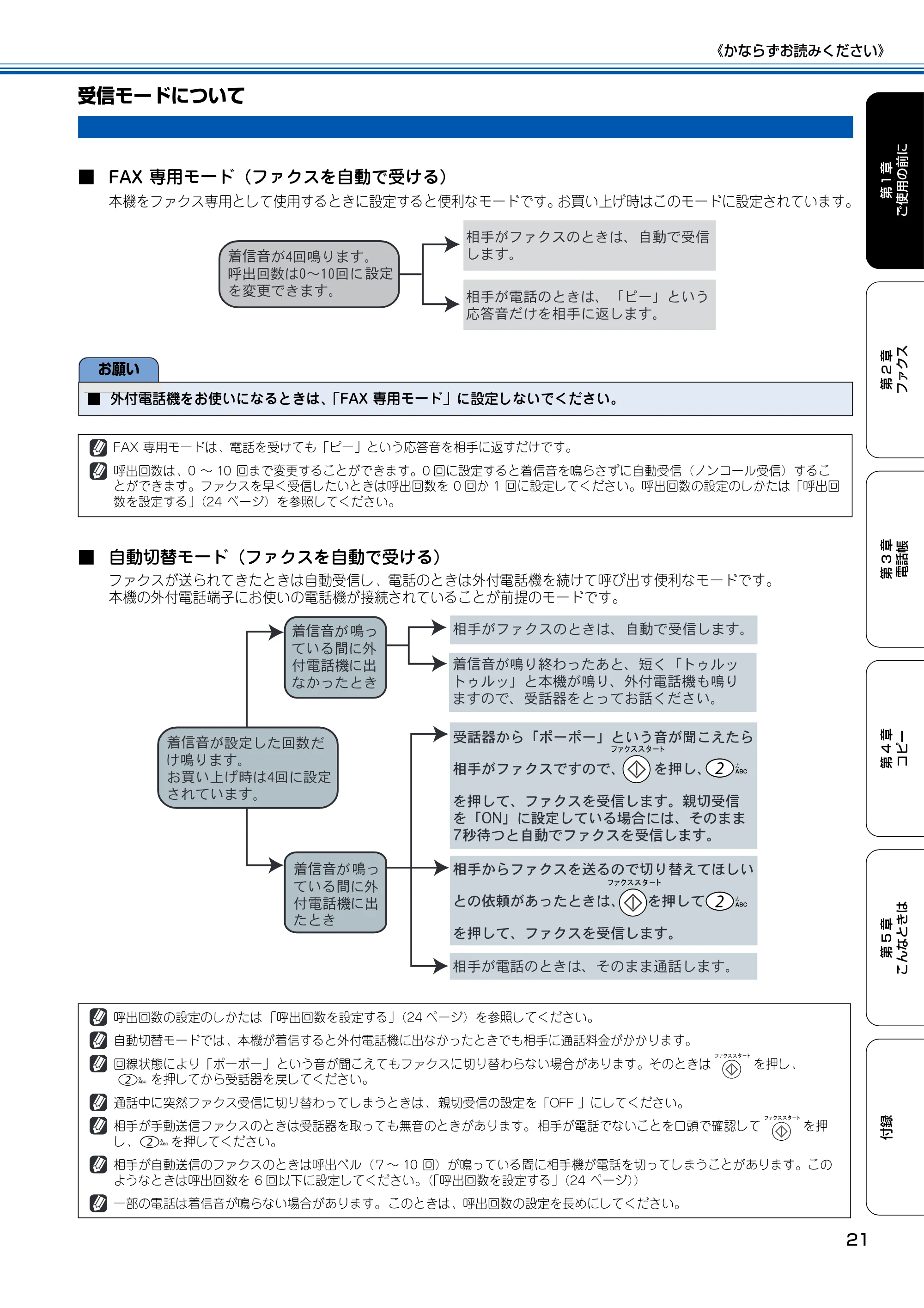
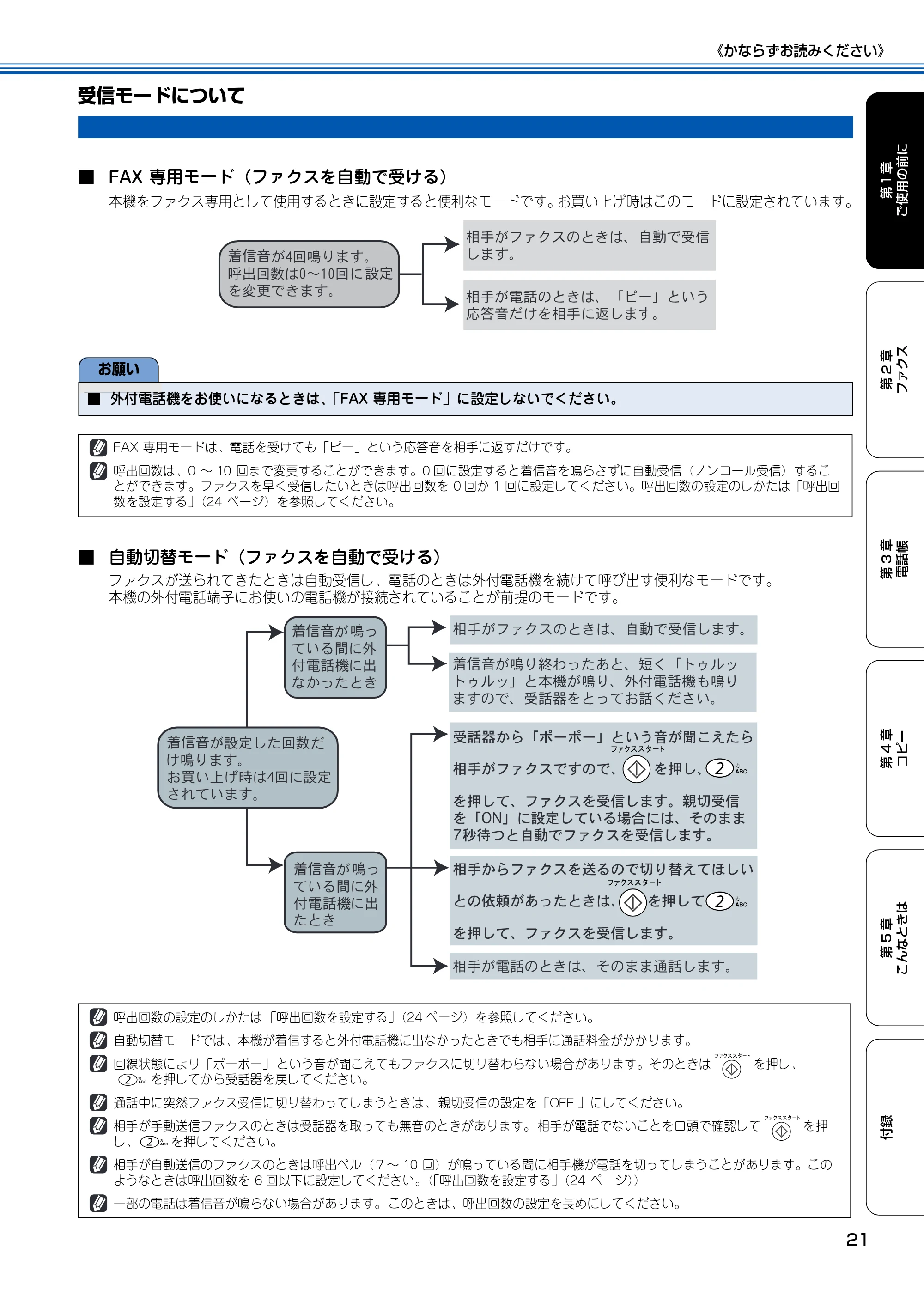
■ FAX 専用モード(ファクスを自動で受ける)
本機をファクス専用として使用するときに設定すると便利なモードです。お買い上げ時はこのモードに設定されています。
■ 自動切替モード(ファクスを自動で受ける)
ファクスが送られてきたときは自動受信し、電話のときは外付電話機を続けて呼び出す便利なモードです。
本機の外付電話端子にお使いの電話機が接続されていることが前提のモードです。
呼出�
着信音�
お願い
■ 外付電話機をお使いになるときは、「FAX 専用モード」に設定しないでください。
FAX 専用モードは、電話を受けても「ピー」という応答音を相手に返すだけです。
呼出回数は、0 ~ 10 回まで変更することができます。0 回に設定すると着信音を鳴らさずに自動受信(ノンコール受信)するこ
とができます。ファクスを早く受信したいときは呼出回数を 0 回か 1 回に設定してください。呼出回数の設定のしかたは「呼出回
数を設定する」(24 ページ)を参照してください。
呼出回数の設定のしかたは 「呼出回数を設定する」(24 ページ)を参照してください。
自動切替モードでは、本機が着信すると外付電話機に出なかったときでも相手に通話料金がかかります。
回線状態により「ポーポー」 という音が聞こえてもファクスに切り替わらない場合があります。そのときは を押し、
を押してから受話器を戻してください。
通話中に突然ファクス受信に切り替わってしまうときは、 親切受信の設定を「OFF 」にしてください。
相手が手動送信ファクスのときは受話器を取っても無音のときがあります。 相手が電話でないことを口頭で確認して を押
し、 を押してください。
相手が自動送信のファクスのときは呼出ベル( 7 ~ 10 回)が鳴っている間に相手機が電話を切ってしまうことがあります。この
ようなときは呼出回数を 6 回以下に設定してください。(「呼出回数を設定する」(24 ページ))
一部の電話は着信音が鳴らない場合があります。 このときは、呼出回数の設定を長めにしてください。
23ページ
《かならずお読みください》
22
■ 外付留守電モード(ファクスを自動で受ける)
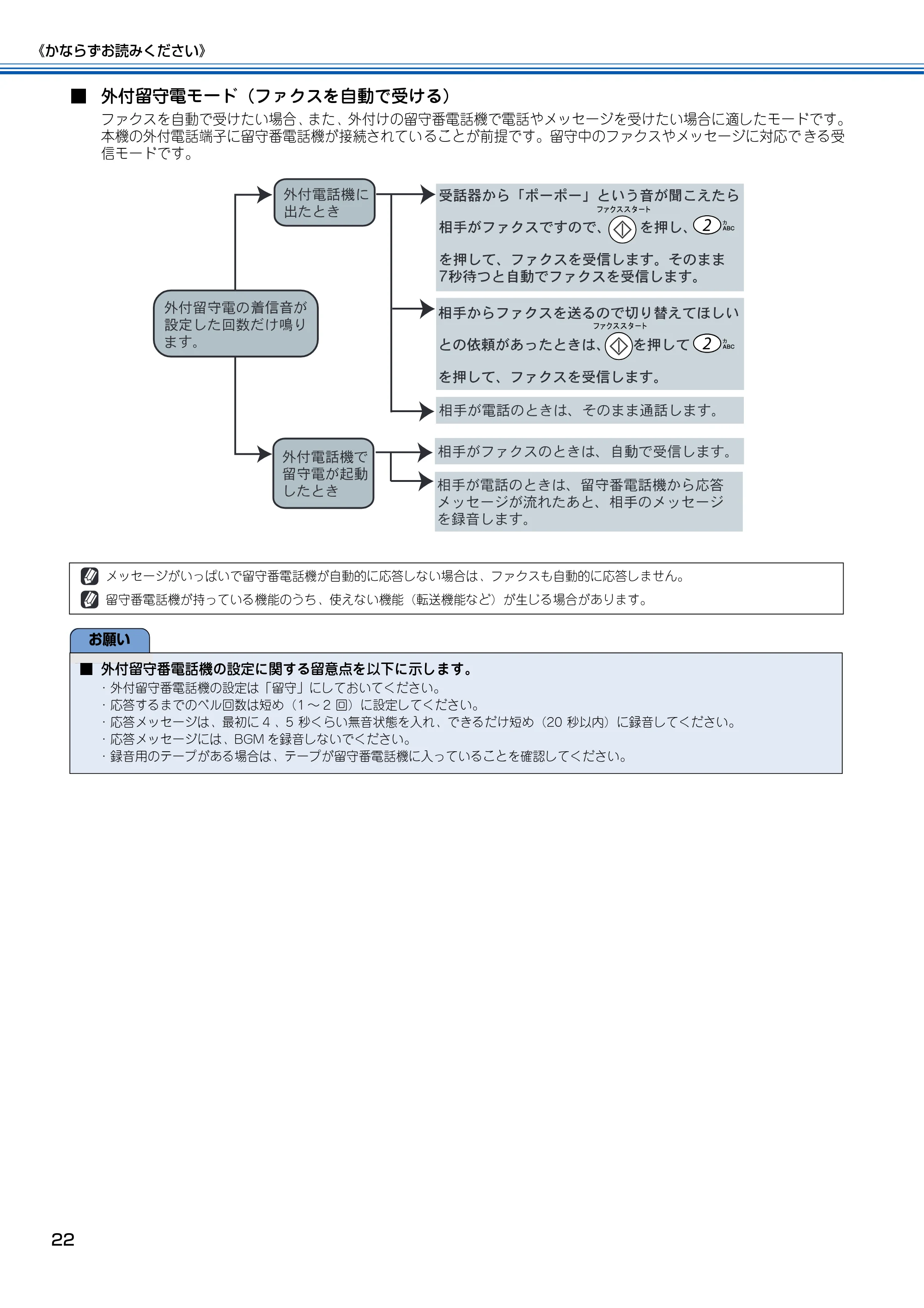
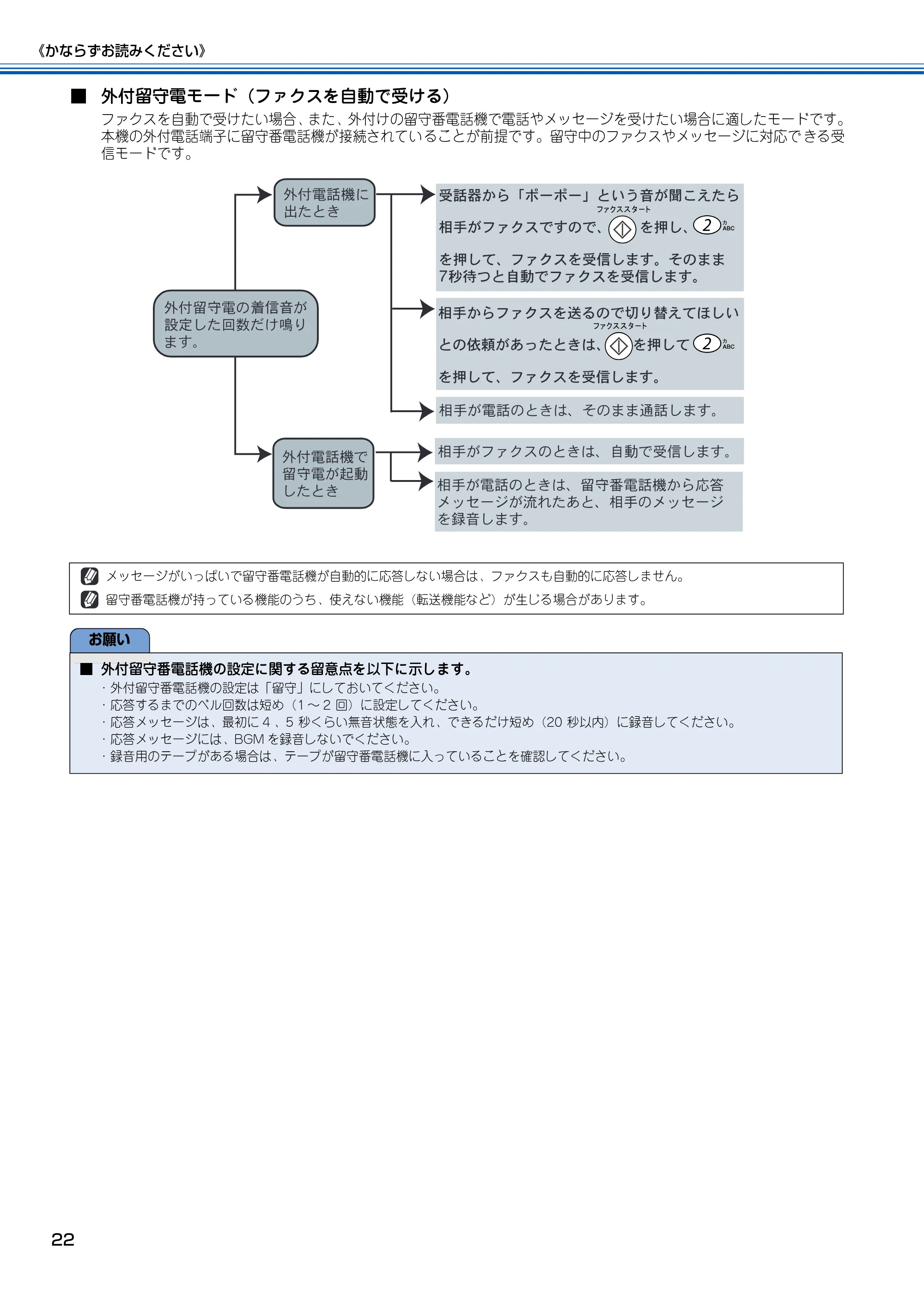
ファクスを自動で受けたい場合、また、外付けの留守番電話機で電話やメッセージを受けたい場合に適したモードです。
本機の外付電話端子に留守番電話機が接続されてい ることが前提です。留守中のファクスやメッセージに対応で きる受
信モードです。
メッセージがいっぱいで留守番電話機が自動的に応答しない場合は、ファクスも自動的に応答しません。
留守番電話機が持っている機能のうち、使えない機能(転送機能など)が生じる場合があります。
お願い
■ 外付留守番電話機の設定に関する留意点を以下に示します。
・ 外付留守番電話機の設定は「留守」にしておいてください。
・ 応答するまでのベル回数は短め(1 ~ 2 回)に設定してください。
・ 応答メッセージは、最初に 4 、5 秒くらい無音状態を入れ、できるだけ短め(20 秒以内)に録音してください。
・ 応答メッセージには、BGM を録音しないでください。
・ 録音用のテープがある場合は、テープが留守番電話機に入っていることを確認してください。
24ページ
《かならずお読みください》
23
第1章
ご使用の前に
第 2 章
ファクス
第 3 章
電話帳
第 4 章
コピー
第 5 章
こんなときは
付録
■ 電話モード(ファクスを手動で受ける)
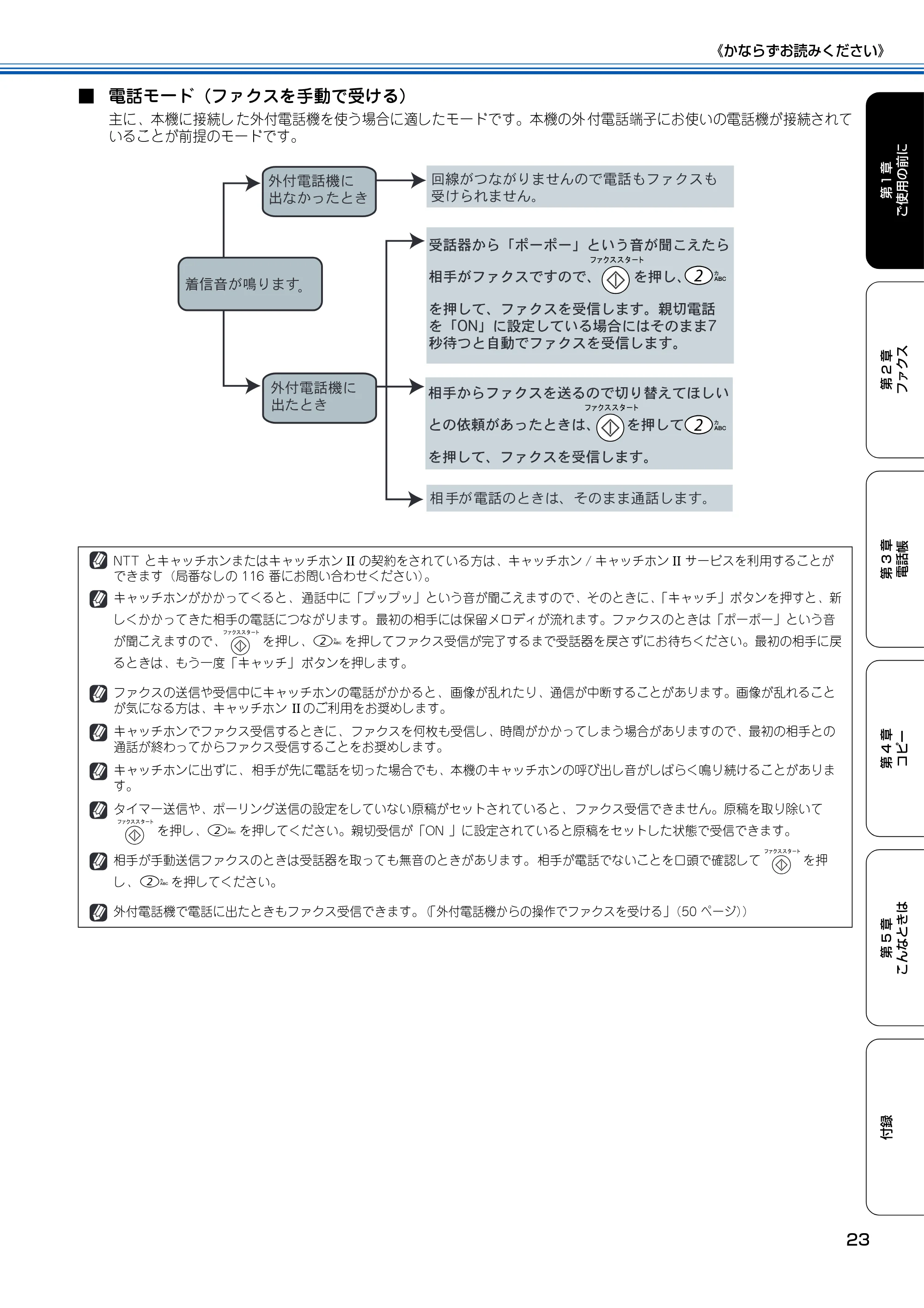
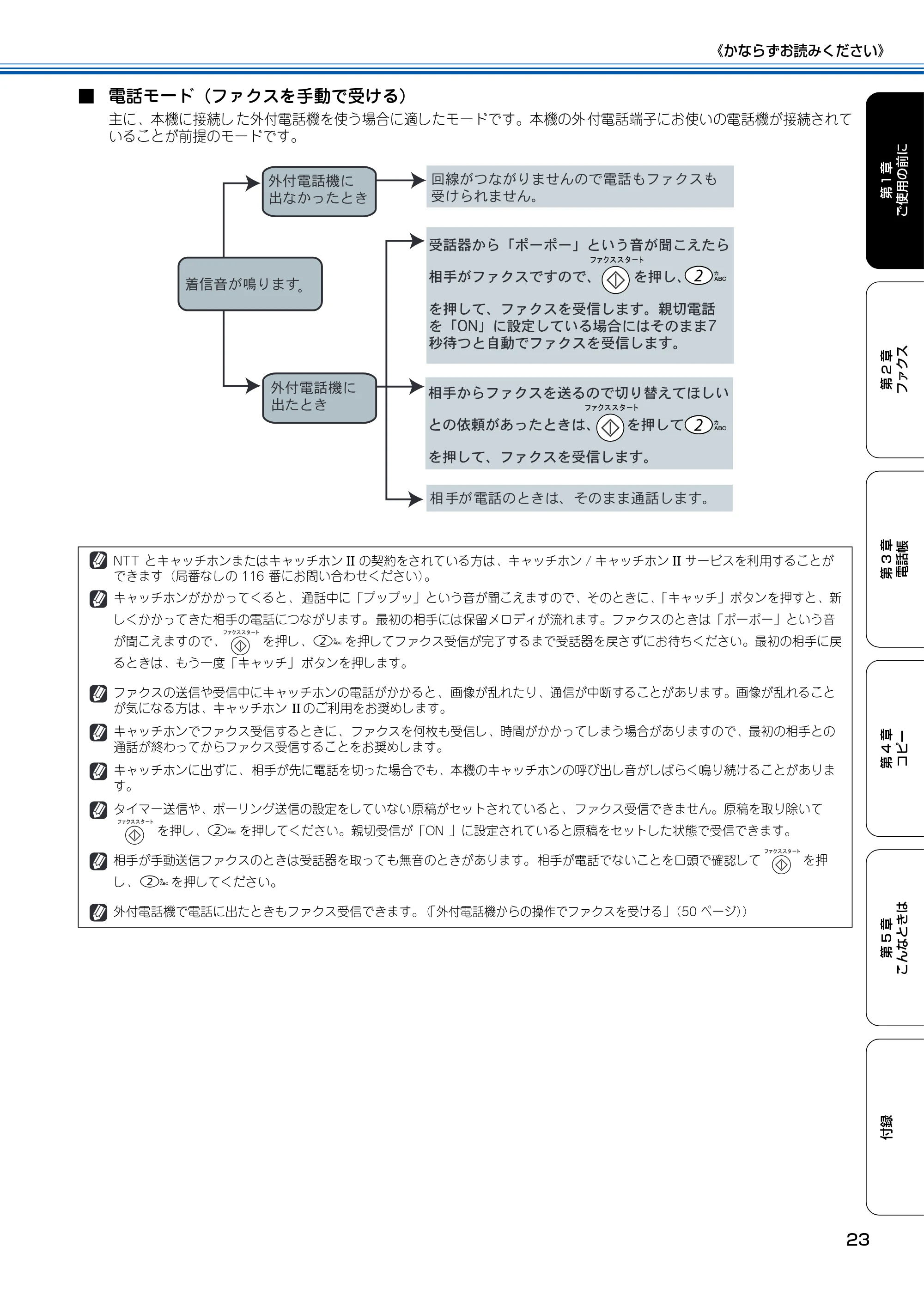
主に、本機に接続し た外付電話機を使う場合に適したモードです。本機の外 付電話端子にお使いの電話機が接続されて
いることが前提のモードです。
NTT とキャッチホンまたはキャッチホン II の契約をされている方は、キャッチホン / キャッチホン II サービスを利用することが
できます(局番なしの 116 番にお問い合わせください)。
キャッチホンがかかってくると、 通話中に「プップッ」という音が聞こえますので、そのときに、「キャッチ」ボタンを押すと、新
しくかかってきた相手の電話につながります。 最初の相手には保留メロディが流れます。ファクスのときは「ポーポー」という音
が聞こえますので、 を押し、 を押してファクス受信が完了するまで受話器を戻さずにお待ちください。最初の相手に戻
るときは、もう一度「キャッチ」 ボタンを押します。
ファクスの送信や受信中にキャッチホンの電話がかかると、 画像が乱れたり、通信が中断することがあります。画像が乱れること
が気になる方は、キャッチホン II のご利用をお奨めします。
キャッチホンでファクス受信するときに、 ファクスを何枚も受信し、時間がかかってしまう場合がありますので、最初の相手との
通話が終わってからファクス受信することをお奨めします。
キャッチホンに出ずに、 相手が先に電話を切った場合でも、本機のキャッチホンの呼び出し音がしばらく鳴り続けることがありま
す。
タイマー送信や、ポーリング送信の設定をしていない原稿がセットされていると、 ファクス受信できません。原稿を取り除いて
を押し、 を押してください。親切受信が「ON 」に設定されていると原稿をセットした状態で受信できます。
相手が手動送信ファクスのときは受話器を取っても無音のときがあります。 相手が電話でないことを口頭で確認して を押
し、 を押してください。
外付電話機で電話に出たときもファクス受信できます。(「外付電話機からの操作でファクスを受ける」(50 ページ))
呼出回数を設定する
《かならずお読みください》
24
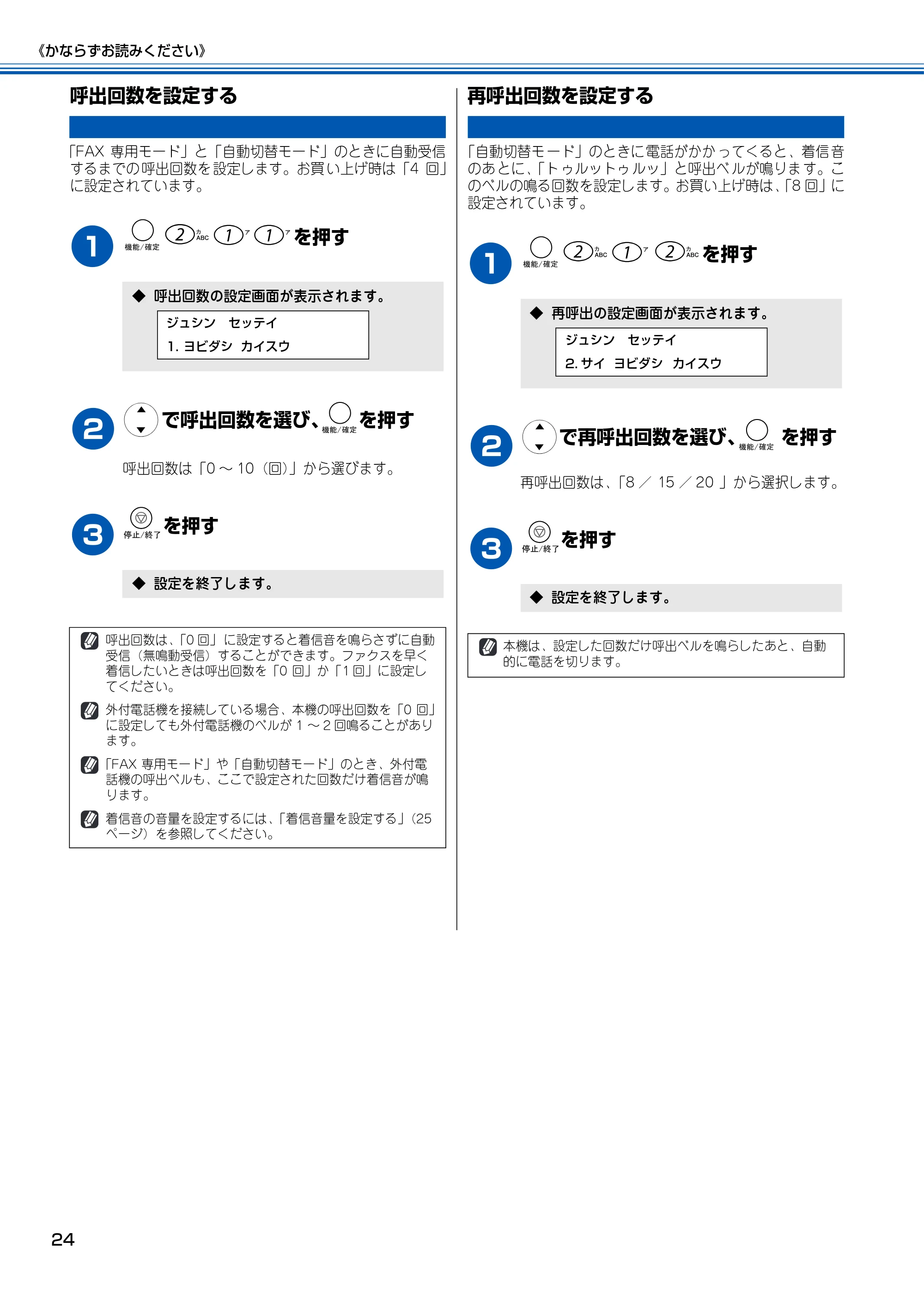
呼出回数を設定する
「FAX 専用モード」と「自動切替モード」のときに自動受信
するまでの 呼出回数を 設定します。お買 い上げ時は「4 回」
に設定されています。
1
を押す
2
で呼出回数を選び、 を押す
呼出回数は「0 ~ 10(回)」から選びます。
3
を押す
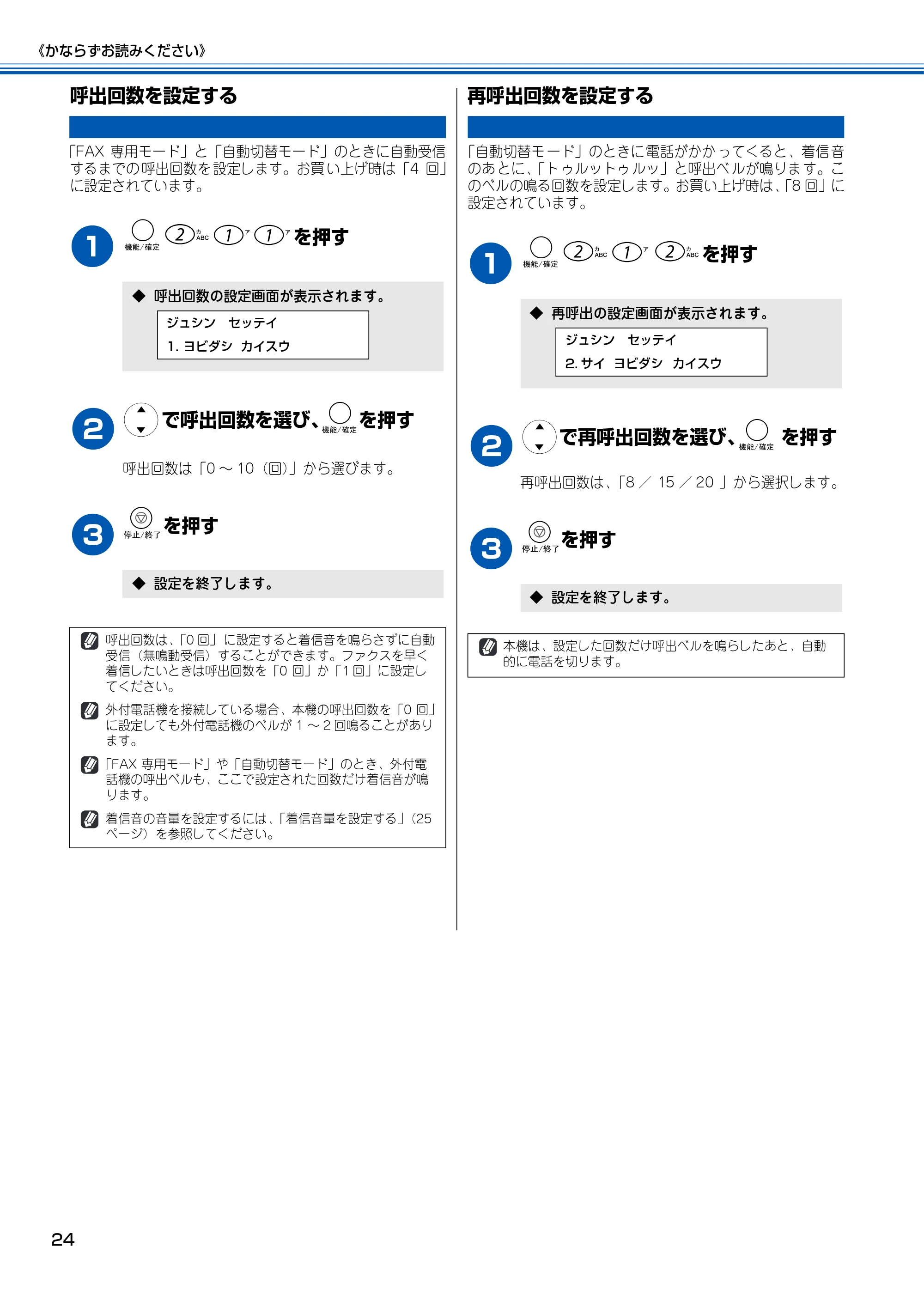
再呼出回数を設定する
「自動切替モ ード」のときに 電話がかか ってくると、着信 音
のあ とに、「ト ゥルットゥ ルッ」と呼出ベ ルが鳴りま す。こ
のベルの鳴る回数を設定します。お買い上げ時は、「8 回」に
設定されています。
1
を押す
2
で再呼出回数を選び、 を押す
再呼出回数は、「8 / 15 / 20 」から選択します。
3
を押す
◆ 呼出回数の設定画面が表示されます。
◆ 設定を終了します。
呼出回数は、「0 回」 に設定すると着信音を鳴らさずに自動
受信(無鳴動受信)することができます。ファクスを早く
着信したいときは呼出回数を「0 回」か「1 回」に設定し
てください。
外付電話機を接続している場合、本機の呼出回数を「0 回」
に設定しても外付電話機のベルが 1 ~ 2 回鳴ることがあり
ます。
「FAX 専用モード」や「自動切替モード」のとき、外付電
話機の呼出ベルも、ここで設定された回数だけ着信音が鳴
ります。
着信音の音量を設定するには、「着信音量を設定する」(25
ページ)を参照してください。
ジュシン セッテイ
1. ヨビダシ カイスウ
◆ 再呼出の設定画面が表示されます。
◆ 設定を終了します。
本機は、設定した回数だけ呼出ベルを鳴らしたあと、自動
的に電話を切ります。
ジュシン セッテイ
2. サイ ヨビダシ カイスウ
お好みで設定してください
《お好みで設定してください》
25
第1章
ご使用の前に
第 2 章
ファクス
第 3 章
電話帳
第 4 章
コピー
第 5 章
こんなときは
付録
お好みで設定してください音量を設定する
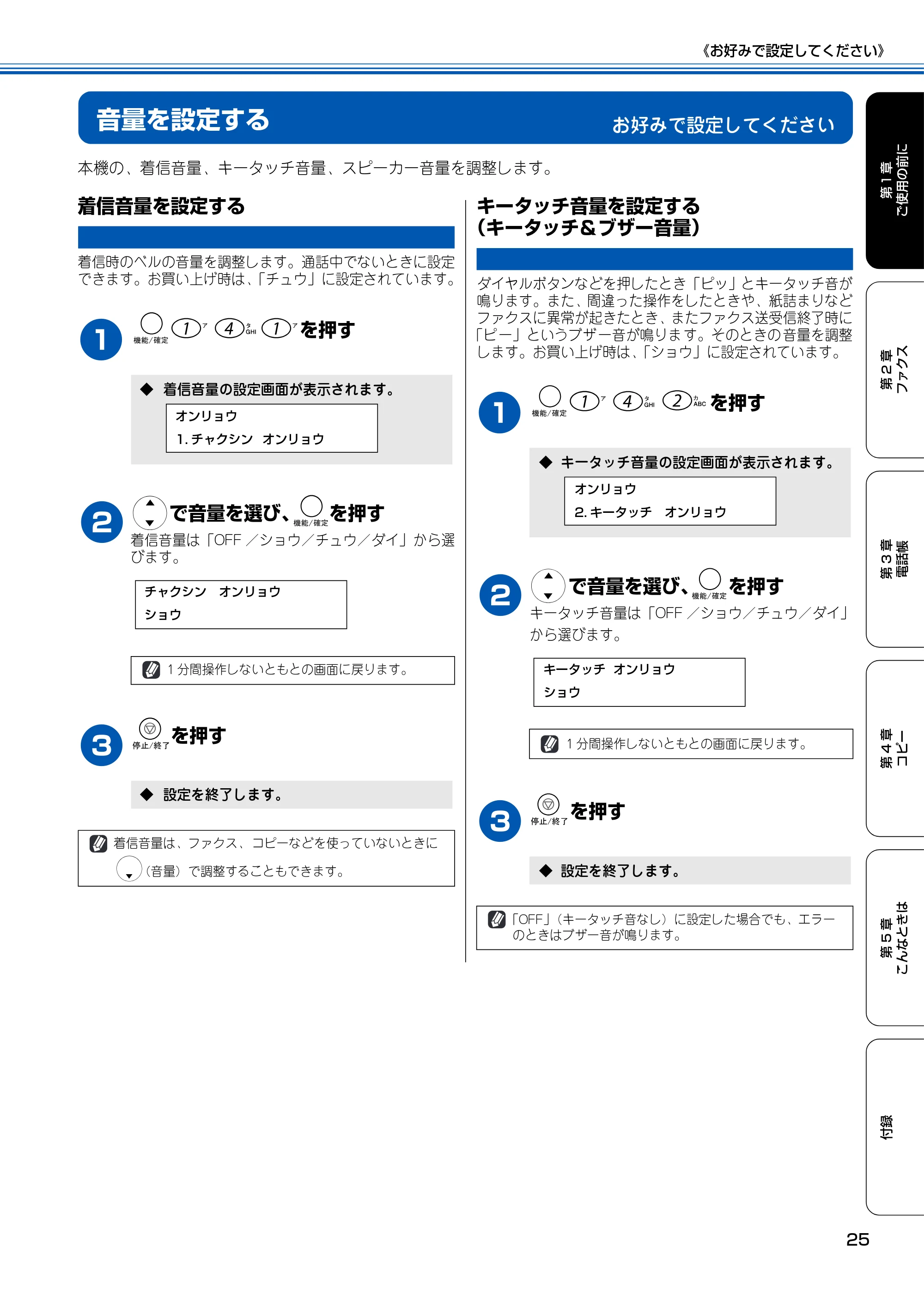
本機の、着信音量、キータッチ音量、スピーカー音量を調整します。
着信音量を設定する
着信時のベルの音量を調整します。通話中でないときに設定
できます。お買い上げ時は、「チュウ」に設定されています。
1
を押す
2
で音量を選び、 を押す
着信音量は「OFF /ショウ/チュウ/ダイ」から選
びます。
3
を押す
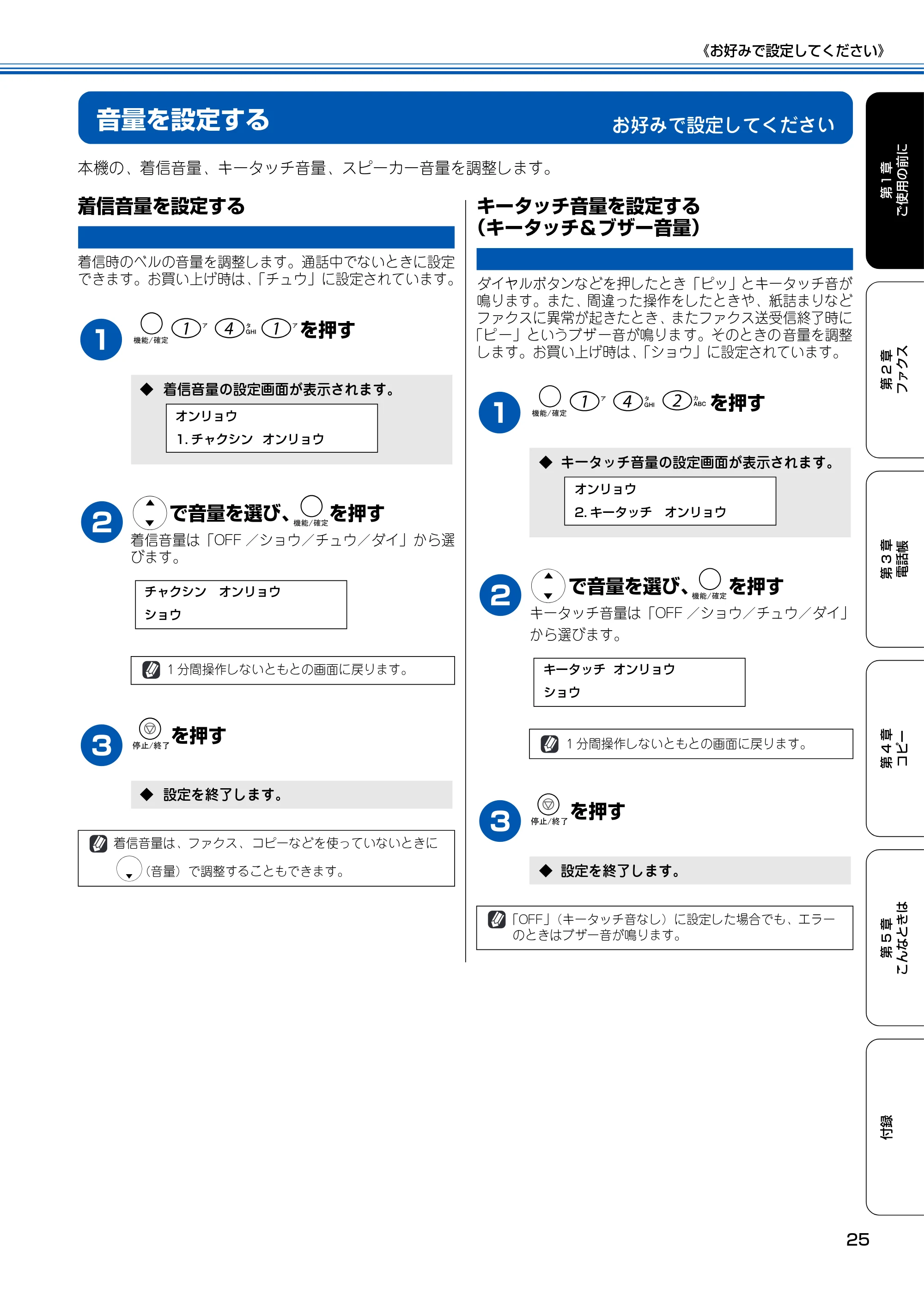
キータッチ音量を設定する
(キータッチ&ブザー音量)
ダイヤルボタンなどを押したとき「ピッ」とキータッチ音が
鳴ります。また、間違った操作をしたときや、紙詰まりなど
ファクスに異常が起きたとき、またファクス送受信終了時に
「ピ ー」というブザ ー音が鳴りま す。そのときの 音量を調整
します。お買い上げ時は、「ショウ」に設定されています。
1
を押す
2
で音量を選び、 を押す
キータッチ音量は「OFF /ショウ/チュウ/ダイ」
から選びます。
3
を押す
◆ 着信音量の設定画面が表示されます。
1 分間操作しないともとの画面に戻ります。
◆ 設定を終了します。
着信音量は、ファクス、 コピーなどを使っていないときに
(音量)で調整することもできます。
オンリョウ
1. チャクシン オンリョウ
チャクシン オンリョウ
ショウ
◆ キータッチ音量の設定画面が表示されます。
1 分間操作しないともとの画面に戻ります。
◆ 設定を終了します。
「OFF」(キータッチ音なし)に設定した場合でも、エラー
のときはブザー音が鳴ります。
オンリョウ
2. キータッチ オンリョウ
キータッチ オンリョウ
ショウ
スピーカー音量を設定する
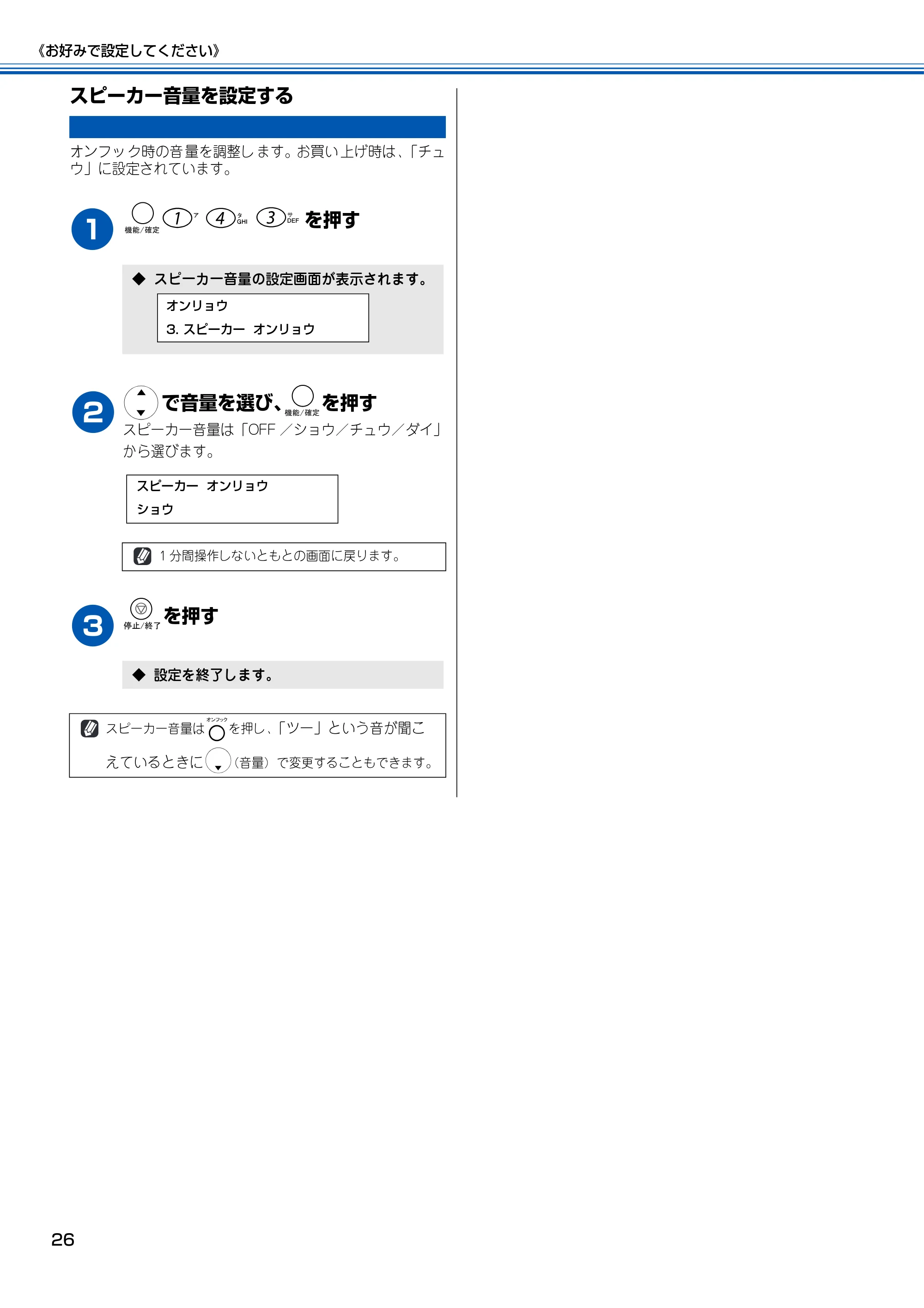
《お好みで設定してください》
26
スピーカー音量を設定する
オンフッ ク時の音 量を調整し ます。お買い 上げ時は、「チュ
ウ」に設定されています。
1
を押す
2
で音量を選び、 を押す
スピーカー音量は「OFF /ショウ/チュウ/ダイ」
から選びます。
3
を押す
◆ スピーカー音量の設定画面が表示されます。
1 分間操作しないともとの画面に戻ります。
◆ 設定を終了します。
スピーカー音量は を押し、「ツー」という音が聞こ
えているときに (音量)で変更することもできます。
オンリョウ
3. スピーカー オンリョウ
スピーカー オンリョウ
ショウ
液晶ディスプレイのコントラストを設定する
《お好みで設定してください》
27
第1章
ご使用の前に
第 2 章
ファクス
第 3 章
電話帳
第 4 章
コピー
第 5 章
こんなときは
付録
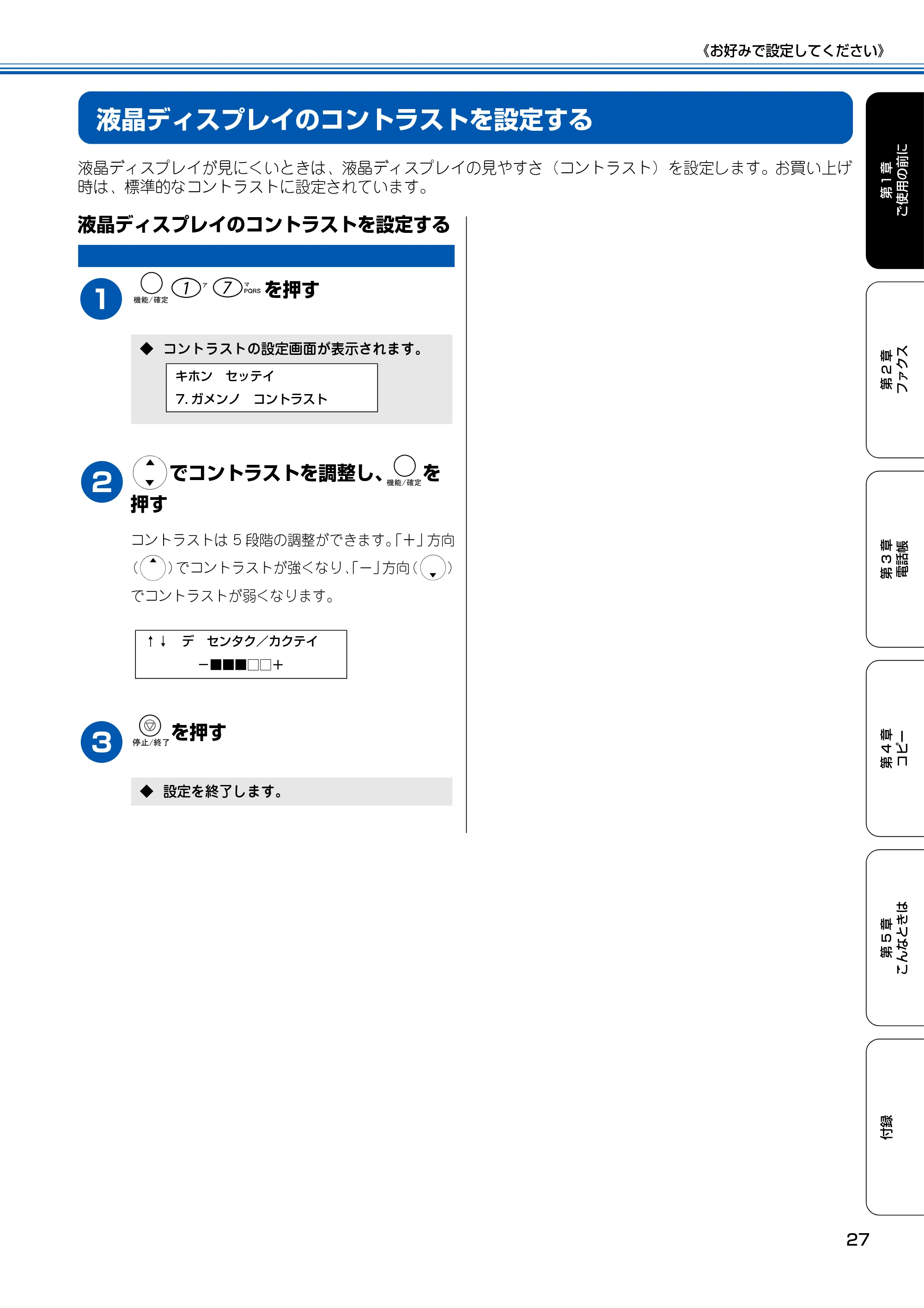
液晶ディスプレイのコントラストを設定する
液晶ディスプレイが見にくいときは、液晶ディスプレイの見やすさ(コントラスト)を設定します。お買い上げ
時は、標準的なコントラストに設定されています。
液晶ディスプレイのコントラストを設定する
1
を押す
2
でコントラストを調整し、 を
押す
コントラストは 5 段階の調整ができます。「+」方向
( )でコントラストが強くなり、「-」方向( )
でコントラストが弱くなります。
3
を押す
◆ コントラストの設定画面が表示されます。
◆ 設定を終了します。
キホン セッテイ
7. ガメンノ コントラスト
↑↓ デ センタク/カクテイ
-■■■□□+
ナンバー・ディスプレイサービスを利用する
《お好みで設定してください》
28
ナンバー・ディスプレイサービスを利用する
本機では、電話会社(NTT)との契約によって「ナンバー・ディスプレイサービス」をご利用いただくことがで
きます。
ナンバー・ディスプレイサービスとは
NTT が行っているサービスで、電話がかかってきたときに相手の電話番号をディスプレイに表示します。サービスの詳細に
ついては NTT(116 番)にお問い合わせください。
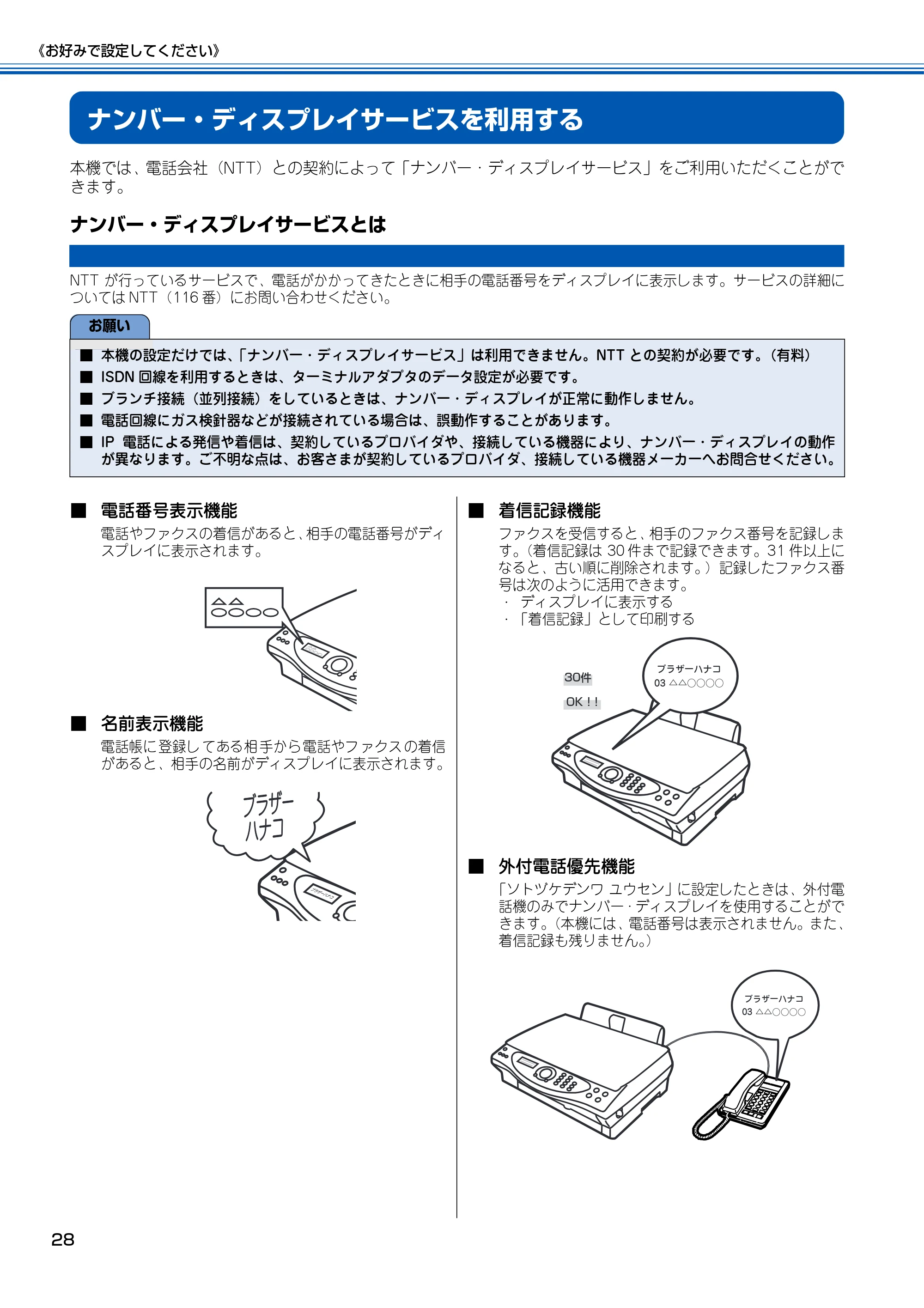
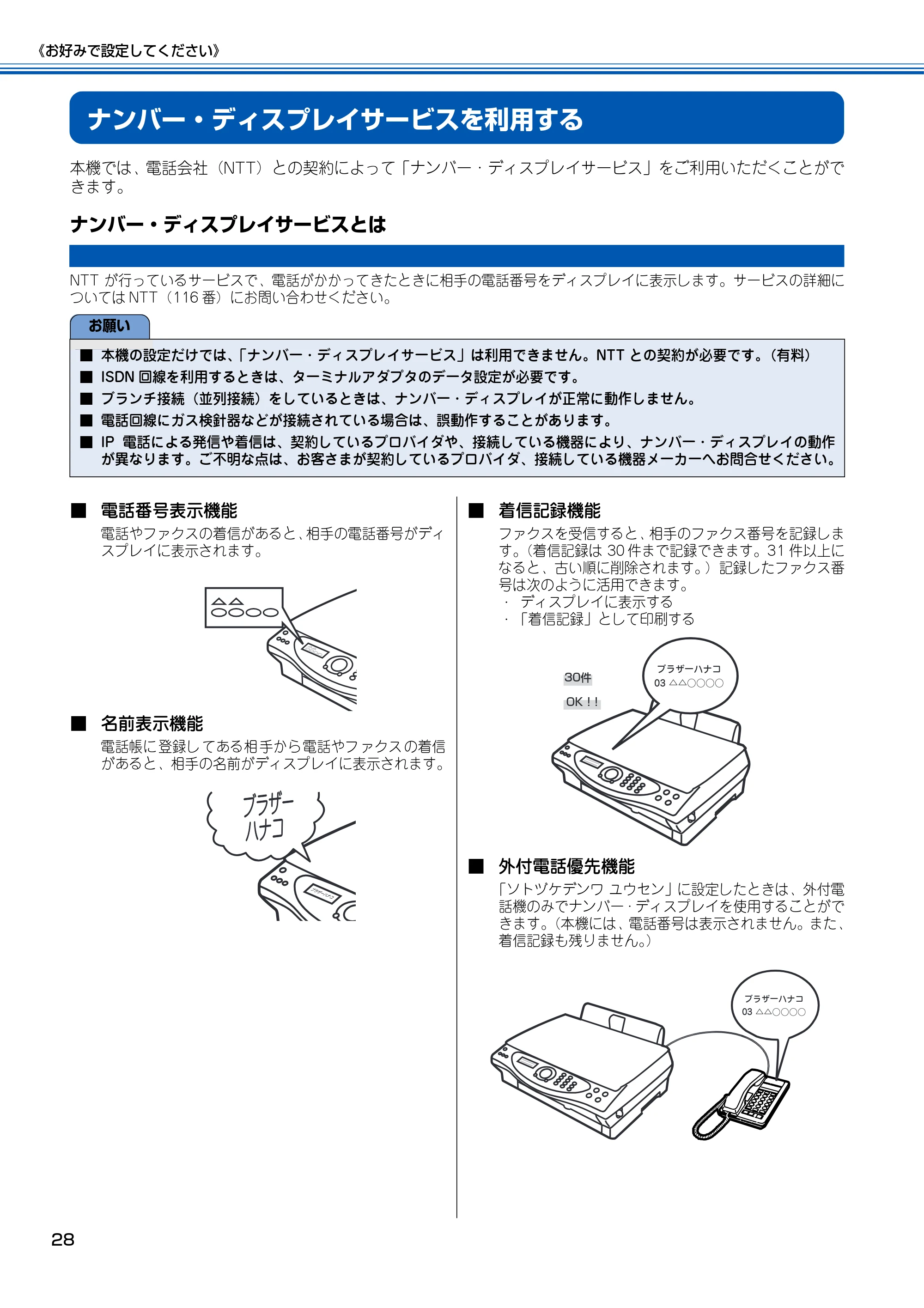
■ 電話番号表示機能
電話やファクスの着信があると、相手の電話番号がディ
スプレイに表示されます。
■ 名前表示機能
電話帳に 登録し てある相 手から 電話やフ ァクス の着信
があると、相手の名前がディスプレイに表示されます。
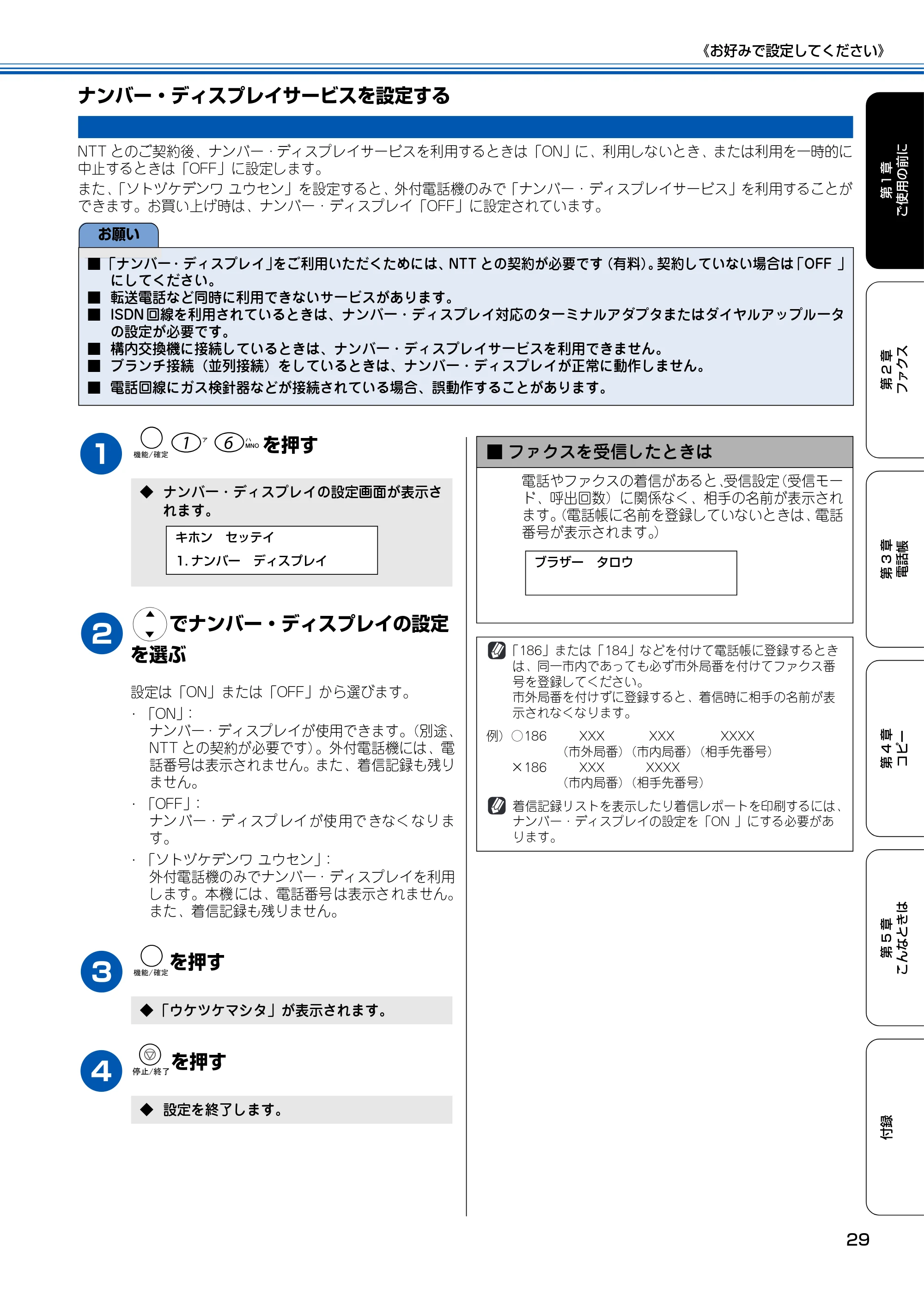
■ 着信記録機能
ファクスを受信すると、相手のファクス番号を記録しま
す。(着信記録は 30 件まで記録できます。31 件以上に
なると、古い順に削除されます。)記録したファクス番
号は次のように活用できます。
・ ディスプレイに表示する
・ 「着信記録」として印刷する
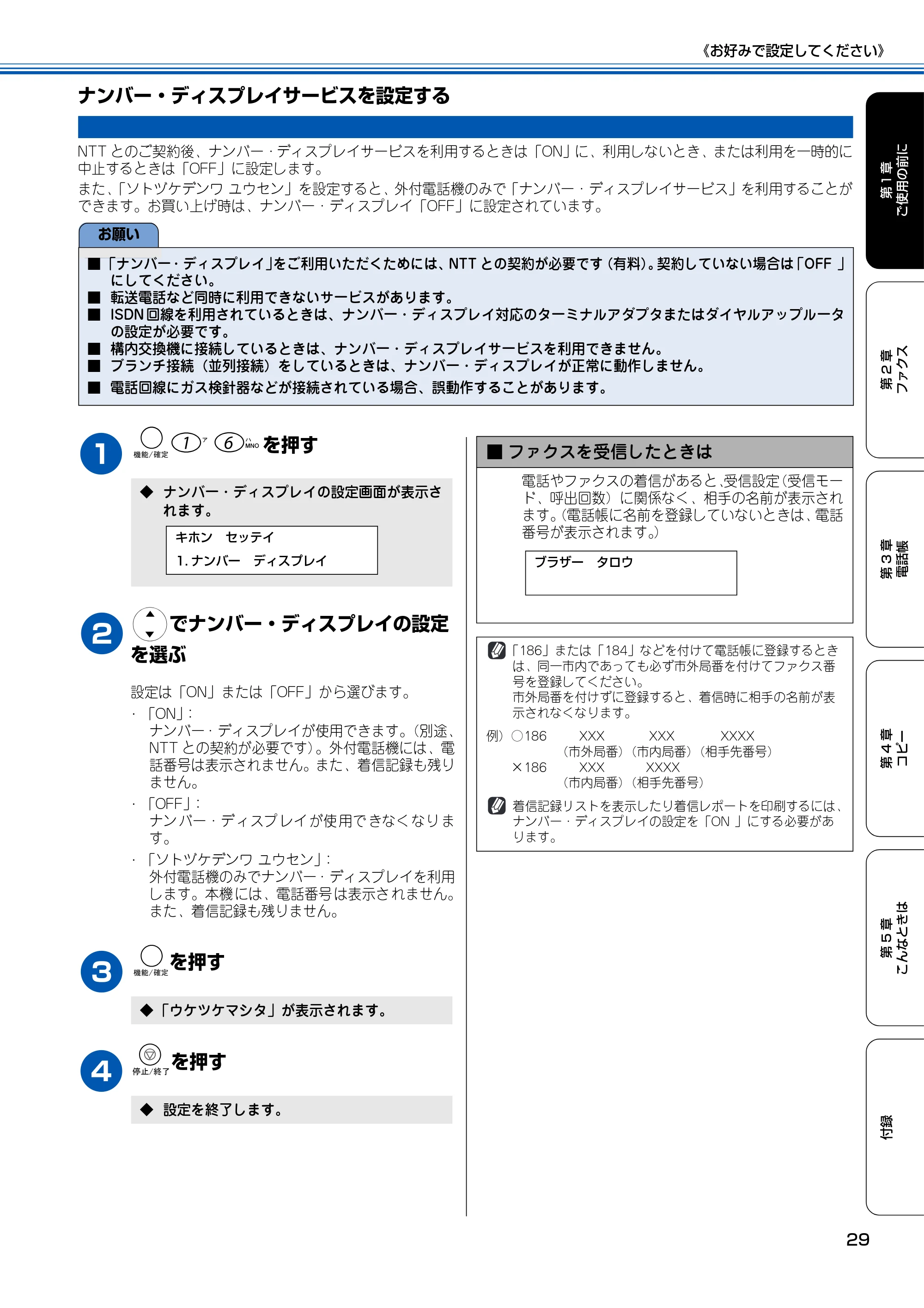
■ 外付電話優先機能
「ソトヅケデンワ ユウセン」に設定したときは、外付電
話機のみでナンバー・ディスプレイを使用することがで
きます。(本機には、電話番号は表示されません。また、
着信記録も残りません。)
お願い
■ 本機の設定だけでは、「ナンバー・ディスプレイサービス」は利用できません。NTT との契約が必要です。(有料)
■ ISDN 回線を利用するときは、ターミナルアダプタのデータ設定が必要です。
■ ブランチ接続(並列接続)をしているときは、ナンバー・ディスプレイが正常に動作しません。
■ 電話回線にガス検針器などが接続されている場合は、誤動作することがあります。
■ IP 電話による発信や着信は、契約しているプロバイダや、接続している機器により、ナンバー・ディスプレイの動作
が異なります。ご不明な点は、お客さまが契約しているプロバイダ、接続している機器メーカーへお問合せください。
ブラザーハナコ�
ブラザーハナコ�
03 △△○○○○�
30件�
�
OK ! !
ブラザーハナコ�
03 △△○○○○�
ナンバー・ディスプレイサービスを設定する
《お好みで設定してください》
29
第1章
ご使用の前に
第 2 章
ファクス
第 3 章
電話帳
第 4 章
コピー
第 5 章
こんなときは
付録
ナンバー・ディスプレイサービスを設定する
NTT とのご契約後、ナンバー・ディスプレイサービスを利用するときは「ON」に、利用しないとき、または利用を一時的に
中止するときは「OFF」に設定します。
また、「ソトヅケデンワ ユウセン」を設定すると、外付電話機のみで「ナンバー・ディスプレイサービス」を利用することが
できます。お買い上げ時は、ナンバー・ディスプレイ「OFF」に設定されています。
1
を押す
2
でナンバー・ディスプレイの設定
を選ぶ
設定は「ON」または「OFF」から選びます。
・ 「ON」:
ナンバー・ディスプレイが使用できます。(別途、
NTT との契約が必要です)。外付電話機には、電
話番号は表示されません。また、着信記録も残り
ません。
・ 「OFF」:
ナン バー・デ ィスプ レイ が使 用で きなく なり ま
す。
・ 「ソトヅケデンワ ユウセン」:
外付電話機のみでナンバー・ディスプレイを利用
します。本機 には、電話番号 は表示さ れません。
また、着信記録も残りません。
3
を押す
4
を押す
お願い
■ 「ナンバー・ディスプレイ」をご利用いただくためには、NTT との契約が必要です(有料)。契約していない場合は「OFF 」
にしてください。
■ 転送電話など同時に利用できないサービスがあります。
■ ISDN 回線を利用されているときは、ナンバー・ディスプレイ対応のターミナルアダプタまたはダイヤルアップルータ
の設定が必要です。
■ 構内交換機に接続しているときは、ナンバー・ディスプレイサービスを利用できません。
■ ブランチ接続(並列接続)をしているときは、ナンバー・ディスプレイが正常に動作しません。
■ 電話回線にガス検針器などが接続されている場合、誤動作することがあります。
◆ ナンバー・ディスプレイの設定画面が表示さ
れます。
◆ 「ウケツケマシタ」が表示されます。
◆ 設定を終了します。
キホン セッテイ
1. ナンバー ディスプレイ
■ ファクスを受信したときは
電話やファクスの着信があると、受信設定(受信モー
ド、呼出回数)に関係なく、相手の名前が表示され
ます。(電話帳に名前を登録していないときは、電話
番号が表示されます。)
「186」または「184」などを付けて電話帳に登録するとき
は、同一市内であっても必ず市外局番を付けてファクス番
号を登録してください。
市外局番を付けずに登録すると、着信時に相手の名前が表
示されなくなります。
例)○186 XXX XXX XXXX
(市外局番)(市内局番)(相手先番号)
×186 XXX XXXX
(市内局番)(相手先番号)
着信記録リストを表示したり着信レポートを印刷するには、
ナンバー・ディスプレイの設定を「ON 」にする必要があ
ります。
ブラザー タロウ
電源ボタンについて
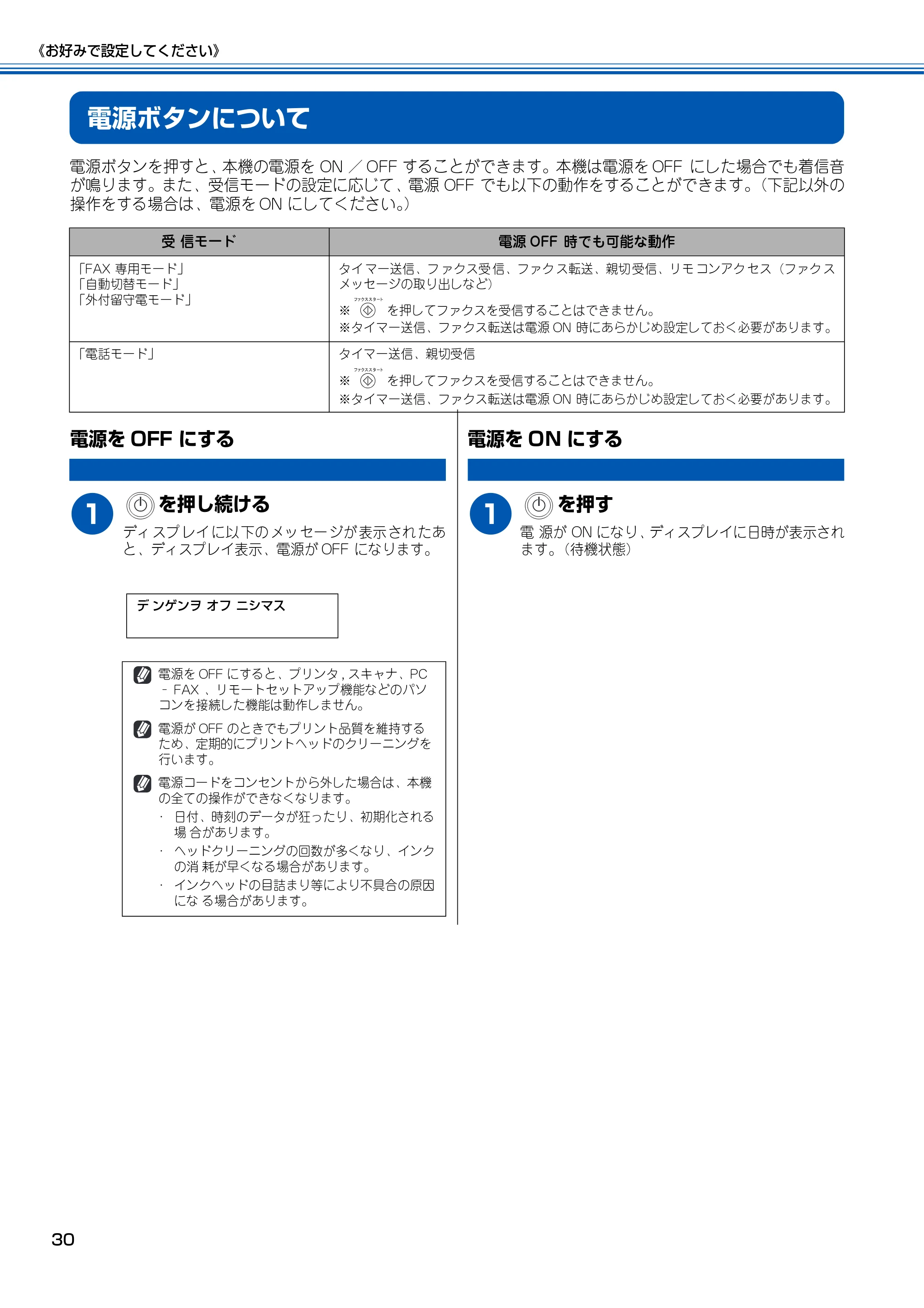
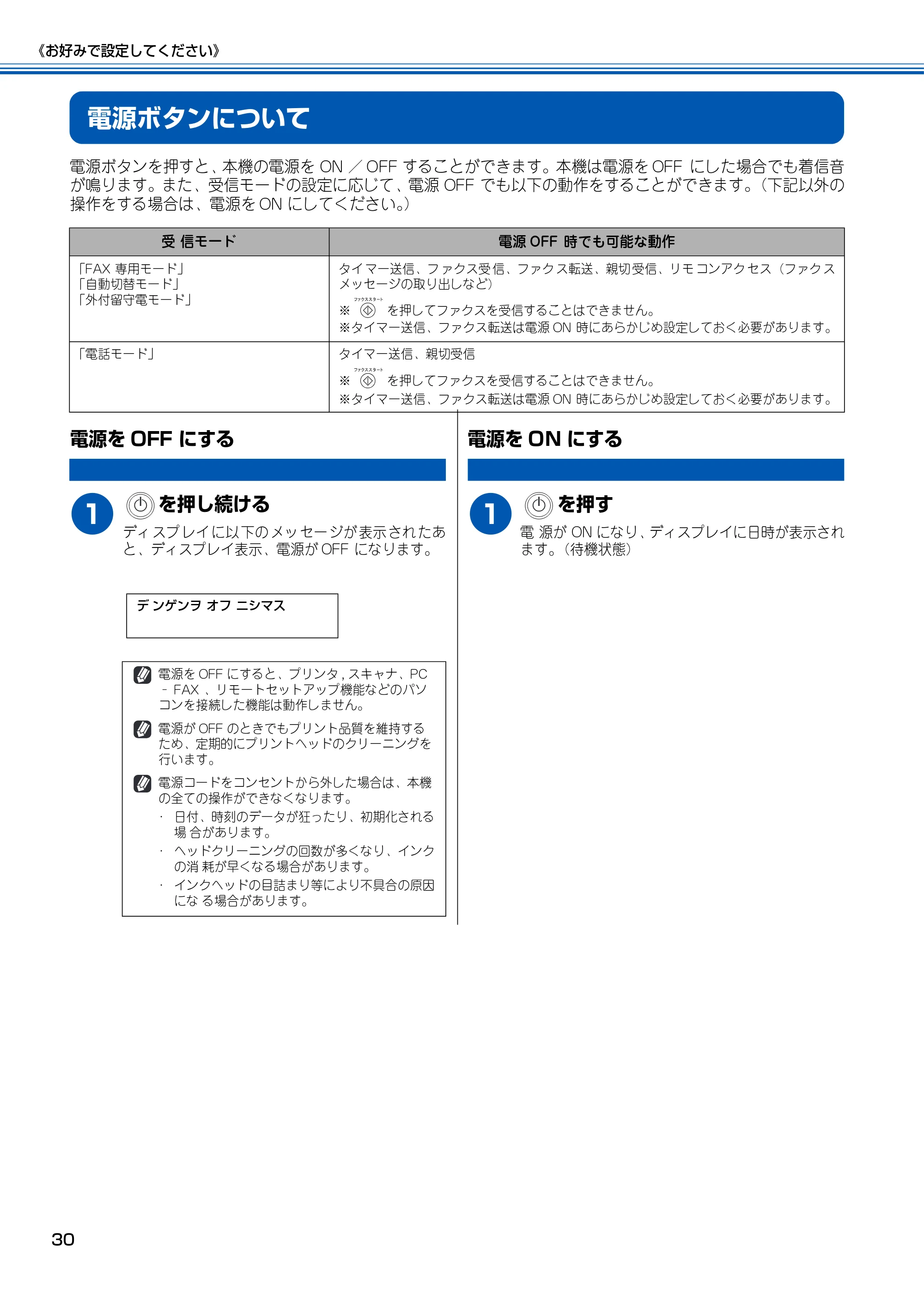
《お好みで設定してください》
30
電源ボタンについて
電源ボタンを押すと、本機の電源を ON / OFF することができます。本機は電源を OFF にした場合でも着信音
が鳴ります。また、受信モードの設定に応じて、電源 OFF でも以下の動作をすることができます。(下記以外の
操作をする場合は、電源を ON にしてください。)
電源を OFF にする
1
を押し続ける
ディ スプ レイ に以 下の メッ セー ジが 表示 され たあ
と、ディスプレイ表示、電源が OFF になります。
電源を ON にする
1
を押す
電 源が ON になり、ディスプレイに日時が表示され
ます。(待機状態)
受 信モード 電源 OFF 時でも可能な動作
「FAX 専用モード」
「自動切替モード」
「外付留守電モード」
タイ マー送信、フ ァクス受 信、ファク ス転送、親切 受信、リモ コンアク セス(ファク ス
メッセージの取り出しなど)
※ を押してファクスを受信することはできません。
※タイマー送信、ファクス転送は電源 ON 時にあらかじめ設定しておく必要があります。
「電話モード」 タイマー送信、親切受信
※ を押してファクスを受信することはできません。
※タイマー送信、ファクス転送は電源 ON 時にあらかじめ設定しておく必要があります。
電源を OFF にすると、プリンタ , スキャナ、PC
‐ FAX 、リモートセットアップ機能などのパソ
コンを接続した機能は動作しません。
電源が OFF のときでもプリント品質を維持する
ため、定期的にプリントヘッドのクリーニングを
行います。
電源コードをコンセントから外した場合は、本機
の全ての操作ができなくなります。
・ 日付、時刻のデータが狂ったり、初期化される
場 合があります。
・ ヘッドクリーニングの回数が多くなり、インク
の消 耗が早くなる場合があります。
・ インクヘッドの目詰まり等により不具合の原因
にな る場合があります。
デ ンゲンヲ オフ ニシマス
省電力モードを設定する
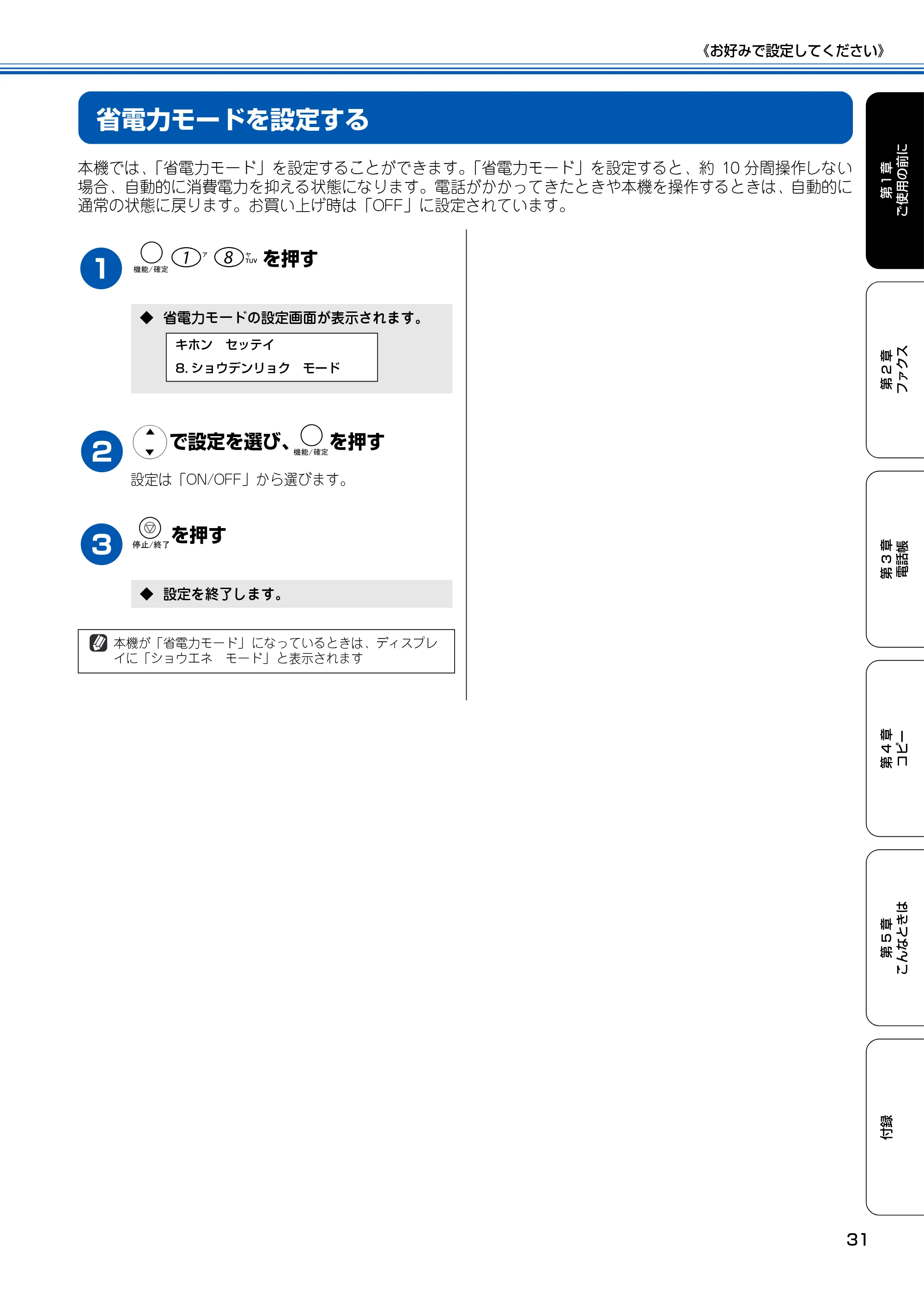
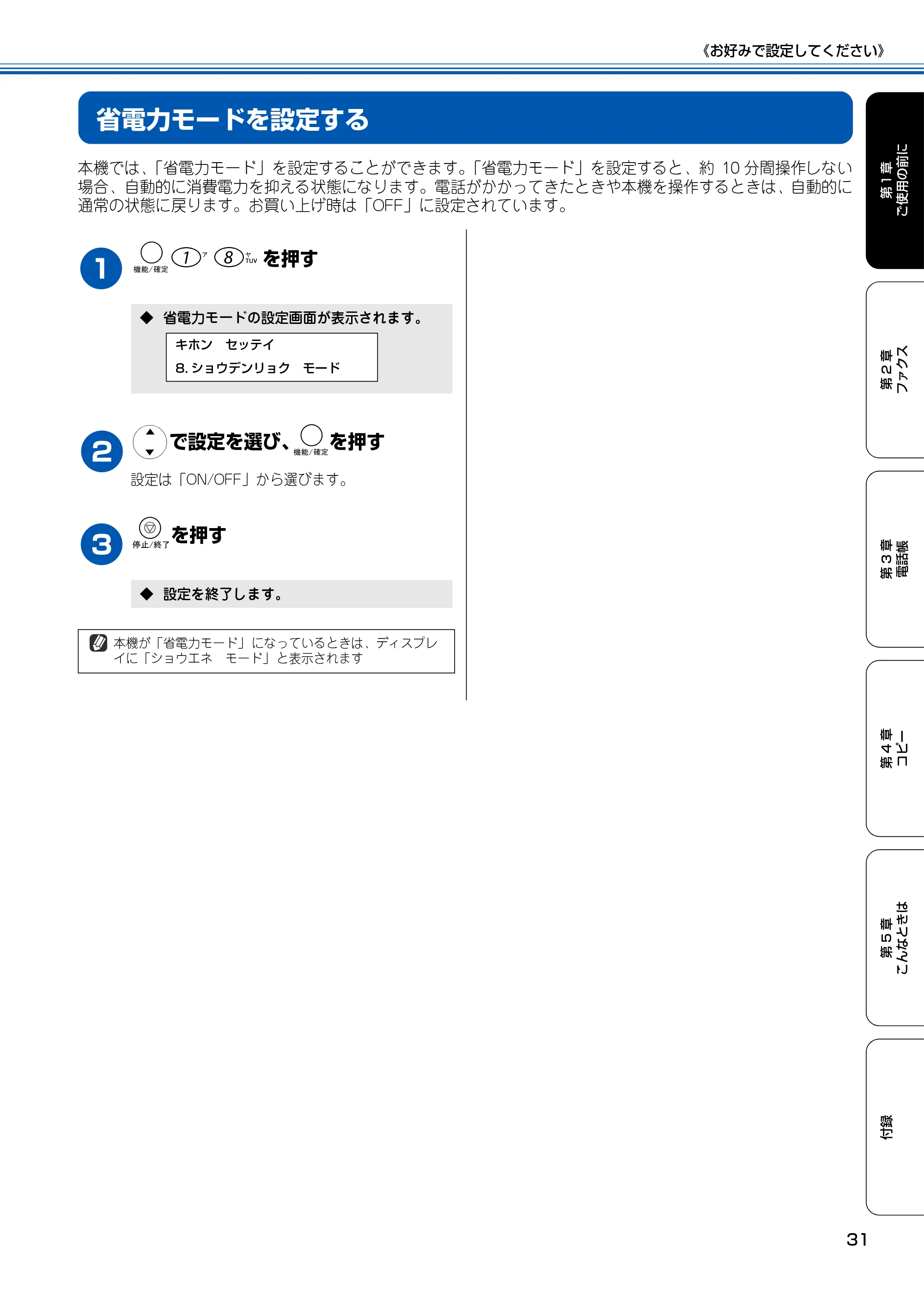
《お好みで設定してください》
31
第1章
ご使用の前に
第 2 章
ファクス
第 3 章
電話帳
第 4 章
コピー
第 5 章
こんなときは
付録
省電力モードを設定する
本機では、「省電力モード」を設定することができます。「省電力モード」を設定すると、約 10 分間操作しない
場合、自動的に消費電力を抑える状態になります。電話がかかってきたときや本機を操作するときは、自動的に
通常の状態に戻ります。お買い上げ時は「OFF」に設定されています。
1
を押す
2
で設定を選び、 を押す
設定は「ON/OFF」から選びます。
3
を押す
◆ 省電力モードの設定画面が表示されます。
◆ 設定を終了します。
本機が「省電力モード」 になっているときは、ディスプレ
イに「ショウエネ モード」 と表示されます
キホン セッテイ
8. ショウデンリョク モード
33ページ
《お好みで設定してください》
32
Memo
第2章 ファクス
33
第1章
ご使用の前に
第 2 章
ファクス
第 3 章
電話帳
第 4 章
コピー
第 5 章
こんなときは
付録
ファクスを送る前に
原稿をセットする ................................................... 34
セットできる原稿 .........................................................34
原稿の読み取り範囲 .....................................................34
原稿をセットする .........................................................34
ダイヤルのしかた ................................................... 35
電話帳で検索する .........................................................35
ダイヤルボタンを押す .................................................36
短縮ダイヤルでダイヤルする ....................................36
最後にかけた相手にダイヤルする ............................36
ファクス送信
ファクスを送る ...................................................... 37
ファクスを送る(1 枚のとき)...................................37
ファクスを送る(2 枚以上のとき)..........................38
話をしてから送る .........................................................39
カラーでファクスを送る ............................................40
原稿に合わせて一時的に画質を変える ....................40
原稿に合わせて一時的に濃度を変える ....................41
よく使う設定に変える .................................................41
■ 画質を設定する .............................................................41
ファクスの便利な送りかた ..................................... 42
時間を指定して送る .....................................................42
同じ相手への原稿をまとめて送る ............................43
原稿をすぐに送る .........................................................44
相手の操作で原稿を送る ............................................45
海外へ送る .....................................................................46
複数の相手先に同じ原稿を送る ................................47
ファクス受信
ファクスを受ける ....................................................48
自動的に受ける .............................................................48
お使いの電話機(外付電話機)で
電話に出てから受ける ................................................48
電話に出ると自動的に受ける .................................... 49
外付電話機からの操作でファクスを受ける ...........50
■ リモート受信を設定する ............................................. 50
■ 外付電話機でファクスを受信する ............................ 50
ファクスをメモリーに記憶する ................................51
ファクスの便利な受けかた ......................................52
自動的に縮小して受ける ............................................52
本機の操作で相手の原稿を受ける ............................53
ファクスの応用機能
メモリー受信を設定する .......................................... 54
メモリー受信を設定する ............................................54
■ メモリー受信したファクスメッセージを印刷する 55
ファクスを転送する ................................................ 56
外出先から本機を操作する ......................................57
暗証番号を設定する ....................................................57
外出先からの操作のしかた
[ リモコンアクセス ] ....................................................58
■ リモコンコード ............................................................. 58
通信管理
通信状態を確かめる ................................................ 59
通信管理レポートを印刷する .................................... 59
■ すぐに印刷するとき .....................................................59
■ 定期的に印刷するとき ................................................. 59
送信レポートを印刷する ............................................60
■ すぐに印刷するとき .....................................................60
■ 送信ごとの印刷設定をするとき ................................ 60
送信設定を確認・解除する ........................................61
着信記録を利用する ....................................................62
■ 着信記録を電話帳に登録する ....................................62
■ 着信記録を印刷する .....................................................62
第 2 章
ファクス
ファクスを送る前に
《ファクスを送る前に》
34
ファクスを送る前に原稿をセットする
セットできる原稿
原稿台には、最大厚さ 30mm、最大重量 2kg までの原稿
をセットすることができます。
原稿の読み取り範囲
原稿台に A4 サイズの原稿をセットした場合の最大読み取り
範囲は下記のようになります。
原稿をセットする
原稿台の原稿ガイドに合わせて、原稿をセットします。
1
原稿カバーを持ち上げる
2
原稿ガイドの「 」マークに原稿上端
の中央を合わせ、原稿を裏向きにセット
する
3
原稿カバーを閉じる
お願い
■ インクやのりなどが乾いていない原稿は、完全に乾い
てからセットしてください。
3mm
3mm
291mm
1�
mm
208mm
先端�
後端�
読み取り範囲�
1�
mm
原稿カバー
本などの厚みのある原稿のときは、上から軽く押さえてく
ださい。
お願い
■ 原稿カバー は必ず閉じてください。開いたままファク
スを送ると、画像が黒くなることがあります。
■ 原 稿カバー を閉じる ときは、静か に閉じて ください。
また、強く押さえないでください。
■ 大きな原稿をセットするときは
大きな原稿を原稿台にセットするときは、原稿カバーを取
り外すことができます。
原稿ガイド
原稿
原稿カバー
原稿カバー
ダイヤルのしかた
《ファクスを送る前に》
35
第1章
ご使用の前に
第 2 章
ファクス
第 3 章
電話帳
第 4 章
コピー
第 5 章
こんなときは
付録
ダイヤルのしかた
基本的なダイヤルのしかたは以下のとおりです。
電話帳で検索する
[ 電話帳検索 ]
電話帳に登録した電話番号から相手を検索してダイヤルします。(「電話帳に登録する」(64 ページ))
1
(電話帳 / 短縮)を押す
2
相手の名前を検索する
を押すと、「カナ(五十音順)→アルファベット
→数 字→記号→名前を登録していない 電話番号」の
順に表示されます。
を押すと短縮番号順に表示されます。
3
を押す
A) アイウエオ順に検索するとき
ア行~ワ行ごとに検索したいときは、 検索したい
行の表記されたダイヤルボタンを押し、 相手の名
前を検索します。
例)「シミズ」を検索したいときは、 を押し
ます。→「サ行」の先頭となる相手先が画面に表
示されます。
B)短縮番号順に検索するとき
50 ~ 59 番の短縮番号に登録した相手を検索したい
ときは、 を押し、相手を検索します。
�
�
ダイヤルボタンを押す
《ファクスを送る前に》
36
ダイヤルボタンを押す
1
~ で相手のファクス番号を
押す
短縮ダイヤルでダイヤルする
[ 短縮ダイヤル ]
電話帳 に登 録した 短縮番 号で、ダイ ヤル するこ とがで きま
す。
1
(電話帳/短縮)を押す
2
を押し、電話帳に登録した 2 桁
の短縮番号を押す
最後にかけた相手にダイヤルする
[ 再ダイヤル ]
最後にかけた相手に、簡単にダイヤルすることができます。
1
を押す
短縮ダイヤルに登録した番号を忘れたときは、「電話帳リス
ト」を印刷して確認することができます。(66 ページ)
ファクス送信
《ファクス送信》
37
第1章
ご使用の前に
第 2 章
ファクス
第 3 章
電話帳
第 4 章
コピー
第 5 章
こんなときは
付録
ファクス送信ファクスを送る
本機では、カラーやモノクロ、文字の大きさなど、原稿に合わせてファクスを送ることができます。
ファクスを送る(1 枚のとき)
[ 自動送信 ]
本 機で1 枚の原稿 を送る ときは、以下 の手順 で、相手のフ ァクス 番号に直 接ファ クスを送 ります。お 買い上げ 時は、画質
「ヒョウジュン」(モノクロ)に設定されています。
1
原稿をセットする
⇒「原稿をセットする」(34 ページ)
2
ダイヤルする
⇒「便利なダイヤルのしかた」(38 ページ)
3
を押す
4
または を押す
「画質」を一時的に変更したいときは、「原稿に合
わせて一時的に画質を変える 」(40 ページ)をお
読みください。
お願い
■ 原稿カバーは必ず閉じてください。開いたままファク
スを送ると、画像が黒くなることがあります。
「オンフックボタン」 を押さないでください。
◆ 原稿の読み取りが開始され、以下の画面が表
示されます。
↓
お願い
■ 何も操作しない場合、60 秒後に自動的にファクス送信
を開始します。
◆ 原稿が送られます。
メモリー # 001 99%
フツウシ ヒョウジュン
ツギノ ゲンコウアリマスカ?
1. ハイ 2. イイエ ( ソウシン )
ダイヤル チュウ # 002
フツウシ ヒョウジュン
■ 送るのをやめるときは
(1) ( 停止 ) を押す
◆「カイジョ 1.スル 2.シナイ」と表示されま
す。
(2) (1.スル ) を押す
◆ 送信が中止されます。
相手が通話中などの理由で送信できなかったときは、自動
的に 5 分おきに 3 回まで「再ダイヤル」を行います。(「再
ダイヤル」を停止するときは を押し、
送信設定を解除します。(61 ページ))
それでも送信できなかったときは、送信レポート(60 ペー
ジ)が印刷されます。あらかじめ記録紙をセットしておく
ことをおすすめします。
手動送信では自動で「再ダイヤル」しません。自動送信す
るには、「オンフックボタン」を押さずにダイヤルします。
■ 送信中の表示のみかた
( * 1) ジョブ No.:
ファクス送信を行った回数をカウ ントします。(途中で送
信を中止したときも、カウントされます。)
また、「通信管理レポート」にもこの番号が表示されます。
( * 2) メモリー残量%:
本機のメモリーの残り%を表示します。
( * 3) ページ数:
送信中の原稿のページ数を表示します。
(* 4)コピー画質:
コピーの画質設定を表示します。(ファクスの画質を変更
しても反映されません。)
メモリー # 001 99%
フツウシ ヒョウジュン
(* 1)(* 2)
原稿
読み取り中
(* 4)
ソウシン チュウ # 001 P01
フツウシ ヒョウジュン
(* 1)(* 3)
送信中
(* 4)
ファクスを送る(2枚以上のとき)
《ファクス送信》
38
ファクスを送る(2 枚以上のとき)
[ 自動送信 ]
本機で複数枚の原稿を 送るときは、以下の手順で、相手の ファクス番号に直接ファ クスを送ります。お買い上げ時 は、画質
「ヒョウジュン」(モノクロ)に設定されています。
1
原稿をセットする
⇒「原稿をセットする」(34 ページ)
2
ダイヤルする
⇒「便利なダイヤルのしかた」(38 ページ)
3
を押す
4
を押す
5
原稿台に次の原稿をセットして を
押す
送りたい原稿について、手順 4、5 を繰り返します。
6
最後の原稿を読み取ったら、 また
は を押す
「画質」を一時的に変更したいときは、「原稿に合
わせて一時的に画質を変える」(40 ページ)をお
読みください。
「オンフックボタン」を押さないでください。
◆ 原稿の読み取りが開始され、以下の 画面が表
示されます。
↓
◆ 以下の画面が表示されます。
◆ 原稿が送られます。
メモリー # 001 99%
ツギノ ゲンコウアリマスカ?
1. ハイ 2. イイエ ( ソウシン )
ツギノゲンコウヲ セットシテ
カクテイヲ オシテクダサイ
ダイヤル チュウ # 002
フツウシ ヒョウジュン
■ 送るのをやめるときは
(1) ( 停止 ) を押す
◆ 「カイジョ 1.スル 2.シナイ」と表示されま
す。
(2) (1.スル ) を押す
◆ 送信が中止されます。
相手が通話中などの理由で送信できなかったときは、自動
的に 5 分おきに 3 回まで「再ダイヤル」 を行います。(「再
ダイヤル」を停止するときは を押し、
送信設定を解除します。(61 ページ))
それでも送信できなかったときは、送信レポート(60 ペー
ジ)が印刷されます。あらかじめ記録紙をセットしておく
ことをおすすめします。
■ 便利なダイヤルのしかた
ファクスを送信するときは、以下の方法でもダイヤルする
ことができます。
(A) (電話帳/短縮)を押し、 または で
相手先を選ぶ
(B) 最後にかけた相手を選ぶときは、 を押す
話をしてから送る
《ファクス送信》
39
第1章
ご使用の前に
第 2 章
ファクス
第 3 章
電話帳
第 4 章
コピー
第 5 章
こんなときは
付録
話をしてから送る
[ 手動送信 ]
相手と話をして、ファクスを送ることを伝えてから送ります。お買い上げ時は、画質「ヒョウジュン」(モノクロ)に設定さ
れています。
1
お使いの電話機(外付電話機)で相手
先に電話をかける
2
相手と通話してファクスを送ることを
伝え、相手側の 押してもらう
3
原稿をセットする
⇒「原稿をセットする」(34 ページ)
4
を押す
5
を押す
6
受話器を戻す
お願い
■ 「手動送信」のときは、複数枚のファクスを送ることはできません。(1 回に送ることができるのは 1 枚のみです。)
◆ 相手先のファクスが応答すると「ピー」とい
う音が聞こえます。
◆ ファクスの送受信を確認する画面が表示され
ます。
◆ 原稿の読み取りが開始され、ファクスが送ら
れます。
1. ソウシン 2. ジュシン
■送るのをやめるときは
(1) ( 停止 ) を押す
◆「テイシガ オサレマシタ」と表示され、待ち受
け画面に戻ります。
「話しをしてから送る」の手順でファクスを送信したとき
は、自動再ダイヤルは行われません。同じ相手に再度ダイ
ヤルするときは (再ダイヤル)を押します。
カラーでファクスを送る
《ファクス送信》
40
カラーでファクスを送る
[ カラーファクス送信 ]
原稿がカラーで、相手先のファクシミリがカラーファクスに
対応し てい るとき は、カラー ファク スを 送るこ とがで きま
す。お買い上 げ時は、画 質「ヒョウジ ュン」(モ ノクロ)に
設定されているので、一時的に画質を変更して送ります。
1
原稿をセットする
⇒「原稿をセットする」(34 ページ)
2
(ファクス画質)を押し、 で画
質を選ぶ
画質は、「カラーヒョウジュン/カラーファイン」か
ら選びます。
・ 「カラーヒョウジュン」:
原稿の文字が大きいとき
・ 「カラーファイン」:
原稿の文字が小さいとき
3
ダイヤルする
⇒「ダイヤルのしかた」(35 ページ)
4
を押す
原稿に合わせて一時的に画質を変える
本機では、ファクスを送るときに、原稿に合わせて一時的に
画質を変えることができます。ここで設定した内容は、ファ
クスを送ると、お買い上げ時の設定(または「よく使う設定
に変える」(41 ページ)でお客様が設定した設定)に戻ります。
1
(原稿をセットした状態で) を押す
2
で画質を選ぶ
画質は「ヒョ ウジュン/ファイン/スーパーフ ァイ
ン/シャ シン/カラーヒョウジュン/カラーフ ァイ
ン」から選びます。
<モノクロで送るとき>
・ 「ヒョウジュン」:
原稿の文字が大きいとき
・ 「ファイン」:
原稿の文字が小さいとき
・ 「スーパーファイン」:
原稿の文字が新聞のように細かいとき
・ 「シャシン」:
原稿に写真が含まれているとき
<カラーで送るとき>
・ 「カラーヒョウジュン」:
原稿の文字が大きいとき
・ 「カラーファイン」:
原稿の文字が小さいとき
お願い
■ モノクロ原稿とカラー原稿が混在する場合は、すべて
モノクロで送信するか、カラー原稿だけ別に送信して
ください。
■ カラーファクスを送信するときは、1 回につき 1 枚の
送信となります。(一度に複数枚の原稿を送ることはで
きません。)
■ 相手先のファクシミリがモノクロの場合はカラーで送
信してもモノクロで受信されます。
■ カラーファクスは送信に時間がかかることがあります。
■ カラーファクスはメモリーに読み込まれずに送信され
るため、メモリーを使う送信(同報送信、タイマー送
信、取りまとめ送信、ポーリング送信、デュアルアク
セス)ができません。
◆ 原稿が送られます。
■送るのをやめるときは
(1) ( 停止 ) を押す
◆ 「テイシガ オサレマシタ」と表示され、待ち受
け画面に戻ります。
相手が通話中などの理由で送信できなかったときは、「ハ
ナシチュウ/オウトウナシ」と表示され、送信レポー
ト(60 ページ)が印刷されます。あらかじめ記録紙をセッ
トしておくことをおすすめします。
一時的に画質を変えるときは、原稿をセットして、原稿カ
バーを閉じたときに設定します。
◆ 画質が設定されます。
一時的に画質を変更しました。この後は、
ファクスを送る手順に戻って、操作を続けます。
(「ファクスを送る」(37 ページ))
原稿に合わせて一時的に濃度を変える
《ファクス送信》
41
第1章
ご使用の前に
第 2 章
ファクス
第 3 章
電話帳
第 4 章
コピー
第 5 章
こんなときは
付録
原稿に合わせて一時的に濃度を変える
本機では、ファクスを送るときに、原稿に合わせて一時的に
原稿濃度を変えることができます。原稿濃度の設定は、ファ
クスを送ると自動的に「ジドウ」に戻ります。
1
を押す
2
で濃度を選ぶ
濃度は「ジドウ/ウスク/コク」から選びます。
・ 「ジドウ」:
本機が濃度を設定する
・ 「ウスク」:
原稿が濃いときに設定する
・ 「コク」:
原稿がうすいときに設定する
3
を押す
よく使う設定に変える
本機では、お買い上げ時の設定(画質「ヒョウ ジュン」( モ
ノクロ))を変えることができます。よく送るファクス原稿
に合わせて、設定を変えておくと便利です。
ここ で設定 した内 容は、次 に設定 を変え るまで 保持 されま
す。
■ 画質を設定する
よく送る原稿に合わせて、画質を設定します。
1
を押す
2
で画質を選ぶ
画質は「ヒョウジュン/ ファイン/スーパーファイ
ン/シャシン/カラー ヒョウジュン/カラーファイ
ン」から選びます。
<モノクロで送るとき>
・ 「ヒョウジュン」:
原稿の文字が大きいとき
・ 「ファイン」:
原稿の文字が小さいとき
・ 「スーパーファイン」:
原稿の文字が新聞のように細かいとき
・ 「シャシン」:
原稿に写真が含まれているとき
<カラーで送るとき>
・ 「カラーヒョウジュン」:
原稿の文字が大きいとき
・ 「カラーファイン」:
原稿の文字が小さいとき
3
を押す
◆ 原稿濃度の設定画面が表示されます。
◆ 原稿濃度が設定されます。
一時的に原稿濃度を変更しました。この後は、
ファクスを送る手順に戻って、操作を続けます。
(「ファクスを送る」(37 ページ))
ソウシン セッテイ
1. ゲンコウ ノウド
◆ 画質の設定画面が表示されます。
◆ 画質が設定されます。
ソウシン セッテイ
2. ファクス ガシツ
ファクスの便利な送りかた
《ファクス送信》
42
ファクスの便利な送りかた
本機では、用途に応じた設定をすることで便利にファクスを送ることができます。
時間を指定して送る
[ タイマー送信 ]
24 時間以内の指定した時刻にファクスを送信します。通信料の安い時間に送ることで、通信料を節約できます。
1
原稿をセットする
⇒「原稿をセットする」(34 ページ)
2
を押す
3
送信時刻を入力し、 を押す
4
ダイヤルする
⇒「ダイヤルのしかた」(35 ページ)
5
を押す
6
を押す
7
原稿台に次の原稿をセットして を
押す
送りたい原稿について、手順 6、7 を繰り返します。
8
または を押す
お願い
■ タイマー送信のときは、モノクロで送信されます。(カラーでの送信はできません。)
■ タイマー送信できる原稿枚数は、原稿の内容によって異なります。
◆ タイマ ー送信 の設定 画面が表 示され たあと、
送信時刻を入力する画面が表示されます。
◆「ホ カノセ ッテ イ 1.スル 2.シナ イ」と
表示されます。
他の設定をしないときは、 を押して、手順
4 へ進みます。他の設定をするときは、 を
押して、他の設定を行います。他の設定が終了
したら、手順 4 へ進みます。
ソウシン セッテイ
3. タイマー ソウシン
◆ 原稿 の読み取りが開始され、以下の画面が表
示されます。
↓
次の原稿があるときは、手順 6 へ進みます。
次の原稿がないときは、手順 8 へ進みます。
◆ 設定を終了します。
タイマー送信を設定したあとも電話を受けたりかけたりで
きます。
相手が話し中などで送信できないときは、5 分 おきに 3 回
まで再ダイヤルします。
送信後、タイマー送信は解除され、タイマー送信レポート
が印刷されます。
メモリー # 001 99%
フツウシ ヒョウジュン
ツギノ ゲンコウアリマスカ?
1. ハイ 2. イイエ ( ソウシン )
同じ相手への原稿をまとめて送る
《ファクス送信》
43
第1章
ご使用の前に
第 2 章
ファクス
第 3 章
電話帳
第 4 章
コピー
第 5 章
こんなときは
付録
同じ相手への原稿をまとめて送る
[ とりまとめ送信 ]
メモ リーに読み込まれているタイ マー送信用のメッセージの中に、相 手先の番号と送信するタイマ ー時間が同じものがある
場合、1 回の通信でタイマー設定された時間に送信することができます。一度にまとめて送ることで、通信料を節約できます。
1
を押す
2
で「ON」を選び、 を押す
設定は、「ON / OFF」から選びます。
3
を押す
お願い
■ とりまとめ送信のときは、モノクロで送信されます。(カラーでの送信はできません。)
■ とりまとめ送信のときは、同じダイヤル方法でダイヤルしてください。
◆ 取りまとめ送信の設定画面が表示されます。
◆ 設定を終了します。
ソウシン セッテイ
4. トリマトメ ソウシン
原稿をすぐに送る
《ファクス送信》
44
原稿をすぐに送る
[ リアルタイム送信 ]
すぐに相手先にダイヤ ルし、原稿を読み取りながら送 ります。ファクスを急いで送りた いとき、送っている相手先を確 認し
たいときに便利です。
メモリーに送信待ち原稿があるときでも、優先して原稿を送ることができます。お買い上げ時は「OFF」に設定されています。
1
原稿をセットする
⇒「原稿をセットする」(34 ページ)
2
を押す
3
で設定を選ぶ
設定は「ON / OFF /コンカイノミ」から選びます。
・ 「ON」:
リアルタイム送信で送ります。
・ 「OFF」:
通常の送信で送ります。
・ 「コンカイノミ」:
今回のみの設定(ON / OFF)を選択します。
4
今回の送信設定を選ぶ
設定は「(コンカイノミ)ON / OFF」から選びます。
・ 「(コンカイノミ)ON 」:
今回のみ、リアルタイム送信で送ります。
・ 「(コンカイノミ)OFF 」:
今 回のみ、リ アル タイ ム送 信を解 除し て送 りま
す。
5
を押す
6
ダイヤルする
⇒「ダイヤルのしかた」(35 ページ)
7
を押す
お願い
■ 原稿は 1 枚しか送信できません。
■ リアルタイム送信で指定できる相手先は 1 件です。
◆ リア ル タイ ム送 信の 設定 画面 が表 示 され ま
す。
「ON / OFF」を選んだときは、手順 5 へ進み
ます。
「コンカイノミ」を選んだときは、手順 4 へ進
みます。
ソウシン セッテイ
5. リアルタイム ソウシン
◆ 「ホカノセッテイ? 1.スル 2.シナイ」と
表示されます。
他の設定をしないときは、 を押して、手
順 6 へ進みます。
他の設定をするときは、 を押して、他の設
定を行います。他の設定が終了したら、手順 6
へ進みます。
◆ 原稿が送られます。
本機は、通常はメモリー送信をしています。リアルタイム
送信を「ON」に設定すると、原稿はメモリーに蓄積されま
せん。
カラーファクスでは常にリアルタイム送信になります。
相手の操作で原稿を送る
《ファクス送信》
45
第1章
ご使用の前に
第 2 章
ファクス
第 3 章
電話帳
第 4 章
コピー
第 5 章
こんなときは
付録
相手の操作で原稿を送る
[ ポーリング送信 ]
相手側のファクシミリの操作で、本機にセットした原稿を自動的に送ります。(これを「ポーリング送信」といいます。)
掲示 板として情報をメモリーして おくと、他のポーリング機能のある ファクシミリからその情報を 自由に受け取ることがで
きます。
お買い上げ時は「OFF」に設定されています。
1
原稿をセットする
⇒「原稿をセットする」(34 ページ)
2
を押す
3
で設定を選び、 を押す
設定は「ON / OFF」から選びます。
・ 「ON」:
ポーリング送信する
・ 「OFF」:
ポーリング送信しない
4
を押す
5
を押す
6
原稿台に次の原稿をセットして を
押す
送りたい原稿について、手順 5、6 を繰り返します。
7
または を押す
お願い
■ 相手側のファクシミリにポーリング機能がない場合は、この機能が利用できないことがあります。
■ ポーリング送信のときは、モノクロで送信されます。(カラーでの送信はできません。)
■ ポーリング通信の場合、通話料は受信側の負担となります。
◆ ポーリング送信の設定画面が表示されます。
◆ 「ホカ ノセ ッテイ 1.スル 2.シナイ」と
表示されます。
他の設定をしないときは、 を押して、手順
4 進みます。
他の設定をするときは、 を押して、他の設
定を行います。他の設定が終了したら、手順 4
へ進みます。
ソウシン セッテイ
6. ポーリング ソウシン
◆ 原稿の読み取りが開 始され、以下の画面が表
示されます。
↓
次の原稿があるときは、手順 5 へ進みます。
次の原稿がないときは、手順 7 へ進みます。
◆ 原稿を読み取り、メモリーに記憶します。
ポーリング送信が終了すると、自動的に「ポーリングレ
ポート」が印刷され、送信結果を知らせてくれます。
メモリー # 001 99%
フツウシ ヒョウジュン
ツギノ ゲンコウアリマスカ?
1. ハイ 2. イイエ ( ソウシン )
海外へ送る
《ファクス送信》
46
海外へ送る
[ 海外送信 ]
海外へ送信するときは、回線の状況によって正常に送信できないことがあります。このときは海外送信を「ON」に設定する
と通信エラーを少なくできます。
海外送信モードは送信が終了するとに自動的に「OFF」に戻ります。
1
原稿をセットする
⇒「原稿をセットする」(34 ページ)
2
を押す
3
で「ON」を選び、 を押す
4
ダイヤルする
⇒「ダイヤルのしかた」(35 ページ)
5
を押す
6
を押す
7
原稿台に次の原稿をセットして を
押す
送りたい原稿について、手順 6、7 を繰り返します。
8
または を押す
◆ 海外送信の設定画面が表示されます。
◆「ホ カノセ ッテ イ 1.スル 2.シナ イ」と
表示されます。
他の設定をしないときは、 を押して、手順
4 へ進みます。
他の設定をするときは、 を押して、他の設
定を行います。他の設定が終了したら、手順 4
へ進みます。
ソウシン セッテイ
7. ガイガイソウシン モード
◆ 原稿 の読み取りが開始され、以下の画面が表
示されます。
↓
次の原稿があるときは、手順 6 へ進みます。
次の原稿がないときは、手順 8 へ進みます。
◆ 原稿を読み取ります。
メモリー # 001 99%
フツウシ ヒョウジュン
ツギノ ゲンコウアリマスカ?
1. ハイ 2. イイエ ( ソウシン )
複数の相手先に同じ原稿を送る
《ファクス送信》
47
第1章
ご使用の前に
第 2 章
ファクス
第 3 章
電話帳
第 4 章
コピー
第 5 章
こんなときは
付録
複数の相手先に同じ原稿を送る
[ 同報送信 ]
指定した複数の相手に同じ原稿を送信します。送信先は、ダイヤルボタン・短縮ダイヤル・グループダイヤル・電話帳から、
合わせて最大 130 箇所まで指定できます。
1
原稿をセットする
⇒「原稿をセットする」(34 ページ)
2
ダイヤルし、 を 1 回押す、または
電話帳から相手を選び、 を 2 回押
す
ダイ ヤルボタンから直接入力する、または 電話帳に
登録 されている短縮ダイヤルやグループ ダイヤルか
ら選びます。
3
手順 2 と同様に 2 件目以降の相手先を
選ぶ
4
すべての相手先を選び終わったら
を押す
5
を押す
6
原稿台に次の原稿をセットして を
押す
送りたい原稿について、手順 5、6 を繰り返します。
7
または を押す
お願い
■ 同報送信のときは、モノクロで送信されます。(カラーでの送信はできません。)
相手先を間違えたときは、 を押して最初から
指定し直してください。
グループダイヤルで相手先を指定するには、 事前
にグループダイヤルを設定する必要があります。
(65 ページ)
◆ 原稿の読み取りが開始され、以下の画面が表
示されます。
↓
次の原稿があるときは、手順 5 へ進みます。
次の原稿がないときは、手順 7 へ進みます。
メモリー # 001 99%
フツウシ ヒョウジュン
ツギノ ゲンコウアリマスカ?
1. ハイ 2. イイエ ( ソウシン )
◆ 原稿を読み取り、指定し た相手先にファクス
が送られます。
◆ すべての相手先に送り終わると、自動的に「同
報送信レポート」が印刷されます。
同報送信レポートを確認し、エラーなどで送られ
ていない送信先にもう一度送ります。
■ 送るのをやめるときは
(1) ( 停止 ) を押す
◆「カイジョ 1.スル 2.シナイ」と表示されま
す。
(2) (1.スル ) を押す
◆ 送信が中止されます。
相手先を重複して指定したときは、自動的に重複した相手
先を削除します。
送信できる枚数は、メモリーの残量によって制限されます。
原稿読み込み中に「メモリーガ イッパイデス」と表示さ
れたら、 を押して送信を中止するか、 を押して
読み込まれた分だけ送信します。
ファクス受信
《ファクス受信》
48
ファクス受信ファクスを受ける
本機では、以下の方法でファクスを受けることができます。(ファクスや電話の受信のしかたについては、「受信
のしかた」(20 ページ)も合わせてお読みください。)
自動的に受ける
[ 自動受信 ]
受信モー ドが「FAX 」「F/T 」「ル ス」のときは、設 定した
回数の着信音が鳴り終ると、本機が自動的にファクスを受信
します。
お使いの電話機(外付電話機)で電話に出て
から受ける
[ 手動受信 ]
お使いの電話機(外付電話機)でいちど電話に出てから、本
機の を押してファクスを受信します。
1
お使いの電話機(外付電話機)で電話
を受ける
2
「ポー、ポー」と音がしていたら、本
機の を押す
相手が電 話で「これからファクスを送る」と言 った
ときは、「ポー、ポー」と音がしたら本機の を
押します。
3
本機の を押す
4
お使いの電話機(外付電話機)の受話
器を戻す
記録紙がセットされていないときや、途中でなくなったと
きには、本体のメモリーに受信します。記録紙セット後に
印刷できます。(51 ページ)
R
R
R
◆ 本機 に、ファクスの送受信を確認する画面が
表示されます。
◆ ファクスを受信します。
1. ソウシン 2. ジュシン
フツウシ ヒョウジュン
電話に出ると自動的に受ける
《ファクス受信》
49
第1章
ご使用の前に
第 2 章
ファクス
第 3 章
電話帳
第 4 章
コピー
第 5 章
こんなときは
付録
電話に出ると自動的に受ける
[ 親切受信 ]
相手 から自動送信でファクスが 送られてきた場合、本機が自動受 信を開始する前にお使いの 電話機(外付電話機)をとって
しまったときでも、何も操作しなくても約 7 秒待つと自動的にファクスを受信できる便利な機能です。(本機のディスプレイ
に「ジュシン」と表示されたら、受話器を戻します。)お買い上げ時は「OFF」に設定されています。
1
を押す
2
で設定を選び、 を押す
設定は「ON / OFF」から選びます。
・ 「ON」:
親切受信をする
・ 「OFF」:
親切受信をしない
3
を押す
◆ 親切受信の設定画面が表示されます。
◆ 設定を終了します。
お願い
■ 外部からの音が入ったとき突然ファクスに切り替わっ
てしまう場合は、「親切受信」の設定を「OFF」にして
ください。この場合は、本機 (スタート)を押
して手動でファクスを受信します。
ジュシン セッテイ
3. シンセツ ジュシン
本機にファクスが送られてきたとき、自動受信を開始する
前にお使いの電話機(外付電話機)で電話を受けると
「ポー、ポー」という音が聞こえます。
このとき、親切受信を設定していない場合でも、本機の
(スタート)を押すか、リモート受信(50 ページ)
によってファクスを受信することができます。
回線の状態により、「ポー、ポー」という音が聞こえても、
自動的にファクスを受信しないときがあります。このよう
なときは、 (スタート)を押して手動でファクスを
受信してください。
親切受信は、お使いの電話機(外付電話機)で電話に出た
後、約 40 秒間有効です。40 秒経過したあとに「ポー
ポー」という音が聞こえても、自動的にファクスを受信し
ません。この場合は、外付電話機で電話に出たまま本機の
(スタート)を押して手動でファクスを受信しま
す。
本機にお使いの電話機を接続して使用するときに設定する
と、たいへん便利です。
外付電話機からの操作でファクスを受ける
《ファクス受信》
50
外付電話機からの操作でファクスを受ける
[ リモート受信 ]
本機には親切受信機能 があるため、通常はお使いの電話機(外付電話機)をとって「ポーポー」とい う音が聞こえた後、そ
のまま待てばファクスを受信します。しかし、親切受信がうまくはたらかないか、親切受信の設定が「OFF 」になっている
場合などに、お使いの電話機(外付電話機)から「リモート起動番号」を押すとファクスを受信させることができます。
リモート受信を使用するときは、リモート受信の設定を「ON 」にする必要があります。
お買い上げ時は「リモート受信:OFF 」、「リモート起動番号:#51 」に設定されています。
■ リモート受信を設定する
お買い上げ時は「リモート受信:OFF 」、「リモート起
動番号:#51 」に設 定されて います が、以下の 操作で
「リモート受信:ON 」に設定したり、「リモート起動番
号」を変更することができます。(「リモート起動番号」
は、次に設定を変更するまで有効です。)
1
を押す
2
で設定を選び、 を押す
設定は、「ON / OFF」から選びます。
・ 「ON」:
リモート受信する
・ 「OFF」:
リモート受信しない
3
~ 、 で設定し
たい「リモート起動番号」を入力し、
を押す
お買い上げ時は「#51 」に設定されていますが、お
好きな番号に変更することができます。
4
を押す
■ 外付電話機でファクスを受信する
外付電話機でファクスを受信するときは、以下の操作
で受信します。
1
外付電話機で電話を受けたとき、
「ポーポー」という音が聞こえる
2
外付電話機で (リモー
ト起動番号)を押し、約 5 秒たった
ら受話器を戻す
お 買い 上げ 時の リモ ート 起動 番号 を変 更し たと き
は、変更したリモート起動番号を押します。
お願い
■「リモート受信」は、電話機の種類や地域の諸条件により、使用できないことがあります。
■ 送信側のファクシミリがトーン(P B )信号を送出できないときは、「リモート受信」は使用できません。
◆ リモート受信を設定するディスプ レイが表示
されます。
「ON」を選んだときは、手順 3 へ進みます。
「OFF」を選んだときは、手順 4 へ進みます。
◆ 設定を終了します。
ジュシン セッテイ
4. リモート ジュシン
◆ 本機がファクスを受信します。
リモート受信の操作を行わないときは、本機に設定した回
数の呼出音が鳴り終わると、自動的に回線が切れます。
ダイヤル回線(20PPS 、10PPS )に設定してある場合で
リモート受信を行うときは、外付電話機のトーンボタンを
押してプッシュ回線(PB )に切り替えてから、リモート
起動番号を入力します。
ファクスをメモリーに記憶する
《ファクス受信》
51
第1章
ご使用の前に
第 2 章
ファクス
第 3 章
電話帳
第 4 章
コピー
第 5 章
こんなときは
付録
ファクスをメモリーに記憶する
[ メモリー代行受信 ]
本機 は、通常は記録紙をセットした 状態で使用しますが、記録紙がな くなったときなどのため、ファ クスメッセージを記憶
しておくためのメモリーが備えられています。メモリーにファクスメッセージが記憶されるのは次のような場合です。
※ A4 版 700 文字程度の標準原稿を標準的画質(8 ドット× 3.85 本 /mm)で蓄積された場合の枚数です。
・ 記録紙がなくなったとき
・ インクがなくなったとき
・ 記録紙が詰まったとき
・ 記録紙のサイズを間違えたとき
メモリー代行受信(約 170 枚※)
記録紙をセットし、�
�
を押す�
受信したファクスが印刷され、�
メモリーから消去される�
キロクシ カクニン�
キロクシヲセットシテ ファクスス�
↓�
記録紙なし�
キロクシ カクニン�
ファクススタ-トボタン�ヲ オシテ�
メモリー代行受信�
受信したファクスはメモリーに記憶される�ファクス受信�
ファクスの便利な受けかた
《ファクス受信》
52
ファクスの便利な受けかた
ファクスを受けるとき、設定や状況に応じて便利に受けることができます。
(ファクスや電話の受信のしかたについては、「受信のしかた」(20 ページ)も合わせてお読みください。)
自動的に縮小して受ける
[ 自動縮小受信 ]
受信した原稿が A4 サイズよりも大きいとき、分割されないように A4 サイズに縮小して受信します。
お買い上げ時は「ON」に設定されています。
1
を押す
2
で設定を選び、 を押す
設定は「ON / OFF」から選びます。
・ 「ON」:
自動縮小受信をする
・ 「OFF」:
自動縮小受信をしない
3
を押す
◆ 自動縮小受信の設定画面がが表示されます。
◆ 設定を終了します。
原稿の長さが約 355mm 以内のときは、長さに応じて自動
縮小して印刷されます。
原稿の長さが約 355mm 以上のときは、自動縮小されず複
数枚の記録紙に分割して印刷されます。
ジュシン セッテイ
5. ジドウ シュクショウ
本機の操作で相手の原稿を受ける
《ファクス受信》
53
第1章
ご使用の前に
第 2 章
ファクス
第 3 章
電話帳
第 4 章
コピー
第 5 章
こんなときは
付録
本機の操作で相手の原稿を受ける
[ ポーリング受信 ]
本機の操作で、相手側のファクシミリにセットした原稿を自動的に受けます。(これを「ポーリング受信」といいます。)
ファクス情報サービスなどから情報を受けるときに使用します。
1
を押す
2
で設定を選び、 を押す
設定は「ON / OFF」から選びます。
・ 「ON」:
ポーリング受信する
・ 「OFF」:
ポーリング受信しない
3
相手先のファクス番号を入力し、
を押す
お願い
■ 相手側のファクシミリにポーリング機能がない場合は、この機能が利用できないことがあります。
■ 「カラーファクス」はポーリング受信できません。
■ ポーリング通信の場合、通話料は受信側の負担となります。
■ 相手側のファクシミリがポーリング送信の準備をしていないときは、受信できません。
◆ ポーリング受信の設定画面が表示されます。
◆ 「ダイヤル シテクダサイ/ファクススタート
ヲ オス」と表示されます。
◆ ファクスを受信します。
本機では、各種のファクス情報サービスを利用できます。
ファクス情報サービスにはガイダンス方式( 音声が聞こえ
るもの)とポーリング方式( ピーと音がするもの)があり
ます。各種サービスに合わせて操作してください。
ダイヤル回線をお使いのお客様は、 情報サービスの暗証番
号などを電話帳に登録する場合、 登録する暗証番号の前に
を入力してください。
ジュシン セッテイ
6. ポーリング ジュシン
ファクスの応用機能
《ファクスの応用機能》
54
ファクスの応用機能
メモリー受信を設定する
メモリー受信を「ON」に設定すると、受信したファクスを印刷するとともに本機のメモリーに蓄積します。こ
のときは、「ファクス転送」(56 ページ)、「リモコンアクセス」(58 ページ)を使用することができます。
お買い上げ時は、メモリー受信は「OFF」に設定されています。
メモリー受信を設定する
[ メモリー受信 ]
1
を押す
2
で設定を選び、 を押す
設定は、「ON / OFF」から選びます。
・ 「ON」:
ファクスメッセージをメモリーに記憶します。
・ 「OFF」:
ファクスメッセージをメモリーに記憶しません。
3
を押す
データを消去するには�
受信したファクスは印刷される�
ファクスメモリ-ジュシン:01�
フツウシ ヒョウジュン�
を押し�
�
て、メモリー受信を「OFF」に設
定します。�
転送先でファクスが�
印刷 されると、受信 し
たファクスがメモリーか
ら消去される�
リモコンアクセスで�
ファクスを取り出すと、
受信 したファクスがメ
モリーから消去される�
メモリー受信�
ON
メモリー受信�
ON�
+�
ファクス転送�
設定時�
メモリー受信�
受信したファクスはメモリーに記憶される�
ファクス受信�
◆ メモリー受信の設定画面が表示されます。
◆ 設定を終了します。
メモリー受信は最大 60 件までできます( ただしメモリー
の残量や原稿の内容によって変化します)。
記録紙がないときは、メモリー受信の設定が「OFF」に設
定されていても、メモリー代行受信を行います。
メモリー受信したファクスが蓄積されているとき「OFF」
に設定すると「ショウキョ 1. スル 2. シナイ」が表示さ
れます。記録紙をセットして を押すと、まだ一度もプ
リントされていないファクスメッセージがすべてプリント
された後、メモリーから内容が消去されます。一度もプリ
ントされていないファクスメッセージが消去されることは
ありません。
メモリー受信を「ON」に設定してもメモリー受信ができな
くなったときは、受信用メモリーがいっぱいです。メモ
リー受信の設定を「OFF」にして、メモリーからファクス
メッセージを消去してください。
メモリー受信したファクスを印刷したいときは、「メモリー
受信したファクスメッセージを印刷する」(55 ページ)を
お読みください。
お願い
■ メモリー受信を「ON 」に設定すると、カラーファク
スは受信できません。
オウヨウ キノウ
2. メモリー ジュシン
56ページ
《ファクスの応用機能》
55
第1章
ご使用の前に
第 2 章
ファクス
第 3 章
電話帳
第 4 章
コピー
第 5 章
こんなときは
付録
■ メモリー受信したファクスメッセージを印刷
する
本 機のメモ リーに蓄 積され ているフ ァクス メッセー ジ
を印刷し、メモリーから削除するときは、以下の操作を
行います。
1
を押す
2
を押す
◆ ファクス出力の設定画面表示されます。
↓
◆ メモリーに記憶されていたファクスメッセー
ジが印刷されます。
印刷されたファクスメッセージは、 メモリーから削除され
ます。
メモリーに何も蓄積されていないときは、 ディスプレイに
「データガ アリマセン」と表示されます。このときは、
を押してください。
■ 不要なファクスメッセージを削除するとき
は
「ファクス転送」や「メモリー受信」を ON に設定してい
るときは、受信したファクスメッセージを本機で印刷した
後も、転送またはリモコン操作を行うまでデータを保存し
ています。メモリーに記憶されている不要なデータを削除
す るときは、メモリー受 信を「OFF 」に設定してく ださ
い。(54 ページ)
オウヨウ キノウ
4. ファクス シュツリョク
ファクス シュツリョク
ファクススタートヲ オス
ファクスを転送する
《ファクスの応用機能》
56
ファクスを転送する
メモリ ー受信「ON」のときは、本 機が受信 したフ ァクスメ ッセー ジを指定 したフ ァクシミ リに転 送するこ とがで きます。
(ファクス転送)
ファクス転送は以下の操作で設定します。お買い上げ時は、「OFF」に設定されています。
1
を押す
2
で「ファクス テンソウ」を選
び、 を押す
3
転送先のファクス番号を入力し、
を押す
4
を押す
このとき受信したファクスメッセージは、本機のメモリーに記憶されています。(54 ページ)
お願い
■ メモリー受信「ON」のときのみ転送できます。
◆ 転送の設定画面が表示されます。
◆ 設定を終了します。
オウヨウ キノウ
1. ファクス テンソウ
■ ファクス転送を解除するときは
(1) 手順 2 で「OFF」を選び、 を押す
(2) を押す
◆ ファクス転送が解除されます。
NTT のボイスワープサービスとは異なります。
転送先のファクシミリが通話中のときは、自動的に 5 分お
きに 3 回まで再ダイヤルされます。
外出先から本機を操作する
《ファクスの応用機能》
57
第1章
ご使用の前に
第 2 章
ファクス
第 3 章
電話帳
第 4 章
コピー
第 5 章
こんなときは
付録
外出先から本機を操作する
本機では、外出先からトーン信号でリモコンコードを入力し、本機を操作することができます。
暗証番号を設定する
リモコンアクセスをするためには、あらかじめ暗証番号の設定が必要です。お買い上げ時は暗証番号は設定されていません。
1
を押す
2
暗証番号を入力し、 を押す
「*」の左側の 3桁に、 ~ 、 、 か
らお好みの番号を設定します。(暗証番号は「*」を
加えた 4 桁の番号になります。)
3
を押す
◆ 暗証番号の設定画面が表示されます。
◆ 設定を終了します。
■ 暗証番号を削除するときは
(1) を押す
(2) を押す
(3) を押す
◆ 暗証番号が削除されます。
オウヨウ キノウ
3. アンショウバンゴウ
外出先からの操作のしかた[リモコンアクセス]
《ファクスの応用機能》
58
外出先からの操作のしかた [ リモコンアクセス ]
外出先からは、以下の手順で本機を操作します。
1
外出先から本機に電話する
2
本機が応答したら、暗証番号を入力す
る
3
リモコンコードを入力する
「リモコンコード」を入力します。(58 ページ)
4
終了するときは を続けて
押す
■ リモコンコード
お願い
■ リモコンアクセスするためには、あらかじめ暗証番号の設定が必要です。(57 ページ)
◆ 暗証番号を受けつけると「ピー」と いう音が
鳴ります。続けて「ピピッ」という音 が聞こ
えたら、リモコンコードを入力する ことがで
きます。
「リモコンアクセスカード」(117 ページ)を切り
取ってお使いいただくと便利です。
間違った操作をしたときは、「ピピピッ」という
音が聞こえます。このときはもう一度操作してく
ださい。
コード 操作内容
■ 設定
951 ファクス転送の設定を「OFF」にする
952 ファクス転送を設定する(番号が登録されていないときは設定不可)
954 ファクス転送先を設定する の あ と「ピ ー」と 鳴 っ た ら 転 送 先 番 号 を 入 力 し、
を 2 回押す。ファクス転送の設定がされていないときは自動的に
「ファクス転送」になります。
956 メモリー受信を ON にする
957 メモリー受信を OFF にする
■ メモリー操作
962 メモリー に記憶された ファクスメ ッ
セージを取り出す
のあと「ピー」と鳴ったら転送先番号を入力し を
2 回押して受話器を置く
971 ファクス メッセージが 記憶されて い
るかを確認する
記憶されているとき:「ピー」という音がする
記憶されていないとき:「ピピピッ」という音がする
■ リモコンアクセスの終了
90 リモコンアクセスを終了する
通信管理
《通信管理》
59
第1章
ご使用の前に
第 2 章
ファクス
第 3 章
電話帳
第 4 章
コピー
第 5 章
こんなときは
付録
通信管理通信状態を確かめる
本機では、ファクスの送受信について、レポートを印刷することができます。
通信管理レポートを印刷する
[ 通信管理レポート ]
最近送受信した 200 件分の通信結果を印刷します。お買い上げ時は、レポートを印刷しない設定になっています。
■ すぐに印刷するとき
1
を押す
2
記録紙トレイに記録紙をセットし
を押す
■ 定期的に印刷するとき
1
を押す
2
で印刷間隔を選び、 を押す
印刷間隔は、「レポートシュツリョクシナイ/ 7 カゴ
ト/ 2 カゴト/ 24 ジカンゴト/ 12 ジカンゴト/ 6
ジカンゴト/ 50 ケンゴト」から選びます。
3
で曜日を選び、 を押す
4
印刷時間を入力し、 を押す
印刷する時間を 24 時間制で入力します。
5
を押す
◆ 通信管理レポートの印刷を設定する画面が表
示されます。
◆ 通信管理レポートが印刷されます。
レポート インサツ
3. ツウシン カンリ レポート
◆ 通 信管 理レ ポー トの 設 定画 面が 表示 され ま
す。
「7 カゴト」を選ぶときは、手順 3 へ進みます。
「2 カゴト/ 24 ジカンゴト/ 12 ジカンゴト
/ 6 ジカンゴト」を選ぶときは、手順 4 へ進
みます。
「レポートシュツリョクシナイ/ 50 ケンゴト」
選ぶときは、手順 5 へ進みます。
◆ 通信管理レポートが設定されます。
レポート セッテイ
2. ツウシン カンリ カンカク
送信レポートを印刷する
《通信管理》
60
送信レポートを印刷する
[ 送信レポート ]
送信結果を印刷します。お買い上げ時は、通信エラー時のみ印刷されるように設定されています。
■ すぐに印刷するとき
1
を押す
2
記録紙トレイに記録紙をセットし
を押す
■ 送信ごとの印刷設定をするとき
1
を押す
2
で設定を選び、 を押す
設定は「ON / ON +イメージ/ OFF / OFF +イ
メージ」から選びます。
・ 「ON」:
常に、結果レポートを印刷する
・ 「ON +イメージ」:
常に、結果レポートと送信したファクスの 1 ペー
ジ目を印刷する
・ 「OFF」:
送信エラーがあるときだけ、結果レポートを印刷
する
・ 「OFF +イメージ」:
送信エラーがあるときだけ、結果レポートと送信
したファクスの 1 ページ目を印刷する
3
を押す
◆ 送信レポートの印刷を設定する画 面が表示さ
れます。
◆ 送信レポートが印刷されます。
レポート インサツ
4. ソウシン レポート
◆ 送信レポートの設定画面が表示されます。
◆ 設定を終了します。
レポート セッテイ
1. ソウシン レポート
送信設定を確認・解除する
《通信管理》
61
第1章
ご使用の前に
第 2 章
ファクス
第 3 章
電話帳
第 4 章
コピー
第 5 章
こんなときは
付録
送信設定を確認・解除する
タイマー送信など、設定している内容を確認し、解除するこ
とができます。
1
を押す
2
で確認または解除したい設定を選
び、 を押す
3
を押す
4
を押す
◆ 送信設定を確認する画面が表示されます。
待機中の設定がないときは「 セッテイガ サレテ
イマセン」と表示されます。
◆ 「カイ ジョ 1.スル 2.シナイ」と 表示さ
れます。
確認するときは、手順 4 へ進みます。
解除するときは、手順 3 へ進みます。
◆ 設定を終了します。
ファクス
6. ツウシン マチ カクニン
着信記録を利用する
《通信管理》
62
着信記録を利用する
[着信記録]
本機では、着信記録から電話帳に電話番号を登録したり、着信記録を印刷することができます。
■ 着信記録を電話帳に登録する
1
を押す
2
で電話帳に登録したい電話番号を
選び、 を押す
3
登録したい相手先の名前を入力し、
を押す
文字の入れかた(102 ページ)
4
を押す
■ 着信記録を印刷する
1
を押す
2
を押す
お願い
■「ナンバー・ディスプレイサービス」の契約をしていないときは、「着信記録」は使えません。(「チャクシンガアリマセ
ン」と表示されます。)
■ 電話帳に同じ番号や同じ相手先名がすでに登録されていても、重複して登録されます。
■ 着信記録は手動では削除できません。(古い順から自動的に削除されます。)
◆ 最新の着信記録が表示されます。
着信記録は最新の 30 件が記録されています。
◆ 電話帳登録画面が表示されます。
◆ 登録可能な件数を超えた場合は、エ ラー音が
鳴り、「トウロクガ イッパイデス」と表示さ
れます。
◆ 設定を終了します。
30) 12 / 31 15:40
012345678
30)12 / 31 15:40
ナマエ:
◆ 着信 記録の印刷を設定する画面が表示されま
す。
◆ 着信記録が印刷されます。
レポート インサツ
7. チャクシンキロク レポート
第3章 電話帳
63
第1章
ご使用の前に
第 2 章
ファクス
第 3 章
電話帳
第 4 章
コピー
第 5 章
こんなときは
付録
電話帳
電話帳に登録する ................................................... 64
電話帳に短縮ダイヤルで登録する ............................64
電話帳にグループダイヤルで登録する ....................65
電話帳リストを印刷する ............................................66
リモートセットアップ
パソコンから電話帳を設定する ...............................67
第 3 章
電話帳
電話帳
《電話帳》
64
電話帳電話帳に登録する
よくファクスを送るお友達などを「電話帳」に登録しておくと、簡単な操作でダイヤルすることができます。さ
らに、ナンバー・ディスプレイサービスをご契約いただいている場合は、ファクスの着信記録を確認する電話帳
には、短縮ダイヤルとグループダイヤルに登録した内容が自動的に登録されます。
電話帳に短縮ダイヤルで登録する
短縮ダイヤルには、2 桁の短縮番号 01 ~ 80(最大 80 件)と電話番号と相手先名称を登録します。
1
を押す
2
登録したい短縮番号を入力し、 を
押す
例)03 番に登録したいときは を押します。
3
登録したい相手先の電話番号を入力
し、 を押す
電話番号は 20 桁まで登録できます。(数字、*、#、
_(ポーズ)のみ。)
4
相手先の名前を入力し、 を押す
名前は 16 文字まで入力できます。
文字の入れかた(102 ページ)
5
を押す
「リモートセットアップ」を使用して、パソコン(Windows
®
、Mac OS X 10.1 ~ 10.2 のみ)から簡単に電話帳を設定すること
ができます。
◆ 電話帳登録画面が表示されます。
◆ 指定した短縮番号にすでに電話番 号が登録さ
れているときは、短縮番号を入力したときに、
登録されている名前または電話番 号が表示さ
れます。
電話番号を見やすく区切るときは、「スペース」
を使います。
ポーズを入力したいときは、 を押します。
(102 ページ)
続けて登録するときは、もう一度、手順 2 へ進
みます。
登録を終了するときは、手順 5 へ進みます。
デンワチョウ トウロク
1.デンワチョウ/タンシュク
デンワチョウ/タンシュク
タンシュク ダイヤル? *■
途中で登録をやめると、登録中のデータは破棄されます。
短縮ダイヤルを忘れてしまったときは、電話帳リスト( 66
ページ)を印刷すると、確認することができます。
電話番号を間違って登録すると、自動再ダイヤル(37 ペー
ジ)などの際に、間違った相手を何度も呼び出すことにな
り、相手に迷惑がかかります。新しく電話番号を登録した
ときは、電話帳リスト(66 ページ) を印刷して確認するこ
とをおすすめします。
■ 電話帳を変更するときは
(1) 「電話帳に短縮ダイヤルで登録する」の手順2
で、変更したい短縮番号を入力し、 を押す
◆ ディスプレイに「ヘンコウ 1.スル 2.シナ
イ」と表示されます。
(2) を押し、「電話帳に短縮ダイヤルで登録す
る」の手順 3 以降の操作で登録し直す
■ 電話帳を削除するときは
(1) 「電話帳に短縮ダイヤルで登録する」の手順2
で、変更したい短縮番号を入力し、 を押す
◆ ディスプレイに「ヘンコウ 1.スル 2.シナ
イ」と表示されます。
(2) を押したあと、 を押す
(3) を押す
◆ 選んだ電話帳データが削除されます。
電話帳にグループダイヤルで登録する
《電話帳》
65
第1章
ご使用の前に
第 2 章
ファクス
第 3 章
電話帳
第 4 章
コピー
第 5 章
こんなときは
付録
電話帳にグループダイヤルで登録する
電話帳や短縮ダイヤルから複数の登録内容を選択し、「グループダイヤル」として最大 6 つまで登録することができます。グ
ループダイヤルは、同報送信(47 ページ)をするときに使用します。
登録できるグループは 1 ~ 6 の 6 箇所まで、また、1 グループには相手先を最大 79 箇所まで登録できます。
1
を押す
2
グループダイヤルを登録したい短縮番
号を入力し、 を押す
例)03 番に登録したいときは を押します。
3
任意のグループ番号を入力し、 を
押す
グループ番号は「1 ~ 6」から選びます。
例)3 番に登録したいときは を押します。
4
グループに登録したい相手先を (電話
帳 / 短縮)を押し、ダイヤルボタンから
短縮番号を入力する
5
つづけて (電話帳 / 短縮)を押し、
ダイヤルボタンから短縮番号の入力を
くり返し、最後に を押す
6
グループの名前を入力し、 を押す
名前は 16 文字まで入力できます。
文字の入れかた(102 ページ)
7
を押す
お願い
■ グループダイヤルを登録する前に、電話帳や短縮ダイヤルに電話番号を登録してください。ダイヤル番号をそのままグ
ループダイヤルに登録することはできません。
◆ グループダイヤル登録画面が表示されます。
◆ 指定した短縮番号にすでに電話番号が登録さ
れているときは、短縮番号を入力したときに、
登録されている名前または電話番号が表示さ
れます。
◆ 指定したグループ番号にすでにグループが登
録され ている ときは、「ヤリナ オシテ クダサ
イ」と表示されます。
◆ この時点では は押さないでください。
デンワチョウ トウロク
2.グループ ダイヤル
◆ 短縮番号の入力は、必要 な登録が終わるまで
くり返してください。
途中で登録をやめると、登録中のデータは破棄されます。
短縮ダイヤルを忘れてしまったときは、電話帳リスト(66
ページ)を印刷すると、確認することができます。
グループダイヤルとして使用されている短縮ダイヤルを、
さらに別のグループダイヤルの中に登録することはできま
せん。
取引先別、部署別等でグループ分けすると便利です。
電話番号を間違って登録すると、自動再ダイヤル(37 ペー
ジ)などの際に、間違った相手を何度も呼び出すことにな
り、相手に迷惑がかかります。新しく電話番号を登録した
ときは、電話帳リスト(66 ページ)を印刷して確認するこ
とをおすすめします。
■ グループダイヤルを変更するときは
(1) 「電話帳にグループダイヤルで登録する」の手
順2で、変更したいグループ番号を入力し、
を押す
◆ ディスプレイに「ヘンコウ 1.スル 2.シナ
イ」と表示されます。
(2) を押し、「電話帳にグループダイヤルで登
録する」の手順 3 以降の操作で登録し直す
※ 変更しない項目 は、 を押 すと次の手順へ進む
ことができます。
電話帳リストを印刷する
《電話帳》
66
電話帳リストを印刷する
電話帳に登録された内容を印刷します。登録した電話番号に
間 違いが ないか を確 認する とき、登録 した内 容を 忘れて し
まったときなどにお使いいただくと便利です。
1
を押す
2
を押す
■ グループダイヤルを削除するときは
(1)「電話帳にグループダイヤルで登録する」の手
順2で、変更したいグループ番号を入力し、
を押す
◆ ディスプレイに「ヘンコウ 1.スル 2.シナ
イ」と表示されます。
(2) を押したあと、 を押す
(3) を押す
◆ 選んだ電話帳データが削除されます。
◆ 電話 帳リストの印刷を設定する画面が表示さ
れます。
◆ 電話帳リストが印刷されます。
レポート インサツ
2. デンワチョウ リスト
リモートセットアップ
《リモートセットアップ》
67
第1章
ご使用の前に
第 2 章
ファクス
第 3 章
電話帳
第 4 章
コピー
第 5 章
こんなときは
付録
リモートセットアップパソコンから電話帳を設定する
通常、電話帳の設定は本機の操作パネルで行いますが、パソコンを接続してお使いいただいているときは、付属
のソフトウェア「リモートセットアップ」によってパソコンで簡単に行うことができます。「リモートセットアッ
プ」に関する詳細は、付属の CD - ROM に収録されている「MFC-100 取扱説明書~パソコン活用編~」をお
読みください。
※「リモートセットアップ」を起動するときは、[ スタート ] メニュー - [ プログラム ] - [Brother]- [BrotherMFC] - [ リモート
セットアップ ] の順に選びます。
お願い
■ 「リモートセットアップ」は、Windows
®
、Mac OS X 10.1 ~ 10.2 のみ有効な機能です。
■ 「リモートセットアップ」を使用するには、お使いのパソコンに「MFC ドライバ」をインストールする必要がありま
す。インストールのしかたについては、セットアップガイドの「MFC ドライバをインストールする」を参照してくだ
さい。
69ページ
《リモートセットアップ》
68
Memo
第4章 コピー
69
第1章
ご使用の前に
第 2 章
ファクス
第 3 章
電話帳
第 4 章
コピー
第 5 章
こんなときは
付録
原稿セット
コピーする前に ...................................................... 70
コピーに関するご注意 .................................................70
■ 法律で禁止されているもの
(絶対にコピーしないでください)............................ 70
■ 著作権のあるもの ......................................................... 70
■ その他注意を要するもの .............................................70
■ 記録紙について .............................................................70
■ 原稿台について .............................................................70
セットできる原稿 .........................................................70
原稿の読み取り範囲 .....................................................70
原稿をセットする .........................................................71
基 本
コピーする ............................................................. 72
モノクロでコピーする(1 部のみ)..........................72
カラーでコピーする(1 部のみ) ..............................72
複数枚のコピーをする .................................................72
一時的に設定を変えてコピーする ........................... 73
画質を変えてコピーする ............................................73
拡大・縮小してコピーする ........................................74
記録紙タイプを変えてコピーする ............................75
記録紙サイズを変えてコピーする ............................76
明るさを変えてコピーする ........................................76
レイアウトを変えてコピーする ................................77
例)写真をハガキ(光沢紙)にコピーする ...........78
応 用
よく使う設定に変える ............................................. 79
印刷品質に合わせて設定を変える ............................79
■ 画質の設定を変える .....................................................79
■ カラーの設定を変える ................................................. 79
原稿に合わせて設定を変える .................................... 80
■ 明るさの設定を変える ................................................. 80
■ コントラスト(濃淡)の設定を変える .................... 80
第 4 章
コピー
原稿セット
《原稿セット》
70
原稿セットコピーする前に
コピーに関するご注意
■ 法律で禁止されているもの
(絶対にコピーしないでください)
- 紙幣、貨幣、政府発行有価証券、国債証券、
地方証券
- 外国で流通する紙幣、貨幣、証券類
- 未使用の郵便切手や官製はがき
- 政府発行の印紙、および酒税法や物品税法で
規定されている証券類
■ 著作権のあるもの
- 著作権の目的となっている著作物を、個人的
に限られた範囲内で使用する以外の目的で
コピーすることは、禁止されています。
■ その他注意を要するもの
- 民間発行の有価証券(株券、手形、小切手)、
定期券、回数券
- 政府発行のパスポート、公共事業や民間団体
の免許証、身分証明書、通行券、食券などの
切符類など
■ 記録紙について
- A4 サイズ以外の紙、しわ、折れのある紙、湿っ
ている紙、一度記録した紙の裏などは使用し
ないでください。
- 記録紙の保管は、直射日光、高温、高湿を避
けてください。
- コピーをする場合(特にカラーの場合)は、
記録紙の選択が品質に大きな影響を与えま
す。推奨紙をお使いください。
■ 原稿台について
- 原稿台ガラスは常にきれいにしておいてく
ださい。汚れているときれいにコピーするこ
とができません。(「原稿台を清掃する」(82
ページ))
セットできる原稿
原稿台には、最大厚さ 30mm、最大重量 2kg までの原稿
をセットすることができます。
原稿の読み取り範囲
原稿台に A4 サイズの原稿をセットした場合の最大読み取り
範囲は下記のようになります。
お願い
■ インクやの りなどが乾いていない原稿は、完全に乾い
てからセットしてください。
3mm
3mm
291mm
3�
mm
204mm
先端�
後端�
読み取り範囲�
3�
mm
原稿をセットする
《原稿セット》
71
第1章
ご使用の前に
第 2 章
ファクス
第 3 章
電話帳
第 4 章
コピー
第 5 章
こんなときは
付録
原稿をセットする
原稿台の原稿ガイドに合わせて、原稿をセットします。
1
原稿カバーを持ち上げる
2
原稿ガイドの「 」マークに原稿の
中央を合わせ、原稿を裏向きにセット
する
3
原稿カバーを閉じる
本などの厚みのある原稿のときは、 上から軽く押さえてく
ださい。
原稿カバー
原稿ガイド
原稿
原稿カバー
お願い
■ 原稿カバーは必ず閉じてください。開いたまま ファク
スを送ったりコピーをすると、画像が黒くなる ことが
あります。
■ 原稿 カバーを 閉じると きは、静かに 閉じてく ださい。
また、強く押さえないでください。
■ 大きな原稿をセットするときは
大きな原稿を原稿台にセットするときは、原稿カバーを取
り外すことができます。
原稿カバー
基 本
《基 本》
72
基 本コピーする
本機での基本的なコピーのしかたは以下のとおりです。
モノクロでコピーする(1 部のみ)
1 枚の原稿を、モノクロコピーします。
1
原稿をセットする
⇒「原稿をセットする」(34 ページ)
2
を押す
カラーでコピーする(1 部のみ)
1 枚の原稿を、カラーコピーします。
1
原稿をセットする
⇒「原稿をセットする」(34 ページ)
2
を押す
複数枚のコピーをする
[ 複数枚コピー ]
1 ~ 99 部までのコピー枚数を設定してコピーします。
1
原稿をセットする
⇒「原稿をセットする」(34 ページ)
2
ダイヤルボタンで枚数を入力する
3
モノクロでコピーするときは を、
カラーでコピーするときは を押す
お願い
■ 原稿は 1 枚しかセットできません。
◆ 原稿がコピーされます。
お願い
■ 原稿は 1 枚しかセットできません。
◆ 原稿がコピーされます。
お願い
■ 原稿は 1 枚しかセットできません。
■ コピー設定保持中の表示について
コピー設定保持中は、ディスプレイに以下のように表示さ
れます。コピー終了後は、約 60 秒間設定が保持されます。
100% コピースウ:01
フツウシ ヒョウジュン
拡大 / 縮小率 コピー枚数
記録紙タイプ コピー画質
一時的に設定を変えてコピーする
《基 本》
73
第1章
ご使用の前に
第 2 章
ファクス
第 3 章
電話帳
第 4 章
コピー
第 5 章
こんなときは
付録
一時的に設定を変えてコピーする
本機は、下記の項目について、一時的に設定を変えることができます。ここで設定した内容は、コピーが終了す
るとお買い上げ時の設定、または「よく使う設定に変える」(79 ページ)でお客様が設定した設定に戻ります。
画質を変えてコピーする
お買 い上げ時に本機に設定され ている画質の設定を、速くコピー したい場合、よりきれいにコピ ーしたい場合など、一時的
に画質の設定を変えることができます。お買い上げ時は、「ヒョウジュン」に設定されています。
1
原稿をセットする
⇒「原稿をセットする」(34 ページ)
2
を押す
3
で「ガシツ」を選び、 を押す
4
で画質を選び、 を押す
画質 は「コウソク/ヒョウジュン/コ ウガシツ」か
ら選びます。
・ 「コウソク」:
印刷速度を優先する場合
・ 「ヒョウジュン」:
標準的な速度と品質で印刷する場合
・ 「コウガシツ」:
印刷の品質を優先する場合
5
を押す
6
モノクロでコピーするときは を
カラーでコピーするときは を押す
一時的に設定を変える項目 設定内容 設定値
画質を変える ガシツ コウソク/ヒョウジュン/コウガシツ
拡大・縮小する カクダイ・シュクショウ 25 %サイショウ/ 46 %A4 →ハガキ/ 78 %シャシンヨコ
→ハガキ/ 86 %A4 → B5 / 100 %トウバイ/ 113 %シャ
シンタテ→ハガキ/ 116 %B5 → A4 / 205 %ハガキ→ A4
/ 400 %サイダイ/ニンイバイリツ
記録紙タイプを変える キロクシタイプ フツウシ/インクジェットシ/コウタクシ/ OHP フィルム
記録紙サイズを変える キロクシサイズ A4 / B5 /ハガキ
明るさを変える アカルサ ―□□□□□+(5段階)
レイアウトを変える レイアウトコピー 4in1 コピー/ 2in1 コピー/ポスターコピー/ OFF(1 in 1)
コピー枚数を変える コピー マイスウ:XX 1 ~ 99
他の設定を一時的に変更するときは、 で設定
する項目を選び、続けて設定します。
一時的に「画質」を変更しました。
(※設定は約 60 秒保持されます。)
拡大・縮小してコピーする
《基 本》
74
拡大・縮小してコピーする
[ 拡大・縮小コピー ]
拡大、または縮小してコピーします。
1
原稿をセットする
⇒「原稿をセットする」(34 ページ)
2
を押す
3
で「カクダイ/シュクショウ」を
選び、 を押す
4
で倍率を選択し、 を押す
倍率は、下記の設定から選びます。
(* 1)
L 版ヨコ向きの写真(89mm ×
127mm)をハガ キにフィ ットさ
せます。
(* 2) L 版タテ向きの写真(127mm ×
89mm)をハ ガキにフ ィットさ
せます。
(* 3)
「ニンイバイリツ」を選んだときは、ダイヤル
ボタ ンで直接倍率 を入力します。こ のときの
倍率は 25%~ 400%の間で、1%単位で設定
できます。
5
を押す
6
モノクロでコピーするときは を、
カラーでコピーするときは を押す
お願い
■ 原稿は 1 枚しかセットできません。
■ 原稿によっては画像が欠ける場合があります。
設定できる倍率
25% サイショウ
46% A4 →ハガキ
78% シャシンヨコ→ハガキ (* 1)
86% A4 → B5
100% トウバイ
113% シャシンタテ→ハガキ (* 2)
116% B5 → A4
205% ハガキ→ A4
400% サイダイ
ニンイバイリツ
(* 3)
他の設定を一時的に変更するときは、 で設定
する項目を選び、続けて設定します。
一時的に「拡大・縮小」を変更しました。
(※設定は約 60 秒保持されます。)
記録紙タイプを変えてコピーする
《基 本》
75
第1章
ご使用の前に
第 2 章
ファクス
第 3 章
電話帳
第 4 章
コピー
第 5 章
こんなときは
付録
記録紙タイプを変えてコピーする
記録 紙として、「フツウ シ」(お買い上げ 時の設定)以外の記録紙をセッ トする場合は、記録紙に合わ せて一時的に記録紙タ
イプを変更する必要があります。
1
原稿をセットする
⇒「原稿をセットする」(34 ページ)
2
を押す
3
で「キロクシ タイプ」を選び、
を押す
4
で記録紙タイプを選び、 を
押す
記録 紙タイプは「フツウシ/インクジェッ トシ/コ
ウタクシ/ OHP フィルム」から選びます。
5
で印刷時の色数を選び、 を
押す
印刷時の色数は「4 ショクインサツ/ 3 ショクイン
サツ」から選びます。
・ 「4 ショクインサツ」:
4 色のインクカー トリッジ(ブラック、シ アン、
イエロー、マゼンタ)のすべてを使用します。光
沢 紙に 印刷す ると きは、通 常は こち らを選 びま
す。
・ 「3 ショクインサツ」:
3 色のインクカー トリッジ(シアン、イエ ロー、
マゼンタ)を使用します。この場合、黒色は 3 色
を混ぜ合わせて表現されます。使っている光沢紙
で ブラッ クイ ンクの 乾き が悪い 場合 はこち らを
選びます。
6
を押す
7
モノクロでコピーするときは を、
カラーでコピーするときは を押す
「コウタクシ」を選んだときは、手順 5 へ進み
ます。
それ以外の設定を選んだときは、手順 6 へ進み
ます。
他の設定を一時的に変更するときは、 で設定
する項目を選び、続けて設定します。
一時的に「記録紙タイプ」を変更しました。
(※設定は約 60 秒保持されます。)
記録紙サイズを変えてコピーする
《基 本》
76
記録紙サイズを変えてコピーする
記録紙として、「A4」(お買い上げ時の設定)以外の記録紙を
セットする場合は、記録紙に合わせて一時的に記録紙サイズ
を変更する必要があります。
1
原稿をセットする
⇒「原稿をセットする」(34 ページ)
2
を押す
3
で「キロクシ サイズ」を選び、
を押す
4
で記録紙サイズを選び、 を
押す
記録紙タイプは「A4 / B5 /ハガキ」から選びます。
5
を押す
6
モノクロでコピーするときは を、
カラーでコピーするときは を押す
明るさを変えてコピーする
本機では、通常はお買い上げ時の設定できれいにコピーする
こ とがで きま すが、原稿 が極 端に暗 い場 合、極端に 明る い
(白い)場合は、原稿 に合わせて 一時的に明 るさの設定を 変
えることができます。
1
原稿をセットする
⇒「原稿をセットする」(34 ページ)
2
を押す
3
で「アカルサ」を選び、 を
押す
4
で明るさを選び、 を押す
明るさは 5 段階の調整ができます。「+」方向
( )で明るくなり、「-」方向( )で暗く
なります。
5
を押す
6
モノクロでコピーするときは を、
カラーでコピーするときは を押す
他の設定を一時的に変更するときは、 で設定
する項目を選び、続けて設定します。
一時的に「記録紙サイズ」を変更しました。
(※設定は約 60 秒保持されます。)
他の設定を一時的に変更するときは、 で設定
する項目を選び、続けて設定します。
一時的に「明るさ」を変更しました。
(※設定は約 60 秒保持されます。)
↑↓ デ センタク/カクテイ
-□□□□□+
レイアウトを変えてコピーする
《基 本》
77
第1章
ご使用の前に
第 2 章
ファクス
第 3 章
電話帳
第 4 章
コピー
第 5 章
こんなときは
付録
レイアウトを変えてコピーする
[ レイアウトコピー ]
2 枚、または 4 枚の原稿を 1 枚にコピーしたり、写真をポスターサイズにコピーすることができます。
1
原稿をセットする
⇒「原稿をセットする」(34 ページ)
2
を押す
3
で「レイアウト コピー」を選
び、 を押す
4
で希望するレイアウトを選び、
を押す
レ イア ウトは、「4in1 / 2in1 / ポス ター/ OFF
(1 inI)」から選びます。
・ 「4in1」:
・ 「2in1」:
・ 「ポスター」:
5
モノクロでコピーするときは を、
カラーでコピーするときは を押す
6
次の原稿をセットし、 を押す
コピーしたい原稿に ついて、この操作を繰り返しま
す。
お願い
■ 「レイアウトコピー」では、複数部のカラーコピーはできません。
■ 「レイアウトコピー」では、記録紙サイズを「A4」に設定してください。
ポスターコピーは 1 枚の原稿を 9 分割して拡大
し、それぞれを 9 枚の記録紙にコピーします。つ
なぎ合わせると元原稿の 9 倍サイズのコピーを作
成できます。
ポスターコピーをするときは、記録紙トレイに記
録紙が 9 枚以上あることを確認してください。
「4in1 / 2in1」を選んだときは、手順 6 へ進
みます。
例)写真をハガキ(光沢紙)にコピーする
《基 本》
78
例)写真をハガキ(光沢紙)にコピーする
L 版の写真を、ハガキサイズの光沢紙にコピーします。
1
原稿カバーを持ち上げ、原稿ガイドに
合わせて写真を裏向きにセットする
2
原稿カバーを閉じる
3
記録紙トレイにハガキサイズの光沢紙
をセットする
4
を押し、 で「キロクシ タイ
プ」を選び、 を押す
5
で「コウタクシ」を選び、 を
押す
6
で「4ショクインサツ」を選び、
を押す
7
で「キロクシ サイズ」を選び、
を押す
8
で「ハガキ」を選び、 を押す
9
で「ガシツ」を選び、 を押す
0
で「コウガシツ」を選び、 を
押す
a
で「カクダイ/シュクショウ」を
選び、 を押す
b
で「113%シャシンタテ→ハガ
キ」を選び、 を押す
c
を押す
原稿ガイド
写真
原稿カバー
印 刷 し た い面 を 手 前 に
向け、ハガキ上端を下向
きにセットする
つ ま み な が ら ス ラ イ
ドし、用紙幅ピッタリ
に合わせる
◆ 写真がハガキ(光沢紙)にコピーされます。
応 用
《応 用》
79
第1章
ご使用の前に
第 2 章
ファクス
第 3 章
電話帳
第 4 章
コピー
第 5 章
こんなときは
付録
応 用よく使う設定に変える
本機は、下記の項目について、設定を変えることができます。ここで設定した内容は、コピーが終了しても、次
に設定を変えるまで、保持されます
印刷品質に合わせて設定を変える
■ 画質の設定を変える
お買い上げ時に本機に設定されている画質の設定を、速
くコピーしたい場合、よりきれいにコピーしたい場合な
ど、よく使う設定に合わせて変えることができます。お
買い上げ時は、「ヒョウジュン」に設定されています。
1
を押す
2
で画質を選び、 を押す
画質は「コウソク/ヒョウジュン/コウガシツ」
から選びます。
・ 「コウソク」:
印刷速度を優先する場合
・ 「ヒョウジュン」:
標準的な速度と品質で印刷する場合
・ 「コウガシツ」:
印刷の品質を優先する場合
3
を押す
■ カラーの設定を変える
お買い上げ時に本機に設定されているレッド(赤)、グ
リーン(緑)、ブルー(青)の色バランスを、お好に応
じて変えることができます。お買い上げ時は、標準的な
色バランスに設定されています。
1
を押す
2
で設定したい色を選び、 を
押す
設定したい色は「レッ ド/グリーン/ブルー」から
選びます。
3
でカラーバランスを調整し、
を押す
各 色ご とに 5 段階 の 調整 がで き ます。「+」方向
( )で色味が増し、「-」方向( )で色味が
減少します。
4
を押す
設定を変える項目 設定内容 設定値
印刷品質に合わせて設定を変える ガシツ コウソク/ヒョウジュン/コウガシツ
カラーチョウセイ レッド ―□□□□□+(5段階)
グリーン ―□□□□□+(5段階)
ブルー ―□□□□□+(5段階)
原稿に合わせて設定を変える アカルサ ―□□□□□+(5段階)
コントラスト ―□□□□□+(5段階)
◆ 画質の設定画面が表示されます。
◆ 設定を終了します。
コピー
1. ガシツ
◆ カラーの設定画面が表示されます。
◆ 設定を終了します。
コピー
4. カラー チョウセイ
↑↓ デ センタク/カクテイ
R:-□□□□□+
原稿に合わせて設定を変える
《応 用》
80
原稿に合わせて設定を変える
■ 明るさの設定を変える
お買い上げ時に本機に設定されている明るさを、お好み
に応じて変更します。お買い上げ時は、標準的な明るさ
に設定されています。
1
を押す
2
で明るさを調整し、 を押す
明るさは 5 段階の調整ができます。「+」方向( )
で明るくなり、「-」方向( )で暗くなります。
3
を押す
■ コントラスト(濃淡)の設定を変える
お買い上げ 時に本機に設定されている コントラストを、
お好みに応じて変更します。お買い上げ時は、標準的な
コントラストに設定されています。
1
を押す
2
でコントラストを調整し、 を
押す
コントラストは 5 段階の調整ができます。「+」方向
( )でコントラストが強くなり、「-」方向( )
でコントラストが弱くなります。
3
を押す
◆ 明るさの設定画面が表示されます。
◆ 設定を終了します。
コピー
2. アカルサ
↑↓ デ センタク/カクテイ
-□□□□□+
◆ コントラストの設定画面が表示されます。
◆ 設定を終了します。
コピー
3. コントラスト
↑↓ デ センタク/カクテイ
-□□□□□+
第5章 こんなときは
81
第1章
ご使用の前に
第 2 章
ファクス
第 3 章
電話帳
第 4 章
コピー
第 5 章
こんなときは
付録
日常のお手入れ
本体が汚れたら ...................................................... 82
本機の外側を清掃する .................................................82
原稿台を清掃する .........................................................82
紙が詰まったときは ................................................ 83
排紙口に詰まった記録紙を取り除く ........................83
記録紙挿入口に詰まった記録紙を取り除く ...........84
インクがなくなったときは ..................................... 85
インクカートリッジを交換する ................................85
インク残量を確認する .................................................87
印刷が汚いときは ................................................... 88
定期メンテナンスについて ........................................88
プリントヘッドをクリーニングする ........................88
印刷品質をチェックし、印刷ズレを補正する .......88
困ったときは
消耗品を注文したいときは ......................................91
消耗品オーダーシートを印刷する ............................91
設定内容を知りたいときは ......................................92
設定内容リストを印刷する ........................................92
機能や操作のしかたを知りたいときは ..................... 92
機能案内リストを印刷する ........................................92
エラーメッセージが表示されたときは ..................... 93
故障かな?と思ったときは ......................................95
停電になったときは ..............................................100
第 5 章
こんなときは
日常のお手入れ
《日常のお手入れ》
82
日常のお手入れ本体が汚れたら
本機が汚れたときは、必要に応じて以下のようにお手入れを行ってください。
本機の外側を清掃する
本体は乾いた布で軽く拭いてください。
原稿台を清掃する
読取部が汚れていると、ファクス送信時やコピー時の画質が
悪くなります。きれいな画質を保つために、こまめに読取部
を清掃してください。
1
原稿台カバーを開け、ガラス面を拭く
水を含ませて硬く絞った柔らかい布で拭きます。
お願い
■ ベンジンやシンナーなどの有機溶剤、アルコールを使
用したり、アルコールを染み込ませた布で拭いたりし
ないでください。本体の操作パネルの文字が消えるこ
とがあります。
お願い
■ ベンジンやシンナーなどの有機溶剤、アルコールを使
用したり、アルコールを染み込ませた布で拭いたりし
ないでください。
無水エタノール、OA クリーナー、メガネクリーナー、カ
セット用ヘッドクリーナー、CD 用レンズクリーナーなど
も使用できます。
ガラス面
原稿カバー
注意
- 記録部(キャビネット内部)は清掃しないでくだ
さい。また、 には触らないでください。
手が汚れたり、インクチューブが壊れる可能性が
あります。
紙が詰まったときは
《日常のお手入れ》
83
第1章
ご使用の前に
第 2 章
ファクス
第 3 章
電話帳
第 4 章
コピー
第 5 章
こんなときは
付録
紙が詰まったときは
記録紙がつまると、ブザーが鳴ってディスプレイに下記のメッセージが表示されます。
・ 「キロクシ カクニン/カバーヲアケテ ツマッタキロクシヲ トリノゾイテクダサイ」
排紙口に詰まった記録紙を取り除く
排紙口に記録紙が詰まったときは、以下の手順で記録紙を取り除きます。
1
リリースレバーを引き、本体カバーを
開ける
2
排紙口に詰まった記録紙を手前に抜き
取る
紙が破れないよう、静かに抜き取ります。
3
記録部に記録紙が残ったときは、
部にさわらないように、残っている記
録紙を取り除く
紙が破れないよう、静かに抜き取ります。
4
本体カバーを閉める
リリースレバーが「カ チッ」というまで本体カバー
をゆっくり閉じます。
本体カバー
リリースレバー
排紙口
本体カバー
記録紙挿入口に詰まった記録紙を取り除く
《日常のお手入れ》
84
記録紙挿入口に詰まった記録紙を取り除く
記録紙挿入口に記録紙が詰まったときは、以下の手順で記録紙を取り除きます。
1
記録紙トレイに残っている記録紙を上
に引き抜く
2
記録紙リリースレバーを指で押しなが
ら、記録紙挿入口に残っている記録紙
をゆっくり引き抜く
お願い
■ 記録紙挿入口に繰り込まれている記録紙は、無理に引
き抜かないでください。
記録紙トレイ
記録紙挿入口
残っている記録紙
記録紙リリースレバー
■ 記録紙が引き抜けないときは
記録 紙が記録 紙挿入口に しっかり 繰り込まれ ていて引 き
抜けないときは、いったん記録紙トレイを取り外して、記
録紙を取り除きます。
記録紙トレイ
インクがなくなったときは
《日常のお手入れ》
85
第1章
ご使用の前に
第 2 章
ファクス
第 3 章
電話帳
第 4 章
コピー
第 5 章
こんなときは
付録
インクがなくなったときは
本機は、インクカートリッジの残量が少なくなると自動的に下記のメッセージを表示し、インクカートリッジの
交換時期をお知らせします。インクの残りが少なくなると、文字のカスレなどが発生しやすくなります。
インクの残りが少なくなったときはできるだけ早くインクカートリッジを交換することをおすすめします。
・ インクの残りが少なくなったとき(ブラックが少なくなったとき):「マモナクインクギレ ブラック」
・ インクがなくなったとき:「インクギレ ブラック/カバーヲ アケテクダサイ」
インクカートリッジを交換する
インクが少なくなったインクカートリッジを、新しいインクカートリッジに交換します。
1
リリースレバーを引き、本体カバーを
開ける
2
排紙トレイを起こし、インク挿入口の
カバーを開ける
お願い
■ どれか 1 つのインクがなくなった場合でも、「インクギレ ○○/カバーヲ アケテクダサイ」と表示されたときは、
インクカートリッジを交換するまで印刷できません。以下の手順でインクカートリッジを交換してください。
必要なときに、インク残量を確認することもできます。(87 ページ)
お近くの販売店で交換用のインクカートリッジが手に入らないときは、「消耗品オーダーシート」(116 ページ)などでご注文くだ
さい。
お願い
■ インクカートリッジの交換を示すメッセージが出ていないときは、インクカートリッジを交換しないでください。本機
がインク残量を正しく把握できなくなります。
■ 開封したインクカートリッジは、6ヶ月以内に使い切ってください。
■ インクカートリッジにインクを補充しないでください。プリントヘッドに障害を与える可能性があります。
また、この場合は保証の対象外となります。
リリースレバー本体カバー
排紙トレイ
インク挿入口カバー
87ページ
《日常のお手入れ》
86
3
インクが少なくなったインクカート
リッジを抜き取る
4
新しいインクカートリッジをインク挿
入口に差し込む
「カチッ」という音がするまで押し込みます。
5
インク挿入口カバー、排紙トレイ、本
体カバーを閉じる
リリースレバーが「カチッ」というまで、本体カバー
をゆっくり閉じます。
6
インクカートリッジを交換したことを
確認し、 を押す
お願い
■ インクカートリッジのインク開口部には手を触れない
でくだ さい。インク 開口部は インクで 濡れてい ます。
衣類につくとシミになりますので注意ください。
お願い
■ インクカートリッジを何度も抜き差ししないでくださ
い。インクが漏れることがあります。
インクが少なくなった
インクカートリッジ
新しいインクカートリッジ
インク挿入口
「インクギレ」が表示されてインクカートリッジ
を交換したときは、手順5 で操作を終了します。
「マモナクインクギレ」が表示されて、インク
カートリッジを交換したときは、以降の手順へ
進みます。
◆ 「マモナクインクギレ」のメッセージが表示さ
れて いるときにインクを交換したときは、本
体 カ バー を閉 じ ると、デ ィ スプ レイ に 確認
メッセージが表示されます。
例)「ブラック」を交換したとき
お願い
■ 新 品のイン クカート リッジに 交換した ときは、必ず、
を押 してください。 を押さ なかった場合、本
機のインク ドットカウンターがリセットされず、イン
クの残量を正しく把握できなくなります。
◆ 待ち受け画面に戻ります。
■ インクカートリッジを捨てるときは
使用済みのインクカートリッジは、インクが飛び散らない
ように注意し、地域の規則に従って廃棄してください。(イ
ンクカートリッジに貼られているラベルは、剥がす必要は
ありません。)
本体カバー
インク挿入口カバー
排紙トレイ
インク ヲ コウカンシマシタカ
ブラック 1. ハイ 2. イイエ
インク残量を確認する
《日常のお手入れ》
87
第1章
ご使用の前に
第 2 章
ファクス
第 3 章
電話帳
第 4 章
コピー
第 5 章
こんなときは
付録
インク残量を確認する
本機では、以下の手順でインク残量を確認することができます。
1
を押す
2
で確認したいインクを選び、
を押す
イ ンクは、「ブラッ ク/シ アン/ イエロ ー/マゼ ン
タ」から選びます。
3
を押す
◆ インク残量の確認画面が表示されます。
◆ 選んだインクの残量が表示されます。
例)ブラックのとき
◆ 確認を終了します。
メンテナンス
3. インク ザンリョウ
ブラック
-■■■■■■□+
印刷が汚いときは
《日常のお手入れ》
88
印刷が汚いときは
横縞が目立つときなど、印刷画質が良くないときは、プリントヘッドのクリーニングや、印刷ズレを補正する必
要があります。
定期メンテナンスについて
本機は、プリン トヘッドのノ ズルの目詰ま りを防ぐため に、
自動的にプリントヘッドをクリーニングします。印刷を開始
するときなどに行われます。(99 ページ)
プリントヘッドをクリーニングする
プリントヘッドをクリーニングします。1 回のヘッドクリー
ニングで問題が解決しない場合、何度かクリーニングを行う
ことで、解決できる場合があります。ヘッドクリーニングを
5 回行 っ て も問 題 が 解決 し ない 場 合 は、お客 様 相 談窓 口
「0570-031523」へご連絡ください。
1
を押す
2
でクリーニングしたい色を選び、
を押す
クリーニングしたい色 は、「ブラック/シア ン」「イ
エロー/マゼンタ」「ゼンショク」から選択します。
印刷品質をチェックし、印刷ズレを補正する
プ リント ヘッド をクリ ーニン グして も印刷 品質が 改善さ れ
ないときは、印刷テストを行い、印刷ズレを補正します。
1
を押す
2
を押す
印刷したものに横縞が目立つときは、ヘッドクリーニングが効果的です。
ヘッドクリーニングはある程度のインクを消耗します。
◆ メンテナンス用の設定画面が表示されます。
◆ プリントヘッドのクリーニングが開始されます。
「ブラック/シアン」または「イエロー/マゼンタ」を選ん
だときは、クリーニングに約 30 秒かかります。「ゼンショ
ク」を選んだときは、約 1 分かかります。
目詰まり時 正常
メンテナンス
2. ヘッド クリーニング
◆ メンテナンス用の設定画面が表示されます。
◆ 「印刷品質チェックシート」が印刷されます。
◆ 印刷後は、下記の画面が表示されます。
メンテナンス
1. テスト プリント
STEP:A ハ OK デスカ?
1. ハイ 2. イイエ
90ページ
《日常のお手入れ》
89
第1章
ご使用の前に
第 2 章
ファクス
第 3 章
電話帳
第 4 章
コピー
第 5 章
こんなときは
付録
3
シートに印刷された 4 色の印刷パター
ン(ブラック ( 黒 )、シアン ( 青 )、イ
エロー ( 黄 )、マゼンタ ( 赤 ))がきれ
いに印刷されているかチェックする
4
を押す
手順 8 へ
を押す
1 色でも悪い例のような状態があるときは、 を
押します。
手順 5 へ
5
ブラックの印刷品質が悪い場合は
を押す ( 問題ない場合は を
押す )
それぞれの色ごとに、順番に品質を確認します。
6
を押す
7
クリーニングが終わったら を
押す
8
シートに印刷された 600DPI と
1200DPI の縦縞パターンをみて、
「No.0」とそれ以外の縦縞パターンを
比較する
「No.0」と最 も似ているパ ターンが「No.5」であれ
ば正常です。
A)すべてきれいに印刷されているとき
B)1 色でもきれいに印刷されていない
とき
◆ ディスプレイに“ブラック OK?”と表示さ
れます。
◆ すべての色の確認が終わると、ディスプレイ
に、“クリーニング カイシ?”と表示されま
す。
良い例 悪い例
ブラック OK?
1. ハイ 2. イイエ
クリーニング カイシ?
1. ハイ 2. イイエ
◆ 該当するインクヘッド ノズルがクリーニング
されます。
◆ もう一度「印刷品質チ ェックシート」が印刷
され、手順 2 に戻ります。すべての塗りつぶ
し パ タ ーン が き れ い に印 刷 さ れ て い たら、
を押して手順 8 に進みます。
お願い
■ 上記の操作を行っても正しく印刷されない 場合は、イ
ンクカートリッジが正しくセットされているか 確認し
てください
クリーニング チュウ
オマチクダサイ
STEP:B ハ OK デスカ?
1. ハイ 2. イイエ
良い例 悪い例
91ページ
《日常のお手入れ》
90
9
を押す
終了
を押す
手順 10 へ
0
600DPI の縦縞パターンに最も近い
縦縞パターンの番号(No.1 ~
No.8)を押す
a
1200DPIの縦縞パターンに最も近い
縦縞パターンの番号(No.1 ~
No.8)を押す
A)「No.0」と最も似ているのが
「No.5」のとき
◆ 印刷品質のチェックを終わります。
B)「No.0」と最も似ているのが
「No.5」以外のとき
◆ ディスプレイに“600DPI ノ ホセイ”と表
示されます。
◆ ディスプレイに“1200DPI ノ ホセイ”と表
示されます。
◆ 印刷品質のチェックを終わります。
シュウリョウ デス
600DPI ノ ホセイ
No. ヲ センタクシテクダサイ
1200DPI ノ ホセイ
No. ヲ センタクシテクダサイ
シュウリョウ デス
困ったときは
《困ったときは》
91
第1章
ご使用の前に
第 2 章
ファクス
第 3 章
電話帳
第 4 章
コピー
第 5 章
こんなときは
付録
困ったときは消耗品を注文したいときは
消耗品につきましては、お買い上げの販売店・家電量販店にてお買い求めいただくか、インターネット(弊社
ホームページ)、お電話、「消耗品オーダーシート」(116 ページ)による FAX などの方法でご注文頂けます。
・ ご注文いただきました商品は、受付け終了後(振り込みの場合は入金確認後)通常 3 日程度(土・日・祝日、長期休
暇を除く)で宅配便にて発送させて頂きます。
・ 配送料は、お買い上げ金額の合計が 5,000 円以上の場合は全国無料です。5,000 円未満の場合は 500 円の配送料を
頂きます。(代引き手数料は全国一律無料)
・ 銀行/郵便振込時の振り込み手数料はお客様負担となります。お振込みの場合は、ご入金確認後の商品発送となりま
す。(銀行/郵便局備え付けの振り込み記録紙等からお振り込みください。)
・ カードでのお支払いの場合は、カード名義人様のみのお申し込みとし、カード登録の住所のみへの配送とさせて頂き
ます。
・ 配送先が離島の場合、代引きによるお支払はご利用できません。
・ 配送地域は日本国内に限らせて頂きます。
消耗品オーダーシートを印刷する
1
を押す
2
を押す
- ご注文先
ブラザー販売(株)情報機器事業部ダイレクトクラブ
ホームページ:http://www.brother.co.jp/direct/
住所 : 〒 467-8577 名古屋市瑞穂区苗代町 15-1
TEL : 0120-118-825(土・日・祝日、長期休暇を除く 9 時~ 17 時)
FAX : 052-825-0311
振込先 : 口座名義:ブラザー販売株式会社
銀行 : 三井住友銀行上前津(カミマエヅ)支店普通 6428357
郵便 : 振り込み番号 00860-1-27600
◆ 消耗品オーダーシートの印刷を設定する画面
が表示されます。
レポート インサツ
6. ショウモウヒン シート
◆ 消耗品オーダーシートが印刷されます。
⇒「消耗品オーダーシート」(116 ページ)へ
�
� �
設定内容を知りたいときは
《困ったときは》
92
設定内容を知りたいときは
現在設定されている内容を印刷します。設定内容を確認するときなどにお使いいただくと便利です。
設定内容リストを印刷する
1
を押す
2
を押す
機能や操作のしかたを知りたいときは
機能の解説や、文字入力表を印刷します。操作方法を忘れてしまったときなどにお使いいただくと便利です。
機能案内リストを印刷する
1
を押す
2
を押す
◆ 設定内容リストの印刷を設定する 画面が表示
されます。
レポート インサツ
5. セッテイナイヨウ リスト
◆ 設定内容リストが印刷されます。
◆ 機能案内リストの印刷を設定する 画面が表示
されます。
レポート インサツ
1. キノウアンナイ
◆ 機能案内リストが印刷されます。
エラーメッセージが表示されたときは
《困ったときは》
93
第1章
ご使用の前に
第 2 章
ファクス
第 3 章
電話帳
第 4 章
コピー
第 5 章
こんなときは
付録
エラーメッセージが表示されたときは
本機や電話回線に異常があるときは、下記のようなエラーメッセージと処置方法がディスプレイに表示されま
す。ディスプレイに表示された処置方法や、下記の処置を行ってもエラーが解決しないときは、「お客様相談窓
口 0570-031523」へご連絡ください。
エラーメッセージ 原因 対処
アイテサキ カクニン 通信中に相手機から回線が遮断された。 相手先に電話をし、原因を解除してもらい、再度送信してくださ
い。
インクギレ (ブラック、シアン、イエロー、
マゼンタ )
カバーヲ アケテクダサイ
インク切れ。
1 色でもインクがなくなると、すべての
プ リント ができな くなり ます。この 時、
ファクスはメモリーに記憶されます。 ま
た、カラーファクスの受信は中止してい
ます。
ディスプレイ に表示されて いる色のイ ンクカートリ ッジを交換
してください。
カイセンセッテイ シテクダサイ 電話機コードを接続していない(接続す
るのが遅かった)。
ADSL の IP フォンに接続している。
PBX に接続している。
マ ンシ ョン アダ プタ 回線 に接 続 して い
る。
電話回線に接続しないで 使用する場合は、「ジドウ セッテイ」以外に
設定してください。
カートリッジヲカクニン
カバーヲアケテ イ ンクカートリッジヲ
トリツケテクダサイ
イ ンク カー トリ ッジ が装 着さ れ てい ま
せん。
インクカートリッジを装着してください。
カバーガアイテイマス
カバー ヲ トジテクダサイ
本 体カ バー また はイ ンク 挿入 口 カバ ー
が完全に閉まっていない。
本体カバーま たはインク挿 入口カバー を再度閉め直 してくださ
い。
カバーヲ アケテクダサイ 機械内部で記録紙などがつまっている。 本体カバーを開け、記録紙を取り除き、本体カバーを閉じてくだ
さい。
キロクシ カクニン
カバーヲアケテ ツマッタキロクシヲ
トリノゾイテクダサイ
記録紙が記録部につまっている。 つまった記録紙を取り除き、記録紙を正しくセットし直してくだ
さい。(83 ページ)
キロクシ カクニン
キロクシヲセットシテ ファクススタートボタンヲ
オシテクダサイ
記録紙がないか、正しくセットされてい
ない。 記録紙を補給するか、正しくセット して、 を押してくだ
さい。
キロクシサイズヲ カクニン
A4 サイズノ キロクシヲ セ ットシテ
ファクススタートボタンヲ オシテクダサイ
記録紙に A4 サイズ以外の記録紙がセッ
トされている。 A4 サイズの記録紙をセットして を押してください。
クリーニングチュウ プリントヘッドのクリーニング中。 そのまましばらくお待ちください。(88 ページ)
シツオンガ タカスギマス
シツオンヲ サゲテクダサイ
室温が高くなっている。 室温を下げてお使いください。
シツオンガ ヒクスギマス
シツオンヲ アゲテクダサイ
室温が低くなっている。 室温を上げてお使いください。
セツゾクエラー パ ソコ ンへ の接 続が 正し く行 わ れて い
ません。
パソコンへの接続を確認してください。
セッテイ デキマセンデシタ 自動で回線種別が設定できなかった。 「かんたん設置ガイド」19 ページの手順にしたがって、回線種別
を設定してください。
ソウチ カクニン **
デンゲンヲヌイテ コールセンターマデ
ゴレンラククダサイ
本 機に 何ら かの 機械 的な 異常 が 発生 し
た。
お客様相談窓口 0570- 031523 へ連絡してください。
95ページ
《困ったときは》
94
ツウシン エラー 回線状態が悪い。 少し時間が経ってから、もう一度送信してください。
相 手 先 が ポ ー リ ン グ 送 信 待 機 状 態 に
なっていないときに、ポーリング受信の
操作を行った。
相手先に確認して、もう一度操作してください。
インターネ ット電話や IP 電話など、IP
網を使用している。(相手側を含む)
インターネット電話や IP 電話など、IP 網の状況によりファクス
送信/受信ができないことがありま
すので、IP 網を使わずに送信/受信してください。
不明な点は、ご契約の IP 網サービス会社へお問い合わせくださ
い。
データガ ノコッテイマス パソ コン から 本機 にプ リン トデ ータ を
送っている途中でケーブルが抜けた。
パソコン側がハングアップした。
を押してください。
(印刷を中止し、印刷中の記録紙を排出します。)
パソ コン 側が プリ ント を一 時停 止し た
ままになっている。
パソコン側で印刷を再開してください。
デンワキ コード ヲ
セツゾク シテクダサイ
電話機コードが接続されていない。 電話機コードを接続してください。
ハナシチュウ / オウトウナシ 相手先が話し中か、応答がなかった。 少し時間を置いて、もう一度かけ直してください。
相手がファクスでない場合は応答しないので、再ダイヤルを繰り
返したあと、「ハナシチュウ / オウトウナシ」になります。
プリンタ シヨウチュウ 本機のプリンタが、動作中。 印刷操作が終了してから再度操作してください。
マモナク インクギレ ( ブラック、シアン、
イエロー、マゼンタ )
1 個以上のインクカートリッジのインク
が、残り少なくなっています。MFC はカ
ラーファクスの受信を中止します。その
結果、相手機からは、白黒で送信される
ようになります。つまり、相手機からの
カラ ーフ ァク スは 白黒 ファ クス とし て
メモリーに記憶されます。なお、一部の
ファ クス は送 信を 中止 する 場合 もあ り
ます。その場合は、白黒ファクスで送信
してもらってください。
新しいインクカートリッジを購入してください。
カラーファクスを受信したいときは、インクカートリッジを交換
してください。⇒「消耗品オーダーシート」(116 ページ)
なお、白黒ファクス受信やカラーコピーに影響はありません。「イ
ンクギレ」になるまで、そのままご利用可能です。
メモリーガ イッパイデス
ソウシン : スタートボタン
トリケシ : テイシボタン
空きメモリーが不足している。 空きメモリーが不足しています。ファクスデータを削除してくだ
さい。 を 押すと、す でに読み 込んだ 原稿を送 信しま す。
を押すと送信を中止します。
メモリーガ イッパイデス
トリケシ:テイシボタン
空きメモリーが不足している。
( コピー中に表示される ) コピーを中止するには を押してください。(15 ページ)
メモリーガ イッパイデス 空きメモリーが不足している。 54 ページの手順に従って、メモリーに記録されているファクス
データを削除してください。
故障かな?と思ったときは
《困ったときは》
95
第1章
ご使用の前に
第 2 章
ファクス
第 3 章
電話帳
第 4 章
コピー
第 5 章
こんなときは
付録
故障かな?と思ったときは
修理を依頼される前に下記の項目をチェックしてください。それでも異常があるときは、「お客様相談窓口 0570-
031523」へご連絡ください。
項目 こんなときは ここをチェック 対処のしかた
電話 「ツー」という音が聞こえている
が、ダイヤルできない
回 線種別が 正しく設 定され てい
ますか。
回線種別を正しく設定してください。
⇒「かんたん設置ガイド」(19 ページ)
ファク スを送信 されても 応答し
ない
着 信回数は 正しく設 定され てい
ますか。
受信モードに合わせて 着信回数を設定してくだ
さい。
構 内 交 換 機 に 接 続 し て い る の
に、ナ ンバー ・ディス プレイ の
設定が「ON」になっていません
か。
ナンバー・ディス プレイの設定を「OFF」に設
定してください。(29 ページ)
ダイヤルトーンが聞こえない
を押 して、ス ピー カーか ら
ダ イヤルト ーンが聞 こえて いま
すか。
ダイヤルトーンが聞 こえていない場合は、電源
コードと電話機コード がそれぞれしっかり差し
込まれているか確認してください。
ナンバーディ
スプレイ
電話番号が表示されない 並列接続していませんか。 正しく接続し直し てください。⇒「かんたん設
置ガイド」(19 ページ)
ISDN ダイヤルトーンが聞こえない 電 話機コー ドが正し く接続 され
ていますか。
ターミ ナルア ダプタの 設定に 誤りがあ ります。
設定を確認してください。
外付電 話機で電 話がかけ られな
い
回線種別が「プッシュカイセン」
に設定されていますか。
回線種別を「プッシュ カイセン」に設定してく
ださい。⇒「かんたん設置ガイド」(19 ページ)
本 機が接続 されてい るアナ ログ
ポ ートを「使 用し ない」に設 定
していませんか。
「使用する」に設定してください。
電話を 受けても 本機のベ ルが鳴
らな い(電話を かけた 側は、呼
び出し続けている)
電 話機コー ドが正し く接続 され
ていますか。
確実に本機に接続してください。
アナログポートの着信 番号の設定を確認してく
ださい。
電源が入っていますか。 電源コードを接続してください。
本 機に電 話をか けてみ ると「あ
な たと通信 できる機 器が接 続さ
れ ていま せん」とメ ッセー ジが
流れませんか。
ターミ ナルア ダプタの 設定に 誤りがあ ります。
設定を確認してください。
タ ーミナル アダプタ の設定 を確
認してください。
何も接続していない 空きアナログポートは「使
用しない」に設定してください。
契約回線番号および i ・ナンバー
情 報は正し く入力さ れてい るか
確認してください。
それでもうまくいか ないときは、お使いになっ
ているターミナルアダ プタのメーカまたは最寄
りの NTT におたずねください。
本機が 接続され ているア ナログ
ポートに 1 ~ 2 回おきにしか着
信しない
「着信優先」または「応答平均化」
を使用する設定の場合、1 ~ 2 回
おきにしか着信できません。
「着信優先」または「応答平均化」を解除してく
ださい。
97ページ
《困ったときは》
96
ISDN 本機に電話をかけると、「あなた
と通 信できる 機器は 接続され て
いな いか、故 障して いま す」と
いう メッセー ジが流 れてつな が
らない
本 機 を 接続 し て い る ア ナ ロ グ
ポートの 設定内 容を確認 してく
ださい。
本機を接続 しているアナログポートの接続 機器
は「電話」また は「ファクス付電話」にして く
ださい。(初期値のままで使用可能です。)
契約回線番 号のアナログポートに本機を接 続し
ている場合、以下のように設定してください。
グローバル着信選択:「着信する」
(初期値のままで使用可能です。)
i・ナンバーのアナログポートに本機を接続して
いる場合、i・ナンバーを登録し、着信ポートの
指定を行ってください。
相手側タ ーミナ ルアダプ タの設
定を確認してください。
相手も ISDN 回線の場合、 相手側ターミナルア
ダプタの設定が誤っていることもあります。
この場合、ア ナログ回線に接続したファク スと
送・受信でき れば本機を接続しているター ミナ
ルアダプタの設定は正しいことになります。
ターミナ ルアダ プタの自 己診断
モードでISDN回線の状況を確認
してください。
異常があった場合は NTT 故障係(113)へご連
絡ください。
契約 回線番号 のアナ ログポー ト
に電 話が かかっ てきた のに、i・
ナン バーのア ナログ ポートに 接
続した機器の呼出ベルも鳴る
i・ナンバ ーのアナログ ポートの
設定を確認してください。
グローバ ル着信は「しない」に設定してく ださ
い。
特定 の相手と ファク ス通信で き
ない
別のフ ァクス から送 信して、う
まくいく かどう か確認し てくだ
さい。
それでも うまくいかないときは、お客様相 談窓
口 0570-031523 へご連絡ください。
ファクス送受信ができない
(電話も使えない)
ターミナ ルアダ プタの自 己診断
モードでISDN回線の状況を確認
してください。
異常があった場合は NTT 故障係(113)へご連
絡ください。
回線に異常がなければ、お客様相談窓口 0570-
031523 へご連絡ください。
ADSL 以前 に較べて 自分の 声が響い た
り、相手の声が聞きにくい
ADSL のスプリッタ が影響して
いる可能性があります。
ADSL 回線のスプリッタを交換すると改善する
場合があります。ADSL の契約会社にお問い合
わせください。
通話 中に雑 音が入 ったり、音 量
が小さくなる
ADSL 環境を使用 して、並列接
続をしていませんか。
並列接続をしないでください。
スプリッタ を交換すると改善する場合があ りま
す。
ファ クス通信 でエラ ー発生が 多
くなった
ファ クス の応
用機能
外出先からの操作ができない トーン 信号(ピ ッポッ パッ)が
出せない 電話機 からかけ ていま
せんか。
トーン信号 の出せる電話機からかけ直して くだ
さい。
ファクス
/コピー
スタ ートボタ ンを押 しても送 信
/受信しない (スタート)を押す前に、
受話器を戻していませんか。
(スタ ート)を押してから受話器を 戻し
てください。(39 ページ)
回 線 種 別の 設 定 は 正 し い で す
か。
回線種別 を正しく設定してください。⇒「 かん
たん設置ガイド」(19 ページ)
外付電話 機が通 話中では ありま
せんか。
外付電話の受話器を確認してください。
ターミナ ルアダ プタは正 しく設
定されていますか。(ISDN 回線
の場合)
タ ーミ ナル アダ プタ の設 定を 確認 して くだ さ
い。
ファクス送信/受信ができない インターネット電話や IP 電話な
ど、IP 網を使用していませんか。
(相手側を含む)
インターネット電話や IP 電話など、IP 網の状
況によりファクス送信/受信ができな
いことがありますので、IP 網を使わずに送信/
受信してください。
不明な点は、ご契約の IP 網サービス会社へお問
い合わせください。
項目 こんなときは ここをチェック 対処のしかた
98ページ
《困ったときは》
97
第1章
ご使用の前に
第 2 章
ファクス
第 3 章
電話帳
第 4 章
コピー
第 5 章
こんなときは
付録
ファクス
/コピー
送信後、相 手から 画像が 乱れて
いると連絡があった
きれいにコピーがとれますか。 コピーに異常があると きは読取部の清掃をして
ください。(82 ページ)
相手先に異常がありませんか。 相手先に確認して ください。または、別のファ
クスから相手先に送信してください。
画質モードは適切ですか。 画質を調整してください。(79 ページ)
並 列接続さ れた別の 電話機 の受
話器を上げていませんか。
極力、並列接続はしないようにしてください。
送 信 後、受 信 側 か ら 受 信 し た
ファク スに縦の 線が入っ ている
という連絡があった。
本 機の読 み取り 部分、また は受
信 側のプリ ンタのヘ ッドが 汚れ
ていませんか。
読み取り部の清掃を 行って、きれいにコピーが
取れる ことを 確認して から送 信してく ださい。
(82 ページ)
それでも現象が変わ らなければ、相手のファク
スの状態を調べてもらってください。
受信/ コピー しても、記 録紙が
出てこない
記 録紙は正 しくセッ トされ てい
ますか。
記録紙、本体カバーま たはインク挿入口カバー
を正しくセットしてください。(16 ページ、85
ページ)
記 録 紙 が な く な っ て い ま せ ん
か。
本 体カバー またはイ ンク挿 入口
カ バーは確 実に閉ま ってい ます
か。
記録紙がつまっていませんか。 つ まっ た 記録 紙 を 取り 除 いて く ださ い。(83
ページ)
インクの残量は十分ですか。 ディスプレイで確認してください。
受信し ても、記録 紙が白 紙のま
ま出てくる
相 手が原稿 を裏返し に送信 して
いませんか。
相手に確認し、もう一 度送信し直してもらって
ください。
コピーは正しくとれますか。 コ ピー が 正 しく と れ るか 確 認 して く だ さい。
(72 ページ)
きれいに受信できない 電 話回線の 接続が悪 いとき に起
こります。
相手にもう一度、送信 し直してもらってくださ
い。
相 手側の原 稿に異常 があり ませ
んか(うすい、かすれなど)。
相手に確認し、もう一 度送信し直してもらって
ください。
きれいにコピーできない 読取部が汚れていませんか。 読取部を清掃してください。(82 ページ)
垂直方向に黒い筋が入る。 送 信相手先 の読み取 り装置 が汚
れていませんか。
送信相手先の読み取り 装置に汚れがある場合に
起こります。違う相手 先に送信を依頼して全く
同じ状態が起こらな ければ(黒線の現れる場所
の違いも確認します。)最初の送信先に依頼して
問題を解決してもらってください。
記録紙が重なって送り込まれる 紙がくっついていませんか。 紙をほぐして入れ直してください。(16 ページ)
2 枚に分かれて印刷される。 送信側の原稿が A4より長くあり
ませんか。
自動縮小の設定を「ON」にしてください。(52
ページ)
自動受信できない 着信回数が多すぎませんか。 着信回数を 6 回以下に設定してください。(24
ページ)または (スタート)を押して手
動で受信してください。
構内交 換機に内 線接続し たとき
に、ファクス受信できない
内 線また は外線 から、ファ クス
受 信すると きのベル の鳴り かた
を確認します。
「お客様相談窓口 0570-031523」にご連絡くだ
さい。
リモート受信できない リモート受信の設定は「ON 」に
なっていますか。
リモ ート受 信の設 定を「ON 」にし ます。(50
ページ)
リ モート 起 動 番号を 正しく ダイ
ヤルしましたか。
リモート起動番号を正しく設定します。(50 ペー
ジ)
メ モリーが いっぱい になっ てい
ませんか。
メモ リ ー内 部の 記録 をプ リン ト する か、メモ
リーの内容を消去してください。(55 ページ)
項目 こんなときは ここをチェック 対処のしかた
99ページ
《困ったときは》
98
プリント
(印刷)
本機が印刷をしない。 本機の電源が入っていますか。 電源を入れてください。
インクカ ートリ ッジは正 しく取
り付けられていますか。
インクカー トリッジを正しく取りつけてく ださ
い。(85 ページ)
USB ケーブルが正しく接続され
ていますか。
USB ケーブルを正しく取りつけてください。⇒
「かんたん設置ガイド」(28 ページ)
印刷 された画 像に規 則的に横 縞
(バンディング)が現れる。
厚紙など にコピ ーしてい ません
か。
プリンタドライバの [ 基本設定 ] タブで、[ 双方
向印刷 ] を解除してみてください。
印刷速度が極端に遅い。 「画質強調」が設定されていませ
んか。
プリンタドライバの [ 拡張機能 ] タブで「画質強
調」の設定を解除、または「画質強調」の「自動
イメージ処理」の設定を解除してみてください。
「画 質 強調」が 有 効 に機 能 し な
い。
印刷する データ はフルカ ラーで
すか。
フルカラ ー以外では「画質強調」は機能し ませ
ん。この機能をご利用になるには少なくとも 24
ビットカラー以上をご使用ください。
文字 が黒く 化けた り、水平方 向
に線 が入っ たり、文字 の上下 が
欠けて印刷されてしまう。
コピーは問題なくできますか。 コピーを して問題がなければ、ケーブルの 接続
に問題が あります。接続ケーブルを確認し てく
ださい。それ でも解決できないときは、お 客様
相談窓口 0570-031523 にご連絡ください。
印刷 した画 像が明 るすぎ る、ま
たは暗すぎる。
インクカ ートリ ッジが古 くなっ
ていないですか。
カートリッジは製造後 2 年間は有効にご利用い
ただけま すが、それ以上経過したものはイ ンク
が凝固している可能性があります。
外装箱に有 効期限が印刷されていますので ご確
認 くだ さい。期 限 切れ の場 合は 新し いカ ー ト
リッジをご使用ください。
記録紙の 設定が 違ってい ません
か。
お使いい ただいている記録紙に合わせ て、記録
紙タイプを設定してください。
温度が 高すぎ る、または 低すぎ
ませんか。
本機の使用環境温度内でご利用ください。
インクがにじむ。 記録紙の 設定が 違ってい ません
か。
お使いい ただいている記録紙に合わせ て、記録
紙タイプを設定してください。
印刷面に白い筋が入る。 プリンタ ヘッド が汚れて いませ
んか。
ヘッドクリーニングを行ってください。
カラ ーで受信 したは ずのファ ク
スが モノクロ でしか 印刷され な
い。
カラーイ ンクカ ートリッ ジが空
かほとん ど空に なってい ません
か。
カラー用のカートリッジを交換してください。
印 刷 ペ ー ジ の 端 や 中 央 が か す
む。
本機が 平らで、水 平な場 所に置
か れ て いる か 確 認 し て く だ さ
い。
問題が改 善されない場合は、ヘッドクリー ニン
グを数回 します。もう一度印刷し直して も、印
刷 の質 が良 く なら ない 場合 は、イン クカ ー ト
リッジを交換してください。
インクカー トリッジを交換してもまだ印刷 の質
に 問 題 があ る 場 合、お 客 様相 談 窓 口 0570-
031523 にご連絡ください。
印刷の質が悪い。 プリンタ ヘッド が汚れて いませ
んか。
ヘッドクリーニングを数回します。
そ れで も改 善 され ない 場合 は、イン クカ ー ト
リ ッ ジを 新 しい 物 と 交換 し てく だ さい 。(85
ページ)
「2 ページ」プリントがうまくプ
リントできない。
アプリケ ーショ ンソフト の用紙
設定とプ リンタ ドライバ の設定
を確認してください。
アプリケーションで「2 ページ」を 設定してい
る場合は、プリンタドライバの「2 ページ」の
設定を解除してください。
マイ クロ ソフト「エ クセ ル」ま
たは「パ ワー ポイン ト」をご 使
用中 にオブジ ェクト に設定し た
ハッ チパター ンがう まくプリ ン
トできない。
プリンタドライバの [ 拡張機能 ]
タブで [ イメージタイプ ] の設定
を確認してください。
「イメージタイプ」の設定を「写真」にしてくだ
さい。
項目 こんなときは ここをチェック 対処のしかた
100ページ
《困ったときは》
99
第1章
ご使用の前に
第 2 章
ファクス
第 3 章
電話帳
第 4 章
コピー
第 5 章
こんなときは
付録
スキャナ スキャン中にTWAINエラーが表
示される。
ブラザーTWAIN ドライバが選択
されていますか。
アプリケーションで [ ファイル ]-[TWAIN 対応
機器の選択 ] の選択をして、ブラザー TWAIN ド
ライバを選択し、「選択」をクリックしてくださ
い。
スキャ ンした画 像のまわ りに余
白がある。
Windows
®
XP をお使いの場合、
ス キャンを した画像 に余白 が入
る場合があります。
余白がついた場合は、 スキャンした画像を画像
処理ソフト で開いて、必要な部分 を切り出して
ください。
ソフト MFL-ProColor がセ レク タに表
示されない。(Macintosh ®)
プ リンタの 電源が入 ってい ます
か。
プリンタの電源を入れてください。
USB ケーブルが正しく接続され
ていますか。
USB ケーブルを正しく接続してください。(「か
んたん設置ガイド」参照)
プ リンタド ライバが 正しく イン
ストールされていますか。
プリンタドライバを正 しくインストールしてく
ださい。
使用し ているア プリケー ション
から印刷できない。
供給されている Macintosh ® の
プ リ ン タ ド ラ イ バ が シ ス テ ム
フ ォルダに 正しくイ ンスト ール
さ れてい ます か、また、セレ ク
タで選択されていますか。
供給されている Macintosh ® のプリンタドライ
バをシステムフォルダ に正しくインストールし
て、セレクタで選択してください。
「MFC 接続エラー」か「MFC は
ビジー状態です。」というエラー
メッセージが表示される。
本機の電源は入っていますか。 電源を入れてください。
USB ケ ーブ ル をパ ソ コン に 直
接接続してますか。
USB ケーブルは他の周辺機器(Zipドライブ、
外付 CD-ROM 、ス イッチボックスなど)を経
由して接続しないでください。
アドビ・イ ラスト レータ ーをご
使用時にうまく印刷できない。
印刷解像度が高すぎませんか。 印刷解像度を低く設定してみてください。
Macintosh ® 起動時に、『STFInit
機能拡張で「ACDI.DRVR」ドラ
イバフ ァイルの 読み込み 中にエ
ラ ー が 発 生 し ま し た。「STF」
フォ ルダの「ド ライバ 」フォル
ダにド ライバフ ァイルが あるこ
とを確認してください。』という
エラーが出る。
Macintosh ® に FAXstf6.0 より
古 いバージ ョンがイ ンスト ール
されていませんか。
FAXstf6.1 より古いバージョンのものはお使い
になれません。
FAX.stf を削除され るか、FAXstf6.1 にアップ
グレードしてください。
BRUSB:
USBXXXXX:
への書き込みエラーが表示され
る
イ ン ク 切 れ を 確 認 し て く だ さ
い。
ディスプレイに表示さ れている色のインクカー
トリッジを交換してください。
その他 電源が入らない 電 源プラグ は確実に 差し込 まれ
ていますか。
電源プラグを確実に 差し込んでください。雷で
電源が入らなくなっ たときは、有償修理になり
ます。)
操作を してい ないの に、本機が
動き出す
本 機は、定期 的にプ リント ヘッ
ドのクリーニングを行います。
そのまましばらくお待ちください。(88 ページ)
項目 こんなときは ここをチェック 対処のしかた
停電になったときは
《困ったときは》
100
停電になったときは
本機は AC 電源を必要としているため、停電時は使用できなくなります。停電時に備えて、あらかじめ停電用電
話機(AC 電源を必要としない電話機)を保管することをおすすめします。停電用電話機を本機の外付電話機接
続端子に接続すると、停電時に停電用電話機で電話をかけたり受けることができます。
停電したときは以下のようにデータが削除されます。
削除されないデータ 電話帳、各種登録・設定内容
停電後すぐ削除されるデータ 着信記録、通信管理レポート、受信メモリー文書
送信メモリー文書
お願い
■ 半日以上停電が続いたときは、日付が正しく表示されないことがあります。再設定してください。⇒「かんたん設置ガ
イド」(20 ページ)をお読みください。
■ 停電によって削除されたデータを復活させることはできません。
■ 通話中に停電になったときは電話は切れます。
■ ナンバー・ディスプレイサービスをご利用いただいているときは
停電中に電話がかってくると、停電用電話機のみ、着信音が短く 5 ~ 6 回鳴ります。その後、通常の着信音に変わります
ので、音が変わったら停電用電話機の受話器をとって電話を受けてください。最初の短い着信音のときに受話器をとると、
通話できません。
外付電 話機接続端子 に停
電用電 話機の電話機 コー
ドを差し込む
シールをはがす停電用電話機
付録
101
第1章
ご使用の前に
第 2 章
ファクス
第 3 章
電話帳
第 4 章
コピー
第 5 章
こんなときは
付録
文字の入れかた .................................................... 102
入力できる文字 .......................................................... 102
文字の入れかた(変更のしかた)...........................102
入力例 ........................................................................... 102
機能一覧 ............................................................... 103
機能の設定方法 .......................................................... 103
機能一覧 ....................................................................... 104
仕様 ..................................................................... 108
■ ファクス ....................................................................... 108
■ プリンタ&スキャナ .................................................. 108
■ 電源その他 .................................................................. 108
■ コピー ........................................................................... 109
使用環境 ............................................................... 110
Windows
®
の場合 ..................................................... 110
Macintosh
®
の場合 ..................................................110
用語解説 ............................................................... 111
索 引 .................................................................. 113
消耗品オーダーシート .......................................... 116
リモコンアクセスカード ....................................... 117
特許、規制 ........................................................... 119
国際エネルギースタープログラム .........................119
VCCI 規格 ....................................................................119
商標について ........................................................ 119
付録
文字の入れかた
102
文字の入れかた
発信元登録、電話帳の登録では、ダイヤルボタンを使って文字を入力します。入力できる文字は、カタカナ、ア
ルファベット、数字、記号です。
入力できる文字
本機では下記の文字や記号を入力できます。ボタンを押す回
数に応じて、入力できる文字が変わります。
文字の入れかた(変更のしかた)
電話番号や文字は以下の操作で入力します。
入力例
発信元登録や電話帳登録で「スズキ ケイコ」と入力すると
きは下記のように操作します。
ボタン 入力できる文字
アイウエオァィゥェォ 1
カキクケコ ABC 2
サシスセソ DEF 3
タチツテトッ GHI 4
ナニヌネノ JKL 5
ハヒフヘホ MNO 6
マミムメモ PQRS 7
ヤユヨャュョ TUV 8
ラリルレロ WXYZ 9
ワヲン゛゚- 0
(スペース)! " #$%& '()*+,-./
:;< = >?@ [ ] ^_
したいこと 操作のしかた
文字を入れる
~ 、 、
を押す
電話番号に「ポーズ」
を入れる
※ ポーズ(約 3 秒の待
ち時間)
を押す
※ 入 力し たポ ーズ は電 話帳 やダ イヤ
ル 入力時 は「-」(ハイフ ン)で表
示されます。
文字を削除する
を押して削除したい文字まで
(カーソル)を移動し、 (消
去)を押す
※ を押す と、 (カーソル)以降
の文字をすべて削除します。
(選択 位置より右 に文字がな いとき
は、電話帳登録が中止されます。)
文字を変更する
を 押し て (カ ーソ ル)を 戻
し、文字を入 力する(上書きさ れ
ます)
文字や電 話番号の間
を開け る(スペース
を入れる)
を 押し て (カ ーソ ル)を 右
に移動させる
(文字のときは (1 回押)で
もスペースを 入れることができ ま
す)
記号を入力する 入力したい記号ボタン( ま
たは )を押して記号を選ぶ
同じボタ ンで続けて
文字を入力する
を押して、 (カーソル)を 1
文字分移動させて入力する
入力した 内容を確定
させる
を押す
操作のしかた ディスプレイ表示
を 3 回押す
を 1 回押す ス
を 3 回押す ス
を 4 回押す スス
を 2 回押す スス゛
を 2 回押す
(または を 1 回押す)
スス゛キ
を 4 回押す スス゛キ
を 2 回押す スス゛キ ケ
を 5 回押す スス゛キ ケイ
ス
ス
゛
キ
ケ
イ
コ
機能一覧
103
第1章
ご使用の前に
第 2 章
ファクス
第 3 章
電話帳
第 4 章
コピー
第 5 章
こんなときは
付録
機能一覧
本機で設定できる機能や設定は次のようになります。ディスプレイに表示されるメッセージにしたがって、登録
や設定を行います。
機能の設定方法
機能を設定するときは、 や から操作を行います。
■ から操作する機能(107 ページ)
ファクス画質メニューが表示されます。
でメニューを選び、 で確定します。
■ から操作する機能(107 ページ)
コピー設定メニューが表示されます。
でメニューを選び、 で確定します。
■ から操作する機能
(107 ページ)
ScanStation が起動します。
(Windows
®
のみ)
■ から操作する機能(104 ページ)
本機の機能設定メニューが表示されます。
でメニューを選び、 で確定します。
※ +ダ イヤル ボタ ンで直 接設定 した い項目 を
選択することができます。
■
機能設定を中止します。
■ から操作する機能
(107 ページ)
受信設定を切り替えます。
機能一覧
104
機能一覧
■ から操作する機能
機
能
設定項目 機能説明
設定内容
(太字:初期設定値)
操作 参照ページ
1. キホン
セッテイ
1. キロクシ タイプ 記録 紙 トレ イに セ ット し
た記録紙に合わせて、設定
します。
フツウシ / インクジェット
シ / コウタクシ /OHPフィ
ルム
19 ページ
2. トケイ セット 現在 の 日付 と時 刻 を登 録
します。
2003 1/1 00:00 かんたん 設
置 ガ イ ド
20 ページ
3. ハッシンモト
トウロク
ファ ク スに 印刷 さ れる 発
信元 の 名前 やフ ァ クス 番
号を登録します。
ファクス / ナマエ かんたん 設
置 ガ イ ド
21 ページ
4. オンリョウ
1. チャクシン
オンリョウ
着信 時 のベ ルの 音 量を 設
定します。
OFF/ショウ /チュウ /ダイ
25 ページ
2. キータッチ
オンリョウ
操作 パ ネル のボ タ ンを 押
した と きの 音量 を 設定 し
ます。
OFF/ショウ /チュウ /ダイ
25 ページ
3. スピーカー
オンリョウ
オン フ ック 時の 音 量を 設
定します。
OFF/ショウ /チュウ /ダイ
26 ページ
5. カイセンシュベツ
セッテイ
設定 電 話回 線に 合 わせ て
回線種別を設定します。
プッシュ カイセン /
ダイヤル 10PPS/
ダイヤル 20PPS/
ジドウ セッテイ
かんたん 設
置 ガ イ ド
19 ページ
6. ナンバー・ディスプレイ ナ ンバ ー・デ ィ スプ レ イ
サービスを設定します。
ON/OFF/ ソトヅケ デン
ワ ユウセン
29 ページ
7. ガメンノ
コントラスト
画面 の コン トラ ス トを 設
定します。
-■■■□□ +
27 ページ
8. ショウデンリョク
モード
省電 力 モー ドを 設 定し ま
す。
ON/OFF
31 ページ
2. ファクス
1. ジュシン セッテイ
1. ヨビダシ
カイスウ
着信 し てか ら本 機 が応 答
する ま でに 鳴る 呼 出回 数
を設定します。
0 ~ (4) ~ 10
24 ページ
2. サイ ヨビダ シ
カイスウ
「自動切替モード」のとき、
着信 音 のあ とに 鳴 る呼 出
ベルの回数を設定します。
8/15/20
24 ページ
3. シンセツ
ジュシン
ファ ク スの 親切 受 信を 設
定します。
OFF/ON
49 ページ
4. リモート ジュ
シン
外付電話機などでファク
スを受信させることがで
きます。
ON # 51
OFF 50 ページ
5. ジドウ
シュクショウ
A4 サイズより長い原稿が
送られてきたとき、自動的
に縮小する / しないを設定
します。
ON/OFF
52 ページ
6. ポーリング
ジュシン
ポー リ ング 通信 で ファ ク
スを 受 信す ると き に設 定
します。
ON/OFF
53 ページ
106ページ
105
第1章
ご使用の前に
第 2 章
ファクス
第 3 章
電話帳
第 4 章
コピー
第 5 章
こんなときは
付録
2. ファクス
2. ソウシン
セッテイ
1. ゲンコウ
ノウド
原 稿 の濃 度 に合 わせ て 設
定します。
ジドウ / ウクス / コク
41 ページ
2. ファクス
ガシツ
原 稿 の種 類 に合 わせ て 設
定します。
ヒョウジュン / ファイン /
スーパーファイン / シャシ
ン / カラー ヒョウジュン
/ カラー ファイン
41 ページ
3. タイマー
ソウシン
タ イ マー 送 信を 行う と き
の送信時刻を設定します。
―
42 ページ
4. トリマトメ
ソウシン
タ イ マー 送 信で 同じ 相 手
に 同 じ時 刻 に送 信す る 原
稿がある場合、まとめて送
信するように設定します。
ON/OFF
43 ページ
5. リアルタイム
ソウシン
す ぐ に相 手 先に ダイ ヤ ル
し、原稿を読み取りながら
送 信 する と きに 設定 し ま
す。
ON/OFF/ コンカイノミ
44 ページ
6. ポーリング
ソウシン
ポ ー リン グ 通信 でフ ァ ク
ス を 送信 す ると きに 設 定
します。
ON/OFF
45 ページ
7. カイガイ
ソウシン モード
海 外 にフ ァ クス を送 信 す
るときに設定します。
ON/OFF
46 ページ
3.デ ンワチョウ
トウロク
1. デン ワチョウ/
タンシュク
短縮番号、電話番号、相手
先 の 名前 を 電話 帳に 登 録
します。
―
64 ページ
2. グループ
ダイヤル
複 数の相手 先を「グルー プ
」として登録します。
―
65 ページ
4. レポート
セッテイ
1. ソウシン
レポート
フ ァ クス 送 信後 に送 信 結
果 を 印刷 す るた めの 設 定
をします。
ON/ON+ イメージ /OFF/
OFF+ イメージ 60 ページ
2. ツウシン
カンリ カンカク
最 新 の通 信 結果 を印 刷 し
ます。 ( 送信、受信合わせ
て最大 200 件です。)
6/12/24 ジカンゴト /
2/7 カ ゴト /
50 ケン ゴト /
レポートシュツリョク
シナイ
59 ページ
5. オウヨウ
キノウ
1. ファクス
テンソウ
メ ッ セー ジ を受 信し た と
き、「ファクス転送」をする
ための設定をします。
OFF/
ファクス テンソウ
(転送先登録)
56 ページ
2. メモリー
ジュシン
フ ァ クス を メモ リー に 蓄
積 し たい と きに 設定 し ま
す。
ON/OFF
54 ページ
3. アンショウ
バンゴウ
外 出 先か ら 本機 を操 作 す
るための、暗証番号を設定
します。
- - - *
57 ページ
4. ファクス
シュツリョク
メ モ リー に 記憶 され て い
る フ ァク ス メッ セー ジ を
印刷します。
―
55 ページ
6. ツウシン マチ
カクニン
タ イ マー 送 信の 設定 を 確
認したり、解除することが
できます。
―
61 ページ
2. ファクス
7. チャクシン
キロク
着 信 記録 か ら電 話帳 に 電
話番号を登録します。
―
62 ページ
機
能
設定項目 機能説明
設定内容
(太字:初期設定値)
操作 参照ページ
107ページ
106
3. コピー
1. ガシツ 印刷 品 質に 合わ せ て設 定
します。
コウソク / ヒョウジュン /
コウガシツ
79 ページ
2. アカルサ 原稿 に 合わ せて 設 定し ま
す。
-■■■□□ +
80 ページ
3. コントラスト 原稿 に 合わ せて 設 定し ま
す。
-■■■□□ +
80 ページ
4. カラー
チョウセイ
1. レッド 原稿 に 合わ せて 色 バラ ン
スを設定します。
-■■■□□ +
79 ページ
2. グリーン 原稿 に 合わ せて 色 バラ ン
スを設定します。
-■■■□□ +
79 ページ
3. ブルー 原稿 に 合わ せて 色 バラ ン
スを設定します。
-■■■□□ +
79 ページ
4. メンテナンス
1. テスト プリント 印刷 テ スト 用の 記 録紙 を
印刷します。
―
88 ページ
2. ヘッド クリーニング 印刷 ヘ ッド 部分 を クリ ー
ニングします。
ブラ ック / シア ン、イエ
ロー / マゼンタ、ゼンショ
ク
88 ページ
3. インク ザンリョウ インク残量を確認します。 ブラック / シアン / イエ
ロー / マゼンタ
87 ページ
5.
レポート
インサツ
1. キノウアンナイ 本機 の 機能 一覧 を 印刷 し
ます。
―
92 ページ
2. デンワチョウ リスト 電話 帳 に登 録し た 内容 を
50 音順に印刷します。
―
66 ページ
3. ツウシン カンリ
レポート
通信 管 理レ ポー ト を印 刷
します。
―
59 ページ
4. ソウシン レポート 送信 レ ポー トを 印 刷し ま
す。
―
60 ページ
5. セッテイナイヨウ
リスト
各種機能に登録・設定され
ている内容を印刷します。
―
92 ページ
6. ショウモウヒン
シート
イン ク カー トリ ッ ジな ど
の消 耗 品を 注文 す るオ ー
ダーシートを印刷します。
―
91 ページ
7. チャクシンキロク
レポート
着信記録を印刷します。 ―
62 ページ
機
能
設定項目 機能説明
設定内容
(太字:初期設定値)
操作 参照ページ
108ページ
107
第1章
ご使用の前に
第 2 章
ファクス
第 3 章
電話帳
第 4 章
コピー
第 5 章
こんなときは
付録
■ から操作する機能
■ から操作する機能
■ から操作する機能
■ から操作する機能
機能 設定項目 機能説明
設定内容
(太字:初期設定値)
操作 参照ページ
コピー設定 ガシツ 印刷 品質 に 合わ せて 設 定し
ます。
コウソク / ヒョウジュン / コウ
ガシツ
73 ページ
カクダイ / シュクショウ コピ ーし た いサ イズ に 合わ
せて設定します。
25% サイショウ
46% A4 →ハガキ
78% シャシンヨコ→ハガキ
86% A4 → B5
100% トウバイ
113 % シ ャ シ ン タテ→ ハ ガ キ
116% B5 → A4
205% ハガキ→ A4
400% サイダイ
ニンイバリツ
74 ページ
キロクシ タイプ 記録紙トレイにセットした記
録紙に合わせて設定します。
フツ ウシ / インクジ ェットシ
/ コウタクシ /OHP フィルム
75 ページ
キロクシ サイズ 記録紙トレイにセットした記
録紙に合わせて設定します。
A4/B5/ ハガキ /
76 ページ
アカルサ 原稿に合わせて設定します。 -■■■□□ +
76 ページ
レイアウト コピー 原 稿 を レ イ ア ウ ト し て コ
ピーするとき設定します。
2 in1 /4in1/
ポスター /OFF(1in1)
77 ページ
コピー マイスウ:XX 2 部以上コピーしたいときに
設定します。
1 ~ 99
72 ページ
機能 設定項目 機能説明
設定内容
(太字:初期設定値)
操作 参照ページ
ファクス画質 ファクス ガシツ 原稿に合わせて設定します。 ヒョウジュン / ファイン /
スーパーファイン / シャシン /
カラー ヒョウジュン /
カラー ファイン
40 ページ
機能 機能説明 操作 参照ページ
スキャニング ScanStation を起動します。(Windows
¤
のみ) CD-ROM
取扱説明書
パソコン活
用編
29 ページ
機能 設定項目 機能説明
設定内容
(太字:初期設定値)
操作 参照ページ
ファクス ジュシンモード 受信モードを切り替えます。 FAX= ファクスセンヨウ
F/T= ジドウキリカエ
ルス=ソトヅケルスデン
TEL =デンワ
20 ページ
仕様
108
仕様
■ ファクス
*1: A4 サイズ 700 字程度の原稿を標準的画質(8 ドット× 3.85
本/ mm)で高速モード( 14400bps)で送ったときの速さ
です。これは画像情報のみの電送時間で通信の制御時間は含
まれておりません。なお、実際の通信時間は原稿の内容、相
手機種、回線状態により異なります。
*2: B4 記録が可能な相手機種の場合の最大有効読取幅です。
*3: A4 サイズ 700 字程度の原稿を標準的画質(8 ドット× 3.85
本/ mm)で読み取った場合の枚数です。実際の読み取り枚
数は原稿の濃度や画質により異なります。
■ プリンタ&スキャナ
■ 電源その他
形式 ITU-T Group 3(G 3)
圧縮方式 MH/MR/MMR/JPEG
電送時間
*1 約 6 秒
通信速度 144 00/12 000/96 00/72 00/48 00/
2400bps
(自動フォールバッグ付き)
直流抵抗値 262Ω
原稿サイズ 最大:幅 216mm ×長さ 297mm
記録紙サイズ A4(幅 210mm ×長さ 297mm)
最大有効読取幅 *2 208mm
最大有効記録幅 205mm
記録方式 インクジェット式
読取方式 CIS 方式
ハーフトーン 256 階調
走査線密度 主走査:8 ドット /mm
副走査(モノクロ時)
- 標準:3.85 本 /mm
- ファイン / 写真:7.7 本 /mm
- S. ファイン:15.4 本 /mm
副走査(カラー時)
- 標準:7.7 本 /mm
- ファイン:7.7 本 /mm
※「写真」「S. ファイン」なし
適用回線 一般電話回線、2 線式専用回線、ファ
クシミリ通信網(16Hz のみ対応)
メモリー記憶枚数 *3 約 170 枚
対応パソコン PC/AT 互換機
Apple 社製 Macintosh ® の USB ポート搭
載機
対応 OS Windows ® 98/98SE/Me
Windows ® 2000Professional/XP
Mac OS 8.6 ~ 9.2
Mac OS X 10.1 ~ 10.2
インターフェース USB インターフェース対応
プリント方式 インクジェット式
プリント解像度 2400 × 1200dpi
プリント速度 カラー 11 枚 / 分 モノクロ 13 枚 / 分
(ドラフトモード、普通紙、当社基準
A4 原稿)
使用環境 温度:10 ~ 35 ℃、湿度:20 ~ 80%
電源 AC100V ± 10V 50 / 60Hz
消費電力 動作時:22Wh 以下
OFF モード時:5Wh 以下
稼働音 待機時:35dBA 以下
動作時:45dBA 以下
メモリ容量 8MB
本体重量 約 7.7kg(インクカートリッジ/付属品を
除く)
外形寸法
398mm
255.5mm
469.7mm
347.1mm
131mm
110ページ
109
第1章
ご使用の前に
第 2 章
ファクス
第 3 章
電話帳
第 4 章
コピー
第 5 章
こんなときは
付録
■ コピー
コピースピード モノクロ:
10 ページ / 分
(A4 サイズ / 普通紙 / 高速モード)
カラー:
6 ページ / 分
(A4 サイズ / 普通紙 / 高速モード)
※給紙時間を除きます。
拡大縮小 25 ~ 400(%)
プリント解像度 2400( 主走査)dpix1200(副走査)dpi
スキャナ解像度 光学解像度
600(主走査)dpix2400(副走査)dpi
ソフトウエア補間解像度
9600(主走査)dpix9600(副走査)dpi
使用環境
110
使用環境
本機とパソコンを接続してお使いいただくには、以下のパソコン環境が必要になります。
Windows
®
の場合
本機とパソコン(Windows
®
)を接続する場合、パソコン側
では以下の動作環境が必要となります。
Macintosh
®
の場合
本機とパソコン(Macintosh ®)を接続する場合、パソコン
側では以下の動作環境が必要となります。
OS / CPU /メモリ
Windows
®
98・98SE/
Pentium75MHz 以上 /24MB(推奨 32MB)以上
Windows
®
Me/
Pentium150MHz 以上 /32MB(推奨 64MB)以上
Windows
®
2000/
Pentium133MHz 以上 /64MB (推奨 128MB )以上
Windows
®
XP/
Pentium ファミリー233MHz 以上 /64MB(推奨 128MB )以上
ディスク容量
500MB 以上の空き容量
CD-ROM ドライブ
2 倍速以上必須
接続
USB のみ
※ USB ケーブルは別売りです。
※ USB ケーブルは長さが 2.0m 以下のものをお使いください。
メモリの容量に余裕があると、動作が安定します。
Windows
®
2000 Professional/XP を使用している場合は、
「アドミニストレータ (Administrator) 権限」でログオンす
る必要があります。
お願い
■ Windows
®
2000 をお使いの場合は、フォトメディア
キャプチャで本機をリムーバブルディスクとして使用
するために、最新の Windows
®
2000 にアップデート
する必要があります。(アップデートは、本機に付属し
ている CD-ROM から行うことができます。)
OS / CPU /メモリ
MacOS 8.6 ~ 9.2
MacOS X 10.1 ~ 10.2
ディスク容量
400MB 以上の空き容量
CD-ROM ドライブ
2 倍速以上必須
接続
USB のみ
※ USB ケーブルは別売りです。
※ USB ケーブルは長さが 2.0m 以下のものをお使いください。
メモリの容量に余裕があると、動作が安定します。
Mac OS X への対応状況は、弊社ホームページにて最新情
報を公開しております。以下のホームページを参照してく
ださい。
http://solutions.brother.co.jp
お願い
■ Mac OS 9.0.2 / 9.0.3 をお使いの場合は、Mac OS
9.0.4 にアップグレードしてください。
■ Mac OS 10.2 をお使いの場合は、Mac OS 10.2.1 へ
のアップグレードが必要となります。
用語解説
111
第1章
ご使用の前に
第 2 章
ファクス
第 3 章
電話帳
第 4 章
コピー
第 5 章
こんなときは
付録
用語解説
=あ=
- アプリケーションソフトウェア
ワープロや表計 算など、ユーザーが 直接触って操作 する
ソフトウェアです。
- インクジェット
専用のインクを印 刷ヘッドのノズ ルから記録紙に吹 き付
けて印刷する方式です。
- インターフェース
パソコンと周辺 装置のように、機能 や条件の違うも のの
間で、データをやり とりするための ハードウェアま たは
ソフトウェアです。
- ウィザード
Windows
®
などで、設定作業を半自動化して くれる機能
です。
- オプション機能
標準仕様に対し、お 客様の希望に応 じて変更できる 機能
です。
=か=
- 回線種別
電話に使われて いるダイヤリン グの方法です。発生 した
パルスを数えて 検出するダイヤ ル式と、周波数を検 出し
て判別するプッシュ式があります。
- 画質強調
解像度や明るさ を自動的に調整 して、より鮮やかに 印刷
する機能です。
- 原稿台ガラス
コピーやファク スのときに原稿 を置くところで す。ここ
から原稿を読み取ります。
- 公衆回線
一般の電話回線です。
=さ=
- 親切受信
ファクスを着信し たときに間違え て外付電話を取っ てし
まったときでも自 動的に本機がフ ァクス受信を行う 機能
です。
- スタックコピー
複数枚の原稿を複数部コ ピーする場合に、1 枚目 を希望
枚数分、2 枚目を希望枚 数分のようにコピーして いくこ
とです。
=た=
- タスクバー
画面の上 にあるプログラ ムの起動やフォル ダの表示のた
めのボタンを配置してある場所のことです。
- デバイス
ハード ディスクやプリ ンタのような、パソ コンで使用さ
れるハードウェアのことです。
- デュアルアクセス
1 つの 機能の動作中に別の機能を 並行して処理できるこ
とです。
- 同報送信
同じ原稿 を複数の送信先 を設定して一度に 送信させる機
能です。
- 取りまとめ送信
メモ リーに 貯えら れてい るタイ マー送 信用の データ を、
同一の相 手ごとにまとめ てタイマーで指定 された時間に
送信する機能です。
=な=
- ナンバー・ディスプレイ(ND)
ナンバー・ディスプレイサービスとは、NTT が行ってい
るサー ビスで、電話がかか ってきたときに 相手の電話番
号をデ ィスプレイに表 示するサービス です。このサービ
スを受けるには、NTT との契約が必要です。(有料)
=は=
- ハーフトーンパターン
色を表 現するインクの 様相で、本機ではよ りなめらかに
見せる フォトと、よりシャ ープに見せるク ラスタから選
択できます。
- ファクス転送
ファク スメッセージが メモリーに貯え られると、外出先
のファクスに転送させる機能です。
- プリンタケーブル
本機とパソコンを接続するケーブルです。
- プリンタドライバ
アプリケ ーションソフト ウェアのコマンド をプリンタで
使用されるコマンドに変換するソフトウェアです。
- ポーリング通信
受信側の ファクス操作で 送信側のファクス にセットして
ある原稿を自動的に送信させる機能です。
- ポスター
1 枚の原稿を 9 分割して拡大し、それぞれを 9 枚の記録
紙にコピーします。
113ページ
112
=ま=
- メモリー送信
ファクス原 稿を初めに読み 取り、それをメモリ ーに貯え
てから送信する機能です。
- メモリー代行受信
記録紙がセ ットされていな いときなど、着信し たデータ
をいったんメモリーに貯えておく機能です。
=ら=
- リアルタイム送信
メモリーに 貯えず、原稿を読み 取りながら送信 する機能
です。
- リモート受信
本機に接続 された外付電話機 から本機を操作 する機能で
す。
- リモートセットアップ
本機に対す る機能設定をパソ コン上で簡単に 行うことが
できる機能です。
- リモコンアクセス
外出先から 本機をリモートコ ントロールして 操作を行う
機能です。
- ログオン(ログイン )
パソ コン や シス テム でア クセ スす ると きに 行う 操 作で
す。
=数字=
- 2 in1
2枚の原稿を縮小し、1 枚の記録紙にコピーする機能です。
- 4 in1
4枚の原稿を縮小し、1 枚の記録紙にコピーする機能です。
= A to Z =
- CMYK
Cyan、Magenta、Yellow、Black の 4 文字を示していま
す。光の三原色、赤、青、緑(RGB)によ る、加法混色
に対し、補 色の三原 色、緑青(シアン)、赤 紫(マゼン
タ)、黄を用い た減法混色の ことを指しま す。印刷には
CMY に加え黒インクを併用します。
- CSV 形式
Comma Separated Value の略。レ コード中 の各フ ィー
ルドを、コンマ(,)を区切りとして列挙したデータ形式
です。Microsoft Excel などの表計算ソフトウェア では、
CSV 形式でのデータ出力、データ入力機能が用意されて
います。
- DPI
Dot Per Inch の略で、1 インチ (2.54cm) 幅に印刷できる
ドット数を表す単位で、解像度を示します。
- ECM 通信
Error Correction Mode の略。通信中雑音などにより送信
データが影 響を受けても、自動 的に影響を受け た部分だ
け送り直し、画像の乱れのない通信を行います。
- ISDN
NTT が行っている電話線のサービスです。デジタルの回
線で 1 回線でパソコンと電話など一度に 2 回線分使うこ
とができます。
- LCD
液 晶表示管です。本機 ではディスプレ イとして使用し ま
す。
- OCR 機能
画像ファイルをテキストファイルに変換する機能です。
- OS
Operating System(オペレーティングシステム)の略で、
パソコンの基本ソフトウェア群です。
- PC
Personal Computer(パーソナルコンピュータ)の略で、
個人仕様の一般的なコンピュータです。
- PC/AT 互換機
IBM 社が開発したパーソナルコンピュータ(IBM.PC/AT)
の互換パソコンに付いた名称です。日本では DOS/V パ
ソコンとも言われます。
- PC-FAX
パ ソコンのアプリケ ーションで作成 したファイルをフ ァ
クス として送信する機能です。あらかじめ、PC-FAX の
電 話帳に相手先を登 録しておくこと でファクスの宛先 を
簡 単に指定する ことができます。ま た、送付書を添付 し
て送信することもできます。
- Presto! ImageFolio
書 類や写真のス キャン、シェア、分類な どの操作がで き
るソフトウェアです。
- TWAIN
Technology Without Any InterestedName の 略 で イ
メージスキャナなどの画像入力装置用プロトコルです。
- USB ケーブル
Universal Serial Bus(ユニバーサルシリアルバス)の略。
ハブを介して最大 127 台までの機器をツリー状に接続で
き るケーブルです。機 器の接続を自動 的に認識するプ ラ
グ アンドプレイ機 能や、パソコンの電 源を入れたまま コ
ネ クタ の 接続 がで きる ホッ トプ ラグ 機能 を持 っ てい ま
す。
- Vcards(vcf 形式 )
電 子メールで個人 情報をやり取り するための規格。電 子
メ ールの添付フ ァイルの機能を 拡張して、氏名、電話 番
号、住 所、会社名などを やり取りで きます。この規格 に
対 応するアプリケ ーション間では、受 信時に情報が自 動
的に更新されます。
- Windows
®
2000/XP
Windows NT
®
4.0の後継となる Microsoft社の OS です。
使 いやすさが配慮 されており、個人用 途向けとしても 利
用 されています。イン ターネットなど のネットワーク 環
境を前提として設計されている点が特徴です。
- Windows
®
98/Me
Microsoft 社が開発した OS で、それぞれ 98 年、00 年
(= Millennium edition)に発売されました。
索 引
113
第1章
ご使用の前に
第 2 章
ファクス
第 3 章
電話帳
第 4 章
コピー
第 5 章
こんなときは
付録
索 引
数字
2in1 .................................................................................. 77
4in1 .................................................................................. 77
C
CPU ............................................................................... 110
M
Macintosh
®
.................................................................. 110
O
OCR 機能 ........................................................................10
OHP フィルム ................................................................ 16
OS .................................................................................. 110
P
PC - FAX ...................................................................... 10
S
ScanStation ...................................................................10
U
USB ケーブル接続端子 ................................................12
W
Windows
®
..................................................................... 110
あ
アース端子 ...................................................................... 12
暗証番号 ..........................................................................57
い
インク残量チェック ..................................................... 10
インクジェット紙 ......................................................... 16
インク挿入口カバー ..................................................... 13
印刷ズレ ..........................................................................88
印刷範囲 ..........................................................................17
え
液晶ディスプレイ ......................................................... 14
液晶ディスプレイのコントラスト ............................ 27
エラーメッセージ ......................................................... 93
お
お手入れ .......................................................................... 82
音量 .................................................................................. 25
か
海外送信 .......................................................................... 46
外出 .................................................................................. 57
解除 .................................................................................. 61
回線接続端子 ................................................................. 12
拡大・縮小コピー ......................................................... 74
カラーでコピー ............................................................. 72
カラーファクス送信 ..................................................... 40
き
キータッチ音量 ............................................................. 25
機能案内リスト ............................................................. 92
機能一覧 ........................................................................103
記録紙ガイド ................................................................. 12
記録紙サイズ ................................................................. 76
記録紙挿入口 ................................................................. 12
記録紙タイプ ................................................................. 75
記録紙トレイ ................................................................. 12
記録紙の種類 ................................................................. 16
記録紙のセット ............................................................. 16
記録部 .............................................................................. 82
く
グループダイヤル ......................................................... 65
け
原稿 .......................................................................... 34, 70
原稿ガイド ...................................................................... 13
原稿台カバー ......................................................... 12, 13
原稿台ガラス ................................................................. 13
原稿の読み取り範囲 ............................................. 34, 70
115ページ
114
こ
交換 .................................................................................. 85
光沢紙 .............................................................................. 16
故障 .................................................................................. 95
コピーに関するご注意 ................................................. 70
コントラスト ................................................................. 27
さ
再ダイヤル ..................................................................... 36
再呼出回数 ..................................................................... 24
し
自動縮小受信 ................................................................. 52
自動受信 .......................................................................... 48
自動送信 .......................................................................... 37
受信設定 .......................................................................... 20
受信のしかた ................................................................. 20
手動受信 .......................................................................... 48
手動送信 .......................................................................... 39
仕様 ................................................................................108
使用環境 ........................................................................110
省電力モード ................................................................. 31
消耗品 .............................................................................. 91
消耗品オーダーシート ...................................... 91, 116
親切受信 .......................................................................... 49
す
推奨紙 .............................................................................. 16
せ
清掃 .................................................................................. 82
設定内容リスト ............................................................. 92
設定方法 ........................................................................103
そ
送信レポート ................................................................. 60
た
タイマー送信 ................................................................. 42
ダイヤルのしかた ......................................................... 35
ダイレクトクラブ ......................................................... 91
短縮ダイヤル .........................................................36 , 64
ち
着信音量 .......................................................................... 25
着信記録 .......................................................................... 62
注文 .................................................................................. 91
つ
通信管理レポート ..........................................................59
て
定期メンテナンス ..........................................................88
停電 ................................................................................100
電話帳検索 ......................................................................35
電話帳に登録 ..................................................................64
電話帳リスト ..................................................................66
と
同報送信 ..........................................................................47
とりまとめ送信 ..............................................................43
な
ナビゲーションキー ......................................................15
ナンバー・ディスプレイサービス .............................28
は
排紙口 ..............................................................................13
排紙トレイ ......................................................................12
はがき ..............................................................................16
ふ
封筒 ...................................................................................16
複数枚コピー ..................................................................72
ブザー音量 ......................................................................25
ふちよせ印刷 .................................................................... 9
普通紙 ..............................................................................16
プリントヘッド ..............................................................88
ほ
ポーリング受信 ..............................................................53
ポーリング送信 ..............................................................45
ポスター ..........................................................................77
本体カバー ......................................................................13
め
メモリ ...........................................................................110
メモリー受信 ..................................................................54
メモリー代行受信 ..........................................................51
メンテナンス ..................................................................88
も
モノクロでコピー ..........................................................72
116ページ
115
第1章
ご使用の前に
第 2 章
ファクス
第 3 章
電話帳
第 4 章
コピー
第 5 章
こんなときは
付録
よ
用語解説 ....................................................................... 111
呼出回数 ..........................................................................24
り
リアルタイム送信 ......................................................... 44
リモートセットアップ .........................................10, 67
リモート起動番号 ......................................................... 50
リモート受信 ..................................................................50
リモコンアクセス ......................................................... 58
リモコンアクセスカード .......................................... 117
リモコンコード ..............................................................58
リリースレバー ..............................................................12
れ
レイアウトコピー ......................................................... 77
消耗品オーダーシート
116
消耗品オーダーシート
リモコンアクセスカード
117
第1章
ご使用の前に
第 2 章
ファクス
第 3 章
電話帳
第 4 章
コピー
第 5 章
こんなときは
付録
リモコンアクセスカード
外出先から本機を操作する場合(57 ページ)、下記の「リモコンアクセスカード」を切り取ってお持ちいただく
と便利です。
リモコン アクセス�
暗 証 番 号�
あなたの暗証番号を�
記入してください。�
○○○*�
注意:間違った操作を行ったときには、「ピピピッ」という音が聞こ�
えるので、そのときはもう1度やり直してください。�
リモコンアクセスの使用方法�
1. プッシュボタン回線方式の電話機を使って、電話をかけ
ます。�
2. ファクシミリが応答して約4秒間無音状態のときに、暗
証番号を入力します。�
3. 暗証番号を入力すると、「ピー」という受付音が鳴り、
「ピピッ」という音が聞こえます。��
4. リモコンコードを入力します。�
5. 「90」を入力して、リモコンアクセスを終了します。�
リモコンコードは、裏面の一覧表を参照してください。�
<キリトリ線>�
リモコン アクセス�
暗 証 番 号�
あなたの暗証番号を�
記入してください。�
○○○*�
注意:間違った操作を行ったときには、「ピピピッ」という音が聞こ�
えるので、そのときはもう1度やり直してください。�
リモコンアクセスの使用方法�
1. プッシュボタン回線方式の電話機を使って、電話をかけ
ます。�
2. ファクシミリが応答して約4秒間無音状態のときに、暗
証番号を入力します。�
3. 暗証番号を入力すると、「ピー」という受付音が鳴り、
「ピピッ」という音が聞こえます。��
4. リモコンコードを入力します。�
5. 「90」を入力して、リモコンアクセスを終了します。�
リモコンコードは、裏面の一覧表を参照してください。�
<キリトリ線>�
リモコン アクセス�
暗 証 番 号�
あなたの暗証番号を�
記入してください。�
○○○*�
注意:間違った操作を行ったときには、「ピピピッ」という音が聞こ�
えるので、そのときはもう1度やり直してください。�
リモコンアクセスの使用方法�
1. プッシュボタン回線方式の電話機を使って、電話をかけ
ます。�
2. ファクシミリが応答して約4秒間無音状態のときに、暗
証番号を入力します。�
3. 暗証番号を入力すると、「ピー」という受付音が鳴り、
「ピピッ」という音が聞こえます。��
4. リモコンコードを入力します。�
5. 「90」を入力して、リモコンアクセスを終了します。�
リモコンコードは、裏面の一覧表を参照してください。�
<キリトリ線>�
119ページ
118
ON�
OFF�
操作内容 ボタン操作�
ファクスの取り出し�
ファクス�
�
終了�
962+ダイヤル入力+##�
971�
�
90
ファクスの取り出し�
受信状況の�
チェック(※2)�
※1:転送番号が登録されていないときは、転送機能をONにすることはできません。�
※2:「ピー」という音が聞こえたら、メッセージを受信しています。�
「ピピピッ」という音が聞こえたら、メッセージを受信していません。�
リモコンコード�
操作内容 ボタン操作�
951�
952(※1) �
956�
957
OFF�
ファクス転送�
ファクス転送の設定変更�
メモリー受信の設定�
<キリトリ線>�
ON�
OFF�
操作内容 ボタン操作�
ファクスの取り出し�
ファクス�
�
終了�
962+ダイヤル入力+##�
971�
�
90
ファクスの取り出し�
受信状況の�
チェック(※2)�
※1:転送番号が登録されていないときは、転送機能をONにすることはできません。�
※2:「ピー」という音が聞こえたら、メッセージを受信しています。�
「ピピピッ」という音が聞こえたら、メッセージを受信していません。�
リモコンコード�
操作内容 ボタン操作�
951�
952(※1) �
956�
957
OFF�
ファクス転送�
ファクス転送の設定変更�
メモリー受信の設定�
<キリトリ線>�
ON�
OFF�
操作内容 ボタン操作�
ファクスの取り出し�
ファクス�
�
終了�
962+ダイヤル入力+##�
971�
�
90
ファクスの取り出し�
受信状況の�
チェック(※2)�
※1:転送番号が登録されていないときは、転送機能をONにすることはできません。�
※2:「ピー」という音が聞こえたら、メッセージを受信しています。�
「ピピピッ」という音が聞こえたら、メッセージを受信していません。�
リモコンコード�
操作内容 ボタン操作�
951�
952(※1) �
956�
957
OFF�
ファクス転送�
ファクス転送の設定変更�
メモリー受信の設定�
<キリトリ線>�
特許、規制
119
第1章
ご使用の前に
第 2 章
ファクス
第 3 章
電話帳
第 4 章
コピー
第 5 章
こんなときは
付録
特許、規制
国際エネルギースタープログラム
この制度は、地球規模の問題である省エネルギー対策に積極
的に取り組むために、エネルギー消費の少ない効率的な製品
を開発・普及させることを目的としています。
当 社は国 際エネ ルギー スター プログ ラムの 参加事 業者と し
て、本製品が国際エネルギースタープログラムの対象製品に
関する基準を満たしていると判断します。
VCCI 規格
この装置は、情報装置等電波障害自主規制協議会(VCCI)の
基準に基づくクラス B 情報技術装置です。この装置は、家庭
環境で使用することを目的としていますが、この装置がラジ
オやテレビジョン受信機に近接して使用されると、受信障害
を引き起こすことがあります。
取扱説明書に従って正しい取り扱いをしてください。
商標について
本文中では、OS 名称を略記しています。
Windows
®
98 の正式名称は、Microsoft
®
Windows
®
98 operating system です。
Windows
®
98SE の正式名称は、Microsoft
®
Windows
®
98 Second Edition operating system です。
Windows
®
2000 Professional の正式名称は、Microsoft
®
Windows
®
2000 Professional operating system です。
(本文中では Windows
®
2000 と表記しています。)
Windows
®
Me の正式名称は、Microsoft
®
Windows
®
Millennium Edition operating system です。
Windows
®
XP の正式名称は、Microsoft
®
Windows
®
XP operating system です。
本文中では、OS 名称を略記しています。
Microsoft 、Windows は、米国 Microsoft Corporation の米国およびその他の国における登録商標です。
Apple、Macintosh は、アップルコンピュータ社の登録商標です。
Pentium は、Intel Corporation の登録商標です。
スマートメディア TM は、(株)東芝の商標です。
コンパクトフラッシュ
TM
は、サンディスク社の商標です。
メモリースティック(および Memory Stick )はソニー株式会社の商標です。
本書に記載されているその他の会社名および製品名は、各社の商標または登録商標です。
121ページ
120
Memo
アフターサービスのご案内
アフターサービスのご案内
この度は本製品をお買い上げいただきまして誠にありがとうございます。ご愛用いただきます製品が、安心して
ご使用いただけますよう下記窓口を設置しております。ご不明な点、もしくはお問い合わせなどございましたら
下記までご連絡ください。その際、ディスプレイにどのような表示が出ているかなどをおたずねいたしますので、
あらかじめご確認いただけますと助かります。
※ 取扱説明書に乱丁、落丁があったときは、「お客様相談窓口 0570-031523 」にご連絡ください。
- お買い上げの際、販売店でお渡しする保証書は大切に保存してください。
- 本製品の補修用性能部品の最低保有期間は製造打切後 5 年です。
【お客様相談窓口】
TEL : 0570-031523
(052-824-5149)
受付時間:
月~金 午前 9:00 ~午後 6:00
土 午前 9:00 ~午後 5:00
日・祝日および当社(ブラザー販売
(株))休日はお休みとさせていただ
きます。
【付属ソフトウェア
ScanStation & Presto! ImageFolio
お問い合わせ窓口】
ニューソフトジャパン株式会社
ニ ュ ーソ フト カ スタ マー サポ ー ト
センター
TEL :03-5472-7008
FAX :03-5472-7009
受付時間 午前 10:00 ~ 12:00
午後 1:00 ~ 5:00
(土日・祝日を除く)
テクニカルサポート電子メール:
support@newsoft.co.jp
ホームページ:
http://www.newsoft.co.jp
【消耗品ご注文窓口】
ブラザー販売(株)
情報機器事業部 ダイレクトクラブ
〒 467-8577
名古屋市瑞穂区苗代町 15-1
TEL :0120-118-825
(土・日・祝日、長期休暇を除く
9 時~ 17 時)
FAX :052-825-0311
ホームページ:
http://www.brother.co.jp/direct/
- 消耗品については、お買い上げの販
売店にてお買い求めください。
- 万一、販売店よりお買い求めできな
い場合は、弊社ダイレクトクラブに
て対応 させて いただ きます。なお、
FAX にてご注文いただく場合は、取
扱説明書の「ご注文シート」を印刷
してご活用ください。
本製品は日本国内のみでのご使用となりますので、海外でのご使用はお止めください。現地での各国の通信規格 に反する
場合や、現地で使用されている電源が本製品に適切でない恐れがあります。海外で本製品をご使用になりトラブ ルが発生
した場合、当社は一切の責任を負いかねます。また、保証の対象とはなりませんのでご注意ください。
These machines are made for use in Japan only. We can not recommend using them overseas because it may
violate the Telecommunications Regulations of that country and the power requirements of your fax machine may
not be compatible with the power available in foreign countries. Using Japan models overseas is at your own risk
and will void your warranty.