1ページ
■ 「フチなし印刷」について
「標準設定」(本機の設定に従う選択項目)を選んだとき本機側は「フチなし」で印刷されます。
■ 「日付印刷」について
日付印刷については、カメラ側の設定にしたがいます。
- 本機で印刷できる画像データは、JPEG データです。
- 印刷中は接続ケーブルを絶対に抜かないでください。
また、デジタルカメラのケーブルを取り外すときは、カメラに付属の取扱説明書にし
たがってください。
- デジタルカメラの操作で、以下の機能は使用できません。
- 印刷品質の設定
- メンテナンス機能
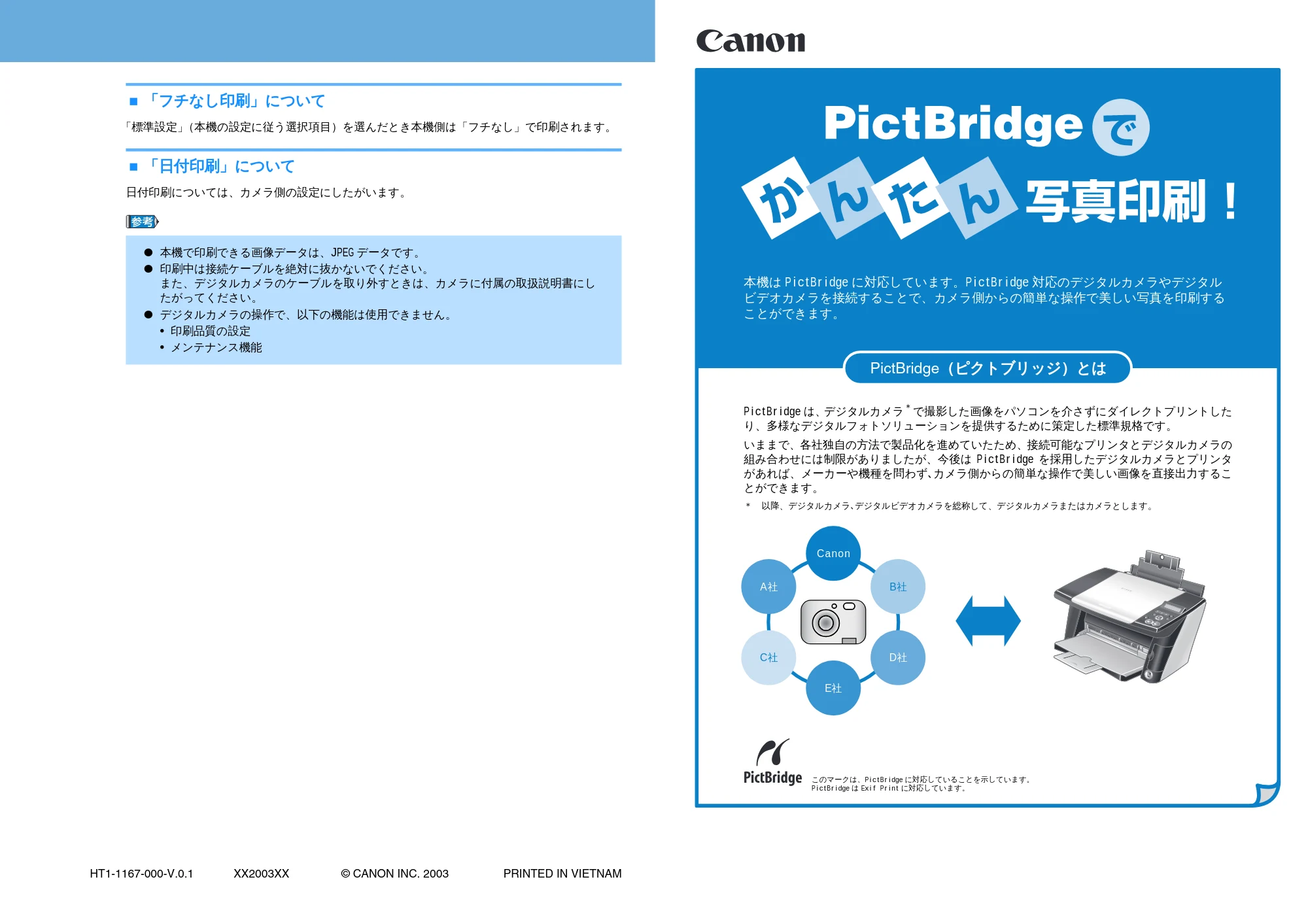
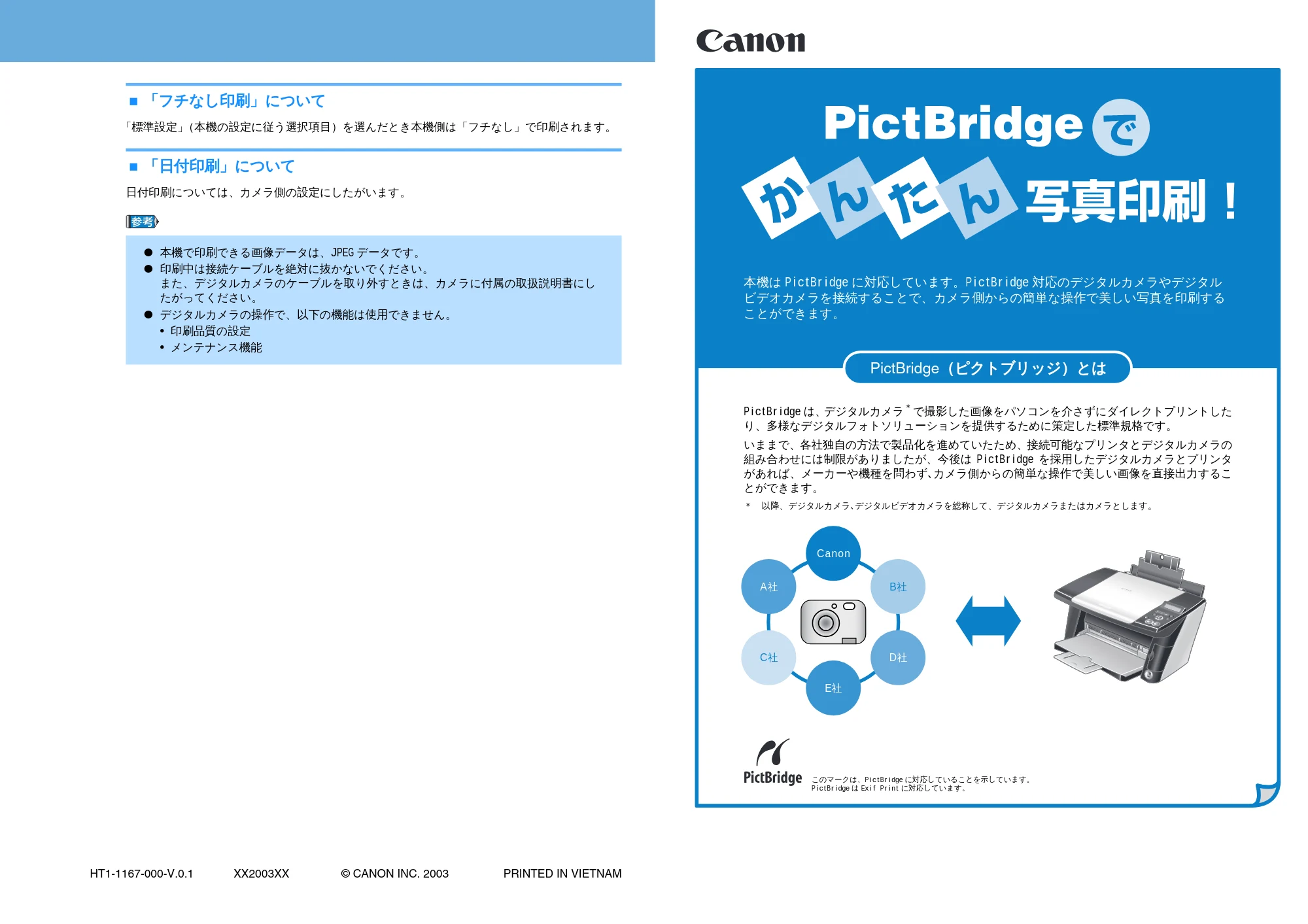
本機は PictBridge に対応しています。PictBridge 対応のデジタルカメラやデジタル
ビデオカメラを接続することで、カメラ側からの簡単な操作で美しい写真を印刷する
ことができます。
PictBridge は、デジタルカメラ
*
で撮影した画像をパソコンを介さずにダイレクトプリントした
り、多様なデジタルフォトソリューションを提供するために策定した標準規格です。
いままで、各社独自の方法で製品化を進めていたため、接続可能なプリンタとデジタルカメラの
組み合わせには制限がありましたが、今後は PictBridge を採用したデジタルカメラとプリンタ
があれば、メーカーや機種を問わず、カメラ側からの簡単な操作で美しい画像を直接出力するこ
とができます。
* 以降、デジタルカメラ、デジタルビデオカメラを総称して、デジタルカメラまたはカメラとします。
Canon
A社
C社
E社
B社
D社
このマークは、PictBridge に対応していることを示しています。
PictBridge は Exif Print に対応しています。
PictBridge(ピクトブリッジ)とは
HT1-1167-000-V.0.1 XX2003XX © CANON INC. 2003 PRINTED IN VIETNAM
2ページ
デジタルカメラと接続するには
本機に PictBridge 対応のデジタルカメラやデジタルビデオカメラを接続するときは、カ
メラに付属の USB ケーブル(パソコン接続用)を使用します。
準備をする
本機に付属の『セットアップガイド』の操作にしたがって、本機を印刷できるように準備してく
ださい。
本機の電源を入れる
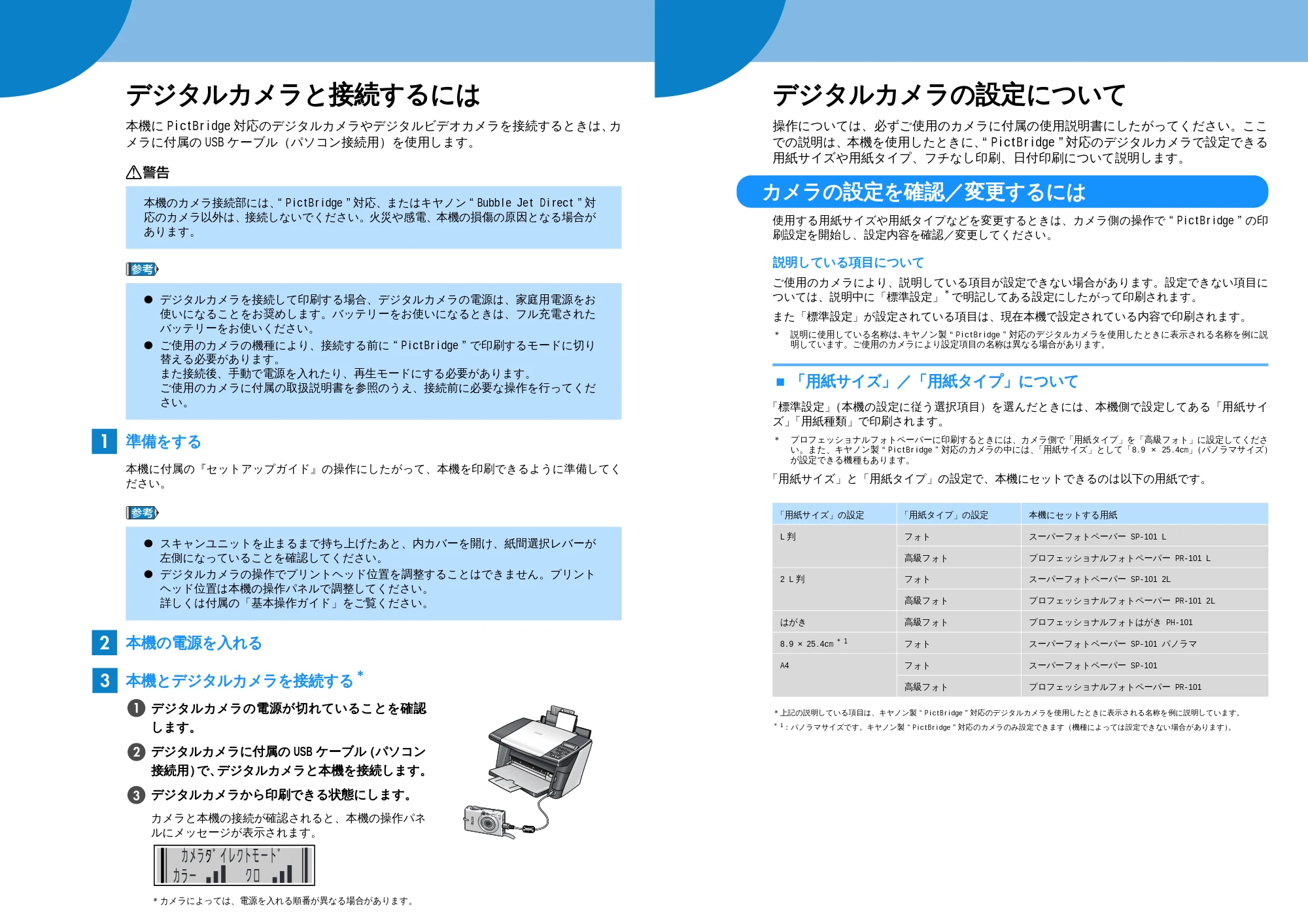
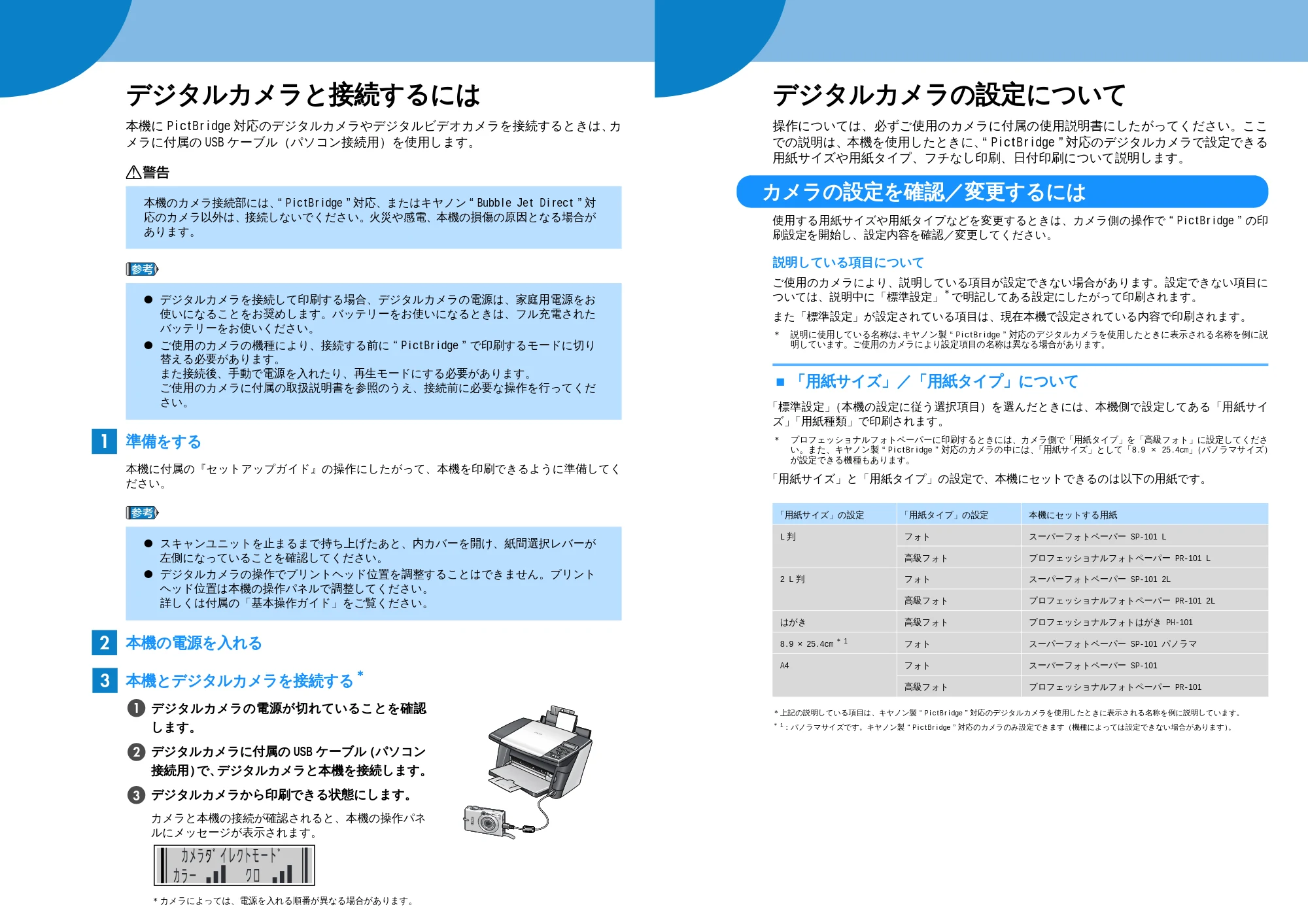
本機とデジタルカメラを接続する
*
デジタルカメラの電源が切れていることを確認
します。
デジタルカメラに付属の USB ケーブル(パソコン
接続用)で、デジタルカメラと本機を接続します。
デジタルカメラから印刷できる状態にします。
カメラと本機の接続が確認されると、本機の操作パネ
ルにメッセージが表示されます。
*カメラによっては、電源を入れる順番が異なる場合があります。
本機のカメラ接続部には、“PictBridge”対応、またはキヤノン“Bubble Jet Direct”対
応のカメラ以外は、接続しないでください。火災や感電、本機の損傷の原因となる場合が
あります。
- デジタルカメラを接続して印刷する場合、デジタルカメラの電源は、家庭用電源をお
使いになることをお奨めします。バッテリーをお使いになるときは、フル充電された
バッテリーをお使いください。
- ご使用のカメラの機種により、接続する前に“PictBridge”で印刷するモードに切り
替える必要があります。
また接続後、手動で電源を入れたり、再生モードにする必要があります。
ご使用のカメラに付属の取扱説明書を参照のうえ、接続前に必要な操作を行ってくだ
さい。
- スキャンユニットを止まるまで持ち上げたあと、内カバーを開け、紙間選択レバーが
左側になっていることを確認してください。
- デジタルカメラの操作でプリントヘッド位置を調整することはできません。プリント
ヘッド位置は本機の操作パネルで調整してください。
詳しくは付属の「基本操作ガイド」をご覧ください。
1
2
3
1
2
3
デジタルカメラの設定について
操作については、必ずご使用のカメラに付属の使用説明書にしたがってください。ここ
での説明は、本機を使用したときに、“PictBridge”対応のデジタルカメラで設定できる
用紙サイズや用紙タイプ、フチなし印刷、日付印刷について説明します。
カメラの設定を確認/変更するには
使用する用紙サイズや用紙タイプなどを変更するときは、カメラ側の操作で“PictBridge”の印
刷設定を開始し、設定内容を確認/変更してください。
説明している項目について
ご使用のカメラにより、説明している項目が設定できない場合があります。設定できない項目に
ついては、説明中に「標準設定」
*
で明記してある設定にしたがって印刷されます。
また「標準設定」が設定されている項目は、現在本機で設定されている内容で印刷されます。
* 説明に使用している名称は、キヤノン製“PictBridge”対応のデジタルカメラを使用したときに表示される名称を例に説
明しています。ご使用のカメラにより設定項目の名称は異なる場合があります。
■ 「用紙サイズ」/「用紙タイプ」について
「標準設定」(本機の設定に従う選択項目)を選んだときには、本機側で設定してある「用紙サイ
ズ」「用紙種類」で印刷されます。
* プロフェッショナルフォトペーパーに印刷するときには、カメラ側で「用紙タイプ」を「高級フォト」に設定してくださ
い。また、キヤノン製“PictBridge”対応のカメラの中には、「用紙サイズ」として「8.9 × 25.4cm」(パノラマサイズ)
が設定できる機種もあります。
「用紙サイズ」と「用紙タイプ」の設定で、本機にセットできるのは以下の用紙です。
*上記の説明している項目は、キヤノン製“PictBridge”対応のデジタルカメラを使用したときに表示される名称を例に説明しています。
* 1 :パノラマサイズです。キヤノン製“PictBridge”対応のカメラのみ設定できます(機種によっては設定できない場合があります)。
「用紙サイズ」の設定 「用紙タイプ」の設定 本機にセットする用紙
L 判 フォト スーパーフォトペーパー SP-101 L
高級フォト プロフェッショナルフォトペーパー PR-101 L
2 L 判 フォト スーパーフォトペーパー SP-101 2L
高級フォト プロフェッショナルフォトペーパー PR-101 2L
はがき 高級フォト プロフェッショナルフォトはがき PH-101
8.9 × 25.4cm * 1 フォト スーパーフォトペーパー SP-101 パノラマ
A4 フォト スーパーフォトペーパー SP-101
高級フォト プロフェッショナルフォトペーパー PR-101