ブラザー DCP-J552N / DCP-J552N-ECO / DCP-J752N / DCP-J952N-B/W/ECO ユーザーズガイド ~基本編~ページ画像 21–40
原本のページと説明図。画像を選ぶと拡大・全画面表示できます。長押し・右クリックで保存できます。
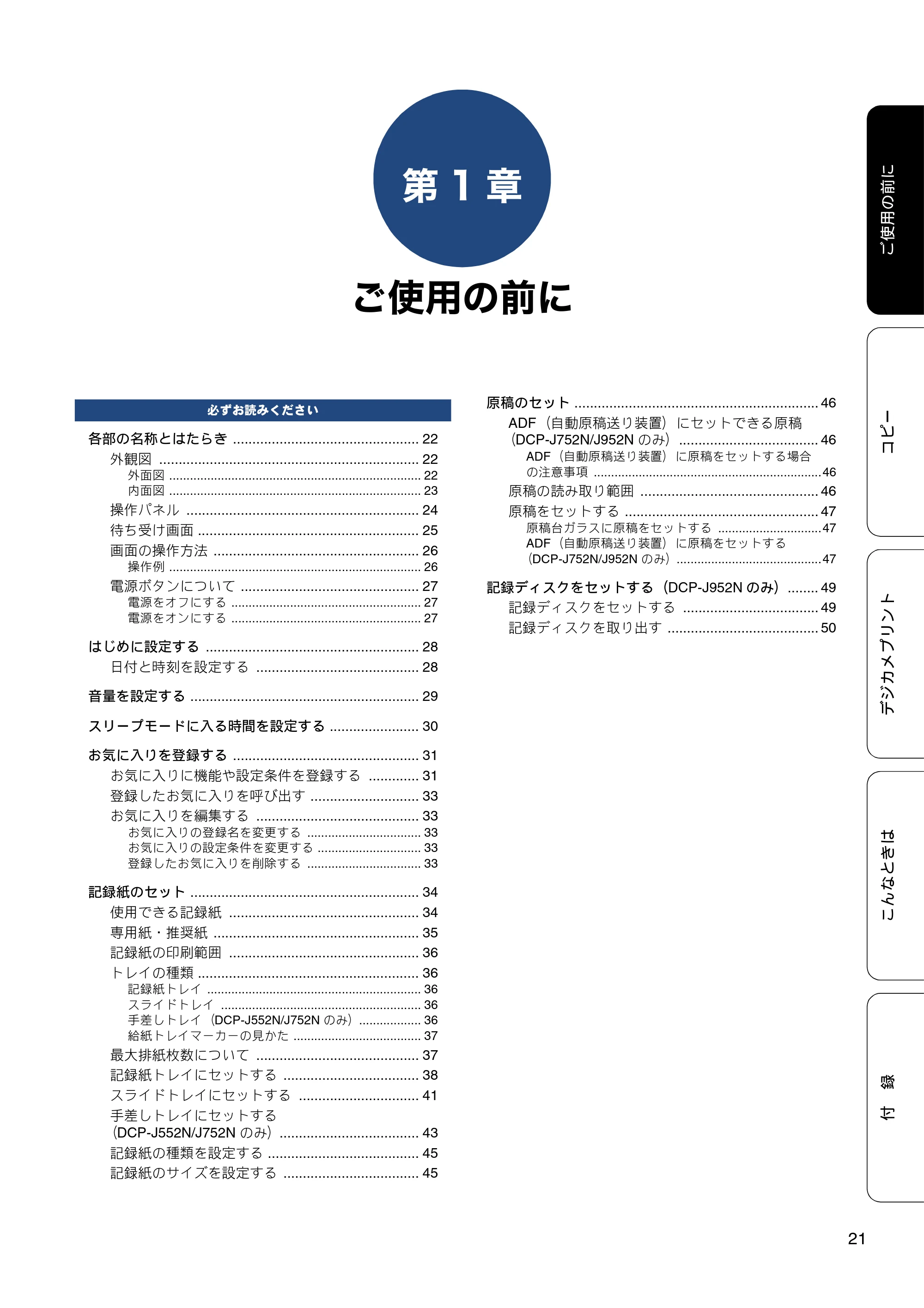
第1章 ご使用の前に p.21
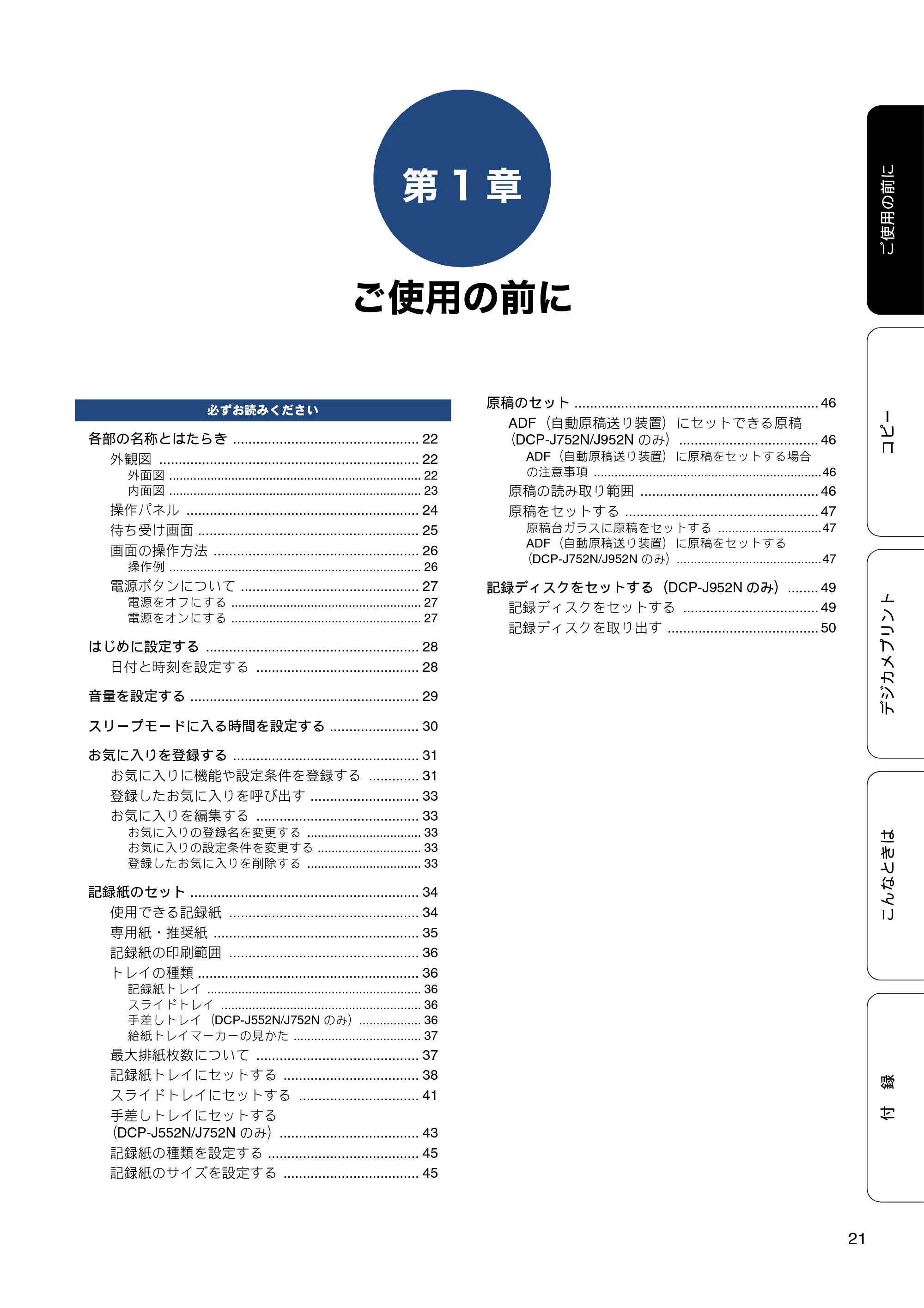 ブラザー DCP-J552N / DCP-J552N-ECO / DCP-J752N / DCP-J952N-B/W/ECO ユーザーズガイド ~基本編~ — 第1章 ご使用の前に — 原本ページ — 21ページ画像を保存
PDFの 21 ページを開く
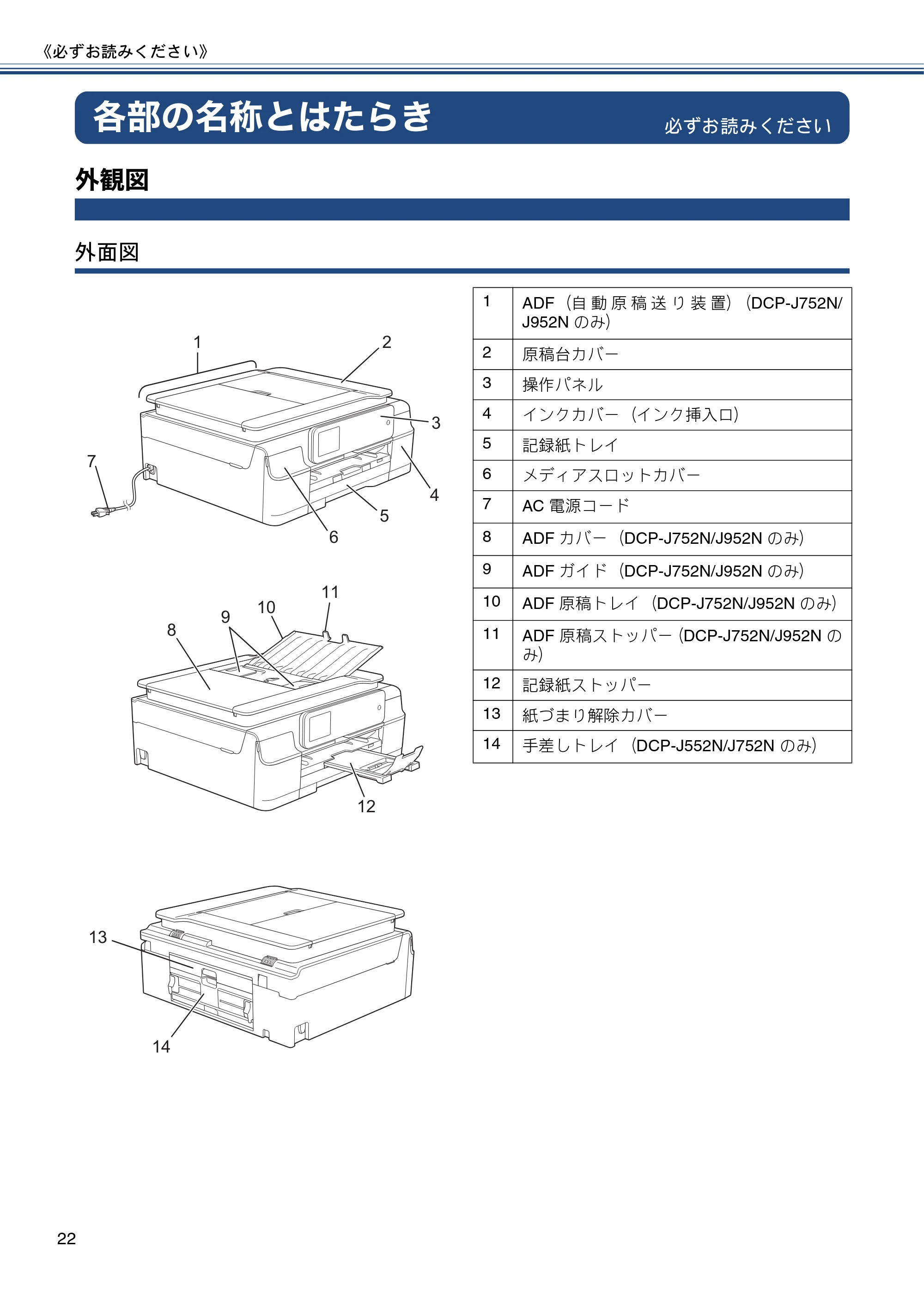
各部の名称とはたらき p.22
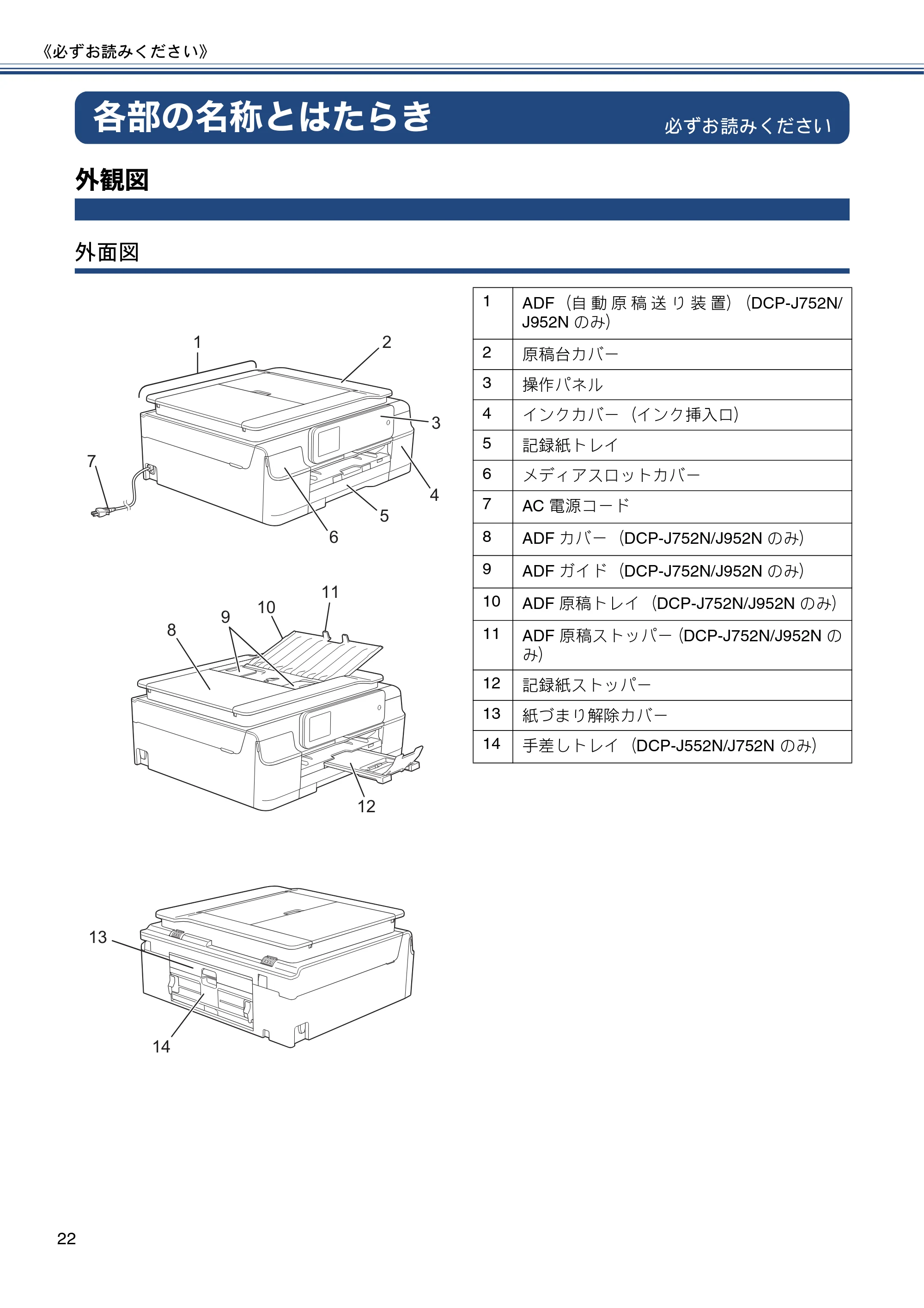 ブラザー DCP-J552N / DCP-J552N-ECO / DCP-J752N / DCP-J952N-B/W/ECO ユーザーズガイド ~基本編~ — 各部の名称とはたらき — 原本ページ — 22ページ画像を保存
PDFの 22 ページを開く
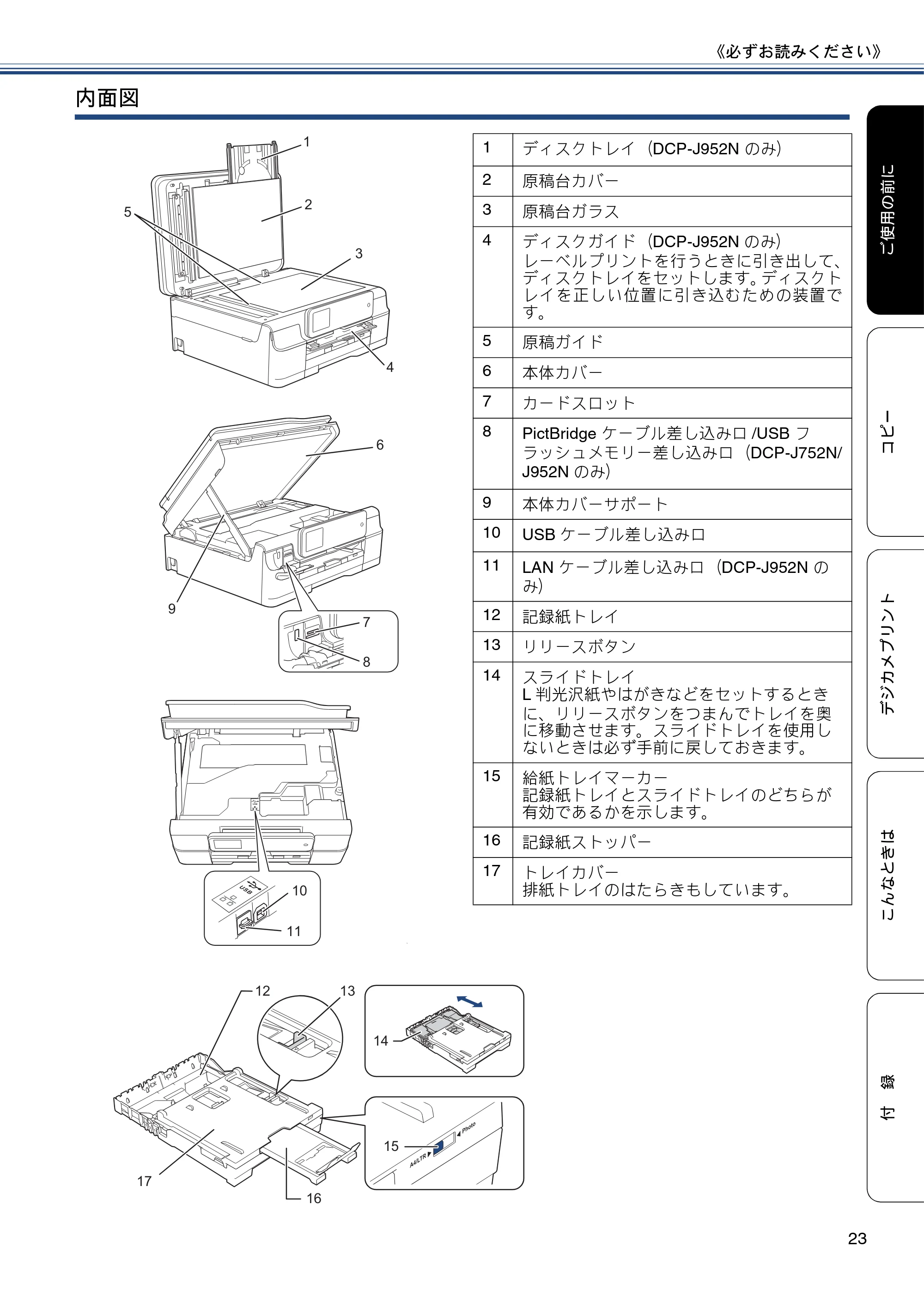
23ページ p.23
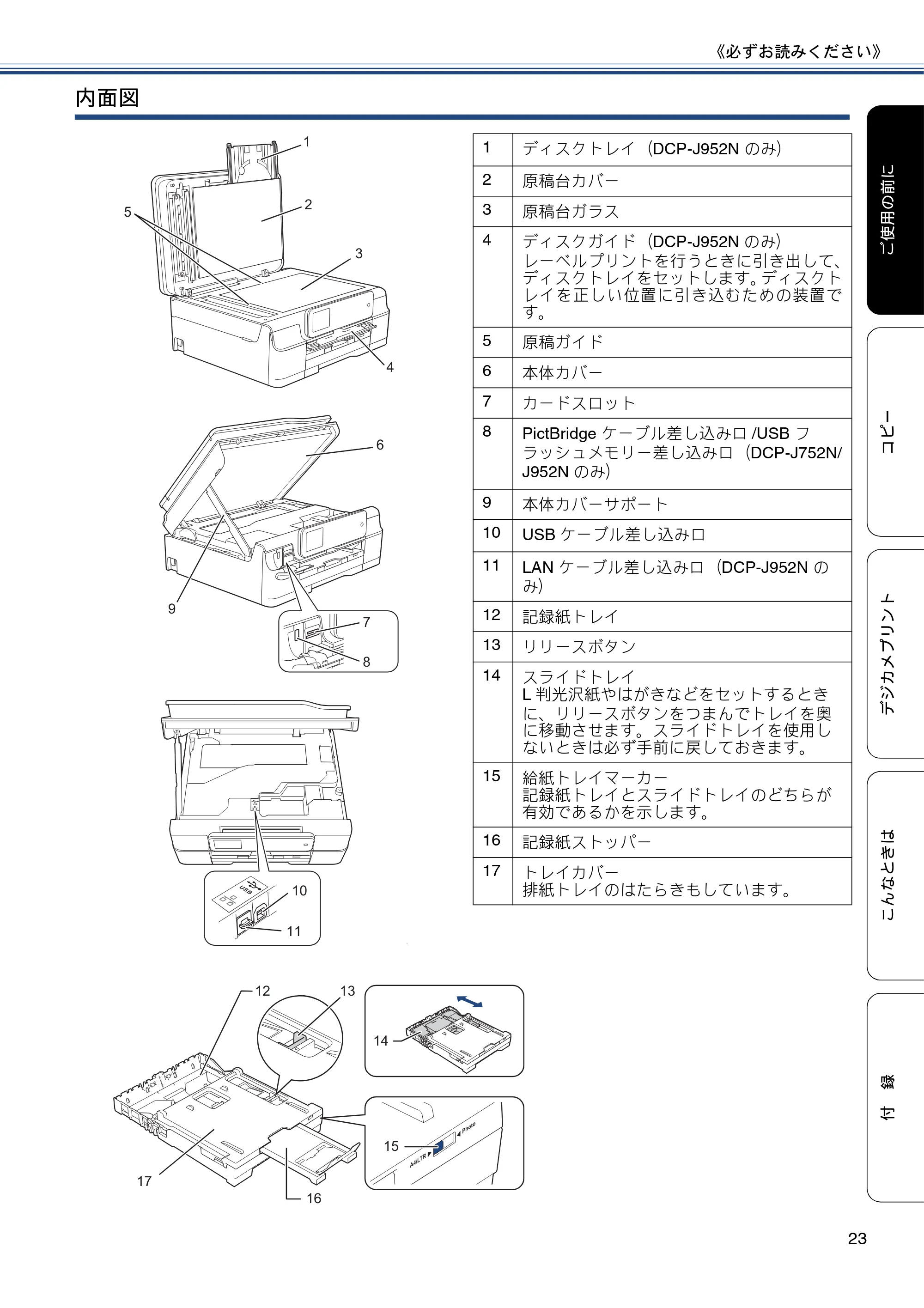 ブラザー DCP-J552N / DCP-J552N-ECO / DCP-J752N / DCP-J952N-B/W/ECO ユーザーズガイド ~基本編~ — 原本ページ — 23ページ画像を保存
PDFの 23 ページを開く
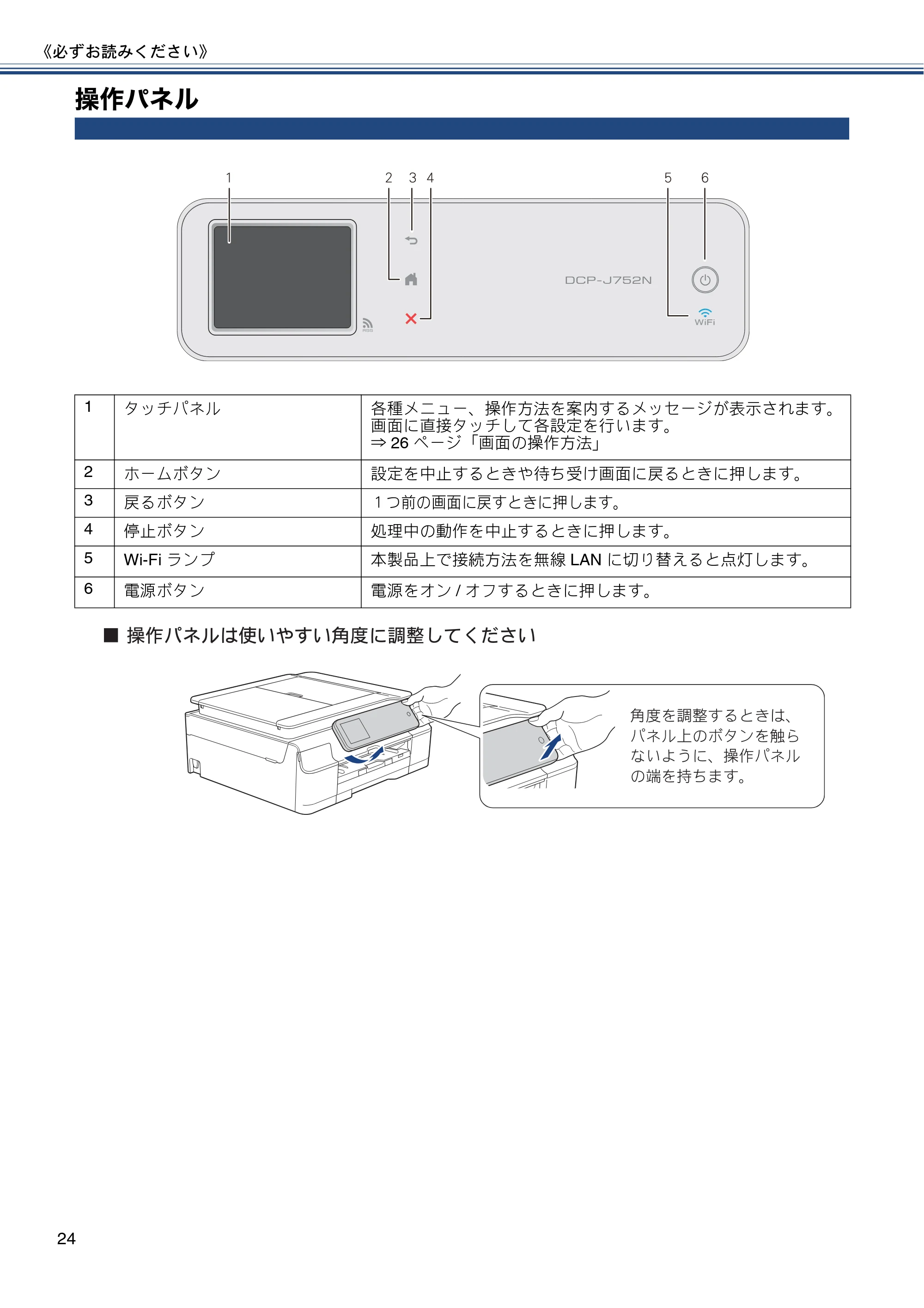
操作パネル p.24
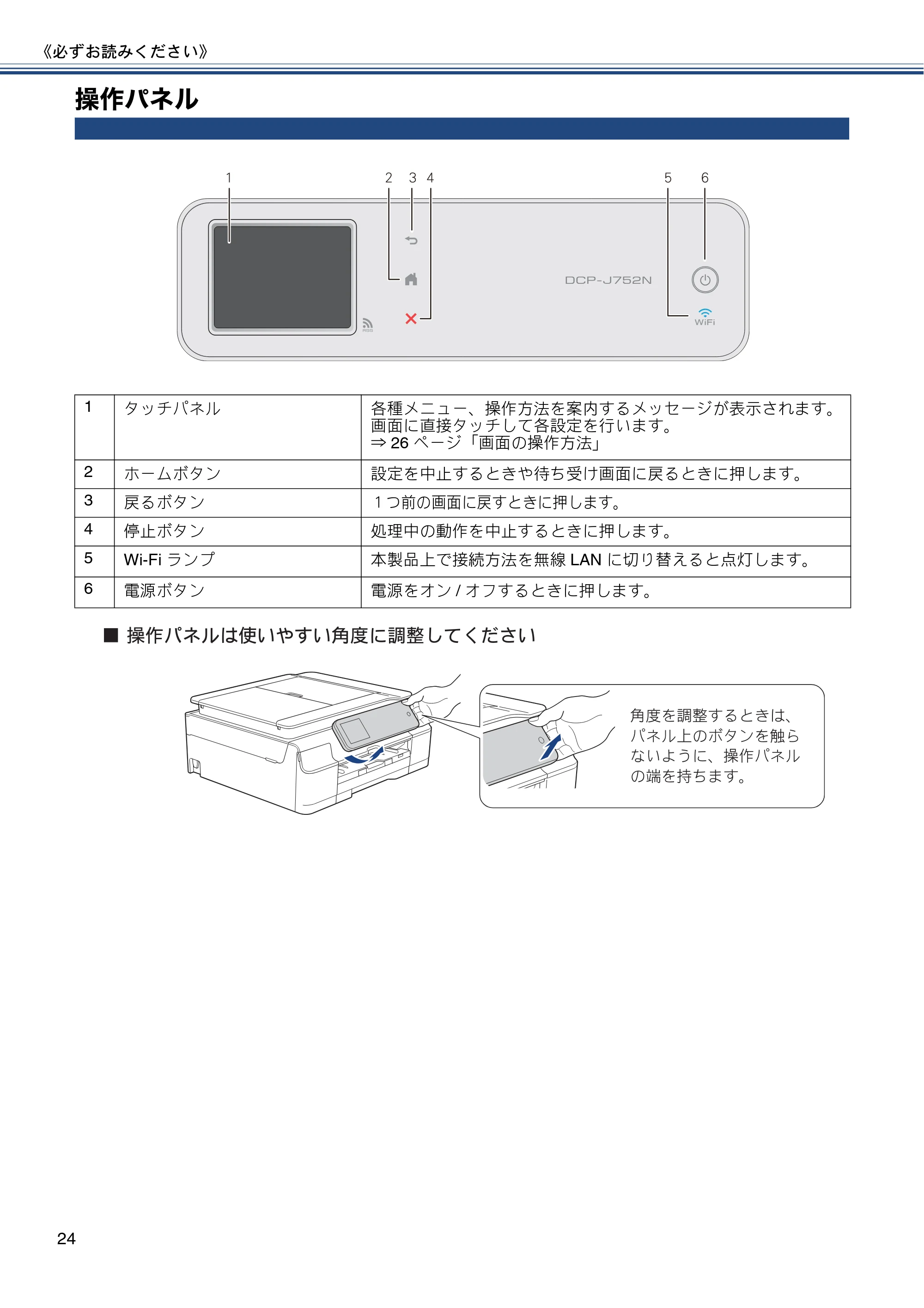 ブラザー DCP-J552N / DCP-J552N-ECO / DCP-J752N / DCP-J952N-B/W/ECO ユーザーズガイド ~基本編~ — 操作パネル — 原本ページ — 24ページ画像を保存
PDFの 24 ページを開く
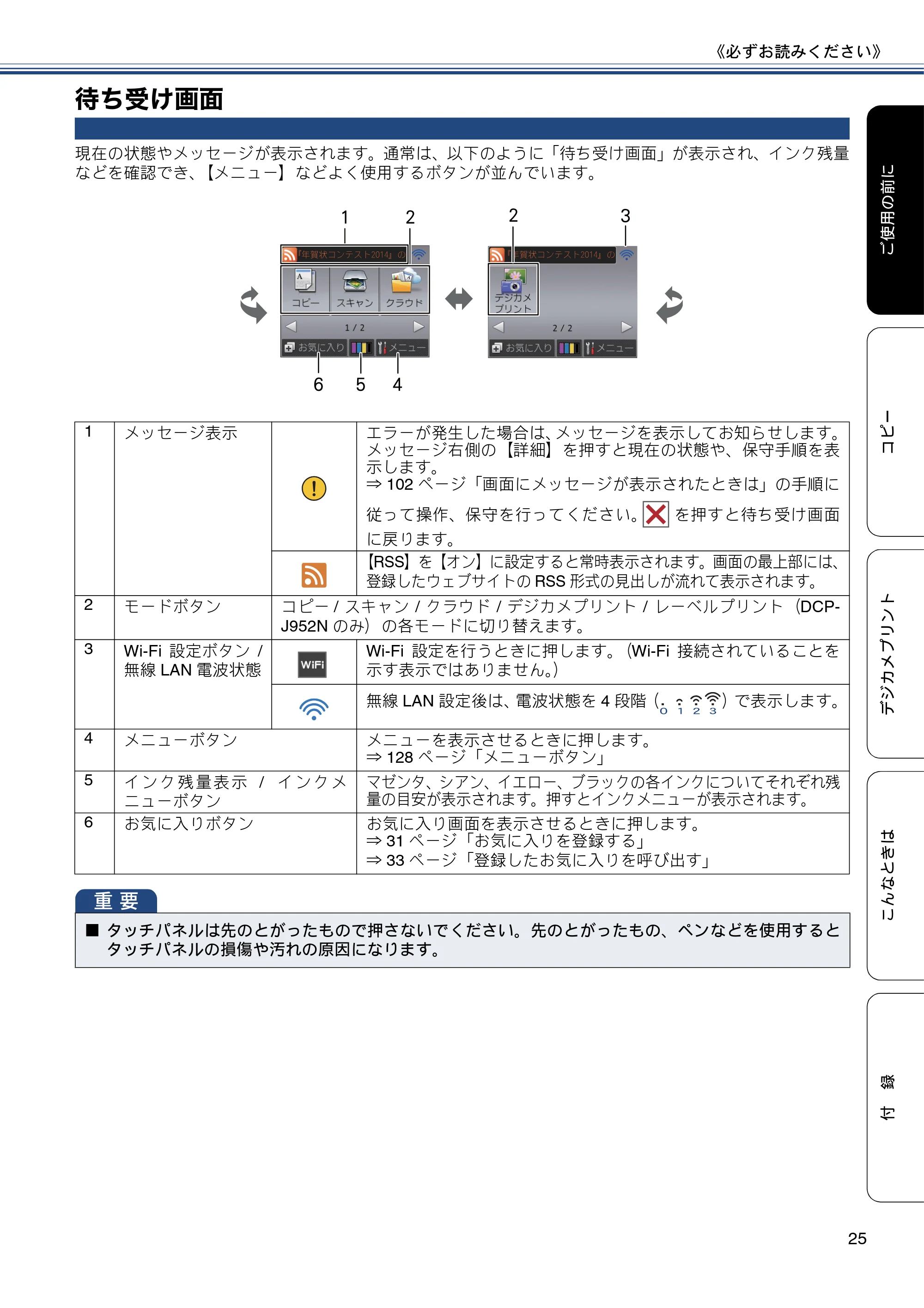
待ち受け画面 p.25
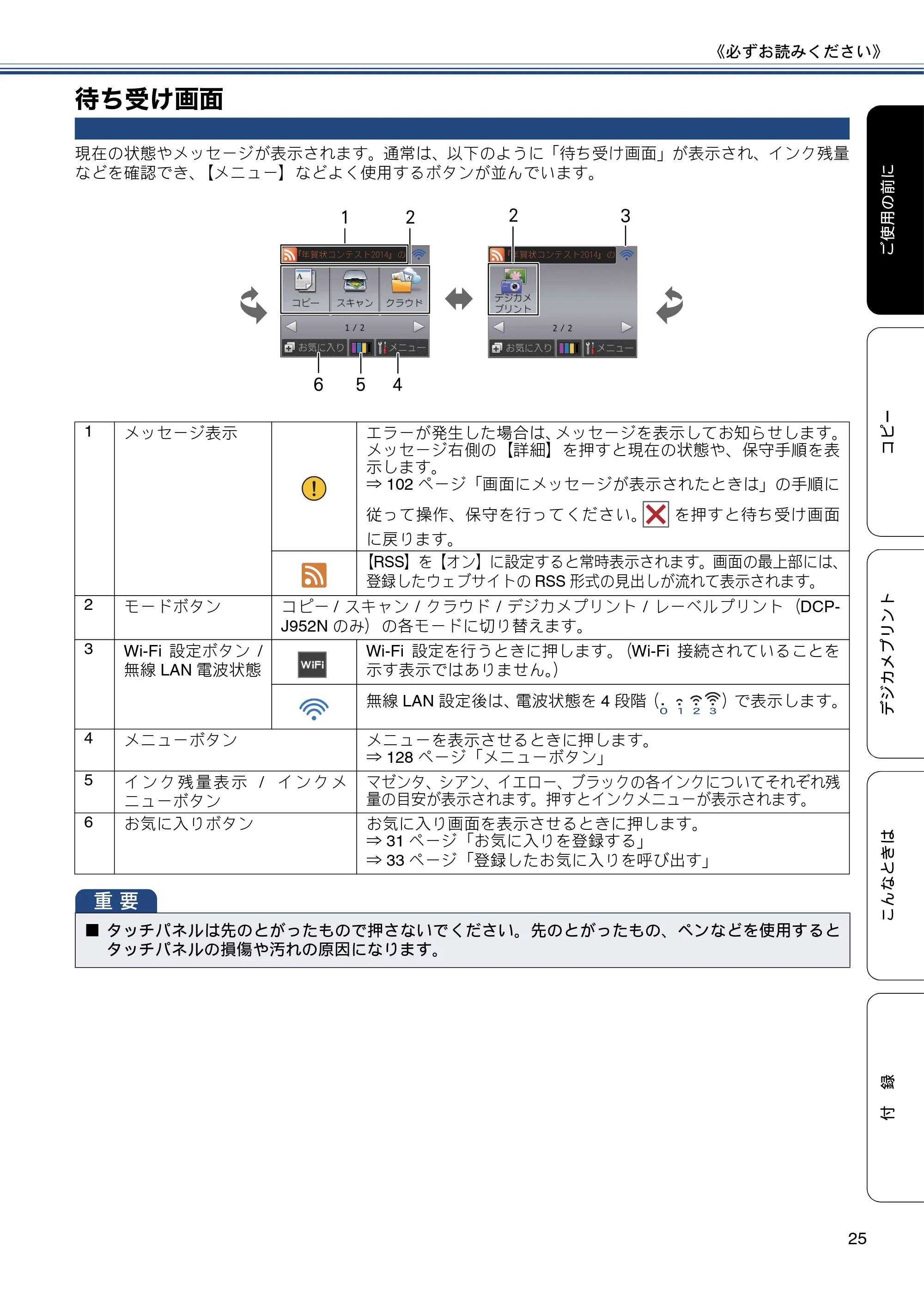 ブラザー DCP-J552N / DCP-J552N-ECO / DCP-J752N / DCP-J952N-B/W/ECO ユーザーズガイド ~基本編~ — 待ち受け画面 — 原本ページ — 25ページ画像を保存
PDFの 25 ページを開く
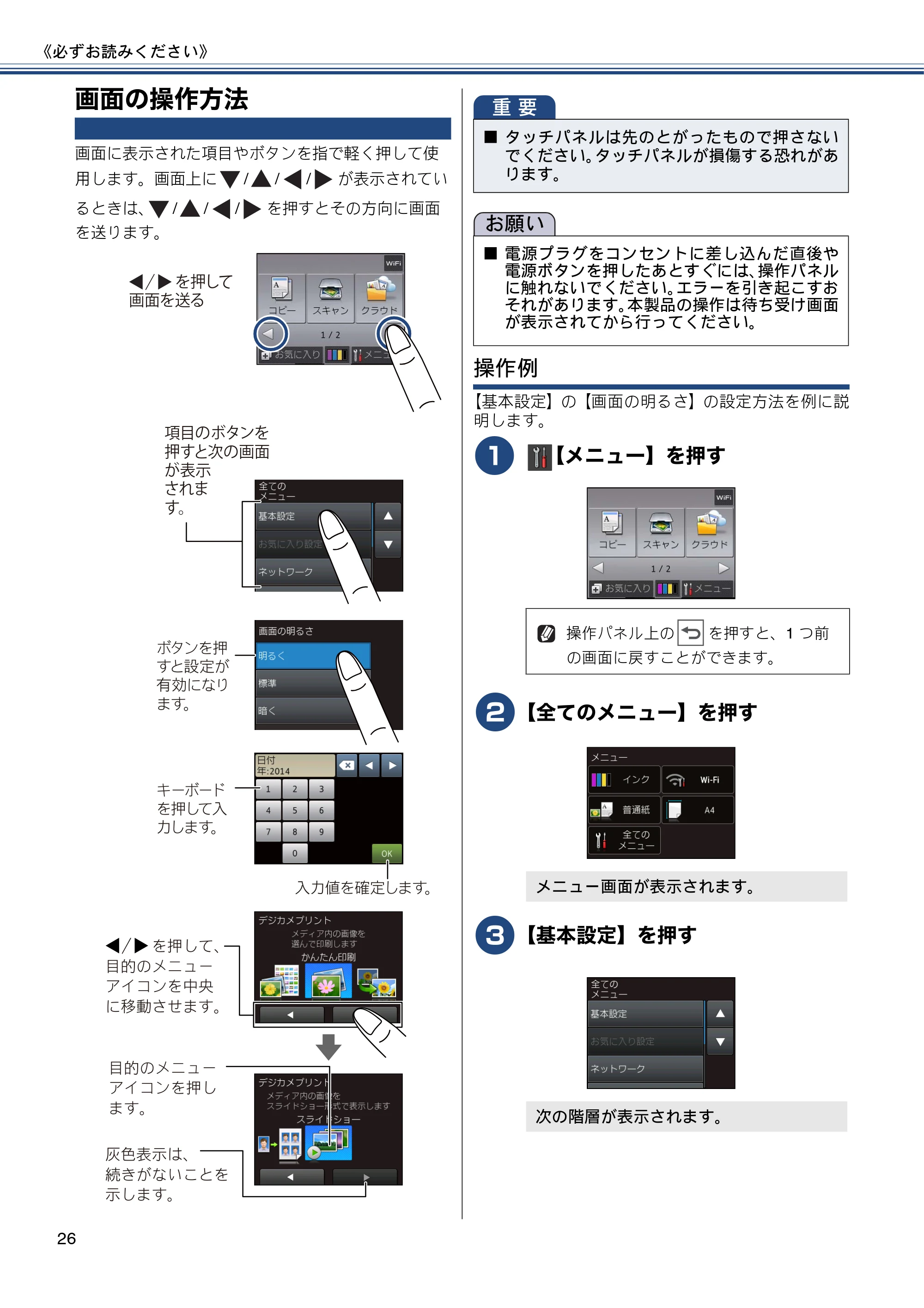
画面の操作方法 p.26
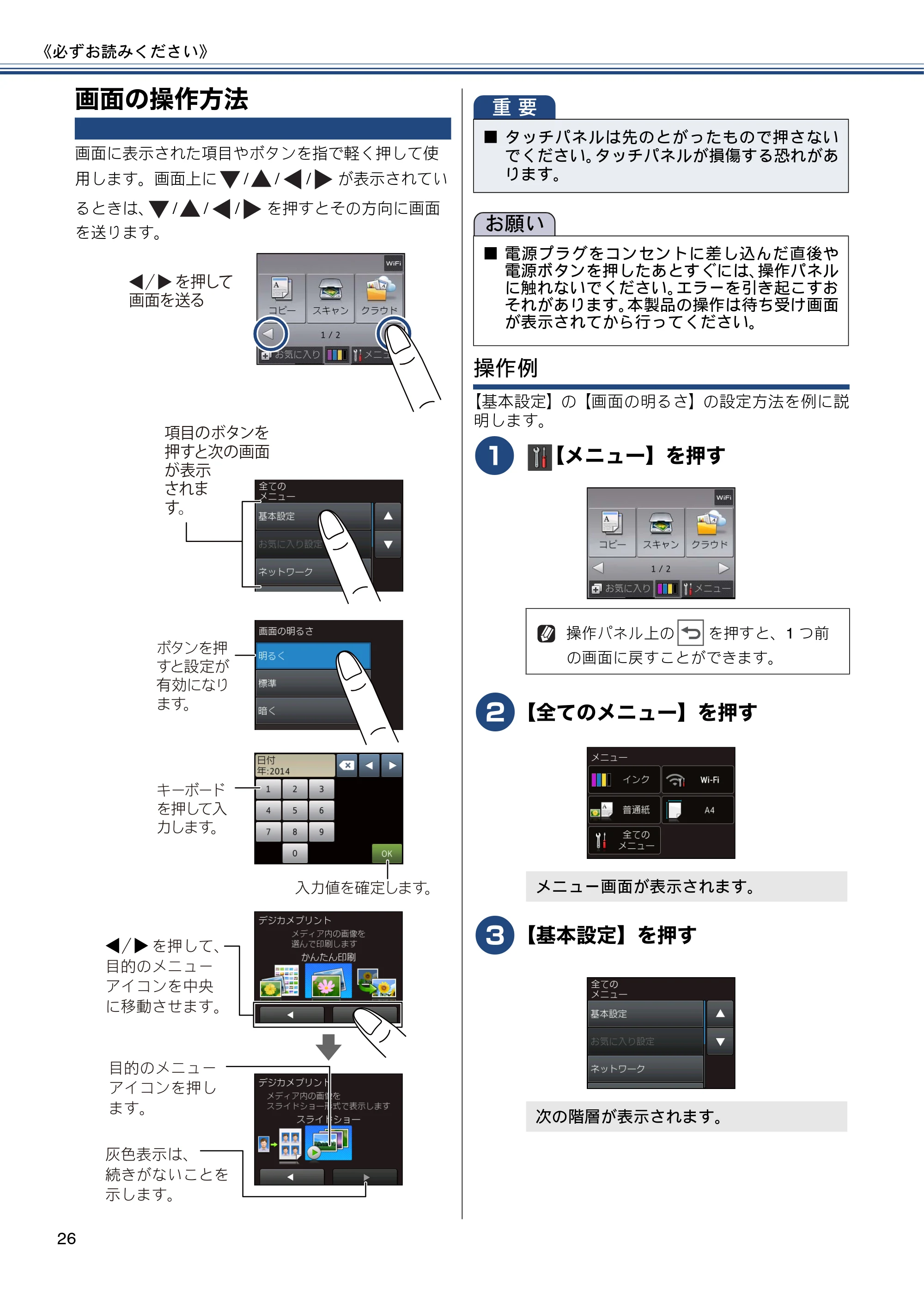 ブラザー DCP-J552N / DCP-J552N-ECO / DCP-J752N / DCP-J952N-B/W/ECO ユーザーズガイド ~基本編~ — 画面の操作方法 — 原本ページ — 26ページ画像を保存
PDFの 26 ページを開く
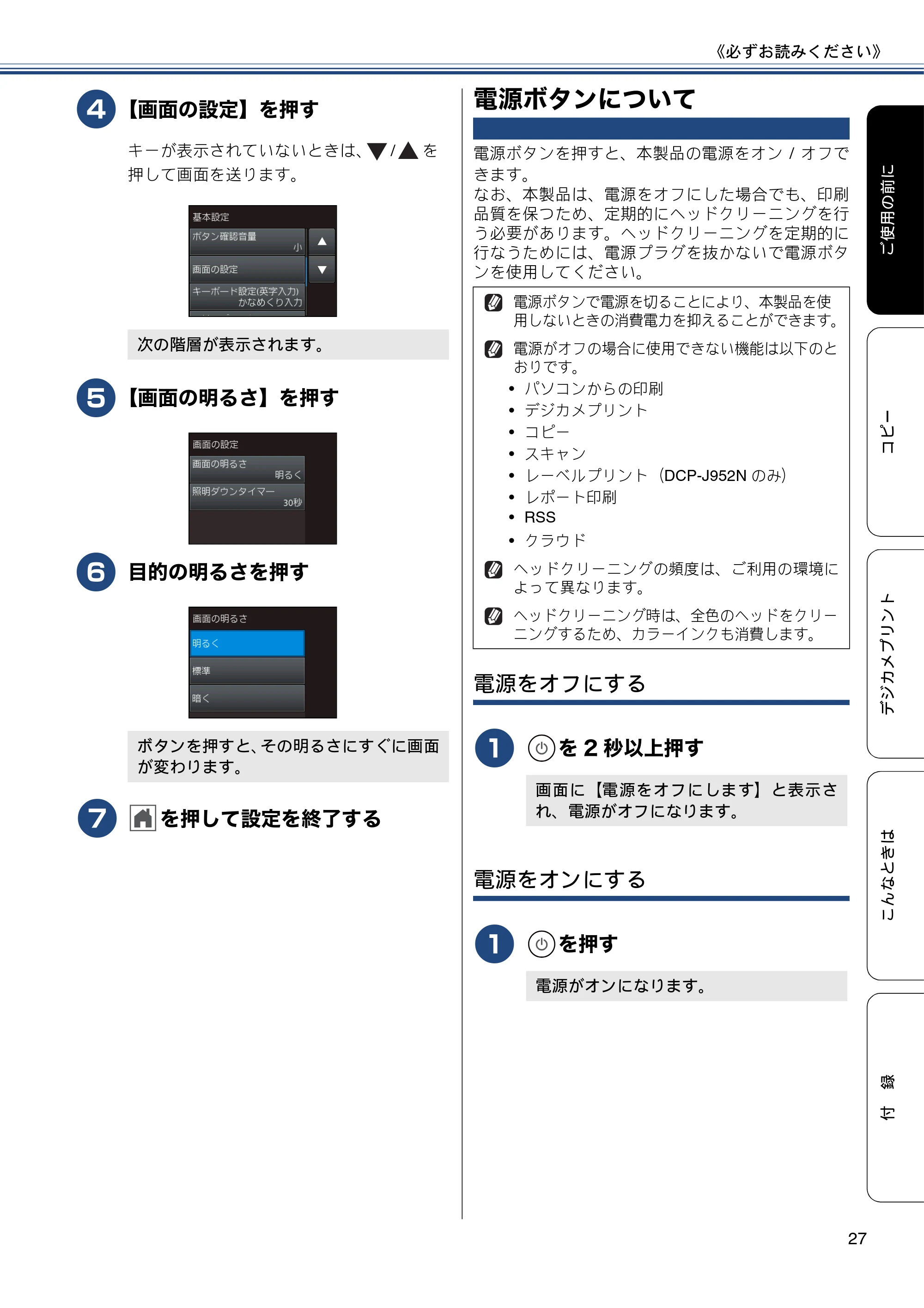
電源ボタンについて p.27
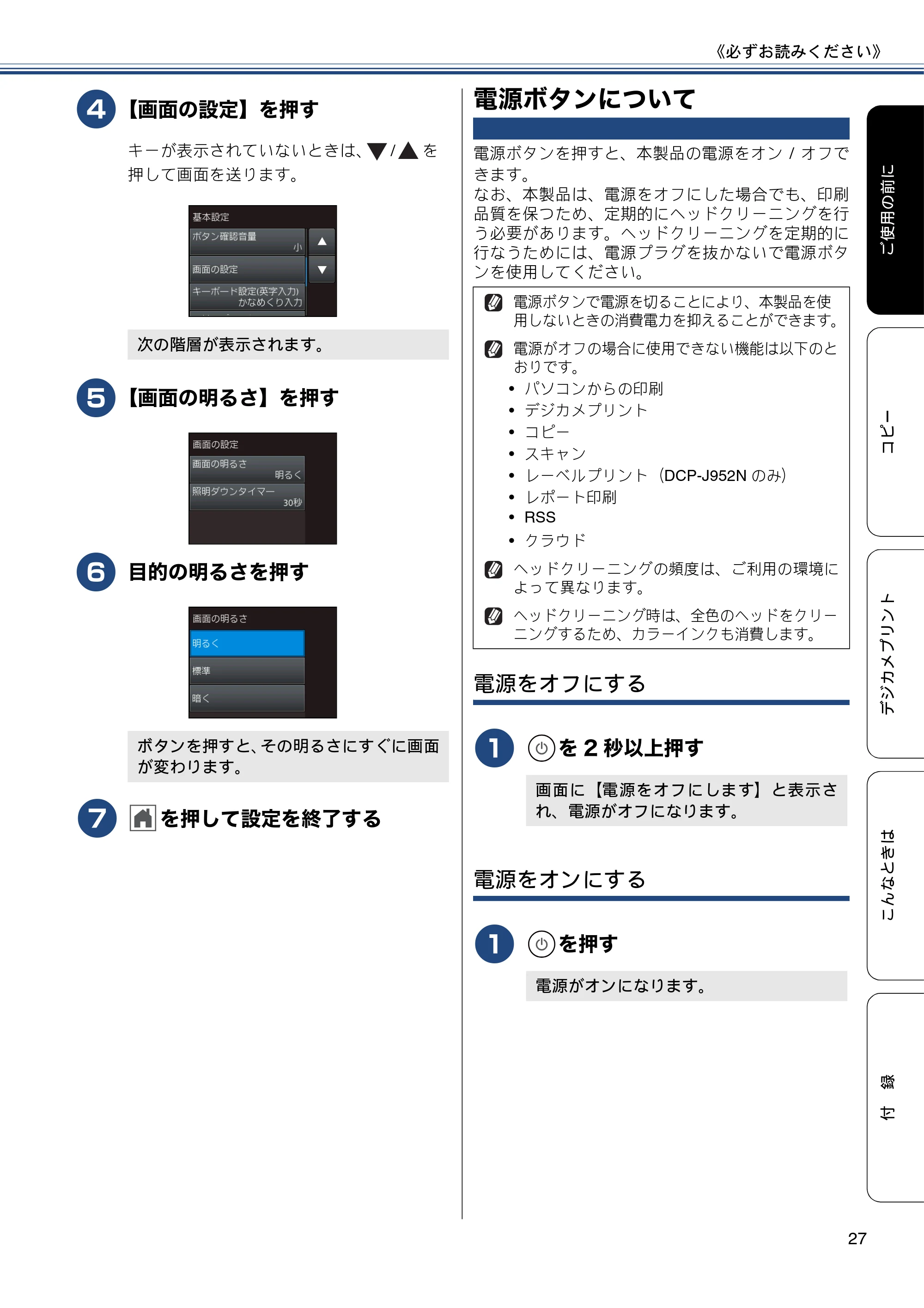 ブラザー DCP-J552N / DCP-J552N-ECO / DCP-J752N / DCP-J952N-B/W/ECO ユーザーズガイド ~基本編~ — 電源ボタンについて — 原本ページ — 27ページ画像を保存
PDFの 27 ページを開く
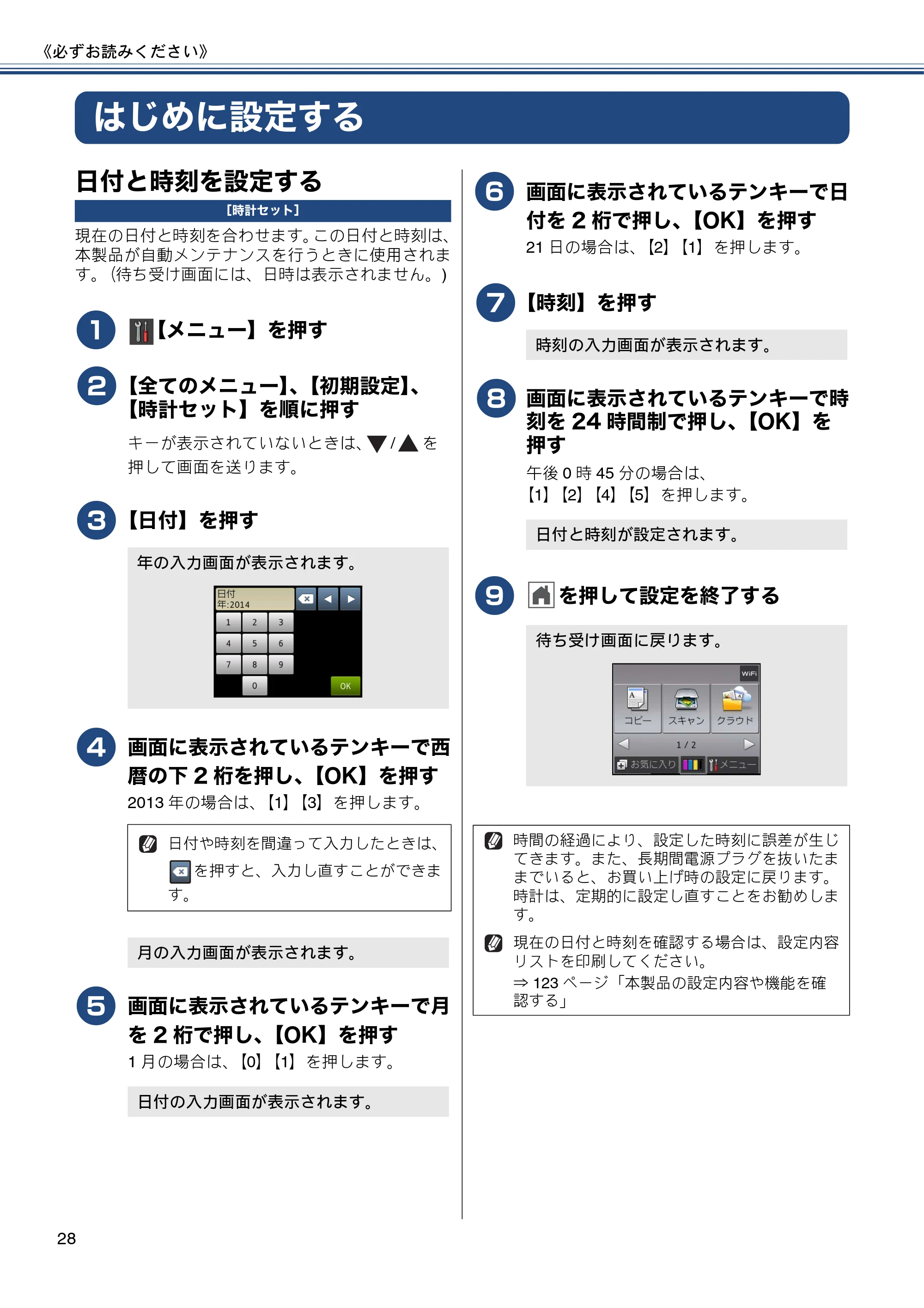
はじめに設定する p.28
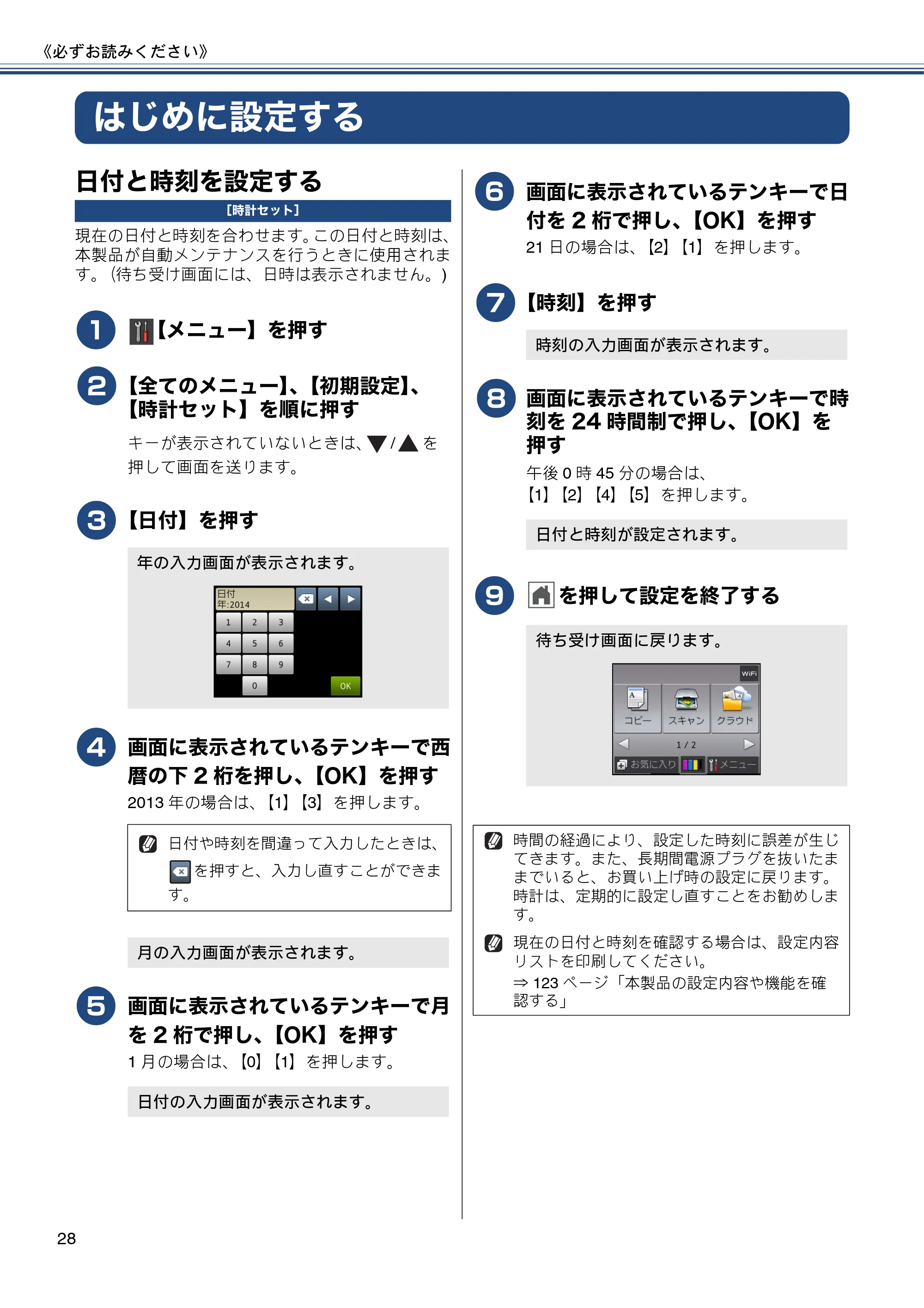 ブラザー DCP-J552N / DCP-J552N-ECO / DCP-J752N / DCP-J952N-B/W/ECO ユーザーズガイド ~基本編~ — はじめに設定する — 原本ページ — 28ページ画像を保存
PDFの 28 ページを開く
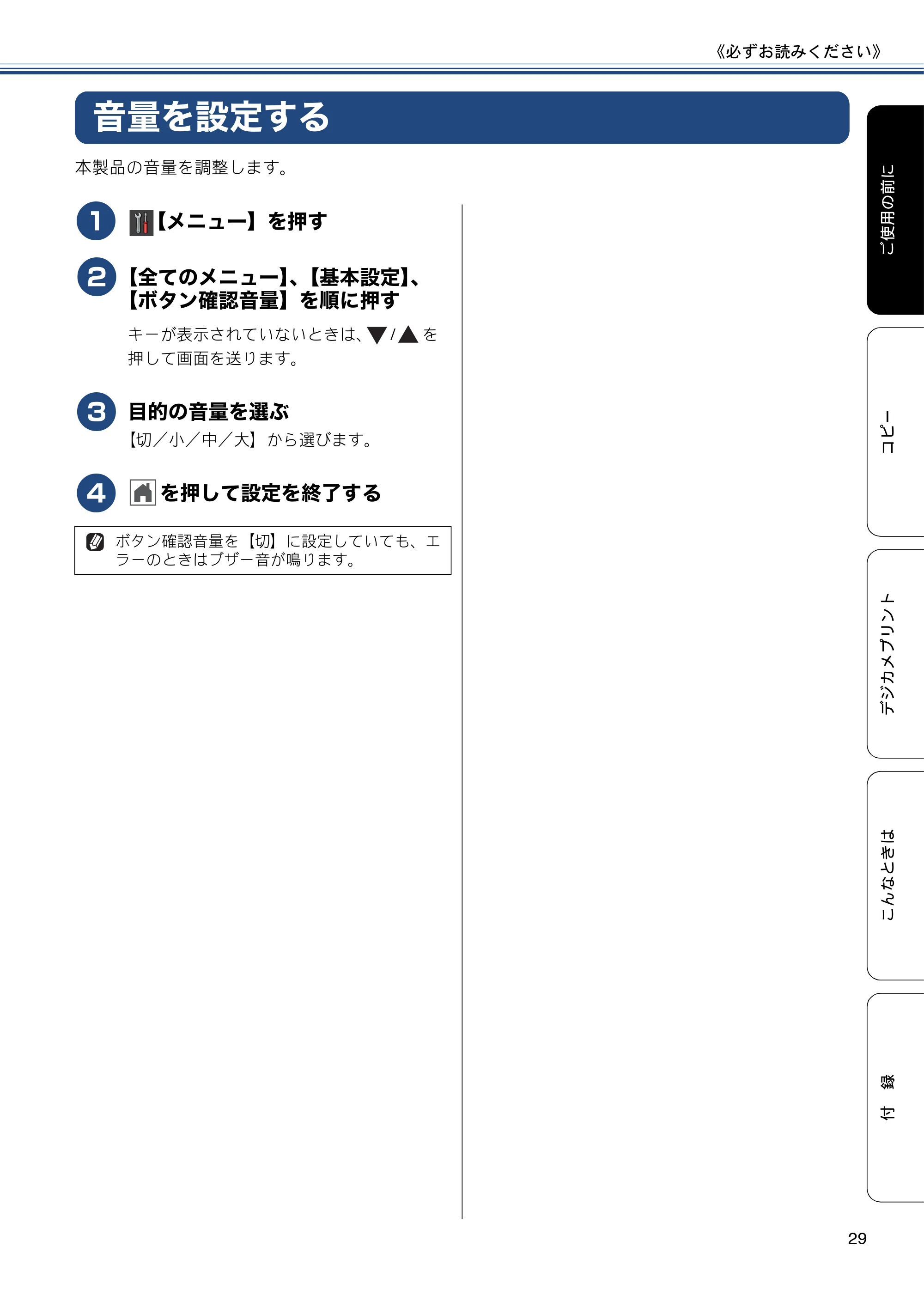
音量を設定する p.29
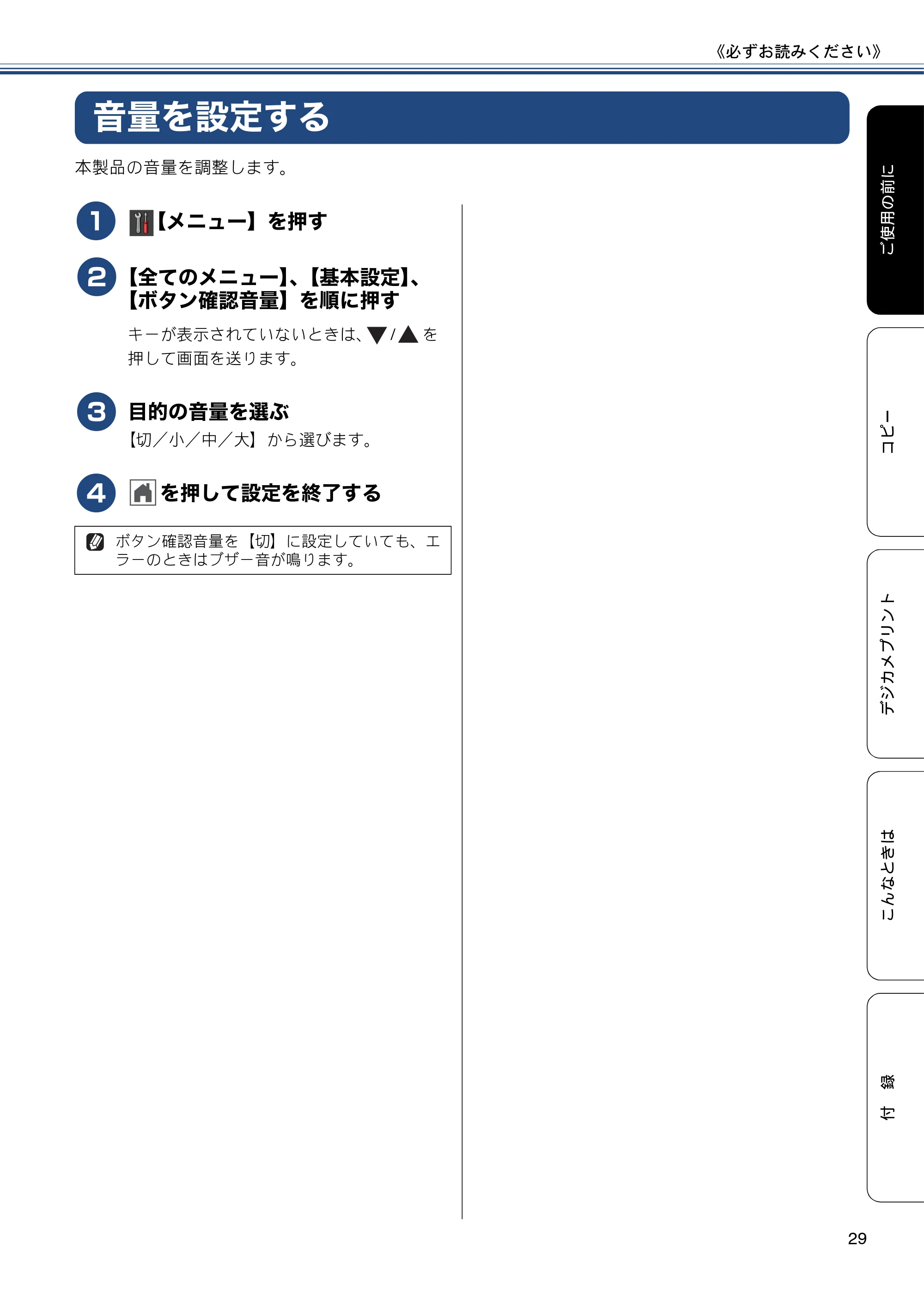 ブラザー DCP-J552N / DCP-J552N-ECO / DCP-J752N / DCP-J952N-B/W/ECO ユーザーズガイド ~基本編~ — 音量を設定する — 原本ページ — 29ページ画像を保存
PDFの 29 ページを開く
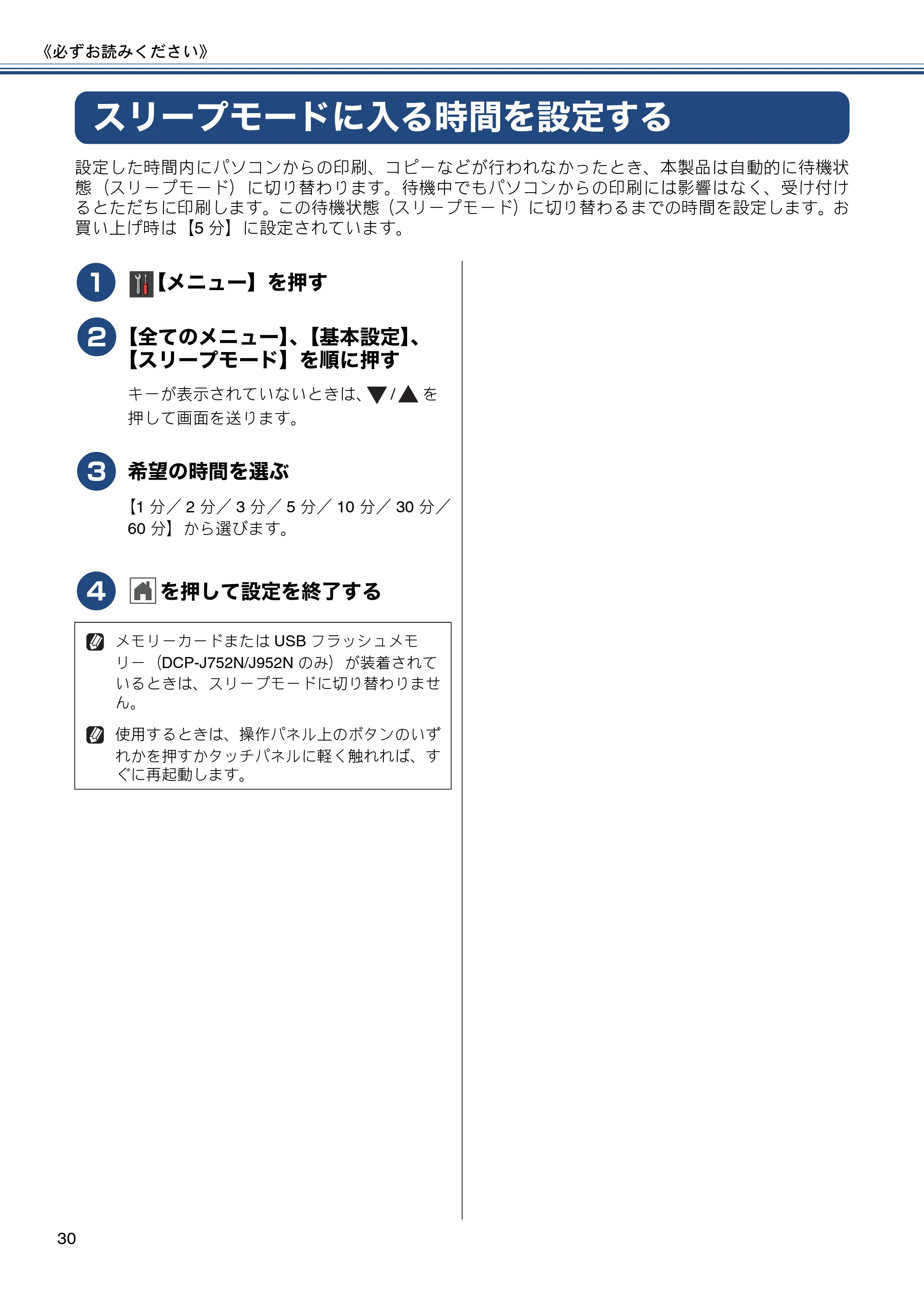
スリープモードに入る時間を設定する p.30
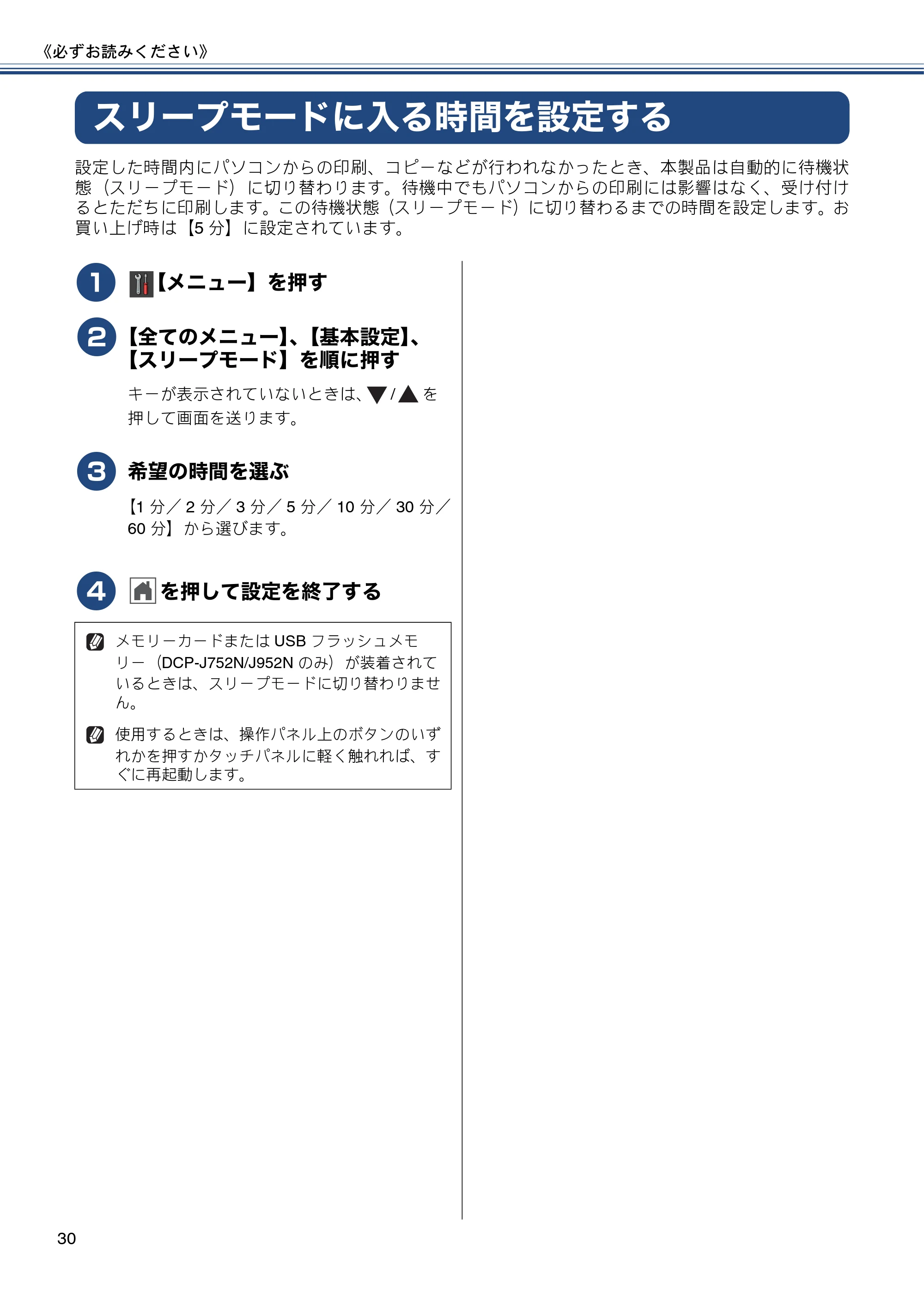 ブラザー DCP-J552N / DCP-J552N-ECO / DCP-J752N / DCP-J952N-B/W/ECO ユーザーズガイド ~基本編~ — スリープモードに入る時間を設定する — 原本ページ — 30ページ画像を保存
PDFの 30 ページを開く
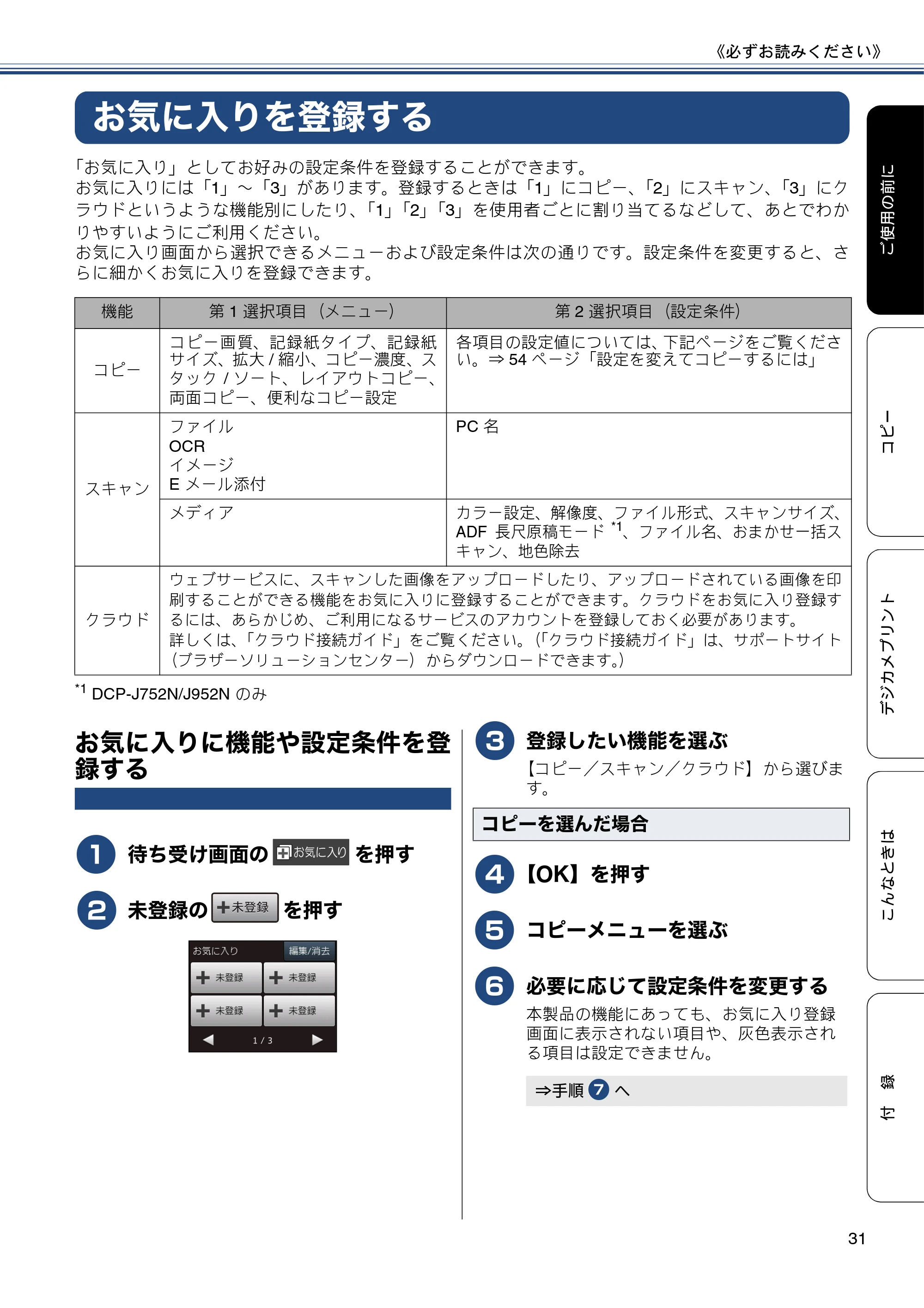
お気に入りを登録する p.31
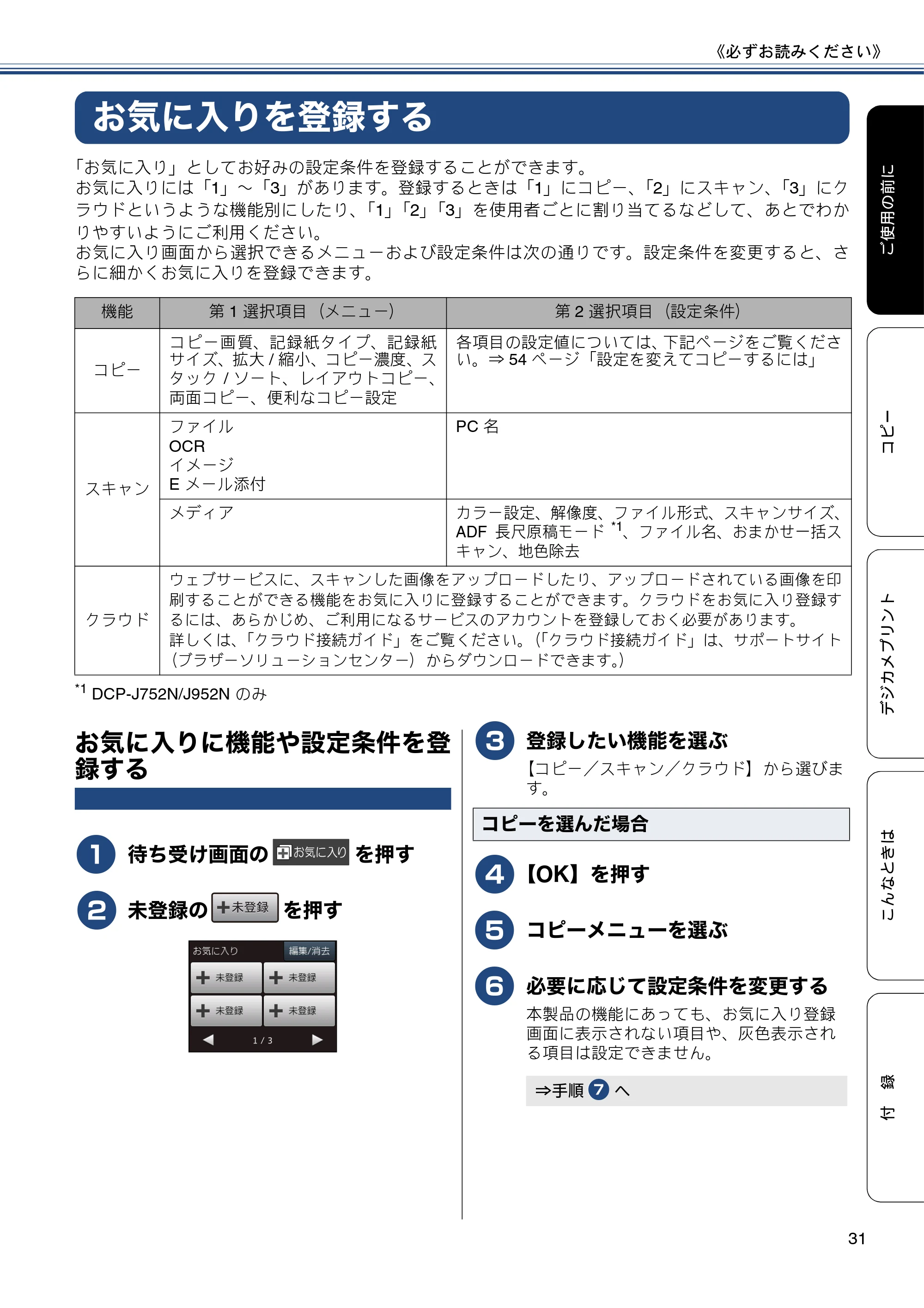 ブラザー DCP-J552N / DCP-J552N-ECO / DCP-J752N / DCP-J952N-B/W/ECO ユーザーズガイド ~基本編~ — お気に入りを登録する — 原本ページ — 31ページ画像を保存
PDFの 31 ページを開く
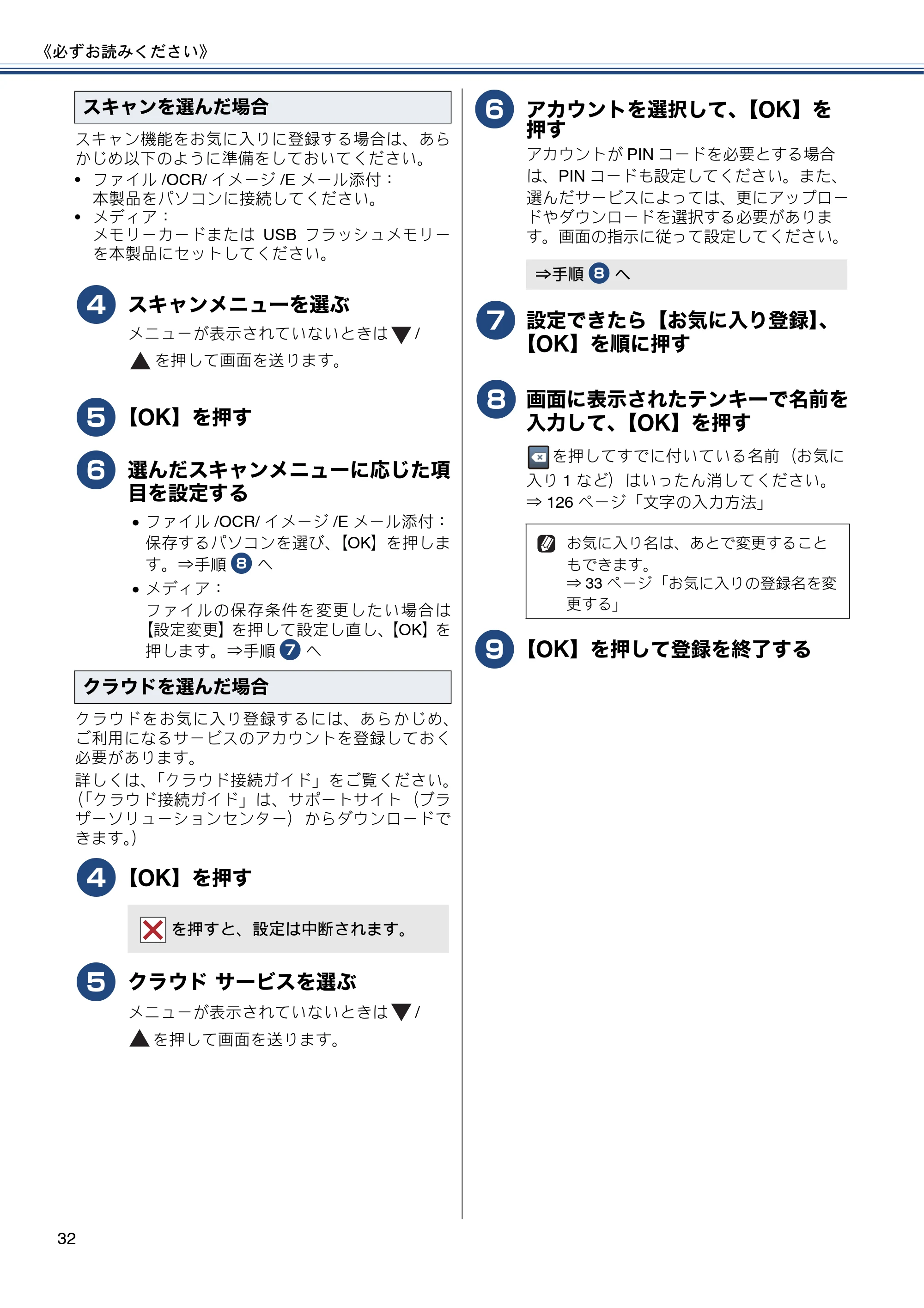
32ページ p.32
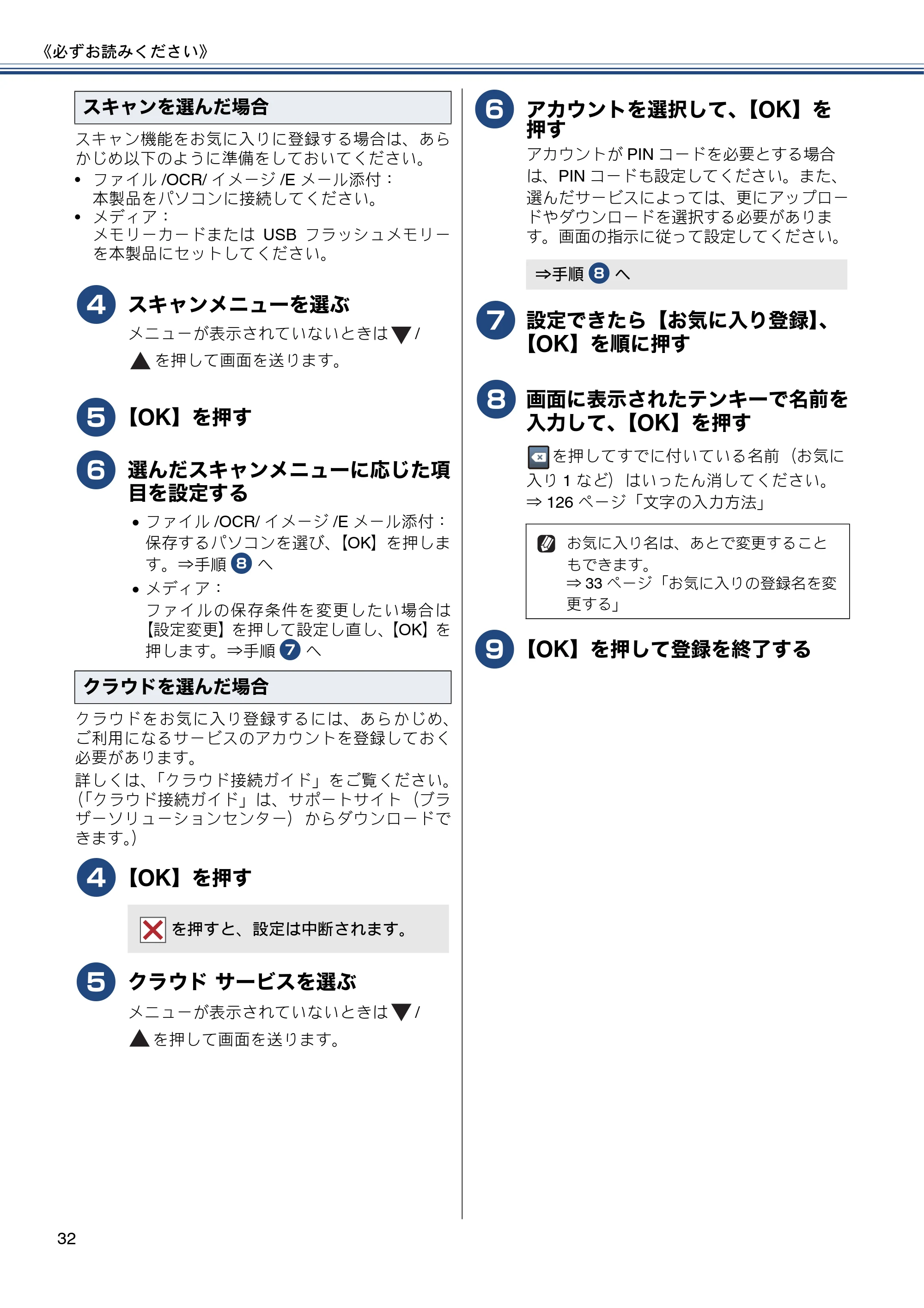 ブラザー DCP-J552N / DCP-J552N-ECO / DCP-J752N / DCP-J952N-B/W/ECO ユーザーズガイド ~基本編~ — 原本ページ — 32ページ画像を保存
PDFの 32 ページを開く
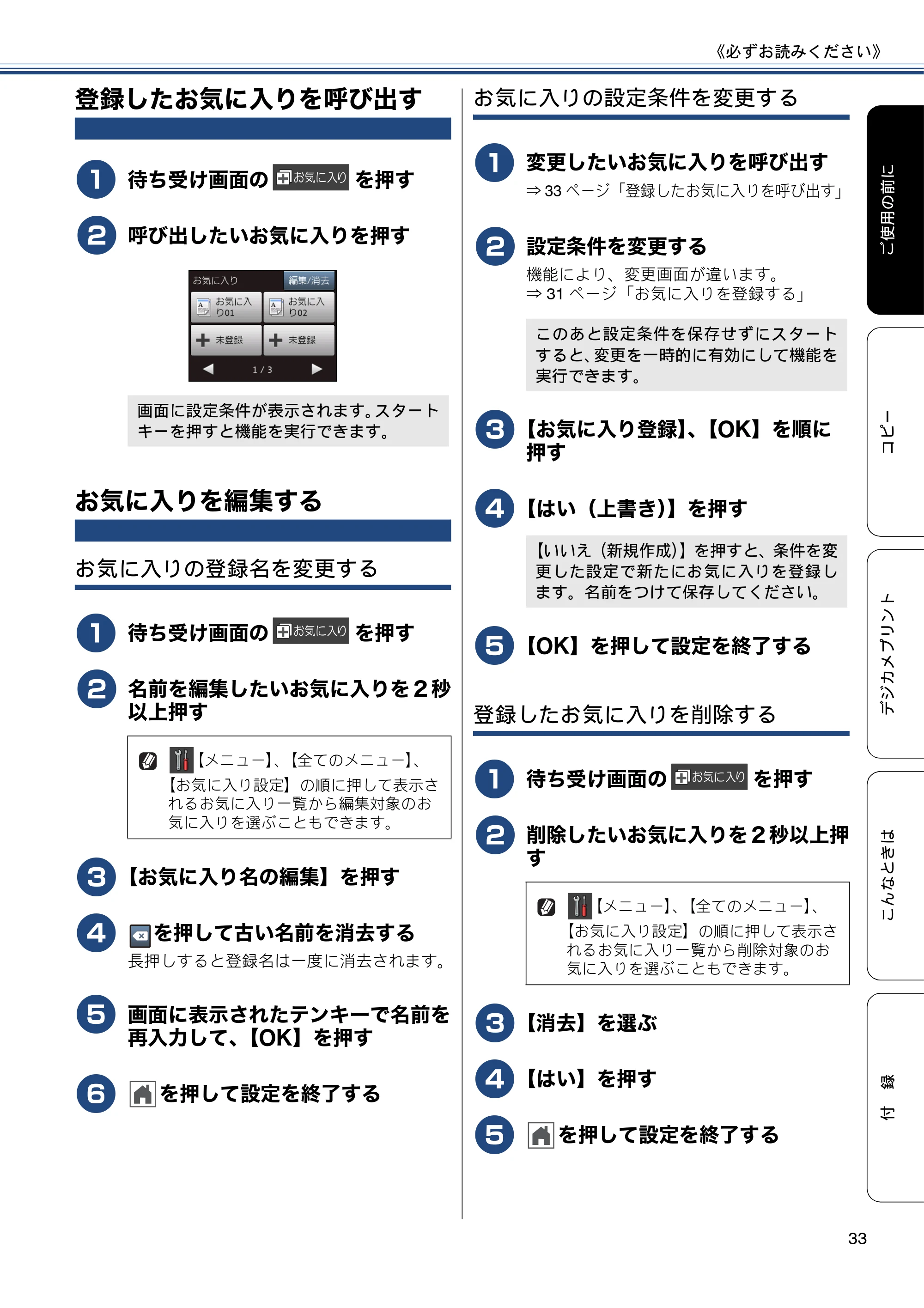
登録したお気に入りを呼び出す p.33
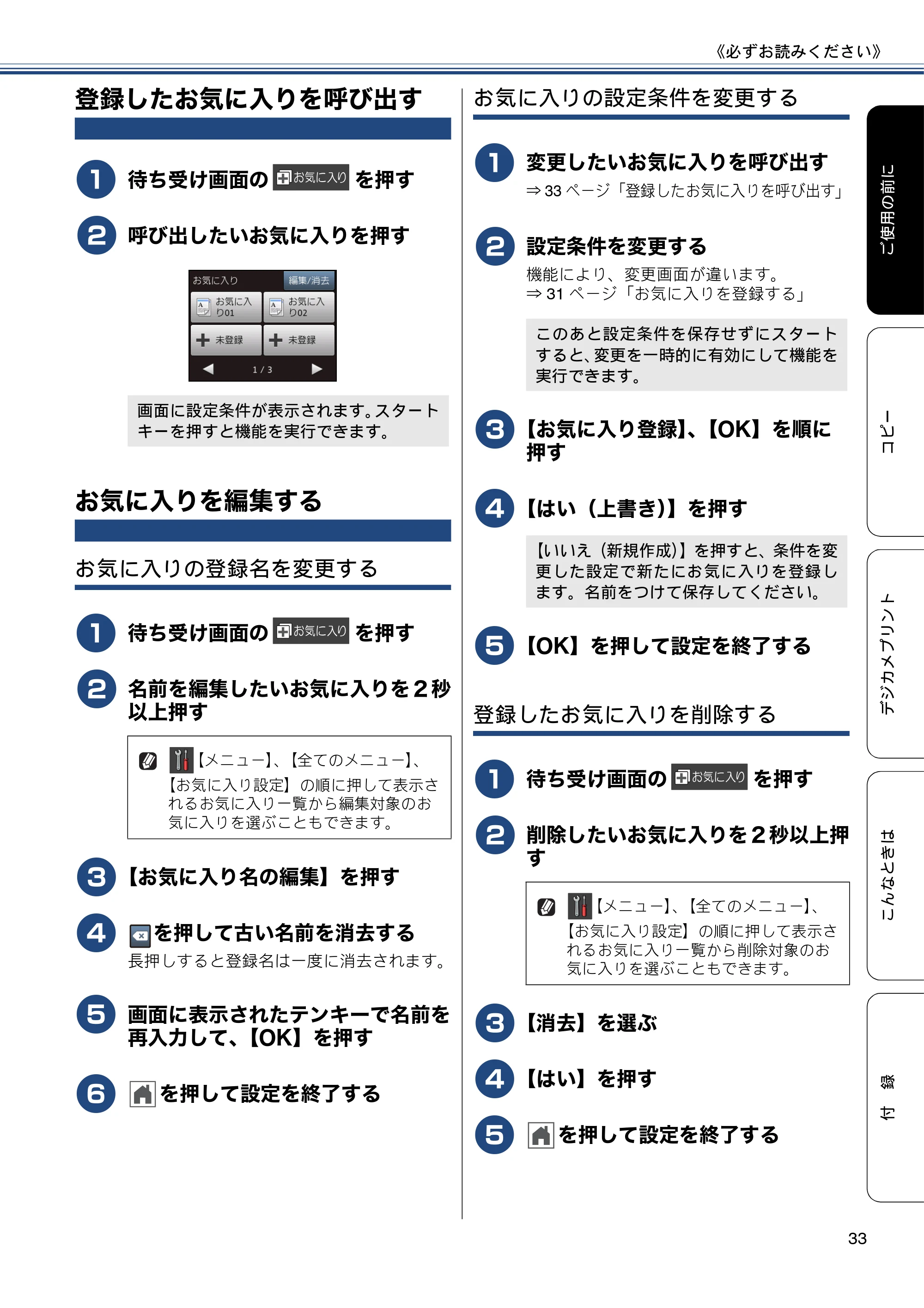 ブラザー DCP-J552N / DCP-J552N-ECO / DCP-J752N / DCP-J952N-B/W/ECO ユーザーズガイド ~基本編~ — 登録したお気に入りを呼び出す — 原本ページ — 33ページ画像を保存
PDFの 33 ページを開く
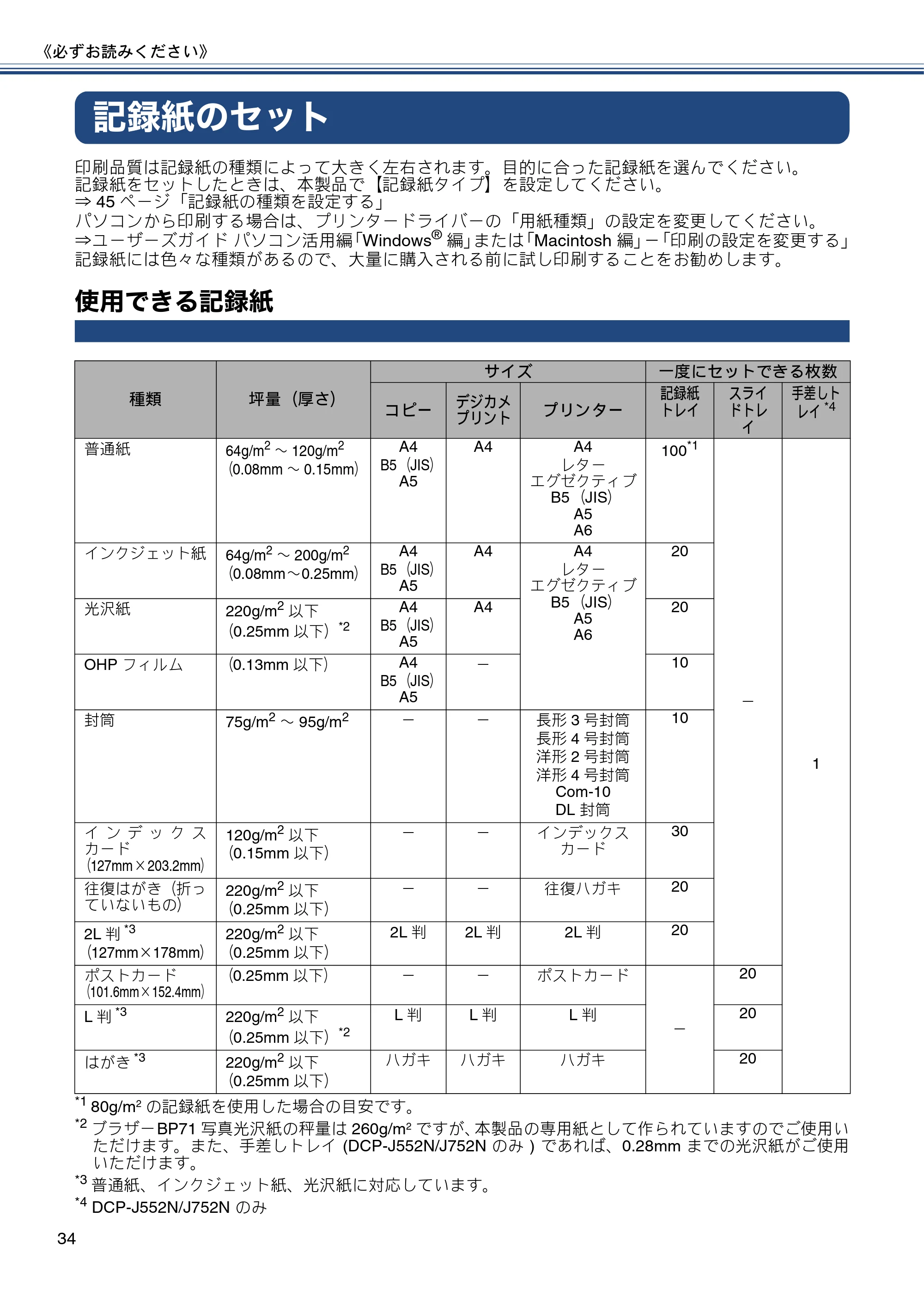
記録紙のセット p.34
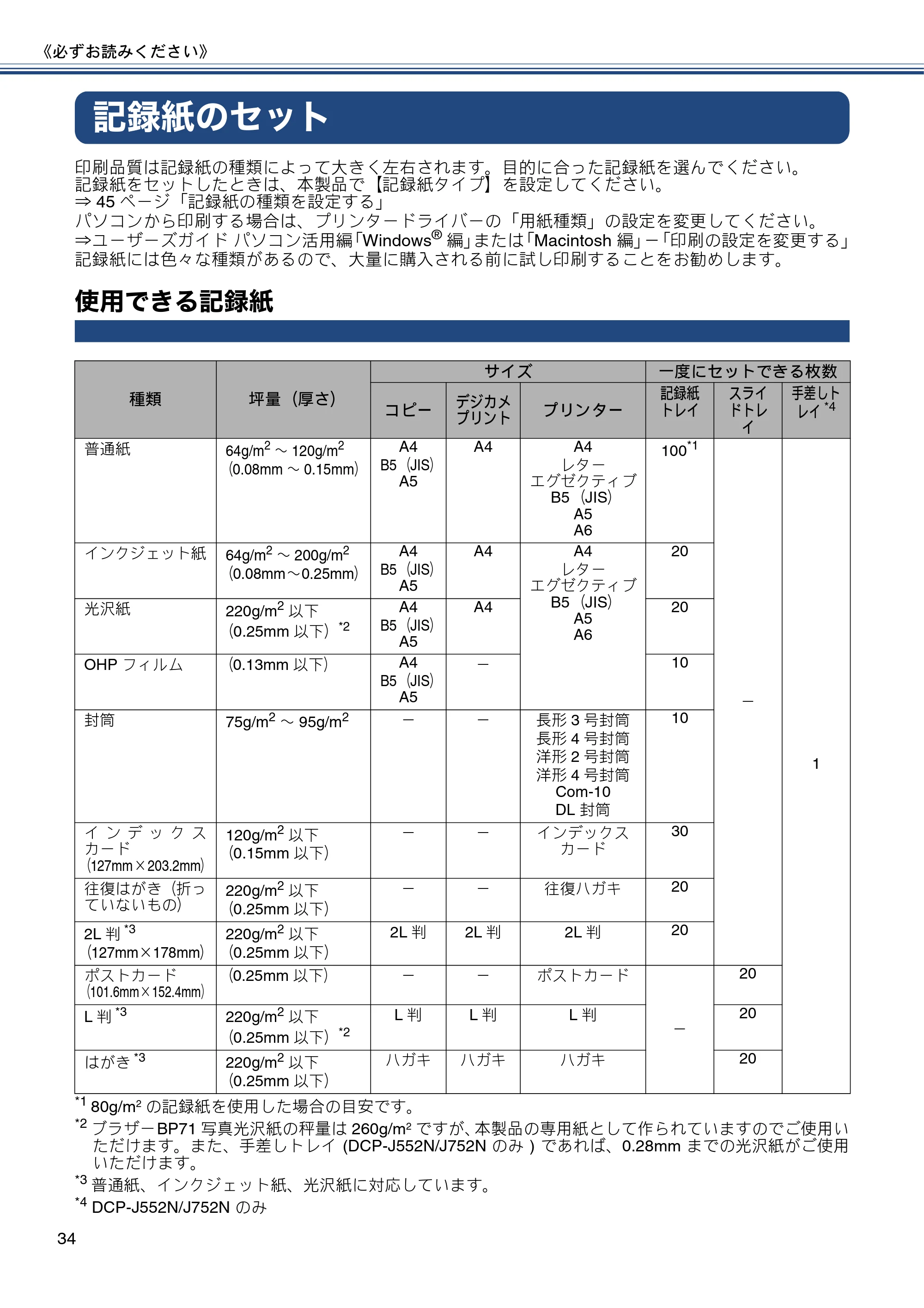 ブラザー DCP-J552N / DCP-J552N-ECO / DCP-J752N / DCP-J952N-B/W/ECO ユーザーズガイド ~基本編~ — 記録紙のセット — 原本ページ — 34ページ画像を保存
PDFの 34 ページを開く
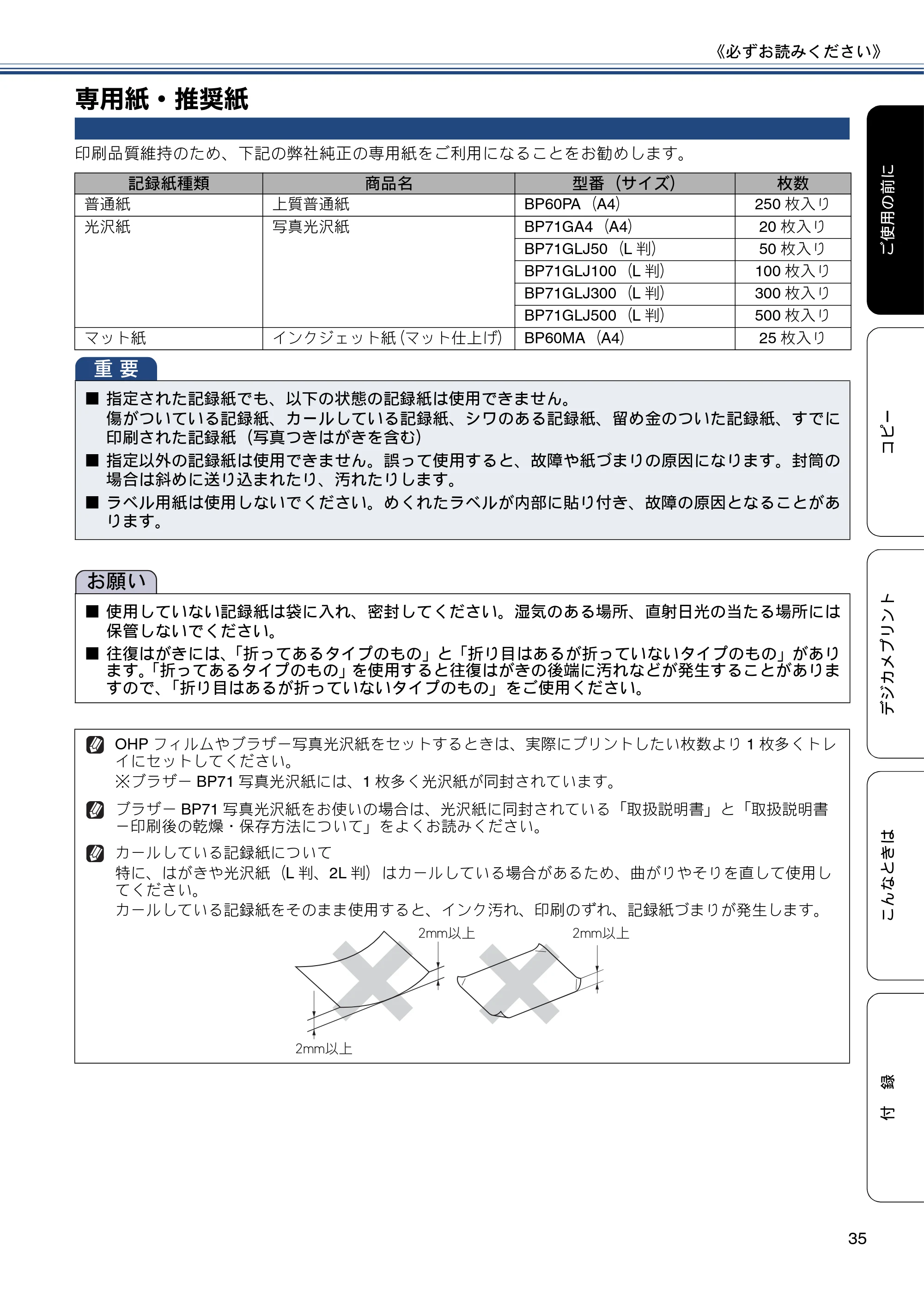
専用紙・推奨紙 p.35
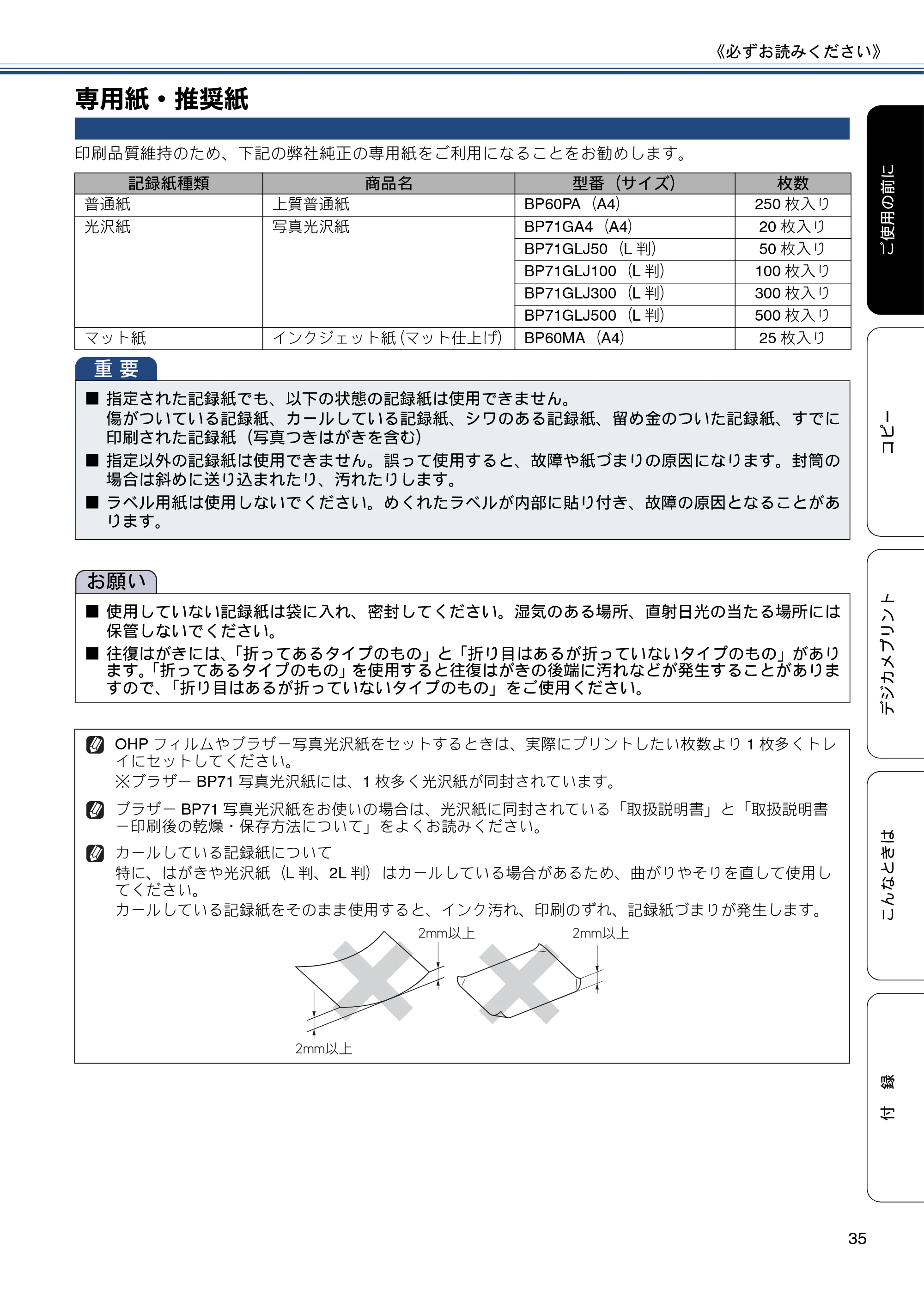 ブラザー DCP-J552N / DCP-J552N-ECO / DCP-J752N / DCP-J952N-B/W/ECO ユーザーズガイド ~基本編~ — 専用紙・推奨紙 — 原本ページ — 35ページ画像を保存
PDFの 35 ページを開く
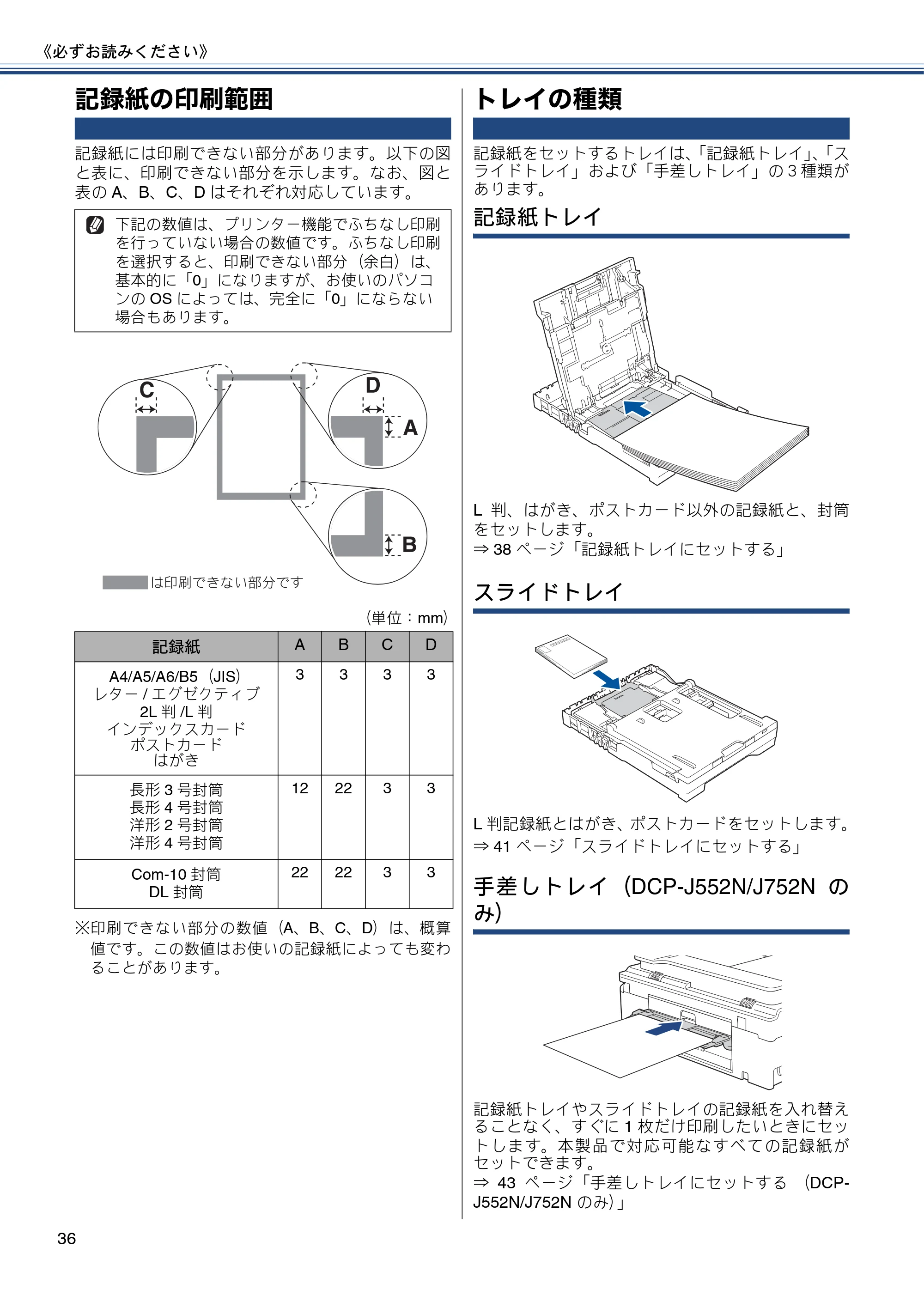
記録紙の印刷範囲 p.36
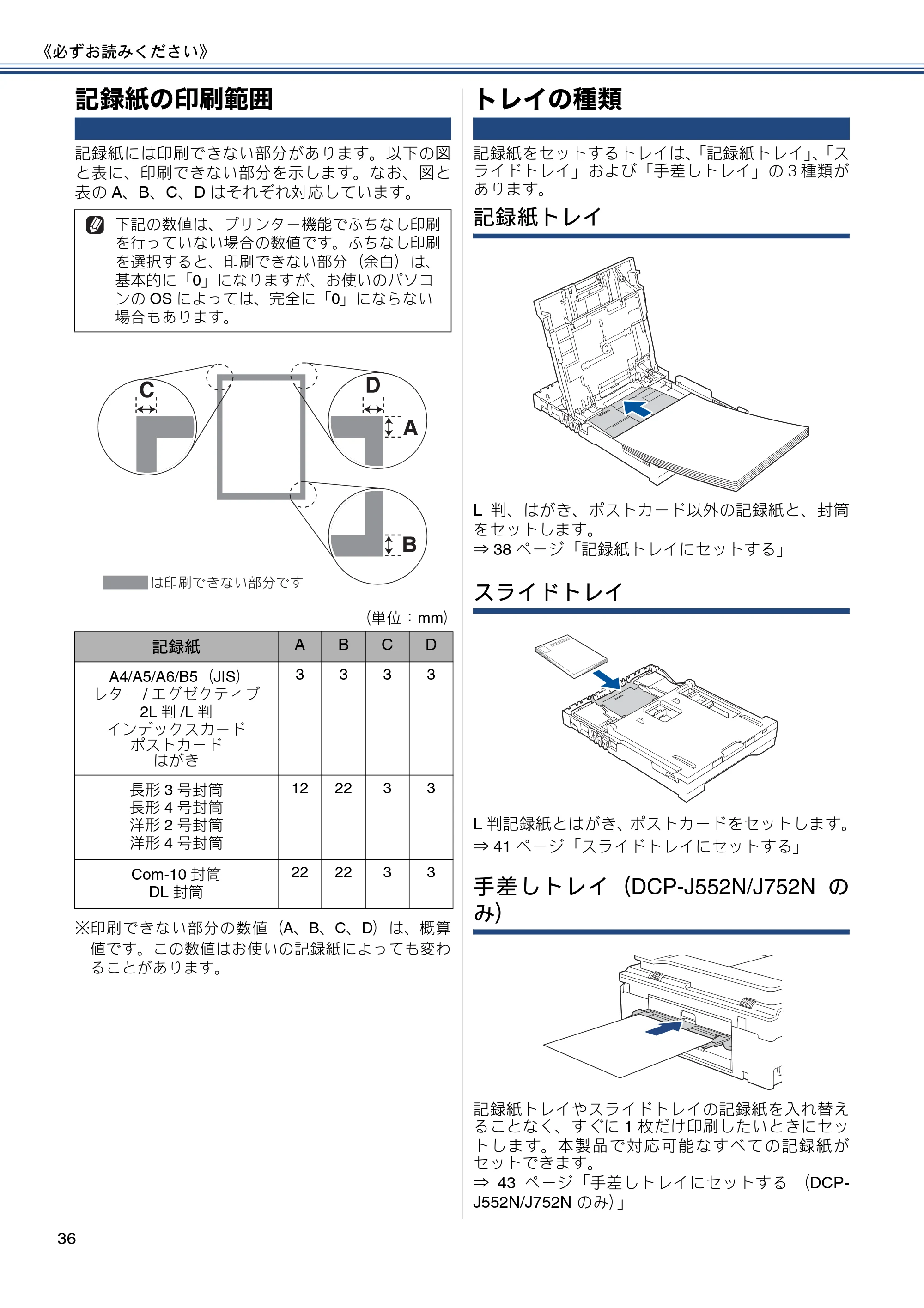 ブラザー DCP-J552N / DCP-J552N-ECO / DCP-J752N / DCP-J952N-B/W/ECO ユーザーズガイド ~基本編~ — 記録紙の印刷範囲 — 原本ページ — 36ページ画像を保存
PDFの 36 ページを開く
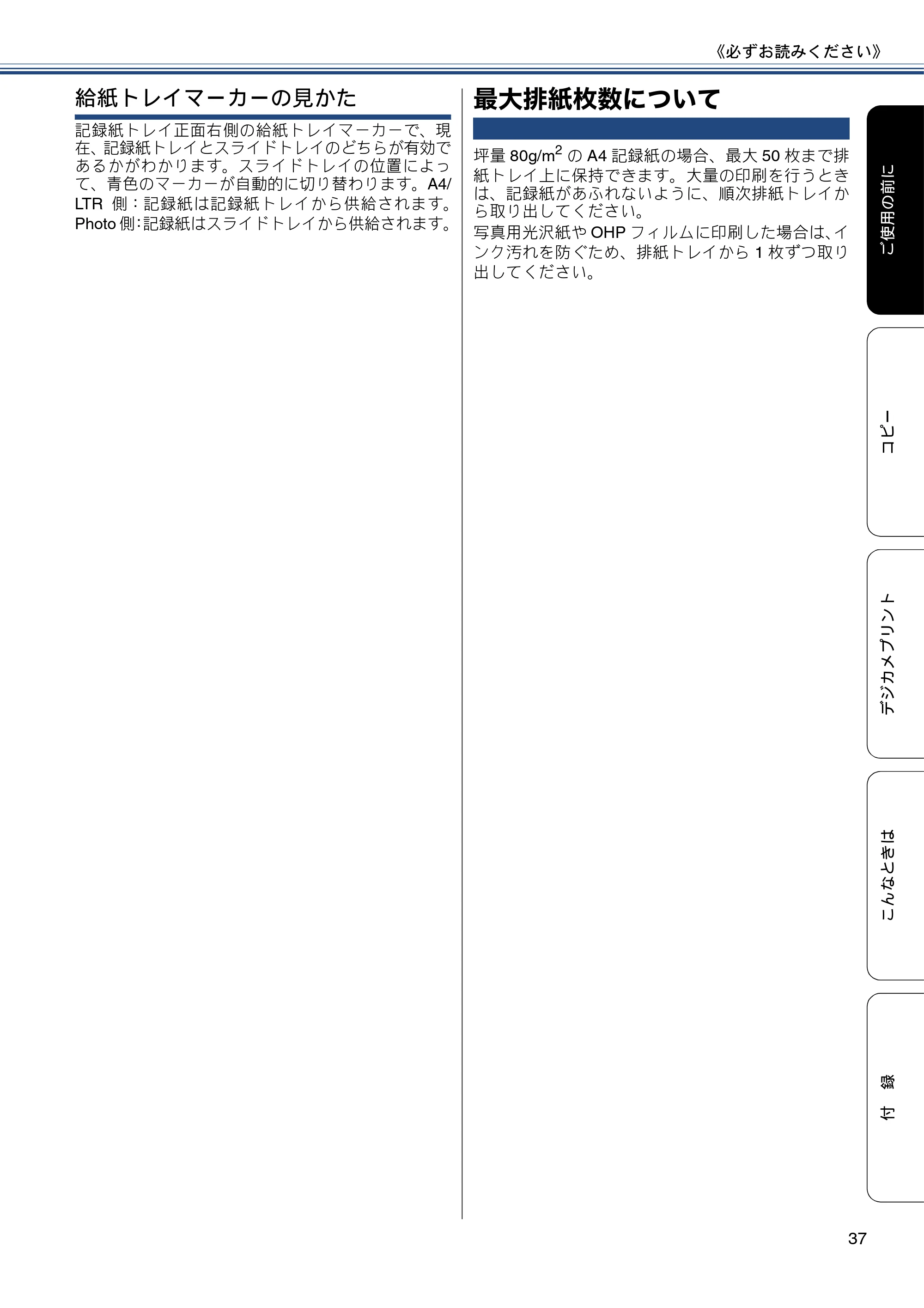
最大排紙枚数について p.37
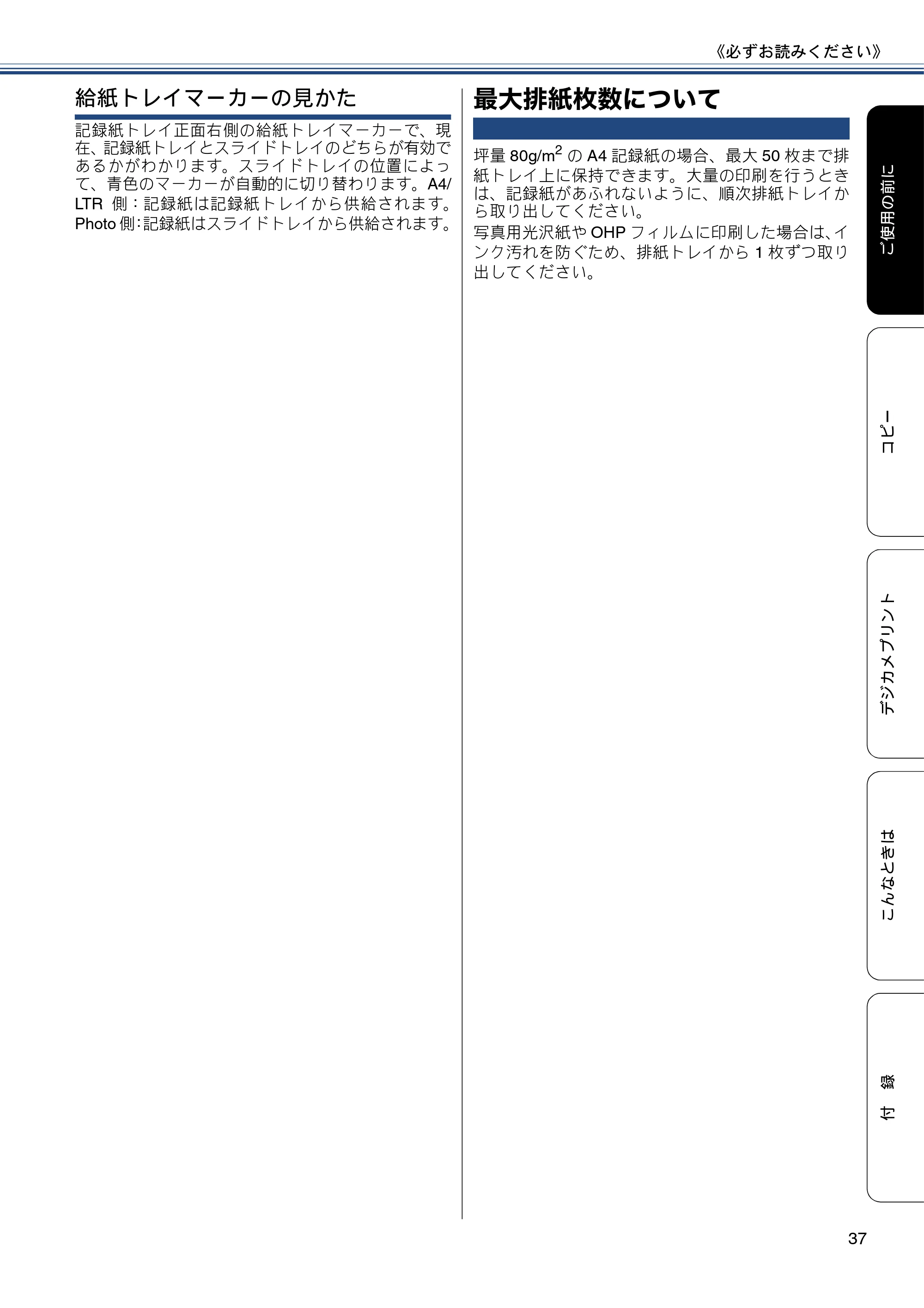 ブラザー DCP-J552N / DCP-J552N-ECO / DCP-J752N / DCP-J952N-B/W/ECO ユーザーズガイド ~基本編~ — 最大排紙枚数について — 原本ページ — 37ページ画像を保存
PDFの 37 ページを開く
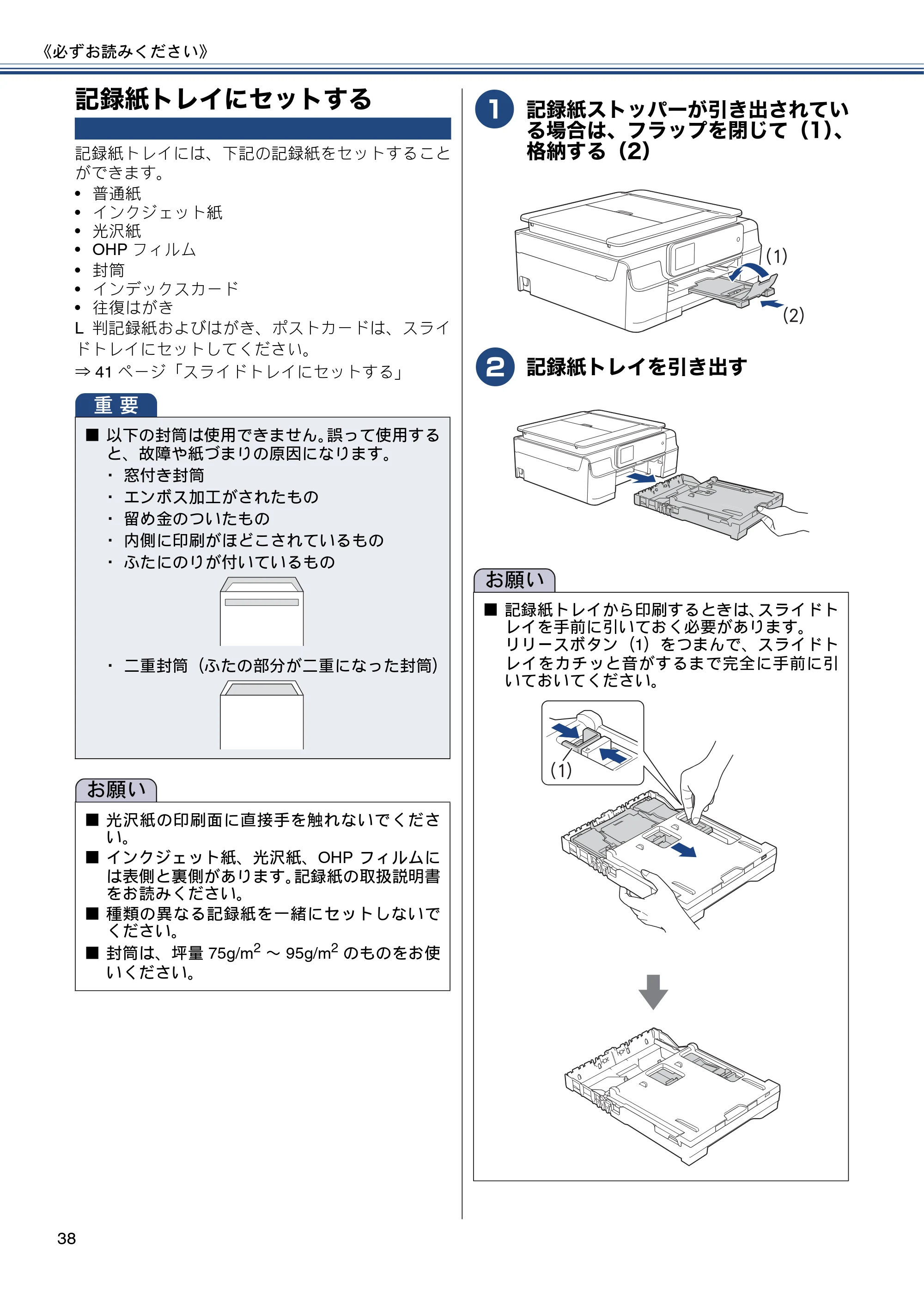
記録紙トレイにセットする p.38
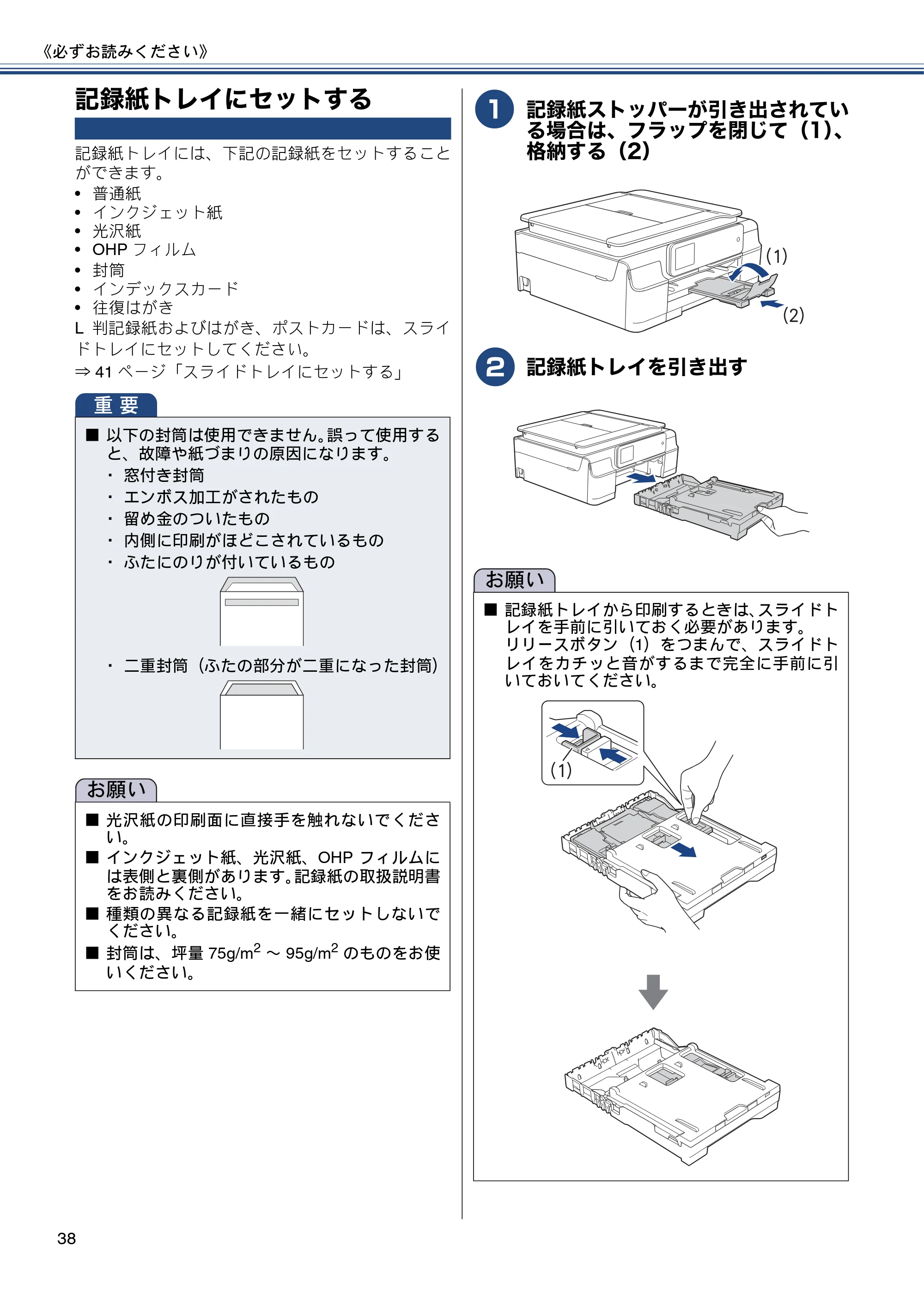 ブラザー DCP-J552N / DCP-J552N-ECO / DCP-J752N / DCP-J952N-B/W/ECO ユーザーズガイド ~基本編~ — 記録紙トレイにセットする — 原本ページ — 38ページ画像を保存
PDFの 38 ページを開く
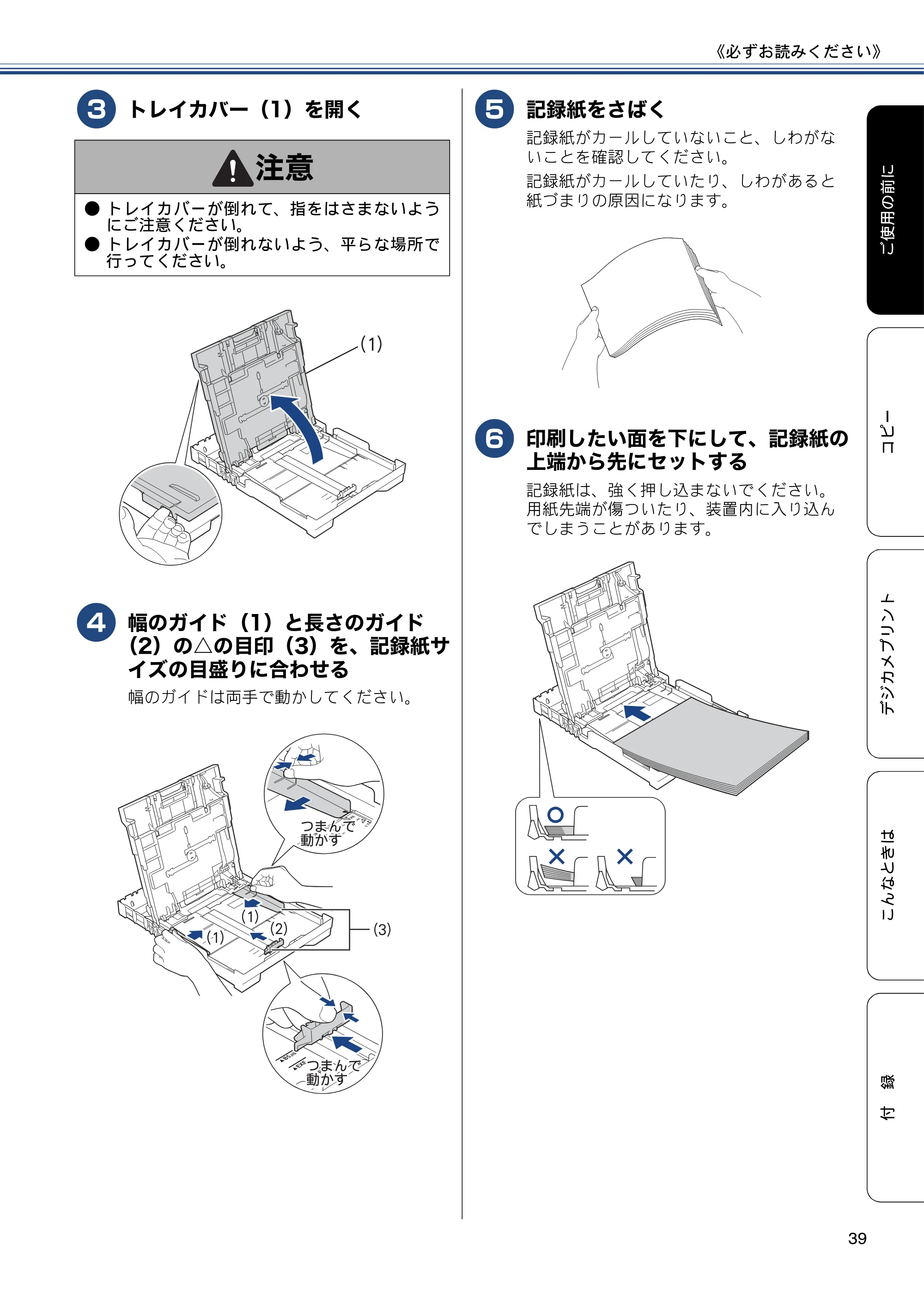
39ページ p.39
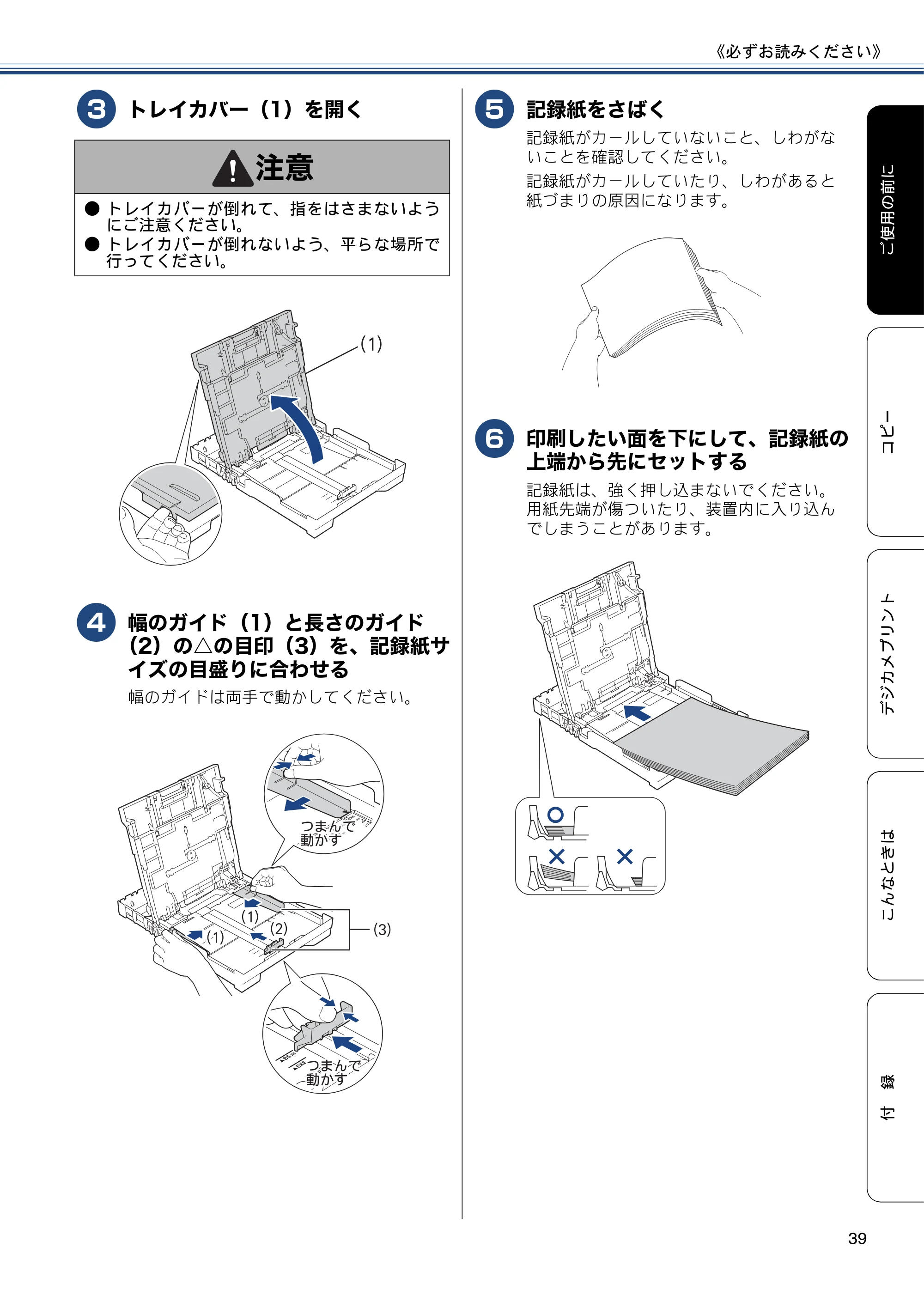 ブラザー DCP-J552N / DCP-J552N-ECO / DCP-J752N / DCP-J952N-B/W/ECO ユーザーズガイド ~基本編~ — 原本ページ — 39ページ画像を保存
PDFの 39 ページを開く
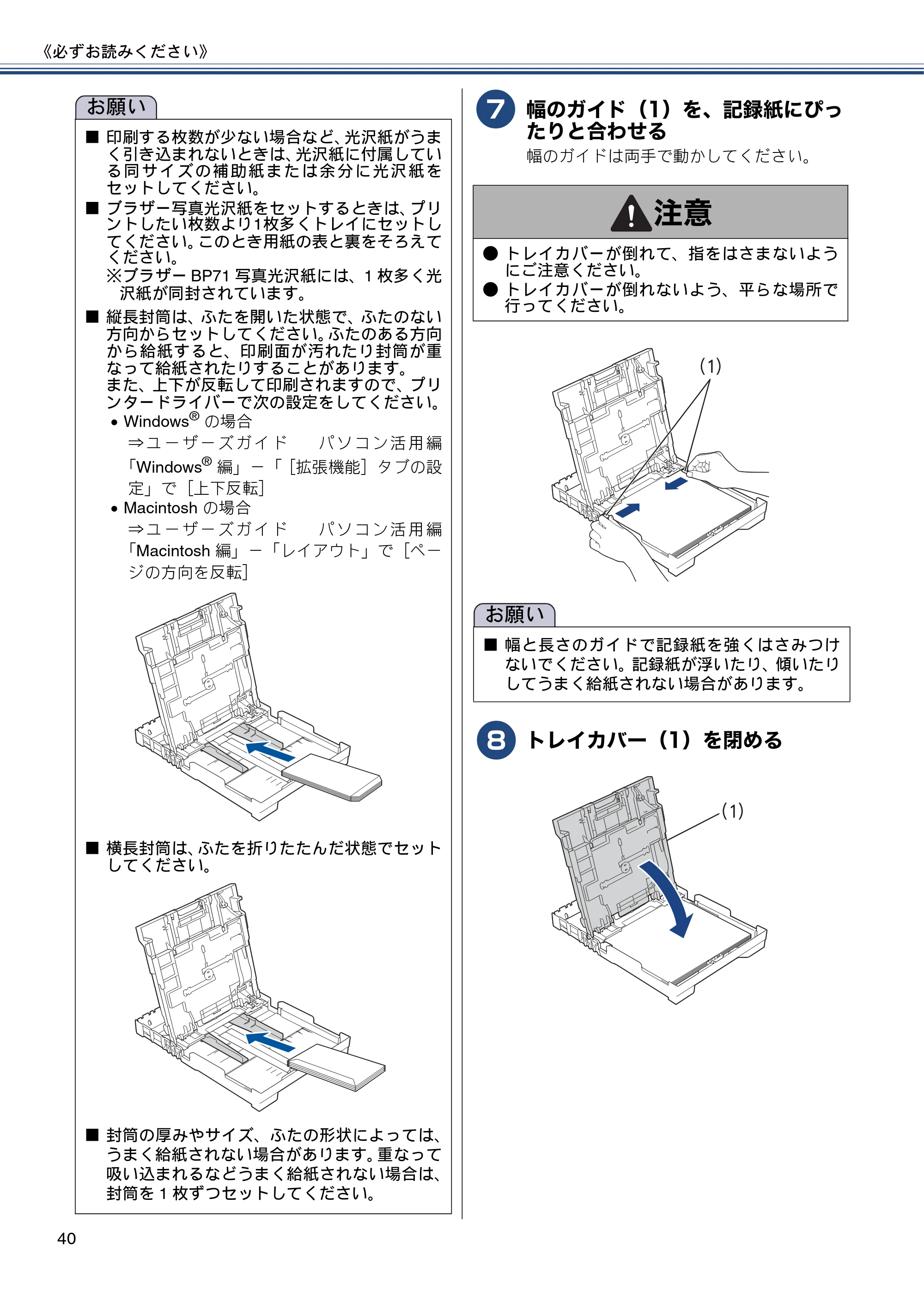
40ページ p.40
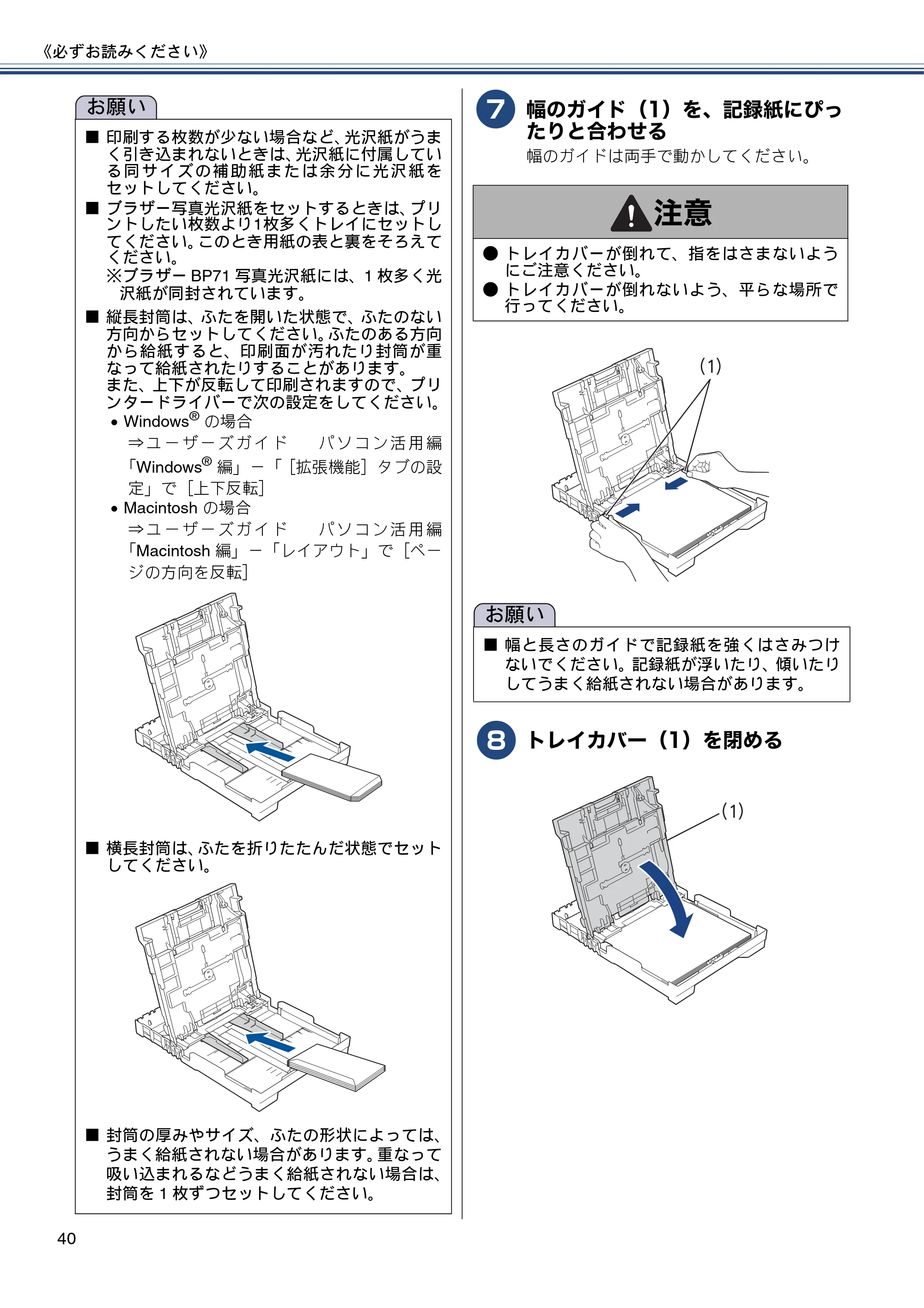 ブラザー DCP-J552N / DCP-J552N-ECO / DCP-J752N / DCP-J952N-B/W/ECO ユーザーズガイド ~基本編~ — 原本ページ — 40ページ画像を保存
PDFの 40 ページを開く
公開済みのすべてのページ画像
出典:ブラザー メーカー掲載ページ · 適用機種・資料情報