1ページ
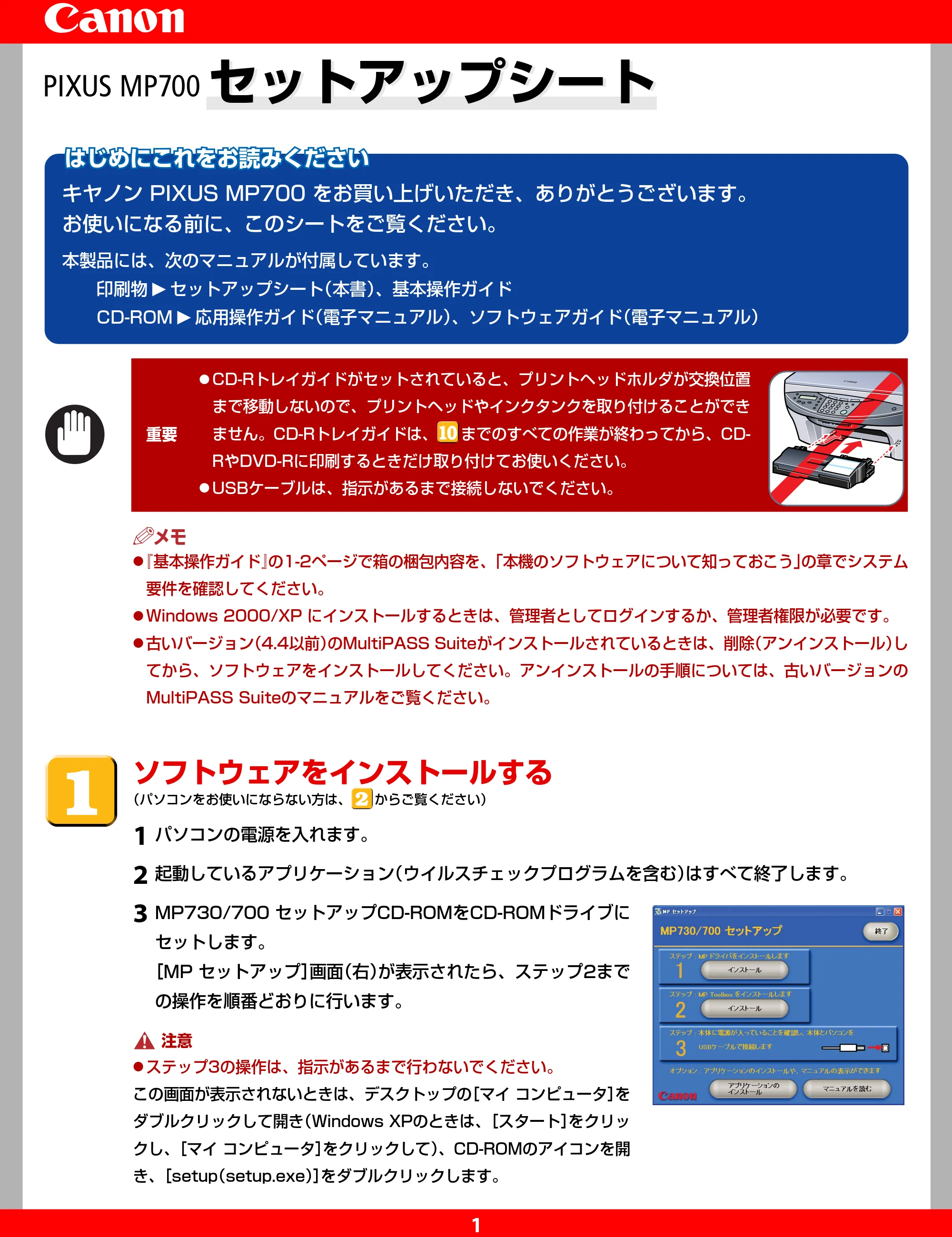
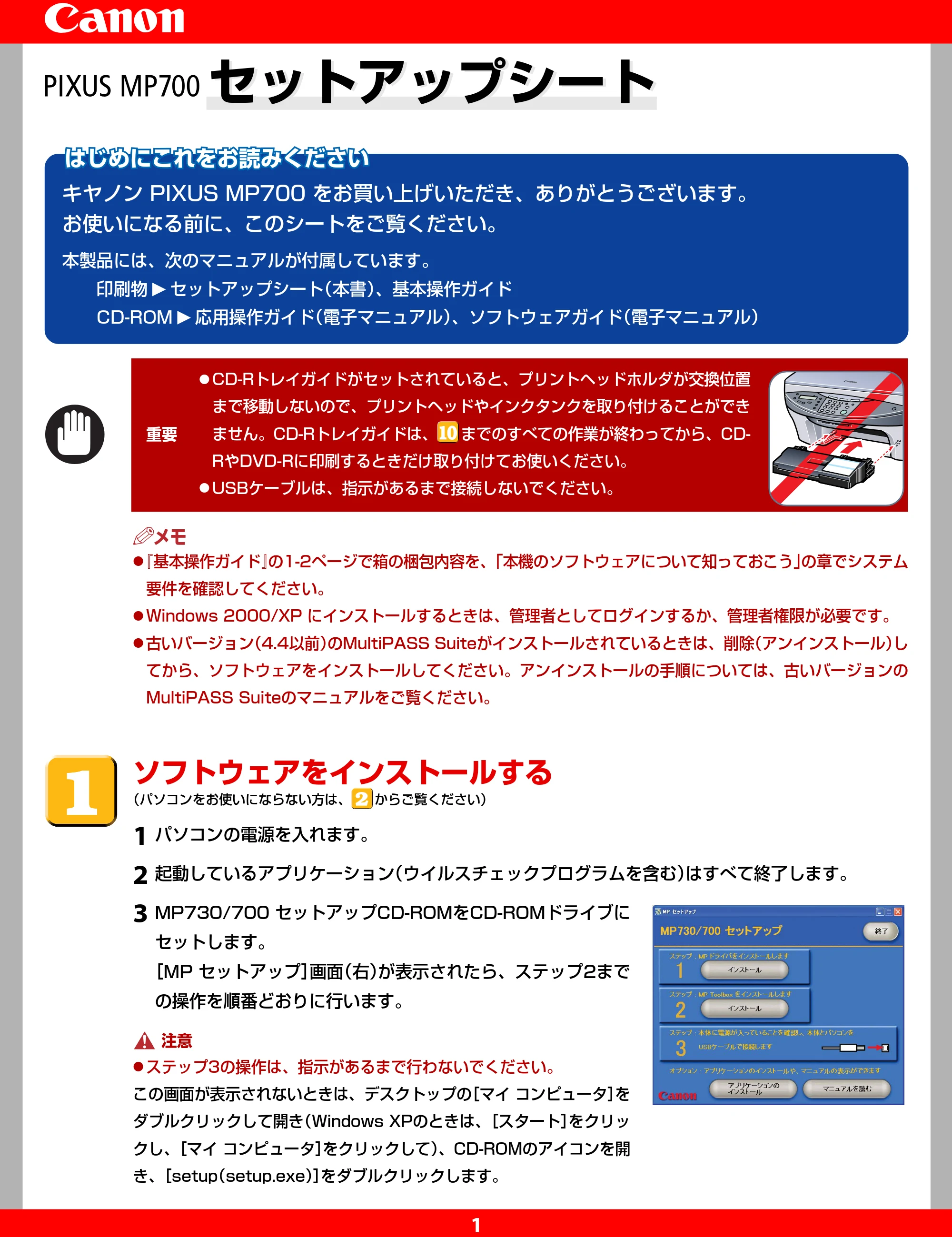
1
セットアップシート�セットアップシート�
メモ�
- 『基本操作ガイド』の1-2ページで箱の梱包内容を、「本機のソフトウェアについて知っておこう」の章でシステム
要件を確認してください。
- Windows 2000/XP にインストールするときは、管理者としてログインするか、管理者権限が必要です。
- 古いバージョン(4.4以前)のMultiPASS Suiteがインストールされているときは、削除(アンインストール)し
てから、ソフトウェアをインストールしてください。アンインストールの手順については、古いバージョンの
MultiPASS Suiteのマニュアルをご覧ください。
ソフトウェアをインストールする
(パソコンをお使いにならない方は、 からご覧ください)
1 パソコンの電源を入れます。
2 起動しているアプリケーション(ウイルスチェックプログラムを含む)はすべて終了します。
3 MP730/700 セットアップCD-ROMをCD-ROMドライブに
セットします。
[MP セットアップ]画面(右)が表示されたら、ステップ2まで
の操作を順番どおりに行います。
注意
- ステップ3の操作は、指示があるまで行わないでください。
この画面が表示されないときは、デスクトップの[マイ コンピュータ]を
ダブルクリックして開き(Windows XPのときは、[スタート]をクリッ
クし、[マイ コンピュータ]をクリックして)、CD-ROMのアイコンを開
き、[setup(setup.exe)]をダブルクリックします。
キヤノン PIXUS MP700 をお買い上げいただき、ありがとうございます。
お使いになる前に、このシートをご覧ください。
本製品には、次のマニュアルが付属しています。
印刷物 セットアップシート(本書)、基本操作ガイド
CD-ROM 応用操作ガイド(電子マニュアル)、ソフトウェアガイド(電子マニュアル)
はじめにこれをお読みくださいはじめにこれをお読みください�はじめにこれをお読みください�
重要
- CD-Rトレイガイドがセットされていると、プリントヘッドホルダが交換位置
まで移動しないので、プリントヘッドやインクタンクを取り付けることができ
ません。CD-Rトレイガイドは、 までのすべての作業が終わってから、CD-
RやDVD-Rに印刷するときだけ取り付けてお使いください。
- USBケーブルは、指示があるまで接続しないでください。
2ページ
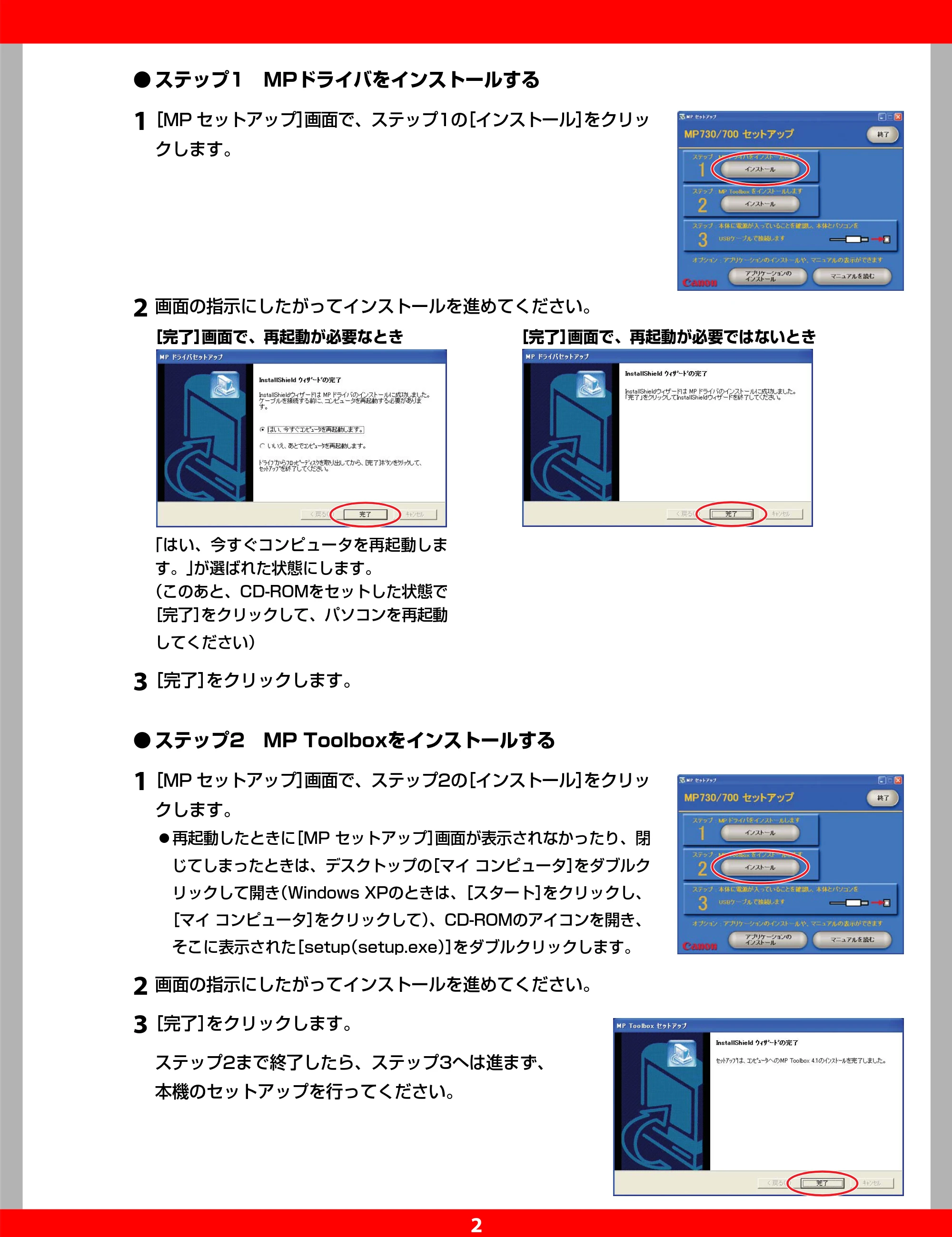
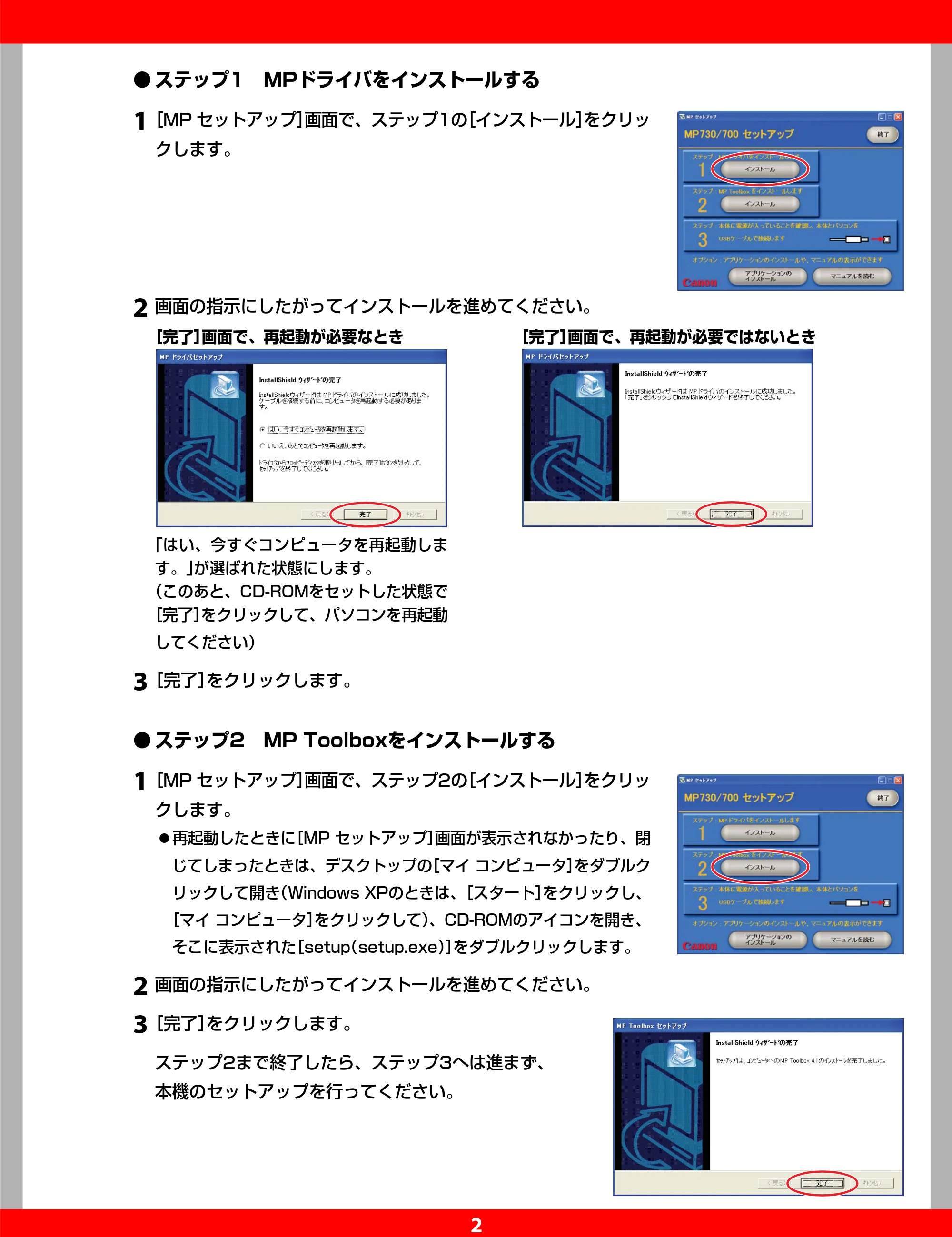
2
- ステップ1 MPドライバをインストールする
1[MP セットアップ]画面で、ステップ1の[インストール]をクリッ
クします。
2 画面の指示にしたがってインストールを進めてください。
[完了]画面で、再起動が必要なとき [完了]画面で、再起動が必要ではないとき
「はい、今すぐコンピュータを再起動しま
す。」が選ばれた状態にします。
(このあと、CD-ROMをセットした状態で
[完了]をクリックして、パソコンを再起動
してください)
3[完了]をクリックします。
- ステップ2 MP Toolboxをインストールする
1[MP セットアップ]画面で、ステップ2の[インストール]をクリッ
クします。
- 再起動したときに[MP セットアップ]画面が表示されなかったり、閉
じてしまったときは、デスクトップの[マイ コンピュータ]をダブルク
リックして開き(Windows XPのときは、[スタート]をクリックし、
[マイ コンピュータ]をクリックして)、CD-ROMのアイコンを開き、
そこに表示された[setup(setup.exe)]をダブルクリックします。
2 画面の指示にしたがってインストールを進めてください。
3[完了]をクリックします。
ステップ2まで終了したら、ステップ3へは進まず、
本機のセットアップを行ってください。
3ページ
3
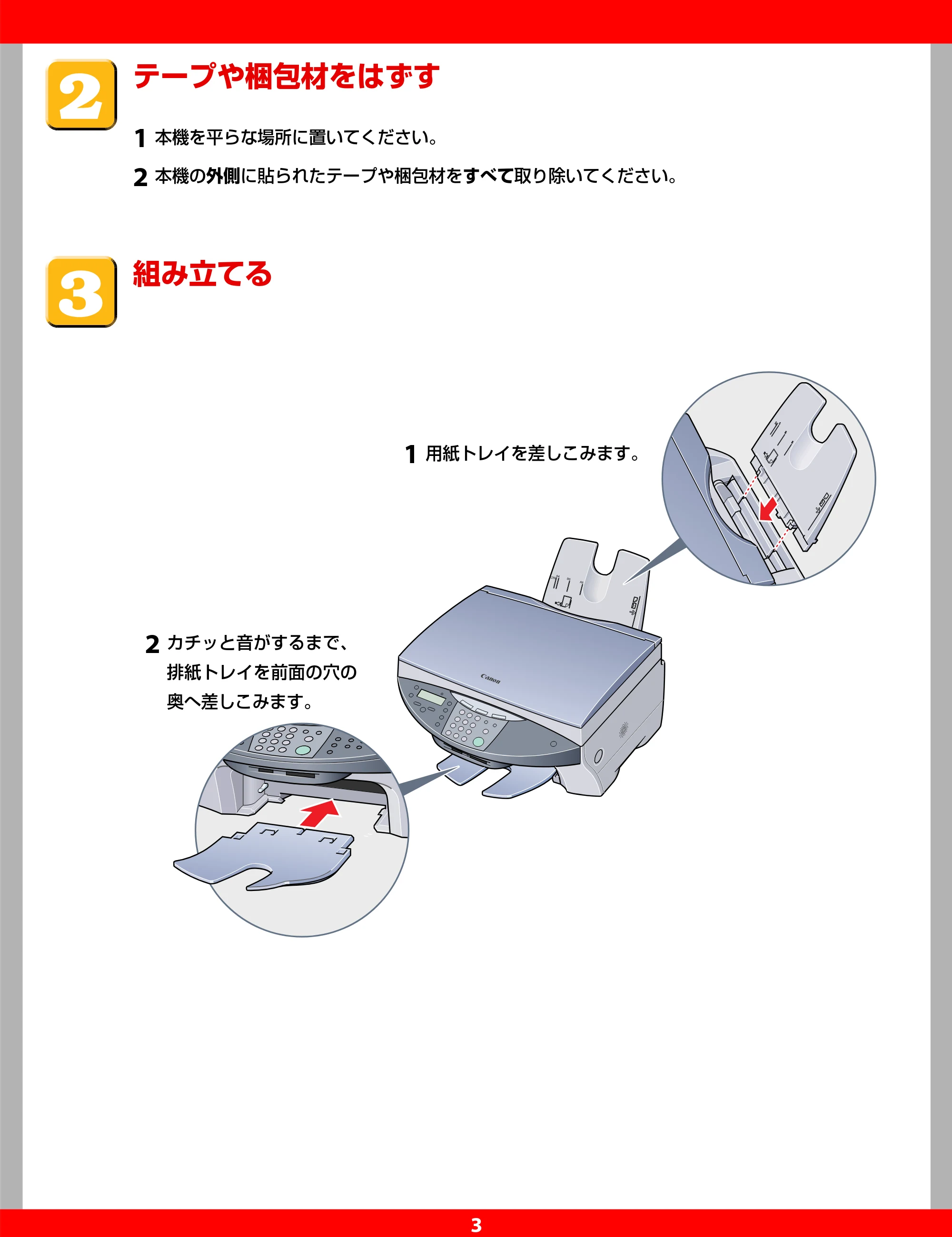
テープや梱包材をはずす
1 本機を平らな場所に置いてください。
2 本機の外側に貼られたテープや梱包材をすべて取り除いてください。
組み立てる
1 用紙トレイを差しこみます。
2 カチッと音がするまで、
排紙トレイを前面の穴の
奥へ差しこみます。
4ページ
4
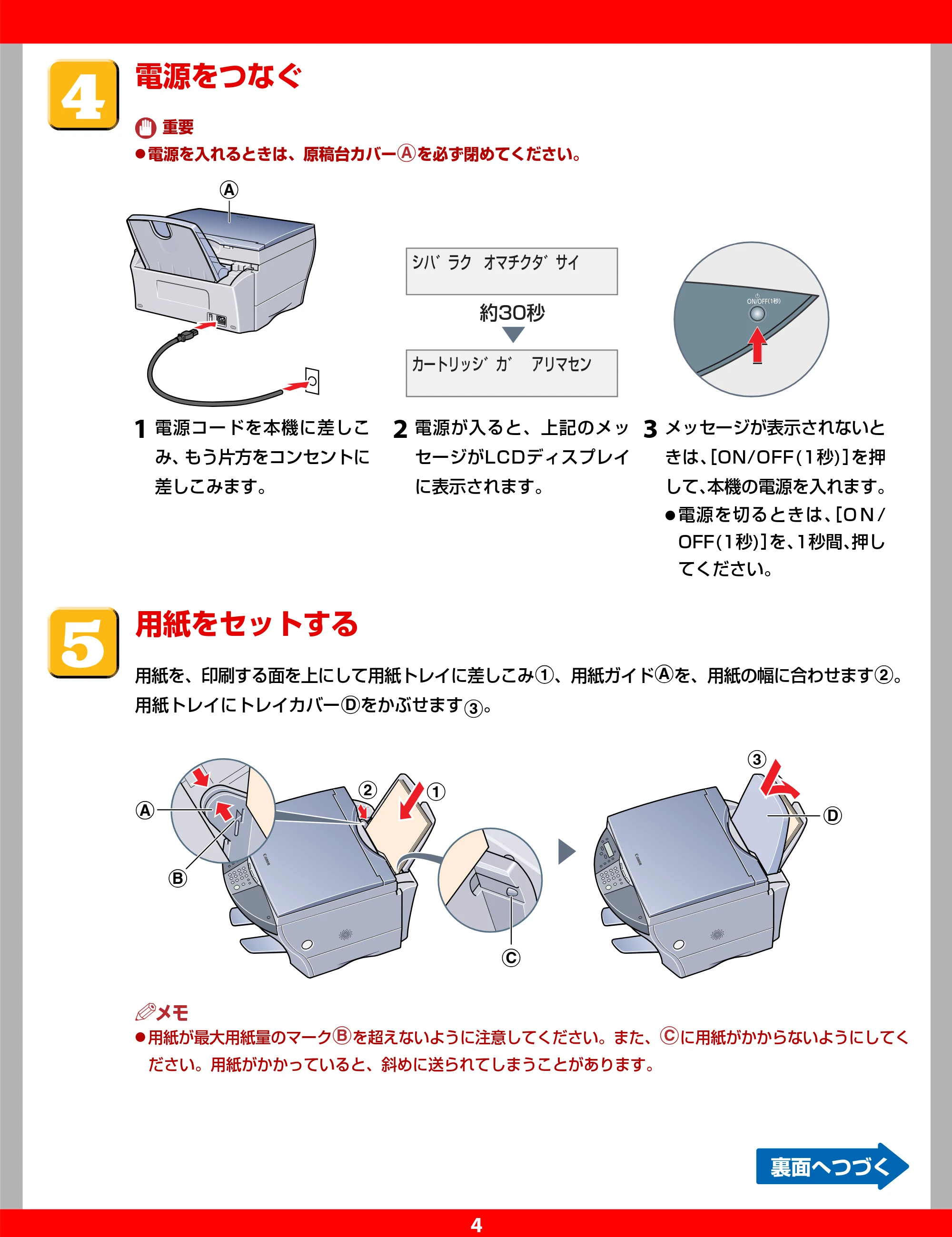
電源をつなぐ
重要
- 電源を入れるときは、原稿台カバー A を必ず閉めてください。
約30秒�
シハ゛ラク オマチクタ゛サイ�
カートリッシ゛カ゛ アリマセン�
(1秒)�
A
用紙をセットする
用紙を、印刷する面を上にして用紙トレイに差しこみ 1 、用紙ガイド A を、用紙の幅に合わせます 2 。
用紙トレイにトレイカバー D をかぶせます 3 。
12
A
B
C
D
3
メモ�
- 用紙が最大用紙量のマーク B を超えないように注意してください。また、 C に用紙がかからないようにしてく
ださい。用紙がかかっていると、斜めに送られてしまうことがあります。
裏面へつづく�
1 電源コードを本機に差しこ
み、もう片方をコンセントに
差しこみます。
3 メッセージが表示されないと
きは、[ON/OFF(1秒)]を押
して、本機の電源を入れます。
- 電源を切るときは、[O N /
OFF(1秒)]を、1秒間、押し
てください。
2 電源が入ると、上記のメッ
セージがLCDディスプレイ
に表示されます。
5ページ
5
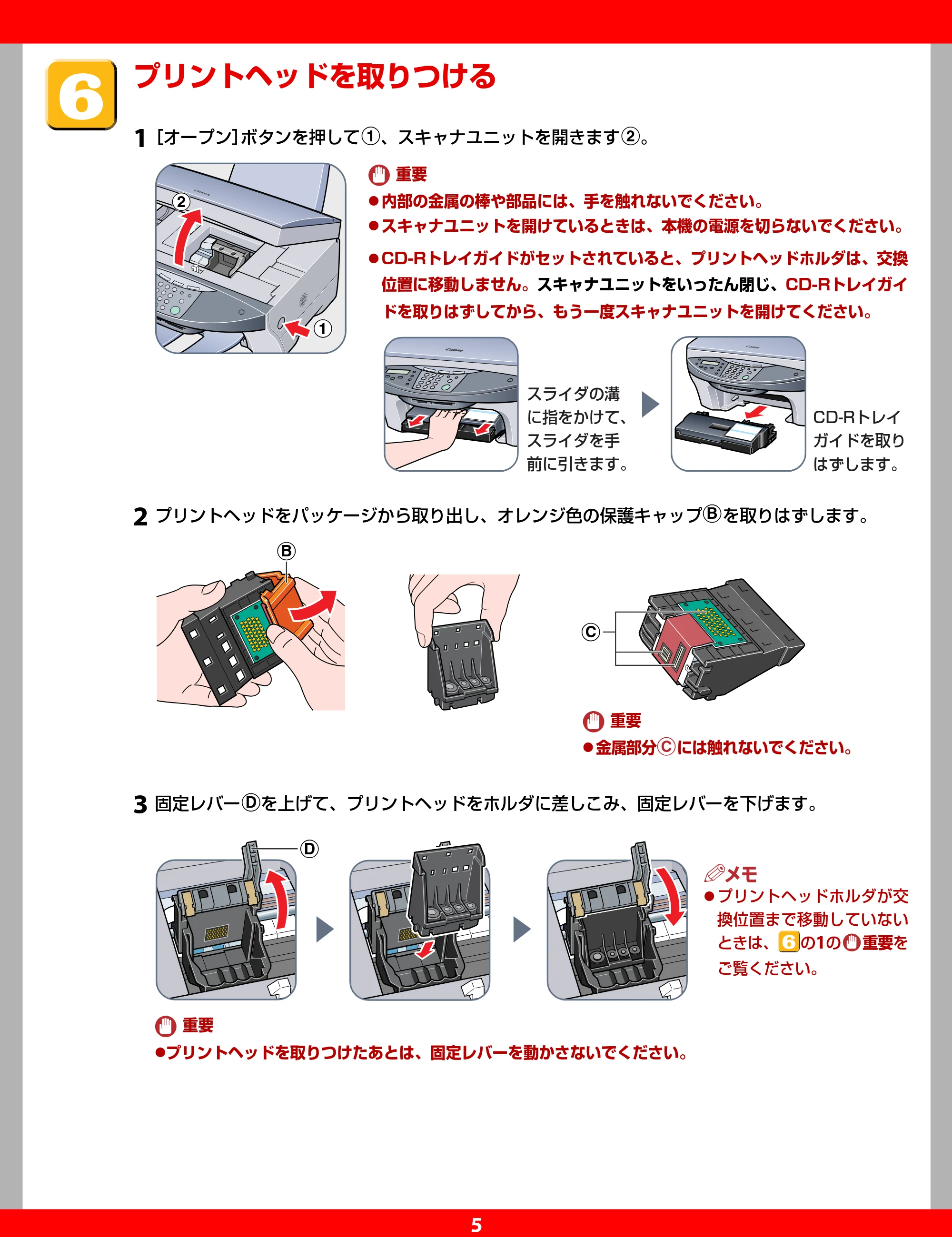
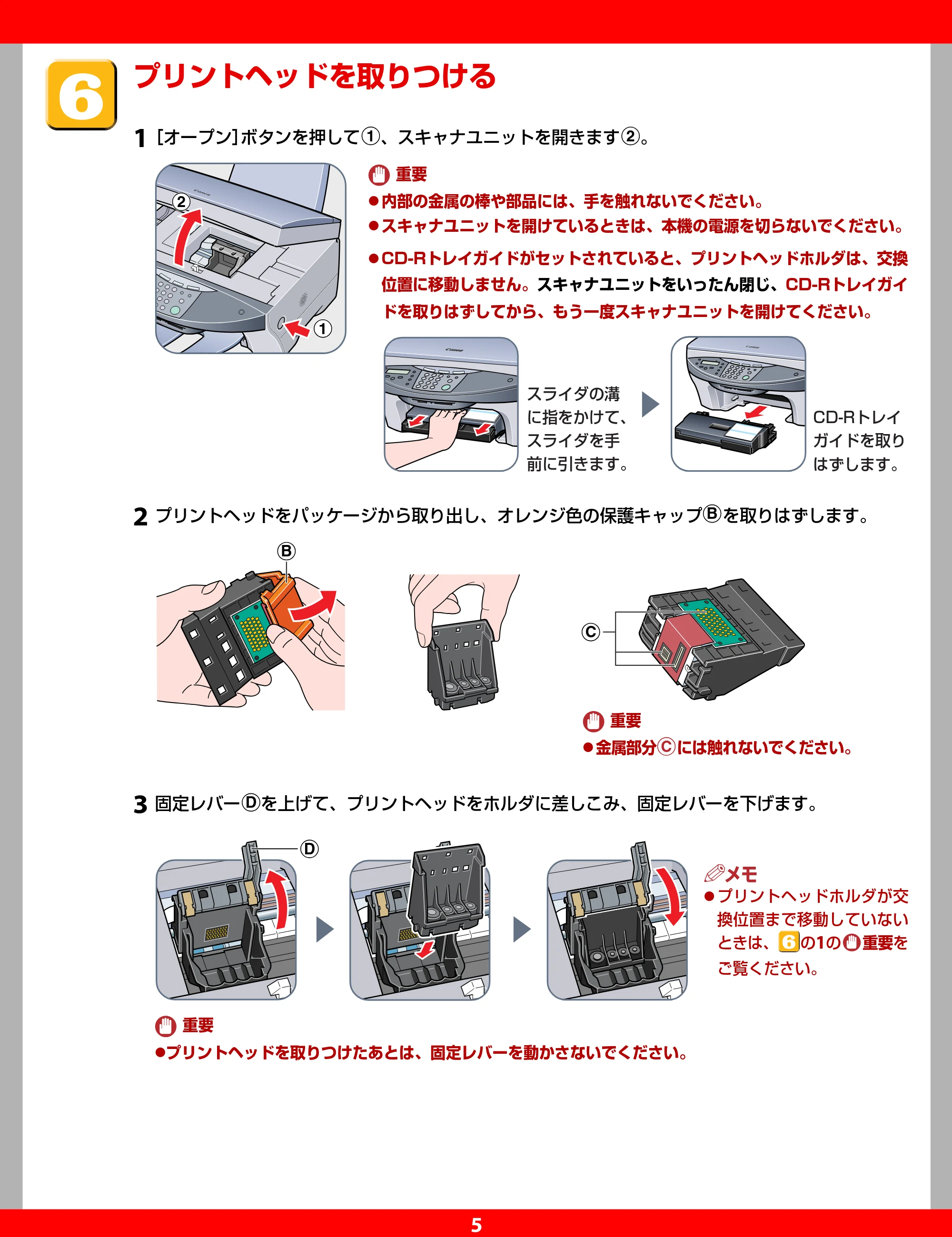
プリントヘッドを取りつける
1[オープン]ボタンを押して 1 、スキャナユニットを開きます 2 。
2
1
2 プリントヘッドをパッケージから取り出し、オレンジ色の保護キャップ B を取りはずします。
B
C
3 固定レバー D を上げて、プリントヘッドをホルダに差しこみ、固定レバーを下げます。
D
重要
- プリントヘッドを取りつけたあとは、固定レバーを動かさないでください。
重要
- 内部の金属の棒や部品には、手を触れないでください。
- スキャナユニットを開けているときは、本機の電源を切らないでください。
- CD-Rトレイガイドがセットされていると、プリントヘッドホルダは、交換
位置に移動しません。スキャナユニットをいったん閉じ、CD-Rトレイガイ
ドを取りはずしてから、もう一度スキャナユニットを開けてください。
重要
- 金属部分 C には触れないでください。
スライダの溝�
に指をかけて、�
スライダを手�
前に引きます。�
CD-Rトレイ�
ガイドを取り�
はずします。�
メモ�
- プリントヘッドホルダが交
換位置まで移動していない
ときは、 の1の 重要を
ご覧ください。
6ページ
6
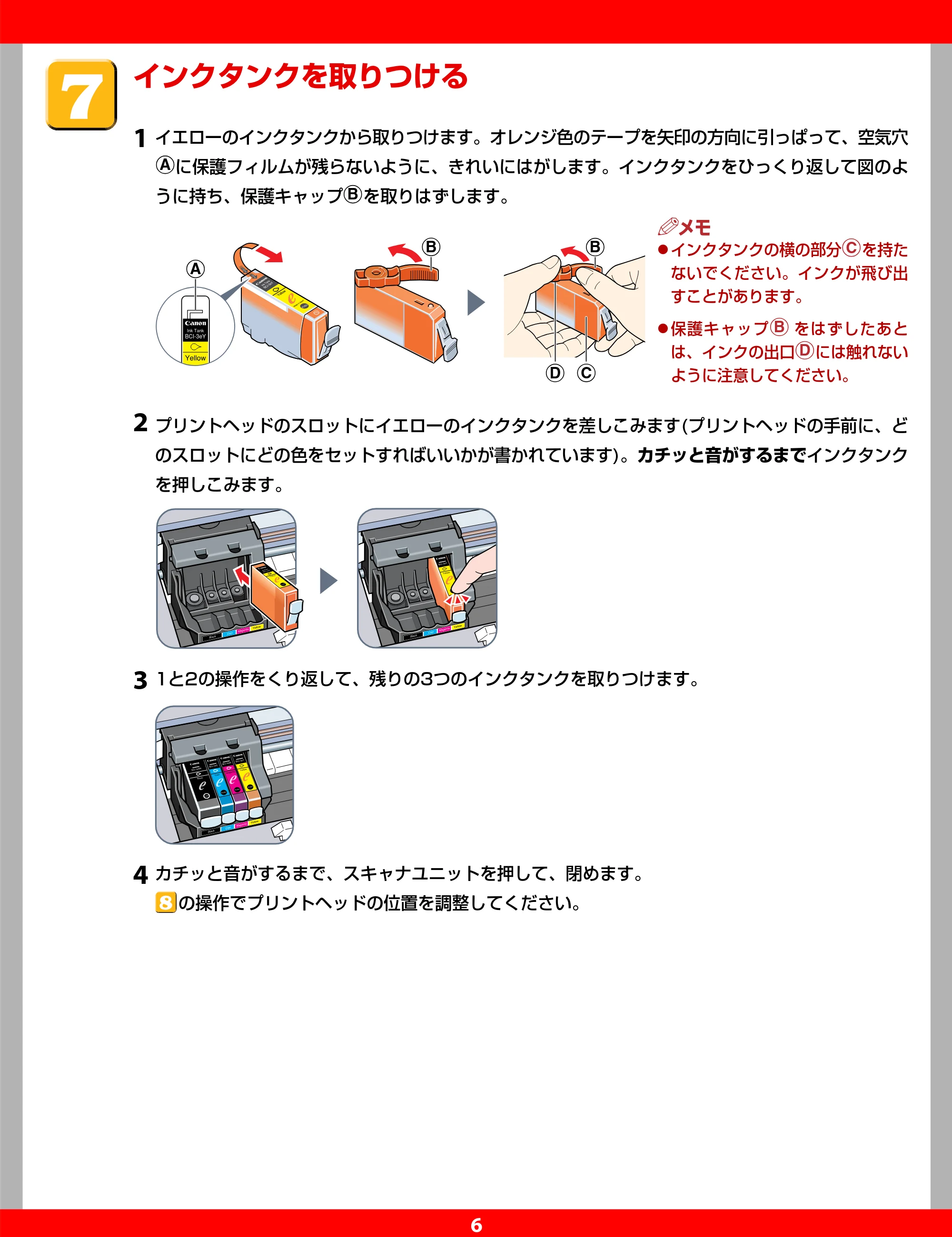
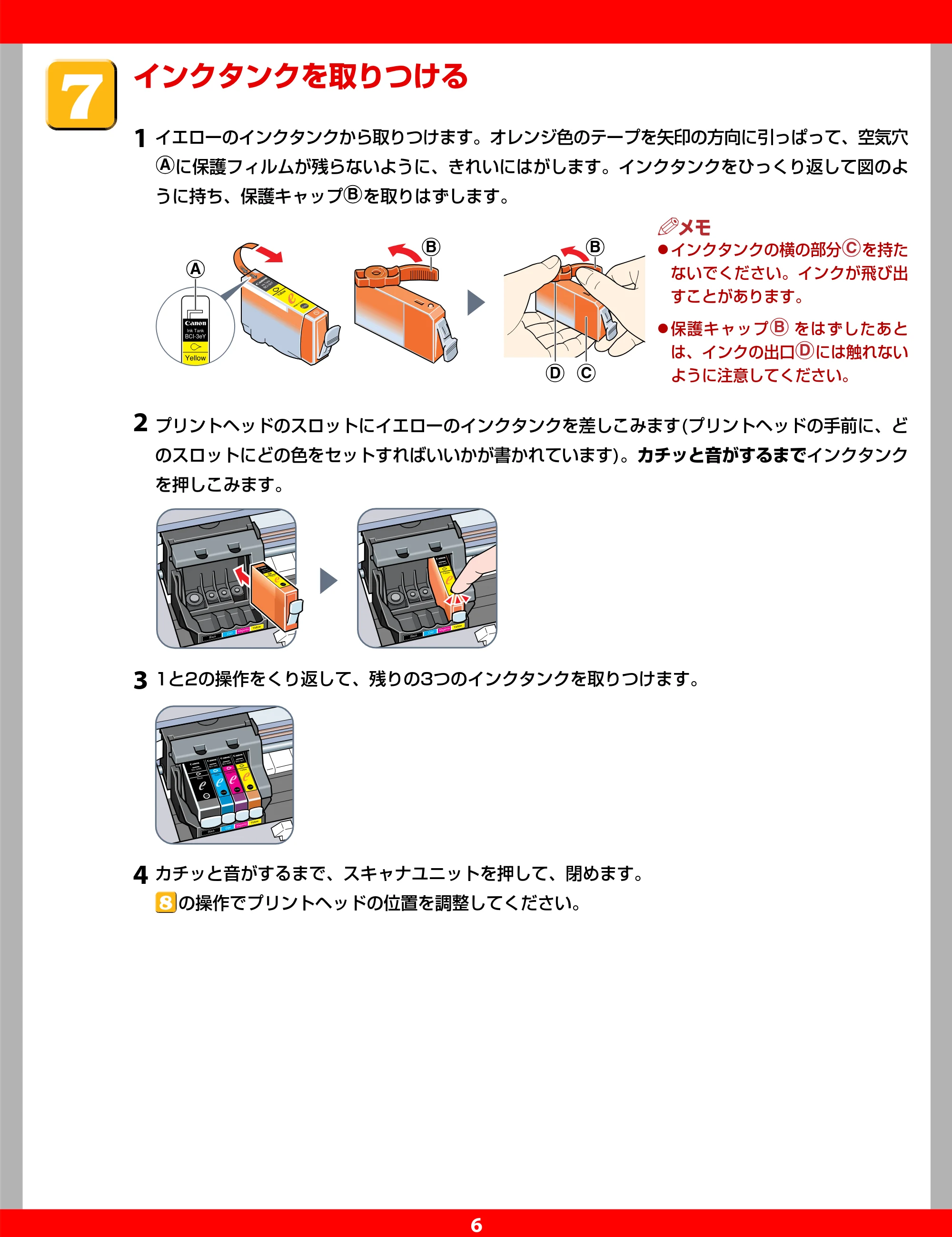
インクタンクを取りつける
1 イエローのインクタンクから取りつけます。オレンジ色のテープを矢印の方向に引っぱって、空気穴
A に保護フィルムが残らないように、きれいにはがします。インクタンクをひっくり返して図のよ
うに持ち、保護キャップ B を取りはずします。
メモ�
- インクタンクの横の部分 C を持た
ないでください。インクが飛び出
すことがあります。
PUSU
Yellow
Made in Japan
Ink TankBCI-3eY
PULL
PULL
BCI-3eY
Ink Tank
A
B B
D C
- 保護キャップ B をはずしたあと
は、インクの出口 D には触れない
ように注意してください。
2 プリントヘッドのスロットにイエローのインクタンクを差しこみます(プリントヘッドの手前に、ど
のスロットにどの色をセットすればいいかが書かれています)。カチッと音がするまでインクタンク
を押しこみます。
Black
Yellow
Magenta
Cian
Black
BCI-3eY
Yellow
PUSH
Black
Yellow
Magenta
Cian
Black
BCI-3eY
Yellow
PUSH
3 1と2の操作をくり返して、残りの3つのインクタンクを取りつけます。
Black
Yellow
Magenta
Cian
Black
BCI-3eC
BCI-3eBK
BCI-3eM BCI-3eY
Yellow
Magenta
Cian
PUSH PUSH PUSH
PUSH
Black
4 カチッと音がするまで、スキャナユニットを押して、閉めます。
の操作でプリントヘッドの位置を調整してください。
7ページ
7
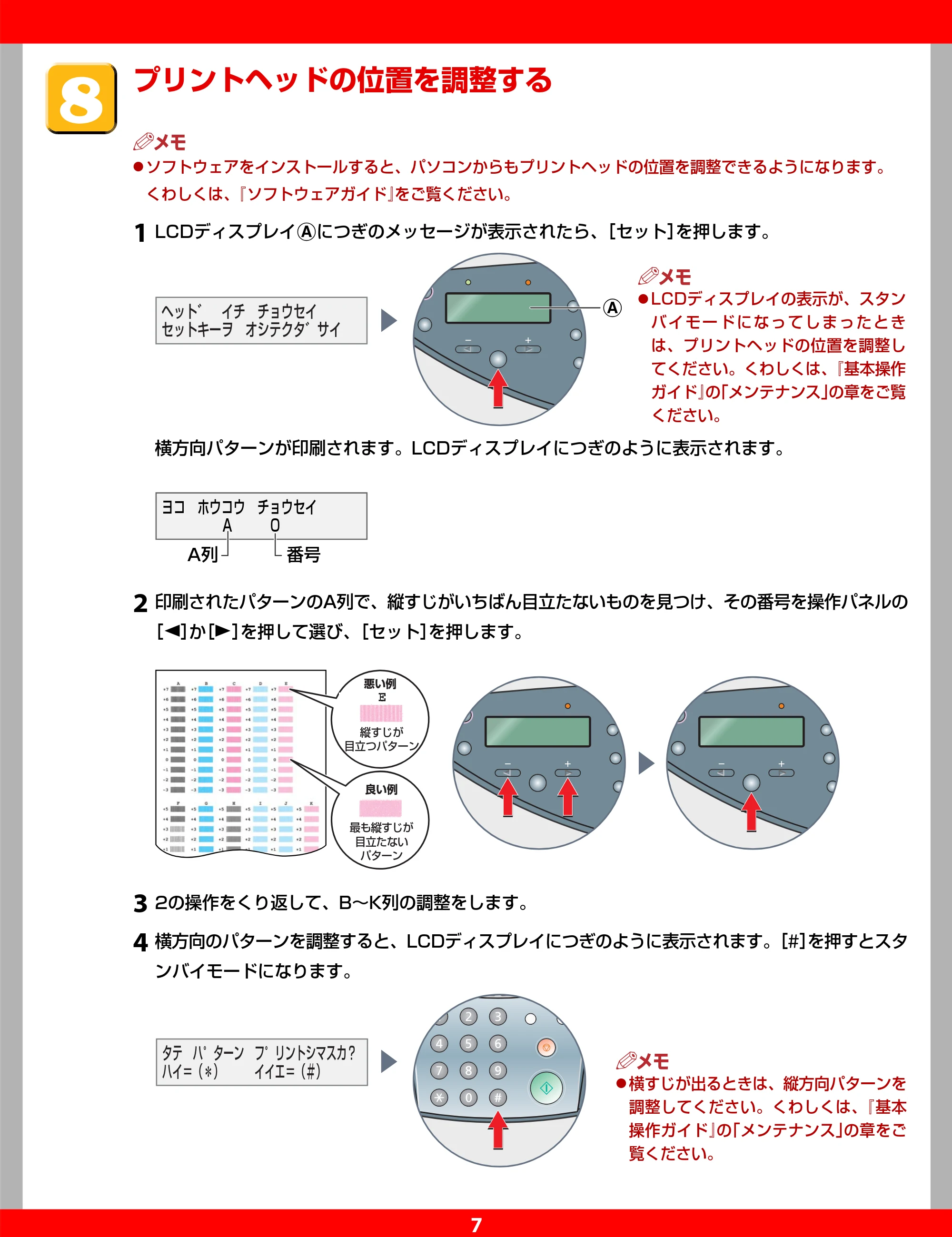
プリントヘッドの位置を調整する
メモ�
- ソフトウェアをインストールすると、パソコンからもプリントヘッドの位置を調整できるようになります。
くわしくは、『ソフトウェアガイド』をご覧ください。
1 LCDディスプレイ A につぎのメッセージが表示されたら、[セット]を押します。
ヘット゛ イチ チョウセイ�
セットキーヲ オシテクタ゛サイ�
A
横方向パターンが印刷されます。LCDディスプレイにつぎのように表示されます。
ヨコ ホウコウ チョウセイ�
A O�
A列� 番号�
2 印刷されたパターンのA列で、縦すじがいちばん目立たないものを見つけ、その番号を操作パネルの
[ ]か[ ]を押して選び、[セット]を押します。
良い例�
�
悪い例�
縦すじが�
目立つパターン�
最も縦すじが�
目立たない�
パターン�
3 2の操作をくり返して、B~K列の調整をします。
4 横方向のパターンを調整すると、LCDディスプレイにつぎのように表示されます。[#]を押すとスタ
ンバイモードになります。
タテ ハ゜ターン フ゜リントシマスカ?�
ハイ=(*) イイエ=(#)�
メモ�
- 横すじが出るときは、縦方向パターンを
調整してください。くわしくは、『基本
操作ガイド』の「メンテナンス」の章をご
覧ください。
メモ�
- LCDディスプレイの表示が、スタン
バイモードになってしまったとき
は、プリントヘッドの位置を調整し
てください。くわしくは、『基本操作
ガイド』の「メンテナンス」の章をご覧
ください。
8ページ
8
USBケーブルを接続して、パソコンの設定を完了させる
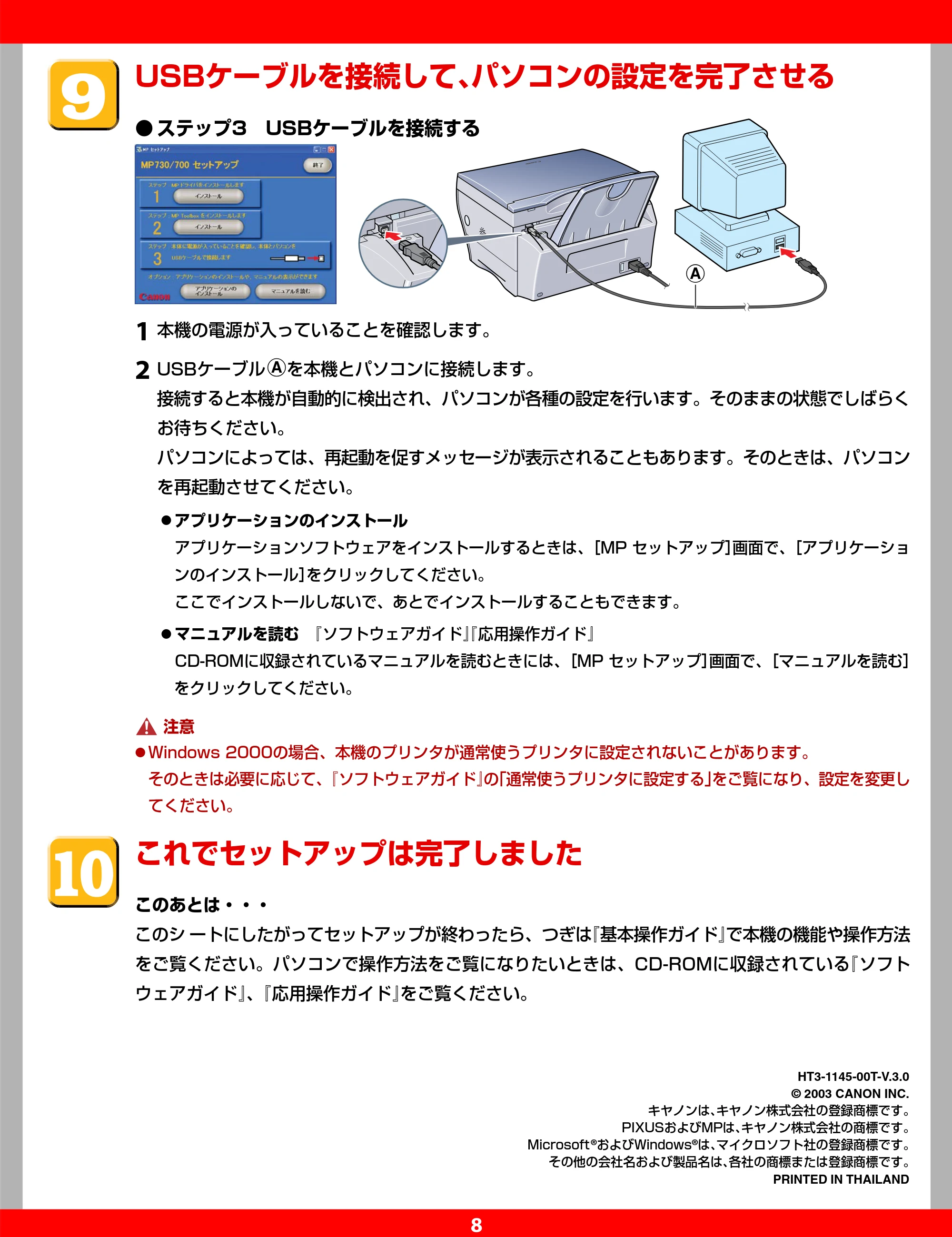
- ステップ3 USBケーブルを接続する
A
1 本機の電源が入っていることを確認します。
2 USBケーブル A を本機とパソコンに接続します。
接続すると本機が自動的に検出され、パソコンが各種の設定を行います。そのままの状態でしばらく
お待ちください。
パソコンによっては、再起動を促すメッセージが表示されることもあります。そのときは、パソコン
を再起動させてください。
- アプリケーションのインストール
アプリケーションソフトウェアをインストールするときは、[MP セットアップ]画面で、[アプリケーショ
ンのインストール]をクリックしてください。
ここでインストールしないで、あとでインストールすることもできます。
- マニュアルを読む 『ソフトウェアガイド』『応用操作ガイド』
CD-ROMに収録されているマニュアルを読むときには、[MP セットアップ]画面で、[マニュアルを読む]
をクリックしてください。
注意
- Windows 2000の場合、本機のプリンタが通常使うプリンタに設定されないことがあります。
そのときは必要に応じて、『ソフトウェアガイド』の「通常使うプリンタに設定する」をご覧になり、設定を変更し
てください。
これでセットアップは完了しました
このあとは・・・
このシ ートにしたがってセットアップが終わったら、つぎは『基本操作ガイド』で本機の機能や操作方法
をご覧ください。パソコンで操作方法をご覧になりたいときは、CD-ROMに収録されている『ソフト
ウェアガイド』、『応用操作ガイド』をご覧ください。
HT3-1145-00T-V.3.0
© 2003 CANON INC.
キヤノンは、キヤノン株式会社の登録商標です。
PIXUSおよびMPは、キヤノン株式会社の商標です。
Microsoft ®およびWindows®は、マイクロソフト社の登録商標です。
その他の会社名および製品名は、各社の商標または登録商標です。
PRINTED IN THAILAND