1ページ
JPN
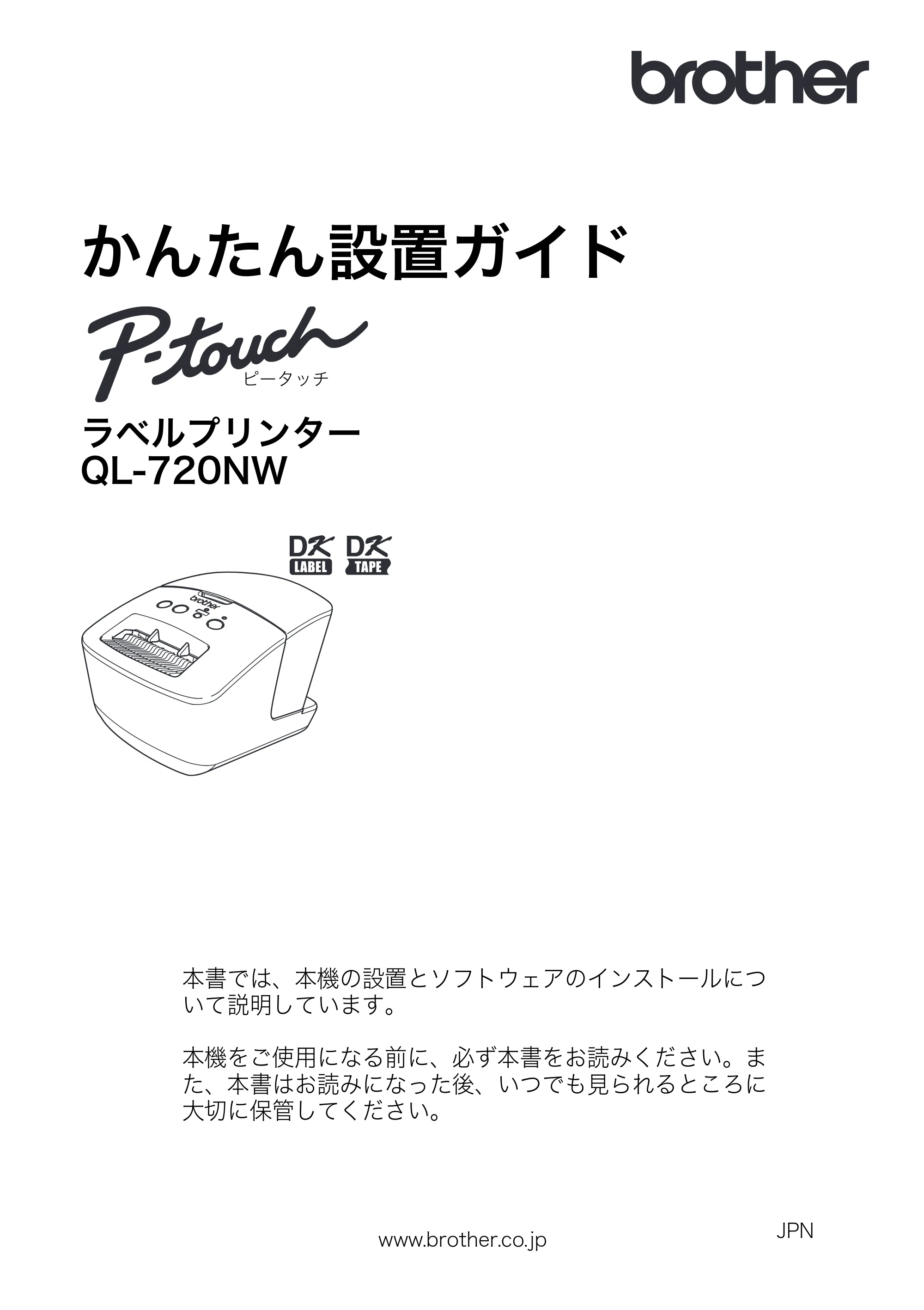
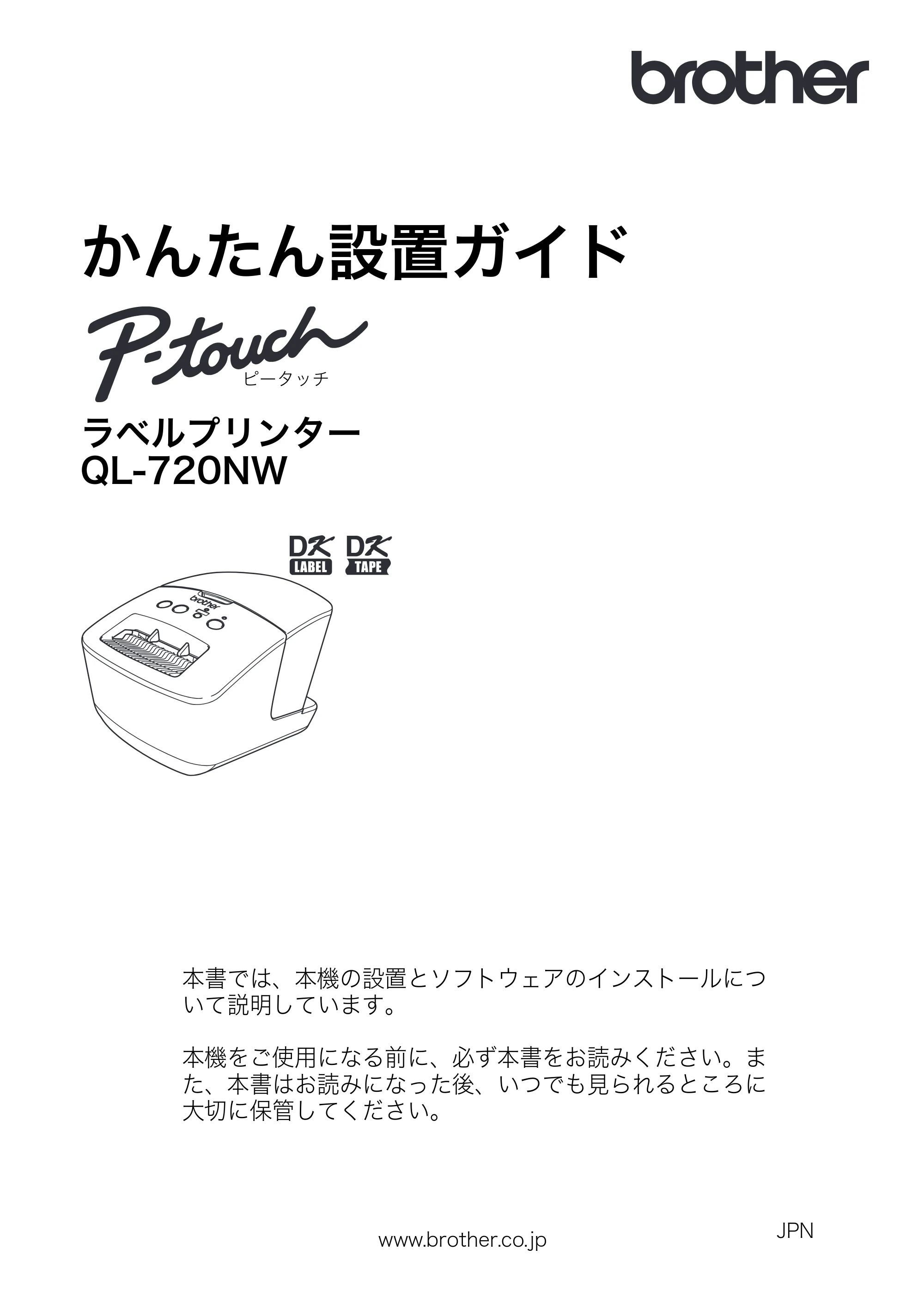
かんたん設置ガイド
本書では、本機の設置とソフトウェアのインストールにつ
いて説明しています。
本機をご使用になる前に、必ず本書をお読みください。ま
た、本書はお読みになった後、いつでも見られるところに
大切に保管してください。
www.brother.co.jp
ラベルプリンター
QL-720NW
ピータッチ
2ページ
このたびは、QL-720NW(以下、「本機」)をお買い上げいただきありがとうございま
す。
本機を使用される前に必ず本書をお読みください。なお、本書はお読みになった後も大
切に保管してください。
弊社では、ご購入の製品をインターネットのホームページでご登録していただいたお客
様を対象に、より充実したサービス&サポートや情報提供などを行っております。この
機会にぜひご登録ください。
オンラインユーザー登録のホームページアドレス: https://online.brother.co.jp
※ 製品に同梱されている、CD-ROM のインストーラーのオンラインユーザー登録画面
から、上記ホームページアドレスに接続し、オンラインユーザー登録を行うこともでき
ます。皆様のご登録をお待ちしております。
本ソフトウェア製品(ソフトウェアに組み込まれたプログラム、イメージ、クリップ
アート、テンプレート、テキスト等を含みますが、それだけに限りません。)、付属のマ
ニュアル等の文書および本ソフトウェアの複製物についての権限および著作権は、ブラ
ザー工業株式会社またはその供給者が所有します。ユーザーは事前の許可なしに、上記
ソフトウェアの全体または一部を転売、複製、改変、リバースエンジニアリング、逆ア
センブルまたは逆コンパイルすることは出来ません。
VCCI 規格
この装置は、クラス B 情報技術装置です。この装置は、家庭環境で使用することを目
的としていますが、この装置がラジオやテレビジョン受信機に近接して使用されると、
受信障害を引き起こすことがあります。取扱説明書に従って正しい取り扱いをしてくだ
さい。
VCCI-B
無線 LAN の電波に関するご注意
本機の使用周波数帯では、電子レンジなどの産業・科学・医療用機器のほか、工場の製
造ラインなどで使用されている移動体識別用の構内無線局(免許を要する無線局)およ
び特定小電力無線局(免許を要しない無線局)が運用されています。
1 本機を使用する前に、近くで移動体識別用の構内無線局および特定小電力無線局が運
用されていないことを確認してください。
2 万一、本機から移動体識別用の構内無線局に対して電波干渉の事例が発生した場合に
は、速やかに本機のチャンネルを変更するか、または電波の発射を停止してください。
3 その他、電波干渉の事例が発生した場合など何かお困りの場合は、弊社コールセン
ターへお問い合わせください。
3ページ
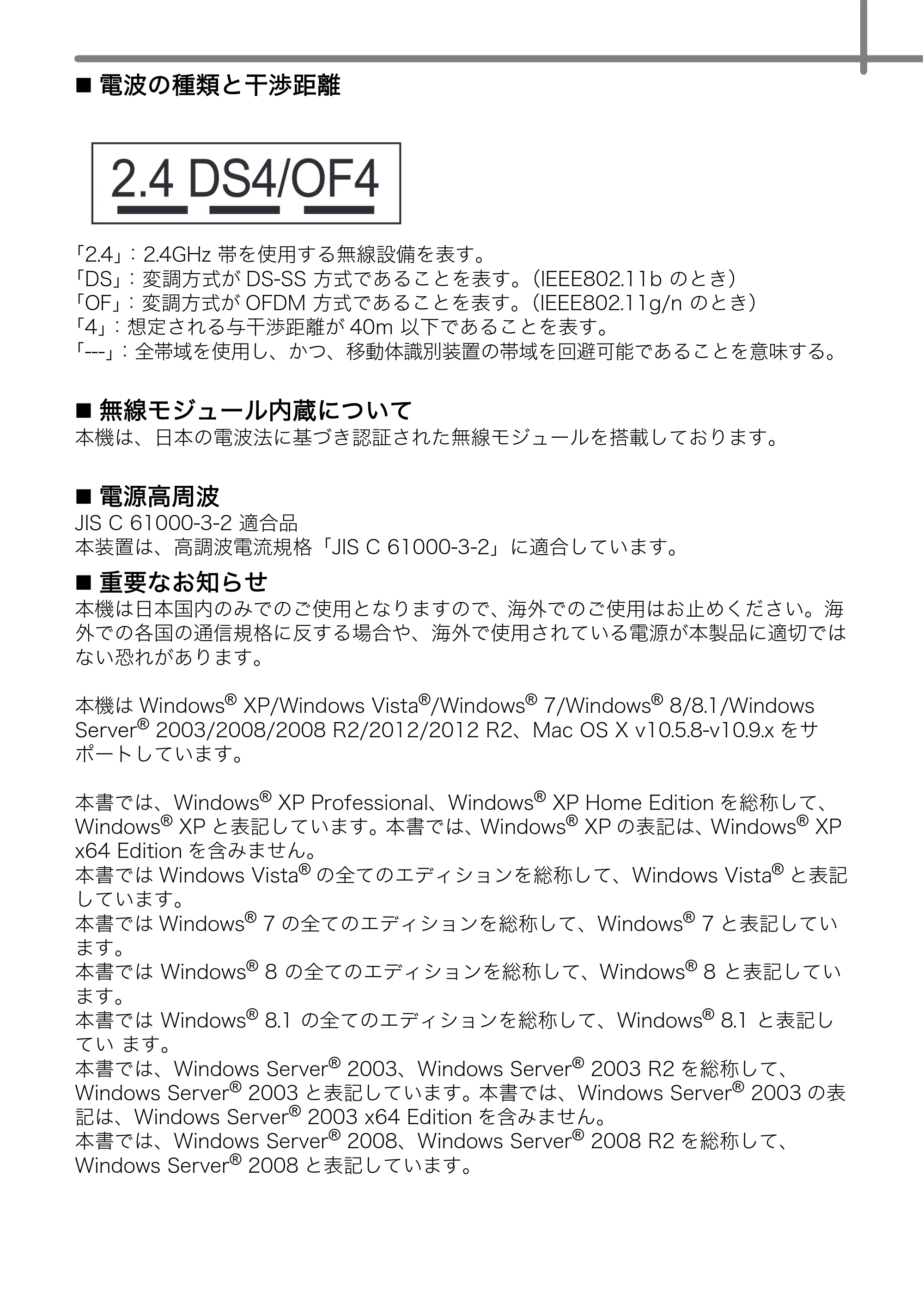
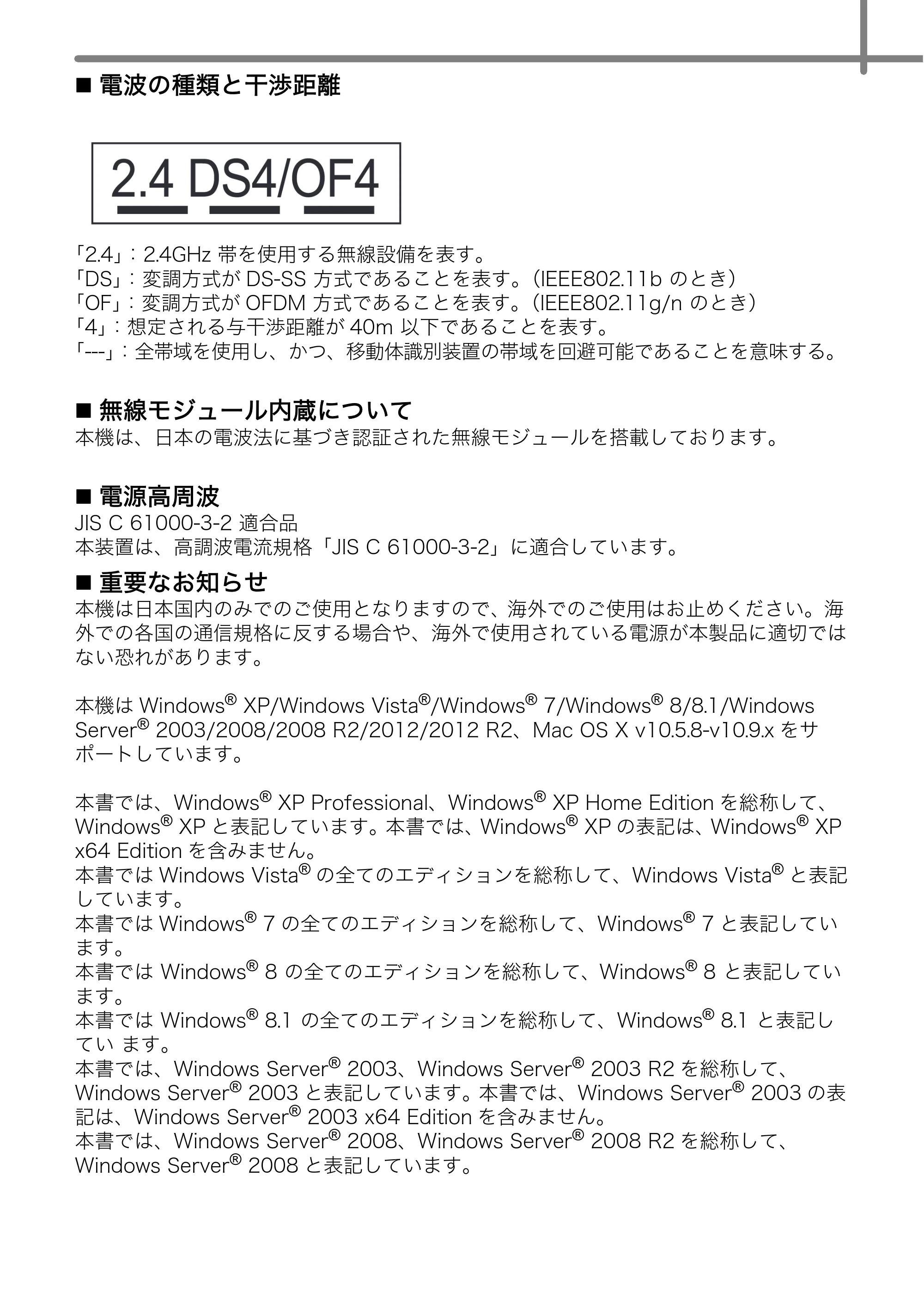
電波の種類と干渉距離
「2.4」:2.4GHz 帯を使用する無線設備を表す。
「DS」:変調方式が DS-SS 方式であることを表す。(IEEE802.11b のとき)
「OF」:変調方式が OFDM 方式であることを表す。(IEEE802.11g/n のとき)
「4」:想定される与干渉距離が 40m 以下であることを表す。
「---」:全帯域を使用し、かつ、移動体識別装置の帯域を回避可能であることを意味する。
無線モジュール内蔵について
本機は、日本の電波法に基づき認証された無線モジュールを搭載しております。
電源高周波
JIS C 61000-3-2 適合品
本装置は、高調波電流規格「JIS C 61000-3-2」に適合しています。
重要なお知らせ
本機は日本国内のみでのご使用となりますので、海外でのご使用はお止めください。海
外での各国の通信規格に反する場合や、海外で使用されている電源が本製品に適切では
ない恐れがあります。
本機は Windows
®
XP/Windows Vista
®
/Windows
®
7/Windows
®
8/8.1/Windows
Server
®
2003/2008/2008 R2/2012/2012 R2、Mac OS X v10.5.8-v10.9.x をサ
ポートしています。
本書では、Windows
®
XP Professional、Windows
®
XP Home Edition を総称して、
Windows
®
XP と表記しています。本書では、Windows
®
XP の表記は、Windows
®
XP
x64 Edition を含みません。
本書では Windows Vista
®
の全てのエディションを総称して、Windows Vista
®
と表記
しています。
本書では Windows
®
7 の全てのエディションを総称して、Windows
®
7 と表記してい
ます。
本書では Windows
®
8 の全てのエディションを総称して、Windows
®
8 と表記してい
ます。
本書では Windows
®
8.1 の全てのエディションを総称して、Windows
®
8.1 と表記し
てい ます。
本書では、Windows Server
®
2003、Windows Server
®
2003 R2 を総称して、
Windows Server
®
2003 と表記しています。本書では、Windows Server
®
2003 の表
記は、Windows Server
®
2003 x64 Edition を含みません。
本書では、Windows Server
®
2008、Windows Server
®
2008 R2 を総称して、
Windows Server
®
2008 と表記しています。
4ページ


目次
1
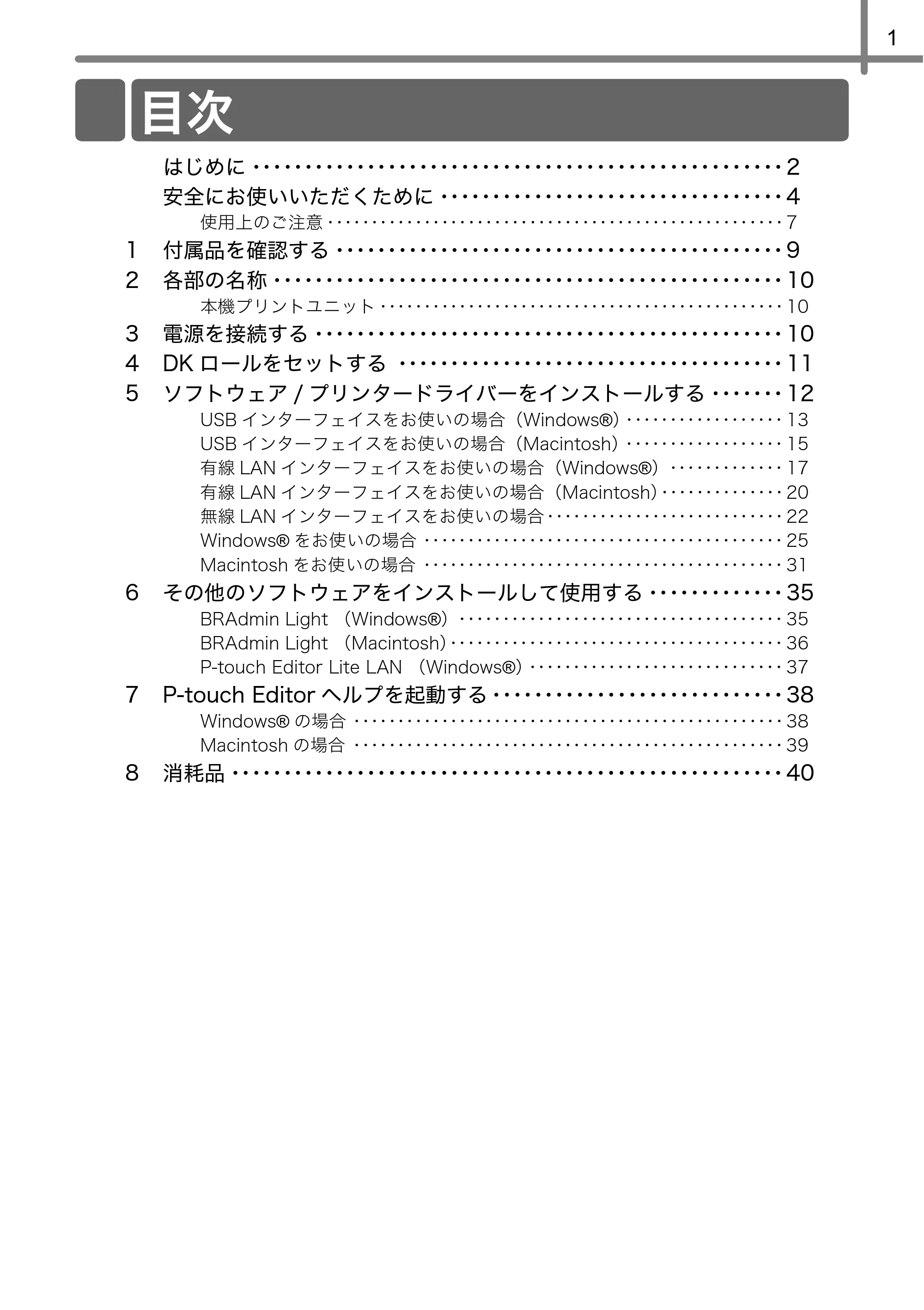
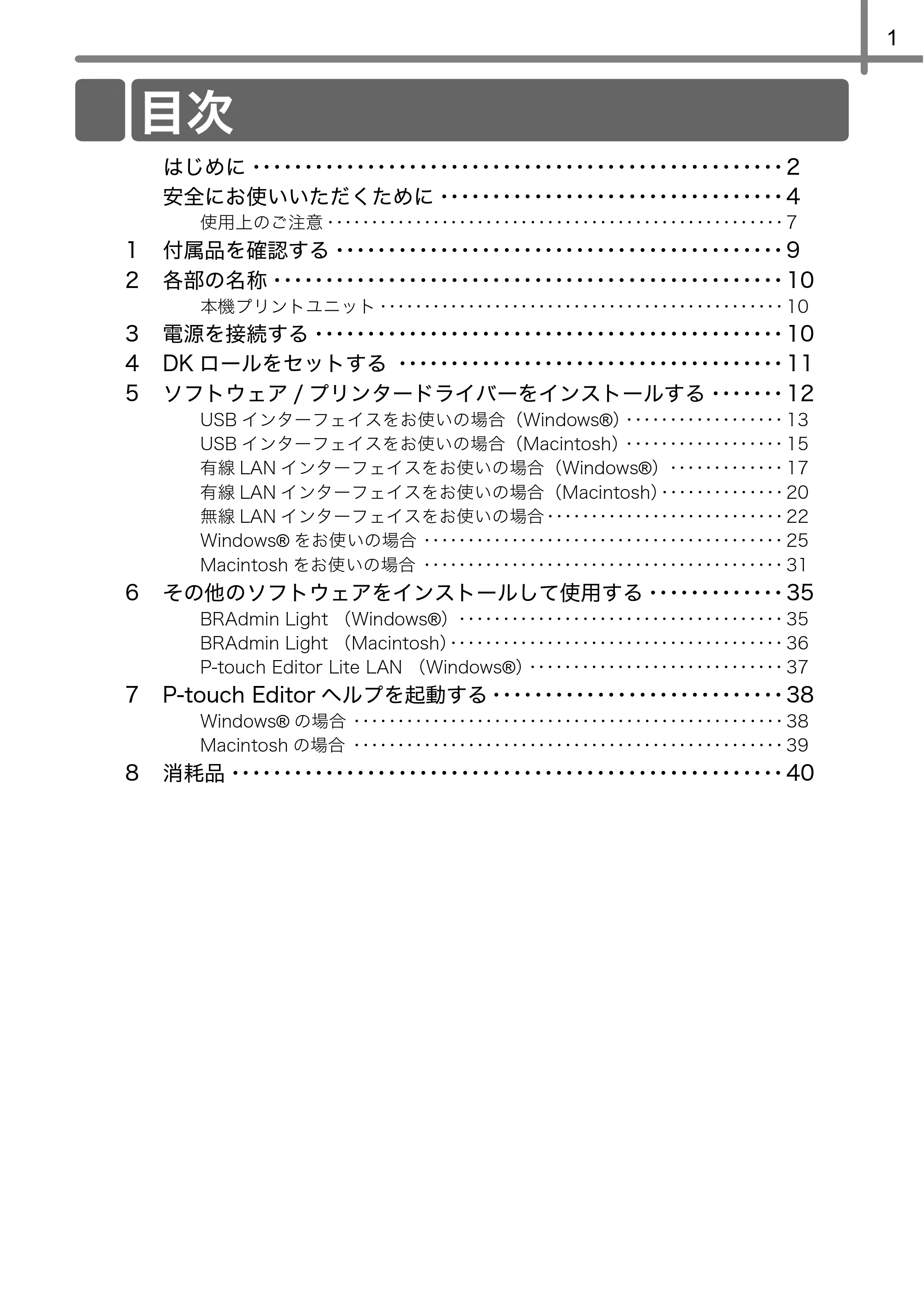
はじめに ・・・・・・・・・・・・・・・・・・・・・・・・・・・・・・・・・・・・・・・・・・・・・・・・・・・ 2
安全にお使いいただくために ・・・・・・・・・・・・・・・・・・・・・・・・・・・・・・・・・ 4
使用上のご注意 ・・・・・・・・・・・・・・・・・・・・・・・・・・・・・・・・・・・・・・・・・・・・・・・・・・・・ 7
1 付属品を確認する ・・・・・・・・・・・・・・・・・・・・・・・・・・・・・・・・・・・・・・・・・・・ 9
2 各部の名称 ・・・・・・・・・・・・・・・・・・・・・・・・・・・・・・・・・・・・・・・・・・・・・・・・・ 10
本機プリントユニット ・・・・・・・・・・・・・・・・・・・・・・・・・・・・・・・・・・・・・・・・・・・・・・ 10
3 電源を接続する ・・・・・・・・・・・・・・・・・・・・・・・・・・・・・・・・・・・・・・・・・・・・・ 10
4 DK ロールをセットする ・・・・・・・・・・・・・・・・・・・・・・・・・・・・・・・・・・・・・ 11
5 ソフトウェア / プリンタードライバーをインストールする ・・・・・・・ 12
USB インターフェイスをお使いの場合(Windows®)・・・・・・・・・・・・・・・・・・ 13
USB インターフェイスをお使いの場合(Macintosh)・・・・・・・・・・・・・・・・・・ 15
有線 LAN インターフェイスをお使いの場合(Windows®)・・・・・・・・・・・・・ 17
有線 LAN インターフェイスをお使いの場合(Macintosh)・・・・・・・・・・・・・・ 20
無線 LAN インターフェイスをお使いの場合・・・・・・・・・・・・・・・・・・・・・・・・・・・ 22
Windows® をお使いの場合 ・・・・・・・・・・・・・・・・・・・・・・・・・・・・・・・・・・・・・・・・・ 25
Macintosh をお使いの場合 ・・・・・・・・・・・・・・・・・・・・・・・・・・・・・・・・・・・・・・・・・ 31
6 その他のソフトウェアをインストールして使用する ・・・・・・・・・・・・・ 35
BRAdmin Light (Windows®)・・・・・・・・・・・・・・・・・・・・・・・・・・・・・・・・・・・・・ 35
BRAdmin Light (Macintosh)・・・・・・・・・・・・・・・・・・・・・・・・・・・・・・・・・・・・・・ 36
P-touch Editor Lite LAN (Windows®)・・・・・・・・・・・・・・・・・・・・・・・・・・・・・ 37
7 P-touch Editor ヘルプを起動する ・・・・・・・・・・・・・・・・・・・・・・・・・・・・ 38
Windows® の場合 ・・・・・・・・・・・・・・・・・・・・・・・・・・・・・・・・・・・・・・・・・・・・・・・・・ 38
Macintosh の場合 ・・・・・・・・・・・・・・・・・・・・・・・・・・・・・・・・・・・・・・・・・・・・・・・・・ 39
8 消耗品 ・・・・・・・・・・・・・・・・・・・・・・・・・・・・・・・・・・・・・・・・・・・・・・・・・・・・・ 40
目次
はじめに
2
■編集ならびに出版における通告
・ブラザー工業株式会社は、本書に掲載された仕様ならびに資料を予告なしに変更する
権利を有します。
また提示されている資料に依拠したため生じた損害( 間接的損害を含む)に対しては、
出版物に含まれる誤植その他の誤りを含め、一切の責任を負いません。
・本書における画面表示は使用するパソコンの OS やプリンターによって異なります。
・本書の内容は予告なしに変更することがあります。
・本書の内容の一部または全部を無断で複写、転載することは禁じられています。
・本書の内容は万全を期して作成いたしましたが、万一不審な点や誤りなどお気づきの
ことがありましたらご連絡ください。
・万一、本機や本機で作成したラベルを使用したこと、および故障・修理によりデータが消
えたり変化したことで生じた損害や逸失利益、または第三者からのいかなる請求につきま
しても、当社では一切その責任を負えませんので、あらかじめご了承ください。
■商標について
・brother のロゴはブラザー工業株式会社の登録商標です。
・ブラザーは、ブラザー工業株式会社の登録商標です。
© 2014 Brother Industries, Ltd. All rights reserved.
・Microsoft、Windows Vista、Windows、Windows Server は、米国およびその他の
国における Microsoft Corporation の登録商標です。
・Apple、Macintosh、Mac OS は、米国およびその他の国における Apple Inc. の登録 商
標です。
・Adobe、Reader は、Adobe Systems Incorporated(アドビシステムズ社)の米国お
よびその他の国における登録商標です。
・その他記載したソフトウェア名、製品名は、開発元各社の商標または登録商標です。
・Wi-Fi、Wi-Fi Protected Setup、WPA、WPA2 は、Wi-Fi Alliance の商標または登録
商標です。
・本書に製品名が記載されている各ソフトウェアの開発会社は、著作プログラムに特定
したソフトウェアライセンス契約を有します。
・ブラザー製品および関連資料等に記載されている社名及び商品名はそれぞれ各社の商
標または登録商標です。
■本書で使用されている記号
本書にある以下の記号は、重要度によって追加情報を表示するために使用します。
この記号は、従っていただく情報や手順を表しています。もし手順に従っていただ
けない場合は、故障やケガ、誤動作の原因となる場合があります。
この記号は、本機をよりよく知っていただくため、また機能的に使っていただくた
めの情報や手順を表しています。
はじめに
7ページ
3
■オープンソースライセンス公開
本製品にはオープンソースソフトウェアが含まれております。
オープンソースライセンス公開と著作権の情報については、同梱の CD-ROM を参照し
てください。
(Windows
®
の場合)「X:\License.txt」(「X」にお使いのパソコンの CD-ROM ドライ
ブ名を入れてください。)
(Macintosh の場合)デスクトップ上の CD-ROM アイコンをダブルクリックします。
次に、ユーティリティアイコンをダブルクリックします。License.rtf が表示されます。
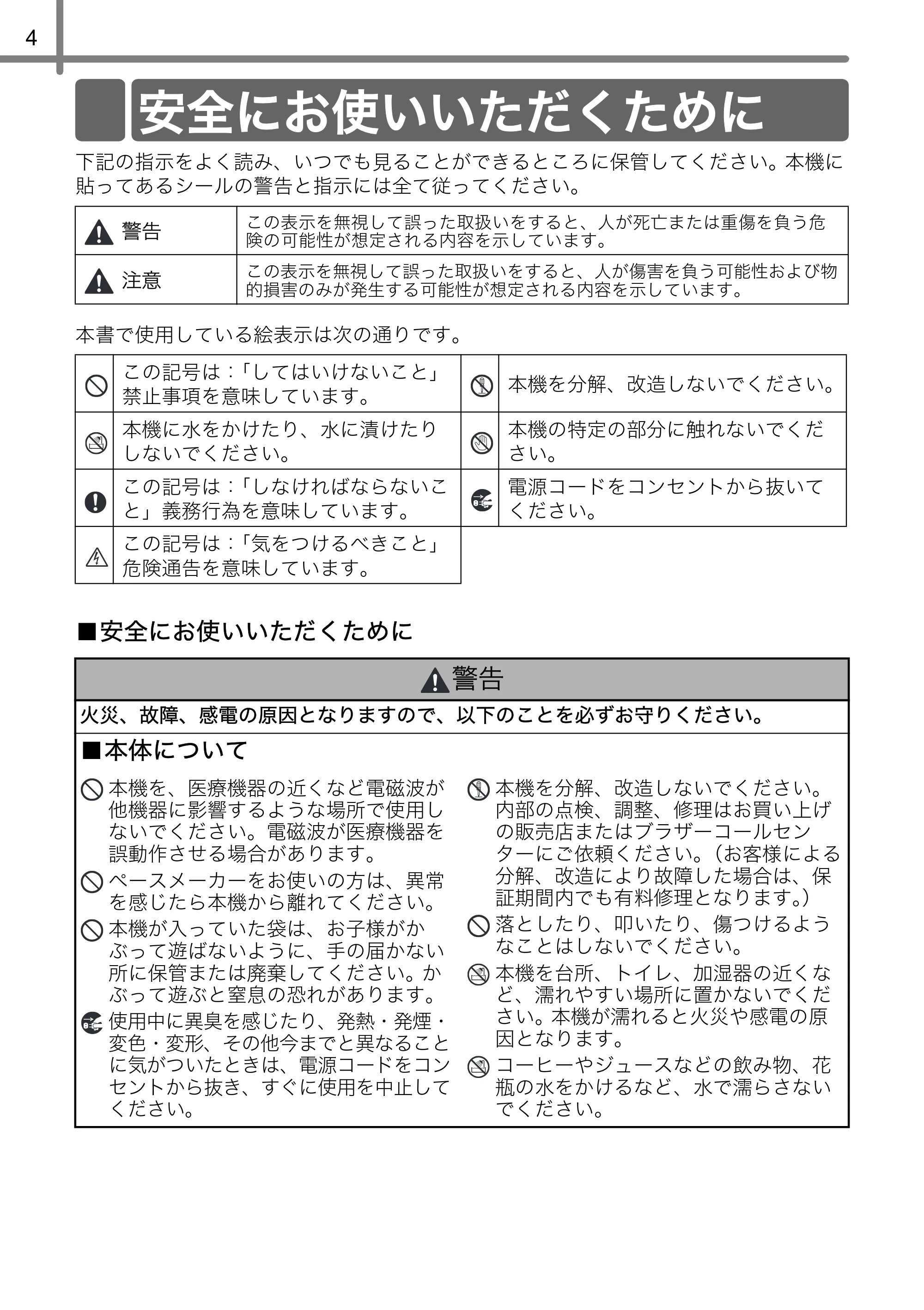
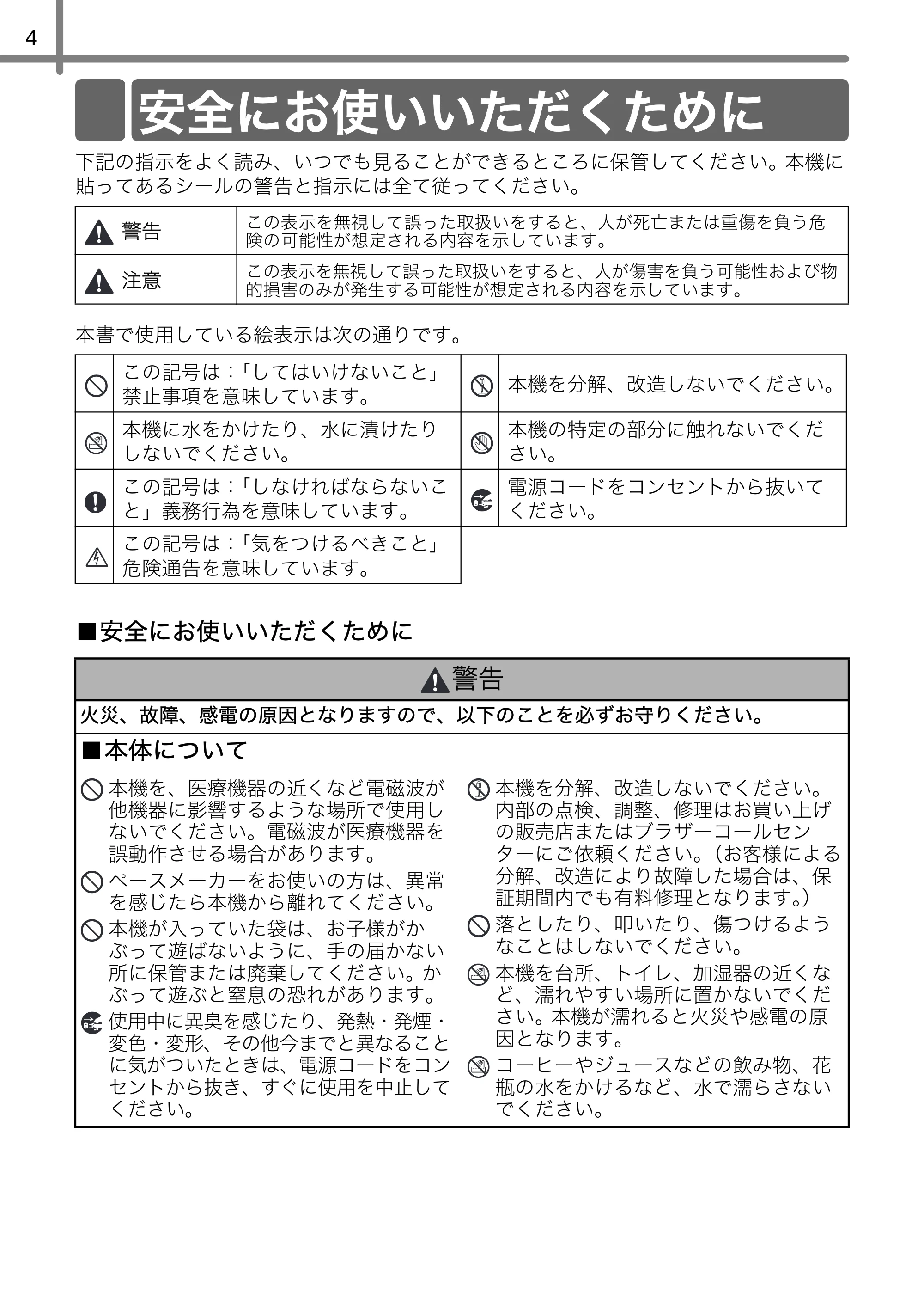
安全にお使いいただくために
4
下記の指示をよく読み、いつでも見ることができるところに保管してください。本機に
貼ってあるシールの警告と指示には全て従ってください。
本書で使用している絵表示は次の通りです。
■安全にお使いいただくために
警告
この表示を無視して誤った取扱いをすると、人が死亡または重傷を負う危
険の可能性が想定される内容を示しています。
注意
この表示を無視して誤った取扱いをすると、人が傷害を負う可能性および物
的損害のみが発生する可能性が想定される内容を示しています。
この記号は:「してはいけないこと」
禁止事項を意味しています。
本機を分解、改造しないでください。
本機に水をかけたり、水に漬けたり
しないでください。
本機の特定の部分に触れないでくだ
さい。
この記号は:「しなければならないこ
と」義務行為を意味しています。
電源コードをコンセントから抜いて
ください。
この記号は:「気をつけるべきこと」
危険通告を意味しています。
警告
火災、故障、感電の原因となりますので、以下のことを必ずお守りください。
■本体について
本機を、医療機器の近くなど電磁波が
他機器に影響するような場所で使用し
ないでください。電磁波が医療機器を
誤動作させる場合があります。
ペースメーカーをお使いの方は、異常
を感じたら本機から離れてください。
本機が入っていた袋は、お子様がか
ぶって遊ばないように、手の届かない
所に保管または廃棄してください。か
ぶって遊ぶと窒息の恐れがあります。
使用中に異臭を感じたり、発熱・発煙・
変色・変形、その他今までと異なること
に気がついたときは、電源コードをコン
セントから抜き、すぐに使用を中止して
ください。
本機を分解、改造しないでください。
内部の点検、調整、修理はお買い上げ
の販売店またはブラザーコールセン
ターにご依頼ください。(お客様による
分解、改造により故障した場合は、保
証期間内でも有料修理となります。)
落としたり、叩いたり、傷つけるよう
なことはしないでください。
本機を台所、トイレ、加湿器の近くな
ど、濡れやすい場所に置かないでくだ
さい。本機が濡れると火災や感電の原
因となります。
コーヒーやジュースなどの飲み物、花
瓶の水をかけるなど、水で濡らさない
でください。
安全にお使いいただくために
9ページ
5
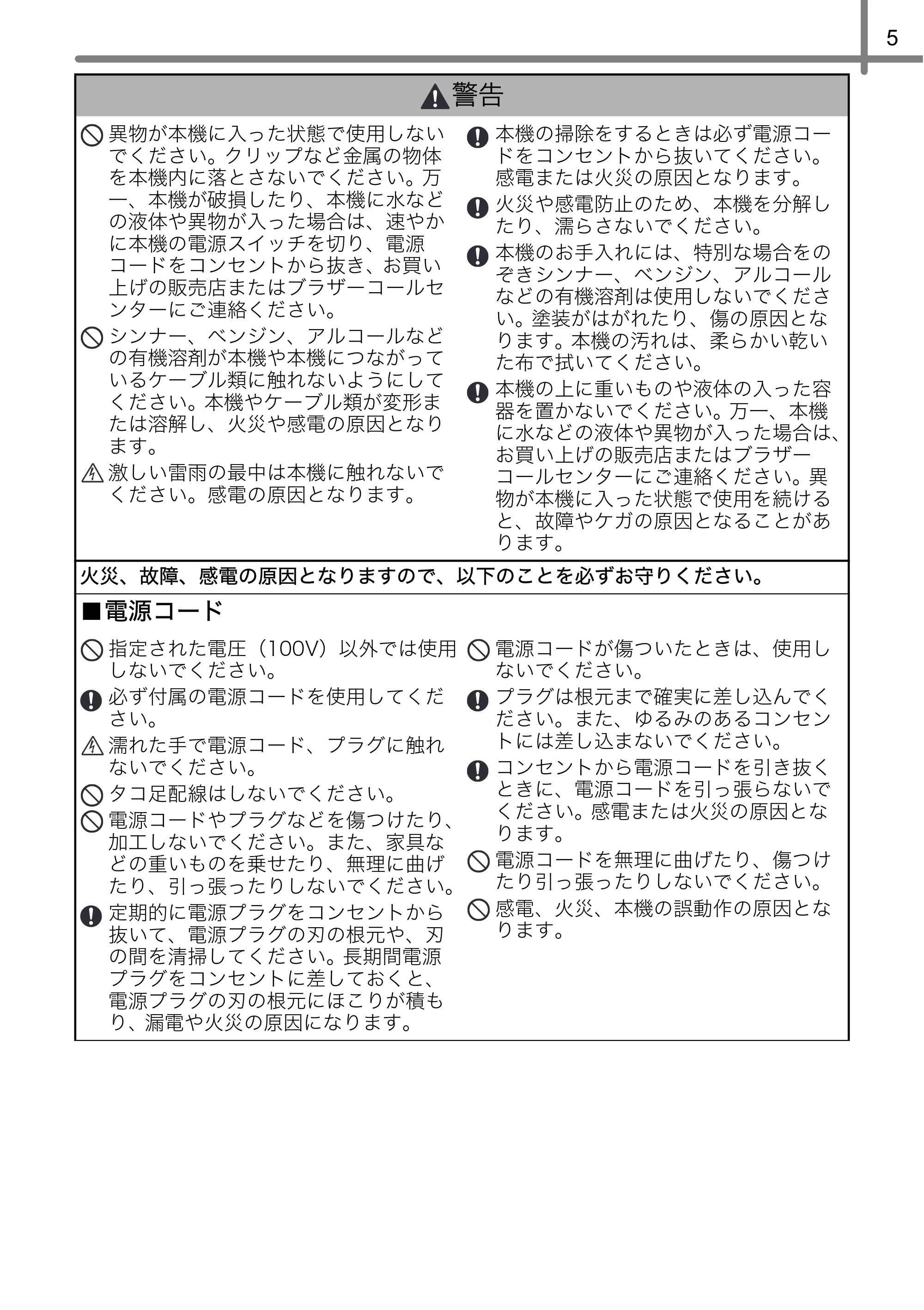
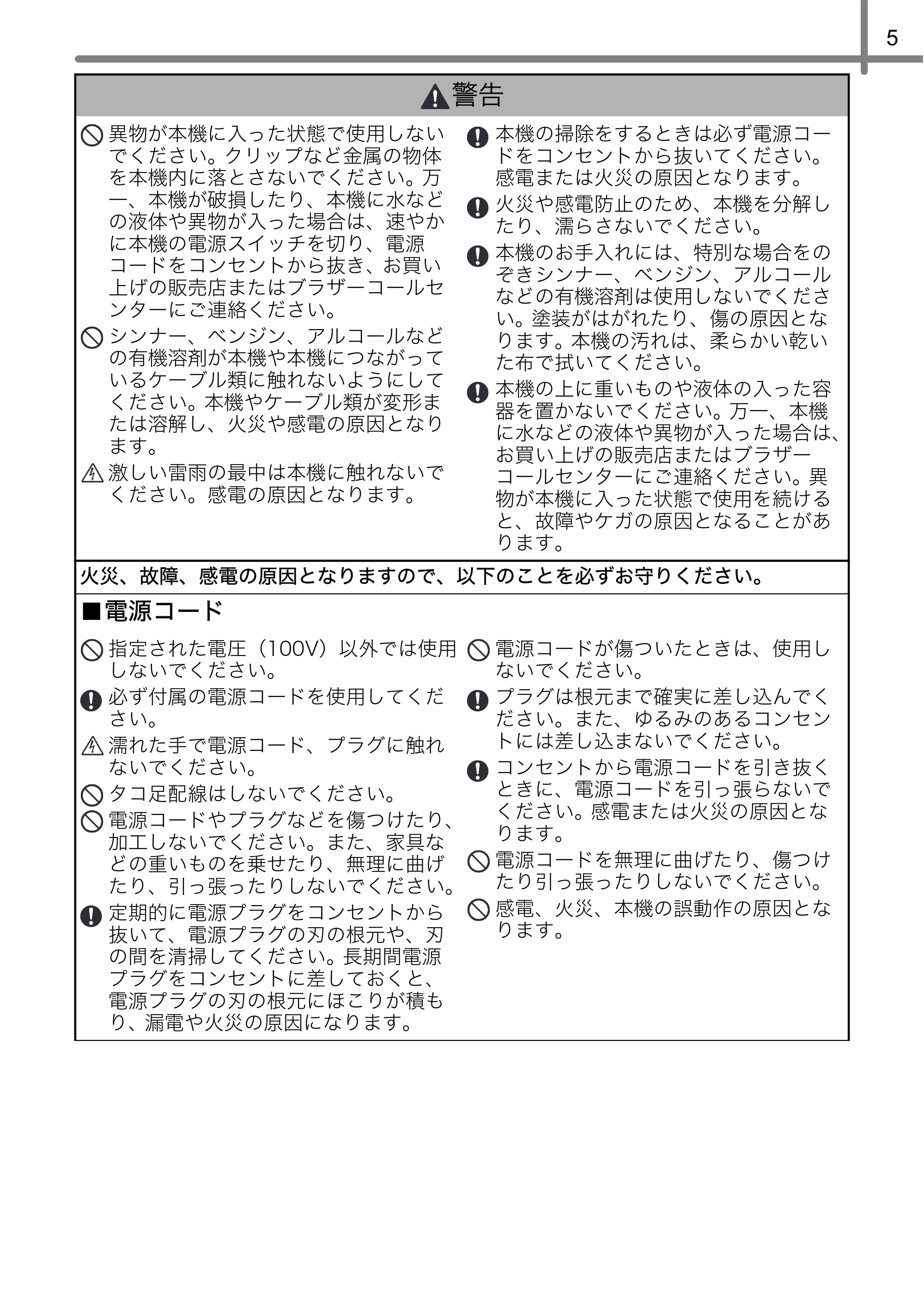
異物が本機に入った状態で使用しない
でください。クリップなど金属の物体
を本機内に落とさないでください。万
一、本機が破損したり、本機に水など
の液体や異物が入った場合は、速やか
に本機の電源スイッチを切り、電源
コードをコンセントから抜き、お買い
上げの販売店またはブラザーコールセ
ンターにご連絡ください。
シンナー、ベンジン、アルコールなど
の有機溶剤が本機や本機につながって
いるケーブル類に触れないようにして
ください。本機やケーブル類が変形ま
たは溶解し、火災や感電の原因となり
ます。
激しい雷雨の最中は本機に触れないで
ください。感電の原因となります。
本機の掃除をするときは必ず電源コー
ドをコンセントから抜いてください。
感電または火災の原因となります。
火災や感電防止のため、本機を分解し
たり、濡らさないでください。
本機のお手入れには、特別な場合をの
ぞきシンナー、ベンジン、アルコール
などの有機溶剤は使用しないでくださ
い。塗装がはがれたり、傷の原因とな
ります。本機の汚れは、柔らかい乾い
た布で拭いてください。
本機の上に重いものや液体の入った容
器を置かないでください。万一、本機
に水などの液体や異物が入った場合は、
お買い上げの販売店またはブラザー
コールセンターにご連絡ください。異
物が本機に入った状態で使用を続ける
と、故障やケガの原因となることがあ
ります。
火災、故障、感電の原因となりますので、以下のことを必ずお守りください。
■電源コード
指定された電圧(100V)以外では使用
しないでください。
必ず付属の電源コードを使用してくだ
さい。
濡れた手で電源コード、プラグに触れ
ないでください。
タコ足配線はしないでください。
電源コードやプラグなどを傷つけたり、
加工しないでください。また、家具な
どの重いものを乗せたり、無理に曲げ
たり、引っ張ったりしないでください。
定期的に電源プラグをコンセントから
抜いて、電源プラグの刃の根元や、刃
の間を清掃してください。長期間電源
プラグをコンセントに差しておくと、
電源プラグの刃の根元にほこりが積も
り、漏電や火災の原因になります。
電源コードが傷ついたときは、使用し
ないでください。
プラグは根元まで確実に差し込んでく
ださい。また、ゆるみのあるコンセン
トには差し込まないでください。
コンセントから電源コードを引き抜く
ときに、電源コードを引っ張らないで
ください。感電または火災の原因とな
ります。
電源コードを無理に曲げたり、傷つけ
たり引っ張ったりしないでください。
感電、火災、本機の誤動作の原因とな
ります。
警告
10ページ
6
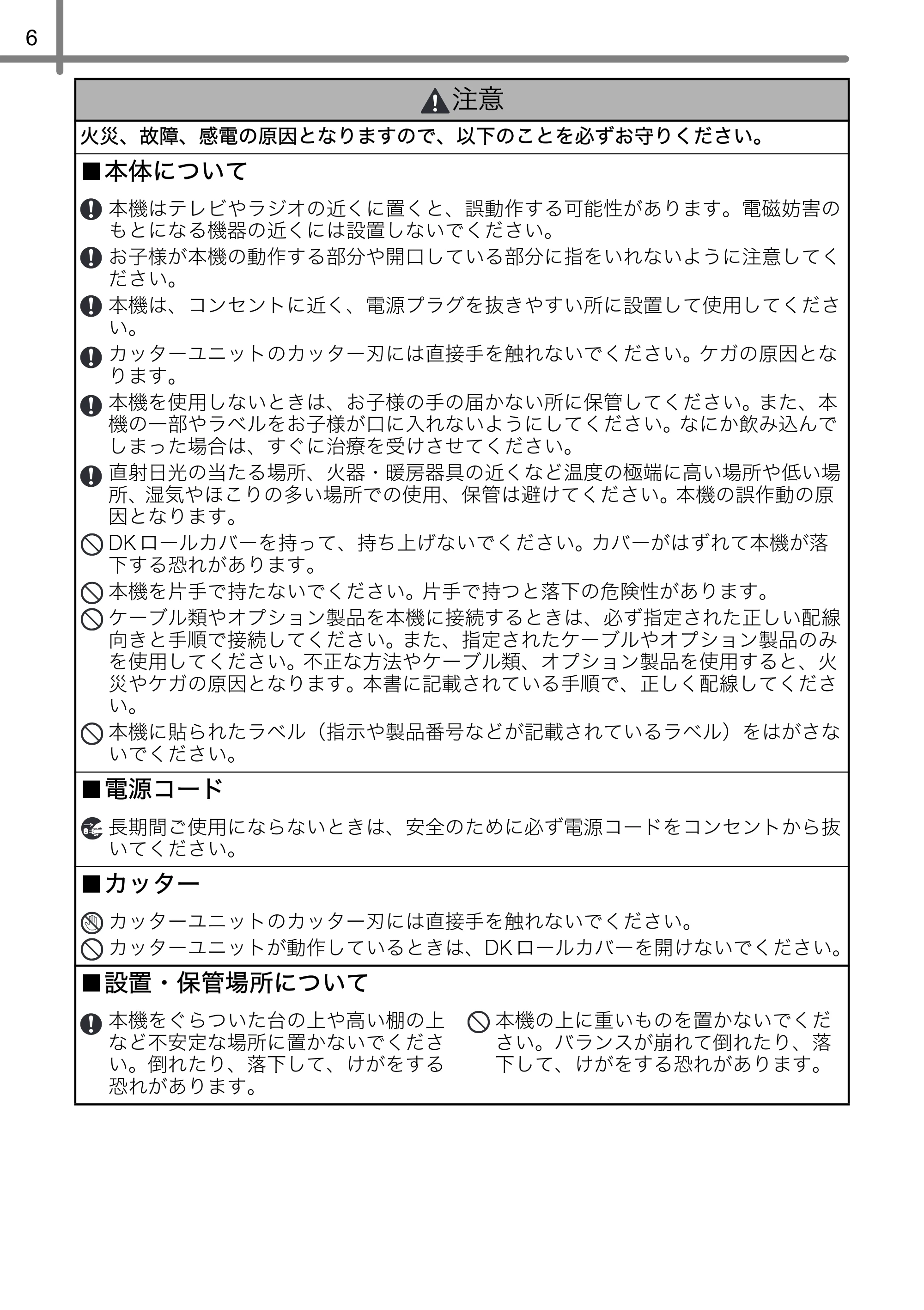
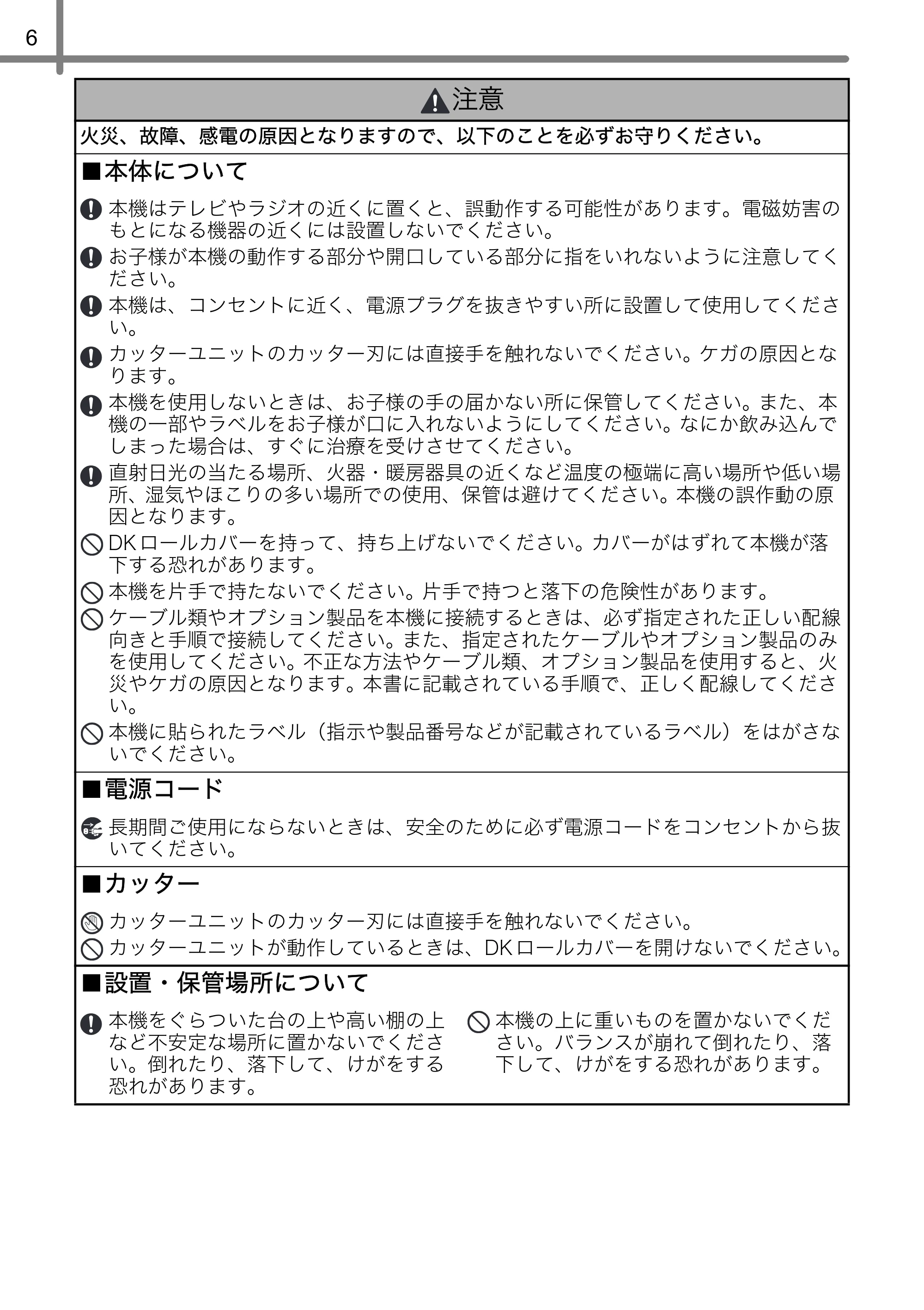
注意
火災、故障、感電の原因となりますので、以下のことを必ずお守りください。
■本体について
本機はテレビやラジオの近くに置くと、誤動作する可能性があります。電磁妨害の
もとになる機器の近くには設置しないでください。
お子様が本機の動作する部分や開口している部分に指をいれないように注意してく
ださい。
本機は、コンセントに近く、電源プラグを抜きやすい所に設置して使用してくださ
い。
カッターユニットのカッター刃には直接手を触れないでください。ケガの原因とな
ります。
本機を使用しないときは、お子様の手の届かない所に保管してください。また、本
機の一部やラベルをお子様が口に入れないようにしてください。なにか飲み込んで
しまった場合は、すぐに治療を受けさせてください。
直射日光の当たる場所、火器・暖房器具の近くなど温度の極端に高い場所や低い場
所、湿気やほこりの多い場所での使用、保管は避けてください。本機の誤作動の原
因となります。
DK ロールカバーを持って、持ち上げないでください。カバーがはずれて本機が落
下する恐れがあります。
本機を片手で持たないでください。片手で持つと落下の危険性があります。
ケーブル類やオプション製品を本機に接続するときは、必ず指定された正しい配線
向きと手順で接続してください。また、指定されたケーブルやオプション製品のみ
を使用してください。不正な方法やケーブル類、オプション製品を使用すると、火
災やケガの原因となります。本書に記載されている手順で、正しく配線してくださ
い。
本機に貼られたラベル(指示や製品番号などが記載されているラベル)をはがさな
いでください。
■電源コード
長期間ご使用にならないときは、安全のために必ず電源コードをコンセントから抜
いてください。
■カッター
カッターユニットのカッター刃には直接手を触れないでください。
カッターユニットが動作しているときは、DK ロールカバーを開けないでください。
■設置・保管場所について
本機をぐらついた台の上や高い棚の上
など不安定な場所に置かないでくださ
い。倒れたり、落下して、けがをする
恐れがあります。
本機の上に重いものを置かないでくだ
さい。バランスが崩れて倒れたり、落
下して、けがをする恐れがあります。
使用上のご注意
7
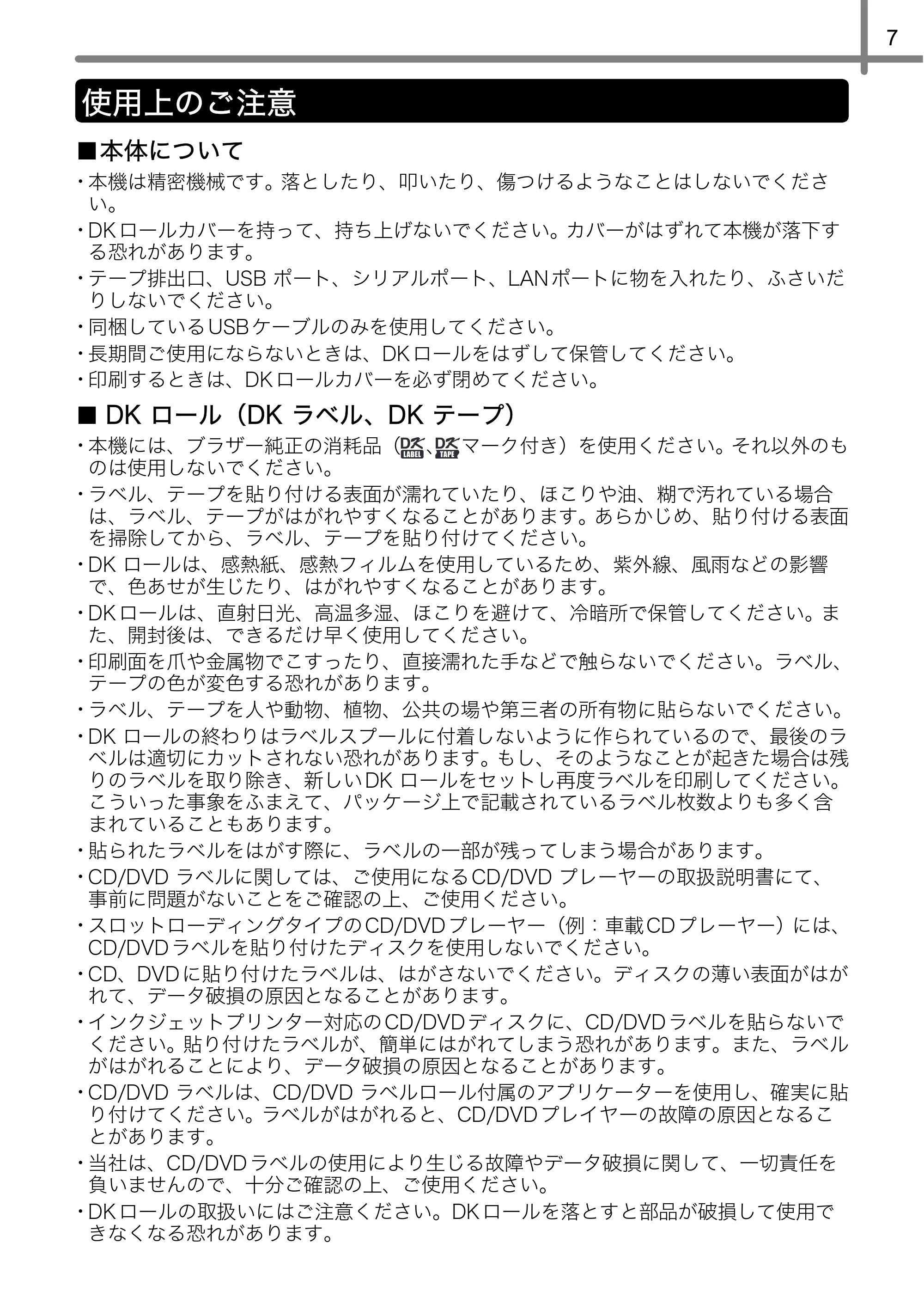
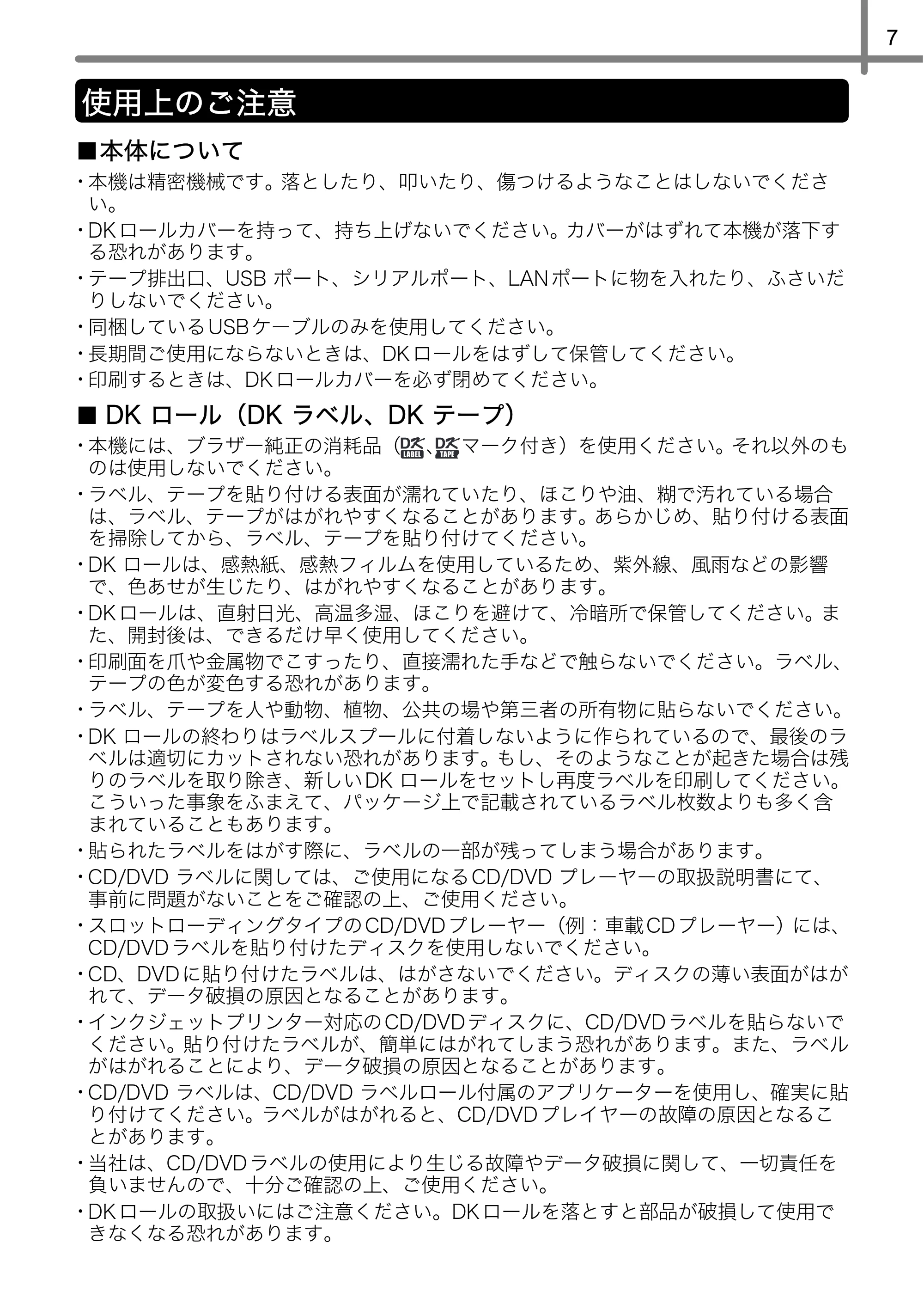
■本体について
・本機は精密機械です。落としたり、叩いたり、傷つけるようなことはしないでくださ
い。
・DK ロールカバーを持って、持ち上げないでください。カバーがはずれて本機が落下す
る恐れがあります。
・テープ排出口、USB ポート、シリアルポート、LAN ポートに物を入れたり、ふさいだ
りしないでください。
・同梱している USB ケーブルのみを使用してください。
・長期間ご使用にならないときは、DK ロールをはずして保管してください。
・印刷するときは、DK ロールカバーを必ず閉めてください。
■ DK ロール(DK ラベル、DK テープ)
・本機には、ブラザー純正の消耗品( 、 マーク付き)を使用ください。それ以外のも
のは使用しないでください。
・ラベル、テープを貼り付ける表面が濡れていたり、ほこりや油、糊で汚れている場合
は、ラベル、テープがはがれやすくなることがあります。あらかじめ、貼り付ける表面
を掃除してから、ラベル、テープを貼り付けてください。
・DK ロールは、感熱紙、感熱フィルムを使用しているため、紫外線、風雨などの影響
で、色あせが生じたり、はがれやすくなることがあります。
・DK ロールは、直射日光、高温多湿、ほこりを避けて、冷暗所で保管してください。ま
た、開封後は、できるだけ早く使用してください。
・印刷面を爪や金属物でこすったり、直接濡れた手などで触らないでください。ラベル、
テープの色が変色する恐れがあります。
・ラベル、テープを人や動物、植物、公共の場や第三者の所有物に貼らないでください。
・DK ロールの終わりはラベルスプールに付着しないように作られているので、最後のラ
ベルは適切にカットされない恐れがあります。もし、そのようなことが起きた場合は残
りのラベルを取り除き、新しい DK ロールをセットし再度ラベルを印刷してください。
こういった事象をふまえて、パッケージ上で記載されているラベル枚数よりも多く含
まれていることもあります。
・貼られたラベルをはがす際に、ラベルの一部が残ってしまう場合があります。
・CD/DVD ラベルに関しては、ご使用になる CD/DVD プレーヤーの取扱説明書にて、
事前に問題がないことをご確認の上、ご使用ください。
・スロットローディングタイプの CD/DVD プレーヤー(例:車載 CD プレーヤー)には、
CD/DVD ラベルを貼り付けたディスクを使用しないでください。
・CD、DVD に貼り付けたラベルは、はがさないでください。ディスクの薄い表面がはが
れて、データ破損の原因となることがあります。
・インクジェットプリンター対応の CD/DVD ディスクに、CD/DVD ラベルを貼らないで
ください。貼り付けたラベルが、簡単にはがれてしまう恐れがあります。また、ラベル
がはがれることにより、データ破損の原因となることがあります。
・CD/DVD ラベルは、CD/DVD ラベルロール付属のアプリケーターを使用し、確実に貼
り付けてください。ラベルがはがれると、CD/DVD プレイヤーの故障の原因となるこ
とがあります。
・当社は、CD/DVD ラベルの使用により生じる故障やデータ破損に関して、一切責任を
負いませんので、十分ご確認の上、ご使用ください。
・DK ロールの取扱いにはご注意ください。DK ロールを落とすと部品が破損して使用で
きなくなる恐れがあります。
使用上のご注意
12ページ
8
・DK ロールは、感熱紙、感熱フィルムを使用しているため、日光や熱などにより、ラベ
ルの色あせが進行します。屋外や耐久性が必要とされるラベル用途には推奨できませ
ん。
・ラベルを貼り付ける場所や物の材質、環境条件などによっては、ラベルの色が変わる、
はがれる、または、はがした際に糊が残る、ラベルの色が移る、はがれない、下地が
いたむなどの不具合が生じることがあります。貼り付ける場所や物の材質や使用目的を
確認し、あらかじめ目立たない部分でテストしてからご使用ください。
■ CD-ROM、ソフトウェアについて
・CD-ROM にキズをつけないように注意してください。また、CD-ROM を極端に高温、
あるいは低温の場所に置かないでください。
・CD-ROM の上に重いものを載せたり、力を加えたりしないでください。
・CD-ROM に収録されているソフトウェアは、本機を使用する目的に限り、一事業所内
で複数のパソコンにインストールして使用することができます。
付属品を確認する
9
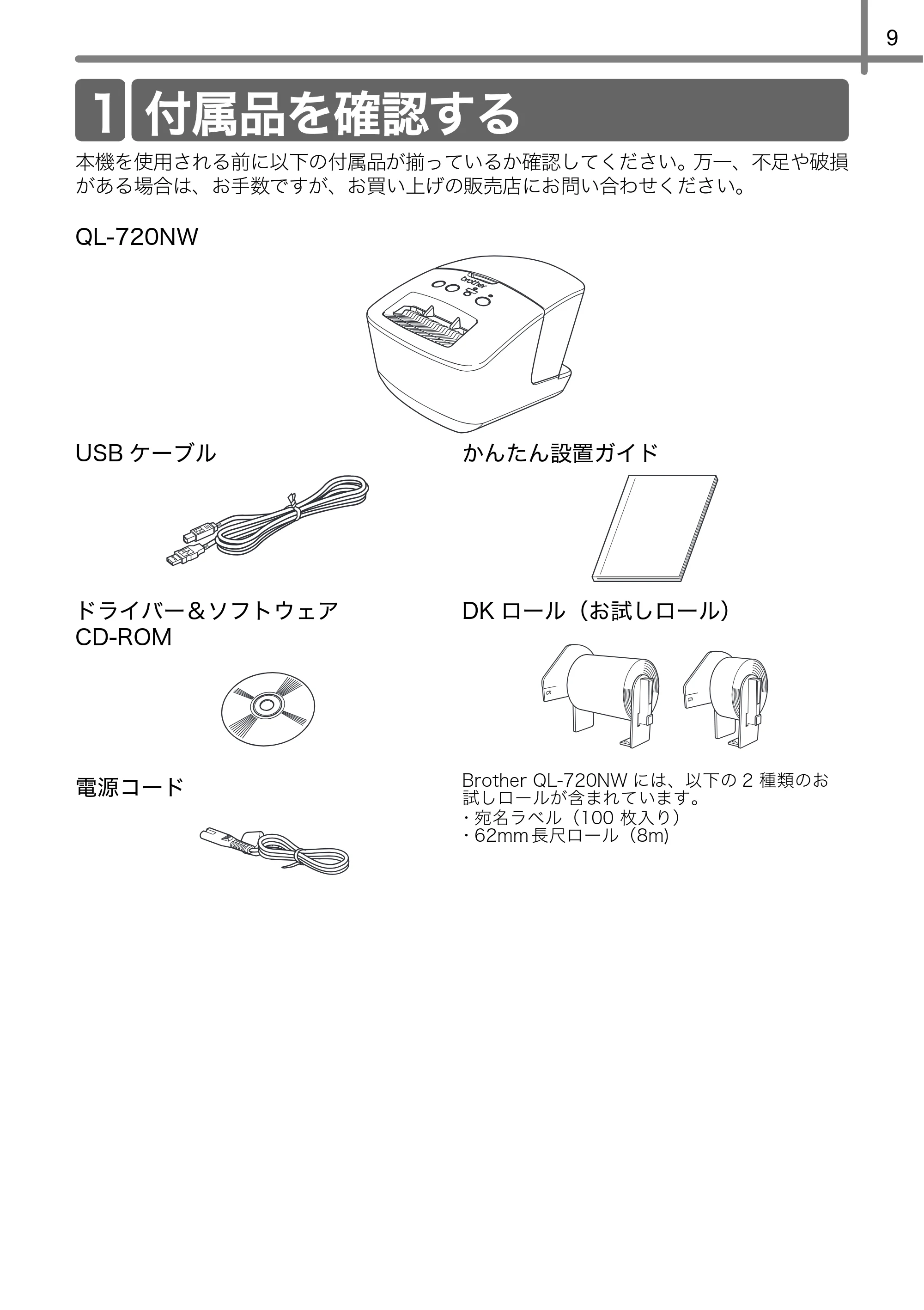
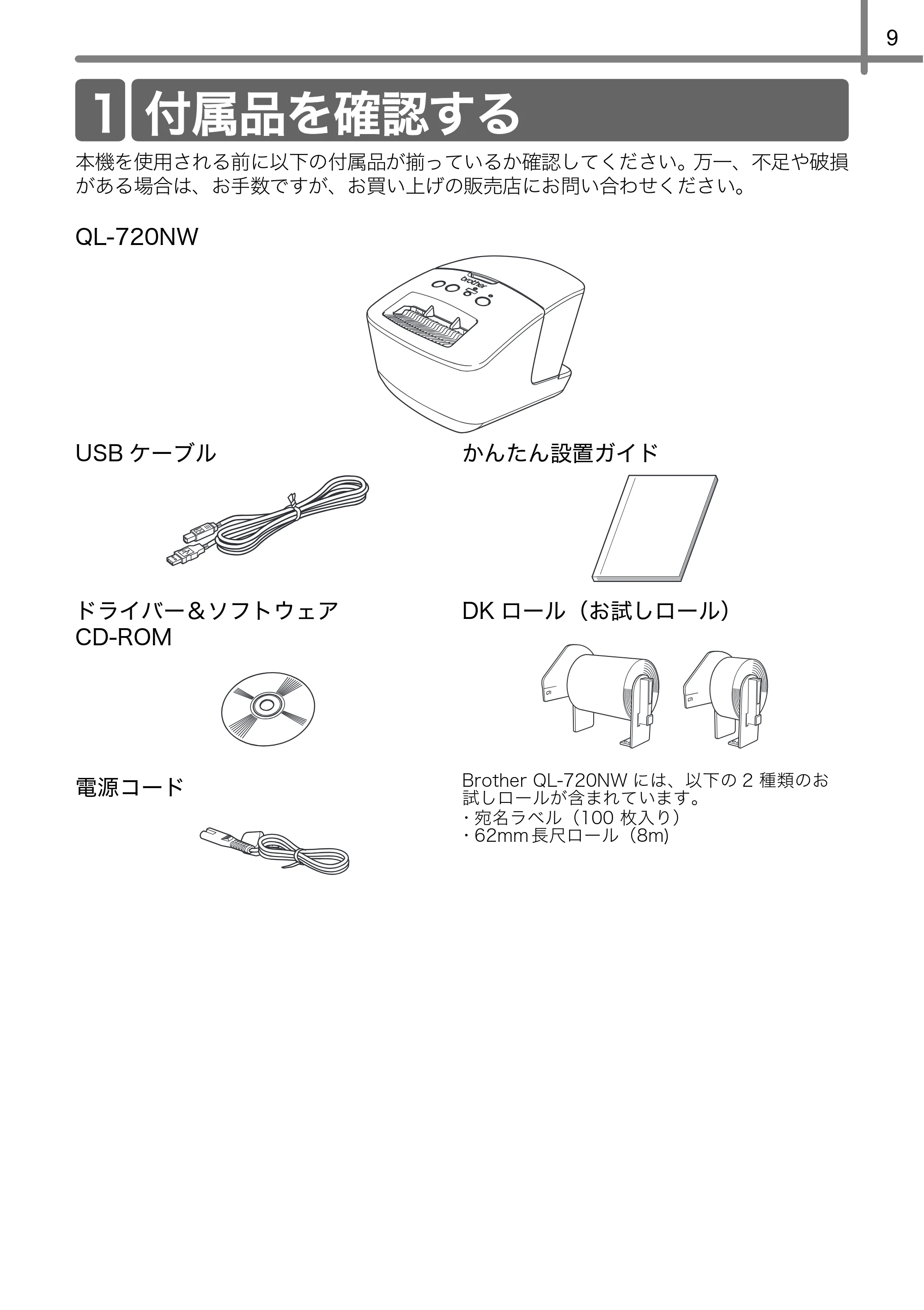
本機を使用される前に以下の付属品が揃っているか確認してください。万一、不足や破損
がある場合は、お手数ですが、お買い上げの販売店にお問い合わせください。
QL-720NW
USB ケーブル かんたん設置ガイド
ドライバー&ソフトウェア
CD-ROM
DK ロール(お試しロール)
Brother QL-720NW には、以下の 2 種類のお
試しロールが含まれています。
・ 宛名ラベル(100 枚入り)
・ 62mm 長尺ロール(8m)
電源コード
1 付属品を確認する
各部の名称
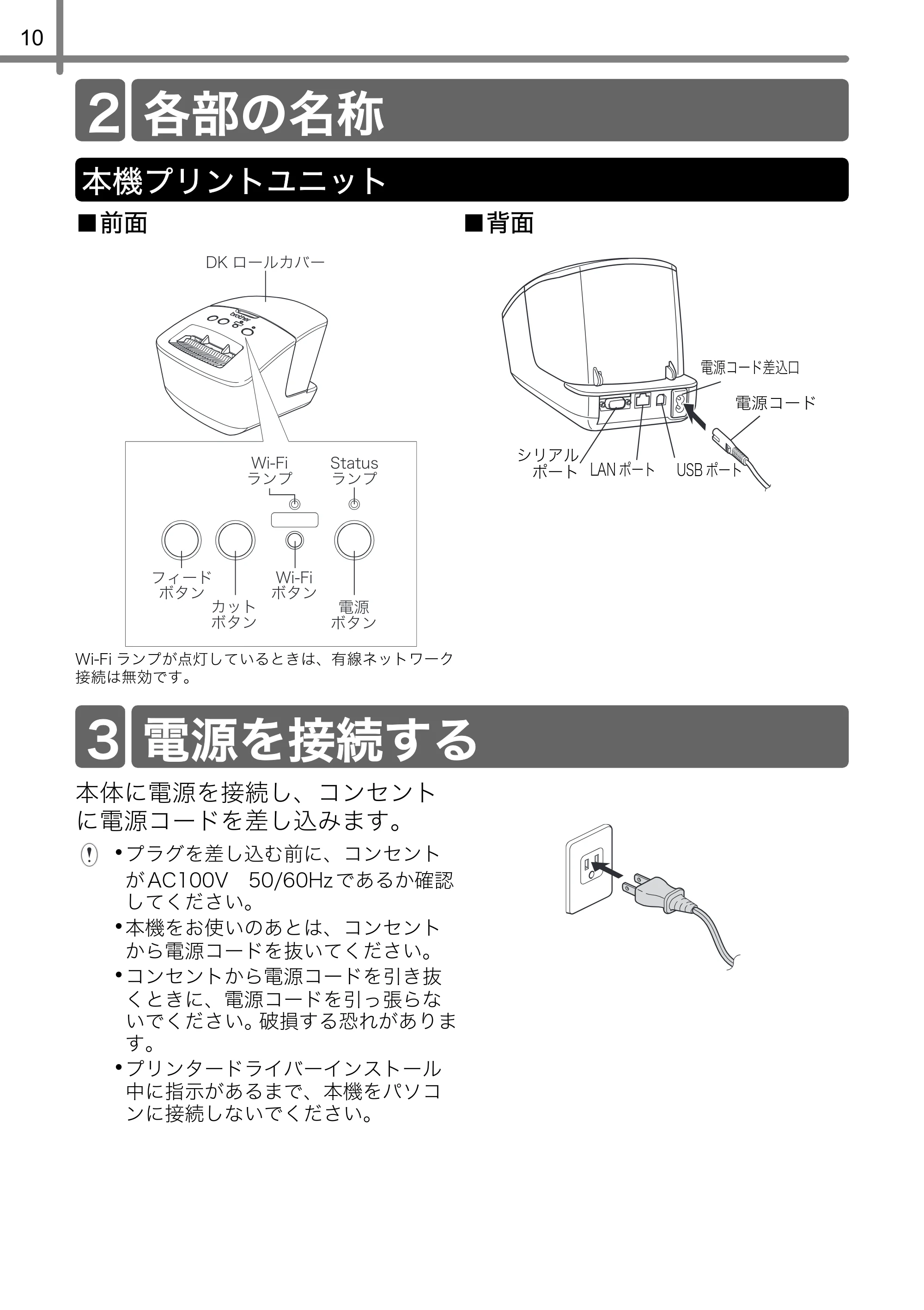
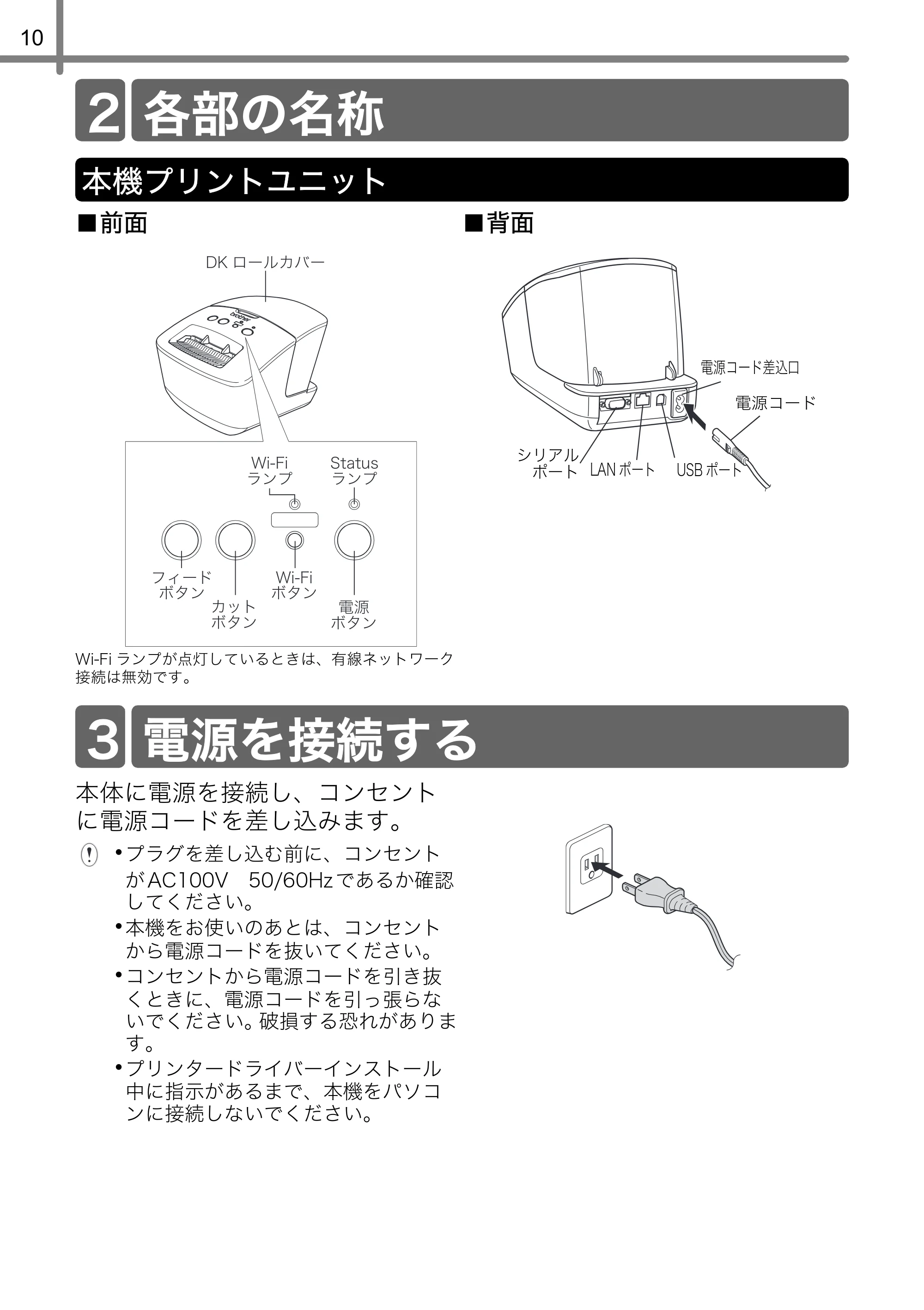
10
本体に電源を接続し、コンセント
に電源コードを差し込みます。
・プラグを差し込む前に、コンセント
が AC100V 50/60Hz であるか確認
してください。
・本機をお使いのあとは、コンセント
から電源コードを抜いてください。
・コンセントから電源コードを引き抜
くときに、電源コードを引っ張らな
いでください。破損する恐れがありま
す。
・プリンタードライバーインストール
中に指示があるまで、本機をパソコ
ンに接続しないでください。
■前面 ■背面
Wi-Fi ランプが点灯しているときは、有線ネットワーク
接続は無効です。
2 各部の名称
本機プリントユニット
ÄË ʷ˂ʵɵʚ˂
ʟɭ˂ʓ
ʦʉʽ
ɵʍʒ
ʦʉʽ
×éÆé
ʦʉʽ
ໃ
ʦʉʽ
Óôáôõó
ʳʽʡ
×éÆé
ʳʽʡ
電源コード差込口
USB ポートLAN ポート
シリアル
ポート
電源コード
3 電源を接続する
DKロールをセットする
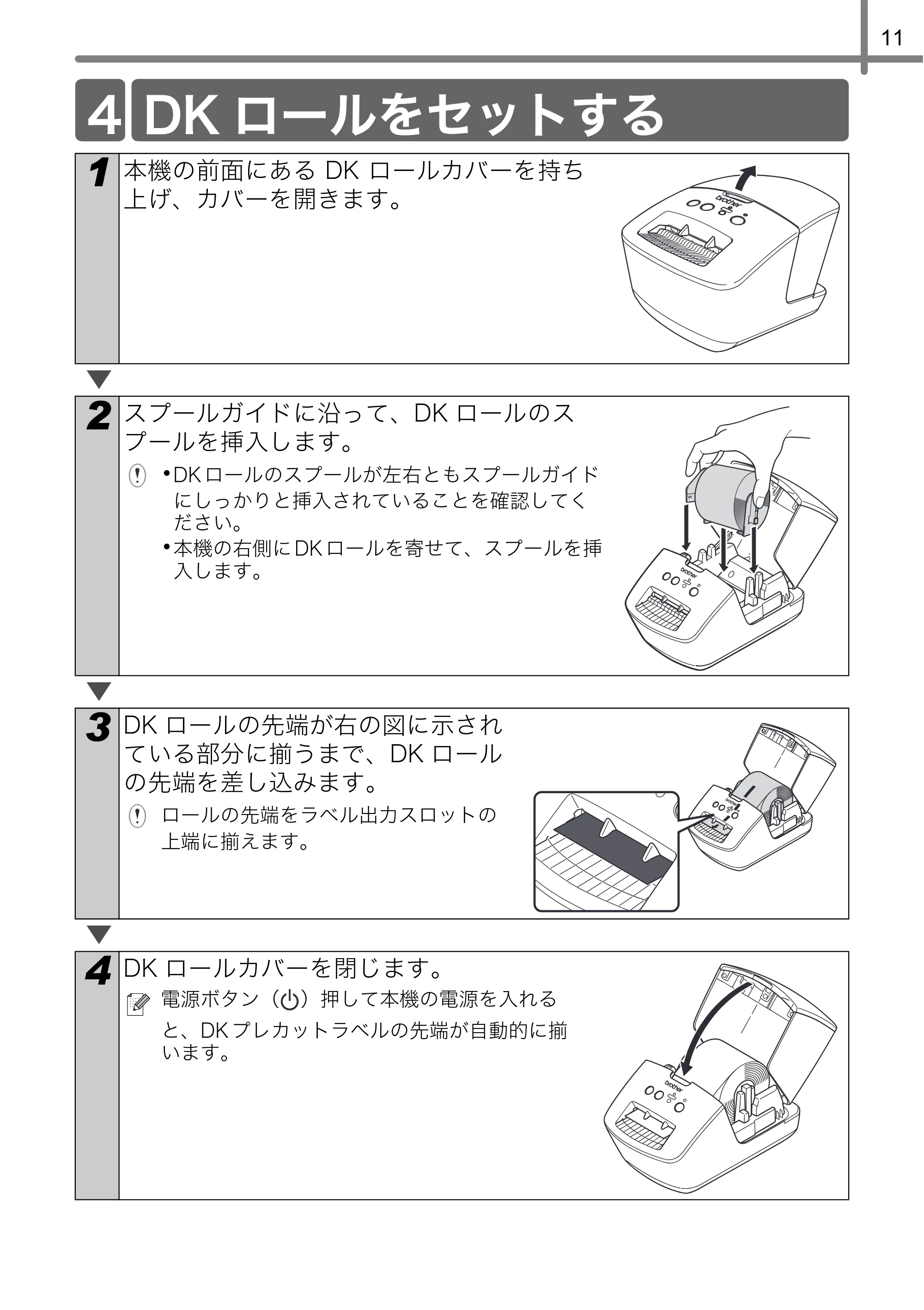
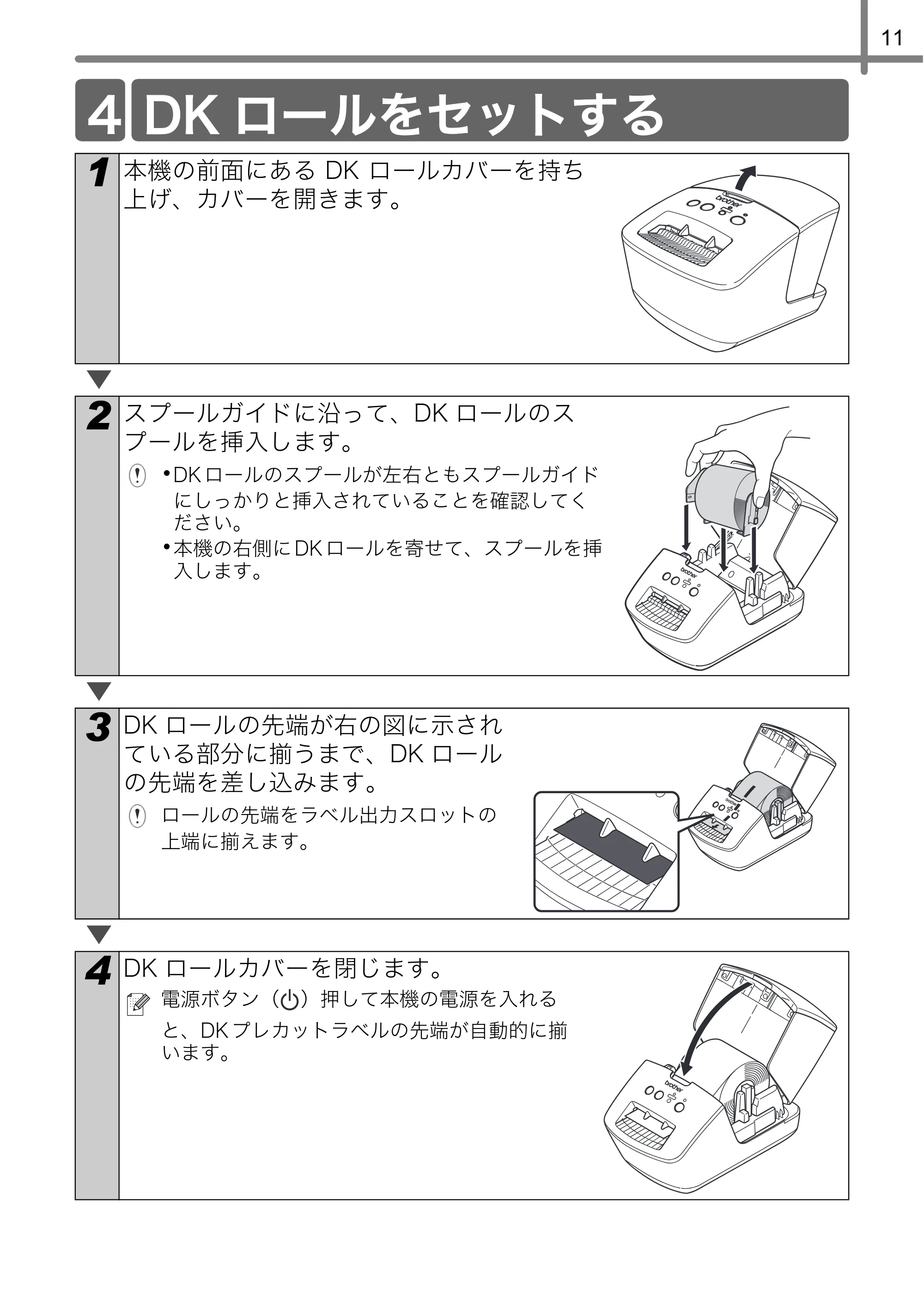
11
1
本機の前面にある DK ロールカバーを持ち
上げ、カバーを開きます。
2
スプールガイドに沿って、DK ロールのス
プールを挿入します。
・DK ロールのスプールが左右ともスプールガイド
にしっかりと挿入されていることを確認してく
ださい。
・本機の右側に DK ロールを寄せて、スプールを挿
入します。
3
DK ロールの先端が右の図に示され
ている部分に揃うまで、DK ロール
の先端を差し込みます。
ロールの先端をラベル出力スロットの
上端に揃えます。
4
DK ロールカバーを閉じます。
電源ボタン( )押して本機の電源を入れる
と、DK プレカットラベルの先端が自動的に揃
います。
4 DK ロールをセットする
ソフトウェア/プリンタードライバーをインストールする
12
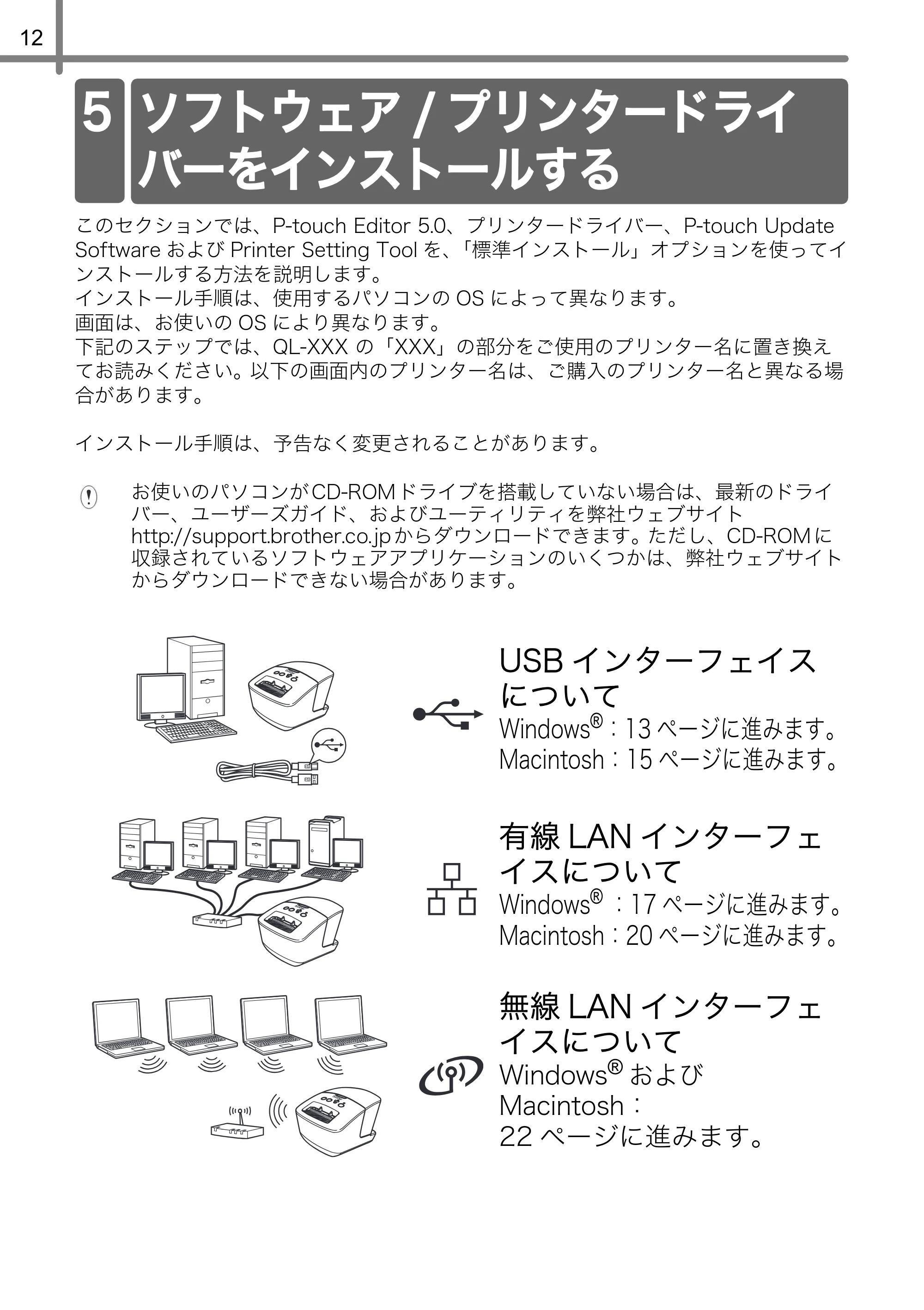
このセクションでは、P-touch Editor 5.0、プリンタードライバー、P-touch Update
Software および Printer Setting Tool を、「標準インストール」オプションを使ってイ
ンストールする方法を説明します。
インストール手順は、使用するパソコンの OS によって異なります。
画面は、お使いの OS により異なります。
下記のステップでは、QL-XXX の「XXX」の部分をご使用のプリンター名に置き換え
てお読みください。以下の画面内のプリンター名は、ご購入のプリンター名と異なる場
合があります。
インストール手順は、予告なく変更されることがあります。
お使いのパソコンが CD-ROM ドライブを搭載していない場合は、最新のドライ
バー、ユーザーズガイド、およびユーティリティを弊社ウェブサイト
http://support.brother.co.jp からダウンロードできます。ただし、CD-ROM に
収録されているソフトウェアアプリケーションのいくつかは、弊社ウェブサイト
からダウンロードできない場合があります。
USB インターフェイス
について
Windows
®
:13 ページに進みます。
Macintosh:15 ページに進みます。
有線 LAN インターフェ
イスについて
Windows
®
:17 ページに進みます。
Macintosh:20 ページに進みます。
無線 LAN インターフェ
イスについて
Windows
®
および
Macintosh:
22 ページに進みます。
5 ソフトウェア / プリンタードライ
バーをインストールする
USBインターフェイスをお使いの場合(Windows®)
13
■インストールの前に
パソコンの電源を入れ、管理者権限で
ログインしてください。
■ USB インターフェイスケーブ
ル 用 の ソ フ ト ウ ェ ア を イ ン ス
トールする
USB インターフェイスをお使いの場合(Windows
®
)
・USB ケーブルはまだ接続しないで
ください。
・起動しているアプリケーションが
ある場合は、すべて終了しておい
てください。
1
CD-ROM ドライブに CD-
ROM を挿入します。
CD-ROM メニューが自動的
に表示されない場合は、
CD-ROM 内の [Start.exe]
をダブルクリックしてくだ
さい。
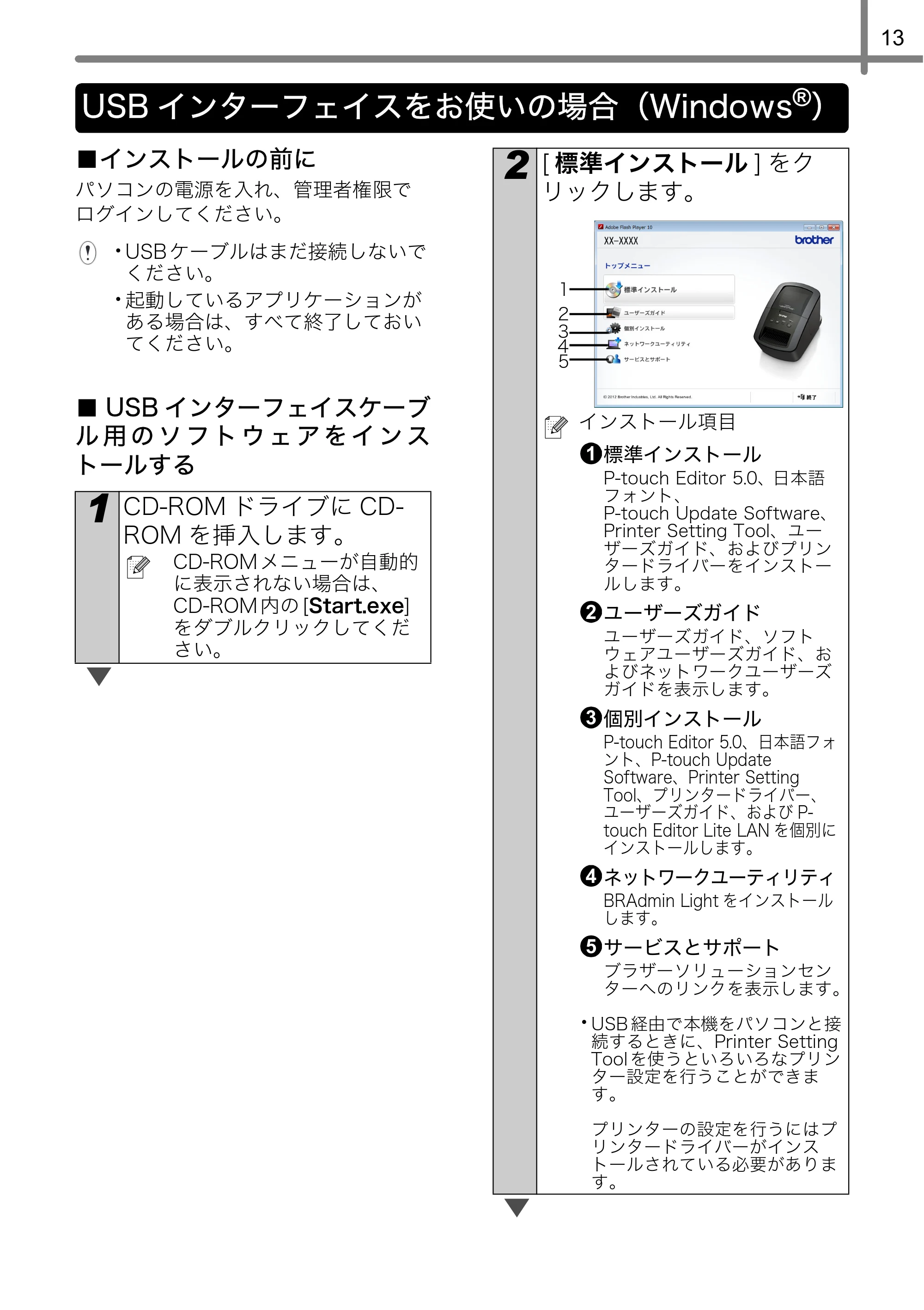
2
[ 標準インストール ] をク
リックします。
インストール項目
標準インストール
P-touch Editor 5.0、日本語
フォント、
P-touch Update Software、
Printer Setting Tool、ユー
ザーズガイド、およびプリン
タードライバーをインストー
ルします。
ユーザーズガイド
ユーザーズガイド、ソフト
ウェアユーザーズガイド、お
よびネットワークユーザーズ
ガイドを表示します。
個別インストール
P-touch Editor 5.0、日本語フォ
ント、P-touch Update
Software、Printer Setting
Tool、プリンタードライバー、
ユーザーズガイド、および P-
touch Editor Lite LAN を個別に
インストールします。
ネットワークユーティリティ
BRAdmin Light をインストール
します。
サービスとサポート
ブラザーソリューションセン
ターへのリンクを表示します。
・USB 経由で本機をパソコンと接
続するときに、Printer Setting
Tool を使うといろいろなプリン
ター設定を行うことができま
す。
プリンターの設定を行うにはプ
リンタードライバーがインス
トールされている必要がありま
す。
1
2
3
4
5
1
2
3
4
5
18ページ
14
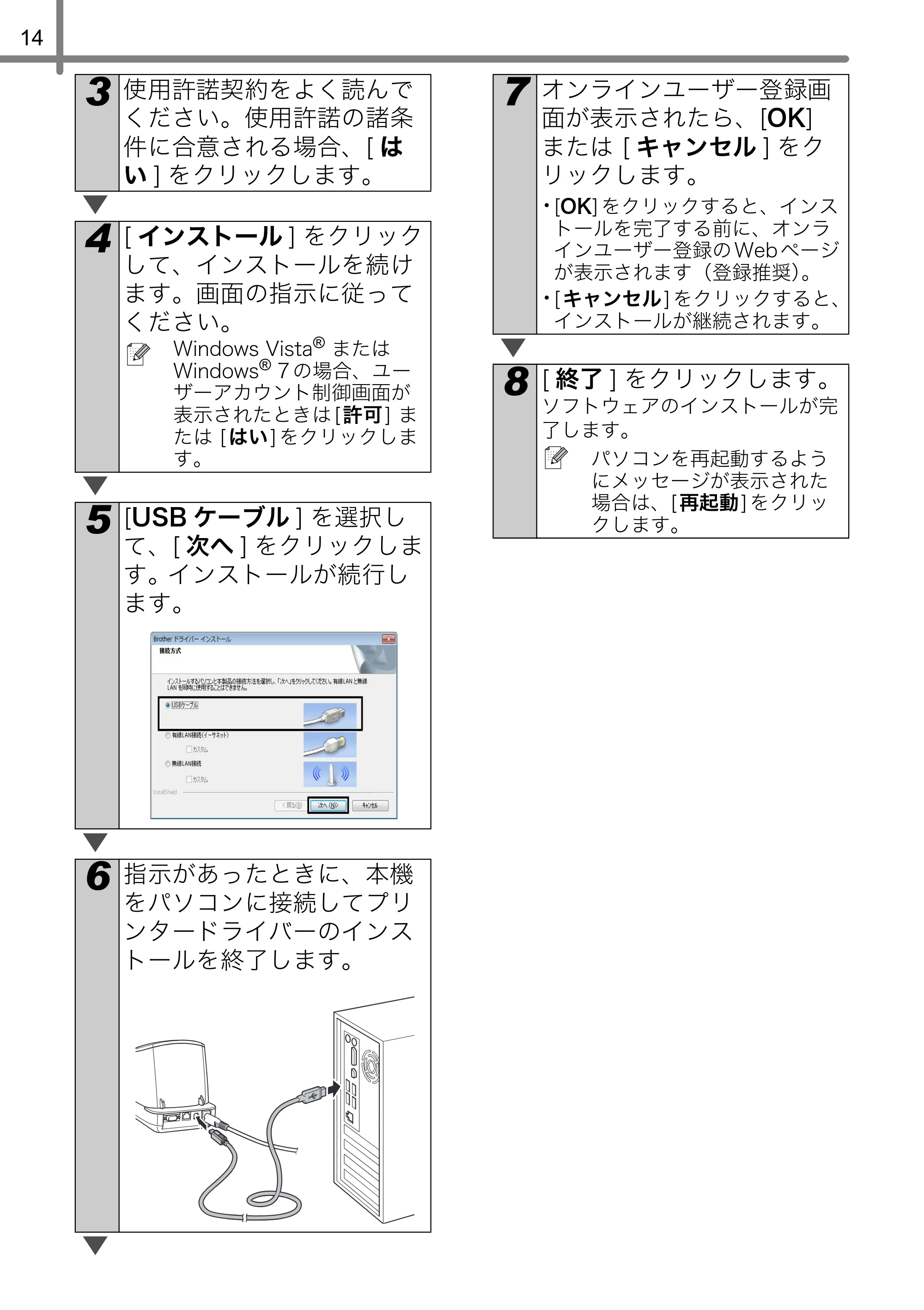
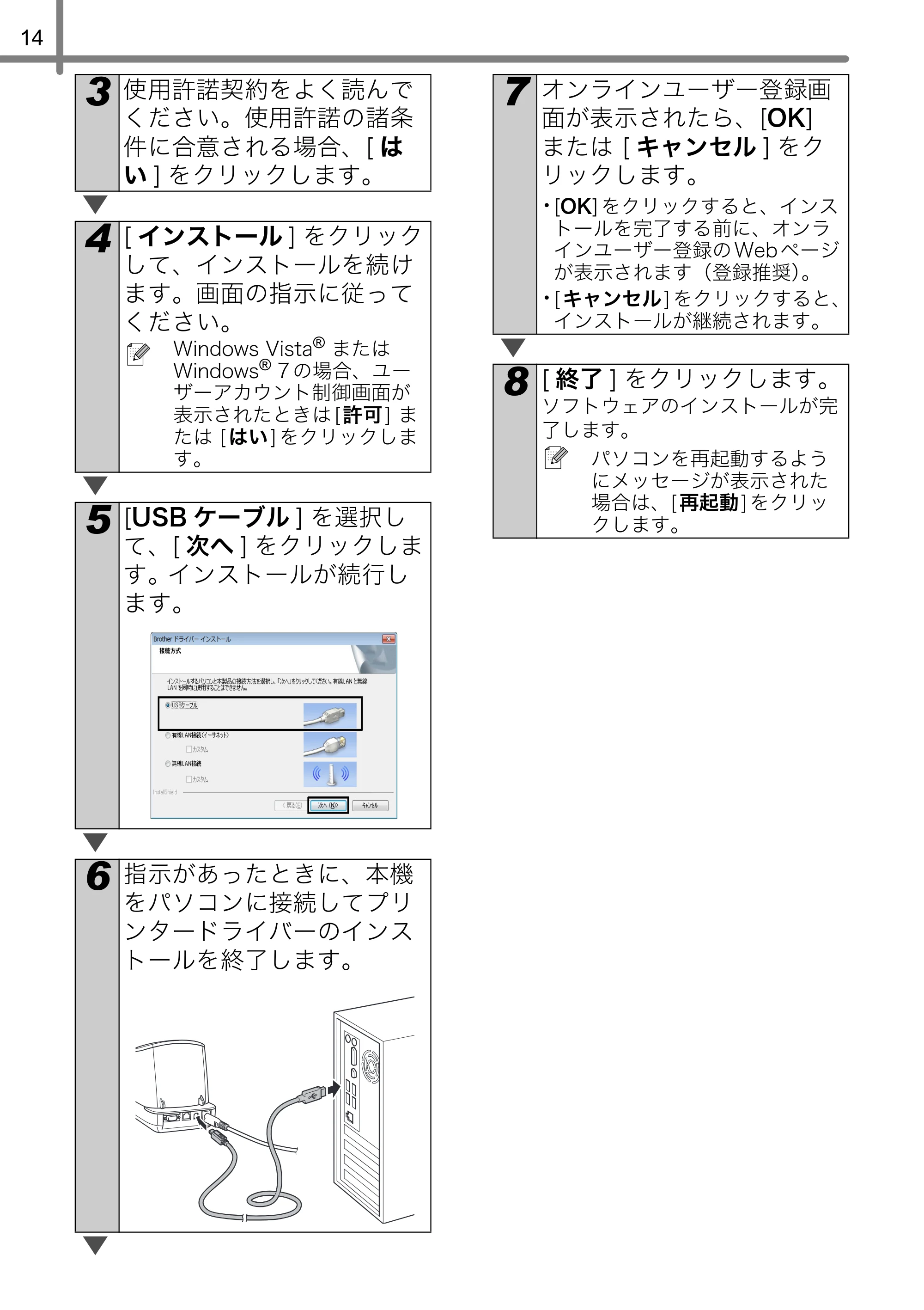
3
使用許諾契約をよく読んで
ください。使用許諾の諸条
件に合意される場合、[ は
い ] をクリックします。
4
[ インストール ] をクリック
して、インストールを続け
ます。画面の指示に従って
ください。
Windows Vista
®
または
Windows
®
7 の場合、ユー
ザーアカウント制御画面が
表示されたときは [ 許可 ] ま
たは [ はい ] をクリックしま
す。
5
[USB ケーブル ] を選択し
て、[ 次へ ] をクリックしま
す。インストールが続行し
ます。
6
指示があったときに、本機
をパソコンに接続してプリ
ンタードライバーのインス
トールを終了します。
7
オンラインユーザー登録画
面が表示されたら、[OK]
または [ キャンセル ] をク
リックします。
・[OK] をクリックすると、インス
トールを完了する前に、オンラ
インユーザー登録の Web ページ
が表示されます(登録推奨)。
・[ キャンセル ] をクリックすると、
インストールが継続されます。
8
[ 終了 ] をクリックします。
ソフトウェアのインストールが完
了します。
パソコンを再起動するよう
にメッセージが表示された
場合は、[ 再起動 ] をクリッ
クします。
USBインターフェイスをお使いの場合(Macintosh)
15
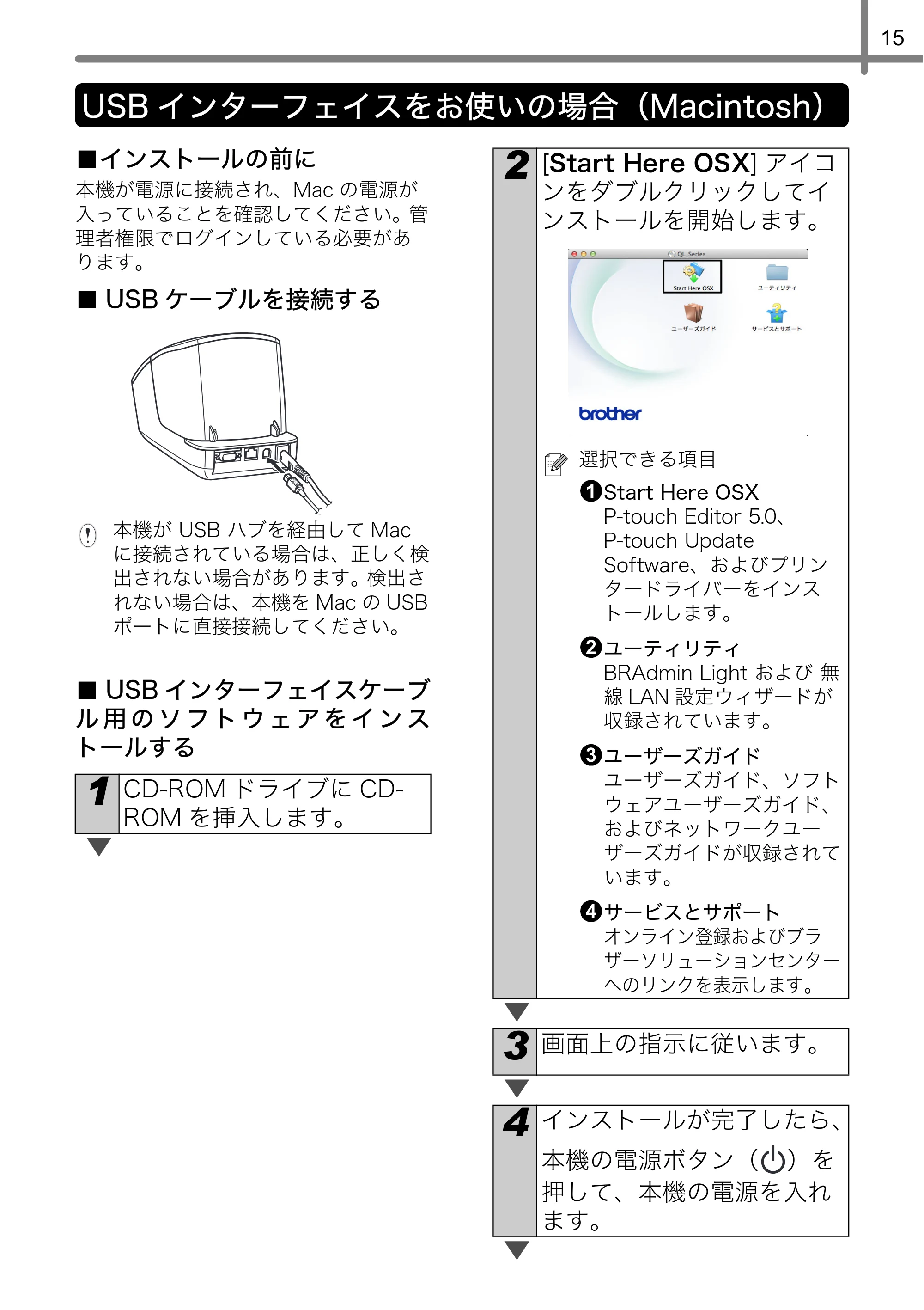
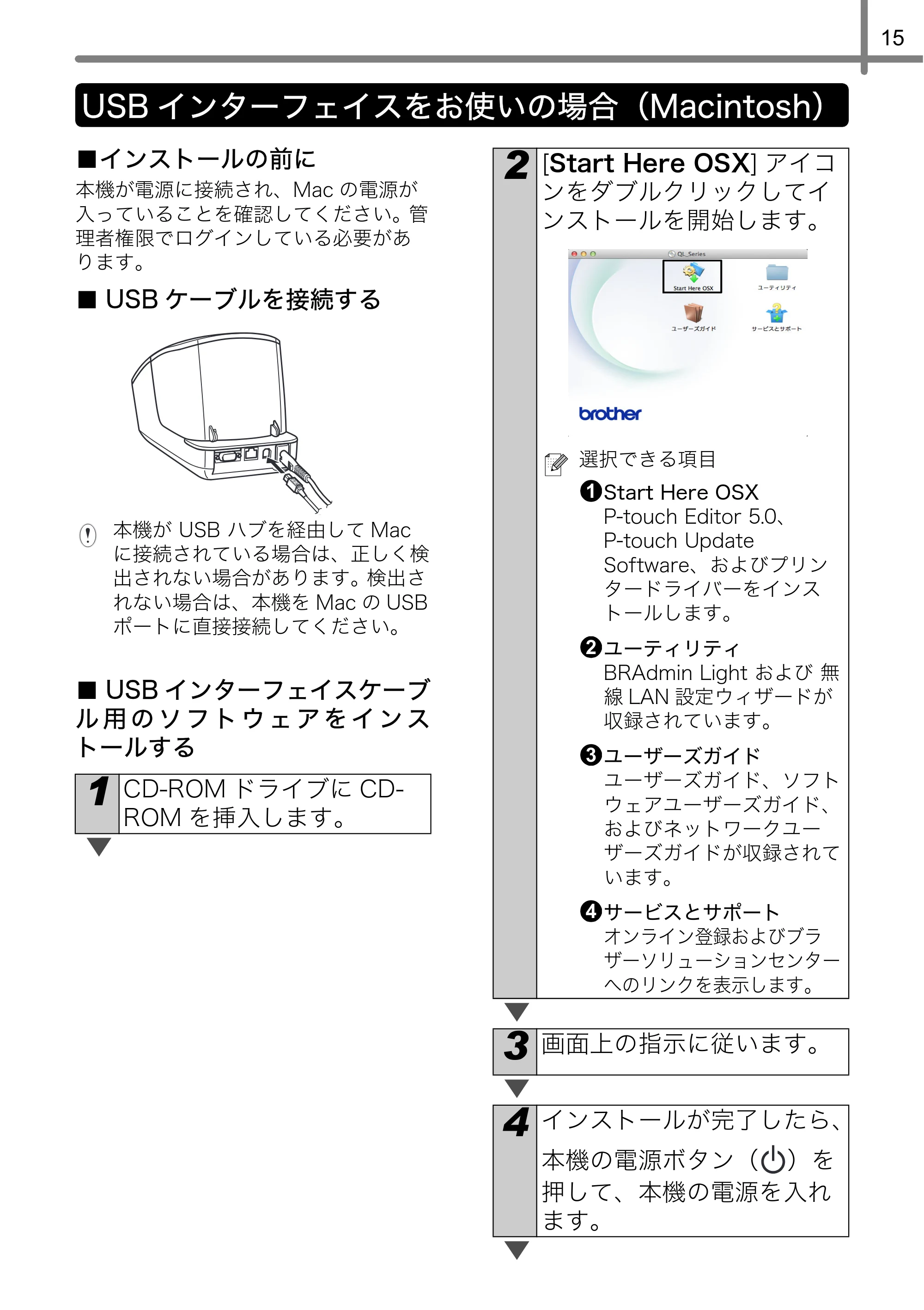
■インストールの前に
本機が電源に接続され、Mac の電源が
入っていることを確認してください。管
理者権限でログインしている必要があ
ります。
■ USB ケーブルを接続する
■ USB インターフェイスケーブ
ル 用 の ソ フ ト ウ ェ ア を イ ン ス
トールする
USB インターフェイスをお使いの場合(Macintosh)
本機が USB ハブを経由して Mac
に接続されている場合は、正しく検
出されない場合があります。検出さ
れない場合は、本機を Mac の USB
ポートに直接接続してください。
1
CD-ROM ドライブに CD-
ROM を挿入します。
2
[Start Here OSX] アイコ
ンをダブルクリックしてイ
ンストールを開始します。
選択できる項目
Start Here OSX
P-touch Editor 5.0、
P-touch Update
Software、およびプリン
タードライバーをインス
トールします。
ユーティリティ
BRAdmin Light および 無
線 LAN 設定ウィザードが
収録されています。
ユーザーズガイド
ユーザーズガイド、ソフト
ウェアユーザーズガイド、
およびネットワークユー
ザーズガイドが収録されて
います。
サービスとサポート
オンライン登録およびブラ
ザーソリューションセンター
へのリンクを表示します。
3
画面上の指示に従います。
4
インストールが完了したら、
本機の電源ボタン( )を
押して、本機の電源を入れ
ます。
1
2
3
4
20ページ
16
ソフトウェアのインストールが完了し
ます。
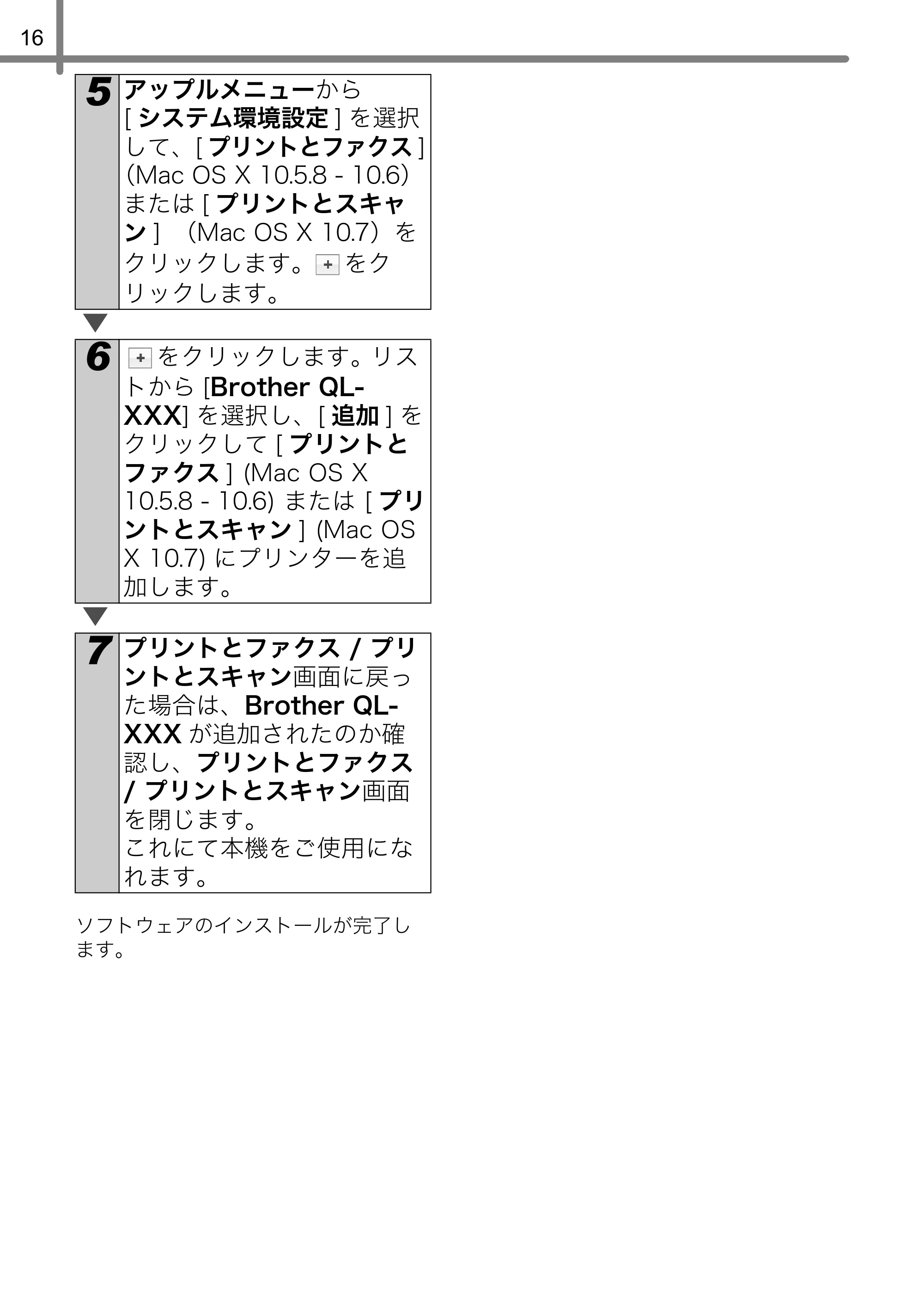
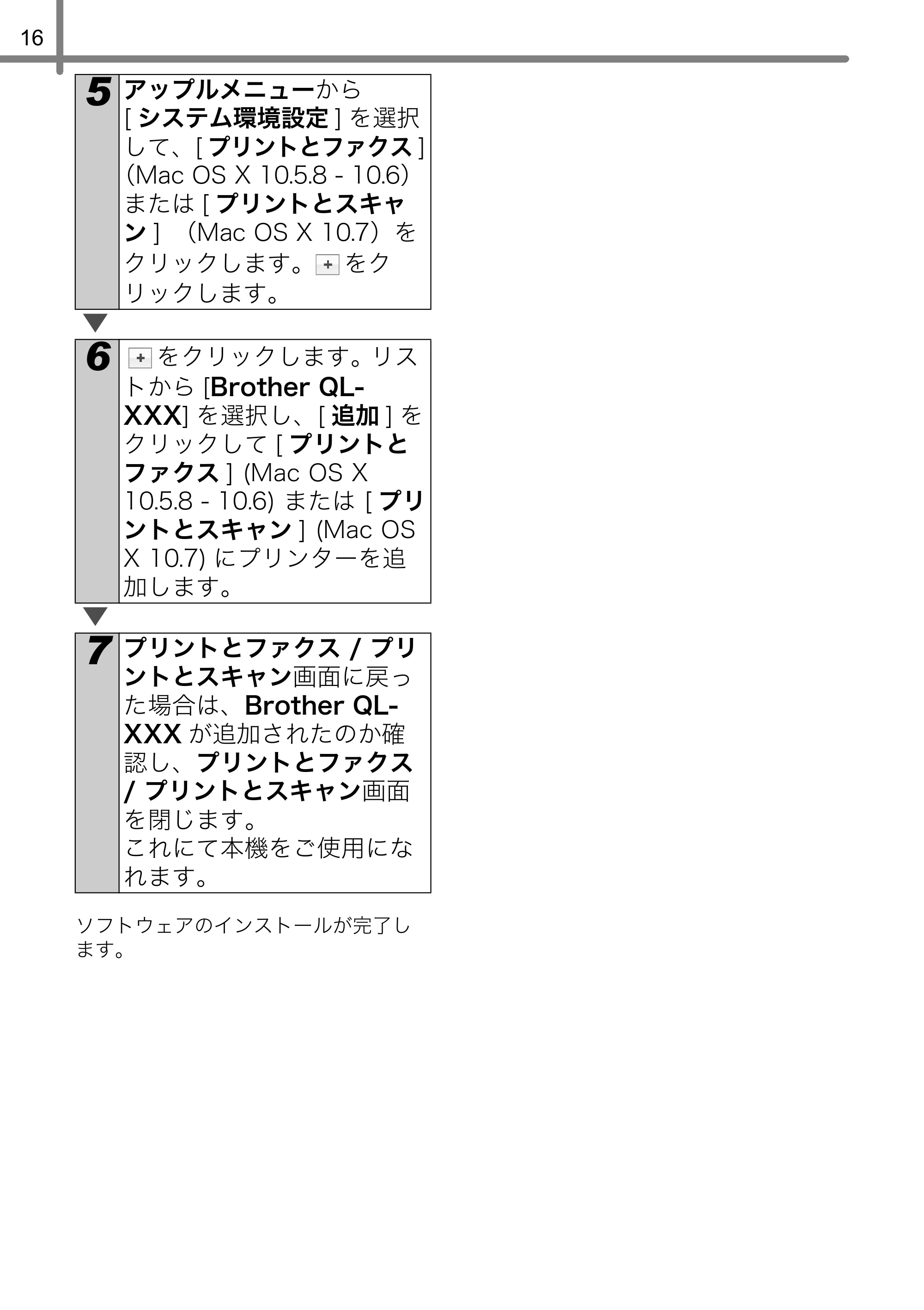
5
アップルメニューから
[ システム環境設定 ] を選択
して、[ プリントとファクス ]
(Mac OS X 10.5.8 - 10.6)
または [ プリントとスキャ
ン ] (Mac OS X 10.7)を
クリックします。 をク
リックします。
6 をクリックします。リス
トから [Brother QL-
XXX] を選択し、[ 追加 ] を
クリックして [ プリントと
ファクス ] (Mac OS X
10.5.8 - 10.6) または [ プリ
ントとスキャン ] (Mac OS
X 10.7) にプリンターを追
加します。
7
プリントとファクス / プリ
ントとスキャン画面に戻っ
た場合は、Brother QL-
XXX が追加されたのか確
認し、プリントとファクス
/ プリントとスキャン画面
を閉じます。
これにて本機をご使用にな
れます。
有線LANインターフェイスをお使いの場合(Windows®)
17
■インストールの前に
パソコンの電源を入れ、管理者権限で
ログインしてください。
■ネットワークケーブルを本機
に 接 続 し、本 機 の 電 源 ボ タ ン
( )を押して、本機の電源を入
れます。
本機の Wi-Fi ランプが点灯してい
ないことを確認します。
■有線 LAN 用のソフトウェアを
インストールする
有線 LAN インターフェイスをお使いの場合(Windows
®
)
起動しているアプリケーションがあ
る場合は、すべて終了しておいてく
ださい。
1
CD-ROM ドライブに CD-
ROM を挿入します。
CD-ROM メニューが自動的
に表示されない場合は、
CD-ROM 内の [Start.exe]
をダブルクリックしてくだ
さい。
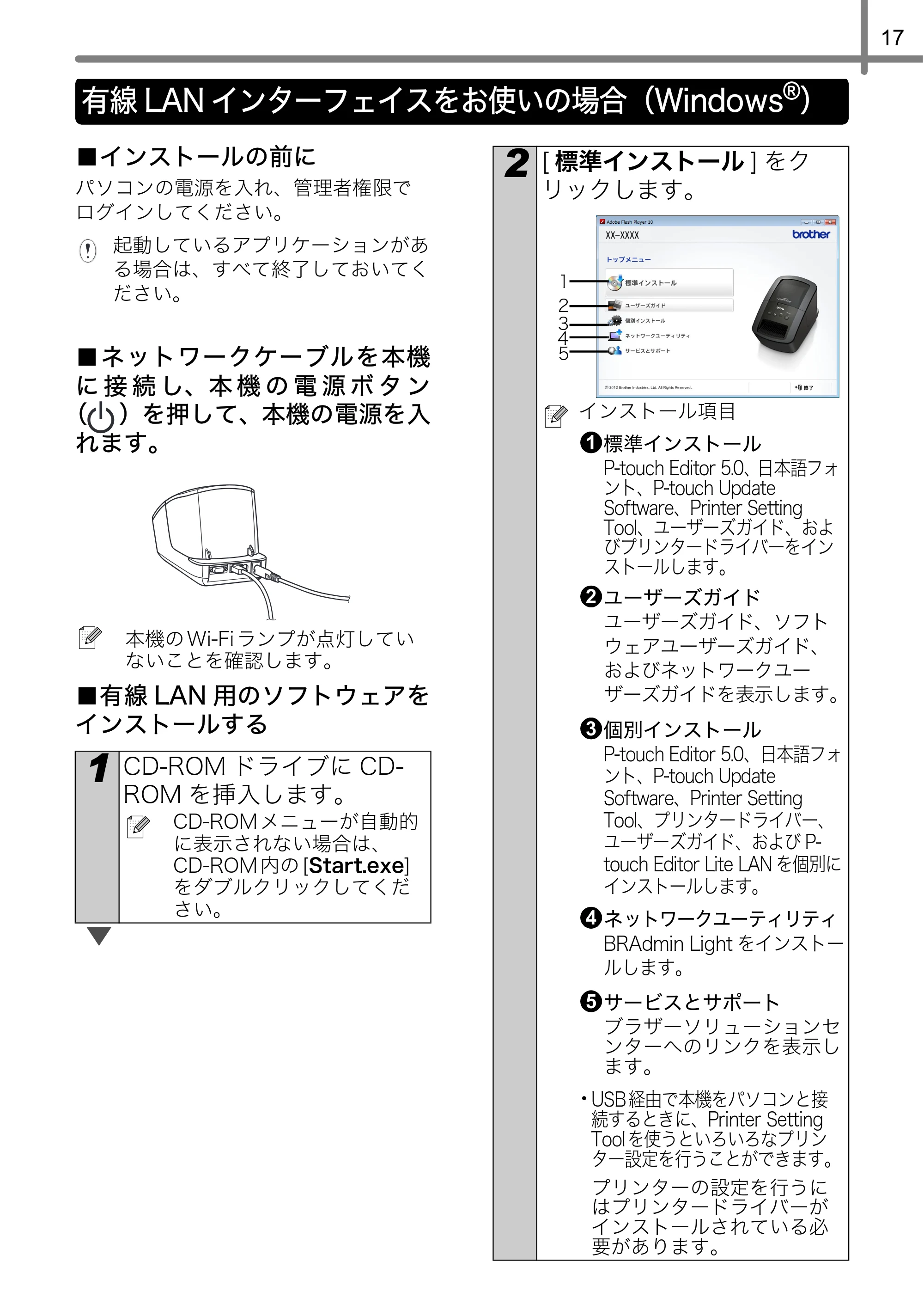
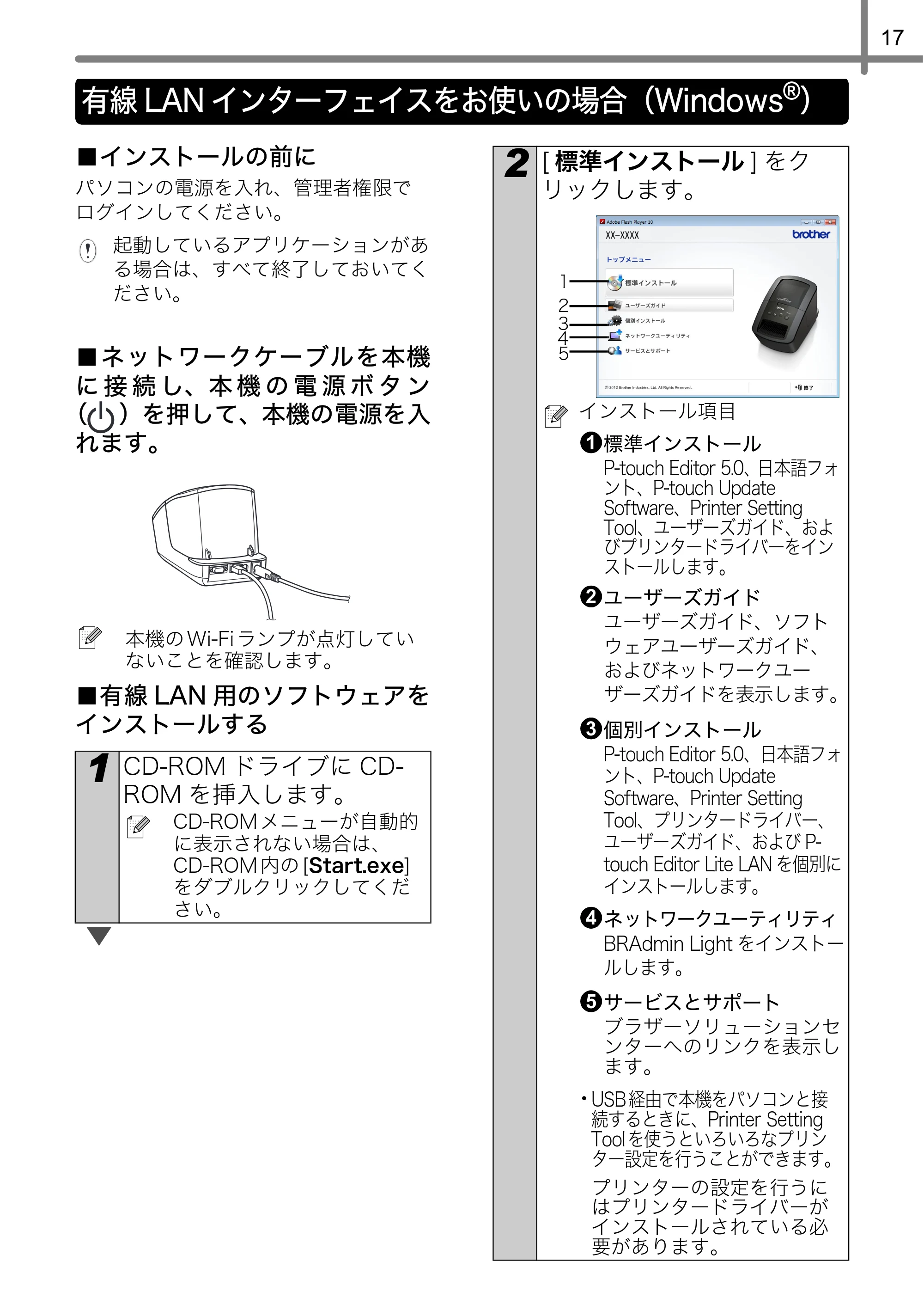
2
[ 標準インストール ] をク
リックします。
インストール項目
標準インストール
P-touch Editor 5.0、日本語フォ
ント、P-touch Update
Software、Printer Setting
Tool、ユーザーズガイド、およ
びプリンタードライバーをイン
ストールします。
ユーザーズガイド
ユーザーズガイド、ソフト
ウェアユーザーズガイド、
およびネットワークユー
ザーズガイドを表示します。
個別インストール
P-touch Editor 5.0、日本語フォ
ント、P-touch Update
Software、Printer Setting
Tool、プリンタードライバー、
ユーザーズガイド、および P-
touch Editor Lite LAN を個別に
インストールします。
ネットワークユーティリティ
BRAdmin Light をインストー
ルします。
サービスとサポート
ブラザーソリューションセ
ンターへのリンクを表示し
ます。
・USB経由で本機をパソコンと接
続するときに、Printer Setting
Toolを使うといろいろなプリン
ター設定を行うことができます。
プリンターの設定を行うに
はプリンタードライバーが
インストールされている必
要があります。
1
2
3
4
5
1
2
3
4
5
22ページ
18
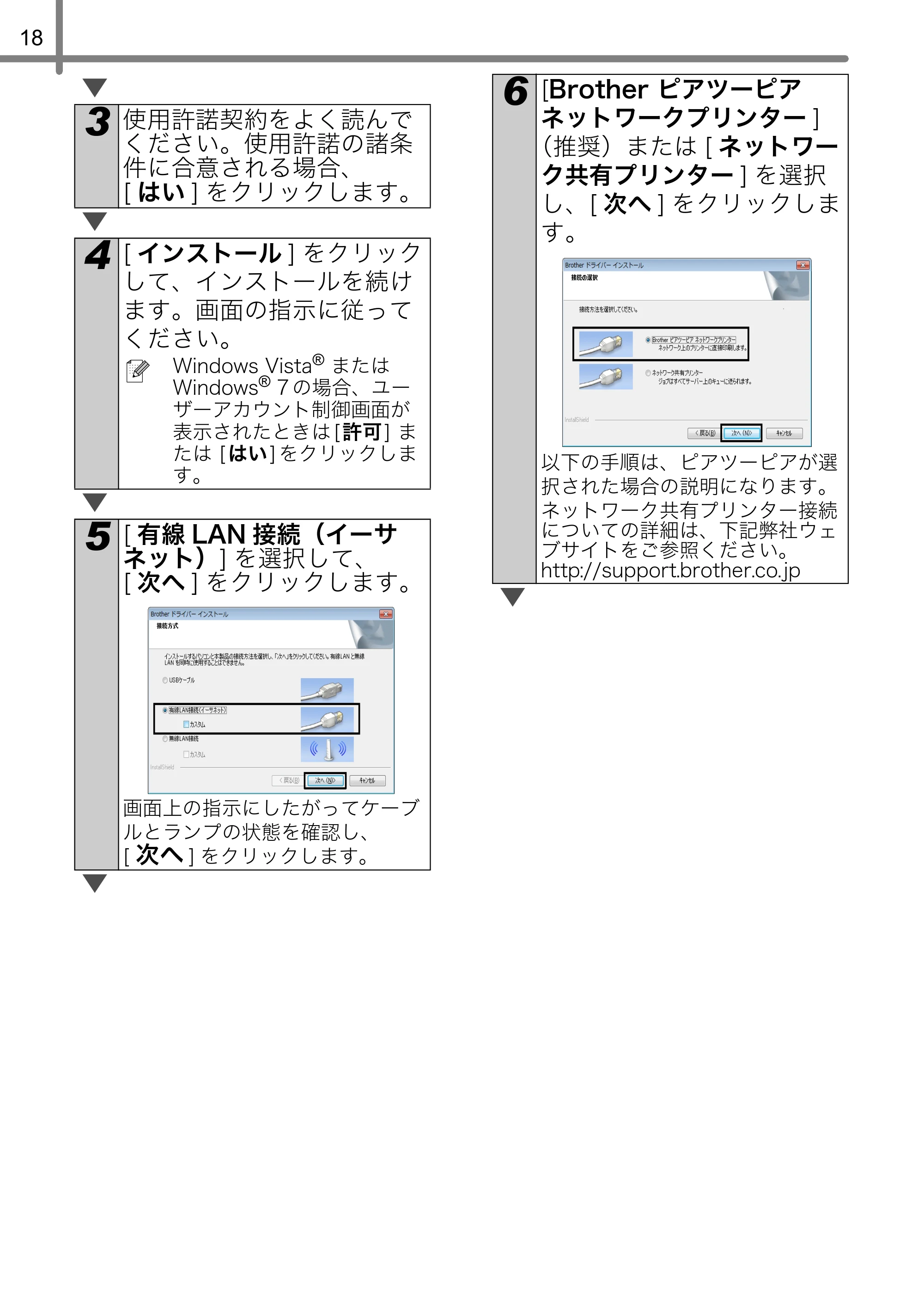
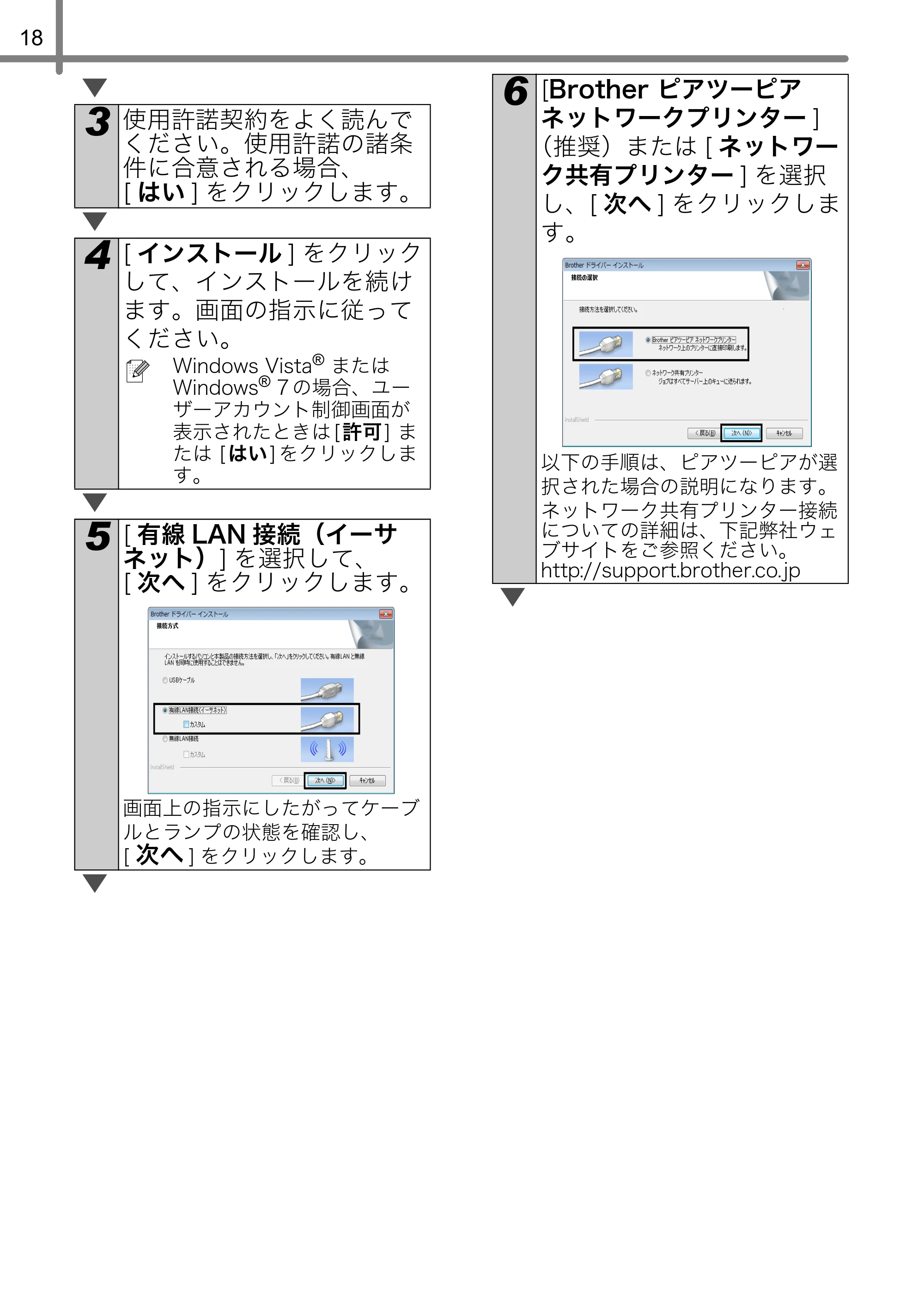
3
使用許諾契約をよく読んで
ください。使用許諾の諸条
件に合意される場合、
[ はい ] をクリックします。
4
[ インストール ] をクリック
して、インストールを続け
ます。画面の指示に従って
ください。
Windows Vista
®
または
Windows
®
7 の場合、ユー
ザーアカウント制御画面が
表示されたときは [ 許可 ] ま
たは [ はい ] をクリックしま
す。
5
[ 有線 LAN 接続(イーサ
ネット)] を選択して、
[ 次へ ] をクリックします。
画面上の指示にしたがってケーブ
ルとランプの状態を確認し、
[ 次へ ] をクリックします。
6
[Brother ピアツーピア
ネットワークプリンター ]
(推奨)または [ ネットワー
ク共有プリンター ] を選択
し、[ 次へ ] をクリックしま
す。
以下の手順は、ピアツーピアが選
択された場合の説明になります。
ネットワーク共有プリンター接続
についての詳細は、下記弊社ウェ
ブサイトをご参照ください。
http://support.brother.co.jp
23ページ
19
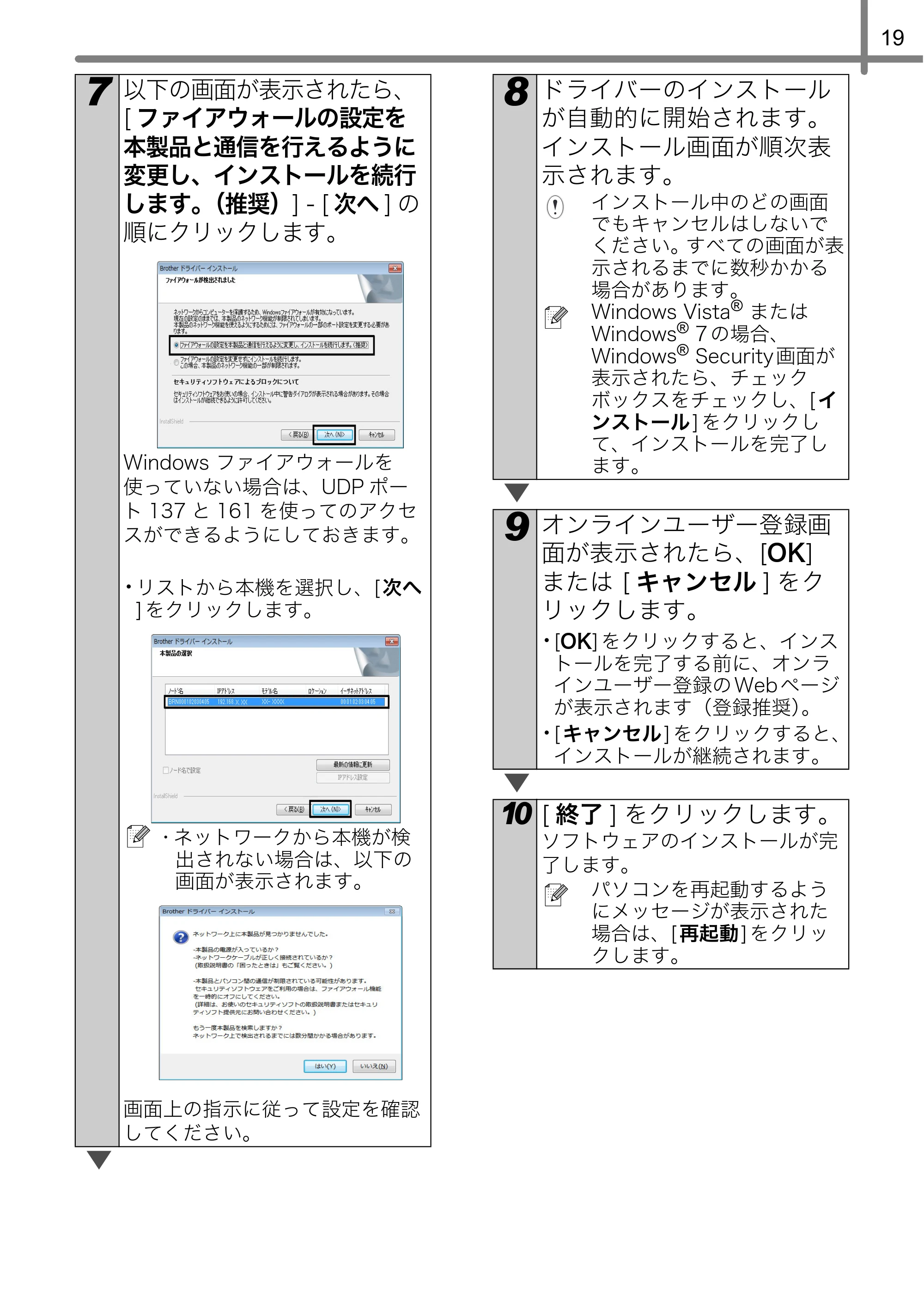
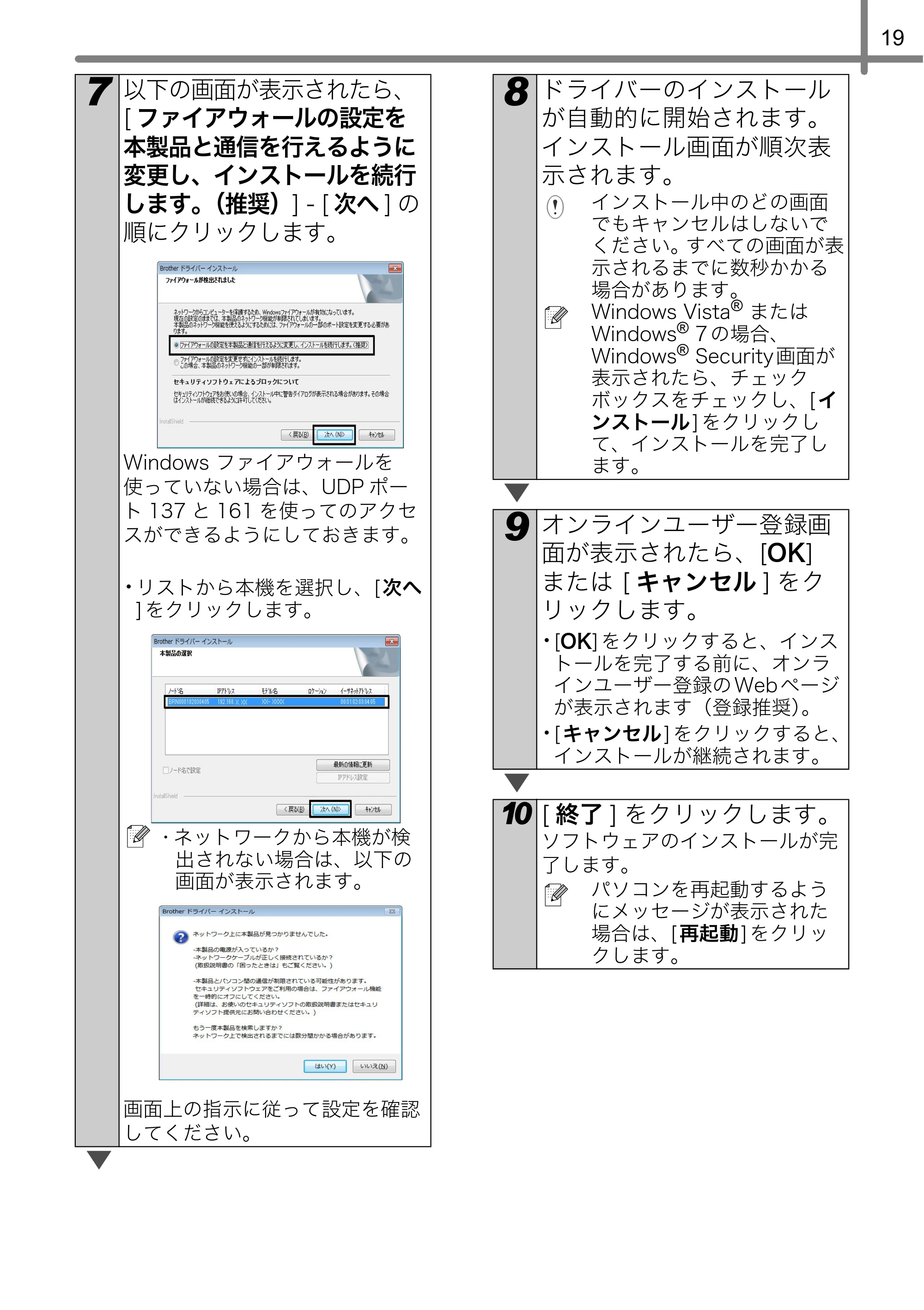
7
以下の画面が表示されたら、
[ ファイアウォールの設定を
本製品と通信を行えるように
変更し、インストールを続行
します。(推奨)] - [ 次へ ] の
順にクリックします。
Windows ファイアウォールを
使っていない場合は、UDP ポー
ト 137 と 161 を使ってのアクセ
スができるようにしておきます。
・リストから本機を選択し、[ 次へ
] をクリックします。
・ ネットワークから本機が検
出されない場合は、以下の
画面が表示されます。
画面上の指示に従って設定を確認
してください。
8
ドライバーのインストール
が自動的に開始されます。
インストール画面が順次表
示されます。
インストール中のどの画面
でもキャンセルはしないで
ください。すべての画面が表
示されるまでに数秒かかる
場合があります。
Windows Vista
®
または
Windows
®
7 の場合、
Windows
®
Security 画面が
表示されたら、チェック
ボックスをチェックし、[ イ
ンストール ] をクリックし
て、インストールを完了し
ます。
9
オンラインユーザー登録画
面が表示されたら、[OK]
または [ キャンセル ] をク
リックします。
・[OK] をクリックすると、インス
トールを完了する前に、オンラ
インユーザー登録の Web ページ
が表示されます(登録推奨)。
・[ キャンセル ] をクリックすると、
インストールが継続されます。
10 [ 終了 ] をクリックします。
ソフトウェアのインストールが完
了します。
パソコンを再起動するよう
にメッセージが表示された
場合は、[ 再起動 ] をクリッ
クします。
有線LANインターフェイスをお使いの場合 (Macintosh)
20
■インストールの前に
パソコンの電源を入れ、管理者権限で
ログインしてください。
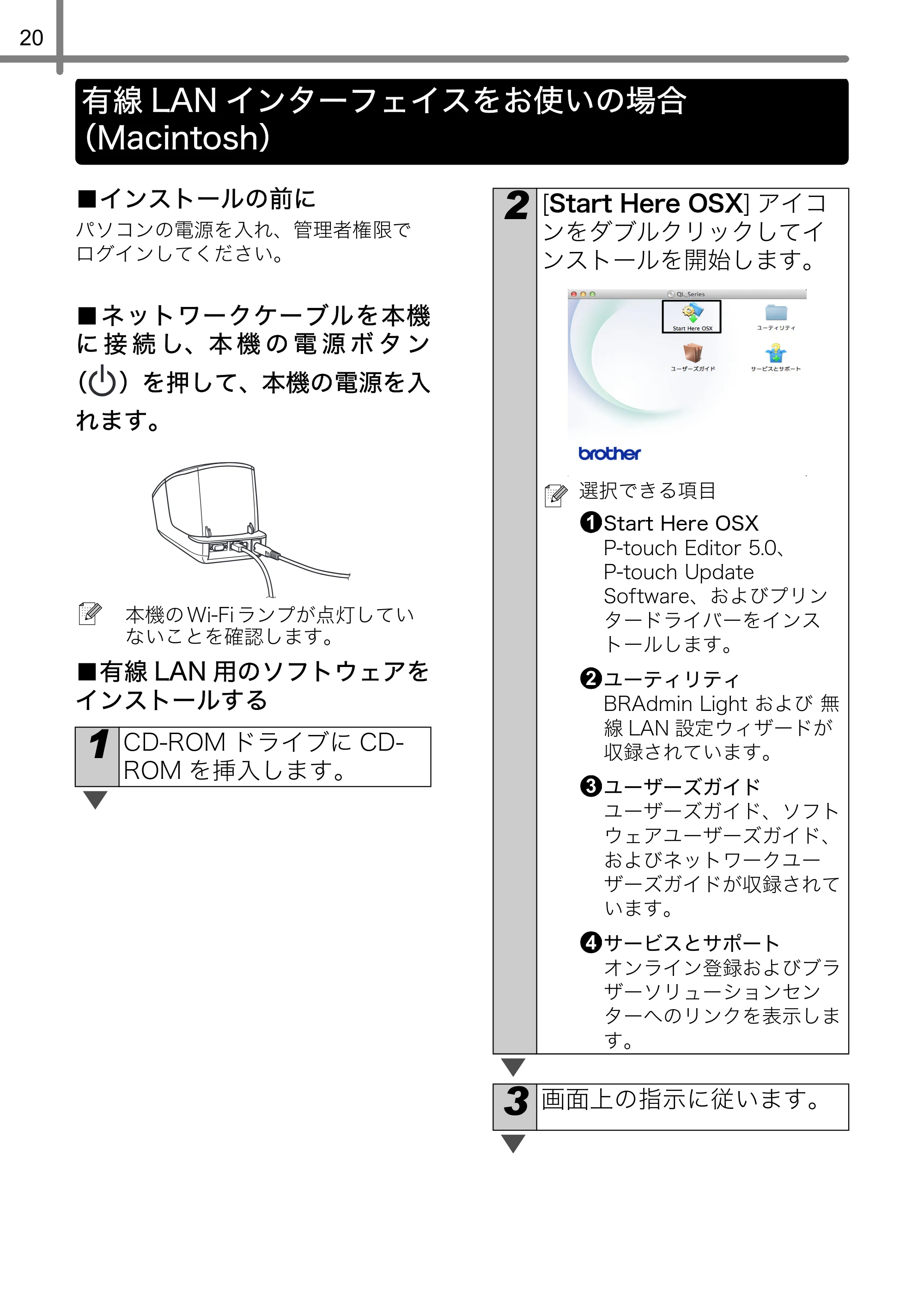
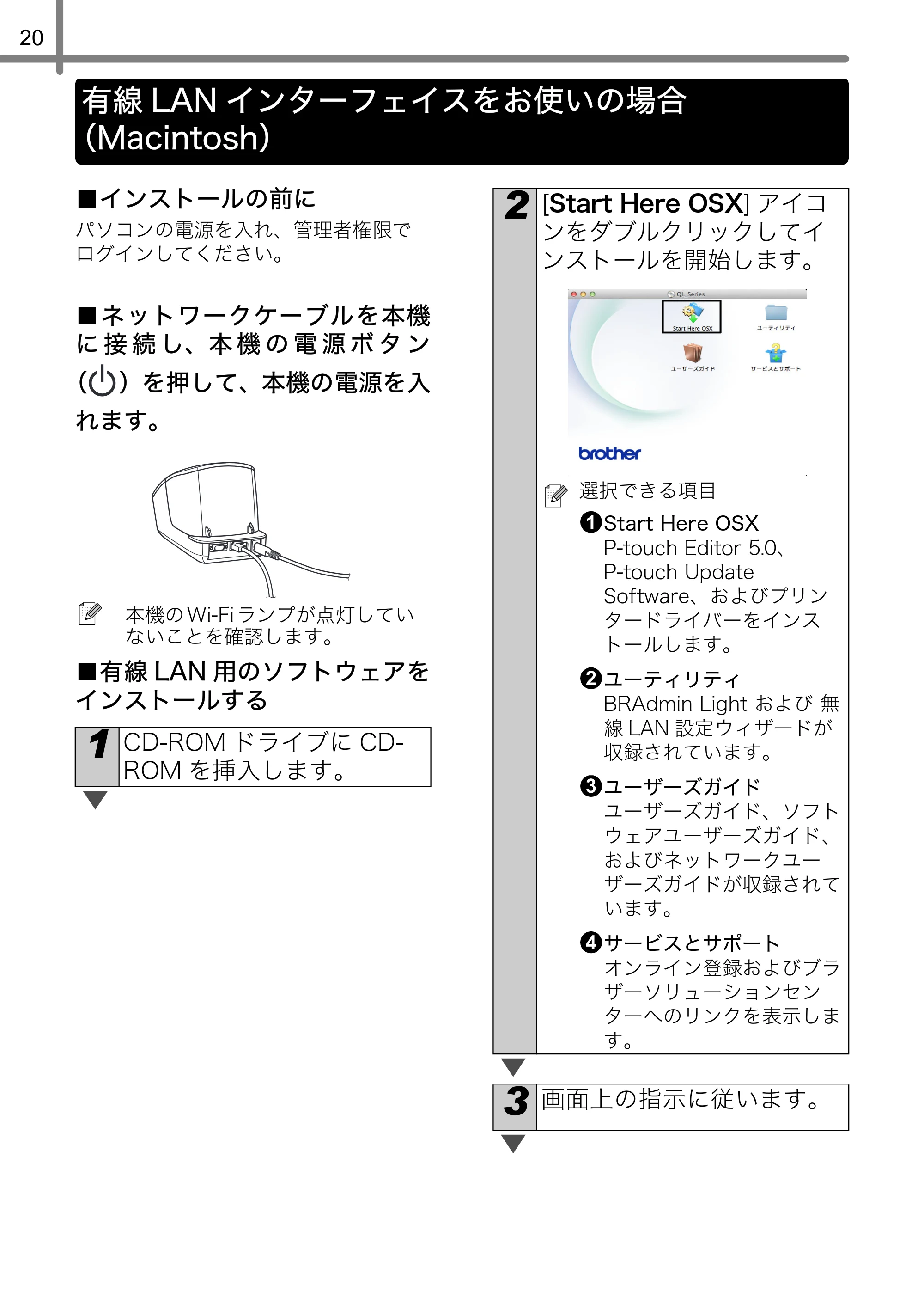
■ネットワークケーブルを本機
に 接 続 し、本 機 の 電 源 ボ タ ン
( )を押して、本機の電源を入
れます。
本機の Wi-Fi ランプが点灯してい
ないことを確認します。
■有線 LAN 用のソフトウェアを
インストールする
有線 LAN インターフェイスをお使いの場合
(Macintosh)
1
CD-ROM ドライブに CD-
ROM を挿入します。
2
[Start Here OSX] アイコ
ンをダブルクリックしてイ
ンストールを開始します。
選択できる項目
Start Here OSX
P-touch Editor 5.0、
P-touch Update
Software、およびプリン
タードライバーをインス
トールします。
ユーティリティ
BRAdmin Light および 無
線 LAN 設定ウィザードが
収録されています。
ユーザーズガイド
ユーザーズガイド、ソフト
ウェアユーザーズガイド、
およびネットワークユー
ザーズガイドが収録されて
います。
サービスとサポート
オンライン登録およびブラ
ザーソリューションセン
ターへのリンクを表示しま
す。
3
画面上の指示に従います。
1
2
3
4
25ページ
21
■シンプルネットワーク設定に
ついて
■マニュアルネットワーク設定
について
BRAdmin Light を使って IP アド
レスを変更します。35 ページを参
照してください。
4
アップルメニューから [ シ
ステム環境設定 ] を選択し
て、[ プリントとファクス ]
(Mac OS X 10.5.8 -
10.6)または [ プリントと
スキャン ] (Mac OS X
10.7)をクリックします。
をクリックします。
5
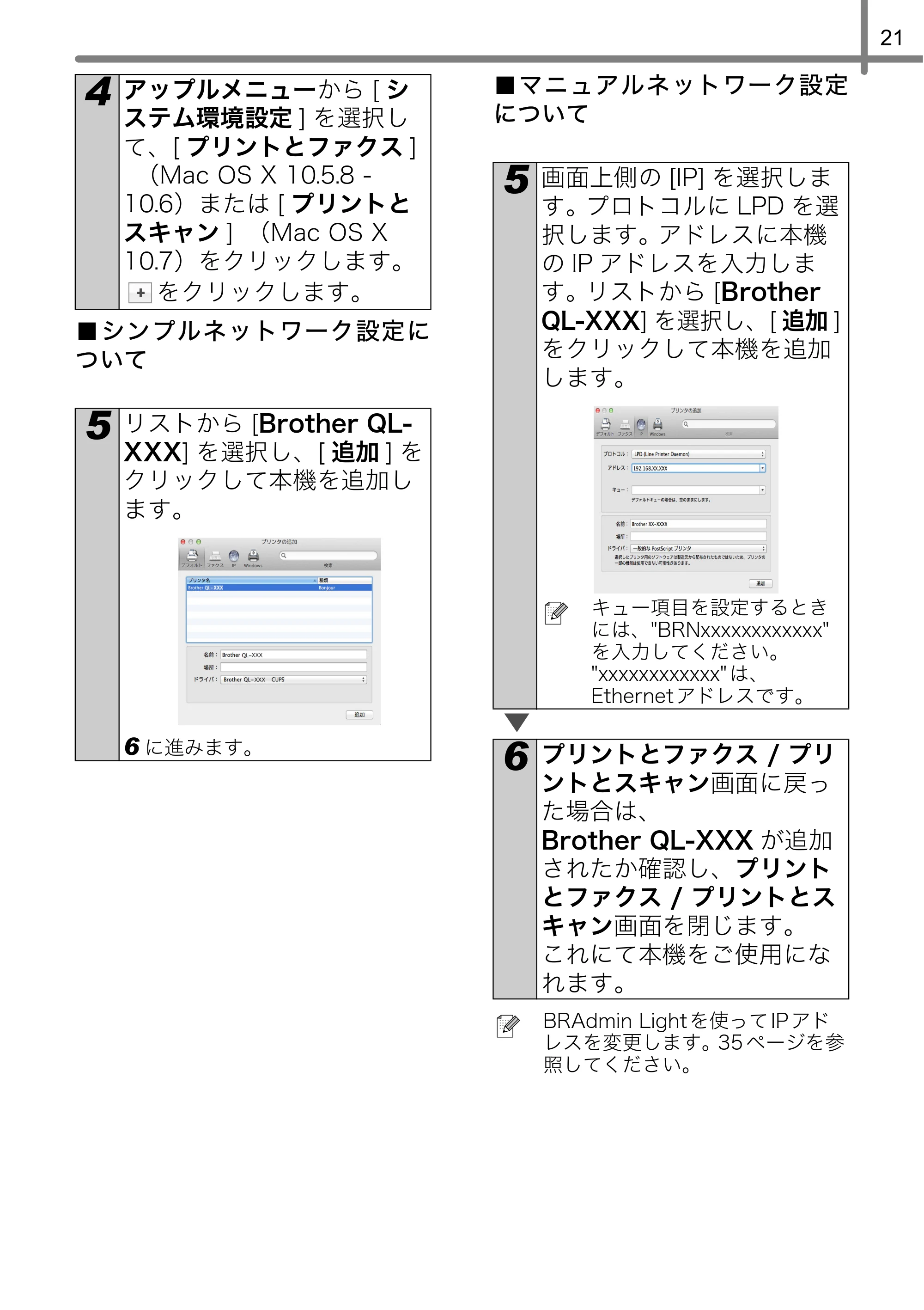
リストから [Brother QL-
XXX] を選択し、[ 追加 ] を
クリックして本機を追加し
ます。
6 に進みます。
5
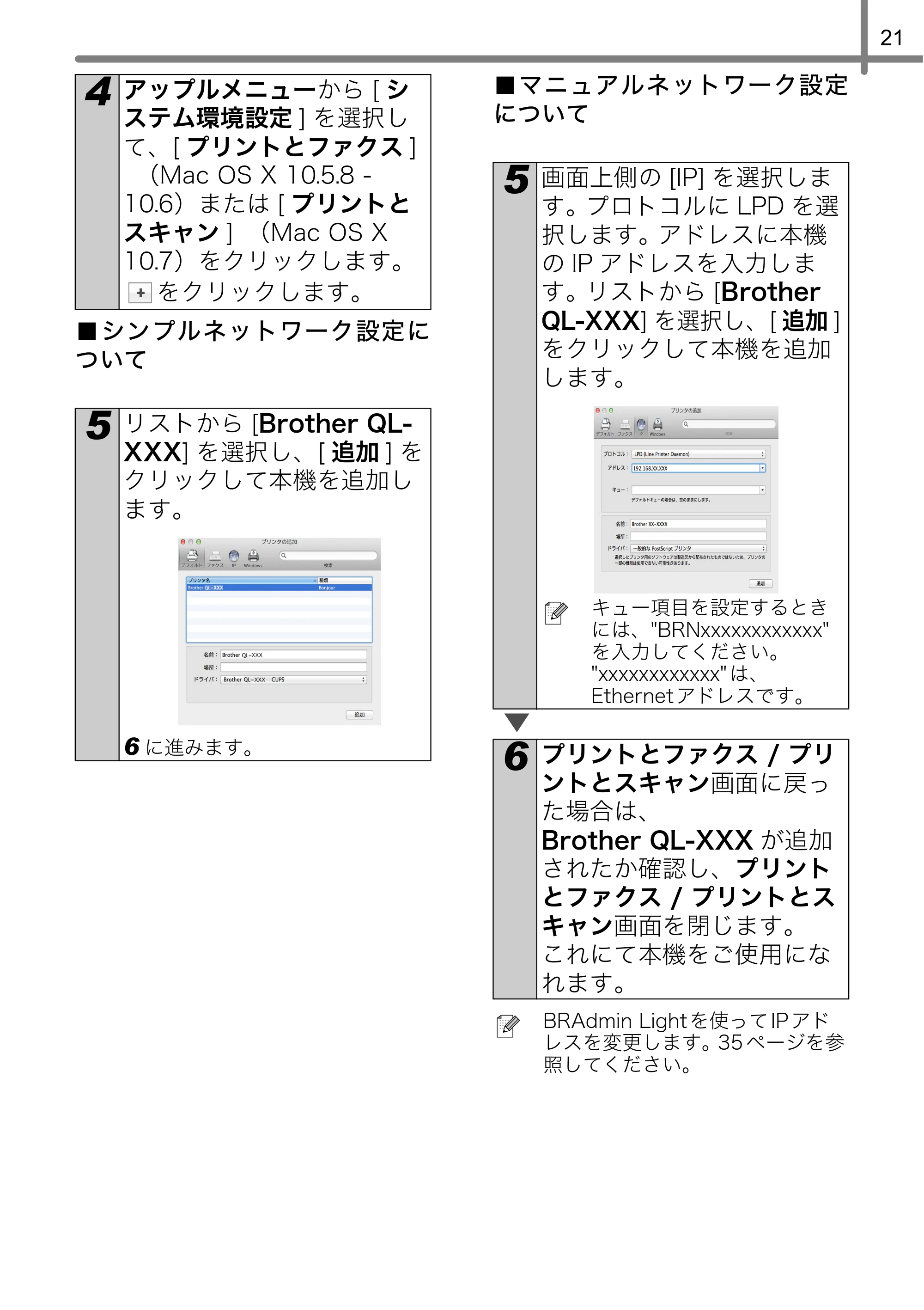
画面上側の [IP] を選択しま
す。プロトコルに LPD を選
択します。アドレスに本機
の IP アドレスを入力しま
す。リストから [Brother
QL-XXX] を選択し、[ 追加 ]
をクリックして本機を追加
します。
キュー項目を設定するとき
には、"BRNxxxxxxxxxxxx"
を入力してください。
"xxxxxxxxxxxx" は、
Ethernet アドレスです。
6
プリントとファクス / プリ
ントとスキャン画面に戻っ
た場合は、
Brother QL-XXX が追加
されたか確認し、プリント
とファクス / プリントとス
キャン画面を閉じます。
これにて本機をご使用にな
れます。
無線LANインターフェイスをお使いの場合
22
■始める前に
まず、本機がお使いのネットワークア
クセスポイント / ルーターと通信でき
るように無線 LAN の設定を行う必要が
あります。本機がネットワークアクセス
ポイント / ルーターと通信できるよう
に設定されると、ネットワーク上のパ
ソコンから本機にアクセスできるよう
になります。これらのパソコンから本機
を使用するには、ドライバーとソフト
ウェアのインストールが必要です。以下
の手順にしたがって、設定とインス
トールを行ってください。
無線 LAN 環境で最高の通信速度
を得られるように、本機はできる
だけアクセスポイント/ルーター
の近くで使い、かつ、できるだけ
両者の間に障害物を置かないでく
ださい。大きな物体や壁があった
り、他の電子機器からの干渉(通
信混信)があったりすると、デー
タ転送のスピードが落ちることが
あります。
そのため、無線が常に最善の接続
方法とは限りません。USB を使用
すると、最大の処理速度が得られ
ます。
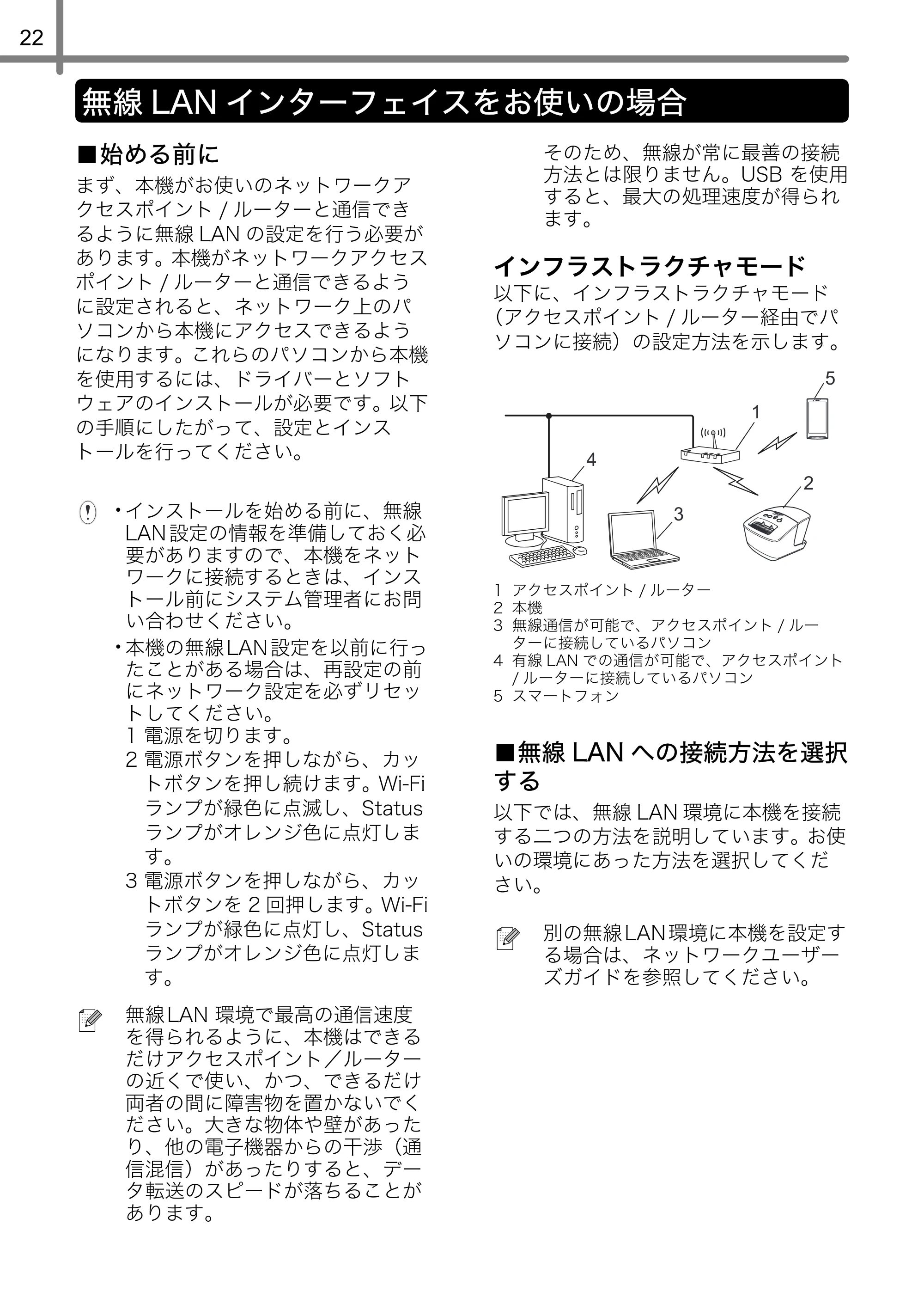
インフラストラクチャモード
以下に、インフラストラクチャモード
(アクセスポイント / ルーター経由でパ
ソコンに接続)の設定方法を示します。
1 アクセスポイント / ルーター
2 本機
3 無線通信が可能で、アクセスポイント / ルー
ターに接続しているパソコン
4 有線 LAN での通信が可能で、アクセスポイント
/ ルーターに接続しているパソコン
5 スマートフォン
■無線 LAN への接続方法を選択
する
以下では、無線 LAN 環境に本機を接続
する二つの方法を説明しています。お使
いの環境にあった方法を選択してくだ
さい。
別の無線 LAN 環境に本機を設定す
る場合は、ネットワークユーザー
ズガイドを参照してください。
無線 LAN インターフェイスをお使いの場合
・インストールを始める前に、無線
LAN 設定の情報を準備しておく必
要がありますので、本機をネット
ワークに接続するときは、インス
トール前にシステム管理者にお問
い合わせください。
・本機の無線 LAN 設定を以前に行っ
たことがある場合は、再設定の前
にネットワーク設定を必ずリセッ
トしてください。
1 電源を切ります。
2 電源ボタンを押しながら、カッ
トボタンを押し続けます。Wi-Fi
ランプが緑色に点滅し、Status
ランプがオレンジ色に点灯しま
す。
3 電源ボタンを押しながら、カッ
トボタンを 2 回押します。Wi-Fi
ランプが緑色に点灯し、Status
ランプがオレンジ色に点灯しま
す。
2
5
4
3
1
27ページ
23
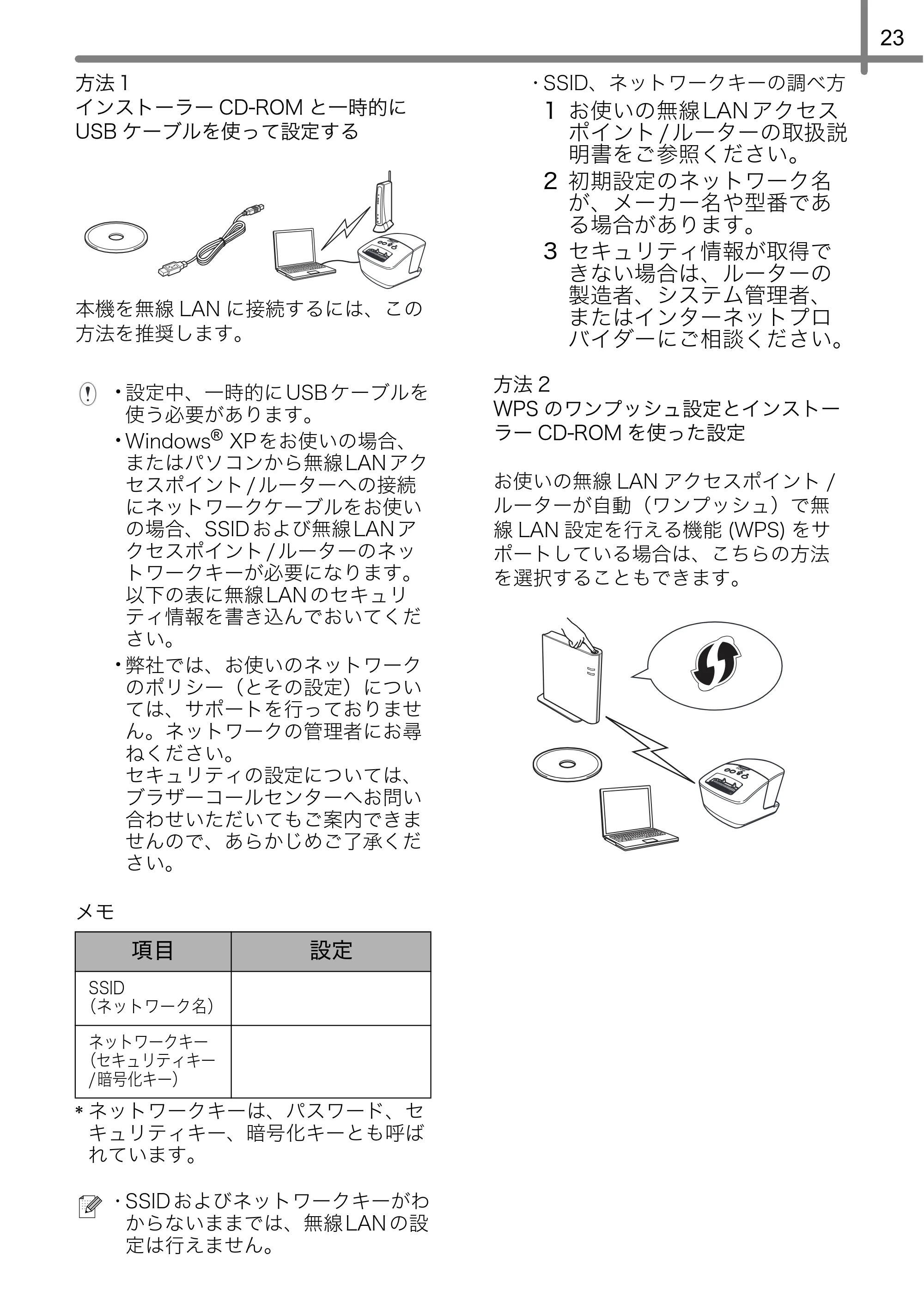
方法1
インストーラー CD-ROM と一時的に
USB ケーブルを使って設定する
本機を無線 LAN に接続するには、この
方法を推奨します。
メモ
* ネットワークキーは、パスワード、セ
キュリティキー、暗号化キーとも呼ば
れています。
・ SSID およびネットワークキーがわ
からないままでは、無線 LAN の設
定は行えません。
・ SSID、ネットワークキーの調べ方
1 お使いの無線 LAN アクセス
ポイント / ルーターの取扱説
明書をご参照ください。
2 初期設定のネットワーク名
が、メーカー名や型番であ
る場合があります。
3 セキュリティ情報が取得で
きない場合は、ルーターの
製造者、システム管理者、
またはインターネットプロ
バイダーにご相談ください。
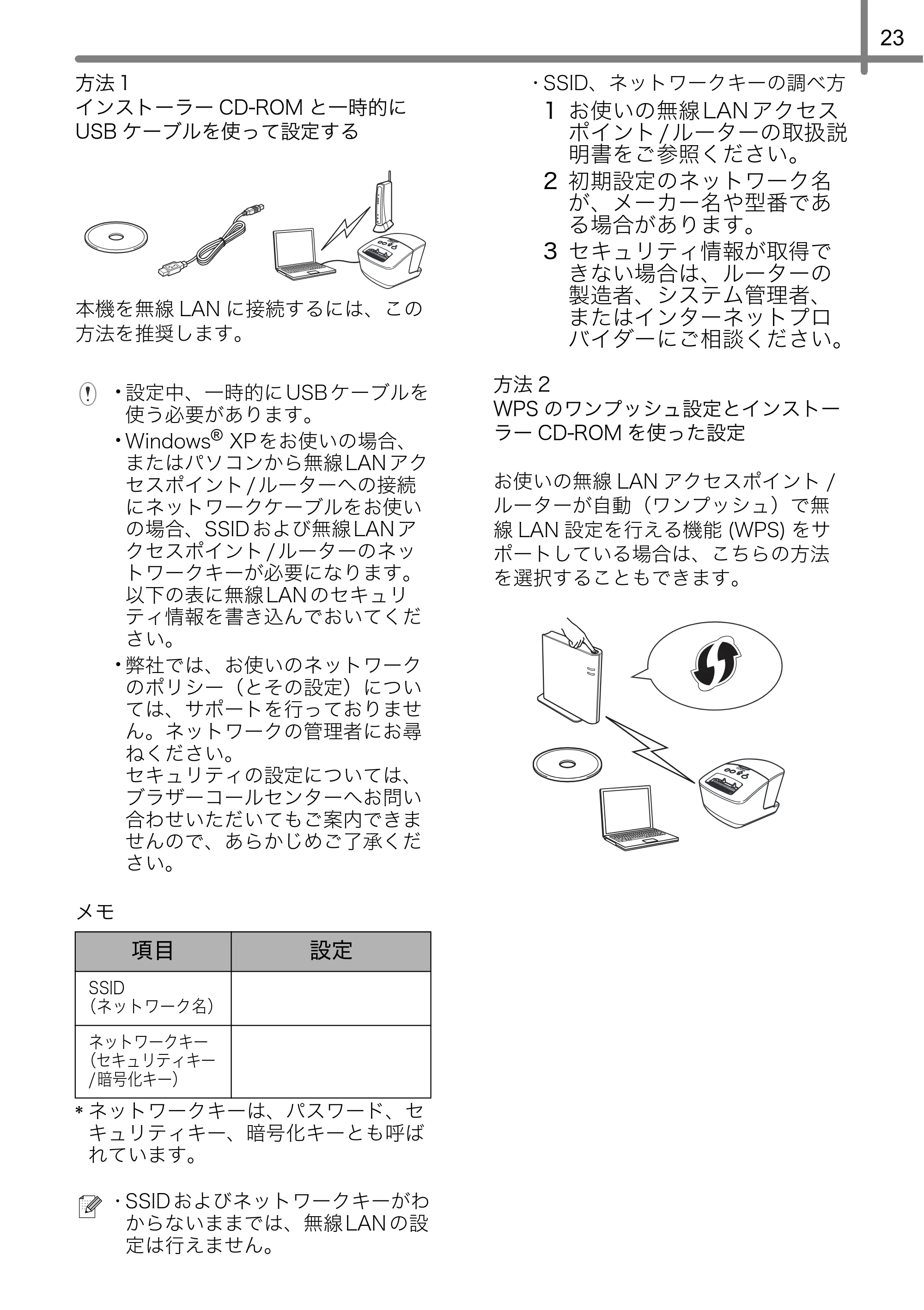
方法 2
WPS のワンプッシュ設定とインストー
ラー CD-ROM を使った設定
お使いの無線 LAN アクセスポイント /
ルーターが自動(ワンプッシュ)で無
線 LAN 設定を行える機能 (WPS) をサ
ポートしている場合は、こちらの方法
を選択することもできます。
・設定中、一時的に USB ケーブルを
使う必要があります。
・Windows
®
XP をお使いの場合、
またはパソコンから無線 LAN アク
セスポイント / ルーターへの接続
にネットワークケーブルをお使い
の場合、SSID および無線 LAN ア
クセスポイント / ルーターのネッ
トワークキーが必要になります。
以下の表に無線 LAN のセキュリ
ティ情報を書き込んでおいてくだ
さい。
・弊社では、お使いのネットワーク
のポリシー(とその設定)につい
ては、サポートを行っておりませ
ん。ネットワークの管理者にお尋
ねください。
セキュリティの設定については、
ブラザーコールセンターへお問い
合わせいただいてもご案内できま
せんので、あらかじめご了承くだ
さい。
項目 設定
SSID
(ネットワーク名)
ネットワークキー
(セキュリティキー
/ 暗号化キー)
28ページ
24
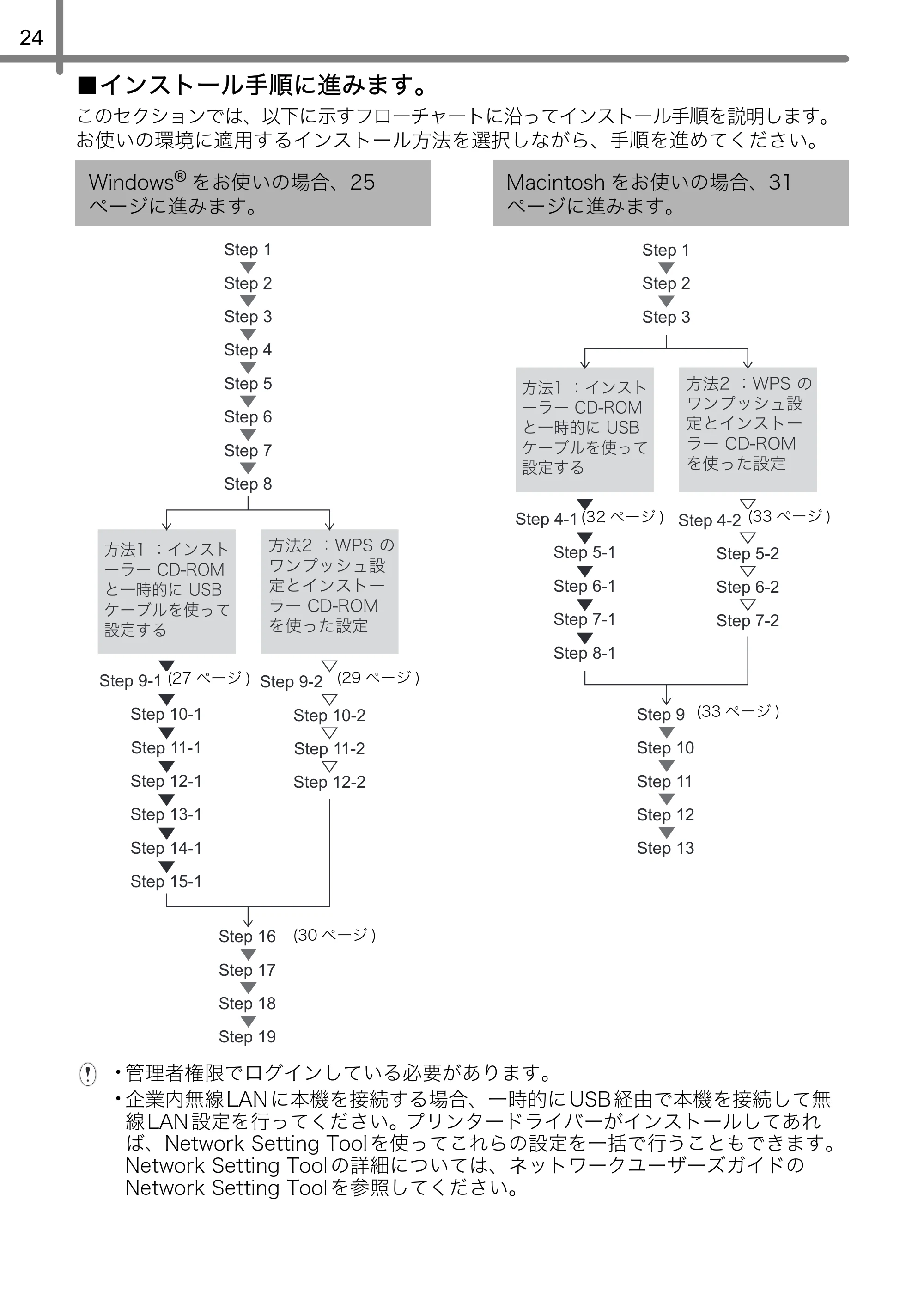
■インストール手順に進みます。
このセクションでは、以下に示すフローチャートに沿ってインストール手順を説明します。
お使いの環境に適用するインストール方法を選択しながら、手順を進めてください。
Windows
®
をお使いの場合、25
ページに進みます。
Step 1
Step 2
Step 3
Step 4
Step 5
Step 6
Step 7
Step 8
Step 16 (page. )
Step 17
Step 18
Step 19
Step 9-1 (page. )
Step 10-1
Step 11-1
Step 12-1
Step 13-1
Step 14-1
Step 15-1
Step 9-2 (page. )
Step 10-2
Step 11-2
Step 12-2
ศ² ᴷ×ÐÓ Ɂ
ʹʽʡʍʁʯᜫް
Ȼɮʽʃʒ˂
ʳ˂ ÃÄÒÏÍ
ɥΈȶȲᜫް
ศ± ᴷɮʽʃʒ
˂ʳ˂ ÃÄÒÏÍ
ȻˢᄑȾ ÕÓÂ
ɻ˂ʠʵɥΈȶȹ
Ȭɞްᜫ
(29 ページ )(27 ページ )
(30 ページ )
Macintosh をお使いの場合、31
ページに進みます。
Step 1
Step 2
Step 3
Step 9 (page.XX)
Step 10
Step 11
Step 12
Step 13
Step 4-1 (page. )
Step 5-1
Step 6-1
Step 7-1
Step 8-1
Step 4-2 (page. )
Step 5-2
Step 6-2
Step 7-2
ศ² ᴷ×ÐÓ Ɂ
ʹʽʡʍʁʯᜫް
Ȼɮʽʃʒ˂
ʳ˂ ÃÄÒÏÍ
ɥΈȶȲᜫް
ศ± ᴷɮʽʃʒ
˂ʳ˂ ÃÄÒÏÍ
ȻˢᄑȾ ÕÓÂ
ɻ˂ʠʵɥΈȶȹ
Ȭɞްᜫ
(32 ページ ) (33 ページ )
(33 ページ )
・管理者権限でログインしている必要があります。
・企業内無線 LAN に本機を接続する場合、一時的に USB 経由で本機を接続して無
線 LAN 設定を行ってください。プリンタードライバーがインストールしてあれ
ば、Network Setting Tool を使ってこれらの設定を一括で行うこともできます。
Network Setting Tool の詳細については、ネットワークユーザーズガイドの
Network Setting Tool を参照してください。
Windows®をお使いの場合
25
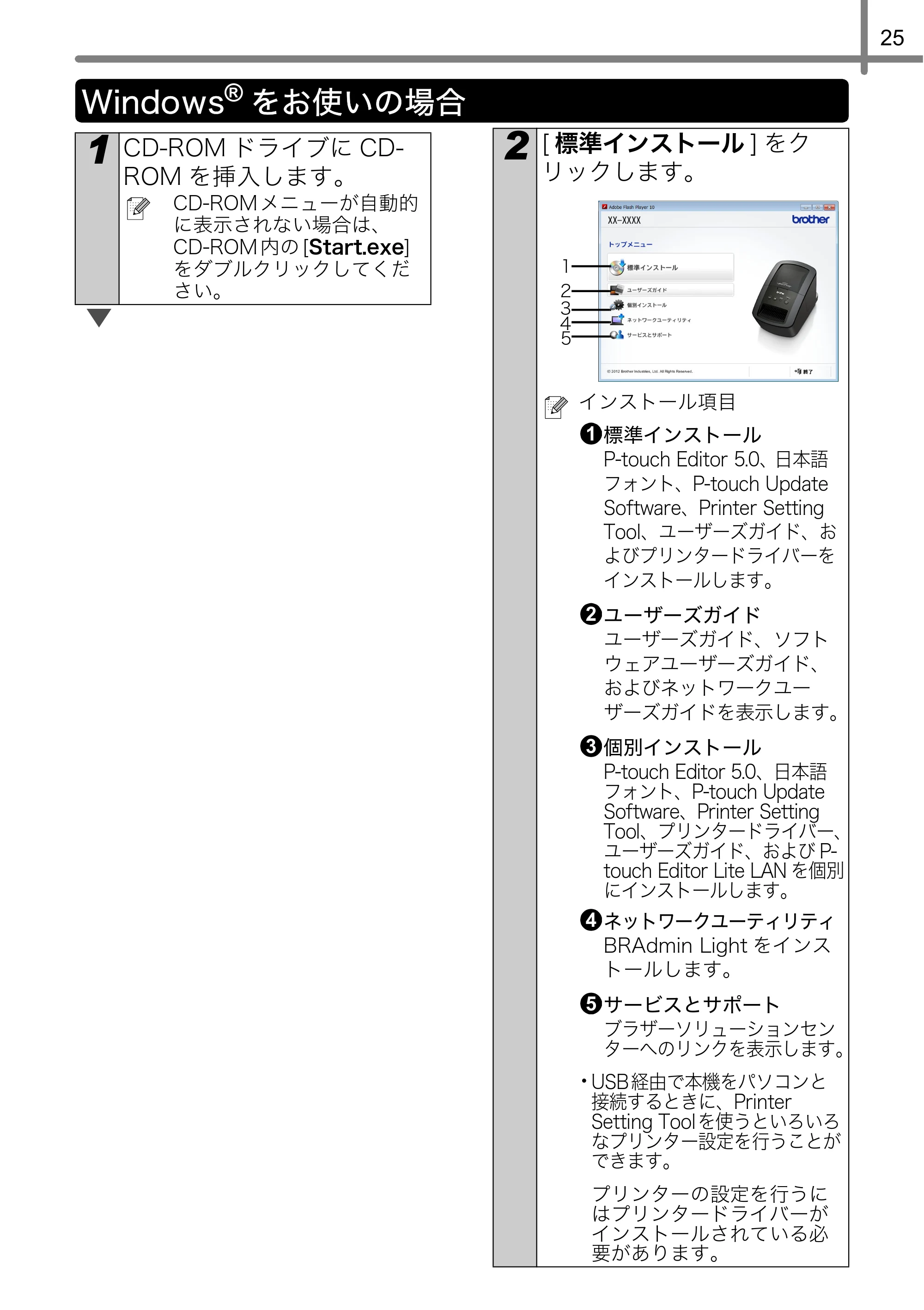
Windows
®
をお使いの場合
1
CD-ROM ドライブに CD-
ROM を挿入します。
CD-ROM メニューが自動的
に表示されない場合は、
CD-ROM 内の [Start.exe]
をダブルクリックしてくだ
さい。
2
[ 標準インストール ] をク
リックします。
インストール項目
標準インストール
P-touch Editor 5.0、日本語
フォント、P-touch Update
Software、Printer Setting
Tool、ユーザーズガイド、お
よびプリンタードライバーを
インストールします。
ユーザーズガイド
ユーザーズガイド、ソフト
ウェアユーザーズガイド、
およびネットワークユー
ザーズガイドを表示します。
個別インストール
P-touch Editor 5.0、日本語
フォント、P-touch Update
Software、Printer Setting
Tool、プリンタードライバー、
ユーザーズガイド、および P-
touch Editor Lite LAN を個別
にインストールします。
ネットワークユーティリティ
BRAdmin Light をインス
トールします。
サービスとサポート
ブラザーソリューションセン
ターへのリンクを表示します。
・USB経由で本機をパソコンと
接続するときに、Printer
Setting Tool を使うといろいろ
なプリンター設定を行うことが
できます。
プリンターの設定を行うに
はプリンタードライバーが
インストールされている必
要があります。
1
2
3
4
5
1
2
3
4
5
30ページ
26
3
使用許諾契約をよく読んで
ください。使用許諾の諸条
件に合意される場合、[ は
い ] をクリックします。
4
[ インストール ] をクリック
して、インストールを続け
ます。画面の指示に従って
ください。
Windows Vista
®
または
Windows
®
7 の場合、ユー
ザーアカウント制御画面が
表示されたときは [ 許可 ] ま
たは [ はい ] をクリックしま
す。
5
[ 無線 LAN 接続 ] を選択し
て、[ 次へ ] をクリックしま
す。
6
[Brother ピアツーピア
ネットワークプリンター ]
(推奨)または [ ネットワー
ク共有プリンター ] を選択
し、[ 次へ ] をクリックしま
す。
以下の手順は、ピアツーピアが選
択された場合の説明になります。
ネットワーク共有プリンター接続
についての詳細は、下記弊社ウェ
ブサイトをご参照ください。
http://support.brother.co.jp
7
以下の画面が表示されたら、
[ ファイアウォールの設定
を本製品と通信を行えるよ
うに変更し、インストール
を続行します。(推奨)] -
[ 次へ ] の順にクリックしま
す。
31ページ
27
8
「方法1: インストーラー
CD-ROM と一時的に USB
ケーブルを使って設定する」
で手順を進める場合は、
[ はい、USB ケーブルを
持っています ] を選択し、
[ 次へ ] をクリックします。
9-1 に進みます。
「方法 2: WPS のワンプッ
シュ設定とインストーラー
CD-ROM を使った設定」で
手順を進める場合は、[ い
いえ、USB ケーブルを
持っていません ] を選択し、
[ 次へ ] をクリックします。
9-2 に進みます。
重要な注意画面が表示され
たら、画面のメッセージを
読んでください。SSID と
ネットワークキーを確認し
たあと、チェックボックス
をチェックし、[ 次へ ] をク
リックします。
9-1 に進みます。 9-2 に進みます。
■方法 1 をお使いの場合
9-1
一時的に USB ケーブルを
パソコンと本機に直接接続
します。
10-1
次のいずれかの手順を行っ
てください。
・インストール確認画面が表示さ
れた場合、チェックボックスを
チェックした後、[ 次へ ] をク
リックし、11-1 に進みます。
・表示されない場合は、 12-1 に
進みます。
11-1
検出された SSID のネット
ワークに接続する場合は、
[ はい ] を選択します。[ 次
へ ] をクリックし、14-1 に
進みます。
32ページ
28
12-1
ウィザードが本機から接続
できる無線 LAN を検索し
ます。 23 ページの
メモに
記入した SSID を選択し、
[ 次へ ] をクリックします。
・ リストに何も表示されない
場合は、アクセスポイント
の電源が入っているか、
SSID がブロードキャストさ
れているか、本機とアクセ
スポイントが無線 LAN の通
信到達距離内にあるか確認
してください。
[ 再検索 ] をクリックします。
・ アクセスポイントが SSID
(ネットワーク名)をブロー
ドキャストしないように設
定されている場合は、[ 詳細]
をクリックして、SSID を手
動で指定することができま
す。画面上の指示にしたがっ
て SSID(ネットワーク名)
を入力し、[ 次へ ] をクリッ
クします。
13-1
23 ページの
メモに記入し
たネットワークキーを入力
し、[ 次へ ] をクリックしま
す。
お使いのネットワークが
オープンシステム認証でセ
キュリティなし(暗号化な
し)の場合は、重要な注意
画面が表示されます。設定を
続けるには [OK] をクリック
して、 14-1 に進みます。
14-1
無線 LAN の設定を確認し
て、[ 次へ ] をクリックしま
す。本機に設定が送信され
ます。
・ [ キャンセル ] をクリックす
ると、設定は変えられずに
残ります。
・ 手動で本機に IP アドレスを
割り当てるには、[IP アドレ
スの変更 ] をクリックし、お
使いの LAN で利用可能な IP
アドレスを入力します。
・ 無線 LAN の設定がうまくい
かなったことを表す画面が
表示された場合は、[ 再設定 ]
をクリックします。
33ページ
29
15-1
パソコンと本機を接続して
いる USB ケーブルを外し、
[ 次へ ] をクリックします。
無線 LAN の設定が完了し
ます。16 に進み、プリン
タードライバーとソフト
ウェアをインストールしま
す。
■方法 2 をお使いの場合
9-2
お使いの無線 LAN アクセ
スポイント / ルーターに
WPS のロゴマークが付い
ているか確認します。
10-2
本機を WPS アクセスポイ
ント / ルーターの通信到達
距離内に設置します。通信
到達距離は、お使いの環境
により異なります。お使い
の無線 LAN アクセスポイ
ント / ルーターの取扱説明
書をよくお読みください。
11-2
本機の電源を入れた後、
(Wi-Fi) ランプが緑
色に点滅し始めるまで 5 秒
以上 Wi-Fi ボタンを押し続
けます。
12-2
お使いの無線 LAN アクセ
スポイント / ルーターの
WPS ボタンを押します。自
動設定が完了すると、
(Wi-Fi) ランプが緑
色に点灯します。
無線 LAN の設定が完了し
ます。16 に進みます。
34ページ
30
本機や本機に同梱のソフトウェア
を使用するとき、セキュリティ設
定によっては Windows
®
Security
またはウィルス対策ソフトの画面
が表示される場合があります。イ
ンストールが続行できるように許
可してください。
16 リストから本機を選択し、
[ 次へ ] をクリックします。
・ 無線 LAN の設定がうまくい
かなかった場合は、[ 無線設
定ウィザード ] 画面が表示さ
れます。画面上の指示に従っ
て、無線 LAN の設定を完了
させます。
・ WEP を使っているのに本機
が検出されない場合は、
WEP キーが正しく入力され
ているか確認してください。
17 ドライバーのインストール
が自動的に開始されます。
インストール画面が順次表
示されます。
インストール中のどの画面
でもキャンセルはしないで
ください。すべての画面が表
示されるまでに数秒かかる
場合があります。
Windows Vista
®
または
Windows
®
7 の場合、
Windows
®
Security 画面が
表示されたら、チェック
ボックスをチェックし、[ イ
ンストール ] をクリックし
て、インストールを完了し
ます。
18 オンラインユーザー登録画
面が表示されたら、[OK]
または [ キャンセル ] をク
リックします。
・[OK] をクリックすると、オ
ンラインユーザー登録の
Web ページが表示されます
(登録推奨)。
・[ キャンセル ] をクリックする
と、インストールが継続され
ます。
19 [ 終了 ] をクリックします。
ソフトウェアのインストールが完
了します。
本機の電源を切り、再び電
源を入れてください。
パソコンを再起動するよう
にメッセージが表示された
場合は、[ 再起動 ] をクリッ
クします。
Macintoshをお使いの場合
31
Macintosh をお使いの場合
1
CD-ROM ドライブに CD-
ROM を挿入します。
2
[ ユーティリティ ] フォル
ダー内の [ 無線 LACN 設定
ウィザード ] アイコンをダ
ブルクリックします。
3
「方法1: インストーラー
CD-ROM と一時的に USB
ケーブルを使って設定する」
で手順を進める場合は、
[ はい、USB ケーブルを
持っています ] を選択し、
[ 次へ ] をクリックします。
4-1 に進みます。
「方法 2: WPS のワンプッ
シュ設定とインストーラー
CD-ROM を使った設定」で
手順を進める場合は、[ い
いえ、USB ケーブルを
持っていません ] を選択し、
[ 次へ ] をクリックします。
4-2 に進みます。
重要な注意画面が表示され
たら、画面のお知らせを読
んでください。SSID とネッ
トワークキーを確認したあ
と、チェックボックスを
チェックし、[ 次へ ]/[ 終了 ]
をクリックします。
4-1 に進みます。 4-2 に進みます。
36ページ
32
■方法 1 をお使いの場合
4-1
一時的に USB ケーブルを
パソコンと本機に直接接続
し、[ 次へ ] をクリックしま
す。
5-1
ウィザードが本機から接続
できる無線 LAN を検索し
ます。 23 ページの
メモに
記入した SSID を選択し、
[ 次へ ] をクリックします。
・ リストに何も表示されない
場合は、アクセスポイント
の電源が入っているか、
SSID がブロードキャストさ
れているか、本機とアクセ
スポイントが無線 LAN の通
信到達距離内にあるか確認
してください。
[ 再検索 ] をクリックします。
・ アクセスポイントが SSID
(ネットワーク名)をブロー
ドキャストしないように設
定されている場合は、[ 詳細
] をクリックして、SSID を
手動で指定することができ
ます。画面上の指示にした
がって SSID(ネットワーク
名)を入力し、[ 次へ ] をク
リックします。
6-1
23 ページの
メモに記入し
たネットワークキーを入力
し、[ 次へ ] をクリックしま
す。
お使いのネットワークが
オープンシステム認証でセ
キュリティなし(暗号化な
し)の場合は、重要な注意
画面が表示されます。設定を
続けるには [OK] をクリック
して、 7-1 に進みます。
7-1
無線 LAN の設定を確認し
て、[ 次へ ] をクリックしま
す。本機に設定が送信され
ます。
・ [ キャンセル ] をクリックす
ると、設定は変えられずに
残ります。
・ 手動で本機に IP アドレスを
割り当てるには、[IP アドレ
スの変更 ] をクリックし、お
使いの LAN で利用可能な IP
アドレスを入力します。
・ 無線 LAN の設定がうまくい
かなったことを表す画面が
表示された場合は、[ 再設定 ]
をクリックします。
37ページ
33
8-1
パソコンと本機を接続して
いる USB ケーブルを外し、
[ 終了 ] をクリックします。
無線 LAN の設定が完了し
ます。9 に進み、プリン
タードライバーとソフト
ウェアをインストールしま
す。
■方法 2 をお使いの場合
4-2
お使いの無線 LAN アクセ
スポイント / ルーターに
WPS のロゴマークが付い
ているか確認します。
5-2
本機を WPS アクセスポイ
ント / ルーターの通信到達
距離内に設置します。通信
到達距離は、お使いの環境
により異なります。お使い
の無線 LAN アクセスポイ
ント / ルーターの取扱説明
書をよくお読みください。
6-2
本機の電源を入れた後、
(Wi-Fi) ランプが緑
色に点滅し始めるまで 5 秒
以上 Wi-Fi ボタンを押し続
けます。
7-2
お使いの無線 LAN アクセ
スポイント / ルーターの
WPS ボタンを押します。自
動設定が完了すると、
(Wi-Fi) ランプが緑
色に点灯します。
無線 LAN の設定が完了し
ます。9 に進み、プリン
タードライバーとソフト
ウェアをインストールしま
す。
9
[Start Here OSX] アイコ
ンをダブルクリックしてイ
ンストールを開始します。
選択できる項目
Start Here OSX
P-touch Editor 5.0、P-touch
Update Software、およびプ
リンタードライバーをインス
トールします。
ユーティリティ
BRAdmin Light および 無
線 LAN 設定ウィザードが
収録されています。
ユーザーズガイド
ユーザーズガイド、ソフト
ウェアユーザーズガイド、
およびネットワークユー
ザーズガイドが収録されて
います。
サービスとサポート
オンライン登録およびブラ
ザーソリューションセンター
へのリンクを表示します。
1
2
3
4
38ページ
34
■シンプルネットワーク設定につ
いて
■マニュアルネットワーク設定
について
10
画面上の指示に従います。
11
アップルメニューから [ シ
ステム環境設定 ] を選択し
て、[ プリントとファクス ]
(Mac OS X 10.5.8 -
10.6)または [ プリントと
スキャン ] (Mac OS X
10.7)をクリックします。
をクリックします。
12
リストから [Brother QL-
XXX] を選択し、[ 追加 ] を
クリックして本機を追加し
ます。
13 に進みます。
12
画面上側の [IP] を選択しま
す。プロトコルに LPD を選
択します。アドレスに本機
の IP アドレスを入力しま
す。リストから [Brother
QL-XXX] を選択し、[ 追加 ]
をクリックして本機を追加
します。
キュー項目を設定するとき
には、"BRNxxxxxxxxxxxx"
を入力してください。
"xxxxxxxxxxxx" は、
Ethernet アドレスです。
13
プリントとファクス / プリ
ントとスキャン画面に戻っ
た場合は、Brother QL-
XXX が追加されたか確認
し、プリントとファクス /
プリントとスキャン画面を
閉じます。
これにて本機をご使用にな
れます。
本機の電源を切り、再び電
源を入れてください。
その他のソフトウェアをインストール して使用する
35
このセクションでは、BRAdmin Light と P-touch Editor Lite LAN のインストール方
法を説明します。
■BRAdmin Light設定ユーティ
リティをインストールする
■ BRAdmin Light を使って IP
ア ド レ ス、サ ブ ネ ッ ト マ ス ク、
ゲートウェイを設定する
6 その他のソフトウェアをインストール
して使用する
BRAdmin Light (Windows
®
)
1
[ ネットワークユーティリ
ティ ] をクリックします。
以下の画面は、CD-ROM を
挿入したときに表示される
画面と同じです。
2
[BRAdmin Light] をク
リックして、画面に表示さ
れる指示にしたがいます。
お使いのパソコンで
Windows ファイアウォール
が起動している場合は、「こ
のプログラムを Windows
Firewall の例外として追加す
る必要があります。追加し
ますか?」というメッセー
ジが表示されます。お使いの
環境にあわせて、[ はい ] ま
たは [ いいえ ] を選択します。
1
[ スタート ]-[ すべてのプロ
グラム ]-[Brother]-
[BRAdmin Light]-
[BRAdmin Light] をク
リックします。
BRAdmin Light が自動的に新し
いデバイスを検索します。
DHCP/BOOTP/RARP サー
バーを利用している場合は、
プリンターサーバーが自動
で IP アドレスを取得するた
め、以下の操作を行う必要
はありません。
2
設定されていないデバイス
をダブルクリックします。
初期設定でパスワードは
「access」となっています。
BRAdmin Light (Macintosh)
36
更に高度なプリンター管理を必要
とする場合は、下記の弊社ウェブ
サイトから最新の BRAdmin
Professional をダウンロードして
ください。
http://support.brother.co.jp
■ BRAdmin Light を起動する
BRAdmin Light はインストールされま
せん。
CD-ROM のユーティリティフォルダー
にソフトウェアがあるので、直接 CD-
ROM から起動します。任意の場所に手
動でコピーしてから起動することもで
きます。
■ BRAdmin Light を使って IP
ア ド レ ス、サ ブ ネ ッ ト マ ス ク、
ゲートウェイを設定する
3
「IP 取得方法」から
[STATIC] を選択します。
「IP アドレス」、「サブネッ
トマスク」、「ゲートウェイ」
を入力し、[OK] をクリッ
クします。
4
本機にアドレス情報が保存
されます。
BRAdmin Light (Macintosh)
1
[ ライブラリ ]-[Printers]-
[Brother]-[P-touch
Utilities]-[BRAdmin
Light.jar] をクリックしま
す。
BRAdmin Light が自動的に新し
いデバイスを検索します。
DHCP/BOOTP/RARP サー
バーを利用している場合は、
プリンターサーバーが自動
で IP アドレスを取得するた
め、以下の操作を行う必要
はありません。
2
設定されていないデバイス
をダブルクリックします。
初期設定でパスワードは
「access」となっています。
3
「IP 取得方法」から
[STATIC] を選択します。
「IP アドレス」、「サブネットマス
ク」、「ゲートウェイ」を入力し、
[OK] をクリックします。
P-touch Editor Lite LAN (Windows®)
37
■ P-touch Editor Lite LAN を
インストールする
P-touch Editor Lite LAN は簡易版ラベ
ル編集ツールです。
・ P-touch Editor Lite LAN を使用
するには、本機に IP アドレスが正
しく設定されている必要がありま
す。
IP アドレスは、BRAdmin Lightな
どで設定することができます。
BRAdmin Light は、CD-ROM の
[ ネットワークユーティリティ ] か
らインストールできます。
使用方法について詳しくは、
「ネットワークユーザーズガイド」
(PDF)の「IP アドレス、サブ
ネットマスク、ゲートウェイを設
定する」をご覧ください。
・ DHCP など、自動的に IP アドレ
スを割り当てるネットワークの場
合、本機をネットワークに接続す
るだけで自動的に IP アドレスが割
り当てられるので、すぐに本機を
プリンタとして使用できます。た
だし、IP アドレスが自動的に変更
される可能性があるため、
P-touch Editor Lite LAN を使用
するときは、IP アドレスを Static
で設定しておくことをお勧めしま
す。詳細については、ネットワー
ク管理者にお問い合わせくださ
い。
・ 設定についてはネットワーク管理
者に確認して行ってください。
4
本機にアドレス情報が保存
されます。
P-touch Editor Lite LAN (Windows
®
)
1
パソコンを起動し、CD-
ROM ドライブに CD-ROM
を挿入します。
CD-ROM メニューが自動的
に表示されない場合は、
CD-ROM 内の [Start.exe] を
ダブルクリックしてくださ
い。
2
[ 個別インストール ] をク
リックします。
3
[P-touch Editor Lite
LAN] をクリックします。
4
画面上の指示に従います。
[PteLiteLAN] フォルダーが作成
されます。インストールが完了し
ます。
P-touch Editor Lite LAN の使い
方については、「ソフトウェア
ユーザーズガイド」(PDF)を参
照してください。
P-touch Editorヘルプを起動する
38
このセクションでは、Windows 用および Macintosh 用 P-touch Editor ヘルプの起動
方法を説明します。
以下は、Windows Vista
®
での例です。以下の画面内のプリンター名は、ご使用のプリ
ンター名と異なる場合があります。
■スタート( )ボタンから起動する
P-touch Editor ヘルプを起動するには、
タスクバー上の [ ] をクリックして、
[すべてのプログラム(またはプログラ
ム)]をクリックします。
[Brother P-touch] -
[P-touch Editor 5.0 ヘルプ ] をク
リックします。
■[新規 / 開く]ダイアログボックスから起動
する
P-touch Editor 5.0 を起動して [ 新規 / 開く ]
ダイアログボックスが表示されたら、
[ ヘルプ‐操作ガイド ] をクリックします。
[ 最新版を確認する ] (右画面の赤マーク)をクリック
すると、弊社ウェブサイトからダウンロードできる P-touch Editor が更新されて
いるか確認できます。
■ P-touch Editor から起動する
ヘルプメニューをクリックして、P-touch Editor ヘルプを選択しま
す。
7 P-touch Editor ヘルプを起動
する
Windows
®
の場合
Professional モード Express モード
Macintoshの場合
39
■ Snap モードから起動する
マウスを右クリックして、P-touch Editor ヘ
ルプを選択します。
以下は、Mac OS X 10.7 での例です。以下の画面内のプリンター名は、ご使用のプリ
ンター名と異なる場合があります。
■[新規 / 開く]ダイアログボックスから起動
する
P-touch Editor 5.0 を起動して[新規 / 開く]
ダイアログボックスが表示されたら、ヘルプ -
操作ガイドをクリックします。
■ P-touch Editor から起動する
ヘルプメニューをクリックして、P-touch
Editor ヘルプを選択します。
■ Snap モードから起動する
control(コントロールキー)を押下しながら
マウスをクリックして、P-touch Editor ヘル
プを選択します。
Macintosh の場合
消耗品
40
お手入れお手入れ
消耗品のご紹介
DK ラベル
あらかじめプレカットされたラベルです。
DK テープ
全面粘着テープです。
※ 本紙記載の消耗品の種類は、予告なく変更することがあります。
※ 表示価格はすべて希望小売価格 ( 税抜)です。
※ 蛍光増白剤無しのタイプは、食品表示ラベルにもご使用いただけます。
名称 品名
サイズ
(幅 x 長さ)
入り数 用紙種別
ラベル
の色
文字
の色
単価(円)
( 税抜)
宛名ラベル
DK-
1201
29mm x 90mm
1 本
(400 枚)
感熱紙 白 黒 ¥1,200
宛名ラベル(小)
DK-
1209
62mm x 29mm
1 本
(800 枚)
感熱紙 白 黒 ¥2,000
CD/DVD
フィルムラベル
DK-
1207
58mm x 58mm
(円形)
1 本
(100 枚)
感熱
フィルム
白 黒 ¥2,200
食品表示
ラベル(大)
DK-
1220
39mm × 48mm
( 蛍光増白剤無し )
1 本
(620 枚)
感熱紙 白 黒 ¥2,100
食品表示
ラベル(小)
DK-
1221
23mm × 23mm
( 蛍光増白剤無し )
1 本
(1200 枚)
感熱紙 白 黒 ¥1,700
食品表示 /
検体ラベル
DK-
1226
52mm × 29mm
( 蛍光増白剤無し )
1 本
(1000 枚)
感熱紙 白 黒 ¥2,400
食品表示 /
検体ラベル
DK-
1215
29mm x 42mm
( 蛍光増白剤無し )
1 本
(700 枚)
感熱紙 白 黒 ¥1,800
名称 品名 サイズ 入り数 用紙種別
ラベル
の色
文字
の色
単価(円)
( 税抜)
長尺紙テープ
DK-
2210
幅 29mm
30.48m 巻
(蛍光増白剤無し)
1 本 感熱紙 白 黒 ¥1,400
長尺紙テープ
(大)
DK-
2205
幅 62mm
30.48m 巻
(蛍光増白剤無し)
1 本 感熱紙 白 黒 ¥2,000
長尺フィルム
テープ(黄色)
DK-
2606
幅 62mm
15.24m 巻
1 本
感熱
フィルム
黄 黒 ¥6,200
再剥離(弱粘着タイプ)
長尺紙テープ
(大)
DK-
4205
幅 62mm
30.48m 巻
1 本 感熱紙 白 黒 ¥2,200
名称 品名 サイズ 入り数 用紙種別
ラベル /
テープ
の色
文字
の色
単価(円)
( 税抜)
クリーニング
シート
DK-
CL99
ー 10 シート ー ー ー ¥1,200
8 消耗品
45ページ
41
消耗品の注文方法
この度は本製品をお買い上げいただき誠にありがとうございました。
・消耗品はお近くの家電量販店及び販売店でも取扱いがございますが、ブラザー販売株
式会社 ダイレクトクラブでもご注文を承っております。
・FAX にてご注文される場合は、 42 ページ のご注文シートを拡大コピーしてご記入
の上、お申し込みください。
・配送料は、お買い上げ金額の合計が 3,000 円(税込)以上の場合は全国無料です。3,000
円(税込)未満の場合は 350 円(税込)の配送料を頂きます。(代引き手数料は全国一
律無料)配送料は変更になる場合があります。
・配送地域は日本国内に限らせて頂きます。
<代引き> ・・・・ご注文後2~3営業日後の商品発送
<お振込(銀行・郵便)>・・・・ご入金確認後2~3営業日後の商品発送
※ 代金は先払いとなります。(銀行/郵便局備え付けの振込用紙等からお振り込み
ください)
※ 振込手数料はお客様負担となります。
<クレジットカード> ・・・・カード番号確認後2~3営業日後の商品発送
※ カード名義人様のみのお申し込みとし、カード登録の住所のみへの配送とさせて
頂きます。
ご注文シート
ご注文先
ブラザー販売株式会社 ダイレクトクラブ
インターネット : http://direct.brother.co.jp/
※スマートフォン・携帯電話からは右の二次元コードを読み取ってアクセスし
てください。
フリーダイヤル :0120-118-825
(土・日・祝祭日、長期休暇を除く 9 時~ 12 時、13 時~ 17 時)
FAX :052-825-0311
<銀行前振込>
振込先銀行 :三井住友銀行 上前津(カミマエヅ)支店 普通 6428357
口座名義 :ブラザー販売株式会社
<郵便前振替>
振替口座番号 :ゆうちょ銀行 振替口座 00860-1-27600
加入者名 :ブラザー販売株式会社
ʠʳʀ˂ʊɮʶɹʒɹʳʠ
46ページ
42
ご注文シート
Ɔ ʳʣʵᴬʐ˂ʡሗ᭒ǾֿջȽȼǾ ɁȈᐗֿɁȧጳ̿ȉɥȧᆬᝓɁ˨ǾȧᜤоȢȳȨȗǿ
ȈᐗֿɁȧጳ̿ȉՒɆ˨ᜤɁ᚜ᇉΙಐɂǾఖۨߴΙಐᴥሎᴦȺȬǿ
Ɔ॒ ᛵȽکնɂঃɟȗɝɑȬȟǾȦɁʁ˂ʒɥɽʞ˂Ǿછ۾ȪȹȝΈȗȢȳȨȗǿ
ᐗ ֿº ȧา୫ʁ˂ʒ
ǽʠʳʀ˂៧ۨಊࣻ͢ᇋ ʊɮʶɹʒɹʳʠᚐ
ÆÁØᴷ°μ²¸²μ°³±±ǽÔÅÌᴷ°±²°±±¸¸²μ
ȝറȧͳǽȎ
ØÁÆÌÅÔҰջȝ
ȝୈȗศᴷ͍ऀȠˁɵ˂ʓˁᦿᚐҰળᣅ
ɵ˂ʓሗ᭒ ḧ ÖÉÓÁ Ḩ ÊÃÂ ḩ ÕÃ Ḫ ÄÉÎÅÒÓ ḫ ÃÆ Ḭ Íáóôåò ḭ ÊÁÃÃÓ
ɵ˂ʓ ÎÏ®
ӛఙ᪅ǽǽǽǽǽࢳǽǽǽǽఌ ɵ˂ʓջᏲ̷ջ
ֿջለ ջ
ԨΙᴥяᴦ
ᴥሎᴦ
ȧา୫ୣᦀ
ᦂᭊᴥяᴦ
ᴥሎᴦ
նୣᦀ
៵ሎ
ᣞ୳
ն
ƆֿףɁնȟ³¬°°°яఝɁȧา୫ɁکնɂǾȦɁඊȾᣞ୳³μ°яӏአ˩Ȩȗ ƣ
40 ページ
47ページ
43
お問い合わせ先
ユーザーサポートやアフターサービスについては当社サポートサイト(ブラザーソリューション
センター)http://support.brother.co.jp をご確認下さい。
ユーザーサポート
保証書:
本製品に付属しています。販売店・お買い上げ年月日等の記入をお確かめになってください。保
証書、保証規定をよくご覧のうえ、大切に保管してください。
お問い合わせ:
アフターサービスについてご不明な点やご相談がある場合、当社サポートサイト(ブラザーソ
リューションセンター)http://support.brother.co.jp をご確認いただくか、下記までお問い合わ
せ下さい。
ブラザーコールセンター
TEL :0120-590-383
受付時間: 9:00 ~ 12:00 / 13:00 ~ 17:00(月~金)
10:00 ~ 12:00 / 13:00 ~ 17:00(土曜日)
*日曜日・祝日・弊社指定休日を除きます。
(ブラザーコールセンターは、ブラザー販売株式会社が運営しています)
部品の保有期間:
本製品の補修用性能部品の最低保有期間は、製造打切後5年です。
当社サポートサイト(ブラザーソリューションセンター)http://support.brother.co.jp では、最
新 OS への対応状況、最新ソフトウェアのダウンロード、よくある質問など皆様のお役に立てる
情報を提供しております。
※ ブラザーソリューションセンターには、当社ホームページ(http://www.brother.co.jp/)内の
P-touch 製品ページからもアクセスすることができます。
48ページ
Printed in China
LBE158001