Windows Vista(R)用/Windows(R) 7用インストールガイド
ʶ˂ʀ˂ʡʴʽʉʁʴ˂ʄ
×éîäï÷ó Öéóôá
ǵÒ
ႊ
×éîäï÷ó
ǵÒ
· ႊ
ɮʽʃʒ˂ʵɶɮʓ
Óôåð±Óôåð±Óôåð±
ȝΈȗȾȽɞҰȾ
ȈɹɮʍɹʅʍʒɬʍʡɶɮʓȉɁ
ȈɂȫɔȾȉɥȝᝣɒȢȳȨȗǿ
Óôåð³Óôåð³Óôåð³
ʡʴʽʉʓʳɮʚɥɮʽʃʒ˂ʵȬɞ
టంȾภȶȹǾ×éîäï÷ó Öéóôá
DzÒ
ႊᴬ ×éîäï÷ó
DzÒ
· ႊʡʴʽʉʓʳɮʚɥ
ɮʽʃʒ˂ʵȪȹȢȳȨȗǿ
̘ީໄ϶
ʡʴʽʉɁΈȗȞȲǾʫʽʐʔʽʃศ
ȽȼȾȷȗȹɂǾ͇ࠖɁ ÃÄÒÏÍ юɁ
Ȉ႕ᬂȺɞʨʕʯɬʵᴥʰ˂ʀ˂ʄɶɮʓᴦ ȉ
ɥȝᝣɒȢȳȨȗǿ
ʡʴʽʉɁໄ϶ɥȬɞ
ȈɹɮʍɹʅʍʒɬʍʡɶɮʓȉɁ
Ȉʃʐʍʡ ± ʡʴʽʉɥʅʍʒɬʍʡȪɑȪɚșȉ
ɥȝᝣɒȢȳȨȗǿ
Óôåð²Óôåð²Óôåð²
టంɂǾȽȢȨȽȗɛșȾาȪǾȗȷȺɕਖ਼ȾȶȹɒɞȦȻȟȺȠɞɛșȾȪȹȢȳȨȗǿ
ɂȫɔȾȝᝣɒȢȳȨȗ
ȦɁȲɆɂǾछᇋɁֿףɥȝ៳ȗ˨ȥȗȲȳȠɑȦȻȾȕɝȟȻșȧȩȗɑȬǿ
छᇋֿףɥʅʍʐɭʽɺȪȹȗȲȳȢȲɔȾȦɁɶɮʓɥɛȢȝᝣɒȢȳȨȗǿ
Version 0 JPN
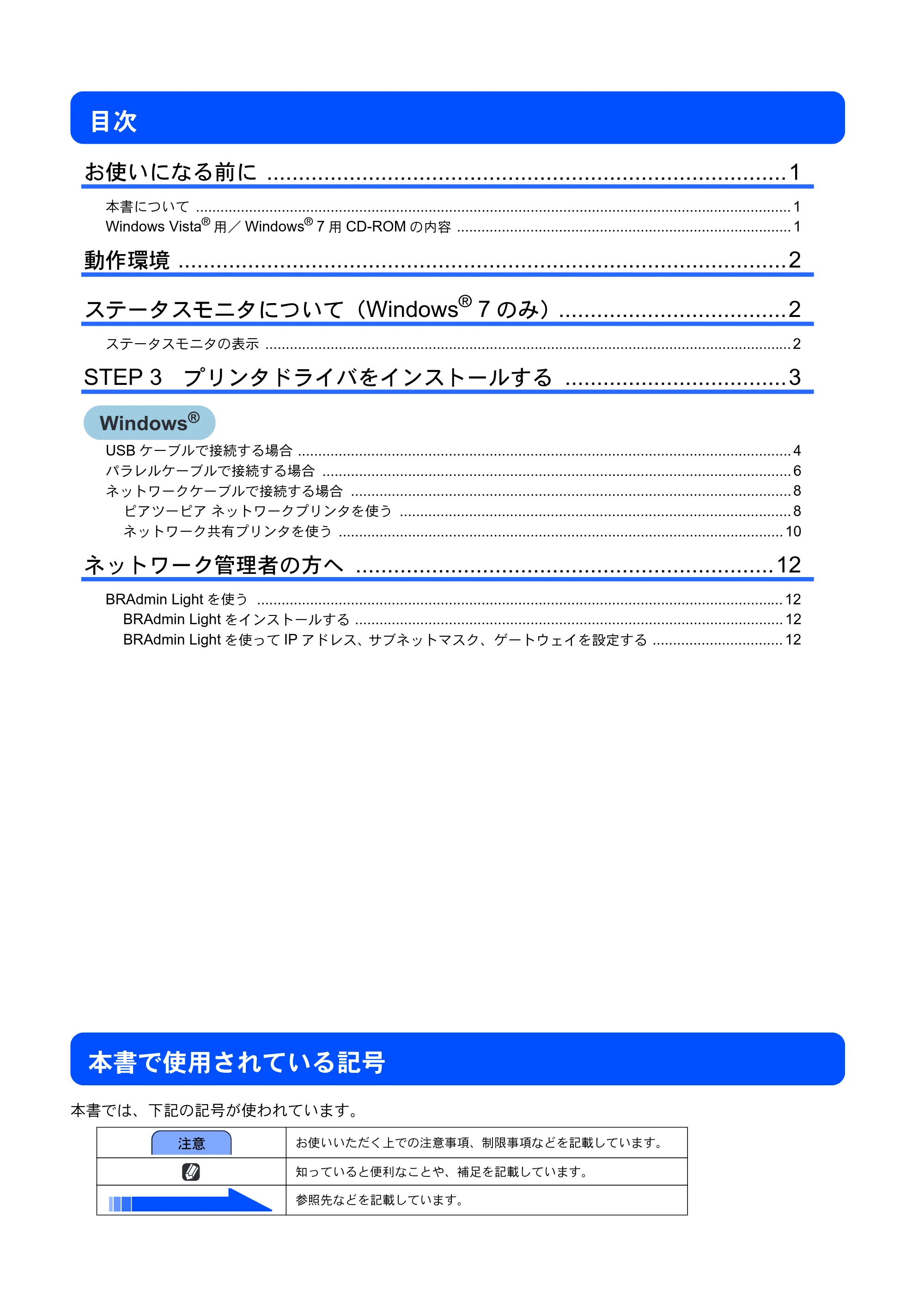
目次
目次
お使いになる前に ..................................................................................1
本書について .................................................................................................................................................. 1
Windows Vista
®
用/ Windows
®
7 用 CD-ROM の内容 .................................................................................. 1
動作環境 ................................................................................................2
ステータスモニタについて(Windows
®
7 のみ)....................................2
ステータスモニタの表示 ................................................................................................................................. 2
STEP 3 プリンタドライバをインストールする ...................................3
USB ケーブルで接続する場合 ......................................................................................................................... 4
パラレルケーブルで接続する場合 ................................................................................................................... 6
ネットワークケーブルで接続する場合 ............................................................................................................ 8
ピアツーピア ネットワークプリンタを使う ................................................................................................ 8
ネットワーク共有プリンタを使う ............................................................................................................. 10
ネットワーク管理者の方へ ..................................................................12
BRAdmin Light を使う ................................................................................................................................. 12
BRAdmin Light をインストールする ......................................................................................................... 12
BRAdmin Light を使って IP アドレス、サブネットマスク、ゲートウェイを設定する ................................ 12
Windows
®
本書で使用されている記号
本書では、下記の記号が使われています。
お使いいただく上での注意事項、制限事項などを記載しています。
知っていると便利なことや、補足を記載しています。
参照先などを記載しています。
注意
お使いになる前に
1
お使いになる前に
本書について
本書は Windows Vista
®
/ Windows
®
7 のプリンタドライバのインストールとその他 Windows Vista
®
/ Windows
®
7 につ
いての情報について説明しています。プリンタドライバのインストールを行う前に、「クイックセットアップガイド」の「は
じめに」と「ステップ 1 プリンタをセットアップしましょう」が完了していることをご確認ください。その後、本書のプリ
ンタドライバのインストール方法にしたがって、ドライバをインストールしてください。その他、本製品についてくわしく
は、「クイックセットアップガイド」をお読みください。
Windows Vista
®
用/ Windows
®
7 用 CD-ROM の内容
付属の Windows Vista
®
用/ Windows
®
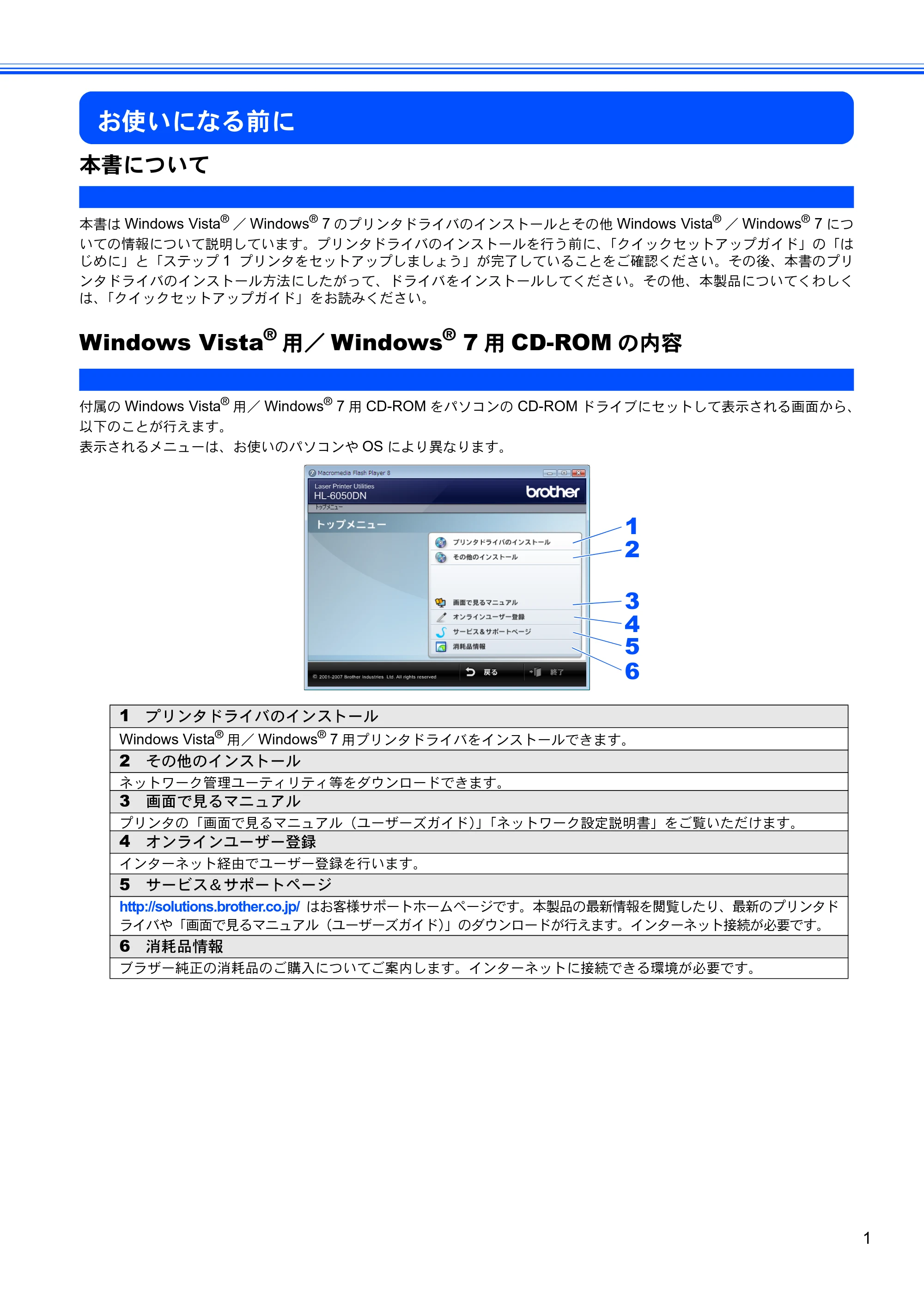
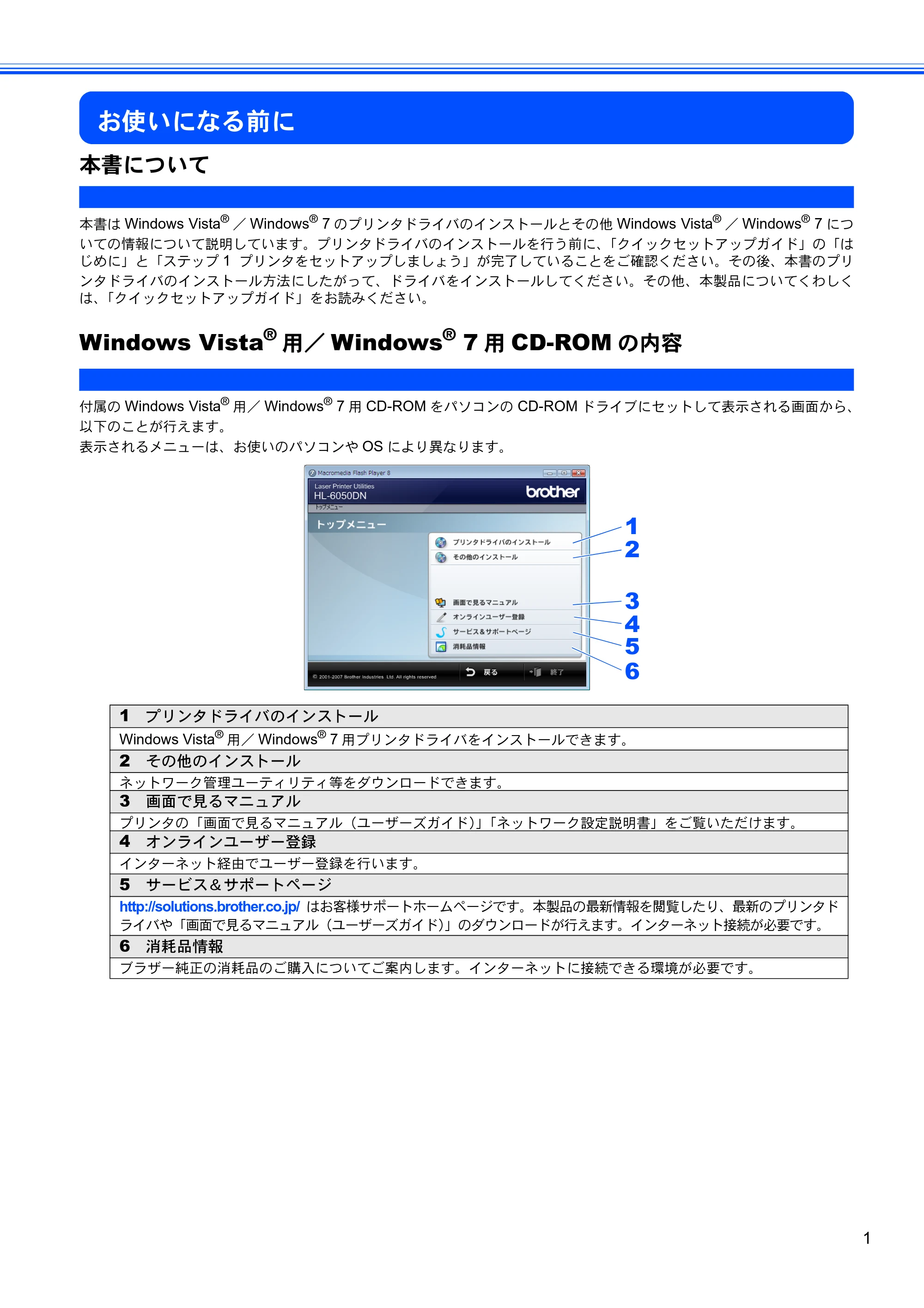
7 用 CD-ROM をパソコンの CD-ROM ドライブにセットして表示される画面から、
以下のことが行えます。
表示されるメニューは、お使いのパソコンや OS により異なります。
1
3
2
4
5
6
1 プリンタドライバのインストール
Windows Vista
®
用/ Windows
®
7 用プリンタドライバをインストールできます。
2 その他のインストール
ネットワーク管理ユーティリティ等をダウンロードできます。
3 画面で見るマニュアル
プリンタの「画面で見るマニュアル(ユーザーズガイド)」「ネットワーク設定説明書」をご覧いただけます。
4 オンラインユーザー登録
インターネット経由でユーザー登録を行います。
5 サービス&サポートページ
http://solutions.brother.co.jp/ はお客様サポートホームページです。本製品の最新情報を閲覧したり、最新のプリンタド
ライバや「画面で見るマニュアル(ユーザーズガイド)」のダウンロードが行えます。インターネット接続が必要です。
6 消耗品情報
ブラザー純正の消耗品のご購入についてご案内します。インターネットに接続できる環境が必要です。
動作環境
2
動作環境
※ Microsoft
®
Internet Explorer
®
5.5 以降のブラウザが必要です。
ステータスモニタについて(Windows
®
7 のみ)
ステータスモニタの表示
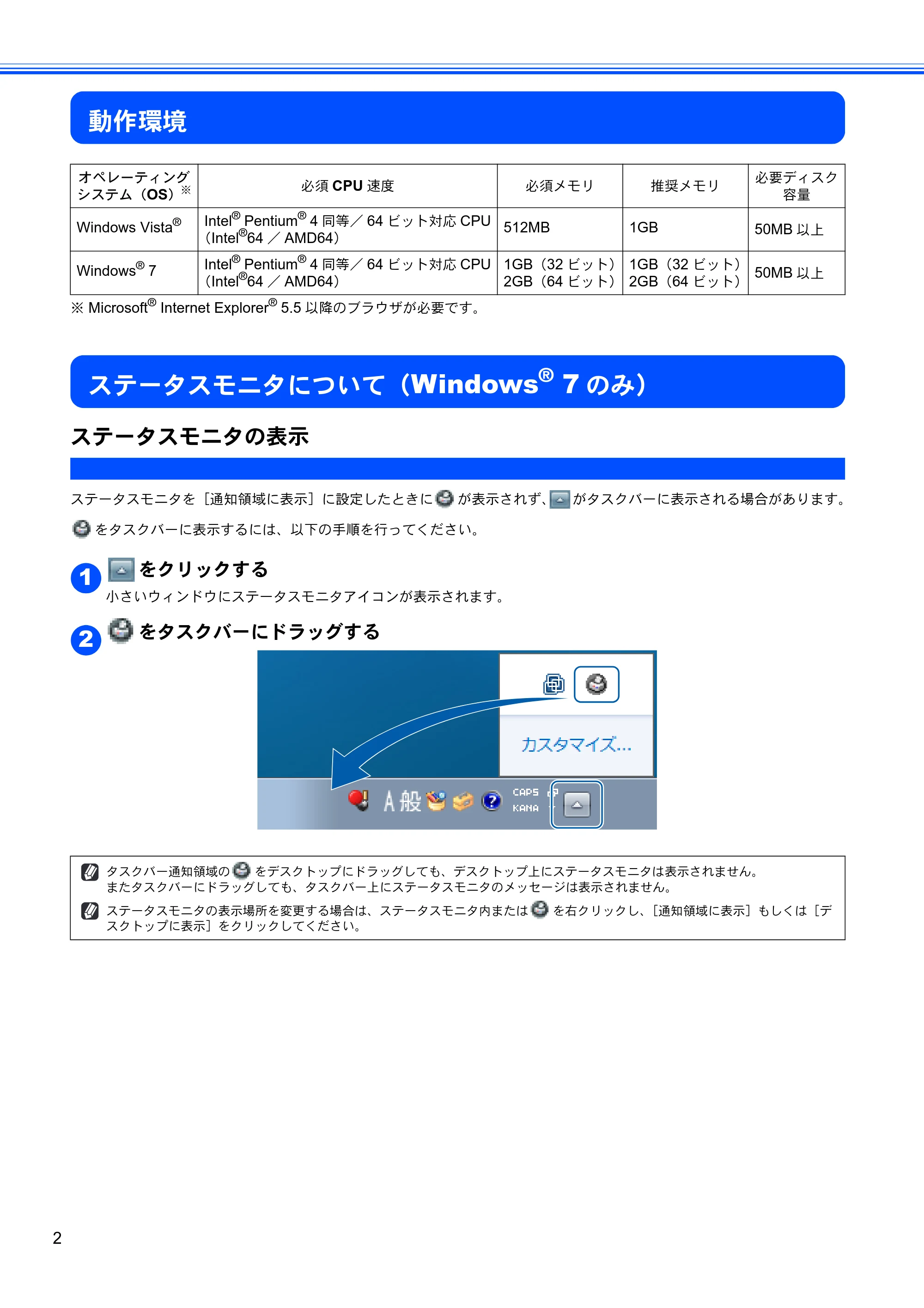
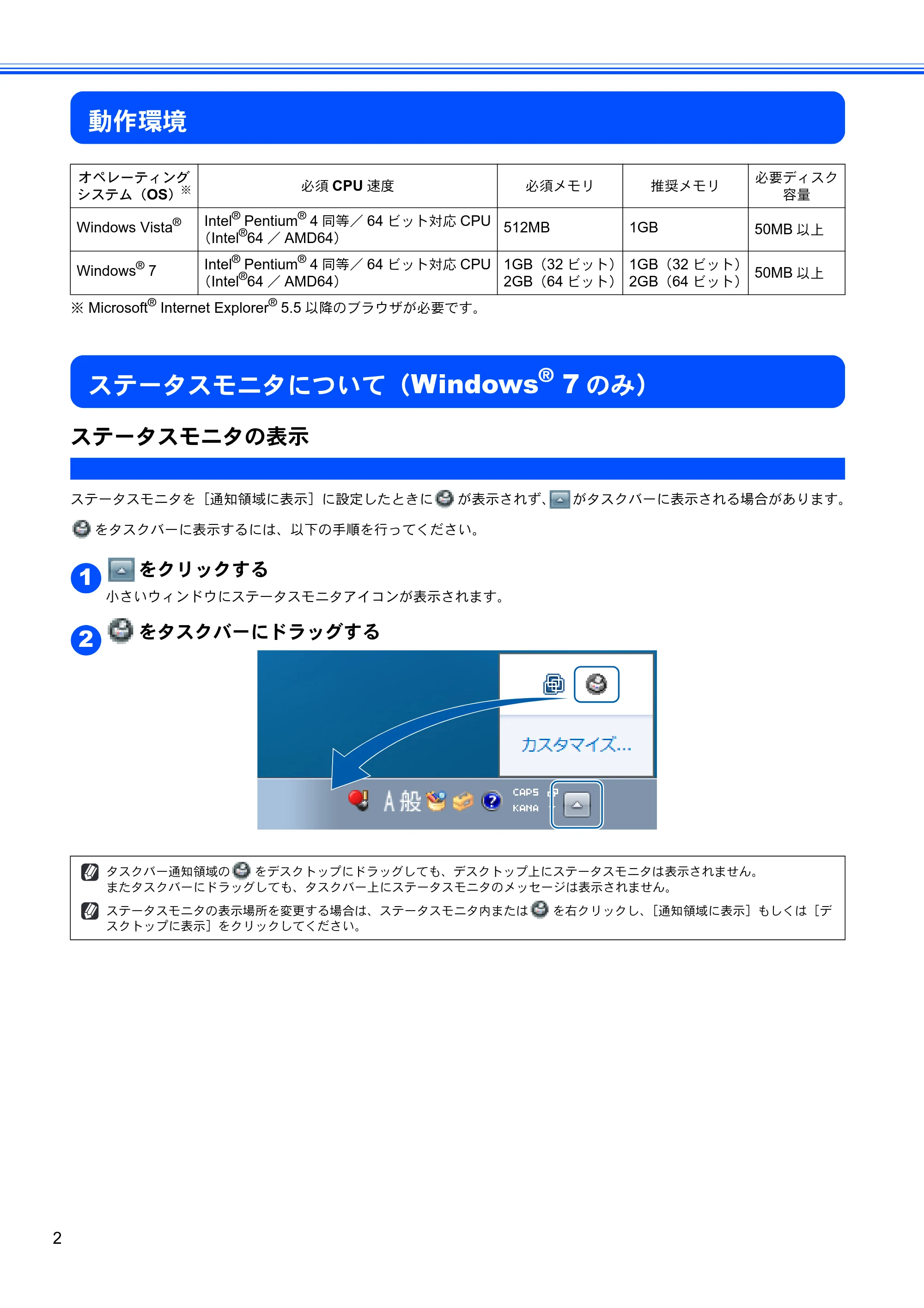
ステータスモニタを[通知領域に表示]に設定したときに が表示されず、 がタスクバーに表示される場合があります。
をタスクバーに表示するには、以下の手順を行ってください。
をクリックする
小さいウィンドウにステータスモニタアイコンが表示されます。
をタスクバーにドラッグする
オペレーティング
システム(OS)
※ 必須 CPU 速度 必須メモリ 推奨メモリ
必要ディスク
容量
Windows Vista
® Intel
®
Pentium
®
4 同等/ 64 ビット対応 CPU
(Intel
®
64 / AMD64)
512MB 1GB 50MB 以上
Windows
®
7
Intel
®
Pentium
®
4 同等/ 64 ビット対応 CPU
(Intel
®
64 / AMD64)
1GB(32 ビット)
2GB(64 ビット)
1GB(32 ビット)
2GB(64 ビット)
50MB 以上
タスクバー通知領域の をデスクトップにドラッグしても、デスクトップ上にステータスモニタは表示されません。
またタスクバーにドラッグしても、タスクバー上にステータスモニタのメッセージは表示されません。
ステータスモニタの表示場所を変更する場合は、ステータスモニタ内または を右クリックし、[通知領域に表示]もしくは[デ
スクトップに表示]をクリックしてください。
1
2
STEP 3 プリンタドライバをインストールする
3
STEP 3 プリンタドライバをインストールする
ドライバのインストールはプリンタの接続方法に対応するページをご覧ください。
本製品の最新情報を閲覧したり、最新のプリンタドライバやマニュアルを「ブラザーソリューションセンター」
(http://solutions.brother.co.jp/)からダウンロードすることができます。
USB ケーブルで接続する場合........................................................................................ 4
パラレルケーブルで接続する場合 .................................................................................. 6
ネットワークケーブルで接続する場合 ........................................................................... 8
■ ピアツーピア ネットワークプリンタを使う........................................................................................8
■ ネットワーク共有プリンタを使う ....................................................................................................10
Windows
®
イラストは HL-6050DN をもとに説明しています。
USBケーブルで接続する場合
4
Windows
®
USB
USB ケーブルで接続する場合
プリンタドライバをインストールし、プリンタをコン
ピュータに接続します。
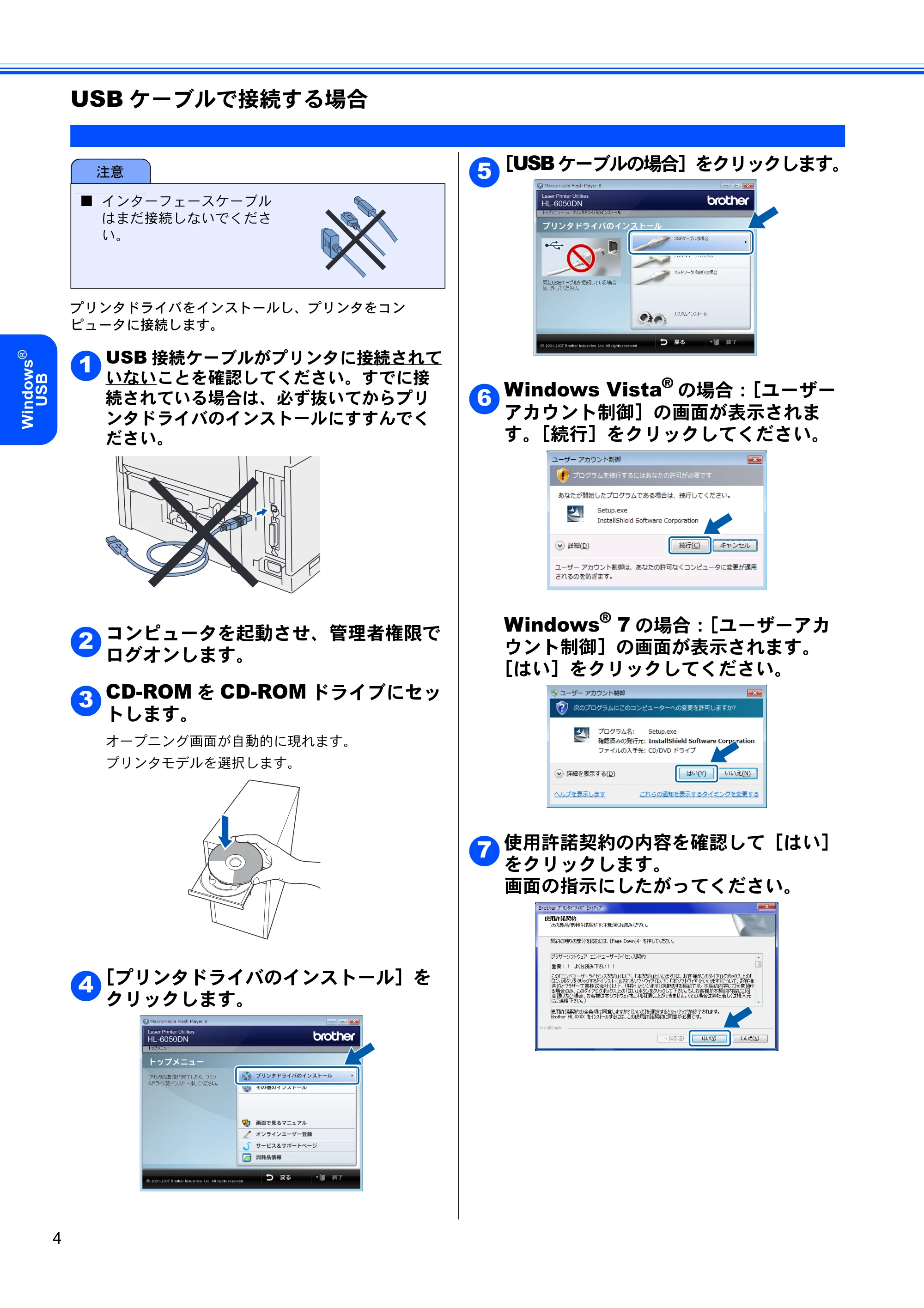
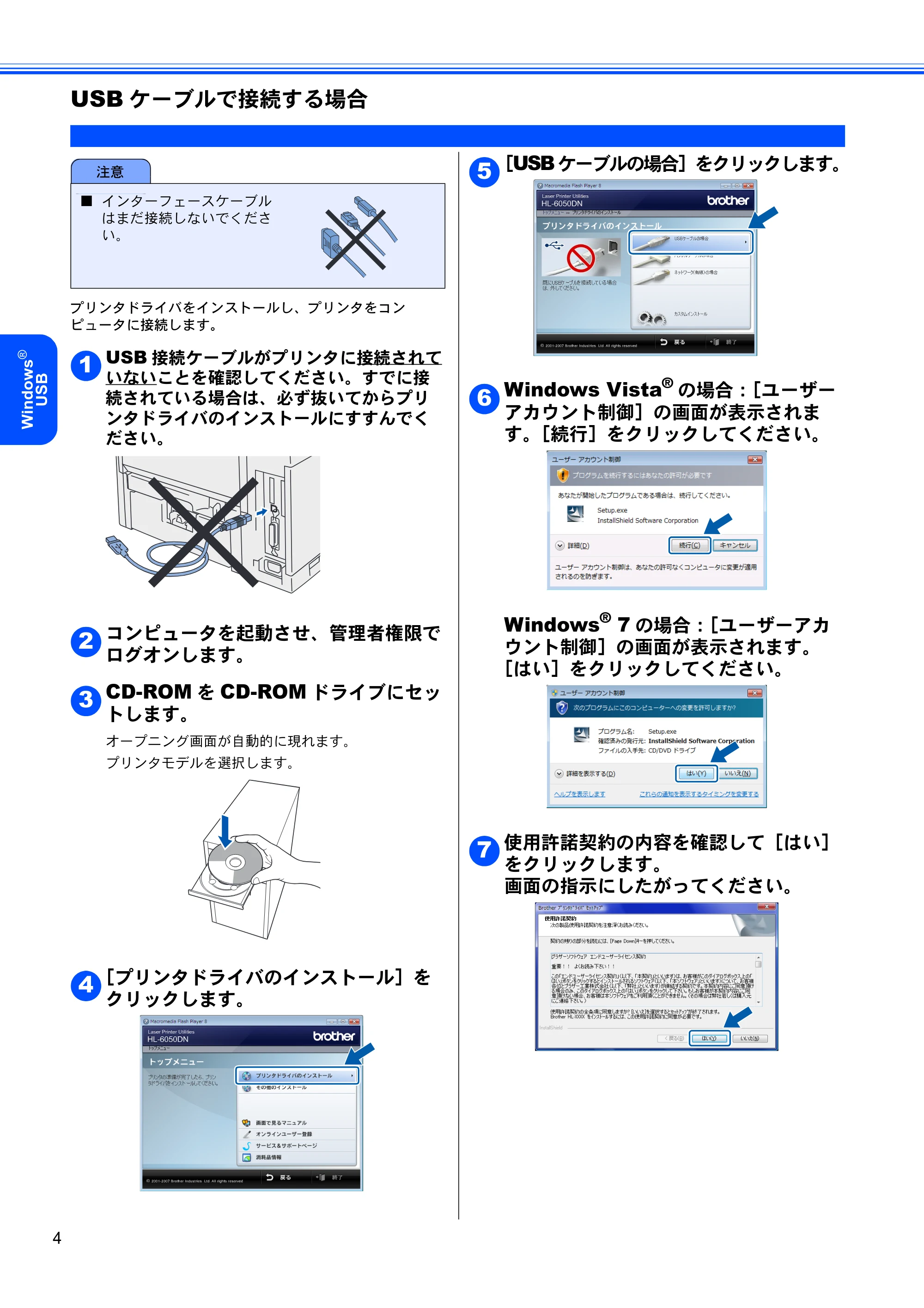
USB 接続ケーブルがプリンタに接続されて
いないことを確認してください。すでに接
続されている場合は、必ず抜いてからプリ
ンタドライバのインストールにすすんでく
ださい。
コンピュータを起動させ、管理者権限で
ログオンします。
CD-ROM を CD-ROM ドライブにセッ
トします。
オープニング画面が自動的に現れます。
プリンタモデルを選択します。
[プリンタドライバのインストール]を
クリックします。
[USB ケーブルの場合]をクリックします。
Windows Vista
®
の場合:[ユーザー
アカウント制御]の画面が表示されま
す。[続行]をクリックしてください。
Windows
®
7 の場合:[ユーザーアカ
ウント制御]の画面が表示されます。
[はい]をクリックしてください。
使用許諾契約の内容を確認して[はい]
をクリックします。
画面の指示にしたがってください。
注意
■ インターフェースケーブル
はまだ接続しないでくださ
い。
1
2
3
4
5
6
7
7ページ
5
Windows
®
USB
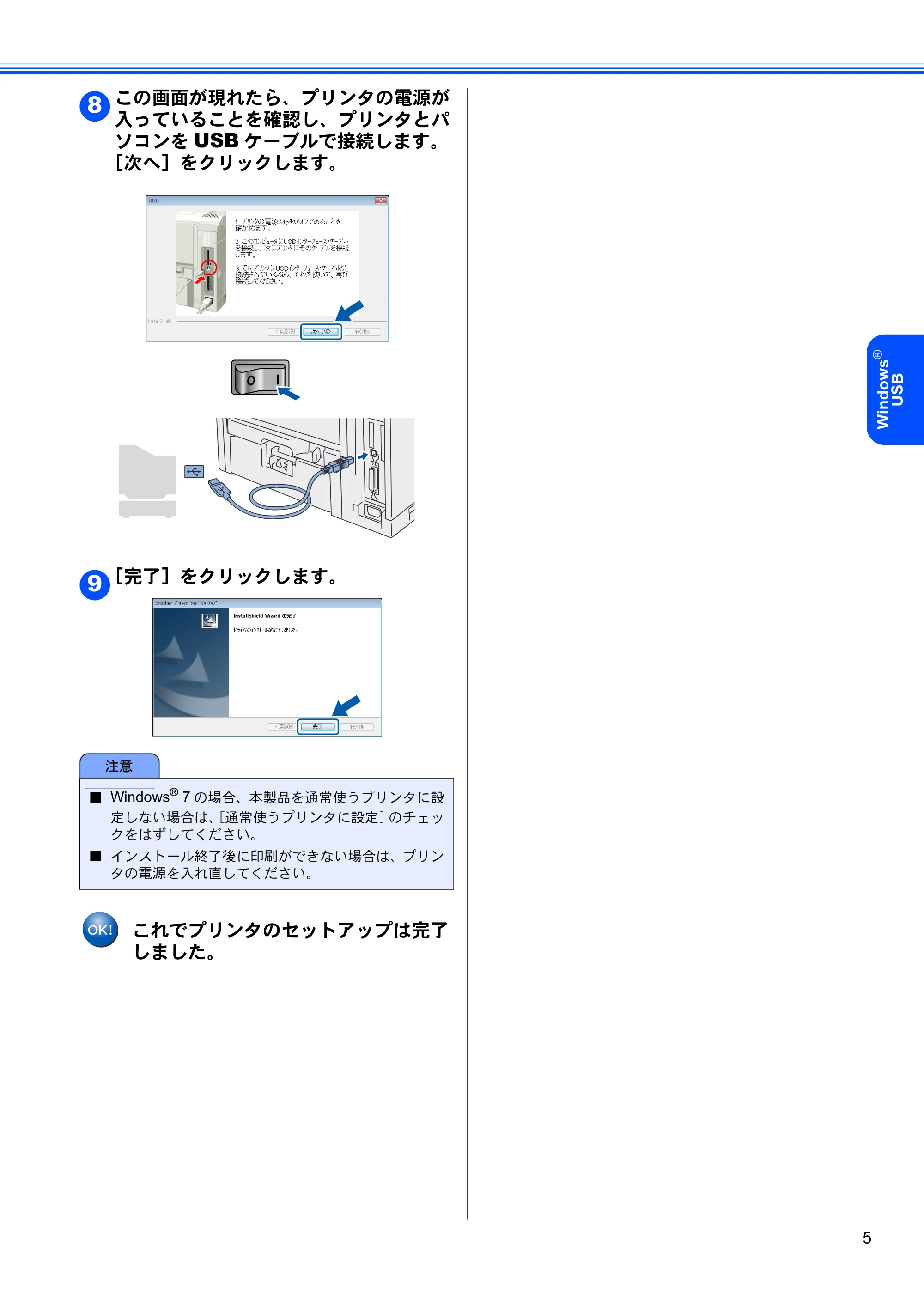
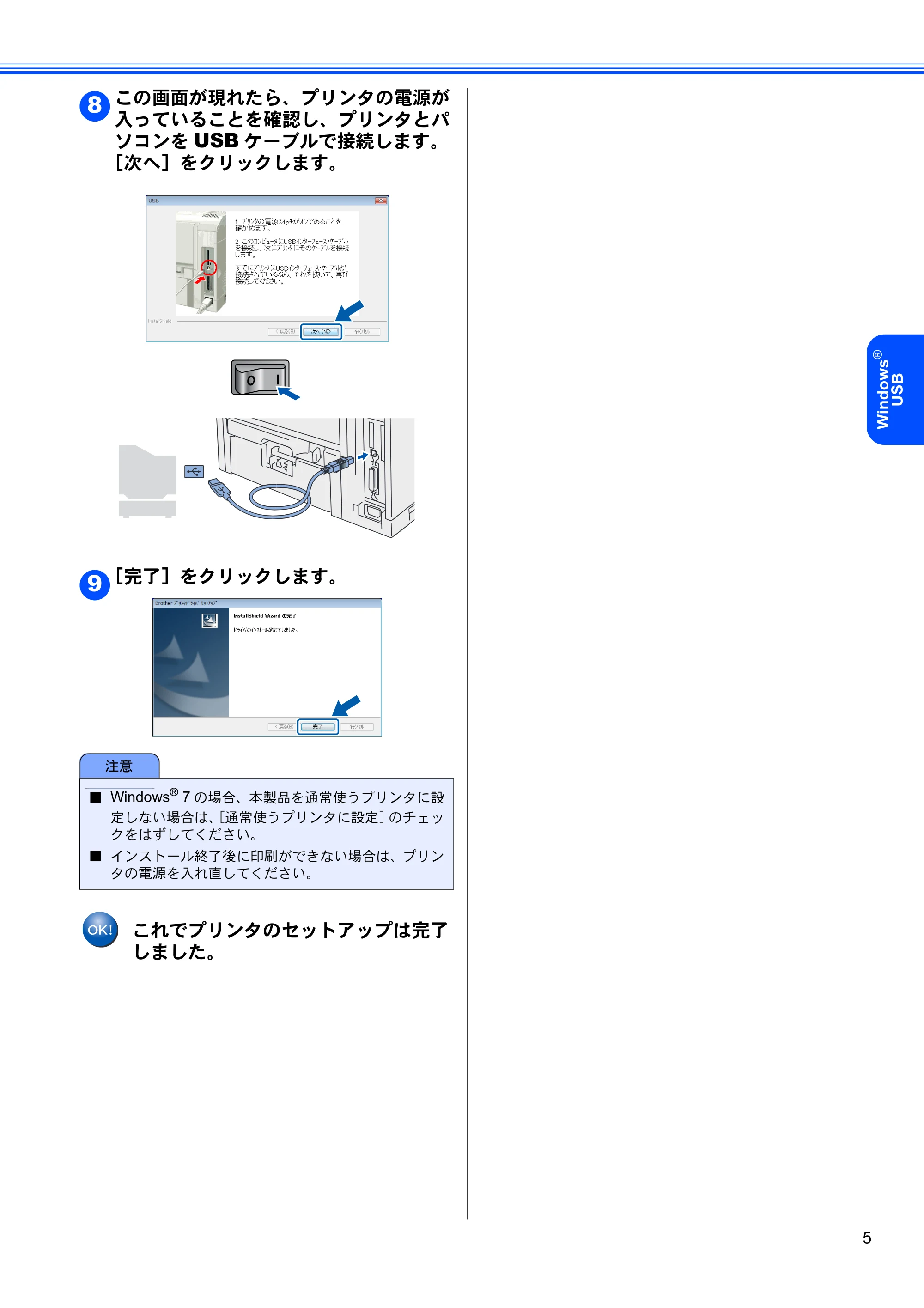
この画面が現れたら、プリンタの電源が
入っていることを確認し、プリンタとパ
ソコンを USB ケーブルで接続します。
[次へ]をクリックします。
[完了]をクリックします。
これでプリンタのセットアップは完了
しました。
注意
■ Windows
®
7 の場合、本製品を通常使うプリンタに設
定しない場合は、[通常使うプリンタに設定]のチェッ
クをはずしてください。
■ インストール終了後に印刷ができない場合は、プリン
タの電源を入れ直してください。
8
9
パラレルケーブルで接続する場合
6
Windows
®
パラレル
パラレルケーブルで接続する場合
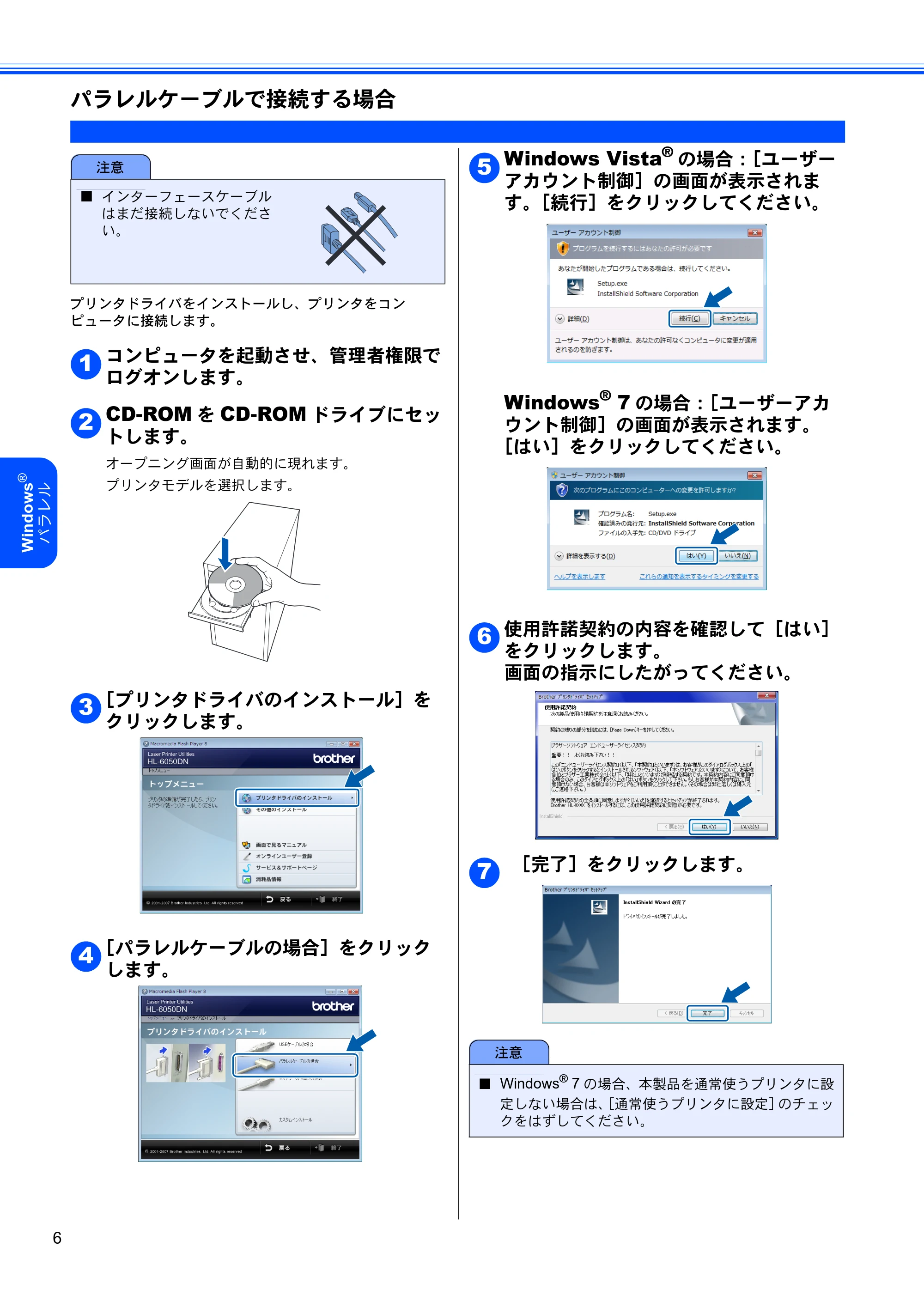
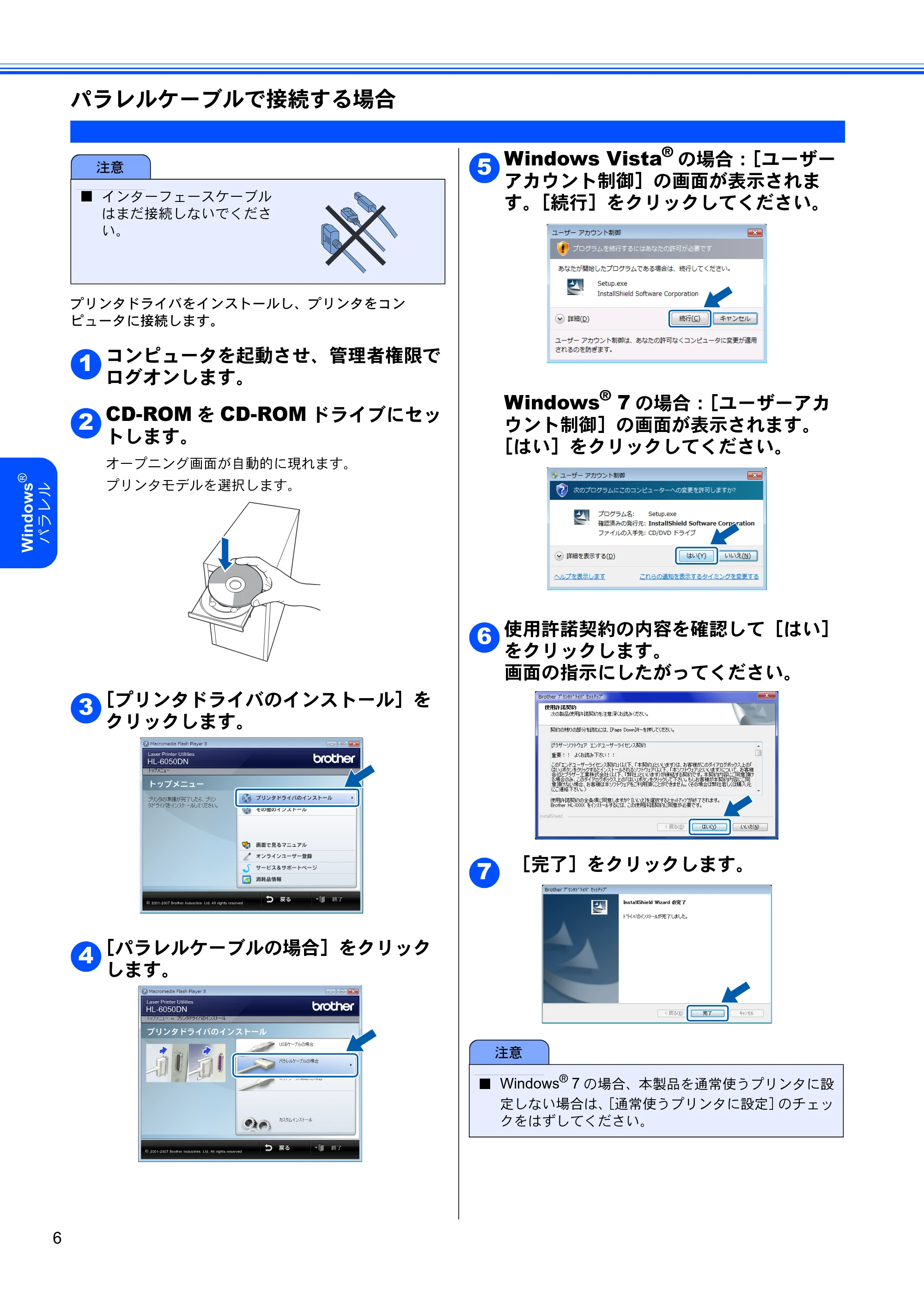
プリンタドライバをインストールし、プリンタをコン
ピュータに接続します。
コンピュータを起動させ、管理者権限で
ログオンします。
CD-ROM を CD-ROM ドライブにセッ
トします。
オープニング画面が自動的に現れます。
プリンタモデルを選択します。
[プリンタドライバのインストール]を
クリックします。
[パラレルケーブルの場合]をクリック
します。
Windows Vista
®
の場合:[ユーザー
アカウント制御]の画面が表示されま
す。[続行]をクリックしてください。
Windows
®
7 の場合:[ユーザーアカ
ウント制御]の画面が表示されます。
[はい]をクリックしてください。
使用許諾契約の内容を確認して[はい]
をクリックします。
画面の指示にしたがってください。
[完了]をクリックします。
注意
■ インターフェースケーブル
はまだ接続しないでくださ
い。
1
2
3
4
注意
■ Windows
®
7 の場合、本製品を通常使うプリンタに設
定しない場合は、[通常使うプリンタに設定]のチェッ
クをはずしてください。
5
6
7
9ページ
7
Windows
®
パラレル
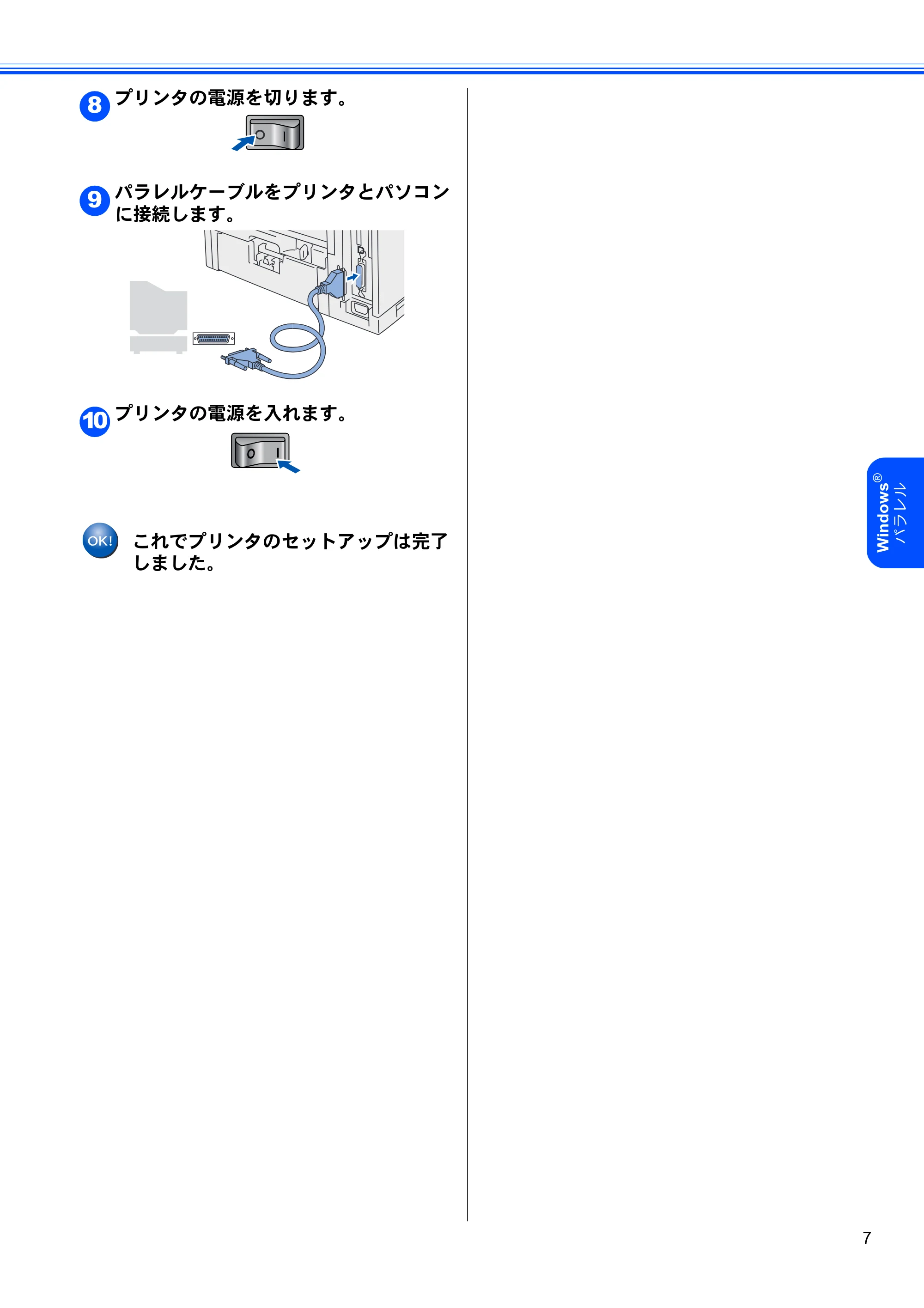
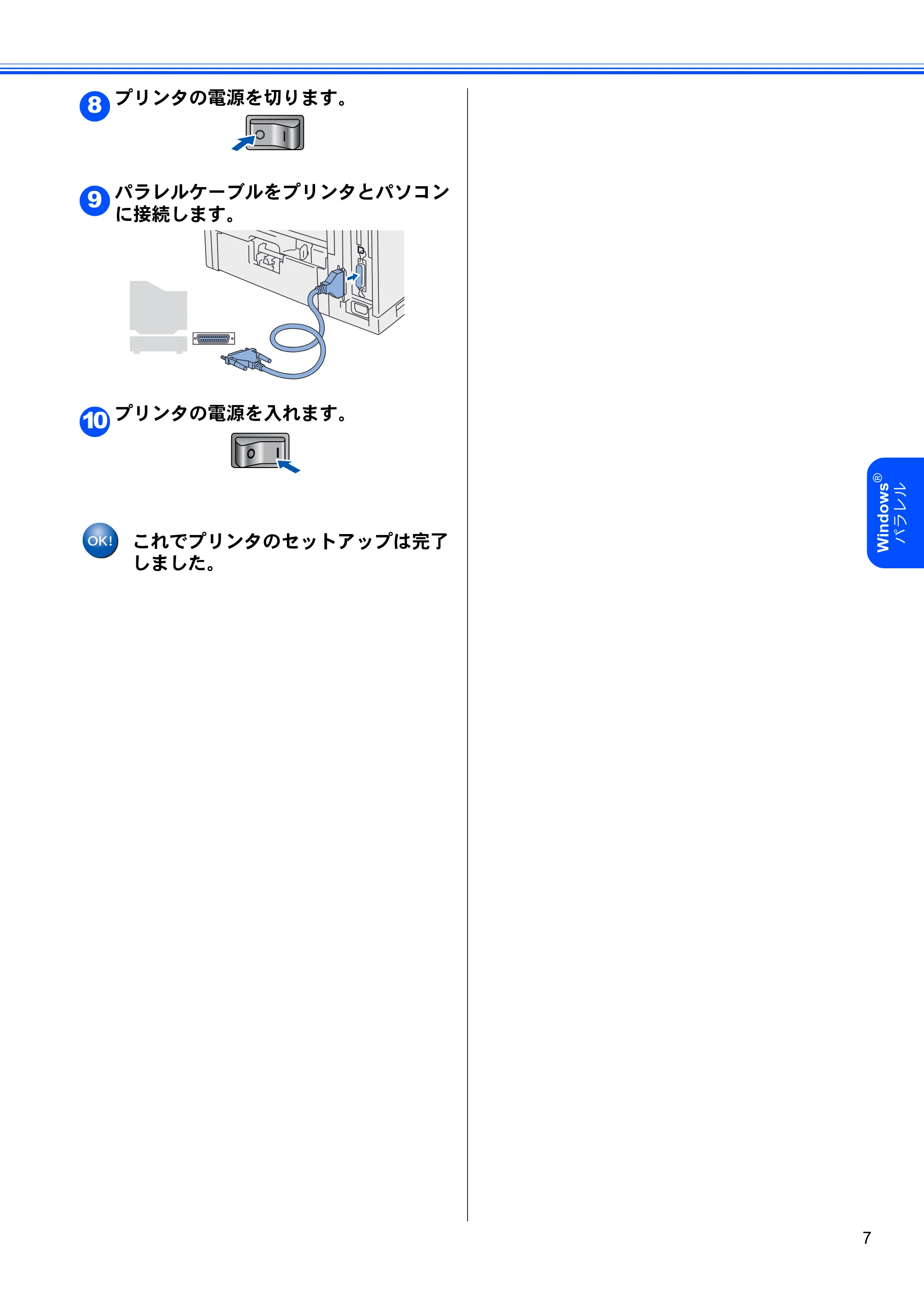
プリンタの電源を切ります。
パラレルケーブルをプリンタとパソコン
に接続します。
プリンタの電源を入れます。
これでプリンタのセットアップは完了
しました。
8
9
10
ネットワークケーブルで接続する場合
8
Windows
®
ネットワーク
ネットワークケーブルで接続する場合
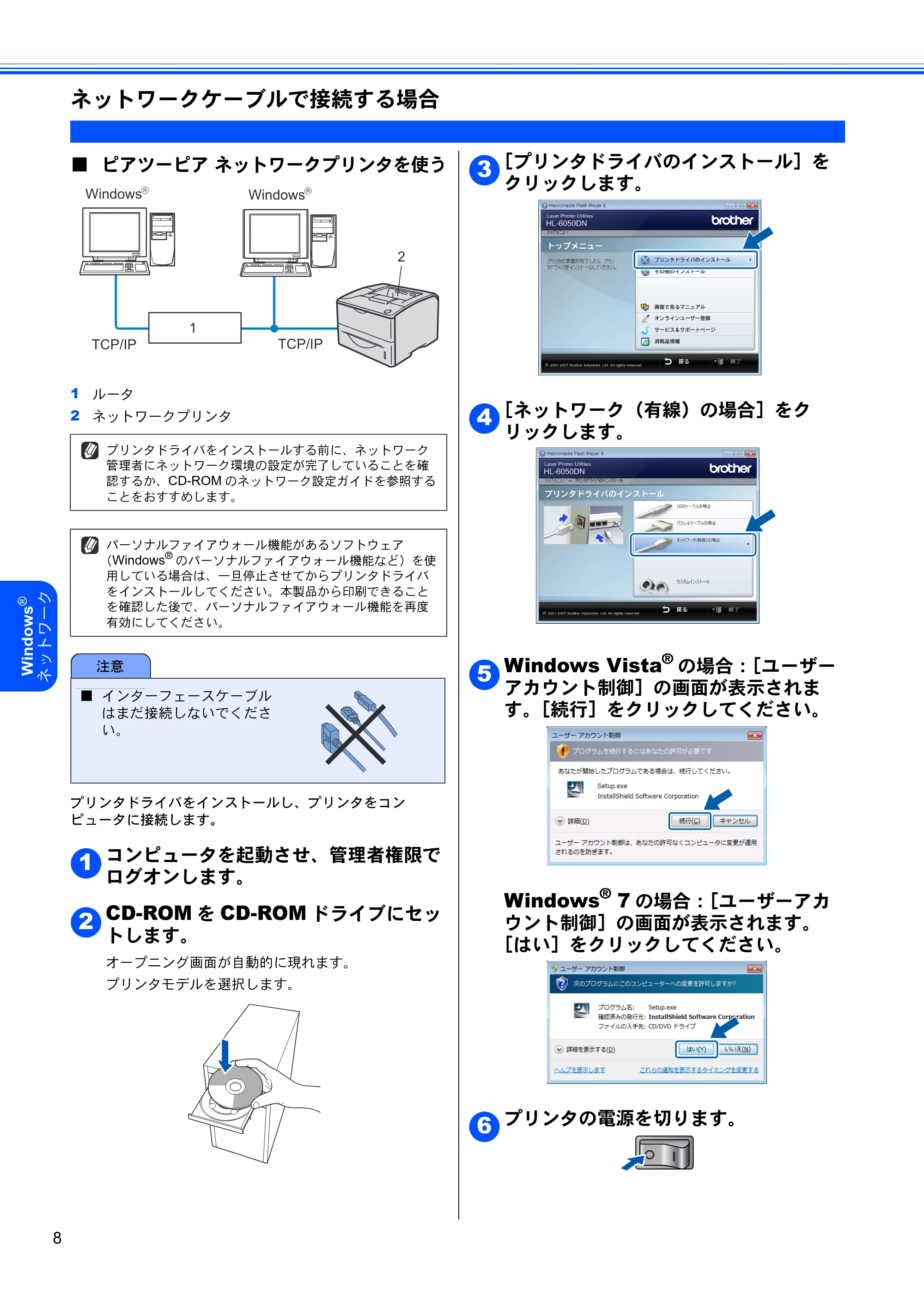
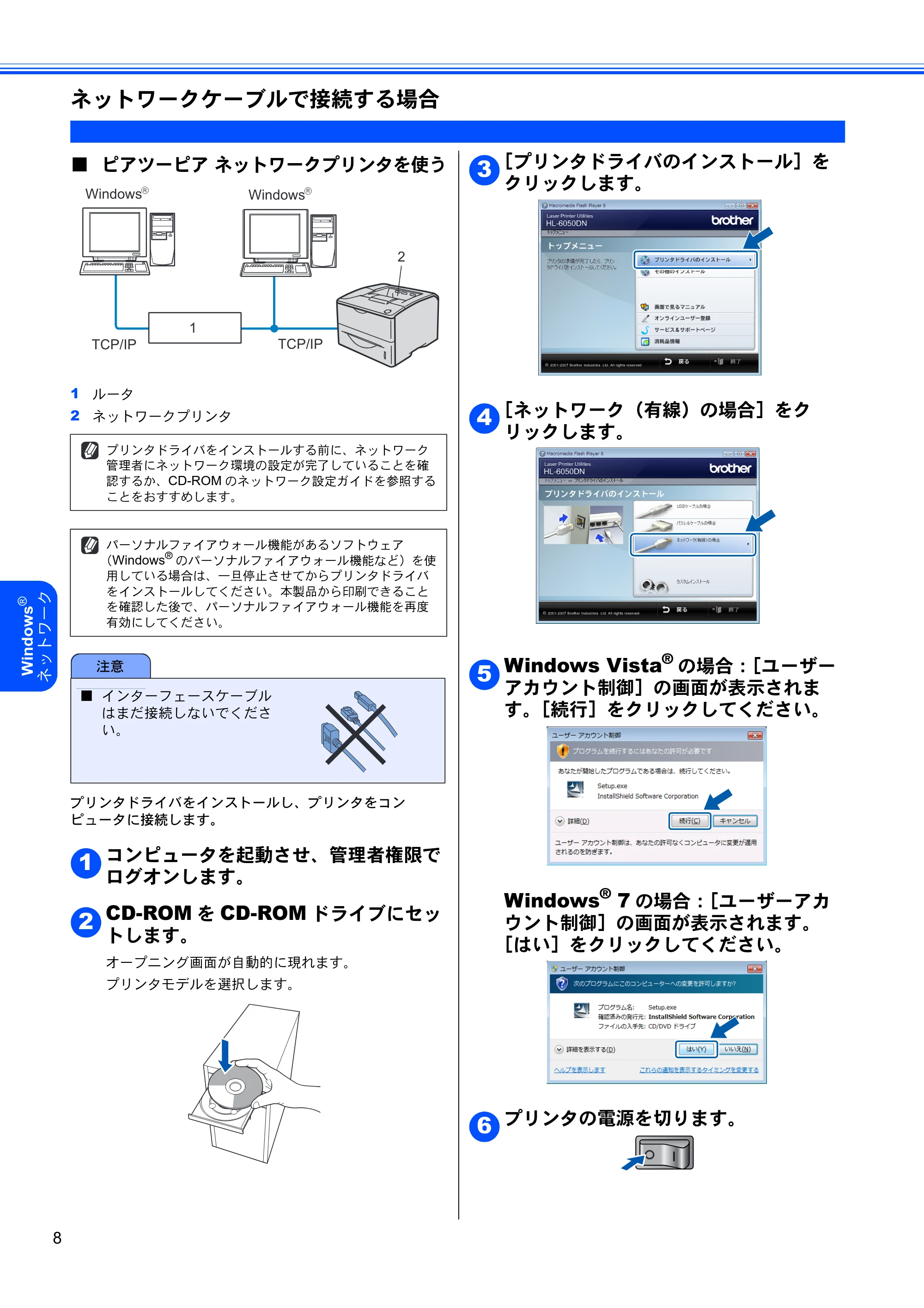
■ ピアツーピア ネットワークプリンタを使う
1 ルータ
2 ネットワークプリンタ
プリンタドライバをインストールし、プリンタをコン
ピュータに接続します。
コンピュータを起動させ、管理者権限で
ログオンします。
CD-ROM を CD-ROM ドライブにセッ
トします。
オープニング画面が自動的に現れます。
プリンタモデルを選択します。
[プリンタドライバのインストール]を
クリックします。
[ネットワーク(有線)の場合]をク
リックします。
Windows Vista
®
の場合:[ユーザー
アカウント制御]の画面が表示されま
す。[続行]をクリックしてください。
Windows
®
7 の場合:[ユーザーアカ
ウント制御]の画面が表示されます。
[はい]をクリックしてください。
プリンタの電源を切ります。
プリンタドライバをインストールする前に、ネットワーク
管理者にネットワーク環境の設定が完了していることを確
認するか、CD-ROM のネットワーク設定ガイドを参照する
ことをおすすめします。
パーソナルファイアウォール機能があるソフトウェア
(Windows
®
のパーソナルファイアウォール機能など)を使
用している場合は、一旦停止させてからプリンタドライバ
をインストールしてください。本製品から印刷できること
を確認した後で、パーソナルファイアウォール機能を再度
有効にしてください。
注意
■ インターフェースケーブル
はまだ接続しないでくださ
い。
TCP/IPTCP/IP
Windows
R
Windows
R
2
1
1
2
3
4
5
6
11ページ
9
Windows
®
ネットワーク
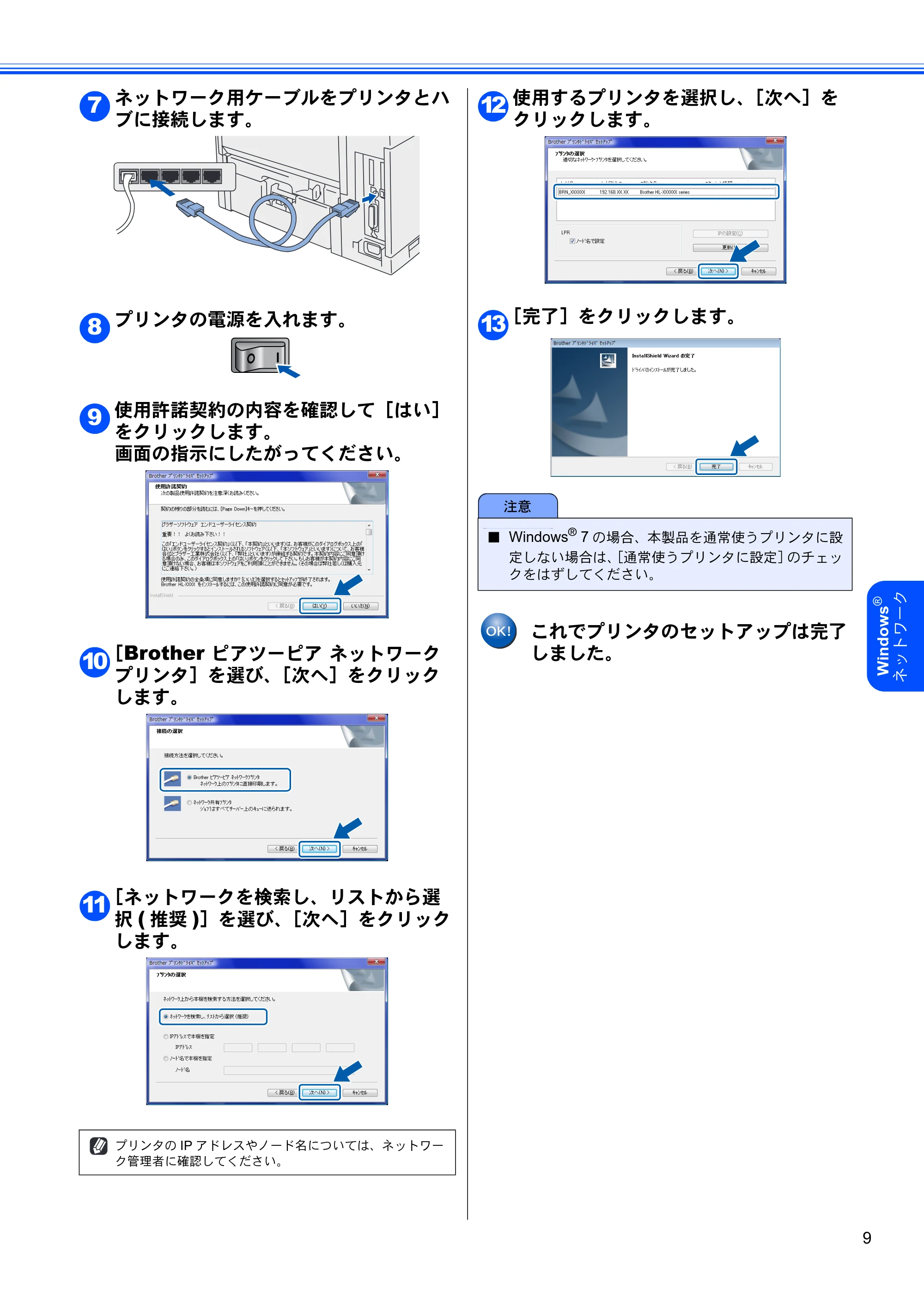
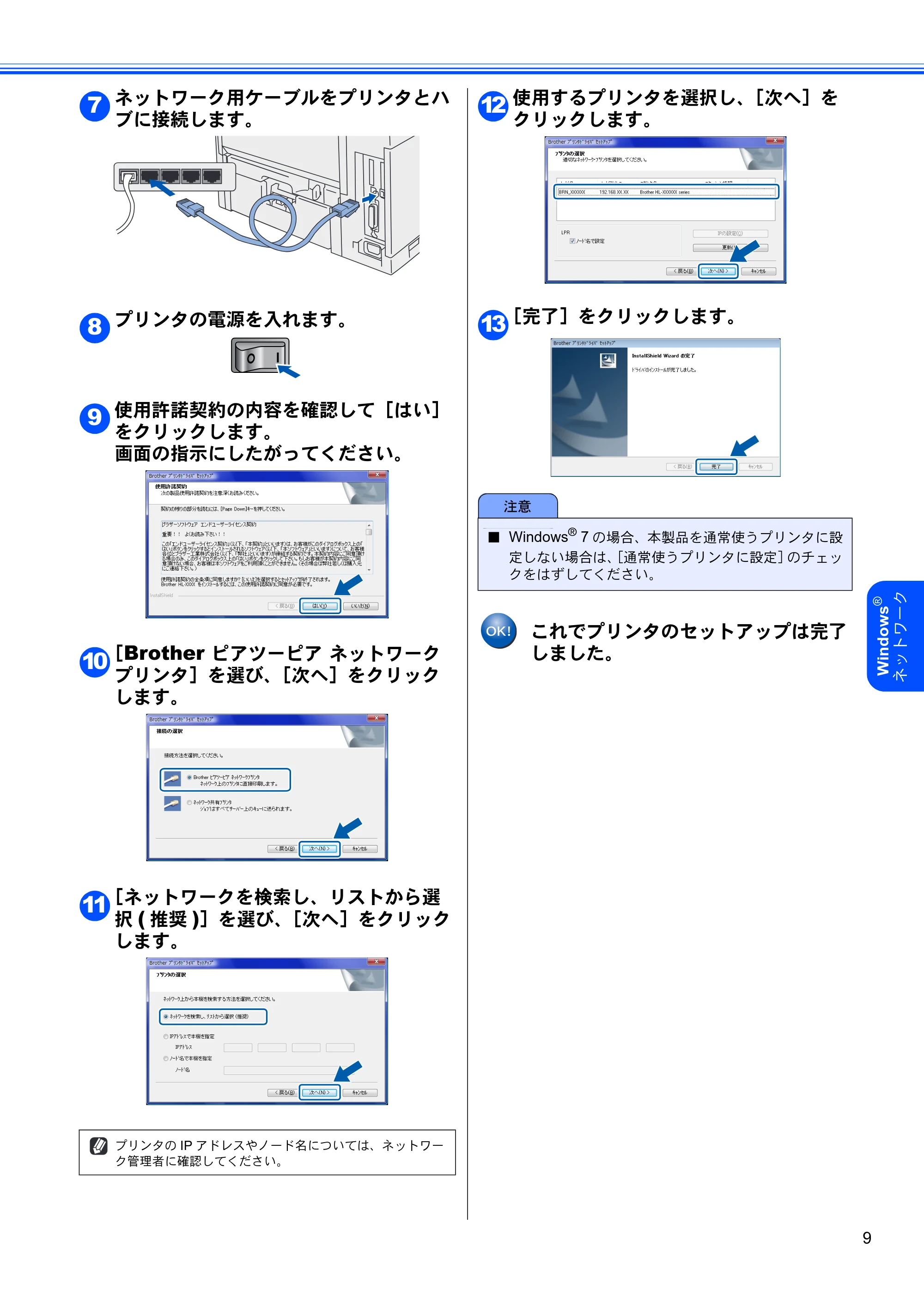
ネットワーク用ケーブルをプリンタとハ
ブに接続します。
プリンタの電源を入れます。
使用許諾契約の内容を確認して[はい]
をクリックします。
画面の指示にしたがってください。
[Brother ピアツーピア ネットワーク
プリンタ]を選び、[次へ]をクリック
します。
[ネットワークを検索し、リストから選
択 ( 推奨 )]を選び、[次へ]をクリック
します。
使用するプリンタを選択し、[次へ]を
クリックします。
[完了]をクリックします。
これでプリンタのセットアップは完了
しました。
プリンタの IP アドレスやノード名については、ネットワー
ク管理者に確認してください。
7
8
9
10
11
注意
■ Windows
®
7 の場合、本製品を通常使うプリンタに設
定しない場合は、[通常使うプリンタに設定]のチェッ
クをはずしてください。
12
13
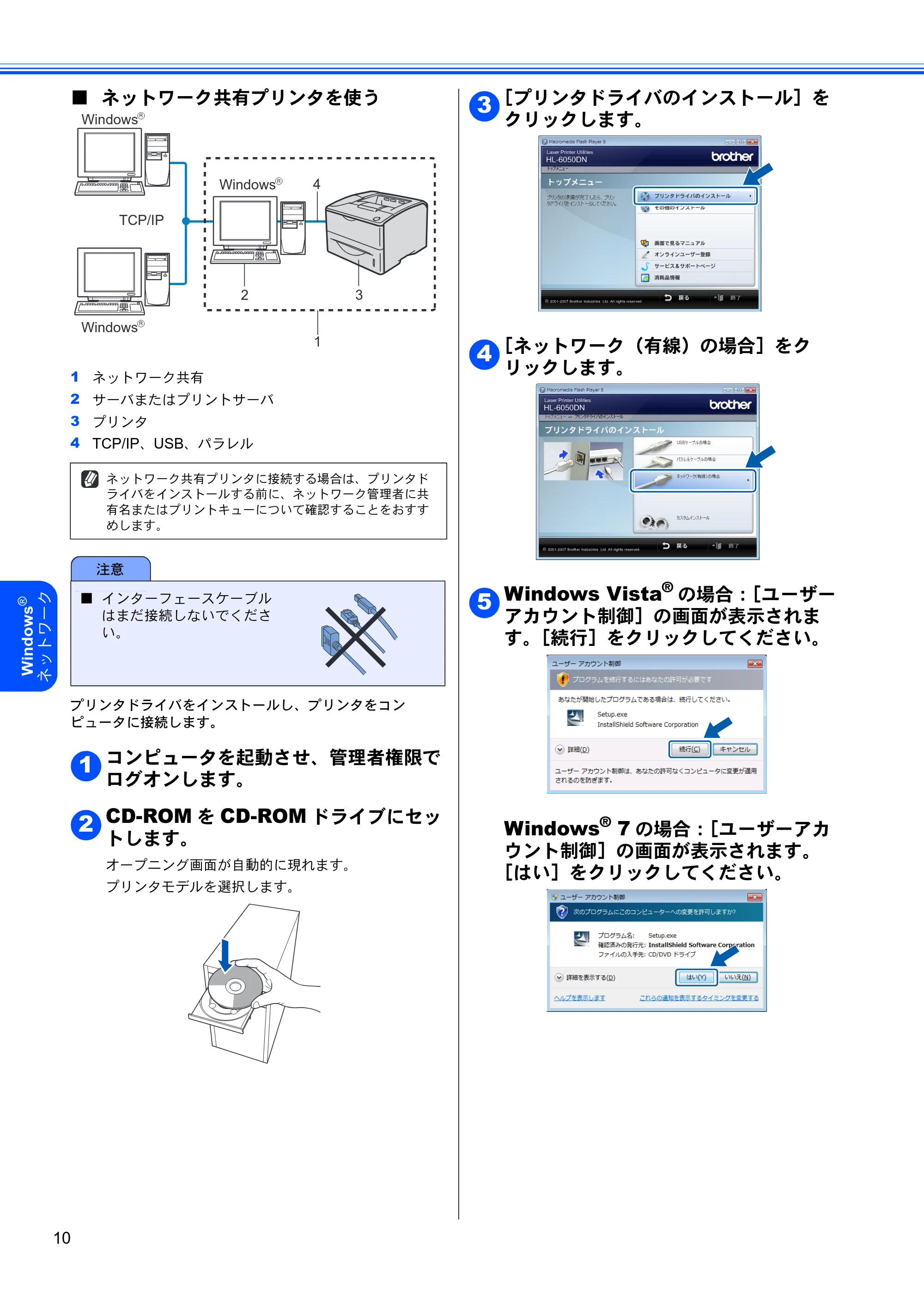
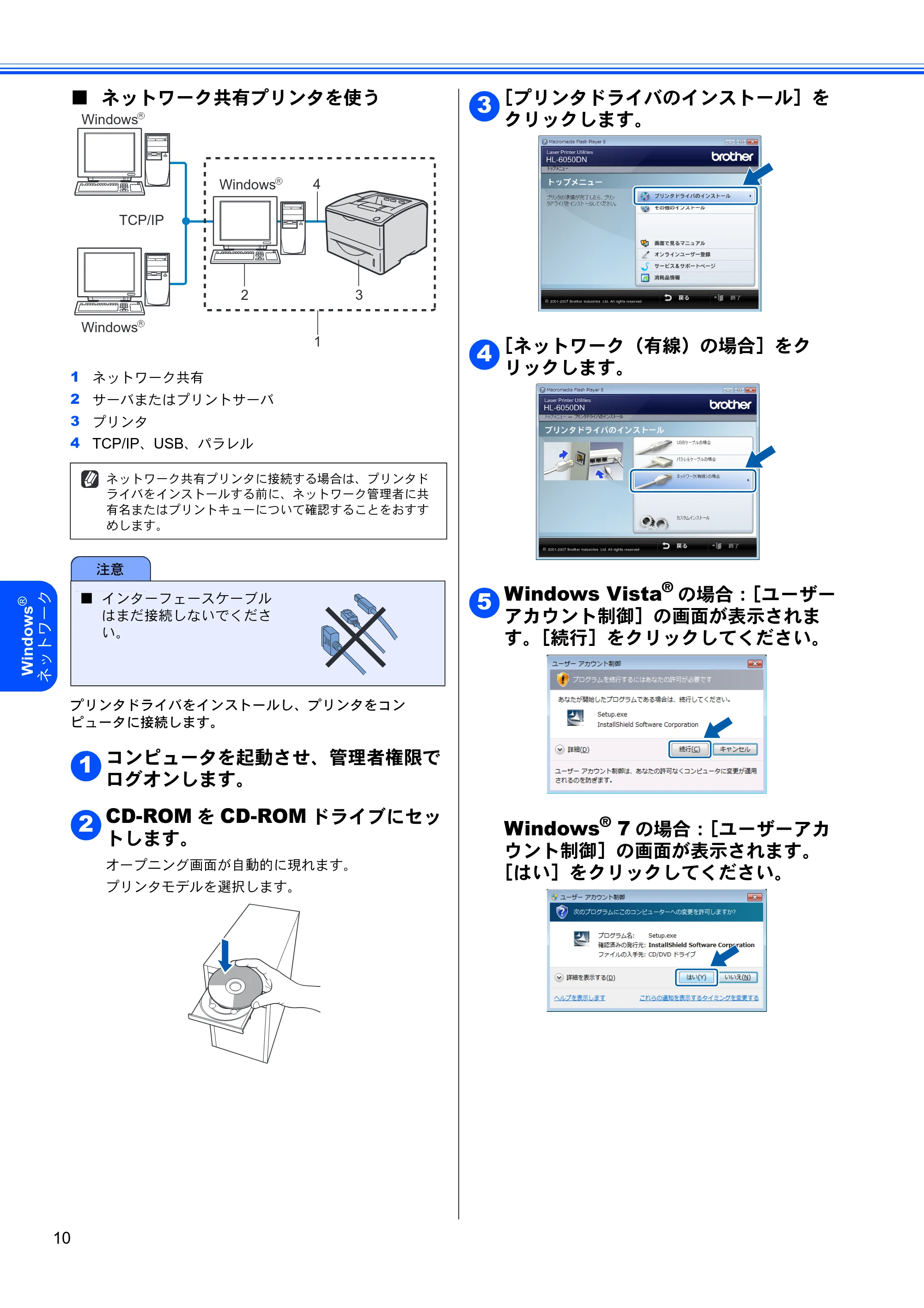
■ ネットワーク共有プリンタを使う
10
Windows
®
ネットワーク
■ ネットワーク共有プリンタを使う
1 ネットワーク共有
2 サーバまたはプリントサーバ
3 プリンタ
4 TCP/IP、USB、パラレル
プリンタドライバをインストールし、プリンタをコン
ピュータに接続します。
コンピュータを起動させ、管理者権限で
ログオンします。
CD-ROM を CD-ROM ドライブにセッ
トします。
オープニング画面が自動的に現れます。
プリンタモデルを選択します。
[プリンタドライバのインストール]を
クリックします。
[ネットワーク(有線)の場合]をク
リックします。
Windows Vista
®
の場合:[ユーザー
アカウント制御]の画面が表示されま
す。[続行]をクリックしてください。
Windows
®
7 の場合:[ユーザーアカ
ウント制御]の画面が表示されます。
[はい]をクリックしてください。
ネットワーク共有プリンタに接続する場合は、プリンタド
ライバをインストールする前に、ネットワーク管理者に共
有名またはプリントキューについて確認することをおすす
めします。
注意
■ インターフェースケーブル
はまだ接続しないでくださ
い。
2
1
4
3
Windows
R
Windows
R
Windows
R
TCP/IP
1
2
3
4
5
13ページ
11
Windows
®
ネットワーク
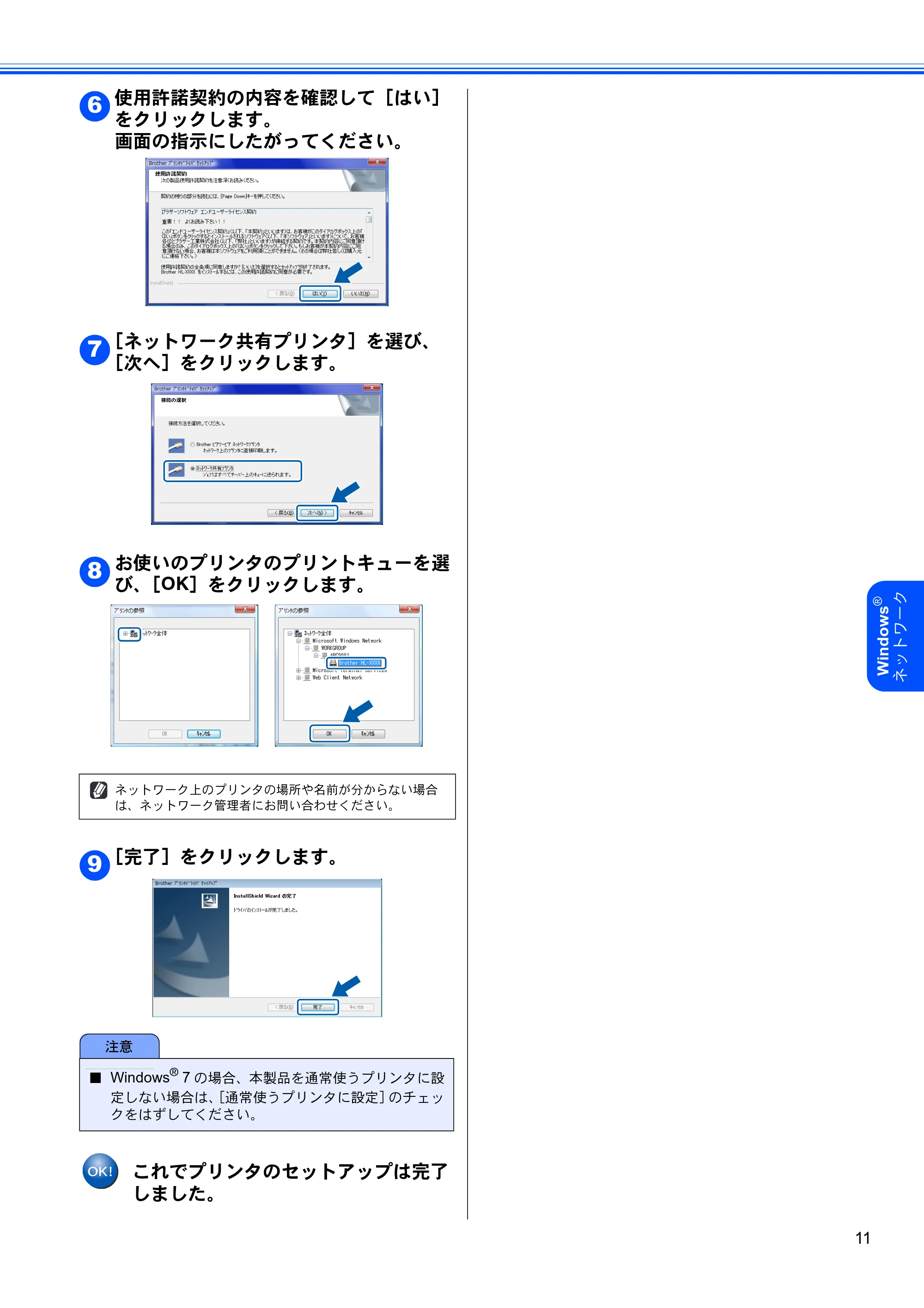
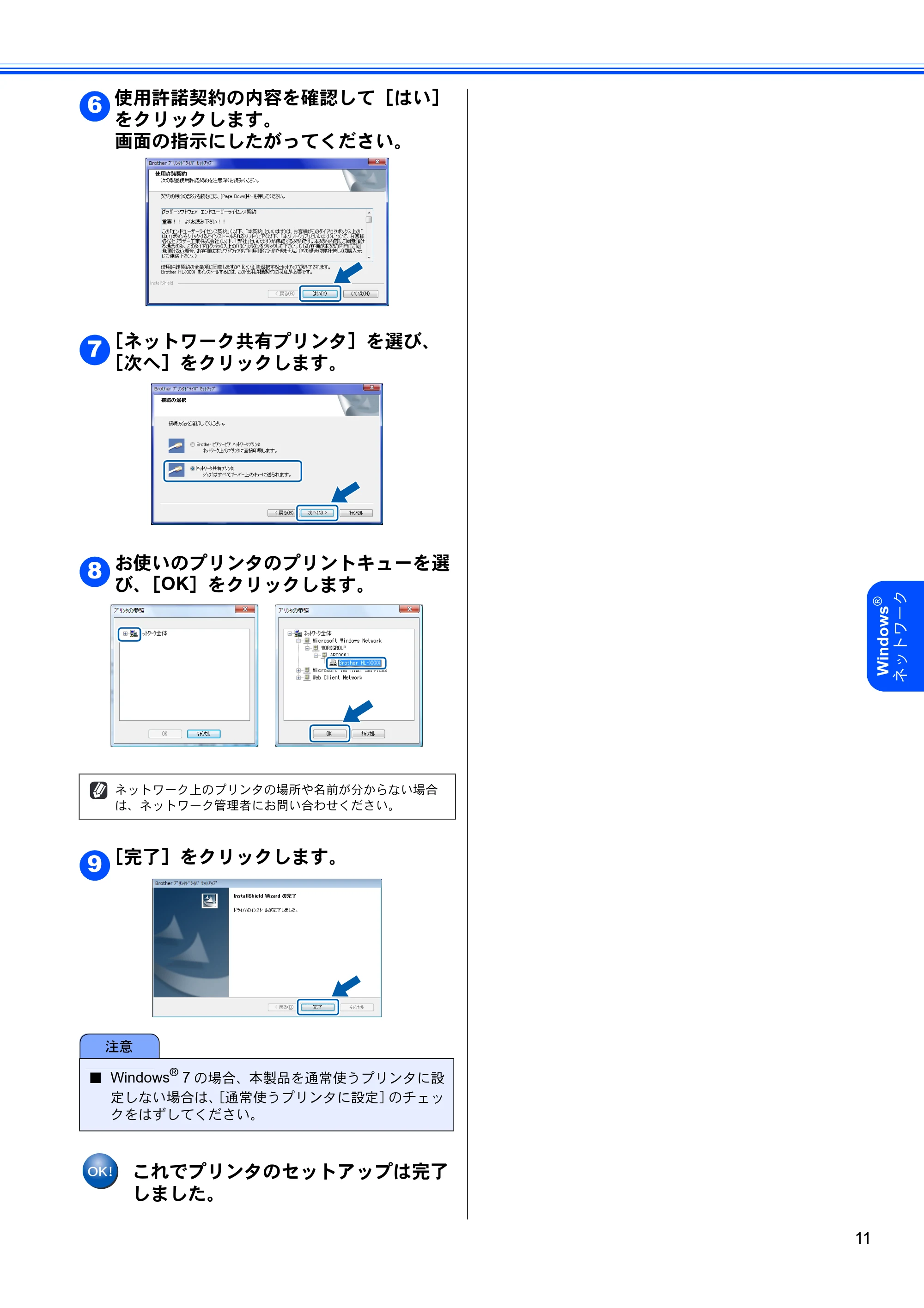
使用許諾契約の内容を確認して[はい]
をクリックします。
画面の指示にしたがってください。
[ネットワーク共有プリンタ]を選び、
[次へ]をクリックします。
お使いのプリンタのプリントキューを選
び、[OK]をクリックします。
[完了]をクリックします。
これでプリンタのセットアップは完了
しました。
ネットワーク上のプリンタの場所や名前が分からない場合
は、ネットワーク管理者にお問い合わせください。
注意
■ Windows
®
7 の場合、本製品を通常使うプリンタに設
定しない場合は、[通常使うプリンタに設定]のチェッ
クをはずしてください。
6
7
8
9
ネットワーク管理者の方へ
12
ネットワーク管理者の方へ
BRAdmin Light を使う
BRAdmin Light は、ブラザー製ネットワーク接続機器の初期設定用ユーティリティです。ネットワーク上のブラザー製品の
検索やステータス表示、IP アドレスなどのネットワークの基本設定ができます。
BRAdmin Light の詳細は、「ブラザーソリューションセンター」(http://solutions.brother.co.jp/)を参照してください。
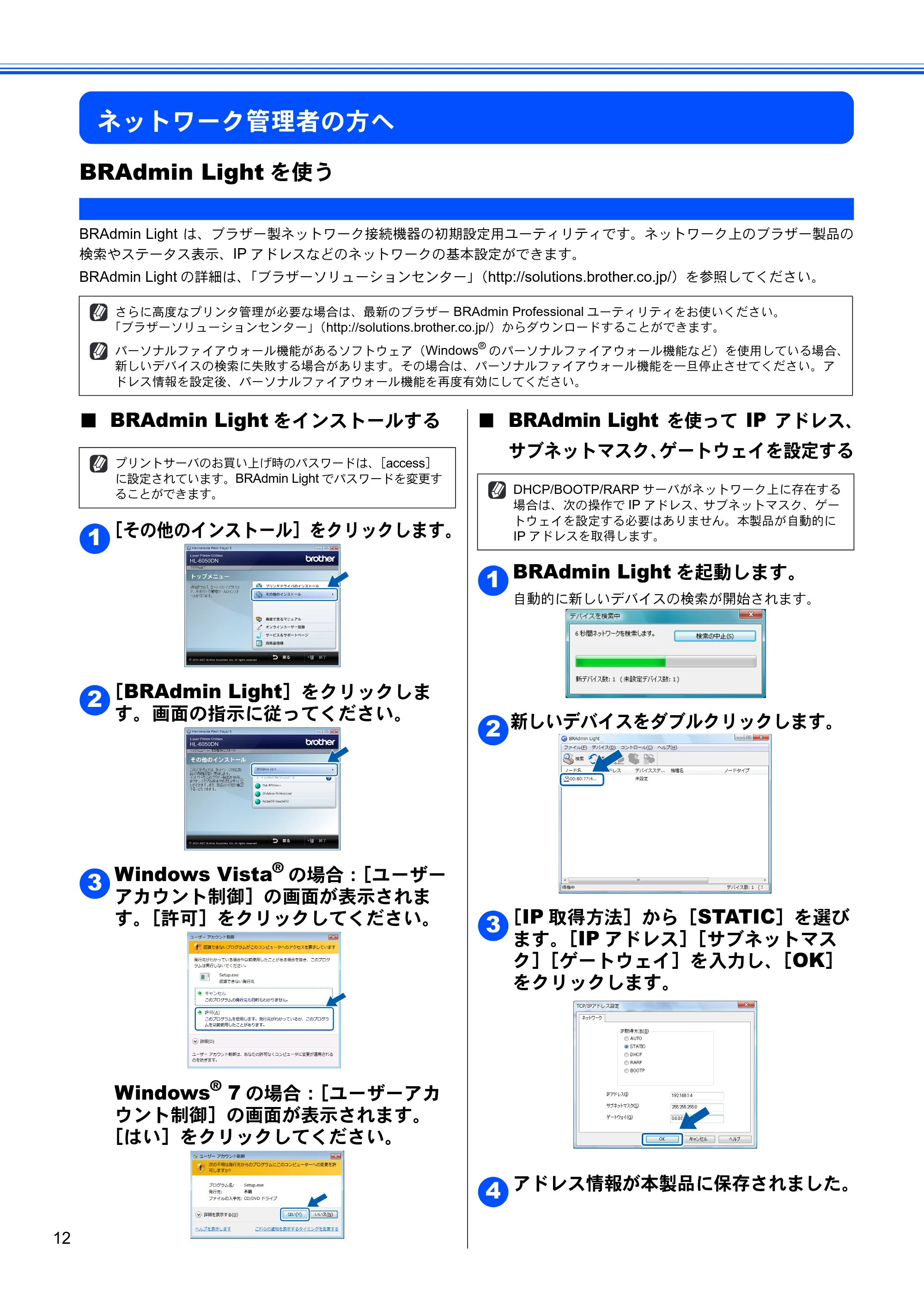
■ BRAdmin Light をインストールする
[その他のインストール]をクリックします。
[BRAdmin Light]をクリックしま
す。画面の指示に従ってください。
Windows Vista
®
の場合:[ユーザー
アカウント制御]の画面が表示されま
す。[許可]をクリックしてください。
Windows
®
7 の場合:[ユーザーアカ
ウント制御]の画面が表示されます。
[はい]をクリックしてください。
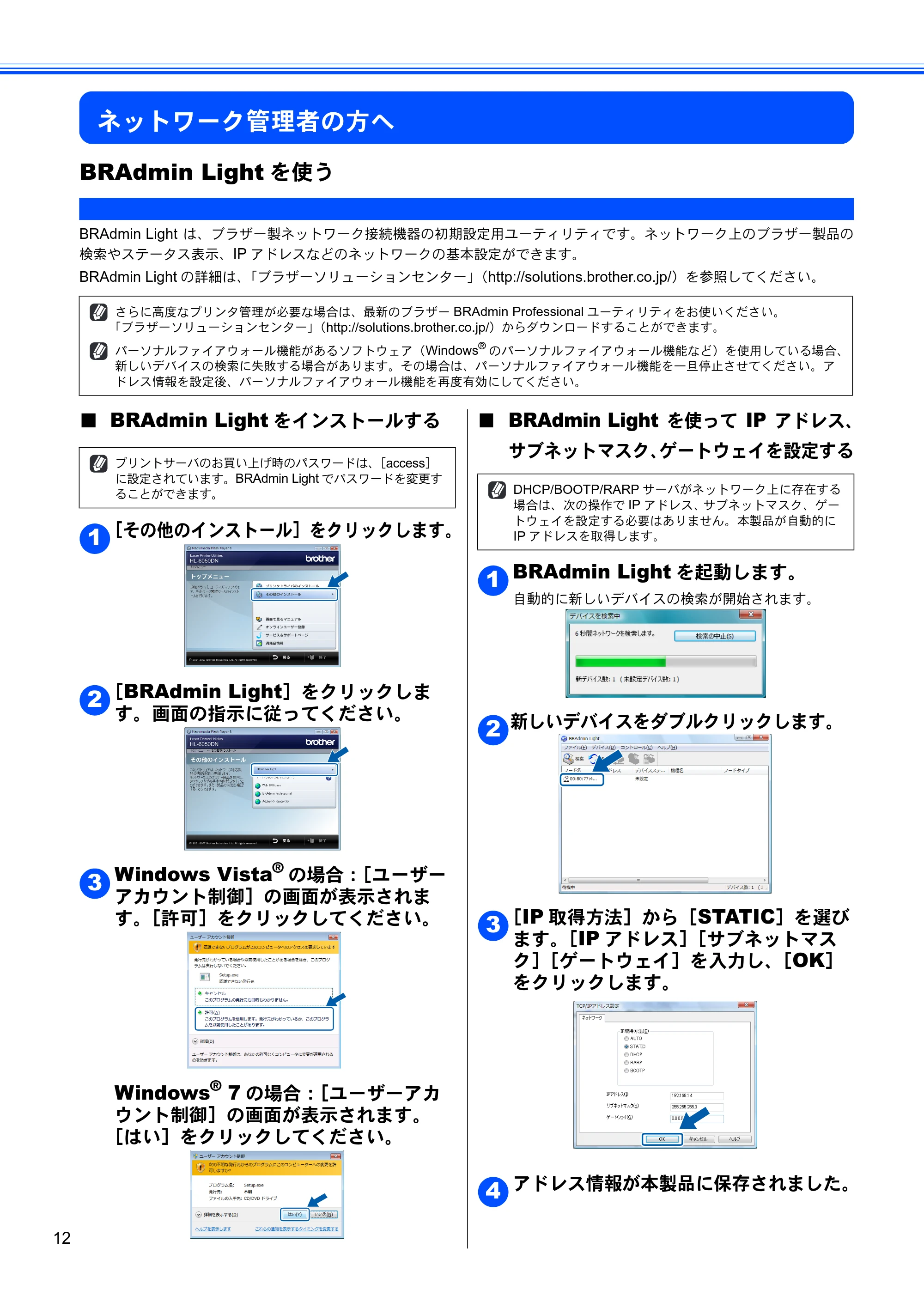
■ BRAdmin Light を使って IP アドレス、
サブネットマスク、ゲートウェイを設定する
BRAdmin Light を起動します。
自動的に新しいデバイスの検索が開始されます。
新しいデバイスをダブルクリックします。
[IP 取得方法]から[STATIC]を選び
ます。[IP アドレス][サブネットマス
ク][ゲートウェイ]を入力し、[OK]
をクリックします。
アドレス情報が本製品に保存されました。
さらに高度なプリンタ管理が必要な場合は、最新のブラザー BRAdmin Professional ユーティリティをお使いください。
「ブラザーソリューションセンター」(http://solutions.brother.co.jp/)からダウンロードすることができます。
パーソナルファイアウォール機能があるソフトウェア(Windows
®
のパーソナルファイアウォール機能など)を使用している場合、
新しいデバイスの検索に失敗する場合があります。その場合は、パーソナルファイアウォール機能を一旦停止させてください。ア
ドレス情報を設定後、パーソナルファイアウォール機能を再度有効にしてください。
プリントサーバのお買い上げ時のパスワードは、[access]
に設定されています。BRAdmin Light でパスワードを変更す
ることができます。
1
2
3
DHCP/BOOTP/RARP サーバがネットワーク上に存在する
場合は、次の操作で IP アドレス、サブネットマスク、ゲー
トウェイを設定する必要はありません。本製品が自動的に
IP アドレスを取得します。
1
2
3
4
商標について
13
商標について
Brother のロゴはブラザー工業株式会社の登録商標です。
Microsoft、Windows、Internet Explorer は、米国 Microsoft Corporation の米国およびその他の国における登録商標です。
Windows Vista は、米国 Microsoft Corporation の米国およびその他の国における登録商標または商標です。
Intel および Pentium は、アメリカ合衆国およびその他の国における Intel Corporation またはその子会社の商標または登録
商標です。
AMD64 は、Advanced Micro Devices 社の登録商標です。
本マニュアルに記載されているその他の会社名および製品名は、各社の商標または登録商標です。
©2009 Brother Industries, Ltd.
©1998-2007 TROY Group, Inc.
©1983-1998 PACIFIC SOFTWORKS, INC.
This product includes the “KASAGO TCP/IP” software developed by ELMIC WESCOM, INC.
©2007 Devicescape Software, Inc. ALL RIGHTS RESERVED.
- お買い上げの際、販売店でお渡しする保証書は大切に保存してください。
- 本製品の補修用性能部品の最低保有期間は製造打切後 5 年です。
本製品は日本国内のみでのご使用となりますので、海外でのご使用はお止めください。海外で使用されている電源が本製
品に適切でない恐れがあります。海外で本製品をご使用になりトラブルが発生した場合、当社は一切の責任を負いかねま
す。また、保証の対象とはなりませんのでご注意ください。
These machines are made for use in Japan only. We can not recommend using them overseas because the power
requirements of your printer may not be compatible with the power available in foreign countries. Using Japan models
overseas is at your own risk and will void your warranty.
16ページ