1ページ
1
2
3
スター
トアップガイド�
- はじめてこのプリンタをお使いになる方、
すぐにお使いになりたい方は、
このガイドをお読みください。�
4
5
箱を開けて、プリンタを設置しよう�
トナーカートリッジをセットしよう�
パソコンとプリンタをつなごう�
用紙をセットしよう�
プリンタドライバをインストールしよう�
「安全にお使いいただくために」�
必ずお読みください。�
プリンタをお使いになる前に、
同梱の�
を�
プリンタを使えるようにするためには、
ソフトウェアをインストールする必要があります。�
6
�
ソフトウェアのご紹介�
�
パッケージの中身がすべてそろっているかを確認して、
プリンタを置く場所を決めます。�
プリンタ本体を開けて、
トナーカートリッジをセットします。�
パソコンとプリンタを接続します。�
印刷するための用紙をプリンタにセットします。�
�
付属のCD-ROM「User Software for LBP-350」に収録しているソフトウェアをご紹介します。�
2ページ
267mm
箱を開けて、
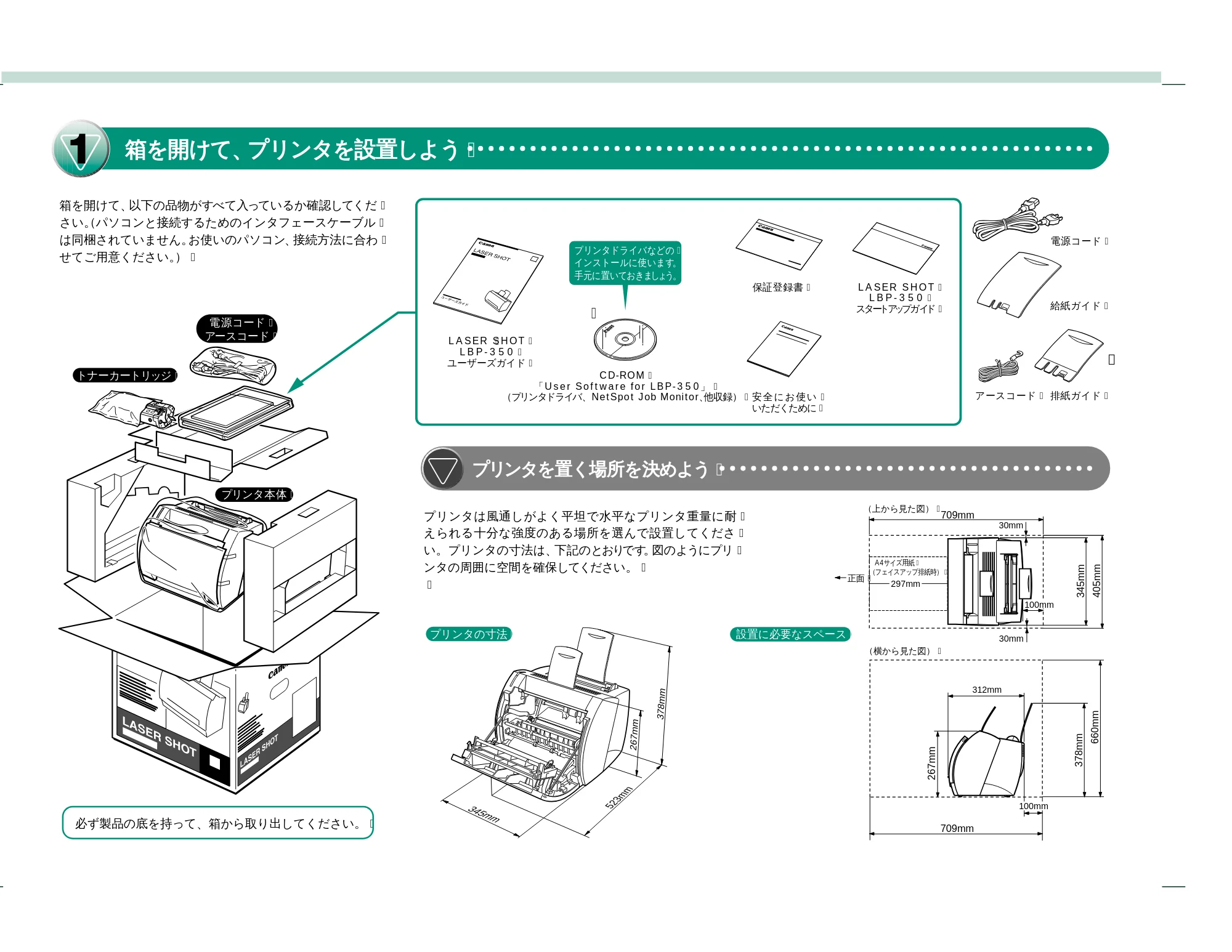
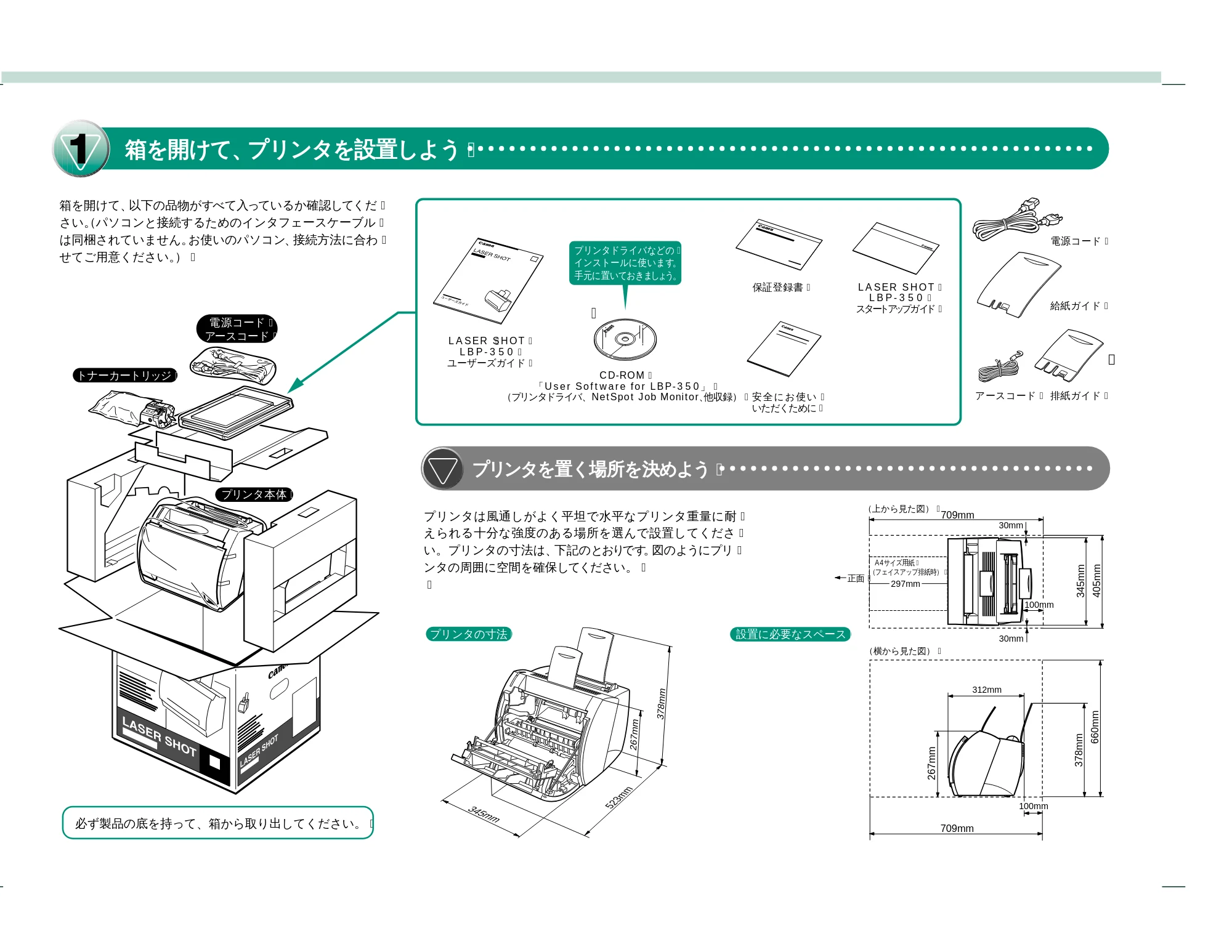
以下の品物がすべて入っているか確認してくだ�
さい。
(パソコンと接続するためのインタフェースケーブル�
は同梱されていません。
お使いのパソコン、
接続方法に合わ�
せてご用意ください。
)�
プリンタは風通しがよく平坦で水平なプリンタ重量に耐�
えられる十分な強度のある場所を選んで設置してくださ�
い。プリンタの寸法は、
下記のとおりです
。
図のようにプリ�
ンタの周囲に空間を確保してください。�
�
箱を開けて、
プリンタを設置しよう�
CD-ROM�
「User Software for LBP-350」�
(プリンタドライバ、NetSpot Job Monitor、
他収録)�
�
排紙ガイド�
アースコード�
電源コード�
保証登録書�
プリンタを置く場所を決めよう�
プリンタドライバなどの
�
インストールに使います
。�
手元に置いておきましょ
う。�
プリンタの寸法�
設置に必要なスペース�
LASER SHOT�
L B P - 3 5 0 �
ユーザーズガイド�
LASER SHOT�
L B P - 3 5 0 �
スター
トア
ッ
プガイ
ド�
安全にお使い�
いただくために�
正面�
405mm
(上から見た図)�
(横から見た図)�
345mm
709mm
A4サイズ用紙�
(フェイスアップ排紙時)�
297mm
30mm
30mm
660mm
378mm
312mm
100mm
709mm
�
給紙ガイド�
523mm
345mm
378mm
267mm
�
トナーカートリッジ�
電源コード�
アースコード�
プリンタ本体�
必ず製品の底を持って、箱から取り出してください。�
100mm
�
3ページ
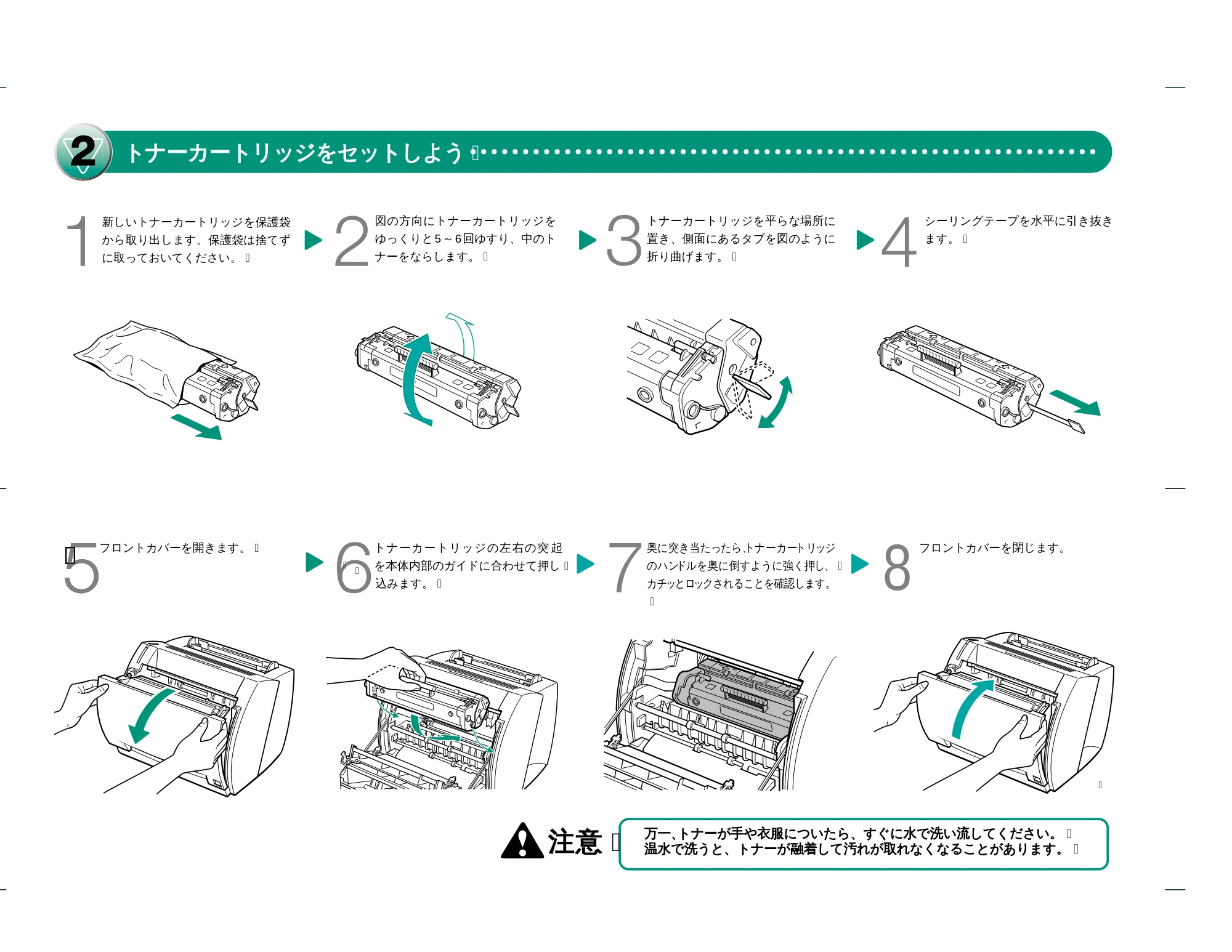
トナーカートリッジをセットしよう�
フロントカバーを開きます。�
新しいトナーカートリッジを保護袋
から取り出します。保護袋は捨てず
に取っておいてください。�
図の方向にトナーカートリッジを
ゆっくりと5~6回ゆすり、中のト
ナーをならします。�
トナーカートリッジを平らな場所に
置き、側面にあるタブを図のように
折り曲げます。�
トナーカートリッジの左右の突 起
を本体内部のガイドに合わせて押し�
込みます。�
フロントカバーを閉じます。
奥に突き当たったら、
トナーカートリッジ
のハン
ドルを奥に倒すように強く押し、�
カチッとロックされることを確認します。
�
�
万一、
トナーが手や衣服についたら、すぐに水で洗い流してください。�
温水で洗うと、トナーが融着して汚れが取れなくなることがあります。�
注意�
�
�
�
シーリングテープを水平に引き抜き
ます。�
����
8
4ページ
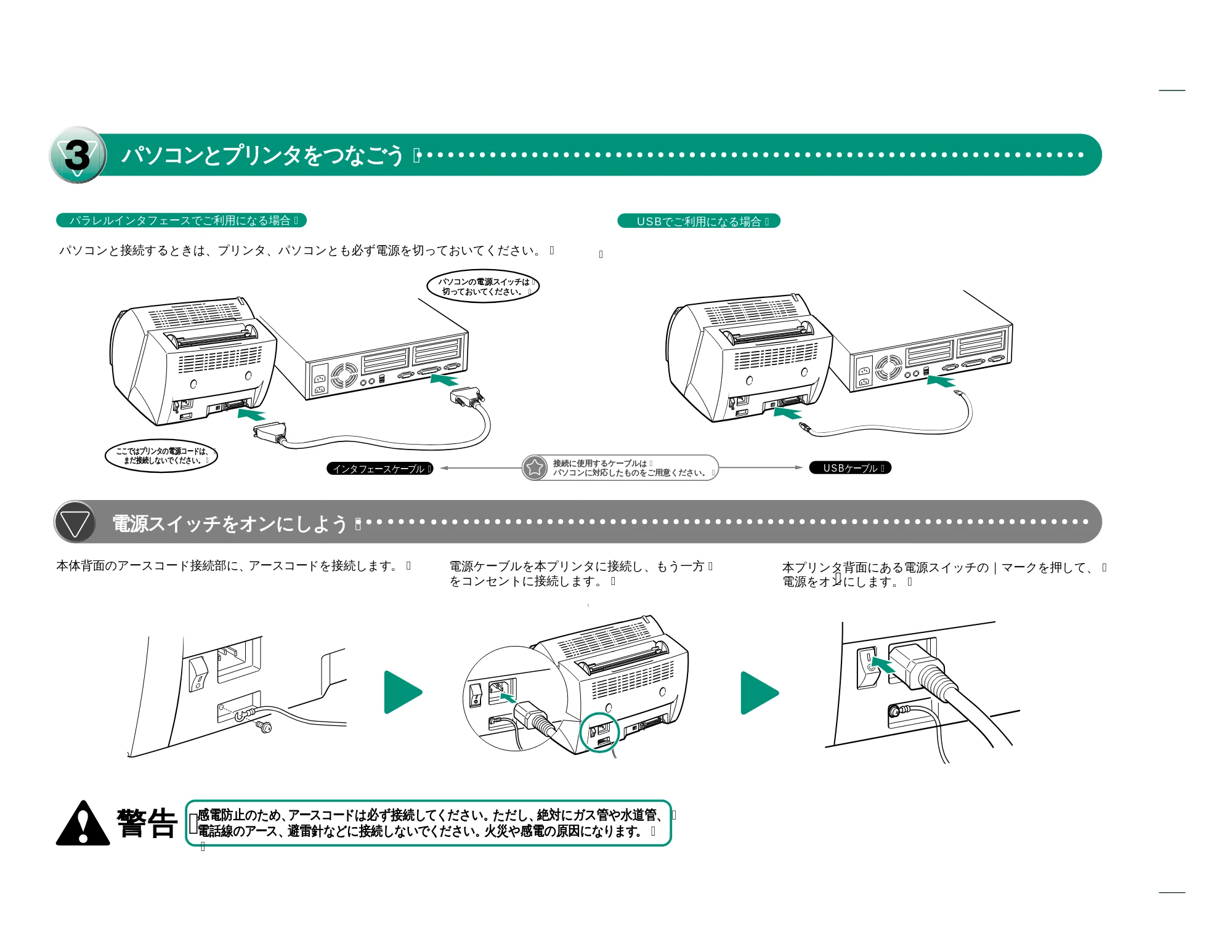
パソコンとプリンタをつなごう�
電源スイッチをオンにしよう�
警告�
感電防止のため、
アースコードは必ず接続してください。ただし、
絶対にガス管や水道管、�
電話線のアース、避雷針などに接続しないでください。火災や感電の原因になります。�
�
本体背面のアースコード接続部に、アースコードを接続します。�
パソコンと接続するときは、プリンタ、パソコンとも必ず電源を切っておいてください。�
パラレルインタフェースでご利用になる場合�
USBでご利用になる場合�
�
接続に使用するケーブルは�
パソコンに対応したものをご用意ください。�
インタフェースケーブル�
ここではプリンタの電源コードは、�
まだ接続しないでください。�
�
本プリンタ背面にある電源スイッチの|マークを押して、�
電源をオンにします。�
電源ケーブルを本プリンタに接続し、もう一方�
をコンセントに接続します。�
パソコンの電源スイッチは�
切っておいてください。�
USBケーブル�
�
5ページ
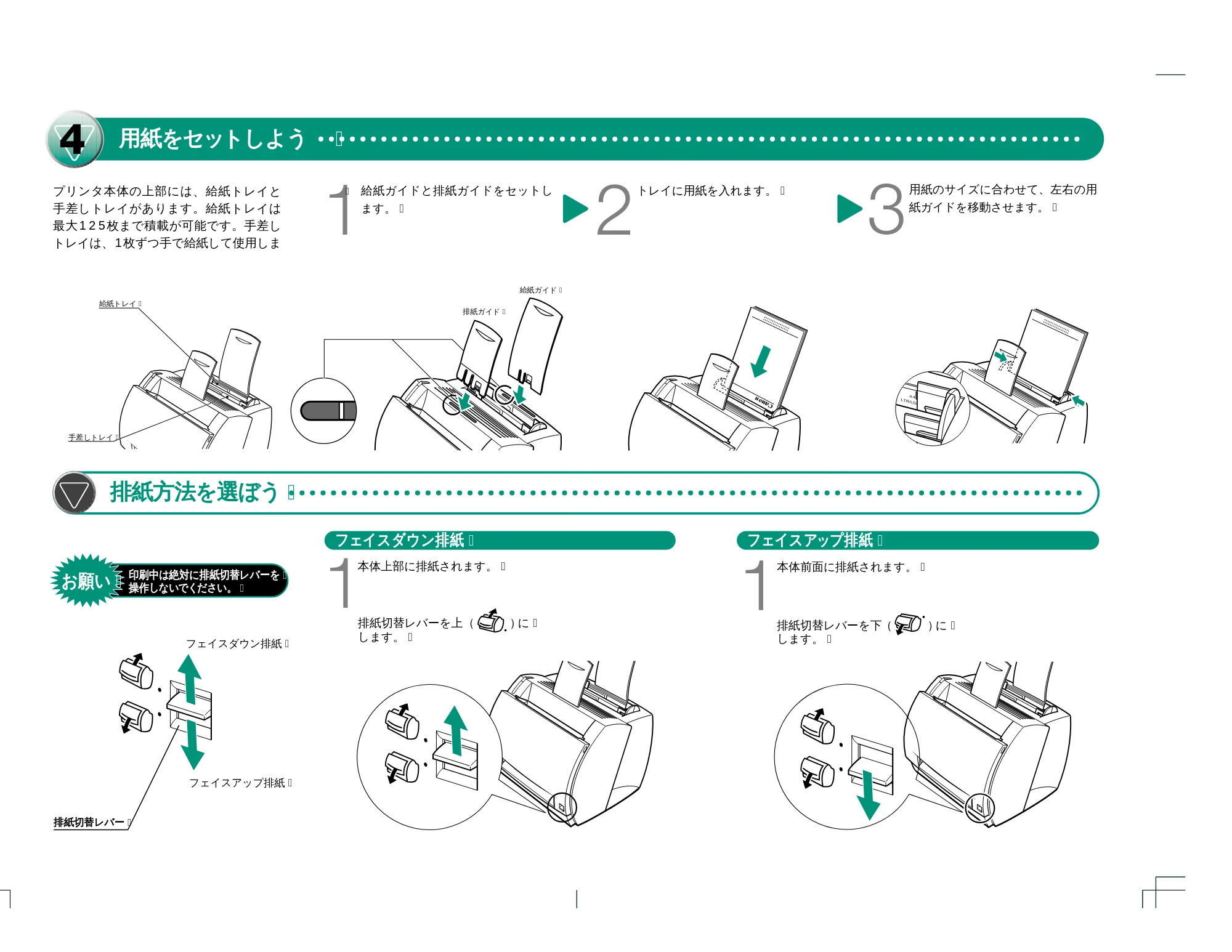
用紙をセットしよう
�
排紙方法を選ぼう�
給紙ガイドと排紙ガイドをセットし
ます。�
トレイに用紙を入れます。�
用紙のサイズに合わせて、左右の用
紙ガイドを移動させます。�
�
フェイスダウン排紙�
フェイスアップ排紙�
排紙切替レバー�
排紙切替レバーを下(
)
に�
します。�
フェイスアップ排紙�
フェイスダウン排紙�
本体前面に排紙されます。�
お願い�
印刷中は絶対に排紙切替レバーを�
操作しないでください。�
排紙切替レバーを上(
)
に�
します。�
プリンタ本体の上部には、給紙トレイと
手差しトレイがあります。給紙トレイは
最大125枚まで積載が可能です。手差し
トレイは、1枚ずつ手で給紙して使用しま
給紙トレイ�
手差しトレイ�
本体上部に排紙されます。�
給紙ガイド�
排紙ガイド�
6ページ
�
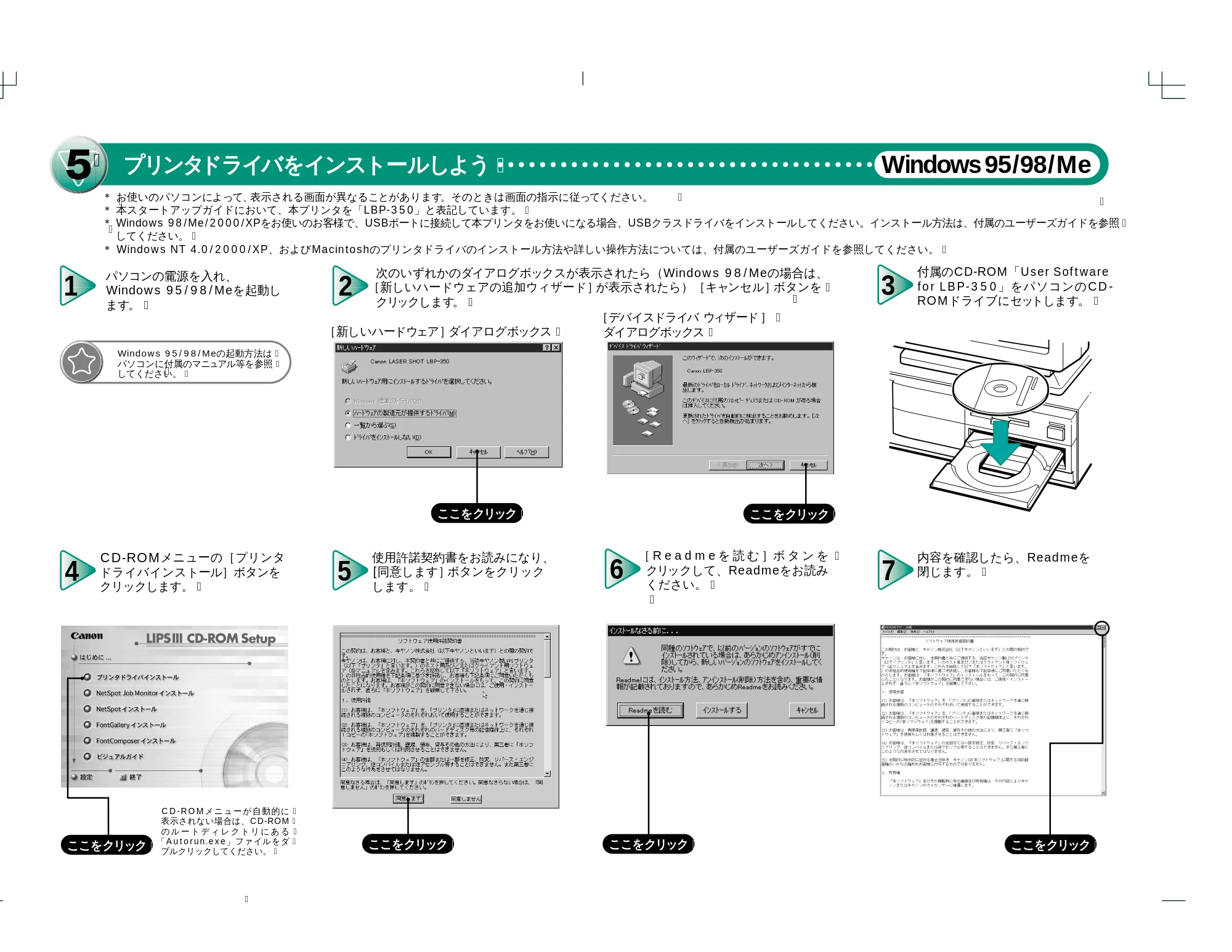
1
2
3
4
5
パソコンの電源を入れ、
Windows 95/98/Meを起動し
ます。�
次のいずれかのダイアログボックスが表示されたら(Windows 98/Meの場合は、
[新しいハードウェアの追加ウィザード]
が表示されたら)[キャンセル]
ボタンを�
クリックします
。�
Windows 95/98/Meの起動方法は�
パソコンに付属のマニュアル等を参照�
してください。�
使用許諾契約書をお読みになり、
[同意します]
ボタンをクリック
します。�
CD-ROM
メニューの[プリンタ
ドライバインストール]ボタンを
クリックします。�
付属のCD-ROM「
User Software
for LBP-350
」をパソコンのCD -
ROMドライブにセットします。�
[新しいハードウェア]
ダイアログボックス�
[デバイスドライバ ウ
ィザード]�
ダイアログボックス�
ここをクリック�
ここをクリック�
ここをクリック�
ここをクリック�
6
[ R e a d m e を 読 む ]ボ タ ン を �
クリックして、Readmeをお読み
ください。�
�
ここをクリック�
7
内容を確認したら、Readmeを
閉じます。�
ここをクリック�
* お使いのパソコンによって、
表示される画面が異なることがあります
。そのときは画面の指示に従ってください。
�
* 本スタートアップガイドにおいて、本プリンタを「LBP-350」と表記しています。�
* Windows 98/Me/2000/XPをお使いのお客様で、USBポートに接続して本プリンタをお使いになる場合、USBクラスドライバをインストールしてください。インストール方法は、
付属のユーザーズガイド
を参照
�
してください。�
* Windows NT 4.0/2000/XP、およびMacintoshのプリンタドライバのインストール方法や詳しい操作方法については、付属のユーザーズガイドを参照してください。�
�
C D - R O M メ ニ ュ ー が 自 動 的 に �
表示されない場合は、CD-ROM�
の ル ー ト デ ィ レ ク ト リ に あ る �
「Autorun.exe」ファイルをダ�
ブルクリックしてください。�
�
�
プリンタドライバをインストールしよう�
Windows
95/98/Me
�
�
�
�
7ページ
9
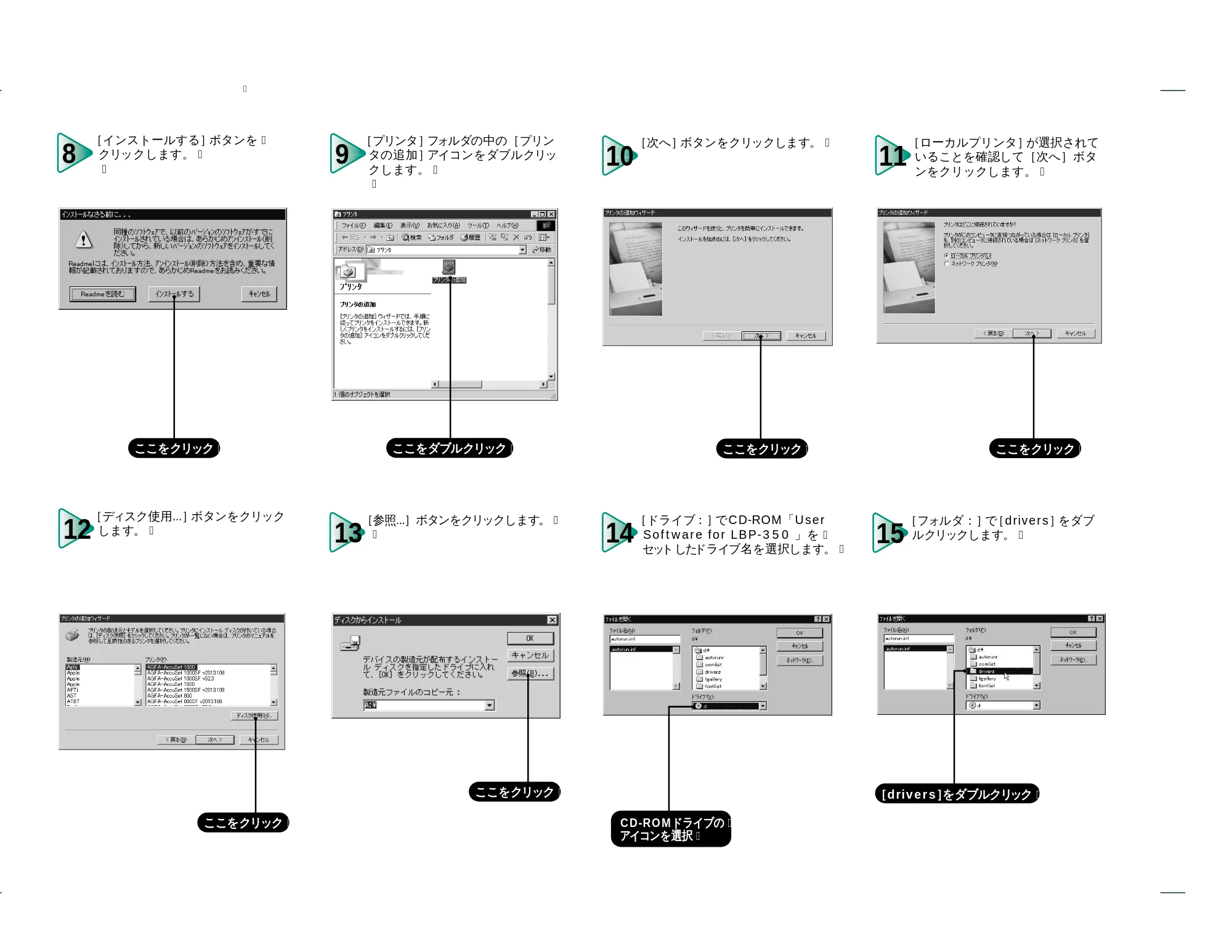
[プリンタ]
フォルダの中の[プリン
タの追加]
アイコンをダブルクリッ
クします。�
�
ここをダブルクリック�
10
[次へ]
ボタンをクリックします。�
ここをクリック�
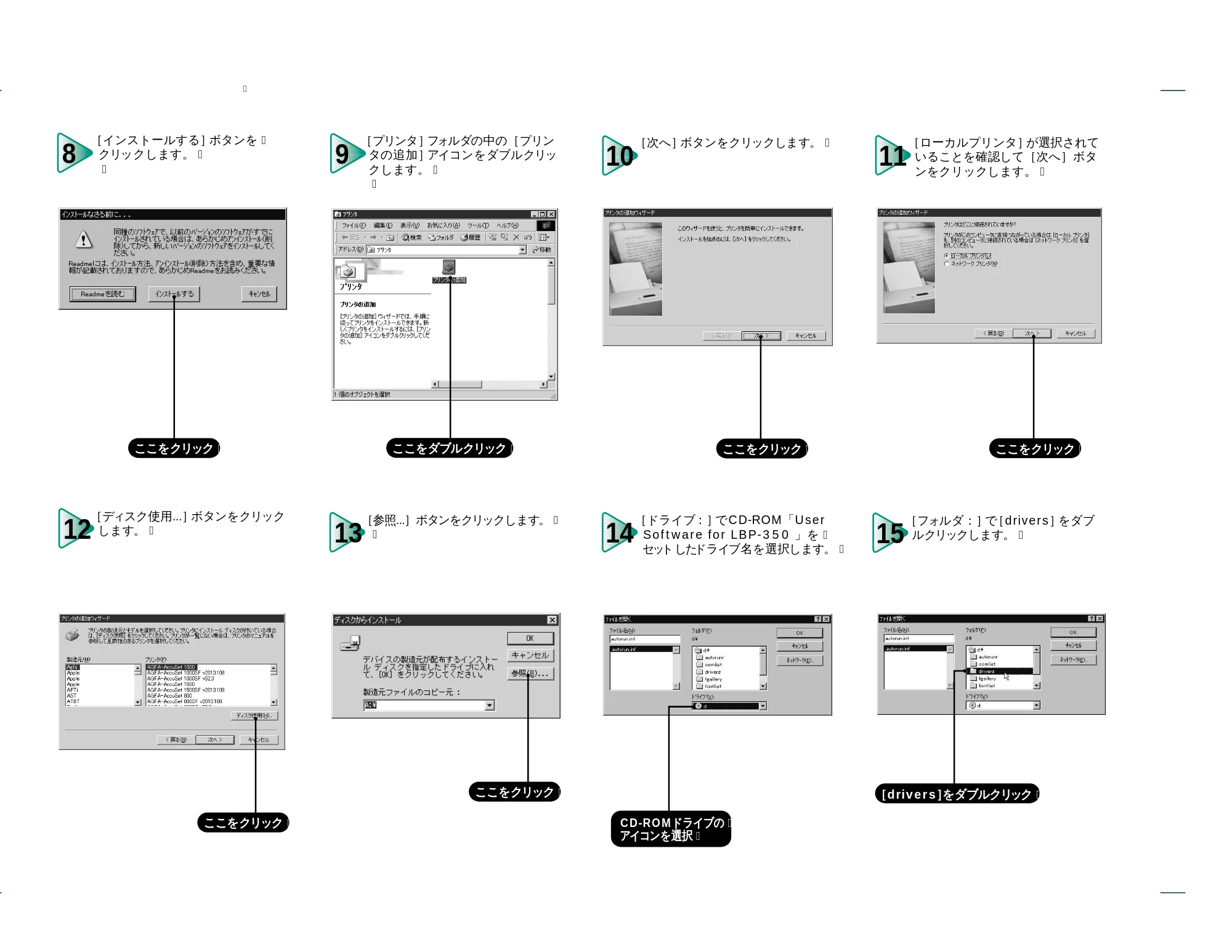
12
[ディスク使用...]
ボタンをクリック
します。�
ここをクリック�
8
[インストールする]
ボタンを�
クリックします。�
�
ここをクリック�
�
13
14
15
[参照...]ボタンをクリックします。�
�
[フォルダ:]
で
[drivers]
をダブ
ルクリックします。�
ここをクリック�
[drivers]
をダブルクリック�
[ドライブ:]
でCD-ROM「User
Software for LBP-350 」を�
セッ
トした
ドライブ名を選択します。�
CD-ROMドライブの�
アイコンを選択�
11
[ローカルプリンタ]
が選択されて
いることを確認して[次へ]ボタ
ンをクリックします。�
ここをクリック�
8ページ
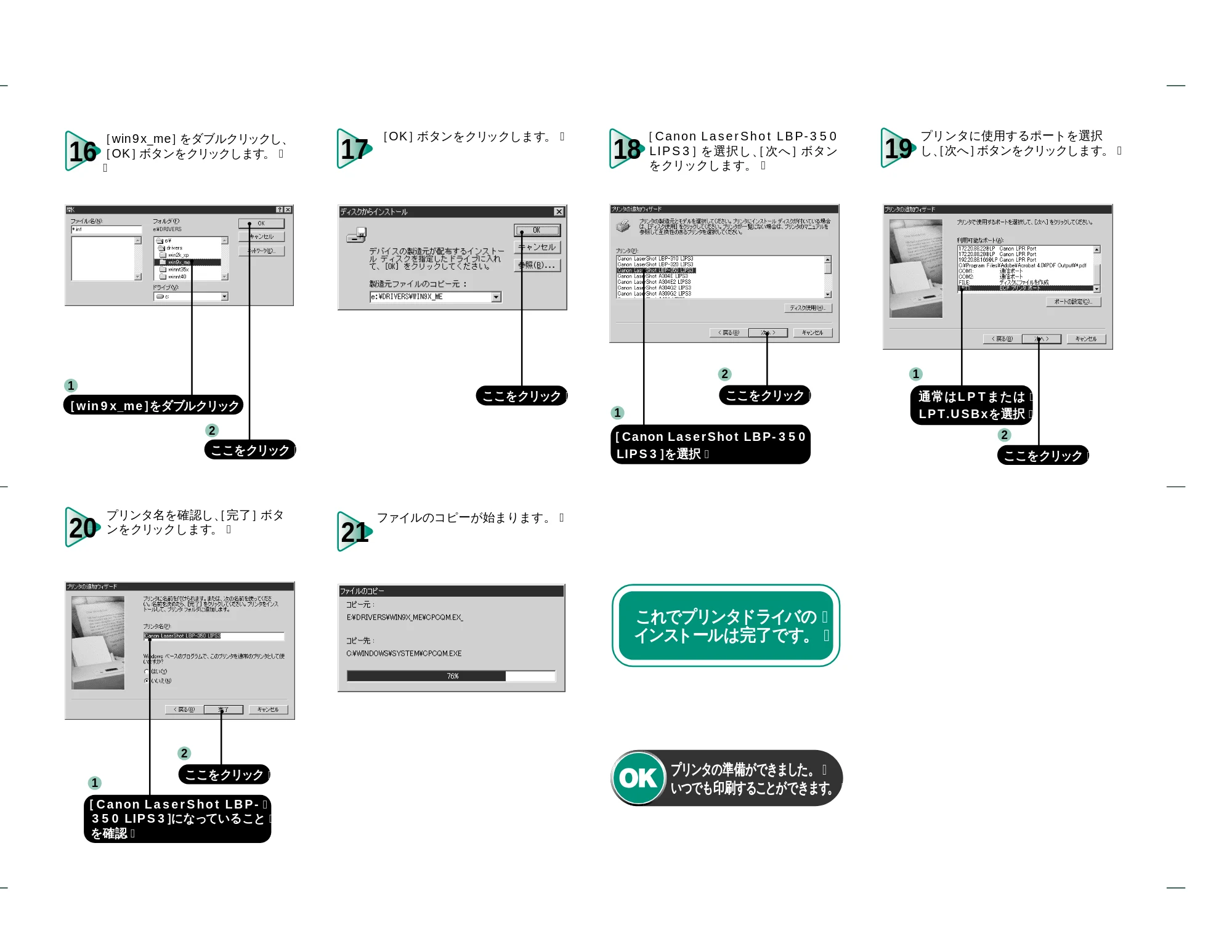
21
ファイルのコピーが始まります。�
ここをクリック�
20
プリンタ名を確認し、
[完了]
ボタ
ンをクリックします。�
ここをクリック�
[ Canon LaserShot LBP-�
350 LIPS3]
になっていること�
を確認�
1
2
ここをクリック�
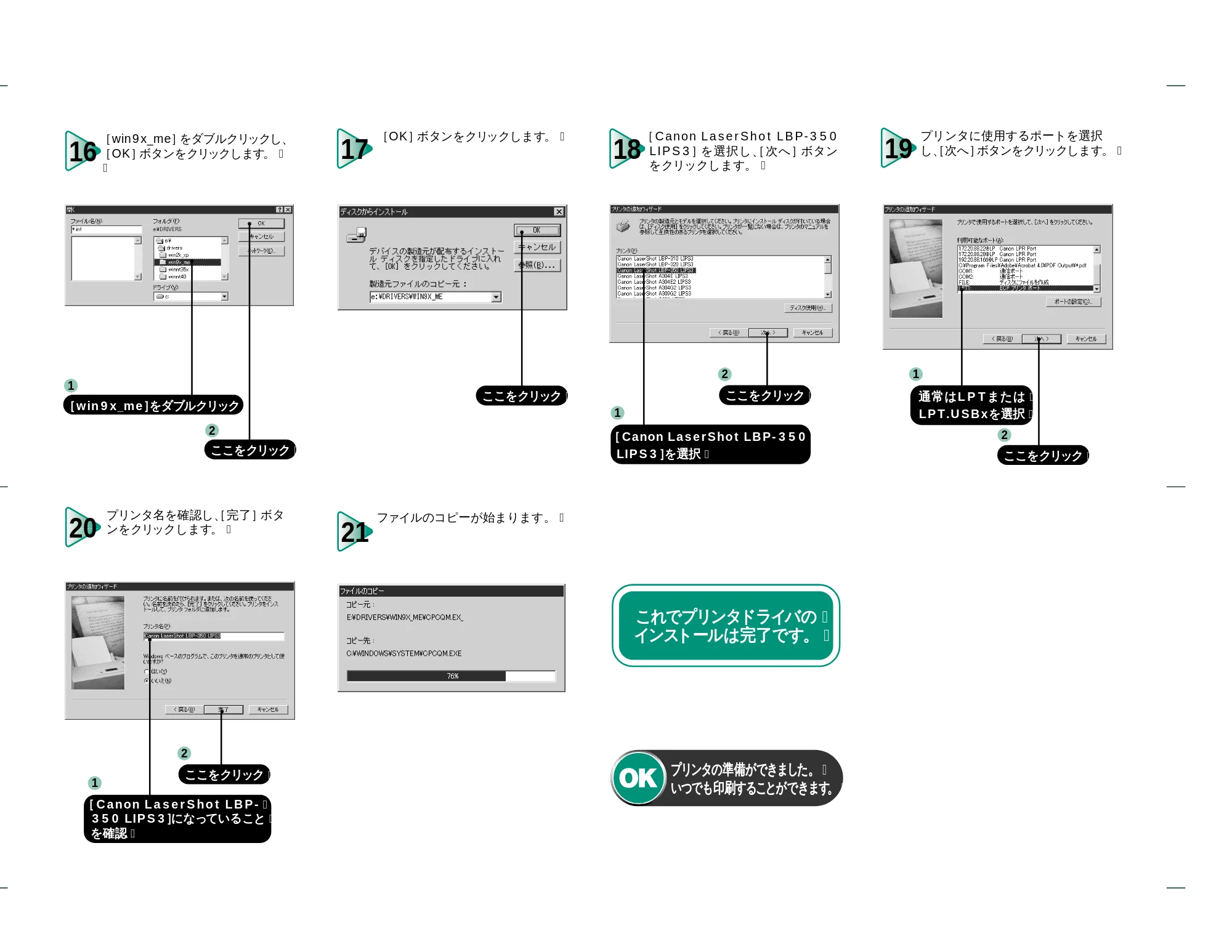
16
[win9x_me]
をダブルクリックし、
[OK]
ボタンをクリックします。�
�
[win9x_me]
をダブルクリック�
ここをクリック�
1
2
17
18
19
[OK]
ボタンをクリックします。�
[Canon LaserShot LBP-350
LIPS3]
を選択し、
[次へ]
ボタン
をクリックします。�
プリンタに使用するポートを選択
し、
[次へ]
ボタンをクリックします。�
ここをクリック�
ここをクリック�
[Canon LaserShot LBP-350�
LIPS3]
を選択�
ここをクリック�
通常はLPTまたは�
LPT.USBxを選択�
1
2
1
2
プリンタの準備ができました。�
いつでも印刷することができます
。�
これでプリンタドライバの�
インストールは完了です。�
9ページ
�
ソフトウェアのご紹介�
�
6
�
�
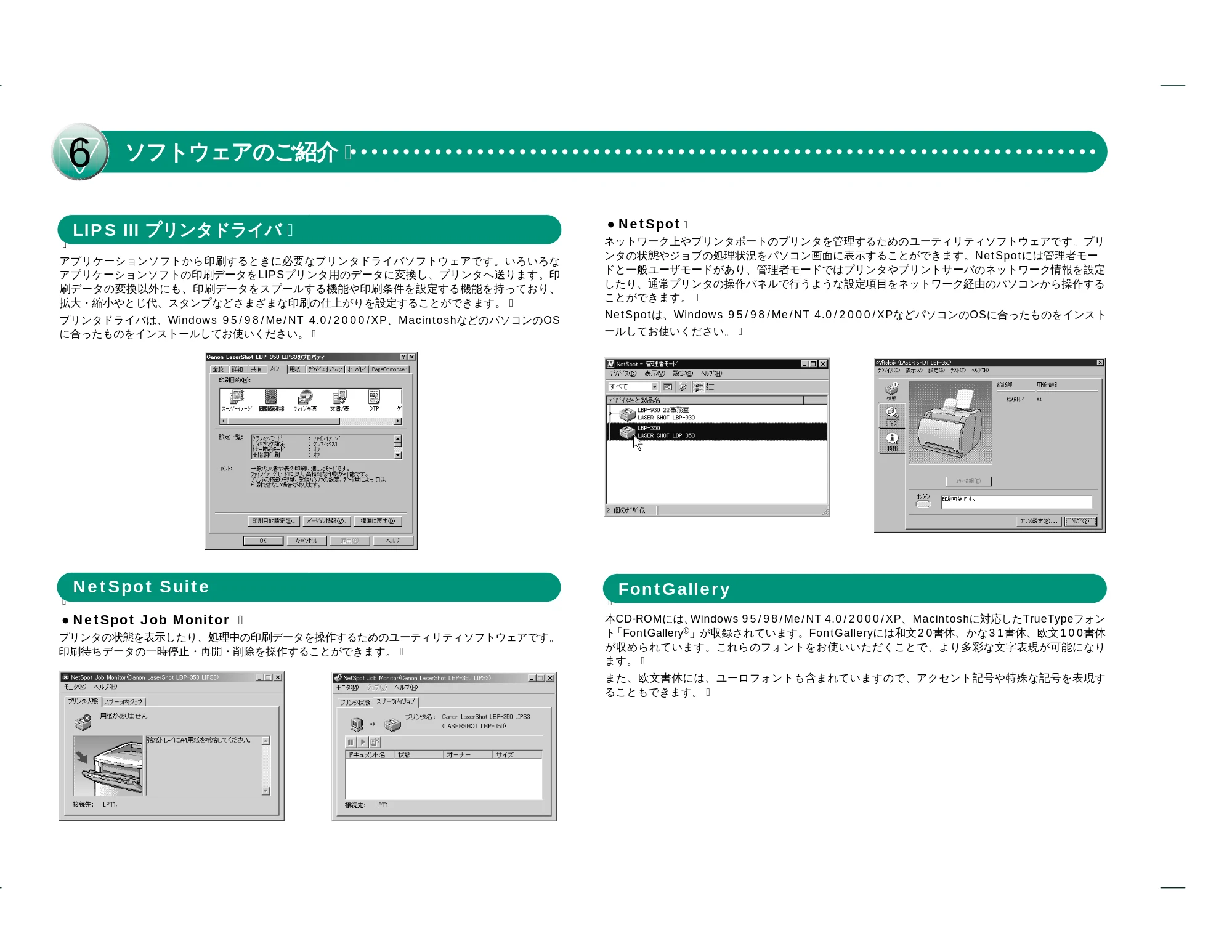
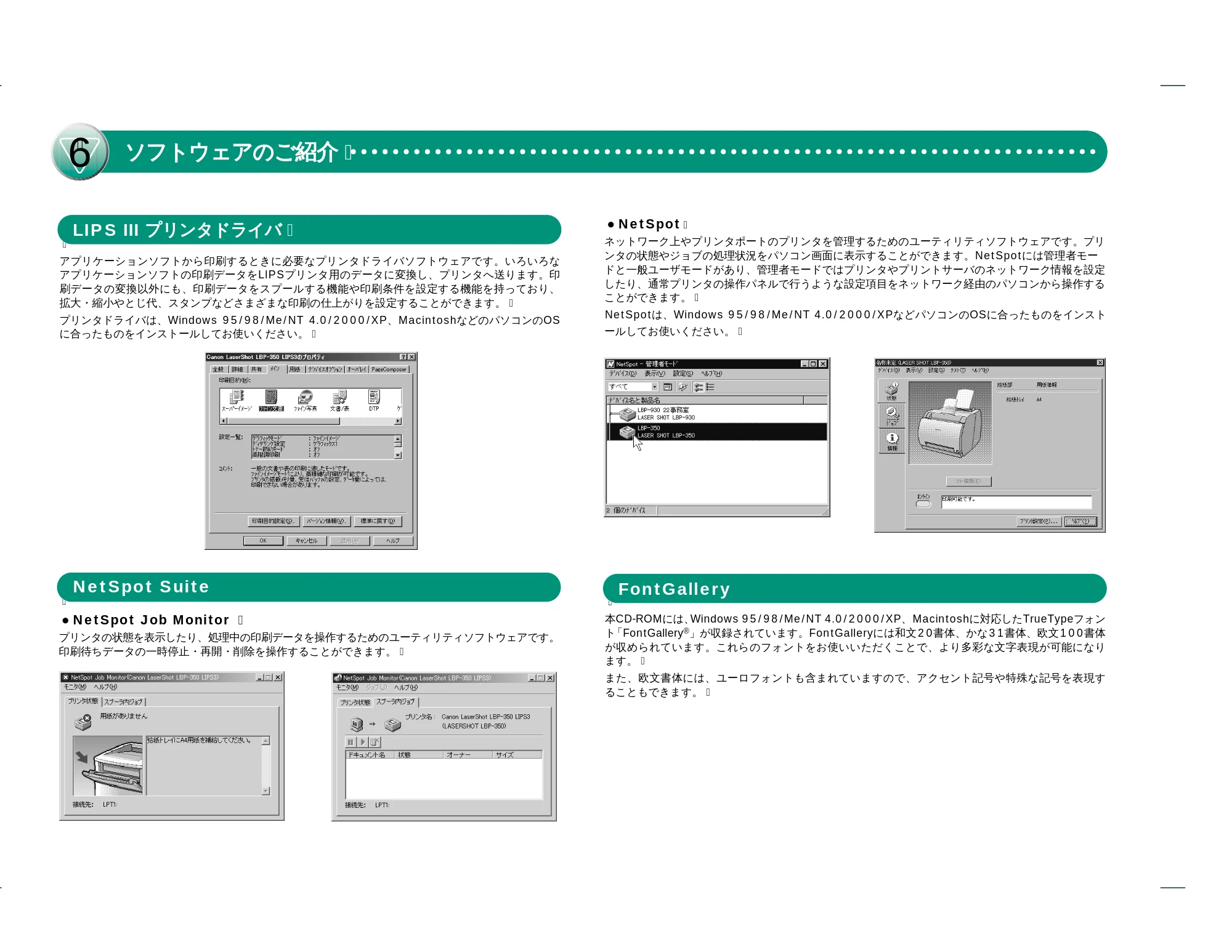
アプリケーションソフトから印刷するときに必要なプリンタドライバソフトウェアです。いろいろな
アプリケーションソフトの印刷データをLIPSプリンタ用のデータに変換し、プリンタへ送ります。印
刷データの変換以外にも、印刷データをスプールする機能や印刷条件を設定する機能を持っており、
拡大・縮小やとじ代、スタンプなどさまざまな印刷の仕上がりを設定することができます。�
プリンタドライバは、Windows 95/98/Me/NT 4.0/2000/XP、MacintoshなどのパソコンのOS
に合ったものをインストールしてお使いください。�
LIPS III プリンタドライバ�
�
�
- NetSpot Job Monitor �
プリンタの状態を表示したり、処理中の印刷データを操作するためのユーティリティソフトウェアです。
印刷待ちデータの一時停止・再開・削除を操作することができます。�
NetSpot Suite
- NetSpot
�
ネットワーク上やプリンタポートのプリンタを管理するためのユーティリティソフトウェアです。プリ
ンタの状態やジョブの処理状況をパソコン画面に表示することができます。NetSpotには管理者モー
ドと一般ユーザモードがあり、管理者モードではプリンタやプリントサーバのネットワーク情報を設定
したり、通常プリンタの操作パネルで行うような設定項目をネットワーク経由のパソコンから操作する
ことができます。�
NetSpotは、Windows 95/98/Me/NT 4.0/2000/XPなどパソコンのOSに合ったものをインスト
ールしてお使いください。�
�
�
本CD-ROMには、
Windows 95/98/Me/NT 4.0/2000/XP、Macintoshに対応したTrueTypeフォン
ト
「FontGallery
®
」が収録されています。FontGalleryには和文20書体、かな31書体、欧文100書体
が収められています。これらのフォントをお使いいただくことで、より多彩な文字表現が可能になり
ます。�
また、欧文書体には、ユーロフォントも含まれていますので、アクセント記号や特殊な記号を表現す
ることもできます。�
FontGallery
10ページ
�
�
プリンタドライバなどのソフトウェアに関しては、今後、機能アップなどのためのバージョンアップ
が行われることがあります。バージョンアップ情報及びソフトウェアの入手窓口は次のとおりです。
ソフトウェアのご使用にあたっては、各使用許諾契約の内容についてご了解いただいたものとさせて
いただきます。
�
�
- 情報の入手方法
�
インターネット、FAX情報サービス、パソコン通信を利用して、バージョンアップなど、製品に関す
る情報を引き出すことができます。通信料金はお客様のご負担になります。
�
キヤノン販売ホームページ(http://www.canon-sales.co.jp/)�
商品のご紹介や各種イベント情報など、さまざまな情報をご覧いただけます。�
キヤノンFAX情報サービス�
札幌
(011) 728-0485
秋田
(018) 826-0441
仙台
(022) 211-5730
�
東京
(03) 3455-5962
名古屋 (052) 936-0758
大阪
(06) 4795-9011
�
広島
(082) 240-6729
高松
(087) 826-1621
福岡 (092) 411-9510
�
音声メッセージにしたがって操作をしてください。�
ダイヤル回線をご利用の場合は、トーン切換えを行ってください。�
情報BOX番号は「各種ドライバ入手方法 ご案内:10001」「ドライバ郵送サービス一覧:11001」
となります。�
- ソフトウェアの入手方法
�
ダウンロードサービスおよび郵送サービスにより、プリンタドライバなどの最新のソフトウェアを入
手することができます。通信料金はお客様のご負担になります。�
�
キヤノン販売ホームページ(http://www.canon-sales.co.jp/)�
キヤノン販売ホームページよりダウンロードできます。�
キヤノン販売ホームページにアクセス後、ダウンロードサービスをクリックしてください。�
�
@niftyキヤノンステーション(http://www.nifty.com/)
�
@niftyアクセス後、キヤノンステーションへのGOコマンド「SCANON」を入力してください。「デー
タライブラリ」の「【LASER SHOT】ドライバ・ライブラリ」にプリンタドライバが登録されています。
@niftyの通信料金のみでダウンロードすることができます。�
※キヤノンステーションは会員制のスクエアです。@niftyであらかじめ入会の手続きをお取りください。
�
CD-ROM・FDの郵送サービス�
郵送サービス手数料を郵便振替にてお払い込みいただき、プリンタドライバなどのソフトウェアの
CD-ROMもしくはFDを郵送にてお届けいたします。お申し込み方法、ソフトウェアの種類、内容、
金額はFAX情報サービス、キヤノン販売ホームページ(FAQ)などでご確認いただき、下記振込先へ
お払い込みください。�
口座番号:00160-1-51418�
口座名称:セザックス株式会社キヤノンプリンタドライバ係�
- 「通信欄」には必ず「メディア名称・品番」をご記入ください。�
- 「払込住所氏名欄」の記載住所へ発送いたします。なお、当サービスの対象エリアは日本国内とさ
せていただきます。�
- お客様のお電話番号は必ずご記入ください。�
- お払い込みには郵便局備え付けの払込書をご利用ください。払込料金はお客様負担となります。�
- ソフトウェアの種類により、CD-ROM/FDが異なります。�
PUB. R-IJ-989AA
- Canonロゴ、LBP、LIPS、NetSpotはキヤノン(株)の商標です。�
- LASER SHOTはキヤノン(株)の登録商標です。�
- Microsoft、Windows、Windows NT は米国マイクロソフトコーポレーションの米国およびその他の国における登録商標�
または商標です。�
- Microsoft Windows 95 日本語版を Windows 95 と表記しています。�
- Microsoft Windows 98 日本語版を Windows 98 と表記しています。�
- Microsoft Windows Millennium Edition 日本語版を Windows Me と表記しています。�
- Microsoft Windows NT Version4.0 日本語版を Windows NT4.0 と表記しています。�
- Microsoft Windows 2000 日本語版を Windows 2000 と表記しています。�
- Microsoft Windows XP 日本語版を Windows XP と表記しています。�
�
0000000
©
CANON INC. 2001
PRINTED IN JAPAN
ソフトウェアのバージョンアップについて�
�
�
�
�
技術的なご質問、お取り扱い方法については、下記の窓口にお問い合わせください。�
(故障かどうかご不明な場合もこちらをご利用ください。)�
キヤノン販売お客様相談センター (全国共通番号)
TEL 0570
(
01
)
9000
�
全国64 か所にある最寄りのアクセスポイントまでの通話料金でご利用になれます。�
お電話が繋がりましたら音声ガイダンスに従って本製品の該当番号
42
をお話しください。引き続き音声ガイダンスに
従ってお話しください。音声認識後、商品担当者に繋がります。�
�
[受付時間]
〈平日〉9:00 ~12:00/13:00 ~18:00/19:00 ~21:00�
〈土日祝日〉10:00 ~12:00/13:00 ~17:00 (1/1 ~3 を除く)�
�
※音声応答システム・受付時間・該当番号は予告なく変更する場合があります。あらかじめご了承ください。�
※携帯電話・PHS をご使用の方は
043(211)9627
をご利用ください。�
修理サービスのご相談につきましては、
本プリンタのユーザーズガイド巻末
「修理サービスご相談窓口」
を
ご覧の上、お近くの窓口にお問い合わせください。�
お客様ご相談窓口について�
�
�
�
消耗品、オプション製品のご購入についてのご相談窓口について�
消耗品、オプション製品はお買い上げいただいた販売店、またはお近くのキヤノン製品取り扱い店でお
買い求めください。ご不明な場合は、上記の
お客様相談センター
にお問い合わせください。�
�
�
�
- @niftyキヤノンステーション(http://www.nifty.com/)
�
@niftyアクセス後、
キヤノンステーションへのGOコマン
ド
「SCANON」
を入力してください。
「電子会議」
の「【プリンタ LASER SHOT】インフォメーション」内に掲載されています。�
※キヤノンステーションは会員制のスクエアです。@niftyであらかじめ入会の手続きをお取りください。
�
�