1ページ
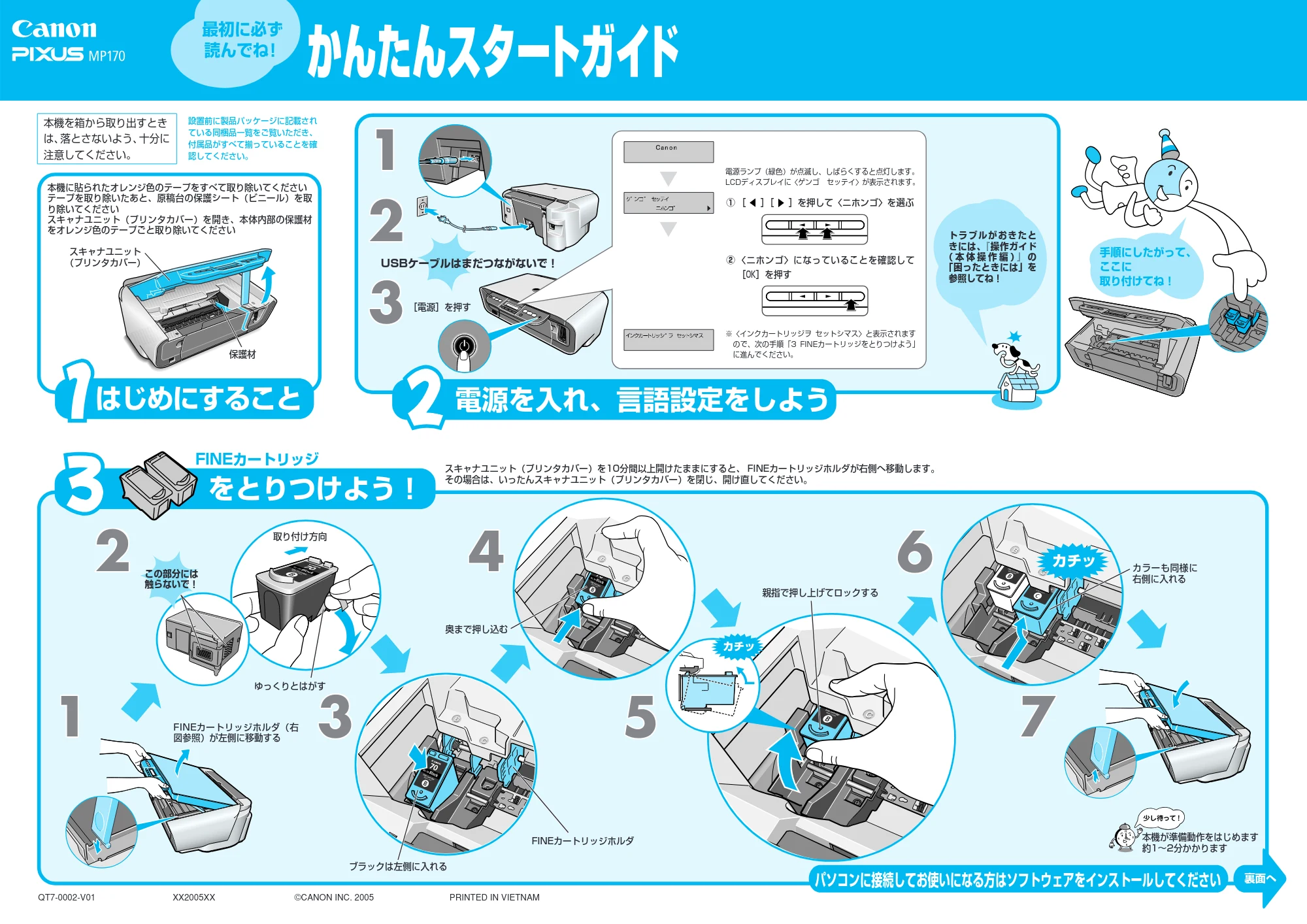
はじめにすること
QT7-0002-V01 XX2005XX ©CANON INC. 2005 PRINTED IN VIETNAM
かんたんスタートガイド
最初に必ず
読んでね!
をとりつけよう!
FINEカートリッジ
ブラックは左側に入れる
33
カラーも同様に
右側に入れる
66
11 55
FINEカートリッジホルダ(右
図参照)が左側に移動する
44
設置前に製品パッケージに記載され
ている同梱品一覧をご覧いただき、
付属品がすべて揃っていることを確
認してください。
スキャナユニット(プリンタカバー)を10分間以上開けたままにすると、 FINEカートリッジホルダが右側へ移動します。
その場合は、いったんスキャナユニット(プリンタカバー)を閉じ、開け直してください。
本機が準備動作をはじめます
約1~2分かかります
ゆっくりとはがす
取り付け方向
この部分には
触らないで!
22
本機を箱から取り出すとき
は、落とさないよう、十分に
注意してください。
電源を入れ、言語設定をしよう
33
トラブルがおきたと
きには、『操作ガイド
( 本 体 操 作 編 )』 の
「困ったときには」を
参照してね!
USBケーブルはまだつながないで!
[電源]を押す
77
親指で押し上げてロックする
電源ランプ(緑色)が点滅し、しばらくすると点灯します。
LCDディスプレイに〈ゲンゴ セッテイ〉が表示されます。
1 [ ][ ]を押して〈ニホンゴ〉を選ぶ
2 〈ニホンゴ〉になっていることを確認して
[OK ]を押す
※〈インクカートリッジヲ セットシマス〉と表示されます
ので、次の手順「3 FINEカートリッジをとりつけよう」
に進んでください。
11
22
手順にしたがって、
ここに
取り付けてね!
本機に貼られたオレンジ色のテープをすべて取り除いてください
テープを取り除いたあと、原稿台の保護シート(ビニール)を取
り除いてください
スキャナユニット(プリンタカバー)を開き、本体内部の保護材
をオレンジ色のテープごと取り除いてください
スキャナユニット
(プリンタカバー)
保護材
奥まで押し込む
FINEカートリッジホルダ
パソコンに接続してお使いになる方はソフトウェアをインストールしてください
裏面へ
2ページ
- ウィルス検知プログラムやシステムに常駐するプログラムがある場合
は、あらかじめ終了しておいてください。
- Windows XPにインストールする場合は、[コンピュータの管理者]の
権限を持つユーザ名でログオンする必要があります。
- Windows 2000にインストールする場合は、Administratorのグルー
プとしてログオンする必要があります。
- インストール処理中はユーザの切り替えを行わないでください。
- 古いバージョンのMultiPASS Suiteがインストールされているとき
は、アンインストール(削除)してからソフトウェアをインストール
してください。
ア ン イ ン ス ト ー ル ( 削 除 ) の 手 順 に つ い て は 、 古 い バ ー ジ ョ ン の
MultiPASS Suiteのマニュアルを参照してください。
もし次のような画面が自動的に表示されたら…
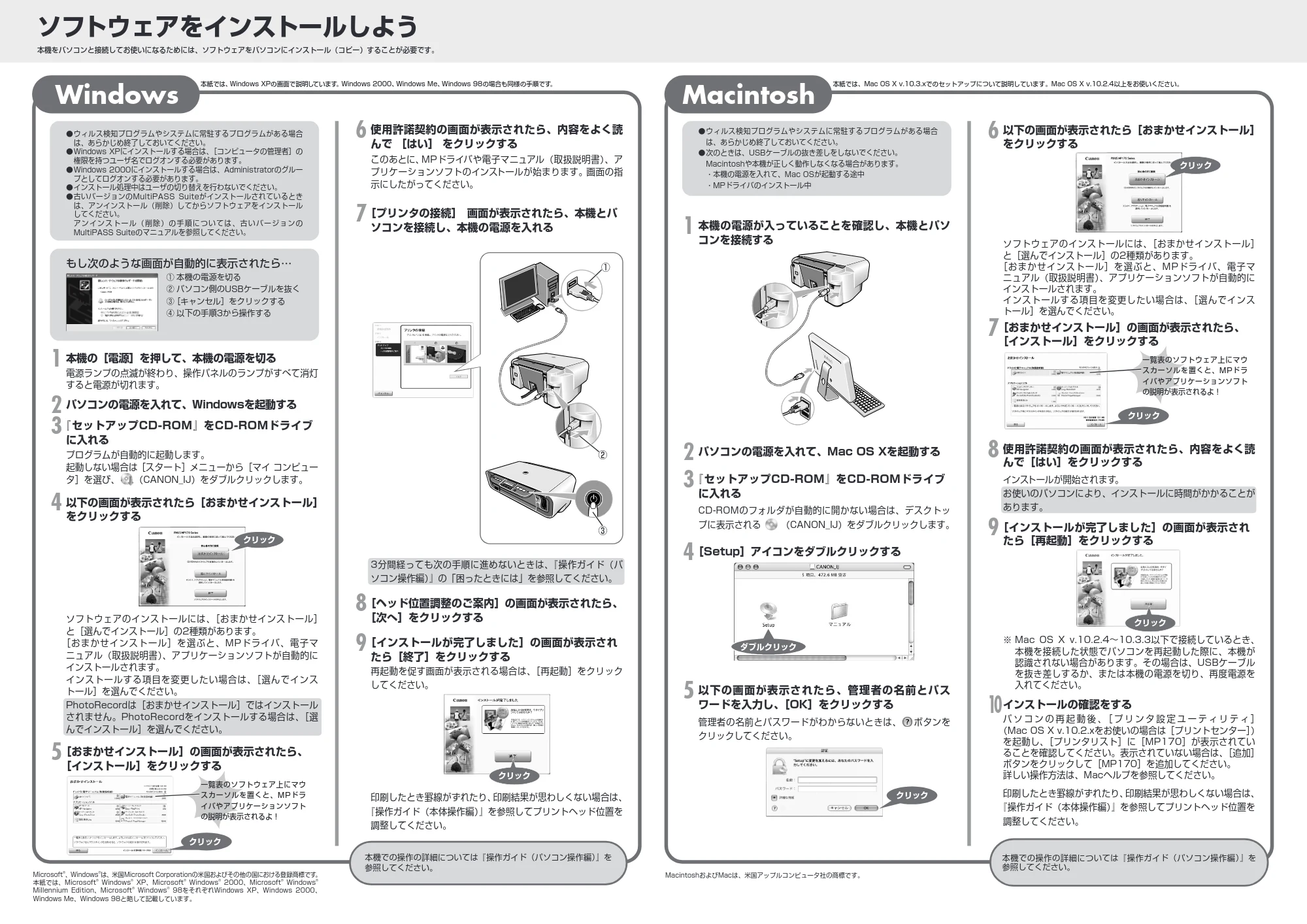
1
本機の[電源]を押して、本機の電源を切る
電源ランプの点滅が終わり、操作パネルのランプがすべて消灯
すると電源が切れます。
2
パソコンの電源を入れて、Windowsを起動する
3
『セットアップCD-ROM』をCD-ROMドライブ
に入れる
プログラムが自動的に起動します。
起動しない場合は[スタート]メニューから[マイ コンピュー
タ]を選び、 (CANON_IJ)をダブルクリックします。
4
以下の画面が表示されたら[おまかせインストール]
をクリックする
ソフトウェアのインストールには、[おまかせインストール]
と[選んでインストール]の2種類があります。
[おまかせインストール]を選ぶと、MPドライバ、電子マ
ニュアル(取扱説明書)、アプリケーションソフトが自動的に
インストールされます。
インストールする項目を変更したい場合は、[選んでインス
トール]を選んでください。
PhotoRecordは[おまかせインストール]ではインストール
されません。PhotoRecordをインストールする場合は、[選
んでインストール]を選んでください。
5
[おまかせインストール]の画面が表示されたら、
[インストール]をクリックする
6
使用許諾契約の画面が表示されたら、内容をよく読
んで [はい] をクリックする
このあとに、MPドライバや電子マニュアル(取扱説明書)、ア
プリケーションソフトのインストールが始まります。画面の指
示にしたがってください。
7
[プリンタの接続] 画面が表示されたら、本機とパ
ソコンを接続し、本機の電源を入れる
3分間経っても次の手順に進めないときは、『操作ガイド(パ
ソコン操作編)』の「困ったときには」を参照してください。
8
[ヘッド位置調整のご案内]の画面が表示されたら、
[次へ]をクリックする
9
[インストールが完了しました]の画面が表示され
たら[終了]をクリックする
再起動を促す画面が表示される場合は、[再起動]をクリック
してください。
印刷したとき罫線がずれたり、印刷結果が思わしくない場合は、
『操作ガイド(本体操作編)』を参照してプリントヘッド位置を
調整してください。
Microsoft
®
、Windows
®
は、米国Microsoft Corporationの米国およびその他の国における登録商標です。
本紙では、Microsoft
®
Windows
®
XP、Microsoft
®
Windows
®
2000、Microsoft
®
Windows
®
Millennium Edition、Microsoft
®
Windows
®
98をそれぞれWindows XP、Windows 2000、
Windows Me、Windows 98と略して記載しています。
本紙では、Windows XPの画面で説明しています。Windows 2000、Windows Me、Windows 98の場合も同様の手順です。
Windows
ソフトウェアをインストールしよう
本機をパソコンと接続してお使いになるためには、ソフトウェアをパソコンにインストール(コピー)することが必要です。
① 本機の電源を切る
② パソコン側のUSBケーブルを抜く
③[キャンセル]をクリックする
④ 以下の手順3から操作する
- ウィルス検知プログラムやシステムに常駐するプログラムがある場合
は、あらかじめ終了しておいてください。
- 次のときは、USBケーブルの抜き差しをしないでください。
Macintoshや本機が正しく動作しなくなる場合があります。
- 本機の電源を入れて、Mac OSが起動する途中
- MPドライバのインストール中
1
本機の電源が入っていることを確認し、本機とパソ
コンを接続する
2
パソコンの電源を入れて、Mac OS Xを起動する
3
『セットアップCD-ROM』をCD-ROMドライブ
に入れる
CD-ROMのフォルダが自動的に開かない場合は、デスクトッ
プに表示される (CANON_IJ)をダブルクリックします。
4
[Setup]アイコンをダブルクリックする
5
以下の画面が表示されたら、管理者の名前とパス
ワードを入力し、[OK]をクリックする
管理者の名前とパスワードがわからないときは、 ボタンを
クリックしてください。
6
以下の画面が表示されたら[おまかせインストール]
をクリックする
ソフトウェアのインストールには、[おまかせインストール]
と[選んでインストール]の2種類があります。
[おまかせインストール]を選ぶと、MPドライバ、電子マ
ニュアル(取扱説明書)、アプリケーションソフトが自動的に
インストールされます。
インストールする項目を変更したい場合は、[選んでインス
トール]を選んでください。
7
[おまかせインストール]の画面が表示されたら、
[インストール]をクリックする
8
使用許諾契約の画面が表示されたら、内容をよく読
んで[はい]をクリックする
インストールが開始されます。
お使いのパソコンにより、インストールに時間がかかることが
あります。
9
[インストールが完了しました]の画面が表示され
たら[再起動]をクリックする
※ Mac OS X v.10.2.4~10.3.3以下で接続しているとき、
本機を接続した状態でパソコンを再起動した際に、本機が
認識されない場合があります。その場合は、USBケーブル
を抜き差しするか、または本機の電源を切り、再度電源を
入れてください。
10
インストールの確認をする
パ ソ コ ン の 再 起 動 後 、[ プ リ ン タ 設 定 ユ ー テ ィ リ テ ィ ]
(Mac OS X v.10.2.xをお使いの場合は[プリントセンター])
を起動し、[プリンタリスト]に[MP170]が表示されてい
ることを確認してください。表示されていない場合は、[追加]
ボタンをクリックして[MP170]を追加してください。
詳しい操作方法は、Macヘルプを参照してください。
印刷したとき罫線がずれたり、印刷結果が思わしくない場合は、
『操作ガイド(本体操作編)』を参照してプリントヘッド位置を
調整してください。
MacintoshおよびMacは、米国アップルコンピュータ社の商標です。
本紙では、Mac OS X v.10.3.xでのセットアップについて説明しています。Mac OS X v.10.2.4以上をお使いください。
本機での操作の詳細については『操作ガイド(パソコン操作編)』を
参照してください。
クリック
ダブルクリック
一覧表のソフトウェア上にマウ
スカーソルを置くと、MPドラ
イバやアプリケーションソフト
の説明が表示されるよ!
クリック
クリック
本機での操作の詳細については『操作ガイド(パソコン操作編)』を
参照してください。
クリック
一覧表のソフトウェア上にマウ
スカーソルを置くと、MPドラ
イバやアプリケーションソフト
の説明が表示されるよ!
クリック
クリック
クリック
①
②
③
Macintosh