1ページ
1
ブラザーモバイル印刷
ソフトウェアユーザーズガイド
- ご使用になる前に必ず本書をお読みください。
- 本書はお読みになった後でも大切に保管し、いつでも手にとって見ることができるように印刷して保管してく
ださい。
- 本書の内容と本製品の仕様は、予告なく変更されることがあります。
- 弊社は、本書に記載されている仕様および内容を予告なく変更する権利を留保し、誤植やその他の出版関連の
誤りを含む(ただし必ずしもこれに限定されない)記載内容によって生じた、いかなる損害(間接損害を含む)
についても責任は負いません。
- 本書に記載されている画面イメージは、お使いの OS またはプリンタによって異なる場合があります。
Version 0
ブラザーモバイル印刷ソフトウェア (Brother MPrint)の使用方法
印刷する2
このセクションでは、ブラザーモバイル印刷ソフトウェア (Brother MPrint) の使用方法について説明しま
す。各画像内のプリンタ名はご購入のモデル名に置き換えてお読みください。また、画面の色はお使いの機
種によって異なります。
印刷する
本機は 8 種類の印刷ができます。
1 [ プログラム ] 画面の を選択します。
[Brother Mprint] 画面が表示されます。
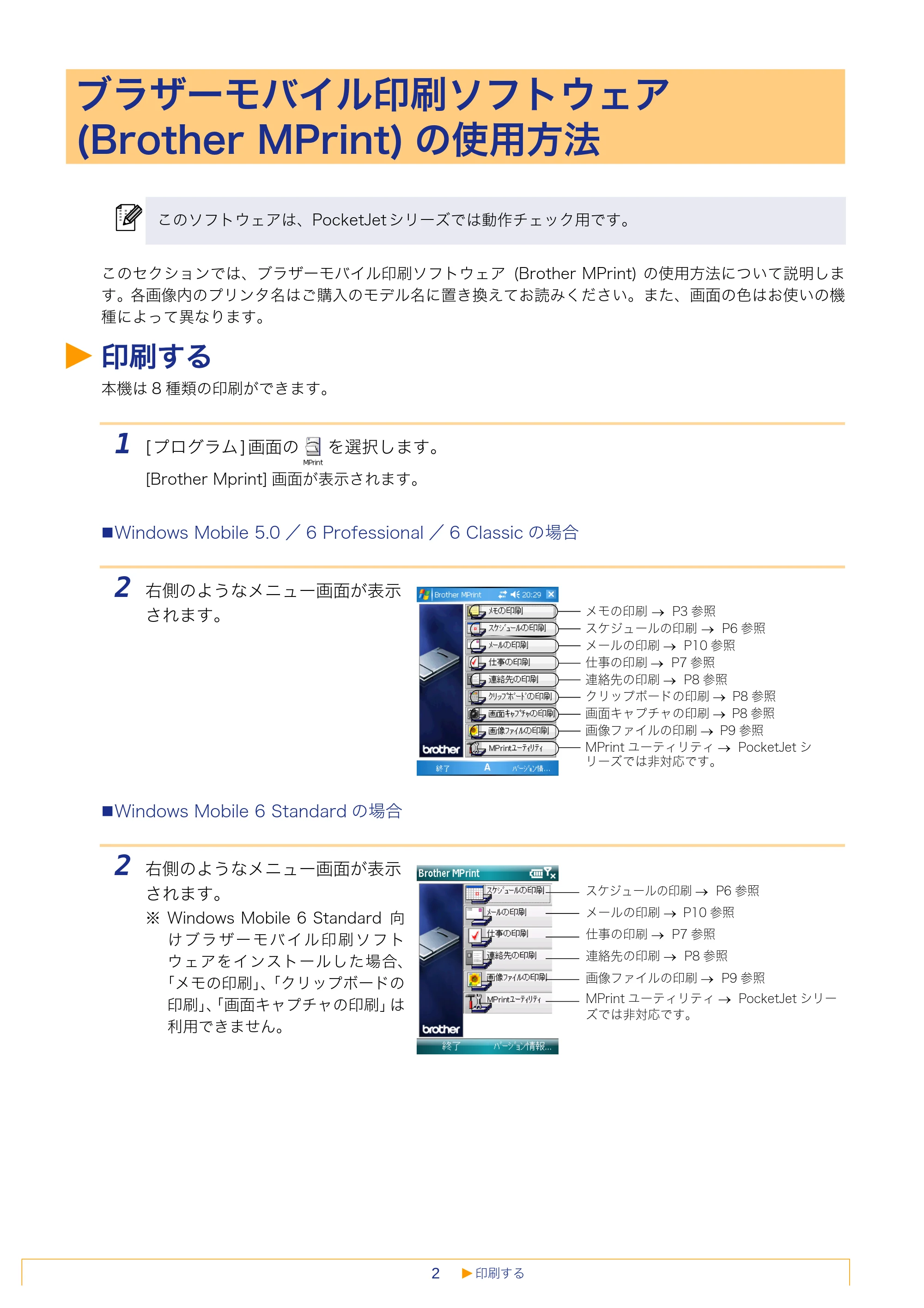
Windows Mobile 5.0 / 6 Professional / 6 Classic の場合
2 右側のようなメニュー画面が表示
されます。
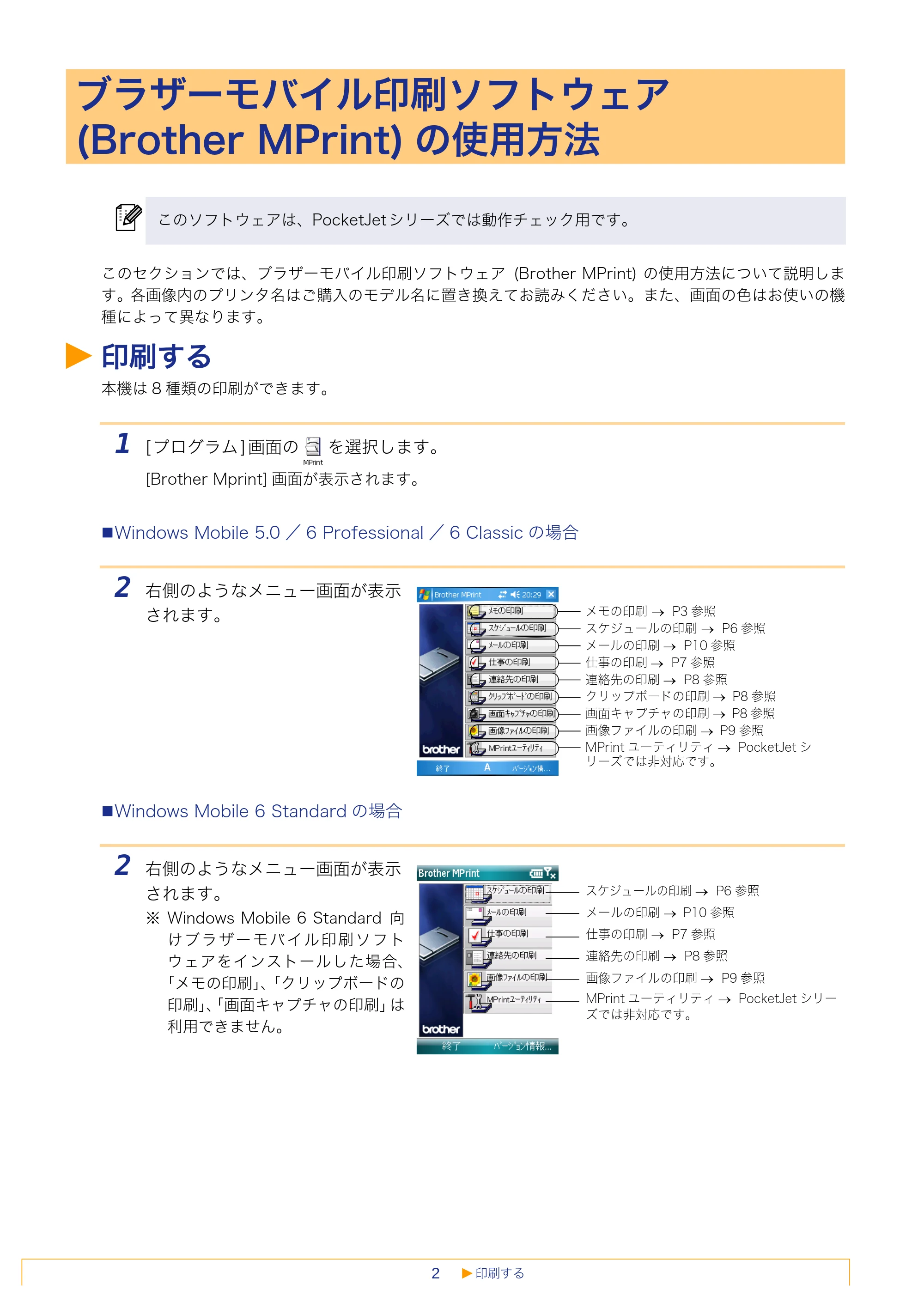
Windows Mobile 6 Standard の場合
2 右側のようなメニュー画面が表示
されます。
※ Windows Mobile 6 Standard 向
け ブ ラ ザ ー モ バ イ ル 印 刷 ソ フ ト
ウェアをインストールした場合、
「メモの印刷」、「クリップボードの
印刷」、「画面キャプチャの印刷」は
利用できません。
ブラザーモバイル印刷ソフトウェア
(Brother MPrint) の使用方法
このソフトウェアは、PocketJet シリーズでは動作チェック用です。
メモの印刷 → P3 参照
スケジュールの印刷 → P6 参照
メールの印刷 → P10 参照
仕事の印刷 → P7 参照
連絡先の印刷 → P8 参照
クリップボードの印刷 → P8 参照
画面キャプチャの印刷 → P8 参照
画像ファイルの印刷 → P9 参照
MPrint ユーティリティ → PocketJet シ
リーズでは非対応です。
スケジュールの印刷 → P6 参照
メールの印刷 → P10 参照
仕事の印刷 → P7 参照
連絡先の印刷 → P8 参照
画像ファイルの印刷 → P9 参照
MPrint ユーティリティ → PocketJet シリー
ズでは非対応です。
3ページ
印刷する3
メモの印刷
保存してある「メモ」を印刷します。
1 MPrint メニューの を選択します。
[メモの印刷]画面に、メモの一覧が表示されます。
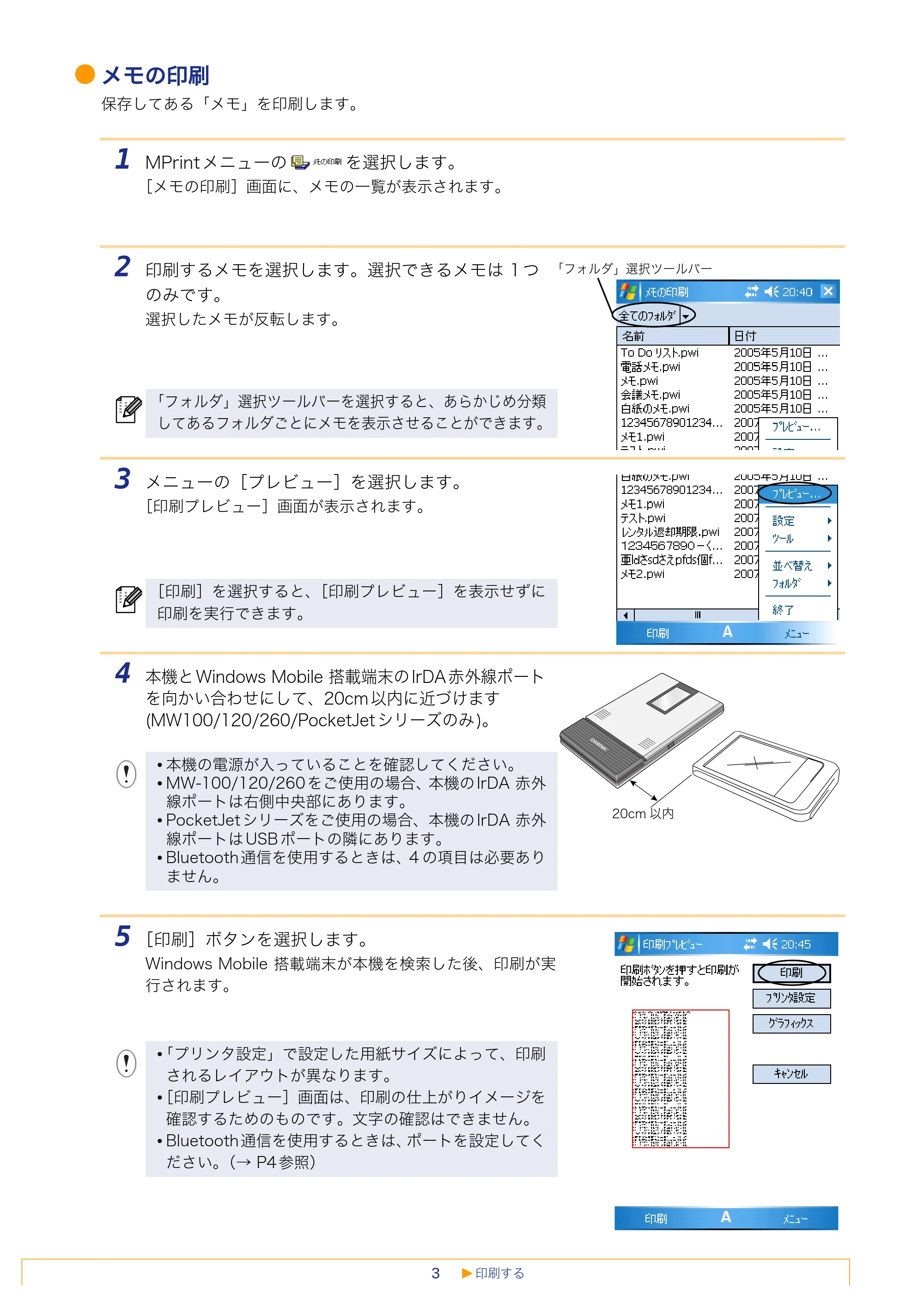
2 印刷するメモを選択します。選択できるメモは 1 つ
のみです。
選択したメモが反転します。
3 メニューの[プレビュー]を選択します。
[印刷プレビュー]画面が表示されます。
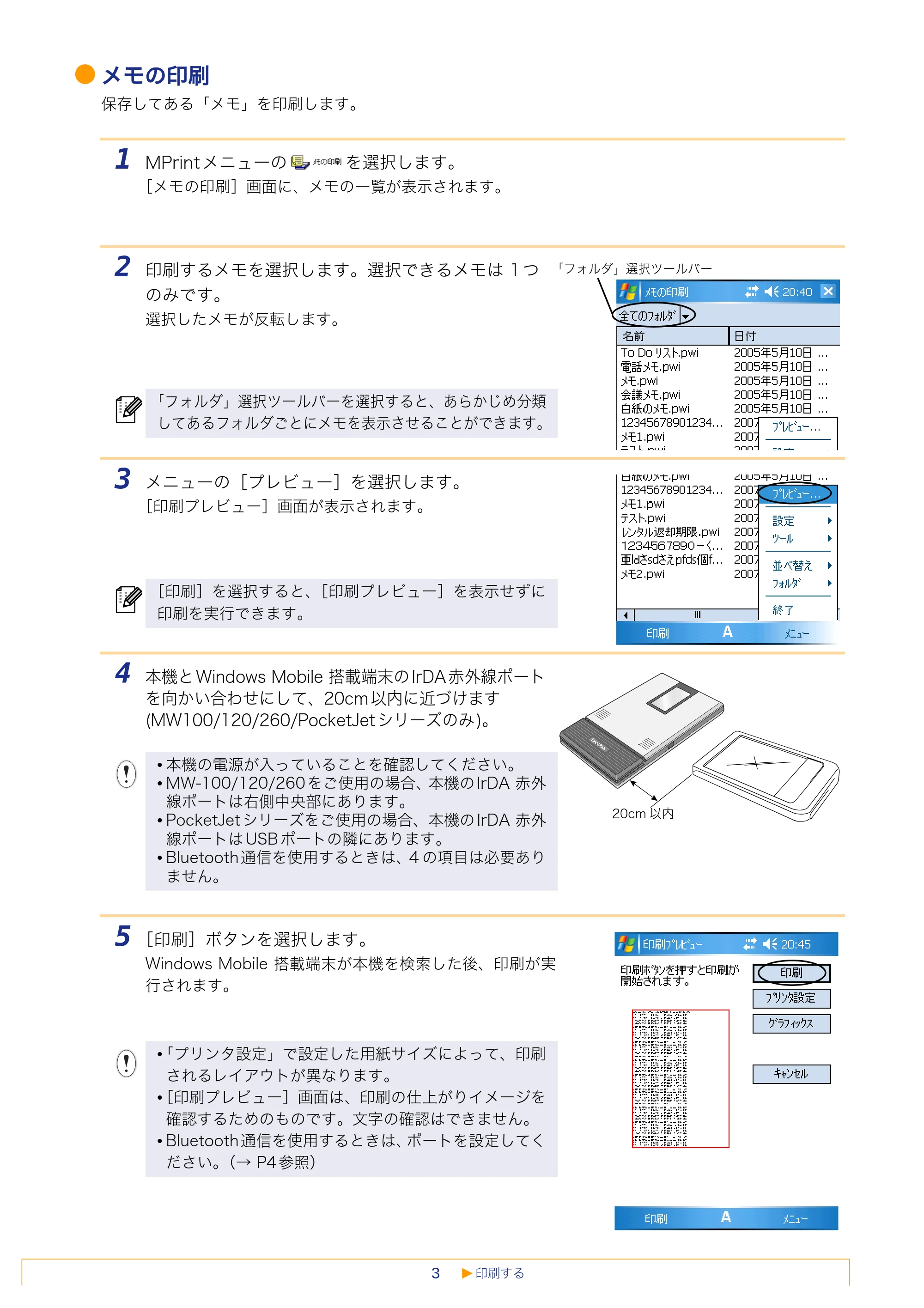
4 本機と Windows Mobile 搭載端末の IrDA 赤外線ポート
を向かい合わせにして、20cm 以内に近づけます
(MW100/120/260/PocketJet シリーズのみ )。
5 [印刷]ボタンを選択します。
Windows Mobile 搭載端末が本機を検索した後、印刷が実
行されます。
「フォルダ」選択ツールバーを選択すると、あらかじめ分類
してあるフォルダごとにメモを表示させることができます。
[印刷]を選択すると、[印刷プレビュー]を表示せずに
印刷を実行できます。
- 本機の電源が入っていることを確認してください。
- MW-100/120/260 をご使用の場合、本機の IrDA 赤外
線ポートは右側中央部にあります。
- PocketJet シリーズをご使用の場合、本機の IrDA 赤外
線ポートは USB ポートの隣にあります。
- Bluetooth 通信を使用するときは、4の項目は必要あり
ません。
- 「プリンタ設定」で設定した用紙サイズによって、印刷
されるレイアウトが異なります。
- [印刷プレビュー]画面は、印刷の仕上がりイメージを
確認するためのものです。文字の確認はできません。
- Bluetooth 通信を使用するときは、ポートを設定してく
ださい。(→ P4 参照)
「フォルダ」選択ツールバー
20cm 以内
4ページ
印刷する4
高度な設定
印刷に関する詳細な設定ができます。
プリンタ設定
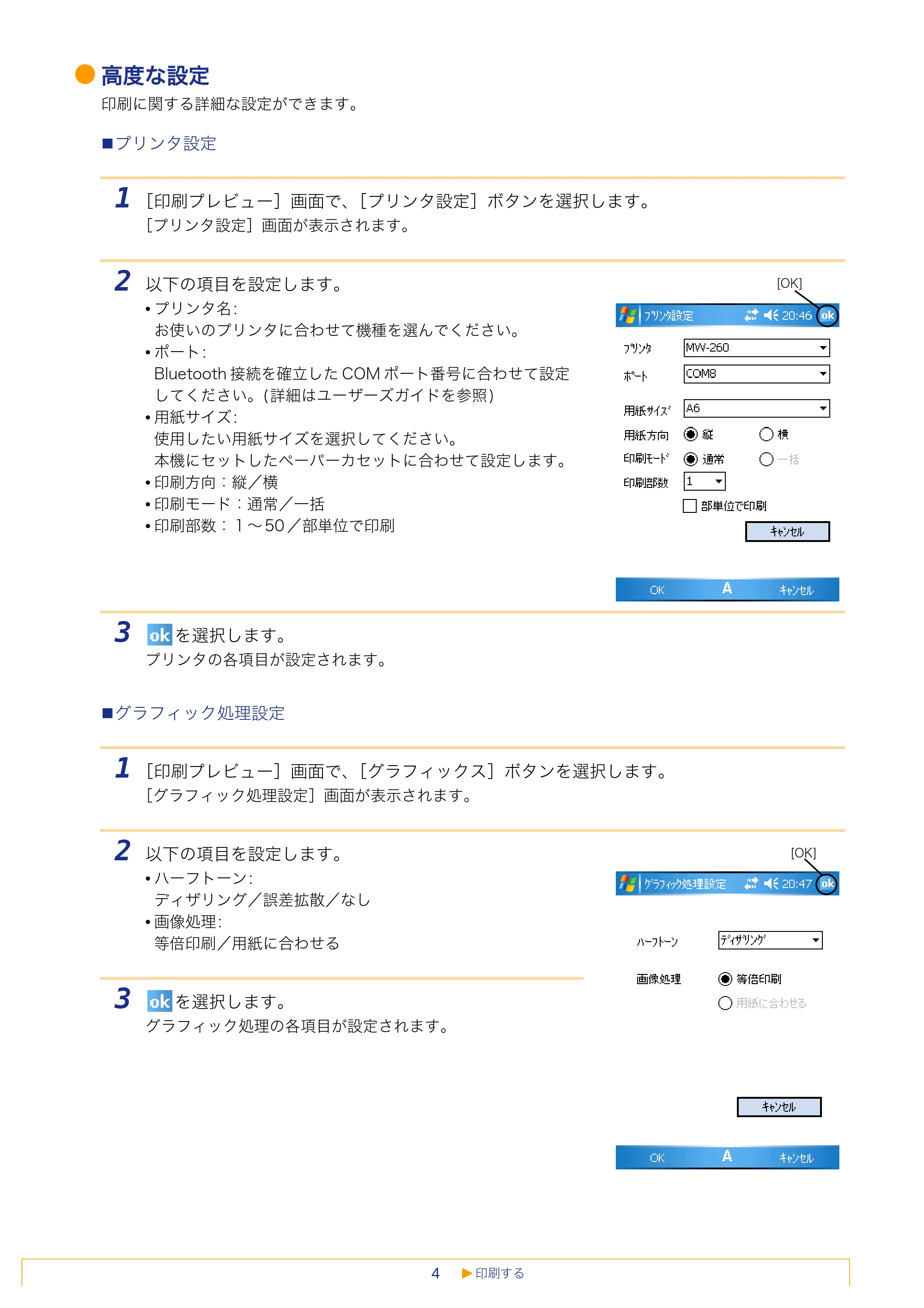
1 [印刷プレビュー]画面で、[プリンタ設定]ボタンを選択します。
[プリンタ設定]画面が表示されます。
2 以下の項目を設定します。
- プリンタ名 :
お使いのプリンタに合わせて機種を選んでください。
- ポート :
Bluetooth 接続を確立した COM ポート番号に合わせて設定
してください。( 詳細はユーザーズガイドを参照 )
- 用紙サイズ :
使用したい用紙サイズを選択してください。
本機にセットしたペーパーカセットに合わせて設定します。
- 印刷方向:縦/横
- 印刷モード:通常/一括
- 印刷部数:1~ 50 /部単位で印刷
3 を選択します。
プリンタの各項目が設定されます。
グラフィック処理設定
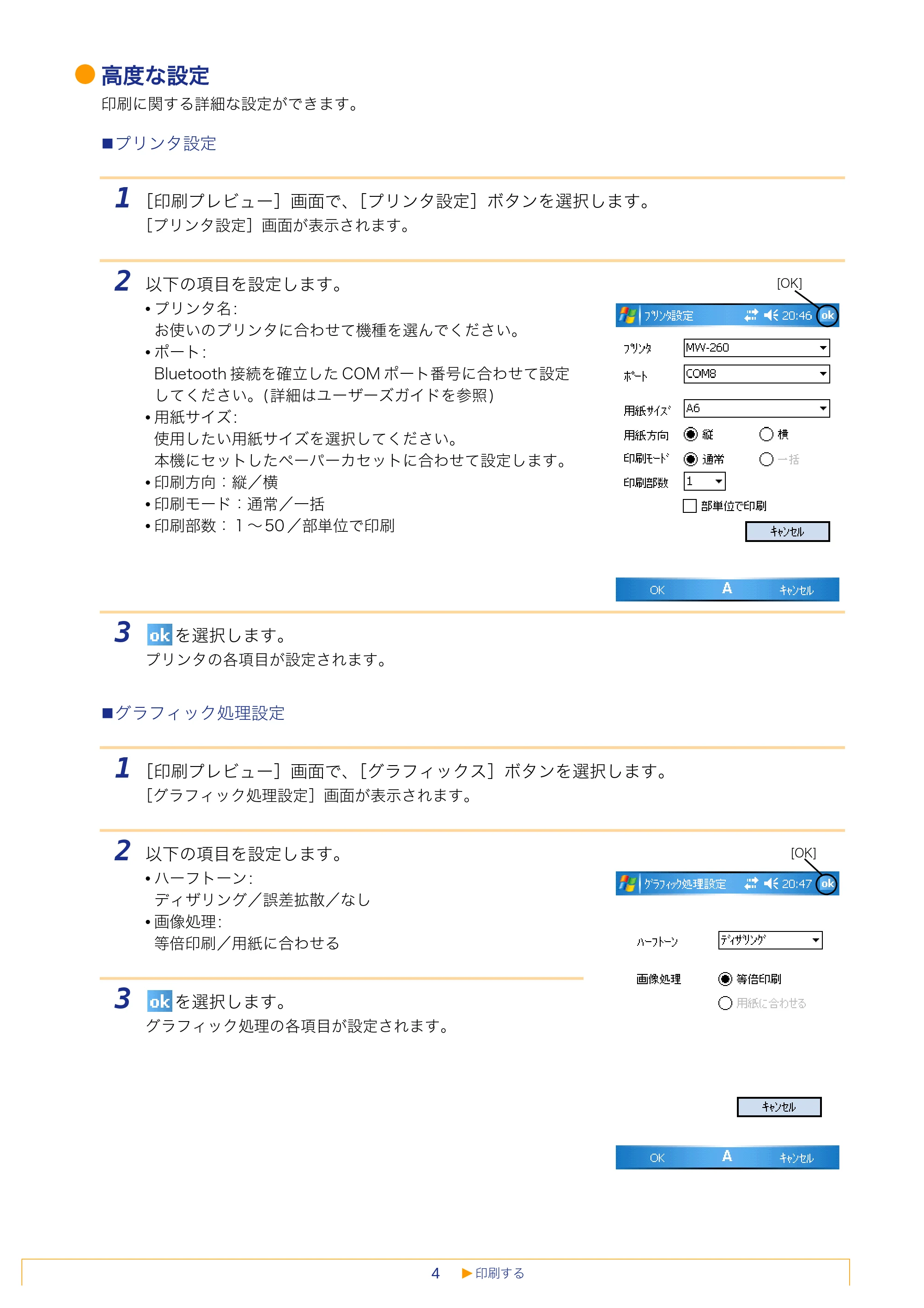
1 [印刷プレビュー]画面で、[グラフィックス]ボタンを選択します。
[グラフィック処理設定]画面が表示されます。
2 以下の項目を設定します。
- ハーフトーン :
ディザリング/誤差拡散/なし
- 画像処理 :
等倍印刷/用紙に合わせる
3 を選択します。
グラフィック処理の各項目が設定されます。
[OK]
[OK]
5ページ
印刷する5
文字の書式設定
印刷するときの文字のフォントやサイズなどが変更できます。
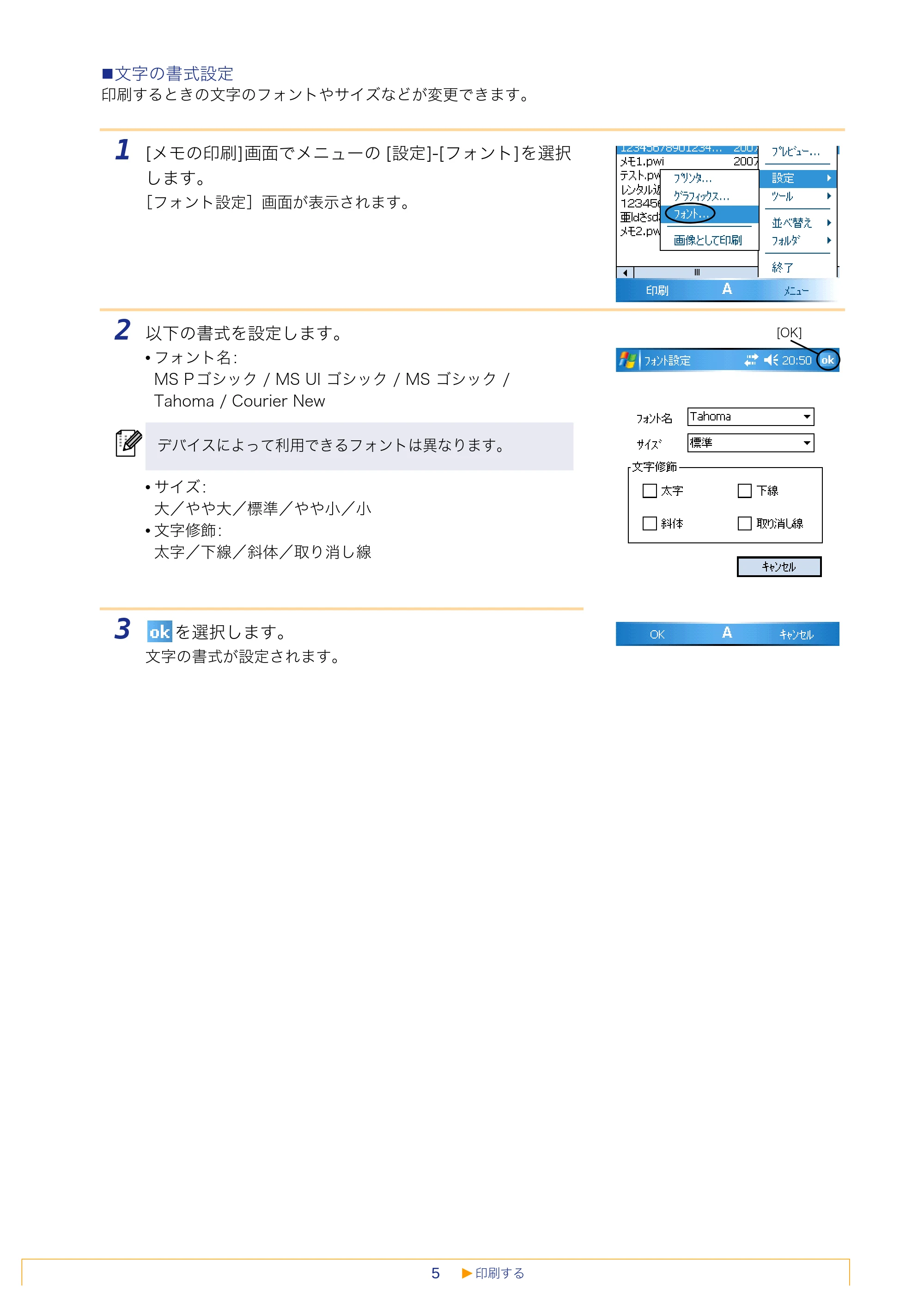
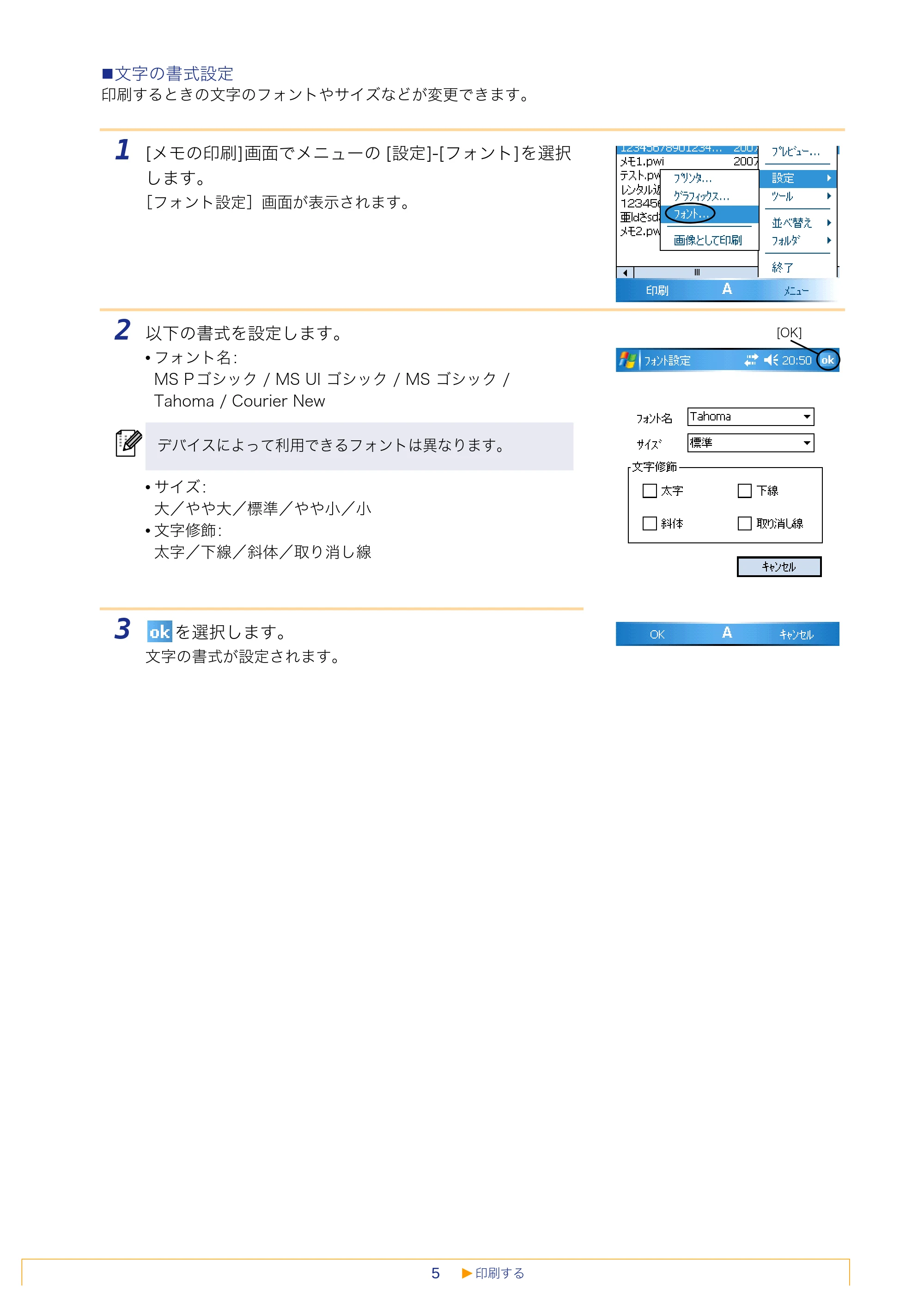
1 [メモの印刷]画面でメニューの [設定]-[フォント]を選択
します。
[フォント設定]画面が表示されます。
2 以下の書式を設定します。
- フォント名 :
MS P ゴシック / MS UI ゴシック / MS ゴシック /
Tahoma / Courier New
- サイズ :
大/やや大/標準/やや小/小
- 文字修飾 :
太字/下線/斜体/取り消し線
3 を選択します。
文字の書式が設定されます。
デバイスによって利用できるフォントは異なります。
[OK]
6ページ
印刷する6
スケジュールの印刷
「予定表」に保存してある予定を印刷します。
1 MPrint メニューの を選択します。
[スケジュールの印刷]画面に、予定の一覧が表示されます。
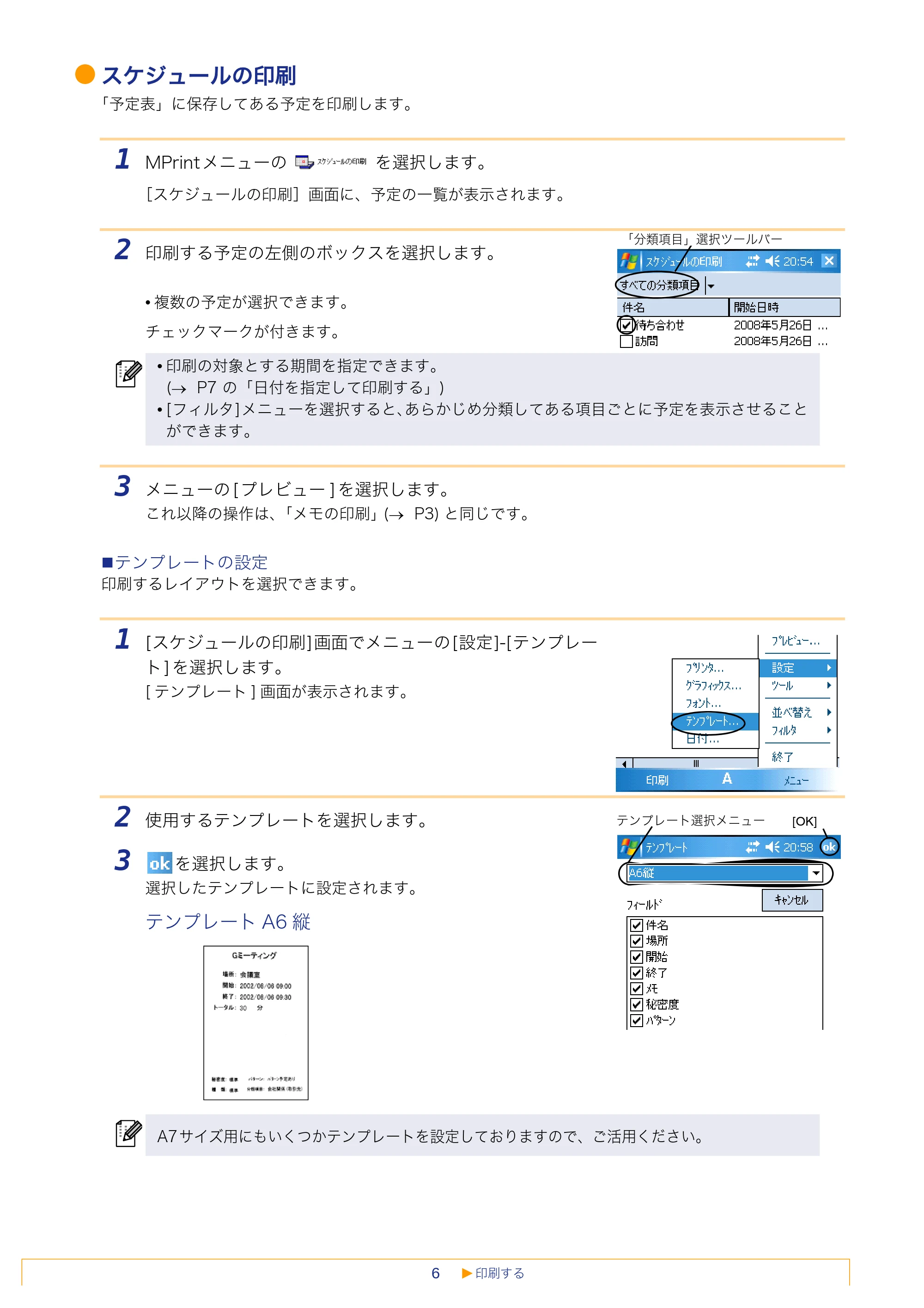
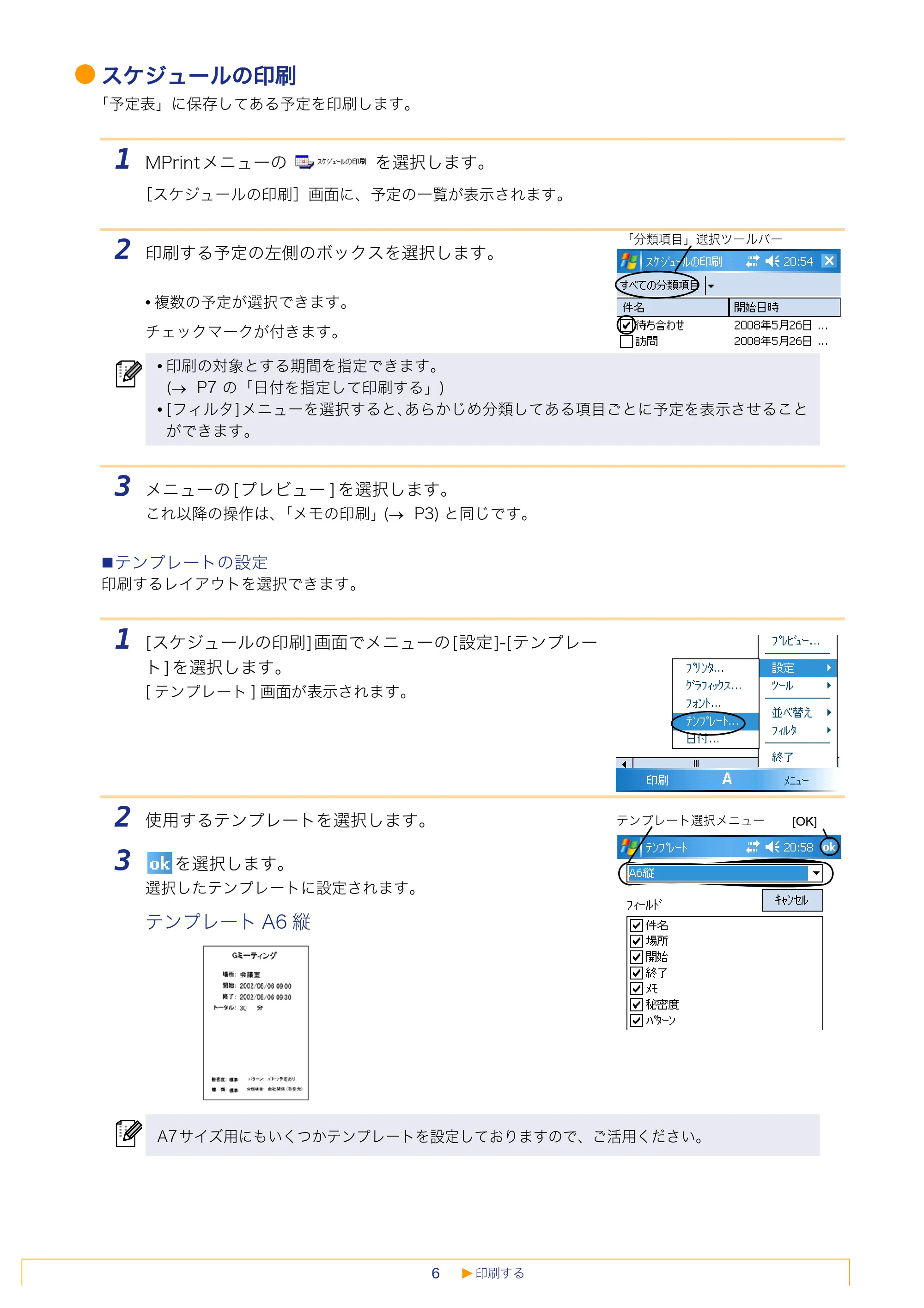
2 印刷する予定の左側のボックスを選択します。
- 複数の予定が選択できます。
チェックマークが付きます。
3 メニューの [ プレビュー ] を選択します。
これ以降の操作は、「メモの印刷」(→ P3) と同じです。
テンプレートの設定
印刷するレイアウトを選択できます。
1 [スケジュールの印刷]画面でメニューの[設定]-[テンプレー
ト ] を選択します。
[ テンプレート ] 画面が表示されます。
2 使用するテンプレートを選択します。
3 を選択します。
選択したテンプレートに設定されます。
テンプレート A6 縦
- 印刷の対象とする期間を指定できます。
(→ P7 の「日付を指定して印刷する」)
- [フィルタ]メニューを選択すると、あらかじめ分類してある項目ごとに予定を表示させること
ができます。
A7 サイズ用にもいくつかテンプレートを設定しておりますので、ご活用ください。
[OK]テンプレート選択メニュー
「分類項目」選択ツールバー
7ページ
印刷する7
日付を指定して印刷する
印刷の対象となる期間を指定できます。
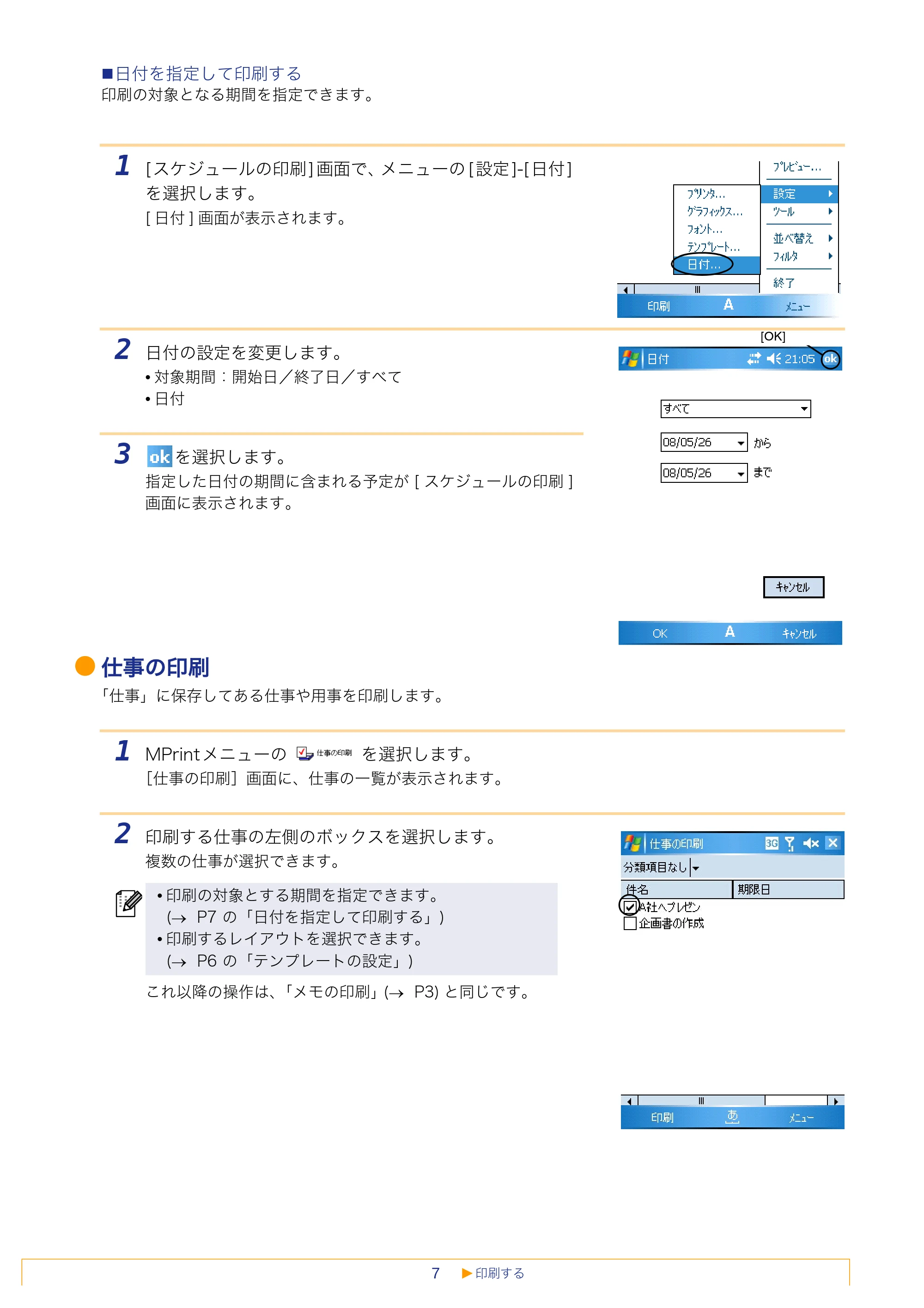
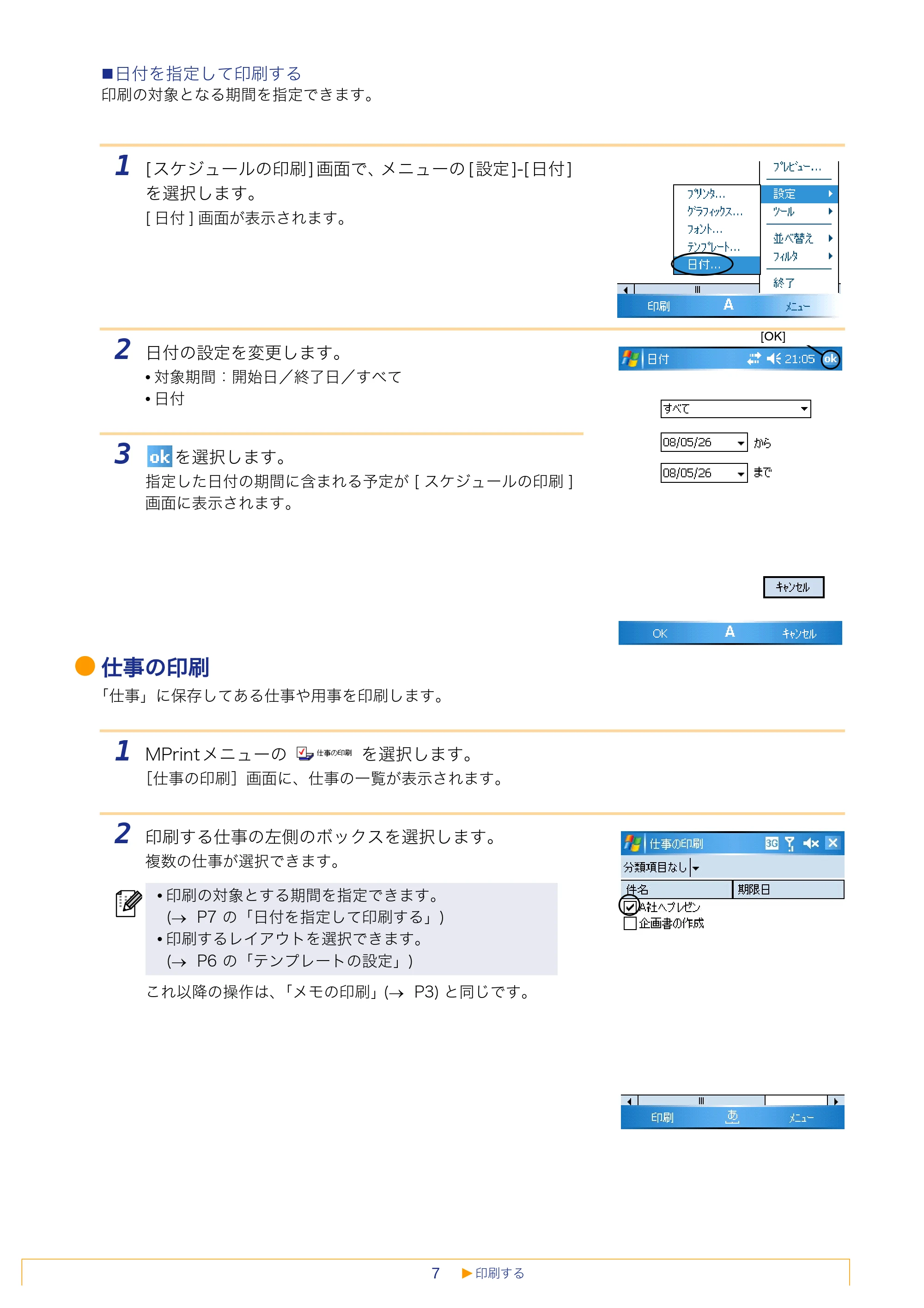
1 [ スケジュールの印刷 ] 画面で、メニューの [ 設定 ]-[ 日付 ]
を選択します。
[ 日付 ] 画面が表示されます。
2 日付の設定を変更します。
- 対象期間:開始日/終了日/すべて
- 日付
3 を選択します。
指定した日付の期間に含まれる予定が [ スケジュールの印刷 ]
画面に表示されます。
仕事の印刷
「仕事」に保存してある仕事や用事を印刷します。
1 MPrint メニューの を選択します。
[仕事の印刷]画面に、仕事の一覧が表示されます。
2 印刷する仕事の左側のボックスを選択します。
複数の仕事が選択できます。
これ以降の操作は、「メモの印刷」(→ P3) と同じです。
- 印刷の対象とする期間を指定できます。
(→ P7 の「日付を指定して印刷する」)
- 印刷するレイアウトを選択できます。
(→ P6 の「テンプレートの設定」)
[OK]
8ページ
印刷する8
連絡先の印刷
連絡先に保存してある名前や住所、電話番号などを印刷します。
1 MPrint メニューの を選択します。
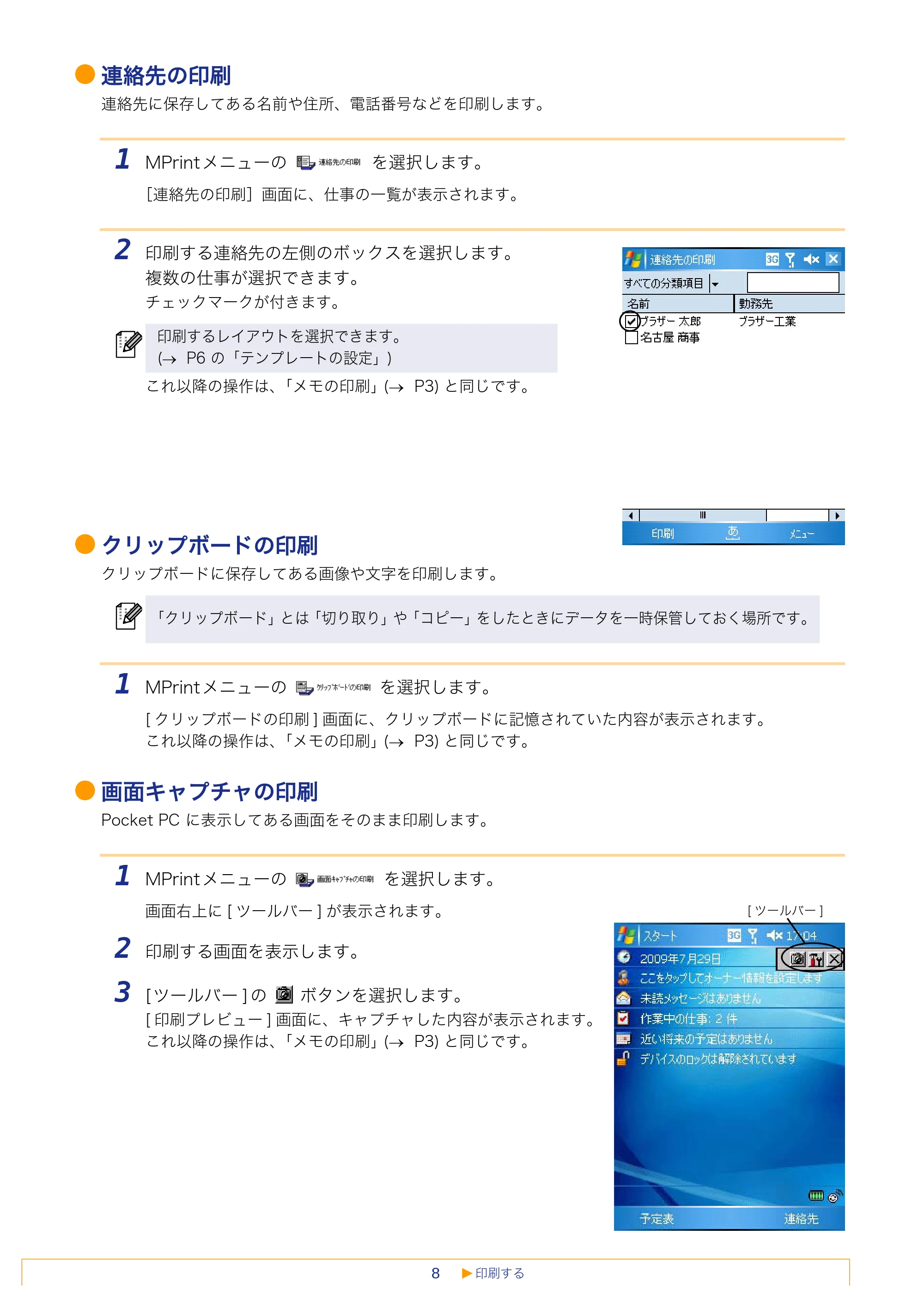
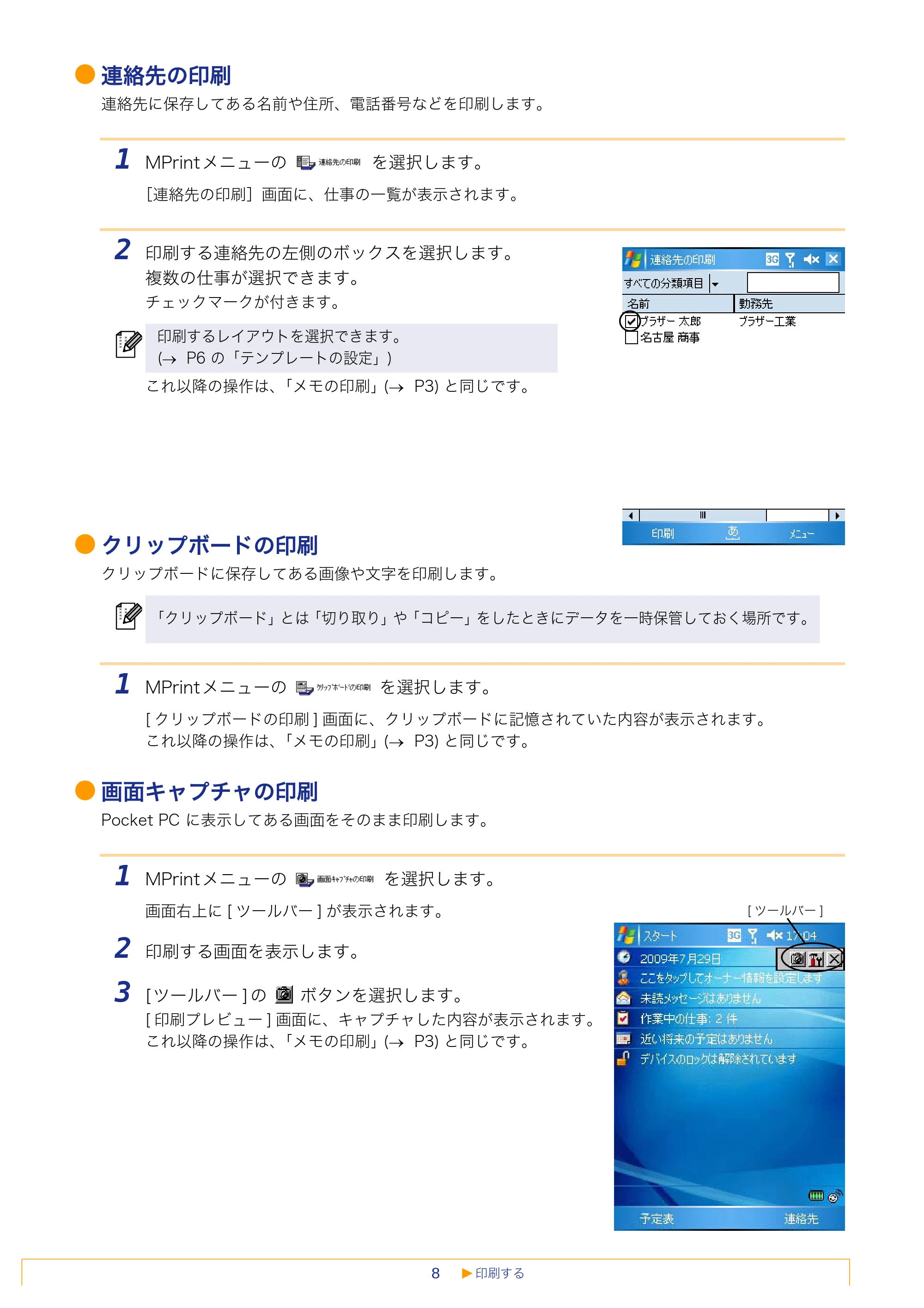
[連絡先の印刷]画面に、仕事の一覧が表示されます。
2 印刷する連絡先の左側のボックスを選択します。
複数の仕事が選択できます。
チェックマークが付きます。
これ以降の操作は、「メモの印刷」(→ P3) と同じです。
クリップボードの印刷
クリップボードに保存してある画像や文字を印刷します。
1 MPrint メニューの を選択します。
[ クリップボードの印刷 ] 画面に、クリップボードに記憶されていた内容が表示されます。
これ以降の操作は、「メモの印刷」(→ P3) と同じです。
画面キャプチャの印刷
Pocket PC に表示してある画面をそのまま印刷します。
1 MPrint メニューの を選択します。
画面右上に [ ツールバー ] が表示されます。
2 印刷する画面を表示します。
3 [ ツールバー ] の ボタンを選択します。
[ 印刷プレビュー ] 画面に、キャプチャした内容が表示されます。
これ以降の操作は、「メモの印刷」(→ P3) と同じです。
印刷するレイアウトを選択できます。
(→ P6 の「テンプレートの設定」)
「クリップボード」とは「切り取り」や「コピー」をしたときにデータを一時保管しておく場所です。
[ ツールバー ]
9ページ
印刷する9
キャプチャ設定
取り込みを開始するまでの時間と、キャプチャする範囲が設定できます。
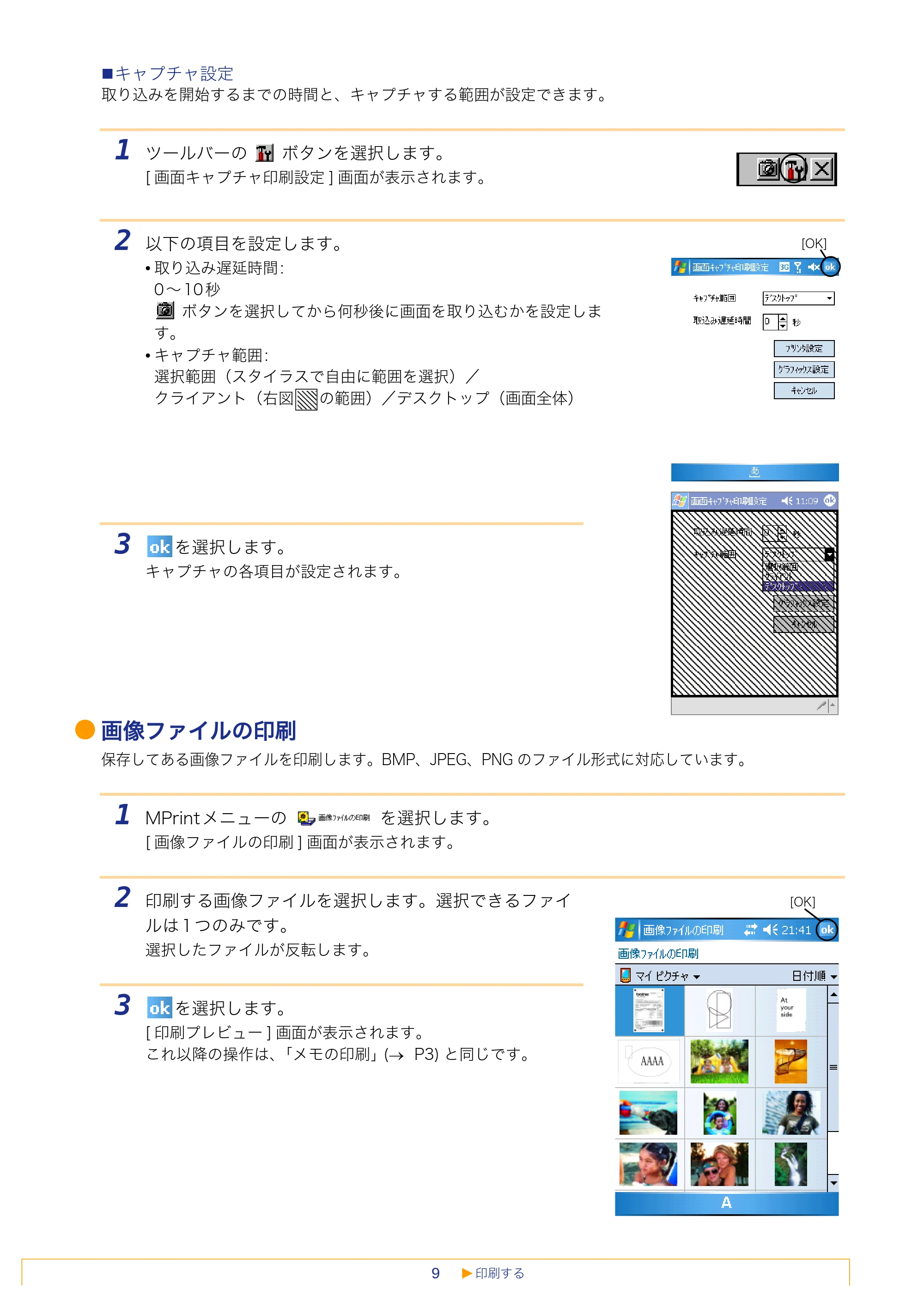
1 ツールバーの ボタンを選択します。
[ 画面キャプチャ印刷設定 ] 画面が表示されます。
2 以下の項目を設定します。
- 取り込み遅延時間 :
0 ~ 10 秒
ボタンを選択してから何秒後に画面を取り込むかを設定しま
す。
- キャプチャ範囲 :
選択範囲(スタイラスで自由に範囲を選択)/
クライアント(右図 の範囲)/デスクトップ(画面全体)
3 を選択します。
キャプチャの各項目が設定されます。
画像ファイルの印刷
保存してある画像ファイルを印刷します。BMP、JPEG、PNG のファイル形式に対応しています。
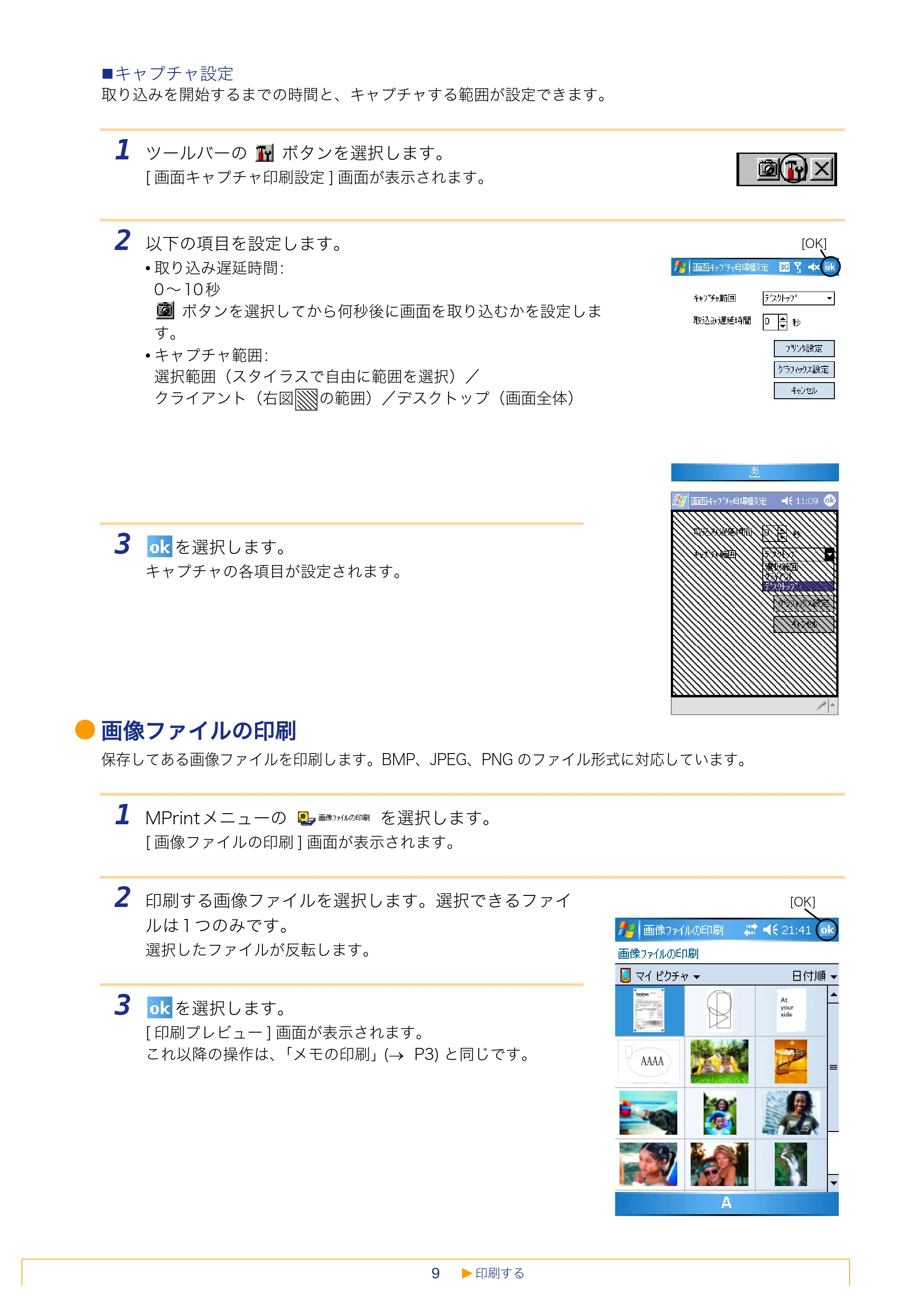
1 MPrint メニューの を選択します。
[ 画像ファイルの印刷 ] 画面が表示されます。
2 印刷する画像ファイルを選択します。選択できるファイ
ルは 1 つのみです。
選択したファイルが反転します。
3 を選択します。
[ 印刷プレビュー ] 画面が表示されます。
これ以降の操作は、「メモの印刷」(→ P3) と同じです。
[OK]
[OK]
10ページ
印刷する10
メールの印刷
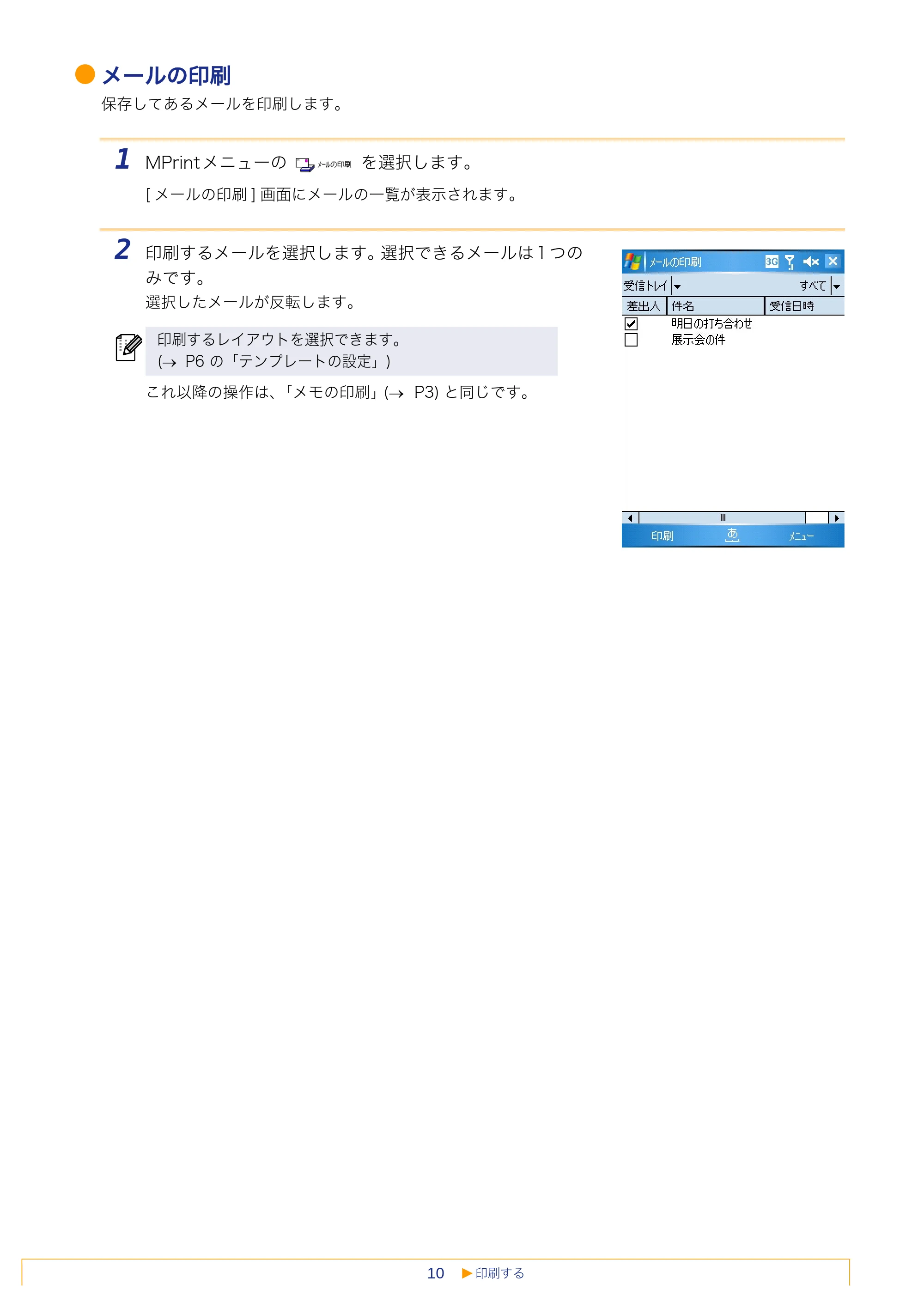
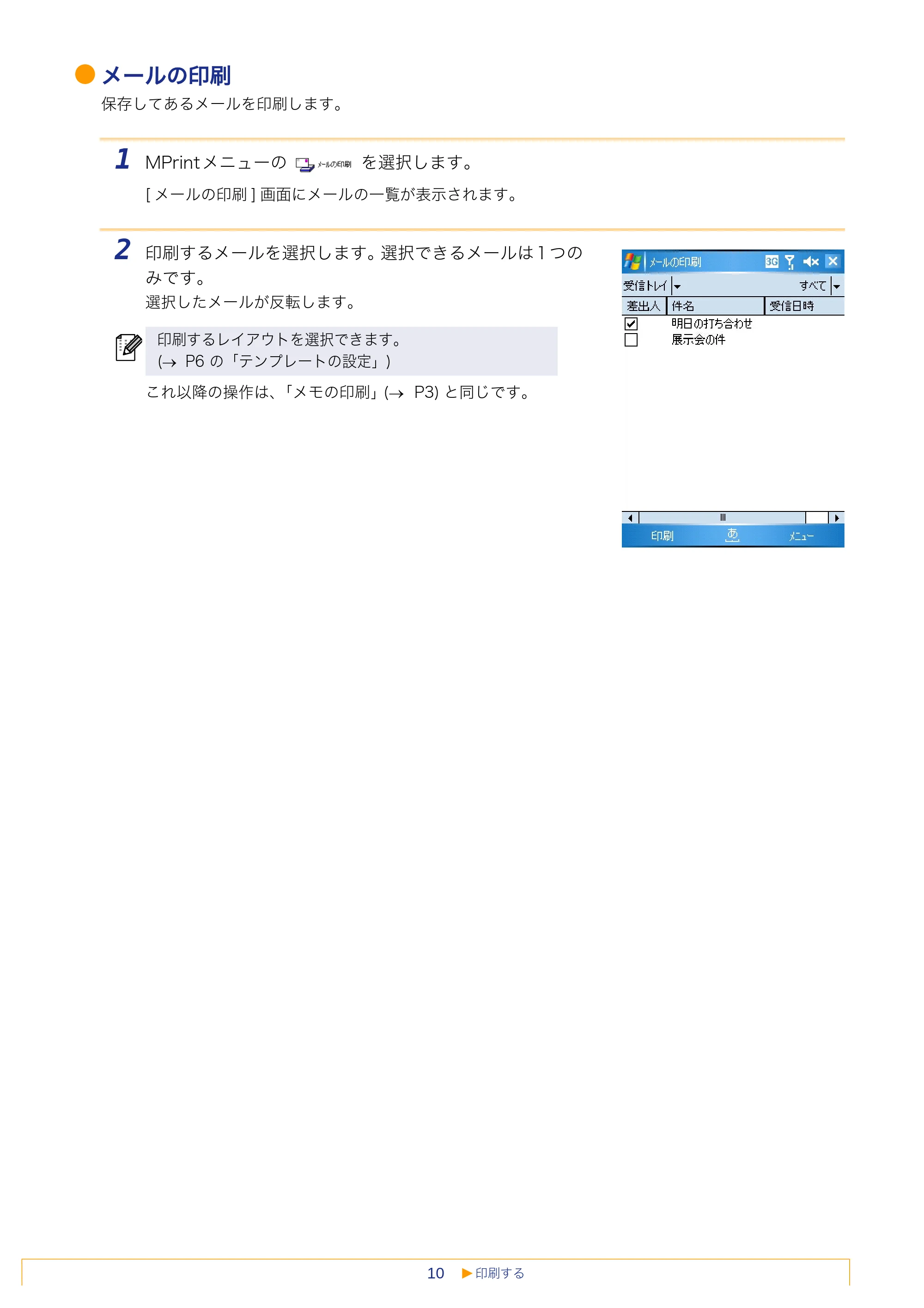
保存してあるメールを印刷します。
1 MPrint メニューの を選択します。
[ メールの印刷 ] 画面にメールの一覧が表示されます。
2 印刷するメールを選択します。選択できるメールは 1 つの
みです。
選択したメールが反転します。
これ以降の操作は、「メモの印刷」(→ P3) と同じです。
印刷するレイアウトを選択できます。
(→ P6 の「テンプレートの設定」)
11ページ