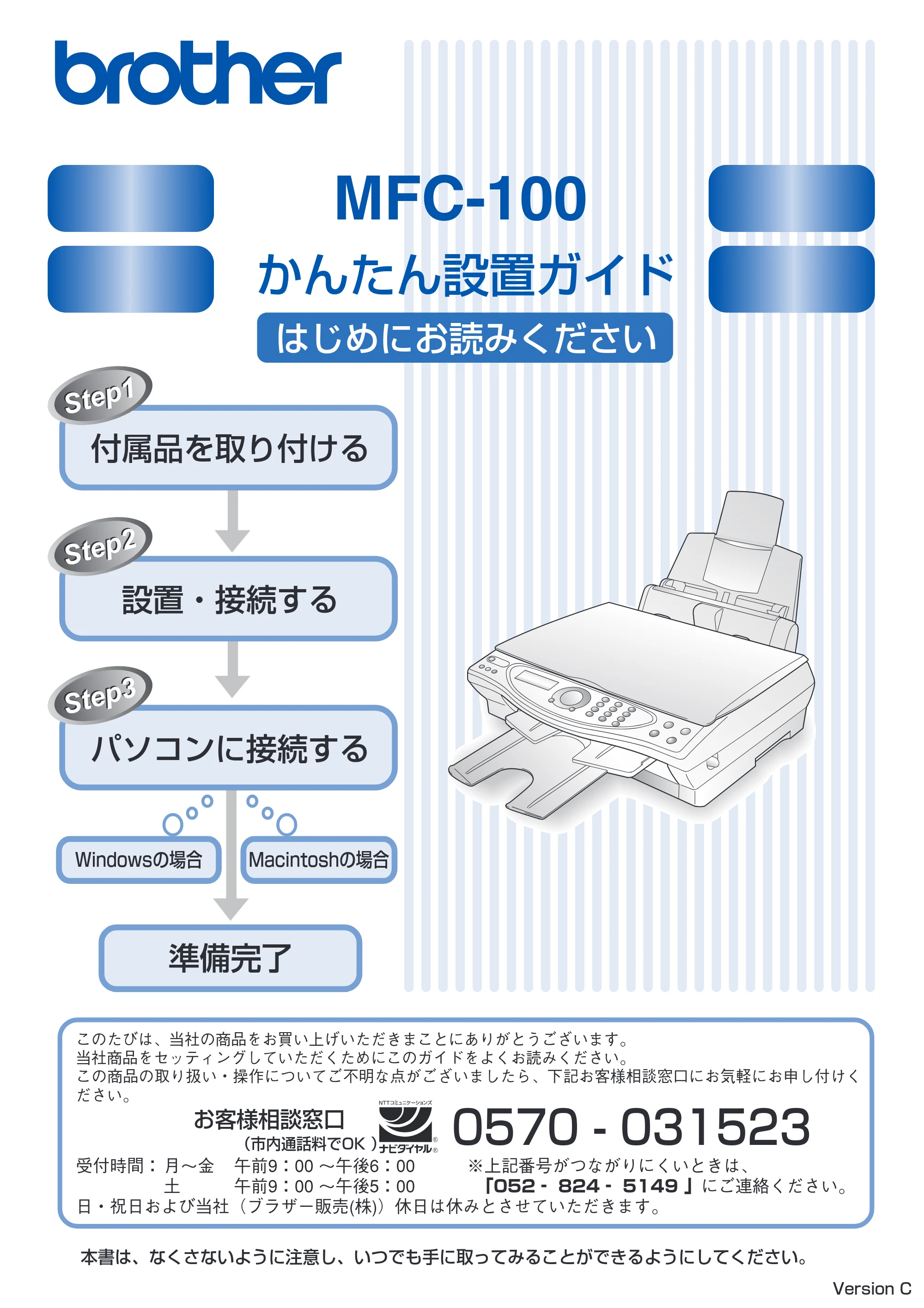
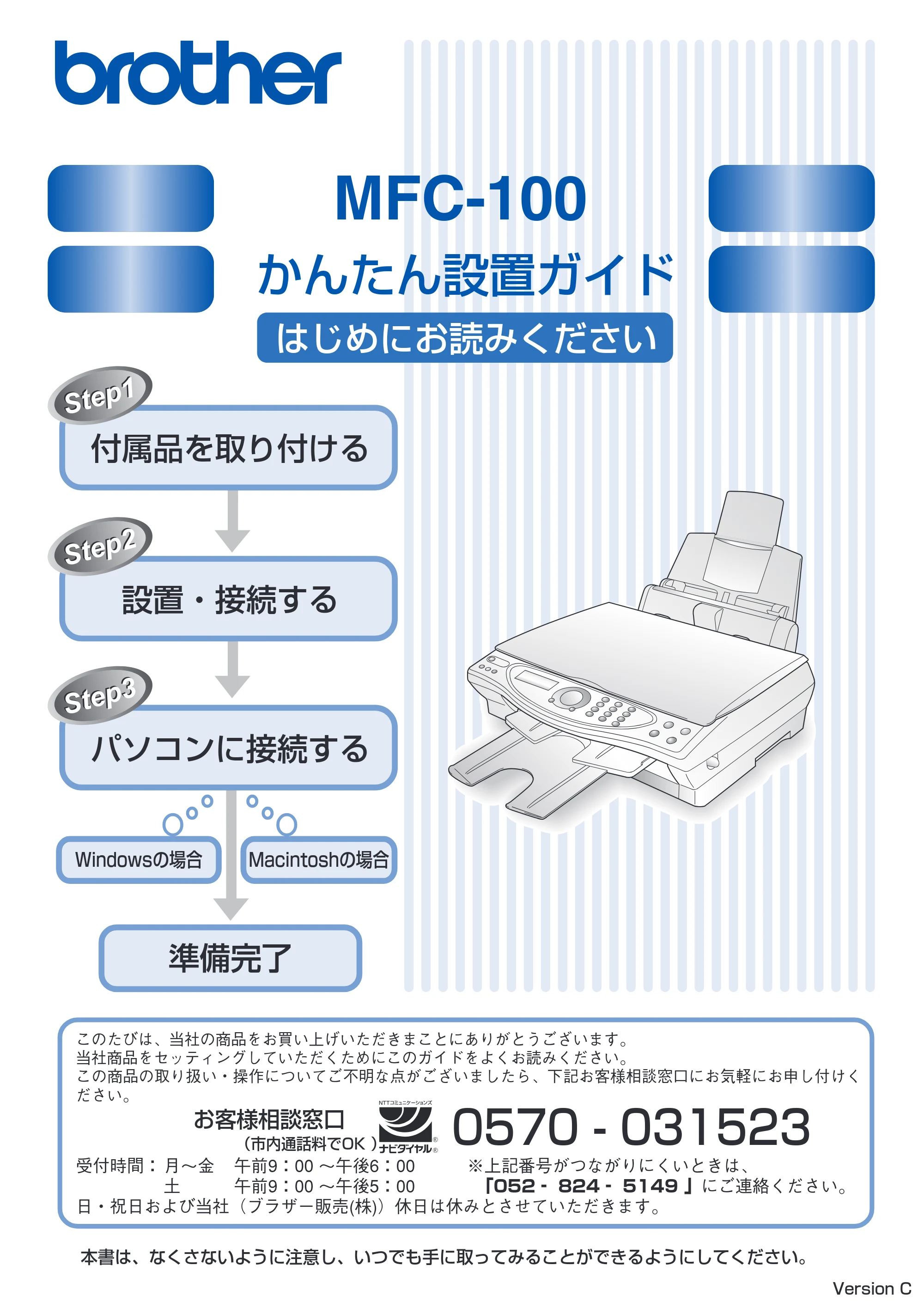
MFC-100 かんたん設置ガイド
Step1Step1
Step2Step2
Step3Step3
Macintoshの場合Windowsの場合
MFC-100
かんたん設置ガイド
本書は、なくさないように注意し、いつでも手に取ってみることができるようにしてください。
付属品を取り付ける
パソコンに接続する
設置・接続する
準備完了
はじめにお読みください
このたびは、当社の商品をお買い上げいただきまことにありがとうございます。
当社商品をセッティングしていただくためにこのガイドをよくお読みください。
この商品の取り扱い・操作についてご不明な点がございましたら、下記お客様相談窓口にお気軽にお申し付けく
ださい。
受付時間: 月~金 午前9:00 ~午後6:00 ※上記番号がつながりにくいときは、
土 午前9:00 ~午後5:00 「052‐ 824‐ 5149 」にご連絡ください。
日・祝日および当社(ブラザー販売(株))休日は休みとさせていただきます。
お客様相談窓口
0570 - 031523(市内通話料でOK )
Version C
取扱説明書の構成
1
取扱説明書の構成
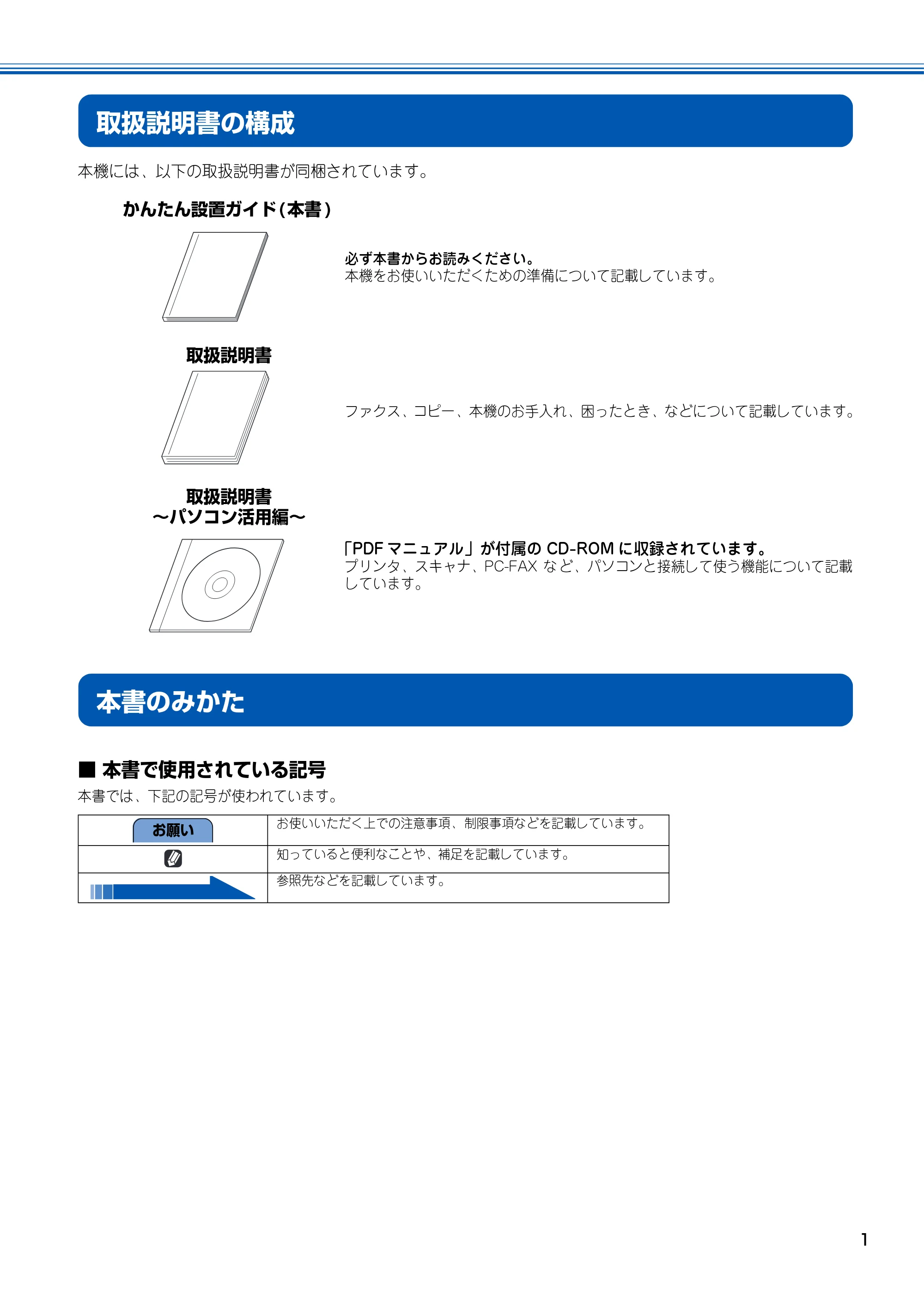
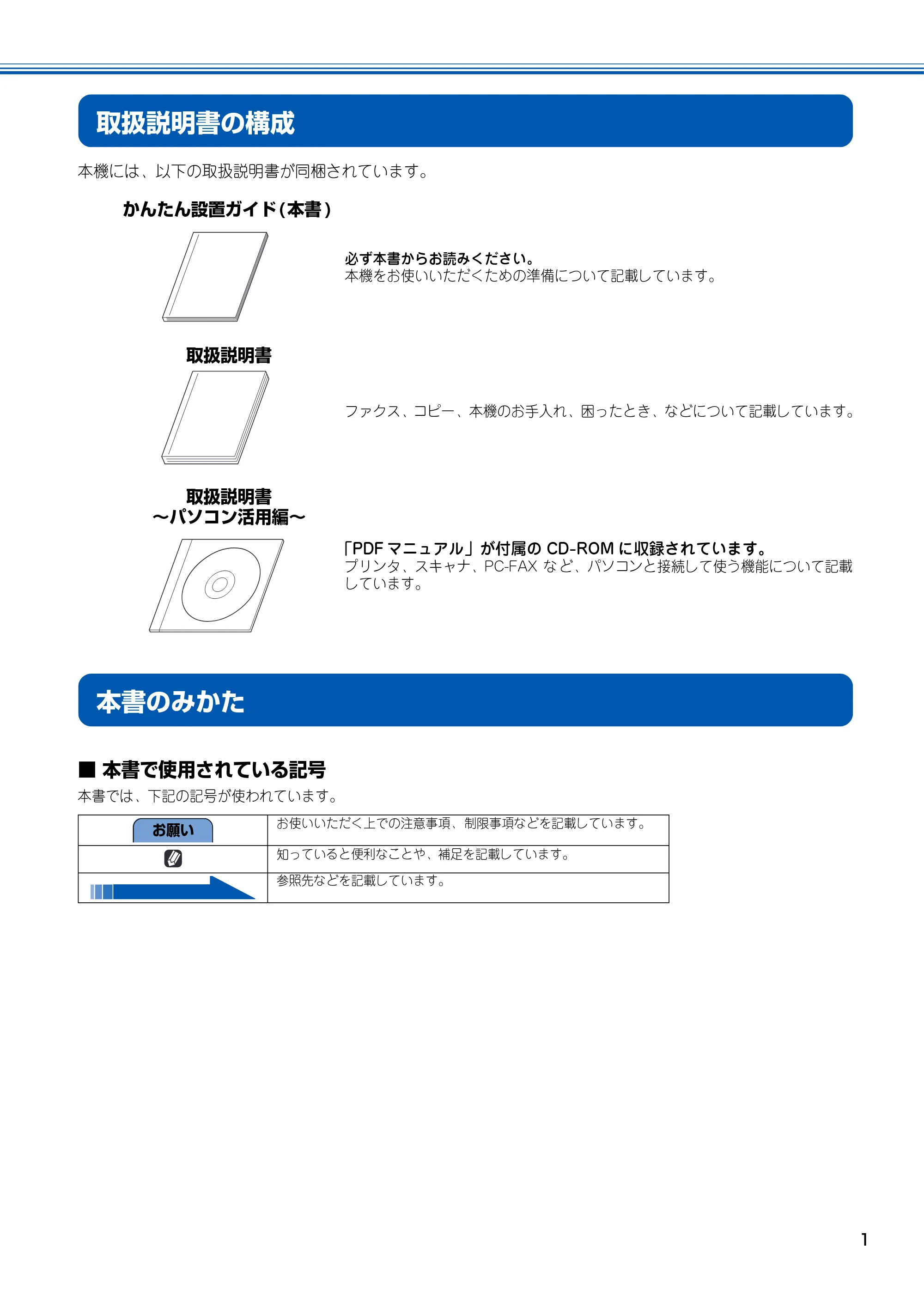
本機には、以下の取扱説明書が同梱されています。
本書のみかた
■ 本書で使用されている記号
本書では、下記の記号が使われています。
必ず本書からお読みください。
本機をお使いいただくための準備について記載しています。
ファクス、コピー、本機のお手入れ、困ったとき、などについて記載しています。
「PDF マニュアル」が付属の CD-ROM に収録されています。
プリンタ、スキャナ、PC-FAX な ど、パソコンと接続して使う機能について記載
しています。
かんたん設置ガイド(本書 )
取扱説明書
取扱説明書
~パソコン活用編~
お使いいただく上での注意事項、 制限事項などを記載しています。
知っていると便利なことや、補足を記載しています。
参照先などを記載しています。
お願い
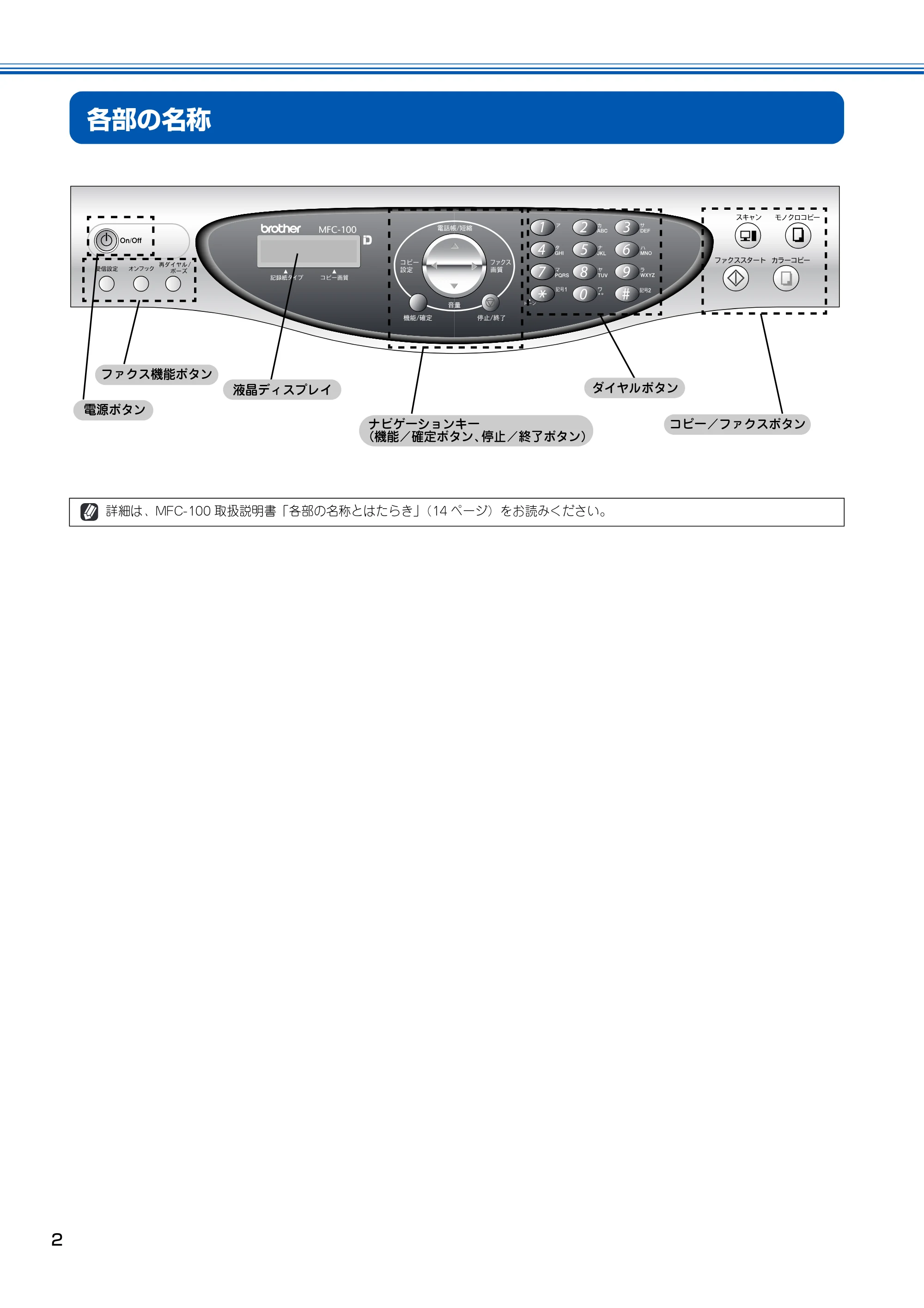
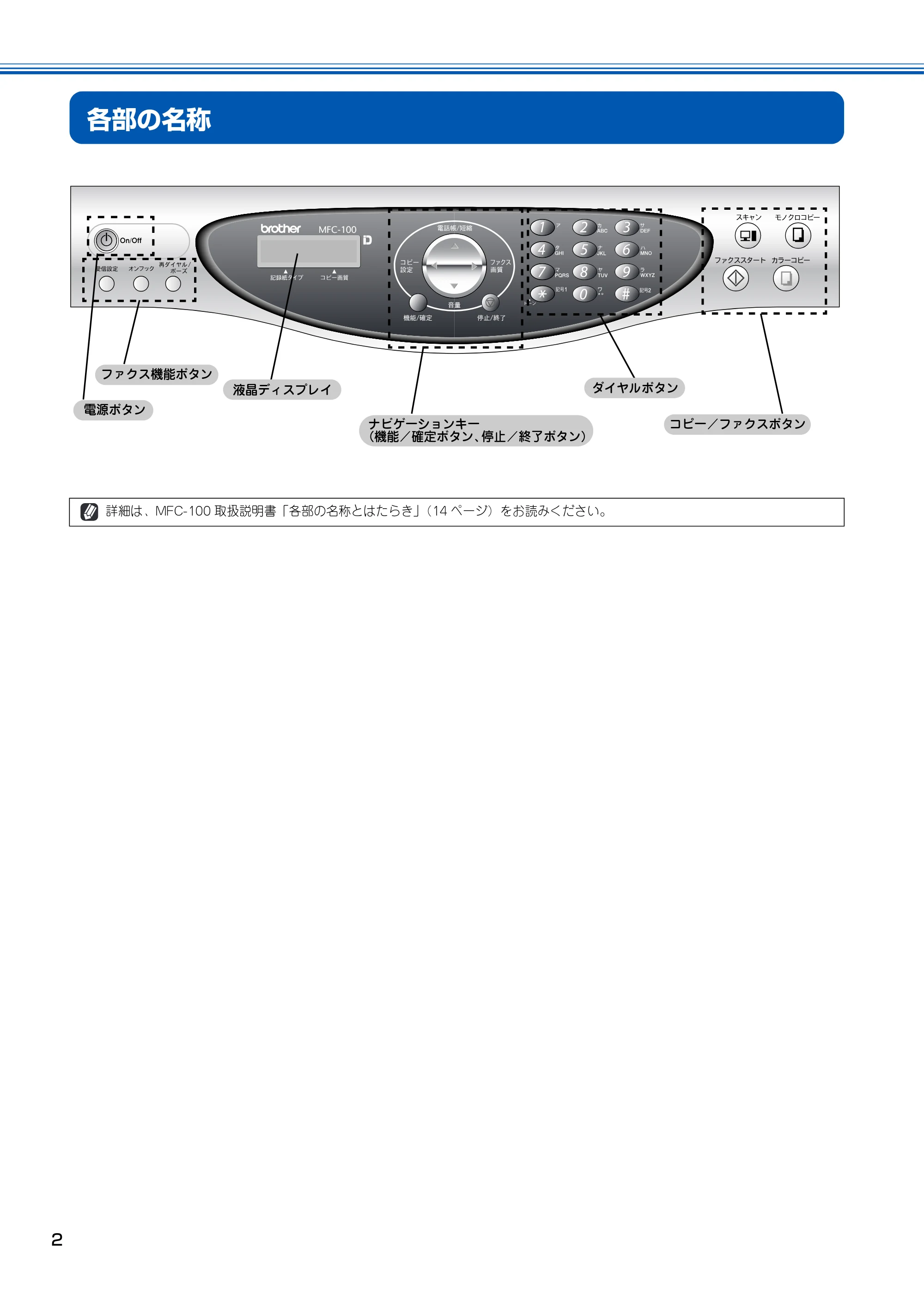
各部の名称
2
各部の名称
詳細は、MFC-100 取扱説明書「各部の名称とはたらき」(14 ページ)をお読みください。
ファクス機能ボタン
液晶ディスプレイ ダイヤルボタン
ナビゲーションキー
(機能/確定ボタン、停止/終了ボタン)
コピー/ファクスボタン
電源ボタン
安全にお使いいただくために
3
安全にお使いいただくために
このたびは本製品をお買い上げいただきましてまことにありがとうございます。
この「安全にお使いいただくために」では、お客さまや第三者への危害や損害を未然に防ぎ、本製品を安全にお
使いいただくために、守っていただきたい事項を示しています。
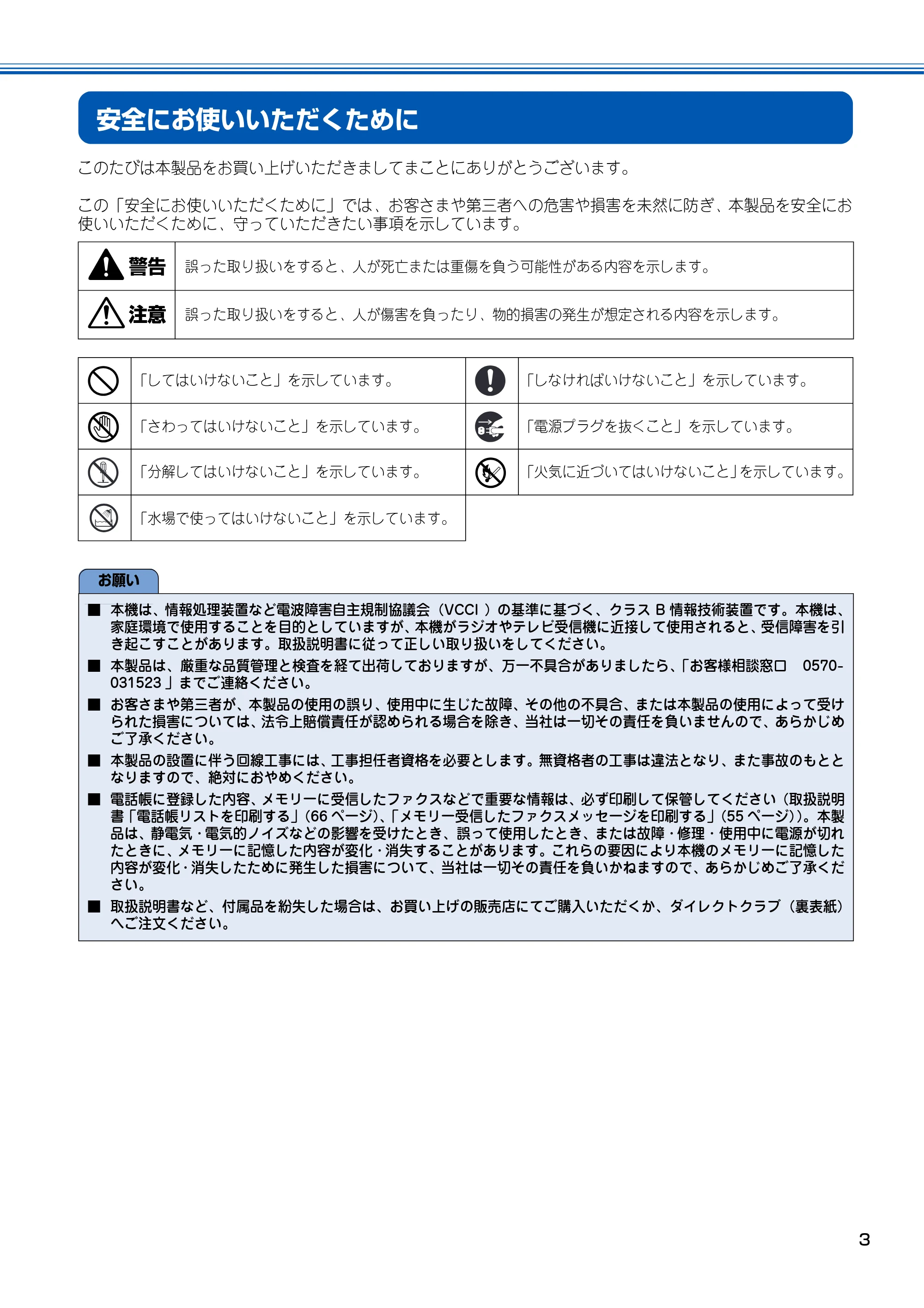
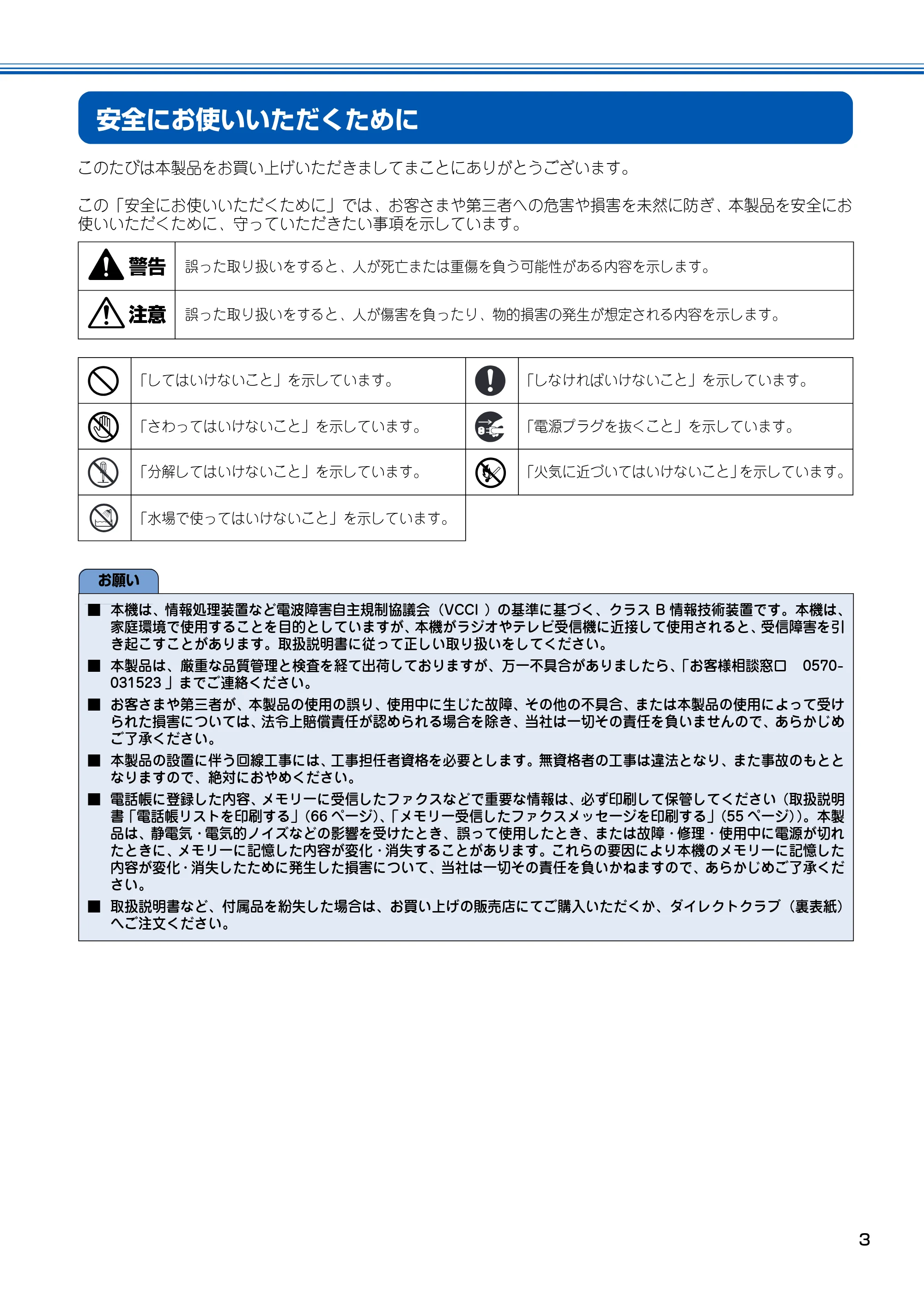
警告 誤った取り扱いをすると、人が死亡または重傷を負う可能性がある内容を示します。
注意注意注意注意注意 誤った取り扱いをすると、人が傷害を負ったり、物的損害の発生が想定される内容を示します。
「してはいけないこと」を示しています。 「しなければいけないこと」を示しています。
「さわってはいけないこと」を示しています。 「電源プラグを抜くこと」を示しています。
「分解してはいけないこと」を示しています。 「火気に近づいてはいけないこと」を示しています。
「水場で使ってはいけないこと」を示しています。
お願い
■ 本機は、情報処理装置など電波障害自主規制協議会(VCCI )の基準に基づく、クラス B 情報技術装置です。本機は、
家庭環境で使用することを目的としていますが、本機がラジオやテレビ受信機に近接して使用されると、受信障害を引
き起こすことがあります。取扱説明書に従って正しい取り扱いをしてください。
■ 本製品は、厳重な品質管理と検査を経て出荷しておりますが、万一不具合がありましたら、「お客様相談窓口 0570-
031523 」までご連絡ください。
■ お客さまや第三者が、本製品の使用の誤り、使用中に生じた故障、その他の不具合、または本製品の使用によって受け
られた損害については、法令上賠償責任が認められる場合を除き、当社は一切その責任を負いませんので、あらかじめ
ご了承ください。
■ 本製品の設置に伴う回線工事には、工事担任者資格を必要とします。無資格者の工事は違法となり、また事故のもとと
なりますので、絶対におやめください。
■ 電話帳に登録した内容、メモリーに受信したファクスなどで重要な情報は、必ず印刷して保管してください(取扱説明
書「電話帳リストを印刷する」(66 ページ)、「メモリー受信したファクスメッセージを印刷する」(55 ページ))。本製
品は、静電気・電気的ノイズなどの影響を受けたとき、誤って使用したとき、または故障・修理・使用中に電源が切れ
たときに、メモリーに記憶した内容が変化・消失することがあります。これらの要因により本機のメモリーに記憶した
内容が変化・消失したために発生した損害について、当社は一切その責任を負いかねますので、あらかじめご了承くだ
さい。
■ 取扱説明書など、付属品を紛失した場合は、お買い上げの販売店にてご購入いただくか、ダイレクトクラブ(裏表紙)
へご注文ください。
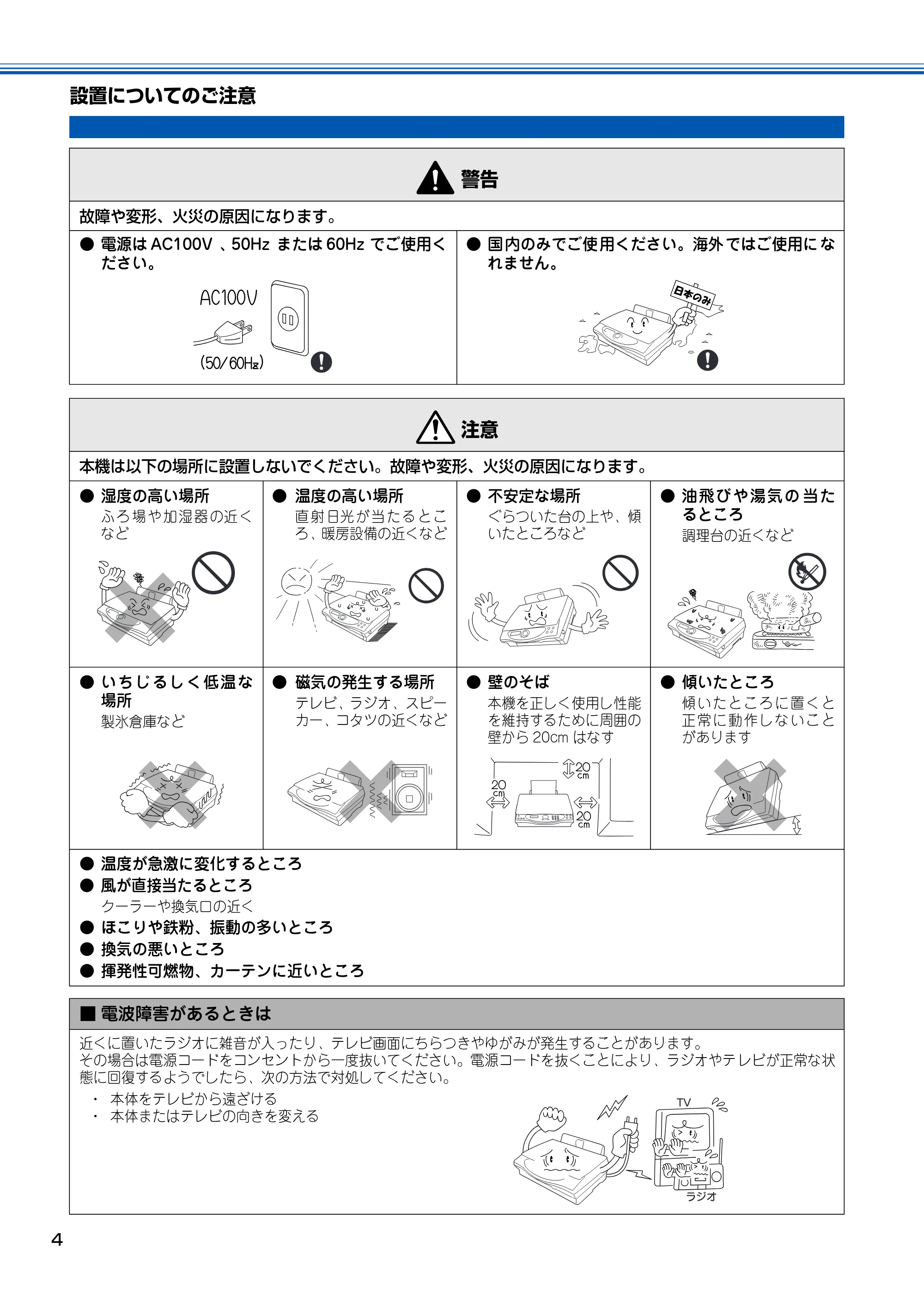
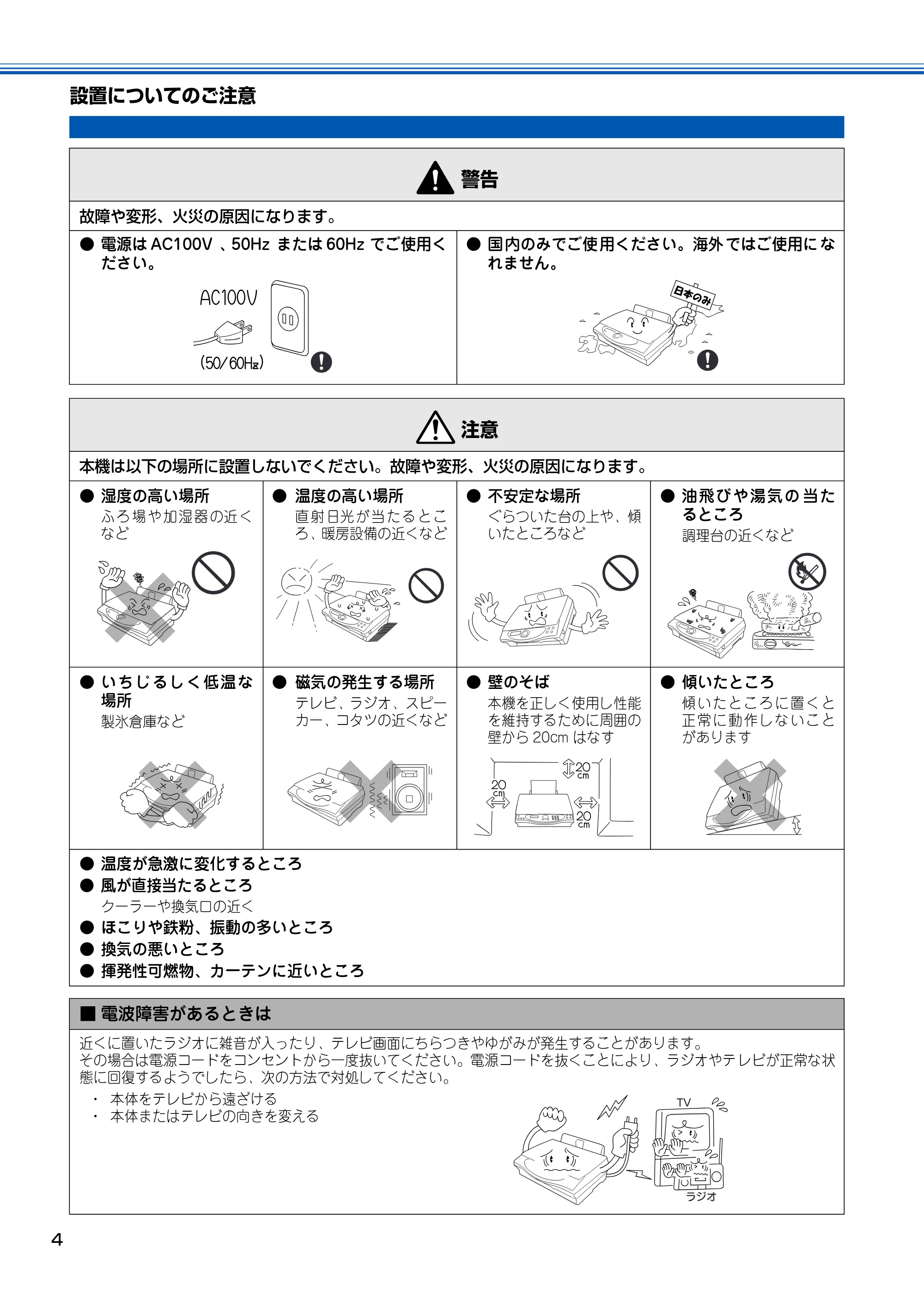
設置についてのご注意
4
設置についてのご注意
警告
故障や変形、火災の原因になります。
- 電源は AC100V 、50Hz または 60Hz でご使用く
ださい。
- 国内のみでご使用ください。海外ではご使用にな
れません。
注意
本機は以下の場所に設置しないでください。故障や変形、火災の原因になります。
- 湿度の高い場所
ふ ろ 場 や 加 湿 器 の近 く
など
- 温度の高い場所
直 射 日光 が 当 た る と こ
ろ、暖房設備の近くなど
- 不安定な場所
ぐらついた台の上や、傾
いたところなど
- 油飛びや湯気の 当た
るところ
調理台の近くなど
- いちじるしく低温な
場所
製氷倉庫など
- 磁気の発生する場所
テレビ、ラジオ、スピー
カー、コタツの近くなど
- 壁のそば
本機を正しく使用し性能
を維持するために周囲の
壁から 20cm はなす
- 傾いたところ
傾 い た と こ ろ に 置 く と
正 常 に 動 作 し な い こ と
があります
- 温度が急激に変化するところ
- 風が直接当たるところ
クーラーや換気口の近く
- ほこりや鉄粉、振動の多いところ
- 換気の悪いところ
- 揮発性可燃物、カーテンに近いところ
■ 電波障害があるときは
近くに置いたラジオに雑音が入ったり、テレビ画面にちらつきやゆがみが発生することがあります。
その場合は電源コードをコンセントから一度抜いてください。電源コードを抜くことにより、ラジオやテ レビが正常な状
態に回復するようでしたら、次の方法で対処してください。
- 本体をテレビから遠ざける
- 本体またはテレビの向きを変える
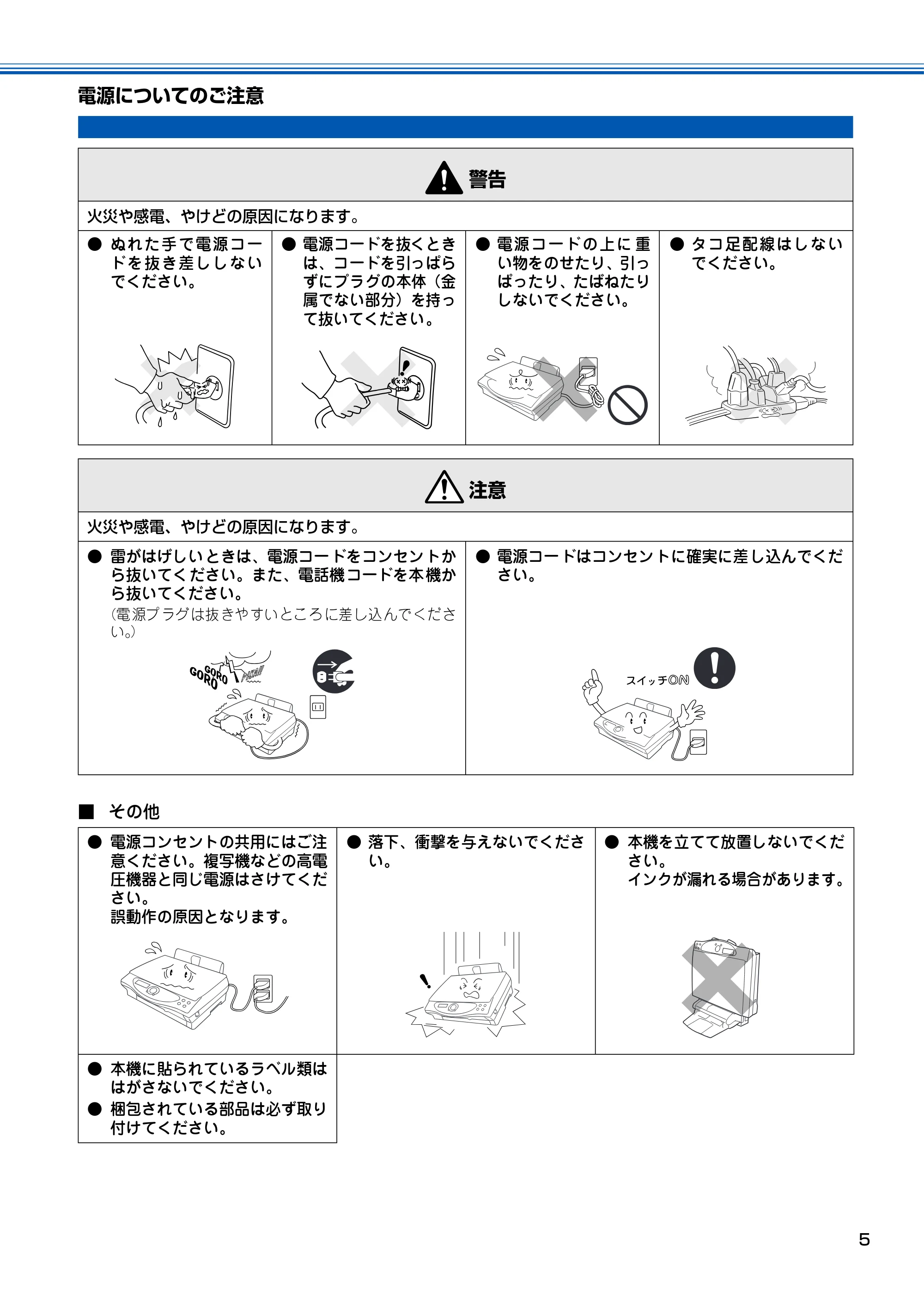
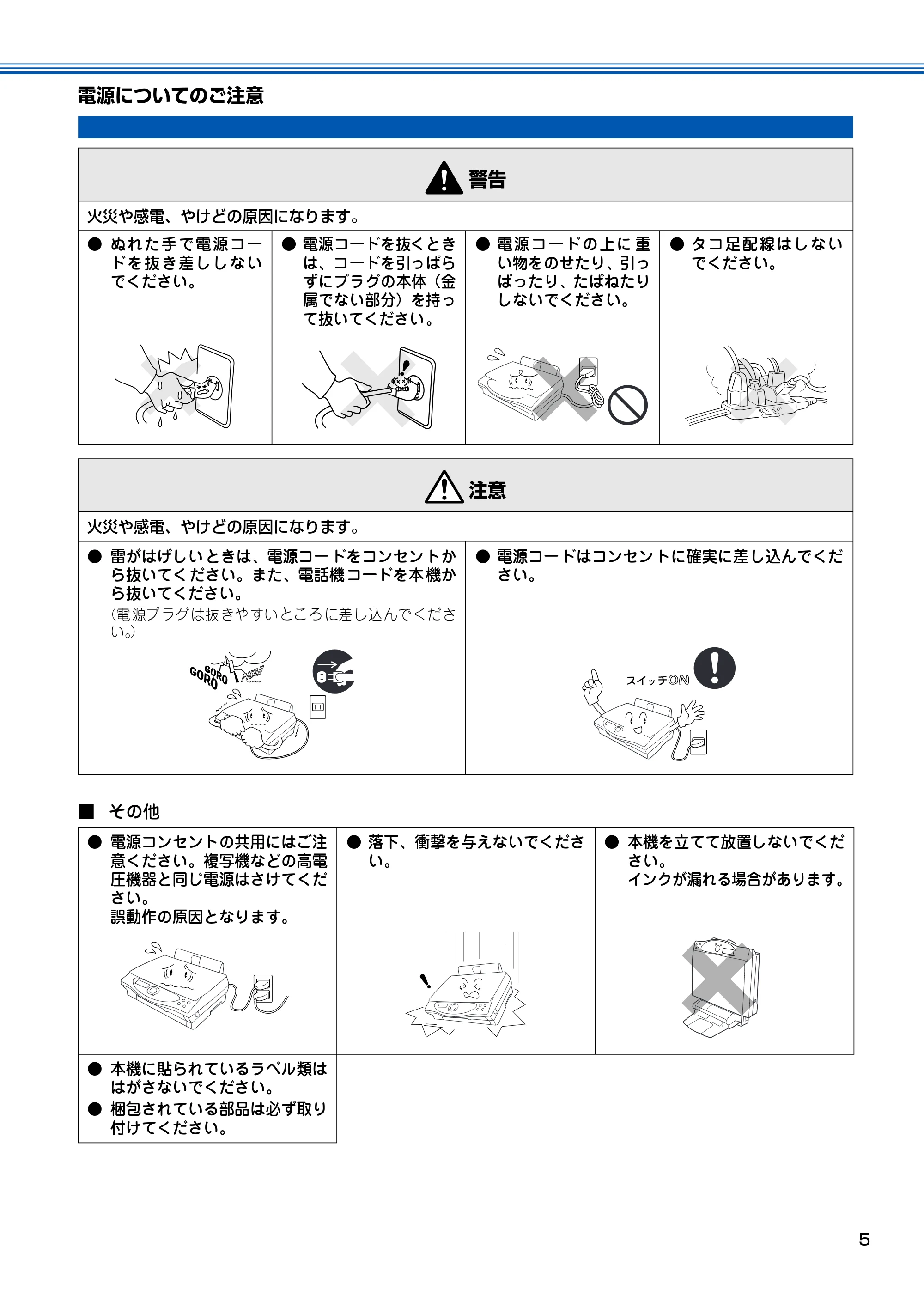
電源についてのご注意
5
電源についてのご注意
■ その他
警告
火災や感電、やけどの原因になります。
- ぬれた手で電源コー
ドを抜き差ししない
でください。
- 電源コードを抜くとき
は、コードを引っぱら
ずにプラグの本体(金
属でない部分)を持っ
て抜いてください 。
- 電源コードの上に 重
い物をのせたり、引っ
ぱったり、たばねたり
しないでください。
- タコ足配線はしない
でください。
注意
火災や感電、やけどの原因になります。
- 雷がはげしいときは、電源コードをコンセントか
ら抜いてください。また、電話機コードを本機か
ら抜いてください。
(電 源プ ラグ は抜 きや すい とこ ろ に差 し込 んで くだ さ
い。)
- 電源コードはコンセントに確実に差し込んでくだ
さい。
- 電源コンセントの共用にはご注
意ください。複写機などの高電
圧機器と同じ電源はさけてくだ
さい。
誤動作の原因となります。
- 落下、衝撃を与えないでくださ
い。
- 本機を立てて放置しないでくだ
さい。
インクが漏れる場合があります。
- 本機に貼られているラベル類は
はがさないでください。
- 梱包されている部品は必ず取り
付けてください。
目次
6
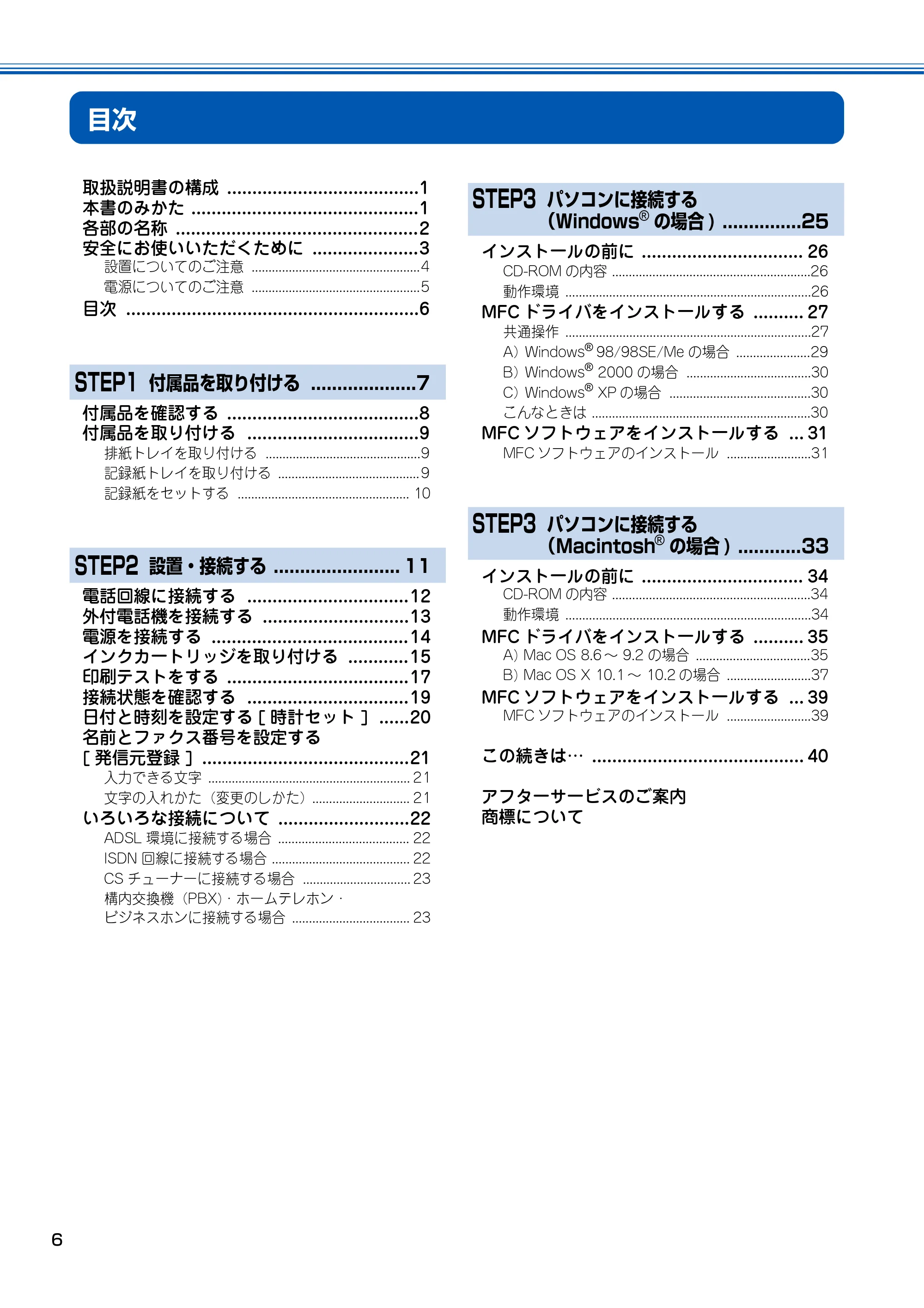
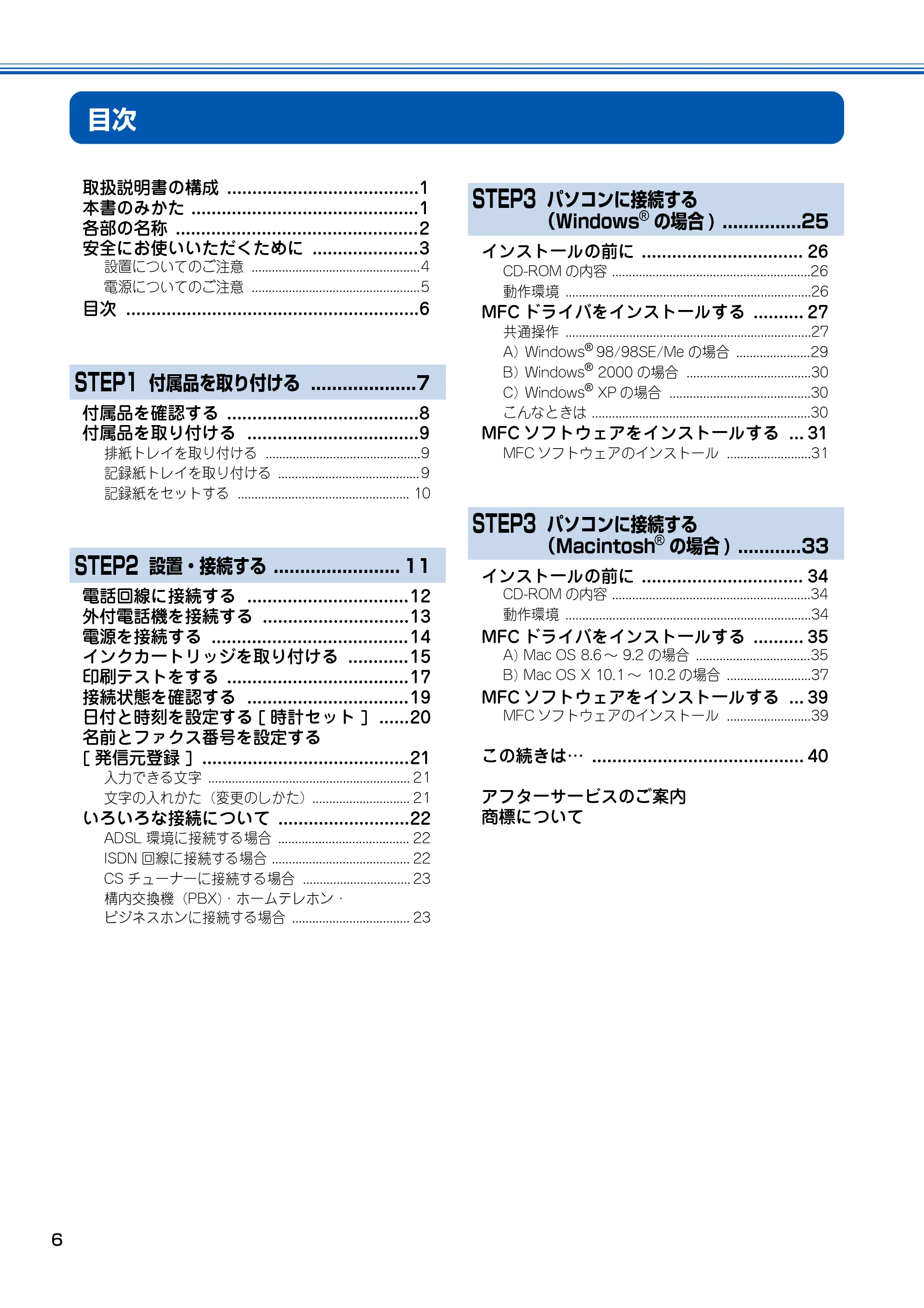
目次
取扱説明書の構成 ......................................1
本書のみかた .............................................1
各部の名称 ................................................2
安全にお使いいただくために .....................3
設置についてのご注意 ..................................................4
電源についてのご注意 ..................................................5
目次 ..........................................................6
STEP1 付属品を取り付ける ....................7
付属品を確認する ......................................8
付属品を取り付ける ..................................9
排紙トレイを取り付ける ..............................................9
記録紙トレイを取り付ける ..........................................9
記録紙をセットする ................................................... 10
STEP2 設置・接続する ........................ 11
電話回線に接続する ................................12
外付電話機を接続する .............................13
電源を接続する .......................................14
インクカートリッジを取り付ける ............15
印刷テストをする ....................................17
接続状態を確認する ................................19
日付と時刻を設定する [ 時計セット ] ......20
名前とファクス番号を設定する
[ 発信元登録 ] .........................................21
入力できる文字 ............................................................ 21
文字の入れかた(変更のしかた)............................. 21
いろいろな接続について ..........................22
ADSL 環境に接続する場合 ....................................... 22
ISDN 回線に接続する場合 ......................................... 22
CS チューナーに接続する場合 ................................ 23
構内交換機(PBX)・ホームテレホン・
ビジネスホンに接続する場合 ................................... 23
STEP3 パソコンに接続する
(Windows
®
の場合 ) ...............25
インストールの前に ................................ 26
CD-ROM の内容 ...........................................................26
動作環境 .........................................................................26
MFC ドライバをインストールする .......... 27
共通操作 .........................................................................27
A)Windows
®
98/98SE/Me の場合 ......................29
B)Windows
®
2000 の場合 .....................................30
C)Windows
®
XP の場合 ..........................................30
こんなときは .................................................................30
MFC ソフトウェアをインストールする ... 31
MFC ソフトウェアのインストール .........................31
STEP3 パソコンに接続する
(Macintosh
®
の場合 ) ............33
インストールの前に ................................ 34
CD-ROM の内容 ...........................................................34
動作環境 .........................................................................34
MFC ドライバをインストールする .......... 35
A) Mac OS 8.6 ~ 9.2 の場合 ..................................35
B) Mac OS X 10.1 ~ 10.2 の場合 .........................37
MFC ソフトウェアをインストールする ... 39
MFC ソフトウェアのインストール .........................39
この続きは… .......................................... 40
アフターサービスのご案内
商標について
STEP1 付属品を取り付ける
7
STEP1
付属品を取り付ける
STEP2
設置・接続する
STEP3
パソコンに接続する(Windows
®
の場合 )
STEP3
パソコンに接続する(Macintosh
®
の場合 )
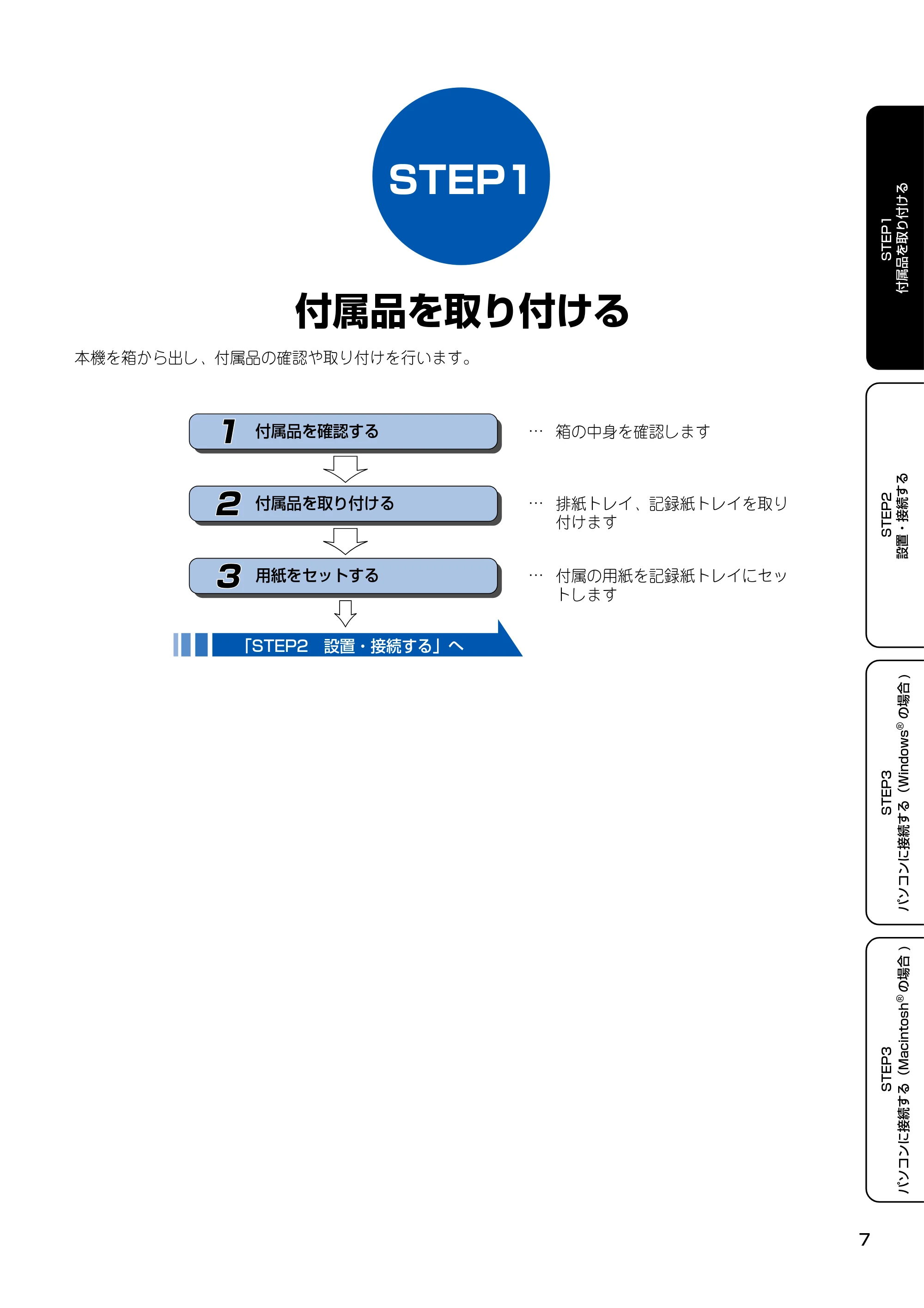
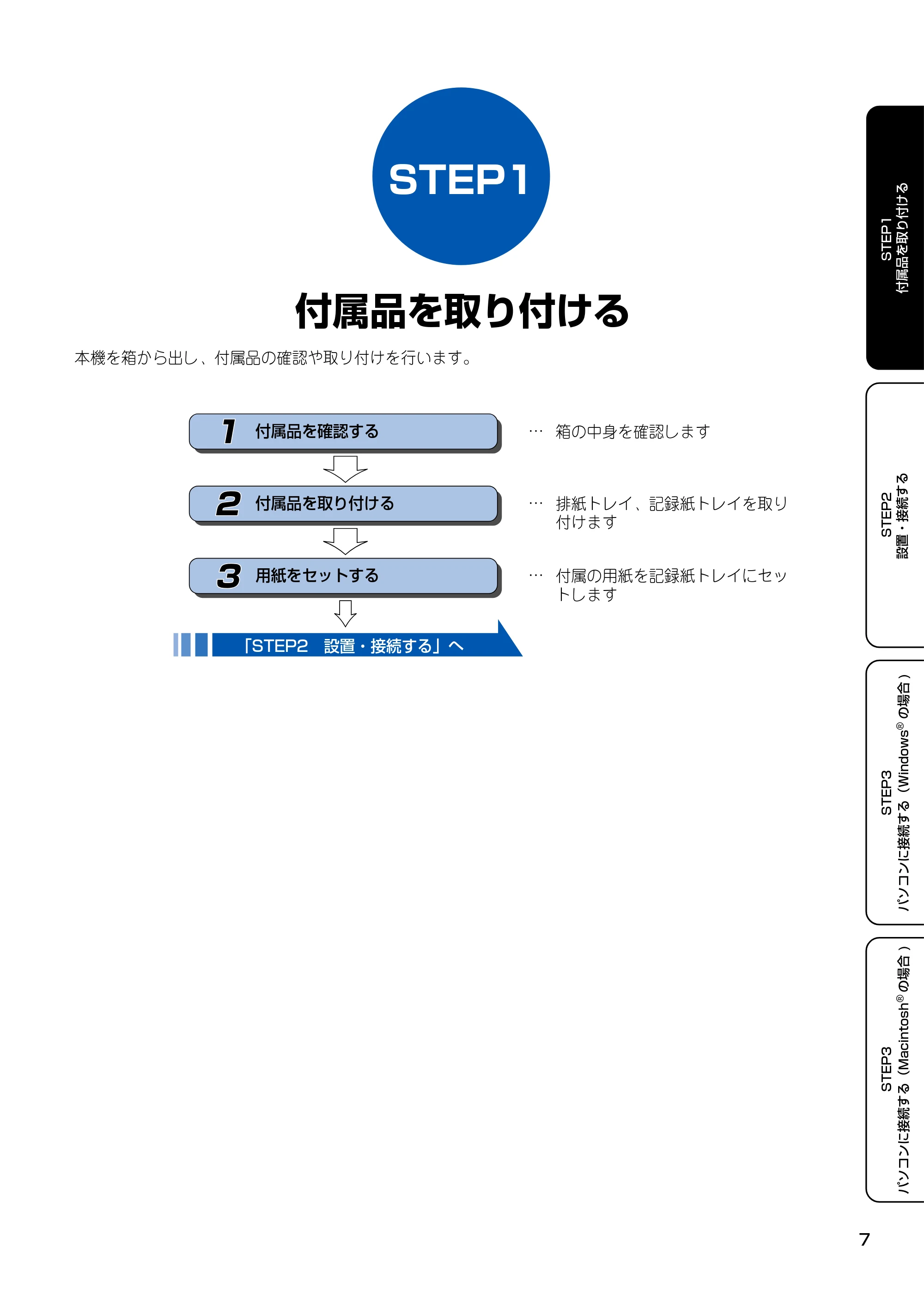
STEP1
付属品を取り付ける
本機を箱から出し、付属品の確認や取り付けを行います。
付属品を確認する�
付属品を取り付ける�
用紙をセットする�
1
2
3
…�
…�
…�
排紙トレイ、記録紙トレイを取り
付けます�
付属の用紙を記録紙トレイにセッ
トします�
箱の中身を確認します�
「STEP2 設置・接続する」へ�
1 付属品を確認する
付属品を取り付ける
8
付属品を確認する
1
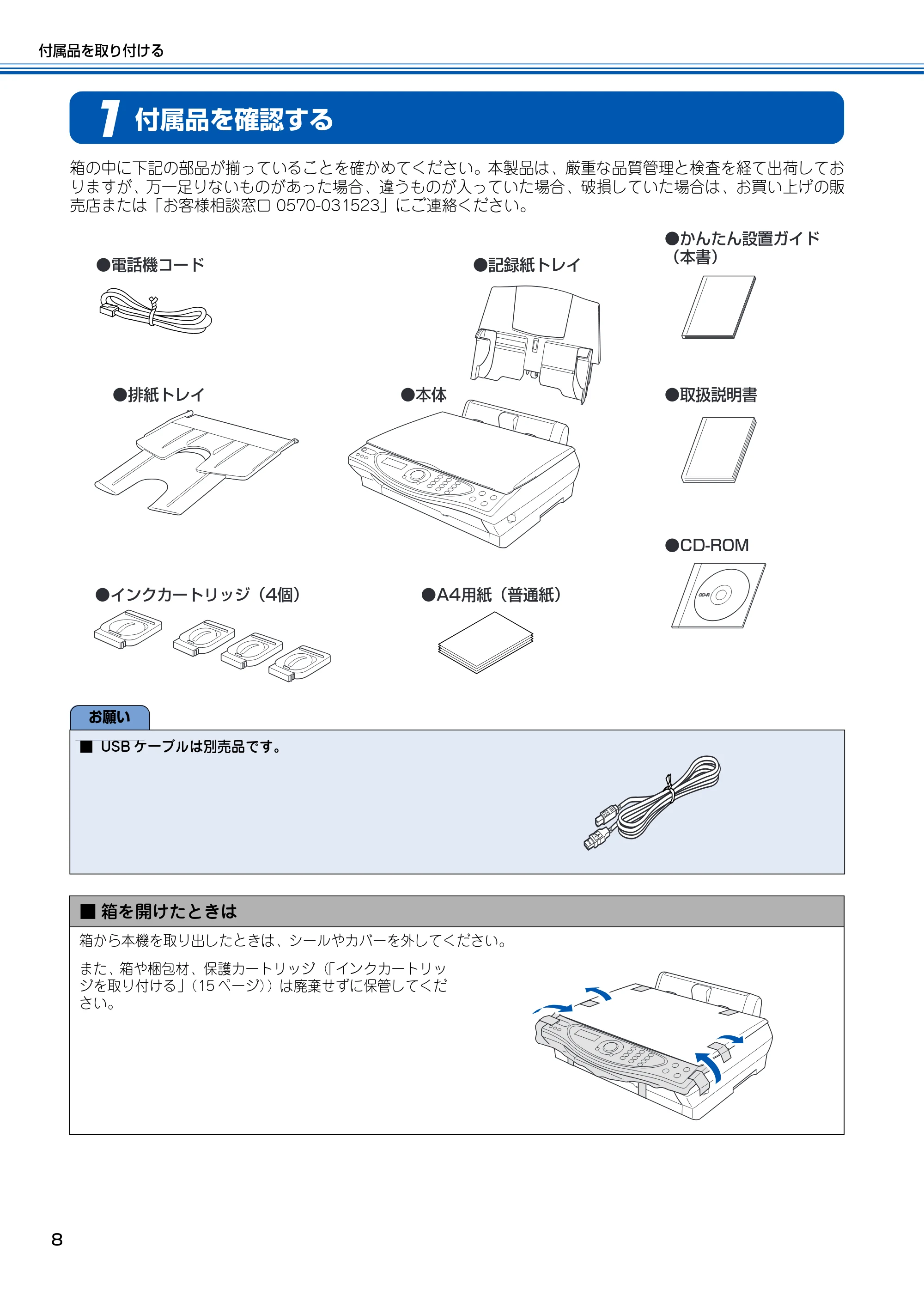
箱の中に下記の部品が揃っていることを確かめてください。本製品は、厳重な品質管理と検査を経て出荷してお
りますが、万一足りないものがあった場合、違うものが入っていた場合、破損していた場合は、お買い上げの販
売店または「お客様相談窓口 0570-031523」にご連絡ください。
- 本体�●排紙トレイ�
- インクカートリッジ(4個)�
- CD-ROM
- A4用紙(普通紙)�
- 取扱説明書�
- かんたん設置ガイド�
(本書)�
- 記録紙トレイ�●電話機コード�
お願い
■ USB ケーブルは別売品です。
■ 箱を開けたときは
箱から本機を取り出したときは、シールやカバーを外してください。
また、箱や梱包材、保護カートリッジ(「インクカートリッ
ジを取り付ける」(15 ページ))は廃棄せずに保管してくだ
さい。
2 付属品を取り付ける
9
STEP1
付属品を取り付ける
STEP2
設置・接続する
STEP3
パソコンに接続する(Windows
®
の場合 )
STEP3
パソコンに接続する(Macintosh
®
の場合 )
付属品を取り付ける
2
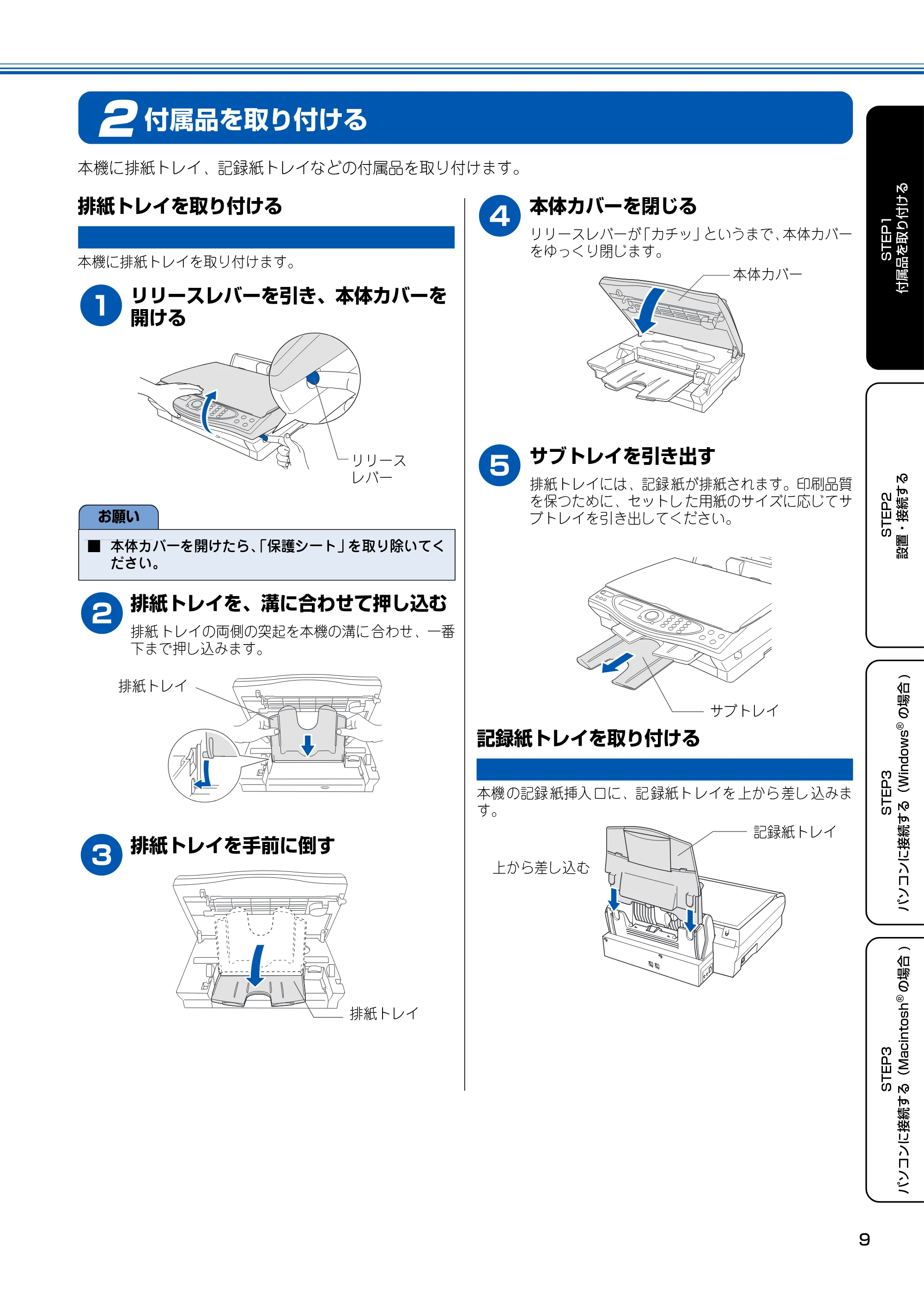
本機に排紙トレイ、記録紙トレイなどの付属品を取り付けます。
排紙トレイを取り付ける
本機に排紙トレイを取り付けます。
1
リリースレバーを引き、本体カバーを
開ける
2
排紙トレイを、溝に合わせて押し込む
排紙 トレイの両側の突起を本機の溝に 合わせ、一番
下まで押し込みます。
3
排紙トレイを手前に倒す
4
本体カバーを閉じる
リリースレバーが「カチッ」というまで、本体カバー
をゆっくり閉じます。
5
サブトレイを引き出す
排紙トレイには、記録 紙が排紙されます。印刷品質
を保つために、セットし た用紙のサイズに応じてサ
ブトレイを引き出してください。
記録紙トレイを取り付ける
本機 の記録 紙挿入 口に、記 録紙ト レイを 上から 差し 込みま
す。
お願い
■ 本体カバーを開けたら、「保護シート」を取り除いてく
ださい。
リリース
レバー
排紙トレイ
排紙トレイ
本体カバー
サブトレイ
記録紙トレイ
上から差し込む
記録紙をセットする
付属品を取り付ける
10
記録紙をセットする
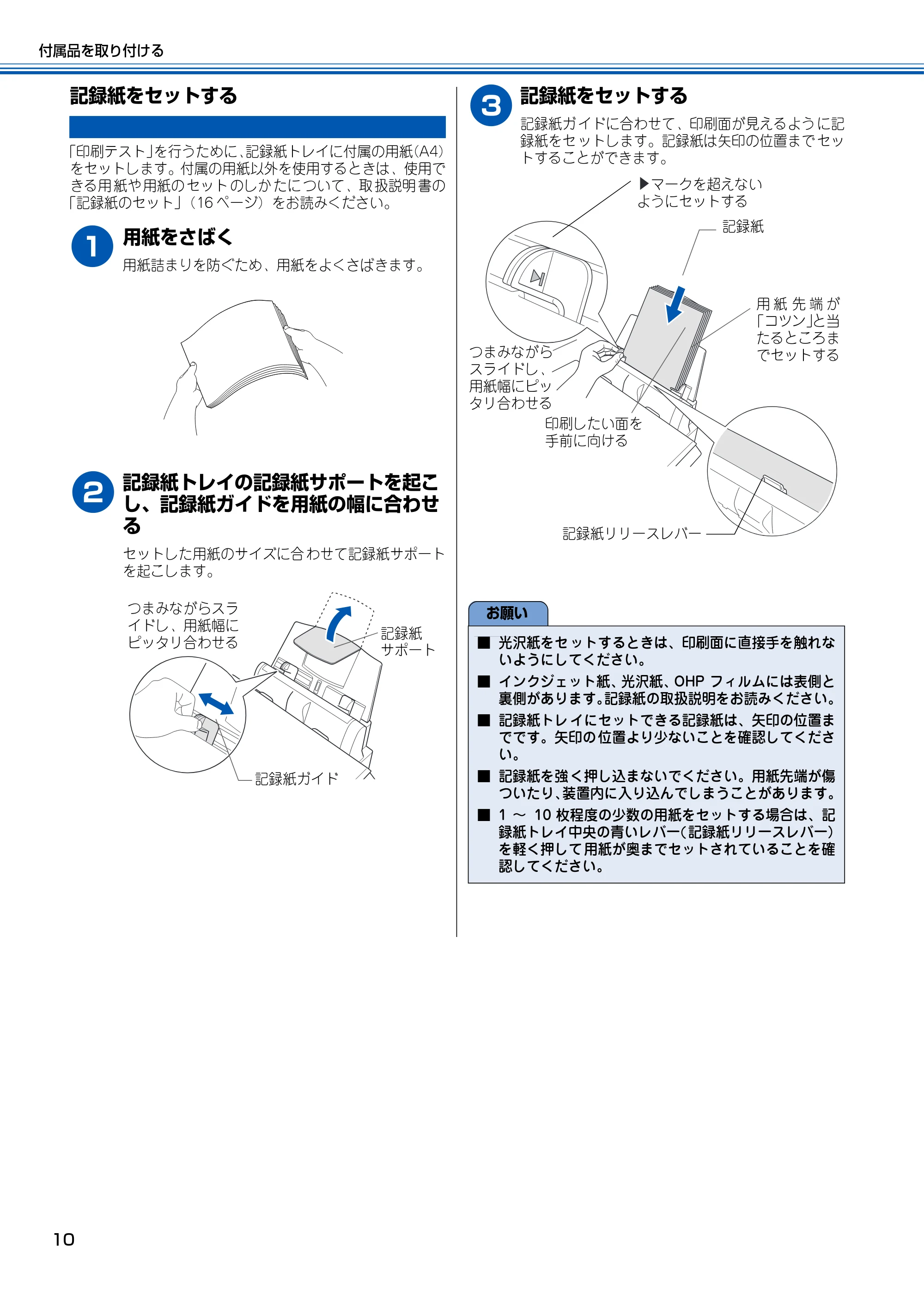
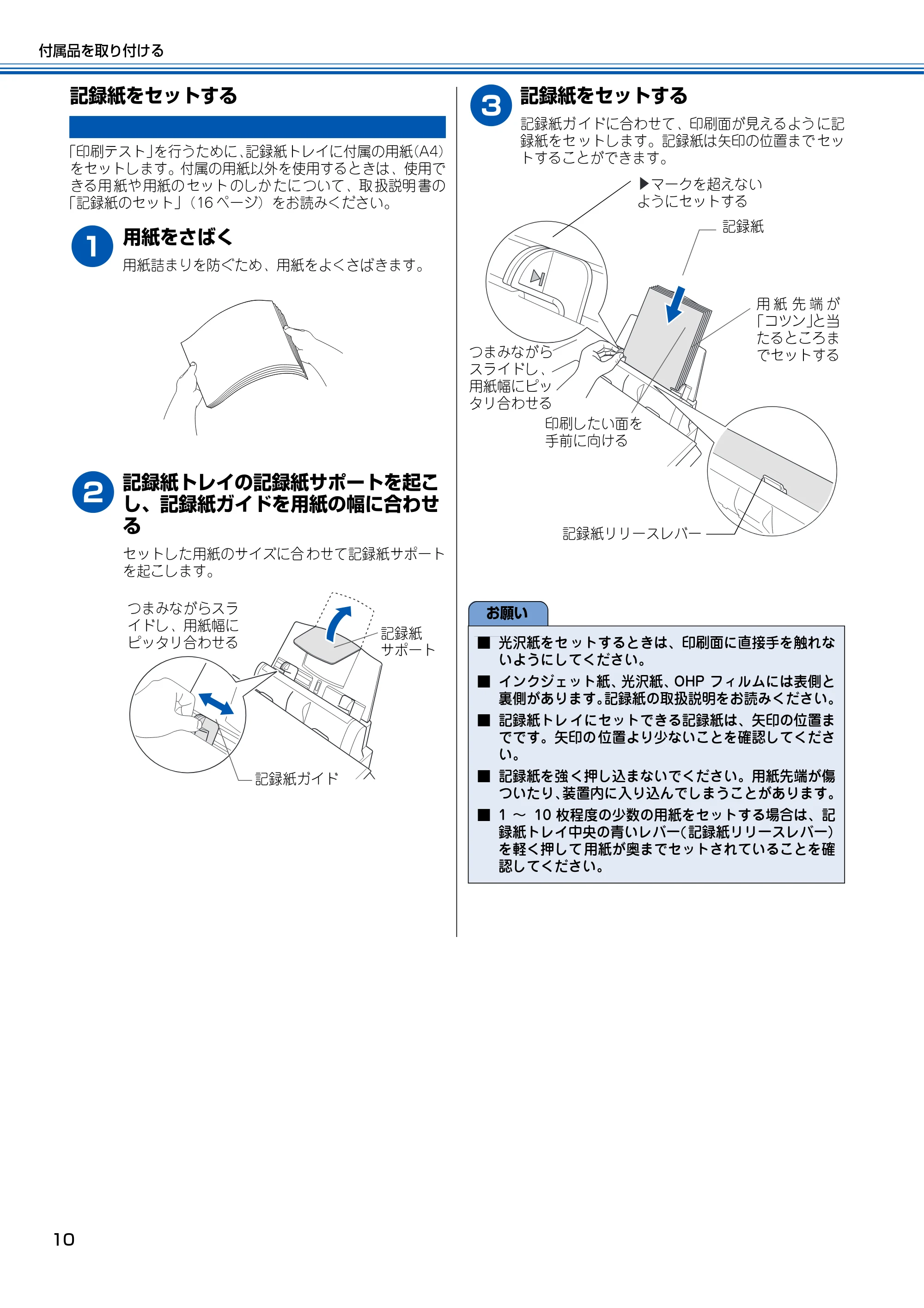
「印刷テスト」を行うために、記録紙トレイに付属の用紙(A4)
をセットします。付属の用紙以外を使用するときは、使用で
きる用 紙や 用紙の セット のしか たに ついて、取 扱説明 書の
「記録紙のセット」(16 ページ)をお読みください。
1
用紙をさばく
用紙詰まりを防ぐため、用紙をよくさばきます。
2
記録紙トレイの記録紙サポートを起こ
し、記録紙ガイドを用紙の幅に合わせ
る
セットした用紙のサイズに合 わせて記録紙サポート
を起こします。
3
記録紙をセットする
記録紙ガ イドに合わせて、印刷面が見えるよう に記
録紙をセ ットします。記録紙は矢印の位置まで セッ
トすることができます。
記録紙
サポート
記録紙ガイド
つまみながらスラ
イドし、用紙幅に
ピッタリ合わせる
お願い
■ 光沢紙をセ ットするときは、印刷面に直接手を触れな
いようにしてください。
■ インクジェット紙、光沢紙、OHP フィルムには表側と
裏側があります。記録紙の取扱説明をお読みください。
■ 記録紙トレ イにセットできる記録紙は、矢印の位置ま
でです。矢印の 位置より少ないことを確認してくださ
い。
■ 記録紙を強 く押し込まないでください。用紙先端が傷
ついたり、装置内に入り込んでしまうことがあります。
■ 1 ~ 10 枚程度の少数の用紙をセットする場合は、記
録紙トレイ中央の青いレバー(記録紙リリースレバー)
を軽く押して 用紙が奥までセットされていることを確
認してください。
記録紙
印刷したい面を
手前に向ける
マークを超えない
ようにセットする
つまみながら
スライドし、
用紙幅にピッ
タリ合わせる
用 紙 先 端 が
「コツン」と当
たるところま
でセットする
記録紙リリースレバー
STEP2 設置・接続する
11
STEP1
付属品を取り付ける
STEP2
設置・接続する
STEP3
パソコンに接続する(Windows
®
の場合 )
STEP3
パソコンに接続する(Macintosh
®
の場合 )
STEP2
設置・接続する
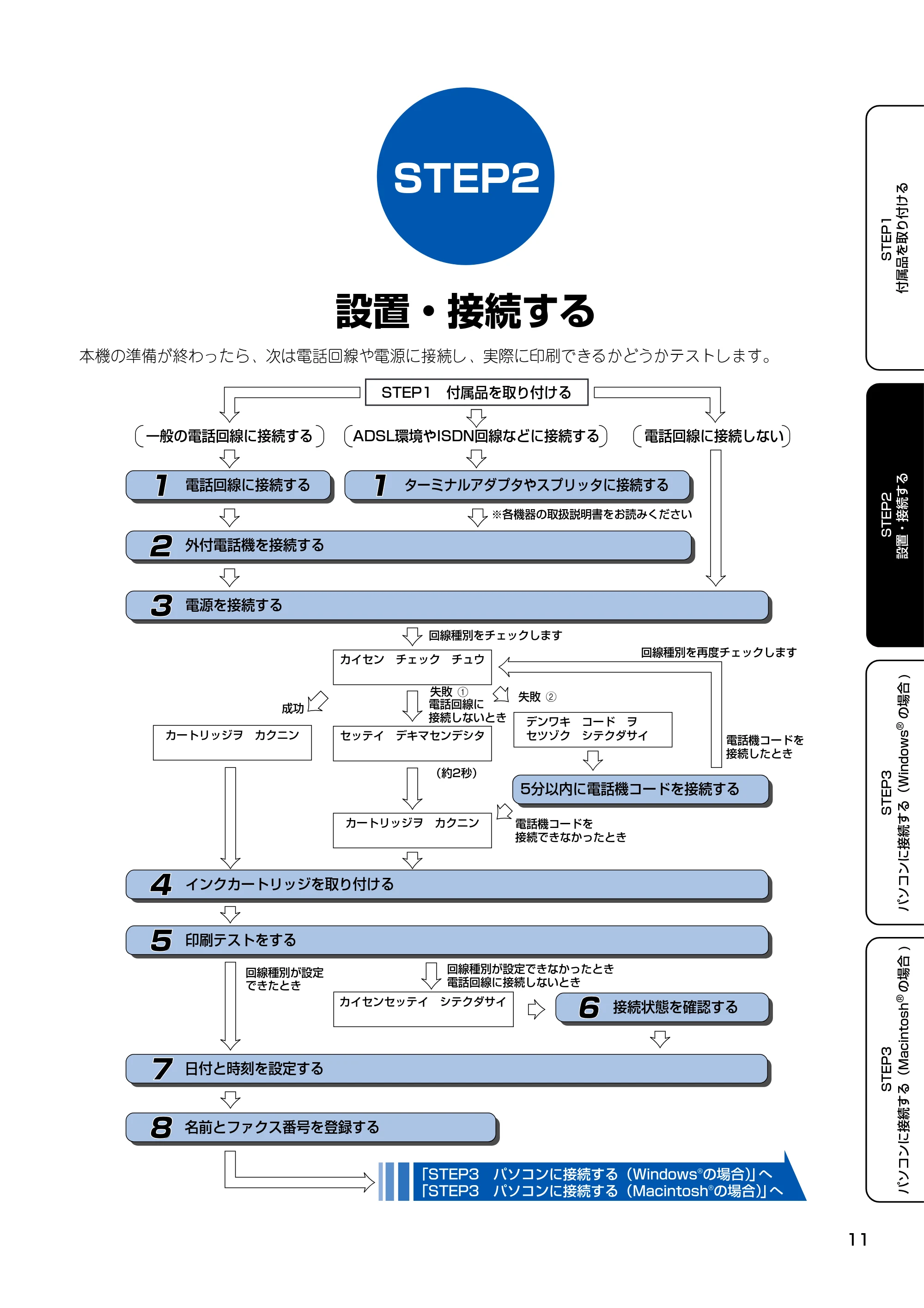
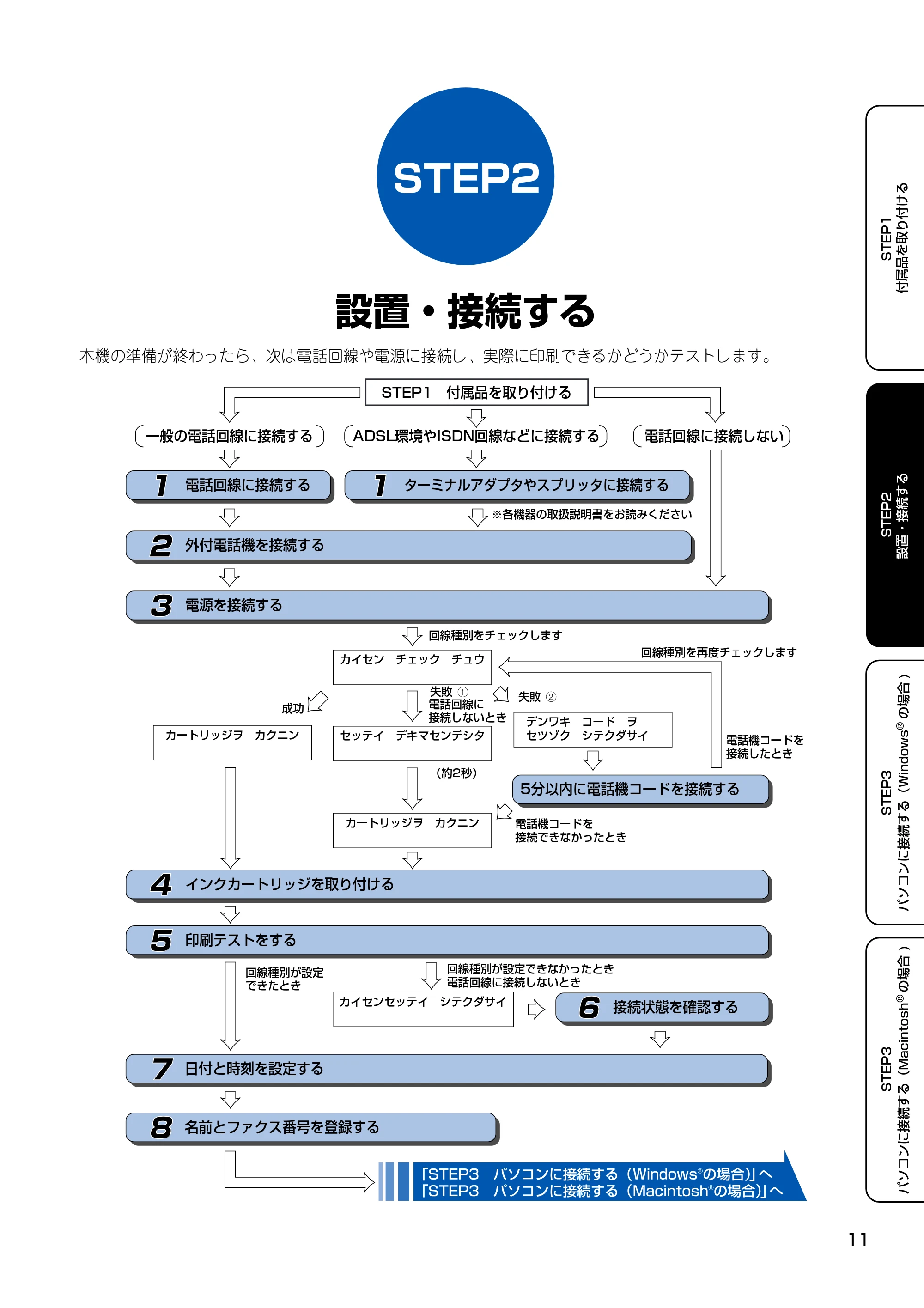
本機の準備が終わったら、次は電話回線や電源に接続し、実際に印刷できるかどうかテストします。
電話回線に接続する�
電源を接続する�
ターミナルアダプタやスプリッタに接続する�
ADSL環境やISDN回線などに接続する�一般の電話回線に接続する�
STEP1 付属品を取り付ける�
カイセンセッテイ シテクダサイ�
回線種別をチェックします�
電話回線に�
接続しないとき�
回線種別が設定�
できたとき�
回線種別が設定できなかったとき�
電話機コードを�
接続したとき�
回線種別を再度チェックします�
電話回線に接続しない�
電話機コードを�
接続できなかったとき�
※各機器の取扱説明書をお読みください�
失敗�
成功�
(約2秒)�
失敗�
カイセン チェック チュウ�
�
インクカートリッジを取り付ける�
セッテイ デキマセンデシタ�
印刷テストをする�
カートリッジヲ カクニン�
カートリッジヲ カクニン�
デンワキ コード ヲ�
セツゾク シテクダサイ�
�
5分以内に電話機コードを接続する�
日付と時刻を設定する�
接続状態を確認する�
1
1
4
3
外付電話機を接続する�
2
5
6
7
名前とファクス番号を登録する�
8
電話回線に接続しないとき�
1 電話回線に接続する
設置・接続する
12
電話回線に接続する
1
本機を一般の電話回線に接続します。
1
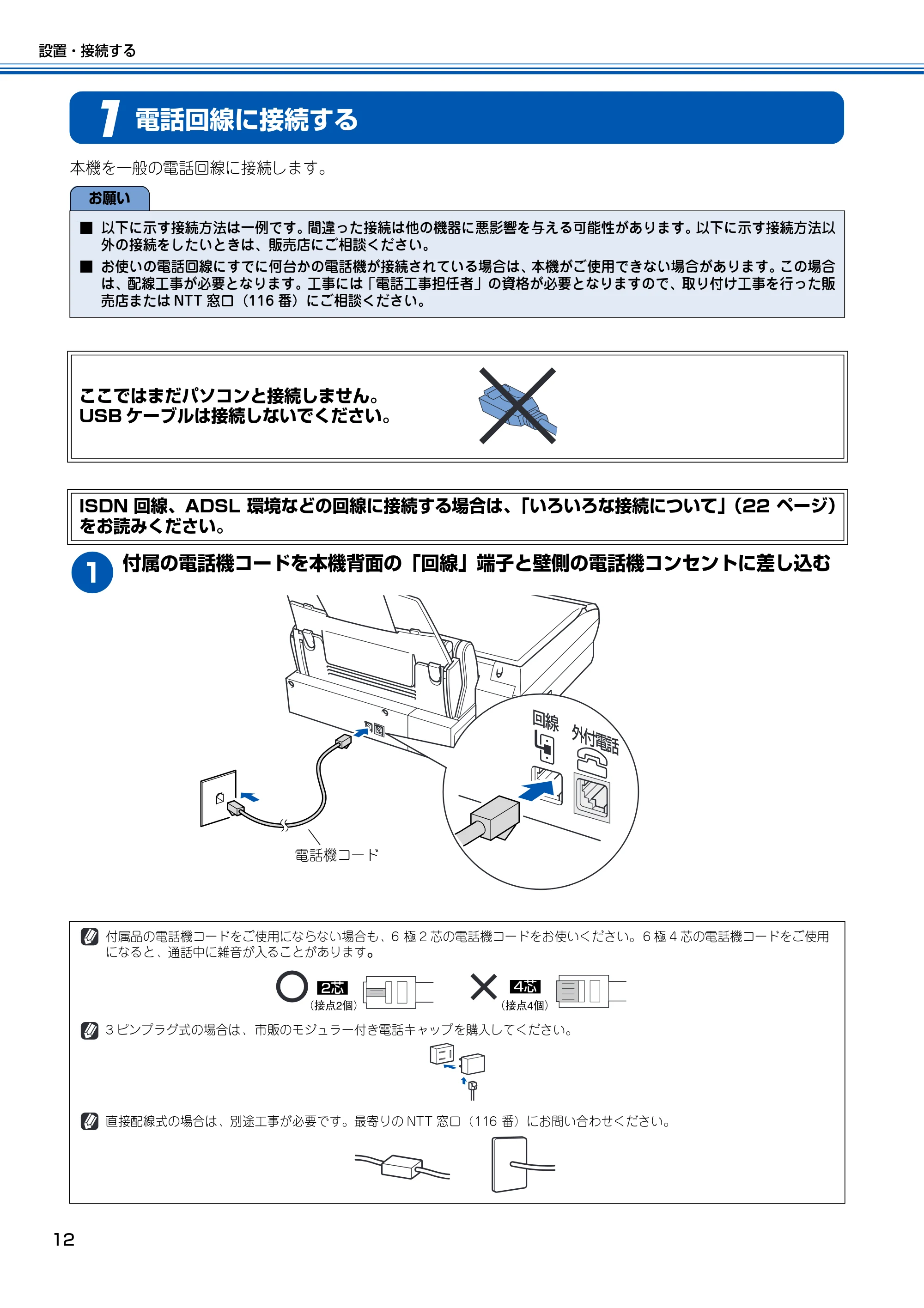
付属の電話機コードを本機背面の「回線」端子と壁側の電話機コンセントに差し込む
お願い
■ 以下に示す接続方法は一例です。間違った接続は他の機器に悪影響を与える可能性があります。以下に示す接続方法以
外の接続をしたいときは、販売店にご相談ください。
■ お使いの電話回線にすでに何台かの電話機が接続されている場合は、本機がご使用できない場合があります。この場合
は、配線工事が必要となります。工事には「電話工事担任者」の資格が必要となりますので、取り付け工事を行った販
売店または NTT 窓口(116 番)にご相談ください。
ここではまだパソコンと接続しません。
USB ケーブルは接続しないでください。
ISDN 回線、ADSL 環境などの回線に接続する場合は、「いろいろな接続について」(22 ページ)
をお読みください。
付属品の電話機コードをご使用にならない場合も、6 極 2 芯の電話機コードをお使いください。 6 極 4 芯の電話機コードをご使用
になると、通話中に雑音が入ることがあります。
3 ピンプラグ式の場合は、 市販のモジュラー付き電話キャップを購入してください。
直接配線式の場合は、別途工事が必要です。最寄りの NTT 窓口(116 番)にお問い合わせください。
電話機コード
(接点2個)�
2芯�
(接点4個)�
4芯�
�
�
2 外付電話機を接続する
13
STEP1
付属品を取り付ける
STEP2
設置・接続する
STEP3
パソコンに接続する(Windows
®
の場合 )
STEP3
パソコンに接続する(Macintosh
®
の場合 )
外付電話機を接続する
2
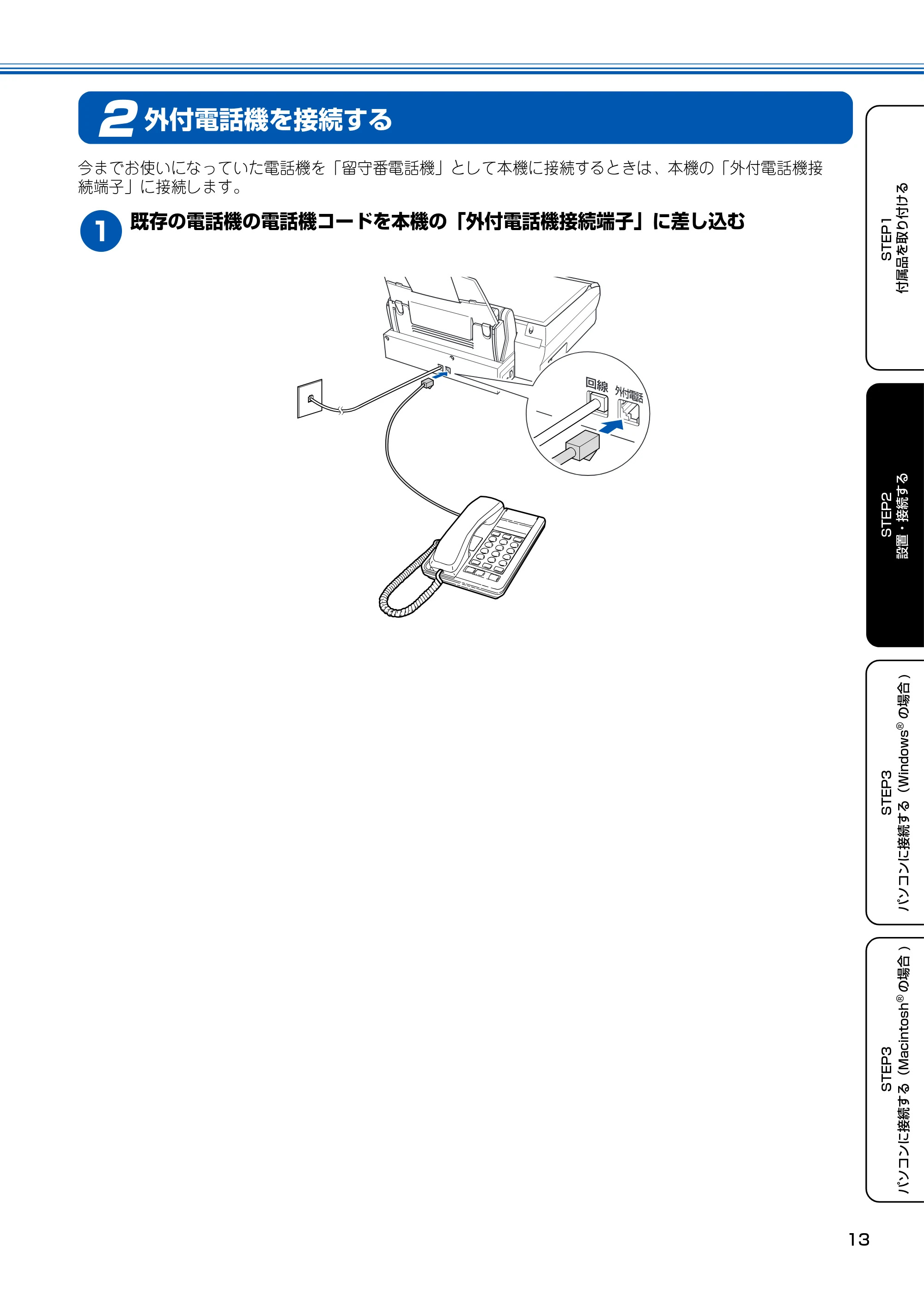
今までお使いになっていた電話機を「留守番電話機」として本機に接続するときは、本機の「外付電話機接
続端子」に接続します。
1
既存の電話機の電話機コードを本機の「外付電話機接続端子」に差し込む
3 電源を接続する
設置・接続する
14
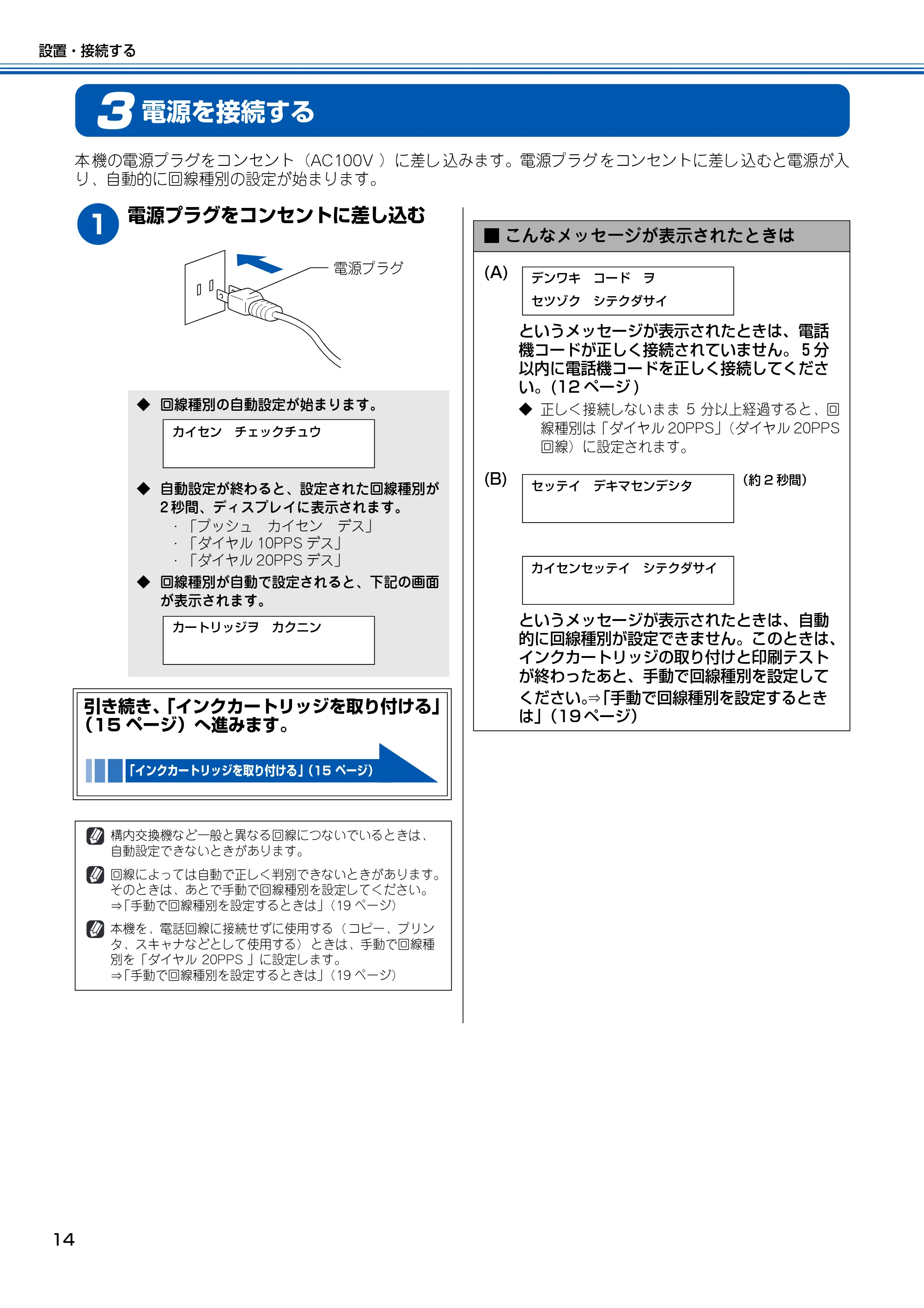
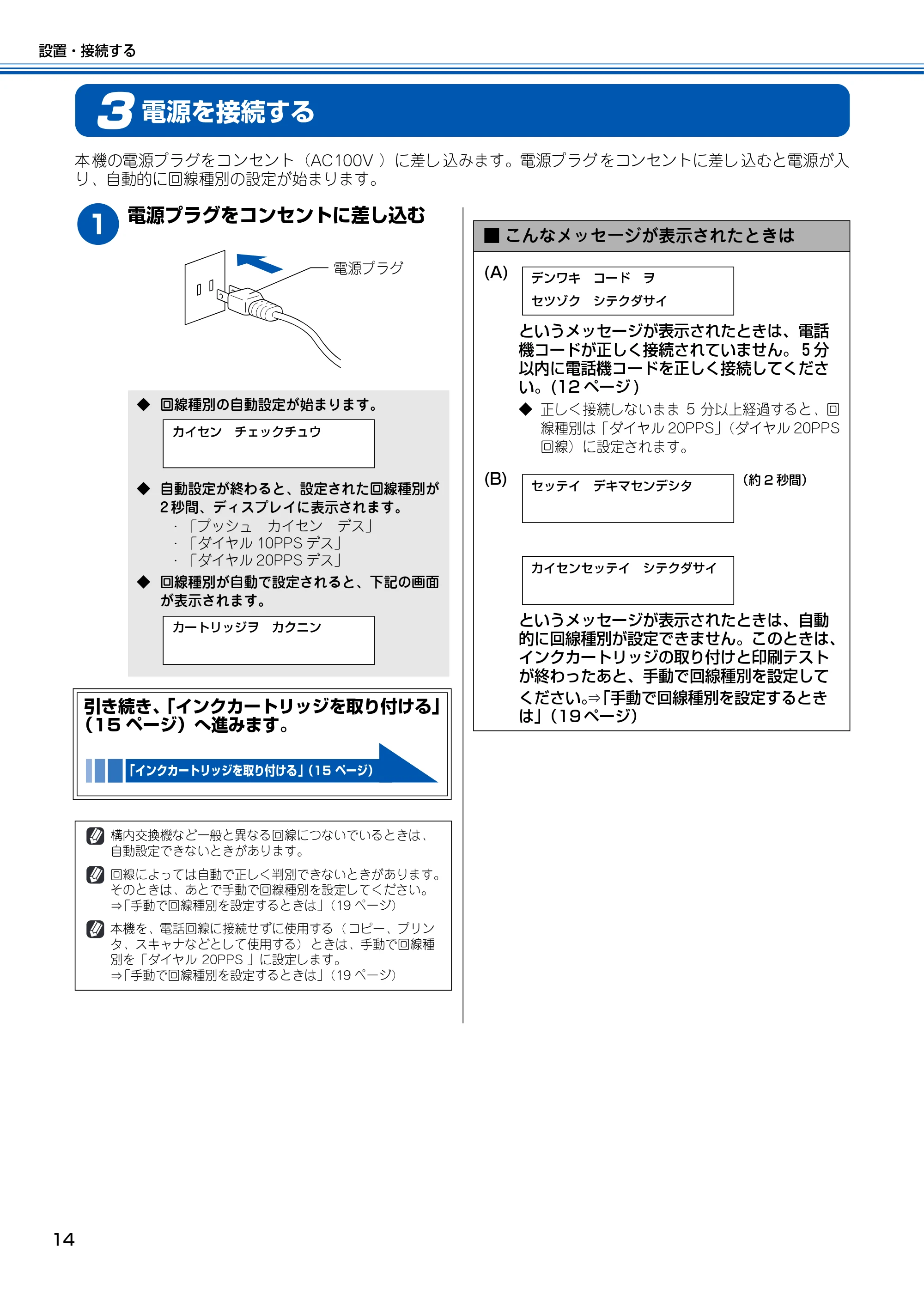
電源を接続する
3
本機の電源プラグをコンセント(AC100V )に差し込みます。電源プラグをコンセントに差し込むと電源が入
り、自動的に回線種別の設定が始まります。
1
電源プラグをコンセントに差し込む
◆ 回線種別の自動設定が始まります。
◆ 自動設定が終わると、設定された回線種別が
2 秒間、ディスプレイに表示されます。
・ 「プッシュ カイセン デス」
・ 「ダイヤル 10PPS デス」
・ 「ダイヤル 20PPS デス」
◆ 回線種別が自動で設定されると、下記の画面
が表示されます。
引き続き、「インクカートリッジを取り付ける」
(15 ページ)へ進みます。
「インクカートリッジを取り付ける」(15 ページ)
構内交換機など一般と異なる回線につないでいるときは、
自動設定できないときがあります。
回線によっては自動で正しく判別できないときがあります。
そのときは、あとで手動で回線種別を設定してください。
「手動で回線種別を設定するときは」(19 ページ)
本機を、電話回線に接続せずに使用する( コピー、プリン
タ、スキャナなどとして使用する) ときは、手動で回線種
別を「ダイヤル 20PPS 」に設定します。
「手動で回線種別を設定するときは」(19 ページ)
電源プラグ
カイセン チェックチュウ
カートリッジヲ カクニン
■ こんなメッセージが表示されたときは
(A)
というメッセージが表示されたときは、電話
機コードが正しく接続されていません。5分
以内に電話機コードを正しく接続してくださ
い。(12 ページ )
◆ 正しく接続しないまま 5 分以上経過すると、回
線種別は「ダイヤル 20PPS」(ダイヤル 20PPS
回線)に設定されます。
(B)
というメッセージが表示されたときは、自動
的に回線種別が設定できません。このときは、
インクカートリッジの取り付けと印刷テスト
が終わったあと、手動で回線種別を設定して
ください。「手動で回線種別を設定するとき
は」(19 ページ)
デンワキ コード ヲ
セツゾク シテクダサイ
セッテイ デキマセンデシタ
(約 2 秒間)
カイセンセッテイ シテクダサイ
4 インクカートリッジを取り付ける
15
STEP1
付属品を取り付ける
STEP2
設置・接続する
STEP3
パソコンに接続する(Windows
®
の場合 )
STEP3
パソコンに接続する(Macintosh
®
の場合 )
インクカートリッジを取り付ける
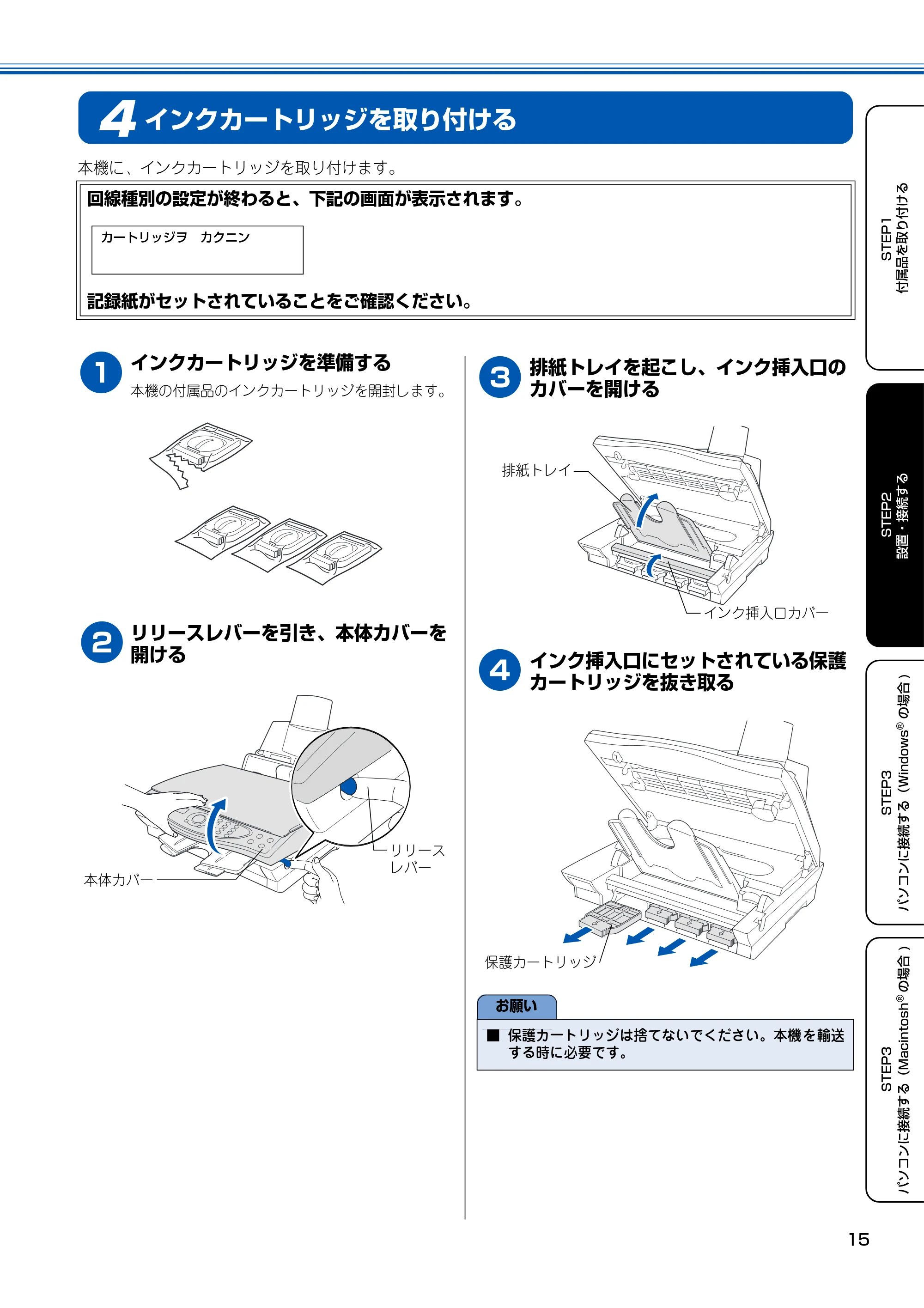
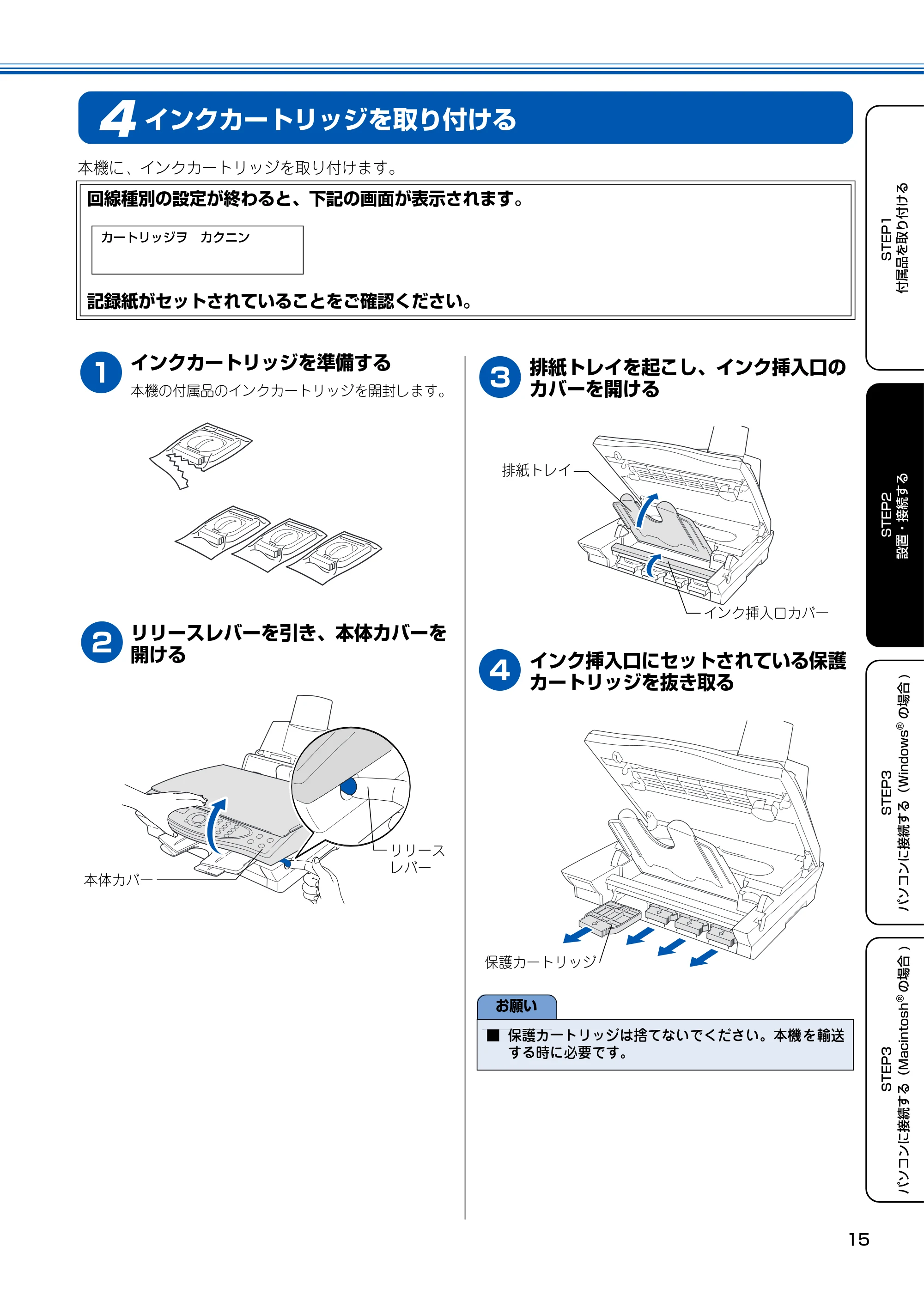
4
本機に、インクカートリッジを取り付けます。
1
インクカートリッジを準備する
本機の付属品のインクカートリッジを開封します。
2
リリースレバーを引き、本体カバーを
開ける
3
排紙トレイを起こし、インク挿入口の
カバーを開ける
4
インク挿入口にセットされている保護
カートリッジを抜き取る
回線種別の設定が終わると、下記の画面が表示されます。
記録紙がセットされていることをご確認ください。
カートリッジヲ カクニン
リリース
レバー
本体カバー
お願い
■ 保護カートリッジは捨てないでください。本機 を輸送
する時に必要です。
排紙トレイ
インク挿入口カバー
保護カートリッジ
17ページ
設置・接続する
16
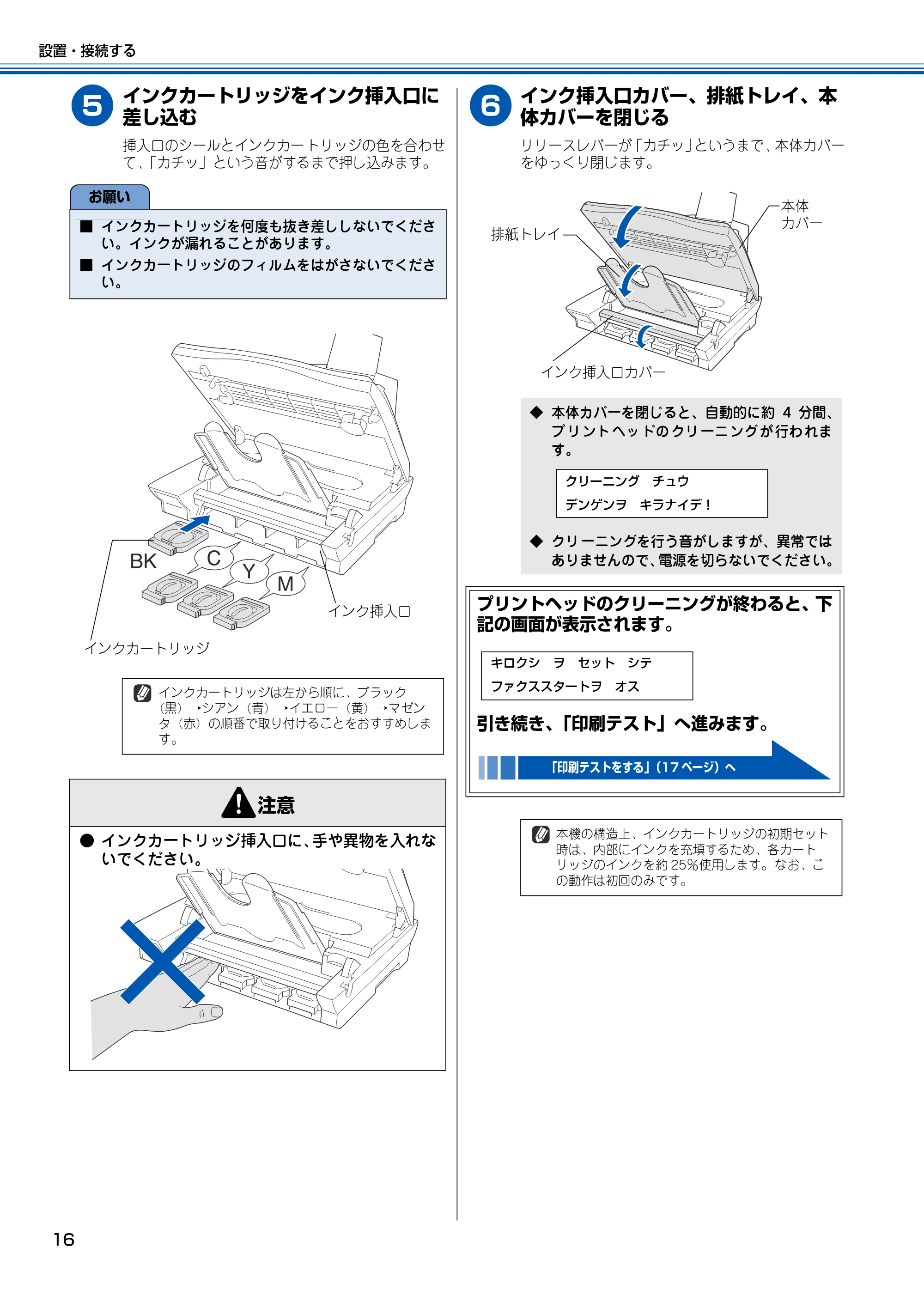
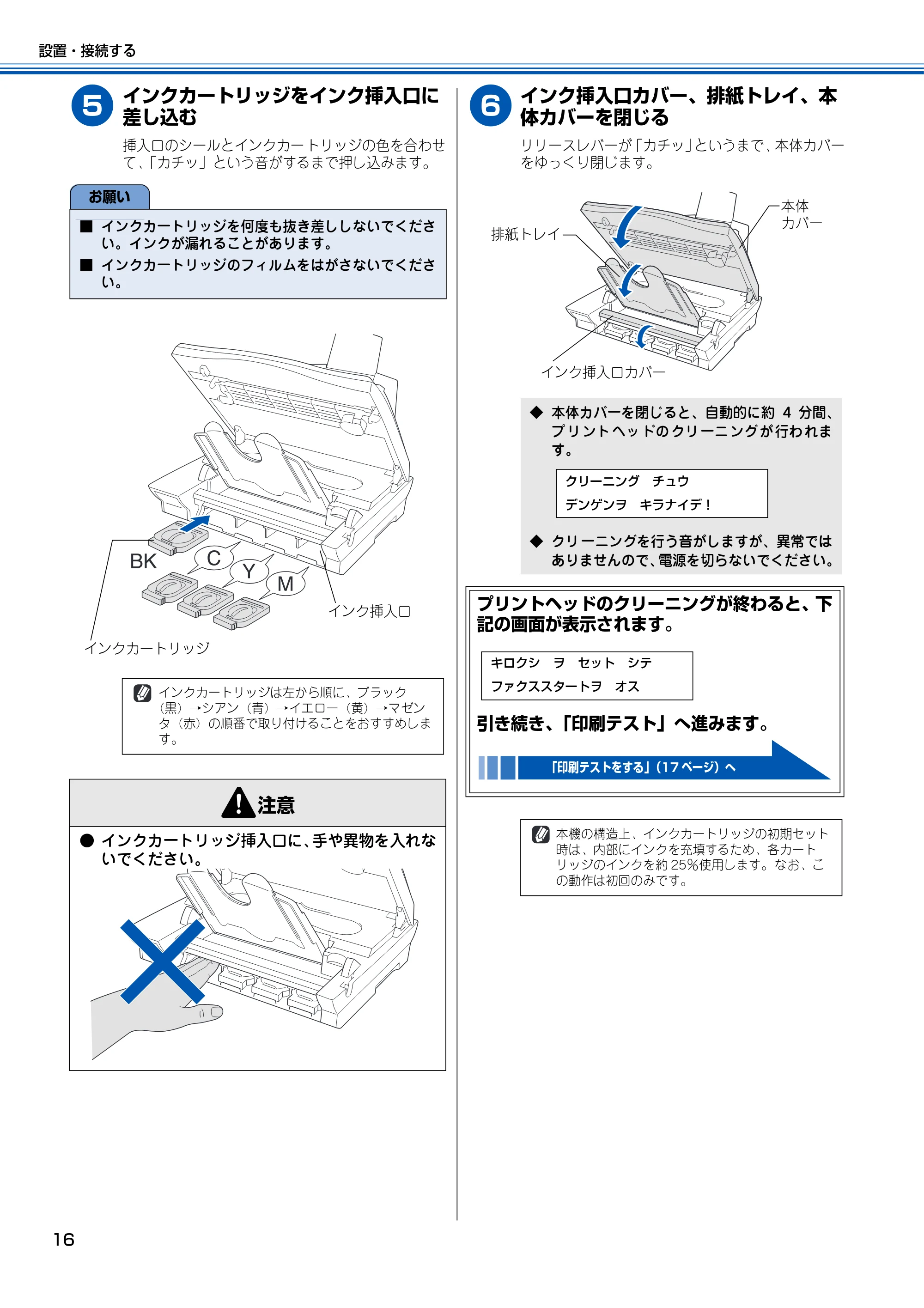
5
インクカートリッジをインク挿入口に
差し込む
挿入口のシールとインクカー トリッジの色を合わせ
て、「カチッ」という音がするまで押し込みます。
6
インク挿入口カバー、排紙トレイ、本
体カバーを閉じる
リリースレバーが「カチッ」というまで、本体カバー
をゆっくり閉じます。
お願い
■ インクカートリッジを何度も抜き差ししないでくださ
い。インクが漏れることがあります。
■ インクカートリッジのフィルムをはがさないでくださ
い。
インクカートリッジは左から順に、ブラック
(黒)→シアン(青)→イエロー(黄)→マゼン
タ(赤)の順番で取り付けることをおすすめしま
す。
注意
- インクカートリッジ挿入口に、手や異物を入れな
いでください。
インクカートリッジ
インク挿入口
◆ 本体カバーを閉じると、自動的に約 4 分間、
プ リ ント ヘッ ドの クリ ーニ ング が 行わ れま
す。
◆ クリ ーニングを行う音がしますが、異常では
ありませんので、電源を切らないでください。
プリントヘッドのクリーニングが終わると、下
記の画面が表示されます。
引き続き、「印刷テスト」へ進みます。
「印刷テストをする」(17 ページ)へ
本機の構造上、インクカートリッジの初期セット
時は、内部にインクを充填するため、各カート
リッジのインクを約 25%使用します。 なお、こ
の動作は初回のみです。
排紙トレイ
本体
カバー
インク挿入口カバー
クリーニング チュウ
デンゲンヲ キラナイデ!
キロクシ ヲ セット シテ
ファクススタートヲ オス
5 印刷テストをする
17
STEP1
付属品を取り付ける
STEP2
設置・接続する
STEP3
パソコンに接続する(Windows
®
の場合 )
STEP3
パソコンに接続する(Macintosh
®
の場合 )
印刷テストをする
5
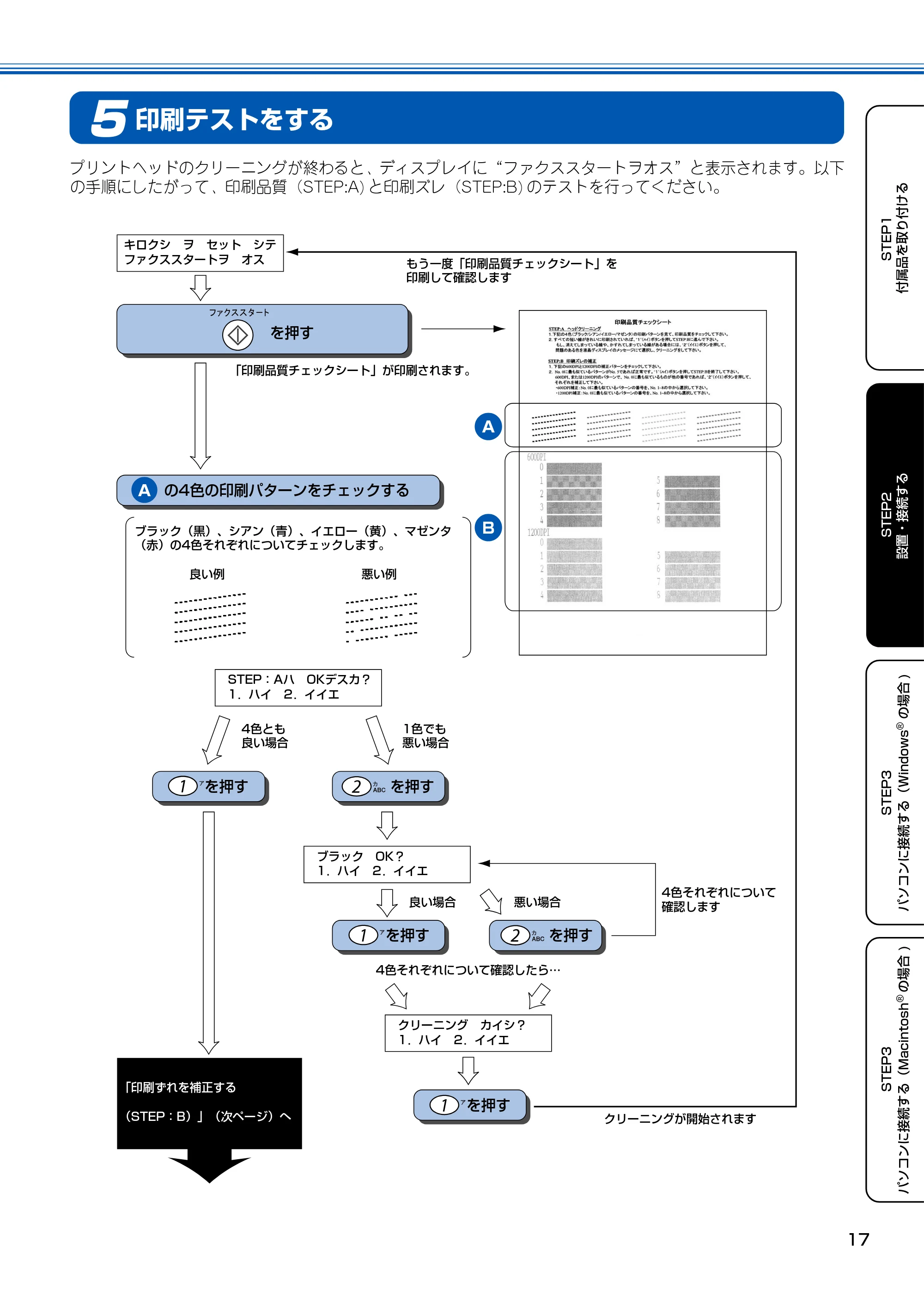
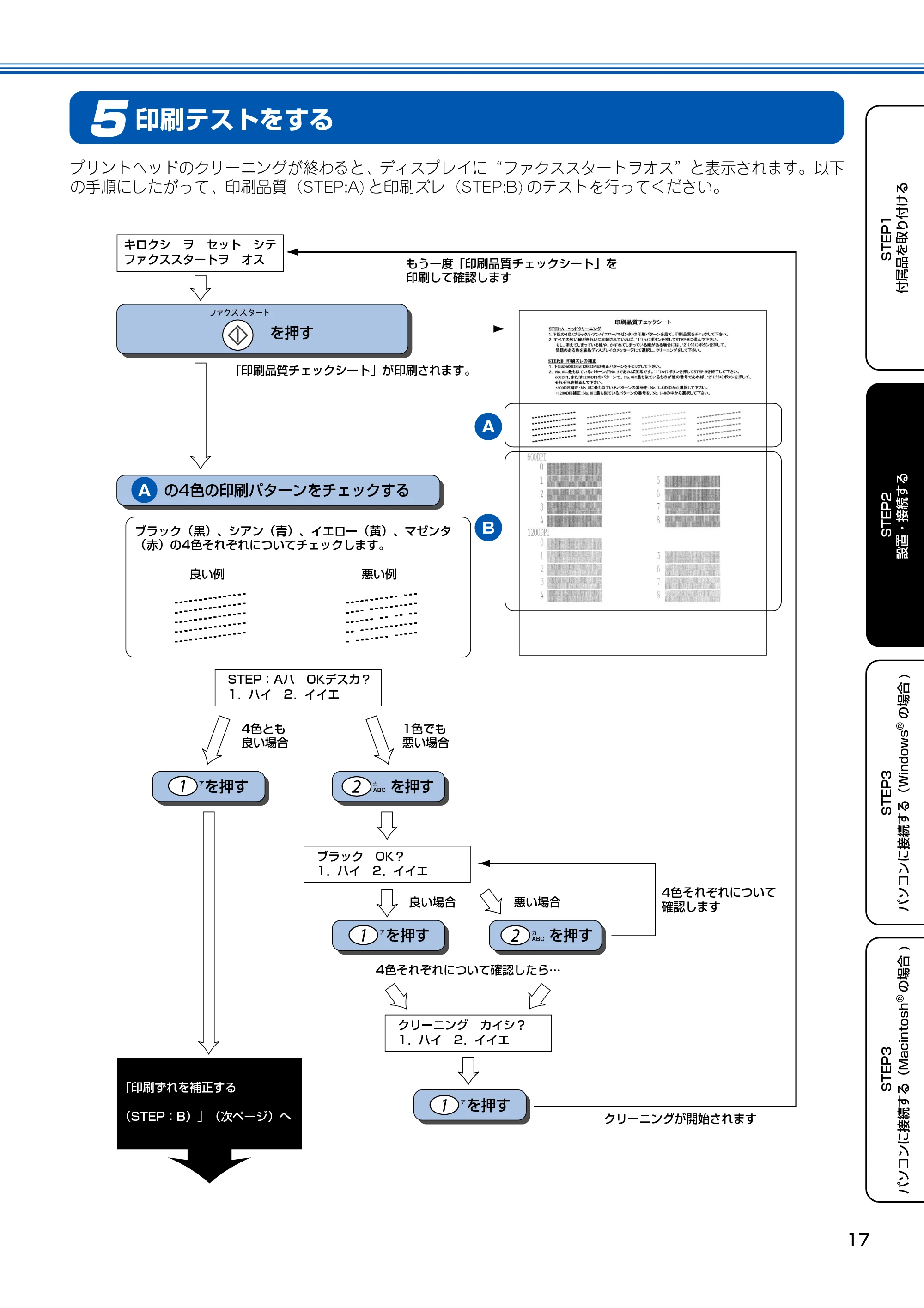
プリントヘッドのクリーニングが終わると、ディスプレイに“ファクススタートヲオス”と表示されます。以下
の手順にしたがって、印刷品質(STEP:A) と印刷ズレ(STEP:B) のテストを行ってください。
「印刷品質チェックシート」が印刷されます。�
もう一度「印刷品質チェックシート」を�
印刷して確認します�
良い例�
を押す�
の4色の印刷パターンをチェックする�
を押す� を押す�
キロクシ ヲ セット シテ�
ファクススタートヲ オス�
STEP:Aハ OKデスカ?�
1.ハイ 2.イイエ�
ブラック OK?�
1.ハイ 2.イイエ�
クリーニング カイシ?�
1.ハイ 2.イイエ�
ブラック(黒)、シアン(青)、イエロー(黄)、マゼンタ
(赤)の4色それぞれについてチェックします。�
悪い例�
4色とも�
良い場合�
1色でも�
悪い場合�
良い場合�
4色それぞれについて確認したら…�
悪い場合�
4色それぞれについて�
確認します�
クリーニングが開始されます�
�
「印刷ずれを補正する�
�
(STEP:B)」(次ページ)へ�
を押す� を押す�
を押す�
A
A
B
19ページ
設置・接続する
18
印刷テストをやり直したいときは、取扱説明書「印刷が汚いときは」(88 ページ)をお読みください。
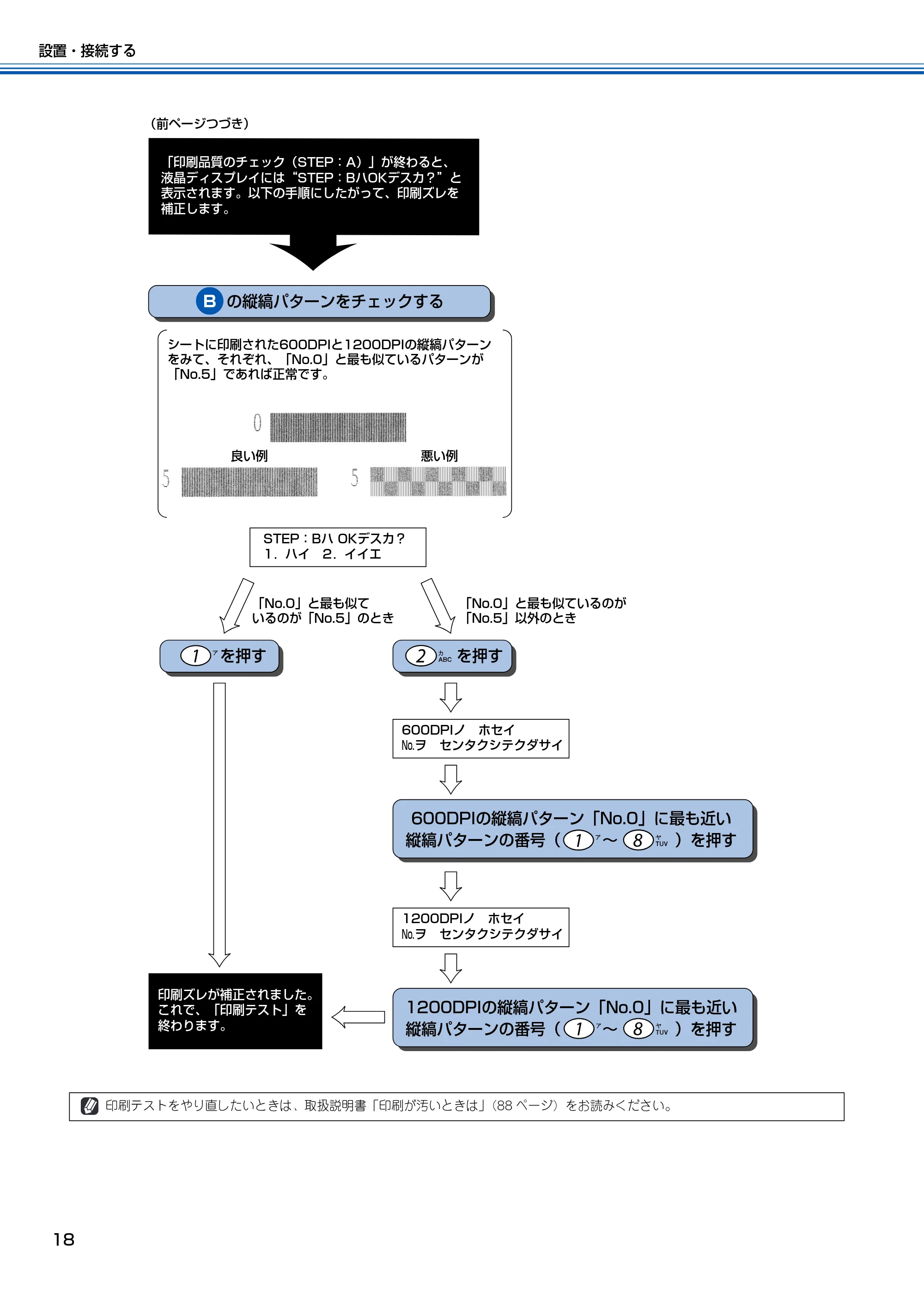
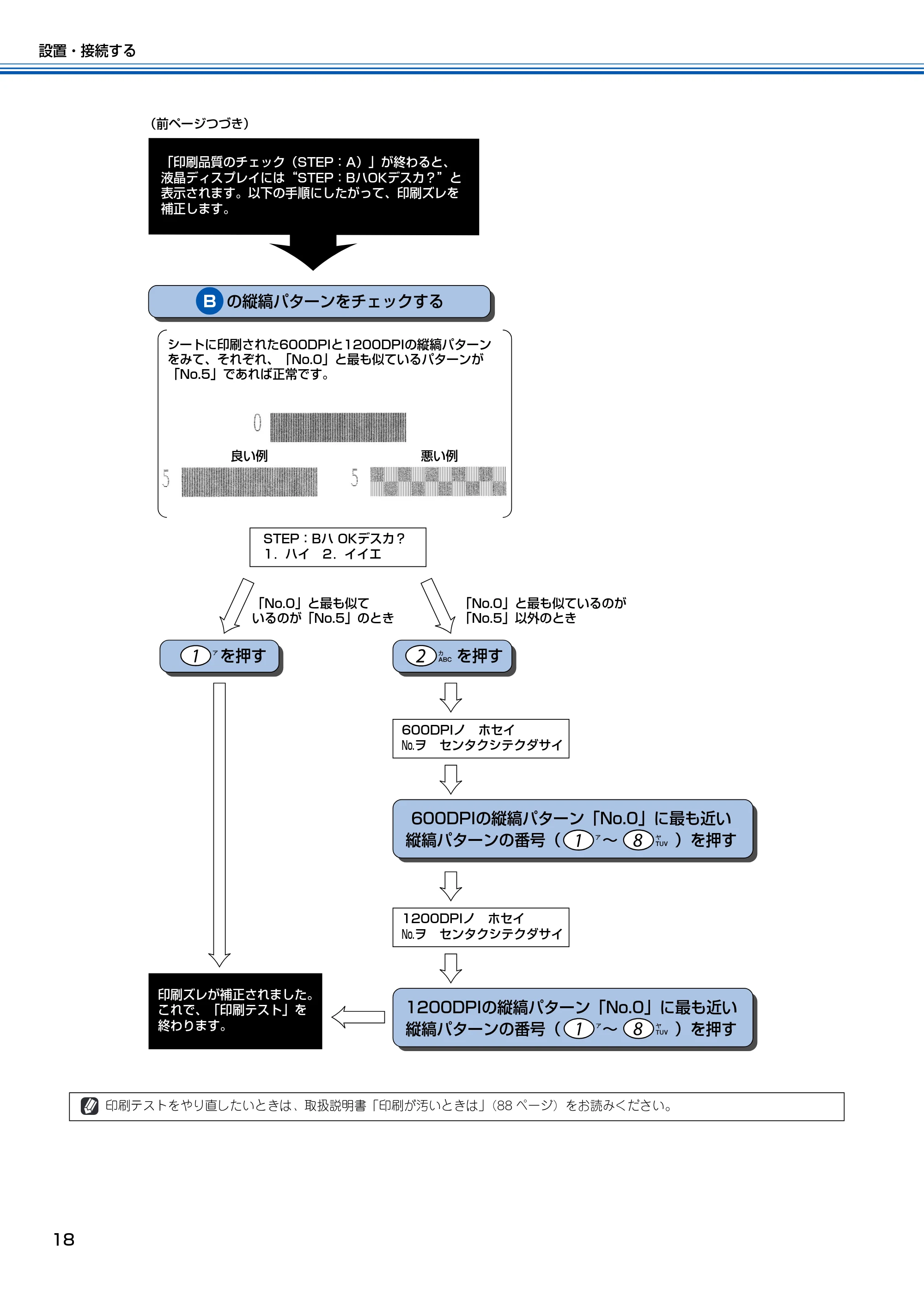
(前ページつづき)�
STEP:Bハ OKデスカ?�
1.ハイ 2.イイエ�
を押す� を押す�
600DPIの縦縞パターン「No.0」に最も近い�
縦縞パターンの番号( ~ )を押す�
600DPIノ ホセイ�
No.ヲ センタクシテクダサイ�
1200DPIの縦縞パターン「No.0」に最も近い�
縦縞パターンの番号( ~ )を押す�
1200DPIノ ホセイ�
No.ヲ センタクシテクダサイ�
良い例�
「No.0」と最も似て�
いるのが「No.5」のとき�
「No.0」と最も似ているのが�
「No.5」以外のとき�
の縦縞パターンをチェックする�
シートに印刷された600DPIと1200DPIの縦縞パターン
をみて、それぞれ、「No.0」と最も似ているパターンが�
「No.5」であれば正常です。�
悪い例�
「印刷品質のチェック(STEP:A)」が終わると、
液晶ディスプレイには“STEP:BハOKデスカ?”と
表示されます。以下の手順にしたがって、印刷ズレを
補正します。�
印刷ズレが補正されました。�
これで、「印刷テスト」を�
終わります。�
B
6 接続状態を確認する
19
STEP1
付属品を取り付ける
STEP2
設置・接続する
STEP3
パソコンに接続する(Windows
®
の場合 )
STEP3
パソコンに接続する(Macintosh
®
の場合 )
接続状態を確認する
6
回線種別が設定できなかったときや、電話回線に接続しないときは、ディスプレイにエラーメッセージが表示さ
れています。メッセージに応じた対処を行い、手動で回線種別を設定したあと、「7 日付と時刻を設定する [ 時計
セット ]」に進みます。
回線種別が正常に設定できたとき(エラーメッセージが表示されていないとき)は、「7 日付と時刻
を設定する [ 時計セット ]」(20 ページ)に進みます。
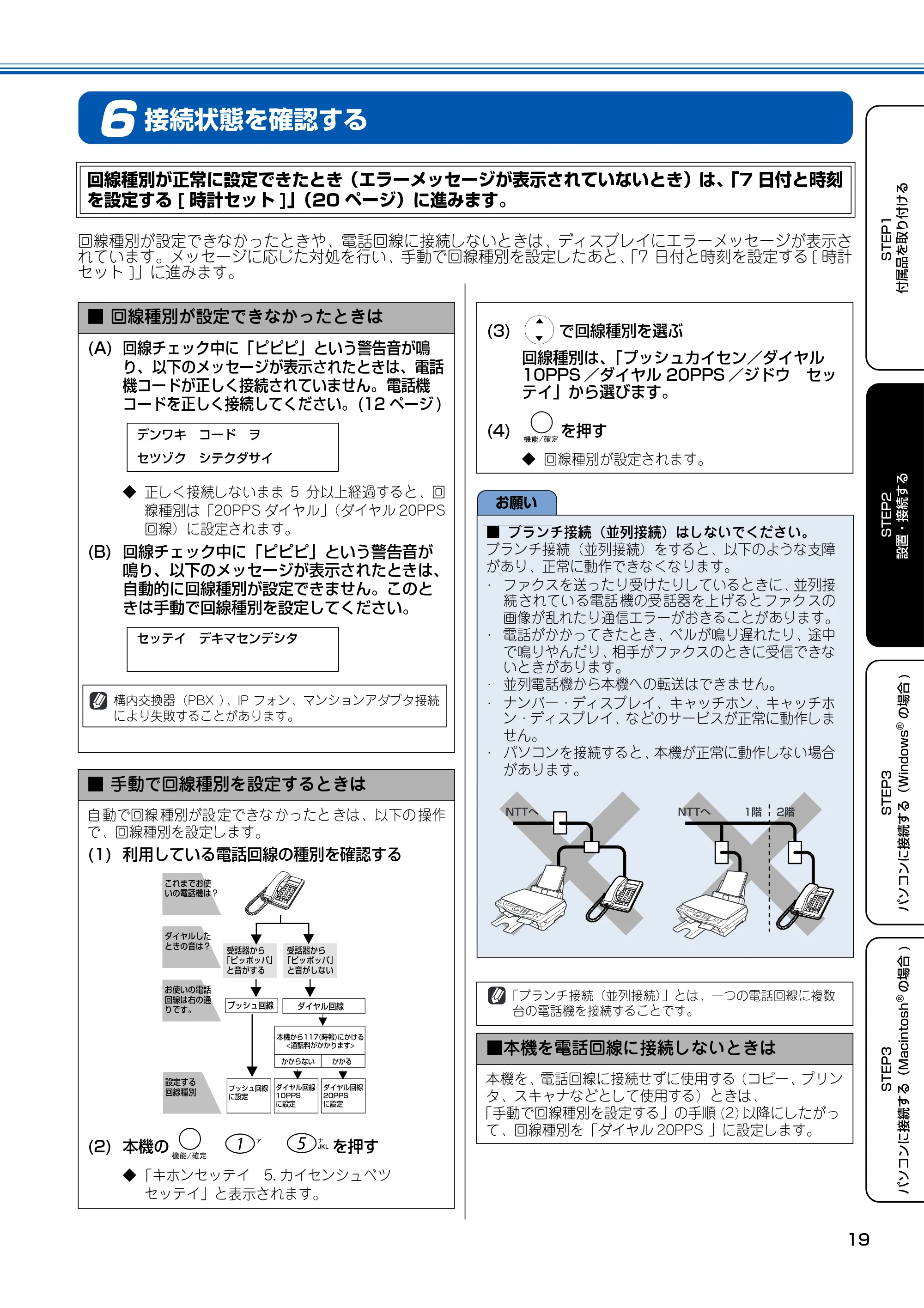
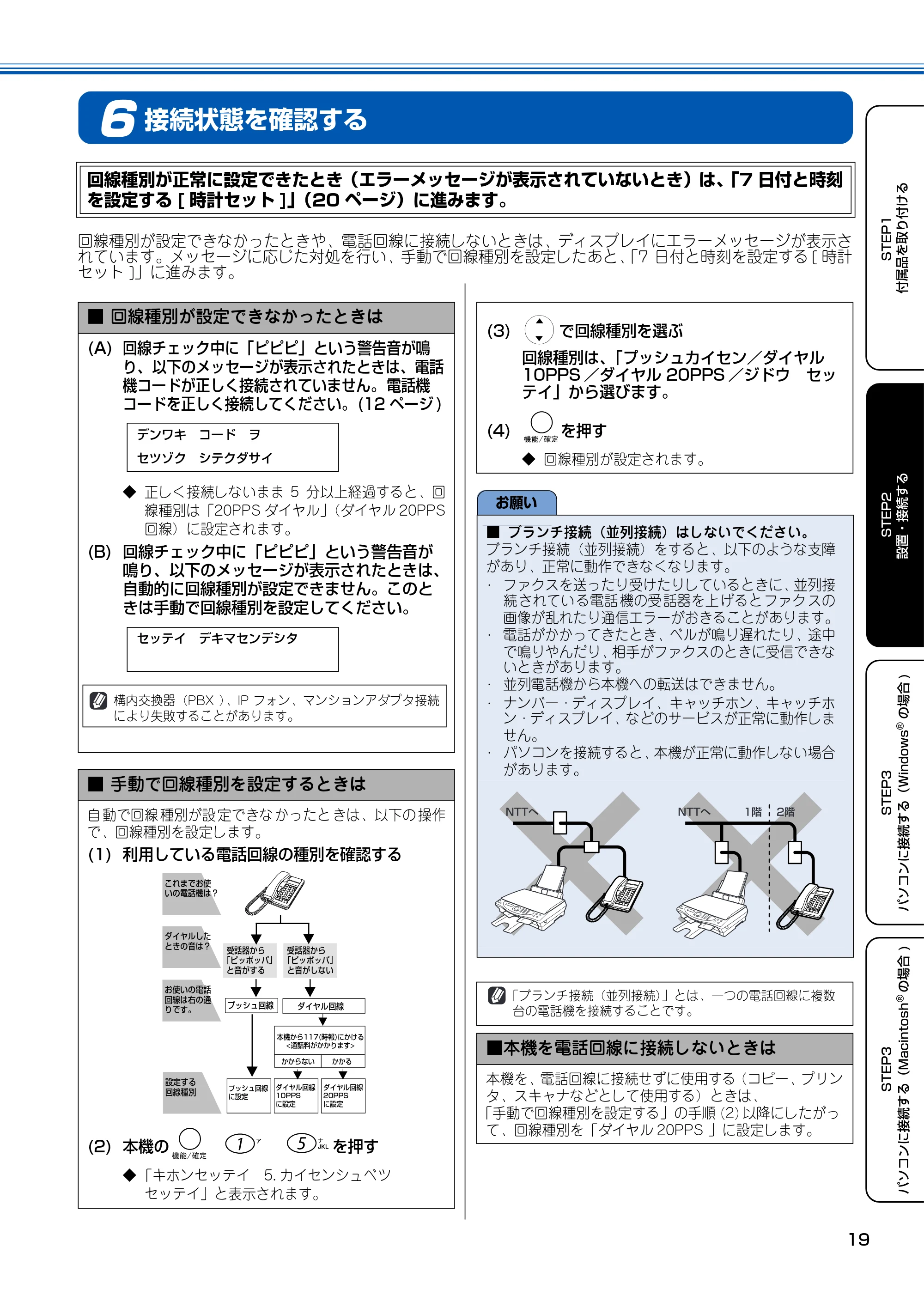
■ 回線種別が設定できなかったときは
(A) 回線チェック中に「ピピピ」という警告音が鳴
り、以下のメッセージが表示されたときは、電話
機コードが正しく接続されていません。電話機
コードを正しく接続してください。(12 ページ )
◆ 正しく接続しないまま 5 分以上経過すると、回
線種別は「20PPS ダイヤル」(ダイヤル 20PPS
回線)に設定されます。
(B) 回線チェック中に「ピピピ」という警告音が
鳴り、以下のメッセージが表示されたときは、
自動的に回線種別が設定できません。このと
きは手動で回線種別を設定してください。
構内交換器(PBX )、IP フォン、マンションアダプタ接続
により失敗することがあります。
■ 手動で回線種別を設定するときは
自 動で回線 種別が設 定できな かったと きは、以下の 操作
で、回線種別を設定します。
(1) 利用している電話回線の種別を確認する
(2) 本機の を押す
◆ 「キホンセッテイ 5. カイセンシュベツ
セッテイ」と表示されます。
デンワキ コード ヲ
セツゾク シテクダサイ
セッテイ デキマセンデシタ
これまでお使�
いの電話機は?�
ダイヤルした�
ときの音は?�
お使いの電話�
回線は右の通�
りです。�
設定する�
回線種別�
受話器から�
「ピッポッパ」�
と音がする�
受話器から�
「ピッポッパ」�
と音がしない�
ダイヤル回線�プッシュ回線�
ダイヤル回線�
10PPS�
に設定�
ダイヤル回線�
20PPS�
に設定�
プッシュ回線�
に設定�
かからない� かかる�
本機から117(時報)にかける�
<通話料がかかります>
(3) で回線種別を選ぶ
回線種別は、「プッシュカイセン/ダイヤル
10PPS /ダイヤル 20PPS /ジドウ セッ
テイ」から選びます。
(4) を押す
◆ 回線種別が設定されます。
お願い
■ ブランチ接続(並列接続)はしないでください。
ブランチ接続(並列接続)をすると、以下のような支障
があり、正常に動作できなくなります。
・ ファクスを送ったり受けたりしているときに、並列接
続 されてい る電話 機の受 話器を上 げると ファク スの
画像が乱れたり通信エラーがおきることがあります。
・ 電話がかかってきたとき、ベルが鳴り遅れたり、途中
で鳴りやんだり、相手がファクスのときに受信できな
いときがあります。
・ 並列電話機から本機への転送はできません。
・ ナンバー・ディスプレイ、キャッチホン、キャッチホ
ン・ディスプレイ、などのサービスが正常に動作しま
せん。
・ パソコンを接続すると、本機が正常に動作しない場合
があります。
「ブランチ接続(並列接続)」とは、一つの電話回線に複数
台の電話機を接続することです。
■本機を電話回線に接続しないときは
本機を、電話回線に接続せずに使用する(コピー、プリン
タ、スキャナなどとして使用する)ときは、
「手動で回線種別を設定する」の手順 (2) 以降にしたがっ
て、回線種別を「ダイヤル 20PPS 」に設定します。
7 日付と時刻を設定する[時計セット]
![ブラザー MFC-100 かんたん設置ガイド — 7 日付と時刻を設定する[時計セット] — 原本ページ — 21ページ](/manual-images/40526559e636b2118946/fc084a6b387605b1/brother-mfc-100-manual-p0021.webp)
設置・接続する
20
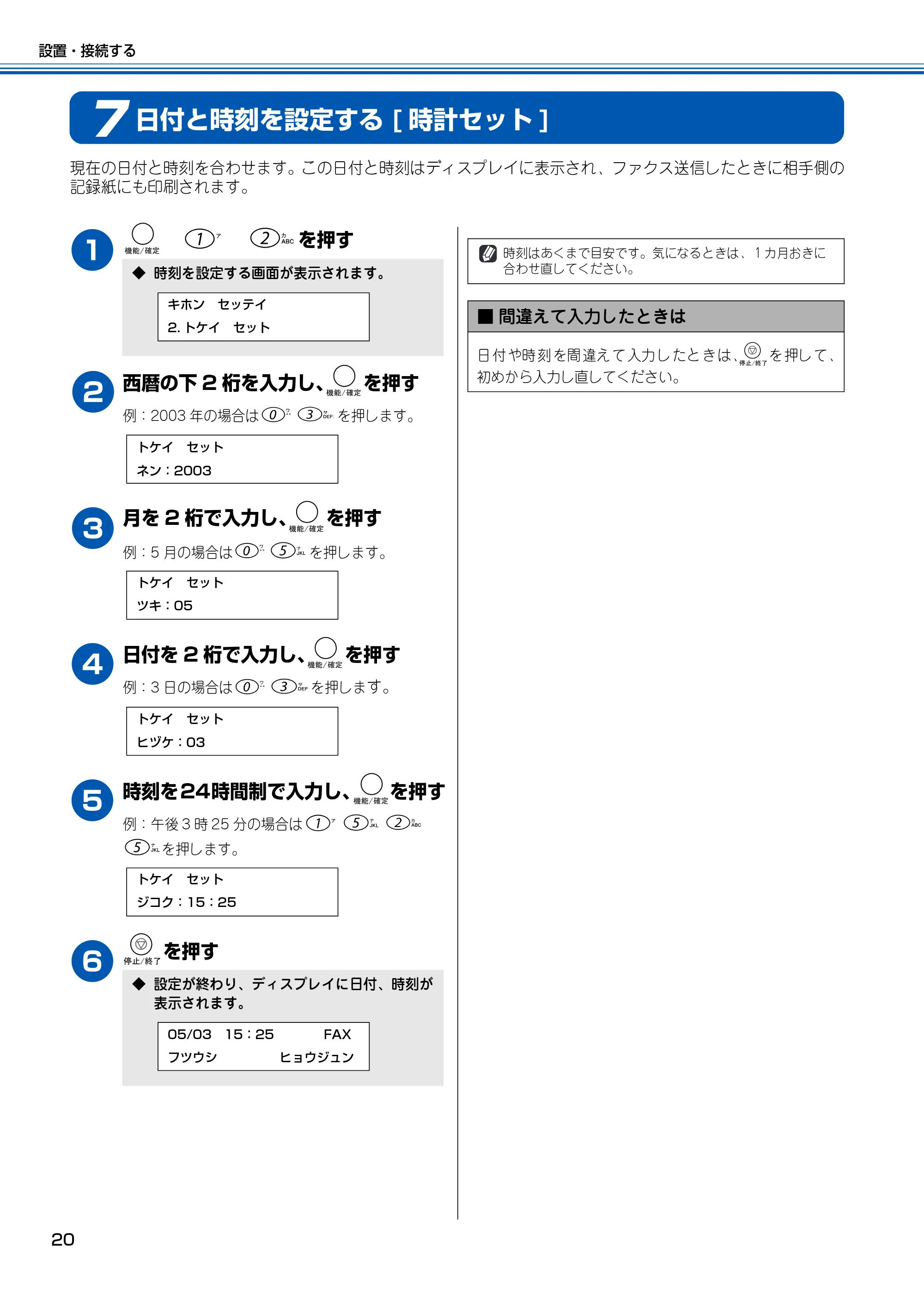
日付と時刻を設定する [ 時計セット ]
7
現在の日付と時刻を合わせます。この日付と時刻はディスプレイに表示され、ファクス送信したときに相手側の
記録紙にも印刷されます。
1
を押す
2
西暦の下 2 桁を入力し、 を押す
例:2003 年の場合は を押します。
3
月を 2 桁で入力し、 を押す
例:5 月の場合は を押します。
4
日付を 2 桁で入力し、 を押す
例:3 日の場合は を押します。
5
時刻を24時間制で入力し、 を押す
例:午後 3 時 25 分の場合は
を押します。
6
を押す
◆ 時刻を設定する画面が表示されます。
◆ 設定が終わり、ディスプレイに日付、時刻が
表示されます。
キホン セッテイ
2. トケイ セット
トケイ セット
ネン:2003
トケイ セット
ツキ:05
トケイ セット
ヒヅケ:03
トケイ セット
ジコク:15:25
05/03 15:25 FAX
フツウシ ヒョウジュン
時刻はあくまで目安です。気になるときは、1カ月おきに
合わせ直してください。
■ 間違えて入力したときは
日 付 や時 刻 を間 違え て 入力 し たと き は、 を 押し て、
初めから入力し直してください。
8 名前とファクス番号を設定する[発信元登録]
![ブラザー MFC-100 かんたん設置ガイド — 8 名前とファクス番号を設定する[発信元登録] — 原本ページ — 22ページ](/manual-images/40526559e636b2118946/fc084a6b387605b1/brother-mfc-100-manual-p0022.webp)
21
STEP1
付属品を取り付ける
STEP2
設置・接続する
STEP3
パソコンに接続する(Windows
®
の場合 )
STEP3
パソコンに接続する(Macintosh
®
の場合 )
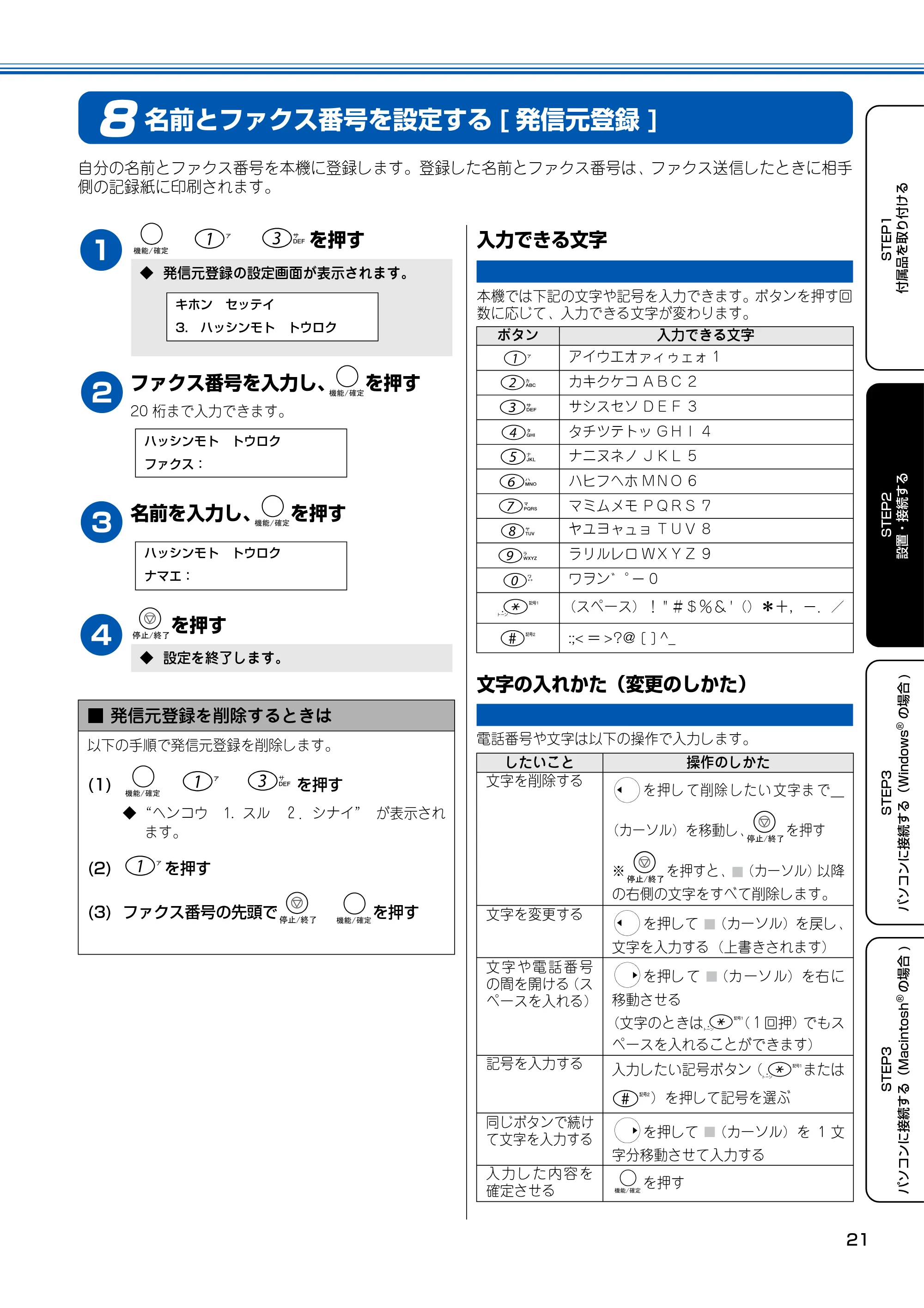
名前とファクス番号を設定する [ 発信元登録 ]
8
自分の名前とファクス番号を本機に登録します。登録した名前とファクス番号は、ファクス送信したときに相手
側の記録紙に印刷されます。
1
を押す
2
ファクス番号を入力し、 を押す
20 桁まで入力できます。
3
名前を入力し、 を押す
4
を押す
入力できる文字
本機では下記の文字や記号を入力できます。ボタンを押す回
数に応じて、入力できる文字が変わります。
文字の入れかた(変更のしかた)
電話番号や文字は以下の操作で入力します。
◆ 発信元登録の設定画面が表示されます。
◆ 設定を終了します。
■ 発信元登録を削除するときは
以下の手順で発信元登録を削除します。
(1) を押す
◆ “ヘンコウ 1. スル 2.シナイ” が表示され
ます。
(2) を押す
(3) ファクス番号の先頭で を押す
キホン セッテイ
3. ハッシンモト トウロク
ハッシンモト トウロク
ファクス:
ハッシンモト トウロク
ナマエ:
ボタン 入力できる文字
アイウエオァィゥェォ 1
カキクケコ ABC 2
サシスセソ DEF 3
タチツテトッ GHI 4
ナニヌネノ JKL 5
ハヒフヘホ MNO 6
マミムメモ PQRS 7
ヤユヨャュョ TUV 8
ラリルレロ WXYZ 9
ワヲン゛゚- 0
(スペース)! " #$%& '()*+,-./
:;< = >?@ [ ] ^_
したいこと 操作のしかた
文字を削除する
を押し て削除 したい 文字ま で_
(カーソル)を移動し、 を押す
※ を押すと、 (カーソル)以 降
の右側の文字をすべて削除します。
文字を変更する
を押して (カーソル)を戻し、
文字を入力する(上書きされます)
文 字 や 電 話 番 号
の間を開ける(ス
ペースを入れる)
を押し て (カ ーソ ル)を右 に
移動させる
(文字のときは (1回押)でもス
ペースを入れることができます)
記号を入力する
入力したい記号ボタン( または
)を押して記号を選ぶ
同じボタンで続け
て文字を入力する
を押して (カーソル)を 1 文
字分移動させて入力する
入 力 し た 内 容 を
確定させる
を押す
いろいろな接続について
設置・接続する
22
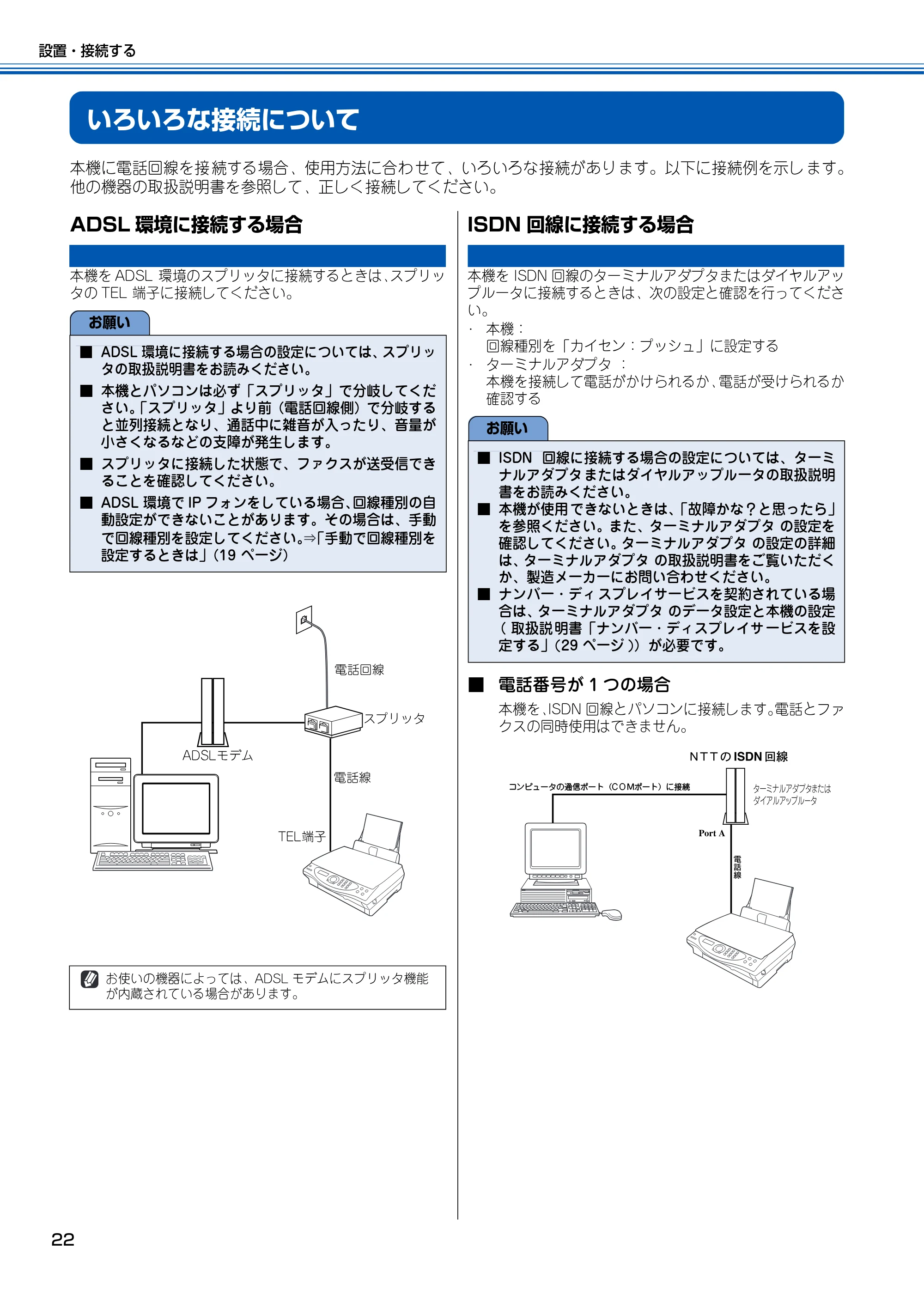
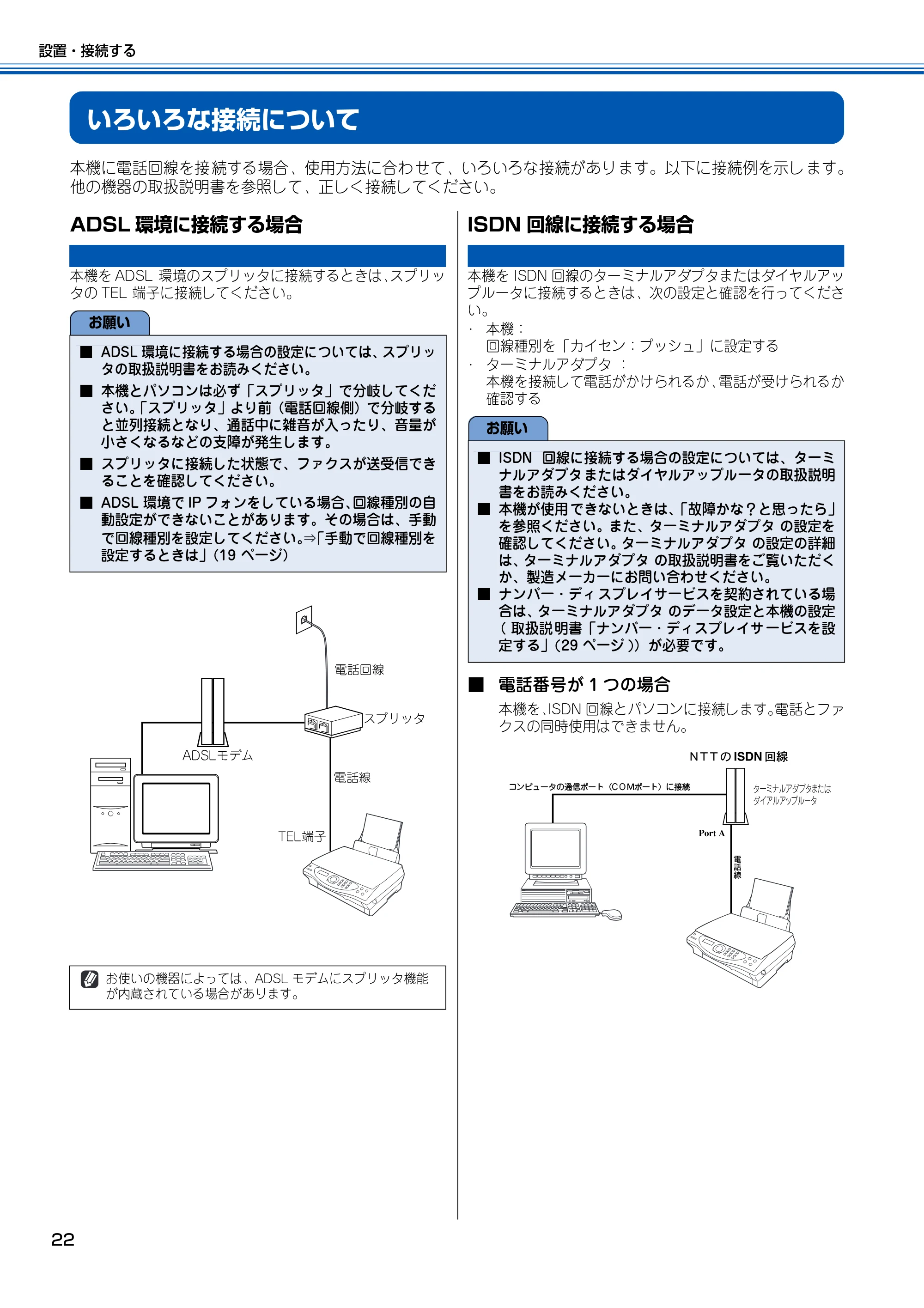
いろいろな接続について
本機に電話回線を接続する場合、使用方法に合わせて、いろいろな接続があります。以下に接続例を示します。
他の機器の取扱説明書を参照して、正しく接続してください。
ADSL 環境に接続する場合
本機を ADSL 環境のスプリッタに接続するときは、スプリッ
タの TEL 端子に接続してください。
ISDN 回線に接続する場合
本機を ISDN 回線のターミナルアダプタまたはダイヤルアッ
プルータに接続するときは、次の設定と確認を行ってくださ
い。
・ 本機:
回線種別を「カイセン:プッシュ」に設定する
・ ターミナルアダプタ :
本機を接続して電話がかけられるか、電話が受けられるか
確認する
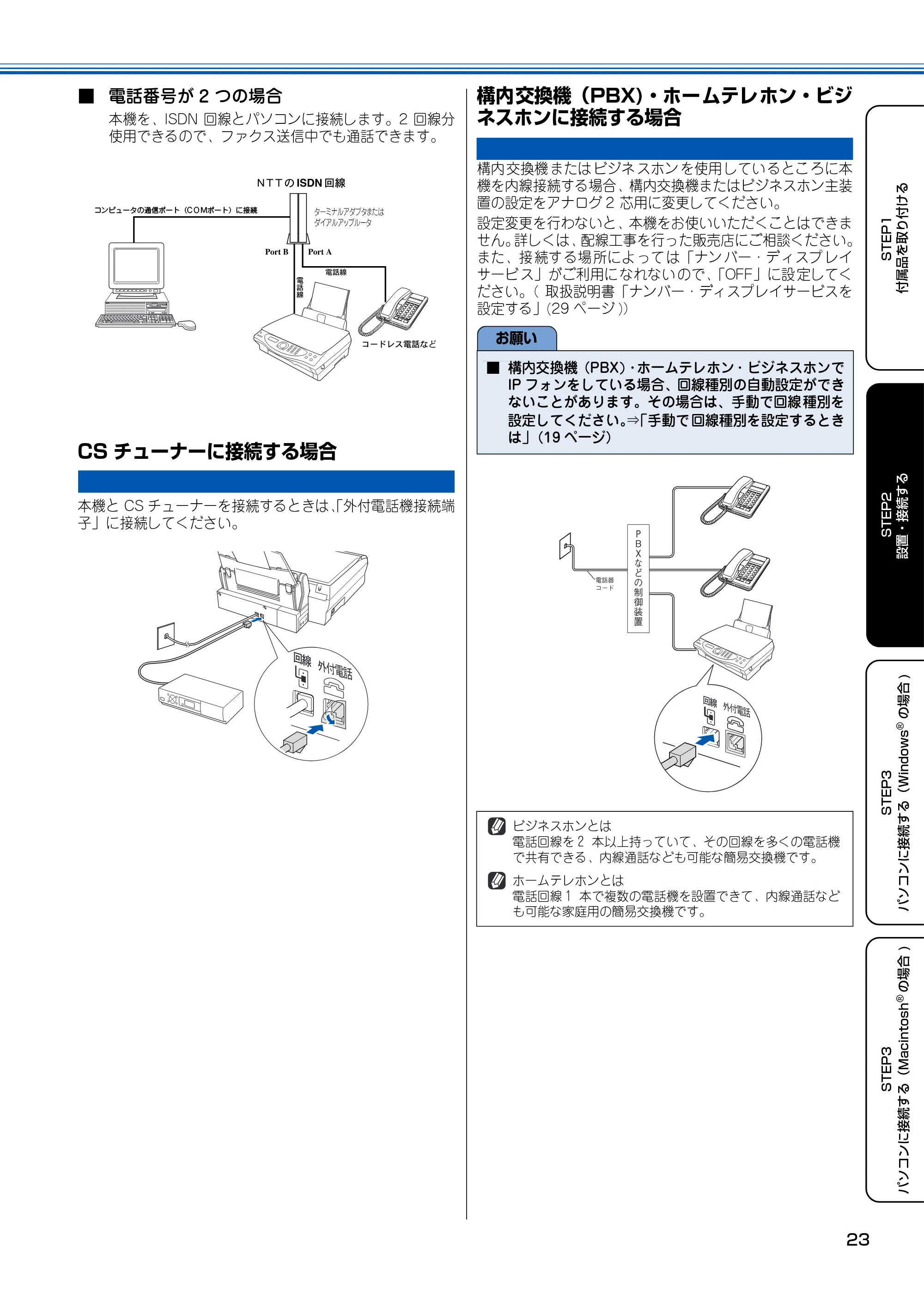
■ 電話番号が 1 つの場合
本機を、ISDN 回線とパソコンに接続します。電話とファ
クスの同時使用はできません。
お願い
■ ADSL 環境に接続する場合の設定については、スプリッ
タの取扱説明書をお読みください。
■ 本機とパソコンは必ず「スプリッタ」で分岐してくだ
さい。「スプリッタ」より前(電話回線側)で分岐する
と並列接続となり、通話中に雑音が入ったり、音量が
小さくなるなどの支障が発生します。
■ スプリッタに接続した状態で、ファクスが送受信でき
ることを確認してください。
■ ADSL 環境で IP フォンをしている場合、回線種別の自
動設定ができないことがあります。その場合は、手動
で回線種別を設定してください。「手動で回線種別を
設定するときは」(19 ページ)
お使いの機器によっては、ADSL モデムにスプリッタ機能
が内蔵されている場合があります。
お願い
■ ISDN 回線に接続する場合の設定については、ターミ
ナルアダプタ またはダイヤルアップルータの取扱説明
書をお読みください。
■ 本機が使用 できないときは、「故障かな?と思ったら」
を参照ください。また、ターミナルアダプタ の設定を
確認してください。ターミナルアダプタ の設定の詳細
は、ターミナルアダプタ の取扱説明書をご覧いただく
か、製造メーカーにお問い合わせください。
■ ナンバー・ディ スプレイサービスを契約されている場
合は、ターミナルアダプタ のデータ設定と本機の設定
( 取扱説 明書「ナンバー・ディスプレイサ ービスを設
定する」(29 ページ ))が必要です。
CSチューナーに接続する場合
23
STEP1
付属品を取り付ける
STEP2
設置・接続する
STEP3
パソコンに接続する(Windows
®
の場合 )
STEP3
パソコンに接続する(Macintosh
®
の場合 )
■ 電話番号が 2 つの場合
本機を、ISDN 回線とパソコンに接続します。2 回線分
使用できるので、ファクス送信中でも通話できます。
CS チューナーに接続する場合
本機と CS チューナーを接続するときは、「外付電話機接続端
子」に接続してください。
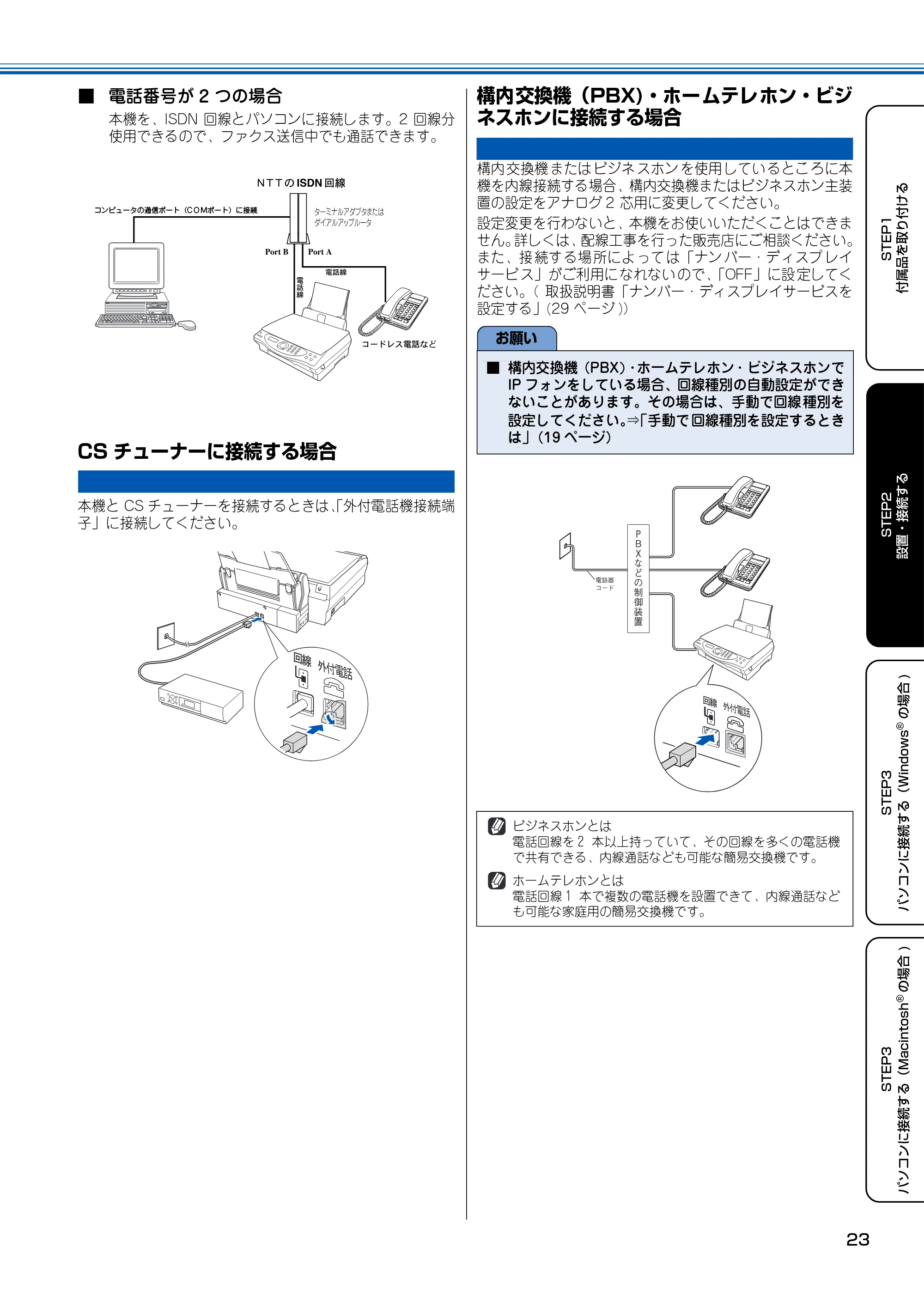
構内交換機(PBX)・ホームテレホン・ビジ
ネスホンに接続する場合
構内 交換機 または ビジネ スホン を使用 してい るとこ ろに本
機を内線接続する場合、構内交換機またはビジネスホン主装
置の設定をアナログ 2 芯用に変更してください。
設定変更を行わないと、本機をお使いいただくことはできま
せん。詳しくは、配線工事を行った販売店にご相談ください。
また、接 続す る場 所によ って は「ナン バー・デ ィスプ レイ
サービ ス」がご利用に なれない ので、「OFF」に設 定してく
ださい。( 取扱説明書「ナンバー・ディスプレイサービスを
設定する」(29 ページ ))
お願い
■ 構内交換機(PBX)・ホームテレホン・ビジネスホンで
IP フォンをしている場合、回線種別の自動設定ができ
ないことがあります。その場合は、手動で回線 種別を
設定してください。「手動で 回線種別を設定するとき
は」(19 ページ)
ビジネスホンとは
電話回線を2 本以上持っていて、その回線を多くの電話機
で共有できる、内線通話なども可能な簡易交換機です。
ホームテレホンとは
電話回線1 本で複数の電話機を設置できて、内線通話など
も可能な家庭用の簡易交換機です。
25ページ


設置・接続する
24
Memo
STEP3 パソコンに接続する(Windowsの場合)
25
STEP1
付属品を取り付ける
STEP2
設置・接続する
STEP3
パソコンに接続する(Windows
®
の場合 )
STEP3
パソコンに接続する(Macintosh
®
の場合 )
STEP3
パソコンに接続する(Windows
®
の場合 )
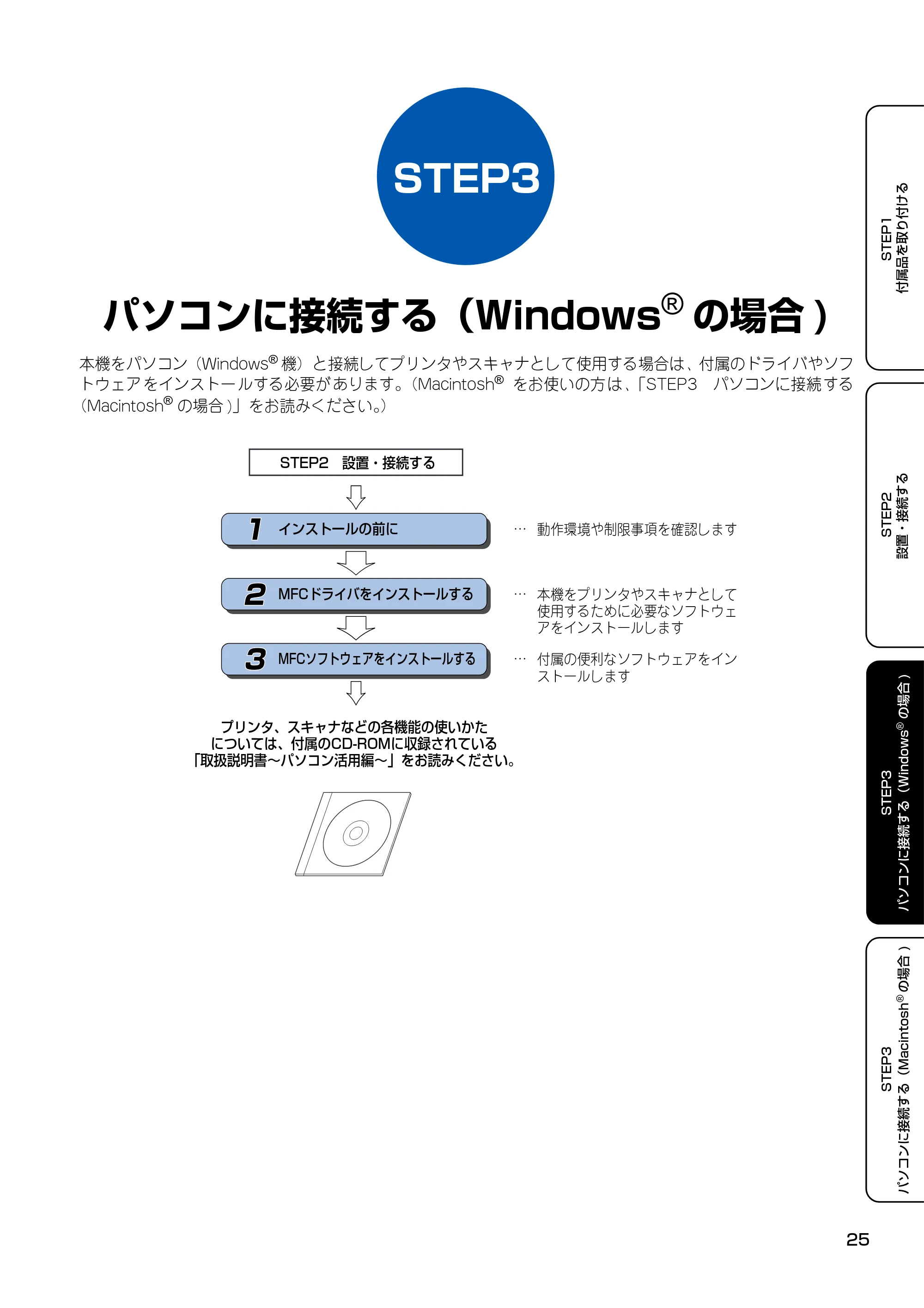
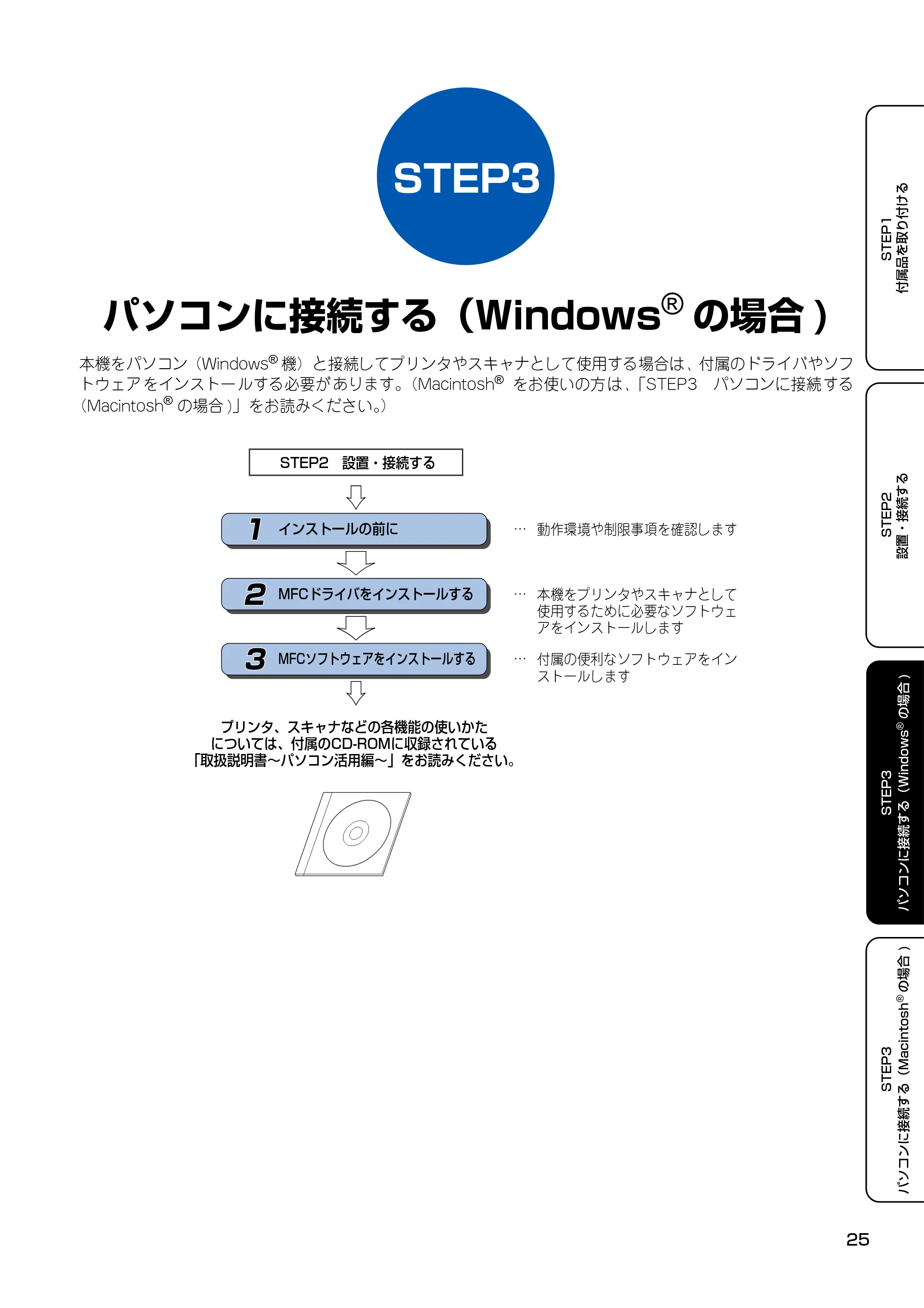
本機をパソコン(Windows
®
機)と接続してプリンタやスキャナとして使用する場合は、付属のドライバやソフ
トウェアをインストールする必要があります。(Macintosh
®
をお使いの方は、「STEP3 パソコンに接続する
(Macintosh
®
の場合 )」をお読みください。)
インストールの前に�
MFCドライバをインストールする�
MFCソフトウェアをインストールする�
…�
…�
…�
プリンタ、スキャナなどの各機能の使いかた�
については、付属のCD-ROMに収録されている�
「取扱説明書~パソコン活用編~」をお読みください。�
本機をプリンタやスキャナとして
使用するために必要なソフトウェ
アをインストールします�
付属の便利なソフトウェアをイン
ストールします�
動作環境や制限事項を確認します�
STEP2 設置・接続する�
1
2
3
1 インストールの前に
パソコンに接続する(Windows
®
の場合 )
26
インストールの前に
1
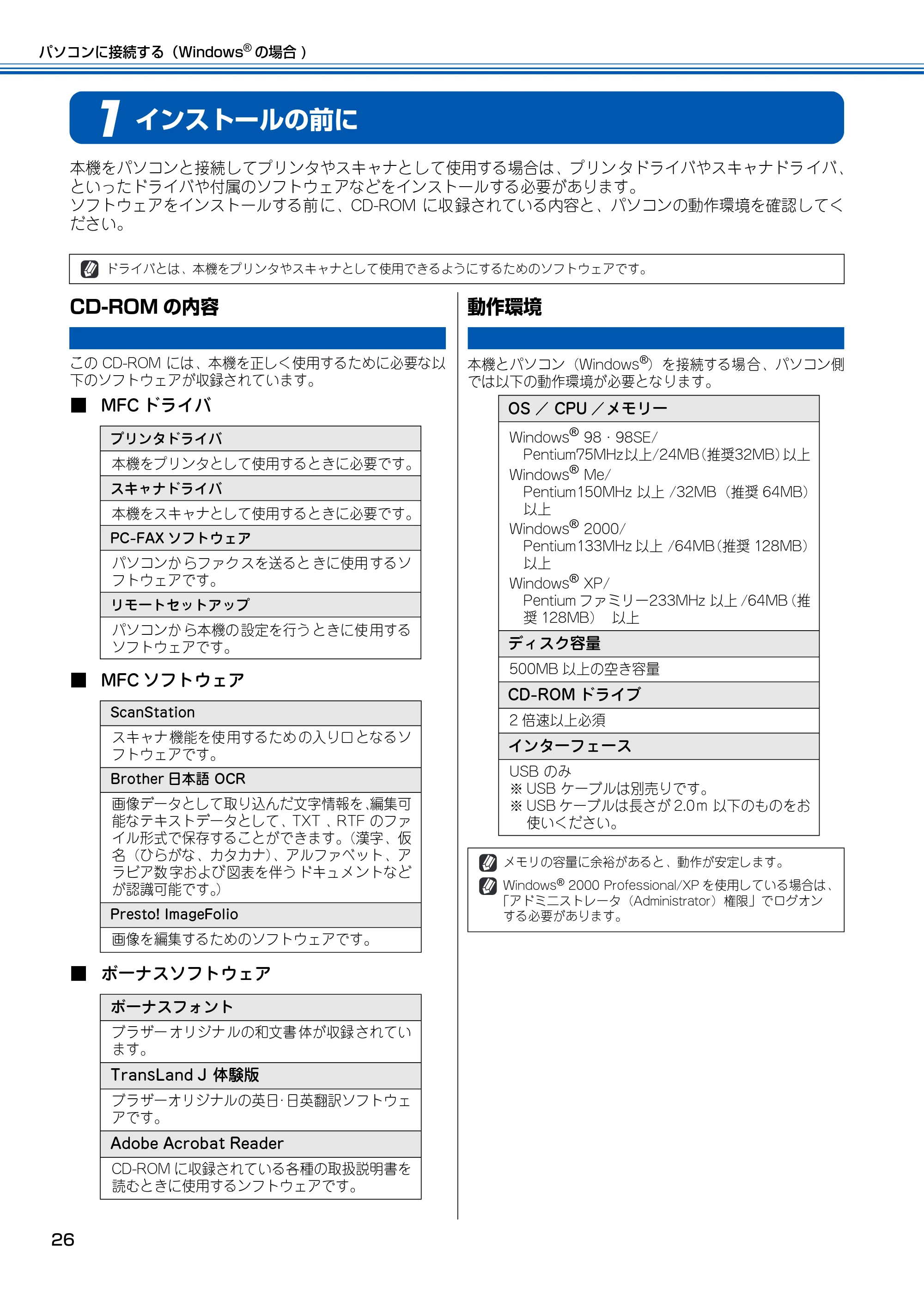
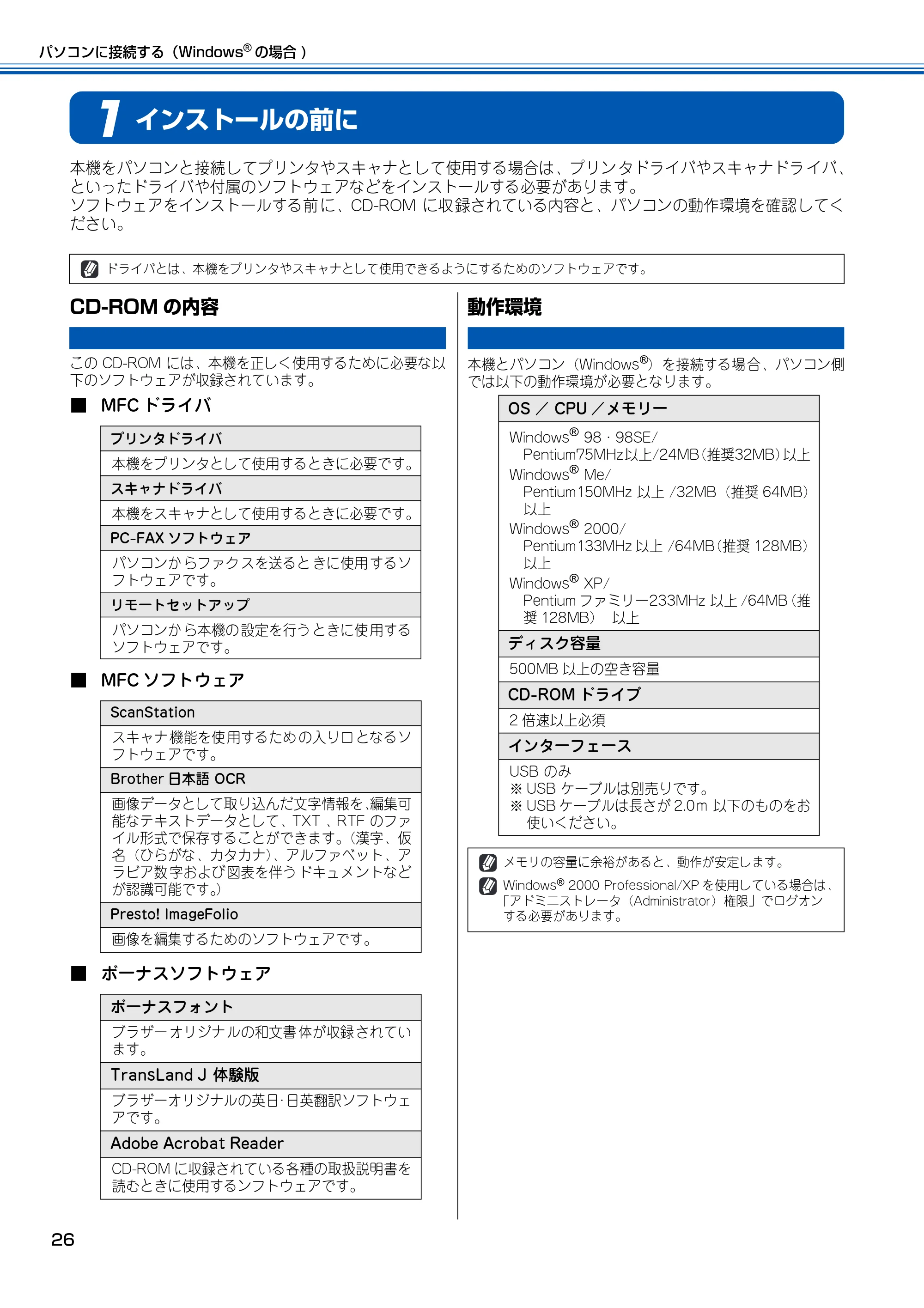
本機をパソコンと接続してプリンタやスキャナとして使用する場合は、プリンタドライバやスキャナドライバ、
といったドライバや付属のソフトウェアなどをインストールする必要があります。
ソフトウェアをインストールする前に、CD-ROM に収録されている内容と、パソコンの動作環境を確認してく
ださい。
CD-ROM の内容
この CD-ROM には、本機を正しく使用するために必要な以
下のソフトウェアが収録されています。
■ MFC ドライバ
■ MFC ソフトウェア
■ ボーナスソフトウェア
動作環境
本機とパソコン(Windows
®
)を接続する場 合、パソコン側
では以下の動作環境が必要となります。
ドライバとは、本機をプリンタやスキャナとして使用できるようにするためのソフトウェアです。
プリンタドライバ
本機をプリンタとして使用するときに必要です。
スキャナドライバ
本機をスキャナとして使用するときに必要です。
PC-FAX ソフトウェア
パソコンか らファク スを送ると きに使用 するソ
フトウェアです。
リモートセットアップ
パソコンか ら本機の 設定を行う ときに使 用する
ソフトウェアです。
ScanStation
スキャナ 機能を使 用するため の入り口 となるソ
フトウェアです。
Brother 日本語 OCR
画像データとして取り込んだ文字情報を、編集可
能なテキストデータとして、TXT 、RTF のファ
イル形式で保存することができます。(漢字、仮
名(ひらがな、カタカナ)、アルファベット、ア
ラビア数 字および 図表を伴う ドキュメ ントなど
が認識可能です。)
Presto! ImageFolio
画像を編集するためのソフトウェアです。
ボーナスフォント
ブラザー オリジナ ルの和文書 体が収録 されてい
ます。
TransLand J 体験版
ブラザーオリジナルの英日・日英翻訳ソフトウェ
アです。
Adobe Acrobat Reader
CD-ROM に収録されている各種の取扱説明書を
読むときに使用するンフトウェアです。
OS / CPU /メモリー
Windows
®
98・98SE/
Pentium75MHz以上/24MB(推奨32MB)以上
Windows
®
Me/
Pentium150MHz 以上 /32MB(推奨 64MB)
以上
Windows
®
2000/
Pentium133MHz 以上 /64MB(推奨 128MB)
以上
Windows
®
XP/
Pentium ファミリー233MHz 以上 /64MB(推
奨 128MB) 以上
ディスク容量
500MB 以上の空き容量
CD-ROM ドライブ
2 倍速以上必須
インターフェース
USB のみ
※ USB ケーブルは別売りです。
※ USB ケーブルは長さが 2.0m 以下のものをお
使いください。
メモリの容量に余裕があると、動作が安定します。
Windows ® 2000 Professional/XP を使用している場合は、
「アドミ二ストレータ(Administrator)権限」でログオン
する必要があります。
2 MFCドライバをインストールする
27
STEP1
付属品を取り付ける
STEP2
設置・接続する
STEP3
パソコンに接続する(Windows
®
の場合 )
STEP3
パソコンに接続する(Macintosh
®
の場合 )
MFC ドライバをインストールする
2
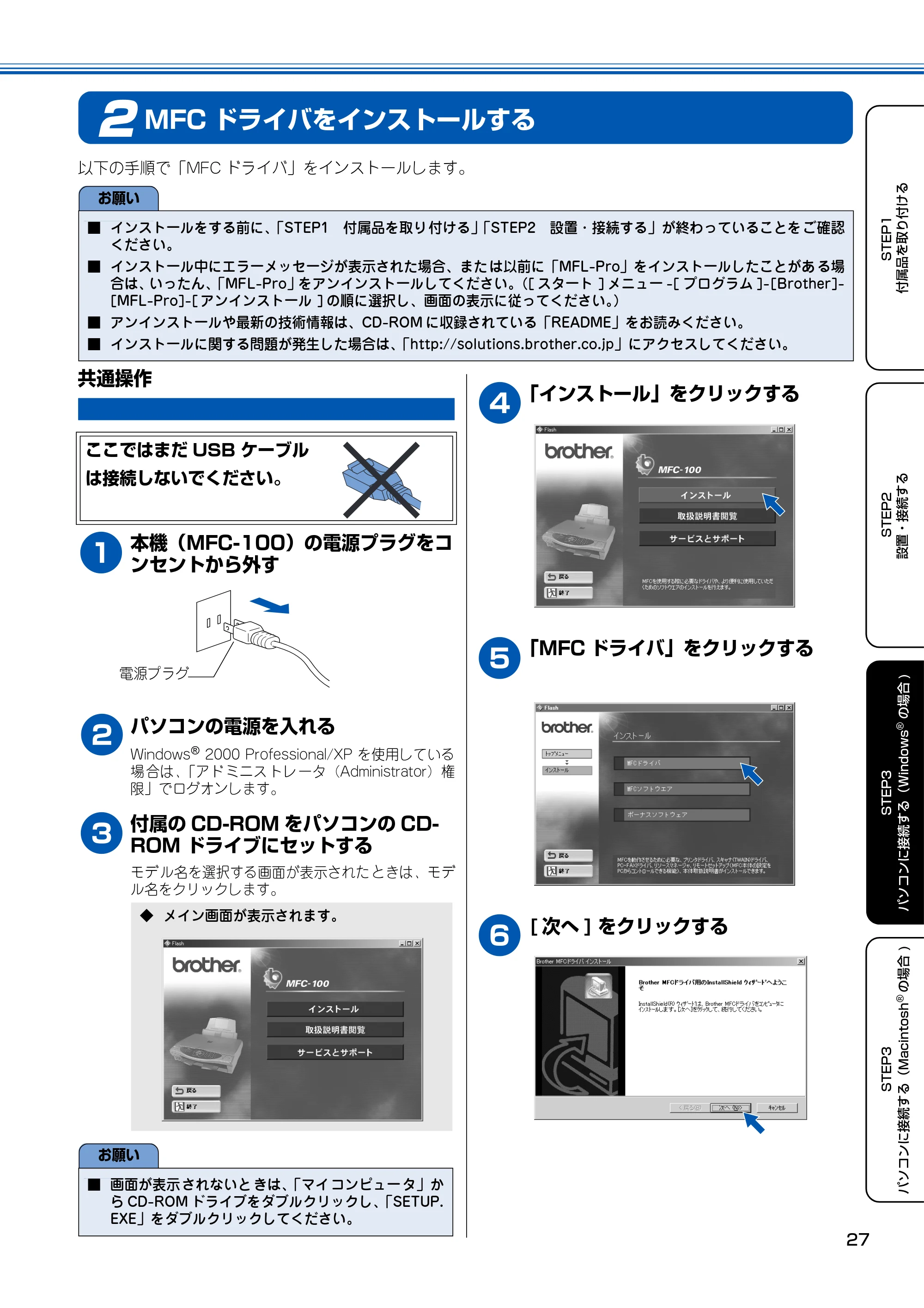
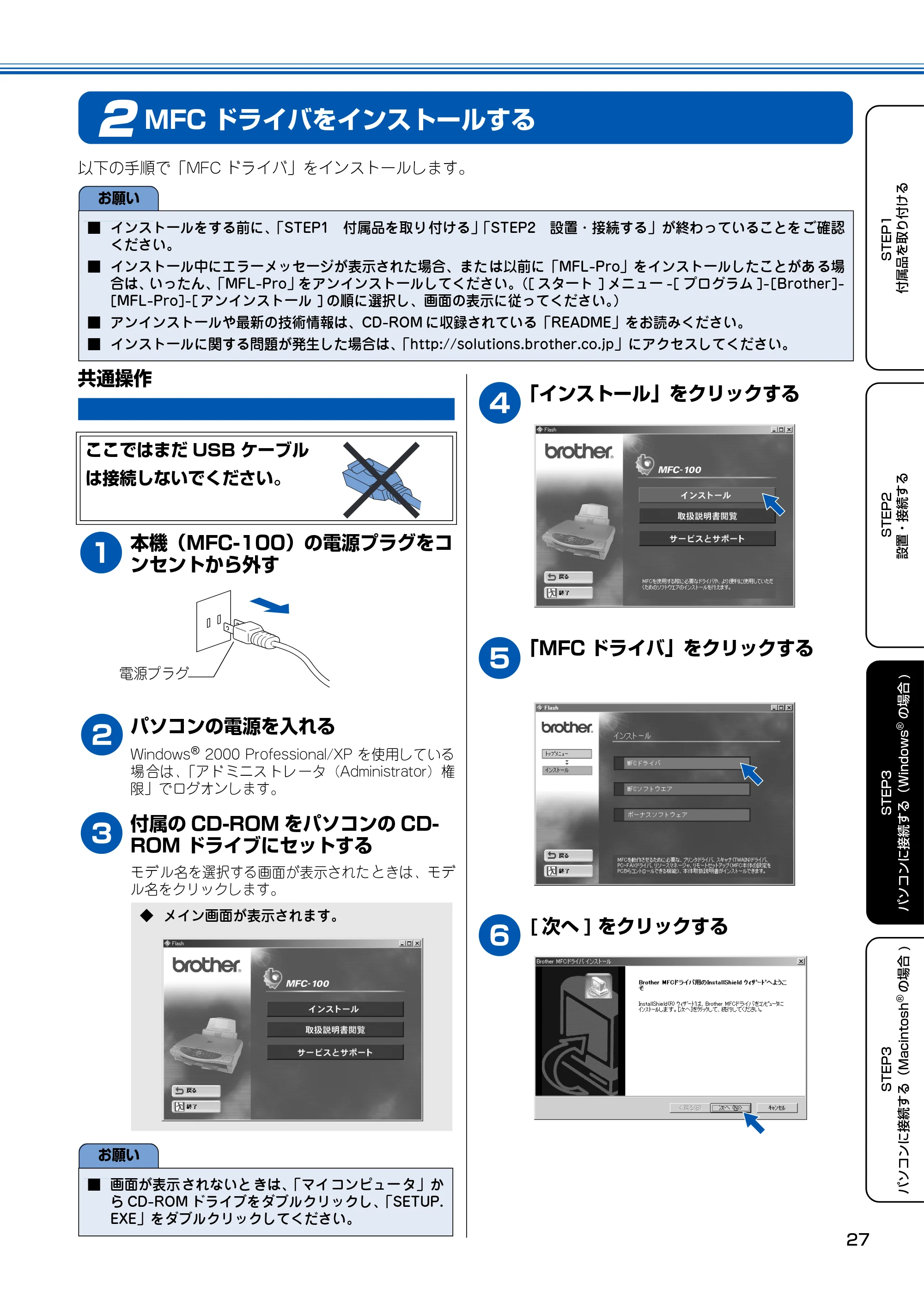
以下の手順で「MFC ドライバ」をインストールします。
共通操作
1
本機(MFC-100)の電源プラグをコ
ンセントから外す
2
パソコンの電源を入れる
Windows
®
2000 Professional/XP を使用している
場 合は、「アド ミニス トレ ータ(Administrator)権
限」でログオンします。
3
付属の CD-ROM をパソコンの CD-
ROM ドライブにセットする
モデ ル名を選択する画面が表示された ときは、モデ
ル名をクリックします。
4
「インストール」をクリックする
5
「MFC ドライバ」をクリックする
6
[ 次へ ] をクリックする
お願い
■ インストールをする前に、「STEP1 付属品を取り 付ける」「STEP2 設置・接続する」が終わっていることを ご確認
ください。
■ インストール中にエラーメッセージが表示された場合、また は以前に「MFL-Pro」をインストールしたことがあ る場
合は、いったん、「MFL-Pro」をアンインストールしてください。([ スタート ] メニュー -[ プログラム ]-[Brother]-
[MFL-Pro]-[ アンインストール ] の順に選択し、画面の表示に従ってください。)
■ アンインストールや最新の技術情報は、CD-ROM に収録されている「README」をお読みください。
■ インストールに関する問題が発生した場合は、「http://solutions.brother.co.jp」にアクセスしてください。
ここではまだ USB ケーブル
は接続しないでください。
◆ メイン画面が表示されます。
お願い
■ 画面が表示 されないと きは、「マイ コンピュー タ」か
ら CD-ROM ドライブをダブルクリックし、「SETUP.
EXE」をダブルクリックしてください。
電源プラグ
29ページ
パソコンに接続する(Windows
®
の場合 )
28
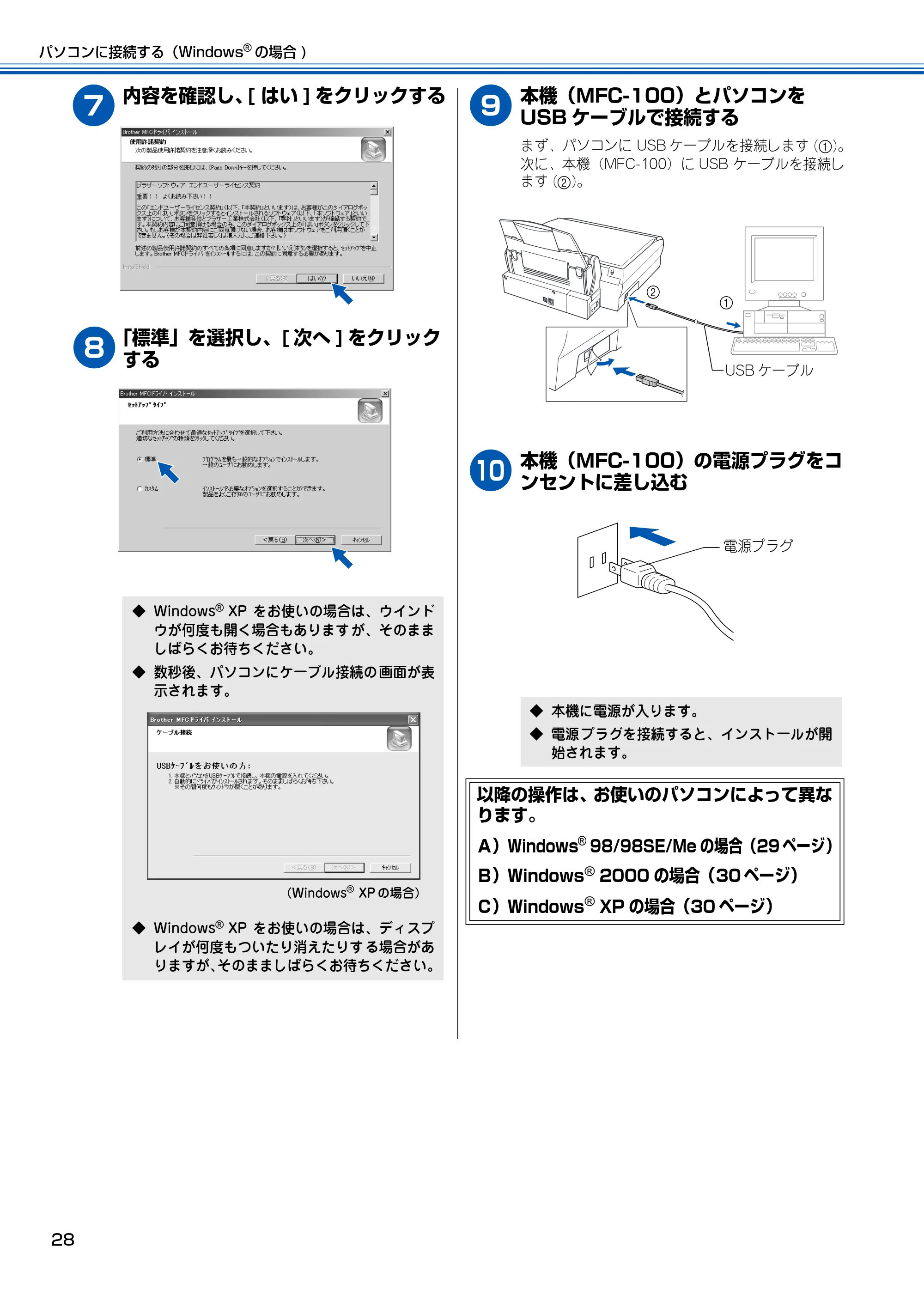
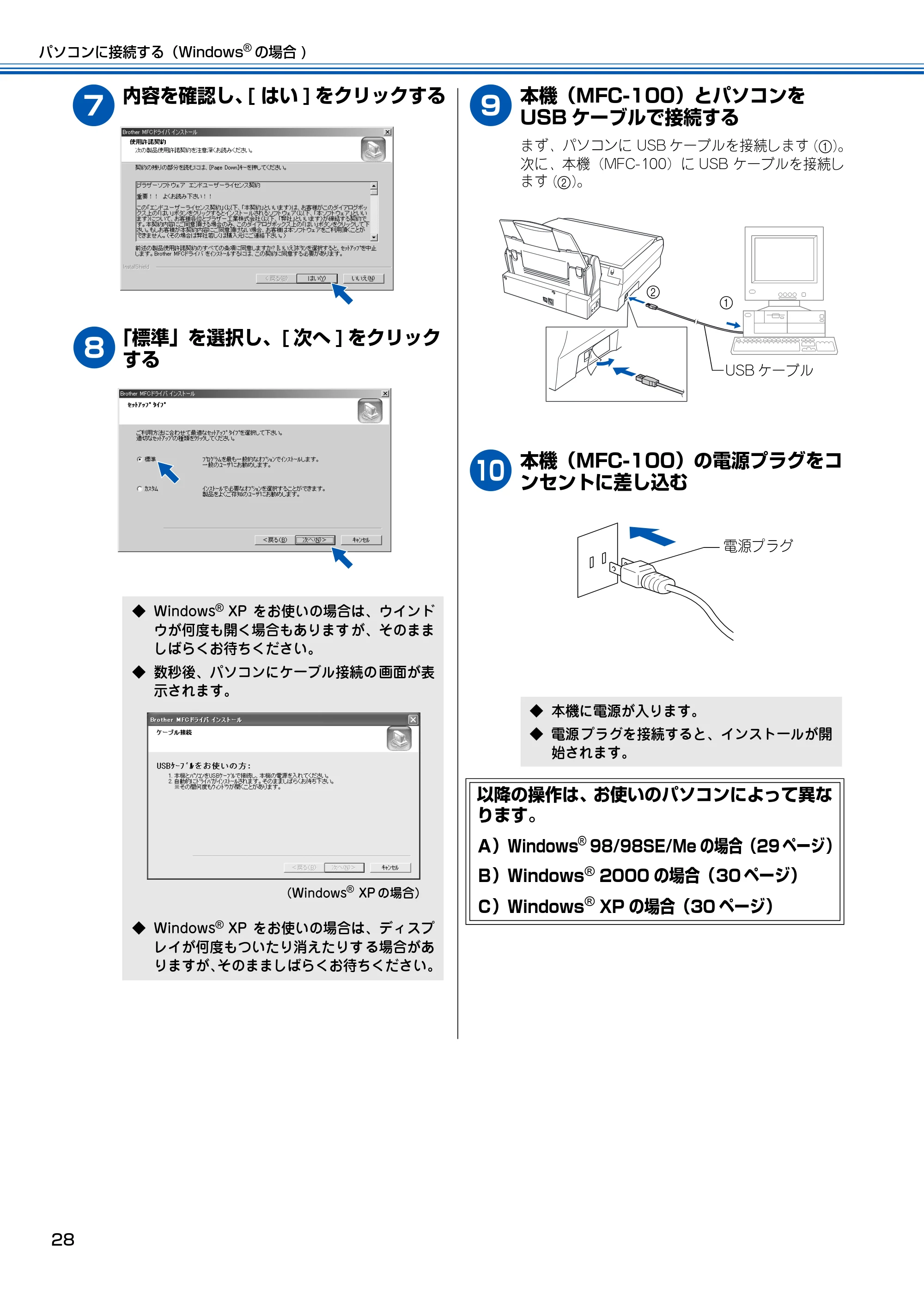
7
内容を確認し、[ はい ] をクリックする
8
「標準」を選択し、[ 次へ ] をクリック
する
9
本機(MFC-100)とパソコンを
USB ケーブルで接続する
まず、パソコンに USB ケーブルを接続します (1)。
次に、本機(MFC-100)に USB ケーブルを接続し
ます (2)。
0
本機(MFC-100)の電源プラグをコ
ンセントに差し込む
◆ Windows
®
XP をお使いの場合は、ウインド
ウが何度も開く場合もあります が、そのまま
しばらくお待ちください。
◆ 数秒後、パソコンにケーブル接続の 画面が表
示されます。
◆ Windows
®
XP をお使いの場合は、ディスプ
レイが何度もついたり消えたりす る場合があ
りますが、そのまましばらくお待ちください。
(Windows
®
XP の場合)
◆ 本機に電源が入ります。
◆ 電源 プラグを接続すると、インストールが開
始されます。
以降の操作は、お使いのパソコンによって異な
ります。
A) Windows
®
98/98SE/Me の場合(29 ページ)
B)Windows
®
2000 の場合(30 ページ)
C)Windows
®
XP の場合(30 ページ)
2
1
USB ケーブル
電源プラグ
A) Windows 98/98SE/Meの場合
29
STEP1
付属品を取り付ける
STEP2
設置・接続する
STEP3
パソコンに接続する(Windows
®
の場合 )
STEP3
パソコンに接続する(Macintosh
®
の場合 )
A)Windows
®
98/98SE/Me の場合
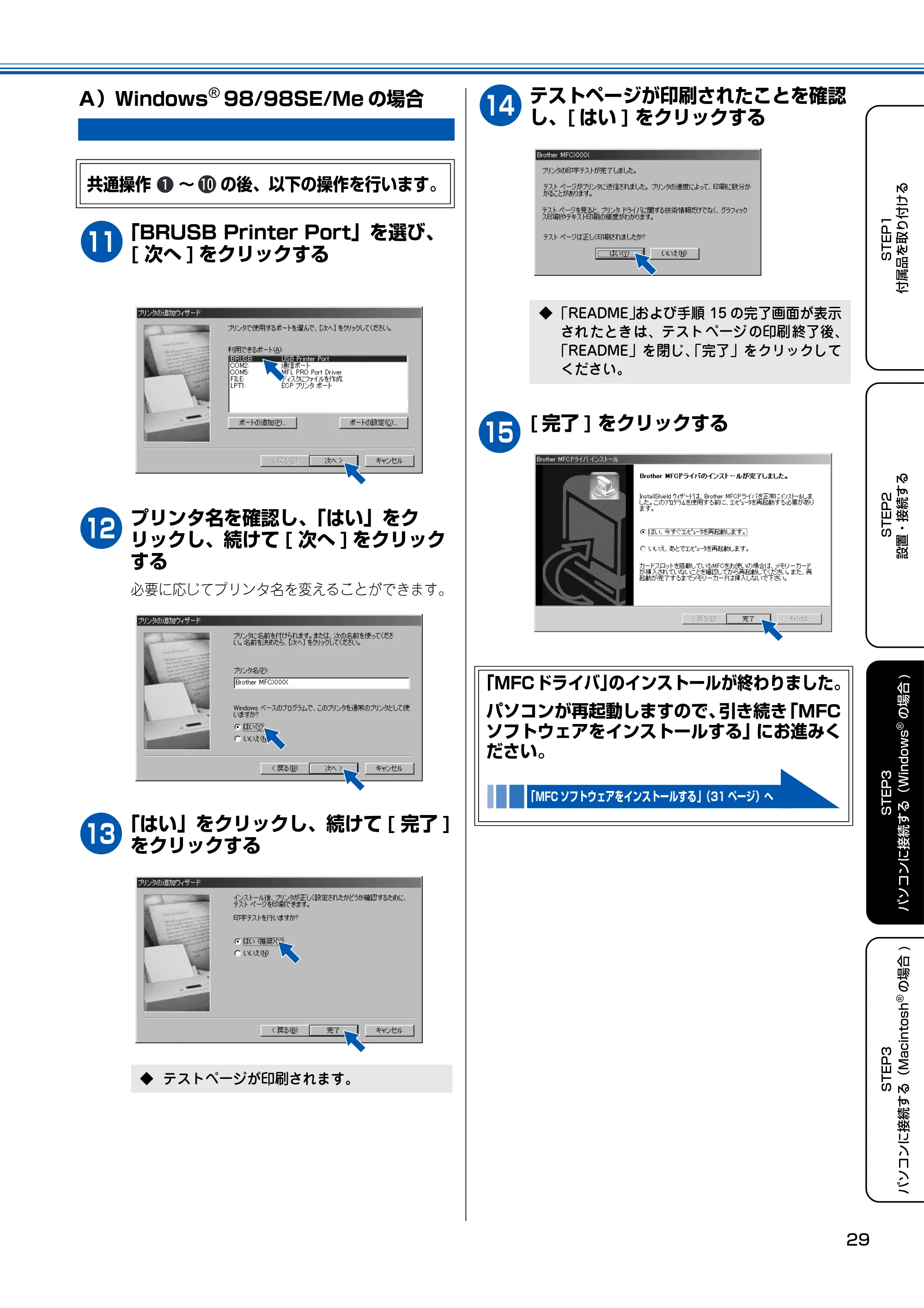
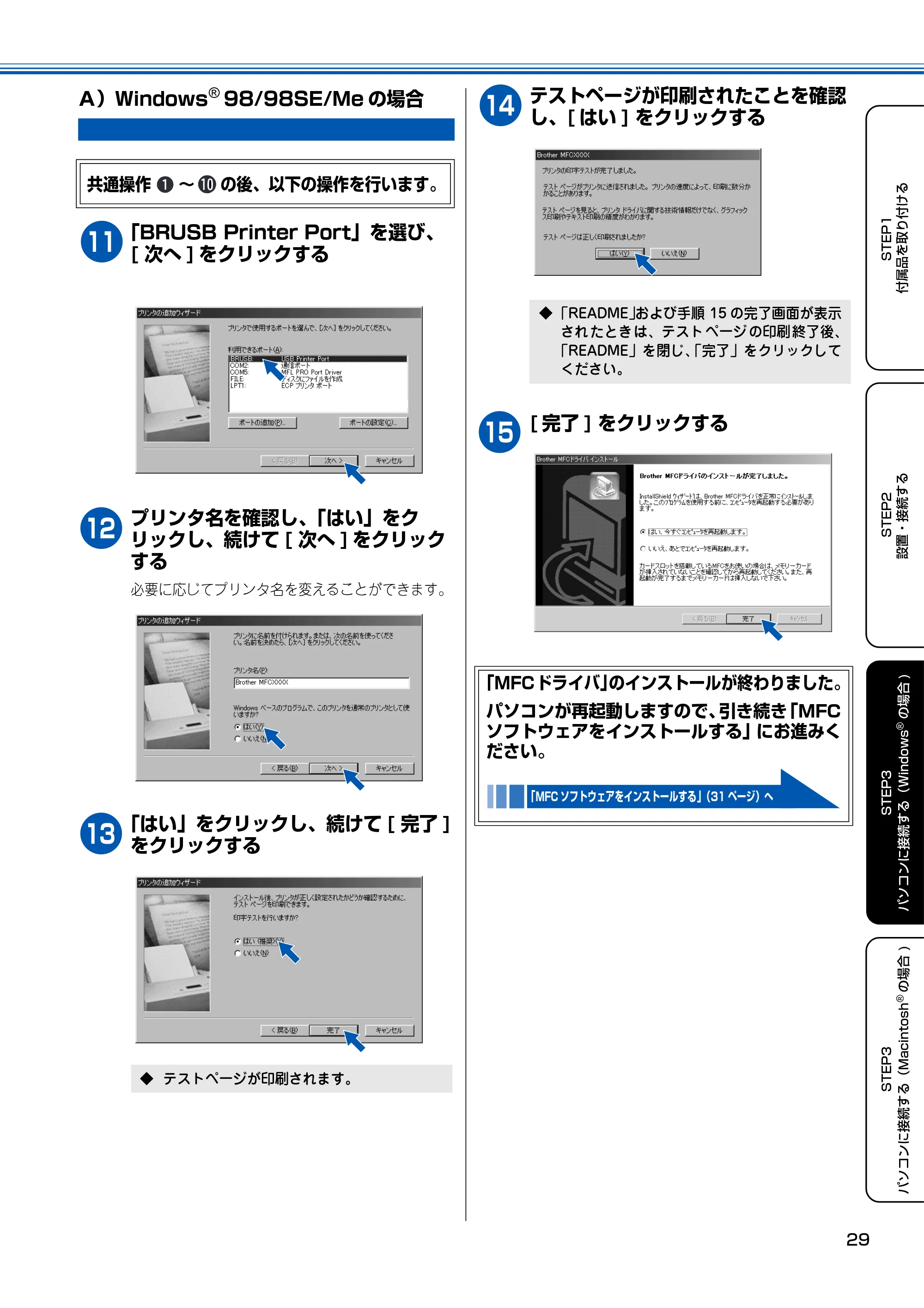
a
「BRUSB Printer Port」を選び、
[ 次へ ] をクリックする
b
プリンタ名を確認し、「はい」をク
リックし、続けて [ 次へ ] をクリック
する
必要に応じてプリンタ名を変えることができます。
c
「はい」をクリックし、続けて [ 完了 ]
をクリックする
d
テストページが印刷されたことを確認
し、[ はい ] をクリックする
e
[ 完了 ] をクリックする
共通操作 ~ の後、以下の操作を行います。
◆ テストページが印刷されます。
◆ 「README」および手順 15 の完了画面が表示
され たとき は、テスト ページ の印刷 終了後、
「README」を閉じ、「完了」をクリックして
ください。
「MFCドライバ」のインストールが終わりました。
パソコンが再起動しますので、引き続き「MFC
ソフトウェアをインストールする」にお進みく
ださい。
「MFC ソフトウェアをインストールする」(31 ページ)へ
B) Windows 2000の場合
パソコンに接続する(Windows
®
の場合 )
30
B)Windows
®
2000 の場合
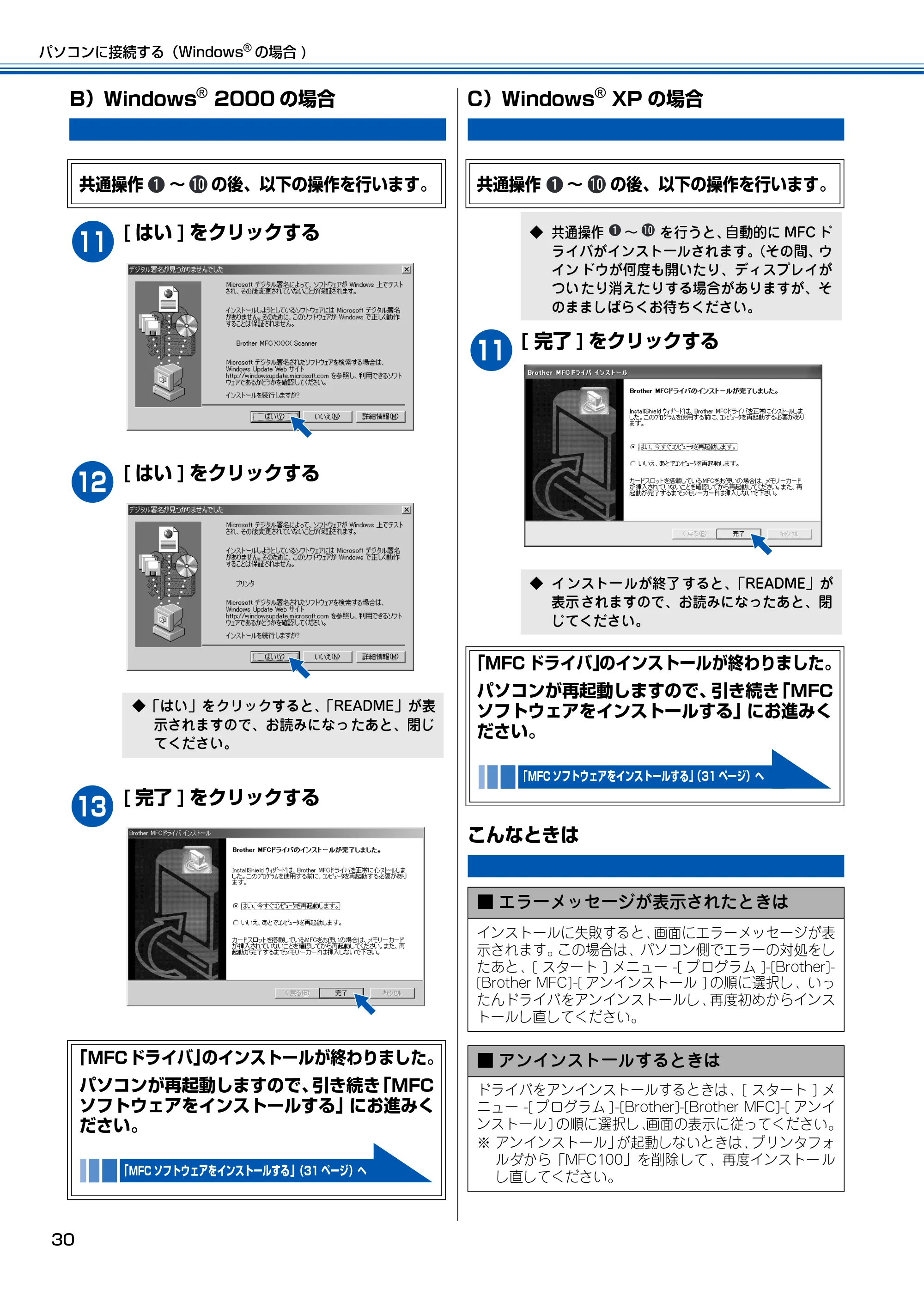
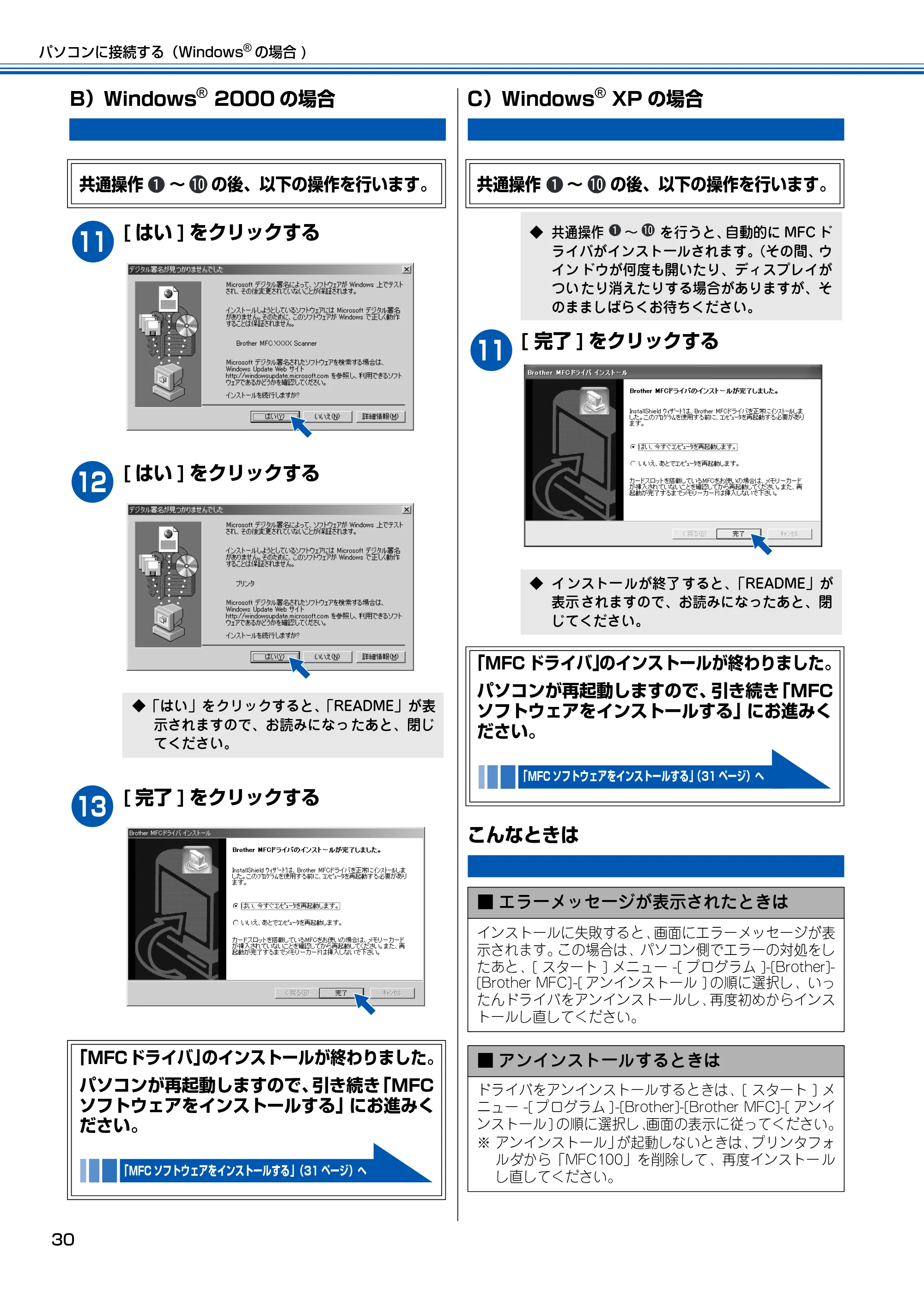
a
[ はい ] をクリックする
b
[ はい ] をクリックする
c
[ 完了 ] をクリックする
C)Windows
®
XP の場合
a
[ 完了 ] をクリックする
こんなときは
共通操作 ~ の後、以下の操作を行います。
◆「はい」をクリックすると、「README」が表
示されますので、お読みになっ たあと、閉じ
てください。
「MFCドライバ」のインストールが終わりました。
パソコンが再起動しますので、引き続き「MFC
ソフトウェアをインストールする」にお進みく
ださい。
「MFC ソフトウェアをインストールする」(31 ページ)へ
共通操作 ~ の後、以下の操作を行います。
◆ 共通操作 ~ を行うと、自動的に MFC ド
ライバがインストールされます。(その間、ウ
イン ドウが何度も開いたり、ディスプレイが
つい たり消えたりする場合がありますが、そ
のまましばらくお待ちください。
◆ イ ンストー ルが終了 すると、「README」が
表示 されますので、お読みになったあと、閉
じてください。
「MFC ドライバ」のインストールが終わりました。
パソコンが再起動しますので、引き続き「MFC
ソフトウェアをインストールする」にお進みく
ださい。
「MFC ソフトウェアをインストールする」(31 ページ)へ
■ エラーメッセージが表示されたときは
インストールに失敗すると、画面にエラーメッセージが表
示されます。この場合は、パソコン側でエラーの対処をし
たあと、[ スタート ] メニュー -[ プログラム ]-[Brother]-
[Brother MFC]-[ アンインストール ] の順に選択し、いっ
たんドライバをアンインストールし、再度初めからインス
トールし直してください。
■ アンインストールするときは
ドライバをアンインストールするときは、[ スタート ] メ
ニュー -[ プログラム ]-[Brother]-[Brother MFC]-[ アンイ
ンストール ] の順に選択し、画面の表示に従ってください。
※ アンインストール」が起動しないときは、プリンタフォ
ルダから「MFC100」を削除して、再度インストー ル
し直してください。
3 MFCソフトウェアをインストールする
31
STEP1
付属品を取り付ける
STEP2
設置・接続する
STEP3
パソコンに接続する(Windows
®
の場合 )
STEP3
パソコンに接続する(Macintosh
®
の場合 )
MFC ソフトウェアをインストールする
3
「MFC ドライバ」のインストール後、引き続き「MFC ソフトウェア」をインストールします。
MFC ソフトウェアのインストール
以 下の 手 順で 付属 のソ フト ウェ アを イン ス トー ルし ます。
「MFC ドライバ」のインストール手順に引き続きインストー
ルするときは、パソコンの再起動後、いったん、CD-ROM ド
ライブから CD-ROM を取り出します。
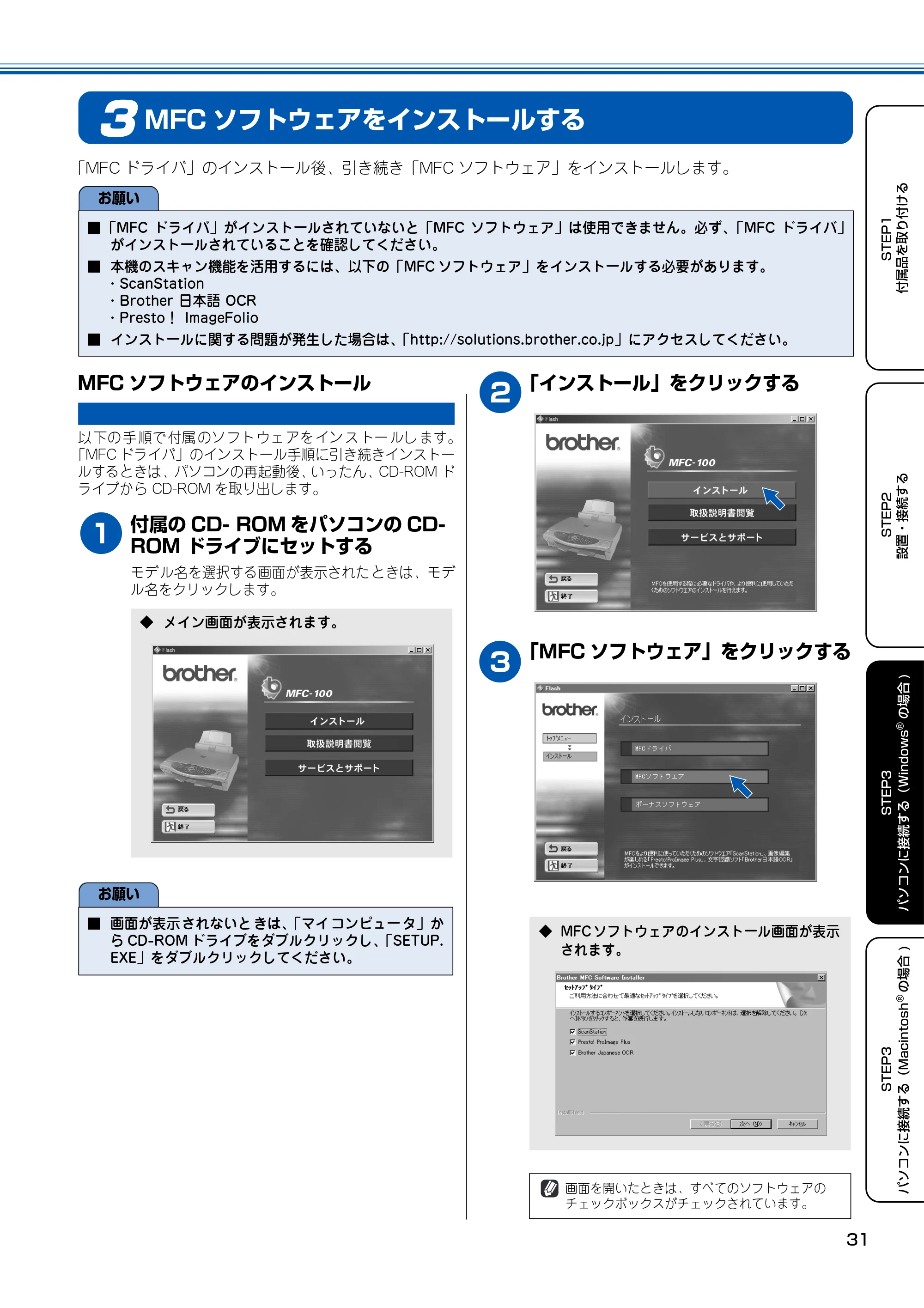
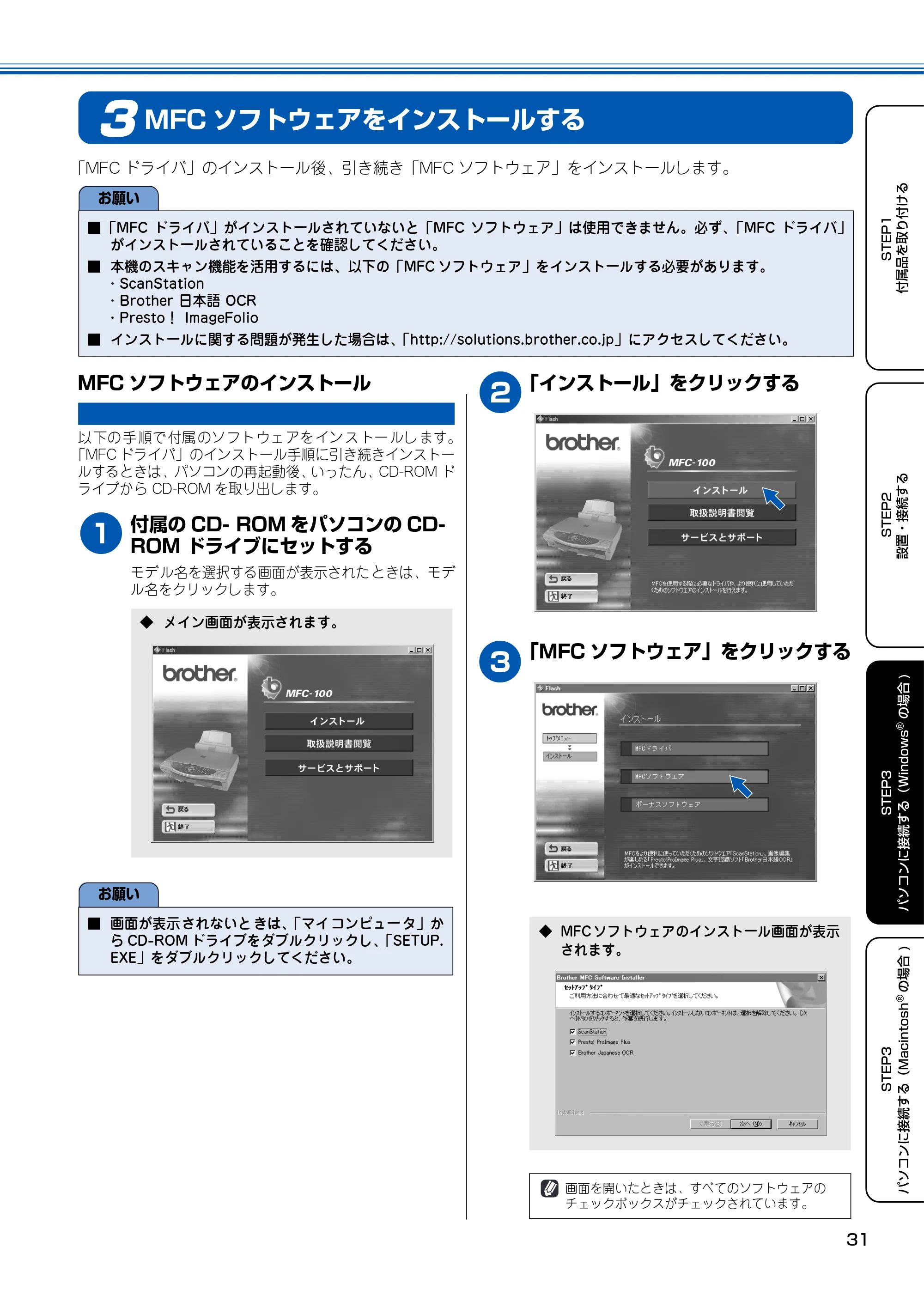
1
付属の CD- ROM をパソコンの CD-
ROM ドライブにセットする
モデ ル名を選択する画面が表示された ときは、モデ
ル名をクリックします。
2
「インストール」をクリックする
3
「MFC ソフトウェア」をクリックする
お願い
■ 「MFC ドライバ」がインストールされていないと「MFC ソフトウェア」は使用できません。必ず、「MFC ドライバ」
がインストールされていることを確認してください。
■ 本機のスキャン機能を活用するには、以下の「MFC ソフトウェア」をインストールする必要があります。
- ScanStation
- Brother 日本語 OCR
- Presto! ImageFolio
■ インストールに関する問題が発生した場合は、「http://solutions.brother.co.jp」にアクセスしてください。
◆ メイン画面が表示されます。
お願い
■ 画面が表示 されないと きは、「マイ コンピュー タ」か
ら CD-ROM ドライブをダブルクリックし、「SETUP.
EXE」をダブルクリックしてください。
◆ MFC ソフトウェアのインストール画面が表示
されます。
画面を開いたときは、すべてのソフトウェアの
チェックボックスがチェックされています。
33ページ
パソコンに接続する(Windows
®
の場合 )
32
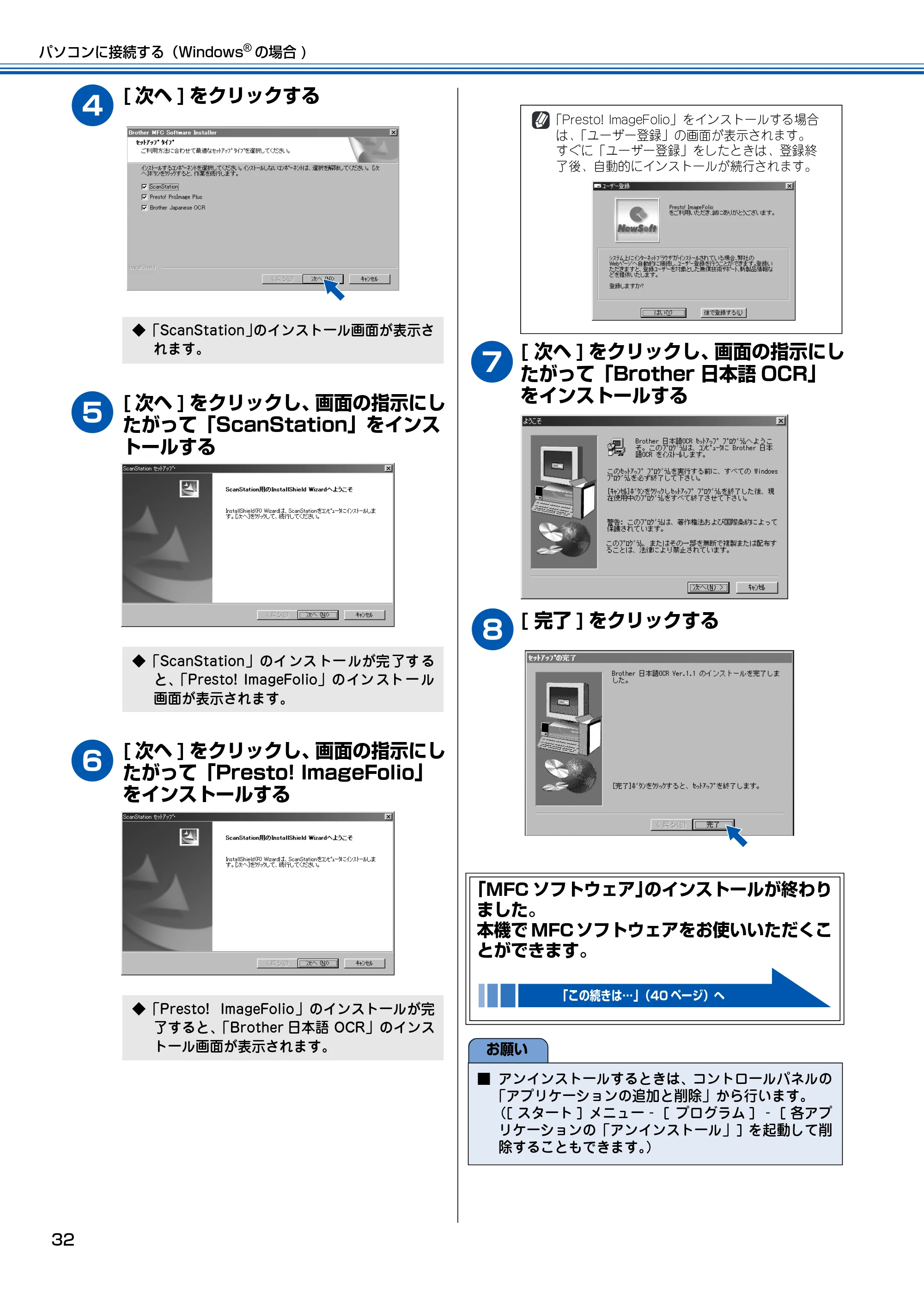
4
[ 次ヘ ] をクリックする
5
[ 次ヘ ] をクリックし、画面の指示にし
たがって「ScanStation」をインス
トールする
6
[ 次ヘ ] をクリックし、画面の指示にし
たがって「Presto! ImageFolio」
をインストールする
7
[ 次ヘ ] をクリックし、画面の指示にし
たがって「Brother 日本語 OCR」
をインストールする
8
[ 完了 ] をクリックする
◆「ScanStation」のインストール画面が表示さ
れます。
◆「ScanStation」のイ ンス トー ルが完 了す る
と、「Presto! ImageFolio」のイン スト ー ル
画面が表示されます。
◆「Presto! ImageFolio」のインストールが完
了すると、「Brother 日本語 OCR」のインス
トール画面が表示されます。
「Presto! ImageFolio」をインストールする場合
は、「ユーザー登録」の画面が表示されます。
すぐに「ユーザー登録」をしたときは、登録終
了後、自動的にインストールが続行されます。
「MFC ソフトウェア」のインストールが終わり
ました。
本機で MFC ソフトウェアをお使いいただくこ
とができます。
「この続きは…」(40 ページ)へ
お願い
■ アンインストールするときは、コントロールパネルの
「アプリケーションの追加と削除」から行います。
([ スタート ] メニュー‐ [ プログラム ] ‐ [ 各アプ
リケーションの「アンインストール」] を起動して削
除することもできます。)
STEP3 パソコンに接続する(Macintoshの場合)
33
STEP1
パソコンに接続する(Macintosh
®
の場合 )
STEP2
設置・接続する
STEP3
パソコンに接続する(Windows
®
の場合 )
STEP3
パソコンに接続する(Macintosh
®
の場合 )
STEP3
パソコンに接続する(Macintosh
®
の場合 )
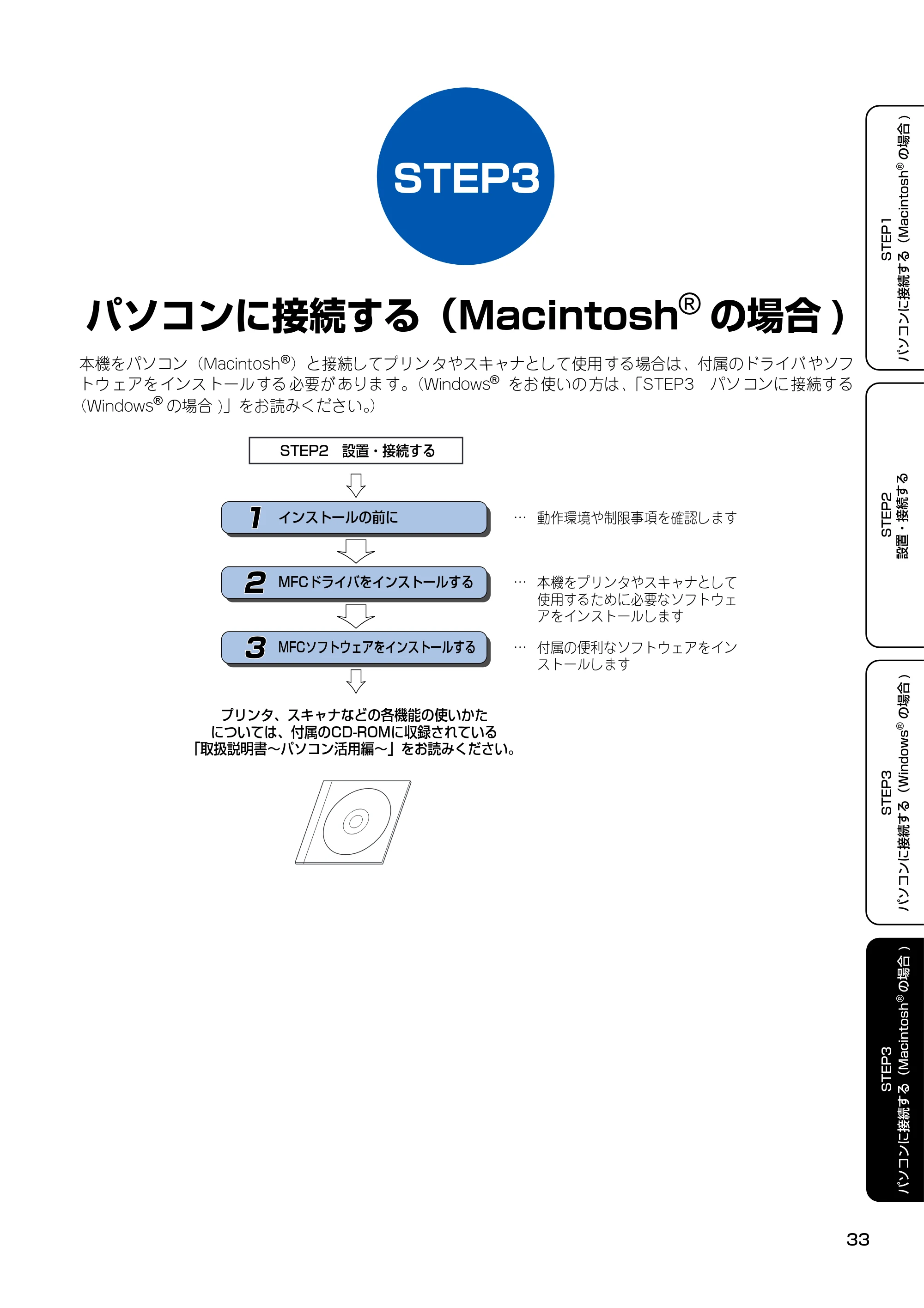
本機をパソコン(Macintosh
®
)と接続してプリンタやスキャナとして使用する場合は、付属のドライバやソフ
トウェアをインストールする必要があります。(Windows
®
をお使いの方は、「STEP3 パソコンに接続する
(Windows
®
の場合 )」をお読みください。)
インストールの前に�
MFCドライバをインストールする�
MFCソフトウェアをインストールする�
…�
…�
…�
プリンタ、スキャナなどの各機能の使いかた�
については、付属のCD-ROMに収録されている�
「取扱説明書~パソコン活用編~」をお読みください。�
本機をプリンタやスキャナとして
使用するために必要なソフトウェ
アをインストールします�
付属の便利なソフトウェアをイン
ストールします�
動作環境や制限事項を確認します�
STEP2 設置・接続する�
1
2
3
1 インストールの前に
パソコンに接続する(Macintosh
®
の場合 )
34
インストールの前に
1
本機を Macintosh
®
と接続してプリンタやスキャナとして使用する場合は、プリンタドライバやスキャナドライ
バ、といったドライバや付属のソフトウェアなどをインストールする必要があります。
ソフトウェアをインストールする前に、CD-ROM に収録されている内容と、パソコンの動作環境を確認してく
ださい。
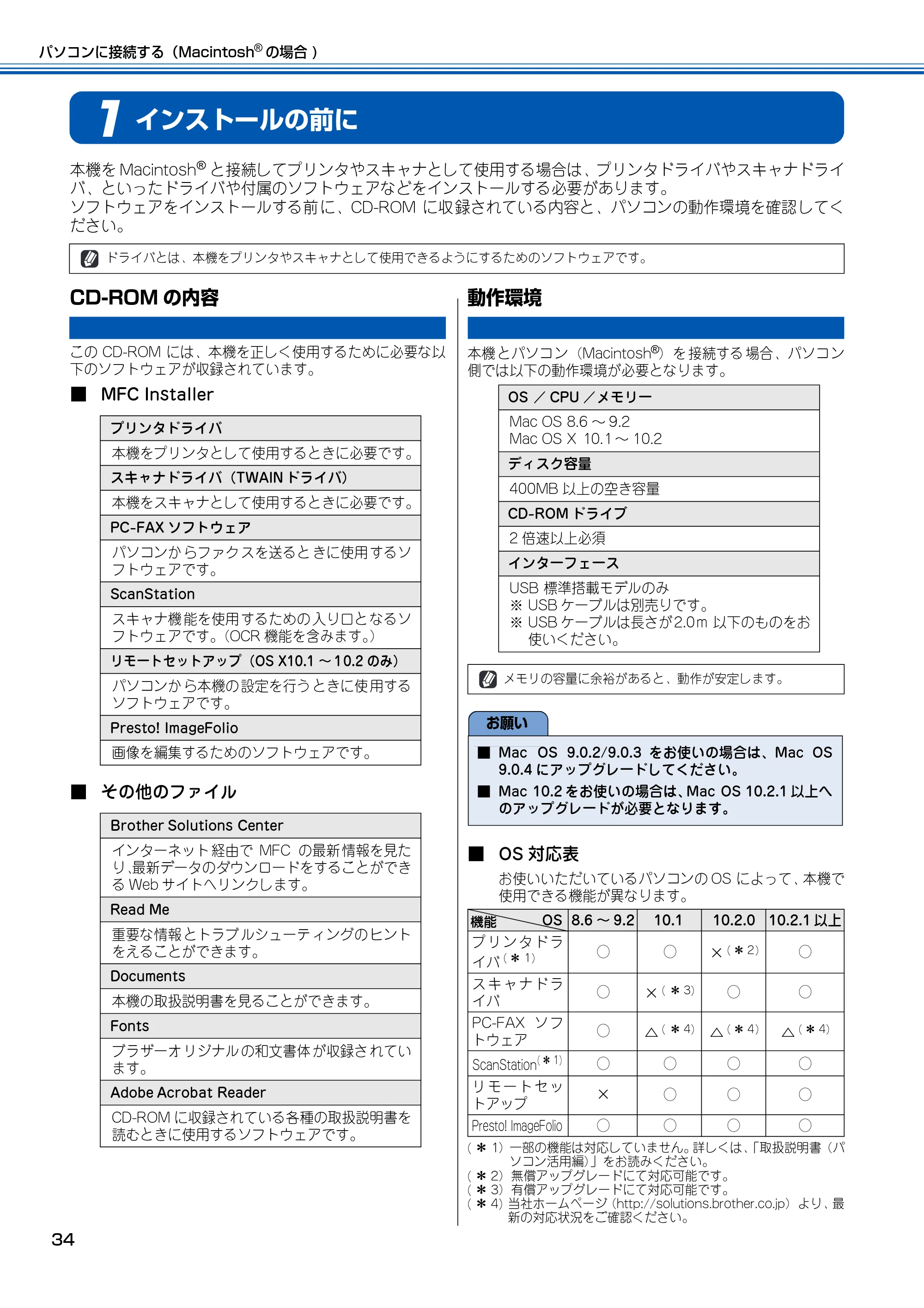
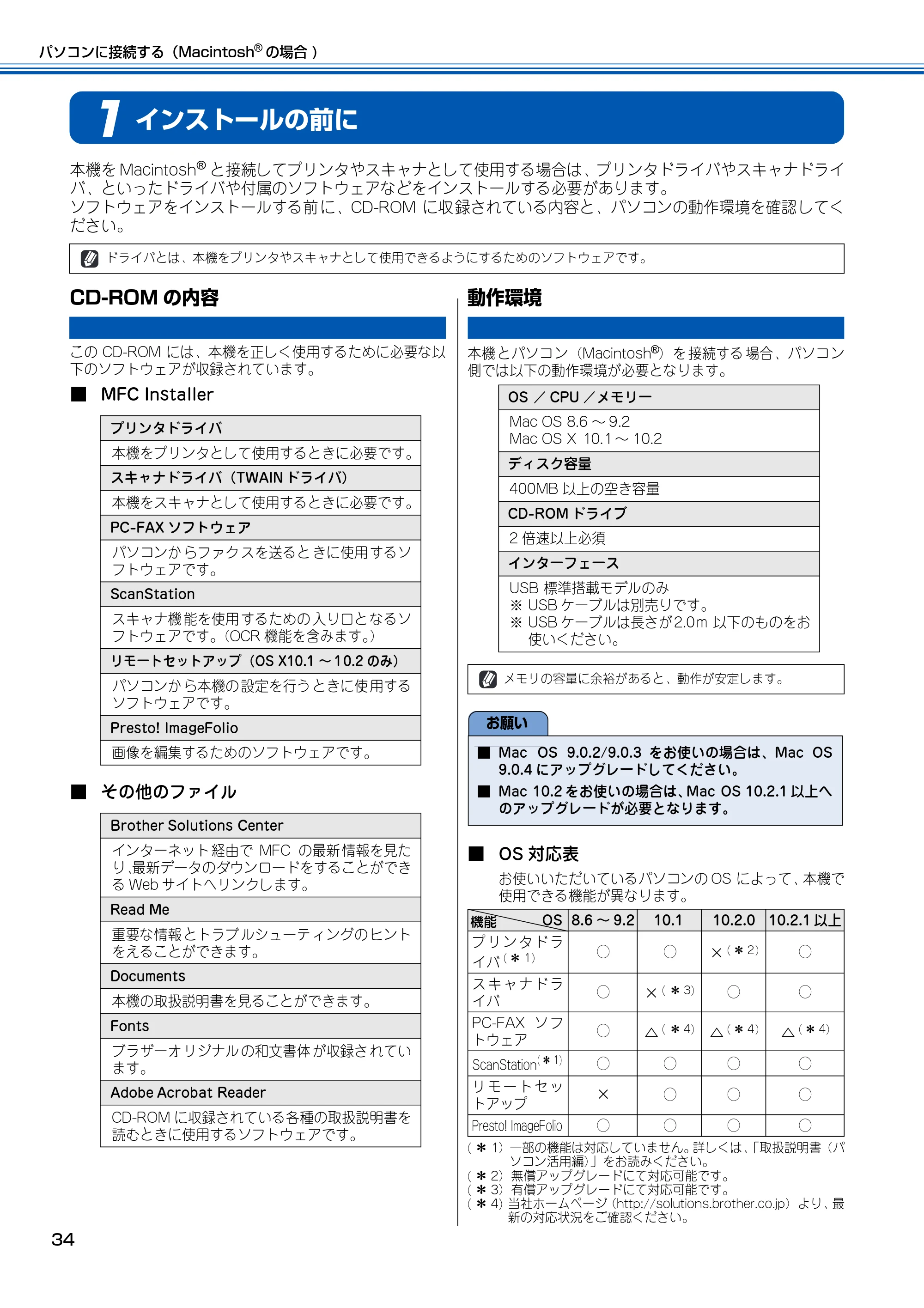
CD-ROM の内容
この CD-ROM には、本機を正しく使用するために必要な以
下のソフトウェアが収録されています。
■ MFC Installer
■ その他のファイル
動作環境
本機 とパソコ ン(Macintosh
®
)を 接続する 場合、パソコ ン
側では以下の動作環境が必要となります。
■ OS 対応表
お使いいただいているパソコンの OS によって、本機で
使用できる機能が異なります。
( * 1)一部の機能は対応していません。詳しくは、「取扱説明書(パ
ソコン活用編)」をお読みください。
( * 2)無償アップグレードにて対応可能です。
( * 3)有償アップグレードにて対応可能です。
( * 4) 当社ホームページ(http://solutions.brother.co.jp)より、最
新の対応状況をご確認ください。
ドライバとは、本機をプリンタやスキャナとして使用できるようにするためのソフトウェアです。
プリンタドライバ
本機をプリンタとして使用するときに必要です。
スキャナドライバ(TWAIN ドライバ)
本機をスキャナとして使用するときに必要です。
PC-FAX ソフトウェア
パソコンか らファク スを送ると きに使用 するソ
フトウェアです。
ScanStation
スキャナ機 能を使用 するための 入り口と なるソ
フトウェアです。(OCR 機能を含みます。)
リモートセットアップ(OS X10.1 ~ 10.2 のみ)
パソコンか ら本機の 設定を行う ときに使 用する
ソフトウェアです。
Presto! ImageFolio
画像を編集するためのソフトウェアです。
Brother Solutions Center
インターネット 経由で MFC の最新 情報を見た
り、最新データのダウンロードをすることができ
る Web サイトへリンクします。
Read Me
重要な情報 とトラブ ルシューテ ィングの ヒント
をえることができます。
Documents
本機の取扱説明書を見ることができます。
Fonts
ブラザーオ リジナル の和文書体 が収録さ れてい
ます。
Adobe Acrobat Reader
CD-ROM に収録されている各種の取扱説明書を
読むときに使用するソフトウェアです。
OS / CPU /メモリー
Mac OS 8.6 ~ 9.2
Mac OS X 10.1 ~ 10.2
ディスク容量
400MB 以上の空き容量
CD-ROM ドライブ
2 倍速以上必須
インターフェース
USB 標準搭載モデルのみ
※ USB ケーブルは別売りです。
※ USB ケーブルは長さが 2.0m 以下のものをお
使いください。
メモリの容量に余裕があると、動作が安定します。
お願い
■ Mac OS 9.0.2/9.0.3 をお使いの場合は、Mac OS
9.0.4 にアップグレードしてください。
■ Mac 10.2 をお使いの場合は、Mac OS 10.2.1 以上へ
のアップグレードが必要となります。
OS 8.6 ~ 9.2 10.1 10.2.0 10.2.1 以上
プ リ ン タ ド ラ
イバ
( * 1)
○ ○ × ( * 2) ○
ス キ ャ ナ ド ラ
イバ
○ × ( * 3) ○ ○
PC-FAX ソ フ
トウェア
○ △ ( * 4) △ ( * 4) △ ( * 4)
ScanStation
( * 1)
○ ○ ○ ○
リ モ ー ト セ ッ
トアップ
× ○ ○ ○
Presto! ImageFolio ○ ○ ○ ○
機能
2 MFCドライバをインストールする
35
STEP1
パソコンに接続する(Macintosh
®
の場合 )
STEP2
設置・接続する
STEP3
パソコンに接続する(Windows
®
の場合 )
STEP3
パソコンに接続する(Macintosh
®
の場合 )
MFC ドライバをインストールする
2
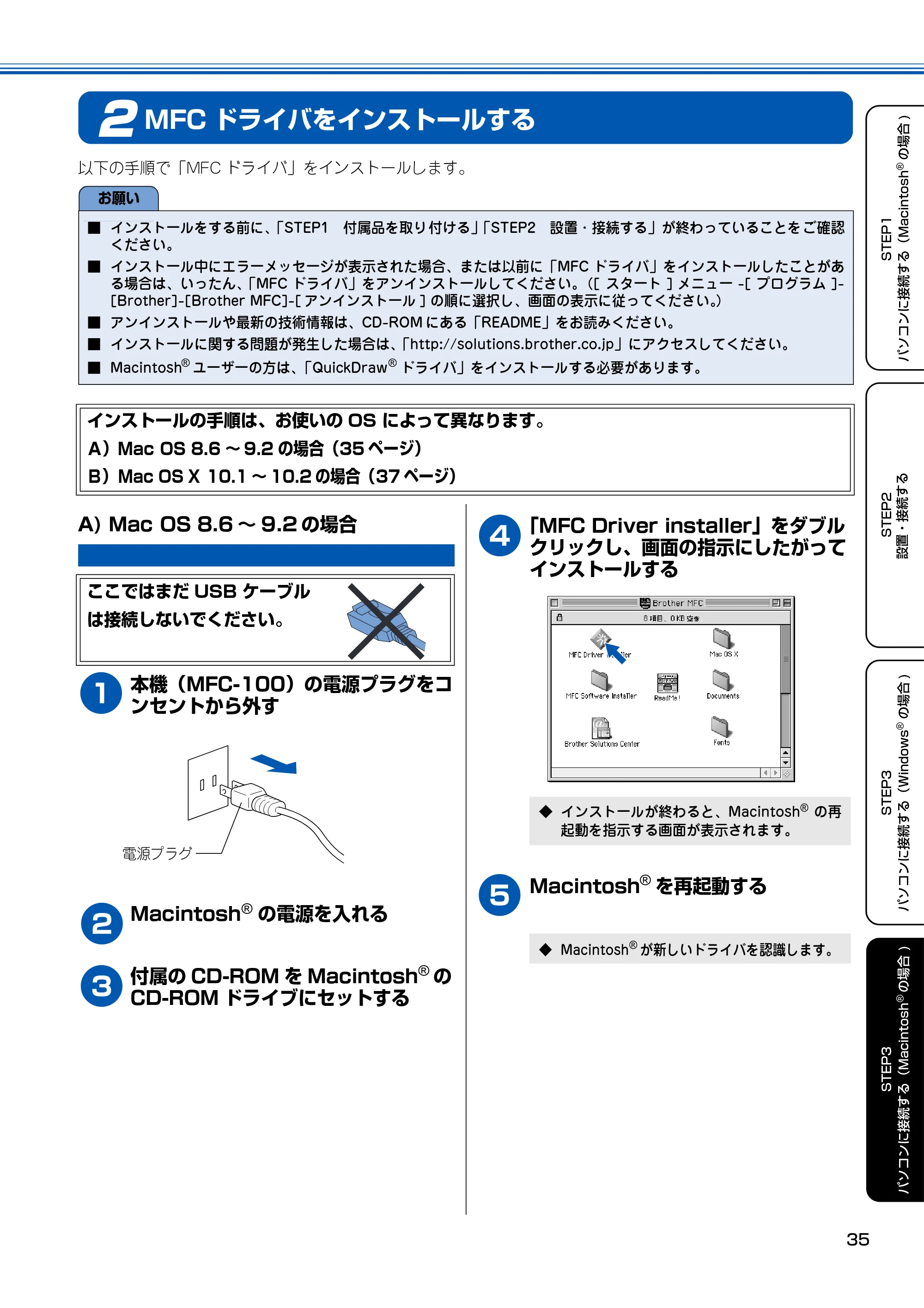
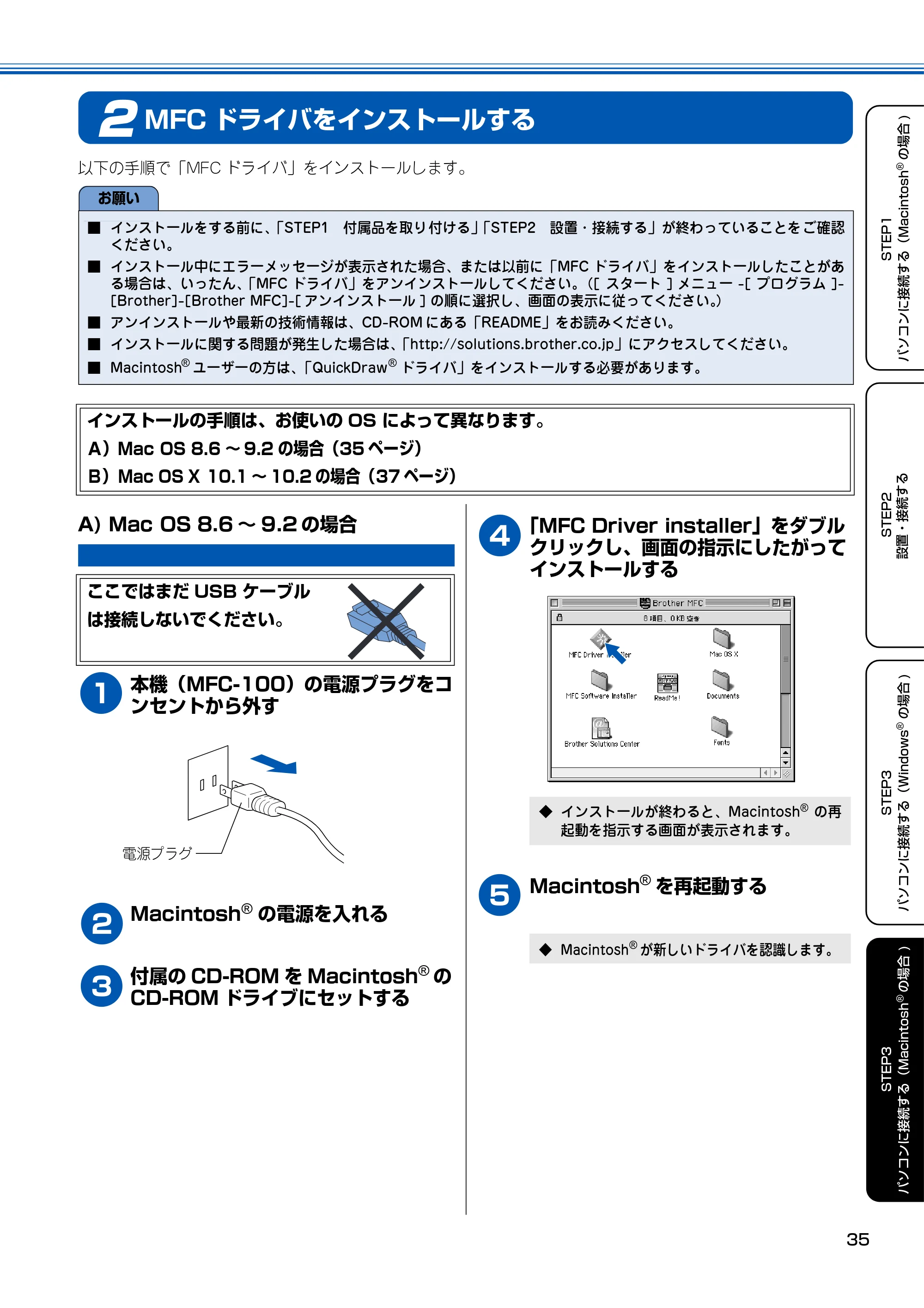
以下の手順で「MFC ドライバ」をインストールします。
A) Mac OS 8.6 ~ 9.2 の場合
1
本機(MFC-100)の電源プラグをコ
ンセントから外す
2
Macintosh
®
の電源を入れる
3
付属の CD-ROM を Macintosh
®
の
CD-ROM ドライブにセットする
4
「MFC Driver installer」をダブル
クリックし、画面の指示にしたがって
インストールする
5
Macintosh
®
を再起動する
お願い
■ インストールをする前に、「STEP1 付属品を取り 付ける」「STEP2 設置・接続する」が終わっていることを ご確認
ください。
■ インストール中にエラーメッセージが表示された場合、または以前に「MFC ドライバ」をインストールしたことがあ
る場合は、いったん、「MFC ドライバ」をアンインストールしてください。([ スタート ] メニュー -[ プログラム ]-
[Brother]-[Brother MFC]-[ アンインストール ] の順に選択し、画面の表示に従ってください。)
■ アンインストールや最新の技術情報は、CD-ROM にある「README」をお読みください。
■ インストールに関する問題が発生した場合は、「http://solutions.brother.co.jp」にアクセスしてください。
■ Macintosh
®
ユーザーの方は、「QuickDraw
®
ドライバ」をインストールする必要があります。
インストールの手順は、お使いの OS によって異なります。
A)Mac OS 8.6 ~ 9.2 の場合(35 ページ)
B)Mac OS X 10.1 ~ 10.2 の場合(37 ページ)
ここではまだ USB ケーブル
は接続しないでください。
電源プラグ
◆ インストールが終わると、Macintosh
®
の再
起動を指示する画面が表示されます。
◆ Macintosh
®
が新しいドライバを認識します。
37ページ
パソコンに接続する(Macintosh
®
の場合 )
36
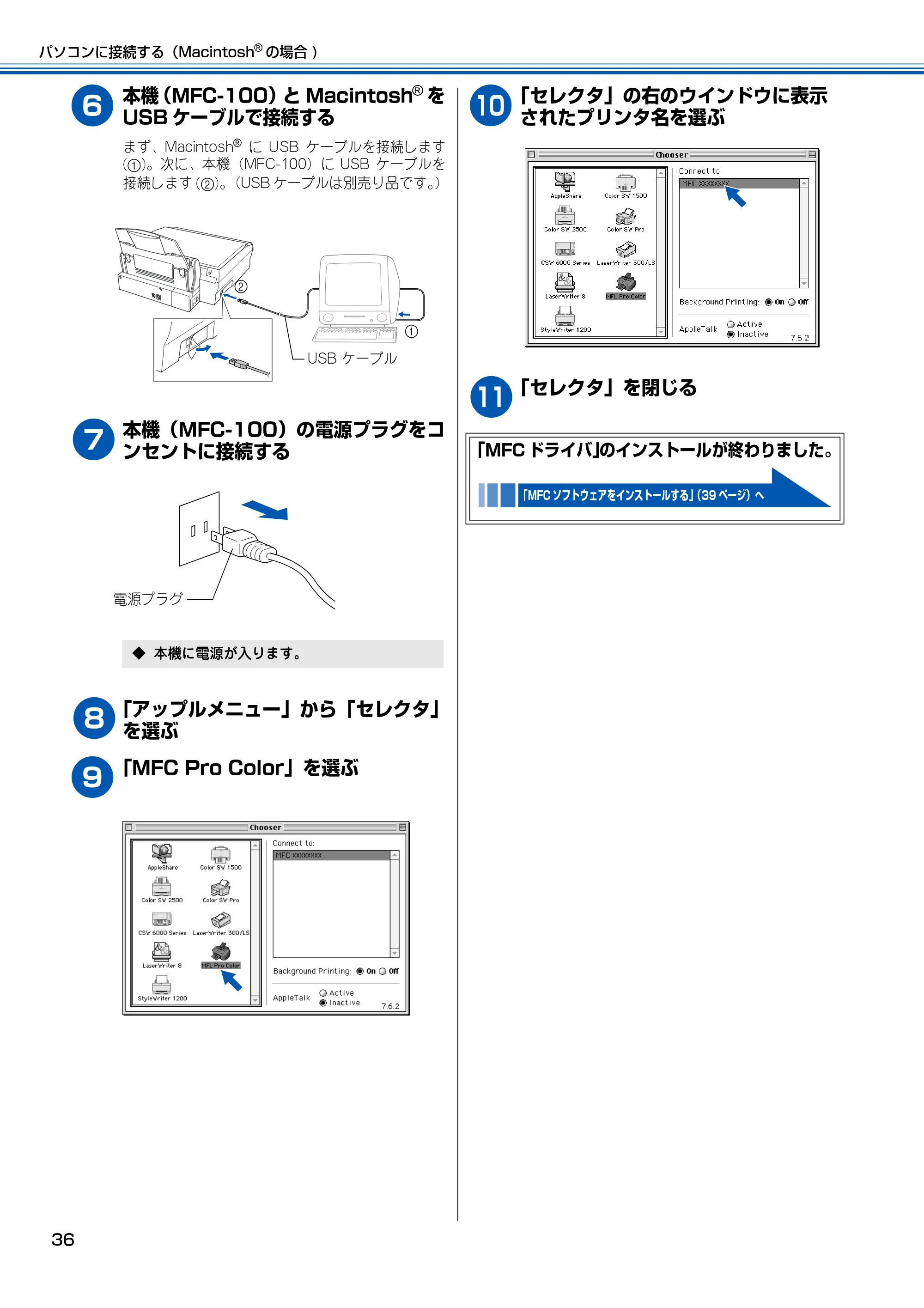
6
本機(MFC-100)と Macintosh
®
を
USB ケーブルで接続する
まず、Macintosh
®
に USB ケーブルを接続します
(1)。次に、本機(MFC-100)に USB ケーブルを
接続します (2)。(USB ケーブルは別売り品です。)
7
本機(MFC-100)の電源プラグをコ
ンセントに接続する
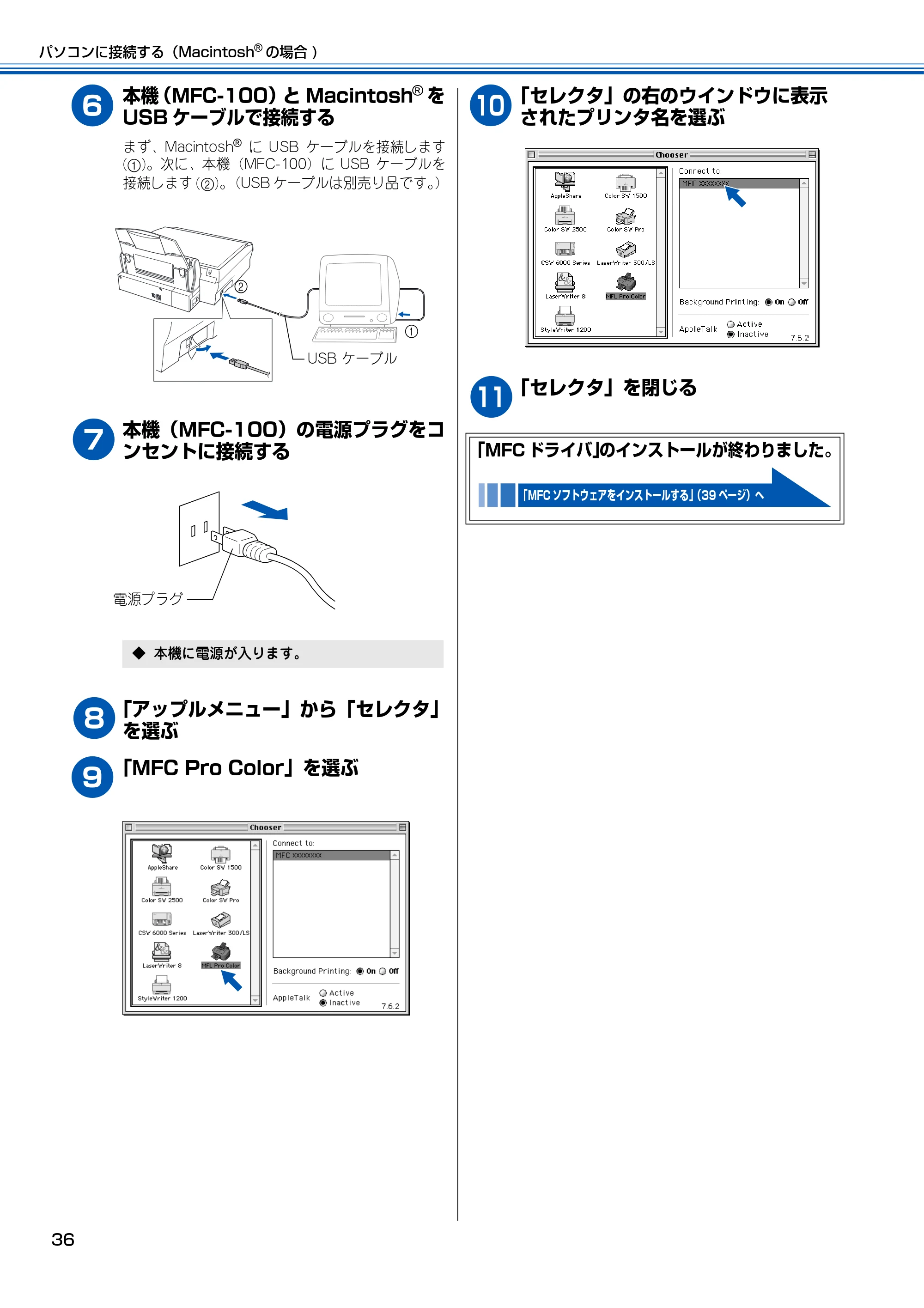
8
「アップルメニュー」から「セレクタ」
を選ぶ
9
「MFC Pro Color」を選ぶ
0
「セレクタ」の右のウインドウに表示
されたプリンタ名を選ぶ
a
「セレクタ」を閉じる
◆ 本機に電源が入ります。
USB ケーブル
1
2
電源プラグ
「MFC ドライバ」のインストールが終わりました。
「MFC ソフトウェアをインストールする」(39 ページ)へ
B) Mac OS X 10.1〜10.2の場合
37
STEP1
パソコンに接続する(Macintosh
®
の場合 )
STEP2
設置・接続する
STEP3
パソコンに接続する(Windows
®
の場合 )
STEP3
パソコンに接続する(Macintosh
®
の場合 )
B) Mac OS X 10.1 ~ 10.2 の場合
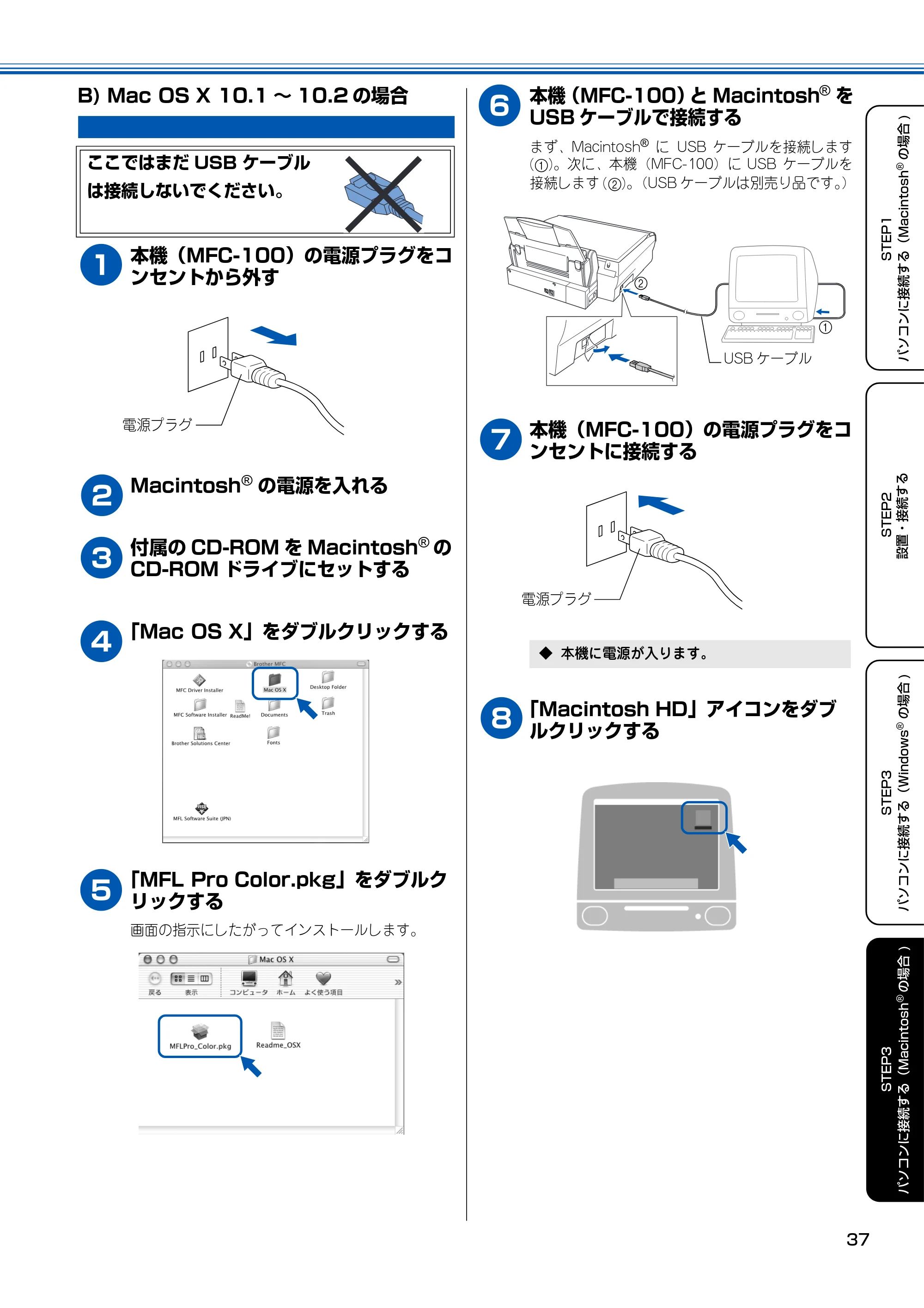
1
本機(MFC-100)の電源プラグをコ
ンセントから外す
2
Macintosh
®
の電源を入れる
3
付属の CD-ROM を Macintosh
®
の
CD-ROM ドライブにセットする
4
「Mac OS X」をダブルクリックする
5
「MFL Pro Color.pkg」をダブルク
リックする
画面の指示にしたがってインストールします。
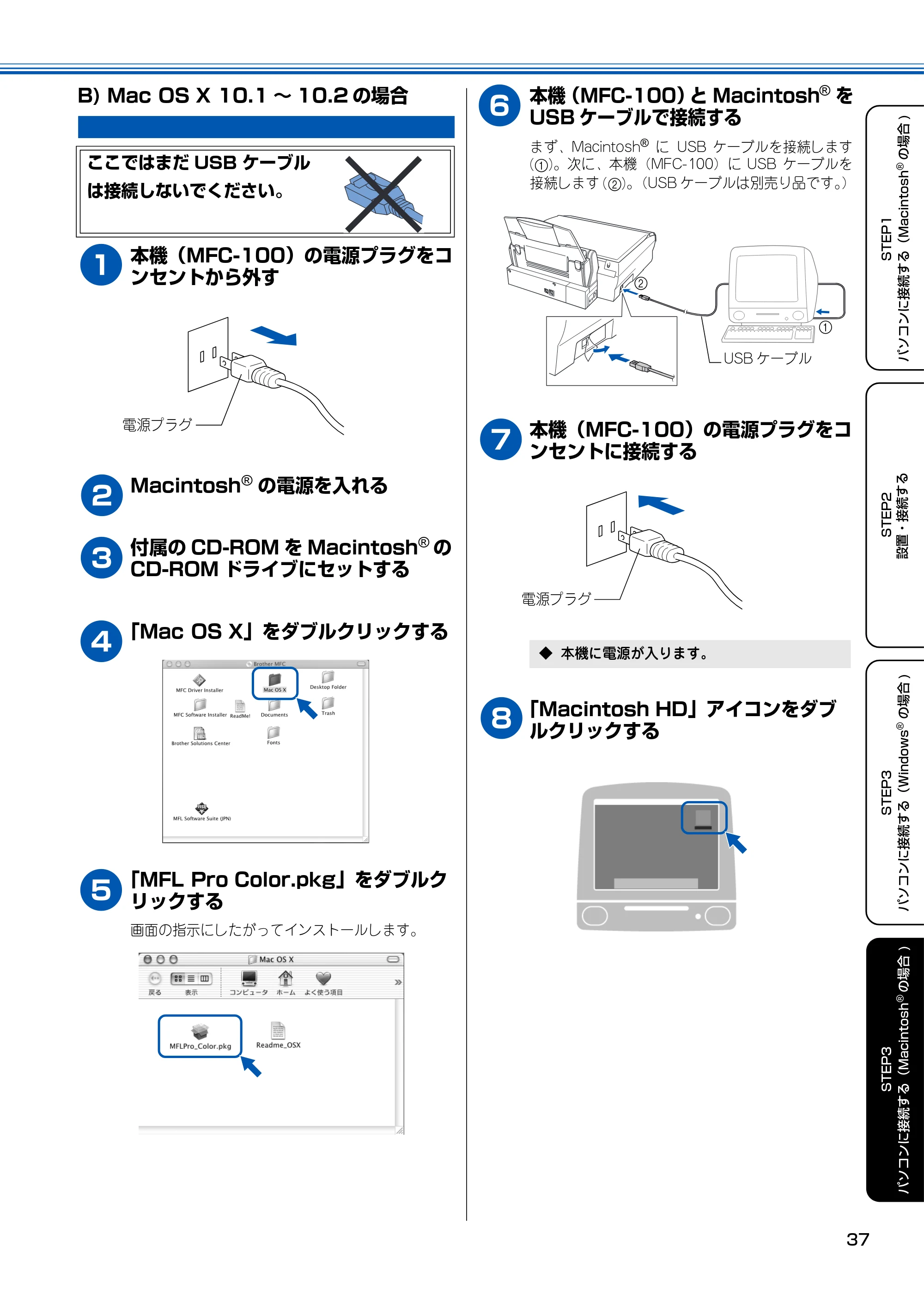
6
本機(MFC-100)と Macintosh
®
を
USB ケーブルで接続する
まず、Macintosh
®
に USB ケーブルを接続します
(1)。次に、本機(MFC-100)に USB ケーブルを
接続します (2)。(USB ケーブルは別売り品です。)
7
本機(MFC-100)の電源プラグをコ
ンセントに接続する
8
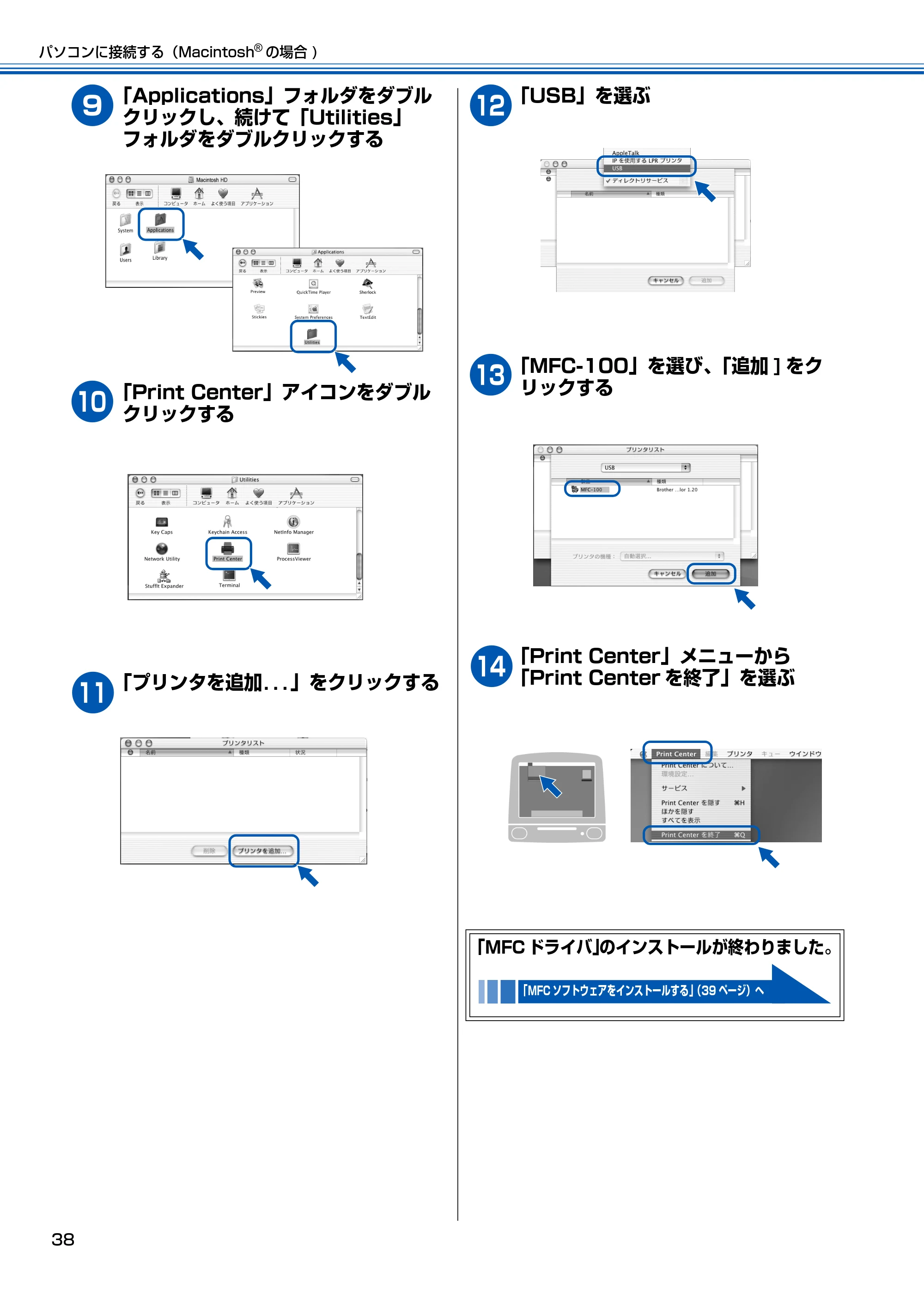
「Macintosh HD」アイコンをダブ
ルクリックする
ここではまだ USB ケーブル
は接続しないでください。
電源プラグ
◆ 本機に電源が入ります。
USB ケーブル
1
2
電源プラグ
39ページ
パソコンに接続する(Macintosh
®
の場合 )
38
9
「Applications」フォルダをダブル
クリックし、続けて「Utilities」
フォルダをダブルクリックする
0
「Print Center」アイコンをダブル
クリックする
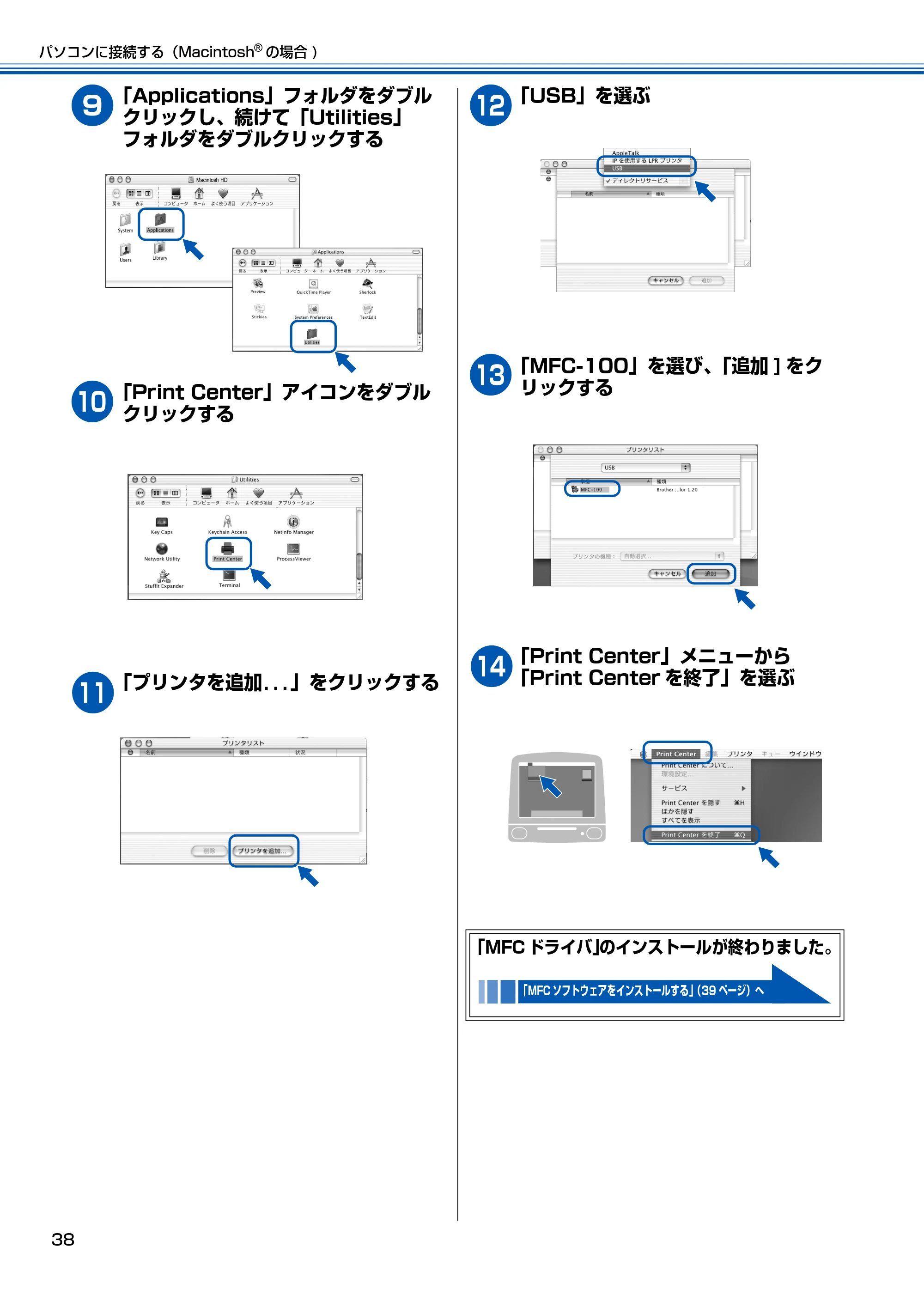
a
「プリンタを追加...」をクリックする
b
「USB」を選ぶ
c
「MFC-100」を選び、「追加 ] をク
リックする
d
「Print Center」メニューから
「Print Center を終了」を選ぶ
「MFC ドライバ」のインストールが終わりました。
「MFC ソフトウェアをインストールする」(39 ページ)へ
3 MFCソフトウェアをインストールする
39
STEP1
パソコンに接続する(Macintosh
®
の場合 )
STEP2
設置・接続する
STEP3
パソコンに接続する(Windows
®
の場合 )
STEP3
パソコンに接続する(Macintosh
®
の場合 )
MFC ソフトウェアをインストールする
3
「MFC ドライバ」のインストールが終わると、パソコンは再起動されます「MFC ドライバ」のインストールと
同様に、「MFC ソフトウェア」をインストールします。
MFC ソフトウェアのインストール
以下の手順で付属のソフトウェアをインストールします。
1
付属の CD-ROM をパソコンの CD-
ROM ドライブにセットする
2
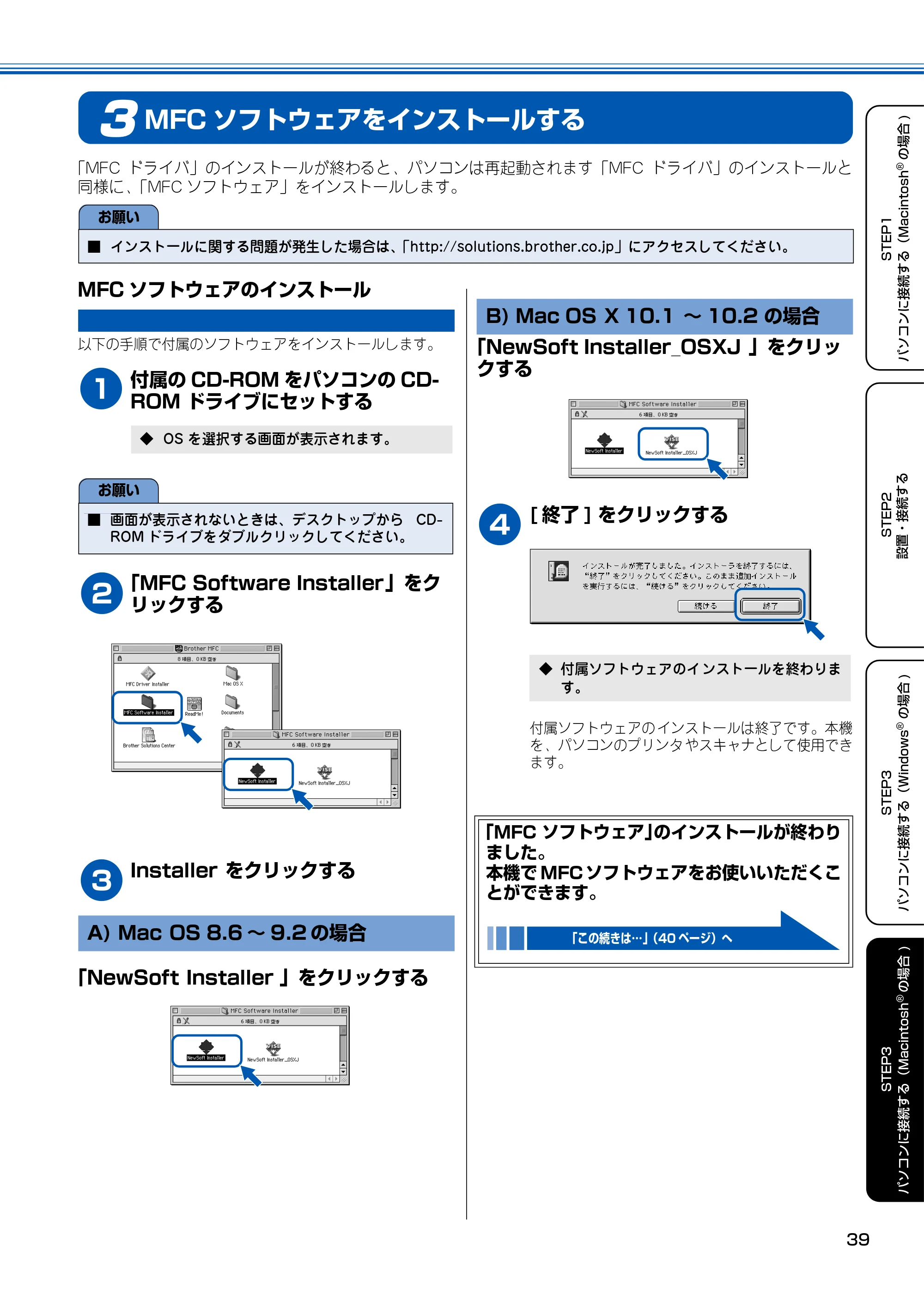
「MFC Software Installer」をク
リックする
3
Installer をクリックする
「NewSoft Installer 」をクリックする
「NewSoft Installer_OSXJ 」をクリッ
クする
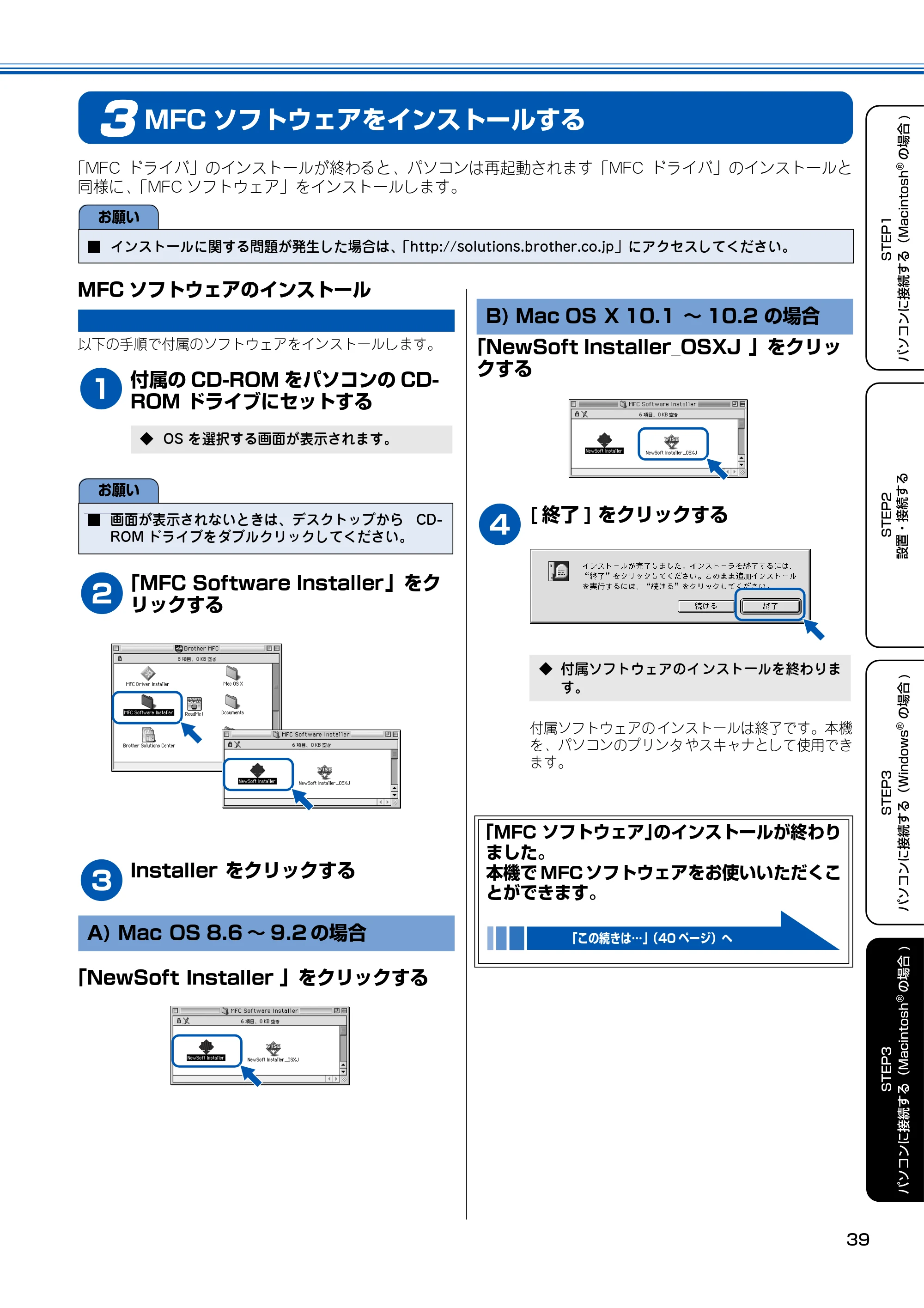
4
[ 終了 ] をクリックする
付属ソフトウェアの インストールは終了です。本機
を、パソコンのプリンタ やスキャナとして使用でき
ます。
お願い
■ インストールに関する問題が発生した場合は、「http://solutions.brother.co.jp」にアクセスしてください。
◆ OS を選択する画面が表示されます。
お願い
■ 画面が表示されないときは、デスクトップから CD-
ROM ドライブをダブルクリックしてください。
A) Mac OS 8.6 ~ 9.2 の場合
B) Mac OS X 10.1 ~ 10.2 の場合
◆ 付属ソフトウェアのイ ンストールを終わりま
す。
「MFC ソフトウェア」のインストールが終わり
ました。
本機で MFC ソフトウェアをお使いいただくこ
とができます。
「この続きは…」(40 ページ)へ
この続きは…
40
この続きは…
ここまでの操作で、本機を使用するための準備が終了しました。本機をお使いいただくときは、目的に合わせて
必要な取扱説明書をよくお読みいただき、正しくお使いください。
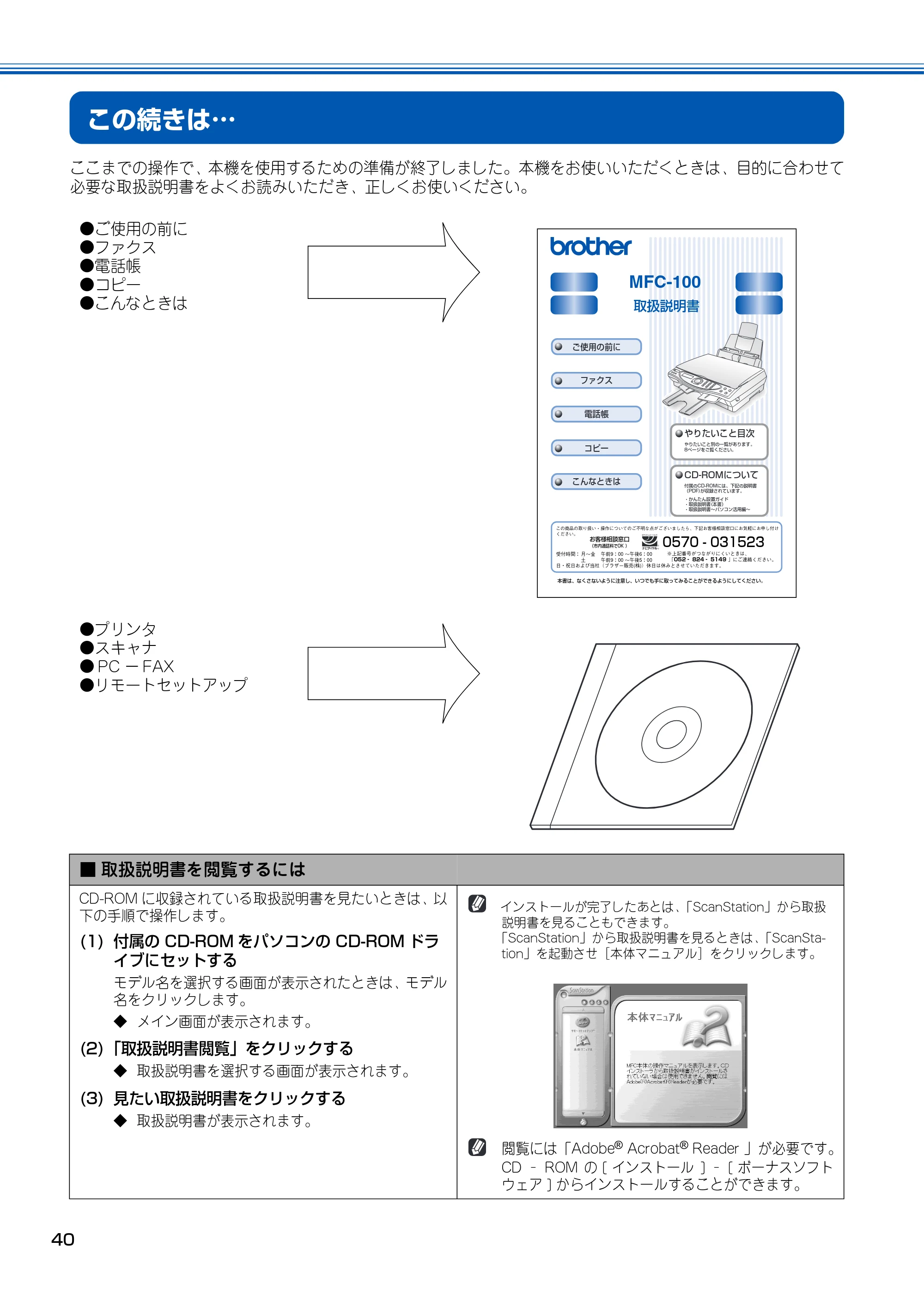
- ご使用の前に
- ファクス
- 電話帳
- コピー
- こんなときは
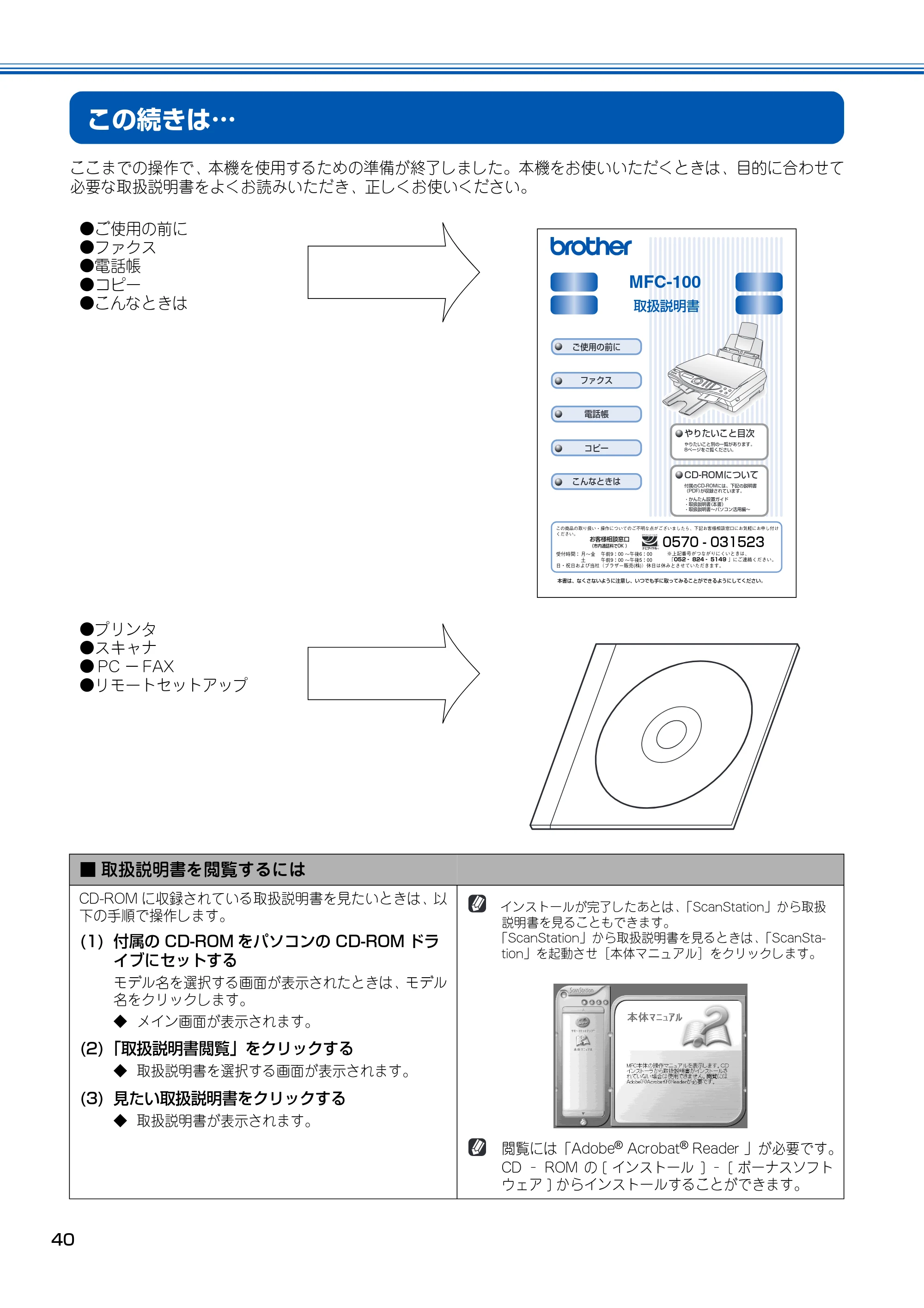
- プリンタ
- スキャナ
- PC - FAX
- リモートセットアップ
■ 取扱説明書を閲覧するには
CD-ROM に収録されている取扱説明書を見たいときは、以
下の手順で操作します。
(1) 付属の CD-ROM をパソコンの CD-ROM ドラ
イブにセットする
モデル名を選択する画面が表示されたときは、モデル
名をクリックします。
◆ メイン画面が表示されます。
(2)「取扱説明書閲覧」をクリックする
◆ 取扱説明書を選択する画面が表示されます。
(3) 見たい取扱説明書をクリックする
◆ 取扱説明書が表示されます。
インストールが完了したあとは、「ScanStation」から取扱
説明書を見ることもできます。
「ScanStation」から取扱説明書を見るときは、「ScanSta-
tion」を起動させ[本体マニュアル]をクリックします。
閲覧には「Adobe
®
Acrobat
®
Reader 」が必要です。
CD ‐ ROM の [ インストール ] ‐ [ ボーナスソフト
ウェア ] からインストールすることができます。
MFC-100
取扱説明書�
やりたいこと目次�
やりたいこと別の一覧があります。�
8ページをご覧ください。�
電話帳�
コピー�
こんなときは�
ご使用の前に�
ファクス�
CD-ROMについて�
付属のCD-ROMには、下記の説明書�
(PDF)が収録されています。�
- かんたん設置ガイド�
- 取扱説明書(本書)�
- 取扱説明書~パソコン活用編~�
本書は、なくさないように注意し、いつでも手に取ってみることができるようにしてください。�
�
この商品の取り扱い・操作についてのご不明な点がございましたら、下記お客様相談窓口にお気軽にお申し付け
ください。�
�
�
�
受付時間: 月~金 午前9:00 ~午後6:00�
土 午前9:00 ~午後5:00�
日・祝日および当社(ブラザー販売(株))休日は休みとさせていただきます。�
0570 - 031523
お客様相談窓口�
(市内通話料でOK )�
※ 上記番号がつながりにくいときは、�
「052‐ 824‐ 5149 」にご連絡ください。�
アフターサービスのご案内
アフターサービスのご案内
この度は本製品をお買い上げいただきまして誠にありがとうございます。ご愛用いただきます製品が、安心して
ご使用いただけますよう下記窓口を設置しております。ご不明な点、もしくはお問い合わせなどございましたら
下記までご連絡ください。その際、ディスプレイにどのような表示が出ているかなどをおたずねいたしますので、
あらかじめご確認いただけますと助かります。
※ 取扱説明書に乱丁、落丁があったときは、「お客様相談窓口 0570-031523 」にご連絡ください。
商標について
Windows
®
98 の正式名称は、Microsoft
®
Windows
®
98 operating system です。
Windows
®
98SE の正式名称は、Microsoft
®
Windows
®
98 Second Edition operating system です。
Windows
®
2000 Professional の正式名称は、Microsoft
®
Windows
®
2000
Professional operating system です。(本文中では Windows
®
2000 と表記しています。)
Windows
®
Me の正式名称は、Microsoft
®
Windows
®
Millennium Edition operating system です。
Windows
®
XP の正式名称は、Microsoft
®
Windows
®
XP operating system です。
本文中では、OS 名称を略記しています。
Microsoft 、Windows は、米国 Microsoft Corporation の米国およびその他の国における登録商標です。
Apple 、Macintosh は、アップルコンピュータ社の商標です。
Pentium は、Intel Corporation の登録商標です。
本書に記載されているその他の会社名および製品名は、各社の商標または登録商標です。
- お買い上げの際、販売店でお渡しする保証書は大切に保存してください。
- 本製品の補修用性能部品の最低保有期間は製造打切後 5 年です。
LF03510013
Printed in Malaysia
【お客様相談窓口】
TEL : 0570-031523
(052-824-5149)
受付時間:
月~金 午前 9:00 ~午後 6:00
土 午前 9:00 ~午後 5:00
日・祝日および当社(ブラザー販売
(株))休日はお休みとさせていただ
きます。
【付属ソフトウェア
ScanStation & Presto! ImageFolio
お 問い合わせ窓 口】
ニューソフトジャパン株式会社
ニ ュ ーソ フト カ スタ マー サポ ー ト
センター
TEL :03-5472-7008
FAX :03-5472-7009
受付時間 午前 10:00 ~ 12:00
午後 1:00 ~ 5:00
(土日・祝日を除く)
テクニカルサポート電子メール:
support@newsoft.co.jp
ホームページ:
http://www.newsoft.co.jp
【消耗品ご注文窓口】
ブラザー販売(株)
情報機器事業部 ダイレクトクラブ
〒 467-8577
名古屋市瑞穂区苗代町 15-1
TEL :0120-118-825
(土・日・祝日、長期休暇を除く
9 時~ 17 時)
FAX :052-825-0311
ホームページ:
http://www.brother.co.jp/direct/
- 消耗品については、お買い上げの販売店
にてお買い求めください。
- 万一、販売店よりお買い求めできない場
合は、弊社ダイレクトクラブにて対応さ
せていただきます。なお、FAX にてご注
文いただく場合は、取扱説明書の「ご注
文シート」を印刷してご活用ください。
本製品は日本国内のみでのご使用となりますので、海外でのご使用はお止めください。現地での各国の通信規格 に反する
場合や、現地で使用されている電源が本製品に適切でない恐れがあります。海外で本製品をご使用になりトラブ ルが発生
した場合、当社は一切の責任を負いかねます。また、保証の対象とはなりませんのでご注意ください。
These machines are made for use in Japan only. We can not recommend using them overseas because it may
violate the Telecommunications Regulations of that country and the power requirements of your fax machine may
not be compatible with the power available in foreign countries. Using Japan models overseas is at your own risk
and will void your warranty.