1ページ
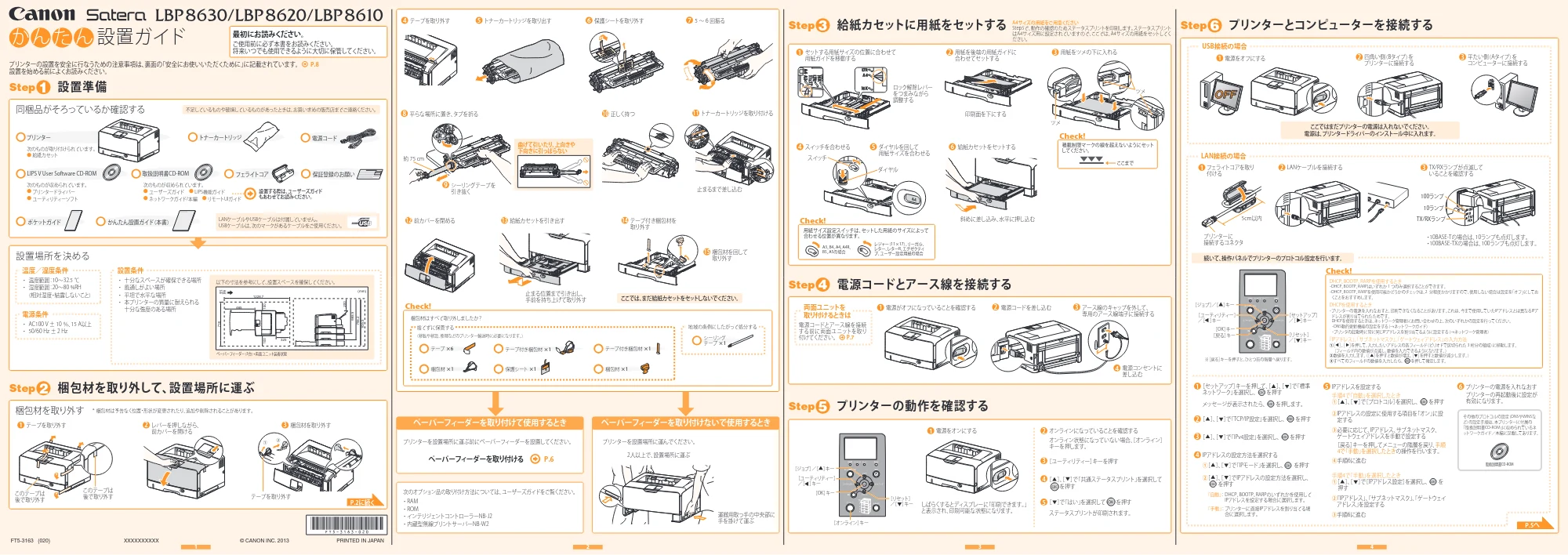
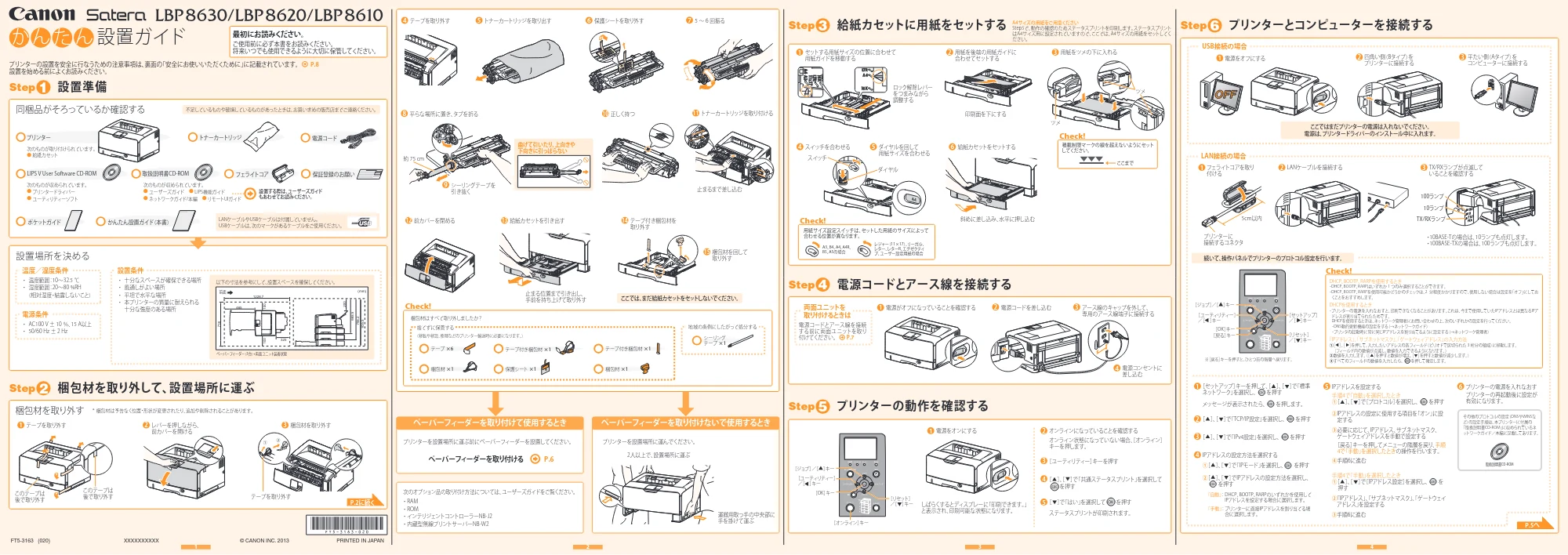
P.2に続く
P.5へ
325
100
100
1228.7
465
718
935.5
200
(mm)前面
668.5
798.2
①
②
テープを取り外す
このテープは
後で取り外す
このテープは
後で取り外す
A4サイズの用紙をご用意ください
Step5で、動作の確認のためステータスプリントを印刷します。ステータスプリント
はA4サイズ用に設定されていますので、ここでは、A4サイズの用紙をセットしてく
ださい。
- 温度範囲:10~32.5 ℃
- 湿度範囲:20~80 %RH
(相対湿度・結露しないこと)
設置場所を決める
以下の寸法を参考にして、設置スペースを確保してください。
ペーパーフィーダー(3台)+両面ユニット装着状態
設置準備
曲げて引いたり、上向きや
下向きに引っぱらない
トナーカートリッジ 電源コード
保証登録のお願いフェライトコア
ポケットガイド かんたん設置ガイド(本書)
プリンター
次のものが取り付けられています。
- 給紙カセット
取扱説明書CD-ROM
同梱品がそろっているか確認する
LANケーブルやUSBケーブルは付属していません。
USBケーブルは、次のマークがあるケーブルをご使用ください。
テープ ×6
梱包材はすべて取り外しましたか?
Check!
Check!
テープを取り外す1 レバーを押しながら、
前カバーを開ける
2 梱包材を取り外す3
止まる位置まで引き出し、
手前を持ち上げて取り外す
運搬用取っ手の中央部に
手を掛けて運ぶ
印刷面を下にする
ロック解除レバー
をつまみながら
調整する
セットする用紙サイズの位置に合わせて
用紙ガイドを移動する
1 用紙を後端の用紙ガイドに
合わせてセットする
2 用紙をツメの下に入れる3
給紙カセットをセットする6スイッチを合わせる4 ダイヤルを回して
用紙サイズを合わせる
5
2人以上で、設置場所に運ぶ
テープを取り外す4 トナーカートリッジを取り出す5 保護シートを取り外す6 5 ~ 6 回振る7
給紙カセットを引き出す13 テープ付き梱包材を
取り外す
14
梱包材を回して
取り外す
15
梱包材を取り外す
プリンターを設置場所に運んでください。
* 梱包材は予告なく位置・形状が変更されたり、追加や削除されることがあります。
ペーパーフィーダーを取り付ける P.6
Check!
Check!
積載制限マークの線を超えないようにセット
してください。
用紙サイズ設定スイッチは、セットした用紙のサイズによって
合わせる位置が異なります。
ここまで
約 75 cm
ツメ
スイッチ
ダイヤル
ツメ
[ユーティリティー]
/[ ]キー
[OK]キー
[オンライン]キー
電源をオフにする1 四角い側(Bタイプ)を
プリンターに接続する
2 平たい側(Aタイプ)を
コンピューターに接続する
3
LANケーブルを接続する2
1
フェライトコアを取り
付ける
1 TX/RXランプが点滅して
いることを確認する
3
- 10BASE-Tの場合は、10ランプも点灯します。
- 100BASE-TXの場合は、100ランプも点灯します。
Step
平らな場所に置き、タブを折る8
電源がオフになっていることを確認する1
電源をオンにする
しばらくするとディスプレーに「印刷できます。」
と表示され、印刷可能な状態になります。
1 オンラインになっていることを確認する
オンライン状態になっていない場合、[オンライン]
キーを押します。
2
[ユーティリティー]キーを押す3
[ ]、[ ]で「共通ステータスプリント」を選択して
を押す
4
電源コードを差し込む2 アース線のキャップを外して、
専用のアース線端子に接続する
3
電源コンセントに
差し込む
4
シーリングテープを
引き抜く
9
正しく持つ トナーカートリッジを取り付ける
止まるまで差し込む
1110
前カバーを閉める12
(移転や移設、修理などのプリンター輸送時に必要になります。)
地域の条例にしたがって処分する捨てずに保管する
ペーパーフィーダーを取り付けて使用するとき
プリンターを設置場所に運ぶ前にペーパーフィーダーを設置してください。
次のオプション品の取り付け方法については、ユーザーズガイドをご覧ください。
- RAM
- ROM
- インテリジェントコントローラーNB-J2
- 内蔵型無線プリントサーバーNB-W2
電源コードとアース線を接続
する前に両面ユニットを取り
付けてください。 P.7
ペーパーフィーダーを取り付けないで使用するとき
その他のプロトコルの設定(DNSやWINSな
ど)の設定手順は、本プリンターに付属の
「取扱説明書CD-ROM」に収められているネ
ットワークガイド/本編に記載してあります。
[セットアップ]キーを押して、[ ]、[ ]で「標準
ネットワーク」を選択し、 を押す
メッセージが表示されたら、 を押します。
プリンターの再起動後に設定が
有効になります。
取扱説明書CD-ROM
100ランプ
TX/RXランプ
10ランプ
USB接続の場合
ここではまだプリンターの電源は入れないでください。
電源は、プリンタードライバーのインストール中に入れます。
ここでは、まだ給紙カセットをセットしないでください。
続いて、操作パネルでプリンターのプロトコル設定を行います。
次のものが収められています。
- ユーザーズガイド ● LIPS機能ガイド
- ネットワークガイド/本編 ● リモートUIガイド
設置する際は、ユーザーズガイド
もあわせてお読みください。
LIPS V User Software CD-ROM
次のものが収められています。
- プリンタードライバー
- ユーティリティーソフト
最初にお読みください。
ご使用前に必ず本書をお読みください。
将来いつでも使用できるように大切に保管してください。
プリンターの設置を安全に行なうための注意事項は、裏面の「安全にお使いいただくために」に記載されています。 P.8
設置を始める前によくお読みください。
温度/湿度条件
- AC100 V ± 10 %、15 A以上
- 50/60 Hz ± 2 Hz
電源条件
- 十分なスペースが確保できる場所
- 風通しがよい場所
- 平坦で水平な場所
- 本プリンターの質量に耐えられる
十分な強度のある場所
設置条件
不足しているものや破損しているものがあったときは、お買い求めの販売店までご連絡ください。
1
梱包材を取り外して、設置場所に運ぶStep 2
電源コードとアース線を接続するStep 4
プリンターとコンピューターを接続するStep 6給紙カセットに用紙をセットするStep 3
プリンターの動作を確認するStep 5
テープ付き梱包材 ×1 テープ付き梱包材 ×1
梱包材 ×1 梱包材 ×1
シーリング
テープ ×1
保護シート ×1
レジャー(11×17)、リーガル、
レター、レターR、エグゼクティ
ブ、ユーザー設定用紙の場合
A3、B4、A4、A4R、
B5、A5の場合
斜めに差し込み、水平に押し込む
[ユーティリティー]
/[ ]キー
[OK]キー
[戻る]キー
※[戻る]キーを押すと、ひとつ前の階層へ戻ります。
[セットアップ]
/[ ]キー
2[ ]、[ ]で「TCP/IP設定」を選択し、 を押す
3[ ]、[ ]で「IPv4設定」を選択し、 を押す
DHCP、BOOTP、RARPを使用するとき
- DHCP、BOOTP、RARPはいずれか 1 つのみ選択することができます。
- DHCP、BOOTP、RARPを使用可能かどうかのチェックは、2 分程度かかりますので、使用しない場合は設定を「オフ」にしてお
くことをおすすめします。
DHCPを使用するとき
- プリンターの電源を入れなおすと、印刷できなくなることがあります。これは、今まで使用していたIPアドレスとは異なるIPア
ドレスが割り当てられたためです。
DHCPを使用するときは、ネットワーク管理者にお問い合わせの上、次のいずれかの設定を行ってください。
- DNS動的更新機能の設定をする(→ネットワークガイド)
- プリンタの起動時に常に同じIPアドレスを割り当てるように設定する(→ネットワーク管理者)
「IPアドレス」、「サブネットマスク」、「ゲートウェイアドレス」の入力方法
①[ ]、[ ]を押して、入力したいアドレスの各フィールド(ピリオドで区切られた 3 桁分の領域)に移動します。
(フィールド内の数値が点滅し、数値を入力できるようになります。)
②数値を入力します。([ ]を押すと数値が増え、[ ]を押すと数値が減少します。)
③すべてのフィールドの数値を入力したら、 を押して確定します。
[リセット]
/[ ]キー
[ジョブ]/[ ]キー
6 プリンターの電源を入れなおす
4 IPアドレスの設定方法を選択する
5 IPアドレスを設定する
プリンターに
接続するコネクタ
5cm以内
①[ ]、[ ]で「IPモード」を選択し、 を押す
手順4で「自動」を選択したとき
①[ ]、[ ]で[プロトコル]を選択し、 を押す
②[ ]、[ ]でIPアドレスの設定方法を選択し、
を押す
②IPアドレスの設定に使用する項目を「オン」に設
定する
③必要に応じて、IPアドレス、サブネットマスク、
ゲートウェイアドレスを手動で設定する
④手順6に進む
「自動」:DHCP、BOOTP、RARPのいずれかを使用して
IPアドレスを設定する場合に選択します。
手順4で「手動」を選択したとき
①[ ]、[ ]で[IPアドレス設定]を選択し、 を
押す
②「IPアドレス」、「サブネットマスク」、「ゲートウェイ
アドレス」を設定する
③手順6に進む
[戻る]キーを押してメニューの階層を戻り、手順
4で「手動」を選択したときの操作を行います。
「手動」:プリンターに直接IPアドレスを割り当てる場
合に選択します。
LAN接続の場合
両面ユニットを
取り付けるときは
[ ]で「はい」を選択して を押す5
ステータスプリントが印刷されます。
[リセット]
/[ ]キー
[ジョブ]/[ ]キー
か ん た ん 設置ガイド
FT5-3163 (020) XXXXXXXXXX © CANON INC. 2013 PRINTED IN JAPAN
1 2 3 4
2ページ
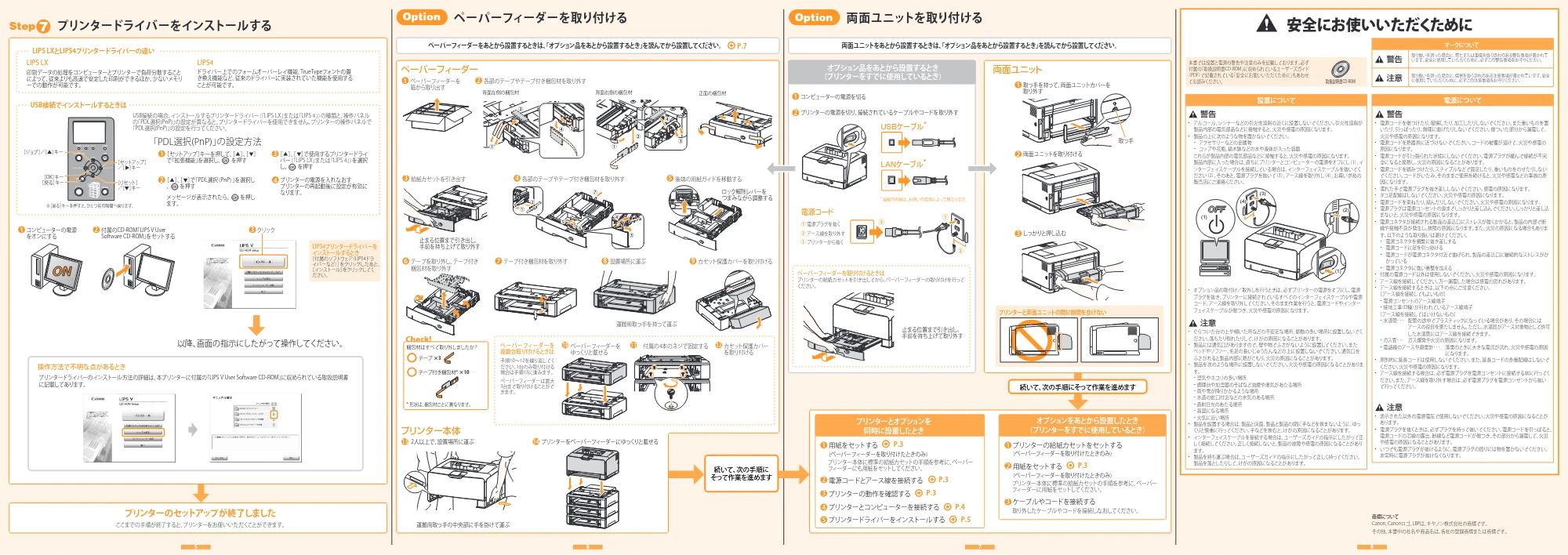
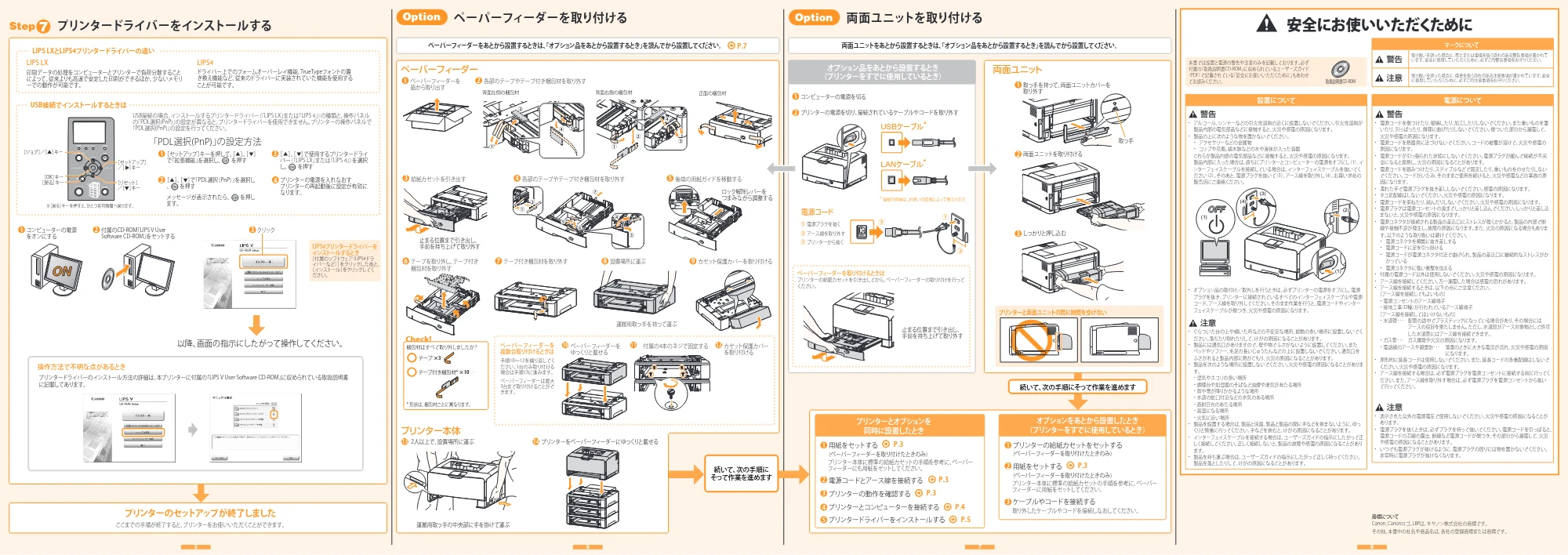
止まる位置まで引き出し、
手前を持ち上げて取り外す
②
①
④ ③
①
②
③
④
①
②
③
④
⑦
⑤
⑥
①
②
③
プリンターのセットアップが終了しました
ここまでの手順が終了すると、プリンターをお使いいただくことができます。
ペーパーフィーダーを
箱から取り出す
1 各部のテープやテープ付き梱包材を取り外す2
給紙カセットを引き出す3 各部のテープやテープ付き梱包材を取り外す4
カセット保護カバーを取り付ける9
ペーパーフィーダーを
ゆっくりと載せる
10 付属の4本のネジで固定する11 カセット保護カバー
を取り付ける
設置場所に運ぶ8テープ付き梱包材を取り外す7
後端の用紙ガイドを移動する5
テープを取り外し、テープ付き
梱包材を取り外す
6
運搬用取っ手を持って運ぶ
プリンターの動作を確認する P.3
(ペーパーフィーダーを取り付けたときのみ)
プリンター本体に標準の給紙カセットの手順を参考に、ペーパー
フィーダーにも用紙をセットしてください。
プリンターをペーパーフィーダーにゆっくりと載せる
「PDL選択(PnP)」の設定方法
電源コードとアース線を接続する P.32
用紙をセットする P.31
3
プリンターとコンピューターを接続する P.44
プリンタードライバーをインストールする P.55
USB接続の場合、インストールするプリンタードライバー(「LIPS LX」または「LIPS 4」)の種類と、操作パネル
の「PDL選択(PnP)」の設定が異なると、プリンタードライバーを使用できません。プリンターの操作パネルで
「PDL選択(PnP)」の設定を行ってください。
ケーブルやコードを接続する
取り外したケーブルやコードを接続しなおしてください。
(ペーパーフィーダーを取り付けたときのみ)
3
プリンターの給紙カセットをセットする1
LIPS4プリンタードライバーを
インストールするとき
[付属のソフトウェア(LIPS4ドラ
イバーなど)]をクリックしたあと、
[インストール]をクリックしてく
ださい。
ペーパーフィーダーを
複数台取り付けるときは
手順10~12を繰り返してく
ださい。1台のみ取り付ける
場合は手順13に進みます。
ペーパーフィーダーは最大
3台まで取り付けることがで
きます。
本書では設置と電源の警告や注意のみを記載しております。必ず
付属の「取扱説明書CD-ROM」に収められているユーザーズガイド
(PDF)で記載されている「安全にお使いいただくために」もあわせ
てお読みください。
続いて、次の手順にそって作業を進めます
続いて、次の手順に
そって作業を進めます
安全にお使いいただくために
取扱説明書CD-ROM
マークについて
設置について
取り扱いを誤った場合に、死亡または重傷を負う恐れのある警告事項が書かれて
います。安全に使用していただくために、必ずこの警告事項をお守りください。
取り扱いを誤った場合に、傷害を負う恐れのある注意事項が書かれています。安全
に使用していただくために、必ずこの注意事項をお守りください。
- アルコール、シンナーなどの引火性溶剤の近くに設置しないでください。引火性溶剤が
製品内部の電気部品などに接触すると、火災や感電の原因になります。
- 製品の上に次のような物を置かないでください。
- アクセサリーなどの金属物
- コップや花瓶、植木鉢などの水や液体が入った容器
これらが製品内部の電気部品などに接触すると、火災や感電の原因になります。
製品内部に入った場合は、直ちにプリンターとコンピューターの電源をオフにし(1)、イ
ンターフェイスケーブルを接続している場合は、インターフェイスケーブルを抜いてく
ださい(2)。そのあと、電源プラグを抜いて(3)、アース線を取り外し(4)、お買い求めの
販売店にご連絡ください。
- オプション品の取付け/取外しを行うときは、必ずプリンターの電源をオフにし、電源
プラグを抜き、プリンターに接続されているすべてのインターフェイスケーブルや電源
コード、アース線を取り外してください。そのまま作業を行うと、電源コードやインター
フェイスケーブルが傷つき、火災や感電の原因になります。
電源について
- 電源コードを傷つけたり、破損したり、加工したりしないでください。また重いものを置
いたり、引っぱったり、無理に曲げたりしないでください。傷ついた部分から漏電して、
火災や感電の原因になります。
- 電源コードを熱器具に近づけないでください。コードの被覆が溶けて、火災や感電の
原因になります。
- 電源コードが引っ張られた状態にしないでください。電源プラグが緩んで接続が不完
全になると発熱し、火災の原因になることがあります。
- 電源コードを踏みつけたり、ステイプルなどで固定したり、重いものをのせたりしない
でください。コードがいたみ、そのままご使用を続けると、火災や感電などの事故の原
因になります。
- 濡れた手で電源プラグを抜き差ししないでください。感電の原因になります。
- タコ足配線はしないでください。火災や感電の原因になります。
- 電源コードを束ねたり、結んだりしないでください。火災や感電の原因になります。
- 電源プラグは電源コンセントの奥までしっかりと差し込んでください。しっかりと差し込
まないと、火災や感電の原因になります。
- 電源コネクタが接続される製品の差込口にストレスが強くかかると、製品の内部で断
線や接触不良が発生し、故障の原因になります。また、火災の原因になる場合もありま
す。以下のような取り扱いは避けてください。
- 電源コネクタを頻繁に抜き差しする
- 電源コードに足を引っ掛ける
- 電源コードが電源コネクタ付近で曲げられ、製品の差込口に継続的なストレスがか
かっている
- 電源コネクタに強い衝撃を加える
- 付属の電源コード以外は使用しないでください。火災や感電の原因になります。
- アース線を接続してください。万一漏電した場合は感電の恐れがあります。
- アース線を接続するときは、以下の点にご注意ください。
[アース線を接続してもよいもの]
- 電源コンセントのアース線端子
- 接地工事(D種)が行われているアース線端子
[アース線を接続してはいけないもの]
- 水道管・・・ 配管の途中でプラスティックになっている場合があり、その場合には
アースの役目を果たしません。ただし、水道局がアース対象物として許可
した水道管にはアース線を接続できます。
- ガス管・・・ ガス爆発や火災の原因になります。
- 電話線のアースや避雷針・・・ 落雷のときに大きな電流が流れ、火災や感電の原因
になります。
- 原則的に延長コードは使用しないでください。また、延長コードの多重配線はしないで
ください。火災や感電の原因になります。
- アース線を接続する場合は、必ず電源プラグを電源コンセントに接続する前に行ってく
ださい。また、アース線を取り外す場合は、必ず電源プラグを電源コンセントから抜い
て行ってください。
- ぐらついた台の上や傾いた所などの不安定な場所、振動の多い場所に設置しないでく
ださい。落ちたり倒れたりして、けがの原因になることがあります。
- 製品には通気口がありますので、壁や物でふさがないように設置してください。また
ベッドやソファー、毛足の長いじゅうたんなどの上に設置しないでください。通気口を
ふさがれると製品内部に熱がこもり、火災の原因になることがあります。
- 製品を次のような場所に設置しないでください。火災や感電の原因になることがありま
す。
- 湿気やホコリの多い場所
- 調理台や加湿器のそばなど油煙や湯気があたる場所
- 雨や雪が降りかかるような場所
- 水道の蛇口付近などの水気のある場所
- 直射日光のあたる場所
- 高温になる場所
- 火気に近い場所
- 製品を設置する場合は、製品と床面、製品と製品の間に手などを挟まないように、ゆっ
くりと慎重に行ってください。手などを挟むと、けがの原因になることがあります。
- インターフェイスケーブルを接続する場合は、ユーザーズガイドの指示にしたがって正
しく接続してください。正しく接続しないと、製品の故障や感電の原因になることがあり
ます。
- 製品を持ち運ぶ場合は、ユーザーズガイドの指示にしたがって正しく持ってください。
製品を落としたりして、けがの原因になることがあります。
- 表示された以外の電源電圧で使用しないでください。火災や感電の原因になることが
あります。
- 電源プラグを抜くときは、必ずプラグを持って抜いてください。電源コードを引っぱると、
電源コードの芯線の露出、断線など電源コードが傷つき、その部分から漏電して、火災
や感電の原因になることがあります。
- いつでも電源プラグが抜けるように、電源プラグの周りには物を置かないでください。
非常時に電源プラグが抜けなくなります。
プリンターとオプションを
同時に設置したとき
オプションをあとから設置したとき
(プリンターをすでに使用しているとき)
ペーパーフィーダー 両面ユニット
プリンター本体
ペーパーフィーダーを取り付ける
オプション品をあとから設置するとき
(プリンターをすでに使用しているとき)
Option 両面ユニットを取り付けるOption
商標について
Canon、Canonロゴ、LBPは、キヤノン株式会社の商標です。
その他、本書中の社名や商品名は、各社の登録商標または商標です。
USBケーブル*
LANケーブル*
電源コード
* 接続の有無は、お使いの環境によって異なります。
プリンタードライバーをインストールするStep 7
ペーパーフィーダーを取り付けるときは
プリンターの給紙カセットを引き出してから、ペーパーフィーダーの取り付けを行って
ください。
USB接続でインストールするときは
LIPS LXとLIPS4プリンタードライバーの違い
[OK]キー
[戻る]キー
※[戻る]キーを押すと、ひとつ前の階層へ戻ります。
[セットアップ]
/[ ]キー
[リセット]
/[ ]キー
[ジョブ]/[ ]キー
背面左側の梱包材 背面右側の梱包材 正面の梱包材
ロック解除レバーを
つまみながら調整する
1[セットアップ]キーを押して、[ ]、[ ]
で「拡張機能」を選択し、 を押す
2[ ]、[ ]で「PDL選択(PnP)」を選択し
、 を押す
3[ ]、[ ]で使用するプリンタードライ
バー(「LIPS LX」または「LIPS 4」)を選択
し、 を押す
メッセージが表示されたら、 を押し
ます。
4 プリンターの電源を入れなおす
プリンターの再起動後に設定が有効に
なります。
コンピューターの電源
をオンにする
1 付属のCD-ROM「LIPS V User
Software CD-ROM」をセットする
以降、画面の指示にしたがって操作してください。
操作方法で不明な点があるとき
2 クリック3
プリンタードライバーのインストール方法の詳細は、本プリンターに付属の「LIPS V User Software CD-ROM」に収められている取扱説明書
に記載してあります。
LIPS LX
印刷データの処理をコンピューターとプリンターで負荷分散すること
によって、従来よりも高速で安定した印刷ができるほか、少ないメモリ
ーでの動作が可能です。
LIPS4
ドライバー上でのフォームオーバーレイ機能、TrueTypeフォントの置
き換え機能など、従来のドライバーに実装されていた機能を使用する
ことが可能です。
12
運搬用取っ手の中央部に手を掛けて運ぶ
2人以上で、設置場所に運ぶ13 14
両面ユニットを取り付ける2
しっかりと押し込む3
取っ手を持って、両面ユニットカバーを
取り外す
1
プリンターの電源を切り、接続されているケーブルやコードを取り外す2
コンピューターの電源を切る1
取っ手
プリンターと両面ユニットの間に隙間を空けない
止まる位置まで引き出し、
手前を持ち上げて取り外す
(ペーパーフィーダーを取り付けたときのみ)
プリンター本体に標準の給紙カセットの手順を参考に、ペーパー
フィーダーに用紙をセットしてください。
用紙をセットする P.32
ペーパーフィーダーをあとから設置するときは、「オプション品をあとから設置するとき」を読んでから設置してください。 両面ユニットをあとから設置するときは、「オプション品をあとから設置するとき」を読んでから設置してください。
① 電源プラグを抜く
② アース線を取り外す
③ プリンターから抜く
P.7
テープ ×3
テープ付き梱包材* ×10
梱包材はすべて取り外しましたか?
* 形状は、梱包材ごとに異なります。
Check!
(2)
(3)
(4)
(1)
(1)
5 6 7 8