1ページ
キヤノン株式会社/キヤノンマーケティングジャパン株式会社 〒108-8011 東京都港区港南2-16-6
FT6-0402 (000) XXXXXXXXXX © CANON INC. 2013 PRINTED IN CHINA
お客様相談センター
(全国共通番号) 050-555-90024
〈平日〉9:00~20:00/〈土日・祝日*〉10:00 ~17:00
*1月1日~1月3日を除く
上記番号をご利用いただけない方は043-211-9627をご利用ください。なお、IP電話をご利用の場合、プロバイダーのサービスによってつな
がらない場合があります。また、受付時間は予告なく変更する場合がありますのであらかじめご了承ください。
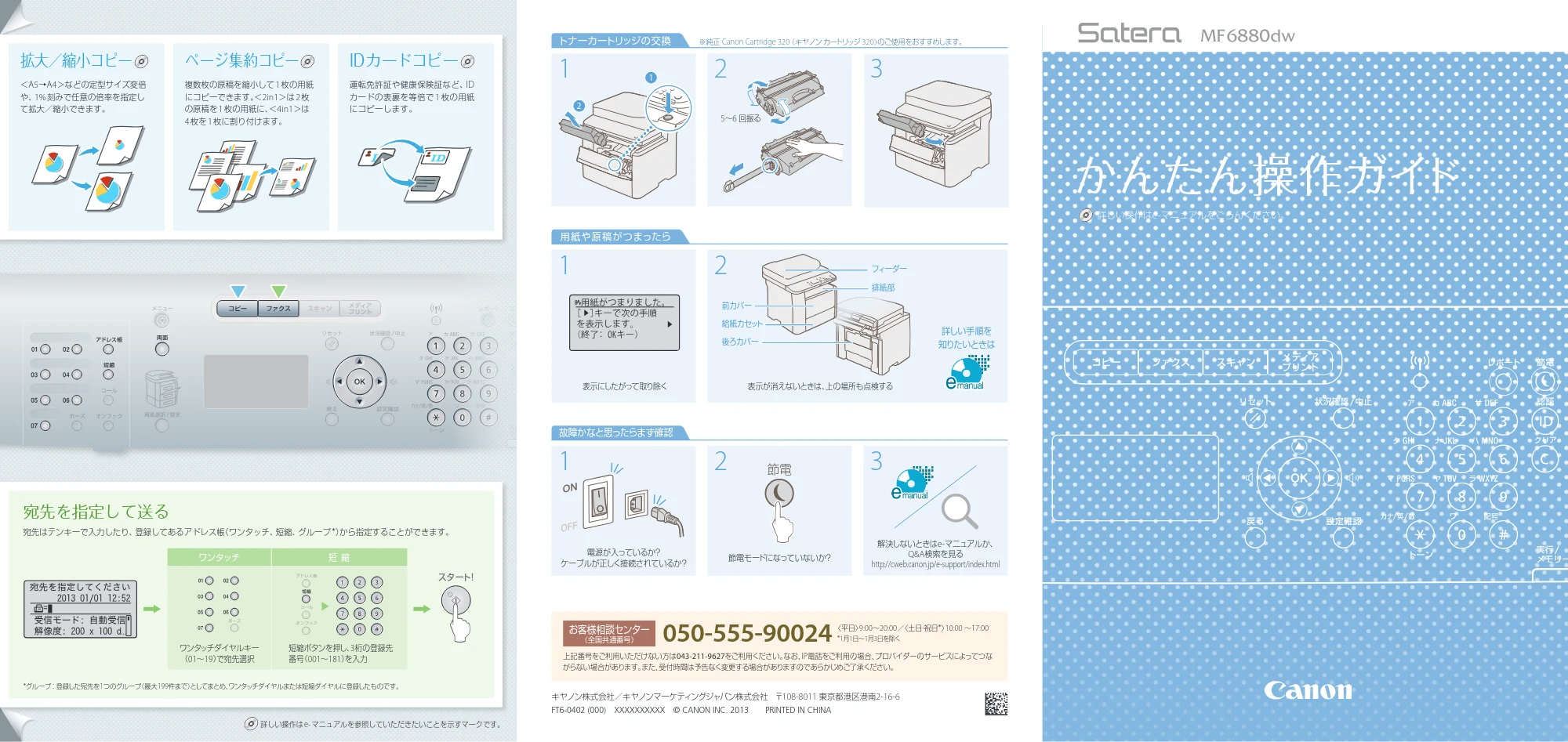
故障かなと思ったらまず確認
電源が入っているか?
ケーブルが正しく接続されているか?
節電モードになっていないか?
OFF
ON
節電
321
フィーダー
排紙部
給紙カセット
前カバー
後ろカバー
表示にしたがって取り除く 表示が消えないときは、上の場所も点検する
詳しい手順を
知りたいときは
21
用紙や原稿がつまったら
1
2
※純正 Canon Cartridge 320(キヤノン カートリッジ 320)のご使用をおすすめします。
5~6 回振る
321
トナーカートリッジの交換
詳しい操作は e- マニュアルを参照していただきたいことを示すマークです。
*グループ:登録した宛先を1つのグループ(最大199件まで)としてまとめ、ワンタッチダイヤルまたは短縮ダイヤルに登録したものです。
短縮ボタンを押し、3桁の登録先
番号(001~181)を入力
スタート!
短 縮
ワンタッチダイヤルキー
(01~19)で宛先選択
ワンタッチ
宛先はテンキーで入力したり、登録してあるアドレス帳(ワンタッチ、短縮、グループ *)から指定することができます。
宛先を指定して送る
IDカードコピー
運転免許証や健康保険証など、ID
カードの表裏を等倍で 1 枚の用紙
にコピーします。
ページ集約コピー
複数枚の原稿を縮小して 1 枚の用紙
にコピーできます。<2in1>は 2 枚
の原稿を 1 枚の用紙に、<4in1>は
4 枚を 1 枚に割り付けます。
拡大/縮小コピー
<A5→A4>などの定型サイズ変倍
や、1% 刻みで任意の倍率を指定し
て拡大/縮小できます。
詳しい操作はe-マニュアルをごらんください。
かんたん操作ガイド
解決しないときはe-マニュアルか、
Q&A検索を見る
http://cweb.canon.jp/e-support/index.html
2ページ
詳しい操作は e- マニュアルを参照していただきたいことを示すマークです。
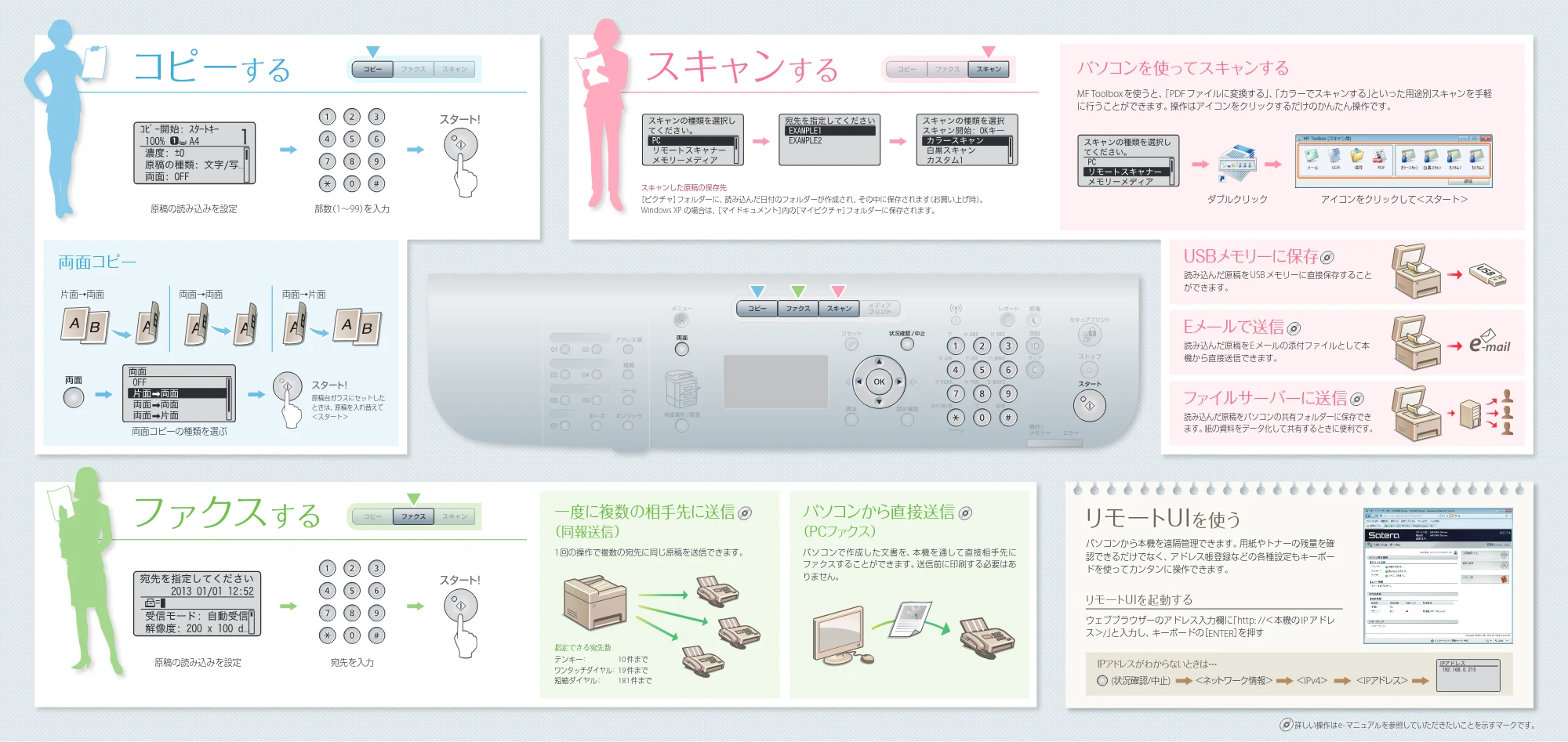
リモートUI を使う
パソコンから本機を遠隔管理できます。用紙やトナーの残量を確
認できるだけでなく、アドレス帳登録などの各種設定もキーボー
ドを使ってカンタンに操作できます。
ウェブブラウザーのアドレス入力欄に「http: //<本機の IP アドレ
ス>/」と入力し、キーボードの[ENTER]を押す
(状況確認/中止) <ネットワーク情報> <IPv4> <IPアドレス>
リモートUIを起動する
IPアドレスがわからないときは・・・
スキャンする
パソコンを使ってスキャンする
USBメモリーに保存
MF Toolbox を使うと、「PDF ファイルに変換する」、「カラーでスキャンする」といった用途別スキャンを手軽
に行うことができます。操作はアイコンをクリックするだけのかんたん操作です。
読み込んだ原稿を E メールの添付ファイルとして本
機から直接送信できます。
Eメールで送信
読み込んだ原稿を USB メモリーに直接保存すること
ができます。
読み込んだ原稿をパソコンの共有フォルダーに保存でき
ます。紙の資料をデータ化して共有するときに便利です。
スキャンした原稿の保存先
[ピクチャ]フォルダーに、読み込んだ日付のフォルダーが作成され、その中に保存されます(お買い上げ時)。
Windows XP の場合は、[マイドキュメント]内の[マイピクチャ]フォルダーに保存されます。
アイコンをクリックして<スタート>ダブルクリック
ファイルサーバーに送信
原稿の読み込みを設定
ファクス する
宛先を入力
一度に複数の相手先に送信
(同報送信)
パソコンから直接送信
(PCファクス)
指定できる宛先数
テンキー: 10 件まで
ワンタッチダイヤル: 19 件まで
短縮ダイヤル: 181 件まで
1 回の操作で複数の宛先に同じ原稿を送信できます。 パソコンで作成した文書を、本機を通して直接相手先に
ファクスすることができます。送信前に印刷する必要はあ
りません。
スタート!
原稿の読み込みを設定 部数(1~99)を入力
両面コピー
スタート!
スタート!
原稿台ガラスにセットした
ときは、原稿を入れ替えて
<スタート>
片面→両面 両面→両面 両面→片面
両面コピーの種類を選ぶ
コピーする
+2ɬʓʶʃ
192.168.0.215