はじめに
レーザビームプリンタ�
�
ご使用前に必ず本書をお読みください。�
将来いつでも使用できるように大切に保管してください。�
LIPS機能ガイド�LIPS機能ガイド�
JPN
取扱説明書の分冊構成について
取扱説明書の分冊構成について
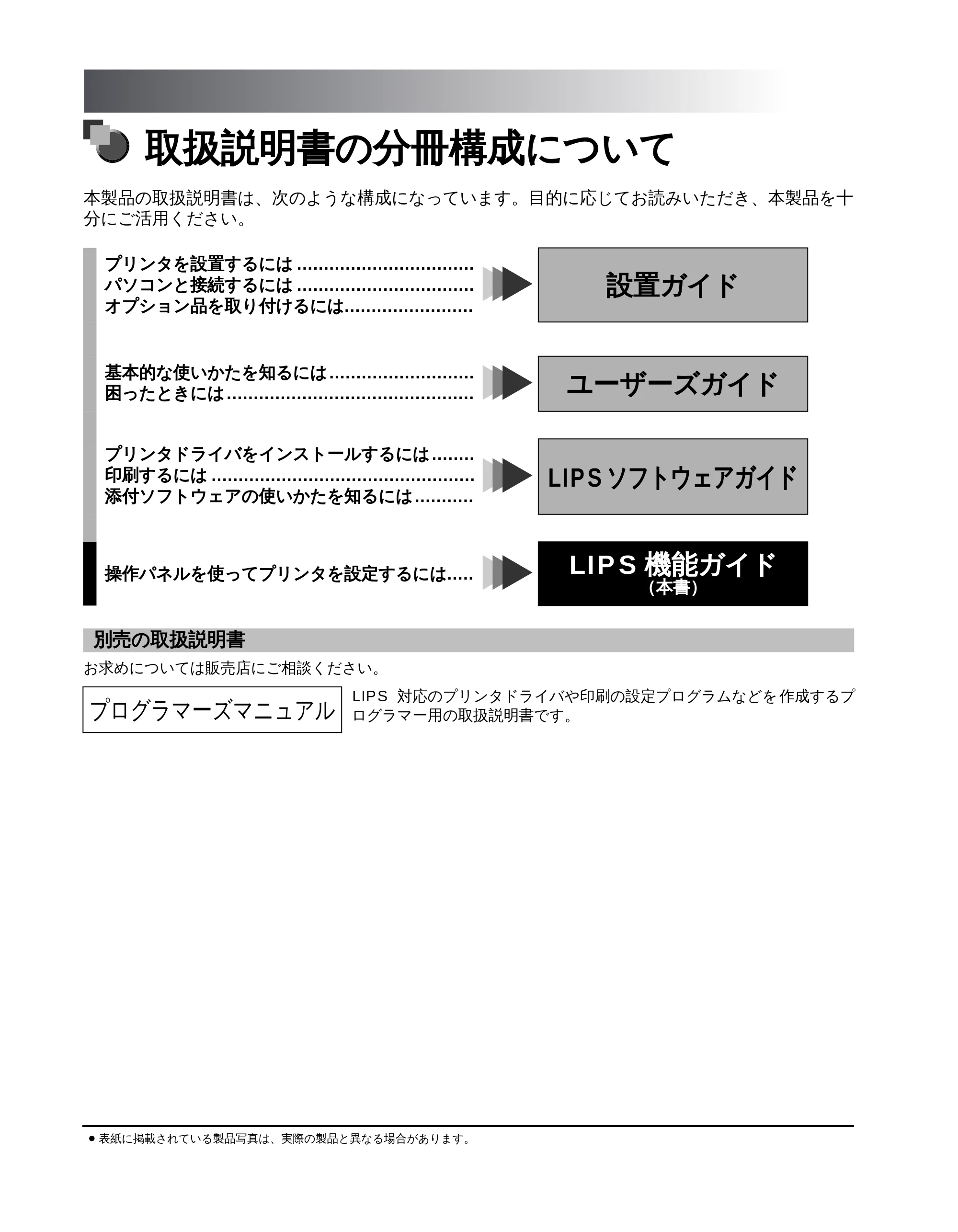
本製品の取扱説明書は、次のような構成になっています。目的に応じてお読みいただき、本製品を十
分にご活用ください。
別売の取扱説明書
お求めについては販売店にご相談ください。
プリンタを設置するには .................................
パソコンと接続するには .................................
オプション品を取り付けるには........................
設置ガイド
基本的な使いかたを知るには ...........................
困ったときには .............................................. ユーザーズガイド
プリンタドライバをインストールするには ........
印刷するには .................................................
添付ソフトウェアの使いかたを知るには ...........
LIPS ソフトウェアガイド
操作パネルを使ってプリンタを設定するには..... LIPS 機能ガイド
(本書)
プログラマーズマニュアル
LIPS 対応のプリンタドライバや印刷の設定プログラムなどを 作成するプ
ログラマー用の取扱説明書です。
- 表紙に掲載されている製品写真は、実際の製品と異なる場合があります。
LIPS 機能ガイドの構成について
1
2
3
LIPS 機能ガイドの構成について
メニュー機能の使いかた
各メニューの設定項目
付録
動作モードメニュー、ユーティリティメニューから出力できるリストの内容などにつ
いて説明しています。
- 巻末に、各メニューの階層を示す「メニュールートマップ」があります。
各メニューの設定項目や内容を知りたいときにご活用ください。
- 本製品に 付属のソフトウ ェア「NetSpot」を使い、パソコンからリモートで プリンタを設定す
る場合は、添付の「LIPS ソフトウェアガイド」もお読みください。
- ユーザーズガイドをあわせてお読みください。
第 1 章 必ずお読みください�
第 2 章
第 3 章
- 本書に記載されている内容は、予告なく変更されることがあります。あらかじめ、ご了承ください。
- 本書に万一ご不審な点や誤り、または記載漏れなどお気付きのことがありましたら、ご連絡ください。
- 本書の内容を無断で転載することは禁止されています。
目次
ii
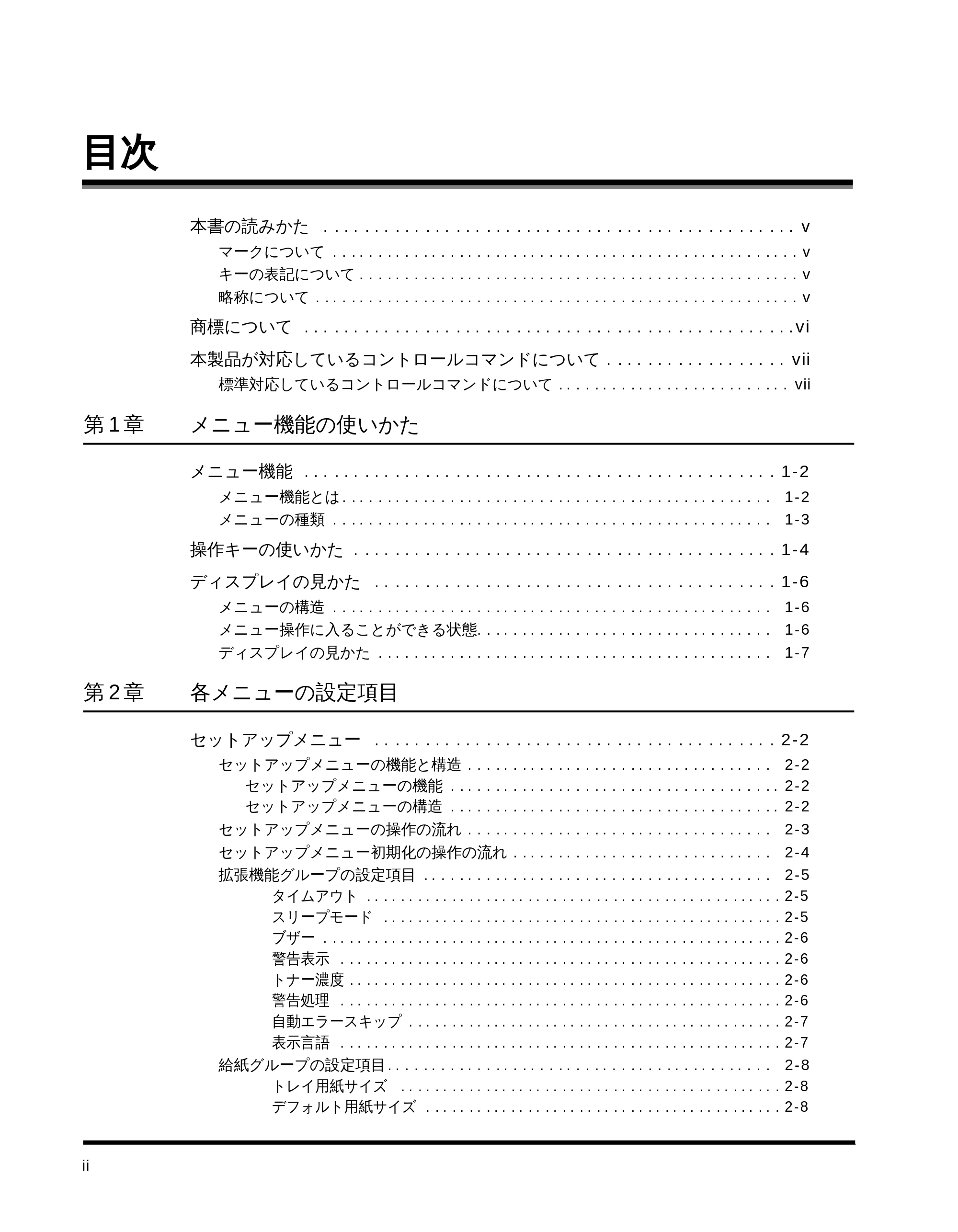
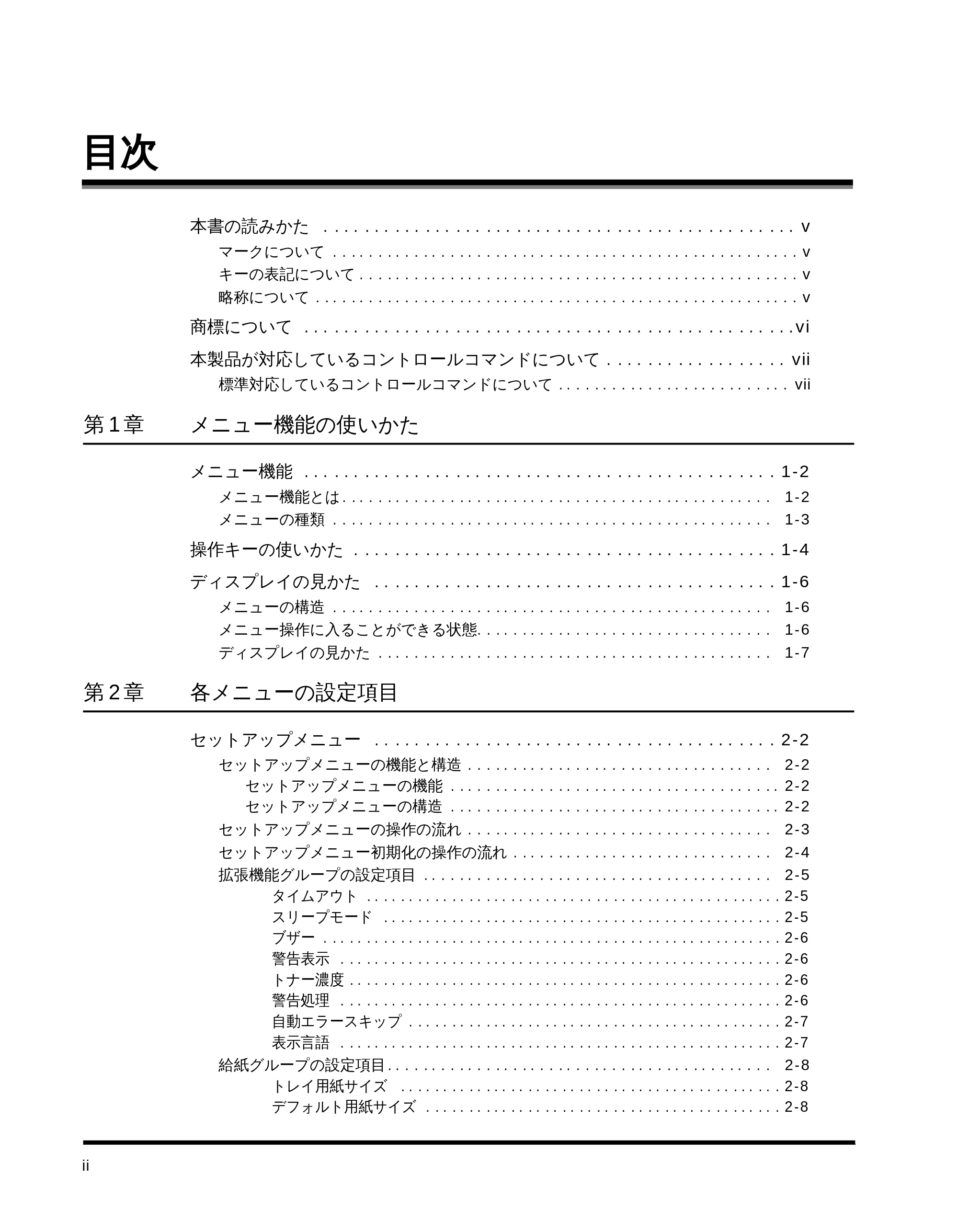
目次
本書の読みかた . . . . . . . . . . . . . . . . . . . . . . . . . . . . . . . . . . . . . . . . . . . . . . . v
マークについて . . . . . . . . . . . . . . . . . . . . . . . . . . . . . . . . . . . . . . . . . . . . . . . . . . . . v
キーの表記について . . . . . . . . . . . . . . . . . . . . . . . . . . . . . . . . . . . . . . . . . . . . . . . . . v
略称について . . . . . . . . . . . . . . . . . . . . . . . . . . . . . . . . . . . . . . . . . . . . . . . . . . . . . . v
商標について . . . . . . . . . . . . . . . . . . . . . . . . . . . . . . . . . . . . . . . . . . . . . . . . .vi
本製品が対応しているコントロールコマンドについて . . . . . . . . . . . . . . . . . . vii
標準対応しているコントロールコマンドについて . . . . . . . . . . . . . . . . . . . . . . . . . . vii
第1章 メニュー機能の使いかた
メニュー機能 . . . . . . . . . . . . . . . . . . . . . . . . . . . . . . . . . . . . . . . . . . . . . . . 1-2
メニュー機能とは . . . . . . . . . . . . . . . . . . . . . . . . . . . . . . . . . . . . . . . . . . . . . . . . 1-2
メニューの種類 . . . . . . . . . . . . . . . . . . . . . . . . . . . . . . . . . . . . . . . . . . . . . . . . . 1-3
操作キーの使いかた . . . . . . . . . . . . . . . . . . . . . . . . . . . . . . . . . . . . . . . . . . 1-4
ディスプレイの見かた . . . . . . . . . . . . . . . . . . . . . . . . . . . . . . . . . . . . . . . . 1-6
メニューの構造 . . . . . . . . . . . . . . . . . . . . . . . . . . . . . . . . . . . . . . . . . . . . . . . . . 1-6
メニュー操作に入ることができる状態. . . . . . . . . . . . . . . . . . . . . . . . . . . . . . . . . 1-6
ディスプレイの見かた . . . . . . . . . . . . . . . . . . . . . . . . . . . . . . . . . . . . . . . . . . . . 1-7
第2章 各メニューの設定項目
セットアップメニュー . . . . . . . . . . . . . . . . . . . . . . . . . . . . . . . . . . . . . . . . 2-2
セットアップメニューの機能と構造 . . . . . . . . . . . . . . . . . . . . . . . . . . . . . . . . . . 2-2
セットアップメニューの機能 . . . . . . . . . . . . . . . . . . . . . . . . . . . . . . . . . . . . . 2-2
セットアップメニューの構造 . . . . . . . . . . . . . . . . . . . . . . . . . . . . . . . . . . . . . 2-2
セットアップメニューの操作の流れ . . . . . . . . . . . . . . . . . . . . . . . . . . . . . . . . . . 2-3
セットアップメニュー初期化の操作の流れ . . . . . . . . . . . . . . . . . . . . . . . . . . . . . 2-4
拡張機能グループの設定項目 . . . . . . . . . . . . . . . . . . . . . . . . . . . . . . . . . . . . . . . 2-5
タイムアウト . . . . . . . . . . . . . . . . . . . . . . . . . . . . . . . . . . . . . . . . . . . . . . . . . 2-5
スリープモード . . . . . . . . . . . . . . . . . . . . . . . . . . . . . . . . . . . . . . . . . . . . . . . 2-5
ブザー . . . . . . . . . . . . . . . . . . . . . . . . . . . . . . . . . . . . . . . . . . . . . . . . . . . . . . 2-6
警告表示 . . . . . . . . . . . . . . . . . . . . . . . . . . . . . . . . . . . . . . . . . . . . . . . . . . . . 2-6
トナー濃度 . . . . . . . . . . . . . . . . . . . . . . . . . . . . . . . . . . . . . . . . . . . . . . . . . . . 2-6
警告処理 . . . . . . . . . . . . . . . . . . . . . . . . . . . . . . . . . . . . . . . . . . . . . . . . . . . . 2-6
自動エラースキップ . . . . . . . . . . . . . . . . . . . . . . . . . . . . . . . . . . . . . . . . . . . . 2-7
表示言語 . . . . . . . . . . . . . . . . . . . . . . . . . . . . . . . . . . . . . . . . . . . . . . . . . . . . 2-7
給紙グループの設定項目 . . . . . . . . . . . . . . . . . . . . . . . . . . . . . . . . . . . . . . . . . . . 2-8
トレイ用紙サイズ . . . . . . . . . . . . . . . . . . . . . . . . . . . . . . . . . . . . . . . . . . . . . 2-8
デフォルト用紙サイズ . . . . . . . . . . . . . . . . . . . . . . . . . . . . . . . . . . . . . . . . . . 2-8
5ページ
iii
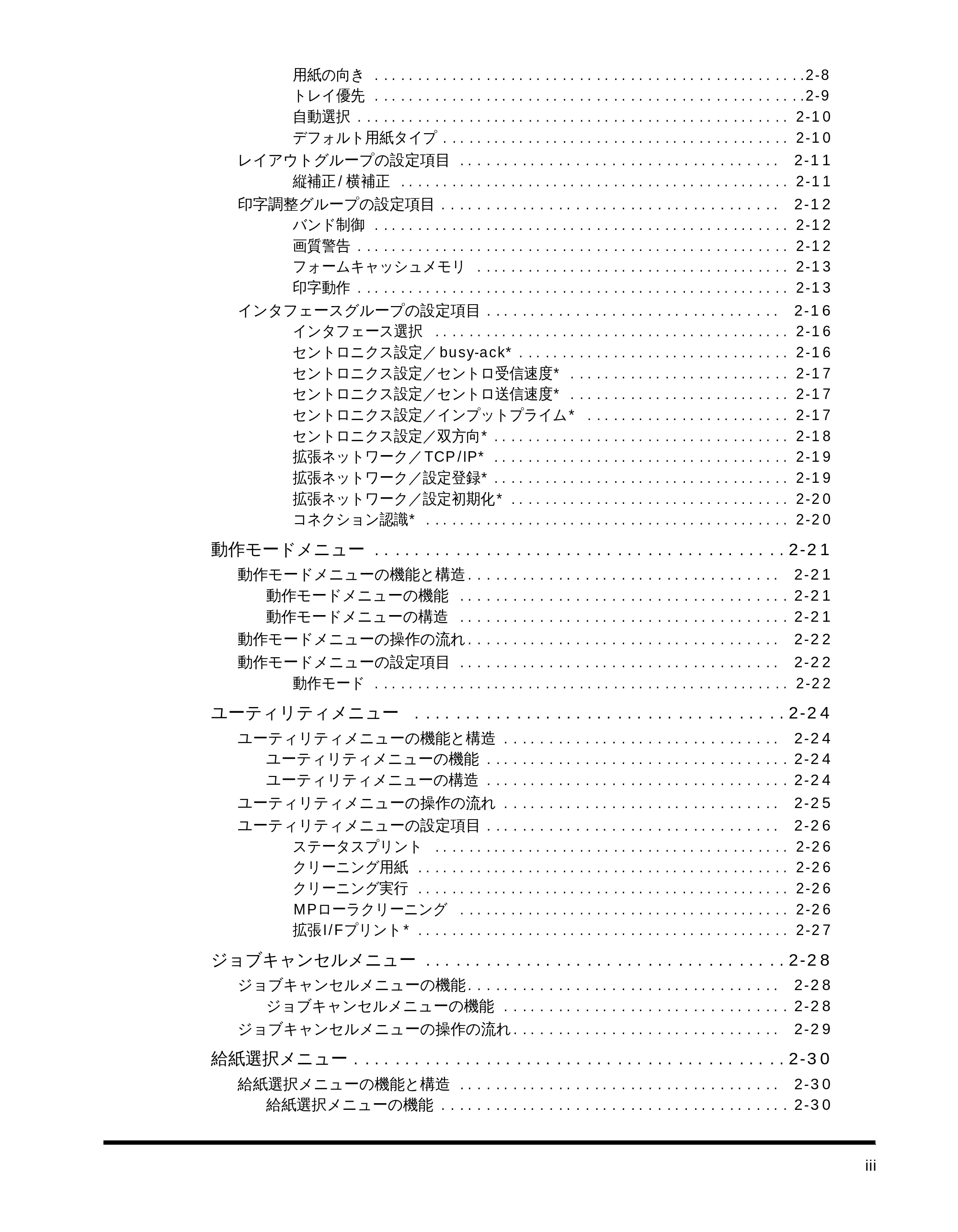
用紙の向き . . . . . . . . . . . . . . . . . . . . . . . . . . . . . . . . . . . . . . . . . . . . . . . . . . .2-8
トレイ優先 . . . . . . . . . . . . . . . . . . . . . . . . . . . . . . . . . . . . . . . . . . . . . . . . . . .2-9
自動選択 . . . . . . . . . . . . . . . . . . . . . . . . . . . . . . . . . . . . . . . . . . . . . . . . . . . 2-10
デフォルト用紙タイプ . . . . . . . . . . . . . . . . . . . . . . . . . . . . . . . . . . . . . . . . . 2-10
レイアウトグループの設定項目 . . . . . . . . . . . . . . . . . . . . . . . . . . . . . . . . . . . . 2-11
縦補正/ 横補正 . . . . . . . . . . . . . . . . . . . . . . . . . . . . . . . . . . . . . . . . . . . . . . 2-11
印字調整グループの設定項目 . . . . . . . . . . . . . . . . . . . . . . . . . . . . . . . . . . . . . . 2-12
バンド制御 . . . . . . . . . . . . . . . . . . . . . . . . . . . . . . . . . . . . . . . . . . . . . . . . . 2-12
画質警告 . . . . . . . . . . . . . . . . . . . . . . . . . . . . . . . . . . . . . . . . . . . . . . . . . . . 2-12
フォームキャッシュメモリ . . . . . . . . . . . . . . . . . . . . . . . . . . . . . . . . . . . . . 2-13
印字動作 . . . . . . . . . . . . . . . . . . . . . . . . . . . . . . . . . . . . . . . . . . . . . . . . . . . 2-13
インタフェースグループの設定項目 . . . . . . . . . . . . . . . . . . . . . . . . . . . . . . . . . 2-16
インタフェース選択 . . . . . . . . . . . . . . . . . . . . . . . . . . . . . . . . . . . . . . . . . . 2-16
セントロニクス設定/ busy-ack* . . . . . . . . . . . . . . . . . . . . . . . . . . . . . . . . 2-16
セントロニクス設定/セントロ受信速度* . . . . . . . . . . . . . . . . . . . . . . . . . . 2-17
セントロニクス設定/セントロ送信速度* . . . . . . . . . . . . . . . . . . . . . . . . . . 2-17
セントロニクス設定/インプットプライム* . . . . . . . . . . . . . . . . . . . . . . . . 2-17
セントロニクス設定/双方向* . . . . . . . . . . . . . . . . . . . . . . . . . . . . . . . . . . . 2-18
拡張ネットワーク/TCP/IP* . . . . . . . . . . . . . . . . . . . . . . . . . . . . . . . . . . . 2-19
拡張ネットワーク/設定登録* . . . . . . . . . . . . . . . . . . . . . . . . . . . . . . . . . . . 2-19
拡張ネットワーク/設定初期化* . . . . . . . . . . . . . . . . . . . . . . . . . . . . . . . . . 2-20
コネクション認識* . . . . . . . . . . . . . . . . . . . . . . . . . . . . . . . . . . . . . . . . . . . 2-20
動作モードメニュー . . . . . . . . . . . . . . . . . . . . . . . . . . . . . . . . . . . . . . . . . 2-21
動作モードメニューの機能と構造 . . . . . . . . . . . . . . . . . . . . . . . . . . . . . . . . . . . 2-21
動作モードメニューの機能 . . . . . . . . . . . . . . . . . . . . . . . . . . . . . . . . . . . . . 2-21
動作モードメニューの構造 . . . . . . . . . . . . . . . . . . . . . . . . . . . . . . . . . . . . . 2-21
動作モードメニューの操作の流れ . . . . . . . . . . . . . . . . . . . . . . . . . . . . . . . . . . . 2-22
動作モードメニューの設定項目 . . . . . . . . . . . . . . . . . . . . . . . . . . . . . . . . . . . . 2-22
動作モード . . . . . . . . . . . . . . . . . . . . . . . . . . . . . . . . . . . . . . . . . . . . . . . . . 2-22
ユーティリティメニュー . . . . . . . . . . . . . . . . . . . . . . . . . . . . . . . . . . . . . 2-24
ユーティリティメニューの機能と構造 . . . . . . . . . . . . . . . . . . . . . . . . . . . . . . . 2-24
ユーティリティメニューの機能 . . . . . . . . . . . . . . . . . . . . . . . . . . . . . . . . . . 2-24
ユーティリティメニューの構造 . . . . . . . . . . . . . . . . . . . . . . . . . . . . . . . . . . 2-24
ユーティリティメニューの操作の流れ . . . . . . . . . . . . . . . . . . . . . . . . . . . . . . . 2-25
ユーティリティメニューの設定項目 . . . . . . . . . . . . . . . . . . . . . . . . . . . . . . . . . 2-26
ステータスプリント . . . . . . . . . . . . . . . . . . . . . . . . . . . . . . . . . . . . . . . . . . 2-26
クリーニング用紙 . . . . . . . . . . . . . . . . . . . . . . . . . . . . . . . . . . . . . . . . . . . . 2-26
クリーニング実行 . . . . . . . . . . . . . . . . . . . . . . . . . . . . . . . . . . . . . . . . . . . . 2-26
MPローラクリーニング . . . . . . . . . . . . . . . . . . . . . . . . . . . . . . . . . . . . . . . 2-26
拡張 I/Fプリント* . . . . . . . . . . . . . . . . . . . . . . . . . . . . . . . . . . . . . . . . . . . . 2-27
ジョブキャンセルメニュー . . . . . . . . . . . . . . . . . . . . . . . . . . . . . . . . . . . . 2-28
ジョブキャンセルメニューの機能 . . . . . . . . . . . . . . . . . . . . . . . . . . . . . . . . . . . 2-28
ジョブキャンセルメニューの機能 . . . . . . . . . . . . . . . . . . . . . . . . . . . . . . . . 2-28
ジョブキャンセルメニューの操作の流れ . . . . . . . . . . . . . . . . . . . . . . . . . . . . . . 2-29
給紙選択メニュー . . . . . . . . . . . . . . . . . . . . . . . . . . . . . . . . . . . . . . . . . . . 2-30
給紙選択メニューの機能と構造 . . . . . . . . . . . . . . . . . . . . . . . . . . . . . . . . . . . . 2-30
給紙選択メニューの機能 . . . . . . . . . . . . . . . . . . . . . . . . . . . . . . . . . . . . . . . 2-30
6ページ
iv
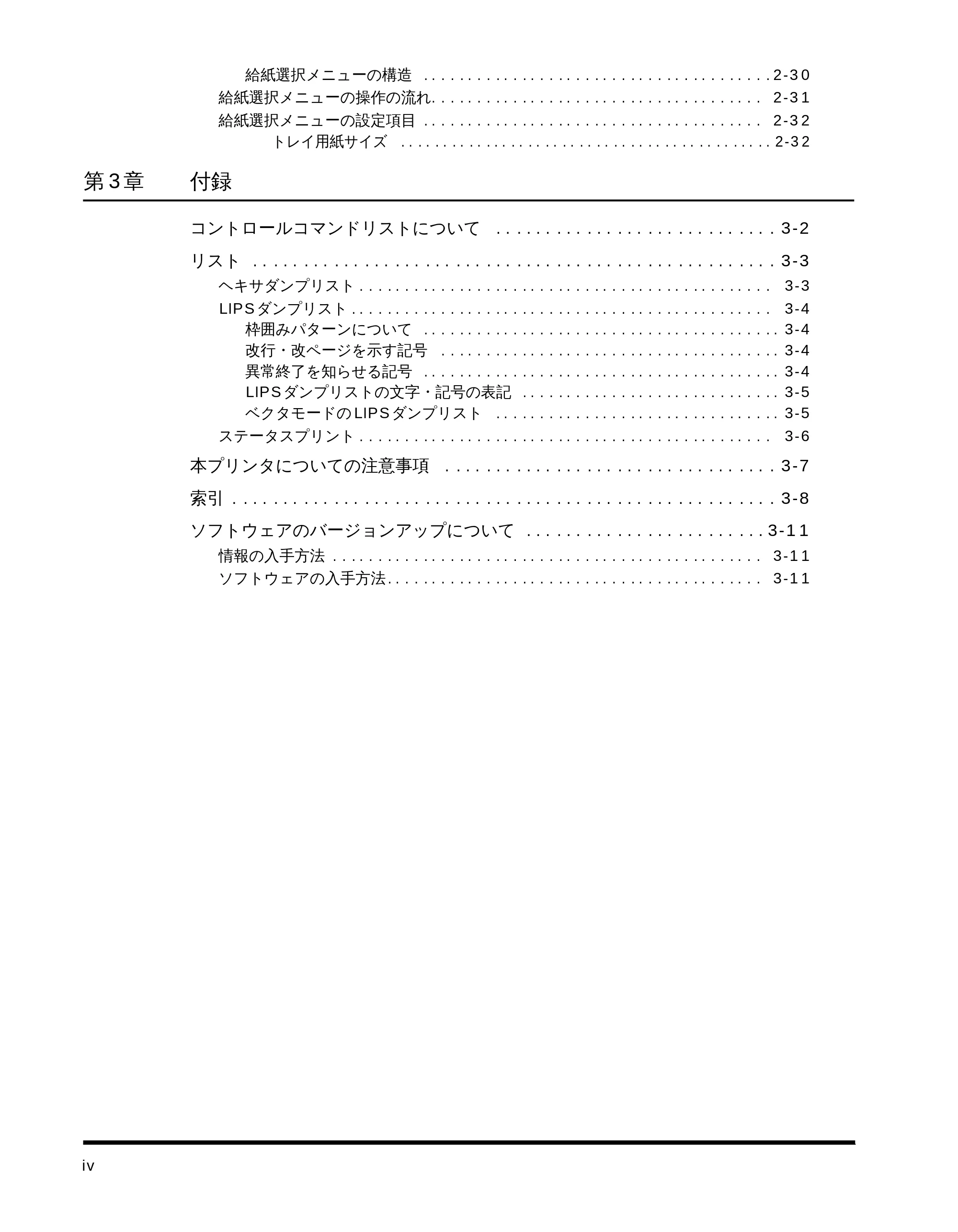
給紙選択メニューの構造 . . . . . . . . . . . . . . . . . . . . . . . . . . . . . . . . . . . . . . . 2-30
給紙選択メニューの操作の流れ. . . . . . . . . . . . . . . . . . . . . . . . . . . . . . . . . . . . . 2-31
給紙選択メニューの設定項目 . . . . . . . . . . . . . . . . . . . . . . . . . . . . . . . . . . . . . . 2-32
トレイ用紙サイズ . . . . . . . . . . . . . . . . . . . . . . . . . . . . . . . . . . . . . . . . . . . . 2-32
第3章 付録
コントロールコマンドリストについて . . . . . . . . . . . . . . . . . . . . . . . . . . . . 3-2
リスト . . . . . . . . . . . . . . . . . . . . . . . . . . . . . . . . . . . . . . . . . . . . . . . . . . . . 3-3
ヘキサダンプリスト . . . . . . . . . . . . . . . . . . . . . . . . . . . . . . . . . . . . . . . . . . . . . . 3-3
LIPSダンプリスト . . . . . . . . . . . . . . . . . . . . . . . . . . . . . . . . . . . . . . . . . . . . . . . 3-4
枠囲みパターンについて . . . . . . . . . . . . . . . . . . . . . . . . . . . . . . . . . . . . . . . . 3-4
改行・改ページを示す記号 . . . . . . . . . . . . . . . . . . . . . . . . . . . . . . . . . . . . . . 3-4
異常終了を知らせる記号 . . . . . . . . . . . . . . . . . . . . . . . . . . . . . . . . . . . . . . . . 3-4
LIPSダンプリストの文字・記号の表記 . . . . . . . . . . . . . . . . . . . . . . . . . . . . . 3-5
ベクタモードの LIPSダンプリスト . . . . . . . . . . . . . . . . . . . . . . . . . . . . . . . . 3-5
ステータスプリント . . . . . . . . . . . . . . . . . . . . . . . . . . . . . . . . . . . . . . . . . . . . . . 3-6
本プリンタについての注意事項 . . . . . . . . . . . . . . . . . . . . . . . . . . . . . . . . . 3-7
索引 . . . . . . . . . . . . . . . . . . . . . . . . . . . . . . . . . . . . . . . . . . . . . . . . . . . . . . 3-8
ソフトウェアのバージョンアップについて . . . . . . . . . . . . . . . . . . . . . . . . 3-11
情報の入手方法 . . . . . . . . . . . . . . . . . . . . . . . . . . . . . . . . . . . . . . . . . . . . . . . . 3-11
ソフトウェアの入手方法 . . . . . . . . . . . . . . . . . . . . . . . . . . . . . . . . . . . . . . . . . . 3-11
本書の読みかた
本書の読みかた v
本書の読みかた
マークについて
本書 では、操作上必 ず守っていた だきたい事 項や、操作の参考 となる説明 などに、下記の
マークを付けています。
- 操作上、必ず守っていただきたい重要事項や制限事項が書かれています。機械の故障や損
傷を防ぐために、 必ずお読みください。
- 操 作の参考とな ることや補足 説明が書かれ ています。お読み になることを おすすめしま
す。
キーの表記について
本書では、キー名称を以下のように表しています。
- 操作パネル上のキー ..................[オンライン]
略称について
本書に記載されている名称は、下記の略称を使用しています。
Microsoft
®
Windows
®
operating systemを Windows と表記しています。
LASER SHOT LBP-1510 を LBP-1510 と表記しています。
商標について
商標についてvi
商標について
Canon、Canonロゴ、LBP、LIPS、NetSpot は、キヤノン株式会社の商標です。
LASER SHOTは、キヤノン株式会社の登録商標です。
Microsoft、Windowsは、米国 Microsoft Corporation の米国および他の国における登録商標です。
Apple、Macintoshは、米国 Apple Computer, Inc.の商標です。
その他、本書中の社名や商品名は、 各社の登録商標または商標です。
本製品が対応しているコントロールコマンド について
本製品が対応しているコントロールコマンドについて vii
本製品が対応しているコントロールコマンド
について
標準対応しているコントロールコマンドについて
本製品は標準で LIPS コントロールコマンドに対応しています。
コントロールコマンドとは、プリンタを制御するコマンド体系のことで、パソコンのデータ
をプリントするという一連の作業は、すべてパソコンから送られてくるコントロールコマン
ドによって指示されています。
本 製品が 標準で 対応し ている LIPS コン トロー ルコマ ンドは、LBP Image Processing
System の略で、キヤノンのページプリンタをコントロールするためのコマンド体系です。
本製品は LIPS IVs に対応しています。LIPS IVs は Windowsおよび Macintosh 専用のコ
ントロールコマンドです。
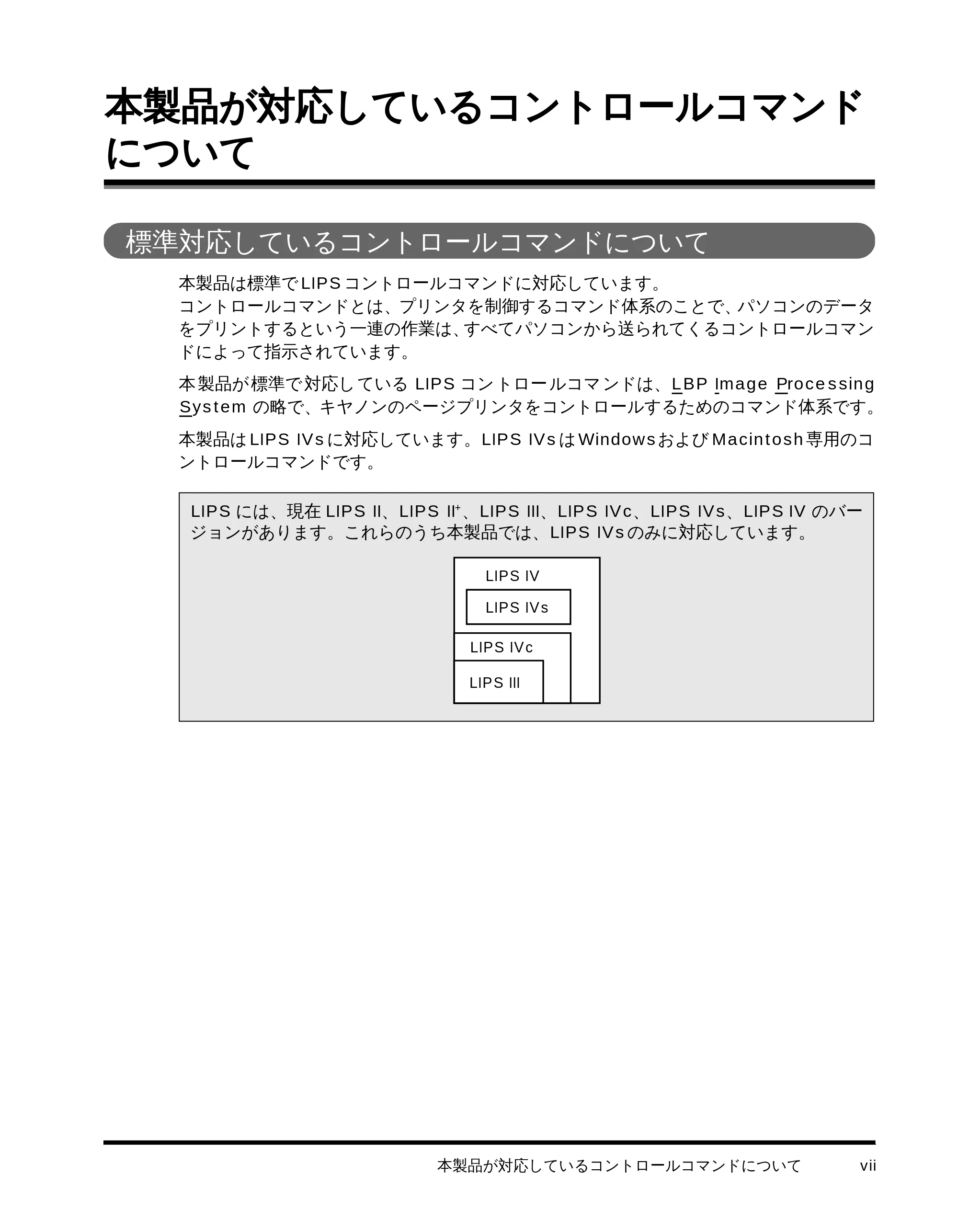
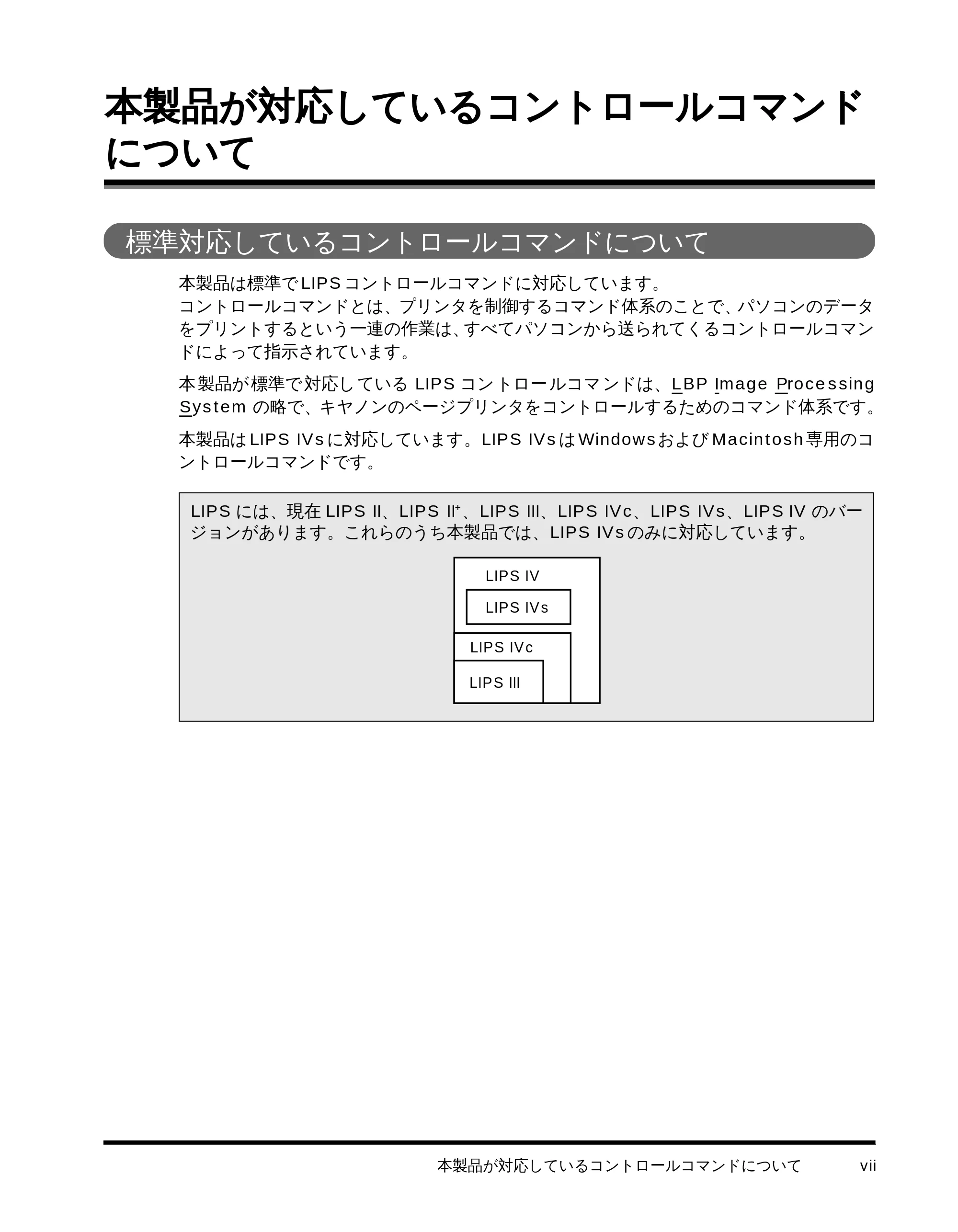
LIPS には、現在 LIPS II、LIPS II+ 、LIPS III、LIPS IVc、LIPS IVs、LIPS IV のバー
ジョンがあります。これらのうち本製品では、LIPS IVs のみに対応しています。
LIPS III
LIPS IVc
LIPS IVs
LIPS IV
第1章 メニュー機能の使いかた
1-1
CHAPTER
1メニュー機能の使いかた
プリンタの操作パネルに表示されるメニューの機能と種類、操作キーの使いかた、
ディスプレイの見かたについて説明します。
メニュー機能 . . . . . . . . . . . . . . . . . . . . . . . . . . . . . . . . . . . . . . . . . . . . . . . . . . . . . . 1-2
メニュー機能とは . . . . . . . . . . . . . . . . . . . . . . . . . . . . . . . . . . . . . . . . . . . . . . . . . . . . . . . . 1-2
メニューの種類 . . . . . . . . . . . . . . . . . . . . . . . . . . . . . . . . . . . . . . . . . . . . . . . . . . . . . . . . . 1-3
操作キーの使いかた . . . . . . . . . . . . . . . . . . . . . . . . . . . . . . . . . . . . . . . . . . . . . . . . . 1-4
ディスプレイの見かた . . . . . . . . . . . . . . . . . . . . . . . . . . . . . . . . . . . . . . . . . . . . . . . 1-6
メニューの構造 . . . . . . . . . . . . . . . . . . . . . . . . . . . . . . . . . . . . . . . . . . . . . . . . . . . . . . . . . 1-6
メニュー操作に入ることができる状態. . . . . . . . . . . . . . . . . . . . . . . . . . . . . . . . . . . . . . . . . 1-6
ディスプレイの見かた . . . . . . . . . . . . . . . . . . . . . . . . . . . . . . . . . . . . . . . . . . . . . . . . . . . . 1-7
メニュー機能
メニュー機能1-2
1
メ
ニ
ュ
ー
機
能
の
使
い
か
た �
メニュー機能
メニュー機能とは
本プリンタではさまざまな設定を行うことができ、それら多数の項目を設定するために「メ
ニュー機能」が用意されています。メニュー機能では、項目が目的別にメニューの形式でま
とめられているので、設定がしやすくなっています。
メニュー機能のうち、プリント枚数などの一般的な設定は、通常はアプリケーションソフト
やプリンタドライバで行います。しかし、インタフェースの設定など、アプリケーションソ
フトやプリンタドライバでは設定できない項目もあり、その場合はプリンタの操作パネルで
設定します。
本書では、メニュー機能の中でもアプリケーションソフトやプリンタドライバでは設定でき
ない項目に限って説明します。
- メニュー機能 の項目の一 覧については、巻 末の「メニュー ルートマップ」を ご覧くださ
い。「メニュールートマップ」にはアプリケーショ ンソフトやプリンタドライバから設定
できる項目も含まれます。
- パソコン側か ら設定する方法 には、アプリケー ションソフト やプリンタド ライバのほか
に、次の方法があります。
・ 本プリンタに付 属のソフトウェア、「NetSpot」で設定する方法→操作パネルで行う設
定とほ ぼ同様の設定が、パソ コン側から行うこ とができます。設定 の方法については、
「LIPSソフトウェアガイド」をご覧ください。
- メニュー機能の設定内容は、通常は電源を切っても消えないメモリ(NVRAM)に登録さ
れます。したがって電源を入れなおしても、電源を切る前と同じ設定で起動します。
メニューの種類
メニュー機能 1-3
1
メ
ニ
ュ
ー
機
能
の
使
い
か
た �
メニューの種類
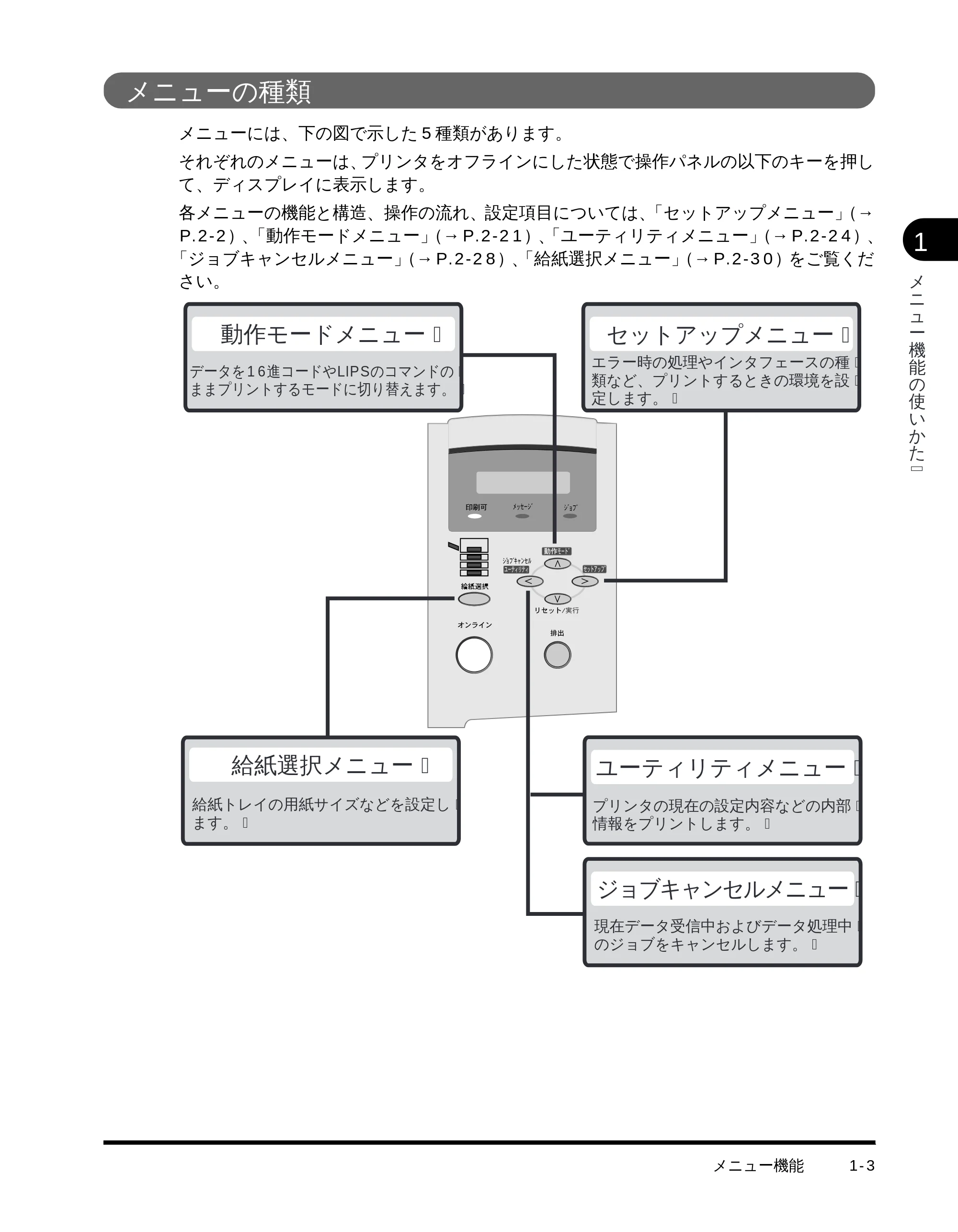
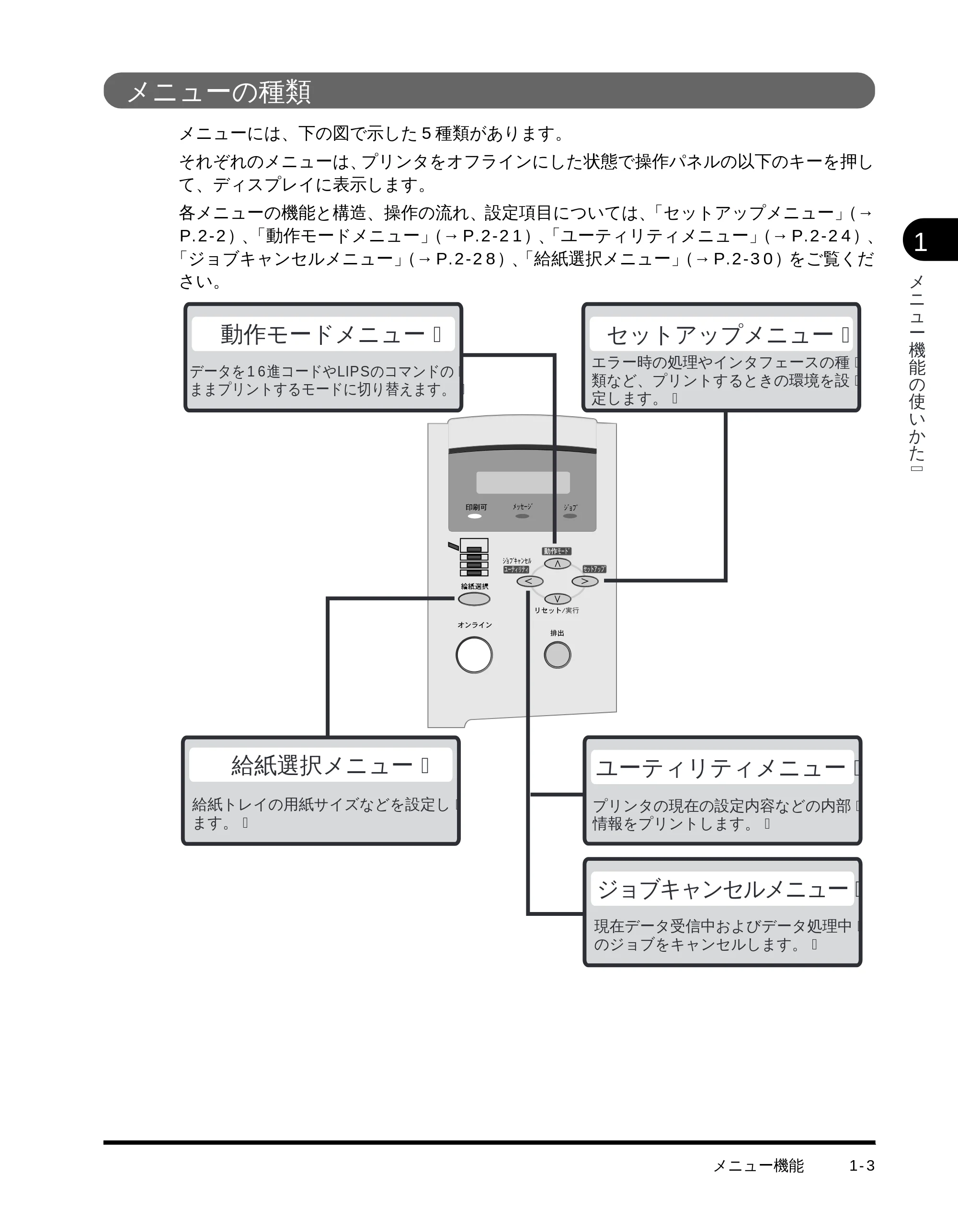
メニューには、下の図で示した 5 種類があります。
それぞれのメニューは、プリンタをオフラインにした状態で操作パネルの以下のキーを押し
て、ディスプレイに表示します。
各メニューの機能と構造、操作の流れ、設定項目については、「セットアップメニュー」(→
P.2-2)、「動作モードメニュー」(→ P.2-21)、「ユーティリティメニュー」(→ P.2-24)、
「ジョブキャンセルメニュー」(→ P.2-28)、「給紙選択メニュー」(→ P.2-30)をご覧くだ
さい。
プリンタの現在の設定内容などの内部�
情報をプリントします。�
ユーティリティメニュー�
現在データ受信中およびデータ処理中�
のジョブをキャンセルします。�
ジョブキャンセルメニュー�
データを16進コードやLIPSのコマンドの�
ままプリントするモードに切り替えます。�
動作モードメニュー�
エラー時の処理やインタフェースの種�
類など、プリントするときの環境を設�
定します。�
セットアップメニュー�
給紙トレイの用紙サイズなどを設定し�
ます。�
給紙選択メニュー�
操作キーの使いかた
操作キーの使いかた1-4
1
メ
ニ
ュ
ー
機
能
の
使
い
か
た �
操作キーの使いかた
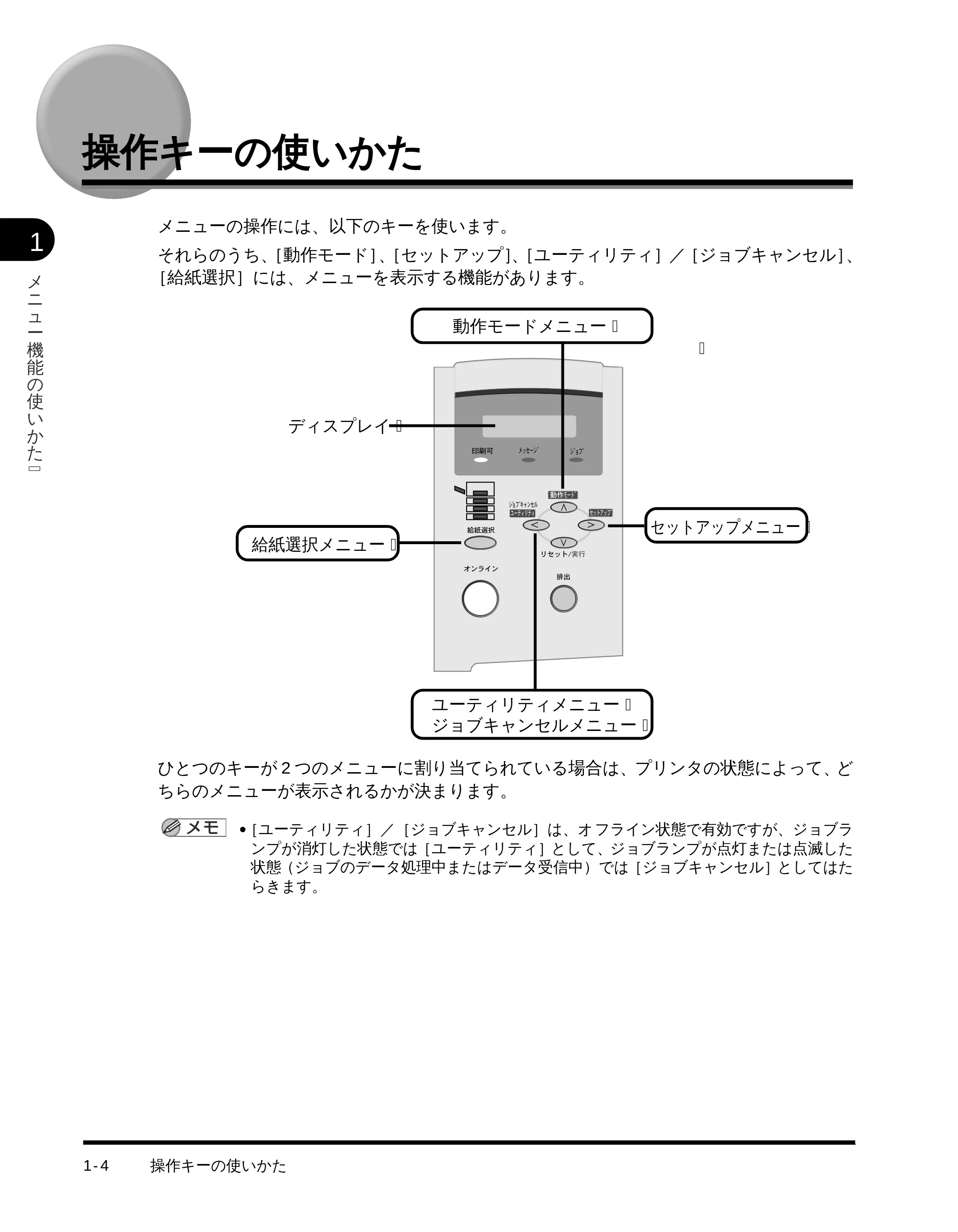
メニューの操作には、以下のキーを使います。
それらのうち、[動作モード]、[セットアップ]、[ユーティリティ]/[ジョブキャンセル]、
[給紙選択]には、メニューを表示する機能があります。
ひとつのキーが 2 つのメニューに割り当てられている場合は、プリンタの状態によって、ど
ちらのメニューが表示されるかが決まります。
- [ユーティリティ]/[ジョブキャンセル]は、オ フライン状態で有効ですが、ジョブラ
ンプが消灯した状態では[ユーティリティ]として、ジョブランプが点灯または点滅した
状態(ジョブのデータ処理中またはデータ受信中)では[ジョブキャンセル]としてはた
らきます。
セットアップメニュー�
給紙選択メニュー�
動作モードメニュー�
ユーティリティメニュー�
ジョブキャンセルメニュー�
�
ディスプレイ�
14ページ
操作キーの使いかた 1-5
1
メ
ニ
ュ
ー
機
能
の
使
い
か
た �
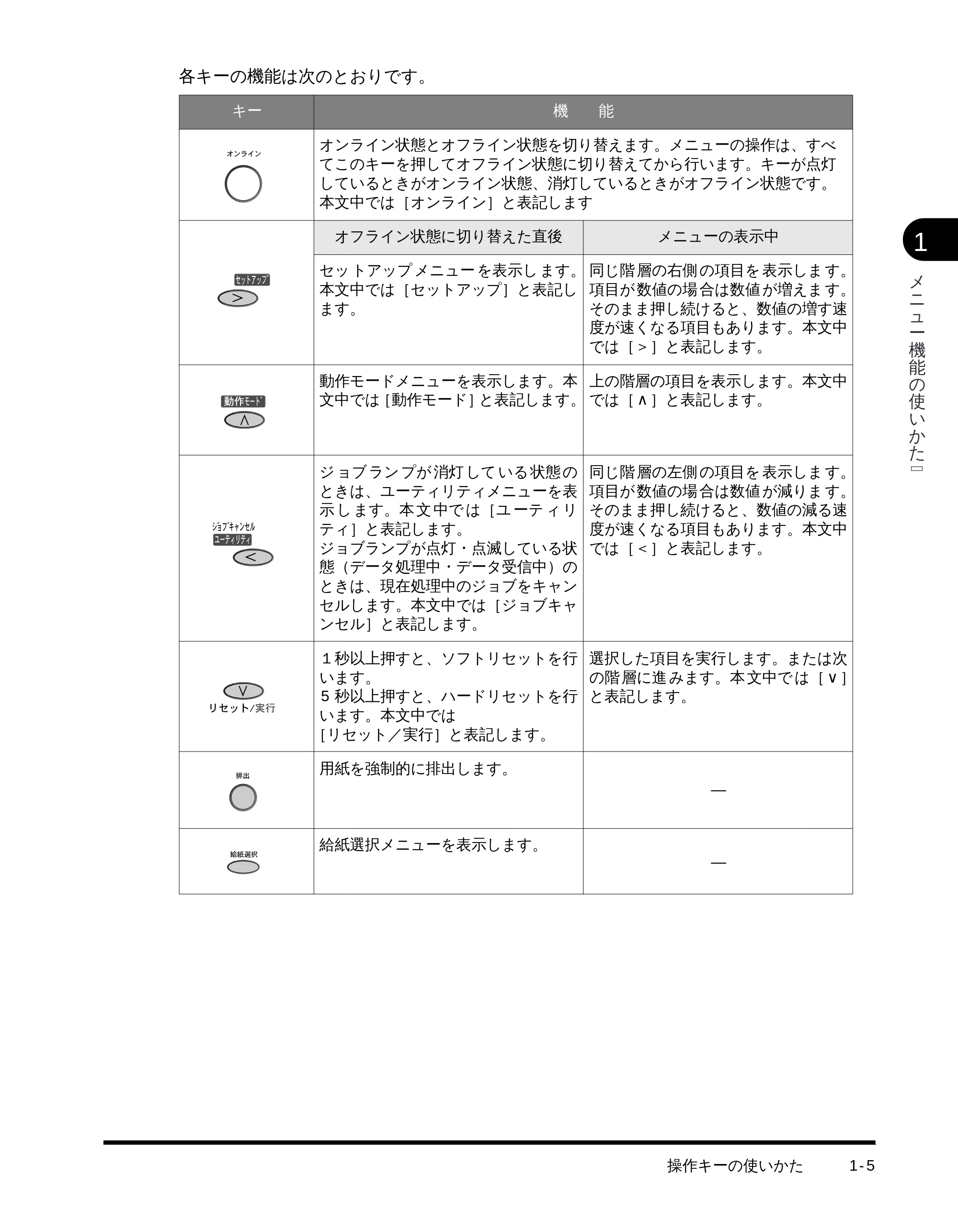
各キーの機能は次のとおりです。
キー 機 能
オンライン状態とオフライン状態を切り替えます。メニューの操作は、すべ
てこのキーを押してオフライン状態に切り替えてから行います。キーが点灯
しているときがオンライン状態、消灯しているときがオフライン状態です。
本文中では[オンライン]と表記します
オフライン状態に切り替えた直後 メニューの表示中
セッ トアップ メニュー を表示し ます。
本文中では[セットアップ]と表記し
ます。
同じ階 層の右側 の項目を 表示しま す。
項目が 数値の場 合は数値 が増えま す。
そのまま押し続けると、数値の増す速
度が速くなる項目もあります。本文中
では[>]と表記します。
動作モードメニューを表示します。本
文中では[動作モード]と表記します。
上の階層の項目を表示します。本文中
では[∧]と表記します。
ジ ョブ ラン プが 消灯 して いる 状態 の
ときは、ユーティリティメニューを表
示 し ます。本 文 中で は[ユ ーテ ィ リ
ティ]と表記します。
ジョブランプが点灯・点滅している状
態(データ処理中・データ受信中)の
ときは、現在処理中のジョブをキャン
セルします。本文中では[ジョブキャ
ンセル]と表記します。
同じ階 層の左側 の項目を 表示しま す。
項目が 数値の場 合は数値 が減りま す。
そのまま押し続けると、数値の減る速
度が速くなる項目もあります。本文中
では[<]と表記します。
1秒以上押すと、ソフトリセットを行
います。
5 秒以上押すと、ハードリセットを行
います。本文中では
[リセット/実行]と表記します。
選択した項目を実行します。または次
の階 層に進 みます。本 文中で は[∨]
と表記します。
用紙を強制的に排出します。
―
給紙選択メニューを表示します。
―
ディスプレイの見かた
ディスプレイの見かた1-6
1
メ
ニ
ュ
ー
機
能
の
使
い
か
た �
ディスプレイの見かた
メニューの構造
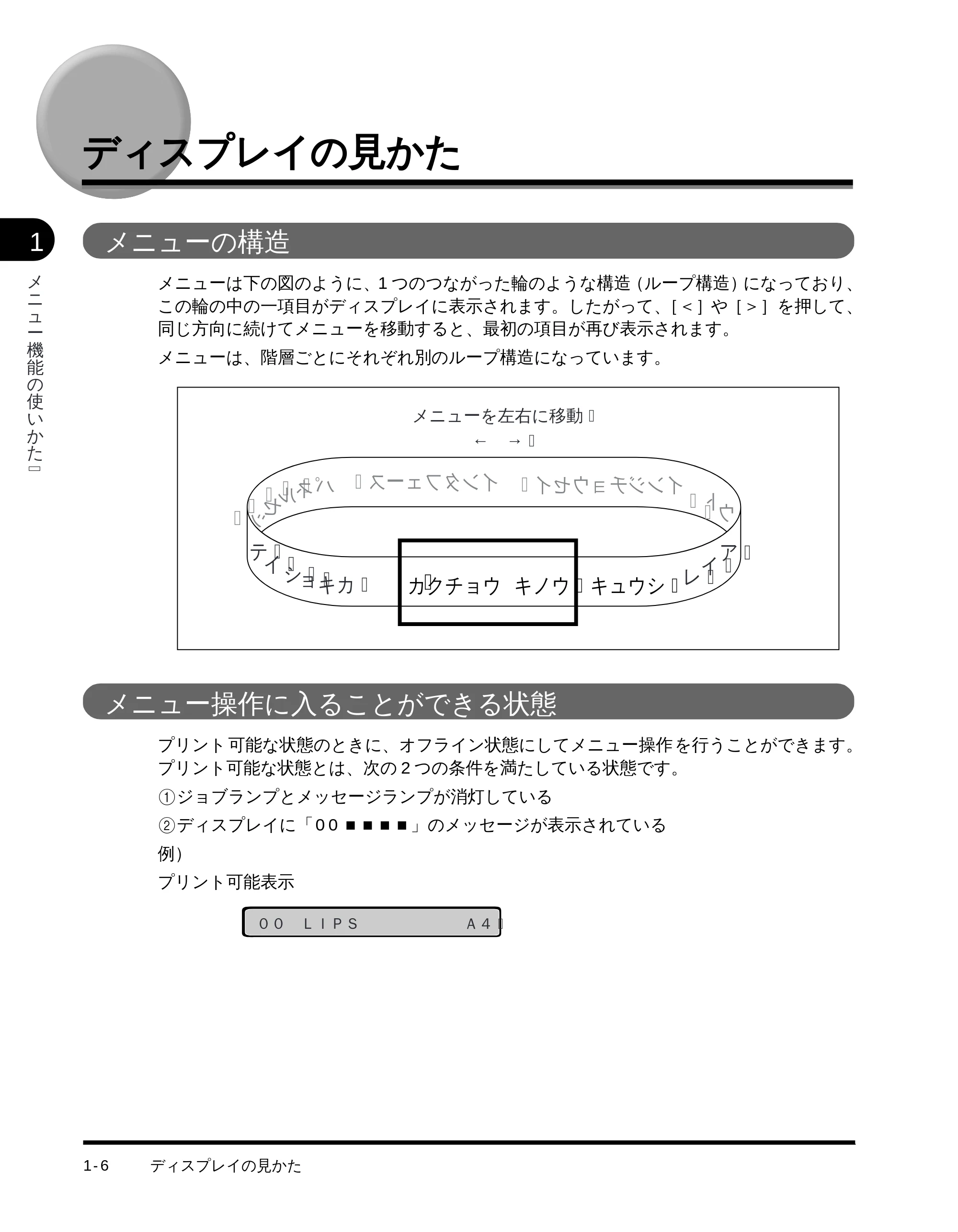
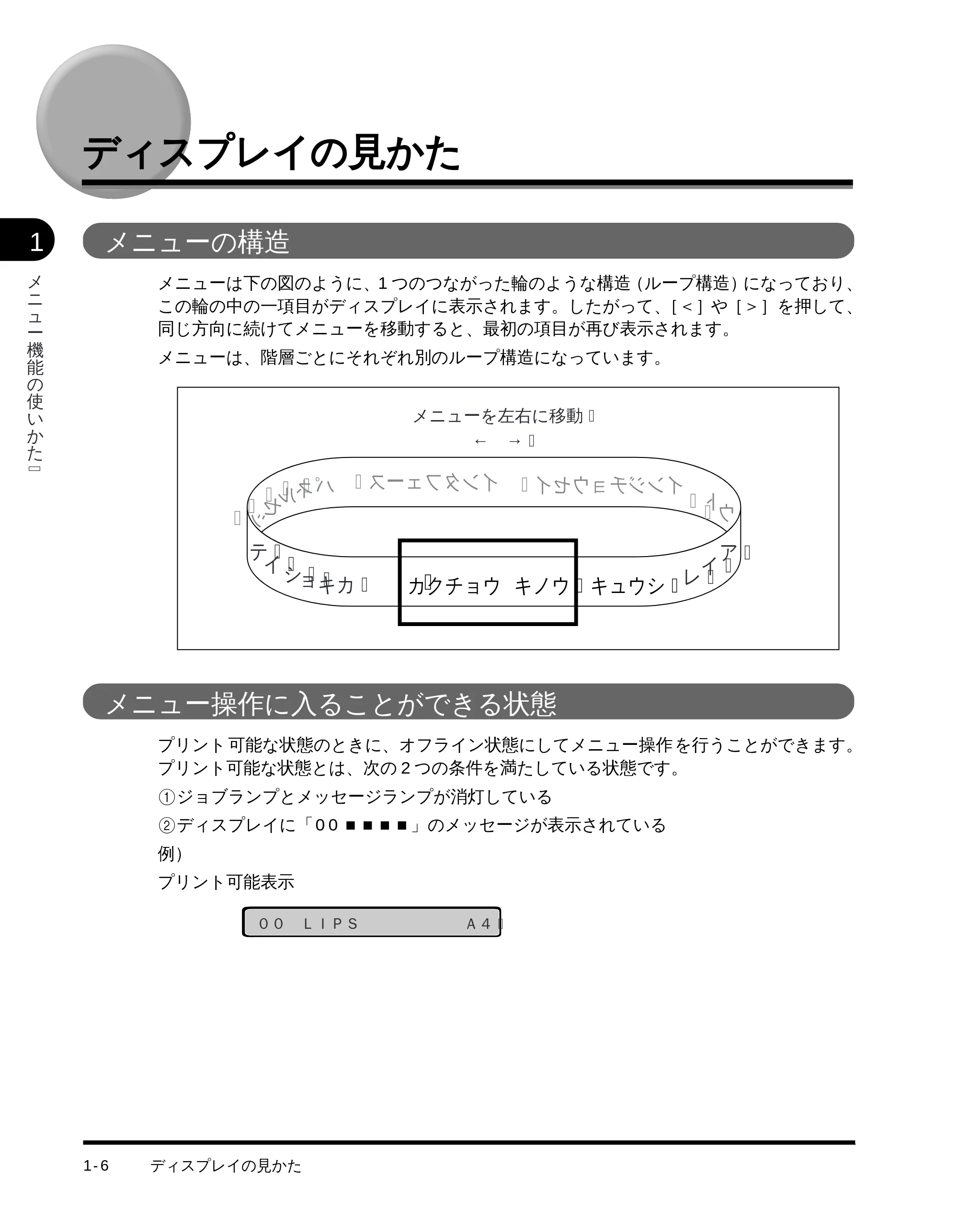
メニューは下の図のように、1 つのつながった輪のような構造(ループ構造)になっており、
この輪の中の一項目がディスプレイに表示されます。したがって、[<]や[>]を押して、
同じ方向に続けてメニューを移動すると、最初の項目が再び表示されます。
メニューは、階層ごとにそれぞれ別のループ構造になっています。
メニュー操作に入ることができる状態
プリント 可能な状態のときに、オフライン状態にしてメニュー操作 を行うことができます。
プリント可能な状態とは、次の 2 つの条件を満たしている状態です。
1ジョブランプとメッセージランプが消灯している
2ディスプレイに「00 ■■■■」のメッセージが表示されている
例)
プリント可能表示
�カクチョウ キノウ�
メニューを左右に移動�
← →�
キュウシ�
ト�
インジチョウセイ� インタフェース�
キカ�
ウ�
シ�
イ�
テ�
レ�
イ�
ア�
パ�
セ�
ッ�
ル�
ネ�
ョ�
00 LIPS A4�
ディスプレイの見かた
ディスプレイの見かた 1-7
1
メ
ニ
ュ
ー
機
能
の
使
い
か
た �
ディスプレイの見かた
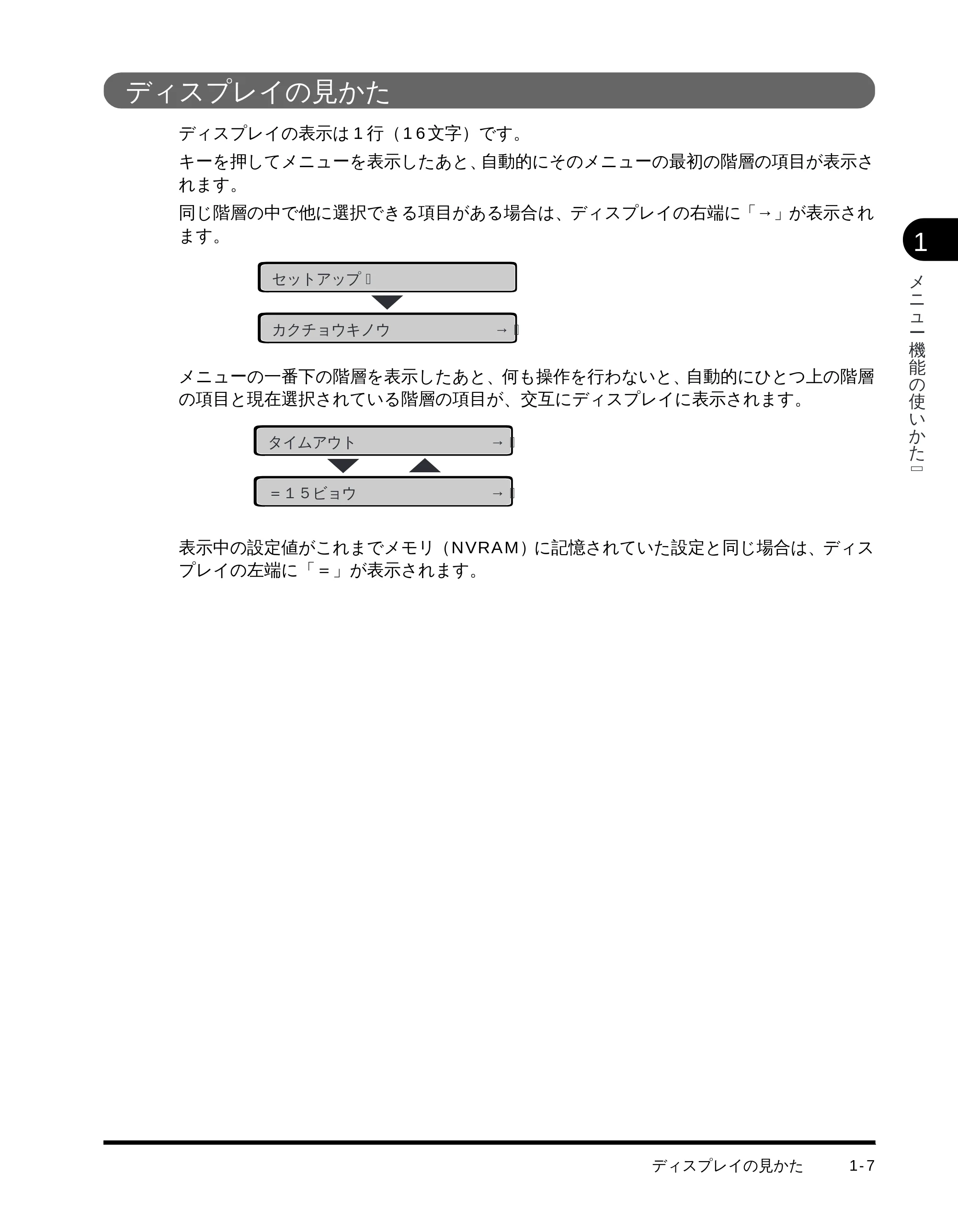
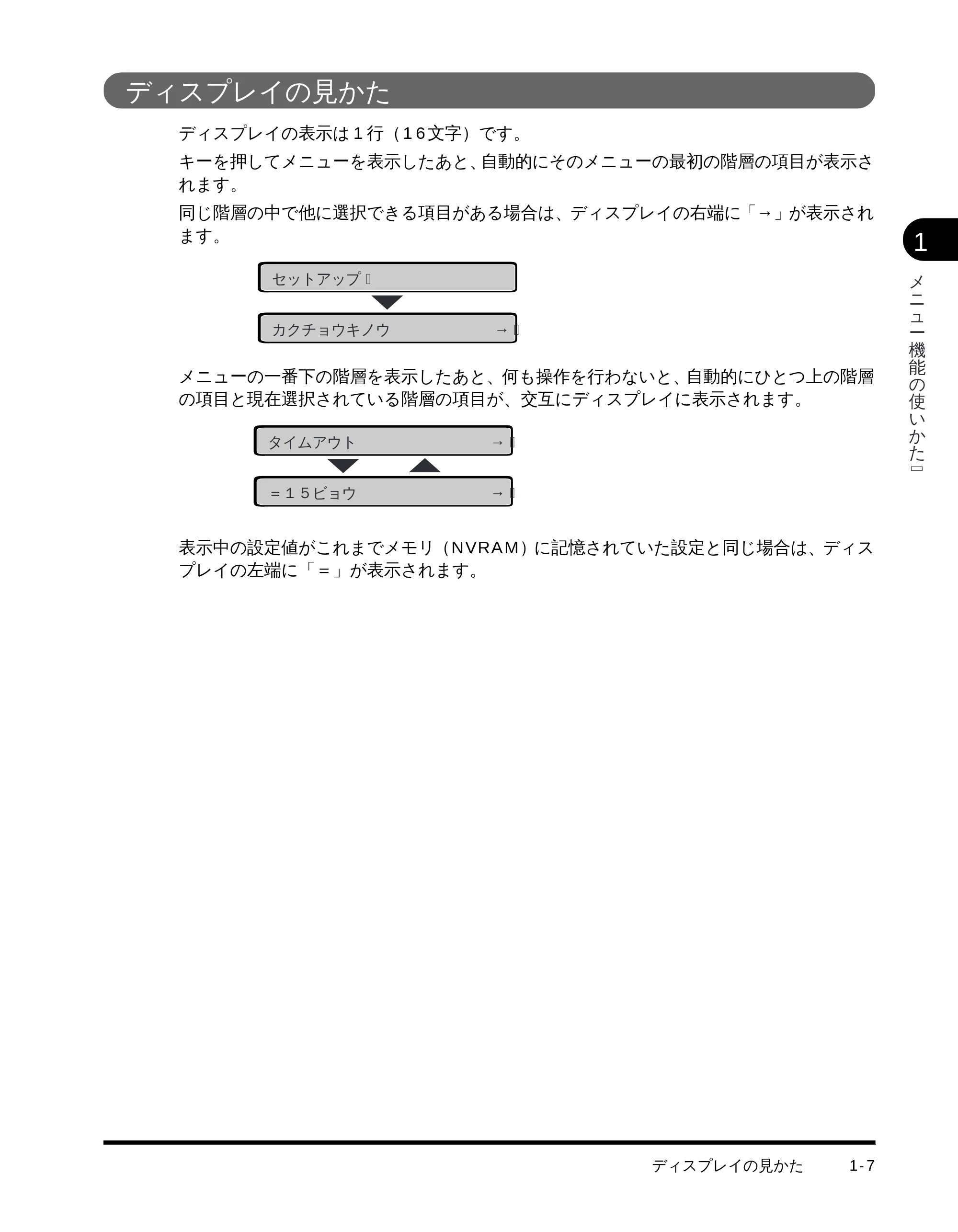
ディスプレイの表示は 1 行(16文字)です。
キーを押してメニューを表示したあと、自動的にそのメニューの最初の階層の項目が表示さ
れます。
同じ階層の中で他に選択できる項目がある場合は、ディスプレイの右端に「→」が表示され
ます。
メニューの一番下の階層を表示したあと、何も操作を行わないと、自動的にひとつ上の階層
の項目と現在選択されている階層の項目が、交互にディスプレイに表示されます。
表示中の設定値がこれまでメモリ(NVRAM)に記憶されていた設定と同じ場合は、ディス
プレイの左端に「=」が表示されます。
セットアップ�
カクチョウキノウ →�
タイムアウト →�
=15ビョウ →�
第2章 各メニューの設定項目
2-1
CHAPTER
2各メニューの設定項目
各メ ニューの構造とプリン タの操作パネルでプ リント環境を設定する 方法、設定項目の内容
について説明します。
セットアップメニュー . . . . . . . . . . . . . . . . . . . . . . . . . . . . . . . . . . . . . . . . . . . . . . . 2-2
セットアップメニューの機能と構造 . . . . . . . . . . . . . . . . . . . . . . . . . . . . . . . . . . . . . . . . . . 2-2
セットアップメニューの操作の流れ . . . . . . . . . . . . . . . . . . . . . . . . . . . . . . . . . . . . . . . . . . 2-3
セットアップメニュー初期化の操作の流れ . . . . . . . . . . . . . . . . . . . . . . . . . . . . . . . . . . . . . 2-4
拡張機能グループの設定項目 . . . . . . . . . . . . . . . . . . . . . . . . . . . . . . . . . . . . . . . . . . . . . . . 2-5
給紙グループの設定項目 . . . . . . . . . . . . . . . . . . . . . . . . . . . . . . . . . . . . . . . . . . . . . . . . . . . 2-8
レイアウトグループの設定項目 . . . . . . . . . . . . . . . . . . . . . . . . . . . . . . . . . . . . . . . . . . . . . 2-11
印字調整グループの設定項目 . . . . . . . . . . . . . . . . . . . . . . . . . . . . . . . . . . . . . . . . . . . . . . 2-12
インタフェースグループの設定項目 . . . . . . . . . . . . . . . . . . . . . . . . . . . . . . . . . . . . . . . . . 2-16
動作モードメニュー . . . . . . . . . . . . . . . . . . . . . . . . . . . . . . . . . . . . . . . . . . . . . . . .2-21
動作モードメニューの機能と構造 . . . . . . . . . . . . . . . . . . . . . . . . . . . . . . . . . . . . . . . . . . . 2-21
動作モードメニューの操作の流れ . . . . . . . . . . . . . . . . . . . . . . . . . . . . . . . . . . . . . . . . . . . 2-22
動作モードメニューの設定項目 . . . . . . . . . . . . . . . . . . . . . . . . . . . . . . . . . . . . . . . . . . . . . 2-22
ユーティリティメニュー . . . . . . . . . . . . . . . . . . . . . . . . . . . . . . . . . . . . . . . . . . . .2-24
ユーティリティメニューの機能と構造. . . . . . . . . . . . . . . . . . . . . . . . . . . . . . . . . . . . . . . . 2-24
ユーティリティメニューの操作の流れ. . . . . . . . . . . . . . . . . . . . . . . . . . . . . . . . . . . . . . . . 2-25
ユーティリティメニューの設定項目 . . . . . . . . . . . . . . . . . . . . . . . . . . . . . . . . . . . . . . . . . 2-26
ジョブキャンセルメニュー . . . . . . . . . . . . . . . . . . . . . . . . . . . . . . . . . . . . . . . . . . .2-28
ジョブキャンセルメニューの機能 . . . . . . . . . . . . . . . . . . . . . . . . . . . . . . . . . . . . . . . . . . . 2-28
ジョブキャンセルメニューの操作の流れ . . . . . . . . . . . . . . . . . . . . . . . . . . . . . . . . . . . . . . 2-29
給紙選択メニュー. . . . . . . . . . . . . . . . . . . . . . . . . . . . . . . . . . . . . . . . . . . . . . . . . .2-30
給紙選択メニューの機能と構造 . . . . . . . . . . . . . . . . . . . . . . . . . . . . . . . . . . . . . . . . . . . . . 2-30
給紙選択メニューの操作の流れ . . . . . . . . . . . . . . . . . . . . . . . . . . . . . . . . . . . . . . . . . . . . . 2-31
給紙選択メニューの設定項目 . . . . . . . . . . . . . . . . . . . . . . . . . . . . . . . . . . . . . . . . . . . . . . 2-32
セットアップメニュー
セットアップメニュー2-2
2
各
メ
ニ
ュ
ー
の
設
定
項
目 �
セットアップメニュー
セットアップメニューの機能と構造
セットアップメニューの機能
セットアップメニューでは、エラー時の処理やパソコンと接続するときのインタフェースの
選択などをはじめ、さまざまなプリント環境を設定することができます。また、初期化する
ことで設定を工場出荷時の状態に戻すこともできます。
セットアップメニューの構造
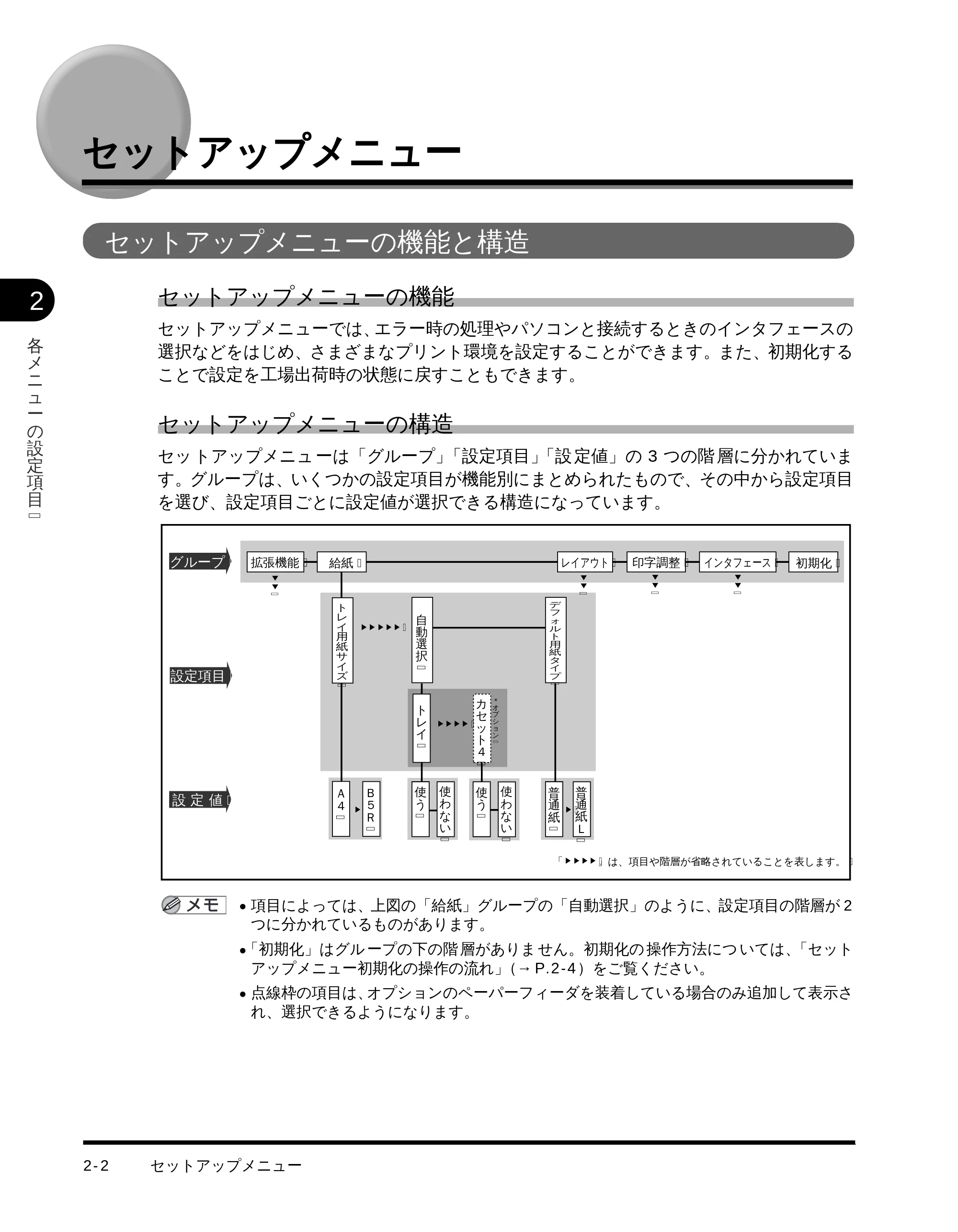
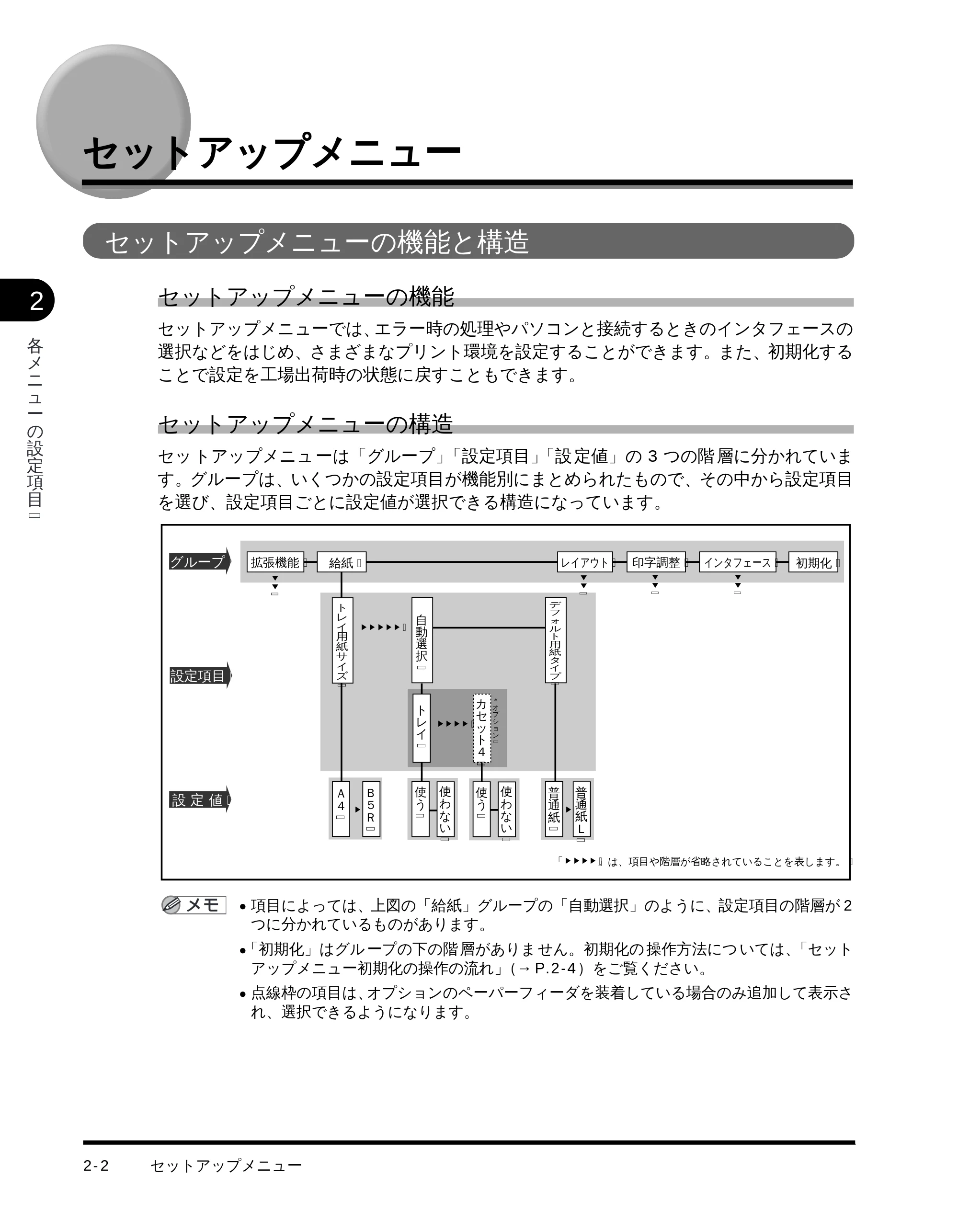
セッ トアップメニュ ーは「グループ」「設定項目」「設 定値」の 3 つの階 層に分かれていま
す。グループは、いくつかの設定項目が機能別にまとめられたもので、その中から設定項目
を選び、設定項目ごとに設定値が選択できる構造になっています。
- 項目によっては、上図の「給紙」グループの「自動選択」のように、設定項目の階層が 2
つに分かれているものがあります。
- 「初期化」はグル ープの下の階 層がありま せん。初期化の 操作方法につ いては、「セット
アップメニュー初期化の操作の流れ」(→ P.2-4)をご覧ください。
- 点線枠の項目は、オプションのペーパーフィーダを装着している場合のみ追加して表示さ
れ、選択できるようになります。
給紙�拡張機能� レイアウト� 印字調整� インタフェース� 初期化�
▼
▼
�
▼
▼
�
▼
▼
�
▼
▼
�
ト
レ
イ �
カ
セ
ッ
ト
4 �
▼
�
使
う �
使
わ
な
い �
使
う �
使
わ
な
い �
B
5
R �
▼
▼
▼
▼
�
▼
▼
▼
▼
▼
�
「 」は、項目や階層が省略されていることを表します。�
▼
▼
▼
▼
�
ト
レ
イ
用
紙
サ
イ
ズ
�
A
4 �
*
オ
プ
シ
ョ
ン �
設 定 値�
設定項目�
グループ�
自
動
選
択 �
普
通
紙 �
普
通
紙
L �
デ
フ
ォ
ル
ト
用
紙
タ
イ
プ
�
▼
�
セットアップメニューの操作の流れ
セットアップメニュー 2-3
2
各
メ
ニ
ュ
ー
の
設
定
項
目 �
セットアップメニューの操作の流れ
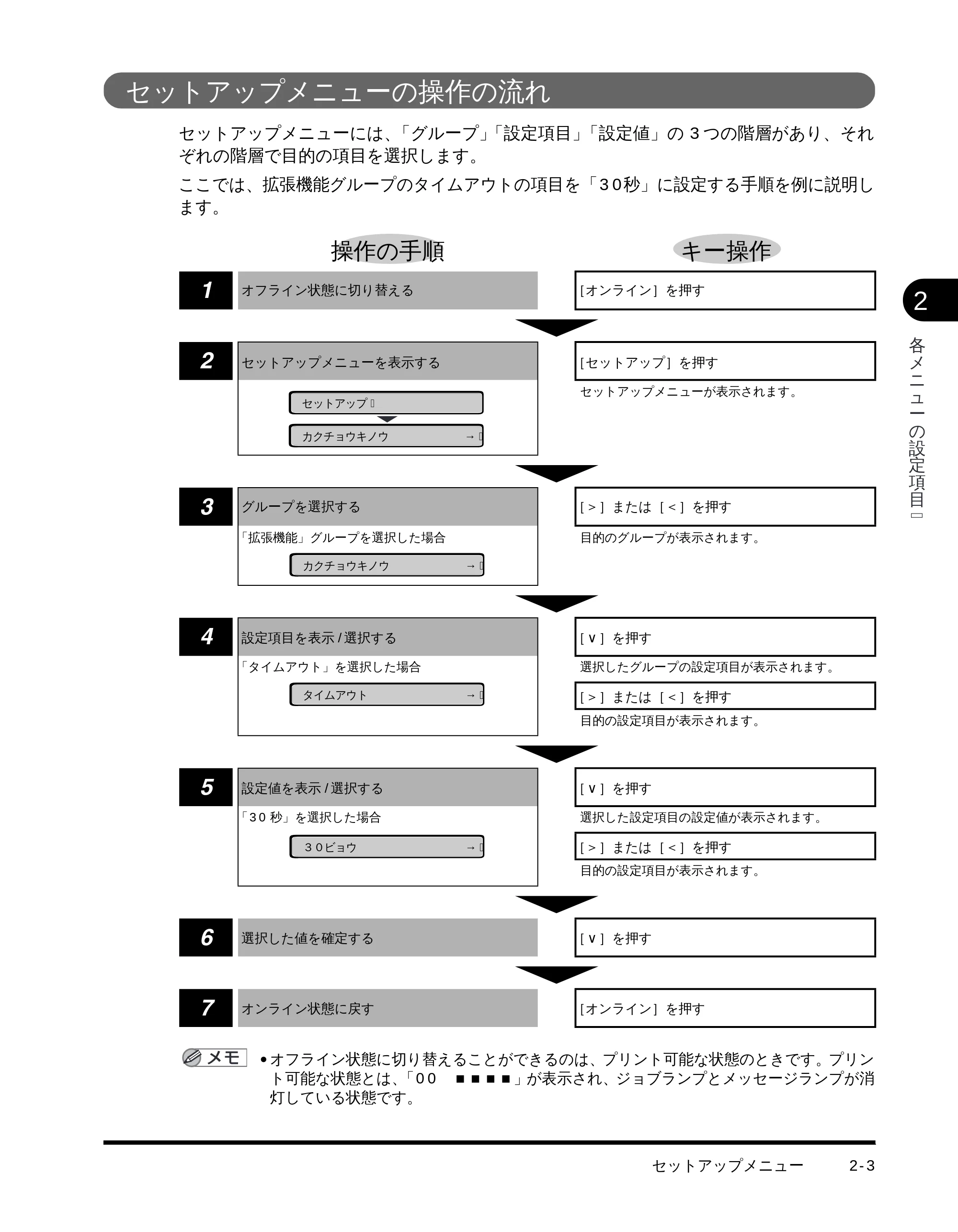
セットアップメニューには、「グループ」「設定項目」「設定値」の 3 つの階層があり、それ
ぞれの階層で目的の項目を選択します。
ここでは、拡張機能グループのタイムアウトの項目を「30秒」に設定する手順を例に説明し
ます。
- オフライン状態に切り替えることができるのは、プリント可能な状態のときです。プリン
ト可能な状態とは、「00 ■■■■」が表示され、ジョブランプとメッセージランプが消
灯している状態です。
操作の手順 キー操作
1 オフライン状態に切り替える [オンライン]を押す
2 セットアップメニューを表示する [セットアップ]を押す
セットアップメニューが表示されます。
3 グループを選択する [>]または[<]を押す
「拡張機能」グループを選択した場合 目的のグループが表示されます。
4 設定項目を表示 /選択する [∨]を押す
「タイムアウト」を選択した場合 選択したグループの設定項目が表示されます。
[>]または[<]を押す
目的の設定項目が表示されます。
5 設定値を表示 /選択する [∨]を押す
「30 秒」を選択した場合 選択した設定項目の設定値が表示されます。
[>]または[<]を押す
目的の設定項目が表示されます。
6 選択した値を確定する [∨]を押す
7 オンライン状態に戻す [オンライン]を押す
セットアップ�
カクチョウキノウ →�
カクチョウキノウ →�
タイムアウト →�
30ビョウ →�
セットアップメニュー初期化の操作の流れ
セットアップメニュー2-4
2
各
メ
ニ
ュ
ー
の
設
定
項
目 �
- 操作の途中で[∧]を押すと、1 つ前の階層に戻ります。
- 操作の途中で[オンライン]を押すと、操作を中止して、オンライン状態に戻ります。
- 項目によっては、設定項目の階層が複数の階層に分かれている場合があります。
セットアップメニュー初期化の操作の流れ
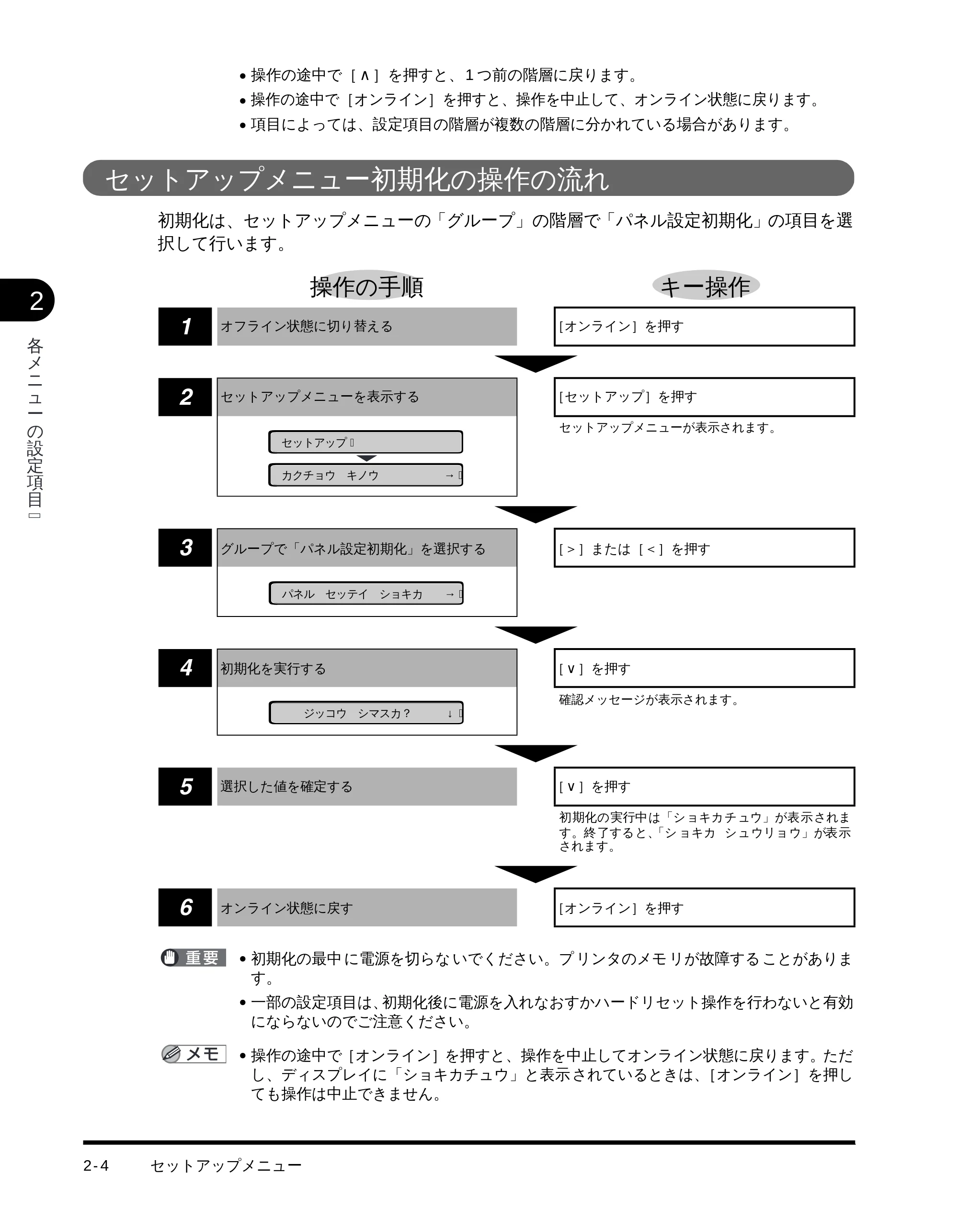
初期化は、セットアップメニューの「グループ」の階層で「パネル設定初期化」の項目を選
択して行います。
- 初期化の最中 に電源を切らな いでください。プ リンタのメモ リが故障する ことがありま
す。
- 一部の設定項目は、初期化後に電源を入れなおすかハードリセット操作を行わないと有効
にならないのでご注意ください。
- 操作の途中で[オンライン]を押すと、操作を中止してオンライン状態に戻ります。ただ
し、ディスプレイに「ショキカチュウ」と表示 されているときは、[オンライン]を押し
ても操作は中止できません。
操作の手順 キー操作
1 オフライン状態に切り替える [オンライン]を押す
2 セットアップメニューを表示する [セットアップ]を押す
セットアップメニューが表示されます。
3 グループで「パネル設定初期化」を選択する [>]または[<]を押す
4 初期化を実行する [∨]を押す
確認メッセージが表示されます。
5 選択した値を確定する [∨]を押す
初期化の実行中は「ショキカチュウ」が表示されま
す。終了すると、「シ ョキカ シュウリョウ」が表示
されます。
6 オンライン状態に戻す [オンライン]を押す
セットアップ�
カクチョウ キノウ →�
パネル セッテイ ショキカ →�
ジッコウ シマスカ? ↓�
拡張機能グループの設定項目
セットアップメニュー 2-5
2
各
メ
ニ
ュ
ー
の
設
定
項
目 �
- インタフェースグループの「 拡張ネットワーク」の項目は初期化されません。
拡張機能グループの設定項目
タイムアウト
5 ~ 15 ~ 300 ビョウ、シナイ
自動ジョブ終了の機能を設定します。
本項目でタイムアウトの時間を設定しておくと、データが入力されなくなってか
ら設定時間が経過したときに自動的にジョブを終了することができます。
本項目を設定しておくと、アプリケーションソフトから排紙コマンドが送られて
こないためにプリンタ内にデータが残ったままの状態のとき、自動的に排紙する
ことができます。
「シナイ」に設定した場合は自動ジョブ終了の機能を使いません。
- 自 動ジョブ終了 を設定した 場合、パソコン側 の処理に時間 がかかると、デー タの途中で
ジョブが終了して正しいプリント結果が得られないことがあります。その場合は、タイム
アウトの設定時間を調節してください。
- ジョブ中は操作パネルのジョブランプが点灯または点滅します。
- オフライン状態のときは、 自動ジョブ終了は行われません。
スリープモード
15フン、30 プン、60プン
パネル操作を行わなかったり、パソコンからのデータがこなかったり、プリンタ
に変化のない状態が一定時間経過したときに、スリープモードに移行するまでの
時間を設定します。
スリー プモード になると、プ リンタ は消費電 力の少な いスリー プ状態 になりま
す。オンラインからスリープモードになった場合は、印刷可ランプ以外のすべて
のラン プとディ スプレイ の表示 が消えま す。オフライ ンからス リープ モードに
なった場合は、メッセージランプ以外のすべてのランプとディスプレイの表示が
消えます。
- 操作パネルのキーが押されたり、エラーが起きると自動的にスリープモードは解除されま
す。また、オンライン状態ではパソコンからのデータを受信してもスリープモードが解除
されます。 オフライン状態ではエラーが解除されてもスリープモードが解除されます。
- 本プリンタはオフライン状態でもスリープモードに移行しますが、次のようなオフライン
状態のときは、 設定時間が経過してもスリープモードに移行しません。
・ サービスコール(「nn-nn ××」{nn は 2 桁の英数字})が表示されている
・ ステータスプリントなどのユーティリティ項目の実行中
ブザー
セットアップメニュー2-6
2
各
メ
ニ
ュ
ー
の
設
定
項
目 �
ブザー
1カイ、レンゾク
エラーが発生した場合に、ブザー音が 1回だけ鳴るのか、連続して鳴るのかを設
定します。連続して鳴るように設定した場合は、エラーを解除するか操作パネル
のいずれかのキーを押すと止まります。
- エラーの種類によっては、ブザーが鳴っているときに[オンライン]を押すと、エラーを
スキップして、オンライン状態に戻すことができます。
警告表示
スル、シナイ
プリンタの状態を警告するメッセージ(警告メッセージ)を表示するかどうかを
設定します。メッセージを表示してもしなくてもプリントは行われます。
- 本項目を「シナイ」に設定して表示されなくな るメッセージについては、「メッセージが
表示されたときは」(→ユーザーズガイド)をご覧ください。
トナー濃度
1 ~ 4 ~ 8
プリントするときの印字濃度を調整します。設定値が大きくなるほど、印字濃度
が濃くなります。
警告処理
ケイゾク、テイシ
トナーが残り少なくなった場合に、メッセージの表示だけを行いプリントを続ける
か、プリントを中断するかを設定します。
「ケイゾク」に設定すると、トナーが少なくなっても「16 トナー チェック」を
表示しながらプリントを続けます。
「テイシ」に設定すると、トナーが少なくなった場合は、「16 トナー コウカン」
を表示し、プリントを中断します。
- 「16 トナー コウカン」が表示されプリントが中断した場合は、トナーカートリッジを
振ってトナーを均一にするか、トナーカートリッジを交換したあと、再度プリントを行っ
てください。
自動エラースキップ
セットアップメニュー 2-7
2
各
メ
ニ
ュ
ー
の
設
定
項
目 �
自動エラースキップ
ツカワナイ、ツカウ
エラー が起き たときに、エ ラーを一 時的に 解除して プリン トを続け る機能(エ
ラースキップ)を、自動的に使うかどうかを設定します。
「ツカワナイ」を設定した場合、[オンライン]を押してエラースキップさせる必
要があります。
「ツカウ」を設定した場合、[オンライン]を押さなくても自動的にエラースキッ
プされます。
- エラースキップとはあくまでエラーを一時的に解除するものです。したがって、正しくプ
リントされないことがあります。
- 自 動エラースキップで一時解除できるエラーの 種類については、「メッセージが表示され
たときは」(→ユーザーズガイド)をご覧ください。
- 本 項目を「ツカウ」に 設定すると、複 数のエラー が発生して いる場合で も、すべてのエ
ラーに対して自動的にエラースキップします。
表示言語
ニホンゴ、ENGLISH
ディスプレイに表示されるメッセージを日本語で表示するか、英語で表示するか
を設定します。
- ENGLISH 表示の場合のメニュールートマップはありません。
給紙グループの設定項目
セットアップメニュー2-8
2
各
メ
ニ
ュ
ー
の
設
定
項
目 �
給紙グループの設定項目
トレイ用紙サイズ
A4、A4R、B4、A3、LT、LTR、LG、LD、EX、EXR、フリー、
ユーザペーパー、ハガキ、オウフク ハガキ、フウトウ Y4、フウトウ Y2、
B6、A5、A5R、B5、B5R
給紙トレイにセットした用紙のサイズは自動的には検知されないため、本項目で
用紙のサイズを設定します。
- 本項目を「フリー」に設定すると、1 枚ずつ違うサイズの用紙にプリントしたいときなど
に便利です。ただし、アプリケーションソフトなどから設定した用紙サイズと異なるサイ
ズの用紙でプリントすると、用紙サイズ交換を 要求するメッセージが表示されないので、
データが欠けてプリントされることがあります。
- 「ユーザペーパー」は、アプリケーションソフトな どで定形以外のサイズを独自に設定し
てプリントしたいときに選択します。プリント中に用紙サイズ交換を要求するメッセージ
が表示される場合は、[オンライン]を押してエラーを解除してプリントしてください。
- 「LT」はレターに、「LG」はリーガルに、「LD」はレジャーに、「EX」はエグゼクティブ
に対応しています。
- 「フウトウ Y4」は洋形 4 号に、「フウトウ Y2」は洋形 2 号に対応していますが、種類
によってはプリントできないものもあります。また、有効印字領域は、上下左右の用紙端
から 10mm内側までとなります。詳しくは、「用紙について」(→ユーザーズガイド)を
ご覧ください。
- 「オウフク ハガキ」の有効印字領域は、往復ハガ キを広げた状態で、上下左右の用紙端
から5mm 内側までとなります。
- 給紙選択メニューでも同様の設定ができます。(→トレイ用紙サイズ:P.2-32)
デフォルト用紙サイズ
A4、B4、A3、B6、A5、B5
アプリケーションソフトで用紙サイズが設定できない場合など、プリンタが処理
を行う 用紙サイ ズを決定 できない ときのた めの論理 上の用紙 サイズを 設定しま
す。
用紙の向き
ジドウ、タテオクリ、ヨコオクリ
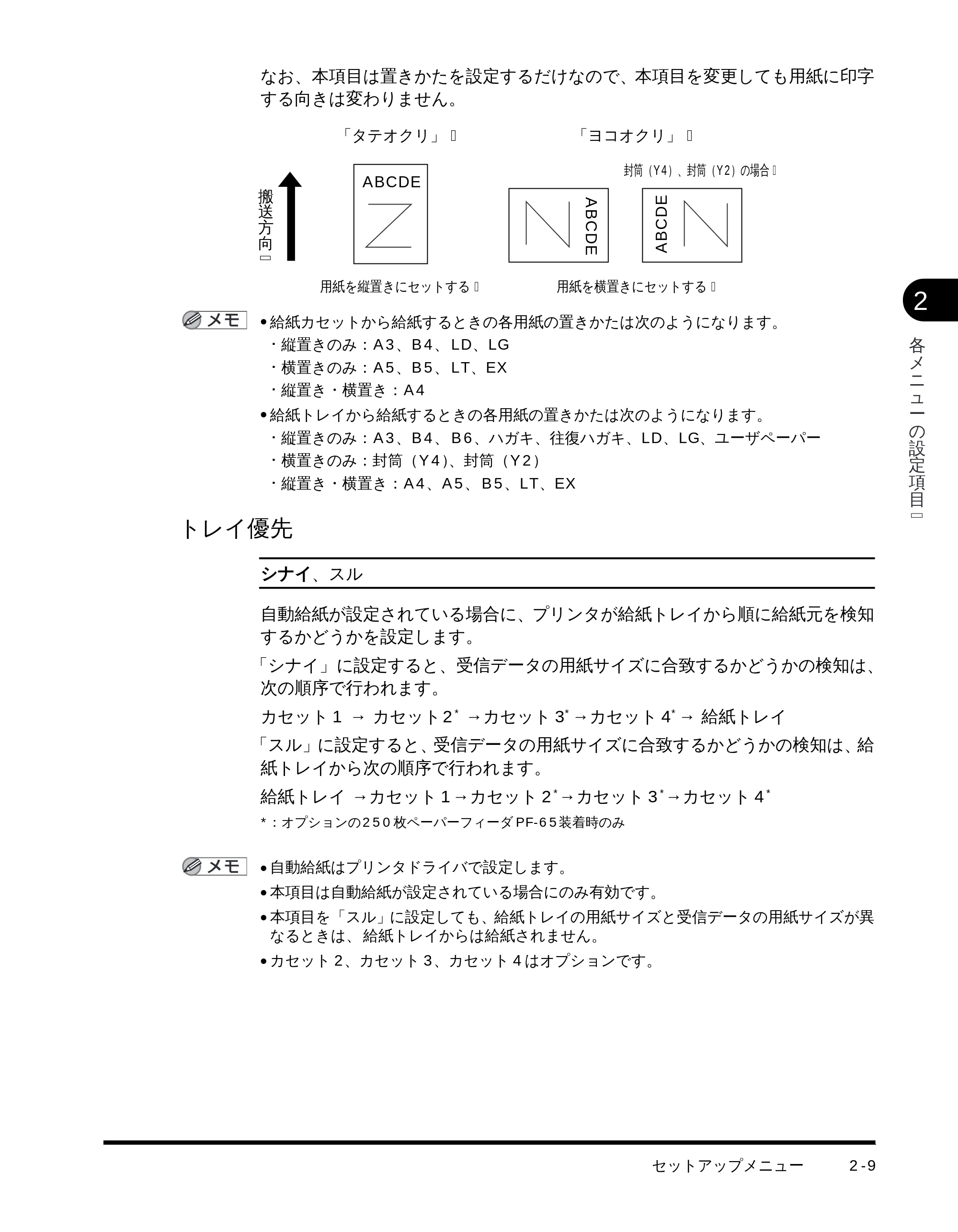
横置きにも縦置きにもセットできる用紙を使うときに、用紙の置きかたを設定し
ます。
給紙カセットや給紙トレイにセットした用紙の置きかたが、横置きのときは「ヨ
コオクリ」に、縦置きのときは「タテオクリ」に設定してください。自動的に認
識させたいときは「ジドウ」に設定します。
トレイ優先
セットアップメニュー 2 -9
2
各
メ
ニ
ュ
ー
の
設
定
項
目 �
なお、本項目は置きかたを設定するだけなので、本項目を変更しても用紙に印字
する向きは変わりません。
- 給紙カセットから給紙するときの各用紙の置きかたは次のようになります。
・ 縦置きのみ:A3、B4、LD、LG
・ 横置きのみ:A5、B5、LT、EX
・ 縦置き・横置き:A4
- 給紙トレイから給紙するときの各用紙の置きかたは次のようになります。
・ 縦置きのみ:A3、B4、B6、ハガキ、往復ハガキ、LD、LG、ユーザペーパー
・ 横置きのみ:封筒(Y4)、封筒(Y2)
・ 縦置き・横置き:A4、A5、B5、LT、EX
トレイ優先
シナイ、スル
自動給紙が設定されている場合に、プリンタが給紙トレイから順に給紙元を検知
するかどうかを設定します。
「シナイ」に設定すると、受信データの用紙サイズに合致するかどうかの検知は、
次の順序で行われます。
カセット 1 → カセット2 * →カセット 3* →カセット 4* → 給紙トレイ
「スル」に設定すると、受信データの用紙サイズに合致するかどうかの検知は、給
紙トレイから次の順序で行われます。
給紙トレイ →カセット 1→カセット 2 * →カセット 3 * →カセット 4 *
* :オプションの250 枚ペーパーフィーダ PF-65装着時のみ
- 自動給紙はプリンタドライバで設定します。
- 本項目は自動給紙が設定されている場合にのみ有効です。
- 本項目を「スル」に設定しても、給紙トレイの用紙サイズと受信データの用紙サイズが異
なるときは、 給紙トレイからは給紙されません。
- カセット 2、カセット 3、カセット 4 はオプションです。
ABCDE
「タテオクリ」�
用紙を横置きにセットする�
ABCDE
「ヨコオクリ」�
搬
送
方
向 �
用紙を縦置きにセットする�
封筒(Y4)、封筒(Y2)の場合�
ABCDE
自動選択
セットアップメニュー2-10
2
各
メ
ニ
ュ
ー
の
設
定
項
目 �
自動選択
トレイ ............. ツカウ、ツカワナイ
カセット 1...... ツカウ、ツカワナイ
カセット 2
*
..... ツカウ、ツカワナイ
カセット 3
*
..... ツカウ、ツカワナイ
カセット 4
*
..... ツカウ、ツカワナイ
*「カセット 2」、「カセット 3」、「カセット 4」は、オプションの 250 枚ペーパーフィーダ PF-65が装
着されている場合にのみ表示されます。
自動給紙が 設定されている場 合に、自動給紙の対象 となる給紙元を設 定します。
給紙トレイ、給紙カセットのそれぞれについて設定します。
「ツカウ」に設定すると、それぞれの給紙元を自動給紙の対象とします。「ツカワ
ナイ」に設定すると、それぞれの給紙元を自動給紙の対象としません。
- 自動給紙はプリンタドライバで設定します。
デフォルト用紙タイプ
フツウシ、アツガミ、OHP、フツウシL
通常使用する用紙のタイプを設定します。本プリンタでは、ここで設定された用
紙のタイプに最適な印刷モードが内部的に設定されます。
各印刷モードは、次のような用紙に対応しています。
・「フツウシ」 普通紙・再生紙・ラベル用紙
・「アツガミ」 厚紙(91~ 157g/m 2
)
・「OHP」 OHPフィルム
・「フツウシL」 普通紙・再生紙
- 通常、用紙タイプを設定する場合は、プリンタドライバで設定してください。
- 「フツウシ」に設定してプリントした結果、用紙のカールが目立つときは、「フツウシ L」
に設定してください。ただし、「フ ツウシ L」に設定するとトナ ーが用紙に定着しにくく
なります。
- 「アツガミ」、「OHP」に設定した場合、プリント速度が遅くなる場合があります。
- ハガキ、往復ハガキおよび封筒をプリントする場合は、プリンタドライバや NetSpot で
「トレイ用紙サイズ」を設定すると自動的に各用 紙タイプの印字モードでプリントされま
す。このメニューで設定する必要はありません。
レイアウトグループの設定項目
セットアップメニュー 2-11
2
各
メ
ニ
ュ
ー
の
設
定
項
目 �
レイアウトグループの設定項目
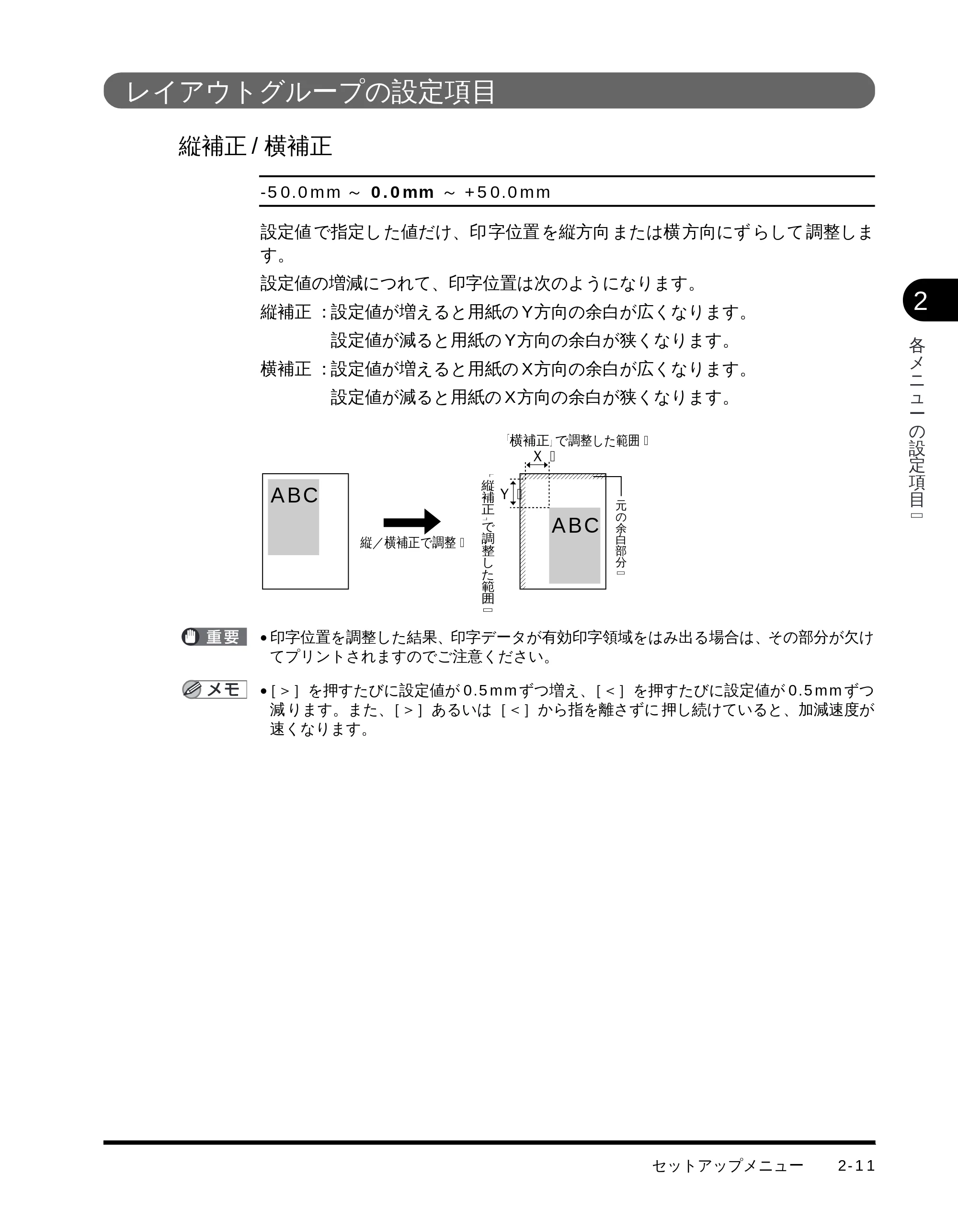
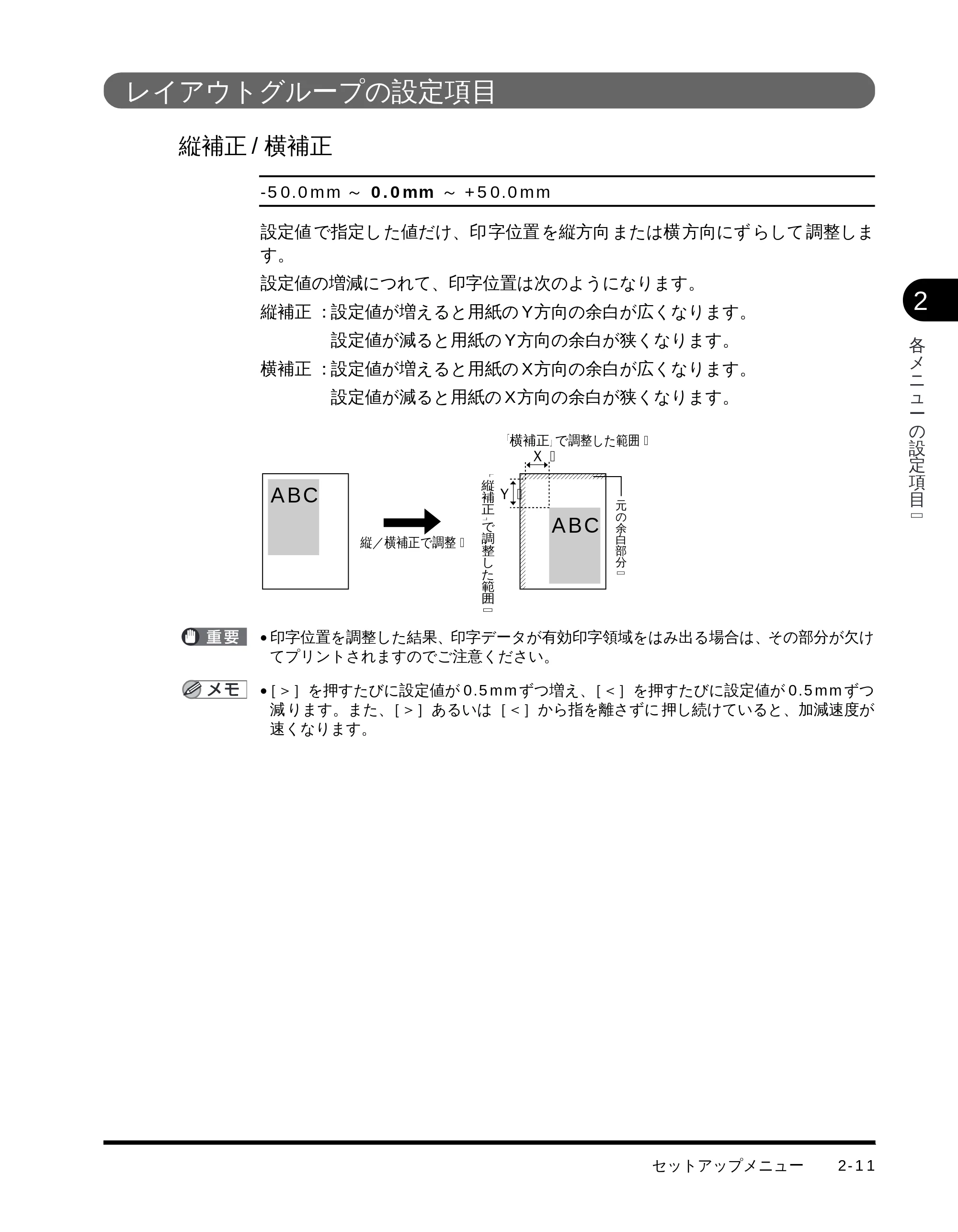
縦補正/ 横補正
-50.0mm ~ 0.0mm ~ +50.0mm
設定値 で指定し た値だけ、印 字位置 を縦方向 または横 方向にず らして 調整しま
す。
設定値の増減につれて、印字位置は次のようになります。
縦補正 :設定値が増えると用紙の Y方向の余白が広くなります。
設定値が減ると用紙の Y方向の余白が狭くなります。
横補正 :設定値が増えると用紙の X方向の余白が広くなります。
設定値が減ると用紙の X方向の余白が狭くなります。
- 印字位置を調整した結果、印字データが有効印字領域をはみ出る場合は、その部分が欠け
てプリントされますのでご注意ください。
- [>]を押すたびに設定値が 0.5mmずつ増え、[<]を押すたびに設定値が 0.5mmずつ
減 ります。また、[>]あるいは[<]から指を離さずに 押し続けていると、加減速度が
速くなります。
Y�
X�
ABC
ABC
「横補正 」で 調整した範囲�
「
縦
補
正
」
で
調
整
し
た
範
囲 �
縦/横補正で調整�
元
の
余
白
部
分 �
印字調整グループの設定項目
セットアップメニュー2-12
2
各
メ
ニ
ュ
ー
の
設
定
項
目 �
印字調整グループの設定項目
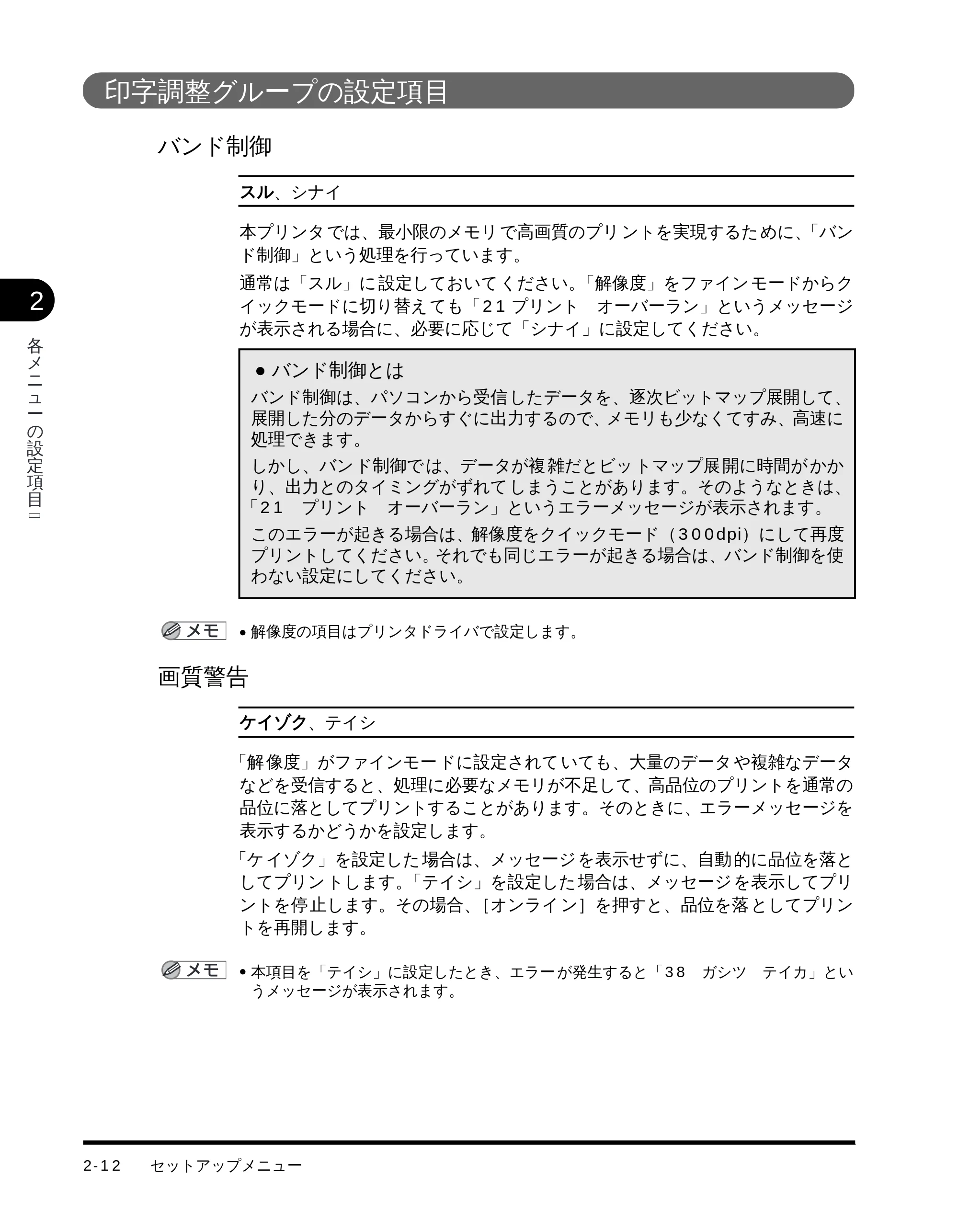
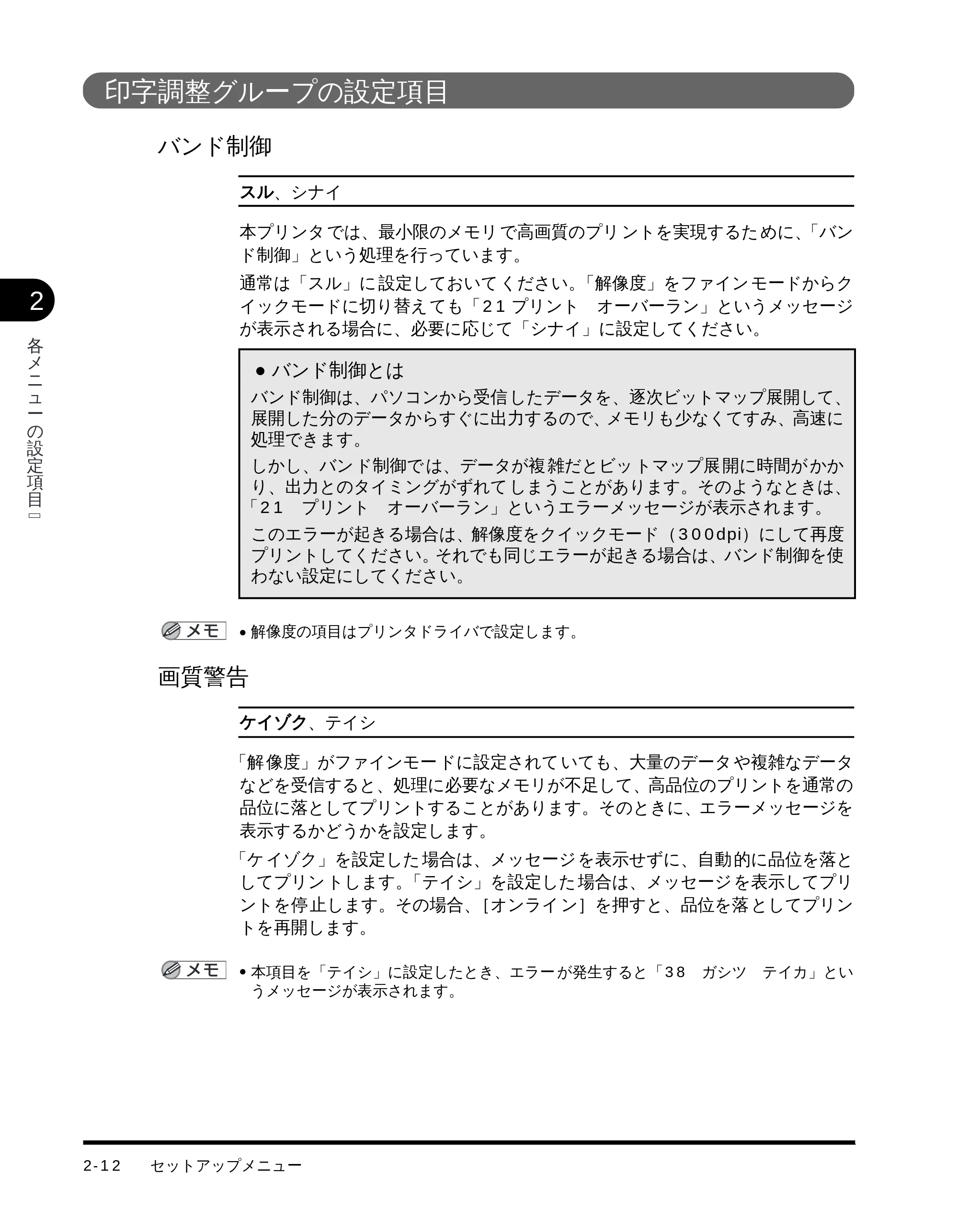
バンド制御
スル、シナイ
本プリンタ では、最小限のメモリ で高画質のプリ ントを実現するた めに、「バン
ド制御」という処理を行っています。
通常は「スル」に 設定しておいて ください。「解像度」をファイン モードからク
イックモードに切り替え ても「21 プリント オーバーラン」というメッセージ
が表示される場合に、必要に応じて「シナイ」に設定してください。
- 解像度の項目はプリンタドライバで設定します。
画質警告
ケイゾク、テイシ
「解 像度」がファインモー ドに設定されて いても、大量のデータ や複雑なデータ
などを受信すると、処理に必要なメモリが不足して、高品位のプリントを通常の
品位に落としてプリントすることがあります。そのときに、エラーメッセージを
表示するかどうかを設定します。
「ケ イゾク」を設定した 場合は、メッセージ を表示せずに、自動 的に品位を落と
してプリン トします。「テイシ」を設定した 場合は、メッセージ を表示してプリ
ントを停 止します。その場合、[オンライ ン]を押すと、品位を落 としてプリン
トを再開します。
- 本項目を「テイシ」に設定したとき、エラー が発生すると「38 ガシツ テイカ」とい
うメッセージが表示されます。
- バンド制御とは
バンド制御は、パソコンから受信 したデータを、逐次ビットマップ展開して、
展開した分のデータからすぐに出力するので、メモリも少なくてすみ、高速に
処理できます。
しかし、バン ド制御で は、データが複 雑だとビッ トマップ展 開に時間が かか
り、出力とのタイミングがずれて しまうことがあります。そのようなときは、
「21 プリント オーバーラン」というエラーメッセージが表示されます。
このエラーが起きる場合は、解像度をクイックモード(300dpi)にして再度
プリントしてください。それでも同じエラーが起きる場合は、バンド制御を使
わない設定にしてください。
フォームキャッシュメモリ
セットアップメニュー 2-13
2
各
メ
ニ
ュ
ー
の
設
定
項
目 �
- 本項目を「テイシ」に設定して、「38 ガシツ テイカ」というメッセージが頻繁に表示
される場合は以下の対処を行ってください。
1.「印字動作」(→P .2-13)を「ガシツ ユウセン」に設定する
2. 1 の対処を行ってもメッセージが表示される場合で、「階調処理」が高階調に設定され
ている場合は、標準に設定する
*ただし、この場合、階調を落としてプリントします。
3. 2 の対処を行ってもメッセージが表示される場合や、階調を落とさずにプリントしたい
場合は、オプションの拡張メモリ(RAM)を増設する
- 本項目を「テイシ」に設定すると、受信するデータの種類によって処理に必要なメモリが
不 足した場合に「28 ビョウガメモリ フル」とい うメッセージを表示してプリントを
停 止するようにもなります。この場合、[オンライ ン]を押すとエラーを解除してプリン
トを続けることができます。 ただし、正しくプリントされない場合があります。
- 解像度、 階調処理の項目は、プリンタドライバで設定します。
フォームキャッシュメモリ
ツカワナイ、ツカウ *
*「ツカウ」は、16MB以上の拡張メモリ(RAM)が増設されている場合にのみ表示されます。
オーバ レイプリ ントに使 用するフ ォーム画 像を保持 するメモ リの容量 を設定し
ます。
フォームキャッシュ機能は、登録されたフォームデータをあらかじめ画像として
展開した状態でメモリ上に保持し、必要に応じて再利用します。より高速のオー
バレイプリントが可能になります。
- 本項目は、設定値を変更した場合、設定操作後に電源を入れなおすかハードリセット操作
を行わないと有効にならないのでご注意ください。
- 本項目は、 別売のアプリケーション「FormCraft Pro.」によるオーバレイ出力時に利用
します。
印字動作
ジドウ、ガシツ ユウセン、トウロク ユウセン
メモリ(RAM)の配分のしかたや、データの処理方法について設定します。
本プリンタに搭載されている RAM(標準で 8MB)は、データを展開するための
描画メモリ、図形などの処理のためのシステムワークメモリ、受信したデータを
一時的にためておくための受信バッファなど、いろいろな用途に使われます。本
プリンタでは各用途ごとに個別に設定しなくても自動的にメモリを配分し、最適
な環境を実現します。
ただし、複雑で大量のデータをプリントする場合などは、必要に応じて本項目で
メモリの配分のしかたを設定しておきます。
また、本項目の設定はメモリの配分のしかたを変えるだけでなく、データの処理
方法も変えるので、効率よく目的に合ったプリントを行うことができます。
30ページ
セットアップメニュー2-14
2
各
メ
ニ
ュ
ー
の
設
定
項
目 �
「ジ ドウ」に設定すると、描 画メモリ、システ ムワークメモリ、受 信バッファ用
にそれ ぞれ自動 的にメ モリを配 分します。通 常はこの 設定に しておい てくださ
い。
「ガ シツ ユウセン」に設定 すると、描画メモリ とシステムワー クメモリを優先
して確保します。また、できるだけ画質が低下しないようなデータの処理方法に
するので、より確実に高品位なプリントができるようになります。ただし、プリ
ントのスピードが若干遅くなることがあります。「ジドウ」に設定していて「38
ガシツ テイカ」などのエラーが表示される場合に設定してください。
「ト ウロク ユウセン」に 設定すると、描 画メモリは「ガシ ツ ユウセン」の場
合より少な く、システムワークメ モリや受信バッフ ァは適切な値に設 定します。
そしてフォントや、オーバレイプリントに使用するフォームデータなどの登録用
の領域のための空き容量を確保します。
- 本項目は、設定値を変更した場合、設定操作後に電源を入れなおすかハードリセット操作
を行わないと有効にならないのでご注意ください。
- 登録用の領域として使用できるメモリ容量は、ステータスプリントの「空きメモリ量」を
目安にしてください。ただし、ステータスプリントの「空きメモリ量」にプリントされる
値はプリンタ待機時の値です。プリンタの状態、ご使用の OSやソフトウェアなどの条件
によっては、実際の空きメモリ量がプリントされている値より小さいことがあります。
- 「ガシツ ユウセン」に設定していても、オプションを装着していたり、複雑で大量のデー
タをプリントする場合、高品位な画質でプリントできないことがあります。
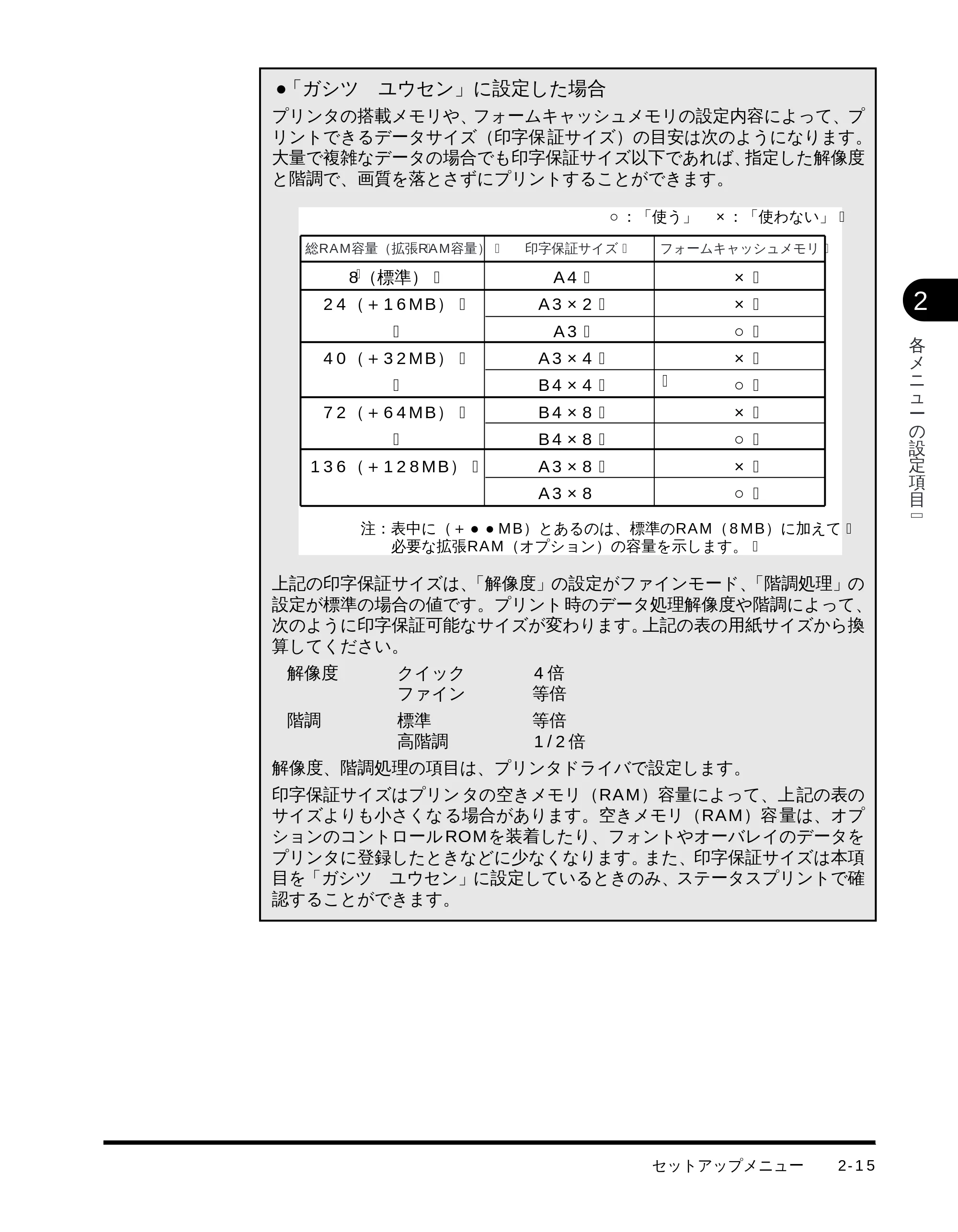
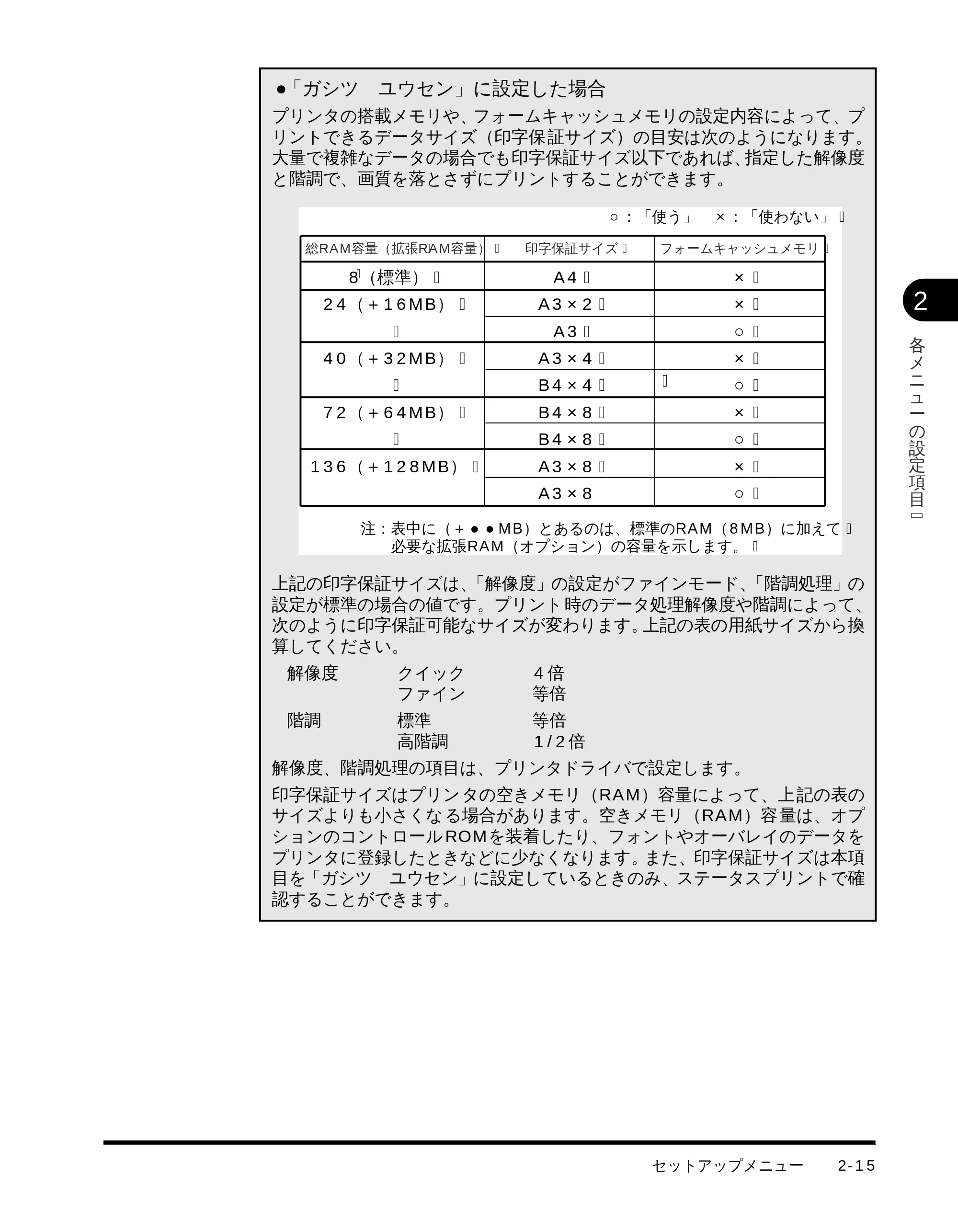
「ガシツ ユウセン」に設定した場合
セットアップメニュー 2-15
2
各
メ
ニ
ュ
ー
の
設
定
項
目 �
- 「ガシツ ユウセン」に設定した場合
プリンタの搭載メモリや、フォームキャッシュメモリの設定内容によって、プ
リントできるデータサイズ(印字保 証サイズ)の目安は次のようになります。
大量で複雑なデータの場合でも印字保証サイズ以下であれば、指定した解像度
と階調で、画質を落とさずにプリントすることができます。
上記の印字保証サイズは、「解像度」の設定がファインモード、「階調処理」の
設定が標準の場合の値です。プリント 時のデータ処理解像度や階調によって、
次のように印字保証可能なサイズが変わります。上記の表の用紙サイズから換
算してください。
解像度 クイック 4 倍
ファイン 等倍
階調 標準 等倍
高階調 1/2倍
解像度、階調処理の項目は、プリンタドライバで設定します。
印字保証サイズはプリン タの空きメモリ(RAM)容量によって、上記の表の
サイズよりも小さくな る場合があります。空きメモリ(RAM)容量は、オプ
ションのコントロール ROMを装着したり、フォントやオーバレイのデータを
プリンタに登録したときなどに少なくなります。また、印字保証サイズは本項
目を「ガシツ ユウセン」に設定しているときのみ、ステータスプリントで確
認することができます。
総RAM容量(拡張RAM容量)�� 印字保証サイズ� フォームキャッシュメモリ�
8(標準)�
24(+16MB)�
�
40(+32MB)�
�
72(+64MB)�
�
136(+128MB)�
A4�
A3×2�
A3�
A3×4�
B4×4�
B4×8�
B4×8�
A3×8�
A3×8
�
�
○�
�
○�
�
○�
�
○�
�
�
○:「使う」 ×:「使わない」�
注:表中に(+●●MB)とあるのは、標準のRAM(8MB)に加えて�
必要な拡張RAM(オプション)の容量を示します。�
インタフェースグループの設定項目
セットアップメニュー2-16
2
各
メ
ニ
ュ
ー
の
設
定
項
目 �
インタフェースグループの設定項目
インタフェース選択
ジドウ、セントロニクス、USB、カクチョウ ネットワーク *
*「カクチョウ ネットワーク」は、オプションの拡張ネットワークボードが装着されている場合にのみ
表示されます。
パソコンと接続するときのインタフェースの種類を設定します。
「ジ ドウ」に設定した場 合は、パソコンに応 じて、接続している インタフェース
を自動的に切り替えてプリントすることができます。
先にデータを受信したインタフェースに自動的に切り替えるので、種類の異なる
インタフェースに同時に接続しているときでも、そのつどプリンタ側で設定を変
更する必要がありません。
「セント ロニクス」「USB」「カクチョウ ネットワーク」は、それぞれのインタ
フェースのみを使用する場合に設定します。
- 本項目は、設定値を変更した場合、設定操作後に電源を入れなおすかハードリセット操作
を行わないと有効にならないのでご注意ください。
- 拡張メモリ(RAM)を増設していない状態で、印 字動作を「ガシツ ユウセン」に設定
してプリントする場合、本項目を「ジドウ」ではなく「セントロニクス」、「USB」など、
個別のインタフェースに設定すると、データの処理速度が速くなることがあります。
セントロニクス設定/ busy-ack*
A-B-A、A-B、B-A
*「インタフェース選択」の項目が「ジドウ」または「セントロニクス」に設定されている場合にのみ表
示されます。
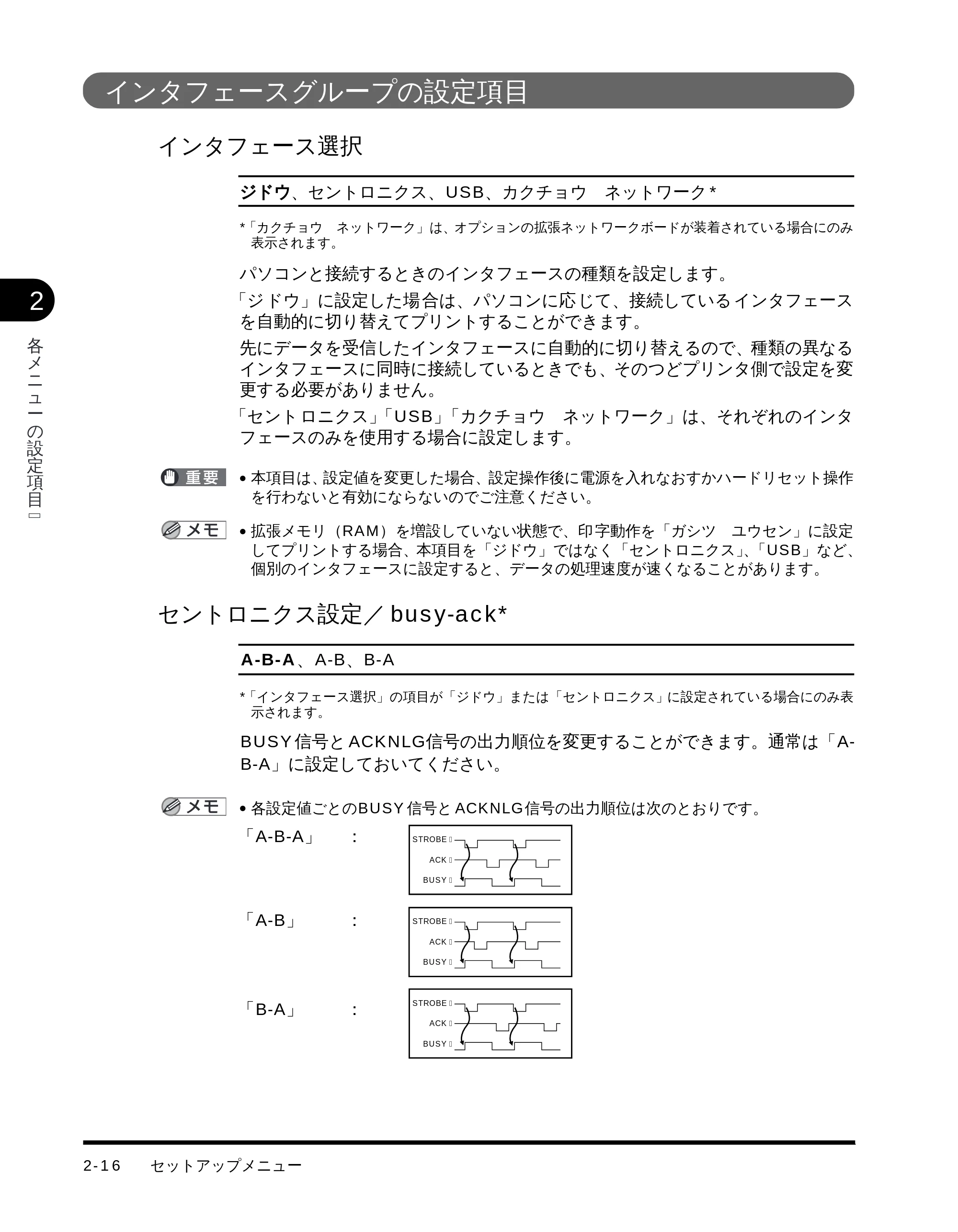
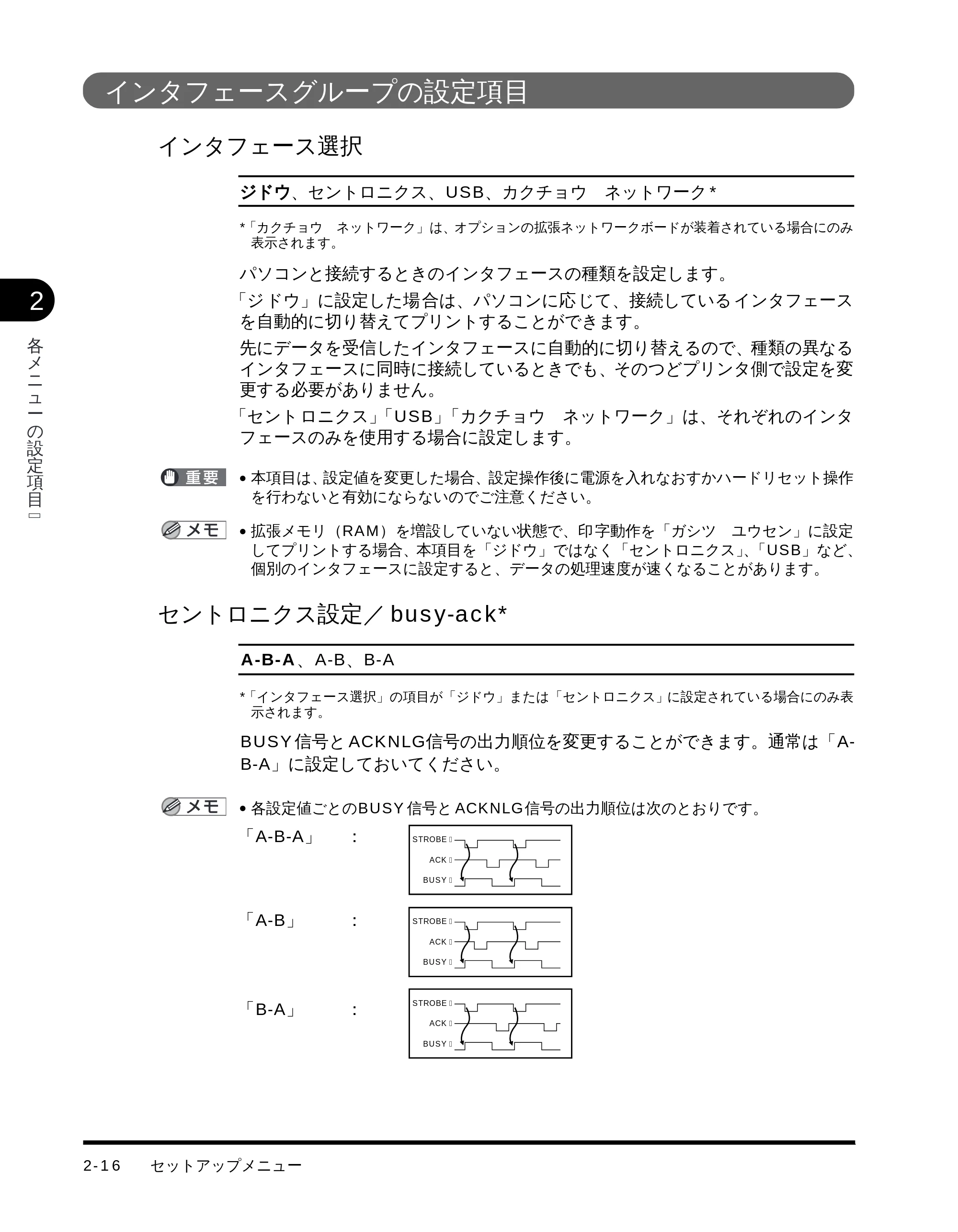
BUSY 信号と ACKNLG信号の出力順位を変更することができます。通常は「A-
B-A」に設定しておいてください。
- 各設定値ごとのBUSY 信号と ACKNLG信号の出力順位は次のとおりです。
STROBE�
ACK�
BUSY�
STROBE�
ACK�
BUSY�
STROBE�
ACK�
BUSY�
「A-B-A」 :
「A-B」 :
「B-A」 :
セントロニクス設定/セントロ受信速度
セットアップメニュー 2-17
2
各
メ
ニ
ュ
ー
の
設
定
項
目 �
セントロニクス設定/セントロ受信速度*
コウソク、チュウソク、テイソク
*「インタフェース選択」の項目が「ジドウ」または「セントロニクス」に設定されている場合にのみ表
示されます。
セント ロニクス インタフ ェースで データを 受信する 速度を設 定するこ とができ
ます。
通常は「コウソク」に設定しておいてください。
- 「コ ウソク」に設定されている場合に、プリンタの データ受信の速度が速すぎて、パソコ
ンからのデータ送信が間に合わなくなり、プリントが行われないことがあります。このよ
うな場合は、「チュウソク」または「テイソク」に設定してください。
セントロニクス設定/セントロ送信速度*
コウソク、チュウソク、テイソク
*「インタフェース選択」の項目が「ジドウ」または「セントロニクス」に設定されている場合にのみ表
示されます。
セント ロニクス インタフ ェースか らデータ を送信す る速度を 設定する ことがで
きます。
通常は「コウソク」に設定しておいてください。
セントロニクス設定/インプットプライム*
ドウサモード イゾン、リセット
*「インタフェース選択」の項目が「ジドウ」または「セントロニクス」に設定されている場合にのみ表
示されます。
パソコンからインプットプライム(プリンタのリセット信号)を受信したときの
処理を設定します。
「ドウサモード イゾン(動作モード依存)」は、インタフェースの種類の設定で
「ジドウ」または「セントロニクス」を選択している場合に機能します。インプッ
トプライムを受信するとジョブを終了します。
「リセ ット」は、インタフェ ースの種類の設 定で「セントロニ クス」を選択して
いる場 合にの み機能し ます。インプ ットプ ライムを 受信す ると、プリン タをリ
セットします。
拡張イ ンタフェ ースを使 用して いる場合 は、インプッ トプライ ムは無 視されま
す。
- リ セットを行う と、いったん受 信したデータ がキャンセル されます。プリン ト中の場合
は、プリントを中止して、 残りのデータは破棄されます。
- インプットプライムを受信したときは、「03 インプット プライム」と表示されます。
セントロニクス設定/双方向
セットアップメニュー2-18
2
各
メ
ニ
ュ
ー
の
設
定
項
目 �
セントロニクス設定/双方向 *
ECP、ニブル、ツカワナイ
*「インタフェース選択」の項目が「ジドウ」または「セントロニクス」に設定されている場合にのみ表
示されます。
セント ロニクス インタフ ェースで データの 双方向通 信を設定 すること ができま
す。通常は「ECP」に設定しておいてください。
「ECP」を設定し た場合は、パソコンからプリン タへ、プリンタからパソコンへ
双方向でデータを伝送します。ECP モード、ニブルモードおよびバイトモードに
対応しています。
「ニ ブル」を設定した場 合は、パソコンから プリンタへ、プリン タからパソコン
へ双方向でデータを伝送します。ニブルモードおよびバイトモードに対応してい
ます。
「ツ カワナイ」を設定した 場合は、パソコンか らプリンタへのデ ータ伝送は行い
ますが、プリンタからパソコンへのデータ伝送は行いません。
- 本プリンタのパラレルインタフェースは、IEEE 1284規格に準拠しています。これは従
来のセントロニクスインタフェースを拡張したもので、パソコンとプリンタとの双方向通
信、データ伝送速度の高速化、パケットプロトコルを実現しています。本プリンタは IEEE
1284規格の中の ECP モード、ニブルモード、バイトモードのプロトコルに対応してい
ます。
- お使いのパソコンやインタフェースケーブルが、プリンタと双方向でデータを伝送する機
能を持っているかどうか、あるいはどのプロトコルに対応しているかについては、パソコ
ンの取扱説明書をご覧ください。
- パソコン側に、プリンタと双方向でデータを伝送する機能がない場合は、本項目を「ツカ
ワナイ」に設定してください。
- Windowsを使って本プリンタと双方向通信を行う場合は、本プリンタに付属している専
用プリンタドライバをお使いください。
- Windowsを使って双方向通信をしているときに、パソコン側にエラーメッセージが表示
された場合には、再度プリントを行うか、本項目を「ツカワナイ」に設定してください。
- Windows を使って双方向通信をしているときに、 パソコンによっては、「ECP」に設定
するとデータをプリントできない場合 があります。その場合は、「ニブル」または「ツカ
ワナイ」に設定してプリントしてください。
- 本項目を「ツカワナイ」に設定したときは、Windowsのプリンタドライバの設定で双方
向通信機能を使わないように設定してください。設定については「LIPS ソフトウェアガ
イド」をご覧ください。
拡張ネットワーク/TCP/IP
セットアップメニュー 2-19
2
各
メ
ニ
ュ
ー
の
設
定
項
目 �
拡張ネットワーク/TCP/IP*
フレームタイプ............................ETHERNET 2、ムコウ
IPモード *.....................................シュドウ、ジドウ
プロトコル *
DHCP ..................................オフ、オン
BOOTP................................オフ、オン
RARP...................................オフ、オン
アドレス *
IPアドレス ...........................数値
サブネットマスク................数値
ゲートウェイアドレス ........数値
* 操 作パネルからのネットワーク設定 をサポートしたオプションの拡張ネ ットワークボードが装着され
ていて、「インタフェース選択」の項目が「ジドウ」または「カクチョウ ネットワーク」に設定され
ている場合にのみ表示されます。
*「IP モード」、「プロトコル」、「アドレス」は、「フレームタイプ」が「ETHERNET 2」に設定されて
い る場合にのみ表示されます。また、「プ ロトコル」は「IP モード」が「ジドウ」に、「アドレス」は
「IP モード」が「シュドウ」に設定されている場合にのみ表示されます。
* 工場出荷時の設定値は、装着するネットワークボードによって異なります。
本プリンタにオプションで装着された拡張ネットワークボードの TCP/IP設定を
行います。本項目では、TCP/IPのフレームタイプ、IPアドレスの取得方法、IP
アドレス自動取得のプロトコル、アドレス(IPアドレス、サブネットマスク、ゲー
トウェイアドレス)の設定ができます。
- 本 項目で設 定値を設定 したあと、必ず「拡 張ネット ワーク」の「設定登 録」(→次項目)
で 登録操作を行 ってください。登 録操作を行わ ないと設定し た値が有効に なりませんの
で、ご注意ください。
- 「IP アドレス」、「サブネットマスク」、「ゲートウェイアドレス」の数値を入力するには、
[<]ま たは[>]を押して、入力したいアドレスの各 フィールド(ピリオドで区切られ
た 3 桁分の領域)にカーソルを移動し、[∨]を押します。フィールド内の数値が点滅し、
数値を入力できるようになります。[>]を押すと数値が増え、[<]を押すと数値が減少
し ます。目的の数値が表示されたら、[∨]を押して 確定します。以上の操作を繰り返し
て、各フィールドの数値を入力します。
- 設定内容については、オプションの拡張ネットワークボードに付属の取扱説明書をご覧く
ださい。
拡張ネットワーク/設定登録*
-
* 操 作パネルからのネットワーク設定 をサポートしたオプションの拡張ネ ットワークボードが装着され
ていて、「インタフェース選択」の項目が「ジドウ」または「カクチョウ ネットワーク」に設定され
ている場合にのみ表示されます。
拡張ネットワークの設定を変更した場合に、変更した設定値を登録します。
「カク チョウ ネットワ ーク」を選択した あと、次の階層で「セ ッテイ トウロ
ク」を選択する と、「ジッコ ウ シマスカ?」という 確認のメッセ ージが表示さ
拡張ネットワーク/設定初期化
セットアップメニュー2-20
2
各
メ
ニ
ュ
ー
の
設
定
項
目 �
れます。ここ で[∨]を押すと登 録が行われま す。[∨]を押さ ずに[オンライ
ン]を押すと、登録を行わずに通常のプリントができる状態に戻ります。
拡張ネットワーク/設定初期化 *
-
* 操作パネルからのネットワーク設 定をサポートしたオプションの拡張 ネットワークボードが装着され
ていて、「インタフェース選択」の項目が「ジドウ」または「カクチョウ ネットワーク」に設定され
ている場合にのみ表示されます。
初期化を行うと、拡張ネットワークの設定内容を、工場出荷時の状態に戻すこと
ができます。
「カ クチョウ ネット ワーク」を選択し たあと、次の階層 で「セッテイ ショキ
カ」を選択す ると、「ジッ コウ シマスカ?」という 確認のメッセ ージが表示さ
れます。ここで [∨]を押すと初期 化が行われます。[∨]を押さずに[オンラ
イン]を押すと、初期化を行わずに通常のプリントができる状態に戻ります。
コネクション認識 *
スル、シナイ
*「インタフェース選択」の項目が「ジドウ」または「カクチョウ ネットワーク」に設定されている場
合にのみ表示されます。
拡張ネットワークを使用してプリントした場合に、正しいプリント結果が得られ
ないこと(文字 化けやオーバレイ プリントが正し くできないなど)があ ります。
そのような場合に、本項目を「シナイ」に設定してください。
- 本項目は、設定値を変更した場合、設定操作後に電源を入れなおすかハードリセット操作
を行わないと有効にならないのでご注意ください。
動作モードメニュー
動作モードメニュー 2-21
2
各
メ
ニ
ュ
ー
の
設
定
項
目 �
動作モードメニュー
動作モードメニューの機能と構造
動作モードメニューの機能
動作モードメニューでは、データを文字や図形に変換せずに16 進コードやLIPSコントロー
ルコマンドの状態でプリントするモードに切り替えることができます。
動作モードメニューの構造
動作モードメニューの階層は 1 つです。
動作モード� HEX-DUMP�LIPS LIPS-DUMP�
動作モードメニューの操作の流れ
動作モードメニュー2-22
2
各
メ
ニ
ュ
ー
の
設
定
項
目 �
動作モードメニューの操作の流れ
動作モードメニューは、「動作モード」の階層で目的の項目を選択します。
ここでは、動作モードを「HEX-DUMP」に切り替える手順を説明します。
- オフライン状態に切り替えることができるのは、プリント可能な状態のときです。プリン
ト可能な状態とは、「00 ■■■■」が表示され、ジョブランプとメッセージランプが消
灯している状態です。
- 操作の途中で[オンライン]を押すと、操作を中止して、オンライン状態に戻ります。
動作モードメニューの設定項目
動作モード
LIPS、HEX-DUMP、LIPS-DUMP
動作モ ードメニ ューで は、プリンタ が動作す るモード を設定 すること ができま
す。
通常、プリンタを使用するときは「LIPS」に設定しておきますが、データを文字
や図形に変換せずに 16進コードでプリントする「ヘキサダンプ」や、LIPSのコ
ントロールコマ ンドの状態でプリントす る「LIPS ダ ンプ」でプリントすること
もできます。
操作の手順 キー操作
1 オフライン状態に切り替える [オンライン]を押す
2 動作モードメニューを表示する [動作モード]を押す
動作モードメニューが表示されます。
3 動作モードを選択する [>]または[<]を押す
「HEX-DUMP」を選択した場合 目的の動作モードが表示されます。
4 動作モードを確定する [∨]を押す
5 オンライン状態に戻す [オンライン]を押す
ドウサ モード�
=LIPS →�
HEX - DUMP →�
39ページ
動作モードメニュー 2-23
2
各
メ
ニ
ュ
ー
の
設
定
項
目 �
LIPS(LIPSモード)
通常のプリントをするときのモードです。
工場出荷時は LIPSが選択されています。
HEX-DUMP(ヘキサダンプモード)
パソコンから送信されたデータを図形や文字に変換せずに 16 進コードでプリン
トします。パソコンからの出力内容を検証する場合などにこのモードにします。
ヘキサダンプリストの見かたについては、「ヘキサダンプリスト」(→ P.3-3)を
ご覧ください。
LIPS-DUMP(LIPSダンプモード)
パソコンから送信されたデータを図形や文字に変換せずに LIPS のコントロール
コマンドの形式でプリントします。パソコンからの出力内容を検証する場合など
にこのモードにします。
LIPS ダンプリストの見かたについては、「LIPS ダンプリスト」(→ P.3-4)をご
覧ください。
ユーティリティメニュー
ユーティリティメニュー2-24
2
各
メ
ニ
ュ
ー
の
設
定
項
目 �
ユーティリティメニュー
ユーティリティメニューの機能と構造
ユーティリティメニューの機能
ユーティリティメニューでは、セットアップメニューの設定内容や、オプションで搭載され
た拡張ネットワークボードの情報をプリントして確認することができます。
ユーティリティメニューの構造
ユーティリティメニューの階層は 1 つです。
- 点線枠の項目は、オプションの拡張ネットワークボードが装着されている場合にのみ追加
して表示され、選択できるようになります。
ユーティリティ項目�
拡張 I/F�
プリント�
ステータス�
プリント�
クリーニング�
用紙�
クリーニング�
実行�
MPローラ�
クリーニング�
*オプション�
ユーティリティメニューの操作の流れ
ユーティリティメニュー 2-25
2
各
メ
ニ
ュ
ー
の
設
定
項
目 �
ユーティリティメニューの操作の流れ
ユーティリ ティメニューは、「ユーティリ ティ項目」の階層で目的の項目を選択します。こ
こでは、オプションの「拡張 I/F プリント」をプリントする手順を例に説明します。
- オフライン状態に切り替えることができるのは、プリント可能な状態のときです。プリン
ト可能な状態とは、「00 ■■■■」が表示され、ジョブランプとメッセージランプが消
灯している状態です。
- 操作の途中、またはリストのプリント中に[オンライン]を押すと、操作またはプリント
を中止して、 オンライン状態に戻ります。
操作の手順 キー操作
1 オフライン状態に切り替える [オンライン]を押す
2 ユーティリティメニューを表示する [ユーティリティ]を押す
ユーティリティメニューが表示されます。
3 ユーティリティ項目を選択する [>]または[<]を押す
「拡張I/F プリント」を選択した場合 目的のユーティリティ項目が表示されます。
4 選択した項目を確定する [∨]を押す
拡張I/F プリントがプリントされます。
5 オンライン状態に戻す [オンライン]を押す
ユーティリティ�
ステータス プリント →�
カクチョウ I/Fプリント →�
ユーティリティメニューの設定項目
ユーティリティメニュー2-26
2
各
メ
ニ
ュ
ー
の
設
定
項
目 �
ユーティリティメニューの設定項目
ステータスプリント
-
搭載して いるメモリ(RAM)の容量や、セットアッ プメニューで 設定した内容
などがプリントされます。
- ステータスプリントの出力サンプルについては、「ステータスプリント」(→ P.3-6)をご
覧ください。
- ステータスプリントは現在選択されている給紙元の用紙サイズでプリントされ、用紙サイ
ズに合わせて拡大/縮小されます。
クリーニング用紙
-
プリンタ内部の定着ローラをクリーニングするための用紙をプリントします。給
紙トレイに A4 サイズまたはレ ターサイズを横置 きでセットし、「クリーニング
ヨウシ」を実行します。
クリーニング実行
-
プリン トしたク リーニ ング用紙 を使って、定 着ローラ のクリ ーニング を行いま
す。プリントしたクリーニング用紙の印字面を上にして、矢印が奥側に向くよう
に給紙ト レイにセットし、「クリーニ ング ジッコウ」を実行 すると、クリーニ
ング用紙が給紙され、クリーニングを行います。
- 定着ローラの クリーニング 操作につい ては、「定着ローラ を清掃する」(ユ ーザーズガイ
ド)をご覧ください。
MP ローラクリーニング
-
給紙トレイの給紙ローラの清掃を行います。
- 給紙トレイの給紙ローラの清掃を行うときは、お買い求めの販売店、またはキヤノン販売
(株)「お客様相談センター」にお問い合わせください。
拡張I/F プリント
ユーティリティメニュー 2-27
2
各
メ
ニ
ュ
ー
の
設
定
項
目 �
拡張I/F プリント*
-
*「拡張 I/F プリント」は、オプションの拡張ネットワークボードが装着されている場合にのみ表示され
ます。
オプションで装着した拡張ネットワークボードの名称、バージョン、設定内容な
どがプリントされます。
ジョブキャンセルメニュー
ジョブキャンセルメニュー2-28
2
各
メ
ニ
ュ
ー
の
設
定
項
目 �
ジョブキャンセルメニュー
ジョブキャンセルメニューの機能
ジョブキャンセルメニューの機能
ジョブキャンセルメニューを使うと、データ受信中およびデータ処理中のジョブだけをキャ
ンセルすることができます。
キャンセルしたいジョブの処理中にプリンタをオフライン状態にし、操作パネルの[ジョブ
キャンセル]を押すと、ジョブキャンセル処理が開始されます。
- 本プリンタ専用でないプリンタドライバから送信されたデータが混在している場合、複数
のデータがキャンセルされることがあります。
- ジョブキャンセルの処理は約2 秒間行われます。この間にデータの受信を完了しなかった
場合、ジョブスキップ処理に移行します。ジョブキャンセル処理が開始されると、ディス
プレイに「03 ジ ョブ キャン セル」と表示さ れ、この状態(ジ ョブキャン セル状態)
ではリセット処理はできません。
- ジョブスキップ処理に時間がかかり、ジョブスキップを途中で中止たいときは、リセット
処理を行ってください。ジョブスキップ状態 に移行すると、ディスプレイに「00 ジョ
ブ スキップ」と表示され、この状態(ジョブスキップ状態)でリセット処理が行えるよ
うになります。
- すでにデータ処理が終わり印刷処理中のデータは、キャンセルできません。その場合、そ
の次のプリントデータがキャンセルされることがありますのでご注意ください。
- ジョブキャンセルを行ったときに、「03 ジョブ キャンセル」と表示されてもジョブが
キャンセルされない場合があります。
- オフライン状態で、かつジョブランプが消灯している場合、[ジョブキャンセル]/[ユー
ティリティ]は、[ユーティリティ]として動作します。
ジョブキャンセルメニューの操作の流れ
ジョブキャンセルメニュー 2-29
2
各
メ
ニ
ュ
ー
の
設
定
項
目 �
ジョブキャンセルメニューの操作の流れ
キャンセルしたいジョブの処理中にプリンタをオフライン状態にし、操作パネルの[ジョブ
キャンセ ル]を押すと、ディスプレイに「03 ジョブ キャンセル」と表示され、ジョブ
キャンセル処理が開始されます。
- ジ ョブスキップの処理中は、処理中のジョブの インタフェース名(「セントロニクス」、
「USB」など)がディスプレイに表示されます。
操作の手順 キー操作
1 ジョブの処理中にオフライン状態に切り替える [オンライン]を押す
キャンセルしたいジョブがデータ処理中またはデー
タ受信中で、ジョブランプが点灯または点滅している
状態で操作します。
2 ジョブをキャンセルする [ジョブキャンセル]を押す
メッセージが表示されると同時にオンライン状態に
なります。
ジョブキャ ンセル状態が 約2秒間続き、ジ ョブの
キャンセル処理が終了すると、プリント可能な状態
に戻ります。
プリントデータの受信が完了していない場合、ジョブ
キャンセル状態が続くと、次のメッセージが表示され
ます。
ジョブのスキップが終了すると、プリント可能な状態
に戻ります。
03 ジョブ キャンセル�
00 ジョブ スキップ�
給紙選択メニュー
給紙選択メニュー2-30
2
各
メ
ニ
ュ
ー
の
設
定
項
目 �
給紙選択メニュー
給紙選択メニューの機能と構造
給紙選択メニューの機能
給紙選択メニューでは、給紙トレイの用紙サイズを選択できます。
給紙選択メニューの構造
給紙選択メニューの階層は 2 つの階層に分かれています。
- 点線枠の項目は、オプションのペーパーフィーダを装着している場合のみ追加して表示さ
れ、選択できるようになります。
- トレイ用紙サイズについては、セットアップメニューの給紙グループでも同様の選択がで
きます。
設定項目�
設定値�
「 」は、項目や階層が省略されていることを表します。�
▼
▼
▼
▼
�
自
動 �
カ
セ
ッ
ト
1 �
カ
セ
ッ
ト
2 �
カ
セ
ッ
ト
3 �
A
4 �
A
4
R �
B
4 �
A
5
R �
B
5 �
B
5
R �
▼
▼
�
給紙モード� トレイ用紙サイズ�
ト
レ
イ �
カ
セ
ッ
ト
4 �
注)�
注)の項目は、操作パネルのディスプレイに表示されますが、操作パネルからの設定は無効になります。�
給紙選択メニューの操作の流れ
給紙選択メニュー 2-31
2
各
メ
ニ
ュ
ー
の
設
定
項
目 �
給紙選択メニューの操作の流れ
給紙選択メニューは、「設定項目」と「設定値」の 2 つの階層があります。それぞれの階層
で目的の項目を選択します。
ここでは、トレイ用紙サイズの項目を「B5」に設定する手順を例に説明します。
操作の手順 キー操作
1 オフライン状態に切り替える [オンライン]を押す
2 給紙選択メニューを表示する [給紙選択]を押す
給紙選択メニューが表示されます。
3 設定項目を選択する [>]または[<]を押す
「トレイ用紙サイズ」を選択する 目的の項目が表示されます。
4 設定値を表示する [給紙選択]または[∨]を押す
選択した設定項目の設定値が表示されます。
5 設定値を選択する [給紙選択]または[>]、[<]を押す
「B5」を選択した場合 目的の設定値が表示されます。
6 選択した値を確定する [∨]を押す
7 オンライン状態に戻す [オンライン]を押す
キュウシ モード →�
トレイ ヨウシ サイズ →�
=A4 →�
B5 →�
給紙選択メニューの設定項目
給紙選択メニュー2-32
2
各
メ
ニ
ュ
ー
の
設
定
項
目 �
- オフライン状態に切り替えることができるのは、プリント可能な状態のときです。プリン
ト可能な状態とは、「00 ■■■■」が表示され、ジョブランプとメッセージランプが消
灯している状態です。
- 操作の途中で[オンライン]を押すと、そのとき表示していた設定値を設定し、オンライ
ン状態に戻ります。また、操作の途中で誤操作をした場合も、そのとき表示していた設定
値で設定されます。
- 給紙モードの「カセット 2」、「カセット 3」、「カセット 4」はオプションの 250枚ペーパー
フィーダPF-65 を装着している場合にのみ表示されます。
給紙選択メニューの設定項目
トレイ用紙サイズ
A4、A4R、B4、A3、LT、LTR、LG、LD、EX、EXR、フリー、
ユーザペーパー、ハガキ、オウフク ハガキ、フウトウ Y4、フウトウ Y2、
B6、A5、A5R、B5、B5R
給紙トレイにセットした用紙のサイズは自動的には検知されないため、本項目で
用紙のサイズを設定します。
- 本項目を「フリー」に設定すると、1 枚ずつ違うサイズの用紙にプリントしたいときなど
に便利です。ただし、アプリケーションソフトなどから設定した用紙サイズと異なるサイ
ズの用紙でプリントすると、用紙サイズ交換を 要求するメッセージが表示されないので、
データが欠けてプリントされることがあります。
- 「ユーザペーパー」は、アプリケーションソフトな どで定形以外のサイズを独自に設定し
てプリントしたいときに選択します。プリント中に用紙サイズ交換を要求するメッセージ
が表示される場合は、[オンライン]を押してエラーを解除してプリントしてください。
- 「LT」はレターに、「LG」はリーガルに、「LD」はレジャーに、「EX」はエグゼクティブ
に対応しています。
- 「フウトウ Y4」は洋形 4 号に、「フウトウ Y2」は洋形 2 号に対応していますが、種類
によってはプリントできないものもあります。また、有効印字領域は、上下左右の用紙端
から 10mm内側までとなります。詳しくは、「用紙について」(→ユーザーズガイド)を
ご覧ください。
- 「オウフク ハガキ」の有効印字領域は、往復ハガ キを広げた状態で、上下左右の用紙端
から5mm 内側までとなります。
- セットアップメニューの給紙グループの「トレイ用紙サイズ」(→ P.2-8)でも同様の設
定ができます。
付録
3-1
CHAPTER
3付録
動作 モードメニュー、ユーティ リティメニューから 出力できるリストの内 容などについて説
明します。
コントロールコマンドリストについて . . . . . . . . . . . . . . . . . . . . . . . . . . . . . . . . . . . 3-2
リスト . . . . . . . . . . . . . . . . . . . . . . . . . . . . . . . . . . . . . . . . . . . . . . . . . . . . . . . . . . . 3-3
ヘキサダンプリスト . . . . . . . . . . . . . . . . . . . . . . . . . . . . . . . . . . . . . . . . . . . . . . . . . . . . . . 3-3
LIPSダンプリスト . . . . . . . . . . . . . . . . . . . . . . . . . . . . . . . . . . . . . . . . . . . . . . . . . . . . . . . 3-4
ステータスプリント . . . . . . . . . . . . . . . . . . . . . . . . . . . . . . . . . . . . . . . . . . . . . . . . . . . . . . 3-6
本プリンタについての注意事項 . . . . . . . . . . . . . . . . . . . . . . . . . . . . . . . . . . . . . . . . 3-7
索引 . . . . . . . . . . . . . . . . . . . . . . . . . . . . . . . . . . . . . . . . . . . . . . . . . . . . . . . . . . . . . 3-8
ソフトウェアのバージョンアップについて . . . . . . . . . . . . . . . . . . . . . . . . . . . . . . .3-11
情報の入手方法 . . . . . . . . . . . . . . . . . . . . . . . . . . . . . . . . . . . . . . . . . . . . . . . . . . . . . . . . 3-11
ソフトウェアの入手方法 . . . . . . . . . . . . . . . . . . . . . . . . . . . . . . . . . . . . . . . . . . . . . . . . . . 3-11
コントロールコマンドリストについて
コントロールコマンドリストについて3-2
3
付
録 �
コントロールコマンドリストについて
本プリンタが標準で対応している LIPSコントロールコマンドの機能、書式、コード、パラ
メ ー タ をま と め たリ ス ト が、本プ リ ン タ付 属 の CD-ROM の[COMLIST]フォ ル ダに
[LIPSCONT.TXT]というファイル名で収められています。テキストファイルですので、テ
キストエディタなどを使ってご覧ください。
- LIPS コントロールコマンドのさらに詳細な書式、使用例については、オプションの「プ
ログラマーズマニュアル」をご覧ください。
リスト
リスト 3-3
3
付
録 �
リスト
ヘキサダンプリスト
動作モードメニューで「HEX-DUMP」を選択すると、パソコンから送信されたデータを図
形や文字に変換せずに、16 進コードでプリントします。
1 行に 32バイトの 16 進コードを印字します。16進コードに対応する文字をリストの右側
に印字します。A4 サイズポートレイトでのみプリントできます。
操作方法については、「動作モードメニューの操作の流れ」(→ P.2-22)をご覧ください。
LIPS ダンプリスト
リスト3-4
付
録 �
3
LIPS ダンプリスト
動作モードメニューで「LIPS-DUMP」を選択すると、パソコンから送信されたデータを図
形や文字に変換せずに、LIPS のコントロールコマンドの形式でプリントします。
現在選択されている給紙元の用紙サイズでプリントします。
操作方法については、「動作モードメニューの操作の流れ」(→ P.2-22)をご覧ください。
枠囲みパターンについて
コマンドとして解釈できるものは、コマンド単位で枠で囲み印字されます。テキストモード
か らベクタモー ドへ、またはベク タモードから テキストモ ードへ移行し た場合は、改行に
よって区別します。
改行・改ページを示す記号
: lf(改行)、vt(垂直タブ)、nl(復帰改行)による改行を伴うコマンド、また
は ff(改ページ)による改ページを伴うコマンドがあった場合に印字されます。
(例:lf|)
異常終了を知らせる記号
: 命 令終了コードが 送られるまえ に、命令開始コード が送られた場 合、または、
16 進コー ドのダウンロードで 16 進コード 以外の文字が送られた場合に印字
されます。
【例】
|
!
!
00000 ec [ ec [ 5 m A B C D
LIPS ダンプリストの文字・記号の表記
リスト 3-5
3
付
録 �
LIPS ダンプリストの文字・記号の表記
制御データは次に示す省略記号を使って印字します。
ベクタモードの LIPS ダンプリスト
命令は全角文字で印字されます。
パラメータは 10 進コードで、文字パターンは 16進コードでそれぞれ印字されます。
パラメータが 2 つ以上連続するときは、パラメータの間にスペースが入ります。
- 通常の文字で印字されるデータはそのまま印字されます。
- ダウンロードするデータが多い場合は、先頭から20バイトと最後から 20バイトのみを印
字し、 その間のデータを印字しません。
- 文字コード 20h(16 進コード)は「 」、文字コード A0h(16進コード)は「A0」で
印字されます。
- 制御コードは大文字で、 省略記号は小文字で印字されます。
【例】 改ページ→ ff FFh(16 進コード)→ FF
上位
下位
0 1 7 8 9 F
0 nu(NUL) dl(DLE) 80 dc(DCS)
1 sh(SHO) d1(DC1) 81 91
2 sx(STX) d2(DC2) 82 92
3 ex(ETX) d3(DC3) 83 93
4 et(EOT) d4(DC4) ix(IDX) 94
5 eq(ENQ) nk(NAK) nl(NEL) 95
6 ak(ACK) sy(SYN) 86 96
7 bl(BEL) eb(ETB) 87 97
8 bs(BS) cn(CAN) hs(HTS) 98
9 ht(HT) em(EM) 89 99
A lf(LF) sb(SUB) vs(VTS) 9A
B vt(VT) ec(ESC) pd(PLD) cs(CSI)
C ff(FF) fs(FS) pu(PLU) st(ST)
D cr(CR) gs(GS) ri(RI) 9D
E so(SO) rs(RS) s2(SS2) 9E
F si(SI) us(US) de(DEL) s3(SS3) 9F FF(DEL)
ステータスプリント
リスト3-6
付
録 �
3
ステータスプリント
ユ ーテ ィリ ティ メニ ュー で「ステー タス プリ ント」を 選択 する と、搭載 して いるメ モリ
(RAM)の容量やプリント環境の設定内容などがプリントされます。
操作方法については「ユーティリティメニューの操作の流れ」(→ P.2-25)をご覧ください。
本プリンタについての注意事項
本プリンタについての注意事項 3-7
3
付
録 �
本プリンタについての注意事項
- LIPS IV コマンドのうち、フォントに関するコマンドは、ユーザ文字セットを登録しない
限り使用できません。
- 従来のシリーズとはメモリ管理の方法が異なっており、印字データや登録データで使用可
能なメモリ容量が異なります。
- ファインモードに設定されていても、大量のデータや複雑なデータなどを受信すると、処
理に必要なメモリが不足して 600dpi の解像度が保てず、300dpiに落としてプリントす
ることがあります。この場合、最初からクイックモードに設定して 300dpiでプリントす
る場合と画質が異なります。
- 薄いグ レーパ ターンで 枠内を塗 りつぶし たり、文字や 線を印字 する場合 などに グレーパ
ターンが正しく印字されないことがあります。
- 印字データ や登録データで 使用可能なメモ リ容量は、プリンタの 機種により異な ります。
また、使用する拡張ネットワークボードによっても異なります。
索引
索引3-8
3
付
録 �
索引
英数字
busy-ack ........................................................................................................................................ 2-16
HEX-DUMP ................................................................................................................................... 2-23
LIPS ................................................................................................................................................. 2-23
LIPS-DUMP ................................................................................................................................... 2-23
LIPSダンプモード ......................................................................................................................... 2-23
LIPSダンプリスト ............................................................................................................................ 3-4
LIPSモード ..................................................................................................................................... 2-23
LIPS(LBP Image Processing System)...................................................................................vii
MPローラクリーニング ................................................................................................................ 2-26
TCP/IP ............................................................................................................................................ 2-19
あ
印字動作 ........................................................................................................................................... 2-13
印字保証サイズ ............................................................................................................................... 2-15
インタフェース選択 ....................................................................................................................... 2-16
インプットプライム ....................................................................................................................... 2-17
か
拡張 I/Fプリント ............................................................................................................................. 2-27
拡張ネットワーク
TCP/IP ................................................................................................................................. 2-19
設定初期化 ............................................................................................................................ 2-20
設定登録 ................................................................................................................................ 2-19
画質警告 ........................................................................................................................................... 2-12
画質優先 ........................................................................................................................................... 2-15
キー索引
[<].......................................................................................................................................... 1-5
[>].......................................................................................................................................... 1-5
57ページ
索引 3-9
3
付
録 �
[∧]...........................................................................................................................................1-5
[∨]...........................................................................................................................................1-5
[オンライン]...........................................................................................................................1-5
[ジョブキャンセル]................................................................................................................1-5
[セットアップ].......................................................................................................................1-5
[動作モード]...........................................................................................................................1-5
[ユーティリティ] ...................................................................................................................1-5
[リセット/実行] ...................................................................................................................1-5
給紙選択メニュー ................................................................................................................. ,1-3 2-30
クリーニング実行 ........................................................................................................................... 2-26
クリーニング用紙 ........................................................................................................................... 2-26
警告処理 ..............................................................................................................................................2-6
警告表示 ..............................................................................................................................................2-6
コネクション認識 ........................................................................................................................... 2-20
コントロールコマンド ................................................................................................................ ,vii 3-2
さ
自動エラースキップ ...........................................................................................................................2-7
自動選択 ........................................................................................................................................... 2-10
ジョブキャンセルメニュー .................................................................................................. ,1-3 2-28
ステータスプリント .............................................................................................................. ,2-26 3-6
スリープモード ..................................................................................................................................2-5
設定初期化 ....................................................................................................................................... 2-20
設定登録 ........................................................................................................................................... 2-19
セットアップメニュー ............................................................................................................. ,1-3 2-2
セントロ受信速度 ........................................................................................................................... 2-17
セントロ送信速度 ........................................................................................................................... 2-17
セントロニクス設定
busy-ack .............................................................................................................................. 2-16
インプットプライム ............................................................................................................. 2-17
セントロ受信速度 ................................................................................................................ 2-17
セントロ送信速度 ................................................................................................................ 2-17
双方向 .................................................................................................................................... 2-18
操作キーの使いかた ...........................................................................................................................1-4
双方向 ............................................................................................................................................... 2-18
58ページ
索引3-10
付
録 �
3
た
タイムアウト ...................................................................................................................................... 2-5
縦補正 .............................................................................................................................................. 2-11
デフォルト用紙サイズ ...................................................................................................................... 2-8
デフォルト用紙タイプ ................................................................................................................... 2-10
動作モード ....................................................................................................................................... 2-22
動作モードメニュー ............................................................................................................. ,1-3 2-21
トナー濃度 .......................................................................................................................................... 2-6
トレイ優先 .......................................................................................................................................... 2-9
トレイ用紙サイズ ................................................................................................................. ,2-8 2-32
は
バンド制御 ....................................................................................................................................... 2-12
バンド制御とは ............................................................................................................................... 2-12
表示言語 .............................................................................................................................................. 2-7
フォームキャッシュメモリ ............................................................................................................ 2-13
ブザー ................................................................................................................................................. 2-6
ヘキサダンプモード ....................................................................................................................... 2-23
ヘキサダンプリスト .......................................................................................................................... 3-3
ま
メニュー機能とは .............................................................................................................................. 1-2
メニューの種類 .................................................................................................................................. 1-3
や
ユーティリティメニュー ...................................................................................................... ,1-3 2-24
用紙の向き .......................................................................................................................................... 2-8
横補正 .............................................................................................................................................. 2-11
ソフトウェアのバージョンアップについて
ソフトウェアのバージョンアップについて 3-11
3
付
録 �
ソフトウェアのバージョンアップについて
プリンタドライバなどのソフトウェアに関しては、今後、機能アップなどのためのバージョ
ンアップが行われることがあります。バージョンアップ情報及びソフトウェアの入手窓口は
次のとおりです。ソフトウェアのご使用にあたっては、各使用許諾契約の内容について了解
いただいたものとさせていただきます。
情報の入手方法
インターネット、FAX 情報サービス、パソコン通信を利用して、バージョンアップなど、
製品に関する情報を引き出すことができます。通信料金はお客様のご負担になります。
■ キヤノン販売ホームページ (http://www.canon-sales.co.jp/)
商品のご紹介や各種イベント情報など、さまざまな情報をご覧いただけます。
■ キヤノン FAX情報サービス
札幌(011)728-0485 秋田(018)826-0441 仙台(022)211-5730
東京(03)3455-5962 名古屋(052)936-0758 大阪(06)4795-9011
広島(082)240-6729 高松(087)826-1621 福岡(092)411-9510
音声メッセージにしたがって操作をしてください。
ダイヤル回線をご利用の場合は、トーン切り換えを行ってください。
情報 BOX 番号は「各種ドライバ入手方法 ご案内:10001」「ドライバ郵送サービス一
覧:11001」となります。
■ @nifty キヤノンステーション (http://www.nifty.com)
@niftyアクセス後、キヤノンステーションへのGO コマンド「SCANON」と入力してく
ださい。「電子会議」の「【プリンタ LASERSHOT】インフォメーション」内に掲載さ
れています。
※キヤノンステーションは会員制のスクエアです。@niftyで予め入会の手続きをお取りください。
ソフトウェアの入手方法
ダウンロードおよび郵送サービスにより、プリンタドライバなどの最新のソフトウェアを入
手することができます。通信料金はお客様のご負担になります。
■ インターネット:キヤノン販売ホームページ (http://www.canon-sales.co.jp/)
キヤノン販売ホームページよりダウンロードできます。
キヤノン販売ホーム ページにアクセス後、ダウ ンロードサービスをク リックしてくださ
い。
60ページ
ソフトウェアのバージョンアップについて3-12
付
録 �
3
■ @nifty キヤノンステーション(http://www.nifty.com)
@niftyアクセス後、キヤノンステーションへの GOコマンド「SCANON」と入力してく
ださい。「データライブラリ」の「【LASER SHOT】ドライバ・ライブラリ」にプリン
タドライバが登録されています。NIFTY-Serveの通信料金のみでダウンロードすること
ができます。
※キヤノンステーションは会員制のスクエアです。@niftyで予め入会の手続きをお取りください。
■ CD-ROM・FDの郵送サービス
郵送サービス手数 料を郵便振替にてお払 い込みいただき、プリンタ ドライバなどのソフ
トウェアの CD-ROM もしくは FD を郵送にてお届けいたします。お申し込み方法、ソフ
トウェアの種類、内容、金額は FAX 情報サービス、キヤノン販売ホームページ(FAQ)
などでご確認いただき、下記振込先へお払い込みください。
口座番号:00160-1-51418
口座名称:セザックス株式会社キヤノンプリンタドライバ係
- 「通信欄」には必ず「メディア名称・品番」をご記入ください。
- 「払込人住所氏名欄」の記載住所へ発送いたします。なお、当サービスの対象エリアは日
本国内とさせていただきます。
- お客様のお電話番号は必ずご記入ください。
- お払い込みには郵便局備え付けの払込書をご利用ください。払込料金はお客様負担とな
ります。
- ソフトウェアの種類により、CD-ROM/FDが異なります。
メニュールートマップ (セットアップメニュー編)
キリトリ線�
メ
ニ
ュ
ー
ル
ー
ト
マ
ッ
プ
�
セ
ッ
ト
ア
ッ
プ
メ
ニ
ュ
ー
編
�
拡張機能� 給 紙� レイアウト�
連
続
�
1
回
�
し
な
い
�
す
る
�
8
�
4
�
1
ブ
ザ
ー �
警
告
表
示 �
2
0
0
0
�
1
�
�
コ
ピ
ー
枚
数 �
6
0
分
�
3
0
分
�
1
5
分
�
ス
リ
ー
プ
モ
ー
ド �
ト
レ
イ
用
紙
サ
イ
ズ
�
し
な
い
�
3
0
0
秒
�
1
5
秒
�
5
秒
�
�
タ
イ
ム
ア
ウ
ト �
ト
ナ
ー
濃
度 �
自
動
エ
ラ
ー
ス
キ
ッ
プ
�
E
N
G
L
I
S
H
�
日
本
語
�
�
表
示
言
語 �
使
う
�
使
わ
な
い
�
�
使
う
�
使
わ
な
い
�
�
ト
ナ
ー
節
約 �
下段に続く�
下段に続く�
上段から続く�
上段から続く�
自
動
選
択 �
カ
セ
ッ
ト
1 �
ト
レ
イ �
使
わ
な
い �
使
う �
�
使
わ
な
い �
使
う �
�
*�
*�
*�
*�
B
5
�
A
5
�
B
6
�
A
3
�
B
4
�
A
4
デ
フ
ォ
ル
ト
用
紙
サ
イ
ズ
�
+50.0mm�
0.0mm�
-50.0mm
縦
補
正 �
ト
レ
イ
優
先 �
す
る
�
し
な
い
�
と
じ
方
向 �
短
手
�
長
手
�
+30.0mm�
0.0mm�
-30.0mm
と
じ
幅 �
+50.0mm�
0.0mm�
-50.0mm
横
補
正 �
印字調整� インタフェース�
�
ス
ー
パ
ー
ス
ム
ー
ズ �
使
わ
な
い �
使
う �
�
ルートマップの見かた�
拡張機能�
�
2
0
0
0
�
1
�
�
コ
ピ
ー
枚
数 �
←「グループ」の階
層 を あ ら わ し て い
ます。�
←「設定項目」の階層をあら
わしています。�
←「設定値」の階層をあら
わしています。�
アミがかかっている設定
値は、工場出荷時の値を
あらわしています。�
■ルートマップ中の「 」は、設定
値を省略していることをあらわして
います。�
�
■「*」印の設定項目や設定値は、オ
プションの有無や他の設定項目の内
容によって表示されるときと、表示
されないときがあります。詳しく
は、本文中の説明をご覧ください。�
�
■「 」印の設定値は、プリンタの操
作パネルのディスプレイに表示され
ますが、設定はプリンタドライバか
ら行ってください。�
�
■キー操作について�
メニュー項目の指定は、操作パネルの �
の4つのキーを
使って操作します。�
上の項目に戻る。�
下の項目に進む。または項目を
決定する。�
左の項目を選択する。�
右の項目を選択する。�
�
P.2-4
パネル設定初期化�
←キー操作�
カ
セ
ッ
ト
2 �
使
わ
な
い �
使
う �
�
カ
セ
ッ
ト
3 �
使
わ
な
い �
使
う �
�
カ
セ
ッ
ト
4 �
使
わ
な
い �
使
う �
�
P.2-5 P.2-5 P.2-6 P.2-6
停
止
�
継
続
�
警
告
処
理 �
P.2-6P.2-6 P.2-7 P.2-7 P.2-8
普
通
紙
L
�
O
H
P
�
厚
紙
�
普
通
紙
�
デ
フ
ォ
ル
ト
用
紙
タ
イ
プ
�
P.2-10
横
送
り
�
縦
送
り
�
自
動
�
用
紙
の
向
き �
P.2-8P.2-8 P.2-9 P.2-10 P.2-11 P.2-11
ク
イ
ッ
ク
�
フ
ァ
イ
ン
�
解
像
度 �
し
な
い
�
す
る
�
バ
ン
ド
制
御 �
画
質
警
告 �
停
止
�
継
続
�
パ
タ
ー
ン
2
�
パ
タ
ー
ン
1
中
間
調
選
択 �
P.2-12 P.2-12
登
録
優
先
�
画
質
優
先
�
自
動
�
印
字
動
作 �
階
調
処
理 �
高
階
調
�
標
準
�
P.2-13
フ
ォ
ー
ム
キ
ャ
ッ
シ
ュ
メ
モ
リ
�
P.2-13
使
う
�
使
わ
な
い
�
B
5
R
�
B
5
�
A
5
R
�
A
5
�
B
6
�
封
筒
Y
2
�
封
筒
Y
4
�
往
復
ハ
ガ
キ
�
ハ
ガ
キ
�
ユ
ー
ザ
ペ
ー
パ
ー
�
フ
リ
ー
�
エ
グ
ゼ
ク
テ
ィ
ブ
R
�
エ
グ
ゼ
ク
テ
ィ
ブ
�
レ
ジ
ャ
ー
�
リ
ー
ガ
ル
�
レ
タ
ー
R
�
レ
タ
ー
�
A
3
�
B
4
�
A
4
R
�
A
4
*�
*�
*�
*�
*�
*�
*�
拡
張
ネ
ッ
ト
ワ
ー
ク
�
U
S
B
�
セ
ン
ト
ロ
ニ
ク
ス
�
自
動
�
イ
ン
タ
フ
ェ
ー
ス
選
択
�
セ
ン
ト
ロ
ニ
ク
ス
設
定
�
busy-ack
B-A�
A-B�
A-B-A
セ
ン
ト
ロ
受
信
速
度
�
低
速 �
中
速 �
高
速 �
セ
ン
ト
ロ
送
信
速
度
�
低
速 �
中
速 �
高
速 �
双
方
向 �
使
わ
な
い �
ニ
ブ
ル �
ECP
イ
ン
プ
ッ
ト
プ
ラ
イ
ム
�
リ
セ
ッ
ト �
動
作
モ
ー
ド
依
存 �
P.2-16 P.2-16 P.2-17 P.2-17 P.2-17 P.2-18
拡
張
ネ
ッ
ト
ワ
ー
ク �
設
定
初
期
化 �
設
定
登
録 �
コ
ネ
ク
シ
ョ
ン
認
識 �
TCP/IP
フ
レ
ー
ム
タ
イ
プ �
オ
ン �
オ
フ �
オ
ン �
オ
フ �
オ
ン �
オ
フ �
P.2-20
し
な
い �
す
る �
(
数
値
入
力
) �
(
数
値
入
力
) �
(
数
値
入
力
) �
P.2-19 P.2-19 P.2-20
無
効 �
ETHERNET 2
IP
モ
ー
ド �
自
動 �
手
動 �
プ
ロ
ト
コ
ル �
DHCP
BOOTP
RARP
ア
ド
レ
ス �
IP
ア
ド
レ
ス �
サ
ブ
ネ
ッ
ト �
マ
ス
ク �
ゲ
ー
ト
ウ
ェ
イ �
ア
ド
レ
ス �
IP
ア
ド
レ
ス �
�
メニュールートマップ (動作モード/ユーティリティ/給紙選択メニュー編)
キリトリ線�
メニュールートマップ�
動作モード/ユーティリティ/給紙選択メニュー編�
給紙モード�
ステータスプリント�
クリーニング用紙�
動作モードメニュー�
�
動作モードメニューの機能と構造→P.2-21�
動作モードメニューの設定項目→P.2-22
給紙選択メニュー�
�
給紙選択メニューの機能と構造→P.2-30�
給紙選択メニューの設定項目→P.2-32
ユーティリティメニュー�
�
ユーティリティメニューの機能と構造→P.2-24�
ユーティリティメニューの設定項目→P.2-26
クリーニング実行�
MPローラクリーニング�
拡張 I/F プリント�
*�
*�
*�
*�
自動�
カセット1�
カセット2�
カセット3�
カセット4�
トレイ�
動作モード�
LIPS�
HEX-DUMP�
LIPS-DUMP
A4�
A4R�
B4�
A3�
レター�
レターR�
リーガル�
レジャー�
エグゼクティブ�
エグゼクティブR�
フリー�
ユーザペーパー�
ハガキ�
往復ハガキ�
封筒Y4�
封筒Y2�
B6�
A5�
A5R�
B5�
B5R
トレイ用紙サイズ�
■「*」印の設定項目や設定値は、オプションの有無によって表示され
るときと、表示されないときがあります。詳しくは、本文中の説明を
ご覧ください。�
�
■「
」印の項目は、プリンタの操作パネルのディスプレイに表示され
ますが、プリンタドライバから設定してください。�
ルートマップの見かた�
63ページ
PUB. R-IJ-918AA ©CANON INC. 2001 PRINTED IN JAPAN012001SZXX
消耗品・オプション製品はお買い上げ頂いた販売店、またはお近くの�
キヤノン製品取り扱い店にてお買い求めください。ご不明な場合は、�
下記お客様相談センターまでご相談ください。�
修理のご相談は、お買い上げ頂いた販売店にご相談ください。�
ご不明な場合は、下記お客様相談センターまでご相談ください。�
技術的なご質問・お取り扱い方法については、下記の窓口にご相談ください。�
音声メッセージに従って該当番号を選択してください。LASER SHOTの該当番号は� * 1 です。�42
上記窓口の受付時間* 2 は以下のとおりです。�
月曜~金曜(祝日を除く):9:00 ~ 12:00、13:00~ 18:00、19:00~ 21:00�
土、日、祝日(1/1 ~ 1/3は休み):10:00~ 12:00、13:00~ 17:00
全国 64ヶ所の最寄りのサービス拠点までの通話料金のみで製品に関するご質問に電話でお答えします。�
なお、携帯電話等をご使用の場合は、(043)211-9627 をご利用ください。�
お客様相談センター全国共通電話番号�
キ ヤ ノ ン お 客 様 サ ポ ー ト ネ ッ ト �
消耗品・オプション製品のご購入ご相談窓口�
修理サービスのご相談窓口�
製品取り扱い方法ご相談窓口�
キヤノン株式会社・キヤノン販売株式会社�
キヤノン販売株式会社� 〒108-8011 東京都港区三田3-11-28
0570-01-9000
* 1
* 2
該当番号は予告なく変更することがあります。音声メッセージに従って該当番号を選択してください。�
受付時間は予告なく変更することがあります。あらかじめご了承ください。�
本書は、本文に�
100%の再生紙を使用しています。�