1ページ
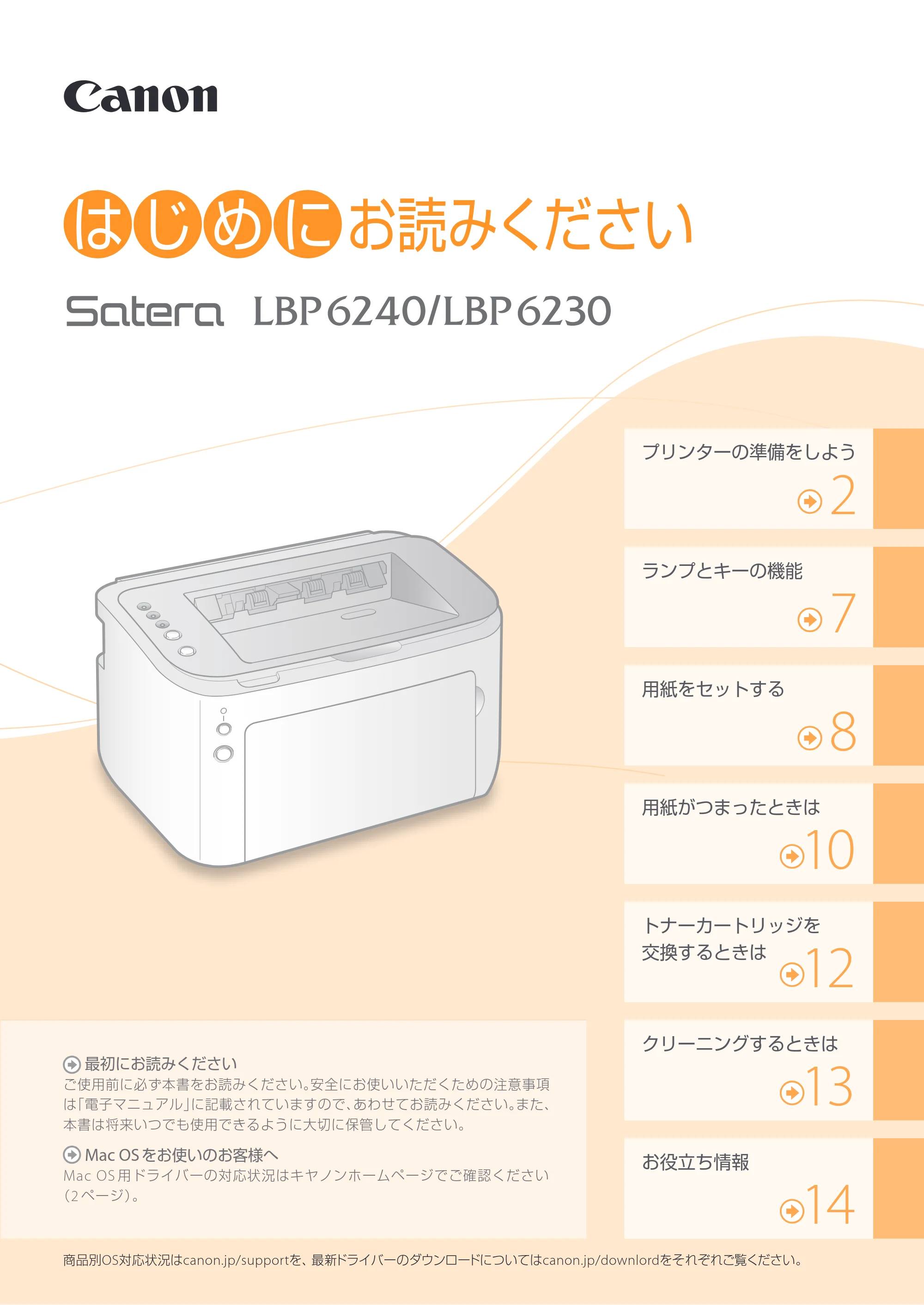
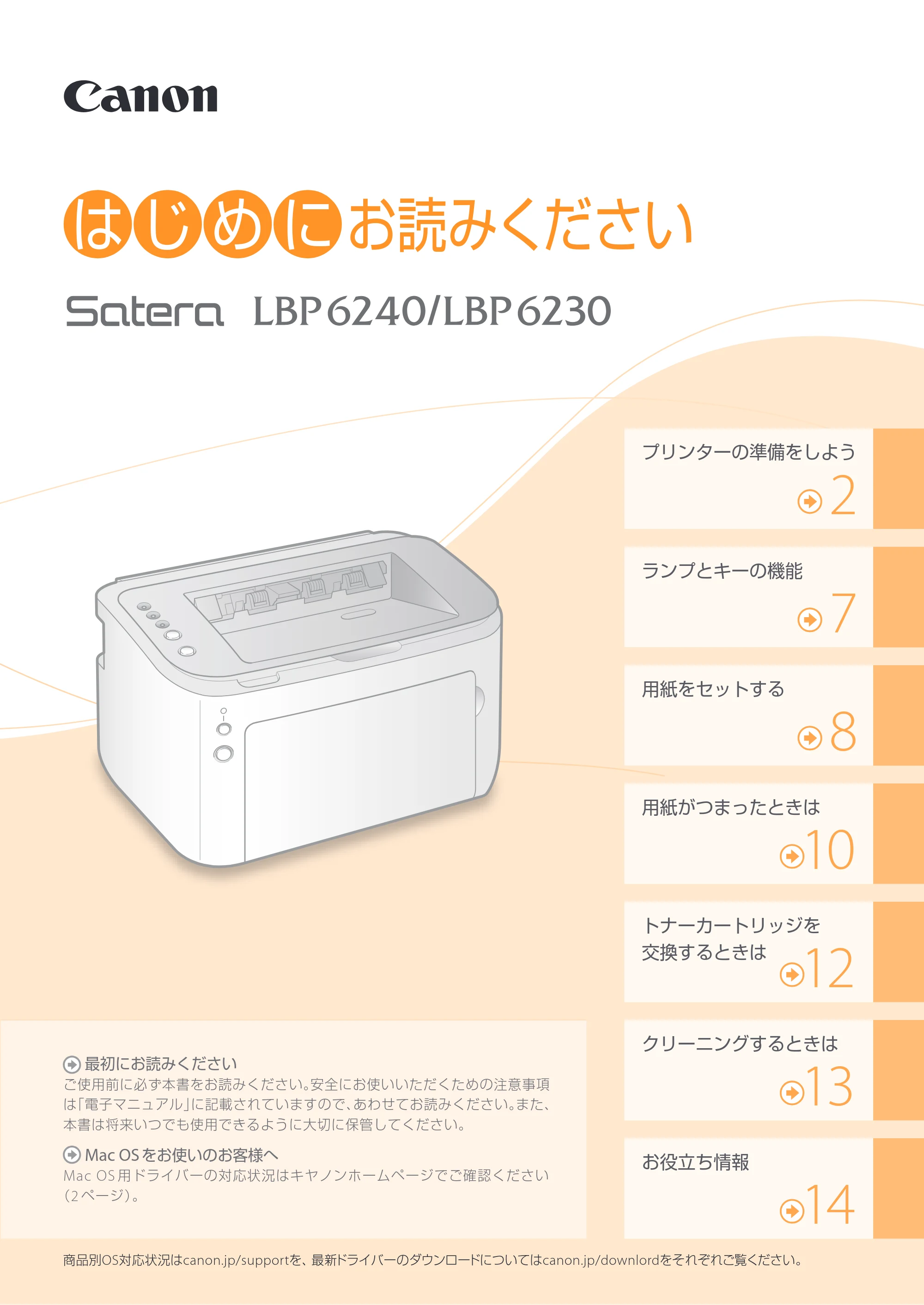
プリンターの準備をしよう
2
ランプとキーの機能
7
用紙をセットする
8
用紙がつまったときは
トナーカートリッジを
交換するときは
クリーニングするときは
お役立ち情報
10
12
13
14
最初にお読みください
ご使用前に必ず本書をお読みください。安全にお使いいただくための注意事項
は「電子マニュアル」に記載されていますので、あわせてお読みください。また、
本書は将来いつでも使用できるように大切に保管してください。
Mac OS をお使いのお客様へ
Mac OS 用ドライバーの対応状況はキヤノンホームページでご確認ください
(2 ページ)。
お読みくださいは じ め に
商品別OS対応状況はcanon.jp/supportを、最新ドライバーのダウンロードについてはcanon.jp/downlordをそれぞれご覧ください。
2ページ
2
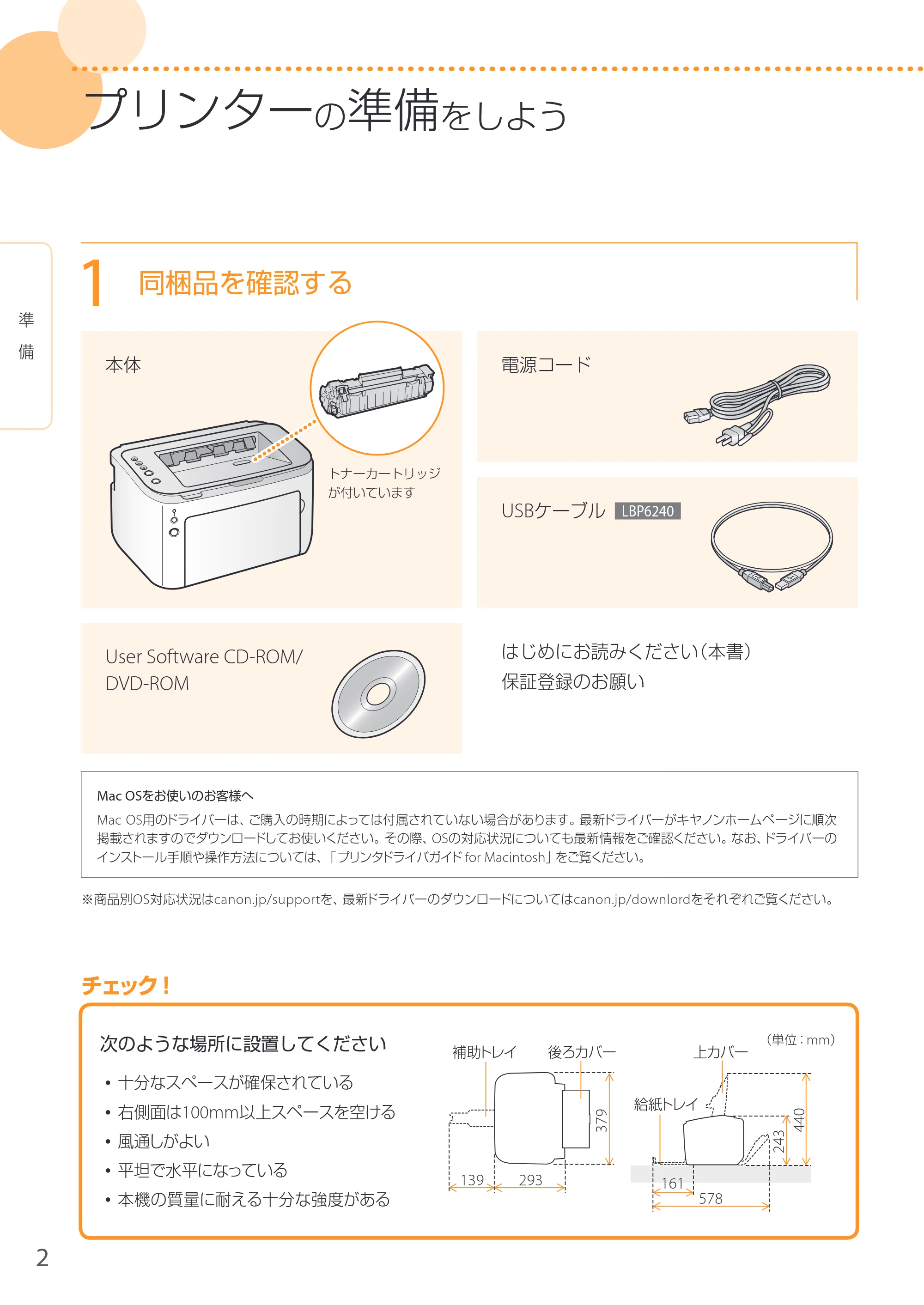
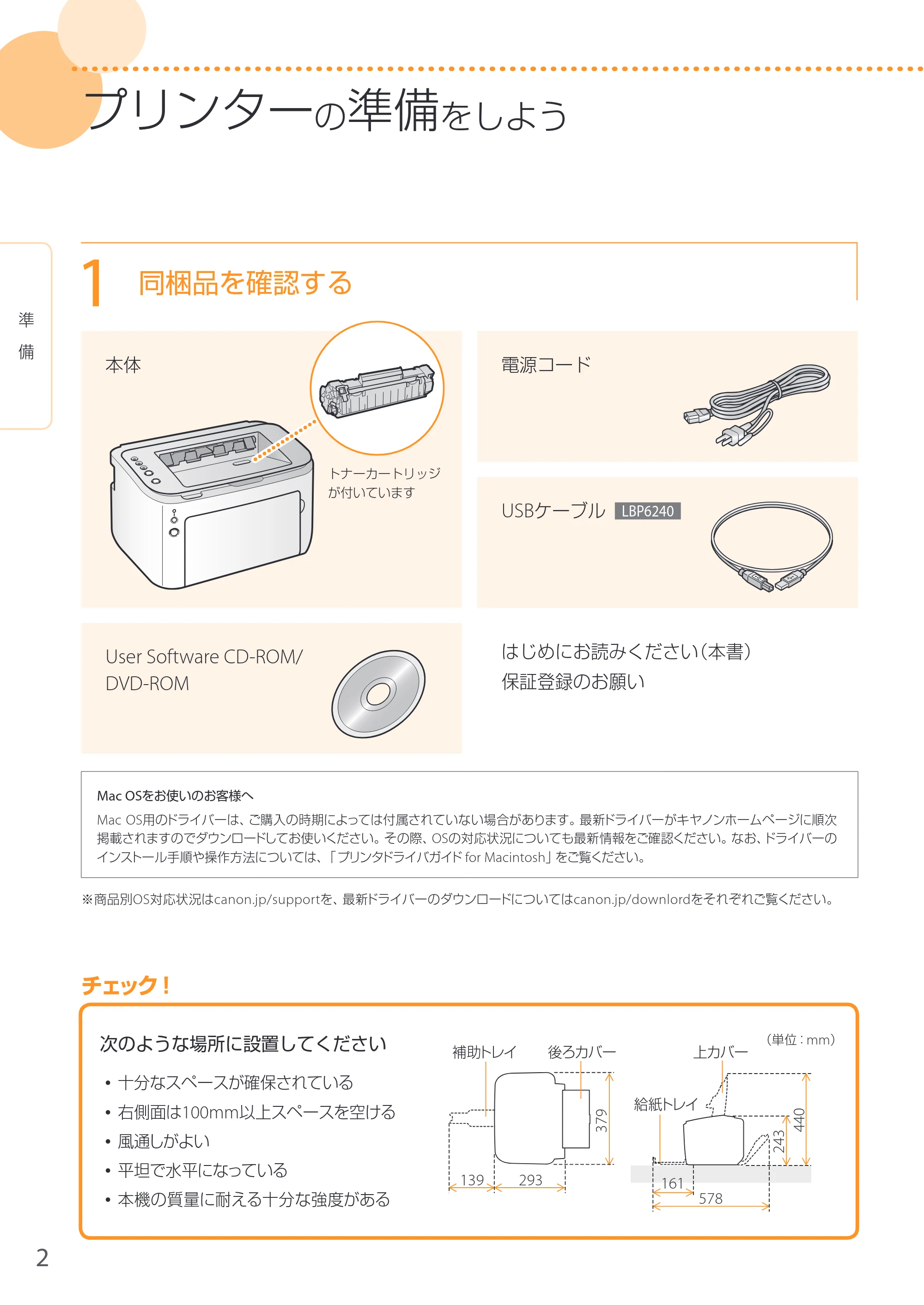
はじめにお読みください(本書)
保証登録のお願い
1
同梱品を確認する
準
備
プリンターの 準備をしよう
本体
チェック !
次のような場所に設置してください
十分なスペースが確保されている
右側面は100mm以上スペースを空ける
風通しがよい
平坦で水平になっている
本機の質量に耐える十分な強度がある
440
243
578
161
上カバー
293139
379
後ろカバー補助トレイ
給紙トレイ
電源コード
USBケーブル LBP6240
トナーカートリッジ
が付いています
User Software CD-ROM/
DVD-ROM
Mac OSをお使いのお客様へ
Mac OS用のドライバーは、ご購入の時期によっては付属されていない場合があります。最新ドライバーがキヤノンホームページに順次
掲載されますのでダウンロードしてお使いください。その際、OSの対応状況についても最新情報をご確認ください。なお、ドライバーの
インストール手順や操作方法については、「プリンタドライバガイド for Macintosh」をご覧ください。
※商品別OS対応状況はcanon.jp/supportを、最新ドライバーのダウンロードについてはcanon.jp/downlordをそれぞれご覧ください。
(単位:mm)
3ページ
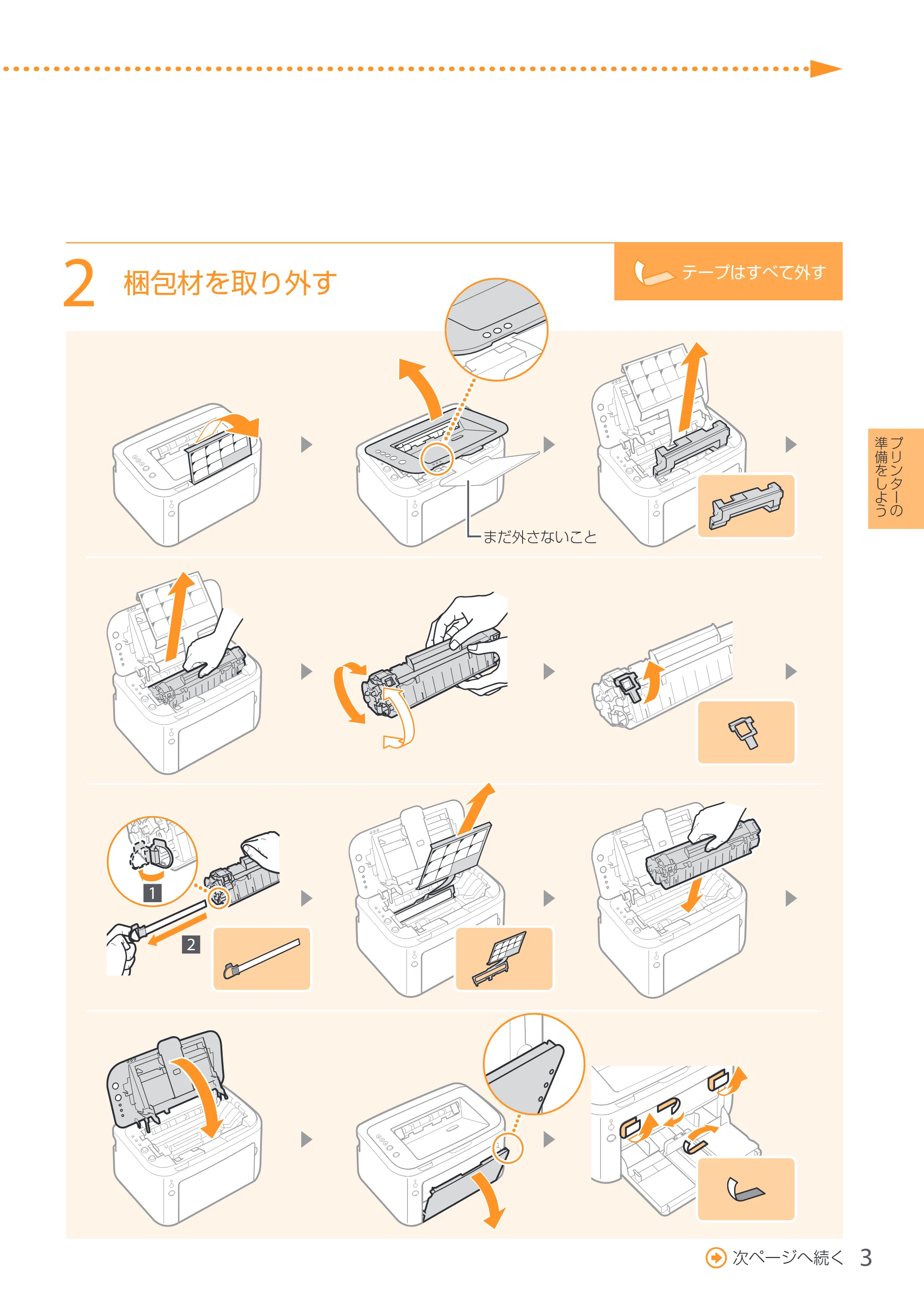
3
2
梱包材を取り外す
2
1
まだ外さないこと
次ページへ続く
プリンターの
準備をしよう
テープはすべて外す
4ページ
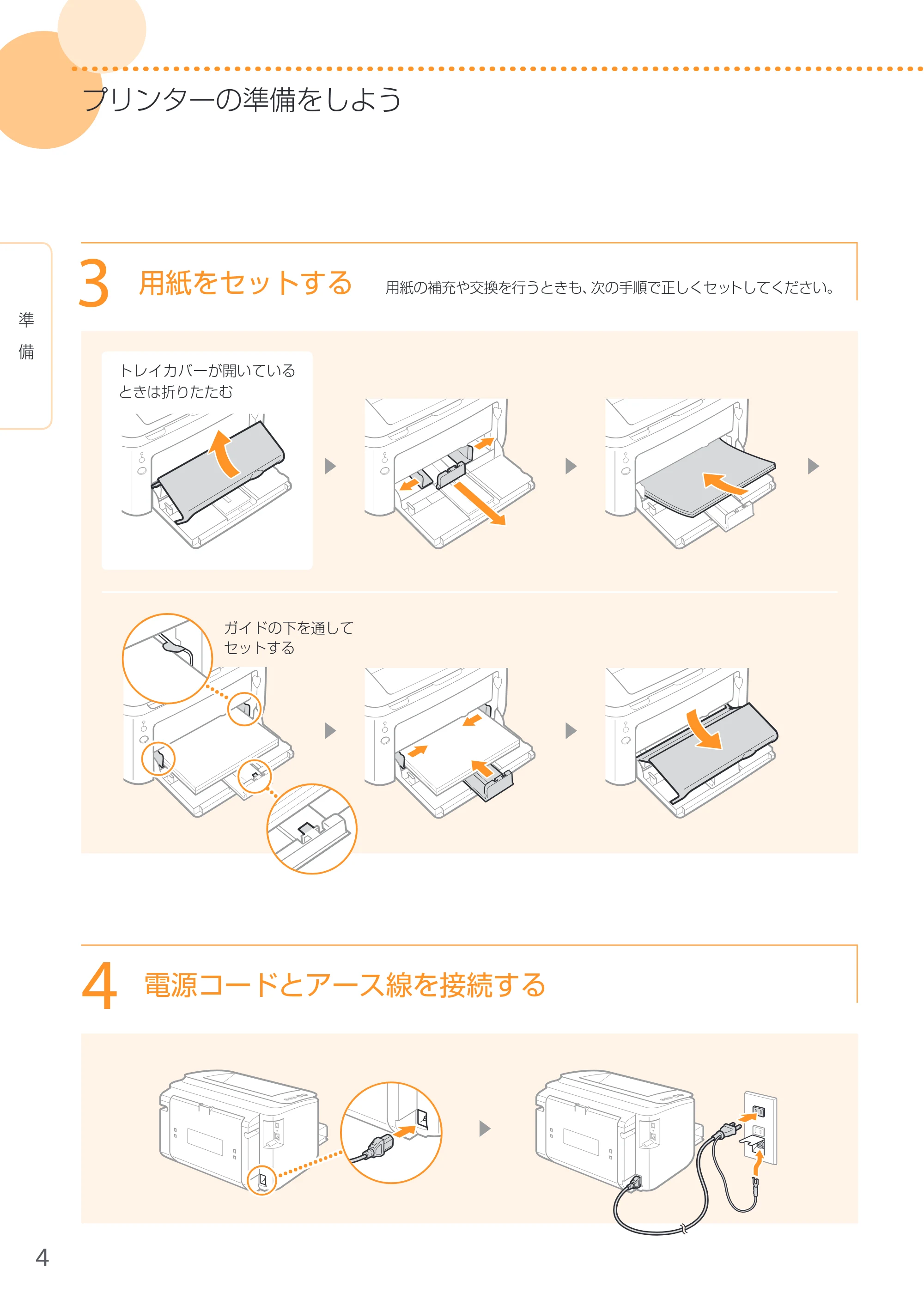
4
プリンターの準備をしよう
準
備
3
用紙をセットする
4
電源コードとアース線を接続する
ガイドの下を通して
セットする
トレイカバーが開いている
ときは折りたたむ
用紙の補充や交換を行うときも、次の手順で正しくセットしてください。
5ページ
5次ページへ続く
5
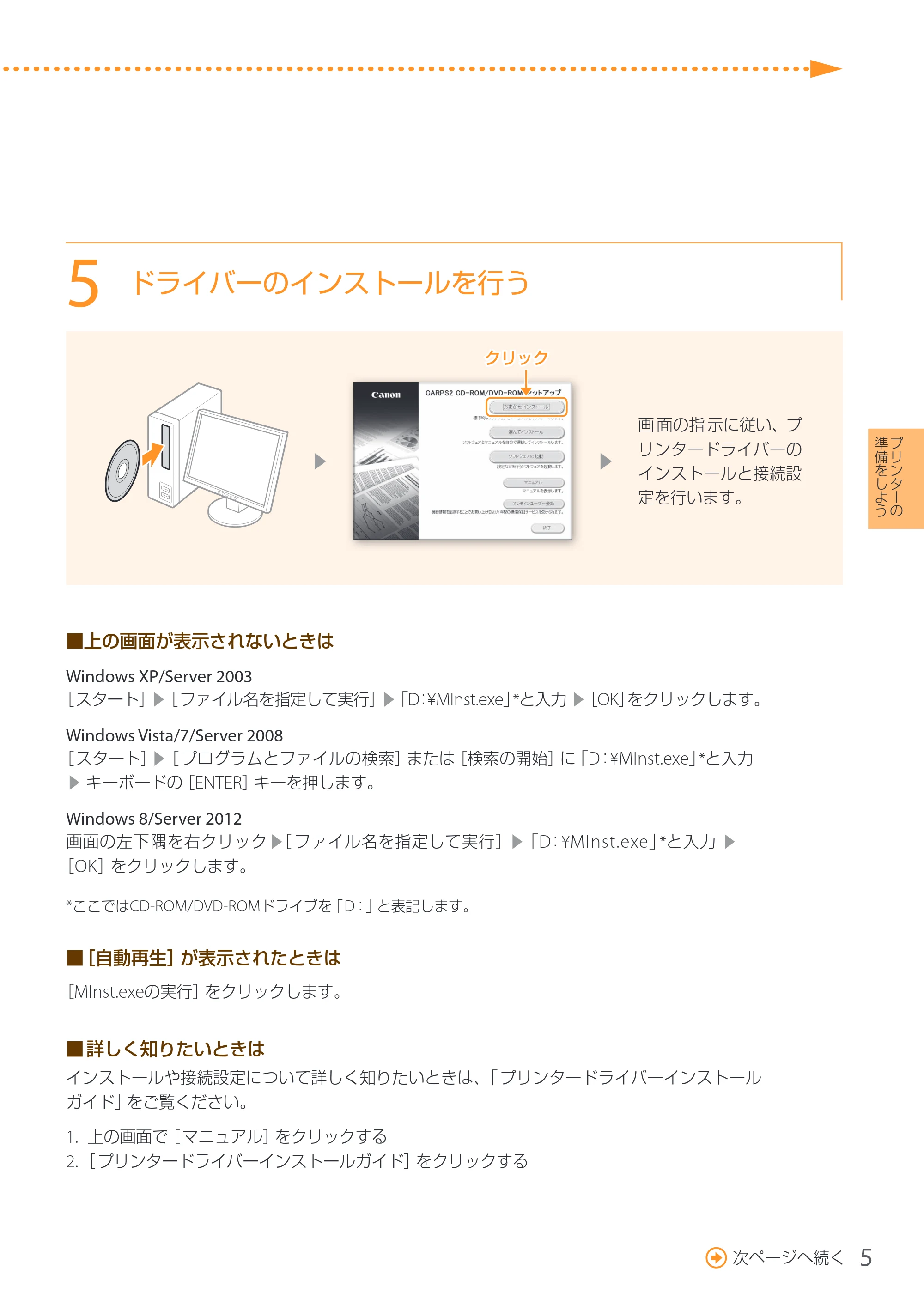
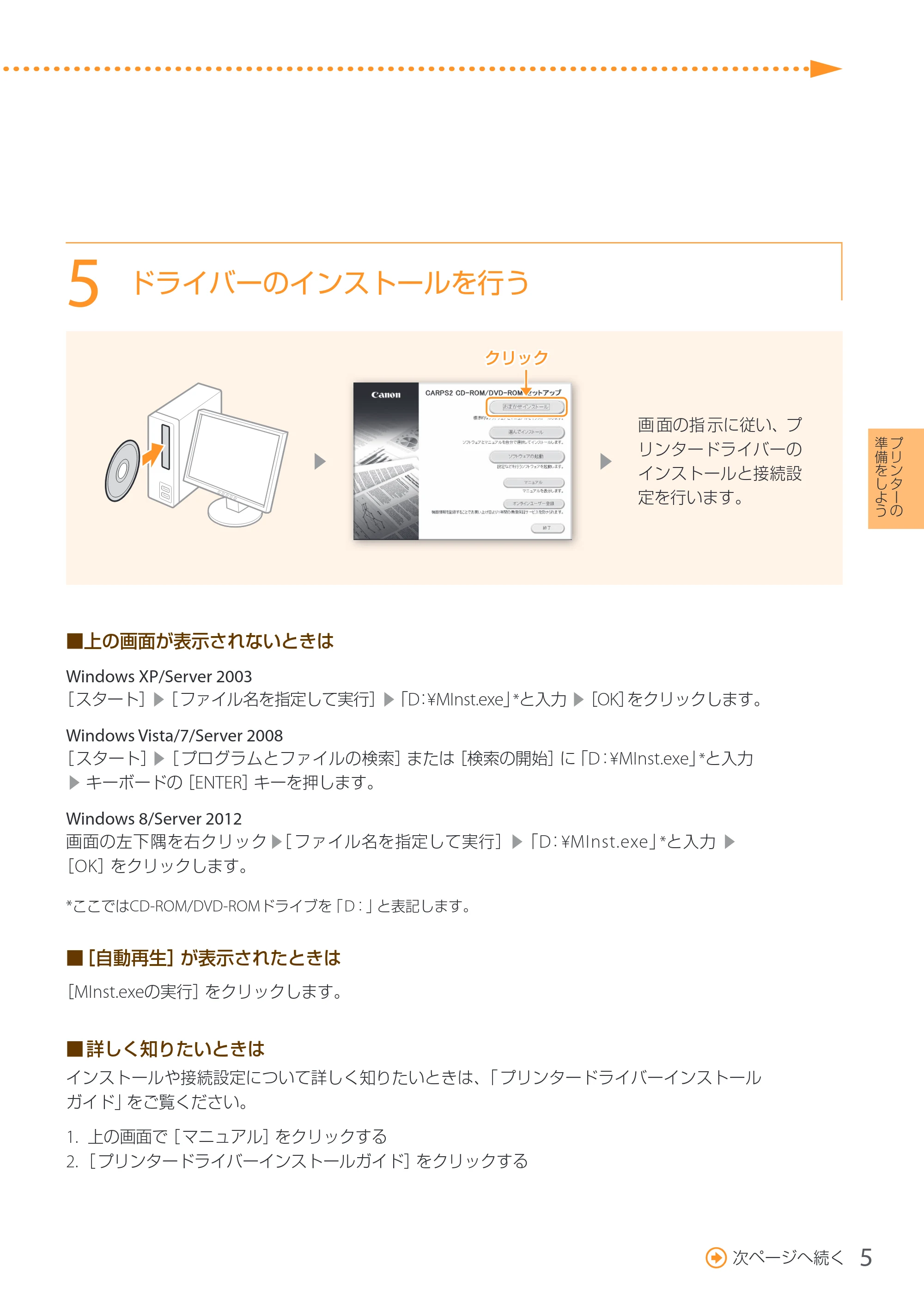
ドライバーのインストールを行う
■上の画面が表示されないときは
Windows XP/Server 2003
[ スタート]▶[ ファイル名を指定して実行]▶「D:¥MInst.exe」*と入力 ▶[OK]をクリックします。
Windows Vista/7/Server 2008
[ スタート]▶[ プログラムとファイルの検索]または[検索の開始]に「D:¥MInst.exe」*と入力
▶ キーボードの[ENTER]キーを押します。
Windows 8/Server 2012
画面の左下隅を右クリック ▶[ ファイル名を指定して実行]▶「D:¥MInst.exe」*と入力 ▶
[OK]をクリックします。
*ここではCD-ROM/DVD-ROMドライブを「D:」と表記します。
■[自動再生]が表示されたときは
[MInst.exeの実行]をクリックします。
■ 詳しく知りたいときは
インストールや接続設定について詳しく知りたいときは、「 プリンタードライバーインストール
ガイド」をご覧ください。
1. 上の画面で[ マニュアル]をクリックする
2. [ プリンタードライバーインストールガイド]をクリックする
画 面の指 示に従い、プ
リンタードライバーの
インストールと接続設
定を行います。
▶ ▶
クリック
プリンターの
準備をしよう
6ページ
6
プリンターの準備をしよう
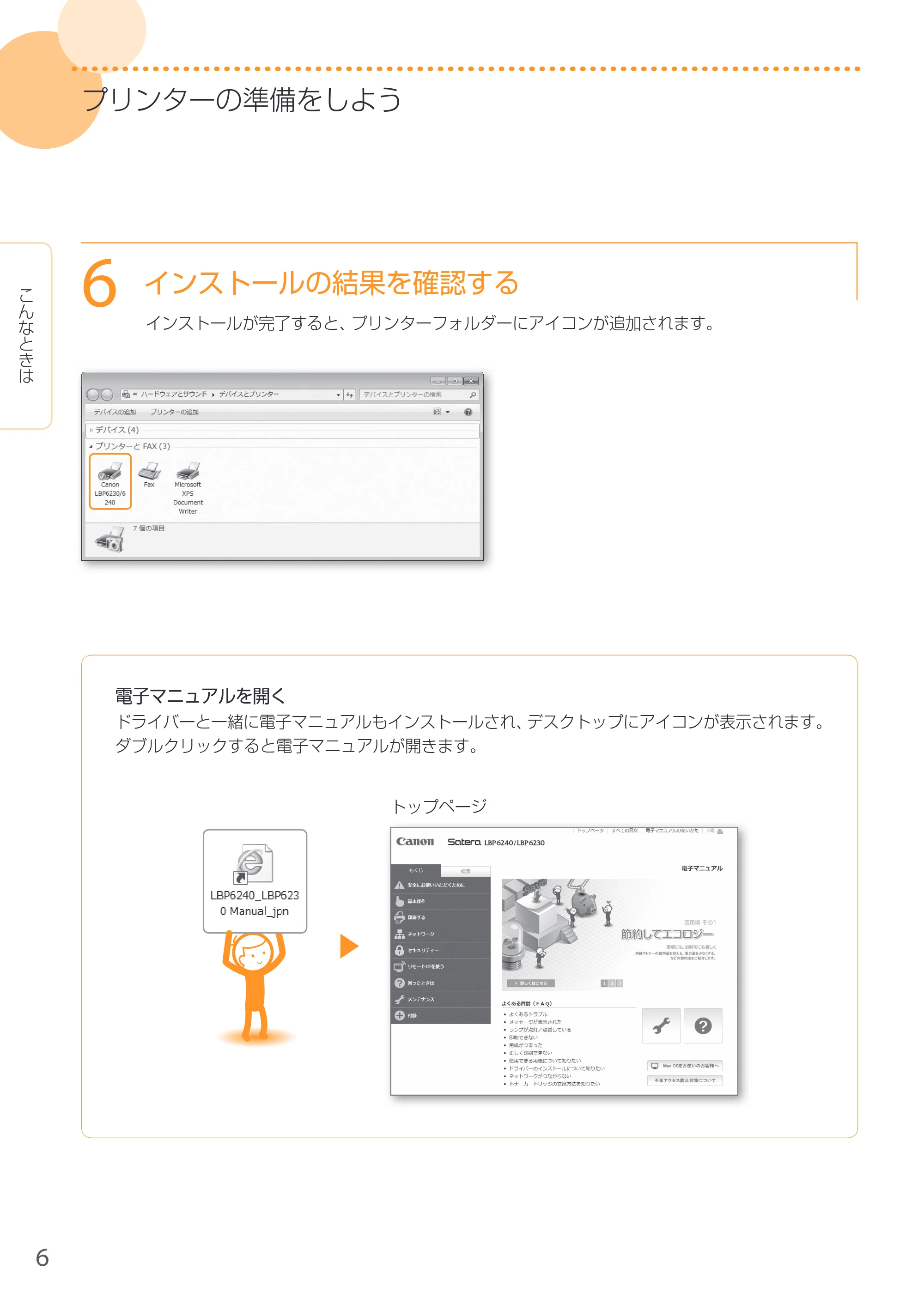
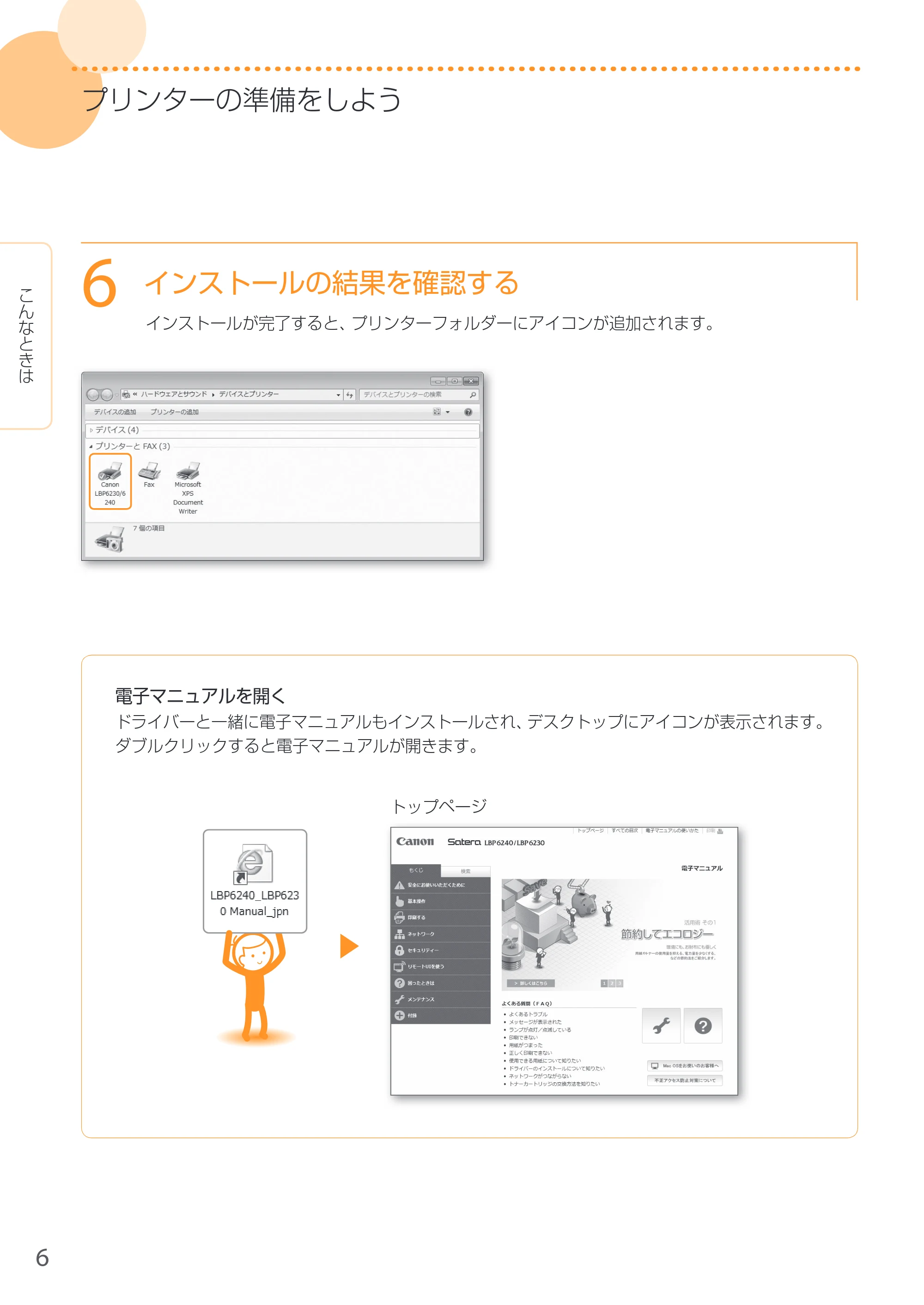
電子マニュアルを開く
ドライバーと一緒に電子マニュアルもインストールされ、デスクトップにアイコンが表示されます。
ダブルクリックすると電子マニュアルが開きます。
トップページ
こんなときは
6
インストールの結果を確認する
インストールが完了すると、プリンターフォルダーにアイコンが追加されます。
7ページ
7
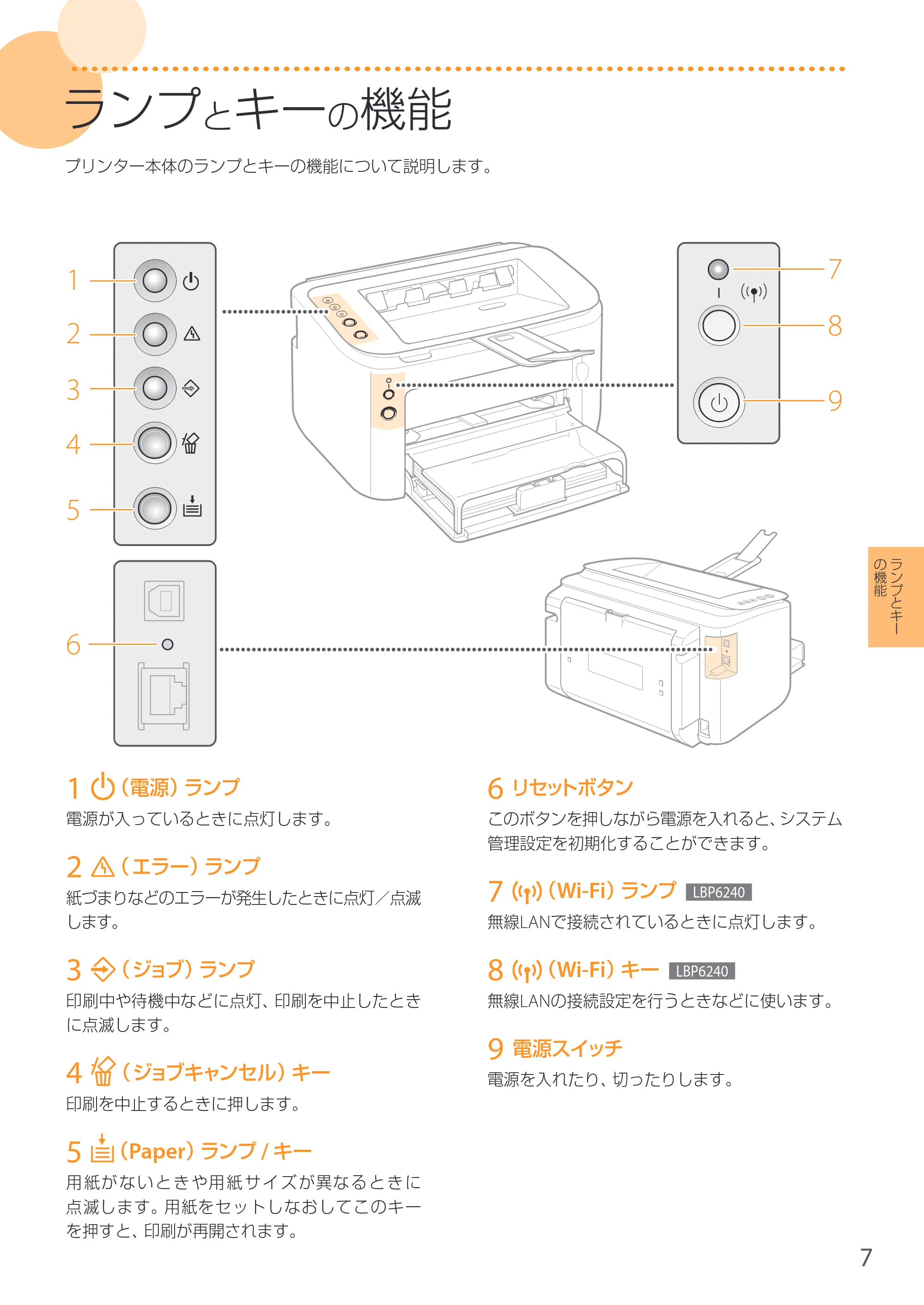
1 (電源)ランプ
電源が入っているときに点灯します。
2 ( エラー)ランプ
紙づまりなどのエラーが発生したときに点灯/点滅
します。
3 (ジョブ)ランプ
印刷中や待機中などに点灯、印刷を中止したとき
に点滅します。
4 (ジョブキャンセル)キー
印刷を中止するときに押します。
5 (Paper)ランプ / キー
用 紙が な い と き や用 紙 サ イ ズ が異な る と き に
点滅します。用紙をセットしなおしてこのキー
を押すと、印刷が再開されます。
ランプとキーの 機能
プリンター本体のランプとキーの機能について説明します。
6 リセットボタン
このボタンを押しながら電源を入れると、システム
管理設定を初期化することができます。
7 (Wi-Fi)ランプ LBP6240
無線LANで接続されているときに点灯します。
8 (Wi-Fi)キー LBP6240
無線LANの接続設定を行うときなどに使います。
9 電源スイッチ
電源を入れたり、切ったりします。
ランプとキー
の機能
1
3
2
4
5
6
7
8
9
8ページ
8
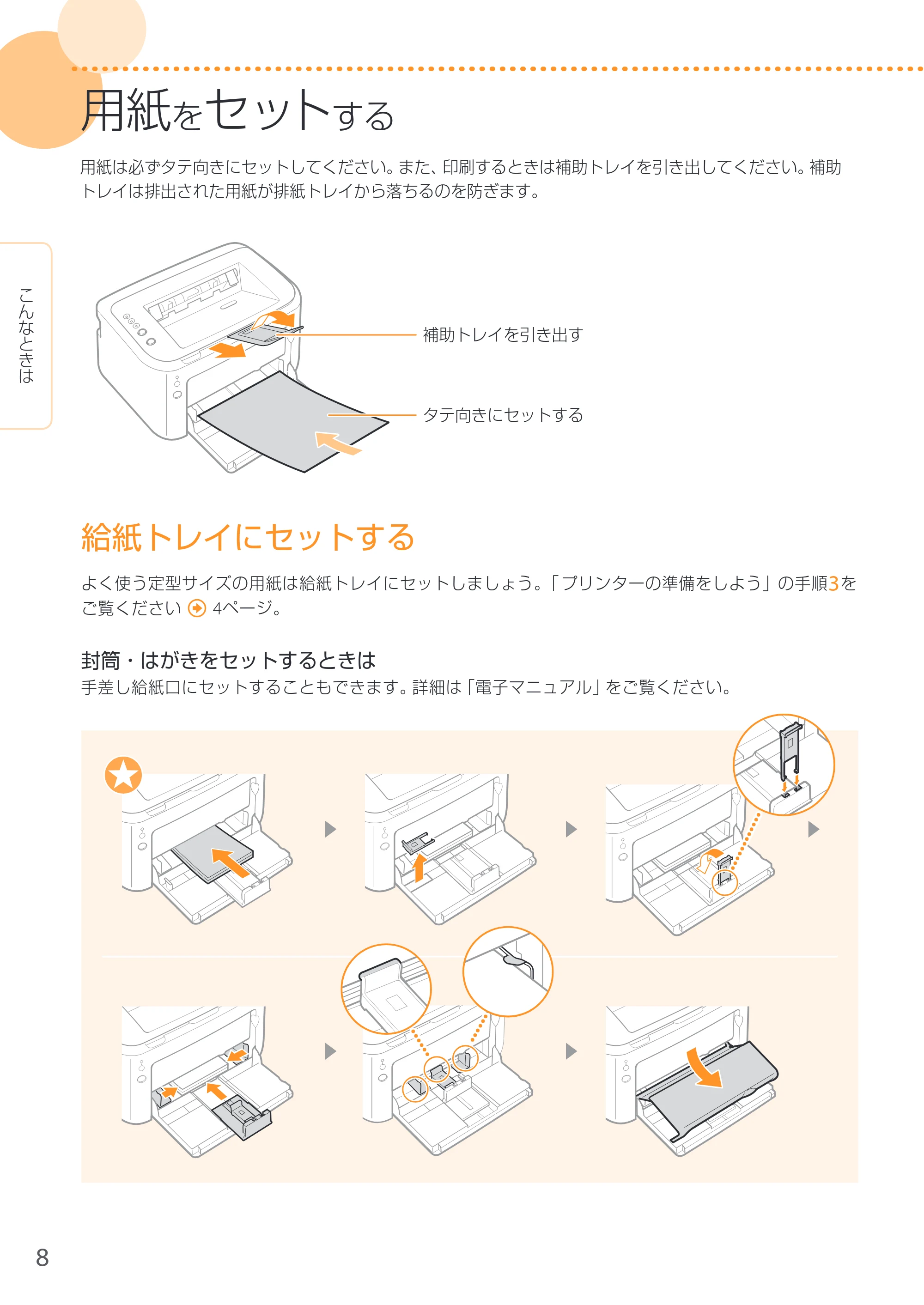
給紙トレイにセットする
よく使う定型サイズの用紙は給紙トレイにセットしましょう。「 プリンターの準備をしよう」の手順3を
ご覧ください 4ページ。
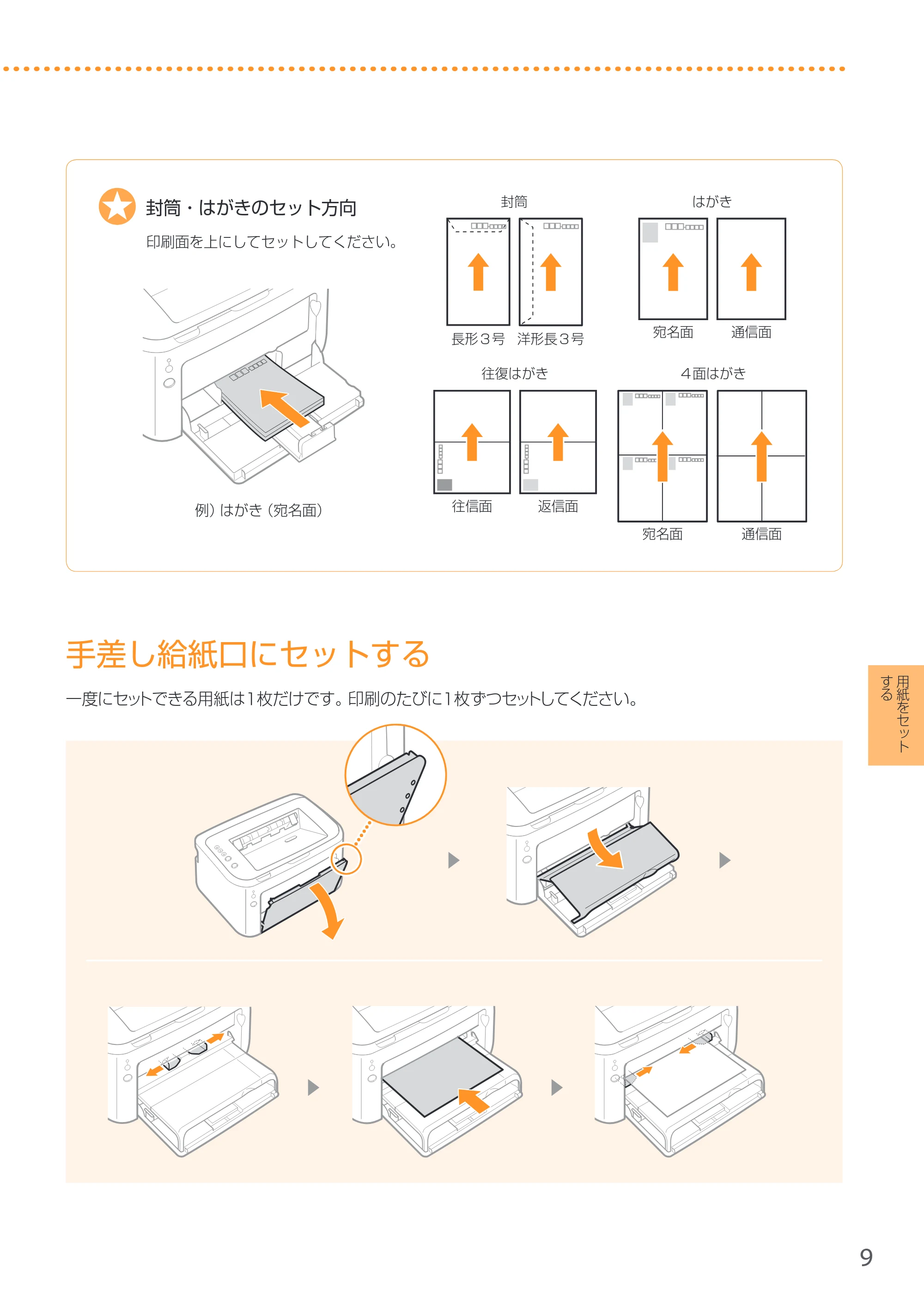
封筒・はがきをセットするときは
手差し給紙口にセットすることもできます。詳細は「電子マニュアル」をご覧ください。
タテ向きにセットする
こんなときは
用紙をセットする
用紙は必ずタテ向きにセットしてください。また、印刷するときは補助トレイを引き出してください。補助
トレイは排出された用紙が排紙トレイから落ちるのを防ぎます。
補助トレイを引き出す
9ページ
9
4面はがき
宛名面 通信面
封筒
長形3号 洋形長3号
はがき
宛名面 通信面
往復はがき
往信面 返信面
印刷面を上にしてセットしてください。
封筒・はがきのセット方向
例)はがき(宛名面)
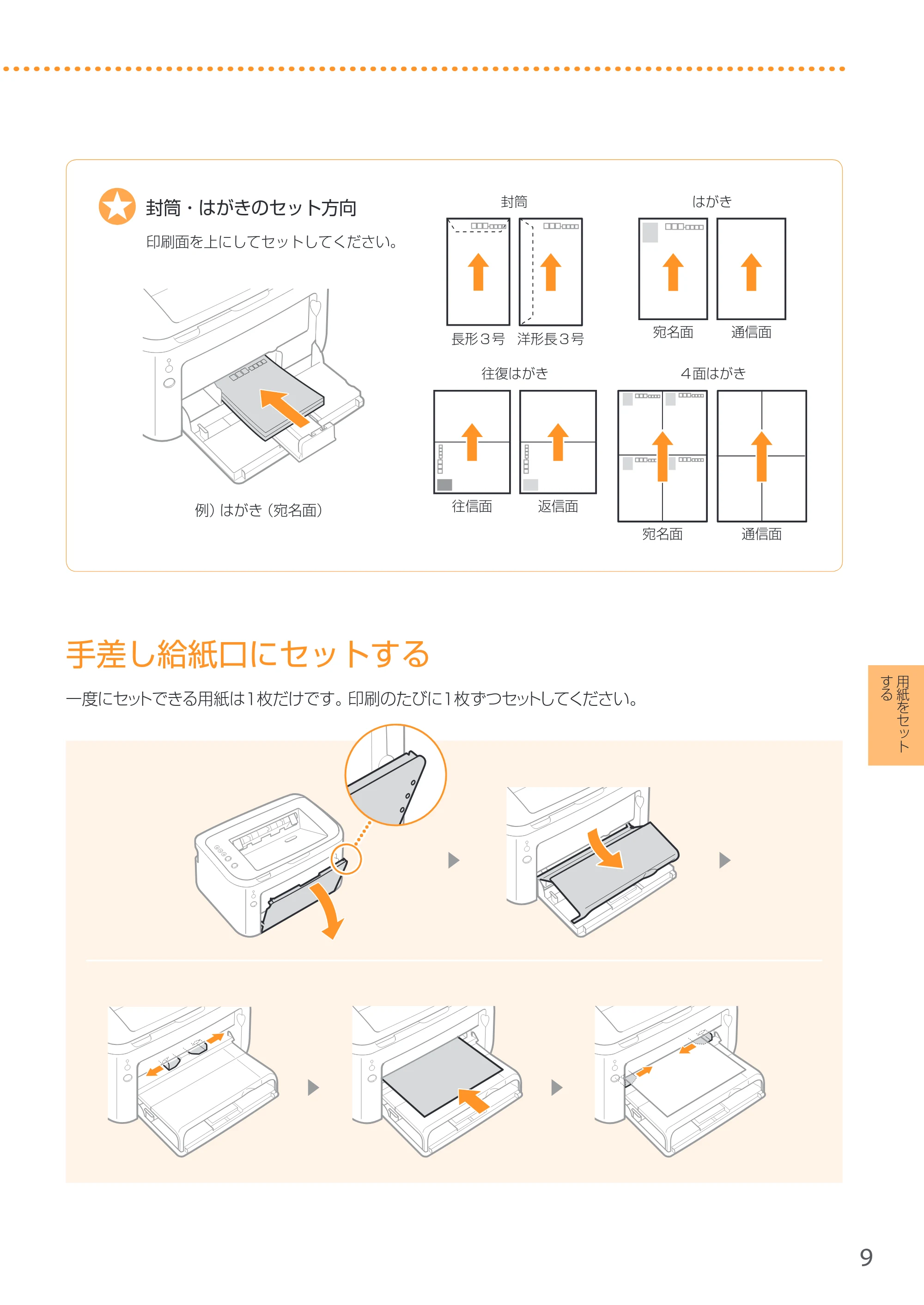
手差し給紙口にセットする
一度にセットできる用紙は1枚だけです。印刷のたびに1枚ずつセットしてください。
用紙をセット
する
10ページ
10
用紙がつまったときは
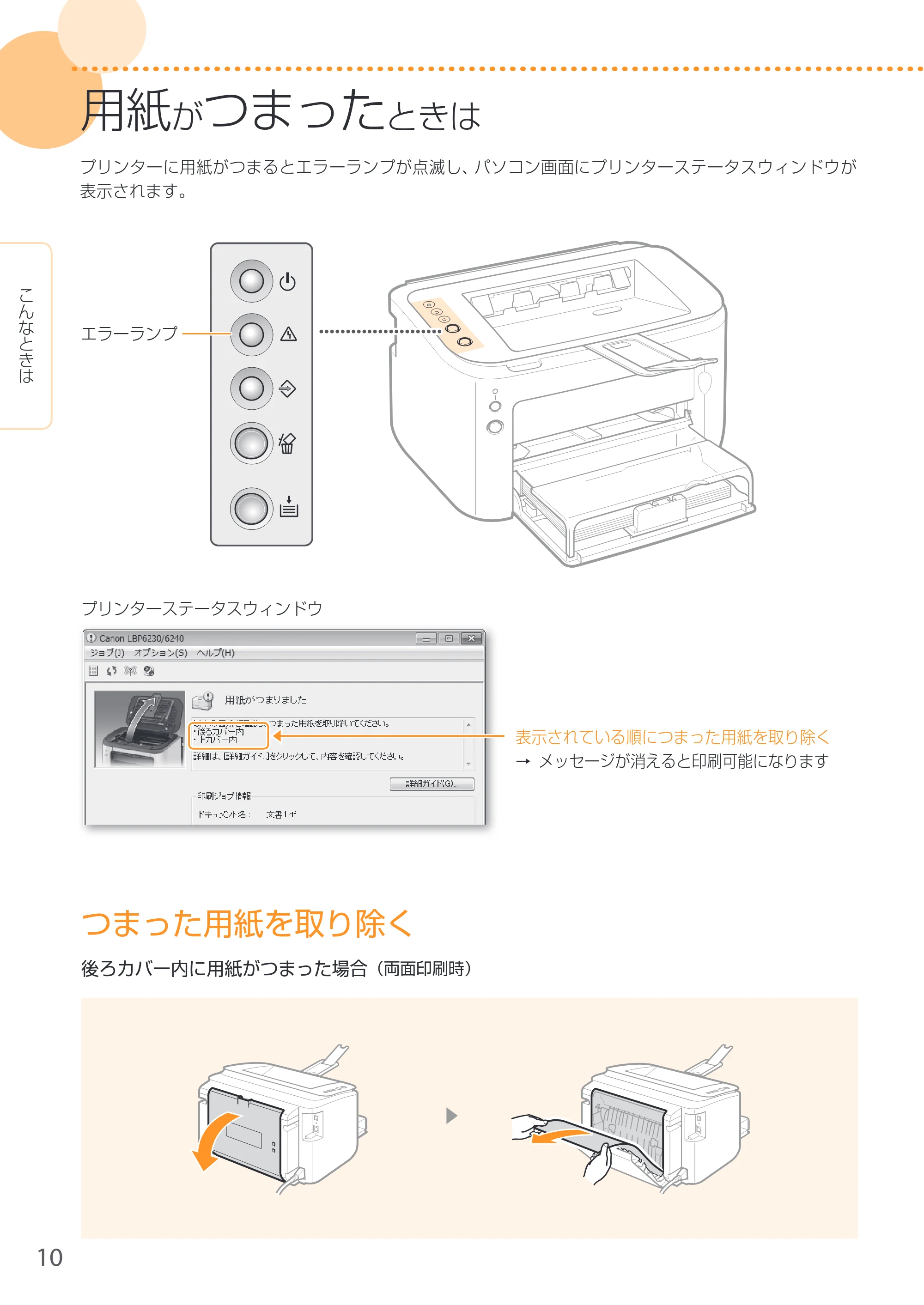
プリンターに用紙がつまるとエラーランプが点滅し、パソコン画面にプリンターステータスウィンドウが
表示されます。
こんなときは
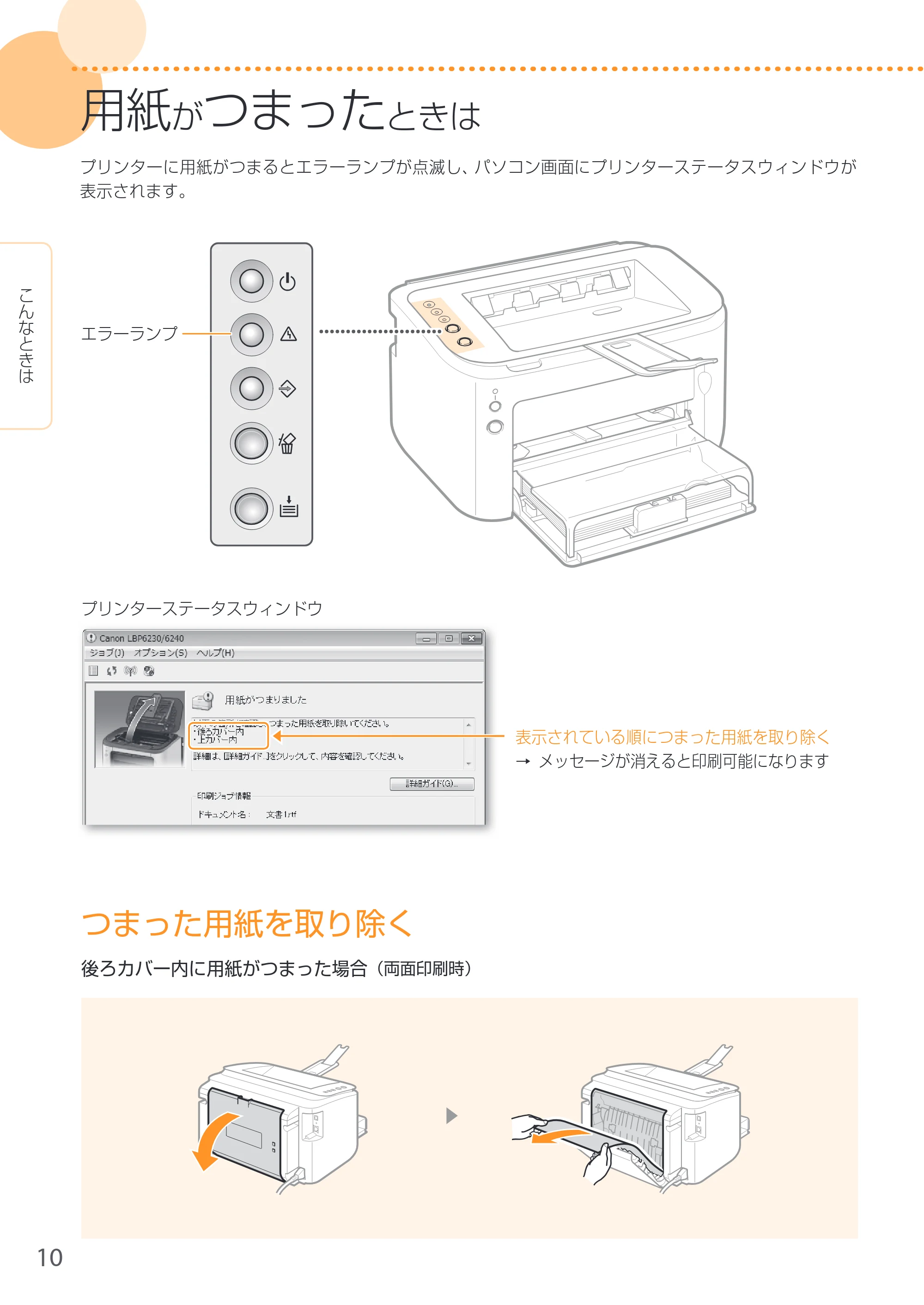
つまった用紙を取り除く
後ろカバー内に用紙がつまった場合(両面印刷時)
表示されている順につまった用紙を取り除く
→ メッセージが消えると印刷可能になります
プリンターステータスウィンドウ
エラーランプ
11ページ
11
手差し給紙口
の場合
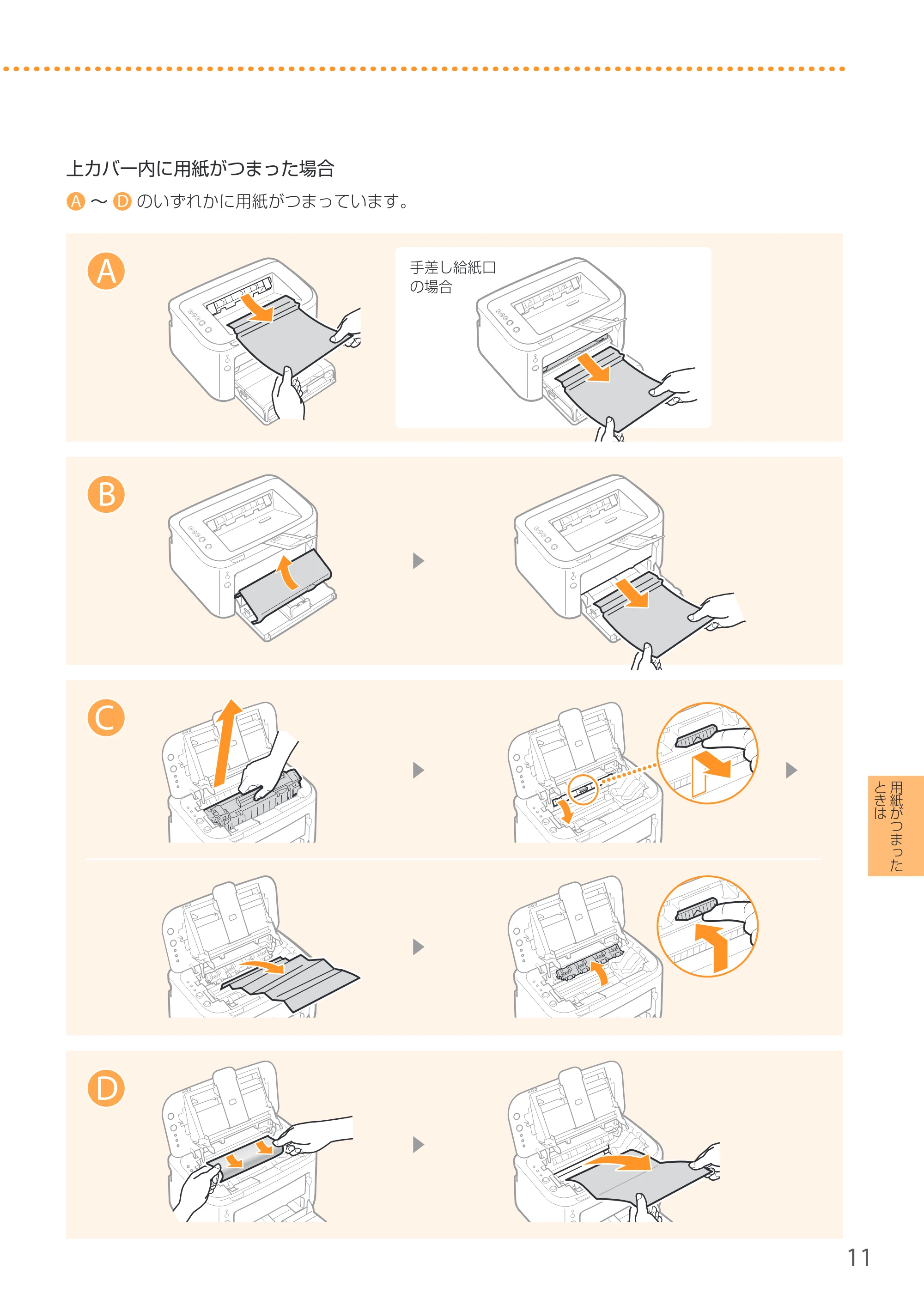
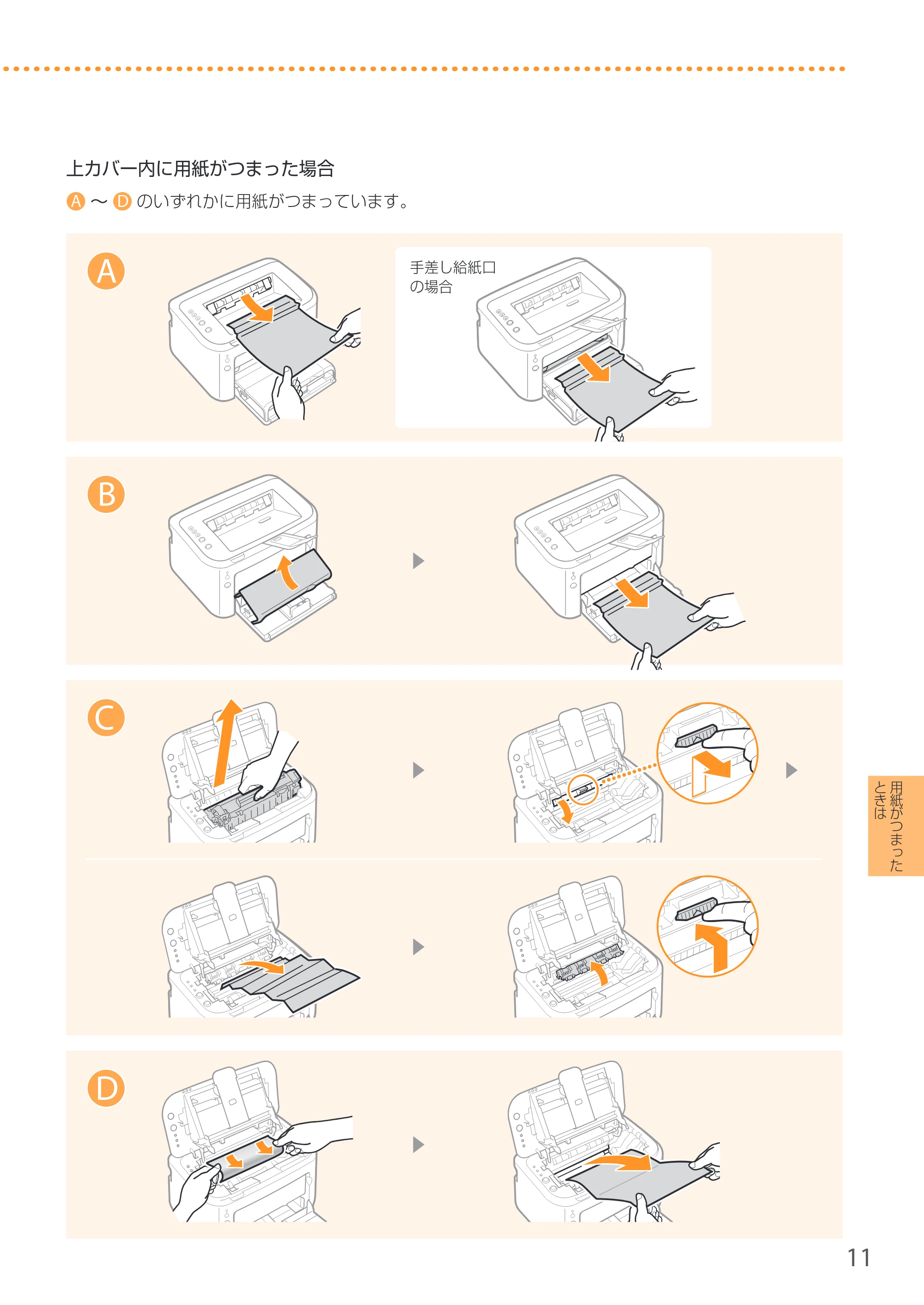
上カバー内に用紙がつまった場合
A ~ D のいずれかに用紙がつまっています。
A
B
D
C
用紙がつまった
ときは
12ページ
12
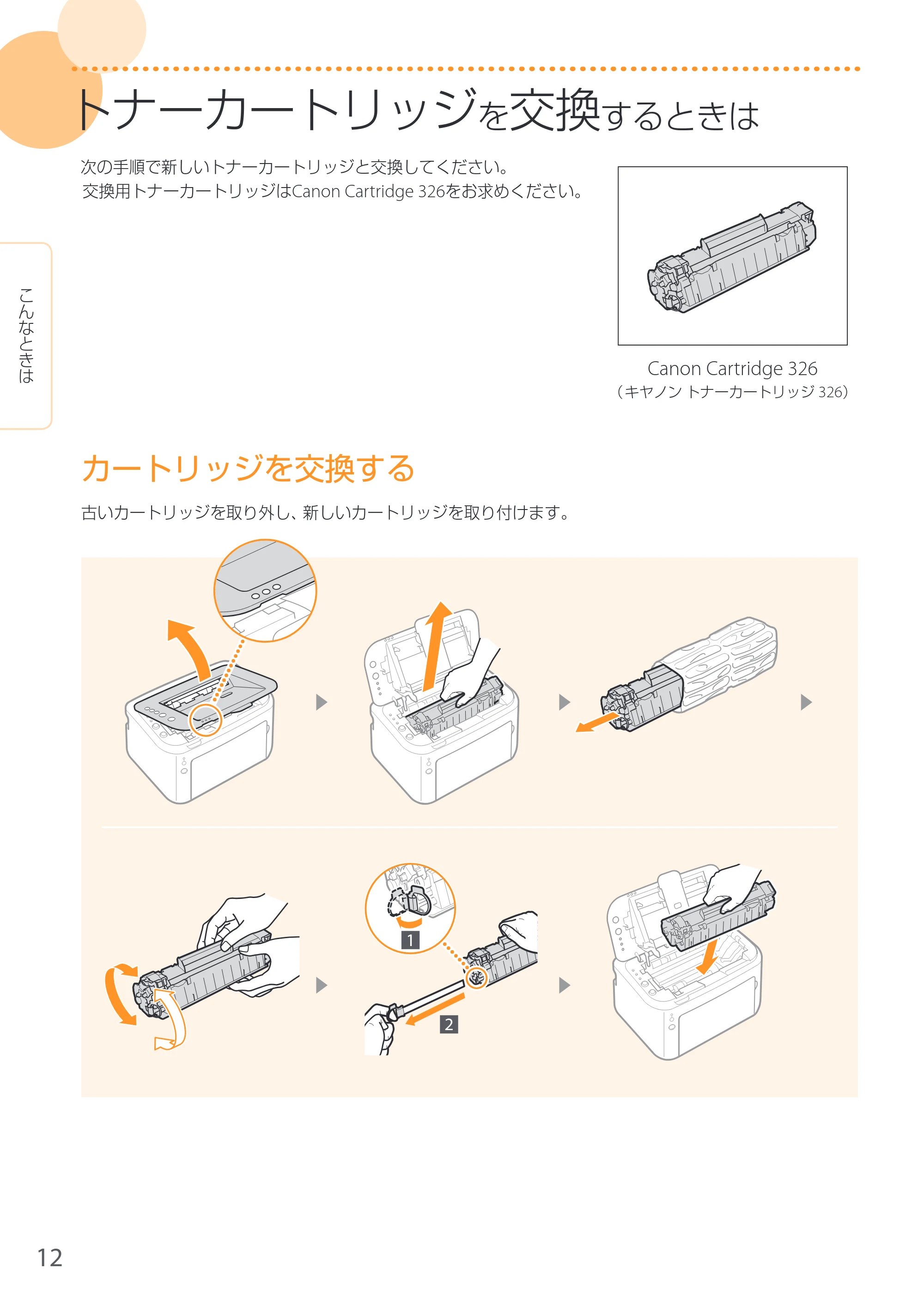
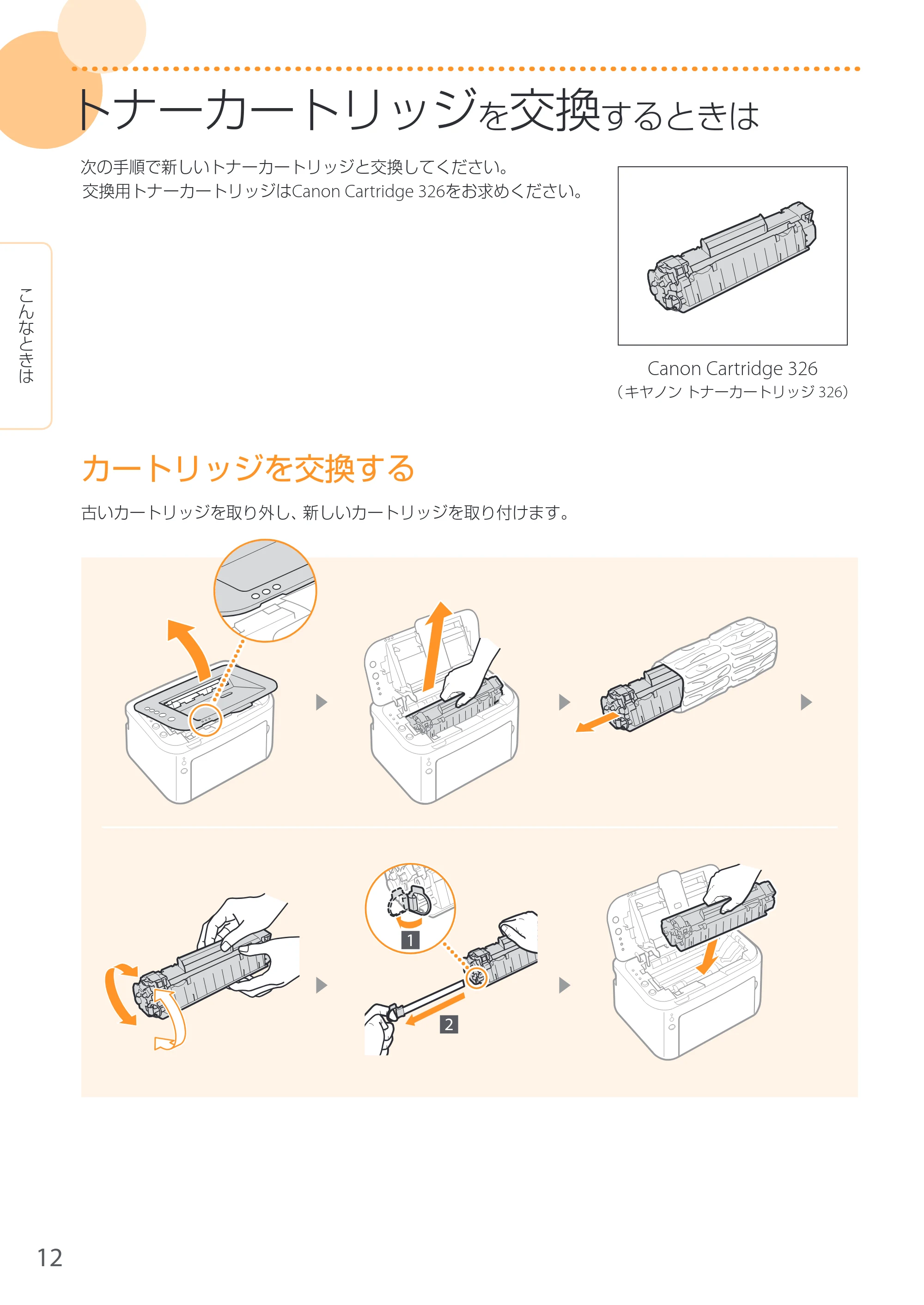
トナーカートリッジを交換するときは
次の手順で新しいトナーカートリッジと交換してください。
交換用トナーカートリッジはCanon Cartridge 326をお求めください。
Canon Cartridge 326
( キヤノン トナーカートリッジ 326)
2
1
こんなときは
カートリッジを交換する
古いカートリッジを取り外し、新しいカートリッジを取り付けます。
13ページ
13
クリーニングするときは
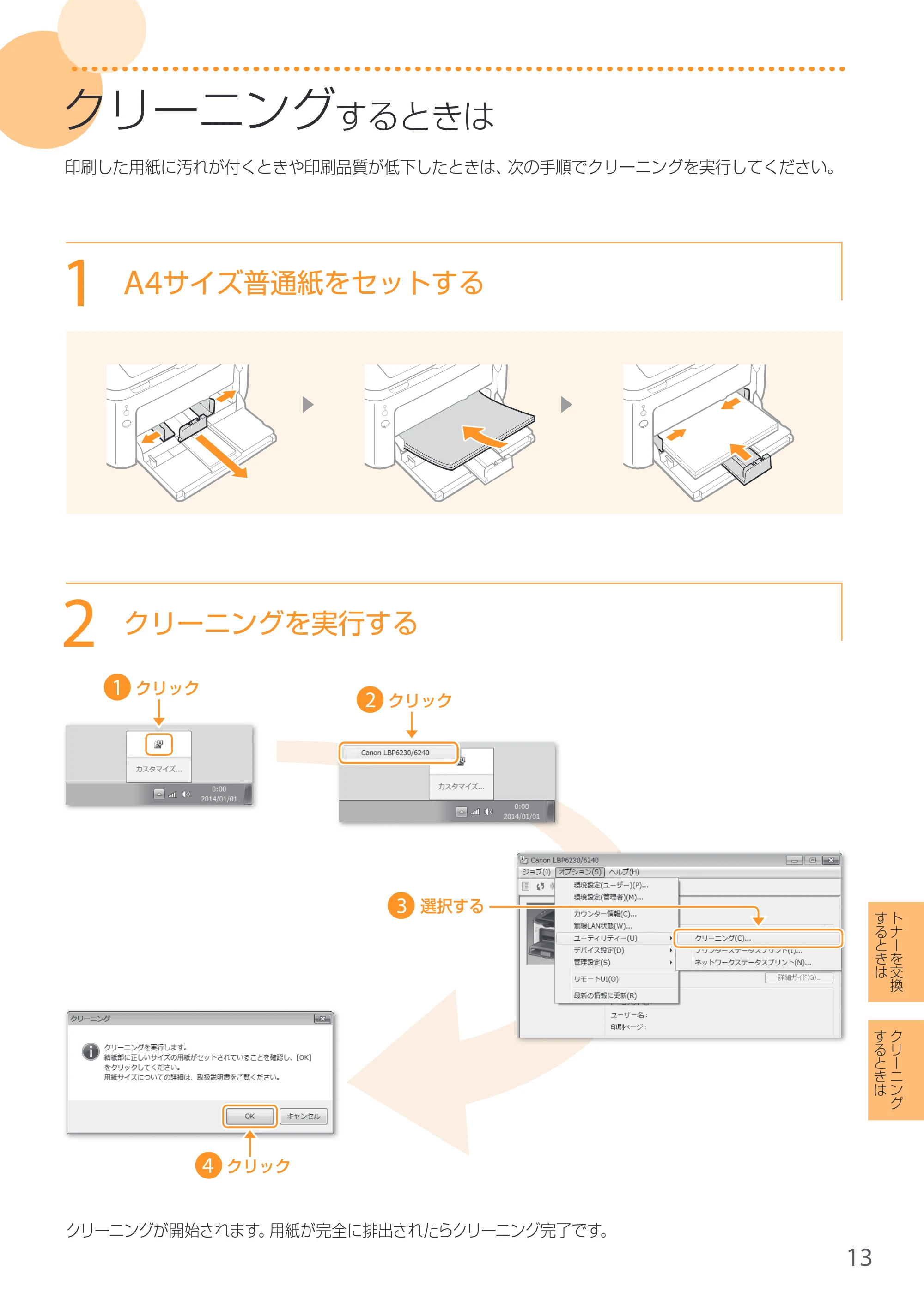
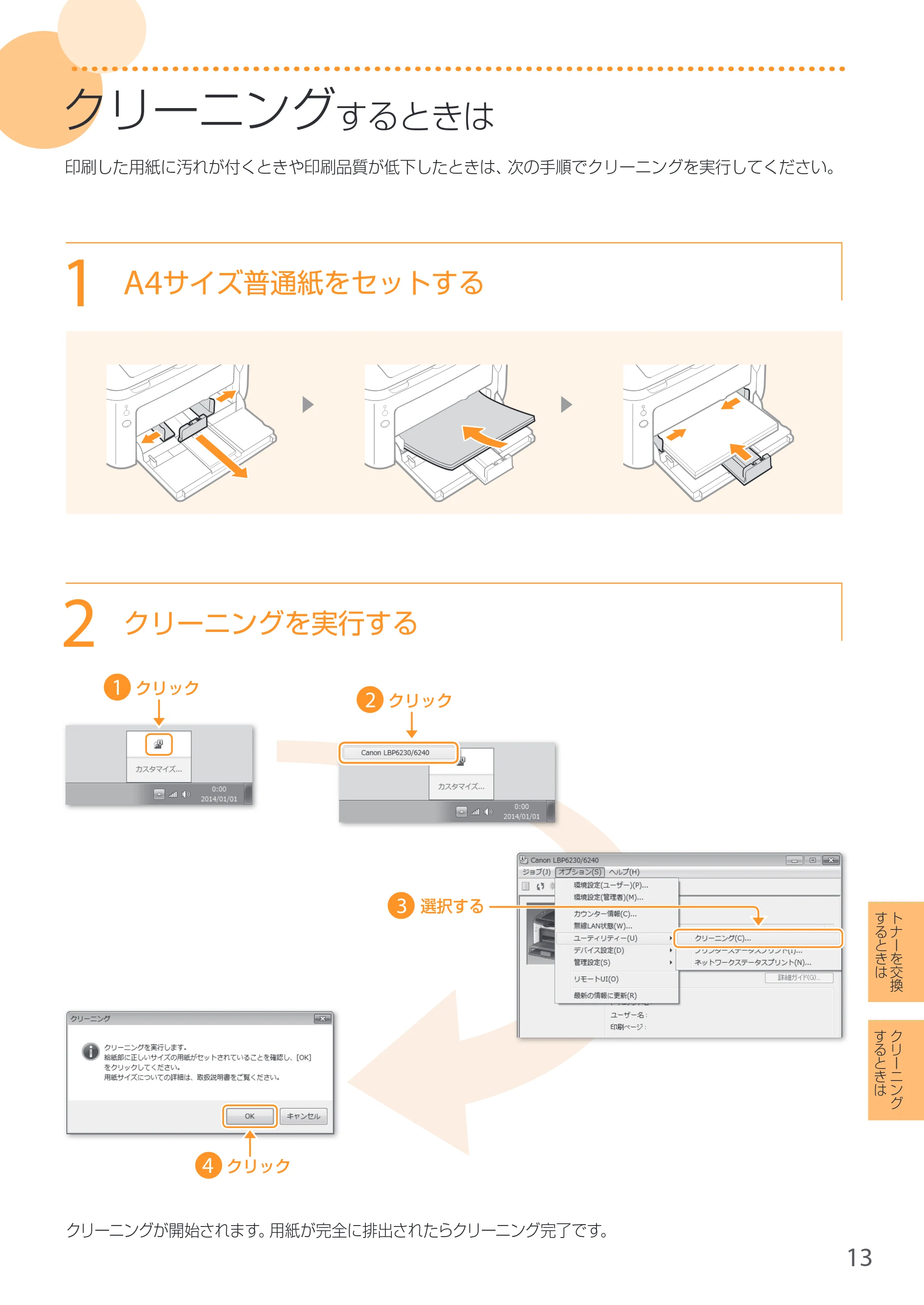
印刷した用紙に汚れが付くときや印刷品質が低下したときは、次の手順でクリーニングを実行してください。
1
A4サイズ普通紙をセットする
2
クリーニングを実行する
3 選択する
1 クリック
クリック2
クリック4
クリーニングが開始されます。用紙が完全に排出されたらクリーニング完了です。
クリーニング
するときは
トナーを交換
するときは
14ページ
14
お役立ち情報
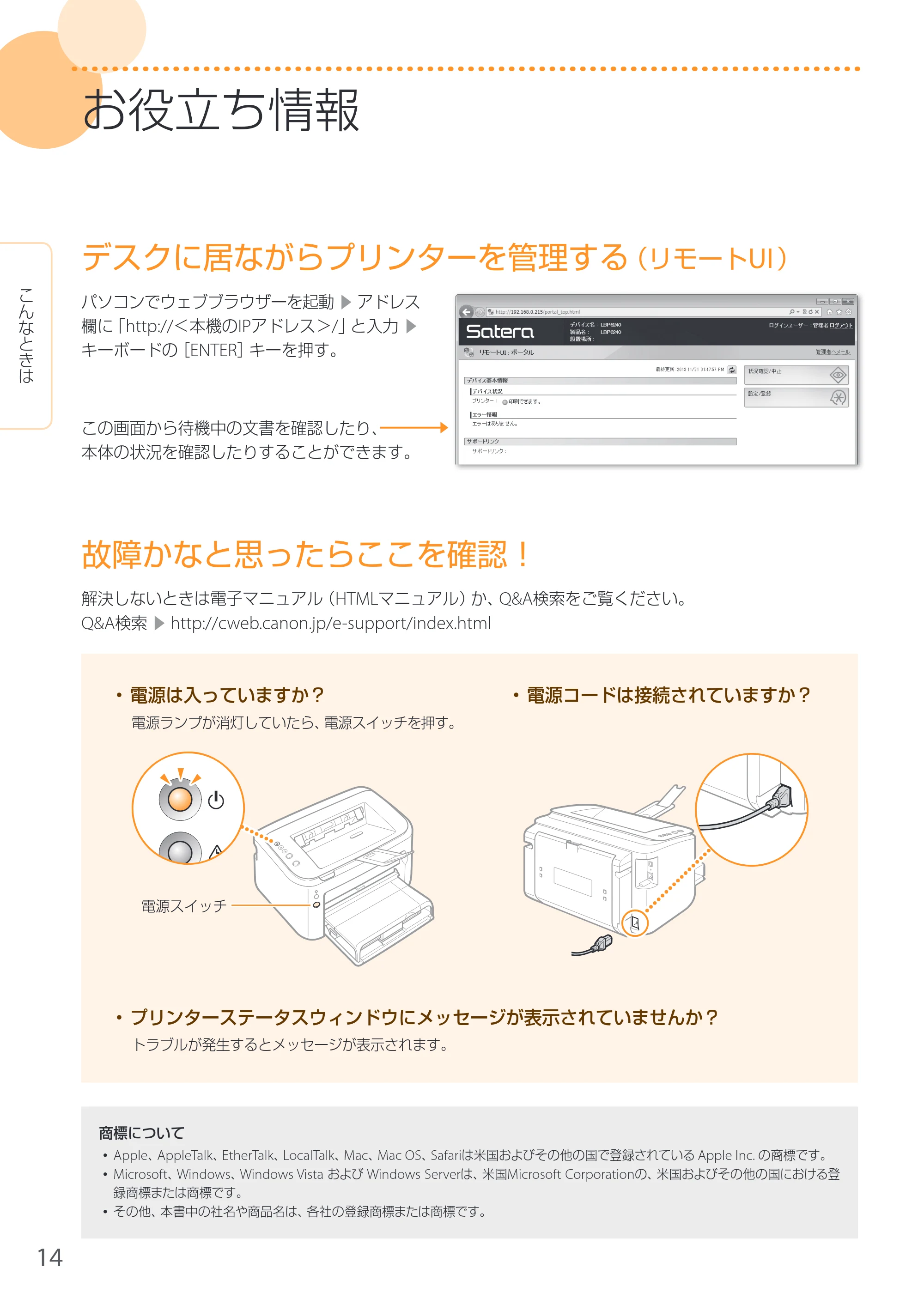
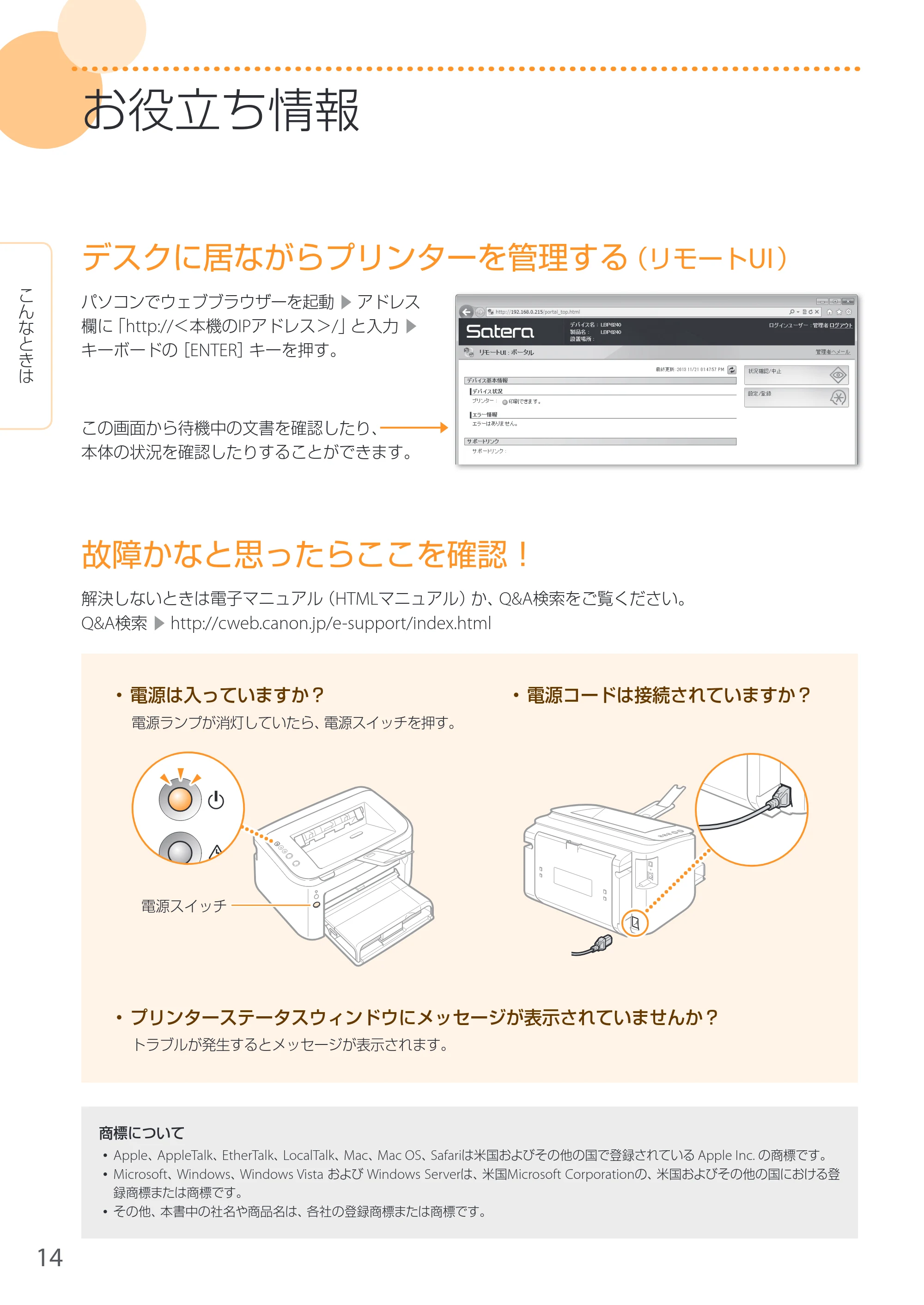
故障かなと思ったらここを確認!
解決しないときは電子マニュアル(HTMLマニュアル)か、Q&A検索をご覧ください。
Q&A検索 ▶ http://cweb.canon.jp/e-support/index.html
デスクに居ながらプリンターを管理する(リモートUI )
パソコンでウェブブラウザーを起動 ▶ アドレス
欄に「http://<本機のIPアドレス>/」と入力 ▶
キーボードの[ENTER]キーを押す。
この画面から待機中の文書を確認したり、
本体の状況を確認したりすることができます。
- 電源コードは接続されていますか?・電源は入っていますか?
- プリンターステータスウィンドウにメッセージが表示されていませんか?
電源スイッチ
電源ランプが消灯していたら、電源スイッチを押す。
トラブルが発生するとメッセージが表示されます。
こんなときは
商標について
Apple、AppleTalk、EtherTalk、LocalTalk、Mac、Mac OS、Safariは米国およびその他の国で登録されている Apple Inc. の商標です。
Microsoft、Windows、Windows Vista および Windows Serverは、米国Microsoft Corporationの、米国およびその他の国における登
録商標または商標です。
その他、本書中の社名や商品名は、各社の登録商標または商標です。
15ページ
15
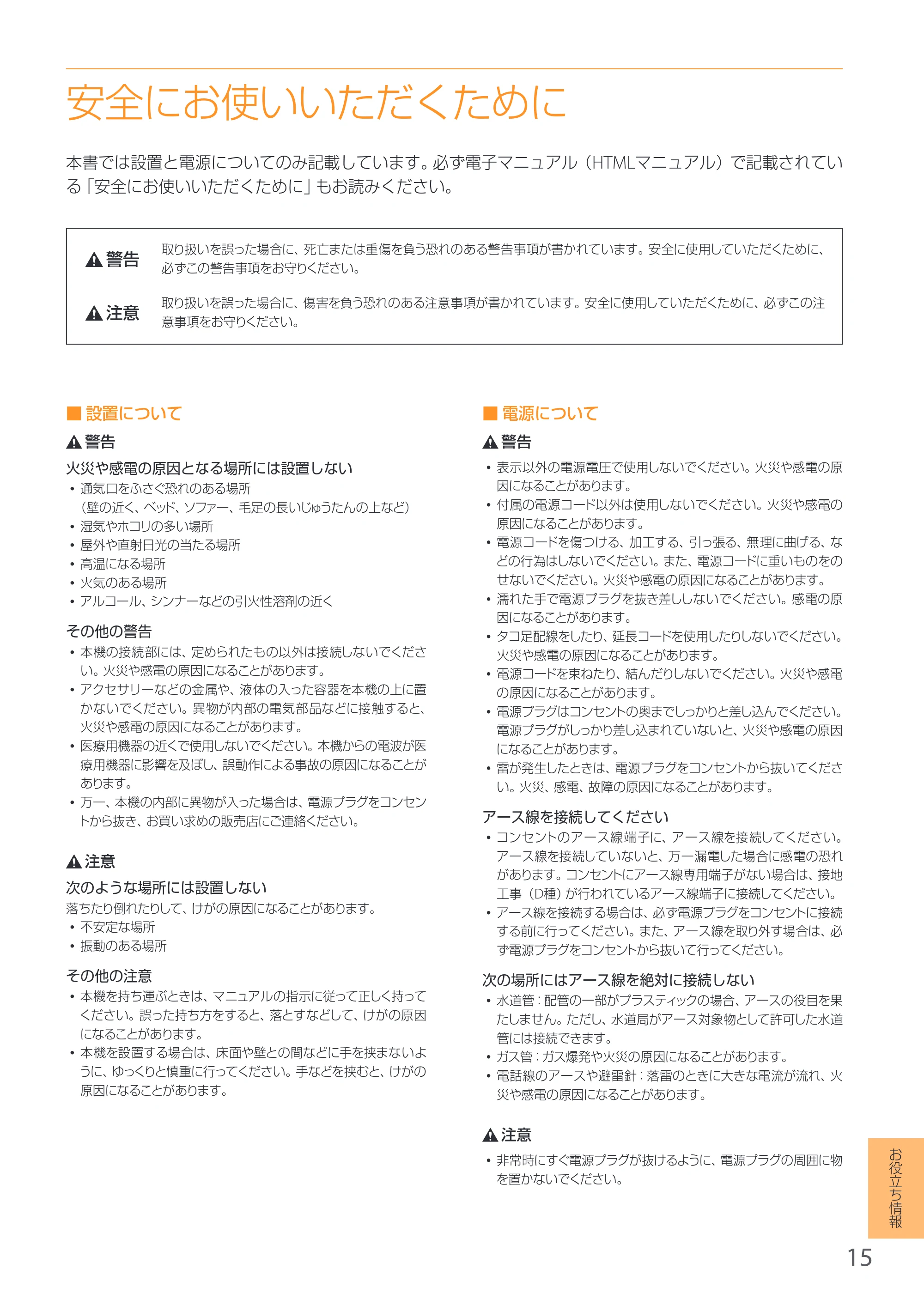
安全にお使いいただくために
本書では設置と電源についてのみ記載しています。必ず電子マニュアル(HTMLマニュアル)で記載されてい
る「安全にお使いいただくために」もお読みください。
■ 設置について
火災や感電の原因となる場所には設置しない
通気口をふさぐ恐れのある場所
(壁の近く、ベッド、ソファー、毛足の長いじゅうたんの上など)
湿気やホコリの多い場所
屋外や直射日光の当たる場所
高温になる場所
火気のある場所
アルコール、シンナーなどの引火性溶剤の近く
その他の警告
本機の接続部には、定められたもの以外は接続しないでくださ
い。火災や感電の原因になることがあります。
アクセサリーなどの金属や、液体の入った容器を本機の上に置
かないでください。異物が内部の電気部品などに接触すると、
火災や感電の原因になることがあります。
医療用機器の近くで使用しないでください。本機からの電波が医
療用機器に影響を及ぼし、誤動作による事故の原因になることが
あります。
万一、本機の内部に異物が入った場合は、電源プラグをコンセン
トから抜き、お買い求めの販売店にご連絡ください。
次のような場所には設置しない
落ちたり倒れたりして、けがの原因になることがあります。
不安定な場所
振動のある場所
その他の注意
本機を持ち運ぶときは、マニュアルの指示に従って正しく持って
ください。誤った持ち方をすると、落とすなどして、けがの原因
になることがあります。
本機を設置する場合は、床面や壁との間などに手を挟まないよ
うに、ゆっくりと慎重に行ってください。手などを挟むと、けがの
原因になることがあります。
■ 電源について
表示以外の電源電圧で使用しないでください。火災や感電の原
因になることがあります。
付属の電源コード以外は使用しないでください。火災や感電の
原因になることがあります。
電源コードを傷つける、加工する、引っ張る、無理に曲げる、な
どの行為はしないでください。また、電源コードに重いものをの
せないでください。火災や感電の原因になることがあります。
濡れた手で電源プラグを抜き差ししないでください。感電の原
因になることがあります。
タコ足配線をしたり、延長コードを使用したりしないでください。
火災や感電の原因になることがあります。
電源コードを束ねたり、結んだりしないでください。火災や感電
の原因になることがあります。
電源プラグはコンセントの奥までしっかりと差し込んでください。
電源プラグがしっかり差し込まれていないと、火災や感電の原因
になることがあります。
雷が発生したときは、電源プラグをコンセントから抜いてくださ
い。火災、感電、故障の原因になることがあります。
アース線を接続してください
コンセントのアース線端子に、アース線を接続してください。
アース線を接続していないと、万一漏電した場合に感電の恐れ
があります。コンセントにアース線専用端子がない場合は、接地
工事(D種)が行われているアース線端子に接続してください。
アース線を接続する場合は、必ず電源プラグをコンセントに接続
する前に行ってください。また、アース線を取り外す場合は、必
ず電源プラグをコンセントから抜いて行ってください。
次の場所にはアース線を絶対に接続しない
水道管:配管の一部がプラスティックの場合、アースの役目を果
たしません。ただし、水道局がアース対象物として許可した水道
管には接続できます。
ガス管:ガス爆発や火災の原因になることがあります。
電話線のアースや避雷針:落雷のときに大きな電流が流れ、火
災や感電の原因になることがあります。
非常時にすぐ電源プラグが抜けるように、電源プラグの周囲に物
を置かないでください。
取り扱いを誤った場合に、死亡または重傷を負う恐れのある警告事項が書かれています。安全に使用していただくために、
必ずこの警告事項をお守りください。
取り扱いを誤った場合に、傷害を負う恐れのある注意事項が書かれています。安全に使用していただくために、必ずこの注
意事項をお守りください。
お役立ち情報
16ページ
キヤノン株式会社/キヤノンマーケティングジャパン株式会社
〒108-8011 東京都港区港南 2-16-6
FT6-0788 (000) XXXXXXXXXX Copyright CANON INC. 2014 PRINTED IN VIETNAM
お問い合わせは
まず、電子マニュアルを参照してください。それでも問題が
解決しない場合、または点検が必要と考えられる場合にご
連絡ください。
お客様相談センター
050-555-90061
(全国共通)
平日 9:00 ~ 20:00 /土日・祝日* 10:00 ~ 17:00
*1 月1 日~ 1 月3 日を除く
※ 上記番号をご利用できない場合は043-211-9627をご
利用ください。IP電話をご利用の場合、プロバイダーの
サービスによってはつながらないことがあります。
※ 受付時間は予告なく変更する場合がありますのであら
かじめご了承ください。