1章 操作パネルについて
この取扱説明書(操作編)をお読みになる前に、
別冊の取扱説明書(セットアップ編)をお読み
になり、すべてのセットアップを完了してくだ
さい。その後、本書をよくお読みになり、製品
を正しくお使いください。
本書をなくさないように注意し、いつでも手に
取って見ることができるようにしてください。
70120-143410
この商品の取り扱い・操作についてご不明
な点がございましたら、上記フリーダイヤ
ルにお気軽にお申し付けください。
受付時間 午前10:00~11:45
午後1:00~5:00
営業日 月曜日から金曜日
(土曜日・日曜日・祝日および当社休日は休みと
させていただきます)
各部の名称とはたらき
ディスプレイの特徴
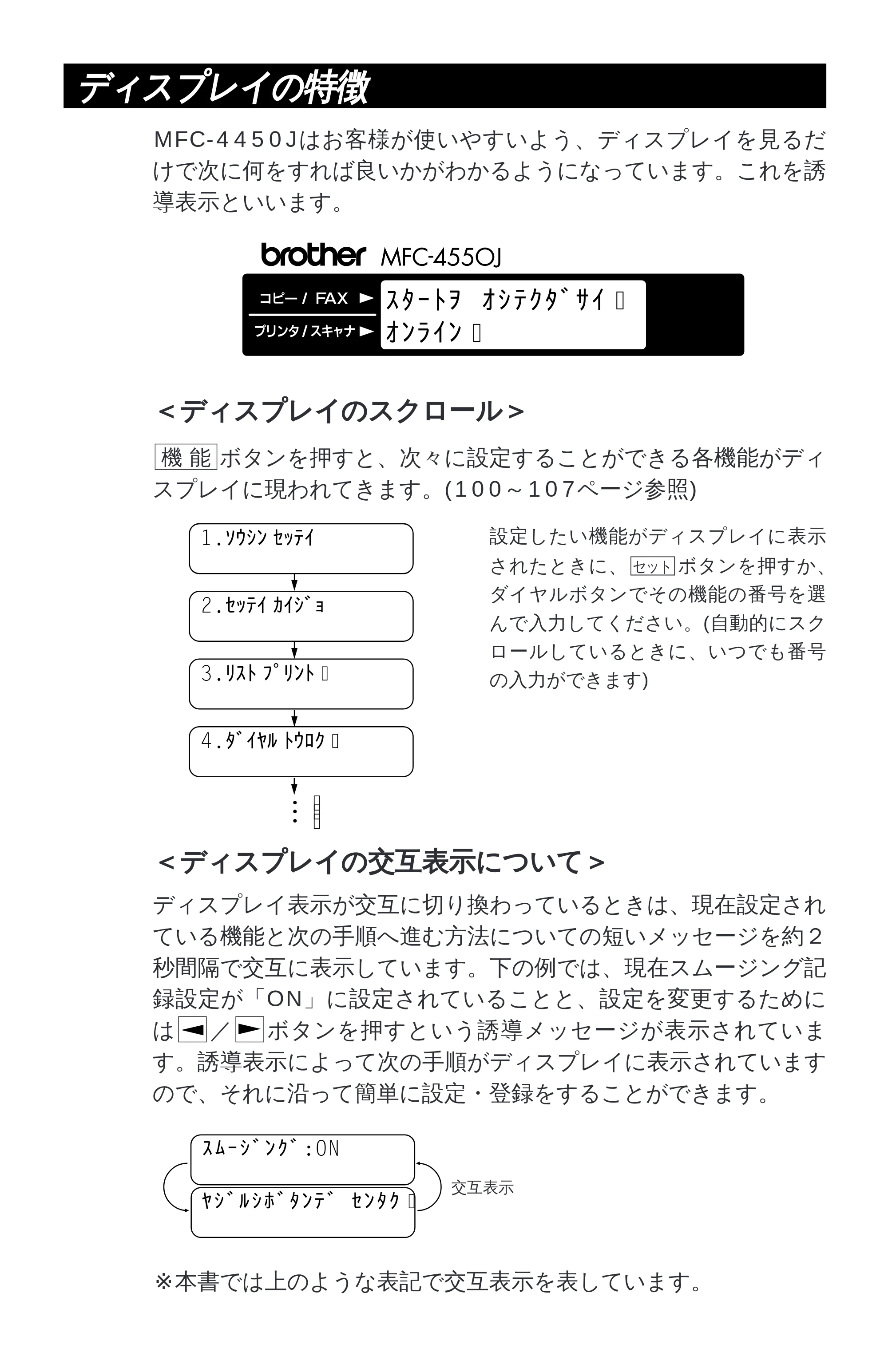
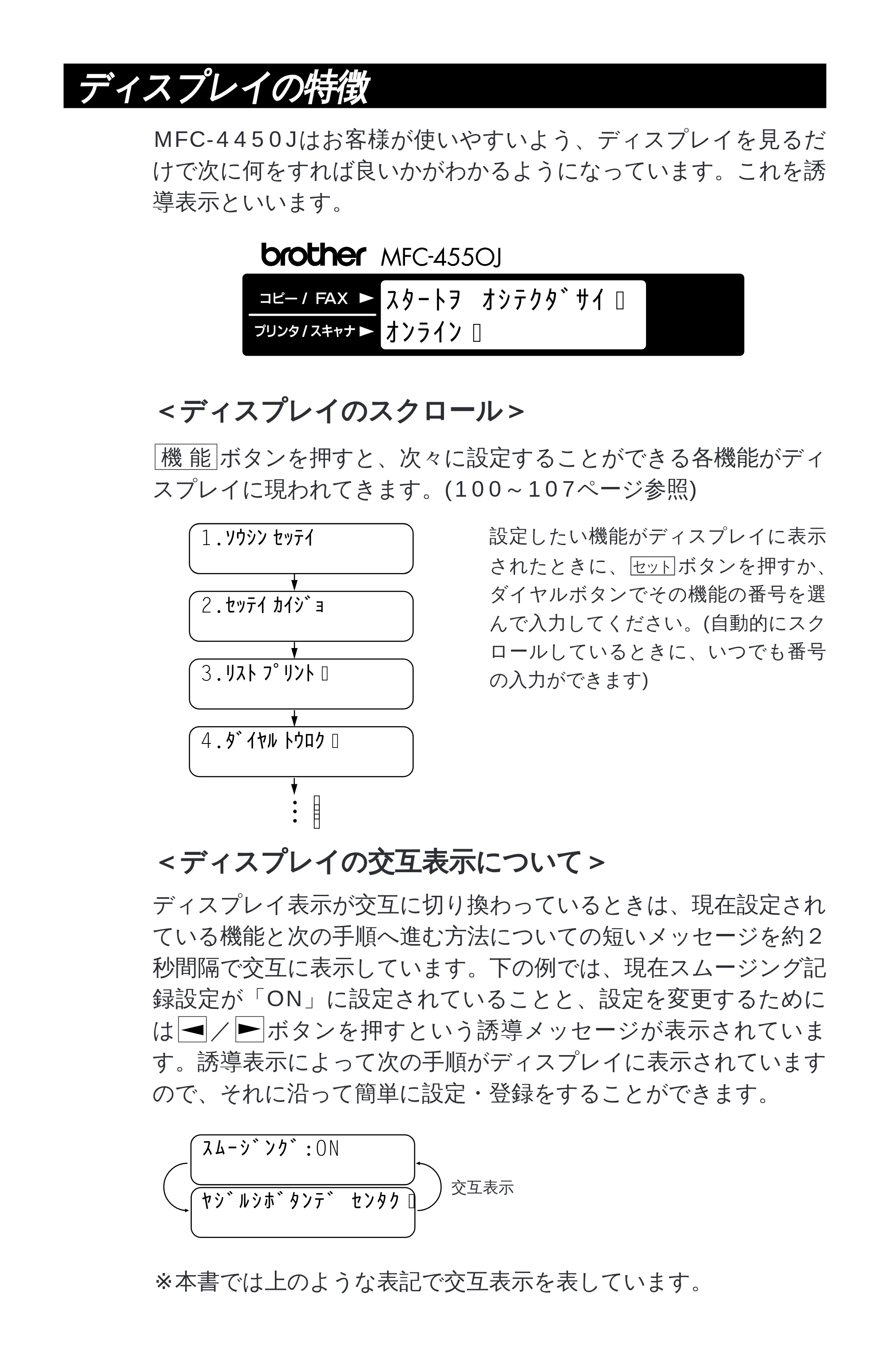
<ディスプレイのスクロール>
ボタンを押すと、次々に設定することができる各機能がディ
スプレイに現われてきます。(100~107ページ参照)
機 能
MFC-4450Jはお客様が使いやすいよう、ディスプレイを見るだ
けで次に何をすれば良いかがわかるようになっています。これを誘
導表示といいます。
スタートヲ オシテクダサイ�
オンライン�
設定したい機能がディスプレイに表示
されたときに、 ボタンを押すか、
ダイヤルボタンでその機能の番号を選
んで入力してください。(自動的にスク
ロールしているときに、いつでも番号
の入力ができます)
セット
1.ソウシン セッテイ
2.セッテイ カイジョ
3.リスト プリント�
4.ダイヤル トウロク�
- �
- �
- �
<ディスプレイの交互表示について>
ディスプレイ表示が交互に切り換わっているときは、現在設定され
ている機能と次の手順へ進む方法についての短いメッセージを約2
秒間隔で交互に表示しています。下の例では、現在スムージング記
録設定が「ON」に設定されていることと、設定を変更するために
は / ボタンを押すという誘導メッセージが表示されていま
す。誘導表示によって次の手順がディスプレイに表示されています
ので、それに沿って簡単に設定・登録をすることができます。
※本書では上のような表記で交互表示を表しています。
交互表示
ヤジルシボタンデ センタク�
スムージング:ON
A 電話部
目
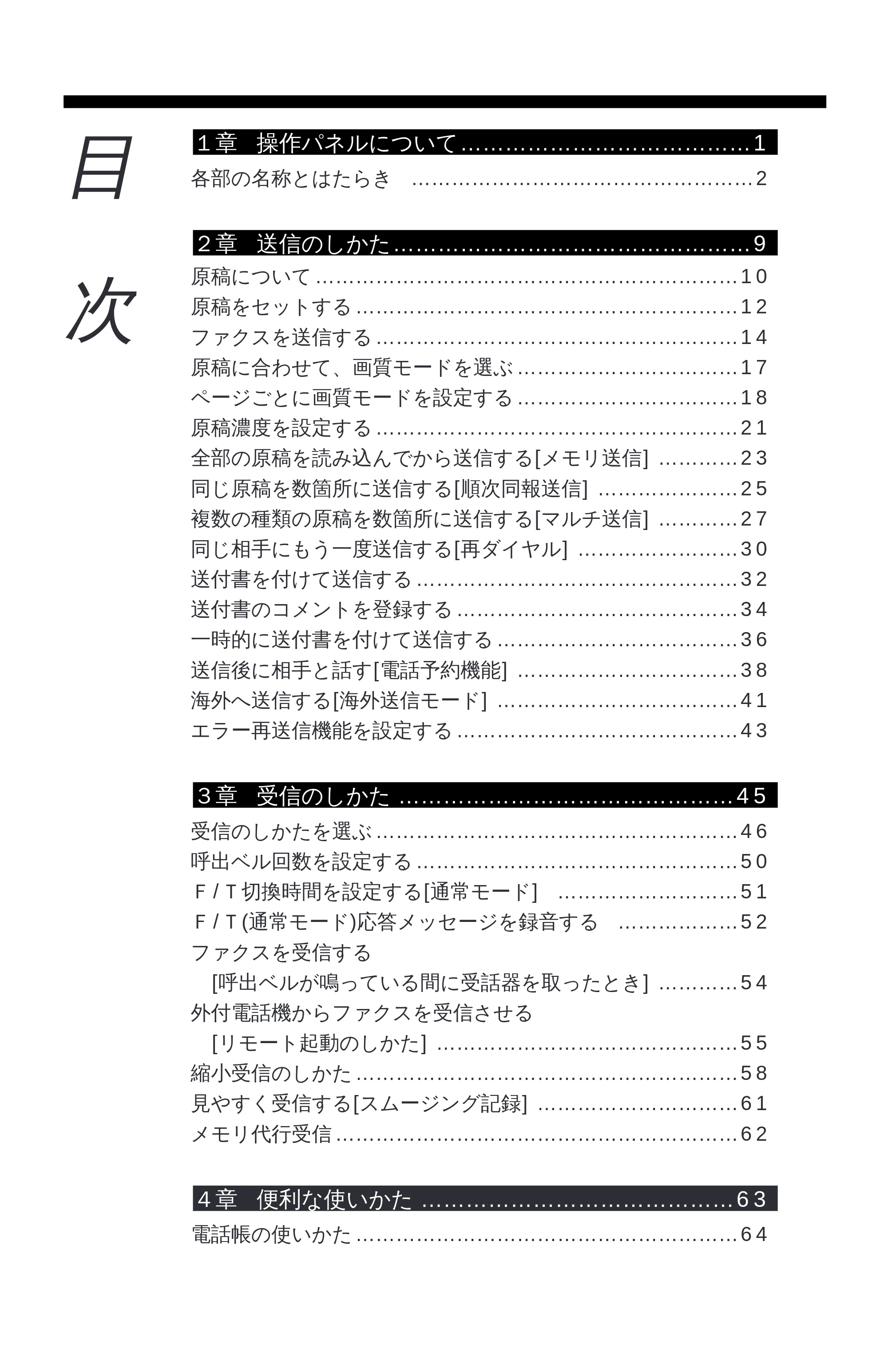
次
各部の名称とはたらき ……………………………………………2
原稿について ………………………………………………………10
原稿をセットする …………………………………………………12
ファクスを送信する ………………………………………………14
原稿に合わせて、画質モードを選ぶ ……………………………17
ページごとに画質モードを設定する ……………………………18
原稿濃度を設定する ………………………………………………21
全部の原稿を読み込んでから送信する[メモリ送信] …………23
同じ原稿を数箇所に送信する[順次同報送信] …………………25
複数の種類の原稿を数箇所に送信する[マルチ送信] …………27
同じ相手にもう一度送信する[再ダイヤル] ……………………30
送付書を付けて送信する …………………………………………32
送付書のコメントを登録する ……………………………………34
一時的に送付書を付けて送信する ………………………………36
送信後に相手と話す[電話予約機能] ……………………………38
海外へ送信する[海外送信モード] ………………………………41
エラー再送信機能を設定する ……………………………………43
受信のしかたを選ぶ ………………………………………………46
呼出ベル回数を設定する …………………………………………50
F/T切換時間を設定する[通常モード] ………………………51
F/T(通常モード)応答メッセージを録音する ………………52
ファクスを受信する
[呼出ベルが鳴っている間に受話器を取ったとき] …………54
外付電話機からファクスを受信させる
[リモート起動のしかた] ………………………………………55
縮小受信のしかた …………………………………………………58
見やすく受信する[スムージング記録] …………………………61
メモリ代行受信 ……………………………………………………62
電話帳の使いかた …………………………………………………64
4章 便利な使いかた ……………………………………63
3章 受信のしかた ………………………………………45
2章 送信のしかた…………………………………………9
1章 操作パネルについて…………………………………1
B ワンタッチ、プリンタ、コピー部
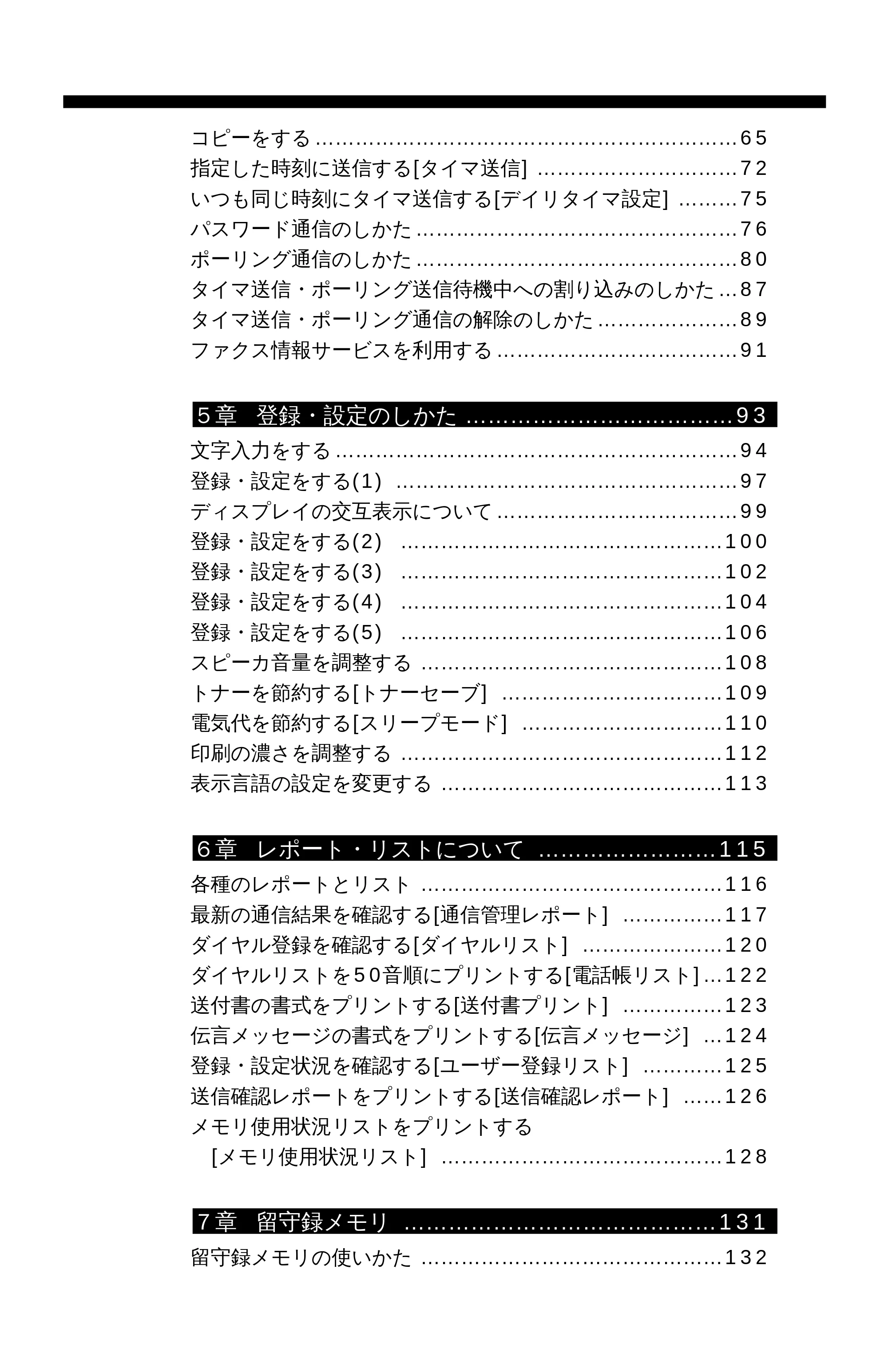
コピーをする ………………………………………………………65
指定した時刻に送信する[タイマ送信] …………………………72
いつも同じ時刻にタイマ送信する[デイリタイマ設定] ………75
パスワード通信のしかた …………………………………………76
ポーリング通信のしかた …………………………………………80
タイマ送信・ポーリング送信待機中への割り込みのしかた …87
タイマ送信・ポーリング通信の解除のしかた …………………89
ファクス情報サービスを利用する ………………………………91
文字入力をする ……………………………………………………94
登録・設定をする(1) ……………………………………………97
ディスプレイの交互表示について ………………………………99
登録・設定をする(2) …………………………………………100
登録・設定をする(3) …………………………………………102
登録・設定をする(4) …………………………………………104
登録・設定をする(5) …………………………………………106
スピーカ音量を調整する ………………………………………108
トナーを節約する[トナーセーブ] ……………………………109
電気代を節約する[スリープモード] …………………………110
印刷の濃さを調整する …………………………………………112
表示言語の設定を変更する ……………………………………113
各種のレポートとリスト ………………………………………116
最新の通信結果を確認する[通信管理レポート] ……………117
ダイヤル登録を確認する[ダイヤルリスト] …………………120
ダイヤルリストを50音順にプリントする[電話帳リスト] …122
送付書の書式をプリントする[送付書プリント] ……………123
伝言メッセージの書式をプリントする[伝言メッセージ] …124
登録・設定状況を確認する[ユーザー登録リスト] …………125
送信確認レポートをプリントする[送信確認レポート] ……126
メモリ使用状況リストをプリントする
[メモリ使用状況リスト] ……………………………………128
留守録メモリの使いかた ………………………………………132
7章 留守録メモリ ……………………………………131
6章 レポート・リストについて ……………………115
5章 登録・設定のしかた ………………………………93
5ページ
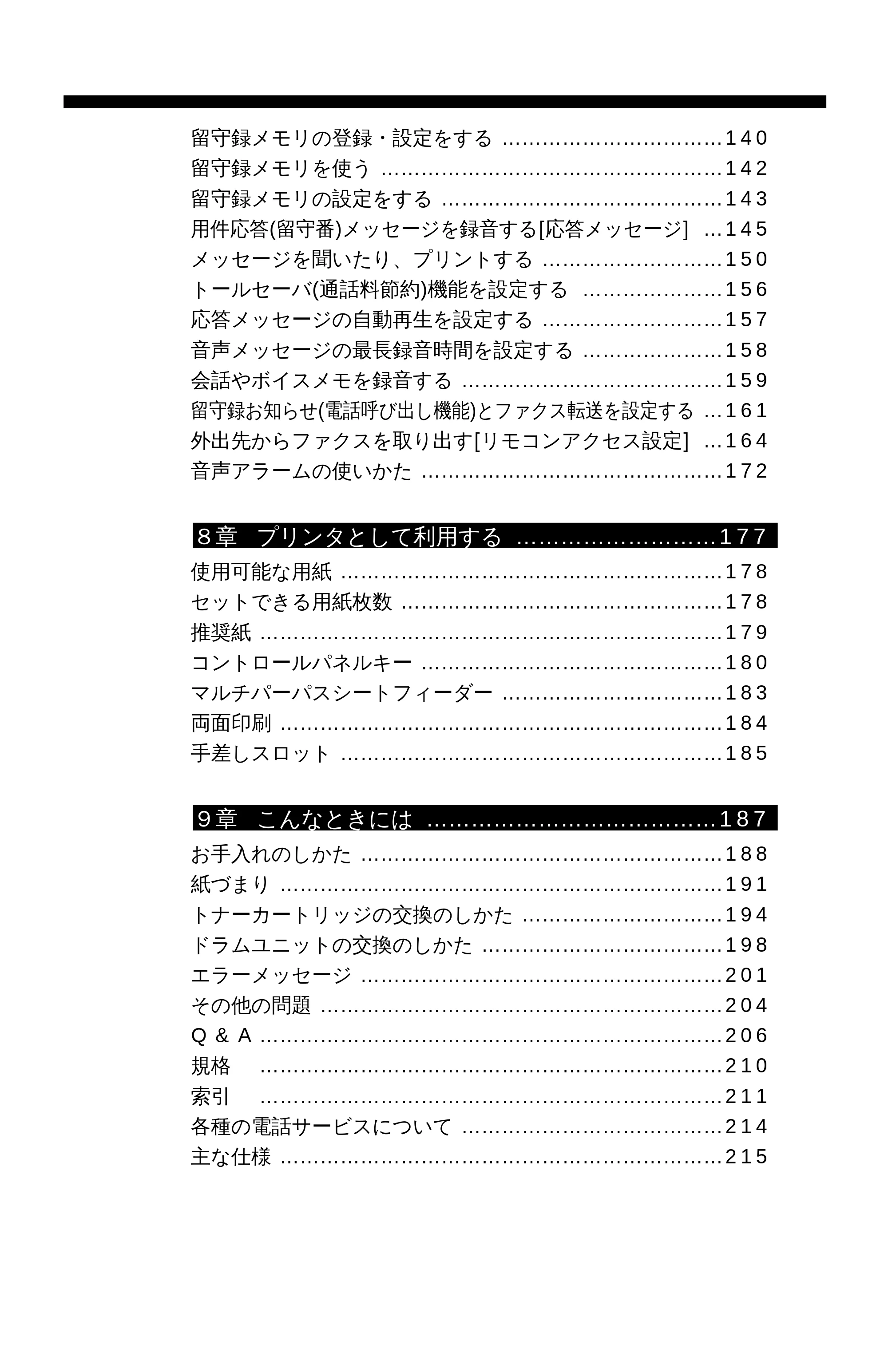
留守録メモリの登録・設定をする ……………………………140
留守録メモリを使う ……………………………………………142
留守録メモリの設定をする ……………………………………143
用件応答(留守番)メッセージを録音する[応答メッセージ] …145
メッセージを聞いたり、プリントする ………………………150
トールセーバ(通話料節約)機能を設定する …………………156
応答メッセージの自動再生を設定する ………………………157
音声メッセージの最長録音時間を設定する …………………158
会話やボイスメモを録音する …………………………………159
留守録お知らせ(電話呼び出し機能)とファクス転送を設定する …161
外出先からファクスを取り出す[リモコンアクセス設定] …164
音声アラームの使いかた ………………………………………172
使用可能な用紙 …………………………………………………178
セットできる用紙枚数 …………………………………………178
推奨紙 ……………………………………………………………179
コントロールパネルキー ………………………………………180
マルチパーパスシートフィーダー ……………………………183
両面印刷 …………………………………………………………184
手差しスロット …………………………………………………185
お手入れのしかた ………………………………………………188
紙づまり …………………………………………………………191
トナーカートリッジの交換のしかた …………………………194
ドラムユニットの交換のしかた ………………………………198
エラーメッセージ ………………………………………………201
その他の問題 ……………………………………………………204
Q & A ……………………………………………………………206
規格 ……………………………………………………………210
索引 ……………………………………………………………211
各種の電話サービスについて …………………………………214
主な仕様 …………………………………………………………215
9章 こんなときには …………………………………187
8章 プリンタとして利用する ………………………177
C ディスプレイ機能設定部
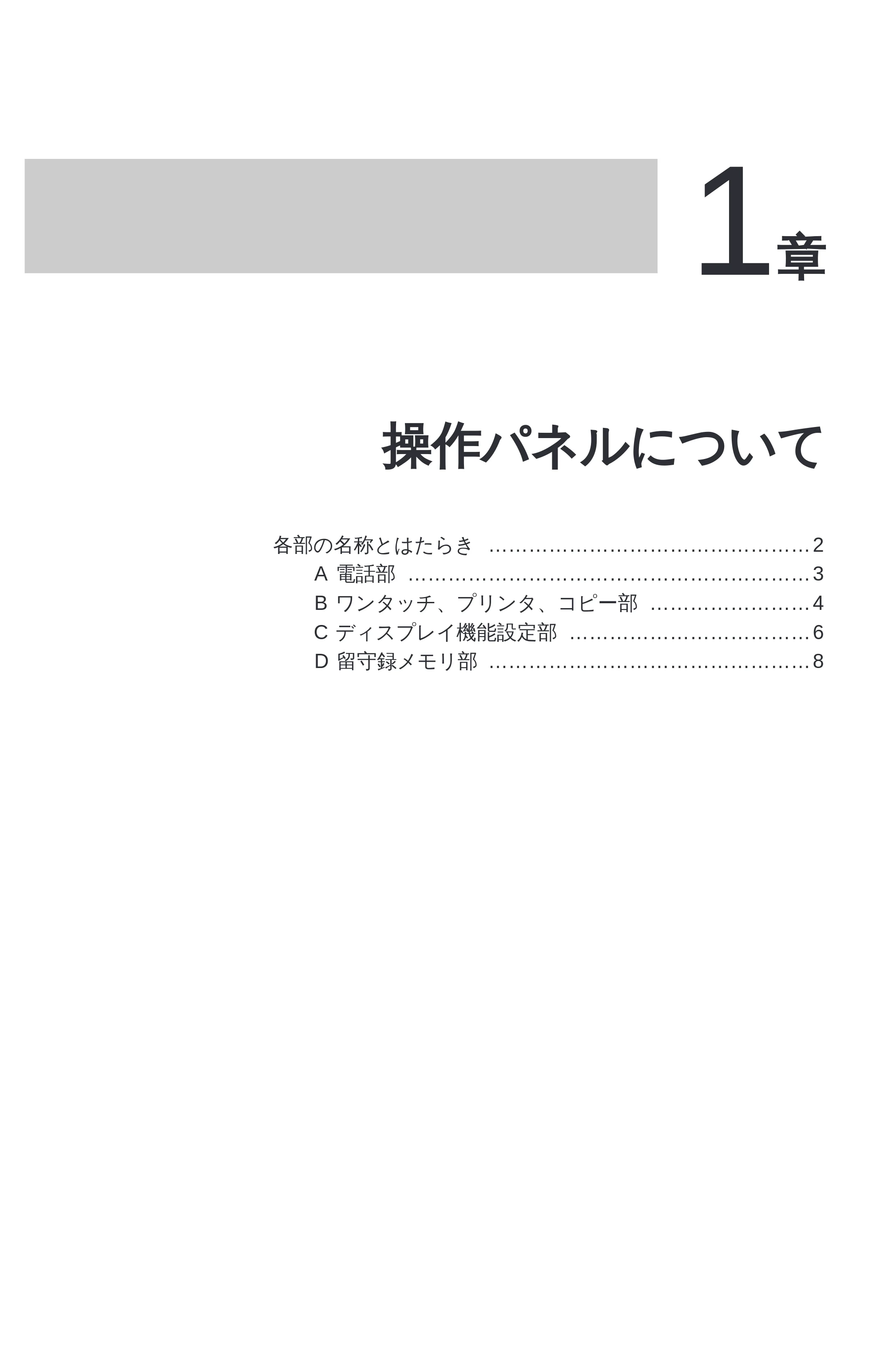
各部の名称とはたらき …………………………………………2
A 電話部 ……………………………………………………3
B ワンタッチ、プリンタ、コピー部 ……………………4
C ディスプレイ機能設定部 ………………………………6
D 留守録メモリ部 …………………………………………8
1章
操作パネルについて
7ページ
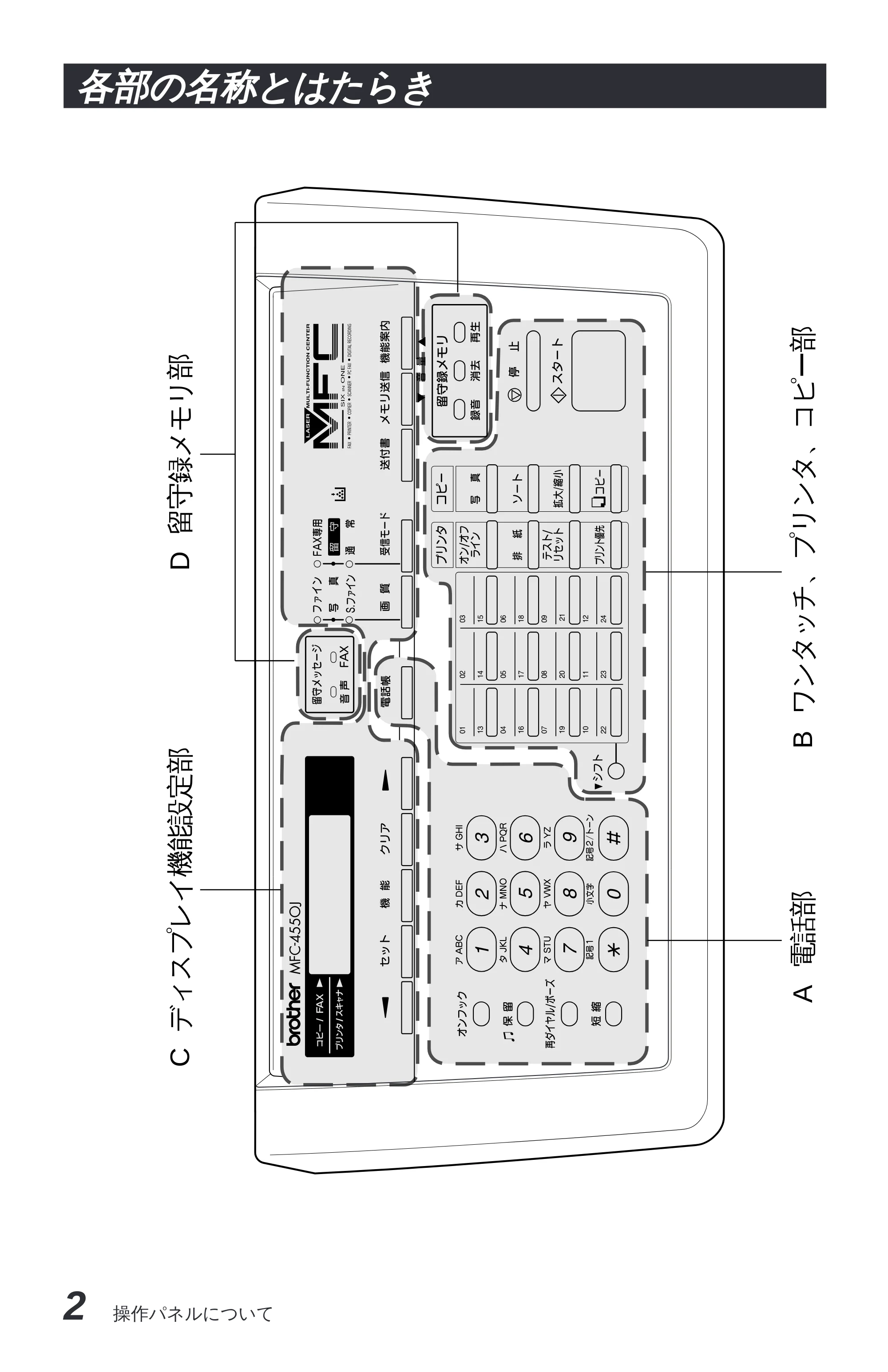
2 操作パネルについて
各部の名称とはたらき
PRINTER
COPIER
SCANNER
PC FAX
DIGITAL RECORDING
SIX
IN ONE
FAX
A 電話部
B ワンタッチ、プリンタ、コピー部
C ディスプレイ機能設定部
D 留守録メモリ部
D 留守録メモリ部
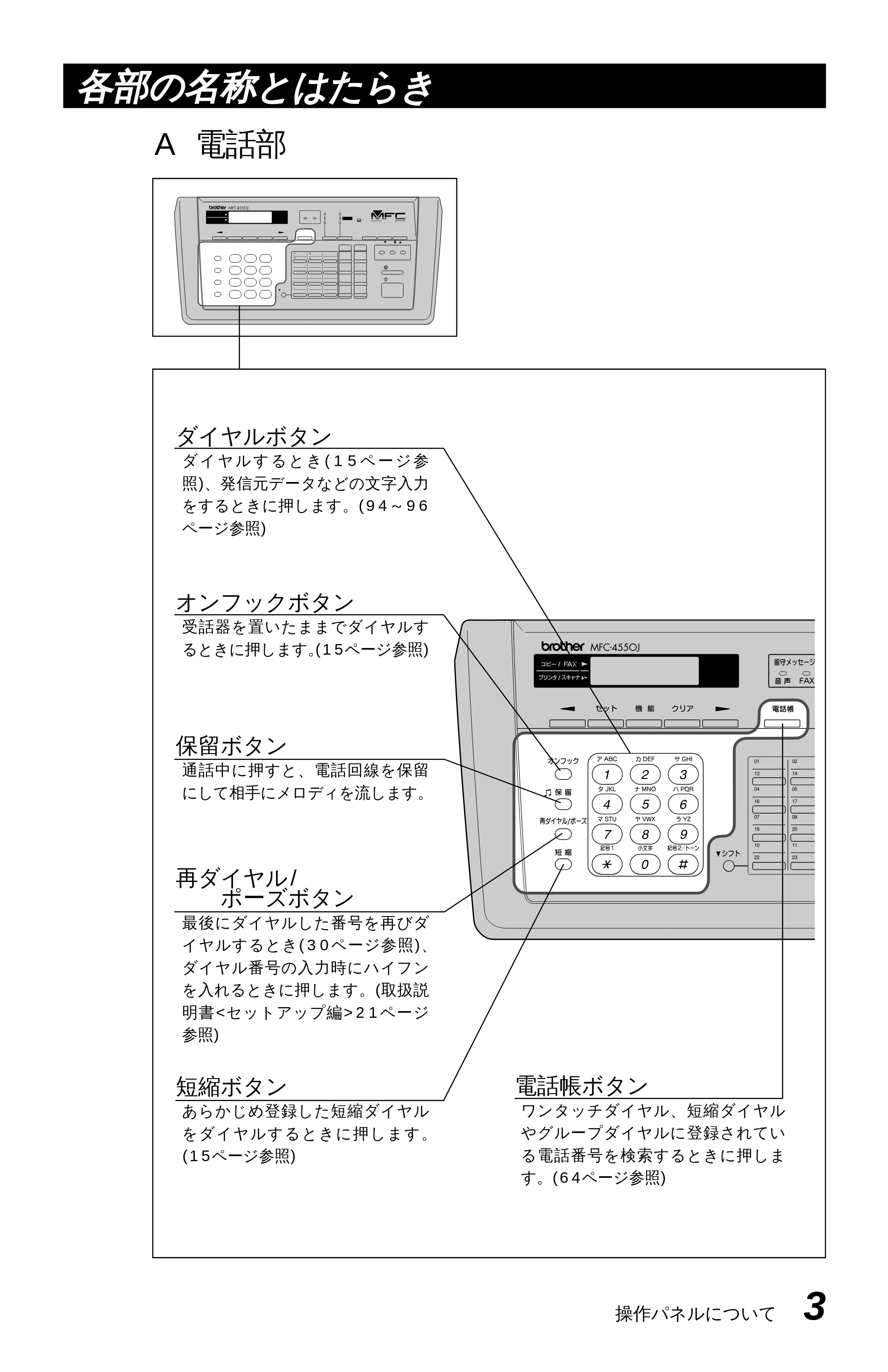
操作パネルについて 3
ダイヤルボタン
ダ イ ヤ ル す る と き ( 1 5 ペ ー ジ 参
照)、発信元データなどの文字入力
をするときに押します。(94~96
ページ参照)
オンフックボタン
受話器を置いたままでダイヤルす
るときに押します。(15ページ参照)
保留ボタン
通話中に押すと、電話回線を保留
にして相手にメロディを流します。
再ダイヤル/
ポーズボタン
最後にダイヤルした番号を再びダ
イヤルするとき(30ページ参照)、
ダイヤル番号の入力時にハイフン
を入れるときに押します。(取扱説
明書<セットアップ編>21ページ
参照)
短縮ボタン
あらかじめ登録した短縮ダイヤル
をダイヤルするときに押します。
(15ページ参照)
各部の名称とはたらき
電話帳ボタン
ワンタッチダイヤル、短縮ダイヤル
やグループダイヤルに登録されてい
る電話番号を検索するときに押しま
す。(64ページ参照)
A 電話部
2章 送信のしかた
4 操作パネルについて
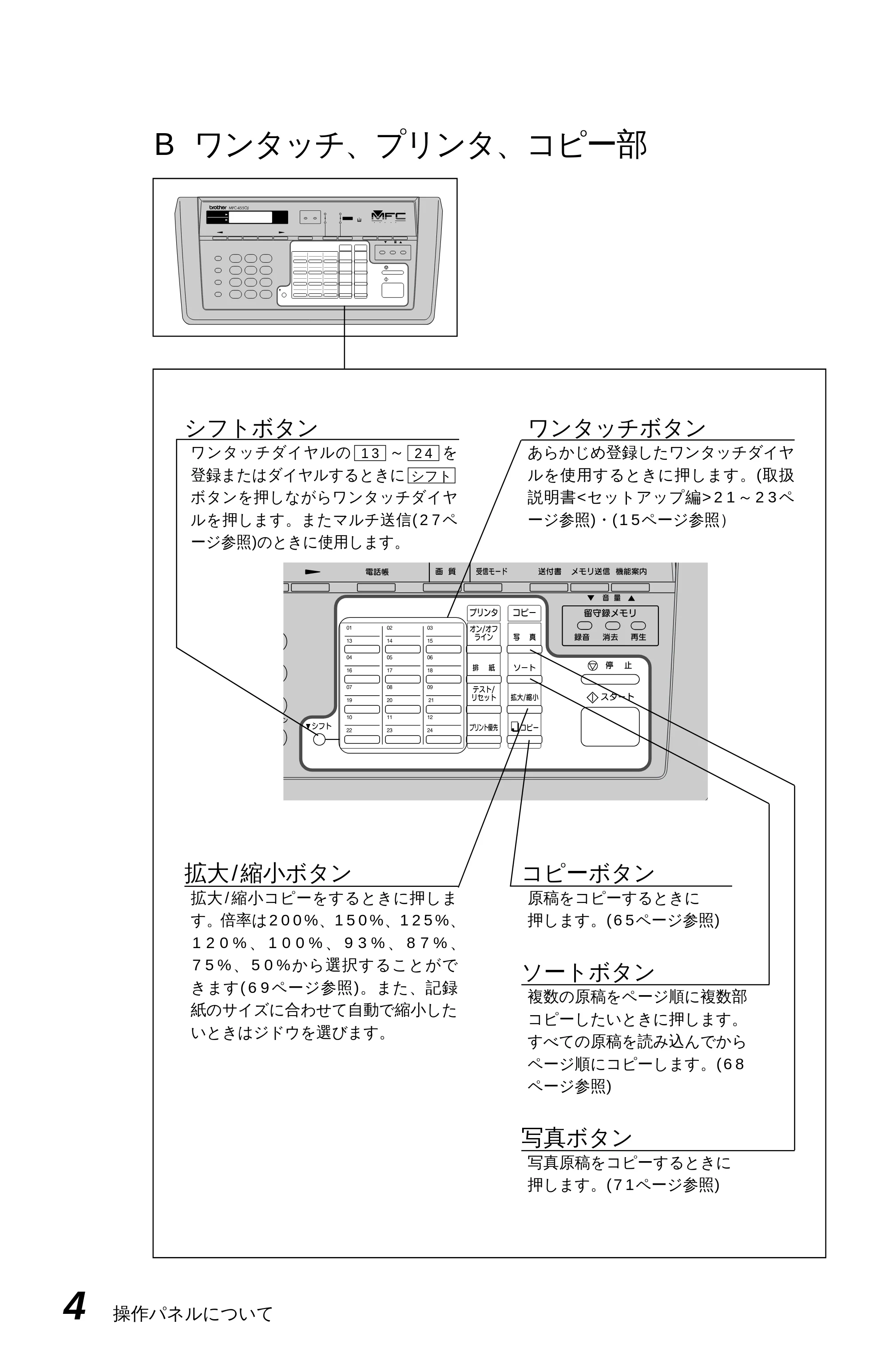
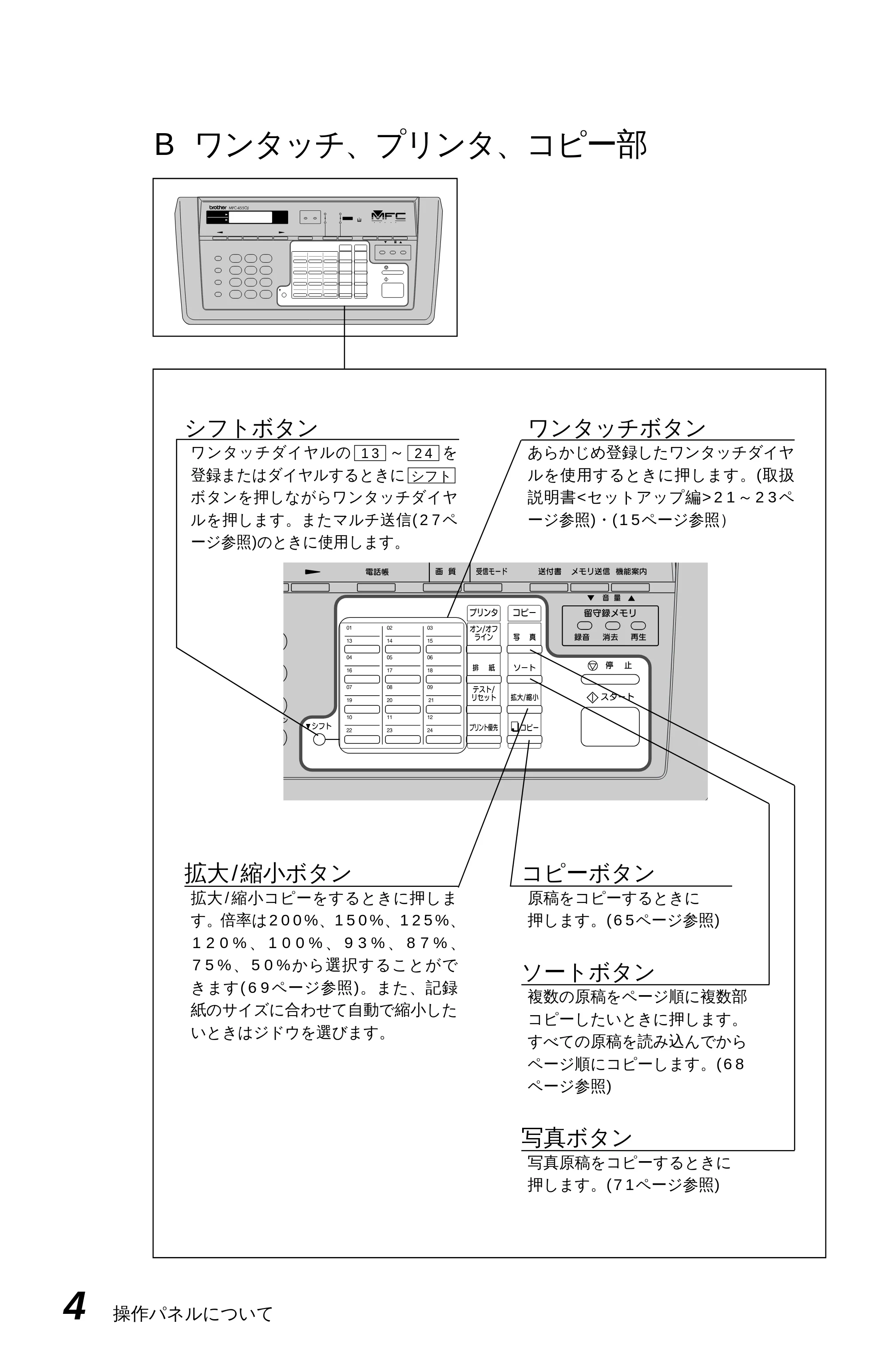
シフトボタン
ワンタッチダイヤルの ~ を
登録またはダイヤルするときに
ボタンを押しながらワンタッチダイヤ
ルを押します。またマルチ送信(27ペ
ージ参照)のときに使用します。
ワンタッチボタン
あらかじめ登録したワンタッチダイヤ
ルを使用するときに押します。(取扱
説明書<セットアップ編>21~23ペ
ージ参照)・(15ページ参照)
シフト
2413
拡大/縮小ボタン
拡大/縮小コピーをするときに押しま
す。倍率は200%、150%、125%、
1 2 0 % 、 1 0 0 % 、 9 3 % 、 8 7 % 、
75%、50%から選択することがで
きます(69ページ参照)。また、記録
紙のサイズに合わせて自動で縮小した
いときはジドウを選びます。
コピーボタン
原稿をコピーするときに
押します。(65ページ参照)
ソートボタン
複数の原稿をページ順に複数部
コピーしたいときに押します。
すべての原稿を読み込んでから
ページ順にコピーします。(68
ページ参照)
写真ボタン
写真原稿をコピーするときに
押します。(71ページ参照)
B ワンタッチ、プリンタ、コピー部
原稿について
操作パネルについて 5
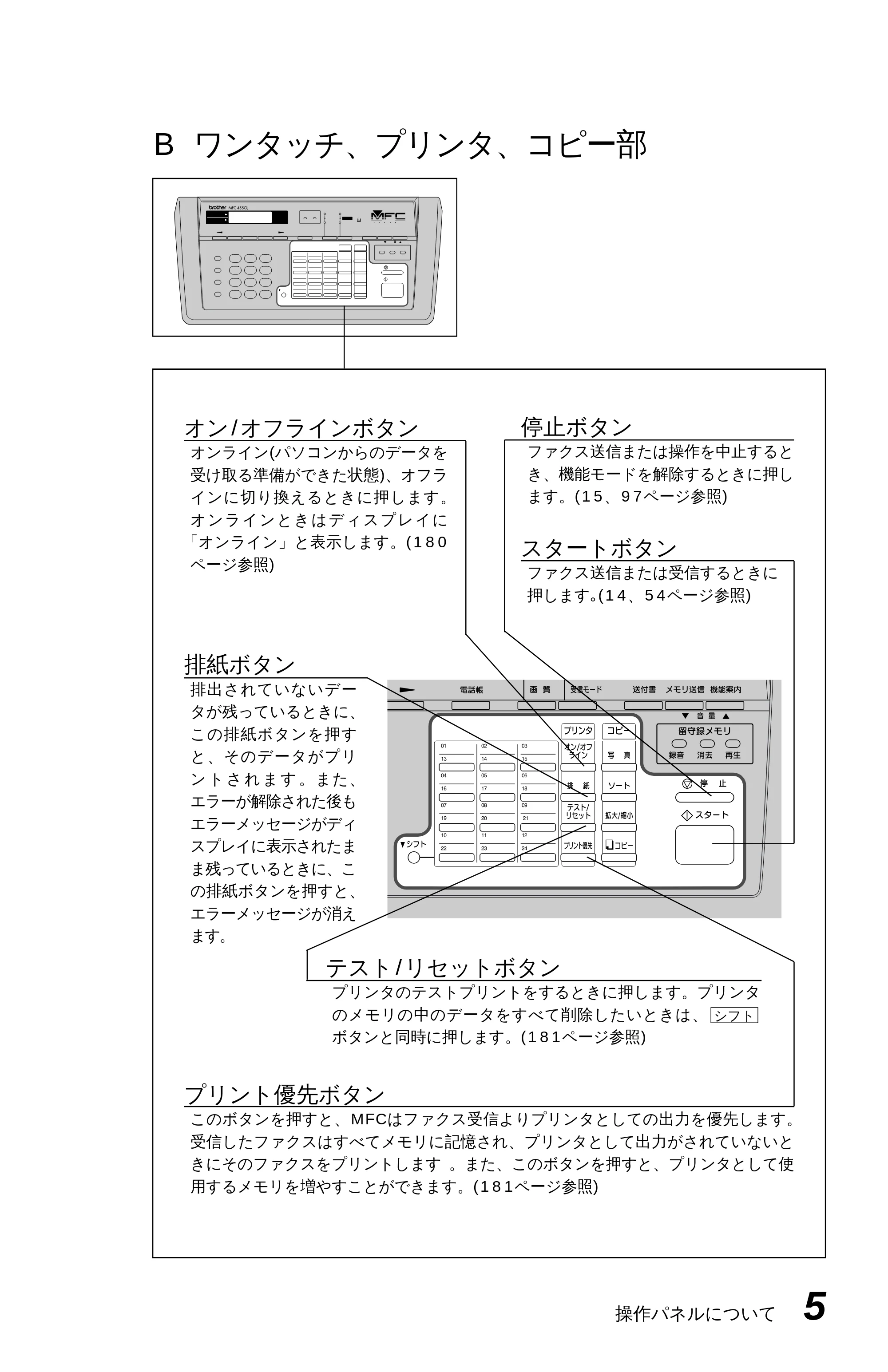
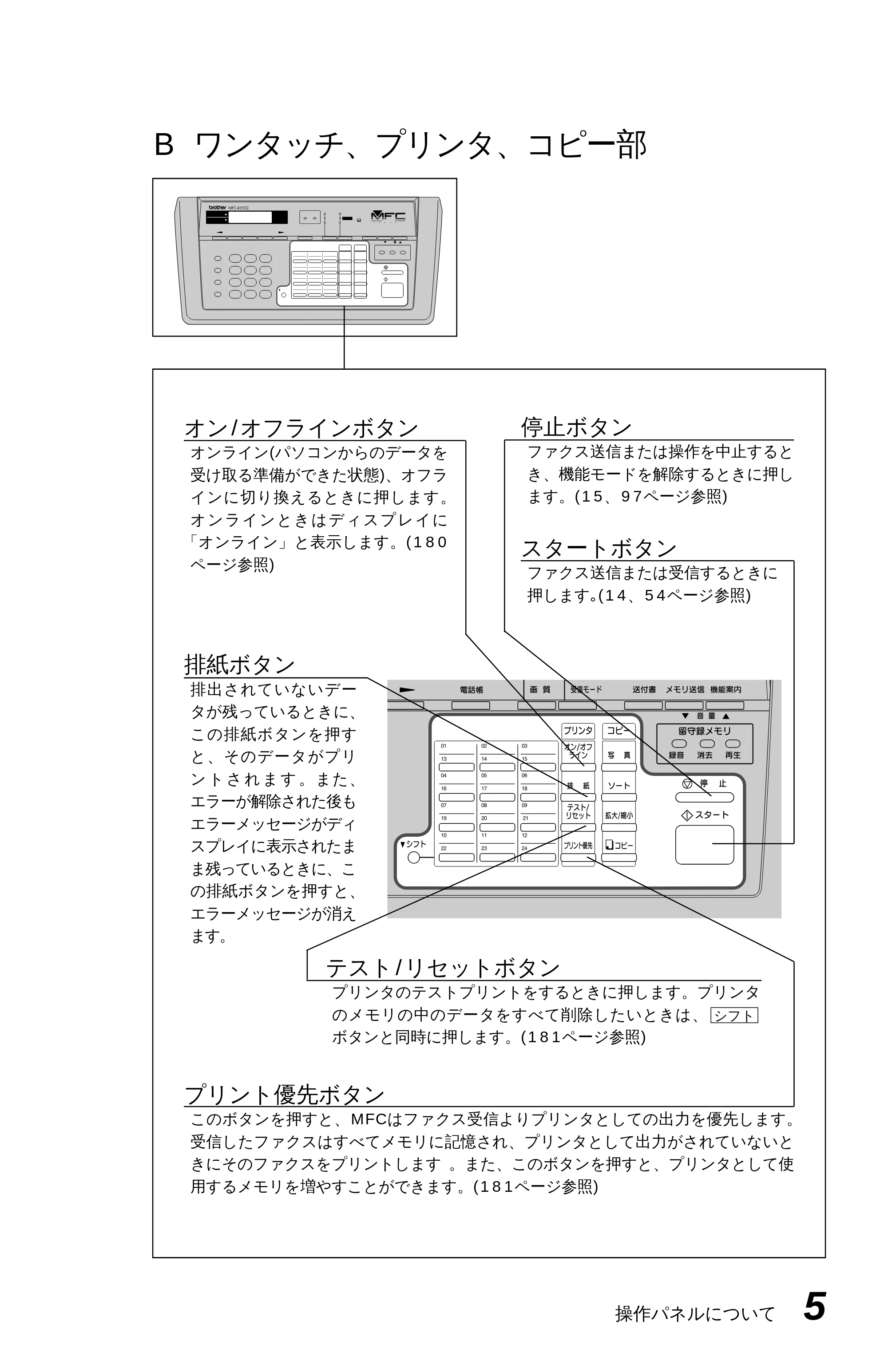
オン/オフラインボタン
オンライン(パソコンからのデータを
受け取る準備ができた状態)、オフラ
インに切り換えるときに押します。
オンラインときはディスプレイに
「オンライン」と表示します。(180
ページ参照)
テスト/リセットボタン
プリンタのテストプリントをするときに押します。プリンタ
のメモリの中のデータをすべて削除したいときは、
ボタンと同時に押します。(181ページ参照)
シフト
B ワンタッチ、プリンタ、コピー部
排紙ボタン
排出されていないデー
タが残っているときに、
この排紙ボタンを押す
と、そのデータがプリ
ン ト さ れ ま す 。また、
エラーが解除された後も
エラーメッセージがディ
スプレイに表示されたま
ま残っているときに、こ
の排紙ボタンを押すと、
エラーメッセージが消え
ます。
停止ボタン
ファクス送信または操作を中止すると
き、機能モードを解除するときに押し
ます。(15、97ページ参照)
スタートボタン
ファクス送信または受信するときに
押します。(14、54ページ参照)
プリント優先ボタン
このボタンを押すと、MFCはファクス受信よりプリンタとしての出力を優先します。
受信したファクスはすべてメモリに記憶され、プリンタとして出力がされていないと
きにそのファクスをプリントします 。また、このボタンを押すと、プリンタとして使
用するメモリを増やすことができます。(181ページ参照)
11ページ
6 操作パネルについて
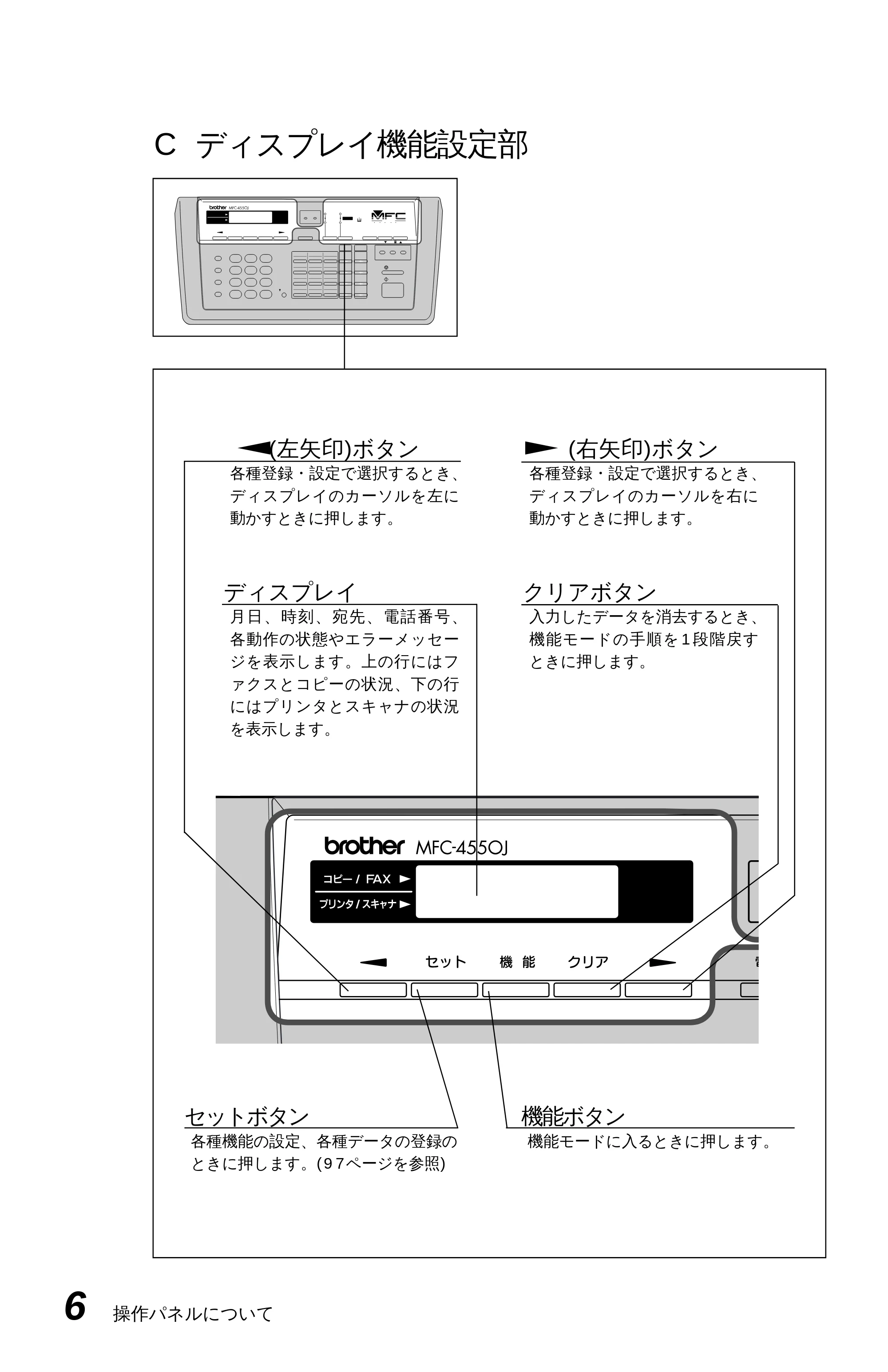
(左矢印)ボタン
各種登録・設定で選択するとき、
ディスプレイのカーソルを左に
動かすときに押します。
ディスプレイ
月日、時刻、宛先、電話番号、
各動作の状態やエラーメッセー
ジを表示します。上の行にはフ
ァクスとコピーの状況、下の行
にはプリンタとスキャナの状況
を表示します。
(右矢印)ボタン
各種登録・設定で選択するとき、
ディスプレイのカーソルを右に
動かすときに押します。
クリアボタン
入力したデータを消去するとき、
機能モードの手順を1段階戻す
ときに押します。
C ディスプレイ機能設定部
セットボタン
各種機能の設定、各種データの登録の
ときに押します。(97ページを参照)
機能ボタン
機能モードに入るときに押します。
▲
▲
原稿をセットする
操作パネルについて 7
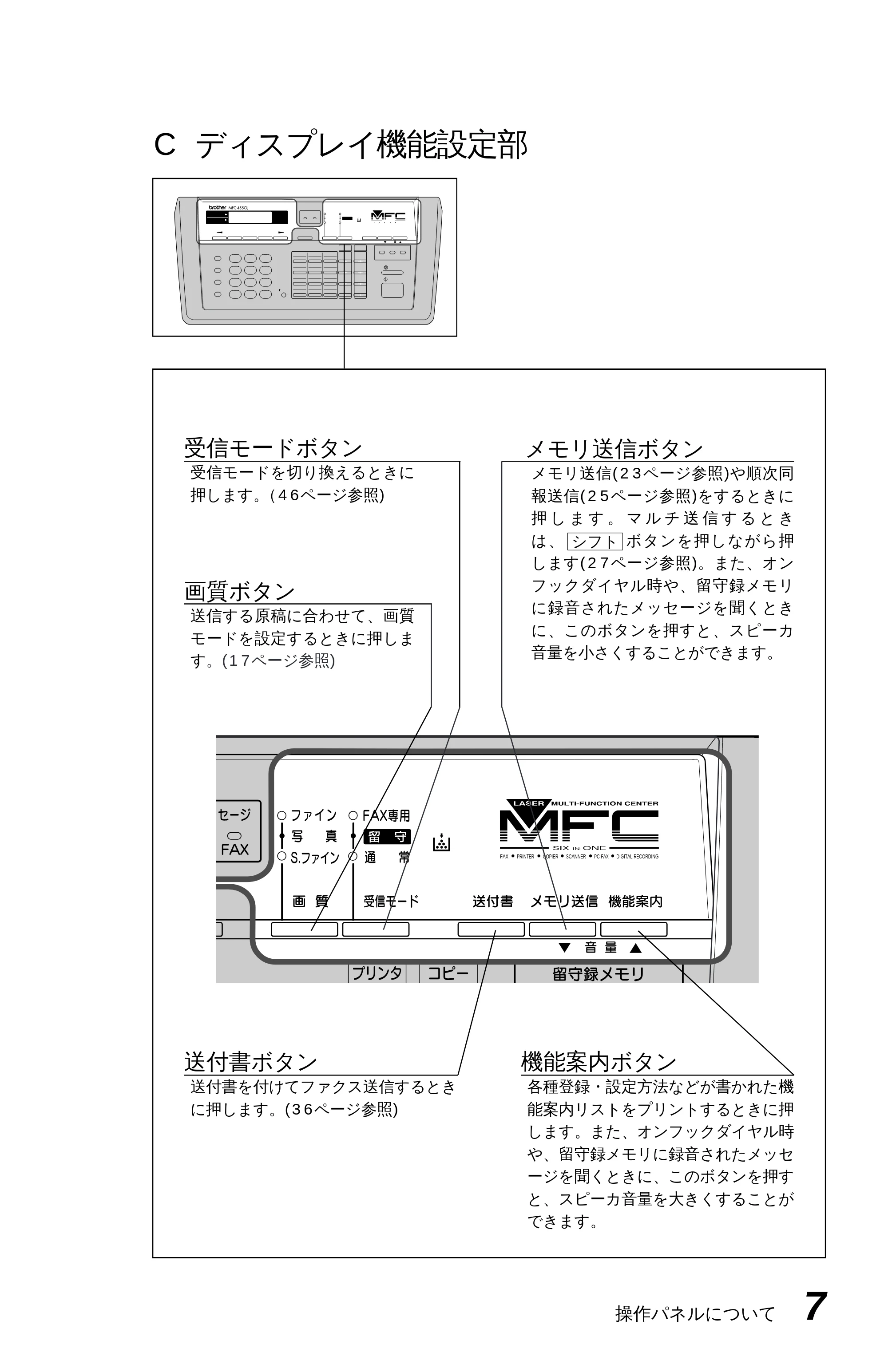
メモリ送信ボタン
メモリ送信(23ページ参照)や順次同
報送信(25ページ参照)をするときに
押 し ま す 。 マ ル チ 送 信 す る と き
は、 ボタンを押しながら押
します(27ページ参照)。また、オン
フックダイヤル時や、留守録メモリ
に録音されたメッセージを聞くとき
に、このボタンを押すと、スピーカ
音量を小さくすることができます。
シフト
PRINTER COPIER SCANNER PC FAX DIGITAL RECORDING
SIX IN ONE
FAX
C ディスプレイ機能設定部
送付書ボタン
送付書を付けてファクス送信するとき
に押します。(36ページ参照)
機能案内ボタン
各種登録・設定方法などが書かれた機
能案内リストをプリントするときに押
します。また、オンフックダイヤル時
や、留守録メモリに録音されたメッセ
ージを聞くときに、このボタンを押す
と、スピーカ音量を大きくすることが
できます。
受信モードボタン
受信モードを切り換えるときに
押します。(46ページ参照)
画質ボタン
送信する原稿に合わせて、画質
モードを設定するときに押しま
す。(17ページ参照)
13ページ
8 操作パネルについて
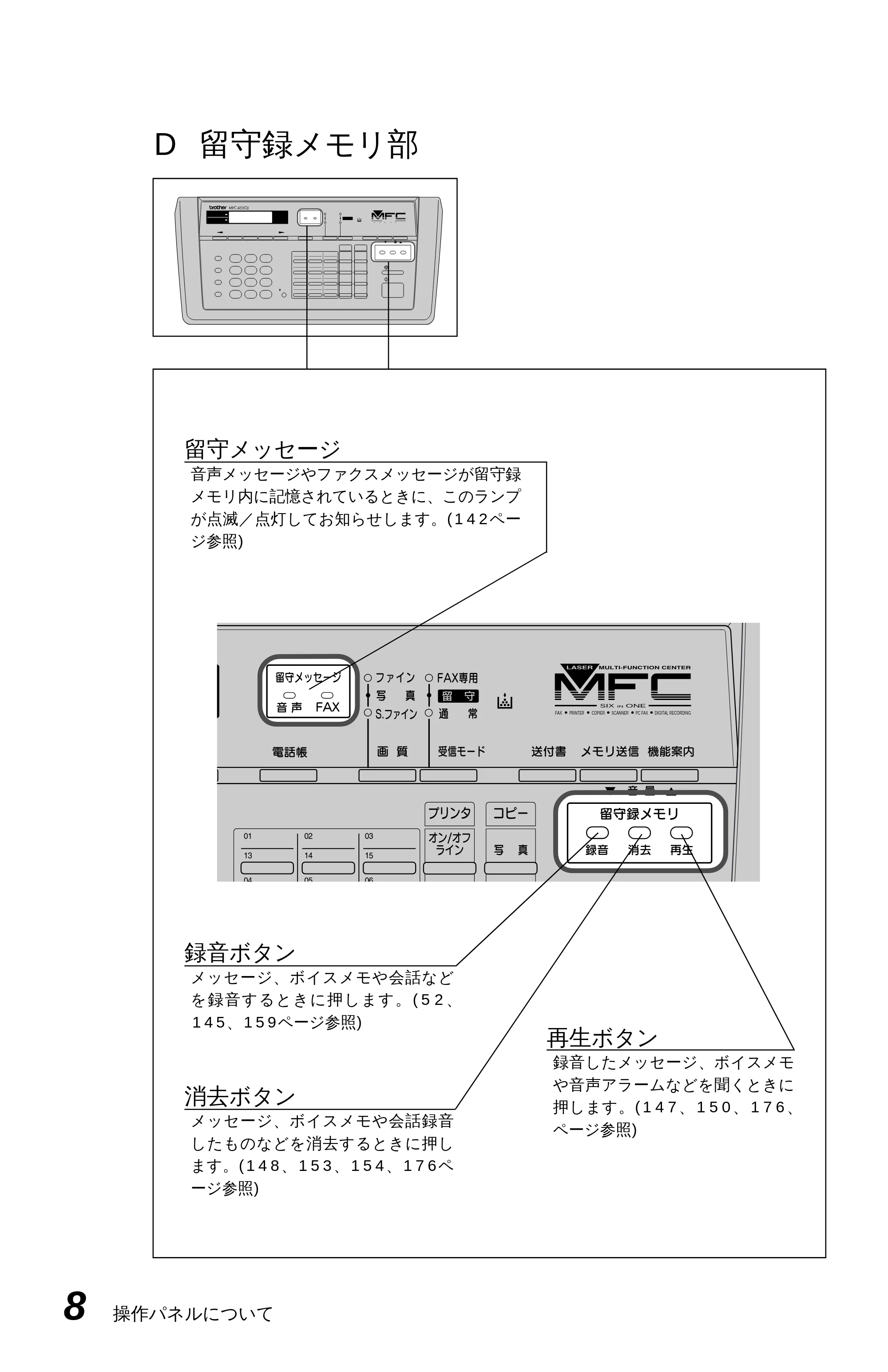
再生ボタン
録音したメッセージ、ボイスメモ
や音声アラームなどを聞くときに
押します。(147、150、176、
ページ参照)
PRINTER COPIER SCANNER PC FAX DIGITAL RECORDING
SIX IN ONE
FAX
D 留守録メモリ部
留守メッセージ
音声メッセージやファクスメッセージが留守録
メモリ内に記憶されているときに、このランプ
が点滅/点灯してお知らせします。(142ペー
ジ参照)
録音ボタン
メッセージ、ボイスメモや会話など
を録音するときに押します。(52、
145、159ページ参照)
消去ボタン
メッセージ、ボイスメモや会話録音
したものなどを消去するときに押し
ます。(148、153、154、176ペ
ージ参照)
ファクスを送信する
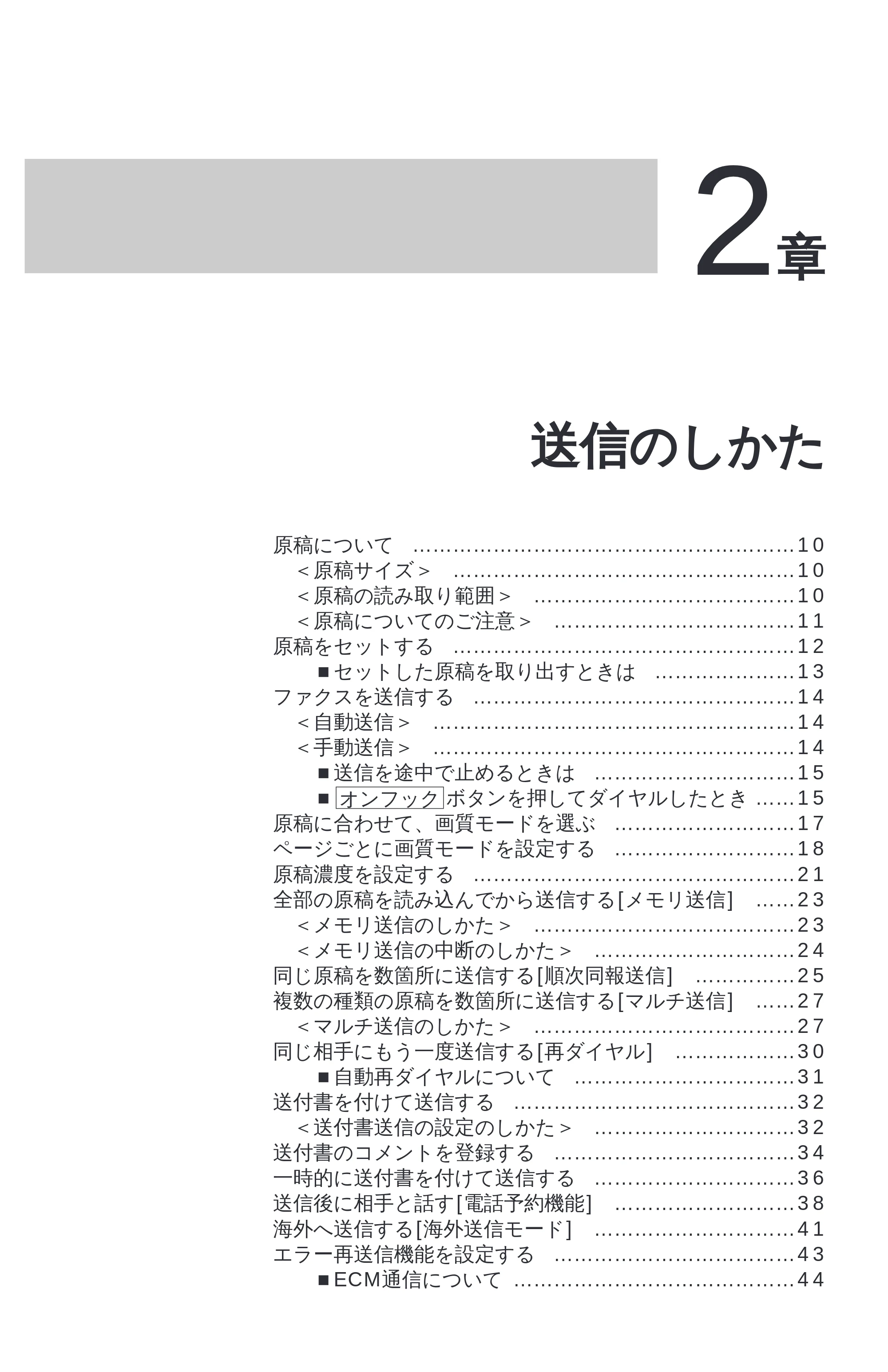
原稿について …………………………………………………10
<原稿サイズ> ……………………………………………10
<原稿の読み取り範囲> …………………………………10
<原稿についてのご注意> ………………………………11
原稿をセットする ……………………………………………12
■セットした原稿を取り出すときは …………………13
ファクスを送信する …………………………………………14
<自動送信> ………………………………………………14
<手動送信> ………………………………………………14
■送信を途中で止めるときは …………………………15
■ ボタンを押してダイヤルしたとき ……15
原稿に合わせて、画質モードを選ぶ ………………………17
ページごとに画質モードを設定する ………………………18
原稿濃度を設定する …………………………………………21
全部の原稿を読み込んでから送信する[メモリ送信] ……23
<メモリ送信のしかた> …………………………………23
<メモリ送信の中断のしかた> …………………………24
同じ原稿を数箇所に送信する[順次同報送信] ……………25
複数の種類の原稿を数箇所に送信する[マルチ送信] ……27
<マルチ送信のしかた> …………………………………27
同じ相手にもう一度送信する[再ダイヤル] ………………30
■自動再ダイヤルについて ……………………………31
送付書を付けて送信する ……………………………………32
<送付書送信の設定のしかた> …………………………32
送付書のコメントを登録する ………………………………34
一時的に送付書を付けて送信する …………………………36
送信後に相手と話す[電話予約機能] ………………………38
海外へ送信する[海外送信モード] …………………………41
エラー再送信機能を設定する ………………………………43
■ECM通信について ……………………………………44
オンフック
2章
送信のしかた
15ページ
10 送信のしかた
原稿について
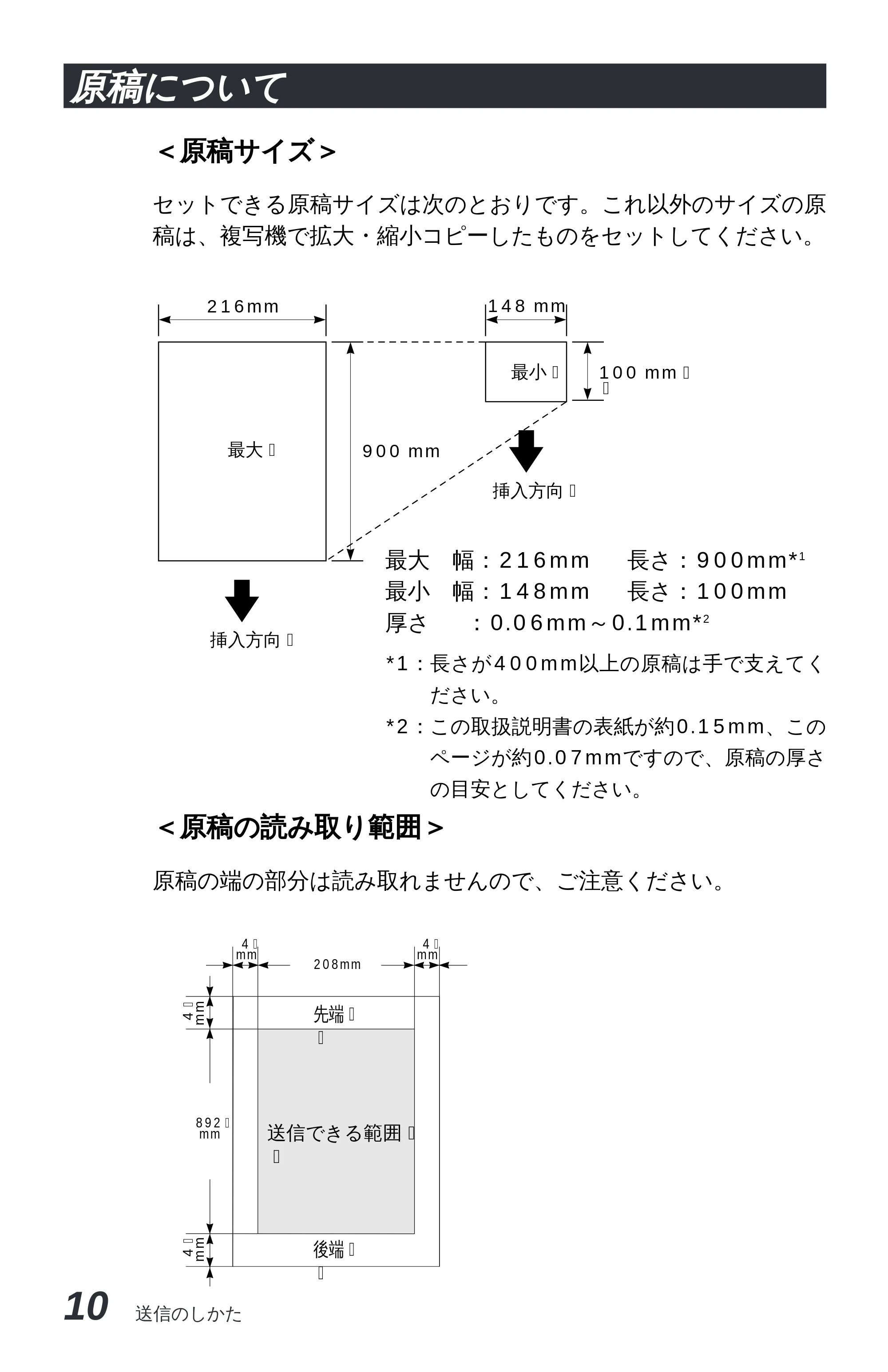
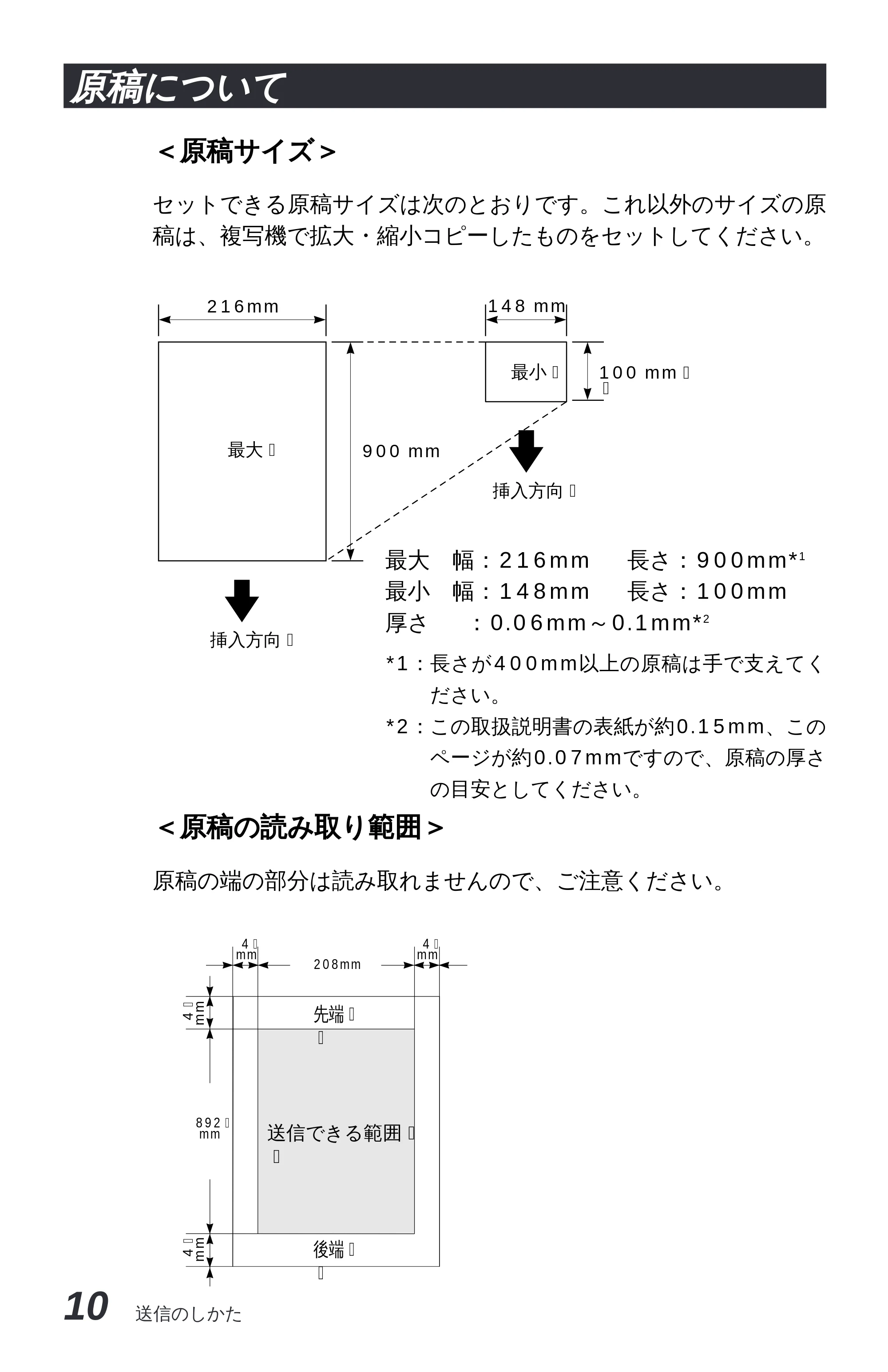
<原稿サイズ>
セットできる原稿サイズは次のとおりです。これ以外のサイズの原
稿は、複写機で拡大・縮小コピーしたものをセットしてください。
<原稿の読み取り範囲>
原稿の端の部分は読み取れませんので、ご注意ください。
最大 幅:216mm 長さ:900mm*
1
最小 幅:148mm 長さ:100mm
厚さ :0.06mm~0.1mm*
2
*1:長さが400mm以上の原稿は手で支えてく
ださい。
*2:この取扱説明書の表紙が約0.15mm、この
ページが約0.07mmですので、原稿の厚さ
の目安としてください。
216mm
900 mm
100 mm�
�
148 mm
最大�
最小�
挿入方向�
挿入方向�
4�
mm
4�
mm
送信できる範囲�
�
4�
mm
4�
mm
先端�
�
後端�
�
208mm
892�
mm
16ページ
送信のしかた 11
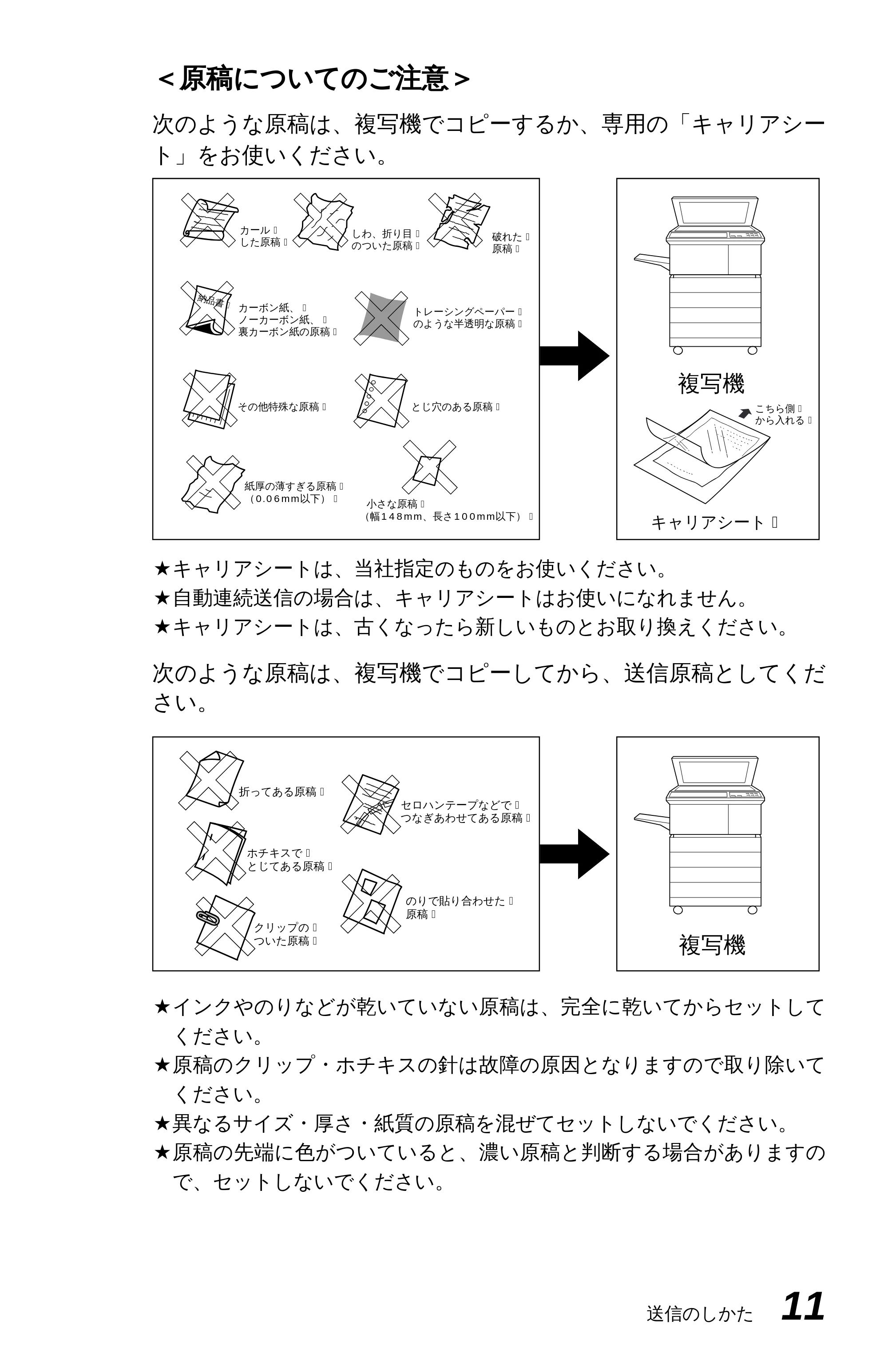
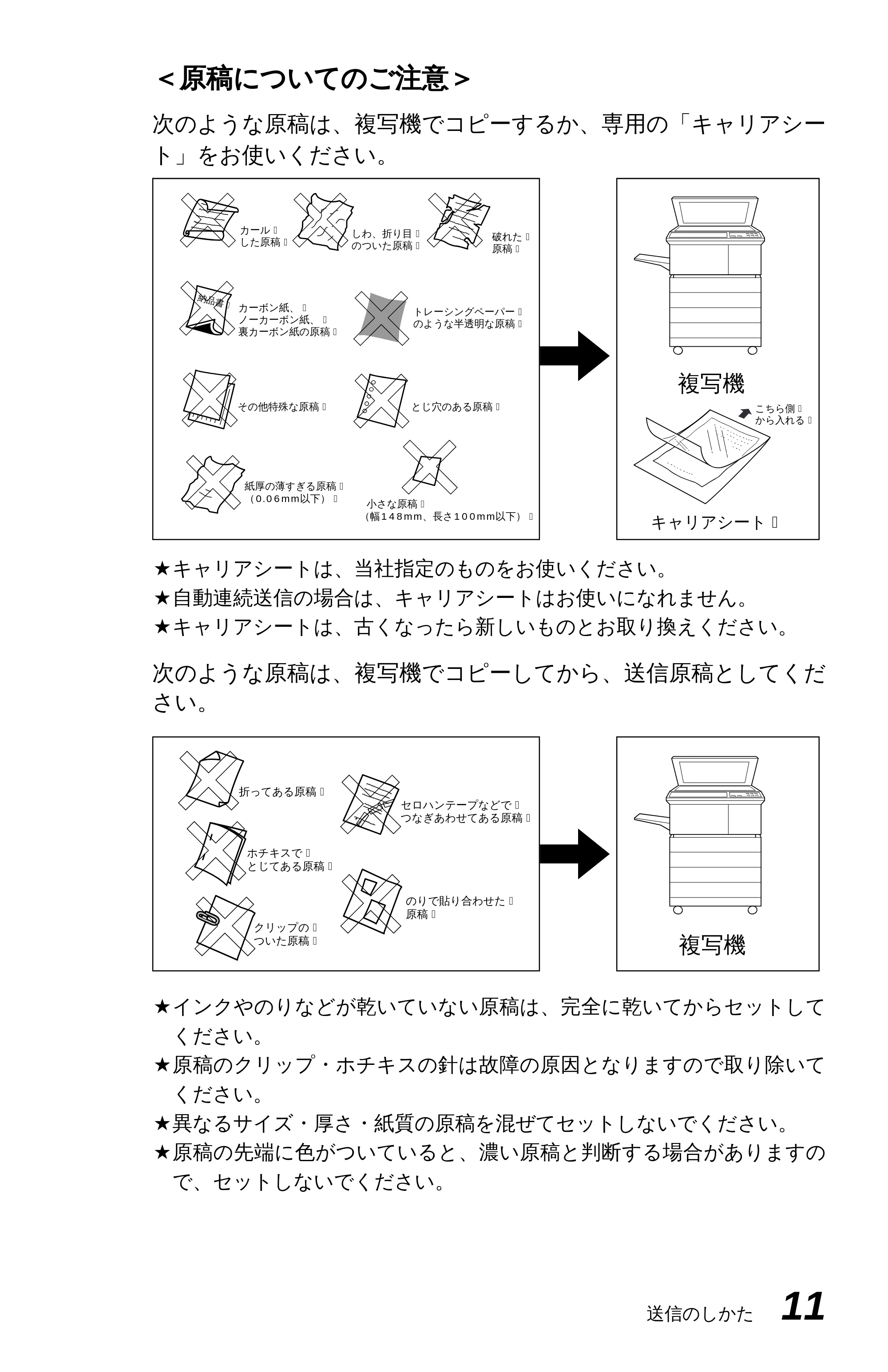
<原稿についてのご注意>
次のような原稿は、複写機でコピーするか、専用の「キャリアシー
ト」をお使いください。
次のような原稿は、複写機でコピーしてから、送信原稿としてくだ
さい。
★キャリアシートは、当社指定のものをお使いください。
★自動連続送信の場合は、キャリアシートはお使いになれません。
★キャリアシートは、古くなったら新しいものとお取り換えください。
★インクやのりなどが乾いていない原稿は、完全に乾いてからセットして
ください。
★原稿のクリップ・ホチキスの針は故障の原因となりますので取り除いて
ください。
★異なるサイズ・厚さ・紙質の原稿を混ぜてセットしないでください。
★原稿の先端に色がついていると、濃い原稿と判断する場合がありますの
で、セットしないでください。
カール�
した原稿�
その他特殊な原稿�
紙厚の薄すぎる原稿�
(0.06mm以下)� 小さな原稿�
(幅148mm、長さ100mm以下)�
とじ穴のある原稿�
カーボン紙、�
ノーカーボン紙、�
裏カーボン紙の原稿�
トレーシングペーパー�
のような半透明な原稿�
しわ、折り目�
のついた原稿�
破れた�
原稿�
納品書�
折ってある原稿�
ホチキスで�
とじてある原稿�
セロハンテープなどで�
つなぎあわせてある原稿�
クリップの�
ついた原稿�
のりで貼り合わせた�
原稿�
キャリアシート�
こちら側�
から入れる�
複写機
複写機
原稿に合わせて、画質モードを選ぶ
12 送信のしかた
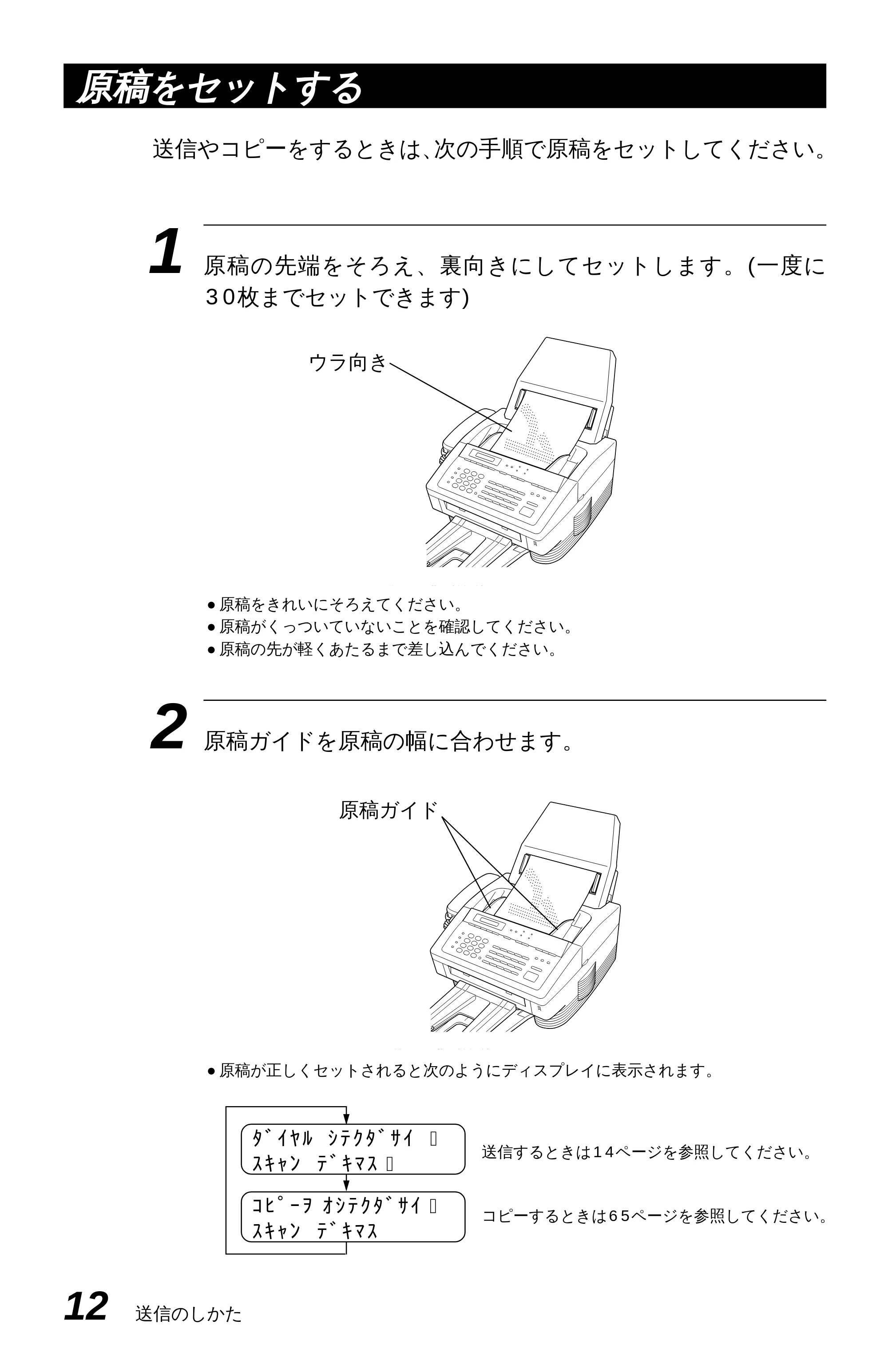
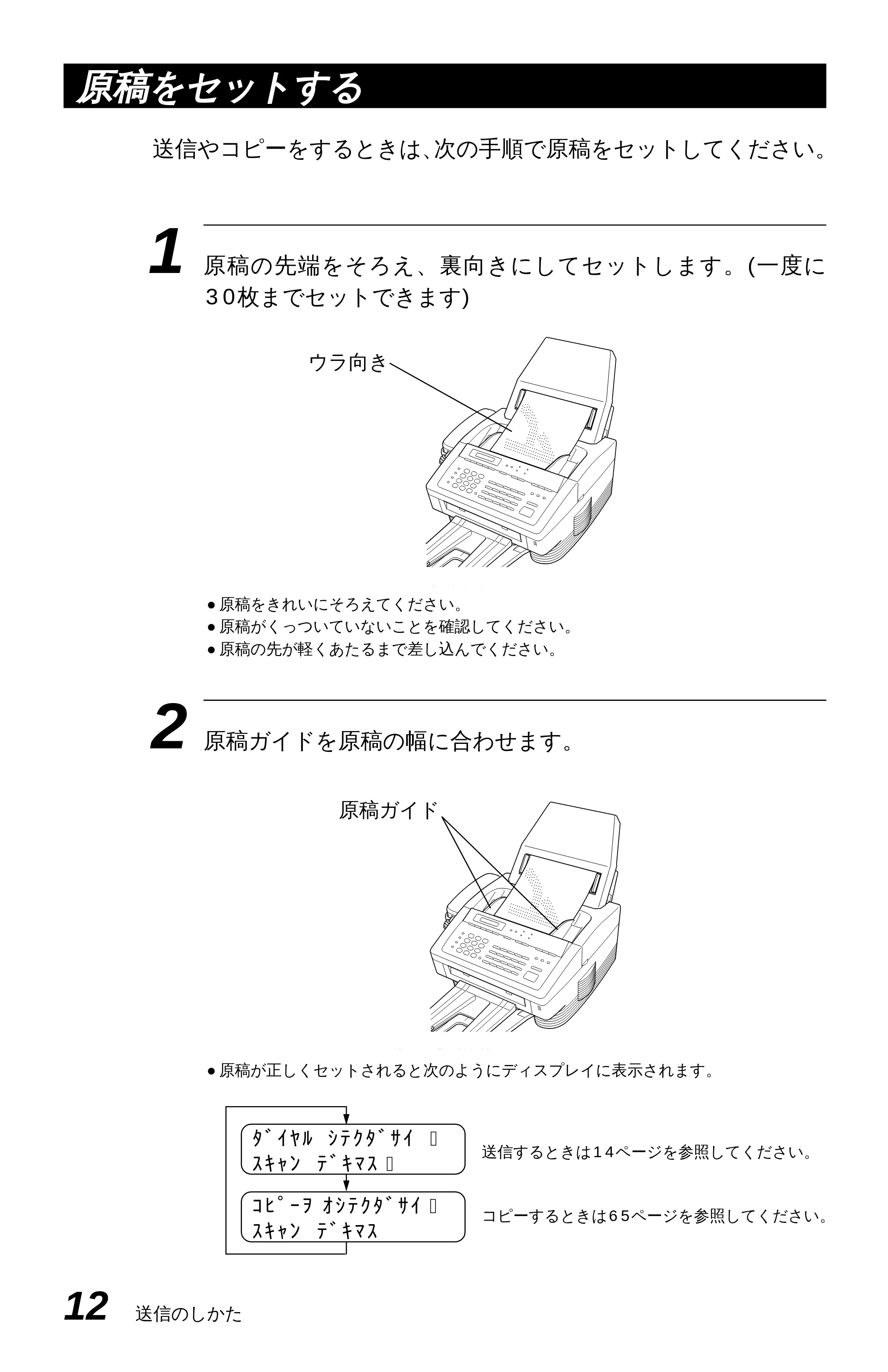
1 原稿の先端をそろえ、裏向きにしてセットします。(一度に
30枚までセットできます)
- 原稿をきれいにそろえてください。
- 原稿がくっついていないことを確認してください。
- 原稿の先が軽くあたるまで差し込んでください。
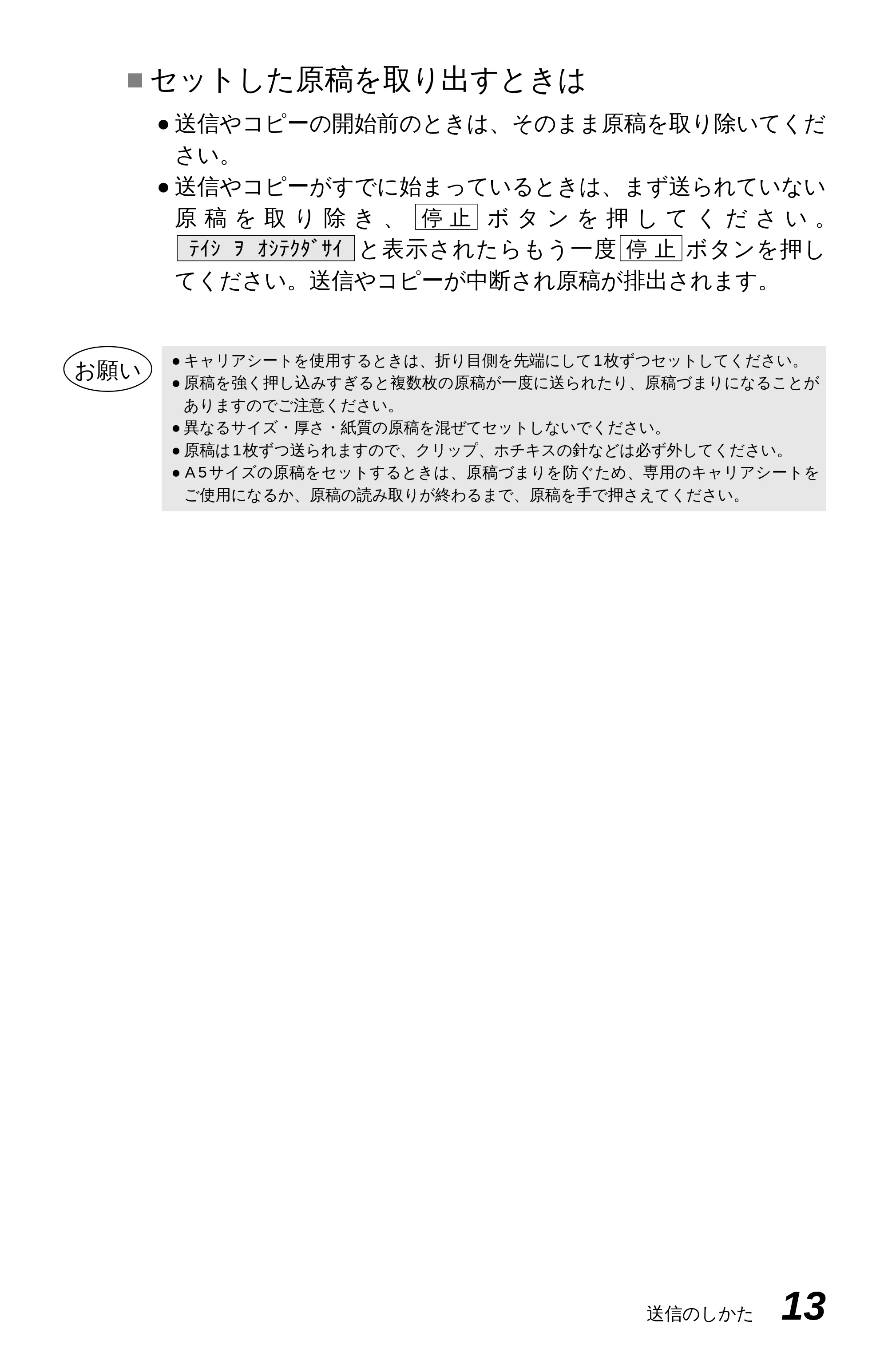
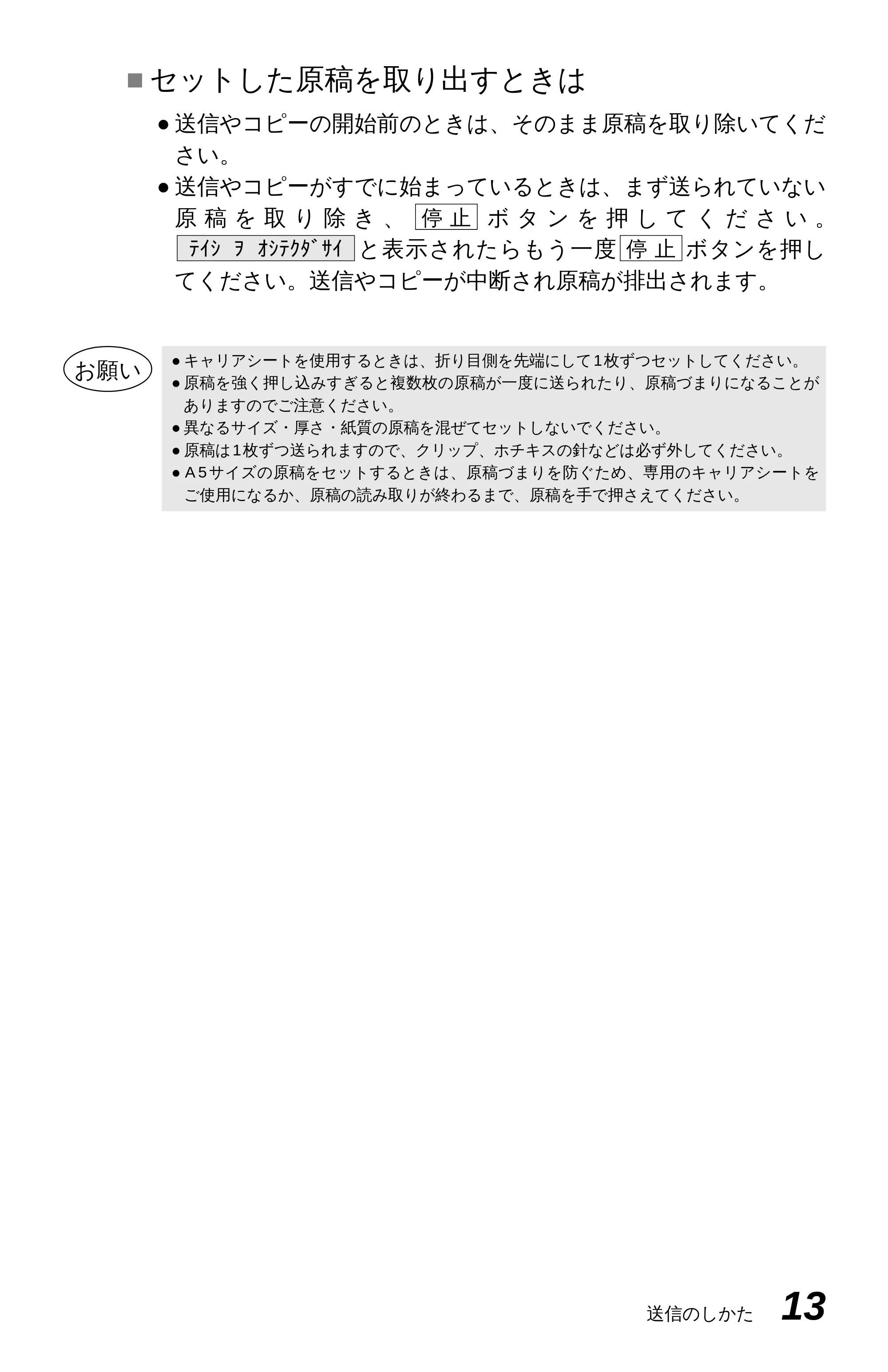
2 原稿ガイドを原稿の幅に合わせます。
- 原稿が正しくセットされると次のようにディスプレイに表示されます。
送信やコピーをするときは、次の手順で原稿をセットしてください。
送信するときは14ページを参照してください。
コピーするときは65ページを参照してください。
原稿をセットする
原稿ガイド
ウラ向き
ダイヤル シテクダサイ �
スキャン デキマス�
コピーヲ オシテクダサイ�
スキャン デキマス
ページごとに画質モードを設定する
送信のしかた 13
- キャリアシートを使用するときは、折り目側を先端にして1枚ずつセットしてください。
- 原稿を強く押し込みすぎると複数枚の原稿が一度に送られたり、原稿づまりになることが
ありますのでご注意ください。
- 異なるサイズ・厚さ・紙質の原稿を混ぜてセットしないでください。
- 原稿は1枚ずつ送られますので、クリップ、ホチキスの針などは必ず外してください。
- A5サイズの原稿をセットするときは、原稿づまりを防ぐため、専用のキャリアシートを
ご使用になるか、原稿の読み取りが終わるまで、原稿を手で押さえてください。
■セットした原稿を取り出すときは
- 送信やコピーの開始前のときは、そのまま原稿を取り除いてくだ
さい。
- 送信やコピーがすでに始まっているときは、まず送られていない
原 稿 を 取 り 除 き 、 ボ タ ン を 押 し て く だ さ い 。
と表示されたらもう一度 ボタンを押し
てください。送信やコピーが中断され原稿が排出されます。
停 止テイシ ヲ オシテクダサイ
停 止
お願い
19ページ
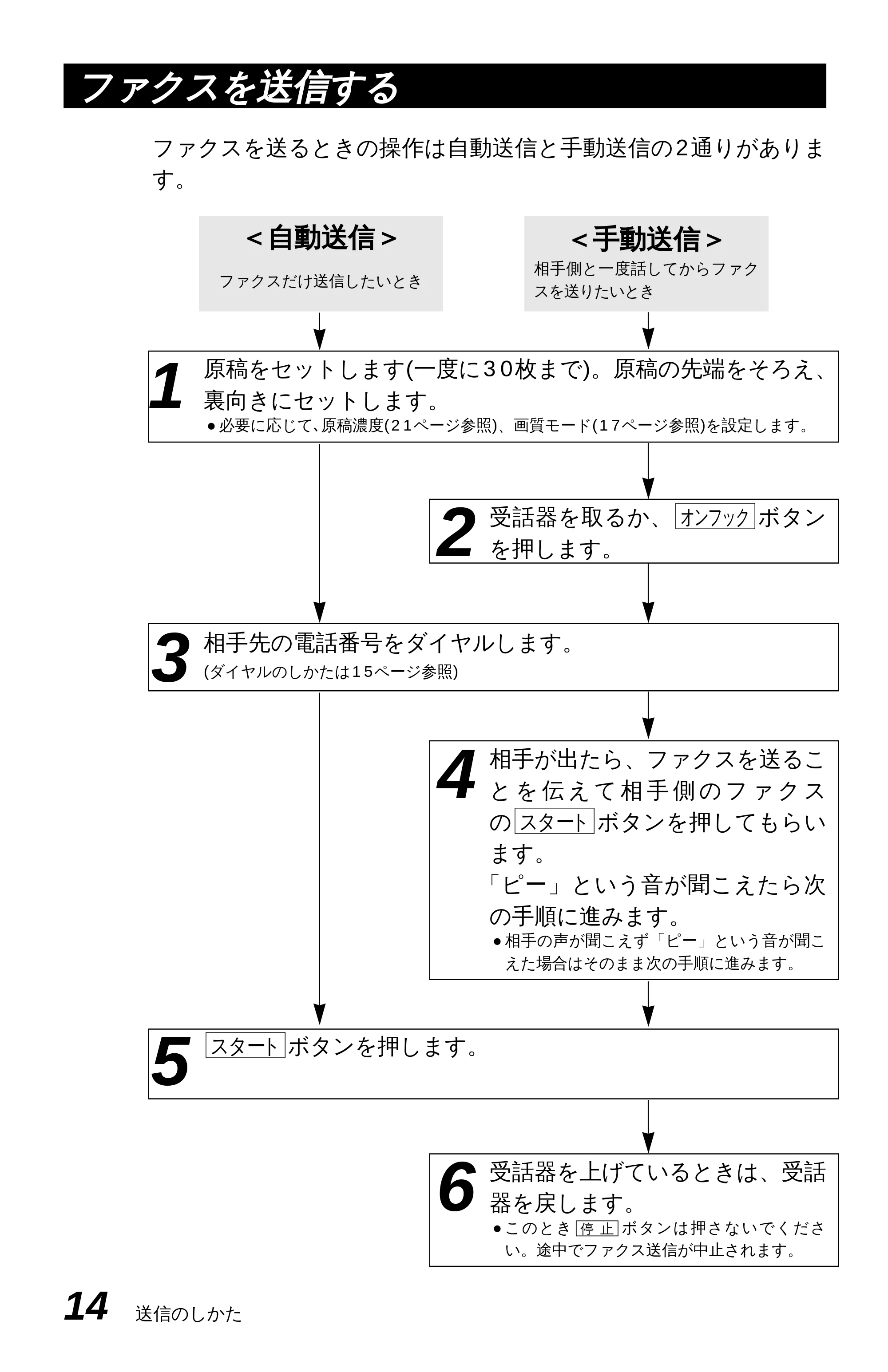
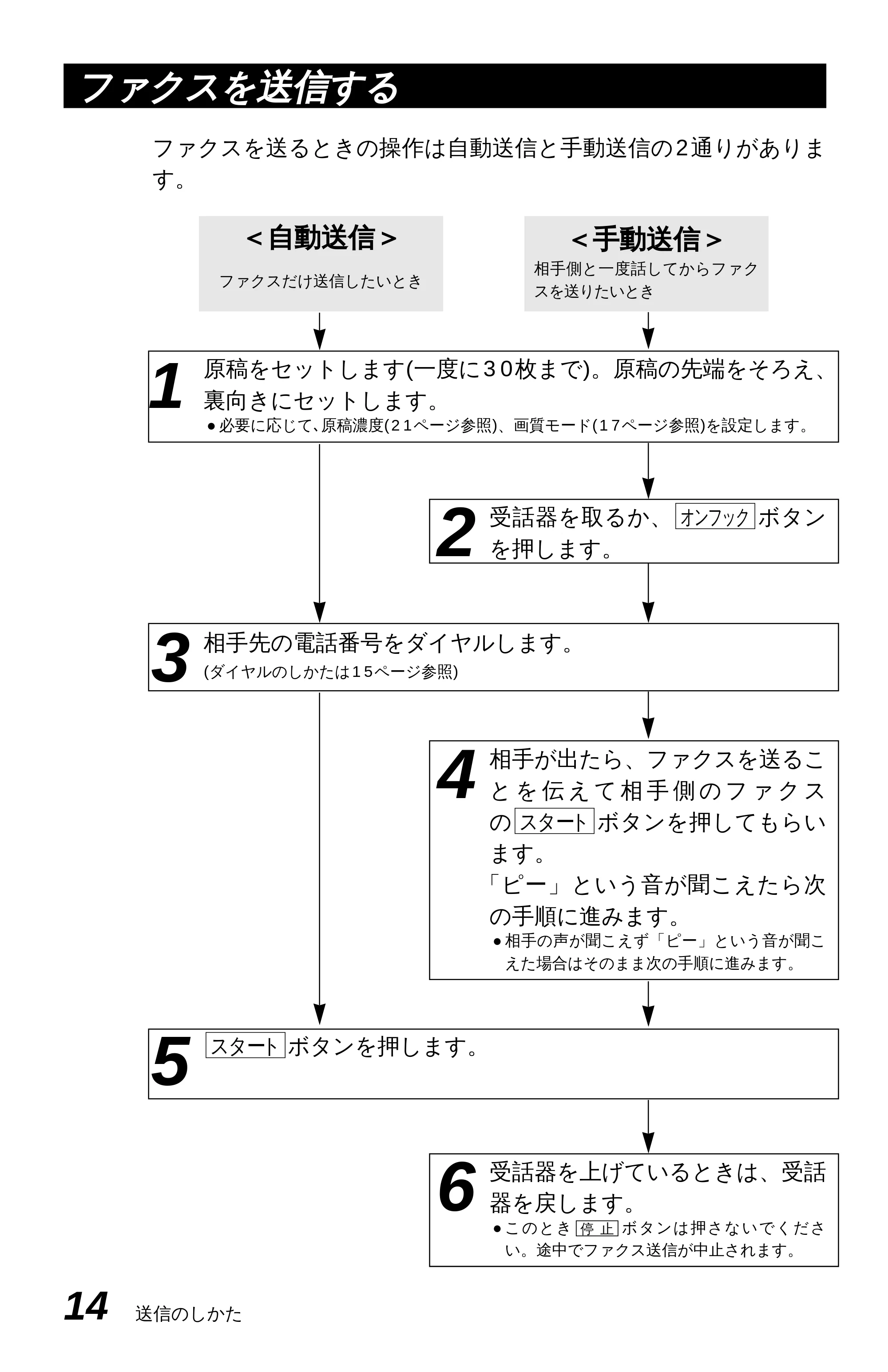
14 送信のしかた
1
原稿をセットします(一度に30枚まで)。原稿の先端をそろえ、
裏向きにセットします。
- 必要に応じて、原稿濃度(21ページ参照)、画質モード(17ページ参照)を設定します。
2
受話器を取るか、 ボタン
を押します。
3
相手先の電話番号をダイヤルします。
(ダイヤルのしかたは15ページ参照)
4
相手が出たら、ファクスを送るこ
と を 伝 え て 相 手 側 の フ ァ ク ス
の ボタンを押してもらい
ます。
「ピー」という音が聞こえたら次
の手順に進みます。
- 相手の声が聞こえず「ピー」という音が聞こ
えた場合はそのまま次の手順に進みます。
5
ボタンを押します。
6
受話器を上げているときは、受話
器を戻します。
- このとき ボタンは押さないでくださ
い。途中でファクス送信が中止されます。
停 止
スタート
スタート
オンフック
ファクスを送るときの操作は自動送信と手動送信の2通りがありま
す。
ファクスを送信する
ファクスだけ送信したいとき
相手側と一度話してからファク
スを送りたいとき
<自動送信> <手動送信>
20ページ
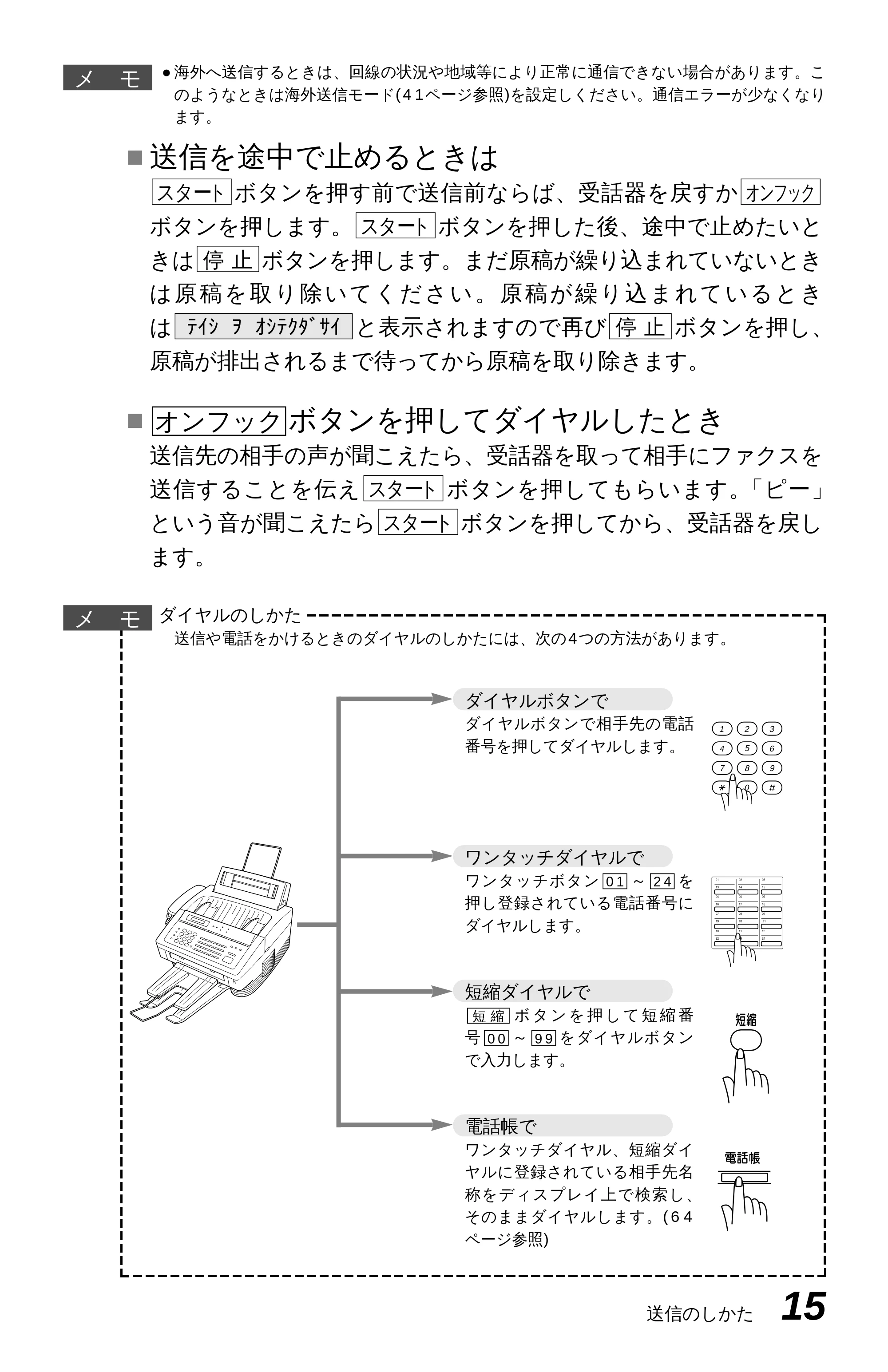
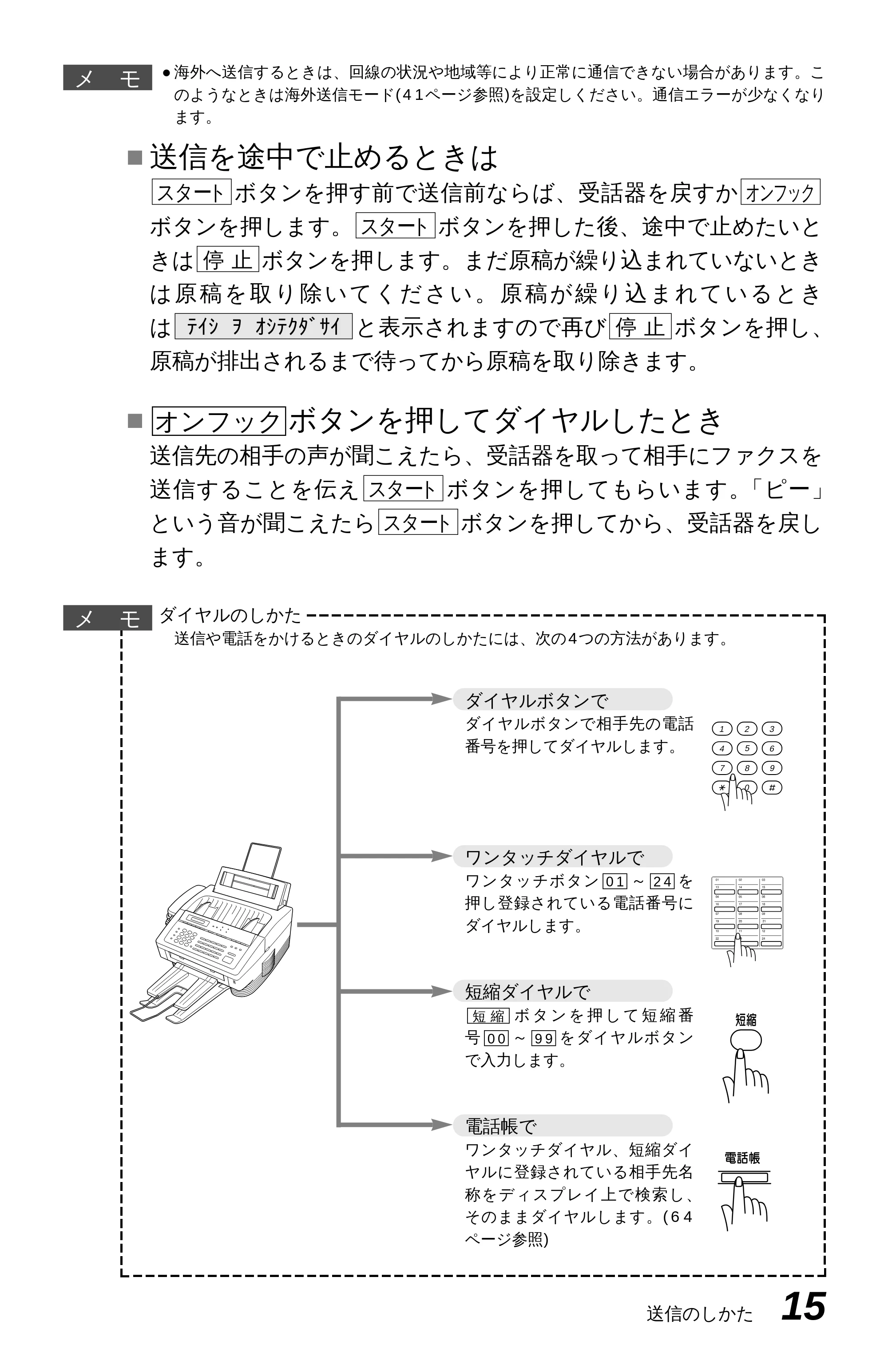
送信のしかた 15
1
4
7
5 6
2 3
8 9
0
- 海外へ送信するときは、回線の状況や地域等により正常に通信できない場合があります。こ
のようなときは海外送信モード(41ページ参照)を設定しください。通信エラーが少なくなり
ます。
ダイヤルのしかた
送信や電話をかけるときのダイヤルのしかたには、次の4つの方法があります。
ダイヤルボタンで
ダイヤルボタンで相手先の電話
番号を押してダイヤルします。
ワンタッチダイヤルで
ワンタッチボタン ~ を
押し登録されている電話番号に
ダイヤルします。
短縮ダイヤルで
ボ タ ン を 押 し て 短 縮 番
号 ~ をダイヤルボタン
で入力します。
電話帳で
ワンタッチダイヤル、短縮ダイ
ヤルに登録されている相手先名
称をディスプレイ上で検索し、
そのままダイヤルします。(64
ページ参照)
9900
短 縮
2401
■送信を途中で止めるときは
ボタンを押す前で送信前ならば、受話器を戻すか
ボタンを押します。 ボタンを押した後、途中で止めたいと
きは ボタンを押します。まだ原稿が繰り込まれていないとき
は 原 稿 を 取 り 除 い て く だ さ い 。 原 稿 が 繰 り 込 ま れ て い る と き
は と表示されますので再び ボタンを押し、
原稿が排出されるまで待ってから原稿を取り除きます。
■ ボタンを押してダイヤルしたとき
送信先の相手の声が聞こえたら、受話器を取って相手にファクスを
送信することを伝え ボタンを押してもらいます。「ピー」
という音が聞こえたら ボタンを押してから、受話器を戻し
ます。
スタート
スタート
オンフック
停 止テイシ ヲ オシテクダサイ
停 止
スタート
オンフックスタート
メ モ
メ モ
原稿濃度を設定する
16 送信のしかた
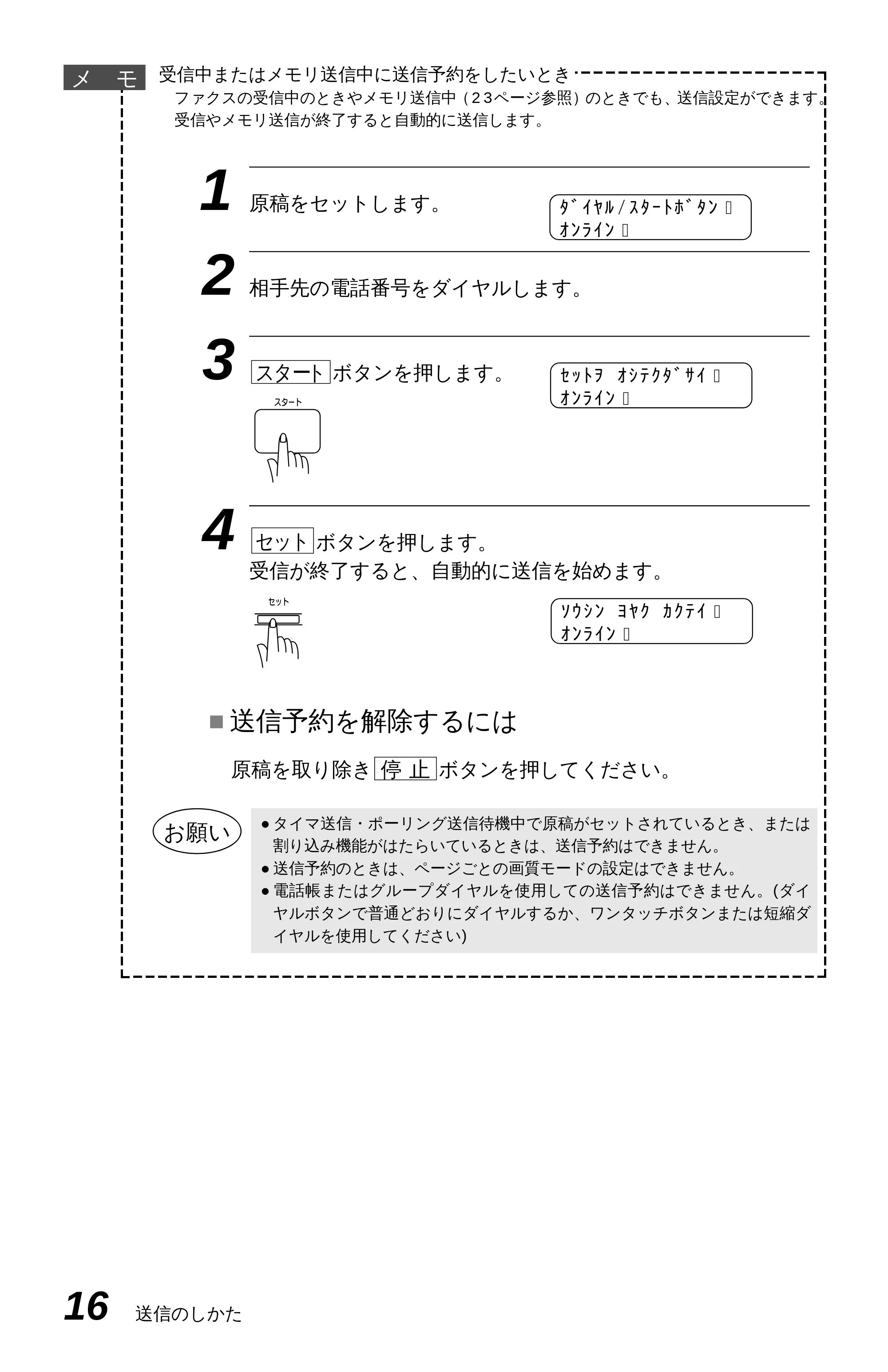
1 原稿をセットします。
2 相手先の電話番号をダイヤルします。
3 ボタンを押します。
4 ボタンを押します。
受信が終了すると、自動的に送信を始めます。
セット
スタート
■送信予約を解除するには
- タイマ送信・ポーリング送信待機中で原稿がセットされているとき、または
割り込み機能がはたらいているときは、送信予約はできません。
- 送信予約のときは、ページごとの画質モードの設定はできません。
- 電話帳またはグループダイヤルを使用しての送信予約はできません。(ダイ
ヤルボタンで普通どおりにダイヤルするか、ワンタッチボタンまたは短縮ダ
イヤルを使用してください)
原稿を取り除き ボタンを押してください。停 止
受信中またはメモリ送信中に送信予約をしたいとき
ファクスの受信中のときやメモリ送信中(23ページ参照)のときでも、送信設定ができます。
受信やメモリ送信が終了すると自動的に送信します。
メ モ
ダイヤル/スタートボタン�
オンライン�
ソウシン ヨヤク カクテイ�
オンライン�
セットヲ オシテクダサイ�
オンライン�
お願い
22ページ
送信のしかた 17
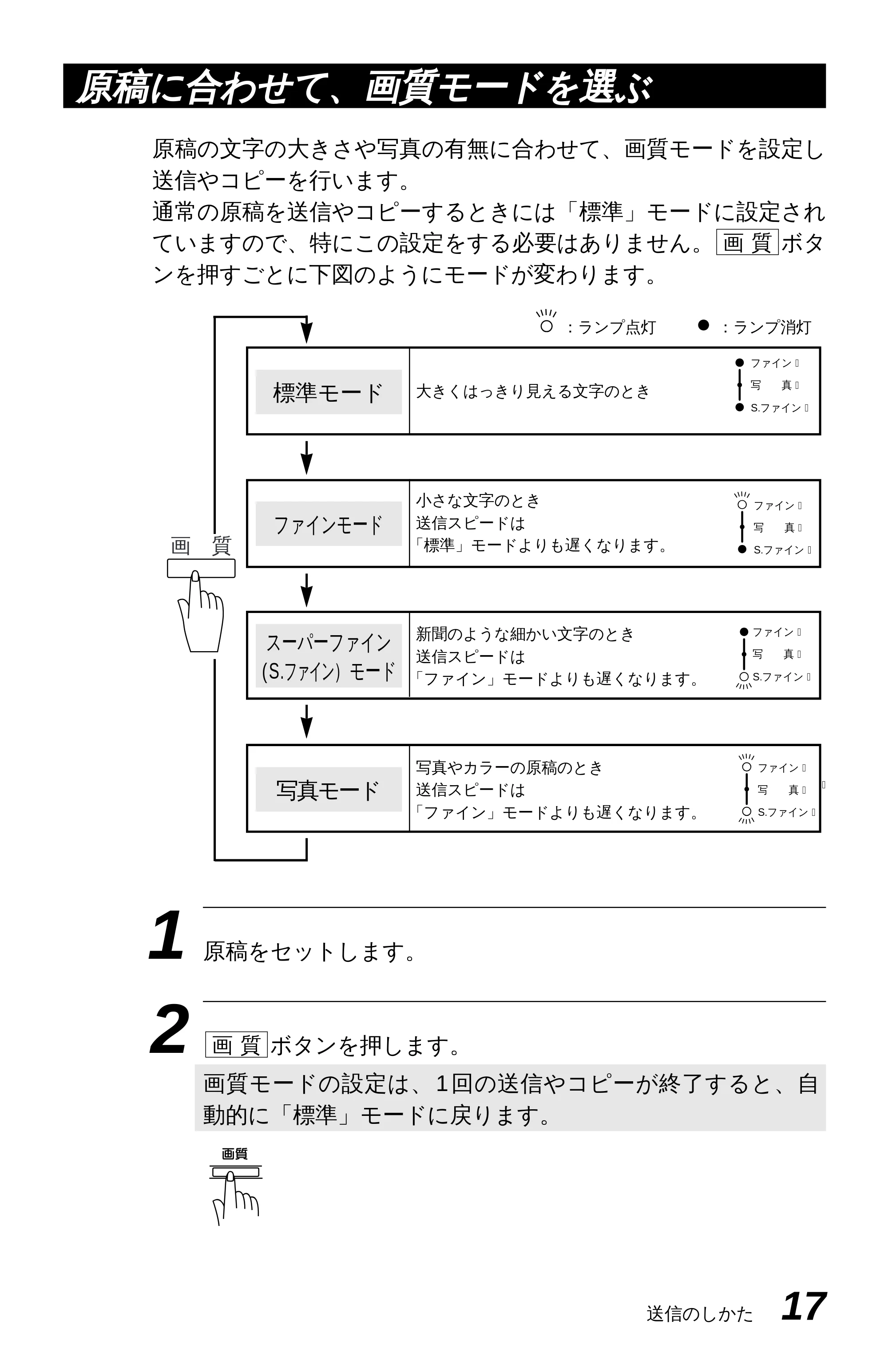
原稿の文字の大きさや写真の有無に合わせて、画質モードを設定し
送信やコピーを行います。
通常の原稿を送信やコピーするときには「標準」モードに設定され
ていますので、特にこの設定をする必要はありません。 ボタ
ンを押すごとに下図のようにモードが変わります。
画 質
1 原稿をセットします。
2 ボタンを押します。
画質モードの設定は、1回の送信やコピーが終了すると、自
動的に「標準」モードに戻ります。
画 質
原稿に合わせて、画質モードを選ぶ
大きくはっきり見える文字のとき
写真やカラーの原稿のとき
送信スピードは
「ファイン」モードよりも遅くなります。
小さな文字のとき
送信スピードは
「標準」モードよりも遅くなります。
標準モード
写真モード
ファインモード
新聞のような細かい文字のとき
送信スピードは
「ファイン」モードよりも遅くなります。
スーパーファイン
(S. ファイン)モード
:ランプ点灯 :ランプ消灯
ファイン�
写 真�
S.ファイン�
ファイン�
写 真�
S.ファイン�
ファイン�
写 真�
S.ファイン�
�
ファイン�
写 真�
S.ファイン�
画 質
全部の原稿を読み込んでから送信する[メモリ送信]
![ブラザー MFC-4550J 取扱説明書(本体) — 全部の原稿を読み込んでから送信する[メモリ送信] — 原本ページ — 23ページ](/manual-images/3b3177e1d7f2c8a268e5/872904e2d8748d02/brother-mfc-4550j-manual-p0023.webp)
18 送信のしかた
- 原稿がセットされていないと ボタンを押すことはできません。
- 「標準」モードに比べ、「ファイン」、「S.ファイン」、「写真」モードで送ると送信時間が長く
かかります。
- コピーのときは、「標準」モードでも自動的に「S.ファイン」モードに切り換わります。
- 「S.ファイン」モードで写真やカラー原稿をコピーすると、配色などによって部分的にコピ
ーできなかったり、黒くコピーされることがあります。その場合は「写真」モードでもう一
度コピーし直してください。
- 「写真」モードの送信で相手機が「標準」モードしかない場合は、画質が劣化します。
- 「S.ファイン」モードで送信しようとしても、相手機の受信レベルに合わせて「ファイン」
モードで受信されることがあります。
- ページごとにモードを変えて送信したいときは次の「ページごとに画質モードを設定する」
を参照してください。
画 質メ モ
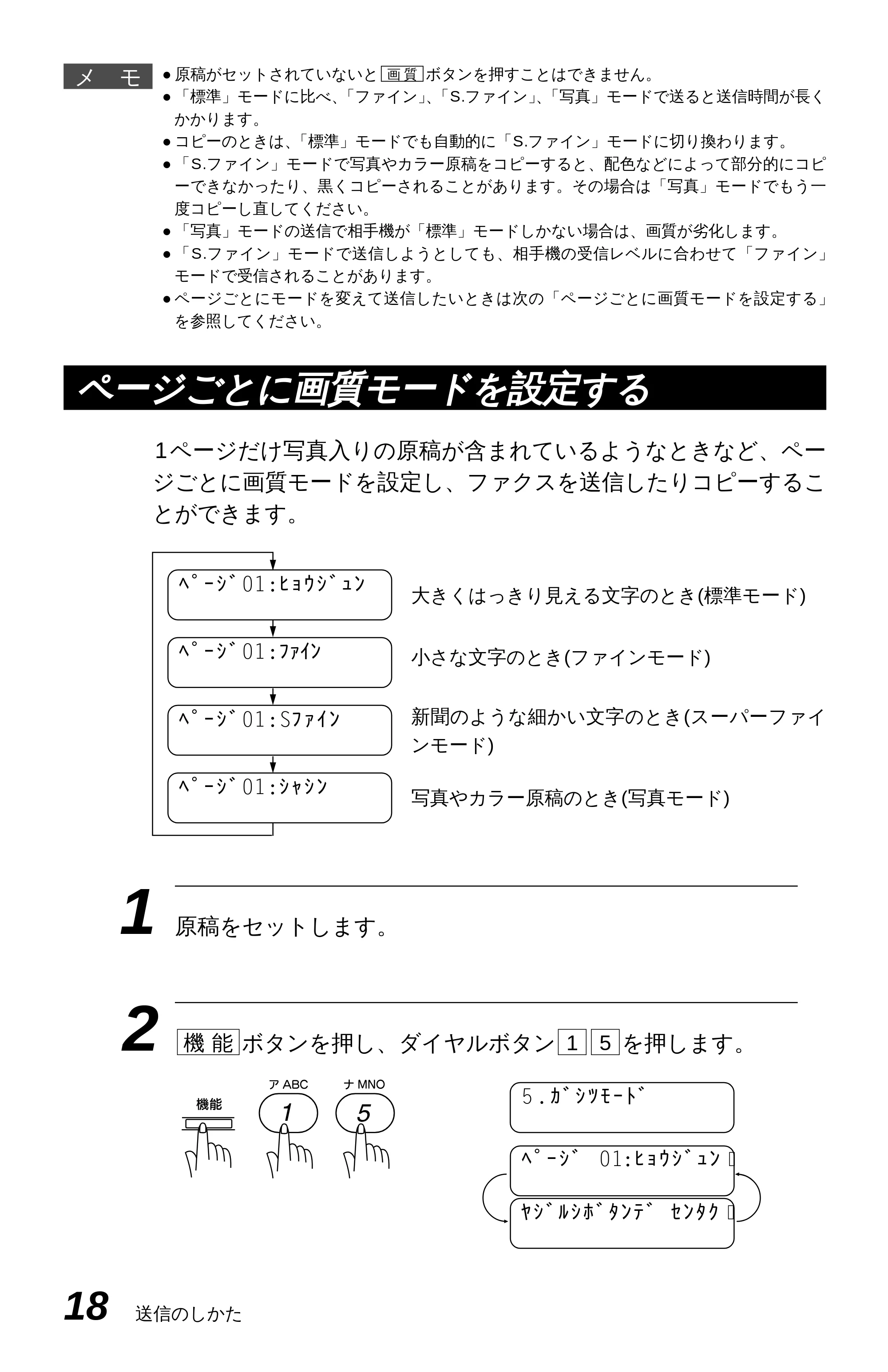
1ページだけ写真入りの原稿が含まれているようなときなど、ペー
ジごとに画質モードを設定し、ファクスを送信したりコピーするこ
とができます。
1 原稿をセットします。
2 ボタンを押し、ダイヤルボタン を押します。51機 能
ページごとに画質モードを設定する
5.ガシツモード
ヤジルシボタンデ センタク�
ページ 01:ヒョウジュン�
ページ01:ヒョウジュン
ページ01:ファイン
ページ01:Sファイン
ページ01:シャシン
大きくはっきり見える文字のとき(標準モード)
小さな文字のとき(ファインモード)
新聞のような細かい文字のとき(スーパーファイ
ンモード)
写真やカラー原稿のとき(写真モード)
24ページ
送信のしかた 19
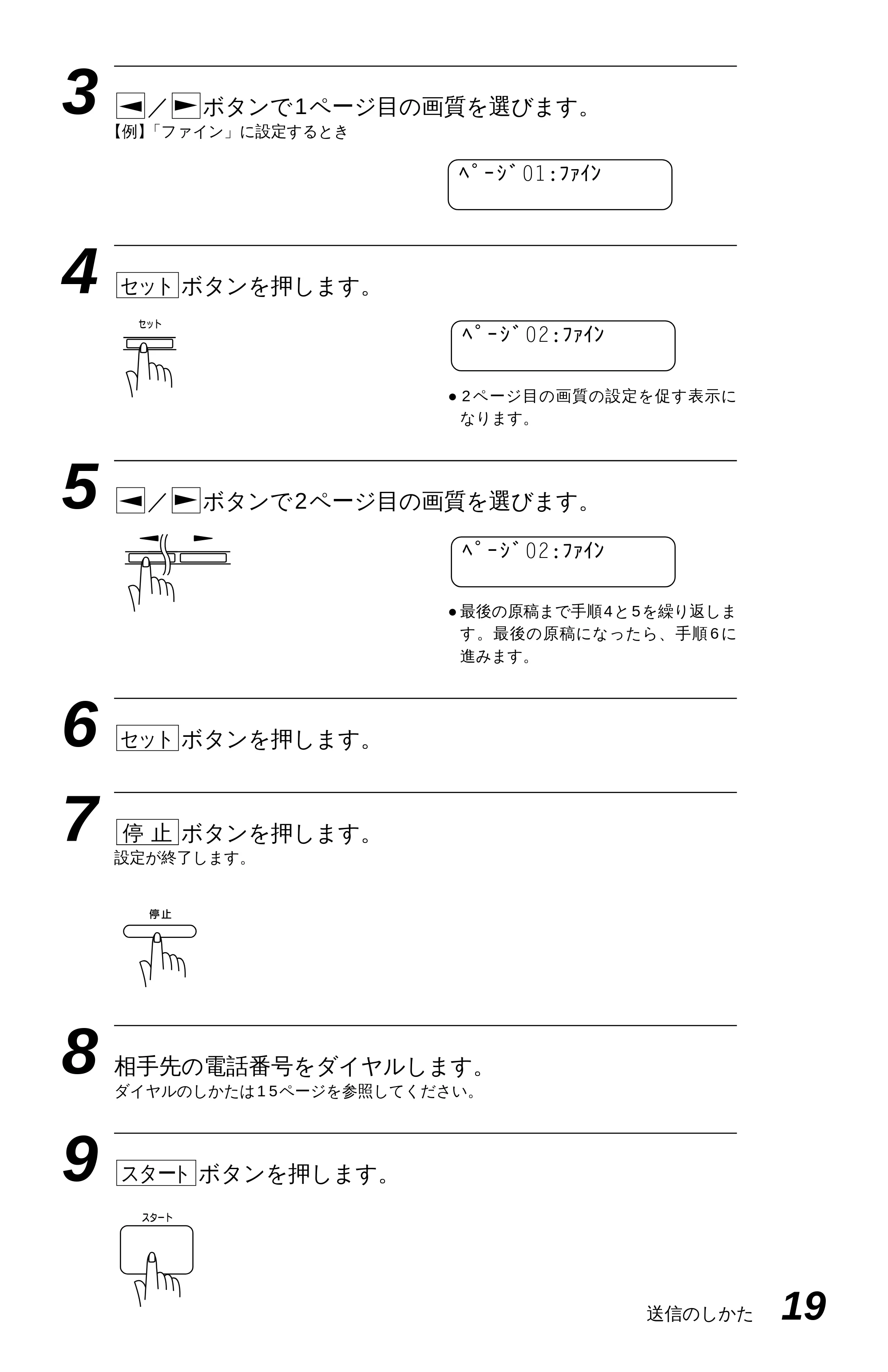
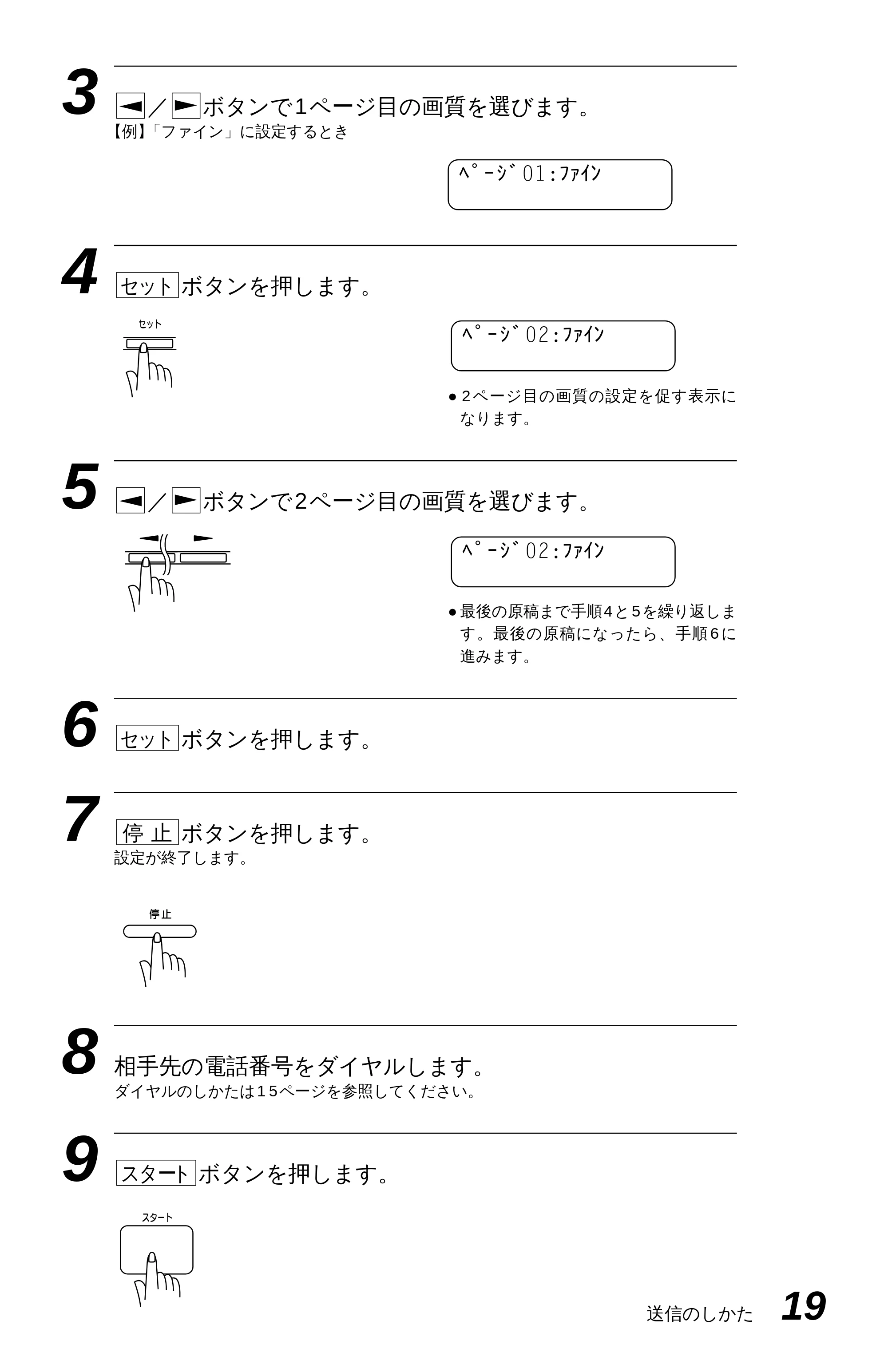
3 / ボタンで1ページ目の画質を選びます。
【例】「ファイン」に設定するとき
4 ボタンを押します。
- 2ページ目の画質の設定を促す表示に
なります。
5 / ボタンで2ページ目の画質を選びます。
- 最後の原稿まで手順4と5を繰り返しま
す。最後の原稿になったら、手順6に
進みます。
6 ボタンを押します。
7 ボタンを押します。
設定が終了します。
8 相手先の電話番号をダイヤルします。
ダイヤルのしかたは15ページを参照してください。
9 ボタンを押します。スタート
停 止
セット
セット
ページ01:ファイン
ページ02:ファイン
ページ02:ファイン
同じ原稿を数箇所に送信する[順次同報送信]
![ブラザー MFC-4550J 取扱説明書(本体) — 同じ原稿を数箇所に送信する[順次同報送信] — 原本ページ — 25ページ](/manual-images/3b3177e1d7f2c8a268e5/872904e2d8748d02/brother-mfc-4550j-manual-p0025.webp)
20 送信のしかた
- 原稿がセットされていないと画質モードを設定することはできません。
- 「標準」モードに比べ、「ファイン」、「S.ファイン」、「写真」モードで送ると送信時間が長く
かかります。
- コピーのときは、「標準」モードでも自動的に「S.ファイン」モードに切り換えます。
- 「ファイン」モードで写真やカラー原稿をコピーすると、配色などによっては部分的にコピ
ーできなかったり、黒くコピーされることがあります。その場合は、「写真」モードでもう一
度コピーし直してください。
- 「写真」モードの送信で相手機が「標準」モードしかない場合は、画質が劣化します。
- 「S.ファイン」モードで送信しようとしても、相手機の受信レベルに合わせて「ファイン」
モード受信されることがあります。
メ モ
26ページ
送信のしかた 21
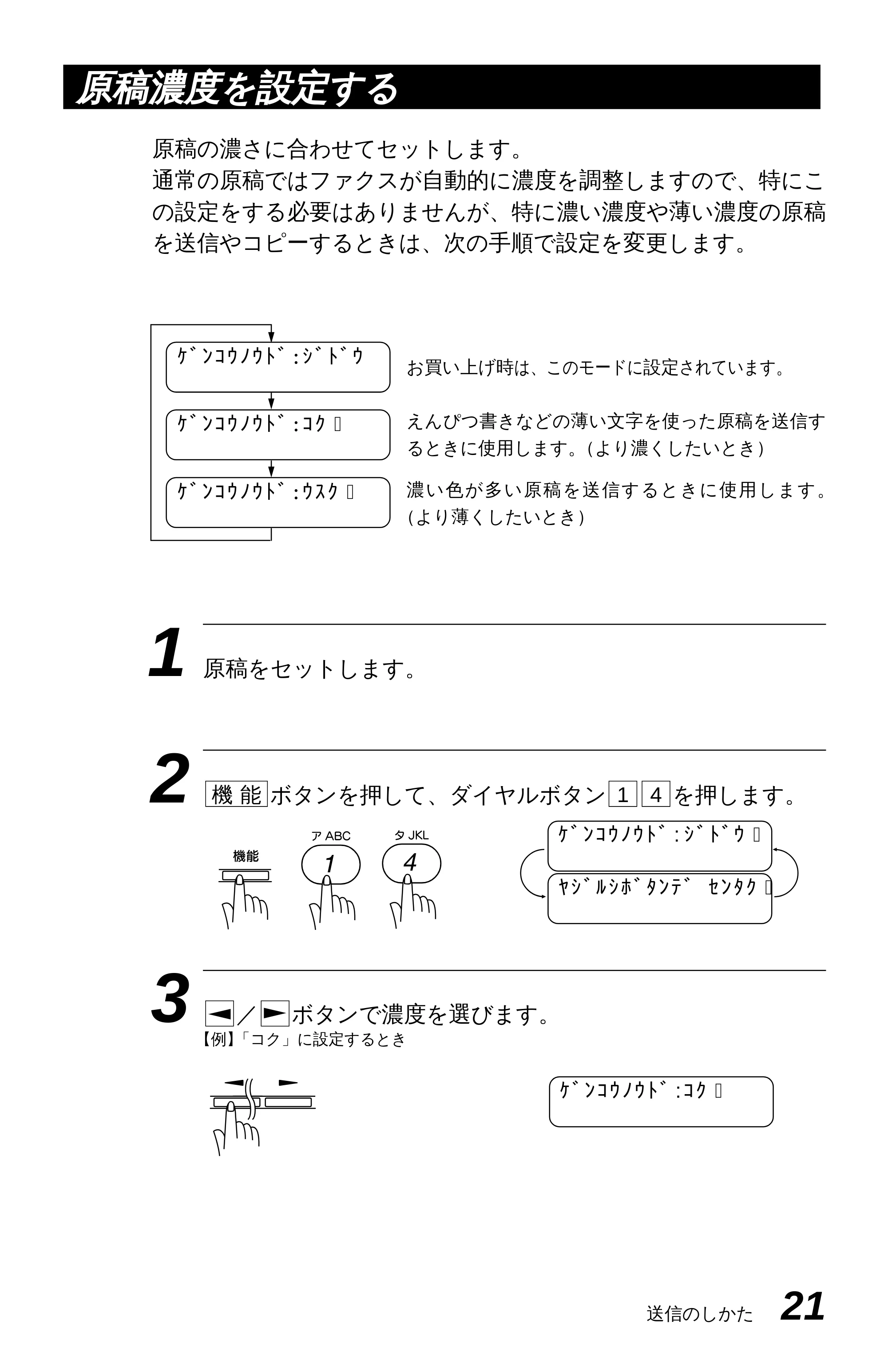
1 原稿をセットします。
2 ボタンを押して、ダイヤルボタン を押します。
3 / ボタンで濃度を選びます。
【例】「コク」に設定するとき
41機 能
原稿の濃さに合わせてセットします。
通常の原稿ではファクスが自動的に濃度を調整しますので、特にこ
の設定をする必要はありませんが、特に濃い濃度や薄い濃度の原稿
を送信やコピーするときは、次の手順で設定を変更します。
原稿濃度を設定する
ゲンコウノウド:ジドウ
ゲンコウノウド:コク�
ゲンコウノウド:ウスク�
お買い上げ時は、このモードに 設定されています。
えんぴつ書きなどの薄い文字を使った原稿を送信す
るときに使用します。(より濃くしたいとき)
濃い色が多い原稿を送信するときに使用します。
(より薄くしたいとき)
ヤジルシボタンデ センタク�
ゲンコウノウド : ジドウ�
ゲンコウノウド :コク�
複数の種類の原稿を数箇所に送信する[マルチ送信]
![ブラザー MFC-4550J 取扱説明書(本体) — 複数の種類の原稿を数箇所に送信する[マルチ送信] — 原本ページ — 27ページ](/manual-images/3b3177e1d7f2c8a268e5/872904e2d8748d02/brother-mfc-4550j-manual-p0027.webp)
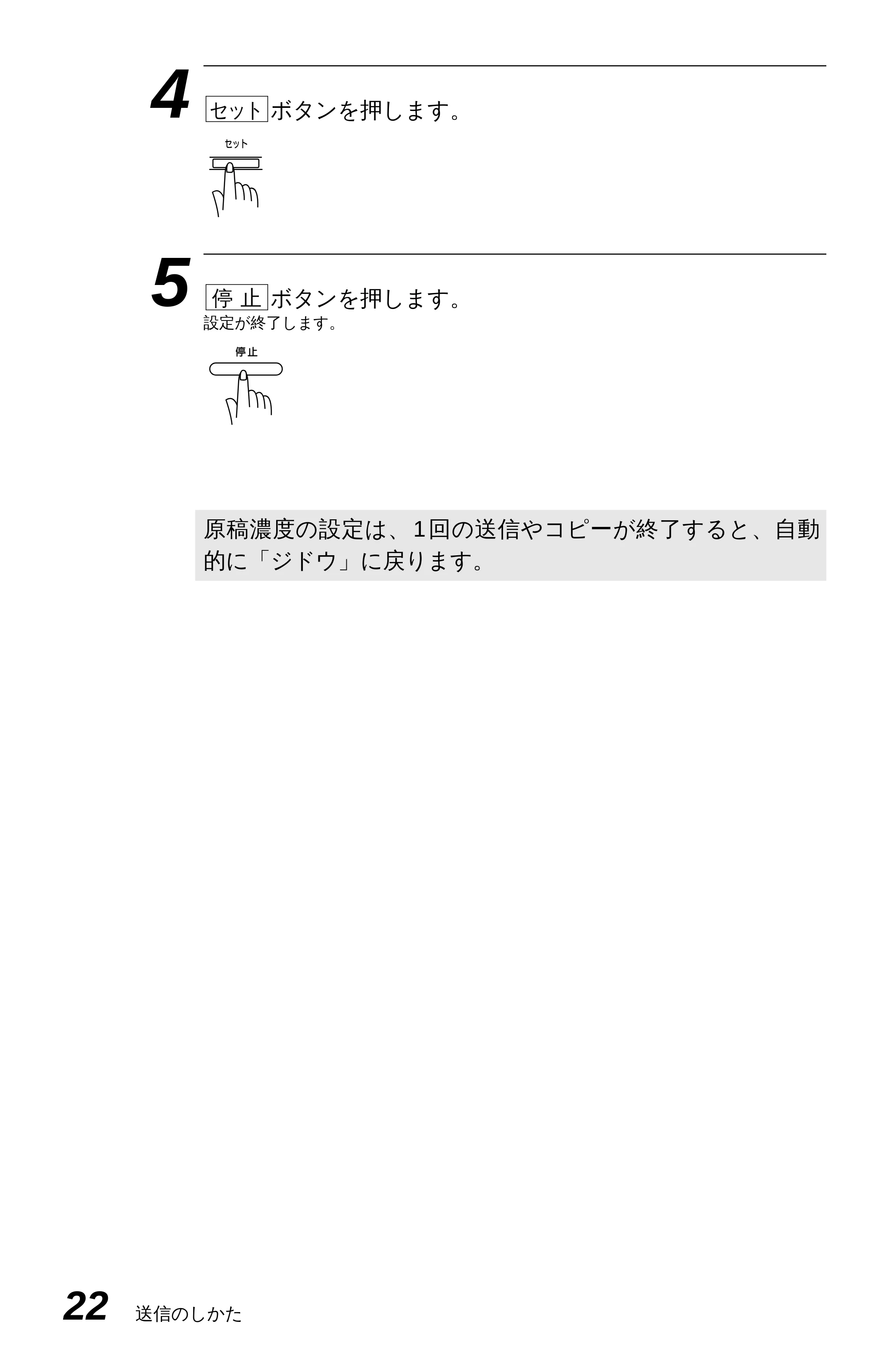
22 送信のしかた
4 ボタンを押します。
5 ボタンを押します。
設定が終了します。
停 止
セット
原稿濃度の設定は、1回の送信やコピーが終了すると、自動
的に「ジドウ」に戻ります。
28ページ
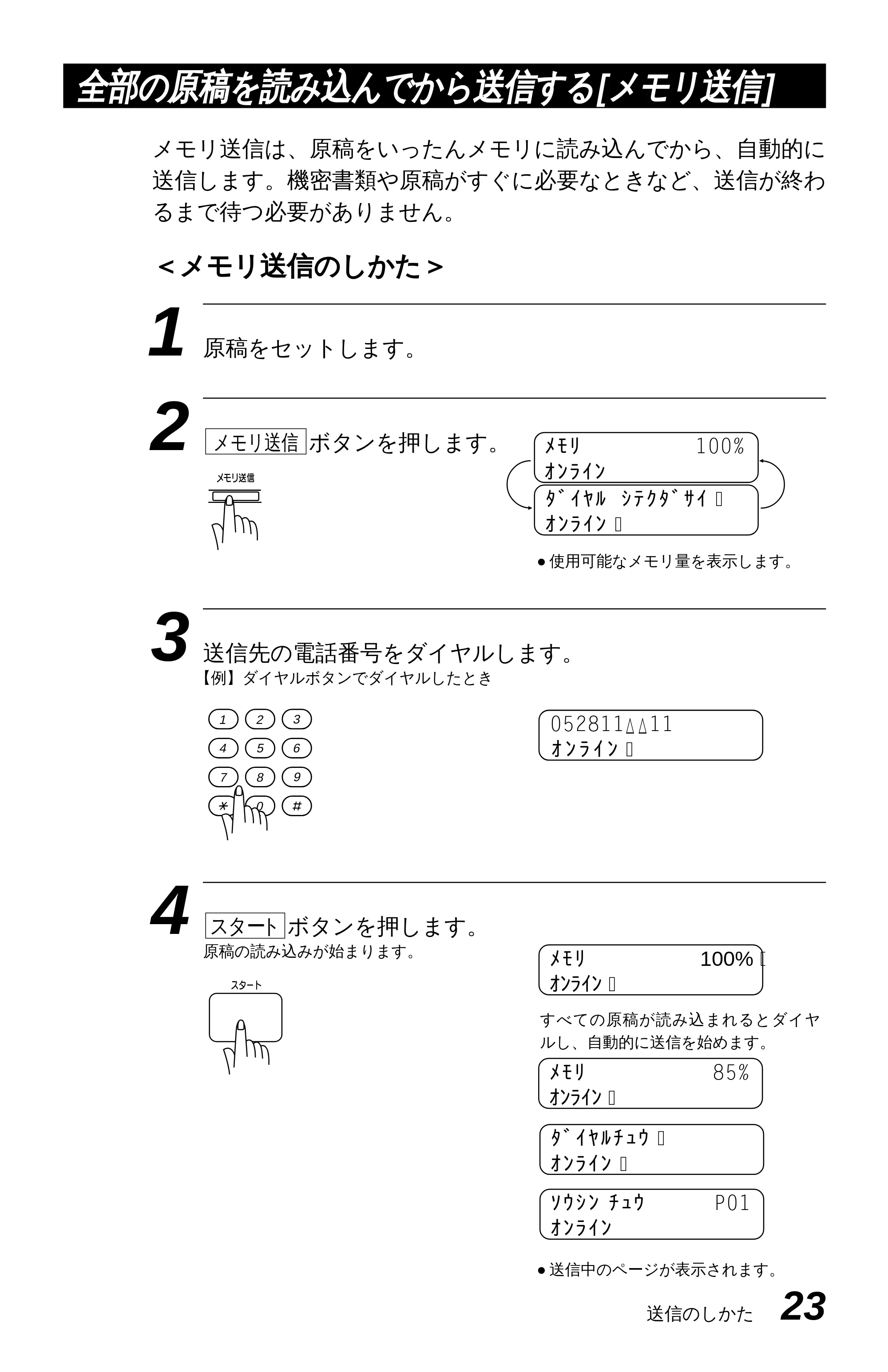
送信のしかた 23
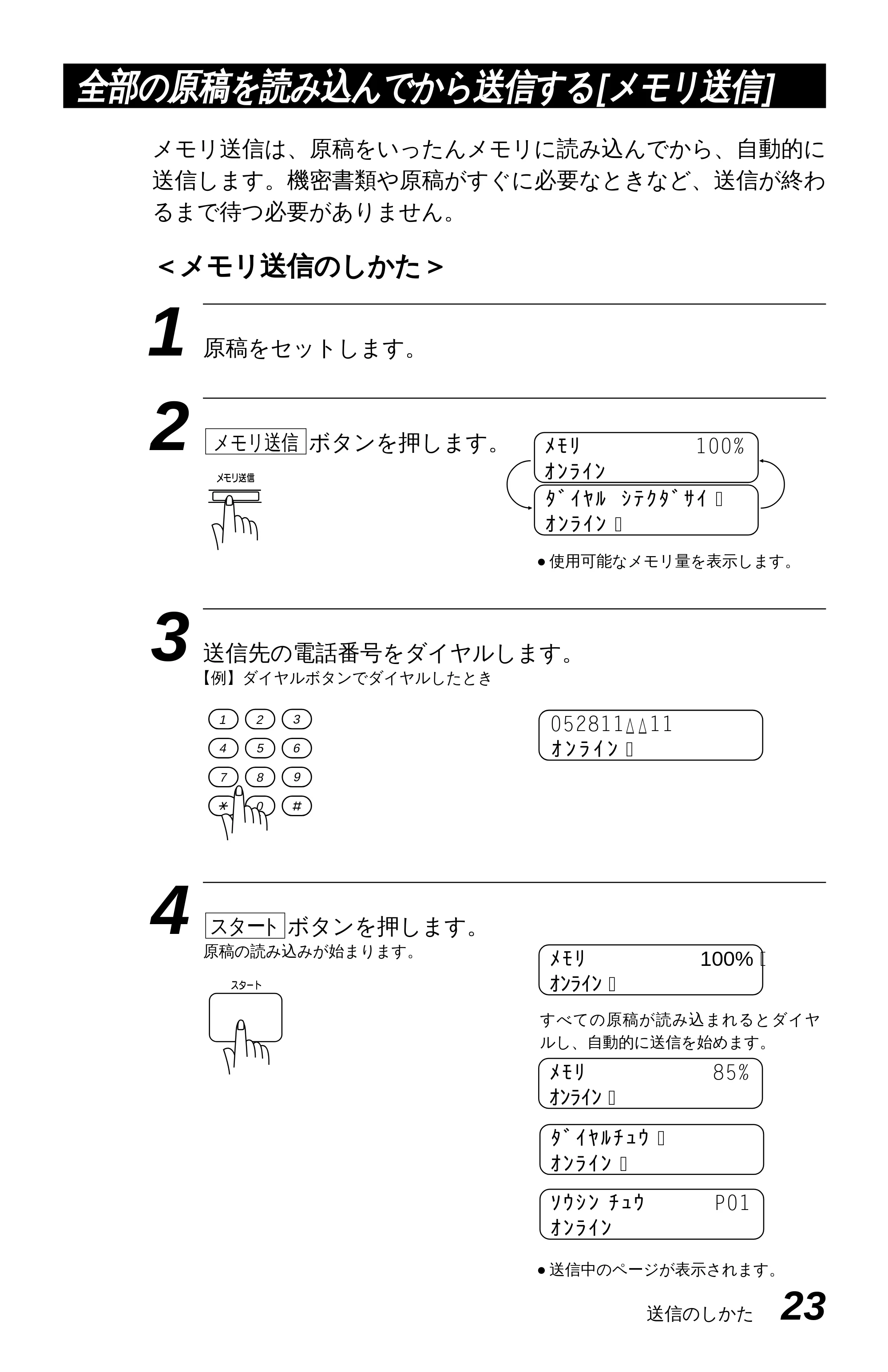
1 原稿をセットします。
2 ボタンを押します。
- 使用可能なメモリ量を表示します。
3 送信先の電話番号をダイヤルします。
【例】ダイヤルボタンでダイヤルしたとき
4 ボタンを押します。
原稿の読み込みが始まります。
スタート
メモリ送信
全部の原稿を読み込んでから送信する[メモリ送信]
メモリ送信は、原稿をいったんメモリに読み込んでから、自動的に
送信します。機密書類や原稿がすぐに必要なときなど、送信が終わ
るまで待つ必要がありません。
<メモリ送信のしかた>
メモリ 100%�
オンライン�
052811△ △11
オンライン�
1
4
7
5 6
2 3
8 9
0
ダイヤル シテクダサイ�
オンライン�
メモリ 100%
オンライン
すべての原稿が読み込まれるとダイヤ
ルし、自動的に送信を始めます。
メモリ 85%
オンライン�
ダイヤルチュウ�
オンライン�
ソウシン チュウ P01
オンライン
- 送信中のページが表示されます。
29ページ
24 送信のしかた
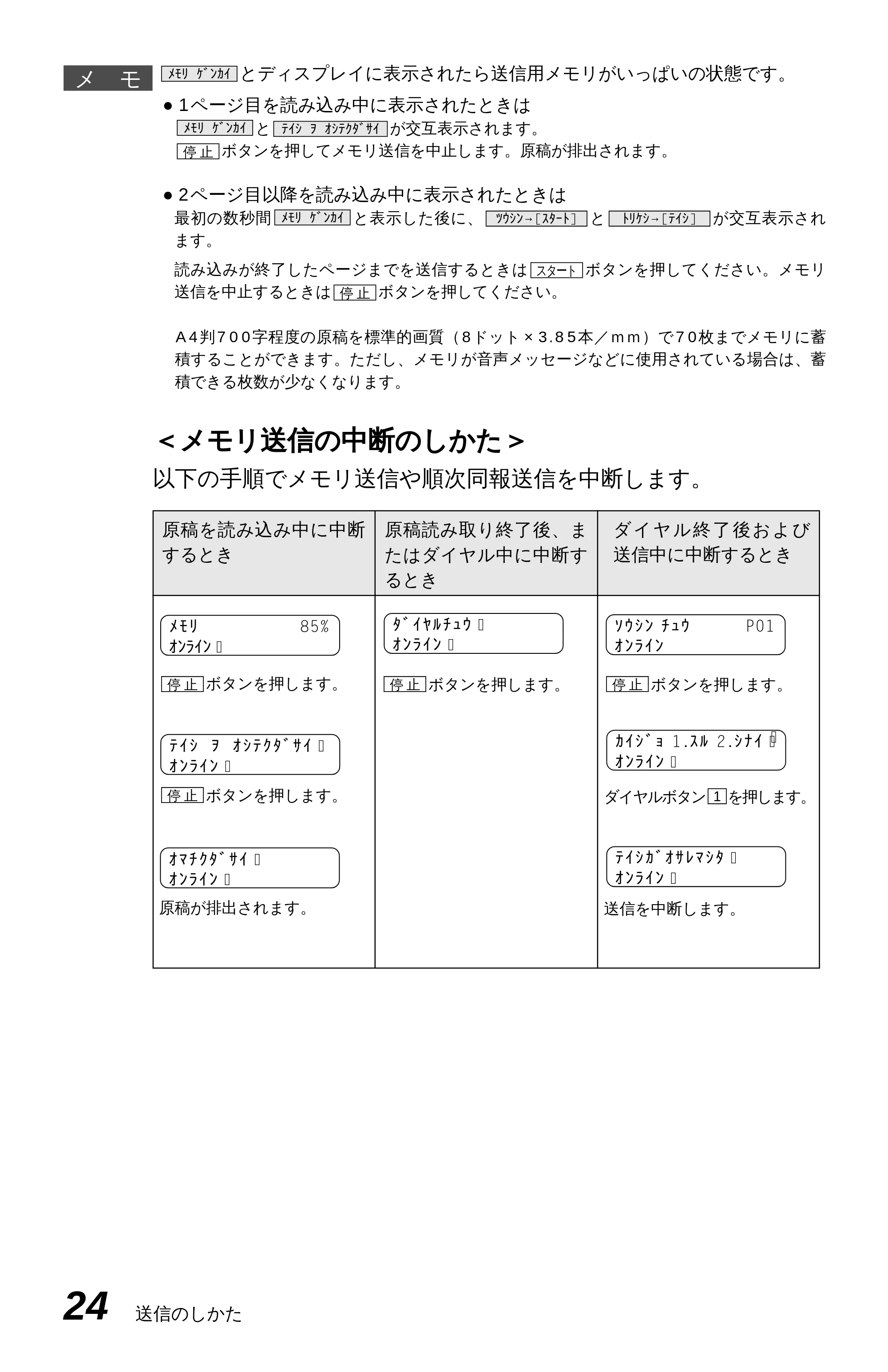
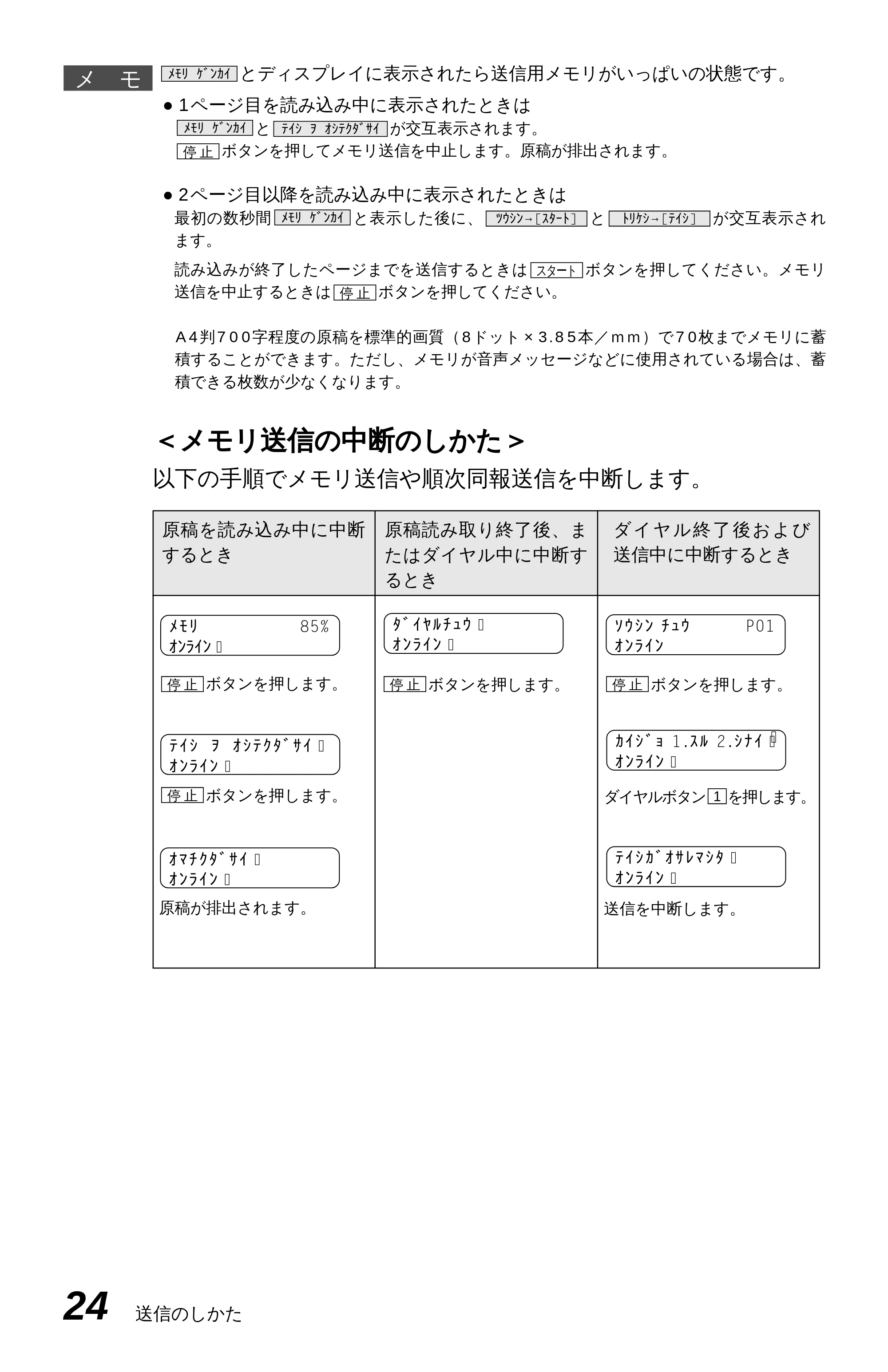
- 1ページ目を読み込み中に表示されたときは
と が交互表示されます。
ボタンを押してメモリ送信を中止します。原稿が排出されます。
- 2ページ目以降を読み込み中に表示されたときは
最初の数秒間 と表示した後に、 と が交互表示され
ます。
読み込みが終了したページまでを送信するときは ボタンを押してください。メモリ
送信を中止するときは ボタンを押してください。
A4判700字程度の原稿を標準的画質(8ドット×3.85本/mm)で70枚までメモリに蓄
積することができます。ただし、メモリが音声メッセージなどに使用されている場合は、蓄
積できる枚数が少なくなります。
停 止
スタート
トリケシ→[テイシ]ツウシン→[スタート]メモリ ゲンカイ
停 止
テイシ ヲ オシテクダサイメモリ ゲンカイ
とディスプレイに表示されたら送信用メモリがいっぱいの状態です。メモリ ゲンカイ
<メモリ送信の中断のしかた>
以下の手順でメモリ送信や順次同報送信を中断します。
原稿を読み込み中に中断
するとき
ボタンを押します。
ボタンを押します。
原稿が排出されます。
停 止
停 止
原稿読み取り終了後、ま
たはダイヤル中に中断す
るとき
ダ イ ヤ ル 終 了 後 お よ び
送信中に中断するとき
ボタンを押します。停 止 ボタンを押します。
ダイヤルボタン を押します。
送信を中断します。
1
停 止
メ モ
メモリ 85%
オンライン�
ダイヤルチュウ�
オンライン�
ソウシン チュウ P01
オンライン
カイジョ 1.スル 2.シナイ�
オンライン�
�
テイシガオサレマシタ�
オンライン�
テイシ ヲ オシテクダサイ�
オンライン�
オマチクダサイ�
オンライン�
同じ相手にもう一度送信する[再ダイヤル]
![ブラザー MFC-4550J 取扱説明書(本体) — 同じ相手にもう一度送信する[再ダイヤル] — 原本ページ — 30ページ](/manual-images/3b3177e1d7f2c8a268e5/872904e2d8748d02/brother-mfc-4550j-manual-p0030.webp)
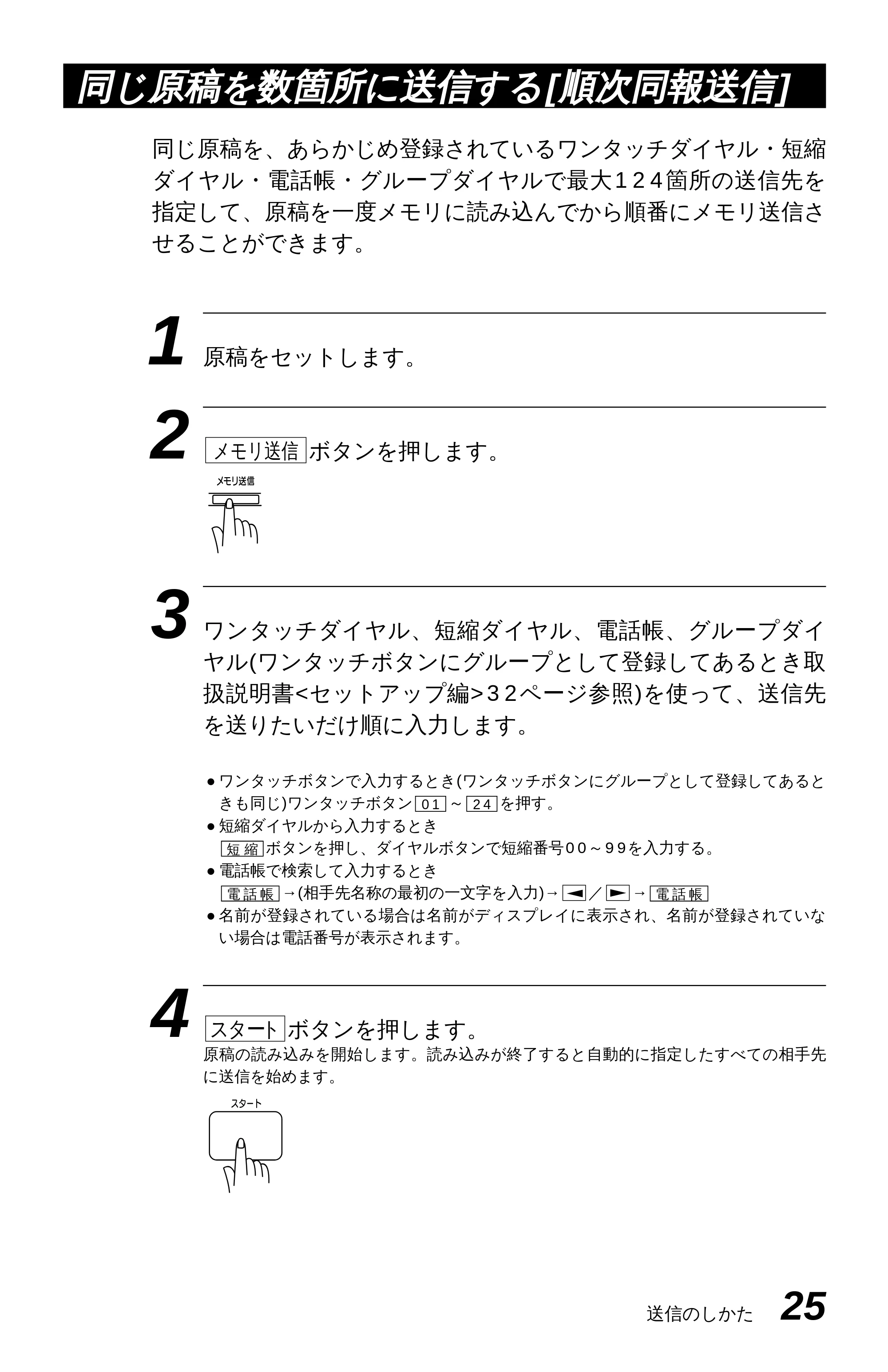
送信のしかた 25
同じ原稿を数箇所に送信する[順次同報送信]
1 原稿をセットします。
2 ボタンを押します。
3 ワンタッチダイヤル、短縮ダイヤル、電話帳、グループダイ
ヤル(ワンタッチボタンにグループとして登録してあるとき取
扱説明書<セットアップ編>32ページ参照)を使って、送信先
を送りたいだけ順に入力します。
- ワンタッチボタンで入力するとき(ワンタッチボタンにグループとして登録してあると
きも同じ)ワンタッチボタン ~ を押す。
- 短縮ダイヤルから入力するとき
ボタンを押し、ダイヤルボタンで短縮番号00~99を入力する。
- 電話帳で検索して入力するとき
→(相手先名称の最初の一文字を入力)→ / →
- 名前が登録されている場合は名前がディスプレイに表示され、名前が登録されていな
い場合は電話番号が表示されます。
4 ボタンを押します。
原稿の読み込みを開始します。読み込みが終了すると自動的に指定したすべての相手先
に送信を始めます。
スタート
電 話 帳電 話 帳
短 縮
2401
メモリ送信
同じ原稿を、あらかじめ登録されているワンタッチダイヤル・短縮
ダイヤル・電話帳・グループダイヤルで最大124箇所の送信先を
指定して、原稿を一度メモリに読み込んでから順番にメモリ送信さ
せることができます。
31ページ
26 送信のしかた
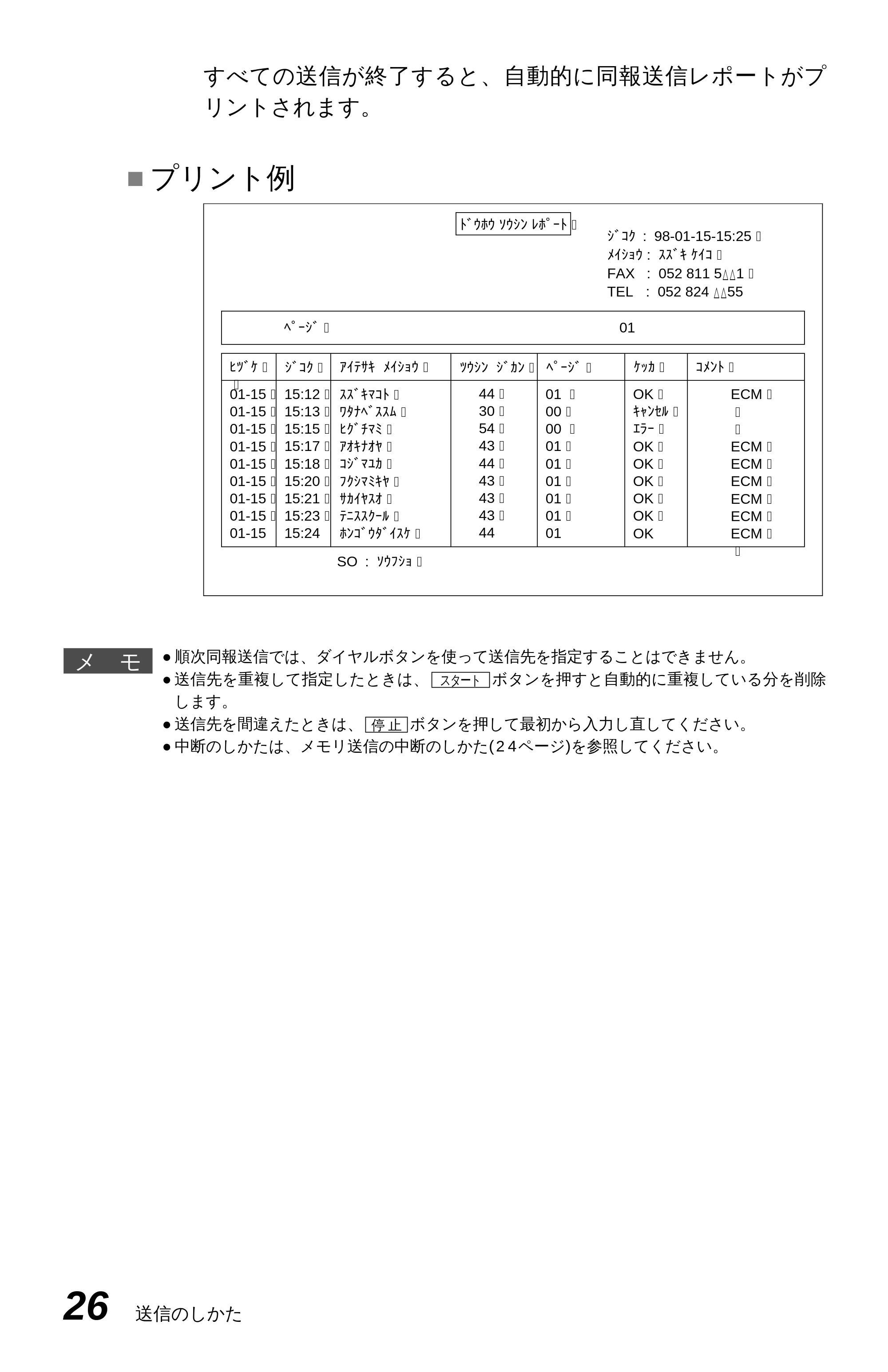
すべての送信が終了すると、自動的に同報送信レポートがプ
リントされます。
■プリント例
- 順次同報送信では、ダイヤルボタンを使って送信先を指定することはできません。
- 送信先を重複して指定したときは、 ボタンを押すと自動的に重複している分を削除
します。
- 送信先を間違えたときは、 ボタンを押して最初から入力し直してください。
- 中断のしかたは、メモリ送信の中断のしかた(24ページ)を参照してください。
停 止
スタート
メ モ
ドウホウ ソウシン レポート�
ジコク : 98-01-15-15:25�
メイショウ : スズキ ケイコ�
FAX : 052 811 5 △△ 1�
TEL : 052 824 △△ 55
ヒヅケ�
�
ページ� 01
ジコク� アイテサキ メイショウ� ツウシン ジカン� ページ� ケッカ� コメント�
01-15�
01-15�
01-15�
01-15�
01-15�
01-15�
01-15�
01-15�
01-15
スズキマコト�
ワタナベススム�
ヒグチマミ�
アオキナオヤ�
コジマユカ�
フクシマミキヤ�
サカイヤスオ�
テニススクール�
ホンゴウダイスケ�
44�
30�
54�
43�
44�
43�
43�
43�
44
01 �
00�
00 �
01�
01�
01�
01�
01�
01
OK�
キャンセル�
エラー�
OK�
OK�
OK�
OK�
OK�
OK
ECM�
�
�
ECM�
ECM�
ECM�
ECM�
ECM�
ECM�
�
15:12�
15:13�
15:15�
15:17�
15:18�
15:20�
15:21�
15:23�
15:24
SO : ソウフショ�
送付書を付けて送信する
送信のしかた 27
複数の種類の原稿を数箇所に送信する[マルチ送信]
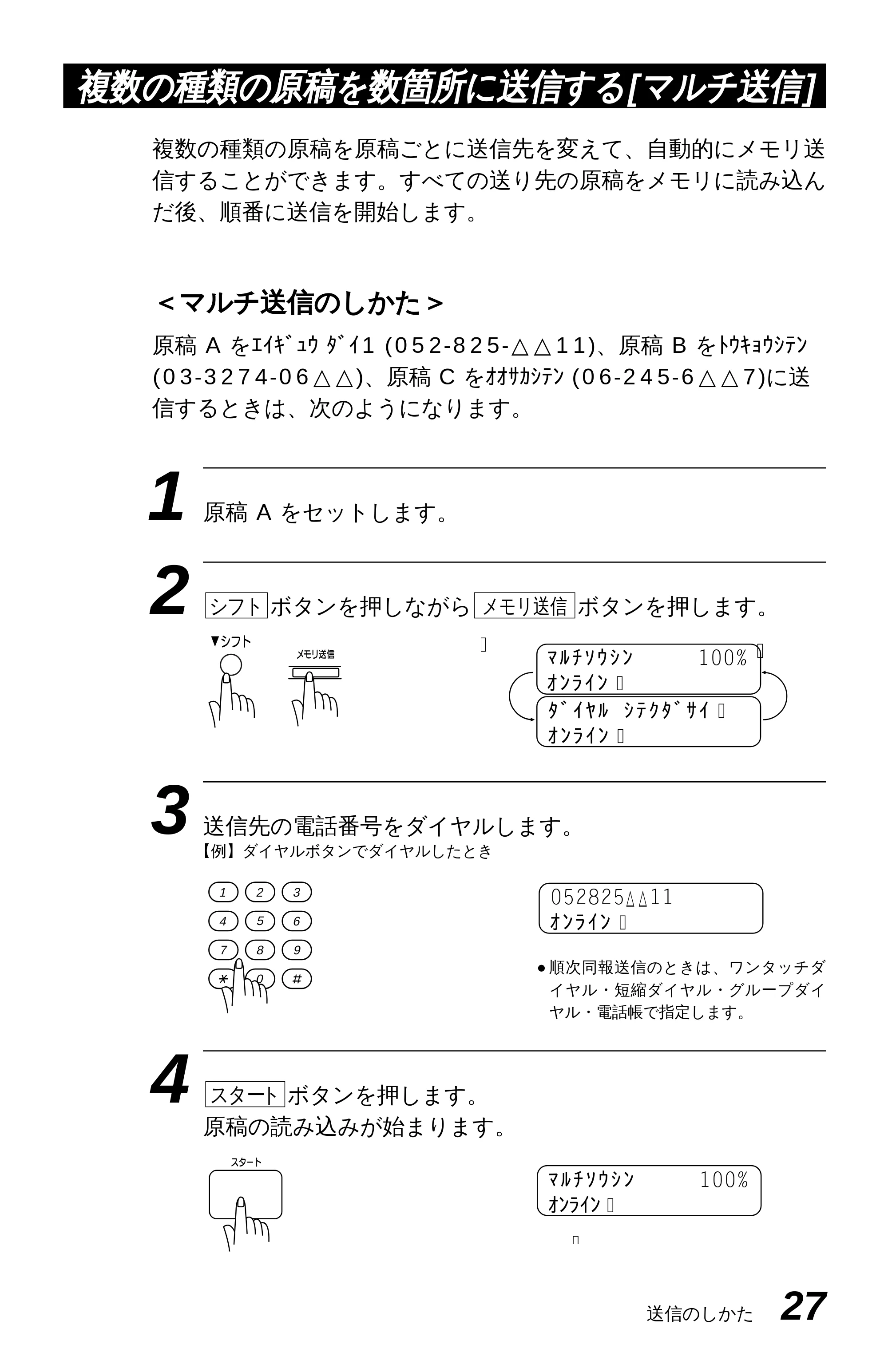
<マルチ送信のしかた>
1 原稿 A をセットします。
2 ボタンを押しながら ボタンを押します。
3 送信先の電話番号をダイヤルします。
【例】ダイヤルボタンでダイヤルしたとき
- 順次同報送信のときは、ワンタッチダ
イヤル・短縮ダイヤル・グループダイ
ヤル・電話帳で指定します。
4 ボタンを押します。
原稿の読み込みが始まります。
スタート
メモリ送信シフト
原稿 A をエイギュウ ダイ1 (052-825-△△11)、原稿 B をトウキョウシテン
(03-3274-06△△)、原稿 C をオオサカシテン (06-245-6△△7)に送
信するときは、次のようになります。
複数の種類の原稿を原稿ごとに送信先を変えて、自動的にメモリ送
信することができます。すべての送り先の原稿をメモリに読み込ん
だ後、順番に送信を開始します。
マルチソウシン 100%
オンライン�
�
ダイヤル シテクダサイ�
オンライン�
マルチソウシン 100%
オンライン�
� �
052825△ △11
オンライン�
1
4
7
5 6
2 3
8 9
0
33ページ
28 送信のしかた
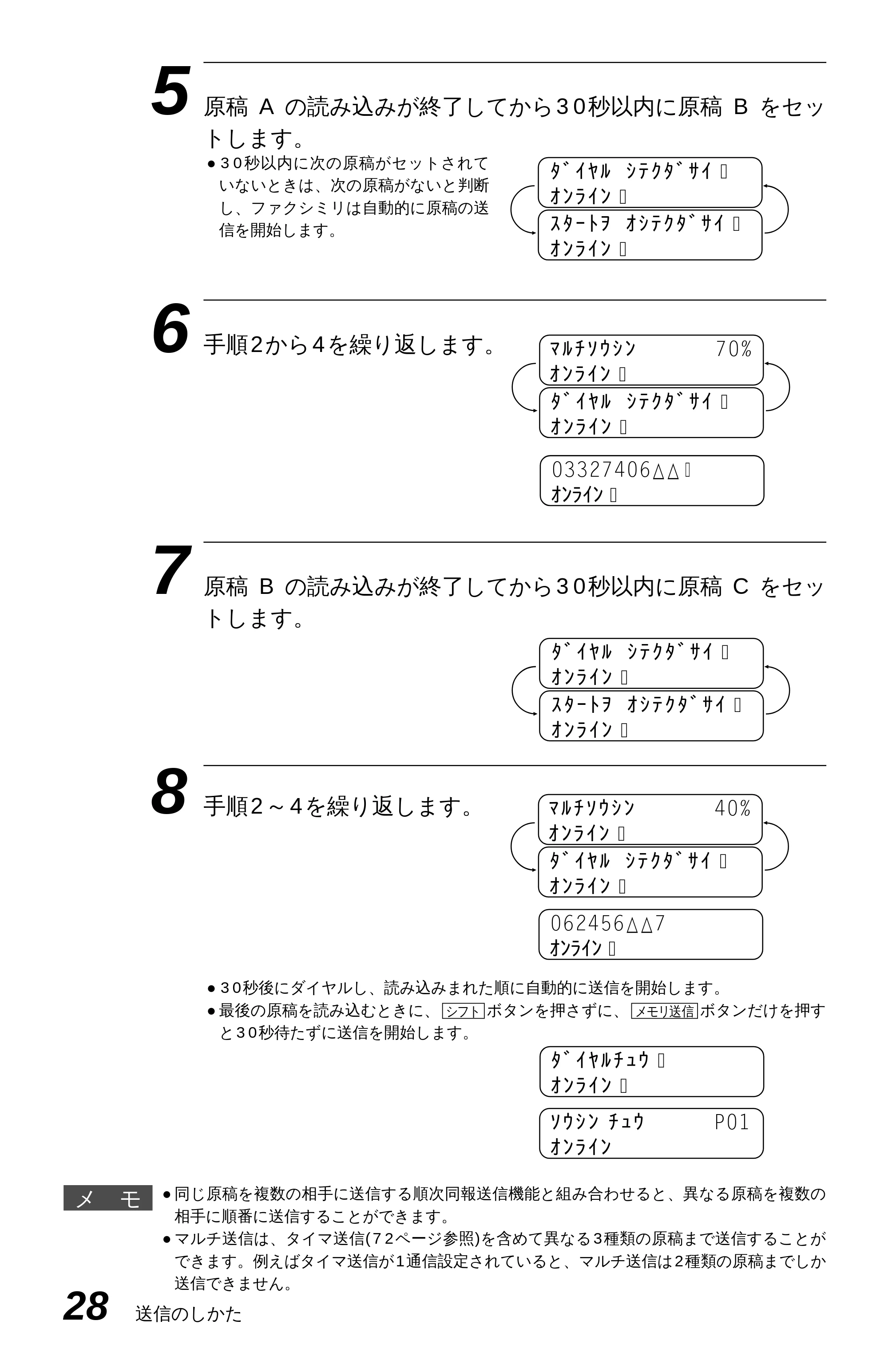
5 原稿 A の読み込みが終了してから30秒以内に原稿 B をセッ
トします。
- 30秒以内に次の原稿がセットされて
いないときは、次の原稿がないと判断
し、ファクシミリは自動的に原稿の送
信を開始します。
6 手順2から4を繰り返します。
7 原稿 B の読み込みが終了してから30秒以内に原稿 C をセッ
トします。
8 手順2~4を繰り返します。
- 30秒後にダイヤルし、読み込みまれた順に自動的に送信を開始します。
- 最後の原稿を読み込むときに、 ボタンを押さずに、 ボタンだけを押す
と30秒待たずに送信を開始します。
メモリ送信シフト
- 同じ原稿を複数の相手に送信する順次同報送信機能と組み合わせると、異なる原稿を複数の
相手に順番に送信することができます。
- マルチ送信は、タイマ送信(72ページ参照)を含めて異なる3種類の原稿まで送信することが
できます。例えばタイマ送信が1通信設定されていると、マルチ送信は2種類の原稿までしか
送信できません。
ダイヤル シテクダサイ�
オンライン�
マルチソウシン 40%
オンライン�
ダイヤル シテクダサイ�
オンライン�
スタートヲ オシテクダサイ�
オンライン�
ダイヤル シテクダサイ�
オンライン�
スタートヲ オシテクダサイ�
オンライン�
ダイヤル シテクダサイ�
オンライン�
マルチソウシン 70%
オンライン�
03327406△△�
オンライン�
062456△△7
オンライン�
ダイヤルチュウ�
オンライン�
ソウシン チュウ P01
オンライン
メ モ
送付書のコメントを登録する
送信のしかた 29
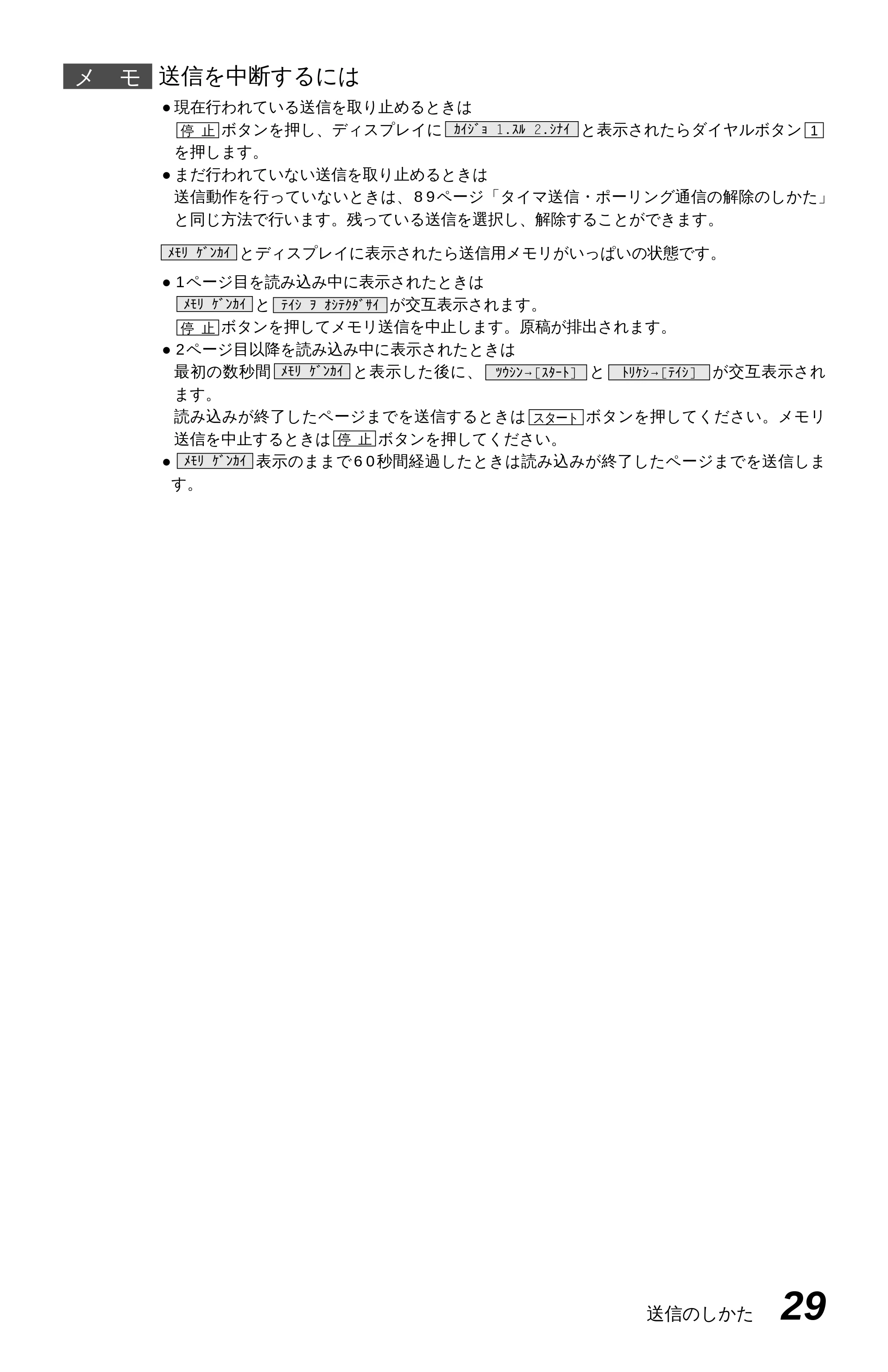
送信を中断するには
- 現在行われている送信を取り止めるときは
ボタンを押し、ディスプレイに と表示されたらダイヤルボタン
を押します。
- まだ行われていない送信を取り止めるときは
送信動作を行っていないときは、89ページ「タイマ送信・ポーリング通信の解除のしかた」
と同じ方法で行います。残っている送信を選択し、解除することができます。
とディスプレイに表示されたら送信用メモリがいっぱいの状態です。
- 1ページ目を読み込み中に表示されたときは
と が交互表示されます。
ボタンを押してメモリ送信を中止します。原稿が排出されます。
- 2ページ目以降を読み込み中に表示されたときは
最初の数秒間 と表示した後に、 と が交互表示され
ます。
読み込みが終了したページまでを送信するときは ボタンを押してください。メモリ
送信を中止するときは ボタンを押してください。
- 表示のままで60秒間経過したときは読み込みが終了したページまでを送信しま
す。
メモリ ゲンカイ
停 止
スタート
トリケシ→[テイシ]ツウシン→[スタート]メモリ ゲンカイ
停 止
テイシ ヲ オシテクダサイメモリ ゲンカイ
メモリ ゲンカイ
1カイジョ 1.スル 2.シナイ停 止
メ モ
35ページ
30 送信のしかた
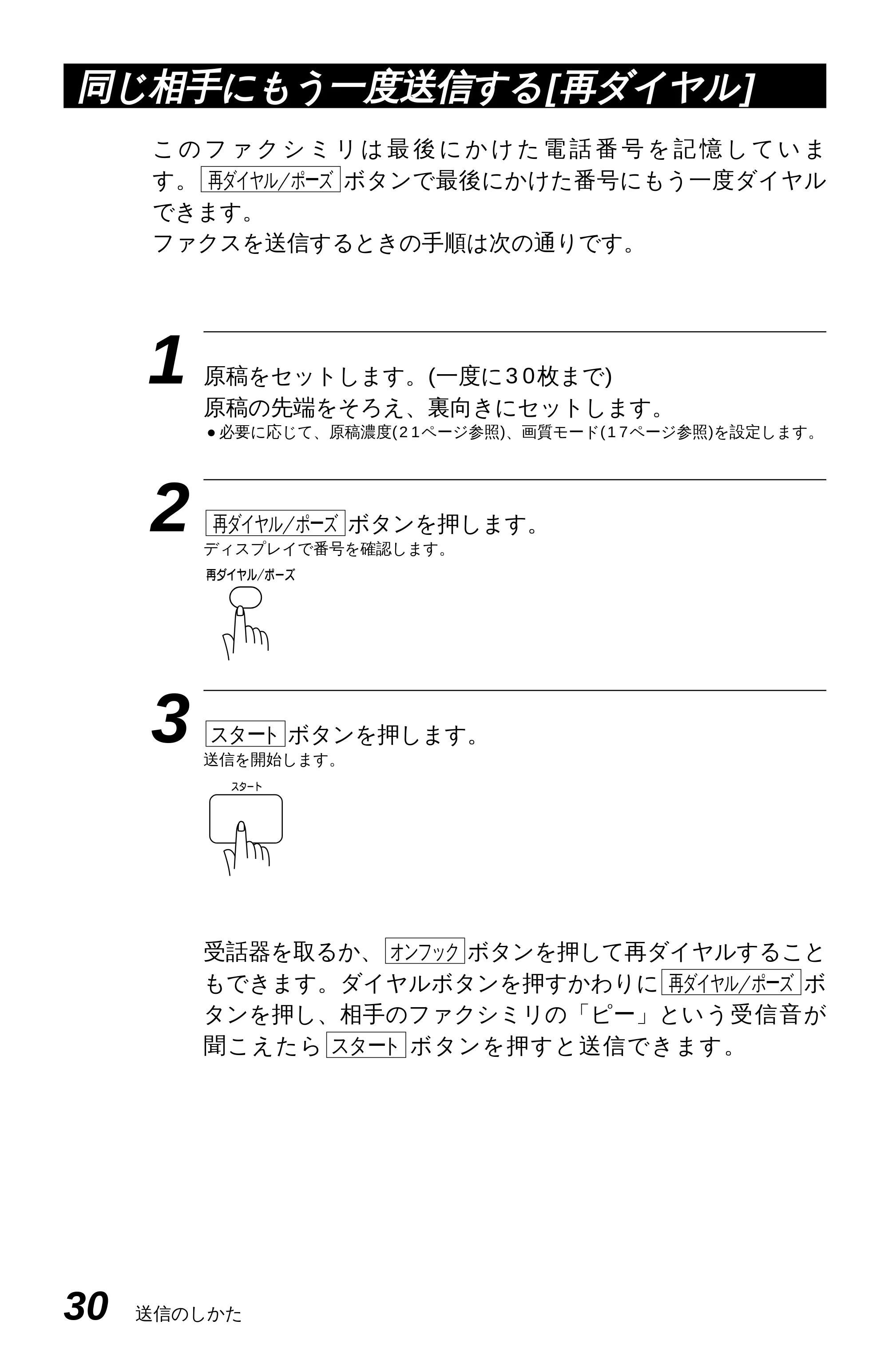
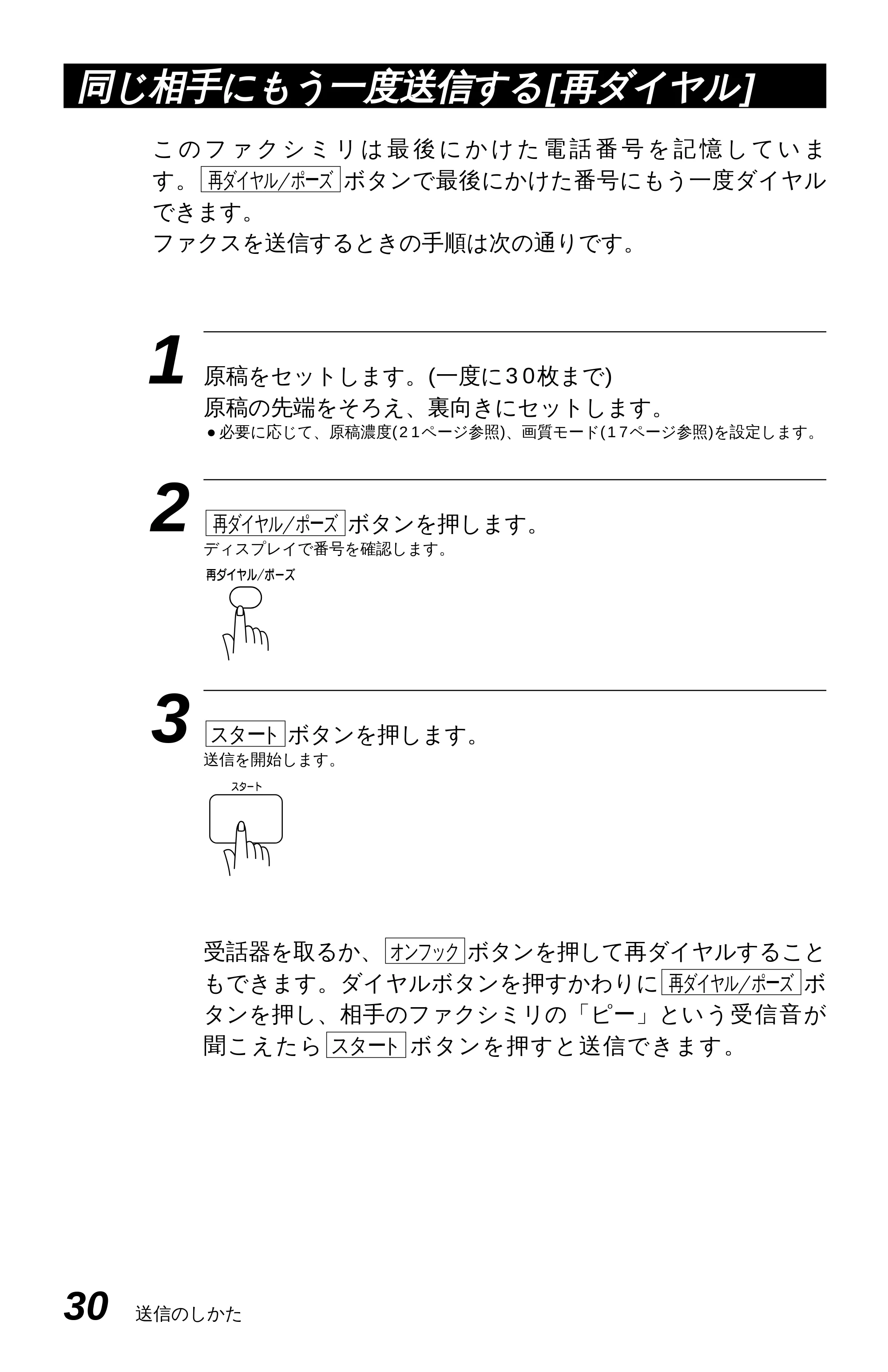
同じ相手にもう一度送信する[再ダイヤル]
こ の フ ァ ク シ ミ リ は 最 後 に か け た 電 話 番 号 を 記 憶 し て い ま
す。 ボタンで最後にかけた番号にもう一度ダイヤル
できます。
ファクスを送信するときの手順は次の通りです。
再ダイヤル/ポーズ
受話器を取るか、 ボタンを押して再ダイヤルすること
もできます。ダイヤルボタンを押すかわりに ボ
タンを押し、相手のファクシミリの「ピー」という受信音が
聞こえたら ボタンを押すと送信できます。スタート
再ダイヤル/ポーズ
オンフック
1 原稿をセットします。(一度に30枚まで)
原稿の先端をそろえ、裏向きにセットします。
- 必要に応じて、原稿濃度(21ページ参照)、画質モード(17ページ参照)を設定します。
2 ボタンを押します。
ディスプレイで番号を確認します。
3 ボタンを押します。
送信を開始します。
スタート
再ダイヤル/ポーズ
一時的に送付書を付けて送信する
送信のしかた 31
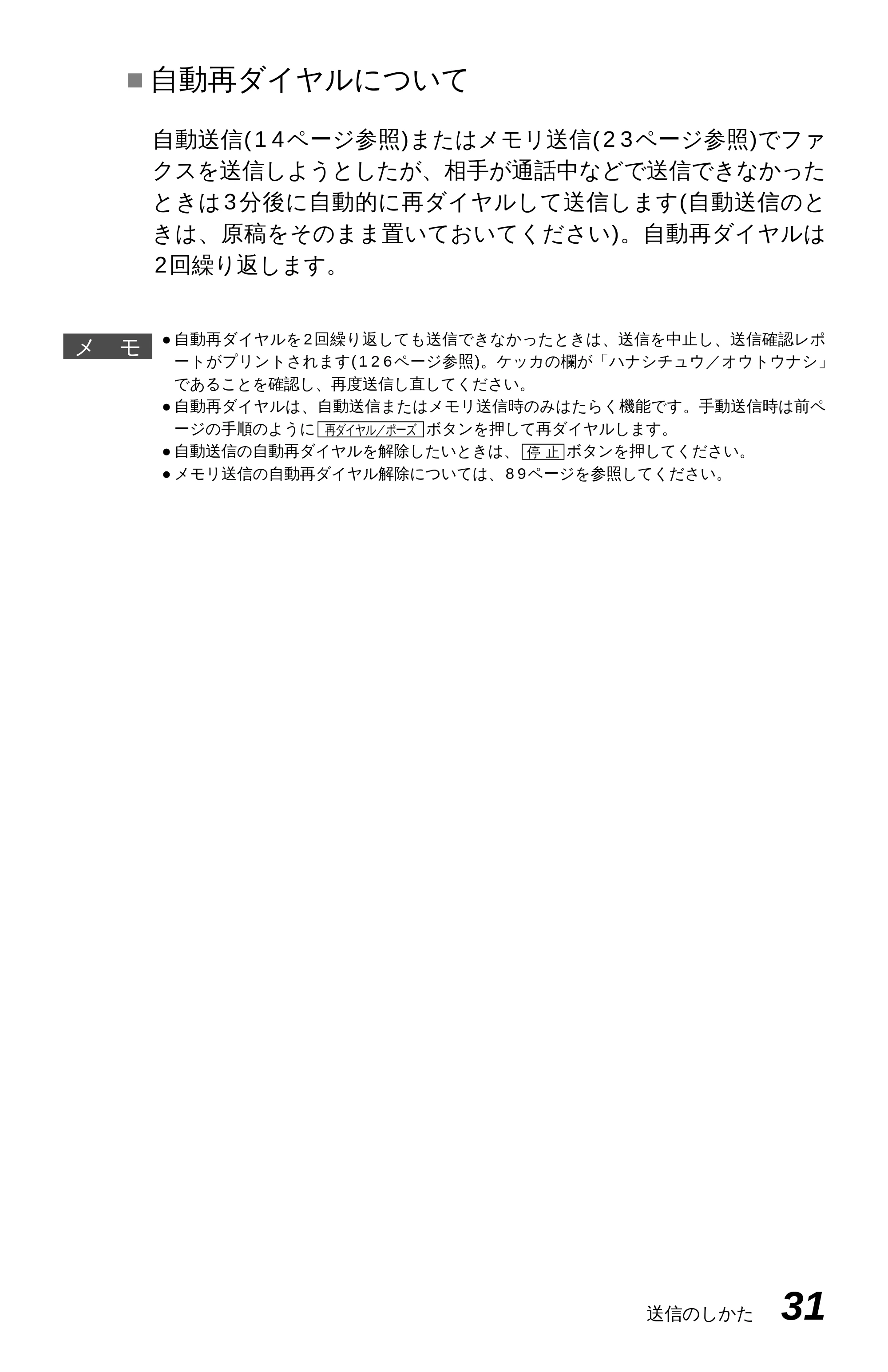
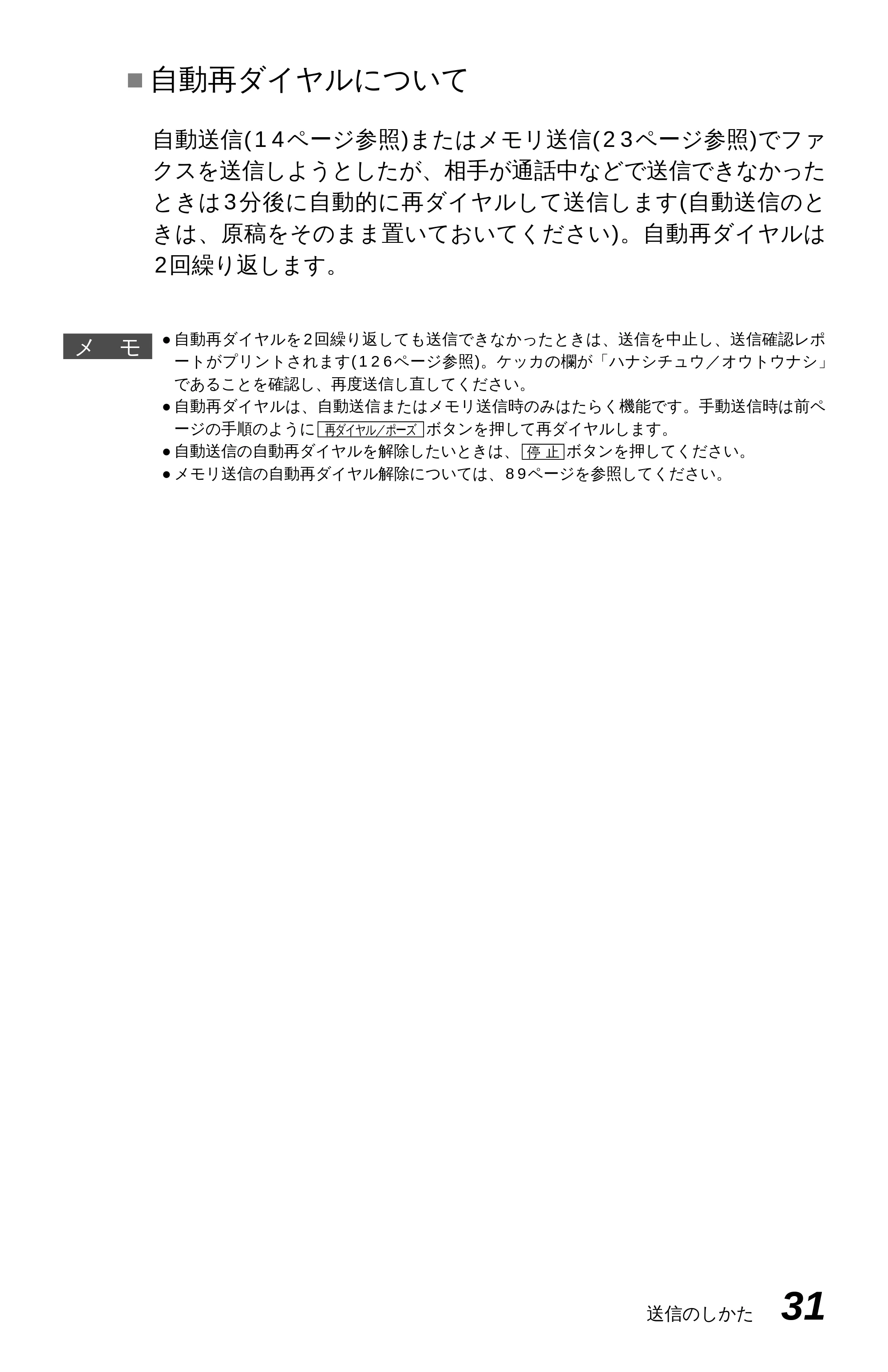
■自動再ダイヤルについて
自動送信(14ページ参照)またはメモリ送信(23ページ参照)でファ
クスを送信しようとしたが、相手が通話中などで送信できなかった
ときは3分後に自動的に再ダイヤルして送信します(自動送信のと
きは、原稿をそのまま置いておいてください)。自動再ダイヤルは
2回繰り返します。
- 自動再ダイヤルを2回繰り返しても送信できなかったときは、送信を中止し、送信確認レポ
ートがプリントされます(126ページ参照)。ケッカの欄が「ハナシチュウ/オウトウナシ」
であることを確認し、再度送信し直してください。
- 自動再ダイヤルは、自動送信またはメモリ送信時のみはたらく機能です。手動送信時は前ペ
ージの手順のように ボタンを押して再ダイヤルします。
- 自動送信の自動再ダイヤルを解除したいときは、 ボタンを押してください。
- メモリ送信の自動再ダイヤル解除については、89ページを参照してください。
停 止
再ダイヤル/ポーズ
メ モ
37ページ
32 送信のしかた
送付書を付けて送信する
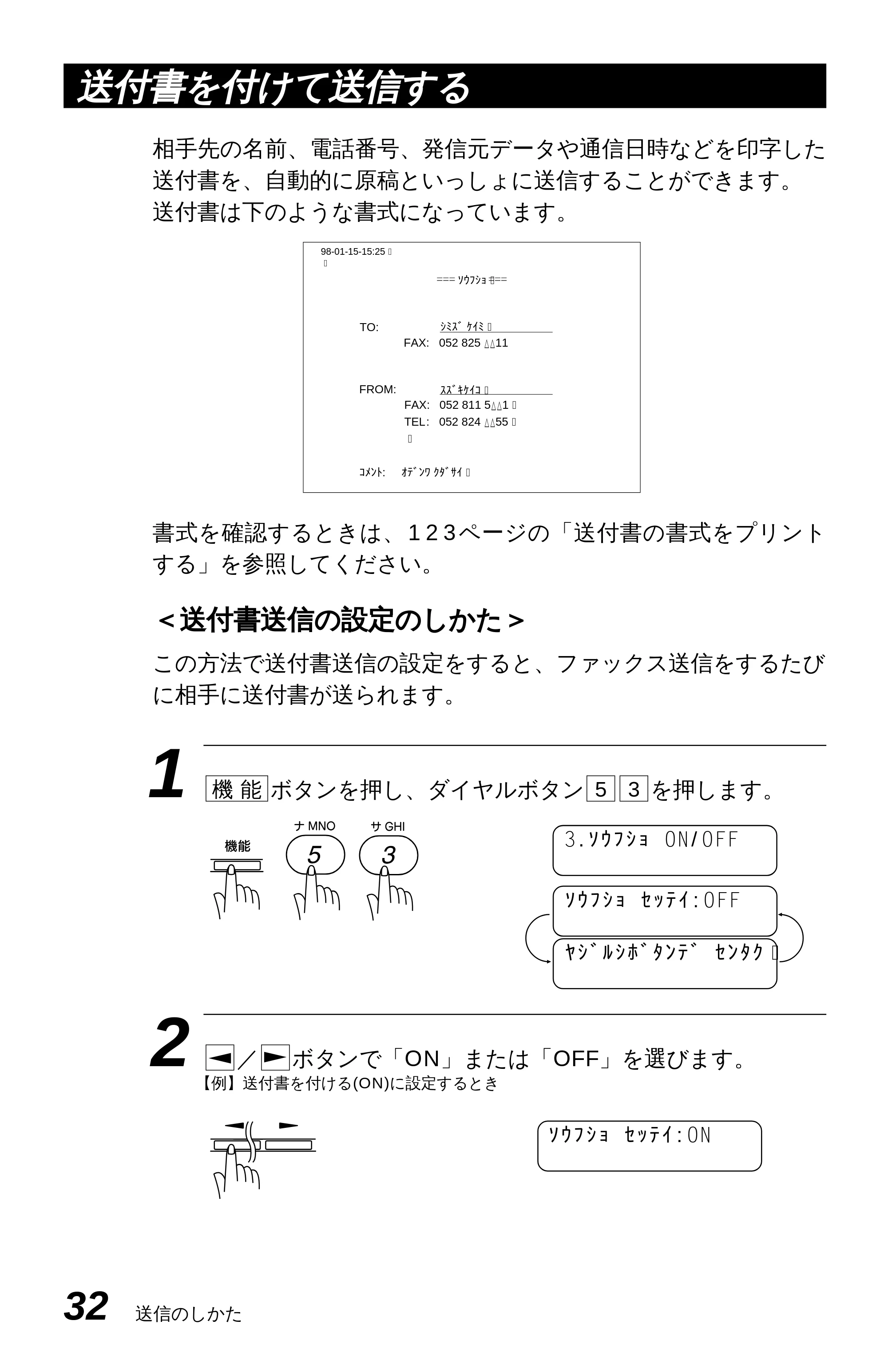
相手先の名前、電話番号、発信元データや通信日時などを印字した
送付書を、自動的に原稿といっしょに送信することができます。
送付書は下のような書式になっています。
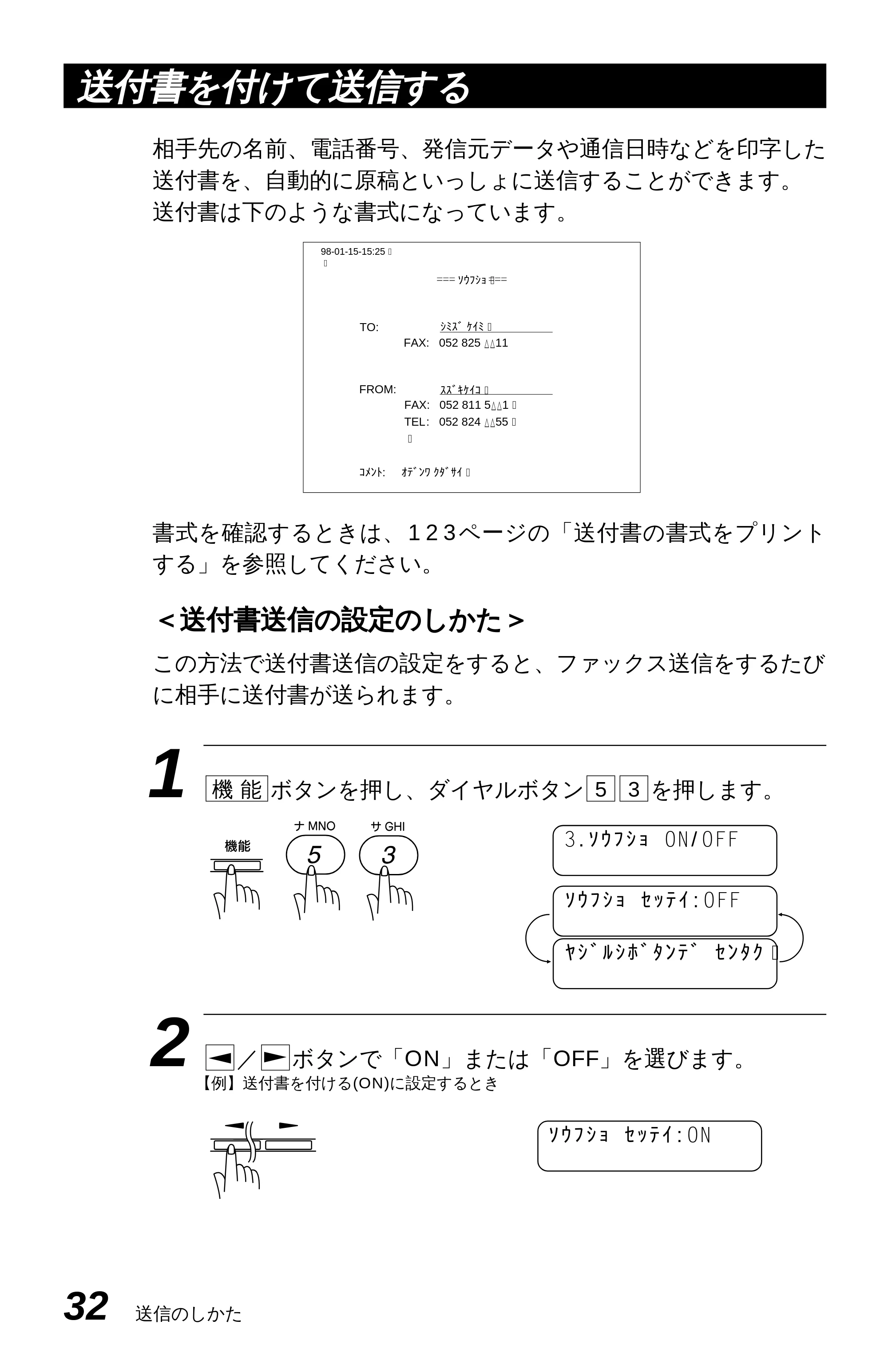
<送付書送信の設定のしかた>
1 ボタンを押し、ダイヤルボタン を押します。
2 / ボタンで「ON」または「OFF」を選びます。
【例】送付書を付ける(ON)に設定するとき
35機 能
書式を確認するときは、123ページの「送付書の書式をプリント
する」を参照してください。
3. ソウフショ ON/ OFF
ソウフショ セッテイ : OFF
ヤジルシボタンデ センタク�
98-01-15-15:25�
�
ソウフショ�
TO:
FAX: 052 825 △△11
FROM:
FAX: 052 811 5△△1�
TEL: 052 824 △△55�
�
コメント: オデンワ クダサイ�
シミズ ケイミ�
スズキケイコ�
ソウフショ セッテイ : ON
この方法で送付書送信の設定をすると、ファックス送信をするたび
に相手に送付書が送られます。
送信後に相手と話す[電話予約機能]
![ブラザー MFC-4550J 取扱説明書(本体) — 送信後に相手と話す[電話予約機能] — 原本ページ — 38ページ](/manual-images/3b3177e1d7f2c8a268e5/872904e2d8748d02/brother-mfc-4550j-manual-p0038.webp)
送信のしかた 33
- 発信元データ(ファクス番号、電話番号、名前)をすべて登録しないと「送付書送信の設定」
ができません。(取扱説明書<セットアップ編>17、18ページ参照)
- 送付書の「TO: 」の名前は、あらかじめワンタッチダイヤル、短縮ダイヤルなどで登録
されていないと表示されません。
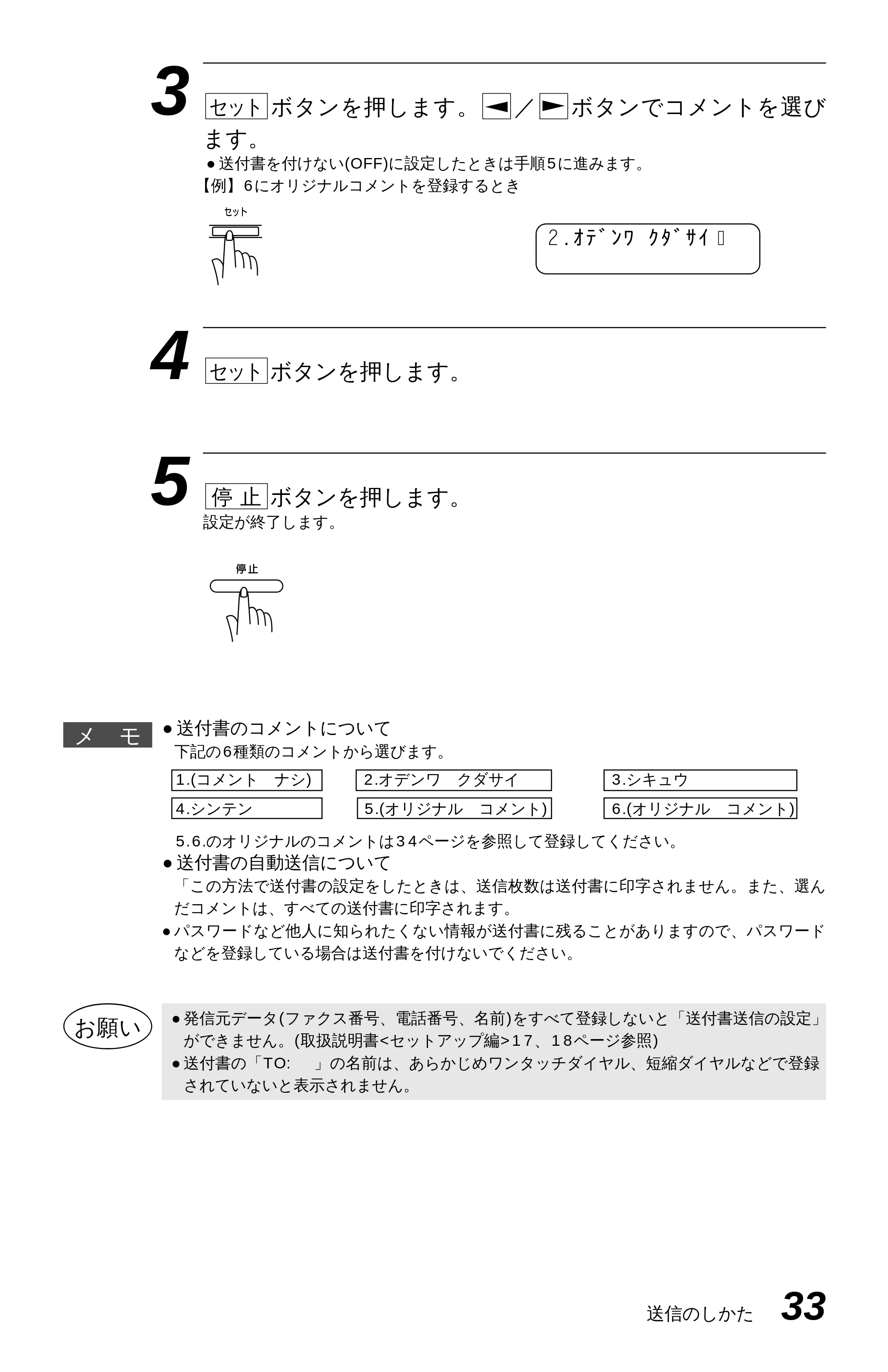
3 ボタンを押します。 / ボタンでコメントを選び
ます。
- 送付書を付けない(OFF)に設定したときは手順5に進みます。
【例】6にオリジナルコメントを登録するとき
4 ボタンを押します。
5 ボタンを押します。
設定が終了します。
停 止
セット
セット
1.(コメント ナシ) 2.オデンワ クダサイ 3.シキュウ
4.シンテン 5.(オリジナル コメント) 6.(オリジナル コメント)
- 送付書のコメントについて
下記の6種類のコメントから選びます。
5.6.のオリジナルのコメントは34ページを参照して登録してください。
- 送付書の自動送信について
「この方法で送付書の設定をしたときは、送信枚数は送付書に印字されません。また、選ん
だコメントは、すべての送付書に印字されます。
- パスワードなど他人に知られたくない情報が送付書に残ることがありますので、パスワード
などを登録している場合は送付書を付けないでください。
お願い
2 . オデンワ クダサイ�
メ モ
39ページ
34 送信のしかた
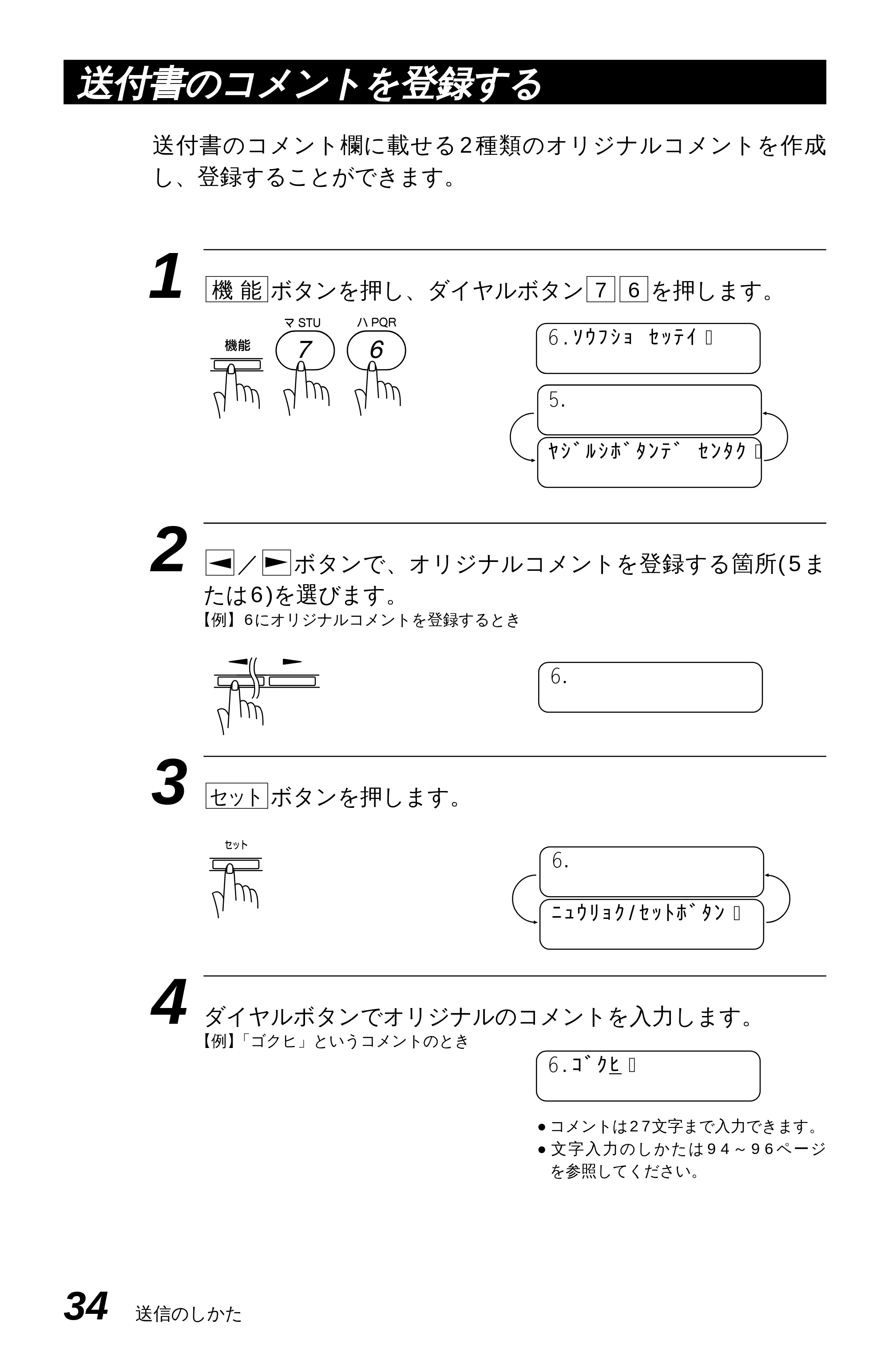
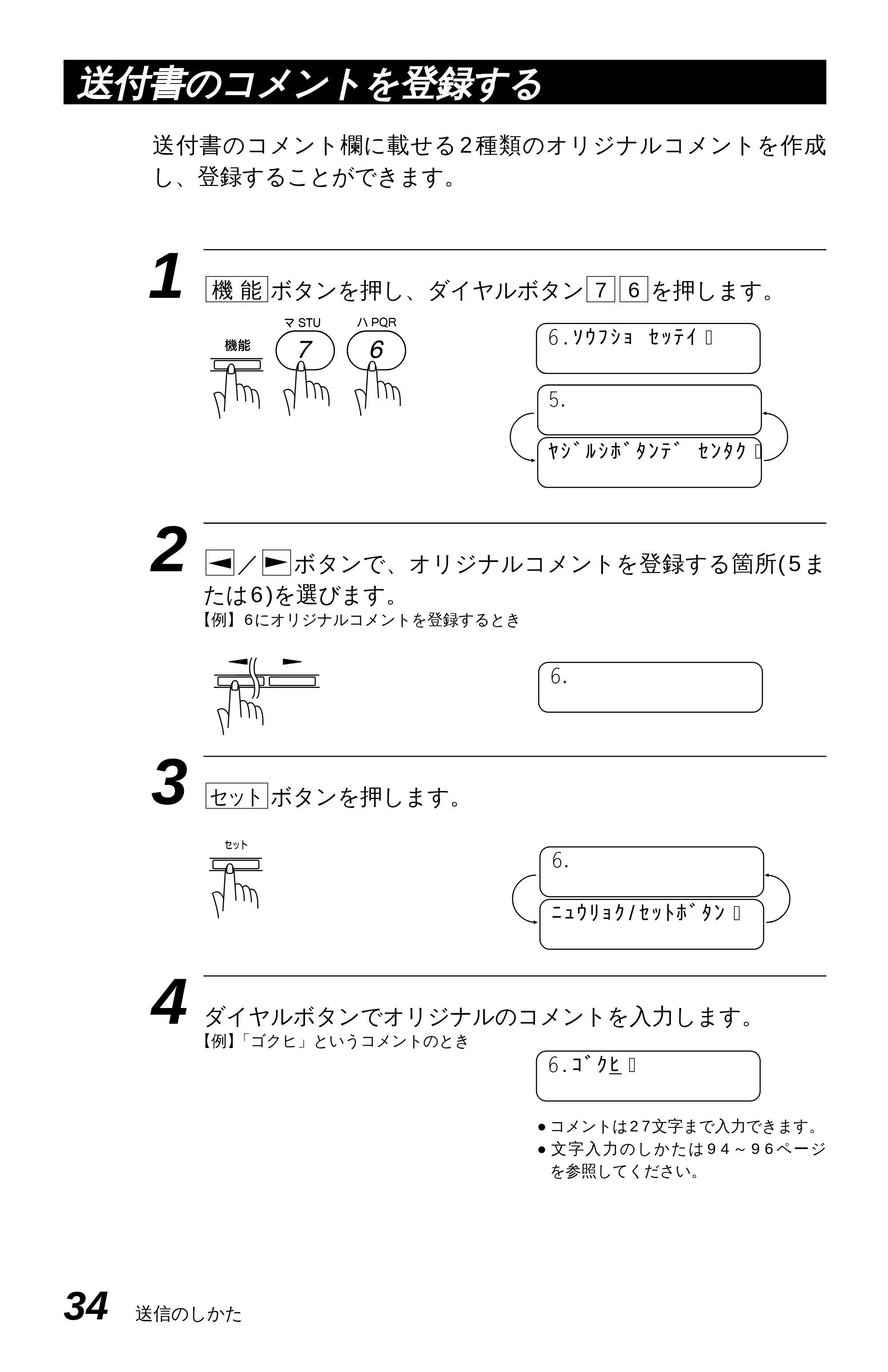
1 ボタンを押し、ダイヤルボタン を押します。
2 / ボタンで、オリジナルコメントを登録する箇所(5ま
たは6)を選びます。
【例】6にオリジナルコメントを登録するとき
3 ボタンを押します。
4 ダイヤルボタンでオリジナルのコメントを入力します。
【例】「ゴクヒ」というコメントのとき
- コメントは27文字まで入力できます。
- 文字入力のしかたは94~96ページ
を参照してください。
セット
67機 能
送付書のコメントを登録する
送付書のコメント欄に載せる2種類のオリジナルコメントを作成
し、登録することができます。
6 . ソウフショ セッテイ�
ヤジルシボタンデ センタク�
5.
6.
ニュウリョク / セットボタン�
6.
6. ゴクヒ�
40ページ
送信のしかた 35
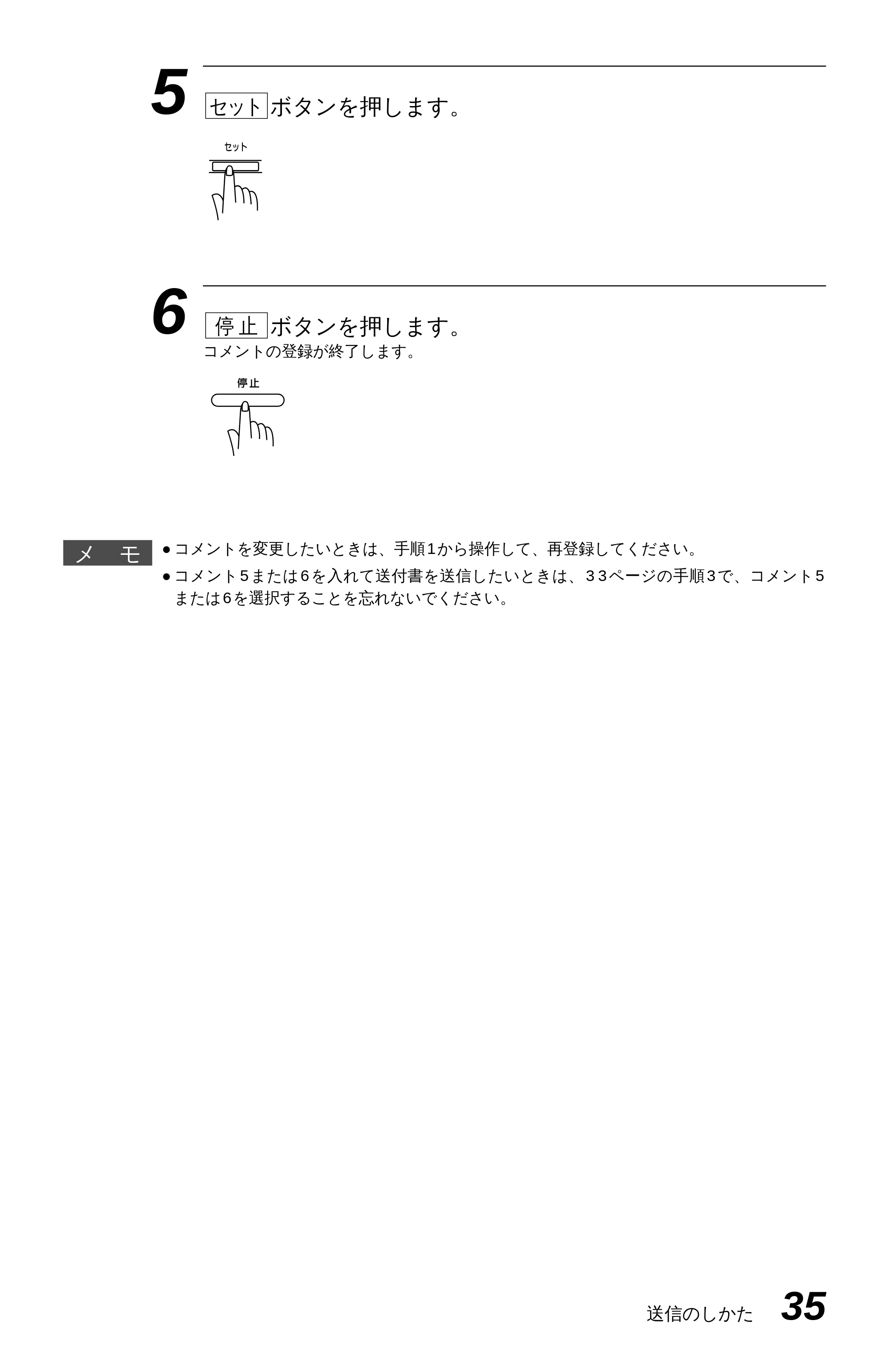
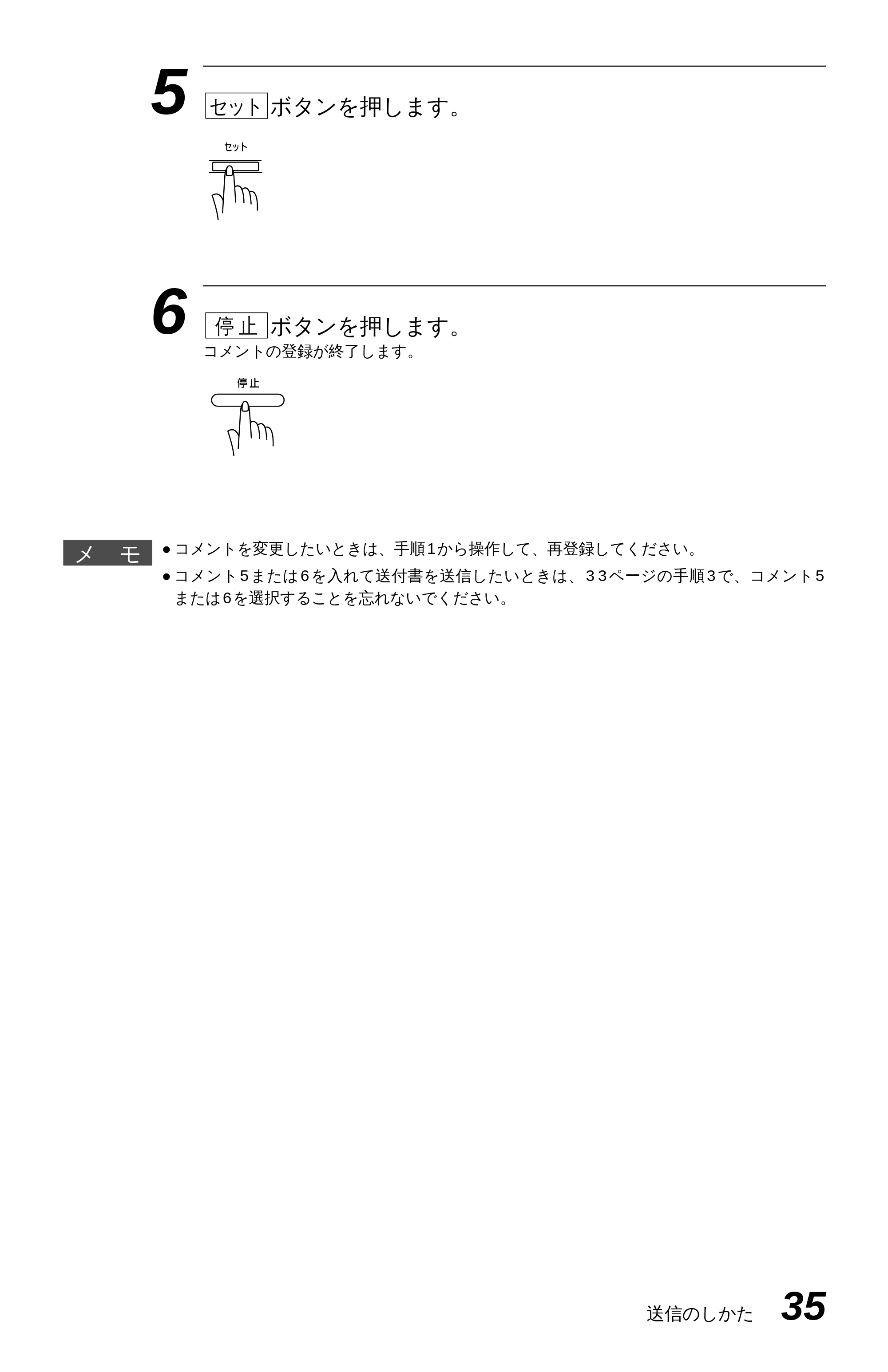
5 ボタンを押します。
6 ボタンを押します。
コメントの登録が終了します。
停 止
セット
- コメントを変更したいときは、手順1から操作して、再登録してください。
- コメント5または6を入れて送付書を送信したいときは、33ページの手順3で、コメント5
または6を選択することを忘れないでください。
メ モ
海外へ送信する[海外送信モード]
![ブラザー MFC-4550J 取扱説明書(本体) — 海外へ送信する[海外送信モード] — 原本ページ — 41ページ](/manual-images/3b3177e1d7f2c8a268e5/872904e2d8748d02/brother-mfc-4550j-manual-p0041.webp)
36 送信のしかた
一時的に送付書を付けて送信する
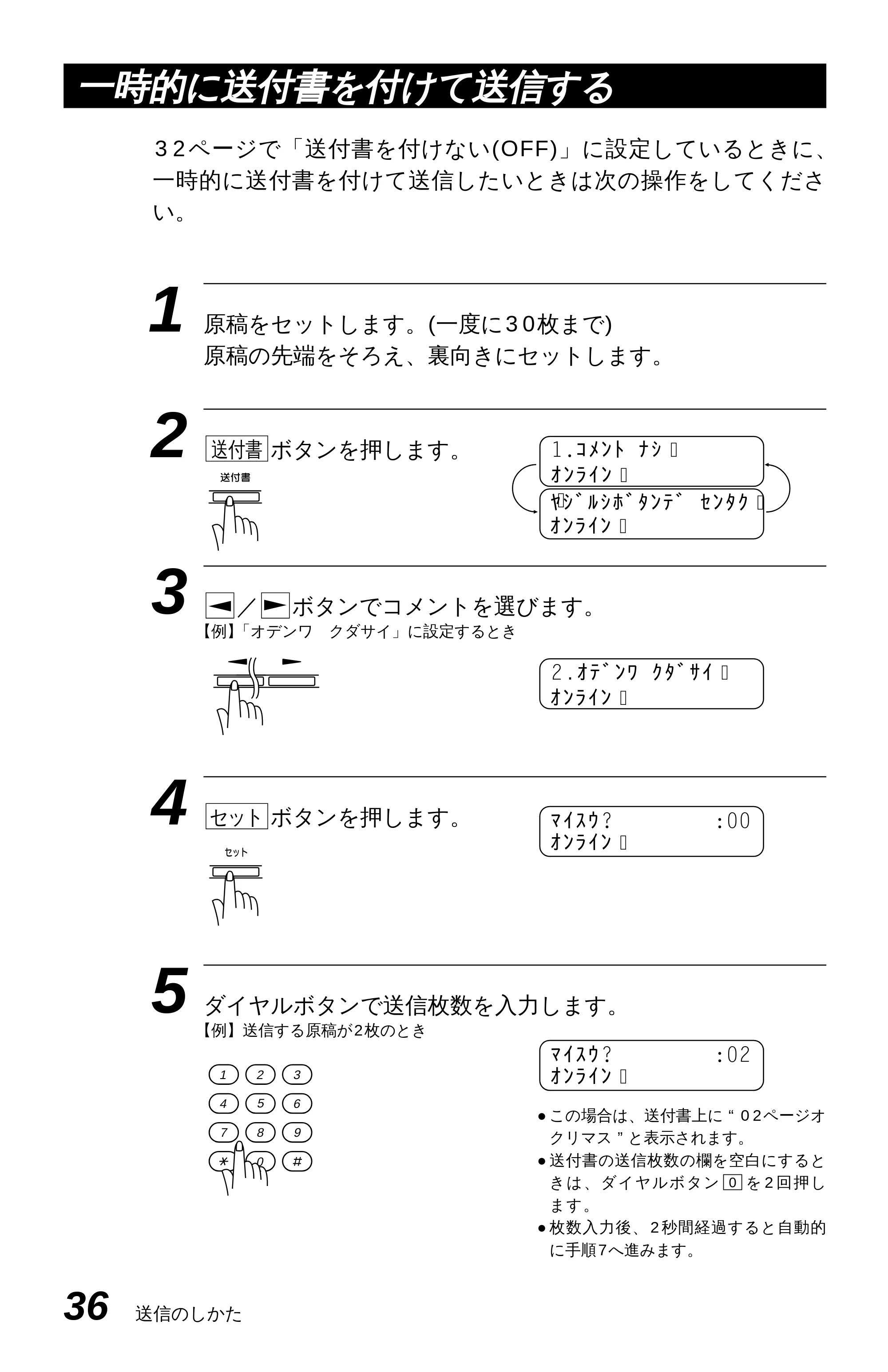
32ページで「送付書を付けない(OFF)」に設定しているときに、
一時的に送付書を付けて送信したいときは次の操作をしてくださ
い。
1 原稿をセットします。(一度に30枚まで)
原稿の先端をそろえ、裏向きにセットします。
2 ボタンを押します。
3 / ボタンでコメントを選びます。
【例】「オデンワ クダサイ」に設定するとき
4 ボタンを押します。
5 ダイヤルボタンで送信枚数を入力します。
【例】送信する原稿が2枚のとき
- この場合は、送付書上に“02ページオ
クリマス”と表示されます。
- 送付書の送信枚数の欄を空白にすると
きは、ダイヤルボタン を2回押し
ます。
- 枚数入力後、2秒間経過すると自動的
に手順7へ進みます。
0
セット
送付書
ヤジルシボタンデ センタク�
1.コメント ナシ�
オンライン�
�
オンライン�
2 . オデンワ クダサイ�
オンライン�
マイスウ? :00
オンライン�
マイスウ? :02
オンライン�
1
4
7
5 6
2 3
8 9
0
42ページ
送信のしかた 37
- 一時的に送付書を付けずに送信するには
32ページで「送付書を付ける(ON)」に設定しているときに、一時的に送付書を付けずに送
信したいときは、原稿をセットして ボタンを1回押すと送付書を付けずに送信するこ
とができます。
- 送信枚数を訂正したいときは
ボタンを押して、入力し直します。
- パスワードなど他人に知られたくない情報が送付書に残ることがありますので、パスワード
などを登録している場合には送付書を付けないでください。
クリア
送付書
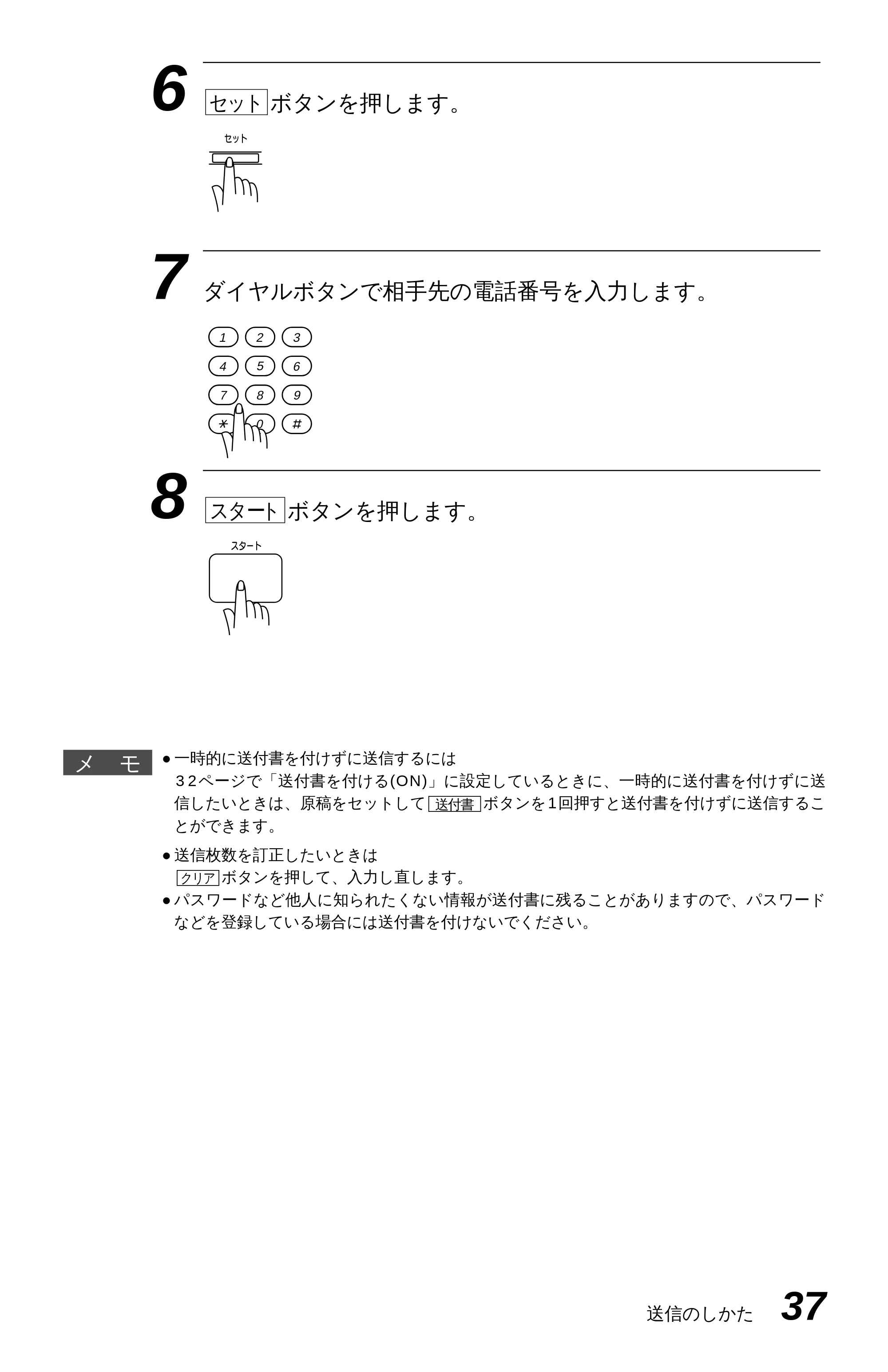
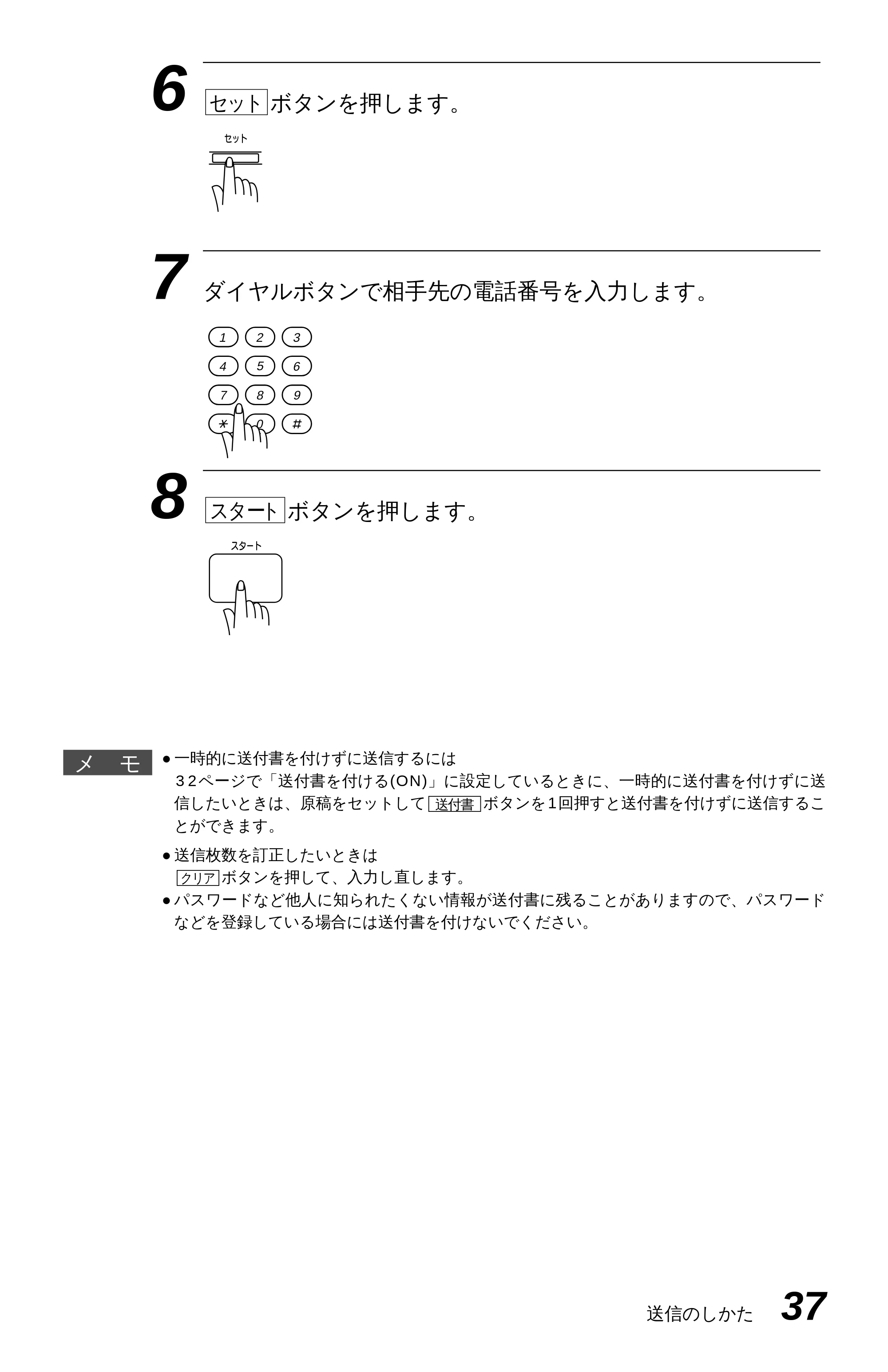
6 ボタンを押します。
7 ダイヤルボタンで相手先の電話番号を入力します。
8 ボタンを押します。スタート
セット
1
4
7
5 6
2 3
8 9
0
メ モ
エラー再送信機能を設定する
38 送信のしかた
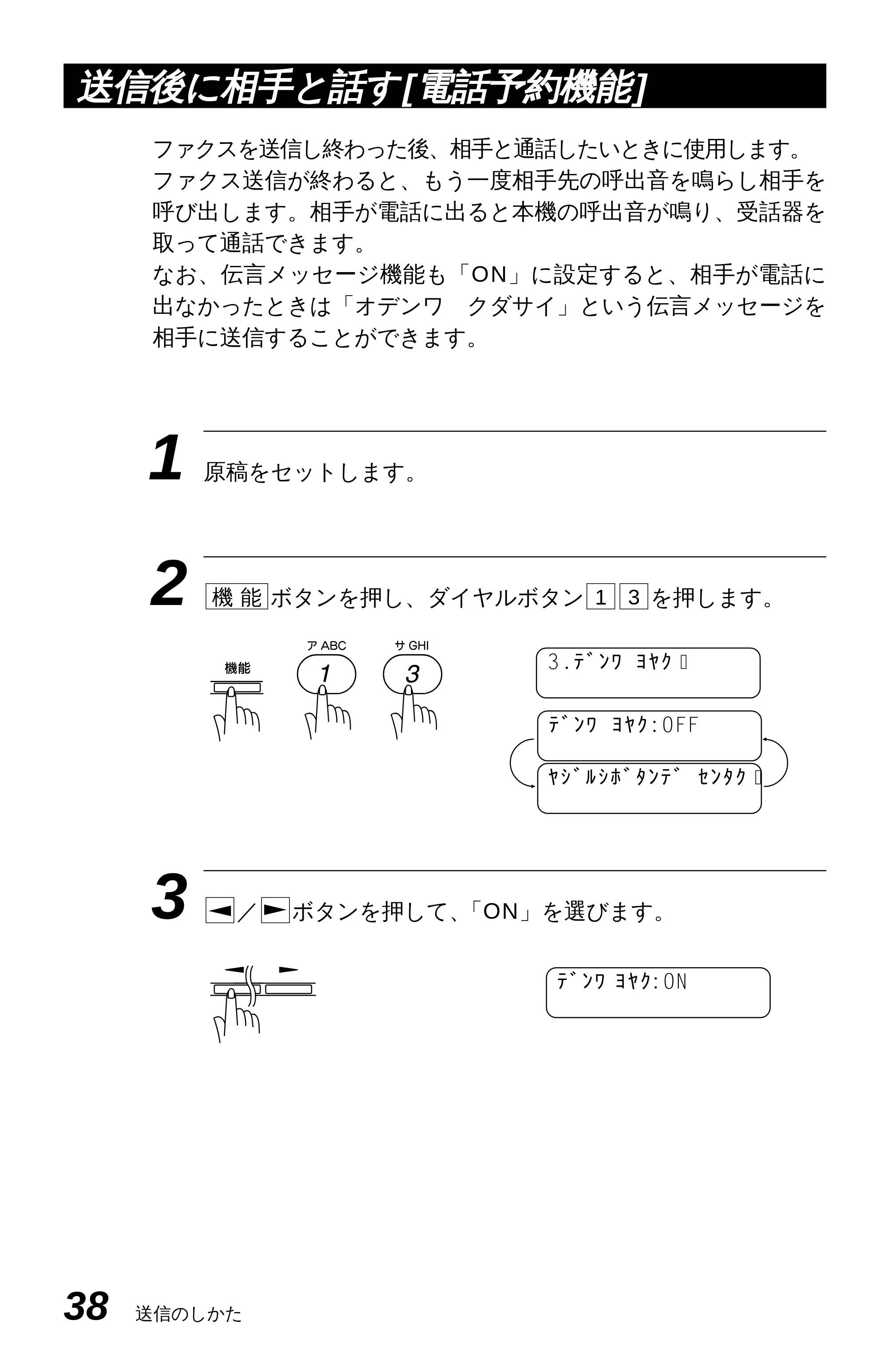
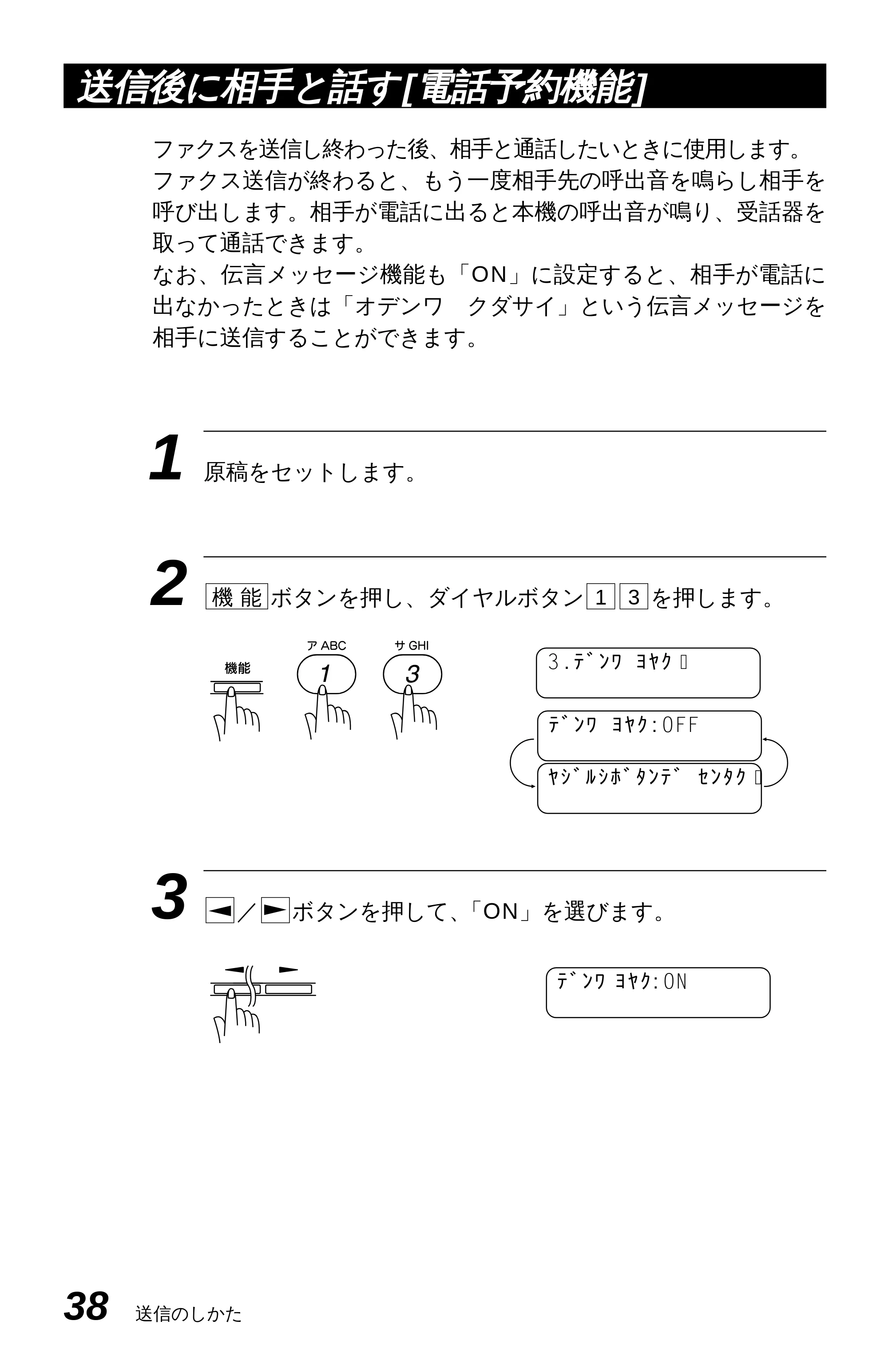
1 原稿をセットします。
2 ボタンを押し、ダイヤルボタン を押します。
3 / ボタンを押して、「ON」を選びます。
31機 能
送信後に相手と話す[電話予約機能]
ファクスを送信し終わった後、相手と通話したいときに使用します。
ファクス送信が終わると、もう一度相手先の呼出音を鳴らし相手を
呼び出します。相手が電話に出ると本機の呼出音が鳴り、受話器を
取って通話できます。
なお、伝言メッセージ機能も「ON」に設定すると、相手が電話に
出なかったときは「オデンワ クダサイ」という伝言メッセージを
相手に送信することができます。
3 . デンワ ヨヤク�
デンワ ヨヤク: ON
ヤジルシボタンデ センタク�
デンワ ヨヤク : OFF
44ページ
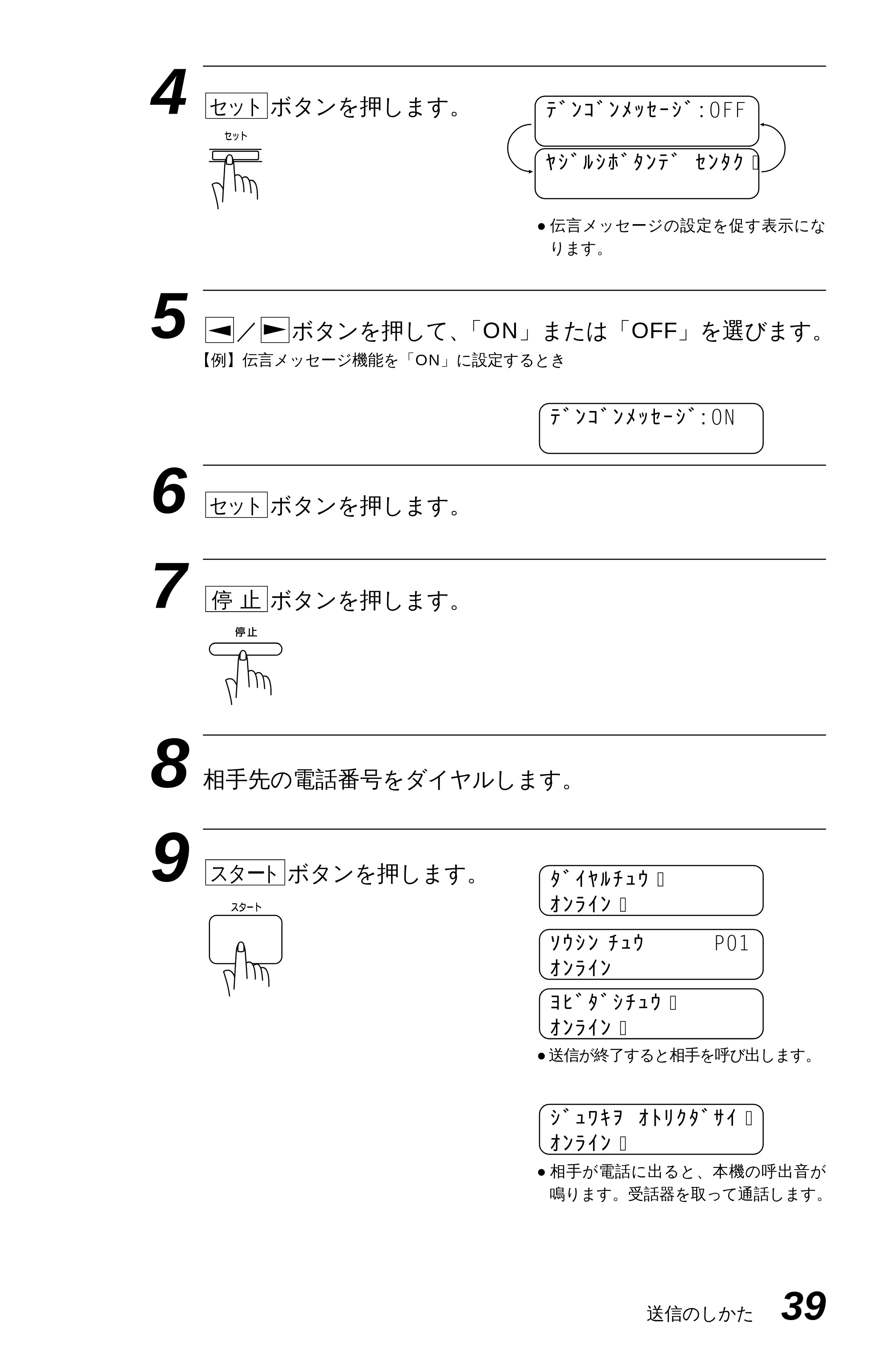
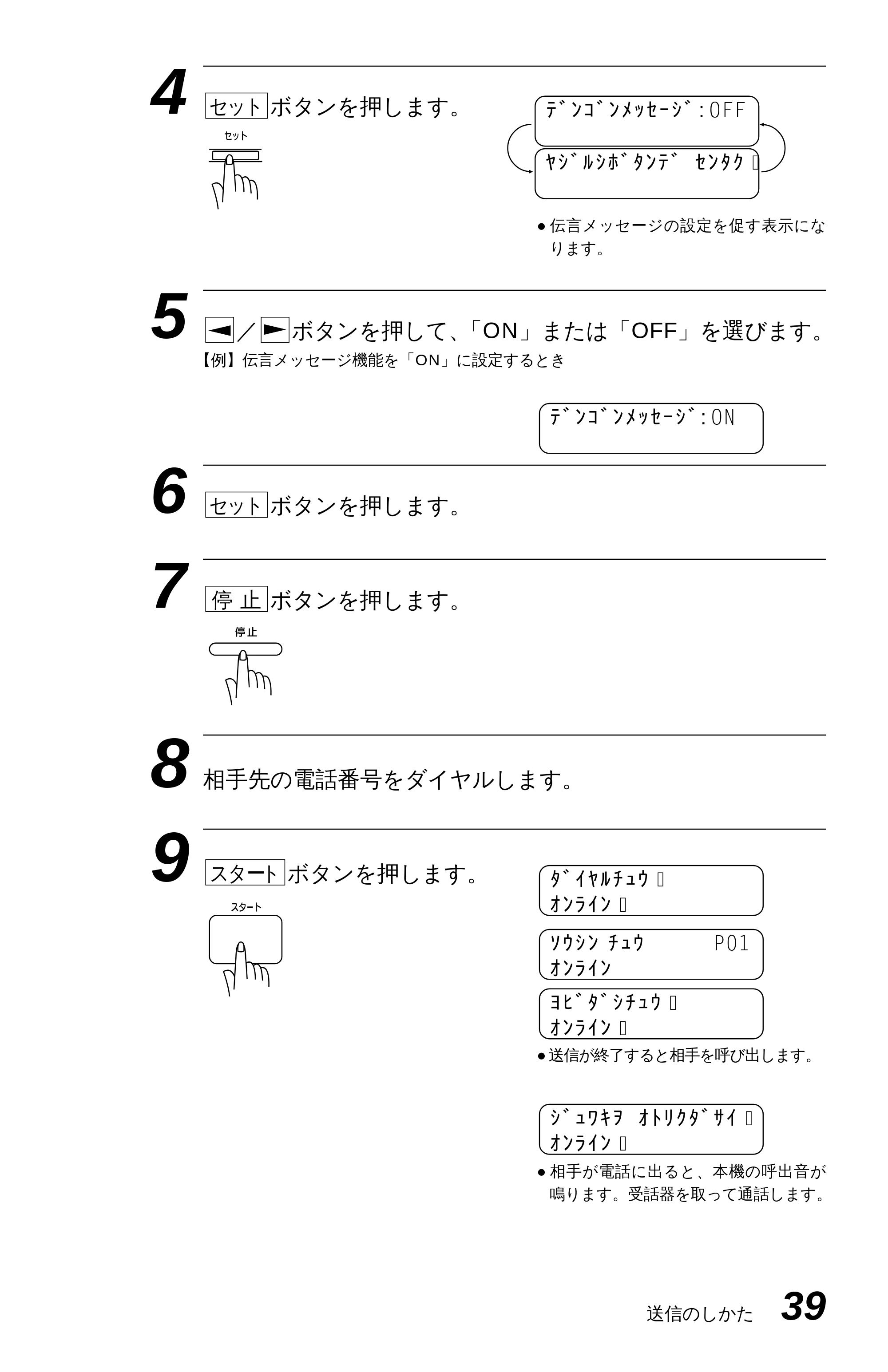
送信のしかた 39
4 ボタンを押します。
- 伝言メッセージの設定を促す表示にな
ります。
5 / ボタンを押して、「ON」または「OFF」を選びます。
【例】伝言メッセージ機能を「ON」に設定するとき
6 ボタンを押します。
7 ボタンを押します。
8 相手先の電話番号をダイヤルします。
9 ボタンを押します。
- 送信が終了すると相手を呼び出します。
- 相手が電話に出ると、本機の呼出音が
鳴ります。受話器を取って通話します。
スタート
停 止
セット
セット
ヤジルシボタンデ センタク�
デンゴンメッセージ : OFF
デンゴンメッセージ: ON
ダイヤルチュウ�
オンライン�
ソウシン チュウ P01
オンライン
ヨビダシチュウ�
オンライン�
�
ジュワキヲ オトリクダサイ�
オンライン�
�
3章 受信のしかた
40 送信のしかた
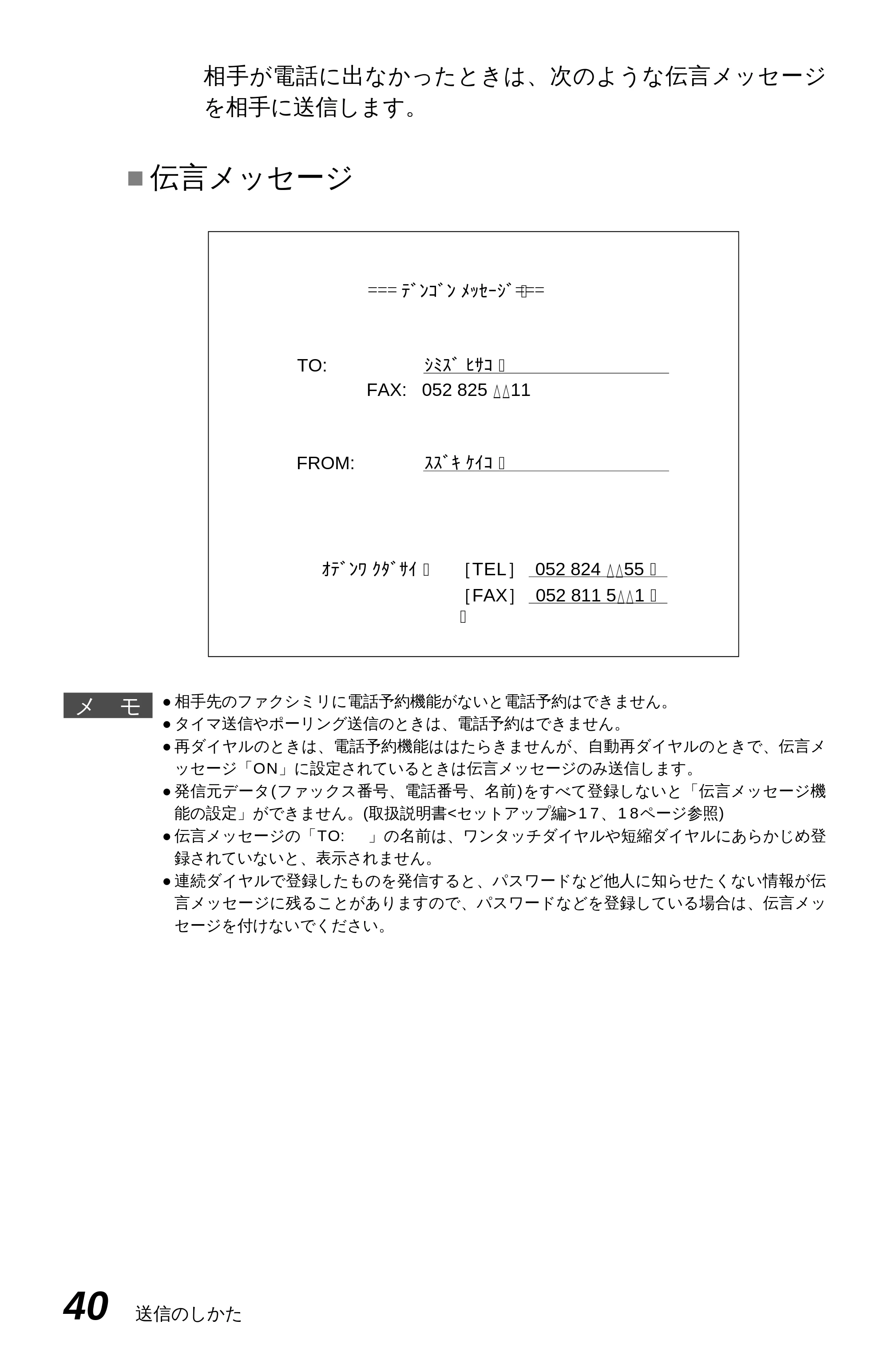
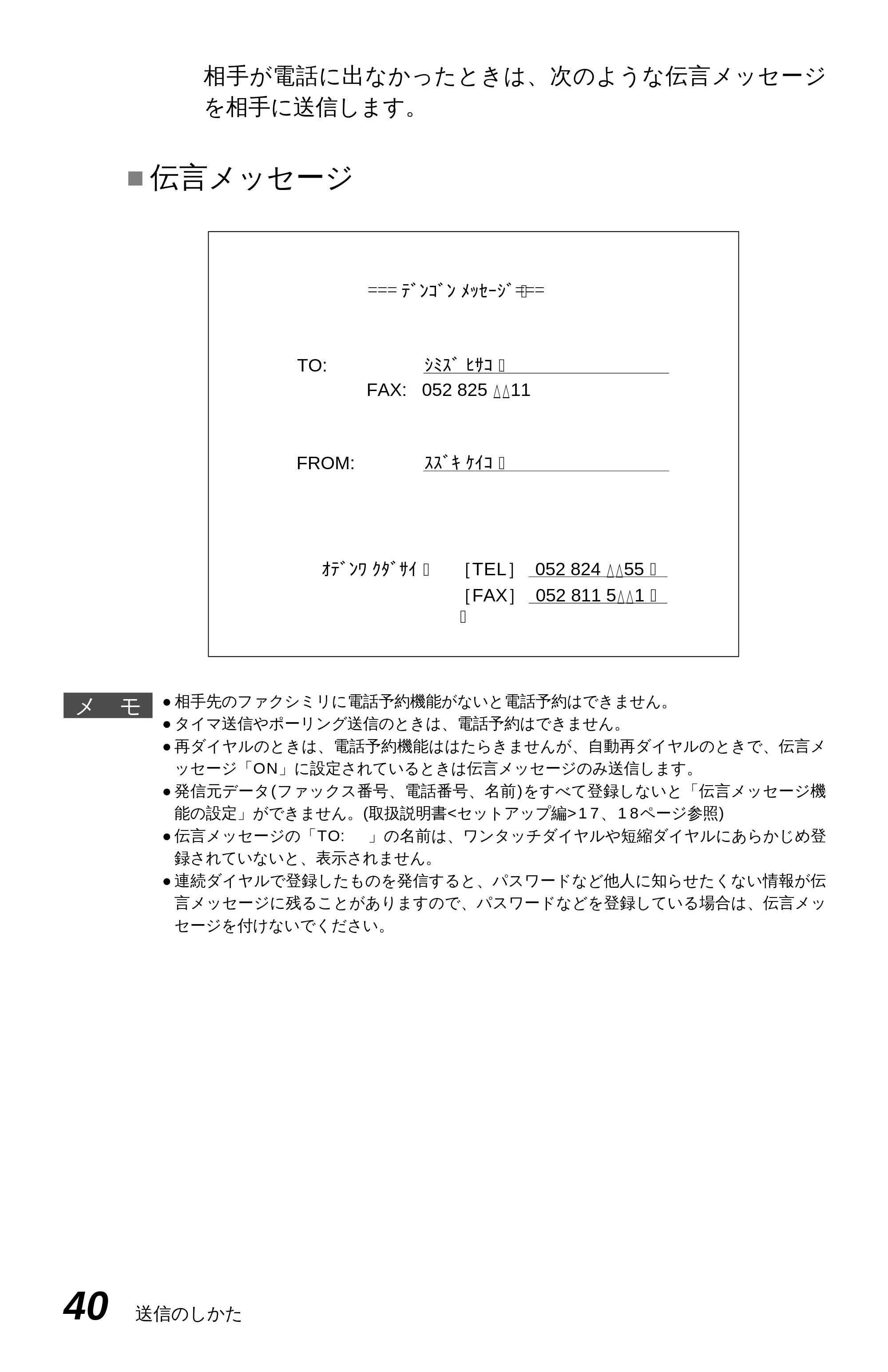
相手が電話に出なかったときは、次のような伝言メッセージ
を相手に送信します。
■伝言メッセージ
- 相手先のファクシミリに電話予約機能がないと電話予約はできません。
- タイマ送信やポーリング送信のときは、電話予約はできません。
- 再ダイヤルのときは、電話予約機能ははたらきませんが、自動再ダイヤルのときで、伝言メ
ッセージ「ON」に設定されているときは伝言メッセージのみ送信します。
- 発信元データ(ファックス番号、電話番号、名前)をすべて登録しないと「伝言メッセージ機
能の設定」ができません。(取扱説明書<セットアップ編>17、18ページ参照)
- 伝言メッセージの「TO: 」の名前は、ワンタッチダイヤルや短縮ダイヤルにあらかじめ登
録されていないと、表示されません。
- 連続ダイヤルで登録したものを発信すると、パスワードなど他人に知らせたくない情報が伝
言メッセージに残ることがありますので、パスワードなどを登録している場合は、伝言メッ
セージを付けないでください。
メ モ
デンゴン メッセージ�
TO:
FAX: 052 825 △△ 11
FROM:
[TEL] 052 824 △△ 55�
[FAX] 052 811 5 △△ 1�
�
オデンワ クダサイ�
シミズ ヒサコ�
スズキ ケイコ�
受信のしかたを選ぶ
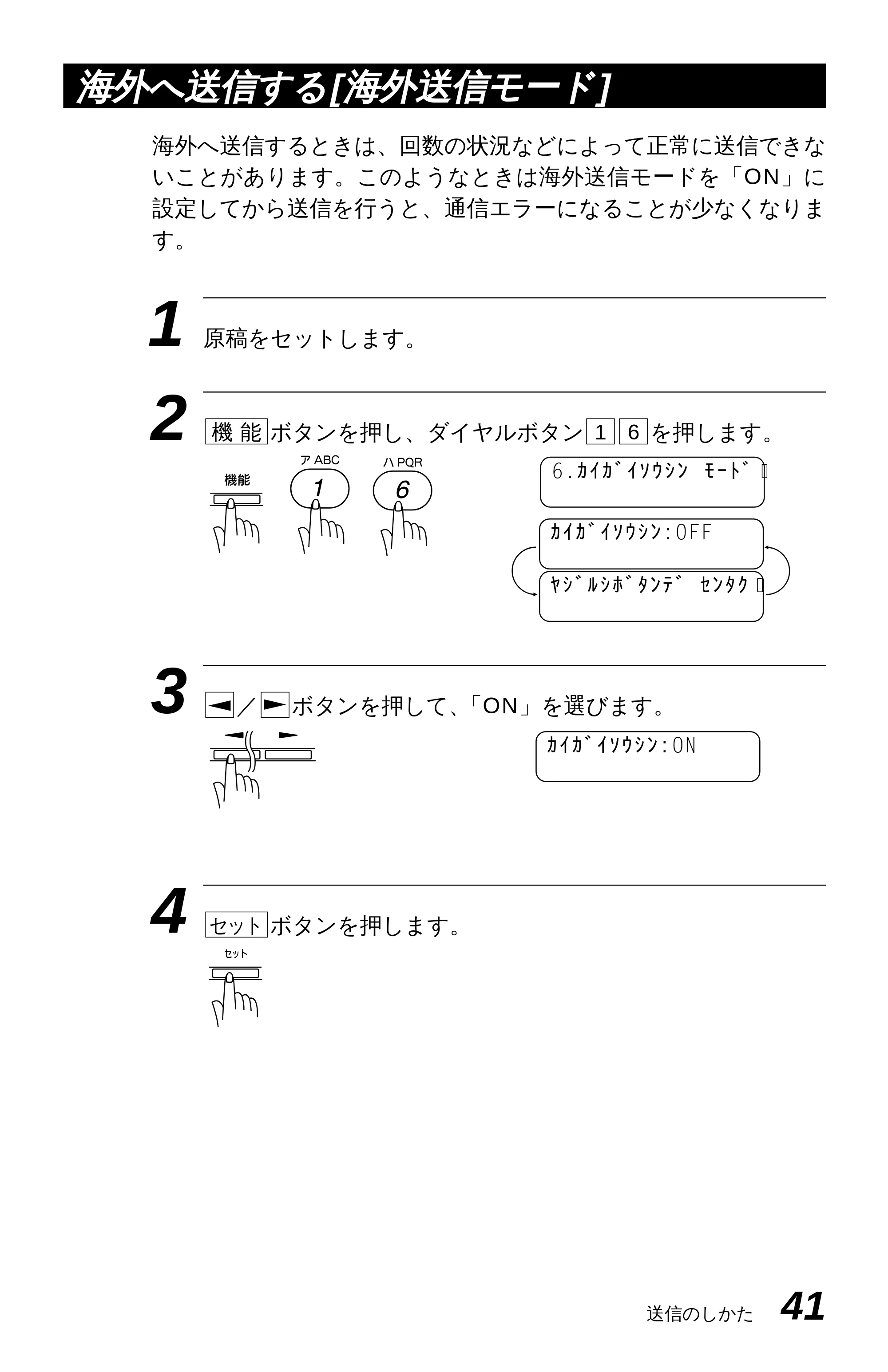
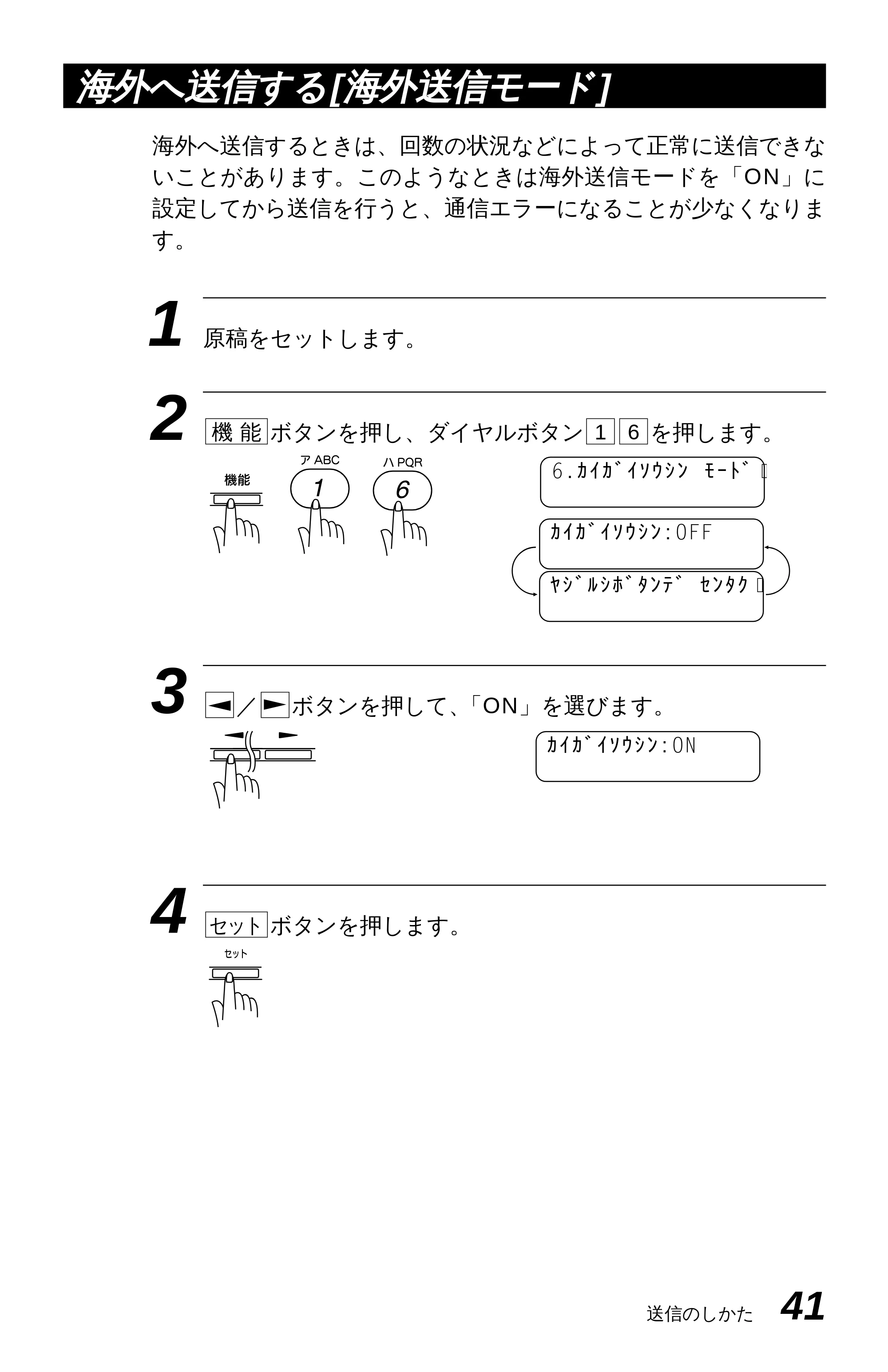
送信のしかた 41
海外へ送信するときは、回数の状況などによって正常に送信できな
いことがあります。このようなときは海外送信モードを「ON」に
設定してから送信を行うと、通信エラーになることが少なくなりま
す。
1 原稿をセットします。
2 ボタンを押し、ダイヤルボタン を押します。
3 / ボタンを押して、「ON」を選びます。
4 ボタンを押します。セット
61機 能
海外へ送信する[海外送信モード]
6 . カイガイソウシン モード�
カイガイソウシン : ON
ヤジルシボタンデ センタク�
カイガイソウシン : OFF
47ページ
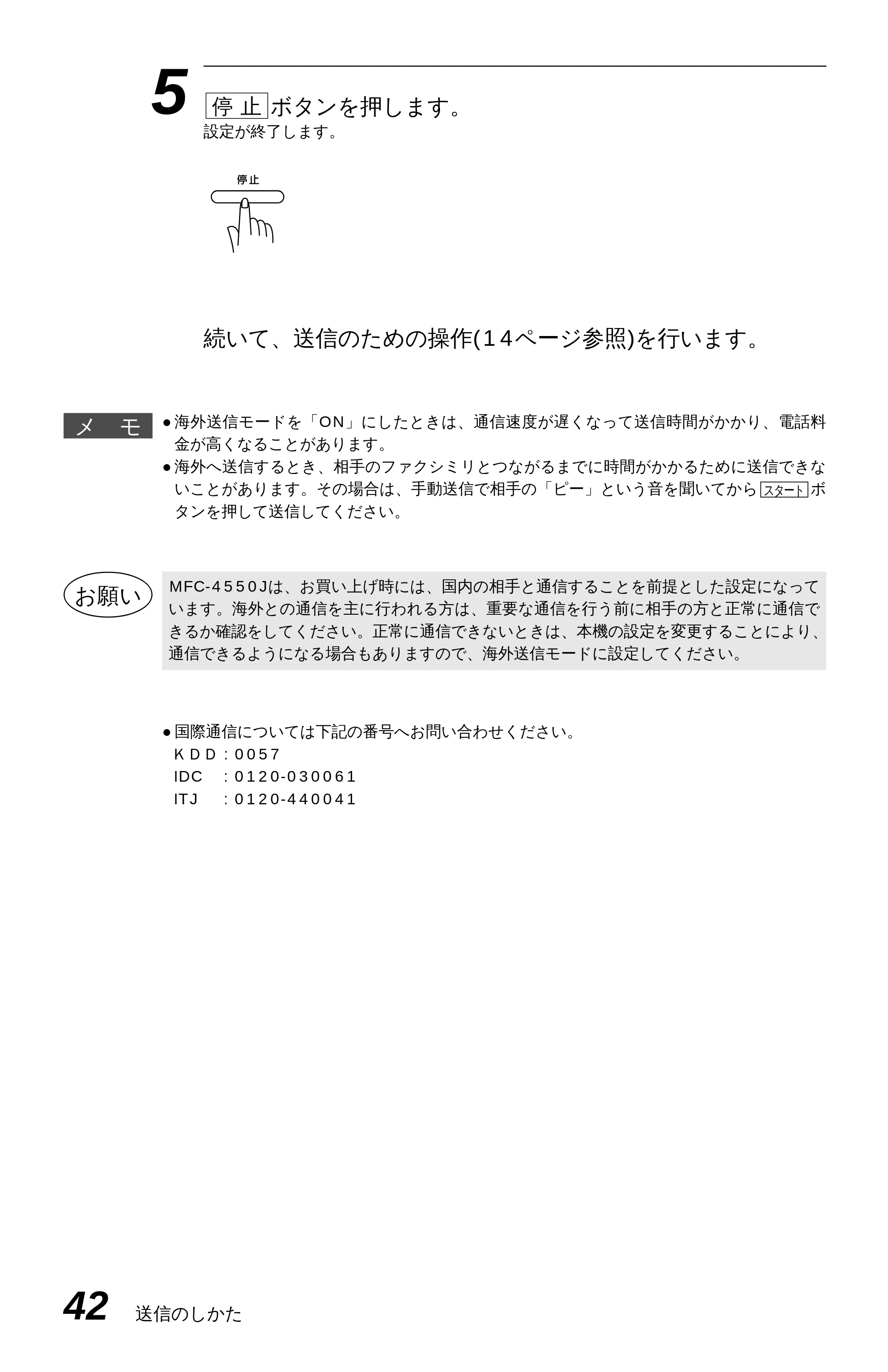
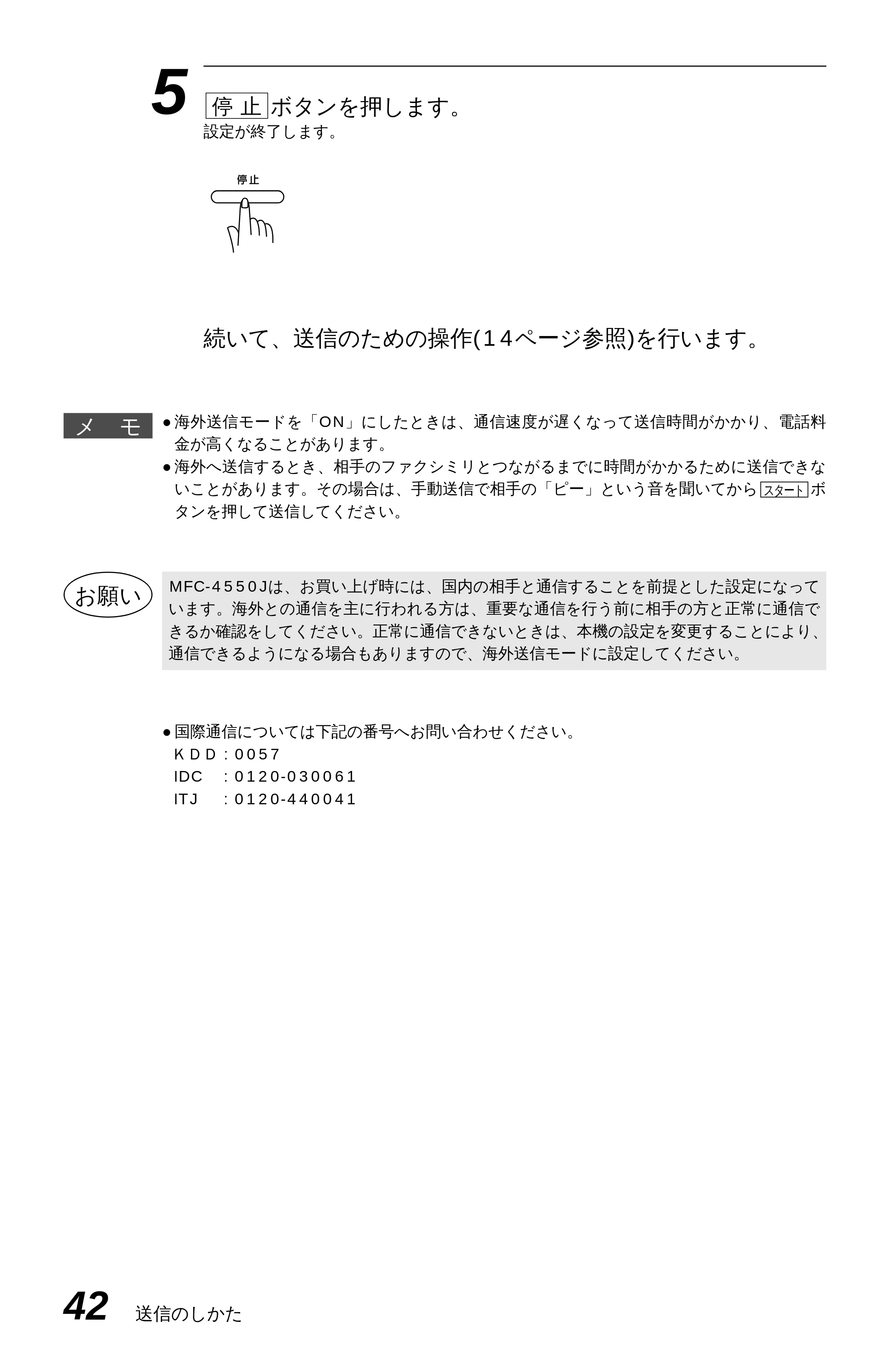
42 送信のしかた
5 ボタンを押します。
設定が終了します。
停 止
- 海外送信モードを「ON」にしたときは、通信速度が遅くなって送信時間がかかり、電話料
金が高くなることがあります。
- 海外へ送信するとき、相手のファクシミリとつながるまでに時間がかかるために送信できな
いことがあります。その場合は、手動送信で相手の「ピー」という音を聞いてから ボ
タンを押して送信してください。
スタート
MFC-4550Jは、お買い上げ時には、国内の相手と通信することを前提とした設定になって
います。海外との通信を主に行われる方は、重要な通信を行う前に相手の方と正常に通信で
きるか確認をしてください。正常に通信できないときは、本機の設定を変更することにより、
通信できるようになる場合もありますので、海外送信モードに設定してください。
続いて、送信のための操作(14ページ参照)を行います。
メ モ
お願い
- 国際通信については下記の番号へお問い合わせください。
KDD : 0057
IDC : 0120-030061
ITJ : 0120-440041
48ページ
送信のしかた 43
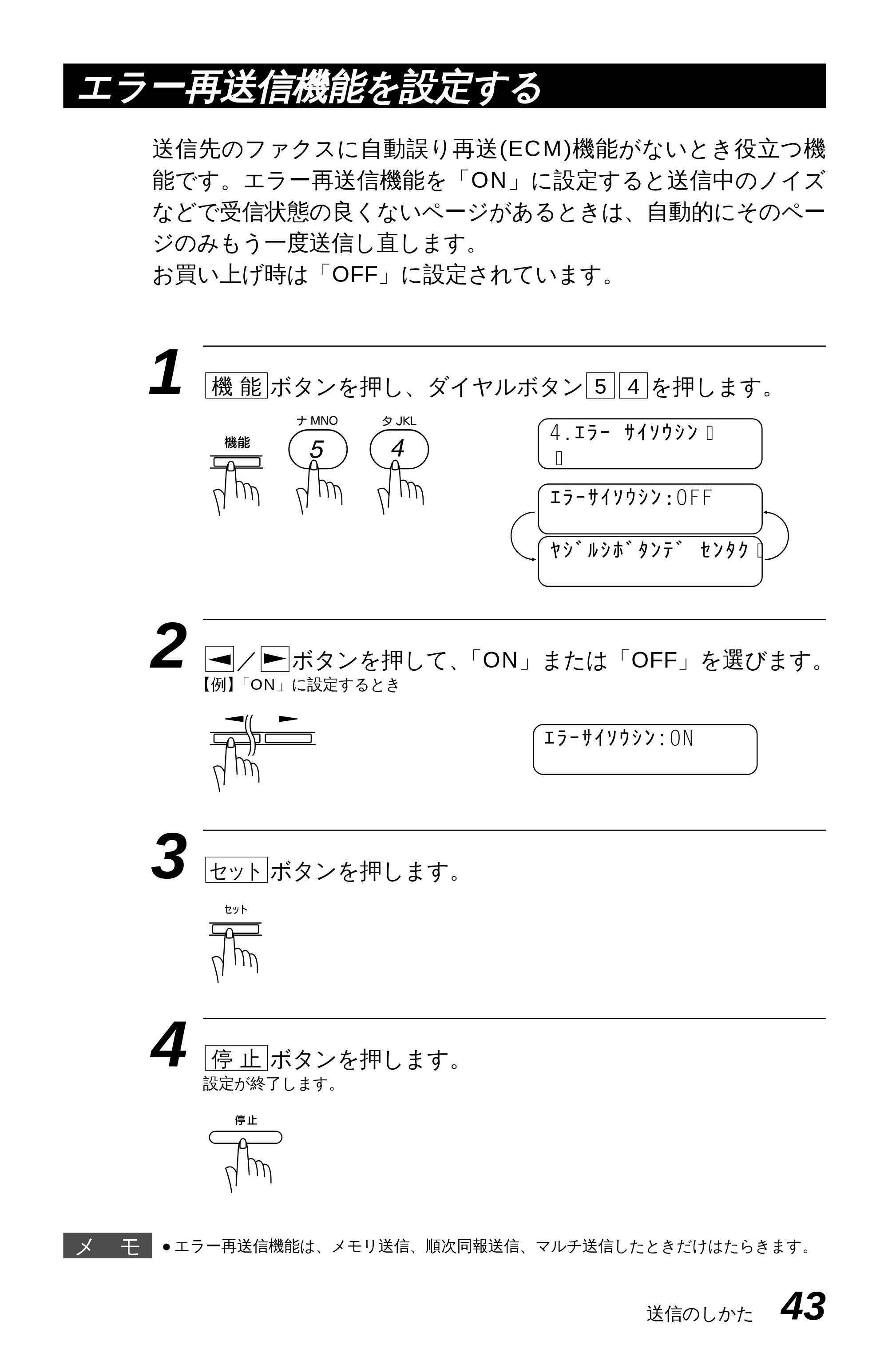
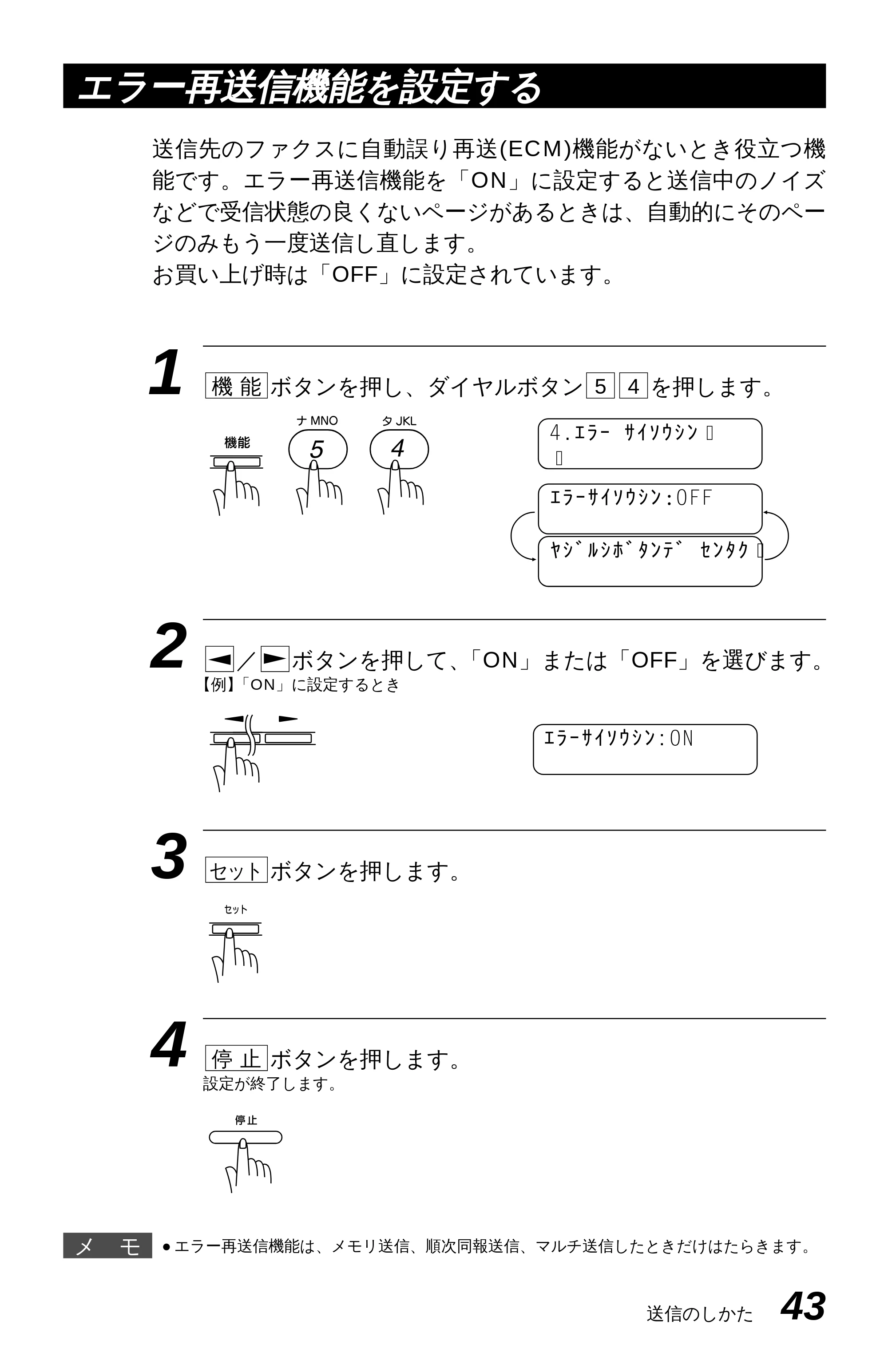
エラー再送信機能を設定する
送信先のファクスに自動誤り再送(ECM)機能がないとき役立つ機
能です。エラー再送信機能を「ON」に設定すると送信中のノイズ
などで受信状態の良くないページがあるときは、自動的にそのペー
ジのみもう一度送信し直します。
お買い上げ時は「OFF」に設定されています。
1 ボタンを押し、ダイヤルボタン を押します。
2 / ボタンを押して、「ON」または「OFF」を選びます。
【例】「ON」に設定するとき
3 ボタンを押します。
4 ボタンを押します。
設定が終了します。
停 止
セット
45機 能
4 . エラー サイソウシン�
�
エラーサイソウシン:OFF
ヤジルシボタンデ センタク�
エラーサイソウシン : ON
メ モ ●エラー再送信機能は、メモリ送信、順次同報送信、マルチ送信したときだけはたらきます。
49ページ
44 送信のしかた
■ECM通信について
- 送信側・受信側ともECM機能を持っていないとECM通信は行わ
れません。
- ECM通信中に雑音などで影響を受けた場合は、通信時間が正常
時に比べ多少長くなります。
- ECM通信を行っても、回線の状況によってエラー終了すること
があります。
ECM(Error Correction Modeの略称)とは、国際的に標準化され
た自動誤り訂正方法による通信モードのことで、通信中の雑音など
により、送信データが影響を受けても、自動的に影響を受けた部分
だけを送り直しますので、画像の乱れのない通信を行うことができ
ます。
呼出ベル回数を設定する
受信のしかたを選ぶ …………………………………………46
<FAX専用モード> ………………………………………47
<通常モード> ……………………………………………48
<電話モード> ……………………………………………49
<留守モード> ……………………………………………49
呼出ベル回数を設定する ……………………………………50
F/T切換時間を設定する[通常モード] ………………………51
F/T(通常モード)応答メッセージを録音する ………………52
<F/T応答メッセージの録音のしかた>…………………52
ファクスを受信する
[呼出ベルが鳴っている間に受話器を取ったとき] ……54
■電話に出なかったときは ……………………………54
■「ポーポー」という音が聞こえたら ………………54
外付電話機からファクスを受信させる
[リモート起動のしかた] …………………………………55
■リモート受信コードについて ………………………55
■リモート停止について ………………………………55
<リモート起動設定のしかた> …………………………56
■送信側からの操作により、ファクス受信に切り換える …57
縮小受信のしかた ……………………………………………58
<自動縮小受信> …………………………………………58
<固定縮小受信> …………………………………………59
<縮小率の設定のしかた> ………………………………60
見やすく受信する[スムージング記録] ……………………61
<スムージング記録の設定のしかた> ………………61
メモリ代行受信 ………………………………………………62
3章
受信のしかた
F/T切換時間を設定する[通常モード]
![ブラザー MFC-4550J 取扱説明書(本体) — F/T切換時間を設定する[通常モード] — 原本ページ — 51ページ](/manual-images/3b3177e1d7f2c8a268e5/872904e2d8748d02/brother-mfc-4550j-manual-p0051.webp)
46 受信のしかた
受信のしかたを選ぶ
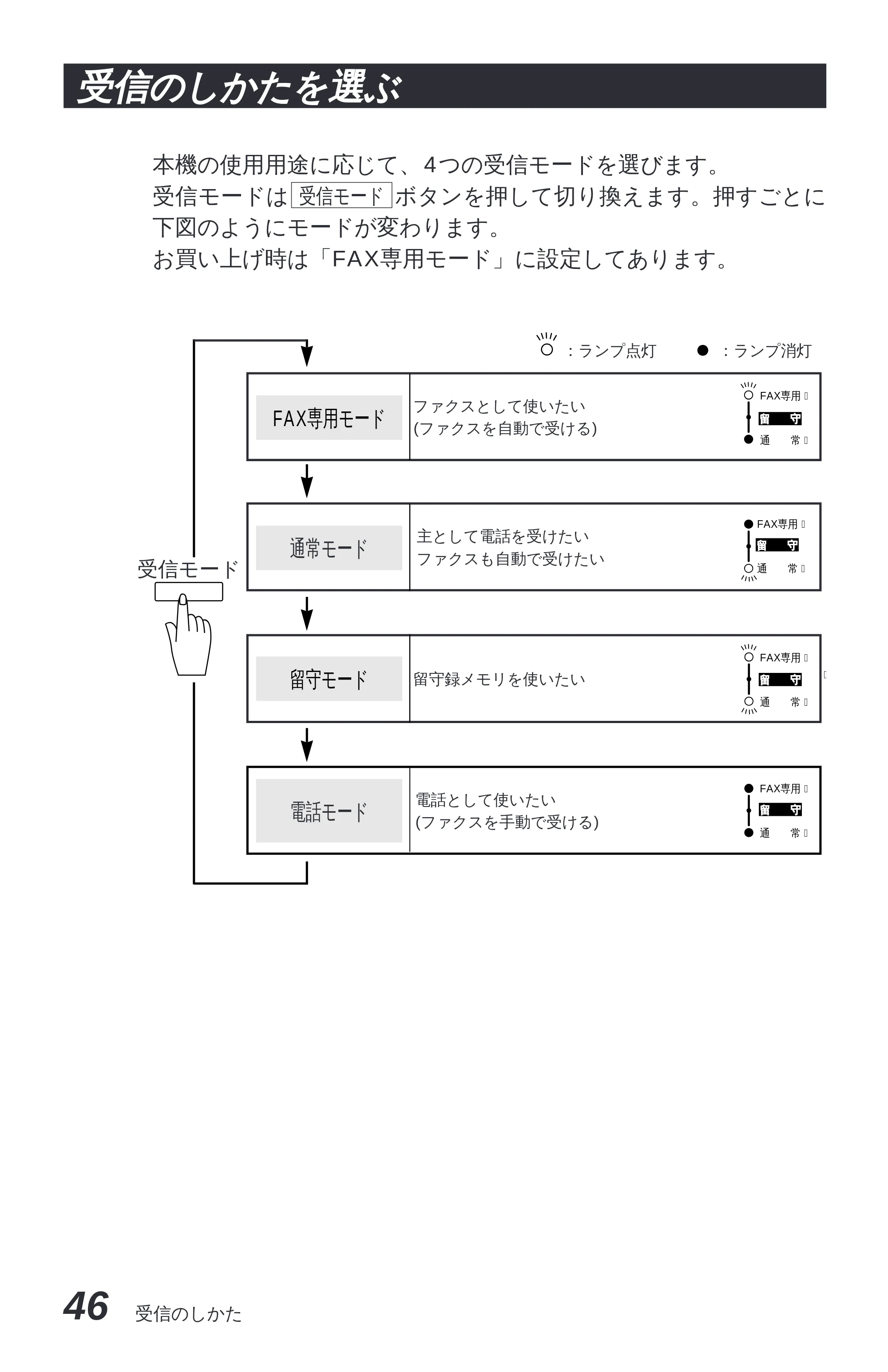
本機の使用用途に応じて、4つの受信モードを選びます。
受信モードは ボタンを押して切り換えます。押すごとに
下図のようにモードが変わります。
お買い上げ時は「FAX専用モード」に設定してあります。
受信モード
主として電話を受けたい
ファクスも自動で受けたい
ファクスとして使いたい
(ファクスを自動で受ける)
留守録メモリを使いたい
通常モード
FAX専用モード
留守モード
電話として使いたい
(ファクスを手動で受ける)
電話モード
:ランプ点灯 :ランプ消灯
FAX専用�
通 常�
留 守�
FAX専用�
通 常�
留 守�
FAX専用�
通 常�
留 守留 守�
�
FAX専用�
留 守留 守�
通 常�
受信モード
F/T(通常モード)応答メッセージを録音する
受信のしかた 47
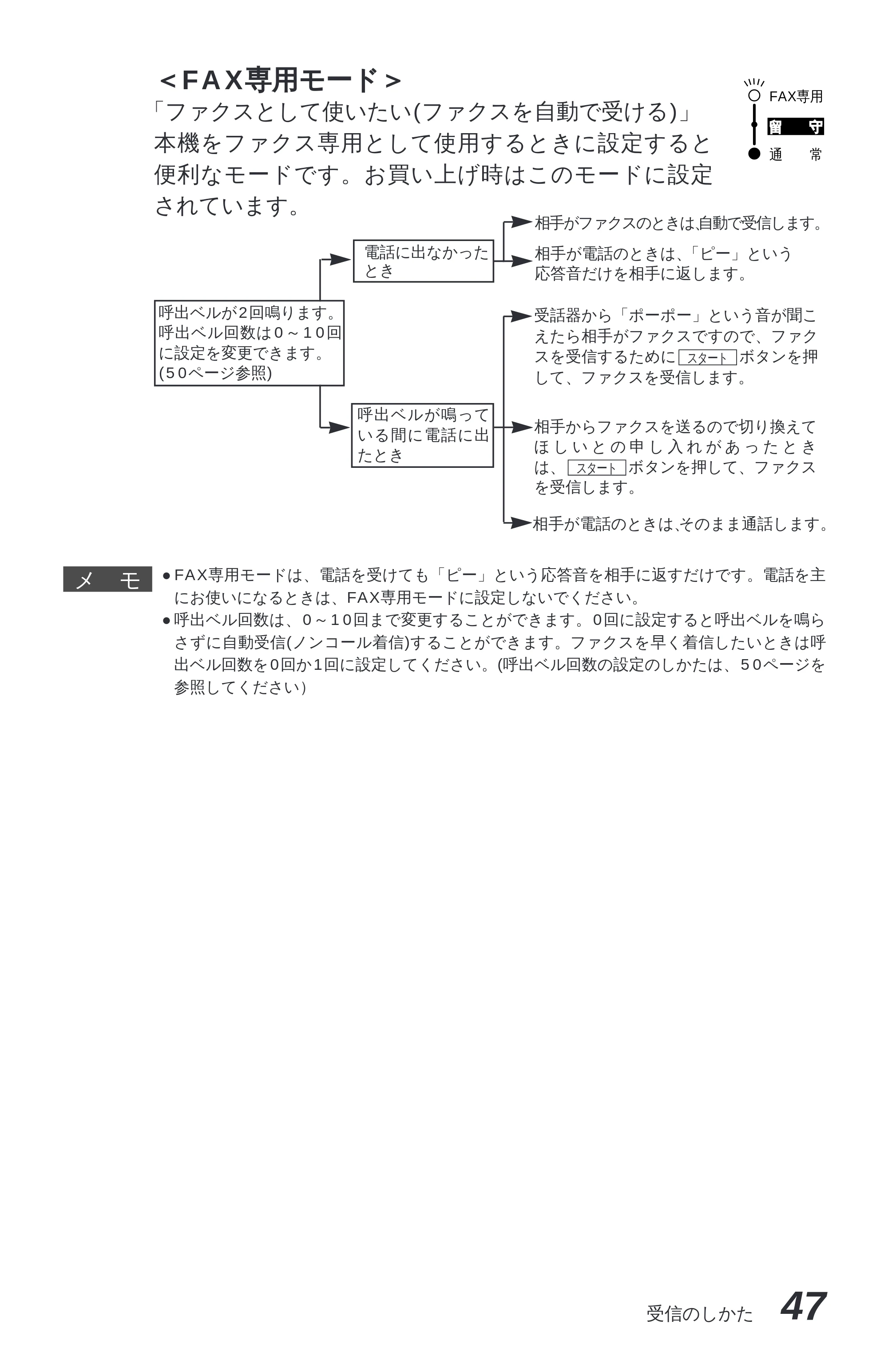
<FAX専用モード>
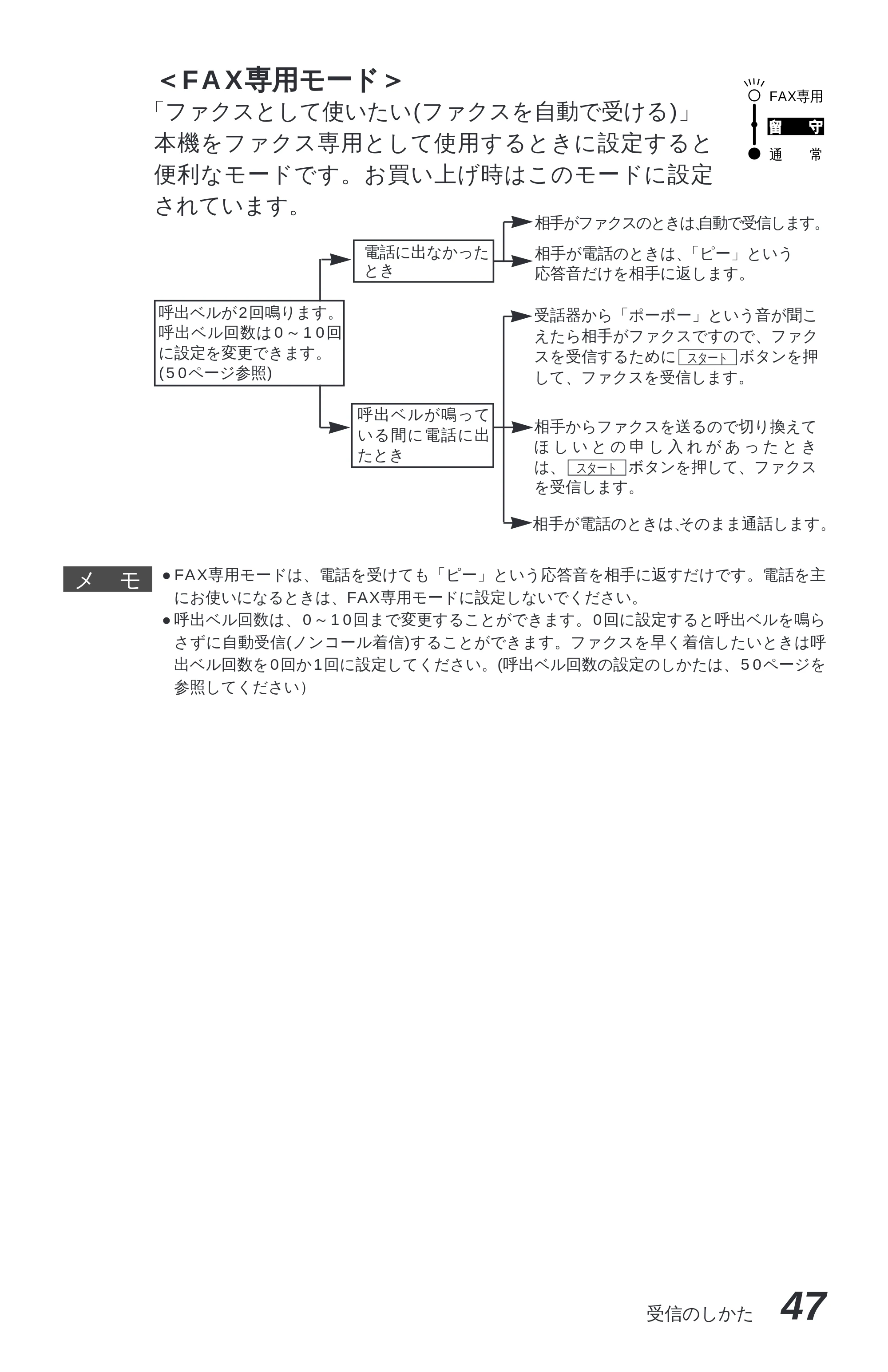
「ファクスとして使いたい(ファクスを自動で受ける)」
本機をファクス専用として使用するときに設定すると
便利なモードです。お買い上げ時はこのモードに設定
されています。
呼出ベルが2回鳴ります。
呼出ベル回数は0~10回
に設定を変更できます。
(50ページ参照)
電話に出なかった
とき
呼出ベルが鳴って
いる間に電話に出
たとき
相手がファクスのときは、自動で受信します。
相手が電話のときは、「ピー」という
応答音だけを相手に返します。
相手からファクスを送るので切り換えて
ほ し い と の 申 し 入 れ が あ っ た と き
は、 ボタンを押して、ファクス
を受信します。
スタート
受話器から「ポーポー」という音が聞こ
えたら相手がファクスですので、ファク
スを受信するために ボタンを押
して、ファクスを受信します。
スタート
相手が電話のときは、そのまま通話します。
FAX専用�
通 常�
留 守留 守�
- FAX専用モードは、電話を受けても「ピー」という応答音を相手に返すだけです。電話を主
にお使いになるときは、FAX専用モードに設定しないでください。
- 呼出ベル回数は、0~10回まで変更することができます。0回に設定すると呼出ベルを鳴ら
さずに自動受信(ノンコール着信)することができます。ファクスを早く着信したいときは呼
出ベル回数を0回か1回に設定してください。(呼出ベル回数の設定のしかたは、50ページを
参照してください)
メ モ
53ページ
48 受信のしかた
<通常モード>
「主として電話を受けたい、ファクスも自動で受けたい」
ファクスが送られてきたときは自動受信し、電話のと
きは続けて呼び出す便利なモードです。
FAX専用�
通 常�
留 守留 守�
呼出ベルが2回鳴ります。
呼出ベル回数は0~10回
に設定を変更できます。
(50ページ参照)
電話に出なかったとき
呼出ベルが鳴って
いる間に電話に出
たとき
相手が電話のときは、次の
ような応答メッセージを相
手に返します。(F/T応答
メッセージ)
この電話は電話とファク
ス に 接 続 さ れ て い ま す 。
電話の方は呼び出してお
りますので、そのままし
ば ら く お 待 ち く だ さ い 。
ファクスの方は発信音の
後に送信してください。
相手がファクスのときは、
自動的に受信します。
本機が「トゥルル、トゥルル」
とベルを鳴らしますので(F/T
切換ベル)、受話器を取って
お話ください。(このベルの
鳴っている時間をF/T切換時
間と呼びます)
※ F/T切換時間が終了すると、
自動的にファクス受信状態
になります。
受話器から「ポーポー」という音
が聞こえたら相手がファクスです
ので、 ボタンを押して、
ファクスを受信します。
スタート
相手からファクスを送るので切り
換えてほしいとの申し入れがあっ
たときは。 ボタンを押し
て、ファクスを受信します。
スタート
相手が電話のときは、そのまま通
話します。
メ モ
- 通常モードでは、電話に出なかったときでも、相手に通話料金がかかります。
- F/T切換ベルが鳴る時間は10・20・30・60秒に設定することができます。(F/T切換時間
の設定のしかた:51ページ参照してください)
- 相手が電話のときのF/T応答メッセージは、お客様の声に変更できます。詳しい録音のしか
たの手順については、52ページを参照してください。
- 相手が手動送信のファクスのときは、受話器を取っても無音のときがありますので、相手が
電話でないことを確認して、 ボタンを押してください。
- 外付電話機を接続しているときは、外付電話機の呼出ベルもいっしょに鳴ります。呼出ベル
が鳴っている間に外付電話機で電話に出ると通話やファクス受信ができます。(55ページの
「外付電話機からファクスを受信させる[リモート起動のしかた]」を参照してください)
- 相手が自動送信のファクスのときは、呼出ベル(7~10回)が鳴っている間に相手機が電話を
切ってしまうことがあります、このようなときは呼出ベル回数を6回以下に設定してくださ
い。(50ページの「呼出ベル回数を設定する」を参照してください)
- 親子電話、パラレル接続、ブランチ接続の場合、電話モードでご使用ください。
スタート
[呼出ベルが鳴っている間に受話器を取ったとき]
受信のしかた 49
- 相手が手動送信のファクスのときは、受話器を取っても無音のときがありますので、相手が
電話でないことを口頭で確認して、 ボタンを押してください。
- 外付電話機で電話に出たときも、ファクス受信することができます。(55ページ参照)
- タイマ送信やポーリング送信設定していない原稿がセットされていると、受信できませんの
で、原稿を取り除いてから ボタンを押してください。スタート
スタート
メ モ
<電話モード>
「電話として使いたい(ファクスを手動で受ける)」
相手を確認してから ボタンを押して、ファクス
を受信します。本機を主に電話としてお使いになる方
に適したモードです。
スタート
呼出ベルが鳴ります
電話に出なかった
とき
電話に出たとき
回線がつながりませんので電話も
ファクスも受けられません。
相手からファクスを送るので切り換えて
ほ し い と の 申 し 入 れ が あ っ た と き
は、 ボタンを押して、ファクス
を受信します。
スタート
受話器から「ポーポー」という音が聞こ
えたら相手がファクスですので、ファク
スを受信するために ボタンを押
して、ファクスを受信します。
スタート
相手が電話のときは、そのまま通話します。
FAX専用�
通 常�
留 守留 守�
「留守録メモリを使いたい」
留守中にかかってくる電話や送信されてくるファクス
を留守録メモリで録音・記憶します。
留守録メモリの設定により、留守録お知らせ機能やフ
ァクス転送機能などの便利な機能が使えます。詳しく
は7章(131ページ以降)を参照してください。
FAX専用�
留 守留 守�
通 常�
<留守モード> 131ページ参照
メ モ
キャッチホンの受けかた
- NTTとキャッチホンまたはキャッチホンⅡの契約をされているかたは、キャッチホン/キャ
ッチホンⅡサービスを利用することができます。(局番なしの116番にお問い合わせくださ
い)
1.キャッチホンがかかってくると、通話中に「プップッ」という音が聞こえますので、その時
に、受話器受けのフックを軽く押すと、新しくかかってきた相手の電話につながります。
2.最初の相手に戻るときは、もう一度フックを軽く押します。
- ファクスの送信や受信中にキャッチホンの電話がかかると、画像が乱れたり、通信が中断す
ることがあります。画像が乱れることが気になる方は、キャッチホンⅡのご利用をおすすめ
します。
[リモート起動のしかた]
50 受信のしかた
「FAX専用モード」、「通常モード」のとき、自動受信したり、応答
メッセージが流れるまでの呼出ベル回数を設定します。(48ページ
参照)
呼出ベル回数を設定する
1 ボタンを押し、ダイヤルボタン を押します。
2 / ボタンで呼出ベル回数を選びます。
【例】ベル回数を3回に設定するとき
3 ボタンを押します。
4 ボタンを押します。
設定が終了します。
停 止
セット
26機 能
2. ベル カイスウ
ヤジルシボタンデ センタク�
2.ベル カイスウ: 02
2. ベルカイスウ :03
- 呼出ベル回数は0~10回まで設定できます。お買い上げ時の設定は2回です。
- 「FAX専用モード」や「通常モード」のとき、外付電話機や並列接続された電話機の呼出ベ
ルも同様に、ここで設定された回数だけ呼出ベルが鳴ります。
メ モ
56ページ
受信のしかた 51
- F/T切換ベルの鳴る時間は、10秒、20秒、30秒、60秒の4種類から選べます。お買い上
げ時の設定は「30秒」です。
メ モ
受信モードが「通常モード」のとき、F/T切換ベル(48ページ参
照)が鳴る時間を設定します。
F/T切換時間を設定する[通常モード]
1 ボタンを押し、ダイヤルボタン を押します。
2 / ボタンでF/T切換時間を選びます。
【例】切換時間を20秒に設定するとき
3 ボタンを押します。セット
46機 能
4.F/T キリカエ ジカン
キリカエジカン :20 ビョウ
ヤジルシボタンデ センタク�
キリカエジカン: 30 ビョウ�
57ページ
52 受信のしかた
1 ボタンを押し、ダイヤルボタン を押します。
2 / ボタンで「F/Tオウトウ メッセージ」を選びます。
3 ボタンを押します。
4 ボタンを押します。
受話器を取って、メッセージを録音します。
- メッセージは最長20秒間録音できま
す。
- 録音時間の経過時間を表示します。上
記は15秒経過したことを表示していま
す。
録 音
セット
68機 能
F/Tオウトウ メッセージ
ロクオン / ショウキョ / サイセイ?
ヤジルシボタンデ センタク�
ヨウケン オウトウ�
<F/T応答メッセージの録音のしかた>
F/T(通常モード)応答メッセージを録音する
F/T応答メッセージを録音します。メッセージの録音時間は20秒
以内です。
6. オウトウ メッセージ�
ジュワキヲ オトリクダサイ�
�
オウトウロクオン : 15 / 20
縮小受信のしかた
受信のしかた 53
5 録音が20秒前に終わったときは ボタンを押すか、受話
器を戻します。20秒経過すると自動的に録音が終了します。
録音が終わると自動的に録音されたメッセージを再生します。
再生を途中で止めるときは ボタンを押します。
再生が終了したら ボタンを押します。停 止
停 止
停 止
- 本機には、F/T(通常モード)応答メッセージが登録されています。この機能はオリジナルの
応答メッセージを録音したいときにお使いください。
- オリジナルの応答メッセージを登録しないと、あらかじめ登録されている応答メッセージが
流れます。
- メッセージを録音し直したいときやメッセージを変更したいときは、手順①から操作してく
ださい。
- 応答メッセージには、用件応答(留守番)メッセージ(7章「留守録メモリ」を参照)とF/T(通常
モード)応答メッセージの2つがあります。
メ モ
59ページ
54 受信のしかた
- 相手が自動送信のファクスのときは、呼出ベル(7回~10回)が鳴っている間に、相手が電
話を切ってしまうことがあります、このようなときは呼出ベル回数を6回以下に設定して
ください。(50ページの「呼出ベル回数を設定する」を参照してください)
- 相手が手動送信のファクスのときは、受話器を取っても無音のときがありますので、相手
が電話でないことを口頭で確認して、 ボタンを押してください。
- FAX専用モード(47ページ)で呼出ベル回数を0回(ノンコール着信)に設定したときは動作
が異なります。留守モード(49ページ)に設定したときも同様に動作が異なります。
スタート
ファクスを受信する
[呼出ベルが鳴っている間に受話器を取ったとき]
呼出ベルが鳴っている間に受話器を取り、ファクスを受信したいと
きの操作です。
原稿をセットしたままでは受信できません。
原稿を取ってください。
1 呼出ベルが鳴ったら、受話器を取ります。
2 ファクスに切り換えることを相手に伝えて ボタンを押
します。
3 受話器を戻します。
スタート
受信モードの設定により異なります。46~49ページの受信モード
を参照して、使用用途に合ったモードを設定してください。
■電話に出なかったときは
受話器をとったとき「ポーポー」という音が聞こえたら、相手がフ
ァクスを自動送信しているときです。 ボタンを押してファ
クスを受信します。
スタート
■「ポーポー」という音が聞こえたら
お願い
60ページ
受信のしかた 55
外付電話機で電話に出たときに、ファクスが送られてきたり、ファ
クスに切り換えてほしいと依頼があったときは、次の手順でファク
スを受信(リモート受信)します。
お買い上げ時は「OFF」に設定してあります。
■リモート受信コードについて
■リモート停止について
本機と並列接続された電話機の操作により、先に本機が取った回線
を並列接続された電話機に切り換えるときに使用します。
本機の受信モードが「通常モード」のときに、本機だけが「トゥル
ル、トゥルル」と鳴っている(F/T切換ベル)ときや、「留守モード」
のときの用件応答(留守番)メッセージが流れているときまたは相手
が音声メッセージを入れているときに、並列接続された電話機で通
話をしたいときは、並列接続された電話機からリモート停止コード
をダイヤルすると、F/T切換ベルの鳴動が停止するかまたは用件応
答メッセージが停止し、回線を切り換え、相手と話すことができま
す。(外付電話機ではリモート停止をさせることはできません)
リモート停止コードは、お買い上げ時は「 51」に設定されてい
ます。
- この機能は、電話機の種類や地域の諸条件により使用できないことがあります。
- 外付電話機の接続方法は取扱説明書<セットアップ編>9ページの「外付電話機の接続をする」
を参照してください。
- 外付電話機から電話をかけたときは、リモート受信できません。また外付電話機以外の電話
ではリモート受信はできません。
本機の「EXT.」端子に接続されている外付電話機から、本機をリ
モ ー ト 受 信 さ せ る と き に 使 用 す る も の で す 。 お 買 い 上 げ 時 は
「#51」に設定されています。
外付電話機からファクスを受信させる[リモート起動のしかた]
メ モ
見やすく受信する[スムージング記録]
56 受信のしかた
リモートジュシンID: #51
外付電話機の受話器を持ったまま、ダイヤルボタンでリモート受信
コードを入力します。
受話器は約5秒後に戻
してください。
本機がファクス受信を
始めます。
なお、上記のようにリモート受信を使用するときは、リモート起動設定を「ON」にする必要
があります。以下の手順で設定してください。また、リモート受信コードとリモート停止コー
ドを自分の好きな番号に変更することもできます。
<リモート起動設定のしかた>
1 ボタンを押し、ダイヤルボタン を押します。
2 / ボタンを押して、「ON」を選びます。
3 ボタンを押します。
- リモート受信コード(3桁)を変更すると
きは、ダイヤルボタンで入力します。
- 変更しないときは、次に進みます。
- 2秒経過すると自動的にセットされ、
リモート停止コードの入力を促す表示
になります。
セット
57機 能
5. リモート キドウ セッテイ�
リモート キドウ : ON
ヤジルシボタンデ センタク�
リモート キドウ : OFF
リモート�
受信コード�
メモリ代行受信
受信のしかた 57
4 ボタンを押します。
- リモート停止コード(3桁)を変更する
ときは、ダイヤルボタンで入力します。
- 変更しないときは、次に進みます。
- 2秒経過すると自動的にセットされ、
手順6に進みます。
5 ボタンを押します。
6 ボタンを押します。停 止
セット
セット
■送信側からの操作により、ファクス受信に切り換える
送信先にリモート受信コードを知らせておけば、「通常モード」や
「留守モード」のときに相手が手動送信でファックスを送ろうとし
ている場合、送信先のファクシミリからの操作により本機にファク
ス受信させることができます。
- トーン(PB)信号が送出できない電話機「ダイヤル回線」をお使いの方でリモート起動すると
き
電話がかかってきたときの、外付電話機からのリモート受信のみ操作できます。その場合、
リモート受信コードの下2桁がリモート受信コードとなります。たとえば「#51」のときは
「51」がリモート受信コードとなります。なお、下2桁に「#」または「 」を登録すると、
リモート受信できませんのでご注意ください。
- トーン(PB)信号を送出できない電話機からのリモート停止はできません。
リモートテイシID : *51
メ モ
4章 便利な使いかた
58 受信のしかた
記録紙原 稿
210 mm以下�
約290 mm以下�
210 mm
297 mm
1枚の記録紙に等倍で記録さ
れる。短い原稿の場合は余白
が付加される。
備 考
210 mm以下�
約355 mm以下�
210 mm
297 mm
290 mmより長く約355
mmより短い原稿を受信した
場合は、1枚の記録紙に収ま
るように自動的に縮小記録し
ます。
210 mm以下�
約355mm以上�
210 mm
297 mm
297 mm
約355 mmより長い原稿を
受信した場合は、2枚の記録
紙 に 分 割 し て 等 倍 で 記 録 し
ます。
- 原稿の長さは目安です。回線の状況によって変わります。
- メモリ残量が少ないとき、原稿が複雑なときは自動縮小されない場合があります。
- 自動縮小受信するときは、固定縮小受信の縮小率を「ジドウ」に設定してください。お買い
上げ時は「ジドウ」に設定されています。
縮小受信のしかた
<自動縮小受信>
A4の長さを超える原稿が送信されてきたときは、A4サイズの記録
紙に入り切らず2枚に分かれてしまうため、自動的にA4サイズの
記録紙に収まるように縮小して印字する機能です。
送信原稿の長さに応じ自動的に縮小率を決め、約355mmまでの
原稿を1枚に縮小受信します。約355mmを超えた原稿は縮小せず
に2枚に分けて受信します。
①縮小率が「ジドウ」に設定してある場合
メ モ
電話帳の使いかた
受信のしかた 59
備 考
③ 縮小率が「87%」に設定してある場合
原 稿
210 mm以下�
約320 mm以下�
210 mm
297 mm
約320 mmより短い原稿を受信した場合は、
87 %縮小で1枚に記録します。
約320 mmより長い原稿を受信した場合は、
2枚の記録紙に分割して87 %縮小で記録し
ます。
記録紙
備 考
備 考
① 縮小率が「100%」に設定してある場合
原 稿
210 mm以下�
約290 mm以下�
210 mm
297 mm
約290 mmより短い原稿を受信した場合は、
等倍(100 %)で1枚に記録します。
約290 mmより長い原稿を受信した場合は
2枚の記録紙に分割して等倍で記録します。
記録紙
原 稿
210 mm以下�
約300 mm以下�
210 mm
297 mm
約300 mmより短い原稿を受信した場合は、
93 %縮小で1枚に記録します。
約300 mmより長い原稿を受信した場合は、
2枚の記録紙に分割して93 %縮小で記録し
ます。
記録紙
② 縮小率が「93%」に設定してある場合
送信されてきた原稿の長さに関係なく、固定の縮小率で印字する機
能です。
縮小率は「ジドウ」・「100%」・「93%」・「87%」に設定
することができます。
お買い上げ時は「ジドウ」に設定されています。
<固定縮小受信>
コピーをする
60 受信のしかた
1 ボタンを押し、ダイヤルボタン を2回押します。
2 / ボタンを押して、縮小率を選びます。
【例】93%に設定するとき
3 ボタンを押します。
4 ボタンを押します。
設定が終了します。
停 止
セット
5機 能
メ モ
<縮小率の設定のしかた>
5. シュクショウリツ�
�
ヤジルシボタンデ センタク�
5. シュクショウリツ :ジドウ
シュクショウリツ :93%
- 縮小率を選ぶときのディスプレイ表示は / ボタンで下記のよう
に変わります。
- 縮小率100%に設定すると、受信のたびに白紙がもう1枚排出さ
れることがあります。そのようなときは、縮小率をジドウに設定
してください。
ジドウ 100% 93% 87%
66ページ
受信のしかた 61
<スムージング記録する/しないの例>
スムージング記録をし
ない(OFF)
スムージング記録をす
る(ON)
見やすく受信する[スムージング記録]
スムージング記録をする(ON)に設定すれば、「標準」、「ファイン」
モードで送信されてきた原稿の線や文字のギザギザを補正し、滑ら
かな線や文字で見やすく受信します。
1 ボタンを押し、ダイヤルボタン を押します。
2 / ボタンで「ON」または「OFF」を選びます。
【例】スムージング記録をしない(OFF)に設定するとき
15機 能
1. スムージング キロク�
ヤジルシボタンデ センタク�
スムージング : ON
スムージング : OFF
<スムージング記録の設定のしかた>
67ページ
62 受信のしかた
スムージング記録について
- 送信されてくる原稿が設計図面など垂直に交わる直線が多い場合は、スムージング記録をし
ない(OFF)に設定してください。
- 「S.ファイン」モードで送信されてきた場合は、スムージング記録ははたらきません。
- 送信するファクスやプリントするリスト・レポートには、スムージング記録ははたらきませ
ん。
3 ボタンを押します。
4 ボタンを押します。
設定が終了します。
停 止
セット
メ モ
- プリントされたファクスはメモリから消去されます。
- 記録紙がつまるなどのプリントできない状態になったときも、メモリで代行受信します。
- メモリのバックアップ用バッテリーの満充電には、電源コードを差し込んでから2~3日が必
要です。満充電では停電になっても数時間はメモリに記憶されたメッセージは保持されます。
記録紙がなくなったときは、送られてきたファクスを自動的にメモ
リに記憶します(メモリ代行受信)。新しい記録紙をセットすると
自動的にプリントします。
ディスプレイに と表示されますので、早めに新しい記
録紙をセットしてください。記録紙をセットするとメモリが代行受
信したファクスを自動的にプリントします。
キロクシ カクニン
メモリ代行受信
メ モ
- 停電があったり、電源が切れて数時間たったときは、メモリで代行受信した内容は消えま
す。
- メモリがいっぱいになると、それ以降は代行受信できません。
お願い
68ページ
電話帳の使いかた ……………………………………………………………64
コピーをする …………………………………………………………………65
<1部だけコピーしたいとき> …………………………………………65
■コピー中に電話がかかってきたら …………………………………66
■途中で止めるときは …………………………………………………66
<複数部コピーしたいとき> ……………………………………………67
■スタックコピーのしかた ……………………………………………67
■ソートコピーのしかた ………………………………………………68
<拡大/縮小コピーしたいとき> ………………………………………69
<写真をコピーしたいとき> ……………………………………………71
指定した時刻に送信する[タイマ送信] ……………………………………72
<タイマ送信予約のしかた> ……………………………………………72
■タイマ送信待機中に電話をかけるときは …………………………74
■タイマ送信待機中に別の原稿を送信したいときは ………………74
■電話やファクスが送信されてきたら ………………………………74
■タイマ送信予約を解除したいときは ………………………………74
いつも同じ時刻にタイマ送信する[デイリタイマ設定] …………………75
<デイリタイマの設定のしかた> ………………………………………75
パスワード通信のしかた ……………………………………………………76
<パスワード送信> ………………………………………………………76
<パスワード受信> ………………………………………………………78
■パスワードプラス受信 ………………………………………………79
ポーリング通信のしかた ……………………………………………………80
■ポーリング送信・機密ポーリング送信 ……………………………80
<ポーリング送信の設定のしかた> ……………………………………80
<機密ポーリング送信の設定のしかた> ………………………………81
■ポーリング送信待機中に電話をかけるときは ……………………83
■ポーリング送信待機中に別の原稿を送信したいときは …………83
■電話やファクスが送信されてきたら ………………………………83
■ポーリング送信を解除したいときは ………………………………83
■ポーリング受信・機密ポーリング受信 ……………………………83
<機密ポーリング受信の設定のしかた> ………………………………83
■時刻指定ポーリング(タイマポーリング受信) …………………85
<時刻指定ポーリングの設定のしかた> ………………………………85
タイマ送信・ポーリング送信待機中への割り込みのしかた ……………87
タイマ送信・ポーリング通信の解除のしかた ……………………………89
ファクス情報サービスを利用する …………………………………………91
<ガイダンス方式の受信のしかた> ……………………………………91
<ポーリング方式の受信のしかた> ……………………………………92
4章
便利な使いかた
69ページ
64 便利な使いかた
電話帳の使いかた
あらかじめワンタッチダイヤル、短縮ダイヤルやグループダイヤル
に登録されている相手先名称をディスプレイ上で検索し、そのまま
検索した相手に電話をかけたり、ファクス送信することができます。
1 ボタンを押します。
2 探したい相手先名称の最初の1文字を入力します。
(文字入力のしかたは94~96ページ参照)
【例】「エイギョウダイ1」という相手先を探すとき「エ」と入力します。
- 入力した最初の1文字を含む50音順、
アルファベット順で一番最初の相手先
名称が表示されます。
- 最初の1文字目にスペースを入れると
検索することができません。
3 / ボタンを押して、送信する相手の名前をディスプレ
イに表示させます。
4 電話をかけるときは、受話器を取るか ボタンを押し
ます。
オンフック
電話帳 デンワチョウ�
オンライン�
エイギョウカ�
オンライン�
エイギョウダイ1
オンライン
70ページ
便利な使いかた 65
原稿を原稿挿入口にセットしてコピーします。一度に30枚までセ
ットできます。
受話器を置いたままで操作します。
<1部だけコピーしたいとき>
コピーをする
1 原稿をセットします。
2 ボタンを押します。
3 ボタンを押します。
コピーを開始します。
- 5秒以内に押されないと、自動的にセ
ットされ、コピーを開始します。
コピー
コピー
コピーマイスウ :01
オンライン�
マイスウ/コピーボタン�
オンライン�
�
ダイヤル シテクダサイ�
スキャン デキマス�
コピーヲ オシテクダサイ�
スキャン デキマス�
コピーチュウ P01
オンライン�
5 ボタンを押します。
- ファクス送信するときは、原稿がセットされていることを確認し、再度 ボタン
を押してください。
スタート
スタート
- 登録されている相手先名称を50音順・アルファベット順に並べ換えた電話帳リストをプリン
トすることができます。プリントのしかたは、122ページを参照してください。
- グループダイヤルはファクス送信専用ですので電話をかけることはできません。
メ モ
71ページ
66 便利な使いかた
- 原稿の端から4mm以内の部分はコピーできません。コピーできる範囲は10ページの「原稿
の読み取り範囲」を参照してください。
- コピー中に原稿を引っ張らないでください。コピーがうまくとれなくなります。
- 原稿は真っ直ぐに正しくセットしてください。斜めにコピーされたり、原稿づまりをおこす
おそれがあります。
- コピー中は電話を受けることはできますが、かけることはできません。
- 電話中にコピーをすることはできます。
メ モ
呼出音が鳴りますので受話器を取ると通話できます。
まだ繰り込まれていない原稿を取り、 ボタンを押します。原
稿が繰り込まれているときは と表示されますの
で再び ボタンを押してください。自動的に排出されます。停 止
テイシ ヲ オシテクダサイ
停 止
■コピー中に電話がかかってきたら
■途中で止めるときは
法律によりコピーが禁じられているものがあります。以下のようなもののコピーには注意して
ください。
- 法律で禁止されているもの(絶対にコピーしないでください)
- 紙幣、貨幣、政府発行有価証券、国債証券、地方証券
- 外国で流通する紙幣、貨幣、証券類
- 未使用の郵便切手や官製ハガキ
- 政府発行の印紙および酒税法や物品税法で規定されている証券類
- 著作権のあるもの
- 著作権の目的となっている著作物を個人的に限られた範囲内で使用するため以外の目的でコ
ピーすることは禁止されています。
- その他の注意を要するもの
- 民間発行の有価証券(株券、手形、小切手)、定期券、回数券
- 政府発行のパスポート、公共事業や民間団体の免許証、身分証明書、通行券、食券などの切
符類など
コピー禁止!!
指定した時刻に送信する[タイマ送信]
便利な使いかた 67
1 原稿をセットします。
2 ボタンを押します。
3 ダイヤルボタンでコピー部数を入力します。
【例】コピー部数が5部のとき
- コピー部数は99部まで設定できます。
- コピー部数を間違えたときは ボ
タンを押して手順1からやり直します。
- コピー部数を入力せずに5秒たつと自
動的にシングルコピーを始めます。
4 ボタンを押します。
原稿が繰り込まれ、コピーを開始します。
コピー
停 止
コピー
コピーマイスウ :05
オンライン�
1
4
7
5 6
2 3
8 9
0
コピーマイスウ :01
オンライン�
マイスウ/コピーボタン�
オンライン�
�
ダイヤル シテクダサイ�
スキャン デキマス�
コピーヲ オシテクダサイ�
スキャン デキマス�
<複数部コピーしたいとき>
複数コピーするときは、スタックとソートの2
通りがあります。
- スタックは1ページ目のコピーをn枚、という
ように全部を順番に積み重ねていきます。
- ソートはページ順にコピーする方法で、本機
がすべての原稿を読み取ってから、1、2、3、
4…ページのコピーを順番に1部ずつコピー
し、1、2、3、4…次にページの2組目のコ
ピーを取り、全部でn組のコピーができるま
でこれを繰り返します。
AABB
ABAB
スタック� ソート�
コピースタック�
オンライン�
コピーチュウ 01/05�
オンライン�
■スタックコピーのしかた
73ページ
68 便利な使いかた
- 複数部コピーするときにページごとに異なる画質モードでコピーすることができます。(18
ページの「ページごとに画質モードを設定する」を参照してください)
- 画質モードと原稿濃度を設定することができます。画質モードを設定していないときは「S.
ファイン」モードでコピーします。
- 1枚の原稿がメモリに入りきらないときは、マルチコピーはできません。シングルコピーを
繰り返してください。
- 原稿を読み込み途中でメモリがいっぱいになったときは、何回かに分けてコピーしてくださ
い。
- コピー中は送信および受信に関わる動作はできません。また通信中はコピーできません。
- コピー中に記録紙がなくなったときは、それ以降のコピーは無効になります。記録紙をセッ
トし、あらためてコピー操作を行ってください。
メ モ
1 原稿をセットします。
2 ボタンを押します。
3 ダイヤルボタンでコピー部数を入力します。
【例】コピー部数が5部のとき
- コピー部数は99部まで設定できます。
- コピー部数を間違えたときは ボ
タンを押して手順1からやり直します。
- コピー部数を入力せずに5秒たつと自
動的に1部のみのコピーを始めます。
4 ボタンを押します。
原稿が繰り込まれ、コピーを開始します。
コピー
停 止
ソート
ソートコピー :05
オンライン�
1
4
7
5 6
2 3
8 9
0
ソート コピー :01
オンライン�
マイスウ/コピーボタン�
オンライン�
�
ダイヤル シテクダサイ�
スキャン デキマス�
コピーヲ オシテクダサイ�
スキャン デキマス�
■ソートコピーのしかた
コピーソート P01
オンライン�
コピーチュウ 01/05�
�
�
74ページ
便利な使いかた 69
<拡大/縮小コピーしたいとき>
倍率を変えてコピーできます。倍率は「ジドウ」「50%」「75%」
「 8 7 % 」「 9 3 % 」「 1 0 0 % 」「 1 2 0 % 」「 1 2 5 % 」「 1 5 0 % 」
「200%」に設定することができます。
原稿と同じ倍率でコピーします。
各倍率で縮小コピーします。
各倍率で拡大コピーします。
ヘンバイリツ:100%
ヘンバイリツ:200%
ヘンバイリツ:ジドウ� 原稿に合わせて自動的に倍率を設
定しコピーします。
ヘンバイリツ:87%
ヘンバイリツ:93%
ヘンバイリツ:75%
ヘンバイリツ:50%
ヘンバイリツ:120%
ヘンバイリツ:125%
ヘンバイリツ:150%
いつも同じ時刻にタイマ送信する[デイリタイマ設定]
70 便利な使いかた
1 原稿をセットします。
2 ボタンを押します。
3 / ボタンを押して、コピーの倍率を選びます。
【例】「93%」に設定するとき
4 ボタンを押します。
- 複数部コピーしたいときは、67ページ
の「複数部コピーしたいとき」の手順
3に進みます。
5 ボタンを押します。
コピーを開始します。
コピー
コピー
拡大/縮小
ヘンバイリツ :93%
オンライン
ヘンバイリツ ジドウ
オンライン�
←→/コピーボタン�
オンライン�
ダイヤル シテクダサイ�
スキャン デキマス�
コピーヲ オシテクダサイ�
スキャン デキマス�
コピーチュウ P01
オンライン�
コピーマイスウ :01
オンライン�
マイスウ/コピーボタン�
オンライン�
�
パスワード通信のしかた
便利な使いかた 71
1 原稿をセットします。
2 ボタンを押します。
3 ダイヤルボタンでコピー部数を入力します。
【例】コピー部数が5部のとき
- コピー部数は99部まで設定できます。
- コピー部数を間違えたときは ボ
タンを押して手順1からやり直します。
- コピー部数を入力せずに5秒たつと自
動的にシングルコピーを始めます。
4 ボタンを押します。
5 / ボタンを押して、写真の画質を選びます。
【例】画質をヒョウジュンにするとき
6 ボタンを押します。コピー
コピー
停 止
写 真
コピーマイスウ :05
オンライン�
1
4
7
5 6
2 3
8 9
0
ガシツ:コウガシツ�
オンライン�
�←→/コピーボタン�
オンライン�
コピーマイスウ :01
オンライン�
マイスウ/コピーボタン�
オンライン�
�
ダイヤル シテクダサイ�
スキャン デキマス�
コピーヲ オシテクダサイ�
スキャン デキマス�
<写真をコピーしたいとき>
写真をコピーするときは ボタンを押します。写 真
ガシツ:ヒョウジュン�
オンライン�
コピースタック P01
オンライン�
77ページ
72 便利な使いかた
1 原稿をセットします。
2 ボタンを押し、ダイヤルボタン を2回押します。
- 送信時刻の入力を促す表示になります。
3 ダイヤルボタンで送信時刻(24時間制)を入力します。
【例】午後7時45分(19:45)に送信するとき
- デイリタイマで送信時刻が設定してあ
るときは、ディスプレイに設定した送
信時刻が表示されます。
1機 能
<タイマ送信予約のしかた>
24時間以内の指定した時刻に、原稿を自動的に送信します。
ディスプレイに と表示されているときは、タイマ送信予約がセットしてあ
ります。原稿挿入口にセットしてある原稿を取らないでください。原稿を取り除いてから1
分後にタイマ送信予約が解除されます。
タイマ ソウシン タイキチュウ
- タイマ送信が終了すると、自動的にタイマ通信レポートがプリントされ、送信結果を知らせ
てくれます。
- タイマ送信を設定した後、原稿を取り除くと設定が解除され、その後タイマ通信レポートが
プリントされ結果の欄にキャンセルと印字されます。
- タイマ送信での送信時刻は、そのタイマ送信が終了すると解除されます。いつも同じ時刻に
送信するときは、75ページの「デイリタイマの設定のしかた」を参照してください。
メ モ
指定した時刻に送信する[タイマ送信]
1 . タイマ�
シテイ ジコク=00 : 00
お願い
シテイ ジコク=19 : 45
1
4
7
5 6
2 3
8 9
0
78ページ
便利な使いかた 73
4 ボタンを押します。
5 ボタンを押します。
- 相手先の電話番号の入力を促す表示に
なります。
6 相手先の電話番号を入力します。
【例】ダイヤルボタンで入力したとき
7 ボタンを押します。
- 送信時刻になると自動的に送信します。
- 送信が終了すると、自動的にタイマ通
信レポートがプリントされます。
スタート
停 止
セット
ダイヤル シテクダサイ�
オンライン�
スタートヲ オシテクダサイ�
オンライン�
052811△ △11
オンライン�
タイマ ソウシン タイキチュウ�
オンライン�
79ページ
74 便利な使いかた
■タイマ送信待機中に電話をかけるときは
そのまま電話できます。原稿を外さずに電話をかけてください。原
稿を外すと1分後に予約が解除されます。
■タイマ送信待機中に別の原稿を送信したいときは
87ページの「タイマ送信・ポーリング送信待機中への割り込みのし
かた」を参照してください。
■電話やファクスが送信されてきたら
そ の ま ま 電 話 に 出 て く だ さ い 。 フ ァ ク ス が 送 ら れ て き た
ら、 ボタンを押してファクスを受信してください。受信モ
ードを電話モード以外に設定しておけば、相手から自動送信で送ら
れてきたファクスは自動的に受信します。
■タイマ送信予約を解除したいときは
89ページの「タイマ送信・ポーリング通信の解除のしかた」を参照
してください。
■プリント例(タイマ通信レポート)
スタート
タイマ ツウシン レポート
ジコク : 98-01-15-15:25�
メイショウ : スズキ ケイコ�
FAX : 052 811 5△△1�
TEL : 052 824 △△55
ニチジ�
アイテサキ メイショウ�
ツウシン ジカン�
ページ�
�
ケッカ�
エラー ページ�
ガシツ�
01-15 15:24�
タナカ ヨウコ�
00:00:53�
01�
ソウフショ�
OK�
02�
ヒョウジュン�
ポーリング通信のしかた
便利な使いかた 75
1 ボタンを押し、ダイヤルボタン を押します。
- 送信時刻の入力を促す表示になります。
2 ダイヤルボタンで送信時刻(24時間制)を入力します。
【例】午前6時00分(06:00)に送信するとき
3 ボタンを押します。
4 ボタンを押します。
設定が終了します。
停 止
セット
27機 能
<デイリタイマの設定のしかた>
いつも同じ時刻にファクスを送信するときに設定すると便利です。
デイリタイマの設定で送信時刻を設定すると、タイマ送信で送信時
刻を入力するときに、デイリタイマで設定した時刻が表示されます。
いつも同じ時刻にタイマ送信する[デイリタイマ設定]
1
4
7
5 6
2 3
8 9
0
2 . デイリ タイマ�
ジコク=00 : 00
ジコク=06: 00
2 . デイリ タイマ�
81ページ
76 便利な使いかた
<パスワード送信>
特定の相手とだけ通信をする機能で、間違いやいたずらファクスを
防止できます。(パスワード通信できる機種が限定されていますの
で、詳しくは販売店にお問い合わせください)
パスワード通信のしかた
あらかじめ受信側と決めておいたパスワードを入力して送信しま
す。以下の手順でパスワード送信します。
1 原稿をセットします。
2 ボタンを押し、ダイヤルボタン を押します。
3 ダイヤルボタンで4桁のパスワードを入力します。
【例】パスワード1234のとき
4 ボタンを押すかそのまま2秒間待ちます。セット
71機 能
1
4
7
5 6
2 3
8 9
0
7.パスワード ソウシン�
パスワード: 1234
7.パスワード ソウシン�
82ページ
便利な使いかた 77
5 ボタンを押します。
6 相手先の電話番号をダイヤルします。
7 ボタンを押します。スタート
停 止 ダイヤル シテクダサイ�
オンライン�
スタートヲ オシテクダサイ�
オンライン�
ダイヤルチュウ�
オンライン�
ソウシンチュウ�
オンライン�
83ページ
78 便利な使いかた
<パスワード受信>
送信側と同じパスワードを登録してください 。 お買い上げ時は
「OFF」に設定されています。
以下の手順でパスワード受信をします。
1 ボタンを押し、ダイヤルボタン を2回押します。
2 / ボタンで「プラス」、「ON」、「OFF」のいずれかを選
びます。
【例】「ON」にするとき
3 ボタンを押します。
4 ダイヤルボタンで4桁のパスワードを入力します。
【例】パスワード1234のとき
セット
7機 能
7.パスワード セッテイ�
パスワード: ON
パスワード: XXXX
パスワード: OFF
ヤジルシボタンデ センタク�
1
4
7
5 6
2 3
8 9
0
パスワード: 1234
84ページ
便利な使いかた 79
5 ボタンを押すかそのまま2秒間待ちます。
6 ボタンを押します。停 止
セット
■パスワードプラス受信
相手側がパスワード送信できないときや、パスワード通信機能が
ないファクシミリでも本機のワンタッチダイヤルに登録してある
電話番号の下4桁と送信側の発信元番号の下4桁が同じならファ
クスを受信します。
(ワンタッチダイヤルに登録されている特定の相手とだけ通信を
し、またパスワードが同じ相手からも受信します)
ポーリング通信のとき、パスワード機能ははたらきません。お願い
7.パスワード セッテイ�
85ページ
80 便利な使いかた
ポーリング通信とは、受信側のファクシミリからの操作で、送信側
のファクシミリにセットしてある原稿を自動的に送信させることを
ポーリング通信といいます。
本機が送信側のときはポーリング送信といい、本機が受信側のとき
はポーリング受信といいます。ポーリング方式のファクス情報サー
ビス(91ページ参照)も一種のポーリング受信です。
相手先のファクシミリにポーリング機能がないときなどはこの機能が利用できないことがあり
ます。
通常のポーリング送信と、受信側と送信側が同じ4桁のパスワード
を使用してポーリング送信待機中の原稿が第三者に渡らないように
する機密ポーリング送信を行うことができます。
■ポーリング送信・機密ポーリング送信
1 原稿をセットします。
2 ボタンを押し、ダイヤルボタン を押します。
3 ボタンを押します。セット
21機 能
<ポーリング送信の設定のしかた>
ポーリング通信のしかた
メ モ
2. ポーリング�
ヤジルシボタンデ センタク�
ポーリング : ヒョウジュン�
86ページ
便利な使いかた 81
機密ポーリング送信の設定をする前に、受信側と4桁のパスワード
を決めます。
1 原稿をセットします。
2 ボタンを押し、ダイヤルボタン を押します。
3 / ボタンを押して、「キミツ」を選びます。
21機 能
<機密ポーリング送信の設定のしかた>
2. ポーリング�
ヤジルシボタンデ センタク�
ポーリング : ヒョウジュン�
ポーリング :キミツ�
4 ボタンを押します。
5 ボタンを押します。
- ポーリング送信待機状態になります。
スタート
停 止
ポーリング タイキチュウ�
スタートヲ オシテクダサイ�
オンライン�
87ページ
82 便利な使いかた
ディスプレイに と表示されているときは、ポーリング送信がセットしてあ
ります。原稿挿入口にセットしてある原稿を取らないでください。原稿を取り除くと送信時
にエラーになります。
ポーリング タイキチュウ
- ポーリング送信が終了すると、自動的にポーリングレポートがプリントされ、送信結果を知
らせてくれます。
メ モ
お願い
4 ボタンを押します。
- パスワードの入力を促す表示になりま
す。
- パ ス ワ ー ド を 誤 っ て 入 力 し た と き
は ボタンを押して入力し直して
ください。
5 ダイヤルボタンで4桁のパスワードを入力します。
【例】パスワードが1234のとき
6 ボタンを押すかそのまま2秒間待ちます。セット
クリア
セット
ポーリング : 1234
1
4
7
5 6
2 3
8 9
0
7 ボタンを押します。
8 ボタンを押します。
- 機密ポーリング送信待機状態になりま
す。
スタート
停 止
ポーリング タイキチュウ�
オンライン�
スタートヲ オシテクダサイ�
オンライン�
ポーリング :XXXX
88ページ
便利な使いかた 83
機密ポーリング受信を設定するときには、送信側と4桁のパスワー
ドを決めます。
送信側とパスワードが一致したときだけ受信できます。
原稿が挿入口にないことを確認します。受話器を置いたまま操作し
ます。
<機密ポーリング受信の設定のしかた>
■ポーリング送信待機中に電話をかけるときは
そのまま電話できます。原稿を外さずに電話をかけてください。
■ ポーリング送信待機中に別の原稿を送信したいときは
87ページの「タイマ送信・ポーリング送信待機中への割り込みの
しかた」を参照してください。
■電話やファクスが送信されてきたら
そ の ま ま 電 話 に 出 て く だ さ い 。 フ ァ ク ス が 送 ら れ て き た
ら、 ボタンを押してファクスを受信してください。受信モ
ードを電話モード以外に設定しておけば、相手から自動送信で送ら
れてきたファクスは自動的に受信します。
■ポーリング送信を解除したいときは
89ページの「タイマ送信・ポーリング通信の解除のしかた」を参
照してください。
■ポーリング受信・機密ポーリング受信
ポーリング受信には、通常のポーリング受信と、受信側と送信側が
同じ4桁のパスワードを使用して機密ポーリング送信待機中の原稿
を受信する機密ポーリング受信の2つがあります。相手先のファク
シミリがポーリング送信の準備ができていないと受信できません。
スタート
タイマ送信・ポーリング通信の解除のしかた
84 便利な使いかた
1 ボタンを押し、ダイヤルボタン を押します。
- 「ヒョウジュン」ポーリングで受信し
たいときは ボタンを押して手順
7に進みます。
2 / ボタンを押して、「キミツ」を選びます。
3 ボタンを押します。
- パスワードの入力を促す表示になりま
す。
4 ダイヤルボタンで4桁のパスワードを入力します。
【例】パスワードが1234のとき
5 ボタンを押します。
6 ボタンを押します。
- 相手先の電話番号の入力を促す表示に
なります。
停 止
セット
セット
セット
21機 能
2. ポーリング�
ポーリング : キミツ�
ポーリング :XXXX
ポーリング : 1234
ヤジルシボタンデ センタク�
ポーリング : ヒョウジュン�
1
4
7
5 6
2 3
8 9
0
ダイヤル シテクダサイ�
オンライン�
スタートヲ オシテクダサイ�
オンライン�
90ページ
便利な使いかた 85
7 相手先の電話番号をダイヤルします。
- ダイヤルのしかたは15ページを参照してください。
8 ボタンを押します。
- ポーリング受信を開始します。
スタート
ジュシン チュウ P01
オンライン�
ポーリング受信する時刻を設定して、相手側のファクシミリにセッ
トされた原稿を自動的に受信することができます。
原稿が挿入口にないことを確認します。
<時刻指定ポーリングの設定のしかた>
■時刻指定ポーリング(タイマポーリング受信)
1 ボタンを押し、ダイヤルボタン を押します。
2 / ボタンを押して、「キミツ」または「ヒョウジュン」
を選びます。
- キミツの場合は ボタンを押し、パスワードを入力してください。
3 ボタンを押します。セット
セット
21機 能
ダイヤルチュウ�
オンライン�
ファクス情報サービスを利用する
86 便利な使いかた
9 ボタンを押します。
指定時刻になると、自動的にポーリング受信します。
スタート
スタートヲ オシテクダサイ�
ダイヤル シテクダサイ�
4 ダイヤルボタン を押します。
- 受信時刻の入力を促す表示になります。
5 ダイヤルボタンでポーリング受信する時刻(24時間制)を入
力します。
【例】午後7時45分(19:45)にセットするとき
6 ボタンを押します。
7 ボタンを押します。
8 相手先の電話番号をダイヤルします。
- ダイヤルのしかたはへ15ページを参照してください。
停 止
セット
1 1.タイマ
シテイ ジコク=00 : 00
シテイ ジコク=19 : 45
1
4
7
5 6
2 3
8 9
0
92ページ
便利な使いかた 87
0 . ワリコミ�
タイマ送信(72ページ参照)、ポーリング送信(80ページ参照)、
マルチ送信(27ページ参照)の待機中になっていても、それらの
設定を解除せずに、別の原稿を送信またはコピーすることができま
:タイマ送信待機中のディスプレイ表示
:ポーリング送信待機中のディスプレイ表示ポーリング タイキチュウ
タイマ ソウシン タイキチュウ
1 ボタンを押し、ダイヤルボタン を押します。
2 ボタンを押すか、約2秒間待ちます。
3 セットされている原稿を外します。
4 割り込み送信する原稿をセットします。
5 相手先の電話番号をダイヤルします。
または ボタンを押します。コピー
セット
0機 能
ゲンコウセット�
オンライン�
ファクス/コピー�
オンライン�
リセット ― →[キノウ 0]
オンライン�
タイマ送信・ポーリング送信待機中への割り込みのしかた
1
4
7
5 6
2 3
8 9
0
ゲンコウヲ オトリクダサイ�
オンライン�
5章 登録・設定のしかた
88 便利な使いかた
割り込みして送信する場合は、相手が通話中などで送信できなかったときでも自動再ダイヤル
ははたらきません。
メ モ
6(ファクス送信のとき) ボタンを押します。
7 コピーまたは送信終了後、元のタイマ送信する原稿またはポ
ーリング待機中の原稿をセットします。
8 ボタンを押し、ダイヤルボタン を押します。
元の送信待機中の状態に戻ります。
0機 能
スタート
ファクス/コピー�
オンライン�
リセット ― →[キノウ 0]
オンライン�
文字入力をする
便利な使いかた 89
2 . セッテイ カイジョ�
ヤジルシボタンデ センタク�
19 : 45 0528115△�
タイマ送信(72ページ参照)、ポーリング通信(80~86ページ
参照)、メモリ送信(23ページ参照)の設定を解除します。
:タイマ送信待機中のディスプレイ表示
:ポーリング送信待機中のディスプレイ表示
:時刻指定ポーリング待機中のディスプレイ表示'98 1/15 15:25
ポーリング タイキチュウ
タイマ ソウシン タイキチュウ
1 ボタンを押し、ダイヤルボタン を押します。
- 設定されている待機中の内容がディス
プレイに表示されます。
- 待機中の設定がないときは、
と表示されます。
2 / ボタンを押して、解除したい内容を選びます。
3 ボタンを押します。
- 解除しないときは、ダイヤルボタン
を押してください。
2
セット
セッテイガサレテイマセン
2機 能
19 : 45 0528115△�
カイジョ 1 . スル 2 . シナイ�
19 : 45 0528115△�
タイマ送信・ポーリング通信の解除のしかた
95ページ
90 便利な使いかた
4 ダイヤルボタン を押して、「1.スル」を選びます。
ディスプレイに表示されていた内容が解除されます。設定が他にもあるときは続けて解
除できます。
5 ボタンを押します。
設定の解除が終了します。
停 止
1
96ページ
便利な使いかた 91
1
4
7
5 6
2 3
8 9
0
各種のファクス情報サービスを利用することができます。
ファクス情報サービスには、ガイダンス方式とポーリング方式の2
種類があり、それぞれの操作を行うことにより、簡単にファクス情
報サービスを利用することができます。
また、よく利用する情報サービスがある場合には、情報番号をワン
タッチボタンに登録します。音声ガイダンスに従って、あらかじめ
登録して置いたワンタッチボタンを押すと、簡単に情報サービスを
利用することができます。
ファクス情報サービスを利用する
<ガイダンス方式の受信のしかた>
次の手順は一般的な操作例で、各情報サービスにより操作方法が異
なります。音声ガイダンスに従って操作してください。
1 受話器を取るか、 ボタンを押します。
2 情報サービスセンターの電話番号をダイヤルします。
情報サービスセンターにつながると音声ガイダンスが聞こえます。
3 音声ガイダンスに合わせてダイヤルボタンで情報番号を入力
します。
4 ボタンを押します。
自動的に受信を開始します。
受話器を戻します。
スタート
オンフック
登録・設定をする(1)
92 便利な使いかた
ダイヤル回線のときは情報番号を入力する前に、必ず ボタンを押してから入力し
てください。
トーン(#)
ワンタッチボタンに情報番号を登録しておけば簡単にダイヤルすることができます。メ モ
お願い
3「ピー」という音が聞こえたら ボタンを押します。
自動的に受信を開始します。
受話器を戻します。
スタート
1 受話器を取るか、 ボタンを押します。
2 情報サービスセンターの電話番号をダイヤルします。
オンフック
<ポーリング方式の受信のしかた>
98ページ
文字入力をする ………………………………………………94
<文字配列> ………………………………………………94
<基本的な文字入力のしかた> …………………………95
<間違えた文字を入力したときの修正方法> …………96
登録・設定をする(1) …………………………………………97
<基本的な機能設定の手順> ……………………………97
<登録・設定の方法> ……………………………………98
ディスプレイの交互表示について …………………………99
登録・設定をする(2) ………………………………………100
登録・設定をする(3) ………………………………………102
登録・設定をする(4) ………………………………………104
登録・設定をする(5) ………………………………………106
スピーカ音量を調整する ……………………………………108
トナーを節約する[トナーセーブ] …………………………109
電気代を節約する[スリープモード] ………………………110
印刷の濃さを調整する ………………………………………112
表示言語の設定を変更する …………………………………113
5章
登録・設定のしかた
ディスプレイの交互表示について
94 登録・設定のしかた
文字入力をする
ワンタッチダイヤル・電話帳の相手先名称の登録や、発信元データ
の登録などで文字を入力するときに利用します。
<文字配列>
ダイヤルボタンの数字ボタンには、下記の表のように押す回数に応
じてカタカナ、アルファベット、数字が割りふられています。ま
た、 、 ボタンには各種の記号などが割りふられています。#
ダイヤル
ボタン
押す回数
1 2 3 4 5 6 7 8 9 10 11 12 13 14 15 16
ア イ ウ エ オ A B C 1
カ キ ク ケ コ D E F 2
サ シ ス セ ソ G H I 3
タ チ ツ テ ト J K L 4
ナ ニ ヌ ネ ノ M N O 5
ハ ヒ フ ヘ ホ P Q R 6
マ ミ ム メ モ S T U 7
ヤ ユ ヨ ワ ヲ ン V W X 8
ラ リ ル レ ロ Y Z 9
゛ ゜ ー ッ ャ ュ ョ ァ ィ ゥ ェ ォ 0
! ” # $ % & ’( ) * + , - . /
: ; < = > ? @ [ ] ^ _
①
②
③
④
⑤
⑥
⑦
⑧
⑨
#
ス
ペ
ー
ス
登録・設定をする(2)
登録・設定のしかた 95
発信元データの発信元名称などの登録を行うときは、次のような手
順で入力します。
例えば発信元データの「ナマエ」の項目に「スズキ ケイコ」とい
う名前を入力するときは、前ページの「文字配列」を見ながら以下
の手順で入力します。
ボタンを押して、ダイヤルボタン を押し、続けて
を押します。ファクス番号・電話番号を入力し ボタン
を押すと下記のようなディスプレイ表示となりますので、名
前を入力します。
セット
47機 能
1 ダイヤルボタン を3回押して「ス」を入力します。
2 同じダイヤルボタンを使って入力したいときは ボタンを押
して、カーソルを右に移動します。
3 ダイヤルボタン を3回押して「ス」を入力します。
4 ダイヤルボタン を1回押して「゛」を入力します。0
3
3
<基本的な文字入力のしかた>
キゴウ ゙゚ーッャュョァィゥェ�
ナマエ:スス�
ナマエ:ス�
ナマエ:ス�
101ページ
96 登録・設定のしかた
5 ダイヤルボタン を2回押して「キ」を入力します。
6 ダイヤルボタン を1回押して空白をあけます。
7 ダ イ ヤ ル ボ タ ン を 4 回 押 し て 「 ケ 」、 を 2 回 押 し て
「イ」、 を5回押して「コ」を入力します。
8 ボタンを押します。
9 ボタンを押します。
登録が終了します。
停 止
セット
2
12
2
- 文字と文字の間に空白をあけるときは、ダイヤルボタン を1回押すか、 ボタンを2回押
します。
- 同じダイヤルボタンを使って入力する文字が続くときは、 ボタンを押してカーソルを移動
させて、文字を入力します。移動させないと文字が上書きされてしまいます。
<間違えた文字を入力したときの修正方法>
- / ボタンを押して、修正する文字までカーソルを移動し、正しい文字を入力し直しま
す。または、消したい文字の所までカーソルを移動させ ボタンを押すと、その文字よ
り後の文字は全部消去されます。
- 途中の文字を入力し忘れたときは、文字を挿入できませんので挿入する箇所までカーソルを
移動し、正しい文字を上書きしてください。
クリア
メ モ
ナマエ:スズキ�
ナマエ:スズキ�
ナマエ:スズキ ケイコ�
登録・設定をする(3)
登録・設定のしかた 97
- 機能設定を途中で終了するときは ボタンを押してください。停 止メ モ
<基本的な機能設定の手順>
1 ボタンを押します。
2 ダイヤルボタンを押して、機能レベル1の項目を選びます。
3 ダイヤルボタンを押して、機能レベル2の項目を選びます。
- レベル1に戻るときは、 ボタンを押します。
4 / ボタンを押して、設定項目を選びます。またはダイ
ヤルボタンで設定内容を入力します。
5 ボタンを押して、機能設定を決定します。
6 ボタンを押して、機能設定を終了します。停 止
セット
クリア
機 能
登録・設定をする(1)
1
4
7
5 6
2 3
8 9
0
1
4
7
5 6
2 3
8 9
0
103ページ
<登録・設定の方法>
各機能モードを選択する方法にはダイヤルボタンで直接機能を選択する方法と / ボタ
ンで順次項目を表示させてから選択する2通りがあります。
[例] 機能レベル1のダイヤル登録を選択する場合
ダイヤルボタンで入力する場合
1 ボタンを押します。
2 ダイヤルボタンを押します。
カーソルで入力する場合
1 ボタンを押します。
2 ボタンを3回押します。
3 ボタンを押します。セット
機 能
機 能
98 登録・設定のしかた98
1
4
7
5 6
2 3
8 9
0
※ディスプレイは2秒たつとどんどん表示
が変わりますが、かまわずに自分の行い
たい設定の番号を押してください。
※ / ボタンを押さなくてもディス
プレイ表示が自動的に変わっているとき
にダイヤルボタンを押して設定すること
もできます。
2 . セッテイ カイジョ�
3. リスト プリント�
1 .ソウシン セッテイ�
1 .ソウシン セッテイ�
4. ダイヤル トウロク�
4. ダイヤル トウロク�
1.ワンタッチ ダイヤル�
登録・設定をする(4)
ディスプレイ表示が交互に切り換わっているときは、現在設定され
ている機能と次の手順へ進む方法についての短いメッセージを約2
秒間隔で交互に表示しています。下の例では、現在スムージング記
録設定が「ON」に設定されていることと、設定を変更するために
は / ボタンを押すという誘導メッセージが表示されていま
す。誘導表示によって次の手順がディスプレイに表示されています
ので、それに沿って簡単に設定・登録をすることができます。
※本書では上のような表記で交互表示を表しています。
登録・設定のしかた 99
交互表示
ヤジルシボタンデ センタク�
スムージング:ON
ディスプレイの交互表示について
105ページ
100 登録・設定のしかた
登録・設定をする(2)
手順③の操作手順②の操作
機能レベル2機能レベル1
送信設定1
設定解除2
リストプリント3
タイマ1
ポーリング2
電話予約3
原稿濃度4
画質モード5
海外送信モード6
116ページを参照してください。
/
ボタンで
/
ボタンで
/
ボタンで
/
ボタンで
/
ボタンで
1 . タイマ�
2. ポーリング�
3. デンワ ヨヤク�
4. ゲンコウ ノウド�
5. ガシツ モード�
6 . カイガイソウシン モード�
2 . セッテイ カイジョ�
3. リスト プリント�
1 .ソウシン セッテイ�
パスワード送信7
7.パスワード ソウシン�
ダイヤルボタンで
登録・設定をする(5)
登録・設定のしかた 101
参照ページ
手順④の操作 :お買い上げ時に設定されている項目です。
設 定 項 目 設 定 内 容
ダイヤルボタンでタイマ送信時刻
(24時間制)を入力します。
を選びます。
を選びます。
を選びます。
を選びます。
を選びます。
タイマ送信を行うときの送信時刻を設定します。
ポーリングとタイマ送信の設定を解除します。
各種のレポートやリストをプリントするときに
設定します。
ヒョウジュン :通常のポーリング送・受信を行う
ときに選びます。
キミツ :機密ポーリング送・受信を行うと
きに選びます。
ON :ファクス送信後に相手先と通話し
たいときに選びます。
OFF :電 話 予 約 を し な い と き に 選 び ま
す。
原稿の文字の濃さに合わせて一時的に設定します。
ジドウ :標準的な濃さのとき。
ウスク :背景色の濃いとき。
コク :薄い文字のとき。
原稿の文字の大きさに応じて設定します。
ヒョウジュン :普通の文字のとき。
ファイン :小さい文字のとき。
S.ファイン :新聞のような小さな文字のとき。
シャシン :写真の入っている原稿のとき。
海外送信を行うときに設定します。
ON :海外通信を行うとき。
OFF :通常の通信のとき。
72
73
~
116
129
41
42
~
80
86
~
~
カイガイソウシン : ON
カイガイソウシン : OFF
ポーリング : ヒョウジュン�
ポーリング : キミツ�
デンワヨヤク : ON
デンワヨヤク : OFF
ゲンコウノウド : ジドウ�
ゲンコウノウド : コク�
ゲンコウノウド : ウスク�
ページ 01: ヒョウジュン�
ページ 01: ファイン�
ページ 01: S.ファイン�
ページ 01: シャシン�
シテイジコク=19: 45
パスワード: XXXX
パスワード: 1234
パスワードを入
力します。
あらかじめ受信側と決めておいたパスワードを
入力して送信します。
送信時刻
38
39
~
21
22
~
18
19
~
76
77
~
89
90
~
107ページ
102 登録・設定のしかた
登録・設定をする(3)
ダイヤル登録4
ワンタッチダイヤル1
短縮ダイヤル2
グループダイヤル3
手順③の操作手順②の操作
機能レベル2機能レベル1
設定モード5 スムージング記録1
ブザー音量2
送付書ON/OFF3
エラー再送信4
縮小率5
トナーセーブ6
スリープモード7
/
ボタンで
/
ボタンで
/
ボタンで
/
ボタンで
/
ボタンで
/
ボタンで
印刷濃度8
/
ボタンで
8. インサツ ノウド�
3 . グループ ダイヤル�
3. ソウフショ ON/ OFF
4 . エラー サイソウシン�
�
5. シュクショウリツ�
�
6. トナーセーブ
7. スリープ モード
2. ブザー オンリョウ�
4. ダイヤル トウロク�
1. ワンタッチ ダイヤル�
2. タンシュク ダイヤル�
5.セッテイ モード�
1: スムージング キロク�
ダイヤルボタンで
スピーカ音量を調整する
登録・設定のしかた 103
ワンタッチボタン ~ に電話番号や相手
先の名前を登録します。
2401取扱説明書(セットアップ編)21~26ペー
ジを参照してください。
取扱説明書(セットアップ編)27~31ペー
ジを参照してください。
取扱説明書(セットアップ編)32~36ペー
ジを参照してください。
短縮番号01~00に電話番号や相手先の名前を
登録します。
(“00 ”は100のことです)
ワンタッチボタン ~ にワンタッチダイ
ヤルと短縮ダイヤルを組み合わせたグループダ
イヤルとして登録します。
2401
61
セット
アップ編
20
32
43
60
~
参照ページ
手順④の操作 :お買い上げ時に設定されている項目です。
設 定 項 目 設 定 内 容
を選びます。
を選びます。
を選びます。
を選びます。
線や文字のギザギザを補正し、滑らかな記録で
受信するかしないかを設定します。
ON :スムージング記録するとき。
OFF :スムージング記録しないとき。
ブザー音量を設定します。
OFF :ブザー音をなしにするとき。
ショウ :ブザー音を小さくするとき。
ダイ :ブザー音を大きくするとき。
自動的に送付書を付加するかしないかを設定し
ます。
ON :付加するとき。
OFF :付加しないとき。
受信状態の良くないページがあるときに自動的に
原稿を送信し直すかし直さないかを設定します。
ON :送信し直すとき。
OFF :送信し直さないとき。
を選びます。
受信した原稿が分割されないように、縮小して
プリントすることができます。
ジドウ :自動縮小受信するとき。
100% :同じサイズで受信するとき。
93% :93%に縮小するとき。
87% :87%に縮小するとき。
112
109を選びます。
トナーを節約するかしないかを設定します。
ON :節約する。
OFF :節約しない。
ファクス待機中の消費電力を節約することがで
きます。このスリープモードになるまでの時間
を設定します。
トナーセーブ :ON
トナーセーブ :OFF
スムージング : ON
スムージング : OFF
ブザーオンリョウ: OFF
ブザーオンリョウ : ダイ�
エラーサイソウシン : ON
エラーサイソウシン : OFF
シュクショウリツ : ジドウ�
シュクショウリツ : 100%
シュクショウリツ : 87%
シュクショウリツ : 93%
ソウフショ セッテイ: ON
ソウフショ セッテイ: OFF
時間を入力しま
す。
スリープタイム :00フン�
スリープタイム :05フン�
印刷の濃さを設定します。
+■■■■■■■■■■■■■■-
+■■■■■■■■■■■■■■ -
ブザーオンリョウ : ショウ�
セット
アップ編
32
36
~
セット
アップ編
27
31
~
セット
アップ編
21
26
110
111
~
トナーを節約する[トナーセーブ]
104 登録・設定のしかた
登録・設定をする(4)
手順③の操作手順②の操作
機能レベル2機能レベル1
回線種別設定1
呼出ベル回数2
電話設定6
/
ボタンで
/
ボタンで
スピーカ音量3
/
ボタンで
呼出音量5
/
ボタンで
F/T切換時間4
/
ボタンで
2. ベル カイスウ
4.F/T キリカエ ジカン
3. スピーカ オンリョウ
6. デンワ セッテイ 1. カイセンシュベツ セッテイ�
5. ヨビダシ オンリョウ�
電気代を節約する[スリープモード]
登録・設定のしかた 105
参照ページ
手順④の操作 :お買い上げ時に設定されている項目です。
設 定 項 目 設 定 内 容
を選びます。
「FAX専用モード」または「通常モード」のと
き、自動受信したり、応答メッセージが流れるま
での呼出ベル回数を設定します。お買い上げ時の
設定は2回です。
0~10回まで設定できます。
を選びます。
〜
電話回線に合わせて設定します。
PB :プッシュ(PB)回線のとき。
10PPS :ダイヤル回線の10PPSのとき。
20PPS :ダイヤル回線の20PPSのとき。
を選びます。
オンフックダイヤルのときのスピーカ音量を設
定します。
OFF :スピーカ音なし。
ショウ :スピーカ音小さい。
ダイ :スピーカ音大きい。
を選びます。
呼出ベル音量を調整します。
OFF :呼出ベル音なし。
ショウ :呼出ベル音小さい。
ダイ :呼出ベル音大きい。
を選びます。
「通常モード」のとき、F/T切換ベルが鳴る時間
を設定します。
10 :10秒で切換えるとき。
20 :20秒で切換えるとき。
30 :30秒で切換えるとき。
60 :60秒で切換えるとき。
キリカエジカン :10 ビョウ
キリカエジカン :20 ビョウ
キリカエジカン :30 ビョウ
キリカエジカン :60 ビョウ
ヨビダシ オンリョウ: OFF
ヨビダシ オンリョウ: ショウ�
ヨビダシ オンリョウ: ダイ�
スピーカ オンリョウ : OFF
スピーカ オンリョウ : ショウ�
スピーカ オンリョウ : ダイ�
ベル カイスウ :00
ベル カイスウ :10
カイセンシュベツ: PB
カイセンシュベツ: 10PPS
カイセンシュベツ: 20PPS
セット
アップ編
13
50
108
51
セット
アップ編
37
111ページ
106 登録・設定のしかた
登録・設定をする(5)
手順③の操作手順②の操作
機能レベル2機能レベル1
時計セット1
デイリタイマ2
登録モード7
管理レポート
プリント間隔
3
リモート起動設定5
発信元登録4
送付書設定6
パスワード設定7
PC接続8
留守録メモリ8
割込み0
2 . デイリ タイマ�
3.カンリレポート カンカク�
1. トケイ セット�
7. パスワード セッテイ�
5. リモート キドウ セッテイ�
4.ハッシンモト トウロク�
6.ソウフショ セッテイ�
8.PC セツゾク�
7.トウロク モード�
8. ルスロク メモリ�
�
0. ワリコミ�
/
ボタンで
表示言語9
9.ヒョウジ ゲンゴ�
/
ボタンで
印刷の濃さを調整する
登録・設定のしかた 107
参照ページ
手順④の操作 :お買い上げ時に設定されている項目です。
設 定 項 目 設 定 内 容
ダイヤルボタンで現在の日付(西暦)と
時刻(24時間制)を入力します。
いつも同じ時刻にタイマ送信を行う時刻を登録
します。
通信管理レポートのプリント間隔を設定します。
お買上げ時の設定は‘シナイ’です。
相手先のプリントに印字される発信元データを
登録します。
外付電話機からファクシミリの受信動作をさせ
るときに設定します。
取扱説明書<セットアップ編>17ページを
参照してください。
現在の日付と時刻を登録します。
お買い上げ時は にセット
されています。
時刻年月日
ダイヤルボタンでタイマ送信時刻(24時
間制)を入力します。
送信時刻
118ページを参照してください。
56~57ページを参照してください。
送付書のオリジナルコメントを作成します。
コメントは2種類登録することができます。
140~141ページを参照してください。 留守録メモリの各種機能を設定します。
タイマ送信、ポーリング送信などの待機中にそ
れらの設定を解除せずに原稿を送りたいときに
使用します。
34~35ページを参照してください。
’98 01/15 15:25
ジコク:12:30
セット
アップ編
15
16
75
118
120
87
88
140
141
34
35
~
56
57
~
’99 01/01 00:00
PC セツゾク:ON
PC セツゾク:OFF
78~79ページを参照してください。
送信側と決めておいたパスワードを入力して受
信します。
表示言語を英語にすることができます。
PCと本機をつなげて、音声やファクスメッセー
ジをPC上で受信するかどうかを設定します。
ON :PC上で受信する。
OFF :本機が受信する。
113
を選びます。
78
79
~
~
セット
アップ編
17
18
~
~
~
~
表示言語の設定を変更する
108 登録・設定のしかた
オンフックダイヤル時のスピーカから聞こえる音の大きさを設定し
ます。
スピーカ音量を調整する
1 ボタンを押し、ダイヤルボタン を押します。
2 / ボタンでスピーカ音量を選びます。
【例】「ダイ」に設定するとき
3 ボタンを押します。
4 ボタンを押します。
設定が終了します。
停 止
セット
36機 能
3. スピーカ オンリョウ
スピーカ オンリョウ : ダイ�
スピーカ オンリョウ : ショウ�
ヤジルシボタンデ センタク�
スピーカ音量は、3種類の内から選びます。
OFF・・・・・・・・スピーカ音なし
(オンフックダイヤルで電話したときの音は「OFF」になりません。ファクスのと
きの音は「OFF」になります)
ショウ・・・・・スピーカ音小さい
ダイ・・・・・・・スピーカ音大きい
お買い上げ時は「ショウ」になっています。
メ モ
114ページ
登録・設定のしかた 109
ファクスやコピー時に、印字濃度を少し薄めにしてトナー使用量を
少なくし、トナーの寿命を延ばすことができます。このトナーセー
ブモードにするかしないかを設定します。
トナーを節約する[トナーセーブ]
1 ボタンを押し、ダイヤルボタン を押します。
2 / ボタンを押して、「ON」または「OFF」を選びます。
【例】「ON」に設定するとき
3 ボタンを押します。
4 ボタンを押します。停 止
セット
65機 能
6. トナーセーブ
トナーセーブ : ON
トナーセーブ : OFF
ヤジルシボタンデ センタク�
6章 レポート・リストについて
110 登録・設定のしかた
本機は、すぐにプリントやコピーができるように、印字部などへ常
に一定の電気を供給しています。また、本体の冷却ファンも回し続
けています。
スリープモードは、設定した時間内にプリントやコピーが行われな
かったときに、自動的に印字部や冷却ファンなどへの電気の供給を
止めて待機状態となり、消費電力を減らします。ただし、電話機と
しての通話には影響ありません。
スリープモードになるまでの時間を設定します。設定時間は0~
99分まで分単位で設定できます。
電気代を節約する[スリープモード]
1 ボタンを押し、ダイヤルボタン を押します。
2 ダイヤルボタンで時間を設定します。
【例】5分間に設定するとき
3 ボタンを押します。セット
75機 能
7. スリープモード
スリープタイム : 00フン
スリープタイム : 05フン
1
4
7
5 6
2 3
8 9
0
各種のレポートとリスト
登録・設定のしかた 111
4 ボタンを押します。停 止
- 冷却ファンは本機内部の温度が一定以下になるまで回り続けますので、スリープモードにな
るまでの実際の時間と設定時間に若干の差があることがあります。
- スリープモードのときに、コピーやプリントをしようとするとウォーミングアップのために
12秒~30秒時間がかかります。
メ モ
最新の通信結果を確認する[通信管理レポート]
112 登録・設定のしかた
印刷の濃さを設定します。
印刷の濃さを調整する
1 ボタンを押して、ダイヤルボタン を押します。
2 / ボタンを押して、印刷の濃さを設定します。薄くし
たいときは、 ボタンを押してください。濃くしたいときに
は を押してください。
85機 能
8. インサツ ノウド�
-■■■■■■■■■■■■■■ +
ヤジルシボタンデ センタク�
3 ボタンを押します。
4 ボタンを押します。停 止
セット
118ページ
登録・設定のしかた 113
本機はディスプレイに表示される言語を英語にすることができま
す。
表示言語の設定を変更する
1 ボタンを押し、ダイヤルボタン を押します。
2 / ボタンを押して、「エイゴ」を選択します。
97機 能
コトバ:ニホンゴ�
ヤジルシボタンデ センタク�
3 ボタンを押します。
4 ボタンを押します。停 止
セット
コトバ:エイゴ�
119ページ
114 登録・設定のしかた
memo
ダイヤル登録を確認する[ダイヤルリスト]
各種のレポートとリスト ……………………………………116
<レポートとリストの種類> ……………………………116
■操作することによりプリントされるレポート …………116
■自動的にプリントされるレポート …………………116
最新の通信結果を確認する[通信管理レポート] …………117
<通信管理レポートのプリント> ………………………117
<プリント間隔の設定> …………………………………118
ダイヤル登録を確認する[ダイヤルリスト] ………………120
ダイヤルリストを50音順にプリントする
[電話帳リスト] ……………………………………………122
送付書の書式をプリントする[送付書プリント] …………123
伝言メッセージの書式をプリントする
[伝言メッセージ] …………………………………………124
登録・設定状況を確認する[ユーザー登録リスト] ………125
送信確認レポートをプリントする[送信確認レポート] …126
メモリ使用状況リストをプリントする
[メモリ使用状況リスト] …………………………………128
6章
レポート・リスト
について
121ページ
116 レポート・リストについて
各種のレポートとリスト
<レポートとリストの種類>
■操作することによりプリントされるレポート・リスト
※手順①~②は97~101ページを参照してください。
■自動的にプリントされるレポート
- タイマ通信レポート
タイマ通信が終了するとプリントされます。
- ポーリングレポート
ポーリング送信が終了するとプリントされます。
- 同報送信レポート
順次同報送信が終了するとプリントされます。
①通信管理レポート
②ダイヤルリスト
③電話帳リスト
④送付書
⑤伝言メッセージ
⑥ユーザー登録リスト
⑦送信確認レポート
⑧メモリ使用状況リスト
手順③の操作 プリント内容
1.ツウシン カンリ レポート
2.ダイヤル リスト�
3.デンワチョウ リスト�
4.ソウフショ�
5.デンゴン メッセージ�
6.ユーザー トウロク リスト�
7.ソウシン レポート�
7.メモリ シヨウジョウキョウ�
送信・受信した最新の合計50通信分
の結果をプリントします。
ワンタッチダイヤル・短縮ダイヤルに
登録された内容をプリントします。
ダイヤルリストを50音順・アルファ
ベット順にプリントします。
送付書の書式をプリントします。
伝 言 メ ッ セ ー ジ の 書 式 を プ リ ン ト し
ます。
各種機能に登録・設定されている内容
をプリントします。
送信後に送信結果をプリントします。
使用されているメモリ量などメモリの
使用状況をプリントします。
122ページ
レポート・リストについて 117
最新の通信結果を確認する[通信管理レポート]
<通信管理レポートのプリント>
プリント間隔の設定時期に関係なく、プリントします。
送信・受信した最新の合計50通信分のファクス通信結果をプリン
トします。
プリント チュウ�
1 ボタンを押し、ダイヤルボタン を押します。
2 ボタンを押します。
- プリントを開始します。
3 プリント終了後、 ボタンを押します。停 止
スタート
13機 能
1.ツウシン カンリ レポート�
スタートヲ オシテクダサイ�
送付書の書式をプリントする[送付書プリント]
118 レポート・リストについて
3.カンリレポート カンカク�
レポート シュツリョク シナイ�
ヤジルシボタンデ センタク�
- プリントしても通信結果のデータは消去されません。
<プリント間隔の設定>
通信管理レポートをプリントする間隔を設定することができます。
プリントしないに設定したときは、必要なときに<通信管理レポー
トのプリント>を参照してプリントします。
プリント間隔は、プリントしない/6時間ごと/12時間ごと/24時間ごと/2日ごと/4
日ごと/7日ごとに設定することができます。お買い上げ時の設定はプリントしない「レポー
ト シュツリョク シナイ」です。
1 ボタンを押し、ダイヤルボタン を押します。37機 能
メ モ
メ モ
■プリント例
ツウシン カンリ レポート�
ジコク : 98-01-15-15:25�
メイショウ : スズキ ケイコ�
FAX : 052 811 5 △△ 1�
TEL : 052 824 △△ 55
ヒヅケ�
�
ジコク� アイテサキ メイショウ� ツウシン ジカン� ページ� ケッカ� コメント�
01-14�
01-14�
01-14
タナカ ヨウコ�
イノウエ タツヤ�
サカイ ヒデオ�
01:49�
00�
01:09�
�
�
03 SO�
00�
01 SO
OK�
ハナシチュウ�
OK
TX�
TX�
TX
15:14�
15:18�
15:20
SO : ソウフショ�
ME : デンゴンメッセージ�
POL : ポーリング�
RET : リトリーバル�
T X : ソウシン�
RX : ジュシン�
124ページ
レポート・リストについて 119
2 / ボタンを押して、プリント間隔を選びます。
【例】プリント間隔を7日ごとに設定するとき
- 「7日ごと」以外に設定したときは、
手順5に移ります。
- プリントしない(「レポート シュツリ
ョク シナイ」)に設定したときは、手
順7に移ります。
3 ボタンを押します。
4 / ボタンを押して、曜日を選びます。
【例】土曜日ごとに設定するとき
5 ボタンを押します。
6 ダイヤルボタンで開始時間を入力します。
【例】午後7時45分(19:45)に設定するとき
- 「プリントしない」以外に設定したと
きは、開始時間を基準にしてプリント
します。
セット
セット
7 カ ゴト�
ドヨウビ ゴト�
ゲツヨウビ ゴト�
ヤジルシボタンデ センタク�
カイシ ジカン:00:00
1
4
7
5 6
2 3
8 9
0
カイシ ジカン:19:45
登録・設定状況を確認する[ユーザー登録リスト]
120 レポート・リストについて
ダイヤル登録を確認する[ダイヤルリスト]
ワンタッチダイヤル・短縮ダイヤル・グループダイヤルに登録され
た内容をプリントします。
1 ボタンを押し、ダイヤルボタン を押します。
2 ボタンを押します。
- プリントを開始します。
3 プリント終了後、 ボタンを押します。停 止
スタート
23機 能
2.ダイヤル リスト�
スタートヲ オシテクダサイ�
プリント チュウ�
7 ボタンを押します。
8 ボタンを押します。停 止
セット
送信確認レポートをプリントする[送信確認レポート]
レポート・リストについて 121
■プリント例
ダイヤル リスト
ジコク : 98-01-15-15:25�
メイショウ: スズキ ケイコ�
FAX : 052 811 5△△ 1�
TEL : 052 824 △△ 55
アイテサキ メイショウ�バンゴウ�
ワンタッチ ダイヤル�
タンシュク ダイヤル�
シミズ ケイミ�
ヒグチ マミ�
ミズタニ ミキオ��
コジマ マユカ��
ナカムラ トモコ�
スズキ マコト�
ナカノ ヒロキ�
アサノ トモコ�
#01�
#02�
#03�
#04�
#05
#06�
#07�
#08�
#09
#24 �
@ : レンゾク�
�
TEL�
TEL�
TEL�
F/T�
FAX
F/T�
TEL�
F/T
G2�
G1�
G2
FAX/TEL バンゴウ� グループ�
052 825 △△ 11�
03 △△ 27 8290�
052 △△ 1 4824�
03 △△ 11 8211�
045 △△ 1 0699
052 △△ 1 5381�
06 9491 △△ 41�
03 △△ 52 2763
�
アイテサキ メイショウ�バンゴウ�
スギヤマ マサオ�
イワサキ ナオミ�
ハットリ ヒロミ�
ヤマグチ シノブ�
*01�
*02�
*03�
*04
*00
FAX�
TEL�
TEL�
F/T�
G1��
FAX/TEL バンゴウ� グループ�
0566 △△ 1119��
03 △△ 23 8691�
03 △△ 21 8531�
06 3△△ 5 5105
�
@ : レンゾク�
�
ダイヤル リスト
ジコク : 98-01-21-15:25�
メイショウ: スズキ ケイコ�
FAX : 052 811 5△△ 1�
TEL : 052 824 △△ 55
#23
�
*99
G2
127ページ
122 レポート・リストについて
■プリント例
デンワチョウ リスト�
ジコク : 98-01-15-15:25�
メイショウ : スズキ ケイコ�
FAX : 052 811 5 △△ 1�
TEL : 052 824 △△ 55
アイテサキ メイショウ� バンゴウ� FAX/TEL バンゴウ� グループ�
コジマ マユカ�
スギヤマ マサオ�
スズキ マコト�
タナカ ヨウコ�
ヒグチ マミ�
#04�
*01�
#06�
#16�
#02�
#07@�
03 △△ 27 8211 �
0566 △△ 1119�
052 △△ 1 5381�
052 825 △△ 11�
03 △△ 27 8290
F/T �
FAX�
F/T�
FAX�
TEL
G1�
G1�
�
�
�
@:レンゾク�
ダイヤルリストを50音順にプリントする[電話帳リスト]
ダイヤルリストを50音順・アルファベット順にプリントします。
- 相手先名称の登録されていないワンタッチダイヤル・短縮ダイヤルやグループダイヤルは、
アイテサキメイショウの欄が空欄になり、リストの最後に印字されます。
1 ボタンを押し、ダイヤルボタン を押します。
2 ボタンを押します。
- プリントを開始します。
3 プリント終了後、 ボタンを押します。停 止
スタート
33機 能
3.デンワチョウ リスト�
スタートヲ オシテクダサイ�
プリント チュウ�
メ モ
[メモリ使用状況リスト]
レポート・リストについて 123
送付書の書式をプリントする[送付書プリント]
送付書の書式を確認するときなどにプリントします。
- 連続ダイヤルで登録したもので発信するときは、パスワードなど他人に知らせたくない情報
が送付書に残ることがありますので送付書を付けないでください。
- 送付書のコメント内容の変更のしかたは34ページを参照してください。
1 ボタンを押し、ダイヤルボタン を押します。
2 ボタンを押します。
- プリントを開始します。
3 プリント終了後、 ボタンを押します。停 止
スタート
43機 能
4. ソウフショ�
プリント チュウ�
スタートヲ オシテクダサイ�
メ モ
■プリント例
ソウフショ�
TO:
FAX: 052 825 △△11
FROM:
FAX: 052 811 5△△1�
TEL: 052 824 △△55�
00ページ オクリマス�
�
コメント:
�
スズキ ケイコ�
129ページ
124 レポート・リストについて
■プリント例
デンゴン メッセージ�
TO:
FAX: 052 825 △△ 11
FROM:
[TEL] 052 824 △△ 55�
[FAX] 052 811 5△△ 1�
�
オデンワ クダサイ�
�
スズキ ケイコ�
伝言メッセージの書式をプリントする[伝言メッセージ]
伝言メッセージの書式を確認するときなどにプリントします。
- TO:の名前は、あらかじめ短縮ダイヤルやワンタッチダイヤルに登録されているときのみ表
示されます。
1 ボタンを押し、ダイヤルボタン を押します。
2 ボタンを押します。
- プリントを開始します。
3 プリント終了後、 ボタンを押します。停 止
スタート
53機 能
5.デンゴン メッセージ�
スタートヲ オシテクダサイ�
プリント チュウ�
メ モ
130ページ
レポート・リストについて 125
■プリント例
ユーザ ー トウロク リスト ジコク : 98-01-15-15:25�
メイショウ : スズキ ケイコ�
FAX : 052 811 5△△ 1�
TEL : 052 824 △△ 55
ソウシン カクニン レポート�
�
�
スムージング キロク�
ブザー オンリョウ�
ソウフショ ON/OFF�
エラーサイソウシン�
シュクショウリツ�
トナーセツヤク�
スリープ モード�
インジ ノウド�
�
�
カイセン シュベツ�
ベル カイスウ�
スピーカ オンリョウ�
F/T キリカエ ヨビダシ ジカン�
ヨビダシ オンリョウ�
�
�
ニチジ�
ヒヅケ�
ジコク�
デイリ タイマ セッテイ ジカン�
ツウシンカンリ レポート シュツリョク カンカク�
カイシ ジカン�
ハッシンモト�
メイショウ�
FAX�
TEL�
キドウ バンゴウ�
ソウフショ コメント�
5�
6�
パスワード セッテイ�
PC セツゾク�
ヒョウジ シテイル ゲンゴ�
�
�
メモリ セッテイ�
ファクス メッセージ�
メモリ シヨウ オンセイ�
バックアップ プリント�
テンソウ�
ファクス テンソウ バンゴウ�
デンワ ヨビダシ バンゴウ�
アクセス バンゴウ�
ロクオン ジカン�
オウトウ メッセージ ジカン�
トール セーバ�
:OFF�
�
�
:ON�
:ショウ�
:OFF�
:OFF�
:ジドウ�
:OFF�
:00 フン�
:レベル 4�
�
�
:20PPS�
:02 カイ�
:ショウ�
:30ビョウ�
:ダイ�
�
�
�
:98-01-15�
:15:25�
:12:34�
:6 ジカン�
:00:00�
�
:スズキ ケイコ�
:052 811 5△△ 1�
:052 811 △△ 55�
:OFF�
�
:�
: �
:OFF�
:ON�
:ニホンゴ�
�
�
�
:ON�
:ON�
:ON�
:OFF�
:�
:�
:159*�
:30 ビョウ�
:ON�
:OFF�
�
�
2000064641D000000
�
0% 100%
�
ドラム ライフ�
登録・設定状況を確認する[ユーザー登録リスト]
各種機能に登録・設定されている内容を確認するときにプリントし
ます。
1 ボタンを押し、ダイヤルボタン を押します。
2 ボタンを押します。
- プリントを開始します。
3 プリント終了後、 ボタンを押します。停 止
スタート
63機 能
6.ユーザ ー トウロクリスト�
スタートヲ オシテクダサイ�
プリント チュウ�
7章 留守録メモリ
126 レポート・リストについて
送信確認レポートをプリントする[送信確認レポート]
ファクス送信後に送信確認レポートをプリントするかしないかを設
定します。
お買い上げ時は、プリントしない「OFF」に設定されています。
「ON」:送信後に毎回自動的にプリントします。
「OFF」:通信エラーが発生したときやうまく送信できなかったと
きに、自動的にプリントします。
1 ボタンを押し、ダイヤルボタン を押します。
2 / ボタンを押して、「ON」または[OFF」を選びます。
【例】プリントする(ON)に設定するとき
3 ボタンを押します。
4 ボタンを押します。
設定が終了します。
停 止
セット
73機 能
ソウシン レポート:OFF
ヤジルシボタンデ センタク�
ソウシン レポート:ON
7.ソウシン レポート�
留守録メモリの使いかた
レポート・リストについて 127
■プリント例
ソウシン� レポート
ジコク : 98-01-15-15:25�
メイショウ: スズキ ケイコ�
FAX : 052 811 5△△1 �
TEL : 052 824 △△55
ニチジ�
アイテサキ メイショウ�
ツウシン ジカン�
ページ�
�
ケッカ�
ガシツ�
01-15 15:24�
タナカ ヨウコ�
00:01:49�
03�
ソウフショ�
OK�
ヒョウジュン�
133ページ
128 レポート・リストについて
メモリ使用状況リストをプリントする[メモリ使用状況リスト]
メモリ使用状況リストはタイマ送信・ポーリング送信待機中などで
使用されているメモリ量と使用可能なメモリがパーセントで表示さ
れます。また、メモリ受信した音声メッセージやファクスメッセー
ジの総数が確認できます。
1 ボタンを押し、ダイヤルボタン を押します。
2 ボタンを押します。
- プリントを開始します。
3 プリント終了後、 ボタンを押します。停 止
スタート
83機 能
8.メモリ シヨウジョウキョウ�
スタートヲ オシテクダサイ�
プリントチュウ�
134ページ
レポート・リストについて 129
①2つの音声メッセージ(ヨウケン)と2つのボイスメモ(デンゴ
ン)を受けたことが示されています。
②音声情報が3つ録音されていることが示されています。
③音声アラームメッセージとして、12件のスケジュールが録音さ
れています。
④2つのファクスメッセージがメモリに記憶されていることが示さ
れています。ファクス転送機能により転送されたファクスメッセ
ージは自動的にメモリから消去されますので、このリストには記
載されません。
⑤タイマ送信、ポーリング送信待機や再ダイヤルに関しての事項が
メモリに蓄積されていることが示されています。
⑥ファクス転送番号が示されています。
⑦使用可能なメモリ量が示されています。
メモリ残量が0%になると印字されません。
■プリント例 メモリ シヨウジョウキョウ� リスト
ジコク : 98-01-15-15:25�
メイショウ: エイギョウ ダイ2�
FAX : 052 811 5 △△ 1�
TEL : 052 824 △△ 55
メモリ シヨウ ファクス�
ジコク シテイ�
サイダイヤル タイキチュウ�
ポーリング タイキチュウ�
ECM�
ファクス テンソウ バンゴウ�
アキヨウリョウ�
ジコク� アイテサキ メイショウ� ページ�
1) 23:45�
1) �
�
�
:
(ドウホウ ソウシン)�
エイギョウ ダイ1�
�
�
052 825 △△ 11
02�
01�
01�
�
04%�
02%�
08%�
11%�
�
43%
メモリ ザンリョウ�
01 ヨウケン�
02 ヨウケン�
01 デンゴン�
02 デンゴン�
オウトウ メッセージ�
03 オンセイ デンゴン� 16%
ヒヅケ� ジコク�
メモリ シヨウ オンセイ�
: 98-01-15�
: 98-01-15�
: 98-01-15�
: 98-01-15
09:15�
09:29�
09:10�
09:31
トリダシ カノウ ファクス�
ファクス 01�
ファクス 02
05%
ヒヅケ� ジコク� ソウシン モト� ページ�
: 98-01-15�
: 98-01-15
09:30�
09:31
03 3274 △△ 11�
052 263 58 △△�
01�
01
12 スケジュール� 11%
スケジュール�
①
②
③
④
⑤
⑥
⑦
135ページ
130 レポート・リストについて
memo
136ページ
留守録メモリの使いかた ……………………………………………132
<留守録メモリの基本モード> …………………………………133
留守録メモリの登録・設定をする …………………………………140
留守録メモリを使う …………………………………………………142
<留守録メモリの作動のしかた> ………………………………142
<メッセージの確認のしかた> …………………………………142
留守録メモリの設定をする …………………………………………143
<留守録メモリの設定のしかた> ………………………………143
用件応答(留守番)メッセージを録音する[応答メッセージ] ……145
<用件応答(留守番)メッセージの録音のしかた> ……………145
<用件応答(留守番)メッセージの再生のしかた> ……………147
<用件応答(留守番)メッセージの消去のしかた> ……………148
メッセージを聞いたり、プリントする ……………………………150
<音声メッセージおよびボイスメモの再生> …………………150
<ファクスメッセージのプリントのしかた> …………………151
<バックアッププリントの設定のしかた> ……………………152
<音声メッセージとボイスメモを1件ずつ消去する> ………153
<音声メッセージ・ボイスメモ・ファクスメッセージを一度にすべて消去する>…154
トールセーバ(通話料節約)機能を設定する ………………………156
応答メッセージの自動再生を設定する ……………………………157
音声メッセージの最長録音時間を設定する ………………………158
会話やボイスメモを録音する ………………………………………159
<会話録音のしかた> ……………………………………………159
<ボイスメモの録音のしかた> …………………………………159
留守録お知らせ(電話呼び出し機能)とファクス転送を設定する …161
< 留守録お知らせ(電話呼び出し機能)とファクス転送について> …161
<留守録お知らせ(電話呼び出し機能)およびファクス転送の設定と転送番号を登録する> …162
外出先からファクスを取り出す[リモコンアクセス設定] ………164
<基本的なリモコンアクセスのしかた> ………………………164
■リモコンアクセスコマンド …………………………………166
<リモコンアクセスの具体的な操作例> ………………………167
<リモコンアクセスコードの設定のしかた> …………………170
音声アラームの使いかた ……………………………………………172
<音声アラーム機能の設定のしかた> …………………………172
<セットされた時刻になると、音声アラームがどのように作動するか>…175
<音声アラームメッセージの再生と消去のしかた> …………176
<音声アラームのリモート操作のしかた> ……………………176
7章
留守録メモリ
137ページ
132 留守録メモリ
留守録メモリの使いかた
留守録メモリを使うと、留守中にかかってくる電話やファクスを本
体の内蔵メモリに録音・記憶することができます。また、次のよう
な便利な機能があります。
これらの機能はメモリの設定により、利用できる機能と利用できな
い機能があります。(134~139ページの「利用できる機能」参照)
ボイスメモ機能
ファクシミリをいっしょに使っている人にボイスメモを残すこ
とができます。(詳しくは159ページを参照してください)
留守録お知らせ機能
メッセージを受信するとポケットベルや携帯電話を呼び出して
知らせることができます。(詳しくは161ページを参照してく
ださい)
ファクス転送機能
受信したファクスメッセージを外出先のファクシミリに転送す
ることができます。(詳しくは161ページを参照してください)
リモコンアクセス機能
外出先からファクシミリを操作したり、受信したメッセージを
取り出すことができます。(詳しくは164ページを参照してく
ださい)
音声アラーム機能
忘れてはならないスケジュールなどを音声で知らせることがで
きます。(詳しくは172ページを参照してください)
バックアッププリント機能
受信したファクスメッセージをメモリに記憶するとともに、プ
リントすることができます。(詳しくは152ページを参照して
ください)
留守録メモリが設定されているときは、操作パネルの「通常」および「FAX専用」モードの両
方の表示ランプが点灯します。
音声およびファクスの表示ランプはメモリ設定をしたときは消灯しています。メモリにメッセ
ージが記憶されると表示ランプは点滅に変わります。
138ページ
留守録メモリ 133
メッセージの種類と言葉の意味は次の通りです。
- 音声メッセージ ……………………留守中に電話をかけてきた人がメモリに残す声のメッセー
ジです。
- 用件応答(留守番)メッセージ ……留守中に電話をかけてきた人が聞くようにあらかじめ録音
するメッセージのことです。
- ボイスメモ …………………………自宅や職場でファクシミリをいっしょに使っている人に残
す声のメッセージです。
- 通常モード応答メッセージ(F/T応答メッセージ)
………………………………………受信モードが「通常モード」で電話をかけてきた人が聞く
ようにあらかじめ録音するメッセージのことです。
メ モ
<留守録メモリの基本モード>
留守録メモリの設定のしかたによって、次の6つのモードがありま
す。録音・記憶する音声メッセージとファクスメッセージの量、利
用する機能に応じて最適なモードを選ぶことができます。留守録メ
モリの設定のしかたは143ページを参照してください。
お買い上げ時は「ファクス:ON/オンセイ:ON」モードに設定
されています。
設定モード
音声メッセージ、ファクスメッセージの
両方をメモリに録音および記憶します。
ON ON
ファクス オンセイ
用 途 参照ページ
音声メッセージのみメモリに録音しま
す。ファクスメッセージはプリントされ
ます。
ファクスメッセージのみメモリに記憶
し、音声メッセージは外付留守番電話
機で録音します。
音声とファクスの両方のメッセージをメ
モリに記憶・録音しません。ファクスメ
ッセージはプリントされます。(ただし、
ボイスメモと音声アラームは記憶させる
ことができます)
134
ON ソトヅケ
ON OFF
135
136
OFF ON 137
①
②
③
④
- 「ファクス:OFF」に設定したときは、ファクスメッセージはメモリに記憶されませんが、
受信と同時にプリントします。
- 相手が手動送信のファクスのときは、受信できないことがあります。
- 相手が手動送信のとき、相手からリモート受信コード(55ページ参照)がダイヤルされるとフ
ァクス受信を始めます。
メ モ
ファクスメッセージのみメモリに記憶
します。(ただし、ボイスメモと音声ア
ラームは記憶させることができます)
ファクスメッセージはプリントされま
す。音声メッセージは外付留守番電話
機で録音します。
OFF ソトヅケ 138
139OFF OFF
⑤
⑥
139ページ
134 留守録メモリ
①「ファクス:ON/オンセイ:ON」モード
操作パネルの状態 音声/ファクスメッセージ
利用できる機能
電話がかかってきたときの動作の流れ
音声メッセージはメモリに録音されます。
ファクスメッセージはメモリに記憶され
ます。
- ボイスメモ機能
- 音声アラーム機能
- 留守録お知らせ/ファクス転送機能
- リモコンアクセス機能
- バックアッププリント機能(*1)
▲▲
▲
▲
▲
▲
相手はファクスを送る
こともできます。(*2)
ファクスのとき
(相手が手動送信)
ファクスのとき
(相手が自動送信)
電話のとき
メモリに新規のファクスが記憶されてい
るときはFAXランプが、音声メッセージ
が記憶されているときは音声ランプが点
滅します。また再生済みの音声メッセー
ジが記憶されているときは音声ランプが
点灯します。
*1:バックアッププリント機能が「ON」に設定されているときは、ファクスメッセージ
はメモリに記憶されると同時にプリントとされます。
*2:音声メッセージを録音中に8秒間音声のない状態が続くと、音声メッセージが終了し
たと判断して、自動的にファクス受信に切り換わります。
電話がかかってきます。
留 守 録 メ ッ セ ー ジ
が再生されます。
自 動 的 に フ ァ ク ス
受信が始まります。
「ピー」という応答
音の後、相手にスタ
ートボタンを押して
もらい、ファクスを
受信します。
メ モ リ に 音 声 メ ッ
セ ー ジ が 録 音 さ れ
ます。(*2)
ファクス受信され、
メ モ リ に 記 憶 さ れ
ます。
ファクス受信され、
メ モ リ に 記 憶 さ れ
ます。
FAX 専用�
留守�
通常�
FAX音声�
留守メッセージ�
:ランプ消灯 :ランプ点滅� :ランプ点灯��
留守録メモリの登録・設定をする
留守録メモリ 135
②「ファクス:ON/オンセイ:ソトヅケ」モード
操作パネルの状態 音声/ファクスメッセージ
利用できる機能
電話がかかってきたときの動作の流れ
音声メッセージは外付留守番電話機に録
音されます。
ファクスメッセージはメモリに記憶され
ます。
- ボイスメモ機能
- 音声アラーム機能
- ファクス転送機能
- リモコンアクセス機能
- バックアッププリント機能(*1)
▲▲
▲
▲
▲
▲
相手はファクスを送る
こともできます。
ファクスのとき
(相手が手動送信)
ファクスのとき
(相手が自動送信)
電話のとき
*1:バックアッププリント機能が「ON」に設定されているときは、ファクスメッセージ
はメモリに記憶されると同時にプリントされます。
電話がかかってきます。
外 付 留 守 番 電 話 機
の 応 答 メ ッ セ ー ジ
が再生されます。
自 動 的 に フ ァ ク ス
受信が始まります。
「ピー」という応答
音の後、相手にスタ
ートボタンを押して
もらい、ファクスを
受信します。
外 付 留 守 番 電 話 機
に 音 声 メ ッ セ ー ジ
が録音されます。
ファクス受信され、
メ モ リ に 記 憶 さ れ
ます。
ファクス受信され、
メ モ リ に 記 憶 さ れ
ます。
FAX 専用�
留守�
通常�
FAX音声�
留守メッセージ�
メモリに新規のファクスメッセージが記
憶されているときはFAXランプが点滅し
ます。またファクスメッセージをプリン
トするとFAXランプは消灯します。
音声メッセージが外付留守番電話機に録
音されていても、この音声ランプは点滅
も点灯もしません。
:ランプ消灯 :ランプ点滅� :ランプ点灯��
141ページ
136 留守録メモリ
③「ファクス:ON/オンセイ:OFF」モード
操作パネルの状態 音声/ファクスメッセージ
利用できる機能
電話がかかってきたときの動作の流れ
音声メッセージはメモリに録音されません。
ファクスメッセージはメモリに記憶されま
す。
- ボイスメモ機能
- 音声アラーム機能
- ファクス転送機能
- リモコンアクセス機能
- バックアッププリント機能(*1)
▲
▲
▲
▲
ファクスのとき
(相手が手動送信)
ファクスのとき
(相手が自動送信)
メモリに新規のファクスメッセージが
記憶されているときは、FAXランプが
点滅します。またファクスメッセージ
をプリントするとFAXランプは消灯し
ます。
*1:バックアッププリント機能が「ON」に設定されているときは、ファクスメッセージ
はメモリに記憶されると同時にプリントされます。
電話がかかってきます。
自 動 的 に フ ァ ク ス
受信が始まります。
「ピー」という応答
音の後、相手にスタ
ートボタンを押して
もらい、ファクスを
受信します。
ファクス受信され、
メ モ リ に 記 憶 さ れ
ます。
ファクス受信され、
メ モ リ に 記 憶 さ れ
ます。
FAX 専用�
留守�
F/T
:ランプ消灯 :ランプ点滅� :ランプ点灯��
FAX音声�
留守メッセージ�
留守録メモリを使う
留守録メモリ 137
FAX音声�
留守メッセージ�
④「ファクス:OFF/オンセイ:ON」モード
操作パネルの状態 音声/ファクスメッセージ
利用できる機能
電話がかかってきたときの動作の流れ
音声メッセージはメモリに録音されます。
ファクスメッセージはプリントされます
が、メモリには記憶されません。
- ボイスメモ機能
- 音声アラーム機能
- 留守録お知らせ機能
- リモコンアクセス機能
▲▲
▲
▲
▲
▲
相手がファクスを送る
こともできます。(*1)
ファクスのとき
(相手が手動送信)
ファクスのとき
(相手が自動送信)
電話のとき
メモリに新規の音声メッセージが記憶
されているときは、音声ランプが点滅
します。また再生済みの音声メッセー
ジが記憶されているときは音声ランプ
が点灯します。
*1:音声メッセージを録音中に8秒間音声のない状態が続くと、音声メッセージが終了し
たと判断して、自動的にファクス受信に切り換わります。
電話がかかってきます。
用件応答(留守番)メ
ッ セ ー ジ が 再 生 さ
れます
自 動 的 に フ ァ ク ス
受信が始まります。
「ピー」という応答
音 の 後 、 相 手 に ス
タ ー ト ボ タ ン を 押
し て も ら い 、 フ ァ
クス受信します。
メ モ リ に 音 声 メ ッ
セ ー ジ が 録 音 さ れ
ます。(*1)
ファクス受信され、
記 録 紙 に 印 字 さ れ
ます。
ファクス受信され、
記 録 紙 に 印 字 さ れ
ます。
FAX 専用�
留守�
F/T
:ランプ消灯 :ランプ点滅� :ランプ点灯��
留守録メモリの設定をする
138 留守録メモリ
⑤「ファクス:OFF/オンセイ:ソトヅケ」モード
操作パネルの状態 音声/ファクスメッセージ
利用できる機能
電話がかかってきたときの動作の流れ
音声メッセージは外付留守番電話機に録
音されます。
ファクスメッセージはプリントされます
が、メモリには記憶されません。
- ボイスメモ機能
- 音声アラーム機能
- リモコンアクセス機能
▲▲
▲
▲
▲
▲
相手はファクスを送る
こともできます。
ファクスのとき
(相手が手動送信)
ファクスのとき
(相手が自動送信)
電話のとき
電話がかかってきます。
外 付 留 守 番 電 話 機
の 応 答 メ ッ セ ー ジ
が再生されます。
自 動 的 に フ ァ ク ス
受信が始まります。
「ピー」という応答
音の後、相手にスタ
ートボタンを押して
もらい、ファクスを
受信します。
外 付 留 守 番 電 話 機
に 音 声 メ ッ セ ー ジ
が録音されます。
ファクス受信され、
記 録 紙 に 印 字 さ れ
ます。
ファクス受信され、
記 録 紙 に 印 字 さ れ
ます。
FAX音声�
留守メッセージ�
音声メッセージが外付留守番電話機に
録音されてもこの音声ランプは点滅も
点灯もしません。
FAX 専用�
留守�
F/T
:ランプ消灯 :ランプ点灯��
144ページ
留守録メモリ 139
⑥「ファクス:OFF/オンセイ:OFF」モード
操作パネルの状態 音声/ファクスメッセージ
利用できる機能
電話がかかってきたときの動作の流れ
音声メッセージはメモリに録音されません。
ファクスメッセージはプリントされますが、
メモリには記憶されません。
- ボイスメモ機能
- 音声アラーム機能
- リモコンアクセス機能
▲
▲
▲
▲
ファクスのとき
(相手が手動送信)
ファクスのとき
(相手が自動送信)
留守録メモリモードは「ON」になりま
すが、用件応答(留守番)メッセージは
相手に返しません。
電話がかかってきます。
自 動 的 に フ ァ ク ス
受信が始まります。
「ピー」という応答
音 の 後、 相 手 に ス
タ ー ト ボ タ ン を 押
し て も ら い 、 フ ァ
クス受信します。
ファクス受信され、
記 録 紙 に 印 字 さ れ
ます。
ファクス受信され、
記 録 紙 に 印 字 さ れ
ます。
FAX 専用�
留守�
F/T
FAX音声�
留守メッセージ�
:ランプ消灯 :ランプ点灯��
145ページ
140 留守録メモリ
留守録メモリの登録・設定をする
ボタンを押し、ダイヤルボタン を押して下表の手順③に
進みます。
8機 能
手順③の操作 手順④の操作
設定内容
参照
ページ
機能レベル 設定項目
①メモリ設定
/ ボタンで
を選びます
留守録メモリの使用方法に応じて、6つ
のモードの中から設定します。
133ページの「留守録メモリの基本モ
ード」を参照してください。
お買い上げ時は「ファクス:ON/オン
セイ:ON」に設定されています。
143
1441.メモリ セッテイ �
�
②バックアップ
プリント
/ ボタンで
を選びます
「ファクス シュツリョク:ON」にす
ると、ファクスメッセージを受信し、
メモリに記憶されたと同時にプリント
します。
お買い上げ時は「ON」に設定されてい
ます。
152
2.バックアップ プリント �
�
③転送
/ ボタンで
を選びます
メッセージを受信したとき、電話呼び
出しやファクス転送をするか、しない
かを設定します。
お買い上げ時は「OFF」に設定されて
います。
OFF:呼び出しも転送もしない。
ファクステンソウ:
受信してメモリに記憶したファクスメ
ッセージをあらかじめ登録した別のフ
ァクシミリに送信します。
デンワヨビダシ:
ファクスや音声メッセージを受信した
とき、あらかじめ登録したポケットベ
ル、携帯電話を呼び出します。
161
163
3.テンソウ �
�
④リモコン
アクセス設定
170~171ペー
ジを参照してくだ
さい。
外出先の電話やファクシミリからファ
クス転送を行うときなどに使用するリ
モコンアクセスコード(3桁)を設定し
ます。
お買い上げ時は「159 」に設定さ
れています。
164
1714.リモコン アクセス セッテイ �
�
OFF �
�
ファクス テンソウ �
�
デンワ ヨビダシ �
�
ファクス シュツリョク:ON �
�
ファクス シュツリョク:OFF �
�
ファクス:ON �
�
ファクス:OFF �
�
オンセイ:OFF �
�
オンセイ:ソトヅケ �
�
オンセイ:ON �
�
〜
〜
〜
146ページ
留守録メモリ 141
/ ボタンで
5秒刻み
を選びます
/ ボタンで
を選びます
/ ボタンで
を選びます
⑤録音時間
1件の音声メッセージの最長録音時間を
設定します。設定します。20秒~60
秒まで5秒刻みで設定します。
お買い上げ時は「30秒」に設定されて
います。
158
5.ロクオン ジカン �
� ロクオン 60 ビョウ �
�
ロクオン 20 ビョウ �
�
⑥応答メッセージ
用件応答(留守番)メッセージと通常
モード応答メッセージの録音・再生・
消去をします。
ヨウケンオウトウ:
用 件 応 答 ( 留 守 番 ) メ ッ セ ー ジ の 録
音・再生・消去をするときに選びます。
F/Tオウトウメッセージ:
通常モード応答メッセージの録音・再
生・消去をするときに選びます。
52
53
145
149
6.オウトウ メッセージ �
�
⑦ファクス出力 1 5 1 ペ ー ジ を 参
照してください。
メモリ受信でメモリに蓄積されたファ
クスをプリントおよび消去するときに
使用します。
151
7.ファクス シュツリョク �
�
⑧応答再生
157
8.オウトウ サイセイ �
�
⑨トールセーバ
/ ボタンで
を選びます
呼出ベル回数により、留守録メモリが
受信したメッセージの有無を外出先の
電話から確認するか、しないかを設定
します。
ON:確認する。
OFF:確認しない。
お買い上げ時は「OFF」に設定されて
います。
156
1579.トール セーバ �
�
トール セーバ:ON �
�
トール セーバ:OFF �
�
オウトウ カクニン:ON �
�
オウトウ カクニン:OFF �
�
ヨウケン オウトウ �
�
F/T オウトウ メッセージ �
�
〜
〜
受信モードを「通常モード」や「留守
モード」にしたときに、自動的に通常
モード応答メッセージや用件応答(留
守番)メッセージを再生するか、しな
いかを設定します。
ON:再生する。
OFF:再生しない。
お買い上げ時は「ON」に設定されてい
ます。
〜
〜
147ページ
142 留守録メモリ
<留守録メモリの作動のしかた>
留守録メモリを使う
留 守 録 メ モ リ を 作 動 さ せ る に
は、 ボタンを押して「留
守 モ ー ド 」 に し ま す 。「 通 常 」 と
「FAX専用」モードのランプが両方
点灯すると、留守録メモリが作動し
ます。
家族やオフィスでファクシミリをい
っしょに使っている人あてにボイス
メモを残すこともできます。(159
ページ参照)
受信モード
<メッセージの確認のしかた>
操作パネルの留守メッセージランプおよびディスプレイを見て、音
声またはファクスメッセージがメモリに記憶されているかどうかを
確認できます。
- 音声またはFAXの留守メッセージ
ランプのどちらか一方、または両
方が点滅している場合が、メッセ
ージが記憶されています。
音声メッセージは再生されると、
音声ランプは点滅から点灯に変わ
り、ファクスメッセージがプリン
トされるとFAXランプは消灯しま
す。音声メッセージが消去される
と音声ランプは消灯します。
- ディスプレイには、メモリに記憶されている音声・ファクスの数
を表示します。
【例】音声メッセージが3件、ファクスメ
ッセージが2件記憶されているとき
留守メッセージランプが点滅
オンセイ:03 ファクス:02
オンライン�
148ページ
留守録メモリ 143
- 音声メッセージを再生するとき・・・・・・・・・150ページを参照してください。
- ファクスメッセージをプリントするとき・・・・・・・151ページを参照してください。
メ モ
留守中にメモリがいっぱいになったら
メモリがいっぱいになると、自動的に「通常モード」に切り換わります(受信モードランプの表
示は変わりません)。「通常モード」では、送信されてきたファクスメッセージは自動受信しま
す。また、記録紙がなくなると、自動的に「電話モード」に切り換わります。「電話モード」で
は、電話に出るまで呼出ベルが鳴り続けます。
メモリがいっぱいになり、記録紙もなくなると
[受信モード]
メモリがいっぱいになると メモリがいっぱいになり、
記録紙もなくなると
電話モード通常モード留守モード
メ モ
<留守録メモリの設定のしかた>
留守録メモリの設定をする
1 ボタンを押し、ダイヤルボタン を押します。
2 / ボタンで「ON」または「OFF」を選びます。
【例】「ファクス:ON」に設定するとき
18機 能
※電 話 モ ー ド で は
フ ァ ク ス を 自 動
受信できません。
1. メモリ セッテイ�
ヤジルシボタンデ センタク�
ファクス:ON
ファクス : ON
149ページ
144 留守録メモリ
ヤジルシボタンデ センタク�
オンセイ : ON
3 ボタンを押します。
4 / ボタンで「ON」、「OFF」または「ソトヅケ」を選び
ます。
【例】「オンセイ:ON」に設定するとき
5 ボタンを押します。
6 ボタンを押します。
設定が終了します。
停 止
セット
セット
1.メモリ セッテイ�
オンセイ:ON
メッセージを聞いたり、プリントする
留守録メモリ 145
1 ボタンを押し、ダイヤルボタン を押します。
2 / ボタンで「ヨウケン オウトウ」を選びます。
3 ボタンを押します。
4 ボタンを押します。
受話器を取って、メッセージを録音します。
- メッセージは最長20秒間録音できま
す。
- 録音時間の経過時間を表示します。上
記は15秒経過したことを表示していま
す。
録 音
セット
68機 能
ヨウケン オウトウ
ロクオン / ショウキョ / サイセイ?
ヤジルシボタンデ センタク�
ヨウケン オウトウ�
<用件応答(留守番)メッセージの録音のしかた>
用件応答(留守番)メッセージを録音する[応答メッセージ]
用件応答(留守番)メッセージを録音します。メッセージの録音時間
は20秒以内です。
6. オウトウ メッセージ�
ジュワキヲ オトリクダサイ�
�
オウトウロクオン : 15 / 20
151ページ
146 留守録メモリ
5 録音が20秒前に終わったときは ボタンを押すか、受話
器を戻します。20秒経過すると自動的に録音が終了します。
録音が終わると自動的に録音されたメッセージを再生します。
再生を途中で止めるときは ボタンを押します。
再生が終了したら ボタンを押します。停 止
停 止
停 止
- 録音した用件応答(留守番)メッセージは「オンセイ:ON」以外のときは使えません。
- 本機には、あらかじめ用件応答(留守番)メッセージ・通常モード応答メッセージが登録され
ています。この機能はオリジナルの応答メッセージを録音したいときにお使いください。
- オリジナルの応答メッセージを登録しないと、あらかじめ登録されている応答メッセージが
流れます。
- メッセージを録音し直したいときやメッセージを変更したいときは、手順①から操作してく
ださい。
- 応答メッセージには、用件応答(留守番)メッセージと通常モード応答メッセージの2つがあり
ます。
- 通常モード応答メッセージを録音するときは、手順②で「F/T オウトウ メッセージ」を
選び録音してください。
メ モ
お願い
留守番メッセージの参考例
「はい、・・・・・・です。ただいま留守にしておりますので、電話の方はピーという音
のあとにお話ください。ファクスの方はそのまま送信してください。」
- メッセージを録音するときは受話器で録音します。
受話器をやや傾け口元から5~8cm離してください。息が直接受話器にかからず、
きれいな音で録音できます。
152ページ
留守録メモリ 147
1 ボタンを押し、ダイヤルボタン を押します。
2 / ボタンで「ヨウケン オウトウ」を選びます。
3 ボタンを押します。セット
68機 能
ヨウケン オウトウ
ロクオン / ショウキョ / サイセイ?
ヤジルシボタンデ センタク�
ヨウケン オウトウ�
<用件応答(留守番)メッセージの再生のしかた>
用件応答(留守番)メッセージを確認したいときに操作します。
6. オウトウ メッセージ�
4 ボタンを押します。
再生が始まります。
5 ボタンを押します。
再生が終了します。
停 止
再 生
オウトウ サイセイ�
153ページ
148 留守録メモリ
ロクオン / ショウキョ / サイセイ?
<用件応答(留守番)メッセージの消去のしかた>
録音した用件応答(留守番)メッセージを消去します。
1 ボタンを押し、ダイヤルボタン を押します。
2 / ボタンで「ヨウケン オウトウ」を選びます。
3 ボタンを押します。
4 ボタンを押します。
- 消 去 を 中 止 す る と き は ダ イ ヤ ル ボ タ
ン を押します。2
消 去
セット
68機 能
ヤジルシボタンデ センタク�
ヨウケン オウトウ�
6. オウトウ メッセージ�
オウトウ ショウキョ?
ショウキョ 1. スル 2. シナイ�
�
ヨウケン オウトウ
154ページ
留守録メモリ 149
5 ダイヤルボタン を押します。
メッセージが消去されます。
6 ボタンを押します。
消去を終了します。
停 止
1
155ページ
150 留守録メモリ
<音声メッセージおよびボイスメモの再生>
音声メッセージおよびボイスメモを再生します。
- 音声メッセージが3件、ファクスメッ
セージが2件あることを表示していま
す。
メッセージを聞いたり、プリントする
オンセイ : 03 ファクス : 02�
オンライン�
1 ボタンを押します。
最初に音声メッセージが、次にボイスメモが記憶した順に連続して再生されます。
- メッセージを再生する最初の1秒間、
ディスプレイには「再生中のメッセー
ジの番号/メッセージの総件数」が表
示されます。
再 生
ヨウケン01 /03
オンライン�
2 ボタンを押します。
再生が終了します。
停 止
もう一度再生し直したいときは ボタンを押します。
メッセージとメッセージ間の「ピー」という音が鳴っているとき ボタンを押す
と、1つ前のメッセージを再生します。
15:27 '98 01/15
オンライン�
トールセーバ(通話料節約)機能を設定する
留守録メモリ 151
- メモリに何も蓄積されていないとディスプレイに と表示されますので
ボタンを押してください。
停 止データ ガ アリマセンメ モ
メモリ受信の設定が「ファクス:ON」に設定されているときは、
メモリ受信でメモリに蓄積されたファクスをプリントするととも
に、メモリから消去します。
1 ボタンを押し、ダイヤルボタン を押します。
2 ボタンを押します。
3 プリント終了後、 ボタンを押します。停 止
スタート
78機 能
<ファクスメッセージのプリントのしかた>
7.ファクス シュツリョク�
応答メッセージの自動再生を設定する
152 留守録メモリ
<バックアッププリントの設定のしかた>
バックアッププリント機能を「ON」にすると、留守録メモリを
「ファクス:ON」に設定したとき、ファクス受信時にファクスメ
ッセージをメモリに記憶すると同時にプリントします。バックアッ
ププリント機能を「OFF」にすると、ファクスメッセージはプリ
ントされずメモリにのみ記憶されます。お買い上げ時は「ON」に
設定されています。
1 ボタンを押し、ダイヤルボタン を押します。
2 / ボタンで「ON」または「OFF」を選びます。
【例】「OFF」に設定するとき
3 ボタンを押します。
4 ボタンを押します。
設定が終了します。
停 止
セット
28機 能
2. バックアップ プリント�
ヤジルシボタンデ センタク�
ファクス シュツリョク:ON
ファクス シュツリョク:OFF
音声メッセージの最長録音時間を設定する
留守録メモリ 153
<音声メッセージとボイスメモを1件ずつ消去する>
音声メッセージとボイスメモを1件ずつ消去します。
1 ボタンを押します。
- メッセージを再生する最初の1秒間、
ディスプレイには「再生中のメッセー
ジの番号/メッセージの総件数」が表
示されます。
2 ボタンを押します。
次の音声メッセージまたはボイスメモの始まりを示す「ピー」という音が聞こえる前に
押します。
- 消去しないときはダイヤルボタン を
押します。
3 ダイヤルボタン を押します。
1件目のメッセージを消去した後、2件目のメッセージを再生します。続けてメッセージ
を消去するときは手順2からの操作を繰り返します。
4 ボタンを押します。
消去が終了します。
停 止
1
2
消 去
再 生
ヨウケン01 /03
オンライン�
ショウキョ 1. スル 2. シナイ�
オンライン�
コノ ヨウケン ショウキョ?�
オンライン�
会話やボイスメモを録音する
154 留守録メモリ
オンセイ ショウキョ?�
オンライン�
<音声メッセージ・ボイスメモ・ファクスメッセージを一度にすべて消去する>
すべての音声メッセージとボイスメモおよびファクスメッセージを
一度に消去します。
- 音声メッセージ、ボイスメモが3件、
ファクスメッセージが2件あることを
表示しています。
1 ボタンを押します。
2 / ボタンで「オンセイ ショウキョ?」「ファクス シ
ョウキョ?」「リョウホウ ショウキョ?」のいずれかを選び
ます。
【例】「オンセイ ショウキョ?」(すべての音声メッセージとボイスメモを消去)を設定
するとき
3 ボタンを押します。
- 消去しないときはダイヤルボタン を
押します。
2
セット
消 去
オンセイ : 03 ファクス : 02�
オンライン�
オンセイ ショウキョ?�
オンライン�
ショウキョ 1. スル 2. シナイ�
オンライン�
オンセイ ショウキョ?�
オンライン�
ヤジルシボタンデ センタク�
オンライン�
160ページ
留守録メモリ 155
4 ダイヤルボタン を押します。
消去を終了します。
1
- ファクスメッセージを消去するときは、まだ一度もプリントされていないファクスメッセー
ジは消去される前に自動的にプリントされます。
- 音声メッセージとボイスメモを消去するときは、手順2で「オンセイ ショウキョ?」を選
びます。
- ファクスメッセージを消去するときは、手順2で「ファクス ショウキョ?」を選びます。
- 音声メッセージとボイスメモおよびファクスメッセージを消去するときは、手順2で「リョ
ウホウ ショウキョ?」を選びます。
メ モ
161ページ
156 留守録メモリ
トール セーバ : ON
トールセーバ(通話料節約)機能を設定する
メッセージが記憶されているとき:呼出ベルが2回鳴ってから電話回線がつながり
ます。
メッセージが記憶されていないとき:呼出ベルが4回鳴ってから電話回線がつなが
ります。
トールセーバ(通話料節約)機能は、ファクスにメッセージが受信さ
れているかどうかを外出先の電話から確認する機能です。「呼出ベ
ル回数」によりメッセージが記憶されているかどうか確認すること
ができます。
お買い上げ時は「OFF」に設定されています。
1 ボタンを押し、ダイヤルボタン を押します。
2 / ボタンで「ON」または「OFF」を選びます。
【例】「ON」にするとき
3 ボタンを押します。
4 ボタンを押します。
設定が終了します。
停 止
セット
98機 能
トール セーバ : OFF
ヤジルシボタンデ センタク�
9. トール セーバ�
162ページ
留守録メモリ 157
- メッセージが記憶されていないときは、電話がつながる前に電話を切ることができるため通
話料を節約できます。
- メッセージが記憶されているときのメッセージの取り出しかたは164ページを参照してくだ
さい。
- トールセーバを「OFF」に設定しているときは、呼出ベルはあらかじめ設定された回数鳴り
ます。
メ モ
1 ボタンを押し、ダイヤルボタン を押します。
2 / ボタンで「ON」または「OFF」を選びます。
【例】「OFF」にするとき
3 ボタンを押します。
4 ボタンを押します。
設定が終了します。
停 止
セット
88機 能
オウトウ カクニン:OFF
ヤジルシボタンデ センタク�
オウトウ カクニン:ON
応答メッセージの自動再生を設定する
ボタンを押して受信モードを「留守モード」や「通常
モード」にしたときに、自動的に通常モード応答メッセージや用件
応答(留守番)メッセージを再生するかしないかを設定します。お買
い上げ時は「ON」(応答メッセージを自動的に再生する)に設定さ
れています。
受信モード
8. オウトウ サイセイ�
163ページ
158 留守録メモリ
- ここで設定した最長録音時間は、ボイスメモ、音声アラームメッセージの録音時間にも適応
されます。
メ モ
音声メッセージの最長録音時間を設定する
音声メッセージの最長録音時間を、20秒から60秒まで5秒刻みで
設定することができます。
お買い上げ時は「30秒」に設定されています。
1 ボタンを押し、ダイヤルボタン を押します。
2 / ボタンを押して、最長録音時間を選びます。
【例】25秒に設定するとき
3 ボタンを押します。
4 ボタンを押します。
設定が終了します。
停 止
セット
58機 能
ヤジルシボタンデ センタク�
ヨウケン 30 ビョウ�
5 . ロクオン ジカン�
ヨウケン 25 ビョウ
164ページ
留守録メモリ 159
- 録音した会話内容は、音声メッセージおよびボイスメモと同じ方法で、再生・消去すること
ができます。再生については150ページ、消去については153ページを参照してください。
- オンフック時は会話録音できません。
メ モ
会話やボイスメモを録音する
自宅や職場でいっしょにファクシミリを使っている人あてにボイス
メモを録音します。
1 受話器で通話中に ボタンを押すと、その会話(最長録音
時間以内)を録音します。
録 音
1 ボタンを押します。
2 受話器を取ってボイスメモを録音します。
- 音声メッセージの最長録音時間以内で
録音できます。
- 録音の経過時間を表示します。上記は
20秒経過したことを表示しています。
録 音
<会話録音のしかた>
<ボイスメモの録音のしかた>
ジュワキヲ オトリクダサイ�
�
デンゴンロクオン : 00 / 30
デンゴンロクオン : 20 / 30
165ページ
160 留守録メモリ
- ボイスメモの再生については150ページ、消去については153ページを参照してください。メ モ
3 録音が最長録音時間以内に終わったときは ボタンを押
すか、受話器を戻します。最長録音時間を経過すると自動的
に録音が終了します。
停止
166ページ
留守録メモリ 161
- 留守録お知らせ(電話呼び出
し機能)がどのようにはたら
くか
留守中に音声メッセージま
たはファクスを受信します。
音声メッセージまたはファ
クスメッセージをメモリに
記憶します。
登録した電話転送番号にダ
イヤルします。
電話に出ると「ポッポッ」
という音でメッセージが記
憶されたことを知らせます。
<留守録お知らせ(電話呼び出し機能)とファクス転送について>
留守録お知らせ(電話呼び出し機能)とファクス転送を設定する
「留守」モードで、音声メッセージまたはファクスメッセージがメ
モリに記憶されると、それを外出先の電話に知らせる(留守録お知
らせ<電話呼び出し機能>)か、またはファクスメッセージを転送
する(ファクス転送)ことができます。
- ファクス転送がどのように
はたらくか
留守中にファクスを受信し
ます。
ファクスメッセージをメモ
リに記憶します。
登録したファクス転送番号
にダイヤルします。
記憶したファクスメッセー
ジを転送先のファクシミリ
に送信します。
167ページ
162 留守録メモリ
1
4
7
5 6
2 3
8 9
0
留守録お知らせかファクス転送のどちらかに設定し、転送先の電話
番号を登録します。
1 ボタンを押し、ダイヤルボタン を押します。
2 / ボタンを押して、「デンワ ヨビダシ」または「ファ
クス テンソウ」を選びます。
【例】「デンワ ヨビダシ」に設定するとき
- 「OFF」に設定したときは手順5に進み
ます。
3 ボタンを押します。
4 ダイヤルボタンで転送番号を入力します。
- 転送先と市外局番が異なるときは、市
外局番も入力します。
- 最大20桁まで入力できます。
セット
38機 能
ヤジルシボタンデ センタク�
OFF
3. テンソウ�
デンワ ヨビダシ�
<留守録お知らせ(電話呼び出し機能)およびファクス転送の設定と転送番号を登録する>
ニュウリョク / セットボタン�
デンワ ヨビダシ♯:
ダシ♯: 052824△ △55
168ページ
留守録メモリ 163
5 ボタンを押します。
6 ボタンを押します。
設定と登録が終了します。
停 止
セット
- 留守番お知らせ(電話呼び出し機能)とファクス転送を同時に使用することはできません。
- ファクス転送先の電話番号は外出先から変更することができます。(168ページ参照)
- 留守録お知らせ(電話呼び出し機能)の転送先電話番号は外出先から変更することはできま
せん。
お願い
- 留守録お知らせ(電話呼び出し機能)は、音声メッセージおよびファクスメッセージのメモリ
への記憶をもとに作動するため、留守録メモリの「ファクス:OFF/オンセイ:OFF」のモ
ードでは使用できません。
- ファクス転送は、留守録メモリの「ファクス:ON」に設定したときのみ使用できます。
- 留守録お知らせ(電話呼び出し機能)を設定したときは、登録しておいた電話番号にダイヤル
してメッセージを受けたことを知らせ、外出先の電話からリモコンアクセスコードを使用し
て音声メッセージを聞くことができます。電話番号にポケットベルや携帯電話の番号を登録
することもできます。
- 留守録メモリのバックアップ
メモリのバックアップ用バッテリーの満充電には、このファクシミリの電源プラグを差し込
んでから2~3日が必要です。満充電では停電になっても数時間はメモリに記憶されたメッセ
ージは保持されます。
- 転送されてきた電話に出ると「ポッポッ」という音が続けて聞こえてきます。リモートアク
セスコードがこの音と重なるとリモコンアクセスが受けられませんので「ポッポッ」という
音が終わったらすぐにリモコンアクセスコードを入れてください。
メ モ
169ページ
164 留守録メモリ
外出先からファクスを取り出す[リモコンアクセス設定]
外出先のプッシュ(PB)回線に接続されている、またトーン(PB)信
号が送出できるファクシミリを使い、リモコンアクセスコードやリ
モコンアクセスコマンドを入力することにより、外出先から本機を
リモートコントロールして、ファクス転送などの操作を行うことが
できます。
- リモコンアクセスコードは、外出先のファクシミリから本機をリモートコントロールさせる
ための番号です。
- リモコンアクセスコードは、お買い上げ時は「159 」に設定されていますが、自分専用
の番号に変更することにより、本機への接続相手を限定することができます。変更のしかた
は、170ページの「リモコンアクセスコードの設定のしかた」を参照してください。
- リモコンアクセスコードを使用するときは、3桁の数字と を押してください。
- リモコンアクセスコードは、いろいろな操作を指示するための番号です。
- リモコンアクセスでメモリ受信されたファクスを取り出したいときは、ファクス転送の設定
を「OFF」に設定してください。(162ページ参照)
- トーン信号を送出できない電話機からのリモコンアクセスはできません。
メ モ
<基本的なリモコンアクセスのしかた>
1 外出先のプッシュ(PB)回線に接続されている、またはトーン
(PB)信号が送出できるファクシミリから本機の電話番号にダ
イヤルします。
2 本機が応答し、約4秒間無音状態になりますので、その間にリ
モコンアクセスコードをダイヤルボタンで入力します。
3「ポー」という応答音が聞こえたら、本機がファクスを受信し、
メモリに蓄積していることを示します。
「ポー」(1回) :ファクスメッセージを蓄積しています。
「ポーポー」(2回) :音声メッセージを蓄積しています。
「ポーポーポー」(3回) :ファクスと音声の両方のメッセージを記憶しています。
メモリに蓄積されていないときは「ポー」という音はしないので、そのまま手順4に進
みます。
170ページ
留守録メモリ 165
- 間違った操作を行ったときや正しい設定・変更ができなかったときには、短い「ピピピッ」
という応答音が聞こえます。(正しく設定できたときは少し長い「ピー」という応答音が1回
聞こえます)
- 「ピピッ」という音が続けて聞こえているときに、何もコマンドを入力せずに30秒以上経過
すると、リモコンアクセスが終了します。
メ モ
リモコンアクセスコードをいつ入力するのか
- 通常モードのとき
本機が応答すると、メッセージが流れる前に約4秒間無音状態がありますので、この間に入
力してください。
- 留守モードのとき
本機が応答すると、用件応答(留守番)メッセージが聞こえてくる前に約4秒間の無音状態があ
りますので、この間に入力してください。
- FAX専用モードのとき
本機が応答すると約4秒間無音状態になりますので、この間に入力してください。
- 電話モード
呼出ベルが約40回鳴るまで待った後約30秒無音状態になりますので、この間に入力してく
ださい。
メ モ
4 次に短い「ピピッ」という応答音が続けて聞こえます。この
間に、リモコンアクセスコマンド(166ページ参照)をダイヤ
ルボタンで入力します。
- 「ピピッ」という応答音が聞こえてこないときは、繰り返しリモコンアクセスコード
を入力してください。回線状態などによりリモコンアクセスコードを受けられないこ
とがあります。
- 1つのコマンドの入力が終了したら、短い「ピピッ」という応答音が続けて聞こえる
間に、次のコマンドを入力することができます。
5 リモコンアクセスを終了するときは、ダイヤルボタンで
を入力します。0
9
171ページ
166 留守録メモリ
■リモコンアクセスコマンド
リモコンアクセスコマンドを入力することにより、本機をリモート
コントロールすることができます。
リモコンアクセスコマンド 機 能
91 留守録メモリで受信した音声メッセージなどを再生します。
1 再生中のメッセージをもう一度聞き直したいときに押します。
メッセージが始める前に ボタンを押すと前のメッセージを再
生します。
2 再生中のメッセージをとばし、次のメッセージを再生します。
9 再生を中止します。
92 ボイスメモを録音します。録音を中止するときは ボタンを押
します。
93 留守録メモリで受信した音声メッセージ、ボイスメモをすべて
消去します。「ピピピッ」という音が聞こえたら、一度も再生さ
れていないメッセージが残っているか、消去する音声メッセー
ジなどがないことを表しています。
音声アラームメッセージは消去されません。
※このコードは一度にすべてのメッセージを消去します。1件
ずつの消去はできません。
9411 用件応答(留守番)メッセージを再生します。再生を中止するとき
は ボタンを押します。
9412 F/T応答メッセージを再生します。再生を中止するときは ボ
タンを押します。
9421 用件応答(留守番)メッセージを録音します。録音を中止するとき
は ボタンを押します。
9422 F/T応答メッセージを録音します。録音を中止するときは ボ
タンを押します。
951 転送を「OFF」に設定します。
952 ファクス転送に設定します。
953 電話転送に設定します。
954 ファクス転送番号の登録や変更をします。転送番号を登録する
と、自動的にファクス転送が「ON」になります。(その後955
により確定されると、転送を開始します)
9
9
9
9
9
1
音声アラームの使いかた
留守録メモリ 167
955 ファクス転送番号の登録や変更をし、メモリ使用状況リストで
転送番号が正しく入力されていることを確認した後、転送番号
を確定します。
961 メモリ使用状況リストを取り出します。
962 メモリに蓄積されたファクスメッセージを取り出します。
963 メモリに蓄積されたファクスメッセージを消去します。
971 ファクスを受信し、メモリに蓄積されているか確認します。フ
ァクスを受信しているときは「ピー」という応答音が、受信し
ていないときは「ピピピッ」という音が聞こえます。
972 音声メッセージをメモリに蓄積しているか確認します。音声メ
ッセージを蓄積しているときは「ピー」という応答音が、蓄積
していないときは「ピピピッ」という音が聞こえます。
981 受信モードを「留守」モードに変更します。
982 受信モードを「通常」モードに変更します。
983 受信モードを「FAX専用」モードに変更します。
90 リモコンアクセスを終了します。
<リモコンアクセスの具体的な操作例>
1.外出先からファクスを取り出すとき
1 外出先のプッシュ(PB)回線に接続されている、またはトーン
(PB)信号が送出できるファクシミリの受話器を取ります。
2 本機の電話番号をダイヤルします。
3 本機が応答したら、 (リモコンアクセスコード)を
入力します。
4「ポー」という応答音が1回かまたは3回聞こえたら、本機が
ファクスを受信し、メモリに蓄積していることを示していま
す。
951
173ページ
168 留守録メモリ
5 取り出したいファクスが蓄積されているときは、「ピピッ」と
いう音が鳴り出したときに、 を入力し、続けてメッ
セージ番号と を入力します。1件目のファクスを取り出
すときは、 と を続けて入力します。また、全部
のファクスを取り出すときは、メッセージ番号を入力せず
に だけを入力します。
6「ポーポー」という応答音が聞こえたら、受話器を上げたま
ま、 ボタンを押します。ファクスがプリントされます。
7 を押して、リモコンアクセスを終了します。
8 受話器を戻します。
※ 、 、 、 、 、 、 、 の各ボタンは、外出
先のファクシミリの操作ボタンを表します。
スタート096521
09
スタート
00
0010
00
269
- 続けてファクスを取り出すときは
1件目と2件目のファクスを取り出すときは、メッセージ番号 と の後続けて
を入力します。0
02010
お願い
2.外出先からファクス転送番号を変更したいとき
1 外出先のプッシュ(PB)回線に接続されている、またはトーン
(PB)信号が送出できるファクシミリの受話器を取ります。
2 本機の電話番号をダイヤルします。
3 本機が応答したら、 (リモコンアクセスコード)を
入力します。
951
174ページ
留守録メモリ 169
- や#は転送番号として登録することはできません。転送番号の間にポーズを入
れたいときには、 を使います。
- 受話器を持ったままにしていても、操作しているファクシミリによって回線が切
れることがありますので、その場合はもう一度かけ直した後、手順③の操作を行
ってください。
お願い
9 新しい転送番号が正しければ、「ピピッ」という音か鳴り出し
たときに を入力して、転送番号を確定します。
もし間違っているときは、「ピピッ」という音が続けて鳴って
いる間に を入力し、手順5に戻り正しい転送番号を
入力し直します。
9 を押して、リモコンアクセスを終了します。09
459
559
4「ピピッ」という音が続けて聞こえている間に、 を
入力します。
5 新しい転送番号をダイヤルボタンで入力します。
転送番号は最大20桁まで入力できます。
6 新しい転送番号の入力が終わったら、 を押します。
7「ピピッ」という音が続けて聞こえている間に、 を
入力します。
8「ポーポー」という応答音が聞こえたら、 ボタンを押
します。受話器は持ったままにします。
9 メモリ使用状況リスト(129ページ参照)がプリントされます。
リストを見て、新しい転送番号が正しく入力されているか確
認します。
スタート
169
#
459
10
11
175ページ
170 留守録メモリ
3 受話器を戻します。これで本機はファクス転送を行う準備が
整いました。
転送番号を登録すると、自動的にファクス転送が「ON」になります。
※ 、 、 、 、 、 、 や の各ボタンは、外出先のファクシミリ
の操作ボタンを表します。
スタート#96541
12
<リモコンアクセスコードの設定のしかた>
外出先から本機をリモートコントロールするために、リモコンアク
セスコード(3桁の数字と )を設定します。
お買い上げ時は「159 」に設定されています。
1 ボタンを押し、ダイヤルボタン を押します。
2 ダイヤルボタンで新しいリモコンアクセスコードを入力します。
【例】「160 」に設定するとき
3 ボタンを押します。セット
48機 能
3.リモコン アクセス セッテイ�
アクセスバンゴウ:159
アクセスバンゴウ:160
1
4
7
5 6
2 3
8 9
0
176ページ
留守録メモリ 171
4 ボタンを押します。
設定が終了します。
停 止
- リモコンアクセスコードは、「3桁の数字」を入力してください。4桁目の は変えることが
できません。01 、02 などは設定できません。
メ モ
8章 プリンタとして利用する
172 留守録メモリ
音声アラーム機能を使うと、指定した時刻にあらかじめファクシミ
リに録音しておいた音声アラームメッセージがスケジュールを知ら
せてくれます。忘れてはならない重要な会議、電話する約束などス
ケジュール管理に役立ちます。記憶できるスケジュールは向こう1
週間分です。
<音声アラーム機能の設定のしかた>
音声アラームを設定するほか、日付、時刻の登録と、音声アラーム
メッセージの録音をします。
1 ボタンを押します。
2 デ ィ ス プ レ イ に [ ニ ュ ウ リ ョ ク / セ ッ ト ホ ゙ タ ン ] と 表 示 さ れ た と き
に、 ボタンを押します。
2秒間待ちます。
- 曜日の入力を促す表示になります。
3 / ボタンを押して、曜日を選びます。今日が水曜日な
らば、「今日」、「明日」、「金曜」、「土曜」、「日曜」、「月曜」、
「火曜」の内のいずれかを選びます。
【例】「土曜」に設定するとき
録 音
機 能
音声アラームの使いかた
ニュウリョク / セットボタン�
スケジュール�
�
シテイビ=ドヨウビ�
�
ヤジルシボタンデ センタク�
シテイビ=キョウ�
使用可能な用紙
留守録メモリ 173
4 ボタンを押します。
- 現在の時刻が表示されます。
5 ダイヤルボタンで音声アラーム時刻(24時間制)を入力します。
【例】午後8時(20:00)に設定するとき
6 ボタンを押します。
7 ボタンを押します。
8 受話器を取って、音声アラームメッセージ(最長録音時間以内)
を録音します。
- 最長録音時間が20秒に設定されている
とき
- 録音の経過時間を表示します。上記は
18秒経過したことを表示しています。
9 ボタンを押すか、または受話器を戻します。
録音が終了します。
停 止
録 音
セット
セット
シテイジコク=15:25
シテイジコク=20:00
ロクオンヲ オシテクダサイ�
ジュワキヲ オトリクダサイ�
�
ロクオンチュウ=01/20
ロクオンチュウ=18/20
1
4
7
5 6
2 3
8 9
0
推奨紙
174 留守録メモリ
- ボタンを押したあと、2秒以内(ディスプレイに と表示されている間
に) ボタンを押さないと、音声アラームを入力することができません。
- 音声アラームメッセージの数は、メモリに受信した音声メッセージの総数には加算され
ません。
録 音
ニュウリョクセットボタン機 能
お願い
音声アラームメッセージの録音
1. 音声メッセージの録音時間は、20~60秒の間に設定することがで
きます(158ページ参照)。音声アラームメッセージに合わせて最長録
音時間を設定したときは、その設定が音声メッセージ、ボイスメモに
も適用されます。
2. 記憶できるメッセージ(音声アラームメッセージとボイスメモの合
計)の数は最大99件です。
音声アラームメッセージの例
「1月15日、午後1時30分、集会所でミーティングあり。」
「1月15日、午後2時、山下商事の井上さんに電話すること。」
「1月16日、午前10時、歯医者に予約。」
「佐藤さん、1月15日、午後4時に、会議室で行われる営業会議に出席
していただけないでしょうか。」
- 外出先からファクシミリに電話をかけて、音声アラームメッセージ
を再生するときは、ディスプレイの日時が確認できないため、音声
アラームメッセージの中にメッセージの一部として日時もいっしょ
に録音することをおすすめします。
コントロールパネルキー
留守録メモリ 175
<セットされた時刻になると、音声アラームがどのように作動するか>
音声アラームを午後3時25分に設定したときは、次のようになり
ます。
1 ディスプレイにセットした時刻が表示され、続いて「ピピピ
ピッ」という音がして、音声アラームメッセージが一度だけ
再生されます。
2 音声アラームメッセージの再生が終了します。
3 もう一度、音声アラームメッセージを再生するときはダイヤ
ルボタン を押します。再生が必要のないときはダイヤルボ
タン を押します。
10秒間、ダイヤルボタン も も押されないときは、待機状態に戻ります。21
2
1
ゲツヨウビ 15:25
オンライン�
リピート 1. スル 2. シナイ�
オンライン�
スケジュール�
オンライン�
- 「ピピピピッ」という音や音声アラームメッセージの再生を中止したいときには、
ボタンを押してください。
- ファクス通信中、通話中、メモリにファクスメッセージを読み込み中または留守録メモリ
作動中には、音声アラームメッセージは再生されません。これらが終了した後で音声アラ
ームメッセージは再生されます。
- 音声アラームメッセージは、再生されると自動的に消去されます。現在の曜日と時刻を設
定し直したときに、現在の時刻以前に再生されるはずの音声アラームメッセージがあると
きには、その音声アラームメッセージがすぐに再生され、消去されます。
- 同じ曜日の同じ時刻に2つの音声アラームを設定したときは、次々に再生されます。
停 止
お願い
181ページ
176 留守録メモリ
<音声アラームのリモート操作のしかた>
外出先から、本機に電話をかけて、音声アラームメッセージ
を聞くことができます。164ページの「基本的なリモコンア
クセスのしかた」を参照してください。
<音声アラームメッセージの再生と消去のしかた>
- 音声アラームメッセージを再生するとき
ボタンを押し、すぐに ボタンを押します。
音声アラームメッセージ再生中は、ディスプレイにその音声
アラームメッセージの日時が表示されます。
- 音声アラームメッセージを消去するとき(1件ずつまたは全部)
ボタンを押し、すぐに ボタンを押します。
再生および消去のしかたは、150、153、154ページの
「メッセージを聞いたりプリントする」を参照してください。
消 去機 能
再 生機 能
- ボタンを押したあと、2秒以内(ディスプレイに を表示している間)
に、 ボタンまたは ボタンを押さないと、音声アラームメッセージを再生した
り、消去することはできません。
- ボタンを押さないと、 ボタンだけを押すと、音声メッセージとボイスメモが
再生されるだけで、音声アラームメッセージを再生することはできません。
- ボタンを押さないで、 ボタンだけを押すと、音声メッセージとボイスメモが
消去できるだけで、音声アラームメッセージを消去することはできません。
消 去機 能
再 生機 能
消 去再 生
ニュウリョクセットボタン機 能
お願い
182ページ
使用可能な用紙 ………………………………………………178
セットできる用紙枚数 ………………………………………178
推奨紙 …………………………………………………………179
コントロールパネルキー ……………………………………180
マルチパーパスシートフィーダー …………………………183
両面印刷 ………………………………………………………184
手差しスロット ………………………………………………185
8章
プリンタとして
利用する
マルチパーパスシートフィーダー
178 プリンタとして利用する
本機では下記のサイズの記録紙が使用できますが、受信したファク
スはA4サイズでのみプリントできます。
使用可能な用紙
種 類 サイズ
普通紙
A4、レター、リーガル、B5、A5、
(70-216mm×127-356mm)
封筒 洋形4号、洋形定型最大
はがき 100×148mm
ラベル・OHP用紙 70-216mm×127-356mm
マルチパーパスシートフィーダー:高さ22mm(給紙ガイドの▼マ
ークまで)
A4(75g/m
2
紙)約200枚
A4(158g/m
2
紙)約50枚
封筒10枚
官製はがき 約30枚
OHP用紙 約50枚
セットできる用紙枚数
普通紙 封筒
坪量 64~158g/m 2 75~90g/m 2
厚さ 0.08~0.2mm 0.084~0.14mm
両面印刷
プリンタとして利用する 179
普通紙:三菱製紙スピードダイヤ
封筒:Life E506/B、Life E505/B
ルーズリーフ・システム手帳用紙:ENXS社製
ラベル:エーワンレーザーラベル28352
OHP用紙:住友3M CG3300
推奨紙
- 特殊なサイズや種類の記録紙を使用する場合は、最初にテストを行ってください。
- 一部をすでに使用した宛名ラベルの印刷は避けてください。故障の原因になります。
- ビニールコーティングされた用紙を使用しないでください。
- すでに印刷されている用紙、または極端になめらかな用紙は使用しないでください。
- 印刷品質をより良くするために、特に普通紙、OHP用紙などには、弊社推奨品をご使用くださ
い。記録紙の種類などについて、詳しくはお買い上げ販売店、またはブラザーの営業所・支店に
ご相談ください。
- 宛名ラベル、OHP用紙などは、レーザープリンタ用のものをお使いください。
- 最高の印字品質を得るために、たて目用紙を使用されることをお勧めします。
- 特別な用紙を使用中、マルチパーパスシートフィーダーからうまく給紙できない場合、手差しス
ロットから給紙を試してください。
- 本機は、再生紙を使用できます。
- ルーズリーフなど、穴の開いた用紙を使用する前には、紙を良くさばいて、給紙がスムーズにな
るようにしてください。
- 用紙がカールしていないか、確認してください。もしカールしている場合は、まっすぐにしてか
らご使用ください。カールしたままの用紙をご使用になりますと、用紙づまりなどの原因になり
ます。
- 以下のような封筒は使用しないでください
- 長形封筒
- 傷がついていたり、カールしていたり、しわが入っている封筒
- 規格外の封筒
- 表面に光沢があったり、表面がすべりやすい封筒
- 留め金つきの封筒
- ふたに粘着のりがついた封筒
- マチ付の封筒
- きちんと折り目がついていない封筒
- 印刷可能範囲は、用紙の端から約4mm内側から始まります。
メ モ
メ モ
(4mm)
(4mm)
印刷できない部分�
- エンボス加工(紙に凹凸がある)を施した封筒
- 一度レーザープリンタで印刷された封筒
- 内側にすでに印刷されている封筒
- 積み重ねたときに、一定に積み重ねられない封筒
手差しスロット
180 プリンタとして利用する
PRINTER COPIER SCANNER PC FAX DIGITAL RECORDING
SIX IN ONE
FAX
①オン/オフラインボタン�
�
�
�
②排紙ボタン�
③テスト/リセットボタン�
④プリント優先ボタン�
プリンタ/スキャナ表示�
同時作業について
ファクス送・受信中、または画像をスキャニング中に、パソコンか
らのデータをプリントできます。コピー中や受信したファクスをプ
リント中には、それらの作業が終了するまで、パソコンのプリント
を中断します。
①オン/オフラインボタン
プリンタの状態をオンライン(パソコンからのデータ送信が可能な
状態)またはオフライン(パソコンからのデータを受信できない状
態)に切り換えます。プリンタが のときには、ディスプ
レイに「オンライン」と表示され、 ボタン、
ボタンを使用することはできません。
②排紙ボタン
<記録紙排出>
デ ィ ス プ レ イ に と 表 示 さ れ て い る と
き、 ボタンを押してオフライン状態にし、このボ
タンを押してください。プリンタメモリに残っているデータをプリ
ントします。
ワンポイント:本機は自動でメモリ内に残っているデータをプリントしま
す。
オン/オフライン
デ-タガ ノコッテイマス
テスト/リセット排 紙
オ™ンライン
コントロールパネルキー
186ページ
プリンタとして利用する 181
<エラー解除>
メモリ不足などのエラーが起きると、そのエラーを自動的に解除し
ようとします。しかし自動的にエラーを解除できない場合は、この
ボタンを押してエラーを解除し、プリント作業を続けることができ
ます。
③テスト/リセットボタン
<テストプリント>
テストサンプルページをプリントするときに押します。データがプ
リンタメモリに残っている場合、 ボタンを押して
プリンタをオフライン状態にし、 ボタンを使ってデータを排
出して、それから ボタンを押してください。プ
リンタメモリに残っているデータを先にプリントし、その後でテス
トサンプルページをプリントします。オンライン状態のとき、テス
トサンプルページはプリントできません。
<リセット>
ボタンを押しながらこのボタン押すと、プリンタメモリ内に
蓄積されているデータをすべて消去します。
④プリント優先ボタン
プリンタモード専用にするときに押します。すべてのファクスデー
タは記録紙にプリントされるかわりにメモリに蓄積されます。もう
一度このボタンを押すと、パソコンのデータが送信されないか、ま
たは本機がプリントを終了したら、プリント優先設定を終了します。
このボタンを押すと、プリンタとして使うメモリを増やすことがで
きます。
シフト
テスト/リセット
排 紙
オン/オフライン
9章 こんなときには
182 プリンタとして利用する
Windows からのプリント
Microsoft Windows 95、3.1専用のプリンタドライバ、TrueType
TM
対応フォントが同梱
されているフロッピーディスクに入っています。これらはお使いのWindows システムに簡単
にインストールできます。このドライバは、Windows アプリケーションソフトウェアからの
プリントスピードを早くするブラザー独自の圧縮モードを採用しています。エコノミー印刷モ
ードや、カスタム用紙サイズなどのさまざまなプリント設定をすることができます。
容量の大きなデータのプリント
本機には、自動的にグラフィック(画像)データを圧縮し、ブラザー独自のデータ圧縮技術を用
いられています。これにより、メモリ容量不足などによるエラーを回避し、本機の標準メモリ
でほとんどの600dpiグラフィックデータやテキストデータ(大きなフォントも含む)をプリン
トすることができます。
R
R
RR
R
メ モ
お手入れのしかた
プリンタとして利用する 183
1 印刷の画面で設定内容を確認し、<OK>ボタンをクリックし
ます。
2 パソコンが本機にプリントコマンドとプリントデータを送る
と、スリープ状態になっていても自動的にオンライン状態に
なります。(110ページを参照)
3 パソコンが最初のページのデータを送り終わると、プリント
を開始します。
4 その次のページ以降は、自動的にプリントします。
【例】2ページ目のとき
5 すべてのページのプリントが終了すると、オンライン状態に戻
ります。
プリンタメモリ内にまだデータが残っているとき(最後の1ペ
ージがプリントされないときなど)は、 ボタン
を押し、次に ボタンを押してください。排 紙
オン/オフライン
本機には普通紙、封筒、はがきなどの各種の用紙を使用できるマル
チパーパスシートフィーダーがあります。
本機がプリントデータを受け取ると、マルチパーパスシートフィー
ダーから用紙を取り込んでプリント作業を行います。
'98 01/15 15:25
データ ジュシンチュウ�
'98 01/15 15:25
データ ガ ノコッテイマス�
'98 01/15 15:25
オンライン�
マルチパーパスシートフィーダー
'98 01/15 15:25
オンライン�
'98 01/15 15:25
データ ガ ノコッテイマス�
'98 01/15 15:25
データ ガ ノコッテイマス�
189ページ
184 プリンタとして利用する
宛名ラベルやOHP用紙をプリントする際は、手差しスロットをご使用になることをおすすめ
します。詳しくは、次の「手差しスロット」をご覧ください。
封筒にプリントする際は、必ず下記の手順で封筒をセットしてください。メ モ
両面印刷機能を使用すると、用紙づまりや印刷品質が低下することがあります。お願い
付属のWindows 95または3.1のプリンタドライバは、両面印刷が
可能です。設定のしかたについては、プリンタドライバのヘルプを参
照してください。
本機は最初に偶数ページをプリントし、その後に奇数ページをプリ
ントします。片面のプリントが終わったら、パソコンの画面に用紙を
もう一度セットするように促すポップアップメッセージが表示され
ます。正しい手順でもう一度用紙をセットしてください。
用紙をもう一度セットする前に、用紙をよく揃えてください。きちん
と用紙が揃っていないと、用紙づまりの原因になります。極端に薄
い、または厚い用紙を使用しないでください。給紙の際に2回続けて
給紙エラーを起した場合は、給紙のときに最初に取り込まれる用紙
以外を手で押さえていてください。
R
2
1
お願い
両面印刷
- アプリケーションソフトウェアから、用紙サイズ、用紙方向などを設定できます。
- アプリケーションソフトウェアがカスタム用紙サイズをサポートしていない場合は、カスタム用
紙サイズより大きめの最も近いサイズの用紙を選択して、アプリケーションソフトウェアで上下
左右の余白(マージン)を変更して、印字範囲を調節してください。
メ モ
190ページ
プリンタとして利用する 185
1
2
マルチパーパスシートフィーダーには、手差しスロットがついてい
ます。手差しで給紙するときもマルチパーパスシートフィーダーに
セットしてある用紙を取り除く必要はありません。宛名ラベルや
OHP用紙などをプリントする際は、手差しスロットをご使用くださ
い。使用できる用紙については、178ページの「使用可能な用紙」を
参照してください。
1枚だけ給紙する
プリンタドライバの[設定]画面から、「手差し」を選択する必要はあ
りません。用紙は手差しスロットにプリントする面を下にし、用紙
方向(縦/横)を確認して挿入します。用紙をまっすぐにし、手差し
スロットの中央にセットします。手差しスロットの用紙ガイドを用
紙の幅に合わせます。
1枚以上給紙する
プリンタドライバの[設定]画面を開き、給紙方法で「手差し」を選択
します。前項の「1枚だけ給紙する」の手順に従って最初の用紙を
給紙すると、自動的にプリントを開始します。最初のページをプリ
ントし終わったら、パソコンの画面に次の用紙をセットするように
表示されます。用紙をセットし、<OK>ボタンをクリックするとプ
リントを再開します。すべてのページのプリントを終わるまで、こ
の手順を繰り返してください。
手差しスロット
紙づまり
186 プリンタとして利用する
1.ワープロなどお使いのアプリケーションソフトウェアから、給紙方法、用紙サイズ、用紙方向を
選ぶことができます。
2.給紙方法で「手差し」を選択していないときに手差しスロットに用紙をセットした場合は、最初の
ページを手差しスロットから給紙し、残りのページをマルチパーパスシートフィーダーから給紙
します。
3.お使いのアプリケーションソフトウェアで使用したい用紙サイズをサポートしていない場合は、
それよりひとつ大きな用紙サイズを選び、上下左右の余白(マージン)を変更して、印字範囲を調節
してください。
4.手差し印刷を途中で止めたい場合、 ボタンと ボタンをいっしょに押
すか、パソコンからの操作で中止することができます。
5.手差しスロットで給紙するときは、 ボタンを押してください。このボタンを押す
と、ファクスを受信したときでもプリント作業が中断されることがはありません。ファクス受信
したときは本機のメモリ内に蓄積されます。パソコンからのデータのプリントを続ける場合は、
1ページのプリントが終了するごとに ボタンを押してください。
記録紙トレイ
- 本機は、プリントし終わった用紙を前面にある記録紙トレイに、プリントした面を下にして排出
します。
- OHP用紙などにプリントする場合、用紙づまりや用紙のカールを防ぐために、プリントし終わ
った用紙はすぐに記録紙トレイから取り除いてください。
排 紙
プリント優先
テスト/リセットシフト
メ モ
メ モ
192ページ
お手入れのしかた ……………………………………………188
<キャビネットの清掃> …………………………………188
<読取部の清掃> …………………………………………188
<金属部の清掃> …………………………………………189
<ドラムユニットの清掃> ………………………………190
紙づまり ………………………………………………………191
<原稿がつまったときは> ………………………………191
<記録紙がつまったときは> ……………………………192
トナーカートリッジの交換のしかた ………………………194
ドラムユニットの交換のしかた ……………………………198
エラーメッセージ ……………………………………………201
その他の問題 …………………………………………………204
Q&A …………………………………………………………206
規格 ……………………………………………………………210
索引 ……………………………………………………………211
各種の電話サービスについて ………………………………214
<Fネット(ファクシミリ通信網)について> …………214
<NTTの電話転送サービス「ボイスワープ」をご契約のお客様へ> …214
主な仕様 ………………………………………………………215
<ファクシミリ> …………………………………………215
<プリンタ> ………………………………………………215
<電源と使用環境> ………………………………………216
9章
こんなときには
193ページ
188 こんなときには
<キャビネットの清掃>
キャビネットを乾いた布で軽く拭きます。
いつも快適にご使用いただくために、いつもきれいにしておいてく
ださい。
お手入れのしかた
1 電源を切り、電源プラグを抜きます。
2 操作パネルを開きます。
3 読取部を清掃します。柔らかい布にアルコールを浸して、原
稿押さえ(白色のプレート)とガラスカバーをきれいに拭きま
す。
ベンジン・シンナーなどの有機溶剤、水、アルコールは絶対に使用しないでください。お願い
<読取部の清掃>
読取部が汚れていると、そのまま画質の汚れとなって送信やコピー
されます。いつもきれいな画質を得るために読取部の清掃を行って
ください。
操作パネルは、アルコールを浸した布で絶対に拭かないでください。操作パネルにひびが入る
おそれがあります。
お願い
操作パネル�
操作パネル�
操作パネルを開きます�
ガラスカバー�
原稿押さえ�
(白色のプレート)�
トナーカートリッジの交換のしかた
こんなときには 189
<金属部の清掃>
金属接点が汚れていると、動作不良を起こしたり、間違ってエラー
メッセージを表示することがあります。いつも快適にご使用いただ
くために金属接点の清掃を行ってください。
1 電源を切り、電源プラグを抜きます。
2 柔らかい布や綿棒にアルコールを浸して、①の金属接点と②
のギヤを拭きます。
3 柔らかい乾いた布で、③のスキャナウィンドウと④のトナー
センサー部を軽く拭きます。
③のスキャナウィンドウと④のトナーセンサー部は、アルコールを浸した布では絶対に拭かな
いでください。
お願い
④トナーセンサー�
この面を拭く�
②ギヤ�
③スキャナウィンドウ�
①金属接点�
②ギヤ�
195ページ
190 こんなときには
<ドラムユニットの清掃>
1 トナーカートリッジのシャッターレバーが手前側に倒れてい
ることを確認します。
2 平らな場所にトナーで汚れてもよい紙などを敷き、ドラムユ
ニットを裏返して置きます。
3 つまみを左右に数回動かして、コロナワイヤを清掃します。
(つまみを左右に動かすことにより、コロナワイヤの清掃がで
きます)
4 つまみを定位置(▲マーク)に戻します。清掃後は、必ず定位置
に戻してください。
コロナワイヤ�
ドラムユニット�
つまみ�
定位置(▲)�
196ページ
こんなときには 191
<原稿がつまったときは>
次の手順でつまった原稿を取り除きます。
原稿や記録紙がつまったときは、ブザーが鳴り、ディスプレイに次
のようなエラーメッセージが表示されます。
紙づまり
1 繰り込まれていない原稿を取ります。
2 操作パネルを開きます。
3 つまった原稿を手前に引き、取り除きます。
4 操作パネルを閉じます。
5 ボタンを押します。停 止
ゲンコウ ツマリ�
キロクシ ツマリ�
……原稿がつまったとき
……記録紙がつまったとき
197ページ
192 こんなときには
<記録紙がつまったときは>
記録紙がつまった場所により、取り除きかたが違いますので、下記
の手順でつまった記録紙を取り除いてください。
マルチパーパス�
シートフィーダー�
給紙カバー�
1 マルチパーパスシートフィーダー部でつまったとき
マルチパーパスシートフィーダーの給紙カバーを開き、つまっ
た記録紙を取り除きます。軽く引いても記録紙が取り除けない
場合は、手順2に進みます。取り除けた場合は、給紙カバーを
閉じます。
ドラムユニット�
原稿� 上カバー�
マルチパーパス�
シートフィーダー�
▲
ドラムユニットの交換のしかた
こんなときには 193
2 ドラムユニットの近くの内部でつまっているとき
上カバーを開き、つまった記録紙を手前に引き、取り除き
ます。
上カバーを開いても、つまった記録紙が見えない場合は、
手 順 ③ に 進 み ま す 。 取 り 除 け た 場 合 は 、 上 カ バ ー を 閉
じます。
3 上カバーを開いても、つまった記録紙が見えないとき
ドラムユニットのハンドル部を持ち、取り外し、つまった
原稿を取り除きます。
4 ドラムユニットを元に戻し、上カバーを閉じます。
上カバー�
ドラムユニット�
注意
内部は高温になっていますので、十分に注意してください。やけどする恐れがあります。
この部分は非常に高温です�
▲
▲
199ページ
194 こんなときには
1 電源を切り、電源プラグ
を抜きます。
トナーが残り少なくなると、ディスプレイに と
表示され、同時に操作パネルのトナー切れランプが点滅して知らせ
ます。
さらに使い続けるとトナーがなくなり、トナー切れランプが点灯し、
ディスプレイに と が交互に表示
されます。
一度この表示になると新しいトナーカートリッジに交換するまでプ
リントやコピーができなくなります。
トナーガ ナクナリマシタトナー コウカン シテクダサイ
トナー コウカン シテクダサイ
- トナーカートリッジ・ドラムユニットの交換は窓際など、強い光の当たるところは避けて
行ってください。
- ドラムは長い間光に当てないでください。正常な記録ができなくなります。
また、絶対に直射日光には当てないでください。
- ドラムに手を触れないでください。ドラム表面に手の油や汚れが付着すると、きれいな印
字ができなくなります。
トナーカートリッジの交換のしかた
お願い
PRINTER COPIER SCANNER PC FAX DIGITAL RECORDING
SIX IN ONE
FAX
ディスプレイ� トナー切れランプ�
- 長時間電源を切ったり、電源プラグを
抜いた状態にしておくと、メモリに蓄
積された原稿やタイマ送信で設定した
時刻などのデータが消えてしまいます
ので、電源プラグを抜くときは注意し
てください。
お願い
I : ON O : OFF
200ページ
こんなときには 195
2 上 カ バ ー を 開 き ま す 。
「カチッ」と音がするま
で持ち上げて、しっかり
固定します。
3 ドラムユニットのハンド
ル部を持ち、取り外します。
上カバー�
取り出したドラムユニットを平らな安定
した場所に紙などを広げ、その上に置き
ます。
トナーがこぼれることがありますのでご
注意ください。
お願い
注意
- 使用直後のドラムユニットはハンドル部以外のところは高温になっていますので、やけど
に注意してください。
ドラム�
ユニット�
ハンドル部�
4 トナーカートリッジのシ
ャッターレバーを手前に
倒します。
この部分は非常に高温です�
ドラムユニット�
トナーカートリッジ�
エラーメッセージ
196 こんなときには
5 トナーカートリッジを取
り外します。
6 新しいトナーカートリッ
ジを遮光袋から取り出し
ます。
トナーカートリッジは取り付ける直前に
遮光袋から取り出してください。
お願い
警告
トナーカートリッジは火の中に絶対に投じないでください。爆発したり、着火したトナーが
飛び散り、火災、やけどの原因となります。
使用後のトナーカートリッジはビニール袋などに入れて、燃えないゴミとして処理してくだ
さい。
遮光袋�
新しい�
トナー�
カートリッジ�
7 古いカートリッジを遮光
袋に入れます。
古い�
トナー�
カートリッジ�
202ページ
こんなときには 197
8 新しいトナーカートリッ
ジを水平に持ち、5~6
回 左 右 に 振 っ て く だ さ
い。
9 ドラムユニットにトナー
カートリッジを取り付け
ます。トナーカートリッ
ジの矢印とドラムユニッ
トの矢印を合わせ、トナ
ーカートリッジを挿入し
ます。
10 シャッターレバーを奥に
倒します。
11 ドラムユニットのハンド
ル部を持ち、本体に取り
付けます。
12上カバーを閉じます。
トナーカートリッジ�
ドラムユニット�
203ページ
198 こんなときには
1 電源を切り、電源プラグを
抜きます。
2 上カバーを開きます。
3 ドラムユニットのハンドル
部を持ち、取り外します。
ドラムユニットの交換時期になると、ディスプレイに下記のような
エラーメッセージが表示されます。
- トナーカートリッジ・ドラムユニットの交換は窓際など、強い光の当たるところは避けて
行ってください。
- ドラムは長い間光に当てないでください。正常な記録ができなくなります。
また、絶対に直射日光には当てないでください。
- ドラムに手を触れないでください。ドラム表面に手の油や汚れが付着すると、きれいな印
字ができなくなります。
ドラムユニットの交換のしかた
お願い
ドラム�
ユニット�
上カバー�
注意
熱定着器(下図の灰色で示されている部分)とその周辺は高温になっていますので、手が触れ
ないようにご注意ください。やけどする恐れがあります。
注意
- 使用直後のドラムユニットはハンドル部以外のところは高温になっていますので、やけど
に注意してください。
この部分は非常に高温です�
ディスプレイ表示 対処方法
ドラムユニットの交換時期です。
新しいドラムユニットに交換して
ください。
ドラム コウカン ジキデス�
その他の問題
こんなときには 199
4 シヤッターレバーを手前
に倒します。
5 トナーカートリッジを取
り外します。
6 新しいドラムユニットを
遮光袋から取り出します。
7 古いドラムカートリッジ
をビニール袋(ドラムユニ
ット廃棄用)に入れます。
ドラムユニット�
トナーカートリッジ�
ドラムユニットは、取り付ける直前に遮
光袋から取り出してください。
お願い
新しいドラムユニット�
警告
ドラムユニットを火の中に絶対に投じないでください。爆発したり、着火したトナーが飛び
散り、火災・やけどの原因となります。使用後のドラムユニットはビニール袋(ドラムユニッ
ト廃棄用)に入れて、燃えないゴミとして処理してください。
古い�
ドラムユニット�
205ページ
200 こんなときには
8 ドラムユニットを振りま
す。ドラムユニットを水
平に持ち、左図のように
5~6回左右によく振り
ます。
9 トナーカートリッジをド
ラムユニットに取り付け
ます。トナーカートリッ
ジも交換するときは、こ
の時点で新しいカートリ
ッジを取り付けます。新
しいトナーカートリッジ
のときは、196ページを
参照し準備をしてから取
り付けます。このとき、
ドラム保護フィルムをぬ
き取らないでください。
10 ドラムユニットのハンド
ル部を持ち、本体に取り
付けます。
11 上カバーを閉じて、電源
プラグを差し込み電源を
入れます。ドラム保護フ
ィルムが出てくることを
確認してください。
ドラムユニット�ハンドル部分�
ドラム保護フィルム�
ドラム保護フィルム�
Q & A
ドラムユニットの寿命です。
ディスプレイに[トナー コウカ
ン シテクダサイ]と表示され、
コントロールパネルのトナー切
れランプが点滅している状態は
まだ印刷作業を行うことができ
ますが、トナーの残りが少なく
なり、トナーの交換時期が近い
ことを知らせています。
トナーがなくなったので、印刷
することができません。
記録紙がなくなったか、記録紙
が 正 し く セ ッ ト さ れ て い な い
か、記録紙が記録部につまって
います。
記録用紙のサイズが正しくあり
ません。
回線状態が悪い、または相手先
がポーリング送信待機状態にな
っていないときに、ポーリング
受信の操作を行いました。
上カバーが完全に閉まっていま
せん。
通信中に相手先から回線が遮断
されました。
新しいドラムユニットに取り換
えてください。(198ページ参
照)
新しいトナーカートリッジを用
意してください。(194ページ
参照)
トナーカートリッジを新しいも
のと交換してください。(194
ページ参照)
記録紙を補給するか、正しくセ
ットし直してください。または、
つまった記録紙を取り除き、記
録紙を正しくセットし直してく
ださい。(取扱説明書<セットア
ップ編>4ページ参照)
このエラーが起こった場合、縮
小率は自動的に[ジドウ]に設定
されます。(58ページ参照)
少し時間がたってから再送して
ください。相手先に確認して、
再度操作してください。
上カバー、または給紙カバーが
きちんと閉じているか、確認し
てください。
相手先に電話して原因を解除し
てもらい、再度送信してくださ
い。
こんなときには 201
本機や電話回線に異常があるときにディスプレイに表示します。下
記の処置を行ってもエラーが解除されないときは、フリーダイヤル
0120-143410へ確認してください。
エラーメッセージ
ドラム コウカン ジキデス
トナー コウカン シテクダサイ
トナー コウカン シテクダサイ
トナーガ ナクナリマシタ
(交互に表示される)
キロクシ カクニン
キロクシサイズ カクニン
ツウシン エラー
原 因ディスプレイ表示 処 置
カバー オープン
アイテサキ カクニン
207ページ
原 稿 が 正 し く 挿 入 さ れ て い な
い、原稿が正しく送信されてい
ない、原稿サイズが長い、のい
ずれかが原因で原稿がつまって
います。
本機に何らかの異常が発生しま
した。
メ モ リ が い っ ぱ い に な り ま し
た。
相 手 が 出 な い 、 ま た は 通 信 中
(話し中)です。
電話/ファクス番号が登録され
ていないワンタッチダイヤル/
短 縮 ダ イ ヤ ル 番 号 を 押 し ま し
た。
202 こんなときには
メモリ ゲンカイ
ハナシチュウ/オウトウナシ
トウロク サレテ イマセン
ゲンコウ ヅマリ
ツウチカクニン XX
ストップボタン ヲ オシテクダサイ
(交互に表示)
操作パネルを開き、原稿を取り
出してください(191~193ペ
ージ参照)。取り出したら操作
パネルを閉じ、 ボタンを押
します。原稿ガイドを原稿の幅
に 合 わ せ て 原 稿 を セ ッ ト し 直
し、再度送信してください。
原稿サイズが長すぎる場合は、
複写機で縮小コピーをしてから
セットし直してください。
電 源 を 切 り 、 フ リ ー ダ イ ヤ ル
0120-143410までご連絡く
ださい。
- ボタンを押し、本機に残
っているデータをプリントし
てください。
- Windows®用プリンタドライ
バをインストールしてある場
合、お使いのアプリケーショ
ンソフトウェアの[印刷]コマ
ンドの中のTrueTypeモード
のセッティングを「グラフィ
ックとして印刷」に設定して
ください。
- 印刷解像度を下げるか(17ペ
ージ参照)、原稿の内容を簡単
にしてください。
- メモリ送信などの原稿の読み
込み中にこの表示が出たとき
は、24ページを参照してく
ださい。
ファクスが接続されていない番
号にかけたかもしれません。相
手先の電話番号を確認し、再度
かけ直してください。
電話/ファクス番号を登録して
ください。
排紙
停止
原 因ディスプレイ表示 処 置
208ページ
こんなときには 203
オーバーラン エラー
キロクシ ツマリ
- ボタンを押し、本機に残
っているデータをプリントし
てください。
- Windows®用プリンタドライ
バをインストールしてある場
合、お使いのアプリケーショ
ンソフトウェアの[印刷]コマ
ンドの中のTrueTypeモード
のセッティングを「グラフィ
ックとして印刷」に設定して
ください。
- 印刷解像度を下げるか(17ペ
ージ参照)、原稿の内容を簡単
にしてください。
つまった記録紙を取り除き、記
録紙を正しくセットし直してく
ださい。(191~193ページ参
照)
トナーカートリッジを取り付け
てください。(194~197ペー
ジ参照)
排紙
記録紙がなくなったか、記録紙
が 正 し く セ ッ ト さ れ て い ま せ
ん。
トナーカートリッジが取り付け
られていません。カートリッジ セット
原 因ディスプレイ表示 処 置
209ページ
204 こんなときには
その他の問題
送
信
お
よ
び
受
信
受
信
コ
ピ
ー
プ
リ
ン
ト
こんなとき ここをチェック
送信後、受信側から画像が乱
れていると連絡があった。
送信後、受信側から受信した
ファクスに縦の線が入ってい
るという連絡があった。
受信したファクスに縦の線が
入っている。
コ ピ ー を 取 る と 縦 の 線 が 入
る。
印刷ページの端や中央がかす
む。
受信したファクス書類に横の
線が入っていたり、一部の行
が 消 え て し ま っ て い た り す
る。
印刷の質が悪い。
印刷結果が明るすぎる/暗す
ぎる。
受信したファクスが2枚に分
かれてしまったり、受信した
後 に 白 紙 ペ ー ジ が 出 力 さ れ
る。
受信したデータが2ページに
分かれて出力されたり、白紙
ページが出力される。
送信時に選択した解像度が適切ではない場合があります。
もう一度、「ファイン」もしくは「スーパーファイン」モード
に再設定して送信してください(17ページ参照) 。改善され
ない場合は、本機の読み取り部分が汚れている可能性があ
りますので、読み取り部分を清掃してください(188ページ
参照)。
本機の読み取り部分が汚れているか、もしくは受信側のプ
リンタのヘッドが汚れている可能性があります。一度コピ
ーを取ってみて、きれいにコピーが取れる場合は、受信側
の機械に問題があります。
本機のコロナワイヤが汚れているか、もしくは送信側の機
械の読み取り部が汚れていると思われます。まずコロナワ
イヤを掃除し(190ページ参照)、コピーを取ってみて、き
れいにコピーが取れる場合は、送信側の機械に問題があり
ます。
電話回線の状態が良くないと考えられます。送信側に連絡
し、再度ファクスを送信してもらってください。
記録紙サイズがお使いの記録紙に合っていません。固定縮
小機能を使用中の場合、お使いの記録紙に縮小率が合って
いるか確認してください(59ページ参照)。
本機の読み取り部、もしくはコロナワイヤが汚れていると
思われます。両方の掃除を行ってください。 (188、190
ページ参照)
本機が平らで、水平な場所に置かれているか確認してくだ
さい。問題が改善されない場合は、トナーカートリッジを
取り付けたままドラムユニットを外し、左右によく振って、
ドラムユニットを再び取り付けます。もう一度プリントし
直して、印刷の質がよくならない場合は、ドラムユニット
を交換してください。ドラムユニットを交換してもまだ印
刷 の 質 に 問 題 が あ る 場 合 、 フ リ ー ダ イ ヤ ル 0 1 2 0 -
143410にご連絡ください。
ドラムユニットを新しい物と交換してください。 (198~
200ページ参照)
112ページを参照して、印刷の濃さを変更してください。
規格
こんなときには 205
ダイヤルできない。
電話がかかってきても、本機
が応答しない。
受話器からダイヤルトーンが
聞こえない。
回線種別が正しく設定されていない可能性があります。回
線種別を設定し直してください(取扱説明書<セットアップ
編>12~13ページ参照)。すべての電話回線が正しく接続
されているか確認してください(受話器や電話機コンセント
など)。同じく、電源スイッチが入っているか、電源コード
が正しく差し込まれているかを確認してください。
本 機 が 電 話 モ ー ド に な っ て い な い か 確 認 し て く だ さ い
(「FAX専用」ランプ、「通常」ランプ両方が消灯している)。
セットアップ時に、正しい受信モードになっているか確認
してください。ダイヤルトーンが聞こえるか確認してくだ
さい。もしできれば、本機に電話をかけて、何がおこって
いるのか聴いてみてください。
ボタンを押してください。ダイヤルトーンが聞
こえない場合、電話回線がきちんと接続されているか確認
してください。電話線コンセントに他の電話機を接続し、
電話回線に何か問題がないか、確認してください。
また、回線種別が正しく設定されていない可能性がありま
す。回線種別を設定し直してください。(取扱説明書<セッ
トアップ編>12~13ページ参照)。
オンフック
こんなとき ここをチェック
電
話
索引
206 こんなときには
本機をご使用中におこる問題の解決方法を説明しています。何か問
題がおこりましたら、関連する事項を見つけて、適切な処理を行っ
てください。
Q&A
本機のセットアップ
Windows®の
セットアップ
用紙
本機がプリントをしない
使用しているアプリケーシ
ョンからプリントできない
Windows®から印刷する際
に、「プリントオーバーラ
ン」というエラーが起こる
ことがある
手差しスロットから給紙で
きない
本機が給紙をしない
- 本機の電源が入っていますか。
- トナーカートリッジとドラムユニットは正
しく取り付けられていますか。
- プリンタケーブルがきちんと接続されてい
ますか。
- ディスプレイにエラーメッセージが表示さ
れていませんか。(201ページ参照)
Windows®対応プリンタドライバがインス
トールされており、お使いのアプリケーショ
ンの[印刷]ダイアログボックスの中で、正し
いプリンタドライバを選択しているか確認し
てください。
ドライバの設定で解像度を下げて、もう一度
プリントしてください。
- 「キロクシ カクニン」もしくは「キロクシ
ツマリ」メッセージがLCDディスプレイに
表示されていないかどうか、確認してくだ
さい。表示されている場合、マルチパーパ
スシートフィーダーに用紙が入っていない
か、もしくは用紙が正しく差し込まれてい
ません。用紙が入っていないときは新しく
用紙を入れてください。
- マルチパーパスシートフィーダーに用紙が
ある場合、用紙がそっていないことを確認
してください。用紙がカールしている場合
は、用紙をできるだけまっすぐにしてくだ
さい。また、一度用紙を取り出してから、
そろえ直して再びマルチパーパスシートフ
ィーダーに戻すと正常に作動する場合もあ
ります。
- 用紙枚数を減らしてみてください。
用紙を正しく入れ直してください。手差しス
ロットには、必ず一度に1枚の用紙だけを置
いてください。(185ページ参照)
封筒は、マルチパーパスシートフィーダー、
または手差しスロットから給紙することがで
きます。封筒へプリントする際は、PC上で、
印刷に使用する封筒のサイズを正しく設定し
てください。封筒のサイズの設定は、お使い
のアプリケーションの[ページ設定]メニュー
などの中で行ってください。詳しくは、お使
いのアプリケーションの取扱説明書をご参照
ください。
封筒の給紙方法が分からな
い
212ページ
こんなときには 207
その他印刷
どんな種類の用紙が使用で
きるのか分からない
本機が不要なデータをプリ
ントする
1ページを完全にプリント
することができず、「オー
バーラン エラー」という
エラーメッセージが表示さ
れる
最初の数ページは正しくプ
リントされるが、その後の
ページでは文字が印字され
ないことがある
1ページを完全にプリント
することができず、「メモ
リ ゲンカイ」というエラー
メッセージが表示される
普通紙、封筒、OHP用紙、ラベル、ルーズ
リーフをご使用頂けます。詳しくは、178
ページをご覧ください。
- 一度本機の電源を切って、数秒後に再び電
源を入れるか、本機をリセットしてくださ
い。
- お使いのアプリケーションの[プリンタの
設定]が正しく設定されているかどうかご
確認ください。
受け取ったデータが複雑すぎて、ページの一
部を正しくプリントすることができませんで
した。以下の方法で、この問題を解決するこ
とができます:
- ボタンを押し、本機に残っているデ
ータをプリントしてください。
- プリントしたいページのデータを簡単にす
るか、解像度を低く設定し直してください。
この問題は、パラレルインターフェィスセッ
ティングに関係していると思われます。お使
いのコンピュータが、「プリンタの入力バッ
ファーが限界」という信号を認識していませ
ん。プリンタケーブルが正しくない(もしく
はきちんと接続されていない、ケーブルが長
すぎる)、またはご使用のコンピュータのパ
ラレルインターフェィスが正しく設定されて
いないのが原因と思われます。
- プリンタの解像度を下げてください。
- プリントしたい書類の内容を簡単にしてく
ださい。
- お使いのアプリケーションの中から、グラ
フィックスのクオリティーを下げたり、使
用するフォントを小さくしてください。
ほとんどのレーザープリンタには、印字可能
範囲があり、それを超えてプリントすること
はできません。ほとんどの場合、用紙の上端
および下端の2行はプリントできませんの
で、印字可能範囲に合うようにヘッダー、ま
たはフッダーの印刷位置を調整してくださ
い。
112ページを参照して、印刷の濃さを変更
してください。
柔らかい布でスキャナーウィンドウを拭いて
ください。(189ページ参照)
スキャナーウィンドウをきれいにしても同じ
問題が起こり、LCDディスプレイに「ドラム
コウカン ジキデス」と表示された場合は、ド
ラムユニットを交換してください。
排 紙
用紙
コンピュータ画面上にはヘ
ッダーやフッダーが表示さ
れているのに、プリントさ
れない。
印刷ページが暗すぎる、ま
たは明るすぎる
白い縦縞が入る
印刷クオリティー
213ページ
208 こんなときには
- 本機内部とコロナワイヤを拭いてくださ
い。188~190ページをご参照ください。
- コロナワイヤのつまみが正しい位置にある
かどうか確認してください。(190ページ
参照)
それでも同じ問題が起こり、LCDディスプ
レイに「ドラム コウカン ジキデス」と表示さ
れた場合は、ドラムユニットを交換してくだ
さい。
用紙が本機の仕様に合ったものか確認してく
ださい。表面がざらざらしている用紙、極端
に厚い用紙を使用すると、この問題の原因に
なります。
それでも同じ問題が起こり、LCDディスプ
レイに「ドラム コウカン ジキデス」と表示さ
れた場合は、ドラムユニットを交換してくだ
さい。
マシンの内部の掃除をしてください。(189
ページ参照)
本機に合った用紙を使用しているか確認して
ください。
それでも同じ問題が起こり、LCDディスプ
レイに「ドラム コウカン ジキデス」と表示さ
れた場合は、ドラムユニットを交換してくだ
さい。
金属接点を拭いてください(189ページ参照)
熱に弱い用紙を使用すると、このようなこと
が起こることがあります。
LCDディスプレイに「ドラム コウカン ジキ
デス」と表示された場合は、ドラムユニット
を交換してください。
- トナーカートリッジのトナーがなくなって
いないかどうか確認してください。
- 金属接点を拭いてください。(189ページ
参照)
- スキャナーウィンドウに用紙の切れ端が残
っていないかどうか確認してください。
この問題は自然に解消されていくこともあり
ます。特に、本機を長期間使用していない場
合、複数のページをプリントするとこの問題
はなくなります。
もう一つの理由として、ドラムユニットの表
面に傷がついていることが考えられます。こ
の場合、ドラムユニットを交換する必要があ
ります。
複数のページをプリントしてもこの問題が解
決されない場合、ドラムに傷があるか、光に
さらされてダメージを受けています。新しい
ドラムユニットに交換してください。
印刷クオリティー
トナーのしみや黒い縦縞が
入る
テキストやグラフィックに
白い中抜けがある
トナーが飛んだりして、プ
リントされたページが汚れ
ている
印刷時にページ全体が真っ
黒になった
何も印刷されない
印刷ページに繰り返し汚れ
が出る
各種の電話サービスについて
湿気が多い場所や高温の場所で使用すると、
こういった問題が起こることがあります。
- 本機が平らで、平行な場所に置かれている
かどうか確認してください。
- ドラムユニットを取り出し、トナーカート
リッジを入れたまま、左右に数回振ってみ
てください。
- スキャナーウィンドウを柔らかい布で拭い
てください(190ページの<ドラムユニッ
トの清掃>参照)それでも同じ問題が起こ
り、LCDディスプレイに「ドラム コウカ
ン ジキデス」と表示された場合は、ドラム
ユニットを交換してください。
- 112ページを参照して、印刷の濃さを薄
くしてください。
- 用紙が本機の仕様に合ったものか確認して
ください。表面がざらざらの用紙や、極端
に厚い用紙を使用すると、こういった問題
が起こることがあります。
こんなときには 209
プリントページの中央や端
がかすんでしまう
残像が印刷されてしまう
印刷クオリティー
注意:「ドラム コウカン ジキデス」とディスプレイに表示されている場合は、ドラムユニットの寿命で
す。ドラムユニットを新しいものに交換すれば、印刷クオリティーの問題は解決されます。また、
ドラムユニットは消耗品ですので、定期的に交換してください。
主な仕様
210 こんなときには
国際エネルギープログラム
この制度は、地球規模の問題である省エネルギー対策に積極的に取
り組むために、エネルギー消費の少ない効率的な製品を、開発・普
及させることを目的としています。
当社は国際エネルギースタープログラムの参加事業者として、本製
品が国際エネルギースタープログラムの基準に適合していると判断
します。
規格
警告
(本書で指示されている以外の)機器のの分解や改造はしないでください。レーザー光線への
被ばくや、レーザー光漏れによる失明のおそれがあります。内部の点検・調整・修理は販売
店にご依頼ください。
VCCI規格
この装置は、情報装置等電波障害自主規制協議会(VCCI)の基準に
基づくクラスB情報技術装置です。この装置は、家庭環境で使用する
ことを目的としていますが、この装置がラジオやテレビジョン受信
機に近接して使用されると、受信障害を引き起こすことがあります。
取扱説明書に従って正しい取り扱いをしてください。
レーザーに関する案全性
本製品は、米国において、保健および安全に関する放射線規制法
(1968年制定)に従った米国厚生省(DHHS)施行基準で、クラス
レーザー製品であることが証明されており、危険なレーザー放射
のないことが確認されています。
製品内部で発生する放射は保護ケースと外側カバーによって完全に
保護されており、ユーザーが操作しているときに、レーザー光が製
品から漏れることはありません。
216ページ
索引 211
索引
ECM通信..................................................................44
Fネットについて ..................................................214
F/T切換時間の設定.................................................51
印刷の濃さの設定 .................................................112
エラー解除.............................................................181
エラー再送信機能の設定のしかた.........................43
応答メッセージ.....................................................145
オン/オフラインボタン.................................5、180
音声アラーム.........................................................172
設定のしかた .................................................172
作動 ................................................................175
リモート操作のしかた..................................176
使いかた.........................................................172
音声アラーム機能 .................................................172
音声アラーム機能の設定のしかた ......................172
音声アラームメッセージ .....................................172
再生のしかた .................................................176
消去のしかた .................................................176
録音のしかた .................................................172
音声メッセージ.....................................................150
再生のしかた .................................................150
消去のしかた ....................................153、154
音声メッセージの最長録音時間の設定 ..............158
オンフックボタン ....................................................15
海外送信のしかた ....................................................41
海外送信モードの設定のしかた.............................41
解除
タイマ送信........................................................74
ポーリング通信 ................................................83
会話録音のしかた .................................................159
拡大/縮小ボタン ...............................................4、69
画質ボタン.........................................................7、17
画質モード................................................................17
画質モードの設定 ..........................................17~20
紙づまり ................................................................191
原稿つまり.....................................................191
記録紙つまり .................................................192
機能案内ボタン...........................................................7
機能ボタン.........................................................6、97
キャッチホンの受けかた ........................................49
キャビネットの清掃 .............................................188
キャリアシート........................................................11
記録紙つまり.........................................................192
記録紙排出.............................................................180
金属部の清掃.........................................................189
クリアボタン...............................................................6
原稿サイズ................................................................10
原稿つまり.............................................................191
原稿について............................................................10
原稿についてのご注意 ............................................11
原稿の読み取り範囲 ................................................10
原稿をセットする ....................................................12
原稿濃度の設定........................................................21
か
あ
固定縮小受信............................................................59
コピーのしかた........................................................65
1部だけコピーする .........................................65
複数部コピーする ............................................67
拡大/縮小コピーする ......................................69
写真をコピーする ............................................71
コピーの中断のしかた ............................................66
コピーボタン.....................................................4、65
コントロールパネルキー .....................................180
再生ボタン ............................8、147、150、176
自動再ダイヤル........................................................31
自動縮小受信............................................................58
自動送信 ...................................................................14
シフトボタン.....................................................4、27
写真ボタン.........................................................4、71
縮小受信のしかた ....................................................58
縮小率の設定............................................................60
受信
縮小受信............................................................58
ポーリング受信 ................................................83
機密ポーリング受信 ........................................83
タイマポーリング受信 ....................................85
受信コード................................................................55
受信のしかた............................................................46
受信モード................................................................46
通常モード........................................................48
電話モード........................................................49
FAX専用モード ...............................................47
留守モード........................................................49
受信モードボタン .............................................7、46
手動送信 ...................................................................14
順次同報送信............................................................25
仕様
ファクシミリ .................................................215
プリンタ.........................................................215
電源と使用環境 .............................................216
使用可能な用紙.....................................................178
消去
用件応答メッセージ .....................................148
音声メッセージ ................................153、154
ボイスメモ ........................................153、154
ファクスメッセージ .....................................154
音声アラームメッセージ..............................176
消去ボタン................8、148、153、154、176
推奨紙 ....................................................................179
スタートボタン .......................................5、14、54
スタックコピーのしかた ........................................67
スピーカー音量の設定 .........................................108
スムージング記録 ....................................................61
スムージング記録の設定のしかた.........................61
スリープモード.....................................................110
設定
F/T切換時間.....................................................51
海外送信モード ................................................41
原稿濃度............................................................21
スピーカ音量 .................................................108
さ
217ページ
212 索引
スムージング記録 ............................................61
送付書送信........................................................32
送付書のコメント ............................................34
通信管理レポートのプリント間隔 ..............118
デイリタイマ ....................................................75
ページごとの画質モード.................................18
呼出ベル回数 ....................................................50
リモート起動 ....................................................55
エラー再送信機能 ............................................43
タイマポーリング受信 ....................................85
トールセーバ機能 .........................................156
バックアッププリント..................................152
ファクス転送機能 .........................................161
ポーリング受信 ................................................83
ポーリング送信 ................................................80
リモート起動 ....................................................56
受信コード........................................................55
リモート停止コード ........................................55
リモコンアクセスコード..............................170
音声アラーム機能 .........................................172
機密ポーリング受信 ........................................83
機密ポーリング送信 ........................................81
時刻指定ポーリング ........................................85
電話予約機能 ....................................................38
留守録お知らせ .............................................162
留守録メモリ .................................................143
音声メッセージ最長録音時間 ......................158
通話料節約機能 .............................................156
印刷の濃さ.....................................................112
縮小率................................................................60
送付書................................................................32
セットできる用紙枚数 .........................................178
セットボタン.....................................................6、97
送信
自動送信............................................................14
手動送信............................................................14
メモリ送信........................................................23
順次同報送信 ....................................................25
マルチ送信........................................................27
海外送信............................................................41
タイマ送信........................................................72
ポーリング送信 ................................................80
機密ポーリング送信 ........................................81
送信確認レポート .................................................126
送信の中断のしかた ................................................15
送付書のコメントの登録 ........................................34
送付書の自動送信 ....................................................32
送付書の設定のしかた ............................................32
送付書のプリント .................................................123
送付書ボタン.....................................................7、36
ソートコピーのしかた ............................................68
ソートボタン.....................................................4、68
外付電話機からファクスを受信する .....................55
タイマ送信予約のしかた ........................................72
タイマ送信の解除 ....................................................74
タイマ送信待機中への割り込み.............................74
ダイヤル
ダイヤルボタンでダイヤルする .....................15
た
ワンタッチダイヤルでダイヤルする ......4、15
短縮ダイヤルでダイヤルする ..................3、15
電話帳でダイヤルする...........................15、64
ダイヤルボタン..............................3、15、94~96
ダイヤルリスト.....................................................120
短縮ダイヤル.....................................................3、15
短縮ボタン.........................................................3、15
中断
メモリ送信........................................................24
マルチ送信........................................................29
コピー................................................................66
送信 ...................................................................15
通信管理レポートのプリント..............................117
通信管理レポートのプリント間隔の設定 ..........118
通話料節約機能の設定のしかた..........................156
停止ボタン ...............................................5、15、97
ディスプレイ............................................................99
ディスプレイの交互表示について.........................99
デイリタイマの設定 ................................................75
手差しスロット.....................................................185
テストプリント.....................................................181
テスト/リセットボタン.................................5、181
電気代を節約する .................................................110
伝言メッセージ ...........................................38、124
転送番号の登録.....................................................162
電話帳の使いかた ....................................................64
電話帳ボタン.....................................................3、64
電話帳リスト.........................................................122
電話呼び出し機能の設定のしかた ......................161
電話予約機能の設定のしかた.................................38
登録
送付書のコメント ............................................34
ファクス転送番号 .........................................162
登録・設定をする ....................................................97
トールセーバ機能の設定のしかた ......................156
トナーカートリッジの交換のしかた ..................194
トナーセーブ.........................................................109
トナーを節約する .................................................109
ドラムユニットの交換のしかた..........................198
ドラムユニットの清掃 .........................................190
濃度 ...........................................................................21
排紙ボタン......................................................5、180
パスワード通信........................................................76
パスワード送信 ................................................76
パスワード受信 ................................................78
パスワード通信のしかた ........................................76
バックアッププリント機能..................................152
バックアッププリントの設定のしかた ..............152
PC受信 ..................................................................106
左矢印ボタン...............................................................6
表示言語の設定.....................................................113
ファクシミリ通信網について..............................214
ファクスメッセージ .............................................151
プリントのしかた .........................................151
消去のしかた .................................................154
は
な
218ページ
索引 213
ファクスを受信する ......................................46、54
ファクスを送信する ................................................14
ファクス情報サービス
ガイダンス方式 ................................................91
ポーリング方式 ................................................92
ファクス転送機能 .................................................161
ファクス転送の設定のしかた..............................162
ファクス転送番号の登録 .....................................162
プリント
送信確認レポート .........................................126
通信確認レポート .........................................117
ダイヤルリスト .............................................120
電話帳リスト .................................................122
ユーザー登録リスト .....................................125
メモリ使用状況リスト..................................128
送付書.............................................................123
伝言メッセージ .............................................124
プリント優先ボタン ......................................5、181
ページごとの画質モードの設定.............................18
ボイスメモ.............................................................159
再生のしかた .................................................150
消去のしかた ....................................153、154
録音のしかた .................................................159
ボイスメモ機能.....................................................159
ボイスワープ.........................................................214
ポーリング送信待機中への割り込みのしかた......87
ポーリング通信........................................................80
ポーリング送信 ................................................80
機密ポーリング送信 ........................................81
ポーリング受信 ................................................83
機密ポーリング受信 ........................................83
時刻指定ポーリング ........................................85
タイマポーリング受信 ....................................85
ポーリング通信のしかた ........................................80
ポーリング通信の解除 ............................................89
保留ボタン ..................................................................3
マルチパーパスシートフィーダー ......................183
マルチ送信のしかた ................................................27
マルチ送信の中断のしかた ....................................29
右矢印ボタン...............................................................6
メッセージの確認のしかた..................................142
メモリ使用状況リスト .........................................128
メモリ送信のしかた ................................................23
メモリ送信の中断のしかた ....................................24
メモリ送信ボタン .............................................7、23
メモリ代行受信........................................................62
文字入力のしかた ....................................................94
文字配列 ...................................................................94
ユーザー登録リスト .............................................125
用件応答メッセージ .............................................145
再生のしかた .................................................147
消去のしかた .................................................148
録音のしかた .................................................145
呼出ベル回数の設定 ................................................50
読取部の清掃.........................................................188
や
ま
リセット ................................................................181
再ダイヤル................................................................30
自動再ダイヤル ................................................31
手動再ダイヤル ................................................30
再ダイヤル/ポーズボタン................................3、30
リモート起動設定のしかた ....................................56
リモート停止コード ................................................55
リモコンアクセス機能 .........................................164
リモコンアクセスコードの設定..........................170
リモコンアクセスコマンド..................................166
リモコンアクセスのしかた..................................164
リモコンアクセスの操作例..................................167
両面印刷について .................................................184
留守メッセージ ..............................................8、142
留守メッセージランプ ..................................8、142
留守録お知らせ機能 .............................................161
留守録お知らせの設定のしかた..........................162
留守録メモリ.........................................................132
基本モード.....................................................133
作動のしかた .................................................142
設定のしかた .................................................143
使いかた.........................................................132
登録・設定.....................................................140
留守録メモリの基本モード..................................133
留守録メモリの作動のしかた..............................142
留守録メモリの設定のしかた..............................143
留守録メモリの使いかた .....................................132
レポート・リストの種類 .....................................116
録音ボタン ...............................8、52、145、159
割り込み
ポーリング送信待機中 ....................................87
タイマ送信待機中 ............................................87
ワンタッチダイヤル ................................................15
ワンタッチダイヤルでダイヤルする .....................15
ワンタッチボタン .............................................4、15
わ
ら
219ページ
214 各種の電話サービスについて
ファクシミリにさまざまな機能をプラスして、より便利にご利用いただくため
にNTTが行っているサービスです。本機は、このFネットを利用することがで
き、次のようなサービスを受けることができます。
- 2段階性の明確料金
Fネットなら送るのに時間のかかる文字の細かい文書でもB4版1ページ
25円(夜間/100km以内)で全国どこでも送れます。昼間でも40円
とお得。さらに100kmを超える場合は夜間30円、昼間は50円と低価
格の一定料金です。(標準モード)
- 一斉同報通信
簡単な操作で10,000箇所までの同報通信が行えます。
- 自動再送信
一斉同報送信できなかった宛先には、簡単なダイヤル操作で送り直すこ
とができます。
- 再コール
相手先がお話し中の場合、Fネットが2分間隔で5回、自動的に再コー
ルします。
- 夜間配達指定
昼間に送信予約し、夜間の割引時間帯(午後7時から翌朝8時まで)に
送ることができます。約40%の割引になります。
- 無鳴動自動受信
Fネットなら、ファクスのベルを鳴らさずに受信することができます。
1本の電話回線で電話とファクスを効率よく使えます。
- Fネット進展通信
暗証番号を使って通信できるサービスです。重要書類も安心してやりと
りできます。
- 閉域接続
お互いに登録した相手先とだけファクシミリ通信できます。
- ファクシミリボックス
Fネットから送信された原稿を、Fネット側で一時預かりするサービス
です。
- ファクシミリ案内サービス
Fネットを契約していると、最新の情報が簡単に取り出せます。
<情報の取り出しかた>
①電話する感覚で受話器を取り162と押します。
②プップップと聞こえたら
(ダイヤル回線の場合はプップップの後にPBボタンを
押してプッシュ信号に切り換えてから次の操作をして
ください)
③#284(または#287)-○○-○○○○-○○○
○-△△-#と押します。
④「サービスを受け付けました」とアナウンスが入りま
す。
⑤受話器を戻し、しばらく待つと情報が送られてきます。
<NTTの電話転送サービス「ボイスワープ」をご契約のお客様へ>
自動転送機能でかかってきた電話を転送するとき、転送先にファクスを受信で
きない端末を指定した場合、ファクスが受信できなくなります。ご注意くださ
い。
各種の電話サービスについて
<Fネット(ファクシミリ通信網)について>
220ページ
主な仕様 215
互換性
変調方式
通信速度
原稿サイズ幅
有効読取幅
記録紙サイズ
伝送時間
中間調伝送
走査方式
走査線密度
適用回線
ITU-T グループ3(G3)
MH/MR/MMR
14400/12000/96007/200/4800/2400bps
(自動フォールバック付き)
最大:216mm、最小:148mm
208mm
A4(幅210mm×長さ297mm)
約6秒
*1
64階調
CCDによる平面走査
主走査:8ドット/mm
副走査:3.85本(標準)
7.7本(ファイン/写真)
15.4本(S.ファイン/写真<コピー>)
一般電話回線、2線式専用回線、Fネット
主な仕様
<ファクシミリ>
対応パソコン
対応OS
インターフェイス
プリンタメモリ
プリント方式
プリント解像度
プリント品質
プリント速度
プリント可能枚数
DOS/V機
Windows 95/3.1
セントロニクス準拠パラレルインターフェイス
1MB
半導体レーザー+乾式電子写真方式
600dpi
普通モード/トナーセーブモード
6枚/分(A4サイズ)
トナー:約2.200枚(市販品)
約1.100枚(付属品)
<A4サイズの用紙に印刷密度5%でプ
リントしたとき>
ドラムユニット:約20.200枚(1度に20枚連
続印刷したとき)
約8.000枚(1度に1枚印刷
したとき)
<プリンタ>
221ページ
216 主な仕様
使用環境
電源
消費電力
稼働音
外形寸法
重量
温度:10~32.5℃、湿度:35~80%
AC100V±10V 50/60
スリープ時:9W以下
待機時:30W以下
動作時:160W以下
待機時:39dBA以下
動作時:50dBA以下
383(横幅)×452(奥行き)×251(高さ)mm
(突起物を除く)
約8.5kg
<電源と使用環境>
※外観・仕様などは、改良のため予告なく変更することがあります。
あらかじめご了承ください。
*1 A4判700字程度の原稿を標準的画質(8×3.85本/mm)、高
速モードで送ったときの速さです。これは画像情報のみの伝送
時間です。通信の制御時間は含まれておりません。なお、実際
の伝送時間は原稿の内容および回線状況により異なります。
222ページ
リモコン アクセス�
リモコンアクセスコード�
リモコンアクセスの使用方法�
あなたのリモコンアク�
セスコードを記入して�
ください。�
1. プッシュボタン回線方式の電話機を使って、電話をかけます。�
2. ファクシミリが応答して約4秒間の無音状態のときに、リモコンアクセ�
スコードを入力します。�
○○○*�
3.「ポー」という音が聞こえたら、メッセージを受信していることを�
示します。�
ポー:ファクスメッセージを受信しています。�
ポー ポー:音声のメッセージを受信しています。�
ポー ポー ポー:ファクスと音声の両方のメッセージを受信�
しています。�
「ポー」という音が聞こえなければ、メッセージを受信していない�
ことを示します。�
4. 次に、短い「ピピッ」という音が続けて聞こえたらリモコンアク�
セスコマンドを入力します。�
5. 90を入力して、リモコンアクセスを終了します。�
�
リモコンアクセスコマンドは、3 、4 を参照してください。�
注意:間違った操作を行ったときには、短い「ピッピッピッ」という音が聞こえます�
ので、もう1度やり直してください。�
21
<キリトリ線>
223ページ
3 4
リモコンアクセスコマンド�
操作内容 ボタン操作�
音声のメッセージを再生�
巻き戻し(再生中から巻き戻し)�
早送り(再生中から早送り)�
ボイスメモを録音�
音声メッセージを消去(※2)�
電話呼び出し、�
ファクス転送の設定変更�
再生�
録音�
再生�
録音�
OFF�
ファクス転送�
電話呼び出し�
91(※4)�
911(91+1)�
912(91+2)�
92(※1、※4)�
93�
9411(※4)�
9421(※1、※4)�
9412(※4)�
9422(※4)�
951�
952(※5)�
953(※5)�
操作内容 ボタン操作�
メモリ使用状況リスト�
ファクスの取り出し�
ファクス消去�
ファクス�
音声メッセージ�
留守�
通常�
ファクス専用�
終了�
954�
955�
961�
962 メッセージ番号、00+スタート �
963�
971�
972�
981�
982�
983�
90
ファクスの�
取り出し�
受信状況の�
チェック(※3)�
受信モードの�
変更�
※1:リモコンアクセスコマンド入力後、録音します。�
※2:「ピッ」という音が3回聞こえたら、すべてのメッセージがまだ再生されていな�
いか、消去するメッセージがないため消去ができないことを示しています。�
※3:「ピーピピッ」という音が聞こえたら、メッセージを受信しています。�
「ピピピッピピッ」という音が3回聞こえたら、メッセージを受信していません。�
※4:中止するときは を入力してください。�
※5:呼び出し番号・転送番号が登録されていないときは、呼び出し・転送機能を�
ONにすることはできません。�
用件応答�
(留守番)メッセージ�
通常応答メッセージ�
ファクス転送番号の登録・変更�
ファクス転送番号確定�
9
<キリトリ線>
224ページ
FAX消耗品のご注文について
- 弊社情報機器事業部へご注文される場合は、お客様宅へ直送させていただきますので、
下記注文書に必要事項をご記入の上、FAXにてご注文ください。
- ご注文いただきました部品は、2~3日後に宅配便にてご注文先にお届けさせていただ
きます。尚、代金は商品到着時に(現金にて)お支払い願います。 送料無料
- ご注文数量は、勝手ながらFAX部品注文書の単位にてお願い申しあげます。
《ご注文先》
ブラザー販売(株) 情報機器事業部 宛
FAX番号(052)825-0331
ブラザー販売(株)
情報機器事業部 行
FAX部品注文書
《ご送付先》
お客様ご住所
お名前 TEL FAX
品 名
TN-200
(MFC-4550J用トナー)
DR-200
(MFC-4550J用ドラム)
単 価
6,600円
(消費税別)
19,500円
(消費税別)
機種コード
5X7-102-001-47
5X7-101-001-47
金 額ご注文数
消費税
合 計
<キリトリ線>
〈
キ
リ
ト
リ
線
〉
225ページ
アフターサービスのご案内
この度は本製品をお買い上げいただきまして誠に有難うございます。
ご愛用いただきます製品が、安心してご使用いただけますよう下記窓口を設定を設置
しております。
ご不明な点、もしくはお問い合せなどございましたら下記までご連絡ください。その
際、ディスプレイにどのような表示が出ているか、機種名、シリアルNo.などをおた
ずねいたしますので、あらかじめご確認いただけますと助かります。
【消耗部品のお問い合わせ窓口】
ブラザー販売(株)情報機器事業部
〒467-8577 名古屋市瑞穂区苗代町15-1
TEL:(052)824-3410
FAX:(052)825-0331
- 消耗品については、お買い上げの販売店にてお買い求めください。万一販売店に在
庫などがなくお買い求めできない場合は、弊社にて対応させていただきます。
- なお、ご注文の際は、前ページの部品注文書にてFAXでご注文願います。
226ページ
UF79040012
Printed in Japan
お買い上げの際、販売店でお渡しする保証書は大切に保存してください。
消耗品についてのお問い合わせは、お買い上げの販売店または(052)824-3410
へご相談ください。
もし、販売店等でおわかりにならないときは、下記のブラザー販売㈱の営業部にお
たずねください。
【お客様相談窓口】
東 京:〒104-8790
東京都中央区京橋3- 3- 8
TEL(03)3274-6911
名古屋:〒467-0851
名古屋市瑞穂区塩入町11-5
TEL(052)824-3196
大 阪:〒550-0012
大阪市西区立売堀4-4-2
TEL(06)543-9120
福 岡:〒812-0011
福岡市博多区博多駅前2-3-12
ブラザー博多駅前ビル2F
TEL(092)481-1560