1ページ
最初に必ず読んでね!
かんたんスタートガイド
最初に必ず読んでね!最初に必ず読んでね!
かんたんスタートガイド
最初に必ず読んでね!
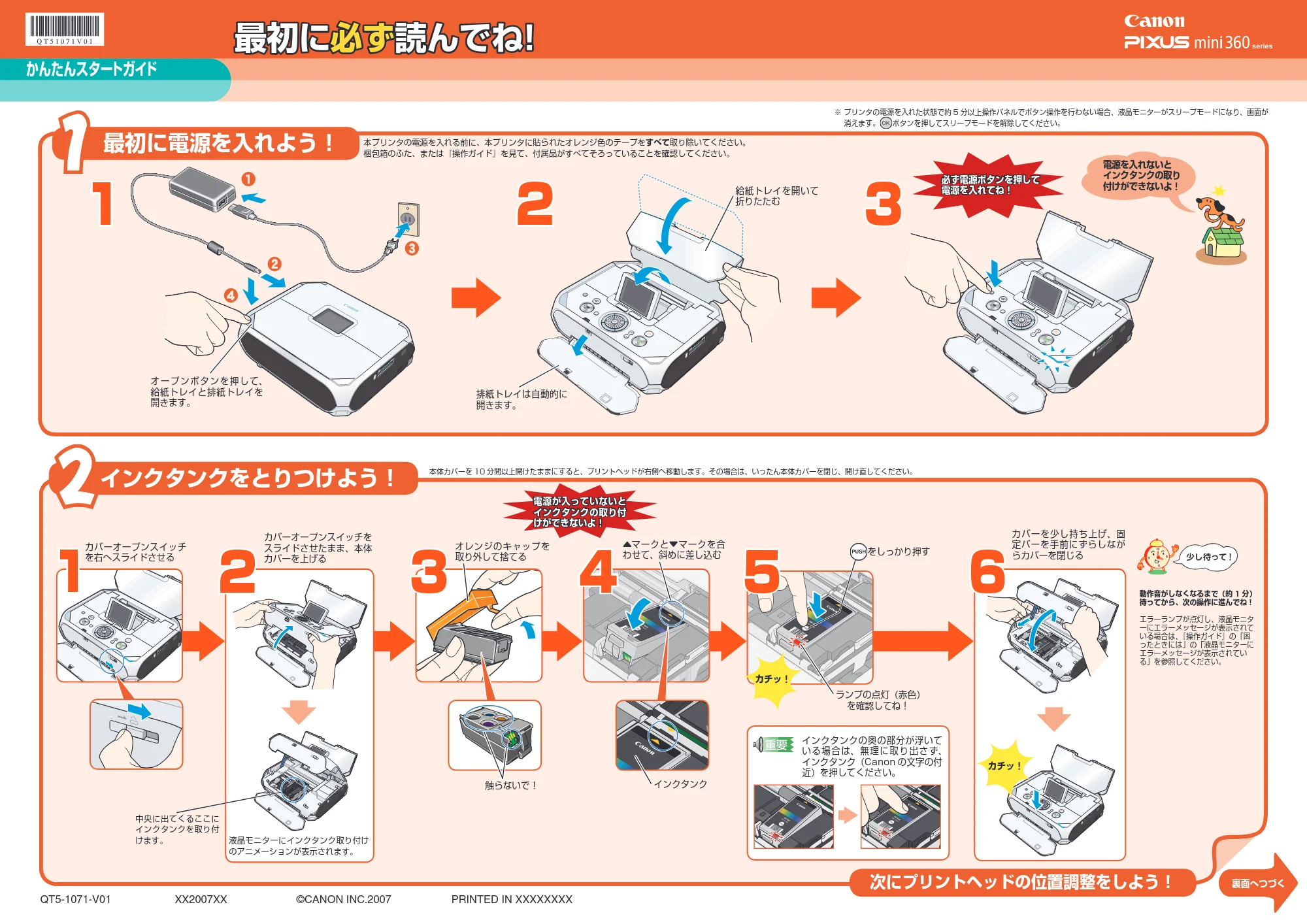
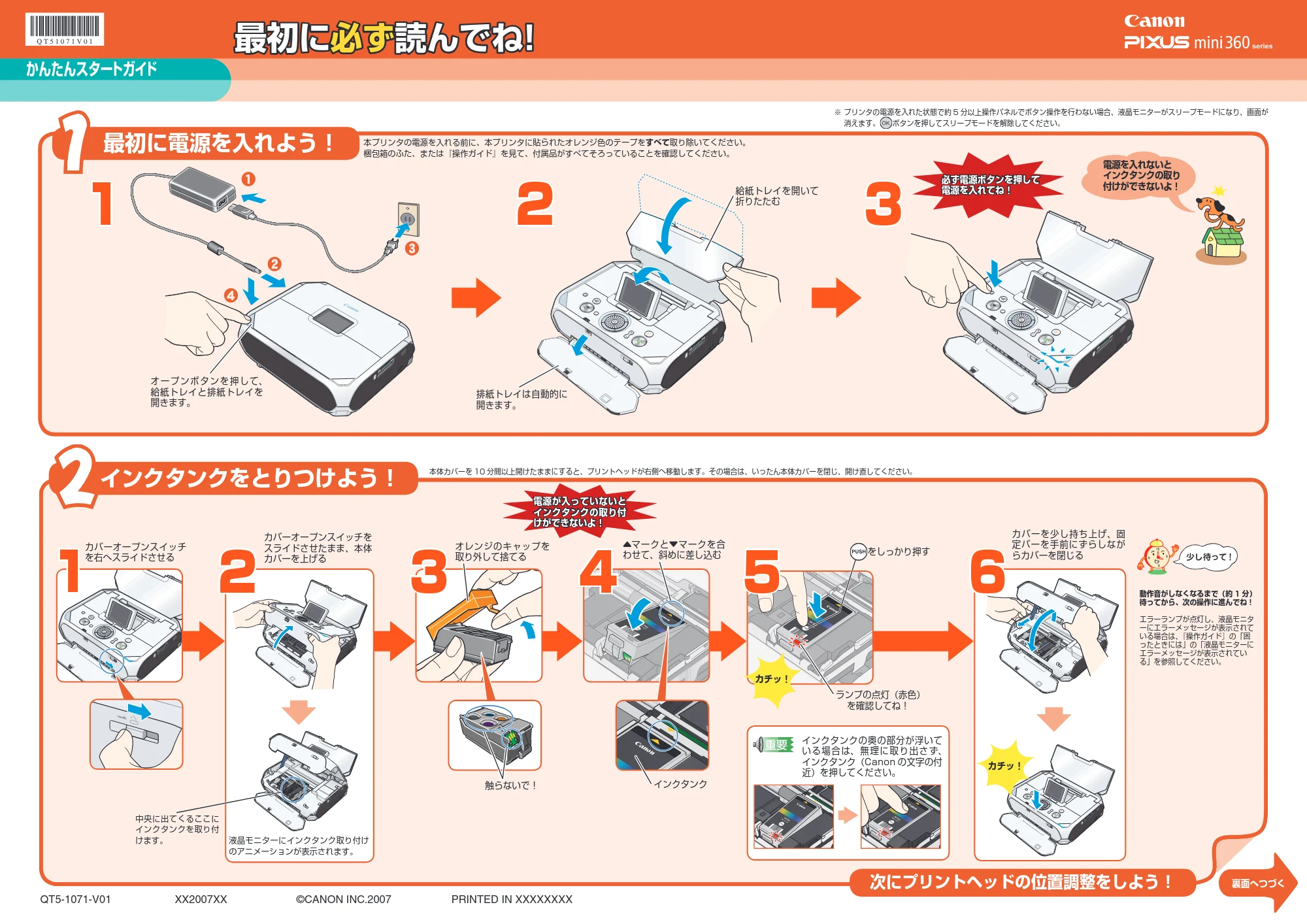
インクタンクをとりつけよう!
最初に電源を入れよう!
51 2
電源を入れないと
インクタンクの取り
付けができないよ!
3 4
{マークと}マークを合
わせて、斜めに差し込む
インクタンク
6
1 2 3
次にプリントヘッドの位置調整をしよう! 裏面へつづく
※ プリンタの電源を入れた状態で約 5 分以上操作パネルでボタン操作を行わない場合、液晶モニターがスリープモードになり、画面が
消えます。 ボタンを押してスリープモードを解除してください。
QT5-1071-V01 XX2007XX ©CANON INC.2007 PRINTED IN XXXXXXXX
本プリンタの電源を入れる前に、本プリンタに貼られたオレンジ色のテープをすべて取り除いてください。
梱包箱のふた、または『操作ガイド』を見て、付属品がすべてそろっていることを確認してください。
動作音がしなくなるまで(約 1 分)
待ってから、次の操作に進んでね!
エラーランプが点灯し、液晶モニタ
ーにエラーメッセージが表示されて
いる場合は、『操作ガイド』の「困
ったときには」の「液晶モニターに
エラーメッセージが表示されてい
る」を参照してください。
カバーを少し持ち上げ、固
定バーを手前にずらしなが
らカバーを閉じる
をしっかり押す
ランプの点灯(赤色)
を確認してね!
触らないで!
排紙トレイは自動的に
開きます。
カバーオープンスイッチ
を右へスライドさせる
カバーオープンスイッチを
スライドさせたまま、本体
カバーを上げる
カチッ!
カチッ!
本体カバーを 10 分間以上開けたままにすると、プリントヘッドが右側へ移動します。その場合は、いったん本体カバーを閉じ、開け直してください。
c
a
b
d
給紙トレイを開いて
折りたたむ
必ず電源ボタンを押して
電源を入れてね!
液晶モニターにインクタンク取り付け
のアニメーションが表示されます。
電源が入っていないと
インクタンクの取り付
けができないよ!
オレンジのキャップを
取り外して捨てる
オ ー プ ン ボ タ ン を 押 し て、
給紙トレイと排紙トレイを
開きます。
中央に出てくるここに
インクタンクを取り付
けます。
インクタンクの奥の部分が浮いて
いる場合は、無理に取り出さず、
インクタンク(Canon の文字の付
近)を押してください。
2ページ
これでプリンタの準備が完了しました
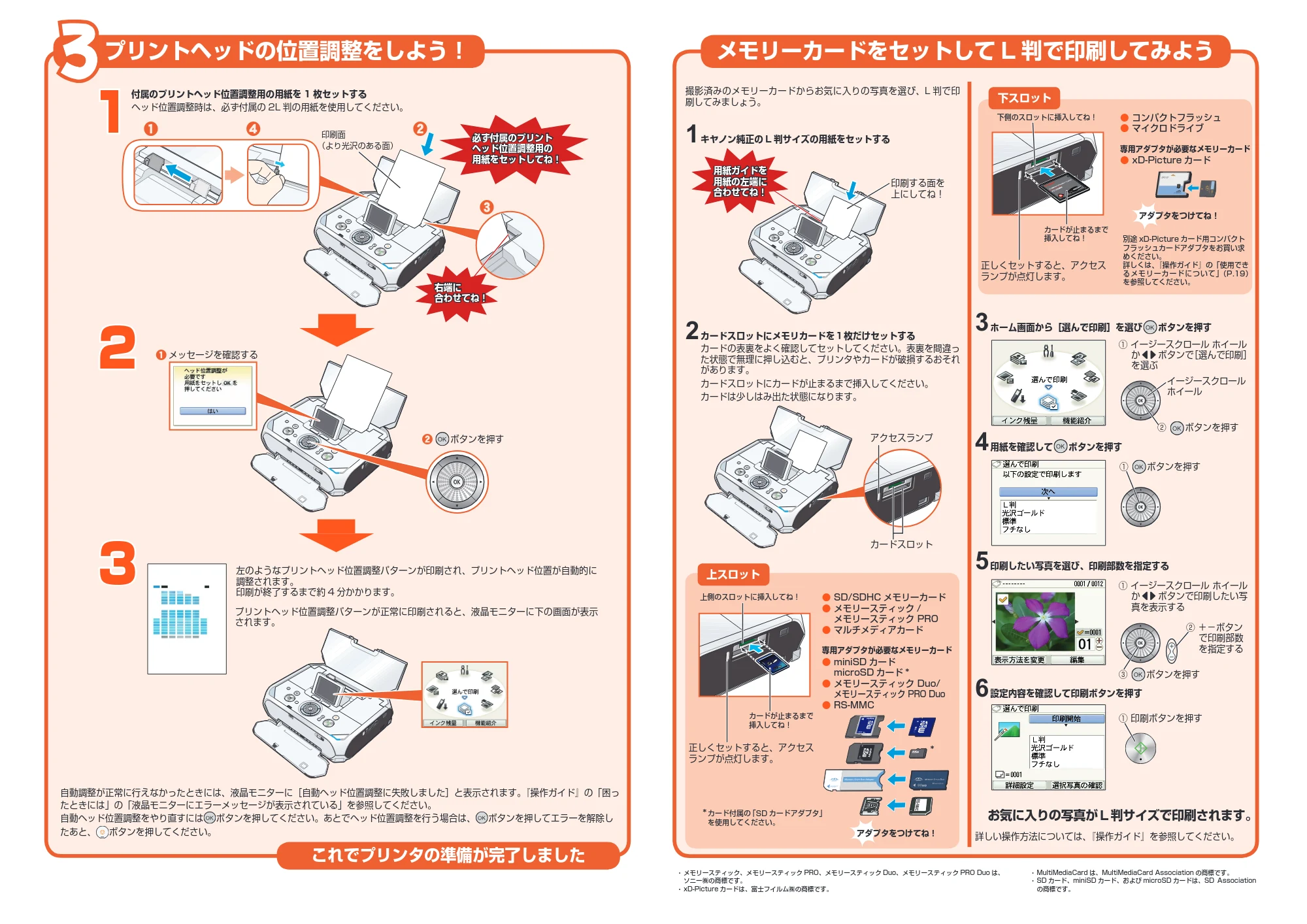
メモリーカードをセットして L 判で印刷してみよう
3 ホーム画面から[選んで印刷]を選び ボタンを押す
4 用紙を確認して ボタンを押す
5 印刷したい写真を選び、印刷部数を指定する
6 設定内容を確認して印刷ボタンを押す
お気に入りの写真が L 判サイズで印刷されます。
詳しい操作方法については、『操作ガイド』を参照してください。
撮影済みのメモリーカードからお気に入りの写真を選び、L 判で印
刷してみましょう。
1 キヤノン純正の L 判サイズの用紙をセットする
印刷する面を
上にしてね!
用紙ガイドを
用紙の左端に
合わせてね!
2 カードスロットにメモリカードを1枚だけセットする
カードの表裏をよく確認してセットしてください。表裏を間違っ
た状態で無理に押し込むと、プリンタやカードが破損するおそれ
があります。
カードスロットにカードが止まるまで挿入してください。
カードは少しはみ出た状態になります。
アクセスランプ
カードスロット
上スロット
下スロット
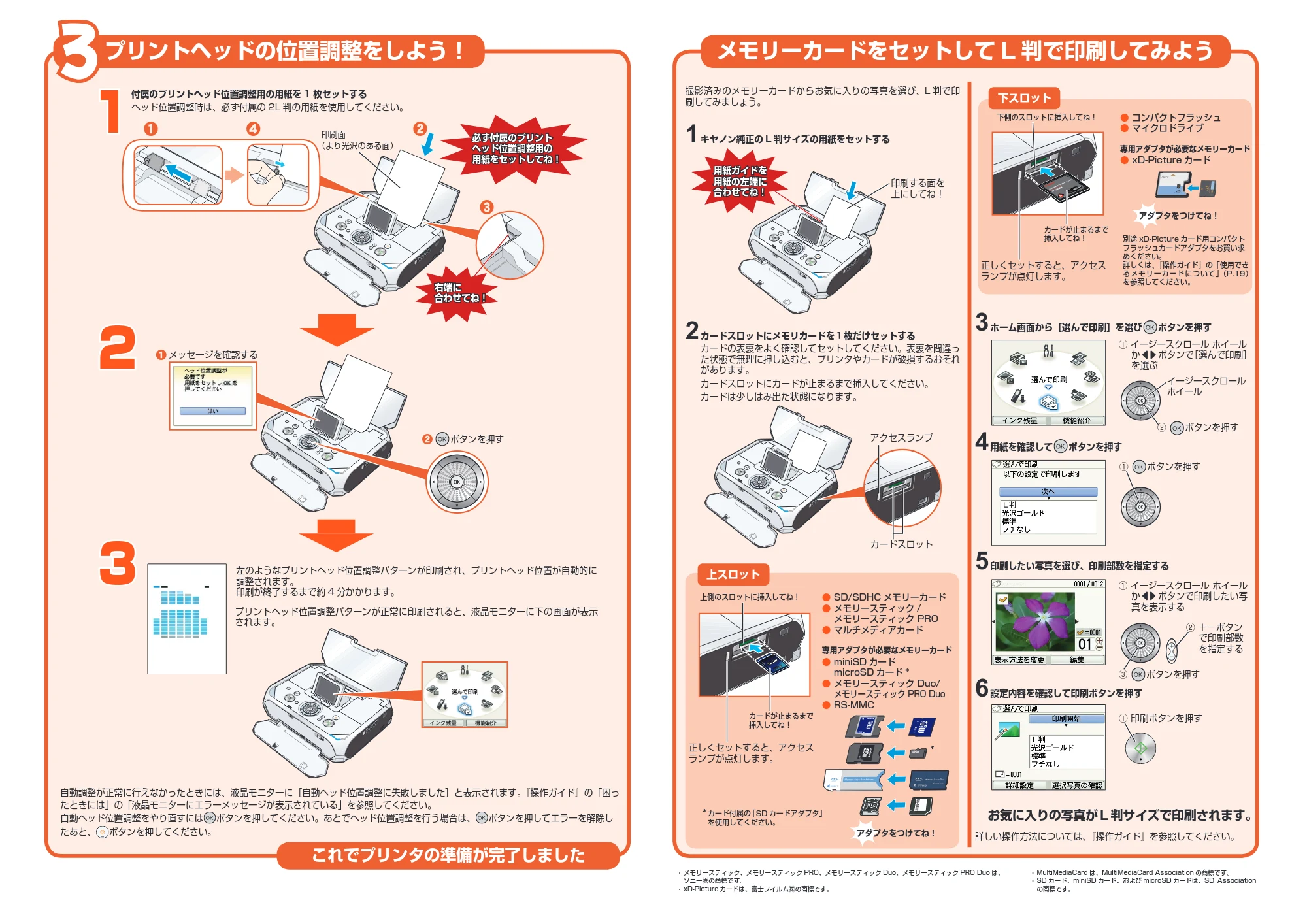
プリントヘッドの位置調整をしよう!
2
3
① イージースクロール ホイール
か[]ボタンで[選んで印刷]
を選ぶ
② ボタンを押す
① ボタンを押す
① イージースクロール ホイール
か[]ボタンで印刷したい写
真を表示する
② +-ボタン
で印刷部数
を指定する
③ ボタンを押す
① 印刷ボタンを押す
1
右端に
合わせてね!
必ず付属のプリント
ヘッド位置調整用の
用紙をセットしてね!
イージースクロール
ホイール
左のようなプリントヘッド位置調整パターンが印刷され、プリントヘッド位置が自動的に
調整されます。
印刷が終了するまで約 4 分かかります。
- メモリースティック、メモリースティック PRO、メモリースティック Duo、メモリースティック PRO Duo は、
ソニー㈱の商標です。
- xD-Picture カードは、富士フイルム㈱の商標です。
- MultiMediaCard は、MultiMediaCard Association の商標です。
- SD カード、miniSD カード、および microSD カードは、SD Association
の商標です。
自動調整が正常に行えなかったときには、液晶モニターに[自動ヘッド位置調整に失敗しました]と表示されます。『操作ガイド』の「困っ
たときには」の「液晶モニターにエラーメッセージが表示されている」を参照してください。
自動ヘッド位置調整をやり直すには ボタンを押してください。あとでヘッド位置調整を行う場合は、 ボタンを押してエラーを解除し
たあと、 ボタンを押してください。
上側のスロットに挿入してね!
正しくセットすると、アクセス
ランプが点灯します。
カードが止まるまで
挿入してね!
- SD/SDHC メモリーカード
- メモリースティック /
メモリースティック PRO
- マルチメディアカード
専用アダプタが必要なメモリーカード
- miniSD カード
microSD カード *
- メモリースティック Duo/
メモリースティック PRO Duo
- RS-MMC
アダプタをつけてね!
下側のスロットに挿入してね! ● コンパクトフラッシュ
- マイクロドライブ
専用アダプタが必要なメモリーカード
- xD-Picture カード
別途 xD-Picture カード用コンパクト
フラッシュカードアダプタをお買い求
めください。
詳しくは、『操作ガイド』の「使用でき
るメモリーカードについて」(P.19)
を参照してください。
アダプタをつけてね!
付属のプリントヘッド位置調整用の用紙を 1 枚セットする
a メッセージを確認する
b ボタンを押す
プリントヘッド位置調整パターンが正常に印刷されると、液晶モニターに下の画面が表示
されます。
正しくセットすると、アクセス
ランプが点灯します。
カードが止まるまで
挿入してね!
ヘッド位置調整時は、必ず付属の 2L 判の用紙を使用してください。
* カード付属の「SD カードアダプタ」
を使用してください。
*
c
a bd
印刷面
(より光沢のある面)