1ページ
Satera
LBP312i
ユーザーズガイド
USRMA-1621-03 2026-05 ja Copyright CANON INC. 2026
もくじ
もくじ
安全にお使いいただくために ..................................................................................................................... 2
設置について .............................................................................................................................................................. 3
電源について .............................................................................................................................................................. 5
取り扱いについて ........................................................................................................................................................ 7
保守/点検について ..................................................................................................................................................... 9
消耗品について ......................................................................................................................................................... 10
基本操作 ................................................................................................................................................................ 14
各部の名称とはたらき ................................................................................................................................................ 16
本体前面 ............................................................................................................................................................ 17
本体背面 ............................................................................................................................................................ 19
本体内部 ............................................................................................................................................................ 21
手差しトレイ ...................................................................................................................................................... 22
給紙カセット ...................................................................................................................................................... 23
操作パネル ......................................................................................................................................................... 24
ディスプレー ................................................................................................................................................ 27
操作パネルを使う ...................................................................................................................................................... 29
文字を入力する ................................................................................................................................................... 32
電源を入れる/切る ................................................................................................................................................... 34
本機を高速起動する ............................................................................................................................................. 37
用紙をセットする ...................................................................................................................................................... 39
給紙カセットにセットする .................................................................................................................................... 41
手差しトレイにセットする .................................................................................................................................... 47
封筒・はがきをセットする .................................................................................................................................... 50
ロゴなどが印刷された用紙をセットする .................................................................................................................. 54
用紙サイズと種類を設定する ................................................................................................................................. 59
給紙カセットの用紙サイズと種類を設定する ...................................................................................................... 60
手差しトレイの用紙サイズと種類を設定する ...................................................................................................... 62
節電する .................................................................................................................................................................. 64
スリープモードにする .......................................................................................................................................... 65
オートシャットダウンを設定する ........................................................................................................................... 68
印刷する ................................................................................................................................................................ 72
パソコンから印刷する ................................................................................................................................................ 73
印刷の基本操作 ................................................................................................................................................... 75
用紙名称を設定する ....................................................................................................................................... 80
印刷を中止する ................................................................................................................................................... 83
いろいろな印刷設定 ............................................................................................................................................. 85
拡大/縮小する ............................................................................................................................................. 87
両面に印刷する ............................................................................................................................................. 89
ページ順に仕分ける(ソート) ........................................................................................................................ 91
I
3ページ
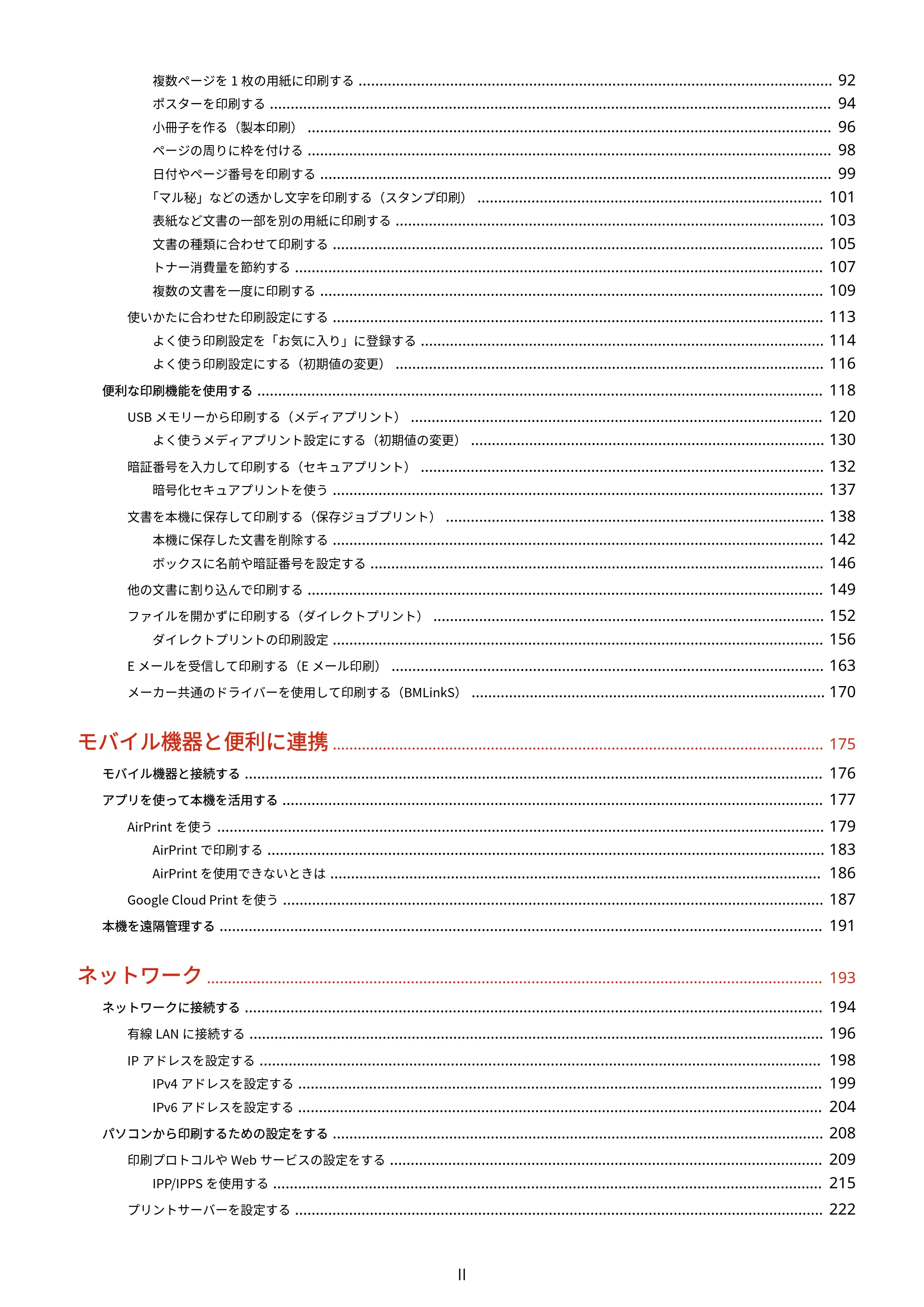
複数ページを 1 枚の用紙に印刷する .................................................................................................................. 92
ポスターを印刷する ....................................................................................................................................... 94
小冊子を作る(製本印刷) .............................................................................................................................. 96
ページの周りに枠を付ける .............................................................................................................................. 98
日付やページ番号を印刷する ........................................................................................................................... 99
「マル秘」などの透かし文字を印刷する(スタンプ印刷) ................................................................................... 101
表紙など文書の一部を別の用紙に印刷する ....................................................................................................... 103
文書の種類に合わせて印刷する ...................................................................................................................... 105
トナー消費量を節約する ............................................................................................................................... 107
複数の文書を一度に印刷する ......................................................................................................................... 109
使いかたに合わせた印刷設定にする ...................................................................................................................... 113
よく使う印刷設定を「お気に入り」に登録する ................................................................................................. 114
よく使う印刷設定にする(初期値の変更) ....................................................................................................... 116
便利な印刷機能を使用する ........................................................................................................................................ 118
USB メモリーから印刷する(メディアプリント) ................................................................................................... 120
よく使うメディアプリント設定にする(初期値の変更) ..................................................................................... 130
暗証番号を入力して印刷する(セキュアプリント) ................................................................................................. 132
暗号化セキュアプリントを使う ...................................................................................................................... 137
文書を本機に保存して印刷する(保存ジョブプリント) ........................................................................................... 138
本機に保存した文書を削除する ...................................................................................................................... 142
ボックスに名前や暗証番号を設定する ............................................................................................................. 146
他の文書に割り込んで印刷する ............................................................................................................................ 149
ファイルを開かずに印刷する(ダイレクトプリント) .............................................................................................. 152
ダイレクトプリントの印刷設定 ...................................................................................................................... 156
E メールを受信して印刷する(E メール印刷) ........................................................................................................ 163
メーカー共通のドライバーを使用して印刷する(BMLinkS) ..................................................................................... 170
モバイル機器と便利に連携 ...................................................................................................................... 175
モバイル機器と接続する ........................................................................................................................................... 176
アプリを使って本機を活用する .................................................................................................................................. 177
AirPrint を使う .................................................................................................................................................. 179
AirPrint で印刷する ...................................................................................................................................... 183
AirPrint を使用できないときは ...................................................................................................................... 186
Google Cloud Print を使う .................................................................................................................................. 187
本機を遠隔管理する ................................................................................................................................................. 191
ネットワーク .................................................................................................................................................... 193
ネットワークに接続する ........................................................................................................................................... 194
有線 LAN に接続する .......................................................................................................................................... 196
IP アドレスを設定する ....................................................................................................................................... 198
IPv4 アドレスを設定する .............................................................................................................................. 199
IPv6 アドレスを設定する .............................................................................................................................. 204
パソコンから印刷するための設定をする ...................................................................................................................... 208
印刷プロトコルや Web サービスの設定をする ........................................................................................................ 209
IPP/IPPS を使用する .................................................................................................................................... 215
プリントサーバーを設定する ............................................................................................................................... 222
II
4ページ
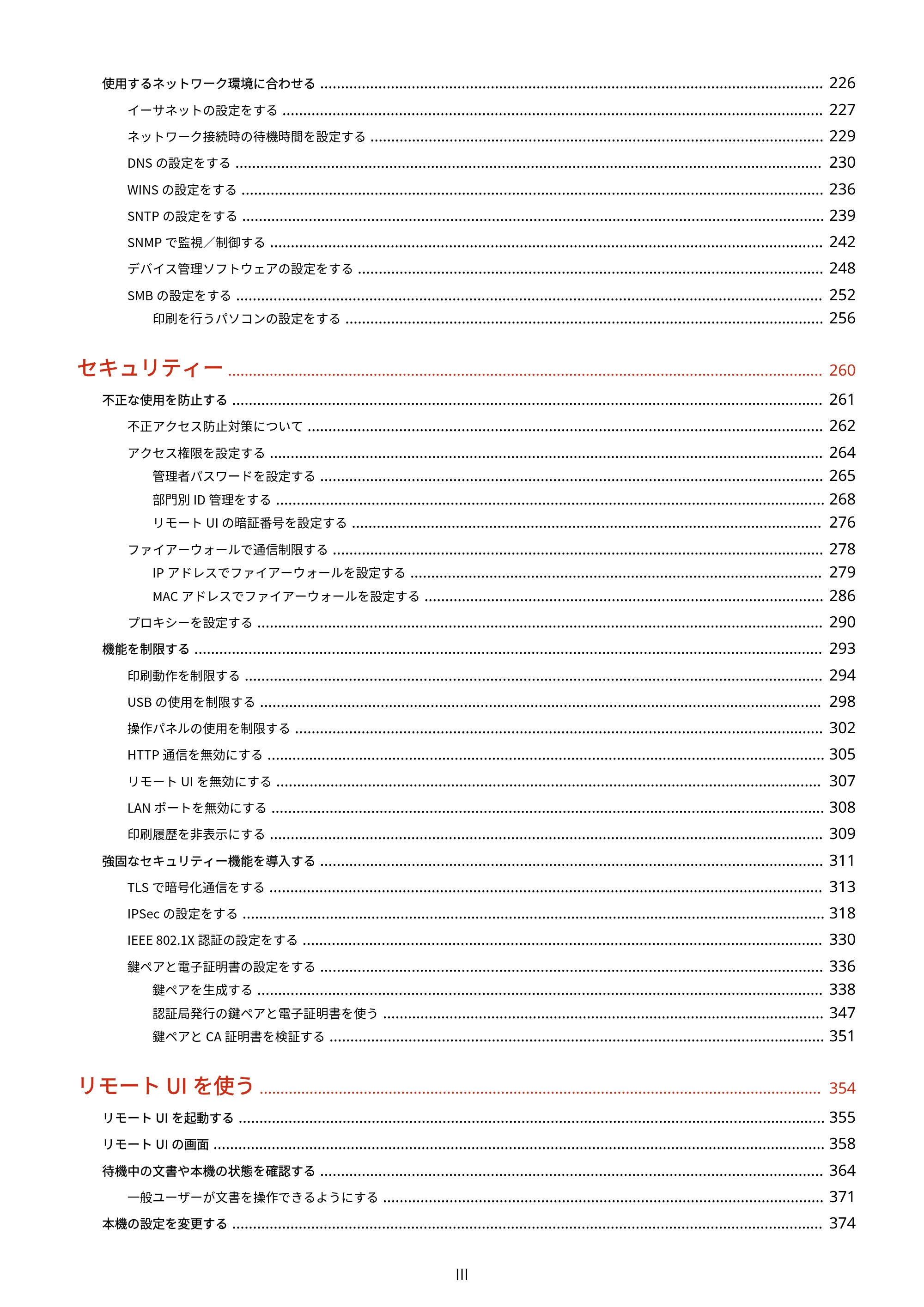
使用するネットワーク環境に合わせる ......................................................................................................................... 226
イーサネットの設定をする .................................................................................................................................. 227
ネットワーク接続時の待機時間を設定する ............................................................................................................. 229
DNS の設定をする ............................................................................................................................................. 230
WINS の設定をする ............................................................................................................................................ 236
SNTP の設定をする ............................................................................................................................................ 239
SNMP で監視/制御する ..................................................................................................................................... 242
デバイス管理ソフトウェアの設定をする ................................................................................................................ 248
SMB の設定をする ............................................................................................................................................. 252
印刷を行うパソコンの設定をする ................................................................................................................... 256
セキュリティー ............................................................................................................................................... 260
不正な使用を防止する .............................................................................................................................................. 261
不正アクセス防止対策について ............................................................................................................................ 262
アクセス権限を設定する ..................................................................................................................................... 264
管理者パスワードを設定する ......................................................................................................................... 265
部門別 ID 管理をする .................................................................................................................................... 268
リモート UI の暗証番号を設定する ................................................................................................................. 276
ファイアーウォールで通信制限する ...................................................................................................................... 278
IP アドレスでファイアーウォールを設定する ................................................................................................... 279
MAC アドレスでファイアーウォールを設定する ................................................................................................ 286
プロキシーを設定する ........................................................................................................................................ 290
機能を制限する ....................................................................................................................................................... 293
印刷動作を制限する ........................................................................................................................................... 294
USB の使用を制限する ....................................................................................................................................... 298
操作パネルの使用を制限する ............................................................................................................................... 302
HTTP 通信を無効にする ...................................................................................................................................... 305
リモート UI を無効にする ................................................................................................................................... 307
LAN ポートを無効にする ..................................................................................................................................... 308
印刷履歴を非表示にする ..................................................................................................................................... 309
強固なセキュリティー機能を導入する ......................................................................................................................... 311
TLS で暗号化通信をする ..................................................................................................................................... 313
IPSec の設定をする ............................................................................................................................................ 318
IEEE 802.1X 認証の設定をする ............................................................................................................................. 330
鍵ペアと電子証明書の設定をする ......................................................................................................................... 336
鍵ペアを生成する ........................................................................................................................................ 338
認証局発行の鍵ペアと電子証明書を使う .......................................................................................................... 347
鍵ペアと CA 証明書を検証する ....................................................................................................................... 351
リモート UI を使う ....................................................................................................................................... 354
リモート UI を起動する ............................................................................................................................................. 355
リモート UI の画面 ................................................................................................................................................... 358
待機中の文書や本機の状態を確認する ......................................................................................................................... 364
一般ユーザーが文書を操作できるようにする .......................................................................................................... 371
本機の設定を変更する .............................................................................................................................................. 374
III
5ページ
設定データの保存/読み込みをする ............................................................................................................................ 376
設定データを保存する ........................................................................................................................................ 377
設定データを読み込む ........................................................................................................................................ 379
設定メニュー一覧 .......................................................................................................................................... 382
セットアップメニュー .............................................................................................................................................. 383
拡張機能 .......................................................................................................................................................... 384
給紙 ................................................................................................................................................................ 397
ネットワーク .................................................................................................................................................... 398
レイアウト ....................................................................................................................................................... 419
印字調整 .......................................................................................................................................................... 423
インターフェイス .............................................................................................................................................. 427
ユーザーメンテナンス ........................................................................................................................................ 430
動作モード ....................................................................................................................................................... 443
動作モード専用の設定 ........................................................................................................................................ 446
LIPSLX 設定 ................................................................................................................................................ 447
LIPS4 設定 .................................................................................................................................................. 448
ESC/P 設定 ................................................................................................................................................. 463
Imaging 設定 .............................................................................................................................................. 476
XPS 設定 .................................................................................................................................................... 483
PDF 設定 .................................................................................................................................................... 487
MEAP 設定 ....................................................................................................................................................... 491
カウンター確認 ................................................................................................................................................. 492
パネル設定初期化 .............................................................................................................................................. 493
ユーティリティーメニュー ........................................................................................................................................ 494
ジョブメニュー ....................................................................................................................................................... 501
リセットメニュー .................................................................................................................................................... 503
給紙選択メニュー .................................................................................................................................................... 506
困ったときは .................................................................................................................................................... 514
紙がつまったら ....................................................................................................................................................... 516
メッセージが表示されたら ........................................................................................................................................ 525
よくあるトラブル .................................................................................................................................................... 545
設置/設定のトラブル ........................................................................................................................................ 546
印刷(プリント)のトラブル ............................................................................................................................... 549
正しく印刷できない ................................................................................................................................................. 552
きれいに印刷できない ........................................................................................................................................ 554
用紙がしわになったり、カールしたりする ............................................................................................................. 561
用紙が正しく送られない ..................................................................................................................................... 563
トラブルが解決しないときは ..................................................................................................................................... 564
メンテナンス .................................................................................................................................................... 566
日常のお手入れ ....................................................................................................................................................... 568
本体 ................................................................................................................................................................ 569
IV
6ページ
定着器 ............................................................................................................................................................. 570
トナーカートリッジの交換 ........................................................................................................................................ 571
トナーカートリッジを交換する ............................................................................................................................ 574
本機を移動する ....................................................................................................................................................... 576
印刷品質を調整する ................................................................................................................................................. 578
印刷濃度を調整する ........................................................................................................................................... 579
印字位置を調整する ........................................................................................................................................... 581
レポートとリストをプリントする ............................................................................................................................... 586
印刷ページ数を確認する ........................................................................................................................................... 597
消耗品を確認する .................................................................................................................................................... 600
設定を初期化する .................................................................................................................................................... 602
メニューを初期化する ........................................................................................................................................ 603
ネットワーク設定を初期化する ............................................................................................................................ 604
無償保証や保守サービスについて ............................................................................................................................... 605
無償保証について .............................................................................................................................................. 606
キヤノンサービスパック(CSP) ......................................................................................................................... 607
キヤノン・ケア・ギャランティ(CCG) ................................................................................................................ 609
Remote Service for Satera について ........................................................................................................................... 610
本機を準備する ................................................................................................................................................. 611
付録 ........................................................................................................................................................................ 614
第三者のソフトウェアについて .................................................................................................................................. 615
活用術 ................................................................................................................................................................... 616
節約してエコロジー ........................................................................................................................................... 617
効率アップの使いこなし術 .................................................................................................................................. 619
まだあるこんな使い方 ........................................................................................................................................ 622
おもな仕様 ............................................................................................................................................................. 625
本体の仕様 ....................................................................................................................................................... 626
用紙について .................................................................................................................................................... 629
消耗品 ................................................................................................................................................................... 633
オプション品 .......................................................................................................................................................... 634
ROM を取り付ける ............................................................................................................................................. 637
SD カードを取り付ける ...................................................................................................................................... 641
本機に付属するマニュアル ........................................................................................................................................ 646
ユーザーズガイドの使いかた ..................................................................................................................................... 647
ユーザーズガイドの画面構成 ............................................................................................................................... 648
ユーザーズガイドの読みかた ............................................................................................................................... 652
MEAP アプリケーションを管理する ............................................................................................................................ 654
FTP クライアントを使用する ..................................................................................................................................... 655
FTP サーバーの準備をする .................................................................................................................................. 656
FTP クライアントを使用して印刷する(FTP 印刷) ................................................................................................. 659
FTP クライアントを使用して設定する ................................................................................................................... 661
その他 ................................................................................................................................................................... 669
Windows の基本操作 .......................................................................................................................................... 670
V
7ページ


メニュールートマップ ........................................................................................................................................ 677
動作モードについて ........................................................................................................................................... 678
自動切り替えがうまくできないとき ................................................................................................................ 680
動作モードを固定する .................................................................................................................................. 682
ESC/P エミュレーションのページフォーマット ................................................................................................ 683
内蔵フォント ID と LIPS 内蔵フォント ............................................................................................................. 698
ダンプリスト .............................................................................................................................................. 704
おことわり ....................................................................................................................................................... 707
VI
8ページ
安全にお使いいただくために
安全にお使いいただくために ............................................................................................................................ 2
設置について ............................................................................................................................................................ 3
電源について ............................................................................................................................................................ 5
取り扱いについて ..................................................................................................................................................... 7
保守/点検について .................................................................................................................................................. 9
消耗品について ...................................................................................................................................................... 10
安全にお使いいただくために
1
安全にお使いいただくために


安全にお使いいただくために
15A7-000
お使いになる人やほかの人への危害、財産への損害を未然に防ぐための内容を記載しています。本機をお使いになる前によく
お読みいただき、正しくお使いください。また、このマニュアルに記載されていないことは行わないでください。マニュアル
の記載に従わない使いかた、不適切な使いかた、弊社および弊社指定以外の第三者による修理/変更などによって生じた障害
の責任は負いかねますのでご了承ください。
安全にお使いいただくために
2
設置について
設置について
15A7-001
本機を安全かつ快適にお使いいただくために、次の注意事項をよくお読みいただき、適切な場所に設置してください。
火災や感電の原因となる場所には設置しない
- 通気口をふさぐおそれのある場所
(壁の近く、ベッド、ソファー、毛足の長いじゅうたんの上など)
- 湿気やホコリの多い場所
- 屋外や直射日光のあたる場所
- 高温になる場所
- 火気のある場所
- アルコール、シンナーなどの引火性溶剤の近く
その他の警告
- 本機の接続部には、定められたもの以外は接続しないでください。火災や感電の原因になることがあります。
- アクセサリーなどの金属や、液体の入った容器を本機の上に置かないでください。異物が内部の電気部品などに接
触すると、火災や感電の原因になることがあります。
- オプション品を取り付けたり、取り外したりする場合は、電源を切り、電源プラグを抜き、インターフェイスケー
ブルと電源コードを取り外してください。電源コードやインターフェイスケーブルが傷つくと、火災や感電の原因
になることがあります。
- 万一、本機の内部に異物が入った場合は、電源プラグをコンセントから抜き、お買い求めの販売店にご連絡くださ
い。
次のような場所には設置しない
- 落ちたり倒れたりして、けがの原因になることがあります。
- 不安定な場所
- 振動のある場所
その他の注意
- 本機を持ち運ぶときは、マニュアルの指示に従って正しく持ってください。誤った持ち方をすると、落とすなどし
て、けがの原因になることがあります。
- 本機を設置する場合は、床面や壁との間などに手を挟まないように、ゆっくりと慎重に行ってください。手などを
挟むと、けがの原因になることがあります。
安全にお使いいただくために
3
11ページ
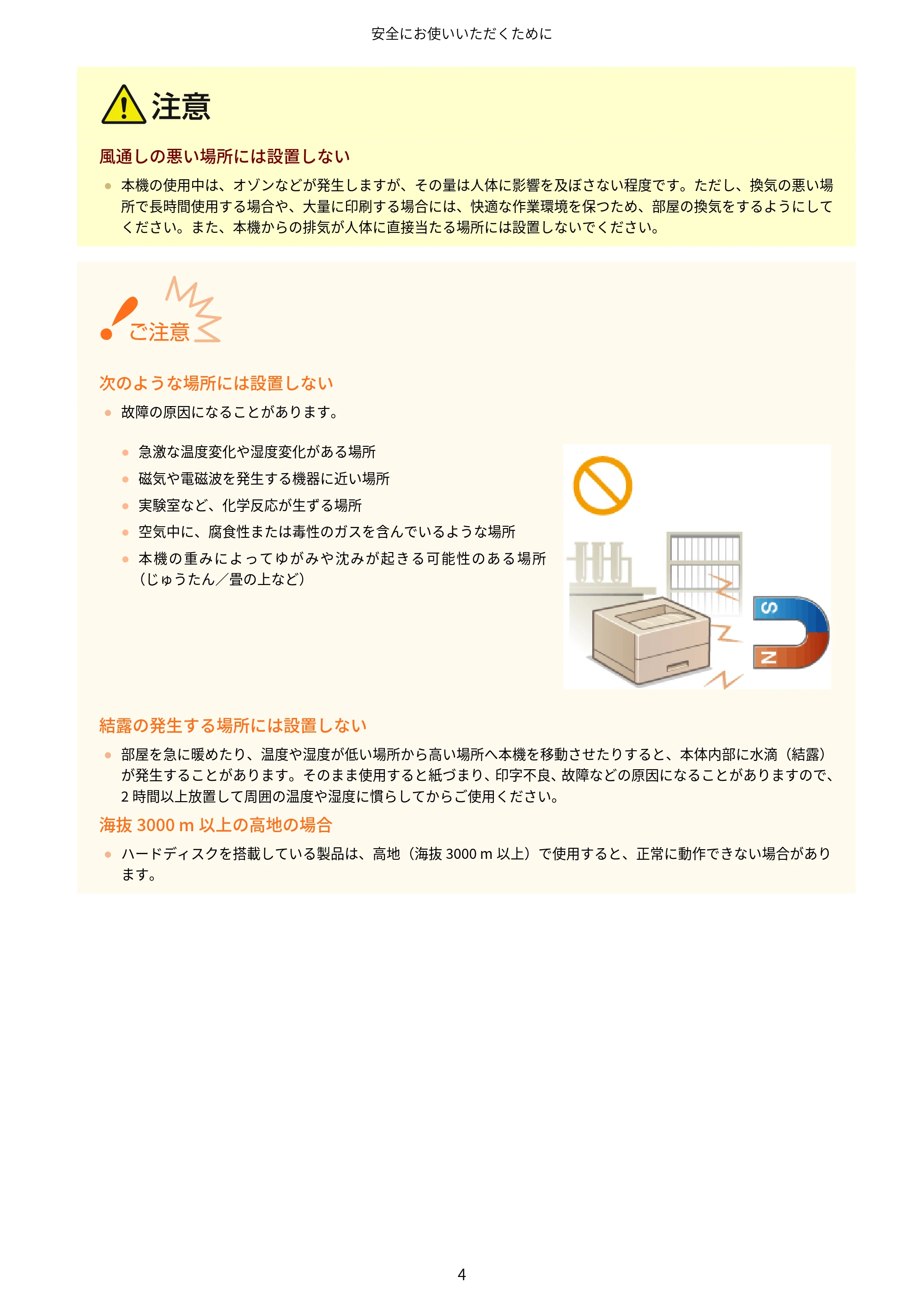
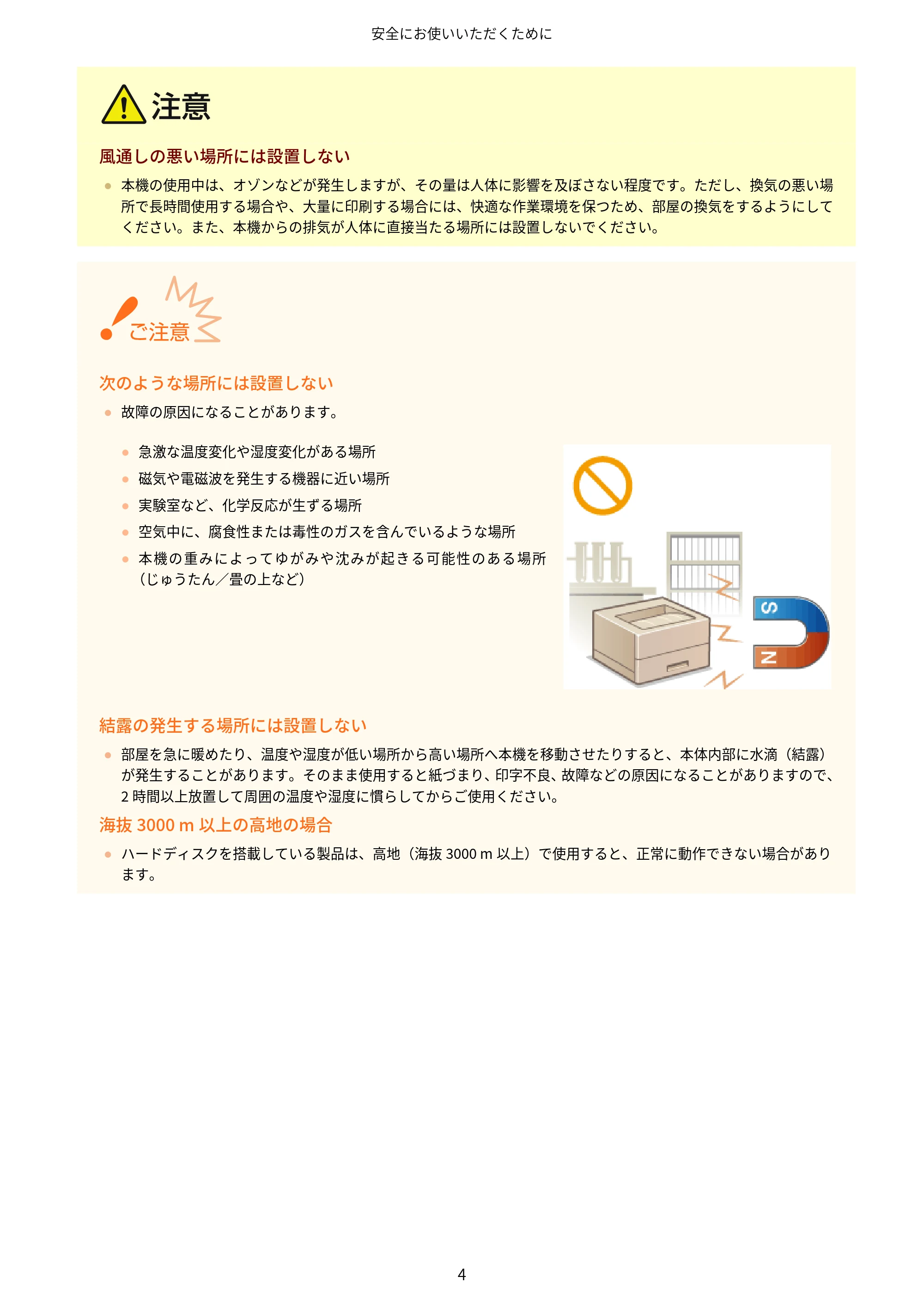
風通しの悪い場所には設置しない
- 本機の使用中は、オゾンなどが発生しますが、その量は人体に影響を及ぼさない程度です。ただし、換気の悪い場
所で長時間使用する場合や、大量に印刷する場合には、快適な作業環境を保つため、部屋の換気をするようにして
ください。また、本機からの排気が人体に直接当たる場所には設置しないでください。
次のような場所には設置しない
- 故障の原因になることがあります。
- 急激な温度変化や湿度変化がある場所
- 磁気や電磁波を発生する機器に近い場所
- 実験室など、化学反応が生ずる場所
- 空気中に、腐食性または毒性のガスを含んでいるような場所
- 本機の重みによってゆがみや沈みが起きる可能性のある場所
(じゅうたん/畳の上など)
結露の発生する場所には設置しない
- 部屋を急に暖めたり、温度や湿度が低い場所から高い場所へ本機を移動させたりすると、本体内部に水滴(結露)
が発生することがあります。そのまま使用すると紙づまり、印字不良、故障などの原因になることがありますので、
2 時間以上放置して周囲の温度や湿度に慣らしてからご使用ください。
海抜 3000 m 以上の高地の場合
- ハードディスクを搭載している製品は、高地(海抜 3000 m 以上)で使用すると、正常に動作できない場合があり
ます。
安全にお使いいただくために
4
電源について
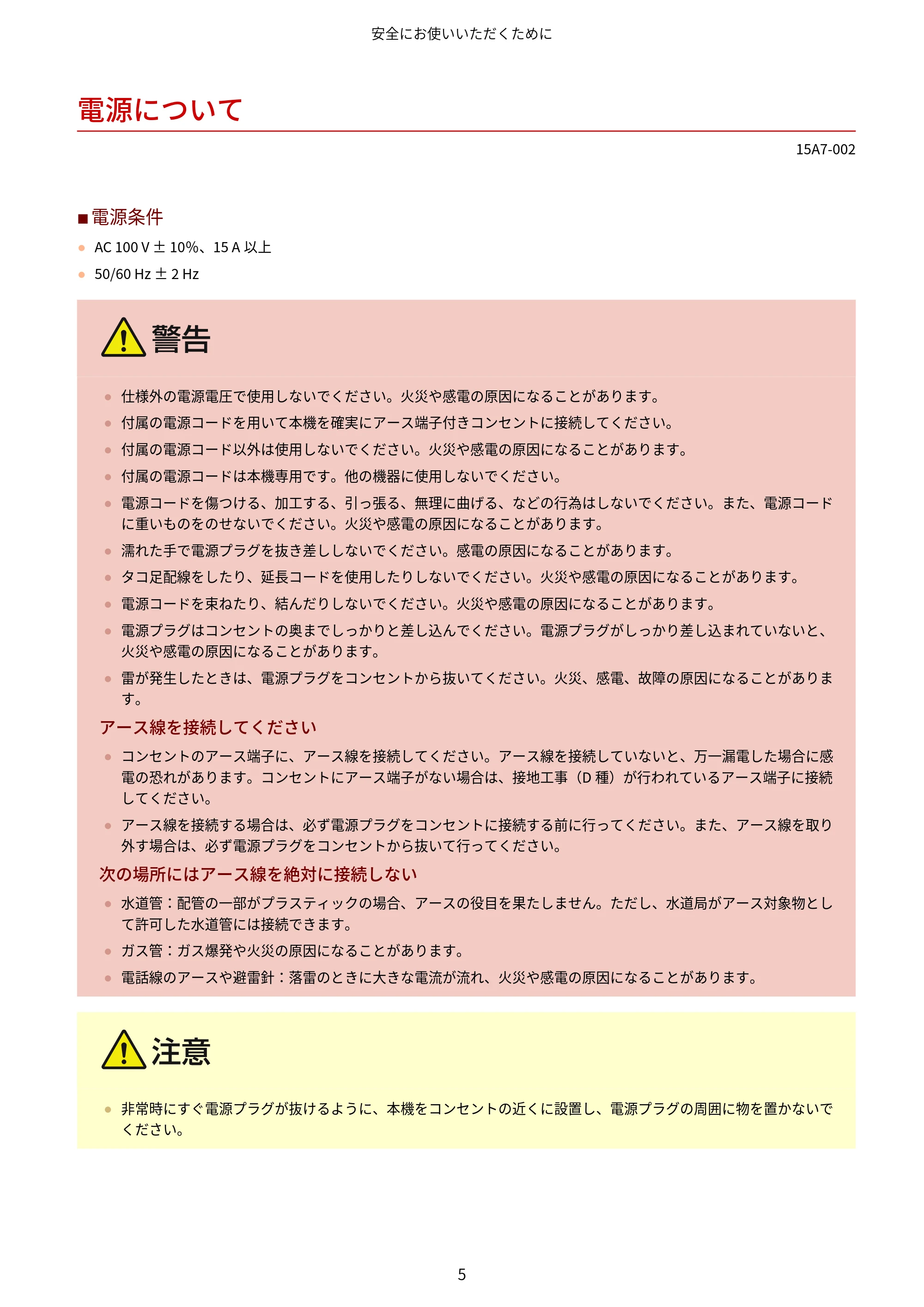
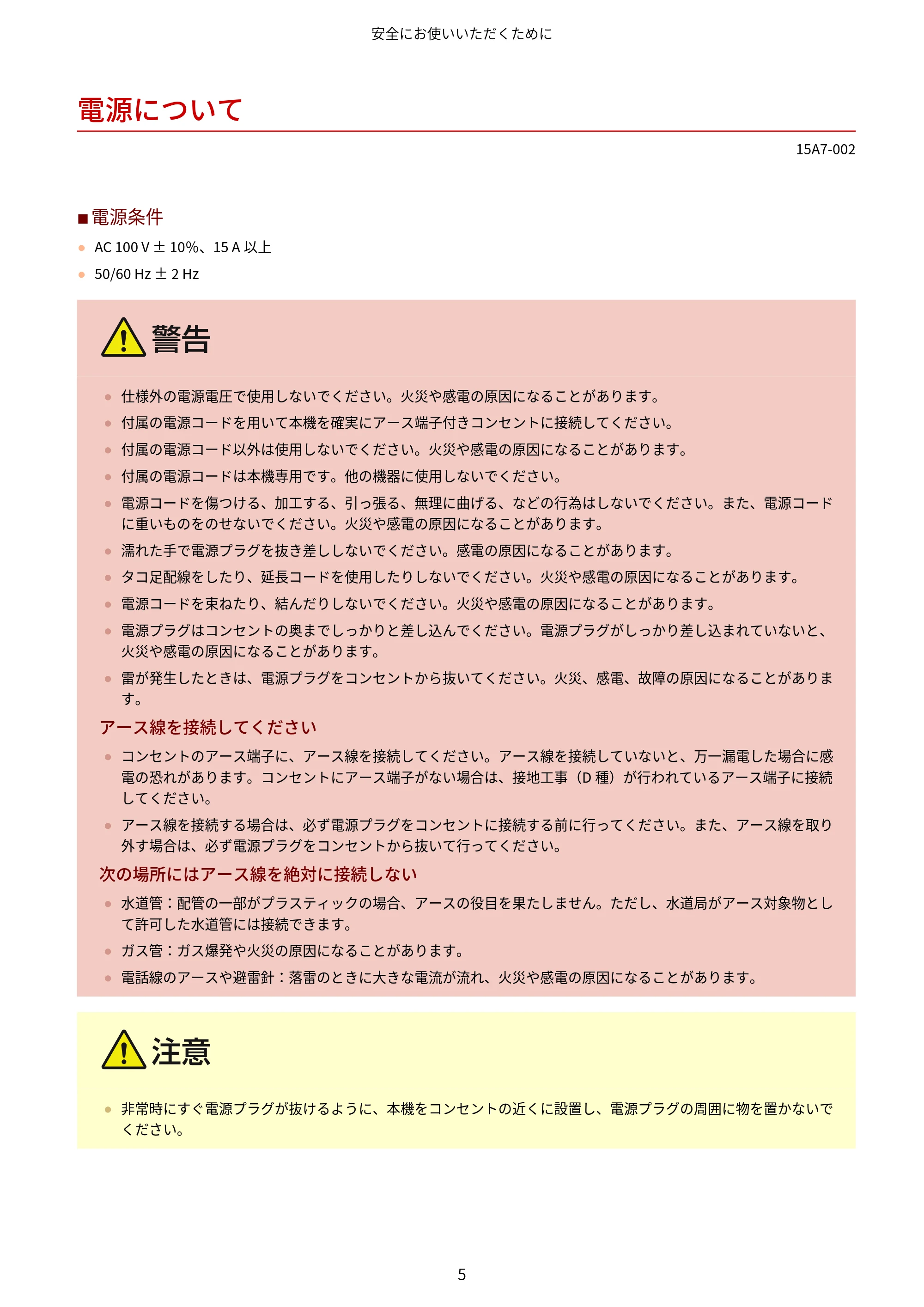
電源について
15A7-002
◼ 電源条件
- AC 100 V ± 10%、15 A 以上
- 50/60 Hz ± 2 Hz
- 仕様外の電源電圧で使用しないでください。火災や感電の原因になることがあります。
- 付属の電源コードを用いて本機を確実にアース端子付きコンセントに接続してください。
- 付属の電源コード以外は使用しないでください。火災や感電の原因になることがあります。
- 付属の電源コードは本機専用です。他の機器に使用しないでください。
- 電源コードを傷つける、加工する、引っ張る、無理に曲げる、などの行為はしないでください。また、電源コード
に重いものをのせないでください。火災や感電の原因になることがあります。
- 濡れた手で電源プラグを抜き差ししないでください。感電の原因になることがあります。
- タコ足配線をしたり、延長コードを使用したりしないでください。火災や感電の原因になることがあります。
- 電源コードを束ねたり、結んだりしないでください。火災や感電の原因になることがあります。
- 電源プラグはコンセントの奥までしっかりと差し込んでください。電源プラグがしっかり差し込まれていないと、
火災や感電の原因になることがあります。
- 雷が発生したときは、電源プラグをコンセントから抜いてください。火災、感電、故障の原因になることがありま
す。
アース線を接続してください
- コンセントのアース端子に、アース線を接続してください。アース線を接続していないと、万一漏電した場合に感
電の恐れがあります。コンセントにアース端子がない場合は、接地工事(D 種)が行われているアース端子に接続
してください。
- アース線を接続する場合は、必ず電源プラグをコンセントに接続する前に行ってください。また、アース線を取り
外す場合は、必ず電源プラグをコンセントから抜いて行ってください。
次の場所にはアース線を絶対に接続しない
- 水道管:配管の一部がプラスティックの場合、アースの役目を果たしません。ただし、水道局がアース対象物とし
て許可した水道管には接続できます。
- ガス管:ガス爆発や火災の原因になることがあります。
- 電話線のアースや避雷針:落雷のときに大きな電流が流れ、火災や感電の原因になることがあります。
- 非常時にすぐ電源プラグが抜けるように、本機をコンセントの近くに設置し、電源プラグの周囲に物を置かないで
ください。
安全にお使いいただくために
5
13ページ
電源を接続するとき
- 電源コードを無停電電源に接続しないでください。停電発生時に誤動作や故障の原因になることがあります。
- 複数の接続口を持つコンセントに本機を接続した場合、残りの接続口にはほかの機器を接続しないでください。
- パソコン本体の補助コンセントに本機の電源コードを接続しないでください。
- 屋内漏電ブレーカーを介して配線されているコンセントの使用を推奨します。
その他の注意事項
- 電気的なノイズは、本機の誤動作、あるいはデータ消失の原因になることがあります。
- お使いの電源についてご不明な点は、電力会社またはお近くの電気店などにご相談ください。
安全にお使いいただくために
6
取り扱いについて
取り扱いについて
15A7-003
- 異音・異臭がする、発熱・発煙している、などの場合は、直ち
に電源プラグをコンセントから抜き、お買い求めの販売店にご
連絡ください。そのまま使用すると火災や感電の原因になる
ことがあります。
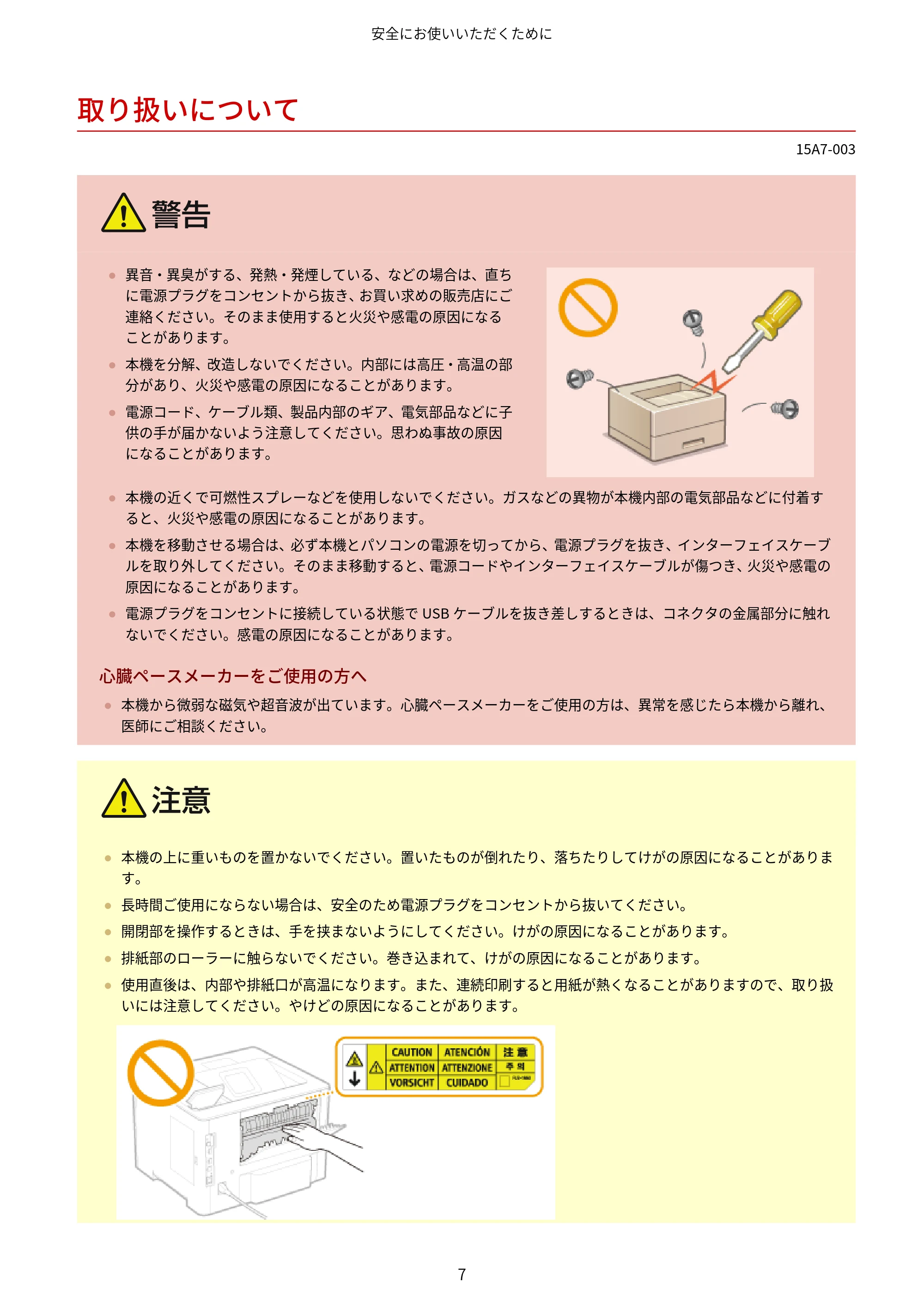
- 本機を分解、改造しないでください。内部には高圧・高温の部
分があり、火災や感電の原因になることがあります。
- 電源コード、ケーブル類、製品内部のギア、電気部品などに子
供の手が届かないよう注意してください。思わぬ事故の原因
になることがあります。
- 本機の近くで可燃性スプレーなどを使用しないでください。ガスなどの異物が本機内部の電気部品などに付着す
ると、火災や感電の原因になることがあります。
- 本機を移動させる場合は、必ず本機とパソコンの電源を切ってから、電源プラグを抜き、インターフェイスケーブ
ルを取り外してください。そのまま移動すると、電源コードやインターフェイスケーブルが傷つき、火災や感電の
原因になることがあります。
- 電源プラグをコンセントに接続している状態で USB ケーブルを抜き差しするときは、コネクタの金属部分に触れ
ないでください。感電の原因になることがあります。
心臓ペースメーカーをご使用の方へ
- 本機から微弱な磁気や超音波が出ています。心臓ペースメーカーをご使用の方は、異常を感じたら本機から離れ、
医師にご相談ください。
- 本機の上に重いものを置かないでください。置いたものが倒れたり、落ちたりしてけがの原因になることがありま
す。
- 長時間ご使用にならない場合は、安全のため電源プラグをコンセントから抜いてください。
- 開閉部を操作するときは、手を挟まないようにしてください。けがの原因になることがあります。
- 排紙部のローラーに触らないでください。巻き込まれて、けがの原因になることがあります。
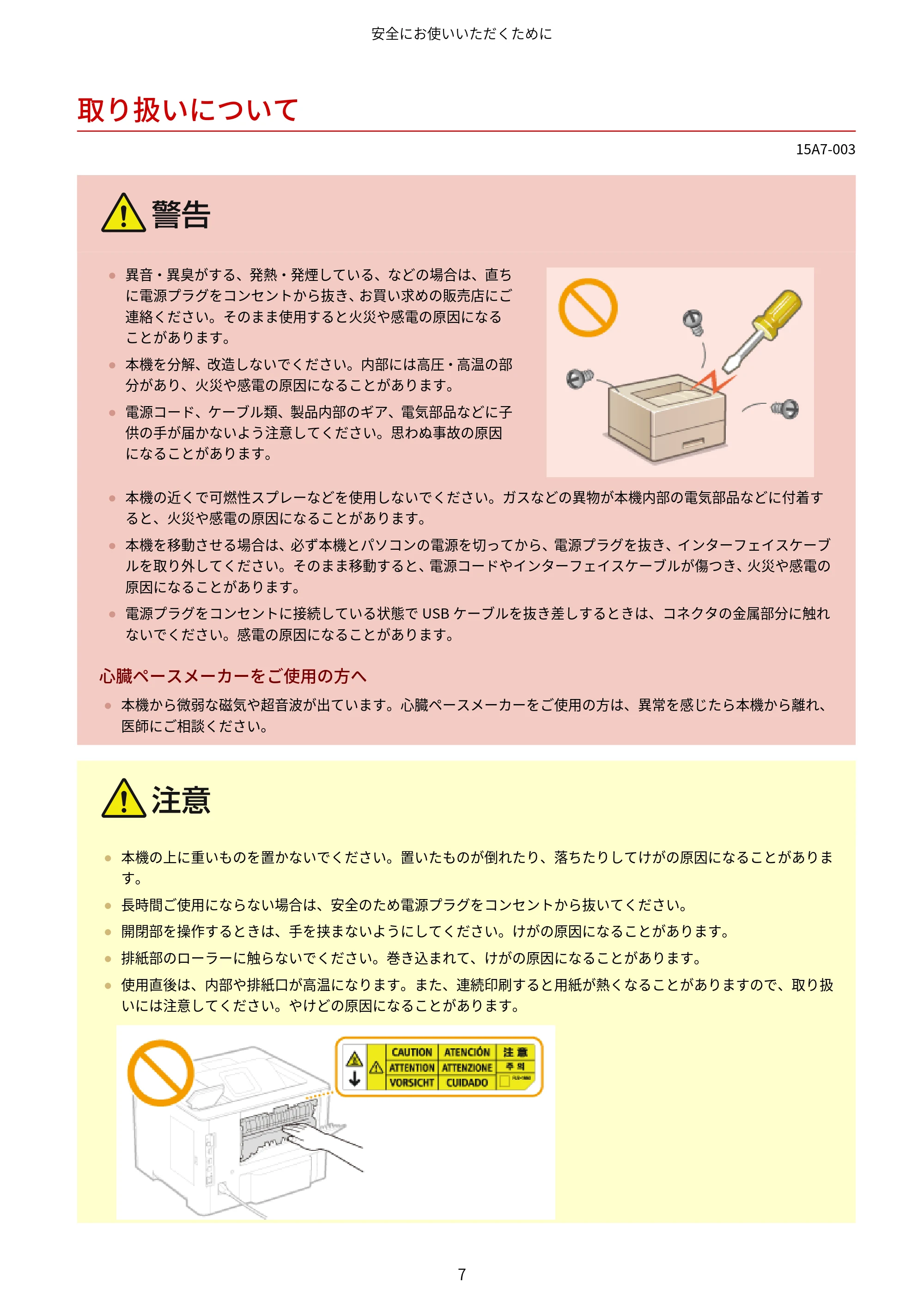
- 使用直後は、内部や排紙口が高温になります。また、連続印刷すると用紙が熱くなることがありますので、取り扱
いには注意してください。やけどの原因になることがあります。
安全にお使いいただくために
7
15ページ
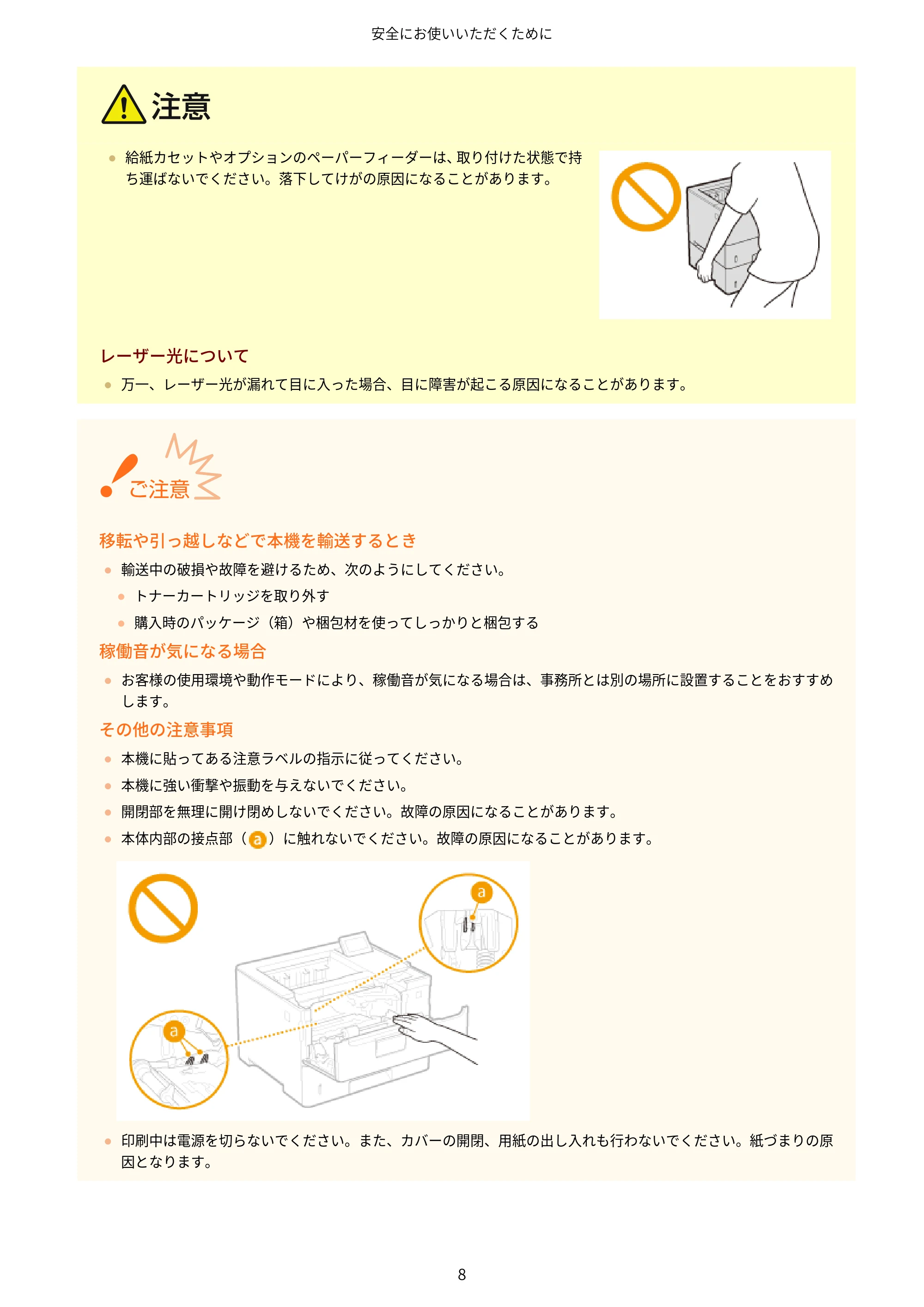
- 給紙カセットやオプションのペーパーフィーダーは、取り付けた状態で持
ち運ばないでください。落下してけがの原因になることがあります。
レーザー光について
- 万一、レーザー光が漏れて目に入った場合、目に障害が起こる原因になることがあります。
移転や引っ越しなどで本機を輸送するとき
- 輸送中の破損や故障を避けるため、次のようにしてください。
- トナーカートリッジを取り外す
- 購入時のパッケージ(箱)や梱包材を使ってしっかりと梱包する
稼働音が気になる場合
- お客様の使用環境や動作モードにより、稼働音が気になる場合は、事務所とは別の場所に設置することをおすすめ
します。
その他の注意事項
- 本機に貼ってある注意ラベルの指示に従ってください。
- 本機に強い衝撃や振動を与えないでください。
- 開閉部を無理に開け閉めしないでください。故障の原因になることがあります。
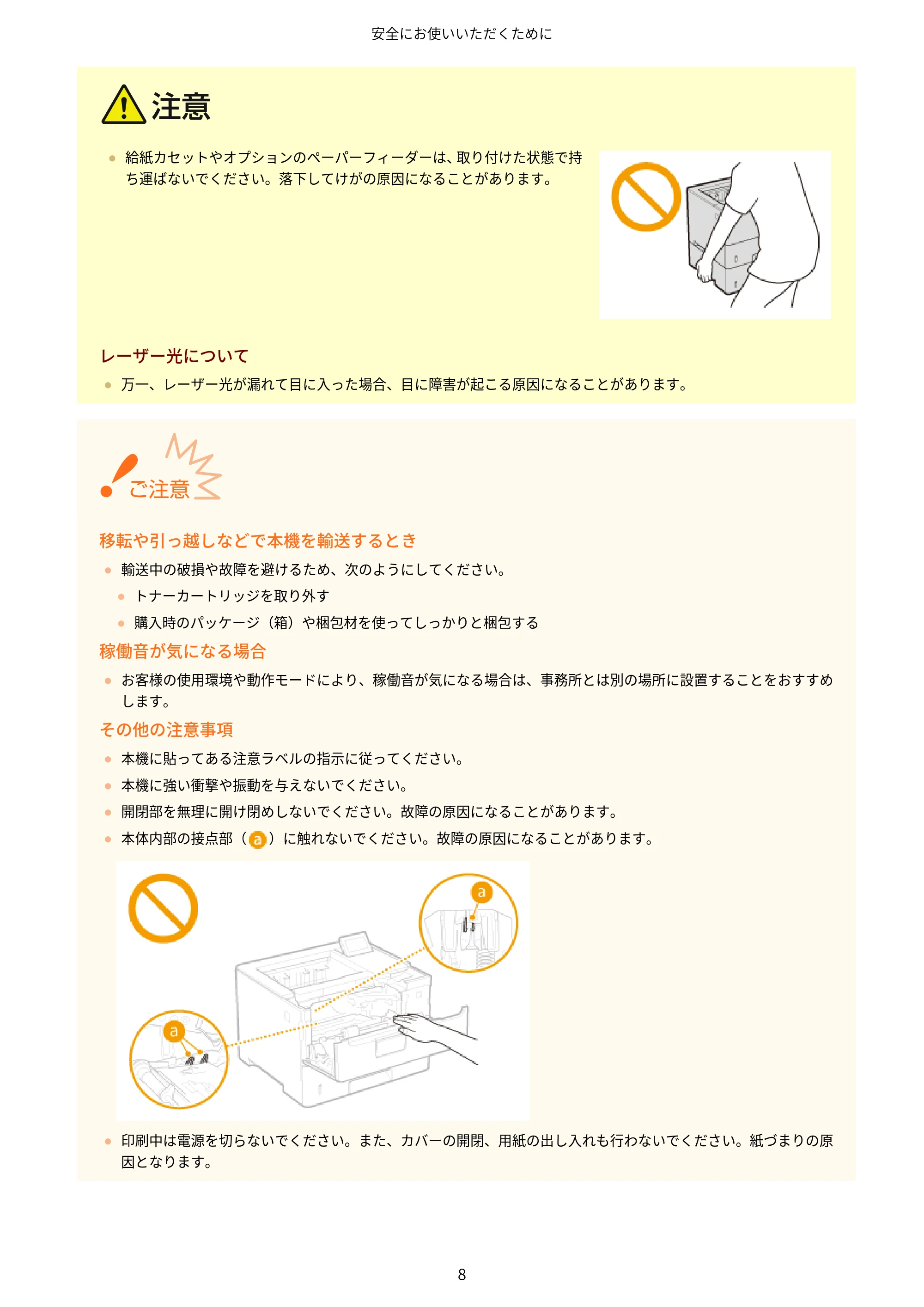
- 本体内部の接点部( )に触れないでください。故障の原因になることがあります。
- 印刷中は電源を切らないでください。また、カバーの開閉、用紙の出し入れも行わないでください。紙づまりの原
因となります。
安全にお使いいただくために
8
保守/点検について
保守/点検について
15A7-004
定期的に本機を清掃してください。ホコリなどがたまると、正しく動作しないことがあります。
お手入れをする際は、次の内容を必ずご確認ください。操作上問題が発生したときは、 困ったときは(P. 514) を参照して
ください。それでも解決しない場合や点検が必要と考えられる場合には、お買い求めの販売店またはキヤノンお客様相談セン
ターにご連絡ください。
- 清掃の前に、必ず電源を切り、電源プラグをコンセントから抜いてください。これをせずに清掃作業を行うと、火
災や感電の原因になることがあります。
- 電源プラグは定期的に抜き、付着したホコリや汚れを乾いた布で拭き取ってください。ホコリが湿気を吸って電流
が流れ、火災の原因になることがあります。
- 清掃のときは、水で湿らせ固く絞った布を使用してください。アルコール、ベンジン、シンナーなどの引火性溶剤
や、ティッシュペーパー、紙タオルなどは使用しないでください。これらが内部の電気部品などに付着すると、火
災や感電、静電気発生の原因になることがあります。
- 電源コードや電源プラグは定期的に点検し、発熱、錆び、曲がり、擦れ、亀裂がないかどうか確認してください。
損傷した状態で使用し続けると、火災や感電の原因になることがあります。
- 本体内部には高温/高電圧部分があり、むやみに手を触れるとけがややけどの原因になることがあります。マニュ
アルで説明されている以外の箇所に手を触れないでください。
- 用紙を補給するときや紙づまりを取り除くときは、用紙の端で手を切らないように、注意してください。
- 紙づまり処理やトナーカートリッジを交換するときは、トナーで衣服や手を汚さないように注意してください。衣
服や手が汚れた場合は、直ちに水で洗い流してください。
安全にお使いいただくために
9
消耗品について
消耗品について
15A7-005
- トナーカートリッジなどを火中に投じないでください。また、トナーカートリッジや用紙は火気のある場所に保管
しないでください。引火して、火災ややけどの原因になることがあります。
- トナーをこぼした場合は、トナー粉塵を吸いこまないよう、掃き集めるか濡れた雑巾等で拭き取ってください。掃
除機を使用する場合は、粉塵爆発に対する安全対策がとられていない一般の掃除機は使用しないでください。掃除
機の故障や静電気による粉塵爆発の原因になる可能性があります。
心臓ペースメーカーをご使用の方へ
- トナーカートリッジから微弱な磁気が出ています。心臓ペースメーカーをご使用の方は、異常を感じたらトナー
カートリッジから離れ、医師にご相談ください。
- トナーを吸い込まないように注意してください。万一、吸い込んだ場合は、直ちに医師に相談してください。
- トナーが目や口などに入らないように注意してください。万一、トナーが目や口などに入った場合は、直ちに水で
洗い流し、医師に相談してください。
- トナーが皮膚に付着しないように注意してください。万一、皮膚に付着した場合は、石鹸を使って水で洗い流して
ください。皮膚に刺激が残る場合は、直ちに医師に相談してください。
- トナーカートリッジなどの消耗品は幼児の手が届かないところへ保管してください。万一、トナーを飲んだ場合は、
直ちに医師に相談してください。
- トナーカートリッジを分解、改造しないでください。トナーが飛び散ることがあります。
- トナーカートリッジのシーリングテープを引き抜く場合は、テープを勢いよく引っ張ったり、引き抜いている途中
で止めたりしないでください。トナーが飛び散ることがあります。
トナーカートリッジの取り扱いかた
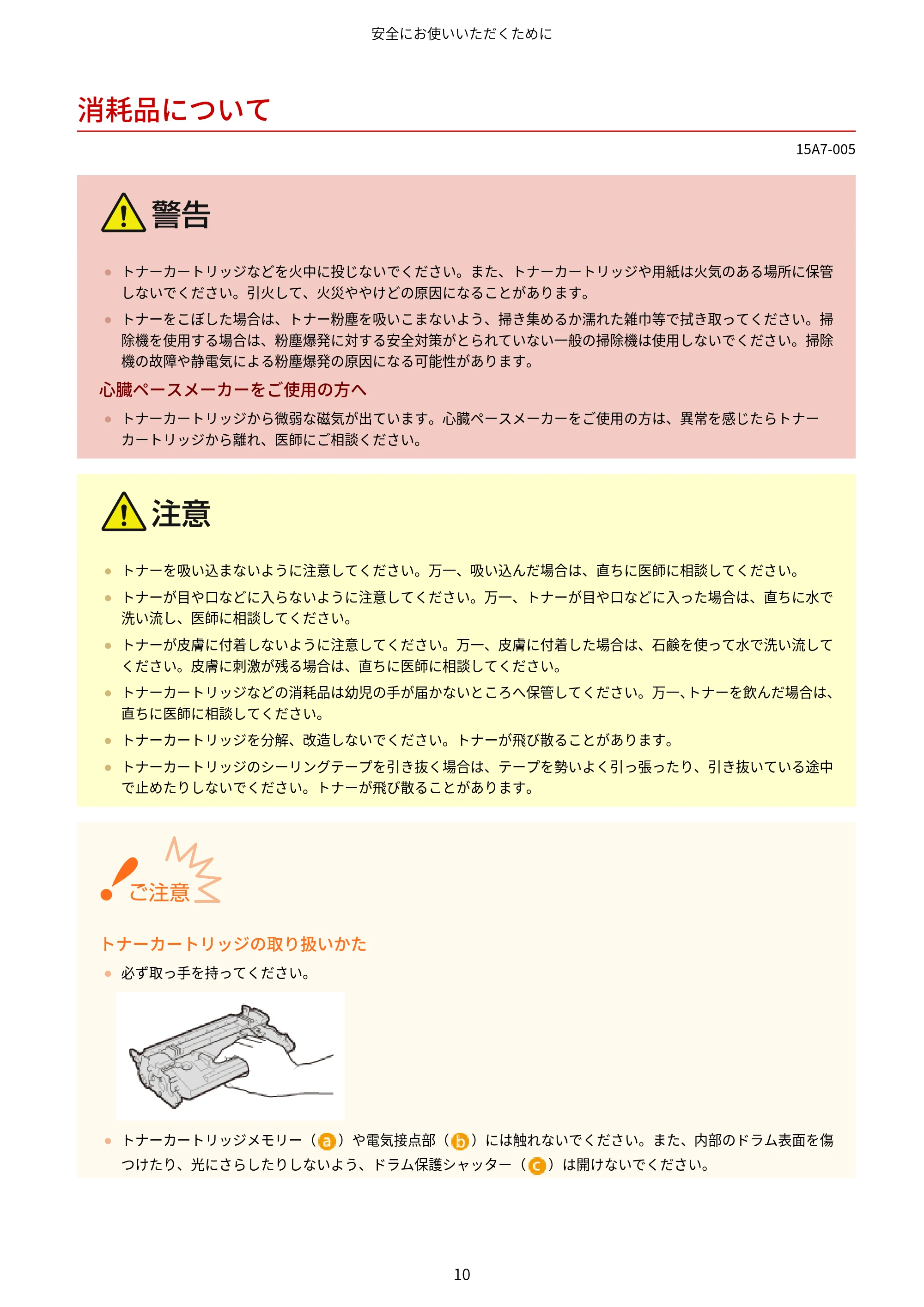
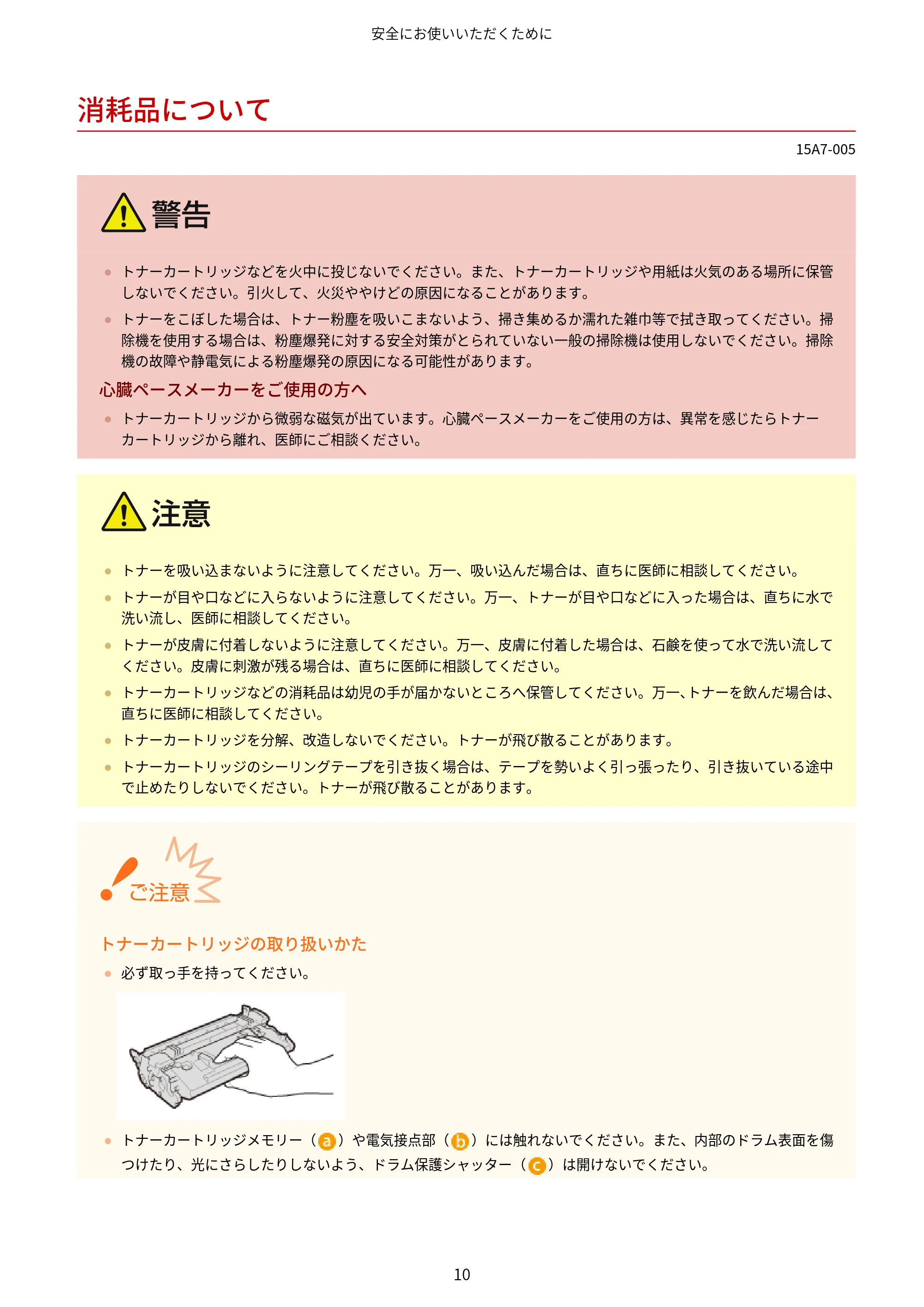
- 必ず取っ手を持ってください。
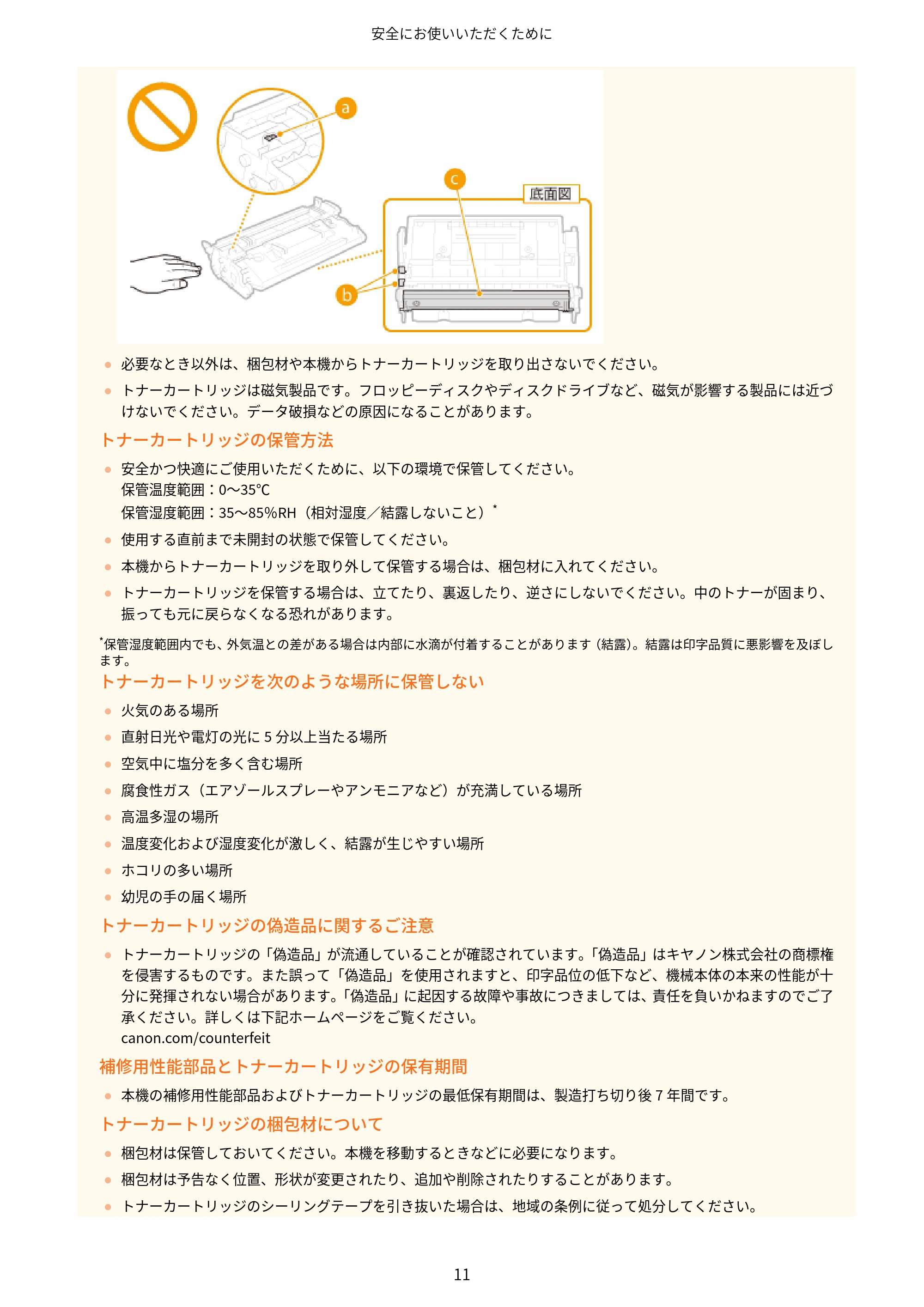
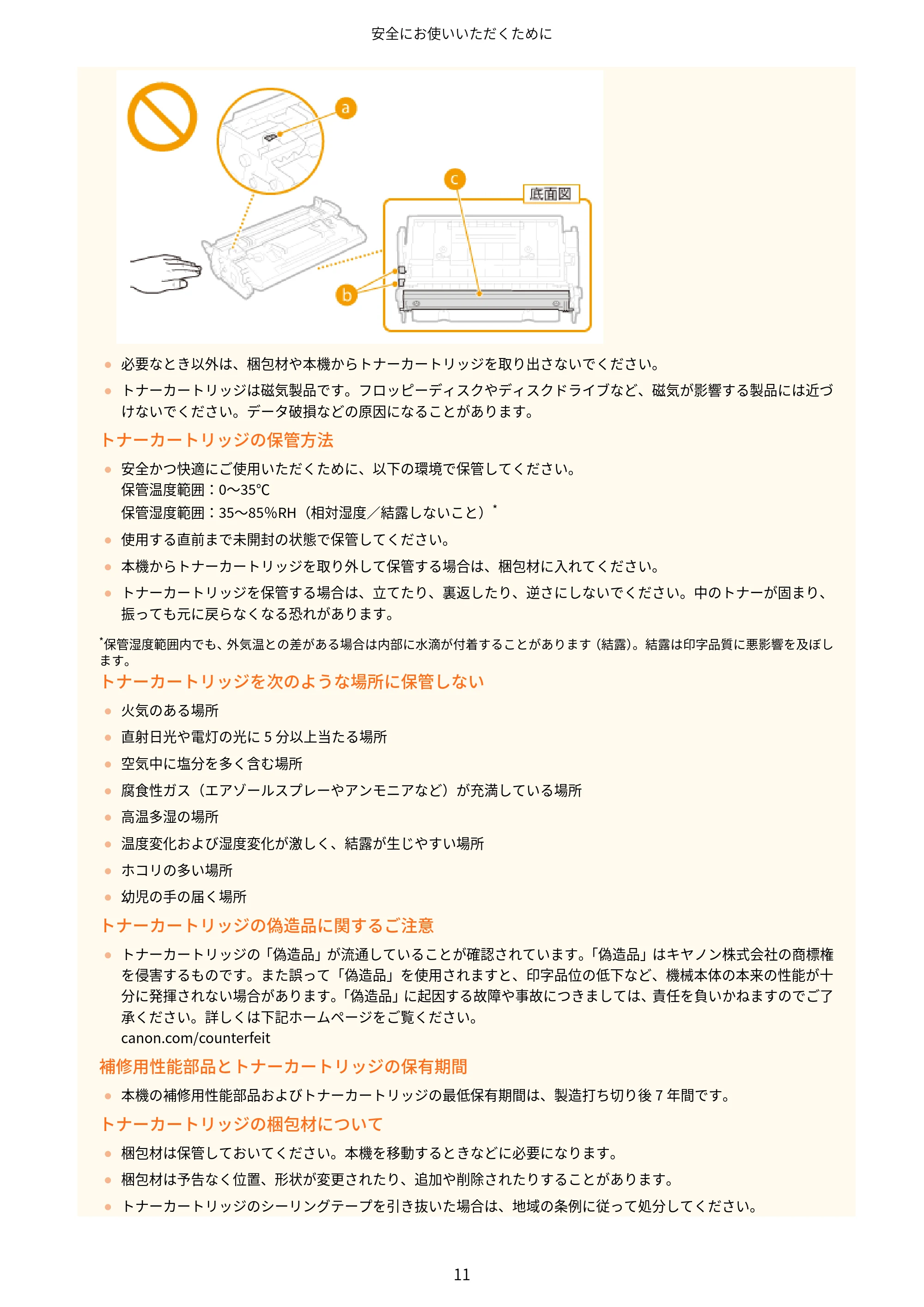
- トナーカートリッジメモリー( )や電気接点部( )には触れないでください。また、内部のドラム表面を傷
つけたり、光にさらしたりしないよう、ドラム保護シャッター( )は開けないでください。
安全にお使いいただくために
10
18ページ
- 必要なとき以外は、梱包材や本機からトナーカートリッジを取り出さないでください。
- トナーカートリッジは磁気製品です。フロッピーディスクやディスクドライブなど、磁気が影響する製品には近づ
けないでください。データ破損などの原因になることがあります。
トナーカートリッジの保管方法
- 安全かつ快適にご使用いただくために、以下の環境で保管してください。
保管温度範囲:0〜35℃
保管湿度範囲:35〜85%RH(相対湿度/結露しないこと)*
- 使用する直前まで未開封の状態で保管してください。
- 本機からトナーカートリッジを取り外して保管する場合は、梱包材に入れてください。
- トナーカートリッジを保管する場合は、立てたり、裏返したり、逆さにしないでください。中のトナーが固まり、
振っても元に戻らなくなる恐れがあります。
*保管湿度範囲内でも、外気温との差がある場合は内部に水滴が付着することがあります(結露)。結露は印字品質に悪影響を及ぼし
ます。
トナーカートリッジを次のような場所に保管しない
- 火気のある場所
- 直射日光や電灯の光に 5 分以上当たる場所
- 空気中に塩分を多く含む場所
- 腐食性ガス(エアゾールスプレーやアンモニアなど)が充満している場所
- 高温多湿の場所
- 温度変化および湿度変化が激しく、結露が生じやすい場所
- ホコリの多い場所
- 幼児の手の届く場所
トナーカートリッジの偽造品に関するご注意
- トナーカートリッジの「偽造品」が流通していることが確認されています。「偽造品」はキヤノン株式会社の商標権
を侵害するものです。また誤って「偽造品」を使用されますと、印字品位の低下など、機械本体の本来の性能が十
分に発揮されない場合があります。「偽造品」に起因する故障や事故につきましては、責任を負いかねますのでご了
承ください。詳しくは下記ホームページをご覧ください。
canon.com/counterfeit
補修用性能部品とトナーカートリッジの保有期間
- 本機の補修用性能部品およびトナーカートリッジの最低保有期間は、製造打ち切り後 7 年間です。
トナーカートリッジの梱包材について
- 梱包材は保管しておいてください。本機を移動するときなどに必要になります。
- 梱包材は予告なく位置、形状が変更されたり、追加や削除されたりすることがあります。
- トナーカートリッジのシーリングテープを引き抜いた場合は、地域の条例に従って処分してください。
安全にお使いいただくために
11
19ページ


使用済みトナーカートリッジなどを処分するとき
- 環境保全と資源の有効活用のため、使用済みトナーカートリッジの回収とリサイクルを推進しています。トナー
カートリッジの回収にご協力ください( 資源再利用について(P. 710) )。廃棄する場合は、梱包材に入れて中の
トナーが飛び散らないようにし、自治体の指示に従って処理してください。
安全にお使いいただくために
12
20ページ
基本操作
基本操作 ................................................................................................................................................................... 14
各部の名称とはたらき ............................................................................................................................................ 16
本体前面 .......................................................................................................................................................... 17
本体背面 .......................................................................................................................................................... 19
本体内部 .......................................................................................................................................................... 21
手差しトレイ ................................................................................................................................................... 22
給紙カセット ................................................................................................................................................... 23
操作パネル ...................................................................................................................................................... 24
ディスプレー ............................................................................................................................................ 27
操作パネルを使う ................................................................................................................................................... 29
文字を入力する ................................................................................................................................................ 32
電源を入れる/切る ................................................................................................................................................ 34
本機を高速起動する ......................................................................................................................................... 37
用紙をセットする ................................................................................................................................................... 39
給紙カセットにセットする ............................................................................................................................... 41
手差しトレイにセットする ............................................................................................................................... 47
封筒・はがきをセットする ............................................................................................................................... 50
ロゴなどが印刷された用紙をセットする ........................................................................................................... 54
用紙サイズと種類を設定する ............................................................................................................................ 59
給紙カセットの用紙サイズと種類を設定する ............................................................................................. 60
手差しトレイの用紙サイズと種類を設定する ............................................................................................. 62
節電する ................................................................................................................................................................. 64
スリープモードにする ...................................................................................................................................... 65
オートシャットダウンを設定する ..................................................................................................................... 68
基本操作
13
基本操作
基本操作
15A7-006
操作パネルの使いかたや、用紙のセット方法など、本機の各機能をお使いになるうえで共通する基本的なことがらについて説
明しています。
◼ 各部の名称とはたらき
本体の外観と内部について、各部の名前とそのはたらきをご紹介しています。また、操作パネルの各キーの使いかたや、ディ
スプレーに表示される画面についても説明しています。 各部の名称とはたらき(P. 16)
◼ 操作パネルを使う
設定値を調整するときや設定内容を確定するときなど、操作パネルのどのキーをどう使うかについて説明しています。 操作
パネルを使う(P. 29)
◼ 電源を入れる/切る
電源の入れかたと切りかたを説明しています。 電源を入れる/切る(P. 34)
◼ 用紙をセットする
給紙カセットや手差しトレイに用紙をセットする方法について説明しています。 用紙をセットする(P. 39)
基本操作
14
22ページ
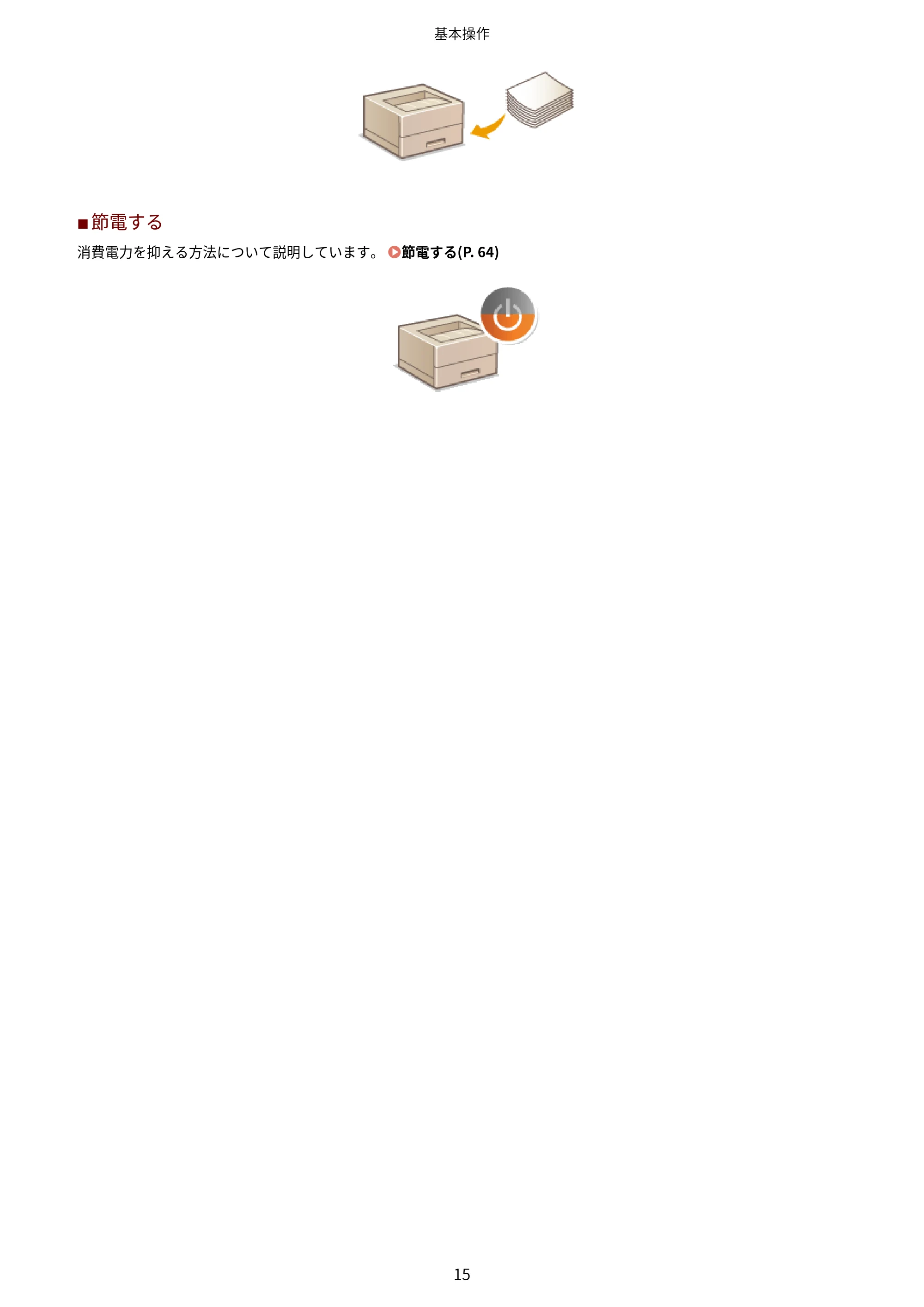
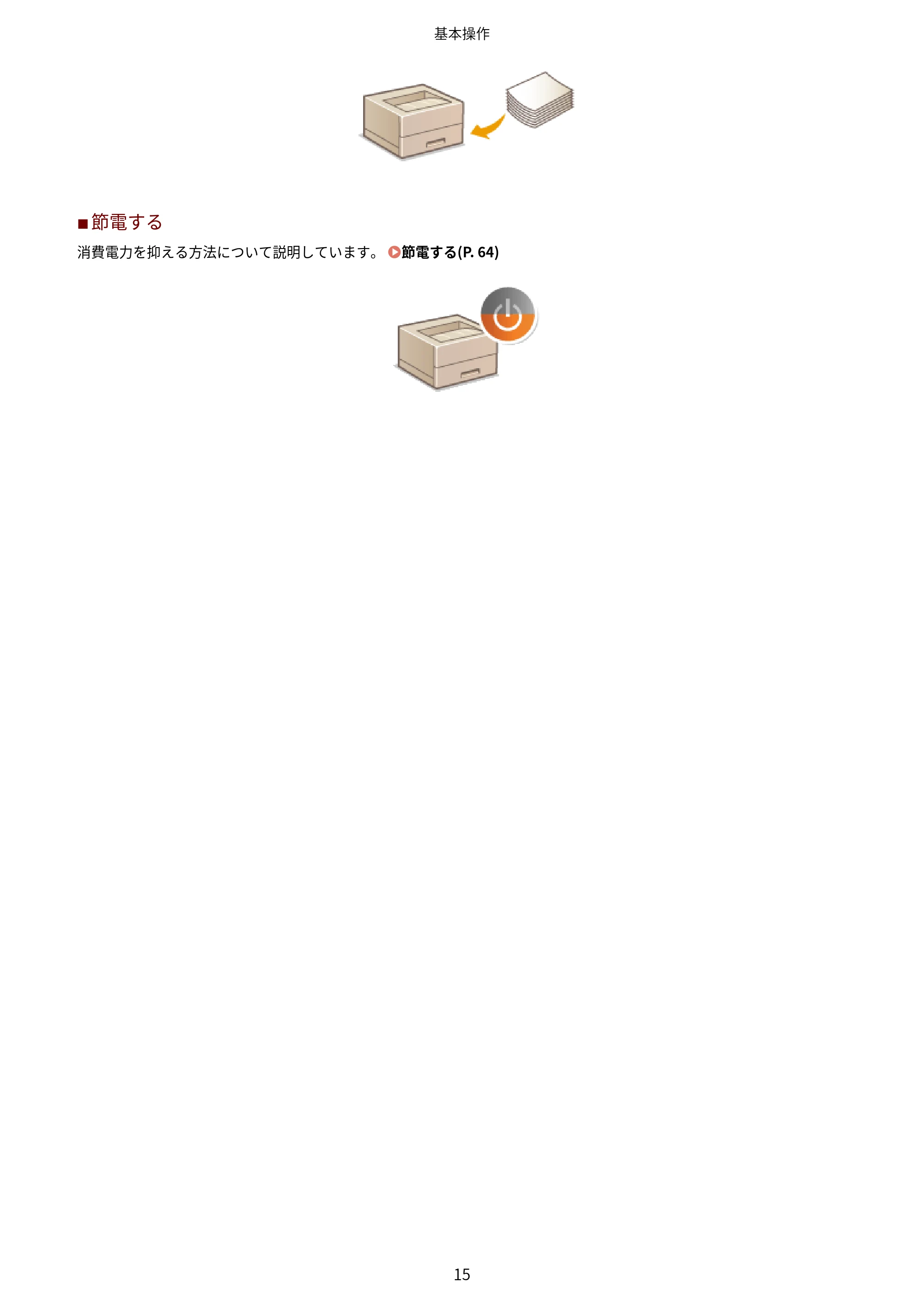
◼ 節電する
消費電力を抑える方法について説明しています。 節電する(P. 64)
基本操作
15
各部の名称とはたらき
各部の名称とはたらき
15A7-007
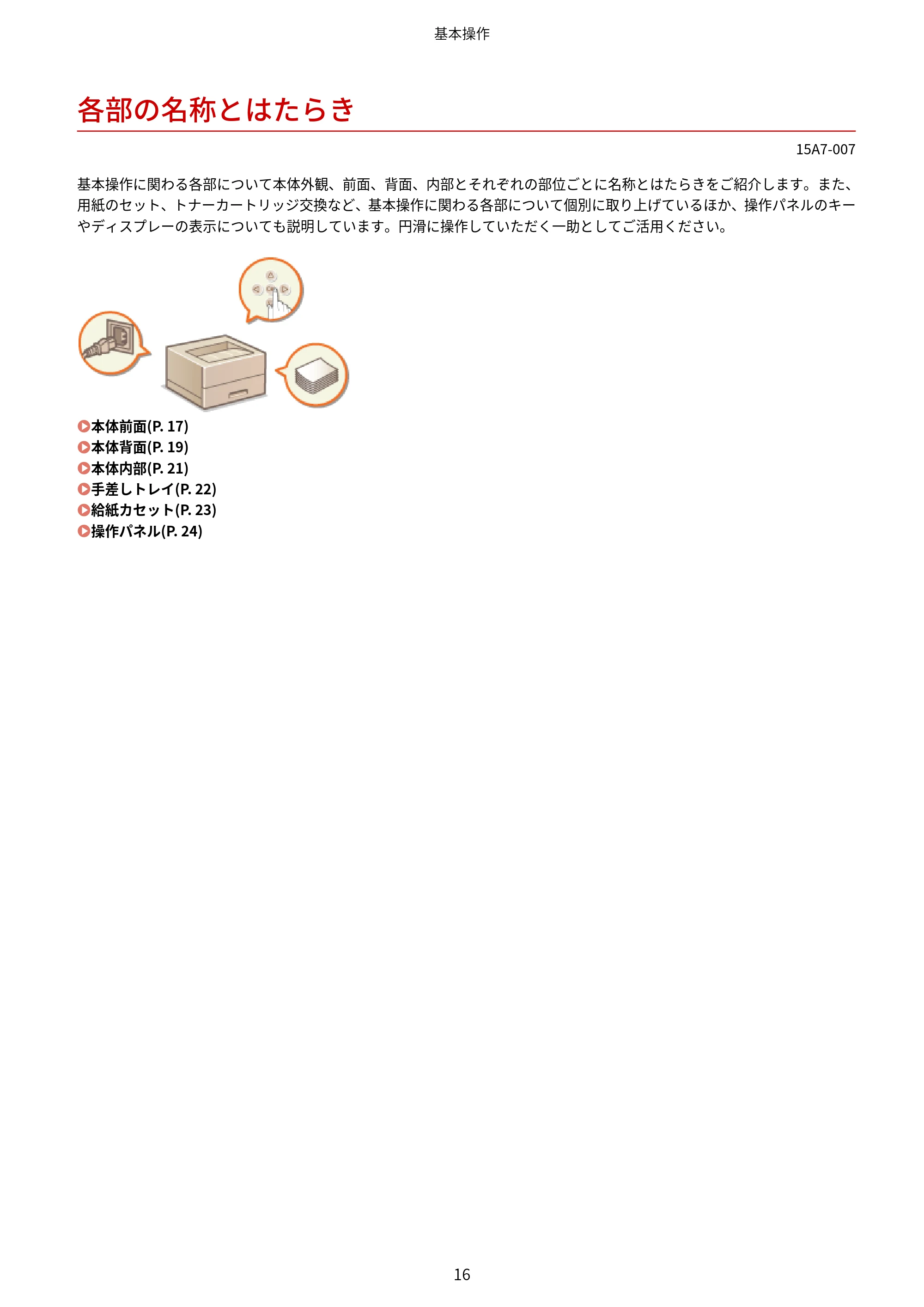
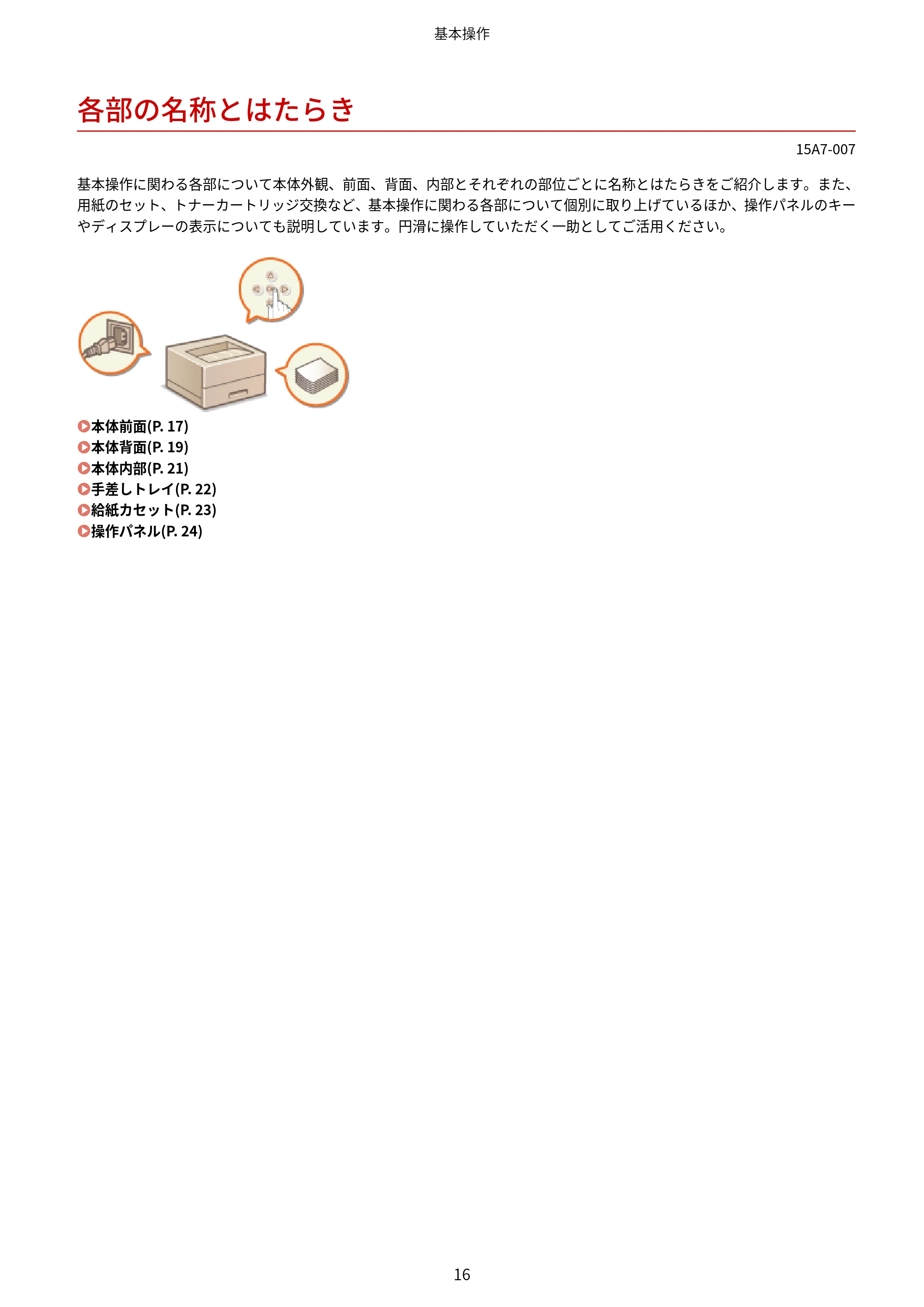
基本操作に関わる各部について本体外観、前面、背面、内部とそれぞれの部位ごとに名称とはたらきをご紹介します。また、
用紙のセット、トナーカートリッジ交換など、基本操作に関わる各部について個別に取り上げているほか、操作パネルのキー
やディスプレーの表示についても説明しています。円滑に操作していただく一助としてご活用ください。
本体前面(P. 17)
本体背面(P. 19)
本体内部(P. 21)
手差しトレイ(P. 22)
給紙カセット(P. 23)
操作パネル(P. 24)
基本操作
16
本体前面
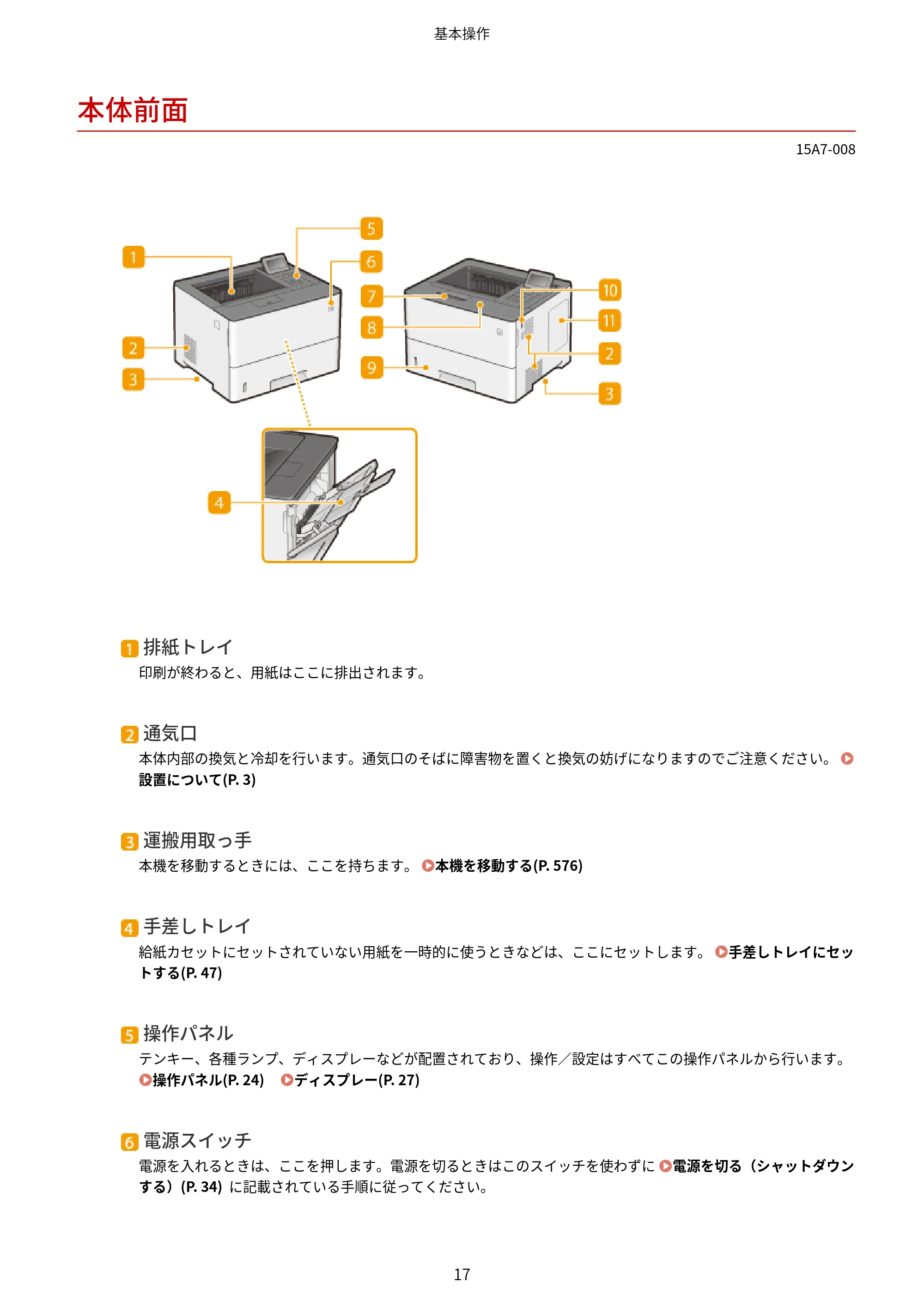
本体前面
15A7-008
排紙トレイ
印刷が終わると、用紙はここに排出されます。
通気口
本体内部の換気と冷却を行います。通気口のそばに障害物を置くと換気の妨げになりますのでご注意ください。
設置について(P. 3)
運搬用取っ手
本機を移動するときには、ここを持ちます。 本機を移動する(P. 576)
手差しトレイ
給紙カセットにセットされていない用紙を一時的に使うときなどは、ここにセットします。 手差しトレイにセッ
トする(P. 47)
操作パネル
テンキー、各種ランプ、ディスプレーなどが配置されており、操作/設定はすべてこの操作パネルから行います。
操作パネル(P. 24) ディスプレー(P. 27)
電源スイッチ
電源を入れるときは、ここを押します。電源を切るときはこのスイッチを使わずに 電源を切る(シャットダウン
する)(P. 34) に記載されている手順に従ってください。
基本操作
17
25ページ
排紙ストッパー
排紙トレイから用紙が落ちないようにする場合に開いて使います。
前カバー
トナーカートリッジを交換したり、つまった用紙を取り除いたりするときに開けます。 トナーカートリッジを交
換する(P. 574) 紙がつまったら(P. 516)
給紙カセット
よく使う用紙は、ここにセットします。 給紙カセットにセットする(P. 41)
USB ポート(USB メモリー用)
USB メモリーを接続します。USB メモリー内のデータを、パソコンを介さずに直接印刷することができます(
USB メモリーから印刷する(メディアプリント)(P. 120) )。また、本機の設定をエクスポートまたはインポート
するときに USB メモリーを接続します( 設定のインポート/エクスポート(P. 440) )。
右カバー
オプションのコントロール ROM を装着するときに開けます。 ROM を取り付ける(P. 637)
基本操作
18
本体背面
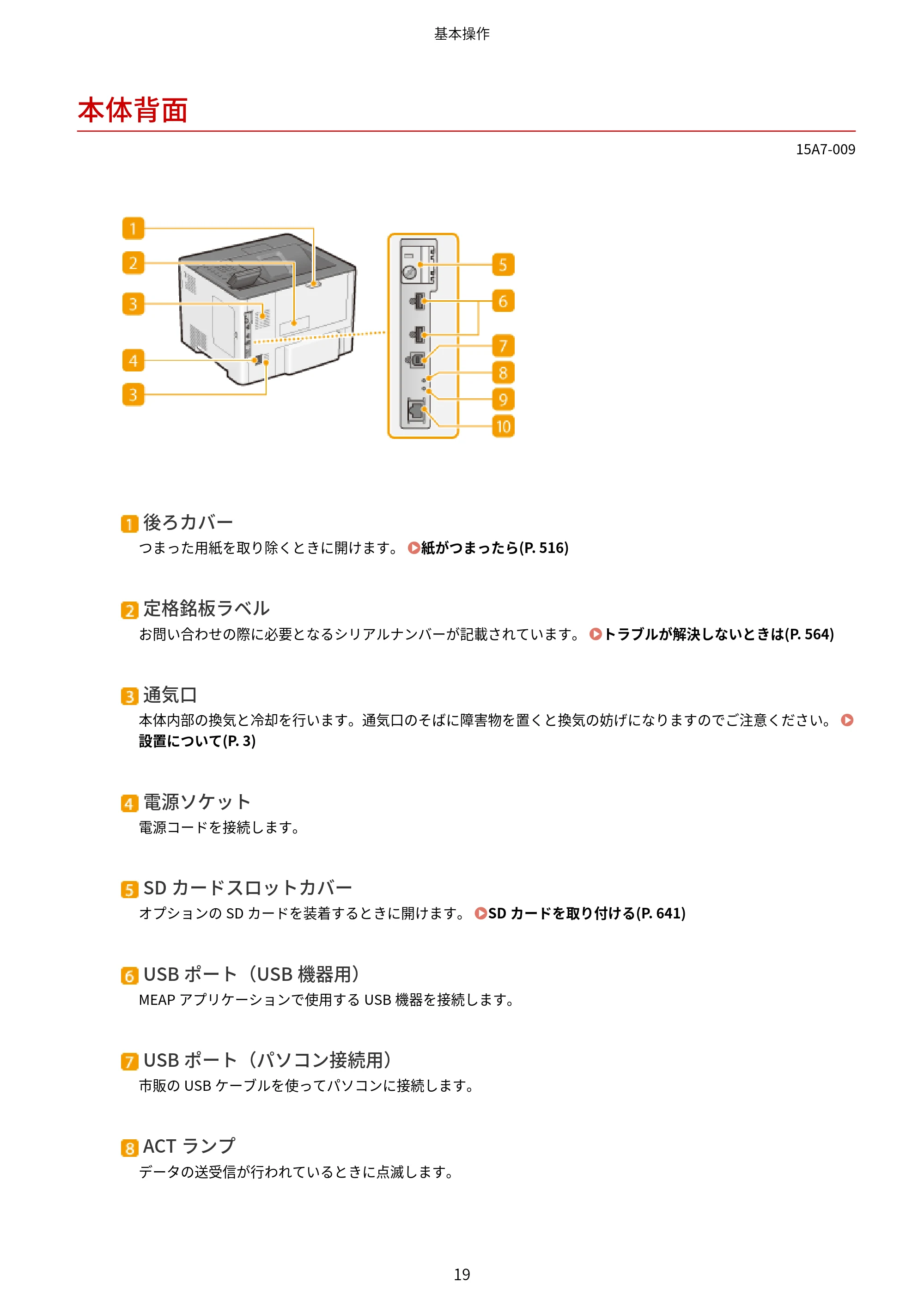
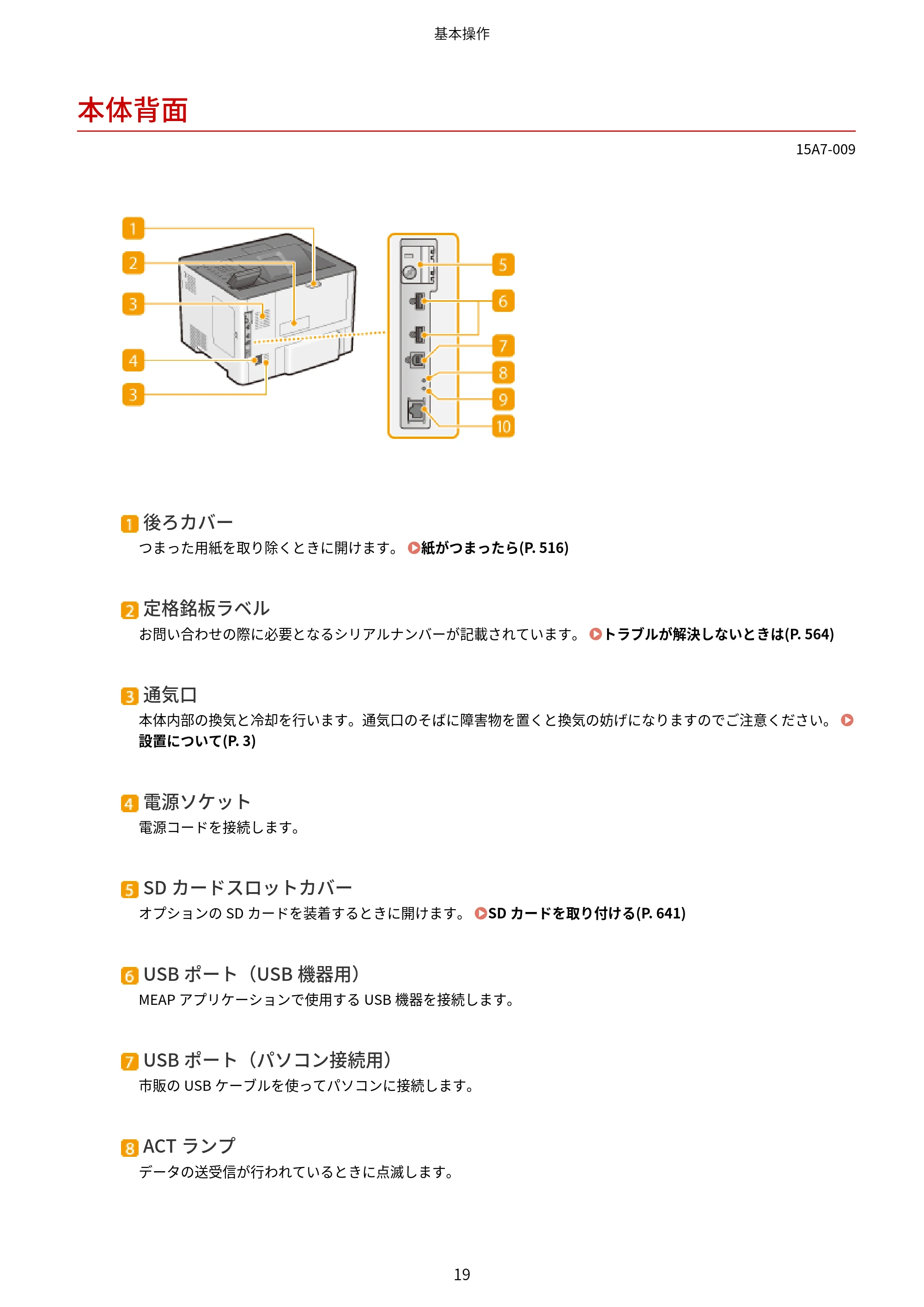
本体背面
15A7-009
後ろカバー
つまった用紙を取り除くときに開けます。 紙がつまったら(P. 516)
定格銘板ラベル
お問い合わせの際に必要となるシリアルナンバーが記載されています。 トラブルが解決しないときは(P. 564)
通気口
本体内部の換気と冷却を行います。通気口のそばに障害物を置くと換気の妨げになりますのでご注意ください。
設置について(P. 3)
電源ソケット
電源コードを接続します。
SD カードスロットカバー
オプションの SD カードを装着するときに開けます。 SD カードを取り付ける(P. 641)
USB ポート(USB 機器用)
MEAP アプリケーションで使用する USB 機器を接続します。
USB ポート(パソコン接続用)
市販の USB ケーブルを使ってパソコンに接続します。
ACT ランプ
データの送受信が行われているときに点滅します。
基本操作
19
27ページ
LNK ランプ
ネットワークに正しく接続されているときに点灯します。
LAN ポート
市販の LAN ケーブルを使って有線 LAN ルーターなどに接続します。 有線 LAN に接続する(P. 196)
基本操作
20
本体内部
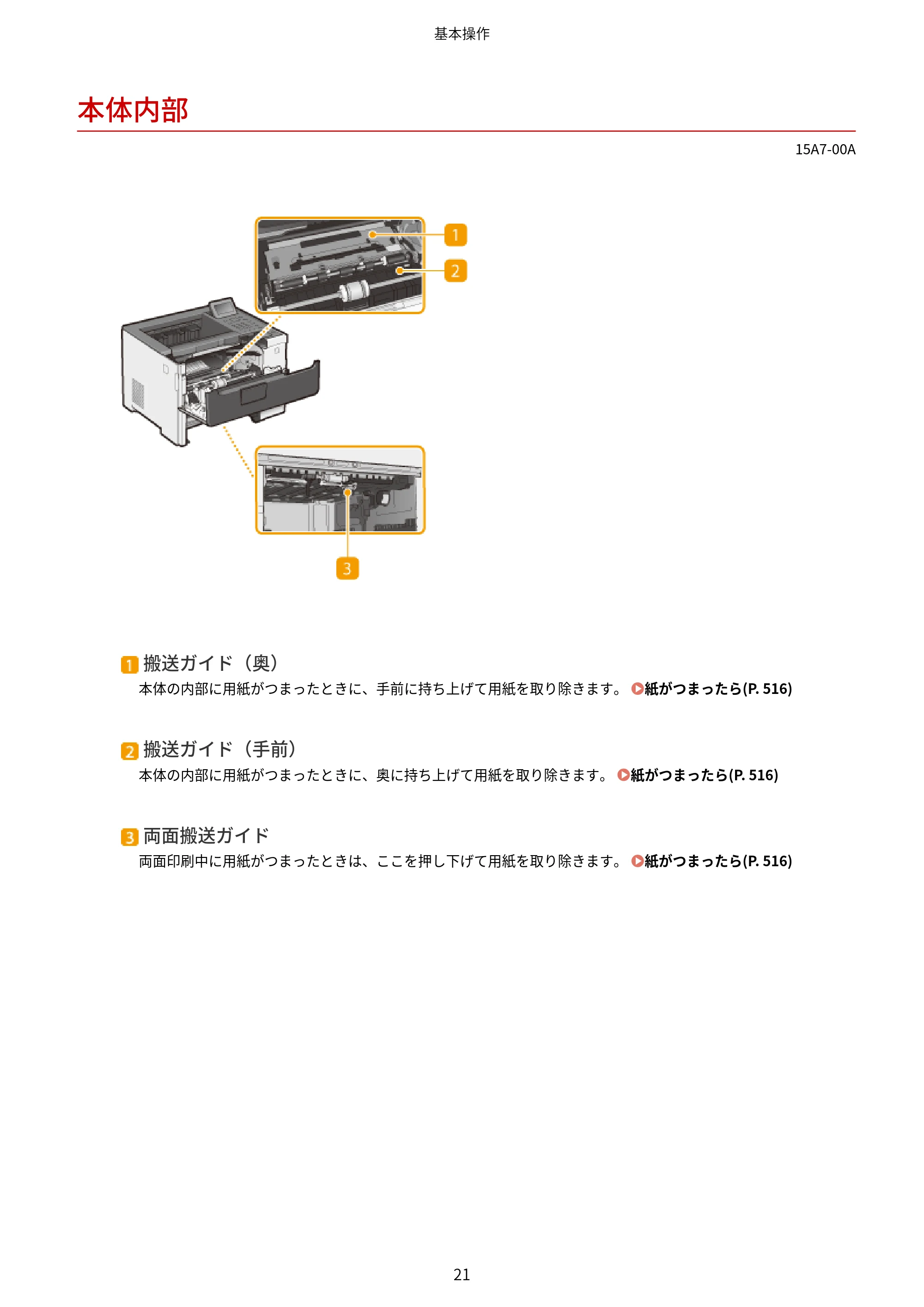
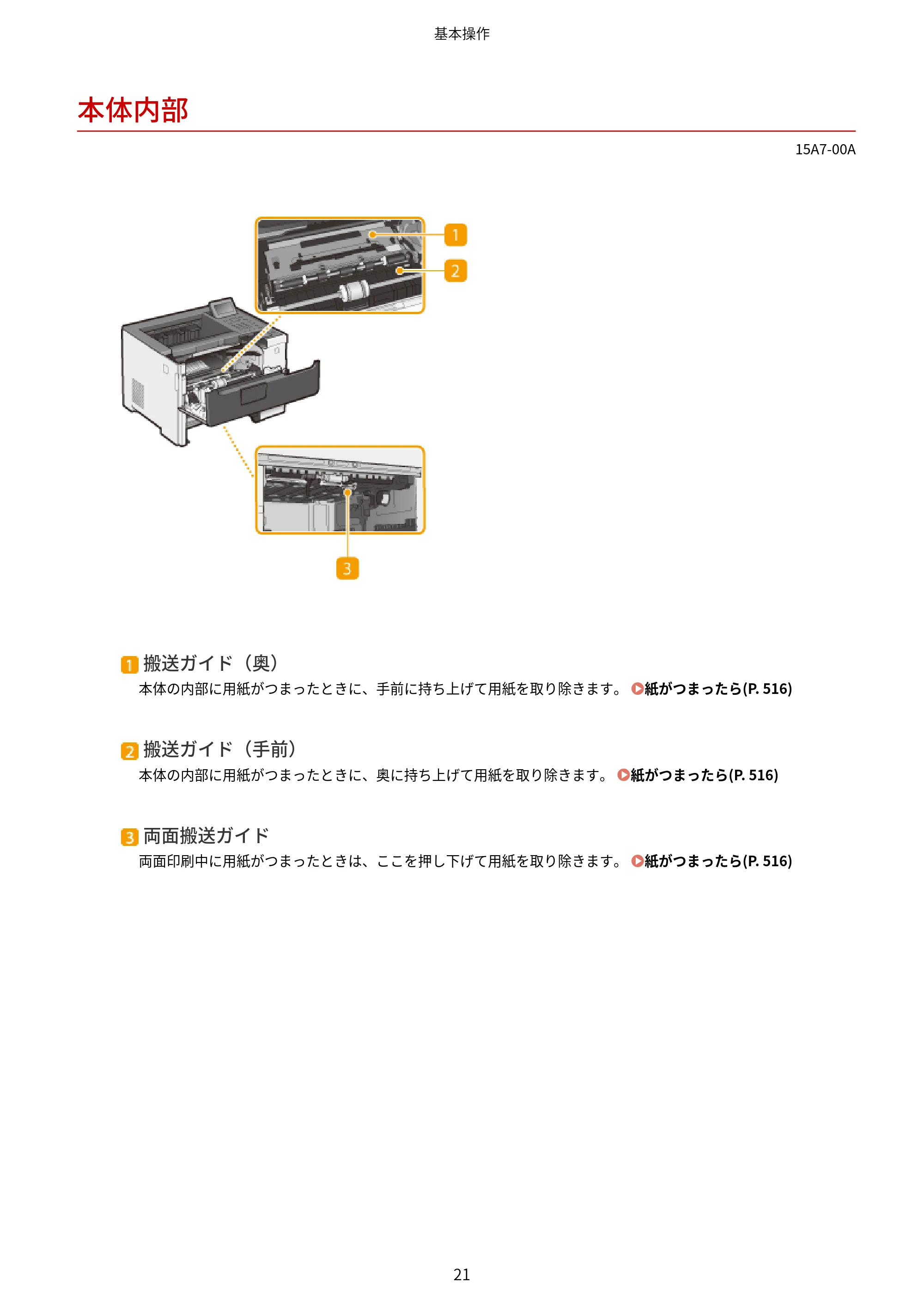
本体内部
15A7-00A
搬送ガイド(奥)
本体の内部に用紙がつまったときに、手前に持ち上げて用紙を取り除きます。 紙がつまったら(P. 516)
搬送ガイド(手前)
本体の内部に用紙がつまったときに、奥に持ち上げて用紙を取り除きます。 紙がつまったら(P. 516)
両面搬送ガイド
両面印刷中に用紙がつまったときは、ここを押し下げて用紙を取り除きます。 紙がつまったら(P. 516)
基本操作
21
手差しトレイ
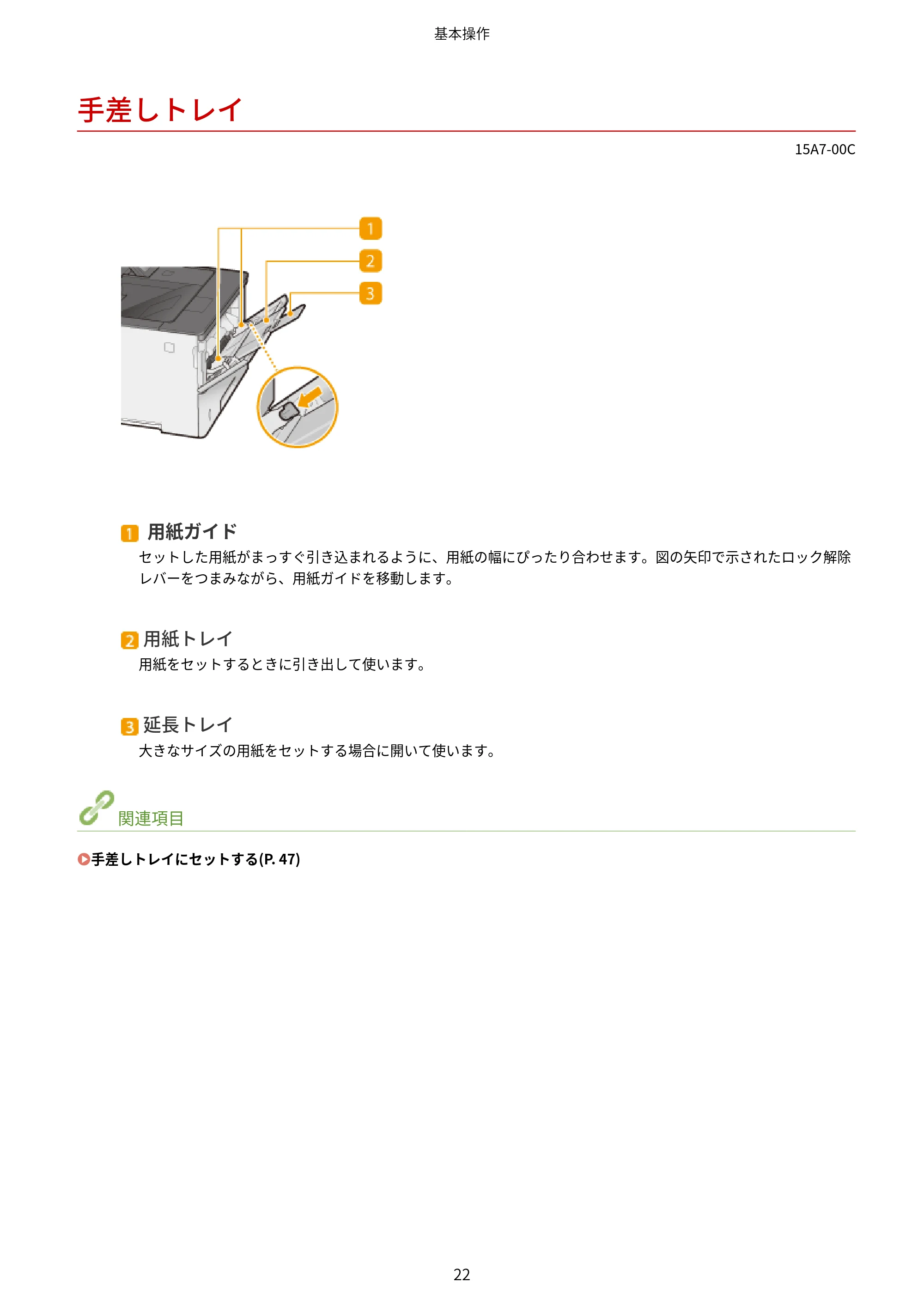
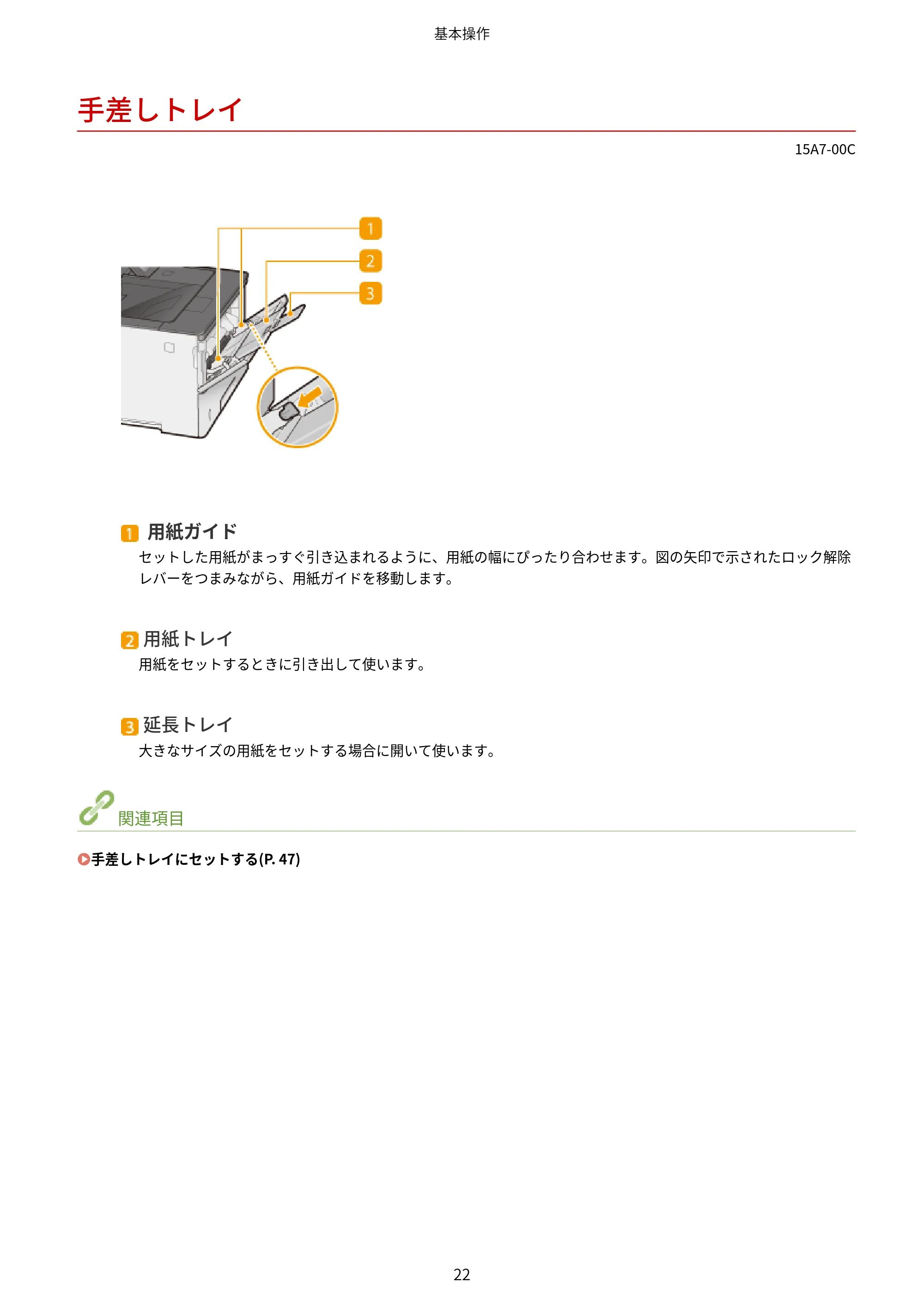
手差しトレイ
15A7-00C
用紙ガイド
セットした用紙がまっすぐ引き込まれるように、用紙の幅にぴったり合わせます。図の矢印で示されたロック解除
レバーをつまみながら、用紙ガイドを移動します。
用紙トレイ
用紙をセットするときに引き出して使います。
延長トレイ
大きなサイズの用紙をセットする場合に開いて使います。
関連項目
手差しトレイにセットする(P. 47)
基本操作
22
給紙カセット
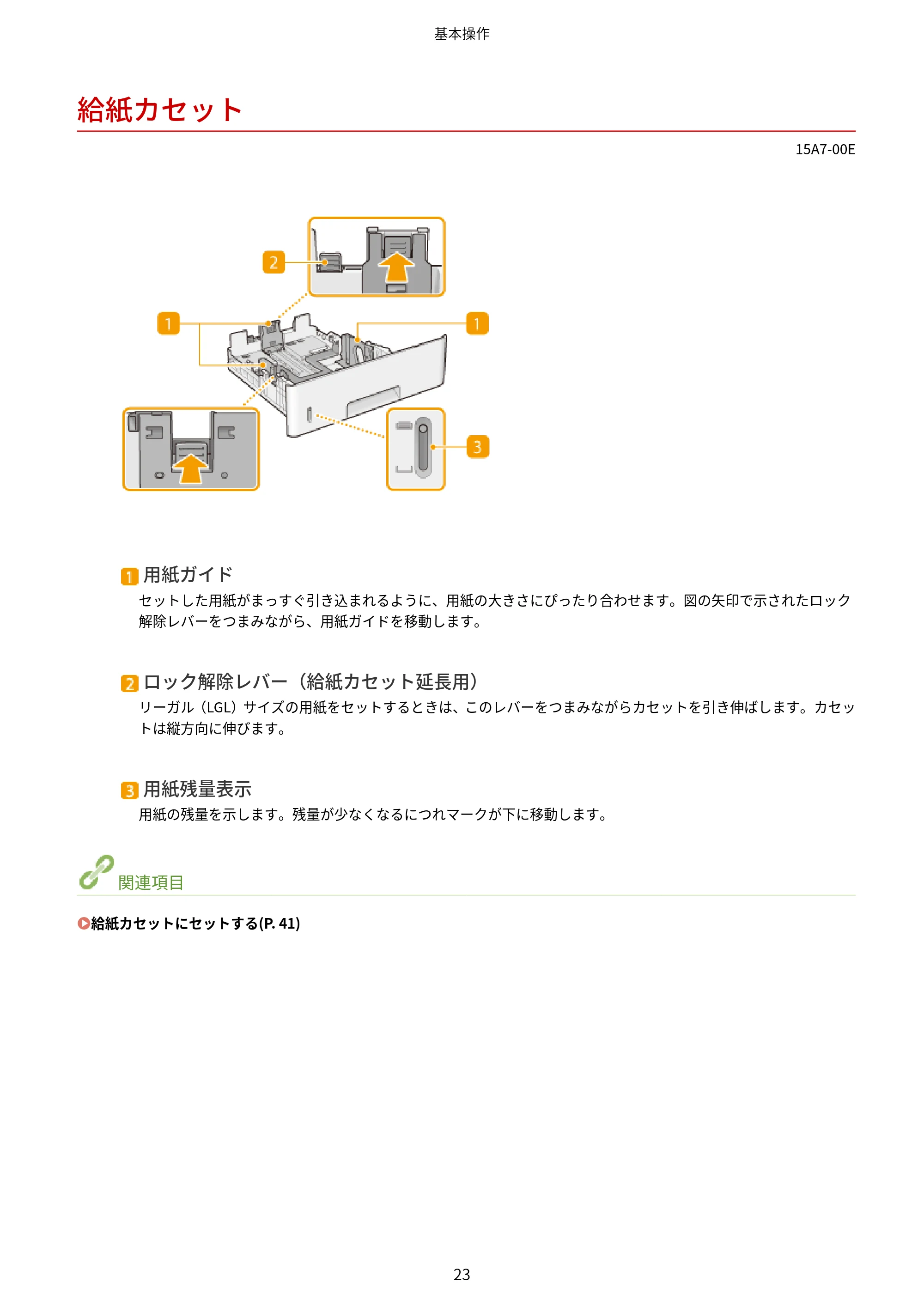
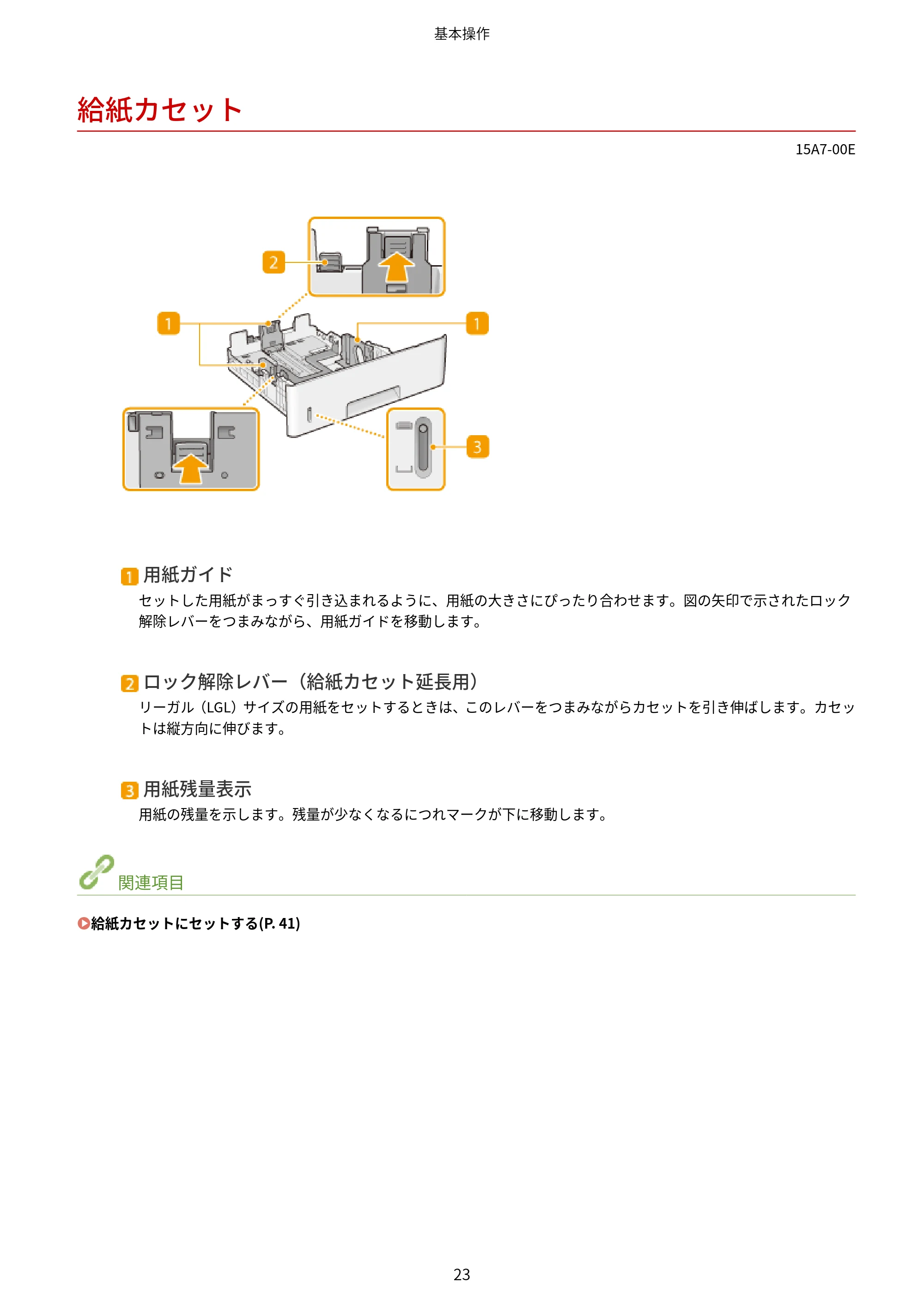
給紙カセット
15A7-00E
用紙ガイド
セットした用紙がまっすぐ引き込まれるように、用紙の大きさにぴったり合わせます。図の矢印で示されたロック
解除レバーをつまみながら、用紙ガイドを移動します。
ロック解除レバー(給紙カセット延長用)
リーガル(LGL)サイズの用紙をセットするときは、このレバーをつまみながらカセットを引き伸ばします。カセッ
トは縦方向に伸びます。
用紙残量表示
用紙の残量を示します。残量が少なくなるにつれマークが下に移動します。
関連項目
給紙カセットにセットする(P. 41)
基本操作
23
操作パネル
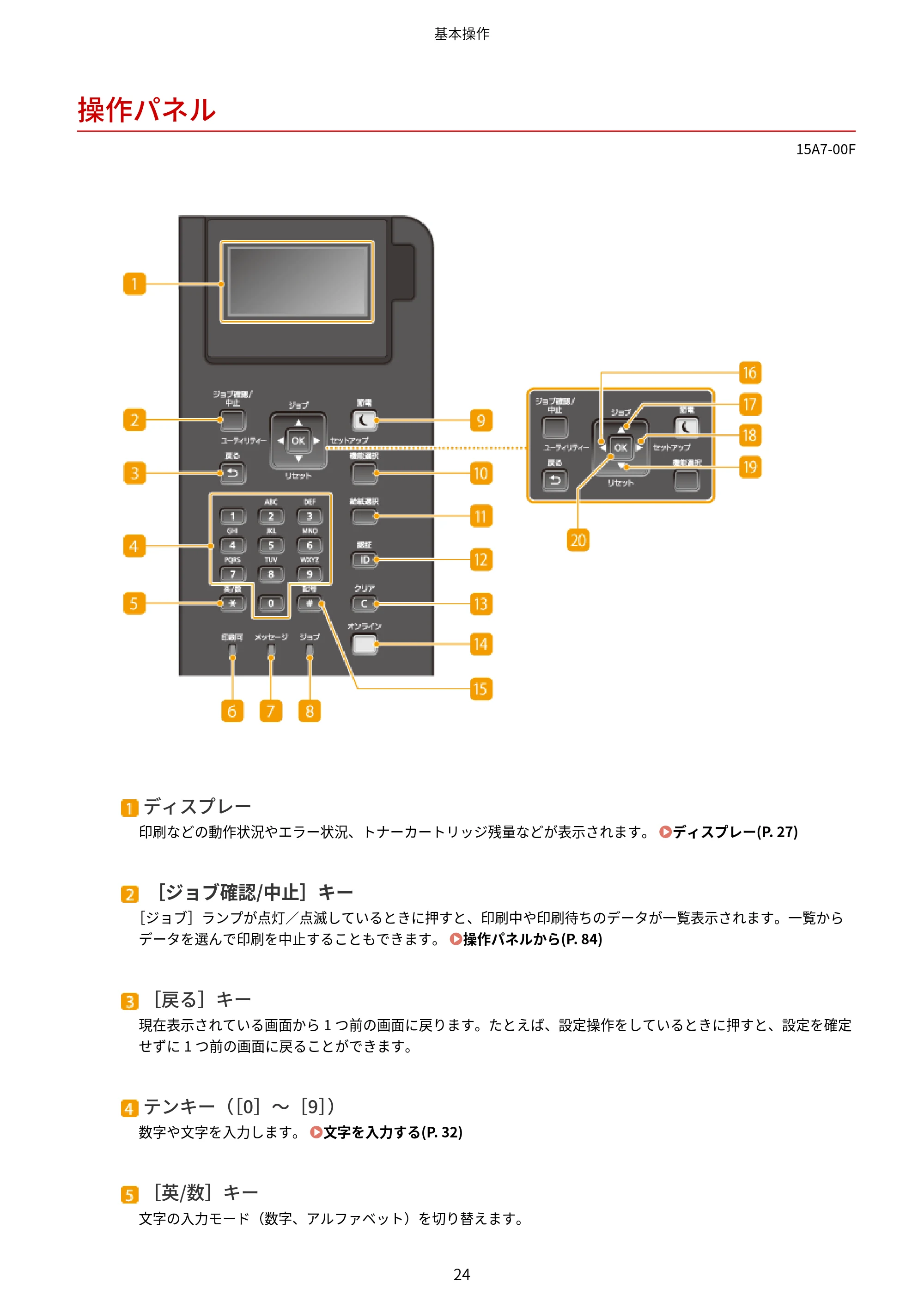
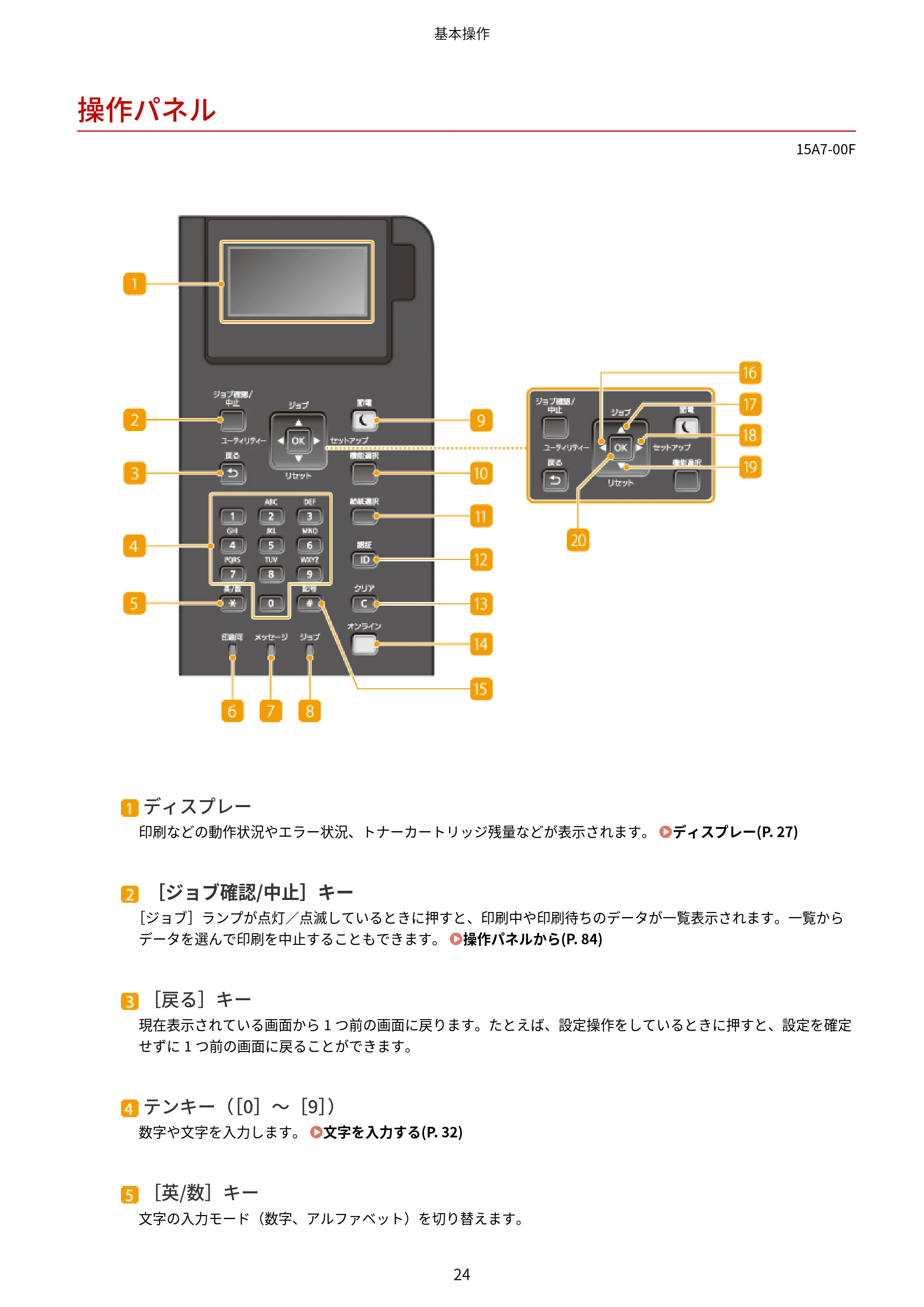
操作パネル
15A7-00F
ディスプレー
印刷などの動作状況やエラー状況、トナーカートリッジ残量などが表示されます。 ディスプレー(P. 27)
[ジョブ確認/中止]キー
[ジョブ]ランプが点灯/点滅しているときに押すと、印刷中や印刷待ちのデータが一覧表示されます。一覧から
データを選んで印刷を中止することもできます。 操作パネルから(P. 84)
[戻る]キー
現在表示されている画面から 1 つ前の画面に戻ります。たとえば、設定操作をしているときに押すと、設定を確定
せずに 1 つ前の画面に戻ることができます。
テンキー([0]~[9])
数字や文字を入力します。 文字を入力する(P. 32)
[英/数]キー
文字の入力モード(数字、アルファベット)を切り替えます。
基本操作
24
32ページ
[印刷可]ランプ
印刷可能な状態のときに点灯し、準備中のときには点滅します。
[メッセージ]ランプ
- トラブルが発生して印刷できないときに点灯します。 困ったときは(P. 514)
- オフラインでスリープモードに入ったときに点灯します。
[ジョブ]ランプ
印刷データを受信しているときや、本体内部のメモリーに印刷データが残っているときに点灯します。印刷データ
を処理しているときは点滅します。
[節電]キー
スリープモード(節電状態)にします。スリープモード中はキーが緑色に点灯します。キーを再度押すとスリープ
モードが解除されます。 スリープモードにする(P. 65)
[機能選択]キー
このキーを押すと「印刷画面 MEAP1 MEAP2 ... MEAP8 メディアプリント 印刷画面」のように機能が
切り替わります。使う機能を選択してください。なお、部門別 ID 管理中は、ログインしないままこのキーを押すと
認証画面が表示されます。
[給紙選択]キー
給紙部の選択や、用紙サイズの設定を行います。 給紙選択メニュー(P. 506)
[認証]キー
MEAP 機能を使用するためのログイン画面を表示します。操作が終わったときは、このキーを再度押してログアウ
トします。
[クリア]キー
入力した文字や数字を取り消します。
[オンライン]キー
オンライン(印刷を受け付ける状態)とオフライン(印刷を受け付けない状態)を切り替えます。オンラインのと
きはキーが緑色に点灯し、オフラインのときは消灯します。通常はオンラインにしておきますが、設定メニューの
<ユーザーメンテナンス>を設定するときはオフラインにしてください( ユーザーメンテナンス(P. 430) )。
- 基本画面(P. 27) が表示されているときに、オフラインの状態で 2 分間キー操作をしないと、自動的にオンラ
インになります。この 2 分という移行時間は、<オートクリア移行時間>で変更することができます( オート
クリア移行時間(P. 386) )。
基本操作
25
33ページ
[記号]キー
「@」や「/」のような記号を入力するときに押します。
[ユーティリティー]キー/[ ]キー
- ユーティリティーメニューを表示します。総印刷ページ数の表示や、内部のシステム情報を印刷して確認するこ
とができます。 ユーティリティーメニュー(P. 494)
- 設定時に押すと、前の画面に戻ります。文字入力時に押すと、カーソルが左に移動します。
[ジョブ]キー/[ ]キー
- ジョブメニューを表示します。印刷履歴などを確認することができます。 ジョブメニュー(P. 501)
- 設定時に押すと、1 つ上の項目を選択します。設定値変更時に押すと、値が増加します。
[セットアップ]キー/[ ]キー
- セットアップメニューを表示します。本機の各種設定をすることができます。 セットアップメニュー(P. 383)
- 設定時に押すと、次の画面に進みます。文字入力時に押すと、カーソルが右に移動します。
[リセット]キー/[ ]キー
- リセットメニューを表示します。全処理を中止してメモリー内のデータを消去する、電源を切る、などの操作が
できます。 リセットメニュー(P. 503)
- 設定時に押すと、1 つ下の項目を選択します。設定値変更時に押すと、値が減少します。
[OK]キー
選択/設定した内容を確定します。
関連項目
操作パネルを使う(P. 29)
基本操作
26
ディスプレー
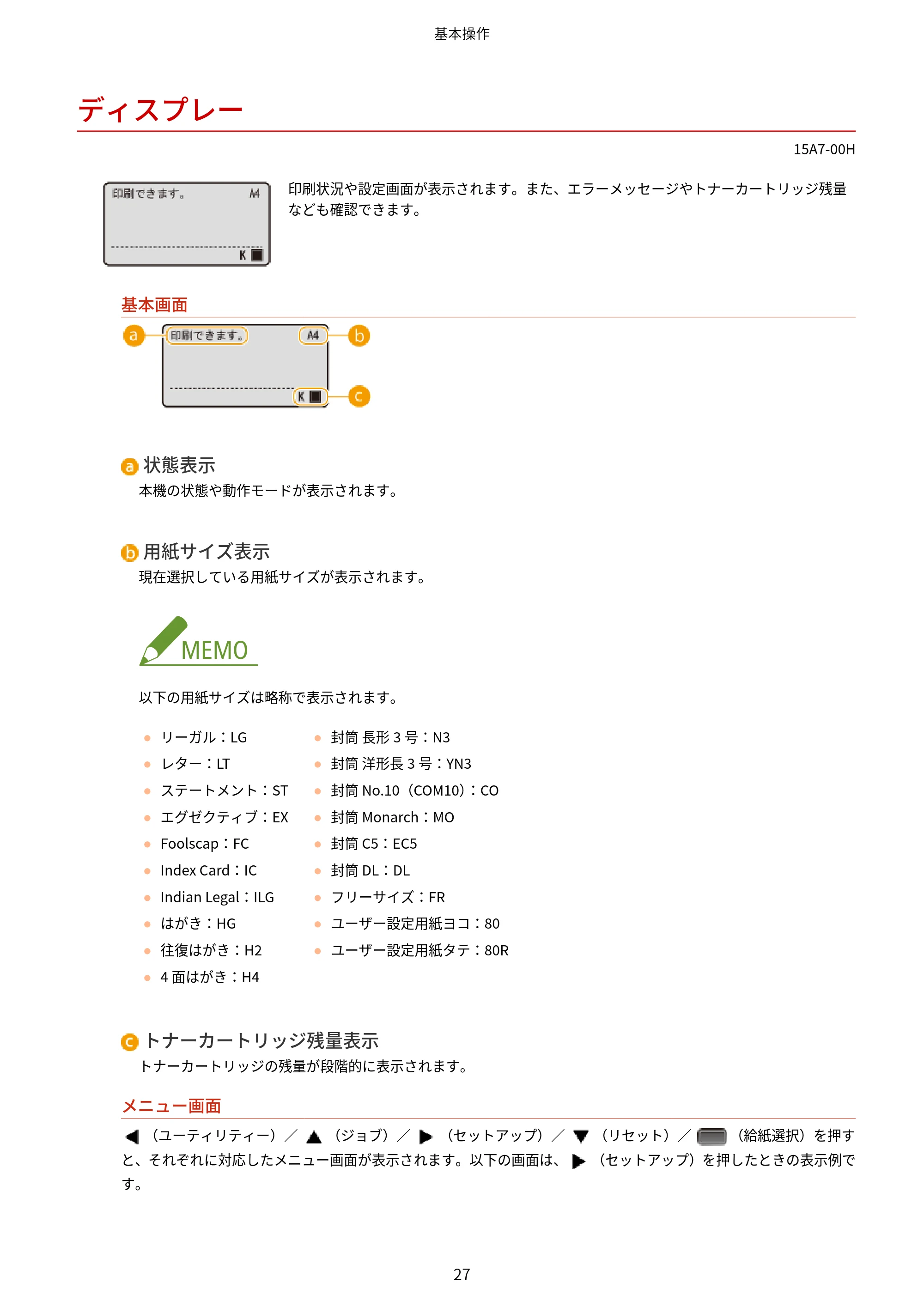
ディスプレー
15A7-00H
印刷状況や設定画面が表示されます。また、エラーメッセージやトナーカートリッジ残量
なども確認できます。
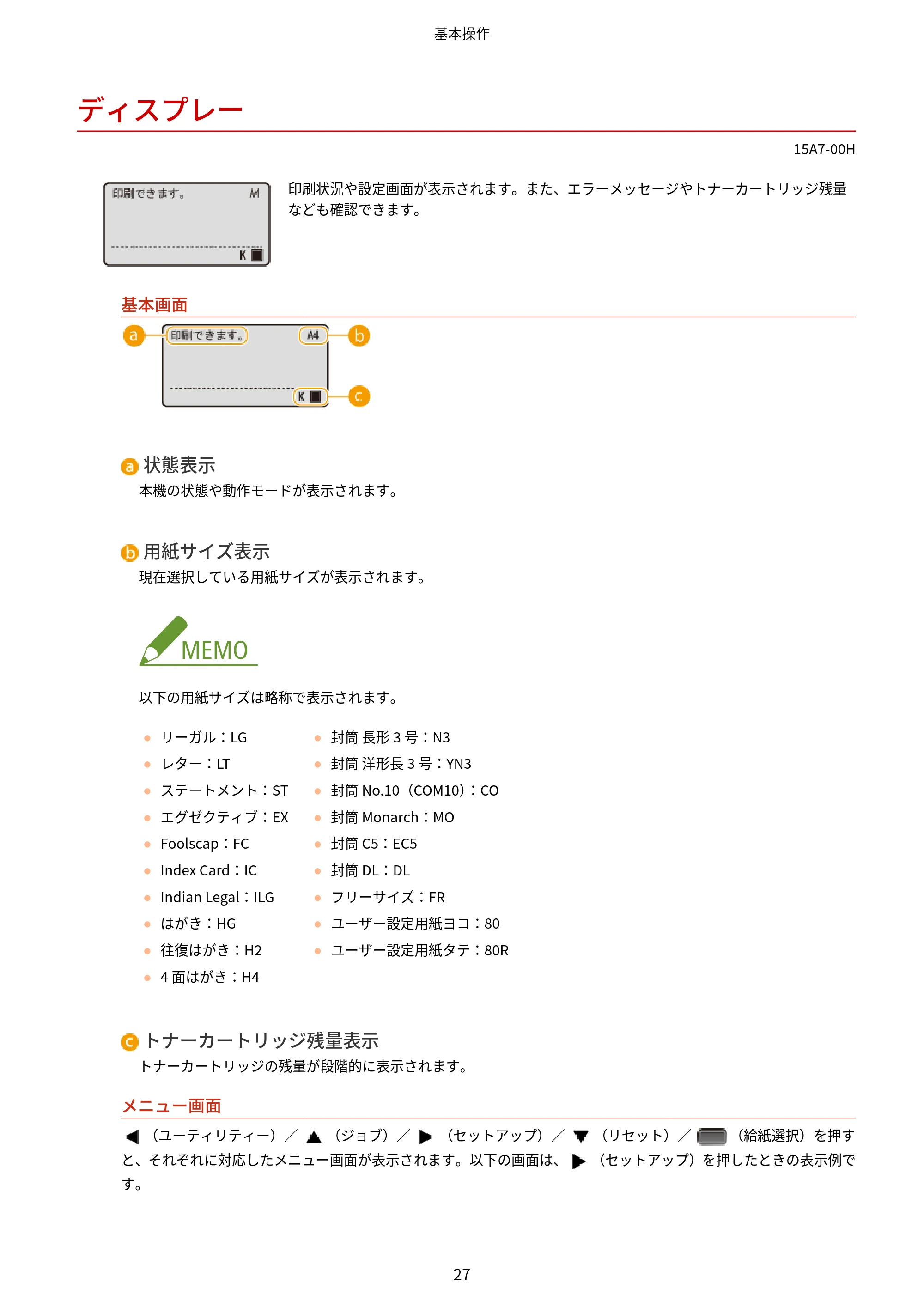
基本画面
状態表示
本機の状態や動作モードが表示されます。
用紙サイズ表示
現在選択している用紙サイズが表示されます。
以下の用紙サイズは略称で表示されます。
- リーガル:LG
- レター:LT
- ステートメント:ST
- エグゼクティブ:EX
- Foolscap:FC
- Index Card:IC
- Indian Legal:ILG
- はがき:HG
- 往復はがき:H2
- 4 面はがき:H4
- 封筒 長形 3 号:N3
- 封筒 洋形長 3 号:YN3
- 封筒 No.10(COM10):CO
- 封筒 Monarch:MO
- 封筒 C5:EC5
- 封筒 DL:DL
- フリーサイズ:FR
- ユーザー設定用紙ヨコ:80
- ユーザー設定用紙タテ:80R
トナーカートリッジ残量表示
トナーカートリッジの残量が段階的に表示されます。
メニュー画面
(ユーティリティー)/ (ジョブ)/ (セットアップ)/ (リセット)/ (給紙選択)を押す
と、それぞれに対応したメニュー画面が表示されます。以下の画面は、 (セットアップ)を押したときの表示例で
す。
基本操作
27
35ページ
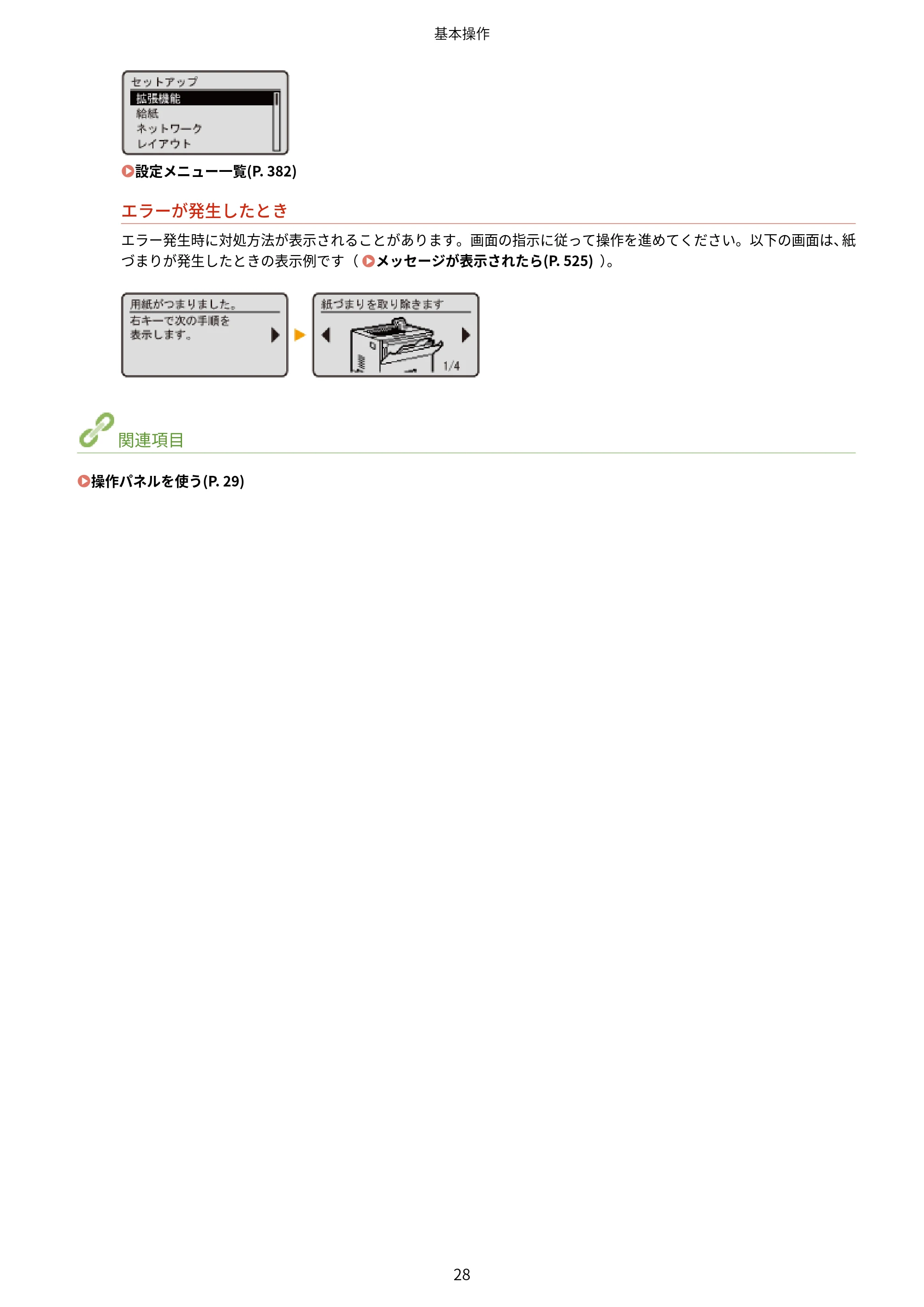
設定メニュー一覧(P. 382)
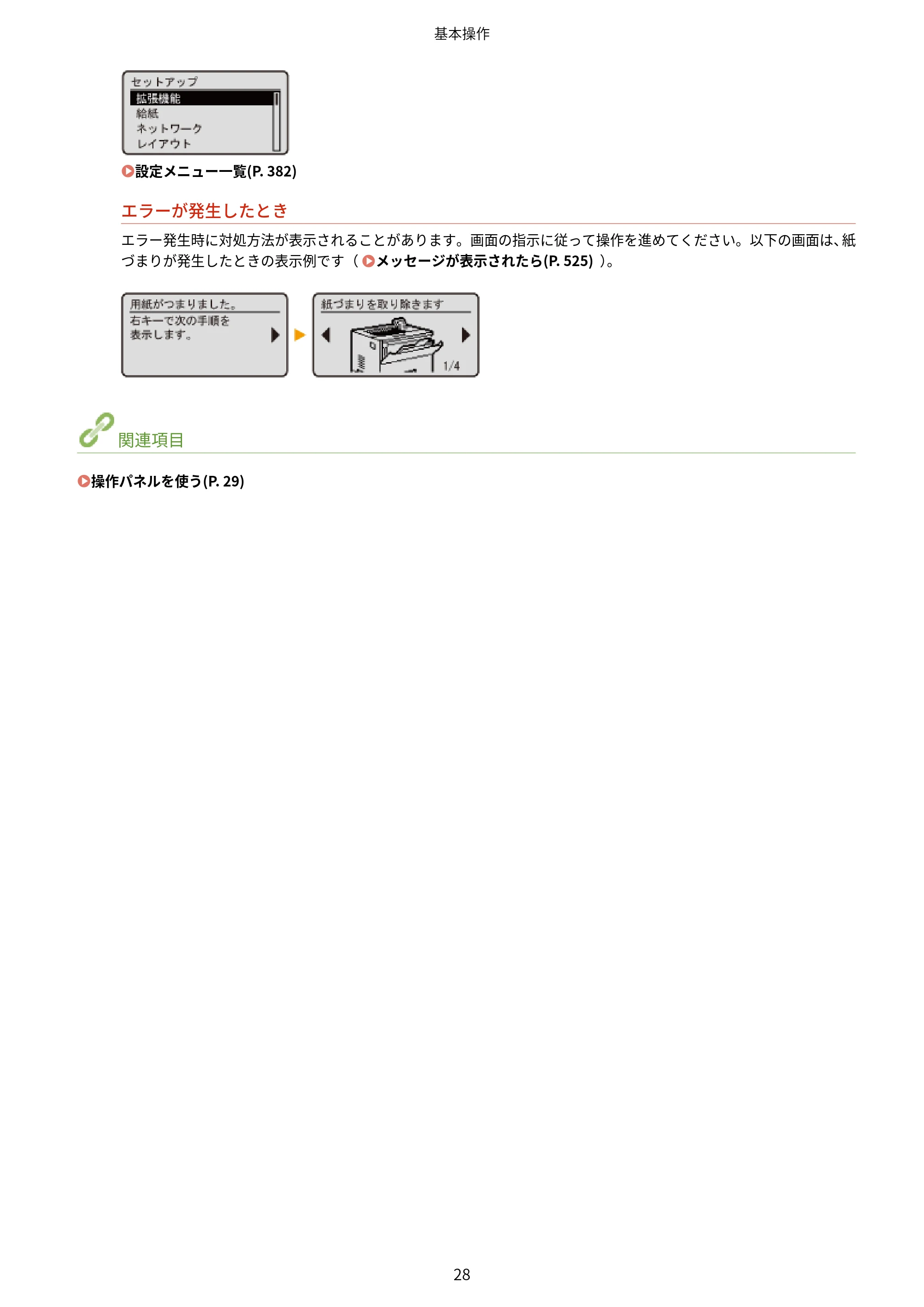
エラーが発生したとき
エラー発生時に対処方法が表示されることがあります。画面の指示に従って操作を進めてください。以下の画面は、紙
づまりが発生したときの表示例です( メッセージが表示されたら(P. 525) )。
関連項目
操作パネルを使う(P. 29)
基本操作
28
操作パネルを使う
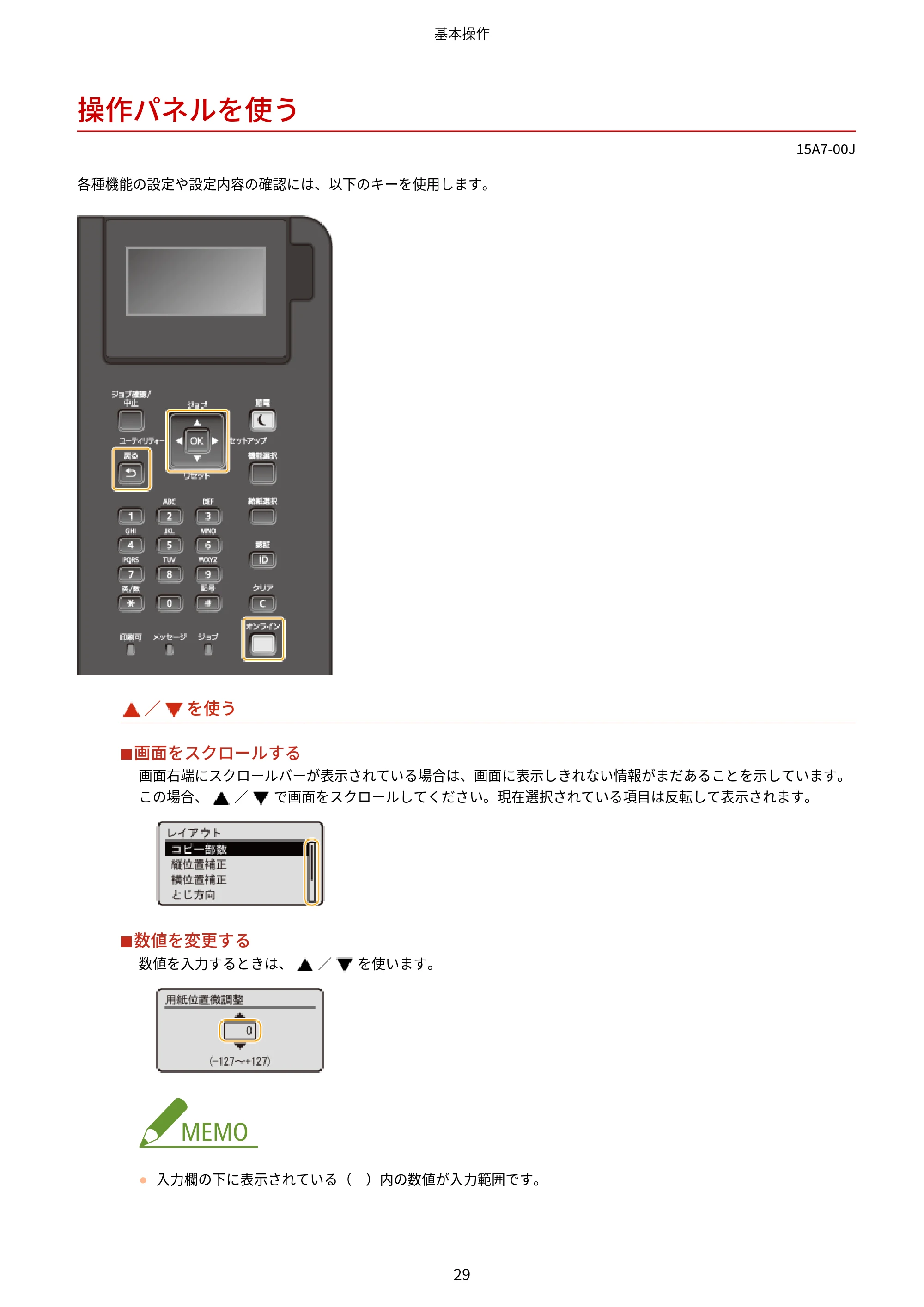
操作パネルを使う
15A7-00J
各種機能の設定や設定内容の確認には、以下のキーを使用します。
/ を使う
画面をスクロールする
画面右端にスクロールバーが表示されている場合は、画面に表示しきれない情報がまだあることを示しています。
この場合、 / で画面をスクロールしてください。現在選択されている項目は反転して表示されます。
数値を変更する
数値を入力するときは、 / を使います。
- 入力欄の下に表示されている( )内の数値が入力範囲です。
基本操作
29
37ページ
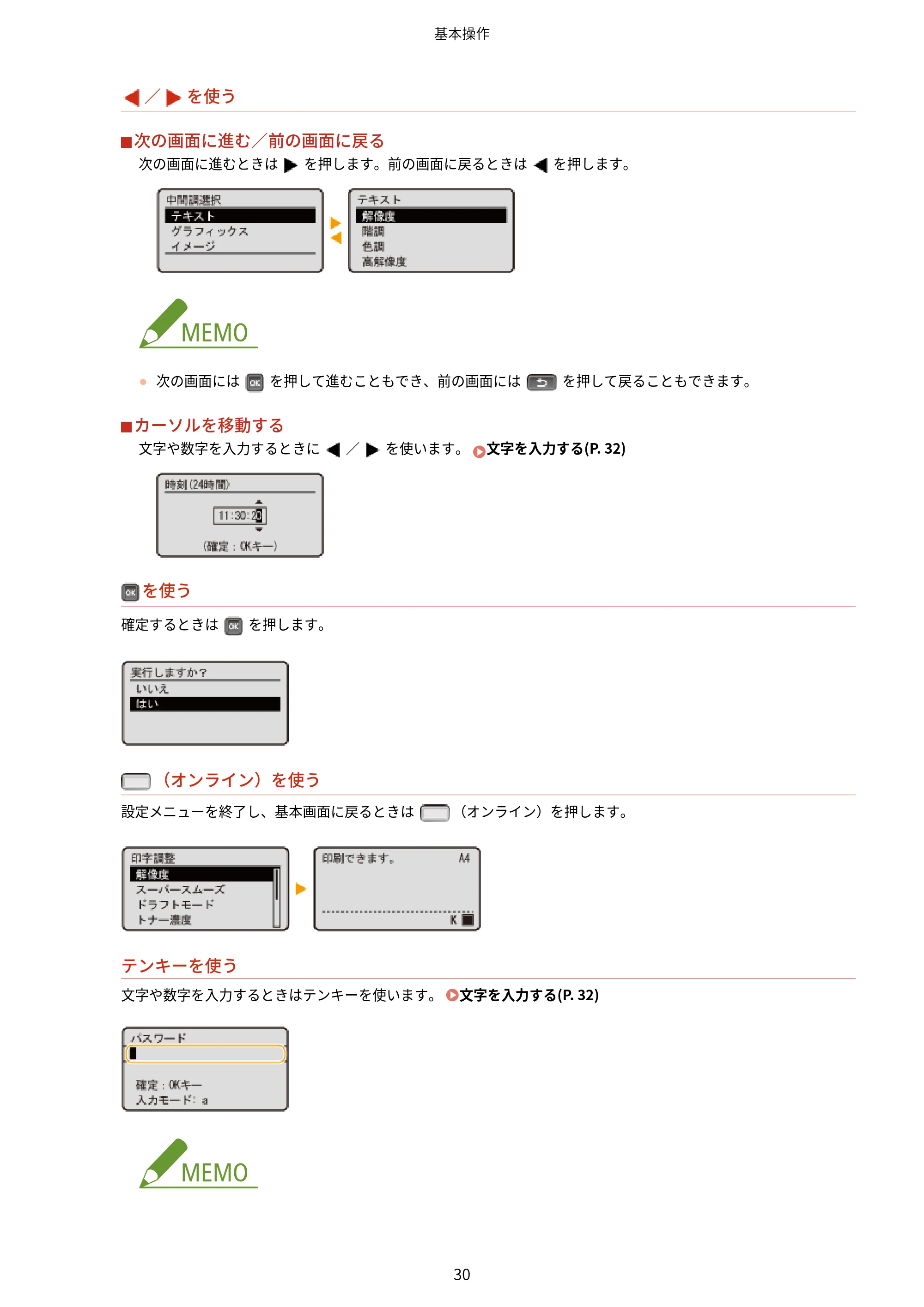
/ を使う
次の画面に進む/前の画面に戻る
次の画面に進むときは を押します。前の画面に戻るときは を押します。
- 次の画面には を押して進むこともでき、前の画面には を押して戻ることもできます。
カーソルを移動する
文字や数字を入力するときに / を使います。 文字を入力する(P. 32)
を使う
確定するときは を押します。
(オンライン)を使う
設定メニューを終了し、基本画面に戻るときは (オンライン)を押します。
テンキーを使う
文字や数字を入力するときはテンキーを使います。 文字を入力する(P. 32)
基本操作
30
38ページ
- 数値を入力する場合、画面によってはテンキーで入力できないことがあります。そのときは、 / で入力
してください。
便利な機能
- 画面調整や表示言語の切り替えなど、画面表示に関する各種設定は、操作パネルの設定メニューにある<拡張機能
>で設定することができます。 拡張機能(P. 384)
基本操作
31
文字を入力する
文字を入力する
15A7-00K
文字や数字を入力するときはテンキーを使います。
文字の種類を切り替える
を押すと文字の種類が「a(英小文字)→A(英大文字)→12(数字)」のように切り替わります。
入力できる文字の種類
次の表は入力できる文字です。
使用するキー a A 12
(入力不可) 1
abc ABC 2
def DEF 3
ghi GHI 4
jkl JKL 5
mno MNO 6
基本操作
32
40ページ
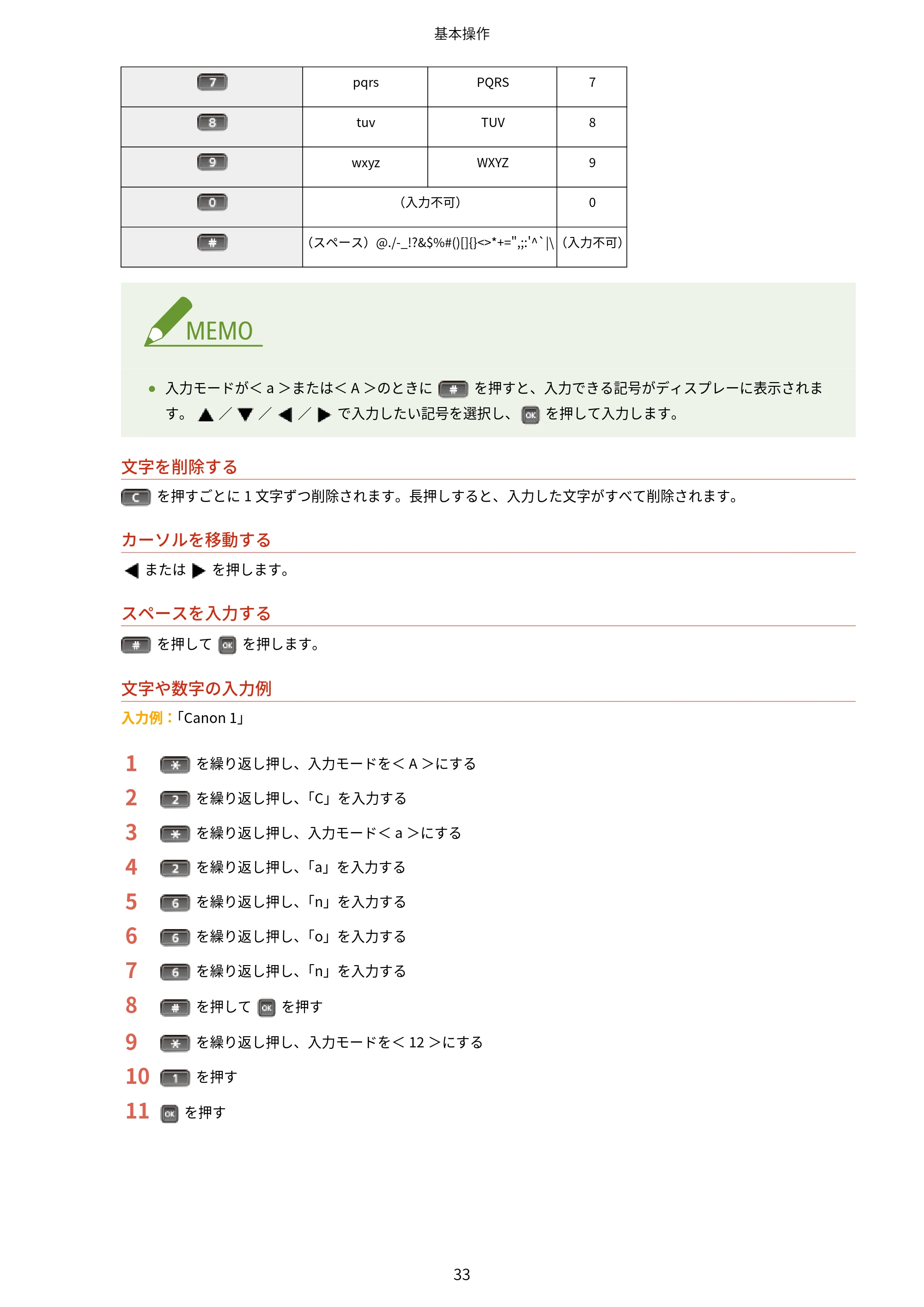
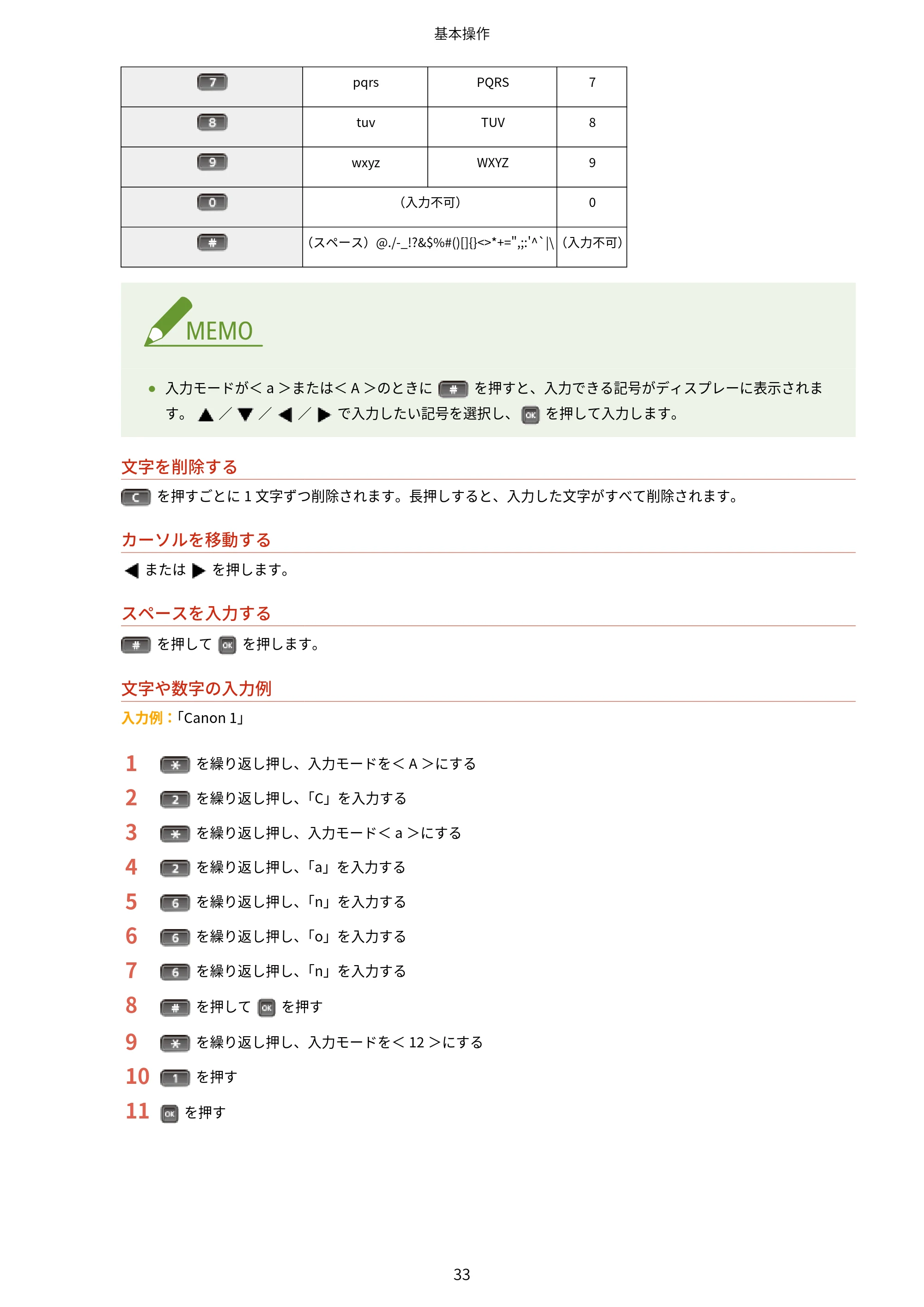
pqrs PQRS 7
tuv TUV 8
wxyz WXYZ 9
(入力不可) 0
(スペース)@./-_!?&$%#()[]{}<>*+=",;:'^`|\(入力不可)
- 入力モードが< a >または< A >のときに を押すと、入力できる記号がディスプレーに表示されま
す。 / / / で入力したい記号を選択し、 を押して入力します。
文字を削除する
を押すごとに 1 文字ずつ削除されます。長押しすると、入力した文字がすべて削除されます。
カーソルを移動する
または を押します。
スペースを入力する
を押して を押します。
文字や数字の入力例
入力例:「Canon 1」
1 を繰り返し押し、入力モードを< A >にする
2 を繰り返し押し、「C」を入力する
3 を繰り返し押し、入力モード< a >にする
4 を繰り返し押し、「a」を入力する
5 を繰り返し押し、「n」を入力する
6 を繰り返し押し、「o」を入力する
7 を繰り返し押し、「n」を入力する
8 を押して を押す
9 を繰り返し押し、入力モードを< 12 >にする
10 を押す
11 を押す
基本操作
33
電源を入れる/切る
電源を入れる/切る
15A7-00L
電源を入れるときは電源スイッチを使いますが、切るときは電源スイッチではなく操作パネルからシャットダウンします。パ
ソコンの電源を入れたり切ったりするのと同じ要領です。
電源を入れる(P. 34)
電源を切る(シャットダウンする)(P. 34)
電源を入れる
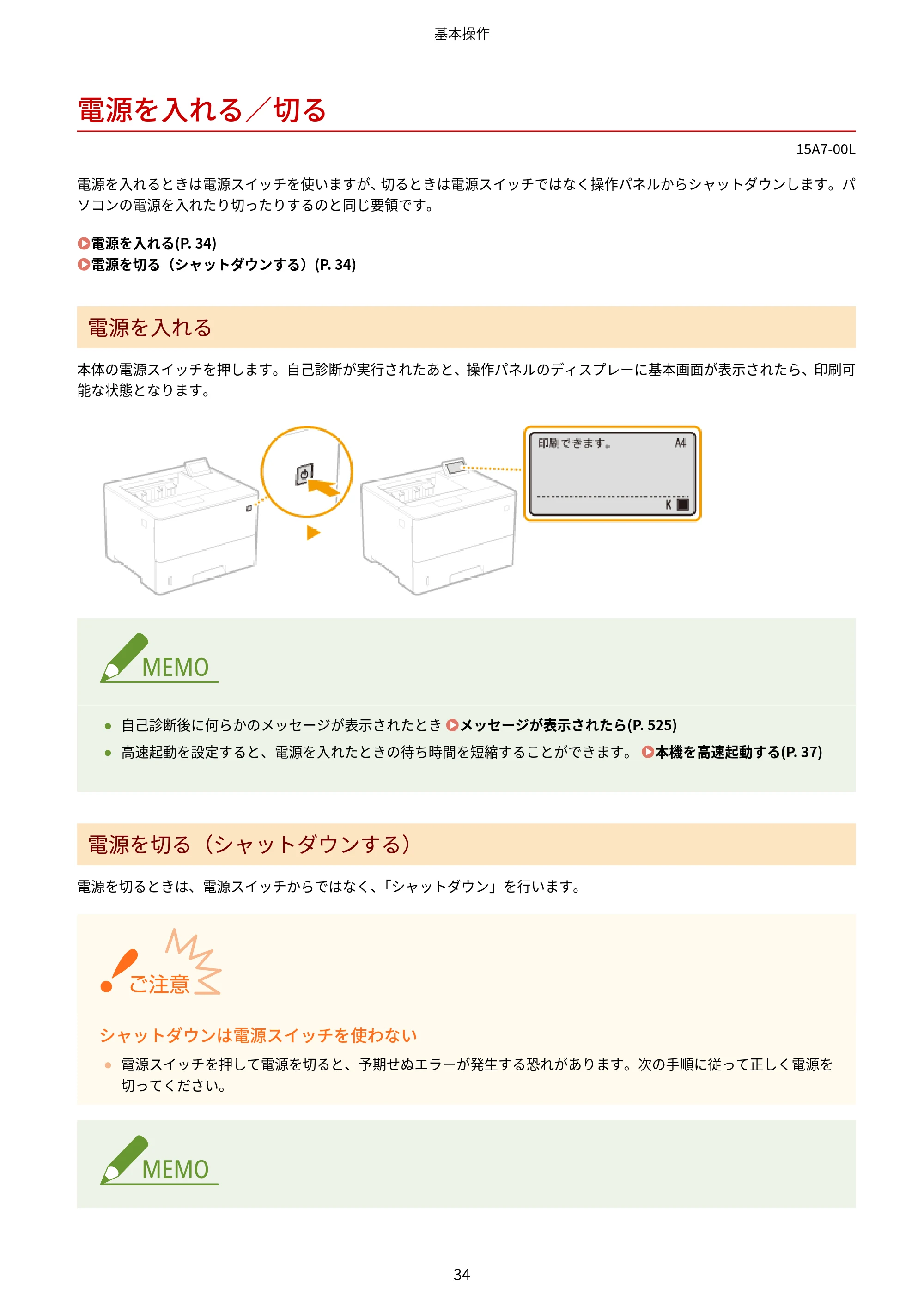
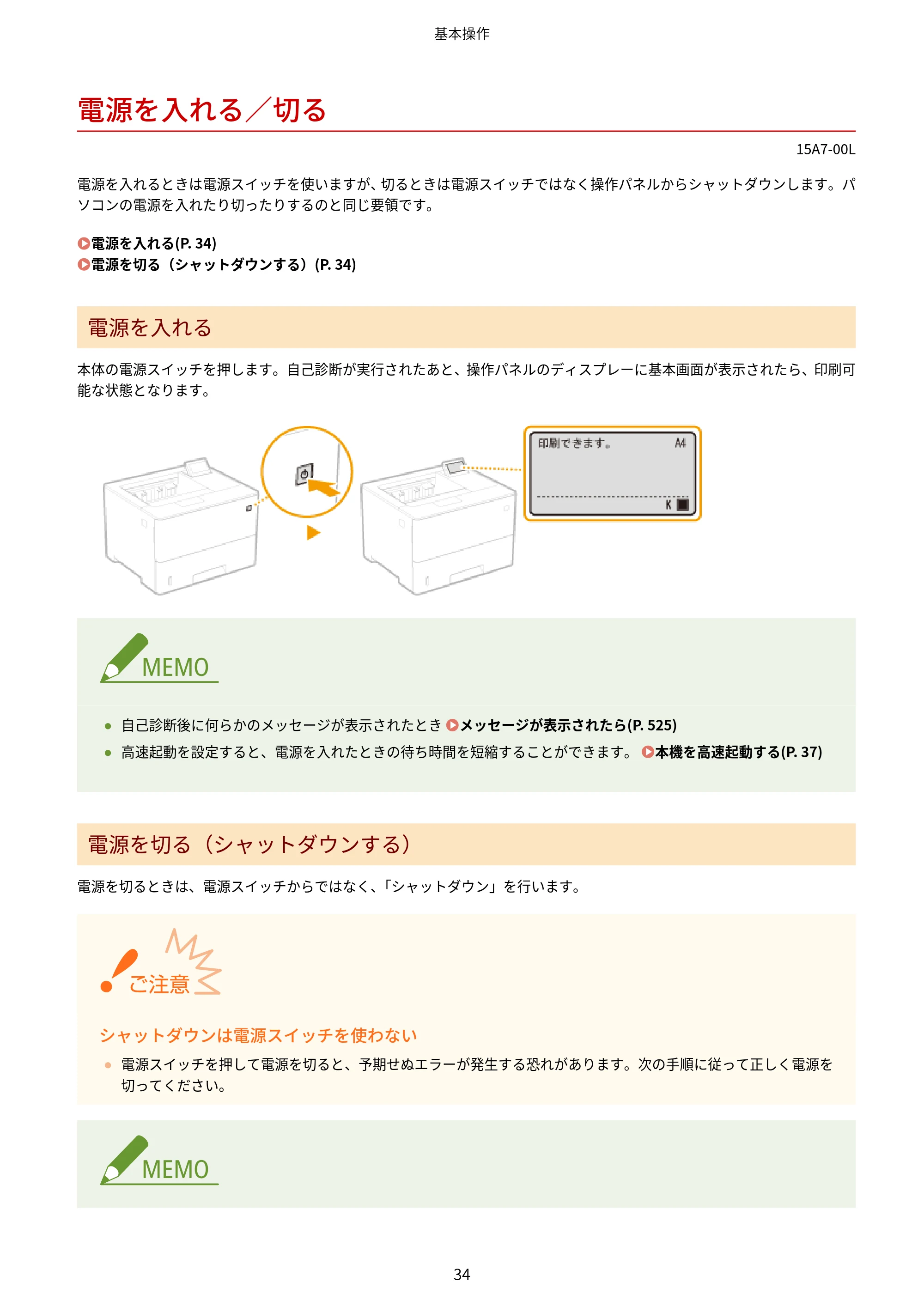
本体の電源スイッチを押します。自己診断が実行されたあと、操作パネルのディスプレーに基本画面が表示されたら、印刷可
能な状態となります。
- 自己診断後に何らかのメッセージが表示されたとき メッセージが表示されたら(P. 525)
- 高速起動を設定すると、電源を入れたときの待ち時間を短縮することができます。 本機を高速起動する(P. 37)
電源を切る(シャットダウンする)
電源を切るときは、電源スイッチからではなく、「シャットダウン」を行います。
シャットダウンは電源スイッチを使わない
- 電源スイッチを押して電源を切ると、予期せぬエラーが発生する恐れがあります。次の手順に従って正しく電源を
切ってください。
基本操作
34
42ページ
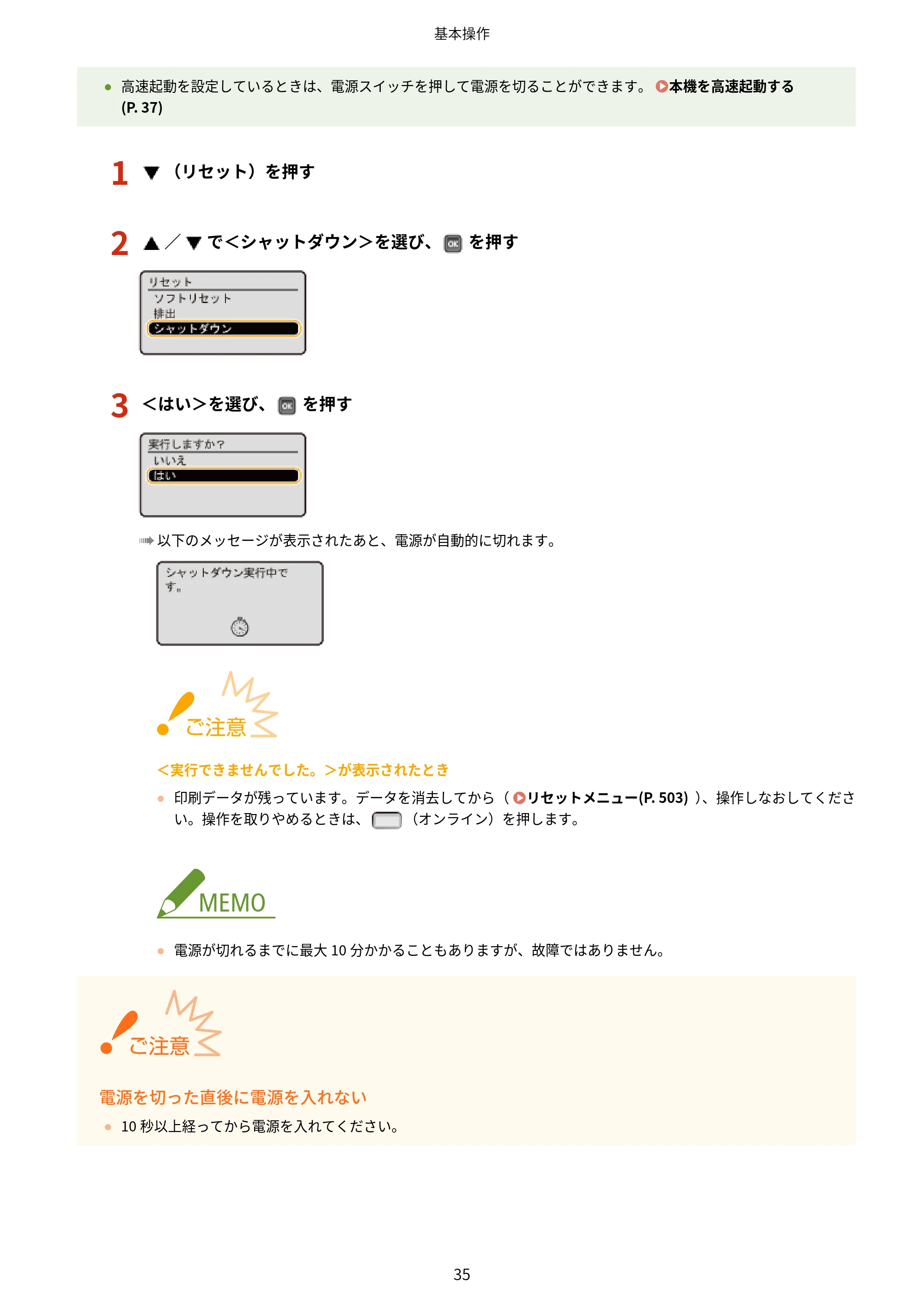
- 高速起動を設定しているときは、電源スイッチを押して電源を切ることができます。 本機を高速起動する
(P. 37)
1
(リセット)を押す
2
/ で<シャットダウン>を選び、 を押す
3
<はい>を選び、 を押す
➠ 以下のメッセージが表示されたあと、電源が自動的に切れます。
<実行できませんでした。>が表示されたとき
- 印刷データが残っています。データを消去してから( リセットメニュー(P. 503) )、操作しなおしてくださ
い。操作を取りやめるときは、 (オンライン)を押します。
- 電源が切れるまでに最大 10 分かかることもありますが、故障ではありません。
電源を切った直後に電源を入れない
- 10 秒以上経ってから電源を入れてください。
基本操作
35
43ページ
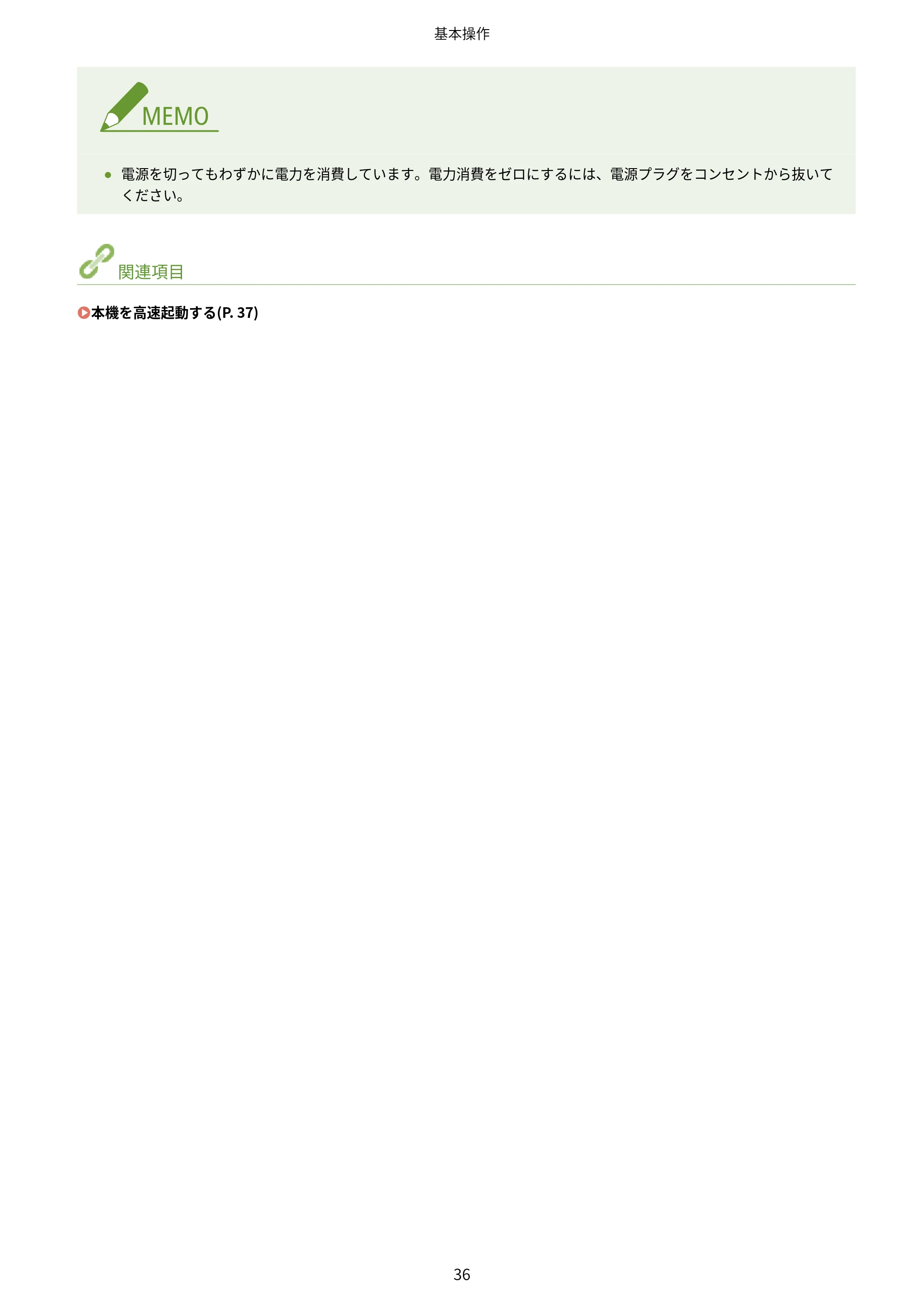
- 電源を切ってもわずかに電力を消費しています。電力消費をゼロにするには、電源プラグをコンセントから抜いて
ください。
関連項目
本機を高速起動する(P. 37)
基本操作
36
本機を高速起動する
本機を高速起動する
15A7-00R
高速起動に設定すると、電源スイッチを押してから画面操作できるようになるまでの時間を短縮できます。高速起動するため
の電源の切りかたを「クイックオフ」といいます。
高速起動を設定する(P. 37)
電源を切る(クイックオフする)(P. 38)
高速起動を設定する前に
ネットワークをお使いのとき
以下の設定のいずれかが< ON >になっている場合、高速起動は機能しません。
- RARP、BOOTP、IPv6 ネットワーク(P. 193)
- IPSec IPSec の設定をする(P. 318)
MEAP 機能をお使いのとき
インストールしている MEAP アプリケーションが高速起動に対応しているかを確認してください。
高速起動を設定する
1
(セットアップ)を押す
2
/ で<拡張機能>を選び、 を押す
3
<主電源 ON 時の高速起動>を選び、 を押す
4
< ON >を選び、 を押す
< OFF >
高速起動を無効にします。
< ON >
高速起動を有効にします。
5
ハードリセットする ハードリセットする(P. 503)
➠ ハードリセット後に設定が有効となります。
基本操作
37
45ページ
電源を切る(クイックオフする)
高速起動の設定中は、電源スイッチを押して電源を切ることで、次回電源を入れたときに高速起動することができます(ク
イックオフ)。
クイックオフのあと、電源プラグをコンセントから抜かない
- クイックオフで電源を切ったあと、電源プラグをコンセントから抜かないでください。内部の機器がダメージを受
ける場合があります。本機の移動などで抜く必要がある場合は、一度電源を入れてからシャットダウンを行ってく
ださい。 電源を切る(シャットダウンする)(P. 34)
- ジョブ中またはエラー発生中や、操作パネルもしくはリモート UI から何らかの設定変更をした場合などは、電源ス
イッチを押しても、クイックオフではなくシャットダウンになります。
- 高速起動設定中でもシャットダウンで電源を切ると、次回は通常の起動になります。
- 高速起動設定中にオートシャットダウンした場合は、クイックオフになります。 オートシャットダウンを設定す
る(P. 68)
- クイックオフしてからすぐに電源を入れなおすと、起動に時間がかかる場合があります。
基本操作
38
用紙をセットする
用紙をセットする
15A7-00S
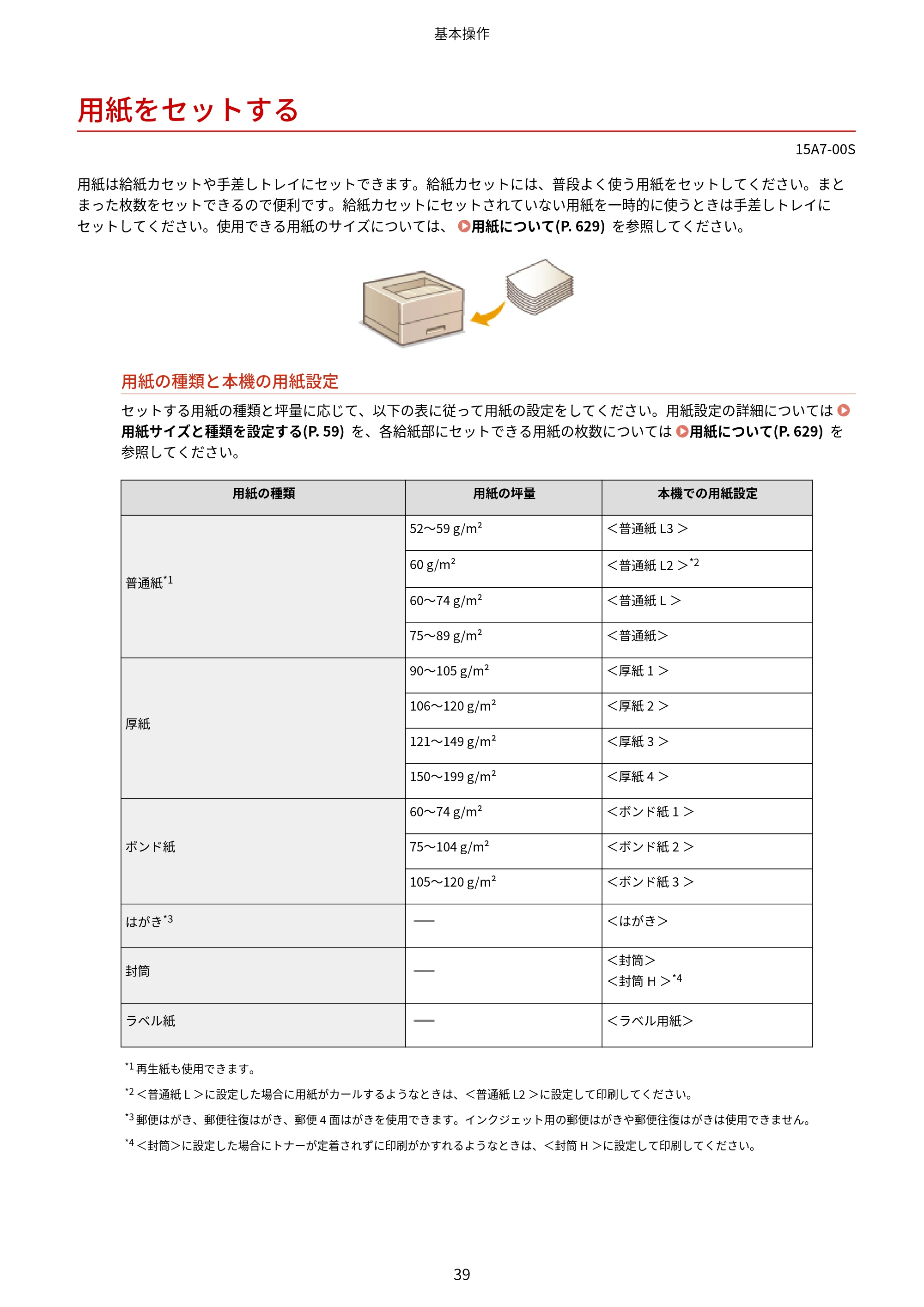
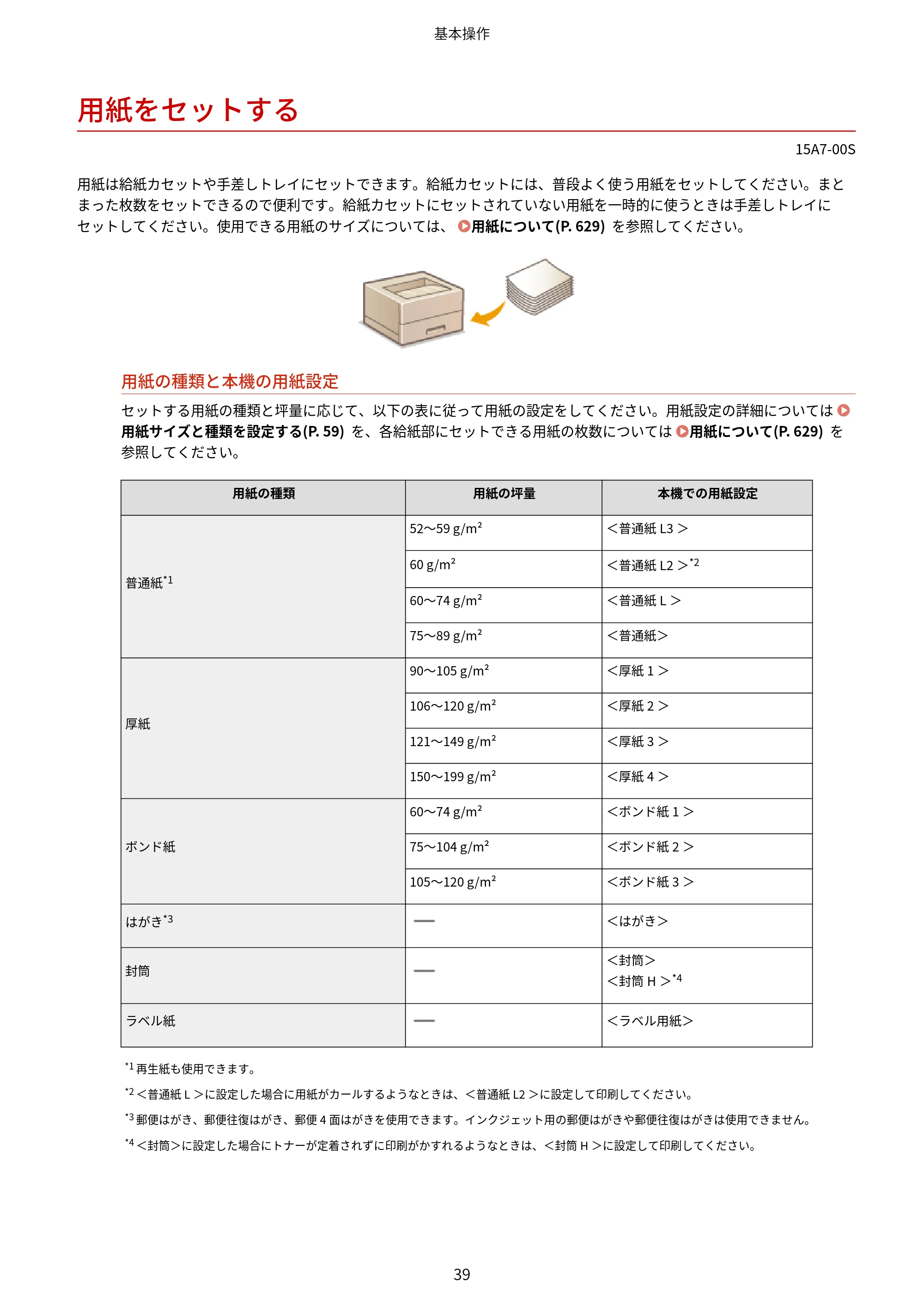
用紙は給紙カセットや手差しトレイにセットできます。給紙カセットには、普段よく使う用紙をセットしてください。まと
まった枚数をセットできるので便利です。給紙カセットにセットされていない用紙を一時的に使うときは手差しトレイに
セットしてください。使用できる用紙のサイズについては、 用紙について(P. 629) を参照してください。
用紙の種類と本機の用紙設定
セットする用紙の種類と坪量に応じて、以下の表に従って用紙の設定をしてください。用紙設定の詳細については
用紙サイズと種類を設定する(P. 59) を、各給紙部にセットできる用紙の枚数については 用紙について(P. 629) を
参照してください。
用紙の種類 用紙の坪量 本機での用紙設定
普通紙*1
52〜59 g/m² <普通紙 L3 >
60 g/m² <普通紙 L2 >*2
60〜74 g/m² <普通紙 L >
75〜89 g/m² <普通紙>
厚紙
90〜105 g/m² <厚紙 1 >
106〜120 g/m² <厚紙 2 >
121〜149 g/m² <厚紙 3 >
150〜199 g/m² <厚紙 4 >
ボンド紙
60〜74 g/m² <ボンド紙 1 >
75〜104 g/m² <ボンド紙 2 >
105〜120 g/m² <ボンド紙 3 >
はがき*3 <はがき>
封筒
<封筒>
<封筒 H >*4
ラベル紙 <ラベル用紙>
*1 再生紙も使用できます。
*2 <普通紙 L >に設定した場合に用紙がカールするようなときは、<普通紙 L2 >に設定して印刷してください。
*3 郵便はがき、郵便往復はがき、郵便 4 面はがきを使用できます。インクジェット用の郵便はがきや郵便往復はがきは使用できません。
*4 <封筒>に設定した場合にトナーが定着されずに印刷がかすれるようなときは、<封筒 H >に設定して印刷してください。
基本操作
39
47ページ
次の用紙は使用しない
- しわや折り目がある紙
- カールした、または巻いた紙
- 破れた紙
- 湿った紙
- 非常に薄い紙
- 熱転写プリンターで印刷された紙
- 目の粗い紙
- つるつるした紙
- コシの弱い紙
用紙の保管方法
- 平らな場所に保管してください。
- 湿気や乾燥を防ぐため、使用するまでは包装したままにしておいてください。
- 用紙が丸まったり折り目が付いたりするような置きかたをしないでください。
- 用紙を立てて保管したり、多く積み重ねたりしないでください。
- 直射日光の当たる場所、湿度の高い場所、乾燥している場所、使用場所との温度差や湿度差が著しい場所に
は保管しないでください。
湿った用紙に印刷すると
- 排紙部周辺から湯気が出たり、排紙部に水滴が付いたりすることがあります。これは、トナーを定着すると
きの熱によって用紙に含まれる水分が蒸発しているためですので、異常ではありません(特に、室温が低い
場合に発生しやすくなります)。
基本操作
40
給紙カセットにセットする
給紙カセットにセットする
15A7-00U
普段よく使う用紙は、給紙カセットにセットしてください。給紙カセットにセットされていない用紙を使って印刷したいとき
は、手差しトレイに用紙をセットします。 手差しトレイにセットする(P. 47)
定型サイズの用紙をセットする(P. 41)
非定型サイズの用紙(ユーザー設定用紙)をセットする(P. 43)
用紙のセット方向
セットできる用紙と置きかたは以下のとおりです。
用紙 置きかた
A4、B5、A5(タテ)、A6、リーガル、レター、
ステートメント、エグゼクティブ、Foolscap、
16K、Indian Legal、ユーザー設定(タテ)
A5(ヨコ)、ユーザー設定(ヨコ)
- オプションのペーパーフィーダーについても、以下の手順で用紙をセットしてください。
定型サイズの用紙をセットする
給紙カセットに用紙サイズの指標がある用紙は以下の手順でセットします。用紙サイズの指標がないときは、 非定型サイズ
の用紙(ユーザー設定用紙)をセットする(P. 43) を参照してください。
1
給紙カセットを引き出し、手前側を持ち上げて取り外す
2
用紙ガイドをセットする用紙サイズに合わせる
- ロック解除レバー( )をつまみながら、突起部( )をセットする用紙サイズの指標に合わせます。
基本操作
41
49ページ
リーガル(LGL)サイズの用紙をセットするとき
- ロック解除レバーをつまみながら給紙カセットを引き延ばします。
3
用紙を給紙カセット後端の用紙ガイドに合わせてセットする
- 印刷したい面を下にしてセットします。
- 用紙をよくさばいて、平らな場所で用紙の端をそろえてからセットしてください。
積載制限マークを超えないようにセットする
- 用紙は積載制限マーク( )の線を超えないようにセットしてください。紙づまりの原因になります。
基本操作
42
50ページ
- ロゴマーク付きの用紙をセットするときは、 ロゴなどが印刷された用紙をセットする(P. 54) を参照してくだ
さい。
4
給紙カセットを本体にセットする
»
続いて、 給紙カセットの用紙サイズと種類を設定する(P. 60) に進む
用紙サイズや種類を変更したとき
- お買い上げ時、用紙サイズは< A4 >、用紙種類は<フリー>に設定されています。用紙サイズや種類を変更し
たときは、設定も必ず変更してください。変更せずにお使いになると正しく印刷されません。
- プリンタードライバーが使えない OS やモバイル機器など、用紙サイズと種類を設定できない環境から印刷すると
きは、<デフォルト用紙サイズ>と<デフォルト用紙種類>を設定してください。 給紙選択メニュー(P. 506)
印刷済み用紙のウラ面に印刷する(手動両面印刷)
一度印刷した用紙のウラ面に印刷することができます。用紙の端を伸ばしてカールを取り、印刷したい面を上にして手
差しトレイ( 手差しトレイにセットする(P. 47) )にセットしてください。
- 一度印刷した用紙のウラ面に印刷するときは、操作パネルの設定メニューにある<手動両面印刷(手差し)>を< 2
面目>に設定してください。 手動両面印刷(手差し)(P. 511)
- 印刷のたびに 1 枚ずつセットしてください。
- 本機で印刷した用紙のみ使用できます。
- 一度印刷した面の上からさらに印刷することはできません。
非定型サイズの用紙(ユーザー設定用紙)をセットする
定型サイズ以外の用紙など、給紙カセットに用紙サイズの指標がない用紙は以下の手順でセットします。
1
給紙カセットを引き出し、手前側を持ち上げて取り外す
基本操作
43
51ページ
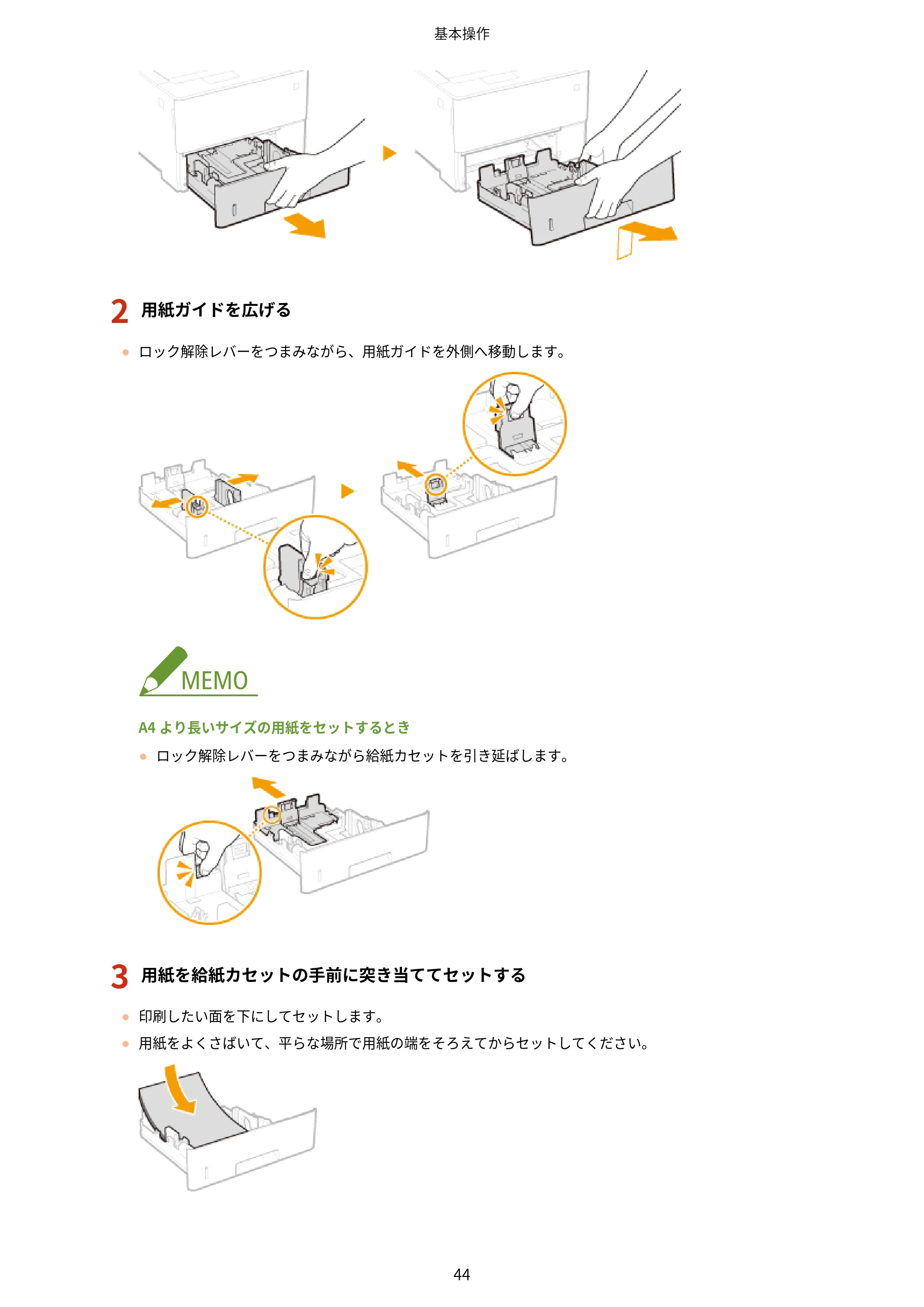
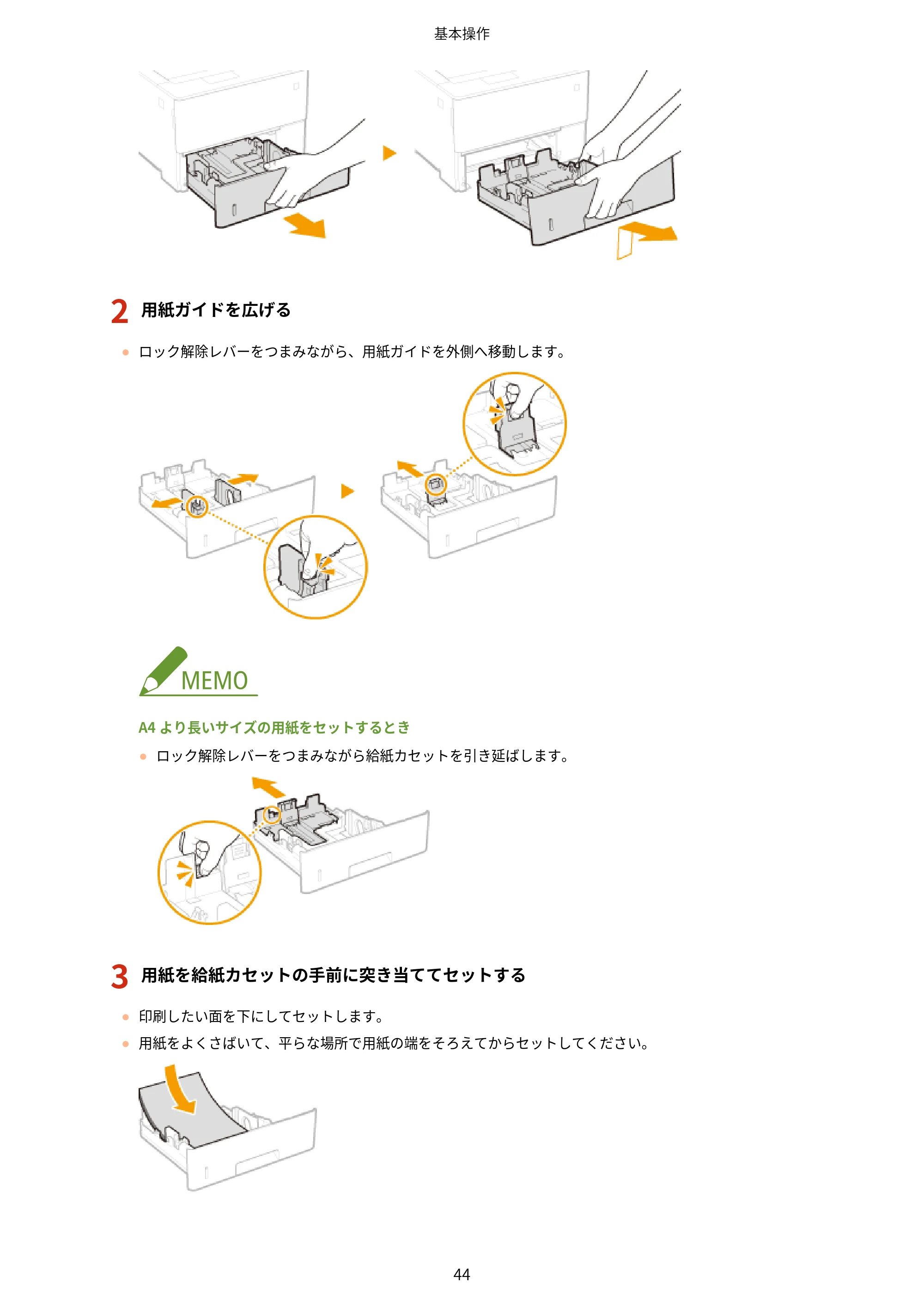
2
用紙ガイドを広げる
- ロック解除レバーをつまみながら、用紙ガイドを外側へ移動します。
A4 より長いサイズの用紙をセットするとき
- ロック解除レバーをつまみながら給紙カセットを引き延ばします。
3
用紙を給紙カセットの手前に突き当ててセットする
- 印刷したい面を下にしてセットします。
- 用紙をよくさばいて、平らな場所で用紙の端をそろえてからセットしてください。
基本操作
44
52ページ
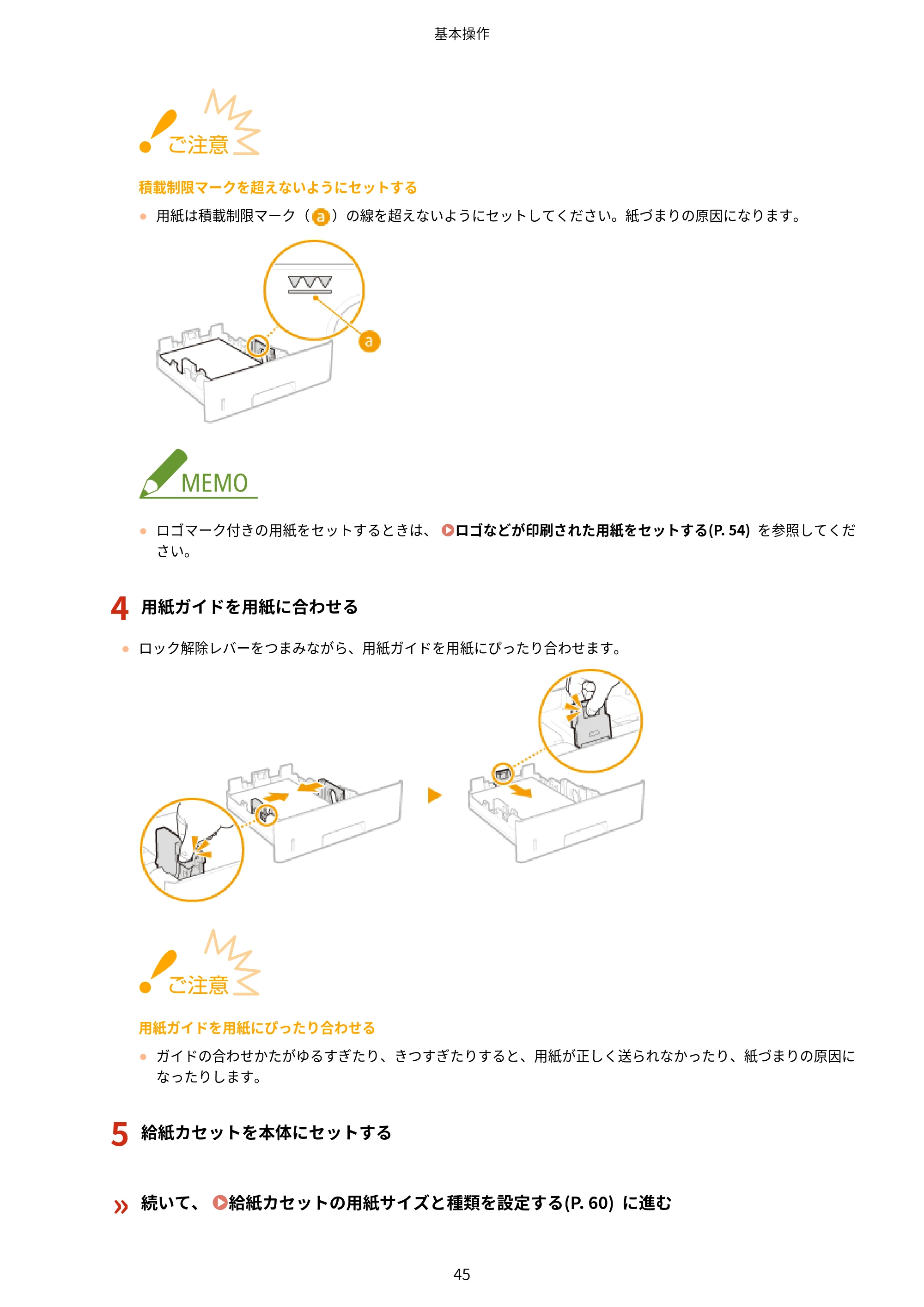
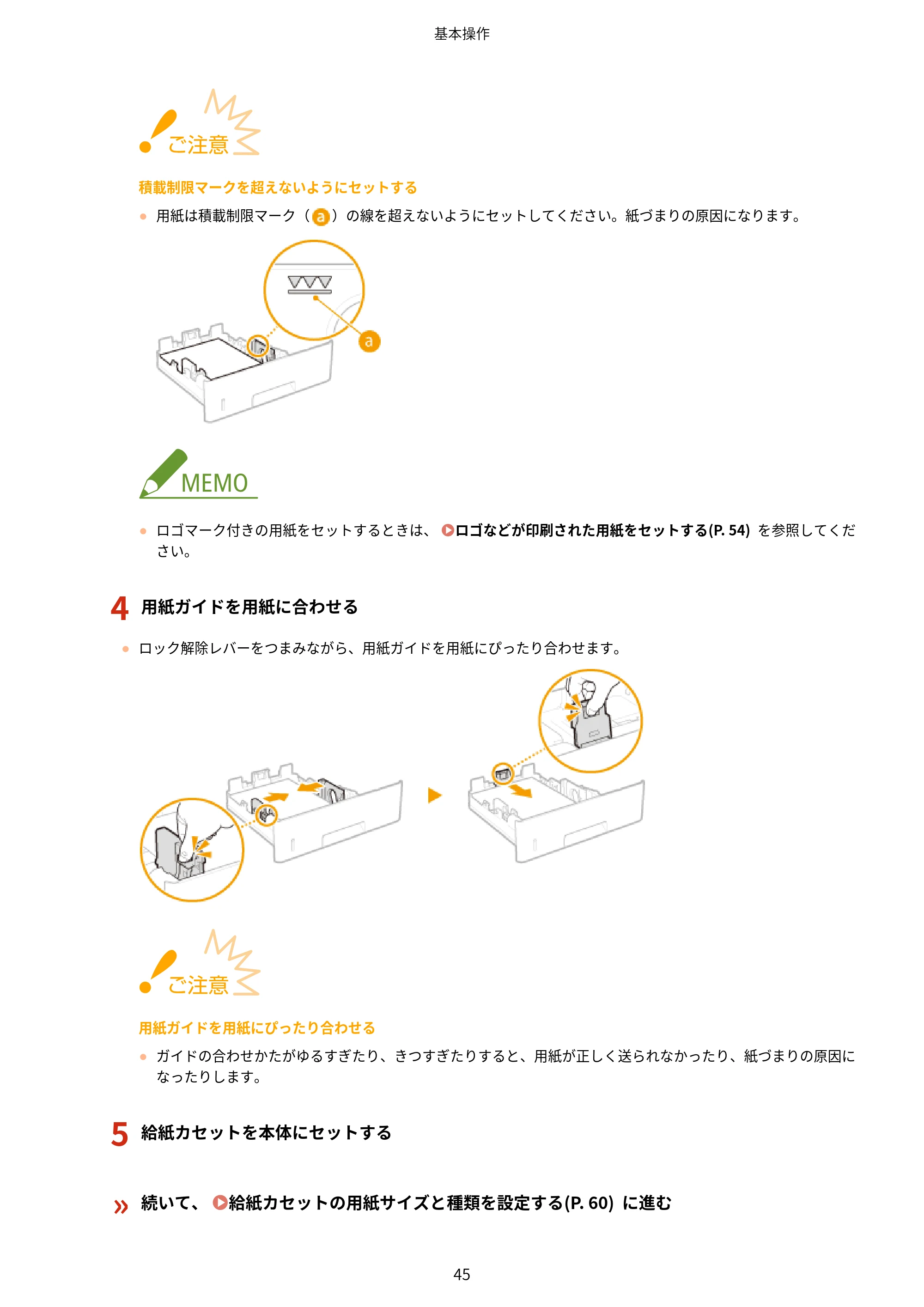
積載制限マークを超えないようにセットする
- 用紙は積載制限マーク( )の線を超えないようにセットしてください。紙づまりの原因になります。
- ロゴマーク付きの用紙をセットするときは、 ロゴなどが印刷された用紙をセットする(P. 54) を参照してくだ
さい。
4
用紙ガイドを用紙に合わせる
- ロック解除レバーをつまみながら、用紙ガイドを用紙にぴったり合わせます。
用紙ガイドを用紙にぴったり合わせる
- ガイドの合わせかたがゆるすぎたり、きつすぎたりすると、用紙が正しく送られなかったり、紙づまりの原因に
なったりします。
5
給紙カセットを本体にセットする
»
続いて、 給紙カセットの用紙サイズと種類を設定する(P. 60) に進む
基本操作
45
53ページ
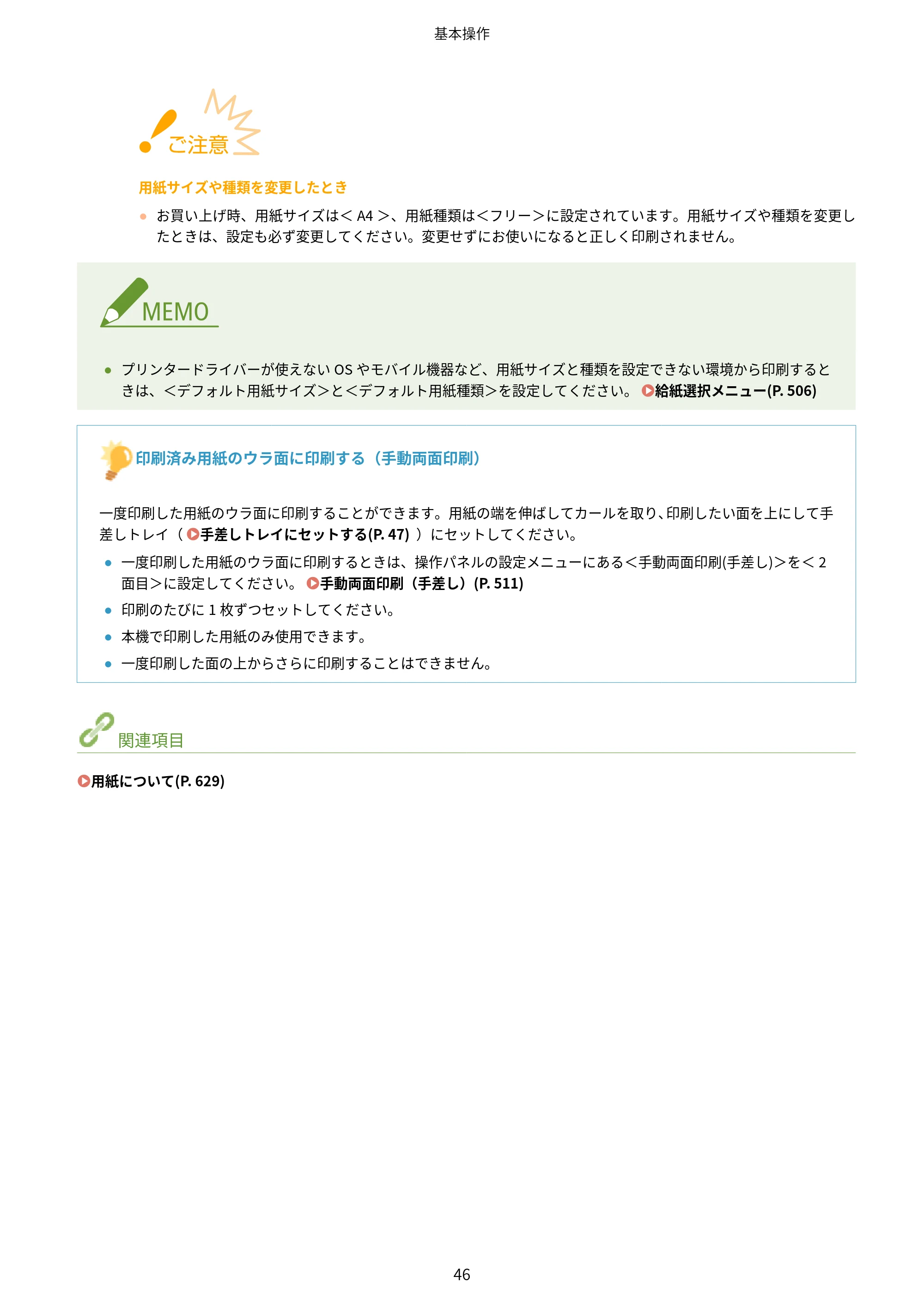
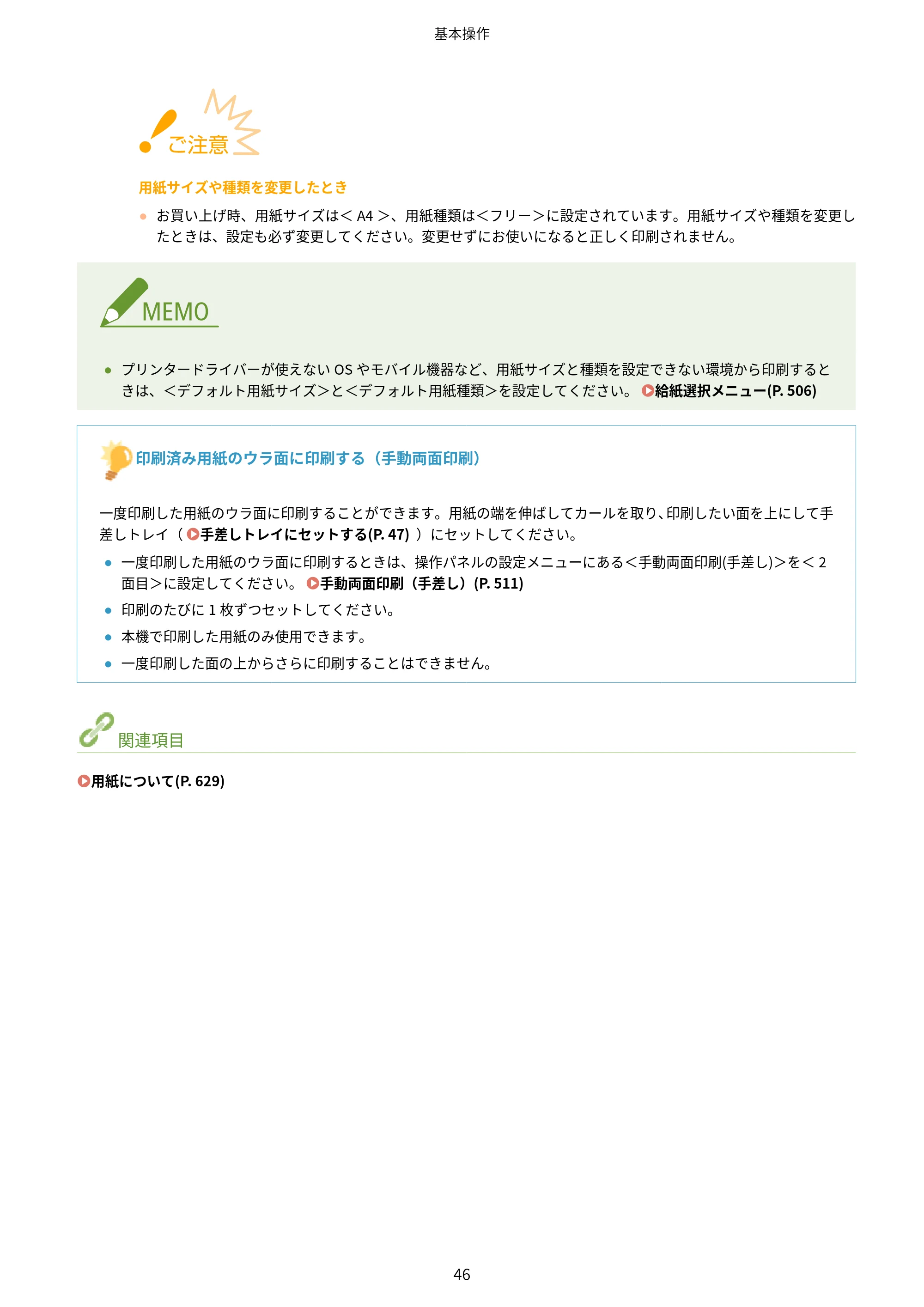
用紙サイズや種類を変更したとき
- お買い上げ時、用紙サイズは< A4 >、用紙種類は<フリー>に設定されています。用紙サイズや種類を変更し
たときは、設定も必ず変更してください。変更せずにお使いになると正しく印刷されません。
- プリンタードライバーが使えない OS やモバイル機器など、用紙サイズと種類を設定できない環境から印刷すると
きは、<デフォルト用紙サイズ>と<デフォルト用紙種類>を設定してください。 給紙選択メニュー(P. 506)
印刷済み用紙のウラ面に印刷する(手動両面印刷)
一度印刷した用紙のウラ面に印刷することができます。用紙の端を伸ばしてカールを取り、印刷したい面を上にして手
差しトレイ( 手差しトレイにセットする(P. 47) )にセットしてください。
- 一度印刷した用紙のウラ面に印刷するときは、操作パネルの設定メニューにある<手動両面印刷(手差し)>を< 2
面目>に設定してください。 手動両面印刷(手差し)(P. 511)
- 印刷のたびに 1 枚ずつセットしてください。
- 本機で印刷した用紙のみ使用できます。
- 一度印刷した面の上からさらに印刷することはできません。
関連項目
用紙について(P. 629)
基本操作
46
手差しトレイにセットする
手差しトレイにセットする
15A7-00W
給紙カセットにセットされていない用紙を使って印刷したいときは手差しトレイにセットします。普段よく使う用紙は、給紙
カセットにセットしてください。 給紙カセットにセットする(P. 41)
用紙のセット方向
セットできる用紙と置きかたは以下のとおりです。
用紙 置きかた
A4、B5、A5(タテ)、A6、リーガル、レター、ステートメント、
エグゼクティブ、Foolscap、16K、Index Card、Indian Legal、
ユーザー設定(タテ)、はがき、往復はがき、4 面はがき、封筒
A5(ヨコ)、ユーザー設定(ヨコ)
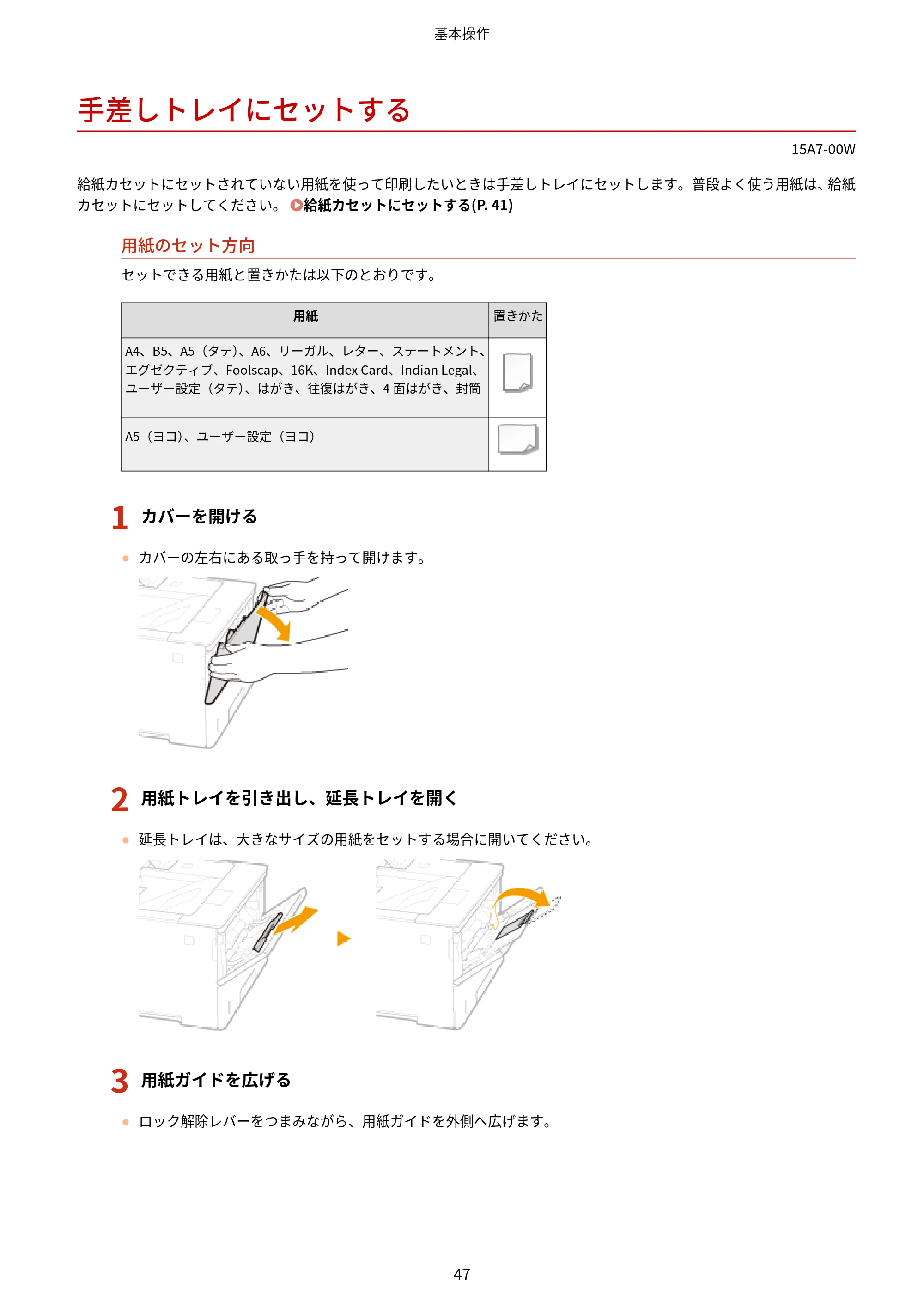
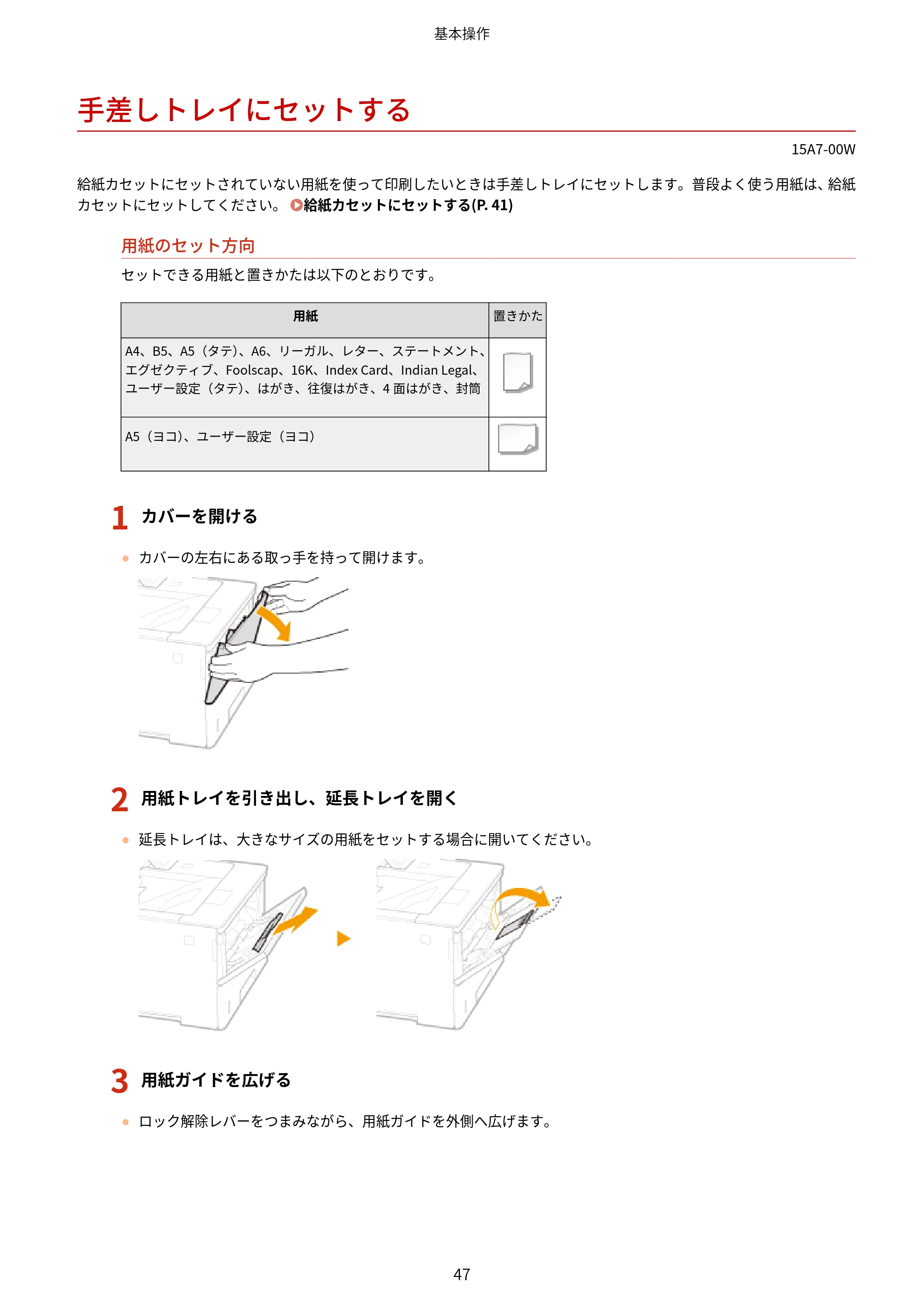
1
カバーを開ける
- カバーの左右にある取っ手を持って開けます。
2
用紙トレイを引き出し、延長トレイを開く
- 延長トレイは、大きなサイズの用紙をセットする場合に開いてください。
3
用紙ガイドを広げる
- ロック解除レバーをつまみながら、用紙ガイドを外側へ広げます。
基本操作
47
55ページ
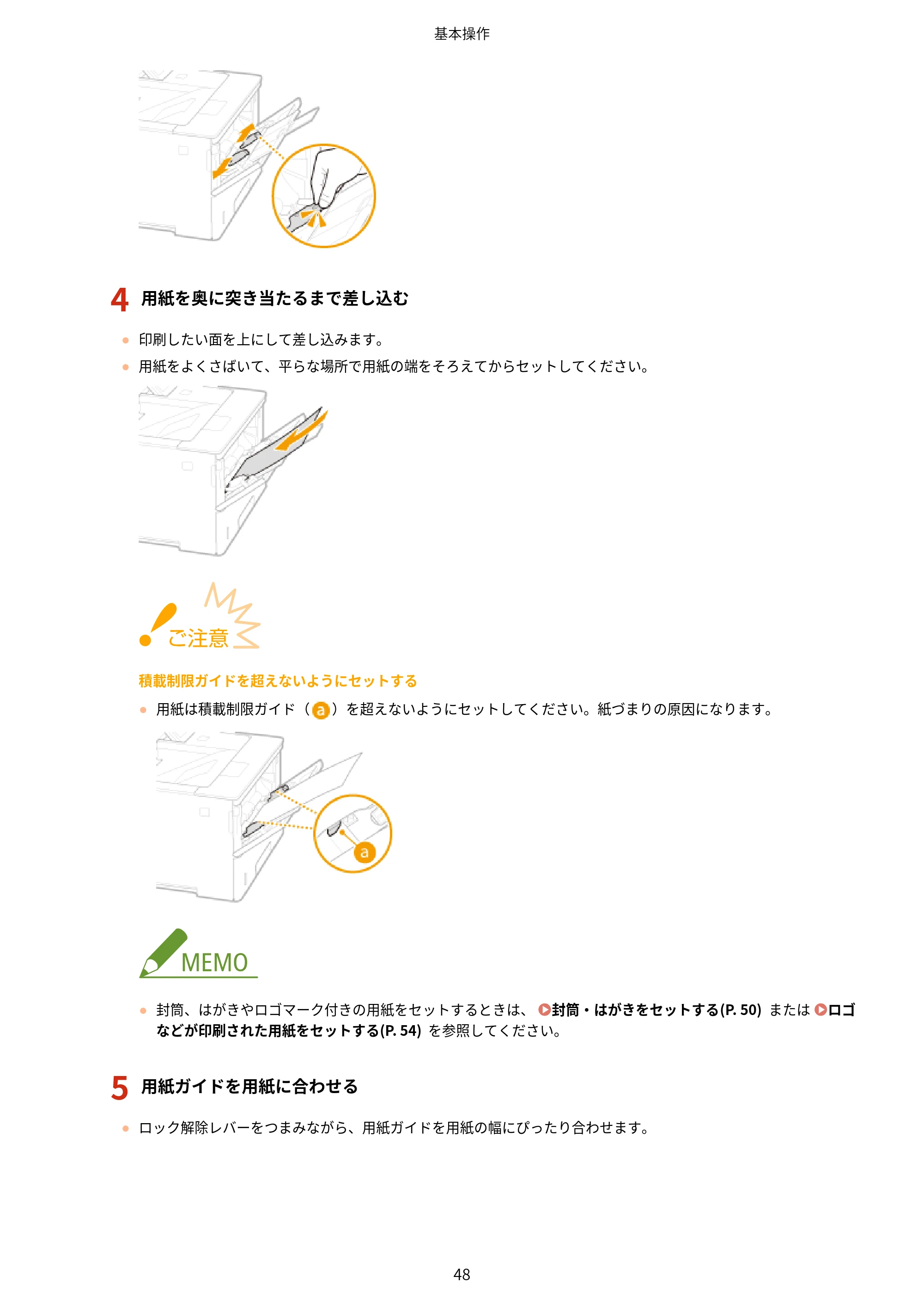
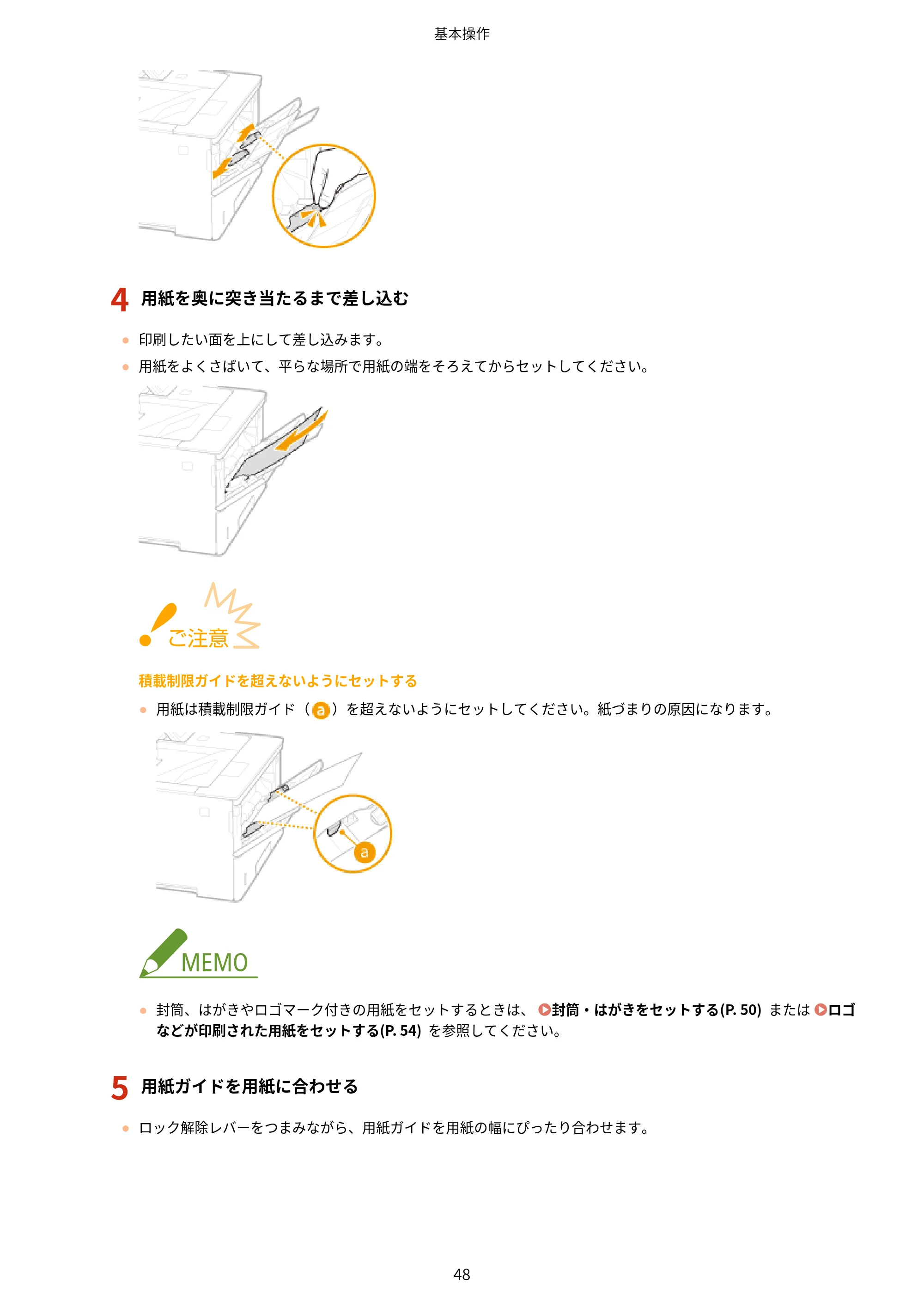
4
用紙を奥に突き当たるまで差し込む
- 印刷したい面を上にして差し込みます。
- 用紙をよくさばいて、平らな場所で用紙の端をそろえてからセットしてください。
積載制限ガイドを超えないようにセットする
- 用紙は積載制限ガイド( )を超えないようにセットしてください。紙づまりの原因になります。
- 封筒、はがきやロゴマーク付きの用紙をセットするときは、 封筒・はがきをセットする(P. 50) または ロゴ
などが印刷された用紙をセットする(P. 54) を参照してください。
5
用紙ガイドを用紙に合わせる
- ロック解除レバーをつまみながら、用紙ガイドを用紙の幅にぴったり合わせます。
基本操作
48
56ページ
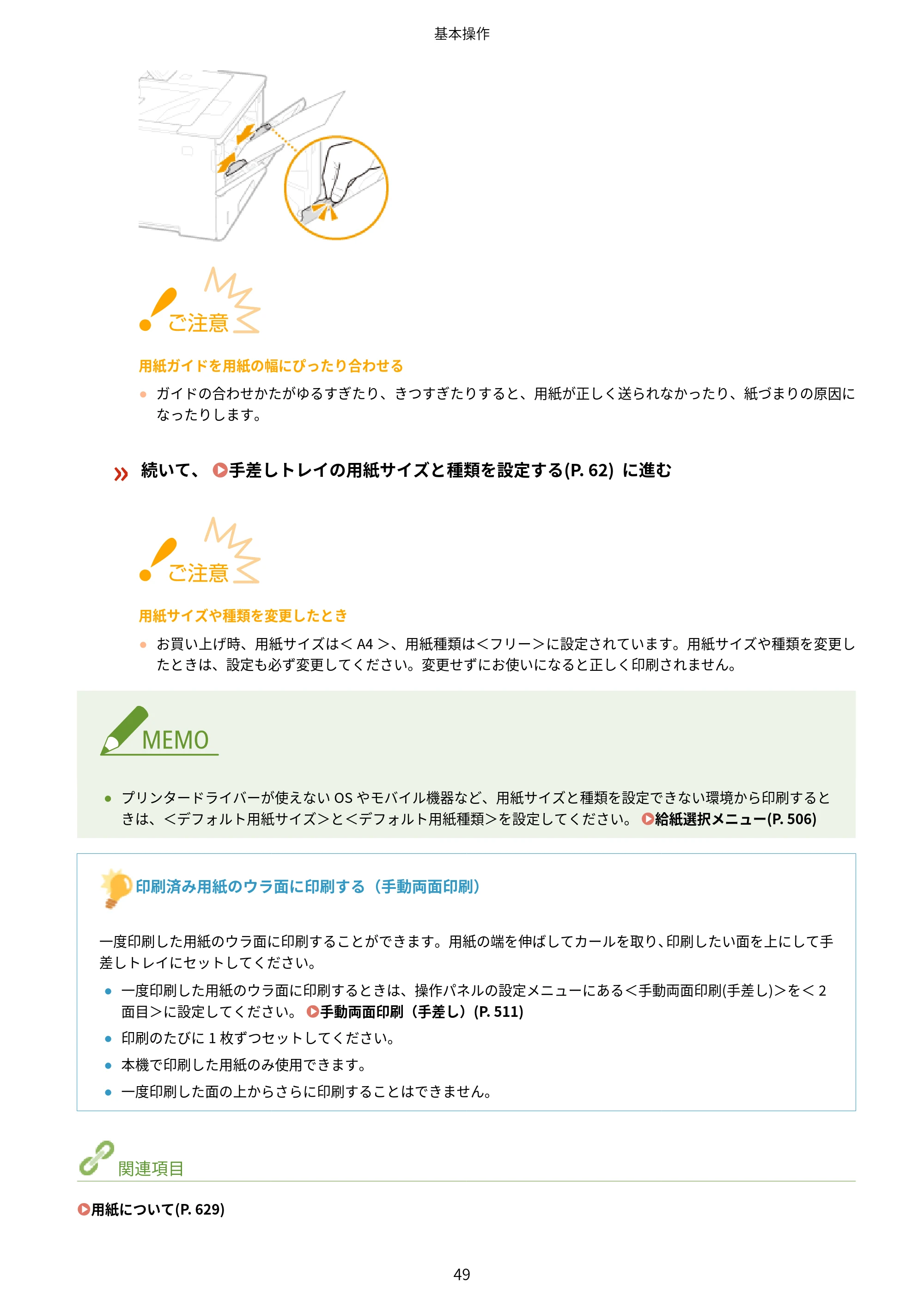
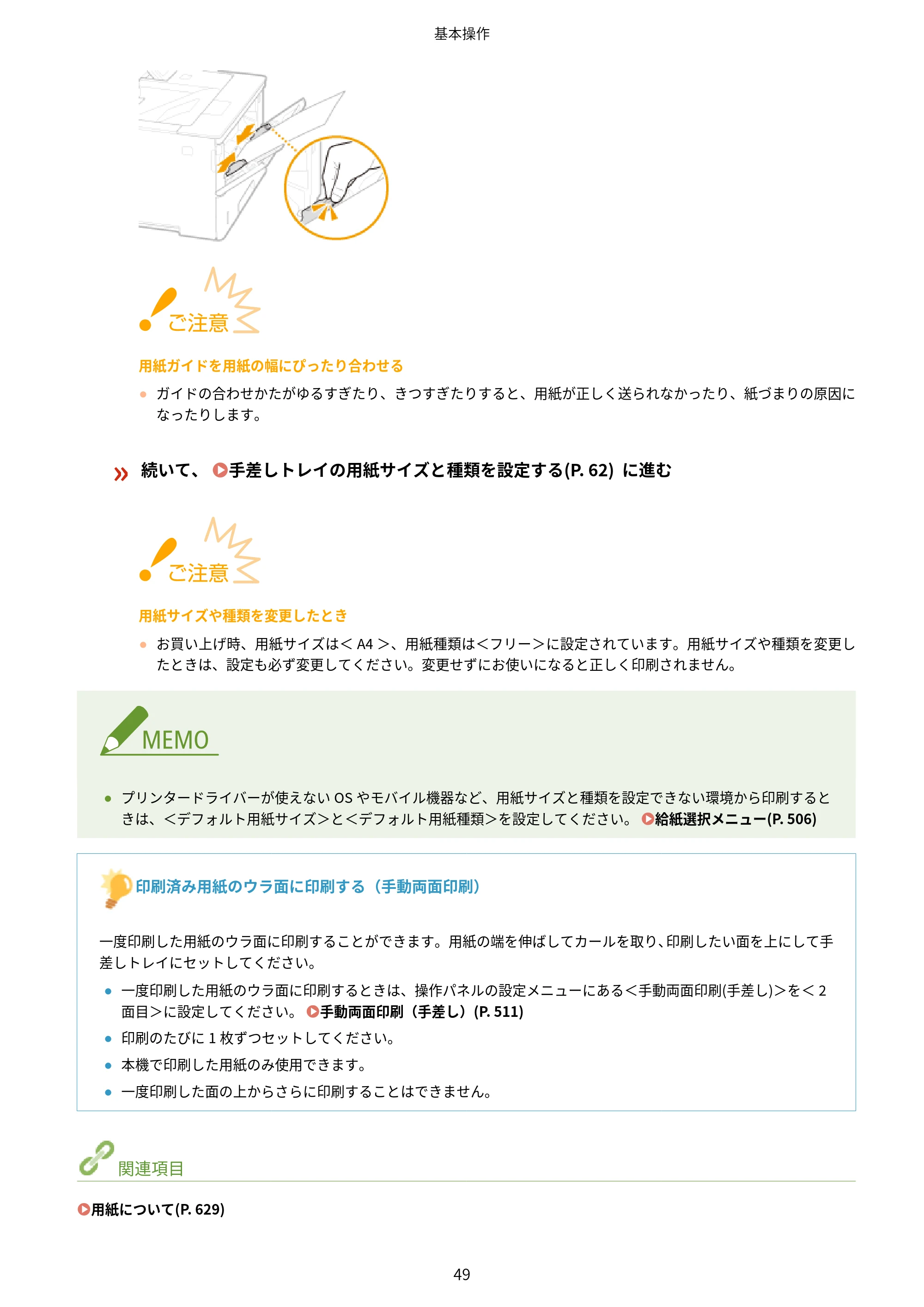
用紙ガイドを用紙の幅にぴったり合わせる
- ガイドの合わせかたがゆるすぎたり、きつすぎたりすると、用紙が正しく送られなかったり、紙づまりの原因に
なったりします。
»
続いて、 手差しトレイの用紙サイズと種類を設定する(P. 62) に進む
用紙サイズや種類を変更したとき
- お買い上げ時、用紙サイズは< A4 >、用紙種類は<フリー>に設定されています。用紙サイズや種類を変更し
たときは、設定も必ず変更してください。変更せずにお使いになると正しく印刷されません。
- プリンタードライバーが使えない OS やモバイル機器など、用紙サイズと種類を設定できない環境から印刷すると
きは、<デフォルト用紙サイズ>と<デフォルト用紙種類>を設定してください。 給紙選択メニュー(P. 506)
印刷済み用紙のウラ面に印刷する(手動両面印刷)
一度印刷した用紙のウラ面に印刷することができます。用紙の端を伸ばしてカールを取り、印刷したい面を上にして手
差しトレイにセットしてください。
- 一度印刷した用紙のウラ面に印刷するときは、操作パネルの設定メニューにある<手動両面印刷(手差し)>を< 2
面目>に設定してください。 手動両面印刷(手差し)(P. 511)
- 印刷のたびに 1 枚ずつセットしてください。
- 本機で印刷した用紙のみ使用できます。
- 一度印刷した面の上からさらに印刷することはできません。
関連項目
用紙について(P. 629)
基本操作
49
封筒・はがきをセットする
封筒・はがきをセットする
15A7-010
封筒やはがきをセットするときは、カールを取るなどの準備作業を確実に行う必要があります。また、セットする面や向きに
も注意が必要です。なお、封筒やはがきは、給紙カセットにはセットできません。
封筒をセットする(P. 50)
はがきをセットする(P. 52)
- ここでは、封筒をセットする前に行う準備と、封筒やはがきをセットする際の正しい向きについて説明しています。
手差しトレイにセットするときの全体的な手順については、 手差しトレイにセットする(P. 47) を参照してくだ
さい。
封筒をセットする
◼ 封筒をセットする前に
セットする前に、以下の手順で封筒を整えてください。
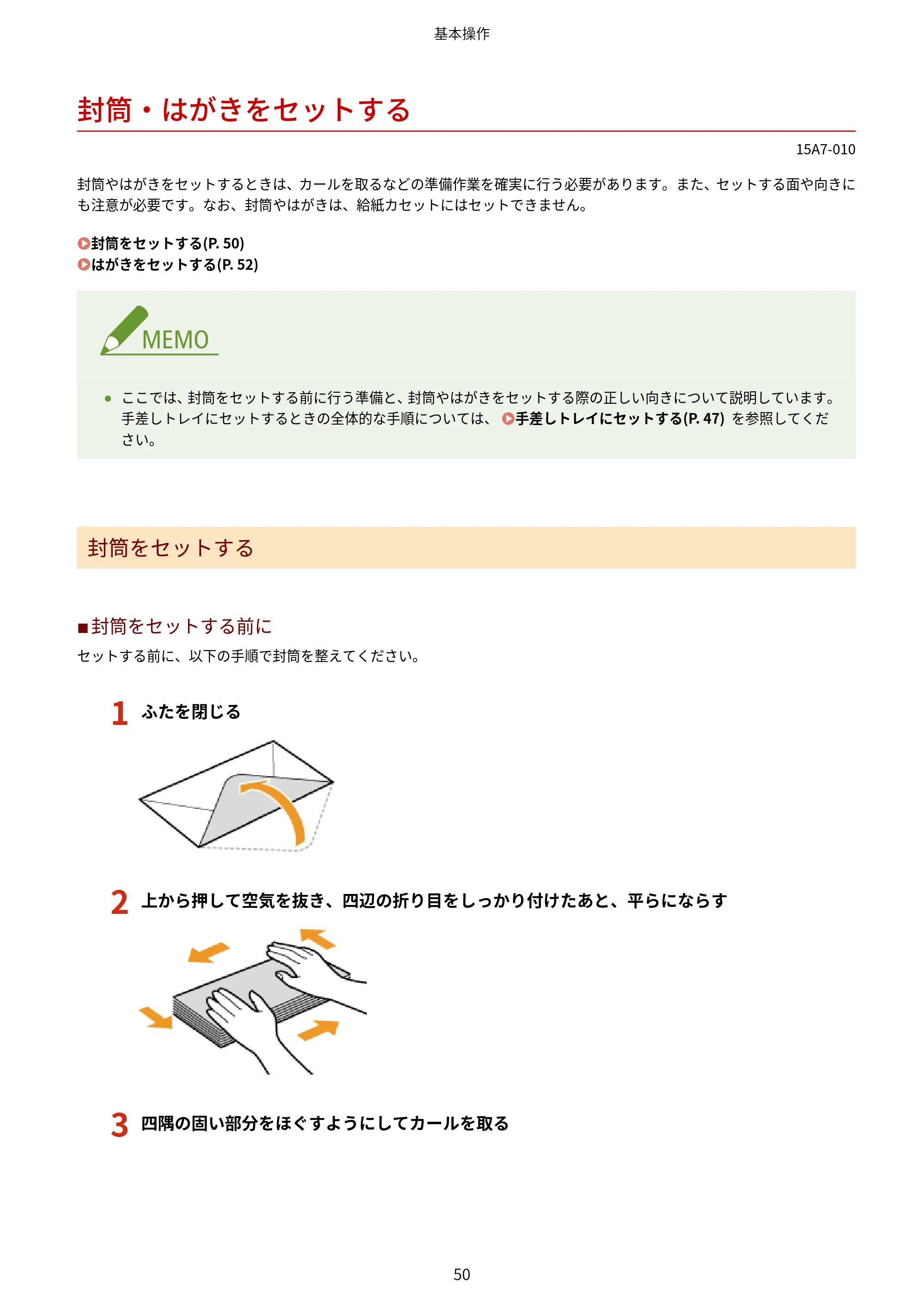
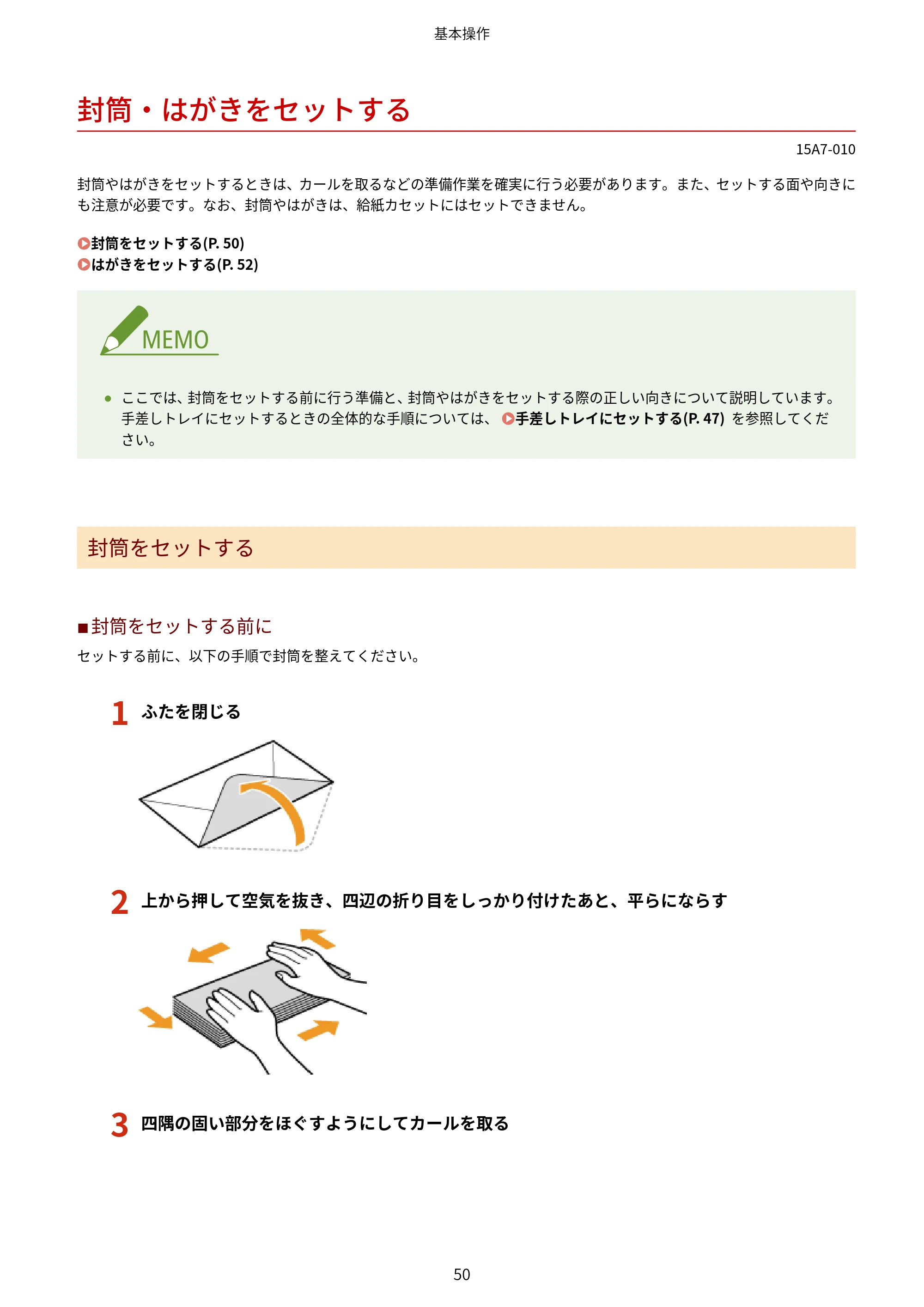
1
ふたを閉じる
2
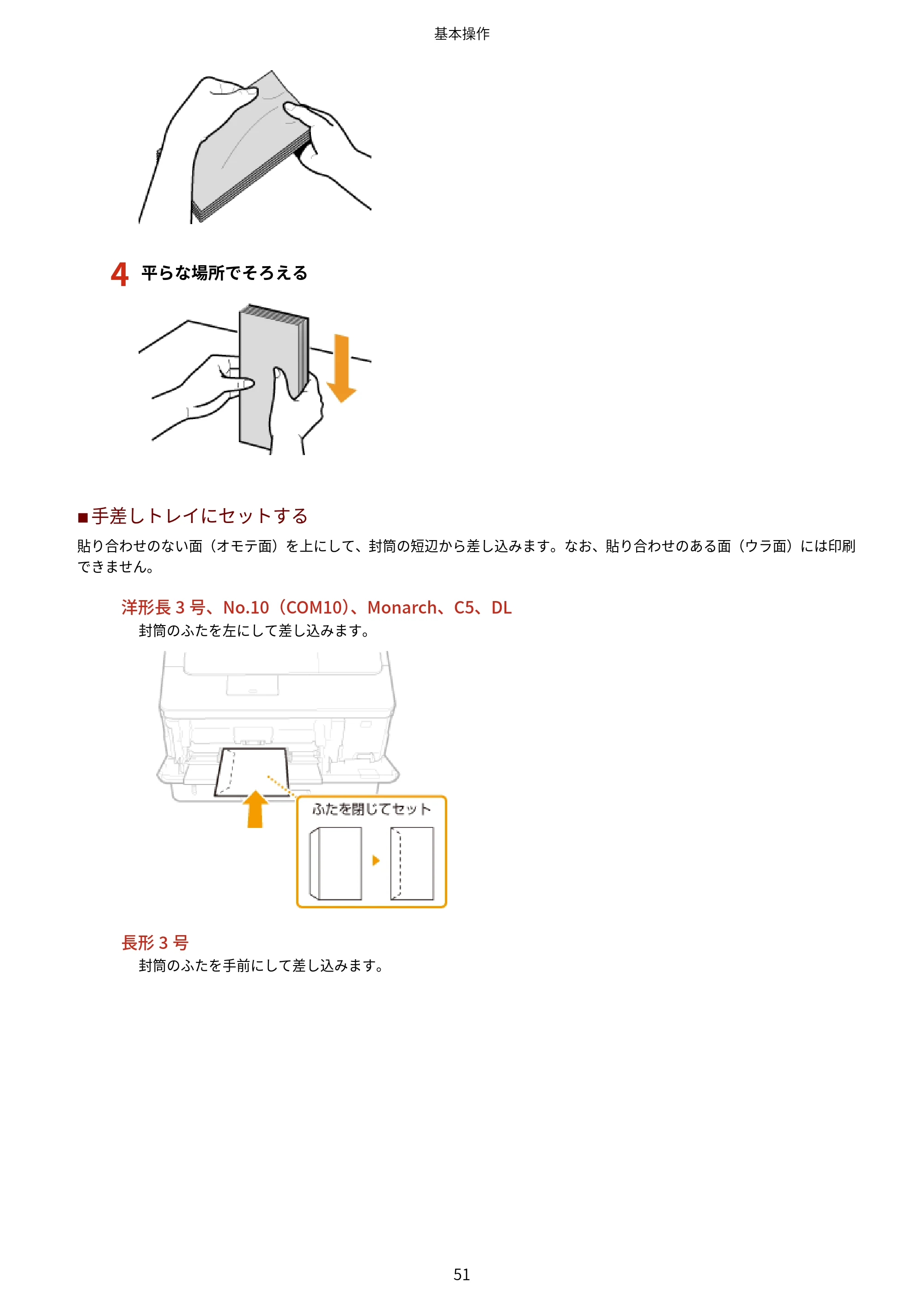
上から押して空気を抜き、四辺の折り目をしっかり付けたあと、平らにならす
3
四隅の固い部分をほぐすようにしてカールを取る
基本操作
50
58ページ
4
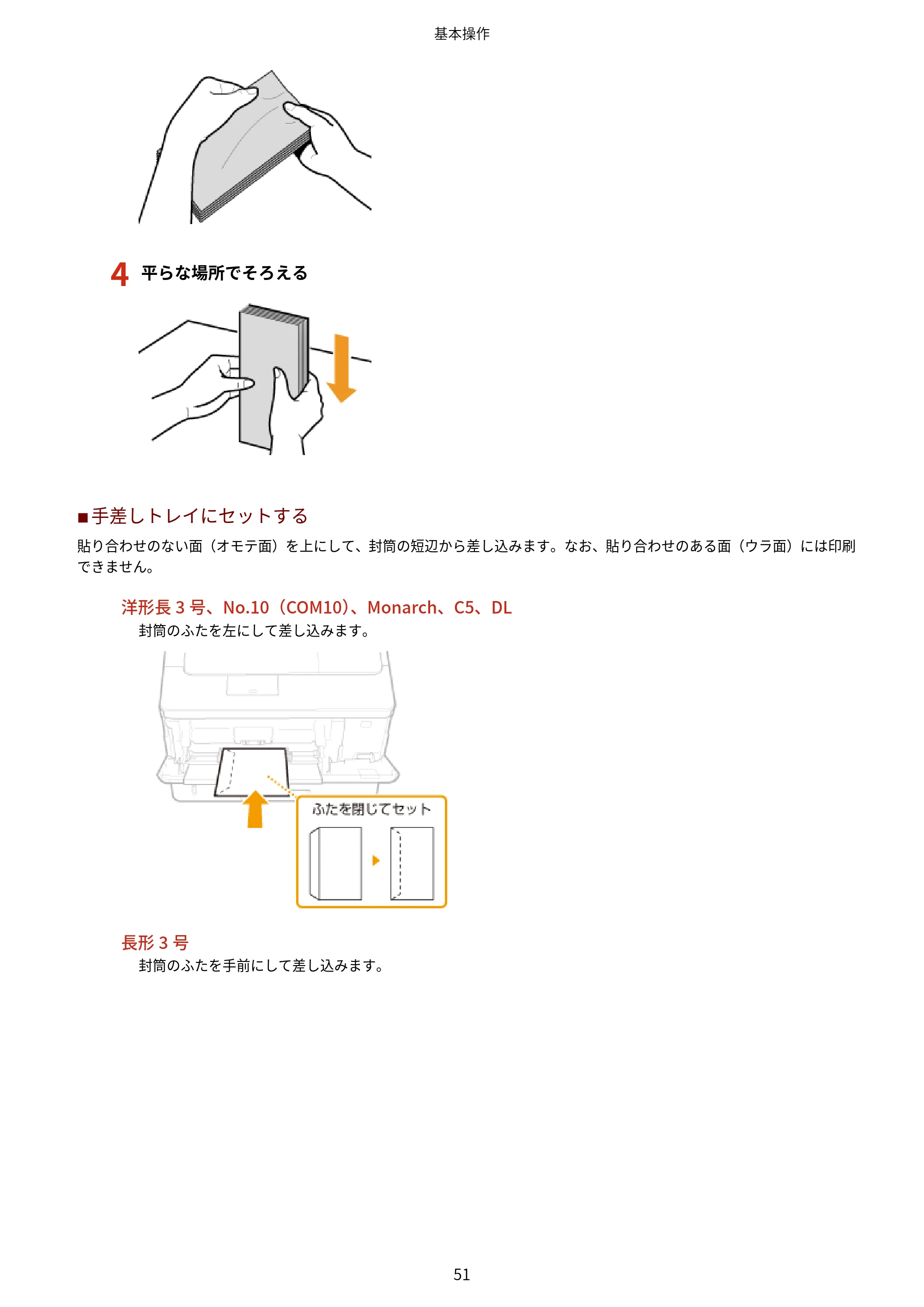
平らな場所でそろえる
◼ 手差しトレイにセットする
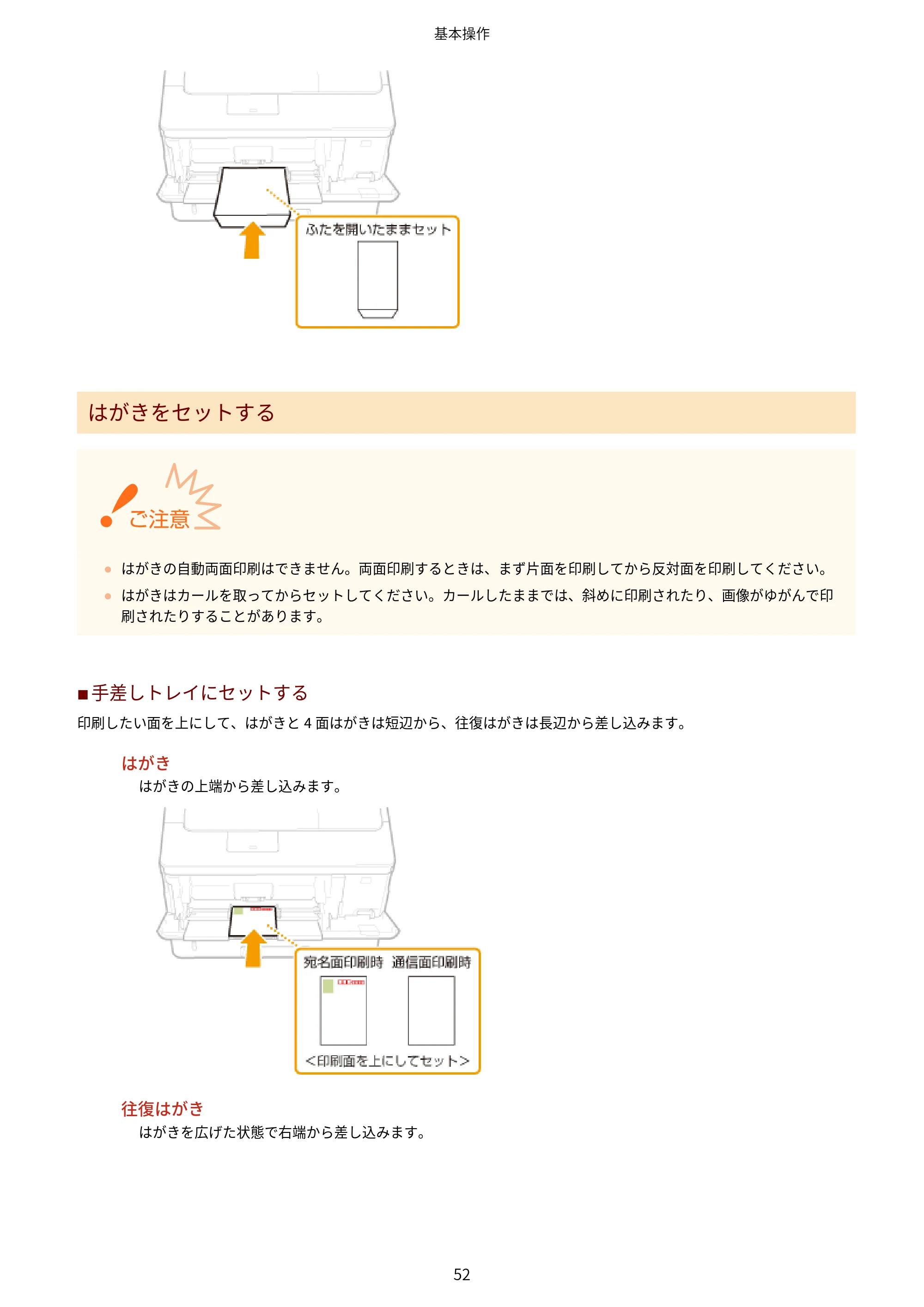
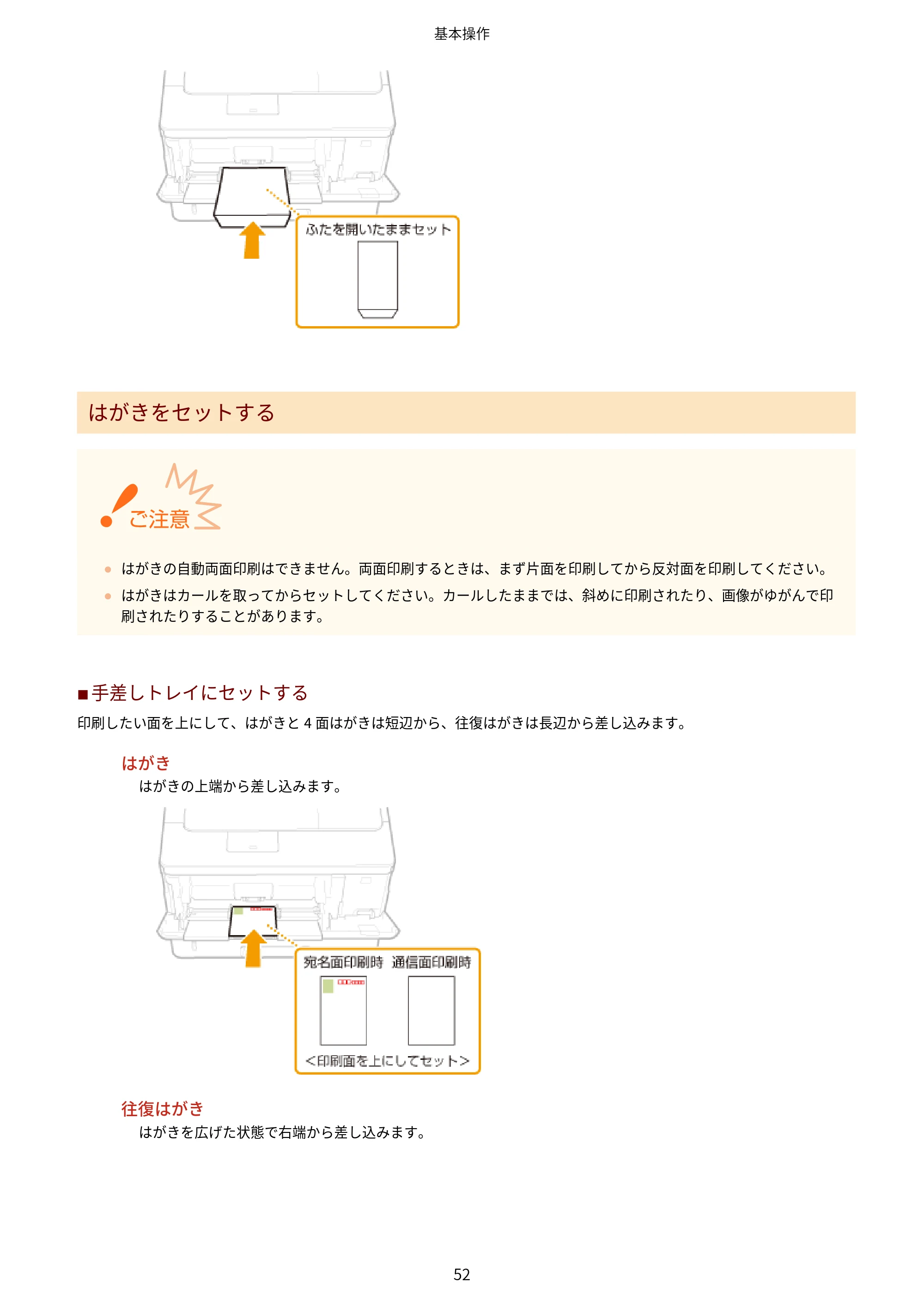
貼り合わせのない面(オモテ面)を上にして、封筒の短辺から差し込みます。なお、貼り合わせのある面(ウラ面)には印刷
できません。
洋形長 3 号、No.10(COM10)、Monarch、C5、DL
封筒のふたを左にして差し込みます。
長形 3 号
封筒のふたを手前にして差し込みます。
基本操作
51
59ページ
はがきをセットする
- はがきの自動両面印刷はできません。両面印刷するときは、まず片面を印刷してから反対面を印刷してください。
- はがきはカールを取ってからセットしてください。カールしたままでは、斜めに印刷されたり、画像がゆがんで印
刷されたりすることがあります。
◼ 手差しトレイにセットする
印刷したい面を上にして、はがきと 4 面はがきは短辺から、往復はがきは長辺から差し込みます。
はがき
はがきの上端から差し込みます。
往復はがき
はがきを広げた状態で右端から差し込みます。
基本操作
52
60ページ
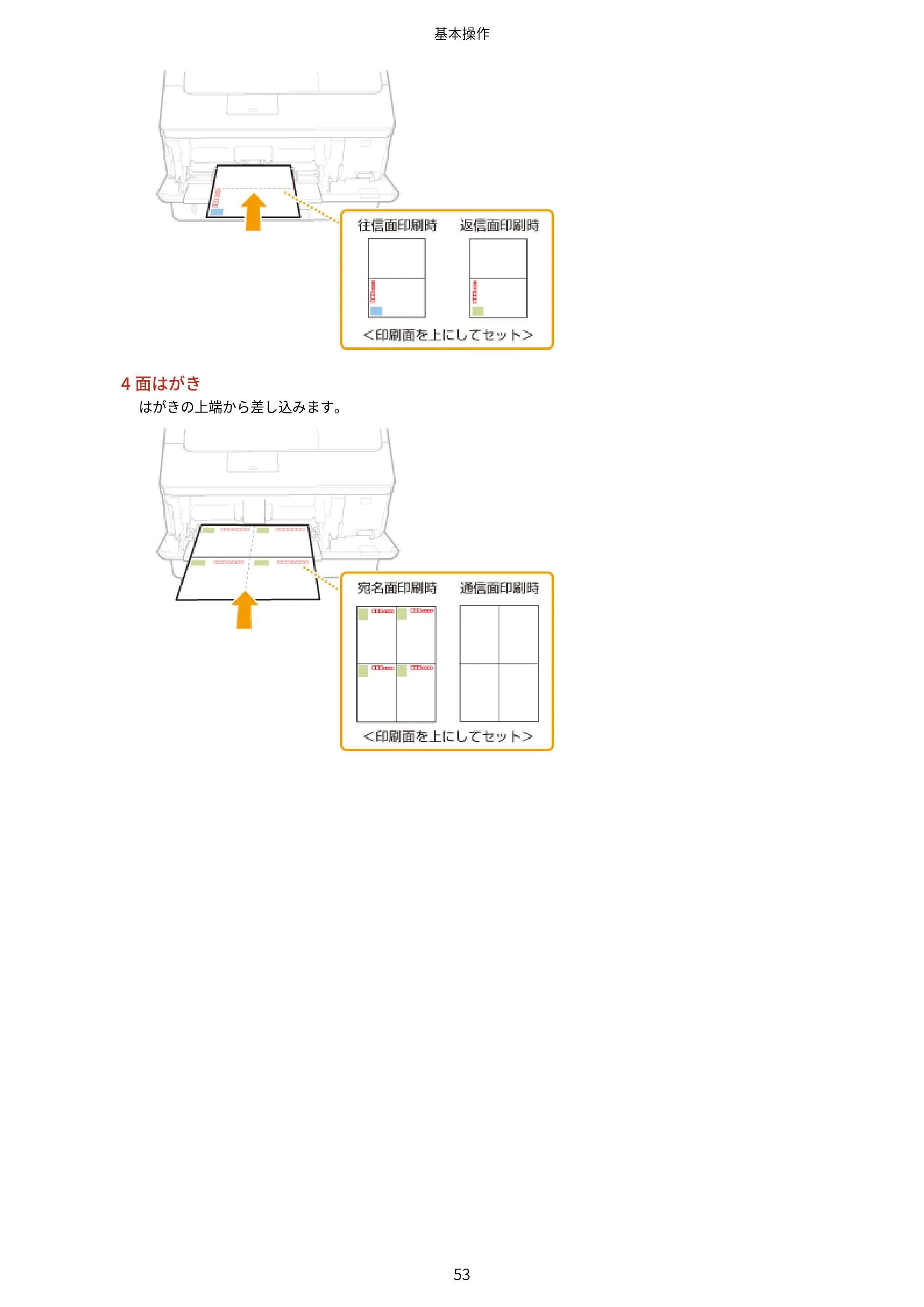
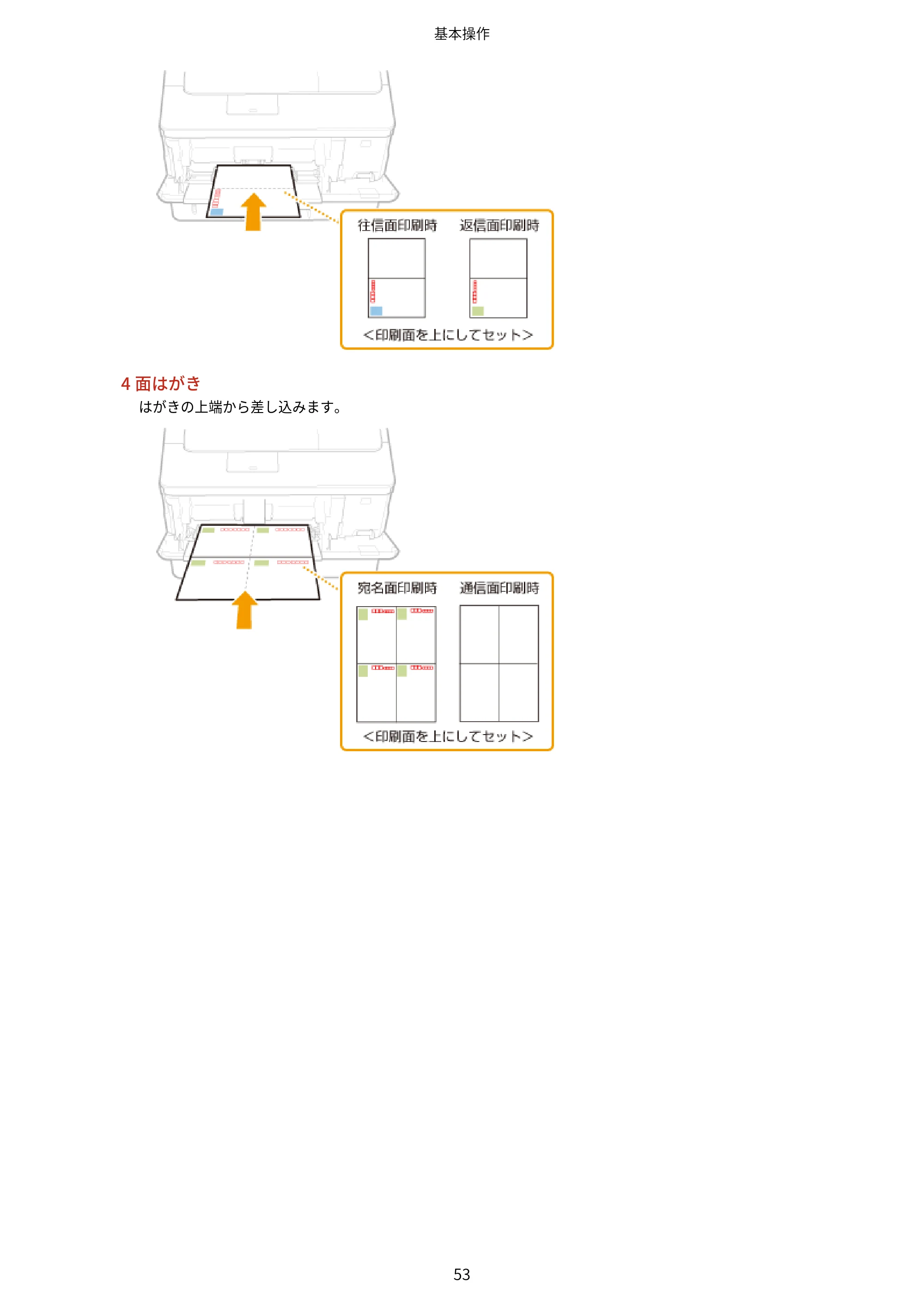
4 面はがき
はがきの上端から差し込みます。
基本操作
53
ロゴなどが印刷された用紙をセットする
ロゴなどが印刷された用紙をセットする
15A7-011
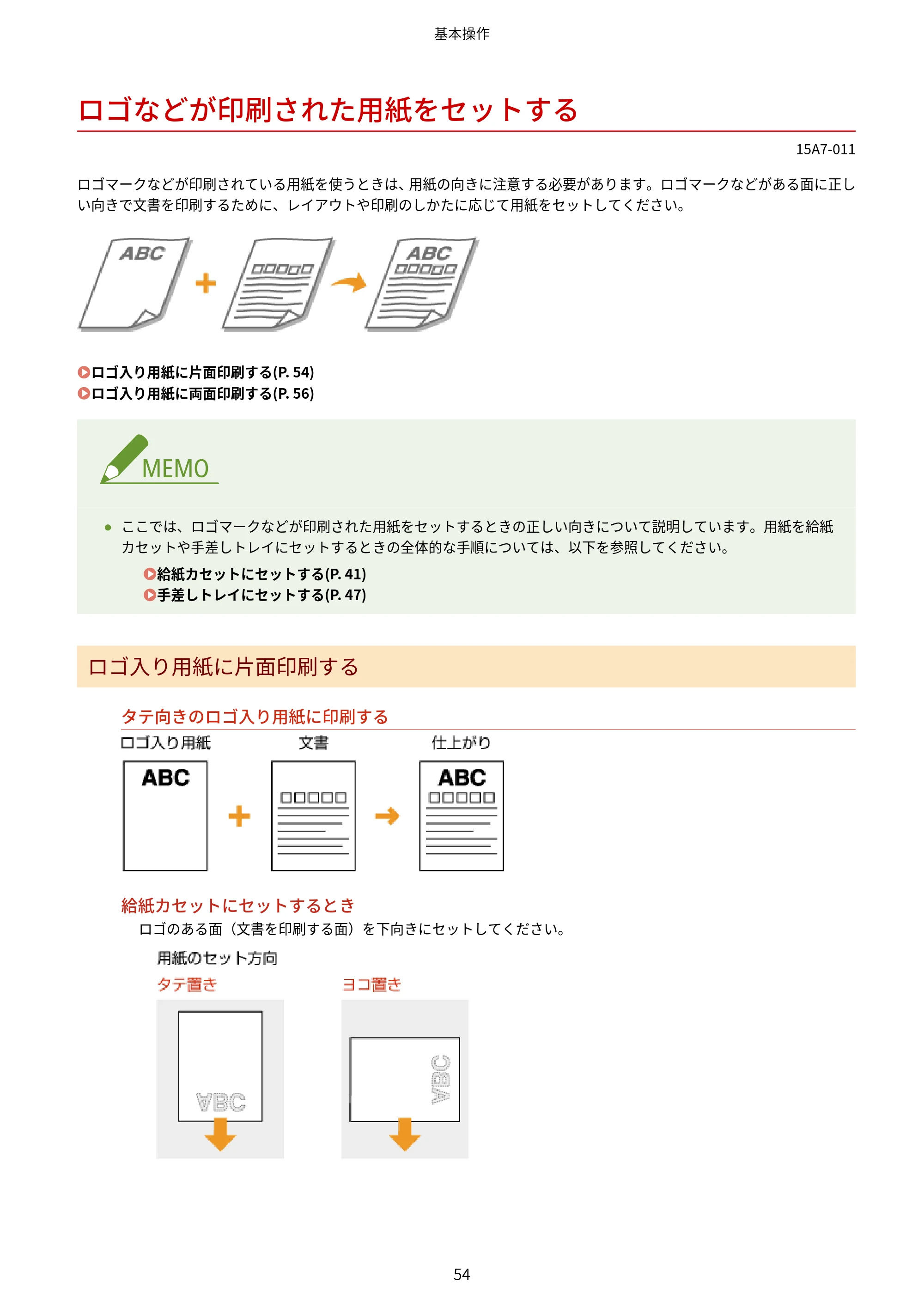
ロゴマークなどが印刷されている用紙を使うときは、用紙の向きに注意する必要があります。ロゴマークなどがある面に正し
い向きで文書を印刷するために、レイアウトや印刷のしかたに応じて用紙をセットしてください。
ロゴ入り用紙に片面印刷する(P. 54)
ロゴ入り用紙に両面印刷する(P. 56)
- ここでは、ロゴマークなどが印刷された用紙をセットするときの正しい向きについて説明しています。用紙を給紙
カセットや手差しトレイにセットするときの全体的な手順については、以下を参照してください。
給紙カセットにセットする(P. 41)
手差しトレイにセットする(P. 47)
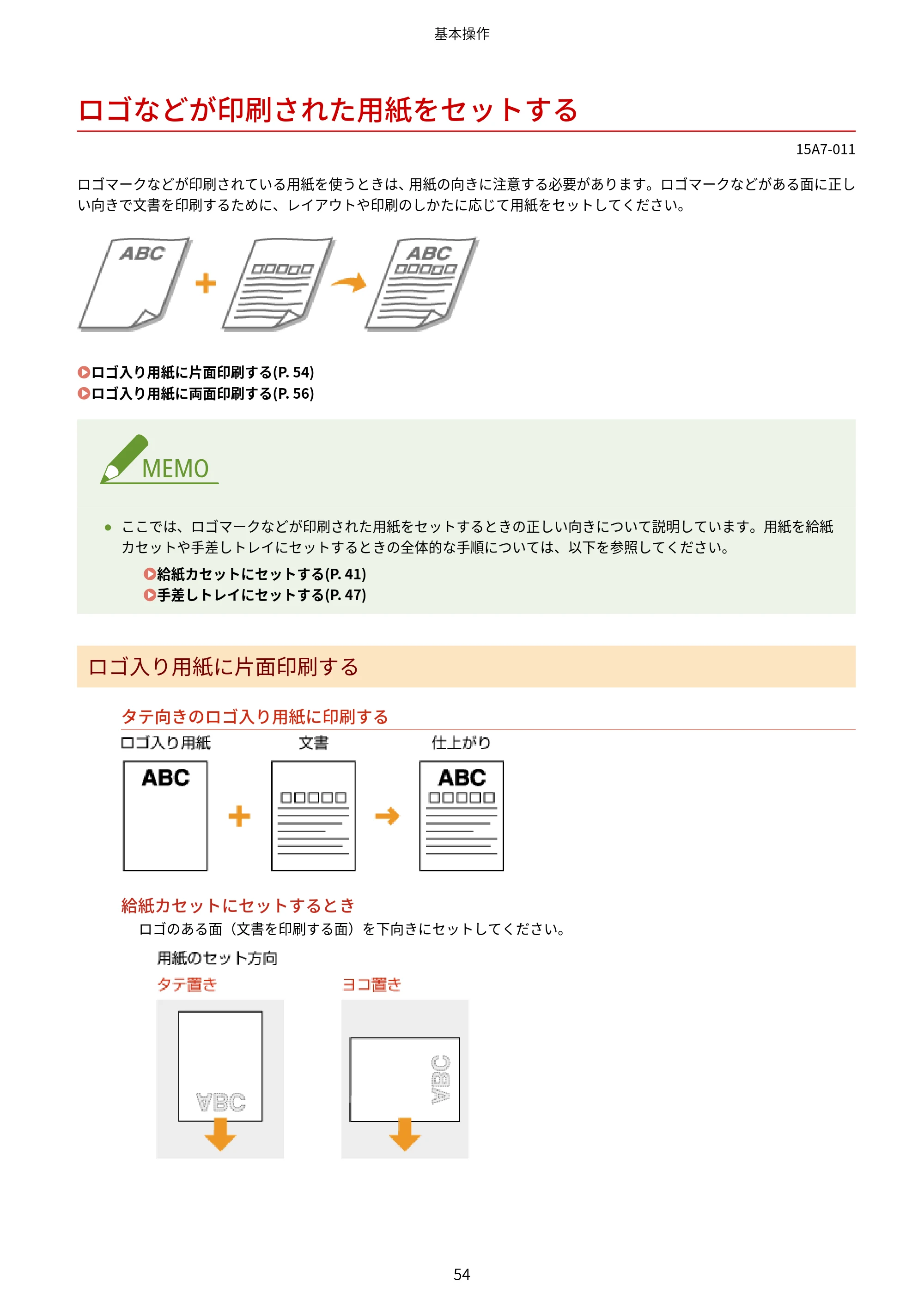
ロゴ入り用紙に片面印刷する
タテ向きのロゴ入り用紙に印刷する
給紙カセットにセットするとき
ロゴのある面(文書を印刷する面)を下向きにセットしてください。
基本操作
54
62ページ
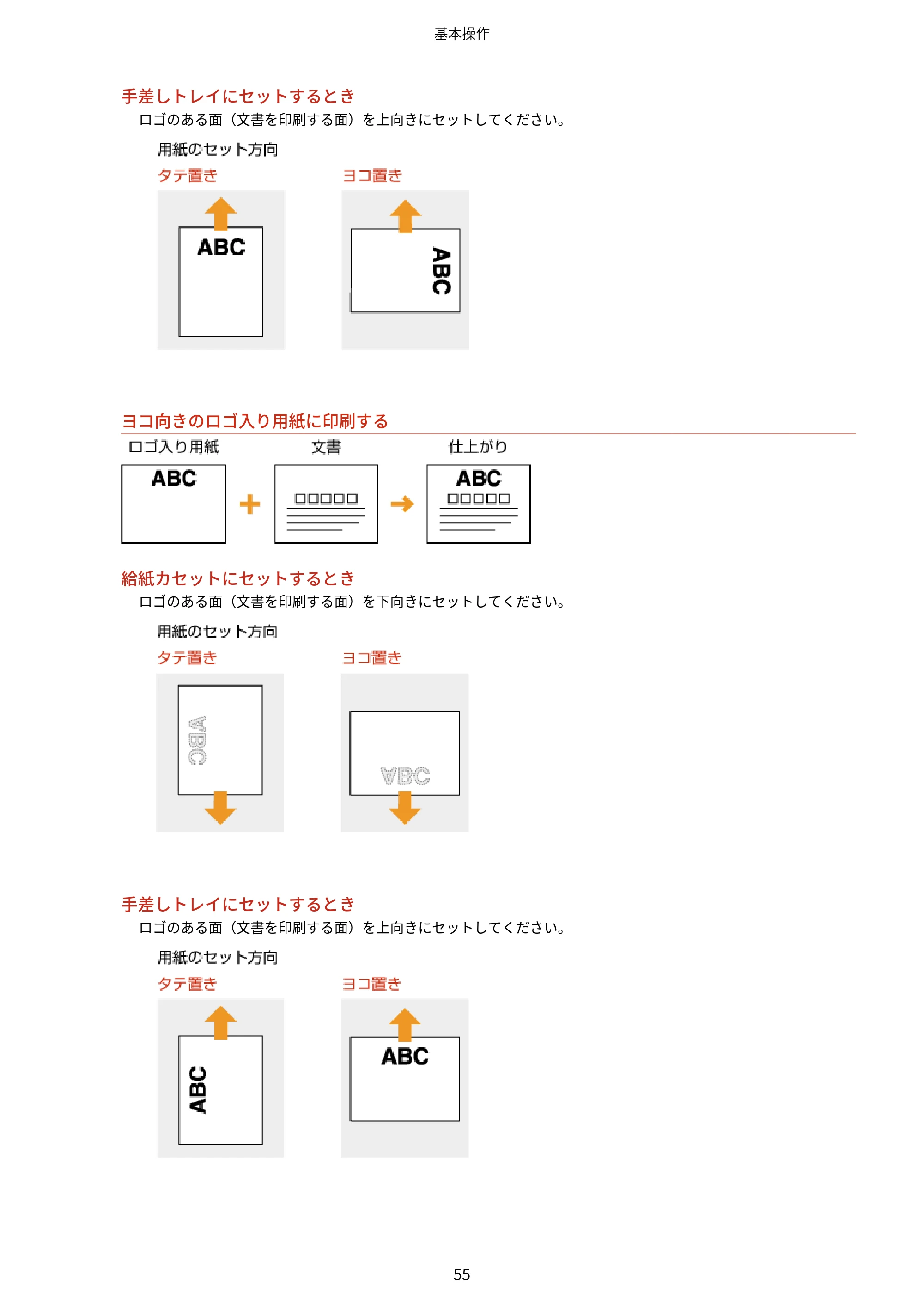
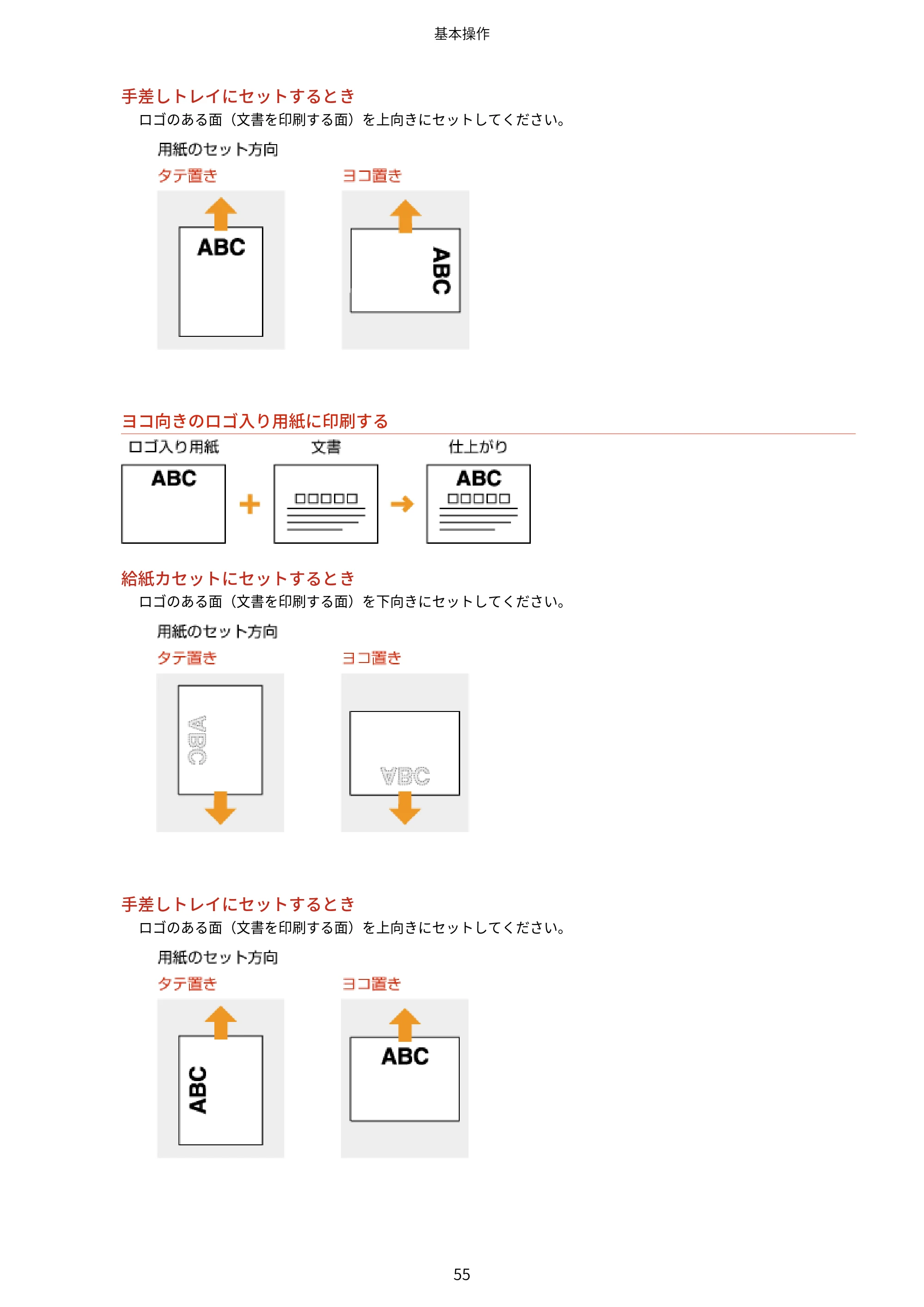
手差しトレイにセットするとき
ロゴのある面(文書を印刷する面)を上向きにセットしてください。
ヨコ向きのロゴ入り用紙に印刷する
給紙カセットにセットするとき
ロゴのある面(文書を印刷する面)を下向きにセットしてください。
手差しトレイにセットするとき
ロゴのある面(文書を印刷する面)を上向きにセットしてください。
基本操作
55
63ページ
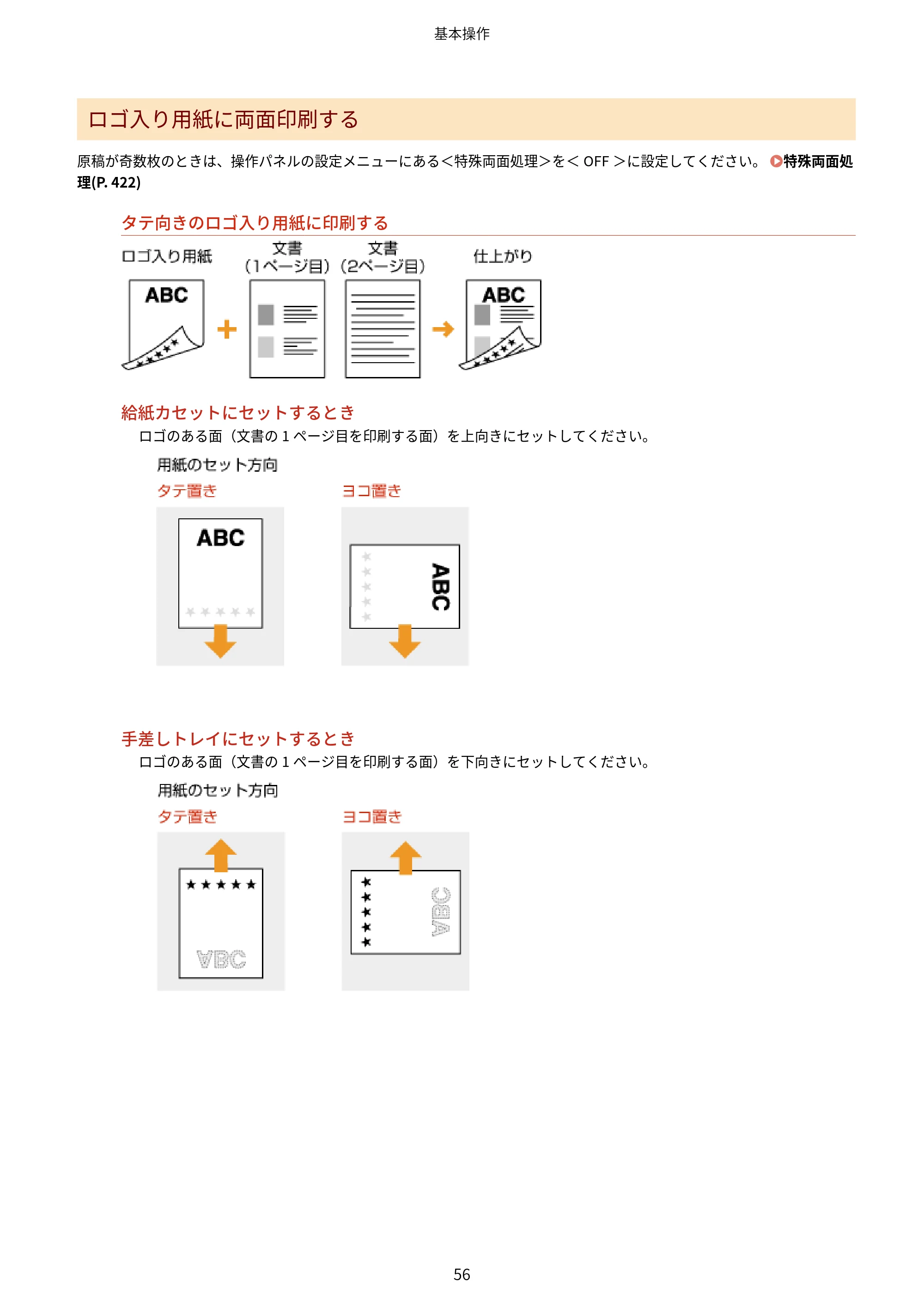
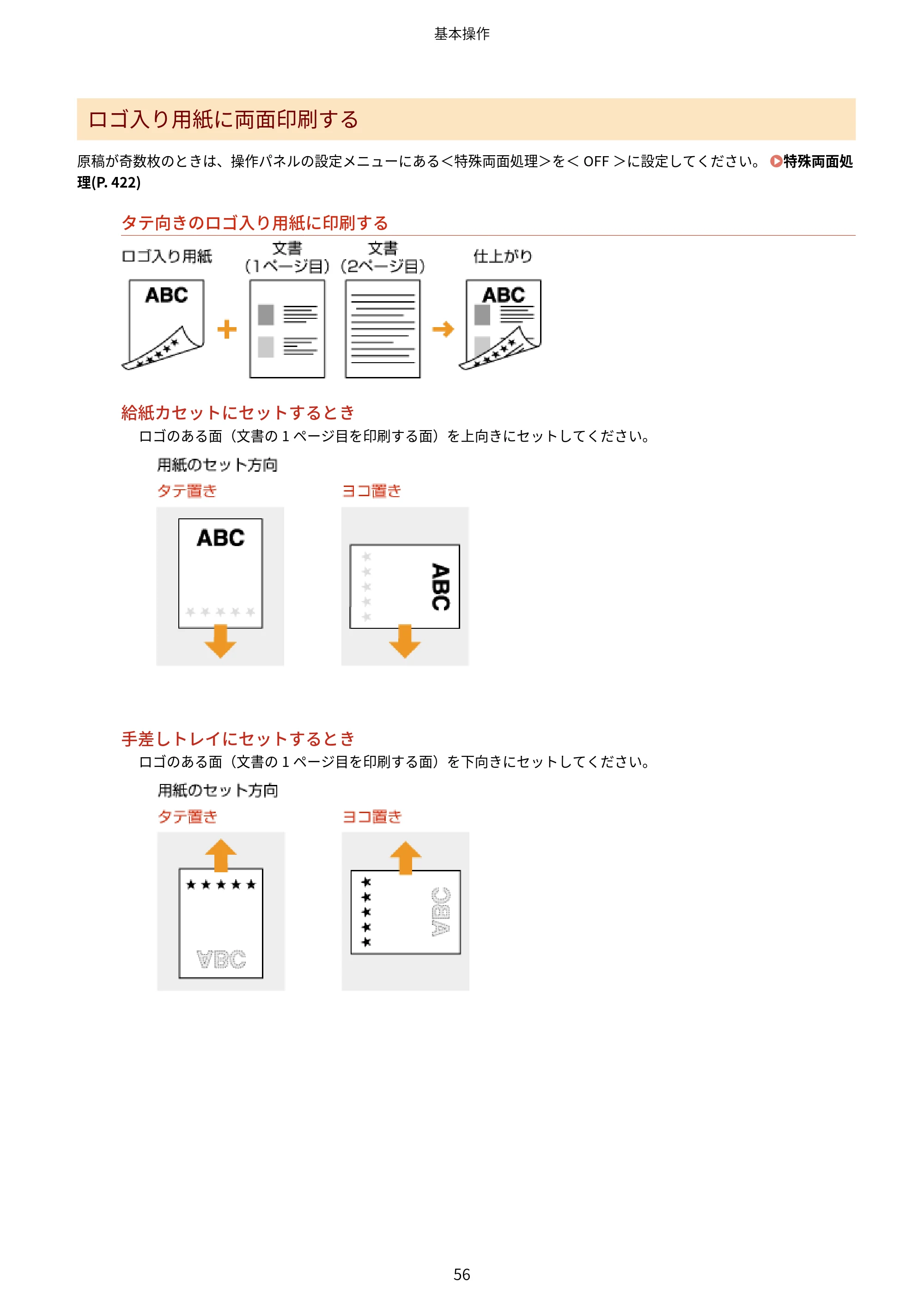
ロゴ入り用紙に両面印刷する
原稿が奇数枚のときは、操作パネルの設定メニューにある<特殊両面処理>を< OFF >に設定してください。 特殊両面処
理(P. 422)
タテ向きのロゴ入り用紙に印刷する
給紙カセットにセットするとき
ロゴのある面(文書の 1 ページ目を印刷する面)を上向きにセットしてください。
手差しトレイにセットするとき
ロゴのある面(文書の 1 ページ目を印刷する面)を下向きにセットしてください。
基本操作
56
64ページ
ヨコ向きのロゴ入り用紙に印刷する
給紙カセットにセットするとき
ロゴのある面(文書の 1 ページ目を印刷する面)を上向きにセットしてください。
手差しトレイにセットするとき
ロゴのある面(文書の 1 ページ目を印刷する面)を下向きにセットしてください。
<給紙方法切替>設定について
- ロゴ入り用紙に片面印刷するときと両面印刷するときでは、用紙のセット面を変える必要がありますが、<給紙方
法切替>を<印刷面優先>に設定すると、片面印刷時のセット面を両面印刷と同じ(給紙カセットにセットすると
基本操作
57
65ページ
きはロゴのある面を上向き、手差しトレイにセットするときはロゴのある面を下向き)にすることができます。片
面印刷と両面印刷をひんぱんに使い分ける場合に設定しておくと便利です。 給紙方法切替(P. 439)
基本操作
58
用紙サイズと種類を設定する
用紙サイズと種類を設定する
15A7-012
セットした用紙に合わせて用紙サイズと種類を設定する必要があります。今までセットされていた用紙と異なる用紙をセッ
トした場合も、忘れずに設定を変更してください。
- セットした用紙と設定が一致していないと、正しく印刷できないだけでなく、紙づまりや印刷不良の原因となりま
す。
基本操作
59
給紙カセットの用紙サイズと種類を設定する
給紙カセットの用紙サイズと種類を設定する
15A7-013
給紙カセットにセットした用紙に合うよう、必要に応じて用紙サイズや種類を設定します。
1
(給紙選択)を押す
2
/ で<カセット 1~4 用紙サイズ>を選び、 を押す
- <カセット 2〜4 用紙サイズ>は、オプションのペーパーフィーダーを装着している場合に表示されます。
3
用紙のサイズを選び、 を押す
A5/非定型サイズの場合
- A5 サイズおよび非定型サイズ(ユーザー設定用紙)の用紙はタテとヨコ両方にセットできます。用紙の置きかた
に応じて、以下の表から設定を選んでください。
用紙サイズ 置きかた 設定
A5
*1
< A5R >
< A5 >
ユーザー設定用紙
*2
< ユーザー設定サイズ R >
< ユーザー設定サイズ>
*1 プリンタードライバーの[給紙]タブで[A5 を縦送りにする]にチェックマークを付けてから印刷してください。
*2 プリンタードライバーの[給紙]タブで[ユーザー設定用紙を縦送りにする]にチェックマークを付けてから印刷してく
ださい。
<フリーサイズ>について
基本操作
60
68ページ
- セットする用紙をひんぱんに変更する場合は、<フリーサイズ>に設定しておくことで、その都度、設定を変更
する手間が省けます。ただし、プリンタードライバー側で設定した用紙サイズと、実際にセットされた用紙サイ
ズが異なっていても印刷が行われるため、注意が必要です。
- <フリーサイズ>に設定したときは、印刷速度が遅くなります。
4
<カセット 1~4 用紙種類>を選び、 を押す
- <カセット 2〜4 用紙種類>はペーパーフィーダーを装着している場合に表示されます。
5
用紙の種類を選び、 を押す
<フリー>について
- セットする用紙をひんぱんに変更する場合は、<フリー>に設定しておくことで、その都度、設定を変更する手
間が省けます。ただし、プリンタードライバー側で設定した用紙種類と、実際にセットされた用紙種類が異なっ
ていても印刷が行われるため、注意が必要です。
関連項目
給紙カセットにセットする(P. 41)
用紙について(P. 629)
基本操作
61
手差しトレイの用紙サイズと種類を設定する
手差しトレイの用紙サイズと種類を設定する
15A7-014
1
(給紙選択)を押す
2
/ で<手差し用紙サイズ>を選び、 を押す
3
用紙のサイズを選び、 を押す
A5/非定型サイズの場合
- A5 サイズおよび非定型サイズ(ユーザー設定用紙)の用紙はタテとヨコ両方にセットできます。用紙の置きかた
に応じて、以下の表から設定を選んでください。
用紙サイズ 置きかた 設定
A5
*1
< A5R >
< A5 >
ユーザー設定用紙
*2
< ユーザー設定サイズ R >
< ユーザー設定サイズ>
*1 プリンタードライバーの[給紙]タブで[A5 を縦送りにする]にチェックマークを付けてから印刷してください。
*2 プリンタードライバーの[給紙]タブで[ユーザー設定用紙を縦送りにする]にチェックマークを付けてから印刷してく
ださい。
<フリーサイズ>について
- セットする用紙をひんぱんに変更する場合は、<フリーサイズ>に設定しておくことで、その都度、設定を変更
する手間が省けます。ただし、プリンタードライバー側で設定した用紙サイズと、実際にセットされた用紙サイ
ズが異なっていても印刷が行われるため、注意が必要です。
基本操作
62
70ページ
- <フリーサイズ>に設定したときは、印刷速度が遅くなります。
4
<手差し用紙種類>を選び、 を押す
5
用紙の種類を選び、 を押す
<フリー>について
- セットする用紙をひんぱんに変更する場合は、<フリー>に設定しておくことで、その都度、設定を変更する手
間が省けます。ただし、プリンタードライバー側で設定した用紙種類と、実際にセットされた用紙種類が異なっ
ていても印刷が行われるため、注意が必要です。
関連項目
手差しトレイにセットする(P. 47)
用紙について(P. 629)
基本操作
63
節電する
節電する
15A7-016
一定時間何の操作もしないと、自動的に節電状態(スリープモード)になるように設定したり、毎週決まった時刻に電源が切
れるように設定したりして、節電することができます。
スリープモードにする(P. 65)
オートシャットダウンを設定する(P. 68)
基本操作
64
スリープモードにする
スリープモードにする
15A7-017
スリープモードは、本体内部の動作を一部休止して消費電力量を抑える機能です。たとえば、昼休みなどで本機をしばらく使
わない場合、操作パネルの を押してください。これだけの操作で、かんたんに節電できます。なお、一定時間何の操作
も行わないと、自動的にスリープモードとなるオートスリープもあります。オートスリープまでの時間を変更したり、指定し
た時刻にスリープモードになるようにしたりすることもできます。
状態を確認するには
- スリープモード時は、 が緑色に点灯します。
スリープモードにならない場合
- パソコンとデータを送受信しているときや、カバーを開いているとき、トナーカートリッジが装着されていないと
きなどはスリープモードになりません。
スリープモードを選択する
スリープモードは選択したレベルによって消費電力の節電効果が異なります( スリープモード(P. 384) )。効果的な
節電のためにお買い上げ時の設定でお使いになることをおすすめしますが、設定を変更する場合は以下の手順に従って
ください。
(セットアップ) <拡張機能> <スリープモード> <レベル高(ディープスリー
プ)>または<レベル中(プリンタースリープ)>
オートスリープまでの時間を変更する
一定時間何の操作も行わないと自動的にスリープモードになります。効果的な節電のためにお買い上げ時の設定(
オートスリープ移行時間(P. 385) )でお使いになることをおすすめしますが、時間を変更する場合は以下の手順に従っ
てください。
(セットアップ) <拡張機能> <オートスリープ移行時間> 移行時間を選
択
基本操作
65
73ページ
- 電源を入れた直後は、スリープモードに移行するまでの時間が長くなる場合があります。
指定した時刻にスリープモードを切り替える
決まった時刻になるとスリープモードになるように設定することができます。また逆に、指定した時刻になるとスリー
プモードが解除されるように設定することもできます。
(セットアップ) <拡張機能> <タイマー設定> <ウェイクアップタイマー>
または<スリープタイマー> < ON > <ウェイクアップ時刻>または<スリープ時刻
> 時刻を設定
<ウェイクアップタイマー>
< ON >に設定すると、指定した時刻に自動的にスリープモードを解除します。
<ウェイクアップ時刻>
自動的にスリープモードを解除する時刻を設定します。
<スリープタイマー>
< ON >に設定すると、指定した時刻に自動的にスリープモードになります。
<スリープ時刻>
自動的にスリープモードにする時刻を設定します。
エラー時はスリープモードにならないようにする
エラー発生時にはスリープモードに移行しないように設定できます。 エラースリープ(P. 384)
(セットアップ) <拡張機能> <エラースリープ> < OFF >
基本操作
66
74ページ
スリープモードを解除するとき
を押します。
基本操作
67
オートシャットダウンを設定する
オートシャットダウンを設定する
15A7-018
長時間使わないでいると自動的に電源が切れるように設定することができます。指定した時刻に電源が切れるようにするこ
とも可能です。電源の切り忘れによる無駄な電力消費を抑えることができます。お買い上げ時は、無効に設定されています。
1
リモート UI を起動し、管理者モードでログインする リモート UI を起動する(P. 355)
2
[設定/登録]をクリックする
3
[拡張機能] [編集]をクリックする
4
オートシャットダウンを設定する
基本操作
68
76ページ
[オートシャットダウンする]
チェックマークを付けると、[オートシャットダウン移行時間]で設定した時間を経過したときに電源が切れるよう
になります。
[オートシャットダウン移行時間]
スリープモードに入ってから電源が切れるまでの時間を選びます。[1 時間後]から[8 時間後]の間で、1 時間単
位で選ぶことができます。
[オートシャットダウン時刻を設定する]
チェックマークを付けると、曜日ごとに設定できるようになります。
[日曜日]~[土曜日]
電源を切りたい時刻を曜日ごとに入力します。時刻を空欄にすると、その曜日の設定はされません。
5
[OK]をクリックする
基本操作
69
77ページ
シャットダウンが終わらない場合
- 電源が切れるまでに最大 10 分かかることもありますが、故障ではありません。
指定した時刻に電源が切られない場合
- 本機で何らかの操作をしている
- ジョブ中やクリーニング中など、本機が動作中
- エラーメッセージが表示されている
指定した時刻に電源を切ることができなかったときは、1 分ごとに最大 10 回まで再試行します。それでも電源を切る
ことができなかった場合、その日は自動的に電源が切られません。
基本操作
70
78ページ
印刷する
印刷する ................................................................................................................................................................... 72
パソコンから印刷する ............................................................................................................................................ 73
印刷の基本操作 ................................................................................................................................................ 75
用紙名称を設定する .................................................................................................................................. 80
印刷を中止する ................................................................................................................................................ 83
いろいろな印刷設定 ......................................................................................................................................... 85
拡大/縮小する ......................................................................................................................................... 87
両面に印刷する ......................................................................................................................................... 89
ページ順に仕分ける(ソート) .................................................................................................................. 91
複数ページを 1 枚の用紙に印刷する ........................................................................................................... 92
ポスターを印刷する .................................................................................................................................. 94
小冊子を作る(製本印刷) ........................................................................................................................ 96
ページの周りに枠を付ける ........................................................................................................................ 98
日付やページ番号を印刷する ..................................................................................................................... 99
「マル秘」などの透かし文字を印刷する(スタンプ印刷) ......................................................................... 101
表紙など文書の一部を別の用紙に印刷する ............................................................................................... 103
文書の種類に合わせて印刷する ............................................................................................................... 105
トナー消費量を節約する ......................................................................................................................... 107
複数の文書を一度に印刷する ................................................................................................................... 109
使いかたに合わせた印刷設定にする ............................................................................................................... 113
よく使う印刷設定を「お気に入り」に登録する ........................................................................................ 114
よく使う印刷設定にする(初期値の変更) ............................................................................................... 116
便利な印刷機能を使用する .................................................................................................................................... 118
USB メモリーから印刷する(メディアプリント) ........................................................................................... 120
よく使うメディアプリント設定にする(初期値の変更) .......................................................................... 130
暗証番号を入力して印刷する(セキュアプリント) ........................................................................................ 132
暗号化セキュアプリントを使う ............................................................................................................... 137
文書を本機に保存して印刷する(保存ジョブプリント) ................................................................................. 138
本機に保存した文書を削除する ............................................................................................................... 142
ボックスに名前や暗証番号を設定する ..................................................................................................... 146
他の文書に割り込んで印刷する ...................................................................................................................... 149
ファイルを開かずに印刷する(ダイレクトプリント) ..................................................................................... 152
ダイレクトプリントの印刷設定 ............................................................................................................... 156
E メールを受信して印刷する(E メール印刷) ................................................................................................ 163
メーカー共通のドライバーを使用して印刷する(BMLinkS) .......................................................................... 170
印刷する
71
印刷する
印刷する
15A7-019
パソコンで作成した文書を印刷する、USB メモリーに保存したファイルを印刷する、操作パネルで暗証番号を入力して印刷す
るなどの方法を説明します。
◼ パソコンから印刷する
パソコンで作成した文書を、プリンタードライバーを使って印刷できます。 パソコンから印刷する(P. 73)
◼ 便利な印刷機能を使用する
USB メモリー内のファイルをパソコンを介さずに本機から直接印刷したり、暗証番号を入力しないと印刷できないようにした
りする、などの機能を紹介します。 便利な印刷機能を使用する(P. 118)
印刷する
72
パソコンから印刷する
パソコンから印刷する
15A7-01A
アプリケーションで作成した文書を、パソコンのプリンタードライバーを使って印刷します。プリンタードライバーには、拡
大/縮小や両面印刷などの設定が用意されていますので、さまざまな形で印刷できます。これらの機能を使うには、パソコン
にプリンタードライバーをインストールするなどのいくつかの準備が必要です。詳細については、オンラインマニュアルサイ
トの各種ドライバーから、マニュアルを参照してください。
- 各ページに掲載されているプリンタードライバーの画面は、OS、プリンタードライバーのバージョンによってはお
使いのものと異なる場合があります。
プリンタードライバーのヘルプについて
- プリンタードライバー画面の[ヘルプ]をクリックすると、ヘルプ画面が表示されます。ユーザーズガイドに記載
されていない項目の詳しい説明については、ヘルプを参照してください。
◼ オプション品を使うときは
オプションのペーパーフィーダーや SD カードを装着している場合は、プリンタードライバーであらかじめ以下の操作をする
必要があります。
- ここでの操作をするには、管理者のアカウントでパソコンにログオンしている必要があります。
印刷する
73
81ページ
プリンターフォルダーを開く( プリンターフォルダーの表示方法(P. 670) ) 本機のアイコンを右ク
リック [プリンターのプロパティ]または[プロパティ] [デバイスの設定]タブ 使用するオプ
ションの設定 [OK]
◼ DOS から印刷するとき
アプリケーションのプリンター設定で本機を選択して印刷します。また、そのほかにも「キヤノン製 LIPS プリンター」
や「ESC/P 準拠プリンター」を互換性のあるプリンターとして選択できます * 。
* 本機は動作モードとして、キヤノン独自の LIPS モードと、IBM PC/AT 互換機(DOS/V パソコン)の ESC/P エミュレーション
モードを標準で内蔵しています。
- 動作モードの詳細については、 動作モードについて(P. 678) を参照してください。
- 印刷設定は動作モードごとに設定を変更できます。 動作モード専用の設定(P. 446)
- オプションのコントロール ROM を装着すると、PC-9800 や PS/55 シリーズ用のプリンターを互換プリン
ターとして選択したり、HP-GL や HP-GL/2 対応のアプリケーションから印刷したりすることが可能になり
ます。 オプション品(P. 634)
印刷する
74
印刷の基本操作
印刷の基本操作
15A7-01C
プリンタードライバーを使って、パソコン上の文書を本機で印刷する方法を説明します。
- 給紙部にセットした用紙のサイズと種類をあらかじめ設定しておく必要があります。
用紙をセットする(P. 39)
用紙サイズと種類を設定する(P. 59)
1
アプリケーションで文書を開いて、印刷画面を表示させる
- 印刷画面の表示方法はアプリケーションによって異なります。各アプリケーションの取扱説明書を参照してくださ
い。
2
本機を選び、[詳細設定]または[プロパティ]をクリックする
- 表示される画面は、アプリケーションによって異なります。
3
用紙サイズを設定する
印刷する
75
83ページ
[原稿サイズ]
アプリケーションで作成した文書のサイズを選択します。
[出力用紙サイズ]
実際に印刷する用紙サイズを選択します。[原稿サイズ]と異なるサイズを選択すると、[出力用紙サイズ]に合
わせて自動的に拡大/縮小して印刷されます。 拡大/縮小する(P. 87)
便利な機能
クリッカブル UI
- プレビューイメージ上の直感的な操作で、ページレイアウトやとじ方向などを容易に設定できます。詳しくは[ヘ
ルプ]をご参照ください。
4
[給紙]タブで給紙部や用紙の種類を設定する
印刷する
76
84ページ
[給紙部]
どの給紙部から給紙するかを選択します。
設定値 給紙部
自動 印刷する用紙サイズや用紙種類、本体の設定に応じて給紙部が自動的に切り替わります。
手差し 手差しトレイから給紙されます。
カセット 1 本体の給紙カセットから給紙されます。
カセット N(N=2〜4) オプションのペーパーフィーダーから給紙されます。
- [自動]を選択したときは、[用紙名称]の指定ができるようになります。 用紙名称を設定する(P. 80)
- [給紙部の情報]をクリックすると、本機の用紙サイズ設定と用紙の有無を給紙部ごとに確認することができ
ます。
[用紙種類]
印刷に使用する用紙の種類と坪量に応じて設定します。 用紙をセットする(P. 39)
- [パネル優先]を選択すると、操作パネルの設定メニューにある<デフォルト用紙種類>で設定した用紙種類
になります。 デフォルト用紙種類(P. 510)
- 用紙をタテ置きにセットしているときは、[A5 を縦送りにする]または[ユーザー設定用紙を縦送りにする]に
チェックマークを付けてください。
印刷する
77
85ページ
5
必要に応じてその他の印刷設定をする いろいろな印刷設定(P. 85)
- ここで行った印刷設定を「お気に入り」として登録して、次に印刷するときに呼び出すことができます。印刷の
たびに同じ設定を繰り返す手間を省くことができます。 よく使う印刷設定を「お気に入り」に登録する(P. 114)
6
[OK]をクリックする
7
[印刷]または[OK]をクリックする
- 印刷が開始されます。アプリケーションによっては、印刷中に次のような画面が表示されます。
- 印刷を中止したいときは、上の画面が表示されているときに[キャンセル]をクリックします。画面が消えたあと
や表示されない場合は、別の方法で印刷を中止できます。 印刷を中止する(P. 83)
印刷する
78
86ページ
Windows 8/10/Server 2012 で Windows ストアアプリから印刷するときは
Windows 8/Server 2012
画面右側のチャームを表示 [デバイス] 本機のプリンタードライバー [印刷]をタップまたはクリック
Windows 8.1/Server 2012 R2
画面右側のチャームを表示 [デバイス] [印刷] 本機のプリンタードライバー [印刷]をタップまたはクリッ
ク
Windows 10
[ ] [印刷]
- この方法で印刷した場合は、使用できる印刷設定は制限されます。
- 「印刷するには入力が必要です。デスクトップへ移動します。」というメッセージが表示されたときは、デスクトッ
プに移動し、表示されているダイアログボックスに従って操作してください。メッセージは印刷時にユーザー名を
確認するように設定しているときなどに表示されます。
関連項目
待機中の文書や本機の状態を確認する(P. 364)
印刷する
79
用紙名称を設定する
用紙名称を設定する
15A7-01E
給紙部にセットした用紙の名前を付けることができます。たとえば、会社で複数のキヤノン製プリンターをお使いの場合、す
べてのプリンターで特定の用紙をセットする給紙部に同じ名前を付けておきます。そうすることで、どの給紙部に目的の用紙
がセットされているか確認することなく、用紙名称を指定するだけでその用紙がセットされた給紙部から印刷できます。
用紙名称を設定する
用紙名称の設定はリモート UI から行います。
1
リモート UI を起動し、管理者モードでログインする リモート UI を起動する(P. 355)
2
[設定/登録]をクリックする
3
[給紙設定] [編集]をクリックする
4
用紙名称を入力する
印刷する
80
88ページ
[用紙名称]
用紙名称を 16 文字以内の半角英数字または半角カナで入力します。
5
[OK]をクリックする
印刷するパソコンで用紙名称を指定できるようにする
パソコンで用紙名称を指定できるようにするには、あらかじめ以下の操作をする必要があります。
- ここでの操作をするには、管理者のアカウントでパソコンにログオンしている必要があります。
- USB 接続または WSD ポートを使用している場合は、ここでの操作ができません。プリンタードライバーをインス
トールしなおしてください。
- プリントサーバーをお使いのときは、あらかじめプリントサーバーに「Canon Driver Information Assist Service」
をインストールしておいてください。インストール方法は、オンラインマニュアルサイトの各種ドライバーから、
マニュアルを参照してください。
印刷する
81
89ページ
プリンターフォルダーを開く( プリンターフォルダーの表示方法(P. 670) ) 本機のアイコンを右ク
リック [プリンターのプロパティ]または[プロパティ] [デバイスの設定]タブ [デバイス情報
取得] [OK]
関連項目
印刷の基本操作(P. 75)
印刷する
82
印刷を中止する
印刷を中止する
15A7-01F
パソコンから印刷を中止する方法と、本機の操作パネルから中止する方法があります。
パソコンから(P. 83)
操作パネルから(P. 84)
パソコンから
デスクトップのタスクトレイに表示されているプリンターアイコンから印刷を中止できます。
1
プリンターアイコンをダブルクリックする
プリンターアイコンが表示されないとき
- プリンターフォルダーを開き( プリンターフォルダーの表示方法(P. 670) )、本機のアイコンを右クリックし
て[印刷ジョブの表示]をクリックします(または、本機のアイコンをダブルクリックします)。
2
中止したい文書を選んで、[ドキュメント] [キャンセル]をクリックする
3
[はい]をクリックする
- 選択した文書が中止されます。
- 中止操作をしても、数ページ印刷されることがあります。
印刷する
83
91ページ
便利な機能
リモート UI から中止する
- リモート UI の[ジョブ状況]ページから印刷を中止することができます。 印刷文書の状況を確認する(P. 364)
アプリケーションから中止する
- アプリケーションによっては、印刷中に次のような画面が表示されます。[キャンセル]をクリックして印刷を中
止することができます。
操作パネルから
印刷データがパソコンから送られてくると[ジョブ]ランプが点灯(または点滅)しますが、この状態のときに印刷を中止す
ることができます。
1
(ジョブ確認/中止)を押す
2
/ で中止したい文書を選び、 を押す
3
<はい>を選び、 を押す
➠ <ジョブを中止中です。>が表示され、選択した印刷データが中止されます。
- 中止操作をしても、数ページ印刷されることがあります。
関連項目
印刷の基本操作(P. 75)
待機中の文書や本機の状態を確認する(P. 364)
印刷する
84
いろいろな印刷設定
いろいろな印刷設定
15A7-01H
拡大/縮小や両面印刷をはじめ、さまざまな印刷設定が用意されています。印刷する文書の内容や用途に合わせて活用してく
ださい。
拡大/縮小する(P. 87) 両面に印刷する(P. 89) ページ順に仕分ける(ソート)
(P. 91)
複数ページを 1 枚の用紙に印刷する
(P. 92)
ポスターを印刷する(P. 94) 小冊子を作る(製本印刷)(P. 96)
ページの周りに枠を付ける(P. 98) 日付やページ番号を印刷する
(P. 99)
「マル秘」などの透かし文字を印刷す
る(スタンプ印刷)(P. 101)
印刷する
85
93ページ
表紙など文書の一部を別の用紙に印
刷する(P. 103)
文書の種類に合わせて印刷する
(P. 105)
トナー消費量を節約する(P. 107)
複数の文書を一度に印刷する
(P. 109)
印刷する
86
拡大/縮小する
拡大/縮小する
15A7-01J
「A5 の文書を A4 の用紙に拡大印刷する」などの定型変倍だけでなく、1%刻みで任意の倍
率を指定して拡大/縮小することもできます。
原稿サイズと印刷用紙サイズから倍率を指定する(定型変倍)
選択した文書のサイズと印刷用紙のサイズに応じて、倍率が自動的に設定されます。
[基本設定]タブ [原稿サイズ]で文書のサイズを選択 [出力用紙サイズ]で印刷用紙サイズを選択
[OK]
1%刻みで倍率を指定する
[基本設定]タブ [倍率を指定する]にチェックマークを付ける [倍率]に数字を入力 [OK]
印刷する
87
95ページ
- 選択した用紙サイズによっては、「大きな空白が生じる」、「文書の一部が欠ける」など、適切な拡大/縮小印刷がで
きないことがあります。
- ここで行った設定よりもアプリケーション側での拡大/縮小設定が優先される場合があります。
関連項目
印刷の基本操作(P. 75)
印刷する
88
両面に印刷する
両面に印刷する
15A7-01K
用紙の両面に印刷できます。とじしろを設定することもできますので、印刷した文書をホ
チキスでとじたいときなどに便利です。
- 用紙サイズや種類によっては両面印刷できないことがあります。 用紙について(P. 629)
[基本設定]タブ [片面/両面/製本]で[両面印刷]を選択 [とじ方向]でとじしろの位置を選択
[OK]
[片面/両面/製本]
片面印刷か両面印刷かを選びます。
- [製本印刷]については、 小冊子を作る(製本印刷)(P. 96) を参照してください。
印刷する
89
97ページ
[とじ方向]
印刷文書をホチキスなどでとじる場合、とじ位置を文書の上下左右のどこにするのかを設定します。とじ位置に
よって印刷方向も変化します。また、とじ位置の余白幅を設定するには[とじしろ]をクリックします。
[長辺とじ(左)]
[長辺とじ(右)]
用紙をとじたとき、左右開きとなるように印刷されます。
[短辺とじ(上)]
[短辺とじ(下)]
用紙をとじたとき、上下開きとなるように印刷されます。
[長辺とじ(上)]
[長辺とじ(下)]
用紙をとじたとき、上下開きとなるように印刷されます。
[短辺とじ(左)]
[短辺とじ(右)]
用紙をとじたとき、左右開きとなるように印刷されます。
[とじしろ]
とじしろ(とじる部分の余白幅)を設定します。
関連項目
印刷の基本操作(P. 75)
複数ページを 1 枚の用紙に印刷する(P. 92)
小冊子を作る(製本印刷)(P. 96)
印刷する
90
ページ順に仕分ける(ソート)
ページ順に仕分ける(ソート)
15A7-01L
複数ページからなる文書を何部か印刷するときにソート機能を使うと、ページの順番を崩
すことなく部数ごとに仕分けることができます。会議の配付資料を作成するときなどに
便利です。
[基本設定]タブ [ソート/グループ]で[ソート]を選択 [OK]
ソート/グループ
複数ページからなる文書を何部か印刷するときの仕分け方法を設定します。
[指定しない] アプリケーション側の設定によってソート印刷されるかどうかが決まります。
[ソート] 文書のページ順どおりに 1 部ずつ印刷されます。たとえば、4 ページの文書を 3 部印刷する
と、「1234」「1234」「1234」というように仕分けて印刷されます。
関連項目
印刷の基本操作(P. 75)
印刷する
91
複数ページを1枚の用紙に印刷する
複数ページを 1 枚の用紙に印刷する
15A7-01R
複数のページを縮小して、1 枚の用紙に印刷できます。4 ページを 1 枚に縮小印刷する[4
in 1]、9 ページを 1 枚にまとめる[9 in 1]などが用意されています。文書をサムネイル
として閲覧する場合や、用紙を節約したい場合などにお使いください。
- 両面印刷と組み合わせると、用紙をさらに節約できます。 両面に印刷する(P. 89)
[基本設定]タブ [ページレイアウト]で用紙 1 枚に収めるページ数を選択 [配置順]で印刷の配列
を選択 [OK]
[ページレイアウト]
[1 in 1(標準)]〜[16 in 1]から、用紙 1 枚に印刷するページ数を選択します。たとえば、[16 in 1]とは「1 枚の
用紙に 16 ページを収める」という意味です。
- [ポスター(2 × 2)]などについては、 ポスターを印刷する(P. 94) を参照してください。
- アプリケーション側で部単位の印刷を設定していると、正しく印刷されないことがあります。
印刷する
92
100ページ
[配置順]
各ページをどのような配置で 1 枚の用紙に収めるかを設定することができます。たとえば、[左上から右向き]とい
う設定を選択した場合は、最初のページは左上に配置され、そのあとは右方向に順に配置されます。
関連項目
印刷の基本操作(P. 75)
両面に印刷する(P. 89)
印刷する
93
ポスターを印刷する
ポスターを印刷する
15A7-01S
1 ページを複数枚に分割印刷し、それらをあとから貼り合わせて使用するのがポスター印
刷です。たとえば、A4 の文書を 9 分割してそれぞれを拡大印刷したあとで貼り合わせる
と、A4 サイズ 9 枚分の大きなポスターができあがります。
[基本設定]タブ [ページレイアウト]で[ポスター(2 × 2)]など、分割して印刷する用紙の枚数を選
択 [OK]
[ページレイアウト]
[ポスター(1 × 2)]、[ポスター(2 × 2)]、[ポスター(3 × 3)]、[ポスター(4 × 4)]の 4 種類から選びます。
[ポスター詳細]
以下の画面で境界線やのりしろなどを設定できます。各設定項目の詳細については、プリンタードライバー画面の
[ヘルプ]をクリックして、ヘルプを参照してください。
印刷する
94
102ページ
関連項目
印刷の基本操作(P. 75)
拡大/縮小する(P. 87)
印刷する
95
小冊子を作る(製本印刷)
小冊子を作る(製本印刷)
15A7-01U
用紙のオモテ面とウラ面にそれぞれ 2 ページ分ずつ印刷されます。用紙の中央で折ると
本のような体裁になります。ページの割り振りは、プリンタードライバーが自動的に行い
ます。
- 用紙サイズや種類によっては製本印刷できないことがあります。 用紙について(P. 629)
[基本設定]タブ [片面/両面/製本]で[製本印刷]を選択 [製本詳細]をクリックし、必要に応じ
詳細を設定 [OK] [OK]
[片面/両面/製本]
[製本印刷]を選択します。
- [片面印刷]、[両面印刷]については、 両面に印刷する(P. 89) を参照してください。
印刷する
96
104ページ
[製本詳細]
以下の画面が表示されます。
[製本印刷の方法]
- [全ページをまとめて印刷]:すべてのページを 1 束として製本印刷します。そのまま、2 つ折りにして冊子を
作ります。
- [いくつかの束に分けて印刷]:ページ数が多く、一度にとじることができない場合に選びます。[1 束の枚数]
で指定した枚数を 1 束として分割して印刷されます。小分けされた束をとじ、それらをまとめて冊子にしてく
ださい。
[開き方向]
横書き文書の冊子を印刷するときは[左開き]を、縦書き文書には[右開き]を選びます。
[製本とじしろを指定する]
ホチキスなどでとじるときの余白を設定します。チェックマークを付け、[製本とじしろ]に余白幅を入力しま
す。
関連項目
印刷の基本操作(P. 75)
印刷する
97
ページの周りに枠を付ける
ページの周りに枠を付ける
15A7-01W
ページの周りに、破線や二重線などの枠を付けて印刷できます。
[ページ設定]タブ [ページオプション]をクリック [ページ枠]で枠の種類を選択 [OK]
[OK]
[ページ枠]
文書の周りに付ける枠の種類を選びます。
プレビューイメージ
枠を付けたときのイメージが表示されます。
関連項目
印刷の基本操作(P. 75)
日付やページ番号を印刷する(P. 99)
「マル秘」などの透かし文字を印刷する(スタンプ印刷)(P. 101)
印刷する
98
日付やページ番号を印刷する
日付やページ番号を印刷する
15A7-01X
印刷した日付やページ番号などの情報を、文書の左上や右下などの指定した位置に印刷で
きます。
[ページ設定]タブ [ページオプション]をクリック 日付、ユーザー名、ページ番号の印刷位置を選
択 [OK] [OK]
[日付を印刷]
日付を印刷する位置を指定します。必要に応じて、[時刻も印刷]にチェックマークを付けます。
[ユーザー名を印刷]
印刷を行ったパソコンのユーザー名(ログオン名)を印刷する位置を指定します。
[ページ番号を印刷]
ページ番号を印刷する位置を指定します。
日付やページ番号の書式を変更する
- 日付などを印刷するときの書式(書体、サイズなど)を変更できます。上記の[ページオプション]画面で[書式
設定]をクリックして、表示された画面で設定します。
印刷する
99
107ページ
関連項目
印刷の基本操作(P. 75)
ページの周りに枠を付ける(P. 98)
「マル秘」などの透かし文字を印刷する(スタンプ印刷)(P. 101)
印刷する
100
「マル秘」などの透かし文字を印刷する(スタンプ印刷)
「マル秘」などの透かし文字を印刷する(スタンプ印刷)
15A7-01Y
「マル秘」や「COPY」といった透かし文字(スタンプ)を、文書の上に印刷します。用意
されているスタンプに加えて、オリジナルのスタンプを作成することもできます。
[ページ設定]タブ [スタンプ]にチェックマークを付ける プルダウンメニューからスタンプの種類
を選択 [OK]
[スタンプ]
[スタンプ]にチェックマークを付けると、プルダウンメニューにスタンプの一覧が表示されます。ここからスタン
プを選びます。
[スタンプ編集]
オリジナルのスタンプの作成/編集画面が表示されます。
印刷する
101
109ページ
[新規追加]
新規のオリジナルスタンプを作成できるようになります。50 個まで登録できます。
[スタンプ名]
作成したスタンプの名前を入力します。
[属性]/[配置]/[印刷方法]
それぞれのタブをクリックして、スタンプとして表示する文字、色や配置などを設定します。各設定項目の詳細に
ついては、プリンタードライバー画面の[ヘルプ]をクリックして、ヘルプを参照してください。
関連項目
印刷の基本操作(P. 75)
ページの周りに枠を付ける(P. 98)
日付やページ番号を印刷する(P. 99)
印刷する
102
表紙など文書の一部を別の用紙に印刷する
表紙など文書の一部を別の用紙に印刷する
15A7-020
たとえば、小冊子を作るとき「表紙だけ色紙に印刷したい」というようなことがあります
が、このように特定のページだけ用紙を指定して印刷することができます。この場合、表
紙の色紙は手差しトレイに、本文の普通紙は給紙カセットにセットしておき、プリンター
ドライバーで用紙設定をします。
[給紙]タブ [給紙方法]で別の用紙に印刷するページと給紙部を選択 [OK]
[給紙方法]
どのページを別の用紙に印刷するかを選んで、ページごとにどの給紙部から給紙するかを選びます。
[全ページを同じ用紙に印刷] すべてのページを同じ用紙に印刷し、特定ページだけを別の用紙で印刷することは
しません。全ページとも[給紙部]で指定した用紙が使用されます。
[最初と最後の用紙を指定して印刷] 最初のページ、本文、最後のページ、のそれぞれに異なる用紙を使うことができま
す。たとえば、[最初のページ]で手差しトレイの用紙を使い、[その他のページ]
(つまり本文)で給紙カセットの用紙を、そして[最後のページ]で手差しトレイ
の用紙を使う、というようなことが可能です。[用紙種類]で用紙の種類を指定し
て印刷することもできます。
[最初と 2 枚目、最後の用紙を指定して
印刷]
[最初と最後の用紙を指定して印刷]に加えて、表紙の次に来るページ(2 枚目の
ページ)の用紙を設定することができます。[用紙種類]で用紙の種類を指定して
印刷することもできます。
[表紙の用紙を指定して印刷] 製本印刷時( 小冊子を作る(製本印刷)(P. 96) )の設定です。表紙と本文で異
なる用紙を使うことができます。たとえば、[表紙]で手差しトレイの用紙を使い、
[その他のページ](つまり本文)で給紙カセットの用紙を使う、というようなこと
が可能です。
関連項目
印刷する
103
111ページ
印刷の基本操作(P. 75)
印刷する
104
文書の種類に合わせて印刷する
文書の種類に合わせて印刷する
15A7-021
写真原稿、表やグラフなどを含む文書、細い線の多い設計図など、文書の内容に合わせて
印刷画質を選ぶことができます。
[印刷品質]タブ [印刷目的]で文書の種類を選択 [OK]
[印刷目的]
通常は[一般]、写真をきれいに印刷したいときは[写真]など、用途や目的に応じて選びます。
[一般]
一般文書に使用できる汎用的な画質です。
[DTP]
写真や表、グラフなどが混在した文書の印刷に適した画質です。
[グラフィックス]
表やグラフを含む文書の印刷に適した画質です。
[写真]
写真原稿の印刷に適した画質です。
[CAD]
細い線が多く使われた設計図などの印刷に適した画質です。
[高精細文書]
小さな文字が多く使われた文書の印刷に適した画質です。
印刷する
105
113ページ
- [印刷目的]で選んだ各項目についてさらに細かく設定するには、[処理オプション]をクリックします。詳細に
ついては、プリンタードライバー画面の[ヘルプ]をクリックして、ヘルプを参照してください。
関連項目
印刷の基本操作(P. 75)
印刷する
106
トナー消費量を節約する
トナー消費量を節約する
15A7-022
トナーの消費量を通常よりも抑えて印刷できます。
- この設定を行うと、細い線や濃度の薄い部分が通常よりも不鮮明になることがあります。
[印刷品質]タブ [印刷目的]で文書の種類を選択 [処理オプション]をクリック [処理オプショ
ン]画面で[ドラフトモード]を選択 プルダウンメニューで[使う]を選択 [OK] [OK]
[印刷目的] 文書の種類に合わせて印刷する(P. 105)
トナー節約の対象にしたい文書の種類を選びます。
印刷する
107
115ページ
[処理オプション]
設定項目一覧の画面が表示されます。[ドラフトモード]をクリックして、画面下部のプルダウンメニューで[使
う]を選びます。
- 文書の種類ごとにトナー節約するかどうかを設定できます。[印刷目的]に表示されている文書の種類ごとに個別
に設定してください。
- [処理オプション]画面では、[ドラフトモード]のほかにもさまざまな設定を行うことができます。詳細につい
ては、プリンタードライバー画面の[ヘルプ]をクリックして、ヘルプを参照してください。
関連項目
印刷の基本操作(P. 75)
印刷する
108
複数の文書を一度に印刷する
複数の文書を一度に印刷する
15A7-023
Canon PageComposer という機能を使って、いくつかの文書を 1 つに結合して、一度に
印刷できます。結合した文書に対してまとめて印刷設定ができるので、異なるアプリケー
ションで作成した文書を結合して、すべてのページを同じサイズの用紙に印刷するといっ
た使いかたもできます。
1
アプリケーションで文書を開いて、印刷画面を表示させる
- 印刷画面の表示方法はアプリケーションによって異なります。各アプリケーションの取扱説明書を参照してくださ
い。
2
本機を選び、[詳細設定]または[プロパティ]をクリックする
3
[出力方法]で[編集+プレビュー]を選ぶ
- [情報]ポップアップ画面が表示されますので、[OK]をクリックします。
- 画面下部の[OK]をクリックします。
4
[印刷]または[OK]をクリックする
印刷する
109
117ページ
- Canon PageComposer が起動します。ここでは印刷は開始されません。
5
結合したい文書について、手順 1~4 を繰り返す
- Canon PageComposer に、文書が追加されていきます。
6
[ドキュメント名]の一覧で結合したい文書を選び、 をクリックする
- 複数の文書を選択するには、[SHIFT]キーまたは[CTRL]キーを押しながら、文書をクリックします。
7
必要に応じて設定を変更し、[結合]をクリックする
- 手順 6 で選んだ文書が 1 つに結合されます。
印刷する
110
118ページ
[印刷プレビュー]
プレビュー画像(実際に印刷したときのイメージ)が表示されます。
[ドキュメント一覧]/[印刷設定]
- [ドキュメント一覧]タブをクリックすると、手順 1〜4 で追加した文書の一覧が表示されます。ここで文書を
選び、[リストから削除]をクリックすると、結合する文書から除外できます。
- [印刷設定]タブをクリックすると、印刷部数や片面/両面印刷などの設定画面が表示されます。ここでの設
定は、結合する文書全体に適用されます。
- 各設定の詳細については、Canon PageComposer 画面の[ヘルプ]をクリックして、ヘルプを参照してくだ
さい。
印刷する
111
119ページ
[詳細設定]
プリンタードライバーの印刷設定画面が表示されます。設定できる項目は通常の印刷よりも制限されます。
8
[ドキュメント名]の一覧で、印刷したい結合済みの文書を選び、 をクリックする
- 印刷が開始されます。
- 中止方法については、 印刷を中止する(P. 83) を参照してください。
関連項目
印刷の基本操作(P. 75)
印刷する
112
使いかたに合わせた印刷設定にする
使いかたに合わせた印刷設定にする
15A7-024
印刷目的に応じた設定の組み合わせを「お気に入り」として登録することができます。また、よく使う設定を初期値として登
録することができます。次回からは登録した設定値が自動的に表示されますので、設定操作をスキップしてすぐに印刷するこ
とができます。
スタンプに「コピー禁止」を設定して「お気に入り」に登録。
必要なときに、この「お気に入り」を呼び出すだけです。
よく使う印刷設定を「お気に入り」に登録する(P. 114)
プリンタードライバーで[2 in 1]を初期値として設定。次回
から、いつも 2 ページ分を 1 ページに集約して印刷できます。
よく使う印刷設定にする(初期値の変更)(P. 116)
印刷する
113
よく使う印刷設定を「お気に入り」に登録する
よく使う印刷設定を「お気に入り」に登録する
15A7-025
「用紙サイズは A4、印刷の向きは横向き、片面印刷…」と多くの設定をその都度するのは面倒です。よく使う印刷設定値を
「お気に入り」として登録しておけば、印刷時にそれを呼び出すだけで設定完了です。ここでは「お気に入り」の登録方法と、
呼び出し方法を説明します。
「お気に入り」を登録する(P. 114)
「お気に入り」を呼び出す(P. 115)
「お気に入り」を登録する
1
登録したい内容に設定値を変更し、[追加]をクリックする
- 必要に応じて[基本設定]、[ページ設定]、[仕上げ]、[給紙]、[印刷品質]タブから設定を行います。 いろいろ
な印刷設定(P. 85)
2
[名称]にお気に入りの名前を入力し、アイコンを選択したあと、[OK]をクリックする
- [コメント]は、必要に応じて入力します。
- [設定確認]をクリックすると、登録する設定内容を確認できます。
「お気に入り」を編集する
- 手順 1 の画面の[お気に入り]右側にある[編集]をクリックすると、登録した「お気に入り」の名称、アイコ
ン、コメントを変更できます。なお、お買い上げ時にあらかじめ登録されている「お気に入り」項目は編集できま
せん。
印刷する
114
122ページ
「お気に入り」を呼び出す
[お気に入り]の中から、目的に応じたものを選び[OK]をクリックするだけです。
呼び出した「お気に入り」を変更する
- 「お気に入り」を呼び出したあと、内容を変更することもできます。また、変更したものを別の「お気に入り」とし
て登録することもできます。
関連項目
印刷の基本操作(P. 75)
よく使う印刷設定にする(初期値の変更)(P. 116)
印刷する
115
よく使う印刷設定にする(初期値の変更)
よく使う印刷設定にする(初期値の変更)
15A7-026
プリンタードライバーの印刷設定画面を開いたときに表示される設定値を初期値といいますが、この初期値をよく使う設定に
合わせて変更することができます。たとえば、すべての文書に対して、いつも 2 ページ分を 1 ページに集約して印刷したいと
いう場合、ページレイアウトの初期値を[2 in 1]に設定します。こうすることで、次回からプリンタードライバーを開いた
ときの設定値は常に[2 in 1]となり、毎回設定を変更する手間を省けます。
- ここでの操作をするには、管理者のアカウントでパソコンにログオンしている必要があります。
1
プリンターフォルダーを開く プリンターフォルダーの表示方法(P. 670)
2
本機のアイコンを右クリックし、[印刷設定]をクリックする
3
印刷設定画面で設定を変更し、[OK]をクリックする
- 必要に応じて[基本設定]、[ページ設定]、[仕上げ]、[給紙]、[印刷品質]タブから設定を行います。 いろいろ
な印刷設定(P. 85)
印刷する
116
124ページ
関連項目
印刷の基本操作(P. 75)
よく使う印刷設定を「お気に入り」に登録する(P. 114)
印刷する
117
便利な印刷機能を使用する
便利な印刷機能を使用する
15A7-027
プリンタードライバーを使った基本的な印刷のほかに、いろいろな印刷機能を備えています。
◼ USB メモリーから印刷する(メディアプリント)
USB メモリーに保存されている PDF や画像ファイルなどを、パソコンを介さずに本機から直接印刷できます。 USB メモ
リーから印刷する(メディアプリント)(P. 120)
◼ 暗証番号を入力して印刷する(セキュアプリント)
パソコンから本機に送る印刷データに暗証番号を付けると、同じ番号を本機で入力しないかぎり印刷できません。機密性の高
い文書を印刷するときに便利です。 暗証番号を入力して印刷する(セキュアプリント)(P. 132)
◼ 文書を本機に保存して印刷する(保存ジョブプリント)
パソコンから送られた印刷データをオプションの SD カードに保存することができます。保存した印刷データは何度でも繰
り返し印刷できます。 文書を本機に保存して印刷する(保存ジョブプリント)(P. 138)
◼ 他の文書より優先して印刷する
現在印刷中の文書を一時停止し、割り込んで印刷することができます。 他の文書に割り込んで印刷する(P. 149)
印刷する
118
126ページ
◼ ファイルを開かずに印刷する(ダイレクトプリント)
パソコンに保存されているファイル(PDF や JPEG など)をウェブブラウザーで直接本機に送って印刷することができます。
アプリケーションは使いません。 ファイルを開かずに印刷する(ダイレクトプリント)(P. 152)
◼ E メールを受信して印刷する(E メール印刷)
本機に送られてきた E メールの本文や添付ファイルをパソコンなしで直接印刷することができます。 E メールを受信して
印刷する(E メール印刷)(P. 163)
◼ メーカー共通のドライバーを使用して印刷する(BMLinkS)
さまざまなメーカーや機種で共通して利用できる BMLinkS プリンタードライバーを使って印刷します。 メーカー共通の
ドライバーを使用して印刷する(BMLinkS)(P. 170)
印刷する
119
USBメモリーから印刷する(メディアプリント)
USB メモリーから印刷する(メディアプリント)
15A7-028
PDF/TIFF/JPEG/XPS 形式のファイルが保存された USB メモリーを本機に接続して、パソコンを介さずに直接印刷できます。
印刷できるファイル形式
対応しているファイル形式は次のとおりです。ただし、データによっては正しく印刷されないことがあります。
- PDF ファイル *
- JPEG ファイル
- TIFF ファイル
- XPS ファイル
* バージョンは 1.7 に対応しています。
- 印刷できるファイルサイズは、1 ファイルにつき 2 GB が上限です。
使用できる USB メモリー
FAT32 のフォーマット形式の USB メモリー(メモリー容量は 32 GB まで)を使用できます。
- USB 規格に準拠していないものは使えません。また、USB メモリーによってはファイルを正しく印刷でき
ない場合があります。
- USB メモリー以外は接続しないでください。また、USB ハブを介して接続したり、延長ケーブルを使って
接続したりすることはできません。
- セキュリティー機能付きなど特殊な USB メモリーは使えません。
- 本機の USB ポートは USB 2.0 に対応しています。
- USB メモリーのフォルダー内に多数のファイルがある場合、読み込みにかかる時間が長くなります。不要な
ファイルはパソコンであらかじめ削除するか、別のフォルダーに移動させてください。
印刷する
120
128ページ
1
本体右側面の USB ポートに USB メモリーを接続する
➠ 次のような画面が自動的に表示されます。
- 画面が表示されないときは、 (機能選択)を押してください。
- USB メモリーを接続しているときは、衝撃や振動を与えないでください。
2
/ で<ファイルを指定して印刷>を選び、 を押す
3
印刷したいファイル形式を選び、 を押す
4
印刷したいファイルを選び、 を押す
- 複数のファイル(最大 10 個)を選択できます。
- 選択を解除するには、選択済みのファイル( )を選び、 を押します。すべての選択をまとめて解除したいと
きは、<全選択解除>を選び、 を押します。
- フォルダーを選んで または を押すと、その内容が表示されます。1 つ上の階層に移動するときは また
は を押します。
印刷する
121
129ページ
- フォルダーやファイルが深い階層にあったり、フォルダー名やファイル名が長かったりすると、そのフォルダー
やファイルは表示されないことがあります。
- 別のフォルダーへ移動すると、ファイルの選択は解除されます。
5
<確定>を選び、 を押す
XPS ファイルをプリントチケットで印刷するとき
印刷するファイルのファイル形式が XPS の場合、ファイルに埋め込まれているプリントチケット(印刷設定)に従っ
て印刷することができます。
1 <プリントチケットで印刷>を選び、 を押す
2 <印刷開始>を選び、 を押す
➠ 印刷が開始されます。印刷が終了したら、USB メモリーを取り外してください。 USB メモリーを取り外
す(P. 129)
6
必要に応じて印刷設定をする
- 項目を選び、 を押して、設定します。
説明で使用されているアイコン* について
PDF ファイル印刷時の設定項目
XPS ファイル印刷時の設定項目
JPEG ファイル印刷時の設定項目
印刷する
122
130ページ
TIFF ファイル印刷時の設定項目
* どのファイル形式でも表示される設定項目はアイコンを省略しています。
<部数>
印刷する部数を 1〜9999 部の間で設定します。テンキーで入力し、 を押します。
<印刷範囲>/<印刷範囲(TIFF)>
印刷する範囲(ページ)を設定します。 / で<指定方法> 印刷範囲の指定方法を選択 を押し
ます。
<すべて>
すべてのページを印刷します。
<ページ指定>
指定したページ範囲のみを印刷します。ページ範囲は、<ページ範囲> <開始ページ>と<終了ページ>
をテンキーで入力 <確定> で指定します。
<解像度>
印刷データを処理するときの解像度を設定します。 / で解像度を選び、 を押します。
<ファイン>
高速で印刷する場合に適したモードです。
<スーパーファイン>
高い解像力で文字や図形輪郭をリアルに再現できます。特に小さい文字が多く含まれるデータを印刷するのに適し
たモードです。
印刷する
123
131ページ
<両面印刷>
用紙の両面に印刷するかどうかを設定します。 / で設定を選び、 を押します。
- 用紙サイズや種類によっては両面印刷できないことがあります。 用紙について(P. 629)
<とじ方向>
両面印刷時に、印刷文書をホチキスなどでとじる場合、とじ位置を用紙の長辺と短辺のどちらにするのかを設定しま
す。 / でとじ位置を選び、 を押します。
<長辺とじ>
とじ位置を用紙の長辺にします。
<短辺とじ>
とじ位置を用紙の短辺にします。
<用紙選択>
印刷する用紙がセットされている給紙部を選びます。 / で給紙部を選び、 を押します。
印刷する
124
132ページ
- PDF ファイルまたは XPS ファイルを印刷するときは、<自動>に設定すると最適な給紙部が自動選択されます。
- 非定型サイズの用紙(ユーザー設定用紙)がセットされている給紙部は選択できません。
<中間調>
中間調(画像の明るい部分と暗い部分の中間の領域)の再現方法を選びます。
PDF/XPS の場合
1 つの文書に対して画像の種類別に設定することができます。 / で画像の種類を選択 中間調の再現
方法を選択 を押します。
JPEG/TIFF の場合
/ で中間調の再現方法を選び、 を押します。
画像の種類
設定を変更する対象を選びます。<テキスト>は文字、<グラフィックス>は線や図形、<イメージ>は写真など
の画像が対象となります。
<解像度>
階調や輪郭をなめらかに印刷します。グラデーションを使用した図形やグラフなどを印刷するのに適しています。
<階調>
明暗のコントラストを効かせたメリハリある印刷をします。写真画像などのイメージデータを印刷するのに適して
います。
<高解像度>
テキストの輪郭をくっきりさせて精細な印刷をします。文字や細い線のデータなどを印刷するのに適しています。
<用紙サイズに合わせる>
印刷する
125
133ページ
用紙の 印刷範囲(P. 632) に合わせて自動的に拡大/縮小印刷されます。なお、原稿のタテヨコ比は固定したまま拡
大/縮小されます。 / で設定を選び、 を押します。
- <用紙選択>で<自動>が設定されている場合は表示されません。
<拡大/縮小>
画像の拡大/縮小を設定します。なお、画像のタテヨコ比は固定したまま拡大/縮小されます。 / で設定を選
び、 を押します。
< OFF >
画像が用紙の 印刷範囲(P. 632) に収まっているときはそのままのサイズで印刷します。印刷範囲より大きいサイ
ズのときは縮小して印刷されます。
<自動>
用紙の 印刷範囲(P. 632) に合わせて拡大/縮小印刷されます。
<印字領域拡大>
印刷範囲(P. 632) を用紙サイズいっぱいに広げて印刷するかどうかを設定します。 / で設定を選び、 を
押します。
- < ON >に設定すると、原稿によっては用紙の端が一部欠けて印刷されたり、用紙が部分的に汚れたりすること
があります。
印刷する
126
134ページ
<ページ集約>
複数のページを縮小して、1 枚の用紙に左上から並べて印刷するかどうかを設定します。たとえば、< 4 in 1 >とは
「1 枚の用紙に 4 ページを収める」という意味です。 / で設定を選び、 を押します。
- <用紙選択>で<自動>が設定されている場合は表示されません。
<仕上げ>
複数ページからなる文書を何部か印刷するときの仕分け方法を設定します。 / で仕分けするかどうかを選び、
を押します。
<指定しない>
仕分けは行われません。設定された部数だけページ単位で印刷されます。たとえば、4 ページの文書を 3 部印刷す
ると、「111」「222」「333」「444」というように印刷されます。
<ソート>
文書のページ順どおりに 1 部ずつ印刷されます。たとえば、4 ページの文書を 3 部印刷すると、「1234」「1234」
「1234」というように仕分けて印刷されます。
<画像の向き>
画像の印刷方向を設定します。 / で印刷方向を選び、 を押します。
印刷する
127
135ページ
<自動>
画像の幅と高さから、印刷方向を自動的に決定します。
<縦>
タテ長の画像のときに指定します。
<横>
ヨコ長の画像のときに指定します。
- <縦>または<横>の指定と画像データの向きが違う場合は、画像は縮小印刷されます。
<印字位置>
画像を印刷する位置を設定します。 / で印刷位置を選び、 を押します。
<自動>
TIFF データに印刷位置の指定情報が含まれているときはその位置に印刷し、そうでないときは用紙の中央に印刷し
ます。JPEG データのときは常に用紙の中央に印刷します。
<中央>
画像を中央に印刷します。
<左上>
画像を左上に印刷します。
7
<印刷開始>を選び、 を押す
印刷する
128
136ページ
➠ 印刷が開始されます。
- 印刷を中止したいときは、操作パネルから中止します。 印刷を中止する(P. 83)
8
USB メモリーを取り外す
1 < USB メモリー取り外し>を選び、 を押す
2 <はい>を選び、 を押す
➠ 次のメッセージが表示されるまで待ちます。
3 USB メモリーを取り外す
- 手順 1 の画面で<ファイルソート>を選ぶと、印刷するファイルを選ぶときの表示順を変更できます。
便利な機能
- いつも同じ設定で印刷したい よく使うメディアプリント設定にする(初期値の変更)(P. 130)
印刷する
129
よく使うメディアプリント設定にする(初期値の変更)
よく使うメディアプリント設定にする(初期値の変更)
15A7-029
印刷設定をするときに最初に表示される設定を初期値といいます。この初期値を、ひんぱんに使用する操作内容に合わせて変
更しておけば、印刷するたびに同じ設定をする手間が省けます。
(機能選択) <メディアプリント設定> < PDF/XPS デフォルト設定>または< JPEG/
TIFF デフォルト設定> 設定項目を選択 選択した項目の初期値を変更
PDF/XPS の場合 JPEG/TIFF の場合
設定項目
設定したい項目を選び、初期値を変更します。
◼ 印刷ファイルの表示順を設定する
USB メモリーから印刷するファイルを選ぶときの表示順を設定できます。
(機能選択) <メディアプリント設定> <ファイルソートのデフォルト設定
> 表示順序の基準を選択
<名称昇順>
ファイル名で昇順に並べて表示します。
<名称降順>
ファイル名で降順に並べて表示します。
印刷する
130
138ページ
<日付/時刻昇順>
日時で昇順に並べて表示します。
<日付/時刻降順>
日時で降順に並べて表示します。
関連項目
USB メモリーから印刷する(メディアプリント)(P. 120)
印刷する
131
暗証番号を入力して印刷する(セキュアプリント)
暗証番号を入力して印刷する(セキュアプリント)
15A7-02A
アプリケーションから文書を印刷するとき暗証番号を付けて印刷操作をすると、その文書はすぐには印刷されずいったんオプ
ションの SD カードにとどまります。暗証番号を知っている人が本体の操作パネルからその番号を入力しないかぎり、文書は
印刷されません。これをセキュアプリントといい、暗証番号を付けた文書のことをセキュア文書といいます。セキュアプリン
トを使うと、機密性の高い文書を印刷したまま放置するといったリスクを防止できます。この機能を使うためには、SD カー
ドの装着が必要です( SD カードを取り付ける(P. 641) )。
セキュア文書の印刷データをパソコンから本機に送る(P. 132)
セキュア文書を本機から取り出す(P. 134)
セキュア文書の保存時間を変更する(P. 135)
セキュア文書の印刷データをパソコンから本機に送る
セキュア文書の印刷データをパソコンから本機に送る操作です。文書に暗証番号を付けて送ります。
1
アプリケーションで文書を開いて、印刷画面を表示させる
- 印刷画面の表示方法はアプリケーションによって異なります。各アプリケーションの取扱説明書を参照してくださ
い。
2
本機を選び、[詳細設定]または[プロパティ]をクリックする
- 表示される画面は、アプリケーションによって異なります。
3
[出力方法]で[セキュアプリント]を選ぶ
- [情報]ポップアップ画面が表示されますので、[はい]または[いいえ]をクリックします。
- 毎回同じユーザー名と暗証番号を使いたいときは[はい]をクリックします。印刷のたびに異なるユーザー名と暗
証番号を使いたいときは[いいえ]をクリックします。
印刷する
132
140ページ
[はい]を選んだ場合
[ユーザー名]と[暗証番号]を入力し、[OK]をクリックしてください。
- [ユーザー名]には、パソコンのコンピューター名(ログオン名)が表示されています。変更したい場合は全角
16 文字(半角 32 文字)以内で入力します。
- [暗証番号]は 7 桁以内の半角数字で入力します。
4
印刷設定をして、[OK]をクリックする
- 必要に応じて[基本設定]、[ページ設定]、[仕上げ]、[給紙]、[印刷品質]タブから設定を行います。 いろいろ
な印刷設定(P. 85)
5
[印刷]または[OK]をクリックする
印刷する
133
141ページ
➠ セキュア文書の印刷データが本機に送られ、印刷待ち文書として SD カードに保存されます。
手順 3 で[いいえ]を選んだ場合
[ドキュメント名]、[ユーザー名]、[暗証番号]を入力し、[OK]をクリックしてください。
- [ドキュメント名]には、アプリケーション側の情報をもとに自動的に文書名が設定されます。変更したい場合は
全角 16 文字(半角 32 文字)以内で入力します。
- [ユーザー名]には、パソコンのコンピューター名(ログオン名)が表示されています。変更したい場合は全角
16 文字(半角 32 文字)以内で入力します。
- [暗証番号]は 7 桁以内の半角数字で入力します。
- SD カードに付属の「暗号化セキュアプリント ドライバー Add-in for Client PC」をインストールすると、セキュリ
ティーを強化した暗号化セキュアプリントをお使いになれます。 暗号化セキュアプリントを使う(P. 137)
セキュア文書を本機から取り出す
本機に送ったセキュア文書を印刷します。セキュア文書は 1 時間以内に印刷してください。それを経過すると自動的に消去
され印刷できなくなります。
- セキュア文書の保存時間は変更することができます。 セキュア文書の保存時間を変更する(P. 135)
1
(ジョブ)を押す
印刷する
134
142ページ
2
/ で<セキュアプリント>を選び、 を押す
3
印刷するセキュア文書を選び、 を押す
- SD カードに保存されているセキュア文書が 1 つのときは、この画面は表示されません。
ユーザー名が表示されたときは
- 複数ユーザーのセキュア文書が SD カードに保存されている場合は、上の画面の前に、ユーザーを選択する下の
画面が表示されます。自分のユーザー名を選び、 を押します。
4
暗証番号をテンキーで入力し、 を押す
➠ 印刷が開始されます。
- 印刷を中止したいときは、操作パネルから中止します。 印刷を中止する(P. 83)
セキュア文書の保存時間を変更する
お買い上げ時の設定では、セキュア文書データは本機に送信してから 1 時間以内に印刷しなければ消去されます。この保存時
間を一定の範囲内で変更できます。
1
(セットアップ)を押す
2
/ で<拡張機能>を選び、 を押す
印刷する
135
143ページ
3
<セキュアプリント消去時間>を選び、 を押す
4
セキュア文書が SD カードに保存される時間を選び、 を押す
- ここで選択した時間が経過すると、セキュア文書は消去されます。
関連項目
暗号化セキュアプリントを使う(P. 137)
SD カードを取り付ける(P. 641)
印刷する
136
暗号化セキュアプリントを使う
暗号化セキュアプリントを使う
15A7-02C
印刷データを暗号化して本機に送るため、通常のセキュアプリントよりセキュリティーを強化することができます。この機能
を使うにはオプションの「SD カード C1」キットに付属されている「暗号化セキュアプリント ドライバー Add-in for Client
PC」をインストールする必要があります。暗号化セキュアプリントで印刷する文書を「暗号化セキュア文書」といいます。
「暗号化セキュアプリント ドライバー Add-in for Client PC」をインストールするには
- 「SD カード C1」キットに付属の CD-ROM/DVD-ROM に収められている「Readme.txt」を参照してください。
◼ 暗号化セキュア文書の印刷データをパソコンから本機に送る
ヘルプを参照してください。ヘルプはプリンタードライバーから表示することができます。
プリンターフォルダーを開く( プリンターフォルダーの表示方法(P. 670) ) 本機のアイコンを右ク
リック [プリンターのプロパティ]または[プロパティ] [Encrypted-P]タブ [ヘルプ]
◼ 暗号化セキュア文書を本機から取り出す
本機に送った暗号化セキュア文書を印刷します。暗号化セキュア文書は 1 時間以内に印刷してください。それを経過すると
自動的に消去され印刷できなくなります。
(ジョブ) <暗号化セキュアプリント> 印刷する暗号化セキュア文書を選ぶ テ
ンキーで暗証番号を入力
暗号化セキュア文書の保存時間について
- 暗号化セキュア文書の保存時間は変更することができます。設定方法は、セキュア文書と共通です。 セ
キュア文書の保存時間を変更する(P. 135)
暗証番号に英文字や記号を設定しているとき
- 暗号化セキュアプリントを使うと、プリンタードライバーで暗証番号を指定するときに、数字以外に英文字
や記号を使うこともできます。ただし、英文字や記号を使った場合、本体の操作パネルから暗号化セキュア
文書を印刷することはできません。リモート UI の[ジョブ状況]から印刷してください。 印刷文書の状
況を確認する(P. 364)
印刷する
137
文書を本機に保存して印刷する(保存ジョブプリント)
文書を本機に保存して印刷する(保存ジョブプリント)
15A7-02E
アプリケーションから印刷したデータを本機に取り付けた SD カードに保存することができます。保存したデータは、本機か
ら直接印刷できるため、印刷のたびにパソコンを操作する手間を省くことができます。ファクスの送付状など繰り返し印刷す
るような文書を保存しておくと便利です。 SD カードを取り付ける(P. 641)
文書の印刷データを本機に保存する(P. 138)
本機に保存した文書を印刷する(P. 140)
- 印刷データは、最大 1,000 個まで保存することができます。
- SD カードに保存したデータは電源を切っても削除されませんが、お買い上げ時には、3 日後に自動的に削除される
ように設定されています。保存期間を変更したり、自動的に削除されないようにしたりする場合はリモート UI で設
定を変更してください( 文書の保存期間を変更する(P. 142) )。なお、手動で削除することもできます( 手動
で文書を削除する(P. 143) )。
文書の印刷データを本機に保存する
1
アプリケーションで文書を開いて、印刷画面を表示させる
- 印刷画面の表示方法はアプリケーションによって異なります。各アプリケーションの取扱説明書を参照してくださ
い。
2
本機を選び、[詳細設定]または[プロパティ]をクリックする
- 表示される画面は、アプリケーションによって異なります。
3
[出力方法]で[保存]を選び、[はい]をクリックする
印刷する
138
146ページ
4
保存時の設定をして、[OK]をクリックする
[保存するデータの名称]
印刷データを SD カードに保存するときの名称を設定します。
[手入力で指定]
手入力で名称を設定します。名称は全角 12 文字(半角 24 文字)以内で入力します。本機
のディスプレー上で区別が付くようにわかりやすい名称を付けてください。
[ファイル名を使用] 印刷データのファイル名やアプリケーションの情報をもとに自動的に名称が設定されます。
[ボックス]
印刷データを SD カードに保存するときの格納場所のことをボックスといいます。ここでは保存先のボックスの
番号を選択します。ボックスを区別しやすくするために、ボックスに名前を付けることができます。 ボックス
に名前や暗証番号を設定する(P. 146)
5
印刷設定をして、[OK]をクリックする
- 必要に応じて[基本設定]、[ページ設定]、[仕上げ]、[給紙]、[印刷品質]タブから設定を行います。 いろいろ
な印刷設定(P. 85)
- ここで変更した印刷設定は文書といっしょに保存されます。次回文書を印刷するときは、保存したときの設定で印
刷されます。
印刷する
139
147ページ
6
[印刷]または[OK]をクリックする
➠ 文書の印刷データが本機に送られ、指定したボックスに保存されます。
本機に保存した文書を印刷する
1
(ジョブ)を押す
- オフラインのときは (ジョブ)を押しても動作しません。オンラインにしてください。 [オンライン]キー
(P. 25)
2
/ で<保存ジョブプリント>を選び、 を押す
3
印刷したい文書が保存されているボックス番号を選び、 を押す
印刷する
140
148ページ
ボックスに暗証番号を設定している場合
- 暗証番号の入力画面が表示されますので、暗証番号を入力し、 を押します。暗証番号がわからないときは、
本機の管理者にお問い合わせください。
4
印刷したい文書を選び、 を押す
➠ 印刷が開始されます。
- 印刷を中止したいときは、操作パネルから中止します。 印刷を中止する(P. 83)
- SD カードに保存した文書は、リモート UI の[ボックス]ページからも印刷することができます( [ボックス]
ページ(P. 361) )。文書を保存したボックスを開き、印刷したい文書にチェックマークを付けて[プリント]をク
リックします。
関連項目
本機に保存した文書を削除する(P. 142)
ボックスに名前や暗証番号を設定する(P. 146)
SD カードを取り付ける(P. 641)
印刷する
141
本機に保存した文書を削除する
本機に保存した文書を削除する
15A7-02F
SD カードに保存したデータはお買い上げ時には、3 日後に自動的に削除されるように設定されています。保存期間を変更し
たり、自動的に削除されないようにしたりする場合はリモート UI で設定を変更してください。なお手動で削除することもで
きます。
文書の保存期間を変更する(P. 142)
手動で文書を削除する(P. 143)
文書の保存期間を変更する
1
リモート UI を起動し、管理者モードでログインする リモート UI を起動する(P. 355)
2
[設定/登録]をクリックする
3
[拡張機能] [編集]をクリックする
4
保存期間を変更する
- 自動的に削除されないようにするには、[なし]を選択します。
印刷する
142
150ページ
5
[OK]をクリックする
手動で文書を削除する
1
リモート UI を起動し、ログインする リモート UI を起動する(P. 355)
一般ユーザーモードでログインしたとき
- お買い上げ時は、管理者以外のユーザー(一般ユーザー)が文書を削除できない設定になっています。一般ユー
ザーが文書を操作できるようにするには、設定を変更する必要があります。 一般ユーザーが文書を操作できる
ようにする(P. 371)
- リモート UI にログインしたときのユーザー名と印刷データのユーザー名が一致する文書のみを削除できます。
2
[ボックス]をクリックする
印刷する
143
151ページ
3
削除したい文書が保存されているボックス番号をクリックする
ボックスに暗証番号を設定している場合
- 次の画面が表示されますので、暗証番号を入力し、[OK]をクリックします。
4
削除したい文書にチェックマークを付けて、[削除]をクリックする
印刷する
144
152ページ
➠ 指定した文書が削除されます。
- [ファイル名]のリンクをクリックすると、その文書の詳細情報を確認できます。
- 保存データの消去はバックグラウンドで行われるため、空き容量が増えるまでに時間がかかる場合があります。
印刷する
145
ボックスに名前や暗証番号を設定する
ボックスに名前や暗証番号を設定する
15A7-02H
ボックスに名前を設定したり、ボックスを開くための暗証番号を設定したりすることができます。ボックスにわかりやすい名
前を設定することで、プリンタードライバーで文書の保存先を選ぶときに区別が付きやすくなります。また、暗証番号を設定
することで、限られたユーザーだけが保存された文書にアクセスできるようになるため、セキュリティー効果が高まります。
1
リモート UI を起動し、管理者モードでログインする リモート UI を起動する(P. 355)
2
[ボックス]をクリックする
3
設定したいボックス番号をクリックする
ボックスに暗証番号を設定している場合
- 次の画面が表示されますので、暗証番号を入力し、[OK]をクリックします。
印刷する
146
154ページ
4
[設定]をクリックする
5
名前や暗証番号を設定する
[ボックス名]
ボックスに名前を設定したい場合は、文字の種類に応じて最大 96 文字まで入力できます。
[暗証番号を設定する]
暗証番号を設定したい場合は、チェックマークを付け、[暗証番号]と[確認入力]の両方に同じ暗証番号を 7 桁以
内の半角数字で入力します。
- 暗証番号の先頭の数字に「0」は設定できません。先頭に入力した「0」を取り除いた数字が暗証番号として設定
されます。
6
[OK]をクリックする
印刷する
147
155ページ
印刷する
148
他の文書に割り込んで印刷する
他の文書に割り込んで印刷する
15A7-02J
現在印刷中の文書を一時停止し、新たな文書を割り込ませて印刷することができます。大量の文書を印刷中に、急ぎで数枚だ
け印刷したいときなどに便利です。一時停止した文書は本機の SD カードに一時保存され、割り込んだ文書の印刷が終わると
印刷を再開します。この機能を使うためには、オプションの SD カードの装着が必要です。 SD カードを取り付ける
(P. 641)
- すでに割り込んだ文書の印刷をしているときは、さらに割り込んで先に印刷することはできません。
- 印刷待ちの文書をリモート UI 上で操作して、割り込み印刷にすることもできます。 印刷文書の状況を確認する
(P. 364)
- 割り込み印刷ができないように操作パネルで設定することができます。 割り込み印刷(P. 391)
1
アプリケーションで文書を開いて、印刷画面を表示させる
- 印刷画面の表示方法はアプリケーションによって異なります。各アプリケーションの取扱説明書を参照してくださ
い。
2
本機を選び、[詳細設定]または[プロパティ]をクリックする
- 表示される画面は、アプリケーションによって異なります。
3
[出力方法]で[割り込み印刷]を選び、[OK]をクリックする
印刷する
149
157ページ
4
印刷設定をして、[OK]をクリックする
- 必要に応じて[基本設定]、[ページ設定]、[仕上げ]、[給紙]、[印刷品質]タブから設定を行います。 いろいろ
な印刷設定(P. 85)
5
[印刷]または[OK]をクリックする
➠ 割り込んで印刷されます。
印刷する
150
158ページ
関連項目
割り込み印刷(P. 391)
SD カードを取り付ける(P. 641)
印刷する
151
ファイルを開かずに印刷する(ダイレクトプリント)
ファイルを開かずに印刷する(ダイレクトプリント)
15A7-02K
ファイルを開かずに、ウェブブラウザー(リモート UI)を使って直接印刷することができます。また、ウェブ上にある PDF
ファイルを URL 指定するだけで直接印刷することもできます。
印刷できるファイル形式
以下のファイルをダイレクトプリントできます。ただし、データによっては正しく印刷されないことがあります。
- PDF ファイル *1
- JPEG ファイル
- TIFF ファイル
- XPS ファイル
*1 バージョンは 1.7 に対応しています。
印刷できる 1 ファイルのサイズ上限は以下の通りです。
- PDF/XPS ファイル(SD カード装着時) : 2 GB
(SD カード非装着時): 20 MB
- JPEG ファイル (SD カード装着時) : 2 GB
(SD カード非装着時): 2 GB
- TIFF ファイル *2 (SD カード装着時) : 2 GB
(SD カード非装着時): 2 GB
*2 TIFF ファイルの構造によっては、サイズの上限を超えていなくても印刷できないことがあります。その場合は< TIFF ス
プール機能>を< ON >にして再度印刷してください。 TIFF スプール機能(P. 478)
1
リモート UI を起動し、ログインする リモート UI を起動する(P. 355)
2
[ダイレクトプリント]をクリックする
印刷する
152
160ページ
3
印刷するファイルの種類をクリックする
[PDF ファイル]
PDF ファイルを印刷するときにクリックします。
[画像ファイル]
JPEG/TIFF ファイルを印刷するときにクリックします。
[XPS ファイル]
XPS ファイルを印刷するときにクリックします。
4
[参照]をクリックする
- ファイルを選択するダイアログボックスが表示されるので、印刷するファイルを選んで[開く]をクリックします。
- PDF ファイルを印刷するときは、[ファイルのパス]を選びます。
印刷する
153
161ページ
ウェブ上の PDF ファイルを印刷するとき
- [URL]を選び、PDF ファイルの URL を入力します。ユーザー認証が必要な場合は、[ユーザー名]と[パスワー
ド]も入力します。
PDF ファイルにパスワードがかかっているとき
- [文書パスワード]にパスワードを入力します。
ポリシーサーバーと連携している PDF ファイルを印刷するとき
- [ポリシーサーバーのユーザー名]と[ポリシーサーバーのパスワード]に入力が必要です。
5
必要に応じて印刷設定をする ダイレクトプリントの印刷設定(P. 156)
6
[プリント開始]をクリックする
➠ 次のような画面が表示され、印刷が開始されます。
印刷する
154
162ページ
- [ジョブ一覧へ]をクリックすると、[ジョブ状況]ページが表示され、印刷状況を確認できます。 印刷文書
の状況を確認する(P. 364)
- 印刷が開始されるまで時間がかかることがあります。
関連項目
リモート UI を使う(P. 354)
印刷する
155
ダイレクトプリントの印刷設定
ダイレクトプリントの印刷設定
15A7-02L
印刷する文書に応じてダイレクトプリントの設定を変更したいときは、以下の項目を設定します。
XPS ファイルの印刷設定をするとき
- [プリントチケットを優先する]のチェックマークを外してください。チェックマークが付いていると一部の項目を
設定することができません。
説明で使用されているアイコン
*
について
PDF ファイル印刷時の設定項目
JPEG ファイル印刷時の設定項目
TIFF ファイル印刷時の設定項目
XPS ファイル印刷時の設定項目
* どのファイル形式でも表示される設定項目はアイコンを省略しています。
[プリント範囲の指定]
印刷する
156
164ページ
[プリント範囲]
印刷する範囲(ページ)を指定します。
[すべて] すべてのページを印刷するときに選びます。
[ページ指定] 印刷範囲を指定するときに選びます。JPEG ファイルは指定できません。
[プリント品質設定]
[解像度]
印刷するときのデータの解像度を設定します。
[スーパーファイン] 高い解像力で文字や図形輪郭をリアルに再現できます。特に小さい文字が多く含まれる
データを印刷するのに適したモードです。
[ファイン] 高速で印刷する場合に適したモードです。
[中間調選択]
中間調(画像の明るい部分と暗い部分の中間の領域)の再現方法を選びます。PDF ファイルや XPS ファイルの場合
は、1 つの文書に対して[テキスト]、[グラフィックス]、[イメージ]という画像の種類別に設定できます。
[解像度] 階調や輪郭をなめらかに印刷します。グラデーションを使用した図形やグラフなどを印刷
するのに適しています。
[階調] 明暗のコントラストを効かせたメリハリある印刷をします。写真画像などのイメージデー
タを印刷するのに適しています。
[高解像度] テキストの輪郭をくっきりさせて精細な印刷をします。文字や細い線のデータなどを印刷
するのに適しています。
印刷する
157
165ページ
[カラー設定]
[グレースケール変換方式]
カラーの印刷データをモノクロに変換するときの方式を設定します。XPS ファイルの場合は[テキスト]、[グラ
フィックス]、[イメージ]という画像の種類別に設定できます。
[sRGB] 色の違いを考慮した、なめらかな階調になるようにモノクロ変換されます。
[NTSC] テレビ映像(NTSC 方式)と同等の見た目になるようにモノクロ変換されます。
[RGB 均等] 明るさのみを基準にし、RGB がすべて均等になるようにモノクロ変換されます。
[プリント設定]
[部数]
印刷部数を設定します。
印刷する
158
166ページ
[用紙サイズ]
印刷する用紙のサイズを設定します。
- PDF ファイルまたは XPS ファイルを印刷するときは、[自動]に設定すると最適な用紙サイズが自動選択されま
す。最適サイズがない場合は、<デフォルト用紙サイズ>で設定した用紙サイズで印刷されます( デフォルト
用紙サイズ(P. 507) )。
[用紙種類]
印刷する用紙の種類を設定します。
[手差し固定]
チェックマークを付けると、手差しトレイにセットされている用紙からしか印刷されません。
[用紙サイズに拡大/縮小する]
チェックマークを付けると、用紙の 印刷範囲(P. 632) に合わせて拡大/縮小印刷されます。なお、原稿のタテヨ
コ比は固定されたまま拡大/縮小されます。
- [用紙サイズ]が[自動]のときは、この項目は設定できません。
[画像の向き]
画像の印刷方向を設定します。
[自動] 画像の幅と高さから、印刷方向を自動的に決定します。
[縦] タテ長の画像のときに指定します。
[横] ヨコ長の画像のときに指定します。
- [縦]または[横]の指定と画像データの向きが違う場合は、画像は縮小印刷されます。
[印字位置]
画像を印刷する位置を設定します。
[自動] TIFF データに印刷位置の指定情報が含まれているときはその位置に印刷し、そうでないと
きは用紙の中央に印刷します。JPEG データのときは常に用紙の中央に印刷します。
印刷する
159
167ページ
[中央] 画像を中央に印刷します。
[左上] 画像を左上に印刷します。
[拡大/縮小]
画像の拡大/縮小を設定します。なお、画像のタテヨコ比は固定されたまま拡大/縮小されます。
[しない] 画像が用紙の 印刷範囲(P. 632) に収まっているときはそのままのサイズで印刷します。
印刷範囲より大きいサイズのときは縮小して印刷されます。
[自動] 用紙の印刷範囲に合わせて拡大/縮小印刷されます。
[印字領域拡大する]
チェックマークを付けると、 印刷範囲(P. 632) を用紙サイズいっぱいに広げて印刷します。ただし、原稿によっ
ては、用紙の端が一部欠けて印刷されたり、用紙が部分的に汚れたりすることがあります。
[両面プリントする]
チェックマークを付けると、用紙の両面に印刷します。
[とじ方向]
印刷文書をホチキスなどでとじる場合、とじ位置を用紙の長辺と短辺のどちらにするのかを設定します。とじ位置
によって印刷方向も変化します。また、とじ位置の余白を設定することもできます( とじしろ(P. 421) )。
[長辺とじ] とじ位置を用紙の長辺にします。
[短辺とじ] とじ位置を用紙の短辺にします。
[警告表示]
エラーが生じたときの動作を設定します。
[印刷] エラー内容を印刷し、画像は印刷しません。
[パネル] 画像を印刷せず、操作パネルにエラーメッセージを表示します。
[しない] 画像を印刷せず、エラーも表示しません。
印刷する
160
168ページ
[ページ集約]
複数のページを縮小して、1 枚の用紙に並べて印刷するかどうかを設定します。たとえば、[4 in 1]とは「1 枚の用
紙に 4 ページを収める」という意味です。
- [用紙サイズ]が[自動]のときは、この項目は設定できません。
[配置順]
各ページをどのような配置で 1 枚の用紙に収めるかを設定することができます。
[仕上げ]
複数ページからなる文書を何部か印刷するときの仕分け方法を設定します。この項目は SD カード装着時に表示さ
れます。
[しない] 仕分けは行われません。設定された部数だけページ単位で印刷されます。たとえば、4 ペー
ジの文書を 3 部印刷すると、「111」「222」「333」「444」というように印刷されます。
[ソート] 文書のページ順どおりに 1 部ずつ印刷されます。たとえば、4 ページの文書を 3 部印刷する
と、「1234」「1234」「1234」というように仕分けて印刷されます。
[注釈印刷]
注釈を印刷するかどうかを設定します。
[自動] PDF ファイルの注釈を印刷します。
[しない] 注釈を印刷しません。
印刷する
161
169ページ
[ボックスに保管する]
文書を印刷せずに、本機の SD カードに保存することができます。チェックマークを付けると[ボックス番号(00
〜99)]で指定したボックスに文書が保存されます。ボックス内の文書は本体の操作パネルから何度でも印刷するこ
とができます。文書を印刷する方法は 本機に保存した文書を印刷する(P. 140) を参照してください。この項目は
SD カード装着時に表示されます。
関連項目
ファイルを開かずに印刷する(ダイレクトプリント)(P. 152)
印刷する
162
Eメールを受信して印刷する(Eメール印刷)
E メールを受信して印刷する(E メール印刷)
15A7-02R
E メール印刷とは、POP3 メールサーバーから受信した E メールの本文や添付された JPEG/TIFF 形式の画像を、パソコンを介
さずに直接印刷する機能です。一定間隔の自動受信のほか、手動で受信することもできます。SMTP プロトコルを使うと、
メールサーバーを介さず本機に直接送信された E メールを印刷します。
E メール印刷の設定をする(P. 164)
E メールを手動で受信する(P. 168)
- セットアップメニューの< TIFF スプール機能>を< ON >にすると、受信データを本機または SD カード内に一時
的に保管してから印刷するため、エラー発生を減らすことができます。 TIFF スプール機能(P. 478)
E メール印刷の概要
全体
- 半角カタカナは全角カタカナで印刷されます。
- E メールの本文には、メールヘッダの情報もあわせて印刷されます。
- HTML 形式のメール本文はテキスト形式で印刷されます。
- E メール本文中で 1 行(改行なし)の文字数が、全角 500 文字(半角 1,000 文字)を超える場合、自動的に改行
されるため、次行の文字が正しく印刷されないことがあります。
< TIFF スプール機能>が< ON >の場合
- E メールの本文データが 25 MB を超える場合、または 1 メールのサイズが 1.5 GB を超える場合、本文は印刷され
ません。
- E メールのヘッダデータが 20 KB を超える場合、20 KB 以降のヘッダデータは印刷されません。
- SD カードを未装着の場合、40 MB を超える TIFF ファイルは印刷されないことがあります。
- SD カードに十分な空きスペースがない場合、E メール印刷はできません。
- トナーカートリッジが寿命に近づくと、E メールを受信できなくなります。
印刷する
163
171ページ
対応している E メールのエンコード形式
- 7bit
- 8bit
- binary
- uuencode
- x-uuencode
- base64
- quoted-printable
対応している E メールの文字セット
- us-ascii
- iso-2022-jp
- Shift_JIS
- SJIS
- EUC-JP
- eucJP
(文字セットの指定がない場合は、「us-ascii」で処理されます。)
印刷できる添付画像のファイル形式
E メール印刷で対応しているファイル形式は次のとおりです。
- JPEG ファイル
- TIFF ファイル
- ファイルの構造によっては印刷できないものもあります。
- 1 メールにつき 3 ファイルまで印刷できます(4 ファイル目以降の添付ファイルは印刷されません)。
- SD カードを装着している場合、印刷可能なファイルサイズは、1 ファイルあたり 100 MB 以下です。
E メール印刷の設定をする
本機で E メールを受信し印刷するための設定について説明します。メール受信に関する設定はパソコンから、印刷に関する設
定は本機の操作パネルから行います。
パソコンから
1
リモート UI を起動し、管理者モードでログインする リモート UI を起動する(P. 355)
2
[設定/登録]をクリックする
印刷する
164
172ページ
3
[ネットワーク] [E メール印刷設定]をクリックする
4
[編集]をクリックする
5
E メール印刷機能の各項目を設定します。
印刷する
165
173ページ
POP3 メールサーバーから E メール印刷するときは
E メールの受信動作をした時点で、サーバーのメールボックスに保存されている E メールをすべて印刷します。印刷し
たい E メールを本機宛に送っておくと、一定時間ごとに自動的に印刷したり、任意のタイミングにまとめて印刷したり
することができます。
- 本機で受信した E メールはすべてサーバーから削除されますので、E メール印刷専用のメールアドレスのご利用
をおすすめします。
POP3 プロトコルの使用条件
- POP3 メールサーバーは UIDL コマンドをサポートしている必要があります。詳しくは、ネットワーク管理者また
はサーバー管理者にお問い合わせください。
[POP3 サーバー名]
E メールを受信するサーバー名または IP アドレスを入力します。
[POP3 ユーザー名]
メールサーバーに接続するためのユーザー名を 32 文字以内の半角英数字で入力します。
[パスワードを設定/変更する]
メールサーバーに接続するためのパスワードを設定するときは、チェックマークを付け、[パスワード]と[確認入
力]の両方に同じパスワードを 32 文字以内の半角英数字で入力します。
[POP3 受信間隔]
メールサーバーへ自動的に接続する間隔を分単位で設定します。サーバーのメールボックスに新着メールがあれ
ば、自動受信して印刷します。操作パネルの設定メニューにある< POP3 受信間隔>でも設定できます( POP3
受信間隔(P. 417) )。
自動受信を行わないようにする
印刷する
166
174ページ
- [POP3 受信間隔]を[0]に設定します。[0]に設定したときは手動で E メールを受信してください。 E メー
ルを手動で受信する(P. 168)
[POP3 受信する]
チェックマークを付けると、POP3 メールサーバーからの E メール印刷ができるようになります。操作パネルの設
定メニューにある< POP3 受信>でも設定できます( POP3 受信(P. 417) )。
[POP3 サーバーのポート番号]
E メールを受信するサーバーのポート番号を設定します。
SMTP プロトコルで E メール印刷をするときは
本機に SMTP プロトコルで E メールを送信すると、受信した時点ですぐに印刷します。キヤノン製複合機からファク
ス文書を転送して本機で印刷したいときは、この機能を有効にしてください( キヤノン製複合機からファクス文書
を転送するには(P. 169) )。
[SMTP 受信する]
チェックマークを付けると、SMTP プロトコルでの E メール印刷ができるようになります。操作パネルの設定メ
ニューにある< SMTP 受信>でも設定できます( SMTP 受信(P. 417) )。
[SMTP サーバーのポート番号]
E メールを受信するときのポート番号を設定します。
6
[OK]をクリックする
7
ハードリセットする
- [デバイス制御]をクリックし、[ハードリセット]を選んだあと、[実行]をクリックします。
印刷する
167
175ページ
➠ ハードリセット後に設定が有効となります。
操作パネルから
8
必要に応じて E メール印刷に関するその他の設定をする
E メールの本文を印刷するかどうかを設定する
E メール本文印刷(P. 479)
E メール本文の印刷ページ数を制限する
E メール本文印刷制限(P. 480)
添付画像の印刷設定をする
画像の向き(P. 476)
拡大/縮小(P. 477)
印字位置(P. 477)
TIFF スプール機能(P. 478)
警告表示(P. 479)
印字領域拡大(P. 480)
中間調選択(P. 480)
グレースケール変換方式(P. 481)
E メール印刷のエラーを表示するかどうかを設定する
警告表示(P. 388)
E メールを手動で受信する
POP3 メールサーバーから E メール印刷するように設定されているときは、手動で E メールを受信して印刷することもできま
す。自動受信する前にサーバーへ接続したい場合や、自動受信を行わないように設定している場合は、以下の方法で手動受信
してください。
1
(ユーティリティー)を押す
- オフラインのときは (ユーティリティー)を押しても動作しません。オンラインにしてください。 [オンラ
イン]キー(P. 25)
2
/ で< E メール印刷ユーティリティー>を選び、 を押す
印刷する
168
176ページ
3
< E メール受信>を選び、 を押す
4
<はい>を選び、 を押す
➠ メールサーバーへ接続します。サーバーのメールボックスに新着メールがあれば、E メール印刷が開始されます。
キヤノン製複合機からファクス文書を転送するには
本機の SMTP 受信を有効にしてから、転送元の複合機でインターネットファクス(I ファクス)アドレスに本機の IP
アドレスを指定してください。転送されたファクス文書はすぐに印刷されます。
- 印刷可能な添付ファイルの形式は TIFF のみです。TIFF ファイルはファクス文書ごとに 1 つのみを印刷できます。
- トナーカートリッジが寿命に近づくと、ファクス文書を受信できなくなります。受信できなかったファクス文書
は、複合機側で印刷されます。
- オプションの SD カード装着時は、印刷可能な TIFF ファイルのサイズが最大 100 MB までに制限されます。
関連項目
文書の履歴を確認する(P. 365)
E メール受信履歴リスト(P. 588)
印刷する
169
メーカー共通のドライバーを使用して印刷する(BMLinkS)
メーカー共通のドライバーを使用して印刷する(BMLinkS)
15A7-02S
本機は BMLinkS に標準で対応しています。BMLinkS とは、メーカーや機種によって接続の仕様が異なるプリンターや複合
機、スキャナーを共通の仕様を用いて接続する技術です。BMLinkS を使用すれば、メーカーや機種が異なっていても、1 つの
プリンタードライバーから共通の操作や設定で印刷することができます。たとえば、お得意先や出張先などに BMLinkS に対
応したプリンターがあった場合、専用のプリンタードライバーをインストールすることなく、自分のノートパソコンからすぐ
に印刷できます。また、BMLinkS 対応のスキャナーとプリンターが同一ネットワーク上にある場合、スキャナーで読み込ん
だ画像をプリンターへ直接送って印刷するといったこともできます。
- BMLinkS は、一般社団法人ビジネス機械・情報システム産業協会(JBMIA)が推進しているオフィス機器インター
フェイスです。
- 本機は JBMIA による BMLinkS 認証を受けています。
- 実装サービス名はプリントサービスです。
- 仕様環境は BMLinkS 2013 に対応しています。
- IPv6 環境では使用できません。
- BMLinkS プリンタードライバーの入手方法や使用環境、本製品が対応している機能などについては、BMLinkS の
ホームページ(http://bmlinks-committee.jbmia.or.jp)をご確認ください。
本機で BMLinkS を使うための準備をする
BMLinkS プリンタードライバーから印刷できるようにするために、本機の BMLinkS の設定をしてください。BMLinkS の設定
はリモート UI から行います。
1
リモート UI を起動し、管理者モードでログインする リモート UI を起動する(P. 355)
2
[設定/登録]をクリックする
印刷する
170
178ページ
3
[ネットワーク] [TCP/IP 設定]をクリックする
4
[BMLinkS 設定]にある[編集]をクリックする
5
[BMLinkS を使用する]にチェックマークを付け、必要な情報を設定したあと、[OK]をクリッ
クする
印刷する
171
179ページ
[BMLinkS を使用する]
チェックマークを付けると BMLinkS が有効になります。BMLinkS を使用しないときはチェックマークを外してく
ださい。
[TLS を使用する]
BMLinkS で印刷するときに TLS を使用する場合はチェックマークを付けます。使用しない場合はチェックマーク
を外してください。
- TLS を使用するときは、TLS 暗号化通信機能を有効にしてください。 TLS で暗号化通信をする(P. 313)
[Discovery 送信間隔]
本機がネットワーク上で動作していることを示す情報を送信する間隔を設定します。
[受け付けるジョブの種類]
本機で受信する印刷データの種類を設定します。文書に暗証番号を設定する機密印刷のみを受け付けたいときは、
[機密印刷のみ]を選択します。
[組織名]/[支店名]/[ビル名]/[階数]/[ブロック名]
必要に応じて本機の設置場所の情報を設定します。
6
ハードリセットする
- [デバイス制御]をクリックし、[ハードリセット]を選んだあと、[実行]をクリックします。
印刷する
172
180ページ
➠ ハードリセット後に設定が有効となります。
操作パネルで設定するとき
- 操作パネルの設定メニューから BMLinkS を有効/無効に切り替えることもできます。 BMLinkS(P. 404)
印刷する
173
181ページ
モバイル機器と便利に連携
モバイル機器と便利に連携 ............................................................................................................................. 175
モバイル機器と接続する ....................................................................................................................................... 176
アプリを使って本機を活用する ............................................................................................................................. 177
AirPrint を使う .............................................................................................................................................. 179
AirPrint で印刷する ................................................................................................................................. 183
AirPrint を使用できないときは ................................................................................................................ 186
Google Cloud Print を使う ............................................................................................................................. 187
本機を遠隔管理する .............................................................................................................................................. 191
モバイル機器と便利に連携
174
モバイル機器と便利に連携
モバイル機器と便利に連携
15A7-02U
スマートフォンやタブレットなどのモバイル機器と本機を連携させることで、アプリを使って印刷が手軽に行えます。また、
モバイル機器から本機を遠隔操作し、印刷状況を確認したり、本機の設定を変更したりすることもできます。
モバイル機器と接続する(P. 176)
アプリを使って本機を活用する(P. 177)
本機を遠隔管理する(P. 191)
モバイル機器と便利に連携
175
モバイル機器と接続する
モバイル機器と接続する
15A7-02W
無線 LAN ルーターを介して、モバイル機器と本機を接続します。無線 LAN ルーターやモバイル機器の設定方法、操作手順に
関しては機器付属の取扱説明書を参照するか、メーカーにお問い合わせください。
- 本機には無線 LAN ルーターは付属していません。別途ご用意ください。
モバイル機器と便利に連携
176
アプリを使って本機を活用する
アプリを使って本機を活用する
15A7-02X
本機と接続したモバイル機器からアプリを使って印刷を行います。キヤノンの専用アプリをはじめ、さまざまなアプリに対応
しています。お使いの機器や用途、利用シーンなどに応じて使い分けてください。
◼ Canon PRINT Business で印刷する
iOS/Android 対応モバイル機器から印刷できます。印刷するときは、本機での操作は不要です。対応 OS や詳しい設定方法、
操作手順に関してはアプリケーションのヘルプや、キヤノンホームページ(http://canon.jp/)をご覧ください。
◼ Canon Print Service で印刷する
Android の印刷サブシステムをサポートしているアプリケーションのメニューから簡単に印刷できます。対応 OS や詳しい
設定方法、操作手順に関しては、キヤノンホームページ(http://canon.jp/)をご覧ください。
◼ Google Cloud Print を使う
Google Cloud Print に対応しているアプリやサービスから印刷します。外出先など、いつでも、どこからでも本機で印刷する
ことが可能です。 Google Cloud Print を使う(P. 187)
◼ Mopria
®
で印刷する
本機は Mopria®にも対応しています。Mopria®を使用すれば、メーカーや機種が異なっていても共通の操作や設定で印刷する
ことができます。たとえば、複数のメーカーの Mopria®対応プリンターをお使いの場合や、外出先に Mopria®対応プリンター
があった場合などに、メーカーや機種ごとの専用アプリをインストールすることなく印刷できます。対応機種や動作環境の詳
細は、http://www.mopria.org をご覧ください。
Mopria
®
の設定を確認する
リモート UI に管理者モードでログインする( リモート UI を起動する(P. 355) ) [設定/登録]
[ネットワーク] [Mopria 設定] [編集] [Mopria を使用する]にチェックマークが付いているこ
とを確認 [OK]
モバイル機器と便利に連携
177
185ページ
モバイル機器と便利に連携
178
AirPrintを使う
AirPrint を使う
15A7-02Y
Apple 製機器からプリンタードライバーを介さずに印刷が行えます。
AirPrint の設定
AirPrint の設定をする(P. 179)
AirPrint 専用ページを表示する(P. 181)
AirPrint でできること
AirPrint で印刷する(P. 183)
困ったときは
AirPrint を使用できないときは(P. 186)
AirPrint の設定をする
本機を識別するための名称や設置場所を登録できます。AirPrint を使用できないように設定することもできます。設定はリ
モート UI を使って行います。
1
リモート UI を起動し、管理者モードでログインする リモート UI を起動する(P. 355)
2
[設定/登録]をクリックする
- iPad や iPhone、iPod touch などのモバイル機器を使う場合、以降の「クリック」という指示は「タップ」と読み
替えてください。
3
[ネットワーク] [AirPrint 設定]をクリックする
モバイル機器と便利に連携
179
187ページ
4
[編集]をクリックする
5
必要な情報を入力し、[OK]をクリックする
モバイル機器と便利に連携
180
188ページ
[AirPrint を使用する]
AirPrint を使用するときはチェックマークを付けます。AirPrint を使用できないようにする場合は、チェックマーク
を外してください。
[プリンター名]/[設置場所]/[緯度]/[経度]
お使いの Apple 製機器から本機を識別するための名称や設置場所を入力します。AirPrint 対応プリンターが複数台
あるときは入力しておくと便利です。
[AirPrint を使用する]にチェックマークを付けると
以下の設定も自動的に< ON >となります。
- IPv4 と IPv6 の< mDNS 設定> DNS の設定をする(P. 230)
- < HTTP > HTTP 通信を無効にする(P. 305)
- < IPP 印刷> 印刷プロトコルや Web サービスの設定をする(P. 209)
[プリンター名]を変更すると
- 一度設定した[プリンター名]を変更すると今まで印刷できていた Mac から印刷できなくなることがあります。
これは IPv4 の< mDNS 名>( DNS の設定をする(P. 230) )も変更されるために起きる現象です。この場合は
Mac に本機を追加しなおしてください。
操作パネルで設定するとき
- 操作パネルの設定メニューから AirPrint を有効/無効に切り替えることもできます。
(セットアップ) <ネットワーク> メッセージを確認 < AirPrint
> < OFF >または< ON >
AirPrint 専用ページを表示する
AirPrint 専用ページから AirPrint の設定画面を表示したり、用紙やトナーカートリッジなどの消耗品の状態を確認したりする
ことができます。また、セキュリティー機能の設定( TLS で暗号化通信をする(P. 313) )も行うことができます。
1
デスクトップの Dock で[システム環境設定] [プリンタとスキャナ]をクリックする
2
本機を選び、[オプションとサプライ]をクリックする
3
[プリンタの Web ページを表示]をクリックする
モバイル機器と便利に連携
181
189ページ
4
リモート UI にログインする
- AirPrint の設定を変更する場合は、管理者モードでログインしてください。
➠ AirPrint 専用ページが表示されます。
商標について
Apple、Bonjour、iPad、iPhone、iPod touch、Mac、macOS、OS X および Safari は、米国および他の国々で登録された
Apple Inc.の商標です。AirPrint および AirPrint ロゴは、Apple Inc.の商標です。
モバイル機器と便利に連携
182
AirPrintで印刷する
AirPrint で印刷する
15A7-030
E メール、写真、ウェブページなどを印刷できるのはパソコンだけではありません。AirPrint を使えば、iPad、iPhone、iPod
touch からも直接印刷することができます。
iPad、iPhone または iPod touch から印刷する(P. 183)
Mac から印刷する(P. 184)
動作環境
AirPrint で印刷するには、次のいずれかの Apple 製機器が必要です。
- iPad(すべてのモデル)
- iPhone(3GS 以降)
- iPod touch(第 3 世代以降)
- Mac(Mac OS X 10.7 以降)*
* USB 接続でお使いの場合は OS X 10.9 以降
ネットワーク環境
次のいずれかの環境が必要です。
- Apple 製機器と本機が同一の LAN に接続されている。
- Mac と本機が USB 接続されている。
USB 接続で使用するとき
- < USB 接続する PC の OS >を< Mac OS >に設定してください。 USB 接続する PC の OS(P. 392)
iPad、iPhone または iPod touch から印刷する
1
本機の電源が入っていて、お使いの Apple 製機器と接続されていることを確認する
- 確認方法については「はじめにお読みください」を参照してください。 本機に付属するマニュアル(P. 646)
2
お使いの Apple 製機器のアプリケーションで、 をタップしてメニューオプションを表示す
る
モバイル機器と便利に連携
183
191ページ
3
プルダウンメニューから[プリント]をタップする
4
[プリンタオプション]の[プリンタ]で本機を選ぶ
- ネットワーク内で接続されているプリンターが表示されます。ここでは本機を選びます。
- アプリケーションが AirPrint に対応していないと[プリンタオプション]は表示されません。この場合は印刷で
きません。
5
必要に応じて印刷の設定をする
- 設定できる項目や使用できる用紙サイズは、お使いのアプリケーションにより異なります。
6
[プリント]をタップする
➠ 印刷が開始されます。
印刷の進行状況を確認するには
- 印刷中に Apple 製機器のホームボタンを 2 回押す [プリント]をタップ
Mac から印刷する
1
本機の電源が入っていて、Mac と接続されていることを確認する
- 確認方法については「はじめにお読みください」を参照してください。 本機に付属するマニュアル(P. 646)
2
[システム環境設定] [プリンタとスキャナ]でお使いの Mac に本機を追加する
3
アプリケーションで文書を開き、印刷ダイアログボックスを表示させる
- 印刷ダイアログボックスの表示方法はアプリケーションによって異なります。お使いのアプリケーションの取扱説
明書を参照してください。
モバイル機器と便利に連携
184
192ページ
4
印刷ダイアログボックスで本機を選ぶ
- Mac に接続されたプリンターが表示されます。ここでは本機を選びます。
5
必要に応じて印刷設定をする
- 設定できる項目や使用できる用紙サイズは、お使いのアプリケーションにより異なります。
6
[プリント]をクリックする
➠ 印刷が開始されます。
モバイル機器と便利に連携
185
AirPrintを使用できないときは
AirPrint を使用できないときは
15A7-031
AirPrint を使用できないときは、こちらの対処方法をお試しください。
- 本機の電源が入っていることを確認します。すでに電源が入っている場合はいったん電源を切り、10 秒待って再び電源を
入れて、問題が解決するか確認してください。
- 本機のディスプレーにエラーメッセージが表示されていないことを確認します。
- Apple 製機器と本機が同一の LAN に接続されていることを確認します。なお、本機の電源を入れてから、通信の準備が完
了するまで数分かかる場合があります。
- お使いの Apple 製機器で、Bonjour が有効に設定されていることを確認します。
- 部門 ID や暗証番号を入力しなくてもパソコンから印刷できるように設定されていることを確認します。 部門 ID が不明
な操作を遮断する(P. 274)
- 本機に用紙がセットされていて、トナーカートリッジの残量が十分あることを確認します。 AirPrint 専用ページを表示
する(P. 181)
モバイル機器と便利に連携
186
Google Cloud Printを使う
Google Cloud Print を使う
15A7-032
Google Cloud Print とは、Google アカウントをもったユーザーが、インターネットに接続されたスマートフォン、タブレッ
ト、パソコンなどから Google Cloud Print に対応したアプリケーション経由で印刷できるサービスです。従来のパソコンか
らの印刷とは異なり、印刷のためのドライバーは不要です。たとえば、外出中にメールを印刷したり、メールに添付されてい
る Word ファイルや PDF ファイルを印刷したくなったとき、スマートフォンやタブレットの Google Cloud Print 対応アプリ
ケーションから印刷を指定するだけで自宅に着くころにはそれらが印刷されています。
本機の設定を確認する(P. 187)
クラウドプリントの設定を変更する(P. 188)
Google Cloud Print に本機を登録する(P. 188)
- 本機を登録するときや Google Cloud Print を使って印刷するときは、インターネットに接続できる環境が必要で
す。また、インターネットへの接続料金はお客様のご負担となります。
- 国と地域によっては、Google Cloud Print をお使いになれない場合があります。
- Google Cloud Print は IPv6 アドレスからの印刷に対応していません。
- Google Cloud Print を使うには Google アカウントが必要です。Google アカウントをお持ちでない場合は、
Google のウェブサイトでアカウントを作成してください。
本機の設定を確認する
クラウドプリントの設定を行う前に、次のことを確認してください。
- 本機に IPv4 アドレスが設定され、ネットワーク上のパソコンと通信できる状態か確認してください。 有線 LAN に接続
する(P. 196)
- 日付/時刻の設定が正しいか確認してください。 日付/時刻設定(P. 389)
- 部門別 ID 管理中は、部門 ID や暗証番号を入力しなくてもパソコンから印刷できる状態か確認してください。 部門 ID が
不明な操作を遮断する(P. 274)
モバイル機器と便利に連携
187
195ページ
クラウドプリントの設定を変更する
本機のクラウドプリント機能を有効にします。クラウドプリント機能を使用できないように設定することもできます。
1
(セットアップ)を押す
2
/ で<ネットワーク>を選び、 を押す
- メッセージが表示されたら、 を押します。
3
< Google クラウド プリント>を選び、 を押す
4
<クラウド プリントを使用>を選び、 を押す
5
< OFF >または< ON >を選び、 を押す
Google Cloud Print に本機を登録する
Google Cloud Print に本機を登録すると、どこからでも Google Cloud Print を使った印刷ができるようになります。
1
リモート UI を起動し、管理者モードでログインする リモート UI を起動する(P. 355)
2
[設定/登録]をクリックする
モバイル機器と便利に連携
188
196ページ
3
[ネットワーク] [Google クラウド プリント設定]をクリックする
4
[登録状況]にある[登録]をクリックする
[登録]が表示されないとき
- クラウドプリントを有効にしてください。[編集]をクリックして[Google クラウド プリントを使用する]にチ
ェックマークを付け、[OK]をクリックします。
本機を登録しなおすとき
- 所有者が変わるなどの理由で本機を登録しなおしたいときは、いったん本機の登録を解除してから再登録してく
ださい。
5
[登録用 URL]に表示されている URL のリンクをクリックする
モバイル機器と便利に連携
189
197ページ
6
画面の指示に従って本機を登録する
➠ Google Chrome™などの Google Cloud Print に対応したアプリケーションから印刷が可能となります。
- Google Cloud Print に対応した最新のアプリケーションについては、Google Cloud Print のホームページで確認
してください。
モバイル機器や Google Chrome から登録する
モバイル機器や Google Chrome から本機を登録することもできます。登録完了前に本機のディスプレーに以下の確
認画面が表示されますので <はい> で登録を完了してください。
- 登録するには、基本画面が表示されている必要があります。 (オンライン)を押し、基本画面を表示させてか
ら登録してください。
- 登録方法については、お使いの機器の取扱説明書や Google Cloud Print のホームページを参照してください。
モバイル機器と便利に連携
190
本機を遠隔管理する
本機を遠隔管理する
15A7-033
スマートフォンやタブレットのウェブブラウザーからリモート UI を使うことができます。本体状況の確認や、各種設定をモ
バイル機器から行うことができます。お使いの機器やその環境によっては、リモート UI の画面がうまく表示されない場合が
あります。
モバイル機器からリモート UI を起動する
ウェブブラウザーに本機の IP アドレスを入力し、リモート UI を起動します。操作の前に、あらかじめ本機に設定されている
IP アドレスを確認しておいてください( ネットワークステータスプリント(P. 586) )。わからない場合は、ネットワーク管
理者にお問い合わせください。
1
モバイル機器のウェブブラウザーを起動する
2
アドレス入力欄に「http://<本機の IP アドレス>/」と入力する
- IPv6 アドレスを使用している場合は、IP アドレスを [ ] で囲み、次のような形式で入力してください:http://
[fe80:2e9e:fcff:fe4e:dbce]/
関連項目
リモート UI を使う(P. 354)
モバイル機器と便利に連携
191
199ページ
ネットワーク
ネットワーク ....................................................................................................................................................... 193
ネットワークに接続する ....................................................................................................................................... 194
有線 LAN に接続する ...................................................................................................................................... 196
IP アドレスを設定する ................................................................................................................................... 198
IPv4 アドレスを設定する ......................................................................................................................... 199
IPv6 アドレスを設定する ......................................................................................................................... 204
パソコンから印刷するための設定をする ............................................................................................................... 208
印刷プロトコルや Web サービスの設定をする ................................................................................................ 209
IPP/IPPS を使用する ............................................................................................................................... 215
プリントサーバーを設定する ......................................................................................................................... 222
使用するネットワーク環境に合わせる ................................................................................................................... 226
イーサネットの設定をする ............................................................................................................................. 227
ネットワーク接続時の待機時間を設定する ..................................................................................................... 229
DNS の設定をする ......................................................................................................................................... 230
WINS の設定をする ........................................................................................................................................ 236
SNTP の設定をする ........................................................................................................................................ 239
SNMP で監視/制御する ................................................................................................................................ 242
デバイス管理ソフトウェアの設定をする ......................................................................................................... 248
SMB の設定をする ......................................................................................................................................... 252
印刷を行うパソコンの設定をする ............................................................................................................ 256
ネットワーク
192
ネットワーク
ネットワーク
15A7-034
本機は多様な環境に柔軟に対応できるよう、基本的なネットワーク機能に加えて、先進的な技術も採用しています。お使いの
環境に合わせて必要な設定を行ってください。「ネットワークは少しニガテ…」という方のためにも便利でかんたんに使うた
めのさまざまな工夫を取り入れています。肩ひじを張らずひとつひとつ、着実にネットワークの設定を進めてください。
◼ ネットワークに接続する/本機の設定を確認する
ネットワークに接続する(P. 194)
◼ 印刷するための設定をする
パソコンから印刷するための設定をする(P. 208)
◼ お使いの環境に合わせてさらに便利に使う
使用するネットワーク環境に合わせる(P. 226)
ネットワーク
193
ネットワークに接続する
ネットワークに接続する
15A7-035
本機は有線 LAN でネットワークに接続することができ、ネットワーク内で固有の IP アドレスを使用します。設定する IP アド
レスについては、お使いのプロバイダーやネットワーク管理者にお問い合わせください。
- 十分なセキュリティー対策が行われていないネットワークに接続すると、個人情報などのデータが第三者に漏えい
する恐れがあります。
- 本機にはルーターや LAN ケーブルは付属していません。別途ご用意ください。
◼ 作業の前に確認してください
次の順序でネットワークへの接続作業を行います。
はじめに確認する
- パソコンとルーターは正しくつながっていますか?詳しくはそれぞれの機器に付属の取扱
説明書を参照するか、メーカーにお問い合わせください。
- パソコン側のネットワーク設定は完了していますか?設定が正しく完了していないと、以降
の手順を行ってもネットワークでお使いいただくことができません。
- お使いの環境によっては、ネットワークの通信方式(半二重/全二重)やイーサネットの
種類(10BASE-T/100BASE-TX/1000BASE-T)の設定を変更する必要があります( イー
サネットの設定をする(P. 227) )。詳しくは、プロバイダーやネットワーク管理者にお問
い合わせください。
- 本機の MAC アドレスを確認するとき
MAC アドレス(P. 416)
- IEEE 802.1X を導入したネットワークに接続するとき
ネットワーク
194
202ページ
IEEE 802.1X 認証の設定をする(P. 330)
有線 LAN に接続する
有線 LAN に接続する(P. 196)
IP アドレスを設定する
- お買い上げ時、IP アドレスは自動取得するように設定されています。特定の IP アドレスを
使用したいときは設定を変更してください。
IP アドレスを設定する(P. 198)
ネットワーク
195
有線LANに接続する
有線 LAN に接続する
15A7-036
ルーターを介して本機とパソコンを接続します。接続には LAN ケーブルを使用します。
1
LAN ケーブルを接続する
- LAN ケーブルを使って、本機をルーターに接続します。
- コネクタがきちんとポートに収まるよう、カチッと音がするまで押し込んでください。
2
LNK ランプ( )が点灯していることを確認する
- LNK ランプが点灯しないとき LAN 接続のトラブル(P. 546)
3
約 2 分待つ
- この間に IP アドレスが自動的に設定されます。
ネットワーク
196
204ページ
- IP アドレスは手動でも設定できます。 IP アドレスを設定する(P. 198)
関連項目
ネットワークに接続する(P. 194)
ネットワーク
197
IPアドレスを設定する
IP アドレスを設定する
15A7-037
本機をネットワークに接続するには、そのネットワーク内で固有の IP アドレスが必要です。IP アドレスには「IPv4」と「IPv6」
という 2 つのバージョンがありますので、お使いの環境に合わせて設定してください。なお、IPv6 アドレスを使うためには、
IPv4 アドレスが適切に設定されている必要があります。
ネットワーク
198
IPv4アドレスを設定する
IPv4 アドレスを設定する
15A7-038
IPv4 アドレスの設定方法には、DHCP などを使って自動で割り当てる方法と、自分で入力
する方法がありますのでいずれかを選択してください。作業を始める前にまず LAN ケー
ブルのコネクタがポートにしっかり差し込まれているか再確認してください( 有線 LAN
に接続する(P. 196) )。
IPv4 アドレスを設定する
1
(セットアップ)を押す
2
/ で<ネットワーク>を選び、 を押す
- メッセージが表示されたら、 を押します。
3
< TCP/IP 設定> < IPv4 設定> < IP モード>の順に進む
4
IP アドレスを設定する
<自動>
DHCP などによって IP アドレスを自動的に割り当てるときに選びます。
<手動>
IP アドレスを自分で入力して設定するときに選びます。
DHCP などで自動的に割り当てる
1 <自動>を選び、 を押す
2 <プロトコル選択>を選び、 を押す
ネットワーク
199
207ページ
3 < DHCP >、< BOOTP >、< RARP >のうちいずれか 1 つを選び、 を押す
- DHCP、BOOTP、RARP のうち 1 つのみを使用することができます。選んだ項目の設定を< ON >にすると、
残り 2 つの設定は自動的に< OFF >になります。
4 < ON >を選び、 を押す
5 を押す
6 < Auto IP >を選び、 を押す
7 < ON >を選び、 を押す
DHCP を使うとき
本機の電源を入れなおすと、印刷できなくなることがあります。これは、今まで使用していた IP アドレスとは異な
る IP アドレスが割り当てられたためです。DHCP を使用するときは、ネットワーク管理者にお問い合わせのうえ、
次のいずれかの設定を行ってください。
- DNS 動的更新機能の設定をする DNS の設定をする(P. 230)
- DHCP サーバーで、本機に常に同じ IP アドレスを割り当てるように設定する
IP アドレスの自動割り当てに DHCP/BOOTP/RARP を使わないとき
- すべてのプロトコルを< OFF >に設定してください。DHCP/BOOTP/RARP サーバーを使用できないときにいず
れかのプロトコルを< ON >に設定すると、本機はネットワーク内でサービスが提供されているか確認しつづけ
るので、無駄な通信が発生します。
優先される IP アドレス
- Auto IP が有効でも、DHCP や BOOTP、RARP で取得された IP アドレスが優先されます。
自分で入力して設定する
1 <手動>を選び、 を押す
ネットワーク
200
208ページ
2 < IP アドレス設定>を選び、 を押す
3 IP アドレス、サブネットマスク、ゲートウェイアドレスを設定する
- 設定する項目を選んで を押したあと、アドレスを入力して を押します。
アドレスの入力方法
- / で入力したいフィールド(ピリオドで区切られた入力箇所)に移動し、テンキーで数値を入力しま
す。
入力する IP アドレスがわからないとき
- ネットワークのルーターの設定から IP アドレスを決めることができます。 本機に割り当てる IP アドレ
スを決める(P. 201)
5
ハードリセットする ハードリセットする(P. 503)
➠ ハードリセット後に設定が有効となります。
正しく設定できたか確認するには
- パソコンでリモート UI のログイン画面を表示できるか確認してください( リモート UI を起動する(P. 355) )。
プリンタードライバーをインストールしたあとに IP アドレスを変更したとき
- 使用するポートを設定しなおす必要があります。詳しくは、オンラインマニュアルサイトの各種ドライバーから、
マニュアルの標準 TCP/IP ポートの変更手順を参照してください。
本機に割り当てる IP アドレスを決める
本機の IP アドレスを固定して使うときは、以下に紹介する方法で IP アドレスを決めることができます。
ネットワーク
201
209ページ
◼ IP アドレスを決めるには
IP アドレスは「192.168.1.45」のように「.」(ピリオド)で区切られた 4 つの数字の組み合わせで表現されます。それ
ぞれの箇所に入れられる数字は、0〜255 です。通常、最初の 3 つの数字はネットワーク内で共通なので、ルーターな
どと同じ数字にします。最後の「45」に該当する数字を他の接続機器と重複しないように決めてください。
◼ ルーターの設定を調べる
固定の IP アドレスを使うには、ネットワーク内の IP アドレスの自動割り当て機能である DHCP の設定を調べます。IP
アドレスの重複を避けるため、DHCP の割り当て範囲外の IP アドレスにする必要があります。ルーターが DHCP サー
バーの役割をしていることが多いので、ルーターの設定を確認します。
- ルーターの設定画面の表示方法は、お使いのルーターの取扱説明書を参照してください。
1
ルーターの設定画面を表示する
2
DHCP で割り当てる IP アドレスの範囲を確認する
- お使いのルーターによって、DHCP で割り当てる IP アドレスの範囲が設定されています。
ルーターの DHCP 設定画面例:
3
本機の IP アドレスを決める
- 手順 2 の画面例では、ルーターが DHCP で割り当てる IP アドレスの範囲は 192.168.11.2〜192.168.11.65 なので、
本機には 192.168.11.66〜192.168.11.254 の範囲の IP アドレスを割り当てます。
関連項目
ネットワーク
202
210ページ
IPv6 アドレスを設定する(P. 204)
ネットワークステータスプリント(P. 586)
WINS の設定をする(P. 236)
ネットワーク
203
IPv6アドレスを設定する
IPv6 アドレスを設定する
15A7-039
IPv6 アドレスはリモート UI を使って設定します。IPv6 アドレスを使うためには、IPv4 ア
ドレスが適切に設定されている必要がありますのであらかじめ確認しておいてください(
IPv4 アドレスを設定する(P. 199) )。IPv6 は、次のように最大で 7 アドレスを登録でき
ます。
種類 最大登
録数
解説
リンクローカルアドレス 1 同一リンク内でのみ使用できるアドレスです(ルーターを越える範囲の通信には使用できませ
ん)。IPv6 アドレスを使用するときは自動的に設定されます。
手動アドレス 1 手動で入力するアドレスです。プレフィックス長およびデフォルトルーターアドレスを指定しま
す。
ステートレスアドレス 4 ルーターから通知されるプレフィックスと本機の MAC アドレスから自動生成されるアドレスで
す。本機の再起動(または電源 ON)時に破棄されます。
ステートフルアドレス 1 DHCPv6 を使って DHCP サーバーから取得します。
1
リモート UI を起動し、管理者モードでログインする リモート UI を起動する(P. 355)
2
[設定/登録]をクリックする
3
[ネットワーク] [TCP/IP 設定]をクリックする
ネットワーク
204
212ページ
4
[IPv6 設定]にある[編集]をクリックする
5
[IPv6 を使用する]にチェックマークを付け、必要な設定をする
ネットワーク
205
213ページ
[IPv6 を使用する]
本機で IPv6 を使用するときはチェックマークを付けます。使用しない場合はチェックマークを外してください。
[ステートレスアドレスを使用する]
ステートレスアドレスを使用するときはチェックマークを付けます。使用しない場合はチェックマークを外してく
ださい。
[手動アドレスを使用する]
アドレスを入力して設定するときはチェックマークを付け、[IP アドレス]、[プレフィックス長]、[デフォルトルー
ターアドレス]を入力します。
[IP アドレス]
IPv6 アドレスを入力します。「ff」で始まるアドレス(マルチキャストアドレス)や「0000::0000」(すべて 0)のア
ドレス、または「0:0:0:0:0:ffff」や「0:0:0:0:0:0」で始まるアドレスは入力できません。
[プレフィックス長]
ネットワークアドレス部の長さを入力します。
[デフォルトルーターアドレス]
必要に応じてデフォルトルーターをアドレスで指定します。「ff」で始まるアドレス(マルチキャストアドレス)や
「0000::0000」(すべて 0)のアドレス、または「0:0:0:0:0:ffff」や「0:0:0:0:0:0」で始まるアドレスは入力できませ
ん。
[DHCPv6 を使用する]
ステートフルアドレスを使用するときはチェックマークを付けます。使用しない場合はチェックマークを外してく
ださい。
6
[OK]をクリックする
ネットワーク
206
214ページ
7
ハードリセットする
- [デバイス制御]をクリックし、[ハードリセット]を選んだあと、[実行]をクリックします。
➠ ハードリセット後に設定が有効となります。
正しく設定できたか確認するには
- 本機の IPv6 アドレスを使ってリモート UI のログイン画面を表示できるか確認してください。 リモート UI を起
動する(P. 355)
操作パネルで設定するとき
- 操作パネルの設定メニューから IPv6 アドレスを有効/無効に切り替えることもできます。 IPv6 設定(P. 401)
プリンタードライバーをインストールしたあとに IP アドレスを変更したとき
- 使用するポートを設定しなおす必要があります。詳しくは、オンラインマニュアルサイトの各種ドライバーから、
マニュアルの標準 TCP/IP ポートの変更手順を参照してください。
関連項目
IPv4 アドレスを設定する(P. 199)
ネットワークステータスプリント(P. 586)
ネットワーク
207
パソコンから印刷するための設定をする
パソコンから印刷するための設定をする
15A7-03A
本機をネットワークプリンターとして使用する場合、印刷プロトコルや印刷ポートの設定を行うことができます。また、ネッ
トワーク内にプリントサーバーを設けることも可能です。ただし、基本的な準備作業はあらかじめ済ませておいてください。
詳細については、オンラインマニュアルサイトの各種ドライバーから、マニュアルを参照してください。
- 印刷プロトコルは、パソコンから本機に文書データを届けるための方法で、用途やネットワーク環境に応じて使い
分けます。
- 印刷ポートとは、パソコンからプリンターへ文書データを受け渡しするいわば出入口に相当する部分です。ネット
ワーク接続で印刷できないときは、このポートの設定に原因がある場合があります。
ネットワーク
208
印刷プロトコルやWebサービスの設定をする
印刷プロトコルや Web サービスの設定をする
15A7-03C
パソコンから文書を印刷するときに使用する印刷プロトコルの設定をします。本機が対応している印刷プロトコルは、LPD、
RAW、IPP/IPPS、WSD (Web Services on Devices)、FTP、BMLinkS です。ここでは LPD、RAW、IPP/IPPS、および WSD の
設定を説明します。FTP や BMLinkS を使うときは FTP クライアントを使用する(P. 655) 、または メーカー共通のドライ
バーを使用して印刷する(BMLinkS)(P. 170) を参照してください。
1
リモート UI を起動し、管理者モードでログインする リモート UI を起動する(P. 355)
2
[設定/登録]をクリックする
3
[ネットワーク] [TCP/IP 設定]をクリックする
4
印刷プロトコルの設定をする
LPD の設定をする
1 [LPD 設定]にある[編集]をクリックする
ネットワーク
209
217ページ
2 必要に応じて設定する
[LPD 印刷を使用する]
LPD を使用して印刷するときはチェックマークを付けます。使用しない場合はチェックマークを外してくださ
い。
[LPD バナーページを印刷する]
ユーザー名やファイル名などの情報も印刷するときはチェックマークを付けます。印刷しない場合はチェック
マークを外してください。
[受信タイムアウト]
通信エラーなどで印刷データが受信できない場合に、自動的にジョブを終了させるまでの時間を設定します。
3 [OK]をクリックする
RAW の設定をする
1 [RAW 設定]にある[編集]をクリックする
ネットワーク
210
218ページ
2 必要に応じて設定する
[RAW 印刷を使用する]
RAW を使用して印刷するときはチェックマークを付けます。使用しない場合はチェックマークを外してくださ
い。
[双方向通信を使用する]
本機の状態や印刷終了をパソコン側へ通知するときはチェックマークを付けます。使用しない場合はチェック
マークを外してください。
[受信タイムアウト]
通信エラーなどで印刷データが受信できない場合に、自動的にジョブを終了させるまでの時間を設定します。
3 [OK]をクリックする
IPP/IPPS の設定をする
1 [IPP 印刷の設定]にある[編集]をクリックする
2 必要に応じて設定する
ネットワーク
211
219ページ
[IPP 印刷を使用する]
IPP/IPPS を使用して印刷するときはチェックマークを付けます。使用しない場合はチェックマークを外してく
ださい。
[TLS を使用する]
IPPS(TLS 暗号化通信を使った IPP 印刷)を使用するときはチェックマークを付けます。使用しない場合は
チェックマークを外してください。
- IPPS を使用するときは、TLS 暗号化通信機能を有効にしてください。 TLS で暗号化通信をする(P. 313)
- 暗号化通信用の鍵を生成するときに、[鍵のアルゴリズム]で[RSA]を選択する場合は、鍵の長さを[1024
bit]以上に設定してください。お使いの OS によっては、鍵の長さが[512 bit]では正常に IPPS 印刷でき
ない場合があります。
[IPP 認証を使用する]
IPP 印刷のユーザー認証機能を使用するときはチェックマークを付け、ユーザー名とパスワードを設定します。
使用しない場合はチェックマークを外してください。
[ユーザー名]
IPP 認証で使用するユーザー名を、24 文字以内の半角英数字で入力します。
[パスワードを設定/変更する]
パスワードを設定または変更するときはチェックマークを付け、[パスワード]と[確認入力]の両方に同じパ
スワードを 24 文字以内の半角英数字で入力します。
3 [OK]をクリックする
WSD の設定をする
1 [WSD 印刷の設定]にある[編集]をクリックする
ネットワーク
212
220ページ
2 必要に応じて設定する
[WSD 印刷を使用する]
WSD を使用して印刷するときはチェックマークを付けます。使用しない場合はチェックマークを外してくださ
い。
[WSD 参照を使用する]
WSD を使用してパソコンから本機の情報を取得するときはチェックマークを付けます。[WSD 印刷を使用する]
にチェックマークが付いているときは必ずチェックマークが付きます。
[マルチキャスト探索を使用する]
マルチキャストによる本機の探索に対して応答するときは、チェックマークを付けます。チェックマークを外す
と、本機がスリープ中にマルチキャスト探索パケットを受信してもスリープ状態を維持します。
3 [OK]をクリックする
5
ハードリセットする
- [デバイス制御]をクリックし、[ハードリセット]を選んだあと、[実行]をクリックします。
ネットワーク
213
221ページ
➠ ハードリセット後に設定が有効となります。
操作パネルで設定するとき
- 操作パネルの設定メニューから LPD 印刷、RAW 印刷、IPP 印刷を有効/無効に切り替えることもできます。
LPD 設定(P. 403)
RAW 設定(P. 403)
IPP 印刷(P. 404)
- 操作パネルの設定メニューで WSD の設定を行うこともできます。 WSD(P. 405)
お使いのパソコンで行う作業
本機側の設定が完了すると、お使いのパソコンにも設定やパソコンのインストールが必要な場合があります。必要に応
じてパソコンを設定してください。
- 印刷ポートの設定をする
本機の IP アドレスが変更されたり、Windows のプリンターフォルダーでプリンターを追加したりすると、エラー
が発生して印刷できないことがあります。これは「パソコン側でプリンタードライバーに設定した印刷ポートの種
類が間違っている」など、印刷ポートの設定に問題がある場合に発生するトラブルです。このような場合は、印刷
ポートを設定する必要があります。詳しくは、オンラインマニュアルサイトの各種ドライバーから、マニュアルの
標準 TCP/IP ポートの変更手順を参照してください。
- Windows Vista/7/8/10 で WSD ネットワークデバイスを追加する
WSD ポートを使用してプリンタードライバーをインストールします。詳しくは、オンラインマニュアルサイトの各
種ドライバーから、マニュアルを参照してください。
- IPP/IPPS を使用する
IPP 用のポートを指定してプリンタードライバーをインストールします。
IPP/IPPS を使用する(P. 215)
関連項目
プリントサーバーを設定する(P. 222)
ネットワーク
214
IPP/IPPSを使用する
IPP/IPPS を使用する
15A7-03E
印刷プロトコルを IPP または IPPS にするには、以下の手順でプリンタードライバーをインストールする必要があります。プ
リンタードライバーは付属のユーザーソフトウェア CD-ROM/DVD-ROM に収録されています。作業を始める前に、ユーザーソ
フトウェア CD-ROM/DVD-ROM をパソコンにセットしてください。
- ここでの操作をするには、管理者のアカウントでパソコンにログオンしている必要があります。
- あらかじめリモート UI で IPP 印刷の設定を済ませておいてください。
印刷プロトコルや Web サービスの設定をする(P. 209)
- CD-ROM/DVD-ROM をセットしたときに表示されるトップ画面は、終了してください。
1
プリンターフォルダーを開く プリンターフォルダーの表示方法(P. 670)
2
[プリンターの追加]をクリックする
3
Windows Vista/7/Server 2008 の場合、[ネットワーク、ワイヤレスまたは Bluetooth プリン
ターを追加します]をクリックする
4
[探しているプリンターはこの一覧にはありません]または[プリンターが一覧にない場合]を
クリックする
ネットワーク
215
223ページ
5
[共有プリンターを名前で選択する]を選び、接続先を入力して、[次へ]をクリックする
- IPP を使用するときは、接続先に「http://<本機の IP アドレス>/ipp」を入力します。
入力例:「http://192.168.1.82/ipp」
- IPPS を使用するときは、接続先に「https://<本機の IP アドレス>/ipp」を入力します。
入力例:「https://192.168.1.82/ipp」
- DNS サーバーを使用しているときは、<本機の IP アドレス>の代わりに<本機のホスト名.ドメイン名>を入力
してください(入力例:「https://my_printer.example.com/ipp」)。
6
[ディスク使用]をクリックする
ネットワーク
216
224ページ
7
[参照]をクリックする
8
プリンタードライバーが収録されているフォルダーを指定し、INF ファイルを選んだあと、[開
く]をクリックする
- フォルダーはお使いの OS に応じて、次のように指定してください。お使いの OS が 32 ビット版と 64 ビット版の
どちらなのかがわからないときは、 プロセッサバージョンの確認方法(P. 673) を参照してください。
32 ビット版 OS の場合
ユーザーソフトウェア CD-ROM/DVD-ROM の[LIPSV]-[LIPSLX]または[LIPS4]-[32BIT]-[Driver]
フォルダーを指定します。
64 ビット版 OS の場合
ユーザーソフトウェア CD-ROM/DVD-ROM 内の[LIPSV]-[LIPSLX]または[LIPS4]-[x64]-[Driver]
フォルダーを指定します。
IPP 認証機能を使用しているとき
- パスワードの入力を求められたら、ユーザー名とパスワードを入力し、[OK]をクリックします。 印刷プロト
コルや Web サービスの設定をする(P. 209)
9
画面の指示に従って設定を進める
➠ プリンタードライバーがインストールされます。IPPS を使うときは、パソコンに本機の公開鍵をインストールし
てください。
◼ 本機の公開鍵をインストールする
IPPS を使用する場合は、さらに本機の公開鍵をパソコンにインストールする必要があります。
ネットワーク
217
225ページ
- 鍵ペアの[共通名]には、本機に接続するときの「IP アドレス」または「ホスト名.ドメイン名」をあらかじめ設定
しておく必要があります。 鍵ペアを生成する(P. 338)
1
ウェブブラウザーを起動する
2
アドレス入力欄に「https://<本機の IP アドレス>/」と入力し、キーボードの[ENTER]を押
す
- 入力例:「https://192.168.1.82/」
- DNS サーバーを使用しているときは、<本機の IP アドレス>の代わりに<本機のホスト名.ドメイン名>を入力
してください(入力例:「https://my_printer.example.com/」)。
3
[このサイトの閲覧を続行する(推奨されません)。]をクリックする
➠ リモート UI のログイン画面が表示されます。
4
[ツール]メニュー [インターネットオプション]をクリックする
5
[セキュリティ]タブで[信頼済みサイト]を選び、[サイト]をクリックする
ネットワーク
218
226ページ
6
「https://<本機の IP アドレスまたはホスト名.ドメイン名>/」が表示されていることを確認し、
[追加] [閉じる]をクリックする
7
[保護モードを有効にする]にチェックマークが付いているときは、チェックマークを外す
8
[OK]をクリックする
➠ リモート UI の画面に戻ります。
9
ウェブブラウザーをいったん終了させる
ネットワーク
219
227ページ
10
手順 1~3 と同じ操作をし、リモート UI を起動する
11
アドレス入力欄の右にある[証明書のエラー] [証明書の表示]をクリックする
12
[証明書のインストール]をクリックする
13
[次へ]をクリックする
14
[証明書をすべて次のストアに配置する]を選び、[参照]をクリックする
15
[信頼されたルート証明機関]を選び、画面の指示に従って証明書のインポートウィザードを完
了させる
16
手順 7 で[保護モードを有効にする]のチェックマークを外したときは、チェックマークを付け
なおす
ネットワーク
220
228ページ
関連項目
プリントサーバーを設定する(P. 222)
ネットワーク
221
プリントサーバーを設定する
プリントサーバーを設定する
15A7-03F
プリントサーバーを設定すると、印刷を行うパソコンにかかる負荷を軽減できます。ネットワークを介して他のパソコンにも
プリンタードライバーをインストールできるようになりますので、パソコンごとに CD-ROM/DVD-ROM からプリンタードライ
バーをインストールする手間も省けます。プリントサーバーにするパソコンをネットワーク内から選び、そのパソコンに対し
てプリンターの共有設定を行います。
- ここでの操作をするには、管理者のアカウントでパソコンにログオンしている必要があります。
- プリントサーバーの OS とパソコンの OS が 32 ビット版と 64 ビット版とで異なる場合、ネットワークを介したプ
リンタードライバーのインストールができないことがあります。
- ドメイン環境でプリントサーバーを設定する場合は、ネットワーク管理者にご相談ください。
プリントサーバー利用時に部門別 ID 管理をするには
- プリンタードライバーをインストールする際に、Canon Driver Information Assist Service を追加する必要があり
ます。詳しくは、オンラインマニュアルサイトの各種ドライバーから、マニュアルを参照してください。
1
プリンターフォルダーを開く プリンターフォルダーの表示方法(P. 670)
2
本機のアイコンを右クリックし、[プリンターのプロパティ]または[プロパティ]をクリック
する
3
[共有]タブをクリックし、[このプリンターを共有する]を選んだあと、共有名を入力する
ネットワーク
222
230ページ
[共有オプションの変更]が表示されたとき
- [共有オプションの変更]をクリックします。
4
必要に応じて追加ドライバーをインストールする
- この作業は、プリントサーバーとはプロセッサバージョン(32 ビット/64 ビット)が異なるパソコンに、プリント
サーバーを介してプリンタードライバーをインストールしたいときに必要です。
1 [追加ドライバー]をクリックする
2 追加ドライバーを選び、[OK]をクリックする
ネットワーク
223
231ページ
- 追加ドライバーはプリントサーバーの OS に応じて、次のように選択してください。
プリントサーバー 選択する追加ドライバー
32 ビット版 OS [x64]にチェックマークを付けます。
64 ビット版 OS [プロセッサ]が[x86]の項目にチェックマークを付けます。
- 32 ビット版と 64 ビット版のどちらなのかがわからないときは、 プロセッサバージョンの確認方法
(P. 673) を参照してください。
3 ユーザーソフトウェア CD-ROM/DVD-ROM をセットし、[参照]をクリックする
4 追加ドライバーが収録されているフォルダーを指定し、INF ファイルを選んだあと、[開く]をクリックする
- 追加ドライバーが収録されているフォルダーはプリントサーバーの OS に応じて、次のように指定してくだ
さい。
プリントサーバーが 32 ビット版 OS の場合
ユーザーソフトウェア CD-ROM/DVD-ROM 内の[LIPSV]-[LIPSLX]または[LIPS4]-[x64]-[Driver]
フォルダーを指定します。
プリントサーバーが 64 ビット版 OS の場合
ユーザーソフトウェア CD-ROM/DVD-ROM 内の[LIPSV]-[LIPSLX]または[LIPS4]-[32BIT]-[Driver]
フォルダーを指定します。
5 [OK]をクリックする
➠ 追加ドライバーのインストールが開始されます。自動的に[共有]タブに戻るまでお待ちください。
ネットワーク
224
232ページ
[ユーザーアカウント制御]が表示されたとき
- [はい]をクリックします。
5
[OK]をクリックする
◼ プリントサーバーを介してパソコンにドライバーをインストールする
1
プリントサーバーの共有プリンターを表示する プリントサーバー内の共有プリンターの表示
方法(P. 671)
2
共有プリンターをダブルクリックする
3
画面の指示に従ってプリンタードライバーをインストールする
関連項目
パソコンから印刷する(P. 73)
ネットワーク
225
使用するネットワーク環境に合わせる
使用するネットワーク環境に合わせる
15A7-03H
ネットワークの規模や形態は、目的用途によってさまざまです。本機はできるかぎり多くの環境に適合するよう、多様な技術
を採り入れています。あらかじめネットワーク管理者にご相談のうえ、お使いの環境に合わせて必要な設定を行ってくださ
い。
ネットワーク
226
イーサネットの設定をする
イーサネットの設定をする
15A7-03J
イーサネットは LAN 内の通信方法を定めた規格です。本機では通信方式(半二重/全二重)
やイーサネットの種類(10BASE-T/100BASE-TX/1000BASE-T)を設定できます。通常は初期値
( Ethernet ドライバー(P. 414) )のままで使用できますが、お使いの環境に合うよう、必
要に応じて変更してください。
1
(セットアップ)を押す
2
/ で<ネットワーク>を選び、 を押す
- メッセージが表示されたら、 を押します。
3
< Ethernet ドライバー> <自動検出>の順に進む
4
自動または手動の設定をする
イーサネットの設定を自動検出する
< ON >を選択し、 を押します。使用できるイーサネットの通信方式や種類が検出されて自動的に設定されま
す。
イーサネットの設定を手動でする
1 < OFF >を選び、 を押す
2 通信方式を選ぶ
<通信方式>を選択して を押したあと、<半二重>または<全二重>を選択して を押します。
<半二重>
送信/受信を交互に行います。接続するルーターが半二重通信を使うように設定されているときに選びま
す。
<全二重>
送信/受信を同時に行います。通常はこちらを選んでください。
ネットワーク
227
235ページ
3 イーサネットの種類を選ぶ
< Ethernet 種類>を選択して を押したあと、イーサネットの種類を選択して を押します。
- < 1000 Base-T >に設定すると、<通信方式>が<全二重>に変更されます。
5
ハードリセットする ハードリセットする(P. 503)
➠ ハードリセット後に設定が有効となります。
関連項目
ネットワーク接続時の待機時間を設定する(P. 229)
ネットワーク
228
ネットワーク接続時の待機時間を設定する
ネットワーク接続時の待機時間を設定する
15A7-03K
スイッチングハブなどを数台つないでネットワークの冗長化を図った場合、パケットのループを回避するための仕組みが必要
となります。そのためにはスイッチポートの役割決めが有効ですが、ネットワークに新しく機器を追加するなどの変更を行っ
た直後はうまく通信できないことがあります。このようなネットワークに本機を接続するときは、通信開始までの待機時間を
設定します。
1
(セットアップ)を押す
2
/ で<ネットワーク>を選び、 を押す
- メッセージが表示されたら、 を押します。
3
<起動時の接続待機時間>を選び、 を押す
4
ネットワークとの通信を開始するまでの待機時間を入力し、 を押す
- テンキーで入力します。
5
ハードリセットする ハードリセットする(P. 503)
➠ ハードリセット後に設定が有効となります。
関連項目
イーサネットの設定をする(P. 227)
ネットワーク
229
DNSの設定をする
DNS の設定をする
15A7-03L
DNS(Domain Name System)は、ホスト名(ドメイン名)と IP アドレスを対応させる名前解決サービスです。お使いのネッ
トワークに応じて DNS や mDNS、DHCP オプションの設定を行います。IPv4 と IPv6 とで設定が分かれていますのでご注意
ください。
1
リモート UI を起動し、管理者モードでログインする リモート UI を起動する(P. 355)
2
[設定/登録]をクリックする
3
[ネットワーク] [TCP/IP 設定]をクリックする
4
DNS の設定をする
ネットワーク
230
238ページ
IPv4 の DNS を設定する
1 [IPv4 設定]にある[編集]をクリックする
2 IPv4 の DNS を設定する
[DNS 設定]
[プライマリー DNS サーバーアドレス]
DNS サーバーの IP アドレスを入力します。IP アドレスは操作パネルで設定することもできます( IPv4
設定(P. 398) )。
[セカンダリー DNS サーバーアドレス]
セカンダリー DNS サーバーがあるときは、その IP アドレスを入力します。IP アドレスは操作パネルで設
定することもできます( IPv4 設定(P. 398) )。
[ホスト名]
DNS サーバーに登録するホスト名を、47 文字以内の半角英数字で入力します。
[ドメイン名]
本機が属するドメイン名を、47 文字以内の半角英数字で入力します(入力例:「example.com」)。
[DNS の動的更新を行う]
ネットワーク
231
239ページ
DHCP 環境などで、ホスト名と IP アドレスの対応付けが変更されたときに自動更新するにはチェック
マークを付けます。
[mDNS 設定]
[mDNS を使用する]
mDNS(multicast DNS)は DNS を使わずにホスト名を解決するプロトコルで、Bonjour などに採用され
ています。使用するときはチェックマークを付け、[mDNS 名]を 63 文字以内の半角英数字で入力しま
す。[IPv4 を使用する]にチェックマークが付いているときだけチェックマークを付けることができます。
[DHCP オプション設定]
[ホスト名を取得する]
DHCP サーバーからホスト名を取得する(オプション 12 を有効にする)ときはチェックマークを付けま
す。ホスト名を取得するかどうかは操作パネルで設定することもできます( IPv4 設定(P. 398) )。
[DNS の動的更新を行う]
本機に代わって DHCP サーバーにホスト名の対応付けの情報を自動更新させる(オプション 81 を有効に
する)ときはチェックマークを付けます。DNS の動的更新を行うかどうかは操作パネルで設定することも
できます( IPv4 設定(P. 398) )。
[DNS サーバーアドレスを取得する]
DHCP サーバーから DNS サーバーアドレスを取得する(オプション 6 を有効にする)ときはチェックマー
クを付けます。
[ドメイン名を取得する]
DHCP サーバーからドメイン名を取得する(オプション 15 を有効にする)ときはチェックマークを付け
ます。
[WINS サーバーアドレスを取得する]
DHCP サーバーから WINS サーバーアドレスを取得する(オプション 44 を有効にする)ときはチェック
マークを付けます。
3 [OK]をクリックする
IPv6 の DNS を設定する
1 [IPv6 設定]にある[編集]をクリックする
ネットワーク
232
240ページ
2 IPv6 の DNS を設定する
- [IPv6 を使用する]にチェックマークが付いていないときは設定できません。 IPv6 アドレスを設定する
(P. 204)
[DNS 設定]
[プライマリー DNS サーバーアドレス]
DNS サーバーの IP アドレスを入力します。「ff」で始まるアドレス(マルチキャストアドレス)や
「0000::0000」(すべて 0)のアドレス、または「0:0:0:0:0:ffff」や「0:0:0:0:0:0」で始まるアドレスは入力
できません。
ネットワーク
233
241ページ
[セカンダリー DNS サーバーアドレス]
セカンダリー DNS サーバーがあるときは、その IP アドレスを入力します。「ff」で始まるアドレス(マル
チキャストアドレス)や「0000::0000」(すべて 0)のアドレス、または「0:0:0:0:0:ffff」や「0:0:0:0:0:0」
で始まるアドレスは入力できません。
[IPv4 と同じホスト名/ドメイン名を使用する]
IPv4 と同じ設定にするときはチェックマークを付けます。
[ホスト名]
DNS サーバーに登録するホスト名を 47 文字以内の半角英数字で入力します。
[ドメイン名]
本機が属するドメイン名を 47 文字以内の半角英数字で入力します(入力例:「example.com」)。
[DNS の動的更新を行う]
DHCP 環境などで、ホスト名と IP アドレスの対応付けが変更されたときに自動更新するにはチェック
マークを付けます。DNS サーバーに登録したいアドレスの種類を指定するときは、必要に応じて[手動ア
ドレスを登録する]、[ステートフルアドレスを登録する]、または[ステートレスアドレスを登録する]
にチェックマークを付けます。
[mDNS 設定]
[mDNS を使用する]
mDNS(multicast DNS)は DNS を使わずにホスト名を解決するプロトコルで、Bonjour などに採用され
ています。使用するときはチェックマークを付けます。[IPv6 を使用する]にチェックマークが付いてい
るときだけチェックマークを付けることができます。
[IPv4 と同じ mDNS 名を使用する]
IPv4 と同じ設定にするときはチェックマークを付けます。別に設定するときは、チェックマークを外して
[mDNS 名]を 63 文字以内の半角英数字で入力します。
[DHCP オプション設定]
[DNS サーバーアドレスを取得する]
DHCP サーバーから DNS サーバーアドレスを取得する(オプション 23 を有効にする)ときはチェック
マークを付けます。
[ドメイン名を取得する]
DHCP サーバーからドメイン名を取得する(オプション 24 を有効にする)ときはチェックマークを付け
ます。
3 [OK]をクリックする
5
ハードリセットする
ネットワーク
234
242ページ
- [デバイス制御]をクリックし、[ハードリセット]を選んだあと、[実行]をクリックします。
➠ ハードリセット後に設定が有効となります。
関連項目
IPv4 アドレスを設定する(P. 199)
IPv6 アドレスを設定する(P. 204)
ネットワークステータスプリント(P. 586)
ネットワーク
235
WINSの設定をする
WINS の設定をする
15A7-03R
WINS は NetBIOS 名(SMB ネットワークでのコンピューター名やプリンター名)を IP アドレスに変換する名前解決サービス
です。WINS を使用するには、WINS サーバーの指定が必要です。
- IPv6 環境では使用できません。
1
リモート UI を起動し、管理者モードでログインする リモート UI を起動する(P. 355)
2
[設定/登録]をクリックする
3
[ネットワーク] [TCP/IP 設定]をクリックする
4
[WINS 設定]の[編集]をクリックする
ネットワーク
236
244ページ
5
[WINS による名前解決する]にチェックマークを付け、必要な情報を入力したあと、[OK]を
クリックする
[WINS による名前解決する]
チェックマークを付けると WINS で名前解決を行います。WINS を使用しないときはチェックマークを外してくだ
さい。
[WINS サーバーアドレス]
WINS サーバーの IP アドレス(IPv4)を入力します。
- DHCP サーバーから WINS サーバーの IP アドレスを取得したときは、DHCP サーバーから取得した IP アドレス
が優先されます。
[スコープ ID]
お使いのネットワークを分割するときに、分割されたグループの範囲を示す識別子を、文字の種類に応じて最大 64
文字まで入力できます。パソコン側でスコープ ID を設定していないときは、空欄にしてください。
[SMB サーバー名]
WINS サーバー上に本機を登録するときは、SMB ネットワークでのサーバー名を、文字の種類に応じて最大 16 文字
まで入力できます。
ネットワーク
237
245ページ
- 半角スペースは入力できません。
- [SMB 設定]の[サーバー名]が設定されているときは自動的に同じ名前が設定されています。逆に、ここでサ
ーバー名を変更すると[SMB 設定]の[サーバー名]にも反映されます。
[SMB ワークグループ名]
WINS サーバー上に本機を登録するときは、SMB ネットワークで本機が属するワークグループ名を、文字の種類に
応じて最大 16 文字まで入力できます。
- 半角スペースは入力できません。
- [SMB 設定]の[ワークグループ名]が設定されているときは自動的に同じ名前が設定されています。逆に、こ
こでワークグループ名を変更すると[SMB 設定]の[ワークグループ名]にも反映されます。
6
ハードリセットする
- [デバイス制御]をクリックし、[ハードリセット]を選んだあと、[実行]をクリックします。
➠ ハードリセット後に設定が有効となります。
操作パネルで設定するとき
- 操作パネルの設定メニューから WINS 設定を有効/無効に切り替えることもできます。 WINS による名前解決
(P. 402)
関連項目
SMB の設定をする(P. 252)
ネットワーク
238
SNTPの設定をする
SNTP の設定をする
15A7-03S
SNTP はネットワーク上のタイムサーバーを基準にして時刻を調整するためのプロトコルで
す。SNTP を使うと一定間隔でタイムサーバーを確認するので、常に正確な時刻を保つことが
できます。
- NTP サーバー(NTPv3)と SNTP サーバー(SNTPv3 および v4)の両方に対応しています。
1
リモート UI を起動し、管理者モードでログインする リモート UI を起動する(P. 355)
2
[設定/登録]をクリックする
3
[ネットワーク] [TCP/IP 設定]をクリックする
ネットワーク
239
247ページ
4
[SNTP 設定]にある[編集]をクリックする
5
[SNTP を使用する]にチェックマークを付け、必要な情報を入力する
[SNTP を使用する]
チェックマークを付けると SNTP を使用して時刻調整を行います。使用しないときはチェックマークを外してくだ
さい。
[NTP サーバー名]
NTP または SNTP サーバーの IP アドレスを入力します。DNS サーバーを利用できるときは、IP アドレスの代わり
に「ホスト名.ドメイン名」(または FQDN)を 255 文字以内の半角英数字で入力することもできます(入力例:
「ntp.example.com」)。
[ポーリング間隔]
何時間おきに時刻を調整するかを 1〜48(時間)の範囲で入力します。
6
[OK]をクリックする
7
ハードリセットする
- [デバイス制御]をクリックし、[ハードリセット]を選んだあと、[実行]をクリックします。
ネットワーク
240
248ページ
➠ ハードリセット後に設定が有効となります。
NTP/SNTP サーバーと通信できるか確認するには
- 登録したサーバーとの通信状況を確認するときは、[設定/登録] [ネットワーク] [TCP/IP 設定]をクリッ
クして表示される[SNTP 設定]の[NTP サーバー確認]をクリックします。正しく接続されているときは下の画
面のように表示されます(ただし、このときは通信状況を確認するだけで、時刻合わせは行いません)。
操作パネルで設定するとき
- 操作パネルの設定メニューから SNTP 設定を有効/無効に切り替えることもできます。 SNTP(P. 408)
ネットワーク
241
SNMPで監視/制御する
SNMP で監視/制御する
15A7-03U
Simple Network Management Protocol(SNMP)は、MIB と呼ばれる管理情報データベースをもとに、ネットワーク上の通
信機器を監視・制御するためのプロトコルです。本機は SNMPv1 と、セキュリティー機能が強化された SNMPv3 に対応して
おり、印刷するときやリモート UI を使用するときなどにパソコンから本機の状況を確認できます。SNMPv1 と SNMPv3 はい
ずれか一方を使用することも、両方を併用することもできます。使用目的や環境に合わせてそれぞれの設定を行ってくださ
い。
SNMPv1
SNMPv1 はコミュニティー名と呼ばれる情報で通信範囲を決定しますが、コミュニティー名は平文でネットワークに流
されるため、セキュリティー面では脆弱です。安全性を確保したい場合は SNMPv1 を無効にし、SNMPv3 を利用して
ください。
SNMPv3
SNMPv3 を使用すると、強固なセキュリティー機能を持つネットワーク機器管理を実現できます。設定はリモート UI
から行います。あらかじめ TLS を有効にしておいてください( TLS で暗号化通信をする(P. 313) )。
- 本機の SNMP は、Trap 通知には対応していません。
- SNMP 管理ソフトウェアが利用できる場合は、これをインストールしたパソコンから本機の設定や監視、制御がで
きます。詳しくは、お使いのソフトウェアの取扱説明書を参照してください。
1
リモート UI を起動し、管理者モードでログインする リモート UI を起動する(P. 355)
2
[設定/登録]をクリックする
ネットワーク
242
250ページ
3
[ネットワーク] [SNMP 設定]をクリックする
4
[編集]をクリックする
5
SNMPv1 の設定をする
- SNMPv1 設定を変更しないときは、次の手順に進みます。
ネットワーク
243
251ページ
[SNMPv1 を使用する]
SNMPv1 を使用するときはチェックマークを付けます。このチェックマークが付いていないと SNMPv1 の他の項
目は設定できません。
[コミュニティー名 1 を使用する]/[コミュニティー名 2 を使用する]
コミュニティー名を指定するときはチェックマークを付けます。指定しないときはチェックマークを外してくださ
い。
[コミュニティー名 1]/[コミュニティー名 2]
コミュニティー名を 32 文字以内の半角英数字で入力します。
[MIB アクセス権限]
それぞれのコミュニティーについて、MIB のアクセス権限を[読込/書込]または[読込のみ]から選びます。
[読込/書込] MIB のオブジェクトへの読み込みと書き込みの両方を許可します。
[読込のみ] MIB のオブジェクトへの読み込みだけを許可します。
[専用コミュニティー]
専用コミュニティーは imageWARE Enterprise Management Console など、キヤノンのソフトウェアを使用する管
理者用に用意されたコミュニティーです。MIB のアクセス権限を[OFF]、[読込/書込]または[読込のみ]から選
びます。
[OFF] 専用コミュニティーを使用しません。
[読込/書込] 専用コミュニティーを使用して MIB のオブジェクトへの読み込みと書き込みの両方を許可
します。
[読込のみ] 専用コミュニティーを使用して MIB のオブジェクトへの読み込みだけを許可します。
6
SNMPv3 の設定をする
- SNMPv3 設定を変更しないときは、次の手順に進みます。
ネットワーク
244
252ページ
[SNMPv3 を使用する]
SNMPv3 を使用するときはチェックマークを付けます。このチェックマークが付いていないと SNMPv3 の他の項
目は設定できません。
[このユーザーを有効にする]
[ユーザー設定 1]〜[ユーザー設定 5]を有効にするときはチェックマークを付けます。無効にするときはチェッ
クマークを外してください。
[ユーザー名]
ユーザー名を 32 文字以内の半角英数字で入力します。
[MIB アクセス権限]
MIB のアクセス権限を、[読込/書込]または[読込のみ]から選びます。
[読込/書込] MIB のオブジェクトへの読み込みと書き込みの両方を許可します。
[読込のみ] MIB のオブジェクトへの読み込みだけを許可します。
[セキュリティー設定]
認証と暗号化の有無の組み合わせを、[認証あり/暗号化あり]、[認証あり/暗号化なし]または[認証なし/暗号化な
し]から選びます。
[認証アルゴリズム]
[セキュリティー設定]で[認証あり/暗号化あり]または[認証あり/暗号化なし]を選んだ場合に、お使いの環境
に応じた認証アルゴリズムを選択します。
[暗号化アルゴリズム]
[セキュリティー設定]で[認証あり/暗号化あり]を選んだ場合に、お使いの環境に応じた暗号化アルゴリズムを
選択します。
[パスワードを設定/変更する]
ネットワーク
245
253ページ
パスワードを設定または変更するときはチェックマークを付け、[認証パスワード]または[暗号化パスワード]と
[確認入力]の両方に同じパスワードを 6〜16 文字の半角英数字で入力します。使用するアルゴリズム(認証/暗号
化)ごとに設定します。
[コンテキスト名 1]~[コンテキスト名 5]
5 件までのコンテキスト名を、32 文字以内の半角英数字で入力します。
7
プリンター管理情報取得の設定をする
- SNMP を使ってネットワーク上のパソコンから、印刷プロトコルやポートなどのプリンター管理情報を定期的に取
得できます。
[ホストからプリンター管理情報を取得する]
SNMP を使って本機のプリンター管理情報を監視するときはチェックマークを付けます。監視しない場合はチェッ
クマークを外してください。
[スリープ時の SNMP パケット受信を拒否する]
スリープモード中に受信した SNMP パケットを破棄するときはチェックマークを付けます。破棄しない場合は
チェックマークを外してください。
- [スリープ時の SNMP パケット受信を拒否する]にチェックマークを付けると、キヤノン製ソフトウェア
(imageWARE Series)などの SNMP プロトコルを使用するアプリケーションから、本機へアクセスできない場合
があります。
8
[OK]をクリックする
9
ハードリセットする
- [デバイス制御]をクリックし、[ハードリセット]を選んだあと、[実行]をクリックします。
ネットワーク
246
254ページ
➠ ハードリセット後に設定が有効となります。
SNMPv1 を使用しないとき
- プリンタードライバーによる本機からの情報取得など、一部の機能が使用できなくなります。
操作パネルで設定するとき
- 操作パネルの設定メニューで SNMP の設定を行うこともできます。 SNMP 設定(P. 411)
SNMPv1 と SNMPv3 を併用するとき
- SNMPv1 の MIB アクセス権限を[読込のみ]に設定することをおすすめします。MIB へのアクセス権限は SNMPv1
と SNMPv3 で別々に設定できます(SNMPv3 ではさらにユーザーごとにも設定できます)が、SNMPv1 で[読込/
書込](フルアクセス権限)を設定すると本機のほぼすべての操作ができるため、SNMPv3 の特徴である強固なセ
キュリティー機能を生かすことができなくなります。
関連項目
TLS で暗号化通信をする(P. 313)
ネットワーク
247
デバイス管理ソフトウェアの設定をする
デバイス管理ソフトウェアの設定をする
15A7-03W
imageWARE Enterprise Management Console などのデバイス管理ソフトウェアを導入した環境では、サーバーを介してネッ
トワーク上の機器の設定情報や障害情報など、さまざまな情報を収集・管理できます。このような環境に本機を接続すると、
imageWARE Enterprise Management Console は Service Location Protocol(SLP)などのプロトコルを使って本機を探索
し、電源状態についての情報などを収集します。このとき使用される SLP 通信の設定は、リモート UI を使って行います。
1
リモート UI を起動し、管理者モードでログインする リモート UI を起動する(P. 355)
2
[設定/登録]をクリックする
3
[ネットワーク] [TCP/IP 設定]をクリックする
4
SLP の設定をする
デバイス探索の設定をする
1 [マルチキャスト探索設定]にある[編集]をクリックする
ネットワーク
248
256ページ
2 [探索応答する]にチェックマークを付け、必要な情報を入力する
[探索応答する]
チェックマークを付けるとデバイス管理ソフトウェアからの探索パケットに応答し、管理下に入ります。応答し
ないようにするときはチェックマークを外してください。
[スコープ名]
本機を特定のスコープに所属させる場合は、スコープ名を 32 文字以内の半角英数字で入力します。
3 [OK]をクリックする
電源状態の通知設定をする
1 [スリープ通知設定]にある[編集]をクリックする
2 [通知する]にチェックマークを付け、必要な情報を入力する
ネットワーク
249
257ページ
[通知する]
チェックマークを付けると本機の電源状態がデバイス管理ソフトウェアに通知されます。節電状態中における
無駄な通信の削減や、総消費電力の抑制などの効果が期待できます。
[ポート番号]
管理ソフトウェアとの SLP 通信で使用するポート番号を入力します。
[通過させるルーター数]
SLP 通信パケットが最大で何台のルーターを通過できるかを 0〜254 の範囲で指定します。
[通知間隔]
何秒おきに本機の電源状態を通知するかを 60〜65535(秒)の範囲で入力します。
3 [OK]をクリックする
5
ハードリセットする
- [デバイス制御]をクリックし、[ハードリセット]を選んだあと、[実行]をクリックします。
➠ ハードリセット後に設定が有効となります。
操作パネルで設定するとき
- 操作パネルの設定メニューから探索応答を有効/無効に切り替えることもできます。 探索応答(P. 408)
- 操作パネルの設定メニューで電源状態の通知の設定を行うこともできます。 スリープ通知設定(P. 409)
ネットワーク
250
258ページ
関連項目
スリープモードにする(P. 65)
ネットワーク
251
SMBの設定をする
SMB の設定をする
15A7-03X
SMB は、ネットワーク内の複数デバイス間でファイルやプリンターを共有するためのプロトコルで、本機を SMB ネットワー
クの共有プリンターにするときに使用します。
- SMB は NetBIOS over TCP/IP のみに対応し、NetBEUI には対応していません。SMB の設定をする前に IP アドレス
の設定を行ってください。 IP アドレスを設定する(P. 198)
- SMB はオプションの SD カードが装着されている場合にのみ有効になります。
1
リモート UI を起動し、管理者モードでログインする リモート UI を起動する(P. 355)
2
[設定/登録]をクリックする
3
[ネットワーク] [SMB 設定]をクリックする
ネットワーク
252
260ページ
4
[編集]をクリックする
5
[SMB サーバーを使用する]にチェックマークを付け、必要な設定をする
[SMB サーバーを使用する]
チェックマークを付けると SMB サーバーとして SMB ネットワークに表示されます。
[サーバー名]
SMB ネットワークに表示するサーバー名を、文字の種類に応じて最大 16 文字まで入力できます。ネットワーク上
の他のパソコンやプリンターなどと重複しない名前を入力してください。
- 半角スペースは入力できません。
- [WINS 設定]の[SMB サーバー名]が設定されているときは自動的に同じ名前が設定されています。逆に、ここ
でサーバー名を変更すると[WINS 設定]の[SMB サーバー名]にも反映されます。
[ワークグループ名]
本機が属するワークグループ名を、文字の種類に応じて最大 16 文字まで入力できます。お使いの環境にワークグ
ループがないときは、Windows 上でワークグループを作成して、そのワークグループ名を入力してください。
ネットワーク
253
261ページ
- 半角スペースは入力できません。
- [WINS 設定]の[SMB ワークグループ名]が設定されているときは自動的に同じ名前が設定されています。逆
に、ここでサーバー名を変更すると[WINS 設定]の[SMB ワークグループ名]にも反映されます。
[コメント]
必要に応じて、本機に関するコメントを、文字の種類に応じて最大 192 文字まで入力できます。
[LM アナウンスを使用する]
本機の存在を LAN Manager に通知するときはチェックマークを付けます。通知が不要な場合はチェックマークを
外すと、ネットワークの負荷が軽減されます。
[SMB 印刷を使用する]
本機で SMB 印刷を使用するときはチェックマークを付けます。
[プリンター名]
本機の名称を、文字の種類に応じて最大 13 文字まで入力できます。
- 半角スペースは入力できません。
6
[OK]をクリックする
7
ハードリセットする
- [デバイス制御]をクリックし、[ハードリセット]を選んだあと、[実行]をクリックします。
➠ ハードリセット後に設定が有効となります。
»
続いて、 印刷を行うパソコンの設定をする(P. 256) に進む
ネットワーク
254
262ページ
操作パネルで設定するとき
- 操作パネルの設定メニューから SMB サーバーを有効/無効に切り替えることもできます。 SMB(P. 410)
- 操作パネルの設定メニューから SMB 印刷を有効/無効に切り替えることもできます。 SMB(P. 410)
関連項目
WINS の設定をする(P. 236)
ネットワーク
255
印刷を行うパソコンの設定をする
印刷を行うパソコンの設定をする
15A7-03Y
パソコンから SMB ネットワークを通して本機で印刷ができるように、パソコン側の接続設定とプリンタードライバーのイン
ストールを行います。
SMB ネットワークに接続する(P. 256)
プリンタードライバーをインストールする(P. 257)
SMB ネットワークに接続する
1
[ローカルエリア接続のプロパティ]を表示する [ローカルエリア接続のプロパティ]の表示
方法(P. 675)
2
[Microsoft ネットワーク用クライアント]にチェックマークを付ける
3
[インターネットプロトコルバージョン 4]または[インターネットプロトコル]にチェックマー
クを付け、[プロパティ]をクリックする
4
[全般]タブ [詳細設定]をクリックする
ネットワーク
256
264ページ
5
[WINS]タブをクリックし、[NetBIOS over TCP/IP を有効にする]を選んだあと、[OK]をク
リックする
6
すべてのダイアログボックスが閉じるまで[OK]をクリックする
- パソコンの再起動を求める画面が表示されたときは、再起動してください。
プリンタードライバーをインストールする
プリンタードライバーのインストール方法については、オンラインマニュアルサイトの各種ドライバーから、マニュアルを参
照してください。
インストール中にポートを選択する画面が表示されたとき
- 次の操作を行ってください。
1 [ポートの追加]をクリックする
ネットワーク
257
265ページ
2 [ネットワーク]を選び、[OK]をクリックする
3 リストから SMB プロトコルの設定で指定した[ワークグループ名] [サーバー名] [プリンター
名]を順に選ぶ SMB の設定をする(P. 252)
ネットワーク
258
266ページ
セキュリティー
セキュリティー ................................................................................................................................................... 260
不正な使用を防止する .......................................................................................................................................... 261
不正アクセス防止対策について ...................................................................................................................... 262
アクセス権限を設定する ................................................................................................................................ 264
管理者パスワードを設定する ................................................................................................................... 265
部門別 ID 管理をする ............................................................................................................................... 268
リモート UI の暗証番号を設定する .......................................................................................................... 276
ファイアーウォールで通信制限する ............................................................................................................... 278
IP アドレスでファイアーウォールを設定する ........................................................................................... 279
MAC アドレスでファイアーウォールを設定する ....................................................................................... 286
プロキシーを設定する .................................................................................................................................... 290
機能を制限する .................................................................................................................................................... 293
印刷動作を制限する ....................................................................................................................................... 294
USB の使用を制限する ................................................................................................................................... 298
操作パネルの使用を制限する ......................................................................................................................... 302
HTTP 通信を無効にする ................................................................................................................................. 305
リモート UI を無効にする .............................................................................................................................. 307
LAN ポートを無効にする ................................................................................................................................ 308
印刷履歴を非表示にする ................................................................................................................................ 309
強固なセキュリティー機能を導入する ................................................................................................................... 311
TLS で暗号化通信をする ................................................................................................................................ 313
IPSec の設定をする ....................................................................................................................................... 318
IEEE 802.1X 認証の設定をする ....................................................................................................................... 330
鍵ペアと電子証明書の設定をする ................................................................................................................... 336
鍵ペアを生成する .................................................................................................................................... 338
認証局発行の鍵ペアと電子証明書を使う .................................................................................................. 347
鍵ペアと CA 証明書を検証する ................................................................................................................ 351
セキュリティー
259
セキュリティー
セキュリティー
15A7-040
パソコンやプリンターなどの情報機器を通じて扱われる機密情報は、悪意のある第三者の標的となる場合があります。不正ア
クセスなどによる攻撃だけでなく、不注意や誤操作による情報漏えいが結果的に予想外の損失に結びつく恐れもあります。こ
うしたリスクに備えて本機にはさまざまなセキュリティー機能が搭載されています。お使いの環境に合わせて必要な対策を
行ってください。
- 本機のセキュリティー機能と併せて、インターネットから社内ネットワーク内のプリンターや複合機にアクセスで
きないような環境を構築すると、最良のセキュリティー対策を築けます。 不正アクセス防止対策について
(P. 262)
◼ 情報セキュリティー対策の基本を押さえる
不正な使用を防止する(P. 261)
◼ 不注意/誤操作/悪用などのリスクに対処する
機能を制限する(P. 293) 暗証番号を入力して印刷する(セキュアプリント)(P. 132)
◼ 強固なセキュリティー機能を導入する
強固なセキュリティー機能を導入する(P. 311)
セキュリティー
260
不正な使用を防止する
不正な使用を防止する
15A7-041
第三者が無断で本機を使用する、などの不正使用を制限できます。アクセス権限の設定やファイアーウォールによる通信制限
など、複数の手段を組み合わせて外部からの不正侵入に対抗することも可能です。
セキュリティー
261
不正アクセス防止対策について
不正アクセス防止対策について
15A7-042
外部ネットワークからの不正アクセス防止対策について記載しています。本機や他のプリンター、複合機をネットワーク環境
でお使いの方、管理者の方は、ご利用の前に必ずお読みください。近年のプリンターや複合機は、ネットワークに接続するこ
とでコンピューターからプリントやリモート操作をしたり、スキャンした原稿をインターネット経由で送信したりなど、さま
ざまな機能を利用できるようになっています。その反面、ネットワーク上では外部からの不正アクセスや盗聴による脅威にも
さらされるため、情報漏えい等のセキュリティーリスクへの対策が不可欠です。以降では、ネットワーク環境でプリンターや
複合機を使用する際に必ず行っていただきたい不正アクセス対策のポイントについて説明します。
外部からの不正アクセス対策のポイント
プライベート IP アドレスで運用する(P. 262)
ファイアーウォールで通信を制限する(P. 263)
TLS 暗号化通信を設定する(P. 263)
プリンターが持つ情報を暗証番号で管理する(P. 263)
プライベート IP アドレスで運用する
IP アドレスとは、ネットワーク上の機器に割り当てられる番号のことで、インターネット接続に使われる IP アドレスを「グ
ローバル IP アドレス」、社内 LAN などのローカルエリアネットワークで使われる IP アドレスを「プライベート IP アドレス」
と呼びます。プリンター、複合機に設定されている IP アドレスがグローバル IP アドレスの場合は、インターネット上の不特
定多数のユーザーからアクセス可能な状態であり、外部からの不正アクセスによる情報漏えいなどのリスクも高まります。一
方で、プライベート IP アドレスが設定されているプリンター、複合機なら、社内 LAN などのローカルエリアネットワーク上
のユーザーからしかアクセスすることができません。
【グローバル IP アドレス】
外部からアクセス可
【プライベート IP アドレス】
ローカルエリア内でのみアクセス可
基本的には、プリンター、複合機の IP アドレスにはプライベート IP アドレスを設定して運用してください。プライベート IP
アドレスには、以下のいずれかの範囲のアドレスが使用されます。お使いのプリンター、複合機に設定されている IP アドレ
スがプライベート IP アドレスかどうかを確認してください。
プライベート IP アドレスの範囲
- 10.0.0.0 〜 10.255.255.255
- 172.16.0.0 〜 172.31.255.255
- 192.168.0.0 〜 192.168.255.255
IP アドレスの確認手順については、 IPv4 アドレスを設定する(P. 199) を参照してください。
セキュリティー
262
270ページ
- プリンター、複合機にグローバル IP アドレスが設定されていても、ファイアーウォール等で外部からのアクセスを
防御する環境を構築すれば、不正アクセスのリスクは軽減されます。プリンター、複合機にグローバル IP アドレス
を設定して運用したいときは、ネットワーク管理者にご相談ください。
ファイアーウォールで通信を制限する
ファイアーウォールとは、外部ネットワークからの不正アクセスを防止し、ローカルエリア内のネットワークへの攻撃や侵入
を防ぐシステムです。お使いのネットワーク環境で、特定の外部 IP アドレスからの通信を制限することで、危険と思われる
外部からのアクセスをあらかじめ遮断できます。キヤノンのプリンター、複合機に搭載された機能でも IP アドレスのフィル
タリングができます。IP アドレスのフィルタリングについては、 IP アドレスでファイアーウォールを設定する(P. 279) を
参照してください。
TLS 暗号化通信を設定する
TLS 通信については 強固なセキュリティー機能を導入する(P. 311) を、設定手順については TLS で暗号化通信をする
(P. 313) を参照してください。
プリンターが持つ情報を暗証番号で管理する
万が一、悪意のある第三者から不正アクセスを受けたとしても、プリンター、複合機が持つさまざまな情報を暗証番号で保護
しておけば、情報漏えいによるリスクを大幅に軽減できます。キヤノンのプリンター、複合機は、さまざまな情報を暗証番号
で保護できるようになっています。
各機能の暗証番号設定
- リモート UI の暗証番号設定
詳細は、 リモート UI の暗証番号を設定する(P. 276) を参照のうえ、設定してください。
- システム管理者のパスワード設定
詳細は、 管理者パスワードを設定する(P. 265) を参照のうえ、設定してください。
上記は不正アクセス防止対策の一例です。その他の詳細は セキュリティー(P. 260) を参照のうえ、お使いの環境に合わせ
て必要な対策を行ってください。
セキュリティー
263
アクセス権限を設定する
アクセス権限を設定する
15A7-043
アクセス権を持つユーザーだけが本機を利用できるようにして、第三者の不正使用を防ぎます。アクセス権は管理者パスワー
ドや「部門 ID」と呼ばれるアカウント、リモート UI に対して設定します。アクセス権が設定されていると、印刷や設定変更
をするときに、ID やパスワードの入力が必要になります。
管理者パスワードはシステム管理者専用、部門 ID は一般ユーザー用です。両方ともシステム管理者が設定します。また、「リ
モート UI アクセス暗証番号」を設定することで、リモート UI の使用も制限することができます。
管理者パスワード
リモート UI から本機の設定を行うには管理者パスワードが必要です。お買い上げ時には「7654321」に設定されてい
ますが、このパスワードを変更することで、特定の管理者だけが設定を変更できるようになります。
管理者パスワードを設定する(P. 265)
一般ユーザーの部門 ID(部門別 ID 管理)
印刷を管理するためのアカウントです。複数設定することができ、ユーザー(またはグループ)ごとに使い分けること
が可能です。部門 ID が有効なときに印刷をしようとすると部門 ID 入力画面が表示されますので、自分の部門 ID を入
力します。プリンターの使用状況についても部門 ID 別に集計できますので管理の一助となります。
部門別 ID 管理をする(P. 268)
リモート UI の暗証番号(リモート UI アクセス暗証番号)
リモート UI を使うための暗証番号です。暗証番号を知っているユーザーだけがリモート UI にアクセスできるように
なります。
リモート UI の暗証番号を設定する(P. 276)
セキュリティー
264
管理者パスワードを設定する
管理者パスワードを設定する
15A7-044
リモート UI から本機の設定を変更する場合には管理者権限が必要です。ここでは管理者権限でログインする場合のパスワー
ド(管理者パスワード)を変更します。管理者パスワードは本機のセキュリティー上、特に重要です。管理者だけが管理者パ
スワードを知っているような体制にしてください。
- お買い上げ時、管理者パスワードが「7654321」に設定されていますが、セキュリティーの観点からそのままご使
用になるのは望ましくありません。以下の手順に従って変更することをおすすめします。
1
リモート UI を起動し、管理者モードでログインする リモート UI を起動する(P. 355)
2
[設定/登録]をクリックする
3
[セキュリティー] [管理設定]をクリックする
セキュリティー
265
273ページ
4
[編集]をクリックする
5
[現在のシステム管理者パスワード]に現在設定されているパスワードを入力する
- お買い上げ時は、「7654321」に設定されています。
6
パスワードを入力する
[パスワードを設定/変更する]
パスワードを設定または変更するときはチェックマークを付け、[パスワード]と[確認入力]の両方に同じパス
ワードを 16 文字以内の半角英数字で入力します。
セキュリティー
266
274ページ
- [パスワードを設定/変更する]にチェックマークを付け、[パスワード]と[確認入力]が空欄の状態で[OK]
をクリックすると、パスワードは消去されます。
7
必要に応じて管理者の名前や連絡先を入力し、[OK]をクリックする
[システム管理者名]
管理者の名前を文字の種類に応じて最大 128 文字まで入力できます。
[連絡先]
管理者の連絡先を文字の種類に応じて最大 128 文字まで入力できます。
[メールアドレス]
管理者のメールアドレスを 64 文字以内の半角英数字で入力します。
[システム管理者コメント]
管理者のコメントを文字の種類に応じて最大 128 文字まで入力できます。
- 設定したパスワードは忘れないようにしてください。パスワードを忘れた場合は、お買い求めの販売店または弊社
お客様相談センターにお問い合わせください(有償)。
関連項目
アクセス権限を設定する(P. 264)
管理者情報を確認する(P. 369)
セキュリティー
267
部門別ID管理をする
部門別 ID 管理をする
15A7-045
ユーザー(またはグループ)ごとに複数の部門 ID を使い分けて本機の使用状態を管理することができます。部門別 ID 管理中
に本機を操作しようとするとログイン画面が表示されますので、各ユーザーは自分の部門 ID を使ってログイン操作を行う必
要があります。部門別 ID 管理を行うと、印刷の使用状況が部門 ID 別に記録されます。部門別 ID 管理をするには、まず管理
対象とする部門 ID をすべて登録し、そのあとに部門別 ID 管理を有効にします。パソコンからの印刷に対しても部門別 ID 管
理を行いたいときは、このほかにもさらに設定が必要です。
部門 ID と暗証番号を登録/編集する(P. 268)
部門別 ID 管理を有効にする(P. 270)
パソコンからの印刷で部門別 ID 管理をする(P. 272)
部門 ID が不明な操作を遮断する(P. 274)
部門ごとの印刷状況を管理するには
部門ごとの印刷ページ数を確認する(P. 597)
部門 ID と暗証番号を登録/編集する
部門 ID を登録し、暗証番号を設定します。部門 ID は 300 件まで登録できますので、管理の対象とする部門 ID をすべて登録
してください。
1
リモート UI を起動し、管理者モードでログインする リモート UI を起動する(P. 355)
2
[設定/登録]をクリックする
セキュリティー
268
276ページ
3
[部門別 ID 管理]をクリックし、部門 ID を登録/編集する
部門 ID を登録する
1 [新規部門の登録]をクリックする
2 必要な情報を入力し、[OK]をクリックする
[部門 ID]
登録する部門 ID を 7 桁以内の半角数字で入力します。
[暗証番号を設定する]
暗証番号を設定するときはチェックマークを付け、[暗証番号]と[確認入力]の両方に同じ 7 桁以内の半角数
字を入力します。暗証番号を設定しないときは空欄のままにしてください。
登録した部門 ID の設定を編集する
1 編集する部門 ID のリンクをクリックする
2 必要に応じて設定を変更し、[OK]をクリックする
セキュリティー
269
277ページ
部門 ID を削除するには
- 削除したい部門 ID の右側にある[削除] [OK]をクリックします。
部門別 ID 管理を有効にする
必要な部門 ID を登録したら、部門別 ID 管理を有効にします。
1
リモート UI を起動し、管理者モードでログインする リモート UI を起動する(P. 355)
2
[設定/登録]をクリックする
3
[部門別 ID 管理] [設定]をクリックする
4
[部門別 ID 管理をする]にチェックマークを付け、[OK]をクリックする
セキュリティー
270
278ページ
[部門別 ID 管理をする]
チェックマークを付けると部門別 ID 管理が有効になります。部門別 ID 管理をしないときはチェックマークを外し
てください。
- [ID 不定ジョブをプリントする]については、 部門 ID が不明な操作を遮断する(P. 274) を参照してください。
部門別 ID 管理を有効にすると
- USB メモリー内のファイル、またはオプションの SD カードに保存した文書を操作
パネルから印刷するときに、認証画面が表示されます。部門 ID と暗証番号を入力し
たあと、<ログイン>を選択し、 を押してください。
- リモート UI に一般ユーザーモードでログインするときは、[部門 ID]と[暗証番号]の入力が必要になります。
リモート UI を起動する(P. 355)
◼ XPS プリンタードライバーを使用しているとき
XPS プリンタードライバーの使用時に部門別 ID 管理をする場合は、まず TLS 暗号化通信に使用する鍵ペアを設定して
ください( TLS で暗号化通信をする(P. 313) )。鍵ペアの設定が完了したら、次の設定を行ってください。
リモート UI に管理者モードでログインする( リモート UI を起動する(P. 355) ) [設定/登録]
[ネットワーク] [TCP/IP 設定] [部門別 ID 管理の暗証番号確認設定]にある[編集] [部門別 ID
管理の暗証番号確認を使用する]にチェックマークを付ける [OK]
セキュリティー
271
279ページ
[部門別 ID 管理の暗証番号確認を使用する]
チェックマークを付けると XPS プリンタードライバーを使用した印刷に対して部門別 ID 管理が有効になります。
部門別 ID 管理をしないときはチェックマークを外します。
- 本機に鍵ペアが存在しない場合には、[部門別 ID 管理の暗証番号確認を使用する]を有効にできません。 鍵ペ
アと電子証明書の設定をする(P. 336)
パソコンからの印刷で部門別 ID 管理をする
パソコンからの印刷に対して部門別 ID 管理を行うには、あらかじめパソコンにインストールしたプリンタードライバーで準
備をします。必要に応じて部門 ID や暗証番号を設定してください。
- ここでの操作をするには、管理者のアカウントでパソコンにログオンしている必要があります。
1
プリンターフォルダーを開く プリンターフォルダーの表示方法(P. 670)
2
本機のアイコンを右クリックし、[プリンターのプロパティ]または[プロパティ]をクリック
する
セキュリティー
272
280ページ
3
[デバイスの設定]タブをクリックし、必要な設定をする
1 [部門別 ID 管理機能を使う]にチェックマークを付け、右側にある[設定]をクリックする
2 必要な情報を入力し、[OK]をクリックする
[暗証番号の設定を許可する]
暗証番号を設定するときにチェックマークを付けます。
[部門 ID]
部門 ID を 7 桁以内の半角数字で入力します。
[暗証番号]
必要に応じて部門 ID に対応する暗証番号を 7 桁以内の半角数字で入力します。
[照会]
セキュリティー
273
281ページ
クリックすると、正しい ID と暗証番号が入力されているか確認できます。ただし、本機とパソコンを USB また
は WSD(Web Services on Devices)ポートで接続しているときは使用できません。
[印刷時に認証情報を確認する]
チェックマークを付けると、パソコンから印刷する際、毎回ポップアップ画面が表示されます。
[デバイス側で認証処理を行う]
本機とパソコンを USB または WSD ポートで接続しているときにチェックマークを付けます。
3 [OK]をクリックする
正しく設定できたとき
- 部門別 ID 管理中にパソコンから印刷をしようとすると、次のような
ポップアップ画面が表示されます([印刷時に認証情報を確認する]
にチェックマークが付いていないときは表示されません)。
部門 ID が不明な操作を遮断する
部門別 ID 管理中でも ID や暗証番号を入力せずにパソコンから印刷できるよう、お買い上げ時に設定されています。ID や暗証
番号を入力しなければ印刷できないようにしたい場合は次の操作をしてください。
1
リモート UI を起動し、管理者モードでログインする リモート UI を起動する(P. 355)
2
[設定/登録]をクリックする
3
[部門別 ID 管理] [設定]をクリックする
セキュリティー
274
282ページ
4
[ID 不定ジョブをプリントする]のチェックマークを外し、[OK]をクリックする
- チェックマークを外した場合、BMLinkS などの部門別 ID 管理に対応していない方法での印刷や、管理者モード
でログインしたリモート UI からのダイレクトプリントもできなくなります。
関連項目
アクセス権限を設定する(P. 264)
管理者パスワードを設定する(P. 265)
セキュリティー
275
リモートUIの暗証番号を設定する
リモート UI の暗証番号を設定する
15A7-046
リモート UI にアクセスするための暗証番号を設定できます。すべてのユーザーが共通の暗証番号を使用します。
- 部門別 ID 管理を実施しているときは、ここでの設定は必要ありません。 部門別 ID 管理をする(P. 268)
1
(セットアップ)を押す
2
/ で<ネットワーク>を選び、 を押す
- メッセージが表示されたら、 を押します。
3
<リモート UI 設定> <リモート UI アクセス保護設定>の順に進む
4
< ON >を選び、 を押す
5
暗証番号を設定する
- 7 桁以内の数字を入力し、 を押します。
- 確認のため、<暗証番号(確認入力)>が表示されますので、再度暗証番号を入力してください。
リモート UI 設定を初期化したとき
- リモート UI アクセス暗証番号も初期化されます。初期化したあとは、暗証番号を設定しなおしてください。 メ
ニューを初期化する(P. 603)
セキュリティー
276
284ページ
関連項目
アクセス権限を設定する(P. 264)
管理者パスワードを設定する(P. 265)
セキュリティー
277
ファイアーウォールで通信制限する
ファイアーウォールで通信制限する
15A7-047
適切なセキュリティー対策を施さずにパソコンや通信機器をネットワークに接続すると、意図しない第三者から不正にアクセ
スされる恐れがあります。そこで、特定の IP アドレスや MAC アドレスを持つ機器だけに通信を許可するパケットフィルタリ
ングを設定することで、そうしたリスクを低減させます。
セキュリティー
278
IPアドレスでファイアーウォールを設定する
IP アドレスでファイアーウォールを設定する
15A7-048
指定した IP アドレスを持つ機器との通信だけを許可し、それ以外の機器との通信を拒否します。逆に、特定の IP アドレスを
持つ機器との通信だけを拒否し、それ以外の通信は許可することもできます。なお、IP アドレスは範囲を指定して設定するこ
とも可能です。データ受信の場合は、ポート番号を指定して設定することもできます。
- 指定できる IP アドレス(IP アドレスの範囲)は IPv4 と IPv6 とでそれぞれ最大 16 です。
- IP アドレスごとに指定できるポート番号の数は最大 50 です。
- 通信制限可能なプロトコルは TCP、UDP、ICMP です。
1
リモート UI を起動し、管理者モードでログインする リモート UI を起動する(P. 355)
2
[設定/登録]をクリックする
3
[セキュリティー] [IP アドレスフィルター]をクリックする
セキュリティー
279
287ページ
4
設定したいフィルターの[編集]をクリックする
[IPv4 アドレス : 送信フィルター]
IPv4 アドレスを指定して本機からパソコンへのデータ送信を制限します。
[IPv4 アドレス : 受信フィルター]
IPv4 アドレスやポート番号を指定してパソコンからのデータ受信を制限します。
[IPv6 アドレス : 送信フィルター]
IPv6 アドレスを指定して本機からパソコンへのデータ送信を制限します。
[IPv6 アドレス : 受信フィルター]
IPv6 アドレスやポート番号を指定してパソコンからのデータ受信を制限します。
5
フィルターを設定する
送信フィルターの場合
まず前提条件として「本機との通信を許可するのか、拒否するのか」のデフォルトポリシーを選択し、次に例外とする
通信機器を IP アドレスで指定します。
セキュリティー
280
288ページ
1 [フィルターを使用する]にチェックマークを付け、[デフォルトポリシー]の[許可]または[拒否]をクリッ
クする
[フィルターを使用する]
チェックマークを付けると通信制限が有効になります。通信制限をしないときはチェックマークを外してくだ
さい。
[デフォルトポリシー]
前提条件として本機との通信を許可するのか拒否するのかを選択します。
[許可]
[例外アドレス]に入力した IP アドレスを持つ機器との通信(送信/受信)を制限します。
それ以外の IP アドレスを持つ機器とは通信可能です。
[拒否]
[例外アドレス]に入力した IP アドレスを持つ機器とだけ通信(送信/受信)し、それ以
外の IP アドレスを持つ機器との通信は制限します。
2 例外アドレスを設定する
- [登録するアドレス]に IP アドレス(またはその範囲)を入力し、[追加]をクリックします。
入力内容をよくお確かめください
- IP アドレスを間違えて設定すると、リモート UI からアクセスできなくなることがあります。この場合は、
操作パネルから<アドレスフィルター>を< OFF >にしてください。 アドレスフィルター(P. 416)
[デフォルトポリシー]の[拒否]を選んだとき
- ループバック/マルチキャスト/ブロードキャストアドレスは制限対象外です。
セキュリティー
281
289ページ
設定した IP アドレスを削除するとき
- 削除する IP アドレスを選び、[削除]をクリックします。
3 [OK]をクリックする
受信フィルターの場合
[デフォルトポリシー]の[許可]を選ぶときは、本機との通信を制限する機器の IP アドレスを指定し、[デフォルト
ポリシー]の[拒否]を選ぶときは、本機と通信する機器の IP アドレスを指定します。
1 [新規登録]をクリックする
2 例外アドレスを設定する
- [登録するアドレス]に IP アドレス(またはその範囲)を入力します。
- ポート番号を設定する場合は、[ポート番号を指定する]にチェックマークを付け、[ポート番号]にポート
番号(1〜65535)を入力し、[追加]をクリックします。
セキュリティー
282
290ページ
入力内容をよくお確かめください
- IP アドレスやポート番号を間違えて設定すると、リモート UI からアクセスできなくなることがあります。
この場合は、操作パネルから<アドレスフィルター>を< OFF >にしてください。 アドレスフィルター
(P. 416)
設定したポート番号を削除するとき
- 削除するポート番号を選び、[削除]をクリックします。
3 [OK]をクリックする
4 [フィルターを使用する]にチェックマークを付け、[デフォルトポリシー]の[許可]または[拒否]をクリッ
クする
セキュリティー
283
291ページ
[フィルターを使用する]
チェックマークを付けると通信制限が有効になります。通信制限をしないときはチェックマークを外してくだ
さい。
[デフォルトポリシー]
前提条件として本機との通信を許可するのか拒否するのかを選択します。
[許可]
[例外アドレス]に入力した IP アドレスを持つ機器との通信(送信/受信)を制限します。
それ以外の IP アドレスを持つ機器とは通信可能です。
[拒否]
[例外アドレス]に入力した IP アドレスを持つ機器とだけ通信(送信/受信)し、それ以
外の IP アドレスを持つ機器との通信は制限します。
設定した IP アドレスを編集するとき
- [例外アドレス]のリンクをクリックし、必要に応じて設定を変更 [OK]をクリックします。
設定した IP アドレスを削除するとき
- 削除する IP アドレスの[削除]をクリックします。
5 [OK]をクリックする
6
ハードリセットする
- [デバイス制御]をクリックし、[ハードリセット]を選んだあと、[実行]をクリックします。
セキュリティー
284
292ページ
➠ ハードリセット後に設定が有効となります。
操作パネルで設定するとき
- 操作パネルの設定メニューから IP アドレスによる通信制限を有効/無効に切り替えることもできます。 アドレ
スフィルター(P. 416)
関連項目
MAC アドレスでファイアーウォールを設定する(P. 286)
セキュリティー
285
MACアドレスでファイアーウォールを設定する
MAC アドレスでファイアーウォールを設定する
15A7-049
指定した MAC アドレスを持つ機器との通信だけを許可し、それ以外の機器との通信を拒否します。逆に、特定の MAC アドレ
スを持つ機器との通信だけを拒否し、それ以外は許可することもできます。指定できる MAC アドレスは最大 50 です。
1
リモート UI を起動し、管理者モードでログインする リモート UI を起動する(P. 355)
2
[設定/登録]をクリックする
3
[セキュリティー] [MAC アドレスフィルター]をクリックする
4
設定したいフィルターの[編集]をクリックする
セキュリティー
286
294ページ
[送信フィルター]
MAC アドレスを指定して本機からパソコンへのデータ送信を制限します。
[受信フィルター]
MAC アドレスを指定してパソコンからのデータ受信を制限します。
5
フィルターを設定する
- まず前提条件として「本機との通信を許可するのか、拒否するのか」のデフォルトポリシーを選択し、次に例外と
する通信機器を MAC アドレスで指定します。
1 [フィルターを使用する]にチェックマークを付け、[デフォルトポリシー]の[許可]または[拒否]をクリッ
クします。
[フィルターを使用する]
チェックマークを付けると通信制限が有効になります。通信制限をしないときはチェックマークを外してくだ
さい。
[デフォルトポリシー]
前提条件として本機との通信を許可するのか拒否するのかを選択します。
[許可]
[例外アドレス]に入力した MAC アドレスを持つ機器との通信(送信/受信)を制限しま
す。それ以外の MAC アドレスを持つ機器とは通信可能です。
[拒否]
[例外アドレス]に入力した MAC アドレスを持つ機器とだけ通信(送信/受信)し、それ
以外の MAC アドレスを持つ機器との通信は制限します。
セキュリティー
287
295ページ
2 例外アドレスを設定します。
- [登録するアドレス]に MAC アドレスを入力し、[追加]をクリックします。
- アドレスは「-」(ハイフン)や「:」(コロン)で区切らずに入力してください。
入力内容をよくお確かめください
- MAC アドレスを間違えて設定すると、リモート UI からアクセスできなくなることがあります。この場合は、
操作パネルから<アドレスフィルター>を< OFF >にしてください。 アドレスフィルター(P. 416)
[デフォルトポリシー]の[拒否]を選んだとき
- マルチキャストおよびブロードキャストアドレスは制限対象外です。
設定した MAC アドレスを削除するとき
- 削除する MAC アドレスを選び、[削除]をクリックします。
3 [OK]をクリックします。
6
ハードリセットする
- [デバイス制御]をクリックし、[ハードリセット]を選んだあと、[実行]をクリックします。
➠ ハードリセット後に設定が有効となります。
セキュリティー
288
296ページ
操作パネルで設定するとき
- 操作パネルの設定メニューから MAC アドレスによる通信制限を有効/無効に切り替えることもできます。 アド
レスフィルター(P. 416)
関連項目
IP アドレスでファイアーウォールを設定する(P. 279)
セキュリティー
289
プロキシーを設定する
プロキシーを設定する
15A7-04A
プロキシー(HTTP プロキシーサーバー)とは、おもにウェブサイトの閲覧などでネットワークの外にある機器との HTTP 通
信を代行するパソコンやソフトウェアなどのことです。ネットワーク外部に直接通信するのではなく、プロキシーサーバーを
中継して外部に接続します。プロキシーを設定することで、外部ネットワークとの通信管理がしやすくなるだけでなく、不正
アクセスの遮断やウィルス対策の集約化など、セキュリティーを強化できます。Google Cloud Print を利用するときは、プロ
キシーを設定しておくとインターネットを介した印刷における安全性の向上が期待できます。プロキシーサーバーのアドレ
スやポート番号、認証情報などはあらかじめ確認しておいてください。
1
リモート UI を起動し、管理者モードでログインする リモート UI を起動する(P. 355)
2
[設定/登録]をクリックする
3
[ネットワーク] [TCP/IP 設定]をクリックする
4
[プロキシー設定]にある[編集]をクリックする
セキュリティー
290
298ページ
5
[プロキシーを使用する]にチェックマークを付け、必要な情報を入力する
[プロキシーを使用する]
チェックマークを付けると、本機が HTTP 通信するときは指定したプロキシーサーバーが使用されます。
[HTTP プロキシーサーバーのアドレス]
使用するプロキシーサーバーのアドレスを入力します。お使いの環境に応じて IP アドレスやホスト名などを設定
してください。
[HTTP プロキシーサーバーのポート番号]
使用するプロキシーサーバーのポート番号を 1〜65535 の範囲で入力します。
[同一ドメインにもプロキシーを使用する]
チェックマークを付けると、同じドメインにある機器と通信するときにも指定したプロキシーサーバーが使用され
ます。
[プロキシー認証を使用する]
プロキシーサーバーの認証機能を使用するときはチェックマークを付け、[ユーザー名]に認証するユーザー名を 24
文字以内の半角英数字で入力します。
[パスワードを設定/変更する]
プロキシー認証を使用する場合にパスワードを設定または変更するときはチェックマークを付け、[パスワード]と
[確認入力]の両方に同じパスワードを 24 文字以内の半角英数字で入力します。
6
[OK]をクリックする
セキュリティー
291
299ページ
7
ハードリセットする
- [デバイス制御]をクリックし、[ハードリセット]を選んだあと、[実行]をクリックします。
➠ ハードリセット後に設定が有効となります。
操作パネルで設定するとき
- 操作パネルの設定メニューでプロキシーの設定を行うこともできます。 プロキシー設定(P. 406)
関連項目
Google Cloud Print を使う(P. 187)
セキュリティー
292
機能を制限する
機能を制限する
15A7-04C
使用頻度が低い機能や悪用される恐れのある機能に対して使用条件を設定し、機能を制限することができます。また、機能自
体を完全に使えなくすることもできます。
印刷を制限する
印刷動作を制限する(P. 294)
USB の使用を制限する
USB の使用を制限する(P. 298)
操作パネルの使用を制限する
操作パネルの使用を制限する(P. 302)
HTTP 通信などのネットワークの使用を制限する
HTTP 通信を無効にする(P. 305)
リモート UI を無効にする(P. 307)
LAN ポートを無効にする(P. 308)
印刷履歴を非表示にする
印刷履歴を非表示にする(P. 309)
セキュリティー
293
印刷動作を制限する
印刷動作を制限する
15A7-04E
受信した印刷データを自動的に印刷しないように設定することで、用紙の無駄を減らしたり、第三者が使用できないようにし
たりできます。この機能を使うためには、オプションの SD カードの装着が必要です。 SD カードを取り付ける(P. 641)
- 印刷動作を制限したときも設定リストやレポートのプリントを行うことはできます。 レポートとリストをプリ
ントする(P. 586)
1
リモート UI を起動し、管理者モードでログインする リモート UI を起動する(P. 355)
2
[設定/登録]をクリックする
3
[セキュリティー] [管理設定]をクリックする
セキュリティー
294
302ページ
4
[編集]をクリックする
5
[現在のシステム管理者パスワード]に管理者パスワードを入力する
6
[プリンタージョブを制限する]にチェックマークを付け、[OK]をクリックする
セキュリティー
295
303ページ
[プリンタージョブを制限する]
チェックマークを付けると本機の印刷動作を制限します。制限をしないときはチェックマークを外します。
7
ハードリセットする
- [デバイス制御]をクリックし、[ハードリセット]を選んだあと、[実行]をクリックします。
➠ ハードリセット後に設定が有効となります。
印刷動作を制限したとき
- プリンタードライバーからは保存ジョブプリントのみが可能です。 文書を本機に保存して印刷する(保存ジョブ
プリント)(P. 138)
- リモート UI からは PDF ファイルまたは XPS ファイルをボックスに保存する印刷のみが可能です。 ファイルを
開かずに印刷する(ダイレクトプリント)(P. 152)
- USB メモリーからのメディアプリントや E メール印刷はできません。
セキュリティー
296
304ページ
関連項目
文書を本機に保存して印刷する(保存ジョブプリント)(P. 138)
セキュリティー
297
USBの使用を制限する
USB の使用を制限する
15A7-04F
USB 接続は、周辺機器とのデータ共有を手軽でかんたんなものにしますが、適切に管理されていない環境下では逆に情報漏え
いの手段として悪用される恐れがあります。特に、USB メモリーの運用には注意が必要です。ここでは、本機の USB ポート
を使った接続の制限や、USB メモリーの使用を禁止する方法を紹介します。
パソコンとの USB 接続を制限する(P. 298)
USB メモリーからの印刷を制限する(P. 299)
パソコンとの USB 接続を制限する
本体の背面にあるパソコン接続用の USB ポートを使えないようにします。パソコンとの USB 接続はできなくなりますが、本
体右側面の USB ポートに USB メモリーを接続して使うことはできます。
1
(セットアップ)を押す
2
/ で<インターフェイス>を選び、 を押す
3
<インターフェイス選択>を選び、 を押す
- メッセージが表示されたら、 を押します。
4
< USB >を選び、 を押す
5
< OFF >を選び、 を押す
< OFF >
背面の USB ポートを使ったパソコン接続はできません。
< ON >
背面の USB ポートを使ってパソコン接続できます。
セキュリティー
298
306ページ
6
ハードリセットする ハードリセットする(P. 503)
➠ ハードリセット後に設定が有効となります。
USB メモリーからの印刷を制限する
USB メモリーからデータを読み出しできないようにします。USB メモリーにあるデータは印刷できません。
1
リモート UI を起動し、管理者モードでログインする リモート UI を起動する(P. 355)
2
[設定/登録]をクリックする
3
[セキュリティー] [管理設定]をクリックする
4
[編集]をクリックする
セキュリティー
299
307ページ
5
[現在のシステム管理者パスワード]に管理者パスワードを入力する
6
[メディアプリントする]のチェックマークを外し、[OK]をクリックする
[メディアプリントする]
チェックマークを外すと USB メモリーから直接印刷できなくなります。USB メモリーからの印刷を許可するとき
はチェックマークを付けます。[メディアプリント画面を自動表示する]にもチェックマークを付けると、USB メモ
リーを本機に取り付けたときにメディアプリントの画面が自動的に表示されるようになります。
関連項目
セキュリティー
300
308ページ
USB メモリーから印刷する(メディアプリント)(P. 120)
セキュリティー
301
操作パネルの使用を制限する
操作パネルの使用を制限する
15A7-04H
操作パネルのキーの使用を制限し、本機の設定が不用意に変更されるのを防ぎます。
1
リモート UI を起動し、管理者モードでログインする リモート UI を起動する(P. 355)
2
[設定/登録]をクリックする
3
[セキュリティー] [管理設定]をクリックする
4
[編集]をクリックする
セキュリティー
302
310ページ
5
[現在のシステム管理者パスワード]に管理者パスワードを入力する
6
使用を制限したいキーにチェックマークを付け、[OK]をクリックする
[ロックするキー ]
チェックマークを付けたキーは、操作パネルで押しても動作しなくなります。使用制限を解除するときはチェック
マークを外します。セットアップキーのロックは操作パネルで行うこともできます( 管理設定(P. 392) )。
セキュリティー
303
311ページ
- 各キーの機能について 操作パネル(P. 24)
セキュリティー
304
HTTP通信を無効にする
HTTP 通信を無効にする
15A7-04J
HTTP はリモート UI から本機を操作するときなどに使われます。ネットワークを使用せず USB 接続で本機をお使いの場合
や、HTTP 通信を使用しない場合は、その機能を無効にすることで、悪意のある第三者が未使用ポートから本機に侵入する危
険性を減らすことができます。
- HTTP 通信を無効にすると、リモート UI の操作や WSD 印刷、Google Cloud Print での印刷などのネットワークを
介した操作ができなくなります。
1
(セットアップ)を押す
2
/ で<ネットワーク>を選び、 を押す
- メッセージが表示されたら、 を押します。
3
< TCP/IP 設定> < HTTP >の順に進む
4
< OFF >を選び、 を押す
< OFF >
HTTP 通信を無効にします。
< ON >
HTTP 通信を有効にします。
5
ハードリセットする ハードリセットする(P. 503)
➠ ハードリセット後に設定が有効となります。
関連項目
リモート UI を使う(P. 354)
メーカー共通のドライバーを使用して印刷する(BMLinkS)(P. 170)
印刷プロトコルや Web サービスの設定をする(P. 209)
Google Cloud Print を使う(P. 187)
セキュリティー
305
313ページ
XPS プリンタードライバーを使用しているとき(P. 271)
セキュリティー
306
リモートUIを無効にする
リモート UI を無効にする
15A7-04K
リモート UI を使うとパソコンのウェブブラウザーから本機の設定を行うことができて便利ですが、そのためには本機とパソ
コンがネットワーク上で接続されていなければなりません。ネットワークを使わずに USB 接続で本機をお使いの場合はリ
モート UI を無効にすることがきます。また、リモート UI を使う必要がない場合も、機能を無効にすることでネットワークを
介した不正な遠隔操作などのリスクを低減し、セキュリティー効果を高めることができます。
1
(セットアップ)を押す
2
/ で<ネットワーク>を選び、 を押す
- メッセージが表示されたら、 を押します。
3
<リモート UI 設定> <リモート UI >の順に進む
4
< OFF >を選び、 を押す
< OFF >
リモート UI を無効にします。
< ON >
リモート UI を有効にします。
5
ハードリセットする ハードリセットする(P. 503)
➠ ハードリセット後に設定が有効となります。
関連項目
リモート UI を使う(P. 354)
HTTP 通信を無効にする(P. 305)
セキュリティー
307
LANポートを無効にする
LAN ポートを無効にする
15A7-04L
LAN ポートは、ネットワークを使用するために LAN ケーブルを接続するインターフェイスです。USB 接続で本機をお使いの
場合であれば、LAN ポートを無効にすることでネットワークが完全に遮断されるので、悪意のある第三者が本機に侵入する危
険性をなくすことができます。
1
(セットアップ)を押す
2
/ で<インターフェイス>を選び、 を押す
3
<インターフェイス選択>を選び、 を押す
- メッセージが表示されたら、 を押します。
4
<ネットワーク>を選び、 を押す
5
< OFF >を選び、 を押す
< OFF >
LAN ポートを無効にします。
< ON >
LAN ポートを有効にします。
6
ハードリセットする ハードリセットする(P. 503)
➠ ハードリセット後に設定が有効となります。
セキュリティー
308
印刷履歴を非表示にする
印刷履歴を非表示にする
15A7-04R
ユーザーのプライバシーを守るために、印刷履歴をリモート UI に表示しないようにしたり、印刷履歴リストをプリントでき
ないようにしたりすることができます。非表示に設定しても印刷履歴は保持されているので、必要なときは管理者が履歴を確
認することができます。
1
リモート UI を起動し、管理者モードでログインする リモート UI を起動する(P. 355)
2
[設定/登録]をクリックする
3
[セキュリティー] [ジョブ履歴表示]をクリックする
4
[編集]をクリックする
セキュリティー
309
317ページ
5
[ジョブ履歴を表示する]のチェックマークを外し、[OK]をクリックする
[ジョブ履歴を表示する]
チェックマークを外すとリモート UI に印刷履歴が表示されなくなり、印刷履歴リストのプリントもできなくなりま
す。印刷履歴を表示するときはチェックマークを付けてください。
[管理ソフトからのジョブ履歴取得を許可する]
チェックマークを付けると imageWARE Enterprise Management Console などのデバイス管理ソフトウェアで印
刷履歴を取得することができます。管理ソフトが印刷履歴を取得できないようにするときはチェックマークを外し
てください。[ジョブ履歴を表示する]にチェックマークを付けた場合は自動的に本機能が有効となります。
関連項目
文書の履歴を確認する(P. 365)
ジョブメニュー(P. 501)
セキュリティー
310
強固なセキュリティー機能を導入する
強固なセキュリティー機能を導入する
15A7-04S
悪意のある第三者による通信内容の盗聴や改ざん、なりすまし...。これらは正規ユーザーに想定外の損失をもたらす恐れがあ
ります。大切なデータや情報を守るため、本機にはネットワークのセキュリティーを高めるさまざまな対策が用意されていま
す。
TLS 暗号化通信
ウェブブラウザーや電子メールクライアントなどでデータを暗号化してネットワーク上で送受信する方法です。TLS
暗号化を使えば、リモート UI などでパソコンから本機にアクセスするときも安全に通信できるようになります。
TLS で暗号化通信をする(P. 313)
IPSec 通信
TLS 暗号化通信はウェブブラウザーや電子メールクライアントなど、特定のアプリケーションで暗号化する技術です
が、IPSec 通信は IP プロトコルのレベルで暗号化を行います。そのため、さらに汎用性の高いセキュリティーを実現
できます。 IPSec の設定をする(P. 318)
IEEE 802.1X 認証
IEEE 802.1X を導入したネットワークに機器を接続して通信を始めようとすると、まずその機器が正しいユーザーであ
るかどうか確認されます。確認は RADIUS サーバーに問い合わせることで行われ、正しいユーザーであれば認証されま
す。認証が下りないかぎり LAN スイッチは機器からの通信要求を遮断します。このようなネットワークに本機はクラ
イアントとして接続できます。 IEEE 802.1X 認証の設定をする(P. 330)
関連項目
セキュリティー
311
319ページ
鍵ペアと電子証明書の設定をする(P. 336)
セキュリティー
312
TLSで暗号化通信をする
TLS で暗号化通信をする
15A7-04U
リモート UI によるパソコンのウェブブラウザーとの通信やインターネットを経由して印刷する IPP 印刷を Transport Layer
Security(TLS)を使って暗号化できます。TLS はネットワーク上で情報を暗号化して送受信するための仕組みです。リモー
ト UI を使って IPSec 通信(事前共有鍵方式)の設定をしたり、IEEE 802.1X 認証(TTLS/PEAP)や SNMPv3 の設定をしたり
するときは TLS を有効にする必要があります。TLS 暗号化通信を行うには、使用する鍵ペアを指定してから TLS を有効にし
ます。使用する鍵ペアはあらかじめ用意しておいてください( 鍵ペアと電子証明書の設定をする(P. 336) )。
1
リモート UI を起動し、管理者モードでログインする リモート UI を起動する(P. 355)
2
[設定/登録]をクリックする
3
[ネットワーク] [TCP/IP 設定]をクリックする
セキュリティー
313
321ページ
4
[TLS 設定]にある[鍵と証明書]をクリックする
5
鍵と証明書の一覧から使用する鍵を選び、[使用鍵設定]をクリックする
証明書の内容を確認するには
- [鍵の名前]のリンクか証明書のアイコンをクリックすると、証明書の詳細情報確認や検証ができます。 鍵ペ
アと CA 証明書を検証する(P. 351)
[使用鍵設定]が表示されない場合
- すでに[リモート UI 設定]または[IPP 印刷の設定]で TLS が有効になっている場合は表示されません。使用す
る鍵を変更する場合は手順 6 を参照し、[リモート UI 設定]または[IPP 印刷の設定]の[TLS を使用する]の
チェックマークを外してください。
6
TLS を有効にする
リモート UI の通信に TLS を使う
1 [セキュリティー] [リモート UI 設定]をクリックする
セキュリティー
314
322ページ
2 [編集]をクリックする
3 [TLS を使用する]にチェックマークを付け、[OK]をクリックする
[TLS を使用する]
リモート UI の通信に TLS を使用するときはチェックマークを付けます。使用しない場合はチェックマークを
外してください。
暗号化通信できる機能に TLS を使う
IPP 印刷するときに使う場合
TLS を使用して IPP 印刷するときに設定します。その他の IPP 印刷の設定については、 印刷プロトコルや Web サー
ビスの設定をする(P. 209) を参照してください。
セキュリティー
315
323ページ
[ネットワーク] [TCP/IP 設定] [IPP 印刷の設定]にある[編集] [TLS を使用する]にチェック
マークを付ける [OK]
BMLinkS で印刷するときに使う場合
TLS を使用して BMLinkS で印刷するときに設定します。その他の BMLinkS の設定については、 メーカー共通のド
ライバーを使用して印刷する(BMLinkS)(P. 170) を参照してください。
[ネットワーク] [TCP/IP 設定] [BMLinkS 設定]にある[編集] [TLS を使用する]にチェック
マークを付ける [OK]
7
ハードリセットする
- [デバイス制御]をクリックし、[ハードリセット]を選んだあと、[実行]をクリックします。
➠ ハードリセット後に設定が有効となります。
操作パネルで設定するとき
- 操作パネルの設定メニューからリモート UI の TLS 暗号化通信を有効/無効に切り替えることもできます。 リ
モート UI 設定(P. 414)
TLS を有効にしてリモート UI を起動したとき
- TLS 有効時にリモート UI を起動すると、セキュリティー証明書に関する警告メッセージが表示されることがありま
す。この場合はアドレス入力欄に入力した URL に間違いがないか確認してから、操作を続行してしてください。
リモート UI を起動する(P. 355)
関連項目
鍵ペアを生成する(P. 338)
認証局発行の鍵ペアと電子証明書を使う(P. 347)
IPSec の設定をする(P. 318)
IEEE 802.1X 認証の設定をする(P. 330)
セキュリティー
316
324ページ
SNMP で監視/制御する(P. 242)
セキュリティー
317
IPSecの設定をする
IPSec の設定をする
15A7-04W
IP Security Protocol(IPSec)はインターネットなどのネットワークで暗号化通信をするためのプロトコルです。TLS 暗号化
通信がウェブブラウザーや電子メールクライアントなど、特定のアプリケーションで暗号化する技術であるのに対し、IPSec
通信は IP プロトコルのレベルで暗号化を行いますので、より汎用性の高いセキュリティーを実現できます。本機の IPSec は
パケットの IP ヘッダーを除いた部分だけを暗号化するトランスポートモードに対応し、本機と同じ VPN(仮想プライベート
ネットワーク)を構成するパソコンと直接接続します。動作条件を確認し、あらかじめパソコン側の設定を済ませておいてく
ださい。
セキュリティーポリシーを登録する(P. 319)
IPSec 通信を有効にする(P. 327)
IPSec の動作条件
本機の IPSec は RFC4301、RFC4302、RFC4303、RFC4305 に準拠しています。
通信相手の対応 OS Windows Vista/7/8/10/Server 2008/Server 2012
接続モード トランスポートモード
鍵交換プロトコル
IKEv1
動作モード
- メインモード
- アグレッシブモード
認証方式
- 事前共有鍵方式
- 電子署名方式
ハッシュアルゴリズム
- HMAC-MD5-96
- HMAC-SHA1-96
暗号化アルゴリズム
(および鍵長)
- 3DES-CBC
- AES-CBC(128 ビット/192 ビット/256
ビット)
鍵交換アルゴリズム/グループ(およ
び鍵長)
Diffie-Hellman (DH)
- Group 1(768 ビット)
- Group 2(1024 ビット)
- Group 14(2048 ビット)
ESP(Encapsulating Security
Payload)
ハッシュアルゴリズム
- HMAC-MD5-96
- HMAC-SHA1-96
暗号化アルゴリズム
(および鍵長)
- 3DES-CBC
- AES-CBC(128 ビット/192 ビット/256
ビット)
AH(Authentication Header)ハッシュアルゴリズム ● HMAC-MD5-96
セキュリティー
318
326ページ
- HMAC-SHA1-96
IPSec 通信を設定する前に
- 通信相手となる OS の IPSec 設定を確認してください。OS の設定と本機の設定の組み合わせが正しくない場合、
IPSec での通信ができません。
IPSec の機能制限について
- ユニキャストアドレス(単一の相手)に対する通信にだけ対応しています。
- 本機で IPSec を使用するときは、DHCPv6 は使用できません。
- NAT や IP マスカレードを導入しているネットワークでは使用できません。
- IKEv1 phase1 での PFS には対応してません。
IP アドレスフィルターと IPSec を併用するとき
- 受信では IPSec、送信では IP アドレスフィルターの設定が先に適用されます。 IP アドレスでファイアーウォー
ルを設定する(P. 279)
セキュリティーポリシーを登録する
本機で IPSec を使った暗号化通信を行うには、最初にセキュリティーポリシー(SP)を作成してから、IPSec 設定を有効(
IPSec 通信を有効にする(P. 327) )に設定する必要があります。ポリシーはおもに次の内容で構成され、最大 10 件まで登録
できます。IP アドレスやポート番号の組み合わせによって、複数のポリシーを登録することができます。複数のポリシーを作
成した場合は、優先順位を設定します。
セレクター
どの IP パケットに IPSec 通信を適用するかを設定します。本機や通信相手側の IP アドレスだけでなく、ポート番号も
指定できます。
IKE
鍵交換プロトコルとして使用する IKEv1 の設定をします。選択する認証方式によって必要な準備や設定方法が異なり
ますのでご注意ください。
[事前共有鍵方式]
本機と通信相手とで共有鍵と呼ばれる共通のキーワードを使用する認証方式です。あらかじめリモート UI の通信に
TLS を使えるように設定しておいてください( TLS で暗号化通信をする(P. 313) )。
[電子署名方式]
本機と通信相手側が電子署名を互いに送信/検証し合って相互認証を行います。使用する鍵ペアを用意しておいてく
ださい( 認証局発行の鍵ペアと電子証明書を使う(P. 347) )。
セキュリティー
319
327ページ
プロトコルやオプションの設定
IPSec 通信で使用する ESP と AH という 2 つのプロトコルの設定をします。ESP と AH を併用することはできません。
PFS を使用すればセキュリティーをさらに強化できます。
1
リモート UI を起動し、管理者モードでログインする リモート UI を起動する(P. 355)
2
[設定/登録]をクリックする
3
[セキュリティー] [IPSec 設定]をクリックする
4
[IPSec ポリシー一覧]をクリックする
セキュリティー
320
328ページ
5
[新規 IPSec ポリシーの登録]をクリックする
6
[ポリシー名]を入力し、[ポリシーを有効にする]にチェックマークを付ける
[ポリシー名]
ポリシーを区別するための名称を 24 文字以内の半角英数字で入力します。
[ポリシーを有効にする]
ポリシーを有効にするときはチェックマークを付けます。このポリシーを使用しない場合はチェックマークを外し
てください。
7
セレクターの設定をする
セキュリティー
321
329ページ
[ローカルアドレス]
ポリシーを適用する本機の IP アドレスの種類を、次の中から選びます。
[全 IP アドレス] すべての IP パケットに IPSec を適用します。
[自 IPv4 アドレス] 本機の IPv4 アドレスを使って送受信するすべての IP パケットに IPSec を適用します。
[自 IPv6 アドレス] 本機の IPv6 アドレスを使って送受信するすべての IP パケットに IPSec を適用します。
[IPv4 手動指定] IPSec を適用する IPv4 アドレスを単独または範囲で入力指定します。[手動指定アドレス]
に IPv4 アドレス(またはその範囲)を入力してください。
[IPv6 手動指定] IPSec を適用する IPv6 アドレスを単独または範囲で入力指定します。[手動指定アドレス]
に IPv6 アドレス(またはその範囲)を入力してください。
[手動指定アドレス]
[ローカルアドレス]で[IPv4 手動指定]または[IPv6 手動指定]を選んだときは、ポリシーを適用する IP アドレ
スを入力します。
[サブネット指定]
手動で IPv4 アドレスの範囲を指定する場合、サブネットマスクを使って範囲を設定することもできます。サブネッ
トマスクは「.」(ピリオド)で数字を区切って入力します(入力例:「255.255.255.240」)。
[リモートアドレス]
ポリシーを適用する通信相手側の IP アドレスの種類を、次の中から選びます。
[全 IP アドレス] すべての IP パケットに IPSec を適用します。
[全 IPv4 アドレス] IPv4 アドレスを使って送受信するすべての IP パケットに IPSec を適用します。
[全 IPv6 アドレス] IPv6 アドレスを使って送受信するすべての IP パケットに IPSec を適用します。
[IPv4 手動指定] IPSec を適用する IPv4 アドレスを単独または範囲で入力指定します。[手動指定アドレス]
に IPv4 アドレス(またはその範囲)を入力してください。
セキュリティー
322
330ページ
[IPv6 手動指定] IPSec を適用する IPv6 アドレスを単独または範囲で入力指定します。[手動指定アドレス]
に IPv6 アドレス(またはその範囲)を入力してください。
[手動指定アドレス]
[リモートアドレス]で[IPv4 手動指定]または[IPv6 手動指定]を選んだときは、ポリシーを適用する IP アドレ
スを入力します。
[サブネット指定]
手動で IPv4 アドレスの範囲を指定する場合、サブネットマスクを使って範囲を設定することもできます。サブネッ
トマスクは「.」(ピリオド)で数字を区切って入力します(入力例:「255.255.255.240」)。
[ローカルポート]/[リモートポート]
HTTP や SMTP など、プロトコルごとに IPSec 通信をする/しないを判断するポリシーを作成したいときは、[単一
指定]をクリックしてポリシーを適用するプロトコルのポート番号をローカル(本機側)/リモート(通信相手側)
で入力します。
- マルチキャスト/ブロードキャストアドレスを指定したパケットは、IPSec が適用されません。
8
IKE の設定をする
[IKE モード]
鍵交換プロトコルの動作モードです。通常は「メインモード」を選びます。
- 「アグレッシブモード」は、IP アドレスが固定されていない場合などに設定しますが、「メインモード」よりもセ
キュリティーが低くなります。
[認証方式]
本機の認証方法を[事前共有鍵方式]または[電子署名方式]から選んで設定します。
セキュリティー
323
331ページ
- [IKE モード]で「アグレッシブモード」を選んでいるときは、[事前共有鍵方式]では共有鍵が暗号化されませ
ん。
[認証/暗号化アルゴリズム]
鍵交換で使用するアルゴリズムを自動で設定するときは[自動指定する]にチェックマークを付けます。チェック
マークを付けると、アルゴリズムは次のように設定されます。
[認証] [SHA1 と MD5]
[暗号] [3DES-CBC と AES-CBC]
[DH グループ] [Group2(1024)]
手動で設定する場合は[自動指定する]のチェックマークを外し、アルゴリズムを選びます。
[認証] ハッシュアルゴリズムを選びます。
[暗号] 暗号化アルゴリズムを選びます。
[DH グループ] 鍵の強度を決定する Diffie-Hellman グループを選びます。
[事前共有鍵方式]で認証する
1 [認証方式]で[事前共有鍵方式]を選び、[共有鍵の設定]をクリックする
2 共有鍵として使用する文字列を 24 文字以内の半角英数字で入力し、[OK]をクリックする
[電子署名方式]で認証する
1 [認証方式]で[電子署名方式]を選び、[鍵と証明書]をクリックする
2 使用する鍵ペアを選び、[使用鍵設定]をクリックする
セキュリティー
324
332ページ
証明書の内容を確認するには
- [鍵の名前]のリンクか証明書のアイコンをクリックすると、証明書の詳細情報確認や検証ができます。
鍵ペアと CA 証明書を検証する(P. 351)
9
IPSec 通信の設定をする
[PFS を使用する]
セッションキーに対して Perfect Forward Secrecy(PFS)を設定するときはチェックマークを付けます。PFS を使
用するとより安全ですが、通信に負荷がかかります。通信相手の機器でも PFS が有効であることをあらかじめ確認
しておいてください。PFS を使用しない場合はチェックマークを外してください。
[有効期間]
データ用通信路として使用する SA の有効期間を設定します。必要に応じて[時間で指定する]と[サイズで指定す
る]のどちらか片方または両方にチェックマークを付けます。両方にチェックマークを付けると、設定した値に先
に達した方が適用されます。
[時間で指定する] 有効期間を分単位で入力します。IPSec SA および IKE SA の両方に適用されます。
[サイズで指定する] 有効期間をメガバイト単位で入力します。IPSec SA だけに適用されます。
[サイズで指定する]だけにチェックマークを付けたとき
- IKE SA の有効期間はサイズの指定ができないため、[時間で指定する]の初期値(480 分)が適用されます。
セキュリティー
325
333ページ
[認証/暗号化アルゴリズム]
IPSec 通信で使用するプロトコルとそのアルゴリズムを選びます。
自動で設定するとき
[自動]を選択します。
[ESP 認証] ESP が有効となり、認証アルゴリズムは[SHA1 と MD5]に設定されます。
[ESP 暗号] ESP が有効となり、暗号化アルゴリズムは[3DES-CBC と AES-CBC]に設定されます。
ESP を使用するとき
[ESP]を選択し、認証および暗号化のアルゴリズムを選びます。
[ESP 認証] ESP による認証で使用するハッシュアルゴリズムを選びます。
[ESP 暗号] ESP の暗号化アルゴリズムを選びます。
AH を使用するとき
[AH]を選択し、[AH 認証]から AH による認証で使用するハッシュアルゴリズムを選びます。
[接続モード]
IPSec の接続モードです。本機は IP ヘッダーを除いた部分だけを暗号化する「トランスポートモード」に対応しま
すが、IP パケット全体を暗号化する「トンネルモード」には対応していません。
10
[OK]をクリックする
- 他のポリシーを登録するときは、手順 5 に戻ります。
11
[IPSec ポリシー一覧]に一覧表示されているポリシーの優先順位を設定する
- 送受信するパケットに IPSec 通信を適用するかどうかの判断は、上位のポリシーから優先的に行われます。[優先度
を上げる]または[優先度を下げる]をクリックしてポリシーの位置を上下してください。
ポリシーを編集するとき
- [ポリシー名]のリンクをクリックすると、設定内容の編集ができます。
ポリシーを削除するとき
- 削除したいポリシーの右側にある[削除]をクリックします。
セキュリティー
326
334ページ
12
ハードリセットする
- [デバイス制御]をクリックし、[ハードリセット]を選んだあと、[実行]をクリックします。
➠ ハードリセット後に設定が有効となります。
IPSec 通信を有効にする
セキュリティーポリシーを登録したら、IPSec 通信を有効にしてください。
1
リモート UI を起動し、管理者モードでログインする リモート UI を起動する(P. 355)
2
[設定/登録]をクリックする
3
[セキュリティー] [IPSec 設定]をクリックする
セキュリティー
327
335ページ
4
[編集]をクリックする
5
[IPSec を使用する]にチェックマークを付け、[OK]をクリックする
[IPSec を使用する]
本機で IPSec を使用するときはチェックマークを付けます。使用しない場合はチェックマークを外してください。
[ポリシー外パケットの受信を許可する]
IPSec を使用する場合にチェックマークを付けると、ポリシーに該当しないパケットも送受信します。ポリシーに該
当しないパケットを送受信しないようにするときは、チェックマークを外してください。
6
ハードリセットする
セキュリティー
328
336ページ
- [デバイス制御]をクリックし、[ハードリセット]を選んだあと、[実行]をクリックします。
➠ ハードリセット後に設定が有効となります。
操作パネルで設定するとき
- 操作パネルの設定メニューから IPSec 通信を有効/無効に切り替えることもできます。 IPSec(P. 408)
関連項目
鍵ペアと電子証明書の設定をする(P. 336)
IPSec ポリシーリスト(P. 495)
セキュリティー
329
IEEE 802.1X認証の設定をする
IEEE 802.1X 認証の設定をする
15A7-04X
IEEE 802.1X 認証を導入したネットワークにクライアントとして本機を接続し、セキュリティーを確保することができます。
IEEE 802.1X ネットワークは、RADIUS サーバー(認証サーバー)、LAN スイッチ(オーセンティケーター)、クライアント機
器(サプリカント)の 3 つの要素で構成されます。IEEE 802.1X ネットワーク上のクライアント機器が通信を始めようとする
と、まずその機器が正しいユーザーであるかどうか確認されます。確認は RADIUS サーバーに問い合わせることで行われ、正
しいユーザーであれば認証されます。認証が下りないかぎり LAN スイッチは機器からの通信要求を遮断します。
認証サーバーに設定してある認証方式を次の中から選び、あらかじめ必要な鍵ペアや CA 証明書を用意しておいてください
( 認証局発行の鍵ペアと電子証明書を使う(P. 347) )。
TLS
本機と認証サーバーがそれぞれの証明書を使って互いに認証を行います。本機の認証には認証局発行の鍵ペアが必要
ですのであらかじめ用意しておいてください。一方、サーバーの認証にはプリインストールされた CA 証明書またはリ
モート UI からインストールした CA 証明書が使用されます。
TTLS
本機の認証にユーザー名とパスワードを使用し、サーバー認証には CA 証明書を使用する認証方式です。内部プロトコ
ルとして MSCHAPv2 または PAP を選択できます。PEAP との併用も可能です。あらかじめリモート UI 通信に対して
TLS を設定しておいてください( TLS で暗号化通信をする(P. 313) )。
PEAP
必要な設定は併用できる TTLS とほぼ同じですが、内部プロトコルには MSCHAPv2 を使用します。あらかじめリモー
ト UI 通信に対して TLS を設定しておいてください( TLS で暗号化通信をする(P. 313) )。
1
リモート UI を起動し、管理者モードでログインする リモート UI を起動する(P. 355)
2
[設定/登録]をクリックする
セキュリティー
330
338ページ
3
[ネットワーク] [IEEE 802.1X 設定]をクリックする
4
[編集]をクリックする
5
[IEEE 802.1X を使用する]にチェックマークを付け、[ログイン名]を入力したあと、必要な設
定をする
セキュリティー
331
339ページ
[IEEE 802.1X を使用する]
IEEE 802.1X 認証を使用するときはチェックマークを付けます。
[ログイン名]
ユーザーを識別するための名称(EAP Identity)を、24 文字以内の半角英数字で入力します。
TLS を設定する
1 [TLS を使用する]にチェックマークを付け、[鍵と証明書]をクリックする
- TLS を使用する場合は、TTLS と PEAP を併用することはできません。
2 鍵と証明書の一覧から使用する鍵を選び、[使用鍵設定]をクリックする
証明書の内容を確認するには
- [鍵の名前]のリンクか証明書のアイコンをクリックすると、証明書の詳細情報確認や検証ができます。
鍵ペアと CA 証明書を検証する(P. 351)
TTLS/PEAP を設定する
1 [TTLS を使用する]または[PEAP を使用する]にチェックマークを付ける
セキュリティー
332
340ページ
TTLS を使用する場合の内部プロトコル
- MSCHAPv2 または PAP を選択できます。PAP を使用したいときは、[PAP]をクリックしてください。
2 [ユーザー名/パスワード変更]をクリックする
- IEEE 802.1X 認証のログイン名とは違うユーザー名を設定するときは、[ユーザー名にログイン名を使用す
る]のチェックマークを外します。IEEE 802.1X 認証のログイン名と同じユーザー名にするときは、チェッ
クマークを付けた状態にしてください。
3 ユーザー名やパスワードを設定し、[OK]をクリックする
セキュリティー
333
341ページ
[ユーザー名]
ユーザー名を 24 文字以内の半角英数字で入力します。
[パスワードを変更する]
パスワードを設定または変更するときはチェックマークを付け、[パスワード]と[確認入力]の両方に同じパ
スワードを 24 文字以内の半角英数字で入力します。
6
[OK]をクリックする
7
ハードリセットする
- [デバイス制御]をクリックし、[ハードリセット]を選んだあと、[実行]をクリックします。
➠ ハードリセット後に設定が有効となります。
セキュリティー
334
342ページ
操作パネルで設定するとき
- 操作パネルの設定メニューから IEEE 802.1X 認証を有効/無効に切り替えることもできます。
IEEE802.1X(P. 416)
関連項目
鍵ペアと電子証明書の設定をする(P. 336)
セキュリティー
335
鍵ペアと電子証明書の設定をする
鍵ペアと電子証明書の設定をする
15A7-04Y
離れた場所にいる相手と暗号化通信を行うには、あらかじめ暗号化に使う鍵を保護されていないネットワーク上で送受信しな
ければなりません。この問題を解決するのが公開鍵暗号方式です。公開鍵暗号方式では、鍵ペアや電子証明書を使って盗聴、
改ざん、なりすましなどの攻撃から大切なデータを保護し、通信の安全性を高めることができます。
鍵ペア
鍵ペアとは、データを暗号化したり元に戻したりするときに使う「公開鍵」と「秘密鍵」という一対
の鍵のことです。暗号化したデータはペアのもう一方の鍵がないと元に戻せないため、安全にデータ
をやりとりできます。鍵ペアは TLS 暗号化通信や IEEE 802.1X 認証の TLS 方式、IPSec 通信の電子署
名方式などで使用します。登録できる鍵ペアはプリインストールされている鍵ペアと合わせて最大 8
つです( 認証局発行の鍵ペアと電子証明書を使う(P. 347) )。TLS 暗号化通信用であれば、本機で
自己生成することもできます( 鍵ペアを生成する(P. 338) )。
CA 証明書
CA 証明書などの電子証明書は、本人認証に必要な運転免許証などの身分証明書に例えることができま
す。電子証明書には電子署名が含まれており、通信中に改ざんやなりすましがあった場合はこれらを
検出できます。また、電子証明書を第三者が不正利用することは非常に困難です。認証局(CA)の公
開鍵を含む電子証明書を特に CA 証明書と呼び、Google Cloud Print での印刷や IEEE 802.1X 認証な
どで本機の通信相手となる機器を認証するときに使用します。プリインストールされている 72 の証
明書と合わせて最大 150 の CA 証明書を登録できます( 認証局発行の鍵ペアと電子証明書を使う
(P. 347) )。
◼ 鍵と証明書の動作条件
本機で生成できる鍵ペアの証明書は、X.509v3 に対応します。鍵ペアや CA 証明書をパソコンからインストールする場合は、
次の条件を満たしているか確認してください。
形式
- 鍵ペア:PKCS#12*1
- CA 証明書:
X.509v1 DER(バイナリーエンコード)
X.509v3 DER(バイナリーエンコード)
ファイルの拡張子
- 鍵ペア:「.p12」または「.pfx」
- CA 証明書:「.cer」
公開鍵のアルゴリズム
(および鍵長)
- 鍵ペア:
RSA(512 ビット*2、1024 ビット、2048 ビット、4096 ビット)
ECDSA(P256、P384、P521)
- CA 証明書:
RSA(512 ビット、1024 ビット、2048 ビット、4096 ビット)
DSA(1024 ビット/2048 ビット/3072 ビット)
*1 鍵ペアに含まれている証明書は、CA 証明書の動作条件に準じます。
*2 通信相手機器の OS が Windows 8/10/Server 2012 の場合、対応しておりません。また、更新プログラムの適応状況によっては、他の
Windows とも暗号化通信ができない場合があります。
*3 SHA384-RSA および SHA512-RSA は、RSA の鍵長が 1024 ビット以上の場合にだけ使用できます。
セキュリティー
336
344ページ
ECDSA(P256、P384、P521)
証明書の署名アルゴリズム
SHA1-RSA、SHA256-RSA、SHA384-RSA*3、SHA512-RSA*3、MD5-RSA、MD2-RSA、ECDSA-
SHA1、ECDSA-SHA256、ECDSA-SHA384、ECDSA-SHA512
証明書の拇印アルゴリズム SHA1
*1 鍵ペアに含まれている証明書は、CA 証明書の動作条件に準じます。
*2 通信相手機器の OS が Windows 8/10/Server 2012 の場合、対応しておりません。また、更新プログラムの適応状況によっては、他の
Windows とも暗号化通信ができない場合があります。
*3 SHA384-RSA および SHA512-RSA は、RSA の鍵長が 1024 ビット以上の場合にだけ使用できます。
- 証明書失効リスト(CRL)には対応しておりません。
セキュリティー
337
鍵ペアを生成する
鍵ペアを生成する
15A7-050
Transport Layer Security(TLS)を使った暗号化通信に必要な鍵ペアを生成できます。TLS は、リモート UI を使って本機に
アクセスするときや、IPP 印刷するときなどに使用できます。本機に登録できる鍵ペアはプリインストールされている鍵ペア
と合わせて 8 つまでです。「ネットワーク通信用」に生成した鍵ペアでは自己署名証明書が使われます。「鍵と証明書署名要求
(CSR)」では、本機で生成した鍵ペアに対して認証局発行の電子証明書を申請することができます。
ネットワーク通信用の鍵生成(P. 338)
鍵と証明書署名要求(CSR)による鍵生成(P. 341)
ネットワーク通信用の鍵生成
1
リモート UI を起動し、管理者モードでログインする リモート UI を起動する(P. 355)
2
[設定/登録]をクリックする
3
[セキュリティー] [鍵と証明書設定]をクリックする
セキュリティー
338
346ページ
4
[鍵生成]をクリックする
登録されている鍵ペアを削除するとき
- 削除したい鍵ペアの右側にある[削除] [OK]をクリックします。
- 使用中の鍵ペアには「TLS」や「IEEE 802.1X」などの使用目的が表示され、この状態では削除できません。目的
の機能を解除するか、別の鍵ペアに変更してから削除してください。
5
[ネットワーク通信用]を選び、[OK]をクリックする
6
鍵と証明書の設定をする
セキュリティー
339
347ページ
[鍵の設定]
[鍵の名前]
鍵に付ける名称を 24 文字以内の半角英数字で入力します。一覧表示されたときに探しやすい名称を付けてく
ださい。
[署名アルゴリズム]
プルダウンメニューから署名アルゴリズムを選びます。
[鍵のアルゴリズム]
鍵の生成アルゴリズムは RSA または ECDSA です。鍵長をプルダウンメニューから選びます。鍵長は数値が
大きいほど安全性が高まる一方、通信時の処理が遅くなります。
- [署名アルゴリズム]で[SHA384]または[SHA512]を選んだときは、RSA の鍵の長さを[512
bit]に設定することはできません。
[証明書の設定]
[有効期限開始日(yyyy mm/dd)]
証明書の有効期間の開始日を、2000/01/01〜2037/12/31 の範囲で入力します。
[有効期限終了日(yyyy mm/dd)]
証明書の有効期間の終了日を、2000/01/01〜2037/12/31 の範囲で入力します。[有効期限開始日(yyyy mm/
dd)]より前に設定することはできません。
[国/地域名]
インターネット国コード(日本の場合は「JP」)を入力します。
[都道府県]/[市町村]
必要に応じて所在地を 24 文字以内の半角英数字で入力します。
[組織]/[組織単位]
セキュリティー
340
348ページ
必要に応じて組織名を 24 文字以内の半角英数字で入力します。
[共通名]
必要に応じて証明書の主体者の名称を 41 文字以内の半角英数字で入力します。「Common Name」や「CN」、
「一般名」と呼ぶこともあります。
IPPS 印刷を使用するときは、[共通名]に IPPS で接続するときの「IP アドレス」または「ホスト名.ド
メイン名」を入力する必要があります。
- IP アドレス固定のときは「IP アドレス」を入力します。
- DNS サーバーを使用しているときは「ホスト名.ドメイン名」を入力します。 IPP/IPPS を使用す
る(P. 215)
7
[OK]をクリックする
- 鍵ペアの生成には 10 分〜15 分程度かかることがあります。
- 生成した鍵ペアは本機に自動的に登録されます。
鍵と証明書署名要求(CSR)による鍵生成
1
リモート UI を起動し、管理者モードでログインする リモート UI を起動する(P. 355)
2
[設定/登録]をクリックする
3
[セキュリティー] [鍵と証明書設定]をクリックする
セキュリティー
341
349ページ
4
[鍵生成]をクリックする
登録されている鍵ペアを削除するとき
- 削除したい鍵ペアの右側にある[削除] [OK]をクリックします。
- 使用中の鍵ペアには「TLS」や「IEEE 802.1X」などの使用目的が表示され、この状態では削除できません。目的
の機能を解除するか、別の鍵ペアに変更してから削除してください。
5
[鍵と証明書署名要求(CSR)]を選び、[OK]をクリックする
セキュリティー
342
350ページ
6
鍵と証明書の設定をする
[鍵の設定]
[鍵の名前]
鍵に付ける名称を 24 文字以内の半角英数字で入力します。一覧表示されたときに探しやすい名称を付けてく
ださい。
[署名アルゴリズム]
プルダウンメニューから署名アルゴリズムを選びます。
[鍵のアルゴリズム]
鍵の生成アルゴリズムは RSA または ECDSA です。鍵長をプルダウンメニューから選びます。鍵長は数値が
大きいほど安全性が高まる一方、通信時の処理が遅くなります。
- [署名アルゴリズム]で[SHA384]または[SHA512]を選んだときは、RSA の鍵の長さを[512
bit]に設定することはできません。
[証明書署名要求(CSR)の設定]
[国/地域名]
インターネット国コード(日本の場合は「JP」)を入力します。
[都道府県]/[市町村]
必要に応じて所在地を 24 文字以内の半角英数字で入力します。
[組織]/[組織単位]
必要に応じて組織名を 24 文字以内の半角英数字で入力します。
[共通名]
セキュリティー
343
351ページ
必要に応じて証明書の主体者の名称を 41 文字以内の半角英数字で入力します。「Common Name」や「CN」、
「一般名」と呼ぶこともあります。
IPPS 印刷を使用するときは、[共通名]に IPPS で接続するときの「IP アドレス」または「ホスト名.ド
メイン名」を入力する必要があります。
- IP アドレス固定のときは「IP アドレス」を入力します。
- DNS サーバーを使用しているときは「ホスト名.ドメイン名」を入力します。 IPP/IPPS を使用す
る(P. 215)
7
[OK]をクリックする
- 鍵ペアの生成には 10 分〜15 分程度かかることがあります。
8
[ファイルに保存]をクリックする
- ファイルを保存するダイアログボックスが表示されるので、保存先を選んで[保存]をクリックします。
➠ 証明書署名要求(CSR)のファイルがパソコンに保存されます。
9
保存したファイルを添付して認証局に申請する
◼ 認証局から発行された電子証明書を登録する
証明書署名要求(CSR)で生成した鍵ペアは証明書を登録するまで使うことができません。認証局から電子証明書が発行され
たら、次の手順で登録します。
1
リモート UI を起動し、管理者モードでログインする リモート UI を起動する(P. 355)
セキュリティー
344
352ページ
2
[設定/登録]をクリックする
3
[セキュリティー] [鍵と証明書設定]をクリックする
4
登録する証明書の[鍵の名前]または[証明書]をクリックする
5
[証明書の登録]をクリックする
6
[ファイルのパス]の[参照]をクリックし、証明要求した証明書のファイルを指定したあと、
[登録]をクリックする
セキュリティー
345
353ページ
関連項目
認証局発行の鍵ペアと電子証明書を使う(P. 347)
鍵ペアと CA 証明書を検証する(P. 351)
TLS で暗号化通信をする(P. 313)
IPSec の設定をする(P. 318)
セキュリティー
346
認証局発行の鍵ペアと電子証明書を使う
認証局発行の鍵ペアと電子証明書を使う
15A7-051
鍵ペアや電子証明書を発行機関から入手して使用することができます。入手した鍵ペアや CA 証明書のファイルはリモート
UI を使って本機にインストール/登録します。本機で使用できる鍵ペアと証明書の条件をあらかじめ確認しておいてくださ
い( 鍵と証明書の動作条件(P. 336) )。鍵ペアはプリインストールされている鍵ペアと合わせて 8 つまで、CA 証明書はプ
リインストールされている 72 の証明書と合わせて 150 まで登録できます。
1
リモート UI を起動し、管理者モードでログインする リモート UI を起動する(P. 355)
2
[設定/登録]をクリックする
3
[セキュリティー] [鍵と証明書設定]または[CA 証明書設定]をクリックする
- 鍵ペアをインストールするときは[鍵と証明書設定]を、CA 証明書をインストールするときは[CA 証明書設定]
をクリックします。
セキュリティー
347
355ページ
4
[鍵と証明書の登録]または[CA 証明書登録]をクリックする
登録されている鍵ペアや CA 証明書を削除するとき
- 削除したい鍵ペアまたは CA 証明書の右側にある[削除] [OK]をクリックします。
- 使用中の鍵ペアには「TLS」や「IEEE 802.1X」などの使用目的が表示され、この状態では削除できません。目的
の機能を解除するか、別の鍵ペアに変更してから削除してください。
5
[インストール]をクリックする
鍵ペアや CA 証明書のファイルを削除するには
- 削除したいファイルの右側にある[削除] [OK]をクリックします。
6
[参照]をクリックし、インストールするファイルを指定したあと、[インストール開始]をク
リックする
セキュリティー
348
356ページ
- パソコンから本機に鍵ペアまたは CA 証明書がインストールされます。
7
鍵ペアまたは CA 証明書を登録する
鍵ペアを登録する
1 登録したい鍵ペアの右側にある[登録]をクリックする
2 鍵の名前とパスワードを入力し、[OK]をクリックする
[鍵の名前]
本機に登録するときの鍵の名称を 24 文字以内の半角英数字で入力します。一覧表示されたときに探しやすい
名称を付けてください。
[パスワード]
登録するファイルに設定されている秘密鍵のパスワードを 24 文字以内の半角英数字で入力します。
CA 証明書を登録する
登録したい CA 証明書の右側にある[登録]をクリックします。
セキュリティー
349
357ページ
関連項目
鍵ペアを生成する(P. 338)
鍵ペアと CA 証明書を検証する(P. 351)
TLS で暗号化通信をする(P. 313)
IPSec の設定をする(P. 318)
IEEE 802.1X 認証の設定をする(P. 330)
セキュリティー
350
鍵ペアとCA証明書を検証する
鍵ペアと CA 証明書を検証する
15A7-052
登録した鍵ペアや CA 証明書は、詳細情報を確認したり、有効期限や署名などを検証したりできます。
1
リモート UI を起動し、管理者モードでログインする リモート UI を起動する(P. 355)
2
[設定/登録]をクリックする
3
[セキュリティー] [鍵と証明書設定]または[CA 証明書設定]をクリックする
- 鍵ペアを検証するときは[鍵と証明書設定]を、CA 証明書を検証するときは[CA 証明書設定]をクリックします。
4
検証したい鍵ペアや証明書のアイコンをクリックする
セキュリティー
351
359ページ
- 証明書の詳細情報が表示されます。
5
証明書の詳細情報を確認し、[証明書の検証]をクリックする
- 検証結果が表示されます。
関連項目
鍵ペアを生成する(P. 338)
認証局発行の鍵ペアと電子証明書を使う(P. 347)
セキュリティー
352
360ページ
リモート UI を使う
リモート UI を使う ............................................................................................................................................ 354
リモート UI を起動する ......................................................................................................................................... 355
リモート UI の画面 ............................................................................................................................................... 358
待機中の文書や本機の状態を確認する ................................................................................................................... 364
一般ユーザーが文書を操作できるようにする .................................................................................................. 371
本機の設定を変更する .......................................................................................................................................... 374
設定データの保存/読み込みをする ...................................................................................................................... 376
設定データを保存する .................................................................................................................................... 377
設定データを読み込む .................................................................................................................................... 379
リモート UI を使う
353
リモートUIを使う
リモート UI を使う
15A7-053
パソコンのウェブブラウザーを使って本機を遠隔操作し、待機中の文書を確認したり、本体状況を確認したりすることができ
ます。本機の各種設定を行うことも可能です。ウェブブラウザーに本機の IP アドレスを入力すると「リモート UI」が起動し
ますので、これを使って遠隔操作します。デスクに居ながらにして本機を操作できますので大変便利です。
リモート UI でできること
待機中の文書や本機の状態を確認する(P. 364)
本機の設定を変更する(P. 374)
設定データの保存/読み込みをする(P. 376)
リモート UI の使いかた
リモート UI を起動する(P. 355)
リモート UI の画面(P. 358)
動作環境
リモート UI を使用するには、以下のシステム環境が必要です。なお、ウェブブラウザーの設定で Cookie が利用でき
るようにしてください。
- Microsoft Internet Explorer 7.0 以降
- 解像度 800×600 ピクセル以上、表示色 256 色以上のディスプレー
リモート UI を使う
354
リモートUIを起動する
リモート UI を起動する
15A7-054
遠隔操作は、ウェブブラウザーに本機の IP アドレスを入力し、リモート UI を起動させて行います。操作の前に、あらかじめ
本機に設定されている IP アドレスを確認しておいてください( ネットワークステータスプリント(P. 495) )。わからない場
合は、ネットワーク管理者にお問い合わせください。
1
ウェブブラウザーを起動する
2
アドレス入力欄に「http://<本機の IP アドレス>/」と入力し、キーボードの[ENTER]を押
す
- IPv6 アドレスを使用している場合は、IP アドレスを [ ] で囲み、次のような形式で入力してください:http://
[fe80:2e9e:fcff:fe4e:dbce]/
DNS サーバーを使用しているときは
- <本機の IP アドレス>の代わりに<本機のホスト名.ドメイン名>を入力することもできます(入力例:「http://
my_printer.example.com」)。
セキュリティーに関するメッセージが表示されたときは
- リモート UI の通信が暗号化されている場合( TLS で暗号化通信をする(P. 313) )に、エラーメッセージが表
示されることがあります。証明書や TLS の設定に問題がないときは、ウェブサイトの閲覧を続行してください。
3
リモート UI にログインする
部門別 ID 管理が設定されていない場合
[管理者モード]または[一般ユーザーモード]をクリックします。
リモート UI を使う
355
363ページ
[管理者モード]
リモート UI のすべての操作および設定ができます。[パスワード]に管理者パスワードを入力してください。
- お買い上げ時の管理者パスワードは「7654321」に設定されています。 管理者パスワードを設定する
(P. 265)
[一般ユーザーモード]
印刷文書の確認、本機状態の確認、各種設定内容の確認ができます。待機中の印刷文書を確認したり、待機をや
めて印刷を中止したりしたいときは、[ユーザー名]に文書のユーザー名を入力してください(文書のユーザー名
には、パソコンのログオンユーザー名などが、印刷時に自動的に設定されています)。
[ユーザー名]について
- お買い上げ時は、一般ユーザーは文書の操作ができないように設定されているため[ユーザー名]は表示され
ません。一般ユーザーモードで文書を操作したいときは、管理者モードでログインし[一般ユーザーによるジ
ョブ操作を許可する]を有効にしてください。 一般ユーザーが文書を操作できるようにする(P. 371)
[リモート UI アクセス暗証番号]
[リモート UI アクセス暗証番号]が表示されている場合は、暗証番号を入力してください( リモート UI の暗
証番号を設定する(P. 276) )。
部門別 ID 管理が設定されている場合
登録されている[部門 ID]と[暗証番号]を入力します( 部門別 ID 管理をする(P. 268) )。
4
[ログイン]をクリックする
➠ リモート UI のメイン画面(ポータルページ)が表示されます。 リモート UI の画面(P. 358)
リモート UI を使う
356
364ページ
リモート UI を使う
357
リモートUIの画面
リモート UI の画面
15A7-055
リモート UI のおもな画面について説明します。
ポータルページ(メイン画面)(P. 358)
[状況確認/中止]ページ(P. 359)
[設定/登録]ページ(P. 360)
[ボックス]ページ(P. 361)
[ダイレクトプリント]ページ(P. 362)
ポータルページ(メイン画面)
[ログアウト]
リモート UI をログアウトして、ログインページに戻ります。
[管理者へメール]
[セキュリティー]の[管理設定]に設定されている管理者宛にメールを作成します。
更新アイコン
表示中のページを最新の情報に更新します。
デバイス基本情報
本機の現在の状況と、エラー情報が表示されます。エラーが発生している場合は、エラー情報ページへのリンクが
表示されます。
リモート UI を使う
358
366ページ
消耗品情報
用紙についての情報(残量やサイズなど)やトナーカートリッジ残量が表示されます。
掲示板
[設定/登録] [ライセンス/その他]の[掲示板/サポートリンク]に設定されている管理者からのお知らせが表示
されます。
サポートリンク
[設定/登録] [ライセンス/その他]の[掲示板/サポートリンク]に設定されている本機のサポート情報へのリン
クが表示されます。
[状況確認/中止]
[状況確認/中止]ページが開きます。印刷状況の確認、履歴の確認、処理の中止ができます。
[設定/登録]
[設定/登録]ページが開きます。管理者モードでログインしているときは、設定内容を変更したり、設定データの
保存/読み込みをしたりなどの操作ができます。 本機の設定を変更する(P. 374)
[ボックス](オプションの SD カード装着時のみ)
[ボックス]ページが開きます。本機に保存した文書の印刷や削除ができます。 文書を本機に保存して印刷する
(保存ジョブプリント)(P. 138)
[ダイレクトプリント]
パソコンに保存されているファイルを開かずにそのまま本機で印刷できます。 ファイルを開かずに印刷する(ダ
イレクトプリント)(P. 152)
[Service Management Service]
MEAP アプリケーション(機能拡張ソフトウェア)を管理するときに使う Service Management Service(SMS)を
起動します。 MEAP アプリケーション管理機能ガイド
[状況確認/中止]ページ
リモート UI を使う
359
367ページ
[ポータルへ]
ポータルページ(メイン画面)に戻ります。
メニュー
項目をクリックすると、その内容が右側のページに表示されます。 待機中の文書や本機の状態を確認する
(P. 364)
階層表示
表示中のページ階層が表示され、現在どのページを表示しているかを確認できます。
更新アイコン
表示中のページを最新の情報に更新します。
上へアイコン
ページの下の方を見ているときにこのボタンをクリックすると、ページの最上部に戻ることができます。
[設定/登録]ページ
[ポータルへ]
ポータルページ(メイン画面)に戻ります。
メニュー
項目をクリックすると、その内容が右側のページに表示されます。 本機の設定を変更する(P. 374)
リモート UI を使う
360
368ページ
階層表示
表示中のページ階層が表示され、現在どのページを表示しているかを確認できます。
上へアイコン
ページの下の方を見ているときにこのボタンをクリックすると、ページの最上部に戻ることができます。
[設定/登録]ページのメニューについて
- 管理者モードでログインした場合にのみ、設定内容を変更できます。
- 一般ユーザーモードでログインした場合は、[ユーティリティー]、[デバイス制御]、[部門別 ID 管理]およ
び[インポート/エクスポート]は表示されません。
[ボックス]ページ
[ポータルへ]
ポータルページ(メイン画面)に戻ります。
[ボックス]
ボックスの一覧を表示します。各ボックスを開いて、保存した文書の詳細情報の確認や印刷、削除ができます。
文書を本機に保存して印刷する(保存ジョブプリント)(P. 138)
リモート UI を使う
361
369ページ
階層表示
表示中のページ階層が表示され、現在どのページを表示しているかを確認できます。
更新アイコン
表示中のページを最新の情報に更新します。
ボックス番号
ボックス番号を入力し、[開く]をクリックすると、入力した番号のボックスを開くことができます。
ボックス一覧
[ボックス番号]のリンクをクリックすると、ボックスを開くことができます。
上へアイコン
ページの下の方を見ているときにこのボタンをクリックすると、ページの最上部に戻ることができます。
[ダイレクトプリント]ページ
[ポータルへ]
ポータルページ(メイン画面)に戻ります。
メニュー
ダイレクトプリントするファイル形式の設定ページを表示します。 ファイルを開かずに印刷する(ダイレクトプ
リント)(P. 152)
リモート UI を使う
362
370ページ
階層表示
表示中のページ階層が表示され、現在どのページを表示しているかを確認できます。
上へアイコン
ページの下の方を見ているときにこのボタンをクリックすると、ページの最上部に戻ることができます。
リモート UI を使う
363
待機中の文書や本機の状態を確認する
待機中の文書や本機の状態を確認する
15A7-056
印刷文書の状況を確認する(P. 364)
文書の履歴を確認する(P. 365)
エラー情報を確認する(P. 368)
最大印刷速度などを確認する(P. 368)
管理者情報を確認する(P. 369)
印刷ページ数を確認する(P. 370)
トナーカートリッジの履歴を確認する(P. 370)
- 文書のファイル名は文字の種類に応じて最大 128 文字だけ表示されます。また、印刷したアプリケーション名が
ファイル名に付加されることがあります。
印刷文書の状況を確認する
パソコンから印刷した文書の印刷状況(印刷中/印刷待機中)を確認したり、文書の削除や割り込みをしたりすることができ
ます。
リモート UI にログインする( リモート UI を起動する(P. 355) ) [状況確認/中止] [ジョブ状
況]
[中止]
印刷中や待機中の文書を削除できます。
[割り込み]
*
現在印刷中の文書を一時停止し、操作した文書を先に印刷します。印刷中に割り込まれた文書は、割り込んだ文書
の印刷が終わると、残りのページの印刷が再開されます。
リモート UI を使う
364
372ページ
[追い越し]
*
待機中の文書の印刷順番を 1 つ繰り上げます。
[一時停止]
*
/[再開]
*
[一時停止]を押すと印刷を停止します。[再開]を押すと印刷を再開します。
- セキュア文書や暗号化セキュア文書は、[再開]をクリックすると暗証番号を入力する画面が表示されます。暗証
番号を入力し、[OK]をクリックします。
* 操作パネルの設定メニューにある<割り込み印刷>が<許可しない>のときは表示されません( 割り込み印刷(P. 391) )。
- 部門別 ID 管理の設定に関係なく、すべての印刷文書の状況が表示されます。
- お買い上げ時は、一般ユーザーモードでは印刷文書の削除や割り込みなどの操作ができないように設定され
ています。文書の操作を行いたいときは、管理者モードでログインし[一般ユーザーによるジョブ操作を許
可する]を有効にしてください。 一般ユーザーが文書を操作できるようにする(P. 371)
- 一般ユーザーモードで、[ユーザー名]を入力してログインした場合、そのユーザーが印刷した文書だけが
表示されます。
- 一時停止中の文書とセキュア文書で[受付番号]をクリックすると、文書の詳細情報が表示されます。ユー
ザー名や印刷枚数などの情報を確認できます。
文書の履歴を確認する
印刷履歴や E メールの受信履歴が一覧表示されます。
リモート UI にログインする( リモート UI を起動する(P. 355) ) [状況確認/中止] [ジョブ履
歴]
リモート UI を使う
365
373ページ
[ジョブ履歴](プリント)
4 種類の印刷履歴を表示できます。
[プリントジョブ/
ダイレクトプリント]
パソコンや USB メモリーから印刷した文書の履歴が最大 200 件まで表示されます。
[保存ジョブ] 本機に保存されている文書の印刷履歴が最大 200 件まで表示されます(SD カード装着時の
み)。
[レポート] 設定リストやレポートの印刷履歴が最大 16 件(SD カード装着時は最大 128 件)まで表示
されます。
[E メール印刷] E メールを受信して印刷した履歴が最大 16 件(SD カード装着時は最大 128 件)まで表示
されます。
[ジョブ履歴](E メール受信)
E メールの受信履歴が最大 96 件まで表示されます。受信時にエラーが発生したときは[受信結果]にエラーコード
が表示されます。
エラーコード 原因 処置
407
POP3 メールサーバーとの接続
が切れた
- ネットワーク管理者にお問い合わせください。
- 同じ E メールのデータで何度もエラーが発生する場合は、E
メールのデータが正常かどうかを確認してください。
E メール受信中、10 分間に 1
Kbyte(1024 byte)のデータを
受信できなかった
408
POP3 メールサーバーから
「ERR」の応答が返ってきた
ネットワーク管理者にお問い合わせください。
412
E メール受信中、10 分間に 1
Kbyte(1024 byte)のデータを
受信できなかった
- ネットワーク管理者にお問い合わせください。
- 同じ E メールのデータで何度もエラーが発生する場合は、E
メールのデータが正常かどうかを確認してください。
420
E メールのデータサイズが 1.5
GB を超えた
SD カード装着時は、送信する E メールのデータサイズを 1.5 GB
以下にしてください。
421
E メールの本文のサイズが 25
MB を超えた
SD カード装着時は、送信する E メールの本文のサイズを 25 MB
以下にしてください。
422
添付ファイルのファイルサイズ
が 100 MB を超えた
SD カード装着時は、添付ファイルのファイルサイズを 1 ファイ
ルあたり 100 MB 以下にしてください。
423
非サポートの形式の添付ファイ
ルが送られてきた
印刷できる添付ファイルの形式は、JPEG または TIFF のみです。
E メールを送信するときは、他の形式のファイルは添付しないで
ください。
424 添付ファイルが 3 個を超えた 4 個目以降の添付ファイルは印刷されません。
430
送信者が不明の E メールが送ら
れてきた
E メールを送信するときは、送信者が入力されるようにしてくだ
さい。
リモート UI を使う
366
374ページ
431
分割メールを受信した
E メールを分割しないで送信するように、次の対処を行ってくだ
さい。
- 送信する E メールの容量を減らします(分割されない容量ま
で減らします)。
- E メールを分割しないで送信するようアプリケーションを
設定します。
対応していないエンコードや文
字コードが含まれた E メールが
送られてきた
送信する E メールは、本機に対応したエンコードや文字コード
にしてください。 E メール印刷の概要(P. 163)
対応していない形式の E メール
を受信した
E メールの形式を確認してください。E メールはテキスト形式
で送信することをおすすめします。
432 不正なデータが送られてきた
送信した E メールのデータが正常かどうかを確認してくださ
い。
433
HTML 形式の E メールが送信さ
れた
本機は HTML 形式の E メールには対応していません(HTML 形
式のメール本文はテキスト形式で印刷されます)。
434 E メールの本文がない 本文がない E メールを受信しました。
435
不正なファクス文書が転送され
てきた
添付ファイルが TIFF 形式でないか、印刷可能サイズを超えてい
ます。
436
転送されたファクス文書に添付
ファイルがない
添付ファイルがないため印刷されません。
440
何らかの理由で印刷がキャンセ
ルされた
E メールを送りなおしてください。
441
処理中に何らかのエラーが発生
した
E メールを送りなおしてください。
499
本機に何らかのエラーが発生し
た
本体のディスプレーを確認して、表示されているメッセージに
応じた対処をしてください。 メッセージが表示されたら
(P. 525)
- 複数のエラーが発生した場合は、番号の若いエラーコードのみが表示されます。
- エラーコードは、E メール受信履歴リストでも確認できます。 E メール受信履歴リスト(P. 588)
[表示切替](印刷履歴のみ)
プルダウンメニューから印刷の種類を選び、[表示切替]をクリックすると、それぞれの履歴の一覧に切り替わりま
す。
リモート UI を使う
367
375ページ
- オプションの SD カードを装着していないときは、シャットダウンするか、ハードリセットをすると履歴は消去さ
れます。
- 一般ユーザーモードでログインしていて、[一般ユーザーによるジョブ操作を許可する]を有効にしている場合、ロ
グインしているユーザー以外のジョブは、ドキュメント名が「********」のように伏せ字で表示されます。 一般
ユーザーが文書を操作できるようにする(P. 371)
エラー情報を確認する
エラーが発生しているとき、ポータルページ(メイン画面)の[エラー情報]に表示されているメッセージをクリックする
と、このページが表示されます。 ポータルページ(メイン画面)(P. 358)
リモート UI にログインする( リモート UI を起動する(P. 355) ) [状況確認/中止] [エラー情
報]
最大印刷速度などを確認する
最大印刷速度や本機の装備などの情報が表示されます。
リモート UI にログインする( リモート UI を起動する(P. 355) ) [状況確認/中止] [デバイス
装備]
リモート UI を使う
368
376ページ
管理者情報を確認する
本体とシステム管理者についての情報が表示されます。ここに表示されている情報は、[設定/登録]ページの[セキュリ
ティー] [管理設定]で設定したものです( 管理者パスワードを設定する(P. 265) )。
リモート UI にログインする( リモート UI を起動する(P. 355) ) [状況確認/中止] [デバイス
情報]
リモート UI を使う
369
377ページ
印刷ページ数を確認する
今までに印刷された文書の合計ページ数が表示されます。
リモート UI にログインする( リモート UI を起動する(P. 355) ) [状況確認/中止] [カウンター
確認]
トナーカートリッジの履歴を確認する
トナーカートリッジの利用実績などを確認できます。
リモート UI にログインする( リモート UI を起動する(P. 355) ) [状況確認/中止] [カートリッ
ジログ]
関連項目
リモート UI の画面(P. 358)
リモート UI を使う
370
一般ユーザーが文書を操作できるようにする
一般ユーザーが文書を操作できるようにする
15A7-057
リモート UI に一般ユーザーモードでログインしたときにも、文書の削除や割り込みなどの操作ができるように設定します。
1
リモート UI を起動し、管理者モードでログインする リモート UI を起動する(P. 355)
2
[設定/登録]をクリックする
3
[セキュリティー] [管理設定]をクリックする
4
[編集]をクリックする
リモート UI を使う
371
379ページ
5
[現在のシステム管理者パスワード]に管理者パスワードを入力する
6
[一般ユーザーによるジョブ操作を許可する]にチェックマークを付け、[OK]をクリックする
[一般ユーザーによるジョブ操作を許可する]
チェックマークを付けるとユーザー名が一致する文書に対して、一般ユーザーが文書を操作できるようになります。
一般ユーザーによる文書の操作を許可しないときはチェックマークを外してください。
リモート UI を使う
372
380ページ
関連項目
リモート UI の画面(P. 358)
リモート UI を使う
373
本機の設定を変更する
本機の設定を変更する
15A7-058
リモート UI を使って、パソコン側から本機のさまざまな設定を登録/変更できます。ほとんどの項目は本機の操作パネルで
設定できますが、リモート UI でしか設定できない項目もあります。
1
リモート UI を起動し、管理者モードでログインする リモート UI を起動する(P. 355)
2
[設定/登録]をクリックする
3
設定したい項目をクリックして表示し、[編集]をクリックする
- 設定メニューの詳細については、以下の各項目を参照してください。
メニュー項目 参照先
環境設定
拡張機能 拡張機能(P. 384)
給紙設定 給紙選択メニュー(P. 506)
ネットワーク ネットワーク(P. 398)
リモート UI を使う
374
382ページ
メニュー項目 参照先
レイアウト レイアウト(P. 419)
印字調整 印字調整(P. 423)
ユーザーメンテナンス ユーザーメンテナンス(P. 430)
出力/制御
ユーティリティー レポートとリストをプリントする(P. 586)
ジョブメニュー(P. 501)
デバイス制御 本機の状態を制御することができます。
[オンライン]キー(P. 25)
ソフトリセット(P. 503)
スリープモードにする(P. 65)
管理設定
部門別 ID 管理 部門別 ID 管理をする(P. 268)
セキュリティー セキュリティー(P. 260)
インポート/エクスポート 設定データの保存/読み込みをする(P. 376)
ライセンス/その他 ポータルページ(メイン画面)に表示される掲示板のお知らせやサポートページへのリンク
を変更できます。
関連項目
リモート UI の画面(P. 358)
設定メニュー一覧(P. 382)
リモート UI を使う
375
設定データの保存/読み込みをする
設定データの保存/読み込みをする
15A7-059
本機の各種設定値を書き出して(エクスポート)、パソコンに保存できます。また、パソコンに保存したデータを読み込む(イ
ンポート)ことも可能です。同一機種間であれば、本機からエクスポートしたデータは他機にもインポート可能ですので、各
種設定値を複数のマシンにかんたんにコピーすることができます。なお、この機能を使うためには管理者モードでログインし
ている必要があります。
設定データを保存する(P. 377)
設定データを読み込む(P. 379)
インポートやエクスポートが完了するまでは電源を切らない
- 処理が完了するまで数分かかることがあります。処理中に電源を切ると、データが破損したり、本機が故障したり
する恐れがあります。
インポート中やエクスポート中は本機の操作をしない
- インポートやエクスポートをする前に、本機が印刷などの処理中でないことを確認してください。
操作パネルでインポート/エクスポートするとき
- 本機の操作パネルから USB メモリーを介して設定データの保存/読み込みをすることもできます。 設定のイン
ポート/エクスポート(P. 440)
リモート UI を使う
376
設定データを保存する
設定データを保存する
15A7-05A
本機の各種設定値を書き出して(エクスポート)、パソコンに保存できます。大切な設定データは定期的にバックアップをし
ておくことをおすすめします。
1
リモート UI を起動し、管理者モードでログインする リモート UI を起動する(P. 355)
2
[設定/登録]をクリックする
3
[インポート/エクスポート] [エクスポート]をクリックする
4
エクスポートする項目を選び、暗号化パスワードを設定する
リモート UI を使う
377
385ページ
[設定/登録の基本情報]
[設定/登録]から設定できる項目の設定値をエクスポートするときは、チェックマークを付けます。
[MEAP アプリケーションの設定情報]
MEAP アプリケーションの設定値をエクスポートするときは、チェックマークを付けます。
[すべてのページ記述言語の設定情報]
動作モード専用の設定(P. 446) から設定できる項目の設定値をエクスポートするときは、チェックマークを付け
ます。
[暗号化パスワード]
エクスポートデータを暗号化するパスワードを 32 文字以内の半角英数字で入力します。同じパスワードを[確認入
力]に入力してください。パスワードを設定しないと、データのエクスポートはできません。
- パスワードはエクスポートしたデータをインポートする際に必要となります。 設定データを読み込む(P. 379)
5
[エクスポート開始]をクリックする
6
画面の指示に従って、データを保存する場所を指定する
➠ 本機の設定値や登録内容のデータが保存されます。
関連項目
リモート UI の画面(P. 358)
設定メニュー一覧(P. 382)
リモート UI を使う
378
設定データを読み込む
設定データを読み込む
15A7-05C
本機から書き出したデータを読み込みます(インポート)。また、同一機種間であれば、他機の各種設定値を本機で読み込む
こともできます。
1
リモート UI を起動し、管理者モードでログインする リモート UI を起動する(P. 355)
2
[設定/登録]をクリックする
3
[インポート/エクスポート] [インポート]をクリックする
4
インポートするファイルを指定し、パスワードを入力する
リモート UI を使う
379
387ページ
[ファイルのパス]
[参照]をクリックしてファイルを選択します。
[復号化パスワード]
エクスポートしたときに設定したパスワードを入力します。
5
[インポート開始]をクリックする
6
[OK]をクリックする
➠ 選択した設定ファイルのデータが本機に読み込まれます。
7
[再起動]をクリックする
➠ 再起動後に設定が有効となります。
関連項目
リモート UI の画面(P. 358)
設定メニュー一覧(P. 382)
リモート UI を使う
380
388ページ
設定メニュー一覧
設定メニュー一覧 .............................................................................................................................................. 382
セットアップメニュー .......................................................................................................................................... 383
拡張機能 ........................................................................................................................................................ 384
給紙 .............................................................................................................................................................. 397
ネットワーク ................................................................................................................................................. 398
レイアウト .................................................................................................................................................... 419
印字調整 ........................................................................................................................................................ 423
インターフェイス .......................................................................................................................................... 427
ユーザーメンテナンス .................................................................................................................................... 430
動作モード .................................................................................................................................................... 443
動作モード専用の設定 .................................................................................................................................... 446
LIPSLX 設定 ............................................................................................................................................ 447
LIPS4 設定 .............................................................................................................................................. 448
ESC/P 設定 ............................................................................................................................................. 463
Imaging 設定 .......................................................................................................................................... 476
XPS 設定 ................................................................................................................................................. 483
PDF 設定 ................................................................................................................................................. 487
MEAP 設定 ..................................................................................................................................................... 491
カウンター確認 .............................................................................................................................................. 492
パネル設定初期化 .......................................................................................................................................... 493
ユーティリティーメニュー .................................................................................................................................... 494
ジョブメニュー .................................................................................................................................................... 501
リセットメニュー ................................................................................................................................................. 503
給紙選択メニュー ................................................................................................................................................. 506
設定メニュー一覧
381
設定メニュー一覧
設定メニュー一覧
15A7-05E
本機にはさまざまな設定項目があり、それぞれについて詳細な調整を行うことができます。各項目は操作パネルのメニュー画
面で操作します。
設定項目を一覧で確認するには
- このマニュアルには、設定メニューをまとめた PDF も付属しています。あわせて参考にしてください。 メ
ニュールートマップ(P. 677)
設定の優先順位
- 同じ設定項目であれば、プリンタードライバーの設定が、操作
パネルの設定よりも優先されます。
- メディアプリントやダイレクトプリントでは、印刷時の設定や
TIFF データ内に保存されている設定が、操作パネルの設定より
も優先されます。
便利な機能
- 現在の設定内容をプリントして確認することができます。
共通ステータスプリント(P. 494)
ネットワークステータスプリント(P. 495)
設定メニュー一覧
382
セットアップメニュー
セットアップメニュー
15A7-05F
本機の動作環境や印刷に関する各種設定を変更することができます。操作パネルで
(セットアップ)を押すと、設定項目が機能別にまとめられたセットアップメニューが表示
されます。
拡張機能(P. 384)
給紙(P. 397)
ネットワーク(P. 398)
レイアウト(P. 419)
印字調整(P. 423)
インターフェイス(P. 427)
ユーザーメンテナンス(P. 430)
動作モード(P. 443)
動作モード専用の設定(P. 446)
MEAP 設定(P. 491)
カウンター確認(P. 492)
パネル設定初期化(P. 493)
設定メニュー一覧
383
拡張機能
拡張機能
15A7-05H
スリープモードやエラー時の動作に関する設定項目を一覧で説明します。太字はお買い上
げ時の設定です。
項目にアスタリスク(*)が付いているとき
- オプションの SD カードの有無や他の設定内容によっては表示されません。
スリープモード(P. 384)
エラースリープ(P. 384)
ディープスリープ省電優先(P. 385)
オートスリープ移行時間(P. 385)
USB 使用時のスリープ移行(P. 385)
タイマー設定(P. 386)
警告処理(P. 387)
自動エラースキップ(P. 387)
表示言語(P. 388)
ブザー(P. 388)
警告表示(P. 388)
日付/時刻設定(P. 389)
主電源 ON 時の高速起動(P. 390)
SD カードの使用(P. 390)
PDL リソースデータ保存先(P. 390)
割り込み印刷(P. 391)
セキュアプリント消去時間(P. 391)
ジョブ履歴保証(P. 391)
USB 接続する PC の OS(P. 392)
ページ記述言語(PnP)(P. 392)
管理設定(P. 392)
RMT-SW(P. 393)
画面調整(P. 393)
アニメーション表示(P. 394)
トナー残量アイコン表示(P. 394)
設定完了通知(P. 395)
スクロール文字速度(P. 395)
Canon Genuine Mode(P. 395)
スリープモード
スリープモードは本体内部の動作を一部休止して消費電力量を抑える機能です。スリープモードの段階を設定します。 ス
リープモードにする(P. 65)
レベル高(ディープスリープ)
レベル中(プリンタースリープ)
エラースリープ
エラー発生時に自動的にスリープモードになるかどうかを設定します。
OFF
ON
設定メニュー一覧
384
392ページ
(セットアップ) <拡張機能> <エラースリープ> < OFF >または< ON
>
ディープスリープ省電優先
本機とパソコンを USB で接続しているときの消費電力を、より抑えるかどうか設定することができます。
OFF
ON
(セットアップ) <拡張機能> <ディープスリープ省電優先> < OFF >または
< ON >
- < ON >に設定して印刷を実行するとスリープモードが解除されないことがあります。その場合は操作パネル
の を押してスリープモードを解除してください。
オートスリープ移行時間
キー操作もなく、印刷もしない状態が一定時間続くと、自動的に節電状態(オートスリープ)になります。オートスリープに
なるまでの時間を指定します。お買い上げ時の設定でお使いになることをおすすめします。 スリープモードにする(P. 65)
5 分
10 分
15 分
30 分
60 分
120 分
USB 使用時のスリープ移行
*
ネットワークを介してパソコンから USB 機器にアクセスする USB over NW を使用しているときに、スリープモードへの移行
を許可するかどうかを設定します。 拡張機能設定(P. 427)
許可しない
許可する
設定メニュー一覧
385
393ページ
(セットアップ) <拡張機能> < USB 使用時のスリープ移行> <許可しない>
または<許可する>
タイマー設定
スリープモードに関する動作や時間と、一定時間操作が行われないと基本画面に戻る機能(オートクリア)の設定を行いま
す。
ウェイクアップタイマー
指定した時刻にスリープモードを解除するかどうかを設定します。 スリープモードにする(P. 65)
OFF
ON
ウェイクアップ時刻
<ウェイクアップタイマー>を< ON >に設定したときに、スリープモードを解除する時刻を設定します。 スリー
プモードにする(P. 65)
00:00〜12:00〜23:59
オートクリア移行時間
一定時間キー操作をしないと、自動的に各メニュー画面などから基本画面に戻ったり、オフラインからオンラインに
戻ったりします(オートクリア)。オートクリアされるまでの時間を指定します。オートクリアさせたくないときは<
なし>に設定してください。
なし
10 秒
20 秒
30 秒
40 秒
50 秒
1 分
2 分
3 分
4 分
5 分
6 分
7 分
8 分
9 分
(セットアップ) <拡張機能> <タイマー設定> <オートクリア移行時間
> 移行時間を選択
設定メニュー一覧
386
394ページ
スリープタイマー
指定した時刻に自動的にスリープモードにするかどうかを設定します。 スリープモードにする(P. 65)
OFF
ON
スリープ時刻
<スリープタイマー>を< ON >に設定したときに、スリープモードにする時刻を設定します。 スリープモードに
する(P. 65)
00:00〜12:00〜23:59
警告処理
トナーカートリッジ寿命のメッセージが表示されたときの動作について設定します。
トナーカートリッジ予告
トナーカートリッジの寿命が近づいたときに、自動的に印刷を停止するかどうかを設定します。
印刷継続
印刷停止
(セットアップ) <拡張機能> <警告処理> <トナーカートリッジ予告
> <印刷継続>または<印刷停止>
<印刷継続>
トナーカートリッジの交換時期が近づくと、< 16 トナーカートリッジの寿命が近づいています>が表示されます
が、印刷は継続します。
<印刷停止>
トナーカートリッジの交換時期が近づくと、<トナーカートリッジの寿命が近づいています。>が表示され、一時
的に印刷が停止します。印刷を継続するには (オンライン)を押します。
自動エラースキップ
印刷中にエラーが発生すると印刷は止まりますが、< ON >に設定しておくとエラーが発生しても印刷を継続することができ
ます。この設定によって印刷を継続できるエラーについては、 メッセージが表示されたら(P. 525) を参照してください。
OFF
設定メニュー一覧
387
395ページ
ON
(セットアップ) <拡張機能> <自動エラースキップ> < OFF >または< ON
>
表示言語
操作パネルの画面や設定リストに表示される言語を切り替えるときに設定します。
English
日本語
(セットアップ) <拡張機能> <表示言語> < English >または<日本語
>
ブザー
紙づまりや誤操作など、トラブルを知らせる音を鳴らすかどうかを設定します。
OFF
ON
(セットアップ) <拡張機能> <ブザー> < OFF >または< ON >
警告表示
本機が警告状態になったときにメッセージでお知らせするかどうかを設定します。
トナーカートリッジ予告
トナーカートリッジの寿命が近づいたときに、メッセージを表示するかどうかを設定します。
OFF
ON
設定メニュー一覧
388
396ページ
(セットアップ) <拡張機能> <警告表示> <トナーカートリッジ予告
> < OFF >または< ON >
カセット用紙なし
給紙カセットの用紙がなくなったときに、メッセージを表示するかどうかを設定します。
OFF
ON
(セットアップ) <拡張機能> <警告表示> <カセット用紙なし> <
OFF >または< ON >
E メール通信エラー
E メール印刷で通信エラーが発生したときに、メッセージを表示するかどうかを設定します。
OFF
ON
(セットアップ) <拡張機能> <警告表示> < E メール通信エラー
> < OFF >または< ON >
日付/時刻設定
現在の日付と時刻を設定します。
日付
現在の日付を、年月日の順で設定します。カーソルは / で移動し、日付の指定はテンキーで行います。
2001 01/01〜2030 12/31
(セットアップ) <拡張機能> <日付/時刻設定> <日付> 日付を設
定
設定メニュー一覧
389
397ページ
時刻(24 時間)
現在の時刻を、24 時間表示で設定します。カーソルは / で移動し、時刻の指定はテンキーで行います。
00:00:00〜23:59:59
(セットアップ) <拡張機能> <日付/時刻設定> <時刻(24 時間)> 時
刻を設定
主電源 ON 時の高速起動
高速起動を設定すると、電源スイッチを押してから画面操作できるようになるまでの時間を短縮できます。 本機を高速起動
する(P. 37)
OFF
ON
SD カードの使用
*
SD カードを使用するかどうかを設定します。
OFF
ON
(セットアップ) <拡張機能> < SD カードの使用> メッセージを確
認 < OFF >または< ON > ハードリセット( ハードリセットする(P. 503) )
PDL リソースデータ保存先
*
SD カードを装着しているときに、PDL リソースデータ(フォントやパターンデータ)の保存先を設定します。リソースデー
タを高速で登録したいときは< RAM >に、リソースデータの容量が多いときは< SD カード>に設定します。
RAM
SD カード
(セットアップ) <拡張機能> < PDL リソースデータ保存先> メッセージを確
認 < RAM >または< SD カード> ハードリセット( ハードリセットする(P. 503) )
設定メニュー一覧
390
398ページ
保存先を< SD カード>から< RAM >に切り替えたとき
- SD カードに保存されているリソースデータは自動的に削除されます。
割り込み印刷
*
割り込み印刷機能( 他の文書に割り込んで印刷する(P. 149) )の使用を許可するかどうかを設定します。
許可しない
許可する
(セットアップ) <拡張機能> <割り込み印刷> <許可しない>または<許可
する>
セキュアプリント消去時間
*
セキュア文書の印刷データが自動的に消去されるまでの時間を設定します。 セキュア文書の保存時間を変更する(P. 135)
1 時間
2 時間
3 時間
6 時間
12 時間
24 時間
ジョブ履歴保証
*
シャットダウンのタイミングによっては、印刷履歴が残らなかったり、総印刷ページ数がカウントされなかったりすることが
あります。この機能を< ON >に設定すると、印刷履歴や総印刷ページ数のカウントが保証されます。ただし、印刷速度が遅
くなります。
OFF
ON
(セットアップ) <拡張機能> <ジョブ履歴保証> メッセージを確
認 < OFF >または< ON > ハードリセット( ハードリセットする(P. 503) )
設定メニュー一覧
391
399ページ
USB 接続する PC の OS
本機と USB 接続するときに使用するパソコンの OS を選択します。
Mac OS
Windows
その他
- お使いのパソコンの OS と本機の設定を一致させてください。一致していないと、パソコンで本機が正しく
検出されません。
- OS X 10.10 以前のバージョンで、USB 接続によるプリンタードライバーからの印刷を行う場合は、<その他
>に設定してください。
(セットアップ) <拡張機能> < USB 接続する PC の OS > メッセージを確
認 接続するパソコンの OS を選択 ハードリセット( ハードリセットする(P. 503) )
ページ記述言語(PnP)
本機とパソコンを USB で接続したときや、WSD ネットワーク上で本機を検索したときに、どのプリンタードライバーをイン
ストールするかを設定します。
LIPSLX
LIPSLX (V4)
LIPS4
XPS(Direct)
(セットアップ) <拡張機能> <ページ記述言語(PnP)> メッセージを確
認 ページ記述言語を選択 ハードリセット( ハードリセットする(P. 503) )
管理設定
不用意な設定の変更を防ぐために、操作パネルの (セットアップ)キーをロックすることができます。
セットアップキーのロック
< ON >に設定すると、操作パネルで (セットアップ)を押しても動作しなくなります。
設定メニュー一覧
392
400ページ
OFF
ON
(セットアップ) <拡張機能> <管理設定> <セットアップキーのロック
> メッセージを確認 < OFF >または< ON >
- < ON >に設定した場合、セットアップキーのロックはリモート UI からのみ解除できます。 操作パネル
の使用を制限する(P. 302)
RMT-SW
< OFF >に設定したままお使いください。サービス担当が遠隔から機器メンテナンスする場合に< ON >にしていただく場
合があります。
OFF
ON
(セットアップ) <拡張機能> < RMT-SW > < OFF >または< ON >
画面調整
ディスプレーのコントラストや明るさを調整します。
画面コントラスト
設置場所に応じて、ディスプレーのコントラスト(明暗の差)を調整します。
-3〜0〜+3
(セットアップ) <拡張機能> <画面調整> <画面コントラスト>
/ でコントラストを調整
設定メニュー一覧
393
401ページ
コントラストの調整
明るくするときは「+」に設定します。暗くするときは「-」に設定してください。
バックライトの明るさ
ディスプレーのバックライトの明るさを 3 段階の中から選びます。バックライトを点灯させたくないときは< OFF >
に設定してください。
OFF
レベル 1
レベル 2
レベル 3
(セットアップ) <拡張機能> <画面調整> <バックライトの明るさ
> 明るさを選択
アニメーション表示
紙づまりが発生したときに、ディスプレーに手順を示すアニメーションを表示するかどうかを設定します。
OFF
ON
(セットアップ) <拡張機能> <アニメーション表示> < OFF >または< ON
>
トナー残量アイコン表示
ディスプレーの右下にトナー残量表示アイコンを表示するかどうかを設定します。
OFF
ON
(セットアップ) <拡張機能> <トナー残量アイコン表示> < OFF >または<
ON >
設定メニュー一覧
394
402ページ
設定完了通知
設定変更時に表示されるメッセージの表示秒数を設定します。< OFF >に設定すると、
メッセージは表示されなくなります。
OFF
1 秒
2 秒
3 秒
(セットアップ) <拡張機能> <設定完了通知> 表示秒数を選択
スクロール文字速度
ディスプレーに表示される文字が右から左へスクロールする場合の速度を 3 種類の中から選びます。
遅い
普通
速い
(セットアップ) <拡張機能> <スクロール文字速度> 速度を選択
Canon Genuine Mode
純正カートリッジ向けのモードです。
OFF
ON
(セットアップ) <拡張機能> < Canon Genuine Mode > < OFF >または<
ON >
設定メニュー一覧
395
403ページ
- サービス担当が設定を変更させていただく場合があります。メニューが表示されていない場合は、本機の管
理者にお問い合わせください。
設定メニュー一覧
396
給紙
給紙
15A7-05J
給紙選択メニュー(P. 506) を参照してください。
設定メニュー一覧
397
ネットワーク
ネットワーク
15A7-05K
ネットワークに関するすべての設定項目を一覧で説明します。太字はお買い上げ時の設定
です。
<ネットワーク>が表示されない場合
- <インターフェイス選択>の<ネットワーク>が< OFF >に設定されているときは、セットアップメニューに<
ネットワーク>は表示されません。 インターフェイス選択(P. 427)
項目にアスタリスク(*)が付いているとき
- オプションの SD カードの有無や他の設定内容によっては表示されません。
TCP/IP 設定(P. 398)
Mopria(P. 410)
Google クラウド プリント(P. 410)
SMB(P. 410)
SNMP 設定(P. 411)
スプール機能(P. 413)
並列受信(P. 413)
起動時の接続待機時間(P. 414)
リモート UI 設定(P. 414)
Ethernet ドライバー(P. 414)
スリープ時の優先設定(P. 415)
IEEE802.1X(P. 416)
アドレスフィルター(P. 416)
MAC アドレス(P. 416)
E メール印刷設定(P. 417)
NetEye(P. 418)
ネットワーク設定初期化(P. 418)
TCP/IP 設定
IP アドレスの設定など、本機を TCP/IP ネットワークで使用するための設定をします。
IPv4 設定
IPv4 を使ったネットワークで本機を使用するための各種設定を行います。
IPv4
本機で IPv4 を使用するかどうかを設定します。
OFF
ON
(セットアップ) <ネットワーク> メッセージを確認 < TCP/IP 設定
> < IPv4 設定> < IPv4 > < OFF >または< ON > ハードリセッ
ト( ハードリセットする(P. 503) )
設定メニュー一覧
398
406ページ
IP モード
IP アドレスの設定方法を選びます。 IPv4 アドレスを設定する(P. 199)
自動
手動
プロトコル選択
*
< IP モード>が<自動>に設定されているときに選択します。選択したプロトコルを< ON >に設定すると、残り
2 つの設定は自動的に< OFF >になります。 IPv4 アドレスを設定する(P. 199)
DHCP
OFF
ON
BOOTP
OFF
ON
RARP
OFF
ON
Auto IP
*
自動的に IP アドレスを取得するかどうかを設定します。< IP モード>が<自動>に設定されているときは< ON
>に設定します。 IPv4 アドレスを設定する(P. 199)
OFF
ON
IP アドレス設定
TCP/IP ネットワークでパソコンやプリンターなどの通信機器を特定するための IP アドレスを設定します。 IPv4
アドレスを設定する(P. 199)
IP アドレス
0.0.0.0〜255.255.255.255
サブネットマスク
0.0.0.0〜255.255.255.255
ゲートウェイアドレス
0.0.0.0〜255.255.255.255
DNS
ホスト名を IP アドレスに変換する Domain Name System(DNS)のサーバーアドレスを設定します。カーソルは
/ で移動し、アドレスの指定はテンキーで行います。その他の DNS に関する設定はリモート UI から行う必
要があります。 DNS の設定をする(P. 230)
プライマリー DNS サーバーアドレス
設定メニュー一覧
399
407ページ
0.0.0.0〜255.255.255.255
セカンダリー DNS サーバーアドレス
0.0.0.0〜255.255.255.255
(セットアップ) <ネットワーク> メッセージを確認 < TCP/IP 設定
> < IPv4 設定> < DNS > 設定するサーバーを選択 アドレスを設
定 ハードリセット( ハードリセットする(P. 503) )
mDNS 設定
*
DNS サーバーがない環境で DNS の機能を使うための設定をします。 DNS の設定をする(P. 230)
mDNS
OFF
ON
(セットアップ) <ネットワーク> メッセージを確認 < TCP/IP 設定
> < IPv4 設定> < mDNS 設定> < mDNS > < OFF >または<
ON > ハードリセット( ハードリセットする(P. 503) )
mDNS 名 *
< mDNS >が< ON >の場合に設定します。
(セットアップ) <ネットワーク> メッセージを確認 < TCP/IP 設定
> < IPv4 設定> < mDNS 設定> < mDNS 名> 名前を設
定 ハードリセット( ハードリセットする(P. 503) )
DHCP オプション
DHCP が有効な場合に、DHCP オプション機能を使ってホスト名の取得や動的更新をするかどうかを設定します。
ホスト名の取得
OFF
ON
DNS の動的更新
OFF
ON
設定メニュー一覧
400
408ページ
(セットアップ) <ネットワーク> メッセージを確認 < TCP/IP 設定
> < IPv4 設定> < DHCP オプション> <ホスト名の取得>または< DNS
の動的更新> < OFF >または< ON > ハードリセット( ハードリセットする
(P. 503) )
IPv6 設定
IPv6 を導入したネットワークで本機を使用するかどうかを設定します。IPv6 のアドレス設定はリモート UI から行う
必要があります。 IPv6 アドレスを設定する(P. 204)
IPv6
本機で IPv6 を使用するかどうかを設定します。
OFF
ON
(セットアップ) <ネットワーク> メッセージを確認 < TCP/IP 設定
> < IPv6 設定> < IPv6 > < OFF >または< ON > ハードリセッ
ト( ハードリセットする(P. 503) )
mDNS 設定
*
DNS サーバーがない環境で DNS の機能を使うための設定をします。 DNS の設定をする(P. 230)
mDNS
OFF
ON
(セットアップ) <ネットワーク> メッセージを確認 < TCP/IP 設定
> < IPv6 設定> < mDNS 設定> < mDNS > < OFF >または<
ON > ハードリセット( ハードリセットする(P. 503) )
IPv4 と同じ mDNS 名使用 *
OFF
ON
設定メニュー一覧
401
409ページ
(セットアップ) <ネットワーク> メッセージを確認 < TCP/IP 設定
> < IPv6 設定> < mDNS 設定> < IPv4 と同じ mDNS 名使用
> < OFF >または< ON > ハードリセット( ハードリセットする(P. 503) )
mDNS 名 *
< IPv4 と同じ mDNS 名使用>が< OFF >の場合に設定します。
(セットアップ) <ネットワーク> メッセージを確認 < TCP/IP 設定
> < IPv6 設定> < mDNS 設定> < mDNS 名> 名前を設
定 ハードリセット( ハードリセットする(P. 503) )
WINS による名前解決
ネットワークで NetBIOS と TCP/IP を併用しているときに、NetBIOS 名を IP アドレスに変換する Windows Internet
Name Service(WINS)を使用するかどうかを設定します。WINS を使用するときに適用される詳細な設定はリモート
UI から行う必要があります。 WINS の設定をする(P. 236)
OFF
ON
(セットアップ) <ネットワーク> メッセージを確認 < TCP/IP 設定
> < WINS による名前解決> < OFF >または< ON > ハードリセット(
ハードリセットする(P. 503) )
FTP
FTP から印刷や本機の設定変更をするかどうかを設定します。
FTP 印刷
FTP から印刷するかどうかを設定します。FTP 印刷をするときのユーザー名やパスワードの設定はリモート UI か
ら行う必要があります。 FTP サーバーの準備をする(P. 656)
OFF
ON
(セットアップ) <ネットワーク> メッセージを確認 < TCP/IP 設定
> < FTP > < FTP 印刷> < OFF >または< ON > ハードリセッ
ト( ハードリセットする(P. 503) )
設定メニュー一覧
402
410ページ
FTP 経由の設定を許可
FTP から本機の設定を変更するかどうかを設定します。
OFF
ON
(セットアップ) <ネットワーク> メッセージを確認 < TCP/IP 設定
> < FTP > < FTP 経由の設定を許可> < OFF >または< ON
> ハードリセット( ハードリセットする(P. 503) )
LPD 設定
ハードウェアや OS などのプラットフォームに依存しない印刷プロトコルである LPD を使用するかどうかを設定しま
す。また、通信エラーなどで印刷データが受信できない場合に、自動的にジョブを終了させるまでの時間を設定しま
す。LPD 使用時のバナーページ印刷に関する設定は、リモート UI から行う必要があります。 印刷プロトコルや
Web サービスの設定をする(P. 209)
LPD 印刷
OFF
ON
(セットアップ) <ネットワーク> メッセージを確認 < TCP/IP 設定
> < LPD 設定> < LPD 印刷> < OFF >または< ON > ハードリ
セット( ハードリセットする(P. 503) )
受信タイムアウト
*
1 〜 60 (分)
(セットアップ) <ネットワーク> メッセージを確認 < TCP/IP 設定
> < LPD 設定> <受信タイムアウト> タイムアウト時間を設
定 ハードリセット( ハードリセットする(P. 503) )
RAW 設定
Windows 独自の印刷データ形式である RAW を使用するかどうかを設定します。また、通信エラーなどで印刷データ
が受信できない場合に、自動的にジョブを終了させるまでの時間を設定します。双方向通信についての設定は、リモー
ト UI から行う必要があります。 印刷プロトコルや Web サービスの設定をする(P. 209)
設定メニュー一覧
403
411ページ
RAW 印刷
OFF
ON
(セットアップ) <ネットワーク> メッセージを確認 < TCP/IP 設定
> < RAW 設定> < RAW 印刷> < OFF >または< ON > ハード
リセット( ハードリセットする(P. 503) )
受信タイムアウト
*
1 〜 60 (分)
(セットアップ) <ネットワーク> メッセージを確認 < TCP/IP 設定
> < RAW 設定> <受信タイムアウト> タイムアウト時間を設
定 ハードリセット( ハードリセットする(P. 503) )
BMLinkS
メーカー共通のドライバーで印刷が可能な BMLinkS を使用するかどうかを設定します。本機の設置場所の情報など、
その他の BMLinkS に関する設定はリモート UI から行う必要があります。 メーカー共通のドライバーを使用して印
刷する(BMLinkS)(P. 170)
OFF
ON
(セットアップ) <ネットワーク> メッセージを確認 < TCP/IP 設定
> < BMLinkS > < OFF >または< ON > ハードリセット( ハードリセッ
トする(P. 503) )
IPP 印刷
外部のネットワークからインターネットを経由して印刷が可能な IPP を使用するかどうかを設定します。通信データ
の TLS による暗号化やユーザー認証機能の設定はリモート UI から行う必要があります。 印刷プロトコルや Web
サービスの設定をする(P. 209)
OFF
ON
設定メニュー一覧
404
412ページ
(セットアップ) <ネットワーク> メッセージを確認 < TCP/IP 設定
> < IPP 印刷> < OFF >または< ON > ハードリセット( ハードリセッ
トする(P. 503) )
WSD
WSD プロトコルを使った自動検索や情報取得の対象にするかどうかを設定します。 印刷プロトコルや Web サービ
スの設定をする(P. 209)
WSD 印刷
WSD を使って本機で印刷するかどうかを設定します。
OFF
ON
(セットアップ) <ネットワーク> メッセージを確認 < TCP/IP 設定
> < WSD > < WSD 印刷> < OFF >または< ON > ハードリ
セット( ハードリセットする(P. 503) )
WSD 参照
*
WSD を使ってパソコンから本機の情報を取得するかどうかを設定します。< WSD 印刷>を< ON >に設定してい
ると、< WSD 参照>は< ON >に固定され、設定メニューに項目は表示されません。
OFF
ON
(セットアップ) <ネットワーク> メッセージを確認 < TCP/IP 設定
> < WSD > < WSD 参照> < OFF >または< ON > ハードリ
セット( ハードリセットする(P. 503) )
マルチキャスト探索
マルチキャストによる本機の探索に応答するかどうかを設定します。
OFF
ON
設定メニュー一覧
405
413ページ
(セットアップ) <ネットワーク> メッセージを確認 < TCP/IP 設定
> < WSD > <マルチキャスト探索> < OFF >または< ON
> ハードリセット( ハードリセットする(P. 503) )
- < OFF >に設定すると、本機がスリープ中にマルチキャスト探索パケットを受信してもスリープ状態を維持
します。
HTTP
HTTP を使用するかどうかを設定します。HTTP はリモート UI や WSD 印刷などでパソコンとの通信をするときに必
要です。 HTTP 通信を無効にする(P. 305)
OFF
ON
プロキシー設定
HTTP 通信を中継するプロキシーサーバーを使うための設定をします。 プロキシーを設定する(P. 290)
プロキシー
本機が HTTP 通信をするときにプロキシーサーバーを使用するかどうかを設定します。
OFF
ON
(セットアップ) <ネットワーク> メッセージを確認 < TCP/IP 設定
> <プロキシー設定> <プロキシー> < OFF >または< ON
> ハードリセット( ハードリセットする(P. 503) )
サーバーアドレス
*
使用するプロキシーサーバーのアドレスを設定します。お使いの環境に応じて IP アドレスやドメイン名などを設
定してください。カーソルは / で移動し、アドレスの入力はテンキーで行います( 文字を入力する
(P. 32) )。
(セットアップ) <ネットワーク> メッセージを確認 < TCP/IP 設定
> <プロキシー設定> <サーバーアドレス> サーバーアドレスを入
力 ハードリセット( ハードリセットする(P. 503) )
設定メニュー一覧
406
414ページ
ポート番号
*
使用するプロキシーサーバーのポート番号を設定します。
1〜80〜65535
(セットアップ) <ネットワーク> メッセージを確認 < TCP/IP 設定
> <プロキシー設定> <ポート番号> ポート番号を入力 ハードリ
セット( ハードリセットする(P. 503) )
同一ドメイン
*
同じドメインを構成する機器と HTTP 通信する場合でもプロキシーサーバーを使用するかどうかを設定します。
プロキシーを使用
プロキシーを使用しない
(セットアップ) <ネットワーク> メッセージを確認 < TCP/IP 設定
> <プロキシー設定> <同一ドメイン> <プロキシーを使用>または<プ
ロキシーを使用しない> ハードリセット( ハードリセットする(P. 503) )
プロキシー認証
*
プロキシーサーバーの認証機能を使用するかどうかを設定します。
OFF
ON
(セットアップ) <ネットワーク> メッセージを確認 < TCP/IP 設定
> <プロキシー設定> <プロキシー認証> < OFF >または< ON
> ハードリセット( ハードリセットする(P. 503) )
ユーザー名
*
プロキシー認証を使用するときは、認証するユーザー名を 24 文字以内の半角英数字で入力します。ユーザー名の入
力はテンキーで行います( 文字を入力する(P. 32) )。
(セットアップ) <ネットワーク> メッセージを確認 < TCP/IP 設定
> <プロキシー設定> <ユーザー名> ユーザー名を入力 ハードリ
セット( ハードリセットする(P. 503) )
設定メニュー一覧
407
415ページ
パスワード
*
プロキシー認証を使用する場合にパスワードを設定するときは、24 文字以内の半角英数字を入力します。パスワー
ドの入力はテンキーで行います( 文字を入力する(P. 32) )。
(セットアップ) <ネットワーク> メッセージを確認 < TCP/IP 設定
> <プロキシー設定> <パスワード> パスワードを入力 ハードリ
セット( ハードリセットする(P. 503) )
SNTP
ネットワーク上のタイムサーバーから時刻を取得するかどうかを設定します。サーバーのアドレス設定はリモート UI
から行う必要があります。 SNTP の設定をする(P. 239)
OFF
ON
(セットアップ) <ネットワーク> メッセージを確認 < TCP/IP 設定
> < SNTP > < OFF >または< ON > ハードリセット( ハードリセット
する(P. 503) )
探索応答
ネットワーク上でマルチキャスト探索が行われたときに、探索パケットに応答するかどうかを設定します。本機を特定
のスコープに所属させるためのスコープ名の設定はリモート UI から行う必要があります。 デバイス管理ソフト
ウェアの設定をする(P. 248)
OFF
ON
(セットアップ) <ネットワーク> メッセージを確認 < TCP/IP 設定
> <探索応答> < OFF >または< ON > ハードリセット( ハードリセッ
トする(P. 503) )
IPSec
IPSec で構築した VPN(仮想プライベートネットワーク)を介してパソコンと暗号化通信を使用するかしないかを設定
します。セキュリティーポリシーの登録や設定はリモート UI から行う必要があります。 IPSec の設定をする
(P. 318)
OFF
ON
設定メニュー一覧
408
416ページ
(セットアップ) <ネットワーク> メッセージを確認 < TCP/IP 設定
> < IPSec > < OFF >または< ON > ハードリセット( ハードリセット
する(P. 503) )
スリープ通知設定
本機の電源状態を imageWARE に通知する SLP 通信の設定をします。節電状態中における無駄な通信の削減や、総消
費電力の抑制などの効果が期待できます。 デバイス管理ソフトウェアの設定をする(P. 248)
スリープ通知
SLP 通信を使用するかどうかを設定します。< ON >に設定すると本機の電源状態が imageWARE に通知されま
す。
OFF
ON
(セットアップ) <ネットワーク> メッセージを確認 < TCP/IP 設定
> <スリープ通知設定> <スリープ通知> < OFF >または< ON
> ハードリセット( ハードリセットする(P. 503) )
ポート番号
*
管理ソフトウェアとの SLP 通信で使用するポート番号を入力します。
1〜11427〜65535
(セットアップ) <ネットワーク> メッセージを確認 < TCP/IP 設定
> <スリープ通知設定> <ポート番号> テンキーでポート番号を入
力 ハードリセット( ハードリセットする(P. 503) )
通過させるルーター数
*
SLP 通信パケットが最大で何台のルーターを通過できるかを 0〜254 の範囲で指定します。
0〜3〜254
(セットアップ) <ネットワーク> メッセージを確認 < TCP/IP 設定
> <スリープ通知設定> <通過させるルーター数> テンキーで通過させる
ルーター数を入力 ハードリセット( ハードリセットする(P. 503) )
設定メニュー一覧
409
417ページ
通知間隔
*
何秒おきに本機の電源状態を通知するかを 60〜65535(秒)の範囲で入力します。
60〜600〜65535
(セットアップ) <ネットワーク> メッセージを確認 < TCP/IP 設定
> <スリープ通知設定> <通知間隔> テンキーで通知間隔を入
力 ハードリセット( ハードリセットする(P. 503) )
Mopria
Mopria®を使用するかどうかを設定します。 Mopria®で印刷する(P. 177)
OFF
ON
(セットアップ) <ネットワーク> メッセージを確認 < Mopria > <
OFF >または< ON > ハードリセット( ハードリセットする(P. 503) )
Google クラウド プリント
クラウドプリントを使用するかどうかを設定します。 クラウドプリントの設定を変更する(P. 188)
- クラウド プリントを使用
OFF
ON
- 登録状況
SMB
*
本機を SMB ネットワークの共有プリンターとして使用するかどうかを設定します。サーバー名やワークグループ名など、そ
の他の SMB に関する設定はリモート UI から行う必要があります。 SMB の設定をする(P. 252)
SMB サーバー
本機を SMB サーバーとして SMB ネットワークに表示するかどうかを設定します。
OFF
ON
設定メニュー一覧
410
418ページ
(セットアップ) <ネットワーク> メッセージを確認 < SMB > < SMB
サーバー> < OFF >または< ON > ハードリセット( ハードリセットする
(P. 503) )
SMB 印刷
*
SMB 印刷を有効にするかどうかを設定します。
OFF
ON
(セットアップ) <ネットワーク> メッセージを確認 < SMB > < SMB
印刷> < OFF >または< ON > ハードリセット( ハードリセットする(P. 503) )
SNMP 設定
SNMP 対応ソフトウェアで本機を監視/制御するための設定をします。 SNMP で監視/制御する(P. 242)
SNMPv1 設定
SNMPv1 を使うための設定をします。所属するコミュニティー名および管理情報データベース(MIB)へのアクセス権
限の設定はリモート UI から行う必要があります。
SNMPv1
SNMPv1 を使用するかどうかを設定します。
OFF
ON
(セットアップ) <ネットワーク> メッセージを確認 < SNMP 設定
> < SNMPv1 設定> < SNMPv1 > < OFF >または< ON > ハー
ドリセット( ハードリセットする(P. 503) )
専用コミュニティー設定
専用コミュニティーは imageWARE Enterprise Management Console など、キヤノンのソフトウェアを使用する管
理者用に用意されたコミュニティーです。管理情報データベース(MIB)のアクセス権限を選びます。
専用コミュニティー
OFF
読込/書込
読込のみ
設定メニュー一覧
411
419ページ
(セットアップ) <ネットワーク> メッセージを確認 < SNMP 設定
> < SNMPv1 設定> <専用コミュニティー設定> <専用コミュニティー
> アクセス権限を選択 ハードリセット( ハードリセットする(P. 503) )
SNMPv3 設定
SNMPv3 を使うための設定をします。SNMPv3 を使用するときに適用される詳細な設定はリモート UI から行う必要
があります。
SNMPv3
SNMPv3 を使用するかどうかを設定します。
OFF
ON
(セットアップ) <ネットワーク> メッセージを確認 < SNMP 設定
> < SNMPv3 設定> < SNMPv3 > < OFF >または< ON > ハー
ドリセット( ハードリセットする(P. 503) )
ユーザー設定 1~5
*
SNMPv3 で使用するユーザー情報の認証パスワードと暗号化パスワードを設定します。ユーザー情報はリモート
UI で登録しておく必要があります。 SNMP で監視/制御する(P. 242)
認証パスワード/暗号化パスワード
パスワードは 6〜16 文字の半角英数字で入力します。パスワードの入力はテンキーで行います( 文字を入力す
る(P. 32) )。
(セットアップ) <ネットワーク> メッセージを確認 < SNMP 設定
> < SNMPv3 設定> ユーザー設定番号を選択 ユーザー名を確認 <
認証パスワード>または<暗号化パスワード> パスワードを入力 ハードリセット(
ハードリセットする(P. 503) )
スリープ時パケット受信拒否
スリープモード中に受信した SNMP パケットを破棄するかどうかを設定します。
OFF
ON
設定メニュー一覧
412
420ページ
(セットアップ) <ネットワーク> メッセージを確認 < SNMP 設定
> <スリープ時パケット受信拒否> < OFF >または< ON > ハードリセッ
ト( ハードリセットする(P. 503) )
- < ON >に設定すると、キヤノン製ソフトウェア(imageWARE Series)などの SNMP プロトコルを使用す
るアプリケーションから、本機へアクセスできない場合があります。
スプール機能
*
受信した印刷データの格納場所を SD カードの領域まで広げるかどうかを設定します。< ON >に設定すると、より多くの印
刷データを受信することができます。
OFF
ON
(セットアップ) <ネットワーク> メッセージを確認 <スプール機能
> < OFF >または< ON > ハードリセット( ハードリセットする(P. 503) )
並列受信
複数の印刷データを本機に送信したときに、効率的に処理するかどうかを設定します。< OFF >に設定すると、受信した順
番どおりに印刷されますが、印刷速度が遅くなる場合があります。
OFF
ON
(セットアップ) <ネットワーク> メッセージを確認 <並列受信> <
OFF >または< ON > ハードリセット( ハードリセットする(P. 503) )
設定メニュー一覧
413
421ページ
- < OFF >に設定しても、保存ジョブプリントを行っているときなど、状況によっては受信した順番どおりに
保存されない場合があります。
起動時の接続待機時間
通信開始までの待ち時間を設定します。本機を接続したネットワーク環境に合わせて設定してください。 ネットワーク接
続時の待機時間を設定する(P. 229)
0〜300 (秒)
リモート UI 設定
リモート UI を使うための設定をします。リモート UI を使うとウェブブラウザーから本機の設定ができます。
リモート UI
リモート UI を使うかどうかを設定します。 リモート UI を無効にする(P. 307)
OFF
ON
リモート UI アクセス保護設定
リモート UI にアクセスするときに暗証番号を使用するかどうかを設定します。 リモート UI の暗証番号を設定する
(P. 276)
OFF
ON
TLS の使用
*
リモート UI の通信に TLS を使用するかどうかを設定します。TLS による暗号化通信を行うには、リモート UI で TLS
に使用する鍵ペアを指定しておく必要があります( TLS で暗号化通信をする(P. 313) )。
OFF
ON
(セットアップ) <ネットワーク> メッセージを確認 <リモート UI 設定
> < TLS の使用> < OFF >または< ON > ハードリセット( ハードリ
セットする(P. 503) )
Ethernet ドライバー
イーサネットの通信方式(半二重/全二重)や種類(10 Base-T/100 Base-TX/1000 Base-T)を設定します。 イーサネット
の設定をする(P. 227)
設定メニュー一覧
414
422ページ
自動検出
通信方式と種類を自動検出するかどうかを設定します。
OFF
ON
通信方式
*
手動で設定する場合にイーサネットの通信方式を選びます。
半二重
全二重
Ethernet 種類
*
手動で設定する場合にイーサネットの種類を選びます。
10 Base-T
100 Base-TX
1000 Base-T
スリープ時の優先設定
スリープモードから復帰するときの速度を優先するか、スリープ中の省電力を優先するかを設定します。
最適
復帰速度
省電力
(セットアップ) <ネットワーク> メッセージを確認 <スリープ時の優先設定
> 項目を選択 ハードリセット( ハードリセットする(P. 503) )
最適
スリープモードからの復帰が速くなります。ハブやルーターなど、本機と直接接続されている機器が EEE(Energy
Efficient Ethernet)機能に対応しているときは、消費電力をより抑えることができます。通常はこの設定でお使い
ください。
復帰速度
スリープモードからの復帰が速くなります。
設定メニュー一覧
415
423ページ
省電力
スリープ中の通信速度を抑えることにより、電力の消費をより小さくします。
- 本項目は、<スリープモード>を<レベル高(ディープスリープ)>に設定しているときに有効です。 ス
リープモードにする(P. 65)
IEEE802.1X
IEEE 802.1X 認証を使用するかどうかを設定します。IEEE 802.1X 認証を使用するときに適用される詳細な設定はリモート UI
から行う必要があります。 IEEE 802.1X 認証の設定をする(P. 330)
OFF
ON
(セットアップ) <ネットワーク> メッセージを確認 < IEEE802.1X
> メッセージを確認 < OFF >または< ON > ハードリセット( ハードリ
セットする(P. 503) )
アドレスフィルター
IP アドレスや MAC アドレスを使った通信制限を有効にするかどうかを設定します。制限するアドレスの設定はリモート UI
から行う必要があります。 ファイアーウォールで通信制限する(P. 278)
OFF
ON
(セットアップ) <ネットワーク> メッセージを確認 <アドレスフィルター
> < OFF >または< ON > ハードリセット( ハードリセットする(P. 503) )
MAC アドレス
通信機器固有の番号である MAC アドレスを確認します。
(表示のみ)
設定メニュー一覧
416
424ページ
(セットアップ) <ネットワーク> メッセージを確認 < MAC アドレス
>
E メール印刷設定
E メール印刷機能を使うための設定をします。メールサーバーの設定など、その他の E メール印刷に関する設定はリモート UI
から行う必要があります。 E メールを受信して印刷する(E メール印刷)(P. 163)
POP3 受信間隔
メールサーバーへ自動的に接続する間隔を分単位で設定します。サーバーのメールボックスに新着メールがあれば、自
動受信して印刷します。
0〜90 (分)
(セットアップ) <ネットワーク> メッセージを確認 < E メール印刷設定
> < POP3 受信間隔> テンキーで自動受信する間隔を入力 ハードリセット(
ハードリセットする(P. 503) )
- 「0」に設定したときは自動受信を行いませんので、手動で E メールを受信してください。 E メールを手動
で受信する(P. 168)
POP3 受信
POP3 メールサーバーからの E メール印刷を有効にするかどうかを設定します。
OFF
ON
(セットアップ) <ネットワーク> メッセージを確認 < E メール印刷設定
> < POP3 受信> < OFF >または< ON > ハードリセット( ハードリ
セットする(P. 503) )
SMTP 受信
SMTP プロトコルでの E メール印刷を有効にするかどうかを設定します。
OFF
設定メニュー一覧
417
425ページ
ON
(セットアップ) <ネットワーク> メッセージを確認 < E メール印刷設定
> < SMTP 受信> < OFF >または< ON > ハードリセット( ハードリ
セットする(P. 503) )
NetEye
遠隔監視サーバーへの通信を行ったり、通信履歴を表示したりします。
通信テスト
遠隔監視サーバーへの通信確認を行います。この項目を実行すると、本機の情報が定期的に遠隔監視サーバーへ送信さ
れるようになります。ご利用にはサービスを提供するサーバーと本機が通信できるようにする必要があります。詳し
い設定内容については 本機を準備する(P. 611) を参照してください。
(セットアップ) <ネットワーク> メッセージを確認 < NetEye > <
通信テスト> メッセージを確認 <はい>
通信ログ
<通信テスト>で発生したエラー情報などの通信履歴を表示します。
(表示のみ)
(セットアップ) <ネットワーク> メッセージを確認 < NetEye > <
通信ログ> ログを選択 時刻を選択
ネットワーク設定初期化
ネットワーク設定をお買い上げ時の状態に戻します。 ネットワーク設定を初期化する(P. 604)
設定メニュー一覧
418
レイアウト
レイアウト
15A7-05L
とじしろの余白や印字位置など、印刷するときの体裁に関する設定項目を一覧で説明しま
す。太字はお買い上げ時の設定です。
コピー部数(P. 419)
縦位置補正/横位置補正(P. 419)
とじ方向(P. 420)
とじしろ(P. 421)
特殊両面処理(P. 422)
コピー部数
印刷部数を設定します。
1〜9999
(セットアップ) <レイアウト> <コピー部数> テンキーで部数を入力
縦位置補正/横位置補正
給紙部にかかわらず、すべての印刷における印字位置を 0.5 mm 単位でずらすように設定できます。
-50.0〜0.0〜+50.0(mm)
(セットアップ) <レイアウト> <縦位置補正>または<横位置補正> /
で設定値を入力
<縦位置補正>
タテ方向に印字位置をずらします。
設定メニュー一覧
419
427ページ
<横位置補正>
ヨコ方向に印字位置をずらします。
設定値の入力
<縦位置補正>の場合、用紙の上から下方向へずらすときは「+」に設定します。<横位置補正>の場合、用紙の
左から右方向へずらすときは「+」に設定します。反対の方向へずらすときは「-」に設定してください。
<縦位置補正> <横位置補正>
より細かく印字位置を設定する
- <ユーザーメンテナンス>の<印字位置調整>で、給紙部ごとに細かく印字位置を設定することができます。ただ
し、設定できる範囲は-5.0〜+5.0 mm の間になります。 印字位置調整(P. 430)
とじ方向
印刷文書をホチキスなどでとじる場合、とじ位置を用紙の長辺と短辺のどちらにするのかを設定します。とじ位置の余白調整
をする<とじしろ>と組み合わせて設定します。
長辺とじ
短辺とじ
(セットアップ) <レイアウト> <とじ方向> <長辺とじ>または<短辺とじ
>
<長辺とじ>
用紙の長辺をとじたいときに設定します。
設定メニュー一覧
420
428ページ
<短辺とじ>
用紙の短辺をとじたいときに設定します。
とじしろ
印刷データをずらすことで、<とじ方向>で設定した辺の余白幅を調整します。「0.0」に設定しているときは余白に変化はあ
りません。
-50.0〜0.0〜+50.0(mm)
(セットアップ) <レイアウト> <とじしろ> / で設定値を入
力
設定値の入力
印刷データをずらす方向と幅を設定します。設定値が「+」の数値か「-」の数値かによって、余白を広げる辺が変
わります。余白幅の調整は 0.5 mm 単位で設定することができます。
タテ向きの文書のとき
設定値 長辺とじ 短辺とじ
「+」の数値に設定 用紙の左端(左とじ用)用紙の上端(上とじ用)
「-」の数値に設定 用紙の右端(右とじ用)用紙の下端(下とじ用)
ヨコ向きの文書のとき
設定値 長辺とじ 短辺とじ
「+」の数値に設定 用紙の左端(上とじ用)用紙の上端(右とじ用)
設定メニュー一覧
421
429ページ
設定値 長辺とじ 短辺とじ
「-」の数値に設定 用紙の右端(下とじ用)用紙の下端(左とじ用)
特殊両面処理
奇数のページ数の文書を両面印刷するときに、最後のページを片面印刷で処理するかどうかを設定します。< ON >に設定す
ると、通常の両面印刷よりも早く印刷が完了します。
OFF
ON
(セットアップ) <レイアウト> <特殊両面処理> < OFF >または< ON
>
文書が偶数ページ数でも片面処理で終わるとき
最後のページが以下のような場合は、偶数ページ数でも片面印刷で処理されます。
- 白紙ページの場合
- 両面印刷できない用紙サイズなどの理由で、印刷できないページの場合
ロゴマークなどが印刷されている用紙を使うとき
- < ON >に設定して最後のページを片面印刷で処理すると、ページの向きや印刷したい面が他のページと異なって
しまうことがあります。そのような場合は< OFF >に設定してください。
設定メニュー一覧
422
印字調整
印字調整
15A7-05R
解像度やトナー濃度など、印刷の品質に関する設定項目を一覧で説明します。太字はお買
い上げ時の設定です。
項目にアスタリスク(*)が付いているとき
- 他の設定内容によっては表示されません。
解像度(P. 423)
スーパースムーズ(P. 424)
ドラフトモード(P. 424)
トナー濃度(P. 424)
トナー濃度(微調整)(P. 424)
中間調選択(P. 425)
画質警告(P. 426)
印字幅調整(P. 426)
解像度
印刷データを処理するときの解像度を設定します。
ファイン
スーパーファイン
(セットアップ) <印字調整> <解像度> <ファイン>または<スーパーファ
イン>
<ファイン>
高速で印刷する場合に適したモードです。
設定メニュー一覧
423
431ページ
<スーパーファイン>
高い解像力で文字や図形輪郭をリアルに再現できます。特に小さい文字が多く含まれるデータを印刷するのに適し
たモードです。
スーパースムーズ
*
文字や図形の輪郭をなめらかに印刷するスムージング処理を使うかどうかを設定します。<解像度>が<スーパーファイン
>のときは表示されません。
OFF
ON
(セットアップ) <印字調整> <スーパースムーズ> < OFF >または< ON
>
ドラフトモード
大量に印刷するときなど、レイアウトなどの仕上がりを事前に確認してから印刷したいときに設定します。トナーを節約して
印刷するため、細い線や濃度の薄い部分が不鮮明になることがあります。
OFF
ON
(セットアップ) <印字調整> <ドラフトモード> < OFF >または< ON
>
トナー濃度
*
印刷時のトナー濃度を調整します。<ドラフトモード>が< ON >のときは表示されません。 印刷濃度を調整する
(P. 579)
-8〜0〜+8
トナー濃度(微調整)
*
印刷時のトナー濃度を 3 段階に分かれた濃度域別に微調整します。<ドラフトモード>が< ON >のときは表示されません。
印刷濃度を調整する(P. 579)
-8〜0〜+8
設定メニュー一覧
424
432ページ
中間調選択
中間調(画像の明るい部分と暗い部分の中間の領域)の再現方法を選びます。1 つの文書に対して画像の種類別に設定するこ
とができます。
- テキスト
解像度
階調
色調
高解像度
- グラフィックス
解像度
階調
色調
高解像度
- イメージ
解像度
階調
色調
高解像度
(セットアップ) <印字調整> <中間調選択> 画像の種類を選択 中間
調の再現方法を選択
画像の種類
設定を変更する対象を選びます。<テキスト>は文字、<グラフィックス>は線や図形、<イメージ>は写真など
の画像が対象となります。
<解像度>
テキストの輪郭をくっきりさせて精細な印刷をします。文字や細い線のデータなどを印刷するのに適しています。
<階調>
階調や輪郭をなめらかに印刷します。グラデーションを使用した図形やグラフなどを印刷するのに適しています。
設定メニュー一覧
425
433ページ
<色調>
明暗のコントラストを効かせたメリハリある印刷をします。写真画像などのイメージデータを印刷するのに適して
います。
<高解像度>
<解像度>よりも高精細な印刷を行うことができますが、質感の安定性は若干劣ります。文字や細い線のデータ、
CAD データなどの輪郭をシャープに印刷するのに適しています。
画質警告
処理に必要なメモリーが不足したときに、自動的に画質を落として印刷を継続するかどうかを設定します。
印刷継続
印刷停止
(セットアップ) <印字調整> <画質警告> <印刷継続>または<印刷停止
>
- <印刷停止>に設定すると、メモリーが不足した場合にエラーメッセージを表示して印刷が停止します。 (オ
ンライン)を押すと画質を落として印刷を再開することができます。
印字幅調整
印刷された文字や細線がかすれる場合に調整します。
-7〜0〜+8
(セットアップ) <印字調整> <印字幅調整> / で印字幅を調
整
設定メニュー一覧
426
インターフェイス
インターフェイス
15A7-05S
パソコンや USB とのインターフェイスに関するすべての設定項目を一覧で説明します。
太字はお買い上げ時の設定です。
項目にアスタリスク(*)が付いているとき
- 他の設定内容によっては表示されません。
インターフェイス選択(P. 427)
タイムアウト(P. 428)
コネクション認識(P. 429)
拡張受信バッファー(P. 429)
インターフェイス選択
本機に使用するインターフェイスを選択します。
USB
USB ポートを使用するかどうかを設定します。 パソコンとの USB 接続を制限する(P. 298)
OFF
ON
ネットワーク
LAN ポートを使用するかどうかを設定します。 LAN ポートを無効にする(P. 308)
OFF
ON
USB 拡張機能
USB 機器を使用する機能の選択や、使用するドライバーの選択の設定を行います。
拡張機能設定
USB 機器を接続したときに、MEAP アプリケーションと USB over NW のどちらを優先するかを設定します。
MEAP 優先
USB over NW 優先
設定メニュー一覧
427
435ページ
(セットアップ) <インターフェイス> <インターフェイス選択> メッセージ
を確認 < USB 拡張機能> <拡張機能設定> < MEAP 優先>または< USB
over NW 優先> ハードリセット( ハードリセットする(P. 503) )
< MEAP 優先>
MEAP アプリケーションを優先する場合に設定します。
< USB over NW 優先>
USB over NW を優先する場合に設定します。本機の USB ポートに接続した USB 機器を、パソコンから使用するこ
とができる機能です。
USB 外部記憶デバイス
USB メモリーを使用するときのデバイスドライバーについて設定します。
MEAP ドライバー
USB メモリーを本機に取り付けたときに、MEAP 専用のデバイスドライバーを使うかどうかを設定します。USB
メモリーからパソコンを介さずに直接印刷(メディアプリント)をするような場合は、< OFF >に設定しておき
ます。
OFF
ON
(セットアップ) <インターフェイス> <インターフェイス選択> メッセージ
を確認 < USB 拡張機能> < USB 外部記憶デバイス> < MEAP ドライバー
> < OFF >または< ON > ハードリセット( ハードリセットする(P. 503) )
タイムアウト
LIPS モード以外で動作中に、印刷データの受信が中断されたときの動作を設定します。
タイムアウト
印刷データの受信が一定時間中断された場合に、印刷をキャンセルするかどうかを設定します。
OFF
ON
設定メニュー一覧
428
436ページ
(セットアップ) <インターフェイス> <タイムアウト> <タイムアウト
> < OFF >または< ON >
タイムアウト時間
*
タイムアウトするまでの時間を設定します。
5〜15〜300(秒)
(セットアップ) <インターフェイス> <タイムアウト> <タイムアウト時間
> テンキーで時間を設定
コネクション認識
LAN 接続での印刷時に、「オーバーレイプリントが正しくできない」などの問題や文字化けが発生することがあります。その
ような場合は、この項目を< OFF >に設定してください。
OFF
ON
(セットアップ) <インターフェイス> <コネクション認識> メッセージを確
認 < OFF >または< ON > ハードリセット( ハードリセットする(P. 503) )
拡張受信バッファー
本機に搭載されたメモリーに対し、パソコンからの印刷データを受け取る領域の容量を増やすかどうかを設定します。< ON
>に設定すると、大量のデータや複雑なデータを送るときに、パソコンが印刷データの処理や送信から開放されるまでの時間
を早めることができます。
OFF
ON
(セットアップ) <インターフェイス> <拡張受信バッファー> メッセージを
確認 < OFF >または< ON > ハードリセット( ハードリセットする(P. 503) )
設定メニュー一覧
429
ユーザーメンテナンス
ユーザーメンテナンス
15A7-05U
給紙部ごとの印字位置の補正や印刷品質を改善させる設定など、本機の調整に関する設定
項目を一覧で説明します。ここでの設定項目は、本機がオフラインのときに変更すること
ができます。太字はお買い上げ時の設定です。
項目にアスタリスク(*)が付いているとき
- オプションのペーパーフィーダーまたは SD カードの有無や他の設定内容によっては表示されません。
印字位置調整(P. 430)
リカバリー印刷(P. 431)
用紙サイズ確認(P. 431)
用紙サイズ置換(P. 431)
縦送り印字優先モード(P. 432)
転写特殊処理(P. 432)
特殊印字モード A(P. 433)
二次転写微調整(P. 433)
用紙しわ補正(P. 434)
残像補正(P. 434)
転写特殊処理 2(P. 434)
搬送特殊処理(P. 435)
転写不良改善(P. 435)
SD カードメンテナンス(P. 435)
特殊印字処理(P. 436)
特殊印字モード C(P. 437)
バーコード調整モード(P. 438)
ファームウェア更新(P. 438)
給紙方法切替(P. 439)
ジョブ一覧表示(P. 440)
設定のインポート/エクスポート(P. 440)
クリーニング予告(P. 441)
クリーニング予告時期(P. 441)
トナー交換予告時期(P. 442)
トナー交換予告時期指定(P. 442)
印字位置調整
給紙部ごとに印字位置を調整します。 印字位置を調整する(P. 581)
共通
両面印刷の 1 ページ目(オモテ面)に印刷するときのタテ/ヨコ方向の印字位置を調整します。2 ページ目(ウラ面)
の印字位置は、印刷時の給紙部の設定に従います。
- 縦位置補正(両面)/横位置補正(両面)
-5.0〜0.0〜+5.0(mm)
手差し
手差しトレイから印刷するときのタテ/ヨコ方向の印字位置を調整します。
- 縦位置補正(手差し)/横位置補正(手差し)
-5.0〜0.0〜+5.0(mm)
設定メニュー一覧
430
438ページ
カセット 1~4
*
給紙カセットから印刷するときのタテ/ヨコ方向の印字位置を調整します。
- 縦位置補正(カセット 1〜4)/横位置補正(カセット 1〜4)
-5.0〜0.0〜+5.0(mm)
リカバリー印刷
紙づまりが起きたときやエラーが発生したときに、印刷が中断したページを再度印刷するかどうかを設定します。
OFF
ON
(セットアップ) <ユーザーメンテナンス> <リカバリー印刷> < OFF >また
は< ON >
用紙サイズ確認
用紙サイズが<フリーサイズ>に設定されている給紙部から印刷したときに、給紙された用紙のサイズを確認するかどうかを
設定します。< ON >に設定すると、給紙された用紙のサイズが印刷データと異なる場合、用紙サイズを確認するメッセージ
を表示して印刷が停止します。
OFF
ON
(セットアップ) <ユーザーメンテナンス> <用紙サイズ確認> < OFF >また
は< ON >
- 給紙された用紙と印刷データのサイズにあまり差がないときは、設定が< ON >であってもメッセージは表示され
ず印刷を継続することがあります。
用紙サイズ置換
A4 とレターサイズの用紙を互いに代用して印刷するかどうかを設定します。< ON >を選ぶと、「パソコンから印刷しようと
A4 用紙を指定したがセットされていなかった」というとき、代わりにレターサイズの用紙に印刷されます。
設定メニュー一覧
431
439ページ
OFF
ON
(セットアップ) <ユーザーメンテナンス> <用紙サイズ置換> < OFF >また
は< ON >
縦送り印字優先モード
タテとヨコ両方のセットができる用紙サイズを印刷するときに、タテ向きの用紙を優先して給紙したい場合、この項目を<
ON >に設定してください。この設定は<給紙モード>が<自動>の場合にのみ適用されます。
OFF
ON
(セットアップ) <ユーザーメンテナンス> <縦送り印字優先モード> < OFF
>または< ON >
転写特殊処理
低湿度環境で使用しているときに、画像や文字がにじむことがあります。その場合は、< ON >に設定すると改善されること
があります。
OFF
ON
(セットアップ) <ユーザーメンテナンス> <転写特殊処理> < OFF >または
< ON >
- < ON >に設定すると、高湿度環境で使用しているときに濃度が薄くなったりムラが発生したりすることがありま
す。
設定メニュー一覧
432
440ページ
特殊印字モード A
用紙の種類や使用環境によっては、印刷された用紙に、にじんだような汚れが付くことがあります。その場合は、この項目を
設定すると改善されることがあります。改善効果は<モード 1 >が最も弱く、<モード 4 >が最も強くなります。
OFF
モード 1
モード 2
モード 3
モード 4
(セットアップ) <ユーザーメンテナンス> <特殊印字モード A > モードを選
択
- <バーコード調整モード>が<モード 1 >〜<モード 4 >のときは、この項目は設定できません。 バーコード調
整モード(P. 438)
- <モード 3 >または<モード 4 >に設定すると、印刷速度が遅くなります。
- 改善効果を強くすると、印刷濃度が薄くなります。また、輪郭がはっきりしなくなったり、粗さが少し目立ったり
することがあります。
二次転写微調整
高湿度環境で使用しているときに、濃度が薄くなったりムラが発生したりすることがあります。その場合は、< ON >に設定
すると改善されることがあります。
OFF
ON
(セットアップ) <ユーザーメンテナンス> <二次転写微調整> < OFF >また
は< ON >
- < ON >に設定すると、低湿度環境で使用しているときに画像や文字がにじむことがあります。
設定メニュー一覧
433
441ページ
用紙しわ補正
印刷された用紙にしわが発生する場合には、この項目を< ON >に設定してください。
OFF
ON
(セットアップ) <ユーザーメンテナンス> <用紙しわ補正> < OFF >または
< ON >
残像補正
小さいサイズの用紙に印刷してから、続けて大きなサイズの用紙に印刷する場合、印刷しない部分に残像が現れることがあり
ます。その場合は、この項目を< ON >に設定すると、改善されることがあります。
OFF
ON
(セットアップ) <ユーザーメンテナンス> <残像補正> < OFF >または< ON
>
転写特殊処理 2
<転写特殊処理>を設定しても改善されない場合は、この項目を< ON >に設定すると改善されることがあります。
OFF
ON
(セットアップ) <ユーザーメンテナンス> <転写特殊処理 2 > < OFF >また
は< ON >
- < ON >に設定すると、高湿度環境で使用しているときに濃度が薄くなったりムラが発生したりすることがありま
す。
設定メニュー一覧
434
442ページ
搬送特殊処理
用紙の種類や使用環境によっては、印刷された用紙にしわができたり、用紙の先端部分に黒い横すじが現れることがありま
す。その場合は、この項目を設定すると改善されることがあります。
OFF
ON
(セットアップ) <ユーザーメンテナンス> <搬送特殊処理> < OFF >または
< ON >
- < ON >に設定すると、印刷速度が遅くなることがあります。
転写不良改善
本機を長時間使用していないときなどに両面印刷を行うと、画像が部分的に白く抜けることがあります。その場合は、この項
目を< ON >に設定すると改善されることがあります。
OFF
ON
(セットアップ) <ユーザーメンテナンス> <転写不良改善> < OFF >または
< ON >
- < ON >に設定すると、印刷速度が遅くなることがあります。
SD カードメンテナンス
*
SD カードにエラーが発生したり、SD カードを廃棄したりする場合に、データをすべて消去することができます。
設定メニュー一覧
435
443ページ
フォーマット
SD カードの初期化を行います。SD カードに保存されているデータはすべて消去されます。
(セットアップ) <ユーザーメンテナンス> < SD カードメンテナンス> <
フォーマット> <はい>
廃棄時消去
SD カードのデータを消去します。通常では消すことができないデータの断片をすべて消去してから廃棄したいときな
どに、必要に応じて行ってください。 SD カードのデータをすべて消去する(P. 644)
特殊印字処理
正しく印刷できないときに設定する項目がまとめられています。
用紙カール補正
印刷した用紙がカールするときは、< ON >に設定してください。
OFF
ON
(セットアップ) <ユーザーメンテナンス> <特殊印字処理> <用紙カール補
正> < OFF >または< ON >
- < ON >に設定すると、印刷速度が遅くなることがあります。また、印刷がかすれることがあります。
排紙貼り付き軽減モード
印刷データの画像濃度によっては、両面印刷時に用紙同士が貼り付いてしまうことがあります。その場合は、この項目
を設定すると改善されることがあります。ただし、印刷速度が遅くなることがあります。
OFF
ON
(セットアップ) <ユーザーメンテナンス> <特殊印字処理> <排紙貼り付き
軽減モード> < OFF >または< ON >
設定メニュー一覧
436
444ページ
ラフ紙補正
封筒に印刷する場合、使用環境によっては、印刷された画像のトナーがはがれることがあります。その場合は、この項
目を< ON >に設定すると改善されることがあります。ただし、印刷速度が遅くなります。
OFF
ON
(セットアップ) <ユーザーメンテナンス> <特殊印字処理> <ラフ紙補正
> < OFF >または< ON >
- この項目を< ON >に設定する場合は、用紙種類を<封筒 H >に設定している必要があります。 手差し
トレイの用紙サイズと種類を設定する(P. 62)
はがき定着性改善
はがきに印刷する場合、使用環境によっては、印刷された画像のトナーがはがれることがあります。その場合は、この
項目を< ON >に設定すると改善されることがあります。
OFF
ON
(セットアップ) <ユーザーメンテナンス> <特殊印字処理> <はがき定着性
改善> < OFF >または< ON >
特殊印字モード C
印刷音が気になるときは、この項目を< ON >に設定してください。
OFF
ON
(セットアップ) <ユーザーメンテナンス> <特殊印字モード C > < OFF >ま
たは< ON >
設定メニュー一覧
437
445ページ
- < ON >に設定すると、印刷速度が遅くなります。
バーコード調整モード
印刷したバーコードが読み取れない場合には、この項目を設定してください。改善効果は<モード 1 >が最も弱く、<モード
4 >が最も強くなります。
OFF
モード 1
モード 2
モード 3
モード 4
(セットアップ) <ユーザーメンテナンス> <バーコード調整モード> モード
を選択
- 改善効果を強くすると、印刷濃度が薄くなります。
- パソコンから印刷する場合は、プリンタードライバーの設定が優先されます。プリンタードライバーの[グラフィッ
クモード]を[LIPS モード]に変更し、[バーコード調整モード]を[パネル優先]に変更すると、操作パネルの
設定が優先されます。
- この項目を<モード 1 >〜<モード 4 >に設定した場合は、<特殊印字モード A >が自動的に< OFF >に設定さ
れます。
- <モード 4 >に設定すると、印刷速度が遅くなります。
ファームウェア更新
本機のファームウェアをバージョンアップします。
(セットアップ) <ユーザーメンテナンス> <ファームウェア更新> 接続方法
を選択 <はい>
設定メニュー一覧
438
446ページ
接続方法の選択
ファームウェア更新を実行するパソコンとの接続方法を選びます。
給紙方法切替
ロゴマーク付きの用紙に印刷するときに設定します。通常、ロゴマーク付きの用紙を印刷するときは、片面印刷と両面印刷で
セットする用紙のオモテ/ウラを変更しなければなりませんが、<印刷面優先>に設定すれば、いずれの場合もロゴマーク面
がウラになるようにセットするだけで済みます。詳細については、 ロゴなどが印刷された用紙をセットする(P. 54) を参照
してください。
速度優先
印刷面優先
(セットアップ) <ユーザーメンテナンス> <給紙方法切替> 給紙部を選
択 <速度優先>または<印刷面優先>
給紙部の選択
設定したい給紙部を選びます。
<速度優先>
ロゴマークなどが印刷されている用紙を使うときは、片面印刷と両面印刷でセットする用紙の面を変更する必要が
あります。
- オモテ/ウラ面を考慮する必要のない用紙に印刷する場合は、<速度優先>に設定しておくことをおすすめしま
す。
<印刷面優先>
片面印刷と両面印刷でセットする用紙の面を変更する必要がありません。
設定メニュー一覧
439
447ページ
- 両面印刷できないサイズや種類の用紙( 用紙について(P. 629) )をセットしている給紙部に対して<印刷面優
先>を設定しても無効となり、<速度優先>の動作となります。この場合、用紙は<速度優先>の向きでセット
してください( ロゴなどが印刷された用紙をセットする(P. 54) )。
- <印刷面優先>に設定すると、片面印刷の速度が遅くなります。
ジョブ一覧表示
操作パネルの (ジョブ確認/中止)を押したときに、印刷中や印刷待ちのデータを一覧表示するかどうかを設定します。
OFF
ON
(セットアップ) <ユーザーメンテナンス> <ジョブ一覧表示> < OFF >また
は< ON >
- < OFF >に設定した場合に、 (ジョブ確認/中止)を押すと、現在印刷中の文書を中止します。
設定のインポート/エクスポート
本機に登録されているデータや各種設定値などを書き出して(エクスポート)、USB メモリーに保存できます。もちろん、書
き出したデータは読み込む(インポート)ことができます。また、同一機種間であれば、本機から書き出したデータを他機で
読み込んだり、他機のデータを本機で読み込んだりすることができます。
インポート
本機から USB メモリーに書き出したデータを読み込みます。
(セットアップ) <ユーザーメンテナンス> <設定のインポート/エクスポート
> <インポート> <はい> インポートするファイルを選択 パス
ワードを入力 メッセージを確認
設定メニュー一覧
440
448ページ
エクスポート
本機に登録されているデータや各種設定値などを USB メモリーに保存します。
(セットアップ) <ユーザーメンテナンス> <設定のインポート/エクスポート
> <エクスポート> パスワードを入力 パスワード(確認入力) メッ
セージを確認
- 本体右側面の USB ポートのみ使用できます。
- USB メモリーを接続したときに、< USB メモリーから印刷できます。>の画面が表示された場合は、 (機能
選択)を押してください。
- 設定のインポート/エクスポートの詳細は、 設定データの保存/読み込みをする(P. 376) を参照してください。
クリーニング予告
定着器のクリーニングを促すメッセージを表示するかどうかを設定します。
OFF
ON
(セットアップ) <ユーザーメンテナンス> <クリーニング予告> < OFF >ま
たは< ON >
クリーニング予告時期
*
<クリーニング予告>を< ON >に設定したときに、定着器のクリーニングを促すメッセージを表示するタイミングを 1,000
ページ単位で設定できます。共通ステータスプリントではメッセージが表示されるまでの残りページ数を確認することがで
きます( 共通ステータスプリント(P. 586) )。
1000〜50000(ページ)
(セットアップ) <ユーザーメンテナンス> <クリーニング予告時期> 印刷枚
数を入力
設定メニュー一覧
441
449ページ
トナー交換予告時期
トナーカートリッジ残量が少なくなったときのメッセージの表示タイミングを変更する場合に<カスタム>に設定します。
デフォルト
カスタム
(セットアップ) <ユーザーメンテナンス> <トナー交換予告時期> <デフォ
ルト>または<カスタム>
トナー交換予告時期指定
*
<トナー交換予告時期>を<カスタム>に設定したときに、メッセージを表示するタイミングを設定します。
(セットアップ) <ユーザーメンテナンス> <トナー交換予告時期指定> テン
キーでトナーカートリッジ残量を入力
設定メニュー一覧
442
動作モード
動作モード
15A7-05W
動作モード(LIPS モードやエミュレーションモードなど)の切り替えに関するすべての設
定項目を一覧で説明します。太字はお買い上げ時の設定です。
項目にアスタリスク(*)が付いているとき
- オプションのコントロール ROM の有無や他の設定内容によっては表示されません。
動作モード選択(P. 444)
自動切替(P. 444)
優先エミュレーション(P. 444)
◼ 動作モードの種類
動作モードの詳細については、 動作モードについて(P. 678) も参照してください。
自動切り替えモード <動作モード選択>で<自動選択>に設定したときのモードです。パソコンから送信されたデータが、
LIPS コマンド、ESC/P エミュレーションコマンド、オプションのエミュレーションコマンドのいずれを使
用しているのかを自動的に判別して、動作モードを切り替えます。アプリケーションから印刷する場合、
通常はこのモードでお使いください。
< LIPS > キヤノンが独自に開発したページプリンターをコントロールするためのモードです。付属のプリンター
ドライバーや対応アプリケーションから印刷するときに有効です。
< N201 > * PC-PR201/80A プリンターをエミュレートする(まねをする)モードです。
< ESC/P > IBM-PC/AT 互換機(DOS/V パソコン)、AX パソコンで標準的に使用されている ESC/P 準拠プリンターの
動作をエミュレートするモードです。
< I5577 > * IBM5577 プリンターをエミュレートするモードです。
< HP-GL > * HP-7550B(HP-GL)プロッタをエミュレートするモードです。
< HP-GL/2 > * HP Designjet 800(HP-GL/2)プリンターをエミュレートするモードです。
< HEX-DUMP > パソコンから送信されたデータを図形や文字に変換せずに、16 進コードで印刷するヘキサダンプモードで
す。自動切り替えモードの対象外です。
< LIPS-DUMP > パソコンから送信されたデータを図形や文字に変換せずに、LIPS のコントロールコマンドの形式で印刷す
る LIPS ダンプモードです。コントロールコマンドで LIPS II +、LIPS III、LIPS4 を使用しているときのみ
有効です。自動切り替えモードの対象外です。
< PDF > ダイレクトプリントやメディアプリントで PDF ファイルを印刷するときに有効なモードです。
< XPS > ダイレクトプリントやメディアプリントで XPS ファイルを印刷するときに有効なモードです。
設定メニュー一覧
443
451ページ
動作モード選択
本機が動作するモードを設定します。 動作モードを固定する(P. 682)
自動選択
LIPS
N201 *
ESC/P
I5577 *
HP-GL *
HP-GL/2 *
HEX-DUMP
LIPS-DUMP
PDF
XPS
自動切替
自動切り替えモードのときに、動作モードごとに自動切り替えの対象とするかどうかを設定します。 不要な動作モードを自
動切り替えの対象から外す(P. 680)
OFF
ON
- すべてのモードを< OFF >に設定したときは、<優先エミュレーション>で設定しているモードで動作します。
優先エミュレーション
自動切り替えモードのときに、本機がコントロールコマンドを識別できなかった場合は、優先的に切り替えるモードを設定し
ます。 優先的に切り替える動作モードを設定する(P. 680)
なし
LIPS
N201 *
ESC/P
I5577 *
HP-GL *
HP-GL/2 *
PDF
XPS
設定メニュー一覧
444
452ページ
- <なし>に設定していて、コントロールコマンドを識別できなかったときは、本機が自動的に動作モードを決定し
ます。
設定メニュー一覧
445
動作モード専用の設定
動作モード専用の設定
15A7-05X
セットアップメニューで、各動作モード専用の設定を行うことができます。動作モード専
用の設定項目は各モード別にまとめられています。
LIPSLX 設定(P. 447)
LIPS4 設定(P. 448)
ESC/P 設定(P. 463)
Imaging 設定(P. 476)
XPS 設定(P. 483)
PDF 設定(P. 487)
設定メニュー一覧
446
LIPSLX設定
LIPSLX 設定
15A7-05Y
コントロールコマンドで LIPS LX を使用しているときに有効となる設定項目について説明
します。太字はお買い上げ時の設定です。
白紙節約
印刷データの中に白紙ページがあるときに、そのページを排出しないようにするかどうかを設定します。
OFF
ON
(セットアップ) < LIPSLX 設定> <白紙節約> < OFF >または< ON
>
設定メニュー一覧
447
LIPS4設定
LIPS4 設定
15A7-060
コントロールコマンドの LIPS II +、LIPS III、LIPS4 に関するすべての設定項目を一覧で説
明します。太字はお買い上げ時の設定です。
項目にアスタリスク(*)が付いているとき
- 他の設定内容によっては表示されません。
拡大/縮小(P. 448)
ページ集約(P. 449)
複数ページ余白(P. 450)
ページの向き(P. 452)
オーバーレイ 1/オーバーレイ 2(P. 452)
スタートアップマクロ(P. 453)
漢字コード(P. 453)
文字サイズ(P. 455)
漢字書体(P. 455)
ANK 書体(P. 456)
漢字グラフィックセット(P. 456)
行数(P. 457)
桁数(P. 458)
自動改ページ(P. 459)
自動改行(P. 459)
CR 機能(P. 460)
LF 機能(P. 460)
網かけ解像度(P. 461)
ジョブタイムアウト(P. 461)
白紙節約(P. 462)
グレースケール変換方式(P. 462)
拡大/縮小
指定したサイズに合わせて、印刷データを自動的に拡大/縮小します。
OFF
→A3
→B4
→A4
→B5
→A5
→はがき
→往復はがき
→4 面はがき
→リーガル
→レター
(セットアップ) < LIPS4 設定> <拡大/縮小> 用紙サイズを選択
設定メニュー一覧
448
456ページ
- 本機では A3、B4 の印刷ができません。<→A3 >、<→B4 >は選択しないようにしてください。
- 印刷データのサイズが定型サイズ(A4 や B5 など)でない場合は、正しく拡大/縮小されないことがあります。
- 拡大/縮小の処理は、データの左上端を基点として処理します。
- アプリケーションからのコマンドの内容によっては、正しく拡大/縮小して印刷されないことがあります。
- 拡大/縮小率が 25〜200%の範囲を超える場合は、拡大/縮小は行われず等倍で印刷されます。
ページ集約
複数のページを縮小して、1 枚の用紙に印刷します。
OFF
2 in 1(左)
2 in 1(右)
4 in 1(横-左)
4 in 1(横-右)
4 in 1(縦-左)
4 in 1(縦-右)
(セットアップ) < LIPS4 設定> <ページ集約> 集約方法を選択
< 2 in 1(左)>
2 ページ分のデータを左または上から並べて印刷します。
< 2 in 1(右)>
2 ページ分のデータを右または下から並べて印刷します。
設定メニュー一覧
449
457ページ
< 4 in 1(横-左)>
4 ページ分のデータを、左上からヨコ方向に並べて印刷します。
< 4 in 1(横-右)>
4 ページ分のデータを、右上からヨコ方向に並べて印刷します。
< 4 in 1(縦-左)>
4 ページ分のデータを、左上からタテ方向に並べて印刷します。
< 4 in 1(縦-右)>
4 ページ分のデータを、右上からタテ方向に並べて印刷します。
- 異なるサイズのページデータを並べて 1 ページに印刷することはできません。
- 拡大/縮小とページ集約を同時に設定した場合に、縮小率が 25%より小さくなるときは、ページ集約は行われず正
しい印刷結果にはなりません。
複数ページ余白
ページ集約で印刷する場合の、並べたページ間の余白を設定します。
パターン 1
パターン 2
設定メニュー一覧
450
458ページ
(セットアップ) < LIPS4 設定> <複数ページ余白> <パターン 1 >または<
パターン 2 >
<パターン 1 >
各ページが接する部分に余白を付けてレイアウトします。
<パターン 2 >
各ページが接する部分に余白を付けずにレイアウトします。
- <パターン 2 >に設定した場合でも、用紙の長辺と短辺の比率によっては、余白が付くことがあります。
- <パターン 1 >と<パターン 2 >とでは余白のとりかたが違うため、データの縮小率が異なります。<パターン 1
>よりも<パターン 2 >の方が若干データが大きくなります。
設定メニュー一覧
451
459ページ
ページの向き
印刷する向きを設定します。
縦
横
(セットアップ) < LIPS4 設定> <ページの向き> <縦>または<横>
<縦>
印刷データがタテ向きのときに指定します。
<横>
印刷データがヨコ向きのときに指定します。
オーバーレイ 1/オーバーレイ 2
あらかじめ本機に登録されたタイトルや表などのフォーマットに、あとから別のデータを重ねて印刷する機能をオーバーレイ
プリントといいます。フォーマットの作成や登録は、アプリケーション側から LIPS のコントロールコマンドで行います。
ページごとにフォーマットデータを送る必要がないため、効率よく印刷することができます。
オーバーレイ 1 設定/オーバーレイ 2 設定
オーバーレイプリントを行うかどうかを設定します。
OFF
ON
(セットアップ) < LIPS4 設定> <オーバーレイ 1 >または<オーバーレイ 2
> <オーバーレイ 1 設定>または<オーバーレイ 2 設定> < OFF >または< ON
>
オーバーレイ 1 番号
*
/オーバーレイ 2 番号
*
<オーバーレイ 1 設定>/<オーバーレイ 2 設定>を< ON >に設定した場合に、オーバーレイプリントで使用する
フォーマットデータの番号を指定します。
設定メニュー一覧
452
460ページ
0〜32767
(セットアップ) < LIPS4 設定> <オーバーレイ 1 >または<オーバーレイ 2
> <オーバーレイ 1 番号>または<オーバーレイ 2 番号> テンキーで番号を入
力
- 本体のメモリーに登録しているフォーマットデータは、電源を切るか、ハードリセット操作を行うと削除さ
れます。
- オーバーレイ領域に登録しているフォーマットデータの内容や番号、サイズは、オーバーレイリストやオー
バーレイプリントで確認することができます。 LIPS モード専用のリスト(P. 590)
- 登録するフォーマットを LIPS のコントロールコマンドでプログラミングするときは、オプションのプログ
ラマーズマニュアルを参照してください。
スタートアップマクロ
スタートアップマクロとは、あらかじめパソコン側で作成した LIPS のコントロールコマンドのプログラムを、本機のマクロ
領域に登録しておき、リセットコマンド(ハードリセット、ソフトリセット、パラメータリセット)で実行する機能です。登
録は、アプリケーション側から LIPS のコントロールコマンドで行います。本項目では、リセットが行われるたびに実行する
マクロ番号を指定します。マクロを使用しない場合は「0」を指定してください。
0〜30〜32767
(セットアップ) < LIPS4 設定> <スタートアップマクロ> テンキーで番号を
入力
- 登録したマクロの番号やサイズなどは、マクロリストで確認することができます。 LIPS モード専用のリスト
(P. 590)
- 登録するマクロを LIPS のコントロールコマンドでプログラミングするときは、オプションのプログラマーズマ
ニュアルを参照してください。
漢字コード
パソコンで使用している漢字コード体系に応じて、漢字コードを設定します。
設定メニュー一覧
453
461ページ
JIS
シフト JIS
EUC
DEC
(セットアップ) < LIPS4 設定> <漢字コード> 漢字コードを選択
< JIS >
標準的な漢字コードです。通常はこちらに設定します。
<シフト JIS >
Windows などで使われる漢字コードです。アプリケーションを使わず、MS-DOS の文字データをそのまま印刷する
ときに設定します。
< EUC >
UNIX で使われる漢字コードです。UNIX のワークステーションやパソコンを使用するときに設定します。
< DEC >
DEC 漢字コードを採用しているワークステーションを使用するときに設定します。
文字セットの割り当てについて
漢字コードを変更すると、漢字コード体系に応じて、以下の割り当てテーブルに沿った文字セットが割り当てられま
す。
シフト JIS JIS EUC DEC
G0 半角英数字 半角英数字 半角英数字 半角英数字
G1 半角カナ 半角カナ 全角漢字 半角カナ
G2 全角漢字 全角漢字 半角カナ 全角漢字
G3 漢字縮小 漢字縮小 全角漢字 全角漢字
GL G0 G0 G0 G0
GR G1 G1 G1 G3
ペア G0〜G1 G0〜G1 解除 解除
設定メニュー一覧
454
462ページ
- <シフト JIS >に設定した場合は、LIPS の C1 制御命令は使用できなくなりますが、ビット長を 7 ビット形式で送
信すれば、LIPS のコマンドとして動作します。
- < JIS >以外に設定したときに、JIS で規定されていない拡張文字などは印刷されません。
- 設定値にない漢字コードを使用する場合は、アプリケーション側で文字セットを割り当ててください。
- JIS 漢字コードには「新 JIS」と「旧 JIS」があります。新 JIS と旧 JIS の切り替えは、<漢字グラフィックセット
>で設定します。
- UNIX では EUC を採用していますが、中には OS のデバイスドライバーが JIS 漢字コードなどに変換するものもあ
ります。詳しくは、パソコンの取扱説明書を参照してください。
文字サイズ
印刷する文字の大きさを設定します。1 ポイントは約 0.35 mm(1/72 インチ)です。
8 ポイント
10 ポイント
12 ポイント
(セットアップ) < LIPS4 設定> <文字サイズ> 文字サイズを選択
- コントロールコマンドで LIPS II +を使用しているときは、LIPS III または LIPS4 を使用しているときと比べて、実
際に印刷される大きさが次のように異なります。
設定値 LIPS III/LIPS4 LIPS II +
< 8 ポイント> 8 ポイント 7.2 ポイント
< 10 ポイント> 10 ポイント 9.6 ポイント
< 12 ポイント> 12 ポイント 12 ポイント
漢字書体
全角文字の書体を設定します。
明朝
ゴシック
設定メニュー一覧
455
463ページ
(セットアップ) < LIPS4 設定> <漢字書体> <明朝>または<ゴシック
>
ANK 書体
半角英数字や半角カナなどの書体を設定します。「ANK」とは、アルファベット(Alphabet)、数字(Numeric)、カナ(Kana)
および記号を含めた半角文字の総称です。
明朝
ゴシック
ラインプリンター
(セットアップ) < LIPS4 設定> < ANK 書体> 書体を選択
書体見本
漢字グラフィックセット
<漢字コード>が< JIS >のときに使用する漢字グラフィックセットを設定します。
JIS90
JIS78
(セットアップ) < LIPS4 設定> <漢字グラフィックセット> < JIS90 >また
は< JIS78 >
< JIS90 >
JIS 漢字コードを「新 JIS」に設定します。新 JIS コードは、旧 JIS コードに特殊記号や罫線、漢字などを追加、変
更したものです。
設定メニュー一覧
456
464ページ
< JIS78 >
JIS 漢字コードを「旧 JIS」に設定します。
グラフィックセットとコード表
- グラフィックセットとは、印刷データのコード(符号)に対して、どの文字を割り当てるかという取り決めです。
それを示したものがコード表です。新 JIS(JIS90)と旧 JIS(JIS78)の漢字コード表は、オンラインマニュアルサ
イトで各動作モードのマニュアルを参照してください。
行数
印刷する行数を設定します。
行数選択
1 インチあたりの行数、または 1 ページあたりの行数を設定します。「lpi」は Line Per Inch の略で、1 インチ(25.4
mm)あたりの行数を表します。
6 lpi
8 lpi
任意設定
(セットアップ) < LIPS4 設定> <行数> <行数選択> 行数を選
択
< 6 lpi >
1 インチあたり 6 行印刷します。
< 8 lpi >
1 インチあたり 8 行印刷します。
<任意設定>
1 ページに<任意設定値>で設定している行数印刷します。
設定メニュー一覧
457
465ページ
任意設定値
*
<行数選択>で<任意設定>を選んだ場合に、1 ページに印刷する行数を指定します。
10〜99
(セットアップ) < LIPS4 設定> <行数> <任意設定値> テンキーで
行数を入力
桁数
印刷する文字数を設定します。文字数の設定は半角文字に対してのみ適用されます。全角文字についてはフォント幅に応じ
て印刷されます。
桁数選択
1 インチあたりの文字数、または 1 行あたりの文字数を設定します。「cpi」は Characters Per Inch の略で、1 インチ
(25.4 mm)あたりの文字数を表します。
自動
10 cpi
12 cpi
15 cpi
任意設定
(セットアップ) < LIPS4 設定> <桁数> <桁数選択> 桁数を選
択
<自動>
現在選択しているフォントに応じた文字数で印刷します。
< 10 cpi >
1 インチあたり 10 文字印刷します。
設定メニュー一覧
458
466ページ
< 12 cpi >
1 インチあたり 12 文字印刷します。
< 15 cpi >
1 インチあたり 15 文字印刷します。
<任意設定>
1 行に<任意設定値>で設定している文字数印刷します。
任意設定値
*
<桁数選択>で<任意設定>を選んだ場合に、1 行に印刷する文字数を指定します。
10〜200
(セットアップ) < LIPS4 設定> <桁数> <任意設定値> テンキーで
桁数を入力
自動改ページ
印字位置が 印刷範囲(P. 632) の下端を超えようとした場合に、改ページコード(FF)を受信しなくても、自動的に改ペー
ジして印刷するかどうかを設定します。
OFF
ON
(セットアップ) < LIPS4 設定> <自動改ページ> < OFF >または< ON
>
自動改行
印字位置が右余白または 印刷範囲(P. 632) の右端を超えようとした場合に、復帰コード(CR)や改行コード(LF)を受信
しなくても、自動的に次の行の一文字目に印字位置を移動して印刷するかどうかを設定します。
OFF
ON
設定メニュー一覧
459
467ページ
(セットアップ) < LIPS4 設定> <自動改行> < OFF >または< ON >
CR 機能
復帰コード(CR)を受信したときの、印字位置の移動のしかたを設定します。
CR のみ
CR+LF
(セットアップ) < LIPS4 設定> < CR 機能> < CR のみ>または< CR+LF
>
< CR のみ>
復帰コード(CR)を受信したとき、印字位置をその行の一文字目に移動します。
< CR+LF >
復帰コード(CR)を受信したとき、印字位置を次の行の一文字目に移動します。
LF 機能
改行コード(LF)を受信したときの、印字位置の移動のしかたを設定します。
LF のみ
LF+CR
(セットアップ) < LIPS4 設定> < LF 機能> < LF のみ>または< LF+CR
>
設定メニュー一覧
460
468ページ
< LF のみ>
改行コード(LF)を受信したとき、印字位置を次の行に移動します。桁位置(左右の位置)はそのままです。
< LF+CR >
改行コード(LF)を受信したとき、印字位置を次の行の一文字目に移動します。
網かけ解像度
網かけや飾り罫線のパターンの解像度を設定します。
クイック
ファイン
(セットアップ) < LIPS4 設定> <網かけ解像度> <クイック>または<ファ
イン>
<クイック>
解像度 300 dpi 用にデザインされたパターンを使用します。LIPS III 従来機とのデザイン上の互換性を保てます。
<ファイン>
解像度 600 dpi 用にデザインされたパターンを使用します。<クイック>よりも高品位に印刷できます。
ジョブタイムアウト
印刷データの受信が中断されたときに、<インターフェイス>の<タイムアウト>の設定を LIPS モードでも有効にするかど
うかを設定します( タイムアウト(P. 428) )。LIPS モードからほかのエミュレーションモードへの自動切り替えがうまく行
われないような場合に、この項目を< ON >に設定してください。
OFF
ON
(セットアップ) < LIPS4 設定> <ジョブタイムアウト> < OFF >または<
ON >
設定メニュー一覧
461
469ページ
白紙節約
印刷データの中に白紙ページがあるときに、そのページを排出しないようにするかどうかを設定します。
OFF
ON
(セットアップ) < LIPS4 設定> <白紙節約> < OFF >または< ON >
グレースケール変換方式
カラーの印刷データをモノクロに変換するときの方式を設定します。
NTSC
sRGB
(セットアップ) < LIPS4 設定> <グレースケール変換方式> < NTSC >また
は< sRGB >
< NTSC >
色の違いを考慮した、なめらかな階調になるようにモノクロ変換されます。
< sRGB >
テレビ映像(NTSC 方式)と同等の見た目になるようにモノクロ変換されます。
設定メニュー一覧
462
ESC/P設定
ESC/P 設定
15A7-061
ESC/P エミュレーションモードに関する設定項目を一覧で説明します。太字はお買い上げ
時の設定です。
拡張 ESC/P について
- オプションのコントロール ROM を装着すると、< ESC/P 設定>に設定項目が追加されます。追加される項目につ
いては、オンラインマニュアルサイトで各動作モードのマニュアルを参照してください。
項目にアスタリスク(*)が付いているとき
- 他の設定内容によっては表示されません。
ページレイアウト(P. 463)
フォント(P. 468)
印字機能(P. 471)
印字動作(P. 472)
VFC(P. 472)
その他(P. 475)
ページレイアウト
用紙サイズや印字領域などを設定します。
ページフォーマット
ESC/P 準拠プリンター用の用紙サイズで作成されたデータを、本機用の用紙サイズに変換します。
実寸縦
実寸横
10 インチ→A4 縦
15 インチ→A4 横
15 インチ→B4 横
B4→A4 縦
B4→A4 横
(セットアップ) < ESC/P 設定> <ページレイアウト> <ページフォーマット
> ページフォーマットを選択
設定メニュー一覧
463
471ページ
<実寸縦>
元のサイズのまま、用紙をタテに使って印刷します。
<実寸横>
元のサイズのまま、用紙をヨコに使って印刷します。
< 10 インチ→A4 縦>
10 インチ×11 インチの連続用紙用に作成したデータを A4 に縮小して印刷します。
< 15 インチ→A4 横>
15 インチ×11 インチの連続用紙用に作成したデータを A4 に縮小して印刷します。
< 15 インチ→B4 横>
本機では B4 の印刷ができません。この項目は選択しないようにしてください。
設定メニュー一覧
464
472ページ
< B4→A4 縦>
B4 サイズ用のデータを A4 に縮小し、用紙をタテに使って印刷します。
< B4→A4 横>
B4 サイズ用のデータを A4 に縮小し、用紙をヨコに使って印刷します。
- ページフォーマットの設定によって、レイアウトなどの印刷結果が異なります。それぞれの設定によって、
どのように印刷されるかは、 ESC/P エミュレーションのページフォーマット(P. 683) を参照してくださ
い。
- < 10 インチ→A4 縦>、< 15 インチ→A4 横>、< B4→A4 縦>、< B4→A4 横>では、用紙の余白を有効
に使って印刷できるワイド領域モードが使えます。
上余白
それぞれのページフォーマットで設定されている 1 行目(TOF)の上端を基準に、印字開始位置を上下方向にずらしま
す。
-127〜0〜+127
(セットアップ) < ESC/P 設定> <ページレイアウト> <上余白
> / で設定値を入力
設定値の入力
印字開始位置を用紙の上から下方向へずらすときは「+」に設定します。反対の方向へずらすときは「-」に設定
してください。設定値が 1 増えるごとに印字開始位置が約 0.35 mm(1/72 インチ)移動します。
設定メニュー一覧
465
473ページ
用紙位置微調整
用紙の左マージンを基準として、ページフォーマットで設定されている印字開始位置を左右方向にずらします。
-127〜0〜+127
(セットアップ) < ESC/P 設定> <ページレイアウト> <用紙位置微調整
> / で設定値を入力
設定値の入力
印字開始位置を用紙の右から左方向へずらすときは「+」に設定します。反対の方向へずらすときは「-」に設定
してください。設定値が 1 増えるごとに印字開始位置が約 0.35 mm(1/72 インチ)移動します。
領域
印字領域を設定します。
標準
ワイド
(セットアップ) < ESC/P 設定> <ページレイアウト> <領域> <標
準>または<ワイド>
設定メニュー一覧
466
474ページ
<標準>
ページフォーマットの設定に従ったレイアウトで印刷します。
<ワイド>
印刷範囲(P. 632) いっぱいに印刷します。<実寸縦>/<実寸横>以外のページフォーマットで有効です。
右マージン既定値
ページフォーマットが<実寸縦>または<実寸横>のときの右マージンの位置を設定します。
136 桁
右端
(セットアップ) < ESC/P 設定> <ページレイアウト> <右マージン既定値
> < 136 桁>または<右端>
< 136 桁>
136 桁目の位置を右マージンとします。
<右端>
印刷範囲(P. 632) の右端を右マージンとします。
用紙サイズ
ページフォーマットが<実寸縦>または<実寸横>のときの印刷する用紙サイズを設定します。ほかのページフォー
マットのときは< A4 >に設定してください。
A4
B5
A5
はがき
設定メニュー一覧
467
475ページ
(セットアップ) < ESC/P 設定> <ページレイアウト> <用紙サイズ
> 用紙サイズを選択
フォント
フォントに関する設定をします。
漢字書体
漢字などの全角文字の書体を設定します。
明朝
ゴシック
フォント ID
(セットアップ) < ESC/P 設定> <フォント> <漢字書体> 書体を選
択
<明朝>
全角文字の書体を明朝体に設定します。
<ゴシック>
全角文字の書体をゴシック体に設定します。
<フォント ID >
全角文字を<フォント ID >で指定している書体に設定します。
フォント ID
*
<漢字書体>を<フォント ID >に設定した場合に、書体の ID 番号を指定します。
1〜2〜999
設定メニュー一覧
468
476ページ
(セットアップ) < ESC/P 設定> <フォント> <フォント ID > テン
キーで書体の ID 番号を入力
- 本機に内蔵の標準フォントの ID 番号は、明朝体が「2」で、ゴシック体が「4」です。オプションフォント
用の ID 番号については、使用するオプションフォントの取扱説明書を参照してください。
- 使用できない ID 番号を指定したときは、明朝体になります。
漢字サイズ
漢字などの全角文字のサイズを設定します。<システム>に設定すると、ページフォーマットの設定によって決められ
ている文字サイズになります。
システム
8 ポイント
10 ポイント
12 ポイント
(セットアップ) < ESC/P 設定> <フォント> <漢字サイズ> サイズ
を選択
文字コード
印刷データの 1 バイトコードの文字に対して、カタカナまたは拡張グラフィックスのどちらの文字セットを使用するか
を設定します。
カタカナ
グラフィックス
(セットアップ) < ESC/P 設定> <フォント> <文字コード> <カタ
カナ>または<グラフィックス>
設定メニュー一覧
469
477ページ
<カタカナ>
データに 1 バイトコードの文字があったとき、カタカナの 1 バイトコード表に対応した文字で印刷します。
<グラフィックス>
データに 1 バイトコードの文字があったとき、拡張グラフィックスの 1 バイトコード表に対応した文字で印刷しま
す。
- この項目は、ESC/P 準拠プリンターの DIP スイッチの文字コード設定機能に対応しています。
- カタカナと拡張グラフィックスの文字セットを表した 1 バイトコード表は、オンラインマニュアルサイトで
各動作モードのマニュアルを参照してください。
国別文字
1 バイトコード表に割り当てられている国別文字対応の部分に、各国の文字セットを指定します。
日本
ノルウェー
デンマーク 2
スペイン 2
ラテンアメリカ
USA
フランス
ドイツ
UK
デンマーク
スウェーデン
イタリア
スペイン
(セットアップ) < ESC/P 設定> <フォント> <国別文字> 国別文字
セットを選択
- 国別文字の割り当てを示した 1 バイトコード表は、オンラインマニュアルサイトで各動作モードのマニュア
ルを参照してください。
設定メニュー一覧
470
478ページ
印字機能
イメージデータの補正と文字幅について設定します。
イメージの補正
本機と ESC/P 準拠プリンターの解像度が異なるため、矩形罫線や網かけなどのイメージデータは拡大して印刷されま
す。このとき、イメージデータを補正するかどうかを設定します。
OFF
ON
(セットアップ) < ESC/P 設定> <印字機能> <イメージの補正> <
OFF >または< ON >
イメージデータの補正は、次の現象の改善に有効です。ただし、症状が改善されない場合もあります。
- 罫線が離れる
- 網かけ上にすじ(白い部分)が入る
- 網かけに線が入る
縮小文字
1 バイトコードの文字の横幅を 1/2 程度に縮小して印刷するかどうかを設定します。
OFF
ON
(セットアップ) < ESC/P 設定> <印字機能> <縮小文字> < OFF
>または< ON >
- この項目は、ESC/P 準拠プリンターの DIP スイッチの縮小印刷機能に対応しています。
設定メニュー一覧
471
479ページ
印字動作
印字位置の制御について設定します。
改行機能
自動的に改行するかどうかを設定します。
LF コマンドを待つ
改行
(セットアップ) < ESC/P 設定> <印字動作> <改行機能> < LF コ
マンドを待つ>または<改行>
< LF コマンドを待つ>
パソコンから改行コード(LF)が送られるまで改行しません。復帰コード(CR)を受信したときは復帰のみ行い、
印字位置をその行の一文字目に移動します。
<改行>
印字位置が右マージンまたは 印刷範囲(P. 632) の右端を超えようとしたとき、改行コード(LF)を受信しなくて
も、自動的に次の行の一文字目に移動します。
- この項目は、ESC/P 準拠プリンターの DIP スイッチの自動改行機能に対応しています。
VFC
連続用紙やカット紙のページ長に関する設定をします。
連続用紙長
ページフォーマットが< 10 インチ→A4 縦>または< 15 インチ→A4 横>のときの、連続用紙のページ長を設定しま
す。
設定方法
ページ長をページフォーマットで決められている行数にするか、任意の行数にするかを設定します。
システム
設定メニュー一覧
472
480ページ
任意設定
(セットアップ) < ESC/P 設定> < VFC > <連続用紙長> <設定方
法> <システム>または<任意設定>
<システム>
ページ長をページフォーマットや印字領域の設定によって決められている行数に設定します。 ページフォーマッ
トと印字範囲(P. 696)
<任意設定>
ページ長を<任意設定値>で指定している行数に設定します。
任意設定値
*
<設定方法>で<任意設定>を選んだ場合に、ページ長の行数を設定します。
1〜66〜199(行)
(セットアップ) < ESC/P 設定> < VFC > <連続用紙長> <任意設
定値> テンキーで行数を入力
単票用紙長
ページフォーマットが<実寸縦>、<実寸横>、< B4→A4 縦>、または< B4→A4 横>のときの、カット紙のページ
長を設定します。
設定方法
ページ長をページフォーマットで決められている行数にするか、任意の行数にするかを設定します。
システム
任意設定
(セットアップ) < ESC/P 設定> < VFC > <単票用紙長> <設定方
法> <システム>または<任意設定>
設定メニュー一覧
473
481ページ
<システム>
ページ長をページフォーマットや用紙サイズ、印字領域の設定によって決められている行数に設定します。 ペー
ジフォーマットと印字範囲(P. 696)
<任意設定>
ページ長を<任意設定値>で指定している行数に設定します。
任意設定値
*
<設定方法>で<任意設定>を選んだ場合に、ページ長の行数を設定します。
1 〜66〜199(行)
(セットアップ) < ESC/P 設定> < VFC > <単票用紙長> <任意設
定値> テンキーで行数を入力
ミシン目スキップ
ページ長で設定されている行数のうち、下端から印刷しない(ミシン目をスキップする)行数を設定します。
ミシン目スキップ
ミシン目スキップを行うかどうかを設定します。
OFF
ON
(セットアップ) < ESC/P 設定> < VFC > <ミシン目スキップ> <
ミシン目スキップ> < OFF >または< ON >
スキップ量
*
<ミシン目スキップ>を< ON >に設定した場合に、印刷しない行数を設定します。
1〜31(行)
設定メニュー一覧
474
482ページ
(セットアップ) < ESC/P 設定> < VFC > <ミシン目スキップ> <
スキップ量> テンキーで行数を入力
その他
印刷に使用する外字の登録方法を設定します。
登録レベル
コントロールコマンドで登録した文字(外字)を、印刷ごとに削除するのか、電源を切るまで保存するのかを設定しま
す。
一時
永久
(セットアップ) < ESC/P 設定> <その他> <登録レベル> <一時>
または<永久>
<一時>
印刷している間だけ外字を保存し、印刷が終了すると削除します。
<永久>
本機の電源を切るまで外字を保存します。登録する文字データと通常の印刷データとを別々に送信するような場合
は、<永久>に設定してください。
- <永久>に設定した場合に登録内容を削除したいときは、ハードリセット( ハードリセットする(P. 503) )し
てください。
設定メニュー一覧
475
Imaging設定
Imaging 設定
15A7-062
メディアプリントやダイレクトプリント、および E メール印刷で印刷できる画像ファイル
(JPEG/TIFF ファイル)に関するすべての設定項目を一覧で説明します。太字はお買い上げ
時の設定です。
項目にアスタリスク(*)が付いているとき
- オプションの SD カードの有無や他の設定内容によっては表示されません。
画像の向き(P. 476)
拡大/縮小(P. 477)
印字位置(P. 477)
TIFF スプール機能(P. 478)
警告表示(P. 479)
E メール本文印刷(P. 479)
E メール本文印刷制限(P. 480)
印字領域拡大(P. 480)
中間調選択(P. 480)
グレースケール変換方式(P. 481)
画像の向き
画像の印刷方向を設定します。
自動
縦
横
(セットアップ) < Imaging 設定> <画像の向き> 向きを選択
<自動>
画像の幅と高さから、印刷方向を自動的に決定します。
<縦>
タテ長の画像のときに指定します。
設定メニュー一覧
476
484ページ
<横>
ヨコ長の画像のときに指定します。
- <縦>または<横>の指定と画像データの向きが違う場合は、画像は縮小して印刷されます。
拡大/縮小
画像の拡大/縮小を設定します。なお、画像のタテヨコ比は固定されたまま拡大/縮小されます。
OFF
自動
(セットアップ) < Imaging 設定> <拡大/縮小> < OFF >または<自動
>
< OFF >
画像が用紙の 印刷範囲(P. 632) に収まっているときはそのままのサイズで印刷します。印刷範囲より大きいサイ
ズのときは縮小して印刷されます。
<自動>
用紙の印刷範囲に合わせて拡大/縮小印刷されます。
印字位置
画像を印刷する位置を設定します。
自動
中央
左上
設定メニュー一覧
477
485ページ
(セットアップ) < Imaging 設定> <印字位置> <自動>または位置を選
択
<自動>
TIFF データに印刷位置の指定情報が含まれているときはその位置に印刷し、そうでないときは用紙の中央に印刷し
ます。JPEG データのときは常に用紙の中央に印刷します。
<中央>
画像を中央に印刷します。
<左上>
画像を左上に印刷します。
TIFF スプール機能
TIFF データを印刷するときに、本機または SD カードに格納してから処理するかどうかを設定します。印刷時にエラーが出る
場合に、この項目を< ON >に設定してください。
OFF
ON
(セットアップ) < Imaging 設定> < TIFF スプール機能> メッセージを確
認 < OFF >または< ON > ハードリセット( ハードリセットする(P. 503) )
< OFF >
TIFF データを受信しながら連続で処理するため、処理時間が短くなります。
< ON >
TIFF データをすべて受信してから処理するため、エラー発生を減らすことができます。SD カード装着時は、SD カー
ドにデータが格納されます。
設定メニュー一覧
478
486ページ
警告表示
エラーが発生したときの動作を設定します。
OFF
印刷
パネル
(セットアップ) < Imaging 設定> <警告表示> 本機の動作を選択
< OFF >
画像を印刷せず、エラーも表示しません。
<印刷>
エラー内容を印刷し、画像は印刷しません。
<パネル>
画像を印刷せず、操作パネルにエラーメッセージを表示します。
E メール本文印刷
E メール印刷をするときに、E メールの本文を印刷するかどうかを設定します。< OFF >に設定すると、添付画像のみが印刷
されるようになります。
OFF
ON
(セットアップ) < Imaging 設定> < E メール本文印刷> < OFF >または<
ON >
設定メニュー一覧
479
487ページ
E メール本文印刷制限
*
< E メール本文印刷>が< ON >に設定されているときに、本文の印刷ページ数を制限するかどうかを設定します。< ON >
に設定すると、本文の印刷ページ数が 5 ページまでに制限されるようになります。
OFF
ON
(セットアップ) < Imaging 設定> < E メール本文印刷制限> < OFF >または
< ON >
印字領域拡大
印刷範囲(P. 632) を用紙サイズいっぱいに広げて印刷するかどうかを設定します。
OFF
ON
(セットアップ) < Imaging 設定> <印字領域拡大> < OFF >または< ON
>
- < ON >に設定すると、原稿によっては用紙の端が一部欠けて印刷されたり、用紙が部分的に汚れたりすることが
あります。
中間調選択
中間調(画像の明るい部分と暗い部分の中間の領域)の再現方法を選びます。
解像度
階調
高解像度
設定メニュー一覧
480
488ページ
(セットアップ) < Imaging 設定> <中間調選択> 中間調の再現方法を選
択
<解像度>
階調や輪郭をなめらかに印刷します。グラデーションを使用した図形やグラフなどを印刷するのに適しています。
<階調>
明暗のコントラストを効かせたメリハリある印刷をします。写真画像などのイメージデータを印刷するのに適して
います。
<高解像度>
テキストの輪郭をくっきりさせて精細な印刷をします。文字や細い線のデータなどを印刷するのに適しています。
グレースケール変換方式
カラーの印刷データをモノクロに変換するときの方式を設定します。
sRGB
NTSC
RGB 均等
(セットアップ) < Imaging 設定> <グレースケール変換方式> 変換方式を選
択
< sRGB >
色の違いを考慮した、なめらかな階調になるようにモノクロ変換されます。
< NTSC >
テレビ映像(NTSC 方式)と同等の見た目になるようにモノクロ変換されます。
設定メニュー一覧
481
489ページ
< RGB 均等>
明るさのみを基準にし、RGB がすべて均等になるようにモノクロ変換されます。
設定メニュー一覧
482
XPS設定
XPS 設定
15A7-063
メディアプリントやダイレクトプリントで印刷できる XPS ファイルに関するすべての設定
項目を一覧で説明します。太字はお買い上げ時の設定です。
項目にアスタリスク(*)が付いているとき
- オプションの SD カードの有無や他の設定内容によっては表示されません。
中間調選択(P. 483)
グレースケール変換方式(P. 484)
圧縮画像処理(P. 485)
圧縮画像出力(P. 486)
中間調選択
中間調(画像の明るい部分と暗い部分の中間の領域)の再現方法を選びます。1 つの文書に対して画像の種類別に設定するこ
とができます。
- テキスト
解像度
階調
高解像度
- グラフィックス
解像度
階調
高解像度
- イメージ
解像度
階調
高解像度
(セットアップ) < XPS 設定> <中間調選択> 画像の種類を選択 中間
調の再現方法を選択
設定メニュー一覧
483
491ページ
画像の種類
設定を変更する対象を選びます。<テキスト>は文字、<グラフィックス>は線や図形、<イメージ>は写真など
の画像が対象となります。
<解像度>
階調や輪郭をなめらかに印刷します。グラデーションを使用した図形やグラフなどを印刷するのに適しています。
<階調>
明暗のコントラストを効かせたメリハリある印刷をします。写真画像などのイメージデータを印刷するのに適して
います。
<高解像度>
テキストの輪郭をくっきりさせて精細な印刷をします。文字や細い線のデータなどを印刷するのに適しています。
グレースケール変換方式
カラーの印刷データをモノクロに変換するときの方式を設定します。<テキスト>、<グラフィックス>、<イメージ>とい
う画像の種類別に設定できます。
- テキスト
sRGB
NTSC
RGB 均等
- グラフィックス
sRGB
NTSC
RGB 均等
- イメージ
sRGB
NTSC
RGB 均等
(セットアップ) < XPS 設定> <グレースケール変換方式> 対象を選
択 変換方式を選択
設定メニュー一覧
484
492ページ
対象の選択
設定したいデータの種類を選びます。
< sRGB >
色の違いを考慮した、なめらかな階調になるようにモノクロ変換されます。
< NTSC >
テレビ映像(NTSC 方式)と同等の見た目になるようにモノクロ変換されます。
< RGB 均等>
明るさのみを基準にし、RGB がすべて均等になるようにモノクロ変換されます。
圧縮画像処理
*
XPS ファイルの印刷中にメモリーが不足した場合の本機の動作を設定します。
画質優先
出力優先
(セットアップ) < XPS 設定> <圧縮画像処理> <画質優先>または<出力優
先>
<画質優先>
メモリー不足のときは、画質が低下する前に印刷を中止します。
<出力優先>
メモリー不足によって画質が低下しても印刷を継続します。
設定メニュー一覧
485
493ページ
- この項目は SD カードを使わないときに設定可能です。< SD カードの使用>が< ON >に設定されているとき
は、常に<出力優先>で動作します( SD カードの使用(P. 390) )。
圧縮画像出力
<圧縮画像処理>が<出力優先>で動作している場合、印刷データによっては、時間とともに画質が低下していくことがあり
ます。画質が著しく低下したときの動作を設定します。
出力する
エラー表示する
(セットアップ) < XPS 設定> <圧縮画像出力> <出力する>または<エラー
表示する>
<出力する>
画質の低下程度に関係なく、印刷を継続します。
<エラー表示する>
画質が著しく低下すると、エラーメッセージを表示して印刷を中止します。
- この項目の設定は、<圧縮画像処理>が<出力優先>のとき、または< SD カードの使用>( SD カードの使用
(P. 390) )が< ON >のときに有効となります。
設定メニュー一覧
486
PDF設定
PDF 設定
15A7-064
メディアプリントやダイレクトプリントで印刷できる PDF ファイルに関するすべての設
定項目を一覧で説明します。太字はお買い上げ時の設定です。
用紙サイズに拡大/縮小(P. 487)
印字領域拡大(P. 487)
ページ集約(P. 488)
注釈印刷(P. 488)
中間調選択(P. 488)
グレースケール変換方式(P. 489)
用紙サイズに拡大/縮小
用紙の 印刷範囲(P. 632) に合わせて、拡大/縮小するかどうか設定をします。なお、原稿のタテヨコ比は固定されたまま
拡大/縮小されます。
OFF
ON
(セットアップ) < PDF 設定> <用紙サイズに拡大/縮小> < OFF >または<
ON >
印字領域拡大
印刷範囲(P. 632) を用紙サイズいっぱいに広げて印刷するかどうかを設定します。
OFF
ON
(セットアップ) < PDF 設定> <印字領域拡大> < OFF >または< ON
>
設定メニュー一覧
487
495ページ
- < ON >に設定すると、原稿によっては用紙の端が一部欠けて印刷されたり、用紙が部分的に汚れたりすることが
あります。
ページ集約
複数のページを縮小して 1 枚の用紙に左上から並べて印刷するかどうかを設定します。たとえば、< 4 in 1 >とは「1 枚の用
紙に 4 ページを収める」という意味です。
OFF
2 in 1
4 in 1
6 in 1
8 in 1
9 in 1
16 in 1
(セットアップ) < PDF 設定> <ページ集約> 集約方法を選択
注釈印刷
注釈を印刷するかどうかを設定します。<自動>に設定すると、PDF ファイルの注釈が印刷されます。
OFF
自動
(セットアップ) < PDF 設定> <注釈印刷> < OFF >または<自動>
中間調選択
中間調(画像の明るい部分と暗い部分の中間の領域)の再現方法を選びます。1 つの文書に対して画像の種類別に設定するこ
とができます。
- テキスト
解像度
階調
高解像度
- グラフィックス
解像度
階調
高解像度
- イメージ
設定メニュー一覧
488
496ページ
解像度
階調
高解像度
(セットアップ) < PDF 設定> <中間調選択> 画像の種類を選択 中間
調の再現方法を選択
画像の種類
設定を変更する対象を選びます。<テキスト>は文字、<グラフィックス>は線や図形、<イメージ>は写真など
の画像が対象となります。
<解像度>
階調や輪郭をなめらかに印刷します。グラデーションを使用した図形やグラフなどを印刷するのに適しています。
<階調>
明暗のコントラストを効かせたメリハリある印刷をします。写真画像などのイメージデータを印刷するのに適して
います。
<高解像度>
テキストの輪郭をくっきりさせて精細な印刷をします。文字や細い線のデータなどを印刷するのに適しています。
グレースケール変換方式
カラーの印刷データをモノクロに変換するときの方式を設定します。
sRGB
NTSC
RGB 均等
(セットアップ) < PDF 設定> <グレースケール変換方式> 変換方式を選
択
設定メニュー一覧
489
497ページ
< sRGB >
色の違いを考慮した、なめらかな階調になるようにモノクロ変換されます。
< NTSC >
テレビ映像(NTSC 方式)と同等の見た目になるようにモノクロ変換されます。
< RGB 均等>
明るさのみを基準にし、RGB がすべて均等になるようにモノクロ変換されます。
設定メニュー一覧
490
MEAP設定
MEAP 設定
15A7-065
MEAP を導入しているときの基本画面に関する設定項目を説明します。太字はお買い上げ
時の設定です。
デフォルト画面の変更
本機が起動したときに操作パネルのディスプレーに表示される画面を設定します。
印刷画面
MEAP
(セットアップ) < MEAP 設定> <デフォルト画面の変更> <印刷画面>また
は< MEAP >
<印刷画面>
印刷待機画面(基本画面)が表示されます。
< MEAP >
MEAP アプリケーションがインストールされているときは、MEAP アプリケーションの画面が表示されます。
- ディスプレーの表示は、操作パネルの (機能選択)を押すことで、画面を切り替えることができます。
設定メニュー一覧
491
カウンター確認
カウンター確認
15A7-066
これまでに印刷した総ページ数を確認できます。
- この項目と ユーティリティーメニュー(P. 494) の<カウンター確認>は、いずれも同じ内容です。
101:トータル 1
印刷の総ページ数を確認できます。
(表示のみ)
設定メニュー一覧
492
パネル設定初期化
パネル設定初期化
15A7-067
セットアップメニューの設定値をお買い上げ時の値に戻します(初期化)。 メニューを初
期化する(P. 603)
初期化されない設定値について
- <ネットワーク>と<印字位置調整>は初期化されません。<ネットワーク>を初期化したいときは、 ネット
ワーク設定を初期化する(P. 604) を参照してください。<印字位置調整>を初期化したいときは、手動でお買い上
げ時の値に設定しなおしてください( 印字位置調整(P. 430) )。
設定メニュー一覧
493
ユーティリティーメニュー
ユーティリティーメニュー
15A7-068
総印刷ページ数の表示や、内部のシステム情報を印刷して確認することができます。操作
パネルで (ユーティリティー)を押すと、ユーティリティーメニューが表示されます。
ここでの項目は、本機がオンラインのときに表示することができます。
項目にアスタリスク(*)が付いているとき
- オプションのコントロール ROM の有無や他の設定内容によっては表示されません。
カウンター確認(P. 494)
共通ステータスプリント(P. 494)
ネットワークステータスプリント(P. 495)
消耗品ステータスプリント(P. 495)
IPSec ポリシーリスト(P. 495)
LIPS ユーティリティー(P. 495)
ESC/P ユーティリティー(P. 495)
N201 ユーティリティー(P. 496)
I5577 ユーティリティー(P. 497)
HP-GL ユーティリティー(P. 497)
HP-GL/2 ユーティリティー(P. 498)
クリーニング(P. 498)
E メール印刷ユーティリティー(P. 498)
印字位置調整プリント(P. 499)
カウント管理レポート(P. 499)
MEAP システム情報プリント(P. 499)
カートリッジログプリント(P. 499)
シリアル No.(P. 499)
消耗品情報(P. 499)
カウンター確認
これまでに印刷した総ページ数を確認できます。 すべての印刷ページ数を確認する(P. 597)
- この項目と セットアップメニュー(P. 383) の<カウンター確認>は、いずれも同じ内容です。
101:トータル 1
印刷の総ページ数を確認できます。
(表示のみ)
共通ステータスプリント
本機の設定項目( セットアップメニュー(P. 383) )とその内容などのリストをプリントします。トナーカートリッジの残
量や印刷ページ数、本機に搭載されているメモリー(RAM)の容量などの情報も確認できます。 共通ステータスプリント
(P. 586)
設定メニュー一覧
494
502ページ
ネットワークステータスプリント
本機のネットワークに関する設定項目( ネットワーク(P. 398) )とその内容のリストをプリントします。アドレスフィル
ターや IPSec の設定状況など、セキュリティーに関する情報も確認できます。 ネットワークステータスプリント(P. 586)
消耗品ステータスプリント
トナーカートリッジの残量や警告メッセージ、新しいトナーカートリッジの購入先などの情報をプリントします。 消耗品ス
テータスプリント(P. 587)
IPSec ポリシーリスト
本機に登録されている IPSec 設定のポリシー名と設定内容( IPSec の設定をする(P. 318) )のリストをプリントします。
IPSec ポリシーリスト(P. 587)
LIPS ユーティリティー
コントロールコマンドで LIPS II +、LIPS III、LIPS4 を使用するときの設定内容や、本機に登録している内部情報のリストをプ
リントします。 LIPS モード専用のリスト(P. 590)
ステータスプリント
本機の設定項目( LIPS4 設定(P. 448) )とその内容のリストをプリントします。
フォントリスト
LIPS モードで使用できるフォントのリストをプリントします。
オーバーレイリスト
オーバーレイのフォーマットデータが登録されている場合に、フォーマットの番号やサイズなどのリストをプリントし
ます。
マクロリスト
マクロデータが登録されている場合に、マクロの番号やサイズなどのリストをプリントします。
フォームリスト
フォームデータが登録されている場合に、フォームの名称とサイズのリストをプリントします。
オーバーレイプリント
< LIPS4 設定>( LIPS4 設定(P. 448) )の<オーバーレイ 1 >/<オーバーレイ 2 >に登録されているフォーマッ
トデータをプリントします。
ESC/P ユーティリティー
ESC/P エミュレーションモードの設定内容のリストをプリントします。コントロール ROM を装着している場合に、オーバー
レイのフォーマットデータが登録されているときは、フォーマットデータをプリントすることもできます。
設定メニュー一覧
495
503ページ
ステータスプリント
本機の設定項目( ESC/P 設定(P. 463) )とその内容のリストをプリントします。 ESC/P ステータスプリント
(P. 593)
オーバーレイプリント
*
< ESC/P 設定>の<ユーザーオーバーレイ 1 >および<ユーザーオーバーレイ 2 >に登録されているフォーマット
データをプリントします。
- <ユーザーオーバーレイ 1 >および<ユーザーオーバーレイ 2 >は、コントロール ROM を装着していると
きにのみ設定できます。
N201 ユーティリティー
*
コントロール ROM を装着している場合に、N201 エミュレーションモードの設定内容のリストをプリントします。オーバー
レイのフォーマットデータが登録されているときは、フォーマットデータをプリントすることもできます。
ステータスプリント
本機の N201 エミュレーションモードの設定項目とその内容のリストをプリントします。
(ユーティリティー) < N201 ユーティリティー> <ステータスプリント> <
はい>
オーバーレイプリント
N201 エミュレーションモードの設定項目の<ユーザーオーバーレイ 1 >および<ユーザーオーバーレイ 2 >に登録
されているフォーマットデータをプリントします。
(ユーティリティー) < N201 ユーティリティー> <オーバーレイプリント> <
はい>
- フォーマットデータが登録されていないときは、手順を実行しても何もプリントされません。
設定メニュー一覧
496
504ページ
I5577 ユーティリティー
*
コントロール ROM を装着している場合に、I5577 エミュレーションモードの設定内容のリストをプリントします。オーバー
レイのフォーマットデータが登録されているときは、フォーマットデータをプリントすることもできます。
ステータスプリント
本機の I5577 エミュレーションモードの設定項目とその内容のリストをプリントします。
(ユーティリティー) < I5577 ユーティリティー> <ステータスプリント> <
はい>
オーバーレイプリント
I5577 エミュレーションモードの設定項目の<ユーザーオーバーレイ 1 >および<ユーザーオーバーレイ 2 >に登録
されているフォーマットデータをプリントします。
(ユーティリティー) < I5577 ユーティリティー> <オーバーレイプリント> <
はい>
- フォーマットデータが登録されていないときは、手順を実行しても何もプリントされません。
HP-GL ユーティリティー
*
コントロール ROM を装着している場合に、HP-GL エミュレーションモードの設定内容のリストをプリントします。サンプル
データをプリントして機能の確認をすることもできます。
ステータスプリント
本機の HP-GL エミュレーションモードの設定項目とその内容のリストをプリントします。
(ユーティリティー) < HP-GL ユーティリティー> <ステータスプリント> <
はい>
設定メニュー一覧
497
505ページ
サンプルプリント
HP-GL エミュレーションモードの機能を使用したサンプルデータをプリントします。
(ユーティリティー) < HP-GL ユーティリティー> <サンプルプリント> <は
い>
HP-GL/2 ユーティリティー
*
コントロール ROM を装着している場合に、HP-GL/2 エミュレーションモードの設定内容のリストをプリントします。サンプ
ルデータをプリントして機能の確認をすることもできます。
ステータスプリント
本機の HP-GL/2 エミュレーションモードの設定項目とその内容のリストをプリントします。
(ユーティリティー) < HP-GL/2 ユーティリティー> <ステータスプリント
> <はい>
サンプルプリント
HP-GL/2 エミュレーションモードの機能を使用したサンプルデータをプリントします。
(ユーティリティー) < HP-GL/2 ユーティリティー> <サンプルプリント> <
はい>
クリーニング
印刷された用紙に黒点状の汚れや黒いすじが現れるような場合に、定着器をクリーニングします。 定着器(P. 570)
E メール印刷ユーティリティー
E メールを手動受信したり、E メールの受信履歴の一覧を印刷したりします。
E メール受信
POP3 メールサーバーから E メールを手動で受信して印刷します。 E メールを手動で受信する(P. 168)
設定メニュー一覧
498
506ページ
E メール受信履歴リスト
本機で受信した E メールの件名や受信日時などの履歴リストをプリントします。 E メール印刷履歴リスト(P. 595)
印字位置調整プリント
現在の印字位置を示すマークをプリントします。 印字位置を調整する(P. 581)
カウント管理レポート
部門別 ID 管理を実施している場合に、印刷したページ数の部門ごとのレポートをプリントします。 カウント管理レポート
(P. 588)
MEAP システム情報プリント
MEAP 機能を使用している場合に、インストールされている MEAP アプリケーションや、MEAP のシステムアプリケーション
に関する情報のリストをプリントします。 MEAP システム情報プリント(P. 589)
カートリッジログプリント
トナーカートリッジの利用実績などをリストでプリントします。 カートリッジログプリント(P. 589)
シリアル No.
本機のシリアルナンバーを表示します。
(ユーティリティー) <シリアル No.>
消耗品情報
用紙やトナーカートリッジに関する情報を表示します。
給紙情報
給紙部ごとに用紙サイズや用紙種類の現在の設定、および用紙の残量を表示します。 用紙を確認する(P. 600)
トナーカートリッジ型番
本機のトナーカートリッジの型番を表示します。 トナーカートリッジの型番を確認する(P. 600)
設定メニュー一覧
499
507ページ
トナーカートリッジ残量
トナーカートリッジの残量を表示します。 トナーカートリッジの残量を確認する(P. 600)
- 表示されるトナーカートリッジの残量の数値は目安であり、実際と異なる場合があります。
設定メニュー一覧
500
ジョブメニュー
ジョブメニュー
15A7-069
SD カードに保存した文書を印刷したり、印刷履歴をプリントしたりすることができます。
操作パネルで (ジョブ)を押すと、ジョブメニューが表示されます。ここでの項目は、
本機がオンラインのときに表示することができます。
項目にアスタリスク(*)が付いているとき
- 「*1」:オプションの SD カードの有無や他の設定内容によっては表示されません。
- 「*2」:リモート UI の[ジョブ履歴を表示する]がオフのときは表示されません。 印刷履歴を非表示にする
(P. 309)
暗号化セキュアプリント(P. 501)
セキュアプリント(P. 501)
保存ジョブリスト(P. 501)
保存ジョブプリント(P. 501)
ジョブ印刷履歴リスト(P. 502)
保存ジョブ印刷履歴リスト(P. 502)
レポート印刷履歴リスト(P. 502)
E メール印刷履歴リスト(P. 502)
暗号化セキュアプリント
*1
パソコンから本機に送った暗号化セキュア文書を印刷します。 セキュア文書を本機から取り出す(P. 134)
セキュアプリント
*1
パソコンから本機に送ったセキュア文書を印刷します。 セキュア文書を本機から取り出す(P. 134)
保存ジョブリスト
*1
本機の SD カードに保存されている文書のリストをプリントします。 保存ジョブリスト(P. 593)
保存ジョブプリント
*1
本機の SD カードに保存されている文書を印刷します。 本機に保存した文書を印刷する(P. 140)
設定メニュー一覧
501
509ページ
ジョブ印刷履歴リスト
*2
パソコンから印刷した文書の履歴リストをプリントします。 ジョブ印刷履歴リスト(P. 594)
保存ジョブ印刷履歴リスト
*1 *2
本機の SD カードに保存されている文書の印刷履歴リストをプリントします。 保存ジョブ印刷履歴リスト(P. 594)
レポート印刷履歴リスト
*2
設定リストやレポートの印刷履歴リストをプリントします。 レポート印刷履歴リスト(P. 595)
E メール印刷履歴リスト
*2
E メールを受信して印刷した履歴リストをプリントします。 E メール印刷履歴リスト(P. 595)
設定メニュー一覧
502
リセットメニュー
リセットメニュー
15A7-06A
全処理を中止してメモリー内のデータを消去する、電源を切る、などの操作ができます。
操作パネルで (リセット)を押すと、リセットメニューが表示されます。
ソフトリセット(P. 503)
排出(P. 504)
シャットダウン(P. 505)
- < Ennn-nnnn >(n は数字)のメッセージが表示されているときは、<シャットダウン>のみ実行できます。
ソフトリセット
印刷完了前のデータをすべて消去します(ソフトリセット)。また、変更した設定を有効にするときの再起動(ハードリセッ
ト)も、この項目から行います。
- ソフトリセットやハードリセットを行うと印刷完了前のデータがすべて消去されるので、ほかのユーザーが本機を
使っていないことを確認してから実行してください。
◼ ソフトリセットする
印刷中、印刷待ち、および受信中の印刷データをすべて消去したいときに実行します。
(リセット) <ソフトリセット> <はい>
◼ ハードリセットする
変更した本機の設定を有効にしたいときや、本機のメモリー上に登録されているデータをすべて消去したいときに行います。
1
(リセット)を押す
設定メニュー一覧
503
511ページ
- 設定メニューが表示されているときは、 (オンライン)を押し、基本画面に戻ってから操作してください。
2
/ で<ソフトリセット>を選んでいる状態で、 を 5 秒以上押し続けてから、指を離す
➠ 指を離すと、<ハードリセット実行しますか?>が表示されます。
3
<はい>を選び、 を押す
➠ ハードリセットを実行すると、本機が再起動されます。
- ソフトリセットやハードリセットを実行すると、オプションの SD カードに保存してあるセキュア文書も削除され
ます。
排出
パソコン側で印刷を中止した場合や、受信中に通信が途切れた場合には、本機のメモリーにデータが残って印刷が終了しない
ことがあります。そのままでは次の印刷ができないため、「排出」を行ってメモリーに残っているデータを強制的に印刷しま
す。
(リセット) <排出> <はい>
- 排出できないときはソフトリセットを行ってください。
- 排出を行っても本機のメモリーにデータが残っている(本機の[ジョブ]ランプが点灯している)ときは、ソフト
リセットを行ってください。
設定メニュー一覧
504
512ページ
シャットダウン
電源を切るときは、電源スイッチからではなく、「シャットダウン」を行います。 電源を切る(シャットダウンする)
(P. 34)
設定メニュー一覧
505
給紙選択メニュー
給紙選択メニュー
15A7-06C
給紙モードや本機にセットした用紙サイズなどに関する設定項目を一覧で説明します。操
作パネルで (給紙選択)を押すと、給紙選択メニューが表示されます。太字はお買い
上げ時の設定です。
共通の設定項目について
- 設定項目は セットアップメニュー(P. 383) の<給紙>と同じです。ここで設定した内容は<給紙>にも反映さ
れます。
項目にアスタリスク(*)が付いているとき
- オプションのペーパーフィーダーの有無や他の設定内容によっては表示されません。
給紙モード(P. 506)
手差し用紙サイズ(P. 506)
カセット 1~4 用紙サイズ(P. 507)
デフォルト用紙サイズ(P. 507)
手差し優先(P. 508)
用紙不一致時手差し(P. 509)
用紙カセット自動選択(P. 509)
デフォルト用紙種類(P. 510)
手差し用紙種類(P. 510)
カセット 1~4 用紙種類(P. 511)
手動両面印刷(手差し)(P. 511)
両面印刷(P. 511)
給紙モード
どの給紙部から給紙するかを設定します。印刷する用紙サイズや用紙種類に合わせて給紙部を自動的に切り替えたいときは、
<自動>に設定してください。
自動
手差し
カセット 1
カセット 2 *
カセット 3 *
カセット 4 *
(給紙選択) <給紙モード> 給紙部を選択
手差し用紙サイズ
手差しトレイにセットした用紙のサイズを設定します。 手差しトレイの用紙サイズと種類を設定する(P. 62)
A6
設定メニュー一覧
506
514ページ
A5
A5R
B5
A4
LTR
LGL
EXEC
フリーサイズ
ユーザー設定サイズ
ユーザー設定サイズ R
はがき
往復はがき
4 面はがき
封筒 長形 3 号
封筒 洋形長 3 号
封筒 ISO-C5
封筒 Monarch
封筒 No.10
封筒 DL
India-LGL
インデックスカード
STMT
FLSC
16K
カセット 1〜4 用紙サイズ
*
本体の給紙カセットまたはオプションのペーパーフィーダーの給紙カセットにセットした用紙のサイズを設定します。 給
紙カセットの用紙サイズと種類を設定する(P. 60)
A6
A5
A5R
B5
A4
LTR
LGL
EXEC
フリーサイズ
ユーザー設定サイズ
ユーザー設定サイズ R
India-LGL
STMT
FLSC
16K
デフォルト用紙サイズ
デフォルトの用紙サイズを設定します。プリンタードライバーが使えない OS やモバイル機器など、用紙のサイズを設定でき
ない機器から印刷するときに、ここで設定した用紙サイズで印刷されます。
A6
設定メニュー一覧
507
515ページ
A5
B5
A4
LTR
LGL
EXEC
はがき
往復はがき
4 面はがき
封筒 長形 3 号
封筒 洋形長 3 号
封筒 ISO-C5
封筒 Monarch
封筒 No.10
封筒 DL
India-LGL
インデックスカード
STMT
FLSC
16K
(給紙選択) <デフォルト用紙サイズ> 用紙サイズを選択
用紙サイズの選択
印刷に使用する用紙のサイズに応じて設定します。
手差し優先
<給紙モード>が<自動>に設定されているときに、手差しトレイからの給紙を優先するかどうかを設定します。< ON >に
設定すると、手差しトレイと給紙カセットの両方に同じサイズの用紙がセットされている場合は、手差しトレイから給紙され
ます。
OFF
ON
(給紙選択) <手差し優先> < OFF >または< ON >
設定メニュー一覧
508
516ページ
- <用紙不一致時手差し>を< ON >に設定しているときは、<手差し優先>を< ON >に設定しても給紙カセット
が優先されます。
用紙不一致時手差し
<給紙モード>が<手差し>以外に設定されているときに、この設定を< ON >にしておくと、文書サイズにあった用紙がカ
セットにセットされていない場合には、自動的に手差しトレイが選択されます。
OFF
ON
(給紙選択) <用紙不一致時手差し> < OFF >または< ON >
用紙カセット自動選択
<給紙モード>が<自動>に設定されているときに、この設定を< ON >にしておくと、文書サイズにあった用紙がセットさ
れている給紙部を本機が自動的に選択します。また、用紙がなくなったときに、他の給紙部に同じ用紙がセットされていれ
ば、自動的にそちらに切り替えて印刷されます。
OFF
ON
(給紙選択) <用紙カセット自動選択> 給紙部を選択 < OFF >または< ON
>
給紙部の選択
設定したい給紙部を選びます。
設定の切替
で選んだ給紙部を自動選択の対象にするには、< ON >に設定します。
設定メニュー一覧
509
517ページ
デフォルト用紙種類
デフォルトの用紙種類を設定します。プリンタードライバーが使えない OS やモバイル機器など、用紙の種類を設定できない
機器から印刷するときに、ここで設定した用紙種類で印刷されます。
普通紙
普通紙 L
普通紙 L2
普通紙 L3
厚紙 1
厚紙 2
厚紙 3
厚紙 4
はがき
封筒
封筒 H
ラベル用紙
ボンド紙 1
ボンド紙 2
ボンド紙 3
(給紙選択) <デフォルト用紙種類> 用紙種類を選択
用紙種類の選択
印刷に使用する用紙の種類に応じて、プリンタードライバーの用紙設定と同じように設定します。 用紙をセット
する(P. 39)
手差し用紙種類
手差しトレイにセットした用紙の種類を設定します。 手差しトレイの用紙サイズと種類を設定する(P. 62)
普通紙
普通紙 L
普通紙 L2
普通紙 L3
厚紙 1
厚紙 2
厚紙 3
厚紙 4
はがき
封筒
封筒 H
設定メニュー一覧
510
518ページ
ラベル用紙
ボンド紙 1
ボンド紙 2
ボンド紙 3
フリー
カセット 1〜4 用紙種類
*
給紙カセットにセットした用紙の種類を設定します。 給紙カセットの用紙サイズと種類を設定する(P. 60)
普通紙
普通紙 L
普通紙 L2
普通紙 L3
厚紙 1
厚紙 2
ボンド紙 1
ボンド紙 2
ボンド紙 3
フリー
手動両面印刷(手差し)
手差しトレイから手動で両面印刷する場合に、印刷する面を指定します。
1 面目
2 面目
(給紙選択) <手動両面印刷(手差し)> < 1 面目>または< 2 面目>
< 1 面目>
表面(最初に印刷する面)に印刷するときに指定します。
< 2 面目>
裏面(一度印刷した用紙の裏面)に印刷するときに指定します。
両面印刷
用紙の両面に印刷するかどうかを設定します。
OFF
設定メニュー一覧
511
519ページ
ON
(給紙選択) <両面印刷> < OFF >または< ON >
設定メニュー一覧
512
520ページ
困ったときは
困ったときは ....................................................................................................................................................... 514
紙がつまったら .................................................................................................................................................... 516
メッセージが表示されたら .................................................................................................................................... 525
よくあるトラブル ................................................................................................................................................. 545
設置/設定のトラブル .................................................................................................................................... 546
印刷(プリント)のトラブル ......................................................................................................................... 549
正しく印刷できない .............................................................................................................................................. 552
きれいに印刷できない .................................................................................................................................... 554
用紙がしわになったり、カールしたりする ..................................................................................................... 561
用紙が正しく送られない ................................................................................................................................ 563
トラブルが解決しないときは ................................................................................................................................ 564
困ったときは
513
困ったときは
困ったときは
15A7-06E
トラブルが発生した場合は、お問い合わせいただく前に、まず本章で対処方法を確認してください。
◼ 紙づまりが起きた
用紙がつまったときは 紙がつまったら(P. 516) をご覧ください。
◼ メッセージが表示された
ディスプレーにメッセージが表示されたときは メッセージが表示されたら(P. 525) をご覧ください。
◼ よくあるトラブル
本機の動作がおかしいとき、故障かな?と思ったときなどは、修理を依頼する前にこちらを確認してください。
よくあるトラブル(P. 545)
設置/設定のトラブル(P. 546)
印刷(プリント)のトラブル(P. 549)
◼ 印刷結果がよくない
きれいに印刷できないときは 正しく印刷できない(P. 552) をご覧ください。
◼ トラブルが解決しないときは
トラブルが解決しないときのお問い合わせ先についてご紹介しています。 トラブルが解決しないときは(P. 564)
困ったときは
514
522ページ
困ったときは
515
紙がつまったら
紙がつまったら
15A7-06F
紙がつまると、ピーという警告音が鳴り、画面に<用紙がつまりました。>というメッセージが表示されます。 を押すと
簡易的な対処方法が表示されます。画面を見ても対処方法がわからないときは、以下の参照先を確認し、つまった紙を取り除
いてください。同時に複数の紙づまりが発生した場合は複数のメッセージが表示されるので、すべて確認してください。な
お、作業する前に、 安全にお使いいただくために(P. 2) の注意事項をお読みください。
用紙がつまった場所
手差しトレイ
手差しトレイに用紙がつまった(P. 517)
給紙カセット
給紙カセットに用紙がつまった(P. 518)
本体内部
本体の内部、背面に用紙がつまった(P. 519)
両面搬送ガイド
両面搬送ガイドに用紙がつまった(P. 522)
本体背面
本体の内部、背面に用紙がつまった(P. 519)
作業するときは電源を切らない
- 電源を切ると、印刷中のデータが消去されます。
困ったときは
516
524ページ
用紙が破れたとき
- 切れ端が残らないように、すべて取り除いてください。
紙づまりが繰り返し起こるとき
- 用紙を平らな場所でそろえてから本機にセットしてください。
- お使いの用紙が本機に適しているか確認してください。 用紙について(P. 629)
- つまった用紙の切れ端が本体内部に残っていないか、確認してください。
- 一度印刷した用紙のウラ面に印刷(手動両面印刷)したときに紙づまりになった場合は、プリンタードライバーの
[給紙]タブで[印刷済み用紙の裏面に印刷する]にチェックマークを付けてください。
つまった用紙を本体から無理に取り除かない
- 無理に取り除こうとすると、部品などを損傷する恐れがあります。どうしても取り除けない場合は、お近くのキヤ
ノン販売店または「キヤノンお客様相談センター」にご連絡ください。 トラブルが解決しないときは(P. 564)
手差しトレイに用紙がつまった
用紙が手差しトレイにセットされているときは、作業の前にまずその用紙を取り除いてください。つまっている用紙がかんた
んに取り除けない場合は無理に引き抜こうとせず、メッセージに表示されている別の位置の手順を行ってください。
1
用紙をゆっくり引き抜く
2
前カバーを開閉する
- 前カバーを開閉すると、紙づまりのメッセージが終了します。
1 トレイを閉める
2 ボタンを押して、前カバーを開ける
困ったときは
517
525ページ
3 前カバーを閉める
メッセージが消えないとき
- 他にも用紙がつまっている可能性があります。別の位置も確認して、つまっている用紙を取り除いてください。
それでもメッセージが消えないときは、前カバーが確実に閉まっているかを確認してください。
給紙カセットに用紙がつまった
つまっている用紙がかんたんに取り除けない場合は無理に引き抜こうとせず、メッセージに表示されている別の位置の手順を
行ってください。
1
給紙カセットを止まるまで引き出す
2
用紙をゆっくり引き抜く
- オプションのペーパーフィーダーが装着されている場合も同様に用紙を取り除きます。
3
給紙カセットをセットする
困ったときは
518
526ページ
4
前カバーを開閉する
- 前カバーを開閉すると、紙づまりのメッセージが終了します。
1 ボタンを押して、前カバーを開ける
2 前カバーを閉める
メッセージが消えないとき
- 他にも用紙がつまっている可能性があります。別の位置も確認して、つまっている用紙を取り除いてください。
それでもメッセージが消えないときは、前カバーが確実に閉まっているかを確認してください。
本体の内部、背面に用紙がつまった
つまっている用紙がかんたんに取り除けない場合は無理に引き抜こうとせず、次の手順に進んでください。
1
ボタンを押して、前カバーを開ける
2
トナーカートリッジを取り出す
困ったときは
519
527ページ
3
手前の緑色のつまみを持って、搬送ガイドを持ち上げる
- 手順 5 で元の位置に戻すまで搬送ガイドから手を離さないでください。
4
用紙をゆっくり引き抜く
5
搬送ガイドをゆっくりと元の位置に戻す
6
手前の緑色のつまみを持って、搬送ガイドを持ち上げる
- 手順 8 で元の位置に戻すまで搬送ガイドから手を離さないでください。
困ったときは
520
528ページ
7
用紙をゆっくり引き抜く
- 定着していないトナーをこぼさないように、できるだけ水平に引き抜いてください。
8
搬送ガイドをゆっくりと元の位置に戻す
9
後ろカバーを開ける
10
用紙をゆっくり引き抜く
困ったときは
521
529ページ
11
後ろカバーを閉める
12
トナーカートリッジを取り付ける
- 奥に当たるまで確実に押し込みます。
13
前カバーを閉める
メッセージが消えないとき
- 他にも用紙がつまっている可能性があります。別の位置も確認して、つまっている用紙を取り除いてください。
それでもメッセージが消えないときは、前カバーが確実に閉まっているかを確認してください。
両面搬送ガイドに用紙がつまった
つまっている用紙がかんたんに取り除けない場合は無理に引き抜こうとせず、メッセージに表示されている別の位置の手順を
行ってください。
1
給紙カセットを引き出し、手前側を持ち上げて取り外す
2
緑色のつまみを押して、両面搬送ガイドを下げる
困ったときは
522
530ページ
3
用紙をゆっくり引き抜く
4
両面搬送ガイドを元に戻す
- 「カチッ」と音がするまで確実に閉めます。
5
給紙カセットを本体にセットする
6
前カバーを開閉する
- 前カバーを開閉すると、紙づまりのメッセージが終了します。
1 ボタンを押して、前カバーを開ける
2 前カバーを閉める
困ったときは
523
531ページ
メッセージが消えないとき
- 他にも用紙がつまっている可能性があります。別の位置も確認して、つまっている用紙を取り除いてください。
それでもメッセージが消えないときは、前カバーが確実に閉まっているかを確認してください。
困ったときは
524
メッセージが表示されたら
メッセージが表示されたら
15A7-06H
印刷処理で異常が発生したときや、メモリー容量がいっぱいになったときなど、操作に支障が生じた場合は画面にメッセージ
が表示されます。メッセージの詳細については以下をご覧ください。
英数字(P. 525)
あ~お(P. 534)
か~こ(P. 536)
さ~そ(P. 537)
た~と(P. 540)
な~の(P. 542)
は~ほ(P. 542)
や~よ(P. 543)
ら~ろ(P. 544)
わ~ん(P. 544)
自動エラースキップについて
- 操作パネルの設定メニューにある<自動エラースキップ>を< ON >に設定すると、一覧で が付いている
メッセージのエラーを回避(エラースキップ)して印刷を継続できます( 自動エラースキップ(P. 387) )。エラー
スキップした場合に、印刷データが欠落したりして正しく印刷されなかったときは、再度印刷を行ってください。
印刷を中止したいときは
- エラーメッセージにかかわらず印刷を中止したいときはソフトリセットを行ってください。 ソフトリセット
(P. 503)
警告表示について
- 印刷を継続できるメッセージの一部は、表示されないように設定することができます。
警告表示(P. 388)
英数字
16 トナーカートリッジの寿命が近づいています。
トナーカートリッジの交換時期に近づいた。
- 新しいトナーカートリッジを用意してください。
- 大量に印刷をするときは、トナーカートリッジの交換をおすすめします。
トナーカートリッジの交換(P. 571)
1F 排紙先がいっぱいです
排紙トレイに用紙を載せすぎている。
- 排紙トレイの用紙を取り除いてください。
困ったときは
525
533ページ
1G トナーカートリッジの交換をおすすめします
トナーカートリッジが寿命に達した。
- 新しいトナーカートリッジに交換することをおすすめします。
トナーカートリッジの交換(P. 571)
- このメッセージが表示されていても続けて印刷できますが、印刷品質が低下することがあります。
- E メールやファクス文書の受信はできなくなります。
E メールを受信して印刷する(E メール印刷)(P. 163)
51 印刷設定エラーが発生しました。
<解像度>が<スーパーファイン>に設定されているときに、印刷できない用紙種類や用紙幅が指定された印刷データ
を印刷しようとした。
- <解像度>を<ファイン>に設定し、再度印刷してください。
解像度(P. 423)
- 印刷できないデータのため、 (オンライン)を押して印刷を取り消してください。
55 SD カードエラーが発生しました。
SD カードにエラーが発生した。
- 本機をシャットダウンし、SD カードを装着しなおしてください。
電源を入れる/切る(P. 34)
SD カードを取り付ける(P. 641)
- (オンライン)を押すと印刷を継続できますが、< SD カードの使用>は< OFF >に変更されます。
SD カードの使用(P. 390)
56 SD カードエラーが発生しました。
SD カードにエラーが発生した。
- 本機をシャットダウンし、10 秒以上待ってから電源を入れなおしてください。
電源を入れる/切る(P. 34)
- SD カードをフォーマットしてください。
SD カードメンテナンス(P. 435)
困ったときは
526
534ページ
80 MEAP 準備中。主電源を切らないでください。
MEAP の動作準備中です。
- MEAP の動作準備が完了すると、メッセージは自動的に消えます。メッセージが消えるまでお待ちください。
80 MEAP 初期化中。主電源を切らないでください
MEAP の初期化中です。
- MEAP の初期化が完了すると、メッセージは自動的に消えます。メッセージが消えるまでお待ちください。
A4 nn Error(nn は 2 桁の英数字)
本機に何らかの異常が発生し、正常に動かなくなった。
- 本機をシャットダウンし、10 秒以上待ってから電源を入れなおしてください。
電源を入れる/切る(P. 34)
A5 nn Error(nn は 2 桁の英数字)
本機に何らかの異常が発生し、正常に動かなくなった。
- 本機をシャットダウンし、10 秒以上待ってから電源を入れなおしてください。
電源を入れる/切る(P. 34)
A7 nn ERROR(nn は 2 桁の英数字)
本機に何らかの異常が発生し、正常に動かなくなった。
- 本機をシャットダウンし、10 秒以上待ってから電源を入れなおしてください。
電源を入れる/切る(P. 34)
BT 時計エラー
本機に内蔵されている時計が故障した。
- そのままでも印刷は可能ですが、印刷履歴などが正しく残せなくなります。お買い求めの販売店にご連絡くださ
い。
D0 nn Error(nn は 2 桁の英数字)
本機に何らかの異常が発生し、正常に動かなくなった。
- 本機をシャットダウンし、10 秒以上待ってから電源を入れなおしてください。
電源を入れる/切る(P. 34)
D8 nn Error(nn は 2 桁の英数字)
本機に何らかの異常が発生し、正常に動かなくなった。
- 本機をシャットダウンし、10 秒以上待ってから電源を入れなおしてください。
電源を入れる/切る(P. 34)
困ったときは
527
535ページ
D9 nn Error(nn は 2 桁の英数字)
本機に何らかの異常が発生し、正常に動かなくなった。
- 本機をシャットダウンし、10 秒以上待ってから電源を入れなおしてください。
電源を入れる/切る(P. 34)
Ennn-nnnn(n は数字)
本機の内部機構に何らかの異常が発生した。
- 電源スイッチを 5 秒以上押して本機の電源を切り、10 秒以上待ってから電源を入れなおしてください。
- 電源を入れなおしても正常に動かない場合は、エラーコードを書きとめてから電源スイッチを 5 秒以上押して本
機の電源を切り、電源プラグをコンセントから抜いて、お買い求めの販売店にご連絡ください。
E001-nnnn(n は数字)
定着器に何らかの異常が発生した。
- エラーコードを書きとめてから電源スイッチを 5 秒以上押して本機の電源を切り、電源プラグをコンセントから
抜いて、お買い求めの販売店にご連絡ください。
電源を入れない
- このエラーが表示された場合、電源を切ったあとは、絶対に電源を入れないでください。
E004-nnnn(n は数字)
定着器に何らかの異常が発生した。
- エラーコードを書きとめてから電源スイッチを 5 秒以上押して本機の電源を切り、電源プラグをコンセントから
抜いて、お買い求めの販売店にご連絡ください。
電源を入れない
- このエラーが表示された場合、電源を切ったあとは、絶対に電源を入れないでください。
EM E メールアクセスエラー
SD カードにエラーが発生しているため、接続できなかった。
- SD カードが故障している可能性があります。新しい SD カードに交換してください。
困ったときは
528
536ページ
EM POP3 サーバーエラー
E メール印刷時に POP3 サーバーに接続できなかった、または POP3 サーバーの設定が正しくない。
- リモート UI もしくはネットワークステータスプリントでエラーの詳細を確認してください。
エラー情報を確認する(P. 368)
Google クラウド プリント使用不可。サーバー通信エラー発生
何らかのエラーが発生し、クラウドプリントができない。
- 有線 LAN に正しく接続されているか確認してください。
有線 LAN に接続する(P. 196)
- クラウドプリントで使用しているポートがファイアーウォールなどでブロックされている可能性があります。お
使いのパソコンで 5222 ポートが使用可能な状態か確認してください。
- ネットワークでプロキシーサーバーを使用している場合、プロキシーサーバーと本機のプロキシー設定が正しい
か確認してください。詳しくは、ネットワーク管理者にお問い合わせください。
プロキシーを設定する(P. 290)
Google クラウド プリント使用不可。サーバー認証失敗。
クラウドプリントのサーバー認証ができなかった。または登録用情報の取得に失敗した。
- 本機の日付/時刻の設定が正しいか確認してください。
日付/時刻設定(P. 389)
CA 証明書がない、無効になっている。または有効期限が切れている。
- CA 証明書の設定が正しいか確認してください。
鍵ペアと CA 証明書を検証する(P. 351)
IEEE802.1X エラー 認証に必要な情報を設定して下さい。
IEEE 802.1X 認証の設定が不足している。
- IEEE 802.1X の設定を確認し、再設定してください。
IEEE 802.1X 認証の設定をする(P. 330)
IE 正しい認証情報を設定して下さい。
IEEE 802.1X 認証で使用する証明書が設定されていない、または正しくないため、認証サーバーからエラーが返され
た。
- TLS 認証で使用する証明書が未設定または正しくありません。証明書を確認し、正しく設定してください。
IEEE 802.1X 認証の設定をする(P. 330)
- 本機の証明書が正しい場合、認証サーバーの CA 証明書を確認してください。
IEEE 802.1X 認証で使用するログイン名が設定されていない。
- IEEE 802.1X 認証で使用するログイン名が設定されていません。ログイン名を設定してください。
IE 通信先から応答がありませんでした。
IEEE 802.1X 認証で、認証サーバーとの通信中にエラーが発生した。
困ったときは
529
537ページ
- LAN ケーブルが抜けていないか確認してください。
IE 何らかの原因でエラーが発生しました。
IEEE 802.1X 認証で理由を特定できないエラーが発生した。
- ハードリセットまたは本機を再起動してください。
ハードリセットする(P. 503)
IE 認証サーバーの証明書が解析できません。
IEEE 802.1X 認証で、認証サーバーから受信した証明書の解析に失敗した。
- 認証サーバーの証明書を確認してください。
IE 認証サーバーの証明書が信頼できません。
IEEE 802.1X 認証で、認証サーバーから受信した証明書を CA 証明書で検証した結果、エラーが発生した。
- 認証サーバーの証明書を確認してください。
- 本機に CA 証明書をインストールしてください。
認証局発行の鍵ペアと電子証明書を使う(P. 347)
IE 認証サーバーの証明書は期限切れです。
IEEE 802.1X 認証で、認証サーバーから受信した証明書の有効期限が切れている。
- 認証サーバーの証明書を確認してください。
- 本機および認証サーバーの時刻設定を確認してください。
日付/時刻設定(P. 389)
IE 認証に必要な情報を設定して下さい。
IEEE 802.1X 認証の設定が不足している。
- IEEE 802.1X の設定を確認し、再設定してください。
IEEE 802.1X 認証の設定をする(P. 330)
IE 認証パスワードを変更してください。
IEEE 802.1X 認証で使用するパスワードの有効期限が切れている。
- 認証サーバーに登録されたパスワードを変更し、IEEE 802.1X の認証パスワードを再設定してください。
IEEE 802.1X 認証の設定をする(P. 330)
IE 認証方式の設定を確認して下さい。
本機と認証サーバーで IEEE 802.1X の認証方式が異なっている。
- IEEE 802.1X の認証方式を変更してください。
IEEE 802.1X 認証の設定をする(P. 330)
NW IP アドレス更新。主電源を入れ直して下さい。
本機が稼働中、または高速起動したときに IP アドレスが変更された。
困ったときは
530
538ページ
- ハードリセットまたは本機を再起動してください。
ハードリセットする(P. 503)
- DHCP サーバーで本機に割り当てられる IP アドレスを固定にしてください。
IP アドレスを設定する(P. 198)
NW ネットワーク上に競合する IP アドレスを検出しました。
本機に設定された IPv4 アドレスがネットワーク上の他のホストと重複している。
- 本機の IPv4 アドレスを変更し、再起動してください。
IPv4 アドレスを設定する(P. 199)
PDF 印刷範囲エラーが発生しました。
指定した印刷ページの範囲が不正。
- 印刷ページの範囲を正しく設定して、再度印刷してください。
USB メモリーから印刷する(メディアプリント)(P. 120)
ダイレクトプリントの印刷設定(P. 156)
PDF エラーが発生しました。
本機では処理できない PDF データを印刷しようとした。
- 本機に対応した形式の PDF データをお使いください。
- 本機が対応している PDF のバージョンは 1.7 です。
- エラーメッセージを消去するには、ソフトリセットして印刷を取り消します。 ソフトリセット(P. 503)
PDF 処理に必要なメモリーが足りません。
PDF ファイルを処理するためのメモリーが不足している。
- PDF ファイルを最適化して容量を減らすか、または分割してから再度印刷してください。
- メディアプリントまたはダイレクトプリントを行った場合は、プリンタードライバーから印刷しなおすと正
しく印刷できるときがあります。
- エラーメッセージを消去するには、ソフトリセットして印刷を取り消します。 ソフトリセット(P. 503)
PDF データ復号エラーが発生しました。
PDF データを印刷するためのパスワードの入力が間違っている。
- 正しいパスワードで再度印刷してください。
困ったときは
531
539ページ
PDF データのセキュリティー設定で、印刷が許可されていない。
- 印刷を許可する設定に変更して再度印刷してください。
ポリシーサーバーと連携している PDF で、ポリシーサーバーにアクセスできない。
- ポリシーサーバーの電源、および本機とポリシーサーバーとのネットワークの状態を確認して再度印刷してくだ
さい。
対応していない形式の暗号化アルゴリズムが使われている。
- 本機に対応した形式の PDF データをお使いください。
- 本機で対応している PDF の暗号化アルゴリズムは、RC4 128bit/AES 128bit/AES 256bit です。
- エラーメッセージを消去するには、ソフトリセットして印刷を取り消します。 ソフトリセット(P. 503)
PDF データ読込エラーが発生しました。
PDF データを読み込んだときに何らかの異常が発生した。
- 本機に対応した形式の PDF データをお使いください。
- 本機が対応している PDF のバージョンは 1.7 です。
- エラーメッセージを消去するには、ソフトリセットして印刷を取り消します。 ソフトリセット(P. 503)
PDF データを受信できません。受信可能なサイズにしてください。
PDF ファイルのダイレクトプリントを行うための空き容量が不足している。
- PDF ファイルを最適化して容量を減らすか、または分割してから再度印刷してください。
- SD カードを装着してからデータを送信しなおしてください。
SD カードを取り付ける(P. 641)
- USB メモリーからデータを送信してください。
USB メモリーから印刷する(メディアプリント)(P. 120)
- (オンライン)を押すと、印刷は取り消されます。
困ったときは
532
540ページ
PDF フォントエラーが発生しました。
PDF データの中に、本機では処理できないフォントが含まれている。
- 本機に対応した形式の PDF データをお使いください。
- エラーメッセージを消去するには、ソフトリセットして印刷を取り消します。 ソフトリセット(P. 503)
XPS 印刷範囲エラーが発生しました。
指定した印刷範囲内に処理できるページがない。
- 印刷ページの範囲を正しく設定して、再度印刷してください。
USB メモリーから印刷する(メディアプリント)(P. 120)
ダイレクトプリントの印刷設定(P. 156)
- (オンライン)を押すと、印刷は取り消されます。
XPS 画像データエラーが発生しました。
画像データが壊れている。
- XPS ファイル内の画像データを差し替え、再度印刷してください。
- (オンライン)を押すと印刷を継続できます。ただし、エラーが発生した画像は印刷されません。
XPS 処理に必要なメモリーが足りません
XPS 処理に必要なメモリーが不足している。
- XPS ファイル内で ProgressiveJpeg などの画像を扱っている場合は、TIFF や BaselineJPEG に変換して、再度印
刷してください。
- (オンライン)を押すと印刷を継続できます。ただし、エラーが発生したページの出力結果は保証されませ
ん。
XPS ドキュメントデータエラーが発生しました。
XPS データが壊れている。
- XPS データが壊れていないか、または本機に対応した形式かどうかを確認して、再度印刷してください。
容量の大きいファイルをダイレクトプリントで送信した。
- XPS ファイルを最適化して容量を減らすか、または分割してから再度印刷してください。
- SD カードを装着してからデータを送信しなおしてください。
困ったときは
533
541ページ
SD カードを取り付ける(P. 641)
- USB メモリーからデータを送信してください。
USB メモリーから印刷する(メディアプリント)(P. 120)
- (オンライン)を押すと、印刷は取り消されます。
XPS 非サポート画像エラーが発生しました。
印刷できないイメージ(HD Photo)が含まれている。
- XPS ファイル内のイメージデータを他の形式に変換して、再度印刷してください。
- (オンライン)を押すと印刷を継続できます。ただし、エラーが発生した画像は印刷されません。
XPS フォントデータエラーが発生しました。
フォントデータの解析に失敗した。
- XPS ファイル内のフォントデータを差し替えて、再度印刷してください。
- (オンライン)を押すと印刷を継続できます。ただし、エラーが発生した文字は印刷されません。
XPS ページデータエラーが発生しました
記述内容が不正でページを生成できない。
- エラーが発生したページの記述内容を確認して、再度印刷してください。
- (オンライン)を押すと印刷を継続できます。ただし、エラーが発生したページは印刷されません。
XPS レンダリングエラーが発生しました
XPS レンダリングシステムでエラーが発生した。
- お買い求めの販売店にご連絡ください。
あ〜お
以下の用紙をセット
印刷するサイズの用紙がセットされていない、もしくは、違う用紙サイズの給紙部が選択されている。
- 選択されている給紙部に印刷するサイズの用紙をセットしてください。
用紙をセットする(P. 39)
- 印刷するサイズの用紙がセットされている給紙部を選んでください。
給紙モード(P. 506)
- セットされている用紙に強制的に印刷する場合は、 (オンライン)を押してください。手差しトレイの場合
には、<手差し用紙サイズ>の設定が自動的に印刷データの用紙サイズに変更されます。
困ったときは
534
542ページ
イメージ参照データエラーが発生しました。
TIFF データの中に、受信しながら処理できないデータが含まれている。
- < TIFF スプール機能>を< ON >に設定し、再度印刷してください。ファイルサイズが 40 MB を超える場合は、
SD カードを取り付けてください。
TIFF スプール機能(P. 478)
SD カードを取り付ける(P. 641)
- 印刷できないデータのため、 (オンライン)を押して印刷を取り消してください。
イメージデータエラーが発生しました。
TIFF または JPEG データの中に、本機では処理できないデータが含まれている。
- 印刷できないデータのため、 (オンライン)を押して印刷を取り消してください。
印刷ジョブを SD カードに保存できません。
SD カードが< OFF >に設定されている。
- < SD カードの使用>を< ON >に設定し、再度印刷データを送信してください。
SD カードの使用(P. 390)
SD カードに保存できるデータ数の上限を超えた。
- 保存できるデータ数は最大 1,000 個です。保存されている不要なデータを削除してください。
本機に保存した文書を削除する(P. 142)
SD カードの空き容量が足りなくなった。
- SD カードには、合計 3 GB を超えるデータを保存することはできません。保存されている不要なデータを削除し
てください。
指定したボックス番号が正しくない。
- 正しいボックス番号を指定してください。
文書の印刷データを本機に保存する(P. 138)
- (オンライン)を押すと、印刷データの保存は取り消されます。
印刷処理を開始することができません。
指定したエミュレーションが存在しない。
- <動作モード選択>で使用できるエミュレーションを設定してください。
動作モード選択(P. 444)
困ったときは
535
543ページ
- (オンライン)を押すと、印刷は取り消されます。
印字データのバージョンエラーが発生しました。
本機用ではないプリンタードライバーから印刷した。
- 本機用のプリンタードライバーから再度印刷してください。
か〜こ
カートリッジ残量を正しく表示できません。
寿命などで印刷品質を保証できないトナーカートリッジがセットされている可能性がある。
- 新しいトナーカートリッジに交換することをおすすめします。
トナーカートリッジの交換(P. 571)
キヤノン純正トナーカートリッジを使用していない可能性がある。
- 交換用トナーカートリッジは、キヤノン純正トナーカートリッジの使用をおすすめします。
消耗品(P. 633)
- このメッセージが表示されていても続けて印刷できますが、印刷品質が低下することがあります。また、本
機の故障の原因となることがあります。
カートリッジ通信エラー。他社製品起因の不具合は保証外
トナーカートリッジが正しくセットされていないか、トナーカートリッジが故障している可能性がある。
- トナーカートリッジをセットしなおしてください。何度かセットしなおしても、メッセージが引き続き表示され
ている場合は、トナーカートリッジが故障している可能性があります。お買い求めの販売店またはキヤノンお客
様相談センターにご相談ください。
トナーカートリッジを交換する(P. 574)
キヤノン純正トナーカートリッジを使用していない可能性がある。
- 交換用トナーカートリッジは、キヤノン純正トナーカートリッジの使用をおすすめします。
消耗品(P. 633)
鍵管理のファイルが削除されたか壊れています。
鍵管理関係のファイルが壊れている。
- 本機を再起動してから、鍵と証明書の再生成または再インストール、および TLS の設定を行ってください。
電源を入れる/切る(P. 34)
TLS 暗号化通信を設定する(P. 263)
鍵ペアと電子証明書の設定をする(P. 336)
困ったときは
536
544ページ
- このエラーが表示されているときは、本機を再起動するまでリモート UI から本機に接続できません。
給紙できません。
給紙できない用紙サイズまたは用紙種類が指定されている。
- <給紙モード>を、指定に合った用紙がセットされている給紙部または<自動>に設定してください。
給紙モード(P. 506)
- 選択されている給紙部に指定した用紙をセットしてください。
用紙をセットする(P. 39)
- <デフォルト用紙サイズ>と<デフォルト用紙種類>を正しく設定してください。
デフォルト用紙サイズ(P. 507)
デフォルト用紙種類(P. 510)
- セットされている用紙に強制的に印刷するには、 (オンライン)を押してください。
起動中です。80_MEAP 準備中。主電源を切らないでください。
MEAP 動作準備中に本機の電源を切ろうとした。
- MEAP の動作準備が完了すると、メッセージは自動的に消えます。メッセージが消えるまでお待ちください。
起動中です。80_MEAP 初期化中。主電源を切らないでください
MEAP 初期化中に本機の電源を切ろうとした。
- MEAP の初期化が完了すると、メッセージは自動的に消えます。メッセージが消えるまでお待ちください。
さ〜そ
再描画バッファーがオーバーフローしました。
リプロットバッファーがオーバーフローした。
- ソフトリセットしてから、HP-GL のリプロットバッファーに保存するデータ数を 54206 バイト以内に設定し、再
度印刷してください。
ソフトリセット(P. 503)
- (オンライン)を押すと印刷を継続できます。ただし、オーバーフローしたデータは正しく印刷されませ
ん。
システムメモリーが足りません。
システムのデータ処理(おもに図形処理や文字処理)に必要なメモリーが不足している。
- ハードリセットをしてから、再度印刷してください。
ハードリセットする(P. 503)
- (オンライン)を押すと印刷を継続できます。ただし、エラーが発生した図形や文字は正しく印刷されませ
ん。
困ったときは
537
545ページ
指定した解像度では印刷できません。
データが複雑すぎて印刷できない。
- ソフトリセットしてから、<解像度>を<ファイン>に設定して、再度印刷してください。
解像度(P. 423)
ソフトリセット(P. 503)
- ソフトリセットしてから、<スーパースムーズ>を< OFF >に設定して、再度印刷してください。
スーパースムーズ(P. 424)
ソフトリセット(P. 503)
- (オンライン)を押すと印刷を継続できます。ただし、画質を落として印刷されます。
受信データエラー
付属のプリンタードライバー以外のドライバーを使用しているときに、リモート UI の[専用ポートの認証方式設定]
が[モード 2]に設定されている。
- お使いのプリンタードライバーで部門 ID 管理およびセキュアプリントの認証設定のモードが選択できるときは、
モード 2 に設定してください。
- お使いのプリンタードライバーで認証設定のモードを選択できない場合は、リモート UI の[専用ポートの認証方
式設定]を[モード 1]に設定してください。
リモート UI に管理者モードでログインする( リモート UI を起動する(P. 355) ) [設定/登録]
[ネットワーク] [専用ポート設定] [編集] [認証方式]で[モード 1]を選択 [OK] ハー
ドリセットする( ハードリセットする(P. 503) )
- (オンライン)を押すと、印刷は取り消されます。
主電源を切り、オプションを確認してください。
オプションのペーパーフィーダーが正しく取り付けられていない。
- 本機をいったんシャットダウンし、ペーパーフィーダーを正しく取り付けてから電源を入れなおしてください。
電源を入れる/切る(P. 34)
本機の電源が入っているときに、オプションのペーパーフィーダー が脱着された。
- 本機をいったんシャットダウンし、ペーパーフィーダーを正しく取り付けてから電源を入れなおしてください。
電源を入れる/切る(P. 34)
オプションのペーパーフィーダーの接続部の接触不良が起きている。
- 本機をシャットダウンし、電源プラグをコンセントから抜いて、お買い求めの販売店に修理を依頼してください。
電源を切る(シャットダウンする)(P. 34)
困ったときは
538
546ページ
消耗品ステータスプリント ユーティリティーキー押下
トナーカートリッジに関する警告メッセージが発生した。
- 消耗品ステータスプリントで警告メッセージを確認してください。
消耗品ステータスプリント(P. 587)
ジョブ受信中にエラーが発生しました。
印刷データ受信中に解析不可能なデータを受信したかタイムアウトが発生した。
- (オンライン)を押して印刷を取り消してから、再度印刷してください。
- ネットワークに問題が発生している可能性があるため、ご使用のネットワークの状態を確認してください。
ジョブ制限のため印刷処理を開始することができません。
印刷動作を制限しているときに、通常の印刷をしようとした。
- 印刷動作の制限中は保存ジョブプリント以外の印刷はできません。SD カードに保存する設定で再度印刷してく
ださい。
文書の印刷データを本機に保存する(P. 138)
- (オンライン)を押すと、印刷は取り消されます。
シンタックスエラーが発生しました。
LIPS LX プリンタードライバーを使用して印刷したときに、不正なデータが送られた。
- プリンタードライバーの設定変更、印刷データのデータ形式変更などを行ってから、再度印刷してください。
- (オンライン)を押すと、印刷は取り消されます。
スプールメモリーが足りません。
大きすぎる印刷データを印刷しようとした。
- 用紙サイズを小さく設定して、再度印刷してください。
- <スーパースムーズ>を< OFF >に設定して、再度印刷してください。
スーパースムーズ(P. 424)
- <両面印刷>を< OFF >に設定して、再度印刷してください。
両面印刷(P. 511)
- <中間調選択>の設定を変更して、再度印刷してください。
中間調選択(P. 425)
困ったときは
539
547ページ
- (オンライン)を押すと印刷を継続できます。ただし、エラーが発生したページは印刷されません。
た〜と
ダウンロードメモリーが足りません。
オーバーレイフォームや外字などを登録するメモリーが不足してオーバーフローした。
- ハードリセットをしてから、再度印刷してください。
ハードリセットする(P. 503)
- (オンライン)を押すと印刷を継続できます。ただし、オーバーフローしたデータは登録されません。
他社カートリッジに起因する不具合は保証外です。
寿命などで印刷品質を保証できないトナーカートリッジがセットされている可能性がある。
- 新しいトナーカートリッジに交換することをおすすめします。
トナーカートリッジの交換(P. 571)
キヤノン純正トナーカートリッジを使用していない可能性がある。
- 交換用トナーカートリッジは、キヤノン純正トナーカートリッジの使用をおすすめします。
消耗品(P. 633)
- このメッセージが表示されていても続けて印刷できますが、印刷品質が低下することがあります。また、本
機の故障の原因となることがあります。
他社カートリッジまたは偽造品の可能性があるためプリント不可
印刷品質を保証できないトナーカートリッジがセットされている可能性がある。
- 新しいトナーカートリッジに交換することをおすすめします。
トナーカートリッジの交換(P. 571)
キヤノン純正トナーカートリッジを使用していない可能性がある。
- 交換用トナーカートリッジは、キヤノン純正トナーカートリッジの使用をおすすめします。
消耗品(P. 633)
- このメッセージが表示されているときは、続けて印刷することはできません。 Canon Genuine
Mode(P. 395)
困ったときは
540
548ページ
ディスプレイリストのメモリーが足りません。
処理に必要なメモリーが不足してオーバーフローした。
- ハードリセットをしてから、再度印刷してください。
ハードリセットする(P. 503)
- (オンライン)を押すと印刷を継続できます。ただし、オーバーフローしたデータは登録されません。
データの復号ができませんでした。
暗号化セキュアプリントのデータを解析できなかった。
- ソフトリセットをしてから、再度印刷してください。
ソフトリセット(P. 503)
- (オンライン)を押すと、印刷は取り消されます。
登録テーブルがいっぱいのため印刷できません。
1 つの印刷データ中のバインダ数またはドキュメント数が上限を超えた。
- 1 つの印刷データ中のバインダ数の上限は 2、ドキュメント数の上限は 5 です。データを修正して再度印刷して
ください。
- (オンライン)を押すと、印刷は取り消されます。
トナーカートリッジの寿命が近づいています。
トナーカートリッジの交換時期に近づいた。
- 新しいトナーカートリッジを用意してください。
- 大量に印刷をするときは、トナーカートリッジの交換をおすすめします。
トナーカートリッジの交換(P. 571)
- (オンライン)を押すと印刷を継続できます。
トナーカートリッジをセットしてください。
トナーカートリッジがセットされていない、または正しくセットされていない。
- トナーカートリッジを正しくセットしてください。
トナーカートリッジを交換する(P. 574)
困ったときは
541
549ページ
な〜の
認証エラーが発生しました。
部門 ID 認証エラーが発生した。
- 正しい部門 ID とパスワードを指定して、再度印刷してください。
- 部門別 ID 管理に対応していない印刷データの場合は、部門 ID が不明な印刷を許可するように設定してから、再
度印刷してください。
部門 ID が不明な操作を遮断する(P. 274)
- (オンライン)を押すと、印刷は取り消されます。
は〜ほ
フォントテーブルがオーバーフローしました。
登録するフォントの数が多すぎるため、フォントの情報を登録する領域(フォントテーブル)がオーバーフローした。
- LIPS のコマンドをプログラミングして印刷したときは、不要な文字セットを消去してから印刷しなおしてくださ
い。詳細については、プログラマーズマニュアルを参照してください。
- (オンライン)を押すと印刷を継続できます。ただし、エラーが発生したページは正しく印刷されません。
分割印刷バッファーがオーバーフローしました。
分割印刷モード時に分割印刷用バッファーがオーバーフローした。
- ソフトリセットをしてから、HP-GL セットアップメニューの<分割印刷>を< OFF >に、<拡大/縮小>を<自
動>に設定し、出力用紙サイズを指定して、再度印刷してください。この場合、作図データは拡大/縮小されて
印刷されます。
ソフトリセット(P. 503)
- (オンライン)を押すと印刷を継続できます。ただし、オーバーフローしたデータは正しく印刷されませ
ん。
ポリゴンバッファーがオーバーフローしました。
ポリゴンバッファーがオーバーフローした。
- ソフトリセットしてから、HP-GL のポリゴンバッファーに保存するデータ数を 40882 バイト以内に設定し、再度
印刷してください。
ソフトリセット(P. 503)
- (オンライン)を押すと印刷を継続できます。ただし、オーバーフローしたデータは正しく印刷されませ
ん。
困ったときは
542
550ページ
や〜よ
用紙がありません。
給紙部に印刷するサイズの用紙がセットされていない。
- 選択されている給紙部に適切な用紙をセットしてください。
用紙をセットする(P. 39)
- 印刷するサイズの用紙または大きいサイズの用紙がセットされている給紙部を選んでください。
給紙モード(P. 506)
用紙がつまりました。
本体内部で紙づまりを起こしている。
- つまった用紙は無理に引き抜かず、マニュアルに記載されている手順に従って取り除いてください。
紙がつまったら(P. 516)
用紙サイズを確認してください。
給紙部にセットした用紙と用紙サイズの設定が異なっている。
- 用紙サイズを正しく設定しなおしてください。
給紙カセットの用紙サイズと種類を設定する(P. 60)
手差しトレイの用紙サイズと種類を設定する(P. 62)
印刷の基本操作(P. 75)
用紙サイズの設定が<フリーサイズ>のときに、長辺が 215.9 mm 以下のユーザー設定用紙をタテ置きにセットして
印刷した(LIPS LX プリンタードライバー使用時のみ)。
- ヨコ置きにセットして、再度印刷してください。
LIPS LX プリンタードライバーを使用せずに、ユーザー設定用紙をヨコ置きにセットして印刷した。
- タテ置きにセットして、再度印刷してください。
<用紙サイズ確認>が< ON >に設定されている。
- <用紙サイズ確認>を< OFF >に設定して、再度印刷してください。
用紙サイズ確認(P. 431)
用紙なし:カセット N(N=1~4)
給紙カセットに用紙がセットされていない。
- 設定されている用紙サイズと種類が表示されるので、適切な用紙をセットしてください。
給紙カセットにセットする(P. 41)
用紙名称が指定と異なります。xxxx(xxxx は用紙名称)
本機に設定されていない用紙名称を使用したデータを受信した。
- 用紙名称の設定を確認し、データを再送してください。
用紙名称を設定する(P. 80)
困ったときは
543
551ページ
ら〜ろ
両面印刷ができません。
自動両面印刷できない用紙サイズ(向きを含む)または用紙種類の印刷データを受信した。
- ソフトリセットしてから、自動両面印刷が可能な用紙サイズまたは用紙種類に変更して、再度印刷してください。
ソフトリセット(P. 503)
用紙について(P. 629)
- (オンライン)を押すと印刷を継続できます。ただし、両面のデータを片面ずつ 2 枚の用紙に分けて印刷さ
れます。
わ〜ん
ワークメモリーが足りません。
各動作モード専用のメモリーが不足している。
- ハードリセットをしてから、再度印刷してください。
ハードリセットする(P. 503)
- (オンライン)を押すと印刷を継続できます。ただし、エラーが発生したデータは正しく印刷されません。
登録済みデータについて
- (オンライン)を押して印刷を継続すると、登録済みのオーバーレイやマクロなどのデータが削除され
ることがあります。
困ったときは
544
よくあるトラブル
よくあるトラブル
15A7-06J
本機をご使用中にトラブルが発生した場合、お問い合わせの前にこの項目をチェックしてください。それでもなお、トラブル
が解消されない場合は、お近くのキヤノン販売店または「キヤノンお客様相談センター」にお問い合わせください。
次の項目をチェックしてください
電源は入っていますか?/電源コードは接続されていますか?
- 操作パネルの とディスプレーが消灯しているときは、クイックオフしているか、電源が入っていません。
電源スイッチを押しても本機に反応がない場合、電源コードが正しく接続されているか確認して、再度電源を入
れてください。電源コードの接続については、「はじめにお読みください」を参照してください。
操作パネル(P. 24)
本機に付属するマニュアル(P. 646)
LAN ケーブル、USB ケーブルは正しく接続されていますか?
- 正しく接続されているか確認してください。
各部の名称とはたらき(P. 16)
スリープモードになっていませんか?
- 一定時間何も操作をしないと、省エネのために自動的に節電状態(スリープモード)になり、操作ができなくな
ります。スリープモードを解除するには を押してください。
ディスプレーにメッセージが表示されていませんか?
- トラブルが発生するとメッセージが表示されます。
メッセージが表示されたら(P. 525)
チェックしても解決しないときは
トラブルの状況に合った項目を選んでください。
設置/設定のトラブル(P. 546)
印刷(プリント)のトラブル(P. 549)
困ったときは
545
設置/設定のトラブル
設置/設定のトラブル
15A7-06K
あわせて よくあるトラブル(P. 545) をご覧ください。
LAN 接続のトラブル(P. 546)
USB 接続のトラブル(P. 547)
プリントサーバー経由のトラブル(P. 547)
本体のトラブル(P. 547)
LAN 接続のトラブル
リモート UI が表示されない。
- < HTTP >や<リモート UI >の設定が< ON >になっていますか?
HTTP 通信を無効にする(P. 305)
リモート UI を無効にする(P. 307)
- LAN ケーブルが正しく接続され、IP アドレスが正しく設定されているかを確認してからリモート UI を起動しなおし
てください。
有線 LAN に接続する(P. 196)
ネットワークステータスプリント(P. 586)
- プロキシーサーバーをお使いではありませんか?その場合は、ウェブブラウザーのプロキシーサーバーの設定で、
[例外](プロキシーを使用しないアドレス)に本機の IP アドレスを追加してください。
- ファイアーウォールでパソコンの通信が制限されていませんか?操作パネルから<アドレスフィルター>を< OFF
>にしてください。
ファイアーウォールで通信制限する(P. 278)
アドレスフィルター(P. 416)
LNK ランプが消灯している。 本体背面(P. 19)
- LAN ケーブルはストレートタイプのものを使用してください。
- ハブまたはルーターの電源が入っていることを確認してください。
- ハブの UP-LINK(カスケード)ポートには接続しないでください。
- 他の LAN ケーブルに交換してください。
ネットワークにつながらない。
- <インターフェイス選択>の<ネットワーク>が< ON >になっていますか?
インターフェイス選択(P. 427)
- IP アドレスの設定に失敗している可能性があります。再度 IP アドレスを設定しなおしてください。
IP アドレスを設定する(P. 198)
- IPv4 アドレスをお使いのときは、固定の IP アドレスを設定してください。
IPv4 アドレスを設定する(P. 199)
困ったときは
546
554ページ
設定された IP アドレスがわからない。
- ネットワークステータスプリントで確認してください。
ネットワークステータスプリント(P. 586)
USB 接続のトラブル
通信できない。
- <インターフェイス選択>の< USB >が< ON >になっていますか?
インターフェイス選択(P. 427)
- USB ケーブルを交換してください。USB ケーブルが長い場合は短いものに変更してください。
- USB ハブを使用しているときは、本機とパソコンを USB ケーブルで直接接続するようにしてください。
パソコンで本機が正しく検出できない。
- <拡張機能>の< USB 接続する PC の OS >がお使いのパソコンの OS と一致していますか?
USB 接続する PC の OS(P. 392)
プリントサーバー経由のトラブル
接続するプリントサーバーが見つからない。
- プリントサーバーとパソコンが正しく接続されていますか?
- プリントサーバーは起動されていますか?
- プリントサーバーに接続する権限はありますか?不明な場合は、サーバーの管理者にお問い合わせください。
- [ネットワーク探索]は有効になっていますか?
[ネットワーク探索]を有効にする(P. 670)
共有プリンターに接続できない。
- ネットワーク上でプリントサーバー内のプリンターは表示されますか?表示されない場合は、ネットワークやサー
バーの管理者にお問い合わせください。
プリントサーバー内の共有プリンターの表示方法(P. 671)
本体のトラブル
メニューが表示されない。
- オフラインになっていませんか?ユーティリティーメニューおよびジョブメニューはオンラインのときに表示でき
ます。
困ったときは
547
555ページ
[オンライン]キー(P. 25)
操作パネルのキーが機能しない。
- [ジョブ]ランプが点灯していませんか?その場合は、メモリー内に印刷データが残っています。しばらく待っても
印刷されないときは、リセットメニューで<排出>を行ってください。
排出(P. 504)
- ディスプレーに<キーロック中です。>と表示される場合は、キーロック機能がはたらいています。本機の管理者
にお問い合わせいただくか、リモート UI からキーロック機能を解除してください。
操作パネルの使用を制限する(P. 302)
- 何も操作ができない場合は、電源スイッチを 5 秒以上押して電源を切ってください。電源を入れるときは、 が
消灯してから 10 秒以上待って電源スイッチを押します。
SD カードが使えない。
- < SD カードの使用>が< OFF >になっていませんか?設定を< ON >に変更してください。
SD カードの使用(P. 390)
- SD カードが書き込み禁止になっていませんか?
本機をシャットダウンし、SD カードが書き込み禁止になっていないか確認してください。書き込み禁止になって
いる場合は、ロックを解除してから取り付けてください。
SD カードを取り付ける(P. 641)
困ったときは
548
印刷(プリント)のトラブル
印刷(プリント)のトラブル
15A7-06L
あわせて よくあるトラブル(P. 545) をご覧ください。
きれいに印刷できない。または用紙にしわやカールが発生する。
正しく印刷できない(P. 552)
印刷できない。
次の項目をチェックしてください。
- [ジョブ]ランプが点灯/点滅していませんか?その場合は印刷動作中ですので、そのまましばらくお待ちくださ
い。しばらく待っても印刷されないときは、リセットメニューで<排出>や<ソフトリセット>を行ってください。
リセットメニュー(P. 503)
- (オンライン)は点灯していますか?点灯していなければ、 (オンライン)を押してオンラインにしてく
ださい。
[オンライン]キー(P. 25)
- 共通ステータスプリントやネットワークステータスプリントは出力できますか?印刷できるときは、本機に問題は
ありません。ネットワークやパソコンの設定を確認してください。
レポートとリストをプリントする(P. 586)
- Windows のテストページは印刷できますか?印刷できるときは、本機やプリンタードライバーに問題はありませ
ん。アプリケーションの印刷設定を確認してください。
Windows のテストページの印刷方法(P. 672)
以上の対応を行っても解決しないときは、お使いの環境に応じた項目をチェックしてください。
有線 LAN 接続の場合
- 使用するポートは正しく選択されていますか?
プリンターポートの確認方法(P. 674)
正しく選択されている場合は、[ポート]タブで[ポートの構成]をクリックして、[プリンタ名または IP アドレ
ス]が本機の設定と一致していることを確認してください。
使用するポートがないときや本機の IP アドレスを変更したときは、ポートを作成する必要があります。詳しくは、
オンラインマニュアルサイトの各種ドライバーから、マニュアルの標準 TCP/IP ポートの変更手順を参照してくださ
い。
- ファイアーウォールでパソコンの通信が制限されていませんか?操作パネルから<アドレスフィルター>を<
OFF >にしてください。
ファイアーウォールで通信制限する(P. 278)
アドレスフィルター(P. 416)
- セキュリティーソフトウェアなどの常駐ソフトウェアを無効にしてください。
- 使用する印刷プロトコルを LPD に変更し、LPR バイトカウントを有効にする必要があります。詳しくは、オンラ
インマニュアルサイトの各種ドライバーから、マニュアルの標準 TCP/IP ポートの変更手順を参照してください。
- プリンタードライバーをインストールしなおしてください。詳しくは、オンラインマニュアルサイトの各種ドラ
イバーから、マニュアルを参照してください。
- ネットワーク上の他のパソコンから印刷できますか?他のパソコンからも印刷できない場合は、お近くのキヤノ
ン販売店または「キヤノンお客様相談センター」にお問い合わせください。
困ったときは
549
557ページ
SMB ネットワークで使用している場合
- SMB は正しく設定されていますか?特に、DHCP サーバーと WINS サーバーを使用しているときは、正しく接続
されていることを確認してください。 SMB の設定をする(P. 252)
- SMB が正しく設定されている場合は、<起動時の接続待機時間>を通常より長めに設定してください。 ネット
ワーク接続時の待機時間を設定する(P. 229)
USB 接続の場合
- 使用するポートは正しく選択されていますか?使用するポートがないときやわからないときは、プリンタードラ
イバーをインストールしなおしてください。インストールしなおすと自動的に正しいポートが作成されます。
プリンターポートの確認方法(P. 674)
- 双方向通信は有効になっていますか?双方向通信を有効にしたときは、パソコンと本機を再起動してください。
双方向通信の確認方法(P. 674)
- セキュリティーソフトウェアなどの常駐ソフトウェアを無効にしてください。
- パソコンの他の USB ポートに接続してください。
- 他のパソコンに USB 接続して印刷できますか?他のパソコンからも印刷できない場合は、お近くのキヤノン販売
店または「キヤノンお客様相談センター」にお問い合わせください。
プリントサーバー経由の場合
- プリントサーバーから印刷できますか?プリントサーバーから印刷できるときは、プリントサーバーとお使いの
パソコンの接続を確認してください。
プリントサーバー経由のトラブル(P. 547)
- セキュリティーソフトウェアなどの常駐ソフトウェアを無効にしてください。
- プリンタードライバーをインストールしなおしてください。詳しくは、オンラインマニュアルサイトの各種ドラ
イバーから、マニュアルを参照してください。
- 他のパソコンからプリントサーバーを介して印刷できますか?他のパソコンからも印刷できない場合は、お近く
のキヤノン販売店または「キヤノンお客様相談センター」にお問い合わせください。
- lpr コマンドを使って印刷していますか?lpr コマンドを使って PDF データの連続印刷を行う場合は、<タイムア
ウト時間>の設定に応じた間隔を空けて、1 つずつジョブを投入してください。 タイムアウト(P. 428)
Google Cloud Print で印刷できない。
Google Cloud Print を使う(P. 187)
印刷を開始するまでに時間がかかる。
- 幅の狭い用紙を印刷しませんでしたか?幅の狭い用紙を印刷したあとは、印刷品質を保つために本体の冷却を行う
ことがあり、その場合は次の印刷を開始するまでに時間がかかります。そのまましばらくお待ちください。冷却が
終わると、印刷が再開されます。
白紙で排紙される(何も印刷されない)。
- トナーカートリッジをセットするときに、シーリングテープを引き抜きましたか?引き抜いていない場合は、トナ
ーカートリッジを取り出し、シーリングテープを引き抜いて、セットしなおしてください。
トナーカートリッジを交換する(P. 574)
困ったときは
550
558ページ
印刷が途中で止まった。
- [ジョブ]ランプは点灯していますか?点灯している場合は、印刷データ終了を表すコマンドを受信していません。
しばらく待っても印刷が再開されないときは、リセットメニューで<排出>を行ってください。
排出(P. 504)
- 何も操作ができない場合は、電源スイッチを 5 秒以上押して電源を切ってください。電源を切ってから 10 秒以上待
って電源を入れ、印刷をしなおしてください。
困ったときは
551
正しく印刷できない
正しく印刷できない
15A7-06R
きれいに印刷できないとき、または用紙にしわやカールが発生したときは、こちらの対処方法をお試しください。それでもな
お、改善されない場合は、お近くのキヤノン販売店または「キヤノンお客様相談センター」にお問い合わせください。
用紙の後端が汚れる(P. 554) にじんだような汚れが付く(P. 554) トナーが飛び散ったような汚れが付
く(P. 555)
印刷しない部分に残像が現れる
(P. 556)
印刷がかすれる(P. 556) ページの一部が印刷されない
(P. 557)
すじ(線)が入る/印字ムラが出る
(P. 558)
部分的に白く抜ける(P. 558) 黒点状の汚れが付く(P. 559)
困ったときは
552
560ページ
用紙のウラが汚れる(P. 559) 印刷したバーコードが読み取れない
(P. 560)
しわになる(P. 561)
カールする(P. 562) 用紙が給紙されない/用紙が重なっ
て送られる(P. 563)
斜めに印刷される(P. 563)
困ったときは
553
きれいに印刷できない
きれいに印刷できない
15A7-06S
本体内部の汚れが印刷結果に影響する場合があります。まず、本体のお手入れを行ってください。
日常のお手入れ(P. 568)
用紙の後端が汚れる
適切な用紙を使用していますか?
- 使用できる用紙を確認して、適切な用紙に交換してください。また、用紙サイズと種類を正しく設定してくださ
い。
用紙について(P. 629)
用紙をセットする(P. 39)
用紙サイズと種類を設定する(P. 59)
余白なしで、用紙いっぱいのデータを印刷していませんか?
- プリンタードライバーで余白なしに設定すると、この現象が起こることがあります。印刷する文書の周囲に余白
を確保してください。
印刷範囲(P. 632)
[仕上げ]タブ [処理オプション] [印字領域を広げて印刷] [しない]
にじんだような汚れが付く
適切な用紙を使用していますか?
- 使用できる用紙を確認して、適切な用紙に交換してください。
用紙について(P. 629)
用紙をセットする(P. 39)
困ったときは
554
562ページ
湿度が低い環境で使用しているときに汚れが付きますか?
- <転写特殊処理>の設定を変更してください。< ON >に設定すると改善されることがあります。
転写特殊処理(P. 432)
- < ON >に設定すると、高湿度環境で使用しているときに濃度が薄くなったりムラが発生したりすることがあり
ます。
- <転写特殊処理>を設定しても改善されない場合は、<転写特殊処理 2 >の設定を変更してください。< ON >
に設定すると改善されることがあります。
転写特殊処理 2(P. 434)
- < ON >に設定すると、高湿度環境で使用しているときに濃度が薄くなったりムラが発生したりすることがあり
ます。
用紙の種類や使用環境によって汚れが付きますか?
- <特殊印字モード A >の設定を変更してください。改善効果は<モード 1 >が最も弱く、<モード 4 >が最も強
くなります。<モード 1 >から順に試してください。
特殊印字モード A(P. 433)
- <バーコード調整モード>が<モード 1 >〜<モード 4 >のときは、この項目は設定できません。
- 改善効果を強くすると、印刷濃度は薄くなります。また、輪郭がはっきりしなくなったり、粗さが少し目立った
りする場合があります。
- <モード 3 >または<モード 4 >に設定すると、印刷速度が遅くなります。
トナーが飛び散ったような汚れが付く
適切な用紙を使用していますか?
- 使用できる用紙を確認して、適切な用紙に交換してください。
困ったときは
555
563ページ
用紙について(P. 629)
用紙をセットする(P. 39)
印刷しない部分に残像が現れる
適切な用紙を使用していますか?
- 使用できる用紙を確認して、適切な用紙に交換してください。
用紙について(P. 629)
用紙をセットする(P. 39)
トナーカートリッジの寿命ではありませんか?
- トナーカートリッジの内部が劣化している可能性があります。トナーカートリッジを交換してください。
トナーカートリッジを交換する(P. 574)
小さいサイズの用紙に印刷してから、続けて大きなサイズの用紙に印刷する場合に残像
が現れますか?
- <残像補正>の設定を変更してください。< ON >に設定すると改善されることがあります。
残像補正(P. 434)
印刷がかすれる
トナーカートリッジ残量が少なくなっていませんか?
- トナーカートリッジの残量を確認して、必要に応じてトナーカートリッジを交換してください。
トナーカートリッジの交換(P. 571)
困ったときは
556
564ページ
適切な用紙を使用していますか?
- 使用できる用紙を確認して、適切な用紙に交換してください。また、用紙サイズと種類を正しく設定してくださ
い。
用紙について(P. 629)
用紙をセットする(P. 39)
用紙サイズと種類を設定する(P. 59)
ページの一部が印刷されない
用紙ガイドを用紙にぴったり合わせていますか?
- ガイドの合わせかたがゆるすぎたり、きつすぎたりすると、文書の一部が欠けて印刷されることがあります。
用紙をセットする(P. 39)
余白なしで、用紙いっぱいのデータを印刷していませんか?
- プリンタードライバーで余白なしに設定すると、この現象が起こることがあります。印刷する文書の周囲に余白
を確保してください。
印刷範囲(P. 632)
[仕上げ]タブ [処理オプション] [印字領域を広げて印刷] [しない]
ユーザー設定用紙を使用する場合、用紙を誤った方向にセットしていませんか?
- LIPS LX プリンタードライバーを使用せずに印刷するときは、タテ置きにセットしてください。
- LIPS LX プリンタードライバーを使用していて、以下の条件が重なるときは、ヨコ置きにセットしてください。
給紙選択メニューの用紙サイズ <フリーサイズ>
セットする用紙 長辺が 215.9 mm 以下
困ったときは
557
565ページ
すじ(線)が入る/印字ムラが出る
定着器のクリーニングはしていますか?
- 定着器をクリーニングしてください。
定着器(P. 570)
トナーカートリッジ残量が少なくなっていませんか?
- トナーカートリッジの残量を確認して、必要に応じてトナーカートリッジを交換してください。
トナーカートリッジの交換(P. 571)
トナーカートリッジの寿命ではありませんか?
- トナーカートリッジの内部が劣化している可能性があります。トナーカートリッジを交換してください。
トナーカートリッジを交換する(P. 574)
用紙の先端部分に黒い横すじが現れますか?
- <搬送特殊処理>の設定を変更してください。< ON >に設定すると改善されることがあります。
搬送特殊処理(P. 435)
- < ON >に設定すると、印刷速度が遅くなることがあります。
部分的に白く抜ける
困ったときは
558
566ページ
湿った用紙を使用していませんか?
- 適切な用紙に交換してください。
用紙をセットする(P. 39)
適切な用紙を使用していますか?
- 使用できる用紙を確認して、適切な用紙に交換してください。
用紙について(P. 629)
用紙をセットする(P. 39)
トナーカートリッジ残量が少なくなっていませんか?
- トナーカートリッジの残量を確認して、必要に応じてトナーカートリッジを交換してください。
トナーカートリッジの交換(P. 571)
トナーカートリッジの寿命ではありませんか?
- トナーカートリッジの内部が劣化している可能性があります。トナーカートリッジを交換してください。
トナーカートリッジを交換する(P. 574)
黒点状の汚れが付く
定着器のクリーニングはしていますか?
- 定着器をクリーニングしてください。
定着器(P. 570)
用紙のウラが汚れる
困ったときは
559
567ページ
印刷データのサイズよりも小さい紙をセットしていませんか?
- 印刷データのサイズとセットしている用紙サイズが合っているか確認してください。
定着器のクリーニングはしていますか?
- 定着器をクリーニングしてください。
定着器(P. 570)
印刷したバーコードが読み取れない
小さなバーコードや、線の太いバーコードを使っていませんか?
- バーコードを大きくしてください。
- バーコードの線の向きが排紙方向に対して垂直になっている場合は、平行になるように画像を 90 度回転してく
ださい。
- 上記を行っても改善されない場合は、[バーコード調整モード]でモードを変更してください。改善効果は[モー
ド 1]が最も弱く、[モード 4]が最も強くなります。[モード 1]から順に試してください。
プリンタードライバーで設定する
[仕上げ]タブ [処理オプション] [バーコード調整モード] モードを選択
操作パネルの設定メニューで設定する
バーコード調整モード(P. 438)
- 改善効果を強くすると、印刷濃度が薄くなります。
- パソコンから印刷する場合は、プリンタードライバーの設定が優先されます。プリンタードライバーの[グラ
フィックモード]を[LIPS モード]に変更し、[バーコード調整モード]を[パネル優先]に変更すると、操作
パネルの設定が優先されます。
- <バーコード調整モード>を<モード 1 >〜<モード 4 >に設定した場合は、<特殊印字モード A >が自動的に
< OFF >に設定されます。
- [モード 4]に設定すると、印刷速度が遅くなります。
困ったときは
560
用紙がしわになったり、カールしたりする
用紙がしわになったり、カールしたりする
15A7-06U
しわになる
用紙は正しくセットされていますか?
- 用紙を積載制限マークや積載制限ガイドの下に通していなかったり、斜めにセットしたりするとしわになること
があります。
用紙をセットする(P. 39)
湿った用紙を使用していませんか?
- 適切な用紙に交換してください。
用紙をセットする(P. 39)
適切な用紙を使用していますか?
- 使用できる用紙を確認して、適切な用紙に交換してください。
用紙について(P. 629)
用紙をセットする(P. 39)
普通紙や封筒に印刷したときに発生しますか?
- プリンタードライバーで[用紙シワ補正]の設定を変更してください。[する]に設定すると改善されることがあ
ります。
[仕上げ]タブ [処理オプション] [用紙シワ補正] [する] を選択
- <用紙しわ補正>の設定を変更してください。< ON >に設定すると改善されることがあります。
用紙しわ補正(P. 434)
薄い紙に印刷したときに発生しますか?
- <搬送特殊処理>の設定を変更してください。< ON >に設定すると改善されることがあります。
搬送特殊処理(P. 435)
困ったときは
561
569ページ
- < ON >に設定すると、印刷速度が遅くなることがあります。
カールする
湿った用紙を使用していませんか?
- 適切な用紙に交換してください。
用紙をセットする(P. 39)
- 用紙種類を<普通紙 L >に設定していた場合は、<普通紙 L2 >に設定を変更してください。
用紙サイズと種類を設定する(P. 59)
- <用紙カール補正>を< ON >に設定してください。
用紙カール補正(P. 436)
- < ON >に設定すると、印刷速度が遅くなることがあります。また、印刷がかすれることがあります。
適切な用紙を使用していますか?
- 使用できる用紙を確認して、適切な用紙に交換してください。また、用紙サイズと種類を正しく設定してくださ
い。
用紙について(P. 629)
用紙をセットする(P. 39)
用紙サイズと種類を設定する(P. 59)
困ったときは
562
用紙が正しく送られない
用紙が正しく送られない
15A7-06W
用紙が給紙されない/用紙が重なって送られる
用紙を適切にセットしていますか?
- 用紙をよくさばき、紙が貼り付かないようにしてください。
- 用紙が正しくセットされているか確認してください。
用紙をセットする(P. 39)
- セットした用紙の枚数や、使用している用紙が適切か確認してください。
用紙について(P. 629)
用紙をセットする(P. 39)
- 異なるサイズや異なる種類の用紙をいっしょにセットしていないか確認してください。
斜めに印刷される
用紙ガイドを用紙にぴったり合わせていますか?
- ガイドの合わせかたがゆるすぎたり、きつすぎたりすると、斜めに印刷されます。
用紙をセットする(P. 39)
困ったときは
563
トラブルが解決しないときは
トラブルが解決しないときは
15A7-06X
トラブルが解決しないときは、お近くのキヤノン販売店または「キヤノンお客様相談センター」にお問い合わせください。
自力で分解修理しない
- ご自分で分解修理した場合、保証の対象外になることがあります。
◼ お問い合わせの際は
あらかじめ次の情報をお手元にご用意ください。
- 製品名(LBP312i)
- 購入先の販売店
- トラブルの内容(具体的な操作内容とその結果、表示されたメッセージなど)
- シリアルナンバー(本体背面のラベルに記載されている、10 文字の英数字)
操作パネルでシリアルナンバーを確認する
- (ユーティリティー) <シリアル No.>で確認することもできます。
困ったときは
564
572ページ
メンテナンス
メンテナンス ....................................................................................................................................................... 566
日常のお手入れ .................................................................................................................................................... 568
本体 .............................................................................................................................................................. 569
定着器 ........................................................................................................................................................... 570
トナーカートリッジの交換 .................................................................................................................................... 571
トナーカートリッジを交換する ...................................................................................................................... 574
本機を移動する .................................................................................................................................................... 576
印刷品質を調整する .............................................................................................................................................. 578
印刷濃度を調整する ....................................................................................................................................... 579
印字位置を調整する ....................................................................................................................................... 581
レポートとリストをプリントする ......................................................................................................................... 586
印刷ページ数を確認する ....................................................................................................................................... 597
消耗品を確認する ................................................................................................................................................. 600
設定を初期化する ................................................................................................................................................. 602
メニューを初期化する .................................................................................................................................... 603
ネットワーク設定を初期化する ...................................................................................................................... 604
無償保証や保守サービスについて ......................................................................................................................... 605
無償保証について .......................................................................................................................................... 606
キヤノンサービスパック(CSP) ................................................................................................................... 607
キヤノン・ケア・ギャランティ(CCG) ......................................................................................................... 609
Remote Service for Satera について ..................................................................................................................... 610
本機を準備する .............................................................................................................................................. 611
メンテナンス
565
メンテナンス
メンテナンス
15A7-06Y
本体のお手入れや各種設定の初期化など、本機の保守・管理について説明しています。また、キヤノンの保守サービス、無償
保証についてもご紹介しています。
◼ 基本的なお手入れ 日常のお手入れ(P. 568)
- 本体が汚れた 本体(P. 569)
- 印刷された用紙に黒点状の汚れが付着した 定着器(P. 570)
◼ トナーカートリッジを交換する
- トナーカートリッジの残量を確認したい トナーカートリッジの交換(P. 571)
- 交換のしかた トナーカートリッジを交換する(P. 574)
◼ 本機を移動する
- お手入れや事務所の移設などで本機を移動する 本機を移動する(P. 576)
◼ 印刷品質を調整する 印刷品質を調整する(P. 578)
- 印刷時のトナー濃度を調整したい 印刷濃度を調整する(P. 579)
- 印字位置がずれて印刷されるので調整したい 印字位置を調整する(P. 581)
◼ レポートやリストをプリントする
各種設定値のリストなどをプリントする レポートとリストをプリントする(P. 586)
◼ 印刷の総ページ数を確認する
これまでに行った印刷の総ページ数を確認したい 印刷ページ数を確認する(P. 597)
メンテナンス
566
574ページ
◼ 設定を初期化する
設定メニューなどを、お買い上げ時の設定に戻したい 設定を初期化する(P. 602)
◼ その他
無償保証や保守サービスについて(P. 605)
Remote Service for Satera について(P. 610)
メンテナンス
567
日常のお手入れ
日常のお手入れ
15A7-070
印刷品質の低下を防ぎ、快適で安全にお使いいただくために、本機を定期的に清掃してください。なお、お手入れの前に、安
全に関する注意事項を確認してください。 保守/点検について(P. 9)
お手入れする場所
本体外部と通気口
本体(P. 569)
本体内部の定着器
定着器(P. 570)
メンテナンス
568
本体
本体
15A7-071
本体の表面を定期的に拭いて、きれいな状態を保ってください。また、通気口のホコリはこまめに拭き取ってください。
1
電源を切り、電源プラグをコンセントから抜く
- 電源を切るときは電源スイッチは使わずに、操作パネルからシャットダウンの操作で切ります。 電源を切る(シ
ャットダウンする)(P. 34)
2
本体表面と通気口を拭く
- 水または薄めた中性洗剤を含ませた柔らかい布を固く絞って拭きます。
- 通気口の場所は 本体前面(P. 17) および 本体背面(P. 19) を参照してください。
3
水分が完全に乾くまで待つ
4
電源プラグをコンセントに差し込み、電源を入れる
メンテナンス
569
定着器
定着器
15A7-072
定着器が汚れていると、印刷された用紙に黒点状の汚れが現れることがあります。このような場合、以下の手順で定着器をク
リーニングしてください。待機中の印刷データがある場合、クリーニングはできませんのでご注意ください。なお、クリーニ
ングには A4 またはレターサイズの用紙が必要です。あらかじめ手差しトレイにセットしておいてください。
- クリーニングはトナーカートリッジを消耗します。あらかじめ、残量があることを確認してください。 トナー
カートリッジの残量を確認する(P. 573)
1
(ユーティリティー)を押す
2
/ で<クリーニング>を選び、 を押す
3
セットした用紙サイズを選び、 を押す
4
<はい>を選び、 を押す
➠ ディスプレーに<クリーニング用紙をセットしてオンラインキーを押してください。>と表示されます。
5
(オンライン)を押す
➠ 用紙がゆっくりと送られて、定着器のクリーニングが開始されます。
- クリーニングは途中で中止することはできません。完了するまで(約 61 秒)お待ちください。
メンテナンス
570
トナーカートリッジの交換
トナーカートリッジの交換
15A7-073
トナーカートリッジの残量が残り少なくなるとディスプレーにメッセージが表示されます。そのままご使用になりますと印
刷品質が低下することがありますのでご注意ください。なお、トナーカートリッジの残量をディスプレーで確認することもで
きます。
メッセージが表示されたときは(P. 571)
印刷結果に以下のような症状が現れるときは(P. 572)
トナーカートリッジの残量を確認する(P. 573)
◼ メッセージが表示されたときは
メッセージに従って、新しいトナーカートリッジの用意や交換を行ってください。 トナーカートリッジを交換する
(P. 574) 消耗品(P. 633)
< 16 トナーカートリッジの寿命が近づいています>
<トナーカートリッジの寿命が近づいています。>
トナーカートリッジの交換時期が近づいています。新しいトナーカートリッジを用意してください。大量に印刷する
ときは、交換することをおすすめします。
- <トナーカートリッジの寿命が近づいています。>が表示されたときは、印刷はいったん停止します。印刷
を継続するときは (オンライン)を押してください。
- どちらのメッセージが表示されるかは、操作パネルの設定メニューにある<警告処理>の設定によります。
警告処理(P. 387)
- トナーカートリッジが残り何%になったらこのメッセージを表示させるかを任意に設定することもできま
す。 トナー交換予告時期指定(P. 442)
< 1G トナーカートリッジの交換をおすすめします>
トナーカートリッジが寿命に達しました。交換することをおすすめします。
メンテナンス
571
579ページ
- このメッセージが表示されていても続けて印刷できますが、印刷品質が低下することがあります。
- E メールやファクス文書の受信はできなくなります。 E メールを受信して印刷する(E メール印刷)
(P. 163)
<他社カートリッジに起因する不具合は保証外です。>
印刷品質を保証できないトナーカートリッジがセットされている可能性があります。交換することをおすすめします。
- このメッセージが表示されていても続けて印刷できますが、印刷品質が低下することがあります。また、本
機の故障の原因となることがあります。
<他社カートリッジまたは偽造品の可能性があるためプリント不可>
印刷品質を保証できないトナーカートリッジがセットされている可能性があります。交換することをおすすめします。
- このメッセージが表示されているときは、続けて印刷することはできません。 Canon Genuine
Mode(P. 395)
◼ 印刷結果に以下のような症状が現れるときは
トナーカートリッジが寿命に近づいています。メッセージは表示されていなくても、トナーカートリッジを交換する目安とし
てください。 トナーカートリッジを交換する(P. 574)
すじ(線)が入る/印字ムラが出る かすれる ムラが出る
メンテナンス
572
580ページ
印刷しない部分に残像が現れる 部分的に白く抜ける
◼ トナーカートリッジの残量を確認する
トナーカートリッジの残量は基本画面で確認できます。特に、大量に印刷する前には、新しいトナーカートリッジを用意して
おく必要がないか確認してください。
- 表示されるトナーカートリッジの残量は目安であり、実際と異なる場合があります。
- トナーカートリッジの残量は<消耗品情報>の<トナーカートリッジ残量>でも確認できます。 消耗品
情報(P. 499)
関連項目
消耗品(P. 633)
メンテナンス
573
トナーカートリッジを交換する
トナーカートリッジを交換する
15A7-074
交換を始める前に、トナーカートリッジの取り扱いに関する注意事項をご確認ください。 保守/点検について(P. 9) 消
耗品について(P. 10)
1
ボタンを押して、前カバーを開ける
2
トナーカートリッジを取り出す
3
新しいトナーカートリッジを保護ケースから取り出す
4
トナーカートリッジを 5~6 回振って内部のトナーを均一にならし、平らな場所に置く
メンテナンス
574
582ページ
5
トナーカートリッジを取り付ける
- 奥に当たるまで確実に押し込みます。
6
前カバーを閉める
メンテナンス
575
本機を移動する
本機を移動する
15A7-075
本機は重量物です。けがなどの事故を未然に防ぐためにも、移動するときは必ず次の手順に従ってください。なお、移動する
前に、安全に関する注意事項を確認してください。 安全にお使いいただくために(P. 2)
1
本機とパソコンの電源を切る
- 本機の電源を切るときは電源スイッチは使わずに、操作パネルからシャットダウンしてください。 電源を切る(シ
ャットダウンする)(P. 34)
2
接続されているケーブルやコードをイラストの番号順に抜く
- USB 機器( )〜LAN ケーブル( )の有無は接続環境によって異なります。
電源プラグ
アース線
電源コード
USB 機器
USB ケーブル
LAN ケーブル
3
長距離を移動する場合はトナーカートリッジを取り出す トナーカートリッジを交換する
(P. 574)
4
給紙カセットを引き出し、手前側を持ち上げて取り外す
5
前カバーや手差しトレイなどをすべて閉じ、移動場所に運ぶ
- 本機は重量物( 本体の仕様(P. 626) )です。無理のないように運んでください。
- 本体の前面から運搬用取っ手をつかんで持ち上げます。
メンテナンス
576
584ページ
オプションのペーパーフィーダーを装着している場合
- 本体を持ち上げる前に本体とペーパーフィーダーとのロックを解除し、別に運んでください。
前面 背面
6
移動場所にゆっくりおろす
- 移動後の設置手順については、「はじめにお読みください」を参照してください。 本機に付属するマニュアル
(P. 646)
メンテナンス
577
印刷品質を調整する
印刷品質を調整する
15A7-076
思った通りの濃さで印刷されなかったり、印字位置がずれてしまったりして、納得のいく印刷結果が得られない場合、下記の
調整を試してください。
◼ 濃度調整
トナー濃度を調整します。濃度域別に微調整することもできます。 印刷濃度を調整する(P. 579)
◼ 印字位置調整
給紙部ごとの印字位置を調整します。 印字位置を調整する(P. 581)
メンテナンス
578
印刷濃度を調整する
印刷濃度を調整する
15A7-077
印刷結果が濃かったり、薄かったりする場合に、トナー濃度を調整できます。濃度域を 3 分割して微調整することもできま
す。
- <ドラフトモード>が< ON >に設定されていると、この項目は設定できません。 ドラフトモード(P. 424)
1
(セットアップ)を押す
2
/ で<印字調整>を選び、 を押す
3
濃度を調整する
1 <トナー濃度>を選び、 を押す
2 / で濃度を調整する
濃度の調整
濃くするときは「+」に設定します。薄くするときは「-」に設定してください。
3 を押す
濃度域別に微調整する
トナー濃度を高濃度/中濃度/低濃度の 3 つの濃度域別に微調整することができます。
1 <トナー濃度(微調整)>を選び、 を押す
2 濃度域を選び、 を押す
メンテナンス
579
587ページ
3 / で濃度を調整する
濃度の調整
濃くするときは「+」に設定します。薄くするときは「-」に設定してください。
各濃度域の調整例
<高濃度>
<中濃度>
<低濃度>
4 を押す
- 他の濃度域を調整するときは、手順 2〜4 の操作を繰り返します。
メンテナンス
580
印字位置を調整する
印字位置を調整する
15A7-078
かたよって印刷されたり、印刷範囲からはみ出てしまったりする場合、印字位置の調整を行ってください。印字位置は給紙部
ごとに調整することができます。
ステップ 1 :現在の印字位置を印刷する(P. 581)
ステップ 2 :調整が必要な方向と距離を確認する(P. 582)
ステップ 3 :給紙部ごとに印字位置を調整する(P. 583)
ステップ 1 :現在の印字位置を印刷する
「印字位置調整プリント」を印刷することで、調整が必要な方向と距離を確認できます。
- 両面印刷時の印字位置を確認するときは、あらかじめ操作パネルの設定メニューにある<両面印刷>を< ON >に
設定しておきます。 両面印刷(P. 511)
1
(給紙選択)を押す
2
/ で<給紙モード>を選び、 を押す
3
印字位置を確認したい給紙部を選び、 を押す
4
(オンライン)を押す
➠ 基本画面に戻ります。
メンテナンス
581
589ページ
5
(ユーティリティー)を押す
6
<印字位置調整プリント>を選び、 を押す
7
<はい>を選び、 を押す
➠ 印字位置調整プリントが出力されます。
ステップ 2 :調整が必要な方向と距離を確認する
印字位置調整プリントには印字位置確認用のマーク が印刷されます。このマークの位置によって、調整する方向と距離
を決めます。すべてのマークが用紙の端から 5 mm の位置に印刷されているのが正常な状態です。
印字位置調整プリントの見かた
排紙された用紙の先端が、印字位置調整プリントの上端になります。用紙を手に取るときは、どの辺が上端か覚えてお
いてください。
- 印字位置確認用のマーク の大きさは次のと
おりです。
印字位置がかたよっているとき
印字位置確認用のマークがかたよって印刷されているときは、印字位置の調整が必要です。印字位置の調整は、方向を
「+」または「-」、距離を「mm」で指定します。上下にずらす場合(縦位置補正)は、上方向を「-」、下方向を「+」
で指定します。左右にずらす場合(横位置補正)は、左方向を「-」、右方向を「+」で指定します。
メンテナンス
582
590ページ
タテ方向(<縦位置補正>) ヨコ方向(<横位置補正>)
次の例では、印字位置を 5 mm 上に、また 1.7 mm 右にずらす必要があるため、<縦位置補正>を「-5.0 mm」、<横
位置補正>を「+1.70 mm」に指定します。
ステップ 3 :給紙部ごとに印字位置を調整する
調整が必要な方向と距離を確認したら、印字位置を調整します。タテ方向/ヨコ方向ともに-5.0〜+5.0 mm の範囲で 0.1 mm
単位に指定できます。
1
オフラインにする
- (オンライン)が点灯しているときに、 (オンライン)を押します。
2
(セットアップ)を押す
3
/ で<ユーザーメンテナンス>を選び、 を押す
4
<印字位置調整>を選び、 を押す
メンテナンス
583
591ページ
5
給紙部を選び、 を押す
- <共通>は、給紙部に関わらず両面印刷時の 1 ページ目(オモテ面)の印字位置を調整する場合に選びます。
6
調整したい方向を選び、 を押す
両面印刷時の印字位置調整について
- <縦位置補正(両面)>と<横位置補正(両面)>は、1 ページ目(オモテ面)の印字位置を調整できます。2 ページ
目(ウラ面)の印字位置は、給紙部の設定で調整されます。
印字位置調整例
1 ページ目(オモテ面) <縦位置補正(両面)>の設定値
2 ページ目(ウラ面) <縦位置補正(手差し)>の設定値
7
調整する数値を設定し、 を押す
- 印字位置調整プリントの印刷結果をもとに、 / で数値を入力します。
- 他の位置や給紙部の調整をするときは、手順 5〜7 繰り返します。
8
(オンライン)を押す
➠ 基本画面に戻ります。
9
もう一度 (オンライン)を押す
➠ オンラインになります。
10
印字位置調整プリントを出力し、正しく調整できたか確認する ステップ 1 :現在の印字位置
を印刷する(P. 581)
メンテナンス
584
592ページ
すべての印刷の位置を調整する
- 操作パネルの設定メニューにある<縦位置補正>/<横位置補正>で、給紙部にかかわらず、すべての印刷におけ
る印字位置を調整することができます。タテ方向/ヨコ方向ともに-50.0〜+50.0 mm の間で、0.5 mm 単位で調整
可能です。 縦位置補正/横位置補正(P. 419)
メンテナンス
585
レポートとリストをプリントする
レポートとリストをプリントする
15A7-079
消耗品の状態や本機の設定項目の設定内容がレポートやリストとしてプリントされます。
項目にアスタリスク(*)が付いているとき
- 「*1」:オプションの SD カードの有無によっては表示されません。
- 「*2」:リモート UI の[ジョブ履歴を表示する]がオフのときは表示されません。 印刷履歴を非表示にする
(P. 309)
共通ステータスプリント
本機の設定項目( セットアップメニュー(P. 383) )とその内容などをリストで確認できます。トナーカートリッジの残量
や印刷ページ数、本機に搭載されているメモリー(RAM)の容量などの情報もプリントされます。設定項目名の先頭に「*」
が付いているものは、初期値から設定が変更されている項目です。
(ユーティリティー) <共通ステータスプリント> <はい>
出力例:
ネットワークステータスプリント
本機のネットワークに関する設定項目( ネットワーク(P. 398) )とその内容をリストで確認できます。アドレスフィルター
や IPSec の設定状況など、セキュリティーに関する情報もプリントされます。
メンテナンス
586
594ページ
(ユーティリティー) <ネットワークステータスプリント> <はい>
出力例:
消耗品ステータスプリント
トナーカートリッジの残量や警告メッセージ、新しいトナーカートリッジの購入先などの情報をリストで確認できます。
(ユーティリティー) <消耗品ステータスプリント> <はい>
出力例:
IPSec ポリシーリスト
本機に登録されている IPSec 設定のポリシー名と設定内容をリストで確認できます。
メンテナンス
587
595ページ
(ユーティリティー) < IPSec ポリシーリスト> <はい>
出力例:
E メール受信履歴リスト
本機で受信した E メールの件名や受信日時などの履歴をリストで確認できます。
(ユーティリティー) < E メール印刷ユーティリティー> < E メール受信履歴リスト
> <はい>
出力例:
カウント管理レポート
部門別 ID 管理を実施している場合は、印刷したページ数を部門ごとにレポートで確認できます。
メンテナンス
588
596ページ
(ユーティリティー) <カウント管理レポート> <はい>
出力例:
MEAP システム情報プリント
MEAP 機能を使用している場合は、インストールされている MEAP アプリケーションや、MEAP のシステムアプリケーション
に関する情報をリストで確認できます。
(ユーティリティー) < MEAP システム情報プリント> <はい>
出力例:
カートリッジログプリント
トナーカートリッジの利用実績などをリストで確認できます。
メンテナンス
589
597ページ
(ユーティリティー) <カートリッジログプリント> <はい>
出力例:
LIPS モード専用のリスト
コントロールコマンドで LIPS II +、LIPS III、LIPS4 を使用するときの設定内容や、オーバーレイのフォーマットデータなどの
本機に登録している内部情報が次のようなリストとしてプリントされます。
ステータスプリント(P. 590)
フォントリスト(P. 591)
オーバーレイリスト(P. 591)
マクロリスト(P. 592)
フォームリスト(P. 592)
オーバーレイプリント(P. 593)
◼ ステータスプリント
本機の設定項目( LIPS4 設定(P. 448) )とその内容をリストで確認できます。
(ユーティリティー) < LIPS ユーティリティー> <ステータスプリント> <は
い>
出力例:
メンテナンス
590
598ページ
◼ フォントリスト
LIPS モードで使用できるフォントをリストで確認できます。
(ユーティリティー) < LIPS ユーティリティー> <フォントリスト> <はい
>
出力例:
◼ オーバーレイリスト
オーバーレイのフォーマットデータが登録されている場合は、フォーマットの番号やサイズなどをリストで確認できま
す。
メンテナンス
591
599ページ
(ユーティリティー) < LIPS ユーティリティー> <オーバーレイリスト> <は
い>
- フォーマットデータが登録されていないときは、手順を実行しても何もプリントされません。
◼ マクロリスト
マクロデータが登録されている場合は、マクロの番号やサイズなどをリストで確認できます。
(ユーティリティー) < LIPS ユーティリティー> <マクロリスト> <はい
>
- マクロデータが登録されていないときは、手順を実行しても何もプリントされません。
◼ フォームリスト
フォームデータが登録されている場合は、フォームの名称とサイズを一覧で確認できます。
(ユーティリティー) < LIPS ユーティリティー> <フォームリスト> <はい
>
- フォームデータが登録されていないときは、手順を実行しても何もプリントされません。
メンテナンス
592
600ページ
◼ オーバーレイプリント
< LIPS4 設定>の<オーバーレイ 1 >/<オーバーレイ 2 >に登録されているフォーマットデータをプリントして確
認できます。 オーバーレイ 1/オーバーレイ 2(P. 452)
(ユーティリティー) < LIPS ユーティリティー> <オーバーレイプリント> <
はい>
- フォーマットデータが登録されていないときは、手順を実行しても何もプリントされません。
ESC/P ステータスプリント
ESC/P エミュレーションモードの設定項目( ESC/P 設定(P. 463) )とその内容をリストで確認できます。
(ユーティリティー) < ESC/P ユーティリティー> <ステータスプリント> <
はい>
出力例:
保存ジョブリスト
*1
本機の SD カードに保存されている文書のリストをプリントします。
メンテナンス
593
601ページ
(ジョブ) <保存ジョブリスト> <はい>
出力例:
ジョブ印刷履歴リスト
*2
パソコンから印刷した文書の履歴リストをプリントします。
(ジョブ) <ジョブ印刷履歴リスト> <はい>
出力例:
保存ジョブ印刷履歴リスト
*1 *2
本機の SD カードに保存されている文書の印刷履歴リストをプリントします。
(ジョブ) <保存ジョブ印刷履歴リスト> <はい>
出力例:
メンテナンス
594
602ページ
レポート印刷履歴リスト
*2
設定リストやレポートの印刷履歴リストをプリントします。
(ジョブ) <レポート印刷履歴リスト> <はい>
出力例:
E メール印刷履歴リスト
*2
E メールを受信して印刷した履歴リストをプリントします。
(ジョブ) < E メール印刷履歴リスト> <はい>
出力例:
メンテナンス
595
603ページ
関連項目
ユーティリティーメニュー(P. 494)
ジョブメニュー(P. 501)
メンテナンス
596
印刷ページ数を確認する
印刷ページ数を確認する
15A7-07A
印刷ページ数を確認できます。
すべての印刷ページ数を確認する(P. 597)
部門ごとの印刷ページ数を確認する(P. 597)
すべての印刷ページ数を確認する
これまでに行った印刷の総ページ数を確認できます。
(ユーティリティー) <カウンター確認> < 101:トータル 1 >
部門ごとの印刷ページ数を確認する
部門ごとに、これまで印刷したページ数を確認できます。
1
リモート UI を起動し、管理者モードでログインする リモート UI を起動する(P. 355)
2
[設定/登録]をクリックする
3
[部門別 ID 管理]をクリックする
メンテナンス
597
605ページ
➠[プリント面数]に部門 ID ごとの印刷ページ数が表示されます。
確認結果をプリントするには
カウント管理レポート(P. 588)
カウント数をゼロに戻すには
- 部門ごとにカウントをゼロに戻したい場合は、[部門 ID]のリンクをクリックし、[カウントクリア] [OK]を
クリックします。
メンテナンス
598
606ページ
- 全部門のカウントを一斉にゼロに戻す場合は、[カウントオールクリア] [OK]をクリックします。
メンテナンス
599
消耗品を確認する
消耗品を確認する
15A7-07C
操作パネルで消耗品の情報を確認できます。
用紙を確認する
給紙部ごとに用紙サイズや用紙種類の現在の設定、および用紙の残量を表示します。
(ユーティリティー) <消耗品情報> <給紙情報> 給紙部を選択
給紙部の選択
情報を表示する給紙部を選びます。
トナーカートリッジの型番を確認する
本機のトナーカートリッジの型番を表示します。
(ユーティリティー) <消耗品情報> <トナーカートリッジ型番>
トナーカートリッジの残量を確認する
トナーカートリッジの残量を表示します。トナーがなくなる前に他の内部の部品が寿命に達する場合があります。
(ユーティリティー) <消耗品情報> <トナーカートリッジ残量>
メンテナンス
600
608ページ
- 表示されるトナーカートリッジの残量の数値は目安であり、実際と異なる場合があります。
メンテナンス
601
設定を初期化する
設定を初期化する
15A7-07E
設定内容を初期化して、お買い上げ時の値に戻すことができます。
メニューを初期化する(P. 603)
ネットワーク設定を初期化する(P. 604)
メンテナンス
602
メニューを初期化する
メニューを初期化する
15A7-07F
各種設定項目( セットアップメニュー(P. 383) )の設定値を初期化して、お買い上げ時の値に戻すことができます。
初期化の実行中に電源スイッチを押さない
- 初期化中に電源が切れると、本機が故障することがあります。
リモート UI アクセス暗証番号を設定していたとき
- リモート UI アクセス暗証番号も初期化されます。初期化したあとは、リモート UI アクセス暗証番号を設定しなお
してください。 リモート UI の暗証番号を設定する(P. 276)
- ネットワークに関する設定を初期化する場合は、 ネットワーク設定を初期化する(P. 604) を行ってください。
- <印字位置調整>の設定を初期化する場合は、 印字位置調整(P. 430) を行ってください。
(セットアップ) <パネル設定初期化> <はい> ハードリセット( ハードリ
セットする(P. 503) )
メンテナンス
603
ネットワーク設定を初期化する
ネットワーク設定を初期化する
15A7-07H
ネットワークに関する設定項目( ネットワーク(P. 398) )の設定値を初期化して、お買い上げ時の値に戻すことができま
す。
印刷中や印刷データの受信中に初期化しない
- 文書が正しく印刷されなかったり、紙づまりや故障の原因になったりすることがあります。
(セットアップ) <ネットワーク> メッセージを確認 <ネットワーク設定初期
化> <はい> ハードリセット( ハードリセットする(P. 503) )
メンテナンス
604
無償保証や保守サービスについて
無償保証や保守サービスについて
15A7-07J
ご購入製品をいつまでもベストの状態でご使用いただくために
ご愛用いただく製品向けに、保守サービスをパッケージ化した「キヤノンサービスパック(CSP)」と契約型の保守サービス
制度「キヤノン・ケア・ギャランティ(CCG)」を用意しています。
「キヤノンサービスパック(CSP)」や「キヤノン・ケア・ギャランティ(CCG)」は、電話による障害の解決支援や設置先での
修理対応、安定した運用稼動のための定期点検(CCG のみ)を実施します。
無償保証について(P. 606)
キヤノンサービスパック(CSP)(P. 607)
キヤノン・ケア・ギャランティ(CCG)(P. 609)
メンテナンス
605
無償保証について
無償保証について
15A7-07K
弊社の機器登録用ウェブサイトにお客様が機器情報をご登録いただくことで、お買い上げ日から 1 年間無償保証サービスを提
供いたします。
下記ホームページからご登録をお願いいたします。
canon.jp/biz-regists
ご登録後に保証書を電子発行(ウェブサイトでの閲覧および印刷)いたしますので、印刷の上、大切に保管願います。
無償保証の保守サービスをお受けになるためには、ご登録後に電子発行される保証書、お買い上げ日が確認できる書面(納品
書、領収書等)をあわせて、お買上げ販売店またはサービス実施店にご提示ください。
メンテナンス
606
キヤノンサービスパック(CSP)
キヤノンサービスパック(CSP)
15A7-07L
キヤノンサービスパック(以下 CSP)は、万一故障した場合の訪問料、作業料、部品代(*1)がパッケージ化された保守サー
ビス商品です。無償保証期間を含めた複数年パック(3 年、4 年、5 年)、または保証期間後の 1 年パックから選択することが
できます。
*1 キヤノンマーケティングジャパンが別途定める特定の部品料金はこの限りではありません。
CSP のメリット
安心 1:予期せぬ出費を防ぐ
修理復旧作業にかかる費用は CSP の料金に含まれているため、部品代(*1)やその交換にかかる費用は発生しません。
あらかじめ保守料金を予算化でき、予期せぬ出費を防ぐことができます。
(CSP は、故障が発生した際に修理・調整をおこなうサービスです)
安心 2:安心の技術力
キヤノン認定のカスタマーエンジニアがお客様先へ訪問し、機器の診断から修理作業まできめ細やかなサービスを提供
します。お客様に部品の交換作業をお願いすることはありません。
安心 3:コールセンターの的確な対応
CSP は保守専用のコールセンターで障害の内容を承ります。障害の内容に応じて復旧方法のアドバイスやサービス実
施店への修理手配など的確な対応を行ないます。
修理受付時間:月〜金曜日 9:00〜17:30
- ご連絡先の電話番号はお客様 ID シールに記載しております。
- 祝祭日、年末年始等のキヤノンマーケティングジャパンが指定する休日を除きます。
安心 4:簡単購入、簡単登録
CSP はパッケージ化された商品のため簡単に購入することができます。
また、契約書による契約手続きは不要で、CSP 購入後の保守登録は WEB、FAX、郵送で申請できます。
安心 5:時間外サービス
土日や夜間など、サービス実施時間を延長することができます。
- 別途追加契約が必要になります。
- 条件によっては契約をお受けできない場合があります。
購入時の注意
購入タイミング
CSP スタンダードは対象製品の販売と同時にご購入ください。
CSP 保証延長は、無償保証期間経過後に CSP 保証延長を付ける場合、無償保証期間が終了する 3 ヶ月前から終了日ま
でにご購入ください。CSP スタンダード 3 年、4 年パックの保守期間経過後に CSP を付ける場合は、保守期間が終了
する 3 ヶ月前から保守終了日までにご購入ください。
メンテナンス
607
615ページ
サービス提供可能期間
CSP のサービス提供可能期間は延長期間を含め、対象製品お買い上げより最大 5 年間です。
CSP の登録期間
CSP のご購入後お早めにご登録ください。
CSP の登録申請後に発送する ID シールに障害発生時の電話連絡先を記載しています。
購入後の注意
1.下記の事由による対象製品の故障または損傷については、CSP の対象外とさせていただきます。
- 対象製品取り扱い上の不注意または誤用
- 火災、天災地変等の不可抗力、その他キヤノン MJ またはサービス実施店の責によらざる事由
- キヤノン MJ 指定以外の製品、部品、付属品、消耗品(キヤノン MJ の定める規格に適合しない用紙や再生品のカー
トリッジ等)の使用
- キヤノン MJ またはサービス実施店以外の者が実施した改造、修理、分解、加工、設置、輸送・移動
- 電気的ノイズ、公衆回線障害、その他外的要因
2.前項の他、下記の作業についても本サービスの対象外とさせていただきます。
- 対象製品の移動及び撤去作業
- 対象製品のオーバーホール及び改造作業
メンテナンス
608
キヤノン・ケア・ギャランティ(CCG)
キヤノン・ケア・ギャランティ(CCG)
15A7-07R
キヤノン・ケア・ギャランティ(以下 CCG)は、無償保証期間後にいつでも締結可能(*1)な年間契約型の保守サービス制度
で、万一故障した場合の訪問料、作業料、部品代(*2)が含まれています。
*1 ご契約を申し込まれる機器が正常に稼働していない場合は、ご契約できません。
*2 キヤノンマーケティングジャパンが別途定める特定の部品料金はこの限りではありません。
キヤノン保守契約制度のメリット
安心 1:予期せぬ出費を防ぐ
修理復旧作業にかかる費用は CCG の料金に含まれているため、部品代(*2)やその交換にかかる費用は発生しません。
あらかじめ保守料金を予算化でき、予期せぬ出費を防ぐことができます。
(CCG は、故障が発生した際に修理・調整を行うサービスです)
安心 2:安心の技術力
キヤノン認定のカスタマーエンジニアがお客様先へ訪問し、製品の診断から修理作業まできめ細やかなサービスを提供
します。お客様に部品の交換作業をお願いすることはありません。
安心 3:保守内容のカスタマイズ
保守料金の支払い方法(一括払い/月払い)や契約の自動更新、点検作業の追加など、お客様のご要望に合わせて契約
内容をカスタマイズすることが可能です。(*3)
安心 4:時間外サービス
土日や夜間など、サービス実施時間を延長することができます。
- 別途追加契約が必要になります。(*3)
*3 条件によっては契約をお受けできない場合があります。
購入後の注意
1.下記の事由による対象製品の故障または損傷については、CCG の対象外とさせていただきます。
- 対象製品取り扱い上の不注意または誤用
- 火災、天災地変等の不可抗力、その他キヤノン MJ またはサービス実施店の責によらざる事由
- キヤノンMJ指定以外の製品、部品、付属品、消耗品(キヤノン MJ の定める規格に適合しない用紙や再生品のカ
ートリッジ等)の使用
- キヤノンMJまたはサービス実施店以外の者が実施した改造、修理、分解、加工、設置、輸送・移動
- 電気的ノイズ、公衆回線障害、その他外的要因
2.前項の他、下記の作業についても本サービスの対象外とさせていただきます。
- 対象製品の移動及び撤去作業
- 対象製品のオーバーホール及び改造作業
メンテナンス
609
Remote Service for Sateraについて
Remote Service for Satera について
15A7-09J
Remote Service for Satera(リモート・サービス)は、お客様のデバイスを常に見守り、快適な稼動環境を提供するレーザー
ビームプリンター/スモールオフィス向け複合機の法人向け総合サービスです。万が一故障が起きた際も、オペレーターが電
話にて状況確認・復旧サポートし、デバイスの稼動停止時間を最小限に抑えます。更にファームウェアの更新情報などのデバ
イスの安定稼動に必要な情報をお届けします。
サービス内容
モニタリングサービス
異常時には状況確認のご連絡をし、メンテナンスも手配
稼動状況 Web 確認サービス
使用状況を専用サイトで閲覧・集計でき、運用コストを分析可能
プリンタードライバー・ファームウェア更新案内サービス
ドライバー等の最新情報が通知され、管理負荷が軽減
FAQ 案内サービス
よくある質問等の FAQ 情報が通知され、問い合わせ負荷が軽減
- 詳しくは、サービスサイトをご参照ください。
canon.jp/biz-rs
サービス開始方法
お申し込み
カスタマープレミアサイトからお申し込みください。
canon.jp/biz-regists
デバイス設定
ご利用にはサービスを提供するサーバーと本機が通信できるようにする必要があります。
なお、通信の確認操作はお申し込み前に実施して頂いても構いません。
本機を準備する(P. 611)
メンテナンス
610
本機を準備する
本機を準備する
15A7-09K
Remote Service for Satera(リモート・サービス)を利用するには、監視サーバーと通信するためにネットワークの設定が必
要です。また、設定が正しいかを確認するために通信テストを行ってください。
本機のネットワーク設定を行う(P. 611)
監視サーバーとの通信テストをする(P. 611)
本機のネットワーク設定を行う
本機をネットワークに接続していない場合、お使いの環境に合わせたネットワーク設定が必要です。設定内容について詳しく
は、ネットワーク管理者にお問い合わせください。
1
LAN に接続する 有線 LAN に接続する(P. 196)
2
IP アドレスを設定する IP アドレスを設定する(P. 198)
- お買い上げ時の状態ではネットワークでお使いいただくことができません。特定の IP アドレスに固定するか、IP ア
ドレスを自動取得するように設定します。
- DNS サーバーを使用しているときは、プライマリー DNS サーバーアドレス、セカンダリー DNS サーバーアドレ
スを設定してください。 DNS の設定をする(P. 230)
- プロキシーサーバーを使用しているときは、プロキシーサーバーのアドレス、プロキシーサーバーのポート番号
を設定してください。プロキシー認証機能を使用するときは、ユーザー名、パスワードの設定も必要です。 プ
ロキシーを設定する(P. 290)
3
ハードリセットする ハードリセットする(P. 503)
➠ ハードリセット後に設定が有効となります。
- 本機のネットワークに関する設定項目とその内容はネットワークステータスプリントで確認できます。 ネット
ワークステータスプリント(P. 586)
監視サーバーとの通信テストをする
監視サーバーと正常に通信できることを確認します。
1
(セットアップ)を押す
メンテナンス
611
619ページ
2
/ で<ネットワーク>を選び、 を押す
- メッセージが表示されたら、 を押します。
3
< NetEye >を選び、 を押す
4
<通信テスト>を選び、 を押す
5
メッセージを確認して、 を押す
6
<はい>を選び、 を押す
➠ 正しく接続されたときは、<終了しました。>と表示されます。
<実行できませんでした。>が表示されたとき
- <通信ログ>で表示されたエラーメッセージを確認してください。 通信ログ(P. 418)
- ネットワークステータスプリント( ネットワークステータスプリント(P. 586) )でネットワークの設定を確認し
てください。
- ファイアウォールなど、お使いのネットワーク環境により通信が遮断されていないかをネットワーク管理者にお問
い合わせください。
- トラブルが解消されない場合は、お近くのキヤノン販売店または「キヤノンお客様相談センター」にお問い合わせ
ください。
メンテナンス
612
620ページ
付録
付録 ......................................................................................................................................................................... 614
第三者のソフトウェアについて ............................................................................................................................. 615
活用術 .................................................................................................................................................................. 616
節約してエコロジー ....................................................................................................................................... 617
効率アップの使いこなし術 ............................................................................................................................. 619
まだあるこんな使い方 .................................................................................................................................... 622
おもな仕様 ........................................................................................................................................................... 625
本体の仕様 .................................................................................................................................................... 626
用紙について ................................................................................................................................................. 629
消耗品 .................................................................................................................................................................. 633
オプション品 ........................................................................................................................................................ 634
ROM を取り付ける ......................................................................................................................................... 637
SD カードを取り付ける .................................................................................................................................. 641
本機に付属するマニュアル .................................................................................................................................... 646
ユーザーズガイドの使いかた ................................................................................................................................ 647
ユーザーズガイドの画面構成 ......................................................................................................................... 648
ユーザーズガイドの読みかた ......................................................................................................................... 652
MEAP アプリケーションを管理する ...................................................................................................................... 654
FTP クライアントを使用する ................................................................................................................................ 655
FTP サーバーの準備をする ............................................................................................................................. 656
FTP クライアントを使用して印刷する(FTP 印刷) ........................................................................................ 659
FTP クライアントを使用して設定する ............................................................................................................ 661
その他 .................................................................................................................................................................. 669
Windows の基本操作 ..................................................................................................................................... 670
メニュールートマップ .................................................................................................................................... 677
動作モードについて ....................................................................................................................................... 678
自動切り替えがうまくできないとき ......................................................................................................... 680
動作モードを固定する ............................................................................................................................. 682
ESC/P エミュレーションのページフォーマット ........................................................................................ 683
内蔵フォント ID と LIPS 内蔵フォント ..................................................................................................... 698
ダンプリスト .......................................................................................................................................... 704
おことわり .................................................................................................................................................... 707
付録
613
付録
付録
15A7-07S
本機の仕様、ユーザーズガイドの使いかた、免責事項や著作権など、お客様に知っておいていただきたい情報を記載していま
す。必要に応じてお読みください。
付録
614
第三者のソフトウェアについて
第三者のソフトウェアについて
15A7-07U
付録
615
活用術
活用術
15A7-098
「節約してエコロジー」「効率アップの使いこなし術」「まだあるこんな使い方」の 3 つのカテゴリーで本機を活用するヒント
をご紹介しています。用途やシーンに合わせて、便利で役に立つ活用術をお試しください。
付録
616
節約してエコロジー
節約してエコロジー
15A7-099
両面印刷で用紙枚数を半分に
用紙の両面に印刷することができます。大量印刷はもちろん、数ページの少量印刷でも両面機能で積極的に用紙を節約
してください。複数ページを 1 枚の用紙にまとめて印刷する集約印刷と組み合わせることも可能。最大 32 ページ分
の文書が 1 枚にまとめられ大変エコロジーです。
パソコンから両面印刷するには 両面に印刷する(P. 89)
パソコンから複数ページを 1 枚の用紙に印刷するには 複数ページを 1 枚の用紙に印刷する(P. 92)
複数ページを用紙 1 枚にまとめて印刷
ページ数の多い文書をそのまま印刷すると、持ち運ぶのも面倒だし読むのも大変。保管するにも場所を取ります。そん
なときは1枚の用紙に複数ページをまとめて縮小印刷!「用紙節減」と「文書のスリム化」を同時に実現できます。両
面印刷とあわせて使えば、さらに効果的です。
パソコンから複数ページを 1 枚の用紙に印刷するには 複数ページを 1 枚の用紙に印刷する(P. 92)
パソコンから両面印刷するには 両面に印刷する(P. 89)
節電モードでエコロジー
付録
617
625ページ
操作以外は徹底して消費電力を抑える「スリープモード」。電源を切ることなく手動または自動で最低限の電力消費に
切り替わります。さらに長時間本機を使わないと自動的に電源を切る「オートシャットダウン」で効果をプラス!見え
ないところでコストダウン&省エネのお手伝いをします。
本体動作を休止して消費電力を抑えるには スリープモードにする(P. 65)
自動で電源が切れるように設定するには オートシャットダウンを設定する(P. 68)
トナーを節約して印刷
下書きや試し印刷なら「ドラフトモード」を使って消費量を抑えましょう。「社内文書は品質にはこだわらないから節
約モード」、「写真はきれいに印刷したいから通常印刷」といった目的別の使いかたができます。
詳細については トナー消費量を節約する(P. 107)
付録
618
効率アップの使いこなし術
効率アップの使いこなし術
15A7-09A
アプリケーションなしでも印刷できる
PDF/TIFF/JPEG/XPS 形式のデータなら、リモート UI から直接本機に送って印刷できます。USB メモリーを本機に差
して、パソコンを介さず直接印刷することもできます。ファイルを開く必要がないのでアプリケーションがなくても大
丈夫。急ぎのときやパソコンが使えないときに大助かりです。
リモート UI から直接データを送って印刷するには ファイルを開かずに印刷する(ダイレクトプリント)(P. 152)
USB メモリーから直接印刷するには USB メモリーから印刷する(メディアプリント)(P. 120)
デスクにいながら本機を設定
デスクのパソコンから本機を遠隔管理できます。用紙やトナーカートリッジの残量を確認できるだけでなく、印刷の状
況を元に割り込みや追い越しをさせることもできます。プリンターとパソコンを往復する手間を省いて、時間を節約し
ましょう。
詳細については リモート UI を使う(P. 354)
付録
619
627ページ
よく使う設定は登録していつでも呼び出し
みんなが使う職場のプリンター。一番使う印刷設定は「初期値」に登録しておけば変更なしですぐ使えます。それ以外
のよく使う設定も、使うたびにひとつずつ設定するのはとっても面倒。「お気に入り」に登録しておけば呼び出すだけ
ですぐに使えます。
印刷設定の初期値を変更するには よく使う印刷設定にする(初期値の変更)(P. 116)
よく使う印刷設定を「お気に入り」に登録するには よく使う印刷設定を「お気に入り」に登録する(P. 114)
作業のショートカットで時短推進
たくさんの文書を続けて印刷する場合、一度の操作で済んだらとっても楽ですね。Canon PageComposer を使えば、
複数の文書を結合し一度に印刷することができます。またファクスの送付状など繰り返し印刷する文書は本体の SD
カードに保存して、いちいちパソコンやプリンタードライバーを起動せず操作パネルから直接印刷できます。無駄な作
業をカットして職場の時短をお手伝いします。
複数の文書を結合して一度に印刷するには 複数の文書を一度に印刷する(P. 109)
印刷データを本機の SD カードに保存して印刷するには 文書を本機に保存して印刷する(保存ジョブプリント)
(P. 138)
急ぐときには割り込み印刷
急ぎの書類を 1 枚だけ出したいのに、プリンターは 200 ページの印刷中。しかも印刷待ちが 5 組!こんなときは「割
り込み印刷」で、ちょっとだけ割り込ませてもらいましょう。印刷中や待機中の文書をキャンセルすることなく、割り
込み印刷が終われば自動で元の印刷が再開されますから譲り合いもスムーズに。
付録
620
628ページ
詳細については 他の文書に割り込んで印刷する(P. 149)
直感的な操作ですばやく印刷設定
プリンタードライバーのプレビューイメージ上の直感的な操作で、ページレイアウト、とじ方向や片面・両面の切り替
えなどが容易に設定できます。かんたんなクリック操作でイメージをつかみながら設定できるので便利です。
詳細については 印刷の基本操作(P. 75)
付録
621
まだあるこんな使い方
まだあるこんな使い方
15A7-09C
スマートフォン/タブレットを活用
タブレットを使って出張の移動時間に仕上げた企画書をすぐに印刷したい!そんなときは、キヤノンモバイルアプリ
ケーションを使うと便利です。
PC レス、迅速、簡単!スピード時代に相応しい機能が仕事や趣味をいっそう充実させます。
詳細については モバイル機器と便利に連携(P. 175)
Google Cloud Print でどこでも手元から印刷
出張中、タブレットを使って車中で仕上げた企画書。取材の合間にスマートフォンで撮影した写真。Google Cloud
Print を使えば、離れた場所からでもオフィスや自宅にある本機で印刷できます。
詳細については Google Cloud Print を使う(P. 187)
マル秘文書を印刷する
個人情報や機密文書は他人に見られるのが心配です。秘匿性の高い文書はセキュアプリントを使いましょう。パソコ
ン上で印刷データに暗証番号をかけて本機に印刷指示すると、データは本体メモリーにいったん蓄積されます。操作パ
付録
622
630ページ
ネルで同じ暗証番号を入力しない限り印刷されません。忙しくて印刷物を取りに行くのをうっかり忘れてしまっても
大丈夫です。「マル秘」や「閲覧禁止」など透かし文字(スタンプ)を印刷しておけばさらに安心。
暗証番号を入力して文書を印刷するには 暗証番号を入力して印刷する(セキュアプリント)(P. 132)
「マル秘」などの透かし文字を印刷するには 「マル秘」などの透かし文字を印刷する(スタンプ印刷)(P. 101)
ポスターをつくろう
作成したデザインを何枚かの用紙にまたがって拡大印刷し、それをパズルのように貼り合わせると大きなポスターに。
開店ポスターや学園祭の横断幕など、人目を惹く宣伝ツールの制作に最適です。
詳細については ポスターを印刷する(P. 94)
お客さまへの資料を冊子仕立てに
商談用の資料やカタログは見映えが大切。見開きで見やすい冊子形式で印刷してみましょう。ページの割り付けや、右
開き/左開きなども自由自在。簡単な操作でインパクトあるセールスツールを作ることができます。
詳細については 小冊子を作る(製本印刷)(P. 96)
会議資料を自動で仕分け
複数ページからなる文書を何部か印刷するときにソート機能を使うと、ページの順番を崩すことなく 1 部ずつ仕分ける
ことができます。会議の配付資料を作成するときなどに便利です。
付録
623
631ページ
詳細については ページ順に仕分ける(ソート)(P. 91)
付録
624
おもな仕様
おもな仕様
15A7-07W
本機は予告なく改良、変更されることがあります。あらかじめご了承ください。
本機の情報は、以下の「キヤノン Satera ホームページ」でもご確認いただけます。
canon.jp/satera-lbp
本体の仕様(P. 626)
用紙について(P. 629)
付録
625
本体の仕様
本体の仕様
15A7-07X
ハードウェアの仕様(P. 626)
コントローラーの仕様(P. 627)
ソフトウェアの仕様(P. 628)
ハードウェアの仕様
形式 デスクトップ型ページプリンター
プリント方式 半導体レーザー+乾式電子写真方式
トナー定着方式 オンデマンド定着方式
解像度 600 dpi
プリント速度 *1
(普通紙(52〜89 g/m²)、
A4 連続プリント時)
- 片面印刷時: 43 枚/分
- 両面印刷時: 34.4 ページ/分*2
ウォームアップタイム *3
(電源オンから本機がスタンバイになるまでの時間)
- 通常起動時: 30 秒以下
- 高速起動時: 3 秒以下
リカバリータイム *4
(スリープからスタンバイになるまでの復帰時間)
- レベル中(プリンタースリープ): 3 秒以下
- レベル高(ディープスリープ): 3 秒以下
ファーストプリント時間 *4
(A4 片面プリント時)
6.2 秒
使用可能な用紙 用紙について(P. 629)
両面印刷 ● 定型サイズ:
A4、リーガル、レター、Foolscap、Indian Legal
- ユーザー設定用紙サイズ:
幅 210.0〜215.9 mm、長さ 279.4〜355.6 mm
排紙方式 フェイスダウン
給紙方式/給紙容量 *5 カセット
550 枚 (80 g/m²)/ 640 枚 (64 g/m²)× 1
手差しトレイ
100 枚 (80 g/m²)/ 100 枚 (64 g/m²)× 1
排紙方式/排紙容量 *5 排紙トレイ
250 枚(68 g/m²)
稼働音
(ISO7779 に基づき測定、ISO9296 に基づく表示騒音放射値)
LwAd(表示 A 特性音響パワーレベル(1 B = 10 dB))
- スタンバイ時: 4.0 B 以下
- プリント時:
片面: 6.9 B 以下
両面: 6.8 B 以下
付録
626
634ページ
LpAm(表示 A 特性放射音圧レベル(バイスタンダ位置))
- スタンバイ時: 26 dB
- プリント時:
片面: 54 dB
両面: 53 dB
使用環境
(本体のみ)
動作環境
- 温度範囲: 10 〜 30 ℃
- 湿度範囲: 20 〜 80 %RH(相対湿度・結露しないこと)
電源 AC 100 V、50 Hz/60 Hz 共通
消費電力 *6
(20 ℃時)
- 最大: 1,200 W 以下
- 動作時: 約 700 W
- スタンバイ時: 約 9.2 W
- スリープモード時:
<レベル中(プリンタースリープ)>*7:
約 4.0 W(有線 LAN 接続)
約 3.8 W(USB 接続)
<レベル高(ディープスリープ)>*7:
約 1.2 W(有線 LAN 接続)
約 1.9 W(USB 接続)
- 電源切断時:
0.3 W 以下(シャットダウンした場合)
0.7 W 以下(クイックオフした場合)
エネルギー消費効率 *8 86 kWh/年(区分名:プリンター C)
消耗品 消耗品(P. 633)
質量 *9 約 11.5 kg
*1 A4 片面等倍時。普通紙、同一データを連続印刷した場合の自社試験による速度です。はがきや小サイズ紙など、用紙の種類・サイ
ズ・送り方向などによっては印刷速度が低下します。また連続印刷時に、プリンター本体の温度調整や画質調整などのため動作を休止
もしくは遅くさせる場合があります。
*2 両面印刷ではオモテ面 1 ページ、ウラ面 1 ページを 1 枚として出力します。
*3 本機の使用条件(オプション品装着の有無や設置環境など)によって異なることがあります。
*4 出力環境によって異なることがあります。
*5 設置環境や使用する用紙の種類によって異なることがあります。
*6 電源を切った場合でも、電源プラグをコンセントに差し込んだ状態では、わずかですが電力が消費されています。完全に電力消費を
なくすためには、電源プラグをコンセントから抜いてください。
*7 スリープモードを<レベル中(プリンタースリープ)>や<レベル高(ディープスリープ)>に設定していても、状況によっては記
載の数値よりも電力を消費することがあります。
*8 省エネ法(平成 25 年 3 月 1 日付)で定められた測定方法による数値です。
*9 トナーカートリッジを除いた本体の質量です。
コントローラーの仕様
付録
627
635ページ
CPU 264 MHz + 528 MHz
メモリー(RAM)容量 1,024 MB
ホストインターフェイス ● USB インターフェイス:
Hi-Speed USB × 4(前面 × 1、背面 × 3)
- ネットワークインターフェイス:
10 BASE-T/100 BASE-TX/1000 BASE-T 共用(RJ-45)
全二重/半二重
ユーザーインターフェイス ● LCD:
132 × 65 ドット
F-STN 液晶ディスプレー
- LED ランプ: 5 個
- 操作キー: 12 個
- テンキー:あり
ROM コネクタ 1 箇所
SD カードスロット 1 箇所
ソフトウェアの仕様
内蔵コントロールコマンド LIPS II+/LIPS III/LIPS 4/LIPS LX、PDF、XPS、BMLinkS
エミュレーションコマンド ● 内蔵: ESC/P
- オプション(コントロール ROM CR-HIY):
ESC/P(拡張 ESC/P)、N201(拡張 N201)、I5577、HP-GL、HP-GL/2
内蔵スケーラブルフォント 平成明朝体™W3 *、平成角ゴシック体™W5 *、ラインプリンターボールド、ガーランド、Courier、Dutch、
Swiss、Symbol、バーコード、OCR フォント、PDF 欧文 136 書体
有効印字領域 印刷範囲(P. 632)
ネットワークインターフェイス 通信プロトコル
- TCP/IP(フレームタイプ:Ethernet Ⅱ)
- SMB(オプション)
印刷プロトコル
- LPD
- RAW
- IPP/IPPS
- FTP
- WSD
- BMLinkS(IPv4 のみ)
* これらのフォントは(財)日本規格協会文字フォント開発・普及センターと使用契約を締結して使用しているものです。フォントと
して無断複製することは禁止されています。
付録
628
用紙について
用紙について
15A7-07Y
◼ 使用可能な用紙サイズ
給紙カセット、手差しトレイ、およびオプションのペーパーフィーダーで使用できる用紙サイズは以下のとおりです。
:使用可能 :使用不可
用紙サイズ カセット 手差しトレイ 自動両面印刷 *1
A4
(210.0 × 297.0 mm)
B5
(182.0 × 257.0 mm)
A5 *2
(148.0 × 210.0 mm)
A6
(105.0 × 148.0 mm)
リーガル(LGL)
(215.9 × 355.6 mm)
レター(LTR)
(215.9 × 279.4 mm)
ステートメント(STMT)
(139.7 × 215.9 mm)
エグゼクティブ(EXEC)
(184.2 × 266.7 mm)
Foolscap(FLSC)
(215.9 × 330.2 mm)
*1 用紙をセットしなおすことなく、自動で両面に印刷することができます。
*2 タテ置きでもセット可能です。
*3 以下のサイズを使用できます。
- 用紙をタテ置きにセットした場合(LIPS LX プリンタードライバー使用時のみ):
幅 105.0〜215.9 mm、長さ 148.0〜355.6 mm
- 用紙をヨコ置きにセットした場合:
幅 148.0〜215.9 mm、長さ 148.0〜215.9 mm
*4 以下のサイズを使用できます。
- 用紙をタテ置きにセットした場合(LIPS LX プリンタードライバー使用時のみ):
幅 76.2〜215.9 mm、長さ 127.0〜355.6 mm
- 用紙をヨコ置きにセットした場合:
幅 127.0〜215.9 mm、長さ 127.0〜215.9 mm
*5 以下のサイズを使用できます。
- 幅 210.0〜215.9 mm、長さ 279.4〜355.6 mm
付録
629
637ページ
用紙サイズ カセット 手差しトレイ 自動両面印刷 *1
16K
(195.0 x 270.0 mm)
Index Card
(インデックスカード)
(76.2 × 127.0 mm)
Indian Legal
(215.0 × 345.0 mm)
はがき
(100.0 × 148.0 mm)
往復はがき
(148.0 × 200.0 mm)
4 面はがき
(200.0 × 296.0 mm)
封筒 長形 3 号
(120.0 × 235.0 mm)
封筒 洋形長 3 号
(235.0 × 120.0 mm)
封筒 No.10(COM10)
(104.7 x 241.3 mm)
封筒 Monarch
(98.4 x 190.5 mm)
封筒 C5(封筒 ISO-C5)
(162.0 x 229.0 mm)
封筒 DL
(110.0 x 220.0 mm)
ユーザー設定用紙 *3 *4 *5
*1 用紙をセットしなおすことなく、自動で両面に印刷することができます。
*2 タテ置きでもセット可能です。
*3 以下のサイズを使用できます。
- 用紙をタテ置きにセットした場合(LIPS LX プリンタードライバー使用時のみ):
幅 105.0〜215.9 mm、長さ 148.0〜355.6 mm
- 用紙をヨコ置きにセットした場合:
幅 148.0〜215.9 mm、長さ 148.0〜215.9 mm
*4 以下のサイズを使用できます。
- 用紙をタテ置きにセットした場合(LIPS LX プリンタードライバー使用時のみ):
幅 76.2〜215.9 mm、長さ 127.0〜355.6 mm
- 用紙をヨコ置きにセットした場合:
幅 127.0〜215.9 mm、長さ 127.0〜215.9 mm
*5 以下のサイズを使用できます。
- 幅 210.0〜215.9 mm、長さ 279.4〜355.6 mm
付録
630
638ページ
- お買い上げ時の用紙サイズは< A4 >に設定されています。別のサイズの用紙を使用するときは、用紙サイズの設
定を変更してください。
給紙カセットの用紙サイズと種類を設定する(P. 60)
手差しトレイの用紙サイズと種類を設定する(P. 62)
- プリンタードライバーによっては、一部の用紙が表示されないことがあります。使用したい用紙が表示されない場
合は、LIPSLX / CARPS2 V4 Printer Driver をキヤノンホームページよりダウンロードしてお使いください。ダウン
ロードできない場合は、お近くのキヤノン販売店または「キヤノンお客様相談センター」にお問い合わせください。
◼ 使用可能な用紙の種類
本機は、非塩素用紙を使用できます。
- 使用する用紙の種類によっては印字品質が低下する場合があります。
:使用可能 :使用不可
用紙の種類 カセット 手差しトレイ
普通紙 *1 52 g/m² *2
53〜89 g/m² *3
厚紙 90〜120 g/m² *4
121〜199 g/m²
ボンド紙 *4 60〜120 g/m²
ラベル紙
はがき、往復はがき、4 面はがき *5
*1 再生紙も使用できます。
*2 手動両面印刷(手差し)には対応していません。
*3 60〜89 g/m²の用紙を使用する場合は、用紙をセットしなおすことなく、自動で両面に印刷できます。
*4 用紙をセットしなおすことなく、自動で両面に印刷できます。
*5 インクジェット用の郵便はがきや郵便往復はがきは使用できません。
付録
631
639ページ
用紙の種類 カセット 手差しトレイ
封筒
*1 再生紙も使用できます。
*2 手動両面印刷(手差し)には対応していません。
*3 60〜89 g/m²の用紙を使用する場合は、用紙をセットしなおすことなく、自動で両面に印刷できます。
*4 用紙をセットしなおすことなく、自動で両面に印刷できます。
*5 インクジェット用の郵便はがきや郵便往復はがきは使用できません。
◼ 用紙の種類と用紙設定
用紙をセットする(P. 39)
◼ 印刷範囲
グレーで示した部分が印刷範囲です(封筒以外)。
- 封筒 長形 3 号、封筒 洋形長 3 号の場合は上下の余白が 10 mm、左右 5 mm です。
それ以外の封筒の場合は上下左右とも余白が 10 mm です。
付録
632
消耗品
消耗品
15A7-080
本機の消耗品やその交換目安について説明します。消耗品は、本機をお買い上げの販売店ま
たはお近くのキヤノン販売店にてお買い求めください。消耗品のお取り扱いおよび保管に際
しては、注意事項をお守りください( 消耗品について(P. 10) )。最適な印刷品位のため、
交換用トナー、カートリッジ及びパーツは、キヤノン純正品のご使用をおすすめします。
- 本機の設置環境や印刷する用紙サイズ、原稿の種類によって、記載の寿命より早く交換が必要になる場合がありま
す。
◼ トナーカートリッジ
付属のトナーカートリッジ
付属のトナーカートリッジの平均印字可能枚数*は、7,000 枚です。
* 国際標準化機構(International Organization for Standardization)により発行された「印字可能枚数の測定方法」に関する国際
標準(ISO/IEC 19752)に準拠し、A4 サイズの普通紙を使用、印字濃度が工場出荷初期設定値の場合の枚数です。
交換用のトナーカートリッジ
最適な印刷品位のため、交換用トナーカートリッジは、キヤノン純正トナーカートリッジのご使用をおすすめします。
キヤノン純正トナーカートリッジ 平均印字可能枚数 *
Canon Cartridge 041(キヤノン トナーカートリッジ 041) 10,000 枚
Canon Cartridge 041 H(キヤノン トナーカートリッジ 041 H)20,000 枚
- トナーカートリッジを交換するとき トナーカートリッジを交換する(P. 574)
付録
633
オプション品
オプション品
15A7-082
本機の機能を十分にご活用いただくために、次のようなオプション品を用意しています。オプション品は、本機をお買い上げ
の販売店またはお近くのキヤノン販売店にてお買い求めください。
◼ ペーパーフィーダー PF-C1
オプションのペーパーフィーダーを取り付けると、本体標準の給紙カセットとは異なる
サイズの用紙をセットできるので、用紙交換の手間を軽減できます。
使用できる用紙 用紙について(P. 629)
電源 本体より供給
大きさ
(幅×奥行き×高さ)
409 × 376 × 148 mm
質量 約 4.0 kg
取り付け方法
「はじめにお読みください」を参照してください。
- ペーパーフィーダーは、3 台まで取り付けることができます。
◼ キヤノン コントロール ROM CR-HIY
コントロール ROM を取り付けると、エミュレーションモードが追加され、お使いのパソコンに対応し
た専用プリンターのように本機を動作させることができます。コントロール ROM には、次のエミュ
レーションモードが収録されています。
- PC-PR201/80A プリンターエミュレーション(拡張 N201)
- ESC/P 準拠プリンターエミュレーション(拡張 ESC/P)
- IBM5577 プリンターエミュレーション
- HP-7550B(HP-GL)プロッタエミュレーション
- HP Designjet 800(HP-GL/2)プリンターエミュレーション
エミュレーションモードの詳細については、オンラインマニュアルサイトからエミュレーションガイ
ド(PDF マニュアル)を参照してください。
付録
634
642ページ
取り付け方法
ROM を取り付ける(P. 637)
- コントロール ROM は、1 個のみ取り付けることができます。
◼ SD カード C1
SD カードを取り付けると、以下の機能が使えるようになります。
- セキュアプリント
暗証番号を入力して印刷する(セキュアプリント)(P. 132)
- 保存ジョブプリント
文書を本機に保存して印刷する(保存ジョブプリント)(P. 138)
- 割り込み印刷
他の文書に割り込んで印刷する(P. 149)
- 印刷データの追い越し、一時停止/再開
印刷文書の状況を確認する(P. 364)
- SMB 印刷
SMB の設定をする(P. 252)
- スプール機能
スプール機能(P. 413)
取り付け方法
SD カードを取り付ける(P. 641)
- SD カードを廃棄するときは、<廃棄時消去>を行ってデータを消去するか、物理的に破壊するなどして個人情報
の流出を防いでください。 SD カードを取り付ける(P. 641)
◼ 環境ヒーター EH-H1
用紙の吸湿を低減させるためのヒーターです(本体とは別に電源が必要となりま
す)。
付録
635
643ページ
使用環境
動作環境
- 温度範囲: 10 〜 30 ℃
- 湿度範囲: 20 〜 80 %RH(相対湿度・結露しないこと)
電源 AC 100 V ± 10 %(50/60 Hz ± 2 Hz)
消費電力
(20 ℃時)
約 16 W
取り付け方法
「はじめにお読みください」を参照してください。
付録
636
ROMを取り付ける
ROM を取り付ける
15A7-083
コントロール ROM を本機に取り付ける方法について説明します。ROM は右
カバー内の ROM コネクタに取り付けます。作業を始める前に、 設置につい
て(P. 3) の注意事項をお読みください。
取り付け時に次のことは行わない
- ネジなどの金属が基盤に触れないように作業してください。故障の原因となることがあります。
- 内部の部品、プリント配線、コネクタ、スイッチには触らないでください。故障の原因になることがあります。
- ROM カバーを開けたままで電源を入れないでください。故障の原因となることがあります。
静電気に注意する
ROM には、静電気に敏感な部品などが使用されています。静電気による破損を防止するために、次のことをお守りく
ださい。
- 一度室内の金属部分に手を触れ、体の静電気を逃がしてから作業をしてください。
- 作業中にディスプレーなど静電気を発生しやすいものに触れないでください。
- 静電気の影響を避けるために、ROM は取り付ける直前まで保護袋から取り出さないでください。
1
本機の電源を切り、電源プラグをコンセントから抜く
- 電源を切るときは電源スイッチは使わずに、操作パネルからシャットダウンの操作で切ります。 電源を切る
(シャットダウンする)(P. 34)
2
右カバーを取り外す
1 ツメを押しながら 、手前に少し開ける
付録
637
645ページ
2 矢印の方向に取り外す
3
ROM カバーを取り外す
1 コインなどを使って ネジを取り外す
2 ROM カバーを開け、矢印の方向に取り外す
4
ROM を取り付ける
- 2 箇所の ROM コネクタに合わせて、奥までしっかりと押し込みます。
付録
638
646ページ
ROM を取り外すとき
- 図のように ROM の端を持って引き抜きます。
5
ROM カバーを取り付ける
1 矢印の方向に ROM カバーのツメを差し込んで、閉める
2 コインなどを使ってネジを取り付ける
6
矢印の方向に右カバーを差し込んで、ツメを押しながら閉める
付録
639
647ページ
- SD カードも同時に設置するときは、 SD カードを取り付ける(P. 641) に進んでください。
◼ ROM が正しく取り付けられていることを確認する
共通ステータスプリント(P. 494) を印刷し、「搭載コントローラー」
にコントロール ROM のエミュレーション(「N201」など)が表示さ
れていることを確認します。コントロール ROM のエミュレーション
が表示されていれば、ROM は正しく取り付けられています。
コントロール ROM のエミュレーションが表示されないとき
- ROM が正しく取り付けられていません。一度 ROM を取り外して
から、取り付けなおしてください。
付録
640
SDカードを取り付ける
SD カードを取り付ける
15A7-084
SD カードの取り付けかたや初期化の方法などについて説明します。SD カー
ドは本体背面の SD カードスロットに取り付けます。作業を始める前に、 設
置について(P. 3) の注意事項をお読みください。なお、本機から SD カード内
に保存されるデータはすべて暗号化されます。これにより、パソコンなどに
SD カードを接続してもデータを解読されることがないので、安心してお使い
いただけます。
- 取り付ける前に、SD カードが書き込み禁止になっていないか確認してください。書き込み禁止の場合は、ロック
を解除してから取り付けてください。
1
本機の電源を切り、電源プラグをコンセントから抜く
- 電源を切るときは電源スイッチは使わずに、操作パネルからシャットダウンの操作で切ります。 電源を切る
(シャットダウンする)(P. 34)
2
SD カードスロットカバーを取り外す
1 コインなどを使って ネジを取り外す
2 SD カードスロットカバーを開け、矢印の方向に取り外す
付録
641
649ページ
3
SD カードを取り付ける
- SD カードスロットにカチッと音がするまで差し込みます。
SD カードを取り外すとき
- カチッと音がするまで図のように SD カードを押し込んでから、指を離して取り外します。
4
SD カードスロットカバーを取り付ける
1 SD カードスロットカバーのツメを差し込んで、閉める
付録
642
650ページ
2 コインなどを使ってネジを取り付ける
SD カード盗難防止用セキュリティースロットについて
- SD カードスロットカバーにはセキュリティースロットがあり、セキュリ
ティーワイヤーなどを取り付けることができます。
- セキュリティースロットの穴寸法は 幅 7.6 mm、高さ 3.6 mm です。
- セキュリティースロットに関するお問い合わせは、お買い上げの販売店もし
くはキヤノンマーケティングジャパン(株)までお願いいたします。
◼ SD カードを初期化する
SD カードの取り付け後に初めて電源を入れると、ディスプレーに< Format SD Card?>が
表示されます。 を押すと、SD カードを初期化します。初期化が完了すると、SD カー
ドが使用できる状態になります。
< Format SD Card?>が表示されないとき
- 操作パネルの設定メニューにある< SD カードメンテナンス>の<フォーマット>で SD カードを初期化してくださ
い。 SD カードメンテナンス(P. 435)
付録
643
651ページ
◼ SD カードが正しく取り付けられていることを確認する
共通ステータスプリント(P. 586) を印刷し、「拡張機能グループ」の「SD カード
の使用」が「ON」になっていれば、SD カードは正しく取り付けられています。
「SD カード」が表示されないとき
- SD カードが正しく取り付けられていません。一度 SD カードを取り外してか
ら、取り付けなおしてください。
◼ SD カードの情報を設定する
プリンタードライバーをインストールしたあとに SD カードを追加したときは、プリンタードライバーで SD カードの情報を
設定する必要があります。 オプション品を使うときは(P. 73)
◼ SD カードのデータをすべて消去する
SD カードを廃棄する前に、SD カード内のデータをすべて消去することができます。通常では消すことができないデータの断
片まで消去するので、第三者にデータを読み取られる心配がなく、安全に廃棄することができます。
- オプションの「SD カード C1」以外の SD カードでは、この機能を使うことはできません。
1
オフラインにする
- (オンライン)が点灯しているときに、 (オンライン)を押します。
2
(セットアップ)を押す
3
/ で<ユーザーメンテナンス>を選び、 を押す
4
< SD カードメンテナンス> <廃棄時消去>の順に進む
付録
644
652ページ
- メッセージが表示されたら、 を押します。
5
<はい>を選び、 を押す
➠ 本機が再起動します。その後、電源が自動的に切れます。
- <廃棄時消去>を行うと、< SD カードの使用>が< OFF >になります。
付録
645
本機に付属するマニュアル
本機に付属するマニュアル
15A7-085
本機には、次のマニュアルが付属されています。目的と用途に合わせてお使いください。
はじめにお読みください はじめにこのマニュアルをお読みください。箱を開けて梱包材を取り外す作業か
ら、本機を使用できる状態にするまでの設定を説明しています。
ユーザーズガイド(本マニュアル) ウェブブラウザーを使って閲覧するマニュアルで、本機のすべての機能を説明し
ています。使用目的から調べたり、キーワードを入力して目的のページを検索し
たりできます。 ユーザーズガイドの使いかた(P. 647)
付録
646
ユーザーズガイドの使いかた
ユーザーズガイドの使いかた
15A7-09E
ユーザーズガイドはパソコンやモバイル機器で見るマニュアルで、本機のすべての機能が掲載されています。使用目的から調
べることもでき、キーワードを入力して目的のページをすばやく検索することもできます。
探したい内容を見つける
次の 2 つの方法で目的のページを探すことができます。
もくじから探す
画面左に配置されている「もくじ」から項目を選ぶことで目的のページを探します。
トップページ(P. 648)
本文ページ(P. 649)
検索して探す
「印刷設定」、「トナーカートリッジ」のようなキーワードを入力して検索すると、それを含むページが候補として表示
されますので、その中から目的のページを探します。「ネットワークに接続」のような文章をキーワードとすることも
できます。また、複数のキーワードをスペース(空白)で区切る AND 検索にも対応しています。
検索(P. 650)
- PDF 形式のマニュアルを見るとき、Adobe Reader が使用できない場合は、Vivid Document Imaging Technologies
社製の PDF Preview などをお使いください。
付録
647
ユーザーズガイドの画面構成
ユーザーズガイドの画面構成
15A7-09F
ユーザーズガイドはいくつかの画面に分かれていて、それぞれ内容が異なります。
トップページ
ユーザーズガイドを起動すると最初に表示されるページです。
もくじ
章のタイトルが表示されています。
/
をクリックすると、章の下にある項目もすべて表示されます。 をクリックすると元の表示に戻ります。
/
クリックすると、もくじと検索の表示を切り替えることができます。
文字サイズやレイアウトなど、ユーザーズガイドの表示方法を設定できます。
ユーザーズガイドの見かたや検索のしかたなどが記載されています。
付録
648
656ページ
/
クリックすると、前後のページを表示します。
活用術
本機を使った便利な活用例が記載されています。 / / をクリックすると、活用例の表示が切り替わ
り、表示エリアをクリックすると活用例の詳細が表示されます。表示エリアにポインタを移動すると、スライド
表示はいったん停止します。 活用術(P. 649)
[よくある質問(FAQ)]
トラブルの解決方法やメンテナンス方法が記載されています。
[おことわり]
本機の使用にあたり、注意していただきたいことが記載されています。
現在表示しているページの先頭に戻ります。
活用術
本機を使ったさまざまな活用例が記載されているページです。
/
をクリックするとウィンドウが広がり、内容が表示されます。 をクリックするとウィンドウが閉じます。
クリックすると、本文ページが表示されます。
本文ページ
機能の使いかたや設定方法が説明されています。
付録
649
657ページ
ナビゲーション
どの章のどの項目を見ているのかを確認することができます。
クリックすると、該当するページにジャンプします。元に戻るときはウェブブラウザーの[戻る]ボタンをクリッ
クします。
/
をクリックすると、隠れていた詳細説明が表示されます。 をクリックすると閉じます。
現在表示しているページの先頭に戻ります。
検索
をクリックすると検索画面が表示されます。キーワード検索を利用して目的のページを探すときに使います。
付録
650
658ページ
[キーワードを入力]
キーワードを入力して をクリックすると、検索結果が表示されます。複数のキーワードをスペース(空白)
で区切ると、すべてのキーワードを含むページが検索できます。また、キーワードをダブルクォーテーションで
囲むと完全に一致するページのみを検索できます。
検索結果
指定したキーワードを含むすべてのページが表示されますので、この中から目的のページを探し、項目名をクリッ
クします。
- 指定したキーワードは、検索結果に太字で表示されます。
付録
651
ユーザーズガイドの読みかた
ユーザーズガイドの読みかた
15A7-09H
マークについて
安全上のご注意、取り扱い上の制限/注意、知っておくと便利なこと、などにはマークがついています。
取り扱いを誤った場合に、死亡または重傷を負う恐れのある警告事項が書かれています。
安全に使用していただくために、必ずこの警告事項をお守りください。
取り扱いを誤った場合に、傷害を負う恐れのある注意事項が書かれています。安全に使用
していただくために、必ずこの注意事項をお守りください。
製品の取り扱いにおいて、その行為を禁止することを示しています。指示内容をよく読み、
禁止されている事項は絶対に行わないでください。
操作上、必ず守っていただきたい重要事項や制限事項が書かれています。誤った操作によ
るトラブルや故障、物的損害を防ぐために、必ずお読みください。
操作の参考となることや補足説明が書かれています。
知っておくと便利な機能や、使いかたのヒントなどを記載しています。
キーについて
操作パネル上のキーやパソコン画面上のボタンなどを次のように表記しています。
種類 ユーザーズガイドでの表記例
操作パネル上のキー
(セットアップ)
操作パネル上のディスプレー
<タイマー設定>
<用紙がつまりました。>
パソコン画面上のボタンなど [詳細設定]
/ について
/ は、設定などで目的の項目を選ぶときに使いますが、記載はそのページで初めて出てきた箇所でのみ記載し、
2 回目以降は省略しています。例では、手順 2 でのみ記載し、手順 3 では記載していません。
記載例:
1 (セットアップ)を押す
2 / で<ネットワーク>を選び、 を押す
3 < TCP/IP 設定> < IPv4 設定> < IP アドレス設定>の順に進む
付録
652
660ページ
画面について
お使いの OS によっては、掲載している画面内容と一部異なる場合があります。また、プリンタードライバーやソフト
ウェアはバージョンアップによって画面内容が変更されている場合があります。
イラストについて
ユーザーズガイドで使われているトナーカートリッジのイラストは、Canon Cartridge 041 のものを掲載しています。
付録
653
MEAPアプリケーションを管理する
MEAP アプリケーションを管理する
15A7-08E
本機に MEAP アプリケーション(機能拡張ソフトウェア)をインストールし、さまざまな機能を追加することができます。た
とえば、IC カードによる認証システムや、ログによる出力管理など、お客様のニーズに応じてカスタマイズが可能です。MEAP
アプリケーションを管理するときはウェブブラウザーを使ってパソコンから本機にアクセスします。詳しくは、 MEAP アプ
リケーション管理機能ガイド を参照してください。
付録
654
FTPクライアントを使用する
FTP クライアントを使用する
15A7-08F
FTP クライアントを使用して本機の FTP サーバーにアクセスし、文書の印刷やネットワークなどの設定を行うことができま
す。印刷も設定も OS に標準で搭載されているコマンドプロンプトで操作できるので、専用のドライバーやアプリケーション
は必要ありません。
FTP サーバーの準備をする
本機と FTP クライアントが通信できるように設定します。 FTP サーバーの準備をする(P. 656)
FTP クライアントを使用して印刷する(FTP 印刷)
本機へ FTP 経由で送信した文書を印刷します。 FTP クライアントを使用して印刷する(FTP 印刷)(P. 659)
FTP クライアントを使用して設定する
本機の設定をテキスト形式でダウンロードし、編集できます。 FTP クライアントを使用して設定する(P. 661)
付録
655
FTPサーバーの準備をする
FTP サーバーの準備をする
15A7-08H
お買い上げ時は、FTP クライアントからの操作ができない設定になっていますので、操作を許可するように設定します。
1
リモート UI を起動し、管理者モードでログインする リモート UI を起動する(P. 355)
2
[設定/登録]をクリックする
3
[ネットワーク] [TCP/IP 設定]をクリックする
4
[FTP 設定]にある[編集]をクリックする
付録
656
664ページ
5
必要な項目を設定し、[OK]をクリックする
[FTP 印刷を使用する]
FTP クライアントを使用して印刷するときはチェックマークを付けます。使用しない場合はチェックマークを外し
てください。
[FTP 印刷ユーザー名]
FTP 印刷をするときに FTP サーバーにログインするためのユーザー名を、24 文字以内の半角英数字で入力します。
- ユーザー名を「root」に設定することはできません。
[パスワードを設定/変更する]
FTP 印刷パスワードを設定するときはチェックマークを付け、[パスワード]と[確認入力]の両方に同じパスワー
ドを 24 文字以内の半角英数字で入力します。
- [パスワードを設定/変更する]にチェックマークを付け、[パスワード]と[確認入力]が空欄の状態で[OK]
をクリックすると、パスワードは消去されます。
[FTP 印刷時のファイル名表示に UTF-8 を使用する]
付録
657
665ページ
印刷するファイル名の文字コードに UTF-8 を使用しているときはチェックマークを付けます。
[FTP 経由での設定を許可する]
FTP クライアントを使用した本機の設定変更を許可するときはチェックマークを付けます。許可しない場合は
チェックマークを外してください。
6
ハードリセットする
- [デバイス制御]をクリックし、[ハードリセット]を選んだあと、[実行]をクリックします。
➠ ハードリセット後に設定が有効となります。
操作パネルで設定するとき
- 操作パネルの設定メニューから FTP 印刷、FTP 設定を有効/無効に切り替えることもできます。 FTP(P. 402)
関連項目
FTP クライアントを使用して印刷する(FTP 印刷)(P. 659)
FTP クライアントを使用して設定する(P. 661)
付録
658
FTPクライアントを使用して印刷する(FTP印刷)
FTP クライアントを使用して印刷する(FTP 印刷)
15A7-08J
FTP クライアントからネットワークを経由して TEXT/JPEG/TIFF 形式の文書を印刷できます。あらかじめ、本機に設定されて
いる IP アドレスを確認してください( ネットワークステータスプリント(P. 586) )。IP アドレスがわからない場合は、ネッ
トワーク管理者にお問い合わせください。
1
コマンドプロンプトを起動する
- [スタート]メニューから[すべてのプログラム]または[プログラム] [アクセサリ] [コマンドプロンプト]
を選択します。
macOS をお使いのとき
- ターミナルを起動してください。
UNIX をお使いのとき
- コンソール画面を表示してください。
2
コマンドプロンプトに表示されたディレクトリーに印刷したい文書をコピーする
- 画面の例では、C ドライブの「Users」内の「USER_NAME」フォルダーにコピーします。
3
「ftp <本機の IP アドレス>」を入力し、キーボードの[ENTER]キーを押す
- 入力例:「ftp 192.168.1.45」
4
FTP 印刷ユーザー名を入力し、[ENTER]キーを押す
- お買い上げ時は「guest」に設定されています。
- Anonymous(アカウントのないユーザー)では、ログインできません。
5
FTP 印刷パスワードを入力し、[ENTER]キーを押す
- お買い上げ時は「7654321」に設定されています。
➠「230 User < FTP 印刷ユーザー名> logged in.」が表示されます。
付録
659
667ページ
6
「bin」を入力し、[ENTER]キーを押す
➠ 転送モードがバイナリモードに変更されます。
- TEXT 形式の文書を印刷するときもバイナリモードにする必要があります。
7
「put <印刷するファイル名>」を入力し、[ENTER]キーを押す
- 入力例:「put sample.txt」
➠ 文書が印刷されます。
8
「quit」を入力し、[ENTER]キーを押す
9
「exit」を入力し、[ENTER]キーを押す
➠ コマンドプロンプトが終了します。
付録
660
FTPクライアントを使用して設定する
FTP クライアントを使用して設定する
15A7-08K
FTP クライアントから TCP/IP ネットワークを経由して本機のネットワークなどの設定ができます。あらかじめ、本機に設定
されている IP アドレスを確認してください( ネットワークステータスプリント(P. 586) )。IP アドレスがわからない場合
は、ネットワーク管理者にお問い合わせください。
1
コマンドプロンプトを起動する
- [スタート]メニューから[すべてのプログラム]または[プログラム] [アクセサリ] [コマンドプロンプト]
を選択します。
macOS をお使いのとき
- ターミナルを起動してください。
UNIX をお使いのとき
- コンソール画面を表示してください。
2
「ftp <本機の IP アドレス>」を入力し、キーボードの[ENTER]キーを押す
- 入力例:「ftp 192.168.1.45」
3
ユーザー名として「root」を入力し、[ENTER]キーを押す
4
管理者パスワードを入力し、[ENTER]キーを押す
- お買い上げ時は「7654321」に設定されています。 管理者パスワードを設定する(P. 265)
➠「230 User root logged in.」が表示されます。
5
「cd config」を入力し、[ENTER]キーを押す
6
「get CONFIG <ファイル名>」を入力し、[ENTER]キーを押す
- 「CONFIG」はすべて大文字で入力してください。
- <ファイル名>には任意の文字を指定できます(入力例:「get CONFIG Setting.txt」)。
付録
661
669ページ
➠ 設定ファイルがコマンドプロンプトを起動したときに表示されたディレクトリーにダウンロードされます。画面
の例では、C ドライブの「Users」内の「USER_NAME」フォルダーにダウンロードされます。
7
ダウンロードした config ファイルをメモ帳などのテキストエディターで編集する
config ファイルの設定項目一覧
General Menu(一般設定)
項目名 設定値
お買い上げ時
の設定
DEVICE_NAME
(デバイス名)
全角 64 文字(半角 128 文字)以内 LBP312i
SYS_LOC
(設置場所)
全角 64 文字(半角 128 文字)以内 (空欄)
SYS_CONTACT
(管理者名)
全角 16 文字(半角 32 文字)以内 (空欄)
ROOT_PWD
(管理者パスワード)
半角英数字で 16 文字以内 7654321
USER_JOB_CONT
(一般ユーザーによるジョブ操作を許可する)
ON、OFF OFF
LINK_URL1
(サポートリンク URL)
半角英数字で 512 文字以内 http://canon.jp
TCP/IP Menu(TCP/IP 設定)
項目名 設定値
お買い上げ時
の設定
INT_ADDR
(IP アドレス)
IP アドレス 0.0.0.0
NET_MASK
(サブネットマスク)
IP アドレス 0.0.0.0
DEF_GW
(ゲートウェイアドレス)
IP アドレス 0.0.0.0
DHCP_ENB ON、OFF OFF
付録
662
670ページ
(DHCP によるアドレス設定)
RARP_ENB
(RARP によるアドレス設定)
ON、OFF OFF
BOOTP_ENB
(BOOTP によるアドレス設定)
ON、OFF OFF
DNS_PADDR
(プライマリー DNS サーバーアドレス)
IP アドレス 0.0.0.0
DNS_SADDR
(セカンダリー DNS サーバーアドレス)
IP アドレス 0.0.0.0
HOST_NAME
(ホスト名)
半角英数字で 47 文字以内
「Canon」+
「MAC アドレス
下 6 桁」
DOMAIN_NAME
(ドメイン名)
半角英数字で 47 文字以内 (空欄)
DDNS_ENB
(DNS の動的更新を行う)
ON、OFF OFF
WINS_ENB
(WINS による名前解決する)
ON、OFF OFF
WINS_SERVER
(WINS サーバーアドレス)
IP アドレス 0.0.0.0
ARP_PING_ENB
(ARP/PING を使用する)
ON、OFF OFF
LPD_ENB
(LPD 印刷を使用する)
ON、OFF ON
LPD_BANN
(LPD バナーページを印刷する)
ON、OFF OFF
RAW_ENB
(RAW 印刷を使用する)
ON、OFF ON
RAW_BIDIR_ENB
(双方向通信を使用する)
ON、OFF OFF
FTP_PRINT_ENB
(FTP 印刷を使用する)
ON、OFF OFF
FTP_PRINT_USER
(FTP 印刷ユーザー名)
半角英数字で 24 文字以内 guest
FTP_PRINT_PWD
(FTP 印刷パスワード)
半角英数字で 24 文字以内 7654321
BM_ENB
(BMLinkS を使用する)
ON、OFF OFF
BM_DISCOVERY_TIME 30、60、180、360、720、1440(分) 30
付録
663
671ページ
(Discovery 送信間隔)
BM_SET_COMPANY
(組織名)
文字の種類に応じて 256 文字以内 (空欄)
BM_SET_SECTION
(支店名)
文字の種類に応じて 256 文字以内 (空欄)
BM_SET_BUILDING
(ビル名)
文字の種類に応じて 256 文字以内 (空欄)
BM_SET_FLOOR
(階数)
文字の種類に応じて 256 文字以内 (空欄)
BM_SET_BLOCK
(ブロック名)
文字の種類に応じて 256 文字以内 (空欄)
IPP_ENB
(IPP 印刷を使用する)
ON、OFF ON
IPP_AUTH_ENB
(IPP 認証を使用する)
ON、OFF OFF
IPP_AUTH_ACCUNT1
(IPP 認証ユーザー名)
半角英数字で 24 文字以内(IPP 認証を使用する場合は必ず入力) guest
IPP_AUTH_PASSWD1
(IPP 認証パスワード)
半角英数字で 24 文字以内(IPP 認証を使用する場合は必ず入力) 7654321
WSD_ENB
(WSD 印刷を使用する)
ON、OFF ON
WSD_BROWSING
(WSD 参照を使用する)
ON、OFF ON
WSD_MULTICAST_
DISCOVERY
(マルチキャスト探索を使用する)
ON、OFF ON
HTTP_ENB
(HTTP を使用する)
ON、OFF ON
SNTP_ENB
(SNTP を使用する)
ON、OFF OFF
SNTP_ADDR
(NTP サーバー名)
IP アドレスまたはホスト名 (空欄)
SNTP_INTERVAL
(ポーリング間隔)
1〜48(時間) 24
DISCOVERY_ENB
(探索応答する)
ON、OFF ON
DISCOVERY_SCOPE_
NAME
(スコープ名)
半角英数字で 32 文字以内 default
付録
664
672ページ
EMAIL_PRINT_ENB
(POP3 受信する)
ON、OFF OFF
EMAIL_POP_ADDR
(POP3 サーバー名)
半角英数字で 48 文字以内 (空欄)
EMAIL_POP_ACCOUNT
(POP3 ユーザー名)
半角英数字で 32 文字以内 (空欄)
EMAIL_POP_PASSWD
(POP3 パスワード)
半角英数字で 32 文字以内 (空欄)
EMAIL_POP_INTERVAL
(POP3 受信間隔)
0〜90(分) 0
EMAIL_POP_PORTNO
(POP3 サーバーのポート番号)
0〜65535 110
IPV4_USE
(IPv4 を使用する)
ON、OFF ON
IPV6_USE
(IPv6 を使用する)
ON、OFF OFF
IPV6_STATELESS_USE
(ステートレスアドレスを使用する)
ON、OFF ON
IPV6_MANUAL_ADDR_
USE
(手動アドレスを使用する)
ON、OFF OFF
IPV6_MANUAL_ADDR_
SET
(IP アドレス)
IP アドレス (空欄)
IPV6_MANUAL_ADDR_
PREFIX
(プレフィックス長)
0〜128 64
IPV6_MANUAL_ROUTER_
ADDR
(デフォルトルーターアドレス)
IP アドレス (空欄)
IPV6_DHCPV6_USE
(DHCPv6 を使用する)
ON、OFF OFF
IPV6_DNS_ADDRESS_
PRI
(プライマリー DNS サーバーアドレス)
IP アドレス (空欄)
IPV6_DNS_ADDRESS_
SEC
(セカンダリー DNS サーバーアドレス)
IP アドレス (空欄)
IPV6_DNS_NAME_
SAME_AS_IPV4
(IPv4 と同じホスト名/ドメイン名を使用する)
ON、OFF OFF
付録
665
673ページ
IPV6_DNS_HOST_
NAME_V6
(ホスト名)
半角英数字で 47 文字以内
「Canon」+
「MAC アドレス
下 6 桁」
IPV6_DNS_DOMAIN_
NAME_V6
(ドメイン名)
半角英数字で 47 文字以内 (空欄)
IPV6_DNS_DYNAMIC_SET
(DNS の動的更新を行う)
ON、OFF OFF
IPV6_DNS_STATELESS
(ステートレスアドレスを登録する)
ON、OFF OFF
IPV6_DNS_MANUAL
(手動アドレスを登録する)
ON、OFF OFF
IPV6_DNS_STATEFUL
(ステートフルアドレスを登録する)
ON、OFF OFF
SMB Server Menu(SMB 設定)
項目名 設定値
お買い上げ時
の設定
SMB_ENB
(SMB を使用する)
ON、OFF OFF
SMB_SERVER
(サーバー名)
全角 8 文字(半角 16 文字)以内 (空欄)
SMB_WG
(ワークグループ名)
全角 8 文字(半角 16 文字)以内 WORKGROUP
SMB_COMMENT
(コメント)
全角 96 文字(半角 192 文字)以内 (空欄)
SMB_LM_ENB
(LM アナウンスを使用する)
ON、OFF OFF
SMB_PRINT_ENB
(SMB 印刷を使用する)
ON、OFF OFF
SMB_PRINTER
(プリンター名)
全角 6 文字(半角 13 文字)以内 PRINTER
SNMP Menu(SNMP 設定)
項目名 設定値
お買い上げ時
の設定
SNMP_V1_ENB ON、OFF ON
付録
666
674ページ
(SNMPv1 を使用する)
SNMP_COMMUNITY1_
ENB
(コミュニティー名 1 を使用する)
ON、OFF ON
SNMP_COMMUNITY1_
ACCESS
(MIB アクセス権限)
RW(読込/書込)、RO(読込のみ) RO
SNMP_COMMUNITY1_
NAME
(コミュニティー名 1)
半角英数字で 32 文字以内 public
SNMP_COMMUNITY2_
ENB
(コミュニティー名 2 を使用する)
ON、OFF OFF
SNMP_COMMUNITY2_
ACCESS
(MIB アクセス権限)
RW(読込/書込)、RO(読込のみ) RO
SNMP_COMMUNITY2_
NAME
(コミュニティー名 2)
半角英数字で 32 文字以内 public2
SNMP_V3_ENB
(SNMPv3 を使用する)
ON、OFF OFF
SNMP_GET_PRT_MNG_
INFO
(ホストからプリンター管理情報を取得する)
ON、OFF OFF
SPOOLER Menu(スプール設定)
項目名 設定値 お買い上げ時の設定
SPOOL_ENB
(スプール機能を使用する)
ON、OFF OFF
START TIMER Menu(起動時の接続待機時間設定)
項目名 設定値 お買い上げ時の設定
STRT_DELAY_TIME
(起動時の接続待機時間)
0〜300(秒) 0
RUI Menu(リモート UI 設定)
項目名 設定値 お買い上げ時の設定
付録
667
675ページ
RUI_ENB
(リモート UI 使用)
ON、OFF ON
8
「put <ファイル名> CONFIG」を入力し、[ENTER]キーを押す
- <ファイル名>には編集したファイル名を指定します(入力例:「put Setting.txt CONFIG」)。
➠ 設定ファイルがアップロードされます。
9
「get reset」を入力し、[ENTER]キーを押す
➠ 本機が再起動します。再起動後に設定が有効となります。
10
本機の再起動を確認したら、キーボードの[CTRL]キーを押しながら[C]キーを押す
11
「quit」を入力し、[ENTER]キーを押す
12
「exit」を入力し、[ENTER]キーを押す
➠ コマンドプロンプトが終了します。
関連項目
ネットワーク(P. 398)
付録
668
その他
その他
15A7-08L
Windows の基本操作、免責事項や著作権などについて記載しています。また、設定メニューを一覧形式でまとめたメニュー
ルートマップ(PDF ファイル)もここから表示できます。
付録
669
Windowsの基本操作
Windows の基本操作
15A7-08R
プリンターフォルダーの表示方法(P. 670)
[ネットワーク探索]を有効にする(P. 670)
プリントサーバー内の共有プリンターの表示方法(P. 671)
Windows のテストページの印刷方法(P. 672)
プロセッサバージョンの確認方法(P. 673)
プリンターポートの確認方法(P. 674)
双方向通信の確認方法(P. 674)
[ローカルエリア接続のプロパティ]の表示方法(P. 675)
◼ プリンターフォルダーの表示方法
Windows Vista
[スタート] [コントロールパネル] [プリンタ]をクリックします。
Windows 7/Server 2008 R2
[スタート] [デバイスとプリンター]を選びます。
Windows 8/Server 2012
画面の左下隅を右クリック [コントロールパネル] [デバイスとプリンターの表示]を選びます。
Windows 8.1/Server 2012 R2
[スタート]を右クリック [コントロールパネル] [デバイスとプリンターの表示]を選びます。
Windows 10
[ ]を右クリック [コントロールパネル] [ハードウェアとサウンド] [デバイスとプリンター]を選びま
す。
Windows Server 2008
[スタート] [コントロールパネル] [プリンタ]をダブルクリックします。
◼[ネットワーク探索]を有効にする
ネットワーク上のパソコンを確認するときは、[ネットワーク探索]を有効に設定してください。
Windows Vista
[スタート] [コントロールパネル] [ネットワークの状態とタスクの表示] [ネットワーク探索]で[ネット
ワーク探索を有効にする]に設定します。
Windows 7/Server 2008 R2
[スタート] [コントロールパネル] [ネットワークの状態とタスクの表示] [共有の詳細設定の変更] [ネッ
トワーク探索]で[ネットワーク探索を有効にする]に設定します。
Windows 8/Server 2012
画面の左下隅を右クリック [コントロールパネル] [ネットワークの状態とタスクの表示] [共有の詳細設定の
変更] [ネットワーク探索]で[ネットワーク探索を有効にする]に設定します。
Windows 8.1/Server 2012 R2
[スタート]を右クリック [コントロールパネル] [ネットワークの状態とタスクの表示] [共有の詳細設定の
変更] [ネットワーク探索]で[ネットワーク探索を有効にする]に設定します。
付録
670
678ページ
Windows 10
[ ]を右クリック [コントロールパネル] [ネットワークの状態とタスクの表示] [共有の詳細設定の変
更] [ネットワーク探索]で[ネットワーク探索を有効にする]に設定します。
Windows Server 2008
[スタート] [コントロールパネル]を選ぶ [ネットワークと共有センター]をダブルクリック [ネットワーク
探索]で[ネットワーク探索を有効にする]に設定します。
◼ プリントサーバー内の共有プリンターの表示方法
1
エクスプローラーを表示する
Windows Vista/7/Server 2008
[スタート] [すべてのプログラム]または[プログラム] [アクセサリ] [エクスプローラ]を選びま
す。
Windows 8/Server 2012
画面の左下隅を右クリック [エクスプローラー]を選びます。
Windows 8.1/Server 2012 R2
[スタート]を右クリック [エクスプローラー]を選びます。
Windows 10
[ ] [エクスプローラー]を選びます。
2
[ネットワーク]または[マイネットワーク]からプリントサーバーを選ぶ
- ネットワーク上のパソコンを確認するには、ネットワーク探索を有効にしたり、ネットワーク上でパソコンを検索
したりする必要がある場合があります。
➠ 共有プリンターが表示されます。
付録
671
679ページ
◼ Windows のテストページの印刷方法
Windows のテストページを印刷して、プリンタードライバーの動作を確認することができます。
1
給紙カセットまたは手差しトレイに、A4 サイズの用紙をセットする 用紙をセットする(P. 39)
2
プリンターフォルダーを表示する プリンターフォルダーの表示方法(P. 670)
3
本機のアイコンを右クリックし、[プリンターのプロパティ]または[プロパティ]をクリック
する
4
[全般]タブで[テストページの印刷]をクリックする
➠ テストページが印刷されます。
付録
672
680ページ
◼ プロセッサバージョンの確認方法
お使いの Windows が、32 ビット版か 64 ビット版かわからない場合は、次の手順で確認することができます。
1
[コントロールパネル]を表示する
Windows Vista/7/Server 2008
[スタート] [コントロールパネル]を選びます。
Windows 8/Server 2012
画面の左下隅を右クリック [コントロールパネル]を選びます。
Windows 8.1/Server 2012 R2
[スタート]を右クリック [コントロールパネル]を選びます。
Windows 10
手順 2 へ進んでください。
2
[システム]を表示する
Windows Vista/7/8/Server 2008 R2/Server 2012
[システムとメンテナンス]または[システムとセキュリティ] [システム]をクリックします。
Windows 10
[ ] [設定] [システム] [バージョン情報]を選びます。
Windows Server 2008
[システム]をダブルクリックします。
3
プロセッサバージョンを確認する
32 ビット版のとき
[32 ビットオペレーティングシステム]と表示されます。
64 ビット版のとき
[64 ビットオペレーティングシステム]と表示されます。
付録
673
681ページ
◼ プリンターポートの確認方法
1
プリンターフォルダーを開く プリンターフォルダーの表示方法(P. 670)
2
本機のアイコンを右クリックし、[プリンターのプロパティ]または[プロパティ]をクリック
する
3
[ポート]タブでポートが正しく選択されていることを確認する
◼ 双方向通信の確認方法
1
プリンターフォルダーを表示する プリンターフォルダーの表示方法(P. 670)
2
本機のアイコンを右クリックし、[プリンターのプロパティ]または[プロパティ]をクリック
する
付録
674
682ページ
3
[ポート]タブで[双方向サポートを有効にする]にチェックマークが付いていることを確認す
る
◼[ローカルエリア接続のプロパティ]の表示方法
Windows Vista
1 [スタート]メニューから[コントロールパネル]を選び、[ネットワークの状態とタスクの表示] [ネット
ワーク接続の管理]をクリックする
2 [ローカルエリア接続]アイコンを右クリックし、ポップアップメニューから[プロパティ]をクリックする
Windows 7/Server 2008 R2
1 [スタート]メニューから[コントロールパネル]を選び、[ネットワークの状態とタスクの表示] [アダプ
ターの設定の変更]をクリックする
2 [ローカルエリア接続]アイコンを右クリックし、ポップアップメニューから[プロパティ]をクリックする
付録
675
683ページ
Windows 8/Server 2012
1 画面の左下隅を右クリック [コントロールパネル]を選び、[ネットワークの状態とタスクの表示] [ア
ダプターの設定の変更]をクリックする
2 [ローカルエリア接続]アイコンを右クリックし、ポップアップメニューから[プロパティ]をクリックする
Windows Server 2008
1 [スタート]メニューから[コントロールパネル]を選び、[ネットワークと共有センター]をダブルクリックし
たあと、[ネットワーク接続の管理]をクリックする
2 [ローカルエリア接続]アイコンを右クリックし、ポップアップメニューから[プロパティ]をクリックする
Windows 8.1/Server 2012 R2
1 [スタート]を右クリック [コントロールパネル]を選び、[ネットワークの状態とタスクの表示] [アダ
プターの設定の変更]をクリックする
2 [ローカルエリア接続]アイコンを右クリックし、ポップアップメニューから[プロパティ]をクリックする
Windows 10
1 [ ]を右クリック [コントロールパネル]を選び、[ネットワークの状態とタスクの表示] [アダプター
の設定の変更]をクリックする
2 [イーサネット]アイコンを右クリックし、ポップアップメニューから[プロパティ]をクリックする
付録
676
メニュールートマップ
メニュールートマップ
15A7-08U
本機の画面に表示される設定項目については、「メニュールートマップ」(PDF マニュアル)を参照してください。
付録
677
動作モードについて
動作モードについて
15A7-08W
本機は、キヤノン独自の LIPS モードと、IBM PC/AT 互換機(DOS/V パソコン)の ESC/P エミュレーションモードの 2 種類の
動作モードを標準で内蔵しています。さらにオプションのコントロール ROM を装着すると、その他のエミュレーションモー
ドを追加することができます。本機が印刷データを受信すると、データに応じた動作モードに自動的に切り替えて印刷します
ので、通常はお買い上げ時の設定のままでご使用いただけます。
LIPS モード
LIPS は、LBP Image Processing System の略で、キヤノンが独自に開発したページプリンターをコントロールするた
めのコマンド体系です。Windows や macOS では、付属のプリンタードライバーをインストールすると、自動的に
LIPS モードで印刷します。LIPS II +対応アプリケーションを使用する場合、従来のレーザーショットシリーズで行っ
た印刷とは解像度が異なります。
ESC/P エミュレーションモード
IBM-PC/AT 互換機(DOS/V パソコン)、AX パソコンで標準的に使用されている ESC/P 準拠プリンターの動作をエミュ
レートする(まねをする)モードです。このモードでは ESC/P 対応したアプリケーションからの印刷ができます。セ
イコーエプソン(株)が提唱する ESC/P-J84 のコマンド体系に準拠しています。
ESC/P 準拠プリンターとの違い
ESC/P エミュレーションモードでは、ESC/P 準拠プリンターとは異なる点があります。印刷するときは次の点にご注
意ください。
解像度の違いについて
ESC/P 準拠プリンターの解像度 180 dpi に対し、本機は解像度 600 dpi で、ページフォーマットごとの縮小率によっ
てデータを変換します。これによって、印刷結果が ESC/P 準拠プリンターと異なることがあります。
- イメージデータ
解像度/縮小率によってドットパターンが変換されるため、線の太さやグラフィックパターンが異なって見えるこ
とがあります。
- 登録文字
24×24 ドット構成の外字は、8 ポイント相当、32×32 ドット構成の外字は 10 ポイント相当のドット構成に変換
されるため、印字したときに文字パターンが変化したように見えることがあります。ダウンロード文字セットも同
様にドット構成が変換されます。
- 印字間隔など
解像度/縮小率によって印字間隔が変換されるため、半端な値によって印字にずれを生じることがあります。
- 右マージン
文字が右マージンをわずか(1 ドット未満)でも超える場合は、改行します。
文字パターンの違いについて
- 文字サイズ
次のポイントで文字が印字されるため、ESC/P 準拠プリンターより若干小さめに見えることがあります。特に縮
小モードでは、ページフォーマットの縮小率よりも小さな文字サイズになります。また、ローマン文字では英数の
み文字幅が細めになります。
<実寸縦>
<実寸横>
< 10 インチ→A4 縦>
10 ポイント
付録
678
686ページ
< 15 インチ→A4 横>
< B4→A4 縦>
< B4→A4 横>
8 ポイント
- フォントデザイン
ESC/P 準拠プリンターとはフォントのデザインが異なります。このため、特殊文字などの字形や ANK/漢字のバ
ランスが若干異なって見えるようになります。
- 2 バイトコードの未定義領域
2 バイトコードの中で、ESC/P では未定義の領域に本機専用の文字パターンが割り当てられている部分がありま
す。このため、この部分のコードを印字すると本機特有のパターンが印字されます。
その他の制限
- ESC/P スーパー
ESC/P エミュレーションモードは ESC/P24-J84 仕様にのみ対応しているため、ESC/P スーパーのプリンター設定
では正しく印刷されません。
その他のエミュレーションモード
コントロール ROM を取り付けることにより、PC-9800 シリーズ、PS/55 シリーズ、HP-GL、HP-GL/2 対応のアプリ
ケーションから印刷できるようになります。
動作モードの設定を変更するには
自動切り替えがうまくできないとき(P. 680)
動作モードを固定する(P. 682)
動作モードの詳細情報
ESC/P エミュレーションのページフォーマット(P. 683)
内蔵フォント ID と LIPS 内蔵フォント(P. 698)
ダンプリスト(P. 704)
コントロールコマンドリスト
本機が標準で対応している 2 つのコントロールコマンド(LIPS、ESC/P エミュレーション)の機能、書式、コード、
パラメータについては、オンラインマニュアルサイトで各動作モードのマニュアルを参照してください。LIPS コント
ロールコマンドのさらに詳細な書式、使用例については、「プログラマーズマニュアル」を参照してください。
関連項目
オプション品(P. 634)
ROM を取り付ける(P. 637)
付録
679
自動切り替えがうまくできないとき
自動切り替えがうまくできないとき
15A7-08X
動作モードの設定を<自動選択>(お買い上げ時の状態)で使用しているときに、ESC/P データが LIPS で印刷されるなど、
動作モードの自動切り替えがうまくいかない場合は、次の設定を行ってください。
優先的に切り替える動作モードを設定する(P. 680)
不要な動作モードを自動切り替えの対象から外す(P. 680)
優先的に切り替える動作モードを設定する
動作モードの設定を<自動選択>に設定した状態で、本機がコントロールコマンドを識別できなかった場合に、優先的に切り
替える動作モードを設定しておくことができます。よく印刷するデータに合わせて、設定しておいてください。お買い上げ時
は<なし>に設定されています。
1
(セットアップ)を押す
2
/ で<動作モード>を選び、 を押す
3
<優先エミュレーション>を選び、 を押す
4
優先する動作モードを選び、 を押す
不要な動作モードを自動切り替えの対象から外す
お買い上げ時は、すべての動作モードを自動切り替えの対象にしています。使わない動作モードは自動切り替えの対象から外
してください。
1
(セットアップ)を押す
付録
680
688ページ
2
/ で<動作モード>を選び、 を押す
3
<自動切替>を選び、 を押す
4
不要な動作モードを選び、 を押す
5
< OFF >を選び、 を押す
設定を変更しても自動切り替えがうまくいかないとき
- 印刷データに合った動作モードに固定して印刷してください。 動作モードを固定する(P. 682)
関連項目
動作モード(P. 443)
付録
681
動作モードを固定する
動作モードを固定する
15A7-08Y
特定の動作モードでしか印刷しない場合は、動作モードを固定しておくことができます。
1
(セットアップ)を押す
2
/ で<動作モード>を選び、 を押す
3
<動作モード選択>を選び、 を押す
4
固定する動作モードを選び、 を押す
- IBM-PC/AT 互換機(DOS/V パソコン)や AX パソコンのときは、ESC/P エミュレーションモードに固定します。
- PC-9800 シリーズや PS/55 シリーズなどのパソコンのときは、オプションのコントロール ROM にある N201 や
I5577 などのエミュレーションモードに固定します。
- ESC/P エミュレーションモードで印刷する場合は、ページフォーマットの設定が必要です。 ESC/P エミュレー
ションのページフォーマット(P. 683)
関連項目
動作モード専用の設定(P. 446)
付録
682
ESC/Pエミュレーションのページフォーマット
ESC/P エミュレーションのページフォーマット
15A7-090
< ESC/P 設定>の<ページフォーマット>によって、印刷データは次のように変換されます。 ESC/P 設定(P. 463)
- 用紙をタテに使う場合をポートレイト、ヨコに使う場合をランドスケープと呼びます。
<実寸縦>
ESC/P 準拠プリンターにカット紙をタテ置きにセットして使用していたときに選択します。ESC/P 準拠プリンターと
同じ改行ピッチ、文字間隔で、実寸、ポートレイトで印刷します。
用紙サイズ
A4、B5、A5、はがきサイズが使用できます。
印字文字
初期状態で 10 ポイントのフォントです。
イメージの印字
プリンターの解像度が異なるため、ESC/P 準拠プリンターとは印字結果が若干異なります。
印字領域
印字位置
一文字目の印字位置 先頭行(TOF 行)の左マージン位置です。
右マージン
用紙サイズに関係なく、初期状態で 345.4 mm(13.6 インチ)または< ESC/P 設定>やコントロー
ルコマンドで設定した右マージン位置になります(印字領域の右端を超えた場合は、はみ出たデー
タは印刷されません)。
付録
683
691ページ
ボトム位置
ESC/P 準拠プリンターのカットシートフィーダー「実寸縦」と同じです。ESC/P 準拠プリンター
のカットシートフィーダーの用紙エンド検出とほぼ同じ位置、または< ESC/P 設定>やコント
ロールコマンドで設定したページ長になります。
上余白
上余白を調整した結果は次のようになります。
- 上余白を増やした結果、印刷データがボトム位置を超える場合は、次ページの 1 行目の位置から印刷されます。
- 上余白を減らした場合、印字領域の上端を超えた部分は印刷されません。下端はボトム位置まで印刷されます(た
だし、ページ長を設定していない場合)。
用紙位置微調整
用紙位置を調整した結果は次のようになります(実寸サイズで印刷するページフォーマットの場合)。
単票用紙長
- <システム>に設定すると、ページフォーマットで決められているページ長に設定します。
- <設定方法>を<任意設定>に設定して<任意設定値>を「1」 〜 「199」に設定すると、1 ページに印刷する行
数を 1〜199 行の範囲で設定します。
- 行間は 1 インチあたり 6 行(6 lpi)です(lpi は、Line Per Inch の略で、1 インチあたりの行数を表す単位
です)。
- 設定値が 1 増えると、ページ長が約 4.2 mm(1/6 インチ)増えます。
付録
684
692ページ
ミシン目スキップ
無効です。
<実寸横>
ESC/P 準拠プリンターにカット紙をヨコ置きにセットして使用していたときに選択します。ESC/P 準拠プリンターと
同じ改行ピッチ、文字間隔で、実寸、ランドスケープで印刷します。
用紙サイズ
A4、B5、A5、はがきサイズが使用できます。
印字文字
初期状態で 10 ポイントのフォントです。
イメージの印字
プリンターの解像度が異なるため、ESC/P 準拠プリンターとは印字結果が若干異なります。
印字領域
印字位置
一文字目の印字位置 先頭行(TOF 行)の左マージン位置です。
右マージン
用紙サイズに関係なく、初期状態で 345.4 mm(13.6 インチ)または< ESC/P 設定>やコントロー
ルコマンドで設定した右マージン位置になります(印字領域の右端を超えた場合は、はみ出たデー
タは印刷されません)。
ボトム位置
ESC/P 準拠プリンターのカットシートフィーダー「実寸縦」と同じです。ESC/P 準拠プリンター
のカットシートフィーダーの用紙エンド検出とほぼ同じ位置、または< ESC/P 設定>やコント
ロールコマンドで設定したページ長になります。
上余白
上余白を調整した結果は次のようになります。
付録
685
693ページ
- 上余白を増やした結果、印刷データがボトム位置を超える場合は、次ページの 1 行目の位置から印刷されます。
- 上余白を減らした場合、印字領域の上端を超えた部分は印刷されません。下端はボトム位置まで印刷されます(た
だし、ページ長を設定していない場合)。
用紙位置微調整
用紙位置を調整した結果は次のようになります(実寸サイズで印刷するページフォーマットの場合)。
単票用紙長
- <システム>に設定すると、ページフォーマットで決められているページ長に設定します。
- <設定方法>を<任意設定>に設定して<任意設定値>を「1」 〜 「199」に設定すると、1 ページに印刷する行
数を 1〜199 行の範囲で設定します。
- 行間は 1 インチあたり 6 行(6 lpi)です(lpi は、Line Per Inch の略で、1 インチあたりの行数を表す単位
です)。
- 設定値が 1 増えると、ページ長が約 4.2 mm(1/6 インチ)増えます。
ミシン目スキップ
無効です。
付録
686
694ページ
< 10 インチ→A4 縦>
ESC/P 準拠プリンターに 10 インチ×11 インチの連続用紙をセットして使用していたときに選択します。A4 サイズに
縮小し、用紙のほぼ中央(ワイド領域モードでは印字領域ほぼいっぱい)にポートレイトで印刷します。
用紙サイズ
A4 サイズが使用できます。(A4 より小さい用紙へのプリントは保証しません)
印字文字
初期状態で 10 ポイントのフォントを、文字間をつめて印字します。
イメージの印字
プリンターの解像度の違いや縮小印刷のため、ESC/P 準拠プリンターの印字結果とは見た目が異なります。
印字領域
印字位置
一文字目の印字位置
標準領域モード
先頭行(TOF 行)の左マージン位置です。
右マージン
標準領域モード
用紙サイズに関係なく、初期状態で 345.4 mm(13.6 インチ)です(印字領域の右端を超えた場
合は、はみ出たデータは印刷されません)。
ワイド領域モード
印字領域は印字領域とほぼ同じです。
ボトム位置
標準領域モード
初期状態の印字開始位置から 279.4 mm(11 インチ)(実際の用紙上では 271.8 mm(10.7 イン
チ))下、または< ESC/P 設定>やコントロールコマンドで設定したページ長になります。
ワイド領域モード
印字領域の下端とほぼ同じ位置になります。
付録
687
695ページ
上余白
上余白を調整した結果は次のようになります。
- 上余白を増やした場合、印刷データがボトム位置を超えると、ボトム位置からページ長(初期状態の 1 行目から
ボトム位置までの範囲)までのあふれたデータは印刷されません。
- 上余白を減らした場合、印字領域の上端を超えた部分のデータは印刷されません。このとき、下端はページ長ま
でのデータを印刷します。
用紙位置微調整
- 標準領域モードでの印字動作
用紙位置を調整した結果は次のようになります(縮小印刷するページフォーマットの場合)。
- ワイド領域モードでの印字動作
用紙位置を調整した結果は次のようになります。
連続用紙長
- <システム>に設定すると、ページフォーマットで決められているページ長に設定します。
- <設定方法>を<任意設定>に設定して<任意設定値>を「1」 〜 「199」に設定すると、1 ページに印刷する行
数を 1〜199 行の範囲で設定します。
付録
688
696ページ
- 行間は 1 インチあたり 6 行(6 lpi)です(lpi は、Line Per Inch の略で、1 インチあたりの行数を表す単位
です)。
- 設定値が 1 増えると、ページ長が約 4.2 mm(1/6 インチ)増えます。
- 操作パネルまたはコントロールコマンドによってミシン目スキップ行数が設定されている場合、実際の改
ページ位置は、設定したページ長の位置より上になります。
ミシン目スキップ
有効です。
< 15 インチ→A4 横>
ESC/P 準拠プリンターに 15 インチ×11 インチの連続用紙をセットして使用していたときに選択します。A4 サイズに
縮小し、用紙のほぼ中央(ワイド領域モードでは印字領域ほぼいっぱい)にランドスケープで印刷します。
用紙サイズ
A4 サイズが使用できます。(A4 より小さい用紙へのプリントは保証しません)
印字文字
初期状態で 8 ポイントのフォントを、行間をつめて印字します。
イメージの印字
プリンターの解像度の違いや縮小印刷のため、ESC/P 準拠プリンターの印字結果とは見た目が異なります。
印字領域
付録
689
697ページ
印字位置
一文字目の印字位置
標準領域モード
先頭行(TOF 行)の左マージン位置です。
右マージン
標準領域モード
用紙サイズに関係なく、初期状態で 345.4 mm(13.6 インチ)です(印字領域の右端を超えた場
合は、はみ出たデータは印刷されません)。
ワイド領域モード
印字領域は印字領域とほぼ同じです。
ボトム位置
標準領域モード
初期状態の印字開始位置から 279.4 mm(11 インチ)(実際の用紙上では 210.8 mm(8.3 インチ))
下、または< ESC/P 設定>やコントロールコマンドで設定したページ長になります。
ワイド領域モード
印字領域の下端とほぼ同じ位置になります。
上余白
上余白を調整した結果は次のようになります。
- 上余白を増やした場合、印刷データがボトム位置を超えると、ボトム位置からページ長(初期状態の 1 行目から
ボトム位置までの範囲)までのあふれたデータは印刷されません。
- 上余白を減らした場合、印字領域の上端を超えた部分のデータは印刷されません。このとき、下端はページ長ま
でのデータを印刷します。
用紙位置微調整
- 標準領域モードでの印字動作
用紙位置を調整した結果は次のようになります(縮小印刷するページフォーマットの場合)。
付録
690
698ページ
- ワイド領域モードでの印字動作
用紙位置を調整した結果は次のようになります。
連続用紙長
- <システム>に設定すると、ページフォーマットで決められているページ長に設定します。
- <設定方法>を<任意設定>に設定して<任意設定値>を「1」 〜 「199」に設定すると、1 ページに印刷する行
数を 1〜199 行の範囲で設定します。
- 行間は 1 インチあたり 6 行(6 lpi)です(lpi は、Line Per Inch の略で、1 インチあたりの行数を表す単位
です)。
- 設定値が 1 増えると、ページ長が約 4.2 mm(1/6 インチ)増えます。
- 操作パネルまたはコントロールコマンドによってミシン目スキップ行数が設定されている場合、実際の改
ページ位置は、設定したページ長の位置より上になります。
ミシン目スキップ
有効です。
付録
691
699ページ
< B4→A4 縦>
ESC/P 準拠プリンターに B4 サイズのカット紙をタテ置きにセットして使用していたときに選択します。A4 サイズに
縮小し用紙のほぼ中央(ワイド領域では印字領域ほぼいっぱい)に、ポートレイトで印刷します。
用紙サイズ
A4 サイズが使用できます。(A4 より小さい用紙へのプリントは保証しません)
印字文字
初期状態で 8 ポイントのフォントを、若干縮小して印字します。
イメージの印字
プリンターの解像度の違いや縮小印刷のため、ESC/P 準拠プリンターの印字結果とは見た目が異なります。
印字領域
印字位置
一文字目の印字位置
標準領域モード
先頭行(TOF 行)の左マージン位置です。
右マージン
標準領域モード
用紙サイズに関係なく、初期状態で 345.4 mm(13.6 インチ)です(印字領域の右端を超えた場
合は、はみ出たデータは印刷されません)。
ワイド領域モード
印字領域は印字領域とほぼ同じです。
ボトム位置
標準領域モード
ESC/P 準拠プリンターのカットシートフィーダーの用紙エンド検出とほぼ同じ位置、または<
ESC/P 設定>やコントロールコマンドで設定したページ長になります。
ワイド領域モード
印字領域の下端とほぼ同じ位置になります。
付録
692
700ページ
上余白
上余白を調整した結果は次のようになります。
- 上余白を増やした結果、印刷データがボトム位置を超える場合は、次ページの 1 行目の位置から印刷されます。
- 上余白を減らした場合、印字領域の上端を超えた部分は印刷されません。下端はボトム位置まで印刷されます(た
だし、ページ長を設定していない場合)。
用紙位置微調整
- 標準領域モードでの印字動作
用紙位置を調整した結果は次のようになります(縮小印刷するページフォーマットの場合)。
- ワイド領域モードでの印字動作
用紙位置を調整した結果は次のようになります。
単票用紙長
- <システム>に設定すると、ページフォーマットで決められているページ長に設定します。
- <設定方法>を<任意設定>に設定して<任意設定値>を「1」 〜 「199」に設定すると、1 ページに印刷する行
数を 1〜199 行の範囲で設定します。
付録
693
701ページ
- 行間は 1 インチあたり 6 行(6 lpi)です(lpi は、Line Per Inch の略で、1 インチあたりの行数を表す単位
です)。
- 設定値が 1 増えると、ページ長が約 4.2 mm(1/6 インチ)増えます。
- 操作パネルまたはコントロールコマンドによってミシン目スキップ行数が設定されている場合、実際の改
ページ位置は、設定したページ長の位置より上になります。
ミシン目スキップ
ワイドモードで有効です。
< B4→A4 横>
ESC/P 準拠プリンターに B4 サイズのカット紙をヨコ置きにセットして使用していたときに選択します。A4 サイズに
縮小し、用紙のほぼ中央(ワイド領域モードでは印字領域ほぼいっぱい)に、ランドスケープで印刷します。
用紙サイズ
A4 サイズが使用できます。(A4 より小さい用紙へのプリントは保証しません)
印字文字
初期状態で 8 ポイントのフォントを、若干縮小して印字します。
イメージの印字
プリンターの解像度の違いや縮小印刷のため、ESC/P 準拠プリンターの印字結果とは見た目が異なります。
印字領域
印字位置
一文字目の印字位置
標準領域モード
先頭行(TOF 行)の左マージン位置です。
付録
694
702ページ
右マージン
標準領域モード
用紙サイズに関係なく、初期状態で 345.4 mm(13.6 インチ)です(印字領域の右端を超えた場
合は、はみ出たデータは印刷されません)。
ワイド領域モード
印字領域は印字領域とほぼ同じです。
ボトム位置
標準領域モード
ESC/P 準拠プリンターのカットシートフィーダーの用紙エンド検出とほぼ同じ位置、または<
ESC/P 設定>やコントロールコマンドで設定したページ長になります。
ワイド領域モード
印字領域の下端とほぼ同じ位置になります。
上余白
上余白を調整した結果は次のようになります。
- 上余白を増やした結果、印刷データがボトム位置を超える場合は、次ページの 1 行目の位置から印刷されます。
- 上余白を減らした場合、印字領域の上端を超えた部分は印刷されません。下端はボトム位置まで印刷されます(た
だし、ページ長を設定していない場合)。
用紙位置微調整
- 標準領域モードでの印字動作
用紙位置を調整した結果は次のようになります(縮小印刷するページフォーマットの場合)。
- ワイド領域モードでの印字動作
用紙位置を調整した結果は次のようになります。
単票用紙長
- <システム>に設定すると、ページフォーマットで決められているページ長に設定します。
付録
695
703ページ
- <設定方法>を<任意設定>に設定して<任意設定値>を「1」 〜 「199」に設定すると、1 ページに印刷する行
数を 1〜199 行の範囲で設定します。
- 行間は 1 インチあたり 6 行(6 lpi)です(lpi は、Line Per Inch の略で、1 インチあたりの行数を表す単位
です)。
- 設定値が 1 増えると、ページ長が約 4.2 mm(1/6 インチ)増えます。
- 操作パネルまたはコントロールコマンドによってミシン目スキップ行数が設定されている場合、実際の改
ページ位置は、設定したページ長の位置より上になります。
ミシン目スキップ
ワイドモードで有効です。
連続用紙のサイズについて
- 10 インチ×11 インチの連続用紙の 1 ページあたりのサイズは、254.0 mm × 279.4 mm です。
- 15 インチ×11 インチの連続用紙の 1 ページあたりのサイズは、381.0 mm × 279.4 mm です。
◼ ページフォーマットと印字範囲
用紙のサイズが小さい場合、< ESC/P 設定>の<領域>を<ワイド>に設定しても、印字領域拡大の効果があまり上がらな
いことがあります。 ESC/P 設定(P. 463)
- 表中の文字数/行数は、<上余白>、<用紙位置微調整>、<右マージン既定値>がお買い上げ時の設定の場合で
す。
標準領域モード
(桁数 10 cpi、行数 6 lpi)
ページフォーマット 印字範囲 A4 B5 A5 はがき
実寸縦
文字数 78 67 54 35
付録
696
704ページ
行数 63 54 42 28
実寸横
文字数 112 97 78 54
行数 42 36 28 16
10 インチ→A4 縦
文字数 80 × × ×
行数 66 × × ×
15 インチ→A4 横
文字数 136 × × ×
行数 66 × × ×
B4→A4 縦
文字数 97 × × ×
行数 82 × × ×
B4→A4 横
文字数 136 × × ×
行数 52 × × ×
×:印字不可能または印字データが欠落する場合があります。
ワイド領域モード
(桁数 10 cpi、行数 6 lpi)
ページフォーマット 印字範囲 A4 B5 A5 はがき
実寸縦
文字数
行数
実寸横
文字数
行数
10 インチ→A4 縦
文字数 80 × × ×
行数 68 × × ×
15 インチ→A4 横
文字数 150 × × ×
行数 68 × × ×
B4→A4 縦
文字数 104 × × ×
行数 88 × × ×
B4→A4 横
文字数 150 × × ×
行数 61 × × ×
×:印字不可能または印字データが欠落する場合があります。
関連項目
自動切り替えがうまくできないとき(P. 680)
動作モードを固定する(P. 682)
付録
697
内蔵フォントIDとLIPS内蔵フォント
内蔵フォント ID と LIPS 内蔵フォント
15A7-091
内蔵フォント ID について(P. 698)
文字セットの属性について(P. 699)
LIPS II +内蔵フォント一覧(P. 699)
LIPS III/LIPS4 内蔵フォント一覧(P. 701)
文字セットコード表
- 本機内蔵フォントのコード表(LIPS、ESC/P)は、オンラインマニュアルサイトで各動作モードのマニュアルを参
照してください。
内蔵フォント ID について
本機に内蔵されているフォントの ID 番号は次のとおりです。
付録
698
706ページ
文字セットの属性について
各文字セットは、次のような属性があります。
- 書体
書体には、「明朝体」「ゴシック体」「ラインプリンター」「ガーランド」など多数の種類があります。
- グラフィックセット
あるグラフィックセットを選択すると、文字コードに対応するフォントパターンが決まります。グラフィックセットには、
「ROMA」「KATA」「HIRA」といった各国語の文字に対応したものや、「N_hKEI」といった罫線や記号などがあります。
- 文字ピッチ
文字を印刷する間隔です。固定ピッチでは、単位は「CPI(1 インチあたりの文字数)」で示され、コマンドで固定した文字
ピッチで印刷されます。「プロポーショナル」の文字ピッチは固定ピッチではなく、各文字によって異なります。
- サイズ
文字の大きさをポイント数で示します。単位は「ポイント」で示します。1 ポイントは約 0.35 mm(1/72 インチ)です。
「スケーラブル」のときは、属性として一定の文字サイズはありません。
- スタイル
スタイルには「直立体(Upright)」と「イタリック体(Italic)」があります。
- 太さ
文字の太さには「標準(Medium)」「ボールド(Bold)」「ライト(Light)」があります。
LIPS II
+
内蔵フォント一覧
文字セット名称のあとにはグラフィックセットを付けて使用します。
【例】 ALP10.XXX → ALP10.ROMA
1 バイトビットマップフォント
【書体名】 ラインプリンター
文字セット名称 グラフィックセット 文字ピッチ サイズ スタイル 太さ
ALP10.XXX
ROMA、N_USA、N_JPN、KATA
10.00 12.00
直立体 標準ALP15.XXX 15.00 7.20
ALP1125.XXX 11.25 9.60
【書体名】 明朝体
文字セット名称 グラフィックセット 文字ピッチ サイズ スタイル 太さ
A1224M.XXX
ROMA、N_USA、N_JPN、KATA、HIRA、N_hKEI
20.00 7.20
直立体 標準
A1632M.XXX 15.00 9.60
A2040M.XXX 12.00 12.00
付録
699
707ページ
A2412M.XXX
ROMA、N_USA、N_JPN、KATA
10.00 3.60
A3216M.XXX 7.50 4.80
A4020M.XXX 6.00 6.00
【書体名】 ゴシック体
文字セット名称 グラフィックセット 文字ピッチ サイズ スタイル 太さ
A1224G.XXX
ROMA、N_USA、N_JPN、KATA、HIRA、N_hKEI
20.00 7.20
直立体 標準
A1632G.XXX 15.00 9.60
A2040G.XXX 12.00 12.00
A2412G.XXX
ROMA、N_USA、N_JPN、KATA
10.00 3.60
A3216G.XXX 7.50 4.80
A4020G.XXX 6.00 6.00
【書体名】 Garland
文字セット名称 グラフィックセット 文字ピッチ サイズ スタイル 太さ
Garland10.XXX
ROMA、N_Jpn、N/USA、N/GER、N/SWD、N/JPN、N/UK、
N_UK、N_USA、N_SWD、N_JPN、N_GER、N_KATA、
N_HIRA、N_GRF
10.00
10.80
直立体 標準
Garland12.XXX 12.00
Garland17.XXX 17.15
GarlandPS11.XXX プロポーショナル
2 バイトビットマップフォント
【書体名】 明朝体
文字セット名称 グラフィックセット 文字ピッチ サイズ スタイル 太さ
K24M.XXX
J78、J83
10.00 7.20
直立体 標準K32M.XXX 7.50 9.60
K40M.XXX 6.00 12.00
【書体名】 ゴシック体
文字セット名称 グラフィックセット 文字ピッチ サイズ スタイル 太さ
K24G.XXX
J78、J83
10.00 7.20
直立体 標準K32G.XXX 7.50 9.60
K40G.XXX 6.00 12.00
付録
700
708ページ
LIPS III/LIPS4 内蔵フォント一覧
文字セット名称のあとにはグラフィックセットを付けて使用します。
【例】 Ncourier10.XXX → Ncourier10.ISO_UK
グラフィックセットの「 」〜「 」については、MEMO の表を参照してください。
1 バイトビットマップフォント
【書体名】 Courier
文字セット名称 グラフィックセット 文字ピッチ サイズ スタイル 太さ
Ncourier10.XXX
10.00 12.00
直立体
標準
Ncourier10I.XXX イタリック体
Ncourier10B.XXX
直立体
ボールド
Ncourier15.XXX 15.00 8.16
標準
Ncourier17.XXX 16.66 8.16
Ncourier20.XXX
20.00 7.20
13.60 8.16
1 バイトスケーラブルフォント
【書体名】 明朝体
文字セット名称
グラフィック
セット
文字ピッチ サイズ スタイル 太さ
Mincho-Medium-H.XXX ROMA、KATA、HIRA 固定
スケーラブル 直立体 標準
Mincho-Medium-HPS.XXX ROMA、KATA プロポーショナル
【書体名】 ゴシック体
文字セット名称
グラフィック
セット
文字ピッチ サイズ スタイル 太さ
Gothic-Medium-H.XXX ROMA、KATA、HIRA 固定
スケーラブル 直立体 標準
Gothic-Medium-HPS.XXX ROMA、KATA プロポーショナル
【書体名】 ラインプリンター
文字セット名称 グラフィックセット 文字ピッチ サイズ スタイル 太さ
LinePrinter-Bold.XXX ROMA、KATA 固定 スケーラブル 直立体 ボールド
付録
701
709ページ
【書体名】 Courier
文字セット名称
グラフィック
セット
文字ピッチ サイズ スタイル 太さ
Ncourier.XXX
固定 スケーラブル
直立体
標準
Ncourier-Bold.XXX ボールド
Ncourier-Italic.XXX
イタリック体
標準
Ncourier-BoldItalic.XXX ボールド
【書体名】 Swiss
文字セット名称
グラフィック
セット
文字ピッチ サイズ スタイル 太さ
Swiss.XXX
プロポーショナル スケーラブル
直立体
標準
Swiss-Bold.XXX ボールド
Swiss-Oblique.XXX
イタリック体
標準
Swiss-BoldOblique.XXX ボールド
【書体名】 Dutch
文字セット名称
グラフィック
セット
文字ピッチ サイズ スタイル 太さ
Dutch-Roman.XXX
プロポーショナル スケーラブル
直立体
標準
Dutch-Bold.XXX ボールド
Dutch-Italic.XXX
イタリック体
標準
Dutch-BoldItalic.XXX ボールド
【書体名】 Symbol
文字セット名称
グラフィック
セット
文字ピッチ サイズ スタイル 太さ
Symbol.XXX SYML、SYMR プロポーショナル スケーラブル 直立体 標準
- 1 バイトビットマップフォント表と 1 バイトスケーラブルフォント表の「 」〜「 」の部分には、次の
ようなグラフィックセットが入ります。
ISO_UK、ISO_USA、ISO_S/F、ISO_N/D、ISO_JPN、ISO_GER、ISO_FRC、ISO_ITY、ISO_SPN
付録
702
710ページ
88_UK、92_NL、92_UK、92_SWD、92_GER、92_FRC、96M_UK、96M_USA、96M_S/F、
96M_N/D、96M_GER、96M_FRC、96X_USA、96P_UK96P_USA96P_S/F96P_NOR96P_GER96P_FRC
CN_CND、CN_NL、CN_SWS、CN_UK、CN_USA、CN_SWD、CN_N/D、CN_JPN、CN_GER、
CN_FRC
IBMR1、IBMR2、IBM850、IBMP、IBM860、IBM863、IBM865、IBML
IBMR1、IBMR2、IBM850、IBM819、IBMP、IBM860、IBM863、IBM865、IBM1004、IBML、
IBML2、Win31L、Win31R、TURKISH
PSR、PSL
2 バイトスケーラブルフォント
【書体名】 明朝体
文字セット名称
グラフィック
セット
文字ピッチ サイズ スタイル 太さ
Mincho-Medium.XXX
J78、J90
固定
スケーラブル 直立体 標準
Mincho-Medium-PS.XXX プロポーショナル
【書体名】 角ゴシック体
文字セット名称
グラフィック
セット
文字ピッチ サイズ スタイル 太さ
Gothic-Medium.XXX
J78、J90
固定
スケーラブル 直立体 標準
Gothic-Medium-PS.XXX プロポーショナル
付録
703
ダンプリスト
ダンプリスト
15A7-092
ヘキサダンプリスト(P. 704)
LIPS ダンプリスト(P. 704)
ヘキサダンプリスト
操作パネルの設定メニューにある<動作モード選択>で< HEX-DUMP >を選択すると、パソコンから送信されたデータを図
形や文字に変換せずに、16 進コードで印刷します。 動作モード選択(P. 444)
- 1 行に 32 バイトの 16 進コードを印字します。
- 16 進コードに対応する文字をリストの右側に印字します。
- A4 サイズでのみ印刷できます。
LIPS ダンプリスト
操作パネルの設定メニューにある<動作モード選択>で< LIPS-DUMP >を選択すると、パソコンから送信されたデータを図
形や文字に変換せずに、LIPS のコントロールコマンドの形式で印刷します。 動作モード選択(P. 444)
付録
704
712ページ
- 現在選択されている給紙部の用紙サイズで印刷します。
枠囲みパターンについて
コマンドとして解釈できるものは、コマンド単位に枠で囲み印字されます。テキストモードからベクタモードへ、または
ベクタモードからテキストモードへ移行した場合は、改行によって区別します。
改行・改ページを示す記号
lf(改行)、vt(垂直タブ)、nl(復帰改行)による改行を伴うコマンド、または ff(改ページ)による改ペー
ジを伴うコマンドがあった場合に印字されます。
【例】 lf |
異常終了を知らせる記号
命令終了コードが送られる前に、命令開始コードが送られた場合、または、16 進コードのダウンロードで
16 進コード以外の文字が送られた場合に印字されます。
【例】
◼ LIPS ダンプリストの文字・記号の表記
0 1 7 8 9 F
0 nu(NUL) dl(DLE) 80 dc(DCS)
1 sh(SHO) d1(DC1) 81 91
2 sx(STX) d2(DC2) 82 92
3 ex(ETX) d3(DC3) 83 93
4 et(EOT) d4(DC4) ix(IDX) 94
5 eq(ENQ) nk(NAK) nl(NEL) 95
6 ak(ACK) sy(SYN) 86 96
付録
705
713ページ
0 1 7 8 9 F
7 bl(BEL) eb(ETB) 87 97
8 bs(BS) cn(CAN) hs(HTS) 98
9 ht(HT) em(EM) 89 99
A lf(LF) sb(SUB) vs(VTS) 9A
B vt(VT) ec(ESC) pd(PLD) cs(CSI)
C ff(FF) fs(FS) pu(PLU) st(ST)
D cr(CR) gs(GS) ri(RI) 9D
E so(SO) rs(RS) s2(SS2) 9E
F si(SI) us(US) de(DEL) s3(SS3) 9F FF(DEL)
ベクタモードの LIPS ダンプリスト
- 命令は全角文字で印字されます
- パラメーターは 10 進コードで、文字パターンは 16 進コードでそれぞれ印字されます。
- パラメーターが 2 つ以上連続するときは、パラメーターの間にスペースが入ります。
- 通常の文字で印字されるデータはそのまま印字されます。
- ダウンロードするデータが多い場合は、先頭から 20 バイトと最後から 20 バイトのみを印字し、その間のデータを
印字しません。
- 文字コード 20h(16 進コード)は「 」、文字コード A0h(16 進コード)は「A0」で印字されます。
- 制御コードは大文字で、省略記号は小文字で印字されます。
【例】改ページ → ff FFh(16 進コード)→ FF
付録
706
おことわり
おことわり
15A7-093
◼ 国際エネルギースタープログラムについて
当社は国際エネルギースタープログラムの参加事業者として、本製品が国際エネルギースタープ
ログラムの基準に適合していると判断します。国際エネルギースタープログラムは、コンピュー
タをはじめとしてオフィス機器の省エネルギー化推進のための、国際的なプログラムです。この
プログラムは、エネルギー消費を効率的に抑えるための機能を備えた製品の開発、普及の促進を
目的としたもので、事業者の自主判断により、参加することができる任意制度となっています。
対象となる製品はコンピュータ、ディスプレイ、プリンタ、ファクシミリおよび複写機等のオフィ
ス機器で、それぞれの基準並びにマーク(ロゴ)は、参加各国の間で統一されています。
◼ IPv6 Ready Logo について
本製品搭載のプロトコルスタックは、IPv6 Forum が定める IPv6 Ready Logo Phase-2 を取得していま
す。
◼ 高調波の抑制について
本機器は JIS C 61000-3-2 高調波電流発生限度値に適合しています。
◼ 物質エミッションの拡散に関する認定基準について
本製品は、エコマーク基準の 物質エミッションの放散速度に関する認定基準を満たしています。(トナーは本製品推奨トナー
を使用し、印刷を行った場合について、エコマーク基準に基づき試験を実施しました。)
◼ 免責事項
- 本書の内容は予告なく変更することがありますのでご了承ください。
- キヤノン株式会社は、ここに定める場合を除き、市場性、商品性、特定使用目的の適合性、または特許権の非侵害性に対
する保証を含め、明示的または暗示的にかかわらず本書に関していかなる種類の保証を負うものではありません。キヤノ
ン株式会社は、直接的、間接的、または結果的に生じたいかなる自然の損害、あるいは本書をご利用になったことにより
生じたいかなる損害または費用についても、責任を負うものではありません。
- PDF 形式のマニュアルを見るとき、Adobe Reader が使用できない場合は、Vivid Document Imaging Technologies 社製の
PDF Preview などをお使いください。
◼ 商標について
「MEAP」は、キヤノンの複合機ならびにプリンターに搭載された「アプリケーションプラットフォーム」についてのキヤノン
株式会社の商標です。
付録
707
715ページ
Mopria®, the Mopria® Logo and the Mopria® Alliance logo are registered trademarks and service marks of Mopria Alliance,
Inc. in the United States and other countries. Unauthorized use is strictly prohibited.
Adobe、Acrobat、Reader は、Adobe Systems Incorporated(アドビシステムズ社)の商標です。
Apple、Bonjour、iPad、iPhone、iPod touch、Mac、macOS、OS X および Safari は、Apple Inc.の商標です。
Microsoft、Windows、Windows Vista、Windows Server、Internet Explorer、Word および Excel は、米国 Microsoft
Corporation の、米国およびその他の国における登録商標または商標です。
iOS は、米国および他の国々で登録された Cisco の商標であり、ライセンスに基づいて使用しています。
Google Cloud Print、Google Chrome、Android、Google Play は、Google Inc.の登録商標または商標です。
本製品には、Monotype Imaging, Inc.の認可のもと、Universal Font Scaling Technology または UFST®が含まれています。
UFST®は Monotype Imaging, Inc.の商標であり、米国特許商標庁の管轄で登録されているものです。
UFST: Copyright © 1989 - 1996, 1997, 2003, 2004, 2008, all rights reserved, by Monotype Imaging Inc.
Java and all Java based trademarks and logos are trademarks or registered trademarks of Oracle and/or its affiliates.
Adobe、PostScript および PostScript ロゴは、Adobe Systems Incorporated (アドビ システムズ 社)の米国ならびに他の国に
おける商標または商標登録です。
Copyright © 2007 -08 Adobe Systems Incorporated. All rights reserved.
Protected by U.S. Patents 5,737,599; 5,781,785; 5,819,301; 5,929,866; 5,943,063; 6,073,148; 6,515,763; 6,639,593;
6,754,382; 7,046,403; 7,213,269; 7,242,415; Patents pending in the U.S. and other countries.
All instances of the name PostScript in the text are references to the PostScript language as defined by Adobe Systems
Incorporated unless otherwise stated. The name PostScript also is used as a product trademark for Adobe Systems'
implementation of the PostScript language interpreter.
Except as otherwise stated, any reference to a "PostScript printing device," "PostScript display device," or similar item
refers to a printing device, display device or item (respectively) that contains PostScript technology created or licensed
by Adobe Systems Incorporated and not to devices or items that purport to be merely compatible with the PostScript
language.
付録
708
716ページ
Adobe, the Adobe logo, PostScript, the PostScript logo, and PostScript 3 are either registered trademarks or trademarks
of Adobe Systems Incorporated in the United States and/or other countries.
Linux is a registered trademark of Linus Torvalds. Microsoft and Windows are either registered trademarks or
trademarks of Microsoft Corporation in the United States and/or other countries.
All other trademarks are the property of their respective owners.
その他、本書中の社名や商品名は、各社の登録商標または商標です。
◼ 著作権
本書の内容の一部または全部を無断で転載することは禁止されています。
◼ 原稿などを読み込む際の注意事項
著作物、通貨、有価証券、公文書などを原稿として読み込むか、あるいは複製し加工すると、法律により罰せられることがあ
りますのでご注意ください。
著作物など
他人の著作物を権利者に無断で複製、加工することは、個人的または家庭内その他これに準ずる限られた範囲において
の使用を目的とする場合を除き違法となります。また、人物の写真などを複製すると、肖像権が問題となることがあり
ます。
通貨、有価証券など
次のものを本物と偽って使用する目的で複製すること、またはその本物と紛らわしいものを作成することは法律により
罰せられます。
- 紙幣、貨幣、銀行券(外国のものを含む)
- 国債証券、地方債証券
- 郵便為替証書
- 郵便切手、印紙
- 株券、社債券
- 手形、小切手
- 定期券、回数券、乗車券
- その他の有価証券
公文書など
次のものを本物と偽って使用する目的で偽造することは法律により罰せられます。
- 公務員または役所が作成した免許証、登記簿謄本その他の証明書や文書
- 私人が作成した契約書その他権利義務や事実証明に関する文書
- 役所または公務員の印影、署名または記号
- 私人の印影または署名
関係法律について
- 刑法
- 郵便法
- 著作権法
- 郵便切手類模造等取締法
付録
709
717ページ
- 通貨及証券模造取締法
- 印紙犯罪処罰法
- 外国ニ於テ流通スル貨幣紙幣銀行券証券偽造変造及模造ニ関スル法律
- 印紙等模造取締法
◼ 資源再利用について
キヤノンでは環境保全ならびに資源の有効活用のため、リサイクルの推進に努めております。回収窓口が製品により異なりま
すので、以下の内容をお読みいただき、ご理解とご協力をお願いします。
使用済みプリンターの受け入れ場所について
使用済みとなったプリンターにつきましては、次のように回収を行っています。お問い合わせ先に注意してご連絡願い
ます。
キヤノンでは、環境保全と資源の有効活用のため、回収されたオフィス用、使用済みプリンター
のリサイクルを推進しています。
使用済みのプリンターの回収については、お買い求めの販売店、または弊社お客様相談センター
もしくは担当の営業にお問い合わせください。
なお、事情により回収にご協力いただけない場合には、廃棄物処理法に従い処分してください。
使用済みトナーカートリッジなどの回収について
使用済みとなったトナーカートリッジなどにつきましては、次のように回収を行っています。お問い合わせ先に注意し
てご連絡願います。
キヤノンでは、環境保全と資源の有効活用のため、使用済みトナーカートリッジの回収とリサイ
クルを推進しています。
使用済みトナーカートリッジの回収については、担当のサービス店、または弊社お客様相談セン
ターにお問い合わせください。
なお、事情により回収にご協力いただけない場合には、トナーがこぼれないようにビニール袋な
どに入れて、地域の条例に従い処分してください。
V_180702
付録
710
SIL OPEN FONT LICENSE
This Font Software is licensed under the SIL Open Font License, Version 1.1.
This license is copied below, and is also available with a FAQ at:
https://openfontlicense.org
-----------------------------------------------------------
SIL OPEN FONT LICENSE Version 1.1 - 26 February 2007
-----------------------------------------------------------
PREAMBLE
The goals of the Open Font License (OFL) are to stimulate worldwide
development of collaborative font projects, to support the font creation
efforts of academic and linguistic communities, and to provide a free and
open framework in which fonts may be shared and improved in partnership
with others.
The OFL allows the licensed fonts to be used, studied, modified and
redistributed freely as long as they are not sold by themselves. The
fonts, including any derivative works, can be bundled, embedded,
redistributed and/or sold with any software provided that any reserved
names are not used by derivative works. The fonts and derivatives,
however, cannot be released under any other type of license. The
requirement for fonts to remain under this license does not apply
to any document created using the fonts or their derivatives.
DEFINITIONS
"Font Software" refers to the set of files released by the Copyright
Holder(s) under this license and clearly marked as such. This may
include source files, build scripts and documentation.
"Reserved Font Name" refers to any names specified as such after the
copyright statement(s).
"Original Version" refers to the collection of Font Software components as
distributed by the Copyright Holder(s).
"Modified Version" refers to any derivative made by adding to, deleting,
or substituting -- in part or in whole -- any of the components of the
Original Version, by changing formats or by porting the Font Software to a
new environment.
"Author" refers to any designer, engineer, programmer, technical
writer or other person who contributed to the Font Software.
PERMISSION & CONDITIONS
Permission is hereby granted, free of charge, to any person obtaining
a copy of the Font Software, to use, study, copy, merge, embed, modify,
redistribute, and sell modified and unmodified copies of the Font
Software, subject to the following conditions:
1) Neither the Font Software nor any of its individual components,
SIL OPEN FONT LICENSE
711
719ページ
in Original or Modified Versions, may be sold by itself.
2) Original or Modified Versions of the Font Software may be bundled,
redistributed and/or sold with any software, provided that each copy
contains the above copyright notice and this license. These can be
included either as stand-alone text files, human-readable headers or
in the appropriate machine-readable metadata fields within text or
binary files as long as those fields can be easily viewed by the user.
3) No Modified Version of the Font Software may use the Reserved Font
Name(s) unless explicit written permission is granted by the corresponding
Copyright Holder. This restriction only applies to the primary font name as
presented to the users.
4) The name(s) of the Copyright Holder(s) or the Author(s) of the Font
Software shall not be used to promote, endorse or advertise any
Modified Version, except to acknowledge the contribution(s) of the
Copyright Holder(s) and the Author(s) or with their explicit written
permission.
5) The Font Software, modified or unmodified, in part or in whole,
must be distributed entirely under this license, and must not be
distributed under any other license. The requirement for fonts to
remain under this license does not apply to any document created
using the Font Software.
TERMINATION
This license becomes null and void if any of the above conditions are
not met.
DISCLAIMER
THE FONT SOFTWARE IS PROVIDED "AS IS", WITHOUT WARRANTY OF ANY KIND,
EXPRESS OR IMPLIED, INCLUDING BUT NOT LIMITED TO ANY WARRANTIES OF
MERCHANTABILITY, FITNESS FOR A PARTICULAR PURPOSE AND NONINFRINGEMENT
OF COPYRIGHT, PATENT, TRADEMARK, OR OTHER RIGHT. IN NO EVENT SHALL THE
COPYRIGHT HOLDER BE LIABLE FOR ANY CLAIM, DAMAGES OR OTHER LIABILITY,
INCLUDING ANY GENERAL, SPECIAL, INDIRECT, INCIDENTAL, OR CONSEQUENTIAL
DAMAGES, WHETHER IN AN ACTION OF CONTRACT, TORT OR OTHERWISE, ARISING
FROM, OUT OF THE USE OR INABILITY TO USE THE FONT SOFTWARE OR FROM
OTHER DEALINGS IN THE FONT SOFTWARE.
SIL OPEN FONT LICENSE
712