1ページ
必ず最初に必ず読んでね!
かんたんスタートガイド
本 体 設 置 編
必ず最初に必ず読んでね!
かんたんスタートガイド
本 体 設 置 編
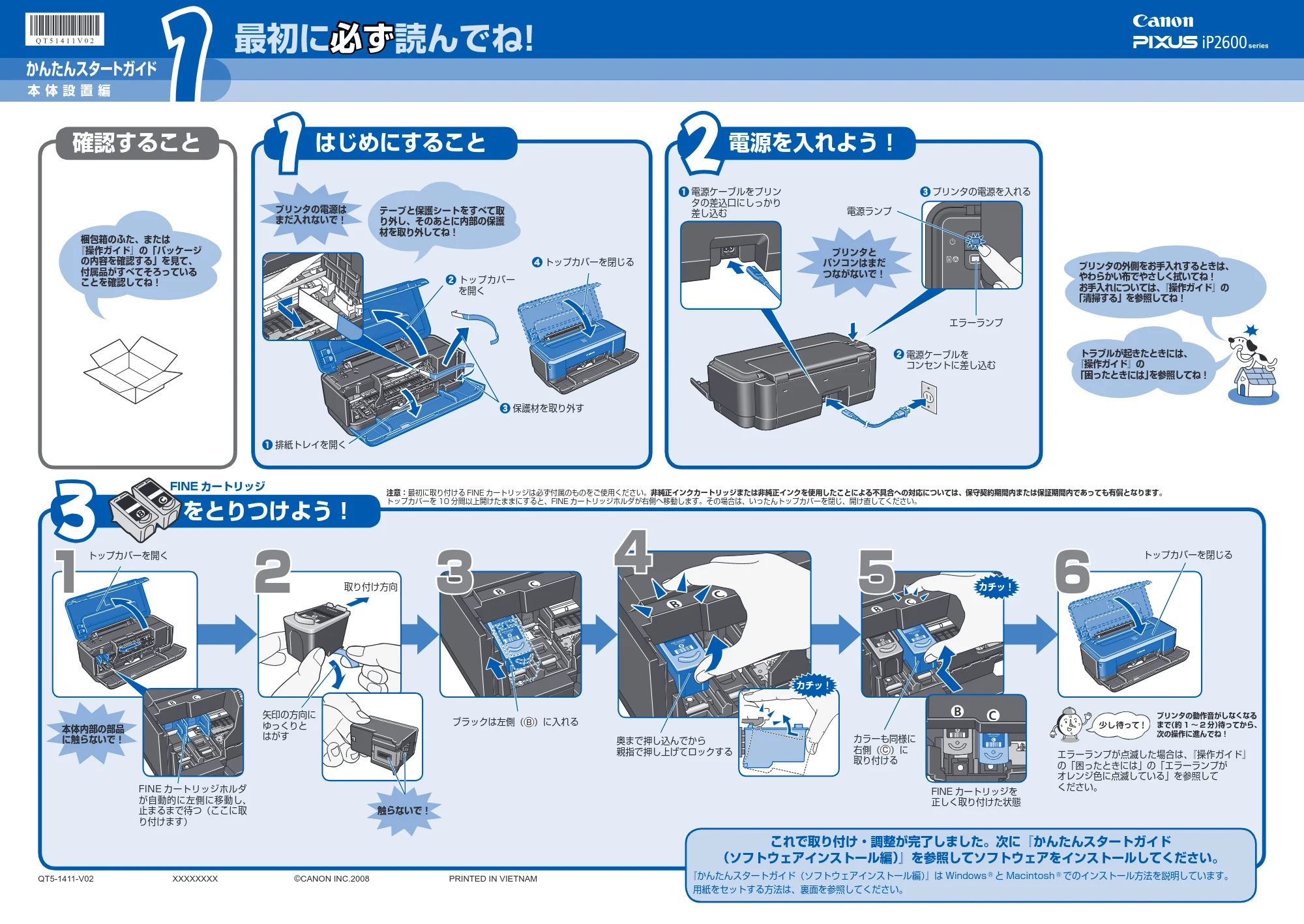
これで取り付け・調整が完了しました。次に『かんたんスタートガイド
(ソフトウェアインストール編)』を参照してソフトウェアをインストールしてください。
『かんたんスタートガイド(ソフトウェアインストール編)』は Windows
Ⓡ
と Macintosh
Ⓡ
でのインストール方法を説明しています。
用紙をセットする方法は、裏面を参照してください。
1
トップカバーを開く
QT5-1411-V02 XXXXXXXX ©CANON INC.2008 PRINTED IN VIETNAM
はじめにすること
プリンタの電源は
まだ入れないで!
電源を入れよう!
トラブルが起きたときには、
『操作ガイド』の
「困ったときには」を参照してね!
3
4
6
ブラックは左側( B )に入れる
奥まで押し込んでから
親指で押し上げてロックする
カチッ!
トップカバーを閉じる
2
矢印の方向に
ゆっくりと
はがす
取り付け方向
確認すること
プリンタの動作音がしなくなる
まで(約 1 ~ 2 分)待ってから、
次の操作に進んでね!
5
カチッ!
カラーも同様に
右側( C )に
取り付ける
エラーランプが点滅した場合は、『操作ガイド』
の「困ったときには」の「エラーランプが
オレンジ色に点滅している」を参照して
ください。
テープと保護シートをすべて取
り外し、そのあとに内部の保護
材を取り外してね!
をとりつけよう!
FINE カートリッジ
注意:最初に取り付ける FINE カートリッジは必ず付属のものをご使用ください。非純正インクカートリッジまたは非純正インクを使用したことによる不具合への対応については、保守契約期間内または保証期間内であっても有償となります。
トップカバーを 10 分間以上開けたままにすると、FINE カートリッジホルダが右側へ移動します。その場合は、いったんトップカバーを閉じ、開け直してください。
触らないで!
プリンタの外側をお手入れするときは、
やわらかい布でやさしく拭いてね!
お手入れについては、『操作ガイド』の
「清掃する」を参照してね!
b トップカバー
を開く
c 保護材を取り外す
a 排紙トレイを開く
a 電源ケーブルをプリン
タの差込口にしっかり
差し込む
b 電源ケーブルを
コ コンセントに差し込む
プリンタと
パソコンはまだ
つながないで!
d トップカバーを閉じる
梱包箱のふた、または
『操作ガイド』の「パッケージ
の内容を確認する」を見て、
付属品がすべてそろっている
ことを確認してね!
FINE カートリッジを
正しく取り付けた状態
電源ランプ
c プリンタの電源を入れる
エラーランプ
本体内部の部品
に触らないで!
FINE カートリッジホルダ
が自動的に左側に移動し、
止まるまで待つ(ここに取
り付けます)
2ページ
用紙のセット方法
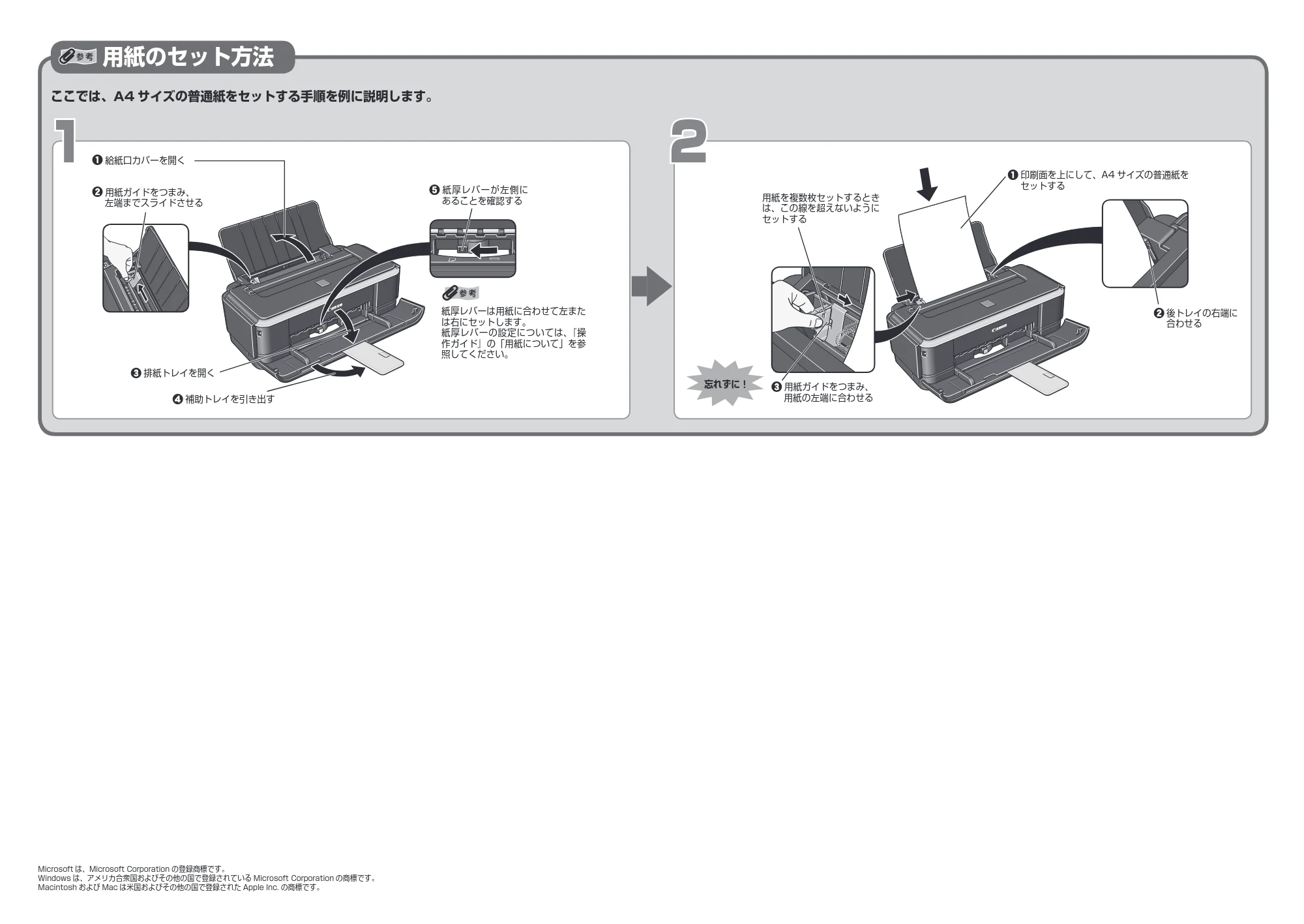
c 排紙トレイを開く
a 給紙口カバーを開く
紙厚レバーは用紙に合わせて左また
は右にセットします。
紙厚レバーの設定については、『操
作ガイド』の「用紙について」を参
照してください。
a 印刷面を上にして、A4 サイズの普通紙を
セットする
ここでは、A4 サイズの普通紙をセットする手順を例に説明します。
Microsoft は、Microsoft Corporation の登録商標です。
Windows は、アメリカ合衆国およびその他の国で登録されている Microsoft Corporation の商標です。
Macintosh および Mac は米国およびその他の国で登録された Apple Inc. の商標です。
1 2
d 補助トレイを引き出す
b 後トレイの右端に
合わせる
用紙を複数枚セットするとき
は、この線を超えないように
セットする
c 用紙ガイドをつまみ、
用紙の左端に合わせる
忘れずに!
b 用紙ガイドをつまみ、
左端までスライドさせる
e 紙厚レバーが左側に
あることを確認する