1ページ


Satera
LBP812Ci / LBP811C
ユーザーズガイド
USRMA-9150-03 2026-05 ja Copyright CANON INC. 2026
もくじ
もくじ
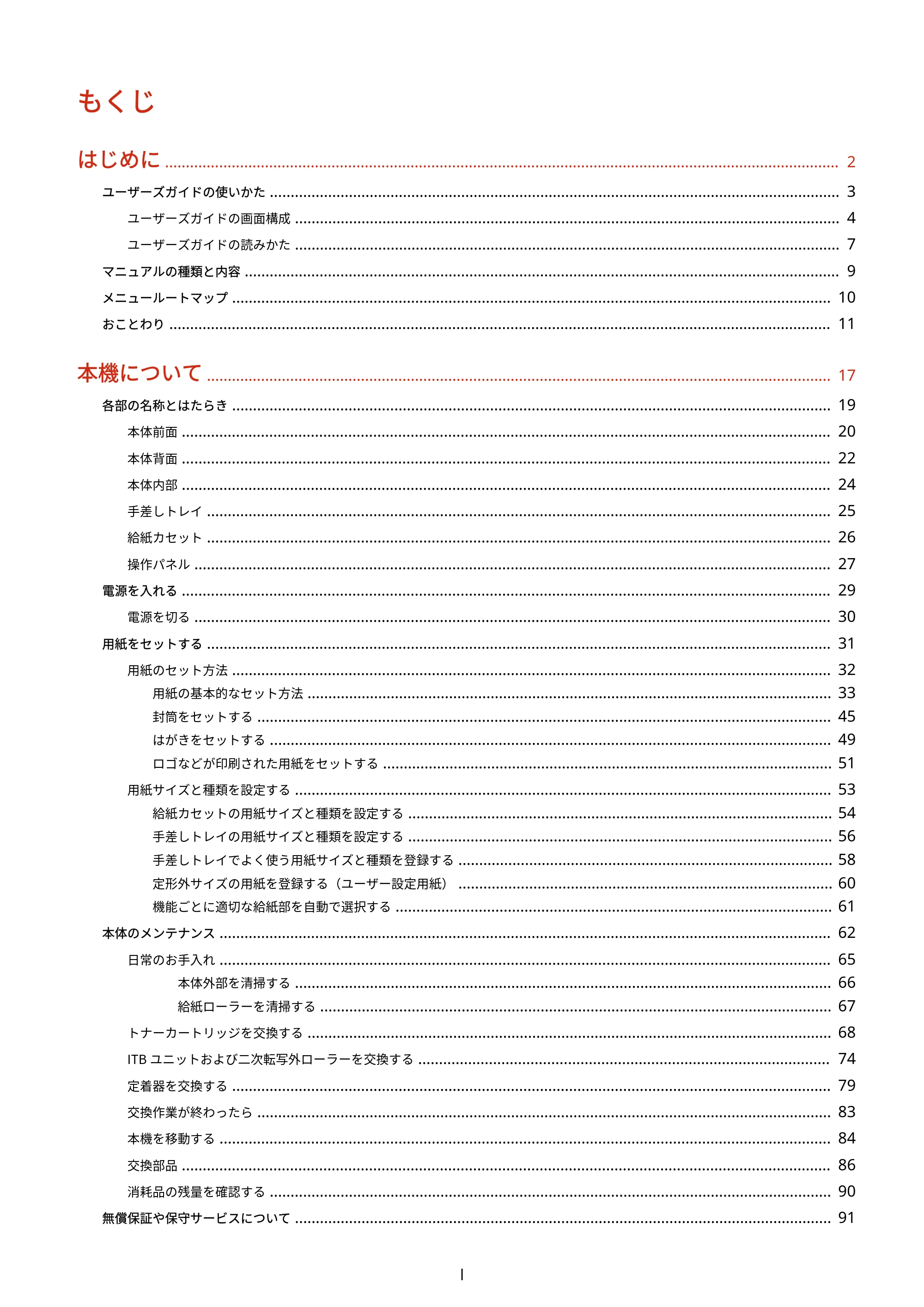
はじめに .................................................................................................................................................................. 2
ユーザーズガイドの使いかた ......................................................................................................................................... 3
ユーザーズガイドの画面構成 ................................................................................................................................... 4
ユーザーズガイドの読みかた ................................................................................................................................... 7
マニュアルの種類と内容 ............................................................................................................................................... 9
メニュールートマップ ................................................................................................................................................ 10
おことわり ............................................................................................................................................................... 11
本機について ...................................................................................................................................................... 17
各部の名称とはたらき ................................................................................................................................................ 19
本体前面 ............................................................................................................................................................ 20
本体背面 ............................................................................................................................................................ 22
本体内部 ............................................................................................................................................................ 24
手差しトレイ ...................................................................................................................................................... 25
給紙カセット ...................................................................................................................................................... 26
操作パネル ......................................................................................................................................................... 27
電源を入れる ............................................................................................................................................................ 29
電源を切る ......................................................................................................................................................... 30
用紙をセットする ...................................................................................................................................................... 31
用紙のセット方法 ................................................................................................................................................ 32
用紙の基本的なセット方法 .............................................................................................................................. 33
封筒をセットする .......................................................................................................................................... 45
はがきをセットする ....................................................................................................................................... 49
ロゴなどが印刷された用紙をセットする ............................................................................................................ 51
用紙サイズと種類を設定する ................................................................................................................................. 53
給紙カセットの用紙サイズと種類を設定する ...................................................................................................... 54
手差しトレイの用紙サイズと種類を設定する ...................................................................................................... 56
手差しトレイでよく使う用紙サイズと種類を登録する .......................................................................................... 58
定形外サイズの用紙を登録する(ユーザー設定用紙) .......................................................................................... 60
機能ごとに適切な給紙部を自動で選択する ......................................................................................................... 61
本体のメンテナンス ................................................................................................................................................... 62
日常のお手入れ ................................................................................................................................................... 65
本体外部を清掃する ................................................................................................................................. 66
給紙ローラーを清掃する ........................................................................................................................... 67
トナーカートリッジを交換する .............................................................................................................................. 68
ITB ユニットおよび二次転写外ローラーを交換する ................................................................................................... 74
定着器を交換する ................................................................................................................................................ 79
交換作業が終わったら .......................................................................................................................................... 83
本機を移動する ................................................................................................................................................... 84
交換部品 ............................................................................................................................................................ 86
消耗品の残量を確認する ....................................................................................................................................... 90
無償保証や保守サービスについて ................................................................................................................................. 91
I
3ページ
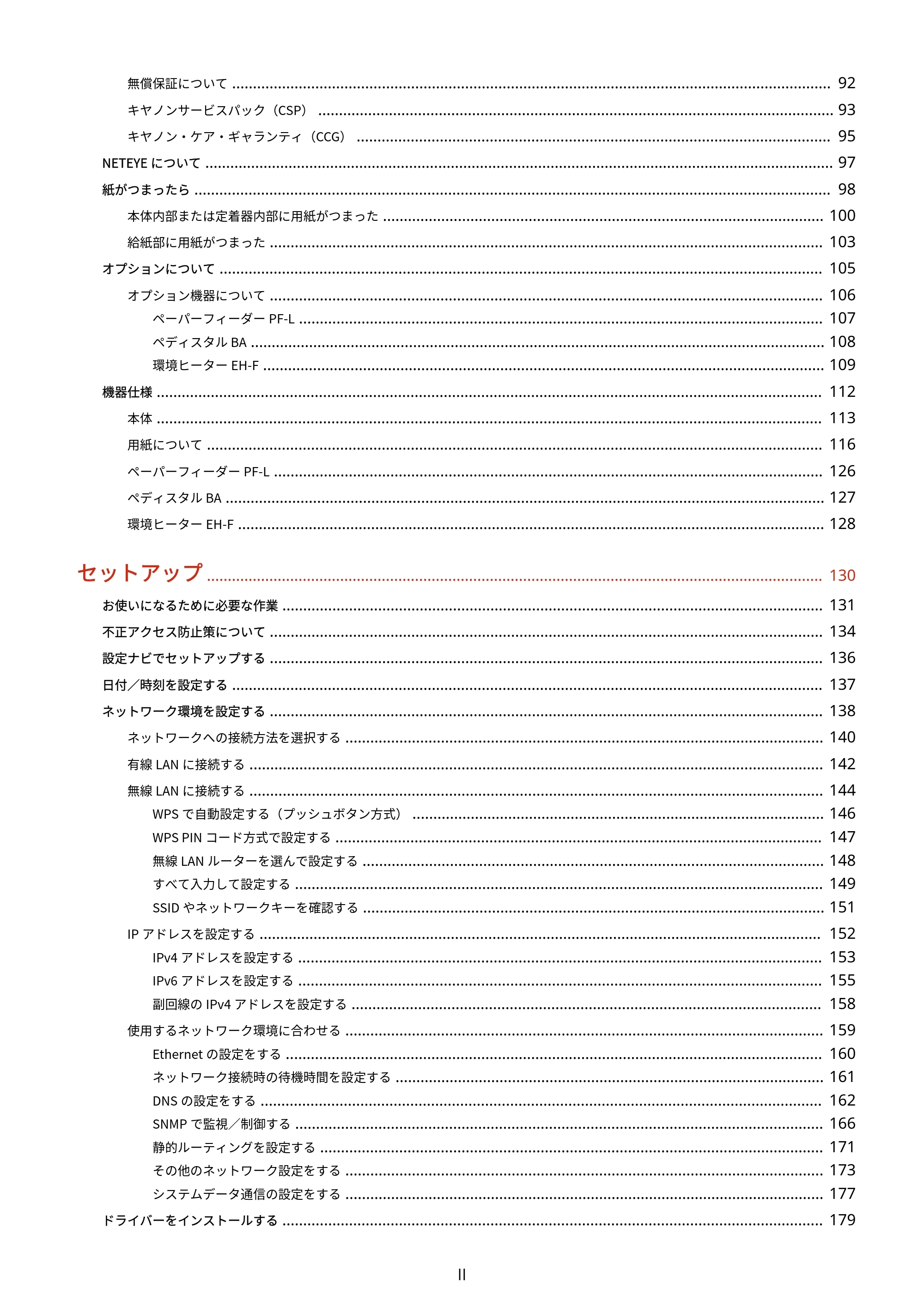
無償保証について ................................................................................................................................................ 92
キヤノンサービスパック(CSP) ............................................................................................................................ 93
キヤノン・ケア・ギャランティ(CCG) .................................................................................................................. 95
NETEYE について ....................................................................................................................................................... 97
紙がつまったら ......................................................................................................................................................... 98
本体内部または定着器内部に用紙がつまった .......................................................................................................... 100
給紙部に用紙がつまった ..................................................................................................................................... 103
オプションについて ................................................................................................................................................. 105
オプション機器について ..................................................................................................................................... 106
ペーパーフィーダー PF-L .............................................................................................................................. 107
ペディスタル BA .......................................................................................................................................... 108
環境ヒーター EH-F ....................................................................................................................................... 109
機器仕様 ................................................................................................................................................................ 112
本体 ................................................................................................................................................................ 113
用紙について .................................................................................................................................................... 116
ペーパーフィーダー PF-L .................................................................................................................................... 126
ペディスタル BA ................................................................................................................................................ 127
環境ヒーター EH-F ............................................................................................................................................. 128
セットアップ .................................................................................................................................................... 130
お使いになるために必要な作業 .................................................................................................................................. 131
不正アクセス防止策について ..................................................................................................................................... 134
設定ナビでセットアップする ..................................................................................................................................... 136
日付/時刻を設定する .............................................................................................................................................. 137
ネットワーク環境を設定する ..................................................................................................................................... 138
ネットワークへの接続方法を選択する ................................................................................................................... 140
有線 LAN に接続する .......................................................................................................................................... 142
無線 LAN に接続する .......................................................................................................................................... 144
WPS で自動設定する(プッシュボタン方式) ................................................................................................... 146
WPS PIN コード方式で設定する ..................................................................................................................... 147
無線 LAN ルーターを選んで設定する ............................................................................................................... 148
すべて入力して設定する ............................................................................................................................... 149
SSID やネットワークキーを確認する ............................................................................................................... 151
IP アドレスを設定する ....................................................................................................................................... 152
IPv4 アドレスを設定する .............................................................................................................................. 153
IPv6 アドレスを設定する .............................................................................................................................. 155
副回線の IPv4 アドレスを設定する ................................................................................................................. 158
使用するネットワーク環境に合わせる ................................................................................................................... 159
Ethernet の設定をする ................................................................................................................................. 160
ネットワーク接続時の待機時間を設定する ....................................................................................................... 161
DNS の設定をする ....................................................................................................................................... 162
SNMP で監視/制御する ............................................................................................................................... 166
静的ルーティングを設定する ......................................................................................................................... 171
その他のネットワーク設定をする ................................................................................................................... 173
システムデータ通信の設定をする ................................................................................................................... 177
ドライバーをインストールする .................................................................................................................................. 179
II
4ページ
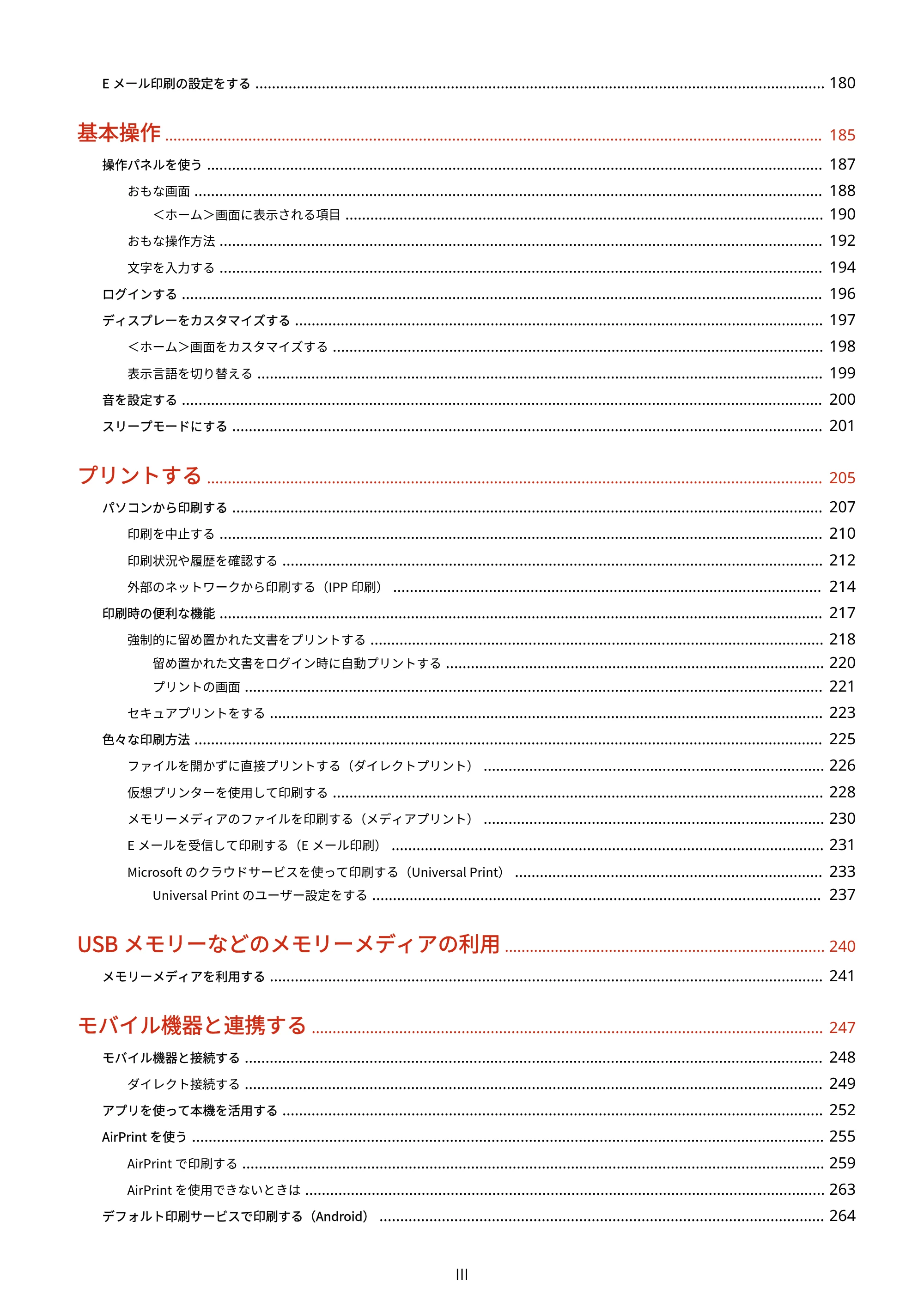
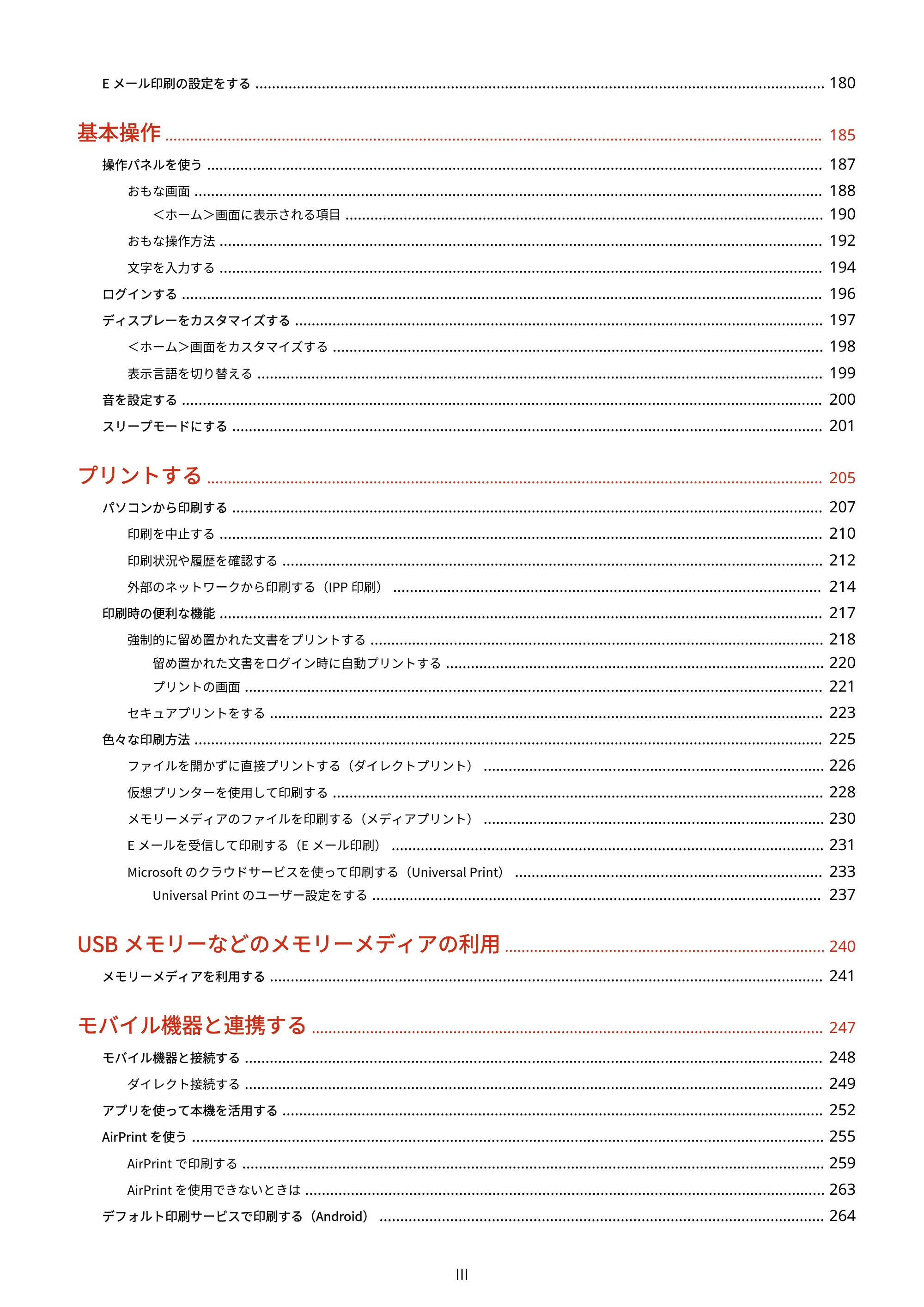
E メール印刷の設定をする ......................................................................................................................................... 180
基本操作 .............................................................................................................................................................. 185
操作パネルを使う .................................................................................................................................................... 187
おもな画面 ....................................................................................................................................................... 188
<ホーム>画面に表示される項目 ................................................................................................................... 190
おもな操作方法 ................................................................................................................................................. 192
文字を入力する ................................................................................................................................................. 194
ログインする .......................................................................................................................................................... 196
ディスプレーをカスタマイズする ............................................................................................................................... 197
<ホーム>画面をカスタマイズする ...................................................................................................................... 198
表示言語を切り替える ........................................................................................................................................ 199
音を設定する .......................................................................................................................................................... 200
スリープモードにする .............................................................................................................................................. 201
プリントする .................................................................................................................................................... 205
パソコンから印刷する .............................................................................................................................................. 207
印刷を中止する ................................................................................................................................................. 210
印刷状況や履歴を確認する .................................................................................................................................. 212
外部のネットワークから印刷する(IPP 印刷) ....................................................................................................... 214
印刷時の便利な機能 ................................................................................................................................................. 217
強制的に留め置かれた文書をプリントする ............................................................................................................. 218
留め置かれた文書をログイン時に自動プリントする ........................................................................................... 220
プリントの画面 ........................................................................................................................................... 221
セキュアプリントをする ..................................................................................................................................... 223
色々な印刷方法 ....................................................................................................................................................... 225
ファイルを開かずに直接プリントする(ダイレクトプリント) .................................................................................. 226
仮想プリンターを使用して印刷する ...................................................................................................................... 228
メモリーメディアのファイルを印刷する(メディアプリント) .................................................................................. 230
E メールを受信して印刷する(E メール印刷) ........................................................................................................ 231
Microsoft のクラウドサービスを使って印刷する(Universal Print) .......................................................................... 233
Universal Print のユーザー設定をする ............................................................................................................ 237
USB メモリーなどのメモリーメディアの利用 ............................................................................. 240
メモリーメディアを利用する ..................................................................................................................................... 241
モバイル機器と連携する ........................................................................................................................... 247
モバイル機器と接続する ........................................................................................................................................... 248
ダイレクト接続する ........................................................................................................................................... 249
アプリを使って本機を活用する .................................................................................................................................. 252
AirPrint を使う ........................................................................................................................................................ 255
AirPrint で印刷する ............................................................................................................................................ 259
AirPrint を使用できないときは ............................................................................................................................. 263
デフォルト印刷サービスで印刷する(Android) ........................................................................................................... 264
III
5ページ
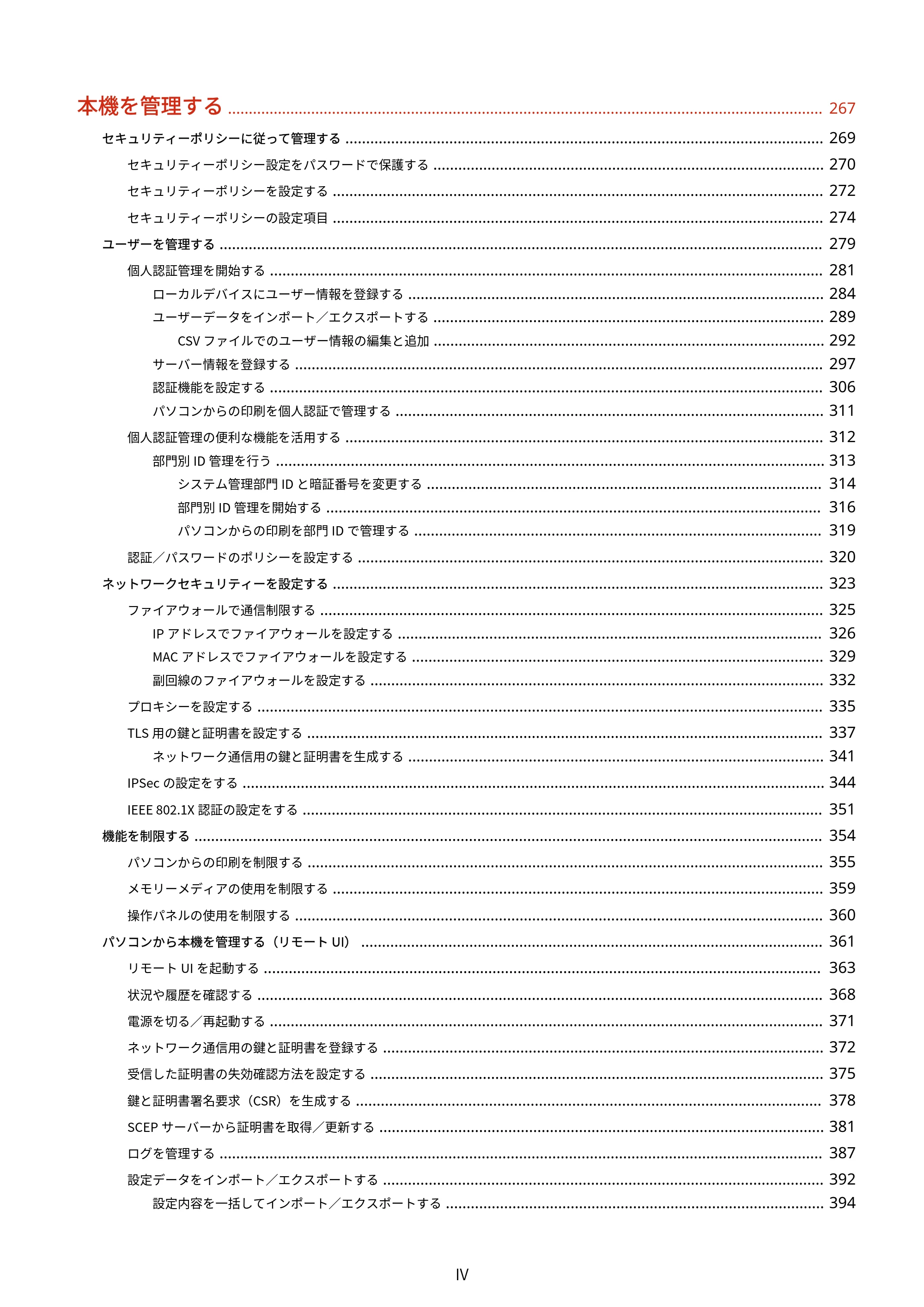
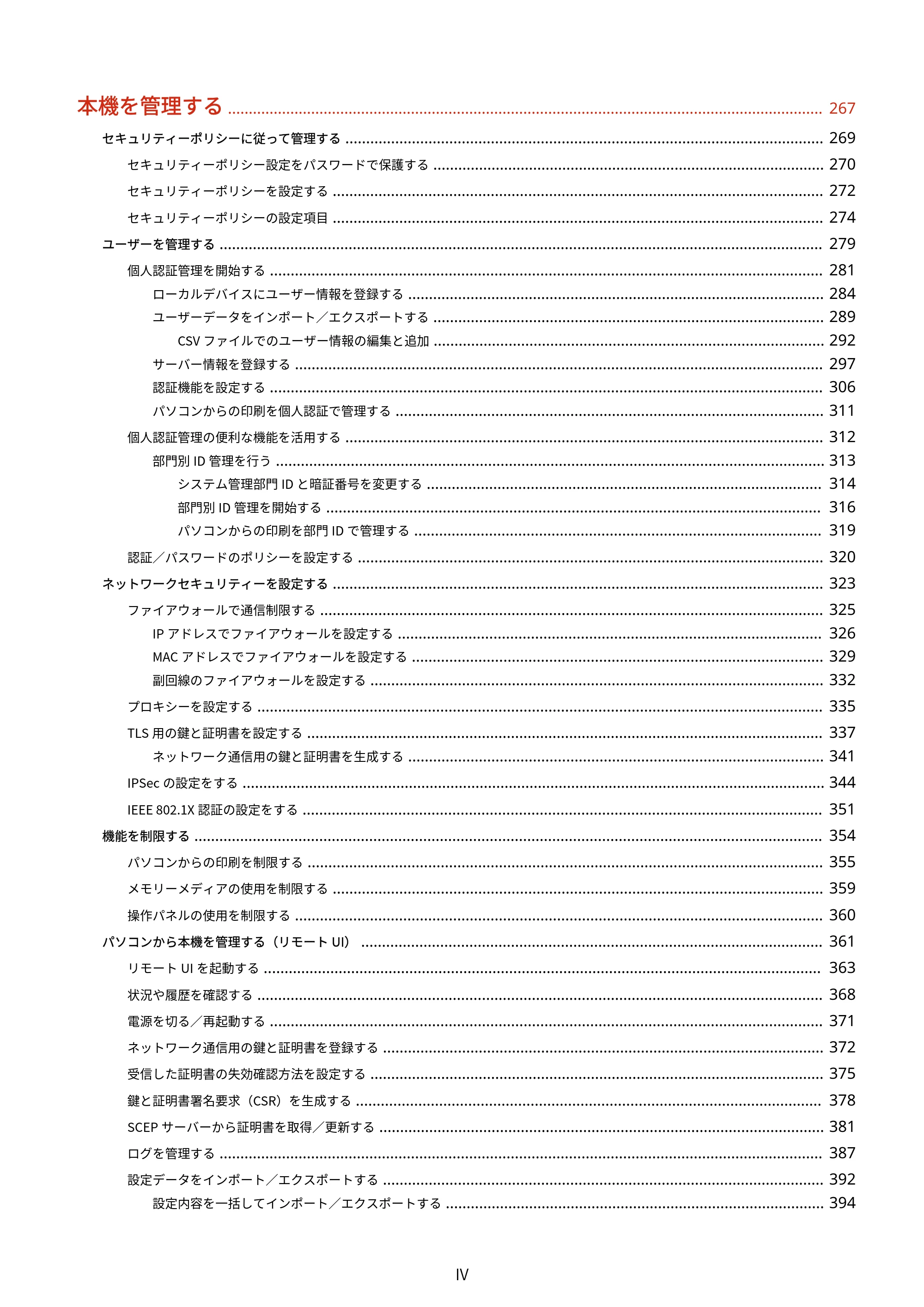
本機を管理する ............................................................................................................................................... 267
セキュリティーポリシーに従って管理する ................................................................................................................... 269
セキュリティーポリシー設定をパスワードで保護する .............................................................................................. 270
セキュリティーポリシーを設定する ...................................................................................................................... 272
セキュリティーポリシーの設定項目 ...................................................................................................................... 274
ユーザーを管理する ................................................................................................................................................. 279
個人認証管理を開始する ..................................................................................................................................... 281
ローカルデバイスにユーザー情報を登録する .................................................................................................... 284
ユーザーデータをインポート/エクスポートする .............................................................................................. 289
CSV ファイルでのユーザー情報の編集と追加 .............................................................................................. 292
サーバー情報を登録する ............................................................................................................................... 297
認証機能を設定する ..................................................................................................................................... 306
パソコンからの印刷を個人認証で管理する ....................................................................................................... 311
個人認証管理の便利な機能を活用する ................................................................................................................... 312
部門別 ID 管理を行う .................................................................................................................................... 313
システム管理部門 ID と暗証番号を変更する ............................................................................................... 314
部門別 ID 管理を開始する ....................................................................................................................... 316
パソコンからの印刷を部門 ID で管理する .................................................................................................. 319
認証/パスワードのポリシーを設定する ................................................................................................................ 320
ネットワークセキュリティーを設定する ...................................................................................................................... 323
ファイアウォールで通信制限する ......................................................................................................................... 325
IP アドレスでファイアウォールを設定する ...................................................................................................... 326
MAC アドレスでファイアウォールを設定する ................................................................................................... 329
副回線のファイアウォールを設定する ............................................................................................................. 332
プロキシーを設定する ........................................................................................................................................ 335
TLS 用の鍵と証明書を設定する ............................................................................................................................ 337
ネットワーク通信用の鍵と証明書を生成する .................................................................................................... 341
IPSec の設定をする ............................................................................................................................................ 344
IEEE 802.1X 認証の設定をする ............................................................................................................................. 351
機能を制限する ....................................................................................................................................................... 354
パソコンからの印刷を制限する ............................................................................................................................ 355
メモリーメディアの使用を制限する ...................................................................................................................... 359
操作パネルの使用を制限する ............................................................................................................................... 360
パソコンから本機を管理する(リモート UI) ............................................................................................................... 361
リモート UI を起動する ...................................................................................................................................... 363
状況や履歴を確認する ........................................................................................................................................ 368
電源を切る/再起動する ..................................................................................................................................... 371
ネットワーク通信用の鍵と証明書を登録する .......................................................................................................... 372
受信した証明書の失効確認方法を設定する ............................................................................................................. 375
鍵と証明書署名要求(CSR)を生成する ................................................................................................................ 378
SCEP サーバーから証明書を取得/更新する ........................................................................................................... 381
ログを管理する ................................................................................................................................................. 387
設定データをインポート/エクスポートする .......................................................................................................... 392
設定内容を一括してインポート/エクスポートする ........................................................................................... 394
IV
6ページ
ファームウェアをアップデートする ...................................................................................................................... 398
定期アップデートを設定する ............................................................................................................................... 400
管理者からのお知らせを表示する ......................................................................................................................... 402
消耗品の購入サイトを設定する ............................................................................................................................ 403
システムオプションをインストールする ...................................................................................................................... 405
ストレージのデータを管理する .................................................................................................................................. 407
設定を初期化する .............................................................................................................................................. 408
プリントページ数を確認する ..................................................................................................................................... 410
レポートやリストをプリントする ............................................................................................................................... 411
用紙種類の管理設定 ................................................................................................................................................. 412
設定/登録 ............................................................................................................................................................ 420
設定/登録一覧表 .................................................................................................................................................... 421
環境設定 .......................................................................................................................................................... 424
表示設定 .................................................................................................................................................... 425
タイマー/電力設定 ....................................................................................................................................... 427
ネットワーク .............................................................................................................................................. 429
外部インターフェイス .................................................................................................................................. 448
アクセシビリティー ..................................................................................................................................... 449
音量設定 .................................................................................................................................................... 450
調整/メンテナンス ............................................................................................................................................. 451
画質調整 .................................................................................................................................................... 452
メンテナンス .............................................................................................................................................. 454
ファンクション設定 ........................................................................................................................................... 455
共通 .......................................................................................................................................................... 456
プリンター ................................................................................................................................................. 458
仕様設定 .............................................................................................................................................. 460
LIPS/エミュレーション設定 ..................................................................................................................... 463
LIPSLX 設定 .......................................................................................................................................... 464
LIPS4 設定 ........................................................................................................................................... 465
N201 設定 ............................................................................................................................................ 467
ESC/P 設定 ........................................................................................................................................... 470
I5577 設定 ............................................................................................................................................ 472
HP-GL 設定 ........................................................................................................................................... 475
HP-GL/2 設定 ........................................................................................................................................ 477
PCL 設定 .............................................................................................................................................. 480
PS 設定 ................................................................................................................................................ 482
Imaging ............................................................................................................................................... 484
PDF ..................................................................................................................................................... 485
XPS ..................................................................................................................................................... 487
ユーティリティー .................................................................................................................................. 488
送信 .......................................................................................................................................................... 489
受信 .......................................................................................................................................................... 490
ファイル利用 .............................................................................................................................................. 491
プリント .................................................................................................................................................... 493
管理設定 .......................................................................................................................................................... 494
ユーザー管理 .............................................................................................................................................. 495
V
7ページ
デバイス管理 .............................................................................................................................................. 496
ライセンス/その他 ....................................................................................................................................... 497
データ管理 ................................................................................................................................................. 499
セキュリティー設定 ..................................................................................................................................... 500
レポート出力 .................................................................................................................................................... 501
<環境設定> .......................................................................................................................................................... 503
<表示設定> .................................................................................................................................................... 504
<タイマー/電力設定> ....................................................................................................................................... 506
<ネットワーク> .............................................................................................................................................. 511
<外部インターフェイス> .................................................................................................................................. 525
<アクセシビリティー> ..................................................................................................................................... 527
<音量設定> .................................................................................................................................................... 528
<調整/メンテナンス> ............................................................................................................................................. 529
<画質調整> .................................................................................................................................................... 530
<メンテナンス> .............................................................................................................................................. 535
<ファンクション設定> ........................................................................................................................................... 537
<共通> .......................................................................................................................................................... 538
<プリンター> ................................................................................................................................................. 542
<送信> .......................................................................................................................................................... 544
<受信> .......................................................................................................................................................... 545
<ファイル利用> .............................................................................................................................................. 546
<プリント> .................................................................................................................................................... 547
<管理設定> .......................................................................................................................................................... 548
<ユーザー管理> .............................................................................................................................................. 549
<デバイス管理> .............................................................................................................................................. 551
<ライセンス/その他> ....................................................................................................................................... 553
<データ管理> ................................................................................................................................................. 555
<セキュリティー設定> ..................................................................................................................................... 557
<レポート出力> .................................................................................................................................................... 559
印刷品質を調整する ..................................................................................................................................... 569
階調と色ずれを補正する ........................................................................................................................................... 570
自動で色ずれや色味を補正する .................................................................................................................................. 571
印字位置を調整する ................................................................................................................................................. 572
カラー印刷時のトナー量を抑える ............................................................................................................................... 575
困ったときは .................................................................................................................................................... 577
本機が動作しない .................................................................................................................................................... 578
印刷できない .......................................................................................................................................................... 580
印刷結果のトラブル ................................................................................................................................................. 581
用紙/給紙のトラブル .............................................................................................................................................. 592
ネットワークのトラブル ........................................................................................................................................... 596
セキュリティーのトラブル ........................................................................................................................................ 600
その他のトラブル .................................................................................................................................................... 601
VI
8ページ
メッセージや#で始まる番号(終了コード)が表示される ............................................................................................... 605
販売店または担当サービスに連絡するよう表示される .............................................................................................. 606
メッセージごとの対処方法 .................................................................................................................................. 607
終了コードごとの対処方法 .................................................................................................................................. 628
トラブルが解決しないときは ..................................................................................................................................... 636
セキュリティー対策を行う ...................................................................................................................... 638
さまざまなセキュリティー対策機能 ............................................................................................................................ 639
付録 ........................................................................................................................................................................ 643
第三者のソフトウェアについて .................................................................................................................................. 644
活用術 ................................................................................................................................................................... 645
生産性 ............................................................................................................................................................. 646
画質 ................................................................................................................................................................ 647
管理性 ............................................................................................................................................................. 648
2 系統のネットワーク環境を構築したい .......................................................................................................... 649
信頼性 ............................................................................................................................................................. 652
オフィス適応性 ................................................................................................................................................. 653
MEAP について(LBP812Ci のみ) ............................................................................................................................. 654
MEAP アプリケーションをインストールする .......................................................................................................... 656
MEAP アプリケーションを管理する ...................................................................................................................... 659
MEAP アプリケーションのライセンスを管理する .................................................................................................... 665
ログインサービスの変更について ......................................................................................................................... 668
Windows の基本操作 ................................................................................................................................................ 672
システム仕様 .......................................................................................................................................................... 677
プリンター機能 ................................................................................................................................................. 678
管理機能 .......................................................................................................................................................... 682
サポート環境 .................................................................................................................................................... 687
ネットワーク環境 .............................................................................................................................................. 688
システムオプションについて ............................................................................................................................... 690
VII
9ページ
はじめに
はじめに ..................................................................................................................................................................... 2
ユーザーズガイドの使いかた .................................................................................................................................... 3
ユーザーズガイドの画面構成 .............................................................................................................................. 4
ユーザーズガイドの読みかた .............................................................................................................................. 7
マニュアルの種類と内容 ........................................................................................................................................... 9
メニュールートマップ ............................................................................................................................................ 10
おことわり ............................................................................................................................................................. 11
はじめに
1
はじめに
はじめに
A2HJ-000
ユーザーズガイドの使いかた、免責事項や著作権など、お客様に知っておいていただきたい事項を記載しています。必要に応
じてお読みください。
◼ 本機のマニュアルについて
ユーザーズガイド(本マニュアル)の使いかたや、本機の機能や操作方法を調べるための各種マニュアルについて説明しま
す。
ユーザーズガイドの使いかた(P. 3)
マニュアルの種類と内容(P. 9)
◼ 免責事項や著作権について
免責事項や著作権などを知りたいときにご覧ください。
おことわり(P. 11)
はじめに
2
ユーザーズガイドの使いかた
ユーザーズガイドの使いかた
A2HJ-001
ユーザーズガイドはパソコンやスマートフォンなどで見る取扱説明書です。ここでは、ユーザーズガイドの画面構成や読みか
たについて説明します。また、ユーザーズガイドの表示を設定することもできます。
◼ ユーザーズガイドの画面構成
ユーザーズガイドを構成する画面や配置されているボタンなどの使いかたについて説明します。 ユーザーズガイドの画面
構成(P. 4)
◼ ユーザーズガイドの読みかた
ユーザーズガイドで使われているマークの意味や、操作パネル上のキーやパソコン画面上のボタンをどのように表記している
かなど、ユーザーズガイドをお読みになるうえで知っておいていただきたいことがらについて説明します。 ユーザーズガイ
ドの読みかた(P. 7)
◼ ユーザーズガイドの表示を設定する
ユーザーズガイドの文字サイズを変更したり、ユーザーズガイドを表示する機器に合わせた画面レイアウトに切り替えたりす
ることができます。
- PDF 形式のマニュアルを見られない場合は、Adobe Acrobat Reader をアドビシステムズ社のホームページ
(https://get.adobe.com/reader/)からダウンロードしてください。
探したい内容を見つける
もくじから探す
- 画面左に配置されている「もくじ」から項目を選ぶことで目的のページを探します。
検索して探す
- 「印刷設定」、「無線 LAN」のようなキーワードを入力して検索すると、それを含むページが候補として表示されま
すので、その中から目的のページを探します。「ネットワークに接続」のような文章をキーワードとすることもで
きます。また、複数のキーワードをスペース(空白)で区切る AND 検索にも対応しています。検索画面の内容や
操作方法については、 検索(P. 5) を参照してください。
はじめに
3
ユーザーズガイドの画面構成
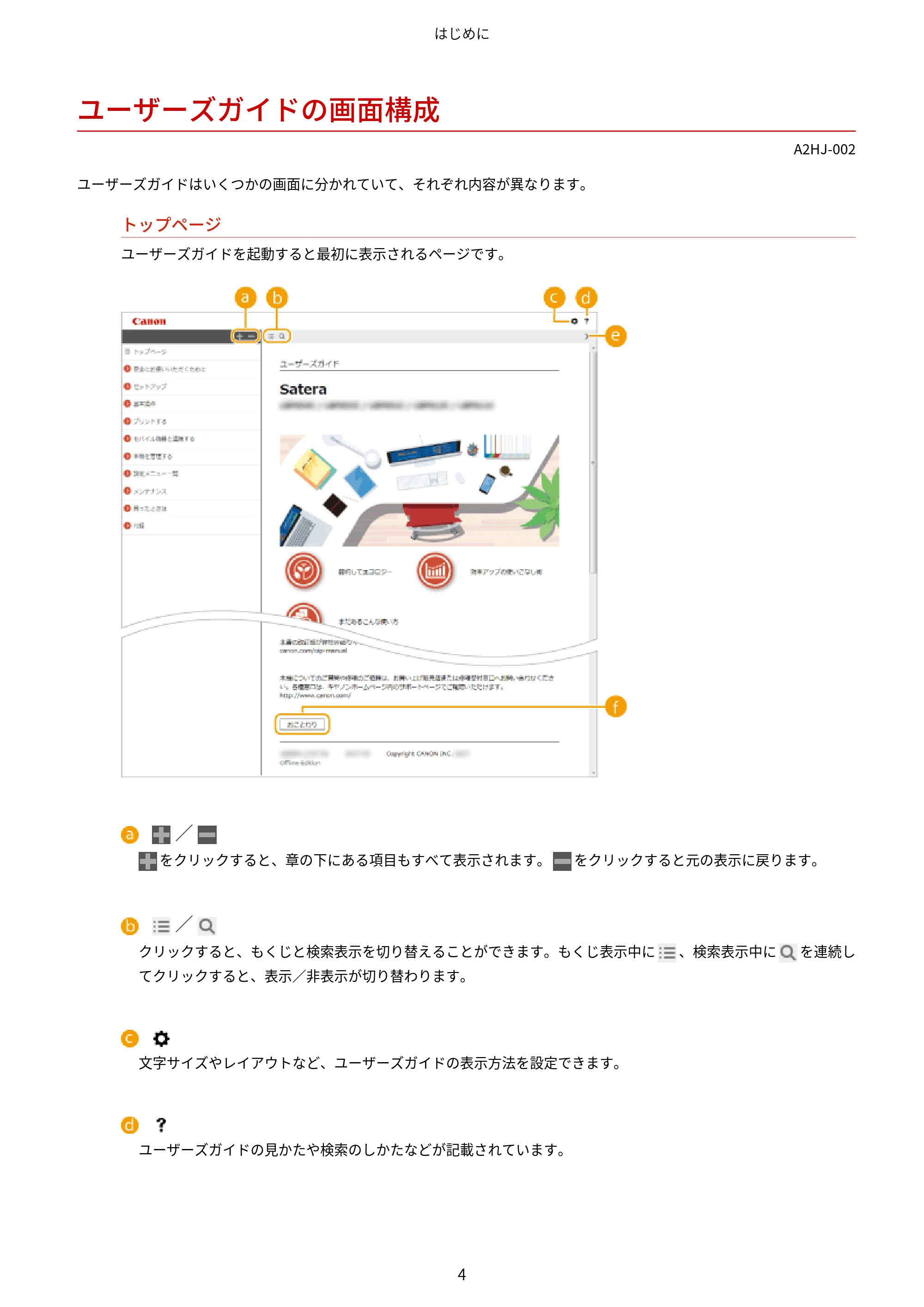
ユーザーズガイドの画面構成
A2HJ-002
ユーザーズガイドはいくつかの画面に分かれていて、それぞれ内容が異なります。
トップページ
ユーザーズガイドを起動すると最初に表示されるページです。
/
をクリックすると、章の下にある項目もすべて表示されます。 をクリックすると元の表示に戻ります。
/
クリックすると、もくじと検索表示を切り替えることができます。もくじ表示中に 、検索表示中に を連続し
てクリックすると、表示/非表示が切り替わります。
文字サイズやレイアウトなど、ユーザーズガイドの表示方法を設定できます。
ユーザーズガイドの見かたや検索のしかたなどが記載されています。
はじめに
4
13ページ
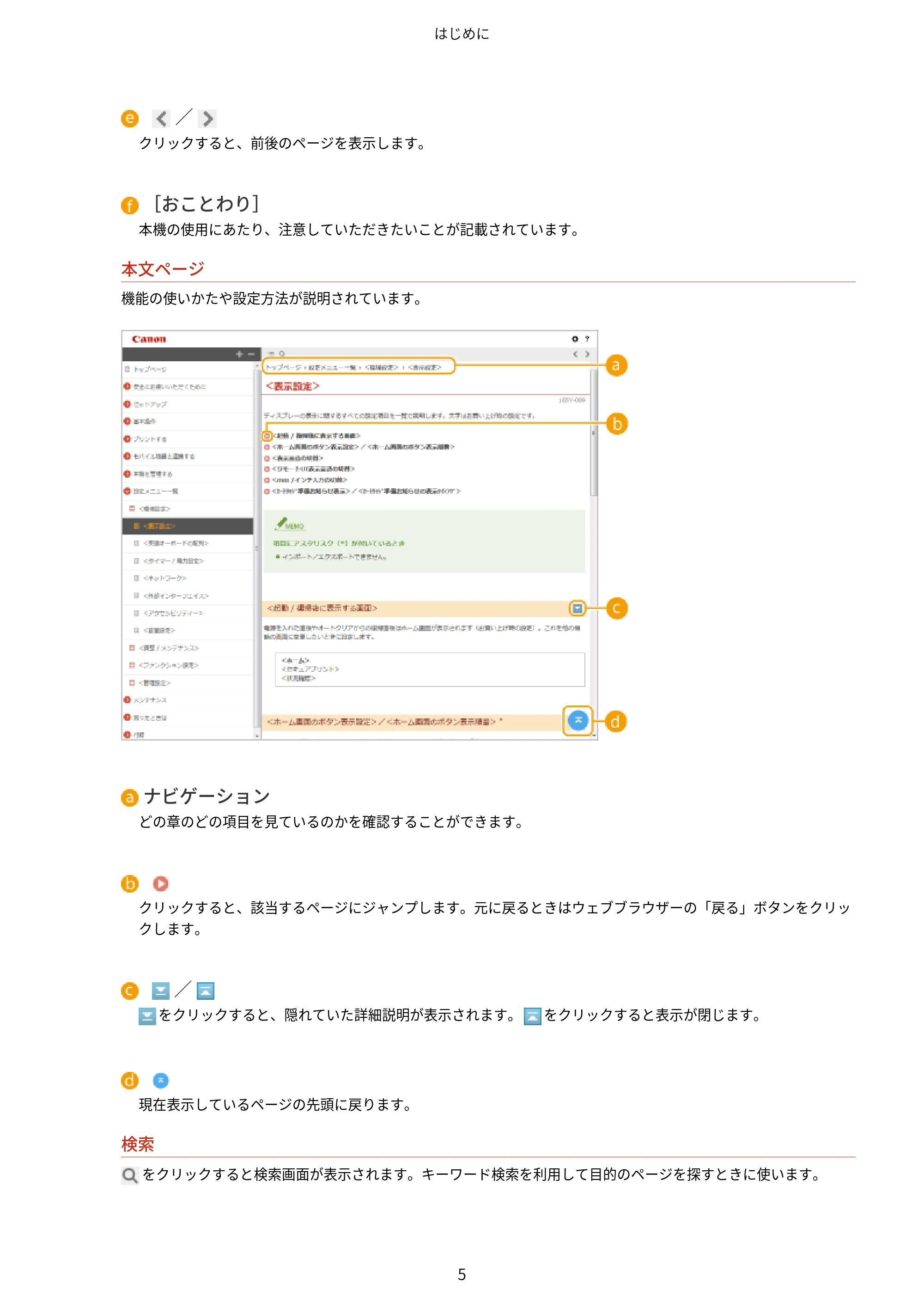
/
クリックすると、前後のページを表示します。
[おことわり]
本機の使用にあたり、注意していただきたいことが記載されています。
本文ページ
機能の使いかたや設定方法が説明されています。
ナビゲーション
どの章のどの項目を見ているのかを確認することができます。
クリックすると、該当するページにジャンプします。元に戻るときはウェブブラウザーの「戻る」ボタンをクリッ
クします。
/
をクリックすると、隠れていた詳細説明が表示されます。 をクリックすると表示が閉じます。
現在表示しているページの先頭に戻ります。
検索
をクリックすると検索画面が表示されます。キーワード検索を利用して目的のページを探すときに使います。
はじめに
5
14ページ
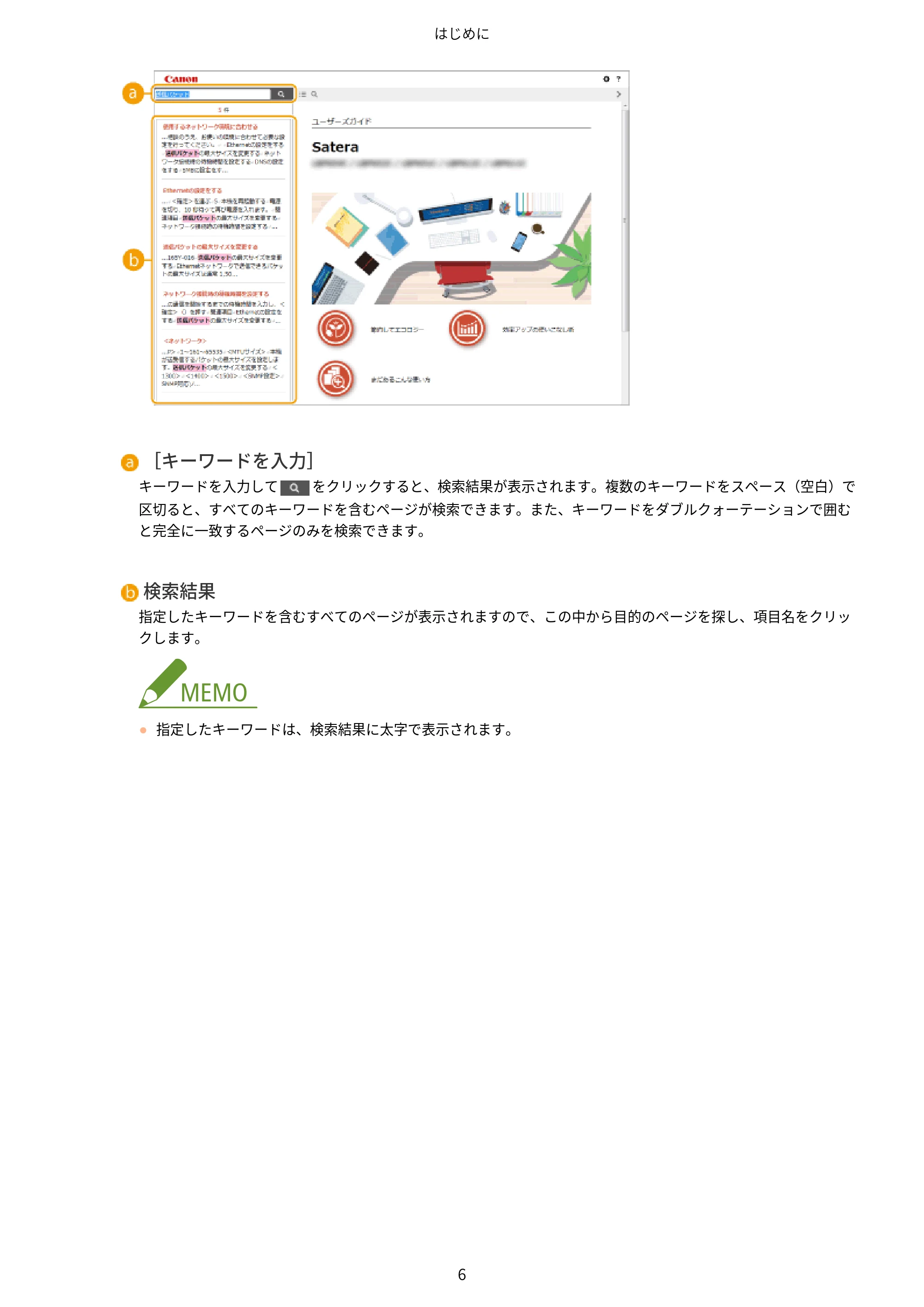
[キーワードを入力]
キーワードを入力して をクリックすると、検索結果が表示されます。複数のキーワードをスペース(空白)で
区切ると、すべてのキーワードを含むページが検索できます。また、キーワードをダブルクォーテーションで囲む
と完全に一致するページのみを検索できます。
検索結果
指定したキーワードを含むすべてのページが表示されますので、この中から目的のページを探し、項目名をクリッ
クします。
- 指定したキーワードは、検索結果に太字で表示されます。
はじめに
6
ユーザーズガイドの読みかた
ユーザーズガイドの読みかた
A2HJ-003
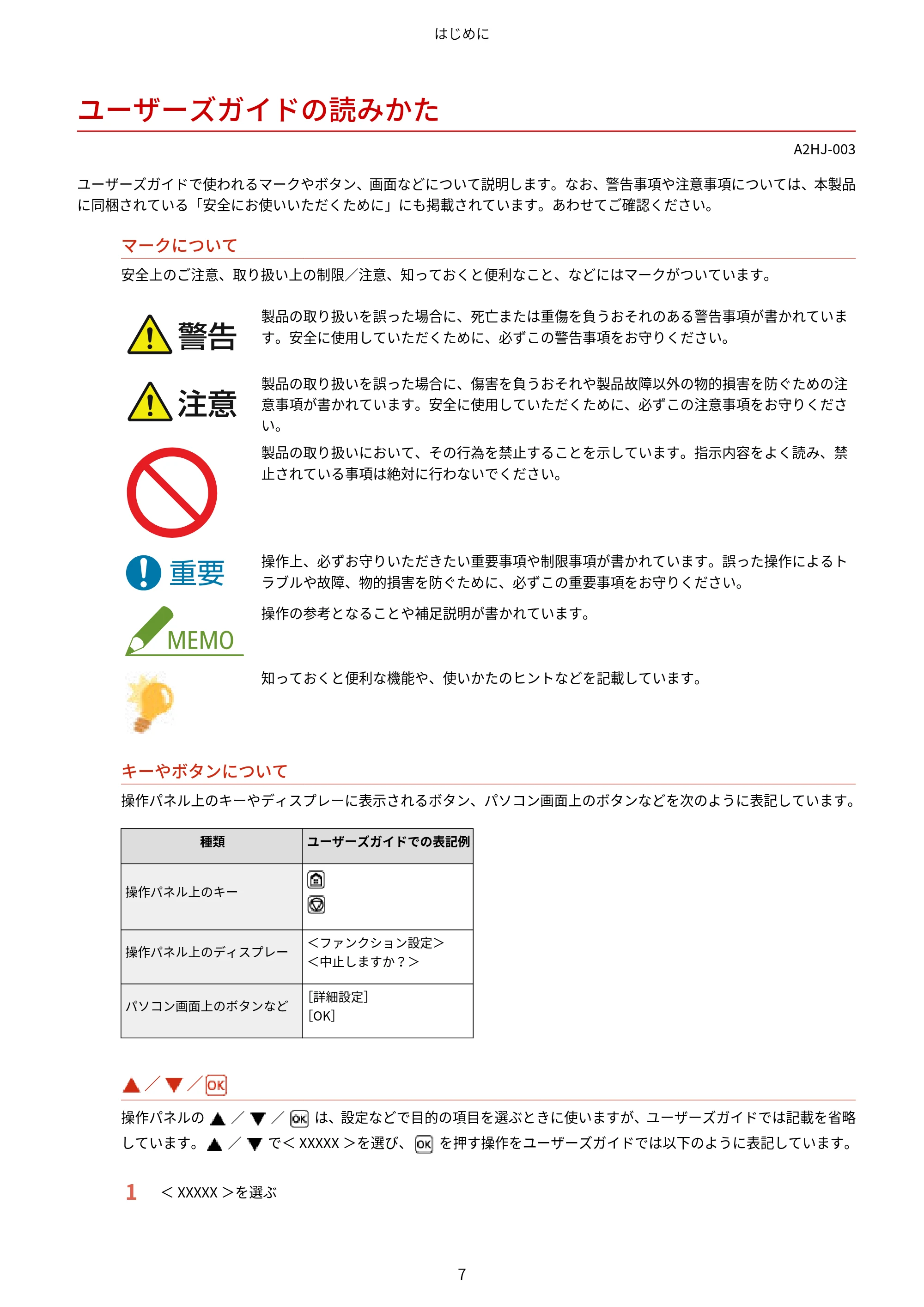
ユーザーズガイドで使われるマークやボタン、画面などについて説明します。なお、警告事項や注意事項については、本製品
に同梱されている「安全にお使いいただくために」にも掲載されています。あわせてご確認ください。
マークについて
安全上のご注意、取り扱い上の制限/注意、知っておくと便利なこと、などにはマークがついています。
製品の取り扱いを誤った場合に、死亡または重傷を負うおそれのある警告事項が書かれていま
す。安全に使用していただくために、必ずこの警告事項をお守りください。
製品の取り扱いを誤った場合に、傷害を負うおそれや製品故障以外の物的損害を防ぐための注
意事項が書かれています。安全に使用していただくために、必ずこの注意事項をお守りくださ
い。
製品の取り扱いにおいて、その行為を禁止することを示しています。指示内容をよく読み、禁
止されている事項は絶対に行わないでください。
操作上、必ずお守りいただきたい重要事項や制限事項が書かれています。誤った操作によるト
ラブルや故障、物的損害を防ぐために、必ずこの重要事項をお守りください。
操作の参考となることや補足説明が書かれています。
知っておくと便利な機能や、使いかたのヒントなどを記載しています。
キーやボタンについて
操作パネル上のキーやディスプレーに表示されるボタン、パソコン画面上のボタンなどを次のように表記しています。
種類 ユーザーズガイドでの表記例
操作パネル上のキー
操作パネル上のディスプレー
<ファンクション設定>
<中止しますか?>
パソコン画面上のボタンなど
[詳細設定]
[OK]
/ /
操作パネルの / / は、設定などで目的の項目を選ぶときに使いますが、ユーザーズガイドでは記載を省略
しています。 / で< XXXXX >を選び、 を押す操作をユーザーズガイドでは以下のように表記しています。
1 < XXXXX >を選ぶ
はじめに
7
16ページ
画面について
お使いの OS によっては、掲載している画面内容と一部異なる場合があります。また、プリンタードライバーやソフト
ウェアはバージョンアップによって画面内容が変更されている場合があります。
イラストについて
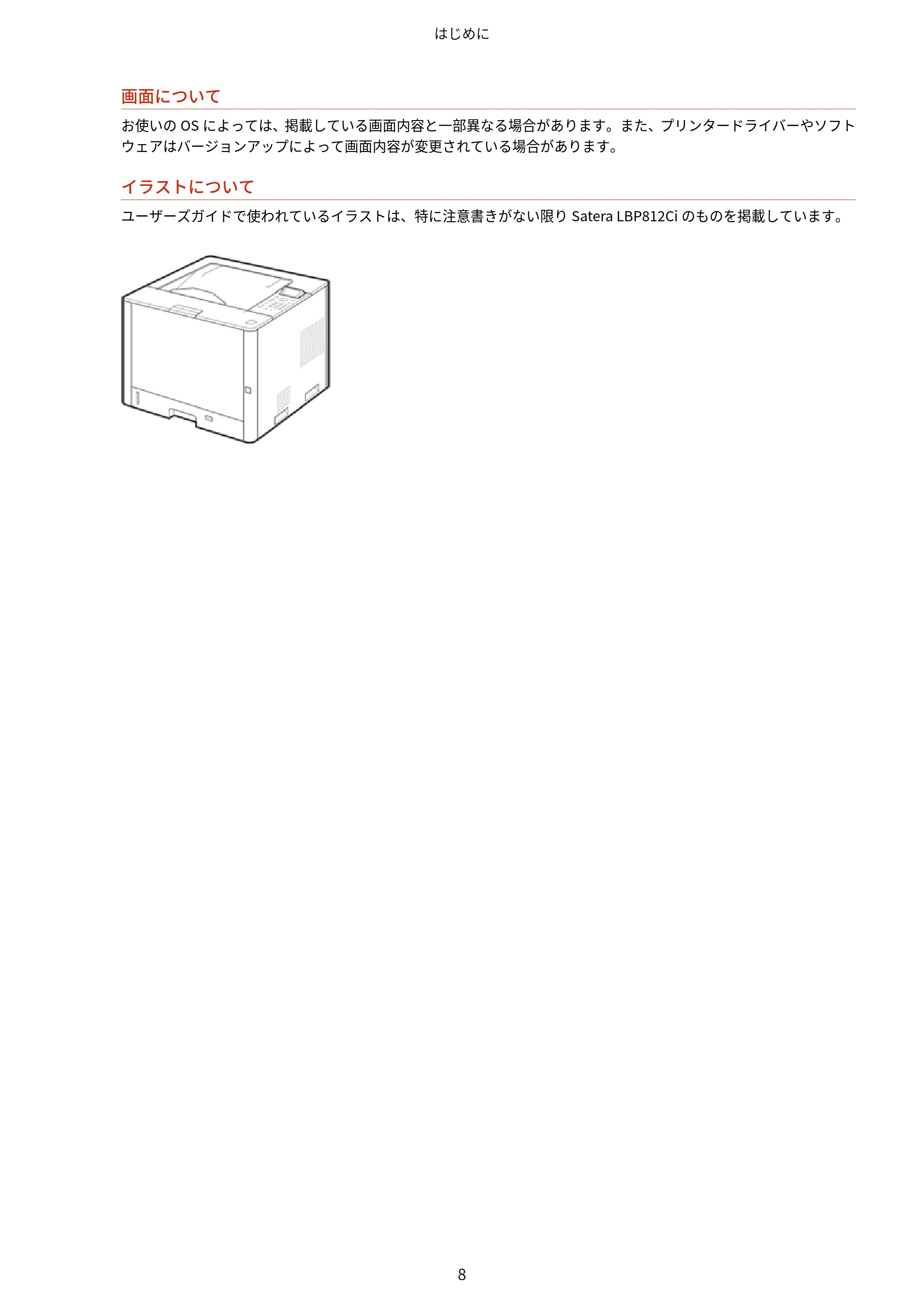
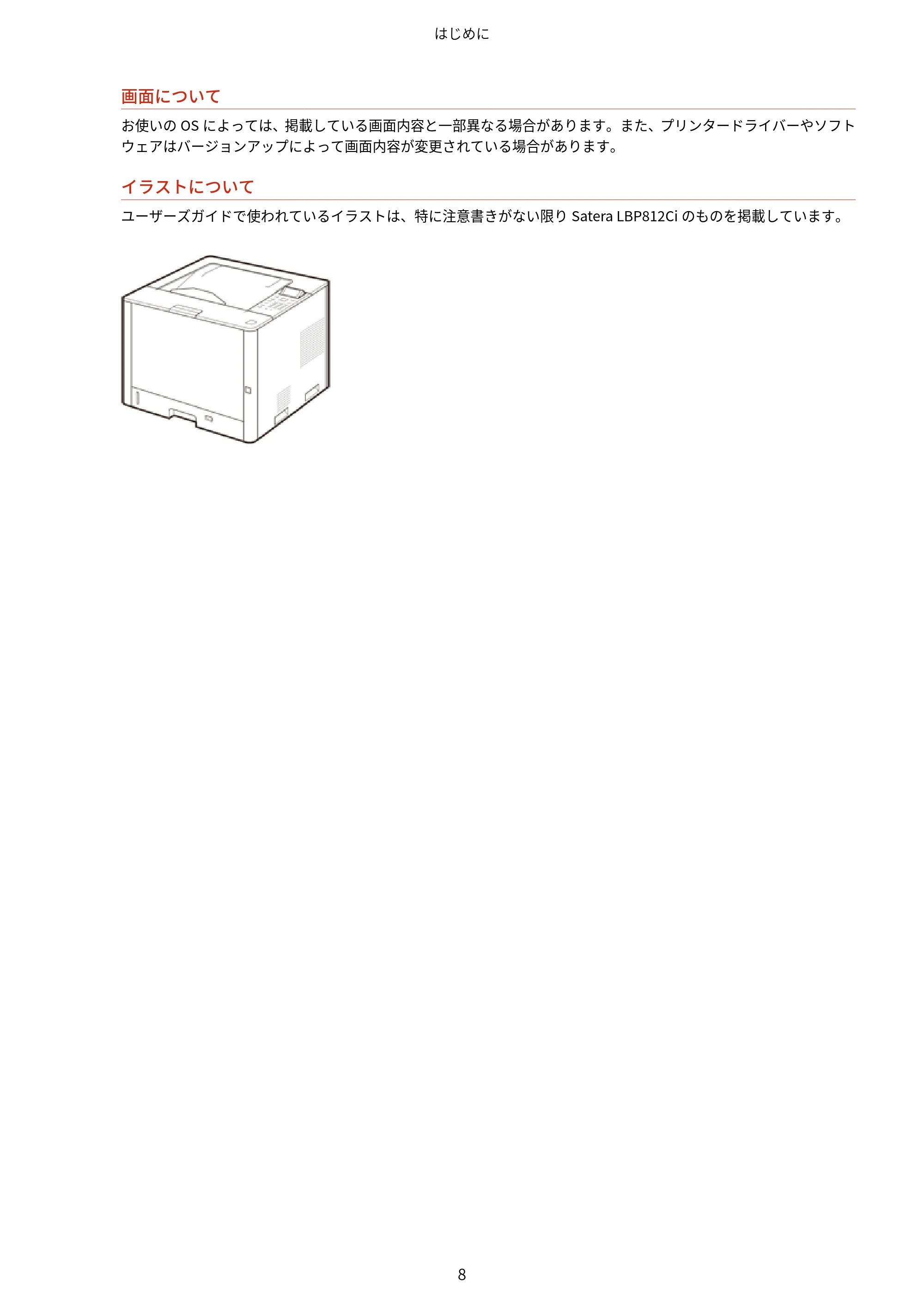
ユーザーズガイドで使われているイラストは、特に注意書きがない限り Satera LBP812Ci のものを掲載しています。
はじめに
8
マニュアルの種類と内容
マニュアルの種類と内容
A2HJ-005
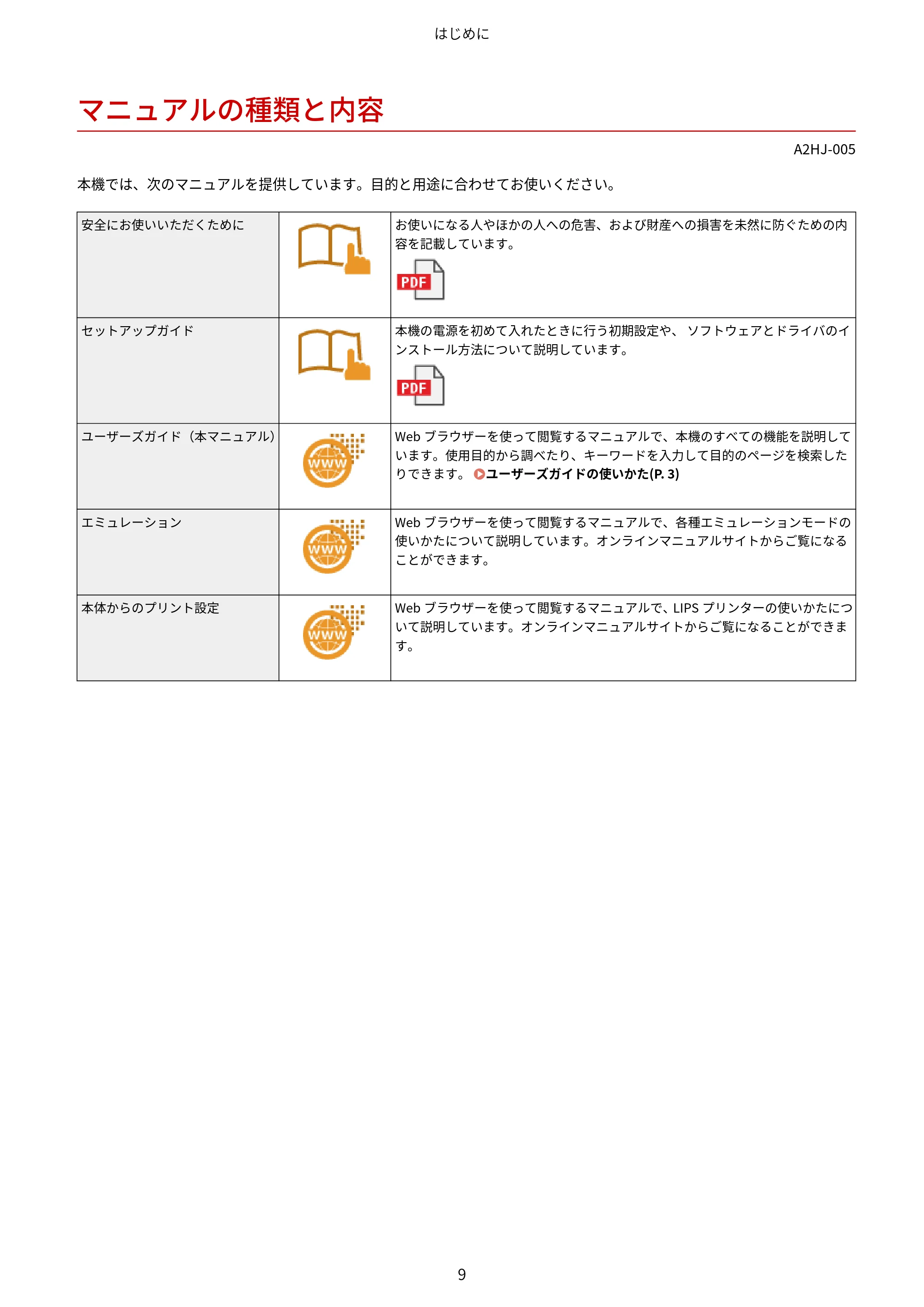
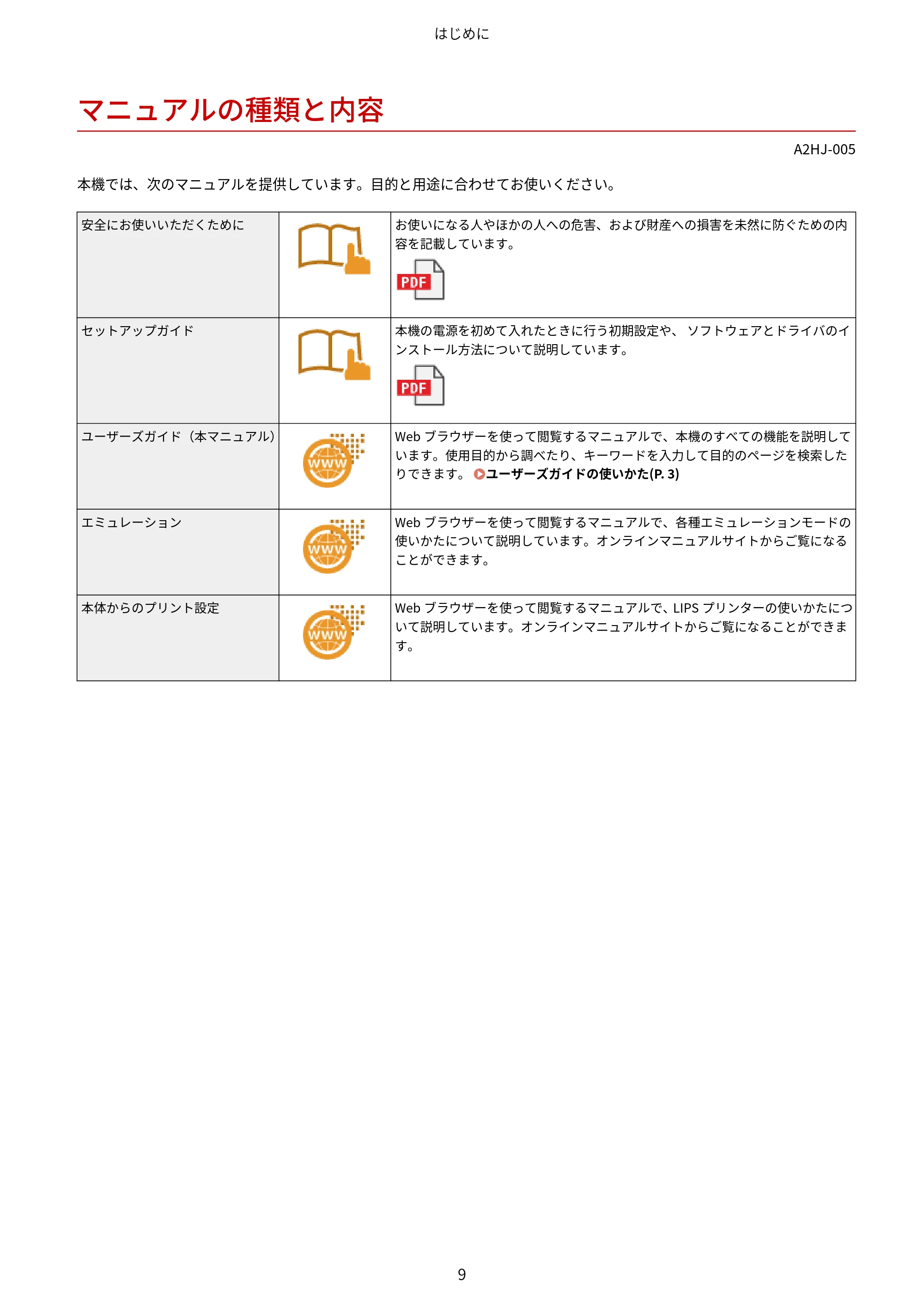
本機では、次のマニュアルを提供しています。目的と用途に合わせてお使いください。
安全にお使いいただくために お使いになる人やほかの人への危害、および財産への損害を未然に防ぐための内
容を記載しています。
セットアップガイド 本機の電源を初めて入れたときに行う初期設定や、 ソフトウェアとドライバのイ
ンストール方法について説明しています。
ユーザーズガイド(本マニュアル) Web ブラウザーを使って閲覧するマニュアルで、本機のすべての機能を説明して
います。使用目的から調べたり、キーワードを入力して目的のページを検索した
りできます。 ユーザーズガイドの使いかた(P. 3)
エミュレーション Web ブラウザーを使って閲覧するマニュアルで、各種エミュレーションモードの
使いかたについて説明しています。オンラインマニュアルサイトからご覧になる
ことができます。
本体からのプリント設定 Web ブラウザーを使って閲覧するマニュアルで、LIPS プリンターの使いかたにつ
いて説明しています。オンラインマニュアルサイトからご覧になることができま
す。
はじめに
9
メニュールートマップ
メニュールートマップ
A2HJ-006
本機の画面に表示される設定項目については、メニュールートマップ(PDF マニュアル)を参照してください。
Satera LBP812Ci / LBP811C
はじめに
10
おことわり
おことわり
A2HJ-007
◼ 化学安全情報について
製品の安全データシート(SDS)は、 https://canon.jp/ecology/にて提供しております。
◼ 国際エネルギースタープログラムについて
国際エネルギースタープログラムは、コンピュータをはじめとしてオフィス機器の省エ
ネルギー化推進のための、国際的なプログラムです。このプログラムは、エネルギー消
費を効率的に抑えるための機能を備えた製品の開発、普及の促進を目的としたもので、
事業者の自主判断により、参加することができる任意制度となっています。
◼ IPv6 Ready Logo について
本製品搭載のプロトコルスタックは、IPv6 Forum が定める IPv6 Ready Logo Phase-2 を取得していま
す。
◼ 物質エミッションの拡散に関する認定基準について
本製品は、エコマーク基準の 物質エミッションの放散速度に関する認定基準を満たしています。(トナーは本製品推奨トナー
を使用し、印刷を行った場合について、エコマーク基準に基づき試験を実施しました。)
◼ 資源再利用について
キヤノンでは環境保全ならびに資源の有効活用のため、リサイクルの推進に努めております。回収窓口が製品により異なりま
すので、以下の内容をお読みいただき、ご理解とご協力をお願いします。
使用済み複合機・プリンターの受け入れ場所について
使用済みとなった複合機・プリンターにつきましては、次のように回収を行っています。お問い合わせ先に注意してご
連絡願います。
キヤノンでは、環境保全と資源の有効活用のため、回収されたオフィス用、使用済み複合機・プリンターのリサイクル
を推進しています。使用済みの複合機・プリンターの回収については、お買い求めの販売店、または弊社お客様相談セ
ンターもしくは担当の営業にお問い合わせください。なお、事情により回収にご協力いただけない場合には、廃棄物処
理法に従い処分してください。
はじめに
11
20ページ
使用済みドラムユニット、トナー容器( カートリッジを含む)などの回収について
使用済みとなったトナー容器などにつきましては、次のように回収を行っています。お問い合わせ先に注意してご連絡
願います。
キヤノンでは、環境保全と資源の有効活用のため、使用済みドラムユニットおよび使用済みトナー容器の回収とリサイ
クルを推進しています。使用済みドラムユニット、トナー容器の回収については、担当のサービス店、または弊社お客
様相談センターにお問い合わせください。なお、事情により回収にご協力いただけない場合には、トナーがこぼれない
ようにビニール袋などに入れて、地域の条例に従い処分してください。
◼ 商標について
「MEAP」は、キヤノンの複合機ならびにプリンターに搭載された「アプリケーションプラットフォーム」についてのキヤノン
株式会社の商標です。
Mopria®, the Mopria® Logo and the Mopria® Alliance logo are registered trademarks and service marks of Mopria
Alliance, Inc. in the United States and other countries. Unauthorized use is strictly prohibited.
Adobe、Acrobat、Reader は、Adobe Systems Incorporated(アドビ システムズ 社)の商標です。
This product contains the Universal Font Scaling Technology or UFST® under license from Monotype Imaging, Inc.”
“UFST® is a trademark of Monotype Imaging, Inc. registered in the United States Patent and Trademark Office and may
be registered in certain jurisdictions.
UFST: Copyright © 1989 - 1996, 1997, 2003, 2004, 2008, 2014, all rights reserved, by Monotype Imaging Inc.
Apple、Bonjour、iPad、iPhone、iPod touch、Mac、macOS、OS X、および Safari は、Apple Inc.の商標です。
Google Chrome、Chrome OS、Chromebook、Android は、Google LLC の商標です。
Portions of this software are copyright © 2007 The FreeType Project (www.freetype.org).
All rights reserved.
Java is a registered trademark of Oracle and /or its affiliates.
Adobe、PostScript および PostScript ロゴは、Adobe Systems Incorporated (アドビ システムズ 社)の米国ならびに他の国に
おける商標または商標登録です。
はじめに
12
21ページ
Copyright © 2007 -08 Adobe Systems Incorporated. All rights reserved.
Protected by U.S. Patents 5,737,599; 5,781,785; 5,819,301; 5,929,866; 5,943,063; 6,073,148; 6,515,763; 6,639,593;
6,754,382; 7,046,403; 7,213,269; 7,242,415; Patents pending in the U.S. and other countries.
All instances of the name PostScript in the text are references to the PostScript language as defined by Adobe Systems
Incorporated unless otherwise stated. The name PostScript also is used as a product trademark for Adobe Systems'
implementation of the PostScript language interpreter.
Except as otherwise stated, any reference to a "PostScript printing device," "PostScript display device," or similar item
refers to a printing device, display device or item (respectively) that contains PostScript technology created or licensed
by Adobe Systems Incorporated and not to devices or items that purport to be merely compatible with the PostScript
language.
Adobe, the Adobe logo, PostScript, the PostScript logo, and PostScript 3 are either registered trademarks or trademarks
of Adobe Systems Incorporated in the United States and/or other countries.
Linux is a registered trademark of Linus Torvalds. Microsoft and Windows are either registered trademarks or
trademarks of Microsoft Corporation in the United States and/or other countries.
All other trademarks are the property of their respective owners.
PDF ロゴは、Adobe Systems Incorporated (アドビ システムズ 社)の米国ならびに他の国における商標または商標登録です。
Copyright © 2008 Adobe Systems Incorporated. All rights reserved.
Protected by U.S. Patents 6,185,684; 6,205,549; 7,213,269; 7,272,628; 7,278,168; Patents pending in the U.S. and other
countries.
All instances of the name PostScript in the text are references to the PostScript language as defined by Adobe Systems
Incorporated unless otherwise stated. The name PostScript also is used as a product trademark for Adobe Systems'
implementation of the PostScript language interpreter.
Except as otherwise stated, any reference to a "PostScript printing device," "PostScript display device," or similar item
refers to a printing device, display device or item (respectively) that contains PostScript technology created or licensed
by Adobe Systems Incorporated and not to devices or items that purport to be merely compatible with the PostScript
language.
Adobe, the Adobe logo, Adobe LiveCycle® Policy Server, PostScript, the PostScript Logo, and PostScript 3 are either
registered trademarks or trademarks of Adobe Systems Incorporated in the United States and/or other countries.
All other trademarks are the property of their respective owners.
はじめに
13
22ページ
本書中の社名や商品名は、各社の登録商標または商標です。
Microsoft、Excel、Microsoft 365、Microsoft Edge、Microsoft Entra、Windows、Windows Mobile、Windows Phone、
Windows Server は、マイクロソフト グループの企業の商標です。
◼ 免責事項
- 本書の内容は予告なく変更することがありますのでご了承ください。
- キヤノン株式会社は、ここに定める場合を除き、市場性、商品性、特定使用目的の適合性、または特許権の非侵害性に対
する保証を含め、明示的または暗示的にかかわらず本書に関していかなる種類の保証を負うものではありません。キヤノ
ン株式会社は、直接的、間接的、または結果的に生じたいかなる自然の損害、あるいは本書をご利用になったことにより
生じたいかなる損害または費用についても、責任を負うものではありません。
- PDF 形式のマニュアルを見られない場合は、Adobe Acrobat Reader をアドビシステムズ社のホームページ(https://
get.adobe.com/reader/)からダウンロードしてください。
◼ 著作権
本書の内容の一部または全部を無断で転載することは禁止されています。
V_240207
はじめに
14
23ページ
本機について
本機について .......................................................................................................................................................... 17
各部の名称とはたらき ............................................................................................................................................ 19
本体前面 .......................................................................................................................................................... 20
本体背面 .......................................................................................................................................................... 22
本体内部 .......................................................................................................................................................... 24
手差しトレイ ................................................................................................................................................... 25
給紙カセット ................................................................................................................................................... 26
操作パネル ...................................................................................................................................................... 27
電源を入れる .......................................................................................................................................................... 29
電源を切る ...................................................................................................................................................... 30
用紙をセットする ................................................................................................................................................... 31
用紙のセット方法 ............................................................................................................................................ 32
用紙の基本的なセット方法 ........................................................................................................................ 33
封筒をセットする ...................................................................................................................................... 45
はがきをセットする .................................................................................................................................. 49
ロゴなどが印刷された用紙をセットする .................................................................................................... 51
用紙サイズと種類を設定する ............................................................................................................................ 53
給紙カセットの用紙サイズと種類を設定する ............................................................................................. 54
手差しトレイの用紙サイズと種類を設定する ............................................................................................. 56
手差しトレイでよく使う用紙サイズと種類を登録する ................................................................................ 58
定形外サイズの用紙を登録する(ユーザー設定用紙) ................................................................................ 60
機能ごとに適切な給紙部を自動で選択する ................................................................................................. 61
本体のメンテナンス ................................................................................................................................................ 62
日常のお手入れ ................................................................................................................................................ 65
本体外部を清掃する ............................................................................................................................ 66
給紙ローラーを清掃する ..................................................................................................................... 67
トナーカートリッジを交換する ........................................................................................................................ 68
ITB ユニットおよび二次転写外ローラーを交換する ........................................................................................... 74
定着器を交換する ............................................................................................................................................ 79
交換作業が終わったら ...................................................................................................................................... 83
本機を移動する ................................................................................................................................................ 84
交換部品 .......................................................................................................................................................... 86
消耗品の残量を確認する .................................................................................................................................. 90
無償保証や保守サービスについて ............................................................................................................................ 91
無償保証について ............................................................................................................................................ 92
本機について
15
24ページ
キヤノンサービスパック(CSP) ..................................................................................................................... 93
キヤノン・ケア・ギャランティ(CCG) ........................................................................................................... 95
NETEYE について .................................................................................................................................................... 97
紙がつまったら ...................................................................................................................................................... 98
本体内部または定着器内部に用紙がつまった .................................................................................................. 100
給紙部に用紙がつまった ................................................................................................................................ 103
オプションについて .............................................................................................................................................. 105
オプション機器について ................................................................................................................................ 106
ペーパーフィーダー PF-L ........................................................................................................................ 107
ペディスタル BA ..................................................................................................................................... 108
環境ヒーター EH-F .................................................................................................................................. 109
機器仕様 .............................................................................................................................................................. 112
本体 .............................................................................................................................................................. 113
用紙について ................................................................................................................................................. 116
ペーパーフィーダー PF-L ............................................................................................................................... 126
ペディスタル BA ............................................................................................................................................ 127
環境ヒーター EH-F ......................................................................................................................................... 128
本機について
16
本機について
本機について
A2HJ-008
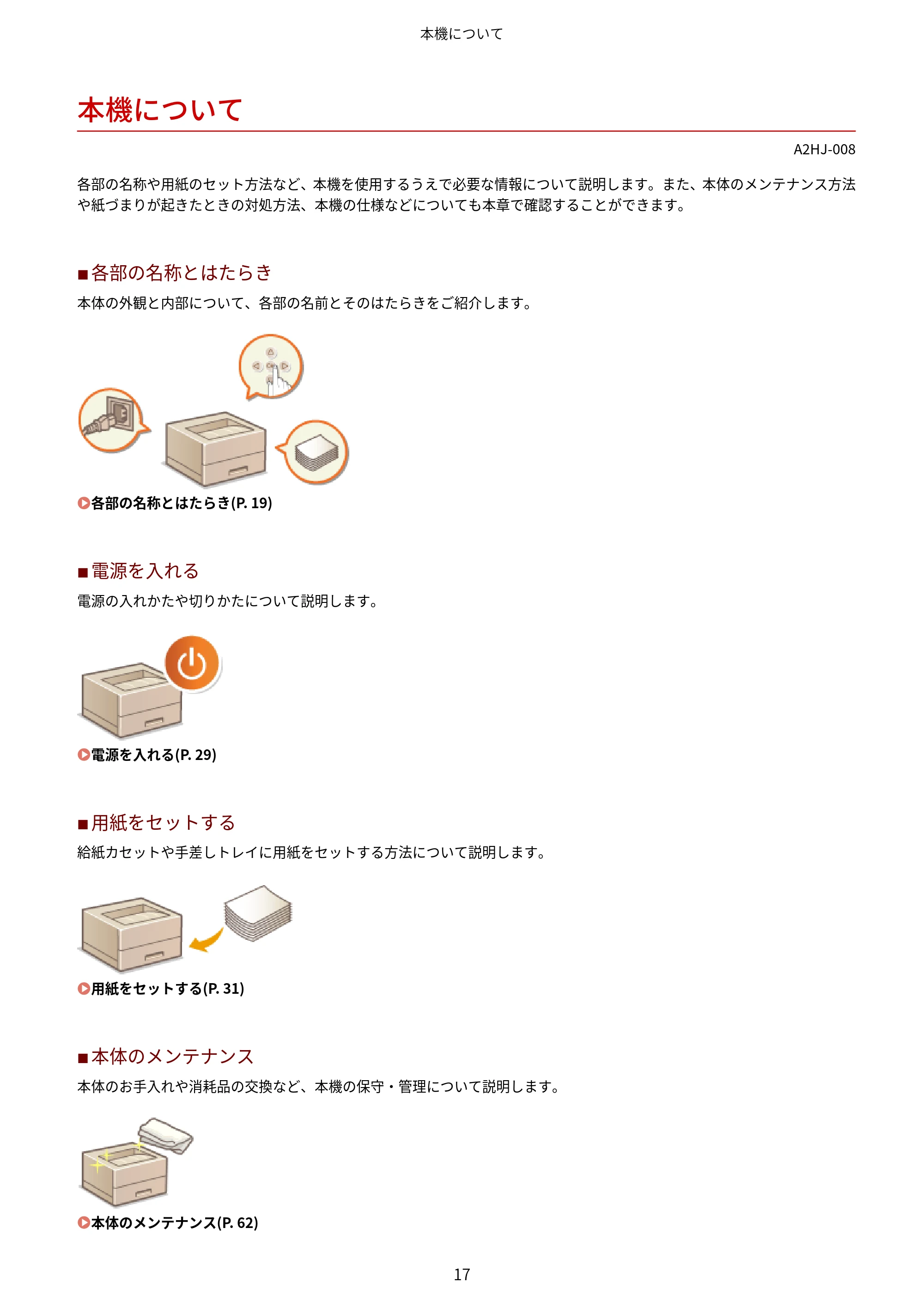
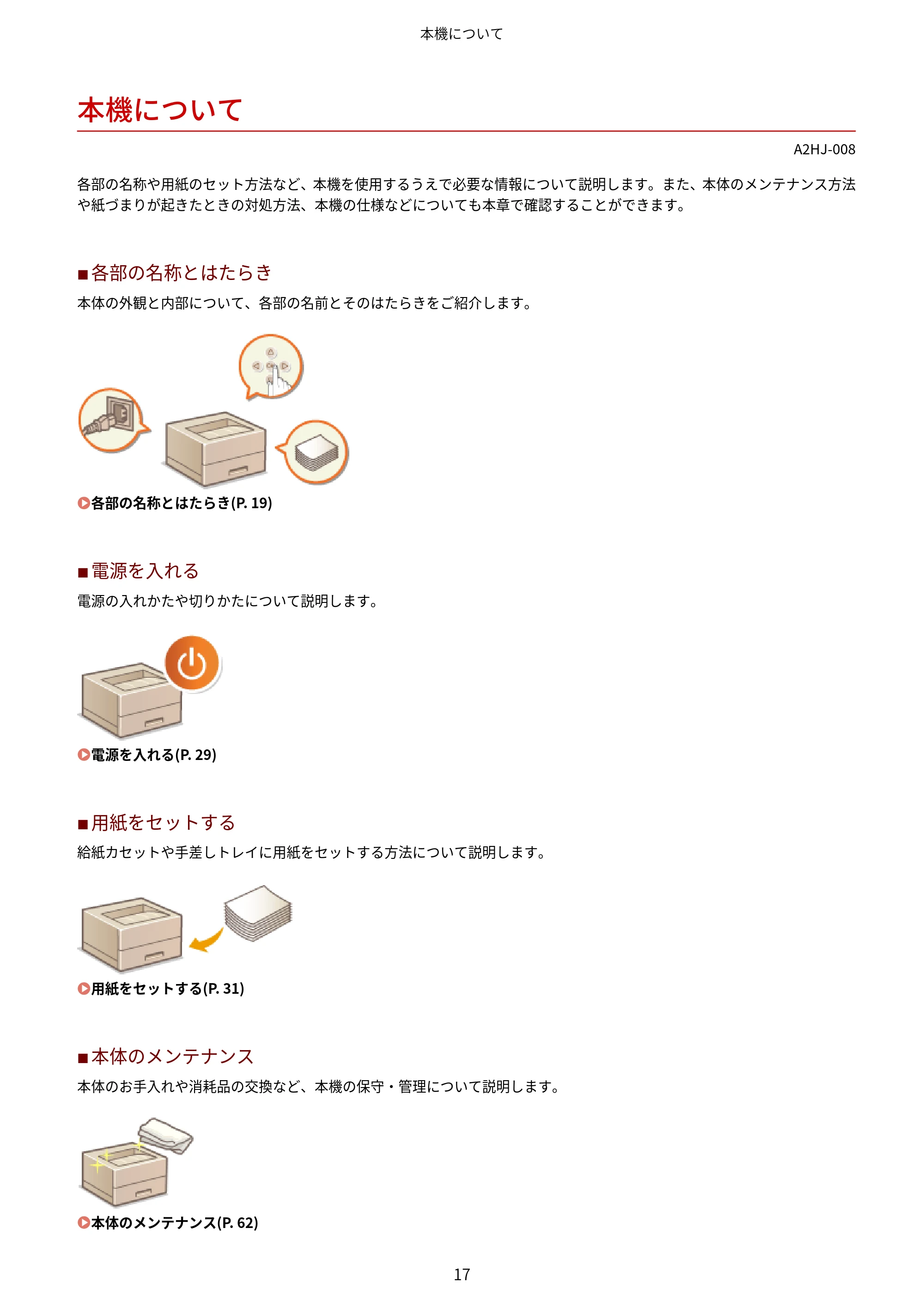
各部の名称や用紙のセット方法など、本機を使用するうえで必要な情報について説明します。また、本体のメンテナンス方法
や紙づまりが起きたときの対処方法、本機の仕様などについても本章で確認することができます。
◼ 各部の名称とはたらき
本体の外観と内部について、各部の名前とそのはたらきをご紹介します。
各部の名称とはたらき(P. 19)
◼ 電源を入れる
電源の入れかたや切りかたについて説明します。
電源を入れる(P. 29)
◼ 用紙をセットする
給紙カセットや手差しトレイに用紙をセットする方法について説明します。
用紙をセットする(P. 31)
◼ 本体のメンテナンス
本体のお手入れや消耗品の交換など、本機の保守・管理について説明します。
本体のメンテナンス(P. 62)
本機について
17
26ページ
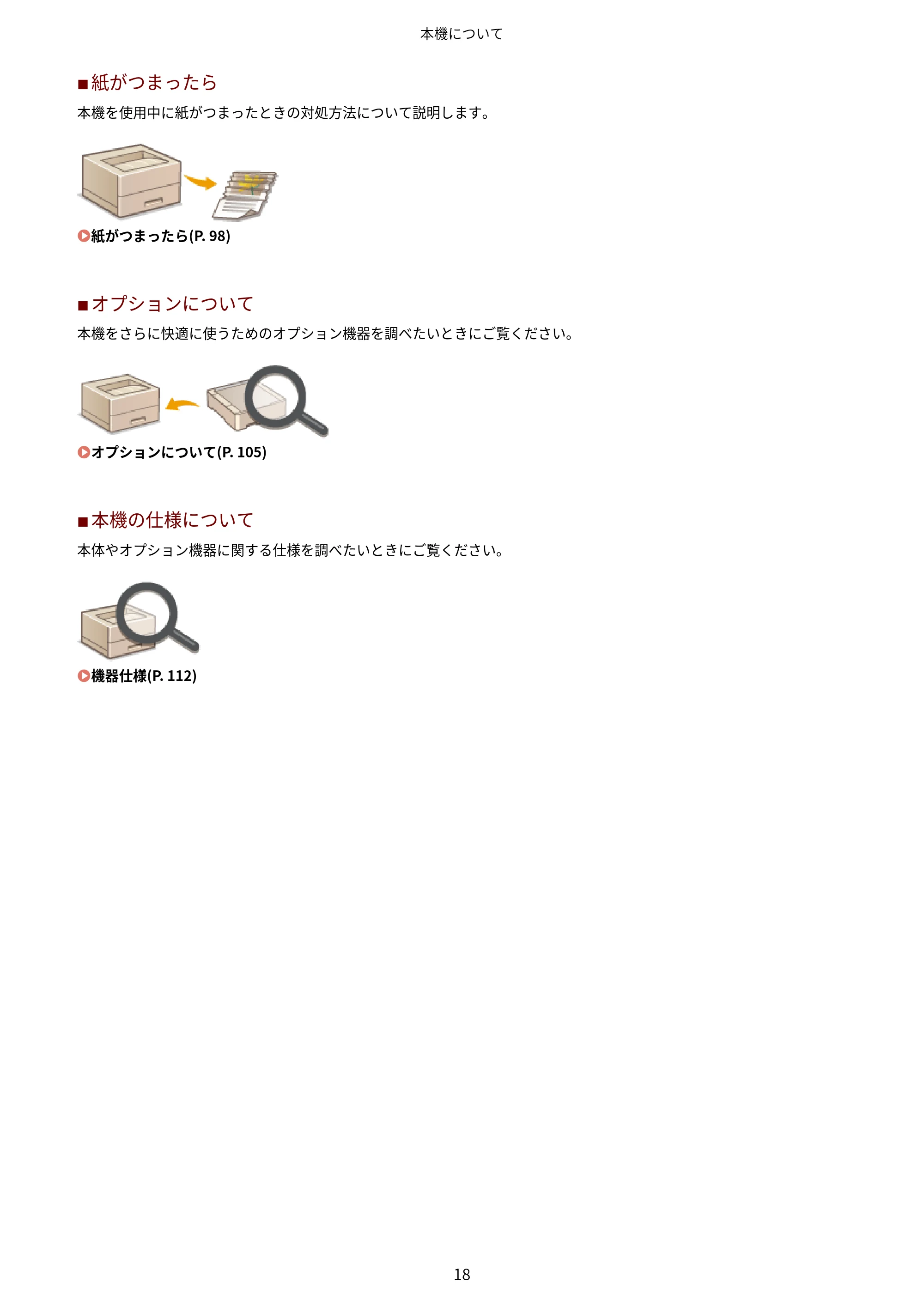
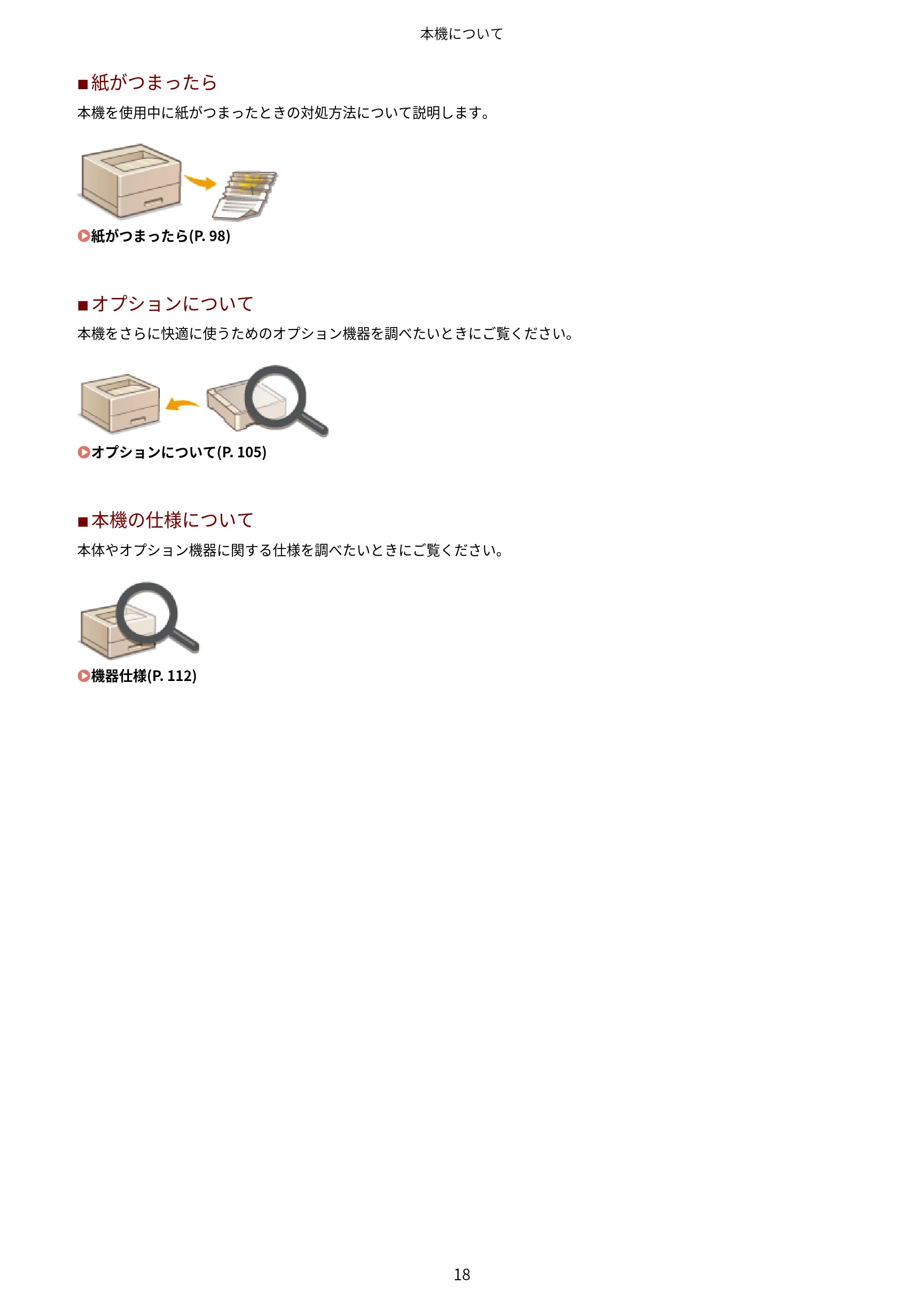
◼ 紙がつまったら
本機を使用中に紙がつまったときの対処方法について説明します。
紙がつまったら(P. 98)
◼ オプションについて
本機をさらに快適に使うためのオプション機器を調べたいときにご覧ください。
オプションについて(P. 105)
◼ 本機の仕様について
本体やオプション機器に関する仕様を調べたいときにご覧ください。
機器仕様(P. 112)
本機について
18
各部の名称とはたらき
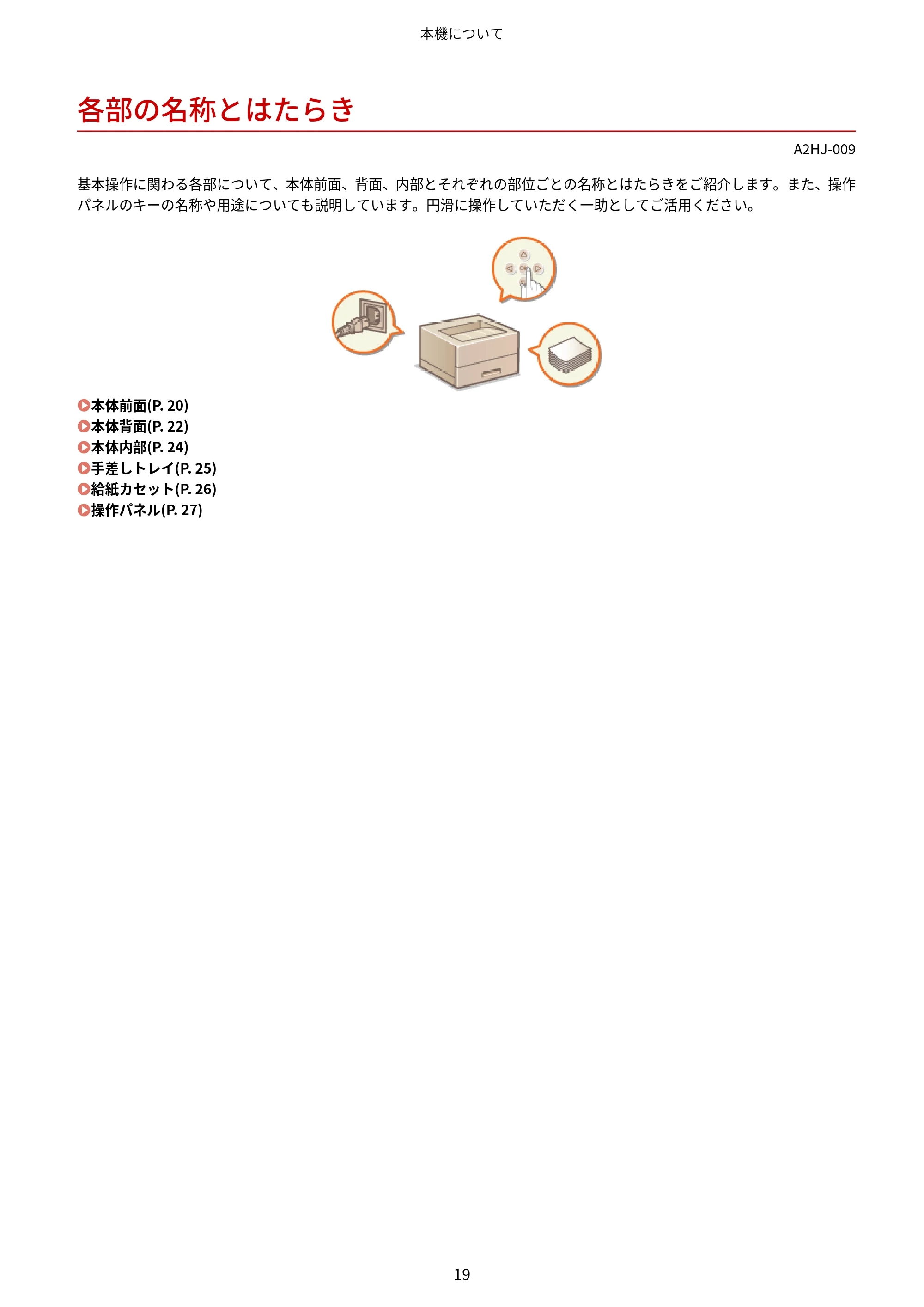
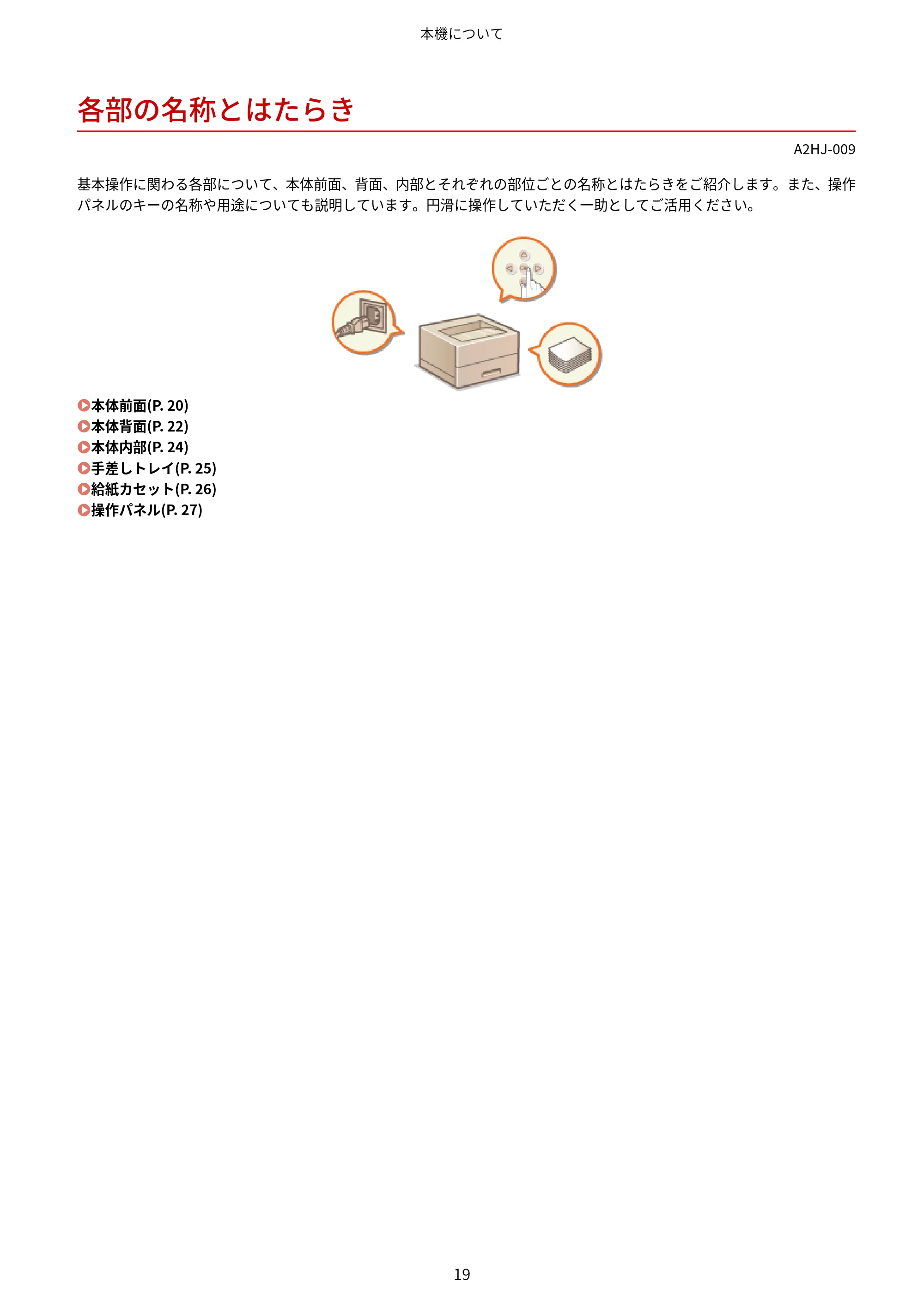
各部の名称とはたらき
A2HJ-009
基本操作に関わる各部について、本体前面、背面、内部とそれぞれの部位ごとの名称とはたらきをご紹介します。また、操作
パネルのキーの名称や用途についても説明しています。円滑に操作していただく一助としてご活用ください。
本体前面(P. 20)
本体背面(P. 22)
本体内部(P. 24)
手差しトレイ(P. 25)
給紙カセット(P. 26)
操作パネル(P. 27)
本機について
19
本体前面
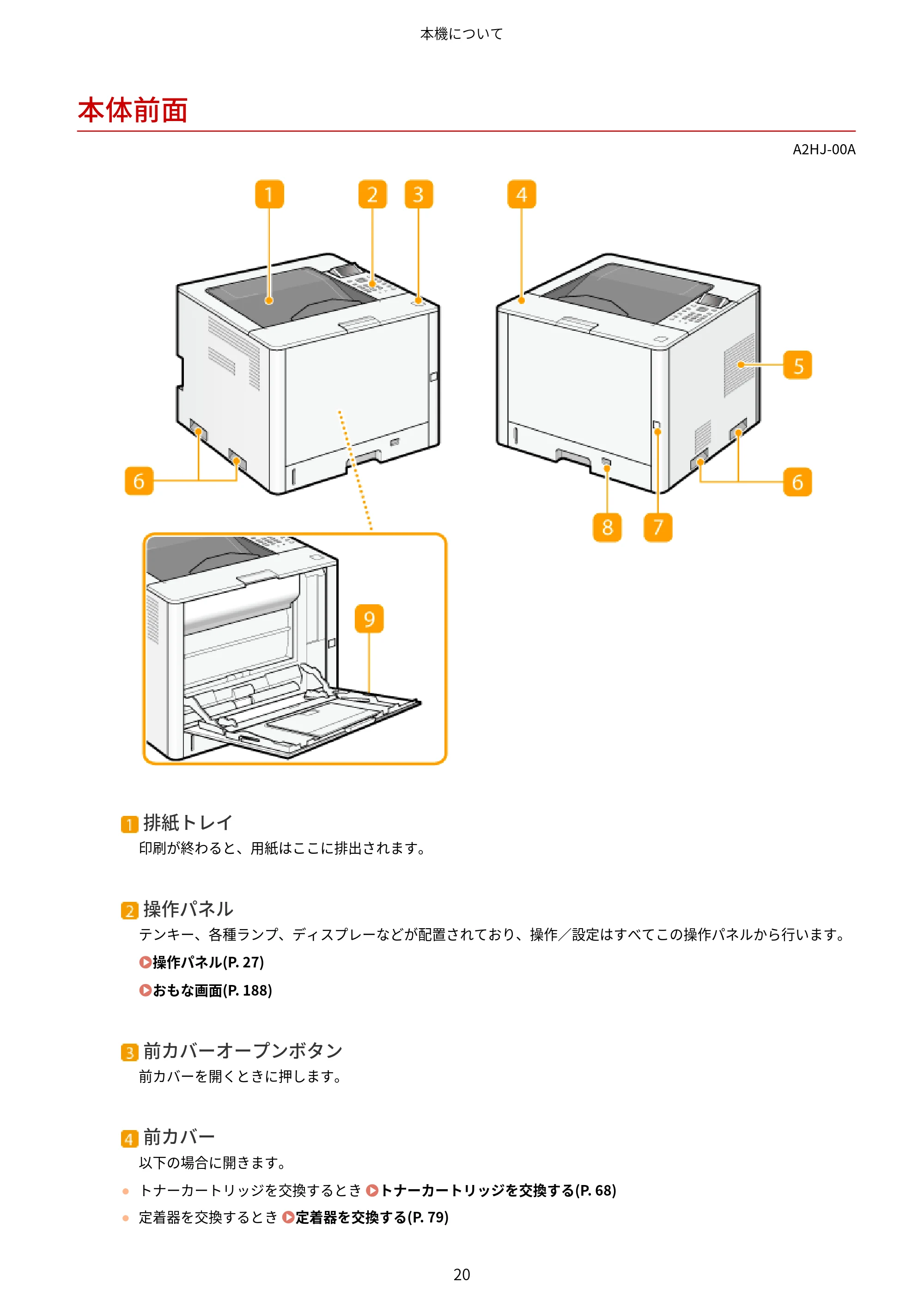
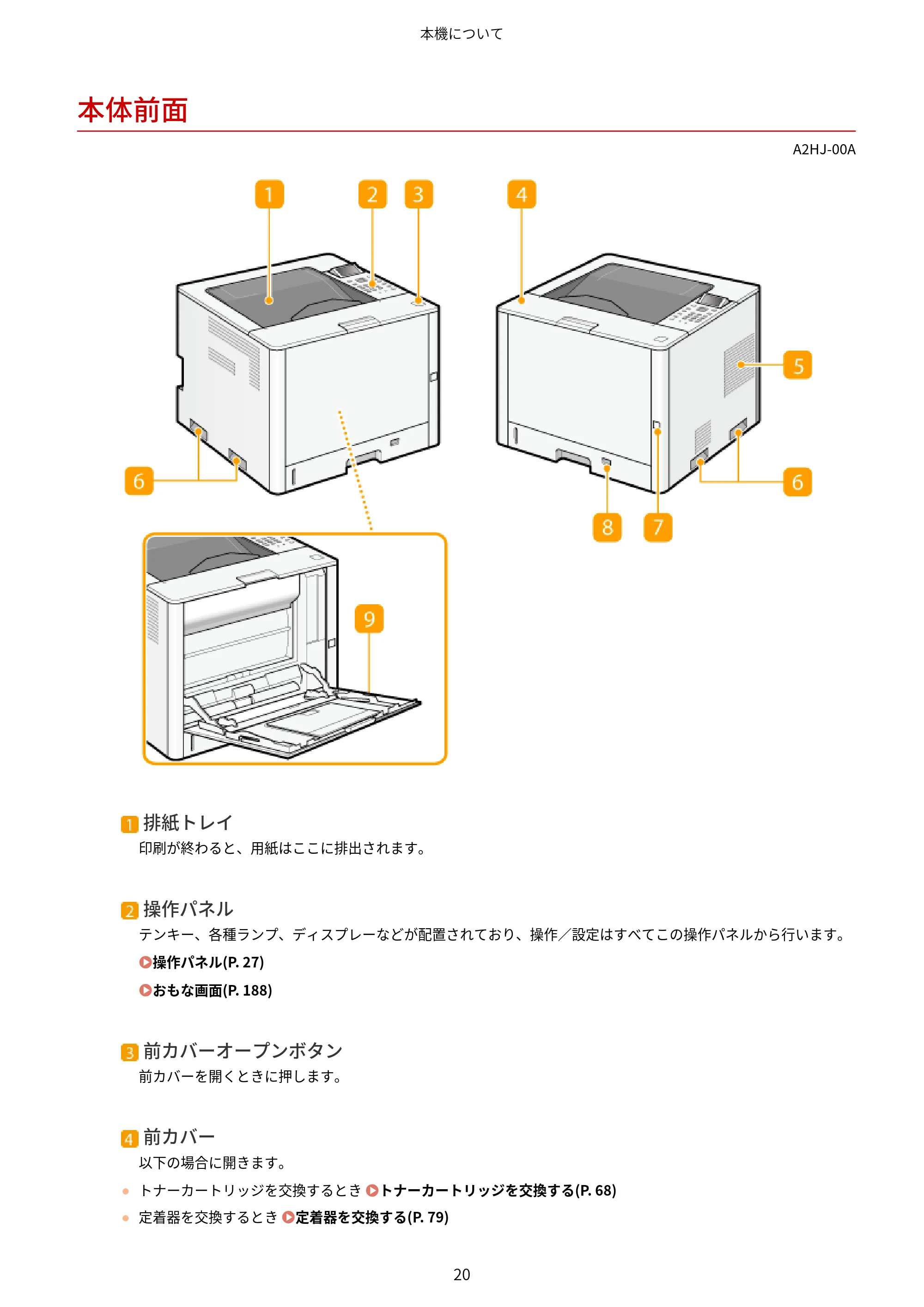
本体前面
A2HJ-00A
排紙トレイ
印刷が終わると、用紙はここに排出されます。
操作パネル
テンキー、各種ランプ、ディスプレーなどが配置されており、操作/設定はすべてこの操作パネルから行います。
操作パネル(P. 27)
おもな画面(P. 188)
前カバーオープンボタン
前カバーを開くときに押します。
前カバー
以下の場合に開きます。
- トナーカートリッジを交換するとき トナーカートリッジを交換する(P. 68)
- 定着器を交換するとき 定着器を交換する(P. 79)
本機について
20
29ページ
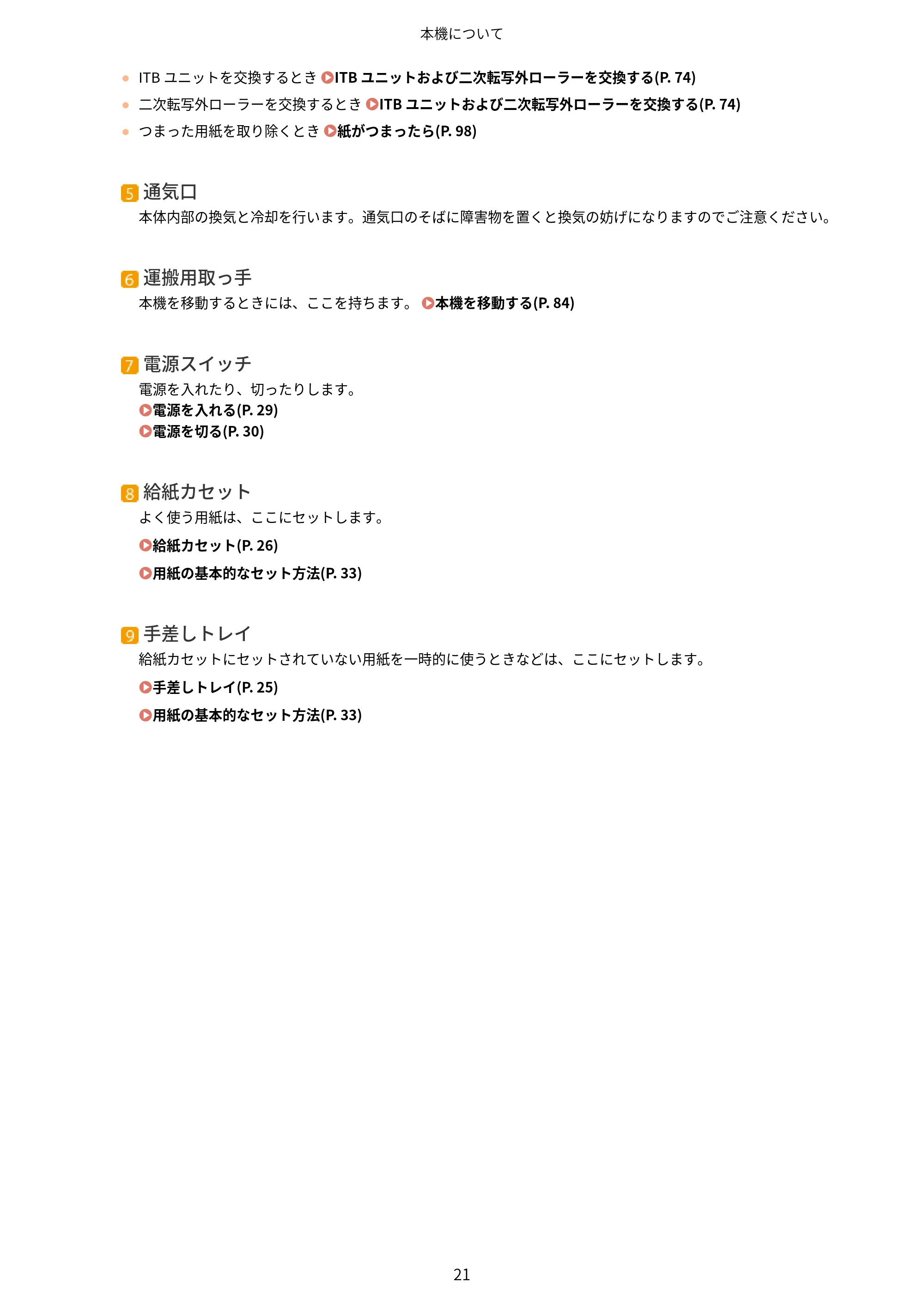
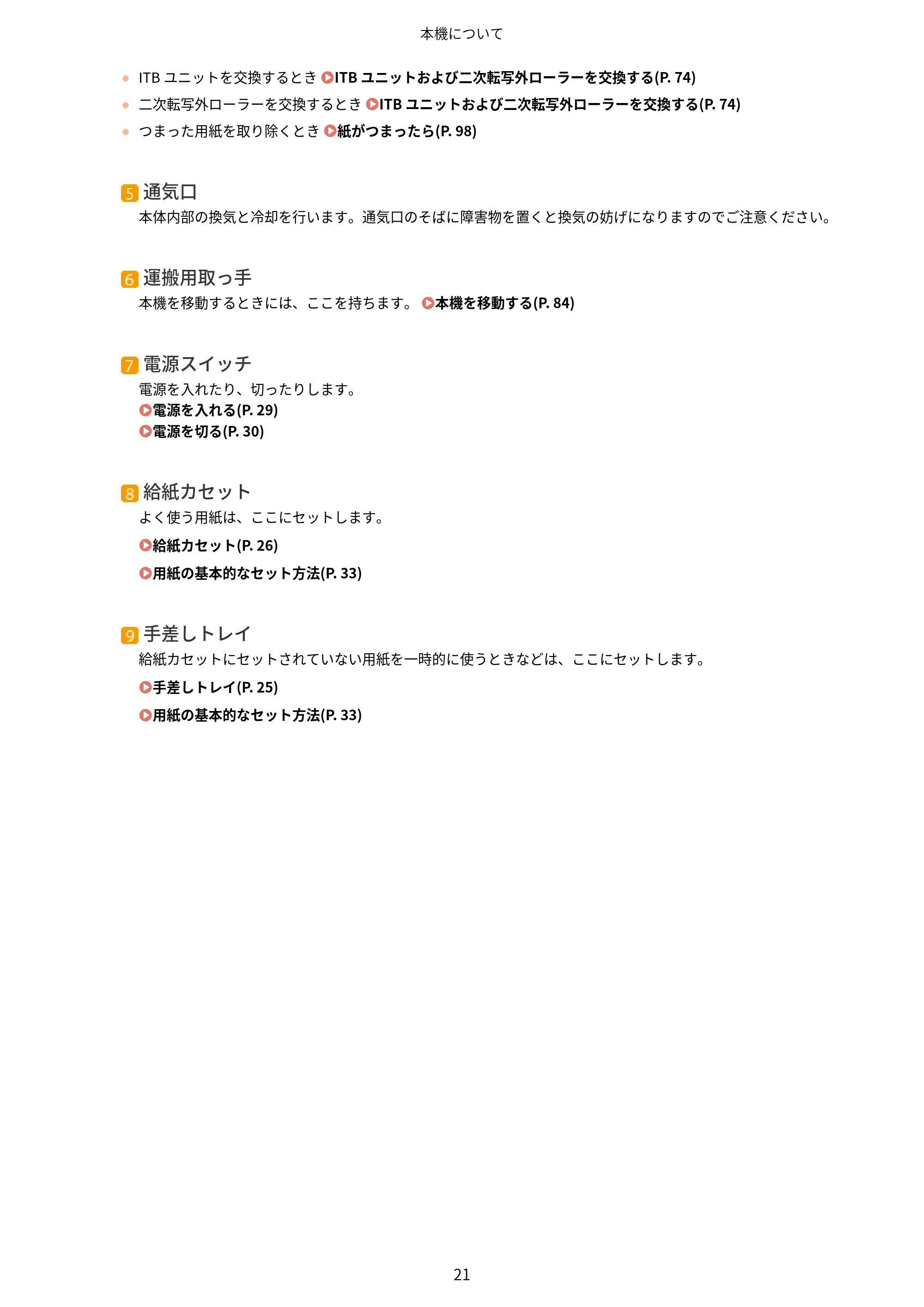
- ITB ユニットを交換するとき ITB ユニットおよび二次転写外ローラーを交換する(P. 74)
- 二次転写外ローラーを交換するとき ITB ユニットおよび二次転写外ローラーを交換する(P. 74)
- つまった用紙を取り除くとき 紙がつまったら(P. 98)
通気口
本体内部の換気と冷却を行います。通気口のそばに障害物を置くと換気の妨げになりますのでご注意ください。
運搬用取っ手
本機を移動するときには、ここを持ちます。 本機を移動する(P. 84)
電源スイッチ
電源を入れたり、切ったりします。
電源を入れる(P. 29)
電源を切る(P. 30)
給紙カセット
よく使う用紙は、ここにセットします。
給紙カセット(P. 26)
用紙の基本的なセット方法(P. 33)
手差しトレイ
給紙カセットにセットされていない用紙を一時的に使うときなどは、ここにセットします。
手差しトレイ(P. 25)
用紙の基本的なセット方法(P. 33)
本機について
21
本体背面
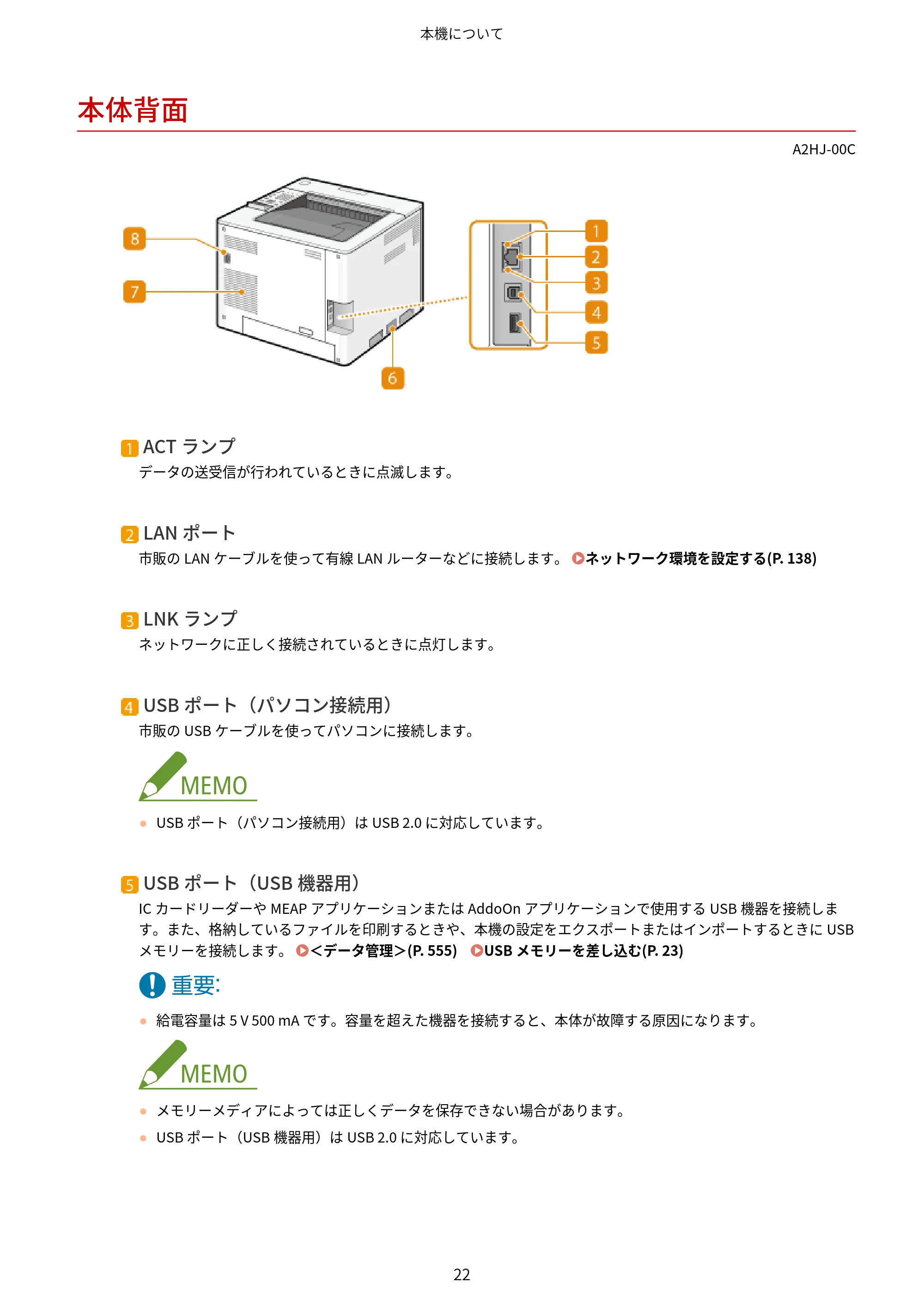
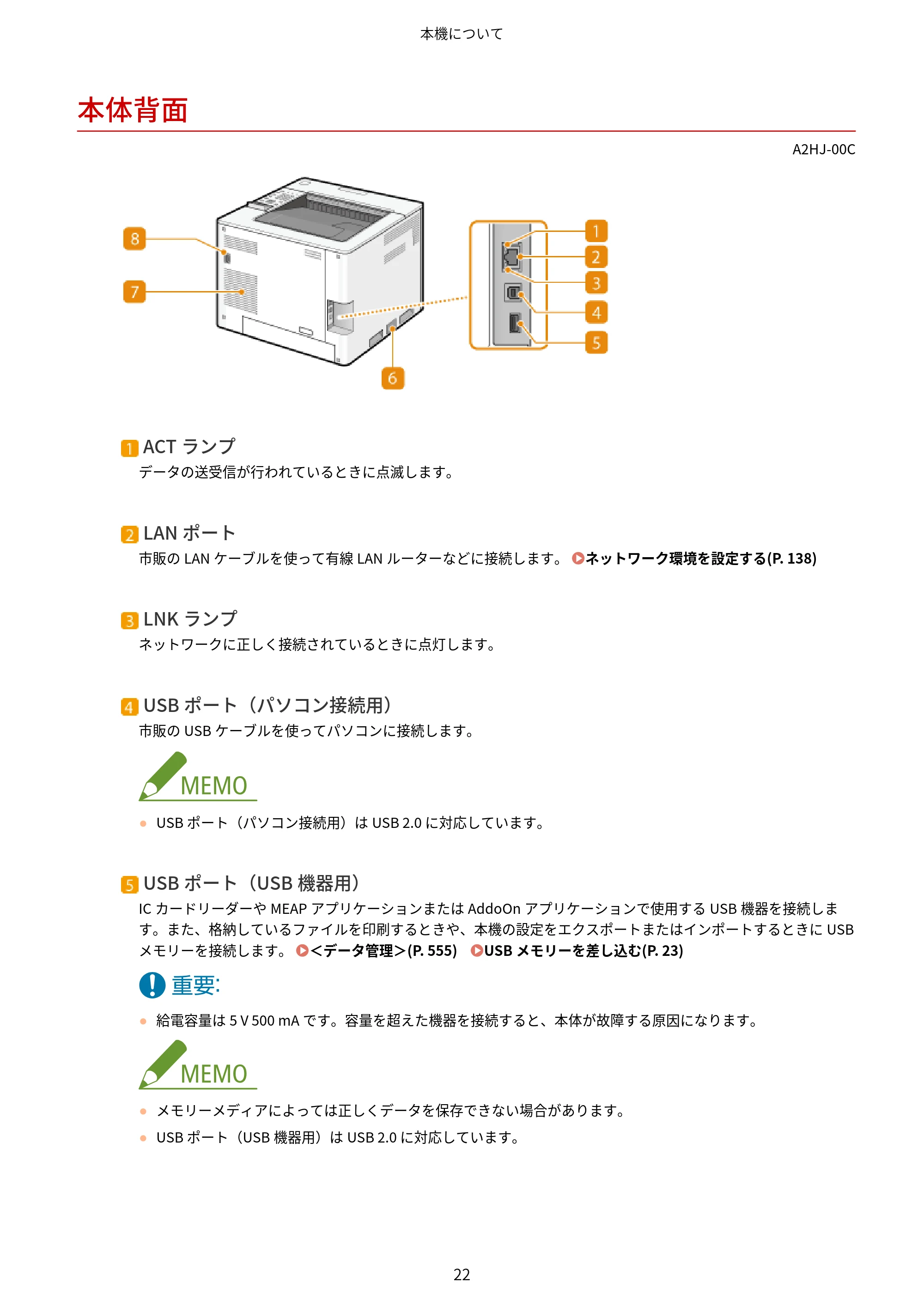
本体背面
A2HJ-00C
ACT ランプ
データの送受信が行われているときに点滅します。
LAN ポート
市販の LAN ケーブルを使って有線 LAN ルーターなどに接続します。 ネットワーク環境を設定する(P. 138)
LNK ランプ
ネットワークに正しく接続されているときに点灯します。
USB ポート(パソコン接続用)
市販の USB ケーブルを使ってパソコンに接続します。
- USB ポート(パソコン接続用)は USB 2.0 に対応しています。
USB ポート(USB 機器用)
IC カードリーダーや MEAP アプリケーションまたは AddoOn アプリケーションで使用する USB 機器を接続しま
す。また、格納しているファイルを印刷するときや、本機の設定をエクスポートまたはインポートするときに USB
メモリーを接続します。 <データ管理>(P. 555) USB メモリーを差し込む(P. 23)
- 給電容量は 5 V 500 mA です。容量を超えた機器を接続すると、本体が故障する原因になります。
- メモリーメディアによっては正しくデータを保存できない場合があります。
- USB ポート(USB 機器用)は USB 2.0 に対応しています。
本機について
22
31ページ
定格銘板ラベル
お問い合わせの際に必要となるシリアルナンバーが記載されています。 トラブルが解決しないときは(P. 636)
通気口
本体内部の換気と冷却を行います。通気口のそばに障害物を置くと換気の妨げになりますのでご注意ください。
電源ソケット
電源コードを接続します。
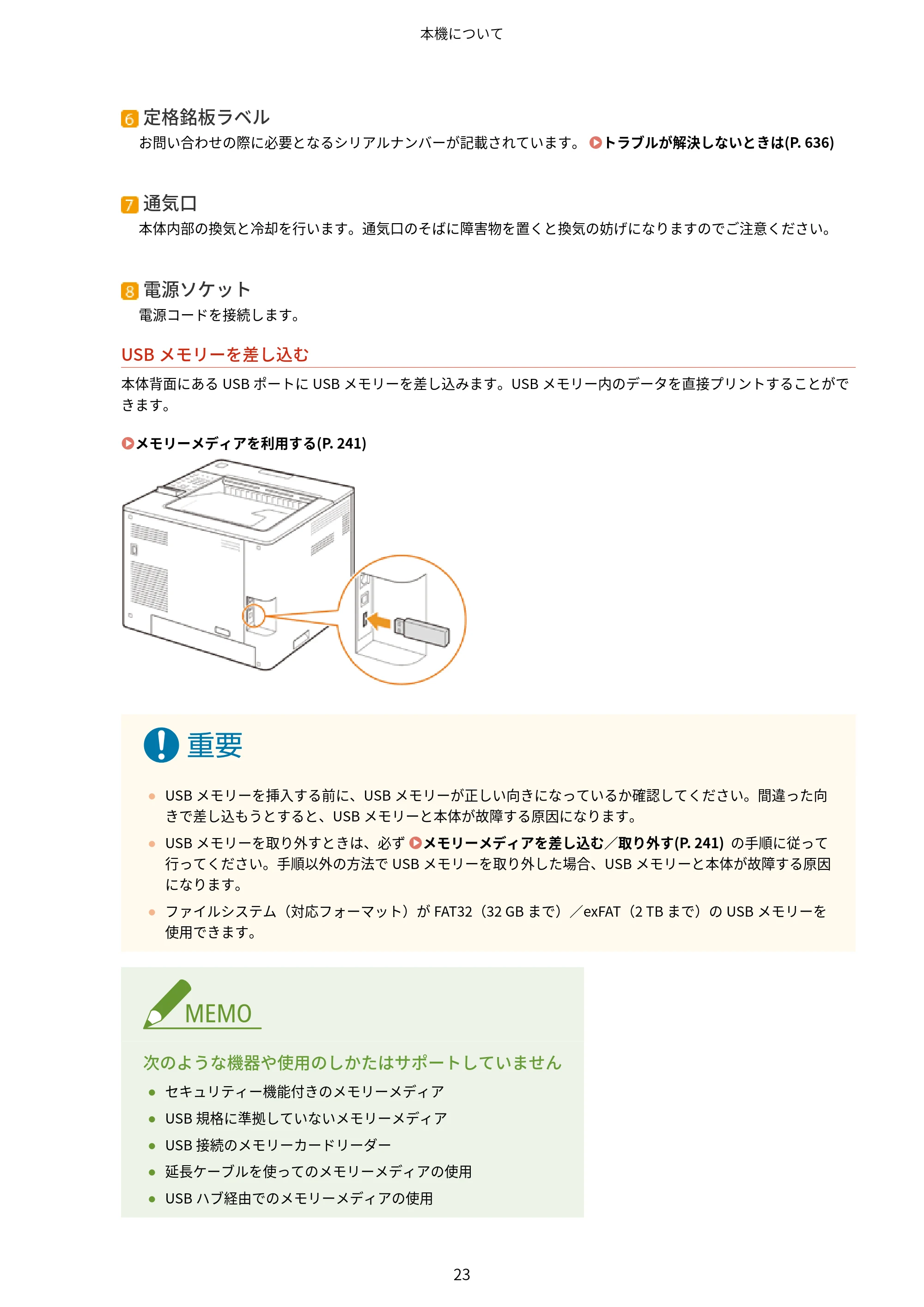
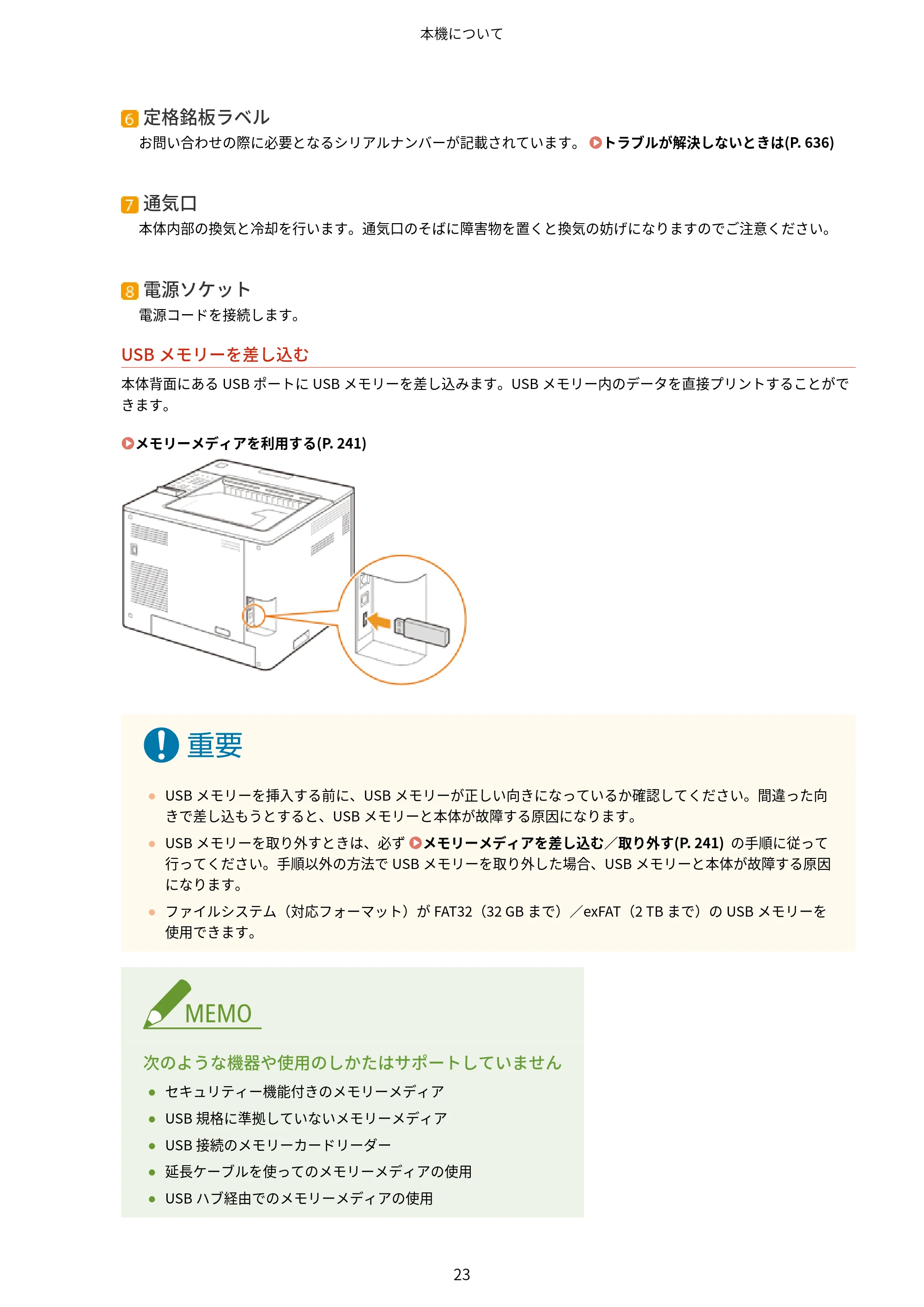
USB メモリーを差し込む
本体背面にある USB ポートに USB メモリーを差し込みます。USB メモリー内のデータを直接プリントすることがで
きます。
メモリーメディアを利用する(P. 241)
- USB メモリーを挿入する前に、USB メモリーが正しい向きになっているか確認してください。間違った向
きで差し込もうとすると、USB メモリーと本体が故障する原因になります。
- USB メモリーを取り外すときは、必ず メモリーメディアを差し込む/取り外す(P. 241) の手順に従って
行ってください。手順以外の方法で USB メモリーを取り外した場合、USB メモリーと本体が故障する原因
になります。
- ファイルシステム(対応フォーマット)が FAT32(32 GB まで)/exFAT(2 TB まで)の USB メモリーを
使用できます。
次のような機器や使用のしかたはサポートしていません
- セキュリティー機能付きのメモリーメディア
- USB 規格に準拠していないメモリーメディア
- USB 接続のメモリーカードリーダー
- 延長ケーブルを使ってのメモリーメディアの使用
- USB ハブ経由でのメモリーメディアの使用
本機について
23
本体内部
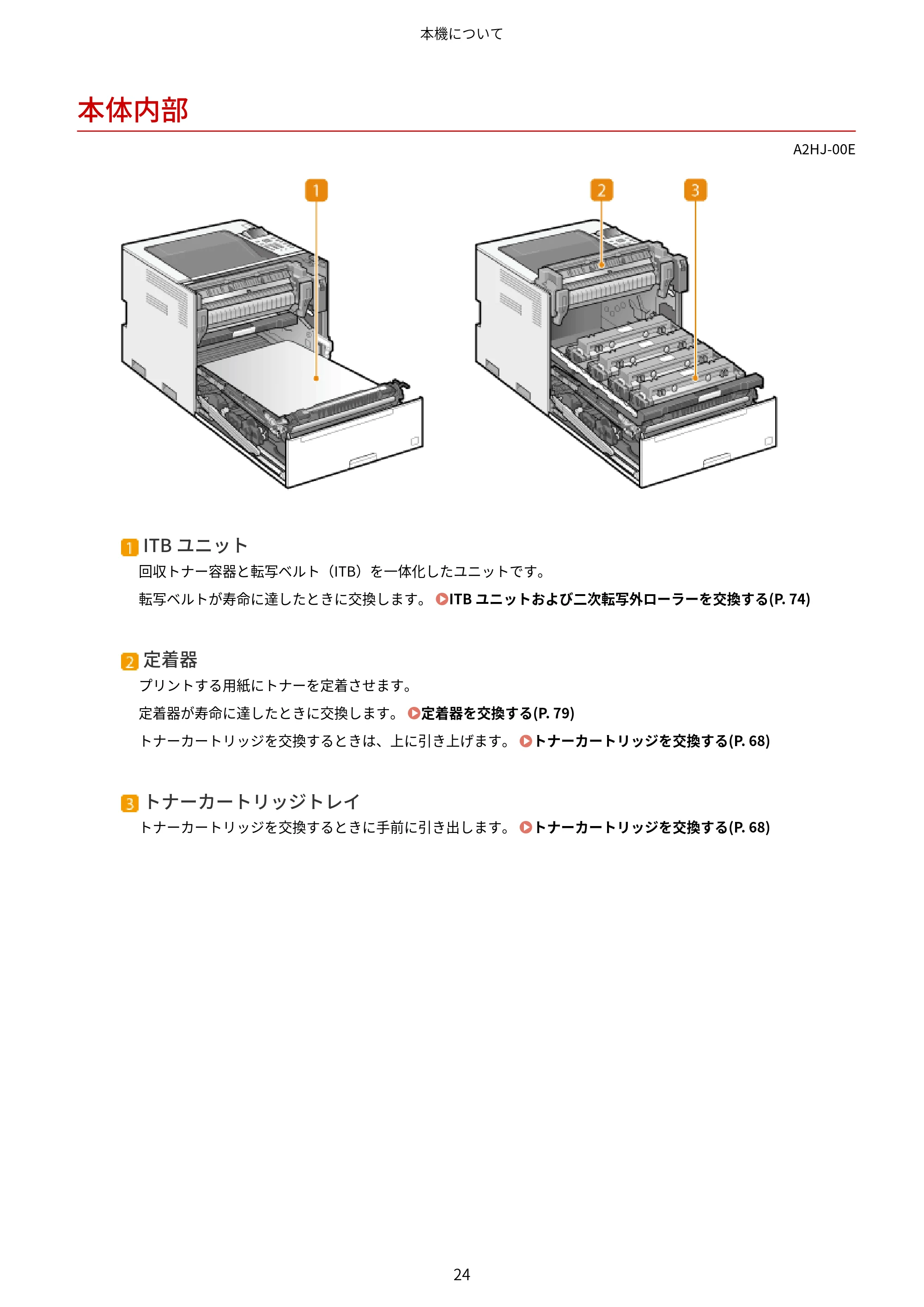
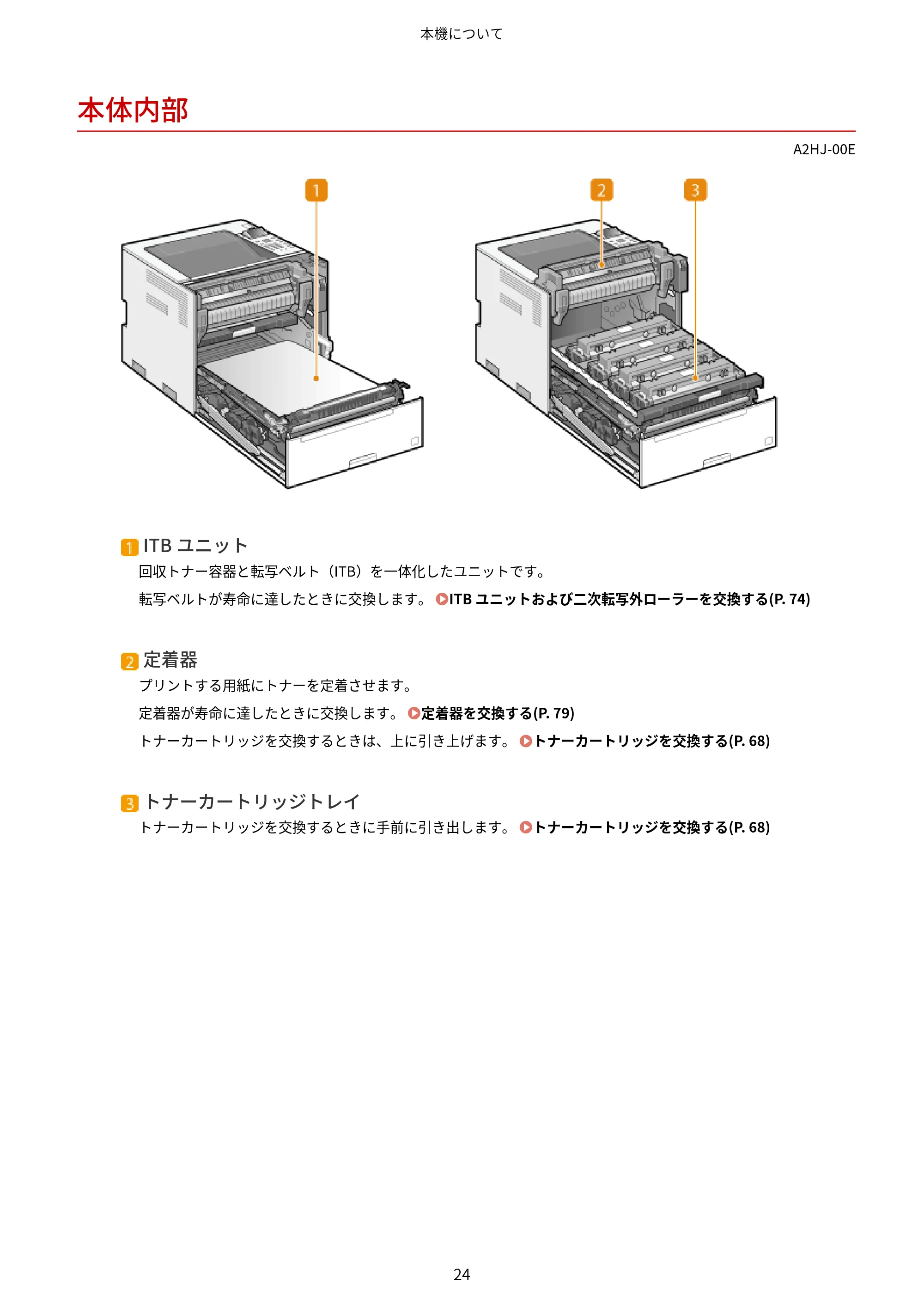
本体内部
A2HJ-00E
ITB ユニット
回収トナー容器と転写ベルト(ITB)を一体化したユニットです。
転写ベルトが寿命に達したときに交換します。 ITB ユニットおよび二次転写外ローラーを交換する(P. 74)
定着器
プリントする用紙にトナーを定着させます。
定着器が寿命に達したときに交換します。 定着器を交換する(P. 79)
トナーカートリッジを交換するときは、上に引き上げます。 トナーカートリッジを交換する(P. 68)
トナーカートリッジトレイ
トナーカートリッジを交換するときに手前に引き出します。 トナーカートリッジを交換する(P. 68)
本機について
24
手差しトレイ
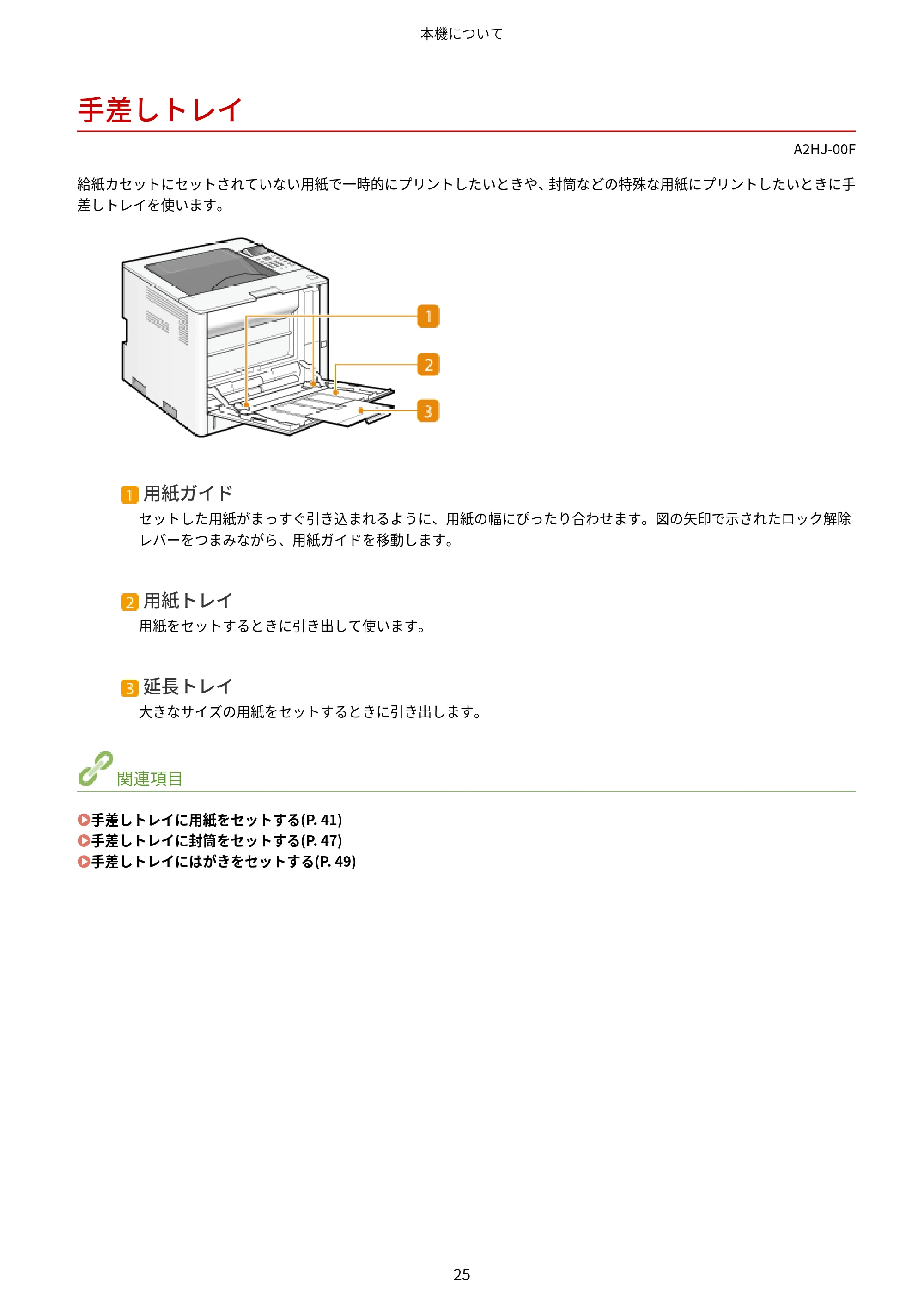
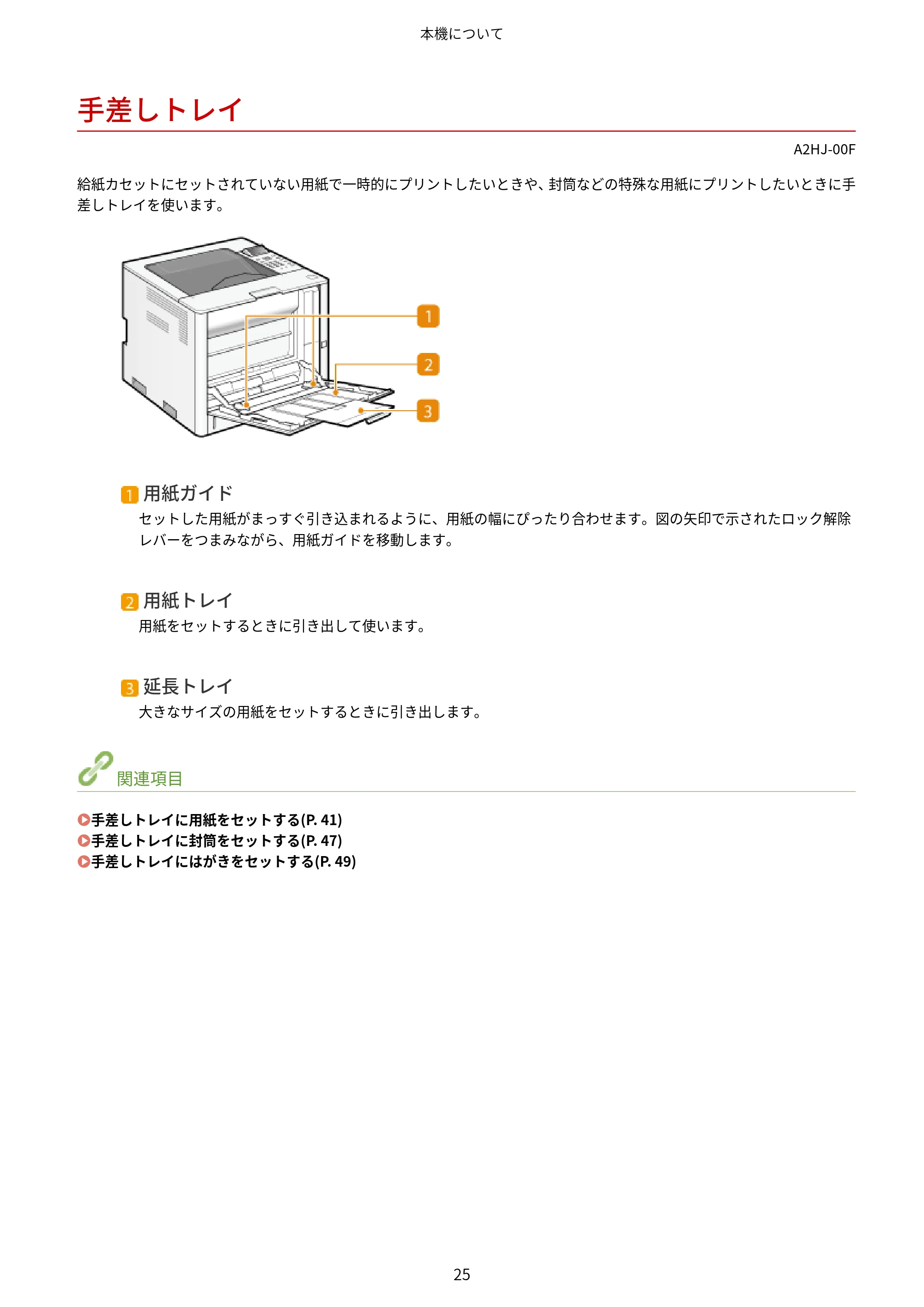
手差しトレイ
A2HJ-00F
給紙カセットにセットされていない用紙で一時的にプリントしたいときや、封筒などの特殊な用紙にプリントしたいときに手
差しトレイを使います。
用紙ガイド
セットした用紙がまっすぐ引き込まれるように、用紙の幅にぴったり合わせます。図の矢印で示されたロック解除
レバーをつまみながら、用紙ガイドを移動します。
用紙トレイ
用紙をセットするときに引き出して使います。
延長トレイ
大きなサイズの用紙をセットするときに引き出します。
関連項目
手差しトレイに用紙をセットする(P. 41)
手差しトレイに封筒をセットする(P. 47)
手差しトレイにはがきをセットする(P. 49)
本機について
25
給紙カセット
給紙カセット
A2HJ-00H
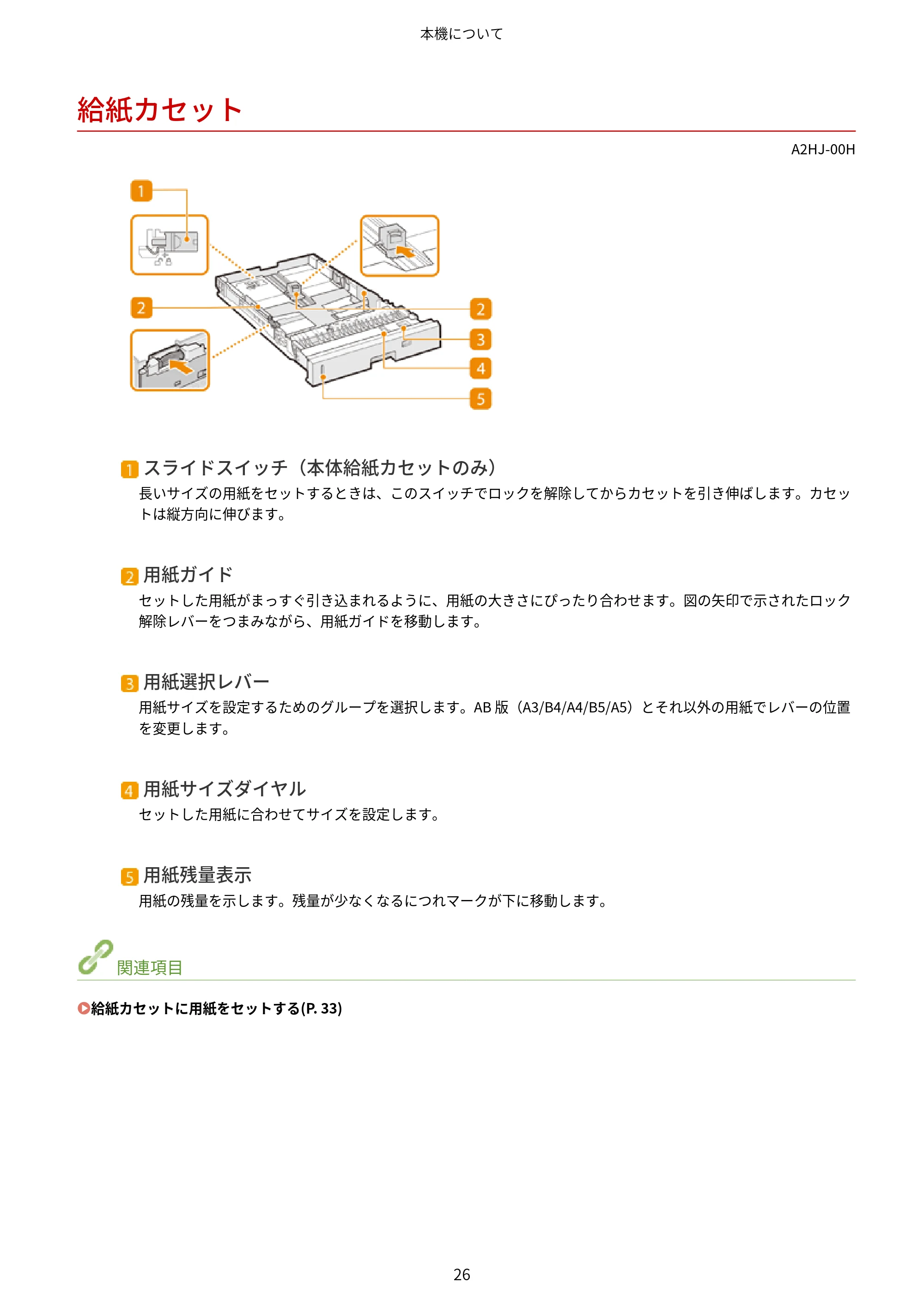
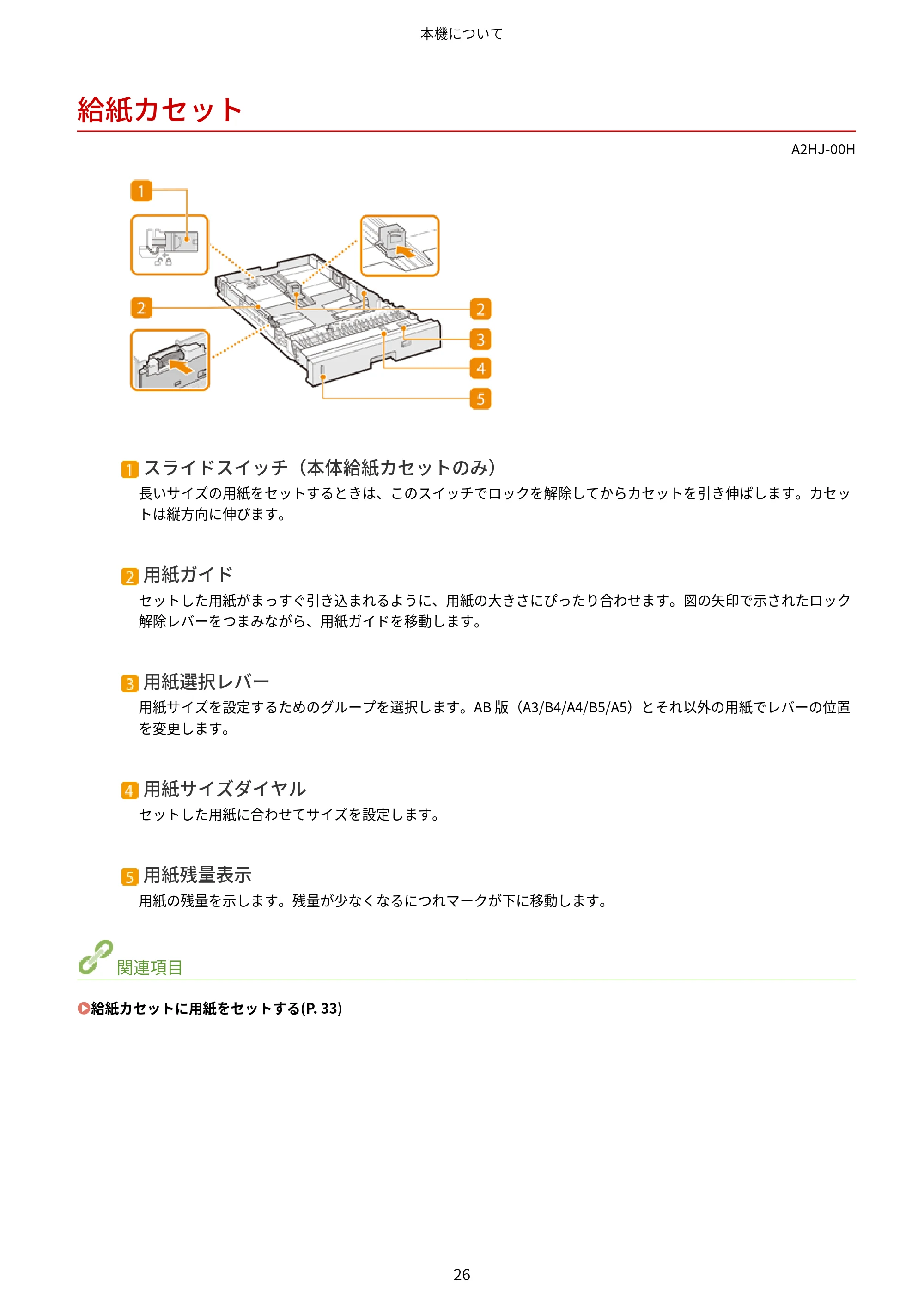
スライドスイッチ(本体給紙カセットのみ)
長いサイズの用紙をセットするときは、このスイッチでロックを解除してからカセットを引き伸ばします。カセッ
トは縦方向に伸びます。
用紙ガイド
セットした用紙がまっすぐ引き込まれるように、用紙の大きさにぴったり合わせます。図の矢印で示されたロック
解除レバーをつまみながら、用紙ガイドを移動します。
用紙選択レバー
用紙サイズを設定するためのグループを選択します。AB 版(A3/B4/A4/B5/A5)とそれ以外の用紙でレバーの位置
を変更します。
用紙サイズダイヤル
セットした用紙に合わせてサイズを設定します。
用紙残量表示
用紙の残量を示します。残量が少なくなるにつれマークが下に移動します。
関連項目
給紙カセットに用紙をセットする(P. 33)
本機について
26
操作パネル
操作パネル
A2HJ-00J
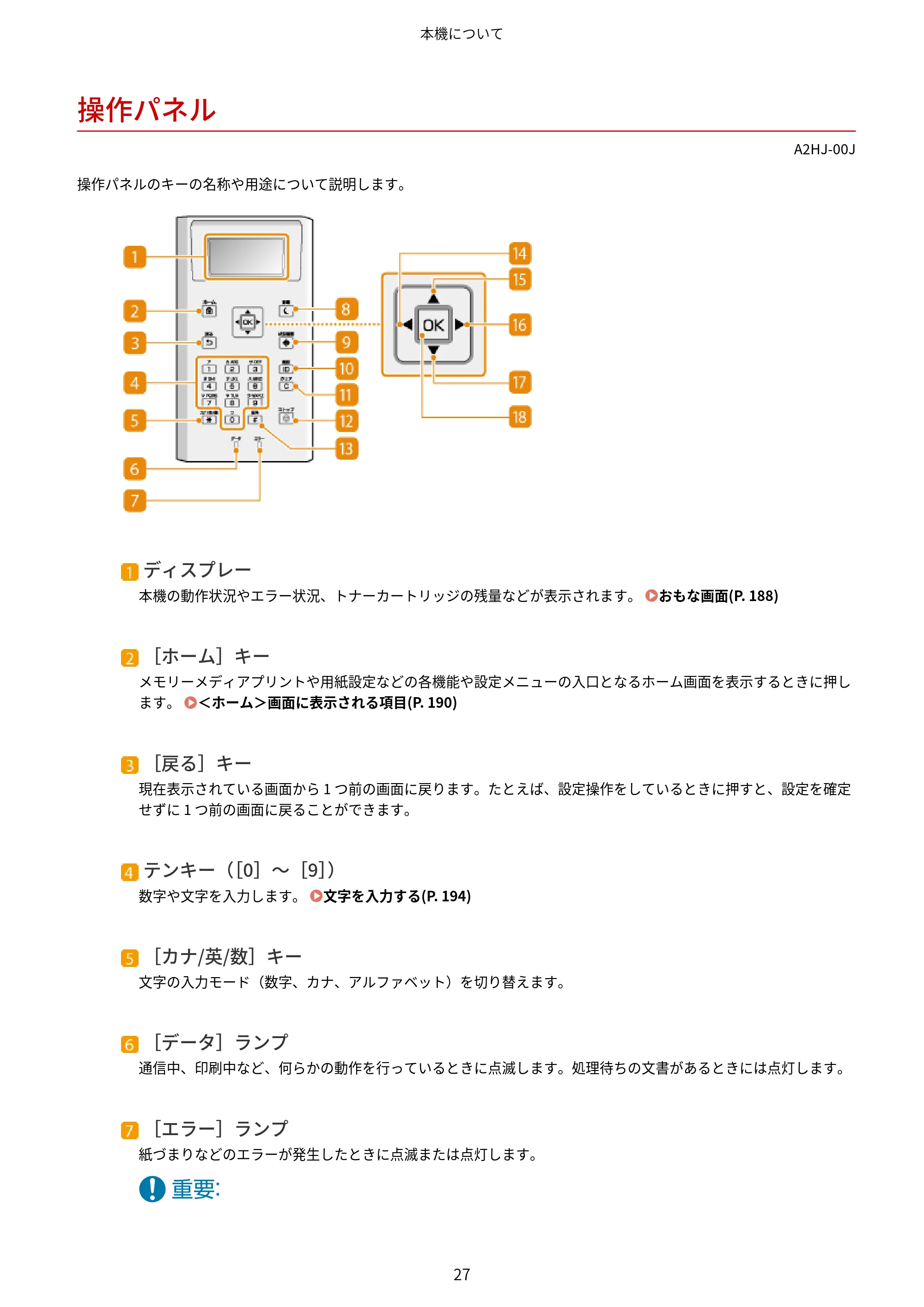
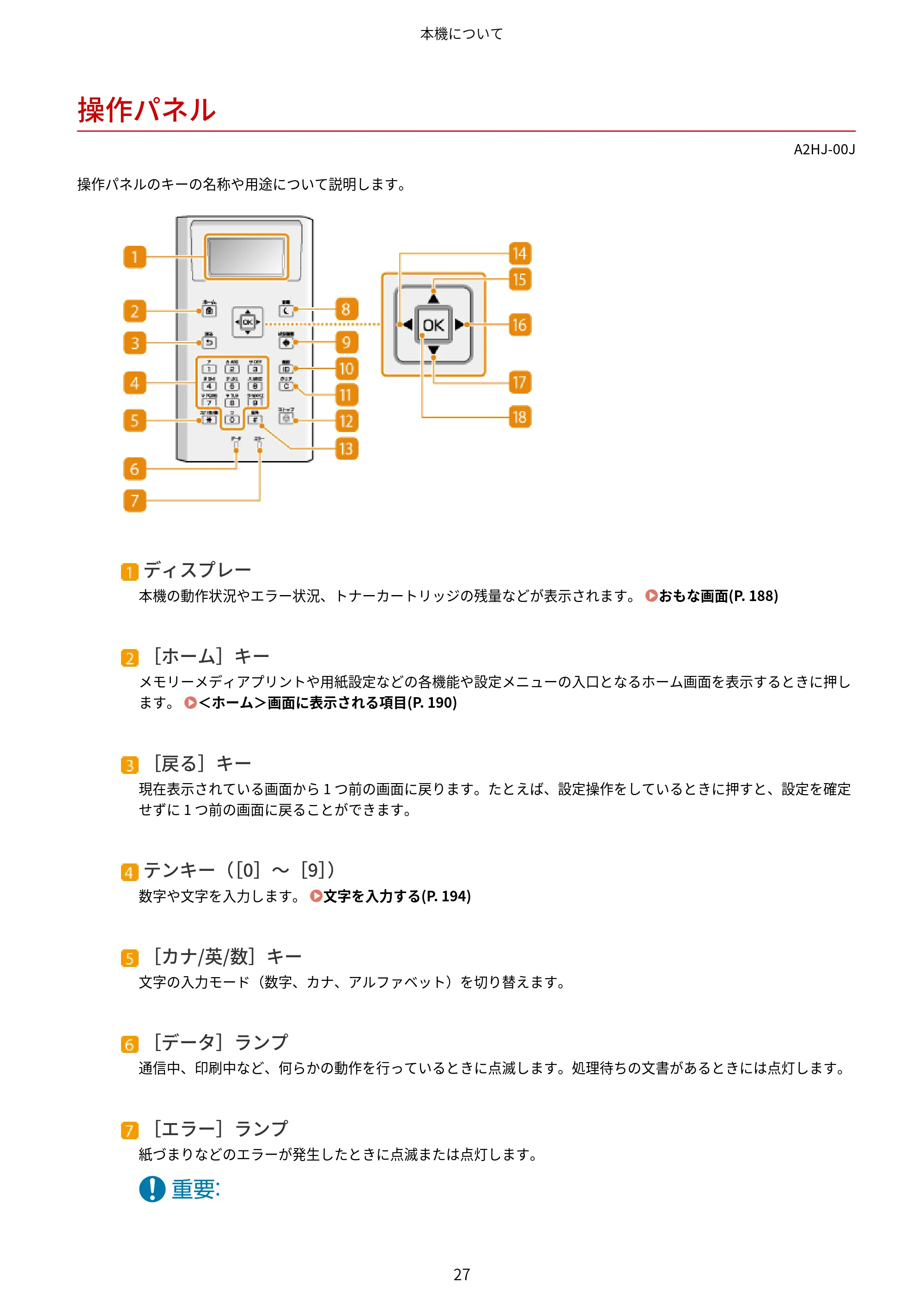
操作パネルのキーの名称や用途について説明します。
ディスプレー
本機の動作状況やエラー状況、トナーカートリッジの残量などが表示されます。 おもな画面(P. 188)
[ホーム]キー
メモリーメディアプリントや用紙設定などの各機能や設定メニューの入口となるホーム画面を表示するときに押し
ます。 <ホーム>画面に表示される項目(P. 190)
[戻る]キー
現在表示されている画面から 1 つ前の画面に戻ります。たとえば、設定操作をしているときに押すと、設定を確定
せずに 1 つ前の画面に戻ることができます。
テンキー([0]~[9])
数字や文字を入力します。 文字を入力する(P. 194)
[カナ/英/数]キー
文字の入力モード(数字、カナ、アルファベット)を切り替えます。
[データ]ランプ
通信中、印刷中など、何らかの動作を行っているときに点滅します。処理待ちの文書があるときには点灯します。
[エラー]ランプ
紙づまりなどのエラーが発生したときに点滅または点灯します。
本機について
27
36ページ
- 点滅している場合は、ディスプレーに表示されているメッセージに従って対処してください。 困ったときは
(P. 577)
- 点灯している場合は、販売店または担当サービスにご連絡ください。
[節電]キー
スリープモード(節電状態)にします。スリープモード中はキーが黄緑色に点灯し、キーを再度押すとスリープモー
ドが解除されます。 スリープモードにする(P. 201)
[状況確認]キー
印刷状況、使用履歴、IP アドレスなどのネットワーク設定の情報などを確認できます。また、用紙やトナーカート
リッジの残量確認、エラー発生状況なども確認できます。 <状況確認>画面(P. 188)
[認証]キー
部門別 ID 管理が設定されているとき、ログイン操作で使います。ID と暗証番号を入力したあとに押してください。
操作が終わったときは、このキーを再度押してログアウトします。 ログインする(P. 196)
[クリア]キー
入力した文字や数字を取り消します。
[ストップ]キー
印刷などの動作を中止します。
[記号]キー
「@」や「/」のような記号を入力するときに押します。
[ ]キー
設定時に押すと、前の画面に戻ります。文字入力時に押すと、カーソルが左に移動します。
[ ]キー
設定時に押すと、1 つ上の項目を選択します。設定値変更時に押すと、値が増加します。
[ ]キー
設定時に押すと、次の画面に進みます。文字入力時に押すと、カーソルが右に移動します。
[ ]キー
設定時に押すと、1 つ下の項目を選択します。設定値変更時に押すと、値が減少します。
[ ]キー
選択/設定した内容を確定します。
本機について
28
電源を入れる
電源を入れる
A2HJ-00K
電源の入れかたについて説明します。
1
電源プラグがコンセントに確実に差し込まれていることを確認する
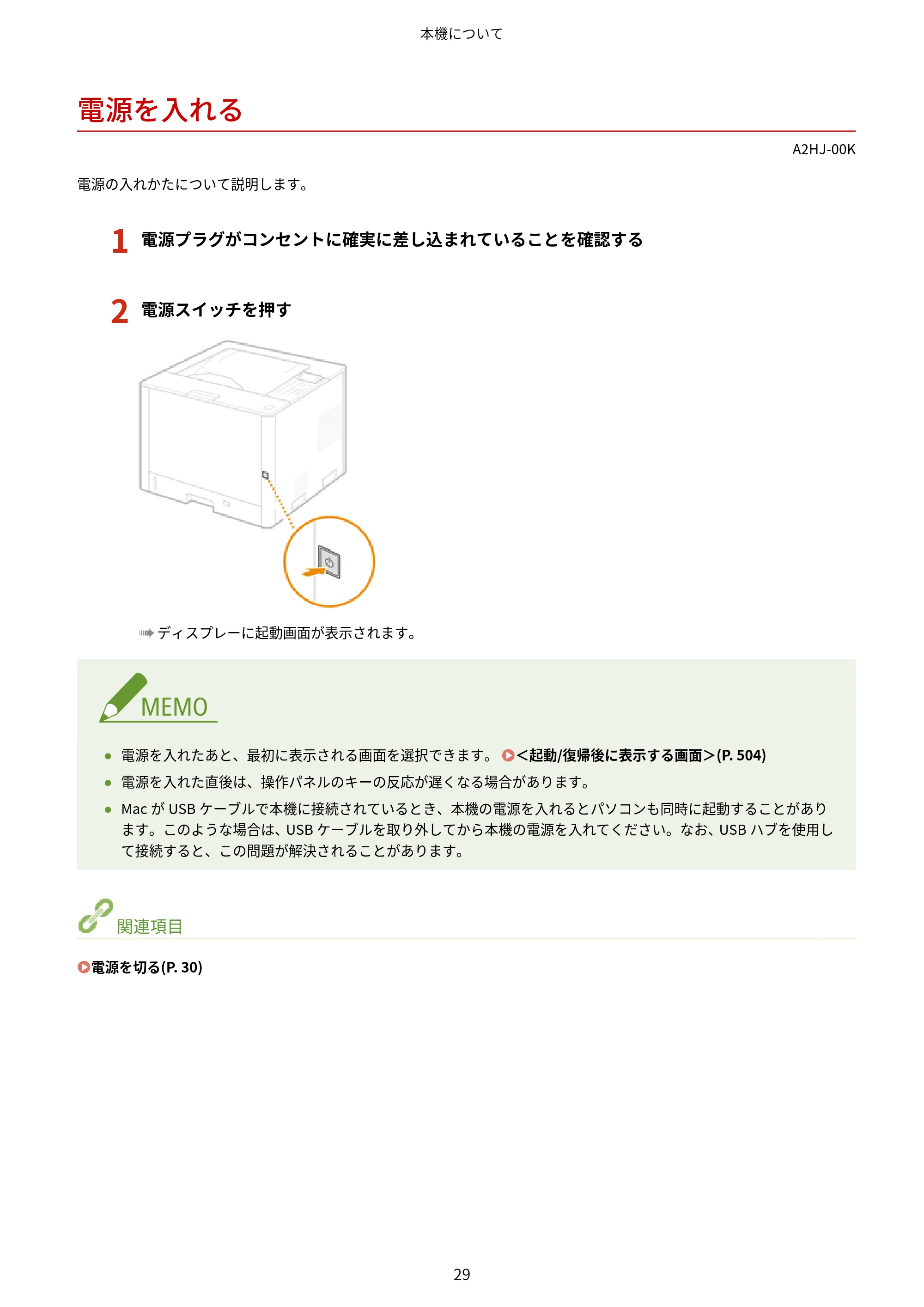
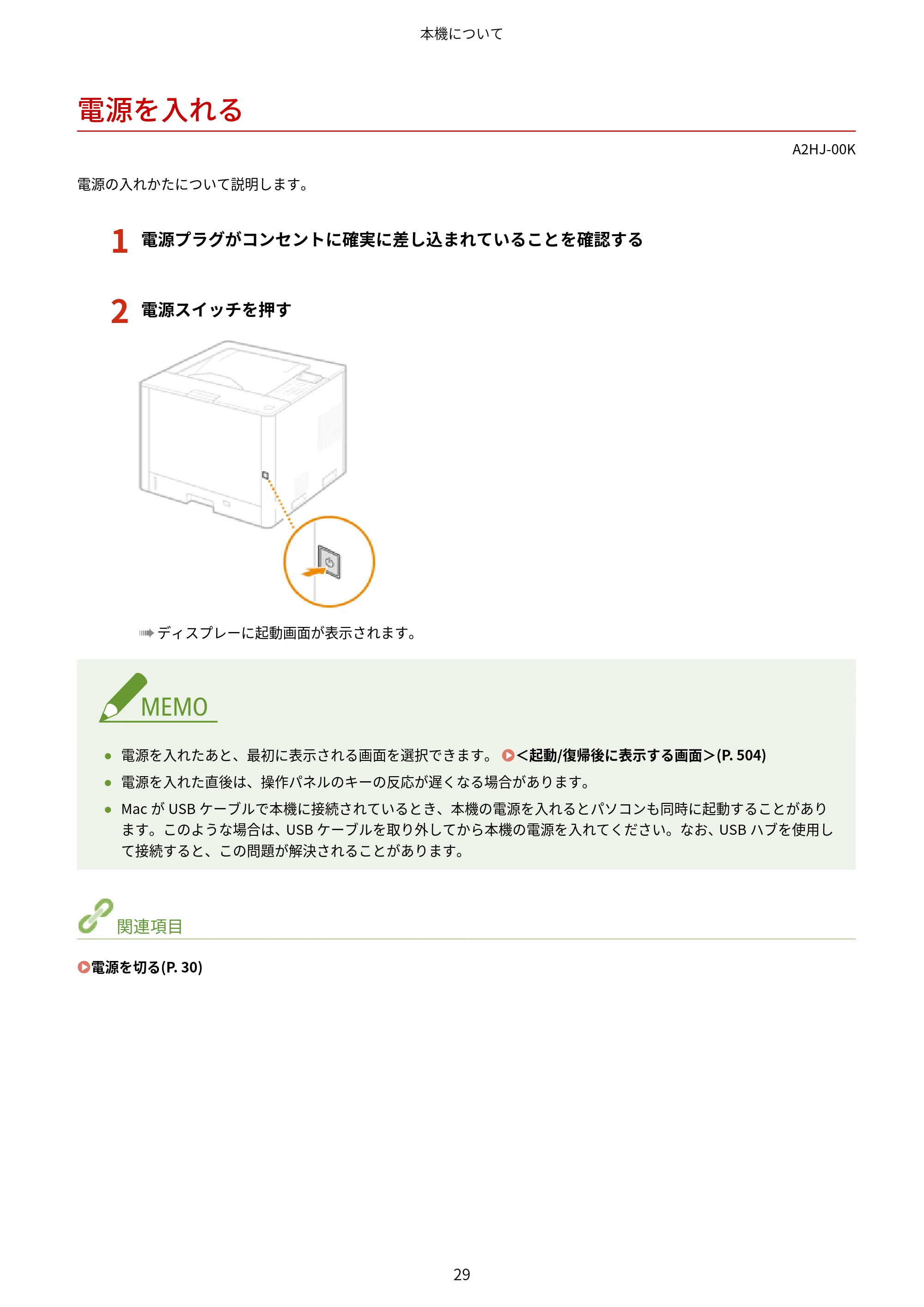
2
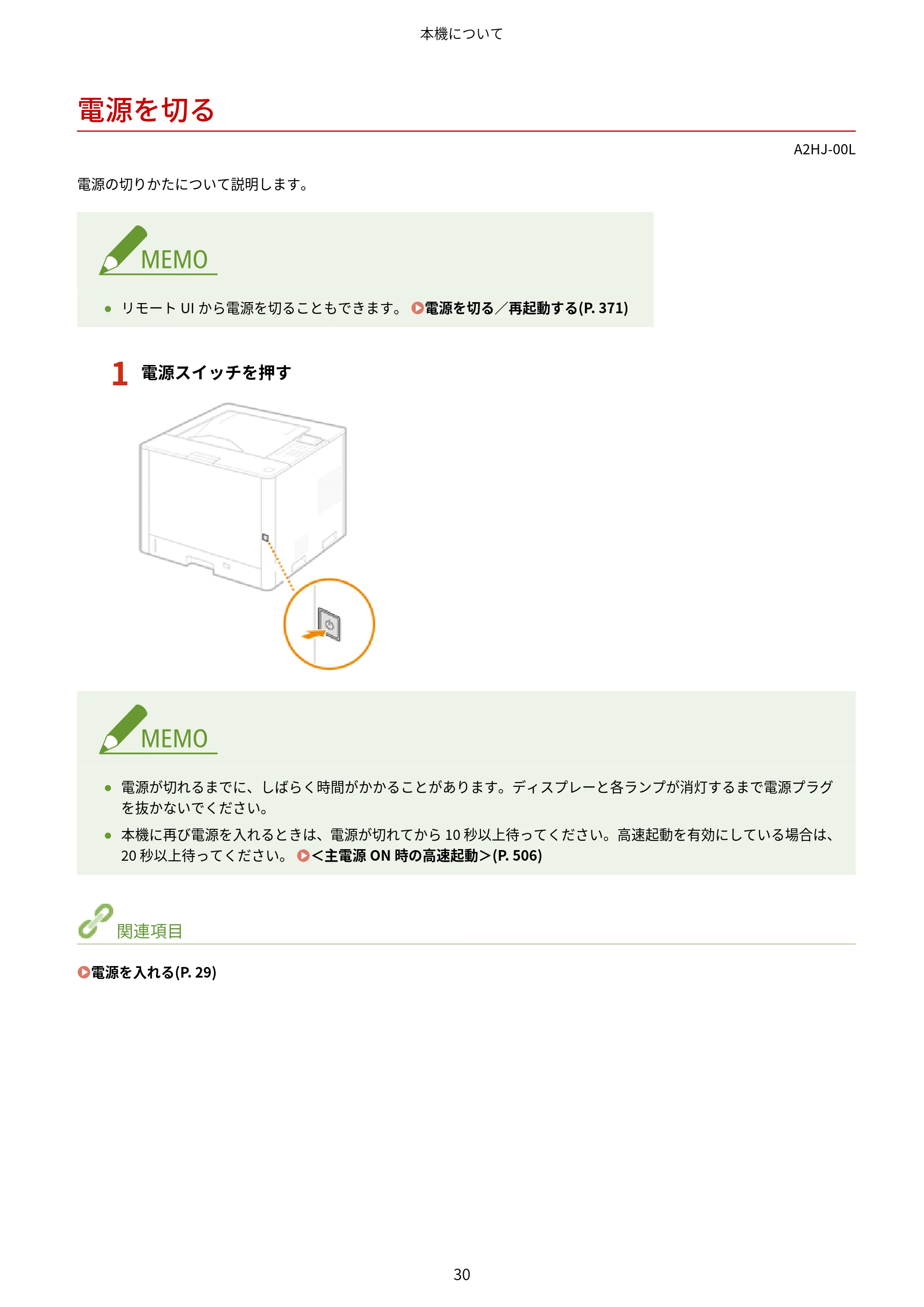
電源スイッチを押す
➠ ディスプレーに起動画面が表示されます。
- 電源を入れたあと、最初に表示される画面を選択できます。 <起動/復帰後に表示する画面>(P. 504)
- 電源を入れた直後は、操作パネルのキーの反応が遅くなる場合があります。
- Mac が USB ケーブルで本機に接続されているとき、本機の電源を入れるとパソコンも同時に起動することがあり
ます。このような場合は、USB ケーブルを取り外してから本機の電源を入れてください。なお、USB ハブを使用し
て接続すると、この問題が解決されることがあります。
関連項目
電源を切る(P. 30)
本機について
29
電源を切る
電源を切る
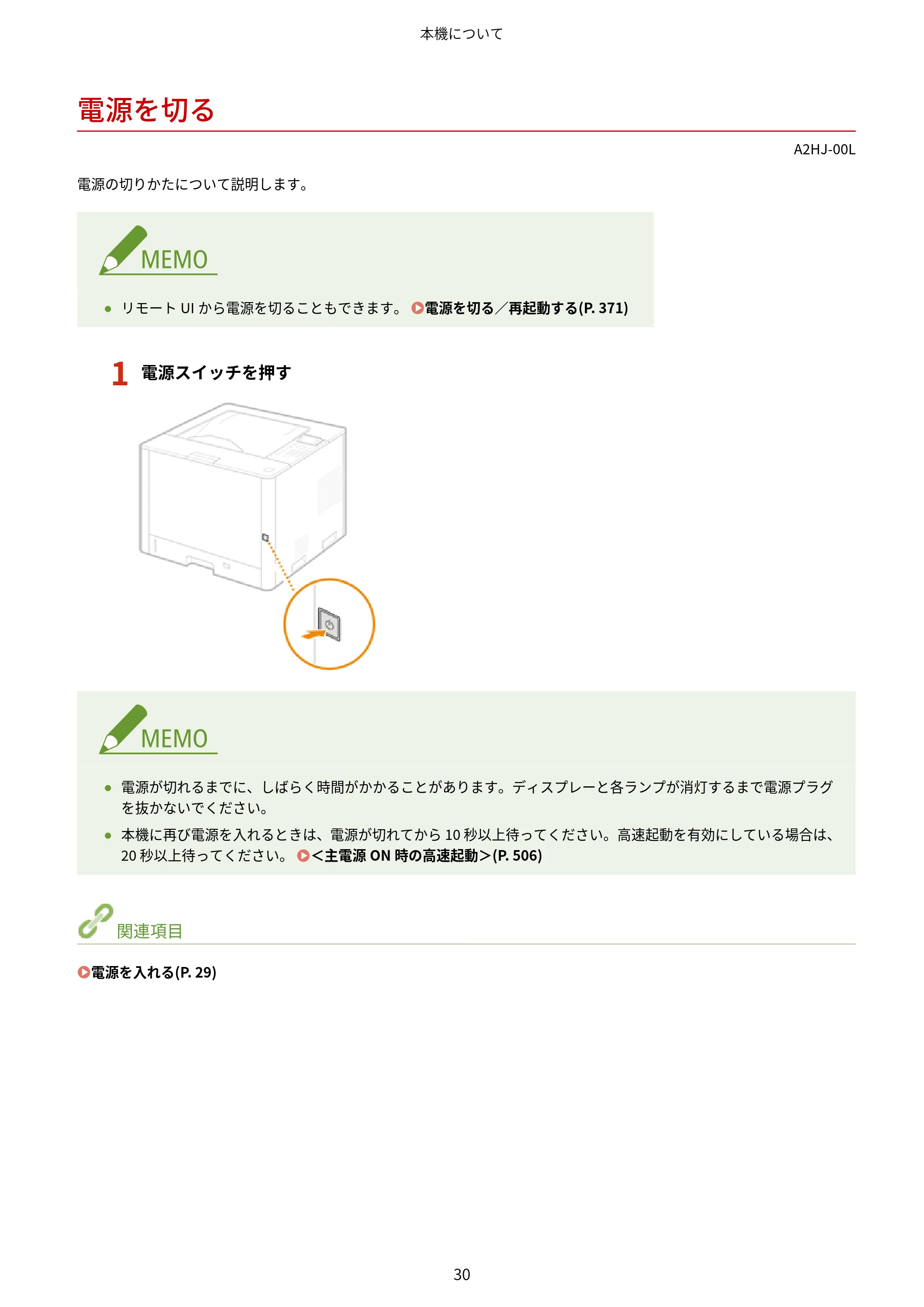
A2HJ-00L
電源の切りかたについて説明します。
- リモート UI から電源を切ることもできます。 電源を切る/再起動する(P. 371)
1
電源スイッチを押す
- 電源が切れるまでに、しばらく時間がかかることがあります。ディスプレーと各ランプが消灯するまで電源プラグ
を抜かないでください。
- 本機に再び電源を入れるときは、電源が切れてから 10 秒以上待ってください。高速起動を有効にしている場合は、
20 秒以上待ってください。 <主電源 ON 時の高速起動>(P. 506)
関連項目
電源を入れる(P. 29)
本機について
30
用紙をセットする
用紙をセットする
A2HJ-00R
プリントに使用する用紙をセットする方法について説明します。セットした用紙のサイズと種類を設定する方法についても
確認することができます。
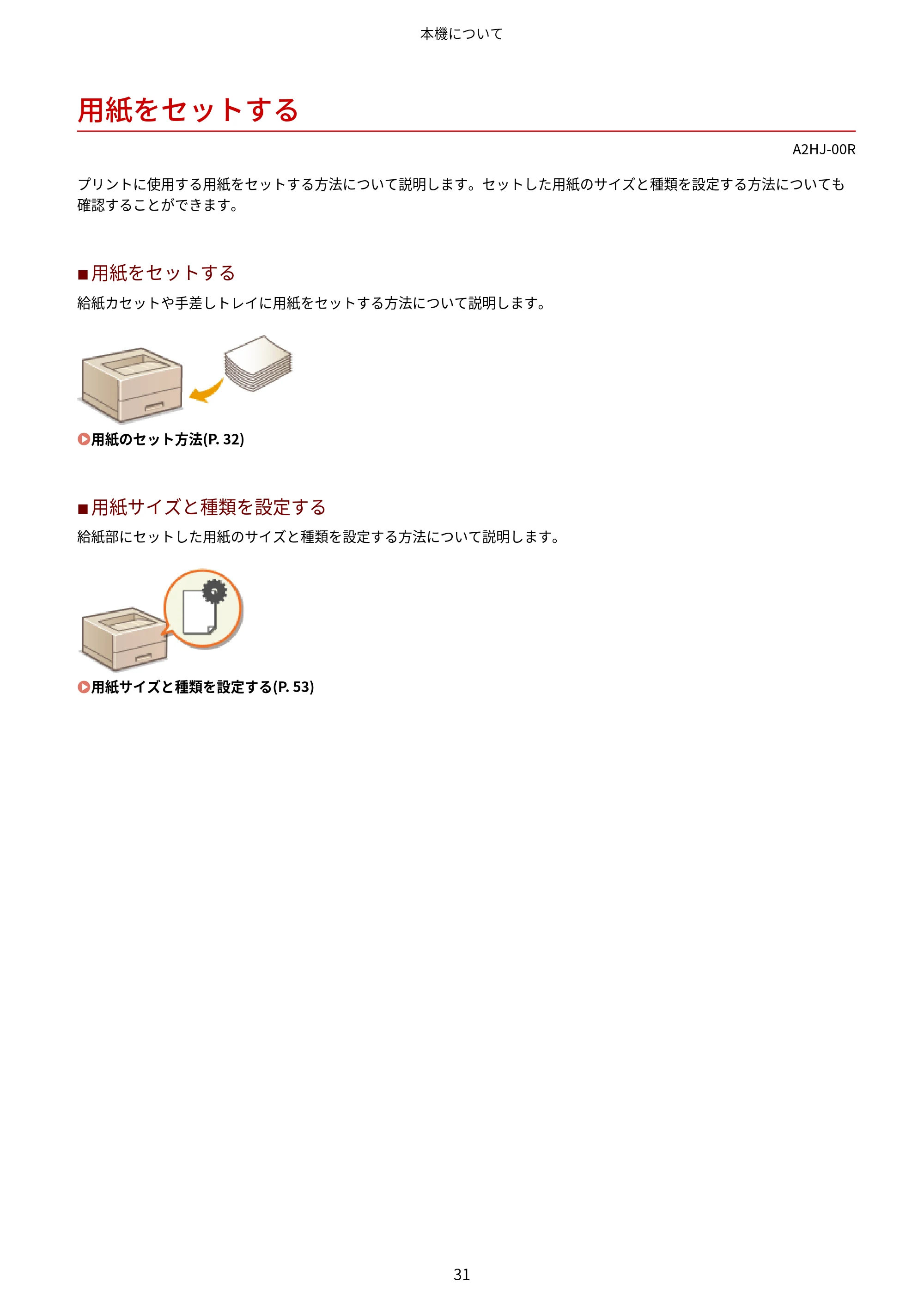
◼ 用紙をセットする
給紙カセットや手差しトレイに用紙をセットする方法について説明します。
用紙のセット方法(P. 32)
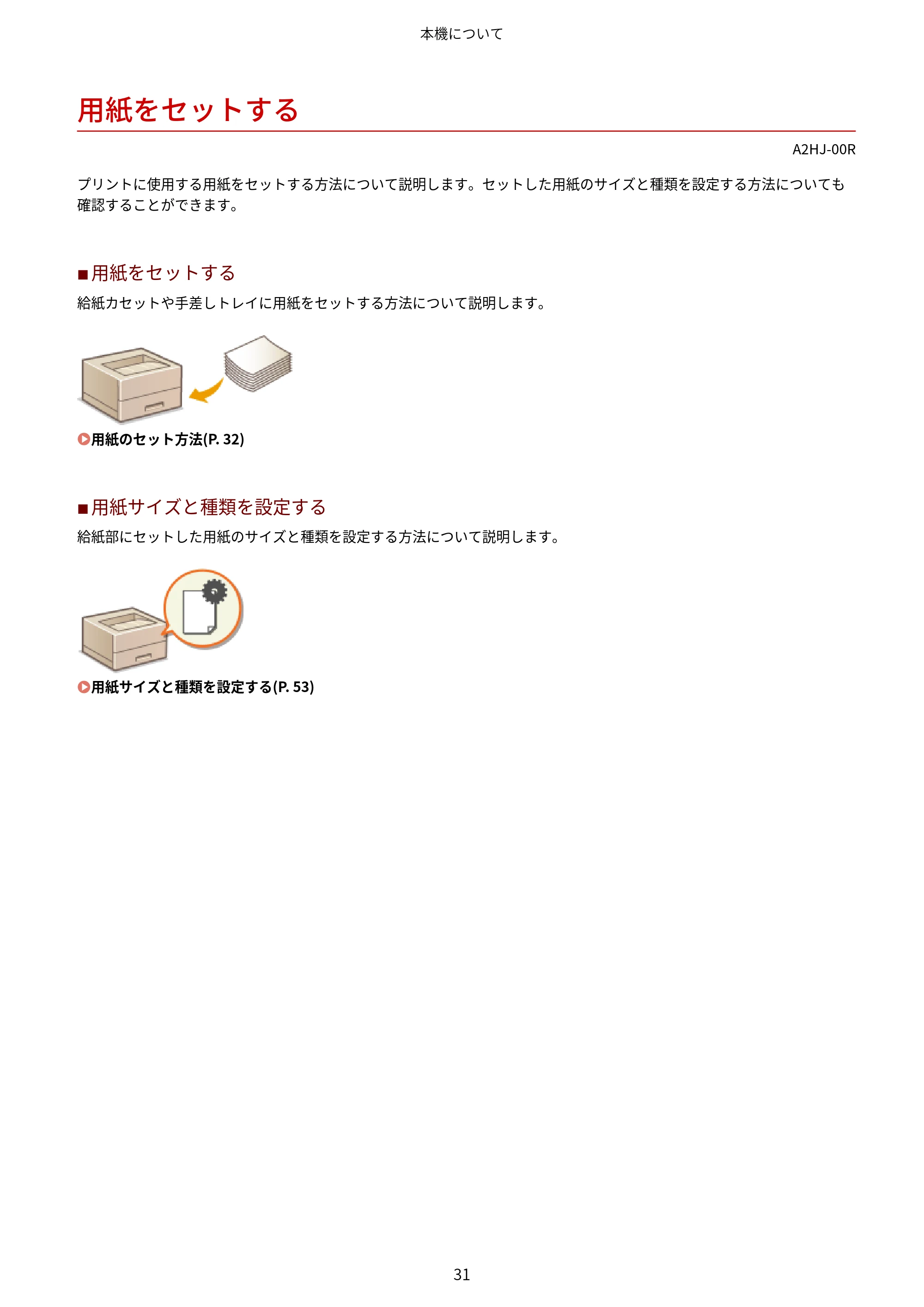
◼ 用紙サイズと種類を設定する
給紙部にセットした用紙のサイズと種類を設定する方法について説明します。
用紙サイズと種類を設定する(P. 53)
本機について
31
用紙のセット方法
用紙のセット方法
A2HJ-00S
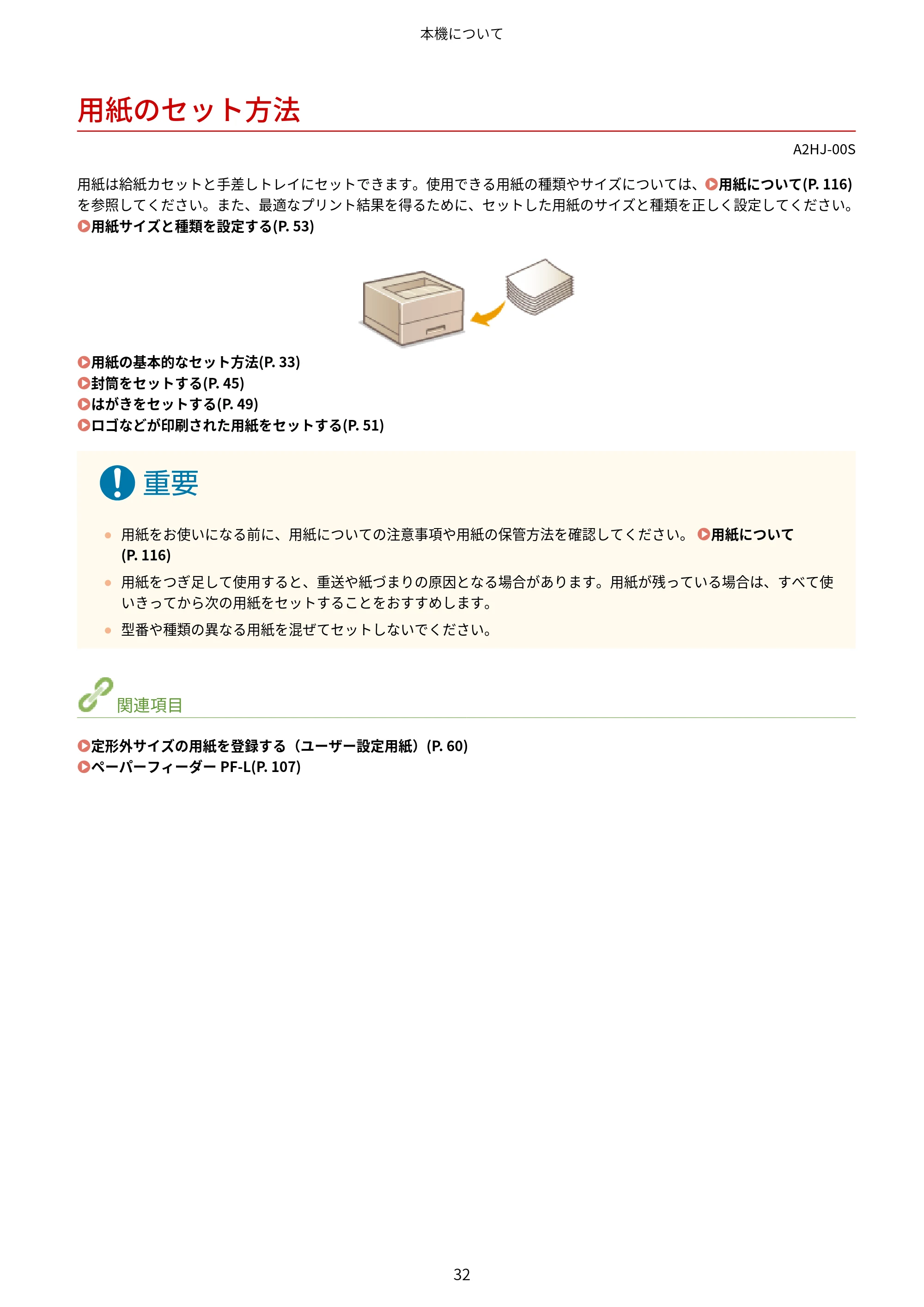
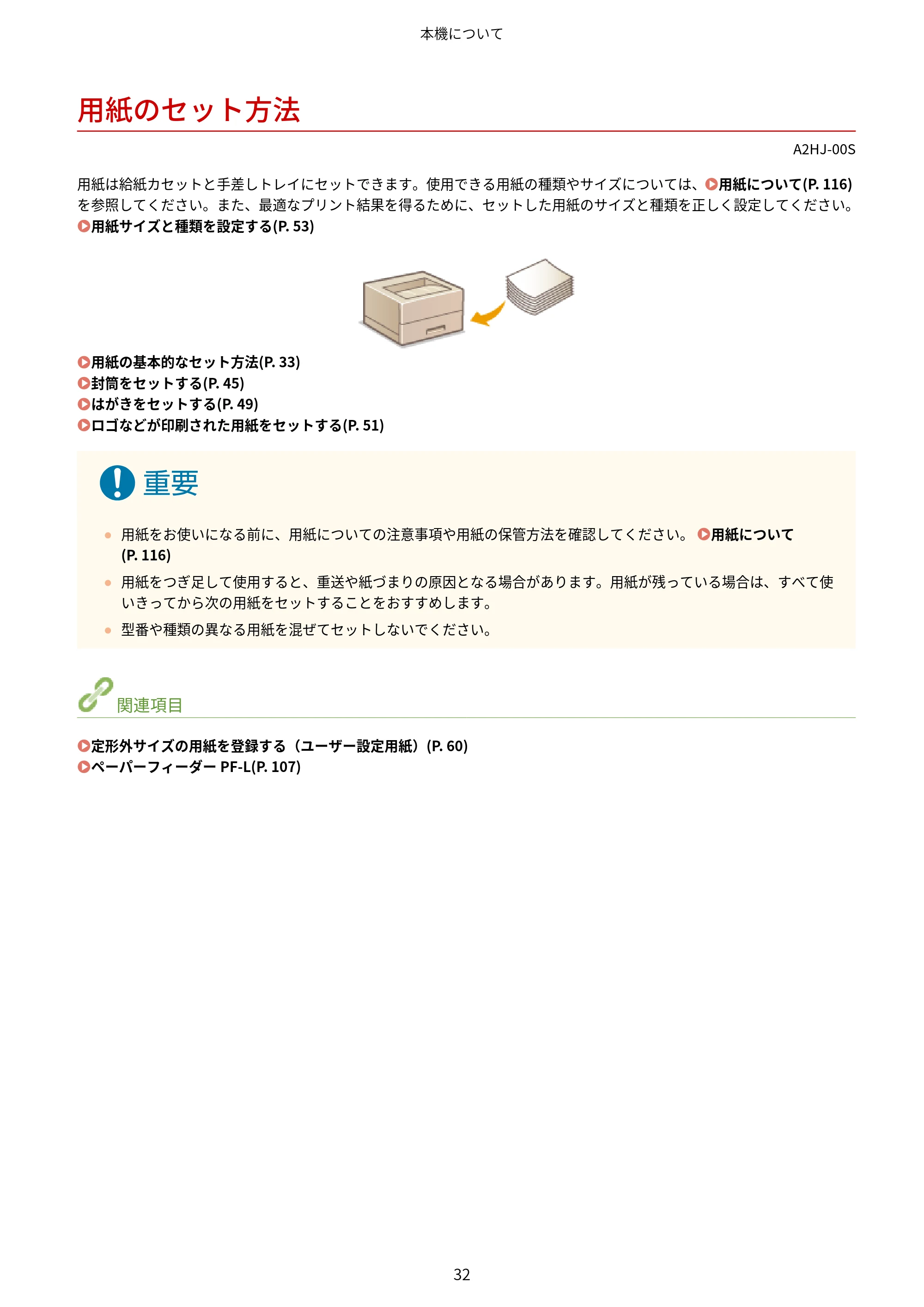
用紙は給紙カセットと手差しトレイにセットできます。使用できる用紙の種類やサイズについては、 用紙について(P. 116)
を参照してください。また、最適なプリント結果を得るために、セットした用紙のサイズと種類を正しく設定してください。
用紙サイズと種類を設定する(P. 53)
用紙の基本的なセット方法(P. 33)
封筒をセットする(P. 45)
はがきをセットする(P. 49)
ロゴなどが印刷された用紙をセットする(P. 51)
- 用紙をお使いになる前に、用紙についての注意事項や用紙の保管方法を確認してください。 用紙について
(P. 116)
- 用紙をつぎ足して使用すると、重送や紙づまりの原因となる場合があります。用紙が残っている場合は、すべて使
いきってから次の用紙をセットすることをおすすめします。
- 型番や種類の異なる用紙を混ぜてセットしないでください。
関連項目
定形外サイズの用紙を登録する(ユーザー設定用紙)(P. 60)
ペーパーフィーダー PF-L(P. 107)
本機について
32
用紙の基本的なセット方法
用紙の基本的なセット方法
A2HJ-00U
普通紙や再生紙などをはじめ、用紙の汎用的なセット方法を説明します。普段よく使う種類やサイズの用紙は、給紙カセット
にセットしてください。給紙カセットにセットされていない用紙を一時的に使うときは、手差しトレイにセットしてくださ
い。
給紙カセットに用紙をセットする(P. 33)
手差しトレイに用紙をセットする(P. 41)
- オプションのペーパーフィーダー PF-L については、 給紙カセットに用紙をセットする(P. 33) の手順で用紙を
セットしてください。
- 本体の給紙カセットとオプションのペーパーフィーダー PF-L では使用できる用紙サイズが異なる場合がありま
す。詳しくは「 用紙について(P. 116) 」を参照してください。
- 用紙の梱包紙に給紙面についての指示が書かれているときは、指示に従って用紙をセットしてください。
- 用紙の裁断面の状態によっては、プリントするときに重なって通紙されたり紙づまりが生じたりする場合がありま
す。用紙の向きを変えてセットしなおすことで、裁断面の影響を軽減できることがあります。
- 用紙切れでプリント動作が中断されたときは、用紙を補給してください。用紙補給後、プリント動作が再開されま
す。
給紙カセットに用紙をセットする
定型サイズの用紙をセットする(P. 34)
非定型サイズの用紙(ユーザー設定用紙)をセットする(P. 38)
用紙のセット方向と給紙カセットの長さ調節
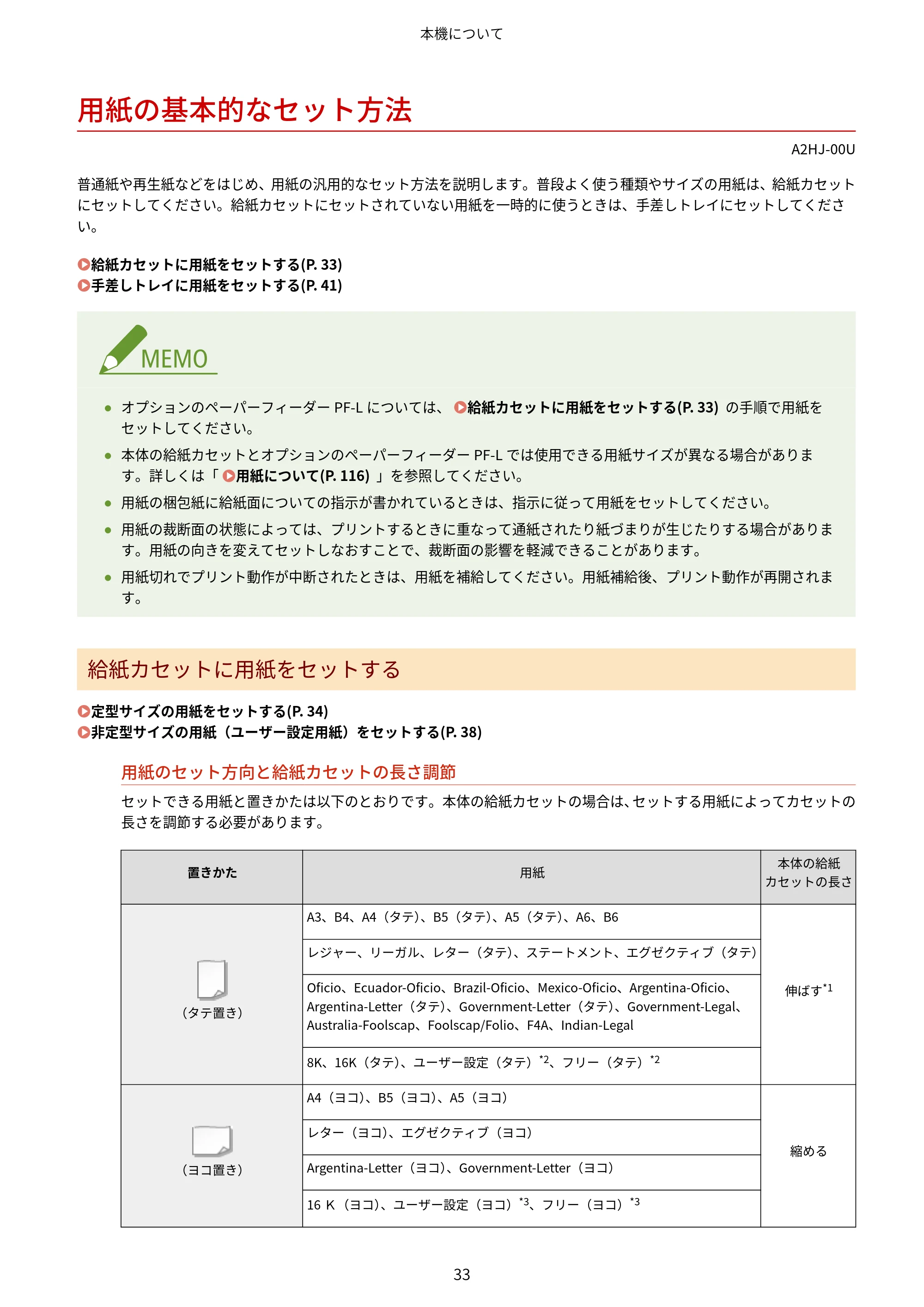
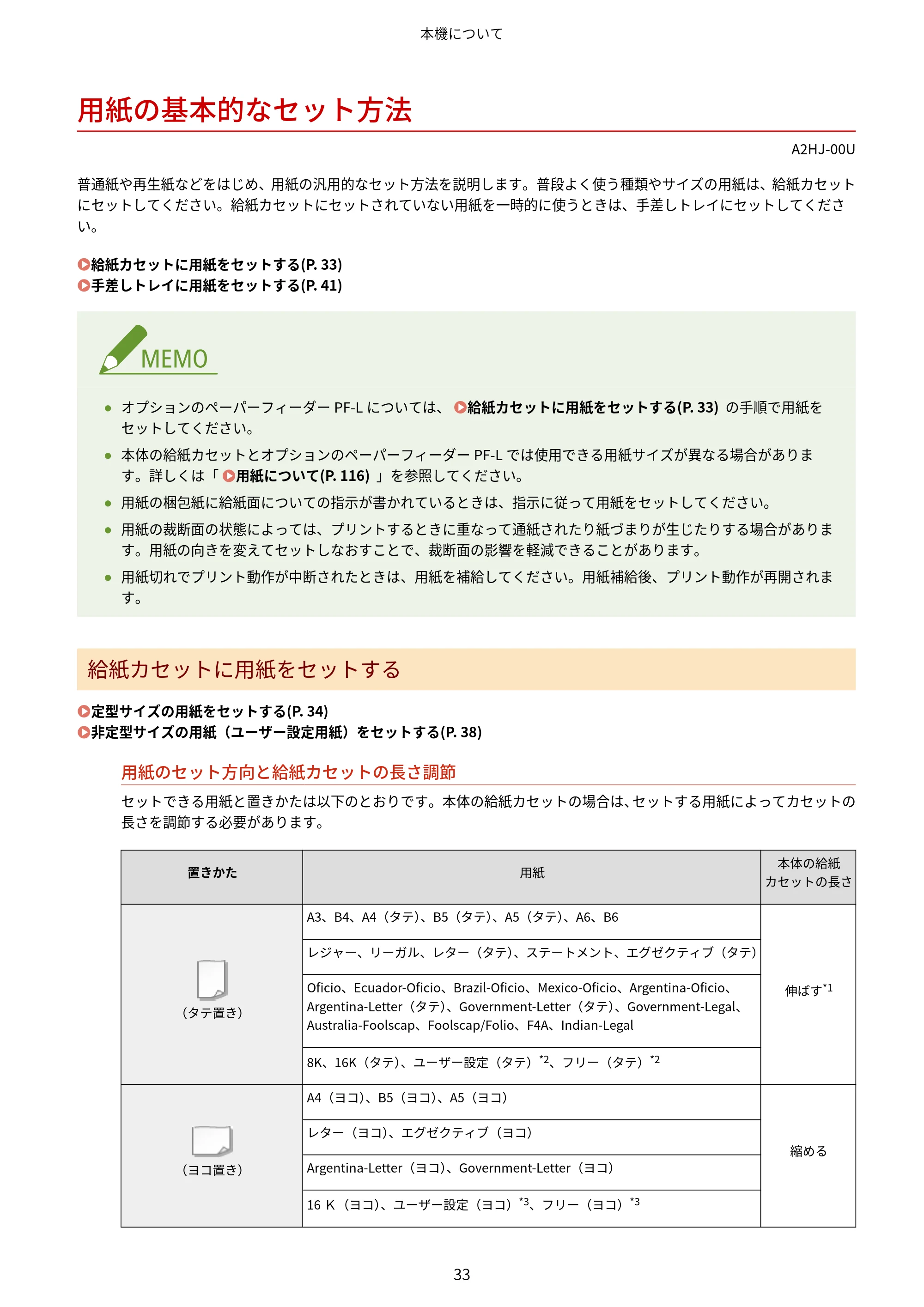
セットできる用紙と置きかたは以下のとおりです。本体の給紙カセットの場合は、セットする用紙によってカセットの
長さを調節する必要があります。
置きかた 用紙
本体の給紙
カセットの長さ
(タテ置き)
A3、B4、A4(タテ)、B5(タテ)、A5(タテ)、A6、B6
伸ばす*1
レジャー、リーガル、レター(タテ)、ステートメント、エグゼクティブ(タテ)
Oficio、Ecuador-Oficio、Brazil-Oficio、Mexico-Oficio、Argentina-Oficio、
Argentina-Letter(タテ)、Government-Letter(タテ)、Government-Legal、
Australia-Foolscap、Foolscap/Folio、F4A、Indian-Legal
8K、16K(タテ)、ユーザー設定(タテ)*2、フリー(タテ)*2
(ヨコ置き)
A4(ヨコ)、B5(ヨコ)、A5(ヨコ)
縮める
レター(ヨコ)、エグゼクティブ(ヨコ)
Argentina-Letter(ヨコ)、Government-Letter(ヨコ)
16 K(ヨコ)、ユーザー設定(ヨコ)*3、フリー(ヨコ)*3
本機について
33
42ページ
*1 A3、B4、8K、レジャー、リーガル以外は本体の給紙カセットを伸ばす必要はありません。
*2 長さが 297mm 超の場合
*3 長さが 297mm 以下の場合
- オプションのペーパーフィーダー PF-L についても、以下の手順で用紙をセットしてください。
◼ 定型サイズの用紙をセットする
給紙カセットに用紙サイズのマークがある用紙は以下の手順でセットします。用紙サイズのマークがないときは、 非定型サ
イズの用紙(ユーザー設定用紙)をセットする(P. 38) を参照してください。
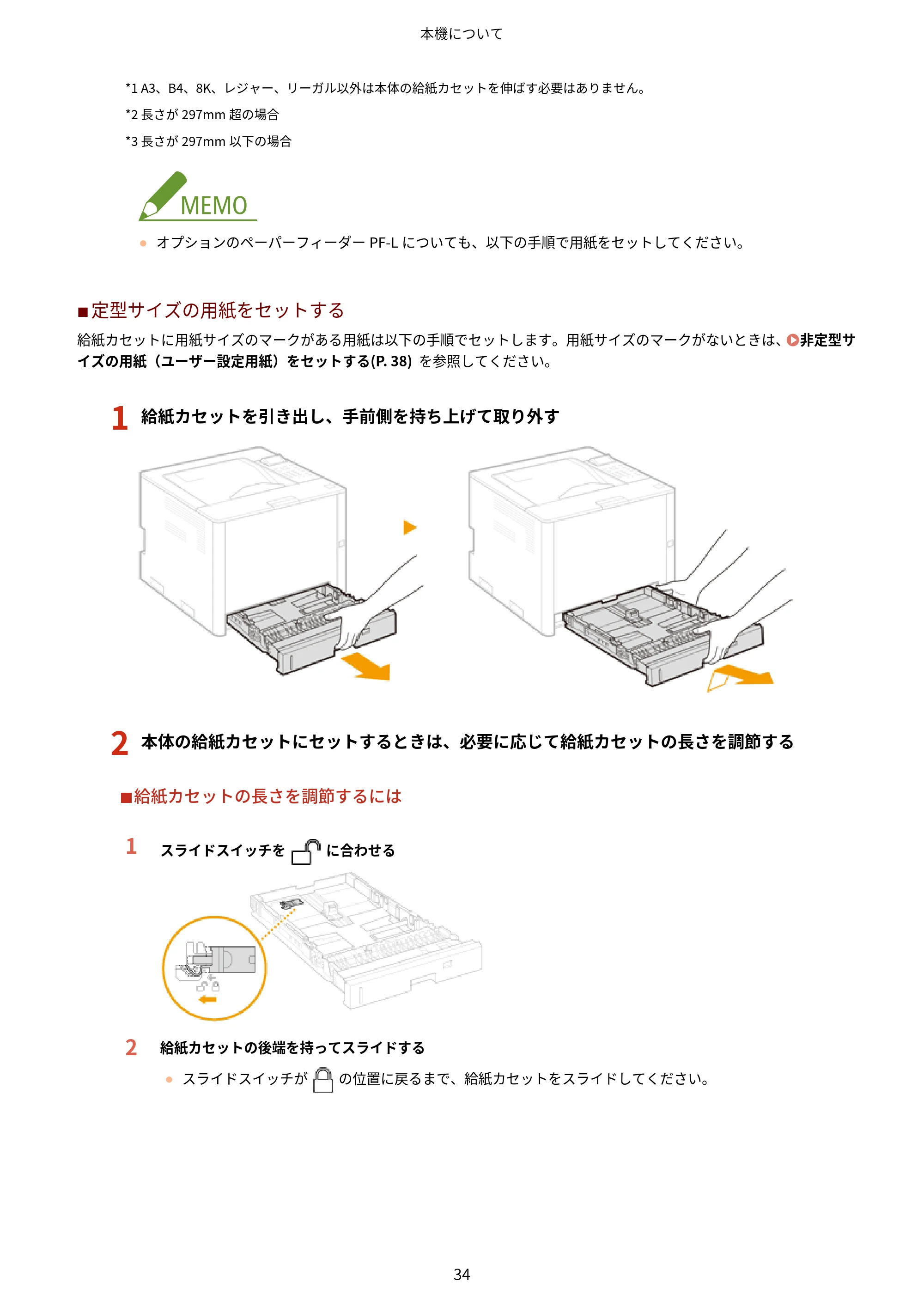
1
給紙カセットを引き出し、手前側を持ち上げて取り外す
2
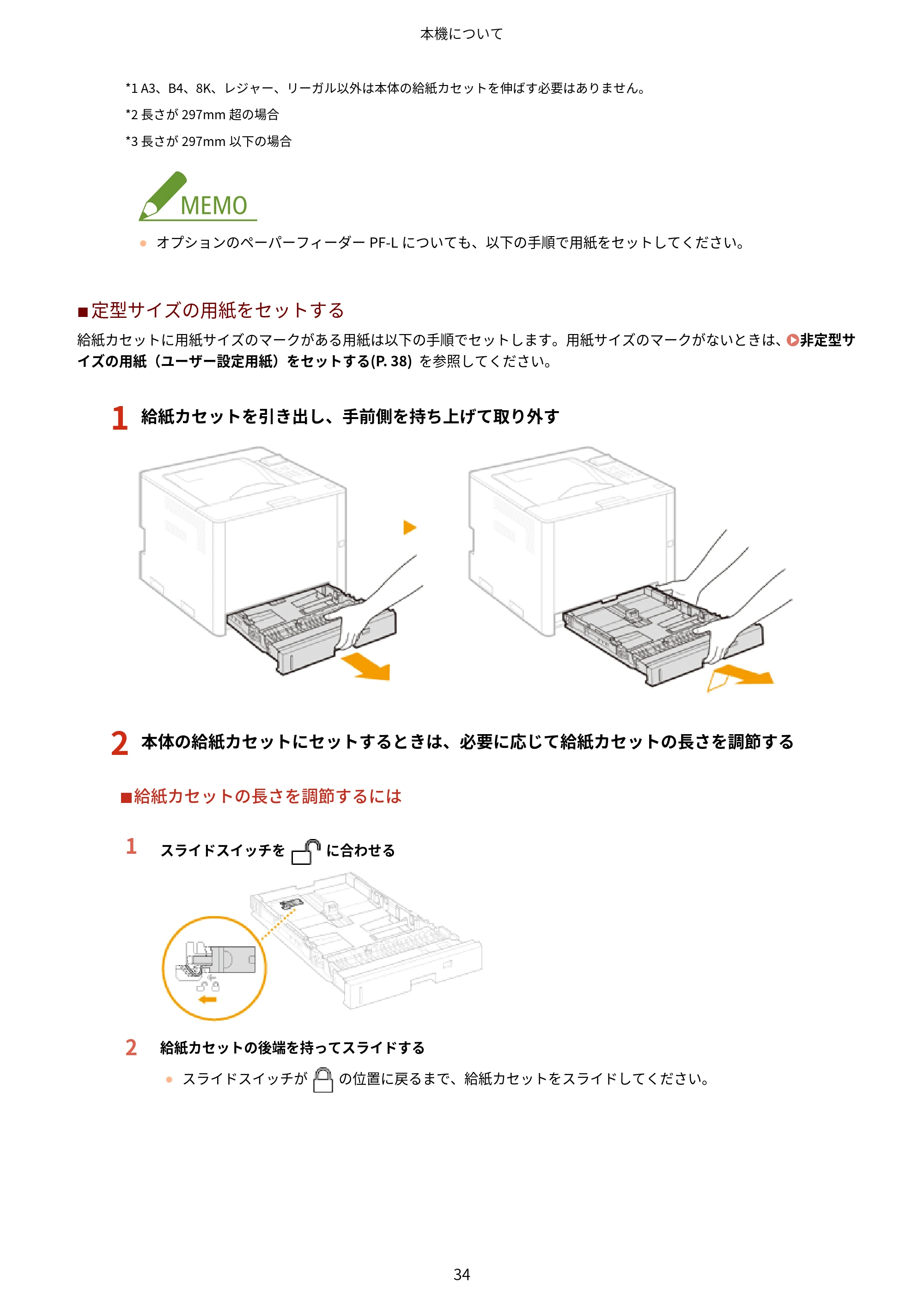
本体の給紙カセットにセットするときは、必要に応じて給紙カセットの長さを調節する
給紙カセットの長さを調節するには
1 スライドスイッチを に合わせる
2 給紙カセットの後端を持ってスライドする
- スライドスイッチが の位置に戻るまで、給紙カセットをスライドしてください。
本機について
34
43ページ
3
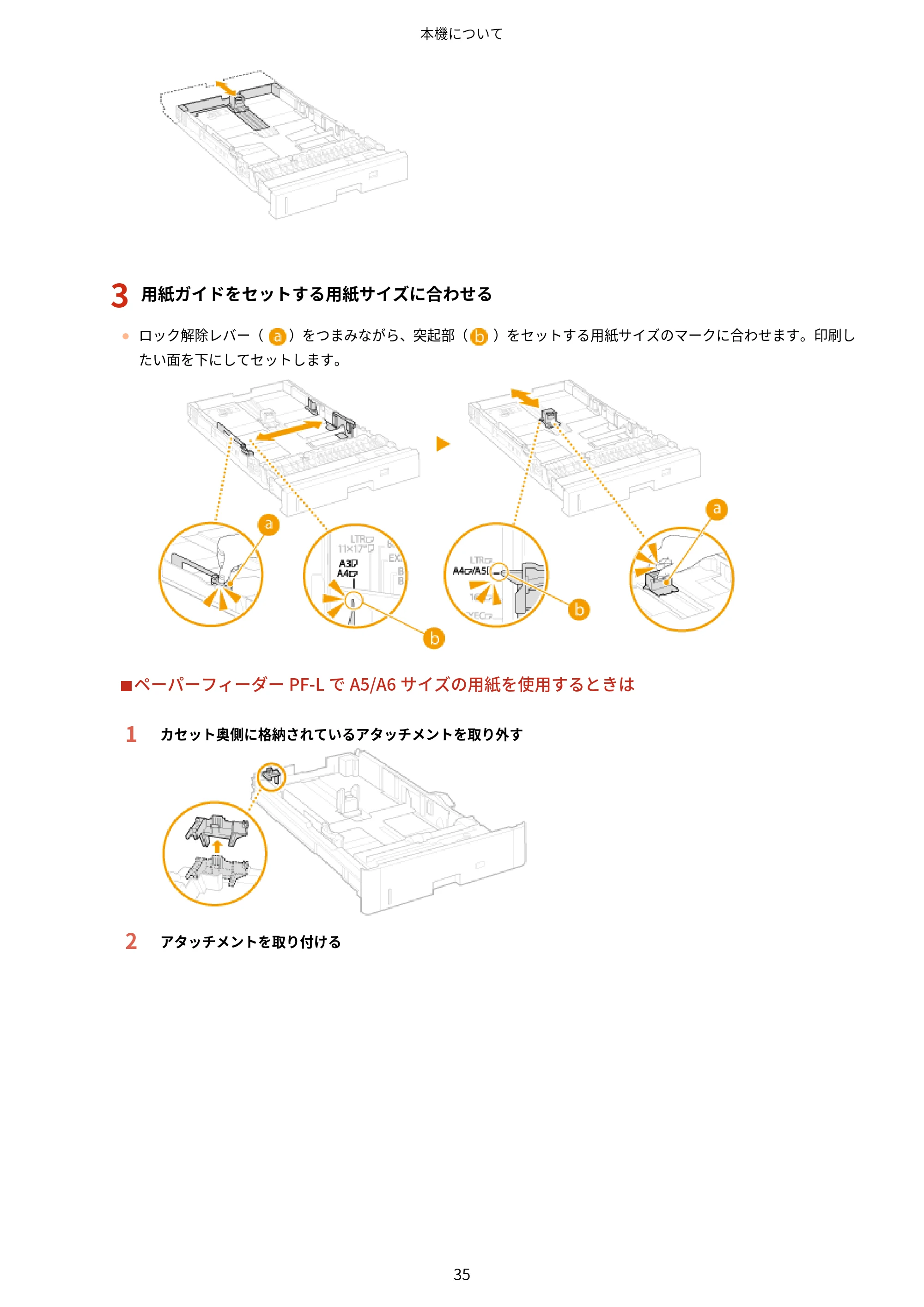
用紙ガイドをセットする用紙サイズに合わせる
- ロック解除レバー( )をつまみながら、突起部( )をセットする用紙サイズのマークに合わせます。印刷し
たい面を下にしてセットします。
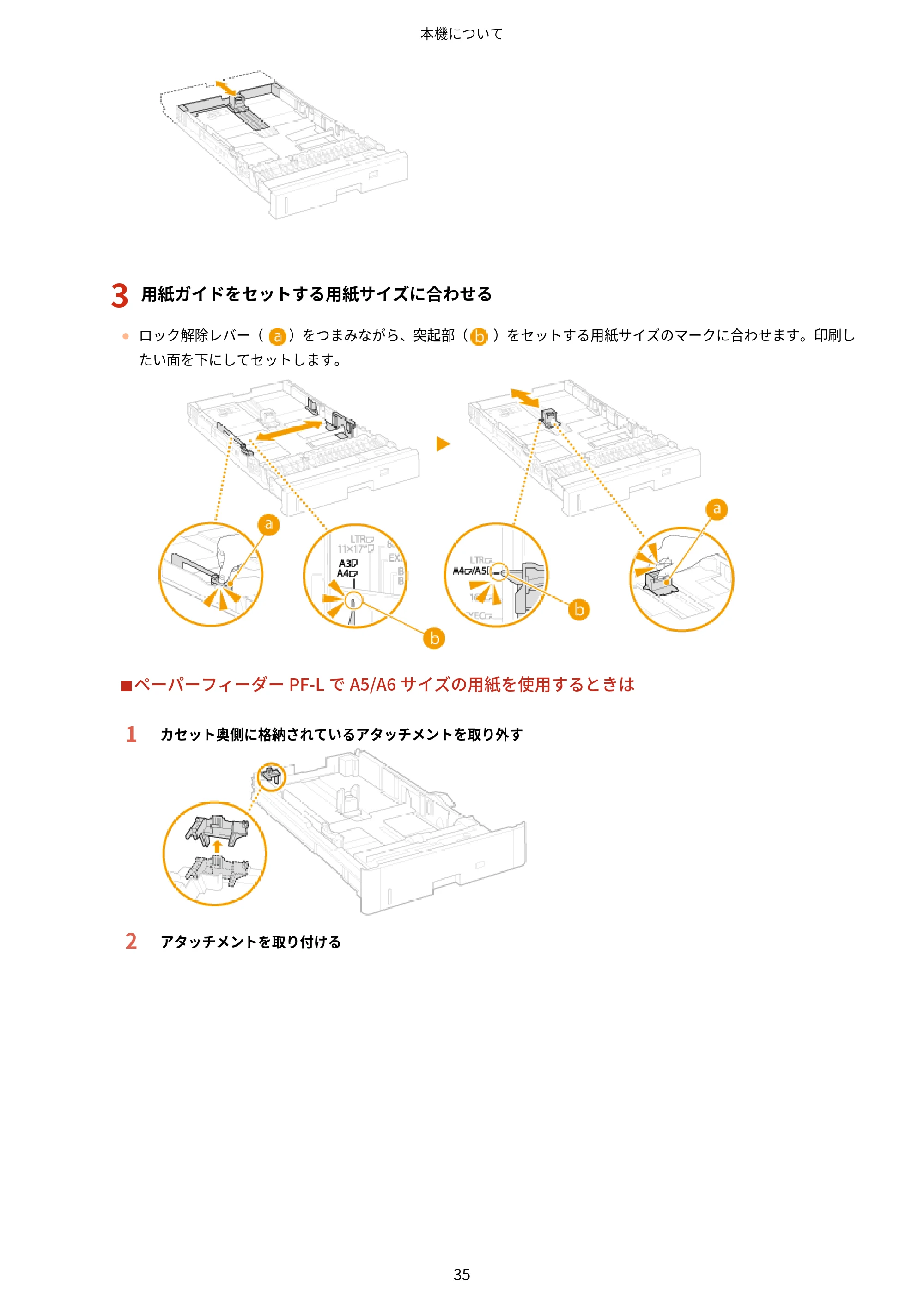
ペーパーフィーダー PF-L で A5/A6 サイズの用紙を使用するときは
1 カセット奥側に格納されているアタッチメントを取り外す
2 アタッチメントを取り付ける
本機について
35
44ページ
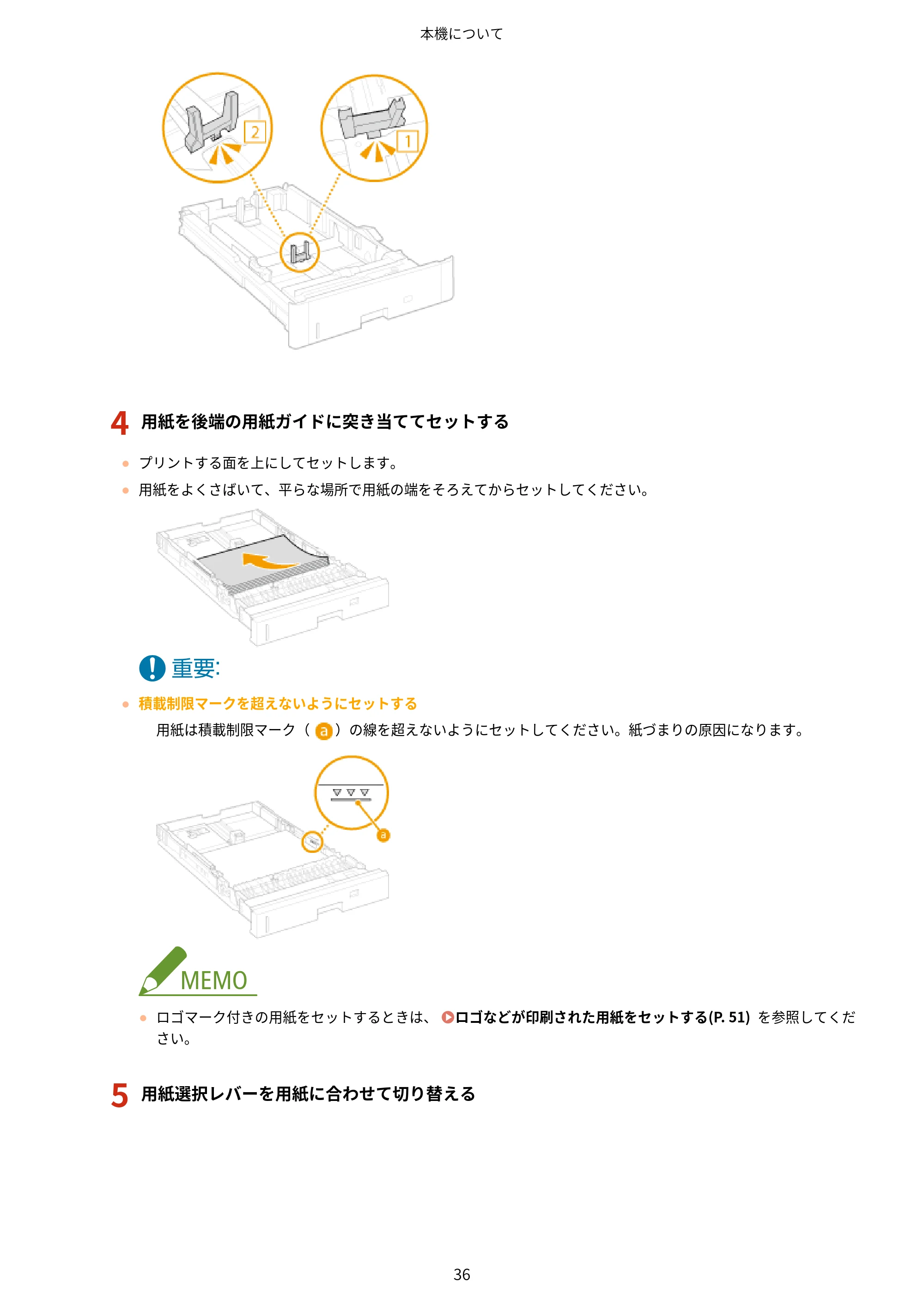
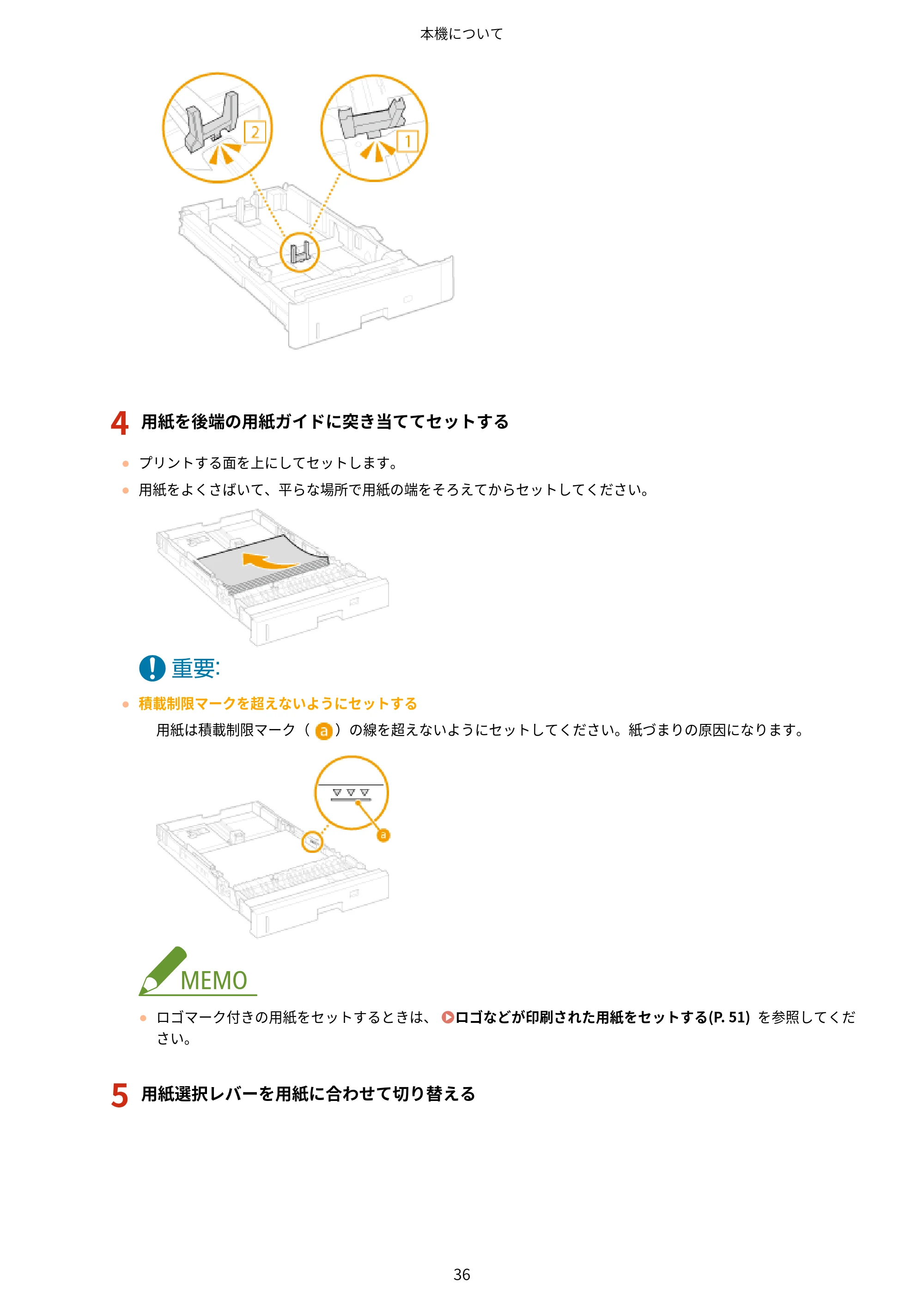
4
用紙を後端の用紙ガイドに突き当ててセットする
- プリントする面を上にしてセットします。
- 用紙をよくさばいて、平らな場所で用紙の端をそろえてからセットしてください。
- 積載制限マークを超えないようにセットする
用紙は積載制限マーク( )の線を超えないようにセットしてください。紙づまりの原因になります。
- ロゴマーク付きの用紙をセットするときは、 ロゴなどが印刷された用紙をセットする(P. 51) を参照してくだ
さい。
5
用紙選択レバーを用紙に合わせて切り替える
本機について
36
45ページ
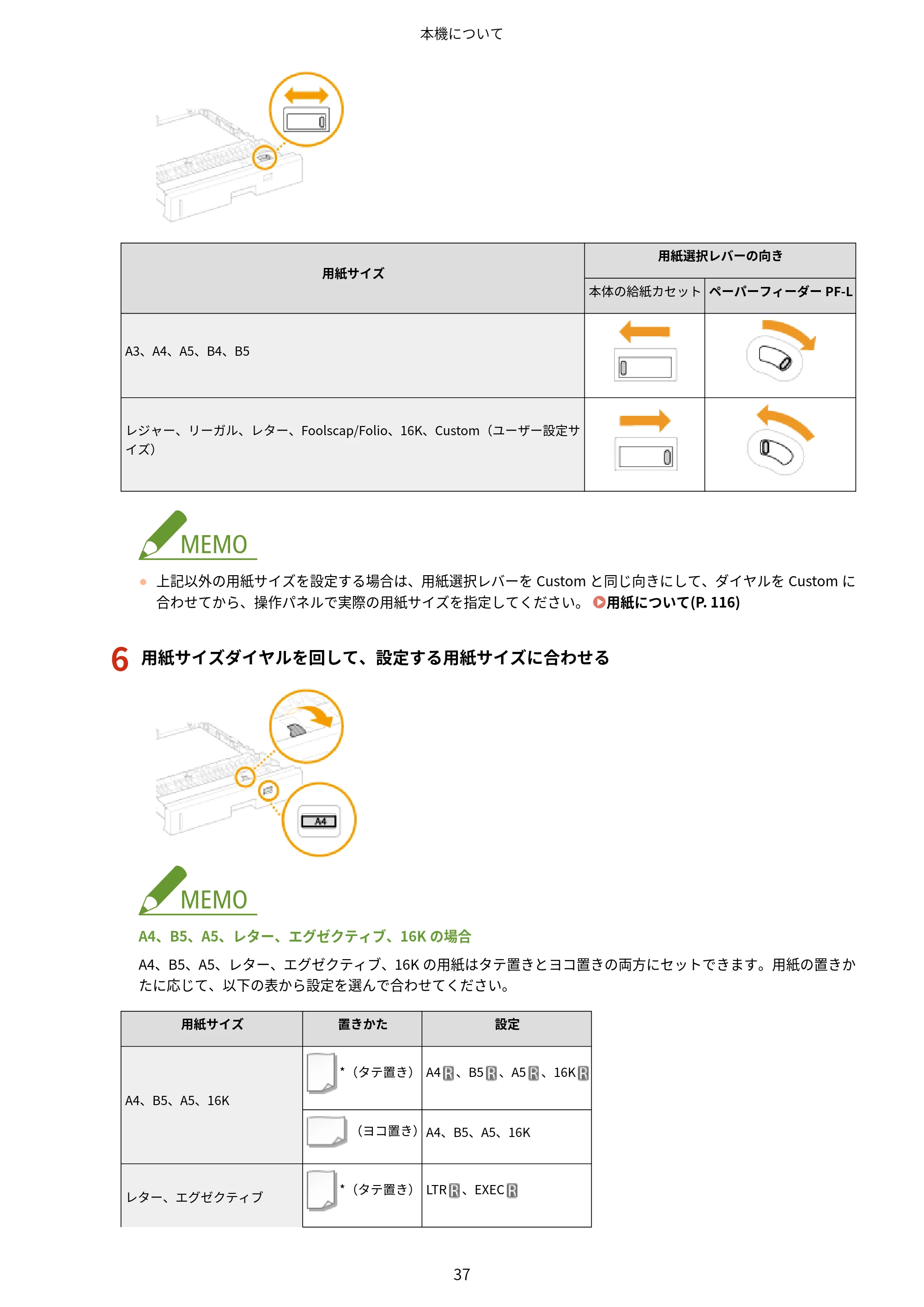
用紙サイズ
用紙選択レバーの向き
本体の給紙カセット ペーパーフィーダー PF-L
A3、A4、A5、B4、B5
レジャー、リーガル、レター、Foolscap/Folio、16K、Custom(ユーザー設定サ
イズ)
- 上記以外の用紙サイズを設定する場合は、用紙選択レバーを Custom と同じ向きにして、ダイヤルを Custom に
合わせてから、操作パネルで実際の用紙サイズを指定してください。 用紙について(P. 116)
6
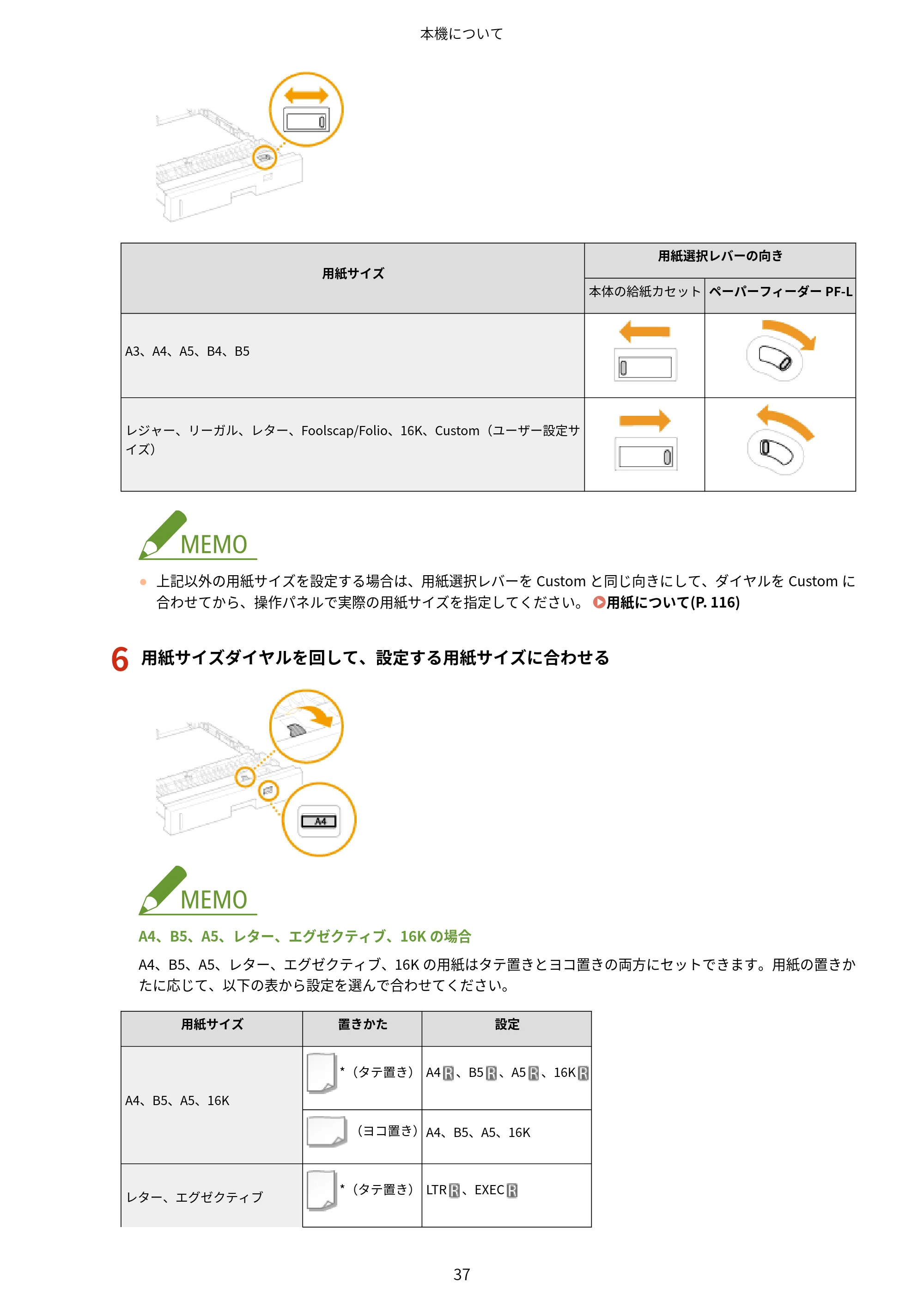
用紙サイズダイヤルを回して、設定する用紙サイズに合わせる
A4、B5、A5、レター、エグゼクティブ、16K の場合
A4、B5、A5、レター、エグゼクティブ、16K の用紙はタテ置きとヨコ置きの両方にセットできます。用紙の置きか
たに応じて、以下の表から設定を選んで合わせてください。
用紙サイズ 置きかた 設定
A4、B5、A5、16K
*(タテ置き) A4 、B5 、A5 、16K
(ヨコ置き)A4、B5、A5、16K
レター、エグゼクティブ
*(タテ置き) LTR 、EXEC
本機について
37
46ページ
(ヨコ置き)LTR、EXEC
*プリンタードライバーの[給紙]タブで[用紙の縦送り]の設定を変更してから印刷してください。
7
給紙カセットをセットする
- 給紙カセットは斜めに差し込んでから水平に押し込みます。
»
続いて 給紙カセットの用紙サイズと種類を設定する(P. 54) に進む
用紙サイズや種類を変更したとき
- 用紙サイズや種類を変更したときは、設定も必ず変更してください。変更せずにお使いになると正しく印刷され
ません。
プリント済み用紙のウラ面にプリントする(両面 2 面目プリント)
- 一度プリントした用紙のウラ面にプリントすることができます。用紙の端を伸ばしてカールを取り、プリントする
面を下にして手差しトレイにセットし、用紙の種類を選択して、<両面 2 面目設定を有効にしますか?>で<はい
>を選んでください。
- 本機でプリントした用紙を使用してください。
- 一度プリントした面の上からさらに印刷することはできません。
◼ 非定型サイズの用紙(ユーザー設定用紙)をセットする
定型サイズ以外の用紙など、給紙カセットに用紙サイズのマークがない用紙は以下の手順でセットします。
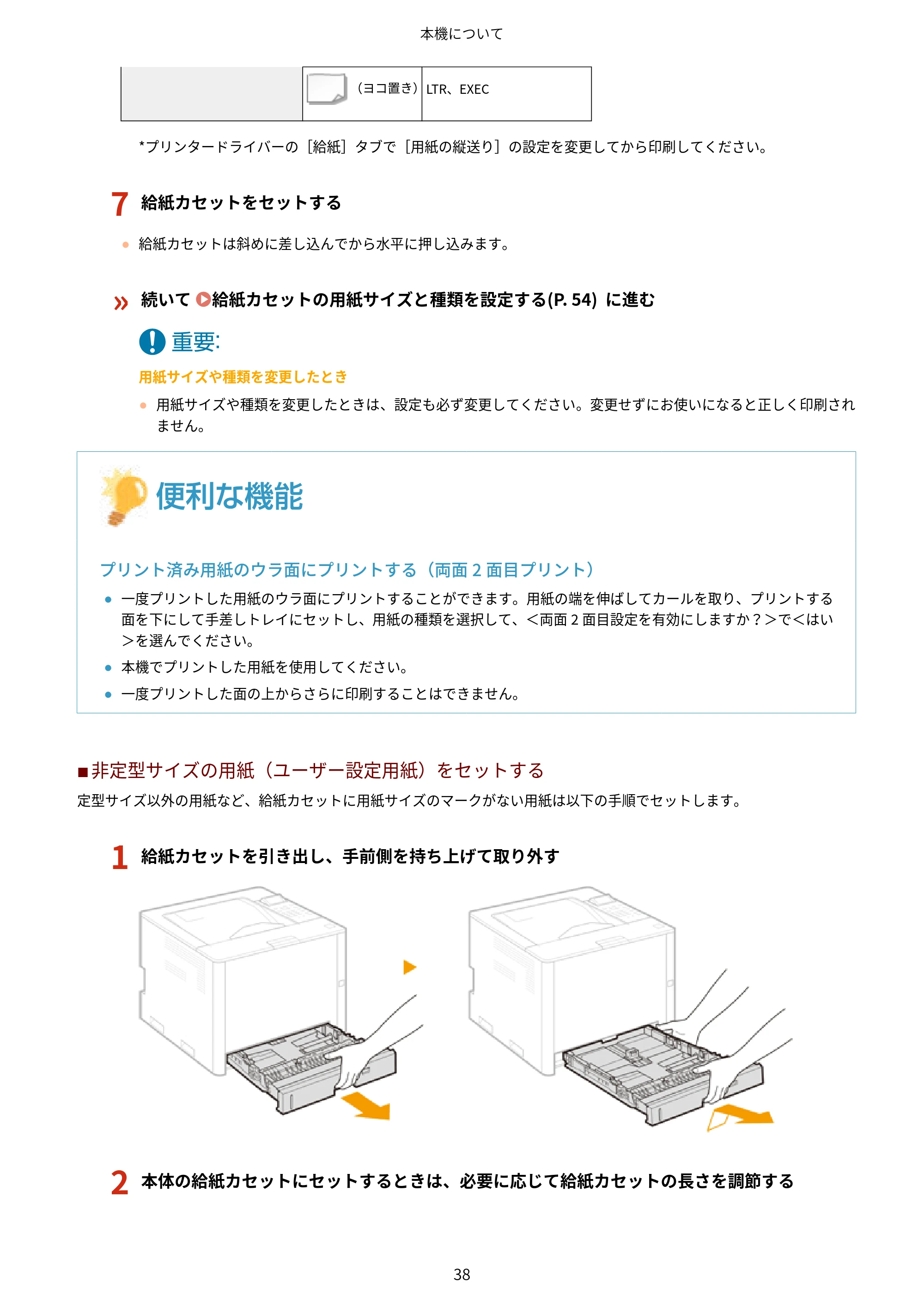
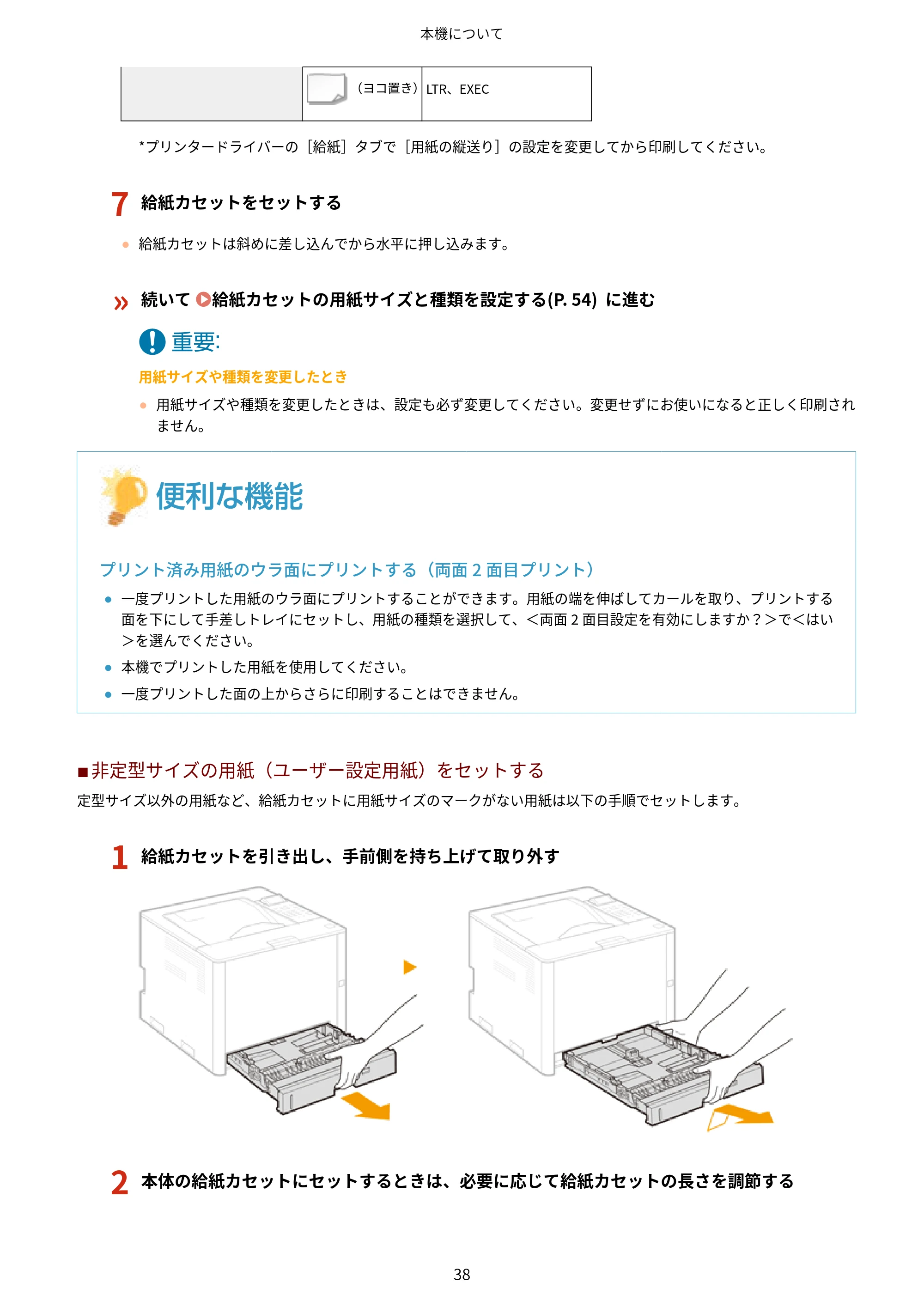
1
給紙カセットを引き出し、手前側を持ち上げて取り外す
2
本体の給紙カセットにセットするときは、必要に応じて給紙カセットの長さを調節する
本機について
38
47ページ
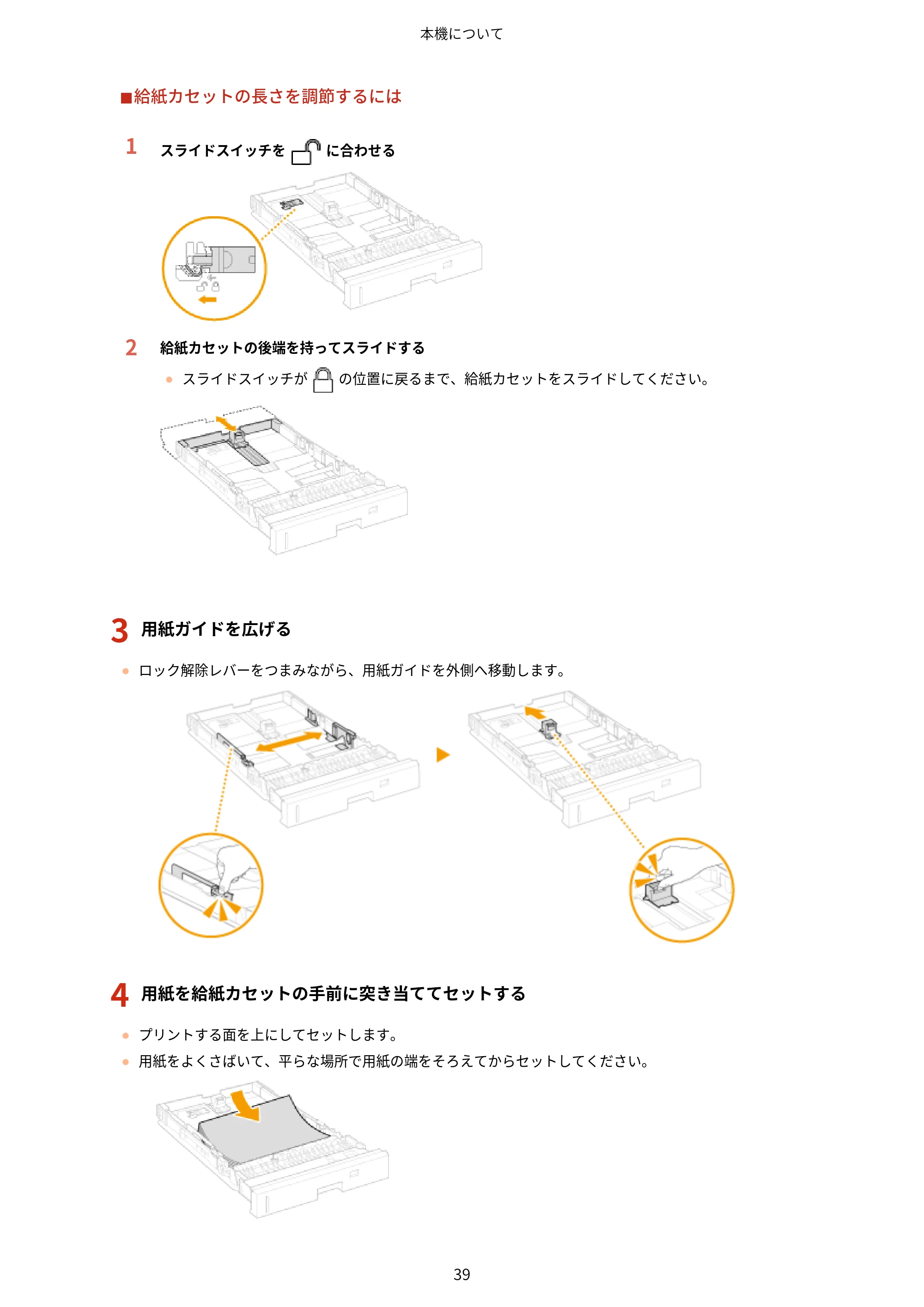
給紙カセットの長さを調節するには
1 スライドスイッチを に合わせる
2 給紙カセットの後端を持ってスライドする
- スライドスイッチが の位置に戻るまで、給紙カセットをスライドしてください。
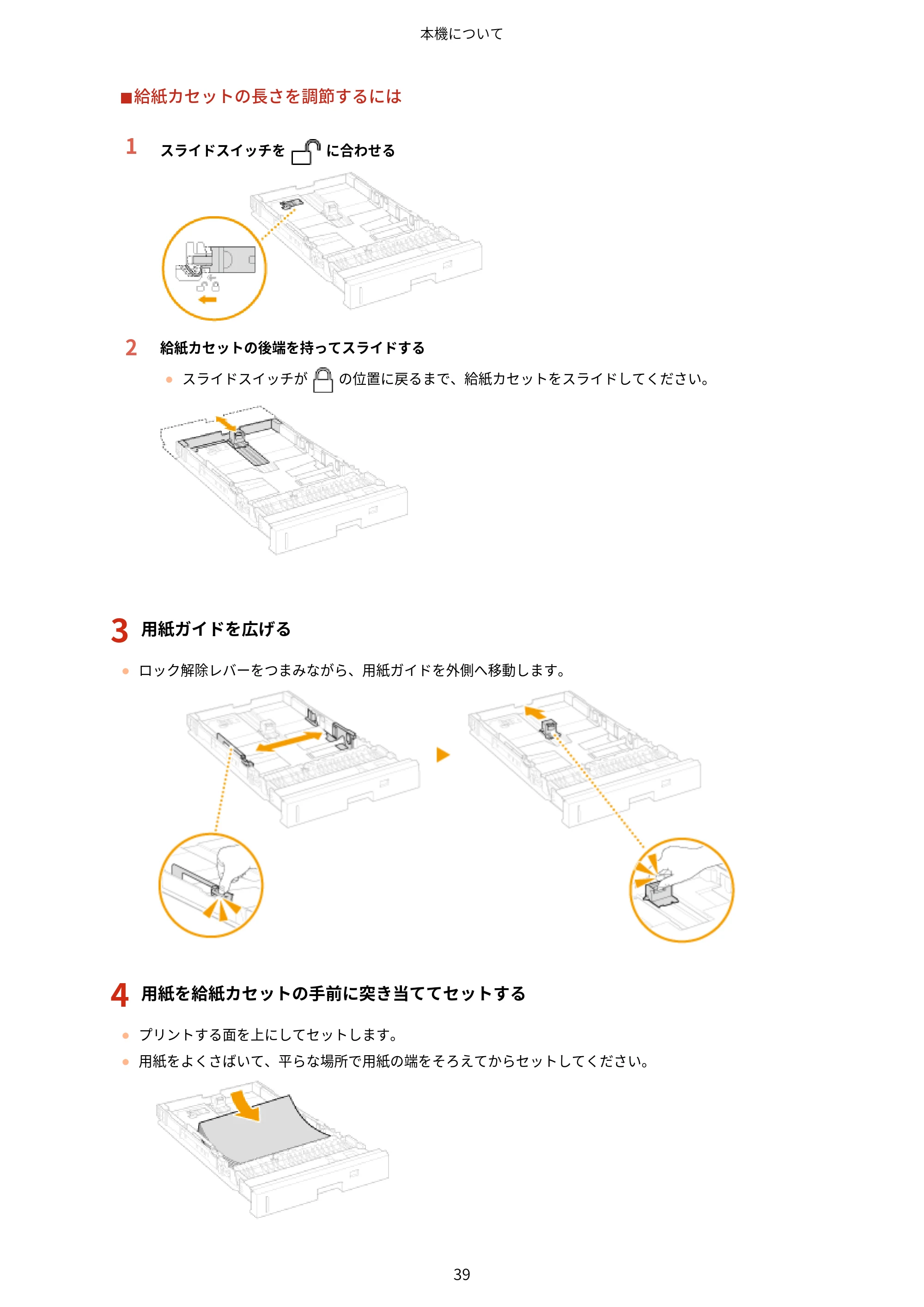
3
用紙ガイドを広げる
- ロック解除レバーをつまみながら、用紙ガイドを外側へ移動します。
4
用紙を給紙カセットの手前に突き当ててセットする
- プリントする面を上にしてセットします。
- 用紙をよくさばいて、平らな場所で用紙の端をそろえてからセットしてください。
本機について
39
48ページ
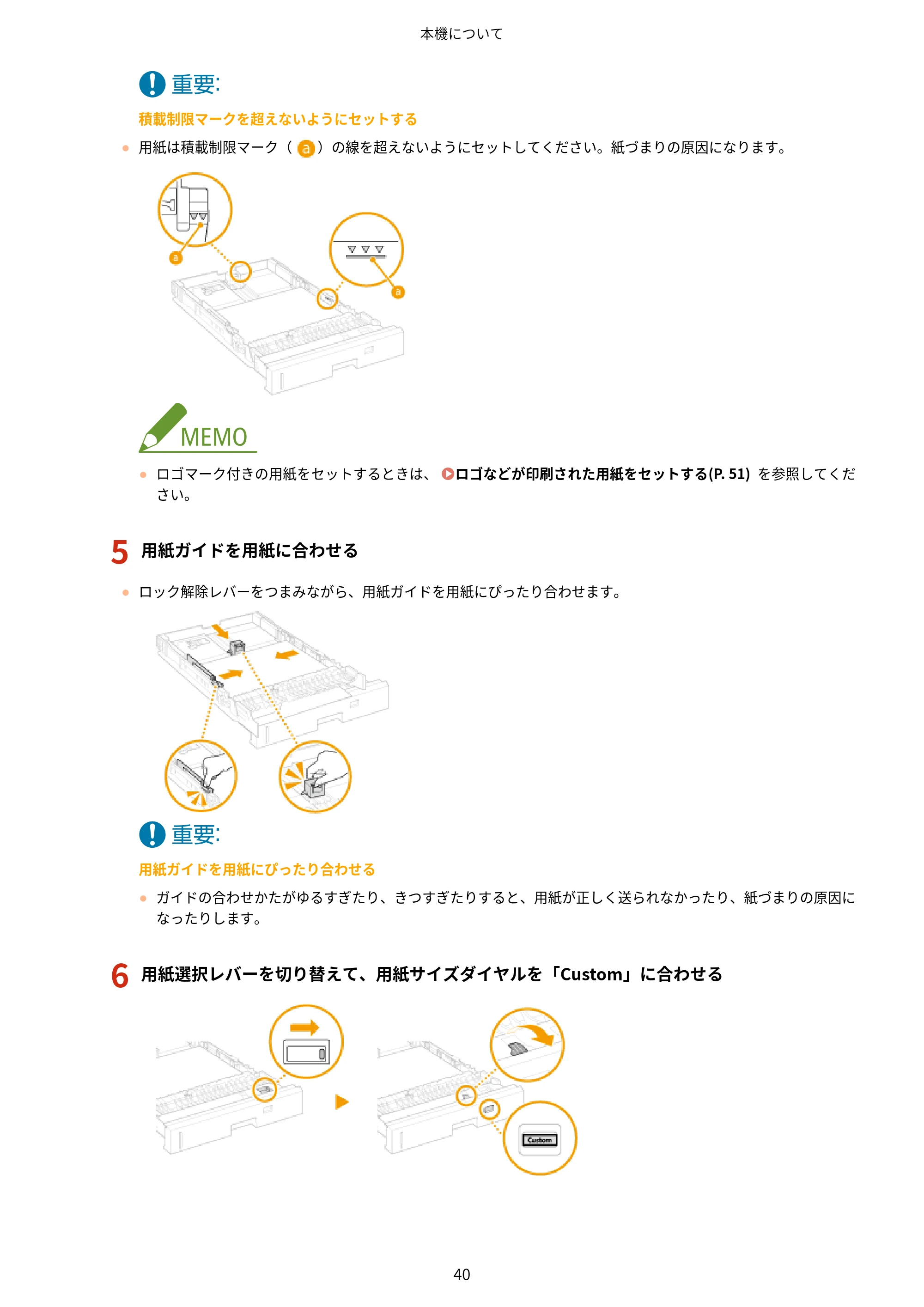
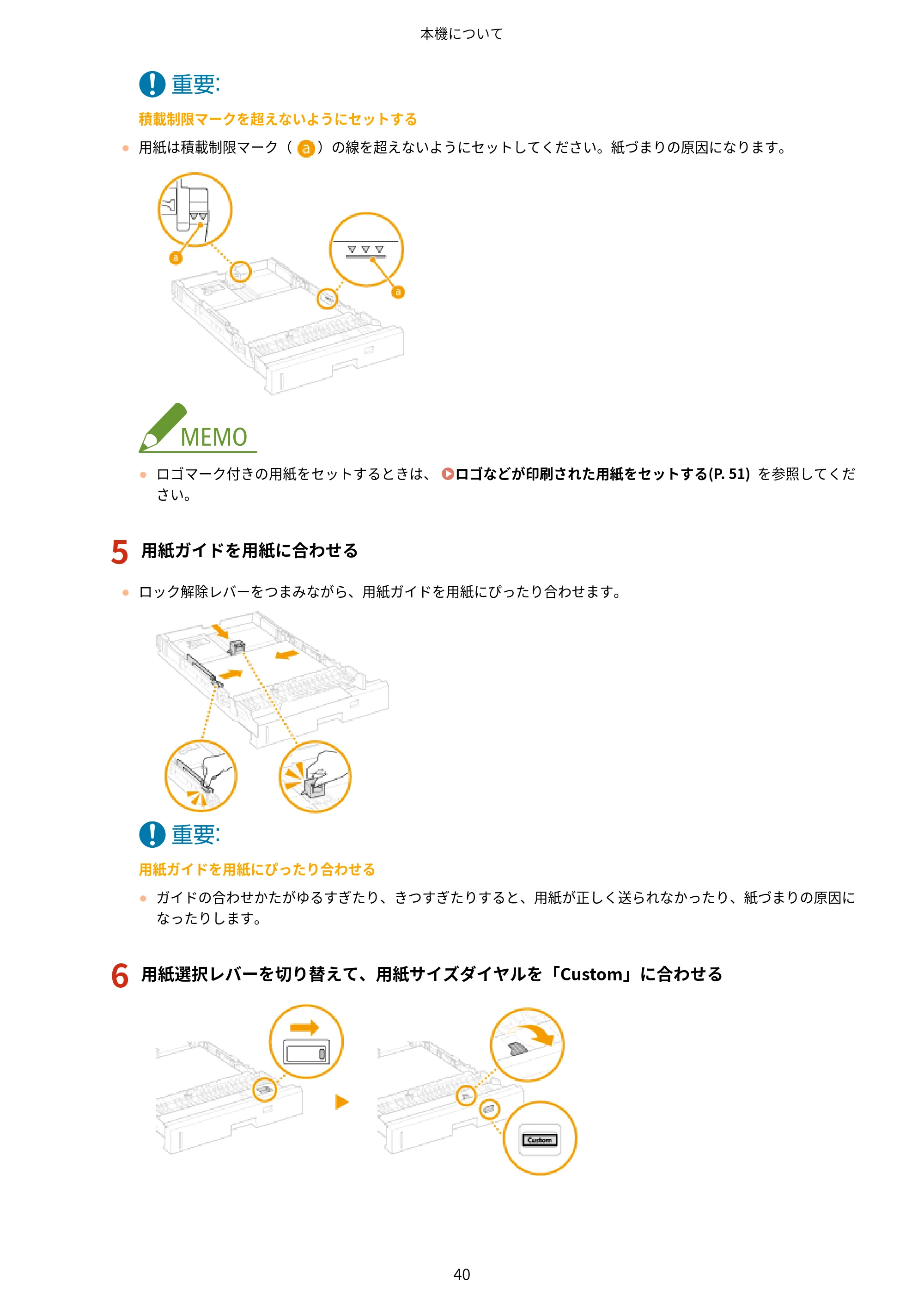
積載制限マークを超えないようにセットする
- 用紙は積載制限マーク( )の線を超えないようにセットしてください。紙づまりの原因になります。
- ロゴマーク付きの用紙をセットするときは、 ロゴなどが印刷された用紙をセットする(P. 51) を参照してくだ
さい。
5
用紙ガイドを用紙に合わせる
- ロック解除レバーをつまみながら、用紙ガイドを用紙にぴったり合わせます。
用紙ガイドを用紙にぴったり合わせる
- ガイドの合わせかたがゆるすぎたり、きつすぎたりすると、用紙が正しく送られなかったり、紙づまりの原因に
なったりします。
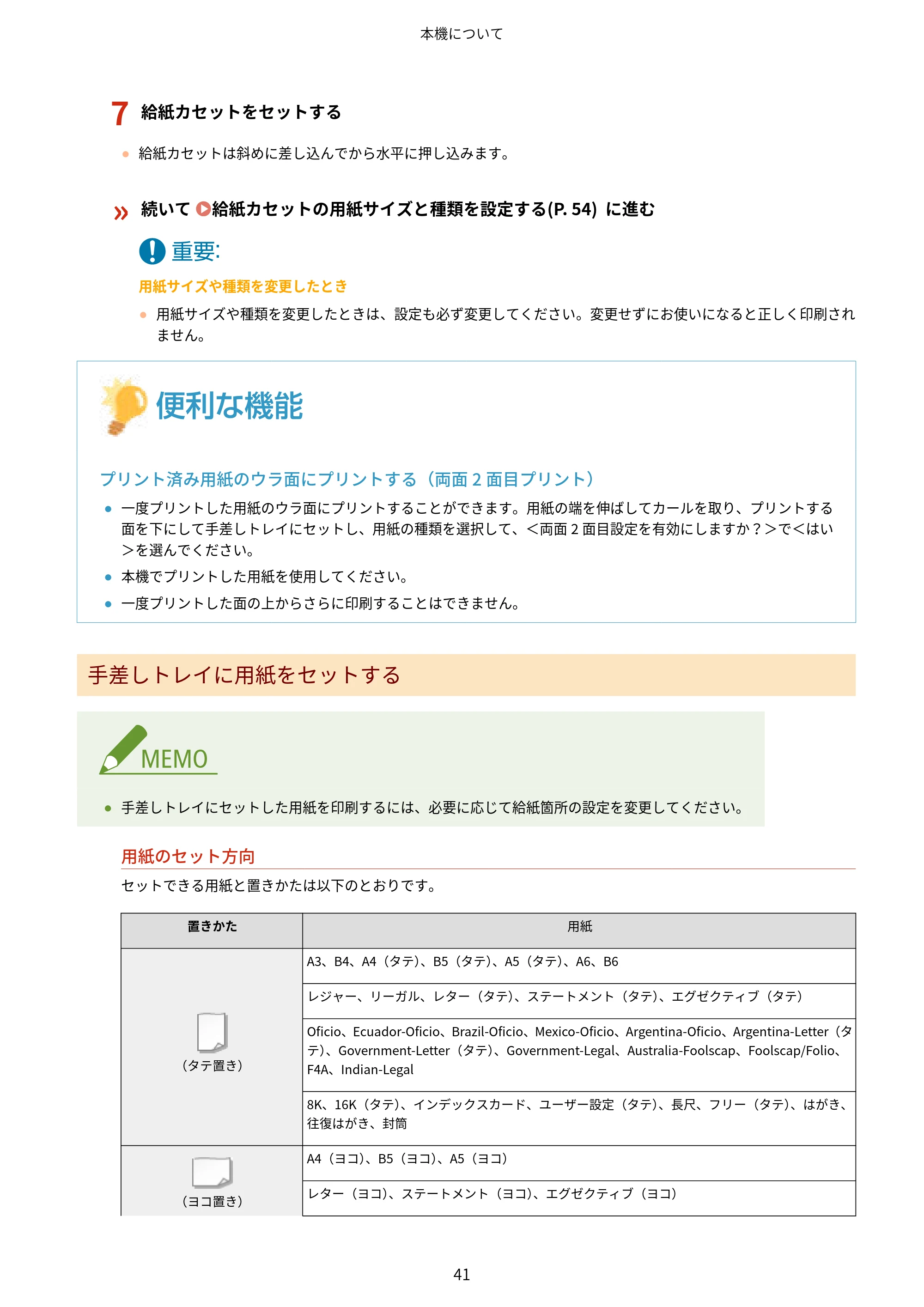
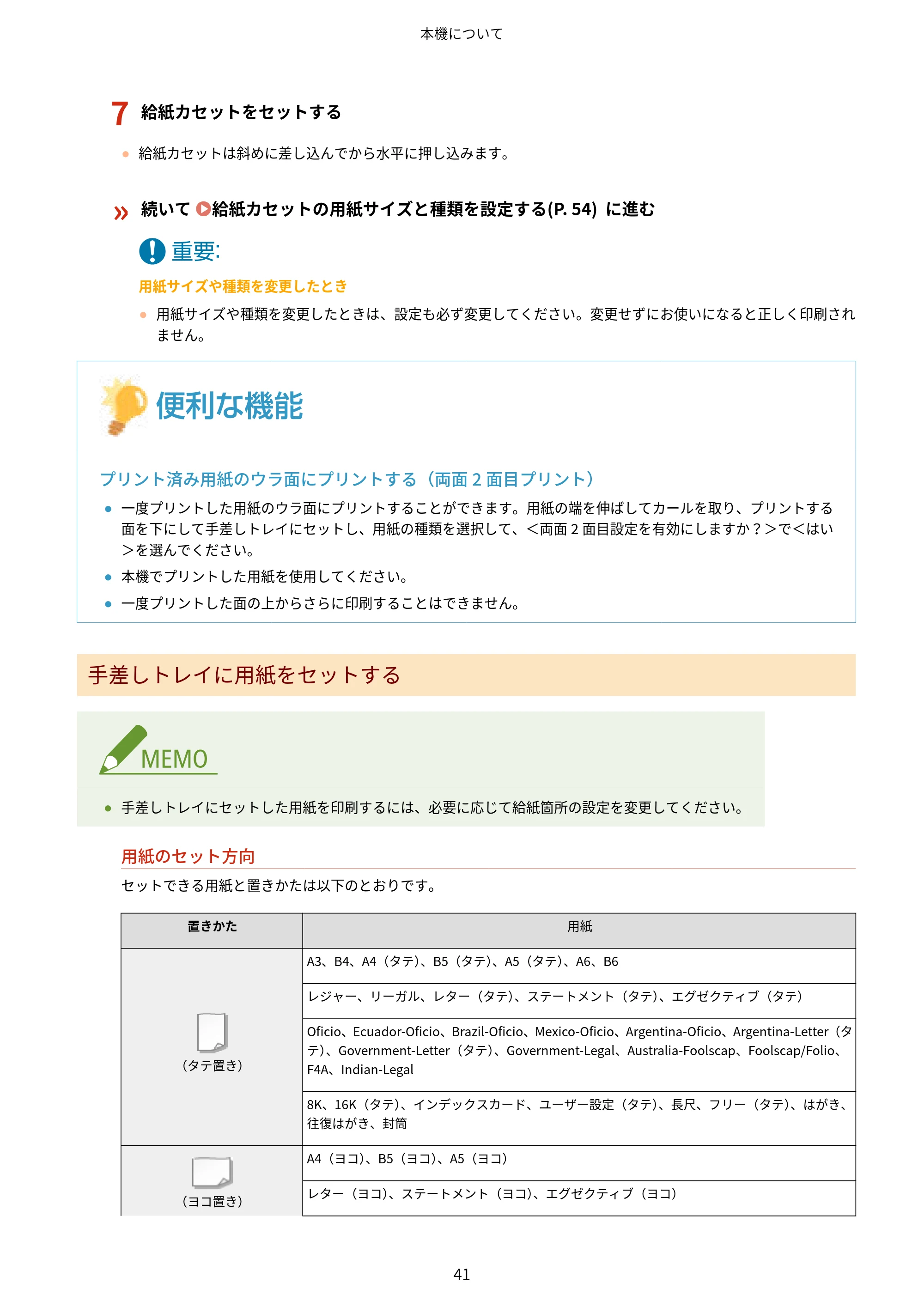
6
用紙選択レバーを切り替えて、用紙サイズダイヤルを「Custom」に合わせる
本機について
40
49ページ
7
給紙カセットをセットする
- 給紙カセットは斜めに差し込んでから水平に押し込みます。
»
続いて 給紙カセットの用紙サイズと種類を設定する(P. 54) に進む
用紙サイズや種類を変更したとき
- 用紙サイズや種類を変更したときは、設定も必ず変更してください。変更せずにお使いになると正しく印刷され
ません。
プリント済み用紙のウラ面にプリントする(両面 2 面目プリント)
- 一度プリントした用紙のウラ面にプリントすることができます。用紙の端を伸ばしてカールを取り、プリントする
面を下にして手差しトレイにセットし、用紙の種類を選択して、<両面 2 面目設定を有効にしますか?>で<はい
>を選んでください。
- 本機でプリントした用紙を使用してください。
- 一度プリントした面の上からさらに印刷することはできません。
手差しトレイに用紙をセットする
- 手差しトレイにセットした用紙を印刷するには、必要に応じて給紙箇所の設定を変更してください。
用紙のセット方向
セットできる用紙と置きかたは以下のとおりです。
置きかた 用紙
(タテ置き)
A3、B4、A4(タテ)、B5(タテ)、A5(タテ)、A6、B6
レジャー、リーガル、レター(タテ)、ステートメント(タテ)、エグゼクティブ(タテ)
Oficio、Ecuador-Oficio、Brazil-Oficio、Mexico-Oficio、Argentina-Oficio、Argentina-Letter(タ
テ)、Government-Letter(タテ)、Government-Legal、Australia-Foolscap、Foolscap/Folio、
F4A、Indian-Legal
8K、16K(タテ)、インデックスカード、ユーザー設定(タテ)、長尺、フリー(タテ)、はがき、
往復はがき、封筒
(ヨコ置き)
A4(ヨコ)、B5(ヨコ)、A5(ヨコ)
レター(ヨコ)、ステートメント(ヨコ)、エグゼクティブ(ヨコ)
本機について
41
50ページ
Argentina-Letter(ヨコ)、Government-Letter(ヨコ)
16 K(ヨコ)、ユーザー設定(ヨコ)、フリー(ヨコ)、4 面ハガキ
1
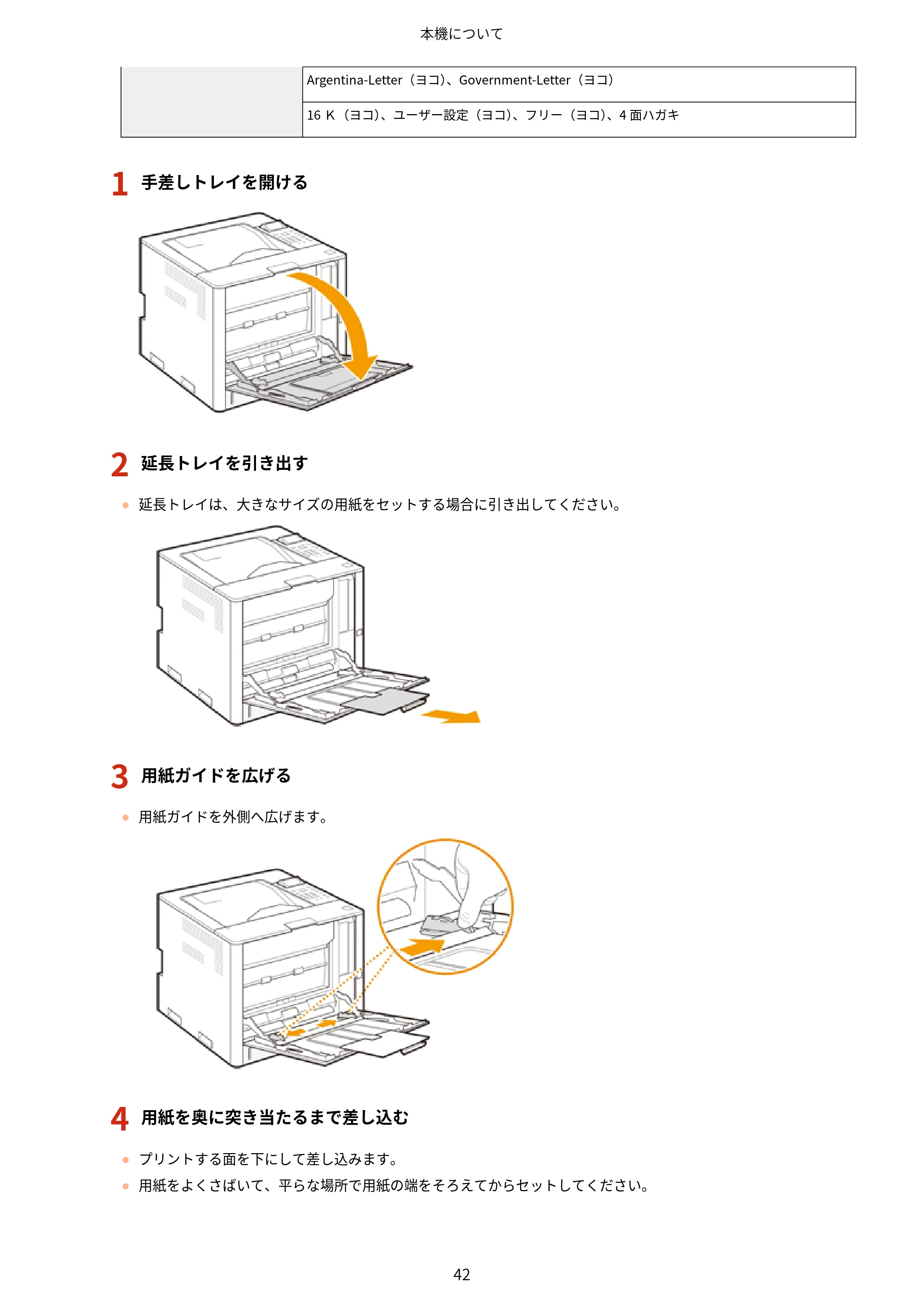
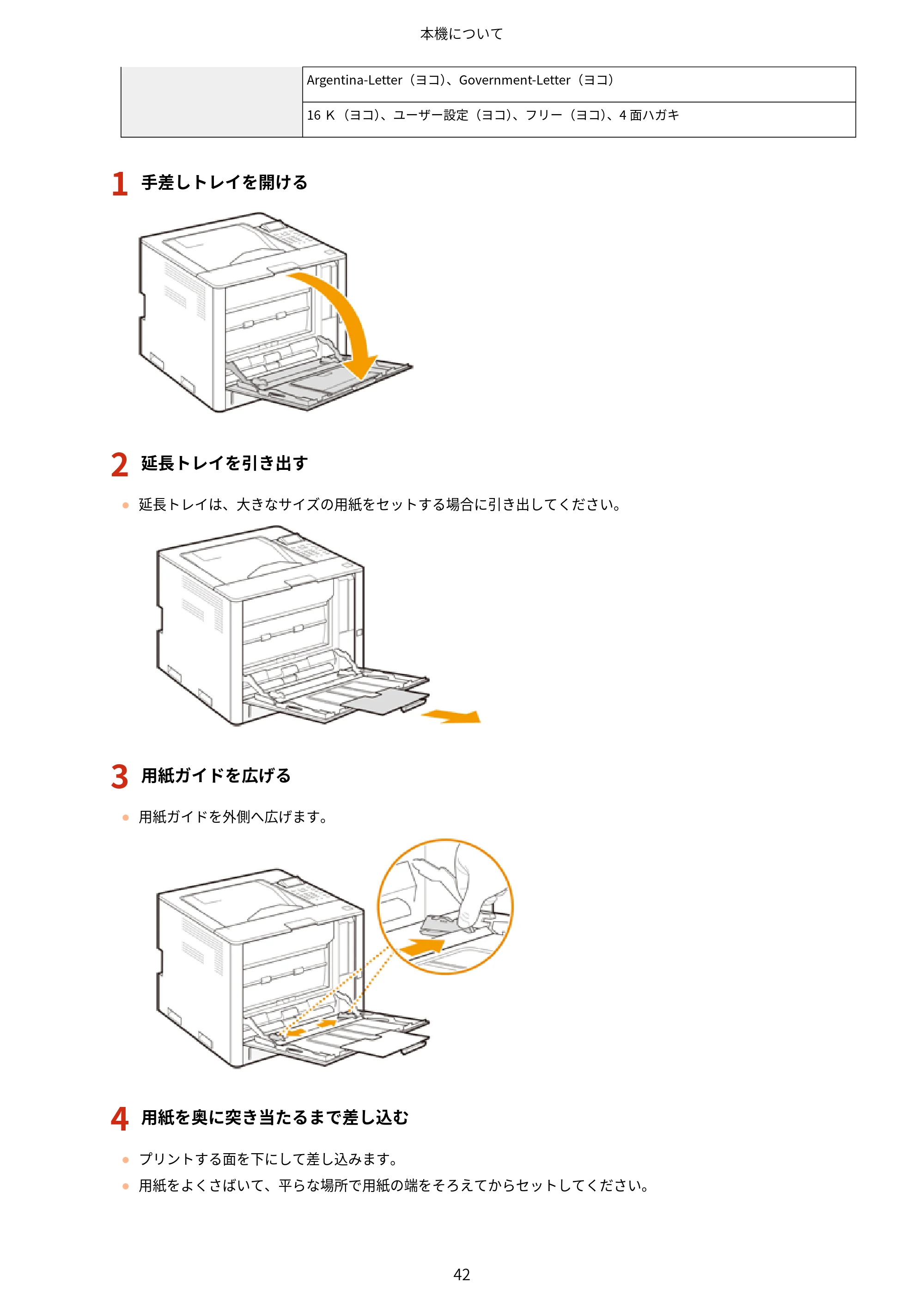
手差しトレイを開ける
2
延長トレイを引き出す
- 延長トレイは、大きなサイズの用紙をセットする場合に引き出してください。
3
用紙ガイドを広げる
- 用紙ガイドを外側へ広げます。
4
用紙を奥に突き当たるまで差し込む
- プリントする面を下にして差し込みます。
- 用紙をよくさばいて、平らな場所で用紙の端をそろえてからセットしてください。
本機について
42
51ページ
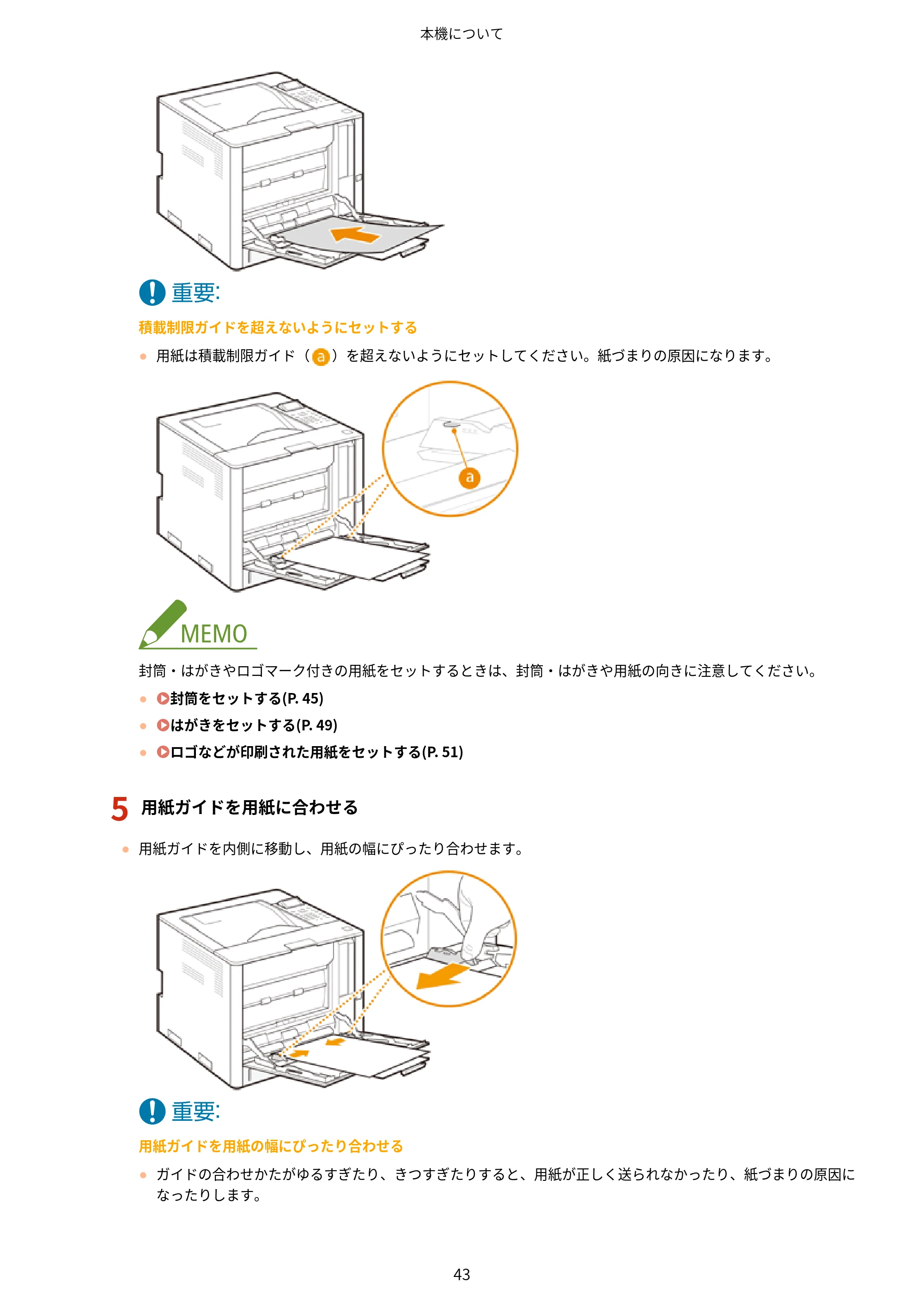
積載制限ガイドを超えないようにセットする
- 用紙は積載制限ガイド( )を超えないようにセットしてください。紙づまりの原因になります。
封筒・はがきやロゴマーク付きの用紙をセットするときは、封筒・はがきや用紙の向きに注意してください。
- 封筒をセットする(P. 45)
- はがきをセットする(P. 49)
- ロゴなどが印刷された用紙をセットする(P. 51)
5
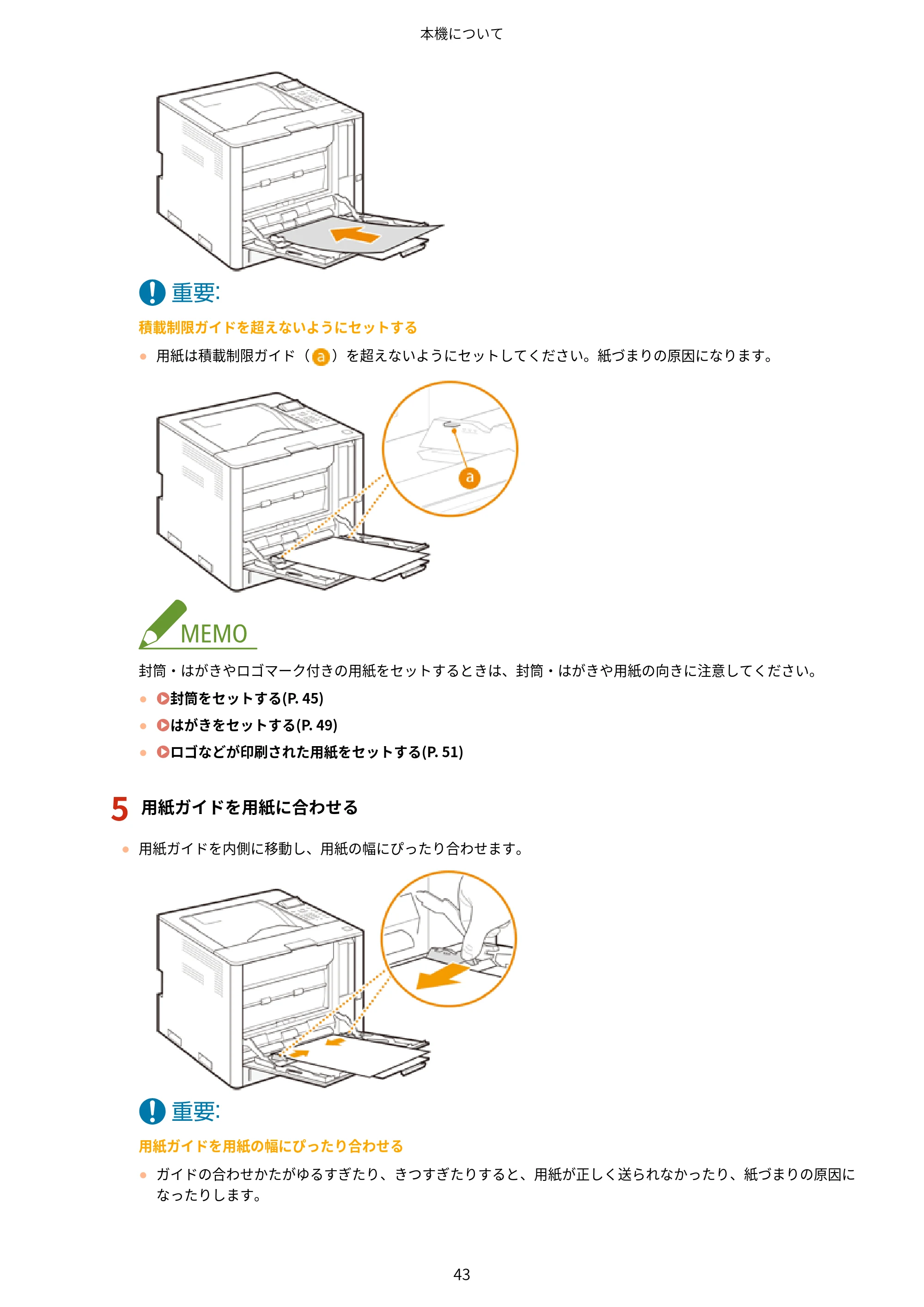
用紙ガイドを用紙に合わせる
- 用紙ガイドを内側に移動し、用紙の幅にぴったり合わせます。
用紙ガイドを用紙の幅にぴったり合わせる
- ガイドの合わせかたがゆるすぎたり、きつすぎたりすると、用紙が正しく送られなかったり、紙づまりの原因に
なったりします。
本機について
43
52ページ
»
続いて 手差しトレイの用紙サイズと種類を設定する(P. 56) に進む
用紙サイズや種類を変更したとき
- 用紙サイズや種類を変更したときは、設定も必ず変更してください。変更せずにお使いになると正しく印刷され
ません。
プリント済み用紙のウラ面にプリントする(両面 2 面目プリント)
- 一度プリントした用紙のウラ面にプリントすることができます。用紙の端を伸ばしてカールを取り、プリントする
面を下にして手差しトレイにセットし、用紙の種類を選択して、<両面 2 面目設定を有効にしますか?>で<はい
>を選んでください。
- 本機でプリントした用紙を使用してください。
- 一度プリントした面の上からさらに印刷することはできません。
関連項目
用紙について(P. 116)
本機について
44
封筒をセットする
封筒をセットする
A2HJ-00W
封筒は手差しトレイにセットします。セットする前にカールを取るなどの準備を行うほか、セットする面や向きにも注意して
ください。
封筒をセットする前の準備(P. 45)
手差しトレイに封筒をセットする(P. 47)
- ここでは、封筒をセットする前に行う準備と、セットする際の正しい向きについて説明しています。封筒を手差し
トレイにセットするときの全体的な手順については、 用紙の基本的なセット方法(P. 33) を参照してください。
封筒をセットする前の準備
セットする前に、次の手順で封筒を整えてください。
- 封の部分にのりが付いた封筒を使用すると、定着器の熱や圧力により、のりが溶けることがあります。
- 封筒の種類や保存環境によっては、しわが発生する場合があります。
- 封筒の用紙が重なりあっている部分にスジが入ることがあります。
1
カールを取る
- 5 枚ほど手に取ります。ねじれをなおし、四隅の固い部分をほぐすようにします。
本機について
45
54ページ
- この操作を 5 回繰り返します。
2
平らにならしたあと、封筒内の空気を抜く
- 平らな場所に置き、矢印の方向に手で伸ばして封筒内の空気を抜きます。
- この操作を 5 回繰り返します。
3
四辺を押さえる
- 四辺の折り目をしっかりとつけます。特に給紙方向先端の辺の折り目を念入りにつけてください。封の部分がめく
れないようにしっかりと押さえてください。
- 折り目がしっかりついていないと、紙づまりの原因になることがあります。その場合は、1 枚ずつ四辺の折り目をつ
けなおしてください。
本機について
46
55ページ
4
平らな場所でそろえる
封筒のフラップ部の内側に、別の封筒が入りこんでいないか確認してください。
手差しトレイに封筒をセットする
封筒のオモテ面(貼り合わせがない面)をふせて、以下のようにセットします(推奨)。
洋形長 3 号、ISO-C5、Monarch、No.10、DL
封筒のふたを閉じて、ふたが右側になるようにセットします。
ふたを閉じてセット
長形 3 号、長形 4 号、長形 40 号、角形 2 号
ふたが手前側になるようにセットします。
ふたを開いたままセット
- 封筒は積載制限ガイドを超えないようにセットしてください。手順どおり封筒を整えても正しく給紙されない場合
は、手差しトレイに複数枚セットせずに、1 枚ずつセットしてください。
- 封筒のウラ面(貼り合わせがある面)にはプリントしないでください。
本機について
47
56ページ
- 封筒にプリントした場合は、10 枚排紙されるごとにトレイから封筒を取り除いてください。
本機について
48
はがきをセットする
はがきをセットする
A2HJ-00X
はがきは手差しトレイにセットします。セットする前にカールを取るなどの準備を行うほか、セットする面や向きにも注意し
てください。
はがきをセットする前の準備(P. 49)
手差しトレイにはがきをセットする(P. 49)
- ここでは、はがきをセットする前に行う準備と、セットする際の正しい向きについて説明しています。はがきを手
差しトレイにセットするときの全体的な手順については、 用紙の基本的なセット方法(P. 33) を参照してくださ
い。
はがきをセットする前の準備
はがきはカールを取ってからセットしてください。カールしたままでは斜めにプリントされたり、画像がゆがんでプリントさ
れたりすることがあります。また、はがきが下向きにカールしていると、紙づまりが起こりやすくなります。
- はがきは、郵便はがきをご使用ください。ただし、インクジェット用の郵便はがきは使用できません。
手差しトレイにはがきをセットする
プリントする面を下にして、次の図のようにセットします。
はがき
はがきの上端が奥側になるようにセットします。
本機について
49
58ページ
往復はがき
はがきを広げた状態で、上端が左側になるようにセットします。
4 面はがき
はがきの上端が左側になるようにセットします。
- はがきは積載制限ガイドを超えないようにセットしてください。手順どおりにはがきを整えても正しく給紙されな
い場合は、手差しトレイに複数枚セットせずに、1 枚ずつセットしてください。
本機について
50
ロゴなどが印刷された用紙をセットする
ロゴなどが印刷された用紙をセットする
A2HJ-00Y
ロゴマークなどが印刷されている用紙をセットするときは、給紙カセット、手差しトレイともに、用紙の向きに注意する必要
があります。ロゴマークなどがある面に正しく文書をプリントするために、レイアウトやプリントのしかたに応じて用紙を
セットしてください。
本体の給紙カセット/ペーパーフィーダー PF-L にロゴ入り用紙をセットする(P. 51)
手差しトレイにロゴ入り用紙をセットする(P. 52)
- ここでは、ロゴマークなどが印刷された用紙をセットするときの正しい向きについて説明しています。用紙を給紙
カセットや手差しトレイにセットするときの全体的な手順については、 用紙の基本的なセット方法(P. 33) を参
照してください。
- [用紙種類の管理設定]で[プレプリント用紙としてプリントする]にチェックマークを付けた場合、または<給紙
方法切替>で<プリント面優先>を選択した場合の用紙セット方法
- 本体の給紙カセット/ペーパーフィーダー PF-L:ロゴをふせた状態
- 手差しトレイ:ロゴが見える状態
本体の給紙カセット/ペーパーフィーダー PF-L にロゴ入り用紙をセットする
ロゴ入り用紙がタテ向きかヨコ向きかによって、セットのしかたが異なります。ロゴの面(プリントする面)を上にして、次
の図のようにセットします。
タテ向きの用紙 印刷結果
ヨコ向きの用紙 印刷結果
本機について
51
60ページ
手差しトレイにロゴ入り用紙をセットする
ロゴ入り用紙がタテ向きかヨコ向きかによって、セットのしかたが異なります。ロゴの面(プリントする面)を下にして、次
の図のようにセットします。
タテ向きの用紙 印刷結果
ヨコ向きの用紙 印刷結果
本機について
52
用紙サイズと種類を設定する
用紙サイズと種類を設定する
A2HJ-010
セットした用紙に合わせて用紙サイズと種類を設定する必要があります。今までセットされていた用紙と異なる用紙をセッ
トした場合も、忘れずに設定を変更してください。
給紙カセットの用紙サイズと種類を設定する(P. 54)
手差しトレイの用紙サイズと種類を設定する(P. 56)
手差しトレイでよく使う用紙サイズと種類を登録する(P. 58)
定形外サイズの用紙を登録する(ユーザー設定用紙)(P. 60)
機能ごとに適切な給紙部を自動で選択する(P. 61)
- セットした用紙と設定が一致していないと、正しく印刷できないだけでなく、紙づまりや印刷不良の原因となりま
す。
一括インポート/エクスポートについて
- <用紙設定>は、本機と同一シリーズの製品にのみインポート/エクスポートできます。 設定データをインポー
ト/エクスポートする(P. 392)
- 一括エクスポート時、<用紙設定>は[設定/登録の基本情報]に含まれます。 設定内容を一括してインポート
/エクスポートする(P. 394)
本機について
53
給紙カセットの用紙サイズと種類を設定する
給紙カセットの用紙サイズと種類を設定する
A2HJ-011
P
M
W
-
S
P
D
R
1
給紙カセットに用紙をセットする 用紙の基本的なセット方法(P. 33)
給紙カセットを開くと、画面上部に現在の用紙設定が表示されます。
- 用紙の設定をあとから行う場合は、<ホーム>画面で、<用紙設定>を選びます。
2
表示されている用紙サイズを確認する
- セットした用紙と異なる用紙サイズが表示された場合は、用紙が正しくセットされていない可能性があります。
用紙をセットしなおしてください。
3
セットした用紙サイズと表示されているサイズが異なる場合は、<用紙設定>を選んだあと、用
紙をセットした給紙カセットを選ぶ
4
用紙サイズを選ぶ
<フリー>について
- セットする用紙をひんぱんに変更する場合は、<フリー>に設定しておくことで、その都度、設定を変更する手
間が省けます。プリンタードライバーでの設定とセットされている用紙のサイズが大きく異なる場合にエラーメ
ッセージを表示させることもできます。 <フリーサイズ時不一致検知>(P. 542)
定形外サイズの用紙をセットした場合
0
Y
A
S
-
0
2
E
給紙カセットにセットした用紙サイズを設定します。
本機について
54
63ページ
1 <ユーザー設定サイズ>を選ぶ
2 < X >辺と< Y >辺の長さを設定する
- < X >または< Y >を選び、テンキーまたは と でそれぞれの辺の長さを指定します。
- よく使う用紙サイズを< S1 >〜< S5 >ボタンに登録しておけば、<登録サイズ>を選んで呼び出すことが
できます。 定形外サイズの用紙を登録する(ユーザー設定用紙)(P. 60)
3 <確定>を選ぶ
5
用紙の種類を選ぶ
<フリー>について
- セットする用紙をひんぱんに変更する場合は、<フリー>に設定しておくことで、その都度、設定を変更する手
間が省けます。ただし、プリンタードライバー側で設定した用紙種類と、実際にセットされた用紙種類が異なっ
ていても印刷が行われるため、注意が必要です。
- プリンタードライバーで設定した用紙種類が[自動]の場合は、[普通紙 1]として動作します
- 用紙種類の詳細設定を確認するには、<詳細情報> 確認する用紙の種類を選択します。
関連項目
機器仕様(P. 112)
本機について
55
手差しトレイの用紙サイズと種類を設定する
手差しトレイの用紙サイズと種類を設定する
A2HJ-012
P
M
W
-
S
P
M
T
- プリンタードライバーで指定した用紙のサイズや種類と、手差しトレイにセットした用紙のサイズや種類が一致し
ない場合、紙づまりや印刷不良が発生する可能性があります。
1
手差しトレイに用紙をセットする 手差しトレイに用紙をセットする(P. 41)
➠ 用紙サイズと種類を設定する画面が表示されます。
2
用紙サイズを設定する
<フリー>について
- セットする用紙をひんぱんに変更する場合は、<フリー>に設定しておくことで、その都度、設定を変更する手
間が省けます。プリンタードライバーでの設定とセットされている用紙のサイズが大きく異なる場合にエラーメ
ッセージを表示させることもできます。 <フリーサイズ時不一致検知>(P. 542)
- セットした用紙と異なる用紙サイズが表示された場合は、用紙が正しくセットされていない可能性があります。
定形サイズの用紙をセットした場合
<用紙サイズ>から用紙サイズを選びます。
定形外サイズの用紙をセットした場合
0
Y
A
S
-
0
2
F
0
S
U
S
-
0
2
6
0
U
7
J
-
0
2
C
1 <ユーザー設定サイズ>を選ぶ
2 < X >辺と< Y >辺の長さを設定する
- < X >または< Y >を選び、テンキーまたは と でそれぞれの辺の長さを指定します。
- よく使う用紙サイズを< S1 >〜< S5 >ボタンに登録しておけば、<登録サイズ>を選んで呼び出すことが
できます。 定形外サイズの用紙を登録する(ユーザー設定用紙)(P. 60)
本機について
56
65ページ
3 <確定>を選ぶ
封筒をセットした場合
1 封筒の種類を選ぶ
はがきをセットした場合
1 はがきの種類を選ぶ
- はがきの両面にプリントする場合は、1 面目にプリントしたあと、再び手差しトレイにセットし、2 面目に
プリントしてください。1 面目にプリントしたあと、カールがついてしまった場合はカールをなおしてから
プリントしてください。
3
用紙の種類を選ぶ
<フリー>について
- セットする用紙をひんぱんに変更する場合は、<フリー>に設定しておくことで、その都度、設定を変更する手
間が省けます。ただし、プリンタードライバー側で設定した用紙種類と、実際にセットされた用紙種類が異なっ
ていても印刷が行われるため、注意が必要です。
- プリンタードライバーで設定した用紙種類が[自動]の場合は、[普通紙 1]として動作します。
- 用紙種類の詳細設定を確認するには、<詳細情報> 確認する用紙の種類を選択します。
関連項目
機器仕様(P. 112)
本機について
57
手差しトレイでよく使う用紙サイズと種類を登録する
手差しトレイでよく使う用紙サイズと種類を登録する
A2HJ-013
いつも同じ用紙を手差しトレイにセットするのであれば、その用紙のサイズや種類をあらかじめ登録しておきます。こうする
ことで、用紙セットのたびに設定する手間を省くことができて便利です。
- ここでの設定を行うと、通常、用紙をセットしたときに現れるサイズ/種類の選択画面が表示されなくなります。
その状態のまま、設定と異なるサイズや種類の用紙をセットすると正しく印刷できないことがあります。この場合
は、手順 3 で<用紙セット時に指定>を選んでから、用紙をセットしてください。
1
<ホーム>画面で、<用紙設定>を選ぶ <ホーム>画面(P. 188)
2
<手差し>を選ぶ
3
用紙のサイズを選ぶ
<フリー>について
- セットする用紙をひんぱんに変更する場合は、<フリー>に設定しておくことで、その都度、設定を変更する手
間が省けます。プリンタードライバーでの設定とセットされている用紙のサイズが大きく異なる場合にエラーメ
ッセージを表示させることもできます。 <フリーサイズ時不一致検知>(P. 542)
定形サイズの用紙を登録する場合
1 定形サイズの用紙を選ぶ
定形外サイズの用紙を登録する場合
1 <ユーザー設定サイズ>を選ぶ
2 < X >辺と< Y >辺の長さを設定する
本機について
58
67ページ
- < X >または< Y >を選び、テンキーまたは と でそれぞれの辺の長さを指定します。
- よく使う用紙サイズを< S1 >〜< S5 >ボタンに登録しておけば、<登録サイズ>を選んで呼び出すことが
できます。 定形外サイズの用紙を登録する(ユーザー設定用紙)(P. 60)
3 <確定>を選ぶ
封筒を登録する場合
1 封筒の種類を選ぶ
はがきを登録する場合
1 はがきの種類を選ぶ
4
用紙の種類を選ぶ
<フリー>について
- セットする用紙をひんぱんに変更する場合は、<フリー>に設定しておくことで、その都度、設定を変更する手
間が省けます。ただし、プリンタードライバー側で設定した用紙種類と、実際にセットされた用紙種類が異なっ
ていても印刷が行われるため、注意が必要です。
- プリンタードライバーで設定した用紙種類が[自動]の場合は、[普通紙 1]として動作します。
- 用紙種類の詳細設定を確認するには、<詳細情報> 確認する用紙の種類を選択します。
関連項目
手差しトレイに用紙をセットする(P. 41)
機器仕様(P. 112)
本機について
59
定形外サイズの用紙を登録する(ユーザー設定用紙)
定形外サイズの用紙を登録する(ユーザー設定用紙)
A2HJ-014
定形外サイズの用紙で、よく使うサイズを 5 種類まで登録できます。ここで登録した用紙は、給紙カセットや手差しトレイの
用紙サイズ選択画面に表示されます( 給紙カセットの用紙サイズと種類を設定する(P. 54) 、または 手差しトレイの用紙
サイズと種類を設定する(P. 56) )。
1
<ホーム>画面で、<用紙設定>を選ぶ <ホーム>画面(P. 188)
2
<ユーザー設定サイズの登録>を選ぶ
3
登録するボタンを< S1 >〜< S5 >から選び、<登録>を選ぶ
- <名称変更>を選んで、わかりやすい登録名に変更することもできます。
- 登録済みのボタンを選択したときは、続けて<編集>を選びます。
4
用紙のサイズを設定する
- < X >辺と< Y >辺の長さを設定します。< X >または< Y >を選び、テンキーまたは と でそれぞれの辺の
長さを指定します。
5
<確定>を選ぶ
関連項目
用紙の基本的なセット方法(P. 33)
本機について
60
機能ごとに適切な給紙部を自動で選択する
機能ごとに適切な給紙部を自動で選択する
A2HJ-015
各給紙部を自動用紙選択の対象にするかどうかを設定します。< ON >にしておくと、文書サイズにあった用紙がセットされ
ている給紙部を本機が自動的に選択します。また、用紙がなくなったときに、他の給紙部に同じ用紙がセットされていれば、
自動的にそちらに切り替えて印刷されます。
- 給紙箇所のいずれかを必ず< ON >に設定してください。すべての給紙箇所で< OFF >を選んだ場合は、設定を完
了できません。
1
<ホーム>画面で、<設定>を選ぶ <ホーム>画面(P. 188)
2
<ファンクション設定> <共通> <給紙動作> <給紙箇所の自動選択の設定>を選ぶ
3
機能を選ぶ
- <その他>はレポート出力時の設定となります。
4
自動選択の対象となる給紙部を< ON >にする
手順 3 で<プリンター>を選択したとき
複数の給紙部をグループ化するかどうかを設定します。グループ化すると、給紙部を指定して印刷した際にグルー
プ内で自動選択が行われます。グループ化する場合は、<グループ設定>を選び、<グループを使用する>を< ON
>にしたあと、各給紙部が属するグループ <確定>を選びます。
本機について
61
本体のメンテナンス
本体のメンテナンス
A2HJ-016
本体のお手入れや消耗品の交換など、本機の保守・管理について説明します。また、キヤノンの保守サービスについてもご紹
介します。メンテナンス時の注意事項については、本製品に同梱されている「安全にお使いいただくために」をご確認くださ
い。
保守について
- 本機の補修用性能部品およびトナーカートリッジの最低保有期間は、製造打ち切り後 7 年間です。
- 操作に問題が発生した場合は、ユーザーズガイドの「 困ったときは(P. 577) 」を参照してください。それでも解
決しない場合や点検が必要と考えられる場合は、販売店または担当サービスに連絡してください。
設置について
- お客様の使用環境や動作モードにより、稼働音が気になる場合は、事務所とは別の場所に設置することをおすすめ
します。
- 部屋を急に暖めたり、温度や湿度が低い場所から高い場所へ本機を移動させたりすると、本体内部に水滴(結露)
が発生することがあります。そのまま使用すると紙づまり、印字不良、故障などのおそれがありますので、2 時間
以上放置して周囲の温度や湿度に慣らしてからご使用ください。
- 高地(海抜 3000m 以上)で使用すると、正常に動作できない場合があります。
◼ 基本的なお手入れ
日常のお手入れ(P. 65)
本機について
62
71ページ
◼ 消耗品を交換する
トナーカートリッジを交換する(P. 68) ITB ユニットおよび二次転写外ローラーを交換する(P. 74)
定着器を交換する(P. 79) 交換部品(P. 86)
消耗品の残量を確認する(P. 90)
◼ その他 保守・調整について
本機について
63
72ページ
本機を移動する(P. 84)
本機について
64
日常のお手入れ
日常のお手入れ
A2HJ-017
印刷品質の低下を防ぎ、快適で安全にお使いいただくために、本機を定期的に清掃することをおすすめします。
本体外部 本体外部を清掃する(P. 66)
本体内部 <定着加圧ローラーのクリーニング>(P. 535) < ITB のクリーニング>(P. 535)
給紙カセット内部 給紙ローラーを清掃する(P. 67)
本機について
65
74ページ
本体外部を清掃する
A2HJ-018
本体の表面を定期的に拭き、きれいな状態を保ってください。
- 本機の表面に黒い点が見られる場合がありますが、再生材使用によるものであり、品質には問題ありません。
1
電源を切り、電源プラグをコンセントから抜く
電源を切る(P. 30)
- 電源を切る前に、本機の動作状況を確認してください。実行中の作業があっても電源を切ることができますが、
作業が中断されたりデータが破損したりすることがあります。
2
本体表面を拭く
- 柔らかい布に水または薄めた中性洗剤を含ませ、かたく絞って拭きます。
- 水分が完全に乾いてから次の手順に進んでください。
3
電源プラグをコンセントに差し込み、電源を入れる
電源を入れる(P. 29)
本機について
66
75ページ
給紙ローラーを清掃する
A2HJ-0CW
給紙カセットに用紙をセットする際、給紙ローラーとその周辺が汚れている場合は、以下の手順で清掃を行ってください。
1
電源を切り、電源プラグをコンセントから抜く
電源を切る(P. 30)
- 電源を切る前に、本機の動作状況を確認してください。実行中の作業があっても電源を切ることができますが、
作業が中断されたりデータが破損したりすることがあります。
2
給紙カセットを引き出し、手前側を持ち上げて取り外す
用紙の基本的なセット方法(P. 33)
3
本体の給紙カセット/ペーパーフィーダー PF-L 内部のローラー( )とその周辺を拭く
本体の給紙カセット ペーパーフィーダー PF-L
- 水に含ませ、固く絞った布で拭いてください。そのあと、乾いた柔らかい布で拭いてください。
4
給紙カセットをセットする
5
電源プラグをコンセントに差し込み、電源を入れる
電源を入れる(P. 29)
本機について
67
トナーカートリッジを交換する
トナーカートリッジを交換する
A2HJ-019
トナー残量が少なくなったり、なくなったりすると、トナーカートリッジの準備や交換をお知らせするメッセージが表示され
ます。メッセージに従って、新しいトナーカートリッジの準備や交換を行ってください。
トナーカートリッジ交換の注意事項(P. 68)
トナーカートリッジの交換手順(P. 69)
トナーカートリッジ交換の注意事項
- 本体内部に無理に手を入れたり、各部に触れたりしないでください。
- トナーカートリッジの交換は、トナーカートリッジ交換のメッセージが表示されてから行ってください。
- 必ず取っ手を持ってください。
- ドラム表面( )を傷つけたり、光にさらしたりしないでください。また、電気接点部( )には触れないでくだ
さい。
本機について
68
77ページ
- メッセージの詳細については、 メッセージごとの対処方法(P. 607) を参照してください。
- トナーカートリッジの型番については、 消耗品(P. 86) を参照してください。
- 現在のトナー残量を確認することができます。 消耗品の残量を確認する(P. 90)
トナーカートリッジの交換手順
トナーカートリッジの交換の際は、画面に表示されている交換手順の動画と、下記の手順を合わせてご確認ください。
1
前カバーオープンボタンを押しながら、前カバーを開ける
2
定着リフトアップレバーを上げる
3
トナーカートリッジトレイを引き出す
本機について
69
78ページ
4
トナーカートリッジを上に引き抜く
5
新しいトナーカートリッジを梱包材から取り出す
6
トナーカートリッジを 5〜6 回振って内部のトナーを均一にならし、平らな場所に置く
- ドラム保護カバーはまだ取り外さないでください。
本機について
70
79ページ
7
ドラム保護カバーを取り外す
8
トナーカートリッジを取り付ける
- ドラム部分をスロットの枠などにぶつけないように注意してください。
- トナーカートリッジと同じ色のラベル( )が貼ってあるスロットに取り付けてください。
本機について
71
80ページ
9
トナーカートリッジトレイを押し込む
10
定着器の両端を押し下げる
- カチッと音がするまで確実に押し込みます。
11
前カバーを閉める
本機について
72
81ページ
本機について
73
ITBユニットおよび二次転写外ローラーを交換する
ITB ユニットおよび二次転写外ローラーを交換する
A2HJ-01A
以下のような場合に、ITB ユニットの準備や交換を促すメッセージが表示されます。
- ITB ユニットが寿命に達したとき
また、二次転写外ローラーが寿命に達したときには、二次転写外ローラーの準備や交換を促すメッセージが表示されます。
いずれの場合も、メッセージに従って新しい部品の準備や交換を行ってください。
ITB ユニットおよび二次転写外ローラー交換の注意事項(P. 74)
ITB ユニットおよび二次転写外ローラーの交換手順(P. 75)
ITB ユニットおよび二次転写外ローラー交換の注意事項
- 本体内部に無理に手を入れたり、各部に触れたりしないでください。
- ITB ユニットの転写ベルト( )やクリーナー部( )には触らないでください。傷や汚れが付着すると、印刷
品質が低下します。
- ITB ユニットの交換は、ITB ユニット交換のメッセージが表示されてから行ってください。
- 二次転写外ローラーの交換は、二次転写外ローラー交換のメッセージが表示されてから行ってください。
本機について
74
83ページ
- メッセージの詳細については、 メッセージごとの対処方法(P. 607) を参照してください。
- ITB ユニットの型番については、 消耗品(P. 86) を参照してください。
ITB ユニットおよび二次転写外ローラーの交換手順
ITB ユニットおよび二次転写外ローラーの交換の際は、画面にも交換手順が表示されます。次の手順と合わせてご確認くださ
い。
1
前カバーオープンボタンを押しながら、前カバーを開ける
2
ITB ユニットの両端にある取っ手を持ちながら引き出す
- ITB ユニット側の△印と本体側の△印が合うところまで ITB ユニットを引き出します。
3
ITB ユニットを取り外す
- ITB ユニットの左右の取っ手を持ち、手前を持ち上げて取り外します。
本機について
75
84ページ
- ITB ユニットは傾けないでください。回収トナー容器内のトナーがこぼれることがあります。
4
新しい ITB ユニットを保護袋から取り出し、保護シートを外す
- ITB ユニットは分解、改造しないでください。
5
新しい ITB ユニットを取り付ける
- ITB ユニット側の△印と本体側の△印が合ように、ITB ユニットを本体の上に置きます。
本機について
76
85ページ
6
ITB ユニットを押し込む
- ITB ユニットの両端にあるツマミをつかみ、奥に当たるまで確実に押し込みます。
7
二次転写外ローラーを取り外す
- 白いつまみを左へ押し込み、左側の端を斜めに持ち上げてローラーユニットを外します。
8
新しい二次転写外ローラーを気泡緩衝材から取り出し、保護シートを外す
9
新しい二次転写外ローラーを取り付ける
本機について
77
86ページ
10
前カバーを閉める
本機について
78
定着器を交換する
定着器を交換する
A2HJ-01C
定着器の交換時期が近づくと、定着器の準備や交換をお知らせするメッセージが表示されます。メッセージに従って、新しい
定着器の準備や交換を行ってください。
- 定着器の交換は、定着器交換のメッセージが表示されてから行ってください。
- メッセージの詳細については、 メッセージごとの対処方法(P. 607) を参照してください。
- 定着器の型番については、 消耗品(P. 86) を参照してください。
1
前カバーオープンボタンを押しながら、前カバーを開ける
2
定着リフトアップレバーを上げる
本機について
79
88ページ
3
定着器のロックを外す
4
両側のハンドルを持って定着器をまっすぐに持ち上げる
本機について
80
89ページ
5
新しい定着器を箱から取り出す
6
定着器を本体にセットする
7
定着器の両端を押し下げる
- カチッと音がするまで確実に押し込みます。
本機について
81
90ページ
8
定着器をロックする
9
前カバーを閉める
本機について
82
交換作業が終わったら
交換作業が終わったら
A2HJ-01E
すべての部品の交換作業が終わったら、部品の初期化の作業を行います。部品交換したことを本体に認識させるために忘れず
に行ってください。
1
<ホーム>画面で、<設定>を選ぶ <ホーム>画面(P. 188)
2
<調整/メンテナンス> <メンテナンス> <部品交換後の初期化>を選ぶ
3
<二次転写外ローラー> <はい>を選び、 を押す
部品の初期化が行われます
本機について
83
本機を移動する
本機を移動する
A2HJ-01F
本機は重量物です。けがなどの事故を未然に防ぐためにも、移動するときは必ず次の手順に従ってください。なお、移動する
前に、安全に関する注意事項は、本製品に同梱されている「安全にお使いいただくために」をご確認ください。
- 移転や引っ越しなどで本機を輸送する場合は、輸送中の破損や故障を避けるため、次のことを行ってください。
- トナーカートリッジを取り外す
- 購入時のパッケージ(箱)や梱包材を使ってしっかりと梱包する
1
本機とパソコンの電源を切る
電源を切る(P. 30)
2
接続されているケーブルやコードをイラストの番号順に抜く
- LAN ケーブル( )〜USB 機器( )の有無は接続環境によって異なります。
電源プラグ
アース線
電源コード
LAN ケーブル
USB ケーブル
USB 機器
3
長距離を移動する場合はトナーカートリッジを取り出す トナーカートリッジを交換する
(P. 68)
4
カバーや手差しトレイなどをすべて閉じ、移動場所に運ぶ
- 本機は重量物( 機器仕様(P. 112) )です。無理のないように運んでください。
- 本体の運搬用取っ手に手を差し込んで、必ず 2 人以上で運んでください。
本機について
84
93ページ
オプションのペーパーフィーダー PF-L/ペディスタル BA を装着している場合
- 本体を持ち上げる前に本体とペーパーフィーダー PF-L とのロックを解除し、別に運んでください。
5
移動場所にゆっくりおろす
- 移動後の設置手順については、「セットアップガイド」を参照してください。 マニュアルの種類と内容(P. 9)
本機について
85
交換部品
交換部品
A2HJ-01H
本機の交換部品(消耗品・消耗部品)について説明します。交換部品のお取り扱いおよび保管に際しては、注意事項をお守り
ください。
最適な印刷品位のため、交換用トナー、カートリッジ及びパーツは、キヤノン純正品のご使用を
おすすめします。
消耗品(P. 86)
消耗部品(P. 88)
- 本機の設置環境や印刷する用紙サイズ、原稿の種類によって、記載の寿命より早く交換が必要になる場合がありま
す。
- 画像の品質保持のために、環境の変化に応じて自動補正(キャリブレーション)が実行されます。また、電源を入
れたときやスリープから復帰したときにも自動補正が実行される場合があります。補正実行時にはトナーカート
リッジを使用するため、寿命が短くなることがあります。
- 白黒印刷時にもカラーのトナーカートリッジを使用するため、白黒印刷を多用した場合でも、カラー用の各色の印
字可能枚数が少なくなることがあります。
- 現在の交換部品の残量を確認することができます。 消耗品の残量を確認する(P. 90)
消耗品
◼ トナーカートリッジ
付属のトナーカートリッジ
付属のトナーの平均印字可能枚数は次のとおりです。
- ブラック
平均印字可能枚数*:5,000 枚
- イエロー、マゼンタ、シアン
平均印字可能枚数*:3,000 枚
交換用のトナーカートリッジ
キヤノン純正トナー 平均印字可能枚数
本機について
86
95ページ
Canon Cartridge 076 L Black
(キヤノントナーカートリッジ 076 L ブラック)
- 平均印字可能枚数*
7,000 枚
Canon Cartridge 076 L Yellow
(キヤノントナーカートリッジ 076 L イエロー)
Canon Cartridge 076 L Magenta
(キヤノントナーカートリッジ 076 L マゼンタ)
Canon Cartridge 076 L Cyan
(キヤノントナーカートリッジ 076 L シアン)
- 平均印字可能枚数*
5,000 枚
Canon Cartridge 076 Black
(キヤノントナーカートリッジ 076 ブラック)
- 平均印字可能枚数*
15,000 枚
Canon Cartridge 076 Yellow
(キヤノントナーカートリッジ 076 イエロー)
Canon Cartridge 076 Magenta
(キヤノントナーカートリッジ 076 マゼンタ)
Canon Cartridge 076 Cyan
(キヤノントナーカートリッジ 076 シアン)
- 平均印字可能枚数*
14,000 枚
* 国際標準化機構(International Organization for Standardization)により発行された「印字可能枚数の測定方法」に関する国際
標準(ISO/IEC 19798)に準拠し、A4 サイズの普通紙を使用、印字濃度が工場出荷初期設定値の場合の枚数です。
トナーカートリッジは次のとおり保管する
誤った場所や環境で保管すると、データ破損などのおそれがあります。
- 使用する直前まで未開封の状態で保管する
- 次の環境で保管する
- 保管温度範囲:0〜35℃
- 保管湿度範囲:35〜85%RH(相対湿度/結露しないこと)*
*保管湿度範囲内でも、外気温との差がある場合は内部に水滴が付着することがあり(結露)、印字品質に悪影響を及ぼす。
- 次の場所に保管しない
- 火気のある場所
- 直射日光や電灯の光に 5 分以上当たる場所
- 空気中に塩分を多く含む場所
- 腐食性ガス(エアゾールスプレーやアンモニアなど)が充満している場所
- 高温多湿の場所
- 温度変化および湿度変化が激しく、結露が生じやすい場所
- ホコリの多い場所
- 幼児の手の届く場所
- 磁気が影響する製品(フロッピーディスクやディスクドライブなど)の近く
- トナーカートリッジは立てたり、裏返したり、逆さにしたりしない
- 梱包材は保管しておき、本機からトナーカートリッジを取り出して保管する場合に再び使用する
- 梱包材は予告なく位置、形状が変更されたり、追加や削除されたりすることがある
トナーカートリッジの偽造品に関するご注意
- キヤノン製トナーカートリッジの「偽造品」が流通していることが確認されています。「偽造品」はキヤノ
ン株式会社の商標権を侵害するものです。また誤って「偽造品」を使用されますと、印字品位の低下など、
本機について
87
96ページ
機械本体の本来の性能が十分に発揮されない場合があります。「偽造品」に起因する故障や事故につきまし
ては、責任を負いかねますのでご了承ください。詳しくは下記ホームページをご覧ください。
global.canon/ctc
- 使用済みトナーカートリッジの回収については、 おことわり(P. 11) を参照してください。
消耗部品
◼ ITB ユニットおよび二次転写外ローラー
ITB ユニットおよび二次転写外ローラーは必ず本製品専用のものをお使いください。
- ITB ユニット UM-F1
ITB ユニットおよび二次転写外ローラーの平均印字可能枚数は、150,000 枚(A4 またはレターサイズ)
です。
- ITB ユニットおよび二次転写外ローラーを交換するとき ITB ユニットおよび二次転写外ローラーを交換
する(P. 74)
◼ 定着器
- Fuser Kit UM-E1
定着器の平均印字可能枚数は、150,000 枚です。
本機について
88
97ページ
- 定着器を交換するときは、 定着器を交換する(P. 79) を参照してください。またキヤノンホームページで
もご覧いただけます。
- ご要望の場合は、専門の担当サービスが交換を行うこともできます。本プリンターをお買い求めの販売店な
どへ依頼してください。
- 担当サービスが消耗部品を交換した場合には、部品代と技術料、訪問料金が別途必要となります。
本機について
89
消耗品の残量を確認する
消耗品の残量を確認する
A2HJ-01J
消耗品の残量は以下の手順で確認できます。特に、大量に印刷する前には、新しいトナーカートリッジを用意しておく必要が
ないか確認してください。
(状況確認) <デバイス状況> <消耗品情報>
- 消耗品の残量は、リモート UI から確認することもできます。 本機の状態を確認する(P. 369)
関連項目
トナーカートリッジを交換する(P. 68)
ITB ユニットおよび二次転写外ローラーを交換する(P. 74)
メッセージごとの対処方法(P. 607)
本機について
90
無償保証や保守サービスについて
無償保証や保守サービスについて
A2HJ-01K
ご購入製品をいつまでもベストの状態でご使用いただくために
ご愛用いただく製品向けに、保守サービスをパッケージ化した「キヤノンサービスパック(CSP)」と契約型の保守サービス
制度「キヤノン・ケア・ギャランティ(CCG)」を用意しています。
無償保証について(P. 92)
キヤノンサービスパック(CSP)(P. 93)
キヤノン・ケア・ギャランティ(CCG)(P. 95)
本機について
91
無償保証について
無償保証について
A2HJ-01L
弊社の機器登録用ウェブサイトにお客様が機器情報をご登録いただくことで、お買い上げ日から 6 か月間無償保証サービスを
提供いたします。
下記ホームページからご登録をお願いいたします。
canon.jp/biz-regists
ご登録後に保証書を電子発行(ウェブサイトでの閲覧および印刷)いたしますので、印刷の上、大切に保管願います。
無償保証の保守サービスをお受けになるためには、ご登録後に電子発行される保証書、お買い上げ日が確認できる書面(納品
書、領収書等)をあわせて、お買上げの販売店または担当サービスにご提示ください。
本機について
92
キヤノンサービスパック(CSP)
キヤノンサービスパック(CSP)
A2HJ-01R
キヤノンサービスパック(以下 CSP)は、万一故障した場合の訪問料*1、作業料、部品代*2 がパッケージ化された保守サービ
ス商品です。無償保証期間を含めた複数年パック(3 年、4 年、5 年)、または保証期間後の 1 年パックから選択することがで
きます。
*1 対象製品の設置場所が、最寄りのキヤノンマーケティングジャパン(またはサービス実施店)から 30km または 1 時
間(法定速度走行の自動車あるいは船舶航空機を除いた公共交通機関を利用)を超える場合は、所定料金を請求いた
します。
対象製品の設置場所に関係なく、船舶航空機を使用する場合の移動費実費、宿泊費実質を請求いたします。設置状況、
修理個所によっては、カスタマーエンジニアが複数名必要となる場合があります。その場合、必要なエンジニアの人
数分の訪問料金を請求いたします。
*2 キヤノンマーケティングジャパンが別途定める特定の部品料金はこの限りではありません。
CSP のメリット
安心 1:予期せぬ出費を防ぐ
修理復旧作業にかかる費用は CSP の料金に含まれているため、部品代*2 やその交換にかかる費用は発生しません。あ
らかじめ保守料金を予算化でき、予期せぬ出費を防ぐことができます。
(CSP は、故障が発生した際に修理・調整をおこなうサービスです)
安心 2:安心の技術力
キヤノン認定のカスタマーエンジニアがお客様先へ訪問し、機器の診断から修理作業まできめ細やかなサービスを提供
します。お客様に部品の交換作業をお願いすることはありません。ユーザーメンテナンスキットはお客様による交換
メンテナンス商品となります。
安心 3:コールセンターの的確な対応
CSP は保守専用のコールセンターで障害の内容を承ります。障害の内容に応じて復旧方法のアドバイスやサービス実
施店への修理手配など的確な対応を行ないます。
修理受付時間:月〜金曜日 9:00〜17:30
- ご連絡先の電話番号はお客様 ID シールに記載しております。
- 祝祭日、年末年始等のキヤノンマーケティングジャパンが指定する休日を除きます。
安心 4:簡単購入、簡単登録
CSP はパッケージ化された商品のため簡単に購入することができます。
また、契約書による契約手続きは不要で、CSP 購入後速やかに登録をお願いします。保守登録は WEB、FAX、郵送で
申請できます。
- 詳しくは、下記ホームページをご覧ください。
canon.jp/csp
本機について
93
102ページ
購入時の注意
購入タイミング
CSP スタンダードは対象製品を購入したタイミングで一緒にご購入ください。
CSP 保証延長は、無償保証期間経過後に CSP 保証延長を付ける場合、無償保証期間が終了する 3 ヶ月前から終了日ま
でにご購入ください。CSP スタンダード 3 年、4 年パックの保守期間経過後に CSP を付ける場合は、保守期間が終了
する 3 ヶ月前から保守終了日までにご購入ください。
サービス提供可能期間
CSP のサービス提供可能期間は延長期間を含め、対象製品お買い上げより最大 5 年間です。
CSP の登録期間
CSP のご購入後お早めにご登録ください。
CSP の登録申請後に発送する ID シールに障害発生時の電話連絡先を記載しています。
購入後の注意
1.下記の事由による対象製品の故障または損傷については、CSP の対象外とさせていただきます。
- 対象製品取り扱い上の不注意または誤用
- 火災、天災地変等の不可抗力、その他キヤノン MJ またはサービス実施店の責によらざる事由
- キヤノン MJ 指定以外の製品、部品、付属品、消耗品(キヤノン MJ の定める規格に適合しない用紙や再生品のカー
トリッジ等)の使用
- キヤノン MJ またはサービス実施店以外の者が実施した改造、修理、分解、加工、設置、輸送・移動
- 電気的ノイズ、公衆回線障害、その他外的要因
2.前項の他、下記の作業についても本サービスの対象外とさせていただきます。
- 対象製品の移動及び撤去作業
- 対象製品のオーバーホール及び改造作業
本機について
94
キヤノン・ケア・ギャランティ(CCG)
キヤノン・ケア・ギャランティ(CCG)
A2HJ-01S
キヤノン・ケア・ギャランティ(以下 CCG)は製品購入後いつでも締結可能*1 な年間契約型の保守サービス制度で、万一故障
した場合の訪問料*2、作業料、部品代*3 が含まれています。
*1 ご契約を申し込まれる機器が正常に稼働していない場合は、ご契約できません。
*2 対象製品の設置場所が、最寄りのキヤノンマーケティングジャパン(またはサービス実施店)から 30km または 1 時
間(法定速度走行の自動車あるいは船舶航空機を除いた公共交通機関を利用)を超える場合は、所定料金を請求いた
します。
対象製品の設置場所に関係なく、船舶航空機を使用する場合の移動費実費、宿泊費実質を請求いたします。設置状況、
修理個所によっては、カスタマーエンジニアが複数名必要となる場合があります。その場合、必要なエンジニアの人
数分の訪問料金を請求いたします。
*3 キヤノンマーケティングジャパンが別途定める特定の部品料金はこの限りではありません。
キヤノン保守契約制度のメリット
安心 1:予期せぬ出費を防ぐ
修理復旧作業にかかる費用は CCG の料金に含まれているため、部品代*3 やその交換にかかる費用は発生しません。あ
らかじめ保守料金を予算化でき、予期せぬ出費を防ぐことができます。
(CCG は、故障が発生した際に修理・調整を行うサービスです)
安心 2:安心の技術力
キヤノン認定のカスタマーエンジニアがお客様先へ訪問し、製品の診断から修理作業まできめ細やかなサービスを提供
します。お客様に部品の交換作業をお願いすることはありません。ユーザーメンテナンスキットはお客様による交換
メンテナンス商品となります。
安心 3:保守内容のカスタマイズ
保守料金の支払い方法(一括払い/月払い)や契約の自動更新、点検作業の追加など、お客様のご要望に合わせて契約
内容をカスタマイズすることが可能です。*3
安心 4:時間外サービス
土日や夜間など、サービス実施時間を延長することができます。
- 別途追加契約が必要になります。*4
*4 条件によっては契約をお受けできない場合があります。
- 詳しくは、下記ホームページをご覧ください。
canon.jp/ccg
本機について
95
104ページ
購入後の注意
1.下記の事由による対象製品の故障または損傷については、CCG の対象外とさせていただきます。
- 対象製品取り扱い上の不注意または誤用
- 火災、天災地変等の不可抗力、その他キヤノン MJ またはサービス実施店の責によらざる事由
- キヤノンMJ指定以外の製品、部品、付属品、消耗品(キヤノン MJ の定める規格に適合しない用紙や再生品のカ
ートリッジ等)の使用
- キヤノンMJまたはサービス実施店以外の者が実施した改造、修理、分解、加工、設置、輸送・移動
- 電気的ノイズ、公衆回線障害、その他外的要因
2.前項の他、下記の作業についても本サービスの対象外とさせていただきます。
- 対象製品の移動及び撤去作業
- 対象製品のオーバーホール及び改造作業
本機について
96
NETEYEについて
NETEYE について
A2HJ-01U
NETEYE(ネットアイ)は、インターネットを利用してレーザービームプリンター/スモールオフィス向け複合機の状態を常
に見守り、快適な使用環境をご提供するオンラインサポートサービスです。デバイス(機器)の稼働状態や消耗品残量などを
リアルタイムで把握することで、故障・予兆監視、消耗品の自動配送などの迅速な修理・保守サービスを提供し、お客さまの
管理負荷軽減を実現します。また、お客さまの機器と NETEYE サーバー間の通信内容は完全暗号化されていますので、さまざ
まなデータ送受信を安全に行うことができます。
サービス内容
カートリッジ・自動配送サービス
消耗品(※1)の交換タイミングが近づくと自動的にお客さま先へ交換用の消耗品を配送。
配送と同時に使用済み容器も回収。
※1)レーザービームプリンター: トナーカートリッジ、ドラムカートリッジ、回収トナーボックス
スモールオフィス向け複合機: トナーカートリッジ、回収トナーボックス
カートリッジ・クイック発注サービス
カートリッジの残量を検知し、弊社通販サイトをメールでご案内。
ご案内メールに記載の URL からカートリッジを手軽に発注可能。
稼働状況 Web 確認サービス
機器の使用状況を専用 Web サイトで閲覧・集計が可能。
- 詳しくは、サービスサイトをご参照ください。
canon.jp/neteye
サービス開始方法
お申し込み
お申し込みサービスによって異なります。詳細は下記のページをご覧下さい。
https://canon.jp/biz/product/printer/extensions/neteye
- ご利用には担当サービスによる設定が必要になります。詳しくは担当の営業にお問い合わせください。
本機について
97
紙がつまったら
紙がつまったら
A2HJ-01W
紙づまりが起きると、メッセージとともに紙がつまった位置および対処方法が表示されます。画面を見ても対処方法がわから
ないときは、 紙づまり位置について(P. 99) の参照先を確認し、つまった紙を取り除いてください。紙づまり処理時の注
意事項については、本製品に同梱されている「安全にお使いいただくために」をご確認ください。
- つまった用紙は無理に取り除こうとしないでください。無理に取り除こうとすると、けがをしたり、部品などが損
傷する恐れがあります。
- どうしても取り除けない場合は、販売店または担当サービスにご連絡ください。
- 紙づまりの処理がすべて終了したら、ローラー部に衣服や手が巻き込まれないよう、本体またはオプション機器か
ら直ちに手を離してください。
紙づまりを処理するときの注意事項
- 紙づまりを処理するときは電源を切らないでください。印刷中のデータが消去されます。
- 用紙が破れたときは、紙片が残らないように取り除いてください。
◼ ひんぱんに用紙がつまるときは
本体やオプション機器に不具合がないのに、ひんぱんに紙がつまるときは、次を確認してください。
用紙ガイドがずれていませんか?
- 給紙箇所にセットされている用紙と用紙ガイドをぴったり合わせてください。
用紙が重なって送られていませんか?
- 用紙が重なった状態で送られて紙づまりが起きる場合は、用紙の向きを変えてセットしなおしてください。
本機について
98
107ページ
用紙種類は正しいですか?
- <用紙種類>で、用紙種類を確認してください。 用紙サイズと種類を設定する(P. 53)
- 給紙箇所にセットされている用紙と用紙種類の設定が異なる場合は、 用紙のセット方法(P. 32) を参考に用紙種類
を設定しなおしてください。
紙片が残っていませんか?
- つまった用紙を取り除いたときに、本体内に紙片が残った可能性があります。もう一度、用紙がつまっていた箇所
を開き、紙片があれば取り除いてください(用紙を取り除くときは無理に引っ張らないでください)。
紙づまり位置について
紙づまりが起きる位置と対処方法については、次の図と参照先を確認してください。
本体内部 本体内部または定着器内部に用紙がつまった(P. 100)
給紙カセット 給紙部に用紙がつまった(P. 103)
- 紙づまり位置を確認しても、実際には紙がつまっていないことがあります。そのような場合でも、画面の表
示に従ってすべての位置を確認してください。
- 紙づまりをお知らせする画面は、紙づまりの処理がすべて終わるまで、繰り返し表示されます。
- 画面に表示された紙づまり位置以外の用紙を取り除かないでください。別の箇所での紙づまりや成果物の
落丁の原因となります。
本機について
99
本体内部または定着器内部に用紙がつまった
本体内部または定着器内部に用紙がつまった
A2HJ-01X
画面で紙づまり位置を確認し、次の手順に従って用紙を取り除いてください。
作業の前にご確認ください
- 本機やオプション機器のカバーやカセットが閉じていることを確認してから、紙づまりの処理を始めてください。
1
用紙をゆっくり引き抜く
2
手差しトレイを閉める
3
前カバーオープンボタンを押しながら、前カバーを開ける
本機について
100
109ページ
4
用紙をゆっくり引き抜く
- 排紙トレイへの排紙口と定着器周りにつまった用紙を取り除きます。
- 定着器につまった用紙が取りにくい場合は、定着上ガイドを開きます。
- レジ部や両面搬送路につまった用紙を取り除きます。
- つまった用紙を引き抜くときに、定着リフトアップレバーをあげないでください。定着器が落下する恐れがあります。
5
前カバーを閉める
本機について
101
110ページ
メッセージが消えないとき
- 他にも用紙がつまっている可能性があります。別の位置も確認して、つまっている用紙を取り除いてください。
それでもメッセージが消えないときは、前カバーが確実に閉まっているかを確認してください。
本機について
102
給紙部に用紙がつまった
給紙部に用紙がつまった
A2HJ-01Y
画面で紙づまり位置を確認し、次の手順に従って用紙を取り除いてください。
オプションのペーパーフィーダー PF-L が装着されている場合でも、この手順と同様に用紙を取り除いてください。
作業の前にご確認ください
- 本機やオプション機器のカバーやカセットが閉じていることを確認してから、紙づまりの処理を始めてください。
- オプションのペーパーフィーダー PF-L を装着している場合、画面の指示に従い、紙づまりを検知した給紙カセッ
トの 1 つ下にある給紙カセットを先に、次に紙づまりを検知した給紙カセットの順番で以下の手順を行ってくださ
い。
1
給紙カセットを引き出し、手前側を持ち上げて取り外す
2
用紙をゆっくり引き抜く
3
給紙カセットをセットする
- 給紙カセットは斜めに差し込んでから水平に押し込みます。
本機について
103
112ページ
4
前カバーを開閉する
- 前カバーを開閉すると、紙づまりのメッセージが終了することがあります。
1 前カバーオープンボタンを押しながら、前カバーを開ける
- 本体内部に用紙がつまっている場合は、 本体内部または定着器内部に用紙がつまった(P. 100) の手順に
従って詰まっている用紙を取り除きます。
2 前カバーを閉める
メッセージが消えないとき
- 他にも用紙がつまっている可能性があります。別の位置も確認して、つまっている用紙を取り除いてください。
それでもメッセージが消えないときは、前カバーが確実に閉まっているかを確認してください。
本機について
104
オプションについて
オプションについて
A2HJ-020
本機にオプションを装着することで、より多くの機能が使えるようになります。
- システム関連のオプション製品については、 システムオプションについて(P. 690) を参照してください
◼ どんなオプションがあるか知りたい
オプション機器について(P. 106)
◼ 目的別にオプション機器を探したい
給紙カセットを追加したい
ペーパーフィーダー PF-L(P. 107)
給紙カセットを 5 段まで増設したい
ペディスタル BA(P. 108)
湿度の高い環境に設置するとき
環境ヒーター EH-F(P. 109)
- 本機に装着しているオプションの構成によっては、表示されない設定項目があります。
本機について
105
オプション機器について
オプション機器について
A2HJ-021
オプション機器を組み合わせることによって、より効率的に機能を使いこなすことができます。
◼ オプション装着時
環境ヒーター EH-F
用紙の吸湿を低減させるためのヒーターです(本体とは別に電源が必要となります)。 環境ヒーター EH-
F(P. 109)
ペーパーフィーダー PF-L
よく使う用紙は、ここにセットします。 ペーパーフィーダー PF-L(P. 107)
ペディスタル BA
キャスター付きの台です。 ペディスタル BA(P. 108)
本機について
106
ペーパーフィーダーPF-L
ペーパーフィーダー PF-L
A2HJ-022
給紙カセットを 1 つ追加できます。異なるサイズの用紙をセットできるので、用紙差し替えの手間を軽減できます。
給紙カセット
用紙をセットします。 用紙の基本的なセット方法(P. 33)
- ペーパーフィーダー PF-L は、3 台まで取り付けることができます。またペディスタル BA と合わせて装着する場合
は、4 台まで取り付けることができます。
- 取り付け方法については、「セットアップガイド」を参照してください。
本機について
107
ペディスタル BA
ペディスタル BA
A2HJ-023
キャスター付きの台です。
- ペーパーフィーダー PF-L を 4 台取り付ける場合は、ペディスタル BA が必要になります。
- 取り付け方法については、「セットアップガイド」を参照してください。
本機について
108
環境ヒーターEH-F
環境ヒーター EH-F
A2HJ-0CY
用紙の吸湿を低減させるためのヒーターです(本体とは別に電源が必要となります)。
- お使いの環境によっては、電源を入れてから用紙の吸湿を低減させるまで時間がかかる場合があります。
- 効果が表れない場合は、未開封の新しい用紙に交換してください。
- 環境ヒーター EH-F の電源コードは、本体と同じコンセントには接続しないでください。
- ペーパーフィーダー PF-L、またはペディスタル BA 装着時は、環境ヒーター EH-F は使用できません。
環境ヒーターを取り付ける前の準備
本体をすでに使用している場合は、環境ヒーター EH-F を箱から取り出す前に、次の操作を行ってください。
1
本体とパソコンの電源を切る
電源を切る(P. 30)
2
接続されているケーブルやコードをイラストの番号順に抜く
- LAN ケーブル( )〜USB 機器( )の有無は接続環境によって異なります。
本機について
109
118ページ
電源プラグ
アース線
電源コード
LAN ケーブル
USB ケーブル
USB 機器
環境ヒーター EH-F を取り付ける
1
環境ヒーター EH-F を設置場所に置く
2
本体を設置場所へ運ぶ 本機を移動する(P. 84)
- 本体の運搬用取っ手に手を差し込んで、必ず 2 人以上で運んでください。
3
前面と両側面の位置を合わせて、本体を環境ヒーター EH-F の上にゆっくり載せる
本機について
110
119ページ
4
アース線をアース端子に接続し、電源プラグをコンセントに差し込む
5
本体とパソコンのケーブルやコードを接続する
環境ヒーター EH-F の設定をする
1
<ホーム>画面で、<設定>を選ぶ <ホーム>画面(P. 188)
2
<調整/メンテナンス> <メンテナンス>を選ぶ
3
<用紙カセットヒーター詳細> <環境ヒーター設定> <装着> を選び、 を押す
4
<用紙カセットヒーター設定> < ON >を選び、 を押す
5
本体を再起動する
- 電源スイッチを押して電源を切り( 電源を切る(P. 30) )、10 秒以上たってから、再度電源を入れます( 電源を
入れる(P. 29) )。
本機について
111
機器仕様
機器仕様
A2HJ-025
0
Y
A
S
-
0
K
U
本製品の本体やオプション機器に関する仕様について説明します。なお、本製品が改良されて仕様が変更になったり、今後発
売される製品によって内容が変更になったりすることがありますので、ご了承ください。本製品に関する情報は、キヤノン
ホームページ(https://global.canon/)を参照してください。
- 本製品のシステムに関する仕様を確認したい場合には、 システム仕様(P. 677) を参照してください。
◼ 本体に関する仕様について
本体(P. 113)
用紙について(P. 116)
◼ 本体に装着するオプション機器の仕様について
ペーパーフィーダー PF-L(P. 126)
ペディスタル BA(P. 108)
環境ヒーター EH-F(P. 128)
本機について
112
本体
本体
A2HJ-026
名称 キヤノン Satera LBP812Ci / LBP811C
形式 デスクトップ
書き込み解像度 *1 600 dpi × 600 dpi(デフォルト)、1200 dpi × 1200 dpi(低速)
階調 256 階調
使用可能な用紙 用紙サイズ
カセット
- 最大:297.0 mm × 431.8 mm
- 最小:85.0 mm × 148.0 mm
手差し
- 最大:297.0 mm × 431.8 mm
- 最小:64.0 mm × 120.0 mm
手差し(長尺)
- 最大:297.0 mm × 1,320.0 mm
- 最小:210.0 mm × 431.9 mm
用紙坪量
- カセット:60 g/m²〜163 g/m²
- 手差し:60 g/m²〜250 g/m²
用紙種類 用紙について(P. 116)
ウォームアップタイム *2 主電源立ち上げ時
- <主電源 ON 時の高速起動>が< ON >の場合:2 秒以下*3
- <主電源 ON 時の高速起動>が< OFF >の場合:22 秒以下
スリープモードからの立ち上げ時
7 秒以下
ファーストプリントタイム LBP812Ci
- カラー:10.8 秒以下
- 白黒:9.1 秒以下
LBP811C
- カラー:12.6 秒以下
- 白黒:11.3 秒以下
連続印刷速度 *4
(A4/LTR 普通紙等倍)
LBP812Ci
- 36 枚/分(A4)
- 35 枚/分(LTR)
本機について
113
122ページ
LBP811C
- 30 枚/分(A4)
- 30 枚/分(LTR)
給紙方式/給紙容量 *5 カセット
- 普通紙(80 g/m²/75 g/m²/64 g/m²):250 枚
- コート紙(100 g/m²〜163 g/m²):100 枚
手差し
- 普通紙(80 g/m²/75 g/m²/64 g/m²):100 枚
- はがき:40 枚
- 封筒:10 枚
- コート紙:10 mm(高さで規定/給紙時に用紙をよくさばくこと)*6
- 上記以外の場合:高さ 10 mm 以下
排紙方式/給紙容量 *5 250 枚(80 g/m²/75 g/m²/64 g/m²)
電源 AC 100V、7.0 A、50 Hz/60 Hz 共通
消費電力 最大消費電力
1,500 W 以下
スリープ時の消費電力
- <スリープ時の消費電力>が「少ない」場合: 1 W 以下
- <スリープ時の消費電力>が「多い」場合:3 W 以下
主電源 OFF 時
- <主電源 ON 時の高速起動>が< ON >の場合:1.0 W
- <主電源 ON 時の高速起動>が< OFF >の場合:0.4 W
エネルギー消費効率
(省エネ法(平成 25 年 3 月 1 日付)で定められた測定方法によ
る数値)
LBP812Ci
67 kWh/年(区分名:プリンター A)
LBP811C
57 kWh/年(区分名:プリンター A)
大きさ
(幅 × 奥行 × 高さ)
499 mm × 546 mm × 354 mm
質量
(トナーカートリッジを除く)
約 32.5 kg
機械占有寸法
(幅 × 奥行)
499 mm × 885 mm(給紙カセットを引き出したサイズ)
*周囲は 100mm 以上のスペースをあけてください。
メモリー容量 RAM:2 GB
本機について
114
123ページ
eMMC:32 GB(使用可能領域:15 GB)
使用環境(本体のみ) 温度範囲:10 〜 30 ℃
湿度範囲:20 〜 80 %RH(相対湿度・結露しないこと)
*1 パソコンからプリントする場合、解像度の変更にはプリンタードライバーの設定が必要です。
*2 使用環境、使用条件によって変わる場合があります。
*3 使用状況により高速起動されない場合があります。
*4 A4/LTR 片面等倍時。普通紙、同一データを連続印刷した場合の自社試験による速度です。はがきや小サイズ紙など、用紙の
種類・サイズ・送り方向などによっては印刷速度が低下します。また連続印刷時に、プリンター本体の温度調整や画質調整など
のため動作を休止もしくは遅くさせる場合があります。
*5 設置環境や使用する用紙によって異なることがあります。
*6 高温高湿環境下の場合:1 枚
本機について
115
用紙について
用紙について
A2HJ-027
本機で使用できる用紙は以下のとおりです。
また、用紙に関する注意事項も合わせてご確認ください。
使用可能な用紙サイズ(P. 116)
使用可能な用紙種類(P. 122)
使用できない用紙(P. 124)
用紙についての注意事項(P. 124)
本機で印刷した用紙の保管について(P. 124)
使用可能な用紙サイズ
用紙サイズ 給紙箇所(標準) 給紙箇所(オプション)
給紙カセット 1 手差しトレイ ペーパーフィーダー PF-L
A3 ○ ○ ○
A4 ○ ○ ○
A4R ○ ○ ○
A5 ○ ○ ○*1
A5R ○ ○ ○
A6R ○ ○ ○*1
B4 ○ ○ ○
B5 ○ ○ ○
B5R ○ ○ ○
B6R ○ ○ ○
8K ○ ○ ○
16K ○ ○ ○
16KR ○ ○ ○
本機について
116
125ページ
用紙サイズ 給紙箇所(標準) 給紙箇所(オプション)
給紙カセット 1 手差しトレイ ペーパーフィーダー PF-L
11" x 17" ○ ○ ○
LTR ○ ○ ○
LTRR ○ ○ ○
LGL 〇 ○ ○
STMT × ○ ×
STMTR 〇 ○ 〇
EXEC ○ ○ ○
EXECR ○ ○ ○
FOOLSCAP/FOLIO 〇 ○ ○
FOOLSCAP
(Australia)
〇 ○ ○
OFICIO 〇 ○ ○
OFICIO (Ecuador) 〇 ○ ○
OFICIO (Brazil) 〇 ○ ○
OFICIO (Argentina) 〇 ○ ○
OFICIO (Mexico) 〇 ○ ○
LETTER
(Government)
○ ○ ○
LETTER R
(Government)
○ ○ ○
LETTER
(Argentina)
○ ○ ○
LETTER R ○ ○ ○
本機について
117
126ページ
用紙サイズ 給紙箇所(標準) 給紙箇所(オプション)
給紙カセット 1 手差しトレイ ペーパーフィーダー PF-L
(Argentina)
LEGAL (India) 〇 ○ 〇
LEGAL
(Government)
〇 〇 〇
F4A 〇 ○ ○
3x5inch × ○ ×
長尺(297 mm × 900 mm) *2 × ○ ×
長尺(297 mm × 1,200 mm) *2 × ○ ×
フリー(64.0 mm × 120.0 mm 〜 297.0 mm × 431.8 mm) ○*3 ○ ○*4
ユーザー設定サイズ
(64.0 mm × 120.0 mm 〜 297.0 mm × 1,320.0 mm)*2
○*3 ○ ○*4
はがき × ○ ×
往復はがき × ○ ×
4 面はがき × ○ ×
長形 3 号 × ○ ×
長形 4 号 × ○ ×
長形 40 号 × ○ ×
洋形長 3 号 × ○ ×
角形 2 号 × ○ ×
No.10 (COM10) × ○ ×
ISO-C5 × ○ ×
本機について
118
127ページ
用紙サイズ 給紙箇所(標準) 給紙箇所(オプション)
給紙カセット 1 手差しトレイ ペーパーフィーダー PF-L
DL × ○ ×
Monarch × ○ ×
*1 付属のアタッチメントが必要です。
*2 Generic Plus LIPS4 プリンタードライバーでは長さが 487.7 mm までの用紙サイズを印刷できます。この長さを超える用紙
サイズに印刷したい場合は、Generic Plus LIPSLX ドライバーなど、異なる種類のドライバーを使用してください。
*3 85.0 mm × 148.0 mm 〜 297.0 mm × 431.8 mm までのユーザー設定サイズを使用できます。
*4 85.0 mm × 182.0 mm 〜 297.0 mm × 431.8 mm までのユーザー設定サイズを使用できます。付属のアタッチメントを装着
したときは、85.0 mm × 148.0 mm 〜 297.0 mm × 148.0 mm までのユーザー設定サイズを使用できます。
本機で使用できる用紙サイズについて
- 本機で使用できる用紙や封筒のサイズは以下のとおりです。
本機について
119
128ページ
本機について
120
129ページ
- それ以外に使用できる用紙のサイズは以下のとおりです。
11"×17"(279.4 mm × 431.8 mm)
FOOLSCAP/FOLIO(215.9 mm × 330.2 mm)
OFICIO(215.9 mm × 317.5 mm)
OFICIO(Mexico)(216.0 mm × 341.0 mm)
OFICIO (Ecuador) (220.0 mm × 320.0 mm)
OFICIO (Argentina) (220.0 mm × 340.0 mm)
LETTER(Government)(203.2 mm × 266.7 mm)
LETTER (Argentina) (220.0 mm × 280.0 mm)
OFICIO(Brazil)(216.0 mm × 355.0 mm)
LEGAL(India)(215.0 mm × 345.0 mm)
LEGAL(Government)(203.2 mm × 330.2 mm)
FOOLSCAP (Australia)(206.0 mm × 337.0 mm)
F4A(215.9 mm × 342.9 mm)
はがき(148.0 mm × 100.0 mm)
往復はがき(200.0 mm × 148.0 mm)
4 面はがき(296.0 mm × 200.0 mm)
3x5inch(76.2 mm × 127.0 mm)
用紙の「タテ」と「ヨコ」の表記について
- ユーザーズガイドでは、用紙の向きにかかわらず、用紙を正面から見て垂直な辺( )を「タテ」、水平な辺
( )を「ヨコ」と表記します。
本機について
121
130ページ
使用可能な用紙種類
本機は、非塩素用紙を使用できます。
用紙種類 用紙坪量 給紙箇所(標準) 給紙箇所(オプション)
給紙カセット 1 手差しトレイ ペーパーフィーダー PF-L
薄紙 60 g/m² ○ ○ ○
普通紙 1 61〜74 g/m² ○ ○ ○
普通紙 2 75〜90 g/m² ○ ○ ○
普通紙 3 91〜128 g/m² ○ ○ ○
厚紙 1 129〜163 g/m² ○ ○ ○
厚紙 2 164〜220 g/m² × ○ ×
厚紙 3 221〜250 g/m² × ○ ×
色紙 61〜74 g/m² ○ ○ ○
再生紙 1 *1 61〜74 g/m² ○ ○ ○
再生紙 2 *1 75〜90 g/m² ○ ○ ○
再生紙 3 *1 91〜128 g/m² ○ ○ ○
レターヘッド 1 61〜74 g/m² ○ ○ ○
レターヘッド 2 75〜90 g/m² ○ ○ ○
レターヘッド 3 91〜128 g/m² ○ ○ ○
本機について
122
131ページ
用紙種類 用紙坪量 給紙箇所(標準) 給紙箇所(オプション)
給紙カセット 1 手差しトレイ ペーパーフィーダー PF-L
レターヘッド 4 129〜163 g/m² ○ ○ ○
レターヘッド 5 164〜220 g/m² × ○ ×
コート紙1 100〜128 g/m² ○ ○ ○
コート紙 2 129〜163 g/m² ○ ○ ○
コート紙 3 164〜220 g/m² × ○ ×
ラベル用紙 118 g/m² × ○ ×
ボンド紙 1 61〜74 g/m² ○ ○ ○
ボンド紙 2 75〜103 g/m² ○ ○ ○
封筒 80〜100 g/m² × ○ ×
はがき *2 190 g/m² × ○ ×
フリータイプ 60〜250 g/m² 〇*3 ○ 〇*3
*1 古紙配合率 100 %の再生紙が使用できます。
*2 インクジェット用を除く郵便はがきが使用できます。
*3 60〜163 g/m²までの用紙が使用できます。
◼ 両面プリント時に使用可能な用紙について
- 両面プリントするときは、次の用紙を使用してください。
用紙サイズ: A3、B4、A4、A4R、B5、B5R、A5、A5R、11×17、LGL、LTR、LTRR、EXEC、EXECR、Oficio、Ecuador-
Oficio、Brazil-Oficio、Mexico-Oficio、Argentina-Oficio、Argentina-LTR、Argentina-LTRR、Government-
LTR、Government-LTRR、Government-LGL、India-LGL、Australia-Foolscap、Foolscap/Folio、8K、
16K、16KR、F4A、フリー(210.0 mm × 148.0 mm 〜 297.0 mm × 431.8 mm)、ユーザー設定サイズ
(210.0 mm × 148.0 mm 〜 297.0 mm × 431.8 mm)
用紙の種類: 薄紙、普通紙 1〜普通紙 3、色紙、再生紙 1〜再生紙 3、厚紙 1、レターヘッド 1〜レターヘッド 4、コート
紙 1、コート紙 2、ボンド紙 1、ボンド紙 2
用紙の厚さ: 60 g/m²〜163 g/m²
本機について
123
132ページ
上記以外の用紙を使う場合は、<両面 2 面目設定を有効にしますか?>で<はい>を選んでプリント済み用紙のウラ面にプリ
ントしてください。
使用できない用紙
プリントする前に、使用する用紙が適切かどうかを確認します。紙づまりやプリント不良の原因になるため、以下の用紙は使
用しないようにします。
- しわ/折り目がある紙、カールしている紙、破れている紙、湿っている紙*1
- 薄いわら半紙、非常に薄い紙、目の粗い紙、つるつるした紙
- 熱転写プリンターでプリントされた紙、プリントされた紙のウラ面
- のりなどの粘着剤がはみ出している用紙、裏紙が簡単にはがれるラベル用紙
- インクジェット専用の郵便はがき
*1 湿った用紙にプリントすると、排紙部周辺から湯気が出たり、排紙部に水滴が付いたりすることがありますが、異常ではあ
りません。これは、トナーを定着するときの熱によって、用紙に含まれる水分が蒸発しているためです。室温が低い場合に発生
しやすくなります。
用紙についての注意事項
用紙を使うときは
- 用紙は本機が設置されている環境に十分慣らしてからご使用ください。異なる温度/湿度に保管されていた用紙を
使用すると、紙づまりや印字不良が起こる場合があります。
用紙の保管方法
- 用紙は開封後すぐにお使いになることをおすすめします。用紙が残った場合は、入っていた包装紙に再度包み、平
らな場所で保管してください。
- 湿気や乾燥を防ぐため、使用するまでは包装したままにしておいてください。
- 用紙が丸まったり折り目が付いたりするような置きかたをしないでください。
- 用紙を立てて保管したり、大量に積み重ねたりしないでください。
- 直射日光の当たる場所、湿度の高い場所、乾燥している場所、使用場所との温度差や湿度差が著しい場所には保管
しないでください。
湿った用紙に印刷すると
- 排紙部周辺から湯気が出たり、排紙部に水滴が付いたりすることがあります。これは、トナーを定着するときの熱
によって用紙に含まれる水分が蒸発しているためですので、異常ではありません(特に、室温が低い場合に発生し
やすくなります)。
本機で印刷した用紙の保管について
本機で印刷した用紙の取り扱いや保管には、次のことに気を付けてください。
本機について
124
133ページ
◼ 印刷した用紙の保管方法
- 平らな場所に保管してください。
- クリアホルダなど PVC(ポリ塩化ビニル)素材のものと一緒に保管しないでください。トナーが溶けて用紙と PVC
素材が貼り付くことがあります。
- 折れたりしわになったりしないように保管してください。トナーがはがれることがあります。
- 長期間(2 年以上)保管するときはバインダーなどに入れて保管してください。
- 長期間保管すると、用紙の変色によりプリントが変色したように見えることがあります。
- 高温の場所には保管しないでください。
◼ のり付けするときの注意
- 不溶性の接着剤を必ず使用してください。
- 不要になった印刷物で試してから、接着剤を使用してください。
- のり付けした用紙を重ねるときは、完全に乾いていることを確認してください。
本機について
125
ペーパーフィーダーPF-L
ペーパーフィーダー PF-L
A2HJ-028
用紙サイズ/坪量/種類 用紙について(P. 116)
給紙容量/給紙段数 ● 普通紙(80 g/m²/75 g/m²):550 枚
大きさ(幅×奥行×高さ) 499 mm × 615 mm × 132 mm(本体装着時)
質量 約 13.7 kg
本機について
126
ペディスタル BA
ペディスタル BA
A2HJ-029
大きさ(幅×奥行×高さ) 639 mm × 746 mm × 107 mm(ペーパーフィーダー PF-L 装着時)
質量 約 11.9 kg
本機について
127
環境ヒーターEH-F
環境ヒーター EH-F
A2HJ-02A
使用環境 ● 温度:5 ℃ 〜 30 ℃
- 湿度:20 % 〜 80 %(相対湿度・結露しないこと)
電源 AC 100V、0.2A、50 Hz/60 Hz 共通
消費電力 * 約 16 W
電源コード長 約 1.9 m
質量 約 3.0 kg
*使用環境、使用条件によって変わる場合があります。
本機について
128
137ページ
セットアップ
セットアップ ....................................................................................................................................................... 130
お使いになるために必要な作業 ............................................................................................................................. 131
不正アクセス防止策について ................................................................................................................................ 134
設定ナビでセットアップする ................................................................................................................................ 136
日付/時刻を設定する .......................................................................................................................................... 137
ネットワーク環境を設定する ................................................................................................................................ 138
ネットワークへの接続方法を選択する ............................................................................................................ 140
有線 LAN に接続する ...................................................................................................................................... 142
無線 LAN に接続する ...................................................................................................................................... 144
WPS で自動設定する(プッシュボタン方式) .......................................................................................... 146
WPS PIN コード方式で設定する ............................................................................................................... 147
無線 LAN ルーターを選んで設定する ....................................................................................................... 148
すべて入力して設定する ......................................................................................................................... 149
SSID やネットワークキーを確認する ....................................................................................................... 151
IP アドレスを設定する ................................................................................................................................... 152
IPv4 アドレスを設定する ......................................................................................................................... 153
IPv6 アドレスを設定する ......................................................................................................................... 155
副回線の IPv4 アドレスを設定する .......................................................................................................... 158
使用するネットワーク環境に合わせる ............................................................................................................ 159
Ethernet の設定をする ............................................................................................................................ 160
ネットワーク接続時の待機時間を設定する ............................................................................................... 161
DNS の設定をする ................................................................................................................................... 162
SNMP で監視/制御する ......................................................................................................................... 166
静的ルーティングを設定する ................................................................................................................... 171
その他のネットワーク設定をする ............................................................................................................ 173
システムデータ通信の設定をする ............................................................................................................ 177
ドライバーをインストールする ............................................................................................................................. 179
E メール印刷の設定をする .................................................................................................................................... 180
セットアップ
129
セットアップ
セットアップ
A2HJ-02C
本機の各機能をお使いいただく前に、あらかじめ使用環境の設定が必要です。はじめにセットアップ完了までの一連の流れを
ご確認いただき、その上で実際の設定を行ってください。 お使いになるために必要な作業(P. 131)
◼ 管理者と一般ユーザー
本機の運用にあたっては、まず管理者を選定し、一般ユーザーはその管理下で操作するような体制にすることをおすすめしま
す。管理者は本機の運用ルールを決め、ネットワークやセキュリティーに関する重要な設定を行います。そのあと、必要に応
じて各ユーザーのアクセス権を設定します。
本機の初期設定を行う(設定ナビ)
- 日付/時刻やネットワークの設定など、本機を使うために必要な初期設定を画面の案内に従ってかんたんに設定す
ることができます。 設定ナビでセットアップする(P. 136)
セットアップ
130
お使いになるために必要な作業
お使いになるために必要な作業
A2HJ-02E
次の手順で本機のセットアップを行います。
Step 1:基本項目の設定をする(P. 131)
Step 2:セキュリティーの設定をする(P. 131)
Step 3:ネットワークの設定をする(P. 132)
Step 4:ソフトウェア/ドライバーをインストールする(P. 133)
Step 1:基本項目の設定をする
初めて本機に電源を入れると、操作パネル上で設定ナビが始まります。画面の指示に従って本機の初期設定を行ってくださ
い。
1
言語を選ぶ
2
タイムゾーンを選ぶ
3
現在の日時を設定する
Step 2:セキュリティーの設定をする
本機のセキュリティーを高めるため、Administrator のパスワードを設定します。
- 設定したパスワードは忘れないようにしてください。パスワードを忘れた場合は、販売店または担当サービスにお
問い合わせください(有償)。
1
メッセージを確認し、 を押す
2
<はい>を選ぶ
- パスワードを設定しないときは、<いいえ>を選び、 Step 3:ネットワークの設定をする(P. 132) へ進みま
す。
3
パスワードを入力し、<確定>を選ぶ
- 同じパスワードを再度入力し、<確定>を選びます。
4
メッセージを確認し、 を押す
セットアップ
131
140ページ
Step 3:ネットワークの設定をする
本機をネットワークに接続するための設定をします。事前に、パソコンとルーターが正しくネットワークに接続されているこ
とを確認してください。
◼ 有線 LAN の場合
1
<有線 LAN >を選ぶ
2
LAN ケーブルを接続する
- 本機をネットワークに接続するには、IP アドレスの設定が必要です。設定方法については、 IP アドレスを設
定する(P. 152) を参照してください。
◼ 無線 LAN の場合
本書では、< SSID 設定>を例として説明します。そのほかの設定方法を知りたいときは、 無線 LAN に接続する(P. 144)
を参照してください。
1
ルーターの「SSID」と「ネットワークキー」を確認する SSID やネットワークキーを確認す
る(P. 151)
2
<無線 LAN >を選ぶ
3
メッセージを確認し、 を押す
セットアップ
132
141ページ
4
< SSID 設定>を選ぶ
5
<アクセスポイント選択>を選ぶ
6
確認した SSID と一致する無線 LAN ルーターを選ぶ
- <「IEEE 802.1X 設定」の設定値が適用されます。よろしいですか?>と表示された場合は、<はい>を選び、
手順 8 へ進みます。
7
確認したネットワークキーを入力し、<確定>を選ぶ
8
<はい>を選ぶ
➠ 接続が完了すると、<ホーム>画面が表示されます。
- 本機をネットワークに接続するには、IP アドレスの設定が必要です。設定方法については、 IP アドレスを設
定する(P. 152) を参照してください。
- 本機を安全にお使いいただくために、 不正アクセス防止策について(P. 134) も合わせて確認してください。
Step 4:ソフトウェア/ドライバーをインストールする
ソフトウェア/ドライバーは、キヤノンホームページ(https://canon.jp/download/)からダウンロードします。
検索例)LBP812Ci ダウンロード
最新のドライバーと OS の対応状況は、キヤノンホームページでご確認ください。
https://canon.jp/support/
これで本機のセットアップは完了です。
本機の使い方については、本書の該当箇所を参照してください。
リモート UI から設定する
- ネットワーク環境の設定が完了したら、パソコンからリモート UI を使って本機を効率的に設定できるようになり
ます。 リモート UI を起動する(P. 363)
他機のデータをインポートして設定の手間を省く
- 他のキヤノン複合機に登録している設定データをパソコンに保存(エクスポート)して、その設定データを本機へ
取り込む(インポート)ことができます。 設定データをインポート/エクスポートする(P. 392)
セットアップ
133
不正アクセス防止策について
不正アクセス防止策について
A2HJ-02F
外部ネットワークからの不正アクセス防止対策について記載しています。本機や他のプリンター、複合機をネットワーク環境
でお使いの方、管理者の方は、ご利用の前に必ずお読みください。近年のプリンターや複合機は、ネットワークに接続するこ
とでコンピューターから印刷やリモート操作をしたり、スキャンした原稿をインターネット経由で送信したりなど、さまざま
な機能を利用できるようになっています。その反面、ネットワーク上では外部からの不正アクセスや盗聴による脅威にもさら
されるため、情報漏えい等のセキュリティーリスクへの対策が不可欠です。以降では、ネットワーク環境でプリンターや複合
機を使用する際に必ず行っていただきたい不正アクセス対策のポイントについて説明します。
- 本製品は電気通信事業者(移動通信会社、固定通信会社、インターネットプロバイダーなど)の通信回線(公衆無
線 LAN を含む)に直接接続することができません。本製品をインターネットに接続する場合は、必ずルーターなど
を経由して接続してください。
プライベート IP アドレスで運用する(P. 134)
ファイアウォールで通信を制限する(P. 135)
TLS 暗号化通信を設定する(P. 135)
複合機が持つ情報をパスワード/暗証番号で管理する(P. 135)
プライベート IP アドレスで運用する
IP アドレスとは、ネットワーク上の機器に割り当てられる番号のことで、インターネット接続に使われる IP アドレスを「グ
ローバル IP アドレス」、社内 LAN などのローカルエリアネットワークで使われる IP アドレスを「プライベート IP アドレス」
と呼びます。プリンター、複合機に設定されている IP アドレスがグローバル IP アドレスの場合は、インターネット上の不特
定多数のユーザーからアクセス可能な状態であり、外部からの不正アクセスによる情報漏えいなどのリスクも高まります。一
方で、プライベート IP アドレスが設定されているプリンター、複合機なら、社内 LAN などのローカルエリアネットワーク上
のユーザーからしかアクセスすることができません。
【グローバル IP アドレス】
外部からアクセス可
【プライベート IP アドレス】
ローカルエリア内でのみアクセス可
基本的には、プリンター、複合機の IP アドレスにはプライベート IP アドレスを設定して運用してください。プライベート IP
アドレスには、以下のいずれかの範囲のアドレスが使用されます。お使いのプリンター、複合機に設定されている IP アドレ
スがプライベート IP アドレスかどうかを確認してください。
◼ プライベート IP アドレスの範囲
- 10.0.0.0 〜 10.255.255.255
- 172.16.0.0 〜 172.31.255.255
- 192.168.0.0 〜 192.168.255.255
セットアップ
134
143ページ
IP アドレスの確認のしかたについては、 IPv4 アドレスを設定する(P. 153) を参照してください。
- プリンター、複合機にグローバル IP アドレスが設定されていても、ファイアウォール等で外部からのアクセスを防
御する環境を構築すれば、不正アクセスのリスクは軽減されます。プリンター、複合機にグローバル IP アドレスを
設定して運用したいときは、ネットワーク管理者にご相談ください。
ファイアウォールで通信を制限する
ファイアウォールとは、外部ネットワークからの不正アクセスを防止し、ローカルエリア内のネットワークへの攻撃や侵入を
防ぐシステムです。お使いのネットワーク環境で、特定の外部 IP アドレスからの通信を制限することで、危険と思われる外
部からのアクセスをあらかじめ遮断できます。キヤノンのプリンター、複合機に搭載された機能でも IP アドレスのフィルタ
リングができます。IP アドレスのフィルタリングについては、 IP アドレスでファイアウォールを設定する(P. 326) を参照
してください。
TLS 暗号化通信を設定する
TLS 通信については ネットワークセキュリティーを設定する(P. 323) を、設定手順については TLS 用の鍵と証明書を設
定する(P. 337) を参照してください。
複合機が持つ情報をパスワード/暗証番号で管理する
万が一、悪意のある第三者から不正アクセスを受けたとしても、プリンター、複合機が持つさまざまな情報をパスワードや暗
証番号で保護しておけば、情報漏えいによるリスクを大幅に軽減できます。キヤノンのプリンター、複合機は、さまざまな情
報をパスワード/暗証番号で保護できるようになっています。
各機能のパスワード/暗証番号設定
- User Authentication による個人認証管理 個人認証管理を開始する(P. 281)
- システム管理項目の暗証番号設定 システム管理部門 ID と暗証番号を変更する(P. 314)
これらの内容は不正アクセス防止策の一例です。その他の詳細は 本機を管理する(P. 267) を参照のうえ、お使いの環境に
合わせて必要な対策を行ってください。
セットアップ
135
設定ナビでセットアップする
設定ナビでセットアップする
A2HJ-02H
P
M
W
-
S
T
S
G
初めて本機に電源を入れたとき( 電源を入れる(P. 29) )、画面に沿って本機の初期設定を行う設定ナビがはじまります。設
定ナビは、次の順番で設定画面が表示されます。
Step 1 表示言語を設定する
表示言語を選択します。
Step 2 タイムゾーンを設定する
本機を使用するタイムゾーンを選択します。
Step 3 日付/時刻を設定する
本機の日付と時刻を設定します。
Step 4 リモート UI 認証時の「Administrator」のパスワードを設定する
リモート UI に「Administrator」でログインする際に使用するパスワードを設定します。
- パスワードを設定しない場合は、確認画面で<いいえ>を選んで Step5 へ進んでください。
- 本機はログインサービスに User Authentication(個人認証管理)を使用する設定になっていま
す。詳しくは、 個人認証管理を開始する(P. 281) を参照してください。
Step 5 ネットワークへの接続方法を設定する
ネットワークへの接続方法を設定します。
- <有線 LAN >を選択すると設定ナビが完了して、<ホーム>画面が表示されます。
- 無線 LAN の設定について詳しくは、 無線 LAN に接続する(P. 144) を参照してください。
◼ あとで設定ナビを開始する
次の場合は設定ナビを起動できません
- 部門別 ID 管理が有効になっているとき
- 各種カードによる認証が行われているとき
<設定> <管理設定> <ライセンス/その他> <設定ナビの開始> <はい>
- あとで設定ナビを開始した場合、すでにリモート UI 認証時の「Administrator」のパスワードを設定しているとき
は、Step 4 は表示されず Step 5 に進みます。
セットアップ
136
日付/時刻を設定する
日付/時刻を設定する
A2HJ-02J
本機の日付と時刻を設定します。設定した日時は、時刻を指定する機能の基準として使われますので正確にセットしてくださ
い。
タイムゾーンを設定する(P. 137)
現在日時を設定する(P. 137)
タイムゾーンを設定する
<設定> <環境設定> <タイマー/電力設定> <日付/時刻の設定> <タイムゾーン>
UTC とは
- UTC とは世界各地の基準となる協定世界時のことで、日本は UTC との間に + 9 時間の時差があります。インター
ネットを介した通信では、正しく設定することが前提となっています。
現在日時を設定する
<設定> <環境設定> <タイマー/電力設定> <日付/時刻の設定> <現在日時の設定>
- 時刻の表示形式を変更することができます。
<時刻の形式>(P. 506)
- ネットワーク上の SNTP によってサーバーとの日付/時刻あわせを自動的に行うこともできます。 SNTP の設
定をする(P. 173)
- 時計のずれが気になるときは、定期的に時刻を合わせてください。
セットアップ
137
ネットワーク環境を設定する
ネットワーク環境を設定する
A2HJ-02K
本機をネットワーク環境で使用するには、有線 LAN または無線 LAN で接続してネットワーク内の固有の IP アドレスを指定し
ます。本機は基本的なネットワーク機能に加えて、高度なセキュリティー設定などにも対応しています。通信環境やお使いの
機器に合わせて必要な設定を行ってください。
安全にご利用いただくために
- 適切なセキュリティー対策をしないままネットワークに接続すると、第三者から不正にアクセスされる恐れがあり
ます。大切なデータや情報を守るため、ネットワークセキュリティーを設定してください。 ネットワークセキュ
リティーを設定する(P. 323)
- USB ケーブルでパソコンと接続することもできます( 各部の名称とはたらき(P. 19) )。
- 本機とモバイル機器を無線で直接接続することもできます。 ダイレクト接続する(P. 249)
◼ 作業の前に確認してください
次の順序でネットワークへの接続作業を行います。
はじめに確認する
- パソコンとルーターは正しくつながっていますか?詳しくは、それぞれの機器に付属の取扱
説明書をご覧いただくか、メーカーにお問い合わせください。
- パソコン側のネットワーク設定は完了していますか?設定が正しく完了していないと、以降
の手順を行ってもネットワークでお使いいただくことができません。
- お使いの環境によっては、ネットワークの通信方式(半二重/全二重)や Ethernet の種
類(1000BASE-T/100BASE-TX/10BASE-T)の設定を変更する必要があります( Ethernet
の設定をする(P. 160) )。詳しくは、ネットワーク管理者にお問い合わせください。
- 本機の MAC アドレスを確認するときは、 <ネットワーク>(P. 511) をご覧ください。
- IEEE802.1X を導入したネットワークに接続するときは、 IEEE 802.1X 認証の設定をす
る(P. 351) をご覧ください。
有線 LAN か無線 LAN どちらにするか選ぶ
ネットワークへの接続方法を選択する(P. 140)
セットアップ
138
147ページ
本機とルーターを接続する
- 有線接続の場合、LAN ケーブルが正しい場所に確実に差し込まれているか確認してくださ
い。
- 無線接続の場合、本機とルーター間で接続が確立されているか確認してください。
有線 LAN に接続する(P. 142)
無線 LAN に接続する(P. 144)
IP アドレスを設定する
- 本機では IPv4 アドレスと IPv6 アドレスを設定できます。お使いのネットワーク環境に合
わせて設定してください。
IP アドレスを設定する(P. 152)
正しく接続できたことを確認する
- パソコンからリモート UI を起動します( リモート UI を起動する(P. 363) )。リモート UI
の画面が表示されれば、接続は完了です。
<スリープ時の消費電力>が<少ない>に設定されているとき
- 本機がスリープ状態になっていると、お使いのユーティリティソフトウェアによっては通信に失敗することがあり
ます。設定の前に (節電)を押してスリープ状態から復帰させてください。
関連項目
使用するネットワーク環境に合わせる(P. 159)
セットアップ
139
ネットワークへの接続方法を選択する
ネットワークへの接続方法を選択する
A2HJ-02L
本機とパソコンなどの接続方法を設定します。接続方法は、次のとおりです。
- 有線 LAN のみ
- 無線 LAN のみ
- 有線 LAN と無線 LAN を同時に併用
- 有線 LAN と別の有線 LAN を同時に併用
有線 LAN と無線 LAN、または有線 LAN と別の有線 LAN を同時に併用する場合、本機の LAN ポートから接続する回線を「主
回線」、無線 LAN または別の有線 LAN から接続する回線を「副回線」と呼びます。
<設定> <環境設定> <ネットワーク> <インターフェイス選択> インターフェイスを選択
- 副回線を使用する場合は 副回線を使用する際の注意事項(P. 651) を参照してください。
<無線 LAN >または<有線 LAN+無線 LAN >を選択した場合
- <スリープ時の消費電力>を<多い>に設定してください。 <スリープ時の消費電力>(P. 509)
- 本機の再起動後、<スリープ時の消費電力>は自動的に<多い>に設定されます。
- <無線 LAN 設定>の設定はクリアされます。
セットアップ
140
149ページ
- 無線 LAN を主回線に、有線 LAN を副回線に設定することはできません。
<有線 LAN+有線 LAN >を選択した場合
- <スリープ時の消費電力>を<多い>に設定してください。 <スリープ時の消費電力>(P. 509)
関連項目
有線 LAN に接続する(P. 142)
無線 LAN に接続する(P. 144)
セットアップ
141
有線LANに接続する
有線 LAN に接続する
A2HJ-02R
ルーターを介して本機とパソコンを接続します。接続には LAN ケーブルを使用します。
- 本機にはルーターや LAN ケーブルは付属していませんので、別途ご用意ください。
- 本機は、Ethernet の 1000BASE-T/100BASE-TX/10BASE-T に対応しています。
- 100BASE-TX/10BASE-T で接続するときは、カテゴリー 5 対応のツイストペアケーブルをご使用ください。
1000BASE-T で接続するときは、エンハンスドカテゴリー 5 対応のツイストペアケーブルをご使用いただくことを
おすすめします。
- 1000BASE-T、100BASE-TX、10BASE-T 対応の機器が混在しているときは、お使いの Ethernet の種類すべてに対応
する機器(スイッチングハブなど)が必要です。詳しくは、販売店または担当サービスにお問い合わせください。
1
LAN ケーブルを使って、本機をルーターに接続する
- コネクタがきちんとポートに収まるよう、カチッと音がするまで押し込んでください。
副回線の有線 LAN に接続する
<インターフェイス選択>で<有線 LAN+有線 LAN >に選択したとき、副回線の有線 LAN の接続をおこないます。
<インターフェイス選択>(P. 520)
1 USB-LAN アダプターを本機の USB ポート(本体右側面奥)に接続する 各部の名称とはたらき(P. 19)
- 複数の USB-LAN アダプターを接続することはできません。
セットアップ
142
151ページ
- 使用可能な USB-LAN アダプターについては、販売店または担当サービスにお問い合わせください。
セットアップ
143
無線LANに接続する
無線 LAN に接続する
A2HJ-02S
無線 LAN ルーター(アクセスポイント)を介して、本機とパソコンやモバイル機器を無線で接続します。無線 LAN ルーター
が WPS(Wi-Fi Protected Setup)に対応している場合は、かんたんに接続することができます。対応していない場合や、認
証や暗号化などの設定を詳しく指定したい場合は、手動で設定します。パソコンやモバイル機器側の接続はあらかじめ済ませ
ておいてください。
◼ WPS で設定する
お使いの無線 LAN ルーターが WPS に対応している場合は、プッシュボタン方式または PIN コード方式で設定することができ
ます。
WPS で自動設定する(プッシュボタン方式)(P. 146)
WPS PIN コード方式で設定する(P. 147)
◼ 手動で設定する
手動設定には、無線 LAN ルーターを選んで設定する方法と、無線 LAN 接続の設定をすべて手動入力する方法があります。ど
ちらの設定方法の場合も、あらかじめ SSID やネットワークキーなどの必要情報を手元にご用意ください。
無線 LAN ルーターを選んで設定する(P. 148)
すべて入力して設定する(P. 149)
SSID やネットワークキーを確認する(P. 151)
◼ 無線 LAN の設定や情報を確認する
設定した情報を確認できます。
<設定> <環境設定> <ネットワーク> <無線 LAN 設定> <接続情報>
- 無線通信に使用する電波は、一定の範囲内であれば壁などの障害物を越えてしまうため、十分なセキュリティーで
保護されていないネットワークに接続した場合は、個人情報などが第三者へ漏えいする恐れがあります。
- 本機の無線 LAN は次のセキュリティー規格に対応しています。お使いの無線 LAN ルーターが対応しているかどう
かについては、機器に付属の取扱説明書を参照するか、メーカーへお問い合わせください。
セットアップ
144
153ページ
128(104)/64(40)ビット WEP
WPA-PSK(TKIP/AES-CCMP)
WPA2-PSK(TKIP/AES-CCMP)
WPA3-SAE(AES-CCMP)
WPA-EAP(AES-CCMP)
WPA2-EAP(AES-CCMP)
WPA3-EAP(AES-CCMP)
ただし、<インターフェイス選択>で<有線 LAN+無線 LAN >を選択している場合は、WPA-EAP および WPA2-EAP
は使用できません。
- 無線 LAN ルーターの操作方法は、機器によって異なります。必ずお使いの機器に付属の取扱説明書をご覧くださ
い。
- [弱い暗号の使用を禁止する]にチェックマークが付いているとき( セキュリティー強度と暗号方式を設定する
(P. 339) )は、セキュリティー設定が設定されていない、または WEP、TKIP のどちらかに設定されている無線 LAN
ルーターとは接続できません。
- 本機に無線 LAN ルーターは付属していませんので、別途ご用意ください。
- 無線 LAN ルーターは IEEE 802.11b/g/n に準拠し、2.4GHz 帯で使用可能である必要があります。詳しくは、機器に
付属の取扱説明書を参照するか、メーカーへお問い合わせください。
ダイレクト接続する
- 無線 LAN ルーターを介さずに、モバイル機器と本機を無線で直接接続できます。 ダイレクト接続する(P. 249)
消費電力を抑える
- <パワーセーブモード>を< ON >にすると、無線 LAN ルーターが送信する信号に合わせて、定期的に本機を節電
状態にすることができます。<無線 LAN 設定> <パワーセーブモード>(P. 521)
セットアップ
145
WPSで自動設定する(プッシュボタン方式)
WPS で自動設定する(プッシュボタン方式)
A2HJ-02U
お使いの無線ルーターが WPS(Wi-Fi Protected Setup)のプッシュボタン方式に対応している場合は、ボタン操作によって
かんたんに設定することができます。
<設定> <環境設定> <ネットワーク> <無線 LAN 設定> < WPS プッシュボタン方式>
確認画面で<はい>を選択 2 分以内に無線ルーターの WPS ボタンを長押しする
➠ 無線 LAN ルーターが検出され設定が完了すると、画面に<接続しました。>と表示されます。
- お使いの無線 LAN ルーターによっては、ボタンを 2 秒以上押す必要があります。必ずお使いの機器に付属の取扱説
明書で確認してください。
- 無線 LAN ルーターが WEP 認証を使用するように設定されている場合、WPS では接続できないことがあります。
セットアップ
146
WPS PINコード方式で設定する
WPS PIN コード方式で設定する
A2HJ-02W
WPS(Wi-Fi Protected Setup)対応ルーターの中にはプッシュボタン方式に対応していないものがあり、この場合は PIN コー
ドを入力して設定します。本機で生成した PIN コードを、パソコンなどを使って無線 LAN ルーターに登録します。
本機で PIN コードを生成する
<設定> <環境設定> <ネットワーク> <無線 LAN 設定> < WPS PIN コード方式> 確認
画面で<はい>を選択
PIN コードを無線 LAN ルーターに登録する
PIN コードを生成してから 2 分以内に登録してください。詳しい操作方法については、無線 LAN ルーターに付属の取
扱説明書をご覧ください。
1
無線 LAN ルーターにパソコンからアクセスする
2
WPS PIN コードの設定画面を表示する
3
生成した PIN コードを登録する
➠ 無線 LAN ルーターが検出され設定が完了すると、画面に<接続しました。>と表示されます。
- 無線 LAN ルーターが WEP 認証を使用するように設定されている場合、WPS では接続できないことがあります。
セットアップ
147
無線LANルーターを選んで設定する
無線 LAN ルーターを選んで設定する
A2HJ-02X
接続可能な無線 LAN ルーターを本機のディスプレーから選びます。無線 LAN ルーターのセキュリティー規格が WEP、WPA/
WPA2-PSK または WPA3-SAE の場合、ネットワークキーには WEP キーまたは PSK を入力して設定します。SSID やネット
ワークキー、セキュリティー規格や認証/暗号化方式などの情報は、あらかじめ確認のうえ、メモしておいてください。
SSID やネットワークキーを確認する(P. 151)
セキュリティー設定について
- 無線 LAN ルーターを選んで設定すると、WEP の認証方式は<オープンシステム>に、WPA/WPA2-PSK および
WPA3-SAE の暗号化方式は<自動>(AES-CCMP または TKIP)に設定されます。WEP の認証方式に<共有キー>
を選びたい場合や、WPA/WPA2-PSK および WPA3-SAE の暗号化方式に< AES-CCMP >を指定したい場合は、<手
動入力>で設定してください。 すべて入力して設定する(P. 149)
- 無線 LAN ルーターのセキュリティー規格が WPA/WPA2-EAP/WPA3-EAP の場合は、暗号化方式は AES-CCMP にな
ります。また、無線 LAN で接続する前に本機の IEEE 802.1X 認証を設定しておいてください。 IEEE 802.1X 認証
の設定をする(P. 351)
1
<ホーム>画面で、<設定>を選ぶ <ホーム>画面(P. 188)
2
<環境設定> <ネットワーク> <無線 LAN 設定> < SSID 設定>を選ぶ
3
<アクセスポイント選択>を選ぶ
- 接続可能な無線 LAN ルーターが探索されます。
4
無線 LAN ルーターを選び、接続する
無線 LAN ルーターのセキュリティー設定が WEP、WPA/WPA2-PSK または WPA3-SAE の場合
1 使用する無線 LAN ルーターを選ぶ
2 ネットワークキーを入力する
3 確認画面で<はい>を選択する
➠ 設定が完了すると、画面に<接続しました。>と表示されます。
無線 LAN ルーターのセキュリティー設定が WEP、WPA/WPA2-PSK または WPA3-SAE 以外の場
合
1 使用する無線 LAN ルーターを選び、確認画面で<はい>を選択する
➠ 設定が完了すると、画面に<接続しました。>と表示されます。
セットアップ
148
すべて入力して設定する
すべて入力して設定する
A2HJ-02Y
認証や暗号化などのセキュリティーの設定などを詳しく設定したい場合や、他の方法で接続できない場合は、無線 LAN 接続
の設定をすべて入力して設定します。SSID やネットワークキー、セキュリティー規格や認証/暗号化方式などの情報は、あ
らかじめ確認のうえ、メモしておいてください。 SSID やネットワークキーを確認する(P. 151)
1
<ホーム>画面で、<設定>を選ぶ <ホーム>画面(P. 188)
2
<環境設定> <ネットワーク> <無線 LAN 設定> < SSID 設定>を選ぶ
3
<手動入力>を選び、あらかじめ確認しておいた SSID を入力する
- SSID を入力し、<確定>を選びます。
- 文字の入力方法については、 文字を入力する(P. 194) を参照してください。
4
<セキュリティー設定>で設定方式を選ぶ
WEP を使用する
1 < WEP >を選ぶ
2 認証方法を選ぶ
- パスワードとして WEP キーを使用する場合は、<共有キー>を選びます。
- <オープンシステム>を選んだ場合、無線 LAN ルーターが共有キー認証を使用している場合は接続時に認証
エラーが生じますが、本機の設定は自動的に<共有キー>に変更され再接続します。
3 編集する WEP キーを押す
- < WEP キー編集> WEP キー(1〜4)の順に選びます。
- WEP キーは 4 つまで設定できます。
4 あらかじめ確認しておいたネットワークキーを入力する
- ネットワークキーを入力し、<確定>を選びます。
5 使用する WEP キーを選ぶ
- < WEP キー選択> 編集した WEP キーの順に選びます。
WPA-PSK、WPA2-PSK または WPA3-SAE を使用する
1 < WPA/WPA2-PSK >、< WPA2-PSK/WPA3-SAE >または< WPA3-SAE >を選ぶ
2 暗号化方式を選ぶ
- 接続する無線 LAN ルーターに合わせて、自動的に AES-CCMP または TKIP を設定させるには<自動>を選び
ます。
- 手順 1 で< WPA3-SAE >を選択した場合は、次の手順に進みます。
3 あらかじめ確認しておいたネットワークキーを入力する
- ネットワークキーを入力し、<確定>を選びます。
セットアップ
149
158ページ
WPA-EAP、WPA2-EAP または WPA3-EAP を使用する
1 < WPA/WPA2-EAP >を押す
2 確認画面で<はい>を選択する
5
確認画面で<はい>を選択する
➠ 無線 LAN ルーターが検出され設定が完了すると、画面に<接続しました。>と表示されます。
セットアップ
150
SSIDやネットワークキーを確認する
SSID やネットワークキーを確認する
A2HJ-030
無線 LAN ルーターへの接続を手動で設定するときに、無線 LAN ルーターの SSID やネットワークキー、セキュリティー規格
などを指定する必要があります。SSID やネットワークキーは無線ルーターに表記されている場合がありますので、あらかじ
め確認しておいてください。また、無線 LAN ルーターのセキュリティー規格が WPA/WPA2-EAP/WPA3-EAP の場合は、あらか
じめ本機の IEEE 802.1X 認証を設定しておいてください( IEEE 802.1X 認証の設定をする(P. 351) )。詳しくは、各機器に
付属の取扱説明書を参照するか、メーカーにお問い合わせください。
SSID
無線 LAN のネットワークを識別するための名前です。「アクセスポイント名」や「ネットワーク名」など
と表記されることもあります。
ネットワーク
キー
データの暗号化に使用されるキーワード、またはネットワークの認証時に使用されるパスワードです。「暗
号化キー」、「WEP キー」、「WPA/WPA2 パスフレーズ」、「PSK」、「事前共有キー」などと表記されることも
あります。
セキュリティー
規格(認証/暗号
化)
- セキュリティー規格(WEP/WPA-PSK/WPA2-PSK/WPA-EAP/WPA2-EAP/WPA3-SAE)
- 認証方式(オープンシステム/共有キー/IEEE 802.1X 認証)
- 暗号化方式(TKIP/AES-CCMP)
- <インターフェイス選択>で<有線 LAN+無線 LAN >を選択している場合は、< WPA/WPA2-EAP >は使用できま
せん。
セットアップ
151
IPアドレスを設定する
IP アドレスを設定する
A2HJ-031
本機をネットワークに接続するには、そのネットワーク内で固有の IP アドレスが必要です。IP アドレスは「IPv4」と「IPv6」
の 2 つのバージョンに対応していますので、お使いの環境に合わせて設定してください。なお、IPv4 と IPv6 は片方だけ使用
することも、同時に両方を使用することもできます。
<インターフェイス選択>で主回線と副回線の接続方法を選択した場合、副回線の IP アドレスは、<副回線設定>の< IP ア
ドレス設定>で設定します。
IPv4 アドレスを設定する(P. 153)
IPv6 アドレスを設定する(P. 155)
副回線の IPv4 アドレスを設定する(P. 158)
セットアップ
152
IPv4アドレスを設定する
IPv4 アドレスを設定する
A2HJ-032
IPv4 アドレスの設定方法には、DHCP などを使って自動で割り当てる方法と、自分で入力する方法があります。お使いの環境
に合わせていずれかを選択してください。また、必要に応じて接続テストを行ってください。
IPv4 アドレスの設定(P. 153)
IPv4 アドレスの接続テストをする(P. 154)
IPv4 アドレスの設定
1
<ホーム>画面で、<設定>を選ぶ <ホーム>画面(P. 188)
2
<環境設定> <ネットワーク> < TCP/IP 設定> < IPv4 設定>を選ぶ
- Administrator 暗証番号入力画面が表示された場合は、正しい Administrator 暗証番号を入力します。 <
Administrator 暗証番号の設定>(P. 495)
3
< IPv4 を使用> < ON >を選び、IPv4 設定を有効にする
4
< IP アドレス設定>を選び、IP アドレスを設定する
- 自動取得と手動取得の両方を設定しておくこともできます。両方を設定し、リモート UI で[DHCP サーバーからア
ドレスを取得できなかった場合は前回取得したアドレスを解放する]のチェックを外しておくと、IP アドレスの自
動取得に失敗したとき、手動入力した IP アドレスが使用されます。
自動的に割り当てる
1 < IP アドレス設定> <自動取得>を選ぶ
2 <プロトコル選択> < DHCP >を選ぶ
3 < Auto IP >が< ON >になっているか確認する
- < OFF >のときは、< ON >に変更します。
4 <確定>を選ぶ
- < Auto IP >を選択すると、お使いのネットワーク(LAN)内で使用可能な IP アドレスを自動的に検索し、各項
目の値を割り当てることができます。この機能は、DHCP サーバーを運用せずに自動的に IP アドレスを割り当て
ることができますが、ルーターを越えた通信はできません。
- < DHCP >や< Auto IP >のいずれも使用できない環境であるにもかかわらず、いずれかを選択したままにして
おくと、ネットワーク内でサービスが提供されているかを確認するための通信が発生します。使用しない場合は、
選択を解除しておくことをおすすめします。
- Auto IP が有効でも、DHCP で取得された IP アドレスが優先されます。
セットアップ
153
162ページ
手動入力で設定する
1 自動取得しないように設定する
- <自動取得>を選んだあと、<プロトコル選択>と< Auto IP >を< OFF >に設定します。
2 <手動取得>を選ぶ
3 それぞれの画面にテンキーで入力し、 を押します。
IPv4 アドレスの接続テストをする
正しく接続できているときは、パソコンからリモート UI のログイン画面を表示することができます( リモート UI を起動
する(P. 363) )。また、本体の操作パネルから接続テストをすることができます。
<設定> <環境設定> <ネットワーク> < TCP/IP 設定> < IPv4 設定> < PING コマンド
> 使用中の他の機器の IP アドレスを入力 < OK >
➠ 正しく接続されているときは<ホストから応答がありました。>というメッセージが表示されます。
- IP アドレスが正しく設定されていても、本機をスイッチングハブなどに接続しているとネットワークに接続されな
いことがあります。この場合は、本機の通信開始のタイミングを遅らせて接続しなおしてください。 ネットワー
ク接続時の待機時間を設定する(P. 161)
関連項目
IPv6 アドレスを設定する(P. 155)
セットアップ
154
IPv6アドレスを設定する
IPv6 アドレスを設定する
A2HJ-033
IPv6 アドレスには次のような種類があります。必要に応じて登録してください。なお、ステートレスアドレスは 4 つまで登
録可能です。また、必要に応じて接続テストを行ってください。
種類 解説
リンクローカルアドレス 同一リンク内でのみ使用できるアドレスで、何も設定しなくても自動的に生成されます。ルーターを越え
る範囲の通信には使用できません。
ステートレスアドレス DHCP サーバーがない環境でも、ルーターが通知するプレフィクスと、本機の MAC アドレスをベースに
してアドレスを自動的に生成します。
手動アドレス 手動で入力するアドレスです。プレフィックス長およびデフォルトルーターアドレスを指定します。
ステートフルアドレス アドレスは DHCP サーバーから取得します。
IPv6 アドレスの設定(P. 155)
IPv6 アドレスの接続テストをする(P. 156)
IPv6 アドレスの設定
1
リモート UI を起動する リモート UI を起動する(P. 363)
2
ポータルページで[設定/登録]をクリックする リモート UI の画面について(P. 365)
3
[ネットワーク] [IPv6 設定]をクリックする
4
[IPv6 を使用する]にチェックマークを付け、必要な設定をする
セットアップ
155
164ページ
[IPv6 を使用する]
本機で IPv6 を使用するときはチェックマークを付けます。使用しない場合はチェックマークを外してください。
[ステートレスアドレスを使用する]
ステートレスアドレスを使用するときはチェックマークを付けます。使用しない場合はチェックマークを外してく
ださい。
[手動アドレスを使用する]
アドレスを入力して設定するときはチェックマークを付け、[IP アドレス]、[プレフィックス長]、[デフォルトルー
ターアドレス]を入力します。
次のアドレスは入力できません。
- IPv4 互換アドレス(上位 96 ビットが「0」で下位 32 ビットに IPv4 アドレスが入っている IPv6 アドレス)
- IPv4 射影アドレス(上位 96 ビットが「0:0:0:0:ffff:」で下位 32 ビットに IPv4 アドレスが入っている IPv6 アドレ
ス)
[IP アドレス]
IPv6 アドレスを入力します。「ff」で始まるアドレス(マルチキャストアドレス)は入力できません。
[プレフィックス長]
ネットワークアドレス部の長さを入力します。
[デフォルトルーターアドレス]
必要に応じてデフォルトルーターをアドレスで指定します。「ff」で始まるアドレス(マルチキャストアドレス)は
入力できません。
[DHCPv6 を使用する]
ステートフルアドレスを使用するときはチェックマークを付けます。使用しない場合はチェックマークを外してく
ださい。
[ステートフルアドレスのプレフィックスのみ取得する]
DHCPv6 を使用して、DHCP サーバーからステートフルアドレスの前半部分のみを取得するときはチェックマーク
を付けます。
5
[OK]をクリックする
IPv6 アドレスの接続テストをする
正しく接続できているときは、パソコンからリモート UI のログイン画面を表示することができます( リモート UI を起動
する(P. 363) )。
- IP アドレスが正しく設定されていても、本機をスイッチングハブなどに接続しているとネットワークに接続されな
いことがあります。この場合は、本機の通信開始のタイミングを遅らせて接続しなおしてください。 ネットワー
ク接続時の待機時間を設定する(P. 161)
セットアップ
156
165ページ
関連項目
IPv4 アドレスを設定する(P. 153)
セットアップ
157
副回線のIPv4アドレスを設定する
副回線の IPv4 アドレスを設定する
A2HJ-034
副回線に使用する IPv4 アドレスを指定します。
- 副回線で使用できる IP アドレスは、IPv4 アドレスのみです。
1
<ホーム>画面で、<設定>を選ぶ <ホーム>画面(P. 188)
2
<環境設定> <ネットワーク> <副回線設定>を選ぶ
3
< IP アドレス設定>を選び、副回線の IP アドレスを設定する
- 自動取得と手動取得の両方を設定しておくこともできます。両方を設定し、リモート UI で[DHCP サーバーからア
ドレスを取得できなかった場合は前回取得したアドレスを解放する]のチェックを外しておくと、IP アドレスの自
動取得に失敗したとき、手動入力した IP アドレスが使用されます。
DHCP で自動的に割り当てる
1 < IP アドレス設定> <自動取得>を選ぶ
2 < DHCP >を選ぶ
- < DHCP >が使用できない環境であるにもかかわらず、< DHCP >を選択したままにしておくと、ネットワーク
内でサービスが提供されているかを確認するための通信が発生します。使用しない場合は、選択を解除しておく
ことをおすすめします。
手動入力で設定する
1 自動取得しないように設定する
- <自動取得> < OFF >を選びます。
2 <手動取得>を選ぶ
3 IP アドレス、サブネットマスクを入力する
- それぞれの画面にテンキーで入力し、 を押します。
- ルーターを介して他のネットワークに接続する場合は、ゲートウェイアドレスを入力し、<静的ルーティ
ング設定>も併せて設定してください。 静的ルーティングを設定する(P. 171)
セットアップ
158
使用するネットワーク環境に合わせる
使用するネットワーク環境に合わせる
A2HJ-035
ネットワークの規模や形態は、目的や用途によってさまざまです。本機はできるかぎり多くの環境に適合するよう、多様な技
術を採り入れています。あらかじめネットワーク管理者にご相談のうえ、お使いの環境に合わせて必要な設定を行ってくださ
い。
Ethernet の設定をする(P. 160)
ネットワーク接続時の待機時間を設定する(P. 161)
DNS の設定をする(P. 162)
SNMP で監視/制御する(P. 166)
静的ルーティングを設定する(P. 171)
その他のネットワーク設定をする(P. 173)
システムデータ通信の設定をする(P. 177)
セットアップ
159
Ethernetの設定をする
Ethernet の設定をする
A2HJ-036
Ethernet とは LAN 内の通信方法を定めた規格です。通常、通信方式(半二重/全二重)や Ethernet 種類(1000BASE-T/
100BASE-TX/10BASE-T)は自動で設定されるようになっていますが、手動に切り替えて個別に設定することもできます。必
要に応じて設定してください。
主回線と副回線のそれぞれに、< Ethernet ドライバー設定>があります。必要に応じて設定してください。
1
<ホーム>画面で、<設定>を選ぶ <ホーム>画面(P. 188)
2
<環境設定> <ネットワーク> < Ethernet ドライバー設定>を選ぶ
- 副回線の Ethernet の設定を行うときは、<環境設定> <ネットワーク> <副回線設定> < Ethernet ドラ
イバー設定>を選びます。
3
自動または手動の設定をする
- 通常は<自動検出>で< ON >を選びます。Ethernet の通信方式や種類が検出されて自動的に設定されます。
Ethernet の設定を自動検出する
<自動検出> < ON >の順に選びます。
Ethernet の設定を手動でする
1 自動検出しないように設定する
- <自動検出> < OFF >の順に選びます。
2 <通信方式> 通信方式を選ぶ
<半二重>
送信/受信を交互に行います。接続するルーターが半二重通信を使うように設定されているときに選びます。
<全二重>
送信/受信を同時に行います。通常はこちらを選んでください。
3 < Ethernet の種類> Ethernet の種類を選ぶ
- < Ethernet の種類>から< 10BASE-T >、< 100BASE-TX >、< 1000BASE-T >のいずれかを選びます。
関連項目
ネットワーク接続時の待機時間を設定する(P. 161)
セットアップ
160
ネットワーク接続時の待機時間を設定する
ネットワーク接続時の待機時間を設定する
A2HJ-037
スイッチングハブなどを数台つないでネットワークの冗長化を図った場合、パケットのループを回避するための仕組みが必要
となります。そのためにはスイッチポートの役割決めが有効ですが、ネットワークに新しく機器を追加するなどの変更を行っ
た直後はうまく通信できないことがあります。このようなネットワークに本機を接続するときは、通信開始までの待機時間を
設定します。
<設定> <環境設定> <ネットワーク> <起動時の接続待機時間> 待機時間を入力
関連項目
Ethernet の設定をする(P. 160)
セットアップ
161
DNSの設定をする
DNS の設定をする
A2HJ-038
0
Y
A
S
-
0
0
X
DNS(Domain Name System)は、ホスト名(ドメイン名)と IP アドレスを対応させる名前解決サービスです。お使いのネッ
トワークに応じて DNS や mDNS、DHCP オプションの設定を行います。IPv4 と IPv6 とで設定が分かれていますのでご注意
ください。設定には Administrator 権限が必要です。
- DHCP オプション設定は主回線にのみ適用されます。
1
リモート UI を起動する リモート UI を起動する(P. 363)
2
ポータルページで[設定/登録]をクリックする リモート UI の画面について(P. 365)
3
[ネットワーク]をクリックする
4
DNS の設定をする
- 設定情報については、プロバイダーまたはネットワーク管理者にお問い合わせください。パソコンの設定を参考に
することもできます。 パソコンのネットワーク接続情報を確認する(P. 602)
IPv4 の DNS を設定する
1 [IPv4 設定]をクリックする
2 IPv4 の DNS を設定する
セットアップ
162
171ページ
[DHCP オプション設定]
[ホスト名を取得する]
DHCP サーバーからホスト名を取得する(オプション 12 を有効にする)ときはチェックマークを付けま
す。
[DNS の動的更新をする]
本機に代わって DHCP サーバーにホスト名の対応付けの情報を自動更新させる(オプション 81 を有効に
する)ときはチェックマークを付けます。
[DNS サーバーアドレスを取得する]
DHCP サーバーから DNS サーバーアドレスを取得する(オプション 6 を有効にする)ときはチェックマー
クを付けます。
[ドメイン名を取得する]
DHCP サーバーからドメイン名を取得する(オプション 15 を有効にする)ときはチェックマークを付け
ます。
[POP サーバーアドレスを取得する]
DHCP サーバーから POP3 サーバーアドレスを取得する(オプション 70 を有効にする)ときはチェック
マークを付けます。
[DHCP サーバーからアドレスを取得できなかった場合は前回取得したアドレスを解放する]
IP アドレスの自動取得に失敗したとき、手動入力した IP アドレス使用するときはチェックマークを外し
ます。
[DNS 設定]
[プライマリー DNS サーバーアドレス]
DNS サーバーの IP アドレスを入力します。
[セカンダリー DNS サーバーアドレス]
セカンダリー DNS サーバーがあるときは、その IP アドレスを入力します。
[ホスト名]
DNS サーバーに登録するホスト名を半角英数字で入力します。
[ドメイン名]
本機が属するドメイン名を半角英数字で入力します(入力例:「example.com」)。
セットアップ
163
172ページ
[DNS の動的更新をする]
DHCP 環境などで、ホスト名と IP アドレスの対応付けが変更されたときに自動更新するにはチェック
マークを付けます。
[mDNS 設定]
[mDNS を使用する]
mDNS(multicast DNS)は DNS を使わずにホスト名を解決するプロトコルで、Bonjour などに採用され
ています。使用するときはチェックマークを付け、[mDNS 名]を入力します。
3 [OK]をクリックする
IPv6 の DNS を設定する
1 [IPv6 設定]をクリックする
2 IPv6 の DNS を設定する
- [IPv6 を使用する]にチェックマークが付いていないときは設定できません。 IPv6 アドレスを設定する
(P. 155)
[DHCP オプション設定]
[DNS サーバーアドレスを取得する]
DHCP サーバーから DNS サーバーアドレスを取得する(オプション 23 を有効にする)ときはチェック
マークを付けます。
[ドメイン名を取得する]
DHCP サーバーからドメイン名を取得する(オプション 24 を有効にする)ときはチェックマークを付け
ます。
[DNS 設定]
[プライマリー DNS サーバーアドレス]
DNS サーバーの IP アドレスを入力します。「ff」で始まるアドレス(マルチキャストアドレス)は入力で
きません。
[セカンダリー DNS サーバーアドレス]
セットアップ
164
173ページ
セカンダリー DNS サーバーがあるときは、その IP アドレスを入力します。「ff」で始まるアドレス(マル
チキャストアドレス)は入力できません。
[IPv4 と同じホスト名/ドメイン名を使用する]
IPv4 と同じ設定にするときはチェックマークを付けます。
[ホスト名]
DNS サーバーに登録するホスト名を半角英数字で入力します。
[ドメイン名]
本機が属するドメイン名を半角英数字で入力します(入力例:「example.com」)。
[DNS の動的更新をする]
DHCP 環境などで、ホスト名と IP アドレスの対応付けが変更されたときに自動更新するにはチェック
マークを付けます。DNS サーバーに登録したいアドレスの種類を指定するときは、必要に応じて[手動ア
ドレスを登録する]、[ステートフルアドレスを登録する]、または[ステートレスアドレスを登録する]
にチェックマークを付けます。
[mDNS 設定]
[mDNS を使用する]
mDNS(multicast DNS)は DNS を使わずにホスト名を解決するプロトコルで、Bonjour などに採用され
ています。使用するときはチェックマークを付けます。
[IPv4 と同じ mDNS 名を使用する]
IPv4 と同じ設定にするときはチェックマークを付けます。別に設定するときは、チェックマークを外して
[mDNS 名]を入力します。
3 [OK]をクリックする
セットアップ
165
SNMPで監視/制御する
SNMP で監視/制御する
A2HJ-039
Simple Network Management Protocol(SNMP)は、MIB と呼ばれる管理情報データベースをもとに、ネットワーク上の通
信機器を監視・制御するためのプロトコルです。本機は SNMPv1 と、セキュリティー機能が強化された SNMPv3 に対応して
おり、印刷するときやリモート UI を使用するときなどにパソコンから本機の状況を確認できます。SNMPv1 と SNMPv3 はい
ずれか一方を使用することも、両方を併用することもできます。使用目的や環境に合わせてそれぞれの設定を行ってくださ
い。
SNMPv1
SNMPv1 はコミュニティー名と呼ばれる情報で通信範囲を決定しますが、コミュニティー名は平文でネットワークに流
されるため、セキュリティー面では脆弱です。安全性を確保したい場合は SNMPv1 を無効にし、SNMPv3 を利用して
ください。
SNMPv3
SNMPv3 を使用すると、強固なセキュリティー機能を持つネットワーク機器管理を実現できます。設定はリモート UI
から行います。あらかじめ TLS を有効にしておいてください( TLS 用の鍵と証明書を設定する(P. 337) )。また、<
リモート UI の設定>( <リモート UI の設定>(P. 554) )の< TLS を使用>を< ON >にしたあと、本機の電源を
入れなおしてください。
- SNMP 管理ソフトウェアが利用できる場合は、これをインストールしたパソコンから本機の設定や監視、制御がで
きます。詳しくは、お使いのソフトウェアの取扱説明書を参照してください。
1
リモート UI を起動する リモート UI を起動する(P. 363)
2
ポータルページで[設定/登録]をクリックする リモート UI の画面について(P. 365)
3
[ネットワーク] [SNMP 設定]の順に進む
4
SNMPv1 の設定をする
- SNMPv1 設定を変更しないときは、次の手順に進みます。
セットアップ
166
175ページ
[SNMPv1 を使用する]
SNMPv1 を使用するときはチェックマークを付けます。このチェックマークが付いていないと SNMPv1 の他の項
目は設定できません。
[専用コミュニティーを使用する]
専用コミュニティーとは、キヤノンのデバイス管理ソフトウェア用に用意されたコミュニティーです。専用コミュ
ニティーを使用するときはチェックマークを付け、[MIB アクセス権限]を指定します。使用しないときはチェック
マークを外してください。
※詳細については、お使いのソフトウェアのマニュアルを参照してください。
[コミュニティー名 1 を使用する]/[コミュニティー名 2 を使用する]
コミュニティー名を指定するときはチェックマークを付けます。指定しないときはチェックマークを外してくださ
い。
[MIB アクセス権限]
それぞれのコミュニティーについて、MIB のアクセス権限を[読込/書込]または[読込のみ]から選びます。
[読込/書込] MIB のオブジェクトへの読み込みと書き込みの両方を許可します。
[読込のみ] MIB のオブジェクトへの読み込みだけを許可します。
[コミュニティー名]
コミュニティー名を半角英数字で入力します。
5
[SNMPv3 を使用する]にチェックマークを付けて、SNMPv3 の設定をする
- SNMPv3 設定を変更しないときは、次の手順に進みます。
1 [Administrator 設定]をクリックする
セットアップ
167
176ページ
[Administrator を使用する]
Administrator を使用する場合はチェックマークを付けます。
- [認証アルゴリズム]と[暗号化アルゴリズム]は変更できません。
[認証と同じパスワードを使用する]
ユーザー認証で使用しているパスワードと同じパスワードを使用したい場合はチェックマークを付けま
す。
2 [OK]をクリックする
3 [ユーザー設定] [登録]をクリックする
[ユーザー名]
ユーザー名を半角英数字で入力します。
[MIB アクセス権限]
MIB のアクセス権限を、[読込/書込]または[読込のみ]から選びます。
[読込/書込]:MIB のオブジェクトへの読み込みと書き込みの両方を許可します。
[読込のみ]:MIB のオブジェクトへの読み込みだけを許可します。
[セキュリティー設定]
認証と暗号化の有無の組み合わせを、[認証あり/暗号化あり]、[認証あり/暗号化なし]または[認証な
し/暗号化なし]から選びます。
[認証アルゴリズム]
お使いの環境に応じて MD5、SHA1 または SHA2 のいずれかを選びます。SHA2 は 4 種類のハッシュ長
(224 ビット、256 ビット、384 ビット、512 ビット)の中から選びます。
セットアップ
168
177ページ
[暗号化アルゴリズム]
[セキュリティー設定]で[認証あり/暗号化あり]を選んだ場合に、お使いの環境に応じた暗号化アルゴ
リズムを選択します。
[認証パスワード]/[暗号化パスワード]
[セキュリティー設定]の設定に応じて、[認証パスワード]または[暗号化パスワード]と[確認入力]
の両方に同じパスワードを半角英数字で入力します。使用するアルゴリズム(認証/暗号化)ごとに設定
します。
4 [OK]をクリックする
5 [ネットワーク] [SNMP 設定]をクリックする
6
プリンター管理情報取得の設定をする
- SNMP を使ってネットワーク上のパソコンから、印刷プロトコルやポートなどのプリンター管理情報を定期的に取
得できます。
[ホストからプリンター管理情報を取得する]
SNMP を使って本機のプリンター管理情報を監視するときはチェックマークを付けます。監視しない場合はチェッ
クマークを外してください。
7
[OK]をクリックする
SNMPv1 を使用しないとき
- プリンタードライバーによる本機からの情報取得など、一部の機能が使用できなくなります。
操作パネルで設定するとき
- <ホーム>画面の<設定>から SNMP 設定を有効/無効に切り替えることもできます。 < SNMP 設定>
(P. 517)
SNMPv1 と SNMPv3 を併用するとき
- SNMPv1 の MIB アクセス権限を[読込のみ]に設定することをおすすめします。MIB へのアクセス権限は SNMPv1
と SNMPv3 で別々に設定できます(SNMPv3 ではさらにユーザーごとにも設定できます)が、SNMPv1 で[読込/
書込](フルアクセス権限)を設定すると本機のほぼすべての操作ができるため、SNMPv3 の特徴である強固なセ
キュリティー機能を生かすことができなくなります。
セットアップ
169
178ページ
関連項目
TLS 用の鍵と証明書を設定する(P. 337)
セットアップ
170
静的ルーティングを設定する
静的ルーティングを設定する
A2HJ-03A
ネットワーク経路を手動で指定する、「静的ルーティング」を設定することができます。
例えば、主回線、副回線それぞれでルーターを介して他のネットワークに接続しているプリンターからデータを送信する場
合、通常は主回線のゲートウェイを介した送信が優先されるところを、副回線のゲートウェイを介してデータを送信すると
いったことが可能になります。
*1 主回線のゲートウェイ
*2 副回線のゲートウェイ
*3 静的ルーティング設定
- ルーターを介して他のネットワークに接続する場合は、あらかじめ[IPv4 設定]/[副回線設定 : 基本設定]にあ
るゲートウェイアドレスを入力してください。 IPv4 アドレスを設定する(P. 153) 副回線の IPv4 アドレスを
設定する(P. 158)
1
リモート UI を起動する リモート UI を起動する(P. 363)
2
ポータルページで[設定/登録]をクリックする リモート UI の画面について(P. 365)
3
[ネットワーク] [静的ルーティング設定]をクリックする
4
[静的ルーティングを使用する]にチェックマークを付ける
セットアップ
171
180ページ
5
静的ルーティング情報を登録する行の[登録]をクリックする
- すでに登録済の行の場合は[編集]および[削除]が表示されます。
6
[宛先アドレス]、[ゲートウェイアドレス]を入力 [OK] [OK]をクリック
- それぞれ対応するボタンを押してから入力します。
- 経路の順番は、静的ルーティング設定画面の[順番]に表示されます。
- 接続できる機器の登録数は、最大 16 個です。
- 静的ルーティング設定の成功/失敗は[経路登録]に表示されます。
- [経路登録]に失敗が表示された場合、失敗した静的ルーティング設定を選択して、アドレスやゲートウェイアドレ
スを再設定してください。
セットアップ
172
その他のネットワーク設定をする
その他のネットワーク設定をする
A2HJ-03C
お使いのネットワーク環境に合わせて、以下の項目の設定をしてください。
SNTP の設定をする(P. 173)
デバイス管理システムから本機を監視する(P. 174)
BMLinkS の設定をする(P. 174)
SNTP の設定をする
SNTP はネットワーク上のタイムサーバーを基準にして時刻を調整するためのプロトコルです。SNTP を使うと一定間隔でタ
イムサーバーを確認するので、常に正確な時刻を保つことができます。SNTP の設定はリモート UI を使って行います。
- SNTP による NTP サーバーとの時刻同期を行う場合は、本機を使用する地域のタイムゾーンを事前に設定する必要
があります。 日付/時刻を設定する(P. 137)
- SNTP 設定が設定されていない場合に、特定のサービスを使用すると、外部の SNTP サーバーにアクセスして時刻
をあわせる場合があります。
1
リモート UI を起動する リモート UI を起動する(P. 363)
2
ポータルページで[設定/登録]をクリックする リモート UI の画面について(P. 365)
3
[ネットワーク] [SNTP 設定]の順に進む
4
[SNTP を使用する]にチェックマークを付け、必要な情報を入力する
[SNTP を使用する]
チェックマークを付けると SNTP を使用して時刻調整を行います。使用しないときはチェックマークを外してくだ
さい。
[ポーリング間隔]
何分おきに時刻を調整するかを入力します。
[NTP サーバーアドレス]
セットアップ
173
182ページ
NTP または SNTP サーバーの IP アドレスを入力します。DNS サーバーを利用できるときは、IP アドレスの代わり
にホスト名(または FQDN)を半角英数字で入力することもできます(入力例:「ntp.example.com」)。
[NTP サーバー接続確認]
登録したサーバーとの SNTP による通信状況を確認できます。ただし、このときは通信状況を確認するだけで、時
刻合わせは行いません。
5
[OK]をクリックする
デバイス管理システムから本機を監視する
デバイス管理ソフトウェアを導入すると、サーバーを介してネットワーク上の機器の設定情報、障害情報など、さまざまな情
報を収集/管理することができます。
1
リモート UI を起動する リモート UI を起動する(P. 363)
2
ポータルページで[設定/登録]をクリックする リモート UI の画面について(P. 365)
3
[ネットワーク] [マルチキャスト探索設定]をクリックする
4
[探索応答する]にチェックマークを付け、必要な情報を入力する
[探索応答する]
チェックマークを付けるとデバイス管理ソフトウェアからの探索パケットに応答し、管理下に入ります。
[スコープ名]
本機を特定のスコープに所属させる場合は、スコープ名を半角英数字で入力します。
5
[OK]をクリック
BMLinkS の設定をする
BMLinkS(ビーエムリンクス)とは、異なるメーカーのオフィス機器が混在する環境でそれらの機器を使いやすくするための
仕組みを定めたものです。ここでは、BMLinkS の機能を使うための設定を行います。BMLinkS については BMLinkS のホーム
ページを参照してください。
セットアップ
174
183ページ
- IPv6 環境では使用できません。
1
リモート UI を起動する リモート UI を起動する(P. 363)
2
ポータルページで[設定/登録]をクリックする リモート UI の画面について(P. 365)
3
[ネットワーク] [BMLinkS 設定]をクリックする
4
[BMLinkS を使用する]にチェックマークを付けて、BMLinkS の設定をする
[TLS を使用する]
本機とパソコンとの通信を TLS で暗号化するかを指定します。
[受け付けるジョブの種類]
パソコンから印刷できる文書を機密文書に限定する場合は、[機密印刷のみ]を指定します。 強制的に留め置かれ
た文書をプリントする(P. 218)
[Discovery 送信間隔]
本機の機器情報を何分/何時間おきにパソコンに送信するかを指定します。管理者が機器の状態(エラー、トナー
残量など)を監視するときなどに使います。
[設置場所の情報]
本機の設置場所や所属部門などを入力するための画面が表示されます。ネットワークを介してパソコンから本機を
検索するときに探しやすい情報を入力してください。
5
[OK]をクリック
セットアップ
175
184ページ
関連項目
<ネットワーク>(P. 511)
セットアップ
176
システムデータ通信の設定をする
システムデータ通信の設定をする
A2HJ-03E
副回線を使って、DNS の名前解決やプロキシーを介したデータ通信を行う場合に本設定を行います。設定には Administrator
権限が必要です。
- 副回線の DNS サーバーアドレス設定とプロキシー設定は、特定のシステムデータ通信にのみ利用可能です。通常の
インターネット接続では使用できません。システムデータ通信以外の用途で副回線に DNS やプロキシーを使用す
る場合は、主回線の設定に副回線で使用するアドレスやポート番号を登録してください。
- 特定のシステムデータ通信を主回線で利用することもできます。
1
リモート UI を起動する リモート UI を起動する(P. 363)
2
ポータルページで[設定/登録]をクリックする リモート UI の画面について(P. 365)
3
[ネットワーク] [システムデータ通信用設定]をクリックする
4
必要な設定をする
副回線の DNS を設定する
1 [IPv4 DNS 設定]でお使いの環境に合わせて、DNS サーバーの IP アドレスを入力する。
副回線のプロキシーを設定する
1 [プロキシーを使用する]にチェックマークを付ける。
2 お使いの環境に応じてプロキシーサーバーのアドレスとポート番号を入力する。
3 プロキシー認証をする場合は、[プロキシー認証を使用する]にチェックマークを付けて、ユーザー名とパスワー
ドを入力する。
使用回線の選択をする
1 [使用する回線の選択]で[主回線]または[副回線]を選択する。
- <使用回線の選択>で<主回線>を選択した場合は、< DNS サーバーアドレスの設定>と<プロキシー設定>は
<主回線>の設定内容が反映されます。
DNS の設定をする(P. 162)
プロキシーを設定する(P. 335)
セットアップ
177
186ページ
5
[OK]をクリックする
セットアップ
178
ドライバーをインストールする
ドライバーをインストールする
A2HJ-03F
各種ドライバー、関連ソフトウェアなどをパソコンにインストールします。
1
インストールする前に準備する
- あらかじめオプション機器を本体に装着しておいてください。 オプション機器について(P. 106)
- 下記の URL からダウンロードしてください。
https://canon.jp/download/
- ドライバーやソフトウェアの最新版は、キヤノンホームページに随時掲載されます。動作環境などをご確認の上、
必要に応じてダウンロードしてください。
- お使いの機種や環境によっては、一部の機能をお使いいただけないことがあります。
- OS によっては一部対応していないドライバーもあります。最新の OS の対応状況については、キヤノンホームペ
ージでご確認ください。
2
インストールを実行する
- インストール方法について詳しくは、お使いになるドライバーやソフトウェアのマニュアルを参照してください。
- [ファイアウォール設定]で送受信を許可されていない IP アドレスの場合、ドライバーをインストールできません。
詳しくは、 IP アドレスでファイアウォールを設定する(P. 326) を参照してください。
- ドライバーをインストールしたコンピューターの IP アドレスが[ファイアウォール設定]で送受信を許可されなく
なった場合、そのコンピューターから印刷は行えません。
セットアップ
179
Eメール印刷の設定をする
E メール印刷の設定をする
A2HJ-03H
本機で E メールを受信し印刷するための設定について説明します。メール受信に関する設定はパソコンから、印刷に関する設
定は本機の操作パネルから行います。設定には Administrator 権限が必要です。
1
リモート UI を起動する リモート UI を起動する(P. 363)
2
ポータルページで[設定/登録]をクリックする リモート UI の画面について(P. 365)
3
[送信] [ネットワーク設定-E メール設定]をクリックする
4
E メール印刷機能の各項目を設定します。
SMTP プロトコルで E メール印刷をするときは
本機に SMTP プロトコルで E メールを送信すると、受信した時点ですぐに印刷します。キヤノン製複合機からファ
クス文書を転送して本機で印刷したいときは、この機能を有効にしてください。
[SMTP 受信]
チェックマークを付けると、SMTP プロトコルでの E メール印刷ができるようになります。
セットアップ
180
189ページ
POP メールサーバーから E メール印刷するときは
E メールの受信動作をした時点で、サーバーのメールボックスに保存されている E メールをすべて印刷します。印
刷したい E メールを本機宛に送っておくと、一定時間ごとに自動的に印刷したり、任意のタイミングにまとめて印
刷したりすることができます。
- 本機で受信した E メールはすべてサーバーから削除されますので、E メール印刷専用のメールアドレスのご利用
をおすすめします。
POP プロトコルの使用条件
- POP メールサーバーは UIDL コマンドをサポートしている必要があります。詳しくは、ネットワーク管理者また
はサーバー管理者にお問い合わせください。
[POP 受信]
チェックマークを付けると、POP メールサーバーからの E メール印刷ができるようになります。操作パネルの設定
メニューにある< POP 受信を使用>でも設定できます。
[POP サーバー]
E メールを受信するサーバー名または IP アドレスを入力します。
[POP ログイン名]
メールサーバーに接続するためのユーザー名を 32 文字以内の半角英数字で入力します。
[POP パスワード]/[確認入力]
メールサーバーに接続するためのパスワードを設定するときは、[POP パスワード]と[確認入力]の両方に同じパ
スワードを 32 文字以内の半角英数字で入力します。
セットアップ
181
190ページ
[POP 発行間隔]
メールサーバーへ自動的に接続する間隔を分単位で設定します。サーバーのメールボックスに新着メールがあれ
ば、自動受信して印刷します。操作パネルの設定メニューにある< POP 発行間隔>でも設定できます。
自動受信を行わないようにする
- [POP 発行間隔]を[0]に設定します。[0]に設定したときは手動で E メールを受信してください。
[POP 受信]
E メールを受信するサーバーのポート番号を設定します。
認証/暗号化設定をするときは
[TLS を許可する(POP)]
チェックマークを付けると、POP サーバーとの通信を TLS で暗号化します。
[POP 認証方式]
POP サーバーの認証方式を設定します。認証時にパスワードを暗号化するときは[APOP]、メール受信(POP)に
よってユーザー認証を行うときは[POP AUTH]を選びます。
[POP 受信時に証明書を確認する]
チェックマークを付けると、POP 受信時に TLS サーバー証明書が正規のものであるかどうか確認します。
証明書が期限切れではないか、失効していないか、証明書チェーンに問題はないかなどを検証したりします。
[CN を検証項目に追加する]
チェックマークを付けると、POP 受信時の証明書の確認時に追加で CN(Common Name)を確認します。
[TLS を許可(SMTP 受信)]
SMTP サーバー機能を使って E メールや I ファクスを受信するときに、通信を TLS で暗号化する場合は[常に TLS]
または[ON]を選択します。
セットアップ
182
191ページ
5
[OK]をクリックする
セットアップ
183
192ページ
基本操作
基本操作 ................................................................................................................................................................ 185
操作パネルを使う ................................................................................................................................................. 187
おもな画面 .................................................................................................................................................... 188
<ホーム>画面に表示される項目 ............................................................................................................ 190
おもな操作方法 .............................................................................................................................................. 192
文字を入力する .............................................................................................................................................. 194
ログインする ........................................................................................................................................................ 196
ディスプレーをカスタマイズする ......................................................................................................................... 197
<ホーム>画面をカスタマイズする ............................................................................................................... 198
表示言語を切り替える .................................................................................................................................... 199
音を設定する ........................................................................................................................................................ 200
スリープモードにする .......................................................................................................................................... 201
基本操作
184
基本操作
基本操作
A2HJ-03J
操作パネルの使いかたなど、各機能をお使いになるうえで共通する基本的なことがらについて説明します。
◼ 操作パネルを使う
設定値を調整するときや設定内容を確定するときなど、操作パネルのどのキーをどう使うかについて説明しています。
操作パネルを使う(P. 187)
◼ ログインする
ログイン画面が表示されたときの操作方法について説明します。
ログインする(P. 196)
◼ <ホーム>画面をカスタマイズする
<ホーム>画面に表示される画面をより使いやすくするために、項目を並べ替える方法を説明します。
ディスプレーをカスタマイズする(P. 197)
◼ 音を設定する
操作エラー時の警告音など、各種音量の内容と設定方法について説明しています。
基本操作
185
194ページ
音を設定する(P. 200)
◼ スリープモードにする
スリープモード(節電状態)にする方法について説明します。
スリープモードにする(P. 201)
基本操作
186
操作パネルを使う
操作パネルを使う
A2HJ-03K
操作パネルのディスプレーやキーを使って、本機の設定や各機能の操作をすることができます。ここでは、ディスプレーや
キーの基本的な使いかたを説明しています。
おもな画面(P. 188)
おもな操作方法(P. 192)
文字を入力する(P. 194)
輝
度
調
整
ディスプレーの明るさを調節する
ディスプレーの表示が見づらいときは、操作パネルで明るさを調節してください。
<設定> <環境設定> <アクセシビリティー> <輝度調整> または で明るさを
調整
関連項目
操作パネル(P. 27)
基本操作
187
おもな画面
おもな画面
A2HJ-03L
ディスプレーに表示されるおもな画面の説明をします。
ホ
ー
ム
<ホーム>画面
<ホーム>画面は、 (ホーム)を押すと表示されます。ディスプレーには、<メモリーメディア>や<モバイル
ポータル>など各機能の操作を始めるための<ホーム>画面や設定画面が表示されます。また、エラーメッセージや動
作状況などの情報もディスプレーから確認できます。 <ホーム>画面に表示される項目(P. 190)
<メニュー>画面
<設定>を選ぶと、<メニュー>画面が表示されます。管理設定や表示設定、ネットワークの設定など、本機で行う設
定の多くは<設定>を選択してから始めます。
現在のメニュー階層
現在の階層が表示されます。
設定項目一覧
現在表示しているメニュー階層に属する設定項目が一覧表示されます。
- 下層にメニューがない場合は設定画面が表示されます。
状
況
確
認
<状況確認>画面
(状況確認)を押すと、<状況確認>画面が表示されます。印刷の動作状況だけでなく、トナー残量や用紙残量な
ど本体に関わる情報も確認することができます。
基本操作
188
197ページ
エラー画面
エラー発生時に対処方法が表示されることがあります。画面の指示に従って操作を進めてください。 メッセージご
との対処方法(P. 607)
表示例:紙づまりが発生したとき
- <ホーム画面の表示順番>を選ぶと、ボタンを並べ替えて、<ホーム>画面をカスタマイズすることができます。
ディスプレーをカスタマイズする(P. 197)
- 「電源を入れた直後の画面」、「用紙やトナーの残量に関するメッセージ」など、画面表示に関する各種設定を変更
することができます。 <表示設定>(P. 504)
- 一定時間操作しなかったときに表示される画面を設定することができます。 <オートクリア後の機能>
(P. 507)
関連項目
操作パネル(P. 27)
基本操作
189
<ホーム>画面に表示される項目
ホーム
<ホーム>画面に表示される項目
A2HJ-03R
<ホーム>画面に表示される各項目を説明します。
Wi-Fi アイコン
無線 LAN に接続しているときに表示されます。
トナーカートリッジの残量表示
トナーカートリッジの残量が段階的に表示されます。非表示にすることもできます。 <トナー残量アイコンを表
示>(P. 505)
<設定>
<ファンクション設定>や<環境設定>など、本機で行う設定の多くはこのボタンから始めます。 設定/登録
(P. 420)
<用紙設定>
給紙カセットや手差しトレイにセットした用紙のサイズや種類を設定するときに使います。 用紙サイズと種類を
設定する(P. 53)
<メモリーメディア>
USB メモリー内のファイルを印刷するときに選択します。 メモリーメディアを利用する(P. 241)
<プリント>
本機内に留め置かれている文書を印刷したり、プリントのジョブ状況を確認することができます。
<モバイルポータル>
モバイル機器と接続するときに使います。 モバイル機器と連携する(P. 247)
<ホーム画面の表示順番>
<ホーム>画面のボタンの表示順を変更することができます。 <ホーム>画面をカスタマイズする(P. 198)
基本操作
190
199ページ
<ファームウェア更新>
インターネット経由でファームウェアを更新することができます。 ファームウェアをアップデートする(P. 398)
<遠隔監視サービス>
監視サーバーと正常に通信できることを確認します。
<ヘルプ>
<マニュアルへの QR コード表示>を選択すると、QR コードが表示されます。この QR コードをスマートフォンや
タブレットなどのモバイル機器で読み取ることで、本機の Q&A ページにアクセスすることができます。
<マニュアルへの URL 表示>を選択すると、キヤノンのオンラインマニュアルサイトの URL が表示されます。
<カウンター確認>
これまでの総印刷枚数をカラー/白黒別に表示します。 プリントページ数を確認する(P. 410)
また、本体のシリアル No.や IP アドレス、オプションなどのデバイス情報も確認することができます。
基本操作
191
おもな操作方法
おもな操作方法
A2HJ-03S
異なる機能や設定であっても、画面に表示されているボタンの操作方法や項目の選びかたは同じです。ここでは、表示頻度の
高いボタンの操作方法や項目の選びかたについて説明します。
/ を使う
画面をスクロールする
画面右端にスクロールバーが表示されている場合は、画面に表示しきれない情報がまだあることを示しています。
この場合、 / で画面をスクロールしてください。現在選択されている項目は反転して表示されます。
数値を変更する
数値を入力するときは、 / を使います。画面左上に が表示されているときは、テンキーで直接入力するこ
ともできます。 文字を入力する(P. 194)
- 入力欄の下に表示されている( )内の数値が入力範囲です。
/ を使う
次の画面に進む/前の画面に戻る
次の画面に進むときは を押します。前の画面に戻るときは を押します。
基本操作
192
201ページ
- 次の画面には を押して進むこともでき、前の画面には (戻る)を押して戻ることもできます。
設定値を調整する
スライダーの目盛を調整する場合は / を使います。
カーソルを移動する
文字や数字を入力するときに / を使います。 文字を入力する(P. 194)
を使う
確定するときは を押します。
テンキーを使う
文字や数字を入力するときはテンキーを使います。 文字を入力する(P. 194)
- 表示言語の切り替えなど、画面表示に関する各種設定を変更したい <表示設定>(P. 504)
- 本機を一定時間操作しなかったときに自動的に表示される画面を変更したい <オートクリア後の機能>
(P. 507)
- スクロール速度の変更など、操作性に関する各種設定を変更したい <アクセシビリティー>(P. 527)
関連項目
操作パネル(P. 27)
文字を入力する(P. 194)
基本操作
193
文字を入力する
文字を入力する
A2HJ-03U
文字や数字を入力するときはテンキーを使います。なお、テンキーではカタカナしか入力できません。システム管理者名など
に漢字やひらがなを使いたい場合はリモート UI から登録してください。
文字の種類を切り替える
を押すと文字の種類が「カナ→aA(英字)→12(数字)」のように切り替わります。切り替えられる文字の種類は「A
(英大文字)→a(英小文字)→12(数字)」の場合もあります。
- <入力モード>を選択し、 を押しても切り替えることができます。
入力できる文字の種類
次の表は入力できる文字です。切り替えられる文字の種類が「A→a→12」の場合、「aA」列の文字が大文字と小文字で
切り替わり、「カナ」列は入力できません。
使用するキー aA 12 カナ
@.-_/ 1 アイウエオァィゥェォ
ABCabc 2 カキクケコ
DEFdef 3 サシスセソ
GHIghi 4 タチツテトッ
JKLjkl 5 ナニヌネノ
MNOmno 6 ハヒフヘホ
基本操作
194
203ページ
PQRSpqrs 7 マミムメモ
TUVtuv 8 ヤユヨャュョ
WXYZwxyz 9 ラリルレロ
(入力不可) 0 ワヲン
(スペース)-.*#!”,;:^`_=/|’?$@%&+\~()[]{}<>(入力不可)
゙(濁音)
゚(半濁音)
-(ハイフン)
- 入力モードが< aA >のときに を押すか、<記号>を選択して を押すと、入力できる記号がディス
プレーに表示されます。 / / / で入力したい記号を選択し、 を押して入力します。
文字を削除する
(クリア)を押すごとに 1 文字ずつ削除されます。長押しすると、入力した文字がすべて削除されます。
カーソルを移動する(スペースを入力する)
または を押します。文字の最後にカーソルを合わせて を押すと、スペースが入力されます。
基本操作
195
ログインする
ログイン
ログインする
A2HJ-03W
0
Y
A
S
-
0
2
2
部門別 ID 管理を設定している場合や、システム管理部門 ID を設定している場合にログイン操作が必要となります。ログイン
画面が表示されたら、以下の手順で部門 ID と暗証番号を入力してください。
- オートクリア移行時間が設定されているときは、オートクリアが実行されると自動的にログアウトします。 <
オートクリア移行時間>(P. 507)
1
<部門 ID >または<システム管理部門 ID >を選ぶ
2
ID を入力して、 を押す
3
<暗証番号>を選ぶ
4
暗証番号を入力して、 を押す
5
(認証)を押す
➠ ログインに成功すると、機能が利用できるようになります。
- 使用後はログアウトしてください。
- IC カードを使ってログインする方法もあります。IC カードについては販売店または担当サービスにお問い合わせ
ください。
関連項目
操作パネルを使う(P. 187)
ディスプレーをカスタマイズする(P. 197)
ユーザーを管理する(P. 279)
リモート UI を起動する(P. 363)
基本操作
196
ディスプレーをカスタマイズする
ディスプレーをカスタマイズする
A2HJ-03X
<ホーム>画面をより使いやすくするためにカスタマイズできます。
「ホーム」のカスタマイズ
項目を並べ替えて機能をすぐに選べる画面にカスタマイズできます。
<ホーム>画面をカスタマイズする(P. 198)
表示言語の切り替え
画面に表示される言語を日本語以外の言語に切り替えます。
表示言語を切り替える(P. 199)
関連項目
操作パネルを使う(P. 187)
基本操作
197
<ホーム>画面をカスタマイズする
<ホーム>画面をカスタマイズする
A2HJ-03Y
ボタンをより使いやすくするために、項目の表示順を自由に変更することができます。
1
<ホーム>画面で、<ホーム画面の表示順番>を選ぶ <ホーム>画面(P. 188)
2
/ で移動する項目を選び、 を押す
3
/ で移動し、 を押す
4
目的の並び順になったら、 (戻る)を押す
- 本設定の操作には、管理者権限でのログインが必要です。
基本操作
198
表示言語を切り替える
表示言語を切り替える
A2HJ-040
ディスプレーの表示を、日本語以外の言語に切り替えることができます。
1
<ホーム>画面で、<設定>を選ぶ <ホーム>画面(P. 188)
2
<環境設定> <表示設定> <表示言語の切替>を選ぶ
3
一覧から言語を選ぶ
基本操作
199
音を設定する
音量設定
音を設定する
A2HJ-041
操作パネルのキーを押したときの確認音や、本機にトラブルが起きたときの警告音などを鳴らすかどうかを、個別に設定する
ことができます。
1
<ホーム>画面で、<設定>を選ぶ <ホーム>画面(P. 188)
2
<環境設定> <音量設定>を選ぶ
3
各確認音/警告音を選んだあと、< ON >または< OFF >を選ぶ
設定項目 概要
<入力音> 操作パネルのキーを押したときの音
<入力無効音> 操作パネルで無効なキーを押したときの音、または入力文字数が超過したときの音
<補給予告音> トナーの残量が少なくなったことを知らせる音
<警告音> 紙づまりや誤操作など、本機のトラブルを知らせる音
<ジョブ終了音> 印刷が終了したことを知らせる音
<スリープ移行音> スリープモードに移行することを知らせる音、または<主電源 ON 時の高速起動>を< ON
>にしている場合に、主電源を切ったときの音(使用状況により高速起動されない場合は、
ブザーは鳴りません。)
<ログイン音> ログインできたことを知らせる音
基本操作
200
スリープモードにする
スリープモードにする
A2HJ-042
スリープモードは、本体内部の動作を一部休止して消費電力量を抑える機能です。たとえば、昼休みなどで本機をしばらく使
わない場合、操作パネルの (節電)を押してください。これだけの操作で、かんたんに節電できます。
夜間など本機を長時間使用しない場合は (節電)を押す
- 安全のため本機を休止状態にしてください。
状態を確認するには
- スリープモード時は、 (節電)が緑色に点灯します。
スリープモードにならない場合
- 本機で何らかの操作をしている
- データランプが点灯または点滅している 操作パネル(P. 27)
- 調整中やクリーニング中など、本機が動作中
- 紙づまりが発生している
- メニュー画面が表示されている
- エラー発生時に<エラースリープ>を< OFF >にしている
- ダイレクト接続の SSID/ネットワークキー表示画面が表示されている
- 設定のインポート/エクスポート中
スリープモードを解除する
(節電)のほか、操作パネルのいずれかのキーを押すと解除されます。
オートスリープ移行時間を変更する
自動的にスリープモードに移行する機能を、オートスリープと言います。移行時間を変更する場合は次の手順で操作し
てください。
基本操作
201
210ページ
<設定> <環境設定 <タイマー/電力設定> <オートスリープ移行時間> または でオー
トスリープへの移行時間を選ぶ
- 自動的にスリープモードになる時間帯を曜日ごとに設定できます。 <オートスリープ時刻の設定>
(P. 509)
スリープ時の消費電力を設定する
本機がスリープ状態のときの消費電力を設定できます。スリープ時の消費電力を設定する場合は、次の手順で操作して
ください。
<設定> <環境設定> <タイマー/電力設定> <スリープ時の消費電力> <少ない>または<
多い>を選ぶ
- <少ない>を選択するとスリープ時の消費電力は少なくなりますが、復帰時間は長くなります。
スリープ時にも無線 LAN を使用する場合
- <スリープ時の消費電力>を<多い>に設定してください。 <スリープ時の消費電力>(P. 509)
スリープの解除時刻を設定する
指定した時刻になるとスリープモードが解除されるように設定できます。スリープモードの解除時刻を設定する場合
は、次の手順で操作してください。
<設定> <環境設定> <タイマー/電力設定> <スリープ復帰時刻の設定> < ON > ま
たは でオートスリープからの復帰時間を選ぶ
スリープ時にプリントジョブを受け付けても操作パネルはスリープを続けるようにする
プリントジョブを受け付けても操作パネルはスリープモードから復帰させないように設定することができます。また
逆に、プリントジョブを受け付けた場合に、操作パネルをスリープモードから復帰させて、ジョブを受け付けたことが
分かるように設定することもできます。
<設定> <環境設定> <タイマー/電力設定> <ジョブ受信時のスリープ復帰設定>で<パネル
は復帰しない>を選ぶ
基本操作
202
211ページ
- <ジョブ受信時のスリープ復帰設定>で<パネルも復帰する>を選択すると、<パネルは復帰しない>選択
時より電力を消費するようになります。
基本操作
203
212ページ
プリントする
プリントする ....................................................................................................................................................... 205
パソコンから印刷する .......................................................................................................................................... 207
印刷を中止する .............................................................................................................................................. 210
印刷状況や履歴を確認する ............................................................................................................................. 212
外部のネットワークから印刷する(IPP 印刷) ............................................................................................... 214
印刷時の便利な機能 .............................................................................................................................................. 217
強制的に留め置かれた文書をプリントする ..................................................................................................... 218
留め置かれた文書をログイン時に自動プリントする ................................................................................. 220
プリントの画面 ....................................................................................................................................... 221
セキュアプリントをする ................................................................................................................................ 223
色々な印刷方法 .................................................................................................................................................... 225
ファイルを開かずに直接プリントする(ダイレクトプリント) ....................................................................... 226
仮想プリンターを使用して印刷する ............................................................................................................... 228
メモリーメディアのファイルを印刷する(メディアプリント) ....................................................................... 230
E メールを受信して印刷する(E メール印刷) ................................................................................................ 231
Microsoft のクラウドサービスを使って印刷する(Universal Print) ............................................................... 233
Universal Print のユーザー設定をする ..................................................................................................... 237
プリントする
204
プリントする
プリントする
A2HJ-043
P
M
W
-
P
T
I
G
パソコンで作成した文書や画像を印刷します。ここでは、基本的な操作手順、便利な印刷機能を紹介します。
◼ 基本操作をご紹介
パソコンから印刷するときの基本的な操作方法を説明します。
パソコンから印刷する(P. 207)
印刷を中止する(P. 210)
印刷状況や履歴を確認する(P. 212)
外部のネットワークから印刷する(IPP 印刷)(P. 214)
◼ 印刷時の便利な機能
大量印刷の前に試し印刷や編集を行ったり、印刷物の放置や複製を防いだり、印刷時に役に立つ機能を紹介します。
強制的に留め置かれた文書をプリントする(P. 218)
セキュアプリントをする(P. 223)
◼ さまざまな環境でスムーズに印刷
パソコンがないときや出張先で印刷するときなど、本機専用のプリンタードライバーが使えない環境でも、さまざまな方法で
印刷することができます。
ファイルを開かずに直接プリントする(ダイレクトプリント)(P. 226)
仮想プリンターを使用して印刷する(P. 228)
メモリーメディアのファイルを印刷する(メディアプリント)(P. 230)
E メールを受信して印刷する(E メール印刷)(P. 231)
Microsoft のクラウドサービスを使って印刷する(Universal Print)
(P. 233)
プリントする
205
214ページ
- スマートフォンやタブレットなどのモバイル端末から、写真や PDF ファイルなどを印刷することができます。詳し
くは、 モバイル機器と連携する(P. 247) をご覧ください。
プリントする
206
パソコンから印刷する
パソコンから印刷する
A2HJ-044
プリンタードライバーをインストールしたパソコンからの基本的な印刷方法について説明します。
プリンタードライバーのヘルプについて(P. 207)
印刷の基本操作(P. 207)
プリンタードライバーのヘルプについて
プリンタードライバーの設定画面の[ヘルプ](Windows)または (Mac OS)をクリックすると、ヘルプ画面が表示され
ます。ユーザーズガイドに記載されていない機能の説明や設定方法については、ヘルプを参照してください。
印刷の基本操作
パソコンから印刷するときの基本的な流れを説明します。
Windows の場合(P. 207)
Mac OS の場合(P. 208)
W
i
n
d
o
w
s
の
場
合
1
文書を開いて、印刷画面を表示する
2
本機を選び、[詳細設定]または[プロパティ]をクリックする
3
必要に応じて印刷設定をし、[OK]をクリックする
- 設定内容に応じて、タブを切り替えてください。
プリントする
207
216ページ
4
[印刷]または[OK]をクリックする
➠ 印刷が開始されます。
- 中止したいときは、 印刷を中止する(P. 210) を参照してください。
M
a
c
O
S
の
場
合
1
文書を開いて、印刷画面を表示する
2
本機を選ぶ
3
必要に応じて印刷設定をする
- ドロップダウンリストから設定パネルを選び、各パネルで印刷設定をします。
4
[プリント]をクリックする
➠ 印刷が開始されます。
- 中止したいときは、 印刷を中止する(P. 210) を参照してください。
プリントする
208
217ページ
関連項目
印刷状況や履歴を確認する(P. 212)
プリントする
209
印刷を中止する
印刷を中止する
A2HJ-045
印刷を途中で中止することができます。また、本機の操作パネルから印刷を中止することもできます。 印刷状況や履歴を確
認する(P. 212)
Windows の場合(P. 210)
Mac OS の場合(P. 211)
W
i
n
d
o
w
s
の
場
合
1
デスクトップのタスクトレイに表示されているプリンターアイコンをダブルクリックする
プリンターアイコンが表示されないとき
- プリンターフォルダーを開き、本機のアイコンをクリックまたはダブルクリックします。
2
中止したい文書を選んで、[ドキュメント] [キャンセル]をクリックする
- リストに表示がない文書は、すでに本機にデータが送られているため印刷を中止することはできません。
3
[はい]をクリックする
プリントする
210
219ページ
➠ 印刷が中止されます。
M
a
c
O
S
の
場
合
1
Dock に表示されているプリンターアイコンをクリックする
2
中止したいファイルを選んで、[削除]または をクリックする
➠ 印刷が中止されます。
プリントする
211
印刷状況や履歴を確認する
印刷状況や履歴を確認する
A2HJ-046
印刷待ちの状況を確認したり、印刷時にエラーが起きていないかを確認したりすることができます。また、「他の文書よりも
先に印刷する」、「印刷をいったん止める」、「印刷を中止する」といった操作もできます。
- 個人認証管理を使用しているときに、ログインユーザーが<状況確認>画面で他人のジョブを操作できないように
設定できます。 <認証ユーザー以外のジョブの操作制限>(P. 551)
1
(状況確認)を押す
2
<プリントジョブ>を選ぶ
3
印刷状況または履歴を確認する
印刷状況を確認する
1 <ジョブ状況>を選ぶ
2 状況を確認したい文書を選ぶ
➠ 文書の詳細情報が表示されます。
印刷履歴を確認する
1 <ジョブ履歴>を選ぶ
2 履歴の内容を確認したい項目を選ぶ
3 履歴の内容を確認したい文章を選ぶ
- 印刷履歴は最大 100 件まで表示されます。
- 正しく印刷された文書には< OK >と表示されます。< NG >と表示されている場合は、印刷を中止したか、
エラーが発生したことを示しています。
- 「#」で始まる 3 桁の番号(終了コード)が表示されている場合は、終了コードから、原因や対処方法を確認
できます。
プリントする
212
221ページ
➠ 文書の詳細情報が表示されます。
関連項目
印刷を中止する(P. 210)
プリントする
213
外部のネットワークから印刷する(IPP印刷)
外部のネットワークから印刷する(IPP 印刷)
A2HJ-047
IPP ポートを使用すると、外部のネットワークからインターネット経由での印刷が可能になります。IPP 印刷するには、プリ
ンタードライバーに IPP ポートを設定する必要があります。さらに IPPS を使用する場合は、本機の鍵と証明書をパソコンに
インストールする必要があります。 本機の鍵と証明書をパソコンにインストールする(P. 215)
- IPP 印刷するには、< IPP 印刷の設定>を設定する必要があります( < IPP 印刷の設定>(P. 514) )。
- ここでの操作をするには、管理者のアカウントでパソコンにログオンする必要があります。
1
プリンタードライバーを準備する
- キヤノンホームページ(https://canon.jp/download/)からお使いになるドライバーをダウンロードしてください。
2
[ ] [Windows システム ツール] [コントロールパネル] [ハードウェアとサウン
ド] [デバイスとプリンター]を選ぶ
3
[プリンターの追加]をクリックする
4
[プリンターが一覧にない場合]をクリックする
5
[共有プリンターを名前で選択する]を選び、接続先を入力して、[次へ]をクリックする
- IPP を使用するときは、接続先に「http://<本機の IP アドレス>/ipp」を入力します。
- IPPS を使用するときは、接続先に「https://<本機の IP アドレス>/ipp」を入力します。DNS サーバーを使用して
いるときは、本機の IP アドレスの代わりに<ホスト名.ドメイン名>(FQDN)を入力します。
6
[ディスク使用...]をクリックする
7
[参照...]をクリックする
8
プリンタードライバーが収録されているフォルダーを指定し、INF ファイルを選んだあと、[開
く]をクリックする
- INF ファイルは[Driver]フォルダーに格納されています。
9
画面の指示に従って設定を進める
➠ プリンタードライバーがインストールされます。IPPS を使うときは、パソコンに本機の鍵と証明書をインストー
ルしてください。
プリントする
214
223ページ
◼ 本機の鍵と証明書をパソコンにインストールする
ここでは Microsoft Edge を使用して、鍵と証明書をインストールする手順を説明します。
1
Web ブラウザーを起動する
2
アドレス入力欄に「https://(本機の IP アドレス)/」を入力し、キーボードの[ENTER]キー
を押す
3
URL 入力欄の[セキュリティ保護なし] [このサイトへの接続は安全ではありません] [証
明書の表示]をクリックする
4
[詳細]タブの[ファイルにコピー]をクリックする
5
[次へ]をクリックする
6
ファイル形式を選んで[次へ]をクリックする
7
保存先と証明書のファイル名を確定して[次へ]をクリックする
8
保存する内容を確認して、[完了] [OK]をクリックする
➠ 証明書の保存が終了しました。
9
[OK]をクリックする
10
Web ブラウザーを閉じる
11
手順 8 で保存した証明書をパソコンにインストールする
DER/Base64(拡張子「cer」)の場合
1 保存した証明書をダブルクリックする
2 [証明書のインストール]をクリックする
3 任意の保存場所を選び、[次へ]をクリックする
4 [証明書をすべて次のストアに配置する]を選び、[参照...] [信頼されたルート証明機関]を選んで、[OK]
をクリックする
5 [次へ] [完了]をクリックする
プリントする
215
224ページ
PKCS#7(拡張子「p7b」)の場合
1 保存した証明書をダブルクリックする
2 [論理ストア名]に表示されている証明書が格納されているフォルダーのパスをダブルクリックする
3 [オブジェクトの種類]に表示されている[証明書]をダブルクリックする
4 [発行先]に表示されているファイルをダブルクリックする
5 [証明書のインストール]をクリックする
6 任意の保存場所を選び、[次へ]をクリックする
7 [証明書をすべて次のストアに配置する]を選び、[参照...] [信頼されたルート証明機関]を選んで、[OK]
をクリックする
8 [次へ] [完了]をクリックする
プリントする
216
印刷時の便利な機能
印刷時の便利な機能
A2HJ-048
セキュリティーを高めることを目的とした印刷方法を紹介します。
強制的に留め置かれた文書をプリントする(P. 218) セキュアプリントをする(P. 223)
プリントする
217
強制的に留め置かれた文書をプリントする
プリント
強制的に留め置かれた文書をプリントする
A2HJ-049
プリントされた用紙の放置や持ち去りなどを防止するため、パソコンからのプリントデー
タをすぐにプリントしないように本機が設定されている場合があります。 強制留め置
き印刷の設定をする(P. 355)
その場合は、本機を操作してプリントを実行する必要があります。
- プリントが実行されずに一定時間経過すると、本機に留め置かれた文書は自動的に削除されてプリントできなくな
ります。
- 留め置かれた文書は、本機の電源を切っても保持されます。
- 留め置かれた文書の保存時間は変更できます。 <ジョブの保存期間>(P. 547)
1
<ホーム>画面で<プリント>を選ぶ <ホーム>画面(P. 188)
2
<ジョブリスト切替>画面の<ジョブ種類>で文書の種類を選ぶ
3
<確定>を選ぶ
4
<ジョブ選択>画面から文書を選択し、 を押す
- 一度に 100 文書まで選択してプリントできます。
5
<確定>を選ぶ
プリントする
218
227ページ
6
<プリント開始>を選ぶ
➠ プリントが開始されます。
- プリントを中止したい場合は、<プリント済み>から中止したいジョブを選択して<ジョブ削除>を選択します。
操作パネルの (ストップ)を押して「プリントジョブ一覧」からジョブを選択して中止することもできます。
- (状況確認)を押してプリント状況や履歴を確認できます。 印刷状況や履歴を確認する(P. 212)
ログイン時に自動プリントする
- 自動プリント機能が有効な場合は、本機にログインしたときに、留め置かれている自分の文書を自動的にプリント
するように設定できます。 留め置かれた文書をログイン時に自動プリントする(P. 220)
プリントする
219
留め置かれた文書をログイン時に自動プリントする
留め置かれた文書をログイン時に自動プリントする
A2HJ-04A
本機にログインしたときに、留め置かれている自分の文書を自動的にプリントするように設定できます。
1
リモートを起動する リモート UI を起動する(P. 363)
2
ポータルページで[設定/登録]をクリックする リモート UI の画面について(P. 365)
3
[プリンター] [プリント]をクリックする
4
[強制留め置きをする]にチェックマークが付いていることを確認する
5
[ログイン時に自動プリント機能を使用する]を選択する
6
[OK]をクリックする
- ログイン時に自動プリントされるのは、ログインユーザー個人の文書のみです。また、プリント時に暗証番号/パ
スワードが必要な以下の文書は、自動プリントの対象外です。
- 暗号化セキュアプリントの文書
- 暗号化 PDF
- 一度のログインで自動プリントされるのは、最大 100 文書までです。
プリントする
220
プリントの画面
プリントの画面
A2HJ-04C
操作パネルの<ホーム>画面で<プリント>を選ぶと、<ジョブリスト切替>画面が表示されます。この画面では、留め置か
れた文書のジョブの種類とプリント状態を選べます。
<ジョブリスト切替>画面で<確定>を選ぶと、<ジョブ選択>画面で文書を選択できます。選択した文書はプリントまたは
削除することができます。
◼ <ジョブリスト切替>画面
<ジョブ種類>
一覧に表示する文書の種類を選択します。
- <個人>:ログインユーザーの文書を表示します。
- <共有>:特定の条件で留め置かれた文書を表示します。
<共有>を選択して表示される文書は、すべてのユーザーが表示/プリントできます。
- <グループ>:ログインユーザーと同じ部門 ID の文書を表示します。
- <グループ>は、IC カード認証を使用している場合のみ設定が可能です。
<プリント状態>
一覧に表示するプリントの状態を<プリント待ち>または<プリント済み>から選択します。
◼ <ジョブ選択>画面
<全選択>/<選択解除>
- 文書を選択していない状態で<全選択>を押すと、一覧に表示されている文書がすべて選択されます。
- 文書を選択している状態で<選択解除>を押すと、選択がすべて解除されます。
文書の一覧
以下の文書が一覧で表示されます。
- 強制留め置き
- セキュアプリント
プリントする
221
230ページ
- 暗号化セキュアプリント
- 暗号化 PDF
文書を選択すると、チェックマークが付きます。
- 一度に選択できる文書数は 100 文書までです。
◼ <実行する操作を選択>画面
<プリント開始>
選択した文書のプリントが開始されます。
<ジョブ削除>
選択した文書のジョブを本機から削除します。
プリントする
222
セキュアプリントをする
セキュアプリントをする
A2HJ-04E
アプリケーションで作成した文書をセキュア文書として印刷する操作について説明します。
セキュア文書の印刷データをパソコンから本機に送る(P. 223)
セキュア文書の印刷データをパソコンから本機に送る
1
アプリケーションで文書を開いて、印刷画面を表示させる
2
本機のプリンタードライバーを選び、[詳細設定]または[プロパティ]をクリックする
3
[出力方法]で[セキュアプリント]を選ぶ
➠[情報]ポップアップ画面が表示されます。メッセージを確認し、[はい]または[いいえ]をクリックしてくだ
さい。
4
必要に応じて印刷設定をして、[OK]をクリックする
- 設定内容に応じて、タブを切り替えてください。
プリントする
223
232ページ
5
[印刷]または[OK]をクリックする
➠ セキュア文書の印刷データが本機に送られ、印刷待ち文書としてメモリーに保存されます。
関連項目
印刷状況や履歴を確認する(P. 212)
プリントする
224
色々な印刷方法
色々な印刷方法
A2HJ-04F
外出先などで本機専用のプリンタードライバーが使えないときに、リモート UI、メモリーメディアやメーカー共通のプリン
タードライバーを使って印刷する方法を説明します。
ファイルを開かずに直接プリントす
る(ダイレクトプリント)(P. 226)
仮想プリンターを使用して印刷する
(P. 228)
メモリーメディアのファイルを印刷
する(メディアプリント)(P. 230)
E メールを受信して印刷する(E メー
ル印刷)(P. 231)
Microsoft のクラウドサービスを
使って印刷する(Universal Print)
(P. 233)
プリントする
225
ファイルを開かずに直接プリントする(ダイレクトプリント)
ファイルを開かずに直接プリントする(ダイレクトプリント)
A2HJ-04H
リモート UI を使って、パソコンやネットワーク上に保存されているファイルを、プリン
タードライバーを使わずに本機から直接印刷することができます。パソコン上でファイル
を開いて印刷する必要がありません。
1
リモート UI を起動する リモート UI を起動する(P. 363)
2
ポータルページで[ダイレクトプリント]をクリックする リモート UI の画面について(P. 365)
3
ファイル形式を選び、ファイルを選ぶ
- [画像ファイル]では JPEG または TIFF を印刷することができます。
4
必要に応じて、印刷設定をする
- PDF ファイルを印刷する場合に、パスワードが設定されていたり、印刷時にパスワードの入力が必要な場合は、[PDF
ファイルの指定] [文書パスワード]にパスワードを入力します。ポリシーサーバーと連携している PDF ファイ
ルを印刷する場合は、[PDF ファイルの指定] [ポリシーサーバーのユーザー名]と[ポリシーサーバーのパス
ワード]を入力します。
- 印刷が禁止されている PDF ファイルを印刷する場合や低解像度での印刷のみ許可されている PDF ファイルを高解
像度で印刷する場合は、マスターパスワードを入力してください。
- PDF/XPS ファイルは、選択した用紙サイズよっては印刷が中止される場合があります。
プリントする
226
235ページ
5
[プリント開始]をクリックする
➠ 印刷が開始されます。
- ファイルの転送中に[プリント開始]を連続してクリックしないでください。ファイルの転送には、時間がかかる
場合がありますが、転送中に連続してクリックすると、ファイルに不具合が生じて転送できない場合があります。
- データによっては正しく印刷されないことがあります。
- ダイレクトプリントを使用して印刷できない場合や印字位置がずれる場合は、ファイルをアプリケーションから開
いてプリンタードライバーを使用することで、正しく印刷できる場合があります。
プリントする
227
仮想プリンターを使用して印刷する
仮想プリンターを使用して印刷する
A2HJ-04J
仮想プリンターは、あらかじめ仮想プリンターとして登録しておいた印刷設定を LPD
印刷または FTP 印刷で使用することができる機能です。たとえば、用紙種類や部数、
両面プリントなどの設定を登録しておくことで、ジョブごとに設定する手間を省けま
す。
仮想プリンターを追加する(P. 228)
仮想プリンターで印刷する(P. 229)
- セキュアプリント、暗号化セキュアプリントのジョブは仮想プリンターが無効となり、本機に留め置きされます。
- LPD 印刷をする場合は、 < LPD 印刷の設定>(P. 513) を< ON >に設定してください。
- FTP 印刷をする場合は、 < FTP 印刷の設定>(P. 513) を< ON >に設定してください。
- 仮想プリンターで使用できるページ記述言語とファイル形式は、PS と PDF です。
仮想プリンターを追加する
1
リモート UI を起動する リモート UI を起動する(P. 363)
2
ポータルページで[設定/登録]をクリックする リモート UI の画面について(P. 365)
3
[プリンター] [仮想プリンター管理]をクリックする
4
[仮想プリンターの追加]をクリックする
- 同時に複数ブラウザから操作することはできません。
5
仮想プリンター名を入力し、必要な設定をする
プリントする
228
237ページ
- 同じ仮想プリンター名で複数登録することはできません。
- 仮想プリンター名は最大 20 個まで登録できます。
6
[追加]をクリックする
- 本設定は、Administrator の権限でリモート UI からログインして操作する必要があります。詳しくは ローカルデ
バイスにユーザー情報を登録する(P. 284) の[設定するロール :]の項目を参照してください。
- 本設定は、一括インポートに対応した本設定が利用できる機種にインポート/エクスポートできます。 設定デー
タをインポート/エクスポートする(P. 392)
- 一括エクスポート時、本設定は[設定/登録の基本情報]に含まれます。 設定内容を一括してインポート/エク
スポートする(P. 394)
仮想プリンターで印刷する
LPD 印刷の場合
- LPR -S [本機の IP アドレス] -P [仮想プリンター名][ファイル名]
例:「001」の仮想プリンターで「sample.pdf」を印刷する場合
lpr -S 本機の IP アドレス -P 001 sample.pdf
FTP 印刷の場合
- put [ファイル名][仮想プリンター名]
例:「001」の仮想プリンターで「sample.pdf」を印刷する場合
> put sample.pdf 001
プリントする
229
メモリーメディアのファイルを印刷する(メディアプリント)
メモリーメディアのファイルを印刷する(メディアプリント)
A2HJ-04K
メモリーメディアに保存されているファイルを、パソコンを使わずに本機か
ら直接印刷することができます。外出先からデータを持ち帰って印刷した
り、出張先に持ち込んで印刷したりするときに便利です。
メモリーメディアを使うには
- 使用できるメモリーメディアや、メモリーメディアの差し込み/取り外し方法については、 USB メモリーを差し
込む(P. 23) を参照してください。
- メモリーメディアの操作方法については、 メモリーメディアを利用する(P. 241) を参照してください。
- ファイル形式によっては、あらかじめオプションを装着しておく必要があります。 システムオプションについ
て(P. 690)
プリントする
230
Eメールを受信して印刷する(Eメール印刷)
E メールを受信して印刷する(E メール印刷)
A2HJ-04L
E メール印刷とは、POP3 メールサーバーから受信した E メールの本文や添付された
TIFF 形式の画像を、パソコンを介さずに直接印刷する機能です。一定間隔の自動受信の
ほか、手動で受信することもできます。SMTP プロトコルを使うと、メールサーバーを
介さず本機に直接送信された E メールを印刷します。
E メールを手動で受信する(P. 231)
- ファイルの構造によっては印刷できないものもあります。
- 本機で E メールを受信し印刷するための設定は、 E メール印刷の設定をする(P. 180) を参照してください。
- E メール印刷の仕様については、 プリンター機能(P. 678) を参照してください。
◼ E メール印刷の概要
全体
- E メールの本文には、メールヘッダの情報もあわせて印刷されます。
- メール本文欄の文字が 1 行に入り切らない場合は自動的に改行されます。
- トナーカートリッジが寿命に近づくと、E メールを受信できなくなります。
E メールを手動で受信する
POP3 メールサーバーから E メール印刷するように設定されているときは、手動で E メールを受信して印刷することもできま
す。自動受信する前にサーバーへ接続したい場合や、自動受信を行わないように設定している場合は、以下の方法で手動動受
信してください。
1
(状況確認)を押す
2
<受信ジョブ> < E メール受信確認>を選ぶ
➠ メールサーバーへ接続します。サーバーのメールボックスに新着メールがあれば、E メール印刷が開始されます。
関連項目
印刷状況や履歴を確認する(P. 212)
プリントする
231
240ページ
レポートやリストをプリントする(P. 411)
プリントする
232
Microsoftのクラウドサービスを使って印刷する(Universal Print)
Microsoft のクラウドサービスを使って印刷する(Universal
Print)
A2HJ-04R
Universal Print とは、Microsoft のクラウド経由で文書をプリントできるサービスです。
プリンタードライバーをインストールすることなくプリントが可能です。インターネット
に接続されていれば、離れた場所からでもプリントできます。
使用条件
Universal Print を使用するには、Microsoft365 サービスのユーザー登録と Microsoft Entra ID サービスの利用が必要
です。
- 副回線を使用した通信では、Universal Print を使用できません。
必要な設定
管理者の設定
リモート UI を使って Microsoft Entra ID に本機を登録します。 Microsoft Entra ID に本機を登録する(P. 234)
ユーザーの設定
お使いのパソコンで Universal Print を使用できるように設定します。 Microsoft Entra ID に登録したプリンター
をパソコンに設定する(P. 236)
プロキシーサーバーを使用しているとき
- プロキシーサーバーを経由して Universal Print を使用する場合は、お使いのパソコンでプロキシーの設定
も行う必要があります。
ユーザーと Universal Print ジョブの関連付け
User Authentication で認証されているユーザーと、Universal Print のジョブを関連付けることができます。この設定
を行わなくても Universal Print は使用できます。 Universal Print のユーザー設定をする(P. 237)
Universal Print での印刷について
Universal Print での印刷については、Microsoft のホームページを参照してください。
プリントする
233
242ページ
- お使いの OS によっては、印刷エラーや印刷結果に不具合が発生する場合があります。OS の対応状況につ
いては、Microsoft のホームページから Universal Print のトラブルシューティングを参照してください。
- 強制留め置き印刷が有効な場合、Universal Print のジョブは強制留め置き印刷の設定に従って動作します。
強制留め置き印刷の設定をする(P. 355)
Microsoft Entra ID に本機を登録する
1
リモート UI を起動する リモート UI を起動する(P. 363)
2
ポータルページで[設定/登録]をクリックする リモート UI の画面について(P. 365)
3
[ネットワーク] [Universal Print の設定]をクリックする < Universal Print の設定>
(P. 520)
4
[基本設定]の[編集]をクリックする
5
[Universal Print を使用する]にチェックマークを付け、[プリンター名]に本体の名称を入力
する
- サーバーから送られてきたサーバー証明書を検証するときは、[サーバー証明書を検証する]にチェックマークを付
けます。
- CN(Common Name)を検証項目に追加するときは、[CN を検証項目に追加する]にチェックマークを付けます。
- [アプリケーション ID]/[Microsoft Entra ID 認証 URL]/[Microsoft Entra ID 登録 URL]は、特別なクラウ
ド環境を使用している場合のみ変更する必要があります。通常のクラウド環境をご利用の場合は、変更しないで
ください。
- [Microsoft Entra ID 認証 URL]/[Microsoft Entra ID 登録 URL]/[アプリケーション ID]を誤って変更して
しまった場合は、[初期値に戻す]を押すか、手動で初期値を入力して初期値に戻してください。それぞれの初期
値は以下になります。
- [Microsoft Entra ID 認証 URL]:https://login.microsoftonline.com/organizations/oauth2/v2.0
- [Microsoft Entra ID 登録 URL]:https://register.print.microsoft.com/api/v1.0/register
- [アプリケーション ID]:f9fc375cc7ba-4e5c-b213-23affd792cc1
6
[OK]をクリックする
プリントする
234
243ページ
7
[登録状況]にある[登録]をクリックする
8
数秒待ってから[ ]をクリックする
9
[登録用 URL]に表示されている URL のリンクをクリックする
10
画面の指示に従って本機を登録する
11
数分待ってからリモート UI の画面で[ ]をクリックする
➠ 登録が完了すると、[登録状況]に[登録済み]と表示されます。
12
Web ブラウザーで Microsoft Entra ID の Universal Print 管理画面を表示する
13
登録した機種を選び、[プリンターの共有]をクリックする
- パソコンで表示する名称を変更したいときは、[プリンター共有名]に変更後の名称を入力し、[プリンターの共有]
をクリックします。
➠ 画面右上に[プリンターは共有されています。]と表示されます。
14
[メンバー]をクリックし、[追加]をクリックする
15
登録したプリンターを使用するメンバーやグループをリストから選ぶ
- 選択されたメンバーやグループがプリンターを使用できるようになります。
◼ 登録したプリンターを削除するときは
1
リモート UI を起動する リモート UI を起動する(P. 363)
プリントする
235
244ページ
2
ポータルページで[設定/登録]をクリックする リモート UI の画面について(P. 365)
3
[ネットワーク] [Universal Print の設定]をクリックする < Universal Print の設定>
(P. 520)
4
[登録状況]の[登録解除]をクリックする
5
[OK]をクリックする
6
Web ブラウザーで Microsoft Entra ID のデバイス管理画面を表示する
7
削除したい機種を選び、[削除]をクリックする
Microsoft Entra ID に登録したプリンターをパソコンに設定する
1
[ ] [ 設定] [アカウント]をクリックする
2
[職場または学校にアクセスする] [接続]をクリックする
3
画面の指示に従って、Microsoft365 アカウントでサインインする
4
[ホーム] [デバイス]をクリックする
5
[プリンターとスキャナー] [プリンターまたはスキャナーを追加します]をクリックする
6
登録したプリンターをリストから選ぶ
プリントする
236
Universal Printのユーザー設定をする
Universal Print のユーザー設定をする
A2HJ-04S
User Authentication で認証されているユーザーと、Universal Print のジョブを関連付けて管理したい場合は本設定を行って
ください。本設定を行わなくても Universal Print は実行可能です。
ユーザー自身で設定する(P. 237)
管理者が設定する(P. 237)
管理者が csv ファイルを使用して設定する(P. 238)
ユーザー自身で設定する
1
リモート UI を起動する リモート UI を起動する(P. 363)
2
ポータルページで[設定/登録]をクリックする リモート UI の画面について(P. 365)
3
[ユーザー管理] [認証管理]をクリックする
4
[Universal Print 情報]の[Universal Print のユーザー名 :]を入力する
- [Universal Print のユーザー名 :]には、Microsoft 365 アカウントで使用しているメールアドレスまたは電話番号な
どを入力します。
管理者が設定する
1
リモート UI を起動する リモート UI を起動する(P. 363)
2
ポータルページで[設定/登録]をクリックする リモート UI の画面について(P. 365)
3
[ユーザー管理] [認証管理]をクリックする
4
設定したいユーザーの[編集]をクリックする
Universal Print を使用するユーザーが未登録の場合
- [ユーザーの追加]をクリックしてユーザー情報を登録します。ユーザー情報を登録するときに、[Universal Print
情報]の[Universal Print のユーザー名 :]を入力してください。
プリントする
237
246ページ
5
[Universal Print 情報]の[Universal Print のユーザー名 :]を入力する
- [Universal Print のユーザー名 :]には、Microsoft 365 アカウントで使用しているメールアドレスまたは電話番号な
どを入力します。
6
[更新]をクリックする
管理者が csv ファイルを使用して設定する
csv ファイルを編集して Microsoft 365 アカウントと User Authentication のユーザーを関連付けることができます。
1
リモート UI を起動する リモート UI を起動する(P. 363)
2
ポータルページで[設定/登録]をクリックする リモート UI の画面について(P. 365)
3
[ユーザー管理] [認証管理] [Universal Print の設定]をクリックする
4
[エクスポート開始]をクリックする
- Microsoft 365 アカウントと関連付けられているユーザー情報が一件も登録されていない場合は、csv ファイルを使
用して設定することができません。[関連付けの追加...]をクリックし、関連付けられているユーザーを追加してか
ら[エクスポート開始]をクリックしてください。
5
書き出された csv ファイルを編集する
- 「mcp_uid」に登録済みのユーザー名を入力します。
- 「azureaccount_name」に Microsoft 365 アカウントで使用しているメールアドレスまたは電話番号などを入力しま
す。
6
[インポート]をクリックし、手順 5 で編集した csv ファイルを指定する
7
[インポート開始]をクリックする
プリントする
238
247ページ
USB メモリーなどのメモリーメディ
アの利用
USB メモリーなどのメモリーメディアの利用 ........................................................................................ 240
メモリーメディアを利用する ................................................................................................................................ 241
USB メモリーなどのメモリーメディアの利用
239
USBメモリーなどのメモリーメディアの利用
USB メモリーなどのメモリーメディアの利用
A2HJ-04U
USB 準拠のメモリーメディアを介して、ネットワーク接続されていないパソコン内のデータも本機から利用することができま
す。メモリーメディアを利用するための準備が必要です。 メモリーメディアを利用する(P. 241)
USB メモリーなどのメモリーメディアの利用
240
メモリーメディアを利用する
メモリーメディアを利用する
A2HJ-04W
本機に直接メモリーメディアを差し込んで利用できます。
USB2.0 準拠のメモリーメディアを使用できます。メモリーメディアの対応フォーマットは FAT32(32 GB まで)/exFAT(2
TB まで)です。
以下の機器や使用方法はサポートしていません。
- セキュリティー機能付きのメモリーメディア
- USB 接続のメモリーカードリーダー
- USB 延長ケーブル/USB ハブ経由での使用
メモリーメディア利用の準備(P. 241)
メモリーメディアを差し込む/取り外す(P. 241)
メモリーメディアのファイルをプリントする(P. 242)
メモリーメディア利用の準備
メモリーメディアを使用するときは、事前に次の準備をします。
◼ メモリーメディアを使用してプリントできるようにする
<設定> <ファンクション設定> <ファイル利用> <メモリーメディア設定> <プリント機
能を使用> < ON >
メモリーメディアを正しく接続しているにもかかわらず認識されないときは、< USB 外部記憶デバイスに MEAP ドライバー
を使用>または< USB 外部記憶デバイスに AddOn ドライバーを使用>を< OFF >にします。
< USB 外部記憶デバイスに MEAP ドライバーを使用>(P. 525) 、 < USB 外部記憶デバイスに AddOn ドライバーを使
用>(P. 525)
メモリーメディア差し込み時に、メモリーメディアからのプリント設定画面を表示する
- <メモリーメディア接続時の操作画面表示>を< ON >に設定します。メモリーメディア差し込み時に確認画面が
表示され、プリントをすぐに実行できるようになります。 <メモリーメディア接続時の操作画面表示>(P. 546)
※メモリーメディアからのプリント設定画面を表示するには、本機をスリープモードから解除してから、メモリー
メディアを差し込みます。 スリープモードを解除する(P. 201)
メモリーメディアを差し込む/取り外す
メモリーメディアを差し込む向きや、取り外し方法が正しくないと、本機やメモリーメディアが故障するおそれがあります。
USB メモリーなどのメモリーメディアの利用
241
250ページ
◼ メモリーメディアを差し込む
本体背面にある USB ポートに、メモリーメディアを正しい向きで差し込みます。
◼ メモリーメディアを取り外す
以下のいずれかの方法で取り外します。
- メモリーメディアのプリント画面で<メモリーメディア取り外し> <メモリーメディアを取り外しますか?>で<はい
>を選択
- (状況確認) <デバイス状況> <メモリーメディア取り外し>を選択
メモリーメディアのファイルをプリントする
1
本機の USB ポートにメモリーメディアを差し込む メモリーメディアを差し込む/取り外す
(P. 241)
2
<ホーム>画面で<メモリーメディア>を選ぶ <ホーム>画面(P. 188)
3
<ファイルを選択してプリント>を選ぶ
- ファイルを全て選択する場合は<全選択>を選択します。
- ファイルの種類が混在している場合は< PDF >、< XPS >、< JPEG/TIFF >のいずれかを選択します。
選択中のファイルを再度選ぶと、選択が解除されます。ファイルの選択をすべて解除するには、<選択解除>を選
択します。
4
<確定>を選ぶ
XPS ファイルをプリントチケットで印刷するとき
印刷するファイルのファイル形式が XPS の場合、ファイルに埋め込まれているプリントチケット(印刷設定)に従っ
て印刷することができます。
1 <プリントチケットで印刷>で<する>を選ぶ
2 <プリント開始>を選ぶ
USB メモリーなどのメモリーメディアの利用
242
251ページ
➠ 印刷が開始されます。印刷が終了したら、メモリーメディアを取り外してください。 メモリーメディアを
差し込む/取り外す(P. 241)
5
必要に応じて印刷設定をする
設定する項目を選びます。
<部数>
印刷する部数を設定します。テンキーで入力し、 を押します。
<カラーモード>
白黒で印刷するか、カラーで印刷するかを選択します。
<用紙>
印刷に使う用紙がセットされている給紙部を選択します。
- のアイコンは手差しトレイを示しています。
- 数字のアイコンは給紙カセットの位置を示しています。
- 給紙部については、 各部の名称とはたらき(P. 19) および オプション機器について(P. 106) を参照してくださ
い。
<ページ集約>
- JPEG ファイル、TIFF ファイルの場合、<ページ集約>はできません。
複数ページの画像を 1 枚の用紙の同じ面に並べて印刷します。用紙 1 枚に印刷するページ数を選択します。たとえば、
< 4 in 1 >とは「1 枚の用紙に 4 ページを収める」という意味です。
<両面>
用紙の両面に印刷します。とじ位置を選択します。
<左右開き>
用紙をとじたとき、左右開きとなるように両面に印刷します。
<上下開き>
用紙をとじたとき、上下開きとなるように両面に印刷します。
USB メモリーなどのメモリーメディアの利用
243
252ページ
- 用紙サイズや種類によっては両面印刷できないことがあります。 用紙について(P. 116)
<解像度>
よりきれいにプリントするには、<スーパーファイン>を設定します。
<プリント範囲>
2 ページ以上あるファイルをプリントする場合に、プリントするページを指定します。
<プリント範囲(TIFF)>
- PDF ファイル、XPS ファイル、JPEG ファイルの場合、<プリント範囲(TIFF)>はできません。
2 ページ以上あるファイルをプリントする場合に、プリントするページを指定します。
<用紙サイズに拡大/縮小>
- JPEG ファイル、TIFF ファイルの場合、<用紙サイズに拡大/縮小>はできません。
PDF/XPS ファイルをプリントするときに、自動で拡大・縮小します。
<拡大/縮小>
- PDF ファイル、XPS ファイルの場合、<拡大/縮小>はできません。
画像ファイルをプリントするときに、用紙サイズにあわせて自動で拡大・縮小します。
<印字領域拡大>
上下左右の余白を狭くして、プリント領域を拡大します。
<ソート>
- JPEG ファイル、TIFF ファイルの場合、<ソート>はできません。
PDF/XPS ファイルをプリントするときに、ソートします。
<画像の向き>
- PDF ファイル、XPS ファイルの場合、<画像の向き>はできません。
画像ファイルの縦横比を自動判別して、縦向きまたは横向きにプリントします。縦向きまたは横向きに固定してプリン
トすることもできます。
<印字位置>
- PDF ファイル、XPS ファイルの場合、<印字位置>はできません。
USB メモリーなどのメモリーメディアの利用
244
253ページ
画像ファイルをプリントするときに、プリント領域を中央または左上に設定します。
<中間調>
中間調(画像の明るい部分と暗い部分の中間の領域)を最適な画質で再現する印刷方法を選びます。
JPEG ファイル、TIFF ファイルの場合
<解像度>
テキストデータなどの輪郭がはっきりと見えるような精細なプリントを行います。分字や細い線のデータなどをプリ
ントするのに適しています。
<階調>
デジタルカメラの写真など、細かな階調(グラデーション)のある画像をなめらかに印刷します。
<誤差拡散>
文字や細い線のデータ、CAD データなどの輪郭線をプリントするのに適しています。
- <誤差拡散>を使用した場合、定着させたトナー、質感の安定性が下がる場合があります。
PDF ファイル、XPS ファイルの場合
<誤差拡散>
文字や細い線のデータ、CAD データなどの輪郭線をプリントするのに適しています。
- この設定は、<解像度>が<ファイン>のときのみ有効になります。
- <誤差拡散>を使用した場合、定着させたトナー、質感の安定性が下がる場合があります。
<解像度/階調>
<誤差拡散>を<しない>に設定した場合に、中間調の再現方法を選びます。1 つの文書に対して画像の種類別に設定
することができます。
6
<プリント開始>を選ぶ
➠ プリントが開始されます。
- 中止したいときは、<中止> <はい>の順に選びます。
7
メモリーメディアを正しく取り外す メモリーメディアを差し込む/取り外す(P. 241)
正しく取り外さないと、本機やメモリーメディアが故障するおそれがあります。
USB メモリーなどのメモリーメディアの利用
245
254ページ
モバイル機器と連携する
モバイル機器と連携する ................................................................................................................................. 247
モバイル機器と接続する ....................................................................................................................................... 248
ダイレクト接続する ....................................................................................................................................... 249
アプリを使って本機を活用する ............................................................................................................................. 252
AirPrint を使う ..................................................................................................................................................... 255
AirPrint で印刷する ........................................................................................................................................ 259
AirPrint を使用できないときは ....................................................................................................................... 263
デフォルト印刷サービスで印刷する(Android) ................................................................................................... 264
モバイル機器と連携する
246
モバイル機器と連携する
モバイル機器と連携する
A2HJ-04X
スマートフォンやタブレットなどのモバイル機器と本機を連携させることで、アプリを使って印刷が手軽に行えます。また、
モバイル機器から本機を遠隔操作し、印刷状況を確認したり、本機の設定を変更したりすることもできます。
モバイル機器と接続する(P. 248)
アプリを使って本機を活用する(P. 252)
AirPrint を使う(P. 255)
デフォルト印刷サービスで印刷する(Android)(P. 264)
- ご使用のモバイル機器によっては、正しく動作しないことがあります。
モバイル機器と連携する
247
モバイル機器と接続する
モバイル機器と接続する
A2HJ-04Y
モバイル機器と本機を接続する方法には、「無線 LAN ルーターを介して接続」と「ダイレクト接続」の 2 つの方法がありま
す。通信環境やお使いの機器に合わせて接続方法を選んでください。
モバイル機器と通信するには、<モバイルポータル>( <ホーム>画面(P. 188) )から行います。接続済みのモバイル機
器の情報などは、ここで確認できます。
◼ 無線 LAN ルーターを介して接続する
パソコンと本機を接続するのと同じように、無線 LAN ルーターを介して、モバイル機器と本機を接続します。お使いの無線
LAN ルーターとモバイル機器の接続方法については、機器付属の取扱説明書を参照するか、メーカーにお問い合わせくださ
い。
本機は、有線 LAN または無線 LAN でルーターに接続してください。 ネットワーク環境を設定する(P. 138)
- 無線 LAN ルーターを介して、モバイル機器と本機を接続する場合、<モバイルポータル>( <ホーム>画面
(P. 188) ) <デバイス名/IP アドレスを表示>を選んで<デバイス名/IP アドレス>画面から本機の情報を確認
することができます。
- <ダイレクト接続を使用>を< ON >に設定している場合は、<モバイルポータル>( <ホーム>画面(P. 188) )
< LAN 接続> <デバイス名/IP アドレスを表示>を選択して<デバイス名/IP アドレス>画面から本機の情報
を確認することができます。
◼ ダイレクト接続する
無線 LAN ルーターを介さずに、モバイル機器と本機を無線で直接接続します。無線 LAN 環境がなくても、すぐに本機と無線
で接続することができます。 ダイレクト接続する(P. 249)
モバイル機器と連携する
248
ダイレクト接続する
ダイレクト接続する
A2HJ-050
無線 LAN ルーターがない環境でも、モバイル機器から無線で本機に直接接続できる「アクセスポイントモード」や「Wi-Fi
Direct」を使うことで、お手元のモバイル機器と本機をむずかしい設定なしに接続することができます。
ダイレクト接続を準備する(P. 249)
ダイレクト接続する(アクセスポイントモード)(P. 250)
ダイレクト接続する(Wi-Fi Direct)(P. 250)
ダイレクト接続を準備する
次の順序でアクセスポイントモードを使った接続作業を行います。
本機のネットワーク設定を確認する
- <設定> <環境設定> <ネットワーク> < TCP/IP 設定> < IPv4 設定> <
IPv4 を使用>を< ON >に設定してください。
モバイル機器を準備をする
- モバイル機器を Wi-Fi に接続できるように設定してください。
本機の接続準備をする
- <設定> <環境設定> <ネットワーク> <ダイレクト接続設定> <ダイレク
ト接続を使用>を< ON >に設定してください。
- <設定> <環境設定> <ネットワーク> <ダイレクト接続設定> <ダイレク
ト接続の種類選択>で使用するダイレクト接続の種類を選択してください。
- <モバイルポータル>( <ホーム>画面(P. 188) ) ダイレクト接続で<開始>を選
んでください。
- <インターフェイス選択> で<無線 LAN >または<有線 LAN+無線 LAN >を選択してい
る場合、<ダイレクト接続の種類選択>で< Wi-Fi Direct >は使用できません。 <イン
ターフェイス選択>(P. 520)
モバイル機器と連携する
249
258ページ
- Canon PRINT の対応 OS や詳しい設定方法、操作手順に関してはアプリのヘルプや、キヤノンホームページ
(https://global.canon/cpis/)をご覧ください。
- 操作パネルに<現在の設定では使用できません。管理者に問い合わせてください。>というメッセージが表示され
て<開始>を選択できない場合は、<ダイレクト接続を使用>が< ON >に設定されていることを確認してくださ
い。<ダイレクト接続を使用>が< ON >で<開始>を選択できない場合は、<ダイレクト接続時の IP アドレス設
定>で IP アドレスを変更してください。 <ダイレクト接続を使用>(P. 521) 、 <ダイレクト接続時の IP アド
レス設定>(P. 522)
- アクセスポイントモードを使用する場合、< SSID/ネットワークキー固定時常時接続>を< ON >に設定して本機
を起動していた場合は、<モバイルポータル>で<開始>を選択せずにダイレクト接続が可能になります。 <
SSID/ネットワークキー固定時常時接続>(P. 522)
ダイレクト接続する(アクセスポイントモード)
- 本体とモバイル機器の接続完了までに時間がかかる場合があります。
◼ 手動で接続する
1
<ホーム>画面で、<モバイルポータル>を選ぶ <ホーム>画面(P. 188)
- すでに接続中のモバイル機器がある場合は、手順 3 に進みます。
2
<開始>を選ぶ
3
ディスプレーに表示された SSID とネットワークキーの情報を使用してモバイル機器から接続
設定を行う
4
目的の操作を終えたら、<停止>を選ぶ
ダイレクト接続する(Wi-Fi Direct)
◼ モバイル機器から本体に接続する
1
モバイル機器でダイレクト接続を開始する
- モバイル機器の Wi-Fi 設定画面から Wi-Fi Direct 画面を開き、検知した Wi-Fi Direct デバイスの中から本機をタップ
します。
➠ 本体の画面にモバイル端末から接続要求を受信した旨のメッセージが表示されます。
モバイル機器と連携する
250
259ページ
2
本体の画面の<はい>を選ぶ
➠ 本体とモバイル機器の接続が開始されます。
3
目的の操作を終えたら、<停止>を選ぶ
◼ 本体からモバイル機器に接続する
1
画面に表示されたデバイス名から、ダイレクト接続するデバイス名を選択する
➠ モバイル機器に接続を許可するかどうかの選択画面が表示されます。
2
モバイル機器の画面の[はい]をタップする
➠ 本体とモバイル機器の接続が開始されます。
3
目的の操作を終えたら、<停止>を選ぶ
- 接続されているモバイル機器を確認するには<ダイレクト接続>画面の<接続情報>を選択してください。
- ダイレクト接続中、お使いのモバイル機器によってはインターネットに接続できないことがあります。
- デバイス名を表示中に、モバイル機器から 5 分以内に無線接続を行わなかった場合、接続待機状態が終了します。
- ダイレクト接続で通信中、本機とモバイル機器とでデータの送受信が無い状態が続くと、通信が終了する場合があ
ります。
- ダイレクト接続中はスリープモードの節電効果が下がります。
- 本機が無線 LAN を使用している場合、ダイレクト接続時も無線 LAN ネットワークへの接続を維持している必要が
あります。本機が無線 LAN ネットワークに接続していないときや、接続処理中はダイレクト接続を開始できませ
ん。また、ダイレクト接続で通信中、本機の無線 LAN が切断されると、通信が終了する場合があります。
- 目的の操作が完了したら、必ず本機とモバイル機器の接続を終了してください。接続したままの状態にしておくと、
スリープモードの節電効果が下がります。
- ダイレクト接続を利用する場合、モバイル機器側で IP アドレスを手動で設定しないでください。設定を行うと、ダ
イレクト接続利用後に通信が正しく行えなくなることがあります。
モバイル機器と連携する
251
アプリを使って本機を活用する
アプリを使って本機を活用する
A2HJ-051
本機と接続したモバイル機器からアプリを使って印刷などを行います。キヤノンの専用アプリをはじめ、さまざまなアプリに
対応しています。お使いの機器や用途、利用シーンなどに応じて使い分けてください。
◼ Canon PRINT
iOS/Android 対応モバイル機器から印刷などをするアプリです。印刷するときは、本機での操作は不要です。対応 OS や詳し
い設定方法、操作手順に関してはアプリケーションのヘルプや、キヤノンホームページ(https://global.canon/cpis/)をご覧
ください。
- Canon PRINT は無料でダウンロードできますが、インターネットへの接続料金はお客様のご負担となります。
◼ Canon Print Service で印刷する
Android の印刷サブシステムをサポートしているアプリケーションのメニューから簡単に印刷できます。対応 OS や詳しい
設定方法、操作手順に関しては、キヤノンホームページ(https://global.canon/psmp/)をご覧ください。
◼ Mopria
®
で印刷する
本機は Mopria®にも対応しています。Mopria®を使用すれば、メーカーや機種が異なっていても共通の操作や設定で Android
対応モバイル機器から印刷することができます。たとえば、複数のメーカーの Mopria®対応プリンターをお使いの場合や、外
出先に Mopria®対応プリンターがあった場合などに、メーカーや機種ごとの専用アプリをインストールすることなく印刷でき
ます。対応機種や動作環境の詳細は、http://www.mopria.org をご覧ください。
Mopria
®
の設定を確認する
リモート UI に管理者モードでログインする( リモート UI を起動する(P. 363) ) [設定/登録]
[ネットワーク] [Mopria 設定] [Mopria を使用する]にチェック [OK]
◼ IPP Everywhere で印刷する
本機は IPP Everywhere にも対応しています。IPP Everywhere を使用すると、Chromebook から IPP Everywhere 対応プリ
ンターに印刷できるようになります。
モバイル機器と連携する
252
261ページ
IPP Everywhere の設定を確認する
リモート UI に管理者モードでログインする( リモート UI を起動する(P. 363) ) [設定/登録]
[ネットワーク] [IPP Everywhere 設定] [IPP Everywhere を使用する]にチェック [OK]
- IPP Everywhere を使用すると、< TCP/IP 設定>にある以下の設定値も< ON >になります。
- HTTP を使用
- IPP 印刷の設定
- IPv4 mDNS を使用
- IPv6 mDNS を使用
◼ Windows Phone から印刷する(Windows 10 Mobile 以降)
Windows Phone から印刷することができます。アプリのダウンロードやドライバーは必要ありません。< WSD 印刷を使用
>、< WSD 参照を使用>、<マルチキャスト探索設定>が有効になっていることを確認してください。
< WSD の設定>(P. 514)
<マルチキャスト探索設定>(P. 515)
◼ Chrome OS から印刷する
Chrome OS から印刷することができます。アプリのダウンロードやドライバーは必要ありません。本機で印刷するために
は、Mopria®の設定を有効にする必要があります。
Mopria
®
の設定を確認する
リモート UI に管理者モードでログインする( リモート UI を起動する(P. 363) ) [設定/登録]
[ネットワーク] [Mopria 設定] [Mopria を使用する]にチェック [OK]
印刷する
1
本機の電源が入っていて、Chromebook と接続されていることを確認してから印刷してくださ
い。
- 確認方法については、 ネットワーク環境を設定する(P. 138) を参照してください。
- 印刷方法については、Chromebook のヘルプページ(https://support.google.com/chromebook/answer/
7225252)をご覧ください。
モバイル機器と連携する
253
262ページ
- 本機と Chromebook を USB ケーブルで接続することもできます。操作方法については、Chromebook の
ヘルプページ(https://support.google.com/chromebook/answer/7225252)をご覧ください。
- 国と地域によっては、Chrome OS からの印刷に対応していません。
モバイル機器と連携する
254
AirPrintを使う
AirPrint を使う
A2HJ-052
AirPrint を使用するために必要な設定や、Apple 製機器から印刷する手順について説明しています。
AirPrint の設定
AirPrint の設定をする(P. 255)
AirPrint 専用ページを表示する(P. 257)
AirPrint でできること
AirPrint で印刷する(P. 259)
困ったときは
AirPrint を使用できないときは(P. 263)
AirPrint の設定をする
本機を識別するための名称や設置場所を設定します。設定は、本体から離れた場所からリモート UI を使って行うこともでき
ます。
◼ リモート UI で設定する
1
リモート UI を起動し、管理者モードでログインする リモート UI を起動する(P. 363)
2
[設定/登録]をクリックする
- iPad や iPhone、iPod touch などのモバイル機器を使う場合、以降の「クリック」という指示は「タップ」と読み
替えてください。
3
[ネットワーク] [AirPrint 設定]をクリックする
4
必要な情報を入力し、[OK]をクリックする
モバイル機器と連携する
255
264ページ
[AirPrint を使用する]
AirPrint を使用するときはチェックマークを付けます。AirPrint を使用できないようにする場合は、チェック
マークを外してください。
[AirPrint のエラーを表示する]
AirPrint での印刷時に、印刷データに問題があり、データどおりに印刷ができない場合に操作パネルにエラー画
面を表示するかどうかを設定できます。
[プリンター名]
本体の名称を入力します。すでに[mDNS 設定]([環境設定](設定/登録)の[ネットワーク])で mDNS 名を
登録している場合は、登録した名称が表示されます。
[設置場所]
本体の設置場所を入力します。すでに[デバイス情報の設定]([管理設定](設定/登録)の[デバイス管理])で
設置場所を登録している場合は、登録した名称が表示されます。
[緯度]
本体が設置されている緯度を入力します。
[経度]
本体が設置されている経度を入力します。
5
本機を再起動する
- 電源を切り、10 秒待って再び電源を入れます。
◼ 操作パネルで設定する
1
<ホーム>画面で<設定>を選ぶ <ホーム>画面(P. 188)
2
<環境設定> <ネットワーク> < AirPrint を使用>を選ぶ
- この設定を行うためには、Administrator 暗証番号の入力が必要です。
モバイル機器と連携する
256
265ページ
3
< ON >を選ぶ
AirPrint を使用すると、< TCP/IP 設定>にある以下の設定値も< ON >になります。
- HTTP を使用
- IPP 印刷の設定
- IPv4 mDNS を使用
- IPv6 mDNS を使用
- 一度設定した[プリンター名]を変更すると今まで印刷できていた Mac から印刷できなくなることがあります。こ
れは IPv4 の< mDNS 名>( DNS の設定をする(P. 162) )も変更されるために起きる現象です。この場合は Mac
に本機を追加しなおしてください。
- AirPrint を使用中は、IPv6 の mDNS 名の< IPv4 と同じ mDNS 名を使用>が< ON >に固定されます。
- プリンター名を入力しておくと AirPrint 対応プリンターが複数台あるとき、識別しやすくなります。
AirPrint 専用ページを表示する
AirPrint 専用ページから AirPrint の設定画面を表示したり、用紙やトナーなどの消耗品の状態を確認したりすることができま
す。また、セキュリティー機能の設定も行うことができます。
◼ Mac から表示する
1
デスクトップの Dock で[システム環境設定] [プリンタとスキャナ]をクリックする
2
本機を選び、[オプションとサプライ]をクリックする
3
[プリンタの Web ページを表示]をクリックする
4
リモート UI にログインする
- AirPrint の設定を変更するには、システム管理者としてログインする必要があります。
◼ 専用ページを設定する
管理者権限でログインすると AirPrint 専用ページからも、AirPrint 設定を変更することができます。
モバイル機器と連携する
257
266ページ
[AirPrint]
本体の名称、設置場所など AirPrint 設定で入力した内容を確認できます。[編集]をクリックすると設定内容を変更
することができます。
[プリントのセキュリティ設定]
TLS や認証を使って印刷できるように設定します。
< IPP 印刷の設定>がすでに設定されているときは、その設定値が表示されます。[プリントのセキュリティ設定]
で登録した値は< IPP 印刷の設定>にも連動して変更されます。
ユーザー管理
認証するユーザーの追加/編集ができます。( ユーザーを管理する(P. 279) )
[TLS 設定]
TLS 設定で使用している鍵と証明書を変更できます。( TLS 用の鍵と証明書を設定する(P. 337) )
[鍵と証明書設定]
鍵・証明書の生成、インストール、証明書の発行要求などができます。( TLS 用の鍵と証明書を設定する
(P. 337) )
◼ 消耗品やデバイスのバージョンを確認する
本体の各給紙部の情報やトナー残量、デバイスのバージョンを確認できます。
商標について
Apple、Bonjour、iPad、iPhone、iPod touch、Mac、macOS、OS X、および Safari は、Apple Inc.の商標です。AirPrint お
よび AirPrint ロゴは、Apple Inc.の商標です。
iOS は、米国および他の国々で登録された Cisco の商標であり、ライセンスに基づいて使用しています。
モバイル機器と連携する
258
AirPrintで印刷する
AirPrint で印刷する
A2HJ-053
iPad、iPhone、iPod touch、Mac からプリンタードライバーを使わずに印刷することができます。
iPad、iPhone または iPod touch から印刷する(P. 259)
Mac から印刷する(P. 260)
動作環境
AirPrint で印刷するには、次のいずれかの Apple 製機器が必要です。
- iPad (すべてのモデル)
- iPhone (3GS 以降)
- iPod touch (第 3 世代以降)
- Mac(OS X 10.7 以降)*1
*1 USB 接続でお使いの場合は OS X 10.9 以降
ネットワーク環境
次のいずれかの環境が必要です。
- Apple 製機器と本機が同一の LAN に接続されている。
- Apple 製機器と本機がダイレクト接続されている。
- Mac と本機が USB 接続されている。
iPad、iPhone または iPod touch から印刷する
1
本機の電源が入っていて、お使いの Apple 製機器と接続されていることを確認する
- 確認方法については ネットワーク環境を設定する(P. 138) を参照してください。
- ダイレクト接続については、 ダイレクト接続する(P. 249) を参照してください。
2
お使いの Apple 製機器のアプリケーションで、 をタップしてメニューオプションを表示する
3
[プリント]をタップする
4
[プリンタ]で本機を選ぶ
➠ ネットワーク内で接続されているプリンターが表示されます。ここでは本機を選びます。
モバイル機器と連携する
259
268ページ
- アプリケーションが AirPrint に対応していないと[プリンタ]で本機を選択する画面は表示されません。この場
合は印刷できません。
5
必要に応じて印刷の設定をする
- 設定できる項目や使用できる用紙サイズは、お使いのアプリケーションにより異なります。
- 登録されている印刷設定(プリセット)を呼び出すことができます。印刷設定をプリセットとして登録する方法
については、 IPP 印刷のプリセットを登録する(P. 261) を参照してください。
6
[プリント]をタップする
➠ 印刷が開始されます。
印刷の進行状況を確認するには
- 印刷中に Apple 製機器のホームボタンを 2 回押す [プリント]をタップする。
Mac から印刷する
1
本機の電源が入っていて、Mac と接続されていることを確認する
- 確認方法については ネットワーク環境を設定する(P. 138) を参照してください。
2
お使いの Mac で、[システム環境設定] [プリンタとスキャナ]から本機を追加する
3
アプリケーションで文書を開き、印刷ダイアログボックスを表示させる
- 印刷ダイアログボックスの表示方法はアプリケーションによって異なります。お使いのアプリケーションの取扱説
明書を参照してください。
4
印刷ダイアログボックスで本機を選ぶ
➠ Mac に追加されたプリンターが表示されます。ここでは本機を選びます。
5
必要に応じて印刷設定をする
- 設定できる項目や使用できる用紙サイズは、お使いのアプリケーションにより異なります。
- 登録されている印刷設定(プリセット)を呼び出すことができます。印刷設定をプリセットとして登録する方法
については、 IPP 印刷のプリセットを登録する(P. 261) を参照してください。
モバイル機器と連携する
260
269ページ
6
[プリント]をクリックする
➠ 印刷が開始されます。
- 印刷データに問題があり、データどおりに印刷ができない場合に操作パネルにエラー画面を表示するかどうかを設
定できます。詳細は < AirPrint のエラーを表示>(P. 520) を参照してください。
IPP 印刷のプリセットを登録する
IPP 印刷によく使う設定をプリセットとして登録することができます。
印刷時にプリセットを選択するだけで、登録した設定を呼び出すことができます。
1
リモート UI を起動する リモート UI を起動する(P. 363)
2
ポータルページで[設定/登録]をクリックする リモート UI の画面について(P. 365)
3
[プリンター] [IPP 印刷のプリセット管理]をクリックする
4
[プリセットの追加]をクリックする
5
必要な情報を入力し、[追加]をクリックする
[プリセット名]
プリセットの名称を入力します。
モバイル機器と連携する
261
270ページ
[プリセットを有効にする]
登録したプリセットを有効にするときにチェックマークを付けます。
[プリセットの設定を優先する]
登録したプリセットの設定を優先するときにチェックマークを付けます。
[部数]
印刷する部数をプリセットに登録するときにチェックマークを付けます。
[両面プリント]
両面プリントをするかしないかの設定をプリセットに登録するときにチェックマークを付けます。[しない]、[す
る(長辺とじ)] 、[する(短辺とじ)]のいずれかを選択できます。
[バーコード調整モード]
バーコード調整モードを使用するかしないかの設定をプリセットに登録するときにチェックマークを付けます。
[使わない]、[モード 1]〜[モード 5]のいずれかを選択できます。
- 改善効果を強くすると、印刷濃度が薄くなります。
[トナー節約]
トナー節約をするかしないかの設定をプリセットに登録するときにチェックマークを付けます。[しない]、[す
る]のいずれかを選択できます。
- 設定されていない項目にはジョブ投入時のデバイスの設定が使用されます。
モバイル機器と連携する
262
AirPrintを使用できないときは
AirPrint を使用できないときは
A2HJ-054
AirPrint を使用できないときは、こちらの対処方法をお試しください。
- 本機の電源が入っていることを確認します。すでに電源が入っている場合はいったん電源を切り、10 秒待って再び電源を
入れて、問題が解決するか確認してください。
- 本機の画面にエラーメッセージが表示されていないことを確認します。
- Apple 製機器と本機が同一の LAN に接続されていることを確認します。なお、本機の電源を入れてから、通信の準備が完
了するまで数分かかる場合があります。
- お使いの Apple 製機器で、Bonjour が有効に設定されていることを確認します。
- 部門別 ID 管理を有効にしていて、AirPrint を使用する場合は、[ID 不定プリンタージョブを許可する]にチェックマーク
を入れてください。 パソコンからの印刷を部門 ID で管理する(P. 319)
- 印刷の場合は、本機に用紙がセットされていて、十分なトナー残量があることを確認します。 AirPrint 専用ページを表
示する(P. 257)
モバイル機器と連携する
263
デフォルト印刷サービスで印刷する(Android)
デフォルト印刷サービスで印刷する(Android)
A2HJ-055
お使いの Android 端末がデフォルト印刷サービスに対応している場合は、Android 端末からデフォルト印刷サービスで印刷で
きます。
デフォルト印刷サービスを使用して本機で印刷するためには、Mopria®の設定を有効にする必要があります。
Mopria
®
の設定を確認する
リモート UI に管理者モードでログインする( リモート UI を起動する(P. 363) ) [設定/登録]
[ネットワーク] [Mopria 設定] [Mopria を使用する]にチェック [OK]
- お使いの Android 端末のデフォルト印刷サービスで、キヤノン製複合機/プリンターを使用するには、お使いの
Android 端末で以下の設定をする必要があります。
- デフォルト印刷サービスを ON にする
- Mopria®を OFF、またはインストールしていない状態にする
- Canon Print Service を OFF、またはインストールしていない状態にする
モバイル機器と連携する
264
273ページ
本機を管理する
本機を管理する ................................................................................................................................................... 267
セキュリティーポリシーに従って管理する ............................................................................................................ 269
セキュリティーポリシー設定をパスワードで保護する ..................................................................................... 270
セキュリティーポリシーを設定する ............................................................................................................... 272
セキュリティーポリシーの設定項目 ............................................................................................................... 274
ユーザーを管理する .............................................................................................................................................. 279
個人認証管理を開始する ................................................................................................................................ 281
ローカルデバイスにユーザー情報を登録する ........................................................................................... 284
ユーザーデータをインポート/エクスポートする ..................................................................................... 289
CSV ファイルでのユーザー情報の編集と追加 .................................................................................... 292
サーバー情報を登録する ......................................................................................................................... 297
認証機能を設定する ................................................................................................................................ 306
パソコンからの印刷を個人認証で管理する ............................................................................................... 311
個人認証管理の便利な機能を活用する ............................................................................................................ 312
部門別 ID 管理を行う ............................................................................................................................... 313
システム管理部門 ID と暗証番号を変更する ...................................................................................... 314
部門別 ID 管理を開始する ................................................................................................................. 316
パソコンからの印刷を部門 ID で管理する .......................................................................................... 319
認証/パスワードのポリシーを設定する ......................................................................................................... 320
ネットワークセキュリティーを設定する ............................................................................................................... 323
ファイアウォールで通信制限する ................................................................................................................... 325
IP アドレスでファイアウォールを設定する .............................................................................................. 326
MAC アドレスでファイアウォールを設定する .......................................................................................... 329
副回線のファイアウォールを設定する ..................................................................................................... 332
プロキシーを設定する .................................................................................................................................... 335
TLS 用の鍵と証明書を設定する ...................................................................................................................... 337
ネットワーク通信用の鍵と証明書を生成する ........................................................................................... 341
IPSec の設定をする ....................................................................................................................................... 344
IEEE 802.1X 認証の設定をする ....................................................................................................................... 351
機能を制限する .................................................................................................................................................... 354
パソコンからの印刷を制限する ...................................................................................................................... 355
メモリーメディアの使用を制限する ............................................................................................................... 359
操作パネルの使用を制限する ......................................................................................................................... 360
パソコンから本機を管理する(リモート UI) ........................................................................................................ 361
リモート UI を起動する .................................................................................................................................. 363
本機を管理する
265
274ページ
状況や履歴を確認する .................................................................................................................................... 368
電源を切る/再起動する ................................................................................................................................ 371
ネットワーク通信用の鍵と証明書を登録する .................................................................................................. 372
受信した証明書の失効確認方法を設定する ..................................................................................................... 375
鍵と証明書署名要求(CSR)を生成する ......................................................................................................... 378
SCEP サーバーから証明書を取得/更新する ................................................................................................... 381
ログを管理する .............................................................................................................................................. 387
設定データをインポート/エクスポートする .................................................................................................. 392
設定内容を一括してインポート/エクスポートする ................................................................................. 394
ファームウェアをアップデートする ............................................................................................................... 398
定期アップデートを設定する ......................................................................................................................... 400
管理者からのお知らせを表示する ................................................................................................................... 402
消耗品の購入サイトを設定する ...................................................................................................................... 403
システムオプションをインストールする ............................................................................................................... 405
ストレージのデータを管理する ............................................................................................................................. 407
設定を初期化する .......................................................................................................................................... 408
プリントページ数を確認する ................................................................................................................................ 410
レポートやリストをプリントする ......................................................................................................................... 411
用紙種類の管理設定 .............................................................................................................................................. 412
本機を管理する
266
本機を管理する
本機を管理する
A2HJ-056
個人情報の漏えいや外部からの不正使用など、本機を取り巻くさまざまなリスクを軽減するために、効果的・継続的な対策が
必要になります。本機を安全にご利用いただくために、ユーザー管理やセキュリティー設定など、本機の重要な設定は管理者
が統括して行ってください。
◼ 基本的な管理体制を構築する
セキュリティーポリシーに従って管理する(P. 269)
ユーザーを管理する(P. 279)
ネットワークセキュリティーを設定する(P. 323)
◼ 不注意/誤操作/悪用などのリスクに対処する
機能を制限する(P. 354)
◼ 効率良く管理する
パソコンから本機を管理する(リモート UI)(P. 361)
本機を管理する
267
276ページ
◼ システム構成や設定を管理する
システムオプションをインストールする(P. 405)
設定を初期化する(P. 408)
◼ その他
プリントページ数を確認する(P. 410)
レポートやリストをプリントする(P. 411)
用紙種類の管理設定(P. 412)
本機を管理する
268
セキュリティーポリシーに従って管理する
セキュリティーポリシーに従って管理する
A2HJ-057
情報セキュリティーの基本方針や対策基準といったセキュリティーポリシーは多くの組織で定められており、パソコンやプリ
ンター/複合機などの情報機器はこれに従って運用することが望まれます。本機では、セキュリティーポリシーに関連する複
数の設定をリモート UI から一括管理し、専用のパスワードを設けることで情報セキュリティーの担当者だけが設定を変更で
きるようにすることができます。あらかじめリモート UI に TLS を使用できるようにしておいてください。 リモート UI を
起動する(P. 363)
セキュリティーポリシー設定をパスワードで保護する(P. 270)
セキュリティーポリシーを設定する(P. 272)
セキュリティーポリシーの設定項目(P. 274)
- セキュリティーポリシー設定は、情報セキュリティーに関わる機能や設定の一括管理を目的としており、情報漏え
い自体を防ぐ機能ではありません。
本機を管理する
269
セキュリティーポリシー設定をパスワードで保護する
セキュリティーポリシー設定をパスワードで保護する
A2HJ-058
セキュリティーポリシーに関連する本機の設定は、パスワードで保護することをおすすめします。パスワードを設定すること
で、セキュリティーポリシー設定を編集する権限を、パスワードを知っている情報セキュリティーの担当者だけに限定するこ
とができます。
1
リモート UI を起動する リモート UI を起動する(P. 363)
2
ポータルページで[設定/登録]をクリックする リモート UI の画面について(P. 365)
3
[セキュリティー設定] [セキュリティーポリシー設定]をクリックする
➠[セキュリティーポリシーの確認]ページが表示されます。
4
[パスワード設定]をクリックする
5
パスワードを入力し、[OK]をクリックする
- パスワードは半角英数字および記号で入力します。
- 間違ったパスワードを入力していないか確認するために、新しいパスワードと同じパスワードを[確認入力]欄に
入力します。
パスワードを変更するには
- [現在のパスワード :]と[新しいパスワード :]を入力し、[新しいパスワード :]と同じパスワードを[確認入
力 :]に入力したあと、[OK]をクリックします。
パスワードを解除するには
- [現在のパスワード :]のみを入力し、[新しいパスワード :]と[確認入力 :]は空欄(未入力の状態)のまま[OK]
をクリックします。[パスワードの設定ポリシー]で入力文字の制限を設定している場合は、未入力の状態で設定
できませんので、あらかじめ制限を解除しておいてください。 セキュリティーポリシーの設定項目(P. 274)
本機を管理する
270
279ページ
設定したパスワードは忘れないようにしてください。パスワードを忘れた場合は、販売店または担当サー
ビスにお問い合わせください(有償)。
- パスワードの設定/変更には、Administrator の権限でリモート UI からログインして操作する必要があります。
- パスワードを設定すると、本機の設定を初期化するときにもここで設定したパスワードによる認証が必要になりま
す。また、認証後に初期化が実行されると、パスワードも消去されます。 設定を初期化する(P. 408)
本機を管理する
271
セキュリティーポリシーを設定する
セキュリティーポリシーを設定する
A2HJ-059
情報セキュリティーに関わる本機の設定を一括して適用/管理することができます。セキュリティーポリシーを管理する情
報セキュリティーの担当者は、組織の方針に従って本機にセキュリティーポリシーを適用してください。セキュリティーポリ
シーを設定するには、Administrator の権限でリモート UI にログインしてください。
1
リモート UI を起動する リモート UI を起動する(P. 363)
2
ポータルページで[設定/登録]をクリックする リモート UI の画面について(P. 365)
3
[セキュリティー設定] [セキュリティーポリシー設定]をクリックする
4
[セキュリティーポリシーの設定]をクリックする
➠[設定にあたっての注意事項]が表示されます。内容を確認してください。
- パスワード( セキュリティーポリシー設定をパスワードで保護する(P. 270) )を設定していないときは、内容
を確認して[OK]をクリックし、手順 6 に進んでください。
5
パスワードを入力し、[ログイン]をクリックする
6
必要な項目を設定し、[OK]をクリックする
- 設定内容については、 セキュリティーポリシーの設定項目(P. 274) を参照してください。
- ここでチェックマークを付けた項目に関連する設定は、<設定>やリモート UI から変更できなくなります。
本機を管理する
272
281ページ
- セキュリティーポリシー設定を適用した結果変更された本機の設定は、チェックマークを外して解除しただけで
は適用前の設定に戻りません。<設定>またはリモート UI から該当する設定を変更してください。
7
[OK]をクリックする
- セキュリティーポリシーを設定した場合は、操作パネルやリモート UI の<設定/登録>画面を表示させたとき、
機能や操作が制限されていることを知らせるメッセージが表示されます。
◼ セキュリティーポリシー設定を他の機器にも反映する
本機のセキュリティーポリシー設定は、インポート/エクスポートすることができます。複数の機器*に同じポリシーを適用
することで、組織全体の機器を同一の設定状態で管理することができます。 設定データをインポート/エクスポートする
(P. 392)
* セキュリティーポリシー設定に対応したキヤノン製機器のみ
- セキュリティーポリシー設定をインポートできるのは、セキュリティーポリシー設定のパスワードがエクスポート
元とインポート先とで一致する場合、またはインポート先にパスワードが設定されていない場合のみです。イン
ポート先にパスワードが設定されていない場合は、エクスポート元と同じパスワードがインポート先に設定されま
す。
本機を管理する
273
セキュリティーポリシーの設定項目
セキュリティーポリシーの設定項目
A2HJ-05A
本機のセキュリティーポリシーに関連する設定項目は次のとおりです。設定画面の適用したい項目にチェックマークを付け
てください。
◼[インターフェイス]
[無線ポリシー]
無線接続を禁止することで、不特定多数のアクセスを抑止します。
[ダイレクト接続の使用を禁止する]<ダイレクト接続を使用>、< SSID/ネットワークキー固定時常時接続>
が< OFF >になります。モバイル機器からのアクセスができなくなりま
す。
ダイレクト接続する
(P. 249)
<ネットワーク>
(P. 511)
[無線 LAN の使用を禁止する] <インターフェイス選択>で<無線 LAN >または<有線 LAN+無線 LAN
>を設定している場合は、<有線 LAN >に変更されます。無線 LAN ルー
ターやアクセスポイントを介した無線接続ができなくなります。
<インターフェイス選
択>(P. 520)
[USB ポリシー]
USB 接続を禁止することで、不正な接続やデータの持ち出しを防ぎます。
[USB デバイスとしての使用を禁止する] < USB デバイスとして使用>が< OFF >になります。パソ
コンとの USB 接続ができなくなります。
< USB デバイスとして使用
>(P. 525)
[USB 外部記憶デバイスの使用を禁止する]< USB 外部記憶デバイスを使用>が< OFF >になります。
USB 外部記憶デバイスを使用できなくなります。
< USB 外部記憶デバイスを
使用>(P. 526)
◼[ネットワーク]
[通信の運用ポリシー]
署名や証明書の検証を必須にすることで、より安全に通信できます。
[SMB/WebDAV サーバー機能では署名を
必ず検証する]
本機にはセキュリティーポリシーが適用される設定項目はありませ
ん。
-
[TLS 通信時は必ずサーバー証明書を検証
する]
次の設定が< ON >になり< CN >にチェックマークが付きます。
- < POP 受信時の証明書確認>
- < MEAP アプリケーションで TLS 通信時の証明書確認>
TLS 通信時に共通名を含む電子証明書の検証を行うようになりま
す。
< POP 受信時の証明
書確認>(P. 544)
< MEAP アプリケー
ションで TLS 通信時の
証明書確認>(P. 553)
[サーバー機能では平文認証を禁止する] ● < FTP 印刷の設定>の< FTP 印刷を使用>が< OFF >になり
ます。
- < E メール設定> <通信設定> < TLS の許可>の<
SMTP 受信>が<常に TLS >になります。
- [ネットワーク]の[専用ポートの認証方式]が[モード 2]に
なります。
本機をサーバーとして利用する際に、平文認証や平文認証を使う機
能を使用できなくなります。
< FTP 印刷の設定>
(P. 513)
<通信設定>(P. 544)
<専用ポートの認証方
式>(P. 517)
本機を管理する
274
283ページ
[SNMPv1 の使用を禁止する] < SNMP 設定>の< SNMPv1 を使用>が< OFF >になります。パ
ソコンからデバイス情報を取得する際に SNMPv1 を使用できなく
なります。
< SNMP 設定>
(P. 517)
- [TLS 通信時は必ずサーバー証明書を検証する]にチェックマークを付けても、IEEE 802.1X ネットワークとの通信
は適用対象外となります。
- [サーバー機能では平文認証を禁止する]にチェックマークを付けると、デバイス管理ソフトウェアやドライバーな
どが古いバージョンの場合には、本体への接続ができなくなる場合があります。最新バージョンのものをお使いく
ださい。
[ポートの利用ポリシー]
使用しないポートを閉じることで、外部からの侵入を防ぎます。
[LPD ポートを制限する(ポート番号 : 515)] < LPD 印刷の設定>が< OFF >になります。LPD 印刷ができ
なくなります。
< LPD 印刷の設定
>(P. 513)
[RAW ポートを制限する(ポート番号 : 9100)] < RAW 印刷の設定>が< OFF >になります。RAW 印刷ができ
なくなります。
< RAW 印刷の設定
>(P. 513)
[FTP ポートを制限する(ポート番号 : 21)] < FTP 印刷の設定>の< FTP 印刷を使用>が< OFF >になり
ます。FTP 印刷ができなくなります。
< FTP 印刷の設定
>(P. 513)
[WSD ポートを制限する(ポート番号 : 3702、
60000)]
< WSD の設定>の< WSD 印刷を使用>、< WSD 参照を使用>
が< OFF >になります。WSD の機能を使用できなくなります。
< WSD の設定>
(P. 514)
[BMLinkS ポートを制限する(ポート番号 :
1900)]
< BMLinkS 設定>の< BMLinkS を使用>が< OFF >になりま
す。BMLinkS 対応の印刷ができなくなります。
< BMLinkS 設定>
(P. 514)
[IPP ポートを制限する(ポート番号 : 631)] < IPP 印刷の設定>と< Mopria を使用>が< OFF >になりま
す。IPP 印刷ができなくなります。また、Mopria による印刷が
できなくなります。
< IPP 印刷の設定
>(P. 514)
< Mopria を使用>
(P. 519)
[SMB ポートを制限する(ポート番号 : 139、445)]本機にはセキュリティーポリシーが適用される設定項目はあり
ません。
-
[SMTP ポートを制限する(ポート番号 : 25)] [ネットワーク設定-E メール設定] [SMTP/POP 設定]の
[SMTP 受信]のチェックマークが外れ、設定できなくなります。
SMTP 受信ができなくなります。
E メール印刷の設定
をする(P. 180)
[専用ポートを制限する(ポート番号 : 9002、
9006、9007、9011-9015、9017-9019、9022、
9023、9025、20317、47545-47547)]
[専用ポートを使用する]のチェックマークが外れ、設定できな
くなります。専用ポートを使用できなくなります。
<専用ポート設定>
(P. 517)
[リモートオペレーションのポートを制限する
(ポート番号 : 5900)]
<リモートオペレーション設定>が< OFF >になります。リ
モートオペレーションの機能を使用できなくなります。
<リモートオペレー
ション設定>(P. 554)
[SIP(IPFAX)ポートを制限する(ポート番号 :
5004、5005、5060、5061、49152)]
本機にはセキュリティーポリシーが適用される設定項目はあり
ません。
-
[mDNS ポートを制限する(ポート番号 : 5353)] 次の設定が< OFF >になります。
- < mDNS 設定>の< IPv4 mDNS を使用>と< IPv6 mDNS
を使用>
- < Mopria を使用>
< mDNS 設定>
(P. 513)
< Mopria を使用>
(P. 519)
本機を管理する
275
284ページ
mDNS によるネットワーク上の探索や自動設定ができなくなり
ます。また、Mopria による印刷ができなくなります。
[SLP ポートを制限する(ポート番号 : 427)] <マルチキャスト探索設定>の<探索応答>が< OFF >になり
ます。SLP によるネットワーク上の探索や自動設定ができなく
なります。
<マルチキャスト探
索設定>(P. 515)
[SNMP ポートを制限する(ポート番号 : 161)] < SNMP 設定>の< SNMPv1 を使用>と< SNMPv3 を使用>
が< OFF >になります。SNMP によるパソコンからのデバイス
情報の取得や設定ができなくなります。
< SNMP 設定>
(P. 517)
◼[認証]
[認証の運用ポリシー]
ユーザー認証を徹底することにより、未登録ユーザーによる不正な操作を回避します。
[ゲストユーザーのデバイス使用を禁止
する]
< Administrator 暗証番号の設定>が< ON >になります。
[リモート UI 認証]の[認証モード :]で[ゲスト認証モード]を設
定していた場合は[通常認証モード]になります。
[リモート UI 認証]の[認証モード :]で[ゲスト認証モード]を選
択できなくなります。
未登録のユーザーは Administrator 権限が必要な設定項目にアクセ
スできなくなり、パソコンからのプリントジョブもキャンセルされま
す。
< Administrator 暗証
番号の設定>(P. 549)
認証機能の詳細を設定
する(P. 308)
[自動的にログアウトする設定を強制す
る]
<オートクリア移行時間>が有効になります。一定時間操作しない
と自動的にログアウトします。リモート UI の設定画面で[ログアウ
トまでの時間 :]を選んでください。
<オートクリア移行時
間>(P. 507)
[パスワードの運用ポリシー]
パスワードの運用方法を厳しく制限します。
[外部サーバーに対するパスワードのキャッ
シュ保存を禁止する]
[外部サーバーの認証パスワードのキャッシュ保存を禁止する]に
チェックマークが付き、[ログインユーザーの認証情報を保存する]
のチェックマークが外れます。外部サーバーにアクセスするとき
は必ずパスワード入力が必要になります。また、ログインユーザー
の認証情報を保持しなくなります。
パスワードのポリ
シーを設定する
(P. 321)
サーバー情報を登録
する(P. 297)
[デフォルトパスワード使用時に警告を表示す
る]
[デフォルトパスワード使用時に警告を表示する]にチェックマー
クが付きます。お買い上げ時に設定されているパスワードを使用
していると警告メッセージが表示されます。
パスワードのポリ
シーを設定する
(P. 321)
[リモートアクセス時のデフォルトパスワード
の使用を禁止する]
[リモートアクセス時にデフォルトパスワードの使用を許可する]
のチェックマークが外れます。パソコンから本機にアクセスする
際に、お買い上げ時に設定されているパスワードを使用できなくな
ります。
パスワードのポリ
シーを設定する
(P. 321)
[パスワードの設定ポリシー]
ユーザー認証で使用するパスワードに一定の複雑さや有効期間を設定し、第三者が容易に推測できないようにします。
[パスワードの最小文字数を設定する] [パスワードの最小文字数を設定する]のチェックマークが付
き、[最小文字数]で指定された文字数に満たないパスワード
を設定できなくなります。
パスワードのポリシー
を設定する(P. 321)
本機を管理する
276
285ページ
[パスワードの有効期間を設定する] [パスワードを無期限にする]のチェックマークが外れます。
[パスワードの有効期間を設定する]にチェックマークが付き
ます。[有効期間]でパスワードの有効期間を設定します。
ローカルデバイスに
ユーザー情報を登録する
(P. 284)
パスワードのポリシー
を設定する(P. 321)
[同じ文字が 3 文字以上連続する文字列の使用
を禁止する]
[同じ文字が 3 文字以上連続する文字列の使用を禁止する]に
チェックマークが付きます。3 文字以上連続する同じ文字が
含まれているパスワードを設定できなくなります。
パスワードのポリシー
を設定する(P. 321)
[英大文字 1 文字以上の使用を強制する] [英大文字 1 文字以上の使用を強制する]にチェックマークが
付きます。アルファベットの大文字を含まないパスワードを
設定できなくなります。
パスワードのポリシー
を設定する(P. 321)
[英小文字 1 文字以上の使用を強制する] [英小文字 1 文字以上の使用を強制する]にチェックマークが
付きます。アルファベットの小文字を含まないパスワードを
設定できなくなります。
パスワードのポリシー
を設定する(P. 321)
[数字 1 文字以上の使用を強制する] [数字 1 文字以上の使用を強制する]にチェックマークが付き
ます。数字を含まないパスワードを設定できなくなります。
パスワードのポリシー
を設定する(P. 321)
[記号 1 文字以上の使用を強制する] [記号 1 文字以上の使用を強制する]にチェックマークが付き
ます。記号を含まないパスワードを設定できなくなります。
パスワードのポリシー
を設定する(P. 321)
[ロックアウトのポリシー]
入力したパスワードによるログイン操作が一定回数連続で失敗した場合、しばらくの間はログインできないようにします。
[ロックアウトを有効にする] [認証機能の設定]の[ロックアウトを有効にする]にチェックマークが付
きます。[ロックアウトのしきい値]および[ロックアウト時間]を指定し
てください。
ロックアウトのポリシー
を設定する(P. 320)
◼[鍵/証明書]
弱い暗号を使用できないようにしたり、ユーザーのパスワードと鍵を特定のハードウェア内で暗号化したりして大切なデータ
を保護します。
[弱い暗号の使用を禁止する] [弱い暗号の使用を禁止する]にチェックマークが付きます。弱い
暗号が使用できなくなります。チェックマークを付けると[弱い
暗号を用いた鍵/証明書の使用を禁止する]が選択可能になりま
す。
セキュリティー強
度と暗号方式を設定
する(P. 339)
[弱い暗号を用いた鍵/証明書の使用を禁止す
る]
[弱い暗号の使用を禁止する]の[弱い暗号を用いた鍵/証明書の
使用を禁止する]にチェックマークが付きます。弱い暗号を使用
した鍵と証明書が使用できなくなります。
セキュリティー強
度と暗号方式を設定
する(P. 339)
[パスワードと鍵の保存に TPM を使用する] 本機にはセキュリティーポリシーが適用される設定項目はありま
せん。
‐
◼[ログ]
ログの記録を必須にすることで、定期的に監査できるようにします。
[監査ログの記録を強制する] ● 次の設定が< ON >になります。
- <ジョブ履歴の表示>
- <監査ログを取得>
- <ネットワーク経由の認証ログを取得>
<ジョブ履歴の表示>
(P. 551)
<監査ログを取得>
(P. 551)
本機を管理する
277
286ページ
- <ジョブ履歴の表示>の<管理ソフトからの履歴取得>が<許可する
>になります。
監査ログが常に記録されるようになります。
<ネットワーク経由の認
証ログを取得>(P. 551)
[SNTP の設定を強制する] < SNTP 設定>の< SNTP を使用>が< ON >になります。SNTP による
時刻同期が必須になります。リモート UI の設定画面で[NTP サーバーアド
レス]を入力してください。
< SNTP 設定>(P. 513)
◼[ジョブ]
[印刷のポリシー]
印刷による情報漏えいを抑止します。
[受信したジョブの即時印刷を禁止する][強制留め置きをする]にチェックマークが付きます。[条件設定]の
[動作]が[共有として留め置く]のみ設定可能になります。
印刷操作を行ってもすぐに印刷されなくなります。
強制留め置き印刷の
設定をする(P. 355)
[送受信のポリシー]
送信時の宛先操作や受信データの処理方法を制限します。
[アドレス帳に登録済みの宛先へのみ送信を許可する]本機にはセキュリティーポリシーが適用される設定項目はありません。-
[FAX 番号の確認入力を強制する] 本機にはセキュリティーポリシーが適用される設定項目はありません。-
[自動転送を禁止する] 本機にはセキュリティーポリシーが適用される設定項目はありません。-
◼[ストレージ]
本機のメモリー領域内の不要なデータを削除することで、情報漏えいを防ぎます。
[データの完全消去を強制する]本機にはセキュリティーポリシーが適用される設定項目はありません。-
本機を管理する
278
ユーザーを管理する
ユーザーを管理する
A2HJ-05C
本機を使用するユーザーを認証アプリケーション(ログインサービス)で管理することにより、より高いセキュリティーレベ
ルを保ち、効率的な本機の運用が可能です( ログインサービスについて(P. 279) )。使用環境や求められるセキュリティー
対策に応じて、管理者がユーザーの一括管理を行ってください。 ユーザー管理機能について(P. 279)
個人認証管理を開始する(P. 281)
個人認証管理の便利な機能を活用する(P. 312)
ログインサービスについて
本機のユーザー管理は、おもに User Authentication という認証アプリケーション(ログインサービス)を使用して行いま
す。User Authentication では、ユーザーごとに登録した「ユーザー名」と「パスワード」を使って、ユーザーの個人認証を
行います。ユーザー情報は、本機のデータベースや外部認証サーバーと連携して照合されます。ユーザーごとに使用できる機
能を細かく設定できるため、本機の機能制限によるセキュリティーの向上を実現することができます。また、認証先によって
は「部門別 ID 管理」というグループ管理を同時に行うことも可能です。
ユーザー管理機能について
ユーザー管理を行うことで、得られるメリットは次のとおりです。大切なデータや情報を保護し、コスト削減を実現するため
にも、本機へのアクセス制限やユーザーの使用範囲の設定を行ってください。
第三者の不正使用を防止できる
許可されたユーザーだけが本機を使えるので、部外者の出入りが多い設置場所でも第三者の無断使用を制限でき、情報
漏えいを防ぐことができます。
権限レベルを設定できる
個人認証管理では、「ロール」と呼ばれる権限レベルをユーザーごとに設定することでユーザーの使用範囲を決定しま
す。ロールには、フルアクセス権を持つ「Administrator」と、Administrator の権限が必要な項目は利用できない
「GeneralUser」があります。
本機を管理する
279
288ページ
使用制限を設けることができる
個人認証管理では、Administrator の権限を持つ管理者がユーザーの使用範囲を管理することができます。
ユーザーをグループ単位で管理できる
ユーザーを部門 ID というグループに所属させて管理すること(部門別 ID 管理)により、印刷したページ数の累計を集
計して部門 ID ごとに確認することができます。また、「印刷は 500 ページまで」といった上限を部門 ID ごとに設定す
ることも可能です。コスト意識を高めるとともに、本機の運用方法を見直すヒントになります。
ユーザーアカウントに紐づいた「鍵束」で操作をスムーズに
- ログイン時の認証情報と異なる認証情報が必要な場合、初回は認証情報の入力が必要ですが、一度認証に成功すれ
ば、次回からの入力は不要になります。この認証情報を鍵束と言います。鍵束はユーザーアカウントに紐づいてい
るため、電源を切っても認証情報の再入力が不要になります。
ユーザーアカウントと部門別 ID を紐づけてプリントの枚数を制限
- User Authentication のユーザーアカウントには、部門 ID を紐づけることができます。部門 ID にあらかじめ、プリ
ント制限を設定しておくことで、ユーザーが所属する部門ごとにプリントに制限枚数を設けることが可能です。
ユーザーアカウントに部門別 ID を紐づけるには ローカルデバイスにユーザー情報を登録する(P. 284) を、部門
ごとに制限枚数を設定するには 部門別 ID 管理を開始する(P. 316) を参照してください。
本機を管理する
280
個人認証管理を開始する
個人認証管理を開始する
A2HJ-05E
ログインサービスの User Authentication は、ユーザーごとに登録した情報により個人認証を行うため、本機にアクセス可能
なユーザーを限定することができます。ユーザー情報の登録先(認証先)は本機とサーバーの 2 つに大別され、本機だけを認
証先とするほか、ネットワーク上の Active Directory や Microsoft Entra ID または LDAP サーバーを認証サーバーとして追加
指定して、これらに登録されている既存のユーザー情報を活用することも可能です( 認証先について(P. 281) )。なお、
ユーザーのログイン方法には「認証情報を入力する方法」と「IC カードを使う方法」があります( ログイン方法について
(P. 281) )。User Authentication の設定を始める前に、認証先とログイン方法を決めておいてください。 User
Authentication による個人認証管理を開始する(P. 282)
ローカルデバイスにユーザー情報を登録する(P. 284)
ユーザーデータをインポート/エクスポートする(P. 289)
サーバー情報を登録する(P. 297)
認証機能を設定する(P. 306)
パソコンからの印刷を個人認証で管理する(P. 311)
認証先について
個人認証管理で利用できる認証先は次の通りです。それぞれ必要な環境や設定が異なりますので、動作環境を確認しておいて
ください。 システム仕様(P. 677)
ローカルデバイス(本機)
ユーザー情報を本機のデータベースで管理します。ユーザー情報はリモート UI から登録/編集します。ローカルデバ
イスを単独の認証先とする場合は、部門別 ID 管理を同時に行うこともできます。 ローカルデバイスにユーザー情報
を登録する(P. 284)
Active Directory/Microsoft Entra ID/LDAP サーバー
ローカルデバイスに加えて、認証サーバーとして Active Directory や Microsoft Entra ID がインストールされた
Windows Server、または LDAP サーバーを指定することができます。サーバーに登録されているユーザーをそのまま
一般ユーザーとして追加できるメリットがあります。ユーザーに管理者権限を持たせるには、Active Directory や
Microsoft Entra ID または LDAP サーバー内で特定の管理者グループに所属させる必要があります。認証サーバーを追
加指定するには、認証時に使用するサーバー情報を登録する必要があります。 サーバー情報を登録する(P. 297)
ログイン方法について
個人認証管理でユーザーがログインする方法には次の種類があります。
本機を管理する
281
290ページ
キーボード認証(リモート UI のみ)
ユーザー名とパスワードを入力してロ
グインする方法です。認証先を問わず
利用することができます。
- 本体操作部からはユーザー名とパスワードでログインすることはできません。
IC カード認証(本体からのみ)
IC カードを使用してユーザー認証を行います。IC カードをかざすだけなので、ユー
ザー名やパスワードを覚えておく必要もなく、かんたんにログインできます。この機能
を使用するにはオプションが必要です。詳しくは、販売店または担当サービスにお問い
合わせください。
User Authentication による個人認証管理を開始する
次の順序で個人認証管理の設定を行います。
はじめに確認する
- 本機とパソコンが正しく接続されていますか? ネットワーク環境を設定する(P. 138)
- 認証サーバーを利用する場合、本機の DNS 設定は完了しましたか?
- 認証サーバーを利用する場合、日付と時刻は正しく設定されていますか? 日付/時刻を設
定する(P. 137)
ログインサービスを確認する
- リモート UI に Administrator の権限でログインし、[設定/登録] [ユーザー管理]
[認証管理] [認証サービス情報]をクリックしてログインサービスが User
Authentication であることを確認します。
認証先の設定を行う
- ローカルデバイスへのユーザー登録や認証サーバーの指定を行います。
ローカルデバイスにユーザー情報を登録する(P. 284)
サーバー情報を登録する(P. 297)
本機を管理する
282
291ページ
ユーザーの認証方式を選択する
認証機能を設定する(P. 306)
パソコンからの印刷を個人認証で管理する(P. 311)
- リモート UI での操作終了後は、必ずログアウトしてください。ログアウトせずにリモート UI を閉じると、再度ロ
グインするまでに時間がかかることがあります。
本機を管理する
283
ローカルデバイスにユーザー情報を登録する
ローカルデバイスにユーザー情報を登録する
A2HJ-05F
個人認証管理を行うには、あらかじめ本機のデータベースにユーザー情報を登録する必要
があります。
ユーザー情報を登録する(P. 284)
二要素認証を有効にする(P. 287)
ユーザー情報を登録する
1
リモート UI を起動する リモート UI を起動する(P. 363)
2
ポータルページで[設定/登録]をクリックする リモート UI の画面について(P. 365)
3
[ユーザー管理] [認証管理]をクリックする
「Administrator」を無効にする
- 管理者権限を持つユーザーとしてユーザー名が「Administrator」のユーザーが工場出荷時に登録されています。
この「Administrator」を削除することはできませんが「Administrator」の権限を持つ別のユーザーを追加した
あとで、無効にすることができます。「Administrator」を無効にすると操作パネルで Administrator のみが設定
できる項目は変更できなくなります。
4
[ユーザーの追加]をクリックする
ユーザー情報を編集するには
- 編集したいユーザーの[編集]をクリックしてユーザー情報を変更し、[更新]をクリックします。
ユーザー情報を削除するには
- 削除したいユーザーにチェックマークを付け、[削除] [OK]をクリックします。
5
必要な情報を入力する
本機を管理する
284
293ページ
[ユーザー名 :]/[パスワード :]/[確認入力 :]
ユーザー名とパスワードを入力します。確認のため、再度[確認入力 :]にパスワードを入力してください。ユー
ザー名は半角と全角の両方で入力できます。
- パスワードのポリシーを詳細に設定している場合は、そのポリシーに従ったパスワードを入力してください。
パスワードのポリシーを設定する(P. 321)
[パスワードを無期限にする]
登録するユーザーに対してパスワードの有効期限を無期限にする場合はチェックマークを付けます。
本設定は[セキュリティーポリシーの設定]で[認証] [パスワードの設定ポリシー] [パスワードの有効
期間]が[Off]の場合に設定できます。
[次回ログイン時にパスワードを変更する]
登録するユーザーが初めてログインするときに、強制的にパスワードを変更させる場合はチェックマークを付け
ます。ユーザーがパスワードを変更すると、自動的にチェックマークが外れます。
[表示名 :]/[よみ :]
登録するユーザーの名前と読みがなを入力します。表示名は強制留め置きで表示されるユーザー名に使用されま
す。
[E メールアドレス :]
ユーザーがパソコンなどで使用している E メールアドレスを入力します。
- [パスワード :]は、一般ユーザーが自分で変更することも可能です。
- [メールアドレスの設定を許可する]にチェックマークをつけることで一般ユーザーでもメールアドレスを設定で
きます。 ユーザーのログイン方法と認証先を設定する(P. 306)
6
他の必要な設定をする
本機を管理する
285
294ページ
[Universal Print のユーザー名 :]
[設定/登録] [ネットワーク] [Universal Print の設定]が有効の場合は、Universal Print のジョブと関
連付けるために Microsoft 365 アカウントで使用しているメールアドレスまたは電話番号などを設定できます。
[部門 ID :]
部門別 ID 管理を併用するときは、[部門 ID の設定]をクリックし、一覧からユーザーを所属させる部門 ID を選
ぶ必要があります。まず、一覧画面の[新規部門の登録]から必要な部門 ID を登録してください。ここで選んだ
部門 ID を削除したときは、必ず設定を変更してください。 部門別 ID 管理を開始する(P. 316)
[設定するロール :]
ユーザーの権限(ロール)を次の中から選びます。権限により操作できる設定項目が異なります( 設定/登録
(P. 420) )。
[Administrator] 本機のすべての操作をすることができます。
[GeneralUser] 一般ユーザーの権限を設定します。
[IC カード 1 に登録する ID :]/[IC カード 2 に登録する ID :]/[正当性値 :]
IC カード認証を使用するときは、カードの ID や正当性値(再発行回数)を指定します。
[ユーザーアカウントの有効期限を設定する]
アカウントの有効期限を設定するときはチェックマークを付け、[有効期限]を設定します。
[ユーザーアカウントを無効にする]
アカウントを一時的に無効にするときにチェックマークを付けます。
7
[追加]をクリックする
一括インポート/エクスポートについて
- 本設定は、一括インポートに対応した本設定が利用できる機種にインポート/エクスポートできます。 設定デー
タをインポート/エクスポートする(P. 392)
本機を管理する
286
295ページ
- 一括エクスポート時、本設定は[認証ユーザー管理]に含まれます。 設定内容を一括してインポート/エクス
ポートする(P. 394)
未登録の部門 ID を確認する
- 手順 4 の画面で[未登録部門 ID の確認...]をクリックすると、ユーザー情報として登録されている部門 ID と本機
に登録されている部門 ID の照合が行われ、本機に登録されていない部門 ID を確認することができます。
部門 ID を一括で設定する
- 手順 4 の画面で[部門 ID の一括設定...]をクリックすると、部門 ID を新規作成してユーザーへ一括で設定するこ
とができます。
- ユーザー名が数字のみで、かつ 7 桁以下の数字で表現できる場合、同じ番号が部門 ID として同ユーザーに付与さ
れます。同ユーザーのパスワードが 7 桁以下の数字のみで登録されている場合は、部門 ID の暗証番号として同時
に設定されます。
- ユーザー名やパスワードが上記の条件に当てはまらない場合、部門 ID は 0000001 から順に自動的に割り当てられ、
暗証番号には 0(なし)が設定されます。
部門 ID と同名のユーザー名を登録する
- 手順 4 の画面で[部門 ID と同名ユーザーの登録...]をクリックすると、部門 ID と同名のユーザーが新規登録され
ます。キーボード認証時は、テンキー入力だけで認証を行えます。
二要素認証を有効にする
リモート UI にログインする際、 ユーザー情報を登録する(P. 284) で設定したパスワードとは別の要素(ワンタイムパス
ワード)を入力することで、不正アクセスへのセキュリティーを高めることができます。
- ワンタイムパスワードを取得するには、事前にスマートフォンやタブレットなどのモバイル機器に Microsoft
Authenticator や Google 認証システムといったワンタイムパスワード生成アプリ(以下、「モバイルアプリ」と呼
びます。)のインストールが必要です。また、本機とモバイル機器の時刻を合わせておく必要があります。
- 二要素認証は、ログインしたユーザーアカウントにのみ有効にできます。
1
リモート UI を起動する リモート UI を起動する(P. 363)
2
ポータルページで[設定/登録]をクリックする リモート UI の画面について(P. 365)
3
[ユーザー管理] [認証管理]をクリックする
- Administrator 権限を持つユーザーは、[ユーザー管理]画面で[編集]をクリックします。
4
[二要素認証を使用する]をチェックし、[更新]をクリックする
本機を管理する
287
296ページ
5
モバイル機器からモバイルアプリを起動し、リモート UI の[二要素認証の有効化]画面に表示
された QR コードを読み取る
- QR コードが読み取れない場合は、モバイルアプリに[手動入力用キー :]で表示されたキーを入力してくださ
い。
6
[ワンタイムパスワード :]画面にモバイルアプリで生成されたワンタイムパスワードを入力
[確認]をクリックする
アカウント情報を紛失または削除した場合は
- QR コードや[手動入力用キー :]のキーとモバイルアプリがあれば、どのモバイル機器からでもアカウント情報を
登録したり、復元したりすることができます。モバイル機器を紛失したり、モバイルアプリに登録したアカウント
情報を誤って削除した場合に備えて、パソコンの画面上に表示された QR コードや[手動入力用キー :]のキーは、
モバイル機器で撮影したり、スクリーンショット機能で画像にして保存することをおすすめします。
- モバイル機器で撮影したり、スクリーンショット機能で画像として保存したりした QR コードや[手動入力用キー :]
のキーは、他人に見られないよう大切に保管してください。
- モバイル機器を紛失、またはモバイルアプリに登録されたアカウント情報を削除し、かつ復元用に QR コードや[手
動入力用キー :]のキーを保管していない場合、ワンタイムパスワードを取得できないためリモート UI にログイン
することができません。リモート UI にログインするには、Administrator 権限を持つユーザーに手順 4 で設定した
[二要素認証を使用する]のチェックを外してもらってください。
関連項目
サーバー情報を登録する(P. 297)
認証機能を設定する(P. 306)
パソコンからの印刷を個人認証で管理する(P. 311)
本機を管理する
288
ユーザーデータをインポート/エクスポートする
ユーザーデータをインポート/エクスポートする
A2HJ-05H
本機のユーザー情報をパソコンに保存したり(エクスポート)、他の機器のユーザー情報を本機に読み込んだり(インポート)
できます。ユーザーを一度に登録することができて便利です。
ユーザーデータをエクスポートする(P. 289)
ユーザーデータを手動でインポートする(P. 289)
- インポートする CSV ファイルを編集する場合は CSV ファイルでのユーザー情報の編集と追加(P. 292) を参照
してください。
- インポートする CSV ファイル内に重複データが存在する場合は、常に先に読み込まれたデータが優先して登録さ
れます。
- 登録/編集したユーザー情報は、バックアップのためエクスポートしておくことをおすすめします。
ユーザーデータをエクスポートする
1
リモート UI を起動する リモート UI を起動する(P. 363)
2
ポータルページで[設定/登録]をクリックする リモート UI の画面について(P. 365)
3
[ユーザー管理] [認証管理]をクリックする
4
[エクスポート]をクリックする
5
ファイル形式を選択して、[エクスポート開始]をクリックする
- User Authentication で使用できるファイル形式で作成されたユーザー情報をエクスポートします。ファイルの拡
張子は、「csv」です。
6
画面に従って、ファイルの保存場所を指定
➠ csv ファイルが保存されます。
ユーザーデータを手動でインポートする
1
リモート UI を起動する リモート UI を起動する(P. 363)
本機を管理する
289
298ページ
2
ポータルページで[設定/登録]をクリックする リモート UI の画面について(P. 365)
3
[ユーザー管理] [認証管理]をクリックする
4
[インポート] [手動インポート設定...]をクリックする
5
必要な設定をする
[ファイルのパス :]
インポートするファイルのパスを指定します。
[ファイル形式 :]
インポートするファイル形式を選択します。
- < User Authentication フォーマット>:
User Authentication で使用できるファイル形式で作成されたユーザー情報をインポートします。ファイルの
拡張子は、「csv」です。
[インポート方法 :]
ユーザーデータの差分のみをインポートするか、ユーザーデータを全てインポートするかを選択します。
- [完全インポート]を選択した場合、すでに同じユーザー名のユーザーが登録されているときは、インポートする
ユーザーの情報は上書きされます。
- 完全インポート時は、インポートファイルに記載されていないユーザーは、本機から削除されます。ただし、工
場出荷時に登録されている「-----」と「Administrator」はインポートファイルに記載されていなくても残りま
す。
[適用タイミング :]
[すぐに適用する]または、[日時を指定して適用する]を選択します。[日時を指定して適用する]を選択した場
合は、日時または、時刻のみを選択して入力します。
- 電源が入っていない場合や完全なスリープ状態になっているなどの理由で、指定したタイミングで適用できない
場合は、復帰したタイミングで反映します。
本機を管理する
290
299ページ
6
[インポート開始]をクリックする
- インポートした CSV ファイルに部門 ID(dept_id)、暗証番号(dept_pin)の記載がある場合は、インポート完
了後に[未登録部門 ID の確認]ボタンが表示されます。部門 ID の登録を行ってください。
本機を管理する
291
CSVファイルでのユーザー情報の編集と追加
CSV ファイルでのユーザー情報の編集と追加
A2HJ-05J
インポート/エクスポートで使用する csv ファイルの各カラムの内容を説明します。csv ファイルを編集する場合は参照して
ください。
なお、変更要否が「×」のカラムに対しては、内容の変更は行わないでください。
カラム名称 変
更
要
否
使用可能文字 不可文
字
リ
モー
ト UI
画面
との
対応
備考
uid ○ 1 以上 32 以内の
文字
制御文
字、半角
スペー
スおよ
び次の
文字
¥ / : * ? |
< > [ ] ; ,
= + @ "
- インポートする場合は、必ず入力してください。
- "@"は設定により使用可能です。 ユーザーのログイン
方法と認証先を設定する(P. 306)
password ○ 0 以上 32 以内の
ISO885915 範囲
の文字
制御文
字
- エクスポート時は「********」(*8 つ)と出力されます。
- パスワードを更新する場合は、「********」を削除して新
しいパスワードで上書きします。ただし、「差分インポー
ト」を実行する場合に、値を空の状態(未入力)にして
も、空(未入力)として上書きされずに、既存の値が残
ります。
- 差分インポート時にこの項目の入力を省略した場合、既
存ユーザーは元のパスワードを引き継ぎます。
pin × - - - 本製品では使用しません。
cn ○ 0 以上 32 以内の
文字
制御文
字
なし
cn;lang-ja;phonetic ○ 0 以上 32 以内の
文字
制御文
字
表示言語で「日本語」を選択している場合に「よみ」として
表示されます。
mail 〇 0 以上 256 以内
の半角英数字お
よび記号
制御文
字
なし
avatorImgPath × - - - 本製品では使用しません。
dept_id ○ 最大 7 桁の数値 半角数
値以外
なし
dept_pin ○ 最大 7 桁の数値 半角数
値以外
なし
本機を管理する
292
301ページ
カラム名称 変
更
要
否
使用可能文字 不可文
字
リ
モー
ト UI
画面
との
対応
備考
roleName ○ 0 以上 32 以内の
文字
制御文
字、半角
スペー
スおよ
び次の
文字
¥ / : * ? |
< > [ ] ; ,
= + @ "
&
この項目の入力を省略したり、ロール管理にて登録されてい
ない名称が指定された場合は、初期設定のロールに補正され
ます。
cardId1 ○ 0 以上 128 以内
の半角英数字お
よび記号
制御文
字
- 大文字と小文字を区別しません。
- 他のユーザーや、「cardID2」との重複はできません。他
のユーザーや「cardID2」との重複時は、空欄で登録され
ます。
issueNumber1 ○ 0〜2147483647 半角数
値以外
なし
cardId2 ○ 0 以上 128 以内
の半角英数字お
よび記号
制御文
字
- 大文字と小文字を区別しません。
- 他のユーザーや、「cardID1」との重複はできません。他
のユーザーや「cardID1」との重複時は、空欄で登録され
ます。
issueNumber2 ○ 0〜2147483647 半角数
値以外
なし
accountExpires ○ 備考参照 備考参
照
YYYYMMDD 形式です。インポート後、自動的に時間として
「235959」を補完します。
accountDisabled ○ 1 または 0 1(無効)
または 0
(有効)
以外
なし
group × - - - 本製品では使用しません。
createDate ○ 備考参照 備考参
照
- (な
し)
- エクスポート時、「TYYYYMMDDhhmmssmmm」の形式
で出力されます。文字化け防止のため、先頭に「T」が付
与されます。
- インポートするには、次のいずれかの形式で入力してく
ださい。
- YYYYMMDDhhmmssmmm
- TYYYYMMDDhhmmssmmm
- YYYYMMDD
- TYYYYMMDD
- この項目の入力を省略した場合、新規ユーザーはイン
ポート日時が登録日時となります。既存ユーザーは、元
の登録日時を引き継ぎます。
lastLoginDate ○ 備考参照 備考参
照
- (な
し)
- ユーザーの最終ログイン日時を格納します。
本機を管理する
293
302ページ
カラム名称 変
更
要
否
使用可能文字 不可文
字
リ
モー
ト UI
画面
との
対応
備考
- エクスポート時、「TYYYYMMDDhhmmssmmm」の形式
で出力されます。文字化け防止のため、先頭に「T」が付
与されます。
- インポートするには、次のいずれかの形式で入力してく
ださい。
- YYYYMMDDhhmmssmmm
- TYYYYMMDDhhmmssmmm
- YYYYMMDD
- TYYYYMMDD
- ユーザーのログインの有無と、ユーザー自動削除の判定
に使用されます。
- この項目の入力を省略した場合、新規ユーザーは最終ロ
グイン日時が空欄となります。既存ユーザーは、元の最
終ログイン日時を引き継ぎます。
dc × 0 文字以上 32 文
字以内
制御文
字
- (な
し)
変更できません。以下の方法でユーザー登録された場合に
自動付与されます。
- サーバー認証後に登録されたユーザー
uuid × - - - 変更できません。ユーザー登録時に自動付与されます。
sdl_digest × - - - 変更できません。パスワード登録/変更時に自動生成され
ます。
uac_advbox_digest1 × - - - 変更できません。パスワード登録/変更時に自動生成され
ます。
uac_advbox_digest2 × - - - 変更できません。パスワード登録/変更時に自動生成され
ます。
pin_digest × - - - 変更できません。暗証番号登録/変更時に自動生成されま
す。
server_user_flg × - - - 変更できません。サーバー認証後に登録されたユーザーの
識別フラグです。
server_user_gp_key × - - - 変更できません。サーバー認証後に登録されたユーザーの
所属グループです。
server_user_gp_value × - - - 変更できません。サーバー認証後に登録されたユーザーの
所属グループです。
non_expire_password 〇 1 または 0 1(有効)
または 0
(無効)
以外
この項目の入力を省略した場合、0(無効)として反映され
ます。
next_password_change_required 〇 1 または 0 1(有効)
または 0
(無効)
以外
この項目の入力を省略した場合、0(無効)として反映され
ます。
second_factor × - - - 本製品では使用しません。
本機を管理する
294
303ページ
カラム名称 変
更
要
否
使用可能文字 不可文
字
リ
モー
ト UI
画面
との
対応
備考
CharSet - - - - SJIS の場合は、カラム行に「CharSet:SJIS」と記載されてい
ます。
- CSV ファイルの先頭の行はカラム行です。
- 各項目の順序は不同です。
- CSV ファイルで対応しているエンコードは UTF-8、SJIS、BIG5、GB2312、韓国語です。
- エクスポートされた CSV ファイルは、以下の条件のいずれかを満たす文字列が"["と"]"で囲まれています。CSV
ファイルの編集時、以下の条件を満たす文字列を新たに追加するときは"["と"]"で囲んでください。
- 0 から始まる数字
本機を管理する
295
304ページ
- 12 桁以上の数字
- "["と"]"で囲まれた文字列
本機を管理する
296
サーバー情報を登録する
サーバー情報を登録する
A2HJ-05K
Active Directory や Microsoft Entra ID または LDAP サーバーを認証サーバーとして追加
指定するには、認証時に使用するサーバー情報を登録する必要があります。必要に応じて
接続テストを行ってください。
1
リモート UI を起動する リモート UI を起動する(P. 363)
2
ポータルページで[設定/登録]をクリックする リモート UI の画面について(P. 365)
3
[ユーザー管理] [認証管理]をクリックする
4
[サーバー設定] [編集...]をクリックする
5
認証サーバーとドメイン情報を設定する
[Active Directory を利用する]
Active Directory を利用するときはチェックマークを付けます。
本機を管理する
297
306ページ
[ドメインリストの設定 :]
ログイン先の Active Directory 情報を自動取得するか、手動で指定するかを選びます。手動で指定するときは、
[手動で設定する]を選んで[Active Directory 管理]からログイン先のドメインを追加してください。
[サイト内アクセスモードを利用する]
複数の Active Directory サーバーがある場合、本機が所属するサイト内の Active Directory に優先してアクセス
するときは、チェックマークを付けます。必要に応じて[サイト情報の取得タイミング :]と[サイトのアクセス
範囲 :]を変更してください。
- [サイトのアクセス範囲 :]の[デバイスが所属するサイトのみ]が設定されていても、本体の起動時にドメイン
コントローラーにアクセスを行う場合は、本体が所属するサイト以外へもアクセスが行われることがあります。
その場合、通常はサイト内のドメインコントローラーに対してのアクセスが優先されます。例外として、サイト
内のドメインコントローラーにアクセスできず、サイト外のドメインコントローラーにアクセスできた場合はサ
イト外のドメインコントローラーへのアクセスが優先されます。
[サービスチケットのキャッシュ数 :]
本機が保持できるサービスチケットの数を指定します。サービスチケットはログインしたことの証となる Active
Directory の機能で、同じユーザーの次回ログインにかかる時間を短縮することができます。
[LDAP サーバーを利用する]
LDAP サーバーを利用するときはチェックマークを付けます。
[Microsoft Entra ID を利用する]
Microsoft Entra ID を利用するときはチェックマークを付けます。
[タイムアウト時間]
認証サーバーとの接続を試みる時間および応答待ち時間の上限を設定します。[ログインユーザーの認証情報を
保存する]を有効にしている場合に、ここで設定した時間が経過するまでログインできないときは、キャッシュ
に保持している認証情報を使ってログインを試みます。
[ログイン先のデフォルトドメイン :]
優先して接続するドメインを指定します。
Active Directory のドメインを手動で指定する
1 [Active Directory を利用する]にチェックマークを付け、[ドメインリストの設定 :]で[手動で設定する]を
選ぶ
2 [Active Directory 管理] [OK]をクリックする
3 [ドメインの追加]をクリックする
4 必要な情報を設定する
本機を管理する
298
307ページ
[ドメイン名 :]
ログイン先となる Active Directory のドメイン名を入力します(入力例:「company.domain.com」)。
[NetBIOS 名]
NetBIOS のドメイン名を入力します(入力例:「company」)。
[プライマリーホスト名または IP アドレス :]/[セカンダリーホスト名または IP アドレス :]
Active Directory サーバーのホスト名または IPv4 アドレスを入力します(入力例:「ad-server1」)。セカン
ダリーサーバーを利用するときは、[セカンダリーホスト名または IP アドレス :]で指定してください。
- 入力例:
ホスト名の場合:「ad-server1」
IPv4 アドレスの場合:「192.168.18.138」
[ユーザー名 :]/[パスワード :]
Active Directory サーバーにアクセスして検索を行うためのユーザー名とパスワードを入力します。
[検索開始位置 :]
ActiveDirectory サーバーにアクセスして検索を行う場所を指定します。
[カード ID (IC カード認証) :]/[正当性値 (IC カード認証) :]
IC カード認証を利用するときは、カードの ID や正当性値(再発行回数)を指定します。
[ログイン名 :]/[表示名]/[E メールアドレス :]
Active Directory サーバー上で、各ユーザーアカウントのログイン名/表示名/E メールアドレスが登録され
ているデータフィールド(属性名)をそれぞれ指定します(入力例:「sAMAccountName」、「cn」、「mail」)。
5 [接続テスト]をクリックし、接続できることを確認したあと、[追加]をクリックする
サーバー情報を編集するには
本機を管理する
299
308ページ
- 編集したいサーバー情報の[編集...]をクリックして情報を変更し、[更新]をクリックします。
LDAP サーバー情報を登録する
1 [LDAP サーバーを利用する]にチェックマークを付け、[LDAP サーバー管理] [OK]をクリックする
2 [サーバーの追加...]をクリックする
3 LDAP サーバー情報を設定する
[サーバー名 :]
LDAP サーバーに付ける名称を入力します。「localhost」は使用できません。また、半角スペースをサーバー
名に含めることはできません。
[プライマリーアドレス]
LDAP サーバーの IP アドレスまたはホスト名を入力します(入力例:「ldap.example.com」)。ループバック
アドレス(127.0.0.1)は使用できません。
[ポート番号 :]
LDAP サーバーとの通信で使用するポート番号を入力します。サーバー側の設定に合わせてください。入力
を省略した場合、[TLS を使用する]にチェックマークを付けたときは「636」に、チェックマークを外した
ときは「389」に設定されます。
[セカンダリーアドレス :]/[ポート番号 :]
お使いの環境でセカンダリーサーバーを利用するときは、その IP アドレスやポート番号を入力します。
[コメント]
必要に応じて説明やメモなどを入力します。
[TLS を使用する]
LDAP サーバーとの情報通信を TLS で暗号化するときは、チェックマークを付けます。
[認証情報を使用する]
本機を管理する
300
309ページ
LDAP サーバーが匿名アクセスを許可しているときに限り、チェックマークを外すと匿名で LDAP サーバー
にアクセスできます。ユーザー名とパスワードを使って認証するときは、チェックマークを付けたままにし
て、[ユーザー名 :]と[パスワード :]を入力してください。
[検索開始位置 :]
LDAP サーバー認証時、ユーザー情報を検索する位置(階層)を指定します。
4 属性名やドメイン名の設定方法を指定する
[ユーザー名 (キーボード認証) :]
LDAP サーバー上で、ユーザー名が登録されている LDAP データのフィールド(属性名)を指定します(入
力例:「uid」)。
[カード ID (IC カード認証) :]/[正当性値 (IC カード認証) :]
IC カード認証を利用するときは、カードの ID や正当性値(再発行回数)を指定します。
[ログイン名 :]/[表示名]/[E メールアドレス :]
LDAP サーバー上で、各ユーザーアカウントのログイン名/表示名/E メールアドレスが登録されている
LDAP データのフィールド(属性名)をそれぞれ指定します(入力例:「uid」、「cn」、「mail」)。
[ドメイン名を指定]/[ドメイン名を取得する属性名を指定]
ログイン先のドメイン名の指定方法を選びます。ドメイン名を直接指定するときは、[ドメイン名を指定]を
選び、ドメイン名を入力します。LDAP サーバー上で、ドメイン名が登録されている LDAP データのフィー
ルド(属性名)を指定するときは、[ドメイン名を取得する属性名を指定]を選び、属性名を入力します(入
力例:「dc」)。
5 [接続テスト]をクリックし、接続できることを確認したあと、[追加]をクリックする
サーバー情報を編集するには
- 編集したいサーバー情報の[編集...]をクリックして情報を変更し、[更新]をクリックします。
Microsoft Entra ID のドメインを設定する
本機を管理する
301
310ページ
- Microsoft Entra ID を認証サーバーとして指定する場合は、Microsoft365 サービスのユーザー登録と Microsoft
Entra ID サービスの利用が必要です。Azure Portal から本機を登録してください。 Microsoft Entra ID にア
プリを登録する(P. 675)
1 [Microsoft Entra ID を利用する]にチェックマークを付ける
2 [ドメインの設定]をクリックする
➠[Microsoft Entra ID のドメインの設定]画面が表示されます。
3 Microsoft Entra ID 情報を設定する
[ログイン先の表示名 :]
ログイン先で表示する名称を入力します。
※制御文字および半角スペースは使用できません。
[ドメイン名 :]
ログイン先となる Microsoft Entra ID のドメイン名を入力します。
[アプリケーション ID :]
アプリケーション(クライアント)ID を入力します。
[シークレット :]
Microsoft Entra ID で発行したシークレットを入力します。[鍵と証明書 :]を使用する場合は、入力する必
要はありません。
[鍵と証明書 :]
鍵と証明書を使用する場合は、[鍵と証明書]を押します。[証明書のエクスポート]を押すと、Microsoft
Entra ID に登録する証明書をエクスポートできます。
[Microsoft Entra ID 認証 URL :]/[Microsoft Entra ID API URL]
URL を入力します。ご使用のクラウド環境によっては変更する必要があります。
4 属性を設定する
本機を管理する
302
311ページ
[認証時に照合する属性]
使用する IC カードの ID や正当性値(再発行回数)を、それぞれ入力します。
[ログインアカウントに設定する属性]
各ユーザーアカウントのログイン名/表示名/メールアドレスが登録されている属性を、それぞれ入力しま
す。
[ログイン名 :]
各ユーザーアカウントのログイン名が登録されている属性を、プルダウンメニューで選択します。
プルダウンメニューに表示されない属性を指定したい場合は、属性を直接入力することもできます。
[WindowsLogonName]:
Microsoft Entra ID から displayName を取得します。以下の内容で変更された displayName がログイン名
となります。
- displayName から、半角スペースおよび「*」「+」「,」「.」「/」「:」「;」「<」「>」「=」「?」「\」「[」「]」
「|」の記号が削除されます。
- @および@以降の文字は削除されます。
- 20 文字を超える文字列の場合は、20 文字以内の文字列に変更されます。
例:
displayName が「user.001@example.com」の場合:user001
[displayName]:
Microsoft Entra ID から取得した displayName がログイン名となります。
[userPrincipalName]:
Microsoft Entra ID から取得した userPrincipalName がログイン名となります。
[userPrincipalName-Prefix]:
Microsoft Entra ID から取得した userPrincipalName の@以前がログイン名となります。
例:
userPrincipalName が「user.002@mail.test」の場合:user.002
[表示名 :]/[メールアドレス :]
本機を管理する
303
312ページ
各ユーザーアカウントの表示名/メールアドレスが登録されている属性を、それぞれ入力します。
5 [ログインアカウントに設定する属性]の[ドメイン名 :]で、ログイン先のドメイン名を設定する
6 [キーボード認証時のユーザー名入力補完]の[補完するドメイン名 :]を設定する
- 補完するドメイン名を入力します。通常は、[ドメイン名 :]と同じにします。
7 [接続テスト]をクリックし、接続できることを確認する
8 [更新]をクリックする
➠[サーバー設定の編集]画面に戻ります。
6
ユーザー情報や権限の設定をする
[ログインユーザーの認証情報を保存する]
操作パネルからログインしたユーザーの認証情報を保持するときはチェックマークを付けます。設定後は、サー
バーに接続できない場合でも保持した認証情報を使ってログインすることができます。必要に応じて[保存期
間 :]を変更してください。
[参照するユーザー属性 :]
ユーザーの権限(ロール)を決定するために参照するサーバー上のデータフィールド(属性名)を入力します。
所属グループを示す「memberOf」がすでに設定されていますので、通常はこのままお使いいただけます。
[適用するロール名を[参照するユーザー属性]から取得する]
[参照するユーザー属性 :]で指定したサーバー上のデータフィールドに登録されている文字列をそのままロール
名として使用します。あらかじめ本機で選択可能なロール名を確認し、サーバー側で登録しておいてください。
[適用条件]
ユーザーの権限を決定する条件を設定できます。適用条件は上から順に適用されます。
[一致条件] [文字列]との一致条件を選びます。
[文字列]
[参照するユーザー属性 :]で指定した属性に登録されている文字列を入力します。ユーザー
の所属グループに応じた権限を設定するときは、所属グループ名を入力してください。
[ロール] 条件を満たしたユーザーに適用する権限を選びます。
本機を管理する
304
313ページ
Active Directory サーバーを使用するときの[適用条件]
- あらかじめ「Canon Peripheral Admins」グループの所属メンバーが[Administrator]に設定されていますの
で、サーバーで作成した別のグループに他の権限を割り当ててください。
7
[更新]をクリックする
8
本機を再起動する 本機を再起動する(P. 371)
DNS の設定について
Active Directory 側で Kerberos ポートのポート番号を変更している場合は、さらに次の設定が必要です。
- Active Directory の Kerberos サービスの情報が SRV レコードとして次のように登録します。
- サービス: 「_kerberos」
- プロトコル: 「_udp」
- ポート番号: Active Directory ドメイン(ゾーン)の Kerberos サービスが実際に使用しているポート番号
- このサービスを提供しているホスト: Active Directory ドメイン(ゾーン)の Kerberos サービスを実際に提供し
ているドメインコントローラーのホスト名
一括インポート/エクスポートについて
- 本設定は、一括インポートに対応した本設定が利用できる機種にインポート/エクスポートできます。 設定デー
タをインポート/エクスポートする(P. 392)
- 一括エクスポート時、本設定は[設定/登録の基本情報]に含まれます。 設定内容を一括してインポート/エク
スポートする(P. 394)
関連項目
ローカルデバイスにユーザー情報を登録する(P. 284)
認証機能を設定する(P. 306)
パソコンからの印刷を個人認証で管理する(P. 311)
本機を管理する
305
認証機能を設定する
認証機能を設定する
A2HJ-05L
ユーザーのログイン方法、認証先、その他の認証機能をお使いの環境や用途に合わせて設定します。
ユーザーのログイン方法と認証先を設定する
個人認証管理で使用したいログイン方法( ログイン方法について(P. 281) )や認証先( 認証先について(P. 281) )を指
定します。いずれの認証先もあらかじめ設定が完了している必要がありますので確認してください。
ローカルデバイスにユーザー情報を登録する(P. 284)
サーバー情報を登録する(P. 297)
1
リモート UI を起動する リモート UI を起動する(P. 363)
2
ポータルページで[設定/登録]をクリックする リモート UI の画面について(P. 365)
3
[ユーザー管理] [認証管理]をクリックする
4
[基本設定] [編集]をクリックする
5
必要な設定をする
- 使用したいログイン方法を選び、認証先などの詳細を設定します。
IC カード認証の設定をする
IC カード認証を使用するときは、次の設定を行います。
[利用する認証機能 :]
[IC カード認証]にチェックマークを付けます。
本機を管理する
306
315ページ
[認証先 :]
ユーザーの認証先を選びます。
- [IC カード(みなし認証)]を選ぶと IC カードに登録されている情報だけでログインが行われ、ログインしたユー
ザーは一般ユーザーの権限で本機を操作することができます。
- 認証サーバーを利用するときは、[サーバー]を選んでサーバーの種類を選択してください。
[ログイン中に他ユーザーの IC カード認証を許可する]
他のユーザーがログイン中の場合でも、IC カードを使って本機にログインできるようにするときはチェックマーク
を付けます。この機能が有効な場合、IC カードをかざすと先にログインしていたユーザーは自動的にログアウトさ
れます。機能別認証を行っているときは使用できません。
[セカンダリーの認証先を設定する]
ユーザーが認証サーバーに登録されていない場合に[ローカルデバイス]や[プラグイン]のユーザー情報を利用
してログインできるようにするときは、チェックマークを付けます。
[プラグイン]はユーザー認証連携プラグインがインストールされている場合に選択できます。詳しくはユーザー認
証連携プラグインのユーザーズガイドをご参照ください。
- 別のユーザーが同一カードに対して紐づけ登録をした場合は、既存のユーザーとの紐づけは解除されます。
- 本機能で登録されたユーザーでは、キーボード認証でのログインはできません。サーバーのユーザー情報を使っ
てキーボード認証でもログインをしたい場合は、キーボード認証の認証先で、サーバーを指定してください。
- 本機にユーザーを登録した後、サーバーのユーザー情報が変更されても、本機のユーザー情報は自動更新されま
せん。再度 IC カードを登録することで最新の情報が反映されます。
- サーバーから取得したユーザー情報に本機では使用できない文字列が使用されていた場合には、IC カードの登録
ができません。
キーボード認証の設定をする
キーボード認証を使用するときは、次の設定を行います。
本機を管理する
307
316ページ
[認証先 :]
ユーザーの認証先を選びます。
- 本機のデータベースでユーザー情報を管理するときは、[ローカルデバイス]にチェックマークを付けます。
- 認証サーバーを利用するときは、[サーバー]を選んでサーバーの種類を選択してください。
[以前のパスワードの使用を制限する]
過去に利用したパスワードの再利用を禁止する場合はチェックマークを付けます。パスワードの履歴数もあわせて
設定します。
[パスワード変更禁止期間を設定する]
パスワードの変更禁止期間を設定する場合はチェックマークを付けます。制限期間も合わせて設定します。
認証機能の詳細を設定する
個人認証機能をより詳細に設定することができます。
[認証モード :]
リモート UI にログインするときの認証モードを選びます。[ゲスト認証モード]を選ぶと、未登録のユーザーも
[Guest ログイン]からログインできるようになります。管理者だけログインできるようにするときは[管理者認証
モード]を選んでください。
本機を管理する
308
317ページ
[二要素認証を必ず使用 :]
リモート UI にログインするときに二要素認証の使用を強制することができます。対象ユーザーを[すべてのユー
ザー]または[管理者ユーザーのみ]から選びます。
[Web サービスの認証方式 :]
ウェブサービスアプリケーションとの通信時に使用するローカルデバイスの認証方式を選択します。
[ユーザー名の大文字/小文字を区別する]
ユーザー名の大文字と小文字を区別するかどうかを設定できます。
- [ファンクション設定] [プリンター] [プリント] [ユーザー名の大文字/小文字を区別する]と合わ
せて設定することをおすすめします。
[ユーザー名に「@」の使用を許可する]
ユーザー名に「@」の使用を許可するかどうかを設定します。
[ユーザーの登録時に部門 ID を自動的に設定する]
リモート UI からユーザーを登録/編集したときに自動で部門 ID を割り当てることができます。既に部門 ID が割
り当てられている場合は、部門 ID は付与されません。本設定はリモート UI からのみ行うことができます。
- ユーザー名が数字のみで、かつ 7 桁以下の数字で表現できる場合、同じ番号が部門 ID として同ユーザーに付与さ
れます。同ユーザーのパスワードが 7 桁以下の数字のみで登録されている場合は、部門 ID の暗証番号として同時
に設定されます。
- ユーザー名やパスワードが上記の条件に当てはまらない場合は部門 ID は 0000001 から順に自動的に割り当てら
れ、暗証番号には 0(なし)が設定されます。
- 以下の場合は部門 ID の自動登録は行いません。
- 操作パネルからのユーザー登録
- 部門 ID が 1000 部門登録されている
- ユーザーが 1001 人以上登録されている
[ユーザーの削除時に部門 ID を自動的に削除する]
ユーザーを削除したときに自動で所属している部門 ID も削除します。該当の部門 ID に紐づくカウンター集計情報
も削除されます。部門 ID に複数のユーザーが登録されている場合は、自動削除されません。
[ユーザー登録時のデフォルトロール :]
ユーザーに権限が設定されていない場合などに適用するロールを選びます。
本機を管理する
309
318ページ
[メールアドレスの設定を許可する]
Administrator 権限を持たないユーザーでも自身のユーザーアカウントにメールアドレスを設定することができま
す。
[利用を制限する機能 :]
個人認証管理中に利用できないようにする機能にチェックマークを付けます。
[一定期間ログインしていないユーザーを削除する]
ローカルデバイスに登録されているユーザーが一定期間本機にログインしていない場合に自動的に削除する場合は
チェックマークを付けます。自動削除までの日数と削除を実行する時間もあわせて指定します。
- [自動削除までの日数 :]を「0」日に設定した場合は、[自動削除する時刻 :]として設定された時刻に管理者を除
く全アカウントが削除されます。
- 自動削除として指定された日時に、電源が入っていない場合や完全なスリープ状態になっているなどの理由で、
削除できなかった場合は次回の起動時に削除します。
- 一度もログインしていないユーザーの最終ログイン日時は、そのユーザーの登録日時になります。
[Kerberos 認証時の通信方式 :]
Kerberos 認証時の使用する通信方式を選択します。
6
[更新]をクリックする
7
本機を再起動する 本機を再起動する(P. 371)
一括インポート/エクスポートについて
- 本設定は、一括インポートに対応した本設定が利用できる機種にインポート/エクスポートできます。 設定デー
タをインポート/エクスポートする(P. 392)
- 一括エクスポート時、本設定は[設定/登録の基本情報]に含まれます。 設定内容を一括してインポート/エク
スポートする(P. 394)
関連項目
ローカルデバイスにユーザー情報を登録する(P. 284)
サーバー情報を登録する(P. 297)
パソコンからの印刷を個人認証で管理する(P. 311)
本機を管理する
310
パソコンからの印刷を個人認証で管理する
パソコンからの印刷を個人認証で管理する
A2HJ-05R
パソコンからの印刷に個人認証管理を適用することができます。ユーザーが特定できない場合はこれらの操作が実行されま
せんので、セキュリティーの向上が期待できます。
リモート UI を起動 [設定/登録] [ユーザー管理] [認証管理] [基本設定] [編
集...] [利用を制限する機能 :] [ユーザー認証していないリモートジョブ]にチェックマークを付
ける
一括インポート/エクスポートについて
- 本設定は、一括インポートに対応した本設定が利用できる機種にインポート/エクスポートできます。 設定デー
タをインポート/エクスポートする(P. 392)
- 一括エクスポート時、本設定は[設定/登録の基本情報]に含まれます。 設定内容を一括してインポート/エク
スポートする(P. 394)
関連項目
ローカルデバイスにユーザー情報を登録する(P. 284)
サーバー情報を登録する(P. 297)
認証機能を設定する(P. 306)
本機を管理する
311
個人認証管理の便利な機能を活用する
個人認証管理の便利な機能を活用する
A2HJ-05S
個人認証管理のメリットはユーザー認証だけではありません。ユーザーのグループ管理など、個人認証管理をベースにプリン
ター/複合機の可能性をさらに広げる便利な機能を紹介します。
部門別 ID 管理
本機に登録したユーザーを所属部署などのグループにまとめて、部門 ID の単位で管理します。ページ数の累計を集計
して部門 ID ごとに確認したり、印刷の利用枚数に上限を設けたりできるため、コスト削減の一助となります。 部門
別 ID 管理を行う(P. 313)
本機を管理する
312
部門別ID管理を行う
部門別 ID 管理を行う
A2HJ-05U
ユーザーを所属部署などのグループにまとめて、部門 ID の単位で管理します。まず管理対象とする部門 ID をすべて作成し、
それぞれのユーザーを所属させてください( ローカルデバイスにユーザー情報を登録する(P. 284) )。ユーザーを部門 ID
に所属させたら、部門別 ID 管理を有効にします。パソコンからの印刷に対しても同じように管理を行うときは、別途必要な
設定を行ってください。これらの設定には Administrator の権限が必要です。
システム管理部門 ID と暗証番号を変更する(P. 314)
部門別 ID 管理を開始する(P. 316)
パソコンからの印刷を部門 ID で管理する(P. 319)
一括インポート/エクスポートについて
- 本設定は、一括インポートに対応した本設定が利用できる機種にインポート/エクスポートできます。 設定デー
タをインポート/エクスポートする(P. 392)
- 一括エクスポート時、本設定は[部門別 ID 管理設定]に含まれます。 設定内容を一括してインポート/エクス
ポートする(P. 394)
本機を管理する
313
システム管理部門IDと暗証番号を変更する
システム管理部門 ID と暗証番号を変更する
A2HJ-05W
部門別 ID 管理中にユーザーがログインするには、あらかじめそのユーザーに部門 ID を設定しておく必要があります。システ
ム管理部門 ID と暗証番号はどちらも「7654321」に設定されていますが、セキュリティーの観点からそのままご使用になる
のは望ましくありません。下記の手順に従って必ず変更してください。
- 設定した暗証番号は忘れないようにしてください。暗証番号を忘れた場合は、販売店または担当サービスにお問い
合わせください(有償)。
- 本設定は工場出荷時に設定されている User Authentication の管理者設定ではありません。User Authentication
で管理者権限を持つユーザーを設定する場合は、[設定するロール :]に「Administrator」を設定してください。
ローカルデバイスにユーザー情報を登録する(P. 284)
1
<ホーム>画面で<設定>を選ぶ <ホーム>画面(P. 188)
2
<管理設定> <ユーザー管理> <システム管理者情報の設定>を選ぶ
3
<システム管理部門 ID と暗証番号>を選ぶ
4
システム管理部門 ID と暗証番号を設定する
- <システム管理部門 ID > <システム管理暗証番号>の順に設定します。
- 「00」や「0000000」のように、0 だけのシステム管理部門 ID や暗証番号は登録できません。
- 7 桁未満の数字を入力しても、先頭に「0」が追加されて 7 桁の数字として設定されます。
- システム管理部門 ID と暗証番号は、7 桁の入力を必須にすることもできます。詳しくは、販売店または担当サー
ビスにお問い合わせください。
管理者情報を設定する
1 <システム管理者名>/< E メールアドレス>/<連絡先>/<コメント>を選ぶ
本機を管理する
314
323ページ
2 情報を入力し、<確定>を選ぶ
- 文字の入力方法については、 文字を入力する(P. 194) を参照してください。
関連項目
部門別 ID 管理を開始する(P. 316)
ローカルデバイスにユーザー情報を登録する(P. 284)
本機を管理する
315
部門別ID管理を開始する
部門別 ID 管理を開始する
A2HJ-05X
ユーザーを部門 ID ごとにまとめてグループ管理を行います。この操作によって部門別 ID 管理が開始され、印刷の利用ページ
数が集計されます。
部門別 ID 管理を有効にする(P. 316)
部門 ID と暗証番号を登録する(P. 317)
- 本機に登録したユーザーに部門 ID が設定されているか確認してください。 ローカルデバイスにユーザー情報を
登録する(P. 284)
- 部門別 ID 管理はローカルデバイスに登録されたユーザーのみ有効です。
- Administrator 権限を持つユーザーでログインすると、システム管理者 ID と暗証番号が自動的に付与され、部門 ID
として管理されます。
- 部門 ID の登録上限数については、 管理機能(P. 682) を参照してください。
部門別 ID 管理を有効にする
1
リモート UI を起動する リモート UI を起動する(P. 363)
2
ポータルページで[設定/登録]をクリックする リモート UI の画面について(P. 365)
3
[ユーザー管理] [部門別 ID 管理]をクリックする
4
[編集]をクリックする
5
[部門別 ID 管理をする]にチェックマークを付ける
本機を管理する
316
325ページ
6
[OK]をクリックする
部門 ID と暗証番号を登録する
1
リモート UI を起動する リモート UI を起動する(P. 363)
2
ポータルページで[設定/登録]をクリックする リモート UI の画面について(P. 365)
3
[ユーザー管理] [部門別 ID 管理]をクリックする
4
[新規部門の登録]をクリックする
部門 ID の設定情報を編集するには
- 編集したい部門 ID をクリックして編集画面を表示します。
部門 ID の設定情報を削除するには
- 削除したい部門 ID の[削除] [OK]をクリックします。
5
必要な情報を入力し、[OK]をクリックする
[部門 ID]
部門 ID を 7 桁以内の数字で入力します。
[暗証番号]
暗証番号を 7 桁以内の数字で入力します。[確認入力]に再度暗証番号を入力します。暗証番号を設定しないとき
は、空欄のままにしてください。
[制限面数]
登録する部門に対して、印刷ページ数を制限できます。対象の種類にチェックマークを付け、ページ数を入力し
ます。
- 「00」や「0000000」のように、0 だけの部門 ID や暗証番号は登録できません。
- 7 桁未満の数字を入力しても、先頭に「0」が追加されて 7 桁の数字として設定されます。
本機を管理する
317
326ページ
- 部門 ID と暗証番号は、7 桁の入力を必須にすることもできます。詳しくは、お買い求めの販売店または担当サー
ビスにお問い合わせください。
- カラー/白黒が混在している文書のプリント中に、プリント制限のいずれかが上限に達した場合、出力は中止さ
れます。
カウント情報を確認するには
- 今までに実行した印刷の総ページ数を部門 ID ごとに確認したいときは、 手順 4 の画面で[部門 ID のカウント面
数]を確認します。白紙ページ、階調補正などでサンプル印刷されたページはカウントされません。
部門 ID と暗証番号を使ってログインする
- 部門 ID と同名のユーザーを登録することで、登録した部門 ID と暗証番号を使ってログイン操作を行うことができ
ます。 ローカルデバイスにユーザー情報を登録する(P. 284)
関連項目
パソコンからの印刷を部門 ID で管理する(P. 319)
本機を管理する
318
パソコンからの印刷を部門IDで管理する
パソコンからの印刷を部門 ID で管理する
A2HJ-05Y
パソコンからの印刷に部門別 ID 管理を適用することができます。「セキュリティーを向上させたい」、「印刷枚数を把握した
い」などの目的があるときに設定してください。
1
リモート UI を起動する リモート UI を起動する(P. 363)
2
ポータルページで[設定/登録]をクリックする リモート UI の画面について(P. 365)
3
[ユーザー管理] [部門別 ID 管理]をクリックする
4
[編集]をクリックする
5
操作を遮断したい項目のチェックマークを外す
- チェックマークを外すと、該当するジョブの実行時に部門 ID の入力が必要となります。
- チェックマークを付けると、部門 ID に対応していないプリンタードライバーなどからのプリントや白黒プリントを
許可します。
6
[OK]をクリックする
本機を管理する
319
認証/パスワードのポリシーを設定する
認証/パスワードのポリシーを設定する
A2HJ-060
ロックアウト(一時的にログインできない状態)や、パスワードの運用/入力に関するポリシーを設定します。
ロックアウトのポリシーを設定する(P. 320)
パスワードのポリシーを設定する(P. 321)
ロックアウトのポリシーを設定する
ユーザー認証に失敗した場合、失敗したユーザーに対して一時的にログインできない状態にします。ただし、部門 ID や PIN
などの認証には適用されません。
1
リモート UI を起動する リモート UI を起動する(P. 363)
2
ポータルページで[設定/登録]をクリックする リモート UI の画面について(P. 365)
3
[セキュリティー設定] [認証/パスワード設定]をクリックする
4
[認証機能の設定]の[編集]をクリックする
5
[ロックアウトを有効にする]にチェックマークを付け、詳細を設定する
[ロックアウトのしきい値]
チェックマークを外すと、該当するジョブの実行時に部門 ID の入力が必要となります。
[ロックアウト時間]
ロックアウトを解除するまでの時間を設定します。
- Windows などの OS や、FTP、IPP、SNMPv3 を利用するアプリケーションから本機のログイン操作を行うと、
設定した回数よりも少ない回数でロックアウトする場合があります。
6
[OK]をクリックする
本機を管理する
320
329ページ
一括インポート/エクスポートについて
- 本設定は、一括インポートに対応した本設定が利用できる機種にインポート/エクスポートできます。 設定デー
タをインポート/エクスポートする(P. 392)
- 一括エクスポート時、本設定は[設定/登録の基本情報]に含まれます。 設定内容を一括してインポート/エク
スポートする(P. 394)
パスワードのポリシーを設定する
1
リモート UI を起動する リモート UI を起動する(P. 363)
2
ポータルページで[設定/登録]をクリックする リモート UI の画面について(P. 365)
3
[セキュリティー設定] [認証/パスワード設定]をクリックする
4
[パスワード設定]の[編集]をクリックする
5
パスワードの運用やユーザー認証でのポリシーを設定する
[外部サーバーの認証パスワードのキャッシュ保存を禁止する]
ログイン時に入力したパスワードをキャッシュに保存させない場合は、チェックマークを付けます。
[デフォルトパスワード使用時に警告を表示する]
Administrator が工場出荷時のユーザー名とパスワードで本機にログインするときに、パスワードの変更を促す
画面を表示させる場合は、チェックマークを付けます。
本機を管理する
321
330ページ
- パスワードの有効期限が切れた場合は、この設定にかかわらずパスワードの変更画面が表示されます。
[リモートアクセス時にデフォルトパスワードの使用を許可する]
リモート UI からログインするときに、工場出荷時のパスワードでログインさせる場合は、チェックマークを付け
ます。
[パスワードの最小文字数を設定する]
パスワードの登録に必要な最小文字数を設定します。パスワードの長さを設定した場合、パスワードが空白に設
定されているユーザーを登録することはできません。
[パスワードの有効期間を設定する]
定期的にパスワードを変更させる場合はチェックマークを付け、[有効期間]で期間を指定します。
[同じ文字が 3 文字以上連続する文字列の使用を禁止する]
パスワードに同じ文字を 3 つ以上続けて使用させない場合は、チェックマークを付けます。
[英大文字 1 文字以上の使用を強制する]
英大文字を 1 文字以上含めたパスワードのみ登録させる場合は、チェックマークを付けます。
[英小文字 1 文字以上の使用を強制する]
英小文字を 1 文字以上含めたパスワードのみ登録させる場合は、チェックマークを付けます。
[数字 1 文字以上の使用を強制する]
数字を 1 文字以上含めたパスワードのみ登録させる場合は、チェックマークを付けます。
[記号 1 文字以上の使用を強制する]
記号を 1 文字以上含めたパスワードのみ登録させる場合は、チェックマークを付けます。
6
[OK]をクリックする
- ~ の設定は、部門別 ID 管理および PIN には適用されません。設定後に登録/編集されるパスワードに対し
て有効になります。すでに登録されているパスワードがこれらの設定の制限を超えている場合は、ユーザー認証時
にパスワードの変更を促す画面が表示されます。
一括インポート/エクスポートについて
- 本設定は、一括インポートに対応した本設定が利用できる機種にインポート/エクスポートできます。 設定デー
タをインポート/エクスポートする(P. 392)
- 一括エクスポート時、本設定は[設定/登録の基本情報]に含まれます。 設定内容を一括してインポート/エク
スポートする(P. 394)
本機を管理する
322
ネットワークセキュリティーを設定する
ネットワークセキュリティーを設定する
A2HJ-061
悪意のある第三者による通信内容の盗聴や改ざん、なりすまし…。これらは正規ユーザーに想定外の損失をもたらす恐れがあ
ります。大切なデータや情報を守るため、本機にはネットワークのセキュリティーを高めるさまざまな対策が用意されていま
す。
ファイアウォール設定
特定の IP アドレスを持つ機器との通信だけを許可することで、第三者の不正アクセス、ネットワークへの攻撃や侵入
を遮断できます。 ファイアウォールで通信制限する(P. 325)
プロキシー設定
外部ネットワークとの通信時にプロキシーサーバーを経由して接続します。プロキシ―サーバーを使うとより安全に
ウェブサイトを閲覧することができるため、セキュリティーの向上が期待できます。 プロキシーを設定する(P. 335)
TLS 暗号化通信
Web ブラウザーや電子メールクライアントなどでデータを暗号化してネットワーク上で送受信する方法です。TLS 暗
号化通信を使えば、リモート UI で本機にアクセスするときに安全に通信できるようになります。 TLS 用の鍵と証明
書を設定する(P. 337)
IPSec 通信
TLS 暗号化通信は Web ブラウザーや電子メールクライアントなど、特定のアプリケーションで暗号化する技術ですが、
IPSec 通信は IP プロトコルのレベルで暗号化を行います。そのため、さらに汎用性の高いセキュリティーを実現でき
ます。 IPSec の設定をする(P. 344)
本機を管理する
323
332ページ
IEEE 802.1X 認証
IEEE 802.1X を導入したネットワークに機器を接続して通信を始めようとすると、まずその機器が正しいユーザーであ
るかどうか確認されます。確認は RADIUS サーバーに問い合わせることで行われ、正しいユーザーであれば認証されま
す。認証が下りないかぎり LAN スイッチ(アクセスポイント)は機器からの通信要求を遮断します。本機は IEEE
802.1X 認証を導入したネットワークにクライアントとして接続することができます。 IEEE 802.1X 認証の設定をす
る(P. 351)
本機を管理する
324
ファイアウォールで通信制限する
ファイアウォールで通信制限する
A2HJ-062
特定の IP アドレスや MAC アドレスを持つ機器だけに通信を許可するパケットフィルタリングを設定することで、意図しない
第三者による不正アクセスのリスクを低減させます。設定には Administrator の権限が必要です。
IP アドレスでファイアウォールを設定する(P. 326)
MAC アドレスでファイアウォールを設定する(P. 329)
副回線のファイアウォールを設定する(P. 332)
本機を管理する
325
IPアドレスでファイアウォールを設定する
IP アドレスでファイアウォールを設定する
A2HJ-063
指定した IP アドレスを持つ機器との通信だけを許可または拒否することができます。IP アドレスでファイアウォールを設定
したあとは、遮断された通信の履歴を確認することができます。また、ファイアウォール設定をしたうえで、PING コマンド
などの ICMP 送受信の許可/拒否を設定することができます。
1
リモート UI を起動する リモート UI を起動する(P. 363)
2
ポータルページで[設定/登録]をクリックする リモート UI の画面について(P. 365)
3
[ネットワーク] [IPv4 アドレスフィルター]/[IPv6 アドレスフィルター]の[送信フィ
ルター]または[受信フィルター]をクリックする
- 指定する IP アドレスに応じたフィルターを選んでください。本機からパソコンへのデータ送信を制限するとき
は[送信フィルター]を、パソコンからのデータ受信を制限するときは[受信フィルター]を選びます。
4
フィルターを設定する
- まず前提条件として「本機との通信を許可するのか、拒否するのか」のデフォルトポリシーを選択し、次に例外と
する通信機器を IP アドレスで指定します。
[フィルターを使用する]
チェックマークを付けると通信制限が有効になります。通信制限をしないときはチェックマークを外してくださ
い。
[デフォルトポリシー]
前提条件として本機との通信を許可するのか拒否するのかを選択します。
[拒否]
[例外アドレス]に入力した IP アドレスを持つ機器とだけ通信(送信/受信)し、それ以外
の IP アドレスを持つ機器との通信は制限します。
[許可]
[例外アドレス]に入力した IP アドレスを持つ機器との通信(送信/受信)を制限します。
それ以外の IP アドレスを持つ機器とは通信可能です。
5
[新規登録]をクリックする
6
例外アドレスを設定する
- [登録するアドレス]に IP アドレス(またはその範囲)を入力します。
本機を管理する
326
335ページ
- IP アドレスを間違えて設定すると、リモート UI からアクセスできなくなることがあります。この場合は、操作
パネルから< IPv4 アドレスフィルター>または< IPv6 アドレスフィルター>にある<送信フィルター>/<受
信フィルター>の<フィルターを使用>を< OFF >にしてください。 <ネットワーク>(P. 511)
IP アドレスの入力形式
入力方法 入力例
単一のアドレスを指定するとき IPv4 の場合は、「.」(ピリオド)で数字を区
切ります。
192.168.0.10
IPv6 の場合は、「:」(コロン)で英数字を区
切ります。
fe80::10
アドレスを範囲で指定するとき 「-」(ハイフン)でアドレスをつなぎます。 192.168.0.10-192.168.0.20
アドレスの範囲をプレフィックスで指定するとき アドレス、「/」(スラッシュ)、プレフィック
ス長の順に入力します。
192.168.0.32/27
fe80::1234/64
送信フィルターで[拒否]を選んだとき
- マルチキャストおよびブロードキャストアドレスは制限対象外です。
7
必要に応じてポート番号を指定する
- 入力した IP アドレスからの受信で、さらに特定のポート番号を使う通信だけを例外アドレスとすることができま
す。ポート番号を入力したあと、[追加]をクリックしてください。IPv4/IPv6 ともに、例外アドレス 1 件につ
き、50 件までポートを登録できます。
8
[OK]をクリックする
設定した IP アドレスを削除するとき
- 削除する例外アドレスの[削除]をクリックします。
本機を管理する
327
336ページ
遮断された通信の履歴を確認するには
- ファイアウォールによって遮断された通信履歴は、[設定/登録] [ネットワーク] [IP アドレスブロック履
歴]から最新の 100 件を表示できます。遮断された通信の履歴は、CSV 形式でエクスポートすることができます。
ログをファイルに出力する(P. 389)
- [デフォルトポリシー]を[拒否]にしている場合、[IP アドレスブロック履歴]にはファイアウォールによって遮
断された通信の履歴は表示されません。
ICMP 送受信の許可/拒否を設定するには
[設定/登録] [ネットワーク] [IPv4 アドレスフィルター]/[IPv6 アドレスフィルター]
の[ICMP 送受信設定] [ICMP の送受信を常に許可する]にチェックマークを付けるまたは
チェックマークを外す
操作パネルで設定するとき
- <ホーム>画面の<設定>から IP アドレスによる通信制限を有効/無効に切り替えることもできます。 <ネッ
トワーク>(P. 511)
一括インポート/エクスポートについて
- 本設定は、一括インポートに対応した本設定が利用できる機種にインポート/エクスポートできます。 設定デー
タをインポート/エクスポートする(P. 392)
- 一括エクスポート時、本設定は[設定/登録の基本情報]に含まれます。 設定内容を一括してインポート/エク
スポートする(P. 394)
関連項目
MAC アドレスでファイアウォールを設定する(P. 329)
本機を管理する
328
MACアドレスでファイアウォールを設定する
MAC アドレスでファイアウォールを設定する
A2HJ-064
指定した MAC アドレスを持つ機器との通信だけを許可し、それ以外の機器との通信を拒否します。逆に、特定の MAC アドレ
スを持つ機器との通信だけを拒否し、それ以外は許可することもできます。
- 本機を無線 LAN または副回線で接続している場合、この機能は使えません。
1
リモート UI を起動する リモート UI を起動する(P. 363)
2
ポータルページで[設定/登録]をクリックする リモート UI の画面について(P. 365)
3
[ネットワーク] [MAC アドレスフィルター]の[送信フィルター]または[受信フィル
ター]をクリックする
- 本機からパソコンへのデータ送信を制限するときは[送信フィルター]を、パソコンからのデータ受信を制限する
ときは[受信フィルター]を選びます。
4
フィルターを設定する
- まず前提条件として「本機との通信を許可するのか、拒否するのか」のデフォルトポリシーを選択し、次に例外と
する通信機器を MAC アドレスで指定します。
[フィルターを使用する]
チェックマークを付けると通信制限が有効になります。通信制限をしないときはチェックマークを外してくださ
い。
[デフォルトポリシー]
前提条件として本機との通信を許可するのか拒否するのかを選択します。
[拒否]
[例外アドレス]に入力した MAC アドレスを持つ機器とだけ通信(送信/受信)し、それ以
外の MAC アドレスを持つ機器との通信は制限します。
[許可]
[例外アドレス]に入力した MAC アドレスを持つ機器との通信(送信/受信)を制限しま
す。それ以外の MAC アドレスを持つ機器とは通信可能です。
本機を管理する
329
338ページ
5
例外アドレスを設定する
- [例外アドレス]に MAC アドレスを入力し、[追加]をクリックします。
- アドレスは「-」(ハイフン)や「:」(コロン)で区切らずに入力してください。
- MAC アドレスを間違えて設定すると、リモート UI からアクセスできなくなることがあります。この場合は、操
作パネルから< MAC アドレスフィルター>にある<送信フィルター>/<受信フィルター>の<フィルターを
使用>を< OFF >にしてください。 <ネットワーク>(P. 511)
送信フィルターで[拒否]を選んだとき
- マルチキャストおよびブロードキャストアドレスは制限対象外です。
6
[OK]をクリックする
設定した MAC アドレスを削除するとき
- 削除する MAC アドレスを選び、[削除]をクリックします。
操作パネルで設定するとき
- <ホーム>画面の<設定>から MAC アドレスによる通信制限を有効/無効に切り替えることもできます。 <
ネットワーク>(P. 511)
一括インポート/エクスポートについて
- 本設定は、一括インポートに対応した本設定が利用できる機種にインポート/エクスポートできます。 設定デー
タをインポート/エクスポートする(P. 392)
- 一括エクスポート時、本設定は[設定/登録の基本情報]に含まれます。 設定内容を一括してインポート/エク
スポートする(P. 394)
関連項目
本機を管理する
330
339ページ
IP アドレスでファイアウォールを設定する(P. 326)
本機を管理する
331
副回線のファイアウォールを設定する
副回線のファイアウォールを設定する
A2HJ-065
副回線での通信において、指定した IP アドレスを持つ機器との通信だけを許可または拒否することができます。
- 副回線で登録できる IP アドレスは、IPv4 アドレスのみです。
- 工場出荷時に登録されている通信可能な例外アドレスと例外ポート番号については、 管理機能(P. 682) を参照く
ださい。
1
リモート UI を起動する リモート UI を起動する(P. 363)
2
ポータルページで[設定/登録]をクリックする リモート UI の画面について(P. 365)
3
[ネットワーク] [副回線設定]の[ファイアウォール設定]をクリックする
- 指定する IP アドレスに応じたフィルターを選んでください。本機からパソコンへのデータ送信を制限するとき
は[IPv4 アドレス : 送信フィルター]を、パソコンからのデータ受信を制限するときは[IPv4 アドレス : 受信フ
ィルター]を選びます。
4
フィルターを設定する
- まず前提条件として「本機との通信を許可するのか、拒否するのか」のデフォルトポリシーを選択し、次に例外と
する通信機器を IP アドレスで指定します。
[フィルターを使用する]
チェックマークを付けると通信制限が有効になります。通信制限をしないときはチェックマークを外してくださ
い。
[デフォルトポリシー]
前提条件として本機との通信を許可するのか拒否するのかを選択します。
本機を管理する
332
341ページ
[拒否]
[例外アドレス]に入力した IP アドレスを持つ機器とだけ通信(送信/受信)し、それ以外
の IP アドレスを持つ機器との通信は制限します。
[許可]
[例外アドレス]に入力した IP アドレスを持つ機器との通信(送信/受信)を制限します。
それ以外の IP アドレスを持つ機器とは通信可能です。
5
[新規登録]をクリックする
6
例外アドレスを設定する
- [登録するアドレス]に IP アドレス(またはその範囲)を入力します。
- IP アドレスを間違えて設定すると、リモート UI からアクセスできなくなることがあります。この場合は、操作
パネルから< IPv4 アドレスフィルター>にある<送信フィルター>/<受信フィルター>の<フィルターを使
用>を< OFF >にしてください。
<ネットワーク>(P. 511)
IP アドレスの入力形式
入力方法 入力例
単一のアドレスを指定するとき 「.」(ピリオド)で数字を区切ります。 192.168.0.10
アドレスを範囲で指定するとき 「-」(ハイフン)でアドレスをつなぎます。 192.168.0.10-192.168.0.20
アドレスの範囲をプレフィックスで指定するとき アドレス、「/」(スラッシュ)、プレフィック
ス長の順に入力します。
192.168.0.32/27
送信フィルターで[拒否]を選んだとき
- マルチキャストおよびブロードキャストアドレスは制限対象外です。
7
必要に応じてポート番号を指定する
- 入力した IP アドレスからの受信で、さらに特定のポート番号を使う通信だけを例外アドレスとすることができま
す。ポート番号を入力したあと、[追加]をクリックしてください。例外アドレス 1 件につき、50 件までポート
を登録できます。
8
[OK]をクリックする
設定した IP アドレスを削除するとき
- 削除する例外アドレスの[削除]をクリックします。
本機を管理する
333
342ページ
遮断された通信の履歴を確認するには
- ファイアウォールによって遮断された通信履歴は、[設定/登録] [ネットワーク] [IP アドレスブロック履
歴]から最新の 100 件を表示できます。遮断された通信の履歴は、CSV 形式でエクスポートすることができます。
ログをファイルに出力する(P. 389)
- [デフォルトポリシー]を[拒否]にしている場合、[IP アドレスブロック履歴]にはファイアウォールによって遮
断された通信の履歴は表示されません。
操作パネルで設定するとき
- <ホーム>画面の<設定>から IP アドレスによる通信制限を有効/無効に切り替えることもできます。 <ネッ
トワーク>(P. 511)
一括インポート/エクスポートについて
- 本設定は、一括インポートに対応した本設定が利用できる機種にインポート/エクスポートできます。 設定デー
タをインポート/エクスポートする(P. 392)
- 一括エクスポート時、本設定は[設定/登録の基本情報]に含まれます。 設定内容を一括してインポート/エク
スポートする(P. 394)
本機を管理する
334
プロキシーを設定する
プロキシーを設定する
A2HJ-066
プロキシー(HTTP プロキシーサーバー)とは、おもにウェブサイトの閲覧などでネットワークの外にある機器との HTTP 通
信を代行するパソコンやソフトウェアなどのことです。ネットワーク外部に直接通信するのではなく、プロキシーサーバーを
中継して外部に接続します。プロキシーを設定することで、外部ネットワークとの通信管理がしやすくなるだけでなく、不正
アクセスの遮断やウィルス対策の集約化など、セキュリティーを強化できます。設定には Administrator の権限が必要です。
1
リモート UI を起動する リモート UI を起動する(P. 363)
2
ポータルページで[設定/登録]をクリックする リモート UI の画面について(P. 365)
3
[ネットワーク] [プロキシー設定]をクリックする
4
[プロキシーを使用する]にチェックマークを付け、必要な情報を入力する
[ HTTP プロキシーサーバーのアドレス]
使用するプロキシーサーバーのアドレスを入力します。お使いの環境に応じて IP アドレスやホスト名などを設
定してください。
[HTTP プロキシーサーバーのポート番号]
使用するプロキシーサーバーのポート番号を入力します。
[同一ドメインにもプロキシーを使用する]
チェックマークを付けると、同じドメインにある機器と通信するときにも指定したプロキシーサーバーが使用さ
れます。
- この設定は主回線のプロキシー設定画面のみ表示されます。
[プロキシー認証を使用する]
プロキシーサーバーの認証機能を使用するときはチェックマークを付け、[ユーザー名]に認証するユーザー名
を、[パスワード]に新しく設定するパスワードを半角英数字で入力します。
本機を管理する
335
344ページ
5
[OK]をクリックする
一括インポート/エクスポートについて
- 本設定は、一括インポートに対応した本設定が利用できる機種にインポート/エクスポートできます。 設定デー
タをインポート/エクスポートする(P. 392)
- 一括エクスポート時、本設定は[設定/登録の基本情報]に含まれます。 設定内容を一括してインポート/エク
スポートする(P. 394)
本機を管理する
336
TLS用の鍵と証明書を設定する
TLS 用の鍵と証明書を設定する
A2HJ-067
パソコンなどの機器から本機にアクセスしてデータをやりとりする際に、盗聴、改ざん、なりすましなどを防ぐために、TLS
暗号化通信を利用することができます。TLS 暗号化通信を行うには、暗号化に必要な「鍵と証明書」(サーバー証明書)を本
設定で指定する必要があります。鍵と証明書は、本機にあらかじめ登録されているものを使うこともできますが、自分で生成
したものや認証局から取得したものを使うこともできます。設定には Administrator の権限が必要です。
TLS を設定する(P. 337)
セキュリティー強度と暗号方式を設定する(P. 339)
- 自分で生成した鍵と証明書を使いたい場合は、鍵と証明書を生成してから以下の操作を行ってください。 ネット
ワーク通信用の鍵と証明書を生成する(P. 341)
- 認証局から取得した鍵と証明書を使いたい場合は、鍵と証明書を登録してから以下の操作を行ってください。 鍵
と証明書を登録する(P. 372)
TLS を設定する
1
リモート UI を起動する リモート UI を起動する(P. 363)
2
ポータルページで[設定/登録]をクリックする リモート UI の画面について(P. 365)
3
[ネットワーク] [TLS 設定]をクリックする
4
[鍵と証明書]をクリックする
5
TLS 暗号化通信に使う鍵と証明書の[使用する]をクリックする
本機を管理する
337
346ページ
- 本機にあらかじめ登録されている鍵と証明書を使いたい場合は、[Default Key]を選びます。
6
[ネットワーク] [TLS 設定]をクリックする
7
[上限バージョン]と[下限バージョン]を指定する
8
使用するアルゴリズムにチェックマークを付け、[OK]をクリックする
TLS バージョンと使用可能なアルゴリズムの組み合わせは次のとおりです。
○:利用可能
×:利用不可能
アルゴリズム
TLS バージョン
[TLS 1.3][TLS 1.2][TLS 1.1][TLS 1.0]
[使用する暗号化アルゴリズム]
[AES-CBC (256bit)] × ○ ○ ○
[AES-GCM (256bit)] ○ ○ × ×
[3DES-CBC] × ○ ○ ○
[AES-CBC (128bit)] × ○ ○ ○
[AES-GCM (128bit)] ○ ○ × ×
[CHACHA20-POLY1305] ○ × × ×
[使用する鍵交換アルゴリズム]
[RSA] × ○ ○ ○
[ECDHE] ○ ○ ○ ○
[X25519] ○ × × ×
[使用する署名アルゴリズム]
本機を管理する
338
347ページ
[RSA] ○ ○ ○ ○
[ECDSA] ○ ○ ○ ○
[使用する HMAC アルゴリズム]
[SHA1] × ○ ○ ○
[SHA256] ○ ○ × ×
[SHA384] ○ ○ × ×
- [CHACHA20-POLY1305]または[X25519]にチェックマークを付けると、[暗号方式を FIPS 140-2 準拠にする]
は使用できなくなります。
TLS を有効にしてリモート UI を起動したとき
- TLS 有効時にリモート UI を起動すると、セキュリティー証明書に関する警告メッセージが表示されることがありま
す。この場合はアドレス入力欄に入力した URL に間違いがないか確認してから、操作を続行してください。 リ
モート UI を起動する(P. 363)
一括インポート/エクスポートについて
- 本設定の[使用可能なバージョンの指定]と[アルゴリズムの設定]は、一括インポートに対応した本設定が利用
できる機種にインポート/エクスポートできます。 また、一括エクスポート時、[設定/登録の基本情報]に含まれ
ます。
設定データをインポート/エクスポートする(P. 392)
設定内容を一括してインポート/エクスポートする(P. 394)
セキュリティー強度と暗号方式を設定する
1
リモート UI を起動する リモート UI を起動する(P. 363)
2
ポータルページで[設定/登録]をクリックする リモート UI の画面について(P. 365)
3
[セキュリティー設定] [暗号/鍵設定]をクリックする
4
[暗号設定]の[編集]をクリックする
5
暗号設定と暗号方式を設定し、[OK]をクリックする
本機を管理する
339
348ページ
[弱い暗号の使用を禁止する]
鍵の長さが 1024bits 以下の弱い暗号の使用を禁止する場合は、チェックマークを付けます。弱い暗号を使用した
鍵と証明書の仕様を禁止する場合は、[弱い暗号を用いた鍵/証明書の使用を禁止する]にチェックマークを付け
ます。
[暗号方式を FIPS 140-2 準拠にする]
暗号を利用する機能を FIPS140-2 に準拠させる場合は、チェックマークを付けます。
- [暗号方式を FIPS 140-2 準拠にする]にチェックマークを付けると、TLS 通信の暗号化方式を、米国政府の
FIPS(Federal Information Processing Standards) 140-2 に準拠させることができますが、次のような制限がありま
す。
- FIPS 認定外のアルゴリズム(RSA2048bit 未満)を使った証明書を TLS に用途設定しようとするとエラーになり
ます。
- FIPS 認定された暗号アルゴリズムをサポートしていない通信相手とは通信エラーになります。
- [CHACHA20-POLY1305]と[X25519]は使用できなくなります。
一括インポート/エクスポートについて
- 本設定は、一括インポートに対応した本設定が利用できる機種にインポート/エクスポートできます。 設定デー
タをインポート/エクスポートする(P. 392)
- 一括エクスポート時、本設定は[設定/登録の基本情報]に含まれます。 設定内容を一括してインポート/エク
スポートする(P. 394)
関連項目
ネットワーク通信用の鍵と証明書を生成する(P. 341)
鍵と証明書署名要求(CSR)を生成する(P. 378)
ネットワーク通信用の鍵と証明書を登録する(P. 372)
リモート UI を起動する(P. 363)
E メール印刷の設定をする(P. 180)
本機を管理する
340
ネットワーク通信用の鍵と証明書を生成する
ネットワーク通信用の鍵と証明書を生成する
A2HJ-068
TLS 暗号化通信で使用する鍵と証明書(サーバー証明書)を、本機で自己生成することが
できます。すぐに TLS 暗号化通信を開始したいときは、あらかじめ本機に登録されている
鍵と証明書を使うと便利ですが、管理者は必要に応じて鍵と証明書を生成してください。
なお、鍵と証明書を生成しただけでは TLS 暗号化通信で使用できません。 TLS 用の鍵
と証明書を設定する(P. 337)
- 認証局の署名が付いたサーバー証明書を使いたいときは、証明書の代わりに CSR を鍵といっしょに生成することが
できます。 鍵と CSR を生成する(P. 378)
1
リモート UI を起動する リモート UI を起動する(P. 363)
2
ポータルページで[設定/登録]をクリックする リモート UI の画面について(P. 365)
3
[デバイス管理] [鍵と証明書設定]をクリックする
4
[鍵生成]をクリックする
登録されている鍵と証明書を削除するとき
- 削除したい鍵と証明書を選ぶ [削除] [OK]をクリックします。
- 使用中の鍵と証明書には「TLS」や「IEEE 802.1X」などの使用目的が表示され、この状態では削除できません。
目的の機能を解除するか、別の鍵と証明書に変更してから削除してください。
5
[ネットワーク通信用]をクリックする
6
鍵と証明書の設定をする
本機を管理する
341
350ページ
[鍵の名前]
鍵に付ける名称を半角英数字で入力します。一覧表示されたときに探しやすい名称を付けてください。
[署名アルゴリズム]
署名に利用するハッシュ関数を選びます。鍵の長さによって選択できるハッシュ関数が異なります( 管理機
能(P. 682) )。SHA384 と SHA512 のハッシュ関数をサポートしているのは、1024 ビット以上の長さの鍵です。
[鍵のアルゴリズム]
鍵の生成アルゴリズムを[RSA]または[ECDSA]から選びます。[RSA]を選んだ場合は鍵の長さを、[ECDSA]
を選んだ場合は鍵の種類を選びます。いずれの場合も数値が大きいほど安全性が高まりますが、通信時の処理が
遅くなります。
- [署名アルゴリズム]で[SHA384]または[SHA512]を選んだときは、[鍵のアルゴリズム]で[RSA]を選ん
だ場合の鍵長を[512 bit]に設定するととはできません。
[有効期限開始日(YYYY/MM/DD)]/[有効期限終了日(YYYY/MM/DD)]
証明書の有効期間の開始日と終了日を入力します。[有効期限終了日(YYYY/MM/DD)]は[有効期限開始日
(YYYY/MM/DD)]の日付より前に設定することはできません。
[国/地域名]
[国/地域名で選択]をクリックしてプルダウンメニューから国/地域名を選ぶか、[インターネット国コードで入
力]をクリックして国コード(日本の場合は「JP」)を入力します。
[都道府県]/[市町村]
必要に応じて所在地を半角英数字で入力します。
[組織]/[組織単位]
必要に応じて組織名を半角英数字で入力します。
[共通名]
必要に応じて証明書の主体者の名称を半角英数字で入力します。「Common Name」や「CN」、「一般名」と呼ぶ
こともあります。
[発行先代替名]
必要に応じて証明書の発行先代替名を入力します。[IP アドレス]または[ドメイン名]が入力できます。
7
[OK]をクリックする
本機を管理する
342
351ページ
- 鍵と証明書の生成には時間がかかることがあります。
- 生成した鍵と証明書は本機に自動的に登録されます。
関連項目
ネットワーク通信用の鍵と証明書を登録する(P. 372)
TLS 用の鍵と証明書を設定する(P. 337)
IPSec の設定をする(P. 344)
本機を管理する
343
IPSecの設定をする
IPSec の設定をする
A2HJ-069
IPSec を利用すると、IP ネットワーク上で送受信される IP パケットの盗聴や改ざんなどを防ぐことができます。IPSec は、イ
ンターネットの基本プロトコルである IP にセキュリティー機能を追加するため、アプリケーションやネットワーク構成に依
存せずにセキュリティーを確保することができます。本機で IPSec 通信を行うには、IPSec の適用範囲や認証と暗号化のアル
ゴリズムなどを指定する必要があります。設定には Administrator の権限が必要です。
IPSec を有効にする(P. 345)
ポリシーを登録する(P. 345)
通信モードについて
- 本機がサポートしている IPSec の通信モードはトランスポートモードのみです。そのため、IP パケットのデータ部
分だけしか認証と暗号化が適用されません。
鍵交換プロトコルについて
ISAKMP(Internet Security Association and Key Management Protocol)に基づいて鍵の交換を行う IKEv1(Internet
Key Exchange version 1)を本機はサポートしています。認証方式は、事前共有鍵方式または電子署名方式のどちらか
を設定します。
- 事前共有鍵方式を設定する場合は、IPSec 通信を行う相手との間で使用するパスフレーズ(事前共有鍵)を事前に
決めておく必要があります。
- 電子署名方式を設定する場合は、IPSec 通信を行う相手とお互いの認証を行うため、CA 証明書と PKCS#12 形式の
鍵と証明書を使用します。CA 証明書や鍵と証明書を新たに登録する場合は、 ネットワーク通信用の鍵と証明書
を登録する(P. 372) を参照してください。なお、あらかじめ SNTP を使用できるように設定しておく必要がありま
す。 SNTP の設定をする(P. 173)
- IPSec 通信では[暗号方式を FIPS 140-2 準拠にする]の設定にかかわらず、常に FIPS140-2 認証を取得した暗号モ
ジュールが使用されます。
- IPSec 通信を FIPS 140-2 に準拠させるには、デバイスが存在するネットワーク環境において、IPSec 通信で DH と
RSA のそれぞれで、鍵長が 2048bit 以上に設定されている必要があります。
- デバイスで鍵長の設定ができるのは DH のみです。
- RSA についての設定はデバイスには無いので、環境構築時に注意が必要です。
- セキュリティーポリシーは、10 個まで登録できます。
本機を管理する
344
353ページ
IPSec を有効にする
1
リモート UI を起動する リモート UI を起動する(P. 363)
2
ポータルページで[設定/登録]をクリックする リモート UI の画面について(P. 365)
3
[ネットワーク] [IPSec 設定]をクリックする
4
[IPSec を使用する]にチェックマークを付け、[OK]をクリックする
- セキュリティーポリシーに該当するパケットだけを受信するようにしたいときは、[ポリシー外パケットの受信]の
[拒否]を選択します。
ポリシーを登録する
1
リモート UI を起動する リモート UI を起動する(P. 363)
2
ポータルページで[設定/登録]をクリックする リモート UI の画面について(P. 365)
3
[ネットワーク] [IPSec ポリシー一覧]をクリックする
4
[新規 IPSec ポリシーの登録]をクリックする
5
ポリシーを設定する
本機を管理する
345
354ページ
[ポリシー名]
ポリシーを区別するための名称を入力します。
[ポリシーの ON/OFF]
登録したポリシーを有効にする場合は[ON]を選択します。
[AES の鍵の長さを 256bit に制限する]
AES の暗号方式の鍵長を 256bit に制限し、CC 認証の規格を満たしたい場合はチェックマークを付けます。
6
IPSec の適用範囲を設定する
1 [セレクター設定]をクリックする
2 IPSec のポリシーを適用する IP アドレスを指定する
- 本機側の IP アドレスは[ローカルアドレス設定]で、通信相手側の IP アドレスは[リモートアドレス設定]
で指定してください。
[全 IP アドレス] 送受信されるすべての IP パケットに IPSec を適用します。
[自 IPv4 アドレス] 本機の IPv4 アドレスを使って送受信される IP パケットに IPSec を適用します。
[自 IPv6 アドレス] 本機の IPv6 アドレスを使って送受信される IP パケットに IPSec を適用します。
[全 IPv4 アドレス] 通信相手側の IPv4 アドレスを使って送受信される IP パケットに IPSec を適用します。
[全 IPv6 アドレス] 通信相手側の IPv6 アドレスを使って送受信される IP パケットに IPSec を適用します。
[IPv4 手動指定]
IPSec を適用する IPv4 アドレスを入力して指定します。
- IPv4 アドレスを個別に入力するときは、[単一アドレス]を選びます。
- IPv4 アドレスの範囲を入力するときは、[範囲アドレス]を選びます。[開始アドレス]
と[終了アドレス]をそれぞれ入力してください。
本機を管理する
346
355ページ
- IPv4 アドレスの範囲をサブネットマスクで指定するときは、[サブネット指定]を選び
ます。[開始アドレス]と[サブネット指定]をそれぞれ入力してください。
[IPv6 手動指定]
IPSec を適用する IPv6 アドレスを入力して指定します。
- IPv6 アドレスを個別に入力するときは、[単一アドレス]を選びます。
- IPv6 アドレスの範囲を入力するときは、[範囲アドレス]を選びます。[開始アドレス]
と[終了アドレス]をそれぞれ入力してください。
- IPv6 アドレスの範囲をプレフィックスで指定するときは、[プレフィックスアドレス]
を選びます。[開始アドレス]と[プレフィックス長]をそれぞれ入力してください。
3 IPSec を適用するポートを設定する
- IPSec を適用するポートをポート番号で指定する場合は、[ポート番号で指定]を選びます。すべてのポート
番号に IPSec を適用する場合は[全ポート]を選びます。特定のポート番号に IPSec を適用する場合は、[単
一指定]を選んでポート番号を入力します。なお、本機側のポートは[ローカルポート]で、通信相手側の
ポートは[リモートポート]で指定してください。
- IPSec を適用するポートをサービス名で指定する場合は[サービス名で指定]を選び、使用するサービスに
チェックマークを付けます。
4 [OK]をクリックする
7
認証と暗号化の設定をする
1 [IKE 設定]をクリックする
2 必要な設定をする
[IKE モード]
鍵交換プロトコルの動作モードを選びます。[メイン]にすると IKE セッション自体を暗号化するためセキュ
リティーが強化されますが、暗号化しない[アグレッシブ]よりも通信に負荷がかかります。
本機を管理する
347
356ページ
[有効期間]
生成される IKE SA の有効期間を設定します。
[認証方式]
本機の認証方法を次の中から選んで設定します。
[事前共有鍵方式]
通信相手側が設定しているものと同じパスフレーズ(事前共有鍵)を設定します。[共
有鍵の設定]をクリックし、共有鍵として使用する文字列を入力したあと、[OK]を
クリックします。
[電子署名方式]
通信相手との相互認証で使用する鍵と証明書を設定します。[鍵と証明書]をクリック
し、使用する鍵の[使用する]をクリックします。
[認証/暗号化アルゴリズム]
IKE フェーズ 1 の認証と暗号化のアルゴリズムの設定方法を[自動]または[手動指定]から選びます。[自
動]を選んだ場合は、本機と通信相手の両方が使用可能なアルゴリズムが自動的に設定されます。特定のア
ルゴリズムを指定したいときは[手動指定]を選び、次の設定をします。
[認証] ハッシュアルゴリズムを選びます。
[暗号] 暗号化アルゴリズムを選びます。
[DH グループ] 鍵の強度を決定する鍵交換方式(Diffie-Hellman 鍵交換方式)のグループを選びます。
3 [OK]をクリックする
- [IKE]画面で[IKE モード]の[メイン]を選択し、[認証方式]を[事前共有鍵方式]に設定した場合に、
複数のセキュリティーポリシーを登録するときには、次の制限を受けます。
- 事前共有鍵方式の共有鍵:セキュリティーポリシーを適用するリモート IP アドレスを単一指定以外で複数
指定した場合は、セキュリティーポリシーの共有鍵はすべて同一になります。
- 優先順位:セキュリティーポリシーを適用するリモート IP アドレスを複数指定した場合は、単一指定した
場合よりも、セキュリティーポリシーの優先順位が下になります。
8
IPSec 通信の設定をする
1 [IPSec 通信設定]をクリックする
2 必要な設定をする
本機を管理する
348
357ページ
[有効期間]
生成される IPSec SA の有効期間を設定します。[時間]または[サイズ]のどちらかを必ず設定してくださ
い。両方を設定すると、先に有効期限に達したものが適用されます。
[PFS]
[PFS を使用する]にチェックマークを付けると暗号鍵の機密性が上がりますが、通信に負荷がかかります。
なお、通信相手の機器でも PFS(Perfect Forward Secrecy)を有効にしておく必要があります。
[認証/暗号化アルゴリズム]
IKE フェーズ 2 の認証と暗号化のアルゴリズムの設定方法を[自動]または[手動指定]から選びます。[自
動]を選んだ場合は、ESP 認証と暗号化のアルゴリズムが自動的に設定されます。特定の認証方式を選びた
いときは[手動指定]を選び、次のいずれかの認証方式を選びます。
[ESP]
認証と暗号化の両方を行います。[ESP 認証]と[ESP 暗号]でアルゴリズムを選んで
ください。認証または暗号化のアルゴリズムを設定しないときは、[NULL]を選びま
す。
[ESP(AES-GCM)] ESP のアルゴリズムとして AES-GCM を使用し、認証と暗号化の両方を行います。
[AH(SHA1)]
認証は行いますが、データは暗号化しません。アルゴリズムとして SHA1 を使用しま
す。
3 [OK]クリックする
9
[OK]をクリックする
10
登録したポリシーを有効にし、優先順位を確認する
- ポリシーは一覧の上位から優先して適用されます。優先順位を変更したい場合は、一覧からポリシーを選んで[優
先度を上げる]または[優先度を下げる]をクリックします。
IPSec ポリシーを管理する
手順 4 の画面から、ポリシーを編集することができます。
- ポリシーの内容を編集したい場合は、一覧からポリシー名をクリックします。
本機を管理する
349
358ページ
- ポリシーを無効にしたい場合は、一覧からポリシー名をクリック [ポリシーの ON/OFF]の[OFF]を選
択 [OK]をクリックします。
- ポリシーを削除したい場合は、一覧からポリシーを選んで[削除] [OK]をクリックします。
操作パネルで設定するとき
- <ホーム>画面の<設定>から IPSec 通信を有効/無効に切り替えることもできます。 < IPSec 設定>
(P. 516)
一括インポート/エクスポートについて
- 本設定は、一括インポートに対応した本設定が利用できる機種にインポート/エクスポートできます。 設定デー
タをインポート/エクスポートする(P. 392)
- 一括エクスポート時、本設定は[設定/登録の基本情報]に含まれます。 設定内容を一括してインポート/エク
スポートする(P. 394)
本機を管理する
350
IEEE 802.1X認証の設定をする
IEEE 802.1X 認証の設定をする
A2HJ-06A
IEEE 802.1X 認証が導入されたネットワーク環境では、認証サーバー(RADIUS サーバー)に認証されたクライアント機器(サ
プリカント)だけがアクセス制御を行う LAN スイッチ(オーセンティケーター)にネットワーク接続を許可されているため、
不正なアクセスが遮断されています。この IEEE 802.1X 認証が導入されているネットワークに本機を接続するには、認証サー
バーが管理している認証方式などを本機側で設定する必要があります。設定には Administrator の権限が必要です。
IEEE 802.1X の認証方式
本機が対応している認証方式は次のとおりです。どの認証方式を使う場合でも、本機に CA 証明書を登録しておく必要
があります。 CA 証明書を登録する(P. 373)
EAP-TLS(Extensible Authentication Protocol-Transport Level Security)
本機と認証サーバーの双方で証明書を発行して認証を行います。本機側では、認証サーバーから送信される証明書
(サーバー証明書)を検証するための CA 証明書を登録する必要があります。また、認証サーバー側が本機を認証す
るための PKCS#12 形式の鍵と証明書(クライアント証明書)を、本設定で指定する必要がありますので、あらかじ
め登録しておいてください( 鍵と証明書を登録する(P. 372) )。他の認証方式と併用することはできません。
EAP-TTLS(EAP-Tunneled TLS)
認証サーバーのみが証明書を発行します。本機側では、認証サーバーから送信される証明書(サーバー証明書)を
検証するための CA 証明書を登録する必要があります。また、認証サーバーが本機を認証するためのユーザー名とパ
スワードを、本設定で指定する必要があります。EAP-TTLS がサポートする内部認証プロトコルは MS-CHAPv2
(Microsoft Challenge Handshake Authentication Protocol Version 2)、PAP(Password Authentication Protocol)
の 2 種類があります。
PEAP(Protected EAP)
認証サーバーのみが証明書を発行します。本機側では、認証サーバーから送信される証明書(サーバー証明書)を
検証するための CA 証明書を登録する必要があります。また、認証サーバーが本機を認証するためのユーザー名とパ
スワードを、本設定で指定する必要があります。PEAP がサポートする内部認証プロトコルは MS-CHAPv2 のみで
す。
IEEE 802.1X の認証方式を設定する
1
リモート UI を起動する リモート UI を起動する(P. 363)
2
ポータルページで[設定/登録]をクリックする リモート UI の画面について(P. 365)
本機を管理する
351
360ページ
3
[ネットワーク] [IEEE 802.1X 設定]をクリックする
4
[IEEE 802.1X を使用する]にチェックマークを付け、必要な設定をする
[ログイン名]
IEEE 802.1X 認証を受けるログインユーザーの名称(EAP Identity)を入力します。
[認証サーバーの証明書を検証する]
認証サーバーから送られてきたサーバー証明書を検証するときはチェックマークを付けます。
[認証サーバー名を検証する]
サーバー証明書で共通名(Common Name)を検証するときはチェックマークを付け、[認証サーバー名]でロ
グインユーザーが登録されている認証サーバーの名称を入力します。
5
認証方式を選び、必要な設定をする
EAP-TLS を選ぶ
1 [TLS を使用する]にチェックマークを付け、[鍵と証明書]をクリックする
2 一覧から使用する鍵の[使用する]をクリックする
本機を管理する
352
361ページ
EAP-TTLS/PEAP を選ぶ
1 [TTLS を使用する]または[PEAP を使用する]にチェックマークを付ける
- EAP-TTLS を使用する場合は、[TTLS 設定(TTLS 内部プロトコル) ]から[MSCHAPv2 を使用する]または
[PAP を使用する]を選びます。
2 [ユーザー名/パスワード変更]をクリックする
- IEEE 802.1X 認証のログイン名とは違うユーザー名を設定するときは、[ユーザー名にログイン名を使用す
る]のチェックマークを外します。IEEE 802.1X 認証のログイン名と同じユーザー名にするときは、チェッ
クマークを付けた状態にしてください。
3 ユーザー名やパスワードを設定する
- パスワードを設定または変更するときはチェックマークを付け、[パスワード]と[確認入力]の両方に同じ
パスワードを入力します。
6
[OK]をクリックする
操作パネルで設定するとき
- <ホーム>画面の<設定>から IEEE 802.1X 認証を有効/無効に切り替えることもできます。 < IEEE 802.1X
設定>(P. 518)
一括インポート/エクスポートについて
- 本設定は、一括インポートに対応した本設定が利用できる機種にインポート/エクスポートできます。 設定デー
タをインポート/エクスポートする(P. 392)
- 一括エクスポート時、本設定は[設定/登録の基本情報]に含まれます。 設定内容を一括してインポート/エク
スポートする(P. 394)
本機を管理する
353
機能を制限する
機能を制限する
A2HJ-06C
ユーザーの操作によっては情報流失につながる機能や、悪用される恐れのある機能に対して使用条件を設定し、機能を制限す
ることができます。また、機能自体を完全に使えなくすることもできます。
パソコンからの印刷を制限する
パソコンからは印刷できないようにしたり、本機側で本人確認しなければ印刷できないようにしたりすることができま
す。暗号化セキュアプリントの文書しか印刷できないようにすることも可能です。 パソコンからの印刷を制限する
(P. 355)
メモリーメディアの使用を制限する
USB メモリーなどのメモリーメディアは便利な反面、情報漏えいなどのセキュリティーリスクをはらんでいます。セ
キュリティーポリシーに合わせて、メモリーメディアへのアクセスを制限することができます。 メモリーメディア
の使用を制限する(P. 359)
操作パネルの使用を制限する
操作パネルのキーやファンクションの使用を制限し、本機の設定が不用意に変更されたり、操作されたりるのを防ぎま
す。 操作パネルの使用を制限する(P. 360)
本機を管理する
354
パソコンからの印刷を制限する
パソコンからの印刷を制限する
A2HJ-06E
パソコンからの印刷( パソコンから印刷する(P. 207) )を特定の文書だけに制限することができます。印刷操作の直後に
は印刷せずに本機側での本人確認後にだけ印刷できるようにすることも可能です。( 強制的に留め置かれた文書をプリント
する(P. 218) )また、印刷できる文書を暗号化セキュアプリントに限定することで、出力紙の放置や印刷データの盗聴による
情報漏えいを未然に防ぐことができます。設定には Administrator の権限が必要です。
パソコンからの印刷を禁止する(P. 355)
強制留め置き印刷の設定をする(P. 355)
その他の制限を設定する(P. 357)
パソコンからの印刷を禁止する
パソコンから印刷できないようにします。
<設定> <ファンクション設定> <プリンター> <プリンタージョブの制限> < ON > 許
可するジョブを選ぶ
強制留め置き印刷の設定をする
パソコンから文書を印刷するときに、印刷データを本機内にとどめてすぐには印刷されな
いようにすることができます( 強制的に留め置かれた文書をプリントする(P. 218) )。
本機で本人確認を行ってからしか印刷できないよう設定することもできるので、大切な文
書を他人に見られたり、間違えて持って行かれたりする心配がなく、安心して印刷するこ
とができます。設定には Administrator の権限が必要です。
1
リモート UI を起動する リモート UI を起動する(P. 363)
2
ポータルページで[設定/登録]をクリックする リモート UI の画面について(P. 365)
3
[プリンター] [プリント]をクリックする
4
[強制留め置きをする]にチェックマークを付け、必要な条件を設定したあと、[OK]をクリッ
クする
本機を管理する
355
364ページ
- ユーザーや IP アドレスなど、印刷文書を留め置く条件を詳しく設定することができます。条件を設定しない場合
は、ユーザ―不定以外のすべての印刷文書を留め置きます。条件を設定していない状態でユーザー不定のジョブを
受信した場合は印刷ジョブはキャンセルされ、留め置きされません。
文書を留め置く条件を設定する
1 [新規登録]をクリックする
2 文書を留め置く条件を設定し、[OK]をクリックする
[条件名]
設定する条件の名称を入力します。一覧表示したときにわかりやすい名称を付けてください。
[条件を有効にする]
条件を有効にする場合は、チェックマークを付けます。
[種類]
条件の種類を次の中から選びます。
[ユーザー名] 特定のユーザー名を条件に指定します。空欄とした場合は、ユーザーを特定
できない印刷文書を対象にします。
[IP アドレス] 特定の IP アドレスを指定します。範囲で指定することもできます。
[入力方式] 特定の印刷プロトコルをドロップダウンリストから選びます。
[動作対象]
動作対象を設定した値、または設定した値以外に設定できます。
[動作]
条件に合致した文書をどう扱うかを選びます。[共有として留め置く]を選んだときに、[置換 ID]を設定す
ることで、印刷時にログに出力されるユーザー名を指定することができます。文書を破棄する場合は、[取り
消す]を選びます。
3 条件の適用順序を設定し、[OK]をクリックする
- 条件は一覧の上位から優先して適用されます。優先順位を変更したい場合は、一覧から[上げる]または[下
げる]をクリックします。
- 条件の内容を編集したい場合は、一覧から条件名をクリックします。
- 条件を無効にしたい場合は、一覧から条件名をクリック [条件を有効にする]のチェックマークを外しま
す。
- 条件を削除したい場合は、一覧から削除したい条件の[削除] [OK]をクリックします。
本機を管理する
356
365ページ
強制留め置き印刷の詳細設定をする
- 留め置いた印刷文書の保存期間や表示方法などを詳細に設定することができます。 <プリント>(P. 547)
一括インポート/エクスポートについて
- 本設定は、一括インポートに対応した本設定が利用できる機種にインポート/エクスポートできます。 設定デー
タをインポート/エクスポートする(P. 392)
- 一括エクスポート時、本設定は[設定/登録の基本情報]に含まれます。 設定内容を一括してインポート/エク
スポートする(P. 394)
暗
号
化
セ
キ
ュ
ア
プ
リ
ン
ト
ジ
ョ
ブ
の
み
受
け
付
け
る
その他の制限を設定する
1
リモート UI を起動する リモート UI を起動する(P. 363)
2
ポータルページで[設定/登録]をクリックする リモート UI の画面について(P. 365)
3
[プリンター] [プリント]をクリックする
4
その他の制限を設定する
[プリント後ジョブを削除する]
プリント後にジョブを削除させる場合は、チェックマークを付けます。
[暗号化セキュアプリントジョブのみ受け付ける]
コンピューターからのプリントジョブは、暗号化セキュアプリントのみ受け付ける場合は、チェックマークを付
けます。
[マイジョブの判定条件にドメイン名を含める]
本機を管理する
357
366ページ
ログインユーザーのプリントジョブを「ユーザー名+ドメイン名」で判定させる場合は、チェックマークを付け
ます。
[認証ユーザー以外のジョブを表示する]
認証ユーザー以外のジョブを表示する場合は、チェックマークを付けます。
[認証ユーザー以外のジョブの削除を制限する]
認証ユーザー以外のジョブを表示している場合に、認証ユーザー以外のジョブを削除できないようにする場合は、
チェックマークを付けます。
[ユーザー名の大文字/小文字を区別する]
ユーザー名の大文字/小文字を区別させる場合は、チェックマークを付けます。
[ログイン時に自動プリント機能を使用する]
強制留め置き印刷のジョブを、各ユーザーがログイン時に自動プリントさせることを許可する場合は、チェック
マークを付けます。
[ジョブの削除時に暗証番号を必要とする]
セキュアプリントの削除時に暗証番号を入力させる場合は、チェックマークを付けます。
一括インポート/エクスポートについて
- 本設定は、一括インポートに対応した本設定が利用できる機種にインポート/エクスポートできます。 設定デー
タをインポート/エクスポートする(P. 392)
- 一括エクスポート時、本設定は[設定/登録の基本情報]に含まれます。 設定内容を一括してインポート/エク
スポートする(P. 394)
本機を管理する
358
メモリーメディアの使用を制限する
メモリーメディアの使用を制限する
A2HJ-06F
USB メモリーなどのメモリーメディアは手軽で便利な反面、適切に管理されていない環境下では逆に情報漏えいの要因となる
恐れがあります。ここでは、メモリーメディアの使用を禁止してメモリーメディア内のデータを印刷できないようにします。
設定には Administrator の権限が必要です。
<設定> <ファンクション設定> <ファイル利用> <メモリーメディア設定> <プリント機
能を使用>の< OFF >を選択
関連項目
メモリーメディアを利用する(P. 241)
メモリーメディアのファイルを印刷する(メディアプリント)(P. 230)
本機を管理する
359
操作パネルの使用を制限する
操作パネルの使用を制限する
A2HJ-06H
操作パネルのキーやファンクションの使用を制限し、本機の設定が不用意に変更されたり、操作されたりするのを防ぎます。
設定には Administrator の権限が必要です。
1
リモート UI を起動する リモート UI を起動する(P. 363)
2
ポータルページで[設定/登録]をクリックする リモート UI の画面について(P. 365)
3
[デバイス管理] [キーロック/ファンクションロック設定]をクリックする
4
ロックするキーやファンクションにチェックマークを付け、[OK]をクリックする
一括インポート/エクスポートについて
- 本設定は、一括インポートに対応した本設定が利用できる機種にインポート/エクスポートできます。 設定デー
タをインポート/エクスポートする(P. 392)
- 一括エクスポート時、本設定は[設定/登録の基本情報]に含まれます。 設定内容を一括してインポート/エク
スポートする(P. 394)
本機を管理する
360
パソコンから本機を管理する(リモートUI)
パソコンから本機を管理する(リモート UI)
A2HJ-06J
パソコンの Web ブラウザーから本機を遠隔操作し、「印刷状況を確認する」、「本機の設定を変更する」といった操作ができま
す。デスクに居ながら本機を操作できるので大変便利です。Web ブラウザーに本機の IP アドレスを入力し、「リモート UI」
とよばれるポータルページを起動することによって遠隔操作を行います。リモート UI の動作環境については、 システム仕
様(P. 677) を参照してください。
リモート UI の使いかた
リモート UI にログインする方法や、リモート UI の基本画面について説明します。
リモート UI を起動する(P. 363)
待機中の文書や本機の状態を確認する
印刷した文書の状況を確認したり、エラー情報や用紙残量を確認したりする方法を説明します。
状況や履歴を確認する(P. 368)
リモート UI でできるその他のいろいろな機能
「万が一に備えて本機の設定内容をバックアップする」など、リモート UI による遠隔操作でできるその他の便利な機能
を紹介します。
電源を切る/再起動する(P. 371)
ネットワーク通信用の鍵と証明書を登録する
(P. 372)
受信した証明書の失効確認方法を設定する(P. 375)
鍵と証明書署名要求(CSR)を生成する(P. 378)
SCEP サーバーから証明書を取得/更新する
(P. 381)
ログを管理する(P. 387)
設定データをインポート/エクスポートする
(P. 392)
ファームウェアをアップデートする(P. 398)
定期アップデートを設定する(P. 400)
管理者からのお知らせを表示する(P. 402)
消耗品の購入サイトを設定する(P. 403)
本機を管理する
361
370ページ
- Web ブラウザーでプリンターのリモート UI を開いている時には、他の Web サイトにアクセスしないようにしてく
ださい。また、リモート UI で設定変更を行っているコンピューターから離席する場合や設定変更が終了した場合
は、Web ブラウザーを必ず終了してください。
プロキシーサーバーを使用しているとき
- プロキシーサーバーを経由して本機にアクセスすることはできません。プロキシーサーバーをお使いの環境では、
プロキシーサーバーを経由せずに本機にアクセスできるように Web ブラウザーを設定してください。
本機を管理する
362
リモートUIを起動する
リモート UI を起動する
A2HJ-06K
パソコンの Web ブラウザーに本機の IP アドレスを入力して、リモート UI を起動します。操作の前に、あらかじめ本機に設
定されている IP アドレスを確認しておいてください。 IP アドレスを設定する(P. 152)
また、本製品はセキュリティー対策のため、「Administrator」のデフォルトパスワード「7654321」ではリモート UI にログ
インできない設定になっています。操作パネルで「Administrator」のパスワードを変更してからリモート UI にログインして
ください。なお、変更後のパスワードは 8 文字以上が必要になります。
<設定> <管理設定> <ユーザー管理> <認証管理> < Administrator パスワードの設定>
で「Administrator」のパスワードを変更
- 変更したパスワードは忘れないようにしてください。パスワードを忘れた場合は、お買い求めの販売店または担当
サービスにお問い合わせください(有償)。
- ユーザーの認証先を本機と Active Directory サーバーの両方に設定しているとき( ユーザーのログイン方法と認
証先を設定する(P. 306) )は、本機と Active Directory サーバーの時刻を合わせておく必要があります。
TLS で通信を暗号化する
- リモート UI の通信を暗号化したいときは、TLS 用の鍵と証明書を設定し( TLS 用の鍵と証明書を設定する
(P. 337) )、<リモート UI の設定>( <リモート UI の設定>(P. 554) )の< TLS を使用>を< ON >にしたあ
と、本機の電源を入れなおしてください。
「Administrator」のデフォルトパスワードでリモート UI にログインする
- 「Administrator」のデフォルトパスワードでリモート UI にログインできるように設定を変更することもできます。
パスワードのポリシーを設定する(P. 321)
リモート UI を起動する(P. 363)
リモート UI ログイン後のタイムアウト時間を設定する(P. 365)
リモート UI の画面について(P. 365)
リモート UI を起動する
1
Web ブラウザーを起動する
2
本機の IP アドレスを入力し、キーボードの[ENTER]キーを押す
本機を管理する
363
372ページ
- アドレス入力欄に「http://(本機の IP アドレス)/」のように入力します。
リモート UI が起動しないときは
- この操作で手順 3 のログイン画面が表示されないときは、Web ブラウザーのキャッシュを削除し、IP アドレスを
入力しなおしてください。
セキュリティーに関するメッセージが表示されたときは
- リモート UI の通信が暗号化されている場合に、警告メッセージが表示されることがあります。証明書や TLS の
設定に問題がないときは、ウェブサイトの閲覧を続けてください。
3
リモート UI にログインする
- 登録されている[ユーザー名]と[パスワード]を入力し、[ログイン先]を選んで[ログイン]をクリックしま
す。
- [Guest ログイン]が表示されているときは、未登録のユーザーもこのボタンから一般ユーザーとしてログインする
ことができます。
- ユーザー認証の設定によっては、ログイン画面を省略してメイン画面(ポータルページ)が表示されることもあ
ります。 リモート UI の画面について(P. 365)
二要素認証を有効にしている場合
ログインするには、 ユーザー情報を登録する(P. 284) で設定したパスワードとは別の要素(ワンタイムパスワー
ド)を入力する必要があります。
- ワンタイムパスワードを取得するには、事前にスマートフォンやタブレットなどのモバイル機器に
Microsoft Authenticator や Google 認証システムといったワンタイムパスワード生成アプリ(以下、「モバ
イルアプリ」と呼びます。)のインストールが必要です。また、本機とモバイル機器の時刻を合わせておく
必要があります。
1 登録されている[ユーザー名]と[パスワード]を入力し、[ログイン先]を選んで[ログイン]をクリックす
る
- モバイルアプリにアカウントを登録済みの場合は、手順 4 に進みます。
- 二要素認証を無効にしたユーザーアカウントでも、[二要素認証を必ず使用 :]で指定した対象者に該当する
場合は、モバイルアプリを使って新たに二要素認証を有効にする必要があります。 認証機能の詳細を設定
する(P. 308)
本機を管理する
364
373ページ
2 メッセージを確認し、[OK]を押す
3 モバイル機器からモバイルアプリを起動し、表示された QR コードをモバイルアプリで読み取る
- QR コードが読み取れない場合は、モバイルアプリに[手動入力用キー :]で表示されたキーを入力してくだ
さい。
4 [ワンタイムパスワードの入力]画面で、モバイルアプリに表示されたワンタイムパスワードを入力する
- 2 回目以降は、モバイルアプリに登録したアカウントのワンタイムパスワードを入力すればログインできま
す。
- モバイル機器を紛失したり、モバイルアプリに登録したアカウント情報を誤って削除してリモート UI にロ
グインできない場合は、 二要素認証を有効にする(P. 287) を参照してください。
4
リモート UI のメイン画面(ポータルページ)が表示されることを確認する リモート UI の画
面について(P. 365)
- リモート UI で操作しているときは、Web ブラウザーの[戻る]ボタンは使わないでください。[戻る]を使用して
も、正しくページが変わらないことがあります。
リモート UI ログイン後のタイムアウト時間を設定する
リモート UI へログインし、一定時間操作しなかった場合、ユーザーは自動的にログアウトされます。ログアウトするまでの
時間は設定できます。
リモート UI を起動 [設定/登録] [ネットワーク] [セッション設定] [リモート UI へログ
イン後のタイムアウト時間] ログイン後のタイムアウト時間を設定 [OK]
リモート UI の画面について
リモート UI にログインすると、次のポータルページが表示されます。このページに表示される項目と、基本的な使いかたに
ついて説明します。
- 管理者としてログインしたときのみ表示される項目や、使用できる機能があります。
- 複数のユーザーが同時にリモート UI を操作しているとき、または本機の操作パネルとリモート UI を同時に操作し
ているときは、最後に行った操作が有効になります。
本機を管理する
365
374ページ
デバイス情報
本機の現在の状況と、エラーや消耗品などに関する情報が表示されます。
表示言語
リモート UI の画面に表示される言語を切り替えます。
[ログアウト]
リモート UI をログアウトして、ログインページに戻ります。
[管理者へメール]
管理者宛にメールを作成します。管理者のメールアドレスは、[設定/登録] [ユーザー管理] [システム管理
者情報/サービス担当者情報の設定]で設定できます。
[状況確認/中止]
ジョブ状況の確認や処理の中止ができます。また、トナーや用紙の残量などの詳細情報も確認できます。 状況や
履歴を確認する(P. 368)
[設定/登録]
本機の設定内容を変更できます。設定内容をパソコンに保存したり、パソコンから読み込んだりすることもできま
す。 設定データをインポート/エクスポートする(P. 392)
- 本機の設定の大半は操作パネルとリモート UI の両方から変更できますが、どちらか一方からしか変更できない設
定もあります。
本機を管理する
366
375ページ
[アプリケーション]
文書の印刷ができます。
ファイルを開かずに直接プリントする(ダイレクトプリント)(P. 226)
[管理用アプリケーション]
アプリケーションの管理などができます。
[ポータルの表示設定]
[アプリケーション]と[管理用アプリケーション]に配置されるボタンの順番を変更します。
お知らせ/サポート
管理者からのお知らせや本機のサポート情報へのリンクが表示されます。 管理者からのお知らせを表示する
(P. 402)
- 表示中のページを最新の情報に更新するときは、 をクリックします。
関連項目
設定/登録(P. 420)
本機を管理する
367
状況や履歴を確認する
状況や履歴を確認する
A2HJ-06L
リモート UI から実行待ちのジョブの状況や、実行されたジョブの履歴を確認することができます。エラー情報や消耗品の残
量など、本機の状態を確認することもできます。
印刷の状況を確認する(P. 368)
ジョブの履歴を確認する(P. 369)
本機の状態を確認する(P. 369)
- 個人認証管理を使用しているときに、ログインユーザーが<状況確認>画面で他人のジョブを操作できないように
設定できます。 <認証ユーザー以外のジョブの操作制限>(P. 551)
印刷の状況を確認する
待機中の印刷文書の状況を確認できます。他の文書より先に出力させたり、処理を中止したりすることもできます。
リモート UI を起動 [状況確認/中止] [プリント]の[ジョブ状況]
操作ボタン
- [中止]:印刷を中止します。中止した文書は削除され、元に戻すことはできません。
- [優先プリント]:待機中の文書を、現在出力中の文書の次に出力します。
- [一時停止]:印刷した文書の印刷を中断します。中断した文書は、[再開]をクリックすれば印刷を再開できま
す。
本機を管理する
368
377ページ
文書のアイコン
クリックすると、文書の詳細情報を確認できます。
ジョブの履歴を確認する
印刷、受信の履歴が表示されます。履歴は最大 100 件まで表示されます。
リモート UI を起動 [状況確認/中止] [ジョブ履歴]
[CSV 形式で保存]
履歴データを書き出し、CSV 形式のファイル(*.csv)としてパソコンに保存することができます。
機能の切り替え
確認したい機能を選んで、[表示切替]をクリックします。なお、表示される機能は、お使いの機種やオプションに
より異なります。
本機の状態を確認する
エラー情報、用紙やトナーの残量、装着されているオプション情報、今までに印刷された文書の合計ページ数など、本機のさ
まざまな情報を確認することができます。
リモート UI を起動 [状況確認/中止] 確認したい項目を選択
本機を管理する
369
378ページ
関連項目
リモート UI を起動する(P. 363)
本機を管理する
370
電源を切る/再起動する
電源を切る/再起動する
A2HJ-06R
リモート UI から本機のシャットダウンや再起動を行うことができます。
- 電源を切ったり、再起動したりすると、印刷中の処理は中止されます。
本機の電源を切る(P. 371)
本機を再起動する(P. 371)
本機の電源を切る
リモート UI を起動 [設定/登録] [デバイス管理] [リモートシャットダウン] [実行]
本機を再起動する
リモート UI を起動 [設定/登録] [デバイスの再起動] [再起動実行] [OK]
関連項目
リモート UI を起動する(P. 363)
電源を入れる(P. 29)
電源を切る(P. 30)
本機を管理する
371
ネットワーク通信用の鍵と証明書を登録する
ネットワーク通信用の鍵と証明書を登録する
A2HJ-06S
「鍵と証明書」、「CA 証明書」を、リモート UI を使ってパソコンから本機に登録することができます。これらの登録は管理者
が行ってください。
鍵と証明書を登録する(P. 372)
CA 証明書を登録する(P. 373)
鍵と証明書および CA 証明書を使用する通信方式は次のとおりです。登録した鍵と証明書を実際の通信で使いたい場
合は、各通信方式の設定で鍵と証明書を指定する必要があります。なお、X.509 DER 形式の CA 証明書は、各通信方式
の設定で指定する必要はなく、本機に登録するだけで使用できるようになります。
- TLS 暗号化通信 TLS 用の鍵と証明書を設定する(P. 337)
- IPSec IPSec の設定をする(P. 344)
- IEEE 802.1X IEEE 802.1X 認証の設定をする(P. 351)
鍵と証明書を登録する
リモート UI から鍵と証明書(サーバー証明書)を登録します。本機に登録可能な鍵と証明書については、 システム仕様
(P. 677) を参照してください。
1
リモート UI を起動する リモート UI を起動する(P. 363)
2
ポータルページで[設定/登録]をクリックする リモート UI の画面について(P. 365)
3
[デバイス管理] [鍵と証明書設定]をクリックする
4
[鍵と証明書の登録]をクリックする
5
[インストール]をクリックする
6
鍵と証明書をインストールする
- [ファイルの選択]をクリックしてインストールするファイル(鍵と証明書)を指定したあと、[インストール開始]
をクリックします。
本機を管理する
372
381ページ
7
鍵と証明書を登録する
1 登録したい鍵と証明書を選び、[登録]をクリックする
2 鍵の名前とパスワードを入力し、[OK]をクリックする
[鍵の名前]
本機に登録するときの鍵の名称を半角英数字で入力します。
[パスワード]
登録するファイルに設定されている秘密鍵のパスワードを半角英数字で入力します。
鍵と証明書を管理する
手順 4 の画面から、鍵と証明書の詳細確認や削除を行うことができます。
- が表示されているときは、鍵が壊れているか無効です。
- が表示されているときは、鍵に対する証明書が存在しません。
- 鍵の名前をクリックすると、証明書の詳細情報が表示されます。また、この画面で[証明書の検証]をクリックす
ると、証明書が有効かどうかを検証することができます。
- 鍵と証明書を削除するには、鍵と証明書を選んで[削除] [OK]をクリックします。
CA 証明書を登録する
本機にはあらかじめ X.509 DER 形式の CA 証明書が登録されています。お使いの機能で新たな CA 証明書が必要な場合には登
録を行ってください。なお、本機に登録可能な CA 証明書については、 システム仕様(P. 677) を参照してください。
1
リモート UI を起動する リモート UI を起動する(P. 363)
本機を管理する
373
382ページ
2
ポータルページで[設定/登録]をクリックする リモート UI の画面について(P. 365)
3
[デバイス管理] [CA 証明書設定]をクリックする
4
[CA 証明書登録]をクリックする
5
[インストール]をクリックする
6
CA 証明書をインストールする
- [ファイルの選択]をクリックしてインストールするファイル(CA 証明書)を指定したあと、[インストール開始]
をクリックします。
7
CA 証明書を登録する
- 登録したい CA 証明書を選び、[登録]をクリックします。
CA 証明書を管理する
手順 4 の画面から、CA 証明書の詳細確認や削除を行うことができます。
- をクリックすると、CA 証明書の詳細情報が表示されます。また、この画面で[証明書の検証]をクリックする
と、CA 証明書が有効かどうかを検証することができます。
- CA 証明書を削除するには、CA 証明書を選んで[削除] [OK]をクリックします。
本機を管理する
374
受信した証明書の失効確認方法を設定する
受信した証明書の失効確認方法を設定する
A2HJ-06U
通信中の相手から受信した証明書が有効かどうかを検証するには、本体に登録した「証明書失効リスト(CRL)」と照合する
方法と、OCSP(Online Certificate Status Protocol)レスポンダー(OCSP に対応したサーバー)に問い合わせる方法があり
ます。お使いの環境に合わせて証明書の失効確認方法を設定してください。これらの登録は管理者が行ってください。
証明書失効リスト(CRL)を登録する(P. 375)
証明書失効確認(OCSP)を設定する(P. 376)
証明書失効リスト(CRL)を登録する
リモート UI から証明書失効リスト(CRL)を登録します。本機に登録可能な証明書失効リスト(CRL)については、 シス
テム仕様(P. 677) を参照してください。
1
リモート UI を起動する リモート UI を起動する(P. 363)
2
ポータルページで[設定/登録]をクリックする リモート UI の画面について(P. 365)
3
[デバイス管理] [証明書失効リスト(CRL)設定]をクリックする
4
[CRL の登録]をクリックする
5
証明書失効リスト(CRL)を登録する
- [ファイルの選択]をクリックして登録するファイル(証明書失効リスト)を指定したあと、[登録]をクリックし
ます。
証明書失効リスト(CRL)を管理する
手順 4 の画面から、証明書失効リスト(CRL)の詳細確認や削除を行うことができます。
- をクリックすると、証明書失効リスト(CRL)の詳細情報が表示されます。また、この画面で[CRL の検証]を
クリックすると、証明書失効リスト(CRL)が有効かどうかを検証することができます。
- 証明書失効リスト(CRL)を削除するには、証明書失効リスト(CRL)を選んで[削除] [OK]をクリックしま
す。
一括インポート/エクスポートについて
- 本設定は、一括インポートに対応した本設定が利用できる機種にインポート/エクスポートできます。 設定デー
タをインポート/エクスポートする(P. 392)
- 一括エクスポート時、本設定は[証明書/証明書失効リスト(CRL)設定]に含まれます。 設定内容を一括してイン
ポート/エクスポートする(P. 394)
本機を管理する
375
384ページ
証明書失効確認(OCSP)を設定する
証明書の検証レベルや OCSP レスポンダーの接続先などを設定します。
1
リモート UI を起動する リモート UI を起動する(P. 363)
2
ポータルページで[設定/登録]をクリックする リモート UI の画面について(P. 365)
3
[デバイス管理] [証明書失効確認(OCSP)設定]をクリックする
4
[証明書失効確認(OCSP)を使用する]にチェックマークを付け、証明書失効確認(OCSP)を設定
する
[証明書検証レベル]
以下の場合に証明書を有効とするかを設定します。
- OCSP レスポンダーに接続できない場合
- 通信タイムアウトになった場合
- OCSP レスポンダーによる証明書の失効確認の結果が不明(unknown)など失効確認ができなかった場合
[OCSP レスポンダー設定]
OCSP レスポンダーに接続する URL を指定します。
[任意の URL]
[任意の URL を使用する]または[証明書記載の URL、任意の URL の順に使用する]を選択した場合、OCSP レ
スポンダーの URL を入力します(ASCII コードのみ、最大 255 文字まで)。
[通信タイムアウト]
OCSP レスポンダーとの通信をタイムアウトする時間を設定します。設定した時間内に OCSP レスポンダーから
応答がないときは、接続を中止します。
5
[OK]をクリックする
本機を管理する
376
385ページ
一括インポート/エクスポートについて
- 本設定は、一括インポートに対応した本設定が利用できる機種にインポート/エクスポートできます。 設定デー
タをインポート/エクスポートする(P. 392)
- 一括エクスポート時、本設定は[設定/登録の基本情報]に含まれます。 設定内容を一括してインポート/エク
スポートする(P. 394)
本機を管理する
377
鍵と証明書署名要求(CSR)を生成する
鍵と証明書署名要求(CSR)を生成する
A2HJ-06W
本機で自己生成した証明書は認証局の署名がないため、通信相手によっては通信エラーとなってしまうことがあります。認証
局の署名が付いた証明書を発行してもらうためには、証明書署名要求(CSR:Certificate Signing Request)のデータが必要
です。CSR は、管理者がリモート UI から生成することができます。
鍵と CSR を生成する(P. 378)
鍵に証明書を登録する(P. 379)
鍵と CSR を生成する
鍵と CSR を本機で生成します。CSR のデータは画面に表示されるほか、ファイルに出力することもできます。
1
リモート UI を起動する リモート UI を起動する(P. 363)
2
ポータルページで[設定/登録]をクリックする リモート UI の画面について(P. 365)
3
[デバイス管理] [鍵と証明書設定]をクリックする
4
[鍵生成]をクリックする
5
[鍵と証明書署名要求(CSR)]をクリックする
6
鍵と証明書の必要項目を設定する
[鍵の名前]
鍵に付ける名前を入力します。一覧表示されたときに探しやすい名前を付けてください。
本機を管理する
378
387ページ
[署名アルゴリズム]
署名に利用するハッシュ関数を選びます。
[鍵のアルゴリズム]
鍵のアルゴリズムを選び、[RSA]の場合は鍵の長さを、[ECDSA]の場合は鍵の種類をドロップダウンリストか
ら指定してください。
[国/地域名]
国コードを一覧から選択するか、入力によって指定します。
[都道府県]/[市町村]
所在地を入力します。
[組織]/[組織単位]
組織名を入力します。
[共通名]
IP アドレスまたは FQDN を入力します。
- Windows の環境で IPPS 印刷を行うときは、必ず本機の IP アドレスを入力してください。
- 本機の FQDN を入力する場合は、DNS サーバーが必要です。DNS サーバーを使用していない場合は IP アドレ
スを入力してください。
[発行先代替名]
必要に応じて証明書の発行先代替名を入力します。[IP アドレス]または[ドメイン名]が入力できます。
7
[OK]をクリックする
➠ CSR のデータが表示されます。
- CSR データをファイルに保存したいときは、[ファイルに保存]をクリックして保存先を選んでください。
- CSR を生成した鍵は、鍵と証明書の一覧画面に表示されますが、このままでは使用することができません。この鍵
を使用するには、CSR を基に発行された証明書を登録する必要があります。 鍵に証明書を登録する(P. 379)
鍵に証明書を登録する
CSR を基に申請および発行された証明書を鍵に登録します。
1
リモート UI を起動する リモート UI を起動する(P. 363)
2
ポータルページで[設定/登録]をクリックする リモート UI の画面について(P. 365)
3
[デバイス管理] [鍵と証明書設定]をクリックする
本機を管理する
379
388ページ
4
[証明書]の一覧で、証明書を登録したい鍵の をクリックする
5
[証明書の登録]をクリックする
6
証明書を登録する
- [ファイルの選択]をクリックして登録するファイル(証明書)を指定したあと、[登録]をクリックします。
本機を管理する
380
SCEPサーバーから証明書を取得/更新する
SCEP サーバーから証明書を取得/更新する
A2HJ-06X
本機で生成した鍵に必要な証明書を、証明書を管理する SCEP(Simple Certificate Enrollment Protocol)サーバーへ発行要
求します。SCEP サーバーから発行された証明書は、本機へ自動的に登録されます。証明書発行要求には Administrator の権
限が必要です。
SCEP サーバーの通信設定をする(P. 381)
証明書の発行を要求する(P. 382)
指定した時刻に証明書の発行を要求する(P. 383)
証明書の発行要求状況を確認する(P. 385)
SCEP サーバーの通信設定をする
SCEP サーバーと通信するための情報を設定します。
1
リモート UI を起動する リモート UI を起動する(P. 363)
2
ポータルページで[設定/登録]をクリックする リモート UI の画面について(P. 365)
3
[デバイス管理] [証明書発行要求設定(SCEP)]をクリックする
4
[通信設定]をクリックする
5
通信設定に必要な項目を設定する
[SCEP サーバーの URL :]
接続する SCEP サーバーの URL を指定します。
[ポート番号 :]
SCEP サーバーとの通信で使用するポート番号を入力します。
[通信タイムアウト :]
SCEP サーバーとの通信をタイムアウトする時間を設定します。設定した時間内に SCEP サーバーから応答がな
いときは、接続を中止します。
本機を管理する
381
390ページ
6
[更新]をクリックする
- [証明書自動発行要求タイマーを有効にする]にチェックを入れている場合、設定は更新できません。 指
定した時刻に証明書の発行を要求する(P. 383)
- 対応している SCEP については、 管理機能(P. 682) を参照ください。
- HTTPS による通信はサポートしていません。
証明書の発行を要求する
証明書の発行を手動で要求します。
1
リモート UI を起動する リモート UI を起動する(P. 363)
2
ポータルページで[設定/登録]をクリックする リモート UI の画面について(P. 365)
3
[デバイス管理] [証明書発行要求設定(SCEP)]をクリックする
4
[証明書の発行要求]をクリックする
5
証明書の発行要求に必要な項目を設定する
[鍵の名前 :]
鍵に付ける名前を入力します。一覧表示されたときに探しやすい名前を付けてください。
本機を管理する
382
391ページ
[署名アルゴリズム :]
署名に利用するハッシュ関数を選びます。
[鍵の長さ(bit) :]
鍵の長さを選びます。
[組織 :]
組織名を入力します。
[共通名 :]
IP アドレスまたは FQDN を入力します。
- Windows の環境で IPPS 印刷を行うときは、必ず本機の IP アドレスを入力してください。
- 本機の FQDN を入力する場合は、DNS サーバーが必要です。DNS サーバーを使用していない場合は IP アドレ
スを入力してください。
[発行先代替名]
必要に応じて証明書の発行先代替名を入力します。[IP アドレス]または[ドメイン名]が入力できます。
[チャレンジパスワード :]
SCEP サーバー側でパスワードが設定されている場合、証明書発行要求のリクエストデータ(PKCS#9)に含まれ
るチャレンジパスワードを入力します。
[鍵の使用先 :]
鍵の使用先を選びます。[IPSec]を選択した場合は、使用先の IPSec をドロップダウンリストから選択します。
- [用途なし]以外を選択する場合は、あらかじめ各機能を有効な状態にしてください。各機能が無効な状態で
証明書の取得に成功した場合、使用先として証明書は割り当てられますが、各機能は自動的には有効に切り替
わりません。
6
[発行要求]をクリックする
7
[再起動]をクリックする
- [証明書自動発行要求タイマーを有効にする]にチェックを入れている場合、手動で発行要求はできません。
指定した時刻に証明書の発行を要求する(P. 383)
- ここで設定した情報は本体の記録装置には保存されません。
指定した時刻に証明書の発行を要求する
指定した時刻に証明書の発行を自動的に要求するよう設定します。
1
リモート UI を起動する リモート UI を起動する(P. 363)
本機を管理する
383
392ページ
2
ポータルページで[設定/登録]をクリックする リモート UI の画面について(P. 365)
3
[デバイス管理] [証明書発行要求設定(SCEP)]をクリックする
4
[証明書の自動発行要求設定]をクリックする
5
証明書の発行要求に必要な項目を設定する
[証明書自動発行要求タイマーを有効にする]
指定した時刻に証明書の発行を自動的に要求する場合はチェックをつけ、[発行要求開始日時 :]で開始日時を指
定します。
[発行要求時刻を自動調整する]
発行要求の時刻を調整する場合は、チェックをつけます。多数のプリンター/複合機が同時に発行要求を行うこ
とで SCEP サーバーが高負荷の状態となることを軽減させる場合に使用します。[発行要求開始日時 :]で指定し
た時刻からランダムに 1〜600 秒時刻をずらします。
[通信エラー発生時、または証明書の発行要求を保留時にポーリングを行う]
通信エラーや証明書発行が保留になっているときに、SCEP サーバーの状態を確認する場合は、チェックをつけ
ます。ポーリングは回数と間隔を指定します。
本機を管理する
384
393ページ
- 以下の場合は、ポーリング処理は行われず、エラーとなります。
- 本体が保持可能な鍵と証明書の上限を超えた場合
- 取得したレスポンスデータにエラーがあった場合
- SCEP サーバー側でのエラーが発生した場合
[定期的に発行要求を送信する]
証明書の自動発行要求を定期的に行う場合はチェックをつけ、[発行要求間隔 :]で間隔を設定します。
自動発行要求が正常に終了すると、[次回発行要求日時 :]に次回の発行要求日時が表示されます。
[証明書を取得後、自動的に本体を再起動する]
証明書を取得後に本機を再起動させたい場合は、チェックをつけます。
- 一括インポート/エクスポート中でも再起動が実行されます。
[古い鍵と証明書を削除する]
古い鍵と証明書を上書きする場合は、チェックをつけます。
- 上書き対象は、鍵の使用先が同一の鍵と証明書です。
- Default Key は上書き削除されません。
[発行要求対象の鍵と証明書の設定]
生成する鍵の情報を入力します。設定項目は、 証明書の発行を要求する(P. 382) の手順 5 を参照ください。
6
[更新]をクリックする
証明書の発行要求状況を確認する
CSR を基に申請および発行された証明書を鍵に登録します。
リモート UI を起動 [設定/登録] [デバイス管理] [証明書発行要求設定(SCEP)] [証明書
の発行要求状況]をクリック
- [状況]に表示されるステータスは次のとおりです。
- [未実行]:次回の発行要求日時が[実行日時]に表示されます。
- [実行中]:ポーリング中です。
- [エラー]:通信エラー、鍵の上限エラーなどが発生し、エラー終了しました。
- [成功]:証明書の発行要求が成功した日時が[実行日時]に表示されます。
- [エラー]の[詳細]に表示される内容は次のとおりです。
[詳細] 原因
保留 SCEP サーバー側から保留のステータスが返ってきた。
鍵と証明書の登録上限エラー 本機の鍵と証明書の登録が上限に達した。
本機を管理する
385
394ページ
[詳細] 原因
通信エラー(TCP ERROR) SCEP サーバーへの接続が失敗した/通信タイムアウト
が発生した。
通信エラー(HTTP ERROR <コード>) HTTP エラーが発生した。
通信エラー(SCEP ERROR Fail Info 0 - アルゴリズム不明または非
サポート)
証明書のアルゴリズムが不明、またはサポートされていな
い。
通信エラー(SCEP ERROR Fail Info 1 - CMS メッセージの完全性
チェックエラー)
証明書の完全性チェック(CMS メッセージの署名検証)
に失敗した。
通信エラー(SCEP ERROR Fail Info 2 - トランザクション不許可ま
たは非サポート)
SCEP サーバーとの通信が許可されていない、またはサ
ポートされていない。
通信エラー(SCEP ERROR Fail Info 3 - CMS の signingTime 属性
の時刻とシステム時刻のずれ)
CMS(PKCS#7)の authenticated 属性にある signingTime
属性の時刻が、SCEP サーバーの時刻からずれている。
通信エラー(SCEP ERROR Fail Info 4 - 基準と一致する証明書な
し)
与えられた基準と一致する証明書が識別できない。
- 履歴は最大 20 件まで表示されます。20 件を超える場合は、古い情報から上書きされます。
- 本設定は、一括インポートに対応した本設定が利用できる機種にインポート/エクスポートできます。 設
定データをインポート/エクスポートする(P. 392)
- 一括エクスポート時、本設定は[設定/登録の基本情報]に含まれます。 設定内容を一括してインポート
/エクスポートする(P. 394)
関連項目
TLS 用の鍵と証明書を設定する(P. 337)
IEEE 802.1X 認証の設定をする(P. 351)
IPSec の設定をする(P. 344)
本機を管理する
386
ログを管理する
ログを管理する
A2HJ-06Y
本機がどのように使用されているかを確認/分析したいときは、ログを活用することができます。ログには操作日時、ユー
ザー名、操作の種類、機能の種類、操作結果などの情報が記録されます。ログの種類については、 システム仕様(P. 677) を
参照してください。ログの管理には Administrator の権限が必要です。
ログの記録を開始する(P. 387)
ログを自動でエクスポートする(P. 388)
ログをファイルに出力する(P. 389)
ログを削除する(P. 389)
Syslog プロトコルでログを送信する(P. 390)
- 監査ログの収集を有効にしている場合に、本機能で管理されるメモリー領域に何らかのエラーが発生したときは、
自動的に初期化が行われたあと、エラー画面が表示されます。
- エラー発生前の監査ログを取得できる場合:[監査ログのダウンロード]をクリックしてログを取得したあと、
[OK]をクリックします。
- エラー発生前の監査ログを取得できない場合:[OK]をクリックします。
- 初期化が完了すると、監査ログの収集が再開され、自動初期化の処理がログに記録されます。
ログの記録を開始する
ログの記録を開始するときは次の操作を行います。
リモート UI を起動 [設定/登録] [デバイス管理] [監査ログのエクスポート/クリア] [監
査ログ情報] [監査ログの収集]の[開始]をクリック
- スリープ時の消費電力が[少ない]に設定されている場合、本体がスリープ状態になっているときはログの収集が
行われません。
- ネットワーク接続ログ、本体管理ログを生成する場合は、[デバイス管理] [監査ログを取得] [監査ログを
取得する]のチェックマークを付けて、[OK] [設定の反映]をクリックしてください。
本機を管理する
387
396ページ
- ログを収集中に停電などで本機の電源が切れた場合、本機の再起動後に電源が切れる前のログから再収集が開始さ
れます。
- ログの収集中に停止した場合、次回開始を設定したあとに発生したログから収集され、停止していた間のログは収
集されません。
ログを自動でエクスポートする
1日1回指定時間または監査ログ件数が上限 95%(約 38,000 件)を越えた場合に指定フォルダへ監査ログを自動的にエクス
ポートすることができます。
1
リモート UI を起動する リモート UI を起動する(P. 363)
2
ポータルページで[設定/登録]をクリックする リモート UI の画面について(P. 365)
3
[デバイス管理] [監査ログのエクスポート/クリア] [監査ログの自動エクスポート設定]
をクリックする
4
[自動エクスポートを利用する]にチェックマークを付け、必要な設定をする
[ユーザー名 :]/[パスワード :]
エクスポート先のサーバーにログインするためのユーザー名、パスワードを入力します。
[SMB サーバー名 :]
ログファイルを格納する SMB サーバーのホスト名に加え、認証が必要なパスを指定します。
例:
- \\ホスト名
- \\IP アドレス\共有フォルダ名
[送信先のフォルダーパス :]
ログファイルを格納するフォルダのパスを入力します。
[実行時刻 :]
エクスポートする時刻を分単位で設定できます。
5
[接続確認]をクリックし、接続できることを確認したあと、[更新]をクリックする
本機を管理する
388
397ページ
- 監査ログが自動でエクスポートされます。ファイルの拡張子は、「csv」です。
- 自動エクスポートが成功したあと、収集した監査ログは自動的に削除されます。監査ログを手動で削除することは
できません。
- 監査ログの自動エクスポートと自動削除が成功した場合、それぞれのログが生成されます。次の実行時刻までにこ
れら以外にログの収集が行われなかった場合は、自動エクスポートは行われません。
- リモート UI からの手動でエクスポートすることもできます。 ログをファイルに出力する(P. 389)
- 自動エクスポートに失敗した場合は数回リトライを行います。1 度でも失敗すると、本機の操作パネルにエラー
メッセージが表示されます。
- Windows Server 2016 以降または Windows 10 以降の SMB サーバーを設定してください。
- 本機の電源が入っていない場合は、指定した時刻になってもエクスポートされません。復帰時にも実行しません。
- 本機がスリープしている場合は、自動的にスリープ状態から復帰したあと指定した時刻にエクスポートされます。
- SMB 3.0/3.1 の暗号通信に非対応のサーバーを利用する場合、監査ログの自動エクスポート時に通信経路上を監査
ログが平文で流れますのでご注意ください。
- お使いの環境によってはログの自動エクスポートが指定した時刻よりも遅れることがあります。
6
画面に従って、ファイルの保存場所を指定
➠ csv ファイルが保存されます。
ログをファイルに出力する
各種ログを CSV ファイル形式で出力してパソコンに保存し、CSV ファイルエディターかテキストエディターで開くことがで
きます。
- ログをファイルに出力する際には、TLS を使用するか、IPSec を設定してください。 IPSec の設定をする(P. 344)
リモート UI を起動 [設定/登録] [デバイス管理] [監査ログのエクスポート/クリア] [監
査ログのエクスポート] [エクスポート] 画面の指示に従ってファイルを保存
- 出力後、ログをすべて削除するときは、[エクスポート後にログを本体から削除する]にチェックマークを付けてか
ら[エクスポート]をクリックします。なお、このとき[キャンセル]をクリックして出力を中止すると、ファイ
ルに完全に出力されていなくてもログは削除されます。
- エクスポート実行中は、ログの収集が停止されます。
ログを削除する
取得したログをすべて削除します。
本機を管理する
389
398ページ
リモート UI を起動 [設定/登録] [デバイス管理] [監査ログのエクスポート/クリア] [監
査ログの削除] [削除] [はい]
- [監査ログの自動エクスポート設定]を有効にしている場合は、監査ログを手動で削除することはできません。
Syslog プロトコルでログを送信する
SIEM(セキュリティー情報・イベント管理)システムに Syslog を送信します。SIEM システムとの連携により、リアルタイ
ムのアラート情報からさまざまな情報の分析が一元で管理できるようになります。
1
リモート UI を起動する リモート UI を起動する(P. 363)
2
ポータルページで[設定/登録]をクリックする リモート UI の画面について(P. 365)
3
[デバイス管理] [監査ログのエクスポート/クリア] [Syslog 設定]をクリックする
4
[Syslog 送信を利用する]にチェックマークを付け、必要な設定をする
[Syslog サーバーのアドレス :]
接続する Syslog サーバーのアドレスを指定します。お使いの環境に応じて IP アドレスやホスト名などを入力し
てください。
[Syslog サーバーのポート番号 :]
Syslog サーバーが Syslog 通信に使用しているポート番号を入力します。空欄の場合は、RFC で規定されている
ポート番号(UDP:514、TCP:1468、TCP(TLS):6514)が設定されます。
[ファシリティー :]
本機を管理する
390
399ページ
送信するログメッセージの種類を指定します。RFC で規定されている[LPR]、[Security Messages]、[Log
Audit]、[Log Alert]、[Local0]〜[Local7]から選択します。
[通信タイプ :]
通信タイプ([UDP]/[TCP])を指定します。
[TLS を使用する]
Syslog サーバーとの情報通信を TLS で暗号化するときは、チェックマークを付けます。
- [通信タイプ :]で[TCP]を選択した場合、TLS の使用を設定することができます。
[TLS 通信時に証明書を確認する]/[CN を検証項目に追加する]
接続時に送信される TLS サーバー証明書やその CN(Common Name)を検証するかどうかを設定します。
5
[更新]をクリックする
- 一部の監査ログは、30 秒ごとのポーリング後に Syslog 送信を行うため、エラーが発生してから若干のタイムラグ
が生じます。
- 対応している RFC は、5424(Syslog フォーマット)、5425(TLS)、5426(UDP)です。
関連項目
リモート UI を起動する(P. 363)
TLS 用の鍵と証明書を設定する(P. 337)
本機を管理する
391
設定データをインポート/エクスポートする
設定データをインポート/エクスポートする
A2HJ-070
ユーザー設定情報、各種設定値などのデータを書き出して(エクスポート)、パソコンに保存できます。エクスポートしたデー
タを本機に読み込むこと(インポート)も可能です。本機からエクスポートしたデータは他のキヤノンプリンター/複合機に
もインポートできますので、買い換えなどで新しい機器を設置する際にはインポートによって設定の手間を省くことができま
す。インポートできる設定項目についての詳細は、 設定/登録一覧表(P. 421) を参照してください。インポート/エクス
ポートには、設定データを一括してインポート/エクスポートする方法と、特定の設定データだけを個別に選ぶ方法とがあり
ます。
設定内容を一括してインポート/エクスポートする(P. 394)
管理者が責任を持って行う
- この操作は Administrator の権限を持つ管理者が行ってください。データをインポートすると、ユーザー設定情報、
ネットワーク設定などが上書きされ、機能によっては正常に動作しなかったり、運用に支障が出たりすることがあ
りますので、十分注意してください。
インポートやエクスポートが完了するまでは電源を切らない
- 処理が完了するまで数分かかることがあります。処理中に電源を切ると、データが破損したり、本機が故障したり
する恐れがあります。
- インポート/エクスポート処理中には以下の機能/処理の実行はできません。
- レポートプリントジョブ
- 一括インポート/エクスポート
- ソフトウェアの登録/更新の更新処理
- 本体パネルからの操作
- リモート UI からの操作
- 本体のスリープ
- 以下の機能/処理が実行されているとインポート/エクスポートは実行できません。
- レポートプリントジョブ
- 一括インポート/エクスポート
- ソフトウェアの登録/更新の更新処理
- 本体のシャットダウン処理中
- エラーコード表示
異なる表示言語でインポートやエクスポートをしない
- エクスポート元とインポート先で表示言語が異なる場合は、設定値が文字化けを起こし、本機が正しく動作しない
ことがあります。
エクスポートしたファイルを編集しない
- 動作不良の原因となる可能性がありますので、エクスポートした XML ファイルを開いて編集しないでください。
本機を管理する
392
401ページ
本機以外のキヤノンプリンター/複合機にインポートする場合
- インポートできない設定項目があります。 設定/登録一覧表(P. 421)
セキュリティーポリシー設定をパスワードで保護している場合
- セキュリティーポリシー設定をインポートできるのは、セキュリティーポリシー設定のパスワードがエクスポート
元とインポート先とで一致する場合、またはインポート先にパスワードが設定されていない場合のみです。イン
ポート先にパスワードが設定されていない場合は、エクスポート元と同じパスワードがインポート先に設定されま
す。
本機を管理する
393
設定内容を一括してインポート/エクスポートする
設定内容を一括してインポート/エクスポートする
A2HJ-071
設定データをパソコンに一括エクスポートしておき、買い換えなどで新しく設置した機器にこれまで使用していた設定データ
をインポートすることができます。2 台以上のキヤノンプリンター/複合機*をお使いの場合は、1 台目の設定を一括エクス
ポートしておけば一括インポートにより他のプリンター/複合機にコピーできますので、同じ設定を何度も行う手間が省けま
す。これらの作業を行うときは、Administrator の権限でリモート UI にログインしてください。
*一括インポート/一括エクスポートに対応した機種のみ
設定内容を一括エクスポートする(P. 394)
設定内容を一括インポートする(P. 395)
設定内容を一括エクスポートする
1
リモート UI を起動する リモート UI を起動する(P. 363)
2
ポータルページで[設定/登録]をクリックする リモート UI の画面について(P. 365)
3
[データ管理] [エクスポート]をクリックする
4
[すべて選択]にチェックマークを付ける
- 特定の項目ごとにエクスポートすることも可能です。設定/登録の各設定が、リモート UI からの一括エクスポー
トのどの項目に属するかは 設定/登録一覧表(P. 421) を参照してください。
5
[暗号化パスワード]を入力し、[セキュリティーレベル]を選択 [エクスポート開始] [OK]
をクリックする
- 暗号化パスワードは、エクスポートした設定データをインポートする際に必要です。半角英数字で入力してくださ
い。
- 確認のため、再度[確認入力]にパスワードを入力してください。
- 設定データ全体を暗号化する場合は[セキュリティーレベル]の[レベル 2]を指定してください。
本機を管理する
394
403ページ
- 画面が切り替わるまでに時間がかかることがあります。[エクスポート開始]を何度もクリックしないでくださ
い。
- [セキュリティーレベル]に対応していない他の機種へ設定データをインポートする場合は、[レベル 1]を指定
してください。
6
[状況確認]をクリックする
- [エクスポート中のため現在使用できません。]というメッセージが表示されているときは、リモート UI の操作をし
ないでください。
7
[ダウンロード開始]をクリックする
8
画面の指示に従って、データを保存する場所を指定する
パソコンを使わずに設定データを一括エクスポートするには
- 設定データを USB メモリーなどのメモリーメディアに一括エクスポートすることもできます。 < USB メモ
リーへのエクスポート>(P. 555)
設定内容を一括インポートする
パソコンに一括エクスポートした設定データをインポートします。それまでに設定されていた設定値は上書きされます。た
だし、機種によっては一括インポートできない設定項目もあります。 設定/登録一覧表(P. 421)
本機を管理する
395
404ページ
管理者情報を確認しておく
- 部門別 ID 管理中のプリンター/複合機に他機の部門別 ID 管理設定をインポートした場合、管理者情報も上書きさ
れるため、今まで使っていた管理者 ID と暗証番号ではログインできなくなる場合があります。操作の前に、他機に
保存されている管理者情報を確認しておいてください。
セキュリティーポリシー設定を適用しているとき
- セキュリティーポリシー設定をインポートできるのは、セキュリティーポリシー設定のパスワードがエクスポート
元とインポート先とで一致する場合、またはインポート先にパスワードが設定されていない場合のみです。イン
ポート先にパスワードが設定されていない場合は、エクスポート元と同じパスワードがインポート先に設定されま
す。
1
リモート UI を起動する リモート UI を起動する(P. 363)
2
ポータルページで[設定/登録]をクリックする リモート UI の画面について(P. 365)
3
[データ管理] [インポート]をクリックする
4
[ファイルの選択]をクリックしてインポートするファイルを選ぶ
5
[復号化パスワード]を入力し、[インポート開始] [OK]をクリックする
- [復号化パスワード]には、設定データをエクスポートした際に入力した暗号化パスワードを入力します。
- インポート結果を CSV 形式のファイルに書き出して確認したいときは、[インポート結果のレポートを作成する]に
チェックマークを付けます。
➠ 選択したファイルのデータが本機に読み込まれます
本機を管理する
396
405ページ
6
[OK] [状況確認]をクリックする
- インポートしたデータによっては再起動が必要な場合があります。[再起動実行]をクリックしてください。
- 前の手順で[インポート結果のレポートを作成する]にチェックマークを付けたときは、[設定/登録] [データ
管理] [インポート/エクスポート結果] [レポート作成]からインポート結果を書き出すことができます。
パソコンを使わずに設定データを一括インポートするには
- 設定データを USB メモリーなどのメモリーメディアから一括インポートすることもできます。 < USB メモ
リーからのインポート>(P. 555)
- レポートファイルは1つしか保存されません。次に一括インポートが実行されると、作成済みのレポートファイル
は削除されます。
- レポートは次の言語で作成されます。
- インポート直後の本機の表示言語が日本語の場合:日本語
- インポート直後の本機の表示言語が日本語以外の場合:英語
本機を管理する
397
ファームウェアをアップデートする
ファームウェアをアップデートする
A2HJ-072
機能が追加されたり、機能に不具合があったときなどにファームウェアは更新されます。
ファームウェアが更新されたら、ここでの手順に従ってアップデートしてください。
ファームウェアのアップデートには Administrator の権限が必要です。
ファームウェアのバージョンを確認する(P. 398)
ファームウェアをアップデートする(P. 399)
- ファームウェアの更新中に以下のことは行わないでください。重大なエラーが発生する場合があります。
- 電源を切る
- LAN ケーブルを抜く
- 他のパソコンやアプリケーションから本体に対する通信をする(プリントなど)*1
- お使いのパソコンのスリープ設定をする*2
*1 ネットワーク環境でファームウェアを更新する場合は、他のユーザーからプリントなどが行われないように注意してください。
*2 スリープ状態になると、ファームウェアの更新が正常に行われないことがあります。
ファームウェアのアップデート前に準備すること
- 最新のファームウェアをキヤノンホームページ(https://global.canon/)からダウンロードしてください。
- ファームウェアのアップデートが正しく実行されなかったときなどに備えて、本機に保存されているデータや設定
値をバックアップしておいてください。
設定データをインポート/エクスポートする(P. 392)
アップデート中のご注意
- デバイスは何度か再起動を行います。
- ジョブが残っている場合は、更新処理が中断されます。
- 更新処理中に画面が数回遷移します。遷移に時間がかかることがありますが、更新処理が完了するまでブラウザは
閉じないでください。
ファームウェアのバージョンを確認する
ファームウェアを更新する前、およびファームウェアの更新後にデバイスのファームウェアバージョンを確認してください。
1
リモート UI を起動する リモート UI を起動する(P. 363)
本機を管理する
398
407ページ
2
ポータルページで[状況確認/中止]をクリックする リモート UI の画面について(P. 365)
3
[デバイス情報] [バージョン情報]の[コントローラー]を確認する
ファームウェアをアップデートする
1
リモート UI を起動する リモート UI を起動する(P. 363)
2
ポータルページで[設定/登録]をクリックする リモート UI の画面について(P. 365)
3
[ライセンス/その他] [ソフトウェアの登録/更新]をクリックする
4
[手動アップデート]をクリックする
5
[ファイルの選択]をクリックして使用するファームウェアデータを選び、[アップデート]をク
リックする
➠ <終了していないジョブがあるため、待機中です。処理を開始するために、デバイスを手動で再起動してくださ
い。ブラウザーは閉じても構いません。>というメッセージが表示されたら、本機の電源を入れなおしてくださ
い。 電源を切る/再起動する(P. 371)
本機を管理する
399
定期アップデートを設定する
定期アップデートを設定する
A2HJ-073
定期的に新しいファームウェアをチェックして、自動的にアップデートするための設定
を行います。
- これらの操作は、必要な権限を持つユーザーのみ行うことができます。
- ファームウェアのダウンロードが完了していない、またはダウンロードしたファームウェアが適用されていない場
合は、定期アップデートを実行することはできません。
1
リモート UI を起動する リモート UI を起動する(P. 363)
2
ポータルページで[設定/登録]をクリックする リモート UI の画面について(P. 365)
3
[ライセンス/その他] [ソフトウェアの登録/更新]をクリックする
4
[定期アップデート設定] [編集...]をクリックする
5
[定期アップデートの設定を有効にする]にチェックマークを付けて、必要な設定をする
[アップデート時間]
[確認時間]
アップデートの確認を行う間隔([隔週]または[毎週]、日([日曜日]〜[土曜日])、および時間)を選択しま
す。時間は 24 時間表記で表示されます。ファームウェアのチェックが指定した時刻から完了するまでに 3 時間
程度かかる場合があります。
[適用時間]
本機を管理する
400
409ページ
ダウンロードしたファームウェアを適用する時間を選択します。
[メール]
管理者の E メールアドレスを入力します。配信サーバーから送信された更新状態に関する E メールを受け取る
ことができます。
[コメント]
自動的に E メールに追加されるコメントを入力してください。たとえば、モデル名称を入力した場合は、E メー
ルでデバイスの状態を識別することができます。
- 以前にダウンロードしたファームウェアが定期アップデートにより適用されていない場合は、次の定期アッ
プデートは行われません。
- 定期アップデートが設定されている場合、配信サーバーから新しいファームウェアをダウンロードし終えた
後の指定された時間にファームウェアの更新が行われます。アップデート完了後に本機は自動的に再起動
します。
6
[設定]をクリックする
本機を管理する
401
管理者からのお知らせを表示する
管理者からのお知らせを表示する
A2HJ-074
ユーザーへのお知らせをリモート UI のポータルページに表示することができます。設定
には Administrator の権限が必要です。
1
リモート UI を起動する リモート UI を起動する(P. 363)
2
ポータルページで[設定/登録]をクリックする リモート UI の画面について(P. 365)
3
[ライセンス/その他] [掲示板/サポートリンク]をクリックする
4
お知らせの内容を設定し、[OK]をクリックする
[メッセージ]
お知らせの内容を入力します。操作のちょっとしたヒントなど、重要性が低いお知らせの表示に適しています。
[ リモート UI]
お知らせをリモート UI のポータルページに表示する場合にチェックマークを付けます。
[サポートリンク]
リモート UI のポータルページに表示する本機のサポート情報へのリンクを入力します。
本機を管理する
402
消耗品の購入サイトを設定する
消耗品の購入サイトを設定する
A2HJ-075
リモート UI から消耗品情報確認の際に表示される消耗品購入サイトのリンクを設定します。販売サイトへのリンクを設定す
ることで、ユーザーは消耗品を購入しやすくなります。
1
リモート UI を起動する リモート UI を起動する(P. 363)
2
ポータルページで[設定/登録]をクリックする リモート UI の画面について(P. 365)
3
[デバイス管理] [消耗品購入情報]をクリックする
4
必要な項目を設定する
[購入先]
消耗品購入先の名称を設定します。
[メールアドレス]
消耗品購入先のメールアドレスを設定します。
[URL]
消耗品購入先サイトの URL を設定します。
[消耗品購入ボタンを表示する]
リモート UI にトナーカートリッジ購入サイトへアクセスするためのボタンを表示するするときはチェックマー
クを付けます。
[カートリッジ残量お知らせツールを使用する]
カートリッジ残量お知らせツールを使うときはチェックマークを付けます。
[カートリッジ残量お知らせツールを使用時に消耗品購入ボタンを表示する]
本機を管理する
403
412ページ
カートリッジ残量お知らせツールにトナーカートリッジ購入サイトへアクセスするためのボタンを表示するとき
はチェックマークを付けます。
5
[OK]をクリックする
- 本設定は Administrator の管理者権限を持つユーザーのみ設定できます。
- 本設定は、本機と同一シリーズの製品にのみインポート/エクスポートできます。 設定データをインポート/エ
クスポートする(P. 392)
- 一括エクスポート時、本設定は[設定/登録の基本情報]に含まれます。 設定内容を一括してインポート/エク
スポートする(P. 394)
本機を管理する
404
システムオプションをインストールする
システムオプションをインストールする
A2HJ-076
システムオプションを使うときは、Administrator の権限によるライセンス登録が必要な
場合があります。ライセンス登録にはライセンスアクセス番号証書に記載されている「ラ
イセンスアクセス番号」が必要ですので、あらかじめ手元に用意しておいてください。な
お、ライセンス登録は本製品がネットワークに接続されていなくても実行できます。
1
通信テストをする
- ネットワークを通じてライセンス登録できるかどうかテストします。
1 リモート UI を起動する リモート UI を起動する(P. 363)
2 ポータルページで[設定/登録]をクリックする リモート UI の画面について(P. 365)
3 [ライセンス/その他] [ソフトウェアの登録/更新] [ログ表示/通信テスト]をクリックする
4 [通信テスト]をクリックします
➠[通信テストを実行します。よろしいですか?]と表示されます。
5 [はい]をクリックします
➠ 通信テストの結果が表示されます。
- [接続 NG]と表示されたときは、LAN ケーブルが抜けていないか、ネットワークの設定が正しいかを確認し
てください。 設定ナビでセットアップする(P. 136)
- ネットワークに接続できないときは、オフラインでライセンス登録します。 ネットワークを介しての登録
ができないとき(P. 406)
2
[配信インストール]をクリックする
3
ライセンスアクセス番号を入力する
4
入力した番号を確認し、[次へ >]をクリックする
5
インストールする機能を選び、[開始]をクリックする
- 使用許諾の画面が表示されたら、内容を確認して[同意します]をクリックします。
6
[配信インストールへ]をクリックする
本機を管理する
405
414ページ
◼ ネットワークを介しての登録ができないとき
何らかの原因で本機をネットワークに接続できないときはオフラインでライセンス登録してください。はじめにネットワー
クに接続しているパソコンでライセンスキーを取得し、これを本機に入力することで登録します。ライセンスキーの取得に
は、ライセンスアクセス番号証書に記載されている「ライセンスアクセス番号」と本機のシリアル番号が必要です。
1
ライセンス発行ページ(http://www.canon.com/lms/license/)にアクセスし、ライセンス
キーを取得する
- 画面の指示に従ってライセンスアクセス番号とシリアル番号を入力し、ライセンスキーを取得します。
2
<ホーム>画面から、<設定>を選ぶ <ホーム>画面(P. 188)
3
<管理設定> <ライセンス/その他> <ライセンス登録>を選ぶ
4
ライセンスキーを入力する
5
<実行>を選ぶ
シリアル番号の確認方法について
- <カウンター確認> <デバイス構成確認>に表示されます。また、リモート UI のポータルページで確認するこ
ともできます。
本機を管理する
406
ストレージのデータを管理する
ストレージのデータを管理する
A2HJ-077
本機のストレージには、残存するジョブデータ、パスワード情報などが保存されていま
す。本機は、これらのデータを暗号化することにより、情報を不正に読み取られること
を防いでいます。
設定を初期化する(P. 408)
- ストレージ内のデータの暗号化は、すべての不正行為からデータを守るわけではありません。データの管理には十
分ご注意ください。
- 暗号には、FIPS PUB 197 に従った AES アルゴリズムを採用しています。
本機を管理する
407
設定を初期化する
設定を初期化する
A2HJ-078
設定内容を初期化して、お買い上げ時の値に戻すことができます。初期化を行うに
は Administrator の権限が必要です。
ネットワーク設定を初期化する(P. 408)
パネル設定を初期化する(P. 408)
すべてのデータ/設定を初期化する(P. 409)
- 初期化の前に、処理中や待機中の文書がないか確認してください。初期化を行うとこれらの文書は削除されます。
- 初期化の最中に電源を切らないでください。本製品に搭載されているメモリーが故障することがあります。
- 初期化には 30 分以上かかることがあります。初期化中は本機を操作できません。
初期化を行う前に
必要なデータはバックアップを行うか、ファイルに出力してください。
- 本機の設定情報 設定データをインポート/エクスポートする(P. 392)
- 個人認証管理でローカルデバイスに登録されたユーザーの認証情報 ローカルデバイスにユーザー情報を登録す
る(P. 284)
セキュリティーポリシー設定をパスワードで保護している場合
- <パネル設定初期化>または<全データ/設定の初期化>を実行するときにパスワードの入力が必要になります。
セキュリティーポリシー設定をパスワードで保護する(P. 270)
ネットワーク設定を初期化する
ネットワークに関する設定項目の設定値を初期化して、お買い上げ時の値に戻すことができます。
<設定> <管理設定> <データ管理> <ネットワーク設定初期化> <はい>
パネル設定を初期化する
各種設定項目の設定値を初期化して、お買い上げ時の値に戻すことができます。
本機を管理する
408
417ページ
<設定> <管理設定> <データ管理> <パネル設定初期化> <はい>
- ネットワークに関する設定は初期化されません。
すべてのデータ/設定を初期化する
本機のすべての設定値をお買い上げ時の状態に戻します。
<設定> <管理設定> <データ管理> <全データ/設定の初期化> <はい>
- すべてのデータ/設定を初期化するとジョブの履歴情報は消去されますが、「全データ/設定の初期化レポート」の
プリント結果は印刷の履歴に残ります。 印刷状況や履歴を確認する(P. 212)
- 設定によっては、個別に選択してお買い上げ時の状態に戻すこともできます。 設定/登録(P. 420)
本機を管理する
409
プリントページ数を確認する
プリントページ数を確認する
A2HJ-079
これまでに行った印刷の総ページ数を確認できます。パソコンからの印刷だけでなく、メモリーメディアプリントやリストに
ついても印刷枚数にカウントされます。
1
<ホーム>画面で、<カウンター確認>を選ぶ <ホーム>画面(P. 188)
2
<カウンター情報>を選ぶ
3
プリントしたページ数を確認する
< 101: トータル 1 >
印刷の総ページ数を表示します。
< 108: トータル(白黒 1)>
白黒印刷の総ページ数を表示します。
< 149: トータル A(フルカラー+モノカラー 1)>
カラー印刷の総ページ数を表示します。
- <遠隔監視サービス>については、販売店または担当サービスにお問い合わせください。
- プリントしたページ数をレポートとしてプリントすることができます。
レポート出力(P. 501) <カウンターレポート>
- カウント条件については、販売店または担当サービスにお問い合わせください。
本機を管理する
410
レポートやリストをプリントする
レポートやリストをプリントする
A2HJ-07A
消耗品の状態やプリント履歴、各種設定などをレポートやリストとしてプリントして確認することができます。
各レポート、リストの詳細については、 レポート出力(P. 501) および <レポート出力>(P. 559) を参照してください。
本機を管理する
411
用紙種類の管理設定
用紙種類の管理設定
A2HJ-07C
よく使う用紙の情報を[ユーザー設定用紙]として登録したり、登録したユーザー設定用紙の設定値を変更したりできます。
新しい用紙種類を登録する場合、まずその用紙に似た性質の用紙名をコピーして、内部動作のパラメータ全体をコピーしま
す。その上で用紙の名称や必要な項目だけ変更することで、適切な設定を容易に引き継ぐことができます。
また、特定のユーザー設定用紙の項目を編集することで、用紙の搬送不良や印刷品質の改良など、用紙の特性に合わせた調整
をすることができます。
- ユーザー設定用紙を登録したり、登録したユーザー設定用紙の設定値を変更するには、管理者としてログインする
必要があります。 ログインする(P. 196)
- 用紙種類を登録するときは、給紙位置を指定することはできません。給紙位置を登録するには、 給紙カセットの
用紙サイズと種類を設定する(P. 54) を参照してください。
- 登録したユーザー設定用紙の情報をインポート/エクスポートして他のキヤノン製プリンター/複合機と共有する
ことができます。 設定内容を一括してインポート/エクスポートする(P. 394)
よく使う用紙の情報を登録する(P. 412)
設定できる項目について(P. 414)
よく使う用紙の情報を登録する
1
リモート UI を起動する リモート UI を起動する(P. 363)
2
ポータルページで[設定/登録]をクリックする リモート UI の画面について(P. 365)
3
[用紙設定] [用紙種類の管理設定]の順に進む
4
編集する用紙種類を選択する
本機を管理する
412
421ページ
[複製]
[選択]でチェックマークを付けた用紙種類を複製し、ユーザー設定用紙を作成します。
[削除]
[選択]でチェックマークを付けた用紙種類を削除します。
- 削除できるのは、[種別]が[ユーザー設定用紙]の用紙種類のみです。
用紙の種類ドロップダウンリスト
表示する用紙の種類を選択します。
リストのソート
リストの表示順を選択します。
[表示切替]
および で選択した項目にリストの表示を切り替えます。
[名称]
[名称]に表示されている用紙種類をクリックすると[用紙詳細情報]を表示します。ユーザー設定用紙を選択し
た場合は編集できます。
[選択]
ここにチェックマークをつけて用紙種類を[複製]または[削除]します。
5
[編集]を選択して各項目を設定する
本機を管理する
413
422ページ
[編集]
ユーザー設定用紙の[用紙詳細情報]画面に表示されます。選択した項目の設定を変えることができます。
- 編集できるのは、[種別]がユーザー設定用紙の用紙種類のみです。
6
[OK]をクリックする
設定できる項目について
設定できる項目には以下があります。
◼[名称]
登録したユーザー設定用紙の名称を変更します。
- ユーザー設定用紙を登録する場合は、必ず名称を変更してください。デフォルトで登録されている用紙種類の設定
内容は変更できません。
◼[坪量]
登録したユーザー設定用紙の坪量を変更します。
- セットした用紙の坪量と異なる値を入力すると、紙づまりや画像不良が発生する可能性があります。
本機を管理する
414
423ページ
◼[表面性]
登録したユーザー設定用紙の表面性を変更します。
- セットした用紙と異なる表面性を選択すると、紙づまりや画像不良が発生する可能性があります。
◼[特徴]
登録したユーザー設定用紙の特徴を変更します。
- セットした用紙と異なる特徴を選択すると、紙づまりや画像不良が発生する可能性があります。
◼[色]
登録したユーザー設定用紙の色を変更します。
- セットした用紙と異なる色を選択すると、紙づまりや画像不良が発生する可能性があります。
◼[プレプリント用紙としてプリントする]
レターヘッドなどのあらかじめロゴのある用紙の場合は、[プレプリント用紙としてプリントする]にチェックマークを付け
ます。
- [プレプリント用紙としてプリントする]にチェックマークを付けた場合の用紙セット方法
- 手差しトレイ以外の給紙箇所:ロゴをふせた状態
- 手差しトレイ:ロゴが見える状態
◼[残像補正する]
印刷しない部分に残像が現れる場合はチェックマークをつけてください。本設定により改善されることがあります。
- 本設定を有効にすると十分にトナーが定着されずに印字がかすれる場合があります。
本機を管理する
415
424ページ
◼[定着改善モード]
定着温度を調整することで、定着温度が適切でないために発生する画像不良を軽減します。
- 以下の場合は設定してください。印刷結果が改善されることがあります。
- [モード 1]:印刷された画像のトナーがはがれる場合、印刷しない部分に残像が現れる場合に設定してください。
- [モード 2]:[モード 1]での改善が不足している場合に設定してください。印刷結果が改善されることがありま
す。
- いずれの設定も行わない場合は、[OFF]に設定してください。
- 用紙の種類や使用環境を変えることで、設定を変更しなくてもトナーはがれや残像が改善されることがあります。
◼[湿度環境モード]
お使いの環境の湿度や用紙の特性が原因で印刷不良が発生することがあります。本設定により改善されることがあります。
- 以下の場合は設定してください。印刷結果が改善されることがあります。
- [高湿度]:湿度が高い環境で使用しているときに、印刷がかすれたり、画像が部分的に白く抜ける場合は設定し
てください。
- [低湿度 1]:湿度が低い環境で使用しているときに、画像が部分的に白く抜ける場合は設定してください。
- [低湿度 2]:湿度が低い環境で使用しているときに、印刷がかすれたり、画像が部分的に白く抜ける場合は設定
してください。
- いずれの設定も行わない場合は、[普通]に設定してください。
◼[用紙と定着部の分離調整]
定着器周辺で紙づまりが発生する場合、本設定により改善されることがあります。
- [モード 1]での改善が不足している場合に[モード 2]を設定してください。
◼[用紙搬送補正]
手差しトレイからの給紙時に給紙不良が発生する場合、本設定により、改善されることがあります。
- チェックマークを付けると、印刷速度が遅くなることがあります。
本機を管理する
416
425ページ
◼[用紙のしわを補正する]
B5 以下の用紙サイズでしわが発生する場合、本設定により改善されることがあります。
- チェックマークを付けると、印刷がかすれることがあります。
- B5 より大きい用紙サイズでしわが発生する場合、<カール対策モード>の<モード 2 >を< ON >に設定してくだ
さい。
◼[粗目用紙の白抜けを補正する]
表面が粗い用紙を使用したときに、印刷がかすれる場合があります。本設定により、改善されることがあります。
- チェックマークを付けると、画質が変わることがあります。
◼[封筒の定着性を改善する]
封筒への印刷時にトナーがはがれる場合はチェックマークをつけてください。本設定により改善されることがあります。
本機を管理する
417
426ページ
設定/登録
設定/登録 ............................................................................................................................................................... 420
設定/登録一覧表 ................................................................................................................................................. 421
環境設定 ........................................................................................................................................................ 424
表示設定 ................................................................................................................................................. 425
タイマー/電力設定 .................................................................................................................................. 427
ネットワーク .......................................................................................................................................... 429
外部インターフェイス ............................................................................................................................. 448
アクセシビリティー ................................................................................................................................ 449
音量設定 ................................................................................................................................................. 450
調整/メンテナンス ......................................................................................................................................... 451
画質調整 ................................................................................................................................................. 452
メンテナンス .......................................................................................................................................... 454
ファンクション設定 ....................................................................................................................................... 455
共通 ........................................................................................................................................................ 456
プリンター .............................................................................................................................................. 458
仕様設定 .......................................................................................................................................... 460
LIPS/エミュレーション設定 .............................................................................................................. 463
LIPSLX 設定 ..................................................................................................................................... 464
LIPS4 設定 ....................................................................................................................................... 465
N201 設定 ........................................................................................................................................ 467
ESC/P 設定 ....................................................................................................................................... 470
I5577 設定 ........................................................................................................................................ 472
HP-GL 設定 ...................................................................................................................................... 475
HP-GL/2 設定 ................................................................................................................................... 477
PCL 設定 .......................................................................................................................................... 480
PS 設定 ............................................................................................................................................ 482
Imaging ........................................................................................................................................... 484
PDF ................................................................................................................................................. 485
XPS .................................................................................................................................................. 487
ユーティリティー ............................................................................................................................. 488
送信 ........................................................................................................................................................ 489
受信 ........................................................................................................................................................ 490
ファイル利用 .......................................................................................................................................... 491
プリント ................................................................................................................................................. 493
管理設定 ........................................................................................................................................................ 494
ユーザー管理 .......................................................................................................................................... 495
デバイス管理 .......................................................................................................................................... 496
設定/登録
418
427ページ
ライセンス/その他 .................................................................................................................................. 497
データ管理 .............................................................................................................................................. 499
セキュリティー設定 ................................................................................................................................ 500
レポート出力 ................................................................................................................................................. 501
<環境設定> ........................................................................................................................................................ 503
<表示設定> ................................................................................................................................................. 504
<タイマー/電力設定> .................................................................................................................................. 506
<ネットワーク> .......................................................................................................................................... 511
<外部インターフェイス> ............................................................................................................................. 525
<アクセシビリティー> ................................................................................................................................ 527
<音量設定> ................................................................................................................................................. 528
<調整/メンテナンス> ......................................................................................................................................... 529
<画質調整> ................................................................................................................................................. 530
<メンテナンス> .......................................................................................................................................... 535
<ファンクション設定> ....................................................................................................................................... 537
<共通> ........................................................................................................................................................ 538
<プリンター> .............................................................................................................................................. 542
<送信> ........................................................................................................................................................ 544
<受信> ........................................................................................................................................................ 545
<ファイル利用> .......................................................................................................................................... 546
<プリント> ................................................................................................................................................. 547
<管理設定> ........................................................................................................................................................ 548
<ユーザー管理> .......................................................................................................................................... 549
<デバイス管理> .......................................................................................................................................... 551
<ライセンス/その他> .................................................................................................................................. 553
<データ管理> .............................................................................................................................................. 555
<セキュリティー設定> ................................................................................................................................ 557
<レポート出力> ................................................................................................................................................. 559
設定/登録
419
設定/登録
設定/登録
A2HJ-07E
お客様の利用状況や環境に合わせて本機をカスタマイズしたいときに設定/登録を使用します。設定/登録は<ホーム>画面
で<設定>を選ぶと表示されます。
設定/登録の各項目で何が設定できるのかを説明しています。
- 本機に装着しているオプションの構成によっては、表示されない設定項目があります。
- 設定項目によってはすぐに変更が反映されないため、以下のいずれかの操作を実行する必要があります。
- 設定変更を促すメッセージが表示されている画面で<はい>を選ぶ
- <ホーム>画面で<設定の反映>を選ぶ
- 電源を入れなおして再起動する
設定/登録
420
設定/登録一覧表
設定/登録一覧表
A2HJ-07F
設定/登録できる項目を次に示します。
環境設定(P. 424)
調整/メンテナンス(P. 451)
ファンクション設定(P. 455)
管理設定(P. 494)
レポート出力(P. 501)
- 本機に装着しているオプションの構成によっては、表示されない設定項目があります。
- 設定項目によってはすぐに変更が反映されないため、以下のいずれかの操作を実行する必要があります。
- 設定変更を促すメッセージが表示されている画面で<はい>を選ぶ
- <ホーム>画面で<設定の反映>を選ぶ
- 電源を入れなおして再起動する
- 管理者と一般ユーザーでは設定できる項目が異なります。また、管理者権限をもつユーザーが行った機能制
限によって、設定できる項目が異なります。
◼ 設定項目の説明
設定メニューの各項目で何が設定できるのかを説明します。なお操作できる項目はログイン時のユーザー権限や操作
する機器によって異なります。設定項目に、各設定項目の設定値が記載されています。赤い太字は工場出荷時の設定で
す。
◼「リモート UI による設定」について
設定項目の一覧表には「リモート UI による設定」という項目が記載されています。リモート UI からの設定変更の可否
が○×で記されています。
◼「一括インポート」について
設定項目の一覧表に「一括インポート」という項目が記載されています。リモート UI から一括インポートできる設定
項目かどうかが、ABC または×で記されています。ABC の意味は次のとおりです。
ケース A
本機に一括インポートする場合
本製品にバックアップ用の設定情報を戻します。
エクスポート
設定/登録
421
430ページ
インポート
設定情報
ケース B
本機と同じ機種に一括インポートする場合
本機と同一シリーズの製品が対象となります。
エクスポート
設定情報
インポート
ケース C
本機と異なる機種に一括インポートする場合
一括インポートに対応している機種が対象となります。
エクスポート
設定情報
インポート
◼「リモート UI でのエクスポート項目名」について
設定/登録の各設定が、リモート UI からの一括エクスポートのどの項目に属するかを記載しています。インポート/
エクスポート対象外の項目は「‐」と記載しています。 設定内容を一括してインポート/エクスポートする(P. 394)
リモート UI からの一括エクスポートで選択できる項目は以下のとおりです。
一括エクスポートで選択できる項目
設定/登録の基本情報
用紙種類の管理設定
プリンター設定の仕様設定
プリンター設定のダウンロードプロファイル
部門別 ID 管理設定
鍵設定
証明書/証明書失効リスト(CRL)設定
認証ユーザー管理
セキュリティーポリシー設定
設定/登録
422
431ページ
MEAP アプリケーションの設定情報/AddOn アプリケーションの設定情報
設定/登録
423
環境設定
環境設定
A2HJ-07H
表示設定(P. 425)
タイマー/電力設定(P. 427)
ネットワーク(P. 429)
外部インターフェイス(P. 448)
アクセシビリティー(P. 449)
音量設定(P. 450)
- リモート UI で設定することができるのは、本製品の項目の一部です。リモート UI で設定できない項目につ
いては、本製品の操作パネルで設定してください。
- リモート UI では名称が異なる場合があります。
設定/登録
424
表示設定
表示設定
A2HJ-0E0
- 一括インポートの項目(A、B、C および×)については、 「一括インポート」について(P. 421) を参照
してください。
- 各項目の詳細については <表示設定>(P. 504) を参照してください。
設定/登録項目 設定項目
リ
モー
ト UI
によ
る設
定
一括
イン
ポー
ト
リモート UI で
のエクスポート
項目名
<ホーム画面のボタン表示順番>
<変更するボタンを選択>
<設定>、<用紙設定>、<メモリーメディ
ア>、<プリント>、<モバイルポータル
>、<ホーム画面の表示順番>、<ファーム
ウェア更新>、<遠隔監視サービス>
× C
設定/登録の基本
情報
<起動/復帰後に表示する画面>
<ホーム>、<メモリーメディアプリント>、
<プリント>、<状況確認>
× C
設定/登録の基本
情報
<表示言語の切替>
< Bahasa Melayu >、< Català >、<
Čeština >、< Dansk >、< Deutsch >、<
Eesti >、< English >、< Español >、<
Euskara >、< Français >、< Hrvatski >、
< Italiano >、< Latviešu >、< Lietuvių >、
< Magyar >、< Nederlands >、< Norsk
>、< Polski >、< Português >、< Română
>、< Slovenčina >、< Slovenščina >、<
suomi >、< Svenska >、< Tiếng Việt Nam
>、< Türkçe >、< Ελληνικά >、<
български >、< Pусский >、< Українська
>、<اَلْعَرَبِيَّةُ>、<ภาษาไทย>、<日本語>、<
中文(繁體)>、<中文(简体)>、<한국어
>
× C
設定/登録の基本
情報
< mm/インチ入力の切替> < mm >、<インチ> × C
設定/登録の基本
情報
< IP アドレスの表示設定> < OFF >、< ON > × C
設定/登録の基本
情報
<トナー残量アイコンを表示> < OFF >、< ON > × C
設定/登録の基本
情報
<モバイルポータルを表示> < OFF >、< ON > × C
設定/登録の基本
情報
<モバイルポータルに QR コードを表示> < OFF >、< ON > × C
設定/登録の基本
情報
設定/登録
425
434ページ
<トナーカートリッジ交換予告時期>
<デフォルト>、<カスタム>
- <カスタム>選択時:<交換予告時期指定
>:2~20~99%
× B
設定/登録の基本
情報
<定着器の交換予告メッセージを表示> < OFF >、< ON > × B
設定/登録の基本
情報
< ITB ユニットの交換予告メッセージを表示> < OFF >、< ON > × B
設定/登録の基本
情報
<二次転写外ローラーの交換予告メッセージを
表示>
< OFF >、< ON > × B
設定/登録の基本
情報
設定/登録
426
タイマー/電力設定
タイマー/電力設定
A2HJ-07K
- 一括インポートの項目(A、B、C および×)については、 「一括インポート」について(P. 421) を参照
してください。
- 各項目の詳細については <タイマー/電力設定>(P. 506) を参照してください。
設定/登録項目 設定項目
リモー
ト UI
による
設定
一括イ
ンポー
ト
リモート UI でのエク
スポート項目名
<日付/時刻の設定>
<現在日時の設定>:日付/時刻の設定(12 桁の
数字)
× 設定/登録の基本情報
<タイムゾーン>:UTC-12 : 00〜UTC+09 : 00
〜UTC+14 : 00
C 設定/登録の基本情報
<サマータイムの設定>:< OFF >、< ON >
- < ON >選択時:<月>、<日>、<時>
C 設定/登録の基本情報
<時刻の形式> < 12 時間表示>、< 24 時間表示> C 設定/登録の基本情報
<主電源 ON 時の高速起動> < OFF >、< ON > C 設定/登録の基本情報
<オートクリア移行時間>
0 分(なし)、10〜50 秒(10 秒間隔)、1〜2 分〜
9 分(1 分間隔)
C 設定/登録の基本情報
<オートクリア移行時間の制限> < OFF >、< ON > C 設定/登録の基本情報
<オートクリア後の機能> <復帰する>、<復帰しない> C 設定/登録の基本情報
<オートシャットダウン移行時間> 0 時間(なし)、1〜8 時間(1 時間間隔) C 設定/登録の基本情報
<オートシャットダウン時刻の設定>
<日曜日>〜<土曜日>まで
- < 24 時間表示>選択時:00:00〜23:59(1 分
間隔)
- < 12 時間表示>選択時:00:00〜12:59
AM/PM(1 分間隔)
C 設定/登録の基本情報
<エラースリープ> < OFF >、< ON > C 設定/登録の基本情報
<オートスリープ移行時間>
10 秒、1 分、2 分、10 分、15 分、20 分、30 分、
40 分、50 分、1 時間、90 分、2 時間
C 設定/登録の基本情報
<スリープ時の消費電力> <少ない>、<多い> C 設定/登録の基本情報
<ジョブ受信時のスリープ復帰設定> <パネルは復帰しない>、<パネルも復帰する> C 設定/登録の基本情報
<オートスリープ時刻の設定>
<日曜日>〜<土曜日>まで
- < 24 時間表示>選択時:00:00〜23:59(1 分
間隔)
C 設定/登録の基本情報
設定/登録
427
436ページ
- < 12 時間表示>選択時:00:00〜12:59
AM/PM(1 分間隔)
<自動階調補正の実行時刻設定>
<日曜日>〜<土曜日>まで
00:00〜23:59(1 分間隔)
× C 設定/登録の基本情報
<スリープ復帰時刻の設定>
< OFF >、< ON >
- < ON >選択時:
< 24 時間表示>選択時:00:00〜23:59(1 分間
隔)
< 12 時間表示>選択時:00:00〜12:59 AM/PM
(1 分間隔)
C 設定/登録の基本情報
設定/登録
428
ネットワーク
ネットワーク
A2HJ-07L
- 一括インポートの項目(A、B、C および×)については、 「一括インポート」について(P. 421) を参照
してください。
- 各項目の詳細については <ネットワーク>(P. 511) を参照してください。
- <レポート出力>*1
設定/登録項目 設定項目 リモート UI による設定 一括インポート リモート UI でのエクスポート項目名
<レポート出力> <プリント> × -
*1 本設定は、リモート UI からのみ設定できます。
- <ネットワーク接続の確認表示>
設定/登録項目 設定項目
リモート UI による
設定
一括インポー
ト
リモート UI でのエクスポート項目名
<ネットワーク接続の確認表示>
< OFF >、< ON
>
× C 設定/登録の基本情報
- < TCP/IP 設定>:< IPv4 設定>
設定/登録項目 設定項目
リモー
ト UI に
よる設
定
一括イ
ンポー
ト
リモート UI でのエク
スポート項目名
< IPv4 を使用> < OFF >、< ON > C 設定/登録の基本情報
< IP アドレス設定>
<自動取得>
<プロトコル選択>:< OFF >、< DHCP >
< Auto IP >:< OFF >、< ON >
C 設定/登録の基本情報
<手動取得>
< IP アドレス>*2:< 0.0.0.0 >
<サブネットマスク>:< 0.0.0.0 >
<ゲートウェイアドレス>:< 0.0.0.0 >
C 設定/登録の基本情報
<設定確認>
< IP アドレス>:表示のみ
<サブネットマスク>:表示のみ
<ゲートウェイアドレス>:表示のみ
C*2 設定/登録の基本情報
< DHCP オプション設定>
<ホスト名の取得>:< OFF >、< ON > C 設定/登録の基本情報
< DNS の動的更新>:< OFF >、< ON > C 設定/登録の基本情報
設定/登録
429
438ページ
< DNS サーバーアドレスの取得>:< OFF >、< ON
>
C 設定/登録の基本情報
<ドメイン名の取得>:< OFF >、< ON > C 設定/登録の基本情報
< POP サーバーアドレスの取得>:< OFF >、< ON
>
C 設定/登録の基本情報
< DHCP サーバーからアドレスを取得できなかった場
合は前回取得したアドレスを解放する>*1:< OFF >、
< ON >
C 設定/登録の基本情報
< DNS 設定>*1
<プライマリー DNS サーバーアドレス>:IP アドレス
を入力
C 設定/登録の基本情報
<セカンダリー DNS サーバーアドレス>:IP アドレス
を入力
C 設定/登録の基本情報
<ホスト名>:Canon ******("******"は
MAC アドレスの下 6 桁)
A 設定/登録の基本情報
<ドメイン名>:ドメイン名を入力 A 設定/登録の基本情報
< DNS の動的更新をする>:< OFF >、< ON > C 設定/登録の基本情報
< PING コマンド> < PING コマンド>:< 0.0.0.0 > × × -
*1 本設定は、リモート UI からのみ設定できます。
*2 < IP アドレス>は、A になります。
- < TCP/IP 設定>:< IPv6 設定>
設定/登録項目 設定項目
リモー
ト UI
による
設定
一括
イン
ポー
ト
リモート UI での
エクスポート項目
名
< IPv6 を使用>
< OFF >、< ON > C
設定/登録の基本
情報
<ステートレスアドレスを使用する>*1:< OFF
>、< ON >
C
設定/登録の基本
情報
<手動アドレスを使用する>*1:< OFF >、<
ON >
- < ON >選択時:
< IP アドレス>*1(IPv6 アドレス(最大 39 文
字))
<プレフィックス長>*1:1〜64〜128
<デフォルトルーターアドレス>*1(最大 39 文
字)
A
設定/登録の基本
情報
< DHCPv6 を使用する>*1:< OFF >、< ON > C
設定/登録の基本
情報
<ステートフルアドレスのプレフィックス
のみ取得>
< OFF >、< ON > C
設定/登録の基本
情報
設定/登録
430
439ページ
< DHCP オプション設定>
< DNS サーバーアドレスの取得>:< OFF >、
< ON >
C
設定/登録の基本
情報
<ドメイン名の取得>:< OFF >、< ON > C
設定/登録の基本
情報
< DNS 設定>*1
<プライマリー DNS サーバーアドレス>:(最大
39 文字)
C
設定/登録の基本
情報
<セカンダリー DNS サーバーアドレス>:(最大
39 文字)
C
設定/登録の基本
情報
< IPv4 と同じホスト名/ドメイン名を使用する
>:< OFF >、< ON >
A
設定/登録の基本
情報
<ホスト名>:Canon ******("***
***"は MAC アドレスの下 6 桁)
A
設定/登録の基本
情報
<ドメイン名>:ドメイン名を入力 A
設定/登録の基本
情報
< DNS の動的更新をする>:< OFF >、< ON
>
- < ON >選択時:
<ステートレスアドレスを登録する>:<
OFF >、< ON >
<手動アドレスを登録する>:< OFF >、
< ON >
<ステートフルアドレスを登録する>:<
OFF >、< ON >
C
設定/登録の基本
情報
*1 本設定は、リモート UI からのみ設定できます。
- < TCP/IP 設定>:< DNS 設定>
設定/登録項目 設定項目
リモート
UI によ
る設定
一括イ
ンポー
ト
リモート UI でのエクス
ポート項目名
< DNS サーバーアドレスの設定>
<プライマリー DNS サーバー>:IP アドレス
を入力
C 設定/登録の基本情報
<セカンダリー DNS サーバー>:IP アドレス
を入力
C 設定/登録の基本情報
< mDNS 設定>
< IPv4 mDNS を使用>:< OFF >、< ON
>
C 設定/登録の基本情報
- < ON >選択時:
< mDNS 名>(63 文字まで)
C 設定/登録の基本情報
< IPv6 mDNS を使用>:< OFF >、< ON
>
C 設定/登録の基本情報
- < ON >選択時:
< IPv4 と同じ mDNS 名を使用>:< OFF
>、< ON >
C 設定/登録の基本情報
- < OFF >選択時:
< mDNS 名>(63 文字まで)
C 設定/登録の基本情報
設定/登録
431
440ページ
- < TCP/IP 設定>
設定/登録項目 設定項目
リモー
ト UI
による
設定
一括
イン
ポー
ト
リモート UI での
エクスポート項目
名
< LPD 印刷の設定>
< OFF >、< ON > C
設定/登録の基本情
報
- < ON >選択時:
< LPD バナーページの出力>:< OFF >、<
ON >
C
設定/登録の基本情
報
<受信タイムアウト>*1:1〜5〜60 分 C
設定/登録の基本情
報
< RAW 印刷の設定>
< OFF >、< ON > C
設定/登録の基本情
報
- < ON >選択時:
<双方向通信を使用>:< OFF >、< ON >
C
設定/登録の基本情
報
<受信タイムアウト>*1:1〜5〜60 分 C
設定/登録の基本情
報
< SNTP 設定>
< SNTP を使用>:< OFF >、< ON > C
設定/登録の基本情
報
<ポーリング間隔>*1:10〜1440〜2880 分 C
設定/登録の基本情
報
< NTP サーバーアドレス>*1(IP アドレスま
たはホスト名)
C
設定/登録の基本情
報
< FTP 印刷の設定>
< FTP 印刷を使用>:< OFF >、< ON > C
設定/登録の基本情
報
<ユーザー名>:guest C
設定/登録の基本情
報
<パスワード>:7654321 C
設定/登録の基本情
報
< FTP 印刷時のファイル名表示に UTF-8 を
使用>
< OFF >、< ON > C
設定/登録の基本情
報
< WSD の設定>
< WSD 印刷を使用>:< OFF >、< ON > C
設定/登録の基本情
報
< WSD 参照を使用>:< OFF >、< ON > C
設定/登録の基本情
報
< BMLinkS 設定>
< BMLinkS を使用>:< OFF >、< ON > C
設定/登録の基本情
報
< TLS を使用>:< OFF >、< ON > C
設定/登録の基本情
報
<受け付けるジョブの種類>:<機密印刷のみ
>、<すべて>
C
設定/登録の基本情
報
設定/登録
432
441ページ
< Discovery 送信間隔>:30 分、1 時間、3 時
間、6 時間、12 時間、24 時間
C
設定/登録の基本情
報
<設置場所の情報>(<国/地域名>):日本
(JP)
C
設定/登録の基本情
報
<インターネット国コードで入力>*1 C
設定/登録の基本情
報
<設置場所の情報>(<会社/組織名>、<支
店名>、<ビル名>、<階数>、<ブロック名
>)
C
設定/登録の基本情
報
< IPP 印刷の設定>
< OFF >、< ON > C
設定/登録の基本情
報
- < ON >選択時:
< TLS 使用時のみ許可>:< OFF >、< ON
>
C
設定/登録の基本情
報
<認証を使用>:< OFF >、< ON > C
設定/登録の基本情
報
<マルチキャスト探索設定>
<探索応答>:< OFF >、< ON > C
設定/登録の基本情
報
<スコープ名> C
設定/登録の基本情
報
<スリープ通知設定>*1
<通知する>:< OFF >、< ON > C
設定/登録の基本情
報
<ポート番号>:1〜11427〜65535 C
設定/登録の基本情
報
<通過させるルーター数>:0〜3〜254 C
設定/登録の基本情
報
<通知間隔>:60〜600〜65535 秒 C
設定/登録の基本情
報
< HTTP を使用> < OFF >、< ON > C
設定/登録の基本情
報
< TLS 設定>*1
<鍵と証明書の設定>
<使用する> × -
<証明書詳細情報>:<バージョン>、<シリ
アル No.>、<署名アルゴリズム>、<発行先
>、<有効期限開始日>、<有効期限終了日
>、<発行者>、<公開鍵>、<証明書のぼ印
>、<発行先代替名>、<証明書の検証>
× -
<鍵の使用先>:使用中の鍵ペアの用途 × -
<使用可能なバージョンの指定>
<上限バージョン>:< TLS 1.0 >、< TLS 1.1
>、< TLS 1.2 >、< TLS 1.3 >
C
設定/登録の基本情
報
<下限バージョン>:< TLS 1.0 >、< TLS 1.1
>、< TLS 1.2 >、< TLS 1.3 >
C
設定/登録の基本情
報
設定/登録
433
442ページ
<アルゴリズムの設定>
- 使用する暗号化アルゴリズム
< AES-CBC (256bit)>:< OFF >、< ON
>
< AES-CBC (128bit)>:< OFF >、< ON
>
< AES-GCM (256bit)>:< OFF >、< ON
>
< AES-GCM (128bit)>:< OFF >、< ON
>
< 3DES-CBC >:< OFF >、< ON >
< CHACHA20-POLY1305 >:< OFF >、<
ON >
C
設定/登録の基本情
報
- 使用する鍵交換アルゴリズム
< RSA >:< OFF >、< ON >
< ECDHE >:< OFF >、< ON >
< X25519 >:< OFF >、< ON >
C
設定/登録の基本情
報
- 使用する署名アルゴリズム
< RSA >:< OFF >、< ON >
< ECDSA >:< OFF >、< ON >
C
設定/登録の基本情
報
- 使用する HMAC アルゴリズム
< SHA1 >:< OFF >、< ON >
< SHA256 >:< OFF >、< ON >
< SHA384 >:< OFF >、< ON >
C
設定/登録の基本情
報
<プロキシー設定>
<プロキシーを使用>:< OFF >、< ON > C
設定/登録の基本情
報
<サーバーアドレス>(IP アドレスまたは
FQDN)
C
設定/登録の基本情
報
<ポート番号>:1〜80〜65535 C
設定/登録の基本情
報
<同一ドメイン プロキシーを使用>:< OFF
>、< ON >
C
設定/登録の基本情
報
<認証設定>:<プロキシー認証を使用>(<
OFF >、< ON >)、<ユーザー名>(最大 24
文字)、<パスワード>(最大 24 文字)
C
設定/登録の基本情
報
<認証管理時の認証情報確認> < OFF >、< ON > C
設定/登録の基本情
報
*1 本設定は、リモート UI からのみ設定できます。
- < TCP/IP 設定>:< IPSec 設定>
設定/登録項目 設定項目
リモート UI によ
る設定
一括インポー
ト
リモート UI でのエクスポート項目名
< IPSec を使用> < OFF >、< ON > C 設定/登録の基本情報
<ポリシー外パケットの受信>*1 <許可>、<拒否> C 設定/登録の基本情報
設定/登録
434
443ページ
*1 本設定は、リモート UI からのみ設定できます。
- < TCP/IP 設定>:< IPSec 設定>:< IPSec ポリシー一覧>*1
設定/登録項目 設定項目
リ
モー
ト UI
によ
る設
定
一括
イン
ポー
ト
リモート UI で
のエクスポート
項目名
< IPSec ポリシー一覧>
<新規 IPSec ポリシーの登録>、<削除>、<優先度を上げる
>、<優先度を下げる>
C
設定/登録の基本
情報
<ポリシーの登録>
<ポリシー名>(最大 24 文字)、<ポリシーの ON/OFF >(<
ON >、< OFF >)、< AES の鍵の長さを 256bit に制限する>
(< ON >、< OFF >)、<セレクター設定>、< IKE 設定>、
< IPSec 通信設定>
C
設定/登録の基本
情報
<セレクター>
<ローカルアドレス設定>(<全 IP アドレス>、<自 IPv4 アド
レス>、<自 IPv6 アドレス>、< IPv4 手動指定>、< IPv6 手
動指定>)
C
設定/登録の基本
情報
- < IPv4 手動指定>(<単一アドレス>(<開始アドレス>)、
<範囲アドレス>(<開始アドレス>、<終了アドレス>)、
<サブネット指定>(<開始アドレス>、<サブネット指定
>))
C
設定/登録の基本
情報
- < IPv6 手動指定>(<単一アドレス>(<開始アドレス>)、
<範囲アドレス>(<開始アドレス>、<終了アドレス>)、
<プレフィックスアドレス>(<開始アドレス>、<プレ
フィックス長>))
C
設定/登録の基本
情報
- <プレフィックス長>(1〜64〜128) C
設定/登録の基本
情報
<リモートアドレス設定>(<全 IP アドレス>、<全 IPv4 アド
レス>、<全 IPv6 アドレス>、< IPv4 手動指定>、< IPv6 手
動指定>)
C
設定/登録の基本
情報
- < IPv4 手動指定>(<単一アドレス>(<開始アドレス>)、
<範囲アドレス>(<開始アドレス>、<終了アドレス>)、
<サブネット指定>(<開始アドレス>、<サブネット指定
>))
C
設定/登録の基本
情報
- < IPv6 手動指定>(<単一アドレス>(<開始アドレス>)、
<範囲アドレス>(<開始アドレス>、<終了アドレス>)、
<プレフィックスアドレス>(<開始アドレス>、<プレ
フィックス長>))
C
設定/登録の基本
情報
- <プレフィックス長>(1〜64〜128) C
設定/登録の基本
情報
<ポート設定>(<ポート番号で指定>、<サービス名で指定
>)
C
設定/登録の基本
情報
- <ポート番号で指定>(<ローカルポート>(<全ポート
>、<単一指定>)、<リモートポート>(<全ポート>、
<単一指定>))
C
設定/登録の基本
情報
- <単一指定>(1〜65535) C
設定/登録の基本
情報
設定/登録
435
444ページ
- <サービス名で指定>
< SMTP 受信>:< OFF >、< ON >
< SMTP 送信>:< OFF >、< ON >
< POP3 >:< OFF >、< ON >
< LPD >:< OFF >、< ON >
< RAW >:< OFF >、< ON >
C
設定/登録の基本
情報
< IKE 設定>
< IKE モード>:<メイン>、<アグレッシブ> C
設定/登録の基本
情報
<有効期間>:1〜480〜65535 分 C
設定/登録の基本
情報
<認証方式>:<事前共有鍵方式>(<共有鍵の設定>)、<電
子署名方式>(<鍵と証明書>)
C
設定/登録の基本
情報
- <鍵と証明書>選択時
<使用する>
C
設定/登録の基本
情報
- <鍵と証明書>選択時
<証明書詳細情報>(<バージョン>、<シリアル No.>、
<署名アルゴリズム>、<発行先>、<有効期限開始日>、
<有効期限終了日>、<発行者>、<公開鍵>、<証明書の
ぼ印>、<発行先代替名>、<証明書の検証>)
C
設定/登録の基本
情報
- <鍵と証明書>選択時
<鍵の使用先>(使用中の鍵ペアの用途)
C
設定/登録の基本
情報
<認証/暗号化アルゴリズム>(<自動>、<手動指定>) C
設定/登録の基本
情報
<認証/暗号化アルゴリズム>:<手動指定>
- <認証>
< SHA1 >、< SHA2 >、< SHA1 と SHA2 >
C
設定/登録の基本
情報
- <暗号>
< 3DES-CBC >、< AES-CBC >、< 3DES-CBC と AES-CBC
>
C
設定/登録の基本
情報
- < DH グループ>
< Group14(2048)>、< ECDH-P256 >、< ECDH-P384 >
C
設定/登録の基本
情報
< IPSec 通信設定>
<有効期間>
<時間>:< OFF >、< ON >
C
設定/登録の基本
情報
- < ON >設定時:(1〜480〜65535 分) C
設定/登録の基本
情報
<有効期間>
<サイズ>:< OFF >、< ON >
C
設定/登録の基本
情報
- < ON >設定時:(0〜1〜65535MB) C
設定/登録の基本
情報
< PFS を使用する>:< OFF >、< ON > C
設定/登録の基本
情報
設定/登録
436
445ページ
<認証/暗号化アルゴリズム>:<自動>、<手動指定> C
設定/登録の基本
情報
<認証/暗号化アルゴリズム>:<手動指定>(< ESP >、<
ESP(AES-GCM)>、< AH(SHA1)>)
C
設定/登録の基本
情報
< ESP >設定時:
< ESP 認証>:< SHA1 >、< NULL >
< ESP 暗号>:< 3DES-CBC >、< AES-CBC >、< 3DES-
CBC と AES-CBC >、< NULL >
C
設定/登録の基本
情報
< ESP(AES-GCM)>設定時:なし C
設定/登録の基本
情報
< AH(SHA1)>設定時:なし C
設定/登録の基本
情報
<接続モード>:<トランスポート>(表示のみ) C
設定/登録の基本
情報
*1 本設定は、リモート UI からのみ設定できます。
- < TCP/IP 設定>
設定/登録項目 設定項目
リモート UI
による設定
一括イン
ポート
リモート UI でのエクスポー
ト項目名
< TCP/IP オプション設定>*1
<ウィンドウスケールオプションを使用
する>:OFF、ON
C 設定/登録の基本情報
< MTU サイズ>:600〜1500 バイト
(600〜1500)
C 設定/登録の基本情報
< MSS の下限値>:48〜560 バイト(48
〜560)
C 設定/登録の基本情報
*1 本設定は、リモート UI からのみ設定できます。
- < SNMP 設定>
設定/登録項目 設定項目
リ
モー
ト UI
によ
る設
定
一括
イン
ポー
ト
リモート UI で
のエクスポー
ト項目名
< SNMPv1 を使用> < OFF >、< ON > C
設定/登録の基
本情報
<専用コミュニティーを使用する>*1
<専用コミュニティーを使用する>:< OFF >、<
ON >
C
設定/登録の基
本情報
< MIB アクセス権限>:<読込/書込>、<読込のみ
>
C
設定/登録の基
本情報
<コミュニティー名 1 を使用する>*1
<コミュニティー名 1 を使用する>:< OFF >、<
ON >
C
設定/登録の基
本情報
設定/登録
437
446ページ
< MIB アクセス権限>:<読込/書込>、<読込のみ
>
C
設定/登録の基
本情報
<コミュニティー名>:public C
設定/登録の基
本情報
<コミュニティー名 2 を使用する>*1
<コミュニティー名 2 を使用する>:< OFF >、<
ON >
C
設定/登録の基
本情報
< MIB アクセス権限>:<読込/書込>、<読込のみ
>
C
設定/登録の基
本情報
<コミュニティー名>:public2 C
設定/登録の基
本情報
< SNMPv3 を使用> < OFF >、< ON > C
設定/登録の基
本情報
< Administrator 設定>*1
< Administrator を使用する>:< OFF >、< ON
>
ユーザー名:表示のみ
MIB アクセス権限:表示のみ
セキュリティー設定:表示のみ
認証アルゴリズム:表示のみ
暗号化アルゴリズム:表示のみ
C
設定/登録の基
本情報
<認証と同じパスワードを使用する>:< OFF >、
< ON >
C
設定/登録の基
本情報
パスワードを設定/変更する:< OFF >、< ON >
<暗号化パスワード>:パスワードを入力
<確認入力>:パスワードを入力
C
設定/登録の基
本情報
<ユーザー設定>*1
<ユーザーの有効/無効> C
設定/登録の基
本情報
<登録>(<ユーザー名>、< MIB アクセス権限>
(<読込/書込>、<読込のみ>)、<セキュリティー
設定>(<認証あり/暗号化あり>、<認証あり/暗
号化なし>、<認証なし/暗号化なし>)、<認証ア
ルゴリズム>(< MD5 >、< SHA1 >、< SHA2-224
>、< SHA2-256 >、< SHA2-384 >、< SHA2-512
>)、<認証パスワード>、<暗号化アルゴリズム>
(< DES >、< AES >)、<暗号化パスワード>)
C
設定/登録の基
本情報
<ユーザーの編集>(<ユーザー名>、< MIB アク
セス権限>(<読込/書込>、<読込のみ>)、<セ
キュリティー設定>(<認証あり/暗号化あり>、<
認証あり/暗号化なし>、<認証なし/暗号化なし
>)、<認証アルゴリズム>(< MD5 >、< SHA1
>、< SHA2-224 >、< SHA2-256 >、< SHA2-384
>、< SHA2-512 >)、<認証パスワード>、<暗号
化アルゴリズム>(< DES >、< AES >)、<暗号
化パスワード>)
C
設定/登録の基
本情報
<削除> × -
<ホストからプリンター管理情報を取得す
る>*1
< OFF >、< ON > C
設定/登録の基
本情報
*1 本設定は、リモート UI からのみ設定できます。
設定/登録
438
447ページ
- <ホストリソース MIB の RFC2790 準拠>
設定/登録項目 設定項目
リモート UI によ
る設定
一括インポー
ト
リモート UI でのエクスポート項
目名
<ホストリソース MIB の RFC2790 準拠>
< OFF >、< ON
>
× C 設定/登録の基本情報
- <専用ポート設定>*1
設定/登録項目 設定項目
リモート UI に
よる設定
一括イン
ポート
リモート UI でのエクスポート項目名
<専用ポート設定> < OFF >、< ON > C 設定/登録の基本情報
<専用ポートの認証方式設定>
<モード 1 >、<モード 2
>
C 設定/登録の基本情報
*1 本設定は、リモート UI からのみ設定できます。
- <スプール機能を使用>
設定/登録項目 設定項目
リモート UI による
設定
一括インポー
ト
リモート UI でのエクスポート項目名
<スプール機能を使用> < OFF >、< ON > C 設定/登録の基本情報
- <並列受信>
設定/登録項目 設定項目
リモート UI による
設定
一括インポー
ト
リモート UI でのエクスポート項目名
<並列受信> < OFF >、< ON > C 設定/登録の基本情報
- <起動時の接続待機時間>
設定/登録項目 設定項目 リモート UI による設定 一括インポート リモート UI でのエクスポート項目名
<起動時の接続待機時間> 0〜300 秒 C 設定/登録の基本情報
- < Ethernet ドライバー設定>
設定/登録項目 設定項目
リモート
UI による
設定
一括イン
ポート
リモート UI でのエクス
ポート項目名
< Ethernet ドライバー設定>
<自動検出>:< OFF >、< ON > C 設定/登録の基本情報
- <通信方式>:<半二重>、<全二重> C 設定/登録の基本情報
- < Ethernet の種類>:< 10BASE-T >、<
100BASE-TX >、< 1000BASE-T >
C 設定/登録の基本情報
<動作中の通信速度>:表示のみ × -
< MAC アドレス>:表示のみ × -
設定/登録
439
448ページ
- < IEEE 802.1X 設定>
設定/登録項目 設定項目
リモー
ト UI に
よる設
定
一括イ
ンポー
ト
リモート UI でのエ
クスポート項目名
< IEEE 802.1X を使用> < OFF >、< ON > C 設定/登録の基本情報
<ログイン名>*1 ログイン名 C 設定/登録の基本情報
<認証サーバーの証明書を検証する>*1 < OFF >、< ON > C 設定/登録の基本情報
<認証サーバー名を検証する>*1 < OFF >、< ON > C 設定/登録の基本情報
<認証サーバー名>*1 認証サーバー名 C 設定/登録の基本情報
< TLS を使用する>*1 < OFF >、< ON > C 設定/登録の基本情報
<鍵と証明書>*1
<使用する> × -
<証明書詳細情報>(<バージョン>、<シ
リアル No.>、<署名アルゴリズム>、<発行
先>、<有効期限開始日>、<有効期限終了
日>、<発行者>、<公開鍵>、<証明書の
ぼ印>、<発行先代替名>、<証明書の検証
>)
× -
<鍵の使用先>(使用中の鍵ペアの用途) × -
< TTLS を使用する>*1
< OFF >、< ON > C 設定/登録の基本情報
- < TTLS 設定(TTLS 内部プロトコル)>:<
MSCHAPv2 を使用する>、< PAP を使用
する>
C 設定/登録の基本情報
< PEAP を使用する>*1 < OFF >、< ON > C 設定/登録の基本情報
<ユーザー名にログイン名を使用する>*1 < OFF >、< ON > C 設定/登録の基本情報
<ユーザー名>*1 IEEE802.1X 認証を受けるユーザーの名称 C 設定/登録の基本情報
<パスワード>*1
IEEE802.1X 認証を受けるユーザーのパスワー
ド
C 設定/登録の基本情報
*1 本設定は、リモート UI からのみ設定できます。
- <ファイアウォール設定>:< IPv4 アドレスフィルター>
設定/登録項目 設定項目
リモー
ト UI に
よる設
定
一括イ
ンポー
ト
リモート UI でのエクス
ポート項目名
<送信フィルター>
<フィルターを使用>:< OFF >、< ON > C 設定/登録の基本情報
<デフォルトポリシー>*1:<許可>、<拒否
>
C 設定/登録の基本情報
設定/登録
440
449ページ
<例外アドレス> *1:<新規登録>(IPv4 ア
ドレス(16 個まで))、<削除>
C 設定/登録の基本情報
<登録するアドレス>*1 C 設定/登録の基本情報
<ポート番号を指定する>*1:< OFF >、<
ON >
C 設定/登録の基本情報
<ポート番号>*1:ポート番号を入力する
<削除>、<追加>
C 設定/登録の基本情報
<受信フィルター>
<フィルターを使用>:< OFF >、< ON > C 設定/登録の基本情報
<デフォルトポリシー>*1:<許可>、<拒否
>
C 設定/登録の基本情報
<例外アドレス>*1:<新規登録>(IPv4 アド
レス(16 個まで))、<削除>
C 設定/登録の基本情報
- <登録するアドレス>*1 C 設定/登録の基本情報
- <ポート番号を指定する>*1:< ON >、
< OFF >
C 設定/登録の基本情報
- <ポート番号>*1:ポート番号を入力する
<削除>、<追加>
C 設定/登録の基本情報
< IPv4 アドレス ICMP 送受信設定>*1
< ICMP の送受信を常に許可する>:< OFF
>、< ON >
C 設定/登録の基本情報
*1 本設定は、リモート UI からのみ設定できます。
- <ファイアウォール設定>:< IPv6 アドレスフィルター>
設定/登録項目 設定項目
リモー
ト UI に
よる設
定
一括イ
ンポー
ト
リモート UI でのエクス
ポート項目名
<送信フィルター>
<フィルターを使用>:< OFF >、< ON > C 設定/登録の基本情報
<デフォルトポリシー>*1:<許可>、<拒否
>
C 設定/登録の基本情報
<例外アドレス> *1:<新規登録>(IPv6 ア
ドレス(16 個まで))、<削除>
C 設定/登録の基本情報
<登録するアドレス>*1 C 設定/登録の基本情報
<ポート番号を指定する>*1:< OFF >、<
ON >
C 設定/登録の基本情報
<ポート番号>*1:ポート番号を入力する
<削除>、<追加>
C 設定/登録の基本情報
<受信フィルター>
<フィルターを使用>:< OFF >、< ON > C 設定/登録の基本情報
<デフォルトポリシー>*1:<許可>、<拒否
>
C 設定/登録の基本情報
設定/登録
441
450ページ
<例外アドレス>*1:<新規登録>(IPv6 アド
レス(16 個まで))、<削除>
C 設定/登録の基本情報
- <登録するアドレス>*1 C 設定/登録の基本情報
- <ポート番号を指定する>*1:< OFF >、
< ON >
C 設定/登録の基本情報
- <ポート番号>*1:ポート番号を入力する
<削除>、<追加>
C 設定/登録の基本情報
< IPv6 アドレス ICMP 送受信設定>*1
< ICMP の送受信を常に許可する>:< OFF
>、< ON >
C 設定/登録の基本情報
*1 本設定は、リモート UI からのみ設定できます。
- <ファイアウォール設定>:< MAC アドレスフィルター>
設定/登録項目 設定項目
リモート
UI による
設定
一括イ
ンポー
ト
リモート UI でのエクス
ポート項目名
<送信フィルター>
<フィルターを使用>:< OFF >、< ON > C 設定/登録の基本情報
<デフォルトポリシー>*1:<許可>、<拒否> C 設定/登録の基本情報
<例外アドレス>*1:<追加>(MAC アドレス
(100 個まで))、<編集>、<削除>
C 設定/登録の基本情報
<受信フィルター>
<フィルターを使用>:< OFF >、< ON > C 設定/登録の基本情報
<デフォルトポリシー>*1:<許可>、<拒否> C 設定/登録の基本情報
<例外アドレス>*1:<追加>(MAC アドレス
(100 個まで))、<編集>、<削除>
C 設定/登録の基本情報
*1 本設定は、リモート UI からのみ設定できます。
- <ファイアウォール設定>:< IP アドレスブロック履歴>*1
設定/登録項目 設定項目
リモート UI によ
る設定
一括イン
ポート
リモート UI でのエク
スポート項目名
< IP アドレスブロック履歴>
<日時>、<種別>、< IP アドレス>、
<ポート番号>、<結果>
× -
*1 本設定は、リモート UI からのみ設定できます。
- < Mopria を使用>
設定/登録項目 設定項目
リモート UI による
設定
一括インポー
ト
リモート UI でのエクスポート項目名
< Mopria を使用> < OFF >、< ON > C 設定/登録の基本情報
- < AirPrint を使用>
設定/登録
442
451ページ
設定/登録項目 設定項目
リモート UI
による設定
一括イン
ポート
リモート UI でのエクス
ポート項目名
< AirPrint を使用>
< OFF >、< ON >
- < ON >選択時:
<プリンター名>*1:プリンター名を入力
<設置場所>*1:設置場所を入力
C 設定/登録の基本情報
*1 本設定は、リモート UI からのみ設定できます。
- < AirPrint のエラーを表示>
設定/登録項目 設定項目
リモート UI による
設定
一括インポー
ト
リモート UI でのエクスポート項目名
< AirPrint のエラーを表示> < OFF >、< ON > C 設定/登録の基本情報
- <位置情報>*1
設定/登録項目 設定項目 リモート UI による設定 一括インポート
リモート UI でのエクスポート
項目名
<位置情報>
<自動取得> × -
<緯度>:緯度を入力
<経度>:経度を入力
× -
*1 本設定は、リモート UI からのみ設定できます。
- < IPP Everywhere を使用>
設定/登録項目 設定項目
リモート UI による
設定
一括インポー
ト
リモート UI でのエクスポート項目名
< IPP Everywhere を使用> < OFF >、< ON > C 設定/登録の基本情報
- < Universal Print の設定>*1
設定/登録項目 設定項目
リモート
UI による
設定
一括イン
ポート
リモート UI でのエクス
ポート項目名
<基本設定>
< Universal Print を使用する> < OFF >、< ON > C 設定/登録の基本情報
<サーバー証明書を検証する> < OFF >、< ON > C 設定/登録の基本情報
< CN を検証項目に追加する> < OFF >、< ON > C 設定/登録の基本情報
<プリンター名> OIP_PRINTER A 設定/登録の基本情報
<アプリケーション ID > f9fc375cc7ba-4e5c-b213-23affd792cc1 C 設定/登録の基本情報
< Microsoft Entra ID 認証 URL >
https://login.microsoftonline.com/
organizations/oauth2/v2.0
C 設定/登録の基本情報
設定/登録
443
452ページ
< Microsoft Entra ID 登録 URL >
https://register.print.microsoft.com/api/
v1.0/register
C 設定/登録の基本情報
<登録状況>
<登録用 URL >
<登録用コード>
- 設定/登録の基本情報
*1 本設定は、リモート UI からのみ設定できます。
- <インターフェイス選択>
設定/登録項目 設定項目
リモート UI に
よる設定
一括イン
ポート
リモート UI でのエクスポー
ト項目名
<インターフェイス選択>
<有線 LAN >、<無線 LAN >、<有
線 LAN+有線 LAN >、<有線 LAN+無
線 LAN >
× C 設定/登録の基本情報
- <無線 LAN 設定>
設定/登録項目 設定項目
リモート
UI による
設定
一括イン
ポート
リモート UI
でのエクス
ポート項目
名
< WPS プッシュボタン方式>
< WPS PIN コード方式>
< SSID 設定>
<アクセスポイント選択> :リストから選択 × × -
セキュリティー設定が WEP の場合:< WEP キー(5〜26 文
字)>:WEP キーを入力
× × -
セキュリティー設定が WPA/WPA2-PSK、WPA2-PSK/WPA3-
SAE、WPA3-SAE の場合:<暗号化キー>:パスフレーズを入
力
× × -
<手動入力>:SSID を入力 × × -
<セキュリティー設定>:<なし>、< WEP >、< WPA/
WPA2-PSK >、< WPA/WPA2-EAP >、< WPA2-PSK/WPA3-
SAE >、< WPA3-SAE >
× × -
- <セキュリティー設定> (< WEP >)
< 802.11 認証>(<オープンシステム>、<共有キー>)、
< WEP キー 1 >、< WEP キー 2 >、< WEP キー 3 >、<
WEP キー 4 >
- <セキュリティー設定> (< WPA/WPA2-PSK >、<
WPA2-PSK/WPA3-SAE >)
<暗号化方式>(<自動>、< AES-CCMP >)
× × -
<パワーセーブモード> < OFF >、< ON > C
設定/登録の
基本情報
<接続情報>
< MAC アドレス>:表示のみ
<無線 LAN 状態>:表示のみ
<最新のエラー情報>:表示のみ
<チャンネル>:表示のみ
< SSID 設定>:表示のみ
<セキュリティー設定>:表示のみ
× -
設定/登録
444
453ページ
<パワーセーブモード>:表示のみ
- <ダイレクト接続設定>
設定/登録項目 設定項目
リモー
ト UI に
よる設
定
一括イ
ンポー
ト
リモート UI でのエクス
ポート項目名
<ダイレクト接続を使用> < OFF >、< ON > C 設定/登録の基本情報
<ダイレクト接続の種類選択>
<アクセスポイントモード>、< Wi-Fi
Direct >
C 設定/登録の基本情報
< Wi-Fi Direct のデバイス名> Wi-Fi Direct のデバイス名:機種名 × 設定/登録の基本情報
<ダイレクト接続の自動切断時間> 0=なし、1〜30〜60 分 C 設定/登録の基本情報
<アクセスポイントモード設定>
<任意の SSID を使用>:< OFF >、<
ON >
C 設定/登録の基本情報
- < ON >選択時:
< SSID (1〜32 文字)>:SSID を入力
C 設定/登録の基本情報
<任意のネットワークキーを使用>:<
OFF >、< ON >
C 設定/登録の基本情報
- < ON >選択時:
<ネットワークキー (10 文字)>:ネッ
トワークキーを入力
C 設定/登録の基本情報
< SSID/ネットワークキー固定時常時接続> < OFF >、< ON > C 設定/登録の基本情報
<ダイレクト接続時の IP アドレス設定> 192.168.22.1 C 設定/登録の基本情報
- <セッション設定>*1
設定/登録項目 設定項目
リモート UI によ
る設定
一括イン
ポート
リモート UI でのエクスポート項
目名
<リモート UI へログイン後のタイムアウト時間> 15〜150 分 C 設定/登録の基本情報
*1 本設定は、リモート UI からのみ設定できます。
- <副回線設定>
設定/登録項目 設定項目
リモー
ト UI に
よる設
定
一括イ
ンポー
ト
リモート UI でのエ
クスポート項目名
< IP アドレス設定>
<自動取得>:< DHCP >、< OFF > × C
設定/登録の基本情
報
<手動取得>
< IP アドレス>:< 0.0.0.0 >
<サブネットマスク>:< 0.0.0.0 >
<ゲートウェイアドレス>:< 0.0.0.0 >
× A
設定/登録の基本情
報
設定/登録
445
454ページ
<設定確認>:表示のみ × × -
<モバイル端末と通信時の優先回線設定> <主回線>、<副回線> × C
設定/登録の基本情
報
< Ethernet ドライバー設定>
<自動検出>:< OFF >、< ON > 〇 C
設定/登録の基本情
報
- <通信方式>:<半二重>、<全二重> 〇 C
設定/登録の基本情
報
- < Ethernet の種類>:< 10BASE-T >、
< 100BASE-TX >、< 1000BASE-T >
〇 C
設定/登録の基本情
報
<動作中の通信速度>:表示のみ 〇 × -
< MAC アドレス>:表示のみ 〇 × -
- <副回線設定>:<ファイアウォール設定>:< IPv4 アドレスフィルター>
設定/登録項目 設定項目
リモート
UI によ
る設定
一括イ
ンポー
ト
リモート UI でのエクスポー
ト項目名
<送信フィルター>
<フィルターを使用>:< OFF >、< ON > C 設定/登録の基本情報
<デフォルトポリシー>*1:<許可>、<拒否
>
C 設定/登録の基本情報
<例外アドレス> *1:<新規登録>、<削除> C 設定/登録の基本情報
<登録するアドレス>*1 C 設定/登録の基本情報
<ポート番号を指定する>*1:< OFF >、<
ON >
C 設定/登録の基本情報
<ポート番号> *1:ポート番号を入力する
<削除>、<追加>
C 設定/登録の基本情報
<受信フィルター>
<フィルターを使用>:< OFF >、< ON > C 設定/登録の基本情報
<デフォルトポリシー>*1:<許可>、<拒否
>
C 設定/登録の基本情報
<例外アドレス> *1:<新規登録>、<削除> C 設定/登録の基本情報
<登録するアドレス>*1 C 設定/登録の基本情報
<ポート番号を指定する>*1:< OFF >、<
ON >
C 設定/登録の基本情報
<ポート番号>*1:ポート番号を入力する
<削除>、<追加>
C 設定/登録の基本情報
*1 本設定は、リモート UI からのみ設定できます。
- <副回線設定>:<システムデータ通信用設定>
設定/登録
446
455ページ
設定/登録項目 設定項目
リモート
UI による
設定
一括イ
ンポー
ト
リモート UI でのエクスポート
項目名
< DNS サーバーアドレスの設定>
<プライマリー DNS サーバー> C 設定/登録の基本情報
<セカンダリー DNS サーバー> C 設定/登録の基本情報
<プロキシー設定>
<プロキシーを使用>:< OFF >、<
ON >
C 設定/登録の基本情報
<サーバーアドレス>(IP アドレスまた
は FQDN)
C 設定/登録の基本情報
<ポート番号>:1〜80〜65535 C 設定/登録の基本情報
<認証設定>
<プロキシー認証を使用>:< OFF >、
< ON >
C 設定/登録の基本情報
<ユーザー名>(最大 24 文字) C 設定/登録の基本情報
<パスワード>(最大 24 文字) C 設定/登録の基本情報
<使用回線の選択> <主回線>、<副回線> C 設定/登録の基本情報
- <静的ルーティング設定>
設定/登録項目 設定項目
リモート UI
による設定
一括イン
ポート
リモート UI でのエクス
ポート項目名
<静的ルーティング設定>
<静的ルーティングを使用>:< OFF >、<
ON >
C 設定/登録の基本情報
<登録>*1、<削除>*1 × -
- <登録>
<宛先アドレス>(< 0.0.0.0 >)、<ゲー
トウェイアドレス>(< 0.0.0.0 >)
C 設定/登録の基本情報
*1 本設定は、リモート UI からのみ設定できます。
設定/登録
447
外部インターフェイス
外部インターフェイス
A2HJ-07R
- 一括インポートの項目(A、B、C および×)については、 「一括インポート」について(P. 421) を参照
してください。
- 各項目の詳細については <外部インターフェイス>(P. 525) を参照してください。
設定/登録項目 設定項目
リモート
UI による
設定
一括イン
ポート
リモート UI でのエクス
ポート項目名
< USB 設定>
< USB デバイスとして使用>
< OFF >、< ON
>
C 設定/登録の基本情報
< USB 外部記憶デバイスに MEAP ドライバーを使用>*1 < OFF >、< ON
>
C 設定/登録の基本情報
< USB 外部記憶デバイスに AddOn ドライバーを使用>*2 < OFF >、< ON
>
C 設定/登録の基本情報
< USB 外部記憶デバイスを使用>
< OFF >、< ON
>
C 設定/登録の基本情報
<プリンタードライバーの自動インストール制限>
< OFF >、< ON
>
C 設定/登録の基本情報
*1 LBP812Ci にのみ表示されます。
*2 LBP811C にのみ表示されます。
設定/登録
448
アクセシビリティー
アクセシビリティー
A2HJ-07S
- 一括インポートの項目(A、B、C および×)については、 「一括インポート」について(P. 421) を参照
してください。
- 各項目の詳細については <アクセシビリティー>(P. 527) を参照してください。
設定/登録項目 設定項目
リモート UI
による設定
一括イン
ポート
リモート UI でのエクスポート項目名
<キーリピート設定>
<標準>、<やや遅い>、<遅
い>
× C 設定/登録の基本情報
<画面色反転> < OFF >、< ON > × C 設定/登録の基本情報
<画面コントラスト> -3~0~+3(7 段階) × C 設定/登録の基本情報
<輝度調整> 0~4 × C 設定/登録の基本情報
<メッセージ表示時間> 1~2~5 秒 × C 設定/登録の基本情報
<スクロール文字速度> <遅い>、<標準>、<速い> × C 設定/登録の基本情報
設定/登録
449
音量設定
音量設定
A2HJ-07U
- 一括インポートの項目(A、B、C および×)については、 「一括インポート」について(P. 421) を参照
してください。
- 各項目の詳細については <音量設定>(P. 528) を参照してください。
設定/登録項目 設定項目
リモート UI によ
る設定
一括インポー
ト
リモート UI でのエクスポート項目名
<入力音> < OFF >、< ON >、 C 設定/登録の基本情報
<入力無効音> < OFF >、< ON > C 設定/登録の基本情報
<補給予告音> < OFF >、< ON > C 設定/登録の基本情報
<警告音> < OFF >、< ON > C 設定/登録の基本情報
<ジョブ終了音> < OFF >、< ON > C 設定/登録の基本情報
<スリープ移行音> < OFF >、< ON > C 設定/登録の基本情報
<ログイン音> < OFF >、< ON > C 設定/登録の基本情報
設定/登録
450
調整/メンテナンス
調整/メンテナンス
A2HJ-07W
画質調整(P. 452)
メンテナンス(P. 454)
設定/登録
451
画質調整
画質調整
A2HJ-0E1
- 一括インポートの項目(A、B、C および×)については、 「一括インポート」について(P. 421) を参照
してください。
- 各項目の詳細については <画質調整>(P. 530) を参照してください。
設定/登録項目 設定項目
リモート
UI による
設定
一括イ
ンポー
ト
リモート UI でのエクス
ポート項目名
<フルキャリブレーション> - × × -
<自動フルキャリブレーション設定>
<起動時の実行タイミング>:<初回ジョ
ブ終了時>、<電源 ON 時>
B 設定/登録の基本情報
<実行頻度>:<標準>、<高い> A 設定/登録の基本情報
<印字位置調整>
<サンプルプリント> <はい>、<いいえ> × × ‐
<手差し>
<縦方向(片面/両面 2 面目)>、<横方向
(片面/両面 2 面目)>、<横方向(両面 1 面
目)>
× ‐
<用紙カセット 1 >
<縦方向(片面/両面 2 面目)>、<横方向
(片面/両面 2 面目)>、<横方向(両面 1 面
目)>
× ‐
<用紙カセット 2 >*1
<縦方向(片面/両面 2 面目)>、<横方向
(片面/両面 2 面目)>、<横方向(両面 1 面
目)>
× ‐
<用紙カセット 3 >*1
<縦方向(片面/両面 2 面目)>、<横方向
(片面/両面 2 面目)>、<横方向(両面 1 面
目)>
× ‐
<用紙カセット 4 >*1
<縦方向(片面/両面 2 面目)>、<横方向
(片面/両面 2 面目)>、<横方向(両面 1 面
目)>
× ‐
<用紙カセット 5 >*1
<縦方向(片面/両面 2 面目)>、<横方向
(片面/両面 2 面目)>、<横方向(両面 1 面
目)>
× ‐
<共通> <縦方向(両面 1 面目)> × ‐
<カラー印刷時のトナー量補正> < OFF >、<レベル 1 >、<レベル 2 > × A 設定/登録の基本情報
<特殊処理>
<水滴跡対応モード> < OFF >、< ON > B 設定/登録の基本情報
設定/登録
452
461ページ
<水滴模様補正> < OFF >、< ON > B 設定/登録の基本情報
<下地補正> < OFF >、< ON > B 設定/登録の基本情報
<色ずれ補正> < OFF >、< ON > B 設定/登録の基本情報
<残像補正 3 > < OFF >、< ON > B 設定/登録の基本情報
<残像補正 4 > < OFF >、< ON > B 設定/登録の基本情報
<残像補正 5 > < OFF >、< ON > B 設定/登録の基本情報
<残像補正 6 > < OFF >、< ON > B 設定/登録の基本情報
<白黒カラー切替モード> <モード 1 >、<モード 2 > B 設定/登録の基本情報
<両面印刷時の裏汚れ改善> < OFF >、< ON > B 設定/登録の基本情報
<連続印字時白抜け補正> < OFF >、< ON > B 設定/登録の基本情報
<高温高湿時の白抜け補正> < OFF >、< ON > B 設定/登録の基本情報
<定着温度の調整> <普通>、<高め> B 設定/登録の基本情報
<両面印刷時の定着部の搬送改善> < OFF >、< ON > B 設定/登録の基本情報
<カール対策モード>
<モード 1 >:< OFF >、< ON >
<モード 2 >:< OFF >、< ON >
B 設定/登録の基本情報
<白すじ補正> < OFF >、< ON > B 設定/登録の基本情報
<ドラムすじ状汚れ軽減モード> < OFF >、< ON > B 設定/登録の基本情報
<用紙と転写部の分離調整> < OFF >、<モード 1 >、<モード 2 > B 設定/登録の基本情報
<普通紙印字ムラ補正 2 > < OFF >、< ON > B 設定/登録の基本情報
<封筒貼り付き対策モード> < OFF >、< ON > B 設定/登録の基本情報
<コート紙特殊処理> < OFF >、< ON > B 設定/登録の基本情報
<特定用紙幅の生産性改善> < OFF >、< ON > B 設定/登録の基本情報
<特定用紙幅混載時の生産性改善> < OFF >、<モード 1 >、<モード 2 > B 設定/登録の基本情報
*1 オプション装着時に表示される項目です。
設定/登録
453
メンテナンス
メンテナンス
A2HJ-0E4
- 一括インポートの項目(A、B、C および×)については、 「一括インポート」について(P. 421) を参照
してください。
- 各項目の詳細については <メンテナンス>(P. 535) を参照してください。
設定/登録項目 設定項目
リモー
ト UI に
よる設
定
一括イ
ンポー
ト
リモート UI で
のエクスポート
項目名
<定着加圧ローラーのクリーニング> - × × -
< ITB のクリーニング> - × × -
<部品交換後の初期化> <二次転写外ローラー>:<はい>、<いいえ> × × -
<用紙カセットヒーター設定>*1 < OFF >、< ON > × B
設定/登録の基本
情報
<用紙カセットヒーター詳細>
<環境ヒーター設定>:<未装着>、<装着>
× B
設定/登録の基本
情報
<用紙カセット 2 ヒーター確認>*1:<未装着>、<
装着>(表示のみ)
<用紙カセット 3 ヒーター確認>*1:<未装着>、<
装着>(表示のみ)
<用紙カセット 4 ヒーター確認>*1:<未装着>、<
装着>(表示のみ
<用紙カセット 5 ヒーター確認>*1:<未装着>、<
装着>(表示のみ
<結露検知時の処理>
< OFF >、< ON >
< ON >選択時:
<結露除去中の動作>:<プリント制限する>、<プ
リント制限しない>
<設定後、除去処理をすぐに実行する>*2:ON、OFF
C
設定/登録の基本
情報
*1
*2
オプション装着時に表示される項目です。
本設定は、リモート UI からのみ設定できます。
設定/登録
454
ファンクション設定
ファンクション設定
A2HJ-080
共通(P. 456)
プリンター(P. 458)
送信(P. 489)
受信(P. 490)
ファイル利用(P. 491)
プリント(P. 493)
設定/登録
455
共通
共通
A2HJ-081
- 一括インポートの項目(A、B、C および×)については、 「一括インポート」について(P. 421) を参照
してください。
- 各項目の詳細については <共通>(P. 538) を参照してください。
設定/登録項目 設定項目
リモー
ト UI に
よる設
定
一括イ
ンポー
ト
リモート UI での
エクスポート項目
名
<給紙動作>
<給紙箇所の自動選択の設定>
<プリンター>:
- <手差し>:< OFF >、< ON >
- その他の給紙箇所:< OFF >、< ON >
- <グループ設定>:
- <グループを使用する>:< OFF >、
< ON >
< ON >選択時:<手差し>、その他の給
紙箇所:<グループ 1 >〜<グループ 10
>
B
設定/登録の基本
情報
<保存ファイルの利用>:
- <手差し>:< OFF >、< ON >
- その他の給紙箇所:< OFF >、< ON >
B
設定/登録の基本
情報
<受信>:
- <手差し>:< OFF >、< ON >
- その他の給紙箇所:< OFF >、< ON >
B
設定/登録の基本
情報
<その他>:
- <手差し>:< OFF >、< ON >
- その他の給紙箇所:< OFF >、< ON >
B
設定/登録の基本
情報
<給紙方法切替>
<手差し>、その他の給紙箇所:<速度優先
>、<プリント面優先>
B
設定/登録の基本
情報
<ジョブ中断時のタイムアウト>
< OFF >、< ON > C
設定/登録の基本
情報
< ON >選択時:0〜5〜999 分 C
設定/登録の基本
情報
<排紙動作>
<ジョブ間仕切紙> < OFF >、< ON >(給紙箇所選択) C
設定/登録の基本
情報
設定/登録
456
465ページ
<部数間仕切紙>
< OFF >、< ON >(給紙箇所選択) C
設定/登録の基本
情報
< ON >選択時:<部数>(1〜10〜9999 部) C
設定/登録の基本
情報
<印刷動作>
<プリント優先順位>
- <プリンター>:< 1 >、< 2 >、< 3 >
- <保存ファイルの利用>:< 1 >、< 2
>、< 3 >
- <その他>:< 1 >、< 2 >、< 3 >
C
設定/登録の基本
情報
< 2 色カラー時の指定色の対象> <すべての有彩色>、<近似色のみ> C
設定/登録の基本
情報
<中断ジョブの自動削除>
<しない>、<する> C
設定/登録の基本
情報
<する>選択時:0〜5〜999 分 C
設定/登録の基本
情報
<スーパーファイン時の速度/画質優先> <速度優先>、<画質優先> B
設定/登録の基本
情報
<トナーカートリッジ残量少時の動作>
<プリント継続>、<プリント一時停止> × -
<プリント継続>選択時:
<交換予告メッセージを表示>:< OFF >、
< ON >
B
設定/登録の基本
情報
設定/登録
457
プリンター
プリンター
A2HJ-082
- 一括インポートの項目(A、B、C および×)については、 「一括インポート」について(P. 421) を参照
してください。
- 各項目の詳細については <プリンター>(P. 542) を参照してください。
設定/登録項目 設定項目
リモー
ト UI に
よる設
定
一括イ
ンポー
ト
リモート UI で
のエクスポー
ト項目名
<プリンター設定>
<仕様設定> 仕様設定(P. 460) - - -
< LIPS/エミュレーション設定> LIPS/エミュレーション設定(P. 463) - - -
< LIPSLX 設定> LIPSLX 設定(P. 464) - - -
< LIPS4 設定> LIPS4 設定(P. 465) - - -
< N201 設定> N201 設定(P. 467) - - -
< ESC/P 設定> ESC/P 設定(P. 470) - - -
< I5577 設定> I5577 設定(P. 472) - - -
< HP-GL 設定> HP-GL 設定(P. 475) - - -
< HP-GL/2 設定> HP-GL/2 設定(P. 477) - - -
< PCL 設定>*1
PCL 設定(P. 480) - - -
< PS 設定>*1
PS 設定(P. 482) - - -
< Imaging > Imaging(P. 484) - - -
< PDF > PDF(P. 485) - - -
< XPS > XPS(P. 487) - - -
<ユーティリティー> ユーティリティー(P. 488) - - -
<プリンタージョブの制限>
< OFF >、< ON > C
プリンター設
定の仕様設定
< ON >設定時:
<許可するジョブの選択>:<プリント保留
>
C
プリンター設
定の仕様設定
設定/登録
458
467ページ
<給紙箇所の自動選択の動作切替> <縦送り用紙優先>、<横送り用紙優先> C
設定/登録の基
本情報
<用紙不備時手差し> < OFF >、< ON > C
設定/登録の基
本情報
<手差し優先> < OFF >、< ON > C
設定/登録の基
本情報
<ページ記述言語選択(プラグ&プレイ)>
< LIPSLX >、< LIPS4 >、< PCL6 >*1、
< PS3 >*1
C
プリンター設
定の仕様設定
<フリーサイズ時不一致検知> < OFF >、< ON > C
設定/登録の基
本情報
<フリーサイズ時縦送り優先印字>
< OFF >、< ON >、<不定形サイズのみ
ON >、<定形サイズのみ ON >
C
設定/登録の基
本情報
< PS パスワードの設定>*1
< SystemParamsPassword >、<
StartJobPassword >
C
プリンター設
定の仕様設定
< PCL エミュレーション利用時の給紙モード切
替>*1
<モード 0 >、<モード 1 >、<モード 2 > C
設定/登録の基
本情報
*1 オプションの有無や他の設定項目の内容によって表示されるときと、表示されないときがあります。
設定/登録
459
仕様設定
仕様設定
A2HJ-083
- 一括インポートの項目(A、B、C および×)については、 「一括インポート」について(P. 421) を参照
してください。
設定/登録項目 設定項目
リモー
ト UI
による
設定
一括イ
ンポー
ト
リモート UI でのエ
クスポート項目名
<コピー部数> 1〜9999 部 C
プリンター設定の
仕様設定
<両面> <両面>、<片面> C
プリンター設定の
仕様設定
<給紙>
<デフォルト給紙箇所>
<自動>、<手差し>、<カセット 1 >、<カセット
2 >*1、<カセット 3 >*1、<カセット 4 >*1、<カセッ
ト 5 >*1
B
プリンター設定の
仕様設定
<デフォルト用紙サイズ>
< A4 >、< A3 >、< A5 >、< A6 >、< B4 >、<
B5 >、< B6 >、<レター>、<リーガル>、<レ
ジャー>、<ステートメント>、<はがき>、<往復
はがき>、< 4 面はがき>、<封筒 長形 3 号>、<封
筒 長形 4 号>、<封筒 長形 40 号>、<封筒 洋形長 3
号>、<封筒 角形 2 号>、<封筒 No.10 >、<封筒
ISO-C5 >、<封筒 DL >、<封筒 Monarch >、<
3x5inch >、< 297×900mm >、< 297×1200mm >
B
プリンター設定の
仕様設定
<デフォルト用紙種類>
<薄紙>、<普通紙 1 >、<普通紙 2 >、<普通紙 3
>、<厚紙 1 >、<厚紙 2 >、<厚紙 3 >、<色紙>、
<再生紙 1 >、<再生紙 2 >、<再生紙 3 >、<ラベ
ル用紙>、<レターヘッド 1 >、<レターヘッド 2 >、
<レターヘッド 3 >、<レターヘッド 4 >、<レター
ヘッド 5 >、<コート紙 1 >、<コート紙 2 >、<コー
ト紙 3 >、<はがき>、<封筒>
B
プリンター設定の
仕様設定
<用紙サイズ置換> <する>、<しない> C
プリンター設定の
仕様設定
<手差し両面 2 面目設定> <する>、<しない> C
プリンター設定の
仕様設定
<排紙>
<仕上げ> <仕上げ>:<しない>、<ソート>、<グループ> C
プリンター設定の
仕様設定
<印字調整>
<トナー濃度>
<シアン(C)>: -8〜0〜+8
<マゼンタ(M)>: -8〜0〜+8
C
プリンター設定の
仕様設定
設定/登録
460
469ページ
<イエロー(Y)>: -8〜0〜+8
<ブラック(K)>: -8〜0〜+8
<トナー濃度(微調整)>
<シアン(C)>:
<高濃度>: -8〜0〜+8
<中濃度>: -8〜0〜+8
<低濃度>: -8〜0〜+8
<マゼンタ(M)>:
<高濃度>: -8〜0〜+8
<中濃度>: -8〜0〜+8
<低濃度>: -8〜0〜+8
<イエロー(Y)>:
<高濃度>: -8〜0〜+8
<中濃度>: -8〜0〜+8
<低濃度>: -8〜0〜+8
<ブラック(K)>:
<高濃度>: -8〜0〜+8
<中濃度>: -8〜0〜+8
<低濃度>: -8〜0〜+8
C
プリンター設定の
仕様設定
<トナー節約> <する>、<しない> C
プリンター設定の
仕様設定
<階調> <標準>、<高階調 1 >、<高階調 2 > B
プリンター設定の
仕様設定
<解像度> <スーパーファイン>、<ファイン> B
プリンター設定の
仕様設定
<特殊スムージングモード>
<モード 1 >、<モード 2 >、<モード 3 >、<モー
ド 4 >、<モード 5 >、<モード 6 >
B
プリンター設定の
仕様設定
<トナー印字量補正> <標準>、<階調優先>、<テキスト優先> C
プリンター設定の
仕様設定
<ライン処理> <解像度優先>、<階調優先> C
プリンター設定の
仕様設定
<太さ調整>
<太さ調整>:<する>、<しない>
B
プリンター設定の
仕様設定
<する>選択時:
<太さ調整の対象>:<テキスト>、<ライン>、<
テキストとライン>、<全て>
<アドバンスドスムージング>
<アドバンスドスムージング>:<しない>、<レベ
ル 1 >、<レベル 2 >
<グラフィックスに適用>:<する>、<しない>
<テキストに適用>:<する>、<しない>
C
プリンター設定の
仕様設定
<グラデーションスムージング>
<グラデーションスムージング>:<しない>、<レ
ベル 1 >、<レベル 2 >
C
プリンター設定の
仕様設定<レベル 1 >、<レベル 2 >選択時:
<グラフィックスに適用>:<する>、<しない>
<イメージに適用>:<する>、<しない>
<白黒モード時のテキスト強調> <する>、<しない> C
プリンター設定の
仕様設定
<レイアウト>
<とじ方向> <長辺とじ>、<短辺とじ> C
プリンター設定の
仕様設定
設定/登録
461
470ページ
<とじしろ> -50.0〜00.0〜+50.0mm C
プリンター設定の
仕様設定
<短辺方向移動(表面)>
<長辺方向移動(表面)>
-50.0〜00.0〜+50.0mm C
プリンター設定の
仕様設定
<短辺方向移動(裏面)>
<長辺方向移動(裏面)>
-50.0〜00.0〜+50.0mm C
プリンター設定の
仕様設定
<自動エラースキップ> <する>、<しない> C
プリンター設定の
仕様設定
<タイムアウト>
<タイムアウト>:<する>、<しない>
<タイムアウト時間>:5〜15〜300 秒
C
プリンター設定の
仕様設定
< RIP 完了後印刷> <する>、<しない> C
プリンター設定の
仕様設定
<プリンター動作モード>*2
<自動>、< PS >、< PCL >、< XPS >、< LIPS
>、< N201 >、< ESC/P >、< I5577 >、< HP-GL
>、< HP-GL/2 >、< LIPS ダンプ>、< Imaging >、
< PDF >
C
プリンター設定の
仕様設定
<優先エミュレーション>*2
<なし>、< PS >、< PCL >、< XPS >、< LIPS
>、< N201 >、< ESC/P >、< I5577 >、< HP-GL
>、< HP-GL/2 >、< PDF >
C
プリンター設定の
仕様設定
<自動切替>*2
< PS >:<する>、<しない>
< PCL >:<する>、<しない>
< XPS >: <する>、<しない>
< LIPS >: <する>、<しない>
< N201 >: <する>、<しない>
< ESC/P >: <する>、<しない>
< I5577 >: <する>、<しない>
< HP-GL >: <する>、<しない>
< HP-GL/2 >: <する>、<しない>
< Imaging >: <する>、<しない>
< PDF >: <する>、<しない>
C
プリンター設定の
仕様設定
<カラーモード> <自動(カラー/白黒)>、<白黒> C
プリンター設定の
仕様設定
<圧縮画像出力> <出力する>、<エラー表示する> C
プリンター設定の
仕様設定
<コネクション認識> <する>、<しない> × -
<プリンター設定初期化> <はい>、<いいえ> × × -
*1 オプション装着時に表示される項目です。
*2 オプションの有無や他の設定項目の内容によって表示されるときと、表示されないときがあります。
設定/登録
462
LIPS/エミュレーション設定
LIPS/エミュレーション設定
A2HJ-084
- 一括インポートの項目(A、B、C および×)については、 「一括インポート」について(P. 421) を参照
してください。
設定/登録項目 設定項目
リモー
ト UI に
よる設
定
一括イ
ンポー
ト
リモート UI でのエ
クスポート項目名
<中間調選択>
<誤差拡散(ファイン時のみ有効)>:<する>、<しない
>
<テキスト>: <解像度>、<階調>
<グラフィックス>: <解像度>、<階調>
<イメージ>: <解像度>、<階調>
B
プリンター設定の
仕様設定
<マッチング方法>
<一般>、<モニター色再現>、<色差最小>、< VIVID
フォト>、<ダウンロードプロファイル>
C
プリンター設定の
仕様設定
<グレー補償>
<テキスト>:<する>、<しない>
<グラフィックス>:<する>、<しない>
<イメージ>:<する>、<しない>
B
プリンター設定の
仕様設定
設定/登録
463
LIPSLX設定
LIPSLX 設定
A2HJ-085
- 一括インポートの項目(A、B、C および×)については、 「一括インポート」について(P. 421) を参照
してください。
設定/登録項目 設定項目
リモート UI による
設定
一括インポー
ト
リモート UI でのエクスポート項目名
<白紙節約> <する>、<しない> C プリンター設定の仕様設定
設定/登録
464
LIPS4設定
LIPS4 設定
A2HJ-086
- 一括インポートの項目(A、B、C および×)については、 「一括インポート」について(P. 421) を参照
してください。
設定/登録項目 設定項目
リモー
ト UI
による
設定
一括イ
ンポー
ト
リモート UI でのエクス
ポート項目名
<白紙節約>*1 <する>、<しない> C
プリンター設定の仕様設
定
<拡大/縮小>
<しない>、<→A3 >、<→B4 >、<→A4
>、<→B5 >、<→A5 >、<→リーガル>、
<→レター>、<→はがき>、<→往復はが
き>、<→4 面はがき>
C
プリンター設定の仕様設
定
<ページ集約>
<しない>、< 2 in 1(左)>、< 2 in 1(右)>、
< 4 in 1(横-左)>、< 4 in 1(横-右)>、< 4
in 1(縦-左)>、< 4 in 1(縦-右)>
C
プリンター設定の仕様設
定
<複数ページ余白> <パターン 1 >、<パターン 2 > C
プリンター設定の仕様設
定
<ページの向き> <縦>、<横> C
プリンター設定の仕様設
定
<オーバーレイ 1/オーバーレイ 2 >
<オーバーレイ 1 設定>: <する>、<しな
い>
<オーバーレイ 1 番号>*1: 0〜32767
<オーバーレイ 2 設定>: <する>、<しな
い>
<オーバーレイ 2 番号>*1: 0〜32767
C
プリンター設定の仕様設
定
<カラーオーバーレイ> <する>、<しない> C
プリンター設定の仕様設
定
<漢字コード>
< JIS >、<シフト JIS >、< EUC >、<
DEC >
C
プリンター設定の仕様設
定
<文字サイズ>
< 10 ポイント>、< 12 ポイント>、< 8 ポ
イント>
C
プリンター設定の仕様設
定
<漢字書体> <明朝>、<ゴシック> C
プリンター設定の仕様設
定
< ANK 書体>
<明朝>、<ゴシック>、<ラインプリンター
>
C
プリンター設定の仕様設
定
<漢字グラフィックセット> < JIS90 >、< JIS78 > C
プリンター設定の仕様設
定
設定/登録
465
474ページ
<行数>
<行数選択>: < 6 lpi >、< 8 lpi >、<任
意設定>
<任意設定値>*1: 10〜99 行/ページ
C
プリンター設定の仕様設
定
<桁数>
<桁数選択>: <自動>、< 10 cpi >、< 12
cpi >、< 15 cpi >、<任意設定>
<任意設定値>*1: 10〜200 文字/行
C
プリンター設定の仕様設
定
<自動改ページ> <する>、<しない> C
プリンター設定の仕様設
定
<自動改行> <する>、<しない> C
プリンター設定の仕様設
定
< CR 機能> < CR のみ>、< CR+LF > C
プリンター設定の仕様設
定
< LF 機能> < LF のみ>、< LF+CR > C
プリンター設定の仕様設
定
<網かけ解像度> <クイック>、<ファイン> C
プリンター設定の仕様設
定
*1 オプションの有無や他の設定項目の内容によって表示されるときと、表示されないときがあります。
設定/登録
466
N201設定
N201 設定
A2HJ-087
- 一括インポートの項目(A、B、C および×)については、 「一括インポート」について(P. 421) を参照
してください。
設定/登録項目 設定項目
リモート
UI による
設定
一括イン
ポート
リモート UI でのエクスポート項
目名
<ページレイアウト>
<ページフォーマット>
<実寸縦>、<実寸横>、< 10 インチ
→A4 縦>、< 15 インチ→A4 横>、<
15 インチ→B4 横>、< 2/3 縦>、<
2/3 横>
C プリンター設定の仕様設定
<用紙位置> <中央>、<左> C プリンター設定の仕様設定
<上余白> -127〜0〜+127 point C プリンター設定の仕様設定
<用紙位置微調整> -127〜0〜+127 point C プリンター設定の仕様設定
<領域> <標準>、<ワイド> C プリンター設定の仕様設定
<右マージン既定値> < 136 桁>、<右端> C プリンター設定の仕様設定
<用紙サイズ>
< A3 >、< B4 >、< A4 >、< B5
>、< A5 >、<はがき>
C プリンター設定の仕様設定
< 2 ページ印刷設定> <しない>、<左>、<右> C プリンター設定の仕様設定
<行桁>
<行固定機能> <無効>、<有効> C プリンター設定の仕様設定
<桁固定機能> <無効>、<有効> C プリンター設定の仕様設定
<行数> 10〜66〜400 行 C プリンター設定の仕様設定
<桁数> 10〜136〜400 桁 C プリンター設定の仕様設定
<漢字ピッチ>
< 2/1 >、< 3/2 >、< 4/3 >、< 5/4
>、< 1/1 >
C プリンター設定の仕様設定
<フォント>
<漢字書体>
<明朝>、<ゴシック>、<丸ゴシッ
ク>、<フォント ID >
C プリンター設定の仕様設定
<フォント ID >*1
1〜2〜999 C プリンター設定の仕様設定
設定/登録
467
476ページ
<漢字サイズ>
<システム>、< 8 ポイント>、< 10
ポイント>、< 12 ポイント>
C プリンター設定の仕様設定
< OCR フォント>
<使用せず>、< OCR-B >、< OCR-
A >、< OCR-B/OCR-カナ>、< OCR-
A/OCR-カナ>
C プリンター設定の仕様設定
<ゼロ書体> <斜線無しゼロ>、<斜線付きゼロ> C プリンター設定の仕様設定
<国別文字>
<日本>、< USA >、< UK >、<ド
イツ>、<スウェーデン>
C プリンター設定の仕様設定
<漢字グラフィックセット> < JIS78 >、< JIS90 > C プリンター設定の仕様設定
<印字機能>
<イメージの補正> <する>、<しない> C プリンター設定の仕様設定
<外字サイズ> < 10.8 ポイント>、< 10 ポイント> C プリンター設定の仕様設定
<グラフィック> <ネイティブ>、<コピー> C プリンター設定の仕様設定
<システムオーバーレイ>
<システムオーバーレイ設定>: <す
る>、<しない>
<オーバーレイ番号>*1: 1〜5
C プリンター設定の仕様設定
<スタートアップマクロ> 0〜255 C プリンター設定の仕様設定
<ユーザーオーバーレイ 1 > <する>、<しない> C プリンター設定の仕様設定
<ユーザーオーバーレイ 2 > <する>、<しない> C プリンター設定の仕様設定
<印字動作>
< HEX モード後の LF > <無視する>、<無視しない> C プリンター設定の仕様設定
< CR 機能> <復帰のみ>、<復帰/改行> C プリンター設定の仕様設定
<印字指令> < CR のみ>、< CR など> C プリンター設定の仕様設定
<バッファーフル> <復帰/改行>、<復帰のみ> C プリンター設定の仕様設定
< VFC >
<改行幅>
< 6 lpi >、< 4 lpi >、< 3 lpi >、<
8 lpi >
C プリンター設定の仕様設定
<単票用紙長機能> <無効>、<有効> C プリンター設定の仕様設定
<用紙長機能> <無効>、<有効> C プリンター設定の仕様設定
<用紙長設定>*1
1〜66〜199 行 C プリンター設定の仕様設定
<ミシン目スキップ> 0〜197 行 C プリンター設定の仕様設定
<その他>
<登録レベル> <一時>、<永久> C プリンター設定の仕様設定
設定/登録
468
477ページ
< HEX/LIPS 機能> <無効>、<有効> C プリンター設定の仕様設定
< LIPS フォーム> < LIPS2 >、< LIPS4 > C プリンター設定の仕様設定
*1 オプションの有無や他の設定項目の内容によって表示されるときと、表示されないときがあります。
設定/登録
469
ESC/P設定
ESC/P 設定
A2HJ-088
- 一括インポートの項目(A、B、C および×)については、 「一括インポート」について(P. 421) を参照
してください。
設定/登録項目 設定項目
リモート
UI による
設定
一括イン
ポート
リモート UI でのエクスポート
項目名
<ページレイアウト>
<ページフォーマット>
<実寸縦>、<実寸横>、< 10 インチ→
A4 縦>、< 15 インチ→A4 横>、< 15 イ
ンチ→B4 横>、< B4→A4 縦>、< B4→
A4 横>
C プリンター設定の仕様設定
<上余白> -127〜0〜+127 point C プリンター設定の仕様設定
<用紙位置微調整> -127〜0〜+127 point C プリンター設定の仕様設定
<領域> <標準>、<ワイド> C プリンター設定の仕様設定
<右マージン既定値> < 136 桁>、<右端> C プリンター設定の仕様設定
<用紙サイズ>
< A3 >、< B4 >、< A4 >、< B5 >、
< A5 >、<はがき>
C プリンター設定の仕様設定
< 2 ページ印刷設定> <しない>、<左>、<右> C プリンター設定の仕様設定
<行桁>
<行固定機能> <無効>、<有効> C プリンター設定の仕様設定
<桁固定機能> <無効>、<有効> C プリンター設定の仕様設定
<行数> 10〜66〜400 行 C プリンター設定の仕様設定
<桁数> 10〜136〜400 桁 C プリンター設定の仕様設定
<漢字ピッチ>
< 2/1 >、< 3/2 >、< 4/3 >、< 5/4 >、
< 1/1 >
C プリンター設定の仕様設定
<フォント>
<漢字書体>
<明朝>、<ゴシック>、<丸ゴシック>、
<フォント ID >
C プリンター設定の仕様設定
<フォント ID >*1
1〜2〜999 C プリンター設定の仕様設定
<漢字サイズ>
<システム>、< 8 ポイント>、< 10 ポイ
ント>、< 12 ポイント>
C プリンター設定の仕様設定
設定/登録
470
479ページ
<文字コード> <カタカナ>、<グラフィックス> C プリンター設定の仕様設定
<国別文字>
<日本>、<ノルウェー>、<デンマーク
2 >、<スペイン 2 >、<ラテンアメリカ
>、< USA >、<フランス>、<ドイツ
>、< UK >、<デンマーク>、<スウェー
デン>、<イタリア>、<スペイン>
C プリンター設定の仕様設定
<印字機能>
<イメージの補正> <する>、<しない> C プリンター設定の仕様設定
<縮小文字> <する>、<しない> C プリンター設定の仕様設定
<システムオーバーレイ>
<システムオーバーレイ設定>: <する
>、<しない>
<オーバーレイ番号>*1: 1〜5
C プリンター設定の仕様設定
<スタートアップマクロ> 0〜255 C プリンター設定の仕様設定
<ユーザーオーバーレイ 1 > <する>、<しない> C プリンター設定の仕様設定
<ユーザーオーバーレイ 2 > <する>、<しない> C プリンター設定の仕様設定
<印字動作>
< HEX モード後の LF > <無視する>、<無視しない> C プリンター設定の仕様設定
<改行機能> < LF コマンドを待つ>、<改行> C プリンター設定の仕様設定
< VFC >
<連続用紙長>
<設定方法>: <システム>、<任意設定
>
<任意設定値>*1: 1〜66〜199 行
C プリンター設定の仕様設定
<単票用紙長>
<設定方法>: <システム>、<任意設定
>
<任意設定値>*1: 1〜66〜199 行
C プリンター設定の仕様設定
<ミシン目スキップ>
<ミシン目スキップ>: <する>、<しな
い>
<スキップ量>*1: 1〜31 行
C プリンター設定の仕様設定
<その他>
<登録レベル> <一時>、<永久> C プリンター設定の仕様設定
< HEX/LIPS 機能> <無効>、<有効> C プリンター設定の仕様設定
< LIPS フォーム> < LIPS2 >、< LIPS4 > C プリンター設定の仕様設定
<カラーモード自動時> <カラー>、<白黒> C プリンター設定の仕様設定
*1 オプションの有無や他の設定項目の内容によって表示されるときと、表示されないときがあります。
設定/登録
471
I5577設定
I5577 設定
A2HJ-089
- 一括インポートの項目(A、B、C および×)については、 「一括インポート」について(P. 421) を参照
してください。
設定/登録項目 設定項目
リモート
UI による
設定
一括イン
ポート
リモート UI でのエクスポート項
目名
<ページレイアウト>
<ページフォーマット>
<実寸縦>、<実寸横>、< 10 インチ→
A4 縦>、< 15 インチ→A4 横>、< 15
インチ→B4 横>、< B4→A4 縦>、<
B4→A4 横>
C プリンター設定の仕様設定
<上余白> -127〜0〜+127 point C プリンター設定の仕様設定
<用紙位置微調整> -127〜0〜+127 point C プリンター設定の仕様設定
<領域> <標準>、<ワイド> C プリンター設定の仕様設定
<右マージン既定値> <印刷幅>、<右端> C プリンター設定の仕様設定
<印刷幅>
< 13.2 インチ>、< 8 インチ>、< 13.6
インチ>
C プリンター設定の仕様設定
<用紙サイズ>
< A3 >、< B4 >、< A4 >、< B5 >、
< A5 >、<はがき>
C プリンター設定の仕様設定
< 2 ページ印刷設定> <しない>、<左>、<右> C プリンター設定の仕様設定
<横方向の拡大縮小>
<拡大/縮小>: <する>、<しない>
<拡大/縮小率>*1: 50〜100〜200%
C プリンター設定の仕様設定
<縦方向の拡大縮小>
<拡大/縮小>: <する>、<しない>
<拡大/縮小率>*1: 50〜100〜200%
C プリンター設定の仕様設定
<行桁>
<行固定機能> <無効>、<有効> C プリンター設定の仕様設定
<桁固定機能> <無効>、<有効> C プリンター設定の仕様設定
<行数> 10〜66〜400 行 C プリンター設定の仕様設定
<桁数> 10〜132〜400 桁 C プリンター設定の仕様設定
<漢字ピッチ>
< 2/1 >、< 3/2 >、< 4/3 >、< 5/4
>、< 1/1 >
C プリンター設定の仕様設定
設定/登録
472
481ページ
<フォント>
<漢字書体>
<明朝>、<ゴシック>、<丸ゴシック
>、<フォント ID >
C プリンター設定の仕様設定
<フォント ID >*1
1〜2〜999 C プリンター設定の仕様設定
<漢字グラフィックセット> < JISIBM >、< JIS78 >、< JIS90 > C プリンター設定の仕様設定
<漢字サイズ>
<システム>、< 8 ポイント>、< 10
ポイント>、< 12 ポイント>
C プリンター設定の仕様設定
< OCR フォント>
<使用せず>、< OCR-A >、< OCR-B
>、< OCR-A/OCR-カナ>、< OCR-B/
OCR-カナ>
C プリンター設定の仕様設定
<印字機能>
<イメージの補正> <する>、<しない> C プリンター設定の仕様設定
<システムオーバーレイ>
<システムオーバーレイ設定>: <する
>、<しない>
<オーバーレイ番号>*1: 1〜5
C プリンター設定の仕様設定
<スタートアップマクロ> 0〜255 C プリンター設定の仕様設定
<ユーザーオーバーレイ 1 > <する>、<しない> C プリンター設定の仕様設定
<ユーザーオーバーレイ 2 > <する>、<しない> C プリンター設定の仕様設定
<印字動作>
<自動排紙>
<自動排紙>: <する>、<しない>
<排紙時間>*1: 5〜30〜300 秒
C プリンター設定の仕様設定
< HEX モード後の LF > <無視する>、<無視しない> C プリンター設定の仕様設定
<イメージラップ> <する>、<しない> C プリンター設定の仕様設定
<行送りモード> <標準>、< LF > C プリンター設定の仕様設定
< VFC >
<改行幅>
< 6 lpi >、< 5 lpi >、< 4 lpi >、< 3
lpi >、< 2 lpi >、< 8 lpi >、< 7.5 lpi
>
C プリンター設定の仕様設定
<用紙長機能> <無効>、<有効> C プリンター設定の仕様設定
<用紙長設定> 0〜66〜512 行 C プリンター設定の仕様設定
<ミシン目スキップ> 0〜509 行 C プリンター設定の仕様設定
<改ページ動作> <標準>、<排紙> C プリンター設定の仕様設定
<プロプリンター>
< CR 機能> <復帰のみ>、<復帰/改行> C プリンター設定の仕様設定
設定/登録
473
482ページ
<自動復帰機能> <復帰する>、<復帰しない> C プリンター設定の仕様設定
<ゼロ書体> <斜線無しゼロ>、<斜線付きゼロ> C プリンター設定の仕様設定
<文字セット> < 1 >、< 2 > C プリンター設定の仕様設定
<コードページ> < 437 >、< 850 > C プリンター設定の仕様設定
<グラフィックモード> <有効>、<無効> C プリンター設定の仕様設定
<その他>
<コマンドモード> < 75 >、< Pro > C プリンター設定の仕様設定
<登録レベル> <一時>、<永久> C プリンター設定の仕様設定
< HEX/LIPS 機能> <無効>、<有効> C プリンター設定の仕様設定
< LIPS フォーム> < LIPS2 >、< LIPS4 > C プリンター設定の仕様設定
*1 オプションの有無や他の設定項目の内容によって表示されるときと、表示されないときがあります。
設定/登録
474
HP-GL設定
HP-GL 設定
A2HJ-08A
- 一括インポートの項目(A、B、C および×)については、 「一括インポート」について(P. 421) を参照
してください。
設定/登録項目 設定項目
リモート
UI による
設定
一括イン
ポート
リモート UI でのエクスポー
ト項目名
<ペン>
<太さ単位> < dot >、< mm > C プリンター設定の仕様設定
<カラー指定> <番号>、< RGB > C プリンター設定の仕様設定
<ペン 1 >〜<ペン 8 >
<太さ(dot)>:0〜1〜15 dot
<太さ(mm)>:0.0〜0.1〜5.0 mm
<グレータイプ>:0〜8
<色番号>:1〜100
<赤>:0〜255
<緑>:0〜255
<青>:0〜255
C プリンター設定の仕様設定
<用紙>*1
<原稿サイズ>
< A4 >、< B4 >、< A3 >、< A2 >、
< A1 >、< A0 >、<はがき>、< B6 >、
< A5 >、< B5 >、<レター>、<レジャー
>
C プリンター設定の仕様設定
<出力用紙サイズ>
< A4 >、< B4 >、< A3 >、<はがき
>、< A5 >、< B5 >、<レター>、<レ
ジャー>
C プリンター設定の仕様設定
<レイアウト>*1
<拡大/縮小> <しない>、<自動>、<手動> C プリンター設定の仕様設定
<拡大/縮小率> 50〜100〜200% C プリンター設定の仕様設定
<分割印刷> <する>、<しない> C プリンター設定の仕様設定
<座標回転> < 0°>、< 90°>、< 180°>、< 270°> C プリンター設定の仕様設定
<ミラー反転> <する>、<しない> C プリンター設定の仕様設定
<クリップモード>
<プリンタークリップ>、<プロッターク
リップ>、<用紙クリップ>
C プリンター設定の仕様設定
<オートレイアウト>
設定/登録
475
484ページ
<オートレイアウト> <する>、<しない> C プリンター設定の仕様設定
<原稿サイズ識別方法>*1
<自動識別>、<コマンド(PS 優先)>、<
コマンド(IW 優先)>、<コマンド(IP 優先)
>、<作図データ>
C プリンター設定の仕様設定
<原稿サイズ>*1 <定型サイズを使用>、<作図領域を使用
>
C プリンター設定の仕様設定
<出力用紙サイズ>*1
<自動(Aサイズ)>、<自動(A/B サイズ)
>、< A3 >、< A4 >、< A5 >、< B4
>、< B5 >
C プリンター設定の仕様設定
<原稿サイズ微調整>*1
0〜99 mm C プリンター設定の仕様設定
<画像欠け防止>*1
<する>、<しない> C プリンター設定の仕様設定
<排紙>
<「IN」排紙> <する>、<しない> C プリンター設定の仕様設定
<「SP」排紙> <する>、<しない> C プリンター設定の仕様設定
<プロッター>*1
<プロッターユニット> < 0.02500 mm >、< 0.02488 mm > C プリンター設定の仕様設定
<プロッター ID >
< 7550B >、< 7570A >、< 7575A >、
< 7576A >、< 7595B >、< 7596B >、
< 7599A >、< 7440A >、< 7475A >、
< 7550A >
C プリンター設定の仕様設定
<拡張>
<カルーゼルタイプ> 1〜5 C プリンター設定の仕様設定
<リプロットモード> <する>、<しない> C プリンター設定の仕様設定
<漢字書体>
<明朝>、<ゴシック>、<丸ゴシック>、
<フォント ID >
C プリンター設定の仕様設定
<フォント ID > 1〜999 C プリンター設定の仕様設定
<漢字グラフィックセット> < JIS90 >、< JIS78 > C プリンター設定の仕様設定
<エンハンスモード> <する>、<しない> C プリンター設定の仕様設定
<カラーモード自動時> <カラー>、<白黒> C プリンター設定の仕様設定
<カラーミックス> <する>、<しない> C プリンター設定の仕様設定
*1 オプションの有無や他の設定項目の内容によって表示されるときと、表示されないときがあります。
設定/登録
476
HP-GL/2設定
HP-GL/2 設定
A2HJ-08C
- 一括インポートの項目(A、B、C および×)については、 「一括インポート」について(P. 421) を参照
してください。
設定/登録項目 設定項目
リモー
ト UI に
よる設
定
一括イ
ンポー
ト
リモート UI でのエクス
ポート項目名
<ペン>
<パレット選択> <データ>、<パネル> C
プリンター設定の仕様設
定
<ペン 0 >*1
<太さ>:0.04〜0.10〜2.55 mm
<グレー番号>*1:0〜8
<カラー番号>*1:0〜255
C
プリンター設定の仕様設
定
<ペン 1 >*1
<太さ>:0.04〜0.10〜2.55 mm
<グレー番号>*1:0〜8
<カラー番号>*1:0~1〜255
C
プリンター設定の仕様設
定
<ペン 2 >*1
<太さ>:0.04〜0.10〜2.55 mm
<グレー番号>*1:0〜8
<カラー番号>*1:0~2〜255
C
プリンター設定の仕様設
定
<ペン 3 >*1
<太さ>:0.04〜0.10〜2.55 mm
<グレー番号>*1:0〜8
<カラー番号>*1:0~3〜255
C
プリンター設定の仕様設
定
<ペン 4 >*1
<太さ>:0.04〜0.10〜2.55 mm
<グレー番号>*1:0〜8
<カラー番号>*1:0~4〜255
C
プリンター設定の仕様設
定
<ペン 5 >*1
<太さ>:0.04〜0.10〜2.55 mm
<グレー番号>*1:0〜8
<カラー番号>*1:0~5〜255
C
プリンター設定の仕様設
定
<ペン 6 >*1
<太さ>:0.04〜0.10〜2.55 mm
<グレー番号>*1:0〜8
<カラー番号>*1:0~6〜255
C
プリンター設定の仕様設
定
<ペン 7 >*1
<太さ>:0.04〜0.10〜2.55 mm
<グレー番号>*1:0〜8
<カラー番号>*1:0~7〜255
C
プリンター設定の仕様設
定
<ペン 8 >*1
<太さ>:0.04〜0.10〜2.55 mm
<グレー番号>*1:0〜8
<カラー番号>*1:0~8〜255
C
プリンター設定の仕様設
定
設定/登録
477
486ページ
<ペン 9 >*1
<太さ>:0.04〜0.10〜2.55 mm
<グレー番号>*1:0〜8
<カラー番号>*1:0~12〜255
C
プリンター設定の仕様設
定
<ペン 10 >*1
<太さ>:0.04〜0.10〜2.55 mm
<グレー番号>*1:0〜8
<カラー番号>*1:0~19〜255
C
プリンター設定の仕様設
定
<ペン 11 >*1
<太さ>:0.04〜0.10〜2.55 mm
<グレー番号>*1:0〜8
<カラー番号>*1:0~27〜255
C
プリンター設定の仕様設
定
<ペン 12 >*1
<太さ>:0.04〜0.10〜2.55 mm
<グレー番号>*1:0〜8
<カラー番号>*1:0~35〜255
C
プリンター設定の仕様設
定
<ペン 13 >*1
<太さ>:0.04〜0.10〜2.55 mm
<グレー番号>*1:0〜8
<カラー番号>*1:0~68〜255
C
プリンター設定の仕様設
定
<ペン 14 >*1
<太さ>:0.04〜0.10〜2.55 mm
<グレー番号>*1:0〜8
<カラー番号>*1:0~100〜255
C
プリンター設定の仕様設
定
<ペン 15 >*1
<太さ>:0.04〜0.10〜2.55 mm
<グレー番号>*1:0〜8
<カラー番号>*1:0~110〜255
C
プリンター設定の仕様設
定
<用紙>*1
<原稿サイズ>
< A0 >、< A1 >、< A2 >、< A3 >、< A4 >、
< B0 >、< B1 >、< B2 >、< B3 >、< B4 >、
< B5 >、<はがき>、<レター>、<レジャー
>、<ユーザー設定用紙>
C
プリンター設定の仕様設
定
<ユーザー設定用紙>*1 <高さ>:100.0〜297.0〜2000.0 mm
<幅>:100.0〜210.0〜2000.0 mm
C
プリンター設定の仕様設
定
<出力用紙サイズ>
< A3 >、< B4 >、< A4 >、< B5 >、<はがき
>、<レジャー>、<レター>
C
プリンター設定の仕様設
定
<レイアウト>
<イメージの向き>*1
<縦>、<横> C
プリンター設定の仕様設
定
<解像度>
< 75 dpi >、< 150 dpi >、< 300 dpi >、< 600
dpi >、< 1200 dpi >
C
プリンター設定の仕様設
定
<拡大/縮小>*1
<しない>、<自動>、<手動> C
プリンター設定の仕様設
定
<拡大/縮小率>*1
<長辺>/<短辺>: 25.0〜100.0〜200.0 % C
プリンター設定の仕様設
定
<余白>*1 <上>/<下>/<左>/<右> 0.0〜5.0〜50.0
mm
C
プリンター設定の仕様設
定
<座標回転>*1
< 0°>、< 90°>、< 180°>、< 270°> C
プリンター設定の仕様設
定
設定/登録
478
487ページ
<ミラー反転>*1
<する>、<しない> C
プリンター設定の仕様設
定
<クリップモード>*1
<データ>、<パネル> C
プリンター設定の仕様設
定
<オートレイアウト>
<オートレイアウト> <する>、<しない> C
プリンター設定の仕様設
定
<原稿サイズ識別方法>*1
<コマンド(PS 優先)>、<作図データ> C
プリンター設定の仕様設
定
<原稿サイズ>*1
<定型サイズを使用>、<作図領域を使用> C
プリンター設定の仕様設
定
<出力用紙サイズ>*1 <自動(Aサイズ)>、<自動(A/B サイズ)>、< A3
>、< A4 >、< B4 >、< B5 >
C
プリンター設定の仕様設
定
<画像欠け防止>*1
<する>、<しない> C
プリンター設定の仕様設
定
*1 オプションの有無や他の設定項目の内容によって表示されるときと、表示されないときがあります。
設定/登録
479
PCL設定
PCL 設定
A2HJ-08E
- 一括インポートの項目(A、B、C および×)については、 「一括インポート」について(P. 421) を参照
してください。
設定/登録項目 設定項目
リモー
ト UI
による
設定
一括
イン
ポー
ト
リモート UI でのエクス
ポート項目名
<白紙節約> <する>、<しない> C
プリンター設定の仕様
設定
<ページの向き> <縦>、<横> C
プリンター設定の仕様
設定
<フォントソース> < Internal >、< Soft/External > × C
プリンター設定の仕様
設定
<フォント番号>
0〜104 (フォントソースで Internal を選択時)
1〜999 (フォントソースで Soft/External を選択
時)
C
プリンター設定の仕様
設定
<文字サイズ>*1 4.00〜12.00〜999.75 point C
プリンター設定の仕様
設定
<文字数>*1 0.44〜10.00〜99.99 cpi C
プリンター設定の仕様
設定
<行数> 5〜64〜128 行 C
プリンター設定の仕様
設定
<文字コード>
< ARABIC8 >、< DESKTOP >、< GREEK8 >、
< HEBREW7 >、< HEBREW8 >、< ISO4 >、<
ISO6 >、< ISO11 >、< ISO15 >、< ISO17 >、
< ISO21 >、< ISO60 >、< ISO69 >、< ISOCYR
>、< ISOGRK >、< ISOHEB >、< ISOL1 >、
< ISOL2 >、< ISOL5 >、< ISOL6 >、< ISOL9
>、< LEGAL >、< MATH8 >、< MCTEXT >、
< MSPUBL >、< PC8 >、< PC8DN >、
< PC8GRK >、< PC8TK >、< PC775 >、<
PC850 >、< PC851 >、< PC852 >、< PC858
>、< PC862 >、< PC864 >、< PC866 >、<
PC1004 >、< PIFONT >、< PSMATH >、<
PSTEXT >、< ROMAN8 >、< ROMAN9 >、<
VNINTL >、< VNMATH >、< VNUS >、< WIN30
>、< WINARB >、< WINBALT >、< WINCYR
>、< WINGRK >、< WINL1 >、< WINL2 >、
< WINL5 >
C
プリンター設定の仕様
設定
<ユーザー設定用紙サイズの設定> <する>、<しない> C
プリンター設定の仕様
設定
設定/登録
480
489ページ
<単位>*1 <ミリメートル>、<インチ> C
プリンター設定の仕様
設定
<幅>*1 120.0〜431.8〜1320.0 mm B
プリンター設定の仕様
設定
<高さ>*1 64.0〜297.0 mm B
プリンター設定の仕様
設定
< LF 機能> < CR+LF >、< LF のみ> C
プリンター設定の仕様
設定
< A4 印字領域横幅拡大> <する>、<しない> C
プリンター設定の仕様
設定
<中間調選択>
<誤差拡散(ファイン時のみ有効)>:<する>、<
しない>
<テキスト>:<解像度>、<階調>
<グラフィックス>:<解像度>、<階調>
<イメージ>:<解像度>、<階調>
B
プリンター設定の仕様
設定
<マッチング方法>
<一般>、<モニター色再現>、<色差最小>、<
VIVID フォト>、<ダウンロードプロファイル>
C
プリンター設定の仕様
設定
<グレー補償>
<テキスト>: <する>、<しない>
<グラフィックス>: <する>、<しない>
<イメージ>: <する>、<しない>
B
プリンター設定の仕様
設定
< BarDIMM >*1 <有効>、<無効> C
プリンター設定の仕様
設定
< FreeScape >*1
<使わない>、<~>、<">、<#>、<$>、</
>、<\>、<?>、<{>、<}>、<|>
C
プリンター設定の仕様
設定
*1 オプションの有無や他の設定項目の内容によって表示されるときと、表示されないときがあります。
設定/登録
481
PS設定
PS 設定
A2HJ-08F
- 一括インポートの項目(A、B、C および×)については、 「一括インポート」について(P. 421) を参照
してください。
設定/登録項目 設定項目
リ
モー
ト UI
によ
る設
定
一括
イン
ポー
ト
リモート UI で
のエクスポー
ト項目名
<白紙節約> <する>、<しない> C
プリンター設
定の仕様設定
<ジョブタイムアウト> 0〜3600 秒 C
プリンター設
定の仕様設定
<エラーページプリント> <する>、<しない> C
プリンター設
定の仕様設定
<フォント置換>
< Osaka >: <しない>、<平成角ゴシック W5 >、
<平成明朝 W3 >
< Osaka-等幅>: <しない>、<平成角ゴシック W5
>、<平成明朝 W3 >
<中ゴシック BBB >: <しない>、<平成角ゴシッ
ク W5 >、<平成明朝 W3 >
<リュウミン L-KL >: <しない>、<平成角ゴシッ
ク W5 >、<平成明朝 W3 >
<不明フォント>: < Courier >、<平成角ゴシック
W5 >、<平成明朝 W3 >
C
プリンター設
定の仕様設定
<細線調整> <均一>、<均一(細く)>、<しない> C
プリンター設
定の仕様設定
<テキストに純ブラックを使用> <する>、<しない> C
プリンター設
定の仕様設定
<グラフィックスに純ブラックを使用> <する>、<しない> C
プリンター設
定の仕様設定
<ブラックオーバープリント>*1 <する>、<しない> C
プリンター設
定の仕様設定
< RGB 入力プロファイル>
< sRGB >、< Gamma 1.5 >、< Gamma 1.8 >、
< Gamma 2.4 >、<なし>、<ダウンロードプロファ
イル>
× -
< CMYK シミュレーションプロファイル>
< JapanColor(Canon)>、< US Web Ctd(Canon)>、
< Euro Standard >、<なし>、<ダウンロードプロ
ファイル>
× -
<グレースケールプロファイルを使用> <する>、<しない> × -
設定/登録
482
491ページ
<出力プロファイル>
<テキスト>: < Normal >、< Photo >、< TR
Normal >、< TR Photo >、<ダウンロードプロファ
イル>
<グラフィックス>: < Normal >、< Photo >、
< TR Normal >、< TR Photo >、<ダウンロードプ
ロファイル>
<イメージ>: < Normal >、< Photo >、< TR
Normal >、< TR Photo >、<ダウンロードプロファ
イル>
× -
<マッチング方法> <色み優先>、<鮮やかさ優先>、<色差最小> C
プリンター設
定の仕様設定
<中間調選択>
<誤差拡散(ファイン時のみ有効)>:<する>、<し
ない>
<テキスト>: <解像度>、<階調>
<グラフィックス>: <解像度>、<階調>
<イメージ>: <解像度>、<階調>
B
プリンター設
定の仕様設定
<明るさ>*1 85〜100〜115 % C
プリンター設
定の仕様設定
<コンポジットオーバープリント> <する>、<しない> C
プリンター設
定の仕様設定
<グレースケール変換方式>*1 < sRGB >、< NTSC >、< RGB 均等> C
プリンター設
定の仕様設定
*1 オプションの有無や他の設定項目の内容によって表示されるときと、表示されないときがあります。
設定/登録
483
Imaging
Imaging
A2HJ-08H
- 一括インポートの項目(A、B、C および×)については、 「一括インポート」について(P. 421) を参照
してください。
設定/登録項目 設定項目
リモート
UI による
設定
一括イン
ポート
リモート UI でのエクスポート
項目名
<画像の向き> <自動>、<縦>、<横> C プリンター設定の仕様設定
<拡大/縮小> <しない>、<自動> C プリンター設定の仕様設定
<印字位置> <自動>、<中央>、<左上> C プリンター設定の仕様設定
<警告表示> <する>、<しない> C プリンター設定の仕様設定
<印字領域拡大> <しない>、<する> C プリンター設定の仕様設定
<マッチング方法>
<一般>、<モニター色再現>、<色差最
小>、< VIVID フォト>、<ダウンロード
プロファイル>
C プリンター設定の仕様設定
<写真補正(カラー時のみ有効)>
<オートフォトモード> <する>、<しない> C プリンター設定の仕様設定
<赤目補正>
<赤目補正>: <する>、<しない>
<赤目補正レベル>*1: <弱く>、<標準
>、<強く>
C プリンター設定の仕様設定
<顔明るく補正>
<顔明るく補正>: <する>、<しない>
<顔明るく補正レベル>*1: <弱く>、<
標準>、<強く>
C プリンター設定の仕様設定
<中間調選択> <解像度>、<階調>、<誤差拡散> B プリンター設定の仕様設定
<グレー補償> <する>、<しない> B プリンター設定の仕様設定
<グレースケール変換方式>*1 < sRGB >、< NTSC >、< RGB 均等> C プリンター設定の仕様設定
*1 オプションの有無や他の設定項目の内容によって表示されるときと、表示されないときがあります。
設定/登録
484
PDF
A2HJ-08J
- 一括インポートの項目(A、B、C および×)については、 「一括インポート」について(P. 421) を参照
してください。
設定/登録項目 設定項目
リモー
ト UI
による
設定
一括
イン
ポー
ト
リモート UI での
エクスポート項
目名
<白紙節約> <する>、<しない> C
プリンター設定
の仕様設定
<用紙サイズに拡大/縮小> <する>、<しない> C
プリンター設定
の仕様設定
<印字領域拡大> <する>、<しない> C
プリンター設定
の仕様設定
<ページ集約>
<しない>、< 2 in 1 >、< 4 in 1 >、< 6 in 1
>、< 8 in 1 >、< 9 in 1 >、< 16 in 1 >
C
プリンター設定
の仕様設定
<注釈印刷> <しない>、<自動> C
プリンター設定
の仕様設定
<細線調整> <均一>、<均一(細く)>、<しない> C
プリンター設定
の仕様設定
<テキストに純ブラックを使用> <する>、<しない> C
プリンター設定
の仕様設定
<グラフィックスに純ブラックを使用> <する>、<しない> C
プリンター設定
の仕様設定
<ブラックオーバープリント>*1 <する>、<しない> C
プリンター設定
の仕様設定
< RGB 入力プロファイル>
< sRGB >、< Gamma 1.5 >、< Gamma 1.8 >、
< Gamma 2.4 >、<なし>、<ダウンロードプロ
ファイル>
× -
< CMYK シミュレーションプロファイル>
< JapanColor(Canon)>、< US Web Ctd(Canon)
>、< Euro Standard >、<なし>、<ダウンロー
ドプロファイル>
× -
<グレースケールプロファイルを使用> <する>、<しない> × -
<出力プロファイル>
<テキスト>:< Normal >、< Photo >、< TR
Normal >、< TR Photo >、<ダウンロードプロ
ファイル>
<グラフィックス>:< Normal >、< Photo >、
< TR Normal >、< TR Photo >、<ダウンロー
ドプロファイル>
× -
設定/登録
485
494ページ
<イメージ>:< Normal >、< Photo >、< TR
Normal >、< TR Photo >、<ダウンロードプロ
ファイル>
<マッチング方法> <色み優先>、<鮮やかさ優先>、<色差最小> C
プリンター設定
の仕様設定
<中間調選択>
<誤差拡散(ファイン時のみ有効)>:<する>、<
しない>
<テキスト>: <解像度>、<階調>
<グラフィックス>: <解像度>、<階調>
<イメージ>: <解像度>、<階調>
B
プリンター設定
の仕様設定
<明るさ>*1 85〜100〜115 % C
プリンター設定
の仕様設定
<コンポジットオーバープリント> <する>、<しない> C
プリンター設定
の仕様設定
<グレースケール変換方式>*1 < sRGB >、< NTSC >、< RGB 均等> C
プリンター設定
の仕様設定
*1 オプションの有無や他の設定項目の内容によって表示されるときと、表示されないときがあります。
設定/登録
486
XPS
XPS
A2HJ-08K
- 一括インポートの項目(A、B、C および×)については、 「一括インポート」について(P. 421) を参照
してください。
設定/登録項目 設定項目
リモート
UI によ
る設定
一括イ
ンポー
ト
リモート UI でのエ
クスポート項目名
<白紙節約> <する>、<しない> C
プリンター設定の仕
様設定
<マッチング方法>
<一般>、<モニター色再現>、<色差最小>、<
VIVID フォト>、<ダウンロードプロファイル>
C
プリンター設定の仕
様設定
<写真補正(カラー時のみ有効)>
<オートフォトモード> <する>、<しない> C
プリンター設定の仕
様設定
<赤目補正>
<赤目補正>: <する>、<しない>
<赤目補正レベル>*1: <弱く>、<標準>、<強く
>
C
プリンター設定の仕
様設定
<顔明るく補正>
<顔明るく補正>: <する>、<しない>
<顔明るく補正レベル>*1: <弱く>、<標準>、<
強く>
C
プリンター設定の仕
様設定
<中間調選択>
<誤差拡散(ファイン時のみ有効)>:<する>、<しな
い>
<テキスト>: <解像度>、<階調>
<グラフィックス>: <解像度>、<階調>
<イメージ>: <解像度>、<階調>
B
プリンター設定の仕
様設定
<グレー補償>
<テキスト>: <する>、<しない>
<グラフィックス>: <する>、<しない>
<イメージ>: <する>、<しない>
B
プリンター設定の仕
様設定
<グレースケール変換方式>*1
<テキスト>: < sRGB >、< NTSC >、< RGB 均等
>
<グラフィックス>: < sRGB >、< NTSC >、<
RGB 均等>
<イメージ>: < sRGB >、< NTSC >、< RGB 均等
>
C
プリンター設定の仕
様設定
*1 オプションの有無や他の設定項目の内容によって表示されるときと、表示されないときがあります。
設定/登録
487
ユーティリティー
ユーティリティー
A2HJ-08L
- 一括インポートの項目(A、B、C および×)については、 「一括インポート」について(P. 421) を参照
してください。
設定/登録項目 設定項目 リモート UI による設定 一括インポート
リモート UI でのエクスポート
項目名
< PCL ストレージ初期化>*1 <はい>、<いいえ> × × -
< PS ストレージ初期化>*1 <はい>、<いいえ> × × -
<プリンター初期化> <はい>、<いいえ> × × -
*1 オプションの有無や他の設定項目の内容によって表示されるときと、表示されないときがあります。
設定/登録
488
送信
送信
A2HJ-08R
- 一括インポートの項目(A、B、C および×)については、 「一括インポート」について(P. 421) を参照
してください。
- 各項目の詳細については <送信>(P. 544) を参照してください。
設定/登録項目 設定項目
リモート UI
による設定
一括イン
ポート
リモート UI でのエクスポート
項目名
< E メール設定>
<通信設定>
<基本設定>
< POP 受信を使用>:< OFF >、
< ON >
C 設定/登録の基本情報
< POP サーバー設定> < POP 発行間隔>:0 〜 99 分 C 設定/登録の基本情報
< TLS の許可>
< SMTP 受信>:< OFF >、< ON
>、<常に TLS >
C 設定/登録の基本情報
< POP >:< OFF >、< ON > C 設定/登録の基本情報
<認証設定>
< POP 認証方式>:<標準>、<
APOP >、< POP AUTH >
C 設定/登録の基本情報
< POP 受信時の証明書確認>
< OFF >、< ON >
C 設定/登録の基本情報
< ON >選択時:
< CN >:OFF、ON
設定/登録
489
受信
受信
A2HJ-08S
- 一括インポートの項目(A、B、C および×)については、 「一括インポート」について(P. 421) を参照
してください。
- 各項目の詳細については <受信>(P. 545) を参照してください。
設定/登録項目 設定項目
リモート UI
による設定
一括イン
ポート
リモート UI でのエクスポート
項目名
<共通設定>
<両面記録> < OFF >、< ON> C 設定/登録の基本情報
<画像縮小>
< OFF >、< ON >
C 設定/登録の基本情報
- <縮小モード>:<自動モード
>、<固定モード>
- <縮小率>:75〜90%〜97%
- <縮小方向>:<縦横>、<縦の
み>
<受信情報記録> <つける>、<つけない> C 設定/登録の基本情報
設定/登録
490
ファイル利用
ファイル利用
A2HJ-08U
- 一括インポートの項目(A、B、C および×)については、 「一括インポート」について(P. 421) を参照
してください。
- 各項目の詳細については <ファイル利用>(P. 546) を参照してください。
設定/登録項目 設定項目
リモー
ト UI に
よる設
定
一括イ
ンポー
ト
リモート UI
でのエクス
ポート項目名
<共通設定>
<保存ファイルの利用設定>
<デフォルト設定の変更(メモリーメディアプリ
ント)>
<部数>:< 1 >〜< 9999 >
× C よく使う設定
<カラーモード>:<カラー>、<白黒>
<用紙>:<手差し>、<カセット 1 >、
<カセット 2 >*1、<カセット 3 >*1、<
カセット 4 >*1、<カセット 5 >*1
<両面>:< OFF >、<左右開き>、<
上下開き>
<解像度>:<ファイン>、<スーパー
ファイン>
<印字領域拡大>:<しない>、<する>
< PDF/XPS 詳細設定>:
<ページ集約>:< OFF >、< 2 in 1 >、
< 4 in 1 >、< 6 in 1 >、< 8 in 1 >、<
9 in 1 >、< 16 in 1 >
<プリント範囲>:<全ページ>、<指定
ページ>
<用紙サイズに拡大/縮小>:<しない>、
<する>
<ソート>:< OFF >、< ON >
<中間調>:<誤差拡散>(<しない>、
<する>)、<解像度/階調>(<テキスト
>(<解像度>、<階調>)、<グラフィッ
ク>(<解像度>、<階調>)、<イメー
ジ>(<解像度>、<階調>))
< JPEG/TIFF 詳細設定>:
設定/登録
491
500ページ
<プリント範囲>:<全ページ>、<指定
ページ>
<拡大/縮小>:<しない>、<自動>
<画像の向き>:<自動>、<常に縦向き
>、<常に横向き>
<印字位置>:<自動>、<常に中央>、
<常に左上>
<中間調>:<解像度>、<階調>、<誤
差拡散>
<メモリーメディア設定>
<プリント機能を使用> < OFF >、< ON > C
設定/登録の
基本情報
<メモリーメディア接続時の操作画面表示> < OFF >、< ON > × C
設定/登録の
基本情報
*1 オプション装着時に表示される項目です。
設定/登録
492
プリント
プリント
A2HJ-08W
- 一括インポートの項目(A、B、C および×)については、 「一括インポート」について(P. 421) を参照
してください。
- 各項目の詳細については <プリント>(P. 547) を参照してください。
設定/登録項目 設定項目
リモート UI
による設定
一括イン
ポート
リモート UI でのエクス
ポート項目名
<ジョブの保存期間>
10、20、30 分、1、2、3、6、12 時間、1、
2、3 日
× C 設定/登録の基本情報
<ジョブリストの表示設定>
<個人>:< ON >、< OFF >
<共有>:< ON >、< OFF >
<グループ>*1:< ON >、< OFF >
× C 設定/登録の基本情報
*1 IC カード認証を使用している場合のみ設定が可能です。
設定/登録
493
管理設定
管理設定
A2HJ-08X
ユーザー管理(P. 495)
デバイス管理(P. 496)
ライセンス/その他(P. 497)
データ管理(P. 499)
セキュリティー設定(P. 500)
設定/登録
494
ユーザー管理
ユーザー管理
A2HJ-08Y
- 一括インポートの項目(A、B、C および×)については、 「一括インポート」について(P. 421) を参照
してください。
- 各項目の詳細については <ユーザー管理>(P. 549) を参照してください。
設定/登録項目 設定項目
リモート
UI による
設定
一括イ
ンポー
ト
リモート UI でのエ
クスポート項目名
<認証管理>
< Administrator パスワードの設定>(32 字まで) C 認証ユーザー管理
< Administrator 暗証番号の設定>
< OFF >、< ON >
< ON >選択時:暗証番号入力(最大 7 桁)
工場出荷時:7654321
C
設定/登録の基本情
報
<システム管理者情報の設定>
<システム管理部門 ID と暗証番号>、<シス
テム管理者名>、< E メールアドレス>、<連
絡先>、<コメント>
C 部門別 ID 管理設定<システム管理部門 ID と暗証番号>選択時:
<システム管理部門 ID >:7654321(最大 7
桁)
<システム管理暗証番号>:7654321(最大 7
桁)
<部門別 ID 管理> < OFF >、< ON > C 部門別 ID 管理設定
設定/登録
495
デバイス管理
デバイス管理
A2HJ-090
- 一括インポートの項目(A、B、C および×)については、 「一括インポート」について(P. 421) を参照
してください。
- 各項目の詳細については <デバイス管理>(P. 551) を参照してください。
設定/登録項目 設定項目
リモート
UI による
設定
一括イン
ポート
リモート UI でのエクス
ポート項目名
<デバイス情報の設定>
<デバイス名> A 設定/登録の基本情報
<設置場所> A 設定/登録の基本情報
<認証前のジョブ状況の表示> < OFF >、< ON > C 設定/登録の基本情報
<認証ユーザー以外のジョブの操作制限>
<プリント>:< OFF >、< ON
>
<受信>:< OFF >、< ON >
C 設定/登録の基本情報
<ジョブ履歴の表示>
< OFF >、< ON > C 設定/登録の基本情報
< OFF >選択時:
- <管理ソフトからの履歴取得
>:<許可しない>、<許可
する>
C 設定/登録の基本情報
<監査ログを取得> < OFF >、< ON > C 設定/登録の基本情報
<ネットワーク経由の認証ログを取得> < OFF >、< ON > C 設定/登録の基本情報
<担当サービスの操作制限>
< OFF >、< OFF(認証が必要)
>、< ON >
C 設定/登録の基本情報
<リモート UI/ツールへの消耗品情報表示>
<リモート UI に消耗品購入ボタンを表示> < OFF >、< ON > C 設定/登録の基本情報
<カートリッジ残量お知らせツール設定>
< OFF >、< ON >
C 設定/登録の基本情報< ON >選択時:
- <消耗品購入ボタンを表示
>:< OFF >、< ON >
<管理者パスワードの初期化を禁止> < OFF >、< ON > × × -
<特殊モード使用制限> < OFF >、< ON > × C 設定/登録の基本情報
< Canon Genuine Mode > < OFF >、< ON > × -
設定/登録
496
ライセンス/その他
ライセンス/その他
A2HJ-091
- 一括インポートの項目(A、B、C および×)については、 「一括インポート」について(P. 421) を参照
してください。
- 各項目の詳細については <ライセンス/その他>(P. 553) を参照してください。
設定/登録項目 設定項目
リモート
UI によ
る設定
一括イン
ポート
リモート UI でのエ
クスポート項目名
<ライセンス登録> 24 文字 × × -
< MEAP 設定>*1
< AddOn 設定>*2
< TLS を使用> < OFF >、< ON > C
設定/登録の基本情
報
< MEAP アプリケーションで TLS 通信時の証明書確
認>*1
< OFF >、< ON >
C
設定/登録の基本情
報
< ON >選択時:
- <検証項目を追加>:<
CN >:OFF、ON
< AddOn アプリケーションで TLS 通信時の証明書
確認>*2
< OFF >、< ON >
C
設定/登録の基本情
報
< ON >選択時:
- <検証項目を追加>:<
CN >:OFF、ON
< DNS キャッシュを使用>
< ON(無期限)>、< ON(期限
指定)>、< OFF >
C
設定/登録の基本情
報< ON(期限指定)>選択時:
- <有効期限>:1〜60〜
120 秒
<本機のプロキシー設定を使用> < OFF >、< ON > C
設定/登録の基本情
報
< HTTP ヘッダーに X-FRAME-OPTIONS を付加> < OFF >、< ON > C
設定/登録の基本情
報
<リモート UI の設定>
<リモート UI の ON/OFF > < OFF >、< ON > × C
設定/登録の基本情
報
< TLS を使用> < OFF >、< ON > C
設定/登録の基本情
報
<リモートオペレーション設定>
< OFF >、< ON >
C
設定/登録の基本情
報
設定/登録
497
506ページ
< ON >選択時:
- <パスワード>:最大 8
文字(英数字のみ)
<ソフトウェアの登録/更新> <ソフトウェアの管理設定> × -
<設定ナビの開始> <はい>、<いいえ> × × -
*1 LBP812Ci にのみ表示されます。
*2 LBP811C にのみ表示されます。
設定/登録
498
データ管理
データ管理
A2HJ-092
- 一括インポートの項目(A、B、C および×)については、 「一括インポート」について(P. 421) を参照
してください。
- 各項目の詳細については <データ管理>(P. 555) を参照してください。
設定/登録項目 設定項目
リモート UI
による設定
一括イン
ポート
リモート UI での
エクスポート項
目名
<インポート/エクスポート>
< USB メモリーからのインポート>
<はい>、<いいえ>
<パスワード>
× × -
< USB メモリーへのエクスポート> <パスワード> × × -
< Web サービスからのインポート/エクスポートを制限> < OFF >、< ON > C
設定/登録の基本
情報
<ネットワーク設定初期化> <はい>、<いいえ> × × -
<パネル設定初期化> <はい>、<いいえ> × × -
<全データ/設定の初期化> <はい>、<いいえ> × × -
設定/登録
499
セキュリティー設定
セキュリティー設定
A2HJ-093
- 一括インポートの項目(A、B、C および×)については、 「一括インポート」について(P. 421) を参照
してください。
- 各項目の詳細については <セキュリティー設定>(P. 557) を参照してください。
設定/登録項目 設定項目
リモート UI
による設定
一括イン
ポート
リモート UI でのエ
クスポート項目名
<システム検証設定>
<起動時のシステム検証> < OFF >、< ON > C
設定/登録の基本情
報
<ランタイムシステム保護> < OFF >、< ON > C
設定/登録の基本情
報
<おすすめセキュリティー設定>
<環境タイプ設定>
<環境タイプ選択>:<おすすめ更新>、< 1
社内イントラネットタイプ>、< 2 インター
ネット直結タイプ>、< 3 インターネット禁止
タイプ>、< 4 在宅タイプ>、< 5 公共スペー
スタイプ>、< 6 高機密情報管理タイプ>
×
設定/登録の基本情
報
<保護通知の ON/OFF >
<おすすめ環境タイプの更新時>:< OFF >、
< ON >
<インターネットからの接続時>:< OFF >、
< ON >
<無線 LAN の暗号化方式の脆弱性検出時>:<
OFF >、< ON >
設定/登録
500
レポート出力
レポート出力
A2HJ-094
- 一括インポートの項目(A、B、C および×)については、 「一括インポート」について(P. 421) を参照
してください。
- 各項目の詳細については <レポート出力>(P. 559) を参照してください。
設定/登録項目 設定項目
リモート
UI による
設定
一括イン
ポート
リモート
UI でのエ
クスポー
ト項目名
<レポート出力のデフォルト設定>
<両面プリント> < OFF >、< ON > C
設定/登録
の基本情
報
<リストプリント>
<消耗品ステータスレポート> <はい>、<いいえ> × -
<ユーザーデータリスト> <はい>、<いいえ> × -
<ネットワークユーザーデータリスト> <はい>、<いいえ> × -
<通信管理レポート> <はい>、<いいえ> × -
<カウント管理レポート> <はい>、<いいえ> × -
<カウンターレポート> <はい>、<いいえ> × -
<プリント履歴レポート>
<プリンター>:<はい>、<いいえ>
<受信プリント>:<はい>、<いいえ>
<レポートプリント>:<はい>、<いいえ>
× -
< IPSec ポリシーリスト> <はい>、<いいえ> × -
< MEAP システム情報>*1
<はい>、<いいえ> × -
< AddOn システム情報>*2
<はい>、<いいえ> × -
<インポート結果レポート> <はい>、<いいえ> × -
<カートリッジログレポート> <はい>、<いいえ> × -
< PCL >*3 <ステータスプリント>:<はい>、<いいえ>
<フォントリスト>:<はい>、<いいえ>
× -
< PS >*3 <ステータスプリント>:<はい>、<いいえ>
<フォントリスト>:<はい>、<いいえ>
× -
設定/登録
501
510ページ
< LIPS/エミュレーション>
< LIPS ユーティリティー>
<ステータスプリント>:<はい>、<いいえ>
<オーバーレイリスト>:<はい>、<いいえ>
<オーバーレイプリント>:<はい>、<いいえ>
<フォントリスト>:<はい>、<いいえ>
<マクロリスト>:<はい>、<いいえ>
<フォームリスト>:<はい>、<いいえ>
<カラーサンプル>:<はい>、<いいえ>
× -
< N201 ユーティリティー>
<ステータスプリント>:<はい>、<いいえ>
<オーバーレイプリント>:<はい>、<いいえ>
× -
< ESC/P ユーティリティー>
<ステータスプリント>:<はい>、<いいえ>
<オーバーレイプリント>:<はい>、<いいえ>
× -
< I5577 ユーティリティー>
<ステータスプリント>:<はい>、<いいえ>
<オーバーレイプリント>:<はい>、<いいえ>
× -
< HP-GL ユーティリティー>
<ステータスプリント>:<はい>、<いいえ>
<サンプルプリント>:<はい>、<いいえ>
× -
< HP-GL/2 ユーティリティー>
<ステータスプリント>:<はい>、<いいえ>
<サンプルプリント>:<はい>、<いいえ>
× -
*1 LBP812Ci にのみ表示されます。
*2 LBP811C にのみ表示されます。
*3 オプション装着時に表示される項目です。
設定/登録
502
<環境設定>
<環境設定>
A2HJ-095
項目 説明
<表示設定>(P. 504) ディスプレーの表示に関する設定について説明しています。
<タイマー/電力設定>(P. 506) 時刻や電力などの設定について説明しています。
<ネットワーク>(P. 511) ネットワークの設定について説明してします。
<外部インターフェイス>(P. 525) USB 接続などの設定について説明しています。
<アクセシビリティー>(P. 527) 画面の色反転やメッセージの表示時間など、アクセシビリティーに配慮した設定ができます。
<音量設定>(P. 528) 音の設定について説明しています。
設定/登録
503
<表示設定>
<表示設定>
A2HJ-0E2
ディスプレーの表示に関する設定について説明しています。
<ホーム画面のボタン表示順番>
<設定> <環境設定> <表示設定>
<ホーム>画面に表示するボタンの順番を変更できます。 <ホーム>画面をカスタマイズする(P. 198)
<起動/復帰後に表示する画面>
<設定> <環境設定> <表示設定>
起動/復帰後に表示する画面の設定をします。
- 個人認証管理で使用している認証方式によっては、<起動/復帰後に表示する画面>で設定した画面が表示
される前にログイン画面が表示される場合があります。
<表示言語の切替>
<設定> <環境設定> <表示設定>
画面に表示される言語を切り替えます。
- 表示言語を切り替えた場合、一部の機能のメッセージなどが切り替えた言語で正しく表示されないことがあ
ります。このような場合は、電源を入れなおしてください。電源を入れなおしても一部切り替わらないこと
もあります。
< mm/インチ入力の切替>
<設定> <環境設定> <表示設定>
数値入力を行うモードの画面で、mm 入力からインチ入力に切り替えます。
< IP アドレスの表示設定>
<設定> <環境設定> <表示設定>
<状況確認>画面に IP アドレスを表示するかどうかを設定します。
設定/登録
504
513ページ
- < IPv4 を使用>が< ON >の場合のみ有効な設定です。
<トナー残量アイコンを表示>
<設定> <環境設定> <表示設定>
ディスプレーの右下にトナーカートリッジの残量表示アイコンを表示するかどうかを設定します。
<モバイルポータルを表示>
<設定> <環境設定> <表示設定>
<ホーム>画面に<モバイルポータル>を表示するかどうかを設定します。
<モバイルポータルに QR コードを表示>
<設定> <環境設定> <表示設定>
<モバイルポータル>画面に QR コードを表示させるかどうかを設定します。QR コードを使用すると本機の IPv4 ア
ドレスを手動で入力する手間が省けます。
<トナーカートリッジ交換予告時期>
<設定> <環境設定> <表示設定>
トナーカートリッジの残量がどのくらいになったら交換を予告するかを設定します。
<定着器の交換予告メッセージを表示>
<設定> <環境設定> <表示設定>
定着器の寿命を検知した際に、定着器の準備を促すメッセージを表示するかどうかを設定します。
< ITB ユニットの交換予告メッセージを表示>
<設定> <環境設定> <表示設定>
ITB ユニットの寿命を検知した際に、寿命が近づいたことをお知らせするメッセージを表示するかどうかを設定しま
す。
<二次転写外ローラーの交換予告メッセージを表示>
<設定> <環境設定> <表示設定>
二次転写外ローラーの寿命を検知した際に、寿命が近づいたことをお知らせするメッセージを表示するかどうかを設定
します。
設定/登録
505
<タイマー/電力設定>
<タイマー/電力設定>
A2HJ-097
時刻や電力などの設定について説明しています。
<日付/時刻の設定>
<設定> <環境設定> <タイマー/電力設定>
現在の日付と時刻を設定します。設定方法については、 日付/時刻を設定する(P. 137) を参照してください。
<時刻の形式>
<設定> <環境設定> <タイマー/電力設定>
時刻の表示形式を 24 時間表示または 12 時間表示に設定します。
- ネットワーク上の SNTP によってサーバーとの日付/時刻あわせを自動的に行うこともできます。
SNTP の設定をする(P. 173)
<主電源 ON 時の高速起動>
<設定> <環境設定> <タイマー/電力設定>
本設定を< ON >にすると、電源を入れてから画面操作可能になるまでの時間を短縮できます。
- ON に設定した場合
- 電源を切った場合でも待機電力が発生します。
- 電源を入れたとき/<スリープ移行音>を< ON >に設定時に電源を切ったときにブザーが鳴ります。
(ただし、本機の状態によっては高速起動できない場合があります。その場合、ブザーは鳴りません。)
- 本機能を設定していても、以下の場合は高速起動は行われません。
- 以下のネットワーク設定のいずれかが「ON」になっている場合
- 無線 LAN
- 以下の状態で本製品の電源を切った場合の次回の電源投入時
- 高速起動してから 110 時間以上経過
- ジョブ実行中
- 予約ジョブあり
- データのバックアップ中
- ネットワーク経由で本製品にアクセス中
- 再起動を必要とする設定変更後
- エラー発生中
設定/登録
506
515ページ
- 機能制限モード使用中
- 本製品の電源を切った後、コンセントから電源コードを抜いた場合
- 高速起動に対応していない MEAP アプリケーションまたは AddOn アプリケーションをインストールして
いる場合
- 本製品の電源を切ってから、約 20 秒以内に電源を入れなおした場合
- 本製品の電源を切ってから、8 時間以上経過して起動する場合
- リモート UI から本製品の電源を切った場合の次回の電源投入時
<オートクリア移行時間>
<設定> <環境設定> <タイマー/電力設定>
ディスプレーの表示を自動的にデフォルト設定に戻してログアウトする時間を設定します。
- ログインサービス使用時にオートクリアが実行されると、自動的にログアウトします。
- オートクリアが実行されたあとの画面表示は以下の各設定での設定内容に従います。
- ①<オートクリア後の機能>の設定内容
- <復帰する>設定時は<起動/復帰後に表示する画面>(条件②)で決められた画面を表示
- <復帰しない>設定時はオートクリア前の機能を表示(各機能での入力値、設定内容はクリアされます)
ただし、<復帰しない>の設定が正しく反映されずに、<起動/復帰後に表示する画面>で決められた画面
を表示する場合があります。
- ②<起動/復帰後に表示する画面>の設定内容
<オートクリア移行時間の制限>
<設定> <環境設定> <タイマー/電力設定>
本機能を< ON >にすると、一般ユーザーは<オートクリア移行時間>と<オートクリア後の機能>の設定を変更でき
なくなります。
<オートクリア後の機能>
<設定> <環境設定> <タイマー/電力設定>
オートクリアされたあと、<表示設定>の<起動/復帰後に表示する画面>で設定した画面に復帰するか、オートクリ
アされる前の画面に戻るかを設定できます。
<オートシャットダウン移行時間>
<設定> <環境設定> <タイマー/電力設定>
「オートシャットダウン」とは、スリープモード移行後に一定時間以上何の操作も行われなかった場合に、自動的に本
体の主電源を切ってシャットダウン状態にする機能です。
設定/登録
507
516ページ
- リモート UI 画面から本製品を操作していても、操作パネルから一定時間以上何の操作も行われなければ、
オートシャットダウンは実行されます。特にデータのインポート処理中にオートシャットダウンが実行さ
れると、不具合が起こる可能性があります。データのインポートを行うときは、あらかじめ<オートシャッ
トダウン移行時間>を< 0 >時間に設定してください。
- 本製品の使用状況によっては、オートシャットダウンが実行されないことがあります。
<オートシャットダウン時刻の設定>
<設定> <環境設定> <タイマー/電力設定>
本製品を自動的にシャットダウン状態にする時刻を曜日ごとに設定できます。本機能を設定すると、毎日手動で本製品
の電源を切る必要がありません。
- <オートシャットダウン移行時間>と<オートシャットダウン時刻の設定>の両方を設定している場合、<
オートシャットダウン移行時間>が優先されます。
<エラースリープ>
<設定> <環境設定> <タイマー/電力設定>
エラーが発生した状態の時にオートスリープするかどうかを設定します。
- スリープ移行させない場合は< OFF >に設定してください。
<オートスリープ移行時間>
<設定> <環境設定> <タイマー/電力設定>
一定時間操作が行われなかった場合に、自動的に節電モードに切り替わるまでの時間を設定します。
- 本項目は、工場出荷時の設定でお使いになることをお勧めします。
設定/登録
508
517ページ
<スリープ時の消費電力>
<設定> <環境設定> <タイマー/電力設定>
スリープ状態のときの消費電力を設定できます。
- 本機を USB ケーブルでコンピューターと接続してお使いの場合、本機のスリープモード移行のタイミング
によっては、正しく通信できない場合があります。本機をスリープモードから復帰させて、ジョブを投入し
なおしてください。
- 本機の状態によっては、消費電力を<少ない>にしても<多い>に設定したときと同じになる場合がありま
す。
- ネットワーク関連のユーティリティソフトウェアによっては、消費電力を<少ない>に設定した場合、通信
に失敗することがあります。ご使用の際は節電キーを押してスリープ状態から復帰させてください。
- <少ない>を選択するとスリープ時の消費電力は少なくなりますが、復帰時間は長くなります。
<ジョブ受信時のスリープ復帰設定>
<設定> <環境設定> <タイマー/電力設定>
プリントジョブを受け付けた際に、操作パネルもスリープから復帰するかどうかを設定できます。
- <ジョブ受信時のスリープ復帰設定>で<パネルも復帰する>を選択すると、<パネルは復帰しない>選択
時より電力を消費するようになります。
<オートスリープ時刻の設定>
<設定> <環境設定> <タイマー/電力設定>
自動的にスリープ状態にする時刻を曜日ごとに設定できます。
- オートスリープ移行時間とオートスリープ時刻の設定が同時に設定されている場合は、オートスリープ移行
時間が優先されます。
設定/登録
509
518ページ
<自動階調補正の実行時刻設定>
<設定> <環境設定> <タイマー/電力設定>
自動階調補正(フルキャリブレーション)は、毎日決まった時刻に自動で行うことができます。ここでは自動的にフル
キャリブレーションを行う時刻を曜日ごとに設定できます。
<スリープ復帰時刻の設定>
<設定> <環境設定> <タイマー/電力設定>
スリープ状態から復帰する時刻を設定します。
設定/登録
510
<ネットワーク>
<ネットワーク>
A2HJ-098
ネットワークに関する設定について説明しています。
<レポート出力>
<設定/登録> <環境設定> <ネットワーク>
<ネットワーク>の設定内容を出力します。 レポート出力(P. 501)
- 本設定は、リモート UI からのみ設定できます。
<ネットワーク接続の確認表示>
<設定> <環境設定> <ネットワーク>
本設定を< ON >にすると、ネットワークに関する設定を変更できるようになります。ネットワーク接続に関係するエ
ラーなどが発生した場合、各種メッセージが画面上に表示されます。
< IPv4 を使用>
<設定> <環境設定> <ネットワーク> < TCP/IP 設定> < IPv4 設定>
IPv4 を使用するかどうかを設定します。 IPv4 アドレスの設定(P. 153)
< IP アドレス設定>
<設定> <環境設定> <ネットワーク> < TCP/IP 設定> < IPv4 設定>
IPv4 アドレスを設定します。 IPv4 アドレスの設定(P. 153)
< DHCP オプション設定>
<設定> <環境設定> <ネットワーク> < TCP/IP 設定> < IPv4 設定>
DHCP のオプション設定を行います。 DNS の設定をする(P. 162)
< DNS の動的更新をする>
<設定/登録> <環境設定> <ネットワーク> < IPv4 設定> / < IPv6 設定>
DHCP 環境などで、ホスト名と IP アドレスの対応付けが変更されたときに自動更新するかどうかを設定します。
DNS の設定をする(P. 162)
- 本設定は、リモート UI からのみ設定できます。
設定/登録
511
520ページ
< PING コマンド>
<設定> <環境設定> <ネットワーク> < TCP/IP 設定> < IPv4 設定>
IPv4 アドレスが正しく設定されているかテストします。 IPv4 アドレスの接続テストをする(P. 154)
< IPv6 を使用>
<設定> <環境設定> <ネットワーク> < TCP/IP 設定> < IPv6 設定>
IPv6 を使用するかどうかを設定します。 IPv6 アドレスの設定(P. 155)
<ステートレスアドレスを使用する>
<設定/登録> <環境設定> <ネットワーク> < IPv6 設定>
IPv6 ステートレスアドレスを使用するかどうかを設定します。 IPv6 アドレスの設定(P. 155)
- 本設定は、リモート UI からのみ設定できます。
<手動アドレスを使用する>
<設定/登録> <環境設定> <ネットワーク> < IPv6 設定>
IPv6 アドレスを手動で設定します。 IPv6 アドレスの設定(P. 155)
- 本設定は、リモート UI からのみ設定できます。
< DHCPv6 を使用する>
<設定/登録> <環境設定> <ネットワーク> < IPv6 設定>
IPv6 アドレスを DHCP サーバーから取得します。 IPv6 アドレスの設定(P. 155)
- 本設定は、リモート UI からのみ設定できます。
<ステートフルアドレスのプレフィックスのみ取得>
<設定> <環境設定> <ネットワーク> < TCP/IP 設定> < IPv6 設定>
設定/登録
512
521ページ
DHCPv6 を使用して、DHCP サーバーからステートフルアドレスの前半部分のみを取得するかどうかを設定します。
< DHCP オプション設定>
<設定> <環境設定> <ネットワーク> < TCP/IP 設定> < IPv6 設定>
DHCP のオプション設定を行います。 DNS の設定をする(P. 162)
< DNS サーバーアドレスの設定>
<設定> <環境設定> <ネットワーク> < TCP/IP 設定> < DNS 設定>
DNS サーバーアドレスの設定を行います。 システムデータ通信の設定をする(P. 177)
< mDNS 設定>
<設定> <環境設定> <ネットワーク> < TCP/IP 設定> < DNS 設定>
DNS サーバーがない環境で DNS 機能を実現する設定をします。 DNS の設定をする(P. 162)
< LPD 印刷の設定>
<設定> <環境設定> <ネットワーク> < TCP/IP 設定>
LPD 印刷の設定を行います。LPD 印刷を使用するときは、< ON >を選択し、通信エラーなどで印刷データが受信で
きない場合に、自動的にジョブを終了させるまでの時間を設定します。
- バナーページは、プリントジョブごとに出力を設定されています。< LPD バナーページの出力>を< ON >
にした場合でも、バナーページを出力しないように設定されているプリントジョブのときにはバナーページ
が出力されません。
< RAW 印刷の設定>
<設定> <環境設定> <ネットワーク> < TCP/IP 設定>
RAW 印刷の設定を行います。RAW 印刷を使用するときは、< ON >を選択し、双方向通信の使用と、通信エラーなど
で印刷データが受信できない場合に、自動的にジョブを終了させるまでの時間を設定します。
< SNTP 設定>
<設定> <環境設定> <ネットワーク> < TCP/IP 設定>
SNTP の設定を行います。 SNTP の設定をする(P. 173)
< FTP 印刷の設定>
<設定> <環境設定> <ネットワーク> < TCP/IP 設定>
FTP 印刷の設定を行います。FTP 印刷を使用するときは、< ON >を選択し、必要に応じて、<ユーザー名>や<パス
ワード>を設定します。
< FTP 印刷時のファイル名表示に UTF-8 を使用>
<設定> <環境設定> <ネットワーク> < TCP/IP 設定>
設定/登録
513
522ページ
FTP 印刷時のファイル名表示に UTF-8 を使用するかどうかを設定します。
< WSD の設定>
<設定> <環境設定> <ネットワーク> < TCP/IP 設定>
WSD の設定を行います。プリントアプリケーションに WSD(Web Service on Devices)を使用するときは、< WSD
印刷を使用>の< ON >を選択します。WSD を使用して本製品の情報を取得するときは、< WSD 参照を使用>の<
ON >を選択します。
- < WSD 印刷を使用>を< ON >に設定すると、< WSD 参照を使用>と< HTTP を使用>も< ON >になり
ます。
< BMLinkS 設定>
<設定> <環境設定> <ネットワーク> < TCP/IP 設定>
BMLinkS の設定を行います。 BMLinkS の設定をする(P. 174)
- < ON >に設定すると、< HTTP を使用>も< ON >になります。
< IPP 印刷の設定>
<設定> <環境設定> <ネットワーク> < TCP/IP 設定>
IPP 印刷の設定を行います。IPP 印刷を使用するときは、< ON >を選択し、TLS で暗号化(IPP 印刷)した通信デー
タのみ有効にするか、IPP 認証を使用するかを設定します。
- < ON >に設定すると、< HTTP を使用>も< ON >になります。
- IPPS 印刷するには、使用する鍵ペアが必要になります。鍵ペアは、プリインストールされている鍵ペアを
使用するか、本機で独自の鍵ペアを生成して使用鍵として設定します。使用鍵の説明と独自の鍵ペアの生成
方法については ネットワーク通信用の鍵と証明書を生成する(P. 341) または ネットワーク通信用の鍵
と証明書を登録する(P. 372) を参照してください。なお、ネットワーク通信用の鍵を生成するときに、[鍵
のアルゴリズム]で[RSA]を選択する場合は、鍵の長さを[1024 bit]以上に設定してください。お使い
の OS によっては、鍵の長さが[512 bit]では正常に IPPS 印刷できない場合があります。
- <認証を使用>を< ON >にして IPP 認証機能を使用するときは、IPP 認証で使用するユーザーとパスワー
ドは、本機のユーザー情報となります。IPP 認証機能を使用する場合は、あらかじめユーザー情報を登録し
ておいてください。 ローカルデバイスにユーザー情報を登録する(P. 284)
設定/登録
514
523ページ
<マルチキャスト探索設定>
<設定> <環境設定> <ネットワーク> < TCP/IP 設定>
マルチキャスト探索の設定を行います。 デバイス管理システムから本機を監視する(P. 174)
<スリープ通知設定>
<設定/登録> <環境設定> <ネットワーク> < TCP/IP 設定>
ネットワーク上にスリープ通知をマルチキャスト送信する設定を行います。
- 本設定は、リモート UI からのみ設定できます。
< HTTP を使用>
<設定> <環境設定> <ネットワーク> < TCP/IP 設定>
HTTP を使用するかどうかを設定します。
- 本設定を< ON >にすることで必要なポートを開くことができますが、ポートを使用しない場合は< OFF >
にすることをおすすめします。ポートを開いたままにしておくと、第三者から不正にアクセスされる可能性
があります。
< OFF >に設定すると、次の設定も< OFF >になります。
- <リモート UI の設定>
- < IPP 印刷の設定>
- < WSD の設定>の< WSD 印刷を使用>
- < BMLinkS 設定>
- < WebDAV サーバーを使用>
< TLS 設定>
<設定/登録> <環境設定> <ネットワーク> < TCP/IP 設定>
TLS 暗号化通信を使用している機能を確認したあと、使用する鍵ペア、TLS のバージョン、暗号化アルゴリズムを設定
できます。 TLS 用の鍵と証明書を設定する(P. 337)
設定/登録
515
524ページ
- 本設定は、リモート UI からのみ設定できます。
<プロキシー設定>
<設定> <環境設定> <ネットワーク> < TCP/IP 設定>
プロキシーを設定します。 プロキシーを設定する(P. 335)
<認証管理時の認証情報確認>
<設定> <環境設定> <ネットワーク> < TCP/IP 設定>
V4 プリンタードライバーを使用して印刷する際に、認証情報を確認するかどうかを設定します。
- TLS 通信に使用する鍵がない、または壊れている場合は無効になります。 TLS 用の鍵と証明書を設定す
る(P. 337)
< IPSec 設定>
<設定> <環境設定> <ネットワーク> < TCP/IP 設定>
IPSec の設定を行います。 IPSec の設定をする(P. 344)
< IPSec ポリシー一覧>
<設定/登録> <環境設定> <ネットワーク>
IPSec のポリシーの登録や、優先度を設定できます。
- 本設定は、リモート UI からのみ設定できます。
< TCP/IP オプション設定>
<設定/登録> <環境設定> <ネットワーク> < TCP/IP 設定>
TCP オプションのウィンドウスケールや MTU サイズ、MSS の下限値を設定します。
設定/登録
516
525ページ
- 本設定は、リモート UI からのみ設定できます。
< SNMP 設定>
<設定> <環境設定> <ネットワーク>
SNMP の設定を行います。 SNMP で監視/制御する(P. 166)
<ホストリソース MIB の RFC2790 準拠>
<設定> <環境設定> <ネットワーク>
ホストリソース MIB が RFC2790 の仕様に準拠しているかを設定します。
<専用ポート設定>
<設定/登録> <環境設定> <ネットワーク>
キヤノン製のドライバーやユーティリティーソフトウェアから、本製品の詳細情報を設定/参照するかどうかを設定し
ます。
- < OFF >に設定すると、専用ポートを利用する一部のアプリケーションが使用できなくなる場合がありま
す。
- 本設定は、リモート UI からのみ設定できます。
<専用ポートの認証方式>
<設定/登録> <環境設定> <ネットワーク>
専用ポートの認証方式を設定します。
- <モード 2 >に設定すると、専用ポートを用いた通信にセキュアな方式を使用するようになります。そのた
め、デバイス管理ソフトウェアやドライバーなどから接続できなくなる場合があります。
- 本設定は、リモート UI からのみ設定できます。
<スプール機能を使用>
<設定> <環境設定> <ネットワーク>
本機に送信した印刷ジョブを本機の記憶装置にスプールするかどうかを設定します。
<並列受信>
<設定> <環境設定> <ネットワーク> <並列受信>
設定/登録
517
526ページ
複数の印刷データを本機に送信したときに、効率的に処理するかどうかを設定します。< OFF >に設定すると、受信
した順番どおりに印刷されますが、印刷速度が遅くなる場合があります。
<起動時の接続待機時間>
<設定> <環境設定> <ネットワーク>
起動時の接続待機時間を設定します。 ネットワーク接続時の待機時間を設定する(P. 161)
< Ethernet ドライバー設定>
<設定> <環境設定> <ネットワーク>
Ethernet ドライバーの設定を行います。 Ethernet の設定をする(P. 160)
< IEEE 802.1X 設定>
<設定> <環境設定> <ネットワーク>
IEEE 802.1X に関する設定を行います。 IEEE 802.1X 認証の設定をする(P. 351)
- < IEEE 802.1X 設定>が< ON >に設定されている場合、本機は完全なスリープ状態には移行しません。
<送信フィルター>
<設定> <環境設定> <ネットワーク> <ファイアウォール設定> < IPv4 アドレスフィルター>
送信フィルターを設定します。 IP アドレスでファイアウォールを設定する(P. 326)
<受信フィルター>
<設定> <環境設定> <ネットワーク> <ファイアウォール設定> < IPv4 アドレスフィルター>
受信フィルターを設定します。 IP アドレスでファイアウォールを設定する(P. 326)
< ICMP の送受信を常に許可する>
<設定/登録> <環境設定> <ネットワーク> <ファイアウォール設定> < IPv4 アドレスフィルター
> < IPv4 アドレス ICMP 送受信設定>
ICMP 送受信を常に許可するかどうかを設定します。
- 本設定は、リモート UI からのみ設定できます。
<送信フィルター>
<設定> <環境設定> <ネットワーク> <ファイアウォール設定> < IPv6 アドレスフィルター>
送信フィルターを設定します。 IP アドレスでファイアウォールを設定する(P. 326)
設定/登録
518
527ページ
<受信フィルター>
<設定> <環境設定> <ネットワーク> <ファイアウォール設定> < IPv6 アドレスフィルター>
受信フィルターを設定します。 IP アドレスでファイアウォールを設定する(P. 326)
< ICMP の送受信を常に許可する>
<設定/登録> <環境設定> <ネットワーク> <ファイアウォール設定> < IPv6 アドレスフィルター>
< IPv6 アドレス ICMP 送受信設定>
ICMPv6 送受信を常に許可するかどうかを設定します。
- 本設定は、リモート UI からのみ設定できます。
<送信フィルター>
<設定> <環境設定> <ネットワーク> <ファイアウォール設定> < MAC アドレスフィルター>
送信フィルターを設定します。 MAC アドレスでファイアウォールを設定する(P. 329)
<受信フィルター>
<設定> <環境設定> <ネットワーク> <ファイアウォール設定> < MAC アドレスフィルター>
受信フィルターを設定します。 MAC アドレスでファイアウォールを設定する(P. 329)
< IP アドレスブロック履歴>
<設定/登録> <環境設定> <ネットワーク> <ファイアウォール設定>
IP アドレスフィルターでブロックされた履歴を表示します。 IP アドレスでファイアウォールを設定する(P. 326)
- 本設定は、リモート UI からのみ設定できます。
< Mopria を使用>
<設定> <環境設定> <ネットワーク>
Mopria®に対応しているスマートフォンやタブレットから直接印刷するかどうかを設定します。 アプリを使って本
機を活用する(P. 252)
< AirPrint を使用>
<設定> <環境設定> <ネットワーク>
設定/登録
519
528ページ
AirPrint に対応している iPhone、iPad、iPod Touch、Mac から直接印刷するかどうかを設定します。 AirPrint を使
う(P. 255)
< AirPrint のエラーを表示>
<設定> <環境設定> <ネットワーク>
AirPrint での印刷時に、印刷データに問題があり、データどおりに印刷ができない場合に操作パネルにエラー画面を表
示するかどうかを設定できます。
本設定を< ON >に設定した場合は、操作パネルにエラー画面を表示します。エラー画面を確認してからジョブをキャ
ンセルしてください。本設定を< OFF >に設定した場合は、操作パネルにエラー画面は表示されませんが、ジョブ履
歴に< NG >のジョブが残ります。
<位置情報>
<設定/登録> <環境設定> <ネットワーク>
デバイスの位置情報を設定します。 AirPrint を使う(P. 255)
- 本設定は、リモート UI からのみ設定できます。
< IPP Everywhere を使用>
<設定> <環境設定> <ネットワーク>
IPP Everywhere を使用して Chromebook から直接印刷するかどうかを設定します。 IPP Everywhere で印刷する
(P. 252)
< Universal Print の設定>
<設定/登録> <環境設定> <ネットワーク>
Universal Print の設定を行います。 Microsoft のクラウドサービスを使って印刷する(Universal Print)(P. 233)
- 本設定は、リモート UI からのみ設定できます。
<インターフェイス選択>
<設定> <環境設定> <ネットワーク>
有線 LAN または無線 LAN を単体で使用するか、有線 LAN と無線 LAN または有線 LAN と別の有線 LAN を同時に併用
するかを設定します。 ネットワークへの接続方法を選択する(P. 140)
設定/登録
520
529ページ
<無線 LAN >または<有線 LAN+無線 LAN >を選択した場合
- <スリープ時の消費電力>を<多い>に設定してください。 <スリープ時の消費電力>(P. 509)
- 本機の再起動後、<スリープ時の消費電力>は自動的に<多い>に設定されます。
<有線 LAN+有線 LAN >を選択した場合
- <スリープ時の消費電力>を<多い>に設定してください。 <スリープ時の消費電力>(P. 509)
<無線 LAN 設定>
<設定> <環境設定> <ネットワーク>
無線 LAN の設定を行います。 無線 LAN に接続する(P. 144)
<パワーセーブモード>
<設定> <環境設定> <ネットワーク> <無線 LAN 設定>
無線 LAN ルーターが送信する信号に合わせて定期的に本機を節電状態にするかどうかを設定します。 無線 LAN に
接続する(P. 144)
<無線 LAN 情報>
<設定> <環境設定> <ネットワーク> <無線 LAN 設定>
無線 LAN の設定情報を表示します。 無線 LAN の設定や情報を確認する(P. 144)
<ダイレクト接続を使用>
<設定> <環境設定> <ネットワーク> <ダイレクト接続設定>
ダイレクト接続を使用するかどうかを設定します。 ダイレクト接続する(P. 249)
<ダイレクト接続の種類選択>
<設定> <環境設定> <ネットワーク> <ダイレクト接続設定>
ダイレクト接続の種類を選択します。 ダイレクト接続する(P. 249)
- Wi-Fi Direct を選択した場合、モバイル機器は 1 台のみ接続できます。
< Wi-Fi Direct のデバイス名>
<設定> <環境設定> <ネットワーク> <ダイレクト接続設定>
ダイレクト接続(Wi-Fi Direct)を使用する場合のデバイス名を設定します。
設定/登録
521
530ページ
- Wi-Fi Direct のデバイス名には、自動的に「-XY_Canon10」(XY は、ランダムなアルファベット)が付与さ
れますが、22 文字以上のデバイス名を設定した場合、「-XY_Canon10」は付与されません。
<ダイレクト接続の自動切断時間>
<設定> <環境設定> <ネットワーク> <ダイレクト接続設定>
ダイレクト接続で通信中、データの送受信が無い状態が続いた場合に、自動的に通信を切断するまでの時間を設定しま
す。
- < SSID/ネットワークキー固定時常時接続>が< ON >に設定されていると、本設定は無効になります。
<アクセスポイントモード設定>
<設定> <環境設定> <ネットワーク> <ダイレクト接続設定>
アクセスポイントモードの設定を行います。
< SSID/ネットワークキー固定時常時接続>
<設定> <環境設定> <ネットワーク> <ダイレクト接続設定>
<アクセスポイントモード設定>で<任意の SSID を使用>と<任意のネットワークキーを使用>を有効にしている
場合に、<モバイルポータル>の<ダイレクト接続>の<開始>を押さなくてもダイレクト接続が可能な状態にしま
す。
- 複数台のモバイル機器と同時に接続できます。最大同時接続数は 5 台です。
- 本設定を< ON >に設定すると、<ダイレクト接続の自動切断時間>の設定は無効になります。
- 本設定を< ON >に設定している場合、本機は完全なスリープ状態には移行しません。
<ダイレクト接続時の IP アドレス設定>
<設定> <環境設定> <ネットワーク> <ダイレクト接続設定>
ダイレクト接続で接続するモバイル機器に配布する IP アドレスを設定します。
設定/登録
522
531ページ
- モバイル機器に配布される IP アドレスは、設定した IP アドレスの値の次から最大 9 個です。
<セッション設定>
<設定/登録> <環境設定> <ネットワーク>
リモート UI へログイン後のタイムアウト時間を設定します。
- 本設定は、リモート UI からのみ設定できます。
< IP アドレス設定>
<設定> <環境設定> <ネットワーク> <副回線設定>
有線 LAN と無線 LAN を同時に併用する場合、無線 LAN(副回線)で使用する IPv4 アドレスを設定します。
<モバイル端末と通信時の優先回線設定>
<設定> <環境設定> <ネットワーク> <副回線設定>
有線 LAN(主回線)と無線 LAN(副回線)を同時に併用する場合、モバイル機器をどちらの回線に接続するかを選択
します。
< Ethernet ドライバー設定>
<設定> <環境設定> <ネットワーク> <副回線設定>
副回線の Ethernet ドライバーの設定を行います。 Ethernet の設定をする(P. 160)
<送信フィルター>
<設定> <環境設定> <ネットワーク> <副回線設定> <ファイアウォール設定> < IPv4 アドレス
フィルター>
副回線設定の送信フィルターを設定します。 副回線のファイアウォールを設定する(P. 332)
<受信フィルター>
<設定> <環境設定> <ネットワーク> <副回線設定> <ファイアウォール設定> < IPv4 アドレス
フィルター>
副回線設定の受信フィルターを設定します。 副回線のファイアウォールを設定する(P. 332)
< DNS サーバーアドレスの設定>
<設定> <環境設定> <ネットワーク> <副回線設定> <システムデータ通信用設定>
副回線の DNS サーバーアドレスの設定を行います。 DNS の設定をする(P. 162)
<プロキシー設定>
<設定> <環境設定> <ネットワーク> <副回線設定> <システムデータ通信用設定>
設定/登録
523
532ページ
副回線のプロキシーを設定します。 プロキシーを設定する(P. 335)
<使用回線の選択>
<設定> <環境設定> <ネットワーク> <副回線設定> <システムデータ通信用設定>
システムデータ通信で使用する回線を選択します。 システムデータ通信の設定をする(P. 177)
<静的ルーティング設定>
<設定> <環境設定> <ネットワーク>
IPv4 アドレスの静的ルーティングを設定します。 静的ルーティングを設定する(P. 171)
設定/登録
524
<外部インターフェイス>
<外部インターフェイス>
A2HJ-099
USB 接続の設定について説明しています。
< USB デバイスとして使用>
<設定> <環境設定> <外部インターフェイス> < USB 設定>
本機を USB デバイスとして使用するかを設定します。
- < OFF >にすると、USB ケーブルで接続したパソコンからの印刷機能が使用できなくなります。
- 設定変更は<ホーム>画面の<設定の反映>の操作後に有効となります。
< USB 外部記憶デバイスに MEAP ドライバーを使用>
<設定> <環境設定> <外部インターフェイス> < USB 設定>
USB 外部記憶デバイスを MEAP ドライバーから使用するかを設定します。
- USB 外部記憶デバイスを使用する MEAP アプリケーションの種類によっては、本項目の設定を< ON >にす
る必要があります。< ON >にする必要があるかどうかは、お使いの MEAP アプリケーションの取扱説明書
を参照してください。または、お買い求めの販売店または担当サービスへお問い合わせください。
- 設定変更は<ホーム>画面の<設定の反映>の操作後に有効となります。
< USB 外部記憶デバイスに AddOn ドライバーを使用>
<設定> <環境設定> <外部インターフェイス> < USB 設定>
USB 外部記憶デバイスを AddOn ドライバーから使用するかを設定します。
- USB 外部記憶デバイスを使用する AddOn アプリケーションの種類によっては、本項目の設定を< ON >に
する必要があります。< ON >にする必要があるかどうかは、お使いの AddOn アプリケーションの取扱説
明書を参照してください。または、お買い求めの販売店または担当サービスへお問い合わせください。
設定/登録
525
534ページ
- 設定変更は<ホーム>画面の<設定の反映>の操作後に有効となります。
< USB 外部記憶デバイスを使用>
<設定> <環境設定> <外部インターフェイス> < USB 設定>
USB 外部記憶デバイスの使用を許可するかどうかを設定します。
- 設定変更は<ホーム>画面の<設定の反映>の操作後に有効となります。
<プリンタードライバーの自動インストール制限>
<設定> <環境設定> <外部インターフェイス> < USB 設定>
複数の本機が接続されている場合、本機を入れ替えて USB 接続したときに新たにプリンタードライバーがインストー
ルされないように設定できます。
- USB ハブを使用して複数の本機を接続する場合は、本項目の設定を< OFF >にしてください。
- 設定変更は<ホーム>画面の<設定の反映>の操作後に有効となります。
設定/登録
526
<アクセシビリティー>
<アクセシビリティー>
A2HJ-09A
画面の色反転やメッセージの表示時間など、アクセシビリティーに配慮した設定ができます。
<キーリピート設定>
<設定> <環境設定> <アクセシビリティー>
操作パネル上のテンキーを押しつづけたときに、連続入力が開始されるまでの時間と、連続入力間隔を設定できます。
<画面色反転>
<設定> <環境設定> <アクセシビリティー>
ディスプレーの画面色を反転して表示します。<輝度調整>で画面の明るさを調整しても表示が見づらい場合など、お
使いの状況にあわせて設定してください。
<画面コントラスト>
<設定> <環境設定> <アクセシビリティー>
設置場所に応じて、ディスプレーのコントラスト(明暗の差)を調整します。
<輝度調整>
<設定> <環境設定> <アクセシビリティー>
設置場所に応じて、表示の明るさを調整します。
<メッセージ表示時間>
<設定> <環境設定> <アクセシビリティー>
2 種類のメッセージが交互に表示されるとき、何秒ごとに切り替わるかを設定します。
<スクロール文字速度>
<設定> <環境設定> <アクセシビリティー>
画面のスクロール速度を 3 種類の中から選びます。
設定/登録
527
<音量設定>
<音量設定>
A2HJ-09C
キーを押したときの確認音や印刷の終了音などに関するすべての設定項目を一覧で説明します。
- 設定方法については、 音を設定する(P. 200) を参照してください。
<入力音>
<設定> <環境設定> <音量設定>
操作パネルのキー入力音を鳴らすかどうかを選びます。
<入力無効音>
<設定> <環境設定> <音量設定>
設定範囲外の数値を入力したときなど、無効なキー操作を行ったときに発する音を鳴らすかどうかを選びます。
<補給予告音>
<設定> <環境設定> <音量設定>
トナーカートリッジが寿命に近づいたことを知らせる音を鳴らすかどうかを選びます。
<警告音>
<設定> <環境設定> <音量設定>
紙づまりや誤操作などの本機のトラブルや、操作できないキーを押したことを知らせる音を鳴らすかどうかを選びま
す。
<ジョブ終了音>
<設定> <環境設定> <音量設定>
印刷の終了音を鳴らすかどうかを選びます。
<スリープ移行音>
<設定> <環境設定> <音量設定>
スリープ状態に移行したときや、スリープ状態から復帰したときに、通知音を鳴らすかどうかを選びます。
<ログイン音>
<設定> <環境設定> <音量設定>
ログインできたことを知らせる音を鳴らすかどうかを選びます。
設定/登録
528
<調整/メンテナンス>
<調整/メンテナンス>
A2HJ-09E
項目 説明
<画質調整>(P. 530) プリントの画質調整について説明しています。
<メンテナンス>(P. 535) 本体内部の清掃機能について説明しています。
設定/登録
529
<画質調整>
<画質調整>
A2HJ-0E3
プリントの画質調整について説明しています。
<フルキャリブレーション>
<設定> <調整/メンテナンス> <画質調整>
色ずれや色味の違いを補正するときに行います。
<自動フルキャリブレーション設定>
<設定> <調整/メンテナンス> <画質調整>
色ずれの発生を防いだり、原稿の色味を正しく再現するために、本機は自動補正(キャリブレーション)が実行されま
す。キャリブレーションを行うタイミングと頻度を設定します。 自動で色ずれや色味を補正する(P. 571)
<印字位置調整>
<設定> <調整/メンテナンス> <画質調整>
かたよって印刷されたり、印刷範囲からはみ出てしまったりする場合、印字位置の調整を行ってください。 印字位
置を調整する(P. 572)
<カラー印刷時のトナー量補正>
<設定> <調整/メンテナンス> <画質調整>
カラー印刷時にトナー量を調整することで、トナーの載りすぎを抑え、スジやムラなどの印刷不具合を軽減できること
があります。 カラー印刷時のトナー量を抑える(P. 575)
<水滴跡対応モード>
<設定> <調整/メンテナンス> <画質調整> <特殊処理>
印刷された画像に、水滴が飛んだような斑点や印字ムラが出る場合、< ON >に設定すると改善されることがありま
す。
- < ON >に設定すると、印刷動作が遅くなる場合があります。
<水滴模様補正>
<設定> <調整/メンテナンス> <画質調整> <特殊処理>
印刷された画像が、部分的に白く抜ける場合、< ON >に設定すると改善されることがあります。
設定/登録
530
539ページ
- < ON >に設定すると、画質が変わることがあります。
<下地補正>
<設定> <調整/メンテナンス> <画質調整> <特殊処理>
下地に薄い色や汚れが付く場合には、この項目を設定してください。
<色ずれ補正>
<設定> <調整/メンテナンス> <画質調整> <特殊処理>
色ずれが発生する場合、この項目を< ON >に設定すると改善されることがあります。
- < ON >に設定すると、印刷速度が遅くなることがあります。
<残像補正 3 >
<設定> <調整/メンテナンス> <画質調整> <特殊処理>
印刷しない部分に残像が現れる場合、< ON >に設定すると改善されることがあります。
- < ON >に設定すると、ムラが発生することがあります。
<残像補正 4 >
<設定> <調整/メンテナンス> <画質調整> <特殊処理>
一度に多量の印刷を実行したときに残像が発生する場合、< ON >に設定すると改善されることがあります。
<残像補正 5 >
<設定> <調整/メンテナンス> <画質調整> <特殊処理>
印刷しない部分に残像が現れる場合、< ON >に設定すると改善されることがあります。
<残像補正 6 >
<設定> <調整/メンテナンス> <画質調整> <特殊処理>
湿度が高い、もしくは低い環境で残像が発生する場合、< ON >にすると改善されることがあります。
<白黒カラー切替モード>
<設定> <調整/メンテナンス> <画質調整> <特殊処理>
設定/登録
531
540ページ
白黒とカラーの印刷データが混在する場合に、印刷速度を優先して印刷するか、CMY のトナーカートリッジ使用量を
抑えて印刷するかどうかを設定します。
- <モード 2 >に設定すると、印刷速度が遅くなることがあります。
<高温高湿時の白抜け補正>
<設定> <調整/メンテナンス> <画質調整> <特殊処理>
温度や湿度が高い環境で印刷した画像が白くかすれる場合、< ON>に設定すると改善されることがあります。
- < ON >に設定すると、定期的にドラムのクリーニングが実施されます。
<定着温度の調整>
<設定> <調整/メンテナンス> <画質調整> <特殊処理>
定着温度を調整することで、定着温度が適切でないために発生する画像不良を軽減します。
- 印刷された画像のトナーがはがれる場合、<高め>に設定すると改善されることがあります。ただし、印字
速度が遅くなります。
- 設定を行わない場合は、<普通>に設定してください。
- 用紙の種類や使用環境を変えることで、設定を変更しなくてもトナーはがれが改善されることがあります。
<両面印刷時の裏汚れ改善>
<設定> <調整/メンテナンス> <画質調整> <特殊処理>
両面印刷時に最後に印刷した用紙に裏汚れが出る場合、< ON >に設定すると改善されることがあります。
<連続印字時白抜け補正>
<設定> <調整/メンテナンス> <画質調整> <特殊処理>
連続印刷時、印刷された画像にすじ(線)が入る場合、< ON >に設定すると改善されることがあります。
<両面印刷時の定着部の搬送改善>
<設定> <調整/メンテナンス> <画質調整> <特殊処理>
設定/登録
532
541ページ
両面印刷時に定着器周辺で紙づまりが発生する場合、< ON >にすると改善されることがあります。
<カール対策モード>
<設定> <調整/メンテナンス> <画質調整> <特殊処理>
定着器の熱や圧力により、用紙がカールする場合があります。本設定により、カールを軽減することができます。
- < ON >に設定すると、印刷品質が低下することがあります。
- <モード 1 >を< ON >に設定してもカールが軽減されない場合は<モード 2 >を< ON >に設定してく
ださい。<モード 1 >と<モード 2 >の両方を< ON >にしてもカールが軽減されない場合は、<モード 1
>および<モード 2 >を< OFF >にして、 <給紙方法切替>(P. 538) を<プリント面優先>に設定して
ください。
<白すじ補正>
<設定> <調整/メンテナンス> <画質調整> <特殊処理>
印刷された画像に、白いすじ(線)が入るような場合、< ON >に設定すると改善されることがあります。
- < ON >に設定すると、残像が現れることがあります。
<ドラムすじ状汚れ軽減モード>
<設定> <調整/メンテナンス> <画質調整> <特殊処理>
印刷された画像のトナーが帯状にはがれる場合、< ON >に設定すると改善されることがあります。
<用紙と転写部の分離調整>
<設定> <調整/メンテナンス> <画質調整> <特殊処理>
ITB ユニット周辺で紙づまりが発生する場合、< ON >に設定すると改善されることがあります。
<普通紙印字ムラ補正 2 >
<設定> <調整/メンテナンス> <画質調整> <特殊処理>
印刷された用紙に光沢ムラが出る場合、< ON >に設定すると改善されることがあります。
<封筒貼り付き対策モード>
<設定> <調整/メンテナンス> <画質調整> <特殊処理>
出力された用紙同士が貼り付いてしまう場合、< ON >に設定すると改善されることがあります。
設定/登録
533
542ページ
- < ON >に設定すると、印刷品質が低下することがあります。
<コート紙特殊処理>
<設定> <調整/メンテナンス> <画質調整> <特殊処理>
印刷された画像が、部分的にかすれる場合、< ON >に設定すると改善されることがあります。
<特定用紙幅の生産性改善>
<設定> <調整/メンテナンス> <画質調整> <特殊処理>
A4 や A5 の用紙サイズで大量印刷を行う場合に、本モードを設定すると生産性の向上が期待できます。
<特定用紙幅混載時の生産性改善>
<設定> <調整/メンテナンス> <画質調整> <特殊処理>
幅の狭い用紙と幅の広い用紙を組み合わせたジョブを繰り返す場合、本モードを設定すると生産性の向上が期待できま
す。
- 本モードを設定すると印刷品質が低下する場合があります。
- ジョブの紙種が普通紙の場合は、<モード 1 >を設定してください。
- ジョブの紙種が普通紙と厚紙の場合は、<モード 2 >を設定してください。
設定/登録
534
<メンテナンス>
<メンテナンス>
A2HJ-09H
本体内部の清掃機能の設定について説明しています。
<定着加圧ローラーのクリーニング>
<設定> <調整/メンテナンス> <メンテナンス>
印刷した用紙に汚れが付いているときは、<定着加圧ローラーのクリーニング>を実行してください。
< ITB のクリーニング>
<設定> <調整/メンテナンス> <メンテナンス>
印字品質が良くない場合に、ITB ユニットをクリーニングします。
<部品交換後の初期化>
<設定> <調整/メンテナンス> <メンテナンス>
消耗部品を交換したら、<部品交換後の初期化>を実行して初期化してください。
<用紙カセットヒーター設定>
<設定> <調整/メンテナンス> <メンテナンス>
オプションの環境ヒーターの接続状況を設定します。環境ヒーターの電源を入れている場合は< ON >に設定します。
- < OFF >に設定すると、印刷し続けたときに本体が高温になり、本体内でトナーが溶着することがありま
す。< OFF >に設定した場合は、環境ヒーターの電源プラグをコンセントから抜いてください。
<用紙カセットヒーター詳細>
<設定> <調整/メンテナンス> <メンテナンス>
オプションの環境ヒーター/カセットヒーターの装着状態の確認をすることができます。環境ヒーターは装着状態を
設定することもできます。
<結露検知時の処理>
<設定> <調整/メンテナンス> <メンテナンス>
結露を検知した場合に除去処理を行います。< ON >に設定すると、自動的に除去処理が実行されます。除去処理中で
もプリントを制限しないように設定することもできます。
- 除去処理の実行中は、正しく印刷されない場合があります。
本機の電源が入っていない場合、設定を< ON >にしていても、結露除去処理は実行されません。
設定/登録
535
544ページ
- <結露検知時の処理>を< ON >に設定してから<結露除去中の動作>を設定すると、すぐに除去処理を実
行するかどうか確認画面が表示されます。すぐに実行する場合は、<はい>を押します。
設定/登録
536
<ファンクション設定>
<ファンクション設定>
A2HJ-09J
各ファンクションに関わる設定について説明しています。
- 管理者のみが設定できる項目があります。
- 本機に装着しているオプションの構成によっては、表示されない設定項目があります。
項目 説明
<共通>(P. 538) 給紙動作、排紙動作、印刷動作など各ファンクションで共通の設定について説明しています。
<プリンター>(P. 542) プリンターについての設定をします。
<送信>(P. 544) E メール印刷についての設定をします。
<受信>(P. 545) 受信についての設定をします。
<ファイル利用>(P. 546) 保存ファイルをプリントする場合の設定をします。
<プリント>(P. 547) 印刷に関わる設定について説明しています。
設定/登録
537
<共通>
<共通>
A2HJ-09K
給紙動作、排紙動作、印刷動作など各機能で共通の設定について説明しています。
- 本機に装着しているオプションの構成によっては、表示されない設定項目があります。
<給紙箇所の自動選択の設定>
<設定> <ファンクション設定> <共通> <給紙動作>
プリント時の用紙選択を<自動>にしたときに使用する給紙箇所を設定します。プリント動作中に給紙箇所で用紙が
無くなったときの自動用紙選択に対しても、本設定は機能します。 機能ごとに適切な給紙部を自動で選択する
(P. 61)
<給紙方法切替>
<設定> <ファンクション設定> <共通> <給紙動作>
レターヘッドなどのあらかじめロゴのある用紙を定期的に使用し、片面プリントと両面プリントの両方を行う場合は、
本設定を<プリント面優先>にすると、用紙の向きをセットしなおさなくても、片面プリント時と両面プリント時とも
に 1 ページ目をオモテ面に印字できます。 ロゴなどが印刷された用紙をセットする(P. 51)
- <プリント面優先>が設定されている給紙段は、自動用紙選択、用紙カセット自動選択の設定が無効となり
ます。また、片面プリント時のプリントスピードが遅くなります。
- <プリント面優先>は両面印刷可能な用紙をセットした場合のみ有効です( 両面プリント時に使用可能な
用紙について(P. 123) )。
- 用紙のセット方法については、 ロゴなどが印刷された用紙をセットする(P. 51) を参照してください。
<ジョブ中断時のタイムアウト>
<設定> <ファンクション設定> <共通> <給紙動作>
本設定を< ON >にしておくと、指定した用紙がないなどでジョブが中断された場合、設定した時間で自動的に次の
ジョブをプリントすることができます。
設定/登録
538
547ページ
- ジョブの途中で用紙がなくなった場合は、設定した時間が過ぎても後続のジョブは出力されません。
- 中断したジョブを自動削除したい場合は <中断ジョブの自動削除>(P. 540) を参照してください。
<ジョブ間仕切紙>
<設定> <ファンクション設定> <共通> <排紙動作>
複数のジョブが連続でプリントされたときに、ジョブの先頭に指定した用紙を挿し込んで仕分けることができます。
<部数間仕切紙>
<設定> <ファンクション設定> <共通> <排紙動作>
設定した部数ごとに、指定した用紙を差し込んで仕分けることができます。本設定を行うと、ソート(1 部ごと)を設
定してプリントしたときに用紙が挿し込まれます。
- グループ(ページごと)を設定していると、部数間仕切紙は挿入されません。
<プリント優先順位>
<設定> <ファンクション設定> <共通> <印刷動作>
優先順位を高く設定した機能のジョブが、現在実行中のジョブの次に優先してプリントされます。
- 複数の機能に対して同じ順位を設定したときは、プリント動作を早く始めた方からプリントします。
- 優先順位が高く設定されていても、現在出力中のジョブが終了するまでジョブはプリント開始されません。
ただし、現在出力中のジョブが中断され待機中になった場合、待機中のジョブの設定によっては、プリント
が開始されることがあります。
< 2 色カラー時の指定色の対象>
<設定> <ファンクション設定> <共通> <印刷動作>
黒と指定色で印刷する 2 色カラーを使用するときの「指定色」の対象を選択します。2 色カラーはプリントで設定でき
ます。本設定はプリント時の 2 色カラーに反映されます。
- すべての有彩色:画像データの黒以外の有彩色全てに対して色を指定する使い方をする場合。
- 近似色のみ:画像データのうち、指定した色(および近い色)だけに色を使い、それ以外の有彩色は全て黒にする
使い方をする場合。
置き換わる色と設定の例
以下の色を含む画像データの場合、2 色カラーを指定した場合の色の置き換わり方は以下の通りです。
- 画像データに含まれる色:赤、だいだい、青、黒
- 2 色カラーで、「赤」を指定
設定/登録
539
548ページ
画像データ 「すべての有彩色」 「近似色のみ」
赤 赤 赤
だいだい 赤 赤
青 赤 黒
黒 黒 黒
<中断ジョブの自動削除>
<設定> <ファンクション設定> <共通> <印刷動作>
本設定を< ON >にしておくと、紙づまりなどでジョブが中断された場合、設定した時間で自動的にジョブを削除する
ことができます。
- 中断したジョブを自動的に削除せず残したい場合は、 <ジョブ中断時のタイムアウト>(P. 538) を参照し
てください。
<スーパーファイン時の速度/画質優先>
<設定> <ファンクション設定> <共通> <印刷動作>
スーパーファインで印刷するときに、速度と画質のどちらを優先するかを設定します。
- <画質優先>は 90g/m2 以下の用紙に対して有効です。
<トナーカートリッジ残量少時の動作>
<設定> <ファンクション設定> <共通> <印刷動作>
トナーカートリッジの残量が少なくなったときのプリント動作を設定します。また交換予告のメッセージを表示する
かどうかも設定できます。
設定/登録
540
549ページ
- <プリント一時停止>に設定した場合、<交換予告メッセージを表示>は< ON >に設定されます。
設定/登録
541
<プリンター>
<プリンター>
A2HJ-09L
プリンターに関わる設定について説明しています。
- 本機に装着しているオプションの構成によっては、表示されない設定項目があります。
<プリンター設定>
<設定> <ファンクション設定> <プリンター>
プリンターの設定を行います。
詳しくは「本体からのプリント設定」をご覧ください。
<プリンタージョブの制限>
<設定> <ファンクション設定> <プリンター>
本設定を< ON >にすると、プリンタードライバーからのジョブを制限できます。
<給紙箇所の自動選択の動作切替>
<設定> <ファンクション設定> <プリンター>
縦送り/横送りどちらの用紙もセットされ自動用紙選択の対象になっている場合、どちらを優先して給紙するか選択す
ることができます。
<用紙不備時手差し>
<設定> <ファンクション設定> <プリンター>
本設定を< ON >にすると、自動用紙選択で指定された用紙がみつからない場合、手差しトレイに給紙するメッセージ
を表示させることができます。
<手差し優先>
<設定> <ファンクション設定> <プリンター>
本設定を< ON >にすると、手差しトレイからのプリントを優先します。
<ページ記述言語選択(プラグ&プレイ)>
<設定> <ファンクション設定> <プリンター>
ページ記述言語を選択します。
<フリーサイズ時不一致検知>
<設定> <ファンクション設定> <プリンター>
フリーサイズ用紙でプリントする時に、セットした用紙サイズと印刷設定が一致しているかを検知します。
設定/登録
542
551ページ
<フリーサイズ時縦送り優先印字>
<設定> <ファンクション設定> <プリンター>
フリーサイズ用紙のプリントする向きを設定することができます。
< PS パスワードの設定>
<設定> <ファンクション設定> <プリンター>
PS プリンターで準備されている制御コマンドの使用を制限するパスワードを設定します。
- < SystemParamsPassword >はシステムパラメーターの変更を許可するパスワード、<
StartJobPassword >は startjob、exitserver オペレータの実行を許可するパスワードです。詳細について
は PostScript 言語仕様をご確認ください。
< PCL エミュレーション利用時の給紙モード切替>
<設定> <ファンクション設定> <プリンター>
PCL5 PaperSource コマンド使用時の給紙箇所を設定します。
- 各設定値の詳細については、「本体からのプリント設定」をご覧ください。
設定/登録
543
<送信>
<送信>
A2HJ-09R
E メール印刷についての設定をします。
<通信設定>
<設定> <ファンクション設定> <送信> < E メール設定>
E メール印刷機能を使うための設定をします。メールサーバーの設定など、その他の E メール印刷に関する設定はリ
モート UI から行う必要があります。 E メール印刷の設定をする(P. 180)
- < POP 発行間隔>を 10 分以下(「0」の場合を除く)に設定している場合、本機は完全なスリープ状態には
移行しません。
< POP 受信時の証明書確認>
<設定> <ファンクション設定> <送信> < E メール設定>
POP 受信時に、TLS サーバー証明書が正規のものであるかどうか確認します。証明書が期限切れではないか、失効し
ていないか、証明書チェーンに問題はないかなどを検証したり、CN(Common Name)を確認することもできます。
- 証明書を確認しない場合、正規でない証明書でも TLS 通信を行います。
- 証明書に問題があった場合、POP 受信は完了せずエラーとして終了されます。
設定/登録
544
<受信>
<受信>
A2HJ-09S
受信についての設定をします。
<両面記録>
<設定> <ファンクション設定> <受信> <共通設定>
受信文書を用紙の両面にプリントするかどうかを設定できます。
<画像縮小>
<設定> <ファンクション設定> <受信> <共通設定>
受信文書を用紙のプリント可能な範囲にプリントするために、縮小してプリントできます。
- 本設定を< OFF >にした場合、受信ファイルは縮小してプリントされません。プリント可能な範囲を超えた
場合は、分割してプリントされます。
- <縮小モード>で<自動モード>を選択した場合は、<縮小率>で設定した値から 100%までの範囲で自動
調整して画像を縮小します。
<受信情報記録>
<設定> <ファンクション設定> <受信> <共通設定>
受信文書をプリントするとき、受信時刻やページ番号などの情報を文書の一番下につけることができます。
- 本文のないメールを受信した場合は、添付ファイルの 1 ページ目の一番上に、メールの From 情報と Subject
情報(ともに最大 24 文字まで)をプリントします。
設定/登録
545
<ファイル利用>
<ファイル利用>
A2HJ-09U
保存ファイルをプリントする場合の設定をします。
<デフォルト設定の変更(メモリーメディアプリント)>
<設定> <ファンクション設定> <ファイル利用> <共通設定> <保存ファイルの利用設定>
<保存ファイルの利用>機能の初期値として登録されている設定を変更できます。
<プリント機能を使用>
<設定> <ファンクション設定> <ファイル利用> <メモリーメディア設定>
本設定を行うと、メモリーメディアのファイルをプリントできるようになります。 メモリーメディアの使用を制限
する(P. 359)
<メモリーメディア接続時の操作画面表示>
<設定> <ファンクション設定> <ファイル利用> <メモリーメディア設定>
メモリーメディアを接続したときに、メモリーメディアからのプリント設定画面を表示させるかどうかを設定できま
す。 USB メモリーを差し込む(P. 23)
設定/登録
546
<プリント>
<プリント>
A2HJ-09W
印刷に関わる設定について説明しています。
<ジョブの保存期間>
<設定> <ファンクション設定> <プリント>
ジョブの保存期間を設定します。
<ジョブリストの表示設定>
<設定> <ファンクション設定> <プリント>
ジョブリストに表示するジョブの種類とデフォルトを設定します。
設定/登録
547
<管理設定>
<管理設定>
A2HJ-09X
ユーザー管理、デバイス管理、データ管理など、本機を安全かつ効率的に運用するための設定を行うことができます。
項目 説明
<ユーザー管理>(P. 549) 本機のユーザーを管理するための設定を行うことができます。
<デバイス管理>(P. 551) ハードウェアと動作に関する情報や、機能を使う際に必要なデータを管理できます。
<ライセンス/その他>(P. 553) ライセンス登録のほか、本機で使用できるソフトウェアやシステムオプションに関する設定などを
行うことができます。
<データ管理>(P. 555) 本機の設定情報などのデータを活用するための設定や、データの初期化を行うことができます。
<セキュリティー設定>(P. 557) システムの改ざんに関する設定を行うことができます。
設定/登録
548
<ユーザー管理>
<ユーザー管理>
A2HJ-09Y
本機のユーザーを管理するための設定を行うことができます。
< Administrator パスワードの設定>
<設定> <管理設定> <ユーザー管理> <認証管理>
Administrator がリモート UI にログインするパスワードを変更できます。再度変更する場合は、リモート UI からでの
み設定可能です。
- 変更したパスワードは忘れないようにしてください。パスワードを忘れた場合は、お買い求めの販売店また
は担当サービスにお問い合わせください(有償)。
< Administrator 暗証番号の設定>
<設定> <管理設定> <ユーザー管理> <認証管理>
操作パネルから Administrator 権限が必要な設定項目を変更する場合に、暗証番号を入力するかどうかを設定します。
Administrator 暗証番号を変更することもできます。
- 変更した暗証番号は忘れないようにしてください。暗証番号を忘れた場合は、お買い求めの販売店または担
当サービスにお問い合わせください(有償)。
<システム管理者情報の設定>
<設定> <管理設定> <ユーザー管理>
本機のシステム管理者情報を設定します。 システム管理部門 ID と暗証番号を変更する(P. 314)
<部門別 ID 管理>
<設定> <管理設定> <ユーザー管理>
ユーザーを部門 ID に割り当てることで、グループ管理を行います。 部門別 ID 管理を開始する(P. 316)
設定/登録
549
558ページ
- ここでは部門別 ID 管理を使用するかしないかを設定します。部門 ID の登録や部門 ID ごとの使用状況の確
認は、リモート UI から行ってください。
設定/登録
550
<デバイス管理>
<デバイス管理>
A2HJ-0A0
デバイスやオプション機器を管理するための設定を行うことができます。
<デバイス情報の設定>
<設定> <管理設定> <デバイス管理>
本機を識別するための名前や設置場所を入力します。
<認証前のジョブ状況の表示>
<設定> <管理設定> <デバイス管理>
ログインサービスを利用している場合に、<状況確認>画面の使用を制限するかどうかを設定します。
<認証ユーザー以外のジョブの操作制限>
<設定> <管理設定> <デバイス管理>
個人認証管理を使用しているときに、ログインユーザーが<状況確認>画面で他人のジョブを操作できないように制限
するかどうかを設定します。
<ジョブ履歴の表示>
<設定> <管理設定> <デバイス管理>
<状況確認>画面にジョブの履歴を表示するかどうかを選択できます。また、デバイス管理ソフトウェアからジョブ履
歴情報を取得できるようにすることも可能です。 おもな画面(P. 188)
<監査ログを取得>
<設定> <管理設定> <デバイス管理>
ログの記録を開始するかどうかを設定します。ログの種類については、 管理機能(P. 682) を参照してください。
ログの記録を開始する(P. 387)
<ネットワーク経由の認証ログを取得>
<設定> <管理設定> <デバイス管理>
パソコンからの印刷時など、ネットワークを介して本機にアクセスする際に行われる認証について、ログの記録を開始
するかどうかを設定します。
<担当サービスの操作制限>
<設定> <管理設定> <デバイス管理>
本製品の点検や修理中にユーザー情報やセキュリティーに関わる設定が変更されないよう、本設定で制限をかけること
ができます。
設定/登録
551
560ページ
- 本設定を< ON >にしていない場合でも、本製品の点検や修理中にユーザー情報やセキュリティーに関わる
設定を変更した場合、操作履歴を監査ログから確認することができます。
<リモート UI に消耗品購入ボタンを表示>
<設定> <管理設定> <デバイス管理> <リモート UI/ツールへの消耗品情報表示>
リモート UI にトナーカートリッジ購入サイトへアクセスするためのボタンを表示するかどうかを設定します。
<カートリッジ残量お知らせツール設定>
<設定> <管理設定> <デバイス管理> <リモート UI/ツールへの消耗品情報表示>
カートリッジ残量お知らせツールを使うかどうかを設定します。また、カートリッジ残量お知らせツールにトナーカー
トリッジ購入サイトへアクセスするためのボタンを表示するかどうかを設定することもできます。
<管理者パスワードの初期化を禁止>
<設定> <管理設定> <デバイス管理>
<カウンター確認>の<管理者パスワードの初期化>の操作を制限するかどうか設定します。
<特殊モード使用制限>
<設定> <管理設定> <デバイス管理>
本製品のメンテナンス用に用意されている特殊モードを使用できないようにするかどうかを設定します。
< Canon Genuine Mode >
<設定> <管理設定> <デバイス管理>
純正カートリッジ向けのモードです。
- サービス担当が設定を変更させていただく場合があります。メニューが表示されていない場合は、本機の管
理者にお問い合わせください。
設定/登録
552
<ライセンス/その他>
<ライセンス/その他>
A2HJ-0A1
ライセンス登録のほか、本機で使用できるソフトウェアやシステムオプションに関する設定などを行うことができます。
<ライセンス登録>
<設定> <管理設定> <ライセンス/その他>
本機で使用できるシステムオプションのライセンスキーを入力します。 システムオプションをインストールする
(P. 405)
< TLS を使用>
<設定> <管理設定> <ライセンス/その他> < MEAP 設定>/< AddOn 設定>
Web ブラウザーから本機にアクセスして MEAP アプリケーションまたは AddOn アプリケーションを使用する場合、
TLS 通信を使用するかどうかを設定します。
- < ON >を選択するときは、あらかじめ使用する鍵と証明書を設定しておく必要があります。 TLS 用の鍵
と証明書を設定する(P. 337)
- ここで行った設定は、 <リモート UI の設定>(P. 554) の< TLS を使用>にも適用されます。
< MEAP アプリケーションで TLS 通信時の証明書確認>
<設定> <管理設定> <ライセンス/その他> < MEAP 設定>
MEAP アプリケーションで TLS 通信を行う場合、接続時に送信される TLS サーバー証明書やその CN(Common
Name)を検証するかどうかを設定します。
< AddOn アプリケーションで TLS 通信時の証明書確認>
<設定> <管理設定> <ライセンス/その他> < AddOn 設定>
AddOn アプリケーションで TLS 通信を行う場合、接続時に送信される TLS サーバー証明書やその CN(Common
Name)を検証するかどうかを設定します。
< DNS キャッシュを使用>
<設定> <管理設定> <ライセンス/その他> < MEAP 設定>/< AddOn 設定>
MEAP アプリケーションまたは AddOn アプリケーションで検索に成功した DNS 情報をメモリーに保持するかどうか
設定できます。一時的に保持することもでき、その場合は有効期限を設定できます。
<本機のプロキシー設定を使用>
<設定> <管理設定> <ライセンス/その他> < MEAP 設定>/< AddOn 設定>
本機のプロキシー設定を、MEAP アプリケーションまたは AddOn アプリケーションでも使用するかどうかを設定しま
す。 プロキシーを設定する(P. 335)
設定/登録
553
562ページ
< HTTP ヘッダーに X-FRAME-OPTIONS を付加>
<設定> <管理設定> <ライセンス/その他> < MEAP 設定>/< AddOn 設定>
HTTP サーバーがレスポンス返すときにヘッダーに X-FRAME-OPTIONS を付加することで、他のサーバーが生成したコ
ンテンツに重なることを防ぎます。
<リモート UI の設定>
<設定> <管理設定> <ライセンス/その他>
リモート UI を使用して本体の設定や操作を可能にするかどうかを設定します。
<リモートオペレーション設定>
<設定> <管理設定> <ライセンス/その他>
リモートオペレーションを有効にするかどうかを設定します。この機能を使用すると、本機のディスプレーと同じ画面
をパソコンに表示できるため、離れた場所からの設定やジョブの実行が可能になります。
<ソフトウェアの登録/更新>
<設定> <管理設定> <ライセンス/その他>
システムオプション/MEAP アプリケーション/AddOn アプリケーションを本機にインストールできます。 システ
ムオプションをインストールする(P. 405)
<設定ナビの開始>
<設定> <管理設定> <ライセンス/その他>
本機の初期設定をウィザード形式で設定していくことができます。 設定ナビでセットアップする(P. 136)
設定/登録
554
<データ管理>
<データ管理>
A2HJ-0A2
本機の設定情報などのデータを活用するための設定や、データを初期化するための設定を行うことができます。
< USB メモリーからのインポート>
<設定> <管理設定> <データ管理> <インポート/エクスポート>
USB メモリーメディアから設定情報を一括でインポートします。
- 本機にあらかじめ USB メモリーが接続されている場合、新たに USB メモリーを接続しても先に接続されて
いる USB メモリーをインポート用のメディアとして認識してしまいます。<メモリーメディア取り外し>
を選び、接続されている USB メモリーを取り外してから、目的の USB メモリーを接続してください。
< USB メモリーへのエクスポート>
<設定> <管理設定> <データ管理> <インポート/エクスポート>
USB メモリーメディアへ設定情報を一括でエクスポートします。
- USB メモリーへのエクスポートは設定項目の選択ができません。全項目一括でエクスポートされます。
- 本機にあらかじめ USB メモリーが接続されている場合、新たに USB メモリーを接続しても先に接続されて
いる USB メモリーをエクスポート用のメディアとして認識してしまいます。<メモリーメディア取り外し
>を選び、接続されている USB メモリーを取り外してから、目的の USB メモリーを接続してください。
< Web サービスからのインポート/エクスポートを制限>
<設定> <管理設定> <データ管理> <インポート/エクスポート>
リモート UI 以外の Web アプリケーションからのインポート/エクスポートを制限します。
<ネットワーク設定初期化>
<設定> <管理設定> <データ管理>
ネットワークの設定値をお買い上げ時の値に戻します。 設定を初期化する(P. 408)
<パネル設定初期化>
<設定> <管理設定> <データ管理>
本機のすべての設定値をお買い上げ時の値に戻します。 設定を初期化する(P. 408)
設定/登録
555
564ページ
- <ネットワーク>は初期化されません。
<全データ/設定の初期化>
<設定> <管理設定> <データ管理>
本機のすべての設定値をお買い上げ時の状態に戻し、保存されているデータを完全に消去します。通常、この操作は必
要ありませんが、本体を廃棄するときなど、必要に応じて行ってください。 設定を初期化する(P. 408)
設定/登録
556
<セキュリティー設定>
<セキュリティー設定>
A2HJ-0A3
システムの改ざんに関する設定を行うことができます。
<起動時のシステム検証>
<設定> <管理設定> <セキュリティー設定> <システム検証設定>
本機の起動時に、ファームウェアや本機にインストールされているアプリケーションの完全性を検証します。
- 本機能は、< OFF > < ON >へ設定を変更した場合だけでなく、< ON >から設定を変更せずに<確定
>を選んだ場合も再起動処理を行います。< ON >の状態のまま再起動処理を行わない場合は、確認画面の
<いいえ>を押したあと、本機能画面から移動してください。
- 本機能を< ON >に設定した場合、システム検証のため< OFF >に設定しているときと比べ、起動に時間が
かかります。
- 本体管理ログには、以下のイベントと結果が記録されます。 ログを管理する(P. 387)
イベント ファームウェアの検証、本機にインストールされているアプリケーションの検証
結果 成功、失敗
- 本設定を< ON >にして本機を起動したときに、画面にエラーコードが表示された場合は販売店または担当
サービスにお問い合わせください。
<ランタイムシステム保護>
<設定> <管理設定> <セキュリティー設定>
本機の稼働中に、ランタイムシステム保護機能を使ってプログラムの不正な改変と不正なプログラムの実行を防止し、
システムの信頼性を向上します。
- 本機能を< ON >にするには、あらかじめ<起動時のシステム検証>を< ON >に設定しておく必要があり
ます。
- 本機能を< ON >に設定すると、< OFF >に設定しているときと比べ、起動に時間がかかります。
設定/登録
557
566ページ
<おすすめセキュリティー設定>
<設定> <管理設定> <セキュリティー設定>
環境タイプを選択するだけで、お使いの環境におすすめのセキュリティー設定を一括して行えます。また、使用してい
るネットワーク環境からおすすめの環境タイプを提案したり、環境の変化時に保護通知を表示する設定も可能です。ど
の環境タイプに該当するかは「セキュリティー設定ナビ」でご確認ください。 セキュリティー設定ナビ
- 本機のセキュリティーポリシーの設定項目が 1 項目でも設定されている場合、<おすすめセキュリティー設
定>は使用できません。
- 本機を各タイプでおすすめのセキュリティー設定に変更したあと、必要な機能が利用できなくなった場合な
どは、変更を取り消して元に戻すことができます。<おすすめセキュリティー設定>で変更された項目の設
定を手動で変更していた場合、その変更は維持されません。<おすすめセキュリティー設定>を実行する前
の状態に戻ります。
- <おすすめセキュリティー設定>で、セキュリティー設定を変更した場合、どの設定がどのように変更され
たかを示すレポートを出力することができます。
設定/登録
558
<レポート出力>
<レポート出力>
A2HJ-0A4
レポート出力に関わる設定について説明しています。
- 本機に装着しているオプションの構成によっては、表示されない設定項目があります。
<両面プリント>
<設定> <レポート出力> <レポート出力のデフォルト設定>
プリント履歴のレポート、各種設定内容のリストなどを両面プリントで出力します。
<消耗品ステータスレポート>
<設定> <レポート出力> <リストプリント>
本機にセットされている消耗品の状態をレポートで確認できます。
出力例:
<ユーザーデータリスト>
<設定> <レポート出力> <リストプリント>
本機の設定項目とその内容をリストで確認できます。
出力例:
設定/登録
559
568ページ
- ユーザーデータリストには、ネットワーク設定の内容はプリントされません。
- 工場出荷時の設定から変更された項目には、設定値の横に「*」がついてプリントされます。
<ネットワークユーザーデータリスト>
<設定> <レポート出力> <リストプリント>
本機のネットワークに関する設定項目とその内容をリストで確認できます。アドレスフィルターや IPSec の設定状況
など、セキュリティーに関する情報もプリントされます。
出力例:
- 工場出荷時の設定から変更された項目には、設定値の横に「*」がついてプリントされます。
- 以下の項目では、工場出荷時および設定値初期化時に本製品の固有情報から自動生成されて「*」がつきま
す。
- IPv4 ホスト名
- IPv6 ホスト名
設定/登録
560
569ページ
- mDNS 名(mDNS 設定)
- 動作中の通信速度(Ethernet ドライバー設定)
<通信管理レポート>
<設定> <レポート出力> <リストプリント>
本機で受信した E メールの件名や受信日時などの履歴をレポートで確認できます。
出力例:
<カウント管理レポート>
<設定> <レポート出力> <リストプリント>
これまでにプリントした面数*を部門別 ID 管理のユーザー(部門 ID)ごとにレポートで確認できます。
*「面数」とは、用紙のオモテ面またはウラ面単位で数えたプリント数のことです。たとえば、1 枚の用紙の片面にプ
リントした場合の面数は「1」、両面にプリントした場合の面数は「2」となります。
出力例:
- カウント管理レポートを部門 ID ごとに集計するには、部門別 ID 管理をする必要があります。 部門別 ID
管理を行う(P. 313)
- リモート UI のカウント管理レポートでは、部門 ID に関連付けられたユーザー名ごとに、プリントした面数
を確認できます。 リモート UI を起動する(P. 363) [設定/登録] [ユーザー管理] [部門別 ID
管理]をクリックすると表示できます。ただし、1 部門に複数のユーザーを割り当てている場合、ユーザー
名は表示されません。
設定/登録
561
570ページ
- カウント管理レポートは、リモート UI を使って CSV ファイルで保存することができます。 リモート UI
を起動する(P. 363) [設定/登録] [ユーザー管理] [部門別 ID 管理] [CSV 形式で保存]を
クリックします。
<カウンターレポート>
<設定> <レポート出力> <リストプリント>
これまでに印刷した総ページ数をレポートで確認できます。
出力例:
<プリント履歴レポート>
<設定> <レポート出力> <リストプリント>
次のプリント履歴をレポートで確認できます。
- パソコンからプリントした文書の履歴
- E メールを受信してプリントした履歴
- 設定リストやレポートをプリントした履歴
出力例:
< IPSec ポリシーリスト>
<設定> <レポート出力> <リストプリント>
本機に登録されている IPSec ポリシーの設定内容をリストで確認できます。
設定/登録
562
571ページ
< MEAP システム情報>
<設定> <レポート出力> <リストプリント>
本機にインストールされているアプリケーション、および一部のシステムアプリケーション情報をリストで確認できま
す。
出力例:
< AddOn システム情報>
<設定> <レポート出力> <リストプリント>
本機にインストールされているアプリケーション、および一部のシステムアプリケーション情報をリストで確認できま
す。
<インポート結果レポート>
<設定> <レポート出力> <リストプリント>
インポート結果をレポートで確認できます。
<カートリッジログレポート>
<設定> <レポート出力> <リストプリント>
トナーカートリッジの利用実績などをレポートで確認できます。
出力例:
設定/登録
563
572ページ
< PCL >
<設定> <レポート出力> <リストプリント>
本機の PCL 設定項目とその内容、または使用できるフォントをリストで確認できます。
< PS >
<設定> <レポート出力> <リストプリント>
本機の PS 設定項目とその内容、または使用できるフォントをリストで確認できます。
< LIPS ユーティリティー>
<設定> <レポート出力> <リストプリント> < LIPS/エミュレーション>
LIPS ユーティリティー設定に関する次の内容をリストやサンプルで確認できます。
- 本機の LIPS ユーティリティー設定項目とその内容
- オーバーレイフォーマットの番号やサイズ
- 登録されているオーバーレイのフォーマットデータ
- 使用できるフォント
- 登録したマクロの番号やサイズ
- フォームの名称とサイズ
出力例:
設定/登録
564
573ページ
< N201 ユーティリティー>
<設定> <レポート出力> <リストプリント> < LIPS/エミュレーション>
本機の N201 ユーティリティー設定項目とその内容のリスト、またはオーバーレイのフォーマットデータを確認できま
す。
出力例:
< ESC/P ユーティリティー>
<設定> <レポート出力> <リストプリント> < LIPS/エミュレーション>
本機の ESC/P ユーティリティー設定項目とその内容のリスト、またはオーバーレイのフォーマットデータを確認でき
ます。
出力例:
設定/登録
565
574ページ
< I5577 ユーティリティー>
<設定> <レポート出力> <リストプリント> < LIPS/エミュレーション>
本機の I5577 ユーティリティー設定項目とその内容のリスト、またはオーバーレイのフォーマットデータを確認できま
す。
出力例:
< HP-GL ユーティリティー>
<設定> <レポート出力> <リストプリント> < LIPS/エミュレーション>
本機の HP-GL ユーティリティー設定項目とその内容のリスト、または HP-GL ユーティリティーで使用できる代表的な
パターンのサンプルを確認できます。
出力例:
設定/登録
566
575ページ
< HP-GL/2 ユーティリティー>
<設定> <レポート出力> <リストプリント> < LIPS/エミュレーション>
本機の HP-GL/2 ユーティリティー設定項目とその内容のリスト、または HP-GL/2 ユーティリティーで使用できる代表
的なパターンのサンプルを確認できます。
出力例:
設定/登録
567
576ページ
印刷品質を調整する
印刷品質を調整する .......................................................................................................................................... 569
階調と色ずれを補正する ....................................................................................................................................... 570
自動で色ずれや色味を補正する ............................................................................................................................. 571
印字位置を調整する .............................................................................................................................................. 572
カラー印刷時のトナー量を抑える ......................................................................................................................... 575
印刷品質を調整する
568
印刷品質を調整する
印刷品質を調整する
A2HJ-0A5
納得のいく印刷結果が得られない場合は、次の各種補正を試してみてください。
◼ 階調補正
印刷物の階調(グラデーション)の再現性が原稿と著しく異なる場合、印刷結果が原稿により近くなるように調整します。
階調と色ずれを補正する(P. 570)
◼ 自動で色ずれや色味を補正
色ずれの発生を防いだり、原稿の色味を正しく再現するために、自動補正します(キャリブレーション)。
自動で色ずれや色味を補正する(P. 571)
◼ 印字位置調整
かたよって印刷されたり、印刷範囲からはみ出してしまったりする場合、印字位置を調整します。
印字位置を調整する(P. 572)
◼ トナー量調整
トナーの載り過ぎを抑えることで、定着不良や裏写りなど印刷の不具合を軽減します。
カラー印刷時のトナー量を抑える(P. 575)
印刷品質を調整する
569
階調と色ずれを補正する
階調と色ずれを補正する
A2HJ-0A6
画像をプリントしたときに印刷結果の階調(グラデーション)の再現性が原稿と著しく異なったり、色ごとに印刷位置が微妙
にずれた結果、焦点がはっきりしないぼやけた印刷結果(色ずれ)になったりする場合は、階調や色ずれを補正することで改
善できます(キャリブレーション)。
- ひんぱんに補正(キャリブレーション)を行うと、トナーカートリッジの寿命に影響することがあります。
- トナーカートリッジの残量が少ないときに補正を行うと、色のバランスが崩れることがあります。このような症状
が現れた場合は、残量が少ないトナーカートリッジを交換することをおすすめします。
消耗品の残量を確認する(P. 90)
- トナー残量が少ないときは、補正しても完全には改善されないことがあります。 消耗品の残量を確認する(P. 90)
- 本機は、使用状況や環境の変化に応じて自動補正(キャリブレーション)が実行されます。
1
<設定> <調整/メンテナンス> <画質調整> <フルキャリブレーション>を選ぶ
2
を押す
印刷品質を調整する
570
自動で色ずれや色味を補正する
自動で色ずれや色味を補正する
A2HJ-0A7
色ずれの発生を防いだり、原稿の色味を正しく再現するために、本機は自動補正(キャリブレーション)が実行されます。
キャリブレーションを行うタイミングと頻度を設定します。
色ずれとは、色ごとに印刷位置が微妙にずれた結果、焦点がはっきりしないぼやけた印刷結果になる現象です。
色ずれした画像 色ずれしていない画像
色味とは、赤、黄、緑、青、紫といった色の濃淡のことです。
色味が再現されていない 原稿 色味が再現されている
- ひんぱんに補正(キャリブレーション)を行うと、トナーカートリッジの寿命に影響することがあります。
- トナーカートリッジの残量が少ないときに補正を行うと、色のバランスが崩れることがあります。このような症状
が現れた場合は、残量が少ないトナーカートリッジを交換することをおすすめします。 消耗品の残量を確認す
る(P. 90)
- 本機は、使用状況や環境の変化に応じて自動補正(キャリブレーション)が実行されます。
1
<設定> <調整/メンテナンス> <画質調整> <自動フルキャリブレーション設定>を
押す
2
<起動時の実行タイミング>と<実行頻度>を設定する
起動時の実行タイミング
電源を入れたあと、自動的にキャリブレーションを行うタイミングを選びます。
実行頻度
自動的にキャリブレーションを行う頻度を設定します。色ずれなどが発生しやすい場合は、この項目を<高い>に
設定してください。
印刷品質を調整する
571
印字位置を調整する
印字位置を調整する
A2HJ-0A8
かたよって印刷されたり、印刷範囲からはみ出てしまったりする場合、印字位置の調整を行ってください。印字位置は給紙部
ごとに調整することができます。
- 印字位置調整をする前に以下を正しく設定してください。
- 調整したい給紙箇所を設定する( 仕様設定(P. 460) <給紙> <デフォルト給紙箇所>)
- 調整したい印刷モード(片面/両面)を設定する( 仕様設定(P. 460) <両面>)
- 給紙している用紙種類を設定する 用紙サイズと種類を設定する(P. 53)
- 印字位置調整をする場合、給紙箇所の用紙種類は<フリー>ではなく正しい用紙種類を設定してください。
ステップ 1 :現在の印字位置を印刷する(P. 572)
ステップ 2 :調整が必要な方向と距離を確認する(P. 572)
ステップ 3 :給紙部ごとに印字位置を調整する(P. 573)
ステップ 1 :現在の印字位置を印刷する
「サンプルプリント」を印刷することで、調整が必要な方向と距離を確認できます。
1
<ホーム>画面で<設定>を選ぶ <ホーム>画面(P. 188)
2
<調整/メンテナンス> <画質調整> <印字位置調整>の順に進む
3
<サンプルプリント> <はい>を選び、 を押す
➠ サンプルプリントが出力されます。
ステップ 2 :調整が必要な方向と距離を確認する
サンプルプリントには印字位置確認用のマークが印刷されます。このマークの位置によって、調整する方向と距離を決めま
す。すべてのマークが用紙の端に印刷されているのが正常な状態です。
サンプルプリントの見かた
排紙された用紙の先端が、サンプルプリントの上端になります。用紙を手に取るときは、どの辺が上端か覚えておいて
ください。
印刷品質を調整する
572
581ページ
印字位置がかたよっているとき
印字位置確認用のマークがかたよって印刷されているときは、印字位置の調整が必要です。印字位置の調整は、方向を
「+」または「-」、距離を「mm」で指定します。上下にずらす場合(縦方向)は、上方向を「-」、下方向を「+」
で指定します。左右にずらす場合(横方向)は、左方向を「-」、右方向を「+」で指定します。
縦方向 横方向
次の例では、印字位置を 3.5 mm 上に、また 1.5 mm 右にずらす必要があるため、縦方向を「-3.5 mm」、横方向を
「+1.5 mm」に指定します。
ステップ 3 :給紙部ごとに印字位置を調整する
調整が必要な方向と距離を確認したら、印字位置を調整します。タテヨコそれぞれの方向で-3.5〜+3.5 mm の範囲で 0.1 mm
単位に指定できます。
1
<ホーム>画面で<設定>を選ぶ <ホーム>画面(P. 188)
印刷品質を調整する
573
582ページ
2
<調整/メンテナンス> <画質調整> <印字位置調整>の順に進む
3
各給紙部または<共通>から調整したい給紙部を選ぶ
両面印刷時のタテ方向の印字位置調整について
- 両面印刷の 1 ページ目(オモテ面)の印字位置は<共通>で調整できます。2 ページ目(ウラ面)の印字位置は、
各給紙部の設定で調整できます。
印字位置調整例
1 ページ目(オモテ面) <共通> <縦方向(両面 1 面目)>の設定値
2 ページ目(ウラ面) 各給紙部 <縦方向(片面/両面 2 面目)>の設定値
4
調整したい方向と片面/両面の組み合わせを選び、 を押す
5
調整する数値を設定し、 を押す
- サンプルプリントの印刷結果をもとに、 / で数値を入力します。
- <縦方向(両面 1 面目)>の場合、入力した数値ですべての給紙部の印字位置が調整されます。
- 他の位置や給紙部の調整をするときは、手順 3〜5 を繰り返します。
6
サンプルプリントを出力し、正しく調整できたか確認する ステップ 1 :現在の印字位置を印
刷する(P. 572)
印刷品質を調整する
574
カラー印刷時のトナー量を抑える
カラー印刷時のトナー量を抑える
A2HJ-0A9
トナーが載り過ぎることによって、カラー印刷時に濃い文字やラインの残像が表れるなどの不具合が起こることがあります。
トナー量を抑えることで、不具合を軽減できる場合があります。
- 本設定は、次の印刷不具合にも有効な場合があります。
- 画像の色が濃い部分のトナー飛び散り
- 低温環境でのトナーの定着不良
- 本設定を使用すると、カラー印刷の表現が低下する場合があります。
1
<設定> <調整/メンテナンス> <画質調整> <カラー印刷時のトナー量補正>を押す
2
トナー量を選び、 を押す
- < OFF >は、通常のトナー量で印刷します。
- <レベル 1 >は、色の濃い部分のトナー量を少し減らして印刷します。
- <レベル 2 >は、全体的にトナー量を減らして印刷します。
印刷品質を調整する
575
584ページ
困ったときは
困ったときは ....................................................................................................................................................... 577
本機が動作しない ................................................................................................................................................. 578
印刷できない ........................................................................................................................................................ 580
印刷結果のトラブル .............................................................................................................................................. 581
用紙/給紙のトラブル .......................................................................................................................................... 592
ネットワークのトラブル ....................................................................................................................................... 596
セキュリティーのトラブル .................................................................................................................................... 600
その他のトラブル ................................................................................................................................................. 601
メッセージや#で始まる番号(終了コード)が表示される ...................................................................................... 605
販売店または担当サービスに連絡するよう表示される ..................................................................................... 606
メッセージごとの対処方法 ............................................................................................................................. 607
終了コードごとの対処方法 ............................................................................................................................. 628
トラブルが解決しないときは ................................................................................................................................ 636
困ったときは
576
困ったときは
困ったときは
A2HJ-0AA
本機の操作に問題が発生した場合は、お問い合わせの前に下記項目を参照してください。それでも解決しない場合や点検が必
要と考えられる場合は、お買い求めの販売店、キヤノンお客様相談センター、または担当サービスに連絡してください。
◼ お困りごとはなんですか?
本機が動作しない(P. 578) 印刷できない(P. 580)
印刷結果のトラブル(P. 581) 用紙/給紙のトラブル(P. 592)
ネットワークのトラブル(P. 596) メッセージや#で始まる番号(終了コード)が表示される(P. 605)
セキュリティーのトラブル(P. 600) その他のトラブル(P. 601)
◼ 紙づまりが起きたら
紙がつまったときの対処方法については、 本機について(P. 17) を参照してください。
困ったときは
577
本機が動作しない
本機が動作しない
A2HJ-0AC
本機をご使用中にトラブルが発生した場合は、お問い合わせいただく前に次の項目を確認してください。
まずここを確認してください(P. 578)
パソコンの操作に反応しないときは(P. 578)
認証画面(ログイン画面)が表示されているときは(P. 579)
まずここを確認してください
操作パネルにメッセージが表示されていませんか?
- 操作中にエラーが起きたり、トラブルが発生すると、操作パネルにメッセージが表示されます。
メッセージや#で始まる番号(終了コード)が表示される(P. 605)
(節電)が点灯していませんか?
- 点灯している場合は、 (節電)を押してスリープ状態を解除してください。
パソコンに正しく接続されていますか?
- 本機とパソコンのネットワーク接続を確認してください。
ネットワーク環境を設定する(P. 138)
パソコンの操作に反応しないときは
本機を再起動してください
- 電源が入っていても本機が反応しない場合は、電源スイッチを押して一度電源を切ってください( 電源を切
る(P. 30) )。電源コードが正しく接続されているか確認し、電源を切って 10 秒以上たってから、再度電源を入れ
なおしてください( 電源を入れる(P. 29) )。
ドライバーが正しくインストールされているか確認してください
- ドライバーのインストール方法については、 ドライバーをインストールする(P. 179) を参照してください。
本機の IP アドレスが正しいか確認してください
- IP アドレスの設定を確認し、正しくない場合は設定しなおしてください。設定方法については、 設定ナビでセ
ットアップする(P. 136) を参照してください。
困ったときは
578
587ページ
認証画面(ログイン画面)が表示されているときは
登録されているユーザーでログインしてください
- 認証画面(ログイン画面)が表示されている場合、操作を続けるには、あらかじめ登録されたユーザーによるロ
グイン操作が必要です。
ログインする(P. 196)
困ったときは
579
印刷できない
印刷できない
A2HJ-0AE
ここを確認してください
実行/メモリーランプ(操作パネル)が点滅または点灯していませんか?
- 点滅または点灯している場合は、処理中または処理待ちの文書があります。処理が終わるのを待つか、印刷状況
を確認する画面から優先したい文書を選んで印刷してください。
印刷状況や履歴を確認する(P. 212)
強制的に留め置かれた文書をプリントする(P. 218)
操作パネルにメッセージが表示されていませんか?
- 操作中にエラーが起きたり、トラブルが発生すると、操作パネルにメッセージが表示されます。
メッセージや#で始まる番号(終了コード)が表示される(P. 605)
<自動切替>が<しない>に設定されていませんか?
- 適切な動作モードに切り替えるために、すべての項目、または使用している項目の設定を<する>に変更してく
ださい。詳しくは、オンラインマニュアルサイトから「本体からのプリント設定」を参照してください。
強制留め置き設定が有効になっていませんか?
- 有効になっている場合、設定によっては印刷されないことがあります。
強制留め置き印刷の設定をする(P. 355)
lpr コマンドを使って、プリントサーバー経由で印刷していますか?
- lpr コマンドを使って PDF データの連続印刷を行う場合は、<タイムアウト>の設定に応じた間隔を空けて、1
つずつジョブを投入してください。詳しくは、オンラインマニュアルサイトから「本体からのプリント設定」を
参照してください。
困ったときは
580
印刷結果のトラブル
印刷結果のトラブル
A2HJ-0AF
部分的に白く抜ける(P. 581)
印刷がかすれる(P. 582)
すじ(線)が入る(P. 584)
印刷しない部分に残像が現れる(P. 585)
光沢ムラが出る(P. 586)
印刷された画像のトナーがはがれる(P. 587)
用紙が汚れる(P. 587)
色ずれが発生する(P. 588)
下地に薄い色や汚れが付く(P. 588)
水滴が飛んだような斑点や印字ムラが出る(P. 588)
にじんだような汚れが付く(P. 589)
意図した面に印刷されない(P. 589)
印刷画像がずれる/斜めになる(P. 589)
思った通りのサイズで印刷されない(P. 589)
両面印刷で裏表の向きが合わない(P. 590)
部分的に白く抜ける
適切な用紙を使用していますか?
- 使用できる用紙を確認して、適切な用紙に交換してください。また、用紙サイズと種類を正しく設定してくださ
い。
用紙について(P. 116)
用紙のセット方法(P. 32)
用紙サイズと種類を設定する(P. 53)
トナーカートリッジ残量が少なくなっていませんか?
- トナーカートリッジの残量を確認して、必要に応じてトナーカートリッジを交換してください。
トナーカートリッジを交換する(P. 68)
トナーカートリッジの寿命ではありませんか?
- トナーカートリッジの内部が劣化している可能性があります。トナーカートリッジを交換してください。
トナーカートリッジを交換する(P. 68)
困ったときは
581
590ページ
湿った用紙を使用していませんか?
- 適切な用紙に交換してください。
用紙のセット方法(P. 32)
- 用紙種類を<普通紙 2 >に設定していた場合は、<普通紙 1 >に設定を変更してください。
用紙サイズと種類を設定する(P. 53)
表面が粗い用紙で印刷したときにかすれていませんか?
- [粗目用紙の白抜けを補正する]にチェックマークを付けると症状が改善されることがあります。
用紙種類の管理設定(P. 412)
- チェックマークを付けると、画質が変わることがあります。
湿度が低い環境で使用していますか?
- [湿度環境モード]を[低湿度 2]に設定すると症状が改善されることがあります。それでも改善されない場合
は、[低湿度 1]に設定します。
用紙種類の管理設定(P. 412)
湿度が高い環境で使用していますか?
- [湿度環境モード]を[高湿度]に設定すると症状が改善されることがあります。
用紙種類の管理設定(P. 412)
それでも解決しない場合は?
- <水滴模様補正>を< ON >に設定すると症状が改善されることがあります。
<水滴模様補正>(P. 530)
- < ON >に設定すると、画質が変わることがあります。
印刷がかすれる
困ったときは
582
591ページ
適切な用紙を使用していますか?
- 使用できる用紙を確認して、適切な用紙に交換してください。また、用紙サイズと種類を正しく設定してくださ
い。
用紙について(P. 116)
用紙のセット方法(P. 32)
用紙サイズと種類を設定する(P. 53)
トナーカートリッジ残量が少なくなっていませんか?
- トナーカートリッジの残量を確認して、必要に応じてトナーカートリッジを交換してください。
トナーカートリッジを交換する(P. 68)
トナーカートリッジの寿命ではありませんか?
- トナーカートリッジの内部が劣化している可能性があります。トナーカートリッジを交換してください。
トナーカートリッジを交換する(P. 68)
表面が粗い用紙で印刷したときにかすれていませんか?
- [粗目用紙の白抜けを補正する]にチェックマークを付けると症状が改善されることがあります。
用紙種類の管理設定(P. 412)
- チェックマークを付けると、画質が変わることがあります。
湿度が低い環境で使用していますか?
- [湿度環境モード]を[低湿度 2]に設定すると症状が改善されることがあります。 用紙種類の管理設定
(P. 412)
湿度が高い環境で使用していますか?
- <高温高湿時の白抜け補正>を< ON >に設定すると症状が改善されることがあります。
<高温高湿時の白抜け補正>(P. 532)
部分的に印刷がかすれていますか?
- <コート紙特殊処理>を< ON >に設定すると症状が改善されることがあります。
<コート紙特殊処理>(P. 534)
困ったときは
583
592ページ
すじ(線)が入る
適切な用紙を使用していますか?
- 使用できる用紙を確認して、適切な用紙に交換してください。また、用紙サイズと種類を正しく設定してくださ
い。
用紙について(P. 116)
用紙のセット方法(P. 32)
用紙サイズと種類を設定する(P. 53)
トナーカートリッジ残量が少なくなっていませんか?
- トナーカートリッジの残量を確認して、必要に応じてトナーカートリッジを交換してください。
トナーカートリッジを交換する(P. 68)
トナーカートリッジの寿命ではありませんか?
- トナーカートリッジの内部が劣化している可能性があります。トナーカートリッジを交換してください。
トナーカートリッジを交換する(P. 68)
色ずれや色味の補正は適切ですか?
- 色ずれや色すじ(線)が目立つときは、キャリブレーションを行ってください。
自動で色ずれや色味を補正する(P. 571)
定着器のクリーニングはしていますか?
- 定着器をクリーニングしてください。
<定着加圧ローラーのクリーニング>(P. 535)
給紙カセット内部が汚れていませんか?
- 給紙ローラーとその周辺が汚れている場合、水に含ませ、固く絞った布で拭いてください。そのあと、乾いた柔
らかい布で拭いてください。
給紙ローラーを清掃する(P. 67)
連続で印刷しているときにすじ(線)が入っていますか?
- <連続印字時白抜け補正>を< ON >に設定すると症状が改善されることがあります。 <連続印字時白抜け
補正>(P. 532)
困ったときは
584
593ページ
それでも解決しない場合は?
- <白すじ補正>を< ON >に設定すると症状が改善されることがあります。
<白すじ補正>(P. 533)
- < ON >に設定すると、残像が現れることがあります。
印刷しない部分に残像が現れる
適切な用紙を使用していますか?
- 使用できる用紙を確認して、適切な用紙に交換してください。また、用紙サイズと種類を正しく設定してくださ
い。
用紙について(P. 116)
用紙のセット方法(P. 32)
用紙サイズと種類を設定する(P. 53)
トナーカートリッジ残量が少なくなっていませんか?
- トナーカートリッジの残量を確認して、必要に応じてトナーカートリッジを交換してください。
トナーカートリッジを交換する(P. 68)
トナーカートリッジの寿命ではありませんか?
- トナーカートリッジの内部が劣化している可能性があります。トナーカートリッジを交換してください。
トナーカートリッジを交換する(P. 68)
一度に大量のジョブを実行したときに、残像が発生していますか?
- <残像補正 4 >を< ON >に設定すると症状が改善されることがあります。
<残像補正 4 >(P. 531)
湿度の低いまたは高い環境で使用していませんか?
- <残像補正 6 >を< ON >に設定すると症状が改善されることがあります。
<残像補正 6 >(P. 531)
困ったときは
585
594ページ
それでも解決しない場合は?
- 以下の順番で設定を行うと症状が改善されることがあります。
1[残像補正する]にチェックマークを付ける
用紙種類の管理設定(P. 412)
- チェックマークを付けると、十分にトナーが定着されずに印字がかすれる場合があります。
2[定着改善モード]を[モード 1]に設定する
用紙種類の管理設定(P. 412)
3[定着改善モード]を[モード 2]に設定する
用紙種類の管理設定(P. 412)
4 <残像補正 5 >を< ON >に設定する
<残像補正 5 >(P. 531)
光沢ムラが出る
適切な用紙を使用していますか?
- 使用できる用紙を確認して、適切な用紙に交換してください。また、用紙サイズと種類を正しく設定してくださ
い。
用紙について(P. 116)
用紙のセット方法(P. 32)
用紙サイズと種類を設定する(P. 53)
トナーカートリッジ残量が少なくなっていませんか?
- トナーカートリッジの残量を確認して、必要に応じてトナーカートリッジを交換してください。
トナーカートリッジを交換する(P. 68)
トナーカートリッジの寿命ではありませんか?
- トナーカートリッジの内部が劣化している可能性があります。トナーカートリッジを交換してください。
トナーカートリッジを交換する(P. 68)
色ずれや色味の補正は適切ですか?
- 色ずれや色すじ(線)が目立つときは、キャリブレーションを行ってください。
困ったときは
586
595ページ
自動で色ずれや色味を補正する(P. 571)
定着器のクリーニングはしていますか?
- 定着器をクリーニングしてください。
<定着加圧ローラーのクリーニング>(P. 535)
それでも解決しない場合は?
- <普通紙印字ムラ補正 2 >を< ON >に設定すると症状が改善されることがあります。
<普通紙印字ムラ補正 2 >(P. 533)
印刷された画像のトナーがはがれる
適切な用紙を使用していますか?
- 使用できる用紙を確認して、適切な用紙に交換してください。また、用紙サイズと種類を正しく設定してくださ
い。
用紙について(P. 116)
用紙のセット方法(P. 32)
用紙サイズと種類を設定する(P. 53)
帯状にトナーがはがれていますか?
- <ドラムすじ状汚れ軽減モード>< ON >に設定すると症状が改善されることがあります。
<ドラムすじ状汚れ軽減モード>(P. 533)
封筒に印刷しているときに、トナーがはがれていますか?
- [封筒の定着性を改善する]にチェックマークを付けるすると症状が改善されることがあります。
用紙種類の管理設定(P. 412)
それでも解決しない場合は?
- [定着改善モード]を[モード 1]に設定すると症状が改善されることがあります。それでも改善されない場合
は、[モード 2]に設定します。
用紙種類の管理設定(P. 412)
用紙が汚れる
困ったときは
587
596ページ
印刷データのサイズよりも小さい紙をセットしていませんか?
- 印刷データのサイズとセットしている用紙サイズが合っているか確認してください。
両面印刷時に、最後に印刷した用紙に裏汚れが出ていませんか?
- <両面印刷時の裏汚れ改善>を< ON >に設定すると改善されることがあります。
<両面印刷時の裏汚れ改善>(P. 532)
定着器のクリーニングはしていますか?
- 定着器をクリーニングしてください。
<定着加圧ローラーのクリーニング>(P. 535)
色ずれが発生する
色ごとに印刷位置がわずかにずれていますか?
- 以下の順番で設定を行うと症状が改善されることがあります。
1 <フルキャリブレーション>を実行する
階調と色ずれを補正する(P. 570)
2 <色ずれ補正>を< ON >に設定する
<色ずれ補正>(P. 531)
- < ON >に設定すると、印刷速度が遅くなることがあります。
下地に薄い色や汚れが付く
- <下地補正>を< ON >に設定すると症状が改善されることがあります。
<下地補正>(P. 531)
水滴が飛んだような斑点や印字ムラが出る
両面印刷設定時に汚れが付きますか?
- <水滴跡対応モード>を< ON >に設定すると症状が改善されることがあります。
困ったときは
588
597ページ
<水滴跡対応モード>(P. 530)
- < ON >に設定すると、印刷動作が遅くなる場合があります。
にじんだような汚れが付く
適切な用紙を使用していますか?
- 使用できる用紙を確認して、適切な用紙に交換してください。また、用紙サイズと種類を正しく設定してくださ
い。
用紙について(P. 116)
用紙のセット方法(P. 32)
用紙サイズと種類を設定する(P. 53)
意図した面に印刷されない
用紙が逆向きにセットされていませんか?
- セットされている用紙の向きや表裏を確認してください。逆になっている場合は、セットしなおしてください。
用紙のセット方法(P. 32)
印刷画像がずれる/斜めになる
用紙ガイドがずれていませんか?
- 給紙箇所にセットされている用紙と用紙ガイドをぴったり合わせてください。
思った通りのサイズで印刷されない
原稿サイズとセットされている用紙のサイズが違っていませんか?
- セットされている用紙を、印刷したいサイズの用紙と交換してください。
- プリンタードライバーの[出力用紙サイズ]を、印刷する用紙サイズに合わせてください。
困ったときは
589
598ページ
両面印刷で裏表の向きが合わない
両面印刷の設定は正しいですか?
- 次の手順で印刷設定を確認してください。
1 アプリケーションの印刷設定画面で、原稿の向きを選ぶ
2 ドライバーの[基本設定]画面で、手順 1 と同じ向きに[印刷の向き]を設定する
3 プリントイメージを見ながら、[ページレイアウト] [配置順] [片面/両面/製本] [とじ方向]の順
に設定する
困ったときは
590
599ページ
- [配置順]は[ページレイアウト]を[2 in 1]以上に設定したとき表示されます。
困ったときは
591
用紙/給紙のトラブル
用紙/給紙のトラブル
A2HJ-0CX
用紙がしわになる(P. 592)
用紙がカールする(P. 593)
紙づまりが発生する(P. 594)
用紙が給紙されない/用紙が重なって送られる(P. 594)
印刷された用紙が貼り付く(P. 595)
用紙がしわになる
用紙は正しくセットされていますか?
- 用紙を積載制限マークや積載制限ガイドの下に通していなかったり、斜めにセットしたりするとしわになること
があります。
用紙のセット方法(P. 32)
適切な用紙を使用していますか?
- 使用できる用紙を確認して、適切な用紙に交換してください。また、用紙サイズと種類を正しく設定してくださ
い。
用紙について(P. 116)
用紙のセット方法(P. 32)
用紙サイズと種類を設定する(P. 53)
湿った用紙を使用していませんか?
- 適切な用紙に交換してください。
用紙のセット方法(P. 32)
- 用紙種類を<普通紙 2 >に設定していた場合は、<普通紙 1 >に設定を変更してください。
用紙サイズと種類を設定する(P. 53)
B5 以下の用紙サイズでしわが発生していますか?
- [用紙のしわを補正する]にチェックマークを付けると症状が改善されることがあります。
用紙種類の管理設定(P. 412)
- チェックマークを付けると、印刷がかすれることがあります。
困ったときは
592
601ページ
それでも解決しない場合は?
- <カール対策モード>で<モード 2 >を< ON >に設定すると症状が改善されることがあります。
<カール対策モード>(P. 533)
- < ON >に設定すると、印刷品質が低下することがあります。
用紙がカールする
適切な用紙を使用していますか?
- 使用できる用紙を確認して、適切な用紙に交換してください。また、用紙サイズと種類を正しく設定してくださ
い。
用紙について(P. 116)
用紙のセット方法(P. 32)
用紙サイズと種類を設定する(P. 53)
湿った用紙を使用していませんか?
- 適切な用紙に交換してください。
用紙のセット方法(P. 32)
- 用紙種類を<普通紙 2 >に設定していた場合は、<普通紙 1 >に設定を変更してください。
用紙サイズと種類を設定する(P. 53)
それでも解決しない場合は?
- <カール対策モード>を<モード 1 >に設定すると、症状が改善されることがあります。それでも改善されない
場合は、<モード 2 >に設定します。
<カール対策モード>(P. 533)
- < ON >に設定すると、印刷品質が低下することがあります。
困ったときは
593
602ページ
紙づまりが発生する
ITB ユニットの周辺で用紙がつまりましたか?
- <用紙と転写部の分離調整>を<モード 1 >に設定すると、症状が改善されることがあります。それでも改善さ
れない場合は、<モード 2 >に設定します。
<用紙と転写部の分離調整>(P. 533)
定着器の周辺で用紙がつまりましたか?
- [用紙と定着部の分離調整]を[モード 1]に設定すると、症状が改善されることがあります。それでも改善され
ない場合は、[モード 2]に設定します。
用紙種類の管理設定(P. 412)
両面印刷中に、定着器の周辺で用紙がつまりましたか?
- <両面印刷時の定着部の搬送改善>を< ON >に設定すると症状が改善されることがあります。
<両面印刷時の定着部の搬送改善>(P. 532)
用紙が給紙されない/用紙が重なって送られる
用紙を適切にセットしていますか?
- 用紙をよくさばき、紙が貼り付かないようにしてください。
- 用紙が正しくセットされているか確認してください。
用紙のセット方法(P. 32)
- セットした用紙の枚数や、使用している用紙が適切か確認してください。
用紙について(P. 116)
用紙のセット方法(P. 32)
- 異なるサイズや異なる種類の用紙をいっしょにセットしていないか確認してください。
手差しトレイから給紙したときに発生しますか?
- [用紙搬送補正]にチェックマークを付けると症状が改善されることがあります。
用紙種類の管理設定(P. 412)
困ったときは
594
603ページ
チェックマークを付けると、印刷速度が遅くなることがあります。
給紙カセット内部が汚れていませんか?
- 給紙ローラーとその周辺が汚れている場合、水に含ませ、固く絞った布で拭いてください。そのあと、乾いた柔
らかい布で拭いてください。
給紙ローラーを清掃する(P. 67)
印刷された用紙が貼り付く
- <封筒貼り付き対策モード>を< ON >に設定すると症状が改善されることがあります。
<封筒貼り付き対策モード>(P. 533)
- < ON >に設定すると、印刷品質が低下することがあります。
困ったときは
595
ネットワークのトラブル
ネットワークのトラブル
A2HJ-0AH
接続に関するトラブル(P. 596)
無線接続に関するトラブル(P. 597)
接続に関するトラブル
ネットワークのセットアップができない
- <ネットワーク接続の確認表示>が< ON >に設定されているか確認してください。
<ネットワーク接続の確認表示>(P. 511)
意図しない接続先にダイヤルアップされてしまう
- 本機が接続されているネットワーク上にダイヤルアップルーターが接続されている場合、本機やダイヤルアップ
ルーターの設定によっては、定期的または一時的に意図しない接続先に接続された状態になり、電話回線の利用
料や通信料が発生することがあります。次のことを確認してください。
- ダイヤルアップルーターでブロードキャストを通す必要がない場合は、ダイヤルアップルーターの設定をブロー
ドキャストを通さない設定にしてください。ダイヤルアップルーターでブロードキャストを通す必要がある場合
は、不要な接続先が設定されていないか確認してください。
- 本機で設定したファイルサーバーやメールサーバーなどのホスト名や IP アドレスが、正しいかどうか確認してく
ださい。
- 外部のネットワークに DNS サーバーがある場合は、本機と同じネットワーク上にある機器に接続する場合でも、
接続先はホスト名ではなく IP アドレスを使用して設定してください。
- 本機が接続されているネットワーク上に DNS サーバーがある場合は、外部のネットワークに接続されている機器
の情報が DNS サーバーに登録されているかどうか、その設定は正しいかどうかを確認してください。
パソコンから本機を認識できない
- リモート UI やユーティリティソフトウェアを実行するパソコンの IP アドレスが、<ファイアウォール設定>で
送受信を許可する設定になっていないと、パソコンで本機の情報を表示できません。正しく設定されているか確
認してください。
IP アドレスでファイアウォールを設定する(P. 326)
- キヤノン製デバイス管理ソフトウェアを使用する場合は、[専用コミュニティーを使用する]を[ON]に設定し、
[MIB アクセス権限]の[読込/書込]を選択してください。また、[専用ポート設定]の[専用ポートを使用す
る]を[ON]に設定してください。
SNMP で監視/制御する(P. 166)
- 本機に設定されている SNMP のコミュニティ名と異なるコミュニティ名でユーティリティソフトウェアから本
機にアクセスすると、本機を認識できません。SNMP のコミュニティ名を確認してください。
SNMP で監視/制御する(P. 166)
- Web ブラウザーに「エラーが起きました。」というメッセージが表示され、リモート UI が正常に起動しない場合
は、不適切なキャッシュデータが残っています。Web ブラウザーのキャッシュクリアを実行してください。
- 本機がスリープモードになると、パソコンから認識できない場合があります。スリープモードを解除するか、<
スリープ時の消費電力を<多いに変更してください。 スリープ時の消費電力を設定する(P. 202)
困ったときは
596
605ページ
TLS 暗号化通信を使った接続ができない
- お使いの OS やブラウザーなどのソフトウェアがサポートしていない TLS バージョンを設定すると、本体と TLS
暗号化通信を使った接続ができなくなります。
OS のバージョンアップやソフトウェアの更新を行う、または TLS バージョンを段階的に下位へ変更することで
接続できるようになります。ただし、TLS バージョンを下位へ変更すると、十分なセキュリティーで保護されて
いない環境での接続となる場合があります。
TLS 用の鍵と証明書を設定する(P. 337)
無線接続に関するトラブル
無線 LAN と有線 LAN を同時に接続できない。
- 無線 LAN と有線 LAN を同時に接続するには、<インターフェイス選択>を<有線 LAN+無線 LAN >に設定して
ください。ただし、無線 LAN を主回線として利用することはできません。 <インターフェイス選択>(P. 520)
リモート UI が表示されない。
- < HTTP を使用>や<リモート UI の設定>の設定が< ON >になっていますか?
< HTTP を使用>(P. 515)
リモート UI を起動する(P. 363)
- 無線 LAN で接続している場合、IP アドレスが正しく設定されているかを確認してからリモート UI を起動しなお
してください。
IPv4 アドレスの接続テストをする(P. 154)
IPv6 アドレスの接続テストをする(P. 156)
- 有線 LAN で接続している場合、ケーブルが正しく接続され、IP アドレスが正しく設定されているかを確認してか
らリモート UI を起動しなおしてください。
有線 LAN に接続する(P. 142)
リモート UI を起動する(P. 363)
- プロキシーサーバーをお使いではありませんか?その場合は、Web ブラウザーのプロキシーサーバーの設定で、
「例外」(プロキシーを使用しないアドレス)に本機の IP アドレスを追加してください。
- ファイアーウォールでパソコンの通信が制限されていませんか?間違えて設定してしまったためにリモート UI
が表示されなくなったときは、操作パネルから< IPv4 アドレスフィルター>、< IPv6 アドレスフィルター>、
または< MAC アドレスフィルター>を< OFF >にしてください。
ファイアウォールで通信制限する(P. 325)
<ネットワーク>(P. 511) < IPv4 アドレスフィルター>
<ネットワーク>(P. 511) < IPv6 アドレスフィルター>
<ネットワーク>(P. 511) < MAC アドレスフィルター>
ネットワークにつながらない。
- IP アドレスの設定に失敗している可能性があります。再度 IP アドレスを設定しなおしてください。
IP アドレスを設定する(P. 152)
- 無線 LAN で接続する場合は、本機がネットワークに接続できる状態か、確認してください。
無線 LAN に接続できないときは(P. 598)
困ったときは
597
606ページ
設定された IP アドレスがわからない。
- (状況確認)を押して IP アドレスを確認してください。
操作パネル(P. 27)
- 詳しい設定内容を知りたい場合や、設定を変更したい場合は、<ホーム>画面で<設定>を押して IP アドレスを
確認してください。
IP アドレスを設定する(P. 152)
有線 LAN から無線 LAN へ、無線 LAN から有線 LAN への変更ができない。
- 有線 LAN、無線 LAN を変更するときに本機の操作パネルからも切り替え操作を行いましたか?これを行わないと
本機は接続方法を変更できません。
ネットワークへの接続方法を選択する(P. 140)
接続したい無線 LAN ルーターの SSID やネットワークキーがわからない、または SSID
が画面に表示されない。
- 無線 LAN ルーター本体または箱に記載がないか確認してください。
SSID やネットワークキーを確認する(P. 151)
アクセスポイント一覧に、接続したい無線 LAN ルーターの SSID が表示されない。
- メモした無線 LAN ルーターの SSID が間違っていないか確認してください。
SSID やネットワークキーを確認する(P. 151)
- 無線 LAN ルーターの SSID が公開されていない(ステルス機能* を使用している)場合は、無線 LAN ルーターで
SSID が公開されるように設定してください。
* 無線 LAN ルーターの SSID を他の機器が自動検出できないようにする機能です。
- 本機がネットワークに接続できる状態か、確認してください。
無線 LAN に接続できないときは(P. 598)
無線 LAN に接続できないときは
パソコンの状態を確認する
- パソコンと無線 LAN ルーターの設定は完了していますか?
- 無線 LAN ルーターのケーブル類(電源ケーブルや LAN ケーブルなど)が抜けていませ
んか?
- 無線 LAN ルーターの電源が入っていますか?
上記を確認しても解決しない場合:
- 各機器の電源をいったん切り、再度入れなおしてください。
- 少し時間をおいて、再度ネットワークに接続できるか確認してください。
本機の電源が入っているか確認する
電源が入っているときは、いったん切ってから、再度入れなおしてください。
困ったときは
598
607ページ
本機と無線 LAN ルーターの設置場所を確認する
- 本機と無線 LAN ルーターの距離が離れすぎていませんか?
- 本機と無線 LAN ルーターの間に壁などの障害物がありませんか?
- 近くに電子レンジやデジタルコードレス電話機などの電波を発生する機器がありませ
んか?
:50m 以内
以下の設定をしなおす
WPS で自動設定する(プッシュボタン方式)(P. 146)
WPS PIN コード方式で設定する(P. 147)
無線 LAN ルーターを選んで設定する(P. 148)
すべて入力して設定する(P. 149)
手動入力での設定が必要な場合
- 無線 LAN ルーターが次のように設定されているときは、手動入力で設定してください( すべて入力して設定す
る(P. 149) )。
- ANY 拒否* がオンになっている
- 自動生成した WEP キー(16 進数)が設定されている
- ステルス機能がオンになっている
* 接続しようとしている機器が SSID を「ANY」または「空白」に設定している場合、無線 LAN ルーターが接続を拒否する機能です。
無線 LAN ルーター側の設定変更が必要な場合
- 無線 LAN ルーターが次のように設定されているときは、ルーター側の設定を変更してください。
- MAC アドレスフィルタリングが設定されている
- IEEE 802.11n のみで通信している状態で、WEP を選択しているか、WPA/WPA2 の暗号化方式を TKIP に設定し
ている
困ったときは
599
セキュリティーのトラブル
セキュリティーのトラブル
A2HJ-0AJ
セキュリティーポリシー設定でチェックマークを外したのに、<設定>を確認すると設定内容が元に戻っていない
(P. 600)
セキュリティーポリシー設定をインポートできない(P. 600)
パスワードを設定していないのに、セキュリティー管理者のパスワード入力画面が表示される(P. 600)
セキュリティーポリシー設定でチェックマークを外したのに、<設定>を確認す
ると設定内容が元に戻っていない
- セキュリティーポリシー設定を適用して変更した項目は、チェックマークを外しただけでは元の設定内容に戻り
ません。チェックマークを外したあと、リモート UI の<設定/登録>から該当する設定を変更してください。
セキュリティーポリシーの設定項目(P. 274)
セキュリティーポリシー設定をインポートできない
- エクスポート元と異なるセキュリティーポリシーのパスワードを設定していませんか。インポート先はパスワー
ドを解除するか、エクスポート元と同じパスワードを設定してください。
セキュリティーポリシー設定をパスワードで保護する(P. 270)
パスワードを設定していないのに、セキュリティー管理者のパスワード入力画面
が表示される
- セキュリティーポリシー設定をインポートした場合、エクスポート元がセキュリティーポリシーのパスワードを
設定しているとインポート先にも同じパスワードが設定されます。エクスポート元のパスワードを確認してくだ
さい。
困ったときは
600
その他のトラブル
その他のトラブル
A2HJ-0AK
ボタンが押せない、選択できない、項目が表示されていない(P. 601)
他の機器からインポートした設定が一部反映されていない(P. 601)
ログを出力したファイルを開くと文字化けする(P. 601)
ログの収集を開始したのにログが記録されていない(P. 601)
K サイズの用紙を使いたいのに、表示されず使えない(P. 601)
ディスプレーに表示される文字の一部が欠けたり、網掛けしたように表示される(P. 602)
パソコンのネットワーク接続情報を確認する(P. 602)
印刷速度が遅くなる(P. 604)
ボタンが押せない、選択できない、項目が表示されていない
- 管理者のみが操作できる機能です。一般ユーザーは操作できません。
設定/登録(P. 420)
- 不正な使用を防止したり、機能の利用を制限したりするために、システム管理者によって一般ユーザの操作が制限
されています。
- User Authentication で使用できる機能が、管理者によって管理されています。アクセス権限を持つ ID でログイン
すると、機能が使用できるようになります。
ログインする(P. 196)
- 機能を実行するオプション機器や、動作させるシステムオプションが装着されていないため、機能を使用できませ
ん。
- セキュリティーポリシー設定によって、設定項目が管理されています。設定を変更するには、管理者の権限でリモ
ート UI にログインする必要があります。
セキュリティーポリシーを設定する(P. 272)
他の機器からインポートした設定が一部反映されていない
- セキュリティーポリシーを設定している場合、セキュリティーポリシーに違反している設定はインポートできませ
ん。
ログを出力したファイルを開くと文字化けする
- Microsoft Excel で CSV ファイルを開くと、文字列として認識されずに文字化けすることがあります。その場合は、
CSV ファイルエディターかテキストエディターをお使いください。
ログの収集を開始したのにログが記録されていない
- ログの収集を開始してすぐにログファイルを取得すると、ログファイルには収集結果が反映されません。ログ収集
には一定の時間を要するため、しばらくたってからログファイルを取得しなおしてください。
K サイズの用紙を使いたいのに、表示されず使えない
- 本機の設定を変更すれば、K サイズの用紙を使用できるようになります。詳しくは、販売店または担当サービスに
ご連絡ください。
困ったときは
601
610ページ
ディスプレーに表示される文字の一部が欠けたり、網掛けしたように表示される
- 用紙が無い場合や、USB メモリーが装着されていない場合など、網掛けしたような文字がディスプレーに表示され
ます。
用紙の補給、USB メモリーの装着を行っていただければ、通常の表示に戻ります。
パソコンのネットワーク接続情報を確認する
Windows の場合(P. 602)
macOS の場合(P. 603)
◼ Windows の場合
1
[ ](スタート)を右クリックし、[ネットワーク接続]をクリックする
➠[状態]画面が表示されます。
2
ネットワーク接続情報を確認する
無線 LAN の SSID を確認する場合
[ネットワークの状態]で確認します。
IP アドレスや DNS サーバーを確認する場合
1 接続中のネットワークの[プロパティ]をクリックする
困ったときは
602
611ページ
2 [プロパティ]で、IP アドレスや DNS サーバーを確認する
◼ macOS の場合
1
[ ] [システム環境設定] [ネットワーク]をクリックする
➠[ネットワーク]画面が表示されます。
2
IP アドレスや DNS サーバーなどを確認する
有線 LAN の場合
困ったときは
603
612ページ
無線 LAN の場合
- SSID は、[ネットワーク名]で確認します。
- IP アドレスは、[状況]で確認します。
- DNS サーバーは、[詳細]をクリックし、[DNS]タブで確認します。
印刷速度が遅くなる
A4 や A5 サイズの用紙を大量印刷しているときに、印刷速度が遅くなっていますか?
- <特定用紙幅の生産性改善>を< ON >に設定すると、症状が改善されることがあります。
<特定用紙幅の生産性改善>(P. 534)
幅の狭い用紙と幅の広い用紙を組み合わせたジョブを繰り返したときに、印刷速度が遅
くなっていますか?
- <特定用紙幅混載時の生産性改善>を<モード 1 >に設定すると、症状が改善されることがあります。それでも
改善されない場合は、<モード 2 >に設定します。
<特定用紙幅混載時の生産性改善>(P. 534)
困ったときは
604
メッセージや#で始まる番号(終了コード)が表示される
メッセージや#で始まる番号(終了コード)が表示される
A2HJ-0AL
0
Y
A
S
-
0
S
4
本機の画面やリモート UI にメッセージが表示されたり、ジョブ履歴の詳細情報画面や通信管理レポートに、「#」で始まる番
号(終了コード)が表示されたときは、次の参照先から対処方法を確認してください。
販売店または担当サービスに連絡するよう表示される(P. 606)
メッセージごとの対処方法(P. 607)
終了コードごとの対処方法(P. 628)
困ったときは
605
販売店または担当サービスに連絡するよう表示される
販売店または担当サービスに連絡するよう表示される
A2HJ-0AR
何らかのトラブルによって本機が正常に動作しなくなったときは、操作パネルにメッセージが表示されます。表示されるメッ
セージに合わせて、参照先を確認してください。
販売店または担当サービスに連絡するときは(P. 606)
販売店または担当サービスに連絡するときは
1
本機を再起動する
- 電源スイッチを押して電源を切り( 電源を切る(P. 30) )、10 秒以上たってから、再度電源を入れます( 電源を
入れる(P. 29) )。
- 電源を切ると、待機中のデータは消去されますのでご注意ください。
2
メッセージが消えない場合は、以下の情報を準備する
- 製品名
- 購入先の販売店または担当サービス
- トラブルの内容(具体的な操作内容とその結果、現象など)
- 操作パネルに表示されたコード
3
本機の電源を切り、電源プラグを抜いてから、販売店または担当サービスに連絡する
- 濡れた手で電源プラグを抜き差ししないでください。感電の原因になります。
- 電源プラグを抜くときは、必ずプラグを持って抜いてください。電源コードを引っぱると、電源コードの芯線の
露出、断線など電源コードが傷つき、その部分から漏電して、火災や感電の原因になることがあります。
困ったときは
606
メッセージごとの対処方法
メッセージごとの対処方法
A2HJ-0AS
メッセージごとに詳細や対処方法を調べたい場合は、表示されたメッセージの頭文字から検索してください。
英数字(P. 607)
あ〜お(P. 614)
か〜こ(P. 615)
さ〜そ(P. 616)
た〜と(P. 617)
な〜の(P. 618)
は〜ほ(P. 620)
や〜よ(P. 626)
ら〜ろ(P. 626)
英数字
23 ダウンロード フル
オーバーレイフォームや外字などを登録するメモリーが不足しています。
- 印刷を中止したあと( 印刷を中止する(P. 210) )、メモリーの空き容量を増やすために、プリンターを初期化
して、印刷しなおしてください。ただし、プリンター初期化を行うと、本機のメモリー内のプリントデータはす
べて削除されますのでご注意ください。詳しくは、オンラインマニュアルサイトから「本体からのプリント設定」
を参照してください。
- <エラースキップ>を選んで、印刷を続けてください。ただし、メモリー不足で登録できなかったデータは印刷
されません。
27 ジョブ開始 不可能
指定したエミュレーションが存在しません。
- 本機に内蔵のエミュレーションを指定してください。詳しくは、オンラインマニュアルサイトから「本体からの
プリント設定」を参照してください。
- <エラースキップ>を選んで、エラーが表示された印刷をスキップしてください。次の印刷ができるようになり
ます。
33 ワークメモリー フル
専用のワークメモリーが不足したため、印刷できませんでした。
- 印刷を中止したあと( 印刷を中止する(P. 210) )、メモリーの空き容量を増やすために、プリンターを初期化
して、印刷しなおしてください。ただし、プリンター初期化を行うと、本機のメモリー内のデータはすべて削除
されますのでご注意ください。詳しくは、オンラインマニュアルサイトから「本体からのプリント設定」を参照
してください。
- <エラースキップ>を選んで、印刷を続けてください。ただし、エラーが表示されたデータは正しく印刷されま
せん。また、登録済みのオーバーレイやマクロなどのデータは削除されることがありますので、ご注意ください。
52 イメージモード不可
イメージを印刷中に、処理できないデータが送信されました。
困ったときは
607
616ページ
- <エラースキップ>を選んで、エラーが表示された印刷をスキップしてください。ただし、エラーが表示された
データは印刷されません。
- イメージのデータ形式に対応したプリンタードライバーで印刷しなおしてください。
CRL が確認できませんでした。
証明書失効リスト(CRL)を発行した認証局の CA 証明書が確認できませんでした。
- 証明書失効リスト(CRL)を発行した認証局の CA 証明書を登録してください。
CA 証明書を登録する(P. 373)
D1 再描画バッファーフル
リプロットバッファーに登録できなかったため、再描画できませんでした。
- <エラースキップ>を選んで、印刷を続けてください。ただし、エラーの原因となっているデータは正しく印刷
されません。リプロットバッファーについて詳しくは、オンラインマニュアルサイトから「エミュレーション」
を参照してください。
D1 分割印刷バッファー フル
分割印刷用バッファーに登録できなかったため、分割印刷できませんでした。
- 印刷を中止したあと( 印刷を中止する(P. 210) )、HP-GL セットアップメニューの<分割印刷>を<しない>、
<拡大/縮小>を<自動>に設定し、出力用紙サイズを指定して印刷しなおしてください。ただし、データは拡大
/縮小されて印刷されます。詳しくは、オンラインマニュアルサイトから「エミュレーション」を参照してくだ
さい。
- <エラースキップ>を選んで、印刷を続けてください。ただし、登録できなかったデータは正しく印刷されませ
ん。分割印刷について詳しくは、オンラインマニュアルサイトから「エミュレーション」を参照してください。
D1 ポリゴンバッファー フル
ポリゴンバッファーに登録できなかったため、描画できませんでした。
- <エラースキップ>を選んで、印刷を続けてください。ただし、登録できなかったデータは正しく印刷されませ
ん。ポリゴンバッファーについて詳しくは、オンラインマニュアルサイトから「エミュレーション」を参照して
ください。
D0-nn エラー(nn は 2 桁の英数字)
プリンターに何らかの異常が起こり、正常に動かなくなりました。
- 本機を再起動してください。電源スイッチを押して電源を切り( 電源を切る(P. 30) )、10 秒以上たってから、
再度電源を入れてください( 電源を入れる(P. 29) )。再起動してもメッセージが表示される場合は、メッセー
ジを書きとめ、販売店または担当サービスにご連絡ください。
FF フォント フル
登録するフォントの数が多すぎて、フォントの情報の保存領域(フォントテーブル)に登録できませんでした。
- 印刷を中止したあと( 印刷を中止する(P. 210) )、メモリーの空き容量を増やすために、プリンターを初期化
して、印刷しなおしてください。ただし、プリンター初期化を行うと、本機のメモリー内のデータはすべて削除
されますのでご注意ください。詳しくは、オンラインマニュアルサイトから「本体からのプリント設定」を参照
してください。
困ったときは
608
617ページ
- <エラースキップ>を選んで、印刷を続けてください。ただし、登録できなかったデータは正しく印刷されませ
ん。
- LIPS のコマンドをプログラミングして印刷したときは、不要な文字セットを削除し、印刷しなおしてください。
(→プログラマーズマニュアル「コマンドリファレンス 4.2」)
FM DL サイズエラー n(n は1桁の英数字)
プリンターに何らかの異常が起こり、正常に動かなくなりました。
- 本機を再起動してください。再起動してもメッセージが表示される場合は、メッセージを書きとめ、販売店また
は担当サービスにご連絡ください。
FM DL スケールエラー n(n は1桁の英数字)
プリンターに何らかの異常が起こり、正常に動かなくなりました。
- 本機を再起動してください。再起動してもメッセージが表示される場合は、メッセージを書きとめ、販売店また
は担当サービスにご連絡ください。
FM DL フォントメモリーフル
プリンターに何らかの異常が起こり、正常に動かなくなりました。
- 本機を再起動してください。再起動してもメッセージが表示される場合は、メッセージを書きとめ、販売店また
は担当サービスにご連絡ください。
FM FILE アクセスエラー
プリンターに何らかの異常が起こり、正常に動かなくなりました。
- 本機を再起動してください。再起動してもメッセージが表示される場合は、メッセージを書きとめ、販売店また
は担当サービスにご連絡ください。
FM SC ワークメモリーエラー n(n は1桁の英数字)
プリンターに何らかの異常が起こり、正常に動かなくなりました。
- 本機を再起動してください。再起動してもメッセージが表示される場合は、メッセージを書きとめ、販売店また
は担当サービスにご連絡ください。
FM アライメントエラー
プリンターに何らかの異常が起こり、正常に動かなくなりました。
- 本機を再起動してください。再起動してもメッセージが表示される場合は、メッセージを書きとめ、販売店また
は担当サービスにご連絡ください。
FM フォントカイセキエラー
プリンターに何らかの異常が起こり、正常に動かなくなりました。
- 本機を再起動してください。再起動してもメッセージが表示される場合は、メッセージを書きとめ、販売店また
は担当サービスにご連絡ください。
困ったときは
609
618ページ
FM フォントメモリーフル
プリンターに何らかの異常が起こり、正常に動かなくなりました。
- 本機を再起動してください。再起動してもメッセージが表示される場合は、メッセージを書きとめ、販売店また
は担当サービスにご連絡ください。
FM ワークメモリーエラー
プリンターに何らかの異常が起こり、正常に動かなくなりました。
- 本機を再起動してください。再起動してもメッセージが表示される場合は、メッセージを書きとめ、販売店また
は担当サービスにご連絡ください。
IEEE 802.1X エラー。正しい認証情報の設定が必要。
クライアント認証情報が正しく設定されていません。
- 認証方式および認証情報(鍵と証明書、ユーザー名とパスワード、および CA 証明書)が正しく設定されている
か確認してください。
IEEE 802.1X 認証ができませんでした。通信先から応答がありませんでした。
オーセンティケーターとの通信中にエラーが発生しました。
- オーセンティケーター(LAN スイッチ)、および RADIUS サーバーが正しく設定されているか確認してください。
IEEE 802.1X エラー。解析できない認証サーバー証明書
RADIUS サーバーから送信されたサーバー証明書の解析に失敗しました。
- RADIUS サーバーのサーバー証明書の内容を確認してください。
IEEE 802.1X エラー。信頼できない認証サーバー証明書
RADIUS サーバーから送信されたサーバー証明書を CA 証明書を使用して検証した結果、エラーが発生しました。
- RADIUS サーバーのサーバー証明書および本機に登録されている CA 証明書の内容を確認してください。
CA 証明書を登録する(P. 373)
IEEE 802.1X エラー。認証サーバー証明書の期限切れ
RADIUS サーバーから送信されたサーバー証明書の有効期限が切れています。
- RADIUS サーバーのサーバー証明書の有効期限を確認してください。
IEEE 802.1X 認証ができませんでした。認証パスワードを変更してください。
パスワードの有効期限が切れています。
- 新しいパスワードを設定してください。
IEEE 802.1X 認証ができませんでした。認証方式の設定を確認してください。
本機で設定した認証方式と RADIUS サーバーで設定した認証方式が一致していません。
困ったときは
610
619ページ
- 本機と RADIUS サーバーで設定されている認証方式を確認し、正しい認証方式に設定しなおしてください。
ITB ユニット寿命間近/ITB ユニットの寿命が近づいています。
本機内部の ITB ユニットの交換時期が近づいています。
- 新しい ITB ユニットを用意してください。 消耗部品(P. 88)
ITB ユニットを交換してください。
ITB ユニットが寿命に達しています。
- 新しい ITB ユニットに交換してください。 ITB ユニットおよび二次転写外ローラーを交換する(P. 74)
TLS の設定などで使用されているため、削除することができません。設定を確認してください。
削除しようとした鍵と証明書が、TLS 暗号化通信で使用されています。
- すべての TLS の設定を< OFF >にして、TLS 暗号化通信を停止してください。
TCP/IP エラーです。「TCP/IP 設定」を確認してください。
DHCP、Auto IP によるアドレスの自動取得ができませんでした。
- DHCP、Auto IP によるアドレスの自動取得ができない場合は、< IPv4 設定>の< IP アドレス>が 0.0.0.0 に決
定されます。正しい IPv4 アドレスを設定してください。また、<インターフェイス選択>で<有線 LAN+無線
LAN >または<有線 LAN+有線 LAN >を選択している場合、副回線の IPv4 アドレスも正しく設定してください。
IPv4 アドレスを設定する(P. 153)
< IP アドレス設定>(P. 523) (<副回線設定>)
< IPv4 設定>の< IP アドレス>で、固定の IPv4 アドレスとして 0.0.0.0 が設定されています。
- 正しい IPv4 アドレスを設定してください。
IPv4 アドレスを設定する(P. 153)
< IP アドレス設定>(P. 523) (<副回線設定>)
IPv6 アドレスが正しく設定されていません。
- 次の項目を確認してください。なお、ステートレスアドレスが決定するまでには、数分かかる場合があります。
- < IPv6 設定>で、< IPv6 を使用>が< ON >に設定されているか確認してください。
- ステートレスアドレスおよび DHCPv6 を使用する場合、それぞれのアドレスが取得できていることを確認してくだ
さい。
- アドレスを取得できていない場合は、ルーターや DHCPv6 サーバーの設定を確認してください。
IPv6 アドレスを設定する(P. 155)
DNS サーバーのアドレスが正しく設定されていません。
- < IPv4 >または< IPv6 >で、DNS サーバーのアドレスが正しく設定されているか確認してください。
DNS の設定をする(P. 162)
TCP/IP プロトコルスタックが送信できませんでした。
- < IPv4 設定>または< IPv6 設定>で、IPv4 アドレスまたは IPv6 アドレスが正しく設定されているか確認して
ください。また、<インターフェイス選択>で<有線 LAN+無線 LAN >または<有線 LAN+有線 LAN >を選択し
ている場合、副回線の IPv4 アドレスも正しく設定してください。
IPv4 アドレスを設定する(P. 153)
IPv6 アドレスを設定する(P. 155)
困ったときは
611
620ページ
TCP/IP を確認してください。
本機の TCP/IP が動作していません。
- < TCP/IP 設定>で IP アドレス、DHCP、Auto IP の設定を確認してください。
IPv4 アドレスを設定する(P. 153)
- <インターフェイス選択>で<有線 LAN+無線 LAN >または<有線 LAN+有線 LAN >を選択している場合は、<
副回線設定>で、IP アドレス、DHCP の設定も確認してください。
< IP アドレス設定>(P. 523) (<副回線設定>)
TCP/IP を確認してください。(主回線)
主回線の IP アドレスが「0.0.0.0」に設定されています。
- 別の IP アドレスに設定してください。
IPv4 アドレスを設定する(P. 153)
TCP/IP を確認してください。(副回線)
副回線の IP アドレスが「0.0.0.0」に設定されています。
- 別の IP アドレスに設定してください。
副回線の IPv4 アドレスを設定する(P. 158)
Universal Print サーバーと通信できません
本機がネットワークに正しく接続されていません。
- 本機とネットワークの設定を再度確認し、接続しなおしてください。
サーバーでエラーが発生したため、通信できませんでした。
- サーバーが正常に動作しているか確認してください。
サーバーとの通信がファイアウォールによってブロックされています。
- ファイアウォールのブロックを解除してください。
Universal Print サーバー認証エラー
サーバー認証時にエラーが発生しました。
- 本機を再起動してください。再起動してもメッセージが表示される場合は、メッセージを書きとめ、販売店また
は担当サービスにご連絡ください。
Universal Print 証明書有効期限切れ
証明書の有効期限が切れています。
- Microsoft Entra ID とパソコンから本機を削除し、再登録後に証明書を更新してください。
Universal Print 内部エラー
プリンターに何らかの異常が起こり、正常に動かなくなりました。
- 本機を再起動してください。再起動してもメッセージが表示される場合は、メッセージを書きとめ、販売店また
は担当サービスにご連絡ください。
困ったときは
612
621ページ
Universal Print プリンター未登録
Microsoft Entra ID から本機が削除されたため、通信ができませんでした。
- Microsoft Entra ID に本機を登録しなおしてください。
USB ポートに接続された有線 LAN アダプターを確認
複数の USB-LAN アダプターが接続されている、または USB-LAN アダプターが接続/認識されていません。
- USB-LAN アダプターの接続を確認してください。
副回線の有線 LAN に接続する(P. 142)
- USB-LAN アダプターを接続しなおした場合は、本機の電源を入れなおしてください。
本体前面(P. 20)
XPS 印刷範囲エラー
指定した印刷範囲内に処理できるページがありません。
- ページ範囲を正しく指定しなおしてください。
XPS 画像データエラー
画像データの引き延ばしに失敗しました。
- XPS ファイル内の画像データを差しかえ、印刷しなおしてください。
XPS データエラー
データが壊れているなどの要因によって不正な命令が指定され、処理を継続できません。
- 本機に対応した形式の XPS データで印刷しなおしてください。
XPS 非サポート画像エラー
サポートしていないデータ形式が含まれています。
- TIFF や JPEG 形式に変換して印刷しなおしてください。
XPS フォントエラー
フォントデータの解析に失敗しました。
- XPS ファイル内のフォントデータを差し替え、印刷しなおしてください。
XPS ページデータエラー
記述内容が正しくないため、ページを生成できません。
- 本機に対応した形式の XPS データで印刷しなおしてください。
XPS メモリーフル
XPS データを処理するためのメモリー領域が不足しています。
困ったときは
613
622ページ
- <エラースキップ>を選んで、印刷を続けてください。ただし、エラーの原因となっているデータが含まれるペー
ジは、正しく印刷されない可能性があります。
あ〜お
アクセスポイントが見つかりません。
アクセスポイントが見つかりませんでした。
- 無線 LAN の設定を確認してください。
無線 LAN の設定や情報を確認する(P. 144)
イエロートナーカートリッジを取り外して、前カバーを閉めてください。
シアントナーカートリッジを取り外して、前カバーを閉めてください。
マゼンタトナーカートリッジを取り外して、前カバーを閉めてください。
トナー漏れ防止シールの巻き取りができませんでした。
- 取り外したトナーカートリッジを再び取り付けてください。
イエローのトナーカートリッジを準備してください。
シアンのトナーカートリッジを準備してください。
ブラックのトナーカートリッジを準備してください。
マゼンタのトナーカートリッジを準備してください。
トナーカートリッジの残量が少なくなりました。
- この時点ではトナーカートリッジを交換する必要はありませんが、いつでも交換できるように新しいトナーカー
トリッジを準備してください。
- <トナーカートリッジ残量少時の動作>を<プリント継続>に設定し、<交換予告メッセージを表示>を<
ON >に設定している場合、表示されます。
- ご契約の内容によってはこのメッセージは表示されません。
エラーが発生したため、削除できませんでした。
何らかの原因でエラーが発生したため、認証情報を削除できませんでした。
- 販売店または担当サービスにご連絡ください。
エラーが発生したため、設定できませんでした。
何らかの原因でエラーが発生したため、認証情報を設定できませんでした。
- 販売店または担当サービスにご連絡ください。
困ったときは
614
623ページ
エラーが発生しました。システム管理者に問い合わせてください。
選択したユーザーはすでに削除されています。
- 管理者でログインしてから、ボタンを登録しなおしてください。
予期せぬエラーが発生しました。
- 操作内容を確認のうえ、再度ログインしてください。それでもログインできない場合は、システム管理者にお問
い合わせください。
か〜こ
検証時にエラーが発生しました。
証明書が正しくありません。
- 正しい証明書を登録後、設定しなおしてください。
TLS 用の鍵と証明書を設定する(P. 337)
ネットワーク通信用の鍵と証明書を登録する(P. 372)
この CRL は不正です。
証明書失効リスト(CRL)が壊れているか、本機で使用できない署名アルゴリズムを使用している可能性があります。
- 正しい証明書失効リスト(CRL)を登録してください。
証明書失効リスト(CRL)を登録する(P. 375)
この CRL は有効期限切れです。
証明書失効リスト(CRL)の有効開始日が、未来の日付に設定されている可能性があります。
- 本機に登録されている証明書の有効開始日を確認してください。有効開始日が未来の日付に設定されている場
合、有効開始日以降に利用してください。
証明書失効リスト(CRL)を登録する(P. 375)
本機の日時が正しく設定されていない可能性があります。
- 本機の日付/時刻の設定を確認してください。
日付/時刻を設定する(P. 137)
この鍵のアルゴリズムはサポートされていないため登録することができません。
サポートされていない暗号アルゴリズムの鍵と証明書ファイルを登録しようとしています。
- サポートされている暗号アルゴリズムの鍵と証明書ファイルを登録してください。
鍵と証明書を登録する(P. 372)
システム仕様(P. 677)
この鍵は壊れているか無効のため、使用鍵に設定できません。
本機に設定されている鍵が壊れているため設定できませんでした。
- 鍵を登録しなおしてください。
ネットワーク通信用の鍵と証明書を登録する(P. 372)
困ったときは
615
624ページ
鍵と証明書を登録する(P. 372)
この証明書は失効しています。
証明書が証明書失効リスト(CRL)に含まれています。
- 新しい証明書を登録してください。
ネットワーク通信用の鍵と証明書を登録する(P. 372)
この証明書は不正です。
証明書が正しくありません。
- 正しい証明書を登録後、設定しなおしてください。
TLS 用の鍵と証明書を設定する(P. 337)
ネットワーク通信用の鍵と証明書を登録する(P. 372)
この証明書は有効期限切れです。
証明書の有効期限が切れている可能性があります。
- 本機に登録されている証明書の有効期限を確認してください。有効期限が切れている場合、有効期限内の証明書
を登録してください。
ネットワーク通信用の鍵と証明書を登録する(P. 372)
本機の日時が正しく設定されていない可能性があります。
- 本機の日付/時刻の設定を確認してください。
日付/時刻を設定する(P. 137)
さ〜そ
サブネットマスクの競合を検出
主回線と副回線のネットワークアドレスが競合しています。
- 主回線と副回線の IP アドレス、サブネットマスク設定を確認してください。
IP アドレスを設定する(P. 152)
使用鍵が設定されていません。
鍵と証明書(TLS サーバー証明書)が登録されていません。
- TLS 暗号化通信を行うには、使用する鍵を登録してください。
TLS 用の鍵と証明書を設定する(P. 337)
使用できない有線 LAN アダプターが接続中
本機では使用することができない USB-LAN アダプターが接続されています。
- 使用可能な USB-LAN アダプターについては、販売店または担当サービスにお問い合わせください。
副回線の有線 LAN に接続する(P. 142)
困ったときは
616
625ページ
証明書が確認できませんでした。
認証局の CA 証明書が確認できませんでした。
- 認証局が発行した CA 証明書を登録してください。
シンタックスエラー
LIPS LX モードで印刷中に、処理できないデータが送られてきました。
- <エラースキップ>を選んで、印刷を続けてください。ただし、エラーの原因となっているデータは正しく印刷
されません。
選択した鍵は使用中のため設定を変更することはできません。
削除しようとした鍵と証明書が、TLS 暗号化通信で使用されています。
- すべての TLS の設定を< OFF >にして、TLS 暗号化通信を停止してください。
た〜と
ダイレクト接続でエラーが発生したため終了しました。
モバイル機器との接続に失敗したか、接続中のモバイル機器との間でデータの送受信が一定時間以上行われませんでし
た。
- モバイル機器との接続をもう一度実行してください。
他社カートリッジまたは偽造品がセットされている可能性があるためプリントできません。
印刷品質を保証できないトナーカートリッジがセットされている可能性があります。
- 交換することをおすすめします。
- このメッセージが表示されているときは、続けて印刷することはできません。 < Canon Genuine Mode >
(P. 552)
定着器の寿命です。交換してください。
定着器が寿命に達しています。
- 新しい定着器に交換してください。 定着器を交換する(P. 79)
定着器の準備が必要です。
本機内部の定着器の交換時期が近づいています。
- 新しい定着器を用意してください。 消耗部品(P. 88)
登録できるユーザー数の上限に達しています。
ユーザー数が上限を超えるため、登録できません。
困ったときは
617
626ページ
- 不要なユーザーを削除してください。
トナーカートリッジ残量少
トナーカートリッジの交換時期が近づいています。新しいトナーカートリッジ用意してください。
- 大量に印刷するときは、交換することをおすすめします。<トナーカートリッジ残量少時の動作>を<プリント
一時停止>に設定しているときに表示されます。
<トナーカートリッジ残量少時の動作>(P. 540)
トナーカートリッジを正しい色の位置にセットしてください。
セットしたいずれかのトナーの色が誤っている可能性があります。
- 装着されているトナーカートリッジの状態が表示されますので、必ず確認してください。
- このままの状態で使用し続ける場合は<使用する>を選びます。ただし、本機の故障や機能の一部が正しく動作
しないなどの問題が発生しても、保証の対象外です。
- トナーカートリッジを交換する場合は<キャンセル>を選びます。
- 対処方法が不明な場合は、トナーカートリッジをお買い求めになった販売店または担当サービスにお問い合わせく
ださい。
な〜の
二次転写外ローラーを交換してください。
二次転写外ローラーが寿命に達しています。
- 新しい二次転写外ローラーに交換してください。 ITB ユニットおよび二次転写外ローラーを交換する(P. 74)
二次転写外ローラーの寿命が近づいています。
本機内部の二次転写外ローラーの交換時期が近づいています。
- 新しい二次転写外ローラーを用意してください。 消耗部品(P. 88)
入力された暗証番号が正しくありません。
間違った暗証番号が入力されました。
- 暗証番号を入力しなおしてください。
- 正しい暗証番号がわからないときは、管理者にご確認ください。
認証サーバーが動作していません。システム管理者に問い合わせてください。
LAN ケーブルが外れています。
- LAN ケーブルを接続してください。
Active Directory サーバーが起動していません。
- Active Directory サーバーを起動してください。
Active Directory の KDC サービスが停止しています。
- 次の方法でサービスの状況を確認してください。
困ったときは
618
627ページ
1. Active Directory の管理ツール[サービス]を起動する
2. Active Directory サーバーが正常に動作しているか確認する
Active Directory * (サーバー)との通信がファイアウォールによってブロックされています。
- 初期値 88 ポートのブロックを停止してください。
* Active Directory をログイン先に指定した場合は、通常は 88 ポートに対して UDP プロトコルで通信を行いますが、通信を行うデータが
一定以上の大きさに達した場合、TCP プロトコルで処理されることがあります。
認証サーバーが見つかりません。システム管理者に問い合わせてください
LAN ケーブルが外れています。
- LAN ケーブルを接続してください。
本機のプライマリー/セカンダリーの DNS サーバーの設定が正しくないか、設定されていません。
- 本機の DNS サーバーの設定を確認し、設定しなおしてください。
本機で指定した DNS サーバーが起動していないか、サービスが停止しています。
- 次の方法で DNS サーバーの状態や設定を確認してください。
1. 本機で指定した DNS サーバーが起動しているか確認する
2. DNS サーバーの管理ツール[サービス]を起動する
3.[DNS Server]の状態を確認し、[開始]となっていない場合は右クリックして[開始]を選択する
DNS サーバーにホストレコードが存在するか確認してください。
- DNS サーバーにホストレコードが存在するか確認し、フォワーダーの設定が正常に行われているか確認してくだ
さい。
ネットワーク上に競合する IP アドレスを検出しました。
本機に設定した IPv4 アドレスと同じ IPv4 アドレスが、本機と同じネットワーク上にあります。
- 他のデバイスと IP アドレスが重複しないよう、< IPv4 設定>の< IP アドレス>で本機の IP アドレスを変更し
てください。
IPv4 アドレスを設定する(P. 153)
ネットワーク上に競合する IP アドレスを検出しました。(主回線)
本機の主回線に設定した IPv4 アドレスと同じ IPv4 アドレスが、本機と同じネットワーク上にあります。
- 他のデバイスと IP アドレスが重複しないよう、本機の主回線の IP アドレスを変更してください。
IPv4 アドレスを設定する(P. 153)
ネットワーク上に競合する IP アドレスを検出しました。(副回線)
本機の副回線に設定した IPv4 アドレスと同じ IPv4 アドレスが、本機と同じネットワーク上にあります。
- 他のデバイスと IP アドレスが重複しないよう、本機の副回線の IP アドレスを変更してください。
副回線の IPv4 アドレスを設定する(P. 158)
ネットワークの接続を確認してください。
本機とケーブルが正しく接続されていません。
困ったときは
619
628ページ
- LAN ケーブルが正しく接続されているか確認してください。接続しなおした場合は、本機の電源を入れなおして
ください。
有線 LAN に接続する(P. 142)
本機がネットワークに接続されていません。
- 本機をネットワークに接続しないで使用する場合は、<ネットワーク接続の確認表示>を< OFF >に設定してく
ださい。
<ネットワーク接続の確認表示>(P. 511)
ネットワークの接続を確認してください。(主回線)
本機と主回線の LAN ケーブルが正しく接続されていません。
- LAN ケーブルが正しく接続されているか確認してください。接続しなおした場合は、本機の電源を入れなおして
ください。
有線 LAN に接続する(P. 142)
本機がネットワークに接続されていません。
- 本機をネットワークに接続しないで使用する場合は、<ネットワーク接続の確認表示>を< OFF >に設定してく
ださい。
<ネットワーク接続の確認表示>(P. 511)
ネットワークの接続を確認してください。(副回線)
本機と副回線の LAN ケーブルが正しく接続されていません。
- LAN ケーブルが正しく接続されているか確認してください。接続しなおした場合は、本機の電源を入れなおして
ください。
本体前面(P. 20)
本機がネットワークに接続されていません。
- 本機をネットワークに接続しないで使用する場合は、<ネットワーク接続の確認表示>を< OFF >に設定してく
ださい。
<ネットワーク接続の確認表示>(P. 511)
は〜ほ
部門別 ID 管理の認証エラーのためログインできません。システム管理者に問い合わせてくださ
い。
User Authentication 運用時に、ユーザーに部門 ID が割り当てられない状態で部門別 ID 管理が有効になっています。
- 一般ユーザーの場合は、管理者に自分の部門 ID を割り当ててもらうよう依頼してください。
- 管理者ユーザーの場合は、部門別 ID 管理の管理者に部門 ID を割り当ててもらうよう依頼してください。どの管
理者ユーザーもログインできない場合は、販売店または担当サービスにお問い合わせください。
プリンター DLG 入力不正
プリンターに何らかの異常が起こり、正常に動かなくなりました。
- 本機を再起動してください。再起動してもメッセージが表示される場合は、メッセージを書きとめ、販売店また
は担当サービスにご連絡ください。
困ったときは
620
629ページ
プリンター DLG 描画エラー
プリンターに何らかの異常が起こり、正常に動かなくなりました。
- 本機を再起動してください。再起動してもメッセージが表示される場合は、メッセージを書きとめ、販売店また
は担当サービスにご連絡ください。
プリンター DLG 不明エラー
プリンターに何らかの異常が起こり、正常に動かなくなりました。
- 本機を再起動してください。再起動してもメッセージが表示される場合は、メッセージを書きとめ、販売店また
は担当サービスにご連絡ください。
プリンター DLG メモリーフル
システムがデータ処理(主に図形処理や文字処理)をしているときに、必要なワークメモリーが不足しました。
- <エラースキップ>を選んで、印刷を続けてください。ただし、エラーの原因となっているデータが含まれるペー
ジは、正しく印刷されない可能性があります。
プリンター DLG メモリー割当 NG
プリンターに何らかの異常が起こり、正常に動かなくなりました。
- 本機を再起動してください。再起動してもメッセージが表示される場合は、メッセージを書きとめ、販売店また
は担当サービスにご連絡ください。
プリンター GL 原点位置不明
プリンターに何らかの異常が起こり、正常に動かなくなりました。
- 本機を再起動してください。再起動してもメッセージが表示される場合は、メッセージを書きとめ、販売店また
は担当サービスにご連絡ください。
プリンター GL 座標エラー
プリンターに何らかの異常が起こり、正常に動かなくなりました。
- 本機を再起動してください。再起動してもメッセージが表示される場合は、メッセージを書きとめ、販売店また
は担当サービスにご連絡ください。
プリンター GL 入力不正
プリンターに何らかの異常が起こり、正常に動かなくなりました。
- 本機を再起動してください。再起動してもメッセージが表示される場合は、メッセージを書きとめ、販売店また
は担当サービスにご連絡ください。
プリンター GL 範囲確認
プリンターに何らかの異常が起こり、正常に動かなくなりました。
- 本機を再起動してください。再起動してもメッセージが表示される場合は、メッセージを書きとめ、販売店また
は担当サービスにご連絡ください。
困ったときは
621
630ページ
プリンター GL メモリーフル
システムがデータ処理(主に図形処理や文字処理)をしているときに、必要なワークメモリーが不足しました。
- <エラースキップ>を選んで、印刷を続けてください。ただし、エラーの原因となっているデータが含まれるペー
ジは、正しく印刷されない可能性があります。
プリンター GL メモリー割当 NG
プリンターに何らかの異常が起こり、正常に動かなくなりました。
- 本機を再起動してください。再起動してもメッセージが表示される場合は、メッセージを書きとめ、販売店また
は担当サービスにご連絡ください。
プリンター IMG 参照データ NG
TIFF または JPEG データに本機で処理できないデータが含まれています。
- 印刷を中止したあと( 印刷を中止する(P. 210) )、メモリーの空き容量を増やすために、プリンターを初期化
して、印刷しなおしてください。ただし、プリンター初期化を行うと、本機のメモリー内のデータはすべて削除
されますのでご注意ください。詳しくは、オンラインマニュアルサイトから「本体からのプリント設定」を参照
してください。
プリンター IMG 初期化エラー
TIFF または JPEG データを印刷するために必要なメモリーが不足しました。
- 印刷を中止したあと( 印刷を中止する(P. 210) )、メモリーの空き容量を増やすために、プリンターを初期化
して、印刷しなおしてください。ただし、プリンター初期化を行うと、本機のメモリー内のデータはすべて削除
されますのでご注意ください。詳しくは、オンラインマニュアルサイトから「本体からのプリント設定」を参照
してください。
プリンター IMG 処理エラー
TIFF または JPEG データの処理中に、何らかの異常が発生しました。
- 印刷を中止したあと( 印刷を中止する(P. 210) )、プリンターを初期化して、印刷しなおしてください。ただ
し、プリンター初期化を行うと、本機のメモリー内のデータはすべて削除されますのでご注意ください。詳しく
は、オンラインマニュアルサイトから「本体からのプリント設定」を参照してください。
プリンター IMG データ不正
TIFF または JPEG データの中に、本機では処理できないデータが含まれています。
- 印刷を中止したあと( 印刷を中止する(P. 210) )、TIFF または JPEG データを確認してください。
- <エラースキップ>を選んで、印刷を続けてください。ただし、エラーの原因となっているデータは印刷されま
せん。
本機の IP アドレスが他のデバイスと重複して使用されているなどの理由で、本機が処理できないデータが送信されま
した。
- 印刷を中止したあと( 印刷を中止する(P. 210) )、< TCP/IP 設定>で IP アドレスを確認し、必要に応じて変
更してください。
IP アドレスを設定する(P. 152)
困ったときは
622
631ページ
プリンター IMG ワークフル
TIFF または JPEG データを処理するために必要なメモリーが不足しました。
- 印刷を中止したあと( 印刷を中止する(P. 210) )、メモリーの空き容量を増やすために、プリンターを初期化
して、印刷しなおしてください。ただし、プリンター初期化を行うと、本機のメモリー内のデータはすべて削除
されますのでご注意ください。詳しくは、オンラインマニュアルサイトから「本体からのプリント設定」を参照
してください。
- <エラースキップ>を選んで、印刷を続けてください。ただし、エラーの原因となっているデータは印刷されま
せん。
プリンター LIPSLX Trs.フル
TIFF または JPEG データを処理するために必要なメモリーが不足しました。
- LIPS LX ドライバーの[グラフィックモード]の設定を[イメージモード]にして印刷しなおしてください。(→
LIPS LX プリンタードライバーのヘルプ)
LIPS LX モード専用のワークメモリーが確保できません。
- 印刷を中止したあと( 印刷を中止する(P. 210) )、メモリーの空き容量を増やすために、プリンターを初期化
して、印刷しなおしてください。ただし、プリンター初期化を行うと、本機のメモリー内のプリントデータはす
べて削除されますのでご注意ください。詳しくは、オンラインマニュアルサイトから「本体からのプリント設定」
を参照してください。
- <エラースキップ>を選んで、印刷を続けてください。ただし、エラーの原因となっているデータは正しく印刷
されません。
プリンター LIPSLX Ver. NG
本機が対応していないバージョンの LIPS LX データを受信しました。
- 本機用の LIPS LX プリンタードライバーをインストールして、印刷しなおしてください。
- <エラースキップ>を選んで、印刷を続けてください。ただし、エラーの原因となっているデータは正しく印刷
されません。
プリンター LIPSLX エリア NG
プリンターに何らかの異常が起こり、正常に動かなくなりました。
- 本機を再起動してください。再起動してもメッセージが表示される場合は、メッセージを書きとめ、販売店また
は担当サービスにご連絡ください。
プリンター LIPSLX 管理 NG
プリンターに何らかの異常が起こり、正常に動かなくなりました。
- 本機を再起動してください。再起動してもメッセージが表示される場合は、メッセージを書きとめ、販売店また
は担当サービスにご連絡ください。
プリンター nn エラー(nn はモジュール名)
プリンターに何らかの異常が起こり、正常に動かなくなりました。
- 本機を再起動してください。再起動してもメッセージが表示される場合は、メッセージを書きとめ、販売店また
は担当サービスにご連絡ください。
困ったときは
623
632ページ
プリンター PDF エラー
本機では処理できない PDF データが送信されました。
- 印刷を中止したあと( 印刷を中止する(P. 210) )、Adobe Acrobat で PDF の最適化を行い、印刷しなおしてく
ださい。
- 印刷を中止したあと( 印刷を中止する(P. 210) )、アプリケーションで PDF ファイルを開いて、プリンタード
ライバーを使用して印刷しなおしてください。
- 上記を実施しても改善されない場合はメッセージを書きとめ、販売店または担当サービスにご連絡ください。
プリンター PDF データ復号エラー
PDF ファイルを印刷するためのパスワードの入力が間違っています。
- 正しいパスワードを入力して、印刷しなおしてください。
PDF ファイルのセキュリティー設定で、印刷が許可されていません。
- PDF ファイルを編集できるアプリケーションで、印刷を許可する設定に変更してください。
ポリシーサーバーと連携している PDF の場合、ポリシーサーバーにアクセスできません。
- ポリシーサーバーの電源が切れていないか確認してください。
- 本機とポリシーサーバーとネットワークが正常に動作しているか確認してください。
プリンター PDF メモリーフル
PDF データを処理するのに必要なメモリーが不足しています。
- 印刷を中止したあと( 印刷を中止する(P. 210) )、Adobe Acrobat で PDF の最適化を行い、画像解像度を適切
に設定するなどして、一度に印刷するデータ容量を小さくしてから印刷しなおしてください。
- 印刷を中止したあと( 印刷を中止する(P. 210) )、Adobe Acrobat で PDF データのページを分割し、複数の
データに分けて印刷しなおしてください。
- 印刷を中止したあと( 印刷を中止する(P. 210) )、アプリケーションで PDF ファイルを開いて、プリンタード
ライバーを使用して印刷しなおしてください。
プリンター RIP 処理エラー
プリンターに何らかの異常が起こり、正常に動かなくなりました。
- 本機を再起動してください。再起動してもメッセージが表示される場合は、メッセージを書きとめ、販売店また
は担当サービスにご連絡ください。
プリンター XPS レンダリングエラー
レンダリングシステムでエラーが発生しました。
- 本機を再起動し、操作を実行しなおしてください。再びメッセージが表示される場合は、メッセージを書きとめ、
販売店または担当サービスにご連絡ください。
プリンター 画像圧縮エラー
プリンターに何らかの異常が起こり、正常に動かなくなりました。
困ったときは
624
633ページ
- 本機を再起動してください。再起動してもメッセージが表示される場合は、メッセージを書きとめ、販売店また
は担当サービスにご連絡ください。
プリンター 描画 Timeout
プリンターに何らかの異常が起こり、正常に動かなくなりました。
- 本機を再起動してください。再起動してもメッセージが表示される場合は、メッセージを書きとめ、販売店また
は担当サービスにご連絡ください。
プリンター 転送エラー
プリンターに何らかの異常が起こり、正常に動かなくなりました。
- 本機を再起動してください。再起動してもメッセージが表示される場合は、メッセージを書きとめ、販売店また
は担当サービスにご連絡ください。
プリンター レジスターエラー
プリンターに何らかの異常が起こり、正常に動かなくなりました。
- 本機を再起動してください。再起動してもメッセージが表示される場合は、メッセージを書きとめ、販売店また
は担当サービスにご連絡ください。
ポリシーを満たしていないパスワードです。入力し直してください
入力されたパスワードがパスワードポリシーに違反しています。
- パスワードポリシーに沿ったパスワードを入力してください。パスワードポリシーが不明な場合は、システム管
理者にお問い合わせください。
本機指定以外のトナーカートリッジがセットされています。このトナーカートリッジではプリン
ト機能は使用できません。
本機で使用可能なトナーカートリッジがセットされていません。
- 本機で使用可能なトナーカートリッジをセットし直してください。トナーカートリッジの型番を確認したい場合
には、 交換部品(P. 86) を参照してください。
- このメッセージが表示されているときは、続けて印刷することはできません。
本機と選択したサーバーの時刻設定がずれているため、サーバーに接続できません。設定を確認し
てください。
本機と認証サーバーの日付/時刻の設定が違います。
- 本機と認証サーバーの日付/時刻の設定を合わせてください。
困ったときは
625
634ページ
や〜よ
用紙なし
給紙部の用紙がなくなりました。
- 操作パネルに表示されている給紙箇所に用紙を補給してください。
用紙のセット方法(P. 32)
給紙部のガイドの位置が正しくありません。
- ガイドを用紙の端に合わせて調節してください。用紙の裁断面の状態によっては、プリントするときに重なって
通紙されたり紙づまりが生じたりすることがあります。用紙の向きを変えてセットしなおすと、裁断面の影響を
軽減できる場合があります。
用紙設定がセットされた用紙と異なっています。
- (状況確認)の<デバイス状況> <給紙情報>から、用紙設定を確認してください。異なっている場合は
セットされた用紙と用紙設定を合わせてください。用紙設定は<ホーム>画面の<用紙設定>から、カセットま
たは手差しトレイにセットした用紙をそれぞれ設定できます。
用紙サイズと種類を設定する(P. 53)
ドライバーまたはアプリケーションの用紙設定がセットされた用紙と異なっています。
- プリンタードライバーの[印刷設定]画面から用紙設定を確認し、異なっている場合はセットされた用紙と用紙
設定を合わせてください。
自動用紙選択で選択された、最適なサイズの用紙がセットされていません。
- 表示されているサイズの用紙をセットしてください。
<給紙箇所の自動選択の設定>が< OFF >に設定されています。
- 給紙カセットを手動で指定してください。
- <給紙箇所の自動選択の設定>で、最適なサイズの用紙がセットされているカセットを< ON >に設定してくだ
さい。
<給紙箇所の自動選択の設定>(P. 538)
自動用紙選択で選択できない種類の用紙がセットされています。
- 給紙カセットを手動で指定してください。
ら〜ろ
ログインできません。認証サーバーへの匿名アクセスは許可されていません。システム管理者に
問い合わせてください。
LDAP サーバーで匿名アクセスが許可されていません。
- LDAP サーバーの情報入力画面で[認証情報を使用する]にチェックマークを付け、LDAP サーバーに登録されて
いる内容に合わせて、ユーザー名とパスワードを設定してください。
サーバー情報を登録する(P. 297)
困ったときは
626
635ページ
ログインできません。認証サーバーへのログインに必要なアカウント情報が正しくありません。
システム管理者に問い合わせてください。
ユーザー名またはパスワードが正しく設定されていません。
- 管理者権限を持つ認証ユーザー ID とパスワードであることを確認してください。
サーバー設定で設定した属性が正しく設定されていません。
- 属性が正しく設定されているか確認してください。また、フィールド(属性名)に不正な値が格納されていない
か確認してください。
サーバー情報を登録する(P. 297)
サーバー設定で設定した管理者のアカウント情報が不正です。または、管理者としてログインできませんでした。
- 管理者のアカウント情報を正しく設定してください。
サーバー設定の情報が不足しています。
- ログイン処理に必要な属性が正しく設定されているか確認してください。
サーバー情報を登録する(P. 297)
困ったときは
627
終了コードごとの対処方法
終了コードごとの対処方法
A2HJ-0AU
0
Y
A
S
-
0
K
2
印刷や読み込みが正常に終了しなかったり、E メールの送受信に失敗したりすると、ジョブ履歴の詳細情報画面や通信管理レ
ポート( レポートやリストをプリントする(P. 411) )に、「#」で始まる番号(終了コード)が表示されます。終了コード
に応じて、必要な処理を行ってください。
- お使いの製品によっては、表示されない終了コードがあります。
#001〜#800
#009(P. 628) #010(P. 629) #037(P. 629) #099(P. 629) #701(P. 629)
#749(P. 629) #752(P. 629) #753(P. 630) #755(P. 630) #772(P. 630)
#801〜#999
#801(P. 630) #802(P. 630) #810(P. 631) #813(P. 631) #816(P. 631)
#818(P. 631) #819(P. 631) #820(P. 632) #821(P. 632) #822(P. 632)
#825(P. 632) #827(P. 632) #828(P. 632) #829(P. 632) #831(P. 632)
#837(P. 633) #843(P. 633) #844(P. 633) #851(P. 633) #852(P. 633)
#853(P. 633) #856(P. 633) #857(P. 634) #858(P. 634) #860(P. 634)
#861(P. 634) #862(P. 634) #863(P. 634) #865(P. 634) #866(P. 634)
#919(P. 635) #923(P. 635) #934(P. 635) #939(P. 635) #995(P. 635)
◼ #009
用紙がありません。
- 用紙を補給してください。
用紙のセット方法(P. 32)
ペーパーデッキ/給紙カセットが正しくセットされていません。
- ペーパーデッキ/給紙カセットを奥までセットしてください。
用紙の基本的なセット方法(P. 33)
困ったときは
628
637ページ
◼ #010
用紙がありません。
- 用紙を補給してください。
用紙のセット方法(P. 32)
◼ #037
1,000 ページ以上のデータを受信しました。
- 本機は、1,000 ページ目以降のデータを削除して、999 ページ目までを印刷します。1,000 ページ目以降は送信しな
おしてもらうよう、相手先に伝えてください。
◼ #099
動作が途中で中止されました。
- 中断された操作をやりなおしてください。
◼ #701
部門 ID が存在しません。または、暗証番号が変更されました。
- User Authentication を使用している場合は、ユーザーに部門 ID を割り当てなおしてください。DepartmentID
Authentication を使用している場合は、変更後の部門 ID と暗証番号を入力してログインしなおしてください。
[ID 不定プリンタージョブ]の受付設定が[拒否]になっています。
- [部門別 ID 管理]にある[ID 不定プリンタージョブ]を[許可]に設定してください。 部門別 ID 管理を行う
(P. 313)
◼ #749
サービスコールが表示されたため、実行できませんでした。
- 主電源スイッチをいったん切ったあと、もう一度主電源スイッチを入れてください。それでも正常に動作しない場
合は、主電源スイッチを切ったあと、電源プラグをコンセントから抜いて、販売店または担当サービスにご連絡く
ださい。
電源を切る(P. 30)
電源を入れる(P. 29)
◼ #752
サーバーが立ち上がっていないか、ネットワークが切断されています。
- SMTP サーバーが正常に動作しているか確認してください。
- ネットワークの状態を確認してください。
E メールの SMTP サーバー名の設定が間違っているか、E メールアドレス、ドメイン名が設定されていません。
- <通信設定>で SMTP サーバー名、E メールアドレス、ドメイン名の設定を確認してください。
E メール印刷の設定をする(P. 180)
困ったときは
629
638ページ
◼ #753
E メールの受信時に、TCP/IP でのエラー(Socket、Select エラーなど)が発生しました。
- ネットワークケーブルとコネクタの状態を確認してください。それでも正常に動作しないときは、本機の電源を入
れなおしてください。
電源を入れる(P. 29)
◼ #755
IP アドレスが設定されていません。
- <環境設定>の< TCP/IP 設定>を確認してください。
<ネットワーク>(P. 511) < TCP/IP 設定>
- <インターフェイス選択>で<有線 LAN+無線 LAN >または<有線 LAN+有線 LAN >を選択している場合は、<環
境設定>の<副回線設定>も確認してください。本機立ち上げ時、DHCP または Auto IP で IP アドレス割り当てが
行われていません。
<ネットワーク>(P. 511) <副回線設定>
本機立ち上げ時、DHCP または Auto IP で IP アドレス割り当てが行われていません。
- <環境設定>の< TCP/IP 設定>を確認してください。
<ネットワーク>(P. 511) < TCP/IP 設定>
- <インターフェイス選択>で<有線 LAN+無線 LAN >または<有線 LAN+有線 LAN >を選択している場合は、<環
境設定>の<副回線設定>も確認してください。
<ネットワーク>(P. 511) <副回線設定>
◼ #772
ネットワークが切断されています。
- ネットワークの状態を確認してください。
◼ #801
E メール受信で SMTP サーバーと通信をしているとき、メールサーバー側の要因でタイムアウトエラーが発生しまし
た。
- SMTP が正常に動作しているか確認してください。
- ネットワークの状態を確認してください。
SMTP 接続中に、SMTP サーバーからエラーが返ってきました。宛先の設定が間違っています。ファイルサーバー送信
時にサーバー側の要因でエラーが発生しました。
- SMTP が正常に動作しているか/ネットワークの状態/宛先の設定/ファイルサーバーの状態や設定内容を確認し
てください。
◼ #802
通信設定で設定された SMTP サーバー名の設定が間違っています。
- SMTP サーバー名の設定を確認してください。
E メール印刷の設定をする(P. 180)
困ったときは
630
639ページ
DNS 設定で設定された DNS サーバーアドレスが間違っています。
- DNS サーバーアドレスを確認してください。
DNS の設定をする(P. 162)
DNS サーバーとの接続ができませんでした。
- DNS サーバーが正常に動作しているか確認してください。
◼ #810
E メールを受信したとき、POP サーバー接続エラーが発生しました。
- <通信設定>で設定された POP サーバー設定を確認してください。
E メール印刷の設定をする(P. 180)
- POP サーバーの動作確認をしてください。ネットワークの状態を確認してください。
POP サーバーとの接続中に、POP サーバーからエラーが返ってきました。または、サーバー側の要因でタイムアウト
エラーが発生しました。
- <通信設定>で設定された POP サーバー設定を確認してください。
E メール印刷の設定をする(P. 180)
- POP サーバーの動作確認をしてください。ネットワークの状態を確認してください。
◼ #813
E メールを受信したときに POP サーバー認証エラー(ユーザーアカウントエラーまたはパスワードエラー)が発生し
ました。
- <通信設定>で設定された POP サーバー設定を確認してください。
E メール印刷の設定をする(P. 180)
◼ #816
部門別 ID 管理の制限面数で設定した数値を超え、プリントできませんでした。
- システム管理者にご連絡ください。
◼ #818
受信したデータは印刷できないファイル形式です。
- ファイル形式を変更して送信するよう、相手先に伝えてください。
◼ #819
扱えないデータを受信しました。MIME 情報が不正です。
- 設定を確認して送信するよう、相手先に伝えてください。
困ったときは
631
640ページ
◼ #820
扱えないデータを受信しました。BASE64 または uuencode が不正です。
- 設定を確認して送信するよう、相手先に伝えてください。
◼ #821
扱えないデータを受信しました。TIFF 解析エラーが発生しました。
- 設定を確認して送信するよう、相手先に伝えてください。
◼ #822
扱えないデータを受信しました。画像をデコードできません。
- 設定を確認して送信するよう、相手先に伝えてください。
◼ #825
実行中または予約中のジョブの部門 ID と暗証番号が消去されたか、暗証番号が変更されました。
- 変更後の部門 ID と暗証番号でもう一度実行してください。
◼ #827
扱えないデータを受信しました。サポート外の MIME 情報があります。
- 設定を確認して送信するよう、相手先に伝えてください。
◼ #828
HTML のデータを受信しました。
- HTML 以外の形式で送信するよう、相手先に伝えてください。
◼ #829
1,000 ページ以上のデータを受信しました。
- 本機は、1,000 ページ目以降のデータを削除して、999 ページ目までを印刷します。1,000 ページ目以降は送信しな
おしてもらうよう、相手先に伝えてください。
◼ #831
ファイアウォール設定の受信フィルターの設定内容によって、E メールを SMTP 受信できませんでした。
- ファイアウォール設定の受信フィルターを再設定してください。
IP アドレスでファイアウォールを設定する(P. 326)
困ったときは
632
641ページ
◼ #837
ファイアウォール設定の受信フィルターで制限されるホストからの接続要求がありました。
- ファイアウォール設定の受信フィルターの設定を確認してください。不正にアクセスしている可能性もあります。
IP アドレスでファイアウォールを設定する(P. 326)
◼ #843
KDC(Key Distribution Center)サーバーの時刻と本機に設定されている時刻が大幅に異なっています。
- 日付/時刻の設定で、日時を修正してください。
日付/時刻を設定する(P. 137)
- KDC(Key Distribution Center)サーバーの時刻を修正してください。
◼ #844
< POP 受信時の証明書確認>が< ON >に設定されているため、POP サーバーとの通信時に TLS サーバー証明書の
検証を行いましたが、検証エラーになり送信できませんでした。
- POP サーバー側の TLS サーバー証明書を署名した CA 証明書が本体に登録されているか、リモート UI を使用して確
認してください。
- POP サーバー側の TLS サーバー証明書が正しいか確認してください。
- TLS サーバー証明書が自己証明書ではないことを確認してください。
◼ #851
メモリーがいっぱいのため、プリンタージョブを保存できませんでした。
- メモリーの空き容量を確認してから、もう一度実行してください。
◼ #852
ジョブ実行中に電源が切れました。
- 電源ケーブルやプラグが確実に接続されているか確認してから、もう一度実行してください。
◼ #853
メモリーがいっぱいです。
- ジョブのページ数を減らすか、待機中のジョブが少なくなったことを確認してから、もう一度実行してください。
◼ #856
ストレージの一時的な保存データ用の領域がいっぱいになったため、実行した操作がキャンセルされました。
- 管理者にご連絡ください。
困ったときは
633
642ページ
◼ #857
ジョブ受付中の中止操作やタイムアウトにより、プリントを中止しました。
- タイムアウトが発生する場合は、ネットワークの状態を確認してください。
◼ #858
ジョブのデータが不正です。
- 本機で対応しているプリントプロトコルおよびプリント設定を確認してください。
◼ #860
紙がつまった後、リカバリーできなかったか、使用できないページ記述言語や組み合わせできない設定が含まれていま
す。
- 用紙やジョブの設定を確認してください。
◼ #861
プリントデータ、画像データの処理中にエラーが発生しました。
- 画像サイズと用紙サイズや、カラーの指定などの設定を確認してください。
◼ #862
対応していない、または組み合わせできないなど、本機の制限を超える設定が含まれています。
- ジョブの設定を確認してください。
◼ #863
プリントデータの処理中に初期化操作が行われたため、ジョブが中止されました。
- もう一度ジョブを実行してください。
◼ #865
プリントを実行するために必要な機能が制限されています。
- 本機およびジョブの設定を確認してください。
◼ #866
セキュリティーに関する設定により、ジョブがキャンセルされました。
- プリンタードライバーからジョブを実行する場合は、適切な権限のユーザー認証情報を使用してください。
- 操作パネルからジョブを実行する場合は、適切な権限のユーザーでログインしてください。
困ったときは
634
643ページ
セキュリティーに関する設定は以下のとおりです。
- [ユーザー認証していないリモートジョブ]にチェックマークがついている
◼ #919
構文エラーやデバイスの制限を超えるなどの PostScript エラーを検知しました。
- <エラーページプリント>(設定)を「する」にしてジョブを投入しなおし、PostScript エラーの内容を確認した
あと、その原因を解消してからジョブを実行してください。詳しくは、オンラインマニュアルサイトから「本体か
らのプリント設定」を参照してください。
◼ #923
表紙の指定面、または本文にプリントできません。
- 両面プリント可能な用紙種類に変更してから、もう一度実行してください。
◼ #934
エラーとなった印刷ジョブが、一定時間経過したため削除されました。
- エラーの原因を解消してから、再度ジョブを実行してください。
- <中断ジョブの自動削除>(設定)から、削除までの時間を変更したり、自動削除を<しない>にすることもでき
ます。
<中断ジョブの自動削除>(P. 540)
◼ #939
画像データの処理中にエラーが発生したため、プリントを中止しました。
- もう一度ジョブを実行してください。
◼ #995
通信予約のクリア操作が行われました。
- 必要に応じて操作をやりなおしてください。
困ったときは
635
トラブルが解決しないときは
トラブルが解決しないときは
A2HJ-0AW
トラブルが解決しないときは、販売店または担当サービスにお問い合わせください。
自力で分解修理しない
- ご自分で分解修理した場合、保証の対象外になることがあります。
◼ お問い合わせの際は
あらかじめ次の情報をお手元にご用意ください。
- 製品名(Satera LBP812Ci / LBP811C)
- 購入先の販売店
- トラブルの内容(具体的な操作内容とその結果、表示されたメッセージなど)
- シリアルナンバー(本体左側面のラベルに記載)
操作パネルでシリアルナンバーを確認する
- (状況確認) <デバイス状況> <シリアル No.>で確認することもできます。
困ったときは
636
645ページ
セキュリティー対策を行う
セキュリティー対策を行う ............................................................................................................................. 638
さまざまなセキュリティー対策機能 ...................................................................................................................... 639
セキュリティー対策を行う
637
セキュリティー対策を行う
セキュリティー対策を行う
A2HJ-0AX
本機に大切なデータを保存したり、本機を介して情報を共有したりすることで本製品をより有効に活用頂くことができます。
また、それに伴って本機の情報資産としての価値が高まることにもなります。
本製品には、情報資産を守るために情報漏えいの抑制、不正アクセス防止、機密情報の保護といったセキュリティーを強化す
るさまざまな機能が用意されています。
これらのセキュリティー対策機能を組み合わせて運用することで、本機を安全にお使い頂くことができます。
さまざまなセキュリティー対策機能(P. 639)
セキュリティー対策を行う
638
さまざまなセキュリティー対策機能
さまざまなセキュリティー対策機能
A2HJ-0AY
次のようなトラブルに対して不安になったことはありませんか?
- 出力用紙の放置
- 不正アクセス
本機には、情報漏えいや不正アクセスを防止するさまざまなセキュリティー対策機能があります。
本項目では、状況に合わせた効果的な機能を紹介しています。
文書の漏えいを防ぎたい(P. 639)
ネットワークへの不正アクセスを防ぎたい(P. 640)
本機の運用で機密情報の漏えいを防ぎたい(P. 641)
- セキュリティー対策を行ったとしても、すべての情報が保護されることを保証するものではありません。
- 一括インポート機能を使えば、複数の機器を同一の設定状態で管理することができます。 設定データをインポー
ト/エクスポートする(P. 392)
文書の漏えいを防ぎたい
機密文書を管理する場合、流出、紛失といった問題に対処する必要があります。文
書の紛失・漏えいを防ぐため、本機を操作するまで印刷を開始させないといったセ
キュリティー対策が本機には用意されています。
文書の漏えいへのセキュリティー対策には、次の機能をお使いください。
強制留め置きをする
「印刷物放置による持ち去り」や「意図しない情報開示」、「ミスプリント防止」などの目的で、管理者によって強制的
にいったん印刷する文書を本機内に留めることができます。 強制的に留め置かれた文書をプリントする(P. 218)
暗号化セキュアプリントジョブのみ受け付ける
暗号化セキュアプリントを使用すると、印刷データを暗号化してパソコンから本機に送信することができます。印刷
データを送信する途中での情報漏えいのリスクを減らすことができ、より安全に印刷することができます。 暗号化
セキュアプリントジョブのみ受け付ける(P. 357)
セキュリティー対策を行う
639
648ページ
ネットワークへの不正アクセスを防ぎたい
クラウドサービスによるインターネットを介したデータのやり取りが手軽に行え
るようになった反面、ネットワークの脆弱性を突いた、悪意ある第三者による通信
内容の盗聴や改ざんが後を絶ちません。IP アドレスとのみ通信を許可する、デー
タを暗号化して通信するといった、ネットワークのセキュリティーを高めるさまざ
まな対策が本機には用意されています。
ネットワークの不正アクセスなどのセキュリティー対策には、次の機能をお使いく
ださい。
ファイアウォール設定
特定の IP アドレスを持つ機器との通信だけを許可することで、第三者の不正アクセス、ネットワークへの攻撃や侵入
を遮断できます。 ファイアウォールで通信制限する(P. 325)
プロキシー設定
プロキシーサーバーを経由して外部に接続します。プロキシ―サーバーを使うとより安全に外部接続することができ
るため、セキュリティーの向上が期待できます。 プロキシーを設定する(P. 335)
TLS 設定
Web ブラウザーや電子メールクライアントなどでデータを暗号化してネットワーク上で送受信する方法です。TLS 暗
号化通信を使えば、リモート UI で本機にアクセスするときに安全に通信できるようになります。 TLS 用の鍵と証明
書を設定する(P. 337)
IPSec 設定
TLS 暗号化通信は Web ブラウザーや電子メールクライアントなど、特定のアプリケーションで暗号化する技術ですが、
IPSec 通信は IP プロトコルのレベルで暗号化を行います。そのため、さらに汎用性の高いセキュリティーを実現でき
ます。 IPSec の設定をする(P. 344)
IEEE 802.1X 設定
IEEE 802.1X を導入したネットワークに機器を接続して通信を始めようとすると、まずその機器が正しいユーザーであ
るかどうか確認されます。確認は RADIUS サーバーに問い合わせることで行われ、正しいユーザーであれば認証されま
す。認証が下りないかぎり LAN スイッチ(アクセスポイント)は機器からの通信要求を遮断します。本機は IEEE
802.1X 認証を導入したネットワークにクライアントとして接続することができます。 IEEE 802.1X 認証の設定をす
る(P. 351)
セキュリティー対策を行う
640
649ページ
本機の運用で機密情報の漏えいを防ぎたい
プリンターは大切なデータを保存することで「情報資産」としての価値が生まれま
す。廃棄処分後のプリンターに機密情報が残っていたというトラブルを防ぐこと
も大切なセキュリティー対策です。登録ユーザーでしか操作できないように管理
する、本体起動時に一時的に格納していたジョブデータを完全に消去するといっ
た、運用時のセキュリティーを高めるさまざまな対策が本機には用意されていま
す。
本機の運用で機密情報の漏えいなどのセキュリティー対策には、次の機能をお使い
ください。
起動時のシステム検証
本機に組み込んであるファームウェア、システムや MEAP アプリケーション/AddOn アプリケーションの完全性を、
起動時に検証します。 <起動時のシステム検証>(P. 557)
ランタイムシステム保護
本機の稼働中に、ランタイムシステム保護機能を使ってプログラムの不正な改変と不正なプログラムの実行を防止し、
システムの信頼性を向上できます。 <ランタイムシステム保護>(P. 557)
個人認証管理
「ユーザー名」と「パスワード」を使って、ユーザーの個人認証を行います。第三者の不正使用を防止したり、使用制
限を設けたりすることで、より高いセキュリティーレベルを保ち、効率的な本機の運用が可能になります。 ユーザー
を管理する(P. 279)
ストレージ内のデータの暗号化
ストレージ内のデータを自動的に暗号化して、ストレージの抜き取りによる情報漏えいを防ぎます。 ストレージの
データを管理する(P. 407)
全データ/設定の初期化
本機のすべての設定値をお買い上げ時の状態に戻します。メモリー領域に残されたデータは無意味な値で上書きされ
るため、廃棄時に機密データが外部に流失するのを防ぐことができます。 設定を初期化する(P. 408)
セキュリティーポリシー設定
セキュリティーポリシーは、企業全体の情報セキュリティーに関する基本方針です。本機では、セキュリティーポリ
シーに関連する複数の設定を一括して行うことができます。 セキュリティーポリシーに従って管理する(P. 269)
リモートアクセス時にデフォルトパスワードの使用を許可する
セキュリティー対策のため、「Administrator」のデフォルトパスワード「7654321」ではリモート UI にログインでき
ない設定にすることができます。 認証/パスワードのポリシーを設定する(P. 320)
セキュリティー対策を行う
641
650ページ
付録
付録 ......................................................................................................................................................................... 643
第三者のソフトウェアについて ............................................................................................................................. 644
活用術 .................................................................................................................................................................. 645
生産性 ........................................................................................................................................................... 646
画質 .............................................................................................................................................................. 647
管理性 ........................................................................................................................................................... 648
2 系統のネットワーク環境を構築したい ................................................................................................... 649
信頼性 ........................................................................................................................................................... 652
オフィス適応性 .............................................................................................................................................. 653
MEAP について(LBP812Ci のみ) ........................................................................................................................ 654
MEAP アプリケーションをインストールする .................................................................................................. 656
MEAP アプリケーションを管理する ................................................................................................................ 659
MEAP アプリケーションのライセンスを管理する ............................................................................................ 665
ログインサービスの変更について ................................................................................................................... 668
Windows の基本操作 ............................................................................................................................................ 672
システム仕様 ........................................................................................................................................................ 677
プリンター機能 .............................................................................................................................................. 678
管理機能 ........................................................................................................................................................ 682
サポート環境 ................................................................................................................................................. 687
ネットワーク環境 .......................................................................................................................................... 688
システムオプションについて ......................................................................................................................... 690
付録
642
付録
付録
A2HJ-0C0
本機のシステムに関する仕様や、本機を効果的に使うための機能のご紹介など、役立つ情報やお客様に知っておいていただき
たい事項を記載しています。必要に応じてお読みください。
◼ システム仕様を調べる
プリンター機能、ネットワーク環境などに関する仕様を調べたいときにご覧ください。
システム仕様(P. 677)
◼ 機能を拡張する
機能拡張のための専用アプリケーション「MEAP アプリケーション」をお使いになるときにご覧ください。
MEAP について(LBP812Ci のみ)(P. 654)
◼ その他
本機をお使いになるうえで役立つ情報などを知りたいときにご覧ください。
第三者のソフトウェアについて(P. 644)
活用術(P. 645)
Windows の基本操作(P. 672)
付録
643
第三者のソフトウェアについて
第三者のソフトウェアについて
A2HJ-0C1
第三者のソフトウェアに関する情報を知りたいときは、次のアイコンをクリックしてください。
別途固有のライセンス条件が用意されている第三者のソフトウェアについて
THIRD PARTY LICENSE README について
このマニュアルに含まれる第三者のソフトウェアについて
付録
644
活用術
活用術
A2HJ-0C2
本機を効果的に使うための機能を 5 つのカテゴリーからご紹介します。
優れた生産性で日々の業務をよりスムーズに
生産性(P. 646)
高画質印刷と補正機能でより美しく
画質(P. 647)
活用の広がりと管理のしやすさを両立
管理性(P. 648)
便利に安心に
信頼性(P. 652)
省エネ設計で環境にやさしく
オフィス適応性(P. 653)
付録
645
生産性
生産性
A2HJ-0C3
優れた生産性で日々の業務をよりスムーズにする使いかたをご紹介します。
電源 ON して、すぐに使う(高速起動)
<主電源 ON 時の高速起動>を設定すると、電源を入れてからの立ち上がり時間が短縮され、スムーズに操作をスタート
できます。
<主電源 ON 時の高速起動>(P. 506)
付録
646
画質
画質
A2HJ-0C4
高画質印刷と補正機能で、印刷物をより美しくひきたたせる機能をご紹介します。
印刷や仕上げの品質を調整する
階調補正や濃度補正などの補正機能の使用で、より満足する印刷結果が得られます。
印刷品質を調整する(P. 569)
付録
647
管理性
管理性
A2HJ-0C5
活用の広がりと、管理のしやすさを両立する使いかたをご紹介します。
2 系統ネットワーク環境の構築 無線 LAN に接続する
有線 LAN と無線 LAN、または有線 LAN と別の有線 LAN を
使った 2 系統のネットワーク環境を利用することができま
す。
2 系統のネットワーク環境を構築したい(P. 649)
無線 LAN が内蔵されているため、本機とパソコン・モバイ
ル機器を接続させたり、本機を離れた場所に設置することが
できます。
無線 LAN に接続する(P. 144)
モバイル機器と連携する オフィスのセキュリティーポリシーに合わせた運用をおこな
う
モバイル機器に保存されているデータを本機で直接印刷
したり、本機の強制留め置き印刷の設定をモバイル機器か
ら行うこともできます。
モバイル機器と連携する(P. 247)
セキュリティーポリシーは、企業全体の情報セキュリティーに
関する基本方針です。本機では、セキュリティーポリシーに関
連する複数の設定を一括して行うことができます。
セキュリティーポリシーに従って管理する(P. 269)
付録
648
2系統のネットワーク環境を構築したい
2 系統のネットワーク環境を構築したい
A2HJ-0C6
セキュリティー対策のために、同一オフィス内にもかかわらず部署やフロアーごとでネットワークを分離し、それぞれにプリ
ンターや複合機を配置していませんか?
本機には、有線 LAN または無線 LAN での単一接続によるネットワーク環境だけではなく、有線 LAN と無線 LAN、有線 LAN
と USB-LAN アダプター*で接続した別の有線 LAN といった 2 系統でのネットワーク環境を同時に併用することができます。
これにより、従業員はメインの回線を使用し、お客様には機能を制限したサブの回線をご利用頂く、といったネットワーク環
境の構築が容易になります。また、ネットワーク環境ごとにプリンターや複合機を設置する必要もなくなるため、コスト削減
にもつながります。
* 使用可能な USB-LAN アダプターについては、販売店または担当サービスにお問い合わせください。
本機およびユーザーズガイドでは、2 系統ネットワークにおいてメインで使用する有線 LAN を「主回線」、サブで使用する無
線 LAN または別の有線 LAN を「副回線」と呼びます。
2 系統ネットワークに必要な設定の流れ(P. 649)
副回線を使用する際の注意事項(P. 651)
2 系統ネットワークに必要な設定の流れ
2 系統ネットワーク環境では、主回線と副回線で別々に設定する項目があります。ここでは副回線のネットワークに必要な設
定を紹介します。
- 必要に応じて、主回線と共通の有線 LAN/無線 LAN 設定を行ってください。
有線 LAN に接続する(P. 142)
無線 LAN に接続する(P. 144)
Step 1 ネットワークへの接続方法を選択する(P. 140)
- <有線 LAN+無線 LAN >または<有線 LAN+有線 LAN >を選択します。
付録
649
658ページ
Step 2 副回線の IPv4 アドレスを設定する(P. 158)
- IPv4 アドレスの設定は<副回線設定>にある< IP アドレス設定>から行います。静的ルーティ
ングを使用する場合は、ゲートウェイアドレスも設定します。
Step 3 Ethernet の設定をする(P. 160) *
- 副回線に USB-LAN アダプター接続での有線 LAN を使用する場合に設定します。
* お使いの環境に合わせて必要な設定を行ってください。
Step 4 副回線のファイアウォールを設定する(P. 332) *
- 利用する/制限する機能のポート番号を副回線のファイアウォール設定に登録します。
* お使いの環境に合わせて必要な設定を行ってください。
Step 5 静的ルーティングを設定する(P. 171) *
- ルーターを介して他のネットワークに接続する場合に静的ルーティングを設定します。
* お使いの環境に合わせて必要な設定を行ってください。
Step 6 システムデータ通信の設定をする(P. 177) *
- DNS の名前解決やプロキシーを介したネットワーク接続が利用できない環境において、特定のシ
ステムデータ通信を行う場合に設定してください。
* お使いの環境に合わせて必要な設定を行ってください。
付録
650
659ページ
副回線を使用する際の注意事項
主回線は本機で設定するネットワーク機能すべてが利用できますが、副回線は利用できる機能に制限があります。
- DNS サーバーと WINS サーバー設定は、主回線と同時に利用できません。
- <システムデータ通信用設定>にある< DNS サーバーアドレスの設定>や<プロキシー設定>は、特定のシステム
データ通信にのみ利用可能です。システムデータ通信以外の用途で副回線に DNS やプロキシーを使用する場合は、
主回線の設定に副回線で使用するアドレスやポート番号を登録してください。
DNS の設定をする(P. 162)
プロキシーを設定する(P. 335)
◼ 副回線で利用が制限される機能
副回線では、次のようなネットワーク機能は利用できません。
- IPv6 アドレス設定
- IEEE802.1X 認証
- IPSec
- NetBIOS
- FTP(ACTIVE モード)
- DHCP オプション設定
- DNS の動的更新設定
- マルチキャスト探索設定
- AutoIP による IP アドレス設定
- MAC アドレスフィルターによるファイアウォール設定
- SMB プロトコルを使った参照
上記のような制限のため、次のような機能やサービスは利用できません。
- MEAP アプリケーションまたは AddOn アプリケーションにてサーバー接続を行うような印刷/集計システムの構
築
- Active Directory サーバーへの認証システムの構築
- SMB や WebDAV プロトコルから DNS の名前解決および NetBIOS 名での名前解決を使ったファイル送信*1
- 副回線側の他のプリンターや複合機をマルチキャスト探索を使っての自動探索*1
- 次のような主回線の IP アドレスを参照する機能
- [セキュリティーポリシー設定]
- BMLinks
- Universal Print
*1 IP アドレスを直接指定してください。
付録
651
信頼性
信頼性
A2HJ-0C7
便利で安心できる使いかたをご紹介します。
ストレージの情報漏えいを防ぐ
ストレージ内のデータを自動的に暗号化して、ストレージの抜き取りによる情報漏えいを防ぎます。
ストレージのデータを管理する(P. 407)
付録
652
オフィス適応性
オフィス適応性
A2HJ-0C8
環境にやさしい使いかたをご紹介します。
スリープモードで待機電力を節約
使っていない時はスリープモードに切り替えて省電力で稼働します。スリープモードから復帰するときは、ユーザーが
使用する機能だけを回復させることも可能です。
スリープモードにする(P. 201)
<タイマー/電力設定>(P. 506)
付録
653
MEAPについて(LBP812Ciのみ)
MEAP について(LBP812Ci のみ)
A2HJ-0C9
MEAP(Multifunctional Embedded Application Platform)とは、本機に搭載されている「認証」、「出力」といったさまざま
な機能を、拡張/最適化する仕組みのことです。たとえば、IC カードによるユーザー管理や、ファイル処理を効率化するソフ
トウェアとの連携などが、MEAP によって可能となります。このように、機能を拡張するためには、専用のアプリケーション
「MEAP アプリケーション」を本機にインストールする必要があります。MEAP アプリケーションのインストールや使用状況
の確認は、リモート UI から「SMS(Service Management Service)」を表示して行います。なお、MEAP アプリケーション
のインストールをするには、管理者としてログインする必要があります( ログインする(P. 196) )。
- SMS は< MEAP 設定>の< TLS を使用>の設定にかかわらず、常時 TLS 暗号化通信を行います。このため、
事前に TLS 用の使用鍵を設定しておかないと、SMS にログインできません。 TLS 用の鍵と証明書を設定
する(P. 337)
- 複数のユーザーが SMS へ同時にログインすることはできません。
◼ MEAP アプリケーションをインストールする
MEAP アプリケーションのインストールおよび、MEAP アプリケーションを使うために必要な設定をします。
MEAP アプリケーションをインストールする(P. 656)
◼ MEAP アプリケーションを管理する
インストールした MEAP アプリケーションの確認、アンインストール、ライセンス管理などを行います。
付録
654
663ページ
MEAP アプリケーションを管理する(P. 659)
MEAP アプリケーションのライセンスを管理する(P. 665)
付録
655
MEAPアプリケーションをインストールする
MEAP アプリケーションをインストールする
A2HJ-0CA
MEAP アプリケーションのインストール前に、パソコンから「ライセンスファイル」を取得する必要があります。ライセンス
ファイルを取得したあと、リモート UI から SMS を表示して MEAP アプリケーションをインストールします。
ライセンスファイルを取得する(P. 656)
インストールする(P. 657)
- インストールしたアプリケーションの数や使用中のストレージの領域は、SMS で確認することができます。
MEAP アプリケーションを管理する(P. 659)
- お持ちの MEAP アプリケーションのパッケージにライセンスアクセス番号が記載されていない場合は、MEAP アプ
リケーションの販売元からライセンスファイルが支給されるため、ここで説明しているライセンスファイルの取得
は必要ありません。詳しくは、各 MEAP アプリケーションの取扱説明書を参照してください。
- MEAP アプリケーションによっては、インストールに特定の条件を必要とする場合があります。詳しくは、ご利用
になる MEAP アプリケーションの取扱説明書を参照してください。
- 本機にインストール可能な MEAP アプリケーションの上限数は 20 個です。
ライセンスファイルを取得する
ライセンスファイルの取得には、次の情報が必要です。
- MEAP アプリケーションのパッケージに付属の「ライセンスアクセス番号」
- <状況確認> <デバイス状況> <シリアル No.>に表示される本機の「シリアル No.」*
* シリアル No.は SMS の画面でも確認できます。 MEAP アプリケーションを管理する(P. 659)
1
Web ブラウザーを起動して、http://www.canon.com/lms/license/にアクセスする
付録
656
665ページ
2
画面の指示に従って、ライセンスファイルを取得する
➠ ライセンスファイルの取得が完了したら、SMS を表示して MEAP アプリケーションをインストールします。
インストールする
1
リモート UI にログインする リモート UI を起動する(P. 363)
2
ポータルページで[Service Management Service]をクリックする
3
[MEAP アプリケーションのインストール]をクリックする
4
[ファイルの選択] アプリケーションファイルとライセンスファイルを指定する
付録
657
666ページ
- 拡張子が「jar」のファイルがアプリケーションファイルです。
- 拡張子が「lic」のファイルがライセンスファイルです。
5
インストール後の動作を選ぶ
- インストール後にアプリケーションを開始させる場合は[開始する]を、開始させない場合は[インストールのみ]
を選びます 。
6
[インストール] [はい]をクリックする
- 使用許諾の画面が表示された場合は内容を確認し、[同意します]をクリックします。
➠ インストールが終了すると、MEAP アプリケーション管理画面が表示されます。
- インストールした MEAP アプリケーションによっては、次の URL から取扱説明書や関連ソフトウェアをダウン
ロードできます。http://canon.com/fau/downloads
- MEAP アプリケーションのバージョンアップもインストールと同じ手順で行いますが、SMS で MEAP アプリケー
ションの使用をいったん停止してからインストールを行ってください。 MEAP アプリケーションを管理する
(P. 659)
- アプリケーションが使用できるストレージの領域は、最大約 1434 MB までです。
- アプリケーションのインストール中に、本体の終了処理が行われている場合、SMS のインストールページでエラー
メッセージが表示され、インストールがキャンセルされることがあります。このような場合は、本体の主電源を入
れなおしてからアプリケーションを再インストールしてください。
電源を切る(P. 30)
電源を入れる(P. 29)
付録
658
MEAPアプリケーションを管理する
MEAP アプリケーションを管理する
A2HJ-0CC
MEAP アプリケーションの詳細確認や設定変更だけでなく、MEAP アプリケーションの更新やアンインストールといった操作
も、リモート UI から SMS を表示して行います。
- SMS の画面で操作しているときは、Web ブラウザーの[戻る]ボタンを使わないでください。正常に動作しなく
なります。
1
リモート UI にログインする リモート UI を起動する(P. 363)
2
ポータルページで[Service Management Service]をクリックする
3
SMS の画面で目的の操作を行う
[デバイスシリアル No. : <Serial Number>]
付録
659
668ページ
本機のシリアル No.が表示されます。ライセンスファイルを取得するときに、この番号を使用します。 ライセ
ンスファイルを取得する(P. 656)
メニュー
項目をクリックすると、それぞれの管理ページに移動します。
- [MEAP アプリケーション管理]:インストールした MEAP アプリケーションの管理は、おもにこのページで行
います。
- [MEAP アプリケーションのインストール]: MEAP アプリケーションのインストールやバージョンアップを行
うページが表示されます。 MEAP アプリケーションをインストールする(P. 656)
- [システム管理]:MEAP のシステムに関連するアプリケーションや情報を管理するページが表示されます。
[拡張システムアプリケーション管理] 拡張可能なシステムアプリケーションをインストール/アンインストールしたり、管理したり
します。このページから、ログインサービスを変更することもできます。 ログインサービス
の変更について(P. 668)
[システムアプリケーション管理] インストールされているシステムアプリケーションの使用開始/停止を行います。SMS のロ
グイン方法の変更は、このページから行います。
[システム情報] システムアプリケーションのバージョンや稼働状態を確認します。
[MEAP アプリケーション情報] 現在インストールされているアプリケーション(システムアプリケーションを除く)と、すで
にアンインストールされたアプリケーションの一覧を表示します。
[ライセンス確認] インストールする前のライセンスファイルの詳細情報を確認します。
[パスワードの変更] 通常は変更する必要はありません。パスワードには、8 文字〜32 文字の半角英数字(a〜z、A
〜Z、0〜9)を指定します。
[MEAP アプリケーションの設定情報管理]MEAP アプリケーションの設定に関する情報を確認したり削除したりします。各アプリケー
ションで共有する設定情報がある場合は、[アプリケーションの共有設定情報]が表示されま
す。他の項目と同様に削除することができます。
[MEAP アプリケーションのログ管理] MEAP アプリケーションの使用履歴などログデータをダウンロードしたり削除したりします。
[資源情報]
MEAP アプリケーションやシステムアプリケーションが使用しているストレージの領域やメモリーなどの使用
量、残量、使用率が表示されます。
[MEAP アプリケーション管理]
MEAP アプリケーション名とバージョン、更新日時、稼働状態、ライセンスの状態が表示されます。
- MEAP アプリケーション名をクリックすると、企業名やメモリー使用量などアプリケーション個別の詳細情報
が表示されます。ライセンスの管理もここから行います。 MEAP アプリケーションのライセンスを管理す
る(P. 665)
- 稼働状態は次のいずれかが表示されます。
[インストール済み] MEAP アプリケーションはインストールされていますが、使える状態になっていません。MEAP アプリ
ケーションの使用を停止して、本体を再起動したときも[インストール済み]と表示されます。
[開始] MEAP アプリケーションが使える状態です。
[停止] MEAP アプリケーションが使えない状態です。
[開始中] MEAP アプリケーションを使える状態に切り替え中です。
付録
660
669ページ
[停止中] MEAP アプリケーションを使えない状態に切り替え中です。
- 稼働状態の右側にある[開始]/[停止]ボタンをクリックすると、MEAP アプリケーションを使用できる状
態/使用できない状態に切り替えることができます。
- [アンインストール]をクリックすると、MEAP アプリケーションがアンインストールされます。
- ライセンスの状態は次のいずれかが表示されます。
MEAP アプリケーションによっては、ライセンスファイルに有効期限が設定されています。また、印刷できる回数(カ
ウンター)の上限が決められています。
[インストール済み] 有効なライセンスファイルがインストールされている状態です。
[未インストール] ライセンスファイルがインストールされていない、または無効にされたため、MEAP アプリケーションが
使えない状態です。
[超過] MEAP アプリケーションに設定されているカウンターの一部が上限値を超えている状態です。
[失効] ライセンスファイルの有効期限が切れている、または MEAP アプリケーションに設定されているすべての
カウンターが上限値を超えている状態です。
[不要] ライセンスファイルがなくても MEAP アプリケーションが使えます。
[超過]または[失効]になったときは
- ライセンスファイルの有効期限が切れたり、カウンターが上限値を超えたりすると、MEAP アプリケーションは
使えなくなります。ライセンスファイルを追加することで、有効期限を延長したり、カウンターの上限値を増や
したりすることができます。 MEAP アプリケーションのライセンスを管理する(P. 665)
[ポータルへ]/[ログアウト]
リモート UI のポータルページやリモート UI のログイン画面へ移動します。
MEAP アプリケーションの使用を開始/停止する
MEAP アプリケーションのインストール時に[インストールのみ]を選んだ場合は、MEAP アプリケーションの使用を
開始する必要があります。また、MEAP アプリケーションの更新を行うときなどは、MEAP アプリケーションの使用を
停止させます。
1 [MEAP アプリケーション管理]をクリックする
2 使用する MEAP アプリケーションの[開始]/[停止]をクリックする
付録
661
670ページ
- アプリケーションによっては、本体の再起動が必要です。画面の指示に従って再起動してください。
- 資源情報のメモリー、スレッド、ソケット、ファイル記述子のいずれか 1 つでも残量がなくなると、[開始]
をクリックしてもアプリケーションを開始できません。
MEAP アプリケーションの認証情報を設定する
MEAP アプリケーションによっては、認証情報を設定する必要があります。
- ログインアプリケーションを変更した場合は、[認証情報の設定]で認証情報を再確認してください。認証
情報の再入力が必要になることがあります。
1 [MEAP アプリケーション管理] 認証情報を設定するアプリケーションをクリックする
2 [認証情報の設定]をクリックする
3 ユーザー名とパスワードを入力し、ログイン先を選ぶ
付録
662
671ページ
4 [更新]をクリックする
➠「認証情報が設定されました。」というメッセージが表示されます。
認証情報を解除するには
- 手順 3 の認証情報入力ページで[削除] [はい]をクリックします。
MEAP アプリケーションをアンインストールする
MEAP アプリケーションを削除するには、事前にライセンスファイルを削除する必要があります。 MEAP アプリ
ケーションのライセンスを管理する(P. 665)
1 [MEAP アプリケーション管理] アンインストールするアプリケーションの[アンインストール]をクリック
する
2 [はい]をクリックする
- MEAP アプリケーションをアンインストールすると、本体の再起動が必要になることがあります。画面の指
示に従って再起動してください。
- 「このアプリケーションのエクスポートパッケージは使用できなくなります。」というメッセージが表示され
た場合は、アンインストールしようとしている MEAP アプリケーションが他のアプリケーションと連携して
います。この MEAP アプリケーションをアンインストールすると、他のアプリケーションが使用できなくな
ることがあります。
付録
663
672ページ
4
目的の操作が終わったら、[ログアウト]をクリックする
- SMS を終了するときは、必ずログアウトしてください。ログアウトせずに Web ブラウザーを閉じると、しばら
くのあいだ SMS が使用できなくなります。
付録
664
MEAPアプリケーションのライセンスを管理する
MEAP アプリケーションのライセンスを管理する
A2HJ-0CE
MEAP アプリケーションをインストールするとき以外でも、ライセンスファイルの操作が必要になることがあります。たとえ
ば、ライセンスされているカウンター値や有効期限が超過したとき、ライセンスファイルを追加することによって、引き続き
MEAP アプリケーションを使用できるようになります。また、MEAP アプリケーションを削除するときは、あらかじめライセ
ンスファイルを削除しておく必要があります。
1
リモート UI にログインする リモート UI を起動する(P. 363)
2
ポータルページで[Service Management Service]をクリックする
3
[MEAP アプリケーション管理] ライセンスファイルを操作するアプリケーションをクリック
する
4
[ライセンス管理]をクリックし、目的の操作を行う
付録
665
674ページ
ライセンスファイルを追加する
1 [ファイルの選択] インストールするライセンスファイルを選び、[OK]をクリックする
2 [インストール] [はい]をクリックする
➠ インストールが始まります。
- MEAP アプリケーションによっては、ライセンスファイルを追加したあと、MEAP アプリケーションの再起
動(停止および開始)が必要な場合があります。 MEAP アプリケーションを管理する(P. 659)
ライセンスファイルをパソコンに保存する
ライセンスファイルを削除する前に、バックアップファイルをパソコンに保存することができます。パソコンに保
存するには、あらかじめライセンスファイルを無効にしておく必要があります。
1 [無効化] [はい]をクリックする
2 [ダウンロード] ライセンスファイルの保存場所を指定する
- 無効にしたライセンスファイル、およびパソコンに保存したライセンスファイルは、同じ本体にもう一度イ
ンストールすることができます。
ライセンスファイルを削除する
ライセンスファイルを削除する前に、あらかじめライセンスファイルを無効にしておく必要があります。
1 [無効化] [はい]をクリックする
2 [削除] [はい]をクリックする
付録
666
675ページ
- 無効化したライセンスファイルを削除すると、再び本体からダウンロードすることはできなくなります。
付録
667
ログインサービスの変更について
ログインサービスの変更について
A2HJ-0CF
ユーザー認証を行うためのアプリケーションを「ログインサービス」といいます。本機はログインサービスに「User
Authentication(個人認証管理)」を使用していますが、「User Authentication」以外のログインサービスで運用したい場合
は、SMS でログインサービスを変更してください。
ログインサービスを変更する(P. 668)
User Authentication 以外のログインサービス使用時の設定について(P. 669)
ログインサービスを変更する
1
リモート UI にログインする リモート UI を起動する(P. 363)
2
ポータルページで[Service Management Service]をクリックする
3
必要に応じて[システムアプリケーション管理] [SMS Installer Service (Password
Authentication)]の[開始]をクリックする
➠ 状態が[開始]になります。
4
[拡張システムアプリケーション管理] 使用するログインサービスの[切替]をクリックする
➠ 状態が[再起動後開始]になります。
5
本機を再起動する 本機を再起動する(P. 371)
➠ 本機が再起動し、設定が反映されます。
User Authentication 以外のログインサービスを開始すると
- ブラウザーから直接 SMS のアドレス(https://<本体の IP アドレスまたはホスト名>:8443/sms/)を入力すると、
SMS へのログイン画面が表示されます。本機はセキュリティー対策のため、SMS 専用のデフォルトパスワードでは
ログインできない設定になっています。リモート UI を起動 [設定/登録] [ セキュリティー設定] [認証/
パスワード設定] [パスワード設定]の[編集] [リモートアクセス時にデフォルトパスワードの使用を許可
する]を一時的にチェックマークを付けてください。
- デフォルトパスワードで SMS にログインしたあとは、セキュリティーのレベルを戻すために、デフォルトパスワー
ドを変更してから、[リモートアクセス時にデフォルトパスワードの使用を許可する]のチェックマークを外してく
ださい。
- SMS にログインするための専用のデフォルトパスワードとして「MeapSmsLogin」が設定されています。
「MeapSmsLogin」でログインすると、パスワード変更の画面が表示されます。セキュリティーの観点より、画面
の指示に従ってパスワードを変更してください。
- SMS 専用のログインパスワードは、[システム管理]の[パスワードの変更]で変更することもできます。
付録
668
677ページ
- 設定したパスワードは忘れないようにしてください。パスワードを忘れると、SMS を使用できなくなります。この
場合は、販売店または担当サービスにお問い合わせください(有償)。
User Authentication に戻す
- [拡張システムアプリケーション管理] [User Authentication]の[切替]をクリックし、本機を再起動しま
す。また、SMS Installer Service (Password Authentication)を使わない場合は、再起動後に[システムアプリケー
ション管理] [SMS Installer Service (Password Authentication)]の[停止]をクリックしてください。
User Authentication 以外のログインサービス使用時の設定について
User Authentication 以外のログインサービスで部門別 ID 管理を行うときも、管理者(システム管理者)が部門 ID と暗証番
号を管理する体制で運用してください。セキュリティーを高めるために、User Authentication 以外のログインサービスの開
始直後にシステム管理者の ID(システム管理部門 ID)でログインし、システム管理者の ID と暗証番号を必ず変更してくださ
い。
部門別 ID 管理とシステム管理者情報の設定によって、管理者と一般ユーザーの定義が次の表のように分類されます。
部門別 ID 管理 システム管理者情報 管理者 一般ユーザー
ON
設定している システム管理者
システム管理者以外の部門 ID/暗証番
号で認証されたユーザー
設定していない
部門 ID/暗証番号で認証された
ユーザー
なし
OFF
設定している システム管理者 システム管理者以外のユーザー
設定していない すべてのユーザー なし
◼ システム管理部門 ID と暗証番号を変更する
1 <ホーム>画面で<設定>を選ぶ <ホーム>画面(P. 188)
2 <システム管理部門 ID >と<システム管理暗証番号>を入力し、 (認証)を押す
- ログインサービス開始直後は、システム管理部門 ID とシステム管理暗証番号はどちらも「7654321」に設定
されています。
- 「00」や「0000000」のように、0 だけの部門 ID や暗証番号は登録できません。
- 7 桁未満の数字を入力しても、先頭に「0」が追加されて 7 桁の数字として設定されます。ただし、ログイン
時には、先頭の「0」の入力を省略できます。たとえば、「2」、「02」、「002」と入力しても、すべて「0000002」
として設定されますが、ログイン時には「2」、「02」、「002」と入力してもログインできます。
3 <管理設定> <ユーザー管理> <システム管理者情報の設定> <システム管理部門 ID と暗証番号>を
選択する
4 必要な情報を入力して、 を押す
- 暗証番号は確認のため再度入力し、 を押してください。
◼ 部門別 ID 管理を有効にする
部門別 ID 管理を行うには、部門 ID と暗証番号の登録が必要です。
付録
669
678ページ
1 リモート UI を起動する リモート UI を起動する(P. 363)
2 [設定/登録] [ユーザー管理] [部門別 ID 管理] [編集]をクリックする
3 [部門別 ID 管理をする]にチェックマークを付け、[OK]をクリックする
- 部門別 ID 管理を行わないでシステム管理者 ID と暗証番号だけで管理する場合は[部門別 ID 管理をする]の
チェックマークを外します。
- ログインサービスを User Authentication に戻して部門 ID を使用する場合は、次の手順で部門別 ID 管理を
有効にしてください。
1 User Authentication 以外のログインサービスの[部門別 ID 管理をする]のチェックマークを外す
2 User Authentication を開始させる
3 ユーザーに部門 ID を設定する
4 User Authentication の[部門別 ID 管理をする]にチェックマークを付ける
4 [新規部門の登録]をクリックする
5 [部門 ID]と[暗証番号]を入力し、[OK]を押す
- 暗証番号は確認のため[確認入力]に再度入力しください。
- 「00」や「0000000」のように、0 だけの部門 ID や暗証番号は登録できません。
- 7 桁未満の数字を入力しても、先頭に「0」が追加されて 7 桁の数字として設定されます。ただし、ログイン
時には、先頭の「0」の入力を省略できます。たとえば、「2」、「02」、「002」と入力しても、すべて「0000002」
として設定されますが、ログイン時には「2」、「02」、「002」と入力してもログインできます。
- 暗証番号を登録しない場合は、部門 ID を入力しただけで、本製品が使えるようになります。
◼ 部門別 ID 管理有効時のログイン操作
部門別 ID 管理が有効に設定されている場合は、本機を使用するときにログイン操作が必要です。
操作パネルからログインする
<部門 ID >と<暗証番号>を入力し、 (認証)を押す
部門別 ID 管理を行っていないとき
- システム管理部門 ID と暗証番号だけで管理しているときは、管理者権限が必要な設定をするときのみログ
イン操作が必要です。<システム管理部門 ID >と<システム管理暗証番号>を入力し、 (認証)を押
してください。
付録
670
679ページ
リモート UI からログインする
お使いのログインサービスによってログイン方法が部門別 ID 管理と異なる場合があります。詳細は、お使いのログイ
ンサービスの取扱説明書を参照ください。
◼ 機能制限やユーザー管理を行う
必要に応じて設定や操作をしてください。
カウント情報を確認する
リモート UI を起動 [設定/登録] [ユーザー管理] [部門別 ID 管理] カウント情報を確認す
る
プリントできる総ページ数を設定する
リモート UI を起動 [設定/登録] [ユーザー管理] [部門別 ID 管理] 部門 ID を選択 [制
限面数]の[トータルプリント]にチェックマークを付ける 総ページ数を入力 [OK]
部門 ID を削除する
リモート UI を起動 [設定/登録] [ユーザー管理] [部門別 ID 管理] 削除する部門 ID の[削
除]をクリック [OK]
部門 ID に対応していないプリンタージョブを許可しない
リモート UI を起動 [設定/登録] [ユーザー管理] [部門別 ID 管理] [編集] [ID 不定
プリンタージョブを許可する]のチェックマークを外す [OK]
部門 ID 運用時に白黒印刷を許可しない
リモート UI を起動 [設定/登録] [ユーザー管理] [部門別 ID 管理] [編集] [白黒プリ
ンタージョブを許可する]のチェックマークを外す [OK]
関連項目
個人認証管理を開始する(P. 281)
付録
671
Windowsの基本操作
Windows の基本操作
A2HJ-0CH
プリンターフォルダーの表示方法(P. 672)
プリントサーバー内の共有プリンターの表示方法(P. 672)
LPR/RAW プリンターポートの確認方法(P. 673)
Microsoft Store アプリから印刷するときは(P. 674)
Microsoft Entra ID にアプリを登録する(P. 675)
- お使いのパソコンによっては操作が異なる場合があります。
◼ プリンターフォルダーの表示方法
Windows Server 2012 R2
[スタート]を右クリック [コントロールパネル] [デバイスとプリンターの表示]を選びます。
Windows 10/Windows Server 2016/Windows Server 2019/Windows Server 2022
[ ] [Windows システム ツール] [コントロールパネル] [デバイスとプリンターの表示]を選びます。
Windows 11
[ ] [すべてのアプリ] [Windows ツール] [コントロールパネル] [デバイスとプリンターの表示]
を選びます。
◼ プリントサーバー内の共有プリンターの表示方法
1
エクスプローラーを表示する
Windows Server 2012 R2
[スタート]を右クリック [エクスプローラー]を選びます。
Windows 10/Windows Server 2016/Windows Server 2019/Windows Server 2022
[ ]を右クリック [エクスプローラー]を選びます。
Windows 11
[ ]を右クリック [エクスプローラー]を選びます。
2
[ネットワーク]からプリントサーバーを選ぶ
- ネットワーク上のパソコンを確認するには、ネットワーク探索を有効にしたり、ネットワーク上でパソコンを検索
したりする必要がある場合があります。
付録
672
681ページ
➠ 共有プリンターが表示されます。
◼ LPR/RAW プリンターポートの確認方法
1
プリンターフォルダーを開く プリンターフォルダーの表示方法(P. 672)
2
本機のアイコンを右クリックし、[プリンターのプロパティ]をクリックする
付録
673
682ページ
3
[ポート]を確認する
- [ポート]ページを表示します。
- ポートが正しく選択されていることを確認します。
◼ Microsoft Store アプリから印刷するときは
Windows Server 2012 R2
画面右側のチャームを表示 [デバイス] [印刷] 本機のドライバー [印刷]をタップまたはクリックしま
す。
Windows 10
Microsoft Store アプリの[印刷] 本機のドライバー [印刷]をタップまたはクリックします。
付録
674
683ページ
- この方法で印刷した場合は、使用できる印刷設定は制限されます。
- 「印刷するには入力が必要です。デスクトップへ移動します。」というメッセージが表示されたときは、デス
クトップに移動し、表示されているダイアログボックスに従って操作してください。メッセージは印刷時に
ユーザー名を確認するように設定しているときなどに表示されます。
◼ Microsoft Entra ID にアプリを登録する
- サービスの更新などによって、登録方法が変更されることがあります。詳しくは、Microsoft のホームペー
ジを参照してください。
1
Microsoft Entra ID にログインする
2
ナビゲーションメニューで[Microsoft Entra ID]をクリックする
3
ナビゲーションメニューで[アプリの登録]をクリックする
4
[新規登録]をクリックする
5
アプリケーションの名称を入力する
- 任意の名称を入力します。 (入力例: Canon 「プリンター名」 Login)
6
アカウントの種類を選択する
7
[登録]をクリックする
➠[アプリケーション (クライアント) ID]が発行されます。ID はテキストエディターにコピーしておいてください。
8
シークレットを発行する、または証明書を登録する
シークレットを発行する場合
1 ナビゲーションメニューで[証明書とシークレット]をクリックする
2 [クライアント シークレット] [新しいクライアント シークレット]をクリックする
3 [クライアント シークレットの追加]ダイアログで説明と有効期限を入力し、[追加]をクリックする
➠ シークレット ID と値がそれぞれ発行されます。シークレットの値をテキストエディターにコピーして控えて
おいてください。シークレット ID は使用しません。
付録
675
684ページ
- クライアント シークレットの値は二度と表示されません。値を控えなかった場合は、新しいクライアント シーク
レットを発行してください。
証明書を登録する場合
証明書を登録する場合は、事前に本機の証明書をエクスポートしておく必要があります。 Microsoft Entra ID の
ドメインを設定する(P. 301)
1 ナビゲーションメニューで[証明書とシークレット]をクリックする
2 [証明書] [証明書のアップロード]をクリックする
3 ファイルを選択し、[追加]をクリックする
➠ アップロードが完了したら、[拇印]の値をテキストエディターにコピーしておいてください。
9
ナビゲーションメニューで[API のアクセス許可]をクリックする
10
[アクセス許可の追加]をクリックする
11
[API アクセス許可の要求]から[Microsoft Graph]を選ぶ
12
アクセス許可の種類から[委任されたアクセス許可]を選択して次のアクセス権を付与する
- User.Read.All
- Group.Read.All
- GroupMember.Read.All
13
アクセス許可の種類から[アプリケーションの許可]を選択して次のアクセス権を付与する
- User.Read.All
- User.ReadWrite.All (本機から IC カードの登録・削除を行う場合)
- Group.Read.All
- GroupMember.Read.All
- IC カード認証を使用する場合や、多要素認証のエラーで本機にログインできない場合に、アクセス権を使用
します。 お使いの機能や環境によっては必要ありません。
14
[管理者の同意を与えます]をクリックし、[はい]を選択する
➠[委任されたアクセス許可]や[アプリケーションの許可]で選択したアクセス権に管理者の同意が付与されま
す。
付録
676
システム仕様
システム仕様
A2HJ-0CJ
本製品のシステムに関する仕様について説明します。なお、本製品が改良されて仕様が変更になったり、今後発売される製品
によって内容が変更になったりすることがありますので、ご了承ください。本製品に関する情報は、キヤノンホームページ
(https://global.canon/)を参照してください。
- 本製品の本体やオプション機器に関する仕様を確認したい場合には、 機器仕様(P. 112) を参照してください。
◼ 機能に関する仕様について
プリンター機能(P. 678)
管理機能(P. 682)
◼ お使いになる環境について
サポート環境(P. 687)
ネットワーク環境(P. 688)
システムオプションについて(P. 690)
付録
677
プリンター機能
プリンター機能
A2HJ-0CK
◼ LIPS LX プリンター機能
形式 内蔵型
プリントサイズ 本体仕様に準ずる 用紙について(P. 116)
連続プリント速度 本体仕様に準ずる 本体(P. 113)
データ処理解像度 600dpi×600dpi、1200dpi×1200dpi
ページ記述言語 LIPS LX
対応プロトコル TCP/IP(LPD/Port9100/IPP/IPPS/FTP/WSD)
対応 OS ● Windows 10/Windows 11/Windows Server 2016/Windows Server 2019/Windows Server 2022
- macOS(10.14 以降)
内蔵フォント なし
インターフェイス USB2.0High-Speed、1000Base-T/100Base-TX/10Base-T(IEEE 802.3 準拠)、Wi-Fi(IEEE 802.11b/g/n)
◼ LIPS V プリンター機能
形式 内蔵型
プリントサイズ 本体仕様に準ずる 用紙について(P. 116)
連続プリント速度 本体仕様に準ずる 本体(P. 113)
データ処理解像度 LIPS LX:600dpi×600dpi、1200dpi×1200dpi
そのほか:600dpi×600dpi
ページ記述言語 LIPS V(LIPS LX、LIPS IV、LIPS III、LIPS II+)
対応プロトコル TCP/IP(LPD/Port9100/IPP/IPPS/FTP/WSD)
対応 OS Windows 10/Windows 11/Windows Server 2016/Windows Server 2019/Windows Server 2022
付録
678
687ページ
内蔵フォント 和文
平成明朝体 W3、平成角ゴシック体 W5、丸ゴシック体
欧文
Courier、Dutch、Swiss、Symbol
その他
ラインプリンタ、バーコード(EAN-128、CODE39、NW-7、JAN、郵便バーコード、OCR フォント)
エミュ
レーション
ESC/P、N201、IBM5577、HP-GL、HP-GL2
インターフェイス USB2.0High-Speed、1000Base-T/100Base-TX/10Base-T(IEEE 802.3 準拠)、Wi-Fi(IEEE 802.11b/g/n)
◼ PCL プリンター機能
名称 PCL エミュレーション拡張キット
形式 内蔵型
プリントサイズ 本体仕様に準ずる 用紙について(P. 116)
連続プリント速度 本体仕様に準ずる 本体(P. 113)
データ処理解像度 ● PCL5:600dpi×600dpi
- PCL6:600dpi×600dpi、1200dpi×1200dpi
ページ記述言語 PCL5、PCL6
対応プロトコル TCP/IP(LPD/Port9100/IPP/IPPS/FTP/WSD)
対応 OS Windows 10/Windows 11/Windows Server 2016/Windows Server 2019/Windows Server 2022
内蔵フォント 93 Roman、10 Bitmap fonts、2 OCR fonts、Andalé Mono WT J/K/S/T(Japanese、Korean、Simplified
Chinese、Traditional Chinese)、Barcode fonts*1
インターフェイス USB2.0High-Speed、1000Base-T/100Base-TX/10Base-T(IEEE 802.3 準拠)、Wi-Fi (IEEE 802.11b/g/n)
*1PCL バーコードプリント拡張キットが必要です。
◼ PS プリンター機能
名称 PS 拡張キット
付録
679
688ページ
形式 内蔵型
プリントサイズ 本体仕様に準ずる 用紙について(P. 116)
連続プリント速度 本体仕様に準ずる 本体(P. 113)
データ処理解像度 600dpi×600dpi、1200dpi×1200dpi
ページ記述言語 Adobe PostScript 3
対応プロトコル TCP/IP(LPD/Port9100/IPP/IPPS/FTP/WSD)
対応 OS ドライバー
- Windows 10/Windows 11/Windows Server 2016/Windows Server 2019/Windows Server 2022
- macOS(10.14 以降)
PPD
- Windows 10/Windows 11
- macOS(10.14 以降)
内蔵フォント 和文
平成明朝体 W3 、平成角ゴシック体 W5
欧文
136 書体
インターフェイス USB2.0High-Speed、1000Base-T/100Base-TX/10Base-T(IEEE 802.3 準拠)、Wi-Fi (IEEE 802.11b/g/n)
◼ 留め置き印刷機能
*1
最大ユーザー数 200 ユーザー*2
保存可能ジョブ数 2000 件
保存可能文書サイズ 1GB
保存領域サイズ *3 1GB
*1 セキュアプリントジョブも留め置き印刷機能に含まれます。
*2 共有文書を留め置きした場合は、共有文書のユーザーとして 1 ユーザー扱いになります。
*3 本製品のデータ保存領域で留め置き印刷機能向けに確保しているデータ容量。
付録
680
689ページ
◼ E メール印刷機能
E メール受信用サーバーソフトウェア ● Microsoft Exchange Server 2016
- Microsoft Exchange Server 2019
- Qpopper 4.1.0
- Office 365
- Google Workspace
対応プロトコル POP3(受信*1)、SMTP(受信*2)
対応している添付ファイルのデコード形式 uuendoce、x-uuencode、base64
印刷できる添付画像のファイル形式 TIFF
*1 APOP 及び、POP 受信時の暗号化(TLS)通信に対応
*2 SMTP 受信時の暗号化(TLS)通信に対応
付録
681
管理機能
管理機能
A2HJ-0CL
◼ User Authentication の登録について
ユーザー情報は 5,001 件まで登録できます。
◼ 部門 ID の登録について
部門 ID は 1,000 件まで登録できます。
◼ 認証機能について
- Active Directory を認証サーバーとして指定する場合、システム環境は次のとおりです。
ソフトウェア(OS)
Windows Server 2016*1/Windows Server 2019*1/
Windows Server 2022*1
*1 KDC に関するポリシー(グループポリシー)で Kerberos Armoring を有効にすると、ユーザーが Active Directory 認証でログインすることが
できなくなります。Kerberos Armoring は無効にして使用してください。
- 本バージョンの User Authentication がサポートしている Active Directory 認証を行う際の Kerberos の暗号化の種類は、
次のとおりです。
暗号化の方式
- AES(Advanced Encryption Standard) 128-bit 暗号化
- AES(Advanced Encryption Standard) 256-bit 暗号化
- DES(Data Encryption Standard)
- RC4
- 利用可能な暗号化の方式は、Active Directory の設定に応じて変わります。
- 利用可能な暗号化の方式のうち、暗号強度の強いものが自動的に選択されます。
- Active Directory を認証サーバーとして指定する場合、次のサーバーのポート*1 を使用します。
DNS サーバーとの通信 ポート番号 53
KDC(Key Distribution Center) との通信 ポート番号 88
ディレクトリーサービスとの LDAP を使用した通信(LDAP サービス側で任意ポートに変更可)ポート番号 389
*1 ポート番号は、デフォルト値です。任意に設定を変更した場合は、ポート番号が異なります。
- LDAP サーバーを認証サーバーとして指定する場合、システム環境は次のとおりです。
付録
682
691ページ
ソフトウェア OpenLDAP
動作 OS LDAP サーバー製品の仕様に準拠する。
- LDAP サーバーを認証サーバーとして指定する場合、次のサーバーのポート*1 を使用します。
TLS を利用する場合、LDAP サーバーとの LDAP を使用した通信 ポート番号 636
TLS を利用しない場合、LDAP サーバーとの LDAP を使用した通信 ポート番号 389
*1 使用するポート番号は、LDAP サーバーの設定に応じて変更することができます。
◼ ファイアウォールを設定する場合
- IP アドレスでファイアウォールを設定する場合、指定できる IP アドレス(IP アドレスの範囲)は IPv4 と IPv6 とでそれぞ
れ最大 16 です。
- MAC アドレスでファイアウォールを設定する場合、指定できる MAC アドレスは最大 100 です。
- 工場出荷時に登録されている、副回線で通信可能な例外アドレスと例外ポート番号は、次のとおりです。
例外アドレス 0.0.0.1〜255.255.255.255
例外ポート番号
53、67、68、80、161、443、515*、631*、3702、5353、5357、5358、8000*、8080、8443*、
9013、9100*、10443*、20010*、47545
* 受信フィルターのみ
◼ 鍵と証明書の登録について
- 鍵や CA 証明書をパソコンからインストールする場合は、次の条件を満たしているか確認してください。
形式 ● 鍵:PKCS#12*1
- CA 証明書:X.509 DER 形式/PEM 形式
ファイルの拡張子 ● 鍵:「.p12」、「.pfx」
- CA 証明書:「.cer」、「.pem」
公開鍵のアルゴリズム(および鍵長)
- RSA(512-bit、1024-bit、2048-bit、4096-bit)
- DSA(1024-bit、2048-bit、3072-bit)
- ECDSA(P256、P384、P521)
証明書の署名アルゴリズム
- RSA:SHA-1、SHA-256、SHA-384*2、SHA-512*2、MD2、MD5
- DSA:SHA-1
- ECDSA:SHA-1、SHA-256、SHA-384、SHA-512
証明書の拇印アルゴリズム SHA-1
*1 鍵に含まれている証明書は、CA 証明書の動作条件に準じます。
付録
683
692ページ
*2 SHA384-RSA および SHA512-RSA は、RSA の鍵長が 1024-bit 以上の場合にだけ使用できます。
◼ 証明書失効リスト(CRL)の登録について
証明書失効リスト(CRL)は 50 個まで登録できます。ただし、次の場合は登録できません。
- 証明書失効リスト(CRL)のサイズが 1MB を超える場合
- サポートしない署名アルゴリズムを利用している場合
- 1 個の証明書失効リスト(CRL)に登録されている失効証明書数が 10,000 件を超える場合
◼「弱い暗号」の定義について
[弱い暗号の使用を禁止する]を有効にしたとき、使用禁止の対象となるアルゴリズムは次のとおりです。
ハッシュ MD4、MD5、SHA-1
HMAC HMAC-MD5
共通鍵暗号 RC2、RC4、DES
公開鍵暗号
RSA 暗号(512-bit/1024-bit)、RSA 署名(512-bit/1024-bit)、DSA 署名(512-bit/1024-bit)、DH
(512-bit/1024-bit)
- [弱い暗号を用いた鍵/証明書の使用を禁止する]を有効にしても、ルート証明書の署名に使われるハッシュアルゴ
リズム SHA-1 は使用できます。
◼ FIPS140-2 準拠のアルゴリズムについて
[暗号方式を FIPS 140-2 準拠にする]を有効にしたとき、使用禁止の対象となるアルゴリズムは次のとおりです。
ハッシュ MD4、MD5、SHA-1(TLS 以外の用途)
共通鍵暗号 RC2、RC4、DES、PBE
公開鍵暗号
RSA 暗号(512-bit/1024-bit)、RSA 署名(512-bit/1024-bit)、DSA 署名(512-bit/1024-bit)、DH
(512-bit/1024-bit)
◼ ログの管理について
- 本機では以下のログを管理できます。収集したログは CSV ファイル形式でエクスポートすることもできます。
付録
684
693ページ
ログの種類
CSV ファ
イルに「ロ
グの種類」
として記
載される
番号
概要
ユーザー認証ログ 4098
ユーザー認証の認証状況(ログイン/ログアウト、認証成功/失敗)、
User Authentication で管理されているユーザー情報の登録/変更/
削除に関するログです。
ジョブログ 1001 プリントジョブの完了に関するログです。
受信ログ 8193 受信に関するログです。
本体管理ログ 8198
本機の起動/終了、<設定>による設定変更などに関するログです。
本製品の点検や修理中に、ユーザー情報やセキュリティーに関わる設
定が変更された場合も、本体管理ログに記録されます。
ネットワーク認証ログ 8200 IPSec 通信に失敗した場合に記録されるログです。
一括エクスポート/インポートログ 8202 設定を一括エクスポート/一括インポートしたときのログです。
アプリケーション/ソフトウェア管理画面での
操作ログ
3101
ソフトウェアの登録/更新、MEAP アプリケーションまたは AddOn
アプリケーションインストーラーなどの操作ログです。
セキュリティーポリシーログ 8204 セキュリティーポリシーの設定状況に関するログです。
システムメンテナンスログ 8206
ファームウェアのアップデート、MEAP アプリケーションまたは
AddOn アプリケーションのバックアップ/リストアなどに関するロ
グです。
認証プリントログ 8207 留め置き印刷ジョブの情報や操作履歴に関するログです。
監査ログ管理機能のログ 3001
本機能(監査ログ管理機能)の開始、終了、ログのエクスポートなど
に関するログです。
- ログは最大 40,000 件まで記録できます。40,000 件を超えた場合は、古いログから順番に消去されます。
◼ 設定データのインポート/エクスポートについて
設定/登録(P. 420) を参照してください。
付録
685
694ページ
◼ SCEP サーバーについて
対応している SCEP は、Windows Server 2016 のネットワーク デバイス登録サービス(NDES)のみです。
付録
686
サポート環境
サポート環境
A2HJ-0CR
リモート UI の使用環境 *1 Windows
- Microsoft Edge
- Google Chrome
macOS
- Safari 11 以降
- Google Chrome
*1 ウェブブラウザーの設定で Cookie と JavaScript を利用できるようにしておいてください。
付録
687
ネットワーク環境
ネットワーク環境
A2HJ-0CS
◼ ネットワーク仕様(有線)
インターフェイス(主回線/副回線)10BASE-T/100BASE-TX/1000BASE-T 共用(RJ-45)
対応プロトコル TCP/IP
- フレームタイプ:Ethernet II
- プ リ ン ト ア プ リ ケ ー シ ョ ン : LPD/Raw/IPP/IPPS/BMLinkS*1/FTP/WSD/Mopria/AirPrint/
Windows 10 Mobile Print/Universal Print
*1 IPv6 には対応していません。
- 副回線に関する注意事項については 副回線を使用する際の注意事項(P. 651) を参照してください。
◼ ネットワーク仕様(無線)
対応規格 IEEE 802.11b、IEEE 802.11g、IEEE 802.11n
伝送方式 ● IEEE 802.11b(変調方式:DS-SS)
- IEEE 802.11g(変調方式:OFDM 方式)
- IEEE 802.11n(変調方式:OFDM 方式)
セキュリティー(暗号方式) インフラストラクチャーモード時
- 128(104)/64(40)bit WEP
- WPA-PSK(TKIP/AES-CCMP)
- WPA2-PSK(TKIP/AES-CCMP)
- WPA3-SAE(AES-CCMP)
- WPA-EAP(AES-CCMP)
- WPA2-EAP(AES-CCMP)
- WPA3-EAP(AES-CCMP)
アクセスポイントモード時
WPA2-PSK(AES-CCMP)
Wi-Fi Direct 時
WPA2-PSK(AES-CCMP)
設定方法 WPS(Wi-Fi Protected Setup)、手動設定
付録
688
697ページ
ダイレクト接続で利用できるポート番号
種別 ポート番号 プロトコル
TCP
515 LPD
9100 RAW
80、8000、8080 HTTP
80、631 IPP
443、10443 IPPS
443、8443 HTTPS
9013 CPCA(キヤノン独自プロトコル)
5357、5358 WSD
UDP
161 SNMP
5353 mDNS
67、68 DHCPv4
3702 WSD
47545 CPCA(キヤノン独自プロトコル)
付録
689
システムオプションについて
システムオプションについて
A2HJ-0CU
システム関連のオプション製品を装着することで、本機の性能をさらに高めることができます。
◼ PCL エミュレーション拡張キット
PCL プリンターとして使用するためのオプションです。PCL プリンタードライバーは、Windows 英語版にのみ対応していま
す。ドライバー画面は英語で表記されています。PCL International Font Set を有効にすると、次のフォントを追加できます。
これにより、SAP Unicode 環境において多言語出力を実現できます。
- Andale® and WorldType® Collection J (Japanese Version)
- Andale® and WorldType® Collection K (Korean Version)
- Andale® and WorldType® Collection S (Simplified Chinese Version)
- Andale® and WorldType® Collection T (Traditional Chinese Version)
◼ PS 拡張キット
PS プリンターとして使用するためのオプションです。
◼ PCL バーコードプリント拡張キット
バーコードプリントを行うためのオプションです。詳しくは、オンラインマニュアルサイトから「バーコードプリント」を参
照してください。
付録
690
SIL OPEN FONT LICENSE
This Font Software is licensed under the SIL Open Font License, Version 1.1.
This license is copied below, and is also available with a FAQ at:
https://openfontlicense.org
-----------------------------------------------------------
SIL OPEN FONT LICENSE Version 1.1 - 26 February 2007
-----------------------------------------------------------
PREAMBLE
The goals of the Open Font License (OFL) are to stimulate worldwide
development of collaborative font projects, to support the font creation
efforts of academic and linguistic communities, and to provide a free and
open framework in which fonts may be shared and improved in partnership
with others.
The OFL allows the licensed fonts to be used, studied, modified and
redistributed freely as long as they are not sold by themselves. The
fonts, including any derivative works, can be bundled, embedded,
redistributed and/or sold with any software provided that any reserved
names are not used by derivative works. The fonts and derivatives,
however, cannot be released under any other type of license. The
requirement for fonts to remain under this license does not apply
to any document created using the fonts or their derivatives.
DEFINITIONS
"Font Software" refers to the set of files released by the Copyright
Holder(s) under this license and clearly marked as such. This may
include source files, build scripts and documentation.
"Reserved Font Name" refers to any names specified as such after the
copyright statement(s).
"Original Version" refers to the collection of Font Software components as
distributed by the Copyright Holder(s).
"Modified Version" refers to any derivative made by adding to, deleting,
or substituting -- in part or in whole -- any of the components of the
Original Version, by changing formats or by porting the Font Software to a
new environment.
"Author" refers to any designer, engineer, programmer, technical
writer or other person who contributed to the Font Software.
PERMISSION & CONDITIONS
Permission is hereby granted, free of charge, to any person obtaining
a copy of the Font Software, to use, study, copy, merge, embed, modify,
redistribute, and sell modified and unmodified copies of the Font
Software, subject to the following conditions:
1) Neither the Font Software nor any of its individual components,
SIL OPEN FONT LICENSE
691
700ページ
in Original or Modified Versions, may be sold by itself.
2) Original or Modified Versions of the Font Software may be bundled,
redistributed and/or sold with any software, provided that each copy
contains the above copyright notice and this license. These can be
included either as stand-alone text files, human-readable headers or
in the appropriate machine-readable metadata fields within text or
binary files as long as those fields can be easily viewed by the user.
3) No Modified Version of the Font Software may use the Reserved Font
Name(s) unless explicit written permission is granted by the corresponding
Copyright Holder. This restriction only applies to the primary font name as
presented to the users.
4) The name(s) of the Copyright Holder(s) or the Author(s) of the Font
Software shall not be used to promote, endorse or advertise any
Modified Version, except to acknowledge the contribution(s) of the
Copyright Holder(s) and the Author(s) or with their explicit written
permission.
5) The Font Software, modified or unmodified, in part or in whole,
must be distributed entirely under this license, and must not be
distributed under any other license. The requirement for fonts to
remain under this license does not apply to any document created
using the Font Software.
TERMINATION
This license becomes null and void if any of the above conditions are
not met.
DISCLAIMER
THE FONT SOFTWARE IS PROVIDED "AS IS", WITHOUT WARRANTY OF ANY KIND,
EXPRESS OR IMPLIED, INCLUDING BUT NOT LIMITED TO ANY WARRANTIES OF
MERCHANTABILITY, FITNESS FOR A PARTICULAR PURPOSE AND NONINFRINGEMENT
OF COPYRIGHT, PATENT, TRADEMARK, OR OTHER RIGHT. IN NO EVENT SHALL THE
COPYRIGHT HOLDER BE LIABLE FOR ANY CLAIM, DAMAGES OR OTHER LIABILITY,
INCLUDING ANY GENERAL, SPECIAL, INDIRECT, INCIDENTAL, OR CONSEQUENTIAL
DAMAGES, WHETHER IN AN ACTION OF CONTRACT, TORT OR OTHERWISE, ARISING
FROM, OUT OF THE USE OR INABILITY TO USE THE FONT SOFTWARE OR FROM
OTHER DEALINGS IN THE FONT SOFTWARE.
SIL OPEN FONT LICENSE
692