1ページ
パソコンで
使用するときに
読んでね!
ソフトウェアインストール編
かんたんスタートガイド Windows®
これでソフトウェアのインストールが完了しました。
詳しい操作方法については、『操作ガイド(本体操作編)』または
電子マニュアル(取扱説明書)を参照してください。
かんたんスタートガイド Windows®
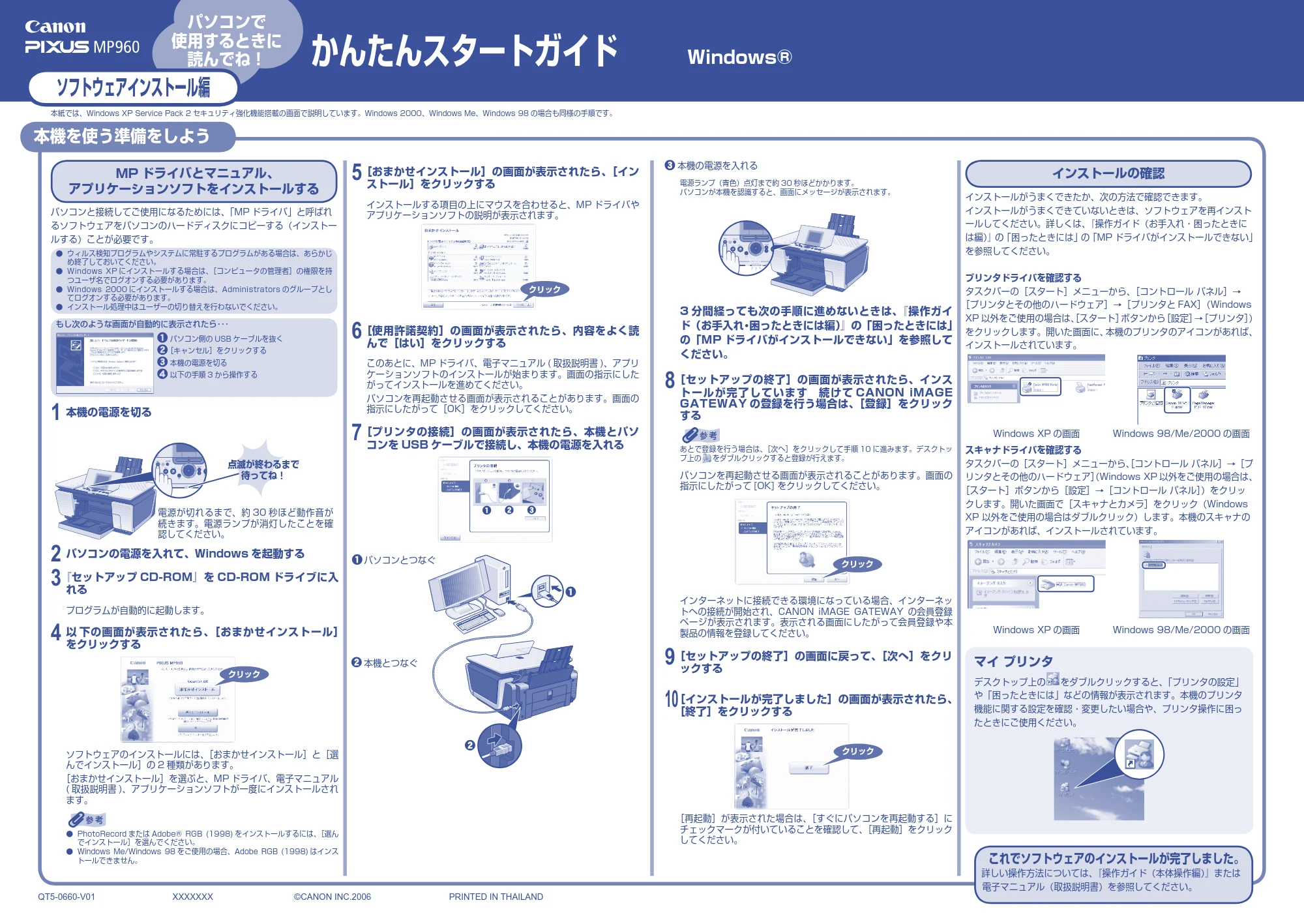
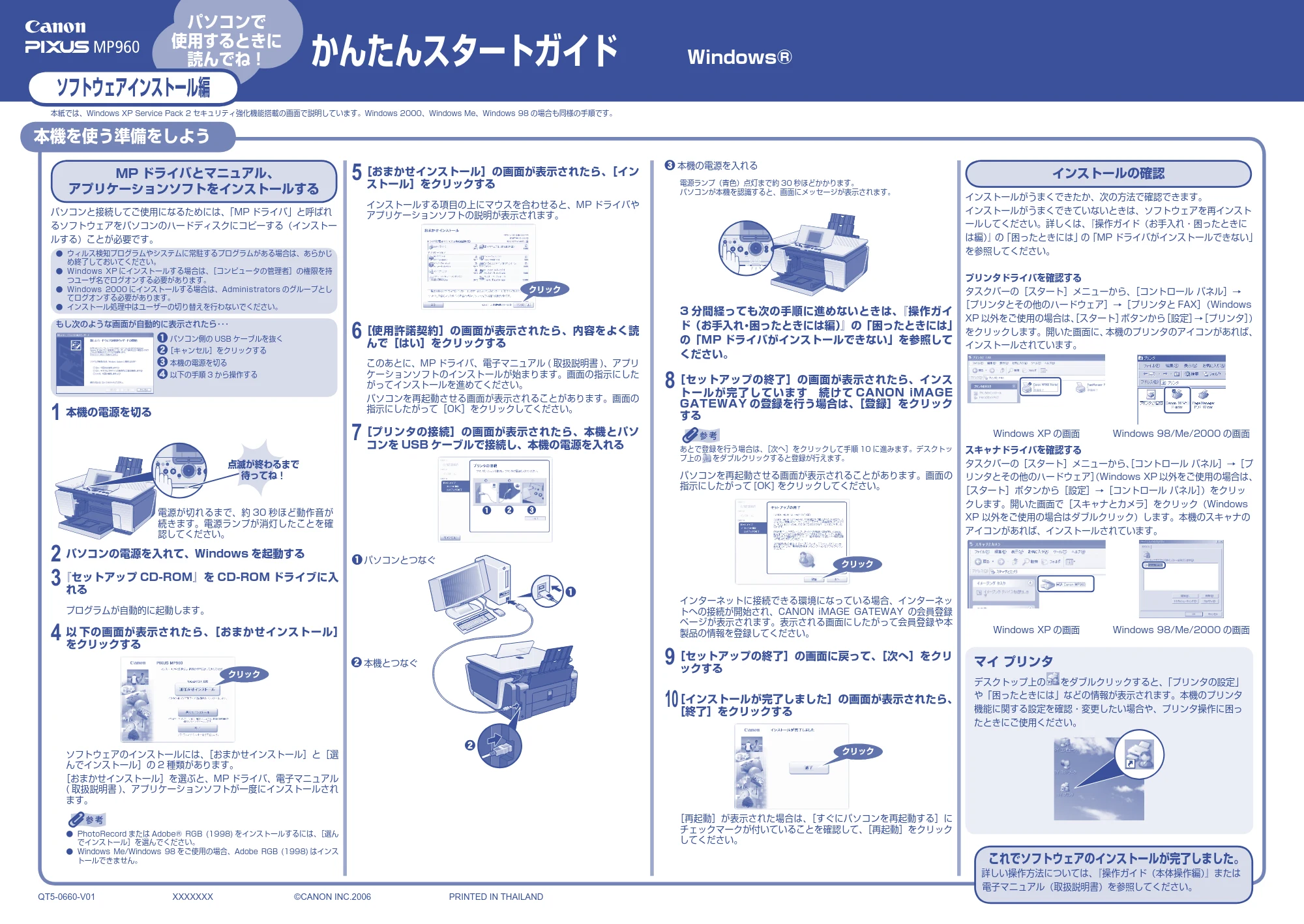
MP ドライバとマニュアル、
アプリケーションソフトをインストールする
パソコンと接続してご使用になるためには、「MP ドライバ」と呼ばれ
るソフトウェアをパソコンのハードディスクにコピーする(インストー
ルする)ことが必要です。
- ウィルス検知プログラムやシステムに常駐するプログラムがある場合は、あらかじ
め終了しておいてください。
- Windows XP にインストールする場合は、[コンピュータの管理者]の権限を持
つユーザ名でログオンする必要があります。
- Windows 2000 にインストールする場合は、Administrators のグループとし
てログオンする必要があります。
- インストール処理中はユーザーの切り替えを行わないでください。
もし次のような画面が自動的に表示されたら・・・
パソコン側の USB ケーブルを抜く
[キャンセル]をクリックする
本機の電源を切る
以下の手順 3 から操作する
1
本機の電源を切る
電源が切れるまで、約 30 秒ほど動作音が
続きます。電源ランプが消灯したことを確
認してください。
点滅が終わるまで
待ってね!
2
パソコンの電源を入れて、Windows を起動する
3
『セットアップ CD-ROM』を CD-ROM ドライブに入
れる
プログラムが自動的に起動します。
4
以 下の画面が表示されたら、[おまかせインストール]
をクリックする
クリック
ソフトウェアのインストールには、[おまかせインストール]と[選
んでインストール]の 2 種類があります。
[おまかせインストール]を選ぶと、MP ドライバ、電子マニュアル
( 取扱説明書 )、アプリケーションソフトが一度にインストールされ
ます。
- PhotoRecord または Adobe® RGB (1998) をインストールするには、[選ん
でインストール]を選んでください。
- Windows Me/Windows 98 をご使用の場合、Adobe RGB (1998) はインス
トールできません。
5
[おまかせインストール]の画面が表示されたら、[イン
ストール]をクリックする
インストールする項目の上にマウスを合わせると、MP ドライバや
アプリケーションソフトの説明が表示されます。
クリック
6
[使用許諾契約]の画面が表示されたら、内容をよく読
んで[はい]をクリックする
このあとに、MP ドライバ、電子マニュアル ( 取扱説明書 )、アプリ
ケーションソフトのインストールが始まります。画面の指示にした
がってインストールを進めてください。
パソコンを再起動させる画面が表示されることがあります。画面の
指示にしたがって[OK]をクリックしてください。
7
[プリンタの接続]の画面が表示されたら、本機とパソ
コンを USB ケーブルで接続し、本機の電源を入れる
パソコンとつなぐ
本機とつなぐ
本機の電源を入れる
電源ランプ(青色)点灯まで約 30 秒ほどかかります。
パソコンが本機を認識すると、画面にメッセージが表示されます。
3 分間経っても次の手順に進めないときは、『操作ガイ
ド(お手入れ・困ったときには編)』の「困ったときには」
の「MP ドライバがインストールできない」を参照して
ください。
8
[セットアップの終了]の画面が表示されたら、インス
トールが完了しています 続けて CANON iMAGE
GATEWAY の登録を行う場合は、[登録]をクリック
する
あとで登録を行う場合は、[次へ]をクリックして手順 10 に進みます。デスクトッ
プ上の をダブルクリックすると登録が行えます。
パソコンを再起動させる画面が表示されることがあります。画面の
指示にしたがって [OK] をクリックしてください。
クリック
インターネットに接続できる環境になっている場合、インターネッ
トへの接続が開始され、CANON iMAGE GATEWAY の会員登録
ページが表示されます。表示される画面にしたがって会員登録や本
製品の情報を登録してください。
9
[セットアップの終了]の画面に戻って、[次へ]をクリ
ックする
10
[インストールが完了しました]の画面が表示されたら、
[終了]をクリックする
クリック
[再起動]が表示された場合は、[すぐにパソコンを再起動する]に
チェックマークが付いていることを確認して、[再起動]をクリック
してください。
インストールの確認
インストールがうまくできたか、次の方法で確認できます。
インストールがうまくできていないときは、ソフトウェアを再インスト
ールしてください。詳しくは、『操作ガイド(お手入れ・困ったときに
は編)』の「困ったときには」の「MP ドライバがインストールできない」
を参照してください。
プリンタドライバを確認する
タスクバーの[スタート]メニューから、[コントロール パネル]→
[プリンタとその他のハードウェア]→[プリンタと FAX](Windows
XP 以外をご使用の場合は、[スタート]ボタンから[設定]→[プリンタ])
をクリックします。開いた画面に、本機のプリンタのアイコンがあれば、
インストールされています。
Windows XP の画面 Windows 98/Me/2000 の画面
スキャナドライバを確認する
タスクバーの[スタート]メニューから、[コントロール パネル]→[プ
リンタとその他のハードウェア](Windows XP 以外をご使用の場合は、
[スタート]ボタンから[設定]→[コントロール パネル])をクリッ
クします。開いた画面で[スキャナとカメラ]をクリック(Windows
XP 以外をご使用の場合はダブルクリック)します。本機のスキャナの
アイコンがあれば、インストールされています。
Windows XP の画面 Windows 98/Me/2000 の画面
マイ プリンタ
デスクトップ上の をダブルクリックすると、「プリンタの設定」
や「困ったときには」などの情報が表示されます。本機のプリンタ
機能に関する設定を確認・変更したい場合や、プリンタ操作に困っ
たときにご使用ください。
QT5-0660-V01 XXXXXXX ©CANON INC.2006 PRINTED IN THAILAND
本機を使う準備をしよう
本紙では、Windows XP Service Pack 2 セキュリティ強化機能搭載の画面で説明しています。Windows 2000、Windows Me、Windows 98 の場合も同様の手順です。
2ページ
パソコンで
使用するときに
読んでね!
ソフトウェアインストール編
かんたんスタートガイド Macintosh®
これでソフトウェアのインストールは完了しました。
詳しい操作方法については、『操作ガイド(本体操作編)』または
電子マニュアル(取扱説明書)を参照してください。
かんたんスタートガイド Macintosh®
MP ドライバとマニュアル、
アプリケーションソフトをインストールする
パソコンと接続してご使用になるためには、「MP ドライバ」と呼ばれ
るソフトウェアをパソコンのハードディスクにコピーする(インストー
ルする)ことが必要です。
- Mac OS 9、Mac OS X Classic、および Mac OS X v.10.2.7 以下の環境に
は対応していないので、本機と接続しないでください。
- Mac OS X を複数のユーザ(アカウント)でご使用の場合、最初に登録した管理
者のアカウントでログインしてください。
- ウィルス検知プログラムやシステムに常駐するプログラムがある場合は、あらか
じめ終了しておいてください。
- ネットワーク環境で本機を使用する際は、サーバ機、クライアント機の両方に
MP ドライバをインストールしてください。
その際、サーバ機の[システム環境設定]の[共有]にある[サービス]タブを
クリックし、[プリンタ共有]のチェックボックスをクリックしてチェックマーク
を付けてください。
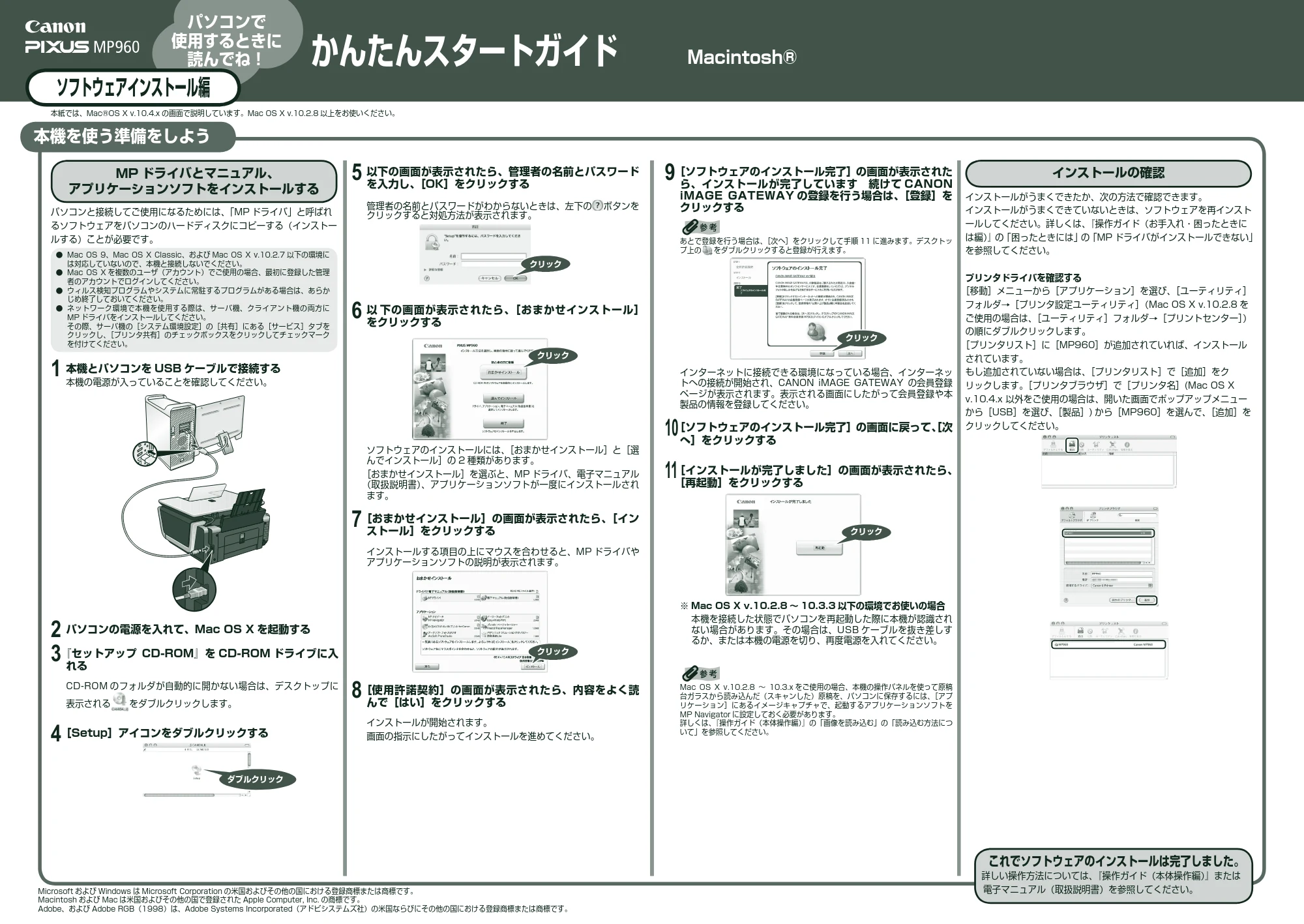
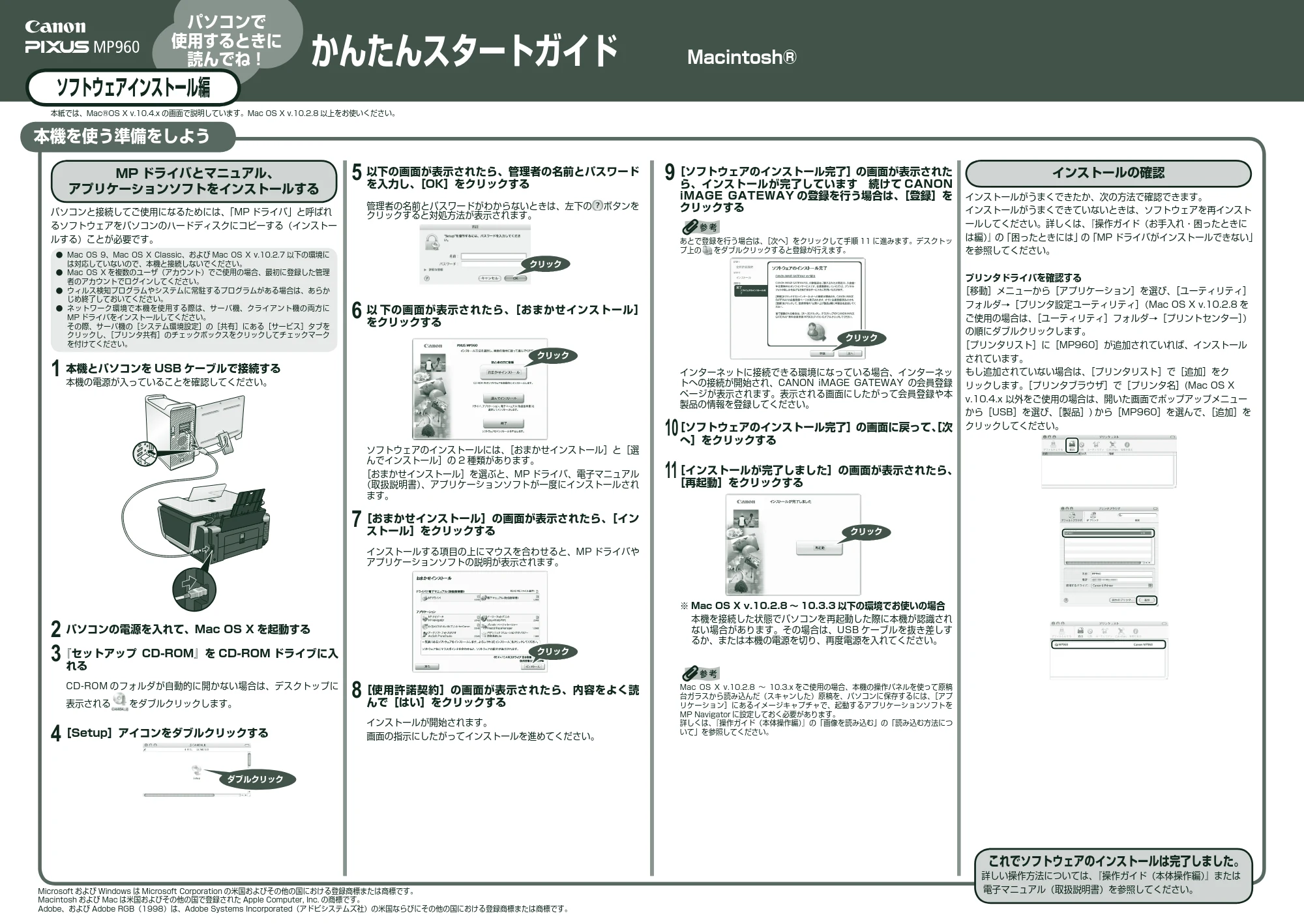
1
本機とパソコンを USB ケーブルで接続する
本機の電源が入っていることを確認してください。
2
パソコンの電源を入れて、Mac OS X を起動する
3
『セットアップ CD-ROM』を CD-ROM ドライブに入
れる
CD-ROM のフォルダが自動的に開かない場合は、デスクトップに
表示される をダブルクリックします。
4
[Setup]アイコンをダブルクリックする
ダブルクリック
5
以下の画面が表示されたら、管理者の名前とパスワード
を入力し、[OK]をクリックする
管理者の名前とパスワードがわからないときは、左下の ボタンを
クリックすると対処方法が表示されます。
クリック
6
以 下の画面が表示されたら、[おまかせインストール]
をクリックする
クリック
ソフトウェアのインストールには、[おまかせインストール]と[選
んでインストール]の 2 種類があります。
[おまかせインストール]を選ぶと、MP ドライバ、電子マニュアル
(取扱説明書)、アプリケーションソフトが一度にインストールされ
ます。
7
[おまかせインストール]の画面が表示されたら、[イン
ストール]をクリックする
インストールする項目の上にマウスを合わせると、MP ドライバや
アプリケーションソフトの説明が表示されます。
クリック
8
[使用許諾契約]の画面が表示されたら、内容をよく読
んで[はい]をクリックする
インストールが開始されます。
画面の指示にしたがってインストールを進めてください。
9
[ソフトウェアのインストール完了]の画面が表示された
ら、インストールが完了しています 続けて CANON
iMAGE GATEWAY の登録を行う場合は、[登録]を
クリックする
あとで登録を行う場合は、[次へ]をクリックして手順 11 に進みます。デスクトッ
プ上の をダブルクリックすると登録が行えます。
クリック
インターネットに接続できる環境になっている場合、インターネッ
トへの接続が開始され、CANON iMAGE GATEWAY の会員登録
ページが表示されます。表示される画面にしたがって会員登録や本
製品の情報を登録してください。
10
[ソフトウェアのインストール完了]の画面に戻って、[次
へ]をクリックする
11
[インストールが完了しました]の画面が表示されたら、
[再起動]をクリックする
クリック
※ Mac OS X v.10.2.8 ~ 10.3.3 以下の環境でお使いの場合
本機を接続した状態でパソコンを再起動した際に本機が認識され
ない場合があります。その場合は、USB ケーブルを抜き差しす
るか、または本機の電源を切り、再度電源を入れてください。
Mac OS X v.10.2.8 ~ 10.3.x をご使用の場合、本機の操作パネルを使って原稿
台ガラスから読み込んだ(スキャンした)原稿を、パソコンに保存するには、[アプ
リケーション]にあるイメージキャプチャで、起動するアプリケーションソフトを
MP Navigator に設定しておく必要があります。
詳しくは、『操作ガイド(本体操作編)』の「画像を読み込む」の「読み込む方法につ
いて」を参照してください。
インストールの確認
インストールがうまくできたか、次の方法で確認できます。
インストールがうまくできていないときは、ソフトウェアを再インスト
ールしてください。詳しくは、『操作ガイド(お手入れ・困ったときに
は編)』の「困ったときには」の「MP ドライバがインストールできない」
を参照してください。
プリンタドライバを確認する
[移動]メニューから[アプリケーション]を選び、[ユーティリティ]
フォルダ→[プリンタ設定ユーティリティ](Mac OS X v.10.2.8 を
ご使用の場合は、[ユーティリティ]フォルダ→[プリントセンター])
の順にダブルクリックします。
[プリンタリスト]に[MP960]が追加されていれば、インストール
されています。
もし追加されていない場合は、[プリンタリスト]で[追加]をク
リックします。[プリンタブラウザ]で[プリンタ名](Mac OS X
v.10.4.x 以外をご使用の場合は、開いた画面でポップアップメニュー
から[USB]を選び、[製品]) から[MP960]を選んで、[追加]を
クリックしてください。
Microsoft および Windows は Microsoft Corporation の米国およびその他の国における登録商標または商標です。
Macintosh および Mac は米国およびその他の国で登録された Apple Computer, Inc. の商標です。
Adobe、および Adobe RGB(1998)は、Adobe Systems Incorporated(アドビシステムズ社)の米国ならびにその他の国における登録商標または商標です。
本紙では、Mac®OS X v.10.4.x の画面で説明しています。Mac OS X v.10.2.8 以上をお使いください。
本機を使う準備をしよう