AirPrint ガイド HL-L8250CDN/L8350CDW/L9200CDWT MFC-L8650CDW/L9550CDW
AirPrint ガイド
本ガイドは次のモデルを対象としています。
HL-L8250CDN/L8350CDW/L9200CDWT
MFC-L8650CDW/L9550CDW
Version A
JPN
マークについて
i
マークについて
本ガイドでは、マークについて、次のように表記しています。
商標について
Brother はブラザー工業株式会社の商標です。
Apple、Macintosh、iPad、iPhone、iPod、iPod touch、OS X および Safari は、米国および他の国々
で登録された Apple Inc. の商標です。AirPrint および AirPrint のロゴは、Apple Inc. の商標です。
Wi- Fi Direct は、Wi- Fi Alliance の商標です。
本ガイドに製品名が記載されている各ソフトウェアの開発会社は、著作プログラムに特定したソフトウェ
アライセンス契約を有します。
ブラザー製品および関連資料等に記載されている社名及び商品名はそれぞれ各社の商標または登録商標で
す。
重要
特に指定がない限り、本文中の OS X の画面に表示されるメッセージは、OS X v10.8.x で使用されるメッ
セージとなります。お使いのコンピューターの画面に表示されるメッセージは、OS により異なる場合が
あります。
©2014 Brother Industries, Ltd. All rights reserved.
補足
「補足」では、操作手順に関する補足情報を説明しています。
目次
ii
1 はじめに 1
概要 ...................................................................................................................................................................... 1
使用環境について............................................................................................................................................... 2
サポートされている OS.............................................................................................................................. 2
ネットワーク設定 ........................................................................................................................................ 2
2 印刷 5
iPad や iPhone、iPod touch で印刷する ..................................................................................................... 5
Mac OS X Lion v10.7 以降を使用して印刷する ......................................................................................... 6
3 ファクスを送信する(MFC モデルの場合) 7
OS X v10.8 以降を使用してファクスを送信する ......................................................................................... 7
A トラブルシューティング 8
トラブル対処方法............................................................................................................................................... 8
ウェブブラウザー設定を使って AirPrint を無効 / 有効にする..................................................................... 9
目次
1 はじめに
1
1
1
概要 1
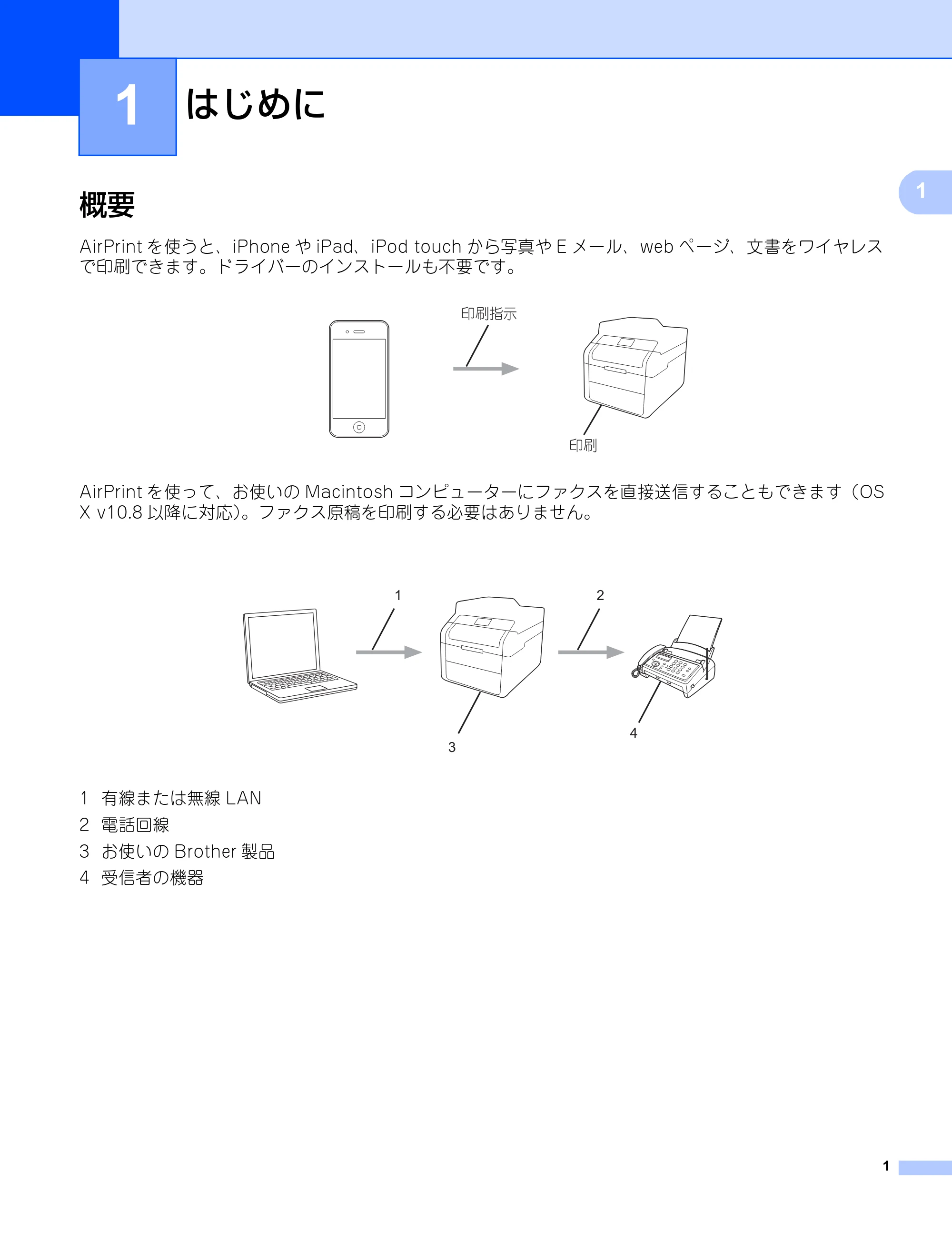
AirPrint を使うと、iPhone や iPad、iPod touch から写真や E メール、web ページ、文書をワイヤレス
で印刷できます。ドライバーのインストールも不要です。
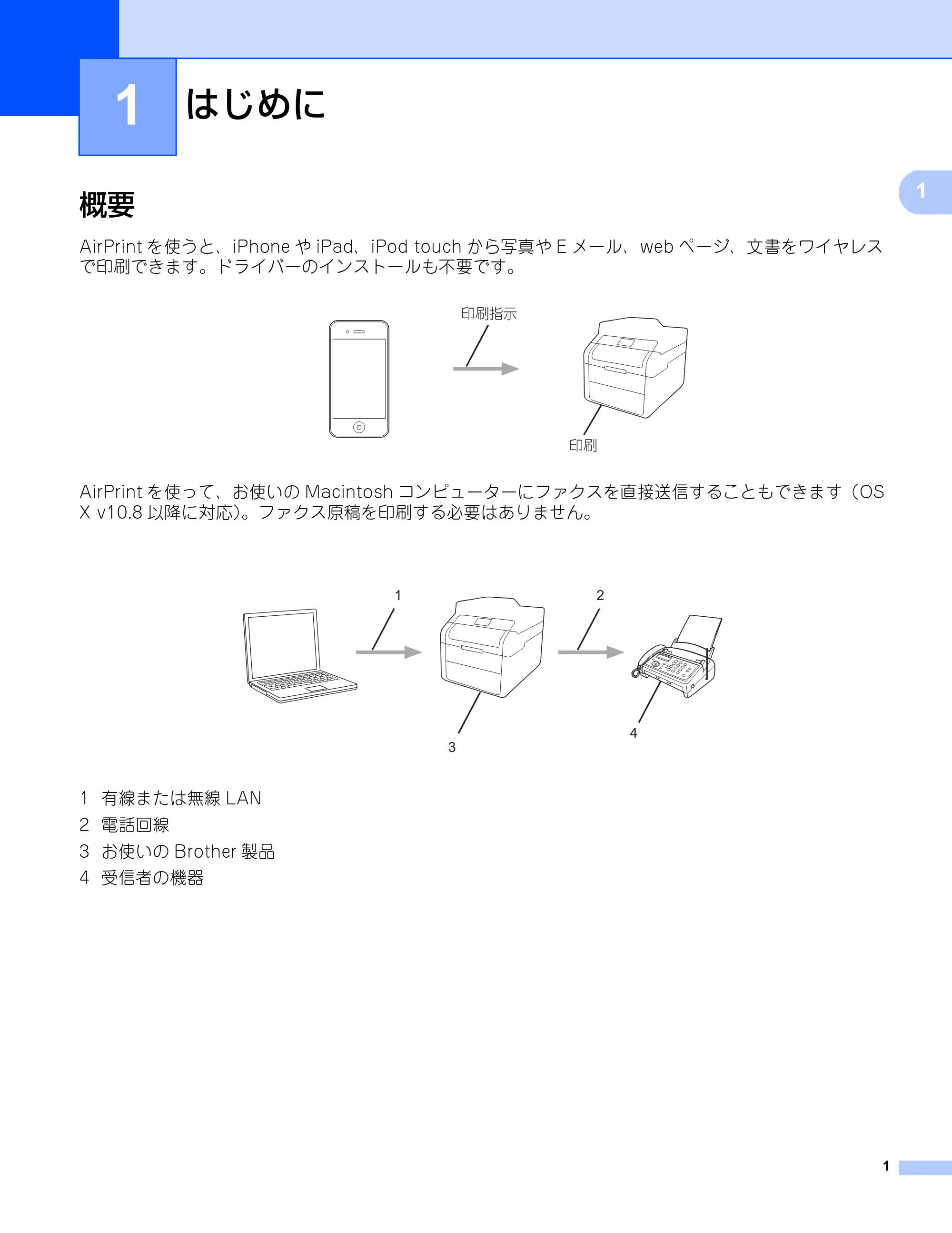
AirPrint を使って、お使いの Macintosh コンピューターにファクスを直接送信することもできます(OS
X v10.8 以降に対応)。ファクス原稿を印刷する必要はありません。
1 有線または無線 LAN
2 電話回線
3 お使いの Brother 製品
4 受信者の機器
はじめに 1
印刷指示
印刷
1 2
3
4
使用環境について
2
はじめに
1
使用環境について 1
サポートされている OS 1
AirPrint は、最新バージョンの iOS が搭載された iPad(全モデル)、iPhone(3GS 以降)、および iPod
touch(第 3 世代以降)に対応しています。詳しくは、Apple のウェブサイト
(http://support.apple.com/kb/HT4356)を参照してください。
ネットワーク設定 1
AirPrint を使用するためには、お使いの Brother 製品が接続されている無線 LAN に携帯端末を接続する
必要があります。AirPrint は、アドホックモード、インフラストラクチャモードまたは Wi- Fi Direct ™
(対応機種のみ)を使用した無線接続に対応しています。
携帯端末の無線 LAN 接続設定については、お使いの携帯端末の取扱説明書をご覧ください。Safari の
をタップして、ブックマークにあらかじめ入っているリンクを使うと、Apple のウェブサイト上で携
帯端末の取扱説明書を閲覧することができます。
お使いの Brother 製品の無線 LAN 接続設定については、別冊の「かんたん設置ガイド」および「ユー
ザーズガイド パソコン活用&ネットワーク」をご覧ください。
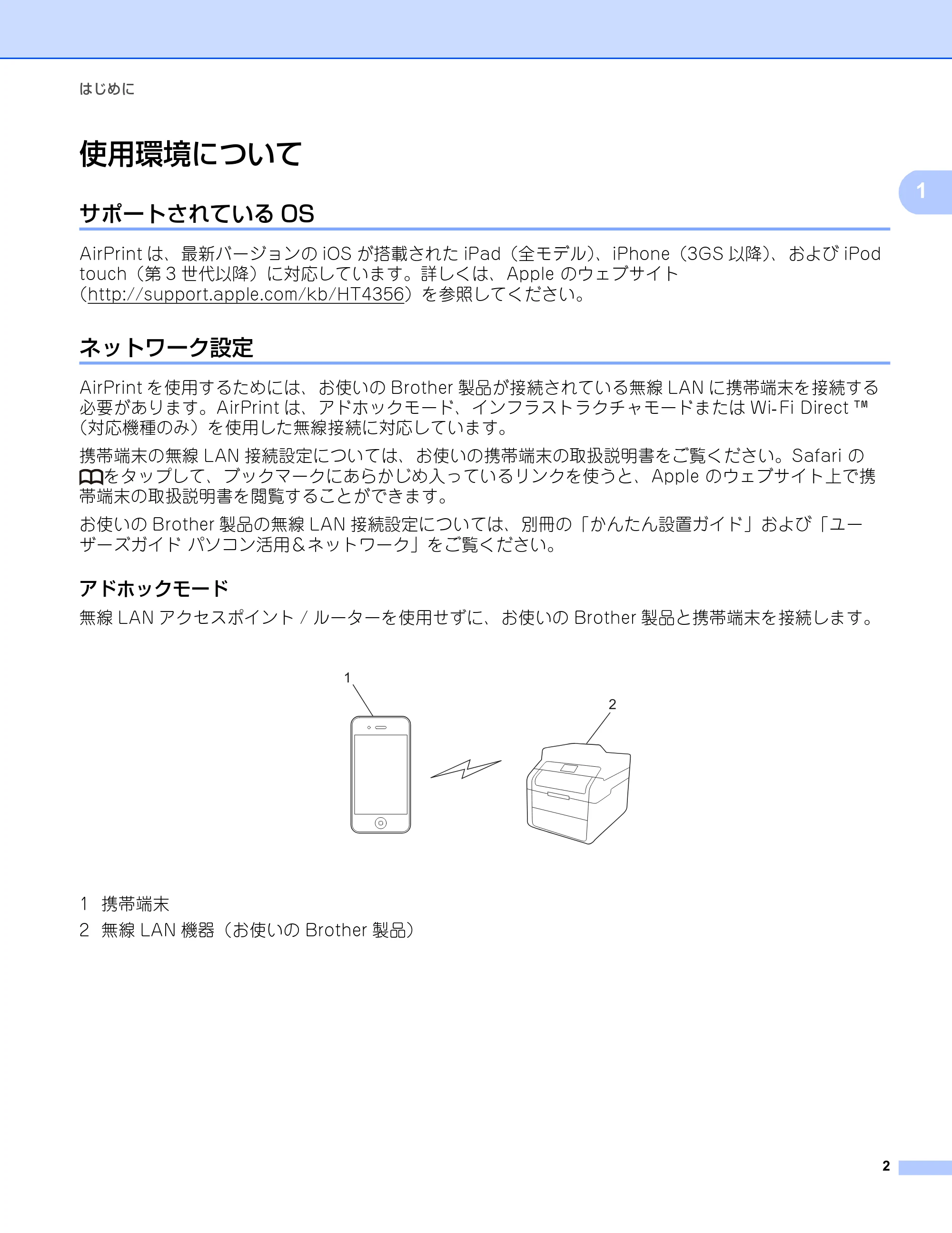
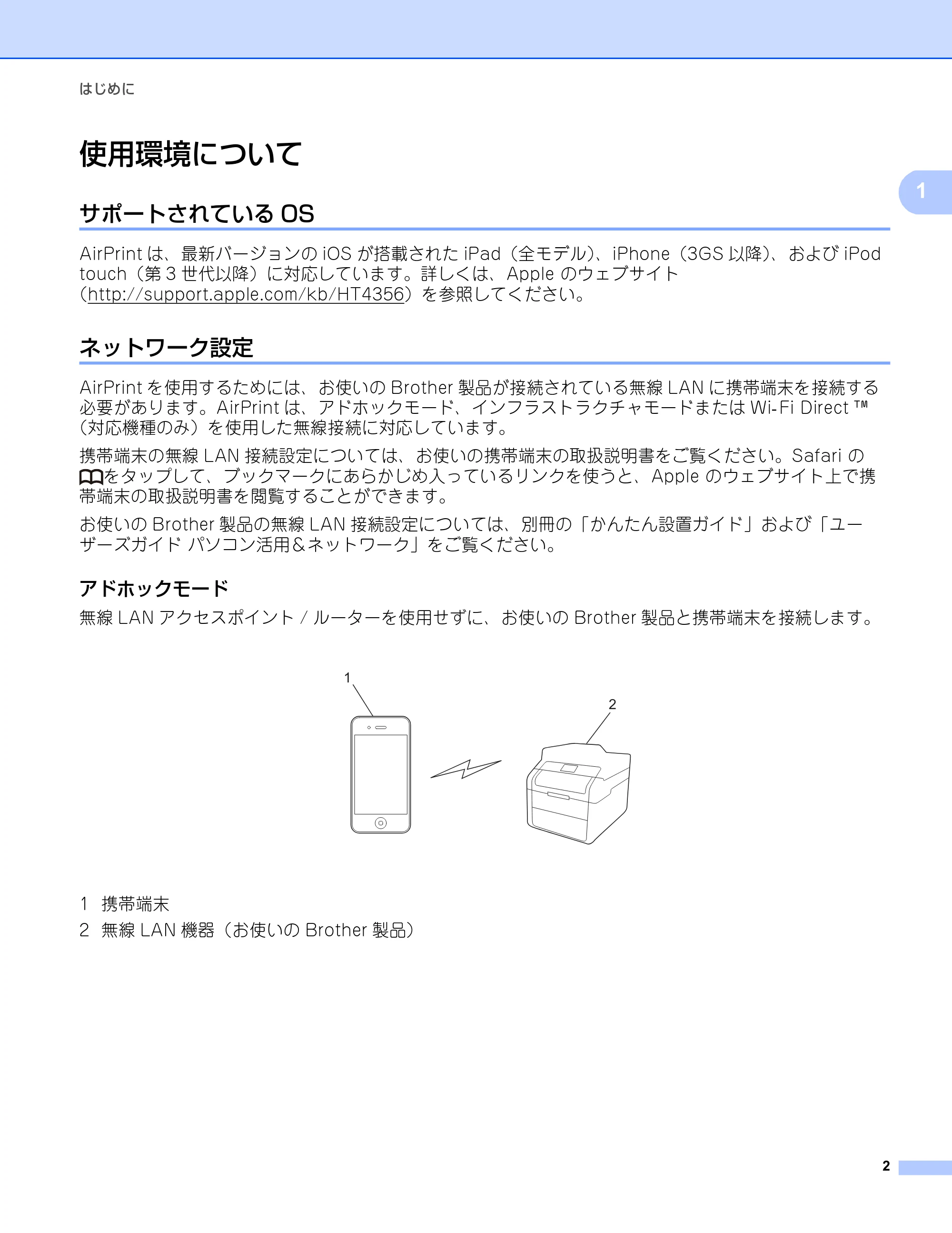
アドホックモード 1
無線 LAN アクセスポイント / ルーターを使用せずに、お使いの Brother 製品と携帯端末を接続します。
1 携帯端末
2 無線 LAN 機器(お使いの Brother 製品)
2
1
インフラストラクチャモード
3
はじめに
1
インフラストラクチャモード 1
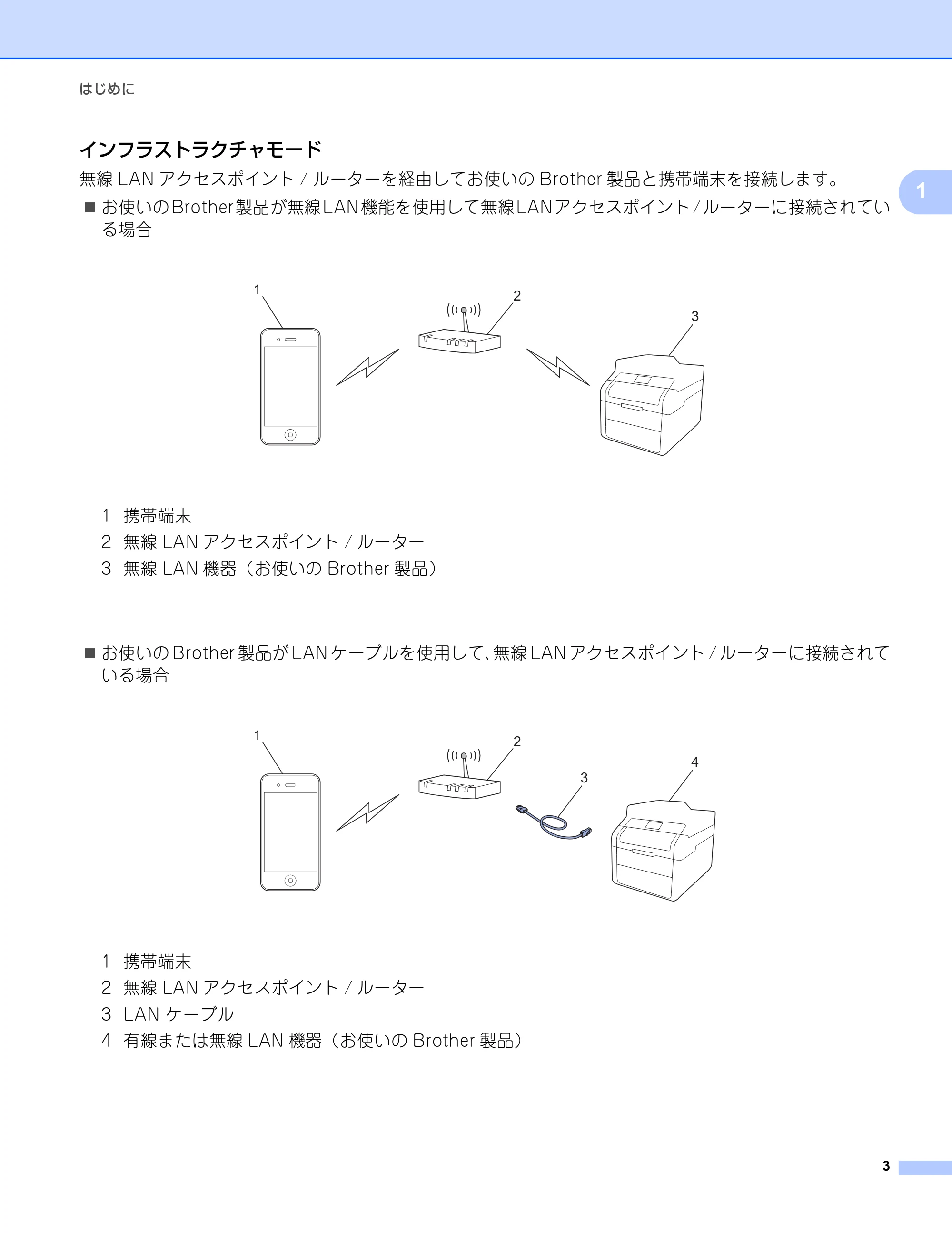
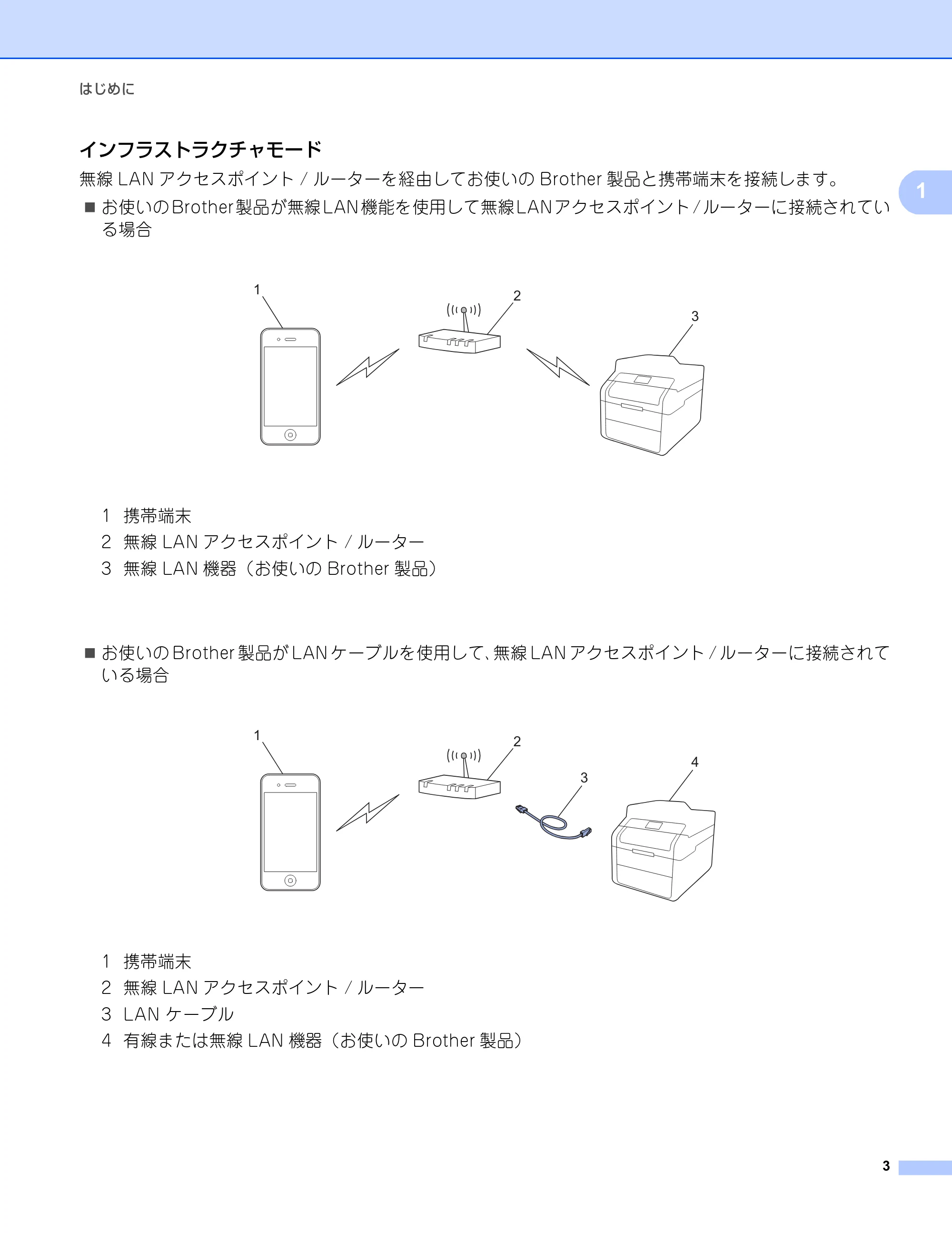
無線 LAN アクセスポイント / ルーターを経由してお使いの Brother 製品と携帯端末を接続します。
お使いの Brother製品が無線 LAN 機能を使用して無線LANアクセスポイント /ルーターに接続されてい
る場合
1 携帯端末
2 無線 LAN アクセスポイント / ルーター
3 無線 LAN 機器(お使いの Brother 製品)
お使いの Brother 製品が LAN ケーブルを使用して、無線 LAN アクセスポイント / ルーターに接続されて
いる場合
1 携帯端末
2 無線 LAN アクセスポイント / ルーター
3 LAN ケーブル
4 有線または無線 LAN 機器(お使いの Brother 製品)
3
2
1
4
3
2
1
Wi-Fi Direct™ ネットワーク(対応モデルのみ)
4
はじめに
1
Wi-Fi Direct ™ ネットワーク(対応モデルのみ) 1
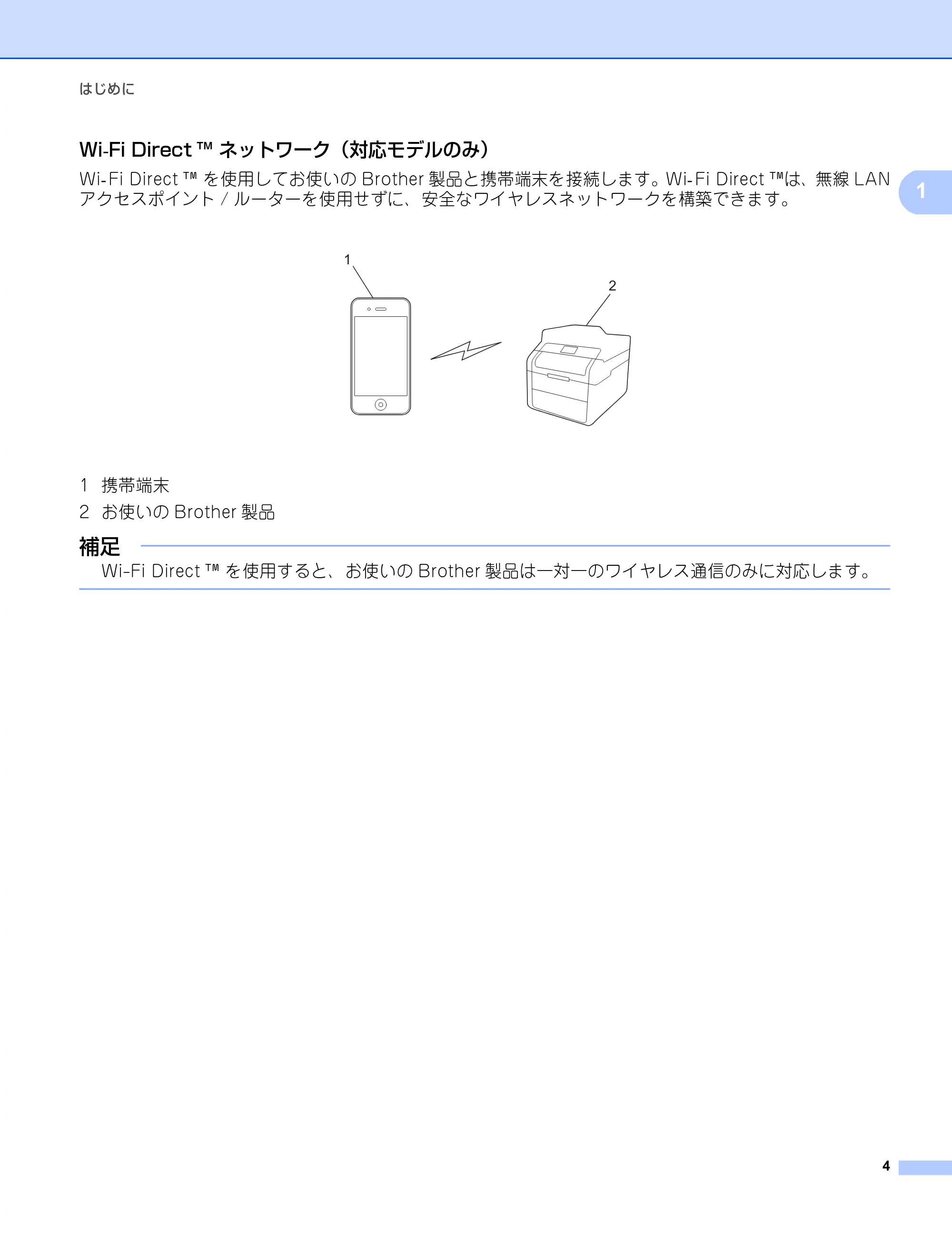
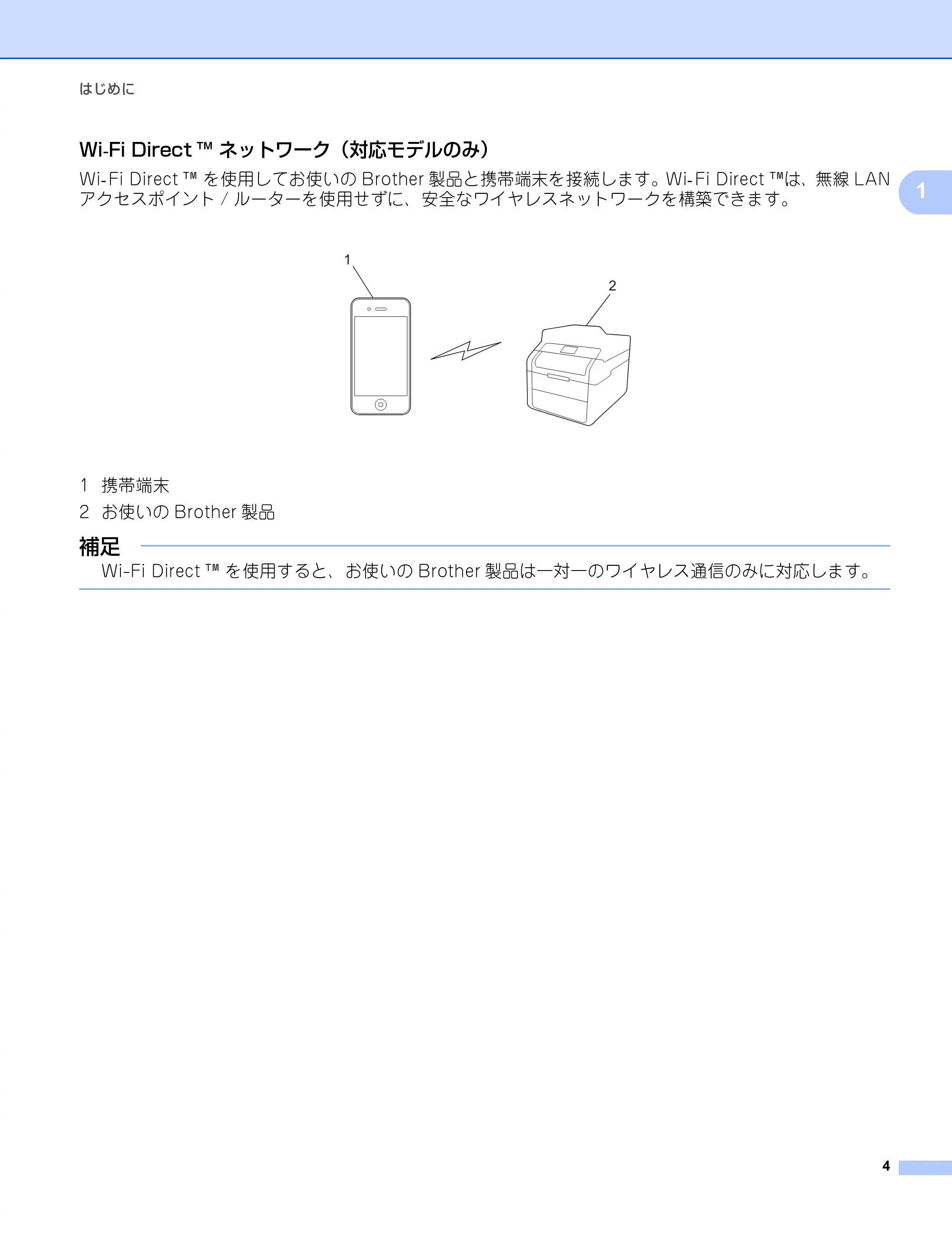
Wi- Fi Direct ™ を使用してお使いの Brother 製品と携帯端末を接続します。Wi- Fi Direct ™は、無線 LAN
アクセスポイント / ルーターを使用せずに、安全なワイヤレスネットワークを構築できます。
1 携帯端末
2 お使いの Brother 製品
補足
Wi-Fi Direct ™ を使用すると、お使いの Brother 製品は一対一のワイヤレス通信のみに対応します。
2
1
2 印刷
5
2
2
iPad や iPhone、iPod touch で印刷する 2
印刷の手順は、アプリケーションによって異なります。ここでは、Safari を使用する印刷手順を例にして
説明しています。
a お使いの Brother 製品の電源が入っていることを確認します。
b Safari で印刷したいページを開きます。
c をタップします。
d プリントをタップします。
e お使いの Brother 製品が選択されていることを確認します。
別の製品が選択されている場合やプリンターが選択されていない場合は、プリンタを選択をタップし
ます。
利用可能な製品の一覧が表示されます。一覧からお使いの製品をタップします。
f 必要に応じて印刷枚数や両面印刷などを設定します。(設定できる項目は、お使いの製品によって異
なります。)
g プリントをタップします。
補足
- 用紙種類と用紙サイズは、iOS アプリケーションによって異なります。
- お使いの製品はセキュリティ機能ロックに対応しています。PC プリントを利用できるユーザーが制限
されている場合でも、制限されたユーザーは AirPrint を使用して印刷することができます。AirPrint
での印刷を無効にする場合は、セキュリティ機能ロックを一般モードに設定して、一般ユーザーが PC
プリントを使えないように制限します。詳細については、お使いの Brother 製品のユーザーズガイド
応用編またはユーザーズガイド パソコン活用&ネットワークを参照してください。
印刷 2
Mac OS X Lion v10.7 以降を使用して印刷する
6
印刷
2
Mac OS X Lion v10.7 以降を使用して印刷する 2
補足
印刷する前に、お使いの Brother 製品を Macintosh コンピューターのプリンター一覧に追加します。
1 Apple メニューからシステム環境設定を選択します。
2 プリントとスキャンをクリックします。
3 左側のプリンターペインの下にある + アイコンをクリックします。
4 プリンタまたはスキャナを追加をクリックします。追加画面が表示されます。
5 お使いの Brother 製品を選択し、ドライバポップアップメニューから AirPrint を選択します。
6 追加をクリックします。
印刷の手順は、アプリケーションによって異なります。ここでは、Safari を使用する印刷手順を例にして
説明しています。
a お使いの Brother 製品の電源が入っていることを確認します。
b Macintosh で Safari を起動して、印刷したいページを開きます。
c ファイルメニューからプリントをクリックします。
d お使いの Brother 製品が選択されていることを確認します。
別の製品が選択されている場合やプリンターが選択されていない場合は、プリンタドロップダウンリ
ストをクリックして利用可能な製品の一覧からお使いの Brother 製品を選択します。
e 必要に応じて印刷枚数や両面印刷などを設定します。(設定できる項目は、お使いの製品によって異
なります。)
f プリントをクリックします。
補足
お使いの製品はセキュリティ機能ロックに対応しています。PC プリントを利用できるユーザーが制限
されている場合でも、制限されたユーザーは AirPrint を使用して印刷することができます。AirPrint
での印刷を無効にする場合は、セキュリティ機能ロックを一般モードに設定して、一般ユーザーが PC
プリントを使えないように制限します。詳細については、お使いの Brother 製品のユーザーズガイド
応用編またはユーザーズガイド パソコン活用&ネットワークを参照してください。
3 ファクスを送信する(MFCモデルの場合)
7
3
3
OS X v10.8 以降を使用してファクスを送信する 3
補足
- ファクスを送信する前に、お使いの Brother 製品を Macintosh コンピューターのプリンター一覧に追加
します。
1 Apple メニューからシステム環境設定を選択します。
2 プリントとスキャンをクリックします。
3 左側のプリンターペインの下にある + アイコンをクリックします。
4 プリンタまたはスキャナを追加をクリックします。追加画面が表示されます。
5 お使いの Brother 製品を選択し、ドライバポップアップメニューから AirPrint を選択します。
6 追加をクリックします。
- お使いの Brother 製品が電話回線に接続された状態で、正常に機能していることを確認します。
- AirPrint で送信できるファクスは、モノクロの原稿のみです。
ファクス送信の手順は、アプリケーションによって異なります。ここでは、テキストエディットを使用す
る送信手順を例にして説明しています。
a お使いの Brother 製品の電源が入っていることを確認します。
b Macintosh のテキストエディットを起動して、ファクスとして送信したいファイルを開きます。
c ファイルメニューをクリックして、プリントを選択します。
d プリンタドロップダウンリストをクリックして、MFC-XXXX - Fax を選択します([XXXX] は、ご利
用のモデル名です)。
e ファクスの受信者を入力します。
f ファクスをクリックします。
補足
- 現時点では、OS X v10.8 はカバーページには対応していません。
- お使いの製品はセキュリティ機能ロックに対応しています。ファクス送信を利用できるユーザーが制限
されている場合、制限されたユーザーは AirPrint を使用してファクスを送信することができません。
詳細については、お使いの Brother 製品のユーザーズガイド 応用編またはユーザーズガイド パソコン
活用&ネットワークを参照してください。
ファクスを送信する(MFC モデルの場合) 3
A トラブルシューティング
8
A
A
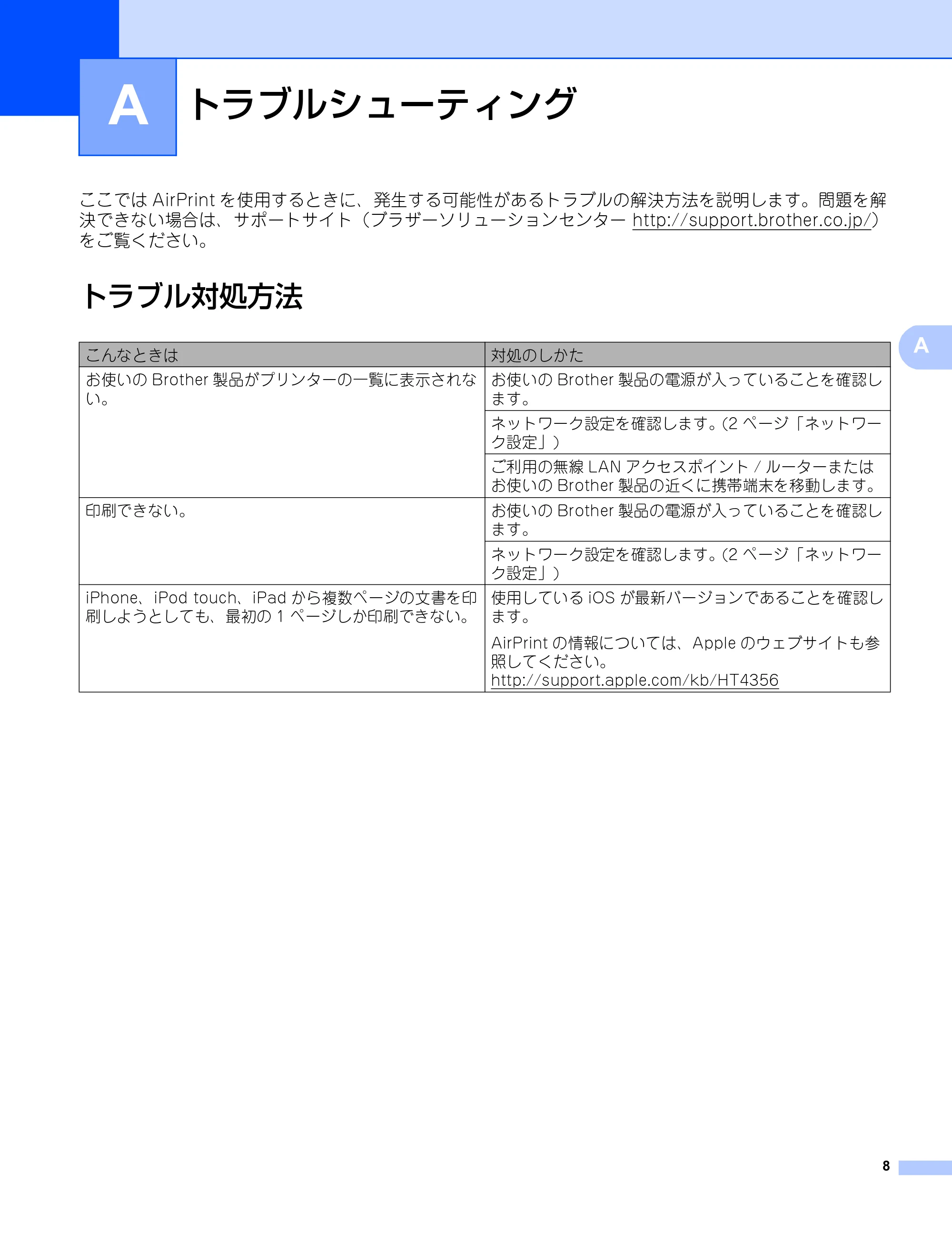
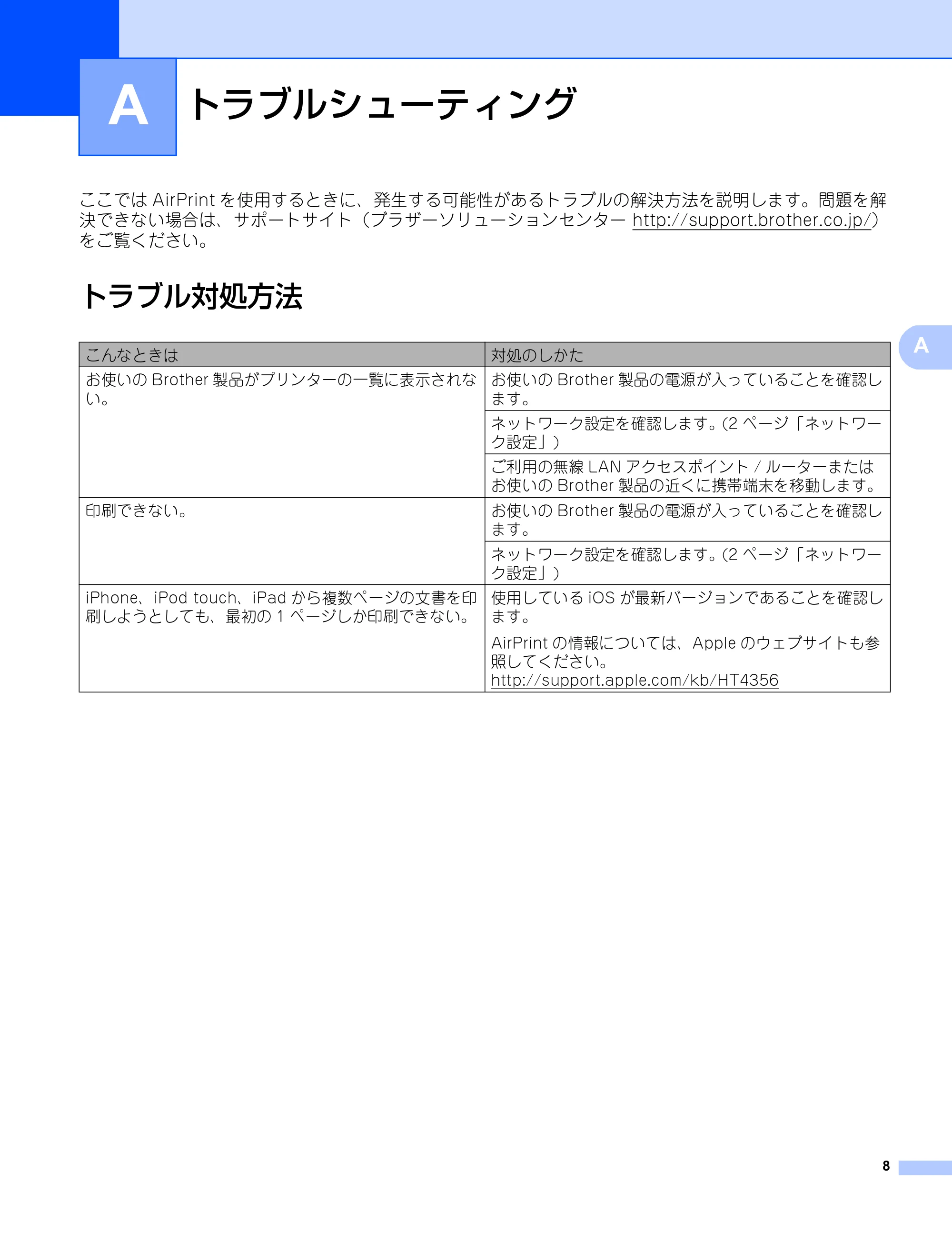
ここでは AirPrint を使用するときに、発生する可能性があるトラブルの解決方法を説明します。問題を解
決できない場合は、サポートサイト(ブラザーソリューションセンター http://support.brother.co.jp/)
をご覧ください。
トラブル対処方法 A
トラブルシューティング A
こんなときは 対処のしかた
お使いの Brother 製品がプリンターの一覧に表示されな
い。
お使いの Brother 製品の電源が入っていることを確認し
ます。
ネットワーク設定を確認します。(2 ページ「ネットワー
ク設定」)
ご利用の無線 LAN アクセスポイント / ルーターまたは
お使いの Brother 製品の近くに携帯端末を移動します。
印刷できない。 お使いの Brother 製品の電源が入っていることを確認し
ます。
ネットワーク設定を確認します。(2 ページ「ネットワー
ク設定」)
iPhone、iPod touch、iPad から複数ページの文書を印
刷しようとしても、最初の 1 ページしか印刷できない。
使用している iOS が最新バージョンであることを確認し
ます。
AirPrint の情報については、Apple のウェブサイトも参
照してください。
http://support.apple.com/kb/HT4356
ウェブブラウザー設定を使ってAirPrintを無効/有効にする
9
トラブルシューティング
A
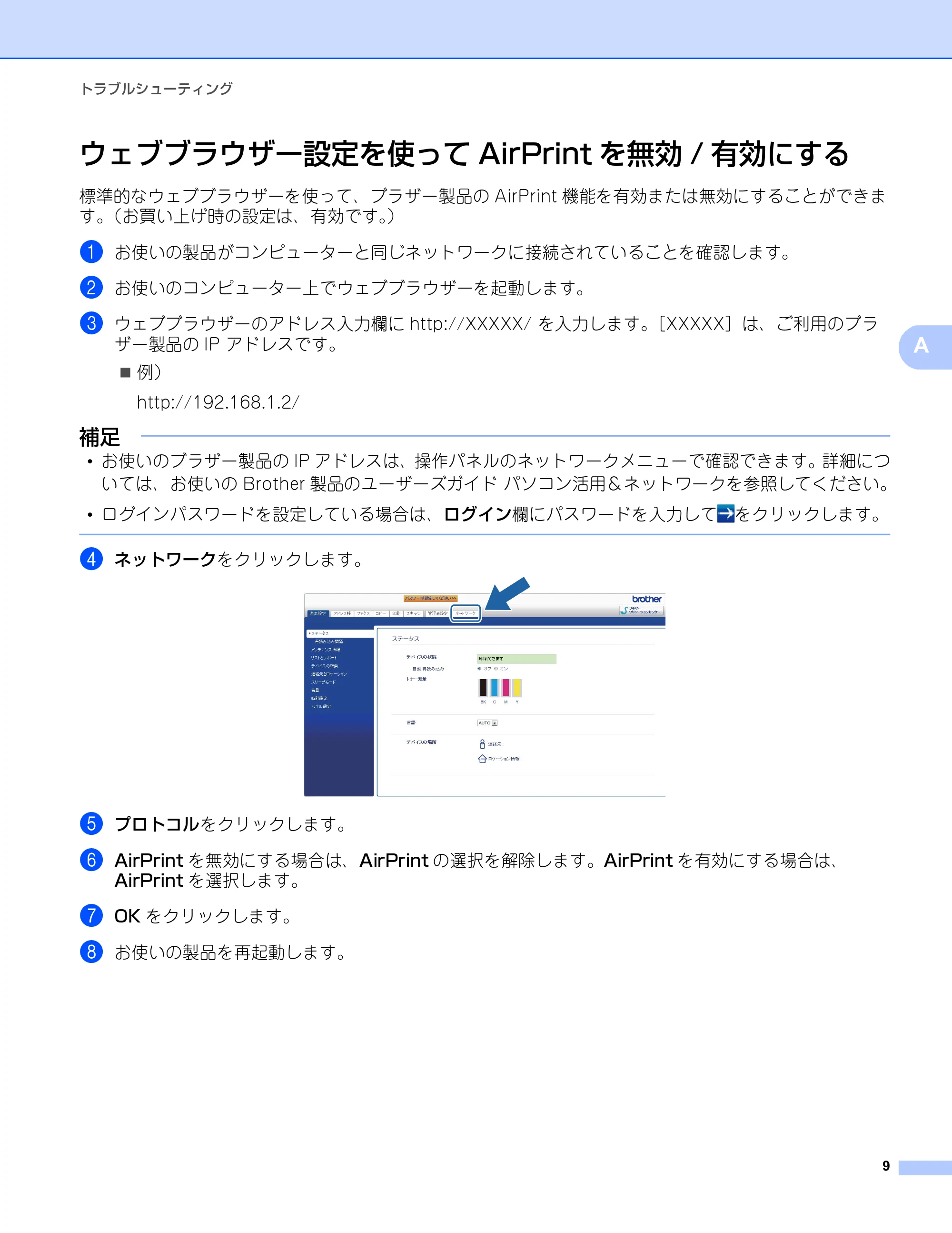
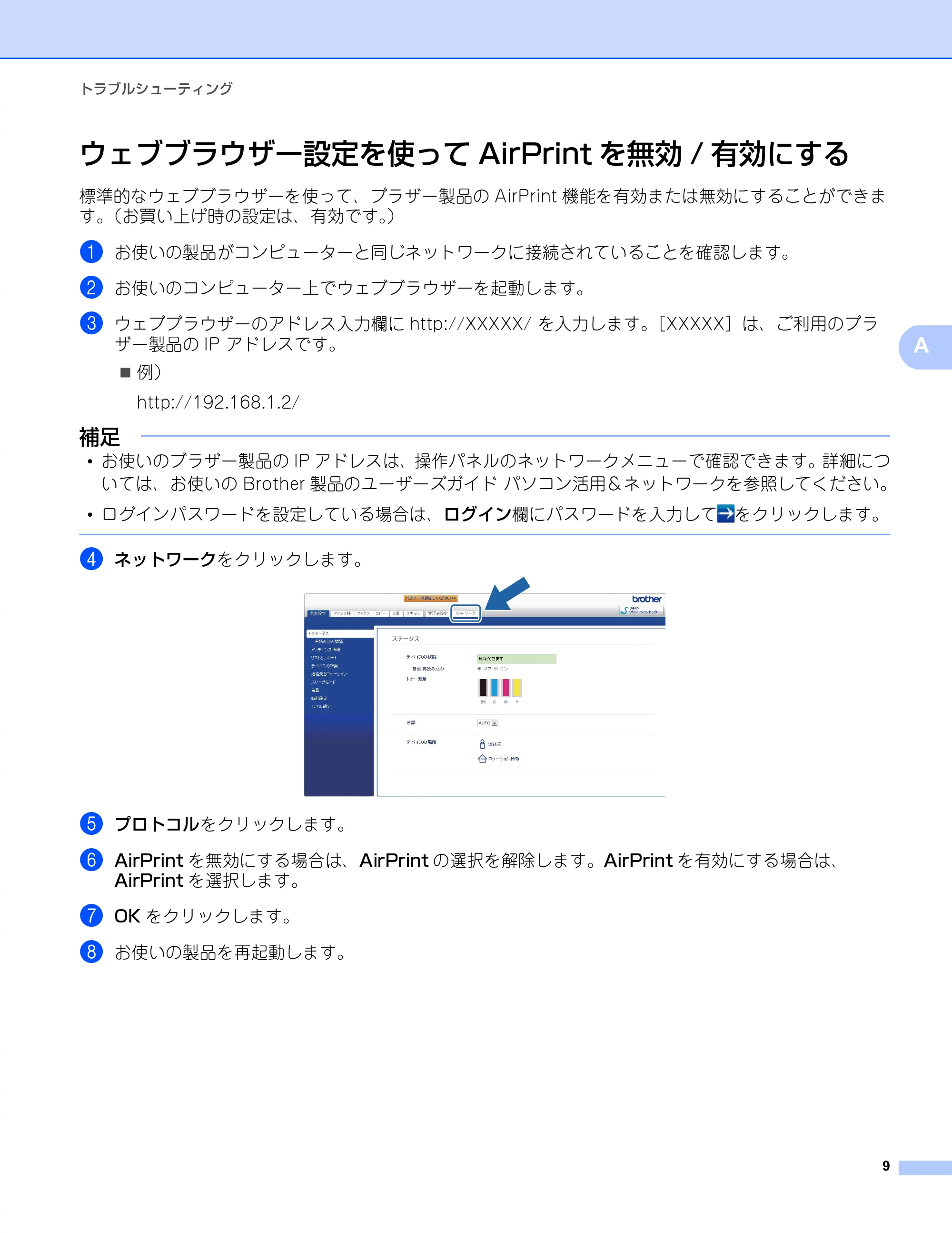
ウェブブラウザー設定を使って AirPrint を無効 / 有効にする A
標準的なウェブブラウザーを使って、ブラザー製品の AirPrint 機能を有効または無効にすることができま
す。(お買い上げ時の設定は、有効です。)
a お使いの製品がコンピューターと同じネットワークに接続されていることを確認します。
b お使いのコンピューター上でウェブブラウザーを起動します。
c ウェブブラウザーのアドレス入力欄に http://XXXXX/ を入力します。[XXXXX]は、ご利用のブラ
ザー製品の IP アドレスです。
例)
http://192.168.1.2/
補足
- お使いのブラザー製品の IP アドレスは、操作パネルのネットワークメニューで確認できます。詳細につ
いては、お使いの Brother 製品のユーザーズガイド パソコン活用&ネットワークを参照してください。
- ログインパスワードを設定している場合は、ログイン欄にパスワードを入力して をクリックします。
d ネットワークをクリックします。
e プロトコルをクリックします。
f AirPrint を無効にする場合は、AirPrint の選択を解除します。AirPrint を有効にする場合は、
AirPrint を選択します。
g OK をクリックします。
h お使いの製品を再起動します。
13ページ
弊社サポートサイトをご覧ください。
http://support.brother.co.jp/