1ページ
Brother Laser Printer
ネネッットトワワーークク取取扱扱説説明明書書
Version 0
2ページ
i
商標について
Brotherロゴはブラザー工業株式会社の登録商標です。
HP、HP/UX、JetDirect、およびJetAdminはHewllet-Packard Companyの商標です。
DEC、DEC server、VMS、LATおよびULTRIXはDigital Equipment Corporationの登録商標です。
UNIXはUNIX Systems Laboratoriesの商標です。
EthernetはXerox Corporationの商標です。
PostscriptはAdobe Systems Incorporatedの商標です。
NetwareはNovell, Inc.の商標です。
Apple、Macintosh、LaserWriter、およびAppleTalkはApple Computer, Inc.の商標です。
IBM、LAN Server、およびAIXはInternational Business Machines Corporationの商標です。
LAN Manager、Windows、およびMS-DOSはMicrosoft Corporationの商標です。
VINESはBanyan Systems Inc.の商標です。
本書に記載されている会社名および商品名は、各社の商標または登録商標です。
編集および出版について
本取扱説明書は、ブラザー工業株式会社の監修の下に、最新の製品の仕様と使用方法を説明するために
編集および出版されたものです。
この取扱説明書の内容および製品の仕様は、予告なく変更されることがあります。
ブラザー工業株式会社は予告なく仕様を変更する権利を留保し、誤植や編集上の誤りによるものだけで
なく、内容の誤りによるものを含め、本書に起因するあらゆる損害について一切の責任を負いません。
プリント サーバーの梱包について
このプリント サーバーを輸送する場合は、輸送中の損害を防ぐため、その梱包には細心の注意を払っ
てください。製品が梱包されていたパッケージを保存しておくことをお勧めします。また、適当な輸送
保険にお入りください。
ご注意
このプリント サーバーを輸送する際には、損傷を防ぐために静電防止袋を使用してくだ
さい。本書は紛失しないように注意し、いつでも参照できるように保管してください。
製品詳細に関するご質問・ご相談窓口
製品仕様についてお問い合わせいただく際は、今一度、本書の第 13 章トラブルシューテ
ィングをお確かめいただいてからお問い合わせ下さい。
また、コールセンター宛に皆様からよくお問い合わせいただく内容について、まとめた
Q&A を下記にご用意しております。こちらの内容もあわせてご確認下さい。
サービス&サポートホームページ Brother Solutions Center
http://solutions.brother.co.jp/
上記情報をご確認いただいても、問題が解決できない場合には、下記窓口にお問い合わ
せ下さい。
ブラザーコールセンター
TEL: 052-824-3378
受付時間: 土曜、日曜日、祝日および弊社休日をのぞく
9時から12時まで、13時から17時まで
E-mail でのお問い合わせ: http://solutions.brother.co.jp/contact/index.html
目次
ii
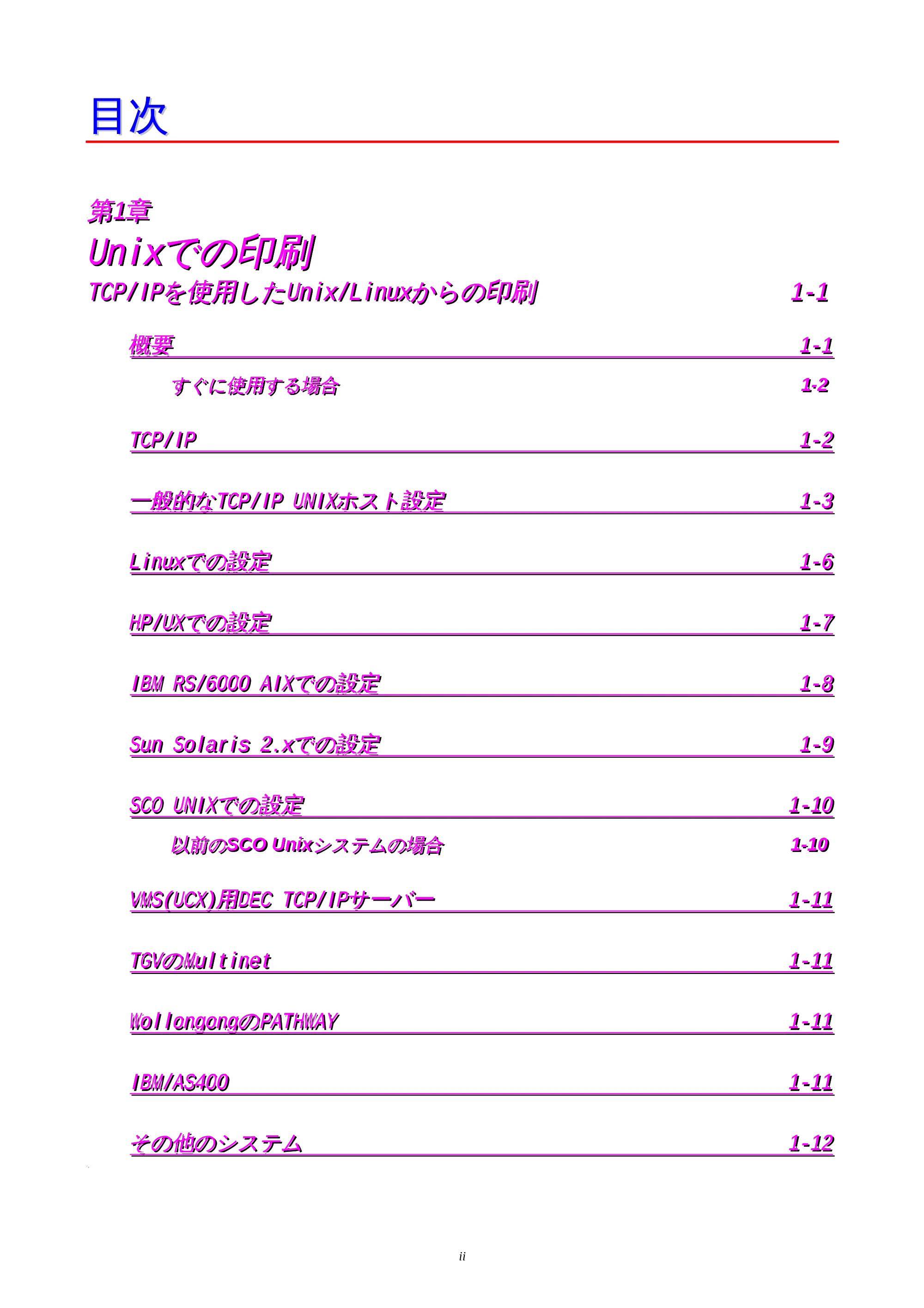
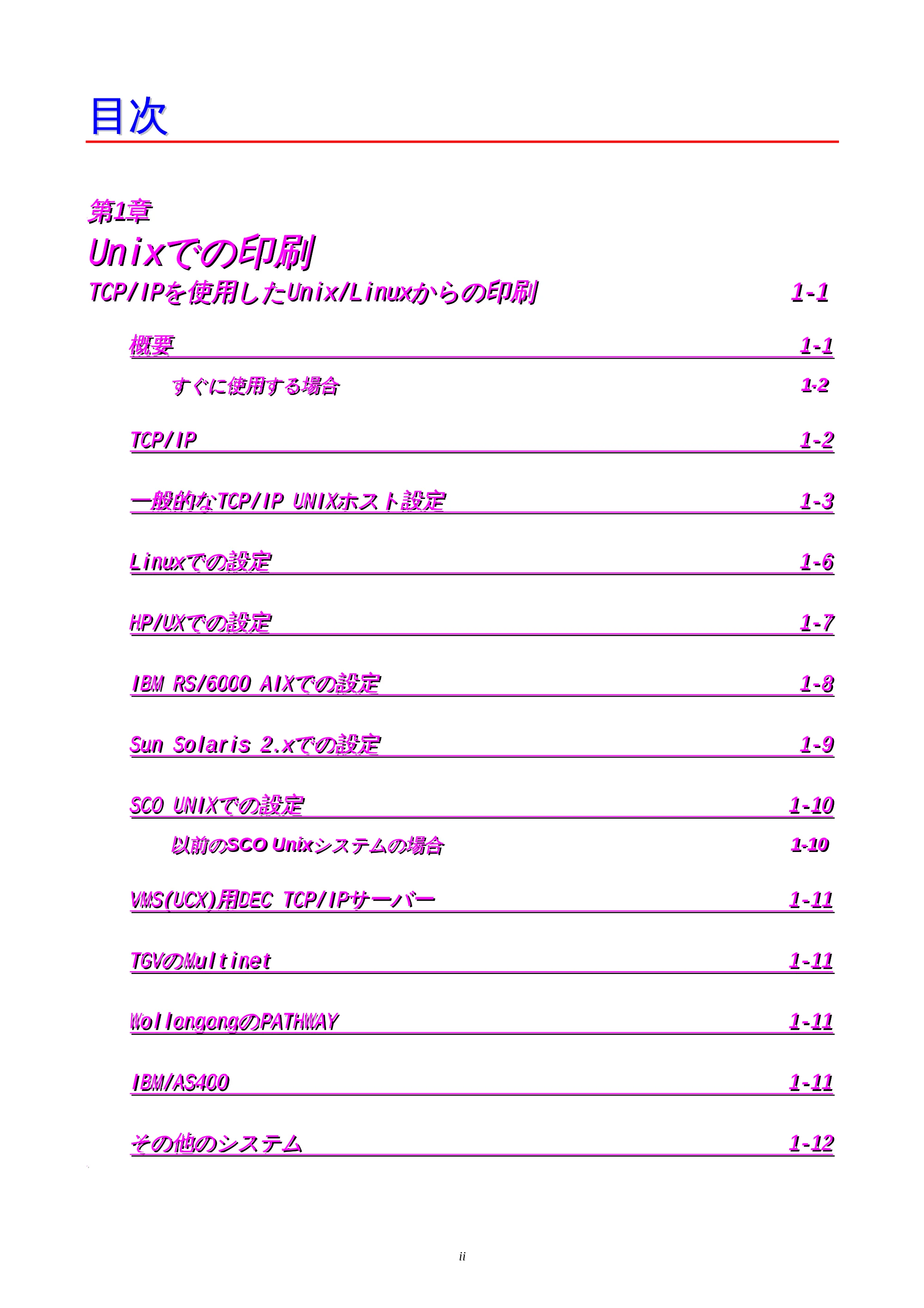
目目次次
1
1 1
第第第111章章章
UUUnnniiixxxでででののの印印印刷刷刷
TTTCCCPPP///IIIPPPををを使使使用用用しししたたたUUUnnniiixxx///LLLiiinnnuuuxxxかかからららののの印印印刷刷刷
111---111
概概概要要要
111---111
すすすぐぐぐににに使使使用用用すすするるる場場場合合合 111---222
TTTCCCPPP///IIIPPP
111---222
一一一般般般的的的なななTTTCCCPPP///IIIPPP UUUNNNIIIXXXホホホススストトト設設設定定定
111---333
LLLiiinnnuuuxxxでででののの設設設定定定
111---666
HHHPPP///UUUXXXでででののの設設設定定定
111---777
IIIBBBMMM RRRSSS///666000000000 AAAIIIXXXでででののの設設設定定定
111---888
SSSuuunnn SSSooolllaaarrriiisss 222...xxxでででののの設設設定定定
111---999
SSSCCCOOO UUUNNNIIIXXXでででののの設設設定定定
111---111000
以以以前前前のののSSSCCCOOO UUUnnniiixxx
シシシススステテテムムムののの場場場合合合 111---111000
VVVMMMSSS(((UUUCCCXXX)))用用用DDDEEECCC TTTCCCPPP///IIIPPPサササーーーバババーーー
111---111111
TTTGGGVVVのののMMMuuullltttiiinnneeettt
111---111111
WWWooollllllooonnngggooonnngggのののPPPAAATTTHHHWWWAAAYYY
111---111111
IIIBBBMMM///AAASSS444000000
111---111111
そそそののの他他他のののシシシススステテテムムム
111---111222
2
2 2
4ページ
iii
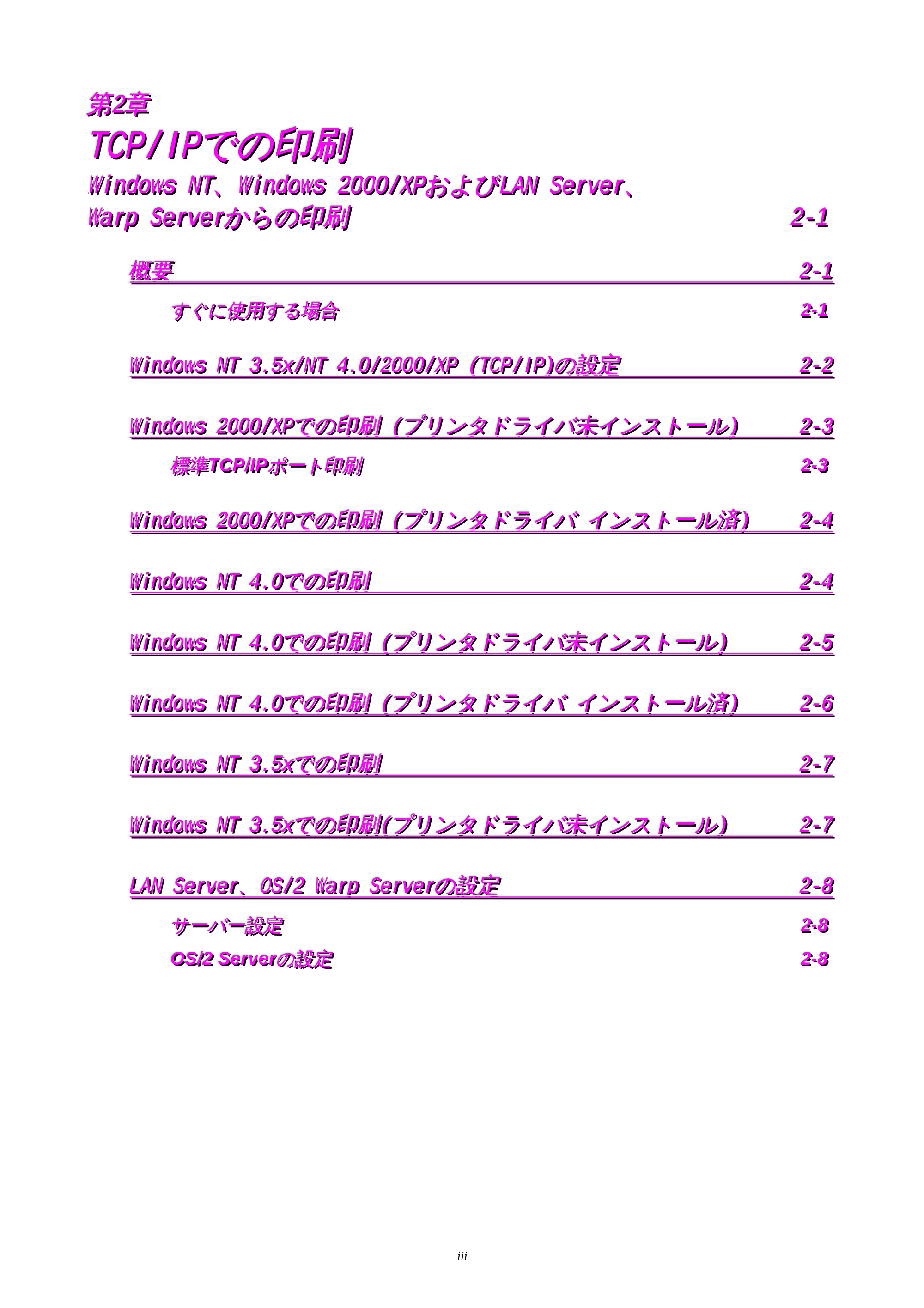
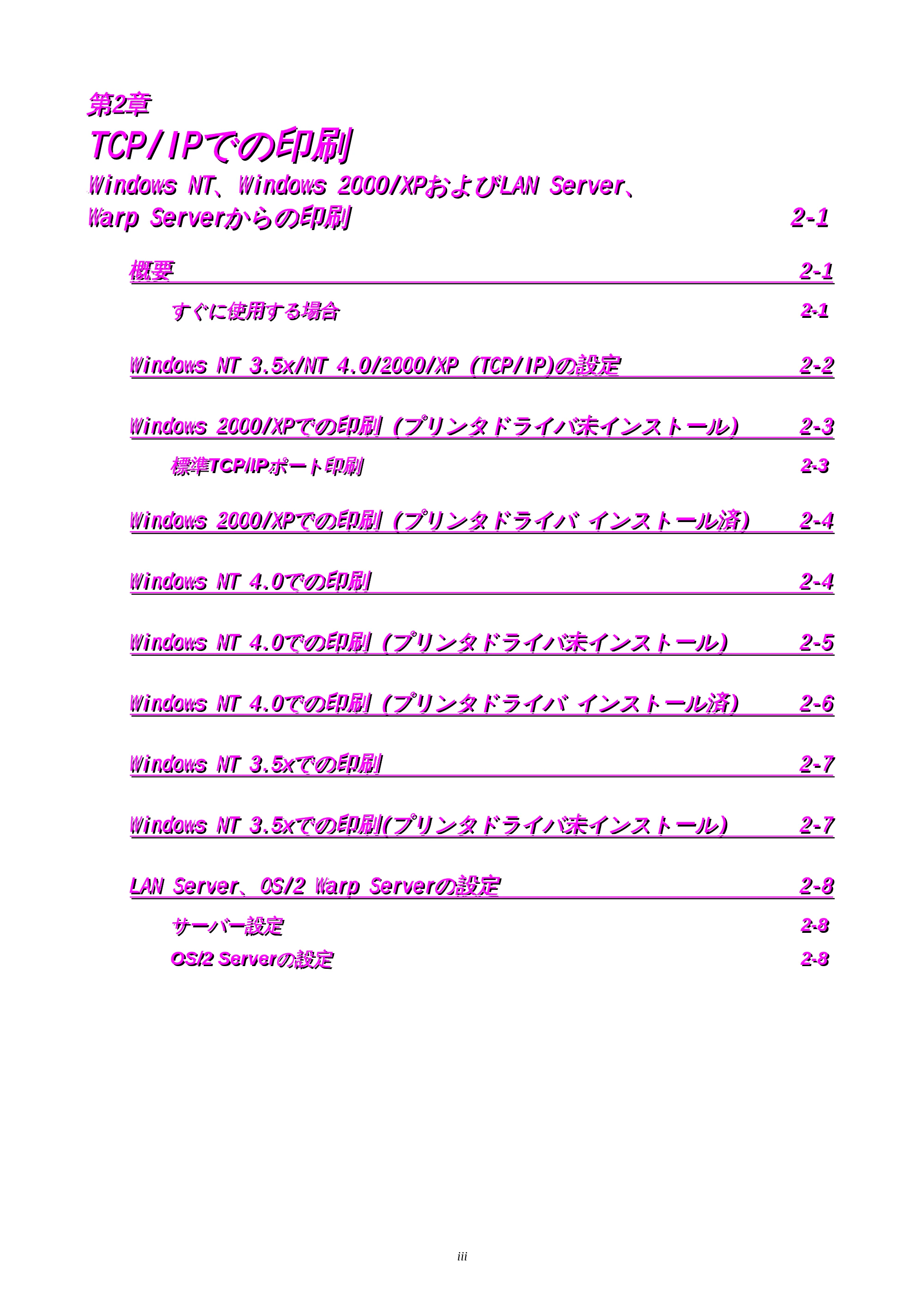
第第第222章章章
TTTCCCPPP///IIIPPPでででののの印印印刷刷刷
2
2 2
WWWiiinnndddooowwwsss NNNTTT、、、WWWiiinnndddooowwwsss 222000000000///XXXPPPおおおよよよびびびLLLAAANNN SSSeeerrrvvveeerrr、、、
WWWaaarrrppp SSSeeerrrvvveeerrrかかからららののの印印印刷刷刷
222---111
概概概要要要
222---111
すすすぐぐぐににに使使使用用用すすするるる場場場合合合 222---111
WWWiiinnndddooowwwsss NNNTTT 333...555xxx///NNNTTT 444...000///222000000000///XXXPPP (((TTTCCCPPP///IIIPPP)))ののの設設設定定定
222---222
WWWiiinnndddooowwwsss 222000000000///XXXPPPでででののの印印印刷刷刷 (((プププリリリンンンタタタドドドララライイイバババ未未未イイインンンススストトトーーールルル))) 222---333
標標標準準準TTTCCCPPP///IIIPPP
ポポポーーートトト印印印刷刷刷 222---333
WWWiiinnndddooowwwsss 222000000000///XXXPPPでででののの印印印刷刷刷 (((プププリリリンンンタタタドドドララライイイバババ イイインンンススストトトーーールルル済済済))) 222---444
WWWiiinnndddooowwwsss NNNTTT 444...000でででののの印印印刷刷刷
222---444
WWWiiinnndddooowwwsss NNNTTT 444...000でででののの印印印刷刷刷 (((プププリリリンンンタタタドドドララライイイバババ未未未イイインンンススストトトーーールルル))) 222---555
WWWiiinnndddooowwwsss NNNTTT 444...000でででののの印印印刷刷刷 (((プププリリリンンンタタタドドドララライイイバババ イイインンンススストトトーーールルル済済済))) 222---666
WWWiiinnndddooowwwsss NNNTTT 333...555xxxでででののの印印印刷刷刷
222---777
WWWiiinnndddooowwwsss NNNTTT 333...555xxxでででののの印印印刷刷刷(((プププリリリンンンタタタドドドララライイイバババ未未未イイインンンススストトトーーールルル))) 222---777
LLLAAANNN SSSeeerrrvvveeerrr、、、OOOSSS///222 WWWaaarrrppp SSSeeerrrvvveeerrrののの設設設定定定
222---888
サササーーーバババーーー設設設定定定 222---888
OOOSSS///222 SSSeeerrrvvveeerrr
ののの設設設定定定 222---888
5ページ


iv
3
3 3
第第第333章章章
TTTCCCPPP///IIIPPP ピピピアアアツツツーーーピピピアアア印印印刷刷刷
WWWiiinnndddooowwwsss 999555///999888///MMMeee かかからららののの印印印刷刷刷
333---111
概概概要要要
333---111
すすすぐぐぐににに使使使用用用すすするるる場場場合合合 333---111
TTTCCCPPP///IIIPPPでででののの印印印刷刷刷
333---111
ブブブラララザザザーーー ピピピアアアツツツーーーピピピアアア印印印刷刷刷(((LLLPPPRRR))) ポポポーーートトトドドドララライイイバババのののイイインンンススストトトーーールルル 333---222
プププリリリンンンタタタへへへののの関関関連連連付付付けけけ
333---333
ブブブラララザザザーーーLLLPPPRRRポポポーーートトトののの追追追加加加
333---333
第第第444章章章
NNNeeetttBBBIIIOOOSSSピピピアアアツツツーーーピピピアアア印印印刷刷刷
4
4 4
WWWiiinnndddooowwwsss 999555///999888///MMMeee///NNNTTT///222000000000///XXXPPP、、、LLLAAANNN SSSeeerrrvvveeerrrおおおよよよびびびOOOSSS///222
WWWaaarrrppp SSSeeerrrvvveeerrrかかからららのののNNNeeetttBBBIIIOOOSSS印印印刷刷刷
444---111
概概概要要要
444---111
すすすぐぐぐ使使使用用用すすするるる場場場合合合 444---111
プププリリリンンントトト サササーーーバババーーーののの設設設定定定
444---222
TTTEEELLLNNNEEETTT、、、BBBRRRCCCOOONNNFFFIIIGGGまままたたたはははウウウェェェブブブブブブラララウウウザザザををを使使使用用用しししててて、、、
ワワワーーークククグググルルルーーープププ名名名///ドドドメメメイイインンン名名名ををを変変変更更更すすするるる
444---333
WWWiiinnndddooowwwsss 999555///999888///MMMeee、、、NNNTTT444...000///222000000000///XXXPPP用用用ブブブラララザザザーーーピピピアアアツツツーーーピピピアアア印印印刷刷刷
(((NNNeeetttBBBIIIOOOSSS)))
444---333
ブブブラララザザザーーーピピピアアアツツツーーーピピピアアア印印印刷刷刷(((NNNeeetttBBBIIIOOOSSS)))のののイイインンンススストトトーーールルル
444---444
6ページ
v
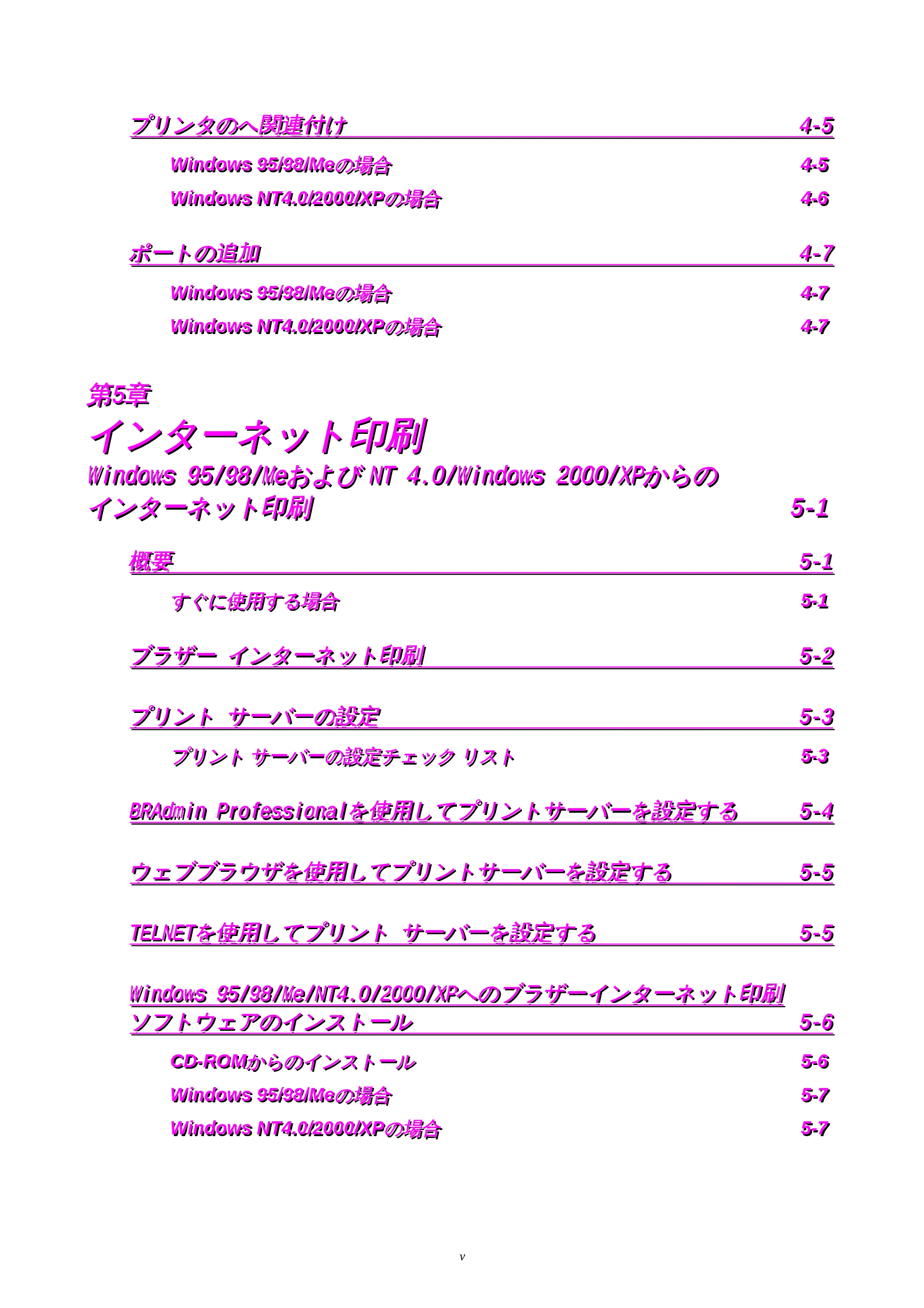
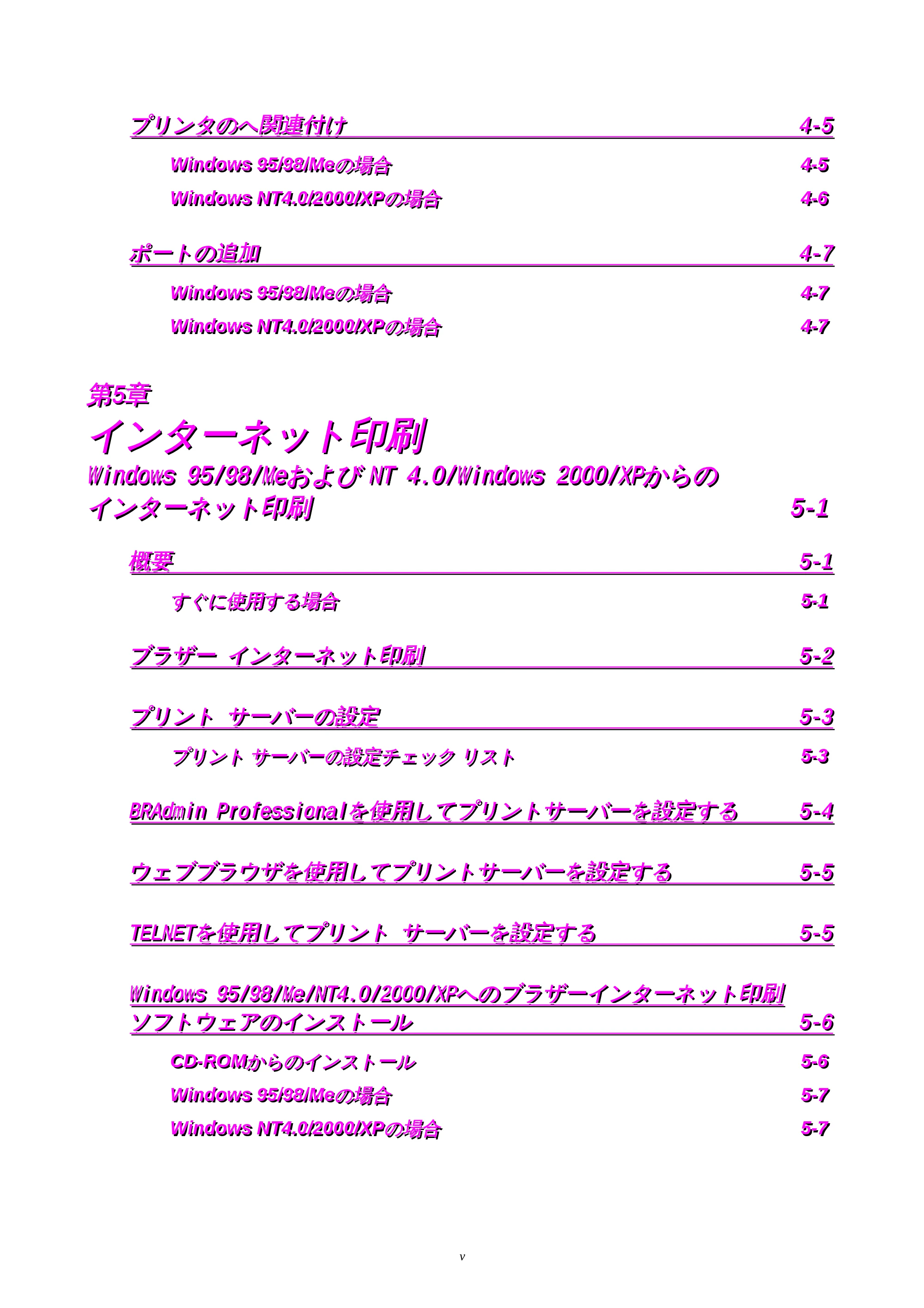
プププリリリンンンタタタのののへへへ関関関連連連付付付けけけ
444---555
WWWiiinnndddooowwwsss 999555///999888///MMMeee
ののの場場場合合合 444---555
WWWiiinnndddooowwwsss NNNTTT444...000///222000000000///XXXPPP
ののの場場場合合合 444---666
ポポポーーートトトののの追追追加加加
444---777
WWWiiinnndddooowwwsss 999555///999888///MMMeee
ののの場場場合合合 444---777
WWWiiinnndddooowwwsss NNNTTT444...000///222000000000///XXXPPP
ののの場場場合合合 444---777
第第第555章章章
イイインンンタタターーーネネネッッットトト印印印刷刷刷
WWWiiinnndddooowwwsss 999555///999888///MMMeeeおおおよよよびびび NNNTTT 444...000///WWWiiinnndddooowwwsss 222000000000///XXXPPPかかからららののの
イイインンンタタターーーネネネッッットトト印印印刷刷刷
555---111
概概概要要要
555---111
すすすぐぐぐににに使使使用用用すすするるる場場場合合合 555---111
ブブブラララザザザーーー イイインンンタタターーーネネネッッットトト印印印刷刷刷
555---222
プププリリリンンントトト サササーーーバババーーーののの設設設定定定
555---333
プププリリリンンントトト サササーーーバババーーーののの設設設定定定チチチェェェッッッククク リリリススストトト 555---333
BBBRRRAAAdddmmmiiinnn PPPrrrooofffeeessssssiiiooonnnaaalllををを使使使用用用しししてててプププリリリンンントトトサササーーーバババーーーををを設設設定定定すすするるる 555---444
ウウウェェェブブブブブブラララウウウザザザををを使使使用用用しししてててプププリリリンンントトトサササーーーバババーーーををを設設設定定定すすするるる
555---555
TTTEEELLLNNNEEETTTををを使使使用用用しししてててプププリリリンンントトト サササーーーバババーーーををを設設設定定定すすするるる
555---555
WWWiiinnndddooowwwsss 999555///999888///MMMeee///NNNTTT444...000///222000000000///XXXPPPへへへのののブブブラララザザザーーーイイインンンタタターーーネネネッッットトト印印印刷刷刷
ソソソフフフトトトウウウェェェアアアのののイイインンンススストトトーーールルル
555---666
CCCDDD---RRROOOMMM
かかからららのののイイインンンススストトトーーールルル 555---666
WWWiiinnndddooowwwsss 999555///999888///MMMeee
ののの場場場合合合 555---777
WWWiiinnndddooowwwsss NNNTTT444...000///222000000000///XXXPPP
ののの場場場合合合 555---777
7ページ
vi
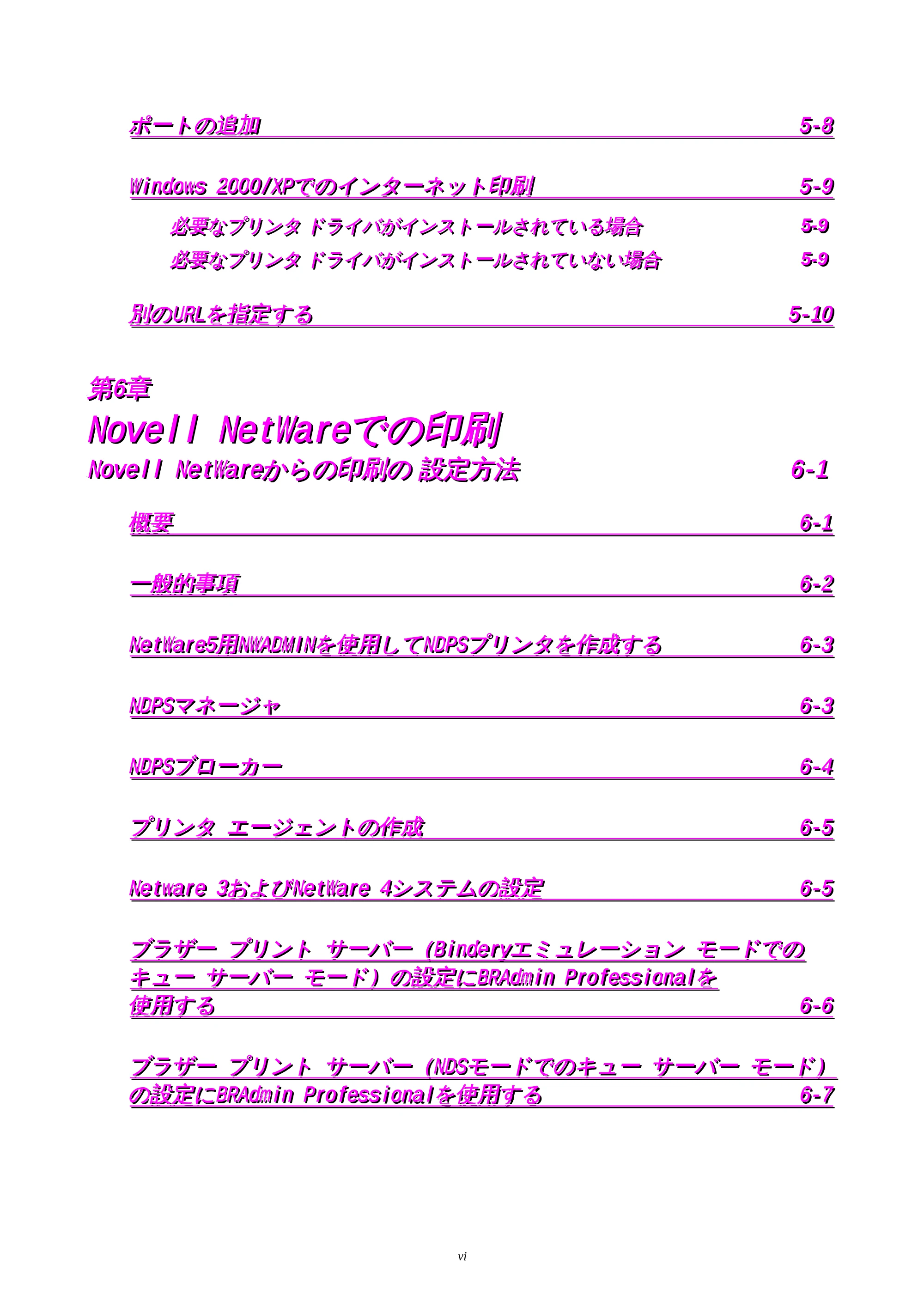
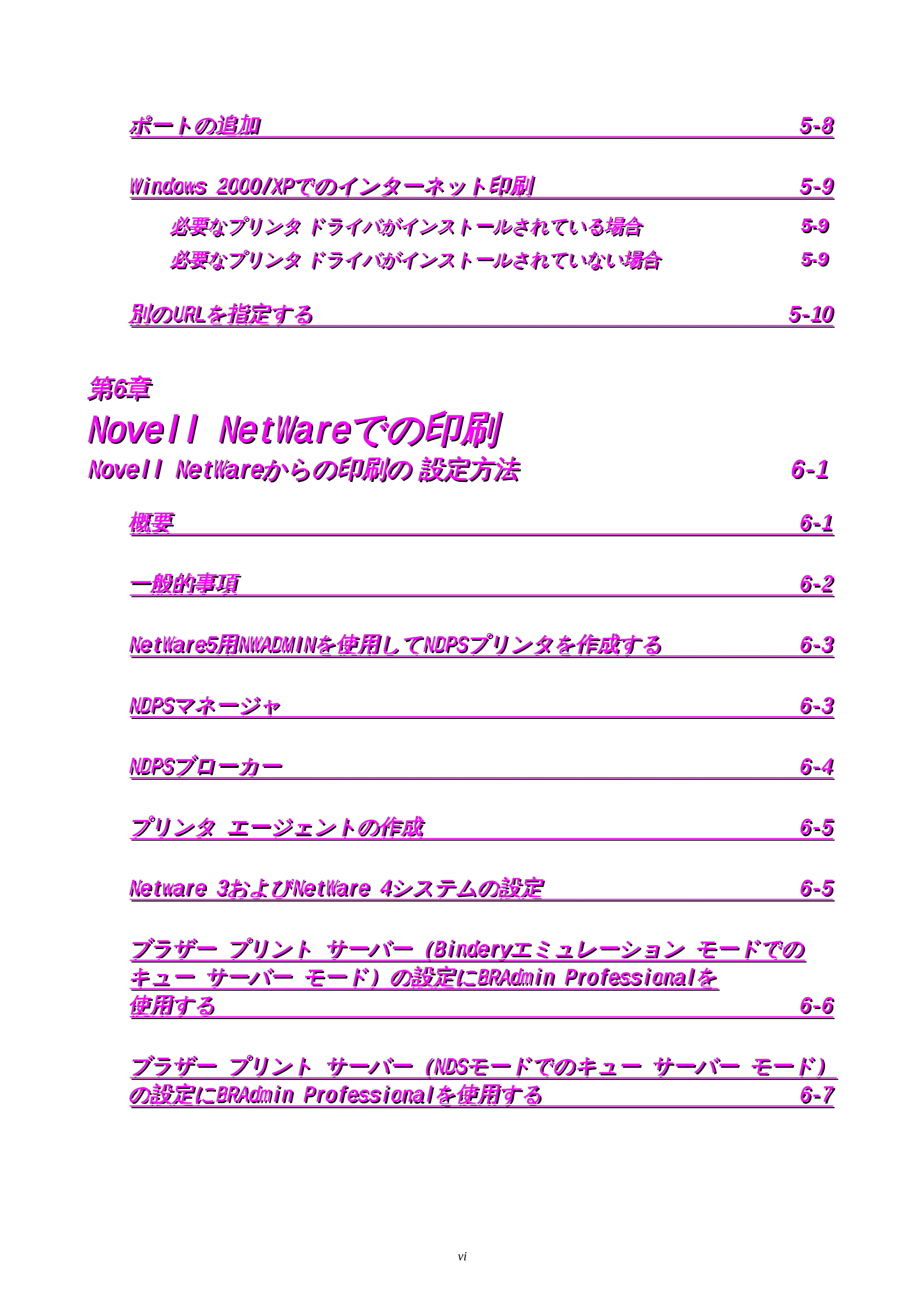
ポポポーーートトトののの追追追加加加
555---888
WWWiiinnndddooowwwsss 222000000000///XXXPPPでででのののイイインンンタタターーーネネネッッットトト印印印刷刷刷
555---999
必必必要要要なななプププリリリンンンタタタ ドドドララライイイバババがががイイインンンススストトトーーールルルささされれれててていいいるるる場場場合合合 555---999
必必必要要要なななプププリリリンンンタタタ ドドドララライイイバババがががイイインンンススストトトーーールルルささされれれててていいいななないいい場場場合合合 555---999
別別別のののUUURRRLLLををを指指指定定定すすするるる
555---111000
6
6 6
第第第666章章章
NNNooovvveeellllll NNNeeetttWWWaaarrreeeでででののの印印印刷刷刷
6
6 6
NNNooovvveeellllll NNNeeetttWWWaaarrreeeかかからららののの印印印刷刷刷ののの 設設設定定定方方方法法法
666---111
概概概要要要
666---111
一一一般般般的的的事事事項項項
666---222
NNNeeetttWWWaaarrreee555用用用NNNWWWAAADDDMMMIIINNNををを使使使用用用しししてててNNNDDDPPPSSSプププリリリンンンタタタををを作作作成成成すすするるる
666---333
NNNDDDPPPSSSマママネネネーーージジジャャャ
666---333
NNNDDDPPPSSSブブブロロローーーカカカーーー
666---444
プププリリリンンンタタタ エエエーーージジジェェェンンントトトののの作作作成成成
666---555
NNNeeetttwwwaaarrreee 333おおおよよよびびびNNNeeetttWWWaaarrreee 444シシシススステテテムムムののの設設設定定定
666---555
ブブブラララザザザーーー プププリリリンンントトト サササーーーバババーーー(((BBBiiinnndddeeerrryyyエエエミミミュュュレレレーーーシシショョョンンン モモモーーードドドでででののの
キキキュュューーー サササーーーバババーーー モモモーーードドド)))ののの設設設定定定にににBBBRRRAAAdddmmmiiinnn PPPrrrooofffeeessssssiiiooonnnaaalllををを
使使使用用用すすするるる
666---666
ブブブラララザザザーーー プププリリリンンントトト サササーーーバババーーー(((NNNDDDSSSモモモーーードドドでででのののキキキュュューーー サササーーーバババーーー モモモーーードドド)))
ののの設設設定定定にににBBBRRRAAAdddmmmiiinnn PPPrrrooofffeeessssssiiiooonnnaaalllををを使使使用用用すすするるる
666---777
8ページ
vii
ブブブラララザザザーーー プププリリリンンントトト サササーーーバババーーー(((NNNDDDSSSモモモーーードドドでででのののキキキュュューーー サササーーーバババーーー モモモーーードドド)))
ののの設設設定定定ににに、、、NNNooovvveeellllll NNNWWWAAADDDMMMIIINNNとととBBBRRRAAAdddmmmiiinnn PPPrrrooofffeeessssssiiiooonnnaaalllををを使使使用用用すすするるる 666---888
重重重要要要事事事項項項 666---999
ブブブラララザザザーーープププリリリンンントトトサササーーーバババーーー(((NNNDDDSSSモモモーーードドドでででのののリリリモモモーーートトトプププリリリンンンタタタモモモーーードドド)))
ののの設設設定定定ににに、、、NNNooovvveeellllll NNNWWWAAAdddmmmiiinnnとととBBBRRRAAAdddmmmiiinnn PPPrrrooofffeeessssssiiiooonnnaaalllををを使使使用用用すすするるる 666---111000
ブブブラララザザザーーープププリリリンンントトトサササーーーバババーーー(((BBBiiinnndddeeerrryyyエエエミミミュュュレレレーーーシシショョョンンン モモモーーードドドでででののの
キキキュュューーー サササーーーバババーーー モモモーーードドド)))ののの設設設定定定にににPPPCCCOOONNNSSSOOOLLLEEEとととBBBRRRCCCOOONNNFFFIIIGGGををを使使使用用用すすするるる
666---111222
ブブブラララザザザーーー プププリリリンンントトト サササーーーバババーーー(((NNNDDDSSSモモモーーードドドでででのののキキキュュューーー サササーーーバババーーー モモモーーードドド)))
ののの設設設定定定にににPPPCCCOOONNNSSSOOOLLLEEEとととBBBRRRCCCOOONNNFFFIIIGGGををを使使使用用用すすするるる
666---111444
重重重要要要事事事項項項 666---111444
ブブブラララザザザーーー プププリリリンンントトト サササーーーバババーーー(((リリリモモモーーートトト プププリリリンンンタタタ モモモーーードドド)))ののの
設設設定定定にににPPPCCCOOONNNSSSOOOLLLEEEとととBBBRRRCCCOOONNNFFFIIIGGGををを使使使用用用すすするるる
666---111666
BBBRRRCCCOOONNNFFFIIIGGG
ををを使使使用用用しししててて、、、リリリモモモーーートトト プププリリリンンンタタタ名名名とととプププリリリンンンタタタ番番番号号号ををを
割割割りりり当当当てててるるる 666---111888
第第第777章章章
AAAppppppllleeeTTTaaalllkkk (((EEEttthhheeerrrTTTaaalllkkk))) TTTCCCPPP///IIIPPP でででののの印印印刷刷刷
7
7 7 MMMaaaccciiinnntttooossshhhかかからららののの印印印刷刷刷
777---111
概概概要要要
777---111
MMMaaaccciiinnntttooossshhhののの設設設定定定(((HHHLLL---111888555000///111888777000NNNをををごごご使使使用用用ののの場場場合合合)))
777---222
操操操作作作
777---222
プププリリリンンントトトサササーーーバババののの選選選択択択方方方法法法 (((AAAppppppllleeeTTTaaalllkkk)))
777---333
プププリリリンンントトトサササーーーバババののの選選選択択択方方方法法法 (((TTTCCCPPP///IIIPPP)))
777---444
設設設定定定ののの変変変更更更
777---666
9ページ
viii
MMMaaaccciiinnntttooossshhhののの設設設定定定(((HHHLLL---111444444000///111444777000NNNをををごごご使使使用用用ののの場場場合合合)))
777---777
プププリリリンンンタタタドドドララライイイバババのののイイインンンススストトトーーールルル
777---777
プププリリリンンンタタタドドドララライイイバババののの選選選択択択
777---888
第第第888章章章
DDDLLLCCCでででののの印印印刷刷刷
8
8 8 WWWiiinnndddooowwwsss NNNTTT、、、WWWiiinnndddooowwwsss 222000000000かかからららののの印印印刷刷刷
888---111
概概概要要要
888---111
すすすぐぐぐににに使使使用用用すすするるる場場場合合合 888---111
WWWiiinnndddooowwwsss NNNTTT///222000000000でででのののDDDLLLCCCののの設設設定定定
888---222
WWWiiinnndddooowwwsss 222000000000でででのののプププリリリンンンタタタ設設設定定定
888---333
WWWiiinnndddooowwwsss NNNTTT 444...000でででのののプププリリリンンンタタタののの設設設定定定
888---444
WWWiiinnndddooowwwsss NNNTTT 333...555xxxでででののの設設設定定定
888---555
他他他のののシシシススステテテムムムでででのののDDDLLLCCCののの設設設定定定
888---666
第第第999章章章
LLLAAATTTネネネッッットトトワワワーーークククののの設設設定定定
9
9 9 DDDEEECCC LLLAAATTTシシシススステテテムムムかかからららののの印印印刷刷刷
999---111
概概概要要要
999---111
すすすぐぐぐににに使使使用用用すすするるる場場場合合合 999---111
LLLAAATTTののの概概概念念念
999---222
VVVMMMSSS LLLAAATTT
ホホホススストトトののの設設設定定定 999---333
ペペペーーージジジののの空空空印印印刷刷刷ののの防防防止止止
999---666
10ページ
ix
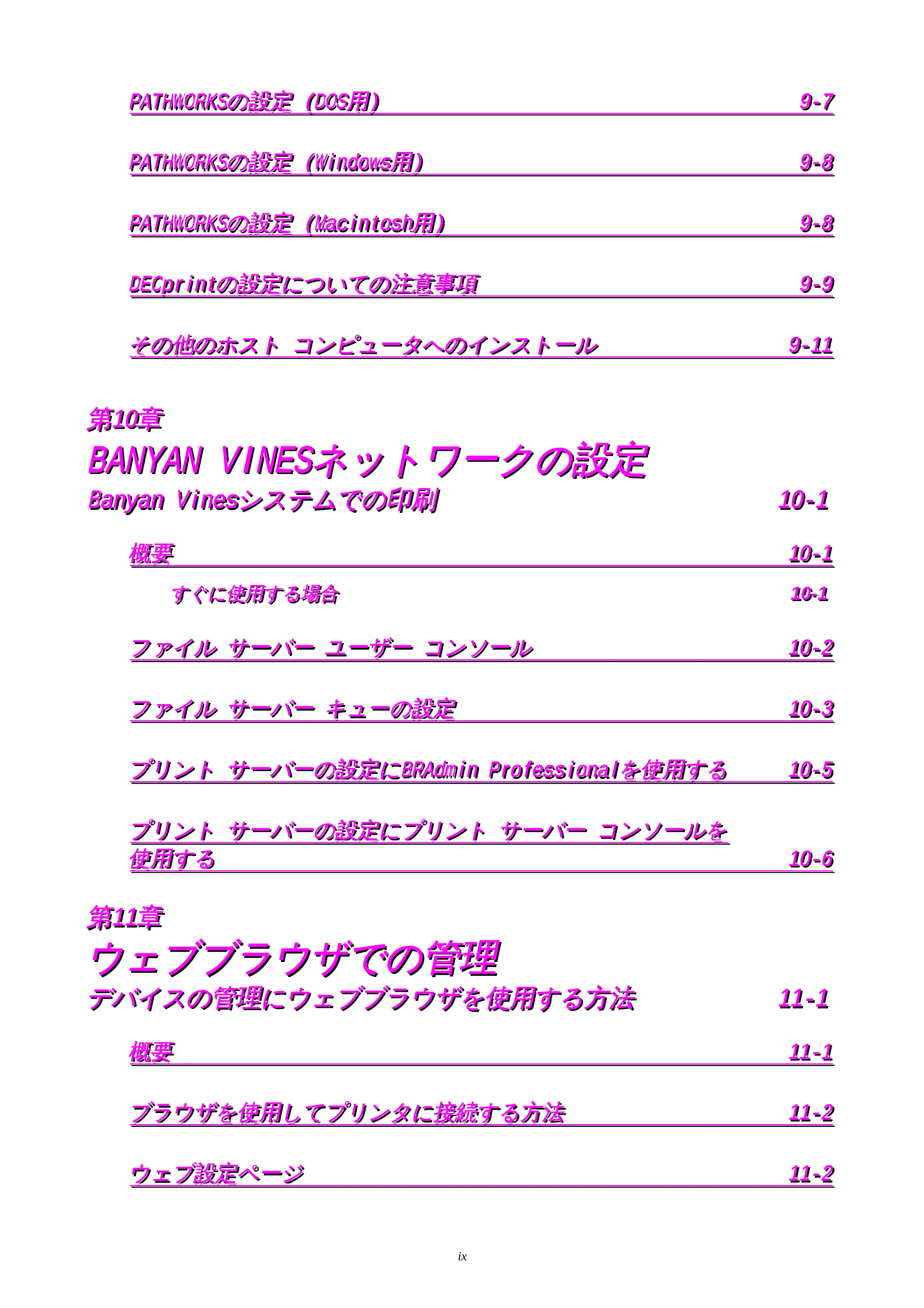
PPPAAATTTHHHWWWOOORRRKKKSSSののの設設設定定定 (((DDDOOOSSS用用用)))
999---777
PPPAAATTTHHHWWWOOORRRKKKSSSののの設設設定定定 (((WWWiiinnndddooowwwsss用用用)))
999---888
PPPAAATTTHHHWWWOOORRRKKKSSSののの設設設定定定 (((MMMaaaccciiinnntttooossshhh用用用)))
999---888
DDDEEECCCppprrriiinnntttののの設設設定定定にににつつついいいてててののの注注注意意意事事事項項項
999---999
そそそののの他他他のののホホホススストトト コココンンンピピピュュューーータタタへへへのののイイインンンススストトトーーールルル
999---111111
第第第111000章章章
BBBAAANNNYYYAAANNN VVVIIINNNEEESSSネネネッッットトトワワワーーークククののの設設設定定定
1
1 1 BBBaaannnyyyaaannn VVViiinnneeesssシシシススステテテムムムでででののの印印印刷刷刷
111000---111
概概概要要要
111000---111
すすすぐぐぐににに使使使用用用すすするるる場場場合合合 111000---111
フフファァァイイイルルル サササーーーバババーーー ユユユーーーザザザーーー コココンンンソソソーーールルル
111000---222
フフファァァイイイルルル サササーーーバババーーー キキキュュューーーののの設設設定定定
111000---333
プププリリリンンントトト サササーーーバババーーーののの設設設定定定にににBBBRRRAAAdddmmmiiinnn PPPrrrooofffeeessssssiiiooonnnaaalllををを使使使用用用すすするるる 111000---555
プププリリリンンントトト サササーーーバババーーーののの設設設定定定にににプププリリリンンントトト サササーーーバババーーー コココンンンソソソーーールルルををを
使使使用用用すすするるる
111000---666
第第第111111章章章
ウウウェェェブブブブブブラララウウウザザザでででののの管管管理理理
デデデバババイイイスススののの管管管理理理にににウウウェェェブブブブブブラララウウウザザザををを使使使用用用すすするるる方方方法法法
111111---111
概概概要要要
111111---111
ブブブラララウウウザザザををを使使使用用用しししてててプププリリリンンンタタタににに接接接続続続すすするるる方方方法法法
111111---222
ウウウェェェブブブ設設設定定定ペペペーーージジジ
111111---222
11ページ
x
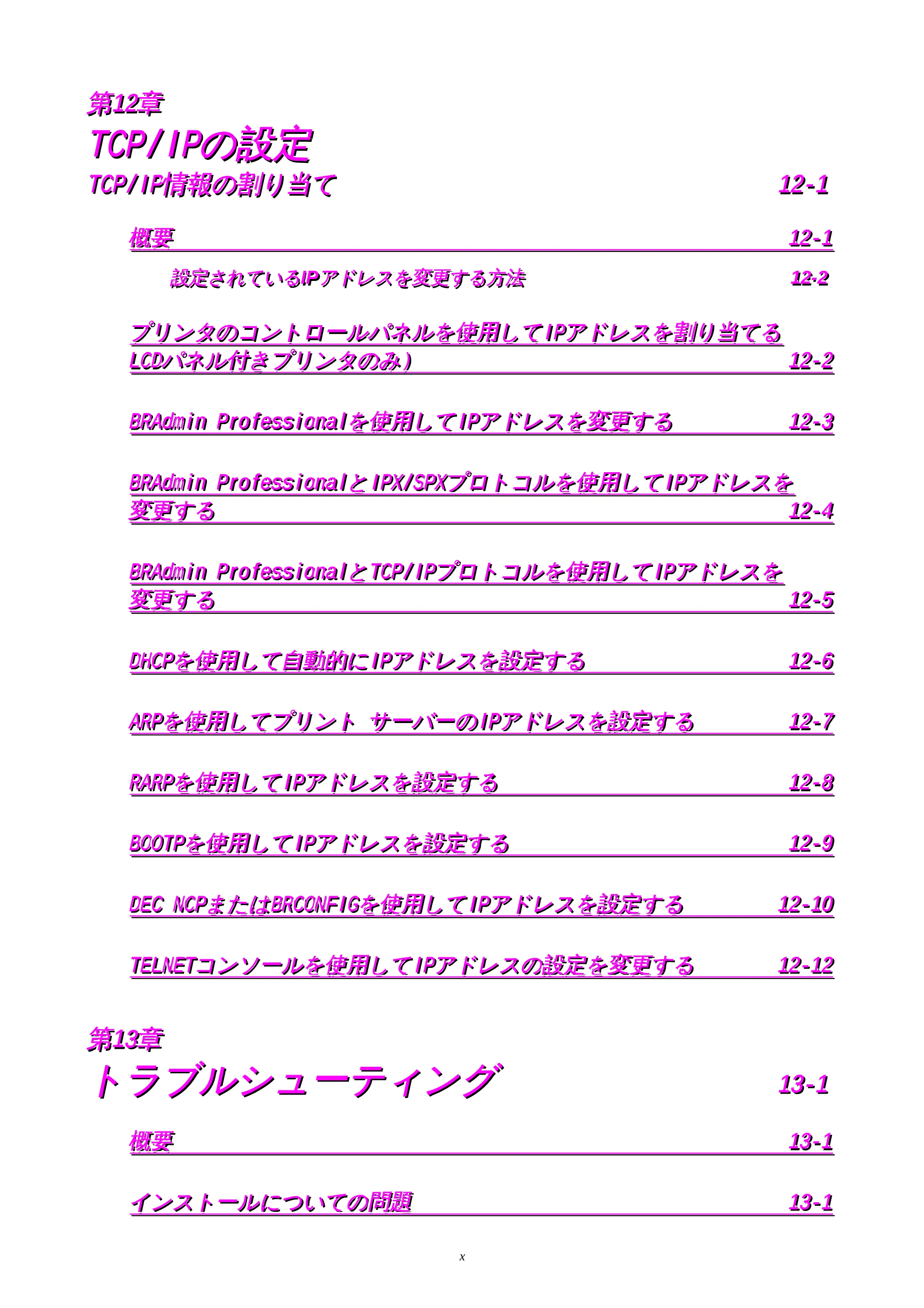
第第第111222章章章
TTTCCCPPP///IIIPPPののの設設設定定定
TTTCCCPPP///IIIPPP情情情報報報ののの割割割りりり当当当ててて
111222---111
概概概要要要
111222---111
設設設定定定ささされれれててていいいるるるIIIPPP
アアアドドドレレレスススををを変変変更更更すすするるる方方方法法法 111222---222
プププリリリンンンタタタのののコココンンントトトロロローーールルルパパパネネネルルルををを使使使用用用しししてててIIIPPPアアアドドドレレレスススををを割割割りりり当当当てててるるる
LLLCCCDDDパパパネネネルルル付付付きききプププリリリンンンタタタのののみみみ)))
111222---222
BBBRRRAAAdddmmmiiinnn PPPrrrooofffeeessssssiiiooonnnaaalllををを使使使用用用しししてててIIIPPPアアアドドドレレレスススををを変変変更更更すすするるる
111222---333
BBBRRRAAAdddmmmiiinnn PPPrrrooofffeeessssssiiiooonnnaaalllとととIIIPPPXXX///SSSPPPXXXプププロロロトトトコココルルルををを使使使用用用しししてててIIIPPPアアアドドドレレレスススををを
変変変更更更すすするるる
111222---444
BBBRRRAAAdddmmmiiinnn PPPrrrooofffeeessssssiiiooonnnaaalllとととTTTCCCPPP///IIIPPPプププロロロトトトコココルルルををを使使使用用用しししてててIIIPPPアアアドドドレレレスススををを
変変変更更更すすするるる
111222---555
DDDHHHCCCPPPををを使使使用用用しししててて自自自動動動的的的にににIIIPPPアアアドドドレレレスススををを設設設定定定すすするるる
111222---666
AAARRRPPPををを使使使用用用しししてててプププリリリンンントトト サササーーーバババーーーのののIIIPPPアアアドドドレレレスススををを設設設定定定すすするるる 111222---777
RRRAAARRRPPPををを使使使用用用しししてててIIIPPPアアアドドドレレレスススををを設設設定定定すすするるる
111222---888
BBBOOOOOOTTTPPPををを使使使用用用しししてててIIIPPPアアアドドドレレレスススををを設設設定定定すすするるる
111222---999
DDDEEECCC NNNCCCPPPまままたたたはははBBBRRRCCCOOONNNFFFIIIGGGををを使使使用用用しししてててIIIPPPアアアドドドレレレスススををを設設設定定定すすするるる 111222---111000
TTTEEELLLNNNEEETTTコココンンンソソソーーールルルををを使使使用用用しししてててIIIPPPアアアドドドレレレスススののの設設設定定定ををを変変変更更更すすするるる 111222---111222
第第第111333章章章
トトトラララブブブルルルシシシュュューーーテテティィィンンングググ
111333---111
概概概要要要
111333---111
イイインンンススストトトーーールルルにににつつついいいてててののの問問問題題題
111333---111
12ページ
xi
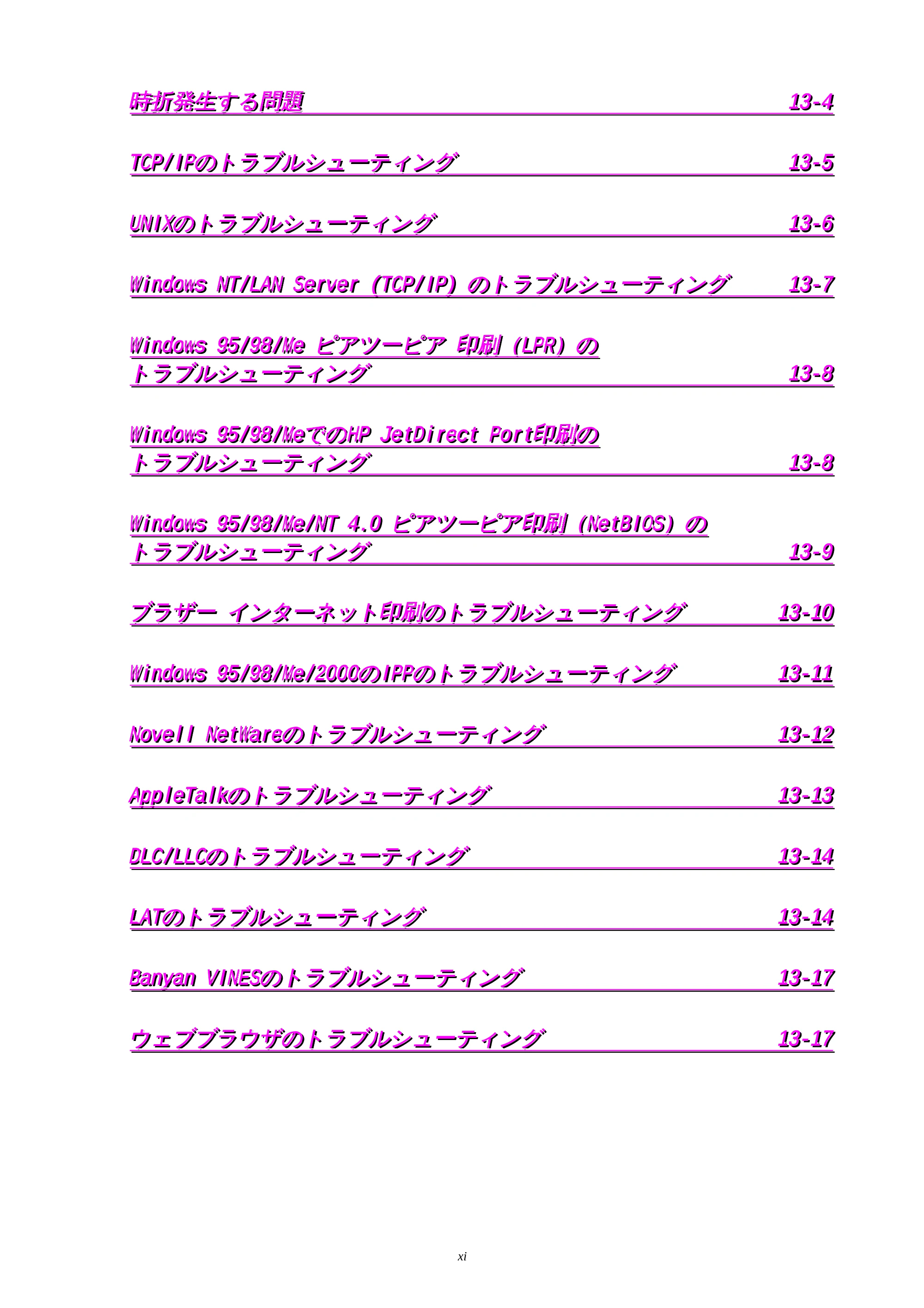
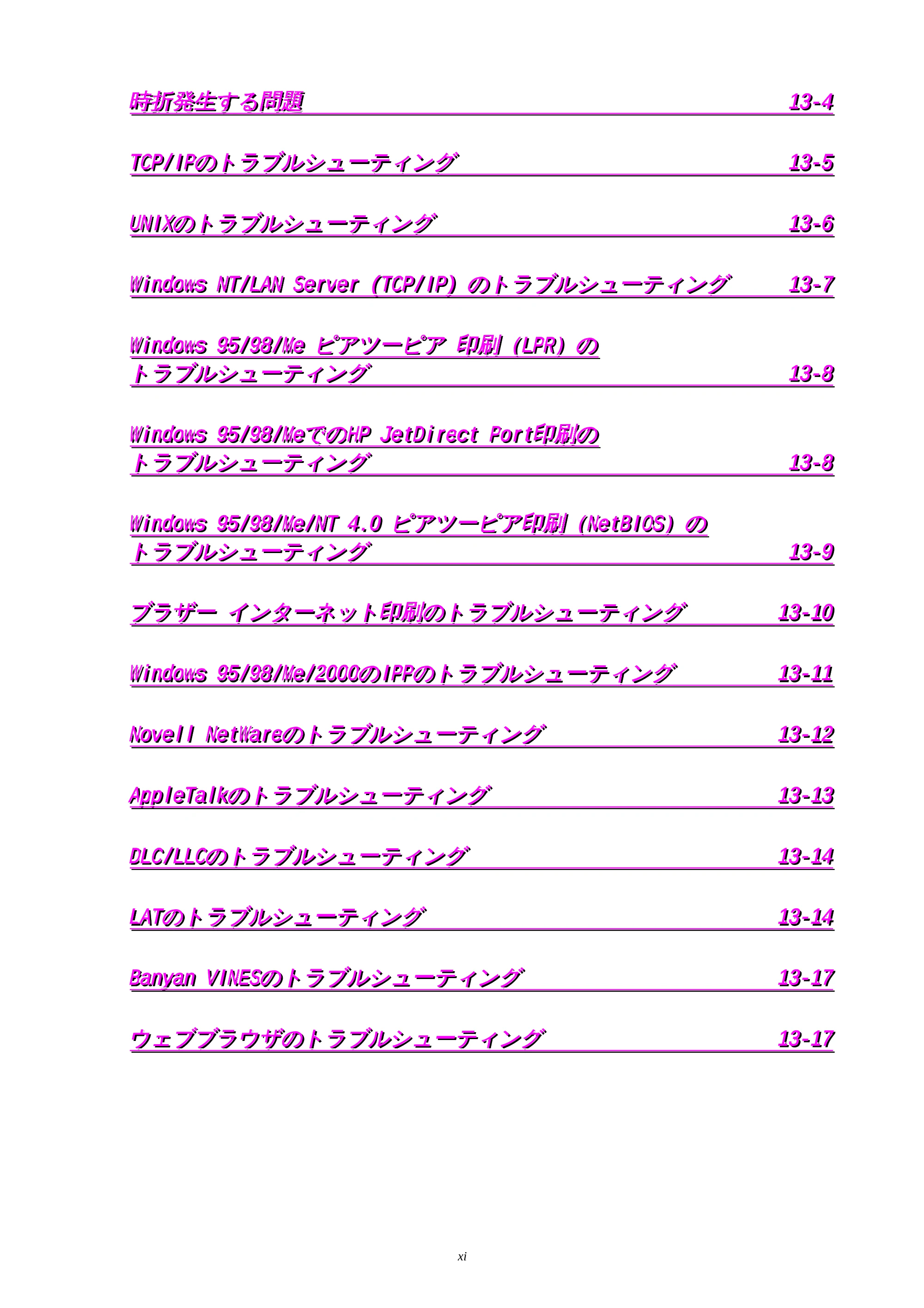
時時時折折折発発発生生生すすするるる問問問題題題
111333---444
TTTCCCPPP///IIIPPPのののトトトラララブブブルルルシシシュュューーーテテティィィンンングググ
111333---555
UUUNNNIIIXXXのののトトトラララブブブルルルシシシュュューーーテテティィィンンングググ
111333---666
WWWiiinnndddooowwwsss NNNTTT///LLLAAANNN SSSeeerrrvvveeerrr (((TTTCCCPPP///IIIPPP))) のののトトトラララブブブルルルシシシュュューーーテテティィィンンングググ 111333---777
WWWiiinnndddooowwwsss 999555///999888///MMMeee ピピピアアアツツツーーーピピピアアア 印印印刷刷刷(((LLLPPPRRR)))ののの
トトトラララブブブルルルシシシュュューーーテテティィィンンングググ
111333---888
WWWiiinnndddooowwwsss 999555///999888///MMMeeeでででのののHHHPPP JJJeeetttDDDiiirrreeecccttt PPPooorrrttt印印印刷刷刷ののの
トトトラララブブブルルルシシシュュューーーテテティィィンンングググ
111333---888
WWWiiinnndddooowwwsss 999555///999888///MMMeee///NNNTTT 444...000 ピピピアアアツツツーーーピピピアアア印印印刷刷刷(((NNNeeetttBBBIIIOOOSSS)))ののの
トトトラララブブブルルルシシシュュューーーテテティィィンンングググ
111333---999
ブブブラララザザザーーー イイインンンタタターーーネネネッッットトト印印印刷刷刷のののトトトラララブブブルルルシシシュュューーーテテティィィンンングググ 111333---111000
WWWiiinnndddooowwwsss 999555///999888///MMMeee///222000000000のののIIIPPPPPPのののトトトラララブブブルルルシシシュュューーーテテティィィンンングググ 111333---111111
NNNooovvveeellllll NNNeeetttWWWaaarrreeeのののトトトラララブブブルルルシシシュュューーーテテティィィンンングググ
111333---111222
AAAppppppllleeeTTTaaalllkkkのののトトトラララブブブルルルシシシュュューーーテテティィィンンングググ
111333---111333
DDDLLLCCC///LLLLLLCCCのののトトトラララブブブルルルシシシュュューーーテテティィィンンングググ
111333---111444
LLLAAATTTのののトトトラララブブブルルルシシシュュューーーテテティィィンンングググ
111333---111444
BBBaaannnyyyaaannn VVVIIINNNEEESSSのののトトトラララブブブルルルシシシュュューーーテテティィィンンングググ
111333---111777
ウウウェェェブブブブブブラララウウウザザザのののトトトラララブブブルルルシシシュュューーーテテティィィンンングググ
111333---111777
13ページ
xii
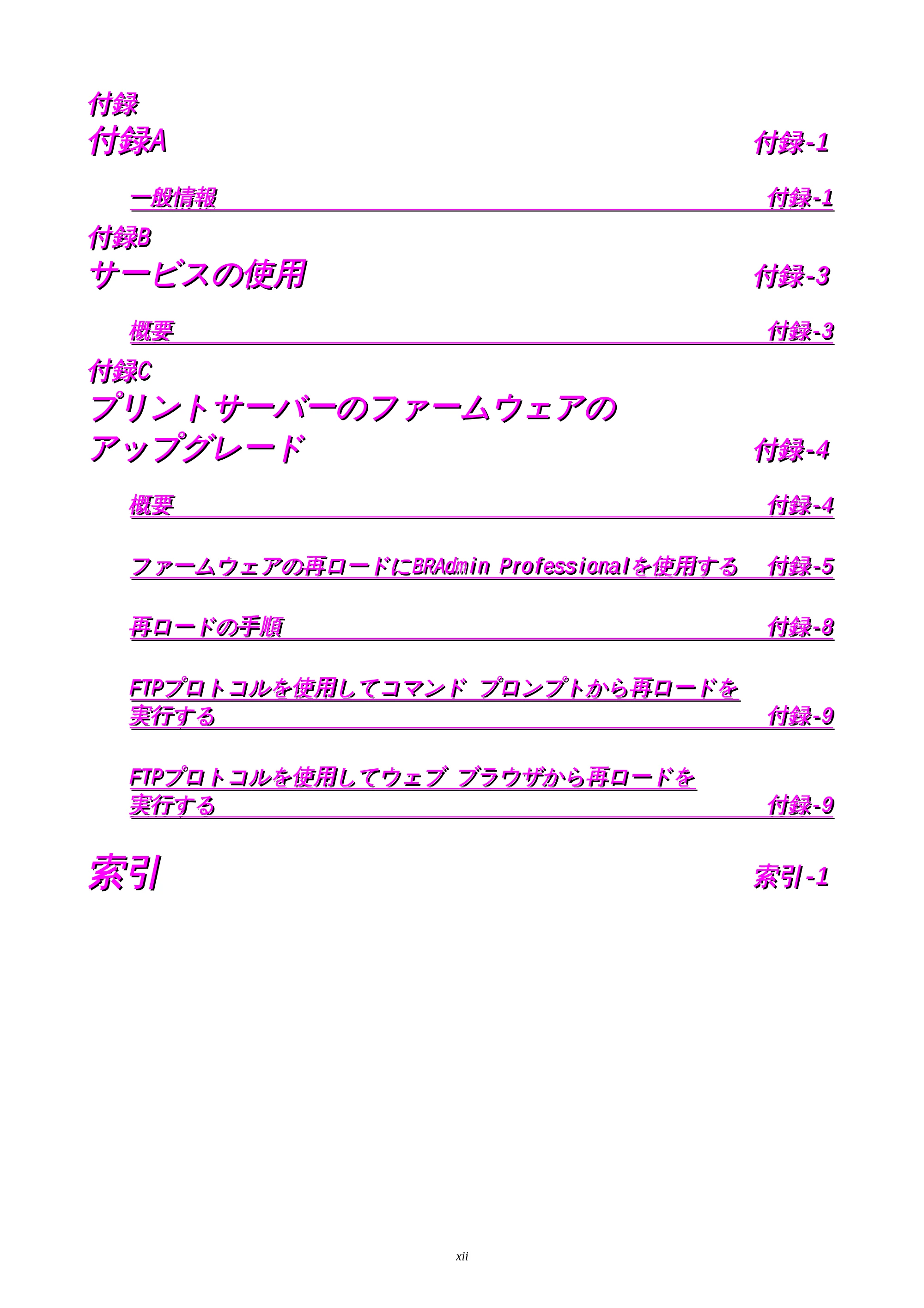
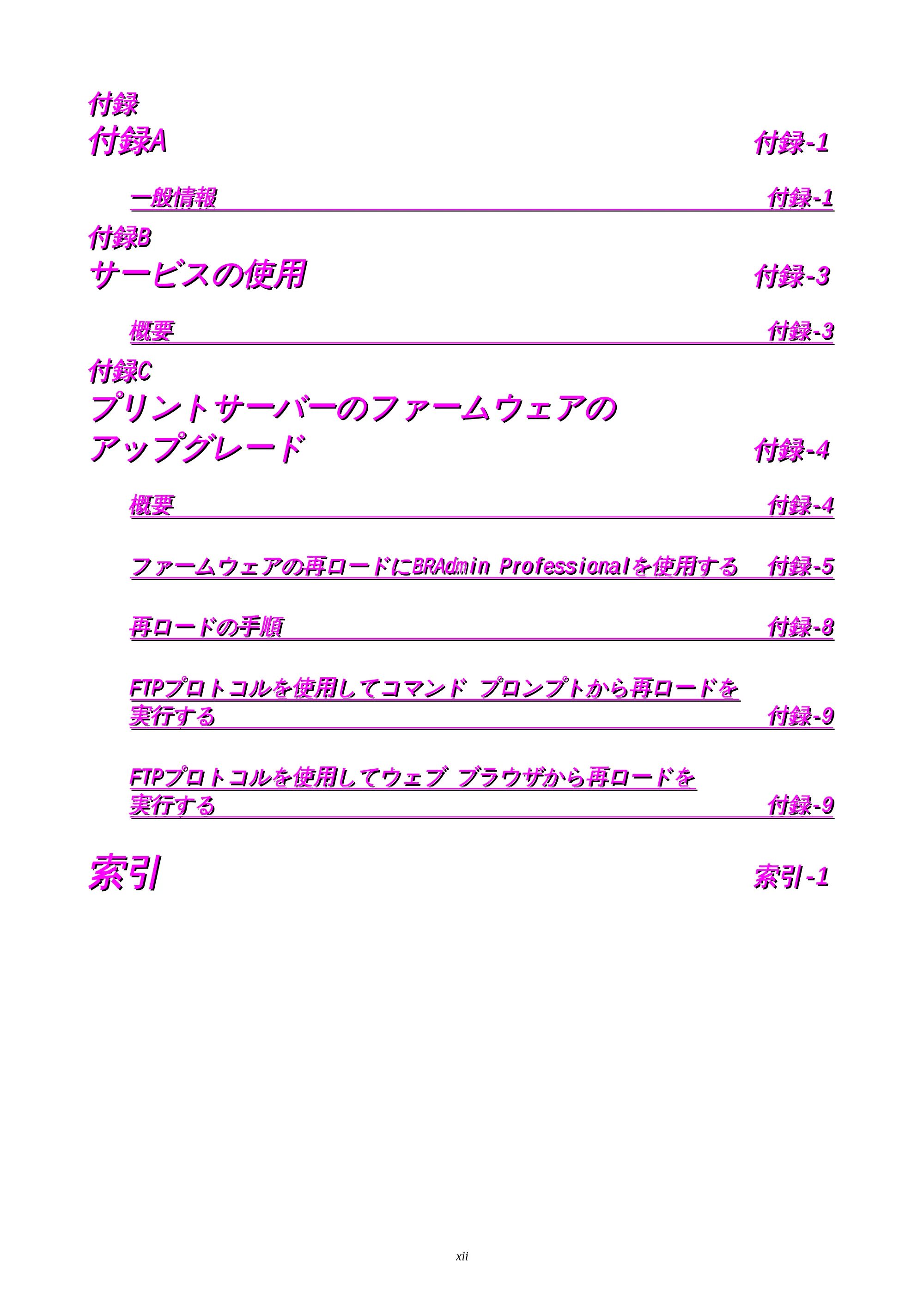
付付付録録録
付付付録録録AAA
付付付録録録---111
一一一般般般情情情報報報
付付付録録録---111
付付付録録録BBB
サササーーービビビスススののの使使使用用用
付付付録録録---333
概概概要要要
付付付録録録---333
付付付録録録CCC
プププリリリンンントトトサササーーーバババーーーのののフフファァァーーームムムウウウェェェアアアののの
アアアッッップププグググレレレーーードドド
付付付録録録---444
概概概要要要
付付付録録録---444
フフファァァーーームムムウウウェェェアアアののの再再再ロロローーードドドにににBBBRRRAAAdddmmmiiinnn PPPrrrooofffeeessssssiiiooonnnaaalllををを使使使用用用すすするるる 付付付録録録---555
再再再ロロローーードドドののの手手手順順順
付付付録録録---888
FFFTTTPPPプププロロロトトトコココルルルををを使使使用用用しししてててコココマママンンンドドド プププロロロンンンプププトトトかかかららら再再再ロロローーードドドををを
実実実行行行すすするるる
付付付録録録---999
FFFTTTPPPプププロロロトトトコココルルルををを使使使用用用しししてててウウウェェェブブブ ブブブラララウウウザザザかかかららら再再再ロロローーードドドををを
実実実行行行すすするるる
付付付録録録---999
索索索引引引
索索索引引引---111
第1章 Unixでの印刷 TCP/IPを使用したUnix/Linux からの印刷
第 1 章 Unix での印刷
1-1
1
1第 1 章
1Unix での印刷
1TCP/IP を使用した Unix/Linux から
の印刷
概要
ブラザープリントサーバーには Transmission Control Protocol/Internet Protocol (伝送制御
プロトコル/インターネット プロトコル、TCP/IP) プロトコルが使用されています。
TCP/IP は実質的にすべての UNIX ホスト コンピュータでサポートされていますので、
UNIX ネットワーク上でプリンタを共有することができます。 他のプロトコルと同じよ
うに、TCP/IP は他のプロトコルを使用している場合でも同時に通信を行うことができ
ます。よって UNIX、NetWare、Apple、および他のコンピュータが、ネットワーク上の
ブラザープリントサーバーを共有することができます。
Linux の場合も標準 Berkeley UNIX システムと同じ設定手順で使用できます。 GUI ベー
スの Linux の場合もこの章をご参照ください。
注意:日本語 PostScript をサポートしていないプリンタの場合は、UNIX/LINUX 上での
ご使用はできません。
すぐに使用する場合
第 1 章 Unix での印刷
1-2
すぐに使用する場合
1. ブラザープリントサーバーのデフォルトの IP アドレスは 192.0.0.192 です。こ
のアドレスを変更するには、プリンタのコントロールパネル (LCD パネル付き
プリンタのみ) または BRAdmin Professional を使用するか、DHCP サーバーを使
用してプリンタにアドレスを割り当てます。
2. ご使用のコンピュータでの IP アドレスの設定方法は、この取扱説明書の第 12
章をご参照ください。
3. ブラザープリントサーバーのデフォルトのパスワードは access です。
4. ブラザープリントサーバーのデフォルト名は BRN_xxxxxx です (xxxxxx は、こ
のプリントサーバーの Ethernet アドレスの最後の 6 桁です)。
5. PRINTCAP ファイルの設定時には、サービス名 BINARY_P1 と TEXT_P1 に特に
ご注意ください。サービス名についてはこの章の「一般的な TCP/IP UNIX ホス
ト設定」をご参照ください。
TCP/IP
ブラザープリントサーバーは、ネットワーク上で lpd プロトコルを実行している、固有
の IP アドレスを持った UNIX ホスト コンピュータとして認識されます。そのため、
Berkeley リモート LPR コマンドをサポートしているホストなら、特別なソフトウェア
を使用せずに、ブラザープリントサーバーへプリント ジョブのスプールを行うことが
できます。その他にも、PORT9100 などの TCP ロウポートも使用できます。
ブラザー プリントサーバーは、FTP プロトコルもサポートしています。このプロトコ
ルも、UNIX システムからのプリント ジョブの送信に使用することができます。
ブラザープリントサーバーは、TCP/IP ネットワークに必要な設定が、予めほとんど設
定されていますので、簡単な設定だけですぐに使用できます。 このプリントサーバー
に必要な設定は、IP アドレスの割り当てだけです。 DHCP や BOOTP を使用して自動
的に割り当てるか、ARP コマンド、BRAdmin Professional、またはプリンタのコントロ
ールパネル (パネルが使用できる場合) を使用して、手動で割り当てます。
プリントサーバーに IP アドレスを設定する方法は、この取扱説明書の第 12 章をご参照
ください。
一般的なTCP/IP UNIXホスト設定
第 1 章 Unix での印刷
1-3
一般的なTCP/IP UNIXホスト設定
ほとんどの UNIX システム環境下での設定手順を次に示します。この手順は機種により
異なる場合がありますから、ご使用のシステムのマニュアルを参照 (または man コマン
ドを使用) してください。
1. プリントサーバーとの通信が必要な UNIX ホスト上の/etc/hosts ファイルを編集
し、必要な設定を行います。任意のエディタを使用し、このデバイスの IP ア
ドレスとノード名のエントリを/etc/hosts ファイルに追加します。次の例をご参
照ください。
192.189.207.3 BRN_310107
このエントリのフォーマットはシステムにより異なる場合がありますので、ご使用のシ
ステムのマニュアルを参照してください。
このファイル内のノード名は、ブラザープリントサーバーに実際に設定する名称(プリ
ンタ設定ページに表示される名称) と同じである必要は特にありませんが、同じ名称を
使用することを推奨します。HP/UX など、デフォルト名に"_"文字を使用できないオペ
レーティング システムでは別の名称を使用してください。
いずれの場合も、/etc/hosts ファイル内のノード名が/etc/printcap ファイル内のノード名
と一致していなければなりません。
HP/UX や AIX などのように、プリント キューの設定時に、IP アドレスをホスト名とし
て入力できるシステムもあります。このような場合には、このホスト ファイルを編集
する必要はありません。
2. 使用するプリントサーバー サービスを選択します。ブラザープリントサーバー
では、いくつかの種類のサービスが使用できます。データが無修正で渡される
バイナリサービスは、PCL または PostScript のラスタライズ グラフィックスの
印刷に必要です。 UNIX テキスト ファイルを正しくフォーマットするため、各
行の終わりに復帰コード (CR) を追加するにはテキスト サービスを使用します
(UNIX テキスト ファイルには復帰コードがなく改行コードのみです)。 また、
テキスト サービスは、ASCII PostScript グラフィックスや、多くの種類の PCL
グラフィックスなど、ラスタライズ グラフィックスでないグラフィックスにも
使用します。
次のサービスのいずれかを選択します (このサービス名を手順 3 で使用します)。
BINARY_P1 バイナリデータ
TEXT_P1 テキストデータ (CR を追加)
17ページ
第 1 章 Unix での印刷
1-4
同一のプリントサーバーに対し、UNIX ホストコンピュータ上に、異なるサービス名の
複数のプリントキューを設定できます (バイナリ グラフィックスジョブ用とテキストジ
ョブ用など)。サービスの使用についての詳細は、付録 B をご参照ください。
3. ローカルプリントキュー、プリントサーバー名 (リモート マシンまたは rm)、プ
リントサーバーサービス名 (リモートプリンタ、リモートキュー、または rp)、
およびスプール ディレクトリを指定するには、/etc/printcap ファイルを編集しま
す。
この手順は、Linux、Sun OS (Solaris 2.xx は除外)、Silicon Graphics (lpr/lpd オプションが
必要)、DEC ULTRIX、DEC OSF/1、Digital UNIX など、ほとんどの UNIX システムに使
用できます。 HP/UX システム、IBM RS/6000 AIX コンピュータ、または Sun Solaris
2.xx では、printcap ファイルは使用されません。 また、AT&T ベースの UNIX システム
や、VMS ベースの TCP/IP ソフトウェア パッケージ (UCX、TGV Multinet など) にも該
当するものがあります。 SCO システムには printcap ファイルがありますが、rlpconf コ
マンドで自動的に設定されます。このようなシステムのほとんどでは、プリンタ設定プ
ログラムを使用して、サービス名 (リモート プリンタ)、プリントサーバー名 (リモート
マシン) またはアドレス、およびローカルキュー名 (スプール ディレクトリ) を定義し
ます。ご使用の UNIX のバージョンによって、この章の適切なセクションをご参照くだ
さい。
printcap ファイルの例を次に示します。
laser1|Printer on Floor 1:\
:lp=:\
:rm=BRN_310107:\
:rp=TEXT_P1:\
:sd=/usr/spool/lpd/laser1:
この情報を printcap ファイルの終わりに追加する必要があります。また、printcap ファ
イルの最後の文字はコロン(:)でなければなりません。
18ページ
第 1 章 Unix での印刷
1-5
この情報により、ノード名 (rm) BRN_310107 のブラザープリントサーバーとの通信を
行うホストコンピュータ上に laser1 という名前のキューが作成され、スプール ディレ
クトリ/usr/spool/lpd/laser1 を通じてサービス名 (rp) TEXT_P1 の印刷テキスト ファイル
がブラザー プリンタに送られます。バイナリ グラフィックスファイルを印刷する場合
は、サービス TEXT_P1 の代わりに BINARY_P1 を使用します。
rm および rp オプションが使用できない UNIX システムもあります。そのため、必要に
応じてマニュアルを参照 (または man コマンドを使用) し、等価のオプションを調べて
ください。
Berkeley 互換 UNIX システムでは、次のように、lpc コマンドを使用してプリンタのス
テータスを取得できます。
%lpc status
laser1:
queuing is enabled
printing is enabled
no entries
no daemon present
AT&T 互換 UNIX システムでは、lpstat または rlpstat コマンドを使用して同様のステー
タス情報を取得できます。この手順はシステムによって異なるので、ご使用のシステム
のマニュアルをご参照になり、正しい使用方法をお調べください。
HP/UX システム、IBM RS/6000 AIX コンピュータ、または Sun Solaris 2.xx では、
printcap ファイルは使用されません。 また、AT&T ベースの UNIX システムや、
VMS ベースの TCP/IP ソフトウェアパッケージ (UCX、TGV Multinet など) にも該当
するものがあります。 SCO システムには printcap ファイルがありますが、rlpconf
コマンドで自動的に設定されます。このようなシステムでは、プリンタ設定プログ
ラムを使用して、サービス名 (リモート プリンタ)、プリントサーバー名 (リモート
マシン) またはアドレス、およびローカル キュー名 (スプールディレクトリ) を定義
します。ご使用の UNIX のバージョンによって、この章の適切なセクションを参照
ください。
Linuxでの設定
第 1 章 Unix での印刷
1-6
Linuxでの設定
ご使用の Linux ディストリビューションでの設定にコマンドラインインターフェイスを
使用せず、GUI アプリケーションを使用することができる場合もあります。例えば
Red-Hat V5.1 では、次の手順で設定することができます。
1. Linux Printer System Manager の画面で、[Add] ボタンをクリックします。
2. 使用するプリンタには [Remote Unix (lpd) Queue] を選択し、[OK] をクリックし
ます。
3. 次に、リモート ホスト名、リモート キュー名、および使用する入力フィルタを
指定します。
4. [Remote Host] 名はプリンタの IP アドレス、またはプリンタの IP アドレスに対
応するホスト ファイル内の名前です。
5. [Remote Queue] 名は、プリンタでのデータ処理に使用するサービス名です。通
常は BINARY_P1 を使用するようにお勧めしますが、復帰と改行を含まないテ
キスト ドキュメントを送信する場合は、TEXT_P1 を使用してください。
6. ご使用の Linux のビルドで使用できる入力フィルタのリストで、適切なものを
選択します。
設定した内容を反映するため、[Resart lpd] オプションを選択します。lpd サーバーがリ
スタートしたら、ご使用のサーバーから印刷ドキュメントを送信できます。
HP/UXでの設定
第 1 章 Unix での印刷
1-7
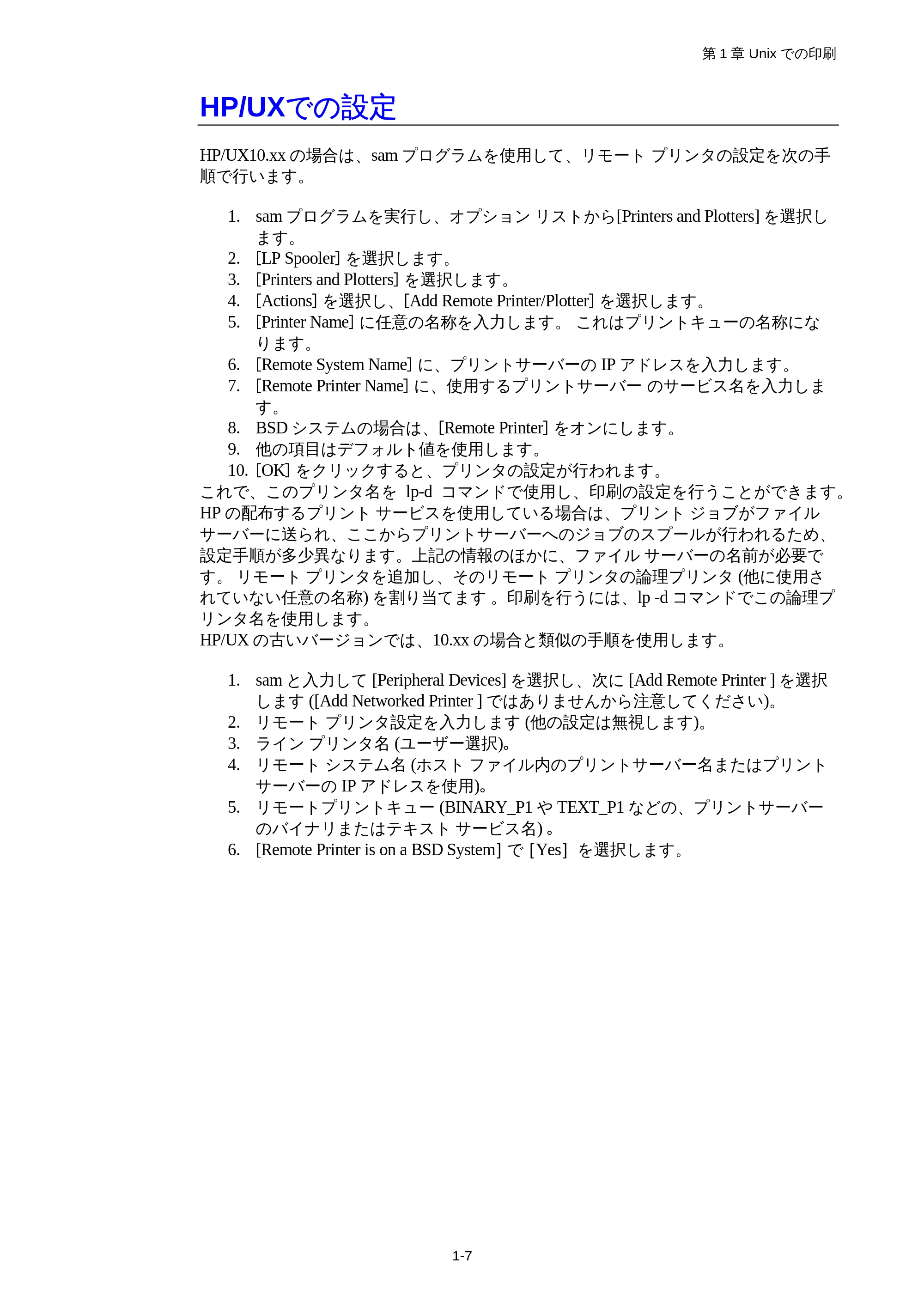
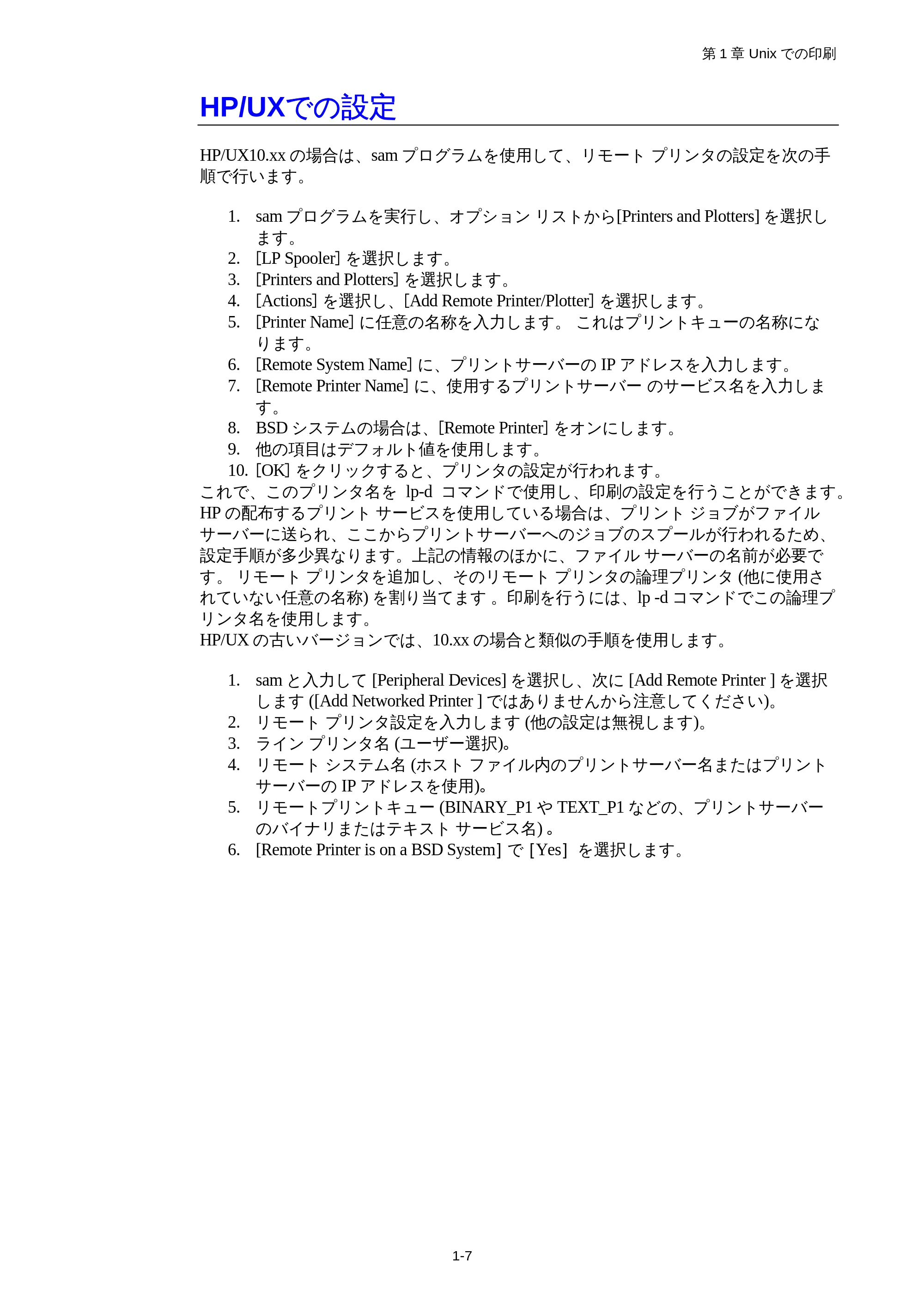
HP/UXでの設定
HP/UX10.xx の場合は、sam プログラムを使用して、リモート プリンタの設定を次の手
順で行います。
1. sam プログラムを実行し、オプション リストから[Printers and Plotters] を選択し
ます。
2. [LP Spooler] を選択します。
3. [Printers and Plotters] を選択します。
4. [Actions] を選択し、[Add Remote Printer/Plotter] を選択します。
5. [Printer Name] に任意の名称を入力します。 これはプリントキューの名称にな
ります。
6. [Remote System Name] に、プリントサーバーの IP アドレスを入力します。
7. [Remote Printer Name] に、使用するプリントサーバー のサービス名を入力しま
す。
8. BSD システムの場合は、[Remote Printer] をオンにします。
9. 他の項目はデフォルト値を使用します。
10. [OK] をクリックすると、プリンタの設定が行われます。
これで、このプリンタ名を lp-d コマンドで使用し、印刷の設定を行うことができます。
HP の配布するプリント サービスを使用している場合は、プリント ジョブがファイル
サーバーに送られ、ここからプリントサーバーへのジョブのスプールが行われるため、
設定手順が多少異なります。上記の情報のほかに、ファイル サーバーの名前が必要で
す。 リモート プリンタを追加し、そのリモート プリンタの論理プリンタ (他に使用さ
れていない任意の名称) を割り当てます 。印刷を行うには、lp -d コマンドでこの論理プ
リンタ名を使用します。
HP/UX の古いバージョンでは、10.xx の場合と類似の手順を使用します。
1. sam と入力して [Peripheral Devices] を選択し、次に [Add Remote Printer ] を選択
します ([Add Networked Printer ] ではありませんから注意してください)。
2. リモート プリンタ設定を入力します (他の設定は無視します)。
3. ライン プリンタ名 (ユーザー選択)。
4. リモート システム名 (ホスト ファイル内のプリントサーバー名またはプリント
サーバーの IP アドレスを使用)。
5. リモートプリントキュー (BINARY_P1 や TEXT_P1 などの、プリントサーバー
のバイナリまたはテキスト サービス名) 。
6. [Remote Printer is on a BSD System] で [Yes] を選択します。
IBM RS/6000 AIXでの設定
第 1 章 Unix での印刷
1-8
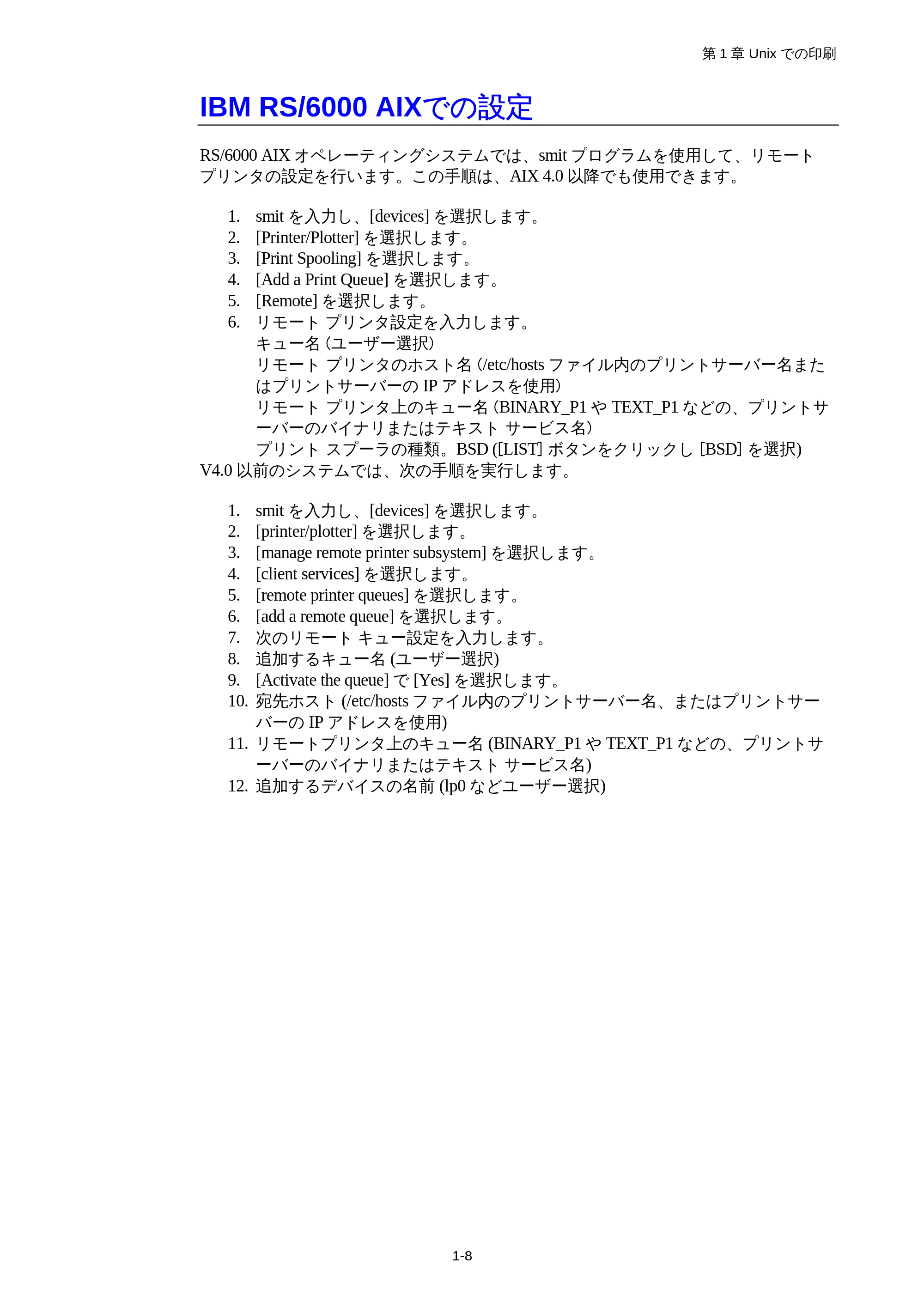
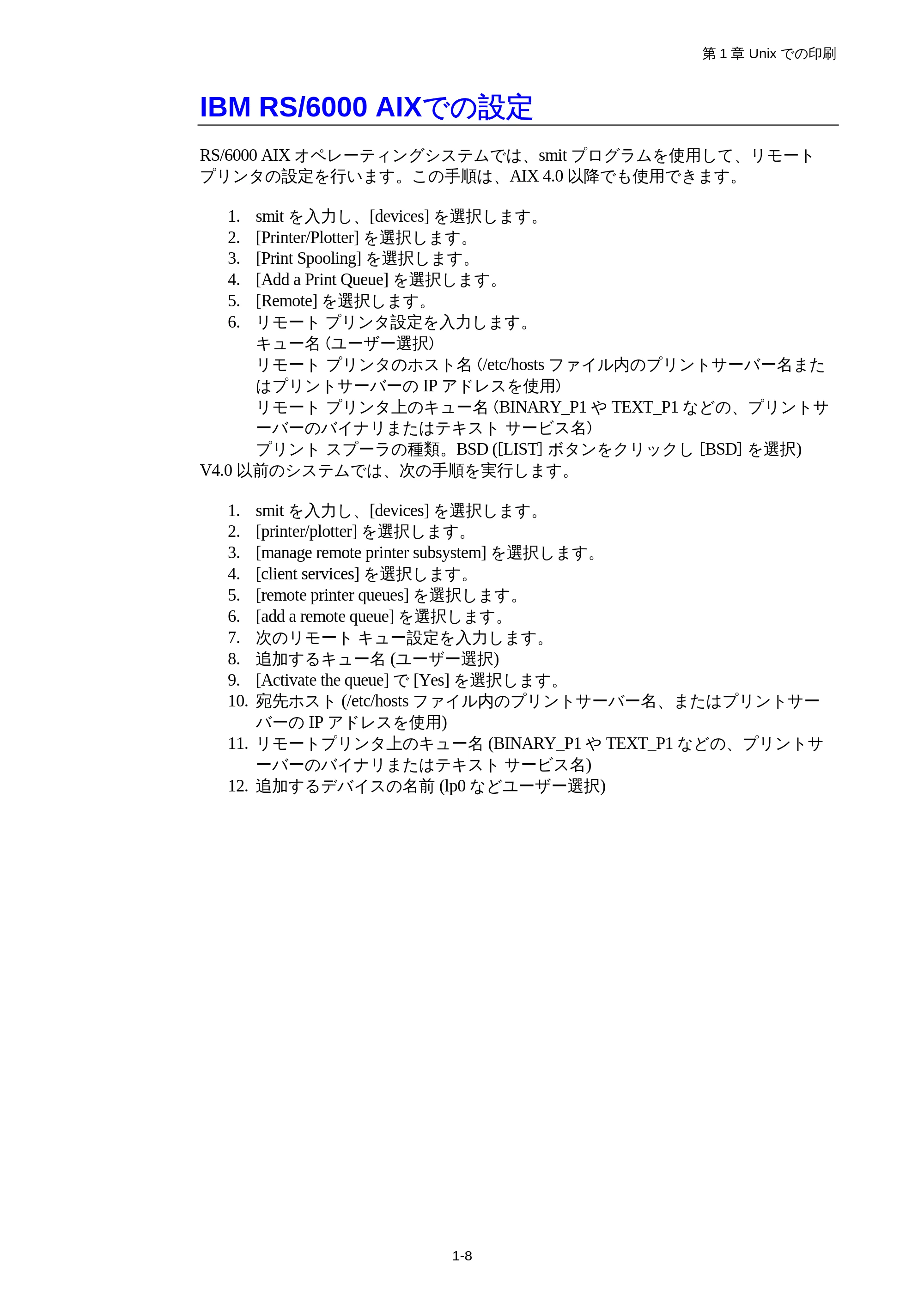
IBM RS/6000 AIXでの設定
RS/6000 AIX オペレーティングシステムでは、smit プログラムを使用して、リモート
プリンタの設定を行います。この手順は、AIX 4.0 以降でも使用できます。
1. smit を入力し、[devices] を選択します。
2. [Printer/Plotter] を選択します。
3. [Print Spooling] を選択します。
4. [Add a Print Queue] を選択します。
5. [Remote] を選択します。
6. リモート プリンタ設定を入力します。
キュー名 (ユーザー選択)
リモート プリンタのホスト名 (/etc/hosts ファイル内のプリントサーバー名また
はプリントサーバーの IP アドレスを使用)
リモート プリンタ上のキュー名 (BINARY_P1 や TEXT_P1 などの、プリントサ
ーバーのバイナリまたはテキスト サービス名)
プリント スプーラの種類。BSD ([LIST] ボタンをクリックし [BSD] を選択)
V4.0 以前のシステムでは、次の手順を実行します。
1. smit を入力し、[devices] を選択します。
2. [printer/plotter] を選択します。
3. [manage remote printer subsystem] を選択します。
4. [client services] を選択します。
5. [remote printer queues] を選択します。
6. [add a remote queue] を選択します。
7. 次のリモート キュー設定を入力します。
8. 追加するキュー名 (ユーザー選択)
9. [Activate the queue] で [Yes] を選択します。
10. 宛先ホスト (/etc/hosts ファイル内のプリントサーバー名、またはプリントサー
バーの IP アドレスを使用)
11. リモートプリンタ上のキュー名 (BINARY_P1 や TEXT_P1 などの、プリントサ
ーバーのバイナリまたはテキスト サービス名)
12. 追加するデバイスの名前 (lp0 などユーザー選択)
Sun Solaris 2.xでの設定
第 1 章 Unix での印刷
1-9
Sun Solaris 2.xでの設定
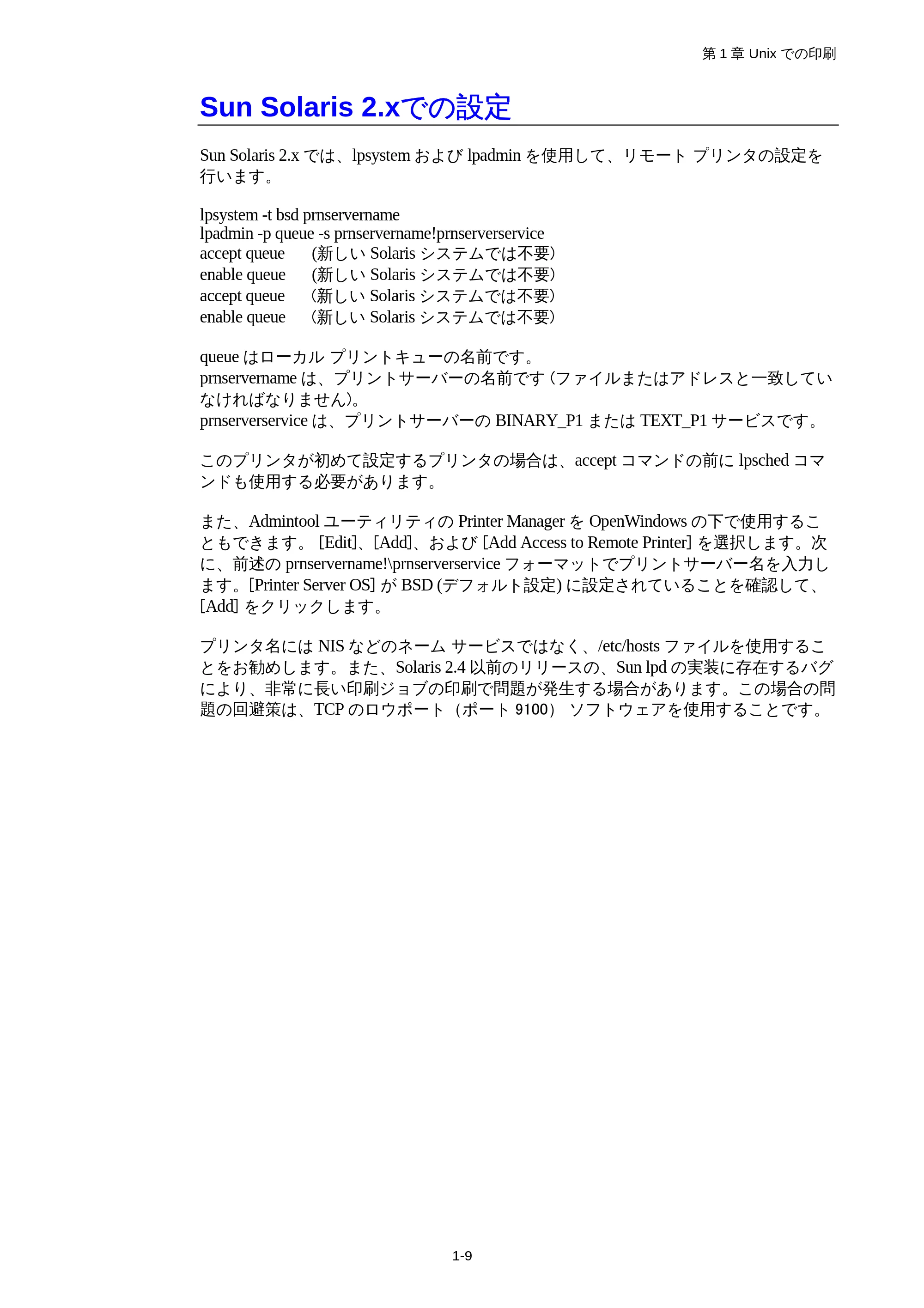
Sun Solaris 2.x では、lpsystem および lpadmin を使用して、リモート プリンタの設定を
行います。
lpsystem -t bsd prnservername
lpadmin -p queue -s prnservername!prnserverservice
accept queue (新しい Solaris システムでは不要)
enable queue (新しい Solaris システムでは不要)
accept queue (新しい Solaris システムでは不要)
enable queue (新しい Solaris システムでは不要)
queue はローカル プリントキューの名前です。
prnservername は、プリントサーバーの名前です (ファイルまたはアドレスと一致してい
なければなりません)。
prnserverservice は、プリントサーバーの BINARY_P1 または TEXT_P1 サービスです。
このプリンタが初めて設定するプリンタの場合は、accept コマンドの前に lpsched コマ
ンドも使用する必要があります。
また、Admintool ユーティリティの Printer Manager を OpenWindows の下で使用するこ
ともできます。 [Edit]、[Add]、および [Add Access to Remote Printer] を選択します。次
に、前述の prnservername!\prnserverservice フォーマットでプリントサーバー名を入力し
ます。[Printer Server OS] が BSD (デフォルト設定) に設定されていることを確認して、
[Add] をクリックします。
プリンタ名には NIS などのネーム サービスではなく、/etc/hosts ファイルを使用するこ
とをお勧めします。また、Solaris 2.4 以前のリリースの、Sun lpd の実装に存在するバグ
により、非常に長い印刷ジョブの印刷で問題が発生する場合があります。この場合の問
題の回避策は、TCP のロウポート(ポート 9100) ソフトウェアを使用することです。
SCO UNIXでの設定
第 1 章 Unix での印刷
1-10
SCO UNIXでの設定
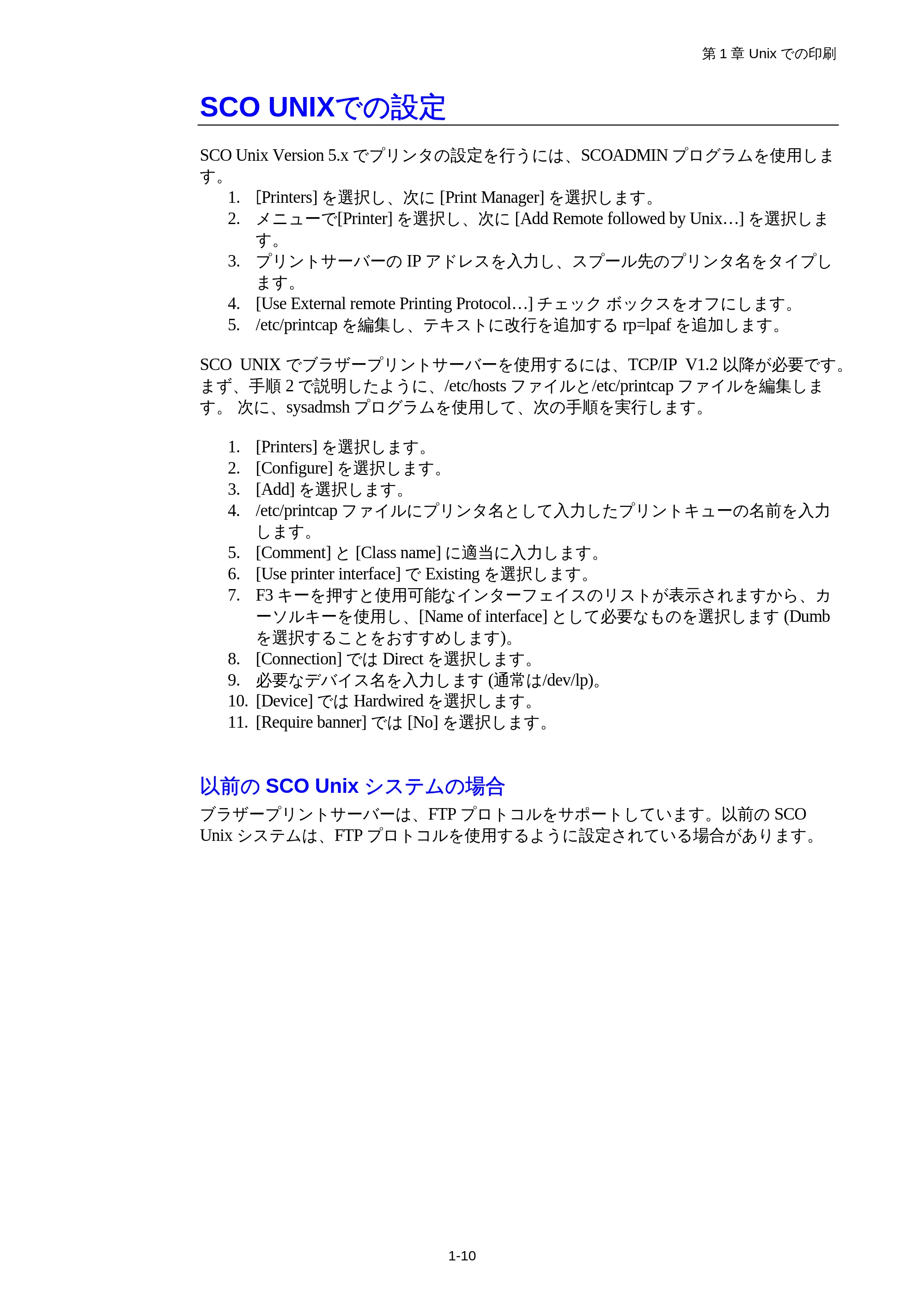
SCO Unix Version 5.x でプリンタの設定を行うには、SCOADMIN プログラムを使用しま
す。
1. [Printers] を選択し、次に [Print Manager] を選択します。
2. メニューで[Printer] を選択し、次に [Add Remote followed by Unix…] を選択しま
す。
3. プリントサーバーの IP アドレスを入力し、スプール先のプリンタ名をタイプし
ます。
4. [Use External remote Printing Protocol…] チェック ボックスをオフにします。
5. /etc/printcap を編集し、テキストに改行を追加する rp=lpaf を追加します。
SCO UNIX でブラザープリントサーバーを使用するには、TCP/IP V1.2 以降が必要です。
まず、手順 2 で説明したように、/etc/hosts ファイルと/etc/printcap ファイルを編集しま
す。 次に、sysadmsh プログラムを使用して、次の手順を実行します。
1. [Printers] を選択します。
2. [Configure] を選択します。
3. [Add] を選択します。
4. /etc/printcap ファイルにプリンタ名として入力したプリントキューの名前を入力
します。
5. [Comment] と [Class name] に適当に入力します。
6. [Use printer interface] で Existing を選択します。
7. F3 キーを押すと使用可能なインターフェイスのリストが表示されますから、カ
ーソルキーを使用し、[Name of interface] として必要なものを選択します (Dumb
を選択することをおすすめします)。
8. [Connection] では Direct を選択します。
9. 必要なデバイス名を入力します (通常は/dev/lp)。
10. [Device] では Hardwired を選択します。
11. [Require banner] では [No] を選択します。
以前の SCO Unix システムの場合
ブラザープリントサーバーは、FTP プロトコルをサポートしています。以前の SCO
Unix システムは、FTP プロトコルを使用するように設定されている場合があります。
VMS(UCX)用DEC TCP/IPサーバー
第 1 章 Unix での印刷
1-11
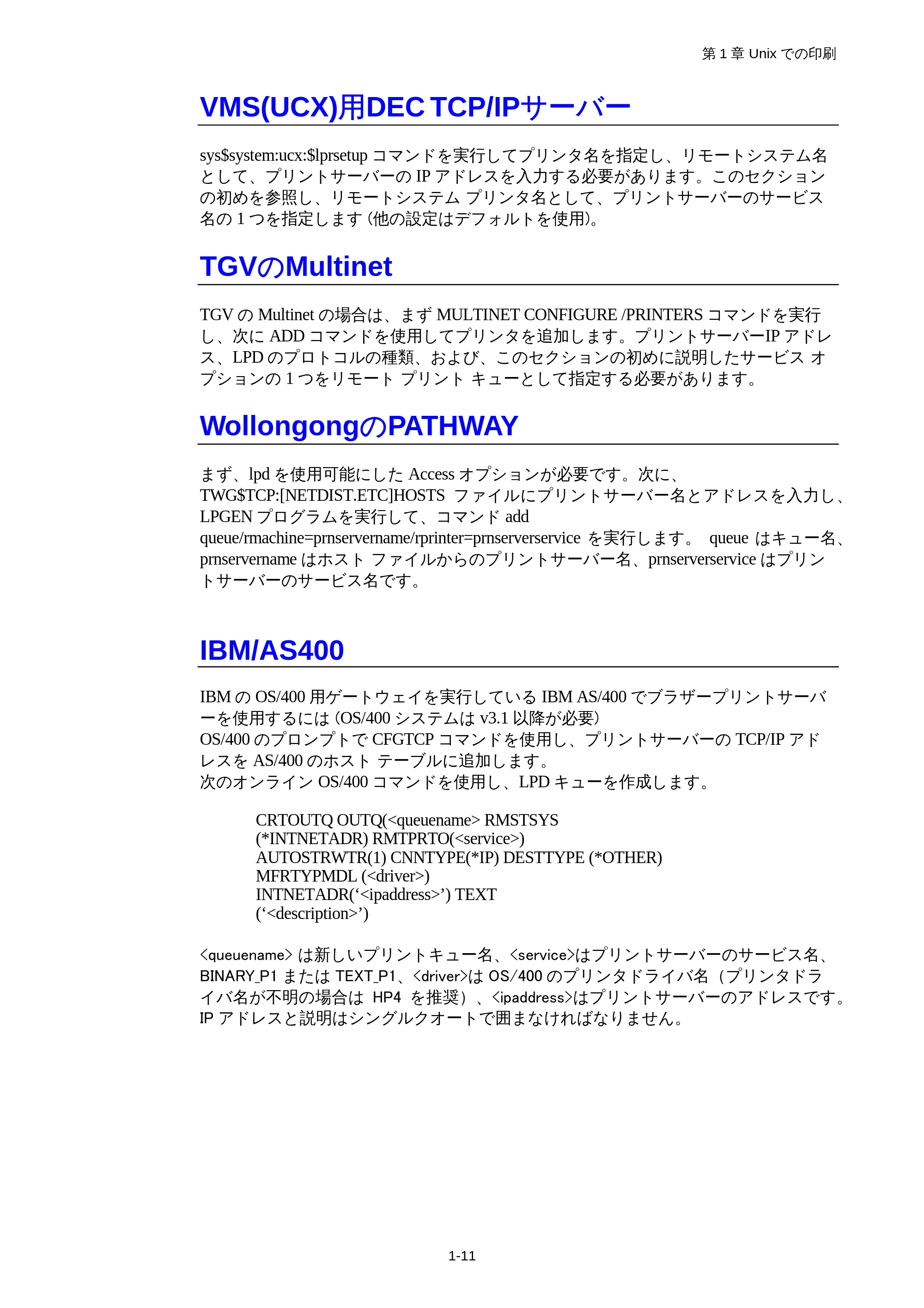
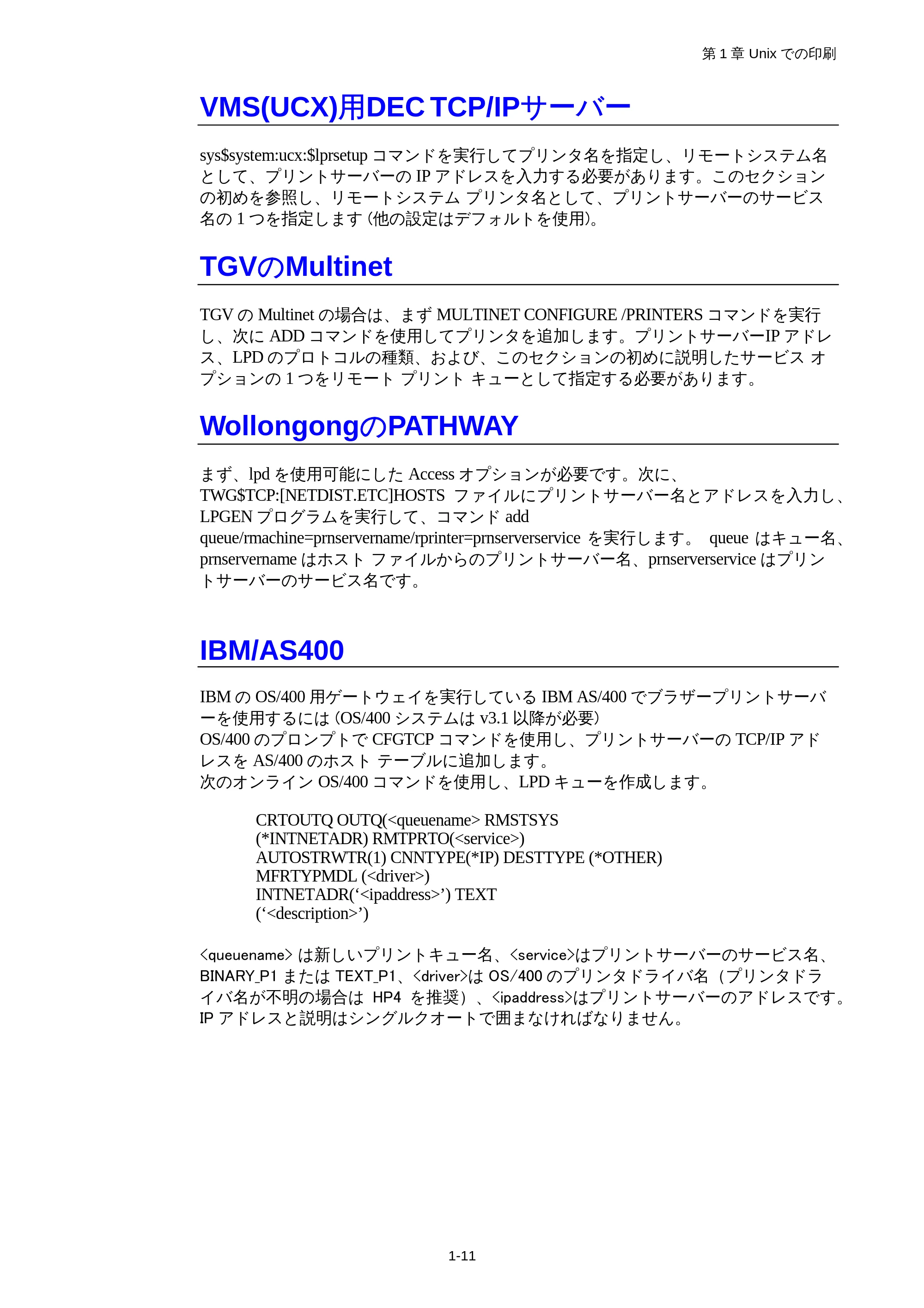
VMS(UCX)用DEC TCP/IPサーバー
sys$system:ucx:$lprsetup コマンドを実行してプリンタ名を指定し、リモートシステム名
として、プリントサーバーの IP アドレスを入力する必要があります。このセクション
の初めを参照し、リモートシステム プリンタ名として、プリントサーバーのサービス
名の 1 つを指定します (他の設定はデフォルトを使用)。
TGVのMultinet
TGV の Multinet の場合は、まず MULTINET CONFIGURE /PRINTERS コマンドを実行
し、次に ADD コマンドを使用してプリンタを追加します。プリントサーバーIP アドレ
ス、LPD のプロトコルの種類、および、このセクションの初めに説明したサービス オ
プションの 1 つをリモート プリント キューとして指定する必要があります。
WollongongのPATHWAY
まず、lpd を使用可能にした Access オプションが必要です。次に、
TWG$TCP:[NETDIST.ETC]HOSTS ファイルにプリントサーバー名とアドレスを入力し、
LPGEN プログラムを実行して、コマンド add
queue/rmachine=prnservername/rprinter=prnserverservice を実行します。 queue はキュー名、
prnservername はホスト ファイルからのプリントサーバー名、prnserverservice はプリン
トサーバーのサービス名です。
IBM/AS400
IBM の OS/400 用ゲートウェイを実行している IBM AS/400 でブラザープリントサーバ
ーを使用するには (OS/400 システムは v3.1 以降が必要)
OS/400 のプロンプトで CFGTCP コマンドを使用し、プリントサーバーの TCP/IP アド
レスを AS/400 のホスト テーブルに追加します。
次のオンライン OS/400 コマンドを使用し、LPD キューを作成します。
CRTOUTQ OUTQ(<queuename> RMSTSYS
(*INTNETADR) RMTPRTO(<service>)
AUTOSTRWTR(1) CNNTYPE(*IP) DESTTYPE (*OTHER)
MFRTYPMDL (<driver>)
INTNETADR(‘<ipaddress>’) TEXT
(‘<description>’)
<queuename> は新しいプリントキュー名、<service>はプリントサーバーのサービス名、
BINARY_P1 または TEXT_P1、<driver>は OS/400 のプリンタドライバ名(プリンタドラ
イバ名が不明の場合は HP4 を推奨)、<ipaddress>はプリントサーバーのアドレスです。
IP アドレスと説明はシングルクオートで囲まなければなりません。
その他のシステム
第 1 章 Unix での印刷
1-12
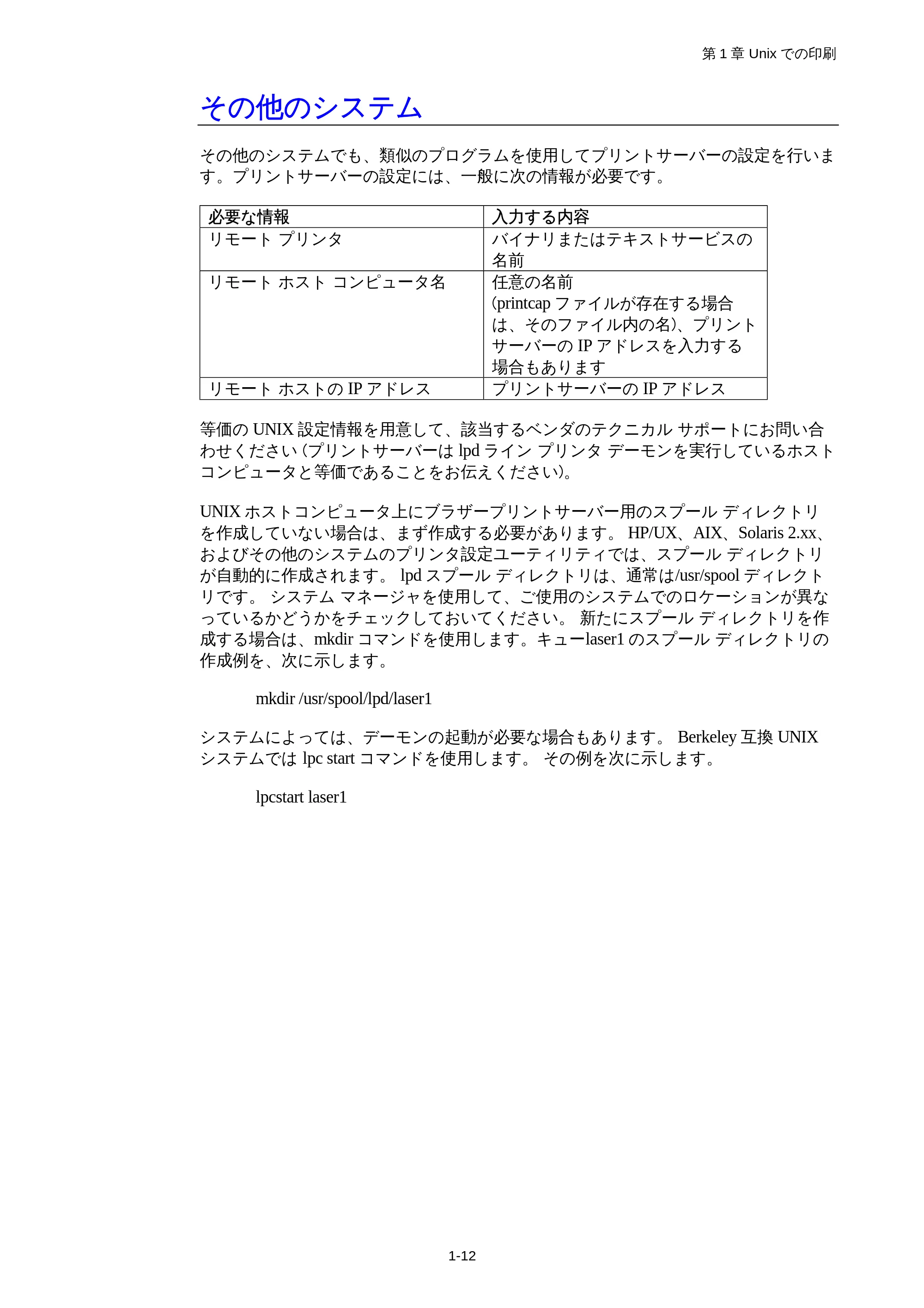
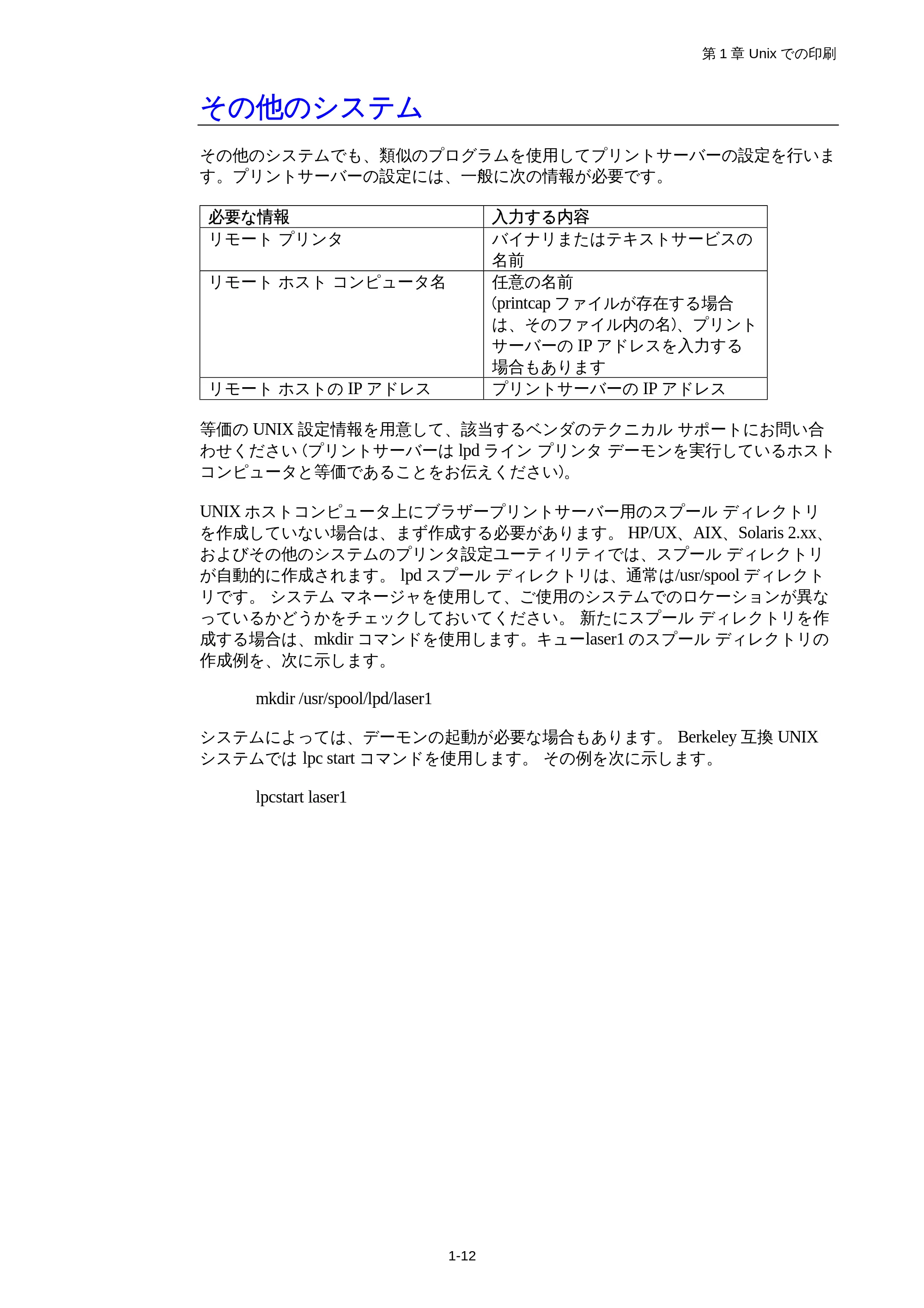
その他のシステム
その他のシステムでも、類似のプログラムを使用してプリントサーバーの設定を行いま
す。プリントサーバーの設定には、一般に次の情報が必要です。
必要な情報 入力する内容
リモート プリンタ バイナリまたはテキストサービスの
名前
リモート ホスト コンピュータ名 任意の名前
(printcap ファイルが存在する場合
は、そのファイル内の名)、プリント
サーバーの IP アドレスを入力する
場合もあります
リモート ホストの IP アドレス プリントサーバーの IP アドレス
等価の UNIX 設定情報を用意して、該当するベンダのテクニカル サポートにお問い合
わせください (プリントサーバーは lpd ライン プリンタ デーモンを実行しているホスト
コンピュータと等価であることをお伝えください)。
UNIX ホストコンピュータ上にブラザープリントサーバー用のスプール ディレクトリ
を作成していない場合は、まず作成する必要があります。 HP/UX、AIX、Solaris 2.xx、
およびその他のシステムのプリンタ設定ユーティリティでは、スプール ディレクトリ
が自動的に作成されます。 lpd スプール ディレクトリは、通常は/usr/spool ディレクト
リです。 システム マネージャを使用して、ご使用のシステムでのロケーションが異な
っているかどうかをチェックしておいてください。 新たにスプール ディレクトリを作
成する場合は、mkdir コマンドを使用します。キューlaser1 のスプール ディレクトリの
作成例を、次に示します。
mkdir /usr/spool/lpd/laser1
システムによっては、デーモンの起動が必要な場合もあります。 Berkeley 互換 UNIX
システムでは lpc start コマンドを使用します。 その例を次に示します。
lpcstart laser1
第2章 TCP/IPでの印刷 Windows NT、Windows 2000/XP およびLAN Server、Warp Server からの印刷
第 2 章 TCP/IP での印刷
2-1
2
2第 2 章
2TCP/IP での印刷
2Windows NT、Windows 2000/XP お
よび LAN Server、Warp Server から
の印刷
概要
Windows NT では、TCP/IP プロトコルを使用して、ネットワーク対応ブラザー製プリン
タで直接印刷することができます。この場合は、Microsoft Windows NT 3.5x および NT
4.0 への TCP/IP 印刷プロトコルのインストールが必要です。Windows 2000/XP の場合は、
直接プリント・ジョブをプリンタに送ることができ、ソフトウェアの追加インストール
は一切不要です。また、ブラザー プリント サーバーは、TCP/IP プロトコルを使用した、
IBM LAN Server、OS/2 Warp Server ファイル サーバー、および OS/2 Warp Connect ワー
クステーションからの印刷もサポートしています。
すぐに使用する場合
1. ブラザー プリント サーバーのデフォルトの IP アドレスは 192.0.0.192 です。 こ
のアドレスを変更するには、プリンタのコントロールパネル (LCD パネル付き
プリンタのみ) または BRAdmin Professional を使用するか、DHCP サーバー等を
使用してプリンタにアドレスを割り当てます。
2. ブラザー プリント サーバーのデフォルト パスワードは、access です。
3. Windows NT 3.51 および Windows NT 4.0 の場合は、Microsoft TCP/IP 印刷プロト
コルをインストールする必要があります。
4. Windows 2000/XP の場合は、Widows2000/XP の標準ネットワーク印刷ソフトウ
ェアあるいは IPP プロトコルを使用し、TCP/IP で直接印刷することができます。
5. ブラザー プリント・サーバーのデフォルト名は BRN_xxxxxx です (xxxxxx は、
このプリント サーバーの Ethernet アドレスの最後の 6 桁です)。
Windows NT 3.5x/NT 4.0/2000/XP (TCP/IP)の設定
第 2 章 TCP/IP での印刷
2-2
Windows NT 3.5x/NT 4.0/2000/XP (TCP/IP)の設定
Windows NT システムに TCP/IP プロトコルがインストールされていない場合はまず
TCP/IP プロトコルをインストールして下さい。Windows NT システムの [コントロール
パネル] の [ネットワーク] メニューを使用します。 NT 3.5x システムでは、[コントロー
ルパネル] は [メイン] ウィンドウにあります。 NT 4.0 の場合は [スタート] をクリック
し、[設定] をポイントして [コントロールパネル] をクリックします。Windows 2000/XP
の場合は標準で TCP/IP プロトコルがインストールされています。詳細はこの章のそれ
ぞれのセクションをご参照ください。
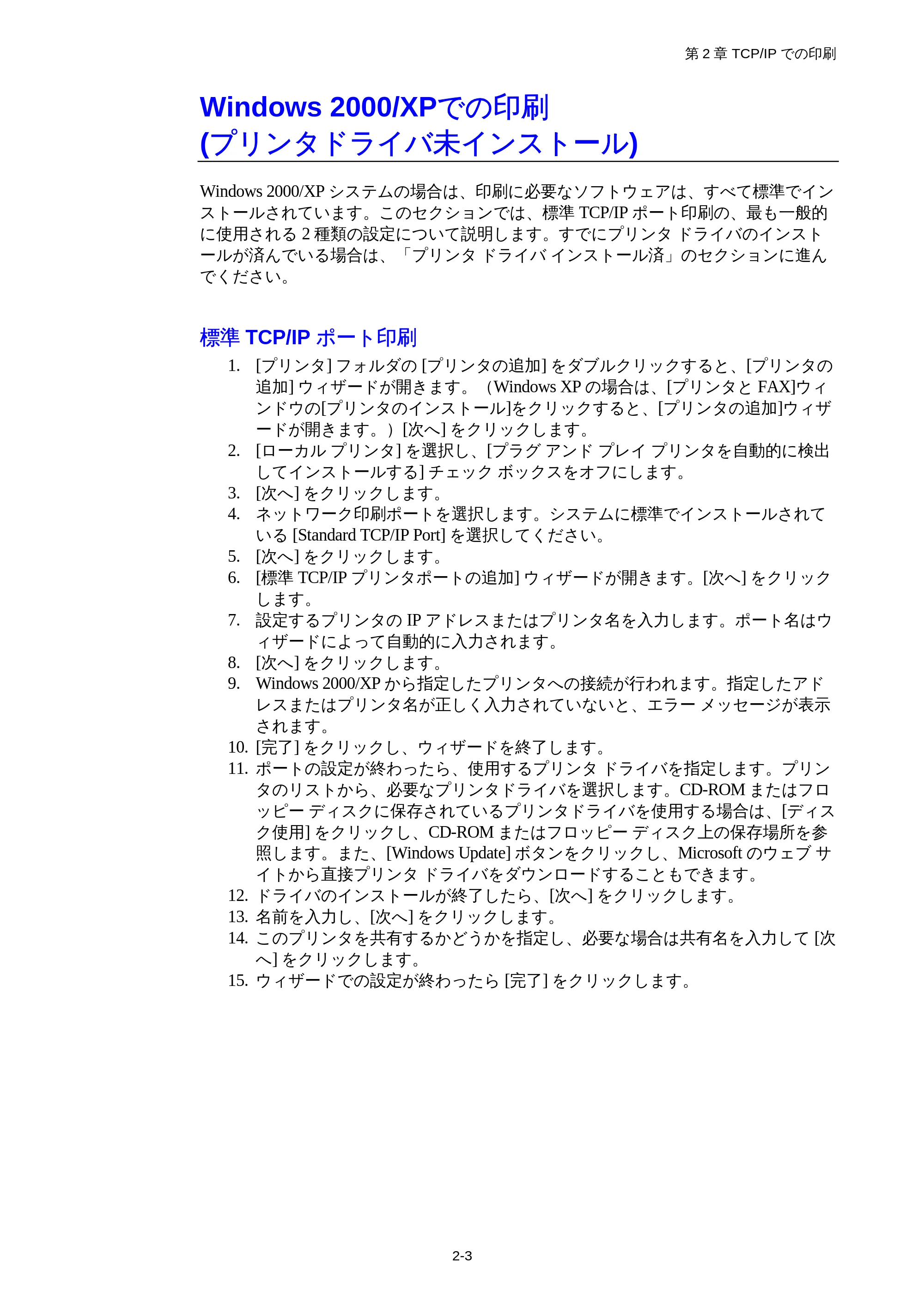
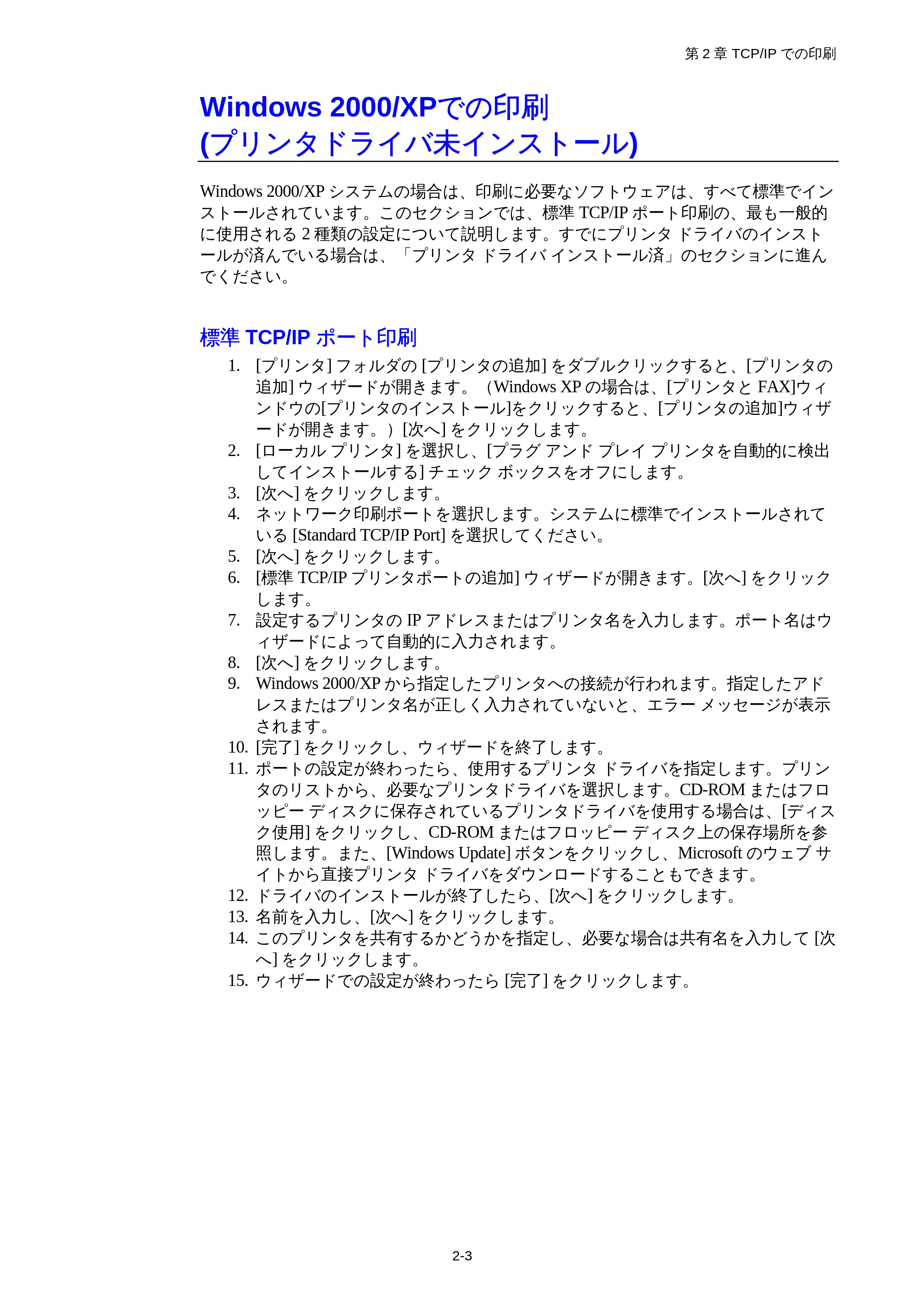
Windows 2000/XPでの印刷 (プリンタドライバ未インストール)
第 2 章 TCP/IP での印刷
2-3
Windows 2000/XPでの印刷
(プリンタドライバ未インストール)
Windows 2000/XP システムの場合は、印刷に必要なソフトウェアは、すべて標準でイン
ストールされています。このセクションでは、標準 TCP/IP ポート印刷の、最も一般的
に使用される 2 種類の設定について説明します。すでにプリンタ ドライバのインスト
ールが済んでいる場合は、「プリンタ ドライバ インストール済」のセクションに進ん
でください。
標準 TCP/IP ポート印刷
1. [プリンタ] フォルダの [プリンタの追加] をダブルクリックすると、[プリンタの
追加] ウィザードが開きます。(Windows XP の場合は、[プリンタと FAX]ウィ
ンドウの[プリンタのインストール]をクリックすると、[プリンタの追加]ウィザ
ードが開きます。)[次へ] をクリックします。
2. [ローカル プリンタ] を選択し、[プラグ アンド プレイ プリンタを自動的に検出
してインストールする] チェック ボックスをオフにします。
3. [次へ] をクリックします。
4. ネットワーク印刷ポートを選択します。システムに標準でインストールされて
いる [Standard TCP/IP Port] を選択してください。
5. [次へ] をクリックします。
6. [標準 TCP/IP プリンタポートの追加] ウィザードが開きます。[次へ] をクリック
します。
7. 設定するプリンタの IP アドレスまたはプリンタ名を入力します。ポート名はウ
ィザードによって自動的に入力されます。
8. [次へ] をクリックします。
9. Windows 2000/XP から指定したプリンタへの接続が行われます。指定したアド
レスまたはプリンタ名が正しく入力されていないと、エラー メッセージが表示
されます。
10. [完了] をクリックし、ウィザードを終了します。
11. ポートの設定が終わったら、使用するプリンタ ドライバを指定します。プリン
タのリストから、必要なプリンタドライバを選択します。CD-ROM またはフロ
ッピー ディスクに保存されているプリンタドライバを使用する場合は、[ディス
ク使用] をクリックし、CD-ROM またはフロッピー ディスク上の保存場所を参
照します。また、[Windows Update] ボタンをクリックし、Microsoft のウェブ サ
イトから直接プリンタ ドライバをダウンロードすることもできます。
12. ドライバのインストールが終了したら、[次へ] をクリックします。
13. 名前を入力し、[次へ] をクリックします。
14. このプリンタを共有するかどうかを指定し、必要な場合は共有名を入力して [次
へ] をクリックします。
15. ウィザードでの設定が終わったら [完了] をクリックします。
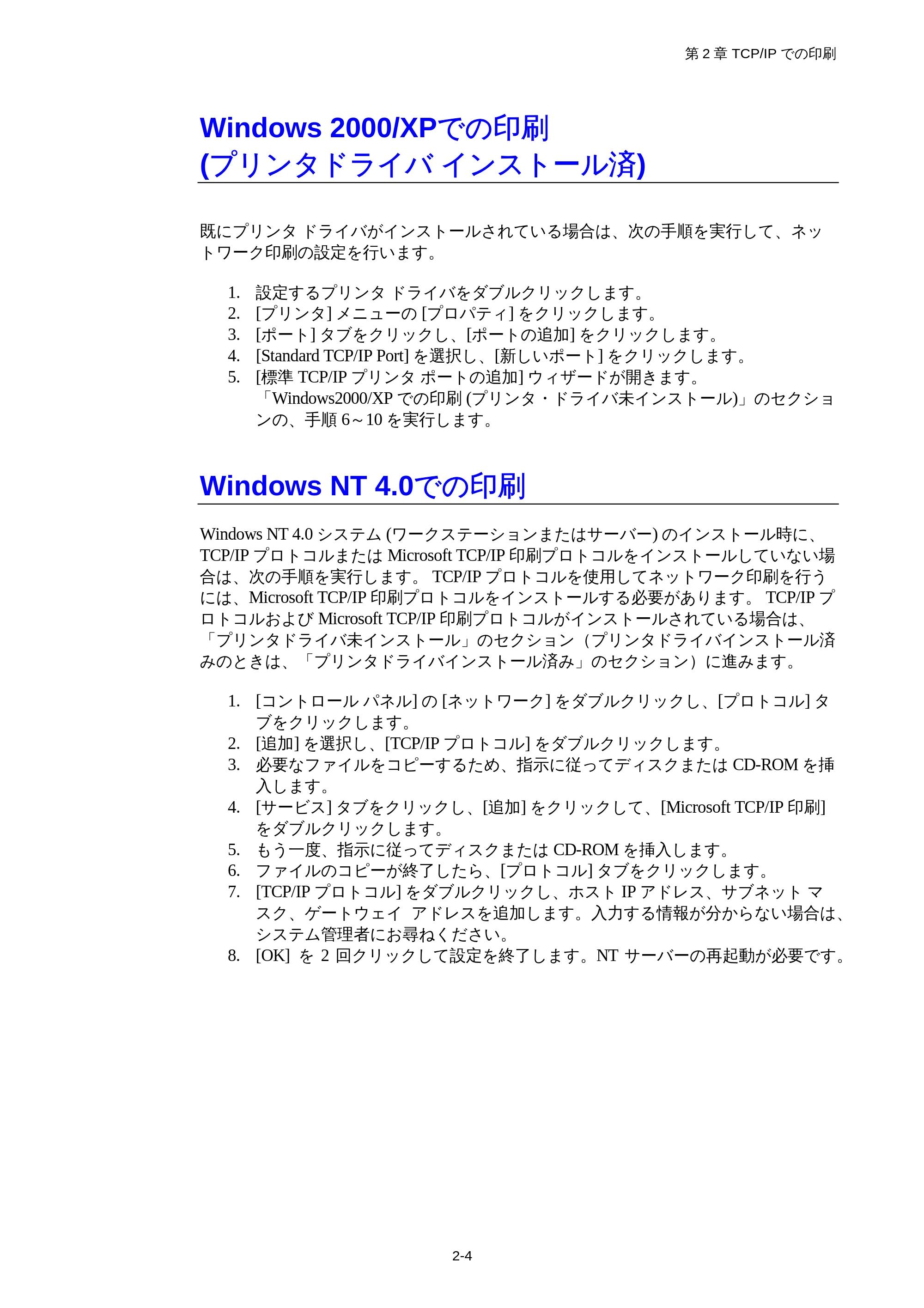
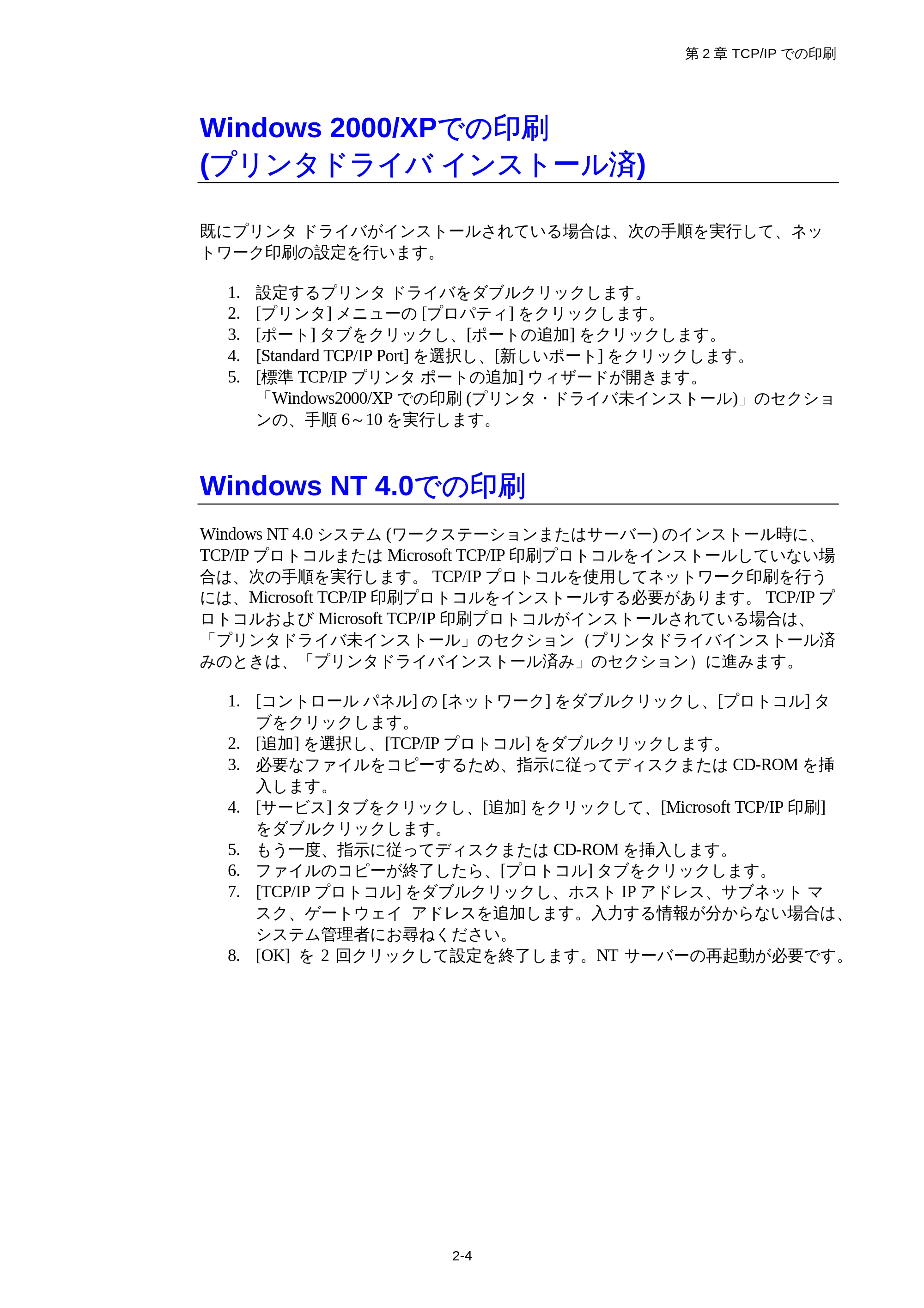
Windows 2000/XPでの印刷 (プリンタドライバインストール済)
第 2 章 TCP/IP での印刷
2-4
Windows 2000/XPでの印刷
(プリンタドライバ インストール済)
既にプリンタ ドライバがインストールされている場合は、次の手順を実行して、ネッ
トワーク印刷の設定を行います。
1. 設定するプリンタ ドライバをダブルクリックします。
2. [プリンタ] メニューの [プロパティ] をクリックします。
3. [ポート] タブをクリックし、[ポートの追加] をクリックします。
4. [Standard TCP/IP Port] を選択し、[新しいポート] をクリックします。
5. [標準 TCP/IP プリンタ ポートの追加] ウィザードが開きます。
「Windows2000/XP での印刷 (プリンタ・ドライバ未インストール)」のセクショ
ンの、手順 6~10 を実行します。
Windows NT 4.0での印刷
Windows NT 4.0 システム (ワークステーションまたはサーバー) のインストール時に、
TCP/IP プロトコルまたは Microsoft TCP/IP 印刷プロトコルをインストールしていない場
合は、次の手順を実行します。 TCP/IP プロトコルを使用してネットワーク印刷を行う
には、Microsoft TCP/IP 印刷プロトコルをインストールする必要があります。 TCP/IP プ
ロトコルおよび Microsoft TCP/IP 印刷プロトコルがインストールされている場合は、
「プリンタドライバ未インストール」のセクション(プリンタドライバインストール済
みのときは、「プリンタドライバインストール済み」のセクション)に進みます。
1. [コントロール パネル] の [ネットワーク] をダブルクリックし、[プロトコル] タ
ブをクリックします。
2. [追加] を選択し、[TCP/IP プロトコル] をダブルクリックします。
3. 必要なファイルをコピーするため、指示に従ってディスクまたは CD-ROM を挿
入します。
4. [サービス] タブをクリックし、[追加] をクリックして、[Microsoft TCP/IP 印刷]
をダブルクリックします。
5. もう一度、指示に従ってディスクまたは CD-ROM を挿入します。
6. ファイルのコピーが終了したら、[プロトコル] タブをクリックします。
7. [TCP/IP プロトコル] をダブルクリックし、ホスト IP アドレス、サブネット マ
スク、ゲートウェイ アドレスを追加します。入力する情報が分からない場合は、
システム管理者にお尋ねください。
8. [OK] を 2 回クリックして設定を終了します。NT サーバーの再起動が必要です。
Windows NT 4.0での印刷 (プリンタドライバ未インストール)
第 2 章 TCP/IP での印刷
2-5
Windows NT 4.0での印刷
(プリンタドライバ未インストール)
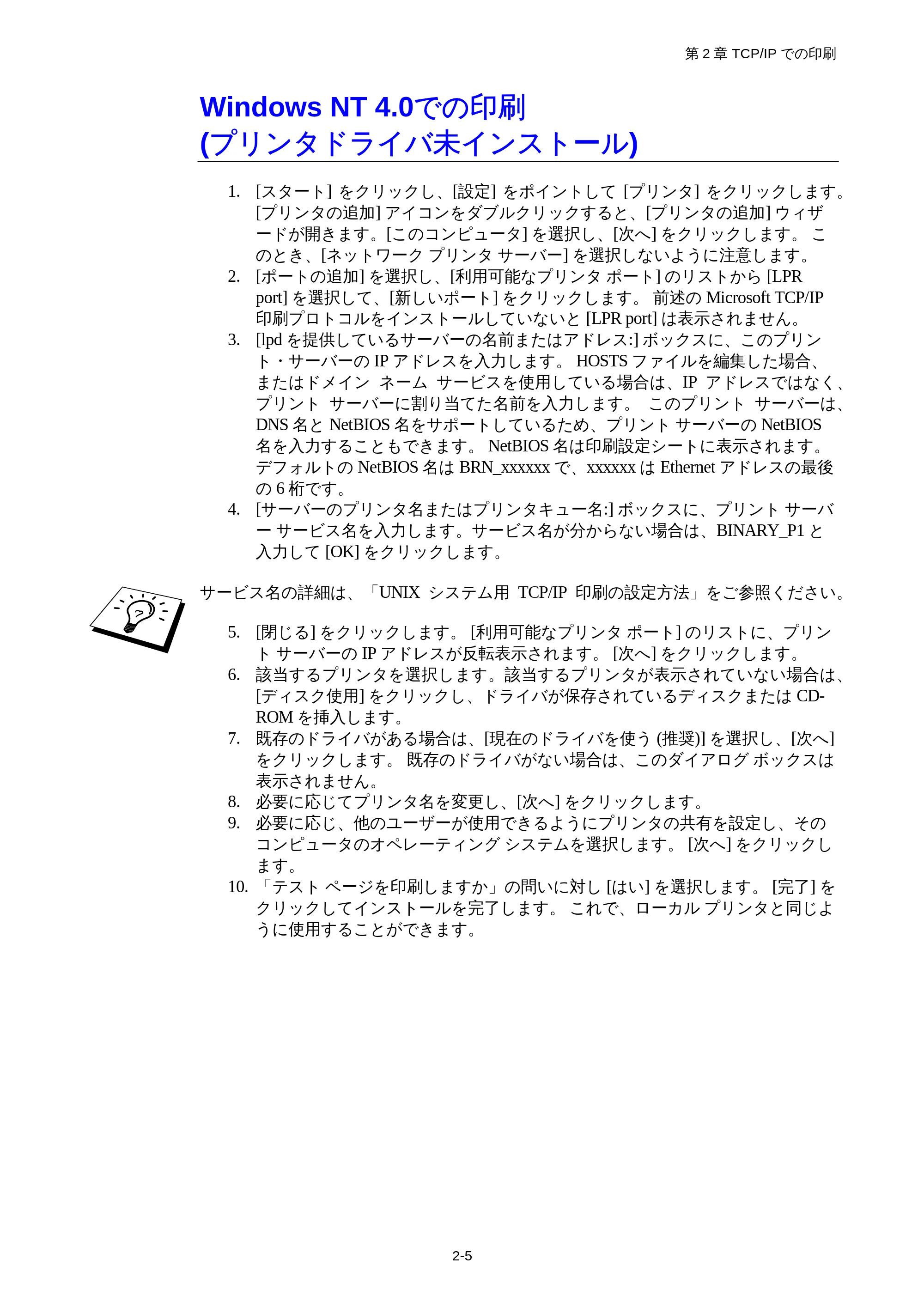
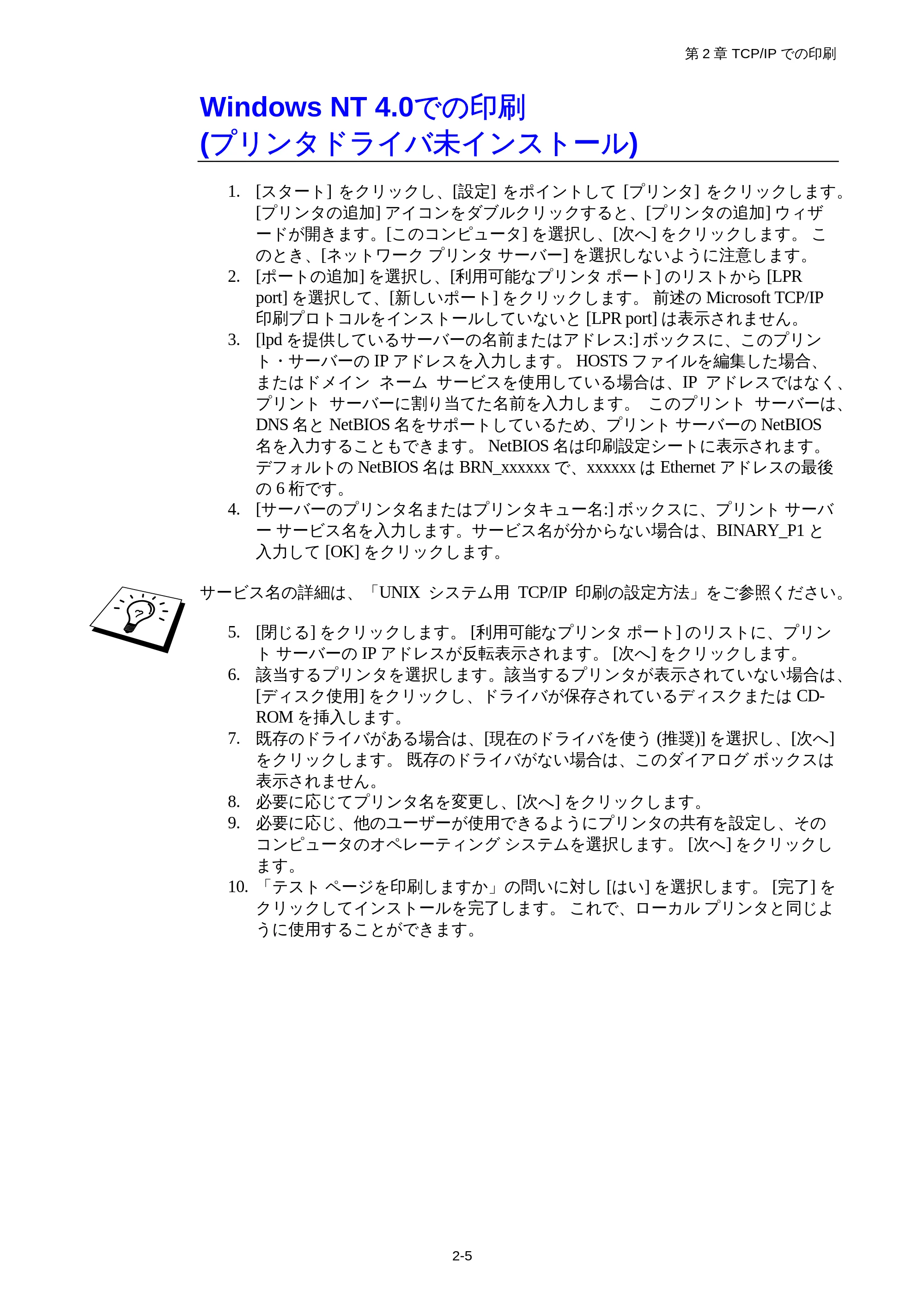
1. [スタート] をクリックし、[設定] をポイントして [プリンタ] をクリックします。
[プリンタの追加] アイコンをダブルクリックすると、[プリンタの追加] ウィザ
ードが開きます。[このコンピュータ] を選択し、[次へ] をクリックします。 こ
のとき、[ネットワーク プリンタ サーバー] を選択しないように注意します。
2. [ポートの追加] を選択し、[利用可能なプリンタ ポート] のリストから [LPR
port] を選択して、[新しいポート] をクリックします。 前述の Microsoft TCP/IP
印刷プロトコルをインストールしていないと [LPR port] は表示されません。
3. [lpd を提供しているサーバーの名前またはアドレス:] ボックスに、このプリン
ト・サーバーの IP アドレスを入力します。 HOSTS ファイルを編集した場合、
またはドメイン ネーム サービスを使用している場合は、IP アドレスではなく、
プリント サーバーに割り当てた名前を入力します。 このプリント サーバーは、
DNS 名と NetBIOS 名をサポートしているため、プリント サーバーの NetBIOS
名を入力することもできます。 NetBIOS 名は印刷設定シートに表示されます。
デフォルトの NetBIOS 名は BRN_xxxxxx で、xxxxxx は Ethernet アドレスの最後
の 6 桁です。
4. [サーバーのプリンタ名またはプリンタキュー名:] ボックスに、プリント サーバ
ー サービス名を入力します。サービス名が分からない場合は、BINARY_P1 と
入力して [OK] をクリックします。
サービス名の詳細は、「UNIX システム用 TCP/IP 印刷の設定方法」をご参照ください。
5. [閉じる] をクリックします。 [利用可能なプリンタ ポート] のリストに、プリン
ト サーバーの IP アドレスが反転表示されます。 [次へ] をクリックします。
6. 該当するプリンタを選択します。該当するプリンタが表示されていない場合は、
[ディスク使用] をクリックし、ドライバが保存されているディスクまたは CD-
ROM を挿入します。
7. 既存のドライバがある場合は、[現在のドライバを使う (推奨)] を選択し、[次へ]
をクリックします。 既存のドライバがない場合は、このダイアログ ボックスは
表示されません。
8. 必要に応じてプリンタ名を変更し、[次へ] をクリックします。
9. 必要に応じ、他のユーザーが使用できるようにプリンタの共有を設定し、その
コンピュータのオペレーティング システムを選択します。 [次へ] をクリックし
ます。
10. 「テスト ページを印刷しますか」の問いに対し [はい] を選択します。 [完了] を
クリックしてインストールを完了します。 これで、ローカル プリンタと同じよ
うに使用することができます。
Windows NT 4.0での印刷 (プリンタドライバインストール済)
第 2 章 TCP/IP での印刷
2-6
Windows NT 4.0での印刷
(プリンタドライバ インストール済)
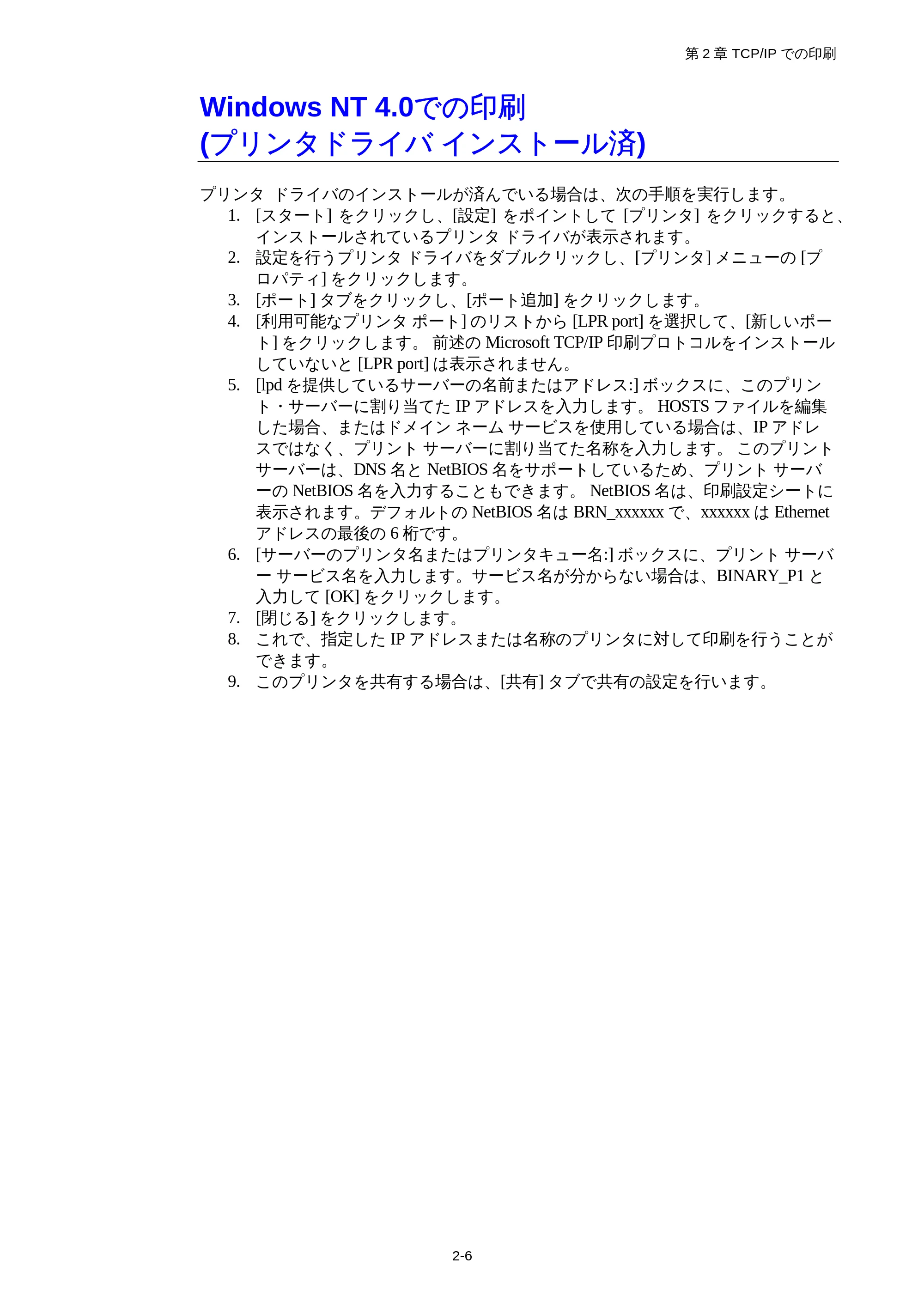
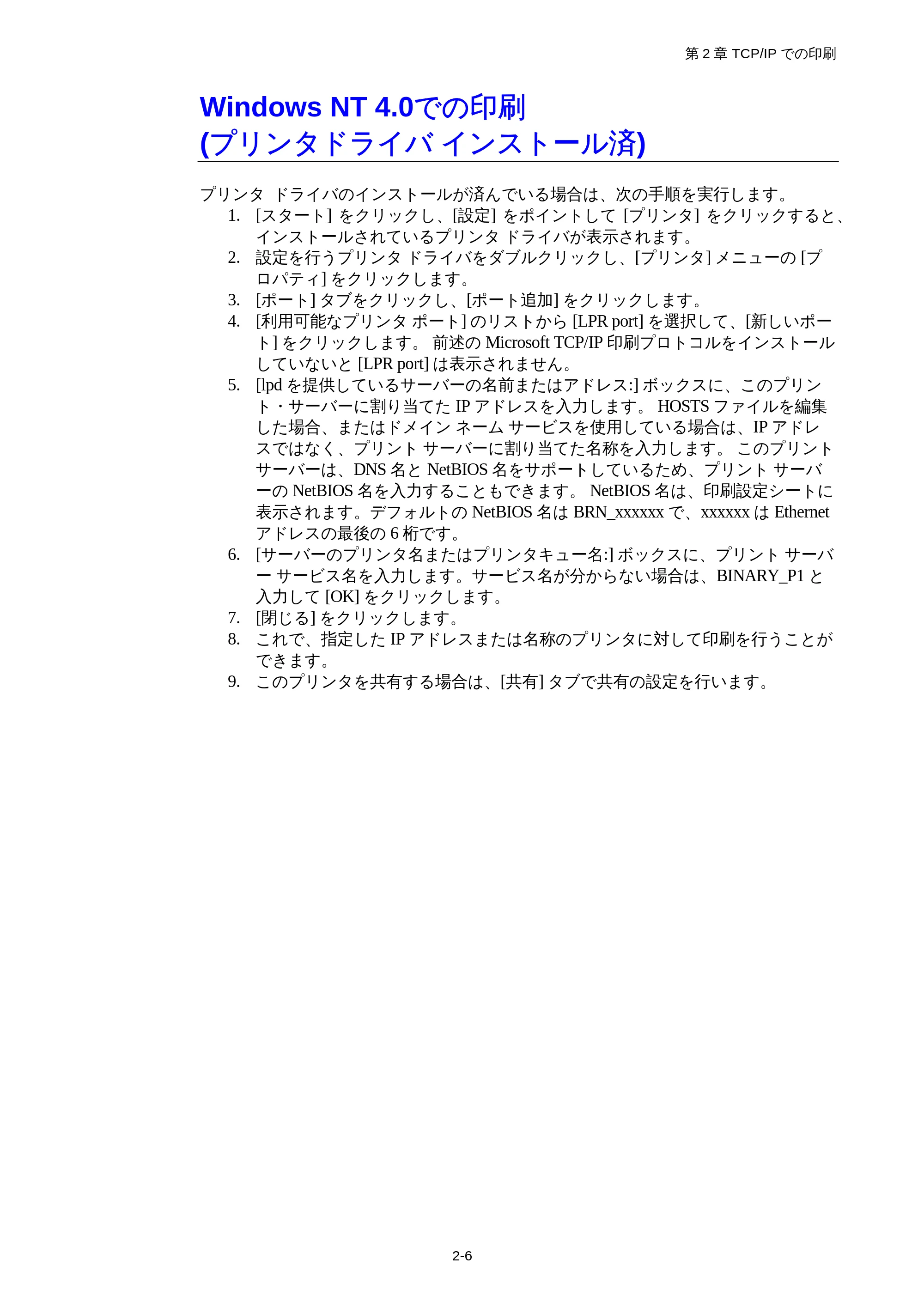
プリンタ ドライバのインストールが済んでいる場合は、次の手順を実行します。
1. [スタート] をクリックし、[設定] をポイントして [プリンタ] をクリックすると、
インストールされているプリンタ ドライバが表示されます。
2. 設定を行うプリンタ ドライバをダブルクリックし、[プリンタ] メニューの [プ
ロパティ] をクリックします。
3. [ポート] タブをクリックし、[ポート追加] をクリックします。
4. [利用可能なプリンタ ポート] のリストから [LPR port] を選択して、[新しいポー
ト] をクリックします。 前述の Microsoft TCP/IP 印刷プロトコルをインストール
していないと [LPR port] は表示されません。
5. [lpd を提供しているサーバーの名前またはアドレス:] ボックスに、このプリン
ト・サーバーに割り当てた IP アドレスを入力します。 HOSTS ファイルを編集
した場合、またはドメイン ネーム サービスを使用している場合は、IP アドレ
スではなく、プリント サーバーに割り当てた名称を入力します。 このプリント
サーバーは、DNS 名と NetBIOS 名をサポートしているため、プリント サーバ
ーの NetBIOS 名を入力することもできます。 NetBIOS 名は、印刷設定シートに
表示されます。デフォルトの NetBIOS 名は BRN_xxxxxx で、xxxxxx は Ethernet
アドレスの最後の 6 桁です。
6. [サーバーのプリンタ名またはプリンタキュー名:] ボックスに、プリント サーバ
ー サービス名を入力します。サービス名が分からない場合は、BINARY_P1 と
入力して [OK] をクリックします。
7. [閉じる] をクリックします。
8. これで、指定した IP アドレスまたは名称のプリンタに対して印刷を行うことが
できます。
9. このプリンタを共有する場合は、[共有] タブで共有の設定を行います。
Windows NT 3.5xでの印刷
第 2 章 TCP/IP での印刷
2-7
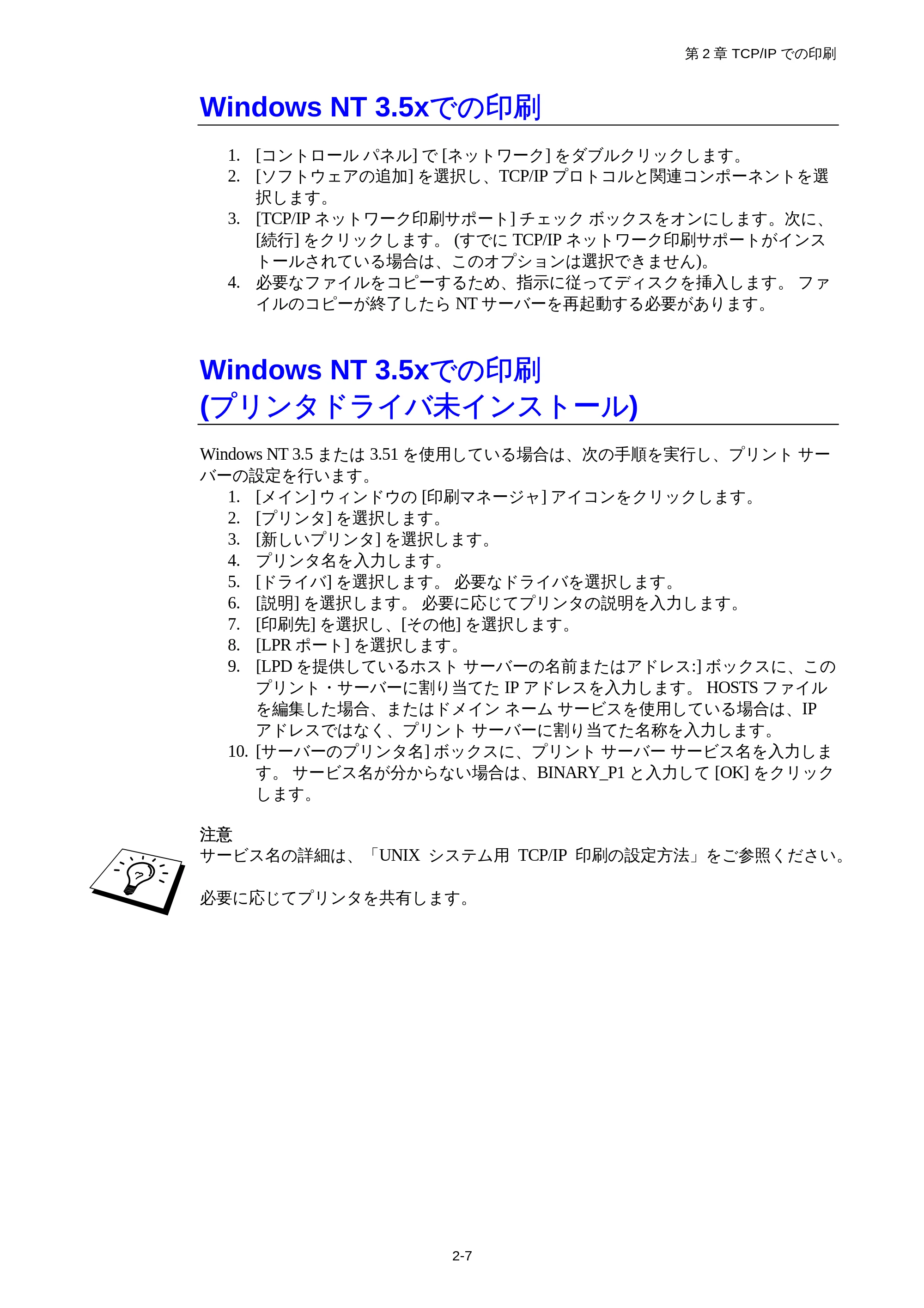
Windows NT 3.5xでの印刷
1. [コントロール パネル] で [ネットワーク] をダブルクリックします。
2. [ソフトウェアの追加] を選択し、TCP/IP プロトコルと関連コンポーネントを選
択します。
3. [TCP/IP ネットワーク印刷サポート] チェック ボックスをオンにします。次に、
[続行] をクリックします。 (すでに TCP/IP ネットワーク印刷サポートがインス
トールされている場合は、このオプションは選択できません)。
4. 必要なファイルをコピーするため、指示に従ってディスクを挿入します。 ファ
イルのコピーが終了したら NT サーバーを再起動する必要があります。
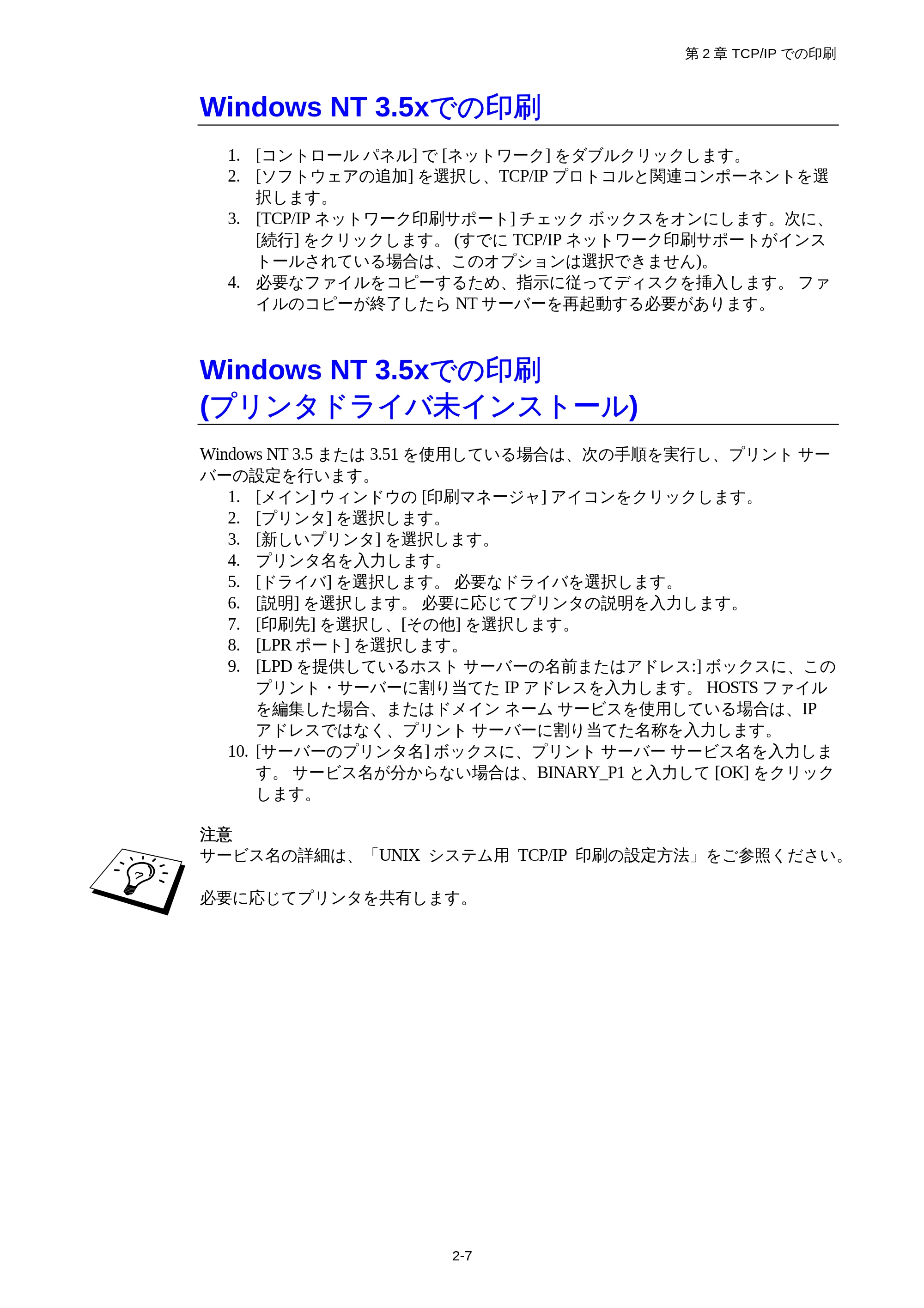
Windows NT 3.5xでの印刷
(プリンタドライバ未インストール)
Windows NT 3.5 または 3.51 を使用している場合は、次の手順を実行し、プリント サー
バーの設定を行います。
1. [メイン] ウィンドウの [印刷マネージャ] アイコンをクリックします。
2. [プリンタ] を選択します。
3. [新しいプリンタ] を選択します。
4. プリンタ名を入力します。
5. [ドライバ] を選択します。 必要なドライバを選択します。
6. [説明] を選択します。 必要に応じてプリンタの説明を入力します。
7. [印刷先] を選択し、[その他] を選択します。
8. [LPR ポート] を選択します。
9. [LPD を提供しているホスト サーバーの名前またはアドレス:] ボックスに、この
プリント・サーバーに割り当てた IP アドレスを入力します。 HOSTS ファイル
を編集した場合、またはドメイン ネーム サービスを使用している場合は、IP
アドレスではなく、プリント サーバーに割り当てた名称を入力します。
10. [サーバーのプリンタ名] ボックスに、プリント サーバー サービス名を入力しま
す。 サービス名が分からない場合は、BINARY_P1 と入力して [OK] をクリック
します。
注意
サービス名の詳細は、「UNIX システム用 TCP/IP 印刷の設定方法」をご参照ください。
必要に応じてプリンタを共有します。
LAN Server、OS/2 Warp Serverの設定
第 2 章 TCP/IP での印刷
2-8
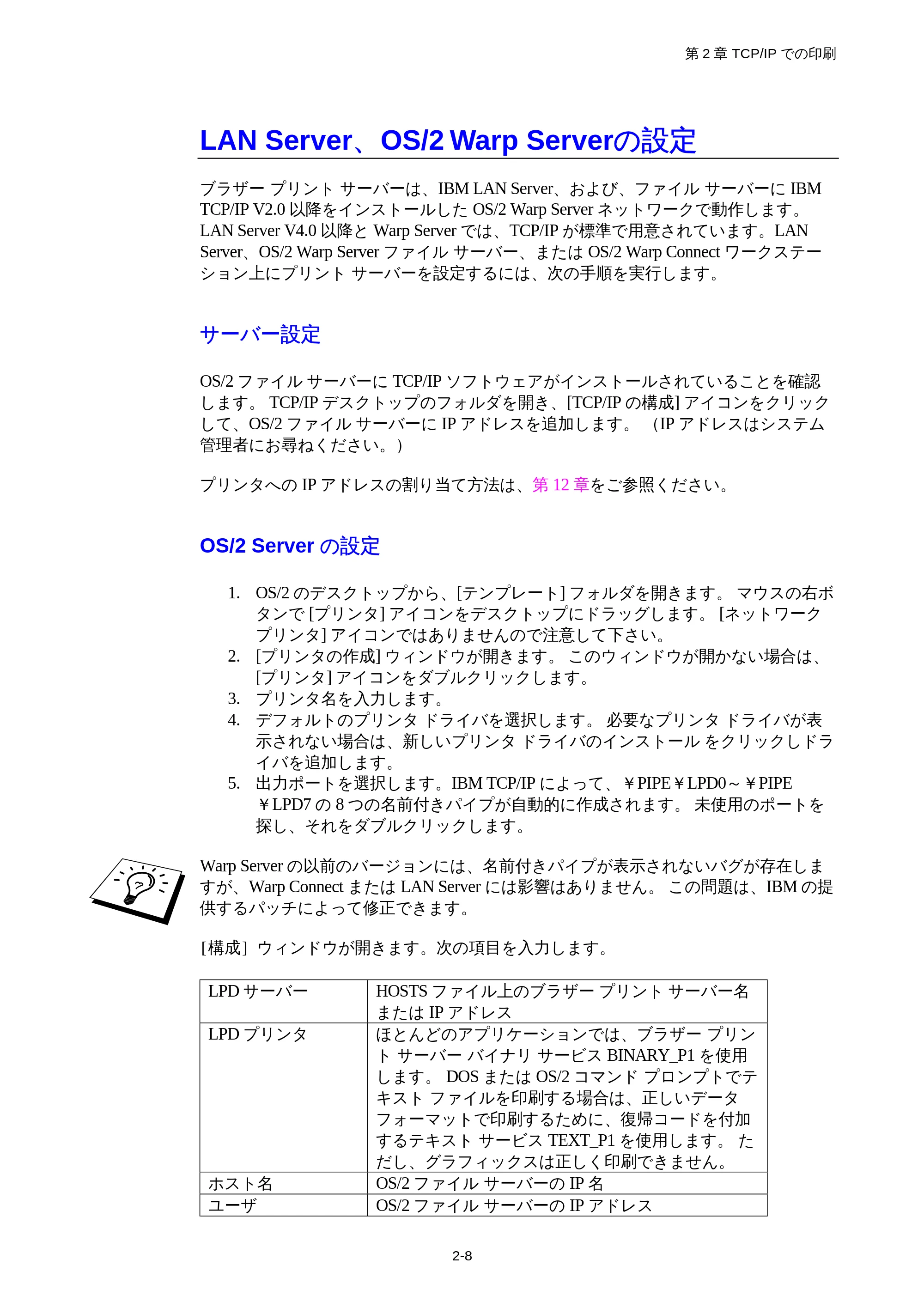
LAN Server、OS/2 Warp Serverの設定
ブラザー プリント サーバーは、IBM LAN Server、および、ファイル サーバーに IBM
TCP/IP V2.0 以降をインストールした OS/2 Warp Server ネットワークで動作します。
LAN Server V4.0 以降と Warp Server では、TCP/IP が標準で用意されています。LAN
Server、OS/2 Warp Server ファイル サーバー、または OS/2 Warp Connect ワークステー
ション上にプリント サーバーを設定するには、次の手順を実行します。
サーバー設定
OS/2 ファイル サーバーに TCP/IP ソフトウェアがインストールされていることを確認
します。 TCP/IP デスクトップのフォルダを開き、[TCP/IP の構成] アイコンをクリック
して、OS/2 ファイル サーバーに IP アドレスを追加します。 (IP アドレスはシステム
管理者にお尋ねください。)
プリンタへの IP アドレスの割り当て方法は、第 12 章をご参照ください。
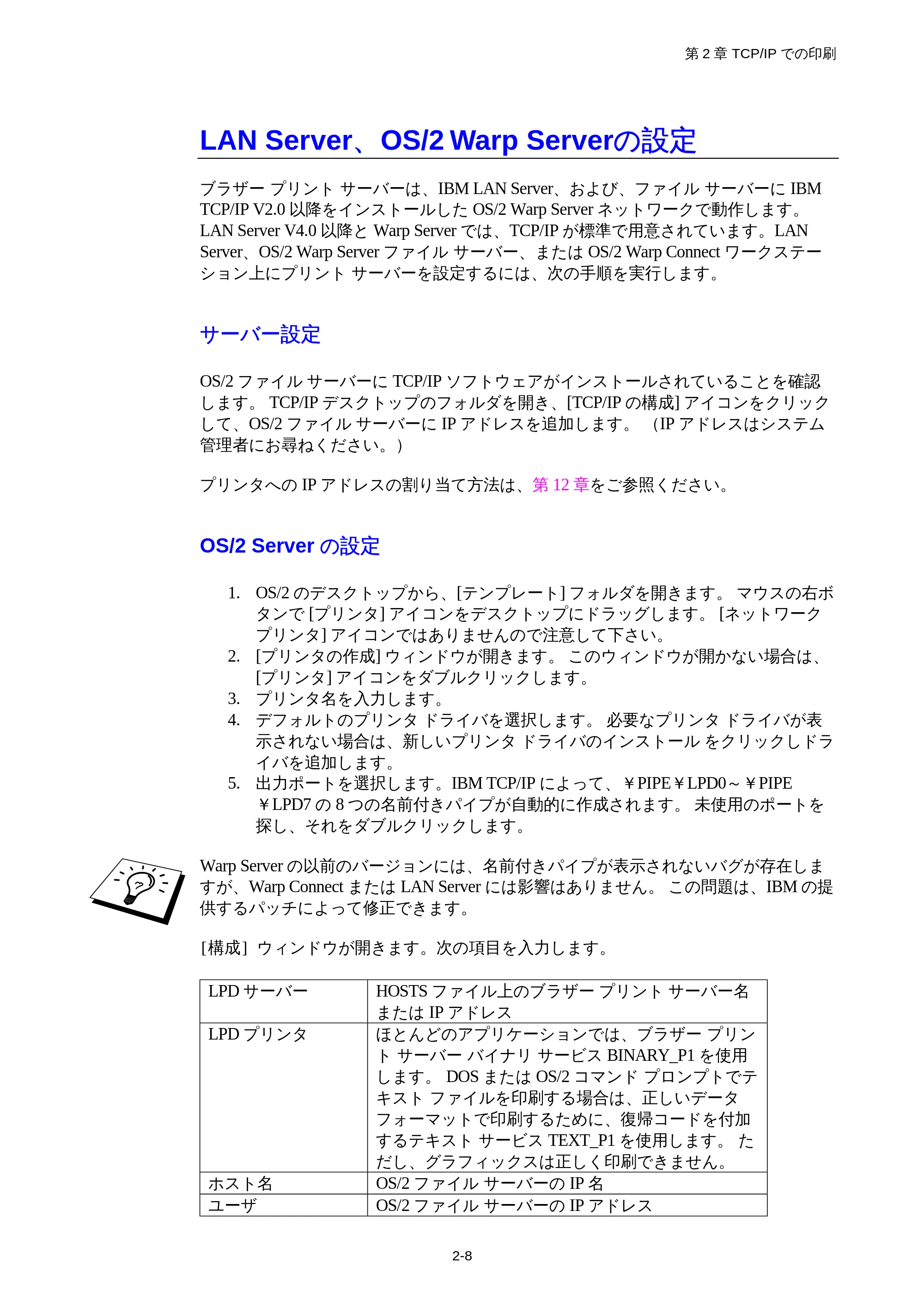
OS/2 Server の設定
1. OS/2 のデスクトップから、[テンプレート] フォルダを開きます。 マウスの右ボ
タンで [プリンタ] アイコンをデスクトップにドラッグします。 [ネットワーク
プリンタ] アイコンではありませんので注意して下さい。
2. [プリンタの作成] ウィンドウが開きます。 このウィンドウが開かない場合は、
[プリンタ] アイコンをダブルクリックします。
3. プリンタ名を入力します。
4. デフォルトのプリンタ ドライバを選択します。 必要なプリンタ ドライバが表
示されない場合は、新しいプリンタ ドライバのインストール をクリックしドラ
イバを追加します。
5. 出力ポートを選択します。IBM TCP/IP によって、¥PIPE¥LPD0~¥PIPE
¥LPD7 の 8 つの名前付きパイプが自動的に作成されます。 未使用のポートを
探し、それをダブルクリックします。
Warp Server の以前のバージョンには、名前付きパイプが表示されないバグが存在しま
すが、Warp Connect または LAN Server には影響はありません。 この問題は、IBM の提
供するパッチによって修正できます。
[構成] ウィンドウが開きます。次の項目を入力します。
LPD サーバー HOSTS ファイル上のブラザー プリント サーバー名
または IP アドレス
LPD プリンタ ほとんどのアプリケーションでは、ブラザー プリン
ト サーバー バイナリ サービス BINARY_P1 を使用
します。 DOS または OS/2 コマンド プロンプトでテ
キスト ファイルを印刷する場合は、正しいデータ
フォーマットで印刷するために、復帰コードを付加
するテキスト サービス TEXT_P1 を使用します。 た
だし、グラフィックスは正しく印刷できません。
ホスト名 OS/2 ファイル サーバーの IP 名
ユーザ OS/2 ファイル サーバーの IP アドレス
34ページ
第 2 章 TCP/IP での印刷
2-9
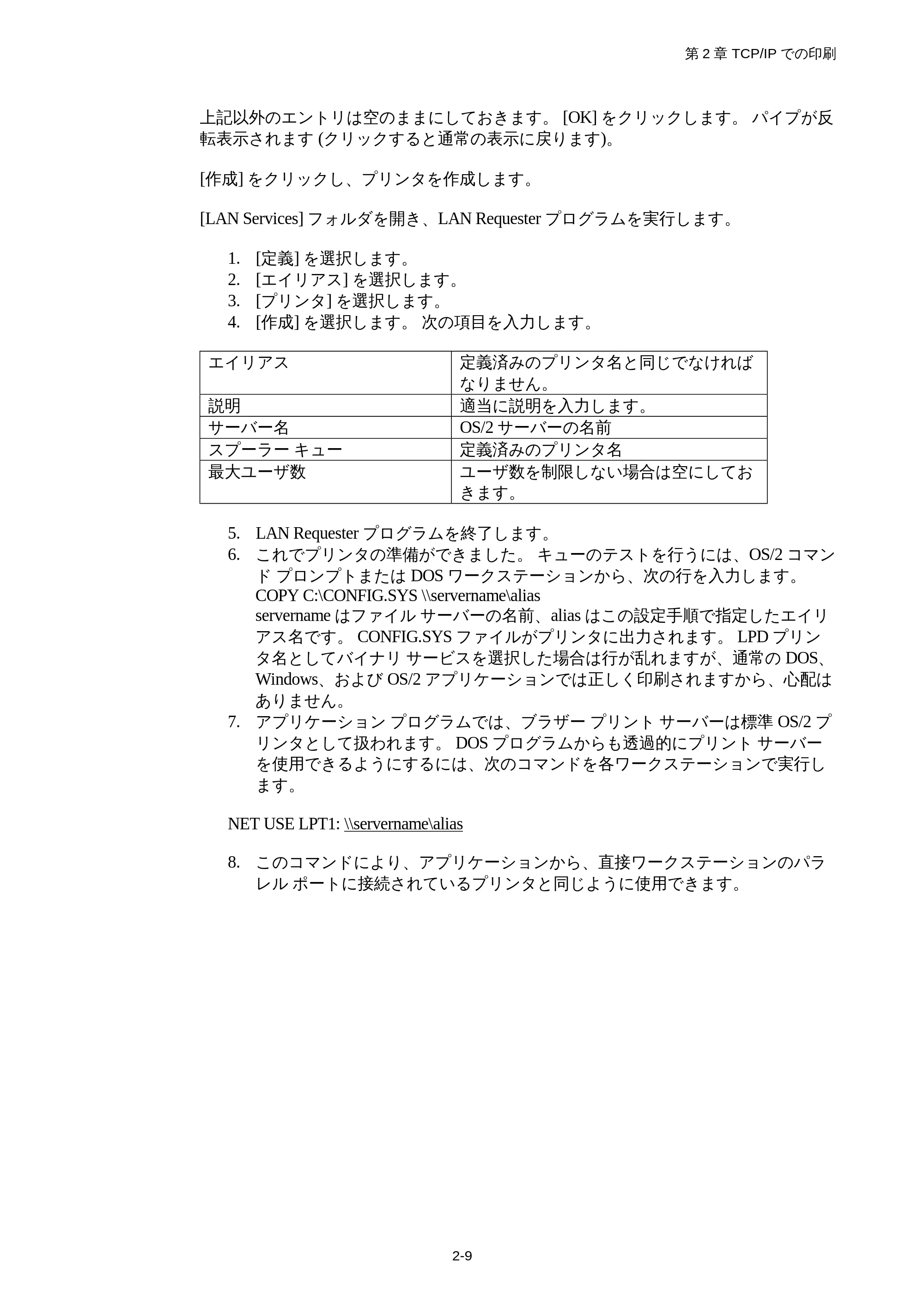
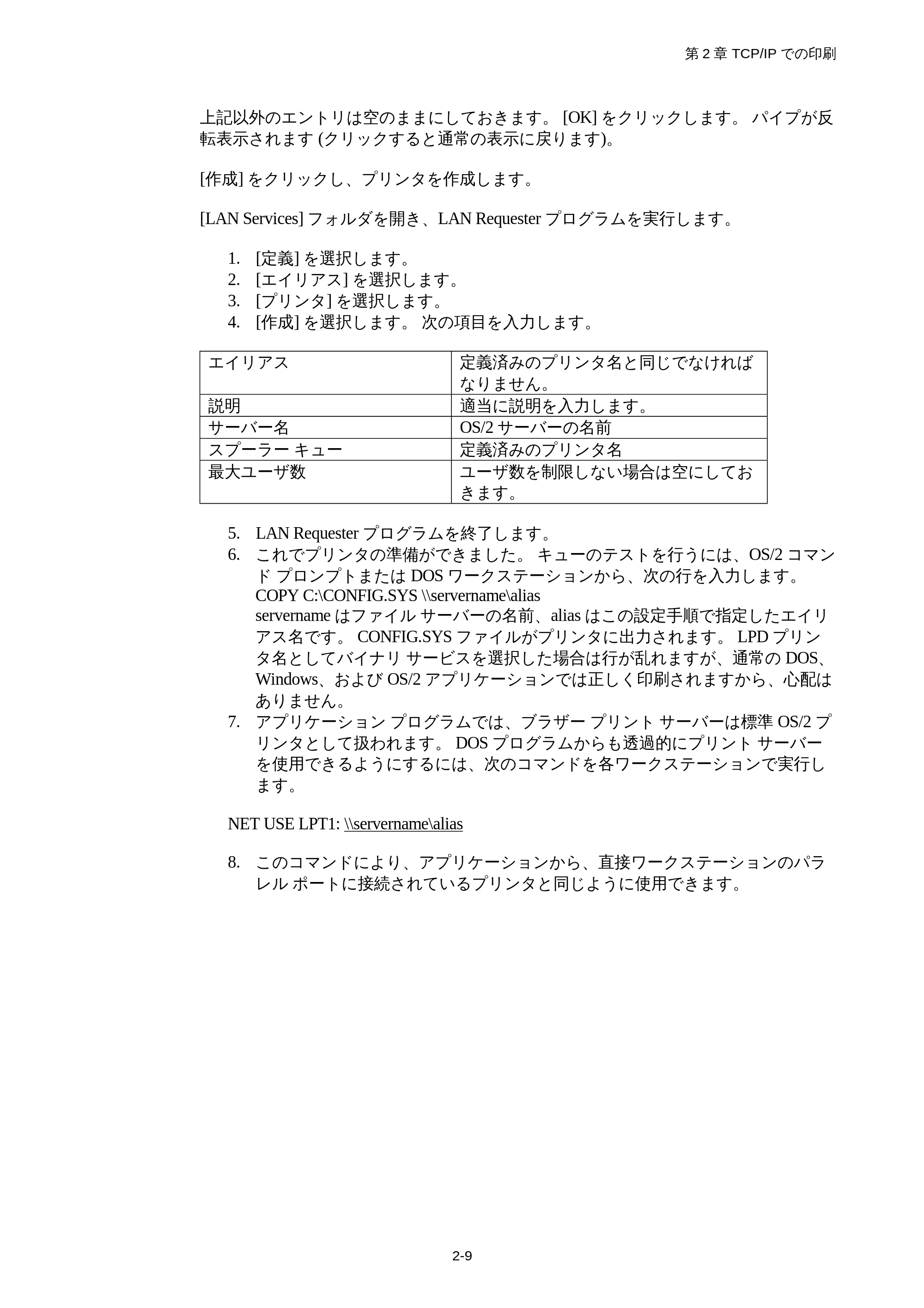
上記以外のエントリは空のままにしておきます。 [OK] をクリックします。 パイプが反
転表示されます (クリックすると通常の表示に戻ります)。
[作成] をクリックし、プリンタを作成します。
[LAN Services] フォルダを開き、LAN Requester プログラムを実行します。
1. [定義] を選択します。
2. [エイリアス] を選択します。
3. [プリンタ] を選択します。
4. [作成] を選択します。 次の項目を入力します。
エイリアス 定義済みのプリンタ名と同じでなければ
なりません。
説明 適当に説明を入力します。
サーバー名 OS/2 サーバーの名前
スプーラー キュー 定義済みのプリンタ名
最大ユーザ数 ユーザ数を制限しない場合は空にしてお
きます。
5. LAN Requester プログラムを終了します。
6. これでプリンタの準備ができました。 キューのテストを行うには、OS/2 コマン
ド プロンプトまたは DOS ワークステーションから、次の行を入力します。
COPY C:\CONFIG.SYS \\servername\alias
servername はファイル サーバーの名前、alias はこの設定手順で指定したエイリ
アス名です。 CONFIG.SYS ファイルがプリンタに出力されます。 LPD プリン
タ名としてバイナリ サービスを選択した場合は行が乱れますが、通常の DOS、
Windows、および OS/2 アプリケーションでは正しく印刷されますから、心配は
ありません。
7. アプリケーション プログラムでは、ブラザー プリント サーバーは標準 OS/2 プ
リンタとして扱われます。 DOS プログラムからも透過的にプリント サーバー
を使用できるようにするには、次のコマンドを各ワークステーションで実行し
ます。
NET USE LPT1: \\servername\alias
8. このコマンドにより、アプリケーションから、直接ワークステーションのパラ
レル ポートに接続されているプリンタと同じように使用できます。
第3章 TCP/IPピアツーピア印刷 Windows 95/98/Meからの印刷
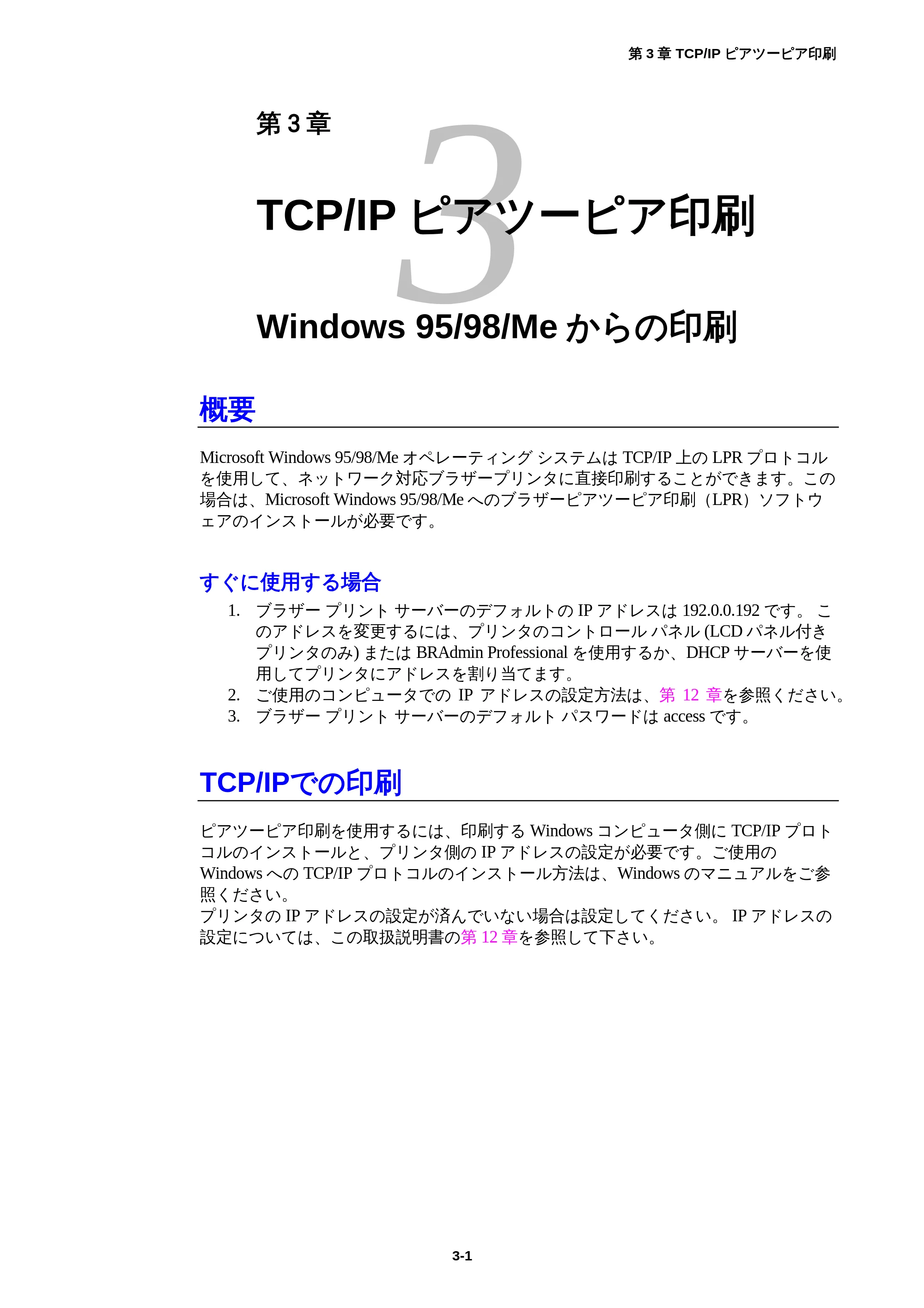
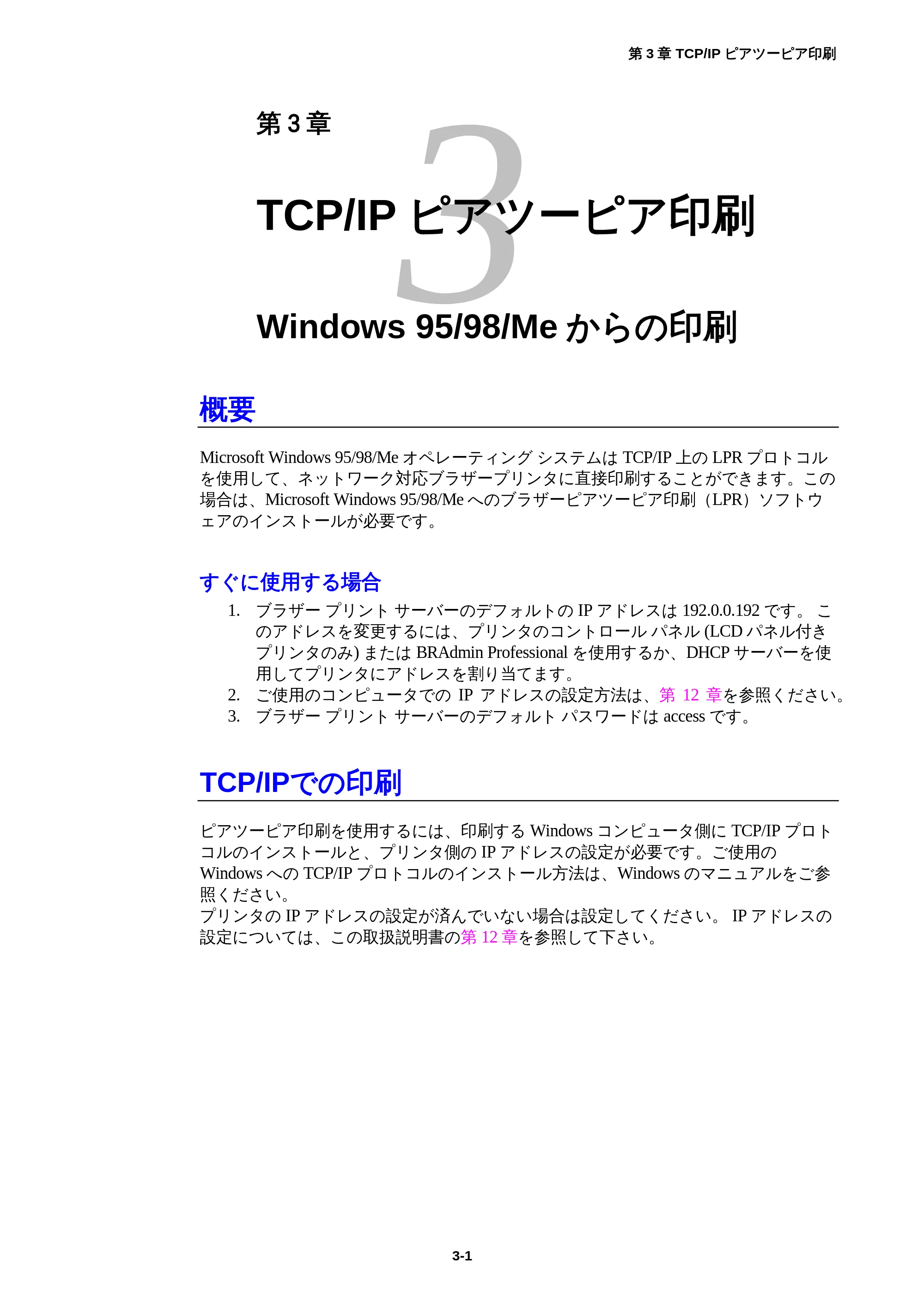
第 3 章 TCP/IP ピアツーピア印刷
3-1
3
3第 3 章
3TCP/IP ピアツーピア印刷
3Windows 95/98/Me からの印刷
概要
Microsoft Windows 95/98/Me オペレーティング システムは TCP/IP 上の LPR プロトコル
を使用して、ネットワーク対応ブラザープリンタに直接印刷することができます。この
場合は、Microsoft Windows 95/98/Me へのブラザーピアツーピア印刷(LPR)ソフトウ
ェアのインストールが必要です。
すぐに使用する場合
1. ブラザー プリント サーバーのデフォルトの IP アドレスは 192.0.0.192 です。 こ
のアドレスを変更するには、プリンタのコントロール パネル (LCD パネル付き
プリンタのみ) または BRAdmin Professional を使用するか、DHCP サーバーを使
用してプリンタにアドレスを割り当てます。
2. ご使用のコンピュータでの IP アドレスの設定方法は、第 12 章を参照ください。
3. ブラザー プリント サーバーのデフォルト パスワードは access です。
TCP/IPでの印刷
ピアツーピア印刷を使用するには、印刷する Windows コンピュータ側に TCP/IP プロト
コルのインストールと、プリンタ側の IP アドレスの設定が必要です。ご使用の
Windows への TCP/IP プロトコルのインストール方法は、Windows のマニュアルをご参
照ください。
プリンタの IP アドレスの設定が済んでいない場合は設定してください。 IP アドレスの
設定については、この取扱説明書の第 12 章を参照して下さい。
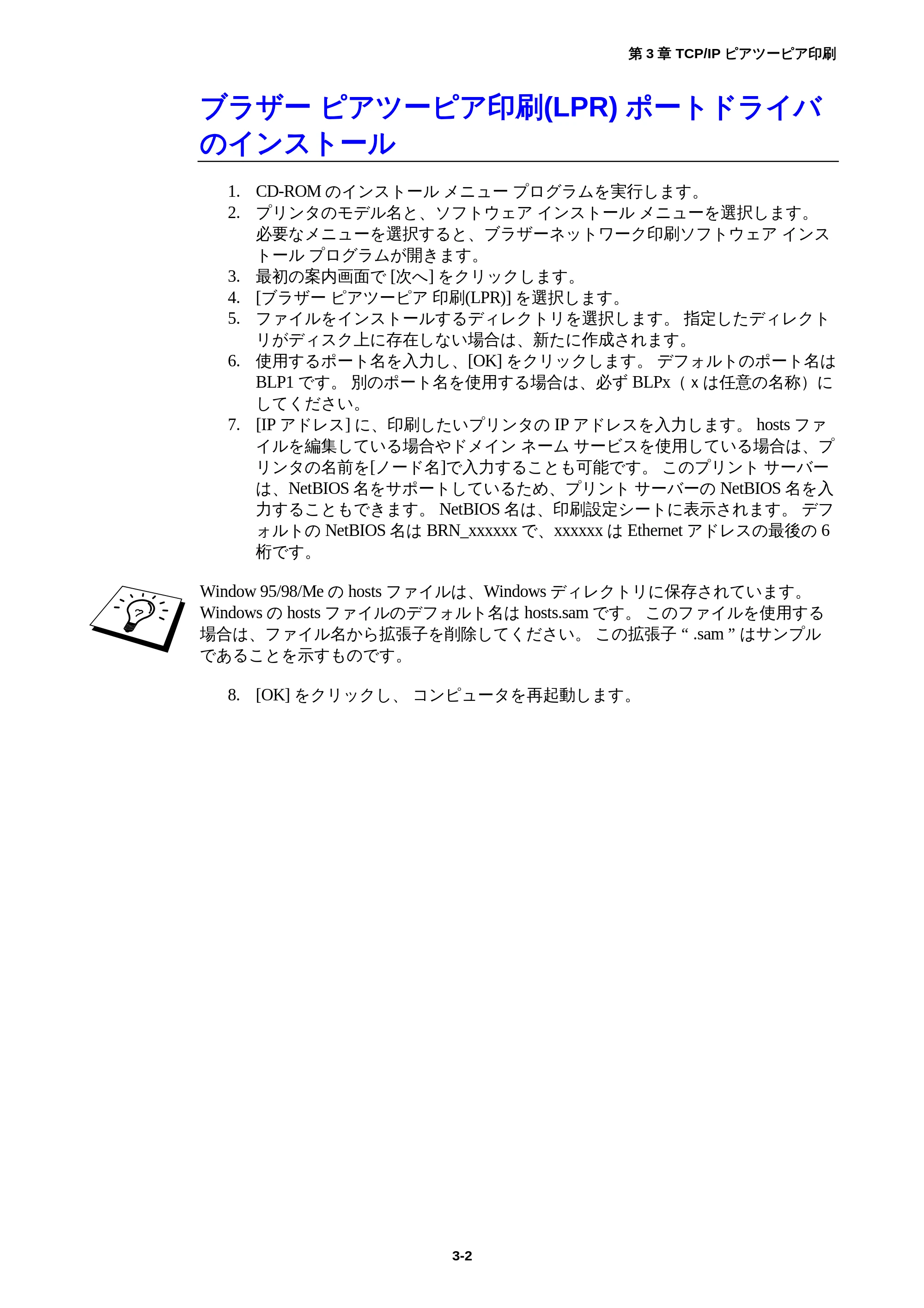
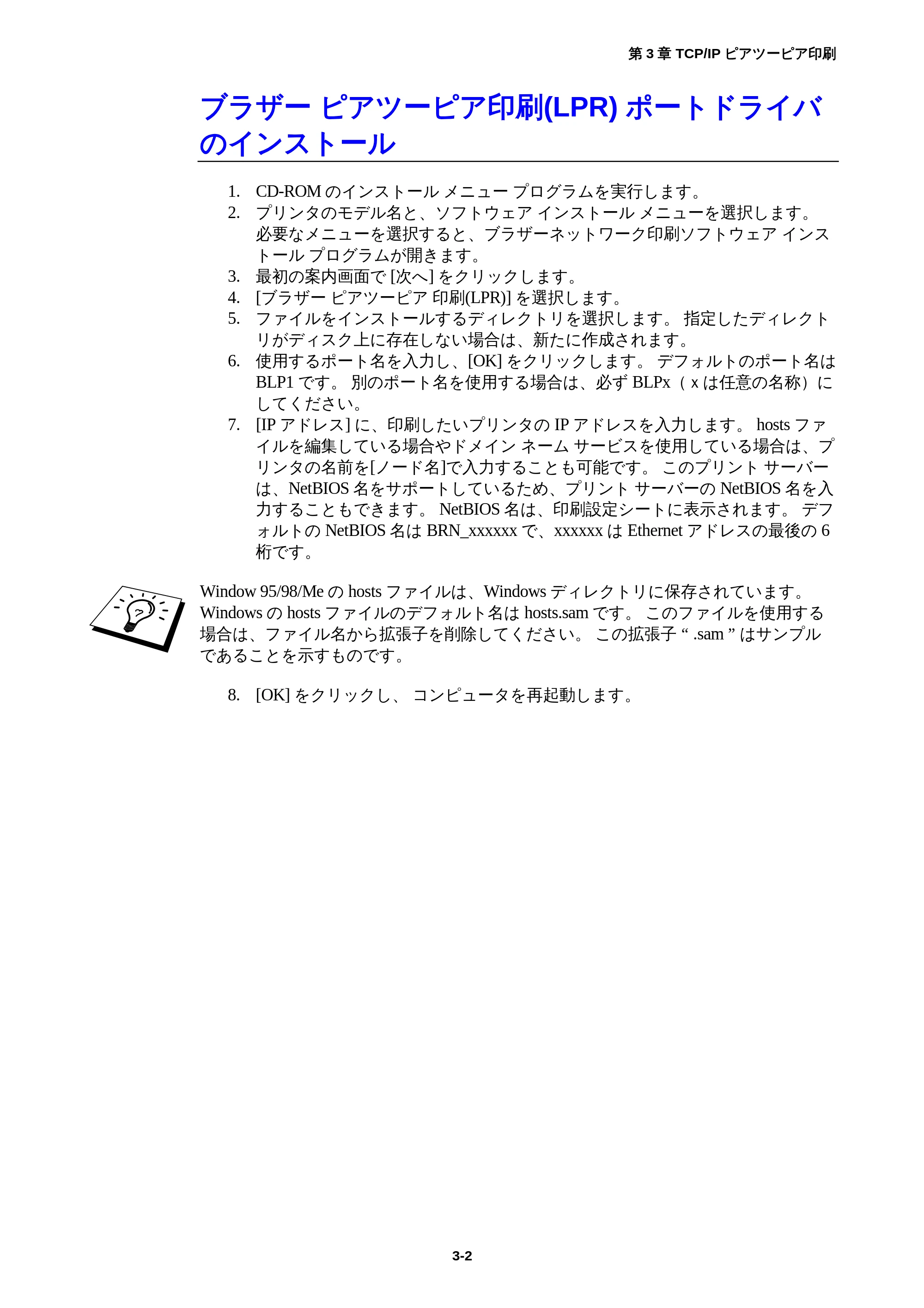
ブラザーピアツーピア印刷(LPR) ポートドライバのインストール
第 3 章 TCP/IP ピアツーピア印刷
3-2
ブラザー ピアツーピア印刷(LPR) ポートドライバ
のインストール
1. CD-ROM のインストール メニュー プログラムを実行します。
2. プリンタのモデル名と、ソフトウェア インストール メニューを選択します。
必要なメニューを選択すると、ブラザーネットワーク印刷ソフトウェア インス
トール プログラムが開きます。
3. 最初の案内画面で [次へ] をクリックします。
4. [ブラザー ピアツーピア 印刷(LPR)] を選択します。
5. ファイルをインストールするディレクトリを選択します。 指定したディレクト
リがディスク上に存在しない場合は、新たに作成されます。
6. 使用するポート名を入力し、[OK] をクリックします。 デフォルトのポート名は
BLP1 です。 別のポート名を使用する場合は、必ず BLPx(xは任意の名称)に
してください。
7. [IP アドレス] に、印刷したいプリンタの IP アドレスを入力します。 hosts ファ
イルを編集している場合やドメイン ネーム サービスを使用している場合は、プ
リンタの名前を[ノード名]で入力することも可能です。 このプリント サーバー
は、NetBIOS 名をサポートしているため、プリント サーバーの NetBIOS 名を入
力することもできます。 NetBIOS 名は、印刷設定シートに表示されます。 デフ
ォルトの NetBIOS 名は BRN_xxxxxx で、xxxxxx は Ethernet アドレスの最後の 6
桁です。
Window 95/98/Me の hosts ファイルは、Windows ディレクトリに保存されています。
Windows の hosts ファイルのデフォルト名は hosts.sam です。 このファイルを使用する
場合は、ファイル名から拡張子を削除してください。 この拡張子“.sam”はサンプル
であることを示すものです。
8. [OK] をクリックし、 コンピュータを再起動します。
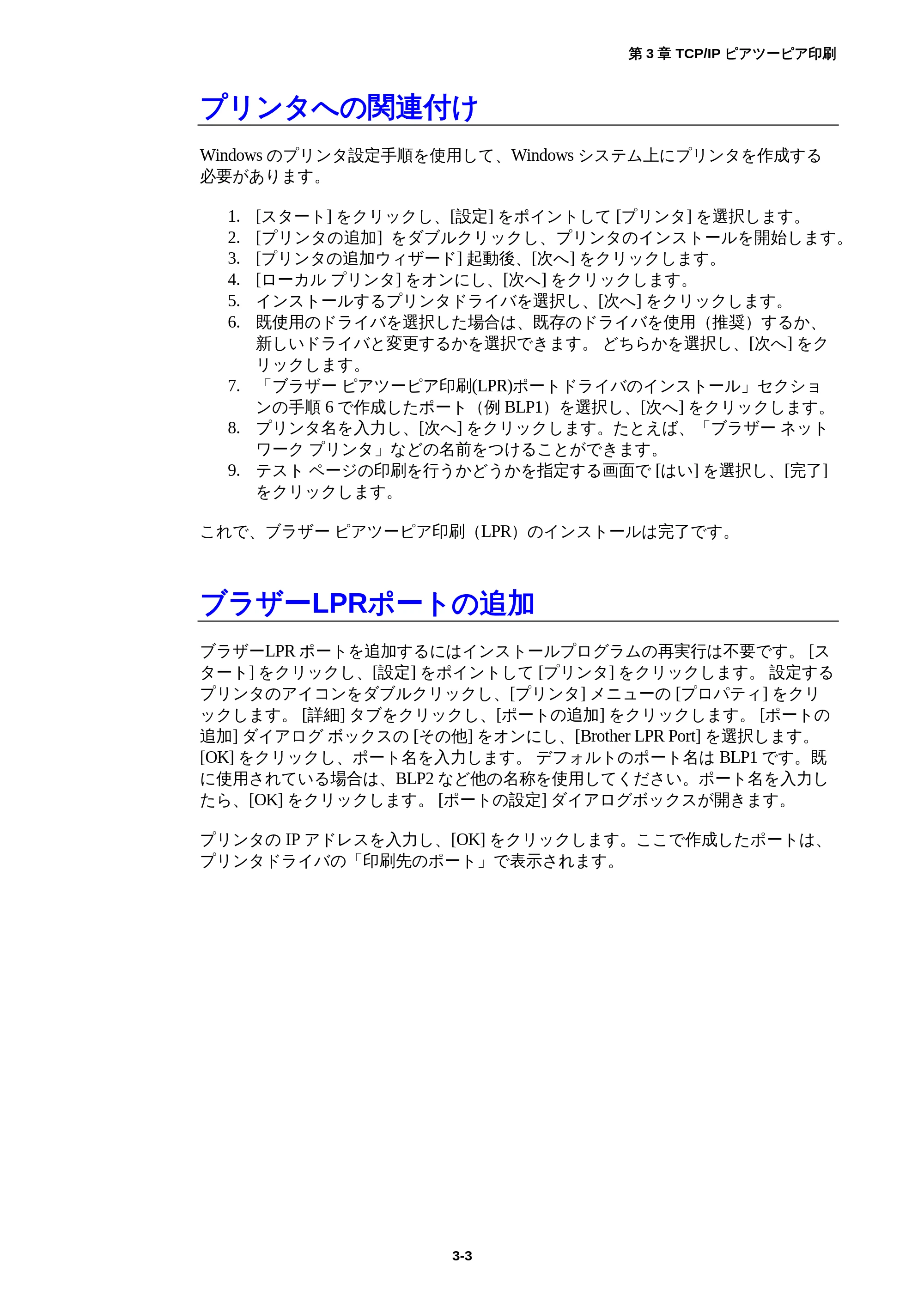
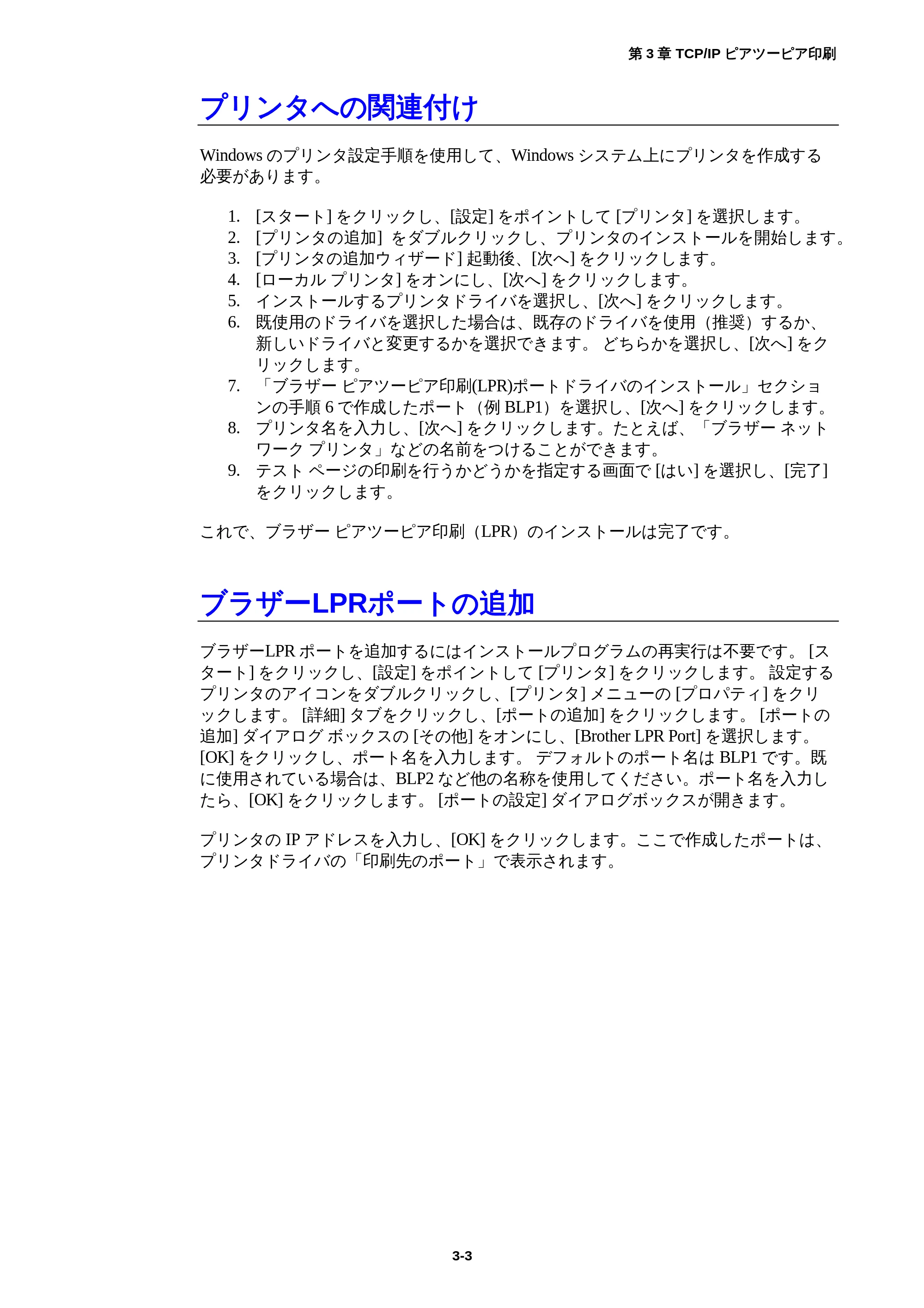
プリンタへの関連付け
第 3 章 TCP/IP ピアツーピア印刷
3-3
プリンタへの関連付け
Windows のプリンタ設定手順を使用して、Windows システム上にプリンタを作成する
必要があります。
1. [スタート] をクリックし、[設定] をポイントして [プリンタ] を選択します。
2. [プリンタの追加] をダブルクリックし、プリンタのインストールを開始します。
3. [プリンタの追加ウィザード] 起動後、[次へ] をクリックします。
4. [ローカル プリンタ] をオンにし、[次へ] をクリックします。
5. インストールするプリンタドライバを選択し、[次へ] をクリックします。
6. 既使用のドライバを選択した場合は、既存のドライバを使用(推奨)するか、
新しいドライバと変更するかを選択できます。 どちらかを選択し、[次へ] をク
リックします。
7. 「ブラザー ピアツーピア印刷(LPR)ポートドライバのインストール」セクショ
ンの手順 6 で作成したポート(例 BLP1)を選択し、[次へ] をクリックします。
8. プリンタ名を入力し、[次へ] をクリックします。たとえば、「ブラザー ネット
ワーク プリンタ」などの名前をつけることができます。
9. テスト ページの印刷を行うかどうかを指定する画面で [はい] を選択し、[完了]
をクリックします。
これで、ブラザー ピアツーピア印刷(LPR)のインストールは完了です。
ブラザーLPRポートの追加
ブラザーLPR ポートを追加するにはインストールプログラムの再実行は不要です。 [ス
タート] をクリックし、[設定] をポイントして [プリンタ] をクリックします。 設定する
プリンタのアイコンをダブルクリックし、[プリンタ] メニューの [プロパティ] をクリ
ックします。 [詳細] タブをクリックし、[ポートの追加] をクリックします。 [ポートの
追加] ダイアログ ボックスの [その他] をオンにし、[Brother LPR Port] を選択します。
[OK] をクリックし、ポート名を入力します。 デフォルトのポート名は BLP1 です。既
に使用されている場合は、BLP2 など他の名称を使用してください。ポート名を入力し
たら、[OK] をクリックします。 [ポートの設定] ダイアログボックスが開きます。
プリンタの IP アドレスを入力し、[OK] をクリックします。ここで作成したポートは、
プリンタドライバの「印刷先のポート」で表示されます。
第4章 NetBIOSピアツーピア印刷 Windows 95/98/Me/NT/2000/XP、LAN ServerおよびOS/2 Warp ServerからのNetBIOS印刷
第 4 章 NetBIOS ピアツーピア印刷
4-1
4
4第 4 章
4NetBIOS ピアツーピア印刷
4Windows 95/98/Me/NT/2000/XP、
LAN Server および OS/2 Warp
Server からの NetBIOS 印刷
概要
ブラザー プリント サーバーは、NetBIOS インターフェイスでの、TCP/IP プロトコル上
の SMB(サーバー メッセージ ブロック)をサポートしています。 そのため、ブラザ
ー製プリンタは、「ネットワークコンピュータ」として、通常の Windows コンピュー
タと同じように表示され、NetBIOS プロトコルを使用して印刷することができます。
NetBIOS での印刷の最大のメリットは、Microsoft ネットワークに接続されているコン
ピュータ上で実行されている、従来の DOS アプリケーションから印刷を実行できるこ
とです。
すぐ使用する場合
1. ブラザー プリント サーバーのデフォルトの IP アドレスは 192.0.0.192 です。 こ
のアドレスを変更するには、プリンタのコントロール パネル (LCD パネル付き
プリンタのみ) または BRAdmin Professional を使用するか、DHCP サーバーなど
を使用してプリンタにアドレスを割り当てます。
2. ご使用のコンピュータでの IP アドレスの設定方法は、第 12 章をご参照くださ
い。
3. ブラザー プリント サーバーのデフォルト パスワードは access です。
4. このプリント サーバーのデフォルトのドメイン名は WORKGROUP です。 この
名前を変更するには、BRAdmin Professional またはウェブ ブラウザを使用しま
す。
プリントサーバーの設定
第 4 章 NetBIOS ピアツーピア印刷
4-2
プリント サーバーの設定
この機能を使用するには、ドメイン名またはワークグループ名をご使用のネットワーク
環境に合わせた名称に変更する必要があります。 名称を正しく設定すると、プリント
サーバーが「ネットワークコンピュータ」として自動的に認識され、このプリンタに直
接印刷することができます。 この機能を使用するのに特別なソフトウェアをインスト
ールする必要はありません。 ただ、Windows 95/98/Me および Windows NT4.0/2000/XP
上で複数のコンピュータから同時に印刷を行おうとすると、「プリンタが利用できませ
ん」のエラー メッセージが表示されることがあります。「ブラザー ピアツーピア印刷
(NetBIOS)ポート モニタ」ソフトウェアを使用すれば、使用中、電源が入っていない、
用紙切れなどの場合にも、印刷ジョブのスプールを続行することができます。 ポート
モニタによって、プリンタが利用できるようになるまで、印刷ジョブが PC 上に保留さ
れ、エラーメッセージは表示されません。
Windows 95/98/Me インストール時の所属先ワークグループの指定では、Windows
95/98/Me のデフォルト ワークグループ名は WORKGROUP ですが、任意の名前に変更
できます。 Windows NT の場合は、「ドメイン」の概念が導入されています。 ドメイ
ンの場合は集中セキュリティ管理、ワークグループの場合は分散セキュリティ管理が使
用されます。 このプリント サーバーでは、ネットワークの構成がワークグループでも
ドメインでも問題はありませんが、ワークグループまたはドメインの名称を正しく指定
しなければなりません。 ブラザー プリント サーバーのデフォルトのドメイン/ワークグ
ループ名は WORKGROUP です。別の名称を使用している場合は、 プリント サーバー
に対しても、同様の設定を行います。その方法は、次の 4 種類があります。
- BRAdmin Professional を使用する。 このユーティリティは、TCP/IP または
IPX/SPX で動作します。(Netware ファイルサーバーは不要です。)
- ウェブ ブラウザを使用して IP アドレスを設定する。 プリント サーバーとコンピ
ュータが TCP/IP で通信できることが必要です。
- TELNET を使用する。 プリント サーバーとコンピュータが TCP/IP で通信できる
ことが必要です。
- DOS 用 BRCONFIG を使用する。 このユーティリティを使用するには、Netware フ
ァイル サーバーと IPX プロトコルが必要です。
Microsoft ネットワークの仕様により、プリント サーバーが「ネットワークコンピュー
タ」(Windows2000/XP/Me の場合は「マイネットワーク」)に表示されるまでに、数
分かかる場合があります。 また、プリンタの電源をオフにした場合も、プリント サー
バーが「ネットワークコンピュータ」(Windows2000/XP/Me の場合は「マイネットワ
ーク」)から削除されるまでに、数分かかる場合があります。これは Microsoft のワー
クグループまたはドメインをベースにしたネットワークの仕様です。
TELNET、BRCONFIGまたはウェブブラウザを使用して、ワークグループ名/ドメイン名を変更する
第 4 章 NetBIOS ピアツーピア印刷
4-3
TELNET、BRCONFIG またはウェブブラウザを使
用して、ワークグループ名/ドメイン名を変更する
BRAdmin Professional を使用することができない場合は、TELNET または BRCONFIG
リモート コンソール プログラムを使用します(BRCONFIG を使用するには、コンピュ
ータへの IPX/SPX プロトコルのインストールが必要です)。
プリント サーバーへの接続時に、# プロンプトに対しデフォルト パスワード access を
入力します。 Enter u sername> プロンプトで任意の名前を入力すると、プロンプトが
Local>に 変わります。
次のコマンドを入力します。
SET NETBIOS DOMAIN domainname
EXIT
domainname は、現在ログオンしているドメインまたはワークグループの名前です。
また、一般的な WWW ブラウザを使用して NetBIOS 名を変更することもできます。 そ
の場合は IP アドレスを URL に入力してプリント サーバーに接続します。プリント サ
ーバーの設定画面で [ネットワーク設定] の [NetBIOS 設定] ページを選択し、[ドメイン
名] ボックスにワークグループ名またはドメイン名を入力します。 必ず OK を押して変
更を反映させます。
Windows 95/98/Me、NT4.0/2000/XP 用ブラザー
ピアツーピア印刷(NetBIOS)
このソフトウェアを使用するには、Windows 95/98/Me、NT4.0/2000/XP コンピュータへ
TCP/IP プロトコルのインストールが必要です。 このプロトコルのインストール方法に
ついては Windows のマニュアルをご参照ください。
TCP/IP プロトコルを使用する場合は、ブラザー プリント サーバーと Windows の両方
に IP アドレスが正しく設定されている必要があります。
ブラザーピアツーピア印刷(NetBIOS)のインストール
第 4 章 NetBIOS ピアツーピア印刷
4-4
ブラザーピアツーピア印刷(NetBIOS)のインス
トール
1. CD-ROM のインストール メニュー プログラムを実行します。
2. プリンタのモデル名と、ソフトウェア インストール メニューを選択します。
次に、[ネットワーク印刷ソフトウェア] メニューを選択すると、ブラザーネッ
トワーク印刷ソフトウェア インストール プログラムが開きます。
3. [次へ] をクリックします。
4. [ブラザーピアツーピア 印刷(NetBIOS)] を選択します。
5. ブラザーピアツーピア 印刷(NetBIOS)をインストールするディレクトリを選
択します。
6. 使用するポート名を入力します。 デフォルトポート名は、BNT1 です。別のポ
ート名を使用する場合は、必ず BNTx(xは任意の名称)にしてください。
[OK] をクリックします。
7. [印刷先の検出] ボタンを使用してプリント サーバーを探すことができます。
その場合は、ドメイン/ワークグループ名を選択すると、プリンタが表示されま
す。 リストに表示されない場合は、ドメインが正しく設定されているかどうか
を確認してください。 ドメイン名の設定に誤りがなければ、手動で入力してく
ださい。 入力する名称は、\\NodeName\ServiceName などのように、UNC
(Universal Name Convention)に準拠している必要があります。
この例の場合の NodeName はブラザー プリント サーバーの NetBIOS 名で(デ
フォルト名は BRN_xxxxxx、この xxxxxx は Ethernet アドレスの最後の 6 桁で
す)、ServiceName は、このプリント サーバーの NetBIOS のサービス名で、デ
フォルトでは BINARY_P1 です。 次の例を参照してください。
\\BRN_310107\BINARY_P1
8. [OK] をクリックします。
9. [完了] をクリックし 、コンピュータの再起動をします。
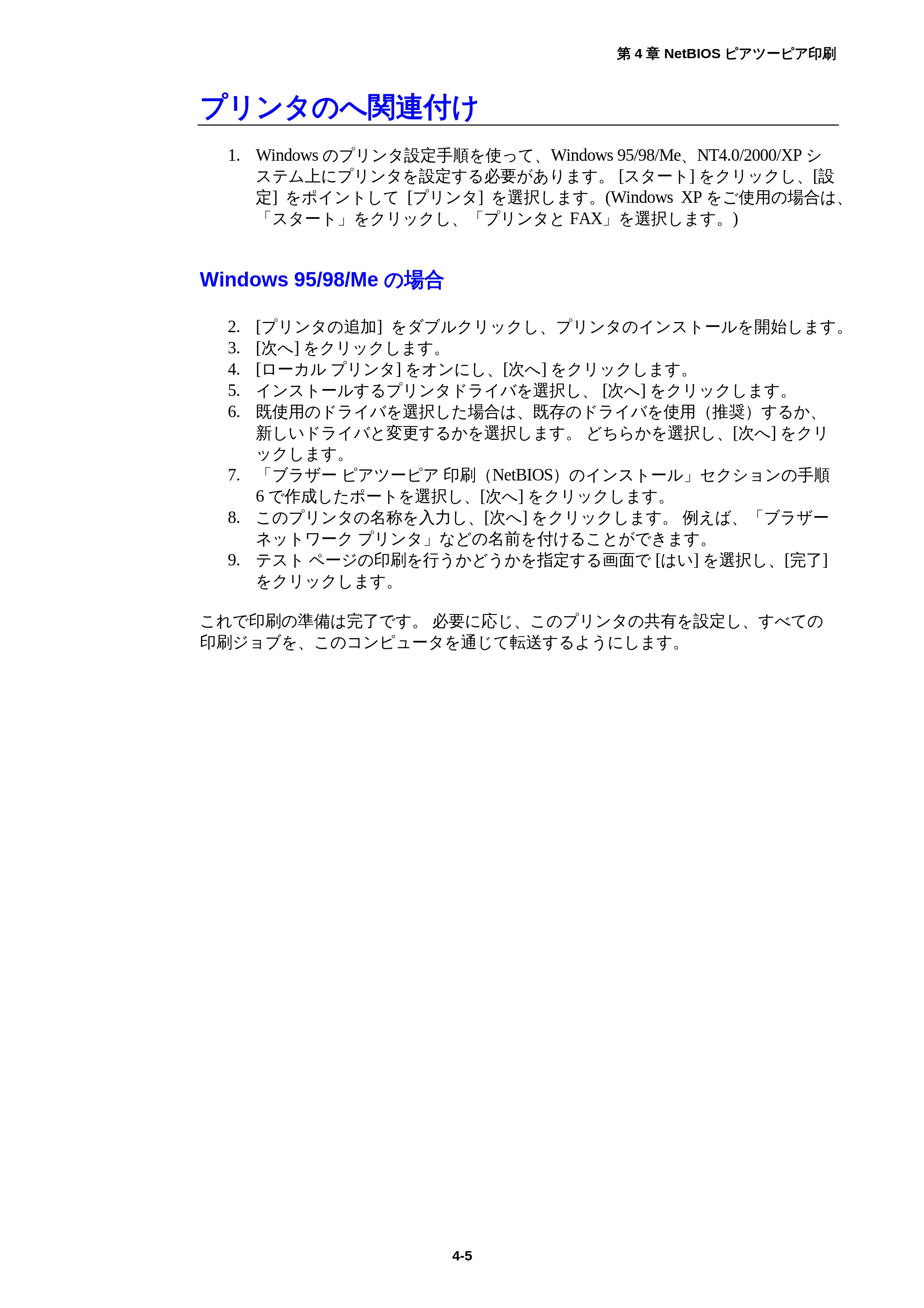
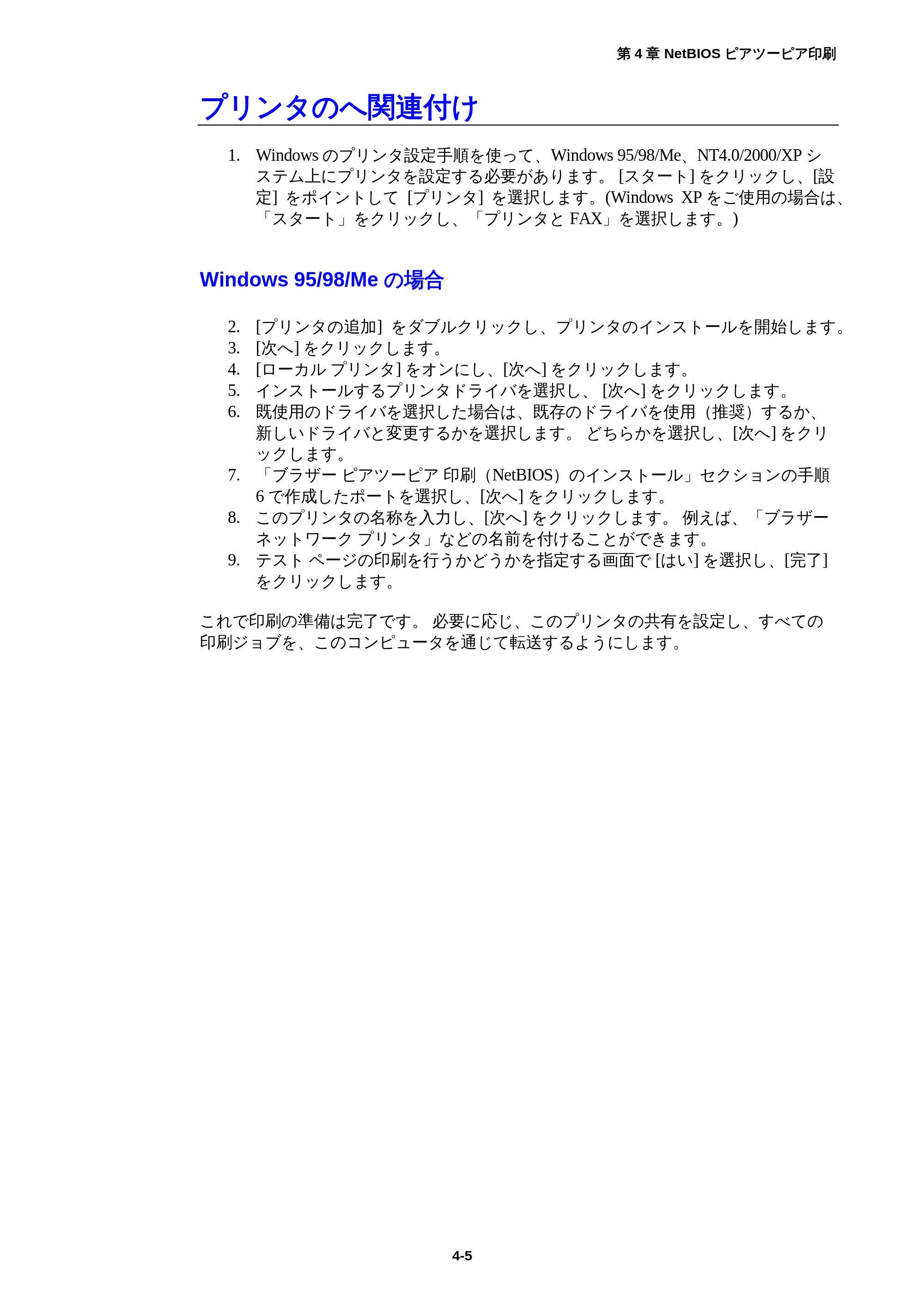
プリンタのへ関連付け
第 4 章 NetBIOS ピアツーピア印刷
4-5
プリンタのへ関連付け
1. Windows のプリンタ設定手順を使って、Windows 95/98/Me、NT4.0/2000/XP シ
ステム上にプリンタを設定する必要があります。 [スタート] をクリックし、[設
定] をポイントして [プリンタ] を選択します。(Windows XP をご使用の場合は、
「スタート」をクリックし、「プリンタと FAX」を選択します。)
Windows 95/98/Me の場合
2. [プリンタの追加] をダブルクリックし、プリンタのインストールを開始します。
3. [次へ] をクリックします。
4. [ローカル プリンタ] をオンにし、[次へ] をクリックします。
5. インストールするプリンタドライバを選択し、 [次へ] をクリックします。
6. 既使用のドライバを選択した場合は、既存のドライバを使用(推奨)するか、
新しいドライバと変更するかを選択します。 どちらかを選択し、[次へ] をクリ
ックします。
7. 「ブラザー ピアツーピア 印刷(NetBIOS)のインストール」セクションの手順
6 で作成したポートを選択し、[次へ] をクリックします。
8. このプリンタの名称を入力し、[次へ] をクリックします。 例えば、「ブラザー
ネットワーク プリンタ」などの名前を付けることができます。
9. テスト ページの印刷を行うかどうかを指定する画面で [はい] を選択し、[完了]
をクリックします。
これで印刷の準備は完了です。 必要に応じ、このプリンタの共有を設定し、すべての
印刷ジョブを、このコンピュータを通じて転送するようにします。
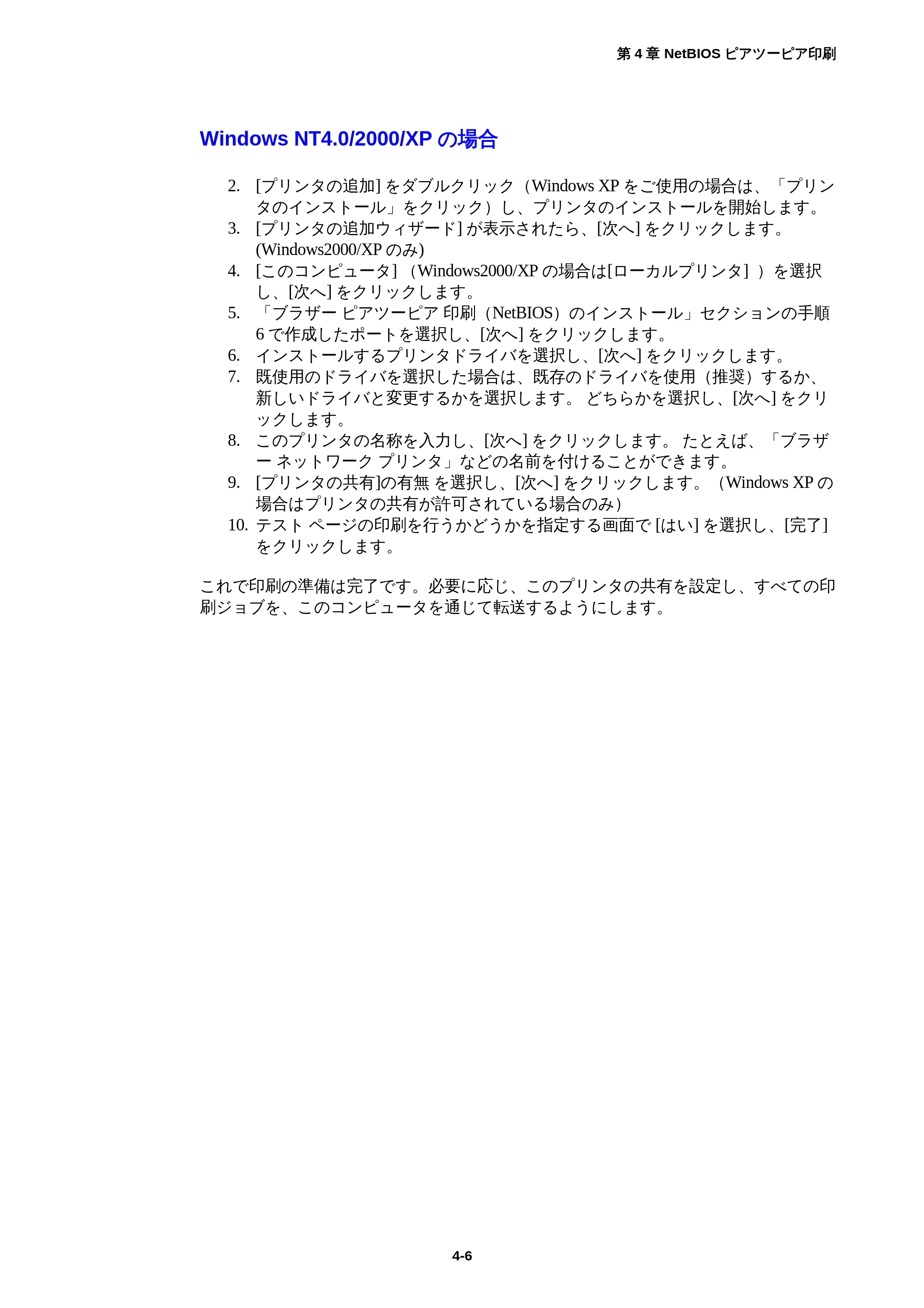
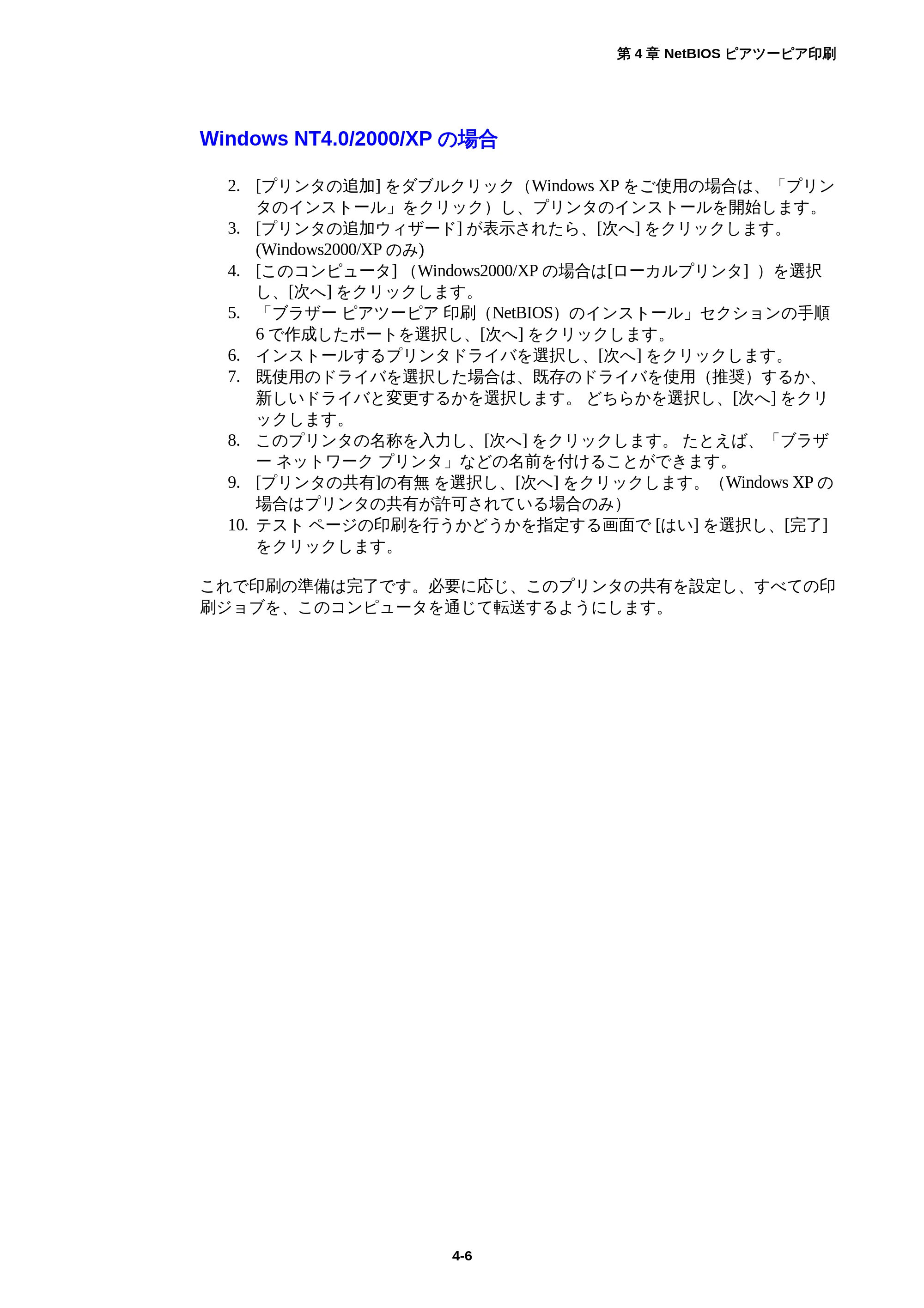
Windows NT4.0/2000/XP の場合
第 4 章 NetBIOS ピアツーピア印刷
4-6
Windows NT4.0/2000/XP の場合
2. [プリンタの追加] をダブルクリック(Windows XP をご使用の場合は、「プリン
タのインストール」をクリック)し、プリンタのインストールを開始します。
3. [プリンタの追加ウィザード] が表示されたら、[次へ] をクリックします。
(Windows2000/XP のみ)
4. [このコンピュータ] (Windows2000/XP の場合は[ローカルプリンタ] )を選択
し、[次へ] をクリックします。
5. 「ブラザー ピアツーピア 印刷(NetBIOS)のインストール」セクションの手順
6 で作成したポートを選択し、[次へ] をクリックします。
6. インストールするプリンタドライバを選択し、[次へ] をクリックします。
7. 既使用のドライバを選択した場合は、既存のドライバを使用(推奨)するか、
新しいドライバと変更するかを選択します。 どちらかを選択し、[次へ] をクリ
ックします。
8. このプリンタの名称を入力し、[次へ] をクリックします。 たとえば、「ブラザ
ー ネットワーク プリンタ」などの名前を付けることができます。
9. [プリンタの共有]の有無 を選択し、[次へ] をクリックします。(Windows XP の
場合はプリンタの共有が許可されている場合のみ)
10. テスト ページの印刷を行うかどうかを指定する画面で [はい] を選択し、[完了]
をクリックします。
これで印刷の準備は完了です。必要に応じ、このプリンタの共有を設定し、すべての印
刷ジョブを、このコンピュータを通じて転送するようにします。
ポートの追加
第 4 章 NetBIOS ピアツーピア印刷
4-7
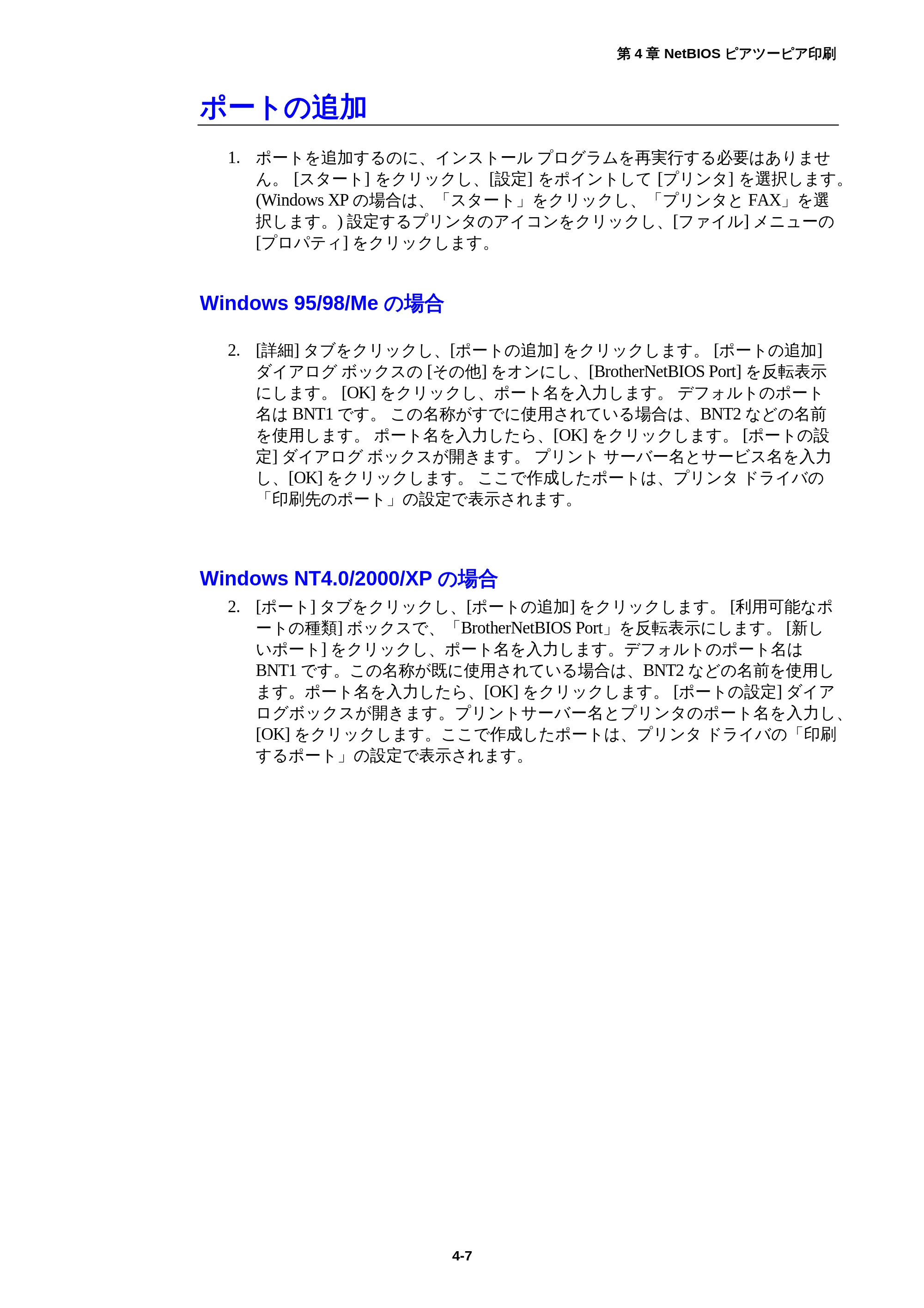
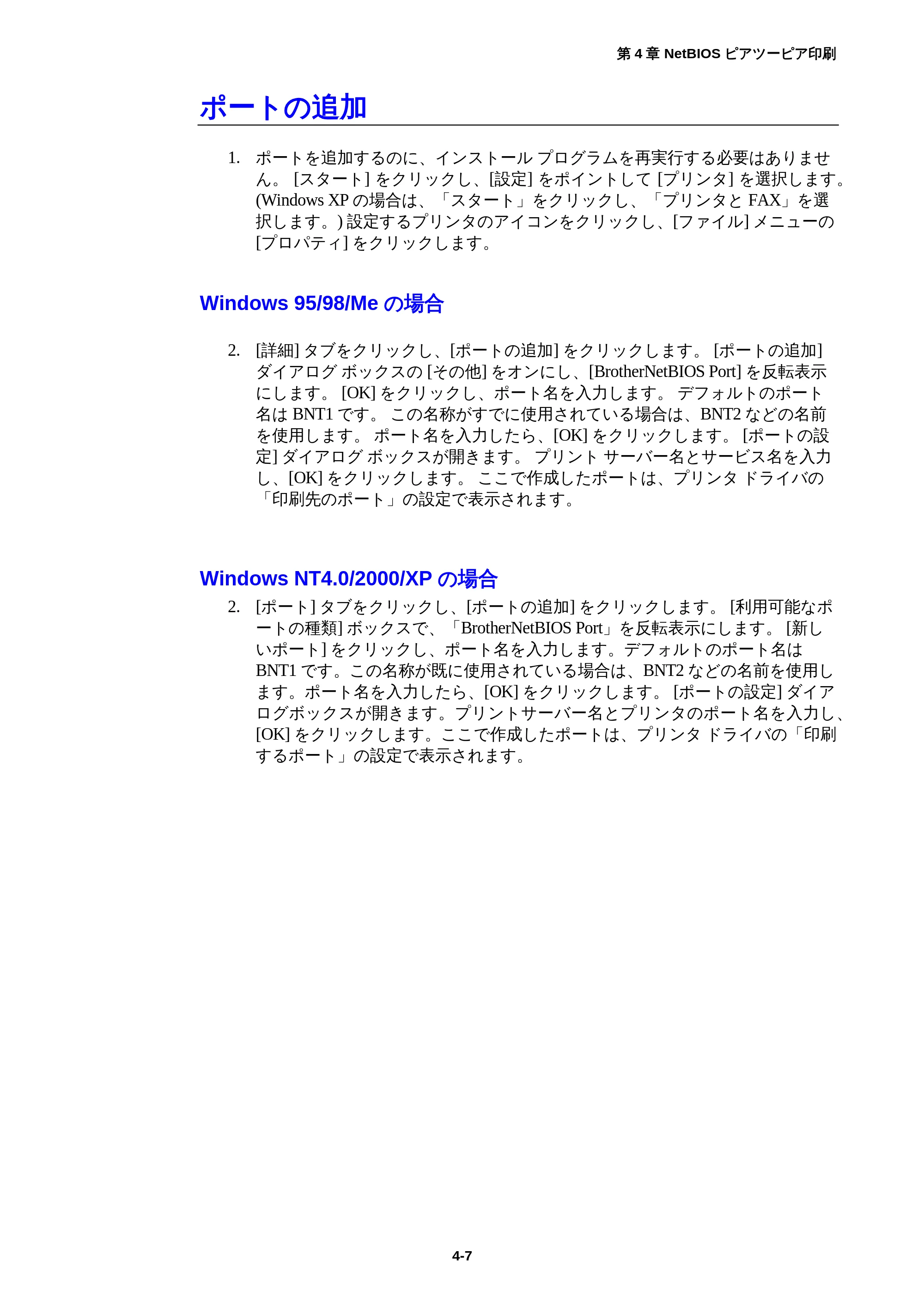
ポートの追加
1. ポートを追加するのに、インストール プログラムを再実行する必要はありませ
ん。 [スタート] をクリックし、[設定] をポイントして [プリンタ] を選択します。
(Windows XP の場合は、「スタート」をクリックし、「プリンタと FAX」を選
択します。) 設定するプリンタのアイコンをクリックし、[ファイル] メニューの
[プロパティ] をクリックします。
Windows 95/98/Me の場合
2. [詳細] タブをクリックし、[ポートの追加] をクリックします。 [ポートの追加]
ダイアログ ボックスの [その他] をオンにし、[BrotherNetBIOS Port] を反転表示
にします。 [OK] をクリックし、ポート名を入力します。 デフォルトのポート
名は BNT1 です。 この名称がすでに使用されている場合は、BNT2 などの名前
を使用します。 ポート名を入力したら、[OK] をクリックします。 [ポートの設
定] ダイアログ ボックスが開きます。 プリント サーバー名とサービス名を入力
し、[OK] をクリックします。 ここで作成したポートは、プリンタ ドライバの
「印刷先のポート」の設定で表示されます。
Windows NT4.0/2000/XP の場合
2. [ポート] タブをクリックし、[ポートの追加] をクリックします。 [利用可能なポ
ートの種類] ボックスで、「BrotherNetBIOS Port」を反転表示にします。 [新し
いポート] をクリックし、ポート名を入力します。デフォルトのポート名は
BNT1 です。この名称が既に使用されている場合は、BNT2 などの名前を使用し
ます。ポート名を入力したら、[OK] をクリックします。 [ポートの設定] ダイア
ログボックスが開きます。プリントサーバー名とプリンタのポート名を入力し、
[OK] をクリックします。ここで作成したポートは、プリンタ ドライバの「印刷
するポート」の設定で表示されます。
第5章 インターネット印刷 Windows95/98/Meおよび NT4.0/Windows2000/XPからのインターネット印刷
第 5 章 インターネット印刷
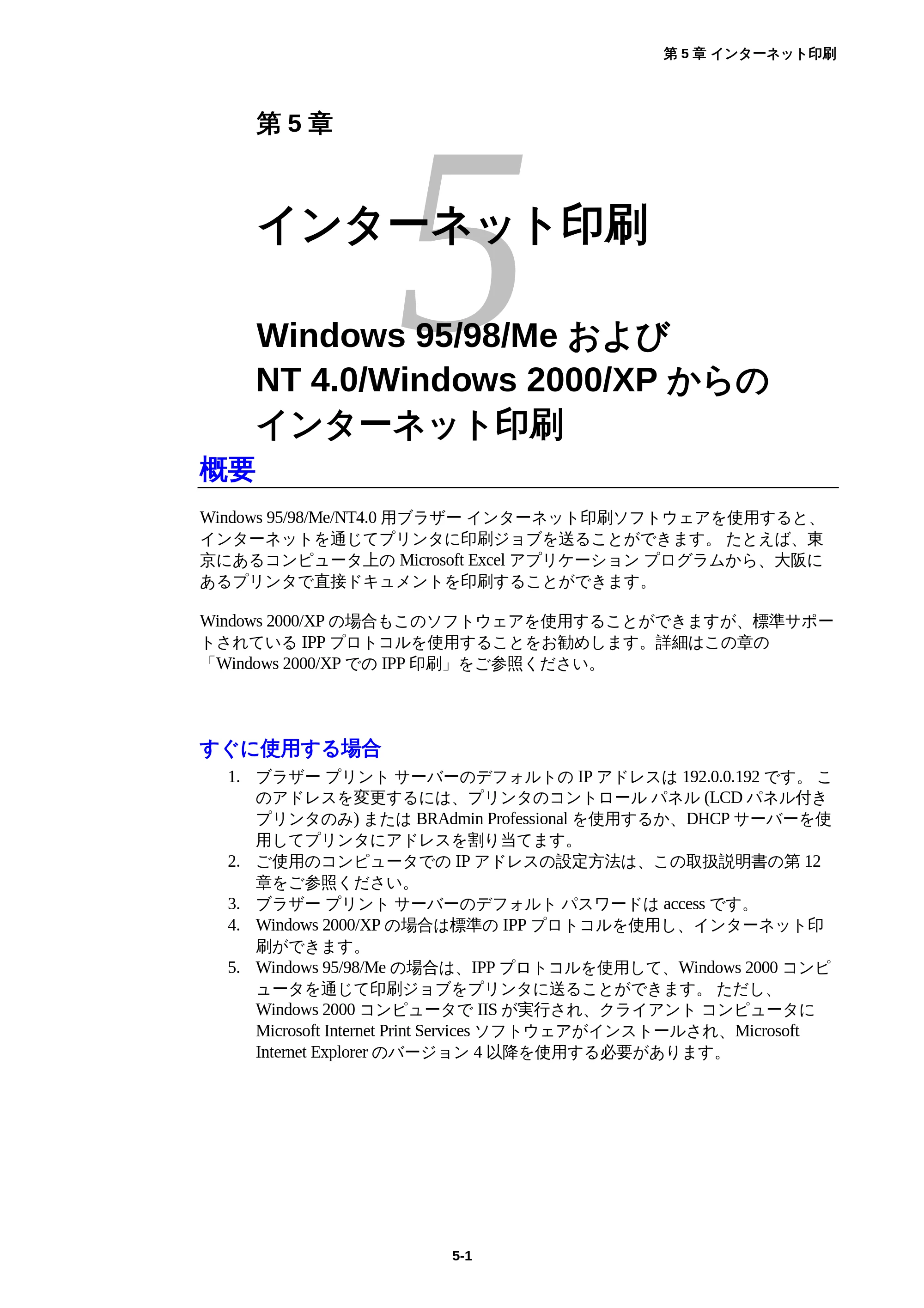
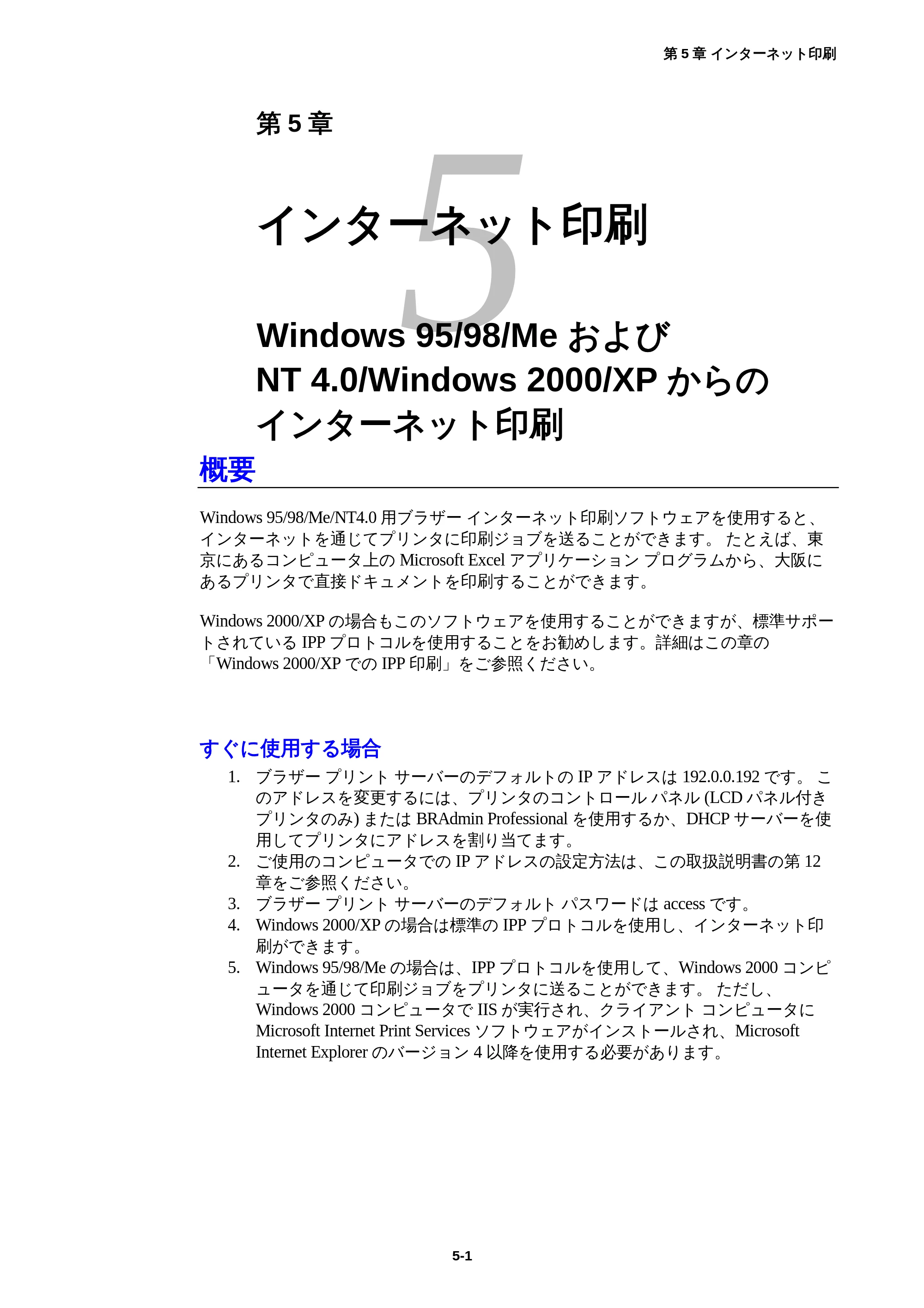
5-1
5
4第 5 章
4
4インターネット印刷
4Windows 95/98/Me および
NT 4.0/Windows 2000/XP からの
インターネット印刷
概要
Windows 95/98/Me/NT4.0 用ブラザー インターネット印刷ソフトウェアを使用すると、
インターネットを通じてプリンタに印刷ジョブを送ることができます。 たとえば、東
京にあるコンピュータ上の Microsoft Excel アプリケーション プログラムから、大阪に
あるプリンタで直接ドキュメントを印刷することができます。
Windows 2000/XP の場合もこのソフトウェアを使用することができますが、標準サポー
トされている IPP プロトコルを使用することをお勧めします。詳細はこの章の
「Windows 2000/XP での IPP 印刷」をご参照ください。
すぐに使用する場合
1. ブラザー プリント サーバーのデフォルトの IP アドレスは 192.0.0.192 です。 こ
のアドレスを変更するには、プリンタのコントロール パネル (LCD パネル付き
プリンタのみ) または BRAdmin Professional を使用するか、DHCP サーバーを使
用してプリンタにアドレスを割り当てます。
2. ご使用のコンピュータでの IP アドレスの設定方法は、この取扱説明書の第 12
章をご参照ください。
3. ブラザー プリント サーバーのデフォルト パスワードは access です。
4. Windows 2000/XP の場合は標準の IPP プロトコルを使用し、インターネット印
刷ができます。
5. Windows 95/98/Me の場合は、IPP プロトコルを使用して、Windows 2000 コンピ
ュータを通じて印刷ジョブをプリンタに送ることができます。 ただし、
Windows 2000 コンピュータで IIS が実行され、クライアント コンピュータに
Microsoft Internet Print Services ソフトウェアがインストールされ、Microsoft
Internet Explorer のバージョン 4 以降を使用する必要があります。
ブラザーインターネット印刷
第 5 章 インターネット印刷
5-2
ブラザー インターネット印刷
ブラザーインターネット印刷ソフトウェアは、Windows 95/98/Me/NT4.0/2000/XP の標準
インストール ウィザードを使用してインストールします。 このソフトウェアを使用す
ると、Windows コンピュータ上に、アプリケーションから標準プリンタ ポートとして
取り扱うことのできる仮想ポートが作成されます。Windows の印刷マネージャを使用
して、Windows 互換プリンタの場合と同じように、このポートを使用するプリンタを
作成できます。Windows の任意のアプリケーション プログラムから、このプリンタ
(つまり、この仮想ポート)に印刷ジョブを出力することができます。 操作手順の変
更は一切不要です。
印刷ジョブが仮想ポートに出力されると、電子メール メッセージにデータが変換され、
電子メールサーバーを使用して、リモート環境のブラザー プリント サーバーに送信さ
れます。 つまり、ブラザーインターネット印刷は一般的な電子メールソフトウェア パ
ッケージと互換性があります。ブラザーインターネット印刷を使用するには電子メール
サーバーから、インターネット上に電子メール メッセージを送信できる必要がありま
す。
次に、もう少し詳細に、その動作を説明します。
- ローカル エリア ネットワーク(LAN)に接続している場合は、電子メール メッセ
ージはメール サーバーに送信され、SMTP プロトコル(Simple Mail Transport
Protocol)を使用して、インターネットを通じ、ブラザー プリント サーバーに転送
されます。
- モデムを使用して直接インターネット サービス プロバイダ(ISP)に接続してい
る場合は、この電子メールのブラザー プリント サーバーへの転送は ISP で処理さ
れます。
- 受信先ではメールサーバから受け取ったメールを POP3 (Post Office Protocol 3)を使
用してダウンロードし,添付ファイルを印刷します。
プリントサーバーはブラザーインターネット印刷以外のメールを受信した場合、テキス
トとしてプリンタに出力します。
プリントサーバーの設定
第 5 章 インターネット印刷
5-3
プリント サーバーの設定
このプリント サーバーは、BRAdmin Professional のほか、ウェブ ブラウザまたは
TELNET コマンドを使用して設定することができます。
プリント サーバーの設定チェック リスト
プリント サーバーでのブラザーインターネット印刷ジョブの受信設定を行う前に、受
信側のメール サーバーで、POP3 プロトコルと SMTP プロトコルの設定を行う必要があ
ります。
1. 受信側のメール サーバーに、メールアカウントを追加します。
2. ブラザープリントサーバーにメールアカウントとアカウントのパスワードを設
定します。
3. プリント サーバーの POP3/SMTP が使用できること、有効な IP アドレスが割り
当てられていることを確認します。
ほとんどのネットワークでは、メール サーバーへのアクセスには制限があるため、メ
ールサーバ管理者にアカウント設定の依頼をする必要があります。
BRAdmin Professionalを使用してプリントサーバーを設定する
第 5 章 インターネット印刷
5-4
BRAdmin Professionalを使用してプリントサー
バーを設定する
プリントサーバーの設定に TELNET コマンドまたはウェブブラウザを使用する場合は、
このセクションを飛ばしてください。
BRAdmin Professional は TCP/IP プロトコルまたは IPX プロトコルを使用してプリント
サーバの各種設定をすることができます。
Windows 95/98/Me/NT4.0/2000/XP コンピュータから送信された印刷ジョブを、プリント
サーバーで受信するように設定するには、次の手順を実行します。
1. BRAdmin Professional を起動します。
2. 設定を行うプリント サーバーをリストから選択し、ダブルクリックします。デ
フォルトのパスワードは access です。
プリントサーバーの設定ページを印刷して、ノード名と MAC アドレスを調べることが
できます。本体背面のネットワークボード上のテストボタンをボールペンなど、先が尖
ったもので押します。(5 秒以上押さないで下さい。) 詳しくは、製品に同梱されてい
るクイックセットアップガイド裏面の「クイックネットワークセットアップガイド」を
ご参照ください。
3. [POP3/SMTP] タブをクリックします。
4. POP3 サーバーの IP アドレスを入力します。 アドレスが分からない場合はメー
ルサーバ管理者にお尋ねください。
5. [POP3 アカウント]の[名前]に受信側 プリント サーバーのアカウント名を入力し
ます。 メール アドレスの@以前の部分がアカウント名になっていることが多い
です。 たとえば、メール アドレスが emailprinter@xyz.com の場合は、アカウン
ト名は emailprinter です。詳しくはメールサーバ管理者にお問い合わせください。
6. 必要に応じて、アカウント用のパスワードがあれば入力します。
7. プリント サーバーは、デフォルトでは 30 秒間隔でメールサーバーへの印刷ジ
ョブの到着を確認するように設定されます。この設定は必要に応じて変更でき
ます。
8. 印刷結果通知機能を使用する場合は、SMTP サーバーの IP アドレスを入力しま
す。アドレスが不明の場合はメールサーバ管理者にお尋ねください。
9. [OK] をクリックし、設定した内容を保存します。BRAdmin Professional を終了
します。これで、プリントサーバーで印刷ジョブを受信、印刷することができ
ます。
ウェブブラウザを使用してプリントサーバーを設 定する
第 5 章 インターネット印刷
5-5
ウェブブラウザを使用してプリントサーバーを設
定する
1. ウェブブラウザを使用して、URL に IP アドレスを入力してプリントサーバー
に接続します。
2. [ネットワーク設定]をクリックします。デフォルト パスワードは access です。
3. [POP3/SMTP 設定] を選択し、必要な情報を入力します。プリント サーバーの
設定については前の項目の「BRAdmin Professional を使用してプリントサーバを
設定する」をご参照ください。
TELNETを使用してプリント サーバーを設定する
プリント サーバーの設定に BRAdmin Professional またはウェブ ブラウザを使用する場
合は、このセクションを飛ばしてください。
BRAdmin Professional を使用する代わりに、プリント サーバー リモート コンソールを
使用して、プリント サーバーの設定を行うことができます。 このコンソールには
TELNET を使用してアクセスします。 このユーティリティを使用しているプリント サ
ーバーにアクセスするには、パスワードが必要です。 デフォルトのパスワードは
access です。
1. コンソールに接続した後の Local> プロンプトで、次のコマンドを入力します。
SET POP3 ADDRESS ipaddress
ipaddressはPOP3サーバーのIPアドレスです。 このアドレスが不明の場合はネッ
トワーク管理者にお尋ねください。
2. 次のコマンドを入力します。
SET POP3 NAME mailboxname
SET POP3 PASSWORD emailpassword
mailboxnameは受信側プリント サーバーのアカウント名、emailpasswordはその
アカウントに対するパスワードです。 通常は、メールボックス名は定義済みの
電子メール アドレスの最初の部分と同じです。 たとえば、電子メール アドレ
スがemailprinter@xyz.comの場合は、メールボックス名はemailprinterです。詳し
くはネットワーク管理者にお尋ねください。
3. プリント サーバーは、デフォルトでは 30 秒間隔でサーバーへの印刷ジョブの
到着を確認するように設定されます。 この値を変更するには、次のコマンドを
入力します。
SET POP3 POLLING rate
rateは秒単位のポーリング間隔です。
EXITとタイプしてコンソールを終了し、設定した内容を保存します。 これでプ
リント サーバーの設定は完了です。
Windows 95/98/Me/NT4.0/2000/XPへのブラザー インターネット印刷ソフトウェアのインストール
第 5 章 インターネット印刷
5-6
Windows 95/98/Me/NT4.0/2000/XPへのブラザー
インターネット印刷ソフトウェアのインストール
Windows 95/98/Me/NT4.0 コンピュータにブラザーインターネット印刷ソフトウェアを
インストールするには、次の手順を実行します。
- コンピュータで実行されている電子メールソフト(メーラー)が、電子メールを送
信できることを確認します(Microsoft Outlook など)。
- メール サーバーからインターネットを通じて電子メールを送信できることを確認
して下さい。
CD-ROM からのインストール
1. CD-ROM のインストール メニュー プログラムを実行します。
2. プリンタのモデル名と、「ソフトウェアのインストール」を選択します。 次に、
[ネットワーク印刷ソフトウェア] メニューを選択すると、ブラザーネットワー
ク印刷ソフトウェア インストール プログラムが開きます。
3. 最初の案内画面で [次へ] をクリックします。
4. [ブラザー インターネット印刷] を選択します。
5. ブラザーインターネット印刷プログラムのインストール先ディレクトリを選択
し、[次へ] をクリックします。 指定したディレクトリが存在しない場合は、自
動的に作成されます。
6. ポート名の入力が必要です。 ポート名を入力します。 ポート名は、BIP1 のよ
うに BIP で始まり、番号で終わります。
7. [OK] をクリックして作業を続行します。
8. 次に、リモートプリント サーバのポートの設定を行います。リモート プリント
サーバのインターネット電子メール アドレスを入力します
(emailprinter@xyz.com など)。インターネット電子メール アドレスには、ス
ペース文字などを使用することはできません。[SMTP サーバー名または IP アド
レス]と[印刷者の電子メールアドレス]を入力します。 このアドレスが分からな
い場合はネットワーク管理者にお尋ねください。
9. [OK] をクリックし、コンピュータを再起動します。
Windows 95/98/Meの場合
第 5 章 インターネット印刷
5-7
10. 再起動後、Windows 95/98/Me/NT4.0/2000/XP の標準プリンタ設定手順を使用し
て、Windows 95/98/Me/NT4.0/2000/XP システム上にプリンタを作成する必要が
あります。(既にプリンタドライバをインストールしてある場合は必要ありま
せん) [スタート] をクリックし、[設定] をポイントして [プリンタ] をクリック
します。(Windows XP の場合は、「スタート」をクリックし、「プリンタと
FAX」を選択します。)
11. [プリンタの追加] をダブルクリックし、プリンタのインストールを開始します。
12. プリンタの追加ウィザードが表示されたら、[次へ] をクリックします
(Windows 95/98/Me/2000/XP のみ)。
13. プリンタの接続先の選択では、[ローカル プリンタ](Windows
95/98/Me/2000/XP)、または[このコンピュータ](Windows NT4.0)を選択し、
[次へ] をクリックします。
Windows 95/98/Me の場合
14. リモート プリンタのモデル名(ブラザーHL シリーズなど)を選択します。 必
要に応じ、[ディスク使用] をクリックして、CD-ROM からプリンタドライバを
インストールします。 プリンタドライバを選択したら、[次へ] をクリックしま
す。
15. 既使用のプリンタドライバを選択した場合は、既存のプリンタドライバを使用
(推奨)するか、新しいプリンタドライバと交換するかを選択します。 どちら
かを選択し、[次へ] をクリックします。
16. 手順 6 で作成したポートを選択し、[次へ] をクリックします。
Windows NT4.0/2000/XP の場合
14. 手順 6 で作成したポートを選択し、[次へ] をクリックします。
15. リモート プリンタのモデル名(ブラザーHL シリーズなど)を選択します。 必
要に応じ、[ディスク使用] をクリックして、CD-ROM からプリンタドライバを
インストールします。 プリンタドライバを選択したら、[次へ] をクリックしま
す。
16. 既使用のドライバを選択した場合は、既存のプリンタドライバを使用(推奨)
するか、新しいプリンタドライバと交換するかを選択します。 どちらかを選択
し、[次へ] をクリックします。
17. リモート プリンタの名前を入力し、[次へ] をクリックします。 この名称は、手
順 6 で指定したポート名、または手順 8 で指定した電子メール アドレスと、特
に一致している必要はありません。
18. テスト ページの印刷の選択では、リモート ブラザープリント サーバで印刷ジ
ョブの受信を行う設定が済んでいる場合を除き、[いいえ] を選択します。
これで、ソフトウェアのインストールは完了です。ほかにもリモートブラザープリント
サーバーを設定する必要がある場合は、次の「ポートの追加」をご参照ください。
ポートの追加


第 5 章 インターネット印刷
5-8
ポートの追加
ポートを追加するのに、インストール プログラムを再実行する必要はありません。 [ス
タート] をクリックし、[設定] をポイントして [プリンタ] をクリックします。(Windows
XP の場合は、「スタート」をクリックし、「プリンタと FAX」を選択します。) 設定
するプリンタのアイコンをダブルクリックし、[プリンタ] メニューの [プロパティ] を
クリックします。 [詳細](Windows NT/2000/XP の場合は [ポート])タブをクリックし、
[ポートの追加] をクリックします。
[ポートの追加] ダイアログ ボックスの [その他] をオンにし(Windows 95/98/Me のみ)、
[Brother Internet Port] をクリックします。 [OK](Windows NT/2000/XP の場合は [新しい
ポート])をクリックし、[ポート名] の入力に移ります。 BIP で始まる他のポートと重
ならない名前を入力します。
Windows 2000/XPでのインターネット印刷
第 5 章 インターネット印刷
5-9
Windows 2000/XPでのインターネット印刷
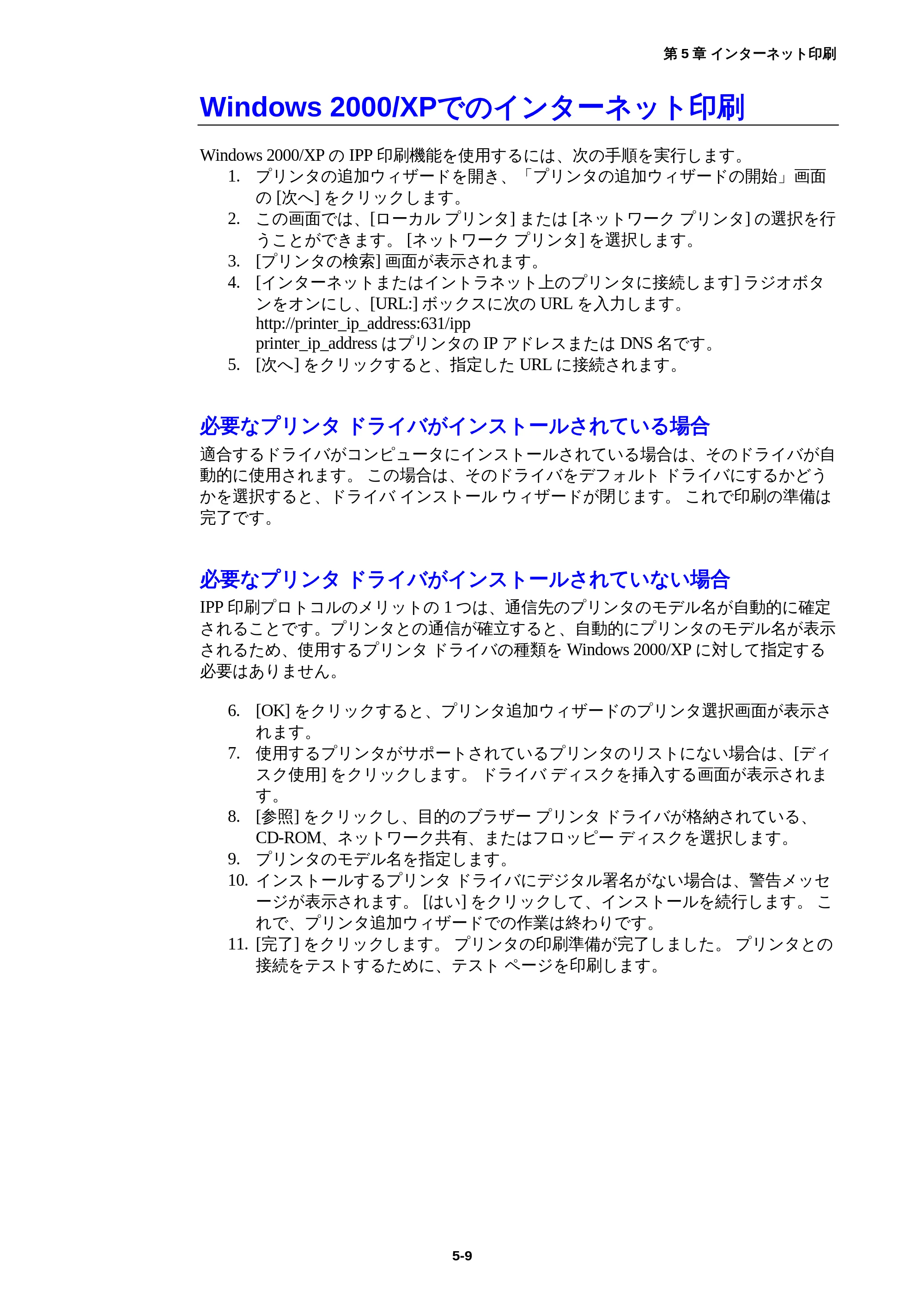
Windows 2000/XP の IPP 印刷機能を使用するには、次の手順を実行します。
1. プリンタの追加ウィザードを開き、「プリンタの追加ウィザードの開始」画面
の [次へ] をクリックします。
2. この画面では、[ローカル プリンタ] または [ネットワーク プリンタ] の選択を行
うことができます。 [ネットワーク プリンタ] を選択します。
3. [プリンタの検索] 画面が表示されます。
4. [インターネットまたはイントラネット上のプリンタに接続します] ラジオボタ
ンをオンにし、[URL:] ボックスに次の URL を入力します。
http://printer_ip_address:631/ipp
printer_ip_address はプリンタの IP アドレスまたは DNS 名です。
5. [次へ] をクリックすると、指定した URL に接続されます。
必要なプリンタ ドライバがインストールされている場合
適合するドライバがコンピュータにインストールされている場合は、そのドライバが自
動的に使用されます。 この場合は、そのドライバをデフォルト ドライバにするかどう
かを選択すると、ドライバ インストール ウィザードが閉じます。 これで印刷の準備は
完了です。
必要なプリンタ ドライバがインストールされていない場合
IPP 印刷プロトコルのメリットの 1 つは、通信先のプリンタのモデル名が自動的に確定
されることです。プリンタとの通信が確立すると、自動的にプリンタのモデル名が表示
されるため、使用するプリンタ ドライバの種類を Windows 2000/XP に対して指定する
必要はありません。
6. [OK] をクリックすると、プリンタ追加ウィザードのプリンタ選択画面が表示さ
れます。
7. 使用するプリンタがサポートされているプリンタのリストにない場合は、[ディ
スク使用] をクリックします。 ドライバ ディスクを挿入する画面が表示されま
す。
8. [参照] をクリックし、目的のブラザー プリンタ ドライバが格納されている、
CD-ROM、ネットワーク共有、またはフロッピー ディスクを選択します。
9. プリンタのモデル名を指定します。
10. インストールするプリンタ ドライバにデジタル署名がない場合は、警告メッセ
ージが表示されます。 [はい] をクリックして、インストールを続行します。 こ
れで、プリンタ追加ウィザードでの作業は終わりです。
11. [完了] をクリックします。 プリンタの印刷準備が完了しました。 プリンタとの
接続をテストするために、テスト ページを印刷します。
別のURLを指定する
第 5 章 インターネット印刷
5-10
別のURLを指定する
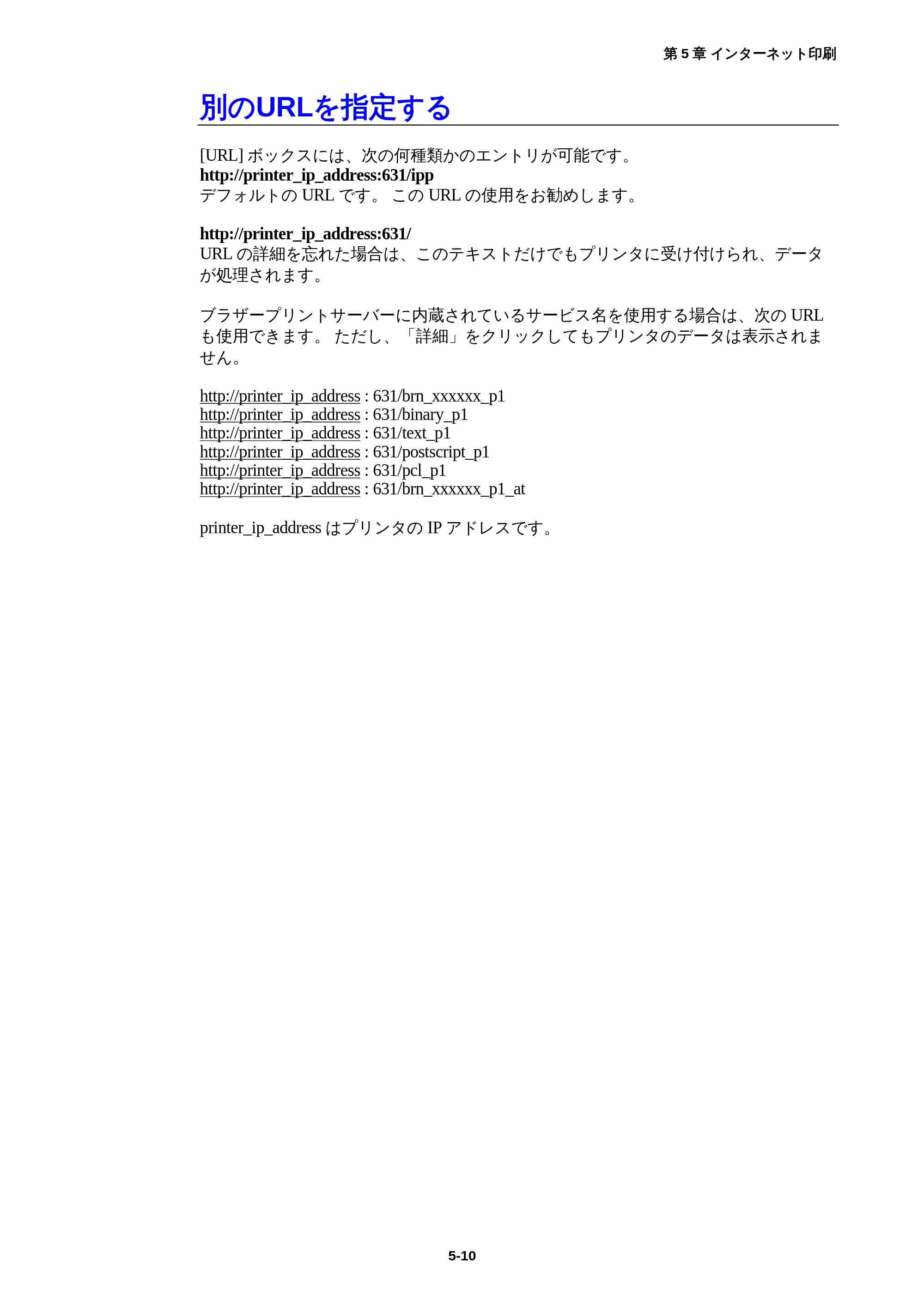
[URL] ボックスには、次の何種類かのエントリが可能です。
http://printer_ip_address:631/ipp
デフォルトの URL です。 この URL の使用をお勧めします。
http://printer_ip_address:631/
URL の詳細を忘れた場合は、このテキストだけでもプリンタに受け付けられ、データ
が処理されます。
ブラザープリントサーバーに内蔵されているサービス名を使用する場合は、次の URL
も使用できます。 ただし、「詳細」をクリックしてもプリンタのデータは表示されま
せん。
http://printer_ip_address : 631/brn_xxxxxx_p1
http://printer_ip_address : 631/binary_p1
http://printer_ip_address : 631/text_p1
http://printer_ip_address : 631/postscript_p1
http://printer_ip_address : 631/pcl_p1
http://printer_ip_address : 631/brn_xxxxxx_p1_at
printer_ip_address はプリンタの IP アドレスです。
第6章 Novell NetWareでの印刷 Novell NetWareからの印刷の設定方法
第 6 章 Novell NetWare での印刷
6-1
6
6第 6 章
6Novell NetWare での印刷
6Novell NetWare からの印刷の
設定方法
概要
ブラザー プリント サーバーを使用すると、TCP/IP 環境下等で使用しているプリンタに、
NetWare クライアント コンピュータから印刷ジョブを出力することができます。
NetWare での印刷ジョブは、すべて Novell サーバーにスプールされ、プリンタが印字
可能になるとプリンタに送られます。
一般的事項
第 6 章 Novell NetWare での印刷
6-2
一般的事項
ブラザー プリント サーバーを NetWare ネットワークで使用するには、このプリント サ
ーバーからサービスを行うことのできる印刷キューを、ファイル サーバー上に設定す
る必要があります。 印刷ジョブはファイル サーバーの印刷キューに送られ、直接、ま
たは、リモート プリント サーバーの場合は中間プリント サーバーを通じて、ブラザー
プリント サーバーにスプールされます。
システム管理者は、BRAdmin Professional を使用して、ネットワーク環境下に Bindery
(NetWare 3)または NDS(NeWare 4 および NetWare 5)ベースのキューを作成できま
す。 アプリケーションの切り替えは必要ありません。
NetWare 5 で NDPS プリンタを設定する場合は、NetWare 5 に付属の NWADMIN アプリ
ケーションを使用する必要があります。 BRAdmin Professional を使用して、IPX
BINDERY または NDS ベースのキューを NetWare 5 システム上に作成することができ
ます。
BRAdmin Professional を使用して NetWare サーバー上にキュー情報を作成するには、
Novell NetWare Client 32 のインストールが必要です。
BRAdmin Professional が使用できない場合は、NetWare PCONSOLE ユーティリティ、ま
たは NWADMIN ユーティリティを使用してキューを作成できますが、ブラザー
BRCONFIG ユーティリティ、TELNET、または WWW ブラウザを使用してプリント サ
ーバーの設定を行う必要があります。 これについては後述します。
ブラザー プリント サーバーは、最大 16 のファイル サーバーと 32 のキューに対してサ
ービスを行うことができます。
NetWare5用NWADMINを使用してNDPSプリンタを作成する
第 6 章 Novell NetWare での印刷
6-3
NetWare5用NWADMINを使用してNDPSプリンタ
を作成する
Novell NetWare 5 で、Novell 分散印刷(NDPS)と呼ばれる新しい印刷システムがリリ
ースされました。 ブラザー プリント サーバーの設定を行う前に、NetWare 5 サーバー
への NDPS のインストールと、サーバー上での NDPS マネージャの設定が必要です。
NDPSマネージャ
このセクションでは、NDPS マネージャの作成方法を説明します。
サーバー ベースの印刷エージェントを作成する前に、NDS ツリー内に NDPS マネージ
ャを作成する必要があります。 サーバーに直接接続されているプリンタを NDPS マネ
ージャで制御する場合は、プリンタの接続されているサーバーにマネージャをロードし
なければなりません。
1. NetWare アドミニストレータ(NWADMIN)で、NDPS マネージャをロードす
るエリアに移動します。[オブジェクト]、[作成]、[NDPS マネージャ] の順に選
択し [OK] をクリックします。
2. NDPS マネージャ名を入力します。
3. NDPS マネージャをインストールするサーバー(NDPS はインストール済みで
NDPS マネージャは未インストール)を探し、NDPS マネージャ データベース
を割り当てるボリュームを指定します。 [作成] をクリックします。
NDPSブローカー
第 6 章 Novell NetWare での印刷
6-4
NDPSブローカー
NDPS をインストールすると、NDPS ブローカーがネットワーク上にロードされます。
ブローカーサービスの 1 つのリソース管理サービスにより、プリンタ エージェントで
使用するプリンタ ドライバをサーバー上にインストールすることができます。
プリンタ ドライバをブローカーに追加するには
1. リソース管理サービスが有効になっていることを確認します。
2. NetWare アドミニストレータで、ブローカー オブジェクトのメイン ウィンド
ウを開きます。
3. [リソース管理ビュー] を選択します。
4. [リソース管理] ダイアログ内の [リソースの追加] をクリックします。
5. [リソース管理] ダイアログが表示されたら、追加するプリンタドライバのタイ
プを表しているアイコンをクリックします。 NetWare 5 用の、3.1x、95/98/Me、
または NT4.0 ドライバがあります。(NetWare 5.1 では Windows 2000 ドライバ
もサポートされています。) NetWare 4.x で NDPS バージョン 1 を使用してい
る場合は、3.1x と 95/98/Me しか使用できません。 NetWare 4.x 用 NDPS バージ
ョン 2 では NT ドライバの自動ダウンロードがサポートされます。
6. 選択したタイプの、現在ロードされているすべてのリソースのリストが、[現
在のリソース] ウィンドウに表示されます。 [追加] をクリックします。
7. [<リソース タイプ>の追加] ダイアログが表示されます。 この画面に表示され
たリソースが現在インストールされています。
8. [参照] をクリックし、このリストに追加するドライバを探します。 ドライバ
リストに複数のプリンタが表示されることがあります。 これは多言語をサポー
トするドライバですが、INF ファイルから必要な言語を選択することはできま
せん。 また、どの言語がどれかも識別できません。
プリンタ エージェントの作成
第 6 章 Novell NetWare での印刷
6-5
プリンタ エージェントの作成
プリンタエージェントをコントロールアクセスプリンタ(NDS オブジェクト)用とし
て作成する場合は、次の手順を実行します。
1. NetWare アドミニストレータ(NWADMIN)で、[オブジェクト]、[作成]、
[NDPS プリンタ] の順に選択します。 NDPS プリンタ名を入力します。
2. 新しいプリンタの場合は、[新しいプリンタ エージェント] を選択します。
3. 既存の NDS プリンタを NDPS を使用するようにアップグレードする場合は、
[既存の NDS プリンタ オブジェクト] を選択します。 アップグレードするプリ
ンタ オブジェクトを選択します。
4. このプリンタ エージェントを参照する名前を入力し、NDPS マネージャの名前
を入力するか、または参照ボタンをクリックして、NDPS マネージャを選択し
ます。 このプリンタ エージェント用のゲートウェイタイプとして[Novell プリ
ンタゲートウェイ]を選択して、[OK] をクリックします。
5. プリンタタイプとして[None]、ポートハンドラタイプとして[Novell ポートハン
ドラ]を選択し、[OK]をクリックします。
6. 次に、使用する接続のタイプを指定します。 選択可能なオプションは 4 つあり
ますが、[LPR on IP] を選択します。
7. プリンタの関連情報を入力します。 プリンタ名として Binary_P1 の使用をお勧
めします。 [完了] をクリックして、しばらくお待ちください。 クライアント
オペレーティング システム用プリンタ ドライバを選択します。
プリンタエージェントをパブリックアクセスプリンタ用に作成する場合は、次の手順を
実行します。
1. NetWare アドミニストレータ(NWADMIN)で、NDPS マネージャをダブルク
リックします。
2. [プリンタエージェントリスト]をクリックします。
3. [新規]をクリックします。
4. このプリンタエージェントを参照する名前を入力し、ゲートウェイタイプとし
て[Novell プリンタゲートウェイ]を選択して[OK]をクリックします。
5. コントロールアクセスプリンタの場合の手順5~7と同じ手順を実行します。
これで印刷の準備は完了です。
Netware 3およびNetWare 4システムの設定
BRAdmin Professional は、NetWare PCONSOLE(NetWare 4.1x 以降では NWADMIN)ユ
ーティリティと同じような機能を備えた Windows ベースのアプリケーションです。
BRAdmin Professional を使用して NetWare 上のブラザー プリント サーバーの設定を行
うには、SUPERVISOR(NetWare 2.xx、3.xx)または ADMIN(NetWare 4.1x 以降)とし
てログインし、以降のページに説明する適切な手順を実行する必要があります。
BRAdmin Professional を使用して NetWare サーバー上にキュー情報を作成するには、
Novell NetWare Client 32 のインストールが必要です。
ブラザープリントサーバー(Binderyエミュレーションモードでのキューサーバーモード)の設定にBRAdmin Professionalを使用する
第 6 章 Novell NetWare での印刷
6-6
ブラザー プリント サーバー(Binderyエミュレー
ション モードでのキュー サーバー モード)の設
定にBRAdmin Professionalを使用する
1. SUPERVISOR(NetWare 2.xx、3.xx)または ADMIN(NetWare 4.1x 以降)でサ
ーバにログインします。
2. BRAdmin Professional を起動します。
3. リストに 1 つ以上のプリント サーバーが表示されます。 デフォルトのノード
名は BRN_xxxxxx_P1 で、xxxxxx は Ethernet アドレス(MAC アドレス)の最後
の 6 桁です。
プリントサーバーの設定ページを印刷して、ノード名と MAC アドレスを調べることが
できます。本体背面のネットワークボード上のテストボタンをボールペンなど、先が尖
ったもので押します。(5 秒以上押さないで下さい。) 詳しくは、製品に同梱されてい
るクイックセットアップガイド裏面の「クイックネットワークセットアップガイド」を
ご参照ください。
4. 設定を行うプリント サーバーをダブルクリックします。 パスワードの入力が
必要です。 デフォルトのパスワードは access です。
5. [NetWare] タブを選択します。
必要に応じ、[プリント サーバー名] を変更します。 デフォルトの NetWare プリント サ
ーバー名は BRN_xxxxxx_P1 で、xxxxxx はプリント サーバーの Ethernet アドレスの最後
の 6 桁です。 この名前を変更すると、プリント サーバー サービス名が変更されるため、
他のプロトコルの設定に影響を与える可能性がありますので注意して下さい。
a [動作モード]としてまだ [キュー サーバー] を選択していない場合は選択
します。
b [バインダリキューの変更] をクリックします。
c 設定を行う NetWare サーバーを選択します。
d [作成] をクリックし、作成するキューの名前を入力します。
e 作成するキューの名前が反転表示されます。 [追加] をクリックします。
f [閉じる] をクリックし、[OK] をクリックします。
BRAdmin Professional を終了します。 これで印刷の準備は完了です。
ブラザープリントサーバー(NDSモードでのキューサーバーモード)の設定にBRAdmin Professionalを使用する
第 6 章 Novell NetWare での印刷
6-7
ブラザー プリント サーバー(NDSモードでのキュ
ー サーバー モード)の設定にBRAdmin
Professionalを使用する
1. NDS モードの ADMIN としてログインします。
2. BRAdmin Professional を起動します。
3. プリンタのリストに 1 つ以上のプリント サーバー サービスが表示されます。
デフォルトのノード名は BRN_xxxxxx_P1 で、xxxxxx は Ethernet アドレス
(MAC アドレス)の最後の 6 桁です。
プリントサーバーの設定ページを印刷して、ノード名と MAC アドレスを調べることが
できます。本体背面のネットワークボード上のテストボタンをボールペンなど、先が尖
ったもので押します。(5 秒以上押さないで下さい。) 詳しくは、製品に同梱されてい
るクイックセットアップガイド裏面の「クイックネットワークセットアップガイド」を
ご参照ください。
4. 設定を行うプリンタをダブルクリックします。 パスワードの入力が必要です。
デフォルトのパスワードは access です。
5. [NetWare] タブを選択します。
a [動作モード]としてまだ [キューサーバー] を選択していない場合は選択
します。
b 正しい NDS ツリーと NDS コンテキストを選択します。 この情報を手
動で入力するか、NDS ツリーのそばにある下向き矢印をクリックして
NDS ツリーを選択し、NDS コンテキストのそばにある [変更] をクリッ
クして NDS コンテキストを選択します。この情報を入力したら、[NDS
キューの変更] をクリックします。
c [Netware プリントキュー] の画面で、適切なツリーとコンテキストを選
択し、[作成] をクリックします。
d キュー名を入力し、ボリューム名を指定します。 ボリューム名が分か
らない場合は [参照] をクリックし、NetWare ボリュームを探します。
入力した情報に誤りがなければ、[OK] をクリックします。
e 作成したキュー名が、指定したツリーとコンテキストに表示されます。
このキューを選択し、[追加] をクリックします。 このキュー名が [サー
ビス中のプリントキュー] ウィンドウに移動します。 キュー名情報に加
えてツリーとコンテキストの情報も、このウィンドウに表示されます。
f [閉じる] をクリックします。 これで、ブラザー プリント サーバーは、
適切な NetWare サーバーにログインします。
BRAdmin Professional を終了します。 これで印刷の準備は完了です。
ブラザープリントサーバー(NDSモードでのキューサーバーモード)の設定に、Novell NWADMINとBRAdmin Professionalを使用する
第 6 章 Novell NetWare での印刷
6-8
ブラザー プリント サーバー(NDSモードでのキュ
ー サーバー モード)の設定に、Novell NWADMIN
とBRAdmin Professionalを使用する
NetWare ファイル サーバーの設定に、BRAdmin Professional と NWADMIN アプリケー
ションを併用する場合は、次の手順を実行します。
1. NetWare 4.1x 以降のファイル サーバーに、NDS モードの ADMIN としてログイ
ンし、NWADMIN アプリケーションを起動します。
2. 目的のプリンタを作成するコンテキストを選択し、[オブジェクト] メニューの
[作成] をクリックします。 [新しいオブジェクト] メニューで [プリンタ] を選択
し、[OK] をクリックします。
3. プリンタ名を入力し、[作成] を選択します。
4. プリントキューを作成するコンテキストを選択し、[オブジェクト]、 [作成]を
クリックして [新しいオブジェクト] メニューにアクセスします。
5. [プリントキュー] を選択し、[OK] をクリックします。 [ディレクトリ サービス
キュー] を選択し、プリントキューの名前を入力します。
6. プリントキュー ボリュームを選択するボタンをクリックします。 必要に応じ
てディレクトリ コンテキストを変更し、[使用可能なオブジェクト] から目的の
ボリュームを選択し、[OK] をクリックします。 [作成] をクリックし、印刷キ
ューを作成します。
7. 必要に応じてコンテキストを変更し、手順 3 で作成したプリンタ名をダブルク
リックします。
8. [割り当て] をクリックし、[追加] をクリックします。必要に応じてコンテキス
トを変更し、手順 5 で作成したプリントキューを選択します。
9. [設定] をクリックし、[プリンタの種類] を「その他/不明」に設定します。
[OK] をクリックします。
10. 必要に応じてコンテキストを変更し、[オブジェクト] メニューの [作成] をクリ
ックします。 [新しいオブジェクト] メニューで [プリント サーバー] を選択し、
[OK] をクリックします。
11. プリント サーバー名を入力し、[作成] を選択します。
重要事項
第 6 章 Novell NetWare での印刷
6-9
プリント サーバーの NetWare プリント サーバー名を、BRAdmin Professional の
[NetWare] タブに表示されるとおりに入力します。 名前を変更していなければ、通常は、
デフォルトのサービス名 BRN_xxxxxx_P1 です。
プリントサーバーの設定ページを印刷して、ノード名と MAC アドレスを調べることが
できます。本体背面のネットワークボード上のテストボタンをボールペンなど、先が尖
ったもので押します。(5 秒以上押さないで下さい。) 詳しくは、製品に同梱されてい
るクイックセットアップガイド裏面の「クイックネットワークセットアップガイド」を
ご参照ください。
重要事項
プリント サーバーにパスワードを設定しないでください。 設定するとログインできな
くなります。
12. プリント サーバーの名前をダブルクリックします。 [割り当て] をクリックし、
[追加] をクリックします。
13. 必要に応じディレクトリ コンテキストを変更します。 手順 3 で作成したプリ
ンタを選択し、[OK] をクリックし、もう一度 [OK] をクリックします。
14. NWADMIN を終了します。
15. BRAdmin Professional を起動し、リストからプリント サーバーの名称を選択し
ます。 デフォルトのノード名は BRN_xxxxxx です。 ここで、xxxxxx はプリン
トサーバーの Ethernet アドレスの最後の 6 桁です。
16. 設定を行うブラザー プリント サーバーをダブルクリックします。 デフォルト
のパスワードは access です。 次に、[NetWare] タブを選択します。
17. 動作モードとして [キュー サーバー] を選択します。
NetWare サーバー名によって割り当てられる同一のサービスを、キュー サーバー モー
ドとリモート プリンタ モードの両方で使用することはできません。
デフォルトの NetWare サービスではないサービスでキュー サーバー機能を使用する場
合は、NetWare と目的のポートで使用可能なサービスを新たに定義しなければなりませ
ん。 詳しい方法は、本書の「付録」をご参照ください。
18. NDS ツリー名を入力します。 プリント サーバーは、NDS キューとバインダリ
キューの両方に対してサービスを行うことができます。
19. プリント サーバーをロードするコンテキスト名を入力します。
20. 設定した内容を保存したことを確認して、BRAdmin Professional を終了します。
これで印刷の準備は完了です。
ブラザープリントサーバー(NDSモードでのリモートプリンタモード)の設定に、Novell NWAdminとBRAdmin Professionalを使用する
第 6 章 Novell NetWare での印刷
6-10
ブラザープリントサーバー(NDSモードでのリモ
ートプリンタモード)の設定に、Novell
NWAdminとBRAdmin Professionalを使用する
NWADMIN(NetWare 管理ユーティリティ)と BRAdmin Professional を使用して、ブラ
ザー プリント サーバーをリモート プリンタ モードに設定するには、次の手順を実行し
ます。
1. NetWare 4.1x ファイル サーバーに PSERVER NLM(NetWare Loadable Module)
がロードされていることを確認し、ファイル サーバーに NDS モードで
ADMIN としてログインします。
2. [NWADMIN] アイコンをダブルクリックして起動します。 新しいプリンタを作
成するコンテキストを選択します。
3. [オブジェクト] メニューの [作成] を選択します。 [新しいオブジェクト] メニュ
ーで [プリンタ] を選択し、[OK] をクリックします。
4. プリンタ名を入力し、[作成] を選択します。
5. PSERVER NLM のプリント サーバーの名前をダブルクリックします。 [割り当
て] をクリックし、[追加] をクリックします。
6. 必要に応じディレクトリ コンテキストを変更します。 作成したプリンタを選
択し、[OK] をクリックします。 後で必要になるためプリンタ番号をメモに記
録し、[OK] をクリックします。
7. プリントキューを作成するコンテキストを選択し、[オブジェクト]、 [作成]を
クリックして [新しいオブジェクト] メニューにアクセスします。
8. [プリントキュー] を選択し、[OK] をクリックします。 [ディレクトリ サービス
キュー] を選択し、プリントキューの名称を入力します。
9. プリントキュー ボリュームを選択するボタンをクリックします。 必要に応じ
てディレクトリ コンテキストを変更し、ボリューム(オブジェクト)を選択し
て、[OK] をクリックします。 [作成] をクリックし、プリントキューを作成し
ます。
10. 必要に応じてコンテキストを変更し、前の手順で作成したプリンタ名をダブル
クリックします。
11. [割り当て] をクリックし、[追加] をクリックします。
12. 必要に応じてコンテキストを変更し、作成したプリントキューを選択します。
[OK] をクリックし、もう一度 [OK] をクリックして、NWADMIN を終了します。
65ページ
第 6 章 Novell NetWare での印刷
6-11
13. BRAdmin Professional を起動し、設定するプリンタを正しく選択します。 デフ
ォルトのノード名は BRN_xxxxxx_P1 です。
プリントサーバーの設定ページを印刷して、ノード名と MAC アドレスを調べることが
できます。本体背面のネットワークボード上のテストボタンをボールペンなど、先が尖
ったもので押します。(5 秒以上押さないで下さい。) 詳しくは、製品に同梱されてい
るクイックセットアップガイド裏面の「クイックネットワークセットアップガイド」を
ご参照ください。
14. プリント サーバーをダブルクリックします。 デフォルトのパスワードは access
です。
15. 次に、[NetWare] タブを選択します。
16. [動作モード] として [リモート プリンタ] を、[プリントサーバー] として 手順 5
で指定したプリントサーバー名を、[プリンタ番号] として手順 6 で記録したプ
リンタ番号を選択します。
NetWare プリント サーバーによって割り当てられる同一のサービスを、キュー サーバ
ー モードとリモート プリンタ モードの両方で使用することはできません。デフォルト
の NetWare サービスではないサービスでリモート プリンタ機能を使用する場合は、
NetWare と目的のポートで使用可能なサービスを新たに定義しなければなりません。
詳しい方法は、本書の「付録 B」をご参照ください。
17. [OK] をクリックし、 BRAdmin Professional を終了します。
ここで、いったんファイル サーバー コンソールから PSERVER NLM をアンロードし、
設定した内容を反映するために再ロードする必要があります。
ブラザーの BRAdmin Professional や Novell NWADMIN アプリケーションではなく、ブ
ラザーの BRCONFIG プログラムと標準の Novell PCONSOLE ユーティリティを併用し
て印刷キューの設定を行うこともできます。 BRCONFIG プログラムは BRAdmin
Professional のインストール時に同時にインストールされ、[スタート] をクリックし、
[プログラム] をポイントして [ブラザーBRAdmin Professional ユーティリティ] をクリッ
クし、[BRCONFIG]をクリックすると起動できます。 また、製品に同梱されている CD-
ROM からも起動できます。 必要に応じ、BRCONFIG ユーティリティではなく、WWW
ブラウザや TELNET ユーティリティも使用できます。
ブラザープリントサーバー(Binderyエミュレーションモードでのキューサーバーモード)の設定にPCONSOLEとBRCONFIGを使用する
第 6 章 Novell NetWare での印刷
6-12
ブラザープリントサーバー(Binderyエミュレーシ
ョン モードでのキュー サーバー モード)の設定
にPCONSOLEとBRCONFIGを使用する
1. Supervisor(NetWare 3.xx)または ADMIN(NetWare 4.1x 以降、バインダリ モ
ードの場合は/b オプションの指定が必要)としてログインします。
2. Windows のメニューから BRCONFIG を実行します。
3. プリント サーバーのリストで対応するサーバー名を選択します。
4. プリント サーバーへの接続メッセージが表示されたら、# プロンプトに対して
デフォルトのパスワード access を入力し(入力したパスワードは表示されませ
ん)、Enter Username> プロンプトに対し何も入力せずに<ENTER>キーを押し
ます。
5. Local> プロンプトに対し、次のコマンドを入力します。
SET NETWARE SERVER servername ENABLE
servername は、印刷キューを作成するファイル サーバーの名前です。 複数の
ファイル サーバーから印刷を行う場合は、このコマンドを必要なだけ繰り返し
ます。
6. EXIT と入力し、設定した内容を保存して BRCONFIG リモート コンソール プ
ログラムを終了し、次に Novell PCONSOLE ユーティリティを起動します。
67ページ
第 6 章 Novell NetWare での印刷
6-13
7. NetWare 4.xx の場合には<F4>キーを押下して Bindery モードに切り替えます。
[使用可能な項目] メニューで、[プリント サーバー情報](NetWare 3.xx)また
は [プリント サーバー] (NetWare 4.xx) を選択します。(NetWare 4.xx の場合、
警告メッセージが表示されますが、無視してください。)
8. 現在のプリント サーバーのリストが表示されます。 新しいエントリを作成す
るために<INSERT>キーを押し、NetWare プリント サーバー名を入力して(デ
フォルトでは BRN_xxxxxx_P1 で xxxxxx は Ethernet アドレスの最後の 6 桁)、
<ENTER>キーを押します。 <ESCAPE>キーを押し、元の [使用可能オプショ
ン] メニューに戻ります。
9. [プリントキュー情報](NetWare 3.xx)または [プリントキュー](NetWare
4.1x)を選択し、設定済みプリントキューのリストを表示します。
10. 新しいキューを作成するために<INSERT>キーを押し、作成するキューの名称
を入力して<ENTER>キーを押します。 この名称はプリント サーバー リソース
と関連のない名称でもかまいませんが、簡潔で短く覚えやすい名前を使用しま
す。
11. 新しいキュー名が反転表示されていることを確認し、このキューの設定を行う
ために<ENTER>キーを押します。
12. [キュー サーバー](NetWare 4.1x の場合は [プリント サーバー])を選択して
<ENTER>キーを押し、この印刷キューから印刷ジョブを出力するネットワー
ク プリント サーバーを指定します。 新しいキューの場合は、関連付けられて
いるプリント サーバーはありませんから、このリストには何も表示されません。
13. <INSERT>キーを押して選択可能なキュー サーバーのリストを表示し、手順 8
のサーバー サービス名を選択して<ENTER>キーを押します。
14. <ESCAPE>キーを数回押して、元の [使用可能オプション] メニューに戻ります。
15. プリント サーバーに印刷ジョブ用ファイル サーバーの再スキャンを実行させ
ます。プリンタの電源を入れなおすか、または BRCONFIG または TELNET の
SET NETWARE RESCAN コマンドを使用し、プリント サーバーにファイル サ
ーバーの再スキャンを実行させます。
ブラザープリントサーバー(NDSモードでのキューサーバーモード)の設定にPCONSOLEとBRCONFIGを使用する
第 6 章 Novell NetWare での印刷
6-14
ブラザー プリント サーバー(NDSモードでのキュ
ー サーバー モード)の設定にPCONSOLEと
BRCONFIGを使用する
1. NetWare 4.1x ファイル サーバーに、NDS モードの ADMIN としてログインしま
す。
2. ワークステーションから PCONSOLE ユーティリティを実行します。
3. [利用可能な項目] メニューの [プリント サーバー] を選択します。
4. <INSERT>キーを押し、プリント サーバー名を入力します。
プリント サーバーの NetWare プリント サービス名を、プリンタ設定ページに表示され
るとおりに入力します。 名前を変更していなければ、デフォルト名は BRN_xxxxxx_P1
で、xxxxxx は Ethernet アドレス(MAC アドレス)の最後の 6 桁です。
プリントサーバーの設定ページを印刷して、ノード名と MAC アドレスを調べることが
できます。本体背面のネットワークボード上のテストボタンをボールペンなど、先が尖
ったもので押します。(5 秒以上押さないで下さい。) 詳しくは、製品に同梱されてい
るクイックセットアップガイド裏面の「クイックネットワークセットアップガイド」を
ご参照ください。
重要事項
プリントサーバーにパスワードを設定しないでください。設定するとログインできなく
なります。
5. <ESCAPE>キーを押し、元の [利用可能な項目] メニューに戻ります。
6. [プリントキュー] を選択します。
7. <INSERT>キーを押し、プリントキュー名を入力します。 ボリューム名の入力
も必要です。 <INSERT>キーを押し、適切なボリューム名を選択します。
<ESCAPE>キーを押し、メイン メニューに戻ります。
8. 新しいキュー名が反転表示されていることを確認し、<ENTER>キーを押しま
す。
9. [プリント サーバー] を選択し、このプリントキューから印刷ジョブを出力する
ネットワーク プリント サーバーを指定するために<ENTER>キーを押します。
プリント サーバーの指定は初めてのため、リストには何も表示されません。
10. <INSERT>キーを押すと、使用可能なキュー サーバーのリストが表示されます。
このリストで手順 4 のプリント サーバー名を選択すると、リストに追加されま
す。<ENTER>キーを押します。
69ページ
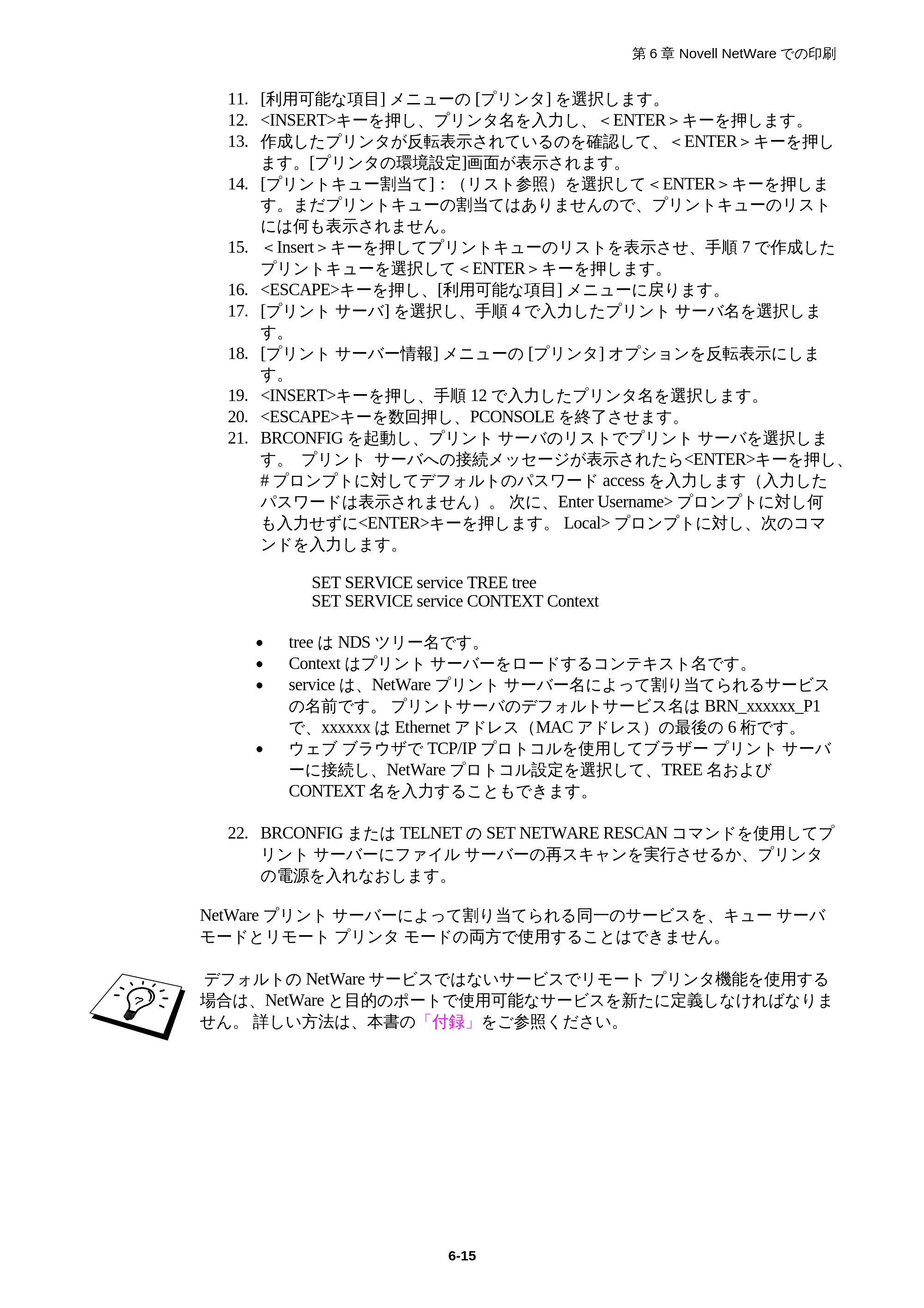
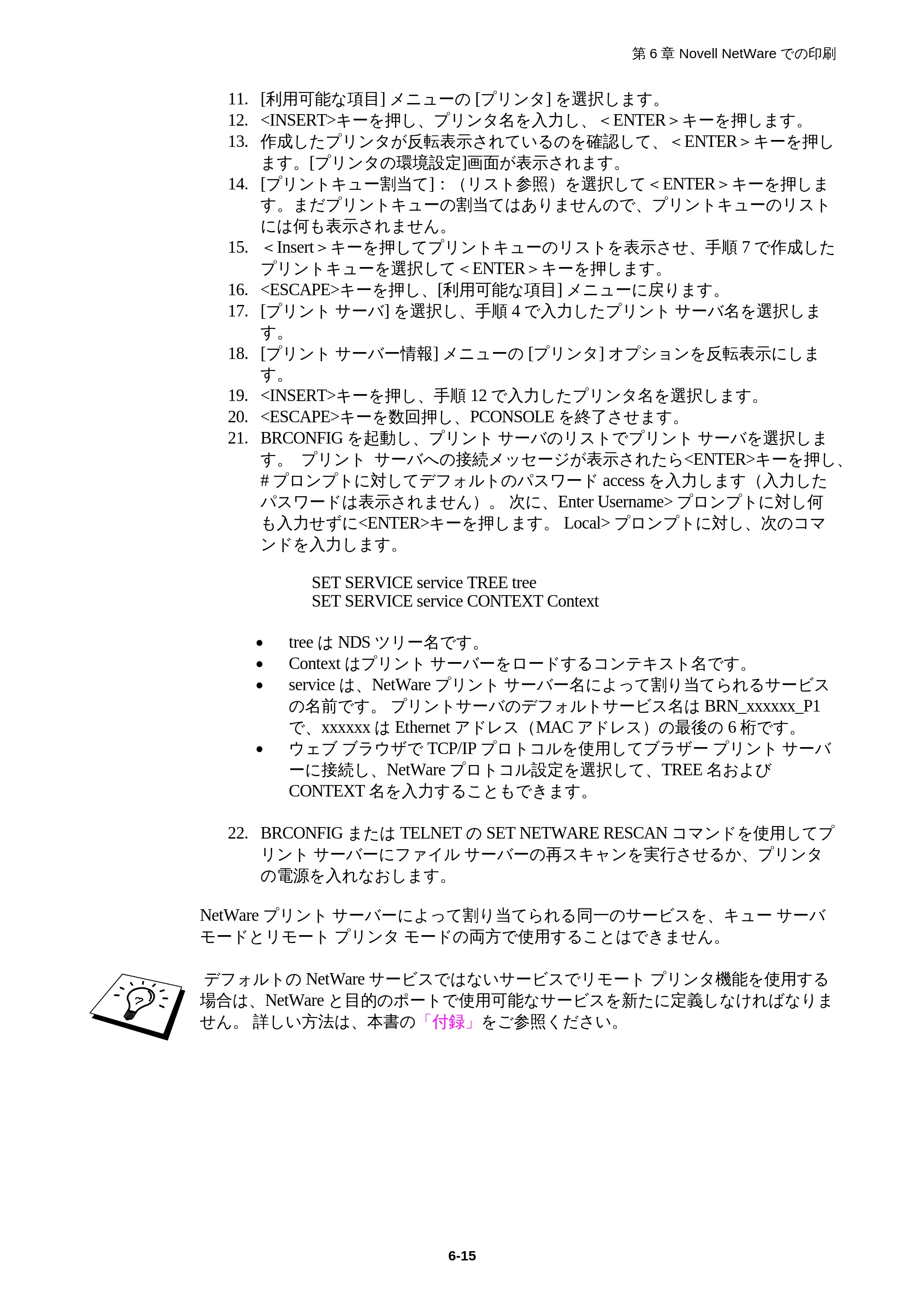
第 6 章 Novell NetWare での印刷
6-15
11. [利用可能な項目] メニューの [プリンタ] を選択します。
12. <INSERT>キーを押し、プリンタ名を入力し、<ENTER>キーを押します。
13. 作成したプリンタが反転表示されているのを確認して、<ENTER>キーを押し
ます。[プリンタの環境設定]画面が表示されます。
14. [プリントキュー割当て]:(リスト参照)を選択して<ENTER>キーを押しま
す。まだプリントキューの割当てはありませんので、プリントキューのリスト
には何も表示されません。
15. <Insert>キーを押してプリントキューのリストを表示させ、手順 7 で作成した
プリントキューを選択して<ENTER>キーを押します。
16. <ESCAPE>キーを押し、[利用可能な項目] メニューに戻ります。
17. [プリント サーバ] を選択し、手順 4 で入力したプリント サーバ名を選択しま
す。
18. [プリント サーバー情報] メニューの [プリンタ] オプションを反転表示にしま
す。
19. <INSERT>キーを押し、手順 12 で入力したプリンタ名を選択します。
20. <ESCAPE>キーを数回押し、PCONSOLE を終了させます。
21. BRCONFIG を起動し、プリント サーバのリストでプリント サーバを選択しま
す。 プリント サーバへの接続メッセージが表示されたら<ENTER>キーを押し、
# プロンプトに対してデフォルトのパスワード access を入力します(入力した
パスワードは表示されません)。 次に、Enter Username> プロンプトに対し何
も入力せずに<ENTER>キーを押します。 Local> プロンプトに対し、次のコマ
ンドを入力します。
SET SERVICE service TREE tree
SET SERVICE service CONTEXT Context
- tree は NDS ツリー名です。
- Context はプリント サーバーをロードするコンテキスト名です。
- service は、NetWare プリント サーバー名によって割り当てられるサービス
の名前です。 プリントサーバのデフォルトサービス名は BRN_xxxxxx_P1
で、xxxxxx は Ethernet アドレス(MAC アドレス)の最後の 6 桁です。
- ウェブ ブラウザで TCP/IP プロトコルを使用してブラザー プリント サーバ
ーに接続し、NetWare プロトコル設定を選択して、TREE 名および
CONTEXT 名を入力することもできます。
22. BRCONFIG または TELNET の SET NETWARE RESCAN コマンドを使用してプ
リント サーバーにファイル サーバーの再スキャンを実行させるか、プリンタ
の電源を入れなおします。
NetWare プリント サーバーによって割り当てられる同一のサービスを、キュー サーバ
モードとリモート プリンタ モードの両方で使用することはできません。
デフォルトの NetWare サービスではないサービスでリモート プリンタ機能を使用する
場合は、NetWare と目的のポートで使用可能なサービスを新たに定義しなければなりま
せん。 詳しい方法は、本書の「付録」をご参照ください。
ブラザープリントサーバー(リモートプリンタモード)の設定にPCONSOLEとBRCONFIGを使用する
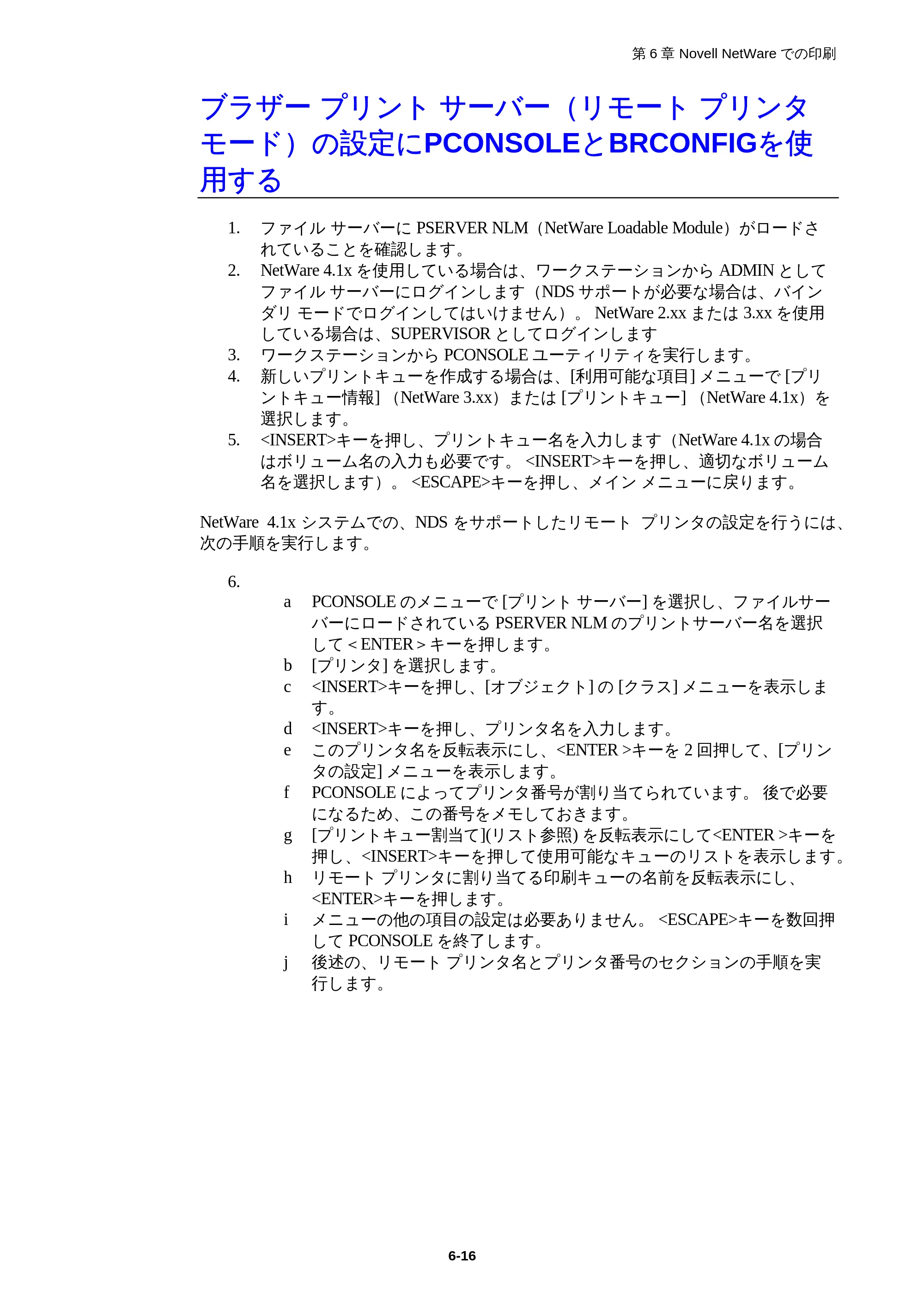
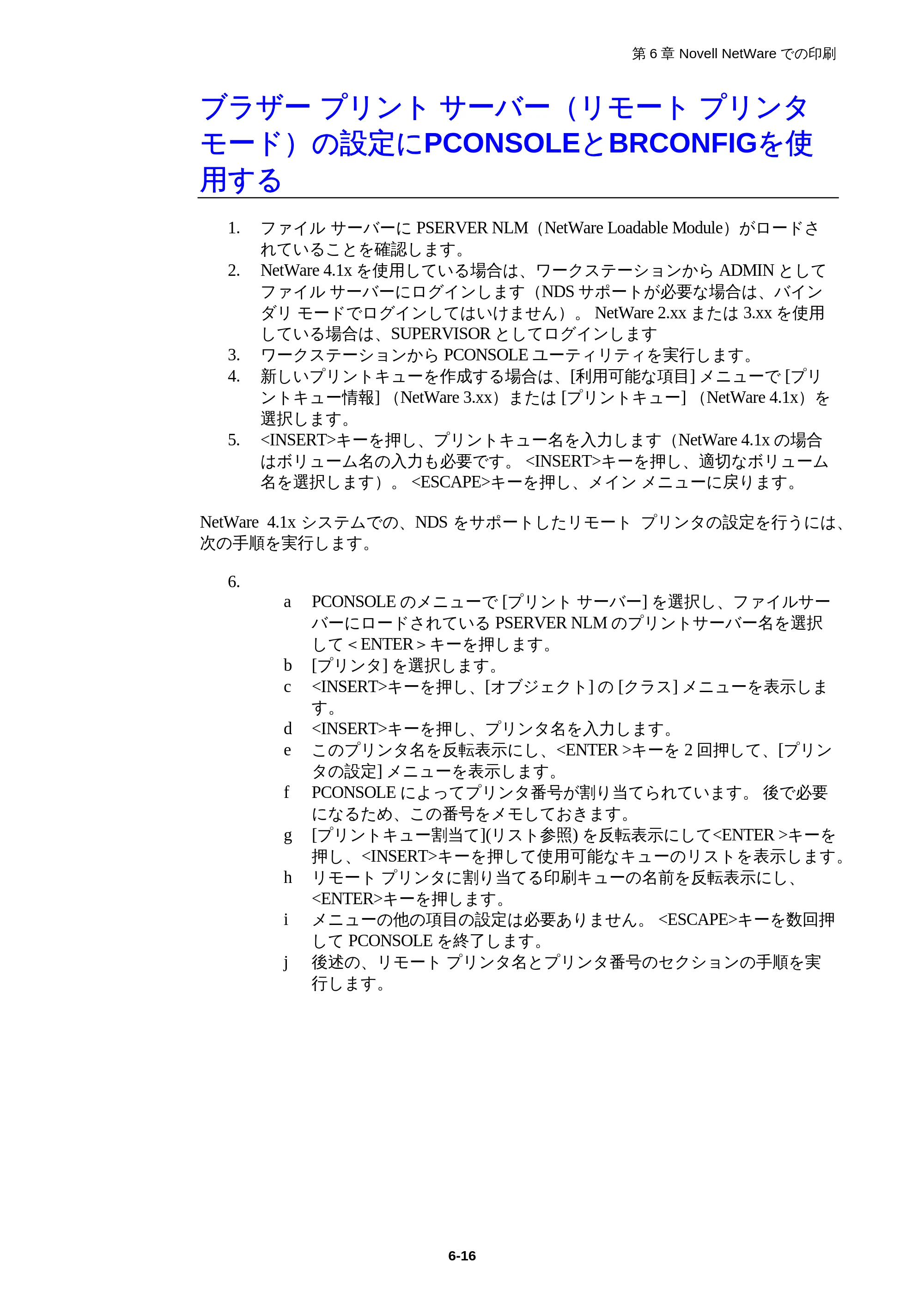
第 6 章 Novell NetWare での印刷
6-16
ブラザー プリント サーバー(リモート プリンタ
モード)の設定にPCONSOLEとBRCONFIGを使
用する
1. ファイル サーバーに PSERVER NLM(NetWare Loadable Module)がロードさ
れていることを確認します。
2. NetWare 4.1x を使用している場合は、ワークステーションから ADMIN として
ファイル サーバーにログインします(NDS サポートが必要な場合は、バイン
ダリ モードでログインしてはいけません)。 NetWare 2.xx または 3.xx を使用
している場合は、SUPERVISOR としてログインします
3. ワークステーションから PCONSOLE ユーティリティを実行します。
4. 新しいプリントキューを作成する場合は、[利用可能な項目] メニューで [プリ
ントキュー情報] (NetWare 3.xx)または [プリントキュー] (NetWare 4.1x)を
選択します。
5. <INSERT>キーを押し、プリントキュー名を入力します(NetWare 4.1x の場合
はボリューム名の入力も必要です。 <INSERT>キーを押し、適切なボリューム
名を選択します)。 <ESCAPE>キーを押し、メイン メニューに戻ります。
NetWare 4.1x システムでの、NDS をサポートしたリモート プリンタの設定を行うには、
次の手順を実行します。
6.
a PCONSOLE のメニューで [プリント サーバー] を選択し、ファイルサー
バーにロードされている PSERVER NLM のプリントサーバー名を選択
して<ENTER>キーを押します。
b [プリンタ] を選択します。
c <INSERT>キーを押し、[オブジェクト] の [クラス] メニューを表示しま
す。
d <INSERT>キーを押し、プリンタ名を入力します。
e このプリンタ名を反転表示にし、<ENTER >キーを 2 回押して、[プリン
タの設定] メニューを表示します。
f PCONSOLE によってプリンタ番号が割り当てられています。 後で必要
になるため、この番号をメモしておきます。
g [プリントキュー割当て](リスト参照) を反転表示にして<ENTER >キーを
押し、<INSERT>キーを押して使用可能なキューのリストを表示します。
h リモート プリンタに割り当てる印刷キューの名前を反転表示にし、
<ENTER>キーを押します。
i メニューの他の項目の設定は必要ありません。 <ESCAPE>キーを数回押
して PCONSOLE を終了します。
j 後述の、リモート プリンタ名とプリンタ番号のセクションの手順を実
行します。
71ページ
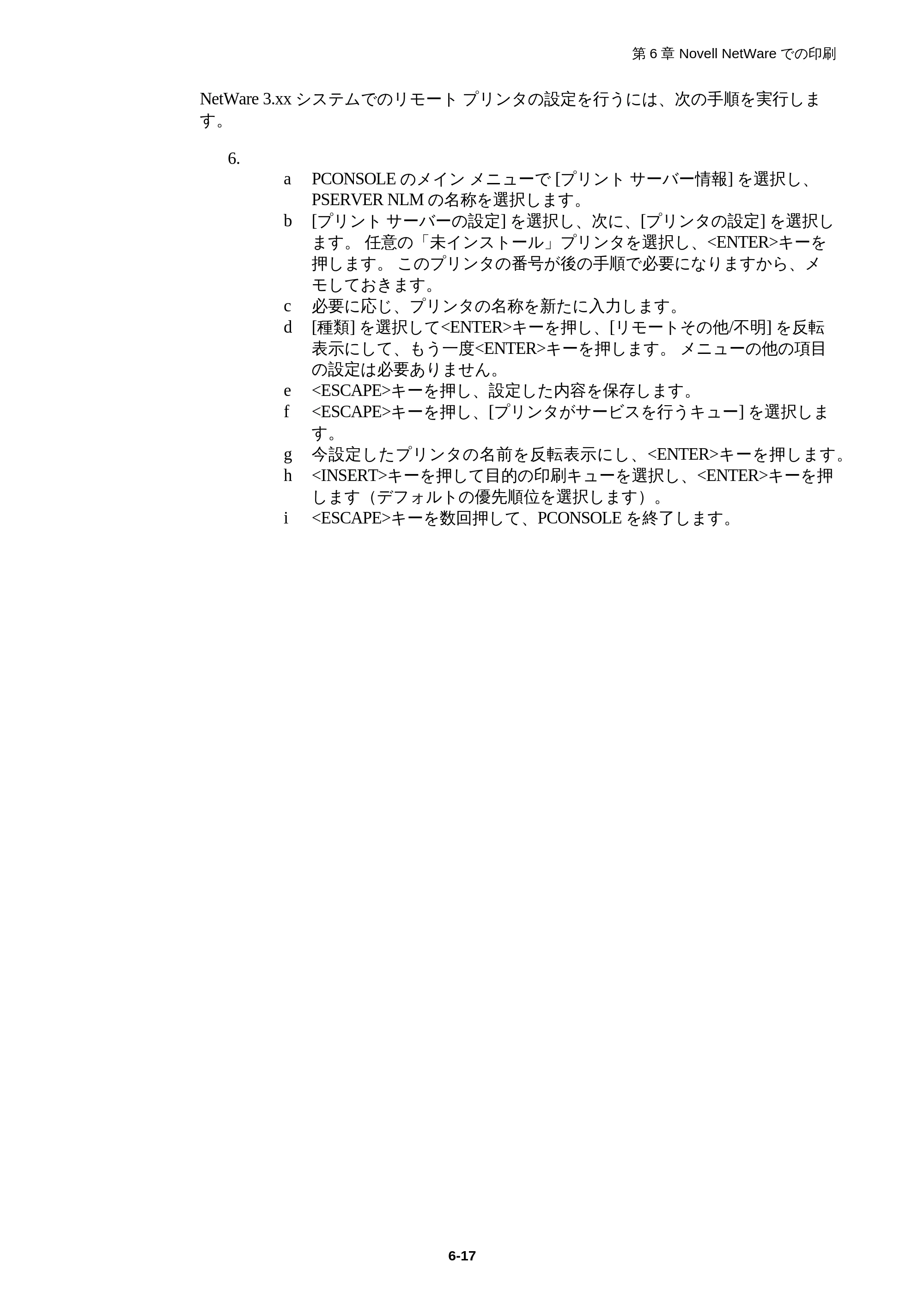
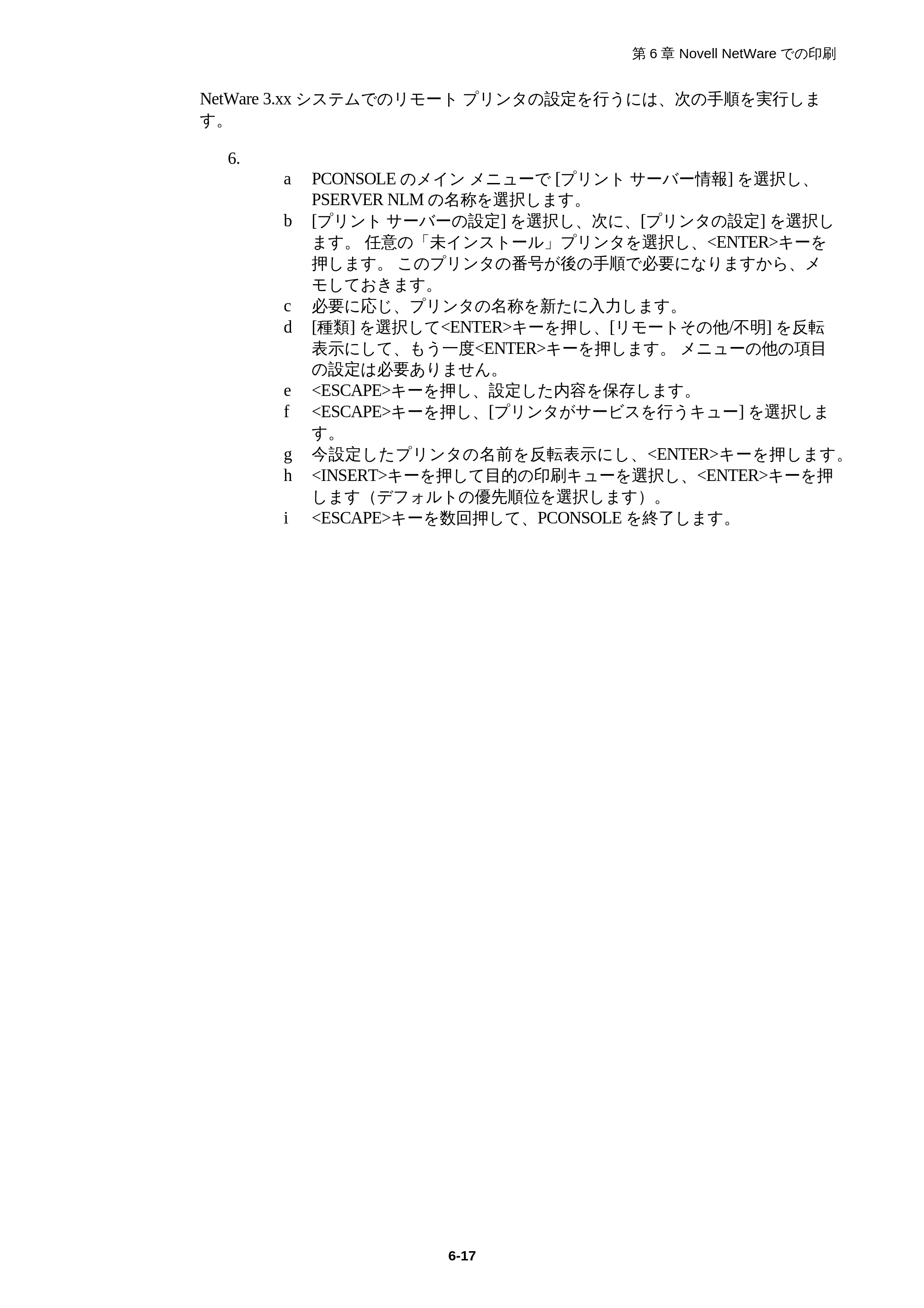
第 6 章 Novell NetWare での印刷
6-17
NetWare 3.xx システムでのリモート プリンタの設定を行うには、次の手順を実行しま
す。
6.
a PCONSOLE のメイン メニューで [プリント サーバー情報] を選択し、
PSERVER NLM の名称を選択します。
b [プリント サーバーの設定] を選択し、次に、[プリンタの設定] を選択し
ます。 任意の「未インストール」プリンタを選択し、<ENTER>キーを
押します。 このプリンタの番号が後の手順で必要になりますから、メ
モしておきます。
c 必要に応じ、プリンタの名称を新たに入力します。
d [種類] を選択して<ENTER>キーを押し、[リモートその他/不明] を反転
表示にして、もう一度<ENTER>キーを押します。 メニューの他の項目
の設定は必要ありません。
e <ESCAPE>キーを押し、設定した内容を保存します。
f <ESCAPE>キーを押し、[プリンタがサービスを行うキュー] を選択しま
す。
g 今設定したプリンタの名前を反転表示にし、<ENTER>キーを押します。
h <INSERT>キーを押して目的の印刷キューを選択し、<ENTER>キーを押
します(デフォルトの優先順位を選択します)。
i <ESCAPE>キーを数回押して、PCONSOLE を終了します。
BRCONFIG を使用して、リモートプリンタ名とプリンタ番号を割り当てる
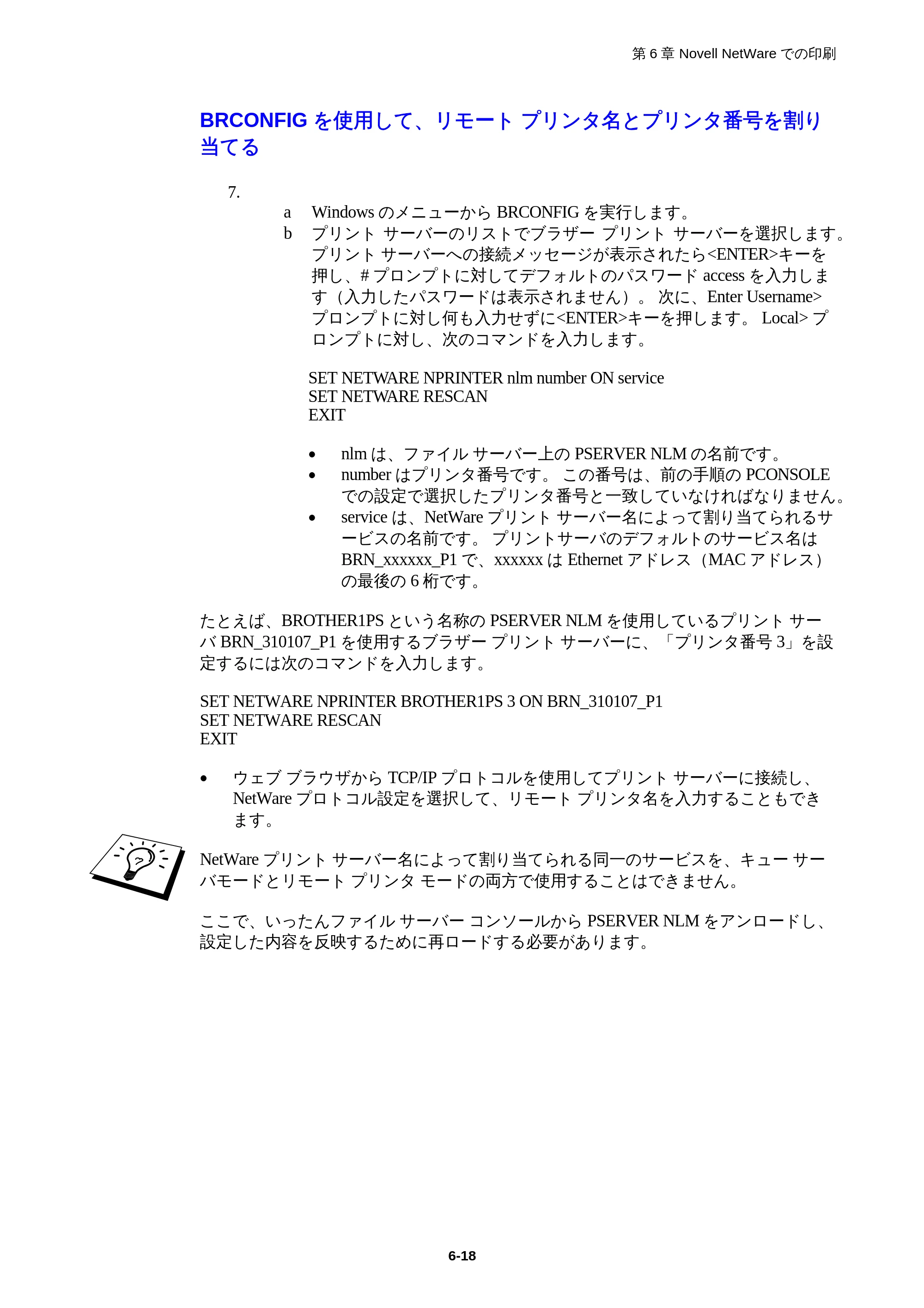
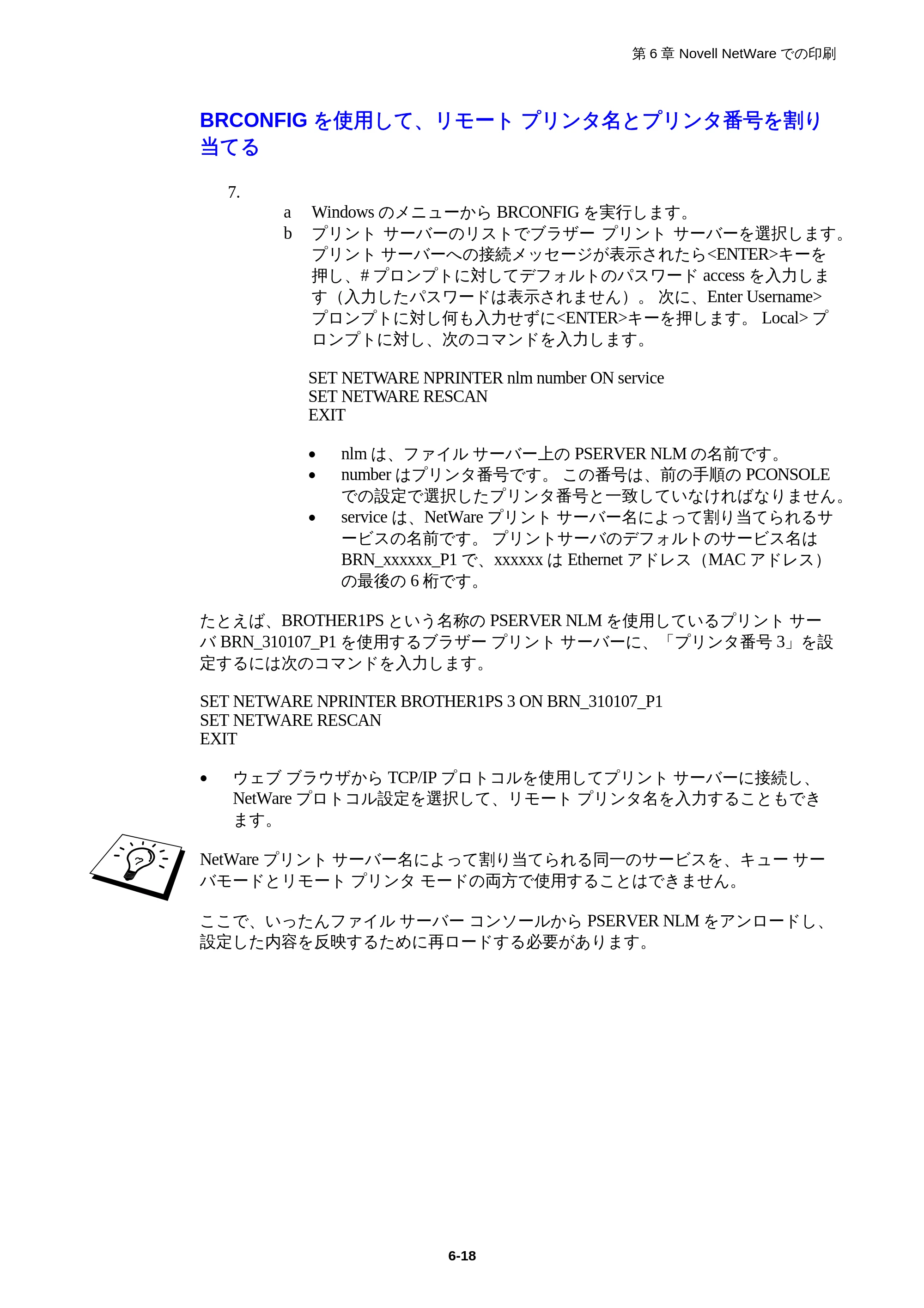
第 6 章 Novell NetWare での印刷
6-18
BRCONFIG を使用して、リモート プリンタ名とプリンタ番号を割り
当てる
7.
a Windows のメニューから BRCONFIG を実行します。
b プリント サーバーのリストでブラザー プリント サーバーを選択します。
プリント サーバーへの接続メッセージが表示されたら<ENTER>キーを
押し、# プロンプトに対してデフォルトのパスワード access を入力しま
す(入力したパスワードは表示されません)。 次に、Enter Username>
プロンプトに対し何も入力せずに<ENTER>キーを押します。 Local> プ
ロンプトに対し、次のコマンドを入力します。
SET NETWARE NPRINTER nlm number ON service
SET NETWARE RESCAN
EXIT
- nlm は、ファイル サーバー上の PSERVER NLM の名前です。
- number はプリンタ番号です。 この番号は、前の手順の PCONSOLE
での設定で選択したプリンタ番号と一致していなければなりません。
- service は、NetWare プリント サーバー名によって割り当てられるサ
ービスの名前です。 プリントサーバのデフォルトのサービス名は
BRN_xxxxxx_P1 で、xxxxxx は Ethernet アドレス(MAC アドレス)
の最後の 6 桁です。
たとえば、BROTHER1PS という名称の PSERVER NLM を使用しているプリント サー
バ BRN_310107_P1 を使用するブラザー プリント サーバーに、「プリンタ番号 3」を設
定するには次のコマンドを入力します。
SET NETWARE NPRINTER BROTHER1PS 3 ON BRN_310107_P1
SET NETWARE RESCAN
EXIT
- ウェブ ブラウザから TCP/IP プロトコルを使用してプリント サーバーに接続し、
NetWare プロトコル設定を選択して、リモート プリンタ名を入力することもでき
ます。
NetWare プリント サーバー名によって割り当てられる同一のサービスを、キュー サー
バモードとリモート プリンタ モードの両方で使用することはできません。
ここで、いったんファイル サーバー コンソールから PSERVER NLM をアンロードし、
設定した内容を反映するために再ロードする必要があります。
第7章 AppleTalk (EtherTalk) TCP/IPでの印刷 Macintoshからの印刷
第 7 章 AppleTalk (EtherTalk) TCP/IP での印刷
7-1
7
7第 7 章
7AppleTalk (EtherTalk)
TCP/IP での印刷
7Macintosh からの印刷
概要
ブラザー プリント サーバーは、イーサネット上の AppleTalk(EtherTalk)プロトコルを
サポートしています。 AppleTalk(EtherTalk)プロトコルを使用している Macintosh コ
ンピュータから印刷することができます。
Mac OS 8.6 以降では、TCP/IP 印刷機能が標準サポートされています。 この場合は
Macintosh から TCP/IP プロトコルを使用して印刷することができます。
1. Macintosh のセレクタの接続先に表示されるデフォルト名は
BRN_xxxxxx_P1_AT です。 xxxxxx はプリントサーバーの Ethernet アドレスの
最後の 6 桁です。
2. プリント サーバーのデフォルト パスワードは access です。
3. プリント サーバーのデフォルトの IP アドレスは 192.0.0.192 です。 このアドレ
スを変更するには、コントロール パネル (LCD パネル付きプリンタのみ)、
BRAdmin Professional、または DHCP サーバーを使用して、プリントサーバに新
しいアドレスを割り当てます。
Macintoshの設定(HL-1850/1870Nをご使用の場合)
第 7 章 AppleTalk (EtherTalk) TCP/IP での印刷
7-2
Macintoshの設定(HL-1850/1870Nをご使用の場
合)
ブラザープリントサーバは、Mac OS 標準搭載の LaserWriter 8 プリンタ ドライバを使用
して印刷します。 ただし、LaserWriter プリンタ ドライバ以前のバージョンを大規模ネ
ットワークで使用すると、クラッシュしたり、PostScript エラーが起きるおそれがあり
ます。 必ず LaserWriter 8 プリンタ ドライバをインストールしてください。 インストー
ルの方法は、製品に同梱されている Macintosh ドライバインストールガイドをご参照
ください。
プリント サーバーを使用する前に、Macintosh の [コントロールパネル]の[AppleTalk]で
経由先を[Ethernet]に設定します。
プリンタに同梱されているクイックセットアップガイドの手順にしたがって、PPD フ
ァイルをインストールします。
操作
プリント サーバーのインストールが終了し、プリンタの電源を入れると、ブラザー プ
リント サーバーの AppleTalk サービス名がセレクタに表示されます。 デフォルトのサ
ービス名は BRN_xxxxxx_P1_AT で、xxxxxx は Ethernet アドレス(MAC アドレス)の
最後の 6 桁です。
プリントサーバーの設定ページを印刷することができます。本体背面のネットワークボ
ード上のテストボタンをボールペンなど、先が尖ったもので押します。(5 秒以上押さ
ないで下さい。) 詳しくは、製品に同梱されているクイックセットアップガイド裏面
の「クイックネットワークセットアップガイド」をご参照ください。
プリントサーバの選択方法(AppleTalk)
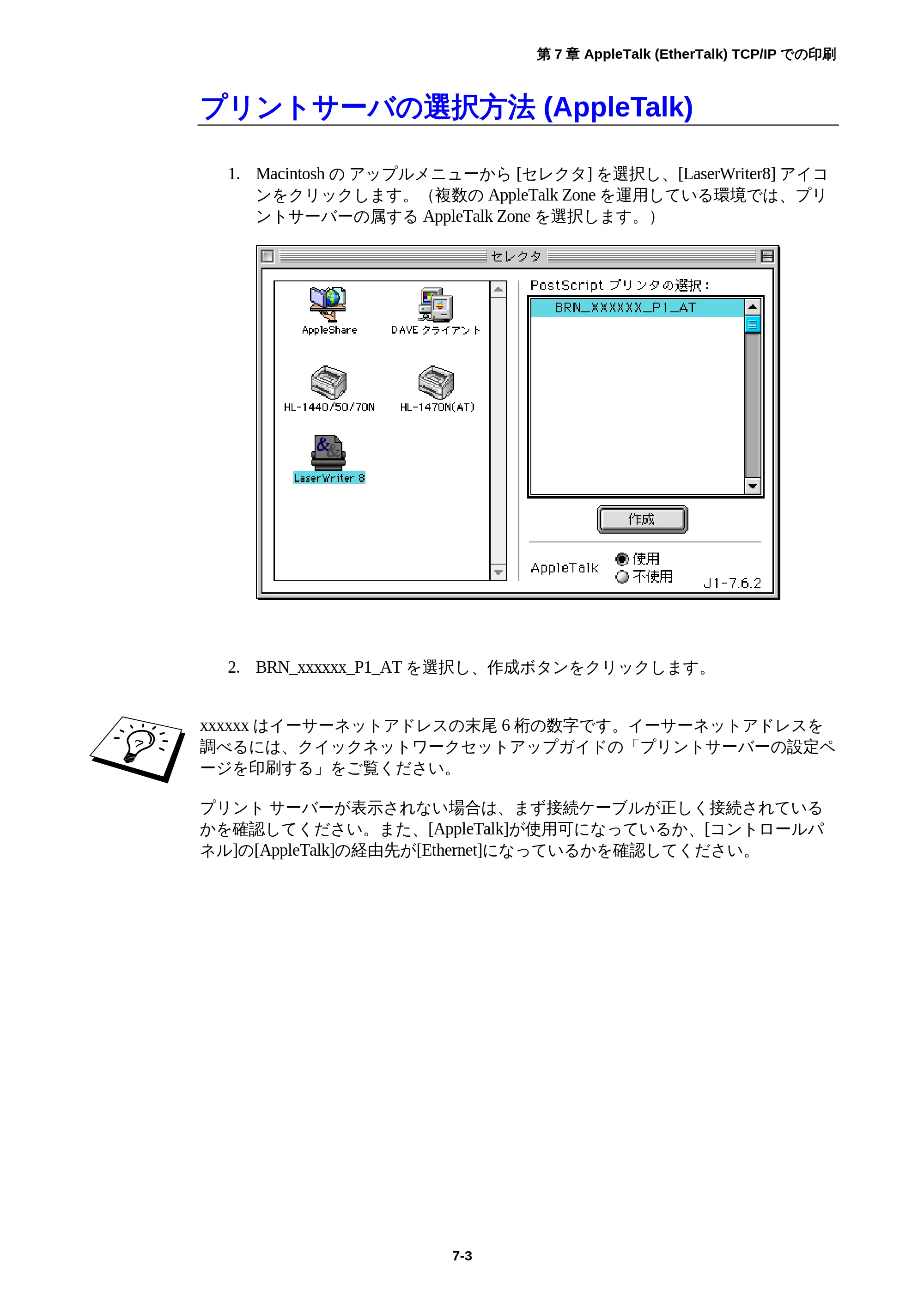
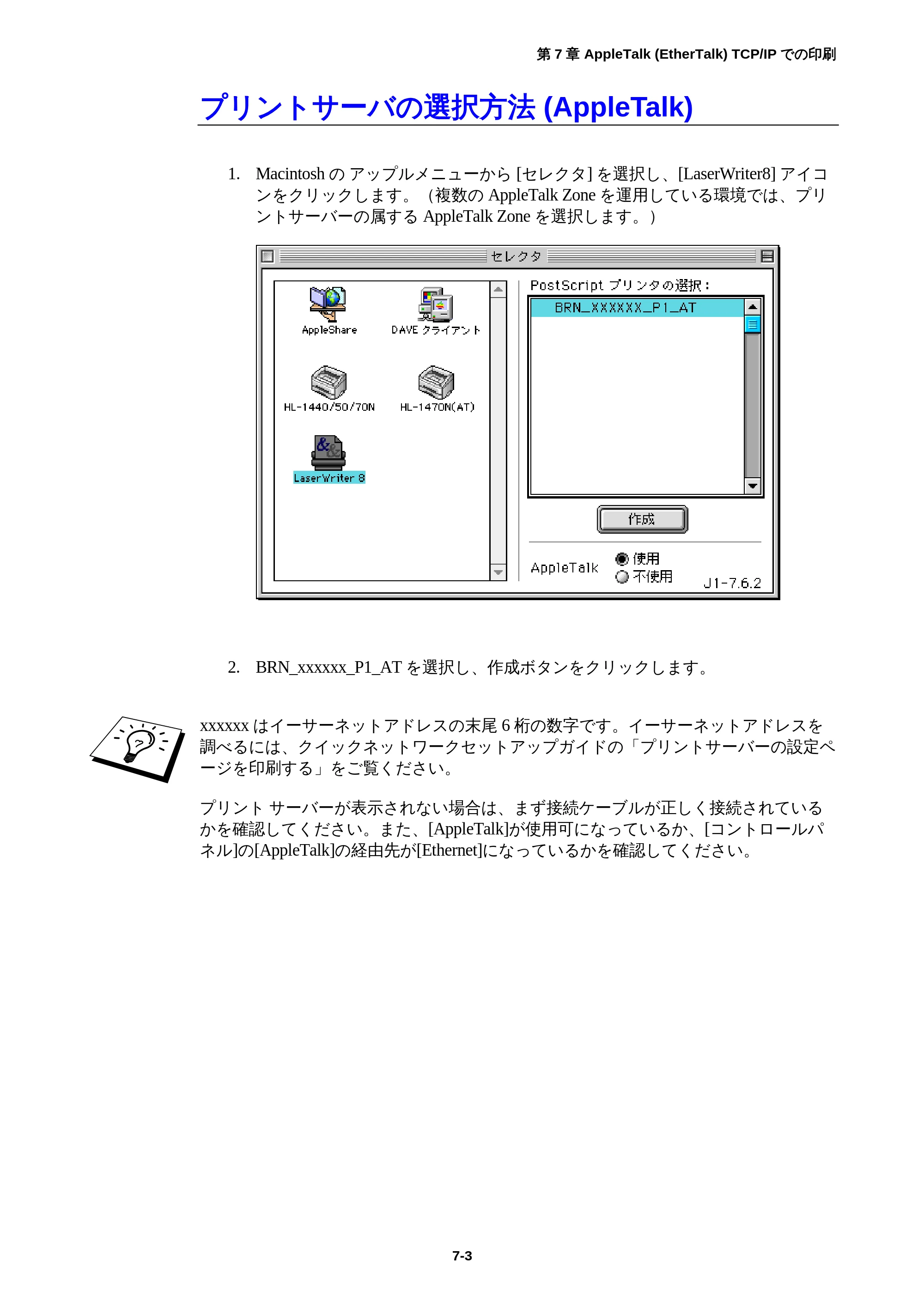
第 7 章 AppleTalk (EtherTalk) TCP/IP での印刷
7-3
プリントサーバの選択方法 (AppleTalk)
1. Macintosh の アップルメニューから [セレクタ] を選択し、[LaserWriter8] アイコ
ンをクリックします。(複数の AppleTalk Zone を運用している環境では、プリ
ントサーバーの属する AppleTalk Zone を選択します。)
2. BRN_xxxxxx_P1_AT を選択し、作成ボタンをクリックします。
xxxxxx はイーサーネットアドレスの末尾 6 桁の数字です。イーサーネットアドレスを
調べるには、クイックネットワークセットアップガイドの「プリントサーバーの設定ペ
ージを印刷する」をご覧ください。
プリント サーバーが表示されない場合は、まず接続ケーブルが正しく接続されている
かを確認してください。また、[AppleTalk]が使用可になっているか、[コントロールパ
ネル]の[AppleTalk]の経由先が[Ethernet]になっているかを確認してください。
プリントサーバの選択方法(TCP/IP)
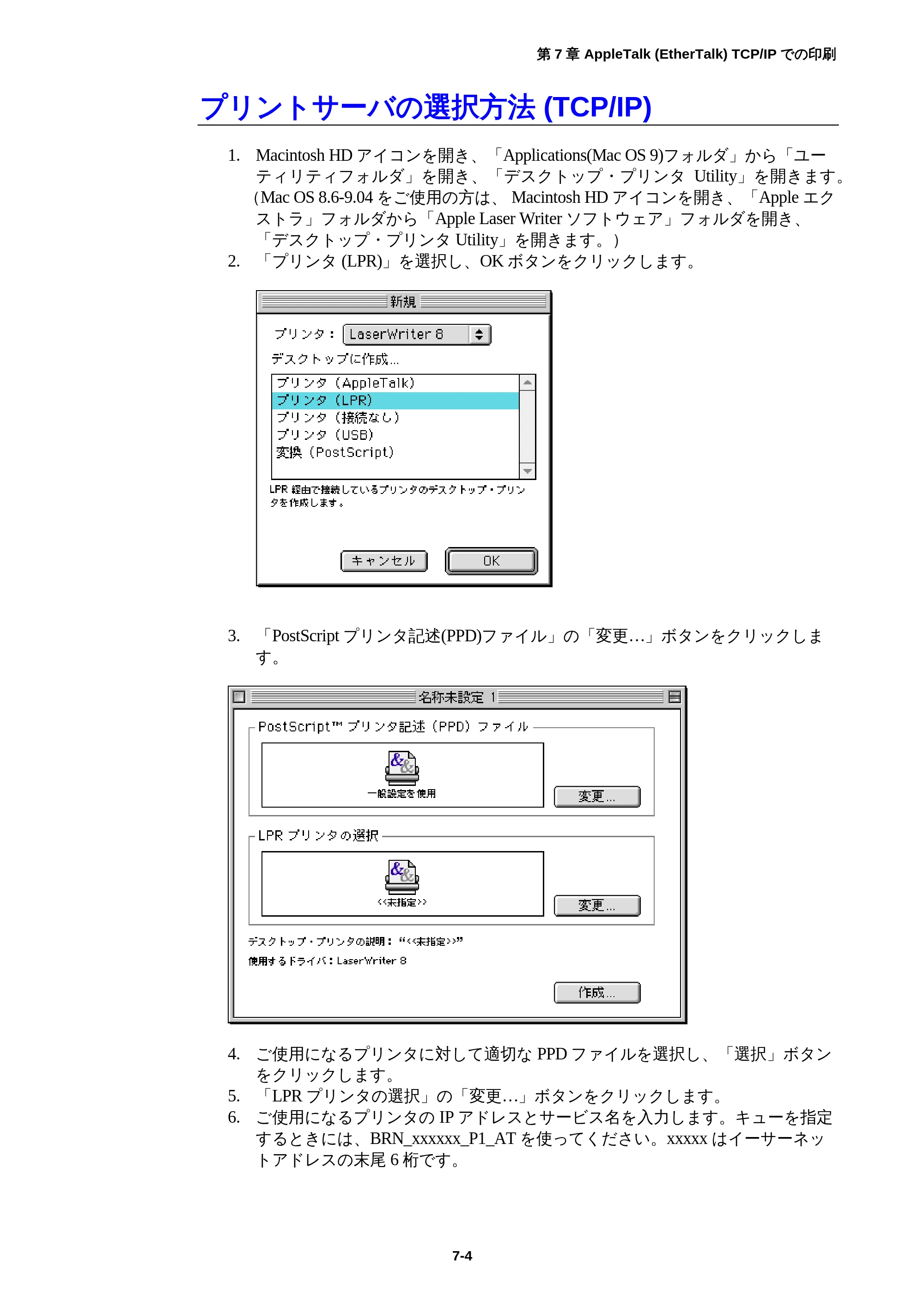
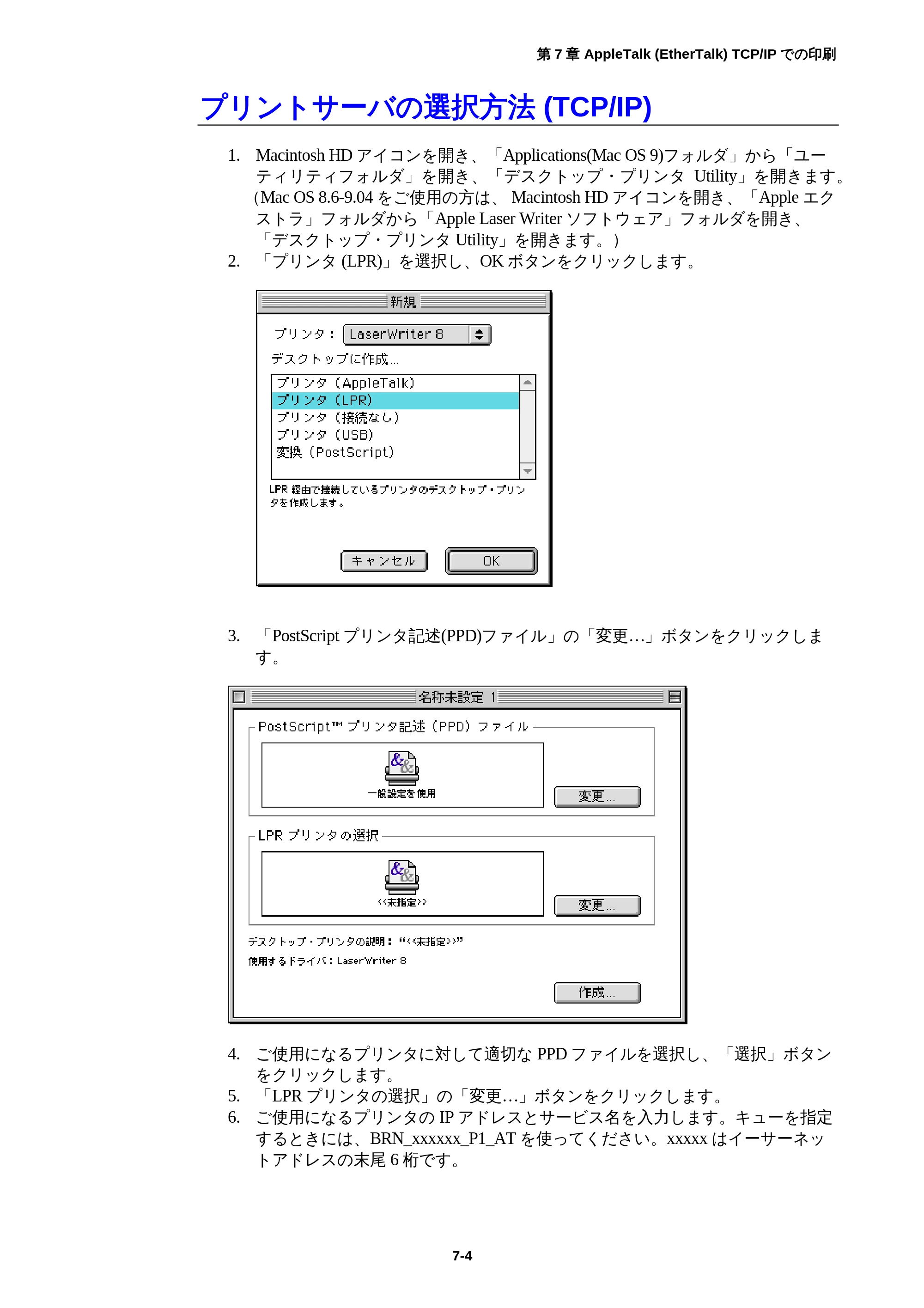
第 7 章 AppleTalk (EtherTalk) TCP/IP での印刷
7-4
プリントサーバの選択方法 (TCP/IP)
1. Macintosh HD アイコンを開き、「Applications(Mac OS 9)フォルダ」から「ユー
ティリティフォルダ」を開き、「デスクトップ・プリンタ Utility」を開きます。
(Mac OS 8.6-9.04 をご使用の方は、 Macintosh HD アイコンを開き、「Apple エク
ストラ」フォルダから「Apple Laser Writer ソフトウェア」フォルダを開き、
「デスクトップ・プリンタ Utility」を開きます。)
2. 「プリンタ (LPR)」を選択し、OK ボタンをクリックします。
3. 「PostScript プリンタ記述(PPD)ファイル」の「変更…」ボタンをクリックしま
す。
4. ご使用になるプリンタに対して適切な PPD ファイルを選択し、「選択」ボタン
をクリックします。
5. 「LPR プリンタの選択」の「変更…」ボタンをクリックします。
6. ご使用になるプリンタの IP アドレスとサービス名を入力します。キューを指定
するときには、BRN_xxxxxx_P1_AT を使ってください。xxxxx はイーサーネッ
トアドレスの末尾 6 桁です。
77ページ
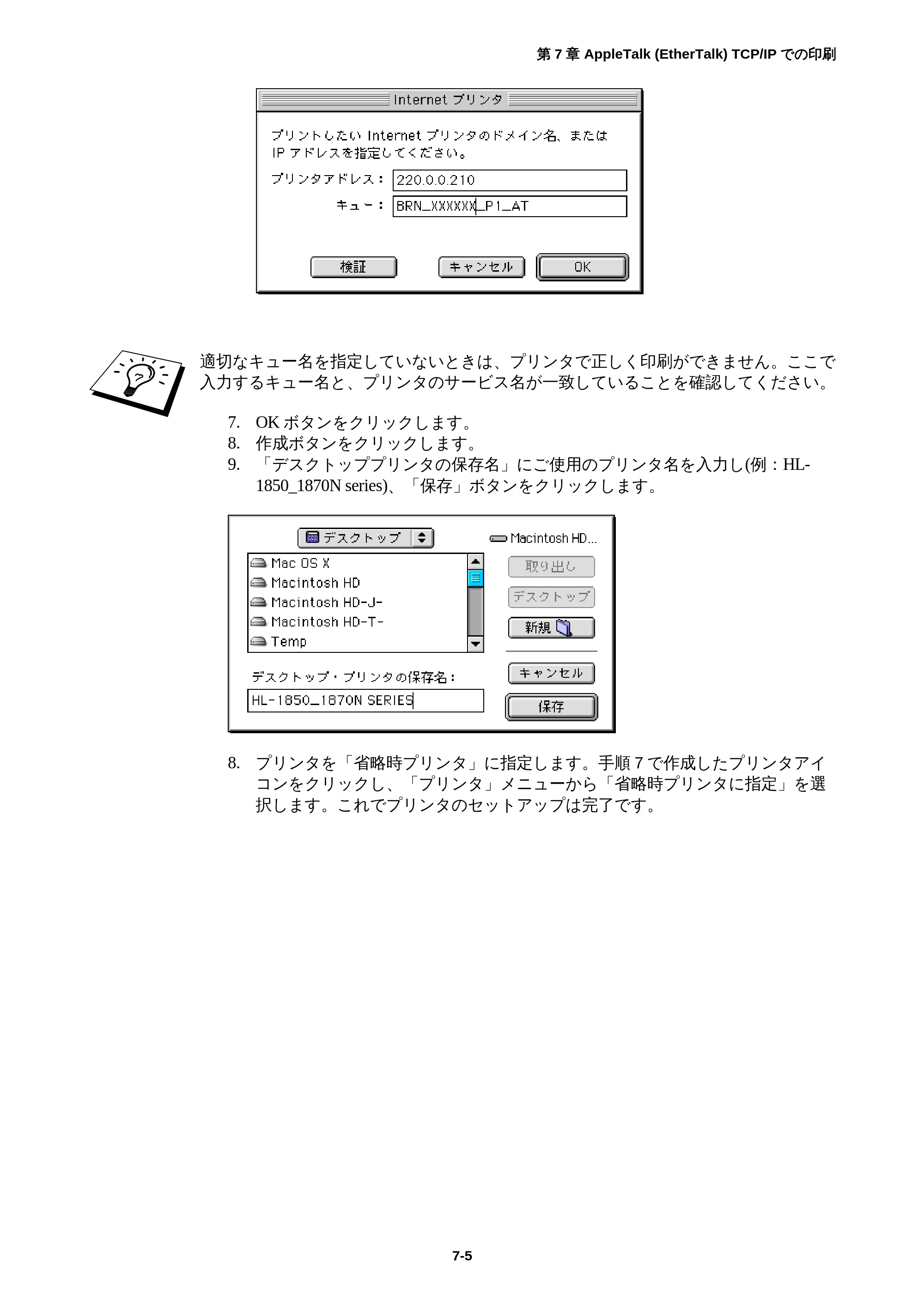
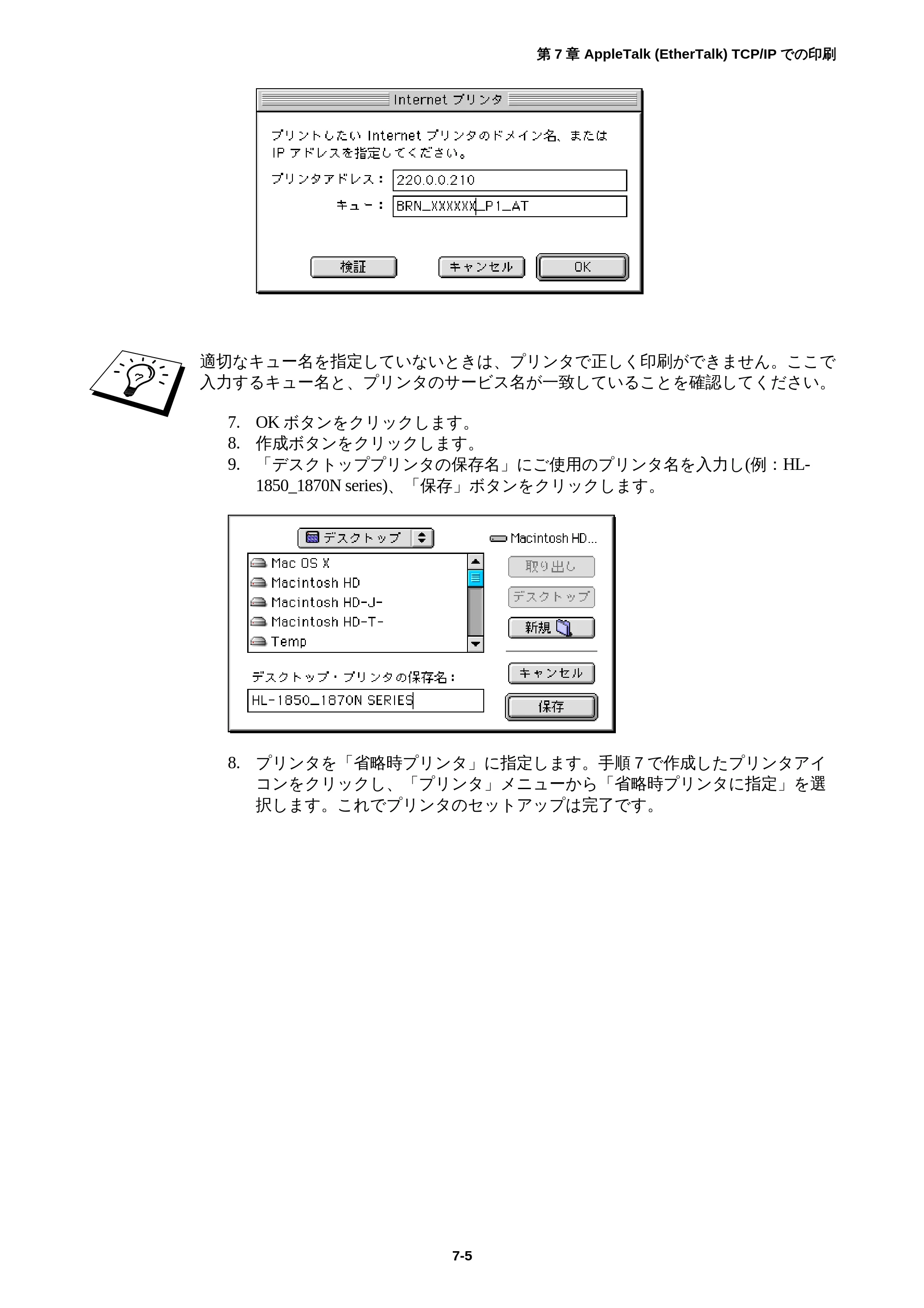
第 7 章 AppleTalk (EtherTalk) TCP/IP での印刷
7-5
適切なキュー名を指定していないときは、プリンタで正しく印刷ができません。ここで
入力するキュー名と、プリンタのサービス名が一致していることを確認してください。
7. OK ボタンをクリックします。
8. 作成ボタンをクリックします。
9. 「デスクトッププリンタの保存名」にご使用のプリンタ名を入力し(例:HL-
1850_1870N series)、「保存」ボタンをクリックします。
8. プリンタを「省略時プリンタ」に指定します。手順7で作成したプリンタアイ
コンをクリックし、「プリンタ」メニューから「省略時プリンタに指定」を選
択します。これでプリンタのセットアップは完了です。
設定の変更
第 7 章 AppleTalk (EtherTalk) TCP/IP での印刷
7-6
設定の変更
Macintosh でプリンタまたはプリントサーバのパラメータを変更するには、ウェブブラ
ウザを使用するのが最も簡単です。
http://ip_address の書式の URL を入力してプリンタに接続します。 (ip_address にはご
使用になるプリンタの IP アドレスを入力します。)
[ネットワーク設定] をクリックし、[ネットワークカードパスワード]でパスワードを入
力します。 次に、[AppleTalk の設定] を選択して、[BRN_xxxxxx_P1_AT] をクリックし
ます。 [サービス名] に新しい名称を入力し、 [登録] をクリックします。
Windows コンピュータから BRAdmin Professional を使用して、プリンタとプリント サ
ーバーの設定を変更することもできます。
Macintoshの設定(HL-1440/1470Nをご使用の場合)
第 7 章 AppleTalk (EtherTalk) TCP/IP での印刷
7-7
Macintoshの設定(HL-1440/1470Nをご使用の場
合)
システム条件
USB 接続の場合
コンピュータ USB を標準装備した Power Macintosh
RAM容量 32MB 以上 (64MB 以上を推奨)
OS Mac OS 8.6-9.2, Mac OS X 10.1
AppleTalk 接続の場合
コンピュータ Ethernet を標準装備した Power Macintosh
RAM容量 32MB 以上 (64MB 以上を推奨)
OS Mac OS 8.6-9.2, Mac OS X 10.1
Open Transport 1.3 以上
プリンタドライバのインストール
1. 製品に同梱されている CD-ROM を Macintosh の CD-ROM ドライブに挿入しま
す。CD-ROM の内容が自動的に現れます。
2. 「Start Here!」アイコンをダブルクリックします。
3. ご使用になるプリンタモデル名を選択します。
4. 「初期設定」アイコンをクリックします。
5. 「コンピュータの接続とプリンタドライバのインストールをする」をクリック
します。
6. ご使用のインターフェースケーブルを選択します。
7. 画面の指示に従ってプリンタドライバをインストールします。
プリンタドライバの選択
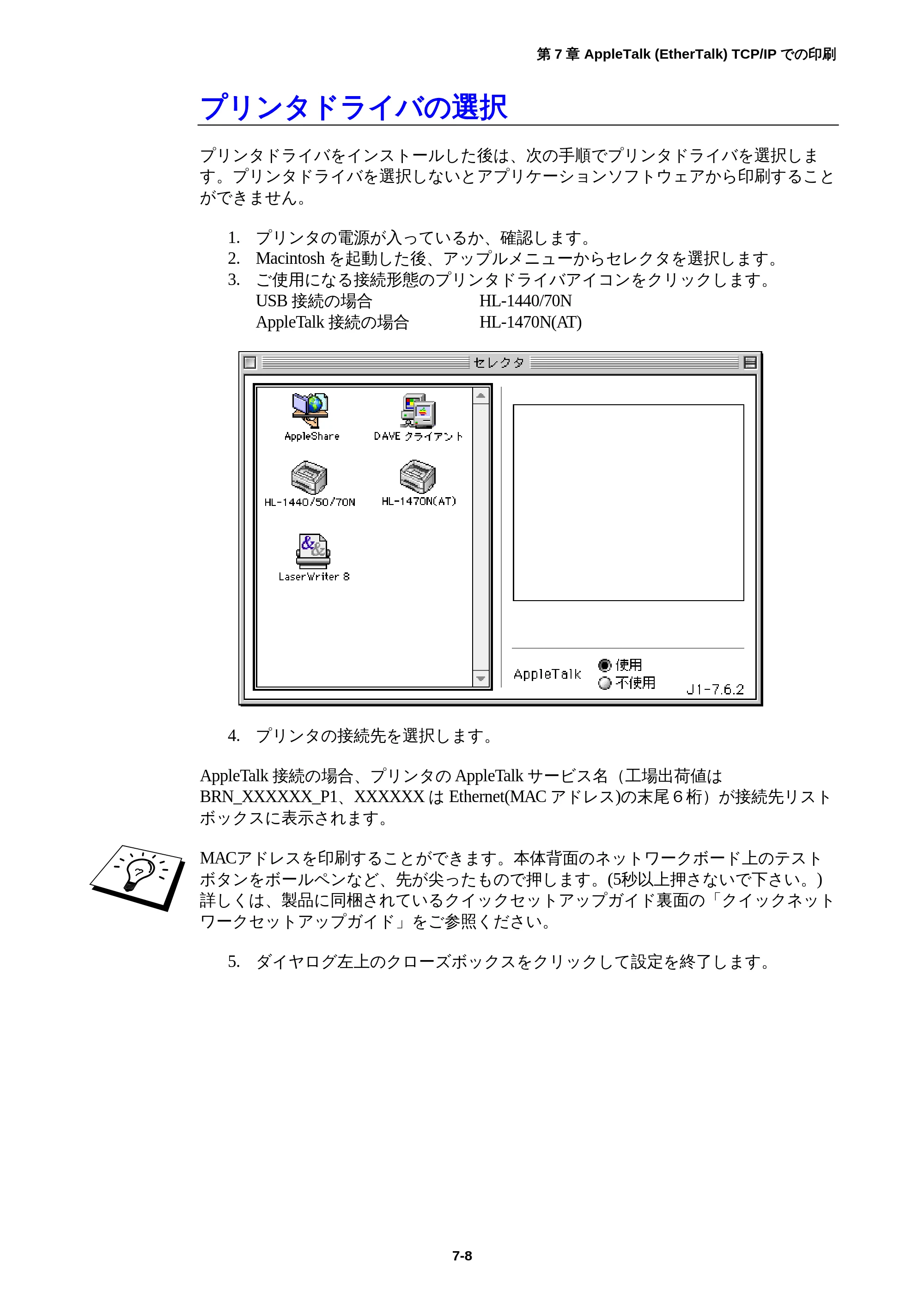
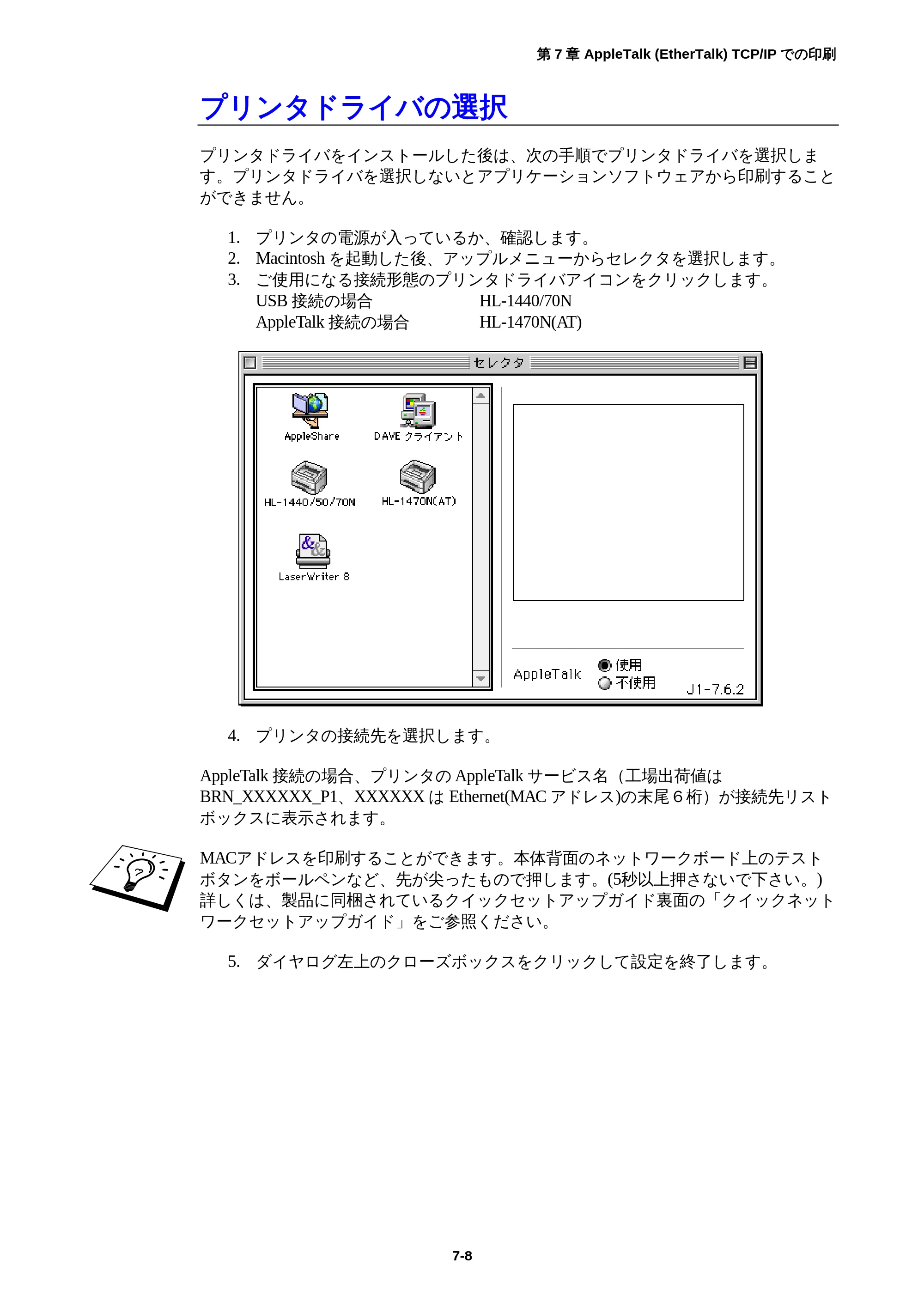
第 7 章 AppleTalk (EtherTalk) TCP/IP での印刷
7-8
プリンタドライバの選択
プリンタドライバをインストールした後は、次の手順でプリンタドライバを選択しま
す。プリンタドライバを選択しないとアプリケーションソフトウェアから印刷すること
ができません。
1. プリンタの電源が入っているか、確認します。
2. Macintosh を起動した後、アップルメニューからセレクタを選択します。
3. ご使用になる接続形態のプリンタドライバアイコンをクリックします。
USB 接続の場合 HL-1440/70N
AppleTalk 接続の場合 HL-1470N(AT)
4. プリンタの接続先を選択します。
AppleTalk 接続の場合、プリンタの AppleTalk サービス名(工場出荷値は
BRN_XXXXXX_P1、XXXXXX は Ethernet(MAC アドレス)の末尾6桁)が接続先リスト
ボックスに表示されます。
MACアドレスを印刷することができます。本体背面のネットワークボード上のテスト
ボタンをボールペンなど、先が尖ったもので押します。(5秒以上押さないで下さい。)
詳しくは、製品に同梱されているクイックセットアップガイド裏面の「クイックネット
ワークセットアップガイド」をご参照ください。
5. ダイヤログ左上のクローズボックスをクリックして設定を終了します。
第8章 DLCでの印刷 Windows NT、Windows 2000 からの印刷
第 8 章 DLC での印刷
8-1
8
8第 8 章
8DLC での印刷
8Windows NT、Windows 2000 から
の印刷
概要
DLC は、Windows NT および Windows 2000 に標準でサポートされているプロトコルで
す。
すぐに使用する場合
プリントサーバーの設定ページを印刷することができます。本体背面のネットワー
クボード上のテストボタンをボールペンなど、先が尖ったもので押します。(5 秒以
上押さないで下さい。) 詳しくは、製品に同梱されているクイックセットアップ
ガイド裏面の「クイックネットワークセットアップガイド」をご参照ください。
DLC プロトコルにはルーティング機能がないため、印刷ジョブを出力するコンピュー
タとプリント サーバー間にルーターを使用することはできません。
Windows NT/2000でのDLCの設定
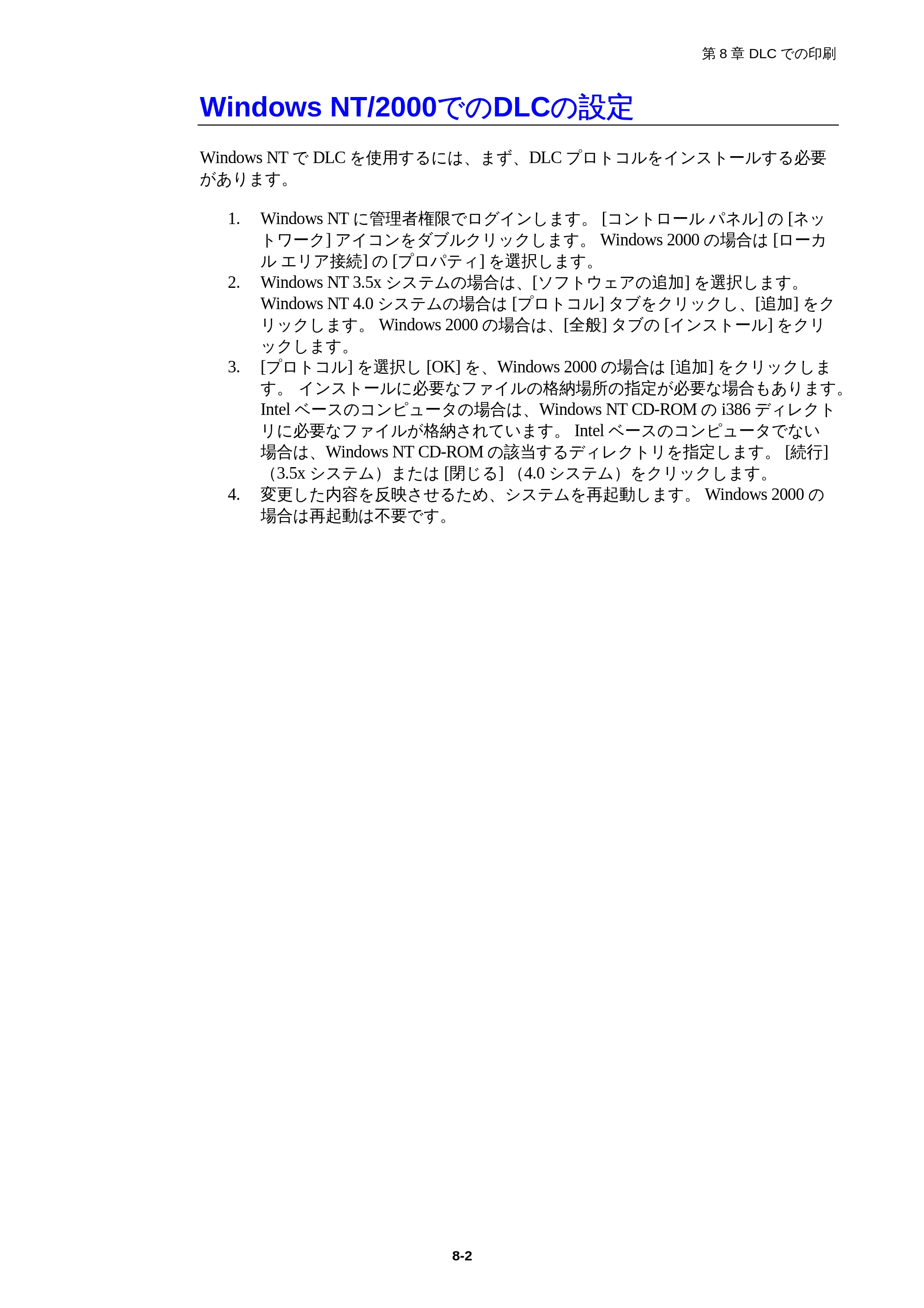
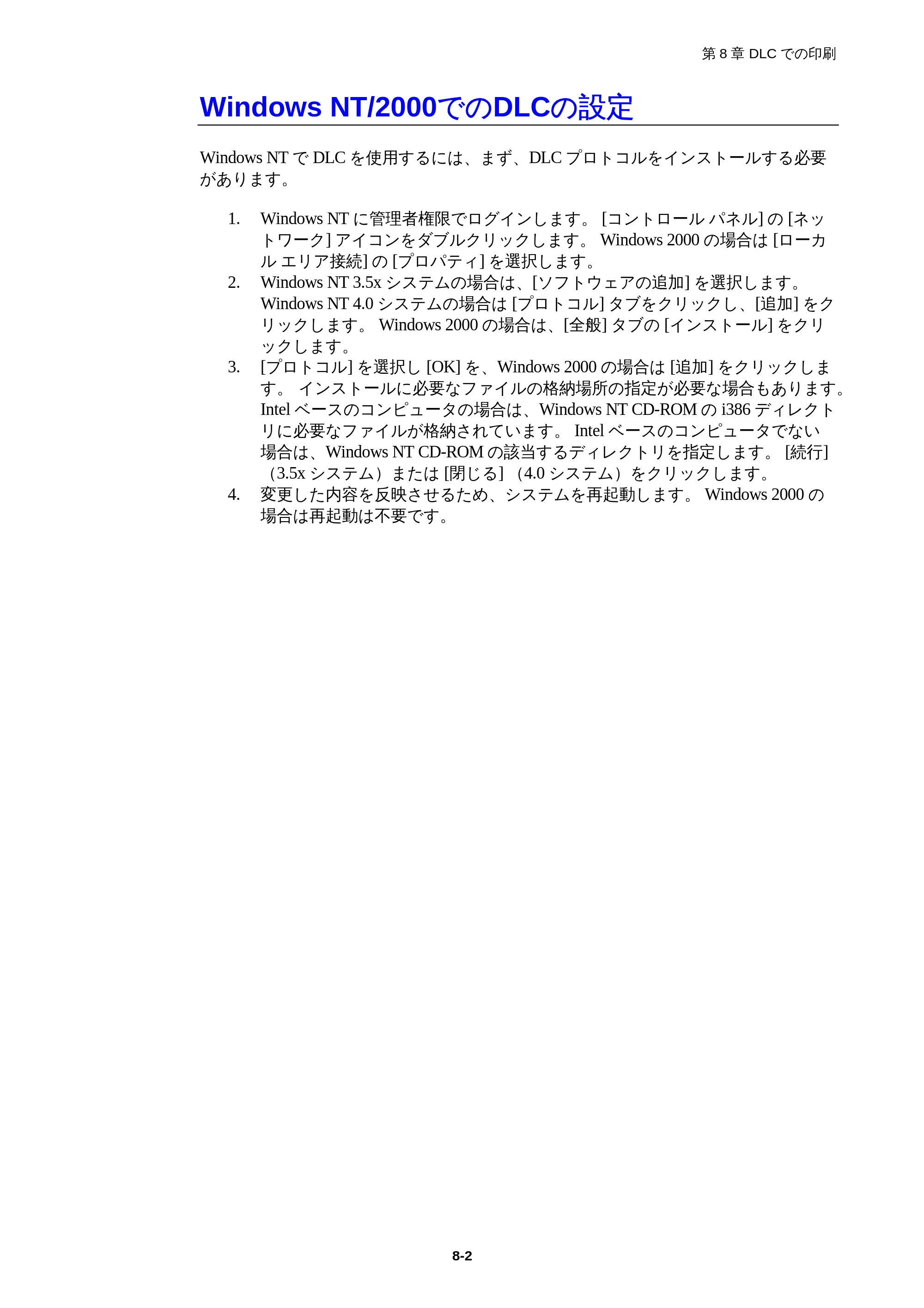
第 8 章 DLC での印刷
8-2
Windows NT/2000でのDLCの設定
Windows NT で DLC を使用するには、まず、DLC プロトコルをインストールする必要
があります。
1. Windows NT に管理者権限でログインします。 [コントロール パネル] の [ネッ
トワーク] アイコンをダブルクリックします。 Windows 2000 の場合は [ローカ
ル エリア接続] の [プロパティ] を選択します。
2. Windows NT 3.5x システムの場合は、[ソフトウェアの追加] を選択します。
Windows NT 4.0 システムの場合は [プロトコル] タブをクリックし、[追加] をク
リックします。 Windows 2000 の場合は、[全般] タブの [インストール] をクリ
ックします。
3. [プロトコル] を選択し [OK] を、Windows 2000 の場合は [追加] をクリックしま
す。 インストールに必要なファイルの格納場所の指定が必要な場合もあります。
Intel ベースのコンピュータの場合は、Windows NT CD-ROM の i386 ディレクト
リに必要なファイルが格納されています。 Intel ベースのコンピュータでない
場合は、Windows NT CD-ROM の該当するディレクトリを指定します。 [続行]
(3.5x システム)または [閉じる] (4.0 システム)をクリックします。
4. 変更した内容を反映させるため、システムを再起動します。 Windows 2000 の
場合は再起動は不要です。
Windows 2000でのプリンタ設定
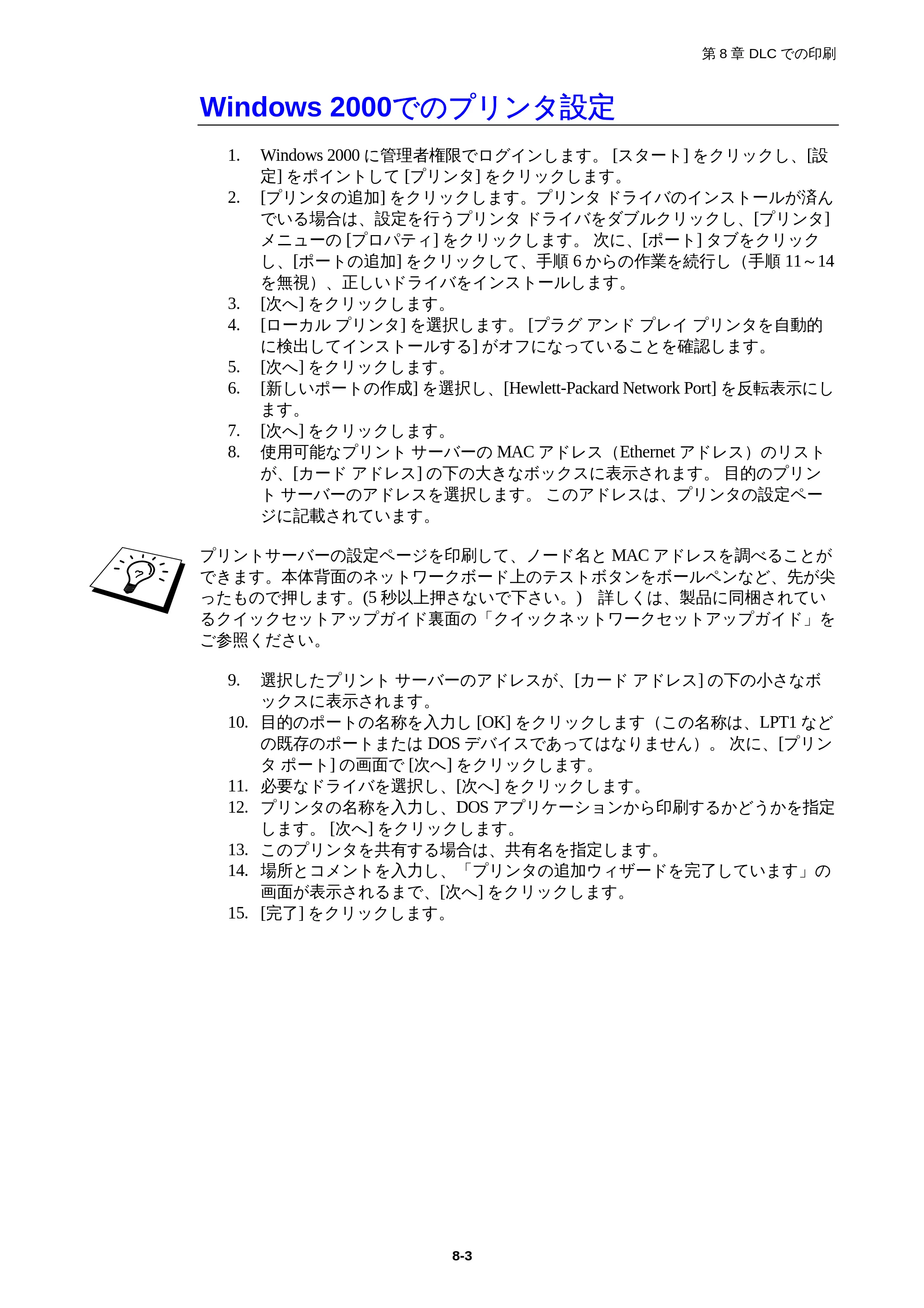
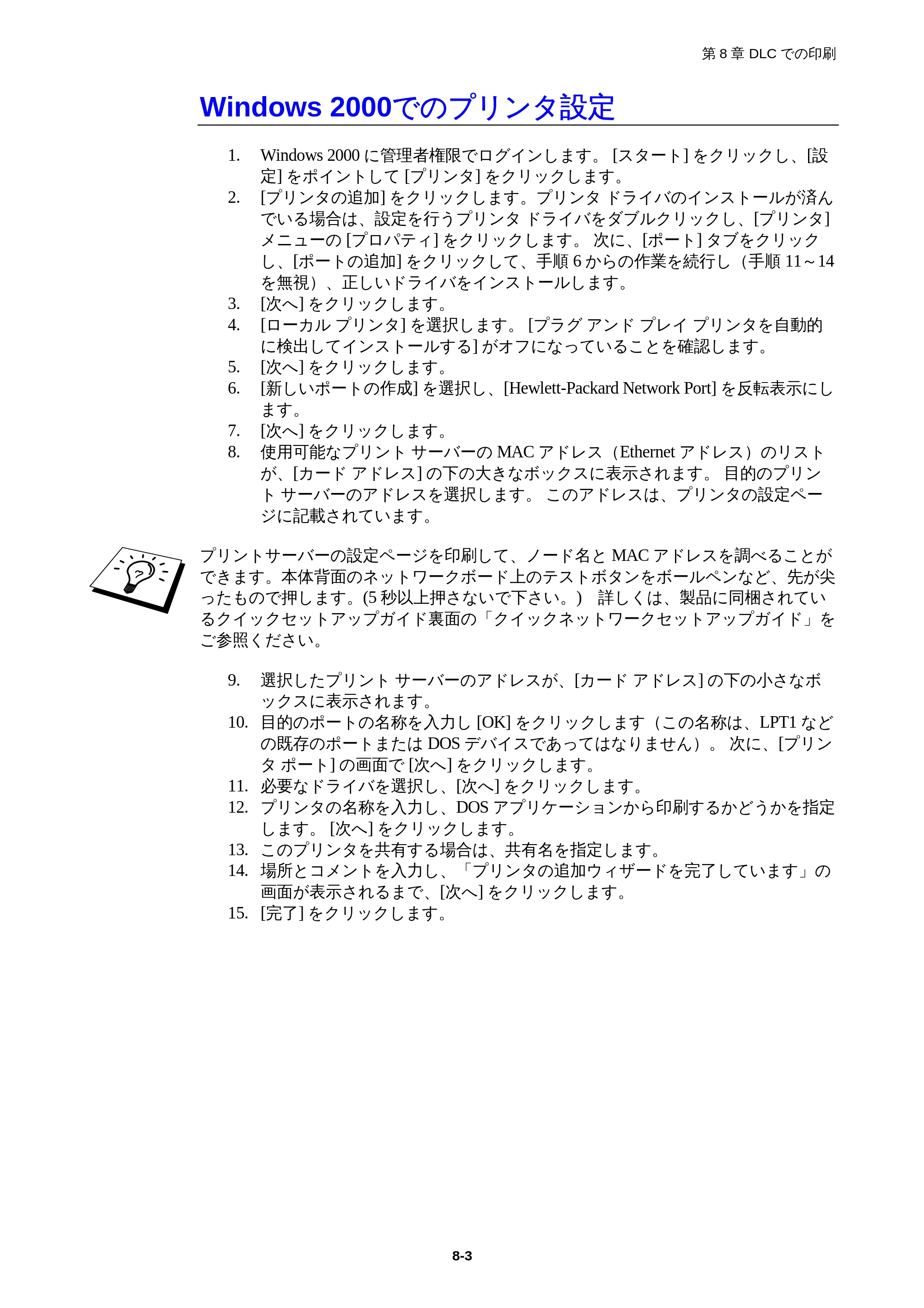
第 8 章 DLC での印刷
8-3
Windows 2000でのプリンタ設定
1. Windows 2000 に管理者権限でログインします。 [スタート] をクリックし、[設
定] をポイントして [プリンタ] をクリックします。
2. [プリンタの追加] をクリックします。プリンタ ドライバのインストールが済ん
でいる場合は、設定を行うプリンタ ドライバをダブルクリックし、[プリンタ]
メニューの [プロパティ] をクリックします。 次に、[ポート] タブをクリック
し、[ポートの追加] をクリックして、手順 6 からの作業を続行し(手順 11~14
を無視)、正しいドライバをインストールします。
3. [次へ] をクリックします。
4. [ローカル プリンタ] を選択します。 [プラグ アンド プレイ プリンタを自動的
に検出してインストールする] がオフになっていることを確認します。
5. [次へ] をクリックします。
6. [新しいポートの作成] を選択し、[Hewlett-Packard Network Port] を反転表示にし
ます。
7. [次へ] をクリックします。
8. 使用可能なプリント サーバーの MAC アドレス(Ethernet アドレス)のリスト
が、[カード アドレス] の下の大きなボックスに表示されます。 目的のプリン
ト サーバーのアドレスを選択します。 このアドレスは、プリンタの設定ペー
ジに記載されています。
プリントサーバーの設定ページを印刷して、ノード名と MAC アドレスを調べることが
できます。本体背面のネットワークボード上のテストボタンをボールペンなど、先が尖
ったもので押します。(5 秒以上押さないで下さい。) 詳しくは、製品に同梱されてい
るクイックセットアップガイド裏面の「クイックネットワークセットアップガイド」を
ご参照ください。
9. 選択したプリント サーバーのアドレスが、[カード アドレス] の下の小さなボ
ックスに表示されます。
10. 目的のポートの名称を入力し [OK] をクリックします(この名称は、LPT1 など
の既存のポートまたは DOS デバイスであってはなりません)。 次に、[プリン
タ ポート] の画面で [次へ] をクリックします。
11. 必要なドライバを選択し、[次へ] をクリックします。
12. プリンタの名称を入力し、DOS アプリケーションから印刷するかどうかを指定
します。 [次へ] をクリックします。
13. このプリンタを共有する場合は、共有名を指定します。
14. 場所とコメントを入力し、「プリンタの追加ウィザードを完了しています」の
画面が表示されるまで、[次へ] をクリックします。
15. [完了] をクリックします。
Windows NT 4.0でのプリンタの設定
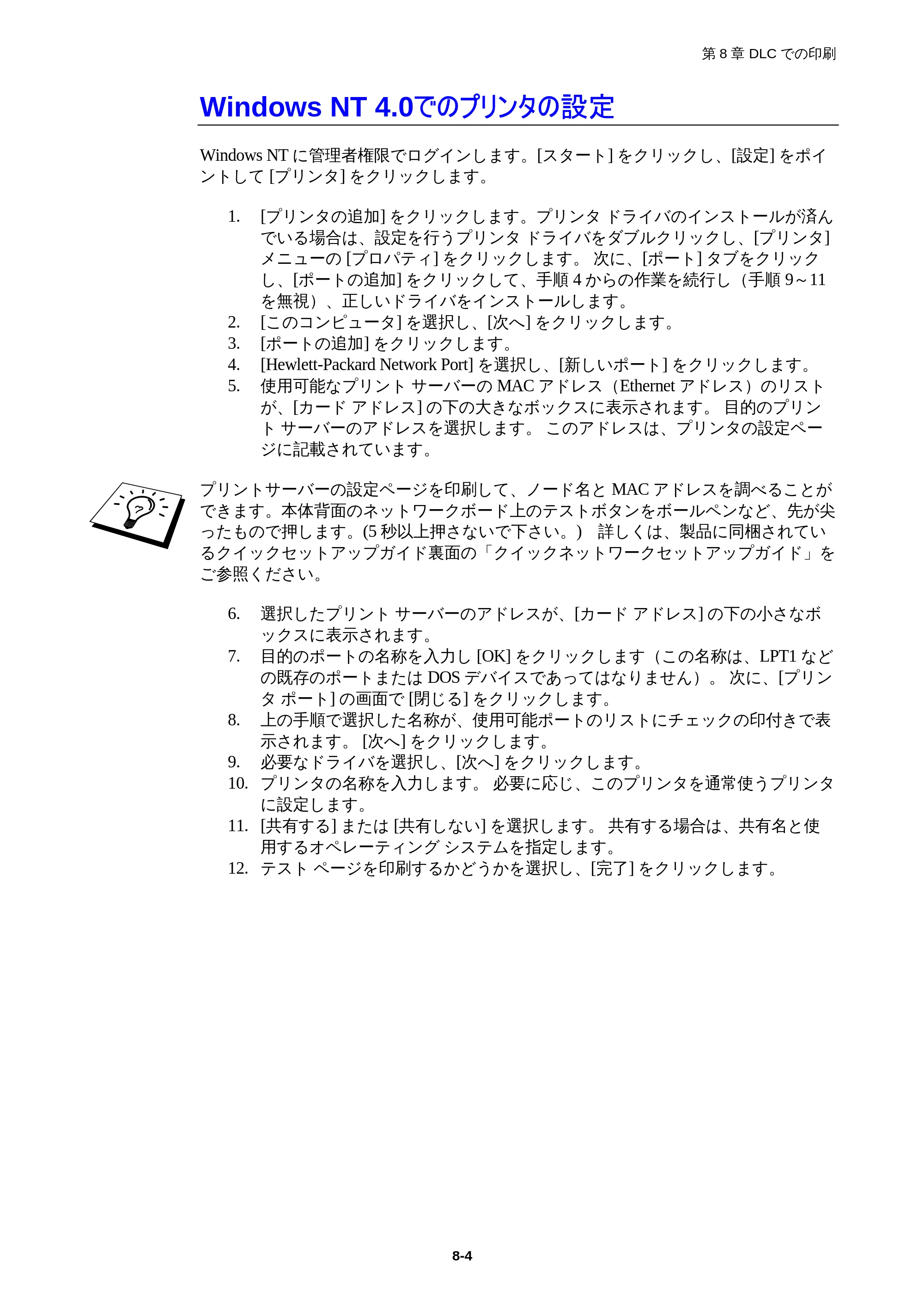
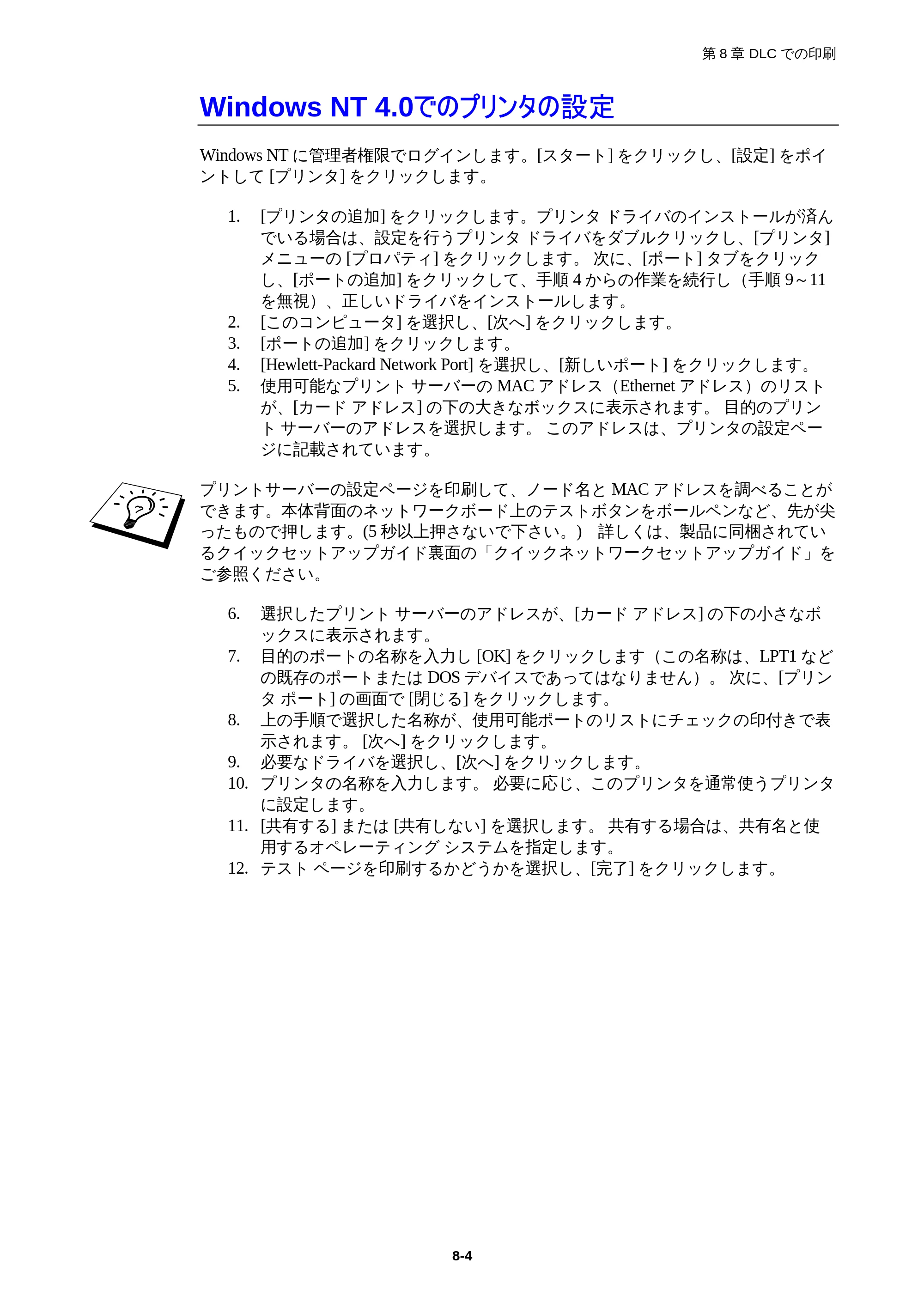
第 8 章 DLC での印刷
8-4
Windows NT 4.0でのプリンタの設定
Windows NT に管理者権限でログインします。[スタート] をクリックし、[設定] をポイ
ントして [プリンタ] をクリックします。
1. [プリンタの追加] をクリックします。プリンタ ドライバのインストールが済ん
でいる場合は、設定を行うプリンタ ドライバをダブルクリックし、[プリンタ]
メニューの [プロパティ] をクリックします。 次に、[ポート] タブをクリック
し、[ポートの追加] をクリックして、手順 4 からの作業を続行し(手順 9~11
を無視)、正しいドライバをインストールします。
2. [このコンピュータ] を選択し、[次へ] をクリックします。
3. [ポートの追加] をクリックします。
4. [Hewlett-Packard Network Port] を選択し、[新しいポート] をクリックします。
5. 使用可能なプリント サーバーの MAC アドレス(Ethernet アドレス)のリスト
が、[カード アドレス] の下の大きなボックスに表示されます。 目的のプリン
ト サーバーのアドレスを選択します。 このアドレスは、プリンタの設定ペー
ジに記載されています。
プリントサーバーの設定ページを印刷して、ノード名と MAC アドレスを調べることが
できます。本体背面のネットワークボード上のテストボタンをボールペンなど、先が尖
ったもので押します。(5 秒以上押さないで下さい。) 詳しくは、製品に同梱されてい
るクイックセットアップガイド裏面の「クイックネットワークセットアップガイド」を
ご参照ください。
6. 選択したプリント サーバーのアドレスが、[カード アドレス] の下の小さなボ
ックスに表示されます。
7. 目的のポートの名称を入力し [OK] をクリックします(この名称は、LPT1 など
の既存のポートまたは DOS デバイスであってはなりません)。 次に、[プリン
タ ポート] の画面で [閉じる] をクリックします。
8. 上の手順で選択した名称が、使用可能ポートのリストにチェックの印付きで表
示されます。 [次へ] をクリックします。
9. 必要なドライバを選択し、[次へ] をクリックします。
10. プリンタの名称を入力します。 必要に応じ、このプリンタを通常使うプリンタ
に設定します。
11. [共有する] または [共有しない] を選択します。 共有する場合は、共有名と使
用するオペレーティング システムを指定します。
12. テスト ページを印刷するかどうかを選択し、[完了] をクリックします。
Windows NT 3.5xでの設定
第 8 章 DLC での印刷
8-5
Windows NT 3.5xでの設定
1. Windows NT の [メイン] グループで、[印刷マネージャ] アイコンをダブルクリ
ックします。
2. [プリンタ] メニューの [プリンタの作成] をクリックします。
3. [プリンタ名] ボックスにプリンタ名を入力します。
4. [ドライバ] メニューで、目的のプリンタのモデルを選択します。
5. [印刷先] メニューで [その他] を選択します。 V3.1 システムの場合は [ネットワ
ーク プリンタ] を選択します。
6. [Hewlett-Packard Network Port] をクリックします。
7. ポート名を入力します。 この名称は LPT1 などの既存のポートまたは DOS デ
バイスであってはなりません。
8. [カード アドレス] メニューに、使用可能なプリント サーバーの MAC アドレス
(Ethernet アドレス)が表示されます。 目的のアドレスを選択します(この
Ethernet アドレスは、プリンタ設定ページに記載されています)。
プリントサーバーの設定ページを印刷して、ノード名と MAC アドレスを調べることが
できます。本体背面のネットワークボード上のテストボタンをボールペンなど、先が尖
ったもので押します。(5 秒以上押さないで下さい。) 詳しくは、製品に同梱されてい
るクイックセットアップガイド裏面の「クイックネットワークセットアップガイド」を
ご参照ください。
9. [OK] をクリックします。
10. このプリンタを共有する場合は、[ネットワークでプリンタを共有する] をクリ
ックします。
11. [OK] をクリックします。
12. 必要なプリンタ オプションを選択し、[OK] をクリックします。
他のシステムでのDLCの設定
第 8 章 DLC での印刷
8-6
他のシステムでのDLCの設定
他のネットワーク システムで DLC を使用するには、一般に、サード パーティ製のソフ
トウェアが必要です。 そのようなソフトウェアは、通常ブラザー プリント サーバーを
サポートしています。 システムへの DLC プロトコルのインストール方法は、ソフトウ
ェア製造元のマニュアルをご参照ください。
プロトコルのインストールが終了したら、前のセクションの Windows NT の場合と同様
にして、ネットワーク ポートを作成します。 プリント サーバーの MAC アドレス
(Ethernet アドレス)は、設定作業中に自動的に表示されます。
最後の手順は、通常のオペレーティング システムでのプリンタ設定方法でプリンタを
作成することです。 プリンタを LPT1 パラレル ポートに接続するのではなく、作成し
たネットワーク ポートに接続する点だけが異なります。
第9章 LATネットワークの設定 DEC LATシステムからの印刷
第 9 章 LAT ネットワークの設定
9-1
9
9第 9 章
9LAT ネットワークの設定
9DEC LAT システムからの印刷
概要
ブラザー プリント サーバーは、LAT プロトコルをサポートしています。 ネットワーク
での DEC サーバーまたは互換ターミナル サーバーの設定でも、同様の方法でブラザー
プリント サーバーの設定を行うことができます。
すぐに使用する場合
1. ブラザー プリント サーバーのデフォルト パスワードは access です。
2. ウェブ ブラウザまたは BRAdmin Professional を使用して LAT 設定パラメータの
設定を行い、プリント サーバーに IP アドレスを割り当てることができます。
LATの概念


第 9 章 LAT ネットワークの設定
9-2
LATの概念
プリント サーバーは、ネットワーク上の他のノードに印刷サービスを提供するノード
です。 ノードとは、ホスト コンピュータ、ターミナル サーバー、プリント サーバーな
どのデバイスです。 ネットワーク上の各ノードには固有の名称があり、ブラザー プリ
ント サーバーには BRN_310107 などの、BRN_で始まり Ethernet アドレスの最後の 6 桁
で終わる名称が付けられています。
ブラザー プリント サーバーを VMS ホスト コンピュータで使用する場合は、まず、ホ
スト上に LAT アプリケーション ポートを作成する必要があります。 LAT アプリケー
ション ポートを使用し、LAT 接続を通じて、直接接続されている物理ポートでの通信
の場合と同じように、データの送受信を行うことができます。 次に、作成したポート
と印刷キューの関連付けが必要です。
VMS LATホストの設定
第 9 章 LAT ネットワークの設定
9-3
VMS LAT ホストの設定
この設定手順の実行には、システム管理者の権限が必要です。 この LAT プロトコル設
定手順を実行する前に、まず、システム上で LAT プロトコルが動作していることを確
認する必要があります。 ネットワーク上のターミナル サーバーを使用している場合は、
LAT プロトコルは起動していると考えられます。 LAT プロトコルが動作していない場
合は、作業を始める前に、次のコマンドを実行します。
@SYS$STARTUP:LAT$STARTUP
1. 印刷キューを作成する前に、次の項目を決定しておく必要があります。
- VMS キュー名。 共通の名称であれば任意のものが使用できます。 既存の
キュー名を調べるには、VMS プロンプトで SHOW QUEUE コマンドを実行
します。
- LAT アプリケーション ポート。 このポートの名称は LTAxxx です。 xxx に
は任意の番号が使用できます。 既存のポートを調べるには、VMS LATCP
プログラムで SHOW PORT コマンドを使用します。
- プリント サーバーのノード名とポート名。 デフォルトのノード名は
BRN_xxxxxx です。 xxxxxx は MAC アドレス(Ethernet アドレス)の最後の
6 桁です(BRN_310107 など)。 設定ページを印刷し、プリント サーバー
名を調べることができます。
プリントサーバーの設定ページを印刷して、ノード名と MAC アドレスを調べることが
できます。本体背面のネットワークボード上のテストボタンをボールペンなど、先が尖
ったもので押します。(5 秒以上押さないで下さい。) 詳しくは、製品に同梱されてい
るクイックセットアップガイド裏面の「クイックネットワークセットアップガイド」を
ご参照ください。
別のノード名を使用する場合は、アプリケーションまたはウェブ ブラウザを使用して
名称を変更します。
90ページ
第 9 章 LAT ネットワークの設定
9-4
2. VMS エディタを使用し、必要な設定コマンドを記述したテキスト ファイルを
作成します。 また、VMS 5.5-x 以降のシステムの場合は
LAT$SYSTARTUP.COM、それ以前の VMS システムの場合は LTLOAD.COM を
編集してもかまいません。 次のサンプル コマンド ファイルは、LATSYM プロ
セッサとデフォルトの VMS フォームを使用して、デフォルト ノード名
BRN_310107 のプリント サーバー用に、ポート 33 に XJ という名称のキューを
作成する例です。
$MCR LATCP
CREATE PORT LTA33:/APPLICATION
SET PORT LTA33:/NODE=BRN_310107/PORT=P1
SHOW PORT LTA33:
EXIT
$SET TERM LTA33:/PASTHRU/TAB/NOBROADCAST-
/PERM
$SET DEVICE/SPOOL LTA33:
$INIT/QUEUE/START/ON=LTA33:/PROC=LATSYM XJ
このサンプルのノード名、ポート名(P1)、LAT ポート、キュー名を、実際のものと
置き換えて使用します。 サービス名を使用する場合は、
/PORT=P1 を/SERVICE= servicename に置換します。
特に名称を変更していない場合はデフォルト名を使用します。
PROC=LATSYM を指定しないと、このキューで複数のホスト コンピュータからのサー
ビス リクエストが処理されません。
91ページ
第 9 章 LAT ネットワークの設定
9-5
3. 作成したコマンド ファイルを実行します。 このとき、VMS の $ プロンプトで、
@LATSTART.COM などのように、ファイル名の前に @ を入力します。 システ
ム スタートアップ ファイルに @filename コマンドを記述しておくと、システム
のブート時に自動的に実行され便利です。
4. プリント サーバーで使用するフォームを定義または修正します。 VMS では、
フォームを使用してページのレイアウトを定義します。 画像や PostScript ジョ
ブを印刷する場合は、プリンタ エラーを防ぐために、NOTRUNCATE と
NOWRAP 用のフォームを定義する必要があります。 たとえば、VMS のデフォ
ルト フォーム DEFAULT を再定義するには、$ プロンプトで次の行を入力しま
す。
DEFINE/FORM DEFAULT/NOTRUNCATE/NOWRAP
新しいフォームを定義する場合は、STOCK=DEFAULT を指定し(特殊なスト
ックを使用しない場合)、DEFAULT=FORM オプションを使用してキューの初
期化を行います。 たとえば、LAT ポート LTA33 上のキューBRN 用の PCL とい
う名称のフォームを作成するには、次の行をタイプします。
DEFINE/FORM PCL/NOTRUNC/NOWRAP/STOCK=DEFAULT
INIT/QUEUE/START/ON=LTA33:/PROC=LATSYM/-
DEFAULT=FORM=PCL BRN
5. これで印刷の準備は完了です。 印刷を行うには、次の例のように、PRINT コマ
ンド、キュー名、印刷するファイル名を入力します。
PRINT/QUEUE=BRN MYFILE.TXT
印刷が実行されない場合は、ハードウェアとソフトウェアの設定を調べ、もう一度印刷
を実行してみてください。それでも印刷できない場合は、本書の第 13 章「トラブルシ
ューティング」をご参照ください。
ページの空印刷の防止
第 9 章 LAT ネットワークの設定
9-6
ページの空印刷の防止
VMS での印刷では、各印刷ジョブの後に空のページが出力されることがよくあります。
これを防止するには、まず、次の行を記述したテキスト ファイルを作成します。
<ESC>]VMS;2<ESC>\
<ESC>はエスケープ文字(ASCII 27)で、VMS は大文字です。 このファイルをデフォ
ルト ライブラリ(通常は SYSDEVCTL.TLB)に挿入し、使用するフォームのセットア
ップ モジュールとして指定します(この手順を実行する前に、このライブラリを使用
するすべてのキューを停止しリセットします)。 次に例を示します。
$LIB/INS SYS$SYSROOT:[SYSLIB]SYSDEVCTL.TLB NOBL
$DEF/FORM PCL/SETUP=NOBL
この例では、ファイル NOBL.TXT をデフォルト ライブラリに挿入し、空ページを削除
するためにフォーム PCL(前の手順 4 で定義)を再定義しています。
この手順は DECprint Supervisor(DCPS)では不要です。
PATHWORKSの設定(DOS用)
第 9 章 LAT ネットワークの設定
9-7
PATHWORKSの設定 (DOS用)
PATHWORKS for DOS 用にプリント サーバーを設定するには
1. 前に説明した手順で VMS キューを作成します。
2. VMS システム上で PCSA_MANAGER を実行します。
a. MENU コマンドを入力し、[PCSA] メニューを表示します。
b. [SERVICE OPTIONS] を選択します。
c. [ADD SERVICE] を選択します。 [ADD PRINTER QUEUE] オプションは使
用しないでください。 PCL プリンタ リセットが追加されるため、PostScript
での印刷に問題が生じます。
d. [PRINTER SERVICE] を選択します。
e. サービス名を入力(選択)します。
f. 前に定義した VMS キュー名を入力します。
g. フォーム名を入力します。 別のフォームを定義していない限りデフォルト
を使用します。
3. PC 上で、次の手順を実行します。
a. DOS を使用している場合は、DOS のプロンプトでコマンド USE LPTx:
¥¥node¥service を入力します。 x は PC のパラレル ポート番号、node は
DECnet ノード名、service は前に選択したサービス名です。 例を次に示し
ます。
USE LPT1:¥¥VAX¥LASER
この印刷サービスは、C:> プロンプトで LATCP コマンドを入力し、次に、コマ
ンド DELETE LPT1:を入力して削除できます。
b. Windows 3.1x を使用している場合は、[Windows の設定] アイコンの [DEC
PATHWORKS] が選択されていることを確認します。
c. 次に、[印刷マネージャ] アイコンをクリックし、[オプション]、[プリンタ
の設定] の順にクリックします。
d. [追加] をクリックしてプリンタの一覧を表示し、目的のプリンタを選択し
て、[インストール] をクリックします。 必要に応じ、[通常使うプリンタに
設定] をクリックします。
e. [接続] をクリックし、LPT1 など接続先のポートを選択します。
f. [ネットワーク] をクリックし、この接続先ポートを選択して、ネットワー
ク パスを¥¥node¥service の書式で入力します。 node はノード名、service
は前に選択した¥¥VAX¥LASER などのサービス名です。
g. [接続] をクリックします。 [現在のプリンタ接続] に選択したポートとネッ
トワーク パスが表示されます。
h. [閉じる]、[OK]、[閉じる]、[終了] の順にクリックし、印刷マネージャを終
了します。
PATHWORKSの設定(Windows用)
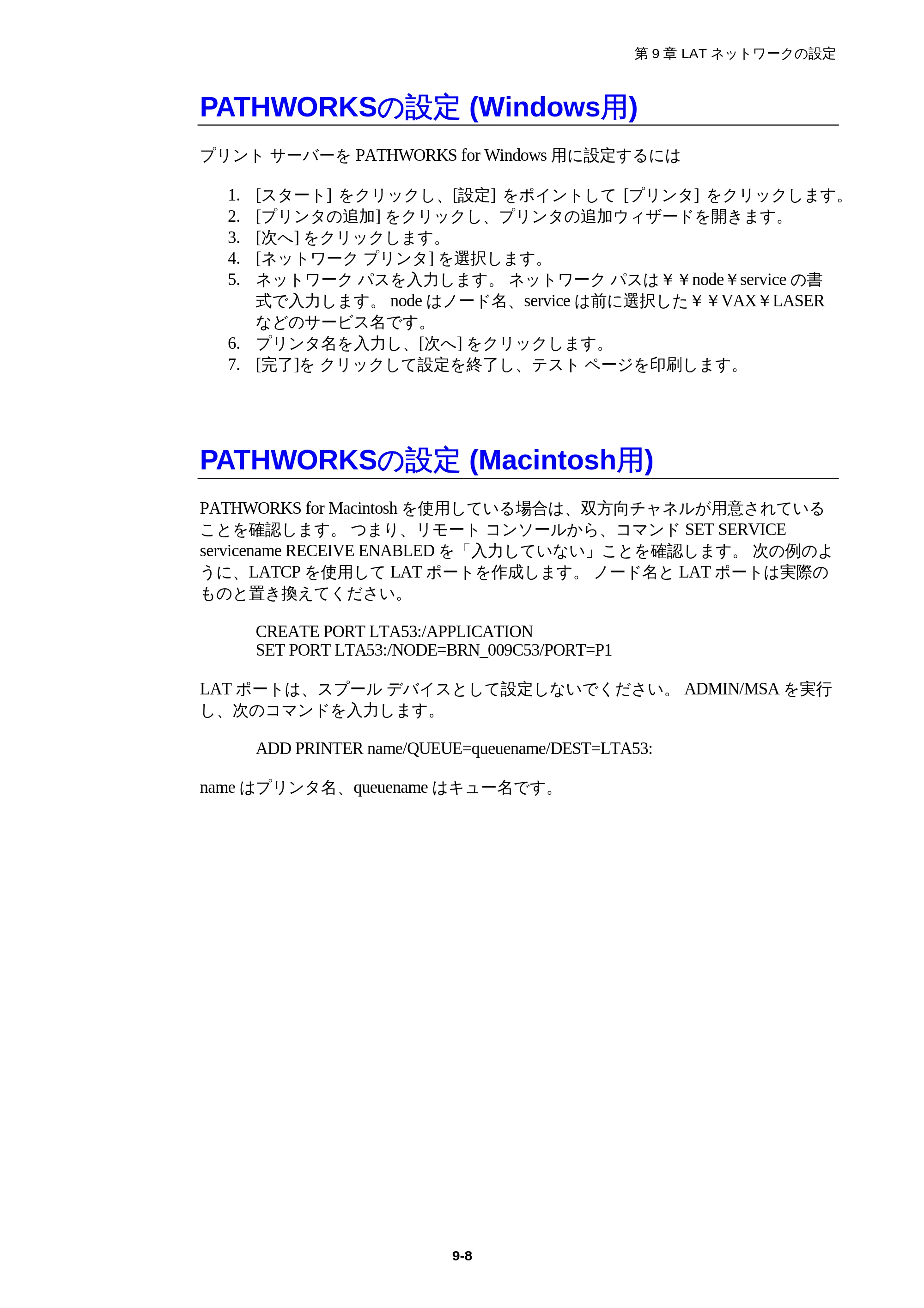
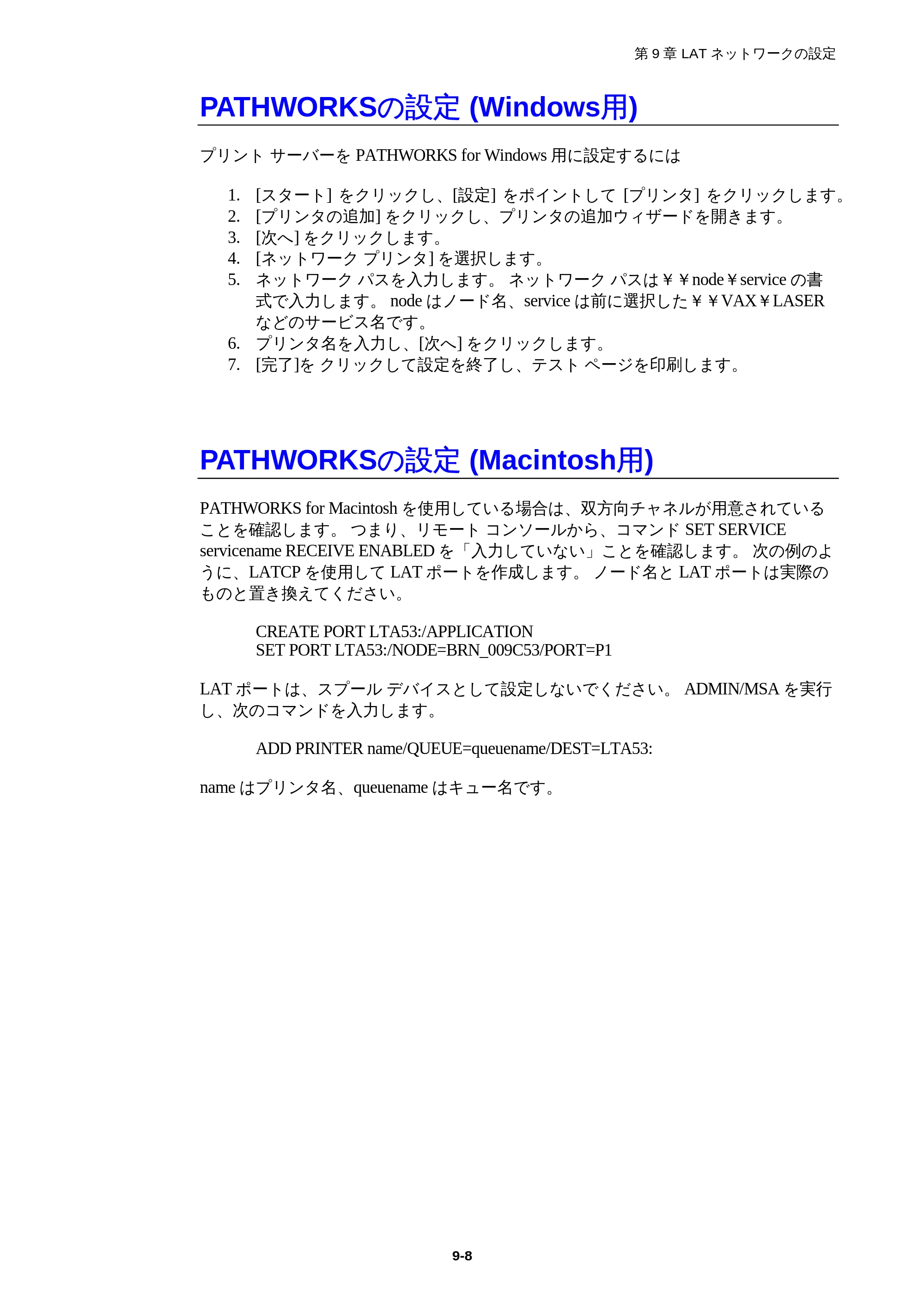
第 9 章 LAT ネットワークの設定
9-8
PATHWORKSの設定 (Windows用)
プリント サーバーを PATHWORKS for Windows 用に設定するには
1. [スタート] をクリックし、[設定] をポイントして [プリンタ] をクリックします。
2. [プリンタの追加] をクリックし、プリンタの追加ウィザードを開きます。
3. [次へ] をクリックします。
4. [ネットワーク プリンタ] を選択します。
5. ネットワーク パスを入力します。 ネットワーク パスは¥¥node¥service の書
式で入力します。 node はノード名、service は前に選択した¥¥VAX¥LASER
などのサービス名です。
6. プリンタ名を入力し、[次へ] をクリックします。
7. [完了]を クリックして設定を終了し、テスト ページを印刷します。
PATHWORKSの設定 (Macintosh用)
PATHWORKS for Macintosh を使用している場合は、双方向チャネルが用意されている
ことを確認します。 つまり、リモート コンソールから、コマンド SET SERVICE
servicename RECEIVE ENABLED を「入力していない」ことを確認します。 次の例のよ
うに、LATCP を使用して LAT ポートを作成します。 ノード名と LAT ポートは実際の
ものと置き換えてください。
CREATE PORT LTA53:/APPLICATION
SET PORT LTA53:/NODE=BRN_009C53/PORT=P1
LAT ポートは、スプール デバイスとして設定しないでください。 ADMIN/MSA を実行
し、次のコマンドを入力します。
ADD PRINTER name/QUEUE=queuename/DEST=LTA53:
name はプリンタ名、queuename はキュー名です。
DECprintの設定についての注意事項
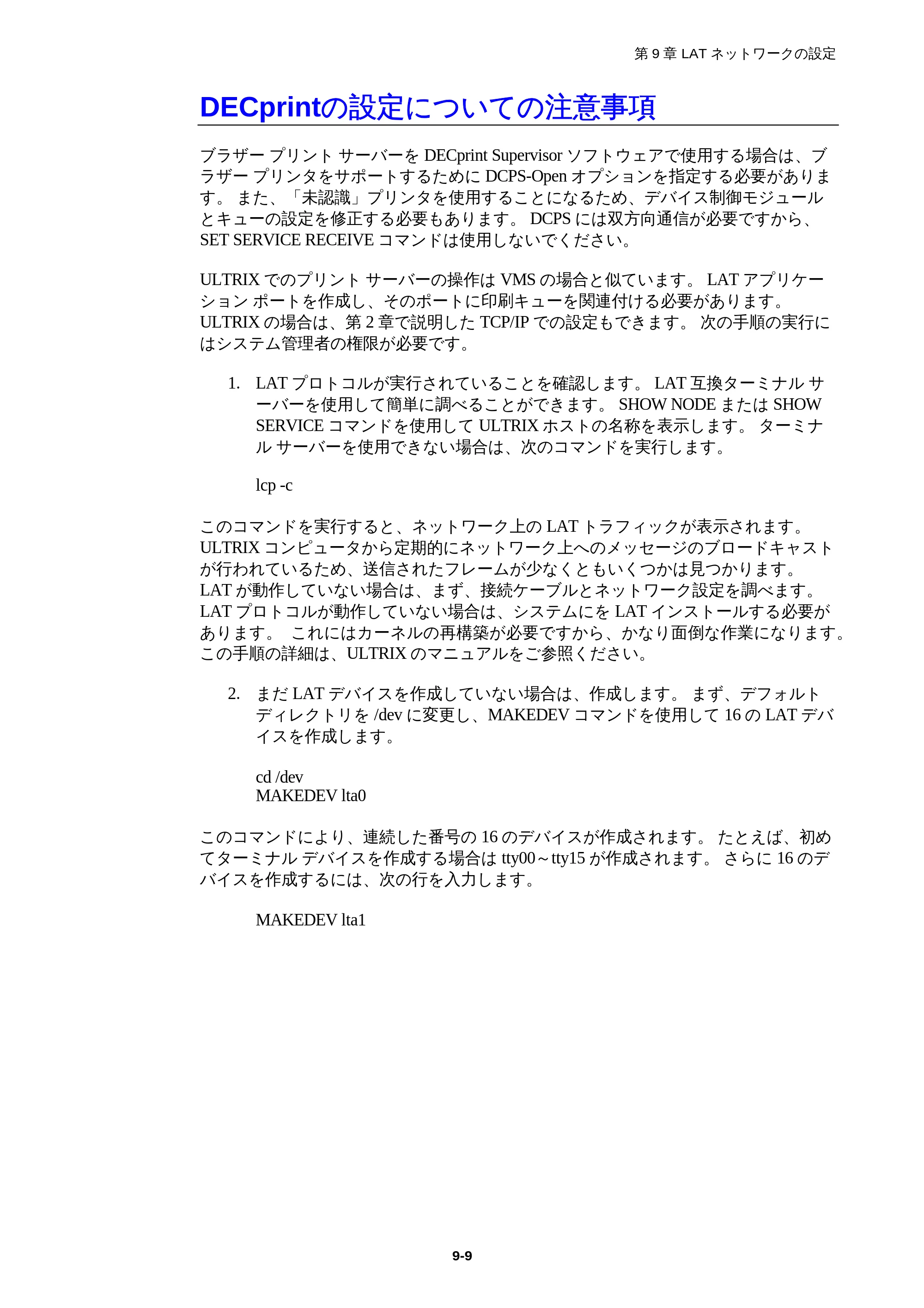
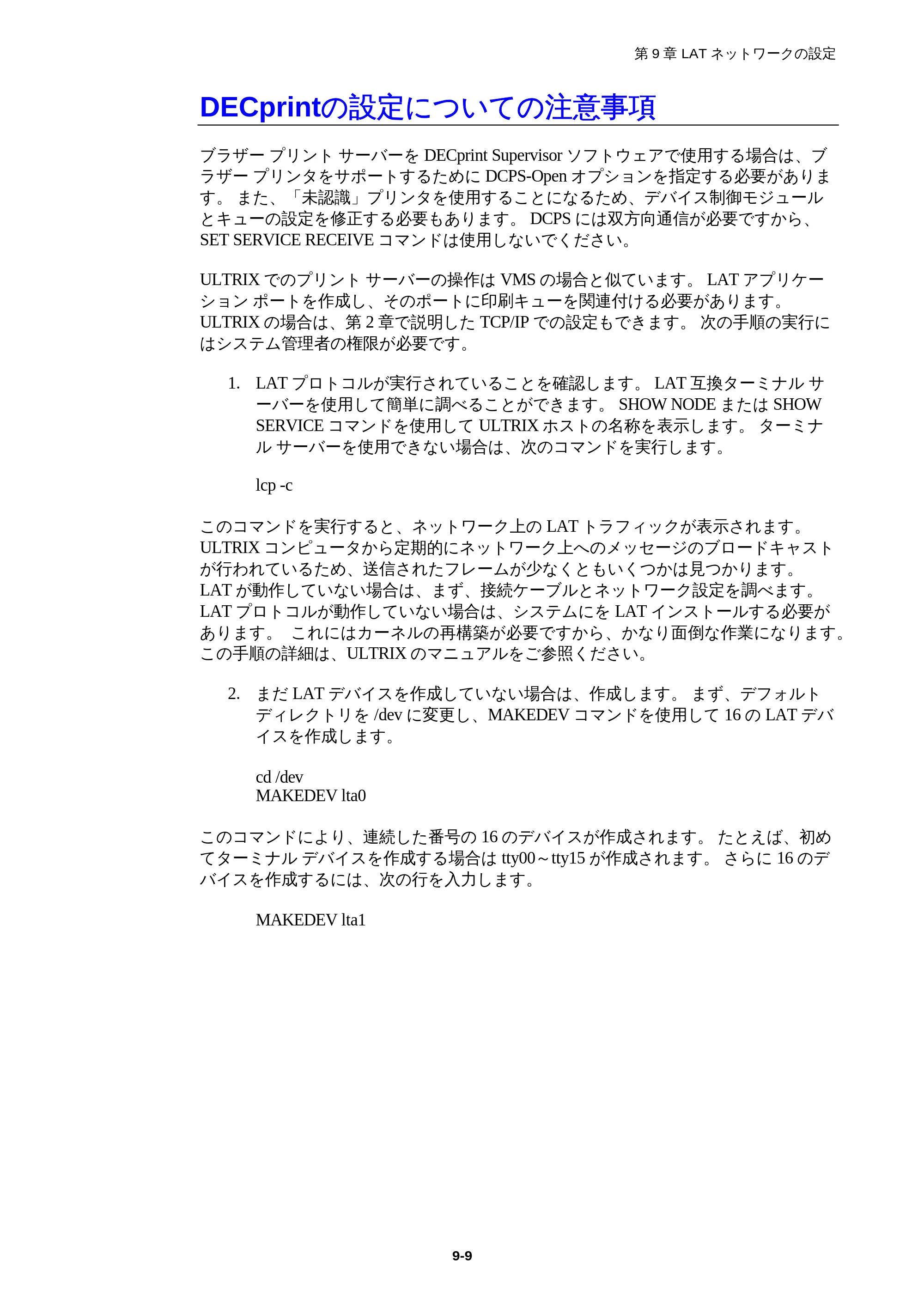
第 9 章 LAT ネットワークの設定
9-9
DECprintの設定についての注意事項
ブラザー プリント サーバーを DECprint Supervisor ソフトウェアで使用する場合は、ブ
ラザー プリンタをサポートするために DCPS-Open オプションを指定する必要がありま
す。 また、「未認識」プリンタを使用することになるため、デバイス制御モジュール
とキューの設定を修正する必要もあります。 DCPS には双方向通信が必要ですから、
SET SERVICE RECEIVE コマンドは使用しないでください。
ULTRIX でのプリント サーバーの操作は VMS の場合と似ています。 LAT アプリケー
ション ポートを作成し、そのポートに印刷キューを関連付ける必要があります。
ULTRIX の場合は、第 2 章で説明した TCP/IP での設定もできます。 次の手順の実行に
はシステム管理者の権限が必要です。
1. LAT プロトコルが実行されていることを確認します。 LAT 互換ターミナル サ
ーバーを使用して簡単に調べることができます。 SHOW NODE または SHOW
SERVICE コマンドを使用して ULTRIX ホストの名称を表示します。 ターミナ
ル サーバーを使用できない場合は、次のコマンドを実行します。
lcp -c
このコマンドを実行すると、ネットワーク上の LAT トラフィックが表示されます。
ULTRIX コンピュータから定期的にネットワーク上へのメッセージのブロードキャスト
が行われているため、送信されたフレームが少なくともいくつかは見つかります。
LAT が動作していない場合は、まず、接続ケーブルとネットワーク設定を調べます。
LAT プロトコルが動作していない場合は、システムにを LAT インストールする必要が
あります。 これにはカーネルの再構築が必要ですから、かなり面倒な作業になります。
この手順の詳細は、ULTRIX のマニュアルをご参照ください。
2. まだ LAT デバイスを作成していない場合は、作成します。 まず、デフォルト
ディレクトリを /dev に変更し、MAKEDEV コマンドを使用して 16 の LAT デバ
イスを作成します。
cd /dev
MAKEDEV lta0
このコマンドにより、連続した番号の 16 のデバイスが作成されます。 たとえば、初め
てターミナル デバイスを作成する場合は tty00~tty15 が作成されます。 さらに 16 のデ
バイスを作成するには、次の行を入力します。
MAKEDEV lta1
96ページ
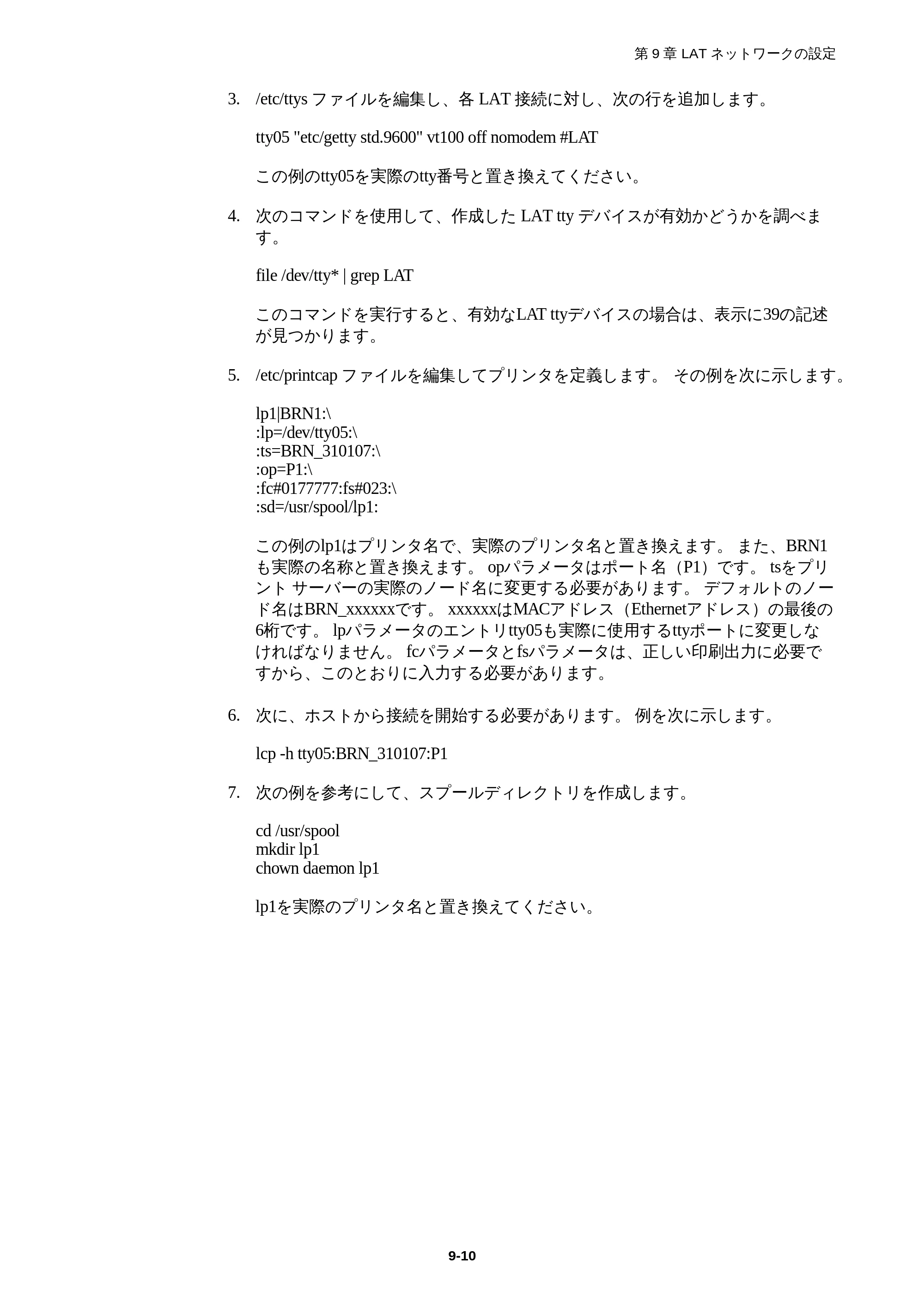
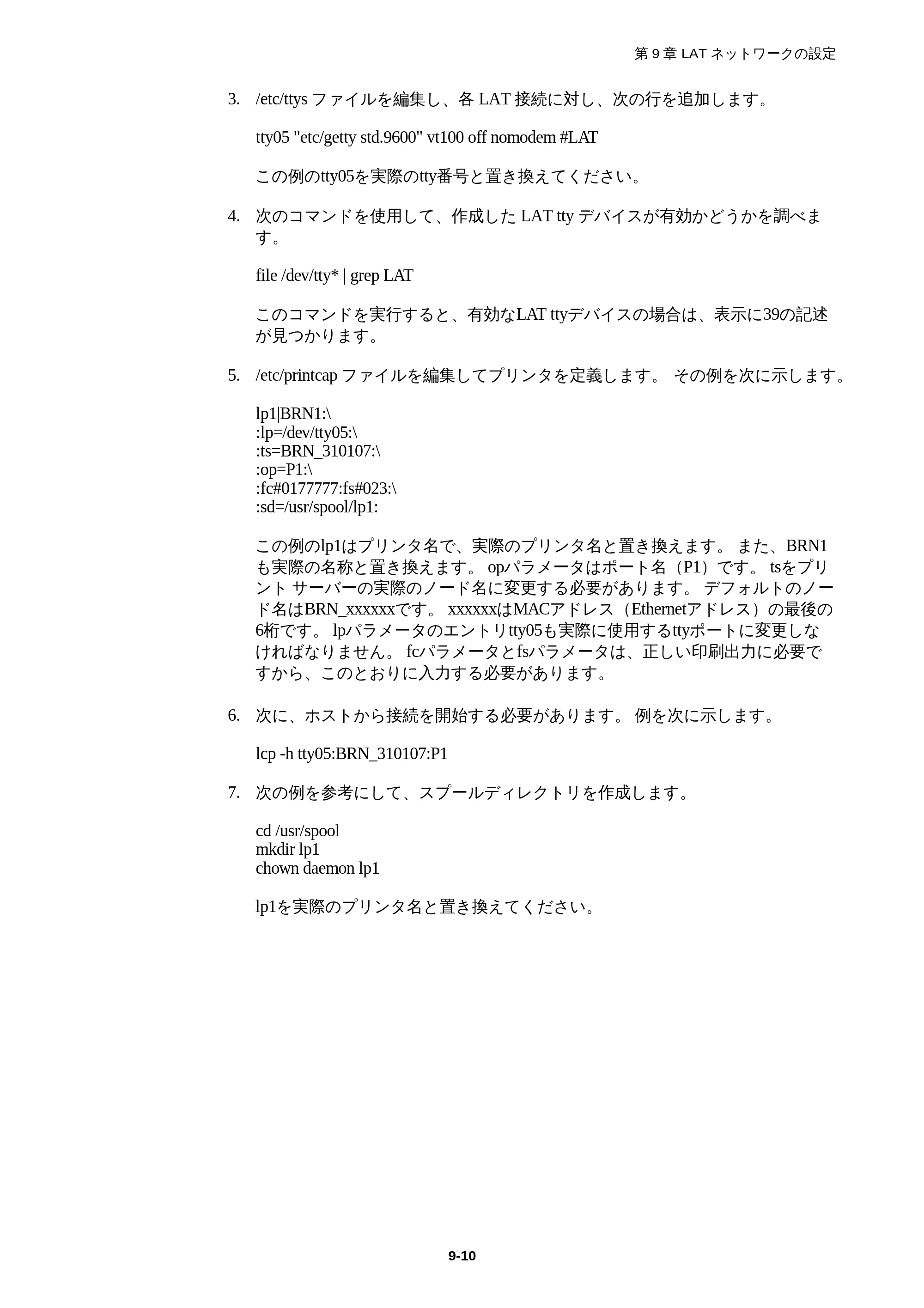
第 9 章 LAT ネットワークの設定
9-10
3. /etc/ttys ファイルを編集し、各 LAT 接続に対し、次の行を追加します。
tty05 "etc/getty std.9600" vt100 off nomodem #LAT
この例のtty05を実際のtty番号と置き換えてください。
4. 次のコマンドを使用して、作成した LAT tty デバイスが有効かどうかを調べま
す。
file /dev/tty* | grep LAT
このコマンドを実行すると、有効なLAT ttyデバイスの場合は、表示に39の記述
が見つかります。
5. /etc/printcap ファイルを編集してプリンタを定義します。 その例を次に示します。
lp1|BRN1:\
:lp=/dev/tty05:\
:ts=BRN_310107:\
:op=P1:\
:fc#0177777:fs#023:\
:sd=/usr/spool/lp1:
この例のlp1はプリンタ名で、実際のプリンタ名と置き換えます。 また、BRN1
も実際の名称と置き換えます。 opパラメータはポート名(P1)です。 tsをプリ
ント サーバーの実際のノード名に変更する必要があります。 デフォルトのノー
ド名はBRN_xxxxxxです。 xxxxxxはMACアドレス(Ethernetアドレス)の最後の
6桁です。 lpパラメータのエントリtty05も実際に使用するttyポートに変更しな
ければなりません。 fcパラメータとfsパラメータは、正しい印刷出力に必要で
すから、このとおりに入力する必要があります。
6. 次に、ホストから接続を開始する必要があります。 例を次に示します。
lcp -h tty05:BRN_310107:P1
7. 次の例を参考にして、スプールディレクトリを作成します。
cd /usr/spool
mkdir lp1
chown daemon lp1
lp1を実際のプリンタ名と置き換えてください。
その他のホストコンピュータへのインストール
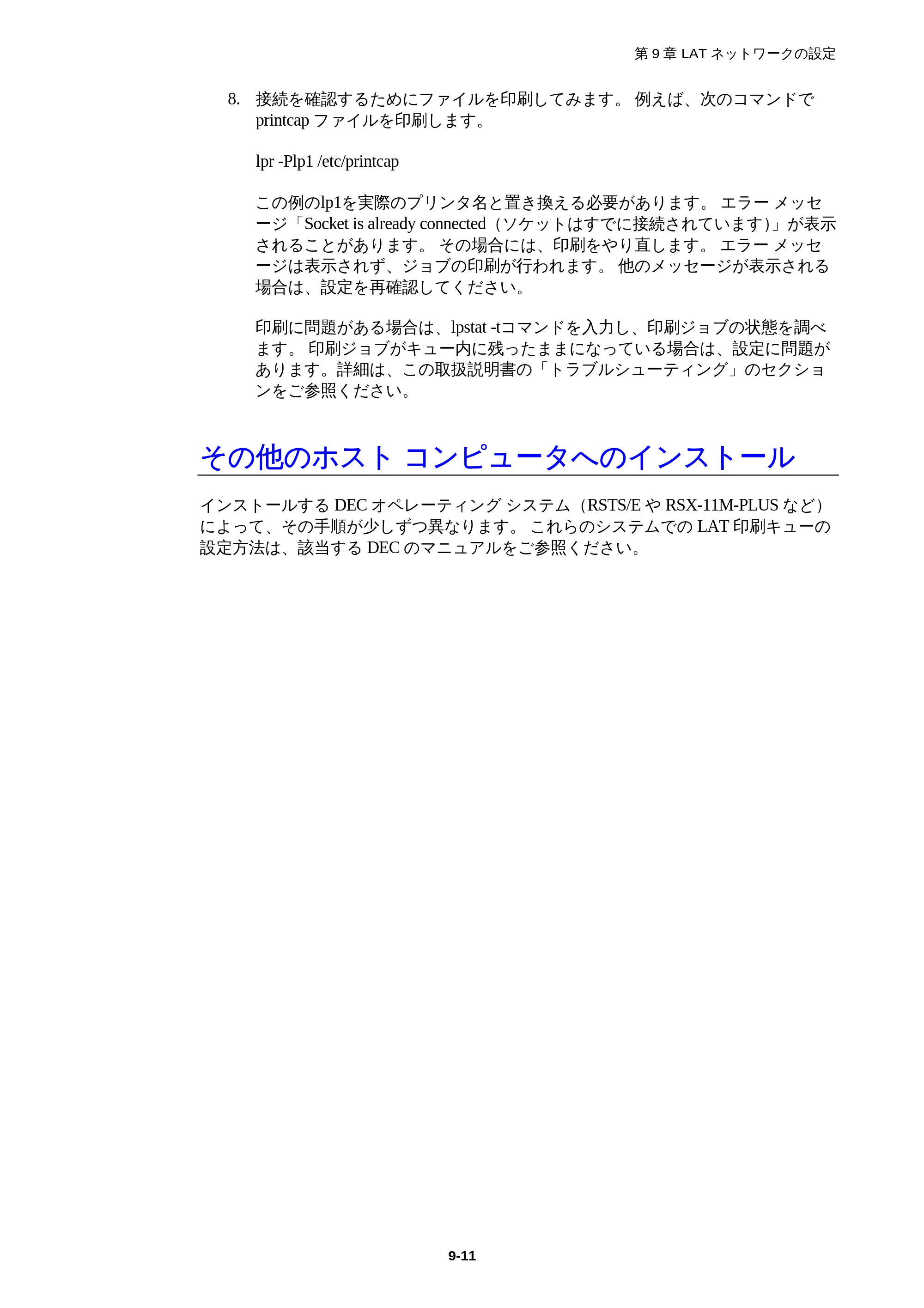
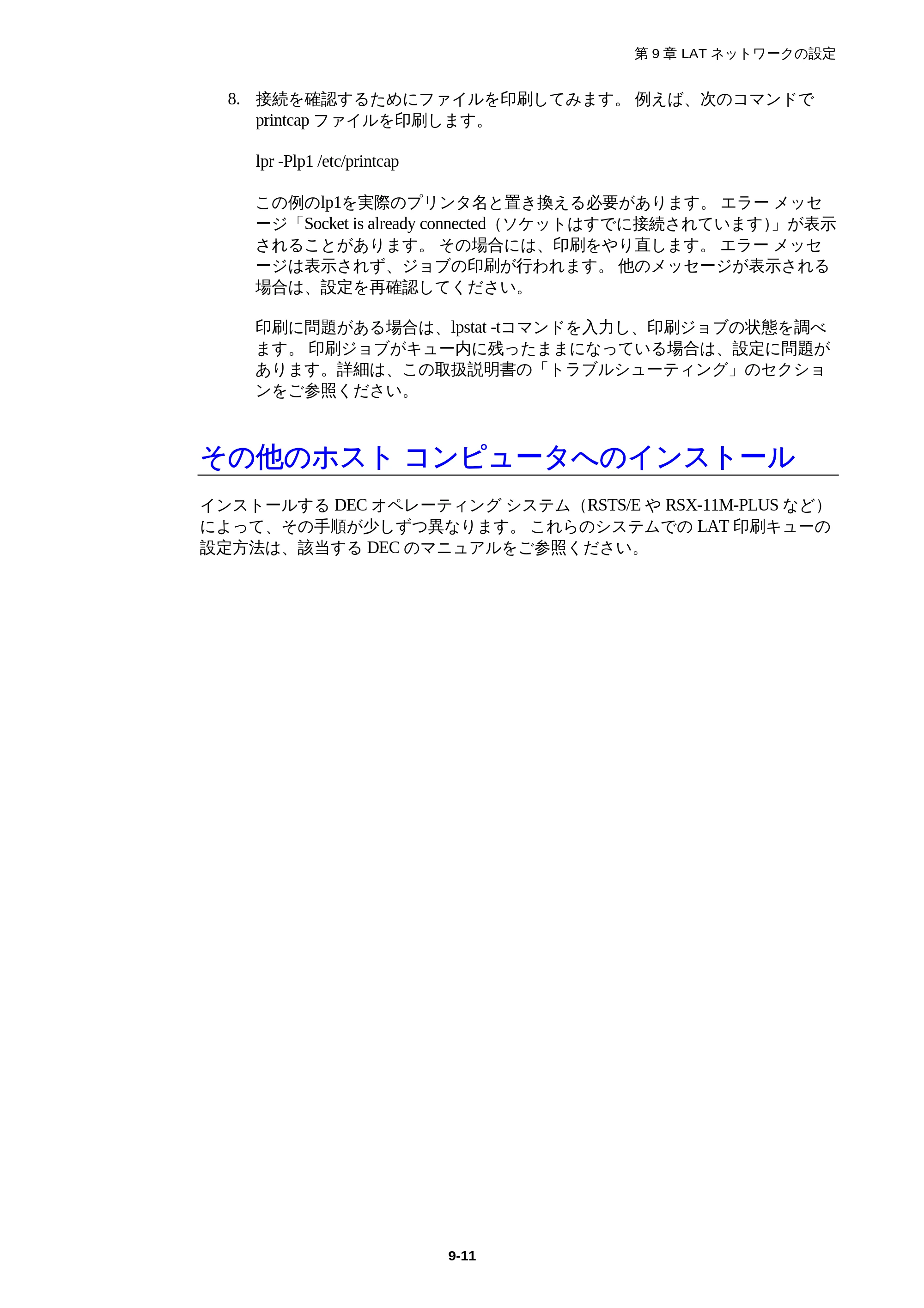
第 9 章 LAT ネットワークの設定
9-11
8. 接続を確認するためにファイルを印刷してみます。 例えば、次のコマンドで
printcap ファイルを印刷します。
lpr -Plp1 /etc/printcap
この例のlp1を実際のプリンタ名と置き換える必要があります。 エラー メッセ
ージ「Socket is already connected(ソケットはすでに接続されています)」が表示
されることがあります。 その場合には、印刷をやり直します。 エラー メッセ
ージは表示されず、ジョブの印刷が行われます。 他のメッセージが表示される
場合は、設定を再確認してください。
印刷に問題がある場合は、lpstat -tコマンドを入力し、印刷ジョブの状態を調べ
ます。 印刷ジョブがキュー内に残ったままになっている場合は、設定に問題が
あります。詳細は、この取扱説明書の「トラブルシューティング」のセクショ
ンをご参照ください。
その他のホスト コンピュータへのインストール
インストールする DEC オペレーティング システム(RSTS/E や RSX-11M-PLUS など)
によって、その手順が少しずつ異なります。 これらのシステムでの LAT 印刷キューの
設定方法は、該当する DEC のマニュアルをご参照ください。
第10章 BANYAN VINESネットワークの設定 Banyan Vinesシステムでの印刷
第 10 章 BANYAN VINES ネットワークの設定
10-1
10
10第 10 章
10BANYAN VINES ネットワー
クの設定
10Banyan Vines システムでの印刷
概要
ブラザー プリント サーバーを使用して、すべてのプリンタを Banyan VINES ネットワ
ーク上で共有することができます。 クライアント PC の印刷ジョブは VINES ファイル
サーバーに送られ、そこからプリント サーバーにスプールされます。 印刷はユーザー
のアプリケーションに対し透過的に実行されます。 また、MANAGE、MSERVICE、
MUSER など標準の VINES ユーティリティや、プリンタの制御コンソールを使用して
プリント サーバーの設定を行うことができます。 すべての VINES ネットワーク ユー
ザーは、同時に印刷ジョブを実行できます。
すぐに使用する場合
1. ブラザー プリント サーバーのデフォルト パスワードは access です。
2. ウェブ ブラウザまたは BRAdmin Professional を使用して Banyan 設定パラメー
タの設定を行い、プリント サーバーに IP アドレスを割り当てることができま
す。
3. ネットワークでのブラザー プリント サーバーの使用に必要なツールは、VINES
ファイル サーバーにインストールされている Banyan の PCPrint ソフトウェアで
す。
ファイルサーバーユーザーコンソール
第 10 章 BANYAN VINES ネットワークの設定
10-2
ファイル サーバー ユーザー コンソール
ブラザー プリント サーバーが Banyan VINES ネットワークにログインできるように、
まず、ファイル サーバーの設定を行う必要があります。 すべての VINES プリント サ
ーバーはユーザーとしてファイル サーバーにログインするため、プリント サーバーに
ストリートトーク名を設定しなければなりません。
1. 任意の VINES ワークステーションからスーパバイザ(supervisor)としてログ
インし、DOS プロンプトで MANAGE と入力し、MANAGE プログラムを実行
します。
2. メイン メニューで [2 - Users(ユーザー)] を選択し、<ENTER>キーを押します。
3. Manage Users(ユーザーの管理)画面が表示されます。 [ADD a user(ユーザー
の追加)] を選択すると、Add A User(ユーザーの追加)画面が表示されます。
目的のプリント サーバーサービスのストリートトーク名を入力します。 任意に、
説明、ニックネーム、パスワードを入力することができます。 入力が終了した
ら<F10>キーを押します。
4. Add User Profile(ユーザー プロファイルの追加)画面が表示されます。 空のユ
ーザー プロファイルを選択し、<ENTER>キーを押します。 空のユーザー プロ
ファイルが存在しない場合は、Sample Profile(サンプル プロファイル)を選択
します。
5. メッセージ「Do you want to force the user to change passwords on the next login?
(ユーザーは次回のログインでパスワードの変更が必要)」が表示されます。
[No(いいえ)] を選択し、<ENTER>キーを押します。
6. Manage A User(ユーザーの管理)画面が表示されます。 手順 4 で空のユーザー
プロファイルを選択した場合は、手順 8 に飛びます。 そうでない場合は、矢印
キーを使用して [MANAGE User Profile(ユーザー プロファイルの管理)] を選
択し、<ENTER>キーを押します。
7. Manage User Profile(ユーザー プロファイルの管理)画面が表示されます。 次
の手順を実行し、空のユーザー プロファイルを作成します。
-[EDIT profile(プロファイルの編集)] を選択します。
-画面にプロファイルが表示されたら、<CTRL>+<X>キーを数回押して、プロ
ファイル内のすべての行を削除し、削除が終了したら<F10>キーを押します。
新たに作成したこの空のプロファイルを、ブラザー プリント サーバー設定用テ
ンプレートとして使用します。 <ESCAPE>キーを押し、Manage A User(ユーザ
ーの管理)画面に戻ります。
8. <ESCAPE>キーを 2 回押してメイン メニューに戻ります。
ファイルサーバーキューの設定
第 10 章 BANYAN VINES ネットワークの設定
10-3
ファイル サーバー キューの設定
Banyan VINES ファイル サーバー上にキューを設定する必要があります。 印刷キューは、
VINES ファイル サーバー上で使用できるさまざまなサービスの 1 つです。 印刷キュー
を設定するには、MANAGE ユーティリティを使用し、次の手順を実行します。
1. メイン メニューで [1 - Services (サービス)] を選択し、<ENTER>キーを押し
ます。
2. Manage Services (サービスの管理)画面が表示されます。 [ADD a server-based
service(サーバー ベースのサービスの追加)] を選択し、<ENTER>キーを押し
ます。
3. Add A Service(サービスの追加)画面で、印刷キューのストリートトーク名を
入力し、<ENTER>キーを押します。 次に、プリント サーバーの説明を入力し、
<ENTER>キーを押します。
4. 複数のファイル サーバーがリストに表示されている場合は目的のファイル サー
バーを選択し、<ENTER>キーを押します。
5. Select Type Of Service(サービスの種類の選択)画面が表示されます。 VINES
5.xx の場合は [3 - VINES print service(印刷サービス)]、VINES 6.xx の場合は
[2 - Banyan Print Service(印刷サービス)] を選択し、<ENTER>キーを押します。
6. この印刷キューを設定するディスクを矢印キーで選択し、<ENTER>キーを押し
ます。 メッセージ「The service is running but not yet available to users.(サービス
は実行されていますが、まだユーザーには使用できません)」が表示されます。
<F10>キーを押します。
7. Configure Queue(キューの設定)画面が表示されます。 必要に応じ、印刷ジョ
ブの最大数と最大サイズを入力します。 印刷ジョブの数とサイズを制限しない
場合は<F10>キーを押します。
8. Configure Paper Formats(用紙フォーマットの設定)画面が表示されます。 必要
に応じ、デフォルトに指定する用紙フォーマットを選択します。 デフォルトを
選択する場合は<F10>キーを押します。
9. Access Lists(アクセス リスト)画面が表示されます。 必要に応じ、プリンタを
使用する権限のあるユーザー名を入力します。 デフォルトを選択する場合は
<F10>キーを押します。
10. VINES 5.xx システムの場合は、プリンタに問題が発生したときに通知するユー
ザーを、Alert list(アラート リスト)画面で入力することができます。 そうで
ない場合は<F10>キーを押し、デフォルト設定を選択します(VINES 6.xx の場
合を除く)。
11. Add A Destination(出力先の追加)画面が表示されます。 矢印キーを使用して
[PCPrint] を選択し、<ENTER>キーを押します。
PCPrint がインストールされていない場合は、このオプションは画面に表示されません。
ブラザー プリント サーバーを使用するには PCPrint のインストールが必要です。
101ページ
第 10 章 BANYAN VINES ネットワークの設定
10-4
12. Destination Attributes(出力先の属性)画面が表示されます。 ブラザー プリント
サーバーのストリートトーク名と説明(任意)を入力し、<F10>キーを押しま
す。
13. Output strings(出力文字列)画面が表示されます。 この画面では、印刷ジョブ
の前後に送信してプリンタを特別の状態(両面印字モードなど)に設定する文
字列を定義することができます。 ほとんどのアプリケーションでは、デフォル
ト値で問題はありません。 ただ、DOS プロンプトからテキスト ファイルを直
接印刷する場合は、用紙の排出を行うために、¥f (紙送り)などの Post-job
(ジョブ後の)文字列を定義する必要があります。 DOS または Windows アプ
リケーションから印刷を行う場合は、通常は、プログラムまたはドライバが各
ジョブの後でプリンタのリセットを行うため、このような指定は不要です。 ま
た、画像ファイルの印刷ではトラブルの原因になります。 <F10>キーを押し、
デフォルトの出力文字列値を選択します。
14. Enable strings(文字列設定)画面が表示されます。 このメニューで、バナー ペ
ージを印刷するかどうか、セットアップとリセットの文字列を使用するかどう
か、およびその他のオプションを選択できます。 必要なオプションを選択する
か、<F10>キーを押し、デフォルトの設定を選択します。
15. メッセージ「Would you like to add another destination at this time?(別の出力先を
追加しますか)」に対して [No(いいえ)] を選択します。
16. Print Queue Status(印刷キューの状態)画面が表示されます。 このキューで印
刷ジョブを受け付けてもいないし、ジョブの印刷も行っていないことが表示さ
れます。 両方の値を [Yes(はい)] に変更し、<F10>キーを押します。 このキ
ューで印刷ジョブを受け付ける準備ができていることを表すメッセージが表示
されます。 もう一度<F10>キーを押します。
17. このファイル サーバー上に複数のキューを設定する場合は、このセクションの
手順 1~17 を繰り返します。 <ESCAPE>キーを数回押し、MANAGE ユーティ
リティを終了します。
プリントサーバーの設定にBRAdmin Professionalを使用する
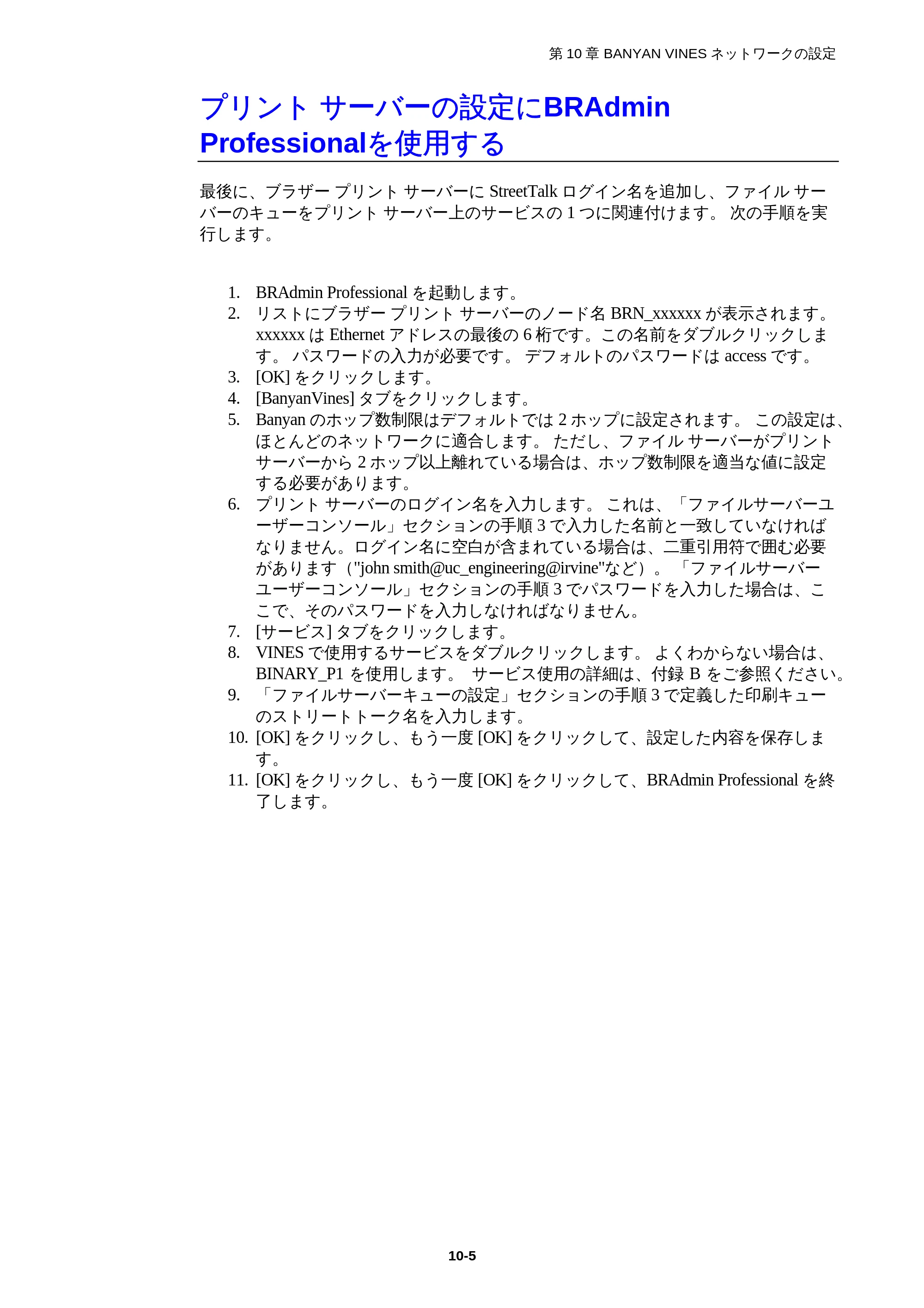
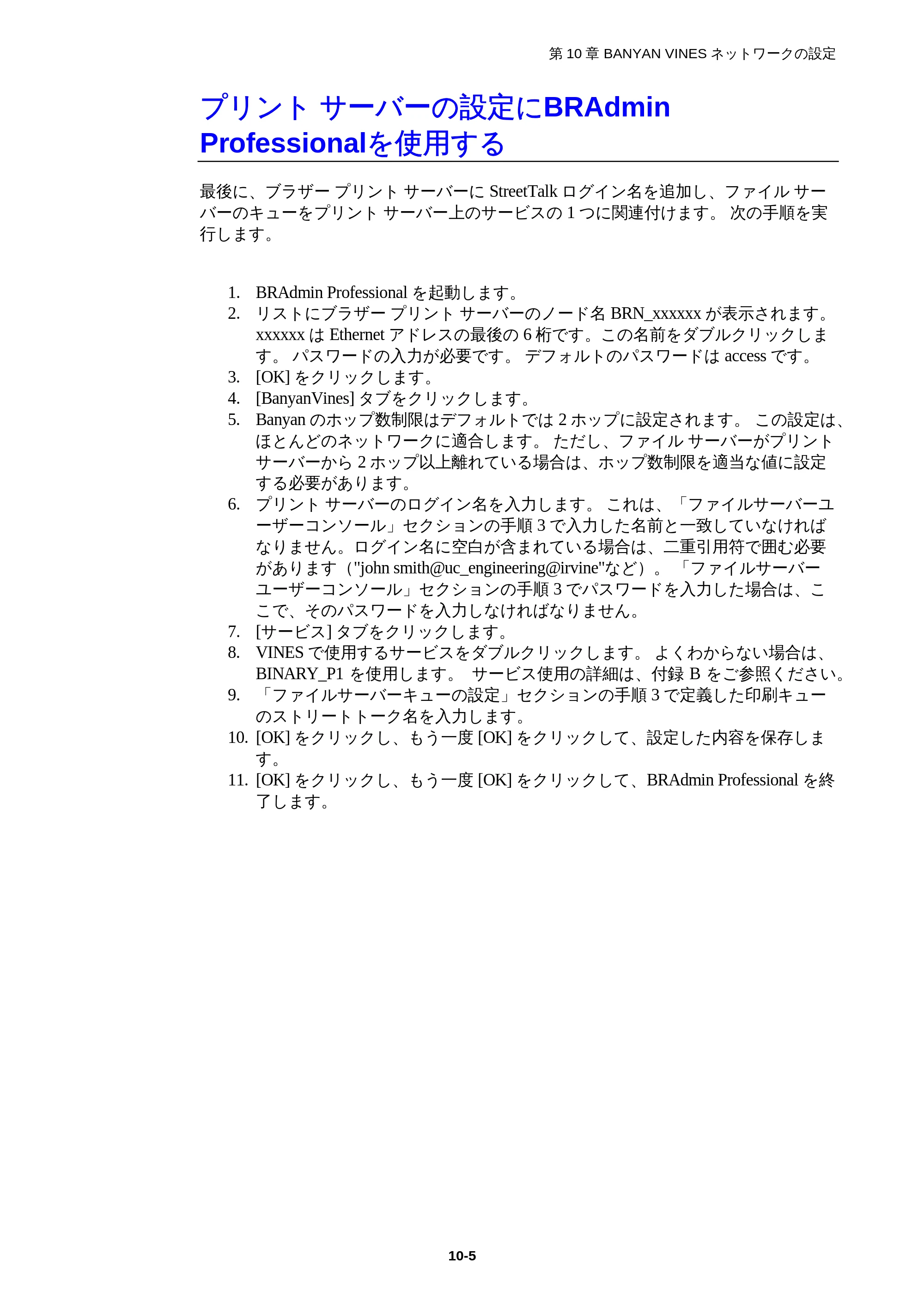
第 10 章 BANYAN VINES ネットワークの設定
10-5
プリント サーバーの設定にBRAdmin
Professionalを使用する
最後に、ブラザー プリント サーバーに StreetTalk ログイン名を追加し、ファイル サー
バーのキューをプリント サーバー上のサービスの 1 つに関連付けます。 次の手順を実
行します。
1. BRAdmin Professional を起動します。
2. リストにブラザー プリント サーバーのノード名 BRN_xxxxxx が表示されます。
xxxxxx は Ethernet アドレスの最後の 6 桁です。この名前をダブルクリックしま
す。 パスワードの入力が必要です。 デフォルトのパスワードは access です。
3. [OK] をクリックします。
4. [BanyanVines] タブをクリックします。
5. Banyan のホップ数制限はデフォルトでは 2 ホップに設定されます。 この設定は、
ほとんどのネットワークに適合します。 ただし、ファイル サーバーがプリント
サーバーから 2 ホップ以上離れている場合は、ホップ数制限を適当な値に設定
する必要があります。
6. プリント サーバーのログイン名を入力します。 これは、「ファイルサーバーユ
ーザーコンソール」セクションの手順 3 で入力した名前と一致していなければ
なりません。ログイン名に空白が含まれている場合は、二重引用符で囲む必要
があります("john smith@uc_engineering@irvine"など)。 「ファイルサーバー
ユーザーコンソール」セクションの手順 3 でパスワードを入力した場合は、こ
こで、そのパスワードを入力しなければなりません。
7. [サービス] タブをクリックします。
8. VINES で使用するサービスをダブルクリックします。 よくわからない場合は、
BINARY_P1 を使用します。 サービス使用の詳細は、付録 B をご参照ください。
9. 「ファイルサーバーキューの設定」セクションの手順 3 で定義した印刷キュー
のストリートトーク名を入力します。
10. [OK] をクリックし、もう一度 [OK] をクリックして、設定した内容を保存しま
す。
11. [OK] をクリックし、もう一度 [OK] をクリックして、BRAdmin Professional を終
了します。
プリントサーバーの設定にプリントサーバーコンソールを使用する
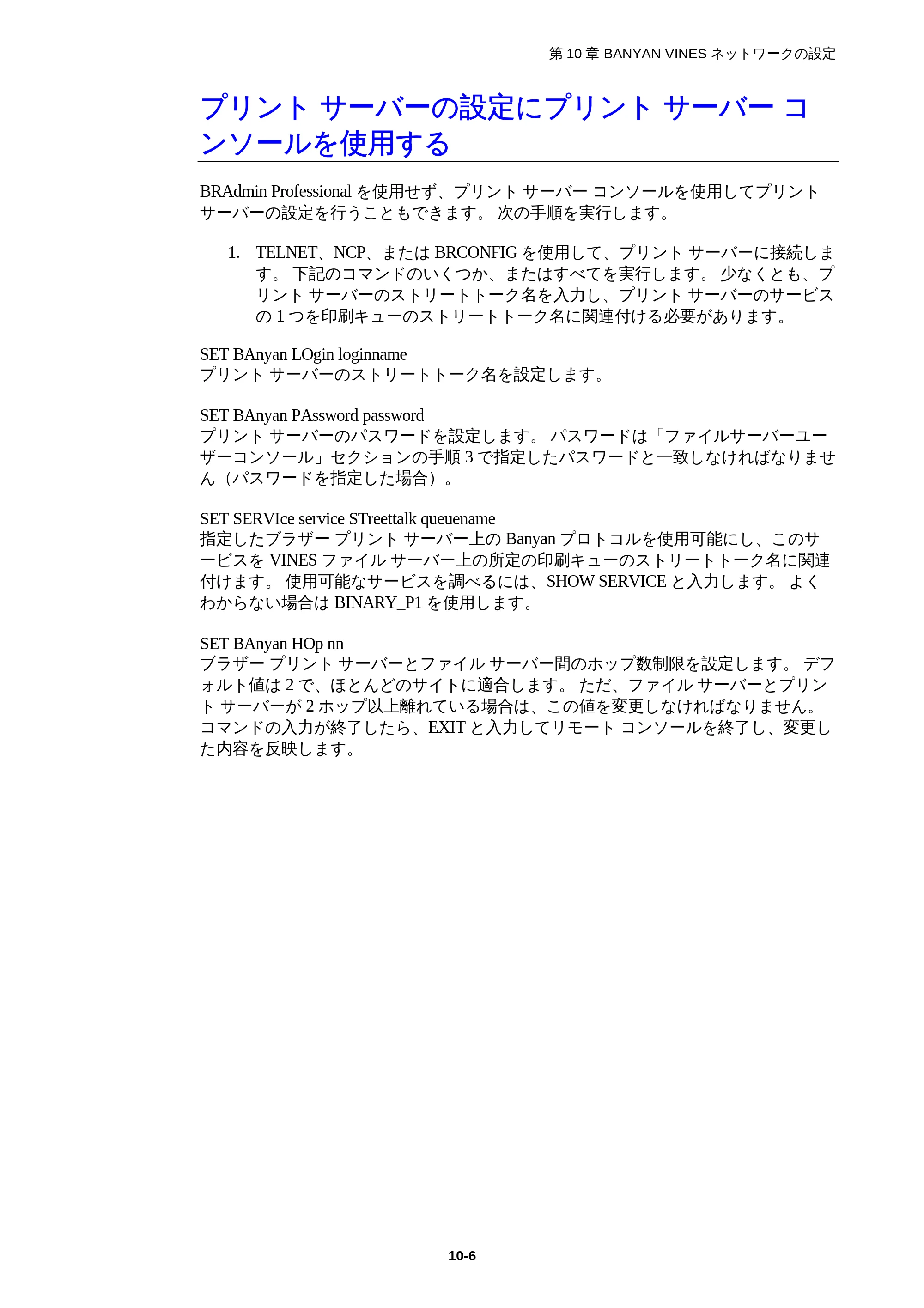
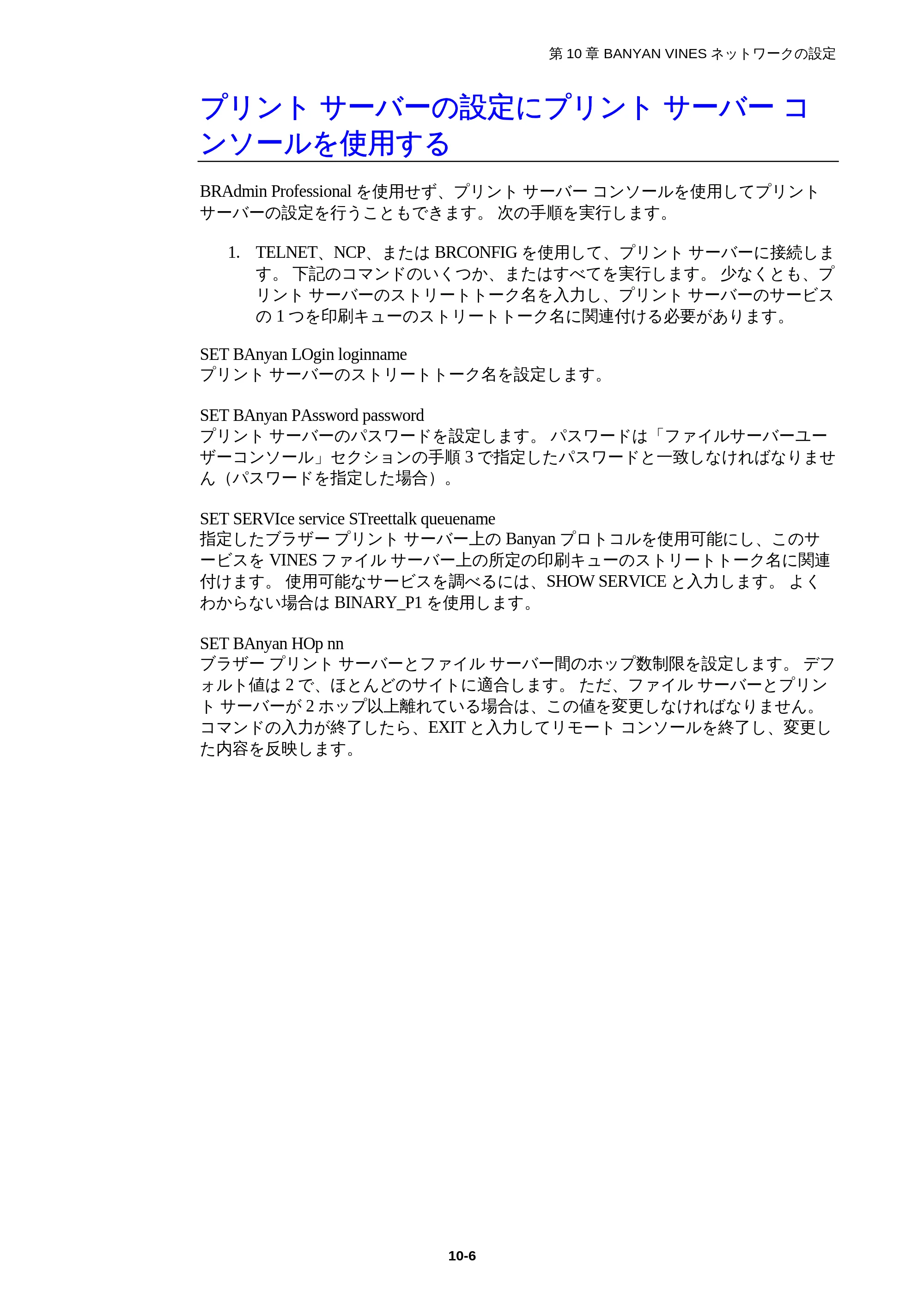
第 10 章 BANYAN VINES ネットワークの設定
10-6
プリント サーバーの設定にプリント サーバー コ
ンソールを使用する
BRAdmin Professional を使用せず、プリント サーバー コンソールを使用してプリント
サーバーの設定を行うこともできます。 次の手順を実行します。
1. TELNET、NCP、または BRCONFIG を使用して、プリント サーバーに接続しま
す。 下記のコマンドのいくつか、またはすべてを実行します。 少なくとも、プ
リント サーバーのストリートトーク名を入力し、プリント サーバーのサービス
の 1 つを印刷キューのストリートトーク名に関連付ける必要があります。
SET BAnyan LOgin loginname
プリント サーバーのストリートトーク名を設定します。
SET BAnyan PAssword password
プリント サーバーのパスワードを設定します。 パスワードは「ファイルサーバーユー
ザーコンソール」セクションの手順 3 で指定したパスワードと一致しなければなりませ
ん(パスワードを指定した場合)。
SET SERVIce service STreettalk queuename
指定したブラザー プリント サーバー上の Banyan プロトコルを使用可能にし、このサ
ービスを VINES ファイル サーバー上の所定の印刷キューのストリートトーク名に関連
付けます。 使用可能なサービスを調べるには、SHOW SERVICE と入力します。 よく
わからない場合は BINARY_P1 を使用します。
SET BAnyan HOp nn
ブラザー プリント サーバーとファイル サーバー間のホップ数制限を設定します。 デフ
ォルト値は 2 で、ほとんどのサイトに適合します。 ただ、ファイル サーバーとプリン
ト サーバーが 2 ホップ以上離れている場合は、この値を変更しなければなりません。
コマンドの入力が終了したら、EXIT と入力してリモート コンソールを終了し、変更し
た内容を反映します。
第11章 ウェブブラウザでの管理 デバイスの管理にウェブブラウザを使用する方法
第 11 章 ウェブブラウザでの管理
11-1
11
11第 11 章
11ウェブブラウザでの管理
11デバイスの管理にウェブブラウザを
使用する方法
概要
標準のブラウザで、HTTP(Hyper Text Transfer Protocol)プロトコルを使用して、プリ
ンタの管理を行うことができます。 使用するブラウザは Netscape Navigator バージョン
4.XX 以降または Internet Explorer バージョン 4.XX 以降をお勧めします。 ウェブ ブラ
ウザを使用して、次の情報をプリンタから取得することができます。
1. プリンタのステータス情報
2. プリンタのコントロールパネルの制御
3. プリンタとネットワーク カードのバージョン情報
4. ネットワーク設定の変更
5. プリンタ設定の変更
ウェブブラウザを使用する場合は、ネットワーク上で TCP/IP プロトコルを使用し、プ
リントサーバーとコンピュータに有効な IP アドレスを設定する必要があります。
すぐに使用する場合
6. ブラザープリントサーバーのデフォルトの IP アドレスは 192.0.0.192 です。こ
のアドレスの変更するは、コントロールパネル(コントロールパネルがある機
種)、BRAdmin Professional あるいは DHCP サーバー等を使用します。
7. ブラザープリント サーバーのデフォルト パスワードは access です。
ウェブブラウザは、ほとんどのコンピューティングプラットフォーム上で使用
することができますから、Macintosh や Unix のユーザーもブラウザを使用して
プリンタの管理ができます。
ブラウザを使用してプリンタに接続する方法
第 11 章 ウェブブラウザでの管理
11-2
ブラウザを使用してプリンタに接続する方法
例)プリンタの IP アドレスが 192.189.207.2 の場合
ブラウザに http://102.189.207.2 と入力します。 Microsoft Windows のドメイン/ワークグ
ループ環境の場合は、プリント サーバーの NetBIOS 名を使用することもできます。
DNS プロトコルを使用するネットワークに接続されているプリンタの場合は、プリン
タの DNS 名を入力します。
ウェブ設定ページ
プリンタに接続すると、次のようなページが表示されます。
目的のプリンタの管理機能へのリンクをクリックします。たとえば、プリンタの IP ア
ドレスを変更する場合は、[ネットワーク ボード設定] リンクをクリックします。また、
プリンタの設定を表示する場合は、[設定の表示] リンクをクリックします。
第12章 TCP/IPの設定 TCP/IP情報の割り当て
第 12 章 TCP/IP の設定
12-1
12
12第 12 章
12TCP/IP の設定
12TCP/IP 情報の割り当て
概要
TCP/IP プロトコルを使用するには、ネットワーク上の各デバイスに固有の IP アドレス
が必要です。 この章では IP アドレスの設定について説明します。
ブラザー プリント サーバーのデフォルトの IP アドレスは 192.0.0.192 ですが、ネット
ワークでの IP アドレスの設定に合わせて変更できます。 IP アドレスの変更は、次のい
ずれかの方法で行ってください。
1. プリンタのコントロールパネル(LCD パネル付きプリンタのみ)
2. BRAdmin Professional(IPX/SPX または TCP/IP プロトコルを使用する Windows
95/98/Me/NT 4.0/2000/XP 用)
3. ブラザーBRCONFIG NetWare ユーティリティ(Novell ネットワークサーバが必
須です)
4. DHCP、Reverse ARP (rarp)、または BOOTP
5. ARP コマンド
6. DEC NCP、NCL、または ccr ユーティリティ
設定されているIP アドレスを変更する方法
第 12 章 TCP/IP の設定
12-2
設定されている IP アドレスを変更する方法
1. TELNET を使用する。
2. HTTP(ウェブ ブラウザ)を使用する。
3. その他の SNMP ベースの管理ユーティリティを使用する。
上記の設定方法について、以降のセクションで説明します。
プリントサーバーに割り当てる IP アドレスは、ホストコンピュータと同じ論理ネット
ワーク上に存在する必要があります。そうでない場合は、サブネットマスクとルーター
(ゲートウェイ)を正しく設定しなければなりません。
プリンタのコントロールパネルを使用してIPアド
レスを割り当てる(LCDパネル付きプリンタの
み)
プリンタのコントロールパネルを使用して、他のプリンタ パラメータの設定と同時に、
IP アドレスの詳細をプログラムすることができます。
BRAdmin Professionalを使用してIPアドレスを変更する
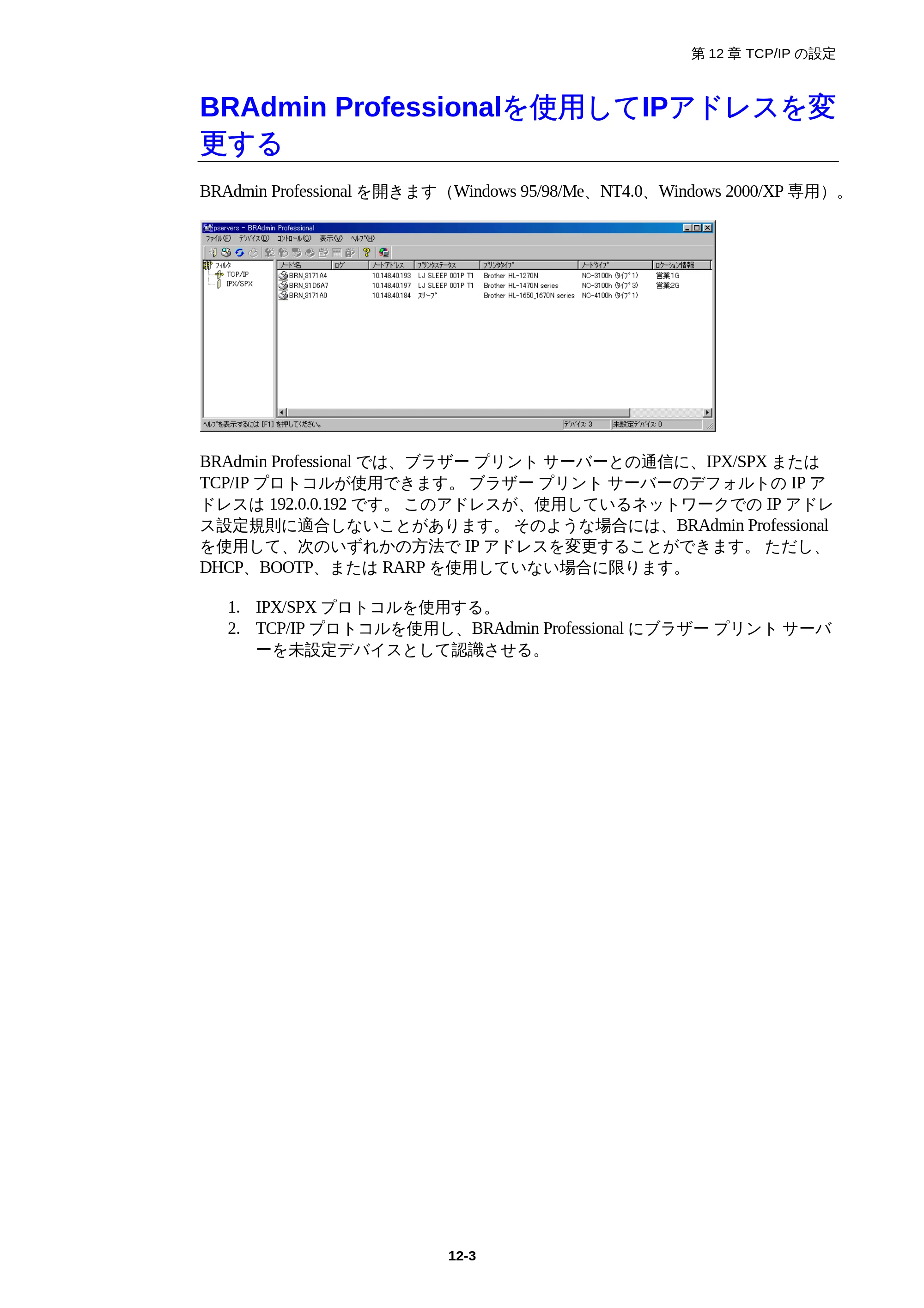
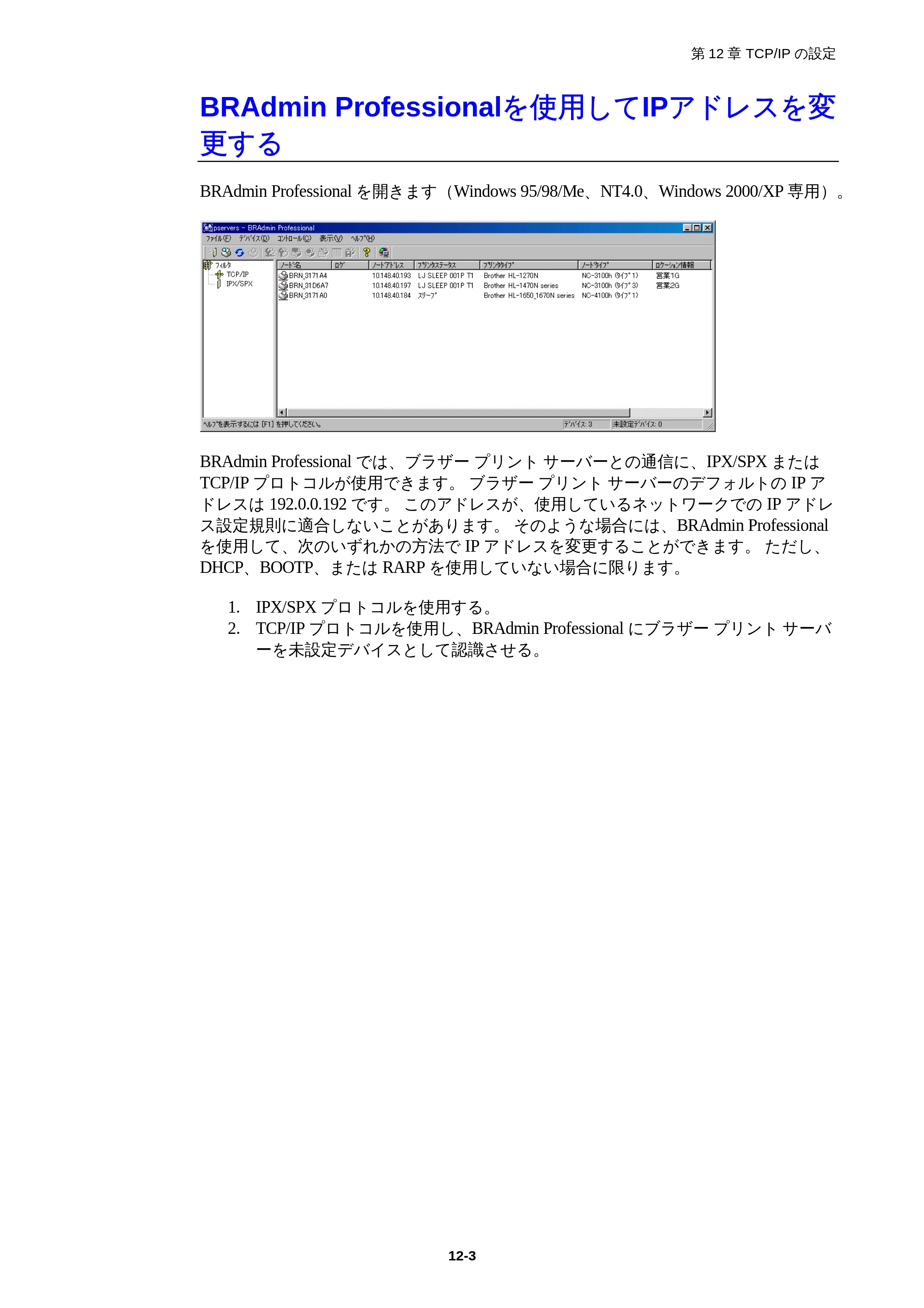
第 12 章 TCP/IP の設定
12-3
BRAdmin Professionalを使用してIPアドレスを変
更する
BRAdmin Professional を開きます(Windows 95/98/Me、NT4.0、Windows 2000/XP 専用)。
BRAdmin Professional では、ブラザー プリント サーバーとの通信に、IPX/SPX または
TCP/IP プロトコルが使用できます。 ブラザー プリント サーバーのデフォルトの IP ア
ドレスは 192.0.0.192 です。 このアドレスが、使用しているネットワークでの IP アドレ
ス設定規則に適合しないことがあります。 そのような場合には、BRAdmin Professional
を使用して、次のいずれかの方法で IP アドレスを変更することができます。 ただし、
DHCP、BOOTP、または RARP を使用していない場合に限ります。
1. IPX/SPX プロトコルを使用する。
2. TCP/IP プロトコルを使用し、BRAdmin Professional にブラザー プリント サーバ
ーを未設定デバイスとして認識させる。
BRAdmin ProfessionalとIPX/SPXプロトコルを使用してIPアドレスを変更する
第 12 章 TCP/IP の設定
12-4
BRAdmin ProfessionalとIPX/SPXプロトコルを使
用してIPアドレスを変更する
コンピュータに Novell Netware Client ソフトウェアがインストールされ、IPX/SPX プロ
トコルを使用している場合は次の手順を実行します。
1. メイン ウィンドウの左側のフレームで、IPX/SPX フィルタを選択します。
2. プリント サーバー名をチェックします。 デフォルトのノード名は BRN_xxxxxx
です。 この xxxxxx は Ethernet アドレス(MAC アドレス)の最後の 6 桁です。
目的のプリント サーバーの名前が表示されていない場合は、[デバイス] メニューの [稼
働中のデバイスの検索] をクリックしてみてください(<F4>キーを押しても同じです)。
プリントサーバーの設定ページを印刷して、ノード名と MAC アドレスを調べることが
できます。本体背面のネットワークボード上のテストボタンをボールペンなど、先が尖
ったもので押します。(5 秒以上押さないで下さい。) 詳しくは、製品に同梱されてい
るクイックセットアップガイド裏面の「クイックネットワークセットアップガイド」を
ご参照ください。
3. 設定を行うプリント サーバーをダブルクリックします。 パスワードの入力が必
要です。 デフォルトのパスワードは access です。
4. [TCP/IP] タブをクリックし、IP アドレスを設定します。 サブネット マスクとゲ
ートウェイの設定も必要です。
5. IP 設定を[手動]に設定します。
6. [OK] をクリックします。
BRAdmin、ウェブブラウザ、または TELNET を使用してプリントサーバーをリスター
トしてください。リスタートの方法がわからない場合はプリンタの電源を切り、その後
電源を入れなおしてください。
BRAdmin ProfessionalとTCP/IPプロトコルを使用してIPアドレスを変更する
第 12 章 TCP/IP の設定
12-5
BRAdmin ProfessionalとTCP/IPプロトコルを使
用してIPアドレスを変更する
コンピュータにインストールされているプロトコルが TCP/IP だけの場合は、次の手順
を実行します。
1. メイン ウィンドウの左側のフレームで、TCP/IP フィルタを選択します。
2. [デバイス] メニューの [稼働中のデバイスの検索] をクリックします。
プリント サーバーの設定が工場出荷時のデフォルト設定のままの場合は、BRAdmin
Professional の画面に表示されません。 ただし、[稼働中のデバイスの検索] を実行する
と、未設定デバイスとして表示されます。
3. [デバイス] メニューの [未設定デバイスの設定] をクリックします。
4. プリント サーバーの MAC アドレスを選択し、[設定] ボタンをクリックします。
ノード名と MAC アドレスは、プリンタの設定ページを印刷して調べることができます。
5. プリント サーバーの IP アドレス、サブネット マスク、ゲートウェイ(必要な
場合)を入力します。
6. [OK] をクリックし、[閉じる] をクリックします。
7. IP アドレスを正しく設定すると、デバイス リストにブラザー プリント サーバ
ーが表示されます。
BRAdmin、ウェブブラウザ、または TELNET を使用してプリントサーバーをリスター
トしてください。リスタートの方法がわからない場合はプリンタの電源を切り、その後
電源を入れなおしてください。
DHCPを使用して自動的にIPアドレスを設定する
第 12 章 TCP/IP の設定
12-6
DHCPを使用して自動的にIPアドレスを設定する
動的ホスト構成プロトコル(DHCP)は、IP アドレス自動割り当てメカニズムの 1 つで
す。 Unix、Windows NT/2000、Novell Netware などのネットワーク内に DHCP サーバー
が存在する場合は、その DHCP サーバーからプリント サーバーに自動的に IP アドレス
が割り当てられ、RFC 1001 および 1002 準拠の動的名前サービスを使用して、その名前
が登録されます。
DHCP、BOOTP、または RARP を使用してプリント サーバーの IP アドレスの設定を行
わない場合は、[BOOT METHOD(ブート方式)] を [static(固定)] に設定し、プリン
ト サーバーが、これらのシステムから自動的に IP アドレスを取得しないようにしなけ
ればなりません。 BOOT METHOD(ブート方式)を変更するには、プリンタのコント
ロールパネル(LCD パネル付きのプリンタの場合)、TELNET(SET IP METHOD コマ
ンドを使用)、ウェブブラウザ、または BRAdmin Professional を使用します。
ARPを使用してプリントサーバーのIPアドレスを設定する
第 12 章 TCP/IP の設定
12-7
ARPを使用してプリント サーバーのIPアドレスを
設定する
BRAdmin Professional、プリンタのコントロールパネル、および DHCP サーバーを使用
することができない場合は、ARP コマンドを使用します。 ARP の使用は、プリント サ
ーバーの IP アドレスを設定する最も簡単な方法です。 Unix システムだけでなく、
TCP/IP をインストールした Windows システムでも ARP を使用することができます。
ARP を使用するには、コマンド プロンプトで、次のコマンドを入力します。
arp -s ipaddress ethernetaddress
ethernetaddress は、プリント サーバーの Ethernet アドレス(MAC アドレス)で、
ipaddress はプリント サーバーの IP アドレスです。 例を次に示します。
Windows システム
Windows システムでは、Ethernet アドレスの各桁の間にコロン(:)が必要です。
Arp -s 192.189.207.2 00:80:77:31:01:07
Unix システム
通常、Unix システムでは Ethernet アドレスの各桁の間にダッシュ(-)が必要です。
arp -s 192.189.207.2 00-80-77-31-01-07
このコマンドは同一のセグメント上でなければ使用できません。 つまり、プリント サ
ーバーとオペレーティング システムの間にルーターが存在する場合は使用できません。
ルーターが存在する場合は、BOOTP またはこの章で説明する他の方法を使用して IP ア
ドレスを入力します。
システム管理者が、BOOTP、DHCP、または RARP を使用して IP アドレスを割り当て
るようにシステムを設定している場合は、ブラザー プリント サーバーにはこれらのア
ドレス割り当てシステムから IP アドレスが自動的に割り当てられるため、ARP コマン
ドを使用する必要はありません。 また、ARP コマンドは 1 回しか使用できません。す
なわち ARP コマンドを使用してブラザー プリント サーバーの IP アドレスを設定した
場合は、セキュリティのため、それ以上 ARP コマンドを使用して IP アドレスを変更す
ることはできません。IP アドレスの変更が必要な場合は、ウェブ ブラウザ、TELNET
(SET IP ADDRESS コマンドを使用)、プリンタのコントロールパネル(LCD パネル
付きプリンタの場合)を使用します。ただ、プリントサーバーを工場設定にリセットす
ると、再び ARP コマンドを使用することができます。
プリント サーバーの設定および接続の検証を行うには、ping ipaddress コマンドを入力
します。 ipaddress はプリント サーバーの IP アドレスです。
例-ping 192.189.207.2
RARPを使用してIPアドレスを設定する
第 12 章 TCP/IP の設定
12-8
RARPを使用してIPアドレスを設定する
ホスト コンピュータで Reverse ARP(rarp)機能を使用し、ブラザー プリント サーバー
の IP アドレスを設定することができます。 この場合は、/etc/ethers ファイルを編集し、
次のエントリを追加します(このファイルが存在しない場合は作成します)。
00:80:77:31:01:07 BRN_310107
最初のエントリは、プリント サーバーの Ethernet アドレスで、2 番目のエントリはプリ
ント サーバーの名前です。 この名前は、/etc/hosts ファイル内の名前と同じでなければ
なりません。
rarp デーモンが実行されていない場合は実行します。 このコマンドは、使用している
システムによって、 rarpd、rarpd -a、in.rarpd -a などと、少しずつ異なります。 詳細は、
man rarpd と入力するか、ご使用のシステムのマニュアルをご参照ください。 Berkeley
UNIX ベースのシステムで rarp デーモンが実行されているかどうかを調べるには、次の
コマンドを入力します。
ps -ax | grep -v grep | grep rarpd
AT&T UNIX ベースのシステムの場合は、次のコマンドを入力します。
ps -ef | grep -v grep | grep rarpd
ブラザー プリント サーバーの電源をオンにすると、rarp デーモンから IP アドレスが割
り当てられます。
BOOTPを使用してIPアドレスを設定する
第 12 章 TCP/IP の設定
12-9
BOOTPを使用してIPアドレスを設定する
rarp の代わりに BOOTP を使用すると、サブネット マスクとゲートウェイの設定ができ
るメリットがあります。 BOOTP を使用して IP アドレスを設定するには、ホスト コン
ピュータに BOOTP がインストールされ、実行されている必要があります。 ホスト上の
/etc/services ファイルに BOOTP がリアル サービスとして記述されていなければなりま
せん。 man bootpd と入力するか、ご使用のシステムのマニュアルをご参照ください。
通常、BOOTP は/etc/inetd.conf ファイルを使用して起動されますから、このファイルの
bootp エントリの行頭にある# を削除して、この行を有効にしておく必要があります。
一般的な/etc/inetd.conf ファイル内の bootp エントリを、次に示します。
#bootp dgram udp wait /usr/etc/bootpd bootpd -i
システムによって、このエントリには bootp ではなく bootps が使用されている場合があ
ります。
BOOTP を有効にするには、エディタを使用して行頭の# を削除します。 # が無い場合
は、BOOTP はすでに有効になっています。 次に、設定ファイル(通常は/etc/bootptab)
を編集し、プリント サーバーの名前、ネットワークの種類(Ethernet の場合は 1)、
Ethernet アドレス、IP アドレス、サブネット マスク、ゲートウェイを入力します。 残
念なことに、この記述フォーマットは標準化されていないため、ご使用のシステムのマ
ニュアルを参照して調べる必要があります。 多くの UNIX システムでは、bootptab ファ
イルのサンプル テンプレートが用意されていますから、それを参照することができま
す。 一般的な/etc/bootptab エントリの例を、次に示します。
BRN_310107 1 00:80:77:31:01:07 192.189.207.3
および
BRN_310107:ht=ethernet:ha=008077310107:\
ip=192.189.207.3:
BOOTP ホスト ソフトウェアの中には、ダウンロードするファイル名が設定ファイル内
に含まれていないと、BOOTP リクエストに応答しないものがあります。 そのような場
合には、ホスト上に null ファイルを作成し、このファイルの名前とパスを設定ファイ
ル内で指定します。
rarp での設定の場合と同じように、プリント サーバーの電源をオンにすると、BOOTP
サーバーから IP アドレスが割り当てられます。
DEC NCPまたはBRCONFIGを使用してIPアドレスを設定する
第 12 章 TCP/IP の設定
12-10
DEC NCPまたはBRCONFIGを使用してIPアドレ
スを設定する
DEC および Novell のネットワークでは、リモート コンソール機能を使用して、ブラザ
ー プリント サーバーの IP アドレスを設定することができます。 VMS システムでリモ
ート コンソールを使用するには、DECNET が実行されている必要があります。 DEC ネ
ットワークの場合は、次の手順を実行します。
まずリモート コンソールに接続します。VMS または LTRIX でリモート コンソールを
使用している場合は、回線 ID とプリントサーバーの Ethernet アドレスを使います。
(Q-BUS システムの場合は QNA-0、DEC ワークステーションの場合は SVA-0 、
UNIBUS システムの場合は UNA-0、BI システムの場合は BNA-0、XMI システムの場合
は MNA-0 です。 回線 ID を調べるには、VMS NCP コマンド SHOW KNOWN
CIRCUITS とプリント サーバーの Ethernet アドレスを使用します。 (プリント サーバ
ーの Ethernet アドレスは、プリント サーバーのラベルまたはプリンタ設定ページに記
載されています。)
プリンタの LCD パネルを使用して設定を行うには、「SEL」ボタンを押してプリンタ
をオフラインにし、「SHIFT」ボタンを押したまま上向き矢印ボタンを使って「PRINT
CONFIG」を表示し、「SET」ボタンを押します。 プリンタから設定シートが印刷出力
されます。 「印刷設定」シートに、このプリント サーバーの設定情報がすべて記載さ
れています。 「SEL」ボタンを押してプリンタをオンラインに戻します。
LCD パネルのないブラザー製プリンタに接続されている内臓プリント サーバーで、設
定ページを印刷する方法は、そのプリンタに付属の取扱説明書をご参照ください。
パラレル ポートに接続するタイプのブラザー製外部インターフェイスには、ユニット
の背面の窪みに黒いボタンがあります。 このボタンを押すと、設定シートが印刷され
ます。
VMS システムでは、次のコマンドを実行して接続を行います。
$ MCR NCP
NCP>CONNECT VIA QNA-0 PHY ADD 00-80-77-31-01-07
ULTRIX システムでは、次のコマンドを実行して接続を行います。
# addnode BR -c qna-0 -h 00-80-77-31-01-07
# ccr BR
(00-80-77-31-01-07 はプリントサーバの MAC アドレスです。)
116ページ
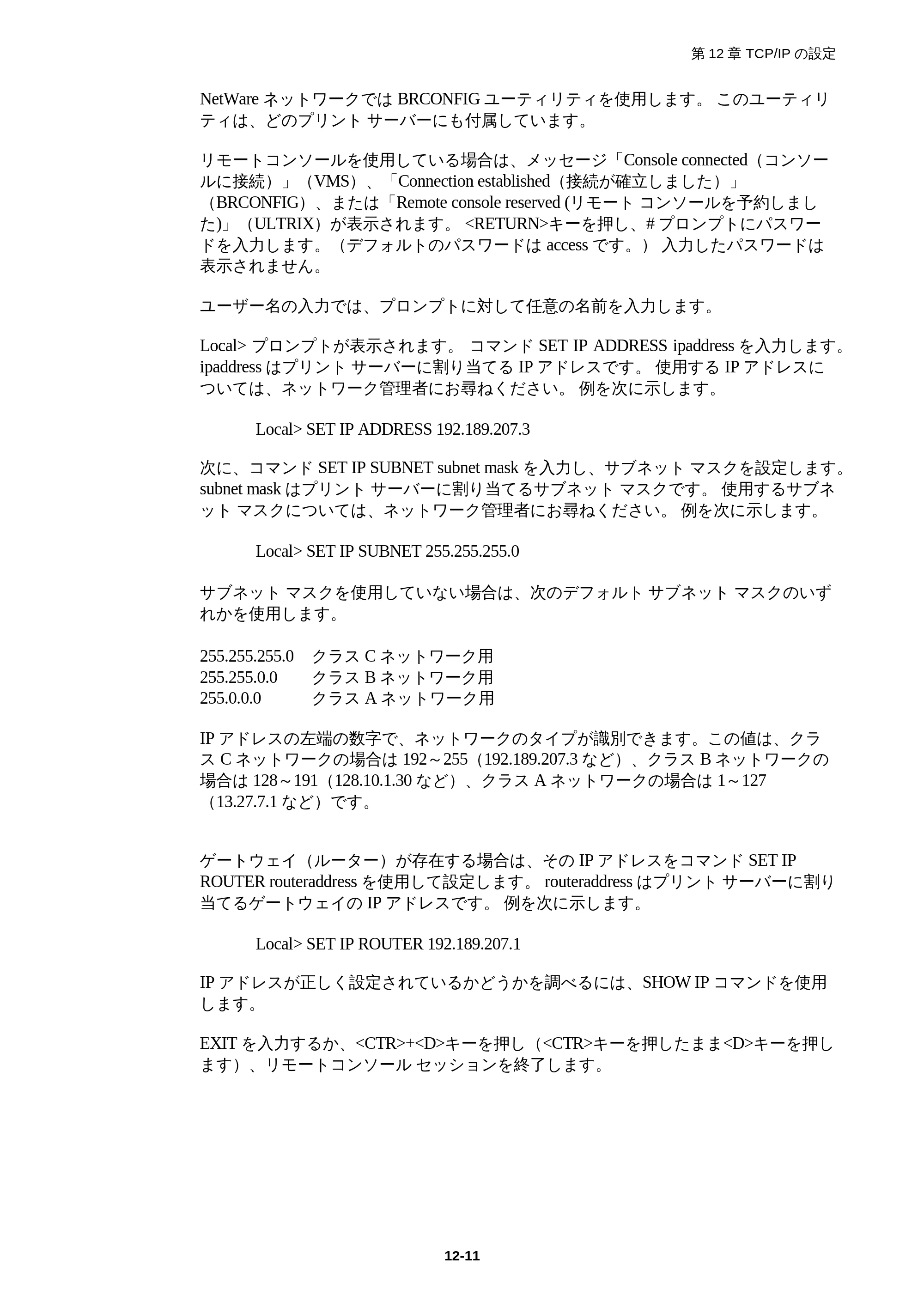
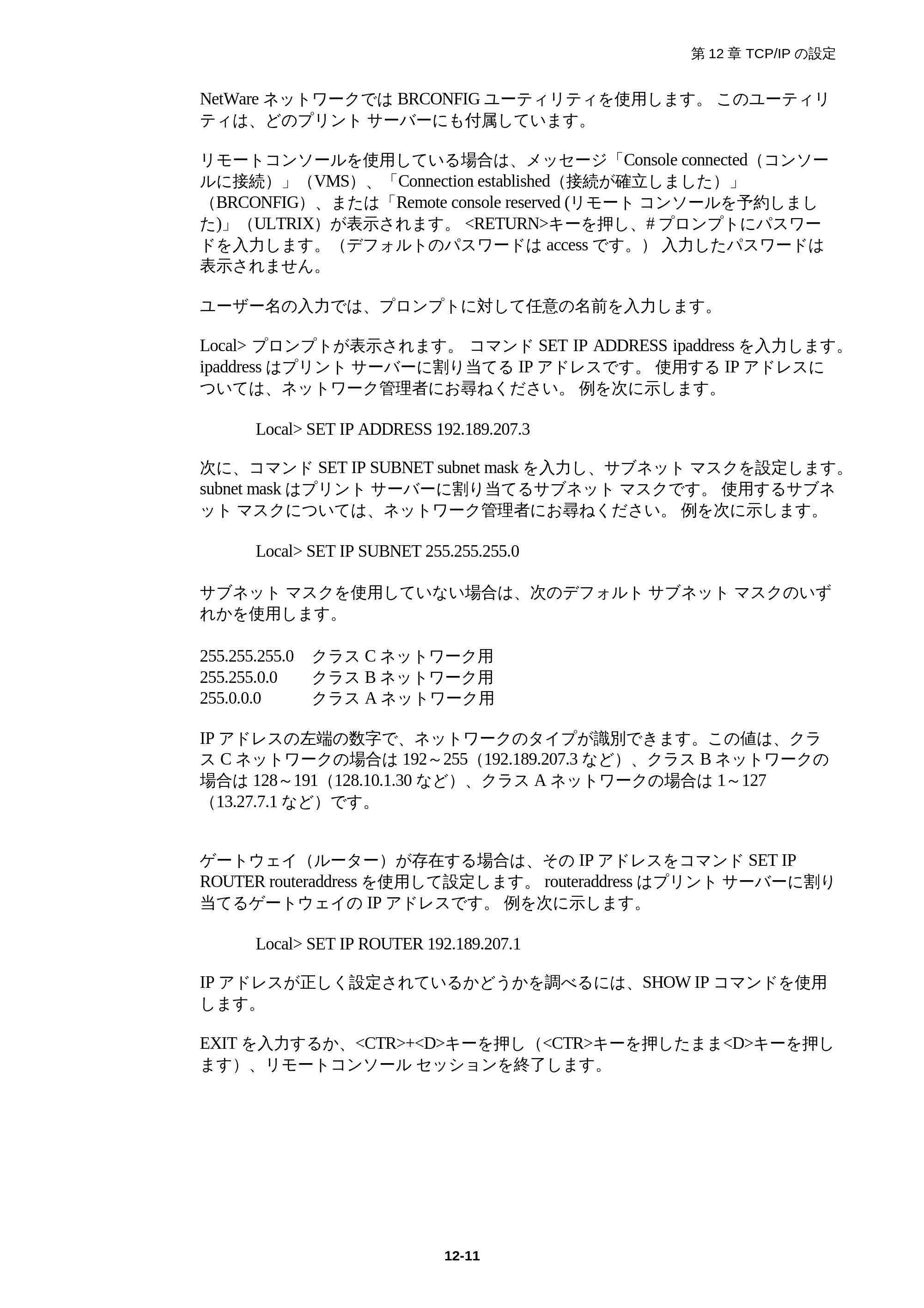
第 12 章 TCP/IP の設定
12-11
NetWare ネットワークでは BRCONFIG ユーティリティを使用します。 このユーティリ
ティは、どのプリント サーバーにも付属しています。
リモートコンソールを使用している場合は、メッセージ「Console connected(コンソー
ルに接続)」(VMS)、「Connection established(接続が確立しました)」
(BRCONFIG)、または「Remote console reserved (リモート コンソールを予約しまし
た)」(ULTRIX)が表示されます。 <RETURN>キーを押し、# プロンプトにパスワー
ドを入力します。(デフォルトのパスワードは access です。) 入力したパスワードは
表示されません。
ユーザー名の入力では、プロンプトに対して任意の名前を入力します。
Local> プロンプトが表示されます。 コマンド SET IP ADDRESS ipaddress を入力します。
ipaddress はプリント サーバーに割り当てる IP アドレスです。 使用する IP アドレスに
ついては、ネットワーク管理者にお尋ねください。 例を次に示します。
Local> SET IP ADDRESS 192.189.207.3
次に、コマンド SET IP SUBNET subnet mask を入力し、サブネット マスクを設定します。
subnet mask はプリント サーバーに割り当てるサブネット マスクです。 使用するサブネ
ット マスクについては、ネットワーク管理者にお尋ねください。 例を次に示します。
Local> SET IP SUBNET 255.255.255.0
サブネット マスクを使用していない場合は、次のデフォルト サブネット マスクのいず
れかを使用します。
255.255.255.0 クラス C ネットワーク用
255.255.0.0 クラス B ネットワーク用
255.0.0.0 クラス A ネットワーク用
IP アドレスの左端の数字で、ネットワークのタイプが識別できます。この値は、クラ
ス C ネットワークの場合は 192~255(192.189.207.3 など)、クラス B ネットワークの
場合は 128~191(128.10.1.30 など)、クラス A ネットワークの場合は 1~127
(13.27.7.1 など)です。
ゲートウェイ(ルーター)が存在する場合は、その IP アドレスをコマンド SET IP
ROUTER routeraddress を使用して設定します。 routeraddress はプリント サーバーに割り
当てるゲートウェイの IP アドレスです。 例を次に示します。
Local> SET IP ROUTER 192.189.207.1
IP アドレスが正しく設定されているかどうかを調べるには、SHOW IP コマンドを使用
します。
EXIT を入力するか、<CTR>+<D>キーを押し(<CTR>キーを押したまま<D>キーを押し
ます)、リモートコンソール セッションを終了します。
TELNETコンソールを使用してIPアドレスの設定を変更する
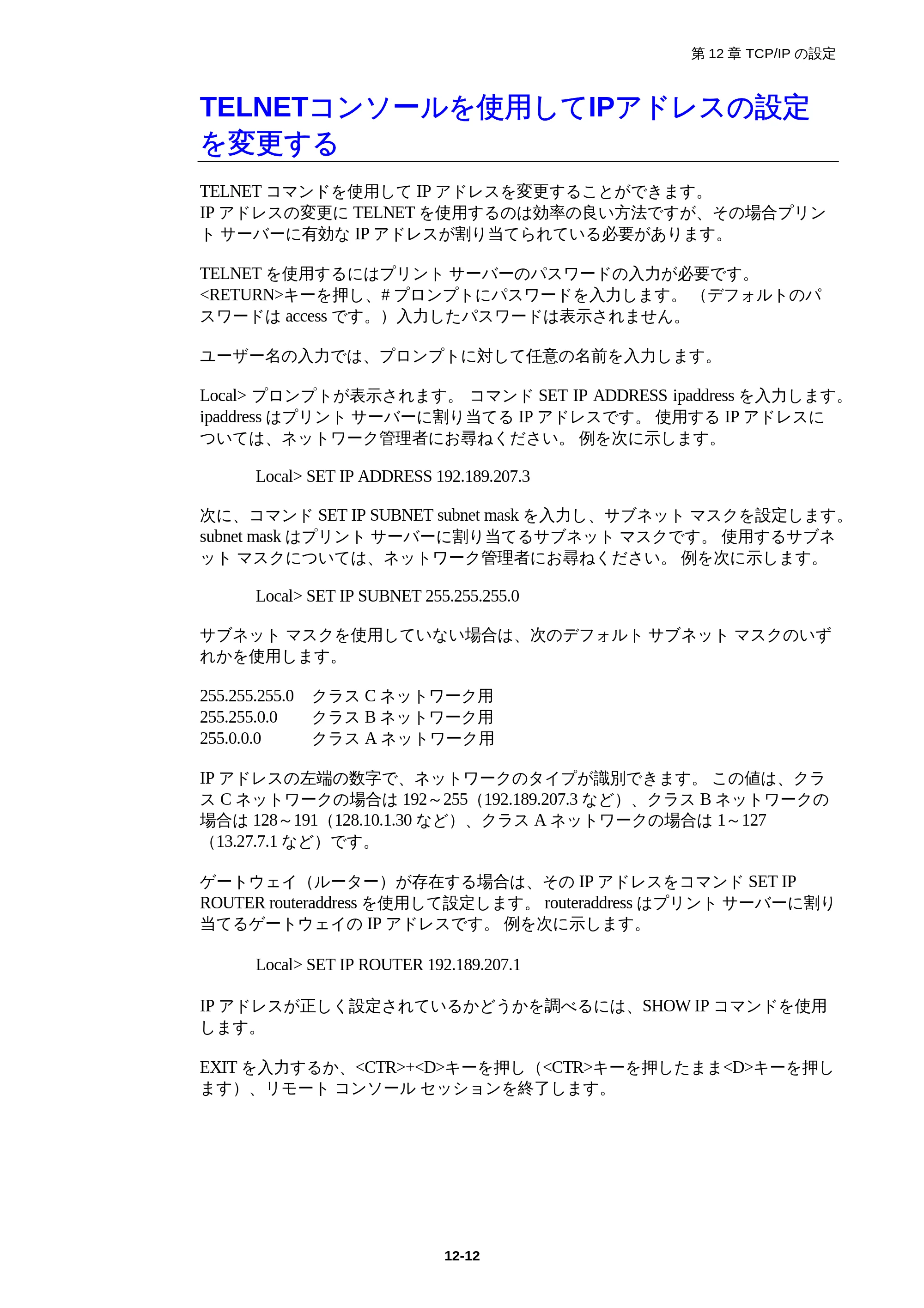
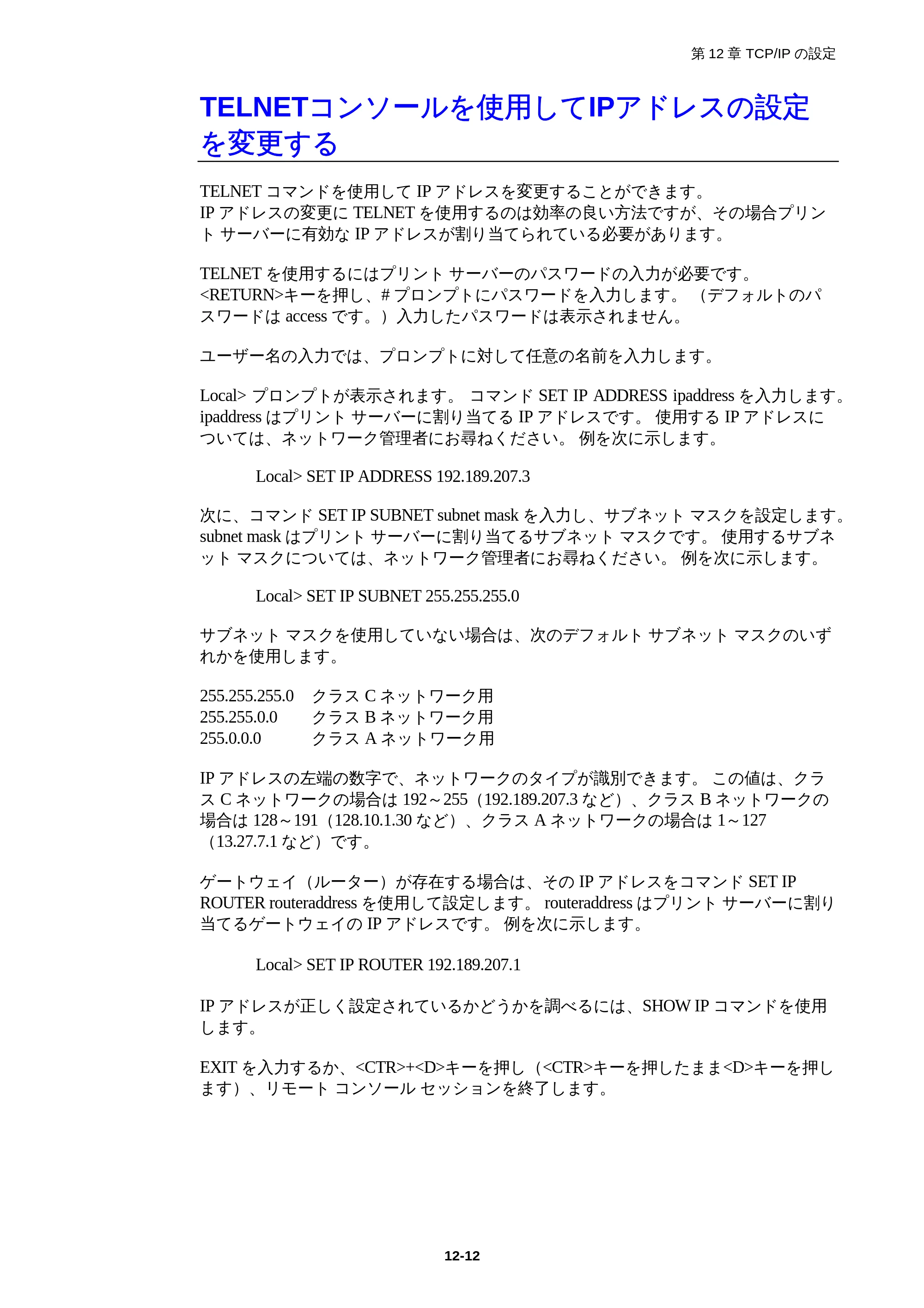
第 12 章 TCP/IP の設定
12-12
TELNETコンソールを使用してIPアドレスの設定
を変更する
TELNET コマンドを使用して IP アドレスを変更することができます。
IP アドレスの変更に TELNET を使用するのは効率の良い方法ですが、その場合プリン
ト サーバーに有効な IP アドレスが割り当てられている必要があります。
TELNET を使用するにはプリント サーバーのパスワードの入力が必要です。
<RETURN>キーを押し、# プロンプトにパスワードを入力します。 (デフォルトのパ
スワードは access です。)入力したパスワードは表示されません。
ユーザー名の入力では、プロンプトに対して任意の名前を入力します。
Local> プロンプトが表示されます。 コマンド SET IP ADDRESS ipaddress を入力します。
ipaddress はプリント サーバーに割り当てる IP アドレスです。 使用する IP アドレスに
ついては、ネットワーク管理者にお尋ねください。 例を次に示します。
Local> SET IP ADDRESS 192.189.207.3
次に、コマンド SET IP SUBNET subnet mask を入力し、サブネット マスクを設定します。
subnet mask はプリント サーバーに割り当てるサブネット マスクです。 使用するサブネ
ット マスクについては、ネットワーク管理者にお尋ねください。 例を次に示します。
Local> SET IP SUBNET 255.255.255.0
サブネット マスクを使用していない場合は、次のデフォルト サブネット マスクのいず
れかを使用します。
255.255.255.0 クラス C ネットワーク用
255.255.0.0 クラス B ネットワーク用
255.0.0.0 クラス A ネットワーク用
IP アドレスの左端の数字で、ネットワークのタイプが識別できます。 この値は、クラ
ス C ネットワークの場合は 192~255(192.189.207.3 など)、クラス B ネットワークの
場合は 128~191(128.10.1.30 など)、クラス A ネットワークの場合は 1~127
(13.27.7.1 など)です。
ゲートウェイ(ルーター)が存在する場合は、その IP アドレスをコマンド SET IP
ROUTER routeraddress を使用して設定します。 routeraddress はプリント サーバーに割り
当てるゲートウェイの IP アドレスです。 例を次に示します。
Local> SET IP ROUTER 192.189.207.1
IP アドレスが正しく設定されているかどうかを調べるには、SHOW IP コマンドを使用
します。
EXIT を入力するか、<CTR>+<D>キーを押し(<CTR>キーを押したまま<D>キーを押し
ます)、リモート コンソール セッションを終了します。
第13章 トラブルシューティング
第 13 章 トラブルシューティング
13-1
13
13第 13 章
13トラブルシューティング
概要
この章では、ブラザー プリント サーバーの使用上発生する可能性のある問題と、その
解決方法について説明します。 この章は次のセクションで構成されています。
1. インストールについての問題
2. 時折発生する問題
3. プロトコル固有の問題
インストールについての問題
ネットワークを通じて印刷することができない場合は、次の項目をチェックします。
1. プリンタの電源がオンで、オンラインであり、印刷できるようになっているこ
とを確認します。
プリントサーバーの設定ページを印刷して、ノード名とMACアドレスを調べる
ことができます。本体背面のネットワークボード上のテストボタンをボールペ
ンなど、先が尖ったもので押します。(5秒以上押さないで下さい。) 詳しく
は、製品に同梱されているクイックセットアップガイド裏面の「クイックネッ
トワークセットアップガイド」をご参照ください。
a. プリンタのコントロールパネルにあるアラーム LED が点灯または点滅し、
背面パネルの UTP(イーサネット)コネクタの近くにある LED がすべて消
灯しているか、オレンジ色の(F)LED が点滅している場合は、ネットワー
ク ファームウェアに異常のある可能性があります。
b. この場合は、プリンタの背面パネルにある「TEST」スイッチを 5 秒間以上
押し、プリント サーバーの工場出荷時のデフォルト設定にリセットしてみ
ます。 その後で、プリンタの電源を入れ直し、設定ページを印刷してみま
す。
2. 設定情報は印刷できるのに通常のドキュメントが印刷できない場合は、次の手
順を実行します。
次のどの手順を実行しても印刷できない場合は、ハードウェアまたはネットワークに問
題があると考えられます。
119ページ
第 13 章 トラブルシューティング
13-2
a. TCP/IP を使用している場合
ホスト オペレーティング システムから次のコマンドを実行し、プリント サ
ーバーへのpingを行ってみます。
Ping ipaddress
ipaddressはプリント サーバーのIPアドレスです。 プリント サーバーにIPア
ドレスがロードされるまでに、IPアドレスの設定後最大2分間かかることが
あります。 応答が正しく返される場合は、UNIX、TCP/IP Windows NT/LAN
Server (TCP/IP)、Windows98/95/Me ピアツーピア印刷(LPR)、インターネッ
ト印刷、またはウェブ ブラウザのトラブルシューティングのセクションに
進みます。 応答が返らない場合は、手順3に進み、次にTCP/IPトラブルシュ
ーティングのセクションに進みます。
b. Novell システムを使用している場合
ネットワーク上にプリント サーバーが存在しているかどうかをチェックし
ます。 SUPERVISOR(スーパバイザ権限のあるユーザーではない)または
ADMIN(Netware 4以降のサーバーの場合)としてログインし、PCONSOLE
またはNWADMINを実行し、[PRINT SERVER INFORMATION(プリント サ
ーバー情報)] を選択し、プリント サーバの名称を選択します。 このプリ
ント サーバー名が前に入力した名称であることを確認します。 [Print Server
Status and Control(プリント サーバーのステータスと制御)] がメニューに
表示されている場合は、ブラザー プリント サーバーがネットワークから認
識されています。 Novel NetWareのインストールのトラブルシューティング
のセクションに進みます。 それ以外の場合は手順3に進みます。
c. AppleTalk を使用している場合
[セレクタ] の [LaserWriter 8] アイコンの下にプリント サーバー名が表示され
ていることを確認します。 表示されている場合は正しく接続されていま
す。 AppleTalk for Macintoshのセクションに進みます。 表示されていない場
合は手順3に進みます。
120ページ
第 13 章 トラブルシューティング
13-3
3. 手順 2 で接続できなかった場合は、次の項目をチェックします。
a. プリンタの電源がオンで、オンラインになっていることを確認します。
b. 接続ケーブルとネットワークとの接続をチェックし、設定ページを印刷し
ます。 <Network Statics>セクションに<Bytes Transmitted>でデータがあるか
どうかを調べます。
c. LED の表示をチェックします。
NC-3000/4000シリーズのプリント サーバーには3個のLEDがあります。 この
LEDを使用して、問題の診断を行うことができます。
- L- LED(緑色)-接続状態の表示
このLEDは、ネットワークとの接続が有効である場合に点灯します
(10BaseTまたは100BaseTX)。 ネットワークと接続されていない場合は消
灯します。
- F-LED(オレンジ色)-接続状態の表示
このLEDは、プリント サーバーが100BaseTX Fast Ethernetネットワークと接
続している場合に点灯します。 プリント サーバーが10BaseTネットワーク
と接続している場合には消灯します。
- A- LED(緑色)-送受信状態の表示
このLEDは送受信状態と同期して点滅します。
4. リピータまたはハブを使用している場合は、そのリピータまたはハブの SQE
(ハートビート)をオフにしてください。 また、他のハブをお持ちか、または
リピータマルチポートの場合は、プリント サーバーを別のポートや他のハブま
たはリピータで試し、元の接続ポートが機能していたかどうかをチェックしま
す。
5. プリント サーバーとホスト コンピュータとの間にブリッジまたはルーターが存
在する場合は、ホストからプリント サーバーへのデータの送受信ができるよう
に設定されていることを確認します。 例えば、ブリッジは特定のイーサネット
アドレスのデータだけが通過できるように設定されていることがあり(フィル
タリング)、そのような場合にはブラザー プリント サーバーのアドレスが含ま
れるように設定する必要があります。 また、ルーターは特定のプロトコルだけ
を通過させるように設定されていることがあり、プリント サーバーで使用する
プロトコルが通過できるように設定されていることを確認する必要があります。
6. 印刷ジョブがキューを出ているのに印刷されない場合は、テキスト ジョブを
PostScript プリンタに出力していないかどうかをチェックします。 自動言語切
り換え機能のあるプリンタを使用している場合は、プリンタが強制的に
PostScript モードに切り換えられていないかどうかをチェックします。
時折発生する問題


第 13 章 トラブルシューティング
13-4
時折発生する問題
時々プリント サーバーとプリンタに問題が発生する場合は、次の項目をチェックしま
す。
1. サイズの小さなジョブの印刷には問題がないのに、サイズの大きなグラフィッ
ク ジョブの印刷品質に問題があったり不完全に印刷される場合は、プリンタに
搭載されているメモリの量や、最新のプリンタ ドライバがコンピュータにイン
ストールされているかどうかをチェックします。 プリンタの最新ドライバは、
http://solutions.brother.co.jpからダウンロードできます。
2. その他、時折発生する問題の原因は、本章の各プロトコル別のトラブルシュー
ティングをご参照ください。
TCP/IPのトラブルシューティング
第 13 章 トラブルシューティング
13-5
TCP/IPのトラブルシューティング
ハードウェアとネットワークのチェックでは問題がないにも関わらず、TCP/IP を使用
してプリント サーバーに正しく印刷出力を行うことができない場合は、次の項目をチ
ェックします。
設定エラーの可能性を除去するため、まず、次の手順を実行することをお勧めします。
プリンタの電源を入れなおす。
セットアップ エラーの可能性を除去するため、オペレーティングシステム上のプリン
ト サーバー設定を削除して作成し直し、新しい印刷キューを作成する。
1. IP アドレスの不一致や重複が原因で問題が発生することがあります。 プリント
サーバーに IP アドレスが正しくロードされていることを確認します(設定ペー
ジを印刷)。 ネットワーク上のノードで、このアドレスが使用されていないこ
とを確認します。 TCP/IP 印刷の問題で最も多い原因は IP アドレスの重複です。
2. IP アドレスの入力に、TELNET、BRCONFIG、NCP、ccr を使用した場合は、
<CTRL>+<D>キーを押すか EXIT コマンドを入力して正しくリモート コンソー
ルを終了していること、およびプリンタの電源を入れ直したことを確認します。
IP アドレスのロードには設定後最大 2 分間程度かかることがあります。
3. TCP/IP プロトコルがプリント サーバーで使用されるように設定されていること
を確認します。
4. rarp を使用した場合は、ワークステーションで、rarpd、rarpd-a、または等価の
コマンドを使用して rarp デーモンを起動していることを確認します。 /etc/ethers
ファイルに、正しいイーサネットアドレスが記述されていること、プリント サ
ーバー名が/etc/hosts ファイル内の名称と一致していることを確認します。
5. bootp を使用した場合は、ワークステーションで bootp デーモンを起動し、
/etc/bootptab ファイルが正しく設定され(エントリから # が削除されているな
ど)、bootp が有効になっていることを確認します。
6. また、ホスト コンピュータとプリント サーバーが、どちらも同じサブネット上
に存在すること、サブネットが異なる場合は、両デバイス間でのデータの送受
信が行えるようにルーターが設定されていることを確認します。
UNIXのトラブルシューティング
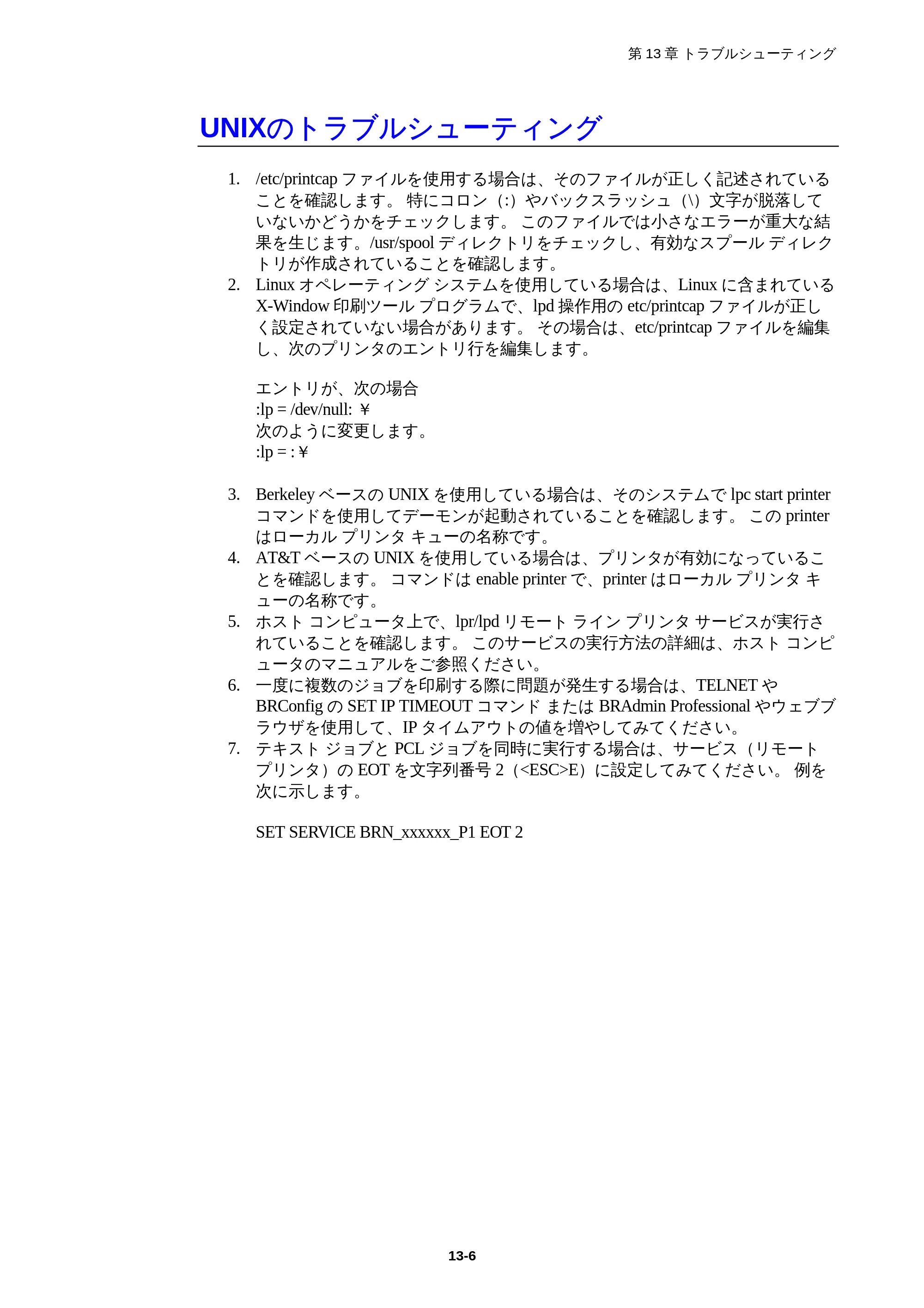
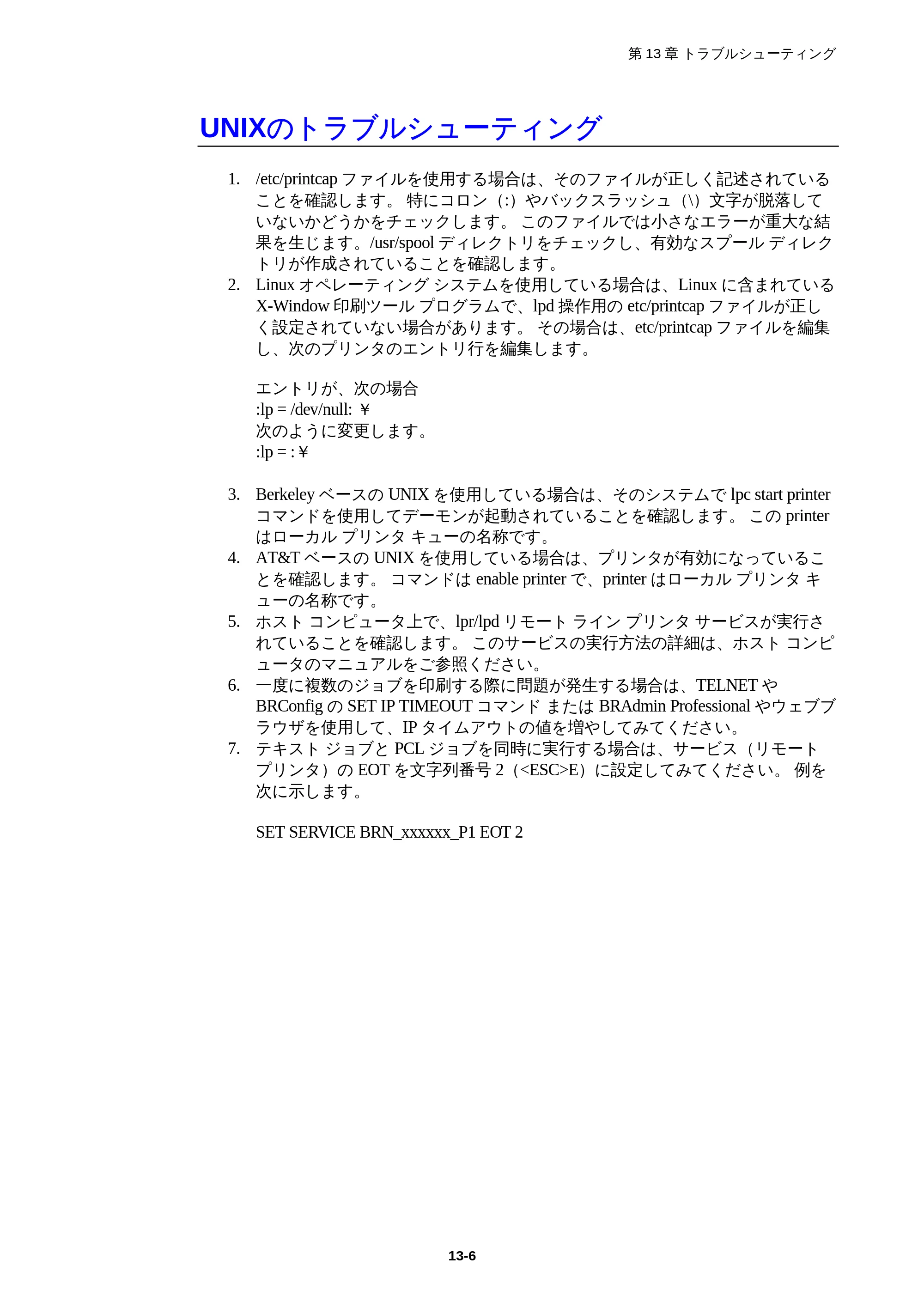
第 13 章 トラブルシューティング
13-6
UNIXのトラブルシューティング
1. /etc/printcap ファイルを使用する場合は、そのファイルが正しく記述されている
ことを確認します。 特にコロン(:)やバックスラッシュ(\)文字が脱落して
いないかどうかをチェックします。 このファイルでは小さなエラーが重大な結
果を生じます。/usr/spool ディレクトリをチェックし、有効なスプール ディレク
トリが作成されていることを確認します。
2. Linux オペレーティング システムを使用している場合は、Linux に含まれている
X-Window 印刷ツール プログラムで、lpd 操作用の etc/printcap ファイルが正し
く設定されていない場合があります。 その場合は、etc/printcap ファイルを編集
し、次のプリンタのエントリ行を編集します。
エントリが、次の場合
:lp = /dev/null: ¥
次のように変更します。
:lp = :¥
3. Berkeley ベースの UNIX を使用している場合は、そのシステムで lpc start printer
コマンドを使用してデーモンが起動されていることを確認します。 この printer
はローカル プリンタ キューの名称です。
4. AT&T ベースの UNIX を使用している場合は、プリンタが有効になっているこ
とを確認します。 コマンドは enable printer で、printer はローカル プリンタ キ
ューの名称です。
5. ホスト コンピュータ上で、lpr/lpd リモート ライン プリンタ サービスが実行さ
れていることを確認します。 このサービスの実行方法の詳細は、ホスト コンピ
ュータのマニュアルをご参照ください。
6. 一度に複数のジョブを印刷する際に問題が発生する場合は、TELNET や
BRConfig の SET IP TIMEOUT コマンド または BRAdmin Professional やウェブブ
ラウザを使用して、IP タイムアウトの値を増やしてみてください。
7. テキスト ジョブと PCL ジョブを同時に実行する場合は、サービス(リモート
プリンタ)の EOT を文字列番号 2(<ESC>E)に設定してみてください。 例を
次に示します。
SET SERVICE BRN_xxxxxx_P1 EOT 2
Windows NT/LAN Server (TCP/IP) のトラブルシューティング
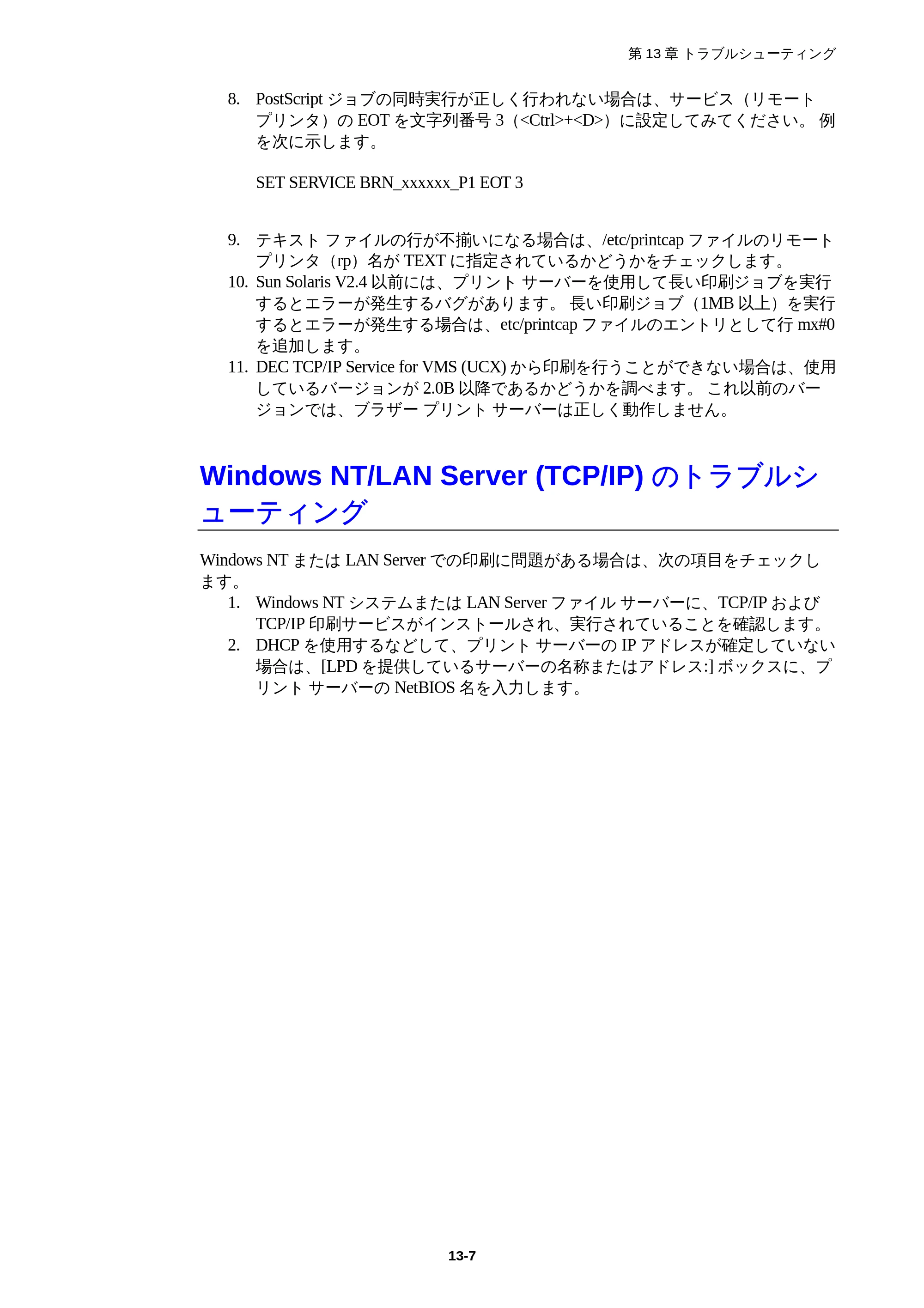
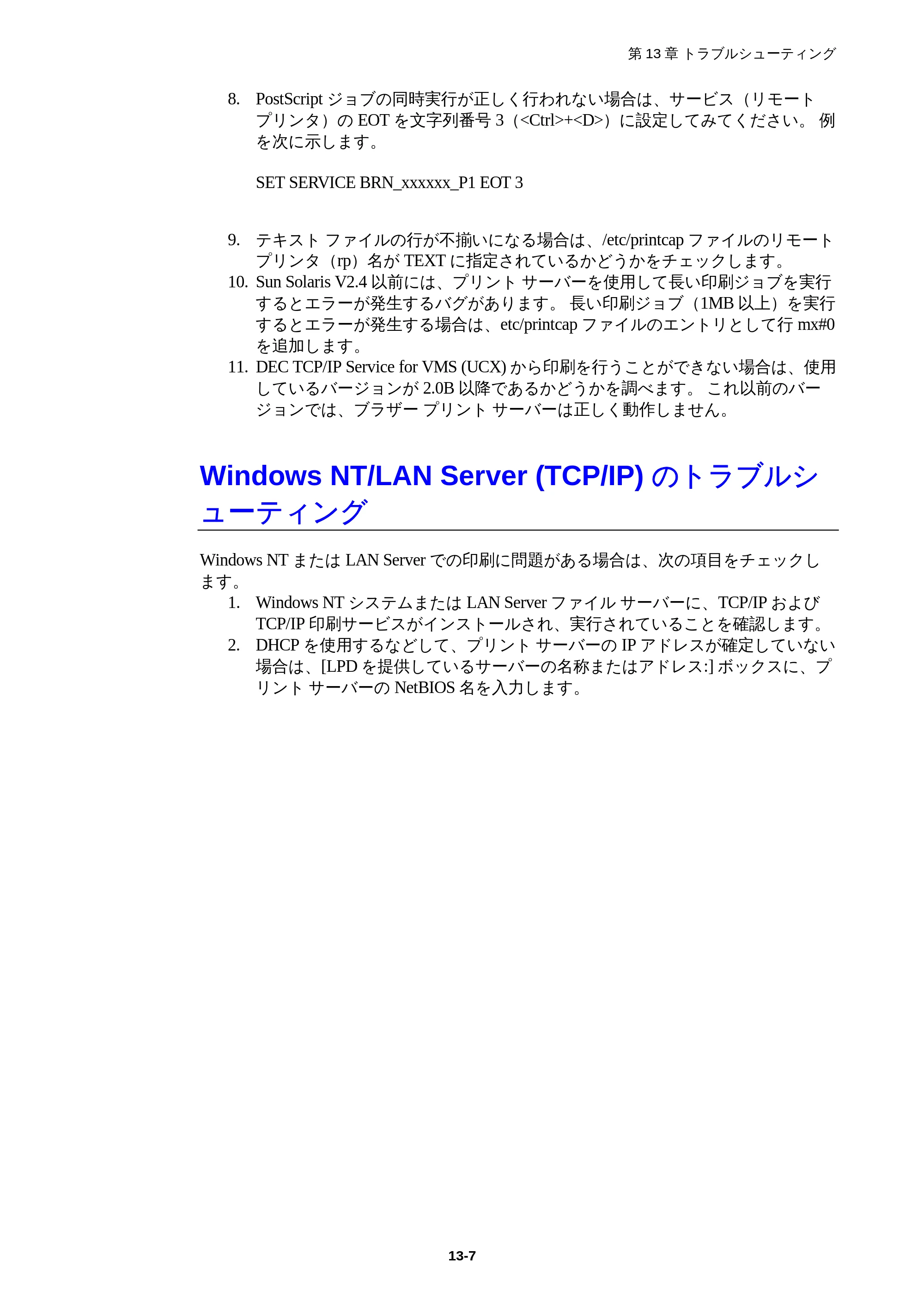
第 13 章 トラブルシューティング
13-7
8. PostScript ジョブの同時実行が正しく行われない場合は、サービス(リモート
プリンタ)の EOT を文字列番号 3(<Ctrl>+<D>)に設定してみてください。 例
を次に示します。
SET SERVICE BRN_xxxxxx_P1 EOT 3
9. テキスト ファイルの行が不揃いになる場合は、/etc/printcap ファイルのリモート
プリンタ(rp)名が TEXT に指定されているかどうかをチェックします。
10. Sun Solaris V2.4 以前には、プリント サーバーを使用して長い印刷ジョブを実行
するとエラーが発生するバグがあります。 長い印刷ジョブ(1MB 以上)を実行
するとエラーが発生する場合は、etc/printcap ファイルのエントリとして行 mx#0
を追加します。
11. DEC TCP/IP Service for VMS (UCX) から印刷を行うことができない場合は、使用
しているバージョンが 2.0B 以降であるかどうかを調べます。 これ以前のバー
ジョンでは、ブラザー プリント サーバーは正しく動作しません。
Windows NT/LAN Server (TCP/IP) のトラブルシ
ューティング
Windows NT または LAN Server での印刷に問題がある場合は、次の項目をチェックし
ます。
1. Windows NT システムまたは LAN Server ファイル サーバーに、TCP/IP および
TCP/IP 印刷サービスがインストールされ、実行されていることを確認します。
2. DHCP を使用するなどして、プリント サーバーの IP アドレスが確定していない
場合は、[LPD を提供しているサーバーの名称またはアドレス:] ボックスに、プ
リント サーバーの NetBIOS 名を入力します。
Windows 95/98/Me ピアツーピア印刷(LPR)のトラブルシューティング
第 13 章 トラブルシューティング
13-8
Windows 95/98/Me ピアツーピア 印刷(LPR)の
トラブルシューティング
Windows 95/98/Me でのピアツーピア(LPR)印刷に問題がある場合は、次の項目をチ
ェックします。
1. ブラザーピアツーピア印刷(LPR)ソフトウェアが正しくインストールされ、
第 3 章の説明に従って正しく設定されていることを確認します。
2. DHCP を使用するなどして、プリントサーバーの IP アドレスが確定していない
場合は、[ポートの設定]画面で[ノード名で印刷先を指定する]にチェックマーク
をつけ、[ノード名]ボックスにプリントサーバーの NetBIOS 名を入力します。
3. プリンタドライバのプロパティにて、「詳細」タブを開きます。「ポートの設
定」ボタンをクリックします。「ポートの設定」画面で「LPR バイトカウント
を有効にする」にチェックマークをつけます。OK ボタンをクリックします。
ブラザーピアツーピア(LPR)ソフトウェアのインストールの際に、ポート名を入力す
る画面が表示されないことがあります。 Windows 95/98/Me コンピュータで、この現象
が発生することがあります。 その場合は、<ALT>+<TAB>キーを押すと表示されます。
Windows 95/98/MeでのHP JetDirect Port印刷の
トラブルシューティング
Windows 95/98/Me での HP JetDirect Port 印刷に問題がある場合は、次の項目をチェック
します。
1. Windows 95/98/Me にインストールされた JetAdmin の下に、ブラザープリント
サーバーが表示されない場合は、次の手順でソフトウェアを再インストールし
ます。
- まず[コントロールパネル]の[ネットワーク]から、IPX/SPX 互換プロトコル
(または、JetAdmin の最近のバージョンを使用している場合は TCP/IP プロ
トコル)、Microsoft ネットワーク クライアント、およびネットワーク アダ
プタ カード ドライバをインストールします。
- 最新の HP JetAdmin ソフトウェアをインストールします。
- システムを再起動します。
Windows 95/98/Me/NT 4.0 ピアツーピア印刷 NetBIOS)のトラブルシューティング
第 13 章 トラブルシューティング
13-9
Windows 95/98/Me/NT 4.0 ピアツーピア印刷
(NetBIOS)のトラブルシューティング
Windows 95/98/Me/NT 4.0/2000 のピアツーピア ネットワーク(NetBIOS)での印刷に問
題がある場合は、次の項目をチェックします。
1. ブラザーピアツーピア印刷(NetBIOS)ソフトウェアが正しくインストールさ
れているか、第 4 章 NetBIOS ピアツーピア印の章の説明に従って正しく設定さ
れていることを確認します。 ソフトウェアのインストールの際に、ポート名を
入力する画面が表示されないことがあります。 Windows 95/98/Me/NT 4.0/2000
コンピュータで、この現象が発生することがあります。 その場合は、
<ALT>+<TAB>キーを押すと表示されます。
2. プリント サーバーが、ネットワーク内のコンピュータと同じワークグループま
たはドメインに所属するように設定されていることを確認します。 プリント サ
ーバーが「ネットワークコンピュータ」として表示されるまでに、数分かかる
ことがあります。
ブラザーインターネット印刷のトラブルシューティング
第 13 章 トラブルシューティング
13-10
ブラザー インターネット印刷のトラブルシューテ
ィング
送信側のコンピュータから受信側のプリント サーバーに電子メールを送信できるか
どうかを確認してください。 プリントサーバーと同じリモート サイトのユーザー
に、送信側コンピュータから電子メールを送信してみます。 これが正しく実行でき
なければ、送信側コンピュータ、送信側の電子メール サーバー、または受信側のリ
モート POP3 サーバーの電子メール設定に問題があります。送信側コンピュータと
リモート プリント サーバーの電子メール パラメータが、電子メール サーバーに設
定されているパラメータと一致しているかどうかを再チェックします。
小さなファイルの印刷には問題がなく大きなファイルの印刷に問題がある場合は、
おそらく電子メール システムに原因があります。 電子メール システムによっては、
大きなファイルの印刷時に問題の発生するものがあります。 ファイルが宛先に届か
ない場合も、電子メール システムに原因があると考えられます。このような場合に
は、送信側コンピュータで分割メール機能を使用することができます。 この機能を
使用すると、電子メールが細かく分割して処理されるため、ほとんどの電子メール
サーバーで処理することができます。 この機能の設定は、ブラザー インターネッ
ト印刷の [ポートの設定] 画面で行います。
Windows 95/98/Me/2000のIPPのトラブルシューティング
第 13 章 トラブルシューティング
13-11
Windows 95/98/Me/2000のIPPのトラブルシュー
ティング
IPP プロトコルが使用できない
IPP プロトコルが使用できるのは、8MB 以上のメモリが必要です。プリンタに搭載され
ているメモリが 8MB 未満の場合は、自動的に IPP プロトコルが無効になります。 プリ
ンタに搭載されているメモリが 8MB 未満の場合は、機種により SIMM または DIMM
を使用してメモリを増設すれば、自動的に IPP プロトコルが有効になります。
ポート番号を 631 以外の番号に変更する
IPP 印刷にポート 631 を使用すると、印刷データがファイアウォールを通過できない場
合があります。 このような場合には、ポート番号を変更するか(ポート 80 など)、ポ
ート 631 を使用できるようにファイアウォールの設定を変更します。
ポート 80(標準 HTTP ポート)を使用するプリンタに、IPP を使用して印刷ジョブを送
信する場合、Windows 2000 システムでの設定時に、次のデータを入力します。
http://ip_address/ipp
Windows 2000 での [詳細] オプションが使用できない
http://ip_address:631/ipp の URL を使用している場合は、Windows 2000 での [詳細] オプ
ションは使用できません。 [詳細] オプションを使用するには、次の URL を使用してく
ださい。
http://ip_address:631 or http://ip_address:631/ipp, the “Get More Info” option in Windows 2000
will not function. If you wish to use the “Get More Info” option use the following URL:
http://ip_address
これで、Windows 2000 とブラザー プリント サーバーとの通信にポート 80 が使用でき
ます。
Windows 95/98/Me クライアントが Windows 2000 システムからドライバを取得できな
い
クライアント コンピュータで、バージョン 4.0 以降の Internet Explorer を使用し、
Microsoft インターネット印刷サービス ソフトウェアがインストールされているかどう
かをチェックします。
Novell NetWareのトラブルシューティング
第 13 章 トラブルシューティング
13-12
Novell NetWareのトラブルシューティング
ハードウェアとソフトウェアのチェック(前述)に問題がないにも関わらず、NetWare
から印刷を行うことができない場合は、ブラザー プリント サーバーがサーバー キュー
に接続されているかどうかを確認します。 PCONSOLE を実行し、[PRINT QUEUE
INFORMATION(印刷キュー情報)] を選択して、[CURRENTLY ATTACHED
SERVERS(現在接続しているサーバー)] を選択します。 プリント サーバーが接続先
サーバーのリストに表示されていない場合は、次の項目をチェックします。
設定エラーの可能性を除去するため、まず、次の手順の実行をお勧めします。
- プリンタの電源を入れ直すことで、強制的に Netware キューのスキャンを実行する。
- セットアップ エラーの可能性を除去するため、プリント サーバーを削除して再作
成し、新しい印刷キューを作成する。
1. ログイン パスワードを変更した場合は、ブラザー プリント サーバーとファイ
ル サーバーの両方のパスワードを変更する必要があります。 プリント サーバ
のパスワードは、BRConfig ソフトウェアの SET NETWARE PASSWORD コマン
ドを使用するか、ウェブ ブラウザまたは BRAdmin Professional を使用して変更
します。 ファイル サーバーのパスワードは、PCONSOLE のプリント サーバー
情報パスワード変更コマンドを使用して変更します。
2. 印刷キューの作成に BRAdmin Professional ではなく PCONSOLE を使用した場合
は、少なくとも 1 つのファイル サーバーを SET NETWARE SERVER servername
ENABLED コマンドを使用して有効にしたかどうかを確認します。
3. NetWare のユーザー制限を超えていないかどうかをチェックします。
4. PCONSOLE で使用したプリント サーバー名が、プリント サーバーに設定され
ている名称と完全に一致しているかどうか、また、印刷キューのキュー サーバ
ーとして定義されているかどうかを確認します。
5. ネットワーク上の別々のサーバーで、802.3 と Ethernet II フレームの両方を実行
している場合は、プリント サーバーと目的のサーバーが接続できないことがあ
ります。 プリント サーバーのリモート コンソールから SET NETWARE FRAME
コマンドを使用するか BRAdmin Professional を使用して、フレームの種類を強
制的に 1 つにしてください。
6. DOS CAPTURE ステートメントを使用しているときに、印刷ジョブの一部が失
われる場合は、CAPTURE ステートメントの TIMEOUT パラメータの値を大き
くしてみてください(Windows の場合は 50 秒以上)。
AppleTalkのトラブルシューティング
第 13 章 トラブルシューティング
13-13
AppleTalkのトラブルシューティング
ハードウェアとソフトウェアのチェック(前述)に問題がないにも関わらず、
Macintosh コンピュータの AppleTalk から印刷を行うことができない場合は、次の項目
をチェックします。
1. Phase 2 AppleTalk が実行されていて、Macintosh の [ネットワーク コントロール
パネル] でネットワーク インターフェイスが正しく選択されていることを確認
します。
2. AppleTalk プロトコルがプリント サーバーで使用されるように設定されている
ことを確認します。
3. 大規模ネットワークの場合は、Laser Writer V8.xx または等価のドライバがイン
ストールされていることを確認します。 以前のバージョンでは PostScript エラ
ーの原因となることがあります。 [セレクタ] の[設定] ボタンで [プリンタ情報]
を選択したときに、プリンタ情報が正しく表示されるかどうかを確認します。
4. [セレクタ] で Printer Description File(PPD)が正しく選択されていることを確認
します。 PPD が正しくないと PostScript エラーの原因となります。
5. AppleTalk ゾーンが正しく選択されているかどうかをチェックします。 プリン
ト サーバーはルーターのブロードキャストからゾーン情報を取得するため、そ
の情報が目的のゾーンでない場合があります。 その場合は、プリント サーバー
が [セレクタ] に表示されません。 このような場合には、BRAdmin Professional、
ウェブ ブラウザ、または TELNET.BRAdmin の SET APPLETALK ZONE コマン
ドを使用して、ゾーン名を強制的に割り当てる必要があります。
6. プリント サーバーへの印刷に必要な Laser Prep バージョンが、すべての
Macintosh コンピュータで同一であることを確認します。
DLC/LLCのトラブルシューティング
第 13 章 トラブルシューティング
13-14
DLC/LLCのトラブルシューティング
DLC/LLC での印刷に問題がある場合は、次の項目をチェックします。
1. BRAdmin Professional、ウェブ ブラウザ、または TELNET を使用して、
DLC/LLC プロトコルが有効になっていることを確認します。
2. インサツソフトウェアに設定してある MAC アドレスが、印刷設定ページのも
のと一致していることを確認します。
LATのトラブルシューティング
ハードウェアとソフトウェアのチェック(前述)に問題が無いにも関わらず、VMS シ
ステムから印刷を行うことができない場合は、次の項目をチェックします。 セットア
ップ エラーの可能性を除去するため、別の LAT ポートを使用して新しい印刷キューを
作成してみることをお勧めします。
1. 印刷時にキューが停止する場合は、プリント サーバーのノード名が、
/etc/printcap ファイル(ts パラメータ)および lcp -s コマンドの、LATCP または
ULTRIX の印刷キュー内の VMS 印刷キューとして定義されているポート名(ま
たはサービス名)と一致しているかどうかを確認します。 印刷を行うには、こ
の名称が完全に一致している必要があります。
2. 出接続で LAT が有効になっていることを確認します。 VMS の場合は、Latcp>
プロンプトで LATCP を入力し SHOW NODE とタイプします。 「Outgoing
Connections Enabled(出接続有効)」と表示されなければなりません。 このメ
ッセージが表示されない場合は、コマンド SET NODE/CONNECTIONS=BOTH
を入力します。 ULTRIX を使用している場合は、lcp -s コマンドで LAT を起動
し lcp -h コマンドでホスト発の接続を有効にしていることを確認します。
3. LAT ノード名または LAT ポート番号が重複していないかどうかをチェックし
ます。 ノード名の変更または別の LAT ポートの作成により問題が解決しない
かどうかを調べます。 複数の印刷キューで同じ LAT ポートを使用していない
かどうかをチェックします。
4. ULTRIX を使用している場合は、/etc/printcap ファイルの記述に誤りがないかど
うかを確認します。 特に、コロン(:)やバックスラッシュ(\)文字が脱落し
ていないかどうかをチェックします。 このファイルでは、小さなエラーが重大
な結果を生じます。 /usr/spool ディレクトリをチェックし、有効なスプール デ
ィレクトリが作成されていることを確認します。
132ページ
第 13 章 トラブルシューティング
13-15
5. ULTRIX を使用している場合は、tty デバイスについて、次の項目をチェックし
ます。
- tty が有効な LAT tty であることを確認します。 コマンド file /dev/tty* | grep
LAT を実行し、このデバイスの説明に 39 の記述が存在するかどうかを確認
します。
The device is in the /etc/ttys file and in the
/dev directory.
- 設定手順を通して同じ tty 番号を使用したかどうかをチェックします。
6. VMS LAT ポートがスプール デバイスとして設定されていないと、時折キュー
が停止する場合があります。 VMS コンソールから SHOW DEVICE LTAxxx と
入力します。 デバイスがスプールされていない場合は、SET DEVICE/SPOOL
LTAxxx コマンドを入力します。 (例外-LTA デバイスをスプール デバイスに
設定した状態で、PATHWORKS for MACINTOSH キューの設定を行わないでく
ださい)。
7. 次のいずれかの症状が現れる場合は、VMS 印刷キューの
PROCESSOR=LATSYM を有効に設定します。
- プリント サーバーの電源を切ると、理由も無くキューが停止する。
- プリント サーバーがネットワーク上に過度の LAT トラフィックを発生する。
- プリント サーバーにアクセスできるのは 1 台のホスト コンピュータだけで、
他はロックされてしまう。
8. VMS LAT シンビオントの動作が突然停止し、1 つ以上のキューがシャットダウ
ンする場合は、LAT シンビオントでの負荷の処理が不能になった結果生じた問
題である可能性があります。 この症状は、大きなグラフィック ファイルの印刷
時に発生することがあります。 複数のプロセッサを作成(LATSYM.EXE ファ
イルをコピー)し、これらのプロセッサ間で負荷を分散するようにします。
133ページ
第 13 章 トラブルシューティング
13-16
9. VMS でのグラフィックスの印刷出力が正しく行われない場合は、LTA ポート
が、PASSALL、PASTHRU、TAB 用に設定されているかどうかを確認します。
10. VMS での PostScript ファイルの印刷に問題がある(PostScript エラーまたは印刷
されない)場合は、フォームに NOTRUNCATE および NOWRAP が設定されて
いるかどうかを確認します。 また、フラグ ページを印刷しようとしていないか
どうかを確認します(DCPS を使用しているのではない場合)。 LAT シンビオ
ントのフラグ ページは非 PostScript テキスト ファイルです。
11. DECprint Supervisor や Windows ベースの PATHWORKS コンピュータなどから
の PostScript ファイルの印刷に問題がある場合は、SET PORT P1 BINARY
DISABLED コマンドを使用して、プリンタのバイナリ モードを無効にしてみて
ください。
12. ワイド エリア ネットワーク ブリッジ越えの印刷で(Vitalink など)、キューの
停止や動作に問題が発生する場合は、SET SERVER TRANSMIT 120 コマンドを
使用して、プリント サーバーのサーキット タイマを 120 ミリ秒に増やしてくだ
さい。
13. DOS を使用して PATHWORKS から印刷できるにも関わらず、Windows からの
印刷に問題がある場合は、Windows 印刷マネージャを使用し([プリンタ設定]
を選択して目的のプリンタを選択し、[接続] ボタンを押す)、Device Not
Selected(デバイス未選択)と Transmission Retry(送信再試行)タイムアウトを
増やしてみてください。
Banyan VINESのトラブルシューティング
第 13 章 トラブルシューティング
13-17
Banyan VINESのトラブルシューティング
Banyan VINES での印刷に問題がある場合は、次の項目をチェックします。
1. Banyan VINES PCPrint ソフトウェア オプションがインストールされていること
を確認します。
2. Banyan プロトコルが有効に設定されていることを確認します。
3. プリント サーバーとファイル サーバー間のホップ数が 2 以上(2 台以上のルー
ターが存在するなど)の場合は、BRAdmin またはウェブブラウザ、TELNET な
どを使用して、ホップ数を適当な値に変更していることを確認します。
4. VINES MUSER または MANAGE ユーティリティを使用し、プリント サーバー
がログインしていることを確認します。 プリント サーバーがログインしていな
い場合は、プリント サーバーに設定されている StreetTalk ログイン名が、
VINES MUSER または MANAGE ユーティリティを使用してファイル サーバー
に設定したログイン名と完全に一致しているかどうかを調べます。
5. プリント サーバー サービス名に関連付けられている StreetTalk ログイン名が、
MSERVICE または MANAGE ユーティリティを使用してファイル サーバーに設
定した印刷キュー名と完全に一致しているかどうかを調べます。
6. Banyan ファイル サーバーのユーザー制限を超えていないかどうか(プリント
サーバーはユーザーとしてログインする必要があるため)、キューの印刷が有
効に設定されているかどうか、ファイル サーバーへのプリント サーバーのログ
インを妨げているセキュリティ制限が存在していないかどうかを確認します。
ウェブブラウザのトラブルシューティング
1. ウェブブラウザを使用してプリント サーバーに接続できない場合は、ブラウザ
のプロキシの設定をチェックしてください。プロキシを使用しない設定をチェ
ックし、必要ならプリントサーバの IP アドレスを入力します。これで、プリン
トサーバの接続時に、毎回、コンピュータが ISP やプロキシ サーバーへの接続
を試行することはなくなります。
2. 使用しているブラウザが適当かどうかをチェックします。 Netscape Navigator バ
ージョン 4.0 以降または Microsoft Internet Explorer バージョン 4.0 以降の使用を
お勧めします。
付録 付録A
付録
付録-1
A
付録
付録 A
一般情報
プリントサーバーの設定を変更するには、次のいずれかの方法を使用します。
- ブラザーBRAdmin Professional(Windows 95 以降)
- HTTP(ウェブブラウザを使用)
- TELNET(コマンドユーティリティ)
- ブラザーBRCONFIG NetWare ユーティリティ(コマンドユーティリティ)
- DEC NCP または NCL ユーティリティ
BRAdmin Professional(推奨)
ブラザーBRAdmin Professional では、TCP/IP または IPX/SPX プロトコルを使用するこ
とができます。このユーティリティを使用すると、ネットワークとプリンタの設定をグ
ラフィカルに管理できます。また、プリントサーバーのファームウェアのアップグレー
ドにも使用できます。
HTTP(推奨)
使い慣れたウェブブラウザを使用して、ブラザープリントサーバーに接続し、プリント
サーバーのパラメータの設定を行うことができます。
WebJetAdmin
ブラザープリントサーバーは HP の WebJetAdmin と互換性があります。
136ページ
付録
付録-2
TELNET
TELNET を使用して、UNIX、Windows NT、およびほとんどの TCP/IP システムからプ
リントサーバーに接続できます。 システムのコマンドプロンプトで、TELNET
ipaddress と入力します。この ipaddress はプリントサーバーの IP アドレスです。プリン
トサーバーに接続したら、<RETURN>または<ENTER>キーを押します。 # プロンプト
でパスワードを入力し(デフォルトのパスワードは access です)、Enter Username> プ
ロンプトで任意の名前を入力します。 Local> プロンプトが表示されたら、コマンドを
入力することができます。
コマンドプロンプトで HELP を入力すると、サポートされているコマンドのリストが表
示されます。
BRCONFIG
ブラザーBRCONFIG ユーティリティは、BRAdmin Professional と共にインストールされ
る、DOS 用ユーティリティです。ブラザーBRCONFIG NetWare ユーティリティを使用
してプリントサーバーに接続するには、ブラザーBRAdmin Professional から BRCONFIG
ユーティリティを選択します。プリントサーバーが 1 つしかない場合は、直ちにそのサ
ーバーに接続します。複数のプリントサーバーが存在する場合は、使用可能なプリント
サーバーのリストが表示されます。接続するプリントサーバーの番号を入力します。プ
リントサーバーに接続したら、# プロンプトでパスワードを入力し(デフォルトのパス
ワードは access です)、Enter Username> プロンプトで任意の名前を入力します。
Local> プロンプトが表示されたら、コマンドを入力することができます。 BRCONFIG
を使用するには、IPX プロトコルを実行している Novell Server と、そのサーバーへのア
クティブな接続が必要です。
コマンドプロンプトで HELP コマンドを入力すると、サポートされているコマンドのリ
ストが表示されます。
付録B サービスの使用
付録
付録-3
B
付録 B
サービスの使用
概要
ブラザープリントサーバーへの印刷を行うコンピュータからアクセスすることのできる
リソースをサービスと呼びます。ブラザープリントサーバーには、次の定義済みサービ
スが用意されています。ブラザー プリントサーバーのリモートコンソールで SHOW
SERVICE コマンドを実行すると、使用可能なサービスのリストが表示されます。
サービス 説明
BINARY_P1 TCP/IP バイナリ NetBIOS および LAT サ
ービス
TEXT_P1 TCP/IP テキストサービス
(LF の後に CR を追加)
POSTSCRIPT_P1 PostScript サービス
(PJL 互換プリンタなら PostScript モード
へ切り換えて印刷する)
PCL_P1 PCL サービス
(PJL 互換プリンタなら PCL モードへ切
り換えて印刷する)
BRN_xxxxxx_P1_AT Mac OS 8.6 以降の AppleTalk および LPD
サービス
BRN_xxxxxx_P1 NetWare サービス(下位互換のため
TCP/IP と LAT が使用可能)
xxxxxx は Ethernet アドレスの最後の 6 桁です(BRN_310107_P1 など)。
付録C プリントサーバーのファームウェアのアップグレード
付録
付録-4
C
付録 C
プリントサーバーのファームウェアの
アップグレード
概要
プリントサーバーのファームウェアは、フラッシュメモリに格納されています。 その
ため、適合するアップデートファイルをダウンロードして、ファームウェアのアップグ
レードを行うことができます。最新のファームウェアアップデートを入手するには、サ
ービス&サポートホームページ Brother Solutions Center
http://solutions.brother.co.jp/
用意されているソフトウェアバージョンによっては、プリントサーバーの設定が自動的
に工場設定にリセットされることがあります。 そのため、ファームウェアのアップグ
レードを実行する前に設定ページを印刷し、プリントサーバーの現在の設定を必ず記録
に残しておいてください。設定ページを印刷する方法は、『クイックネットワークセッ
トアップガイド』 をご参照ください。
ブラザープリントサーバーのファームウェアをアップグレードする方法は、次の 3 種類
があります。
BRAdmin Professional を使用する(推奨)。
1. FTP プロトコルを使用する(Macintosh または Unix ネットワークの場合に推
奨)。
2. 他のシステムを使用する(Novell または Unix システムで、新しいファームウェ
アファイルをプリントサーバーに送るなど)。
ファームウェアの再ロードにBRAdmin Professionalを使用する
付録
付録-5
ファームウェアの再ロードにBRAdmin Professionalを使
用する
BRAdmin Professional を使用すると、ブラザープリントサーバーの再プログラムを簡単
に実行できます。
1. BRAdmin Professional を起動します。
2. 目的のプリントサーバーを反転表示にします。 [コントロール] メニューの [フ
ァームウェアのロード] を選択します。複数のプリントサーバーを選択するには、
<CTRL>キーまたは<SHIFT>キーを押したまま、必要なプリントサーバーを選択
します。
新しいソフトウェアバージョンをプリントサーバーに送る方法は 3 種類あります。 ど
の方法を選択した場合でも、プリントサーバーのパスワードを入力する必要があります。
プリントサーバーのデフォルトパスワードは access です。
3. TFTP PUT(ホストから)
コンピュータに TCP/IP がすでにインストールされている場合は、この方法を使
用してください。
BRAdmin Professional は TFTP プロトコルで新しいファームウェアデータをプリ
ントサーバーに送ります。
140ページ
付録
付録-6
4. TFTP GET(サーバーから)
ネットワークにTFTPサーバーがインストールされている場合は(Unixシステム
の多くはTFTPをサポートしています)、この方法を使用することができます。
新しいファームウェア ファイルは、TFTPサーバーのTFTP BOOTディレクトリ
に格納されている必要があります。 プリントサーバーは、コンピュータからの
指示により指定されたTFTPサーバーからファームウェア データを読み出しま
す。 ファイル名を正しく指定しないとアップグレードは失敗します。 また、フ
ァームウェア ファイルが、プリントサーバーで読めるように設定されている必
要があります。 Unixシステムでは、chmodコマンドを使用して、ファイルの属
性を指定できます。 たとえば、コマンドchmod 666 filename を使用すると、だ
れでもこのfilenameファイルにアクセスできます。 また、UnixサーバーでTFTP
サービスが実行されている必要があります。
141ページ
付録
付録-7
5. Netware GET(サーバーから)
ネットワークにIPX/SPXを実行するNetwareサーバーが存在し、新しいファーム
ウェア ファイルがサーバーのSYS/Loginディレクトリに格納されている必要が
あります。 この方法では、コンピュータの指示により、プリントサーバーが指
定されたNetwareサーバーからファームウェア データを読み出します。 プリン
トサーバーはNetwareサーバーに接続して、ファームウェアを直接読み取りま
す。
再ロードの手順
付録
付録-8
再ロードの手順
HL-1470N をご使用の場合
ファームウェア ファイルのロード中は、プリンタ フロント パネルの Data(データ)
LED が点滅します。 プログラム中は、Alarm(アラーム)LED が点灯、Ready(使用可
能)LED が点滅します。 プログラムが終了すると自動的にプリンタが再起動します。
プリンタの再起動が完了するまで、絶対にプリンタの電源を切らないでください。
約 2 分経過しても Data(データ)LED の点滅が止まらない場合は、または Alarm(ア
ラーム)および他の LED が周期的に点灯する場合は、入力したパラメータが正しいか
どうか、およびネットワーク接続が良好かどうかを確認してください。 もう一度プリ
ントサーバー/プリンタの電源を入れ直し、ダウンロードを実行します。
HL-1870N をご使用の場合
プログラム中は、LCD のバックライトが消灯し、LCD に”Erase xxxxxx” ”Write xxxxxx”
が交互に表示されます。プログラムが終了すると自動的にプリンタが再起動します。
プリンタの再起動が完了するまで、絶対にプリンタの電源を切らないでください。
約 2 分経過しても Data(データ)LED の点滅が止まらない場合は、入力したパラメー
タが正しいかどうか、およびネットワーク接続が良好かどうかを確認してください。
もう一度プリントサーバー/プリンタの電源を入れ直し、ダウンロードを実行します。
ファームウェアのアップグレードで問題が発生し、プリンタのネットワーク関連機能が
動作していない場合は、コンピュータの DOS プロンプトで COPY コマンドを使用し、
プリントサーバーの再プログラムを実行する必要があります。 コンピュータとプリン
タをパラレル ケーブルで接続し、コマンド COPY filename LPT1:/B を実行します。
filename は新しいファームウェアのファイル名です。
FTPプロトコルを使用してコマンド プロンプトから再ロードを実行する
付録
付録-9
FTPプロトコルを使用してコマンド プロンプトから再ロードを
実行する
ログオン時にプリントサーバー パスワードをユーザー名として指定すると、プリント
サーバーまたはプリンタ(この機能がサポートされている場合)のファームウェアをア
ップグレードできるようになります。 次の例では、cambridge がプリントサーバーのパ
スワードです。
D:\>ftp
ftp> open 220.0.250.200
Connected to 220.0.250.200.
220 FTP print service:V-1.05/Use the network password for the ID
if updating.
User (220.0.250.200:(none)): cambridge
230 User cambridge logged in.
ftp> bin
200 Ready command OK.
ftp> hash
Hash mark printing on ftp: (2048 bytes/hash mark) .
ftp> send brnt261.blf
200 Ready command OK.
150 Transfer Start
#########################################################
#################################################################
#################################################################
############################################
226 Data Transfer OK/Entering FirmWareUpdate mode.
ftp: 1498053 bytes sent in 8.52Seconds 175.77Kbytes/sec.
ftp> close
226 Data Transfer OK.
ftp> quit
メッセージ「226 Data Transfer OK/Entering FirmWareUpdate mode.」が表示されたら、間
違いなくファームウェア ファイルがプリントサーバーに転送されています。 このメッ
セージが表示されない場合は、プリンタに送られているファイルは無視されるか、プリ
ンタから無意味な印刷出力が行われます。
FTP クライアントをバイナリ通信モードに切り換えるには、bin コマンドを使用しなけ
ればなりません。 bin コマンドを指定しないと、アップグレードが正しく行われません。
FTPプロトコルを使用してウェブ ブラウザから再ロードを実
行する
ウェブブラウザを使用してプリントサーバーのアップグレードを行う方法は、ブラザー
のサーバーをご参照ください。
索引
索引
索引-1
索索引引
A
AIX ..................................... 1-3
AIX 4.0 ................................. 1-8
AppleTalk ........ 7-1, 7-3, 7-7, 13-2, 13-13
B
Banyan VINES ..................... 10-1, 13-17
Bindery エミュレーション モード .......... 6-6
BRAdmin Professional ..... 付録-4, 6-6, 10-5,
.. 12-3, 12-4, 12-5, 付録-1, 付録-5
BRCONFIG ..... 4-3, 6-12, 6-16, 12-10, 付録-2
D
DEC .................................... 1-11
DEC LAT システム ......................... 9-1
DEC NCP ............................... 12-10
DECprint ................................ 9-9
DLC ................................ 8-1, 8-2
DLC/LLC ............................... 13-14
DNS .................................... 11-2
E
EtherTalk .......................... 7-1, 7-7
H
HP JetDirect Port ...................... 13-8
HP/UX .............................. 1-3, 1-7
I
IBM RS/6000 AIX ......................... 1-8
IBM/AS400 .............................. 1-11
IPX/SPX プロトコル................ 12-4, 12-5
L
LAN Server .................... 2-1, 2-8, 4-7
LAT .............................. 9-2, 13-14
LAT ネットワーク ........................ 9-1
lpc ..................................... 1-5
LPR ポート .............................. 3-3
M
Macintosh ............................... 7-1
N
NDPS プリンタ ........................... 6-3
NDPS ブローカー ......................... 6-4
NDPS マネージャ ......................... 6-3
NetBIOS ............ 2-5, 4-1, 4-3, 4-7, 13-9
Netware 3 ............................... 6-5
NetWare5 ................................ 6-3
Novell NetWare ................... 6-1, 13-12
Novell NWAdmin .................... 6-8, 6-10
Novell システム ........................ 13-2
P
PATHWORKS .......................... 9-7, 9-8
PCPrint ................................ 10-3
145ページ
索引
索引-2
R
RARP ................................... 12-8
RFC 1001 ............................... 12-6
S
service ............................ 1-3, 1-4
SMTP ................................. 付録-6
Sun Solaris 2.x ......................... 1-9
T
TCP/IP . 1-1, 1-2, 2-1, 3-1, 12-1, 13-2, 13-5
TELNET ..... 4-3, 12-2, 12-12, 付録-2, 付録-5
TFTP GET ............................ 付録-6
TFTP PUT ............................. 付録-5
TGV's の Multinet ....................... 1-11
U
Unix/Linux .............................. 1-1
URL .................................... 5-10
V
VMS LAT ホスト ........................... 9-3
VMS(UCX) ............................... 1-11
W
Warp Server ............................. 2-1
WebJetAdmin .......................... 付録-1
Windows NT 4.0 .......................... 2-4
Windows NT/LAN Server .................. 13-7
Wollongong の PATHWAY ................... 1-11
い
インストール ........................... 13-1
インターネット印刷 ................... 付録-1
う
ウェブブラウザ ........ 4-3, 5-5, 11-1, 13-17
こ
ご質問・ご相談窓口 ........................ i
梱包 ...................................... i
さ
再ロード ............................. 付録-8
サービス ............................. 付録-3
し
商標 ...................................... i
と
ドメイン名 .............................. 4-3
ひ
ピアツーピア 印刷 ........... 3-1, 13-8, 13-9
プリンタエージェント .................... 6-5
ふ
ファイル サーバー ユーザー コンソール .. 10-2
ファームウェア ....................... 付録-4
ファームウェアの再ロード ............. 付録-5
ブラザー インターネット印刷 ........... 13-10
フラッシュメモリ ..................... 付録-4
プリント サーバー ....................... 4-2
146ページ
索引
索引-3
プリント サーバー コンソール ........... 10-6
ほ
ポート ............................... 付録-8
ポートドライバ .......................... 3-2
ホスト コンピュータ .................... 9-11
わ
ワークグループ名 ........................ 4-3