1ページ
お問い合わせ先について
FT5-3685 (010) XXXXXXXXXX Copyright CANON INC. 2015
PRINTED IN JAPAN
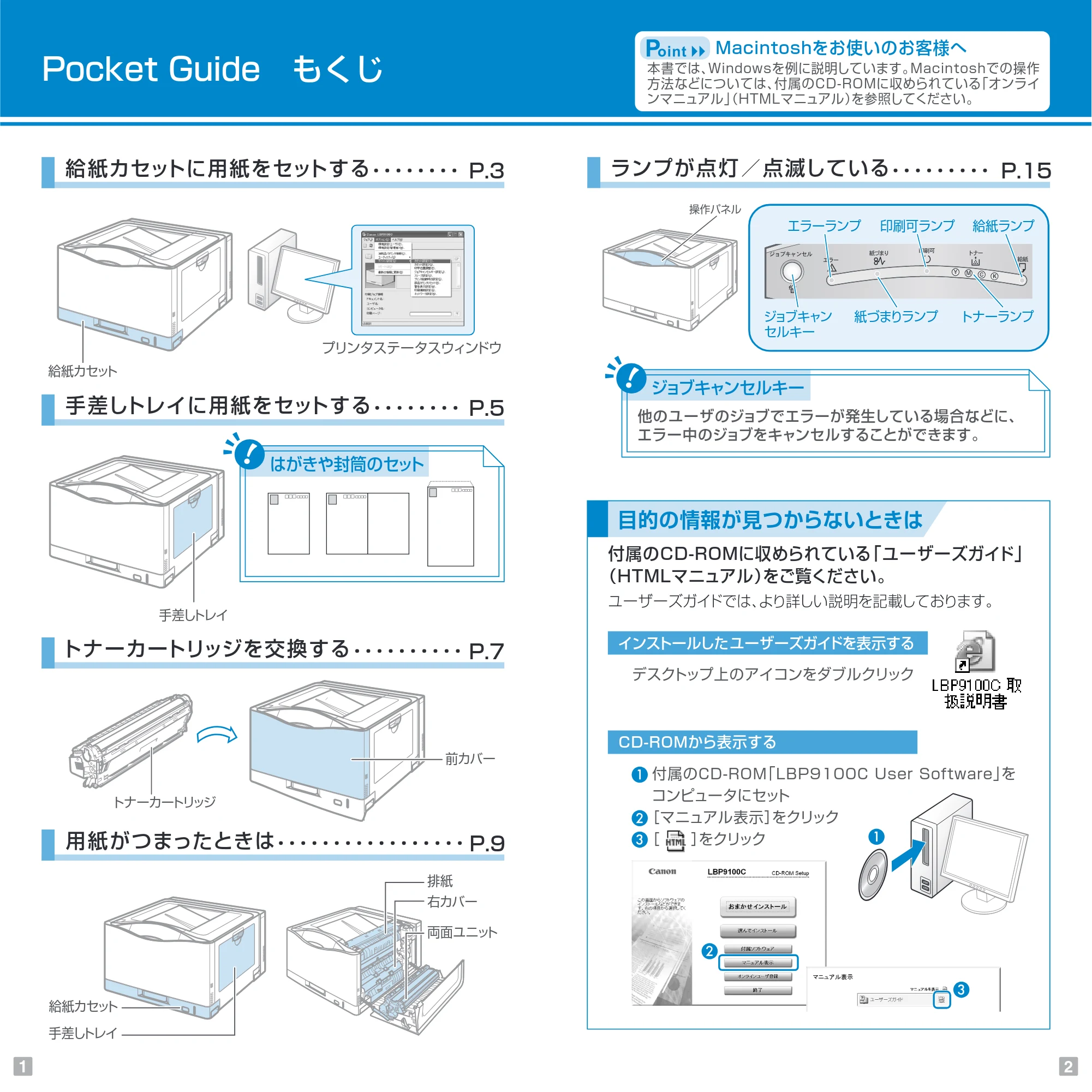
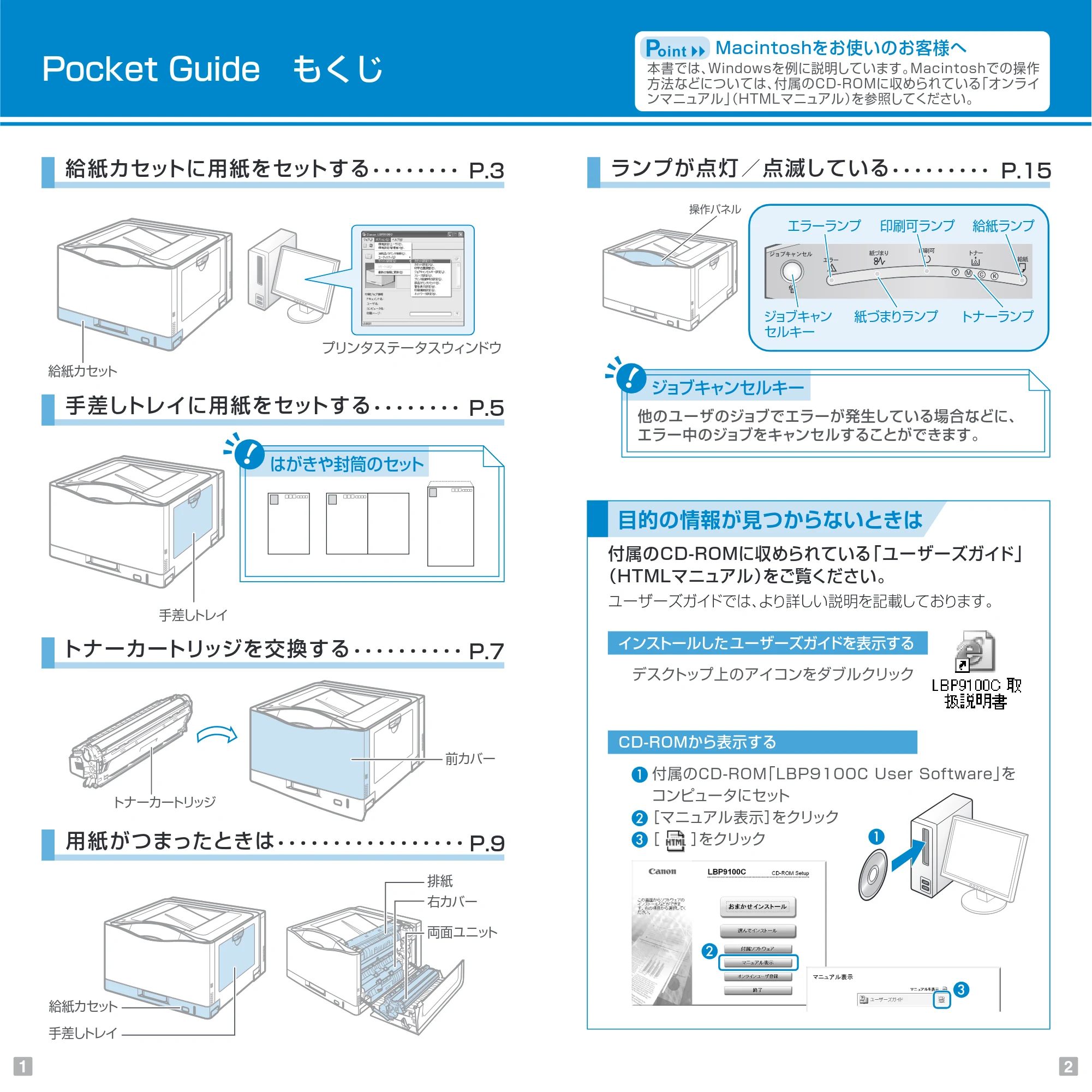
Pocket Guide もくじ
給紙カセットに用紙をセットする
手差しトレイに用紙をセットする
トナーカートリッジを交換する
用紙がつまったときは
ランプが点灯/点滅している
お買い上げいただいた販売店
- 消耗品やオプション品のご購入について
- 故障時の修理について
※保守契約を締結されているお客様は、保守契約窓口にご連絡ください。
キヤノンホームページ
- プリンタドライバのバージョンアップ情報およびダウンロード
- トラブル発生時の解決方法
- 商品のご紹介や各種イベント情報など
- オンラインでの消耗品購入
http://canon.jp/
お客様相談センター
- 技術的なご質問や本プリンタの取り扱い方法について
- 消耗品やオプション品をご購入する際に不明な点がある場合
プリンタドライバのバージョンアップやプリンタが故障したときなど、
何らかの お問 い 合わせが必 要になったときは、目的に応じて以 下 の
お問い合わせ先にご連絡ください。
商標について
Canon、Canonロゴ、LBPは、キヤノン株式会社の商標です。
Apple、Macintoshは、米国およびその他の国で登録されているApple Inc.の商標です。
Microsoft、Windowsは、米国Microsoft Corporationの、米国、日本およびその他の国におけ
る登録商標または商標です。
その他、本文中の社名や商品名は、各社の登録商標または商標です。
お客様相談センター(全国共通番号)
050-555-90061
[受付時間] <平日>9:00~18:00 <土曜日>9:00~17:00
(1/1~3は休ませていただきます)
※ 上記番号をご利用いただけない方は043-211-9627をご利用ください。
※ IP電話をご利用の場合、プロバイダーのサービスによってつながらない場合があります。
※ 受付時間は予告なく変更する場合があります。あらかじめご了承ください。
1
3
5
7
9
15
おことわり
本書にはプリンタの詳しい取り扱い説明や注意事項、
制限事項を記載しておりませんので、必ず CD-ROM に
収められているユーザーズガイド(HTML マニュアル)
もあわせてお読みください。
ご使用前に
必ず本書をお読みください。
将来いつでも使用できるように大切に保管してください。
F T 5 - 3 6 8 5 - 0 1 0
2ページ
Pocket Guide もくじ
P.3
プリンタステータスウィンドウ
はがきや封筒のセット
給紙カセットに用紙をセットする
P.5手差しトレイに用紙をセットする
P.7トナーカートリッジを交換する
P.9用紙がつまったときは
給紙カセット
手差しトレイ
前カバー
トナーカートリッジ
右カバー
両面ユニット
排紙
手差しトレイ
給紙カセット
1
目的の情報が見つからないときは
ユーザーズガイドでは、より詳しい説明を記載しております。
インストールしたユーザーズガイドを表示する
CD-ROMから表示する
デスクトップ上のアイコンをダブルクリック
付属のCD-ROM「LBP9100C User Software」を
コンピュータにセット
[マニュアル表示]をクリック
[ ]をクリック
ジョブキャンセルキー
他のユーザのジョブでエラーが発生している場合などに、
エラー中のジョブをキャンセルすることができます。
P.15ランプが点灯/点滅している
付属のCD-ROMに収められている「ユーザーズガイド」
(HTMLマニュアル)をご覧ください。
Macintoshをお使いのお客様へ
本書では、Windowsを例に説明しています。Macintoshでの操作
方法などについては、付属のCD-ROMに収められている「オンライ
ンマニュアル」(HTMLマニュアル)を参照してください。
操作パネル
KCMY
給紙ランプ
紙づまりランプ トナーランプ
エラーランプ 印刷可ランプ
ジョブキャン
セルキー
2
3ページ
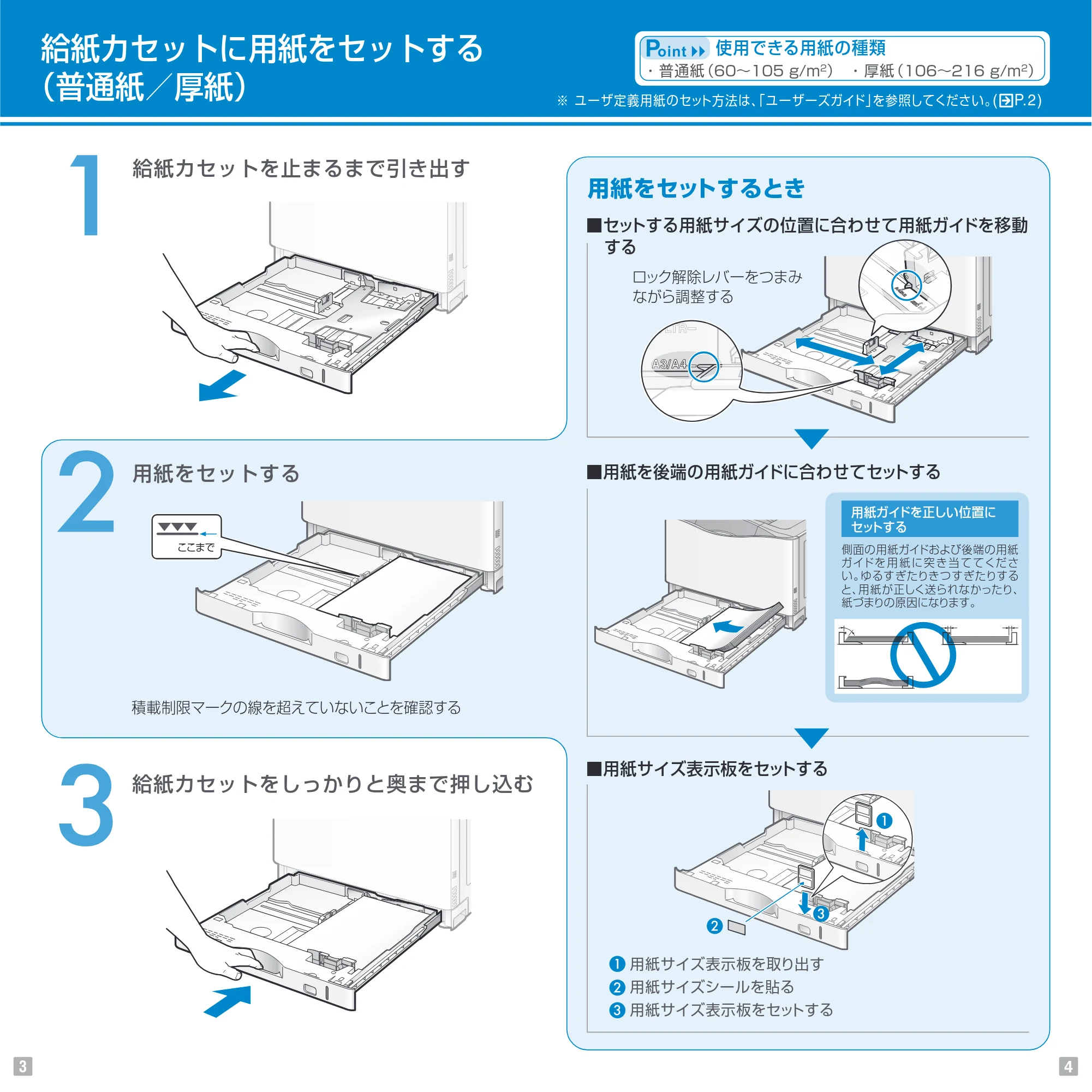
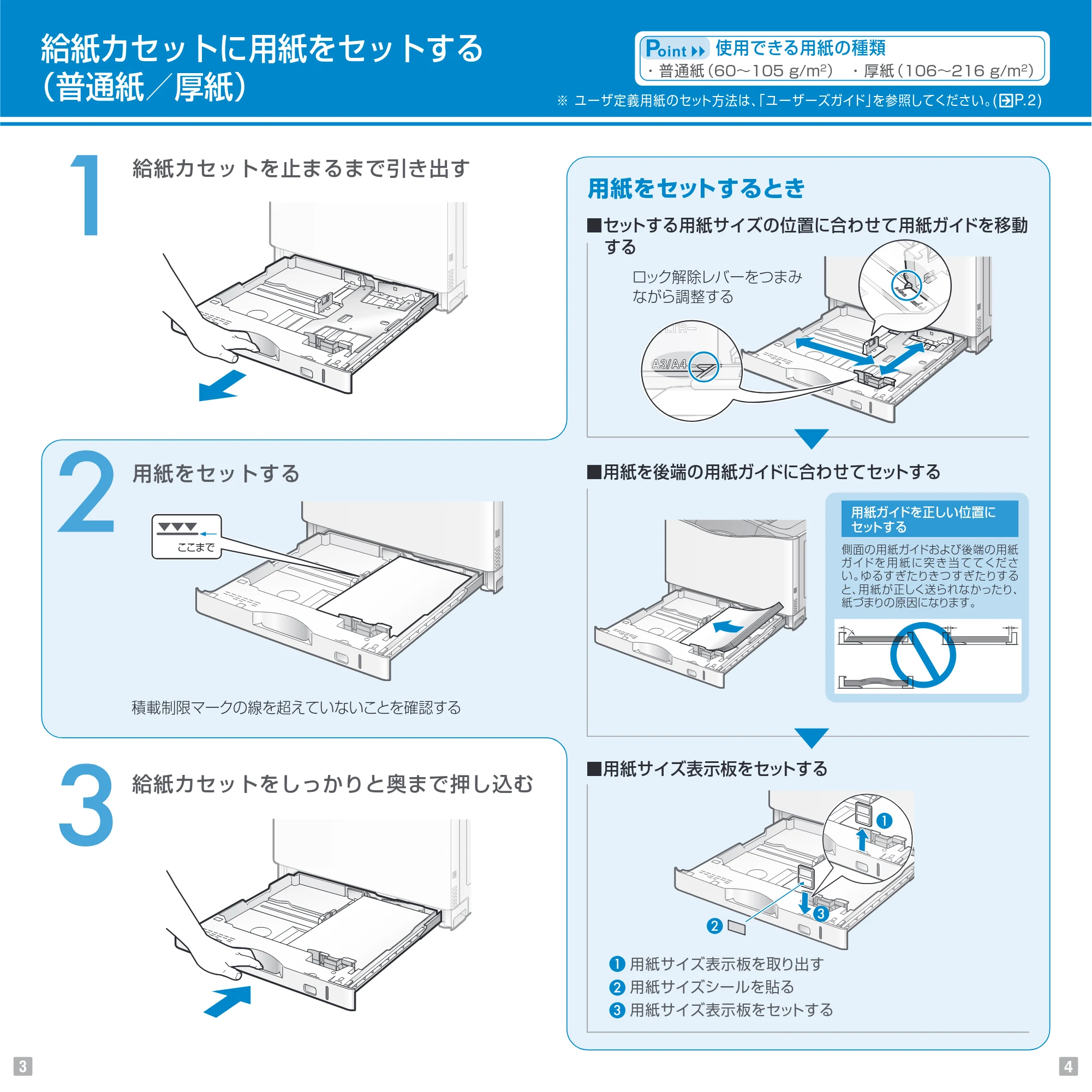
給紙カセットに用紙をセットする
(普通紙/厚紙)
給紙カセットを止まるまで引き出す
用紙をセットする
給紙カセットをしっかりと奥まで押し込む
ここまで
積載制限マークの線を超えていないことを確認する
3
- 普通紙(60~105 g/m2 ) ・ 厚紙(106~216 g/m2 )
使用できる用紙の種類
※ ユーザ定義用紙のセット方法は、「ユーザーズガイド」を参照してください。( P.2)
用紙をセットするとき
■セットする用紙サイズの位置に合わせて用紙ガイドを移動
する
■用紙を後端の用紙ガイドに合わせてセットする
ロック解除レバーをつまみ
ながら調整する
■用紙サイズ表示板をセットする
用紙サイズ表示板を取り出す
用紙サイズシールを貼る
用紙サイズ表示板をセットする
側面の用紙ガイドおよび後端の用紙
ガイドを 用 紙 に 突 き 当 て てくだ さ
い。ゆるすぎたりきつすぎたりする
と、用紙が正しく送られなかったり、
紙づまりの原因になります。
用紙ガイドを正しい位置に
セットする
4
4ページ
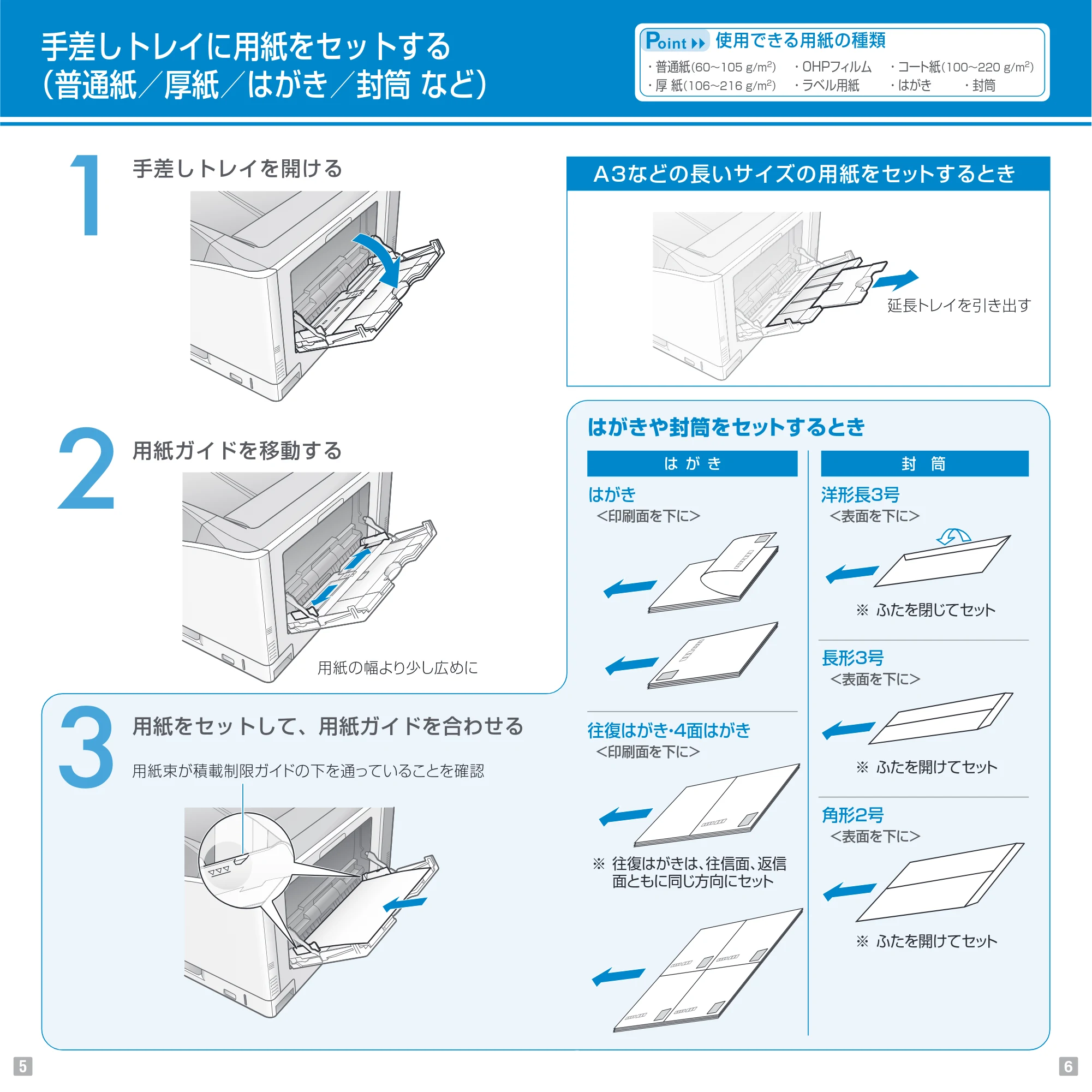
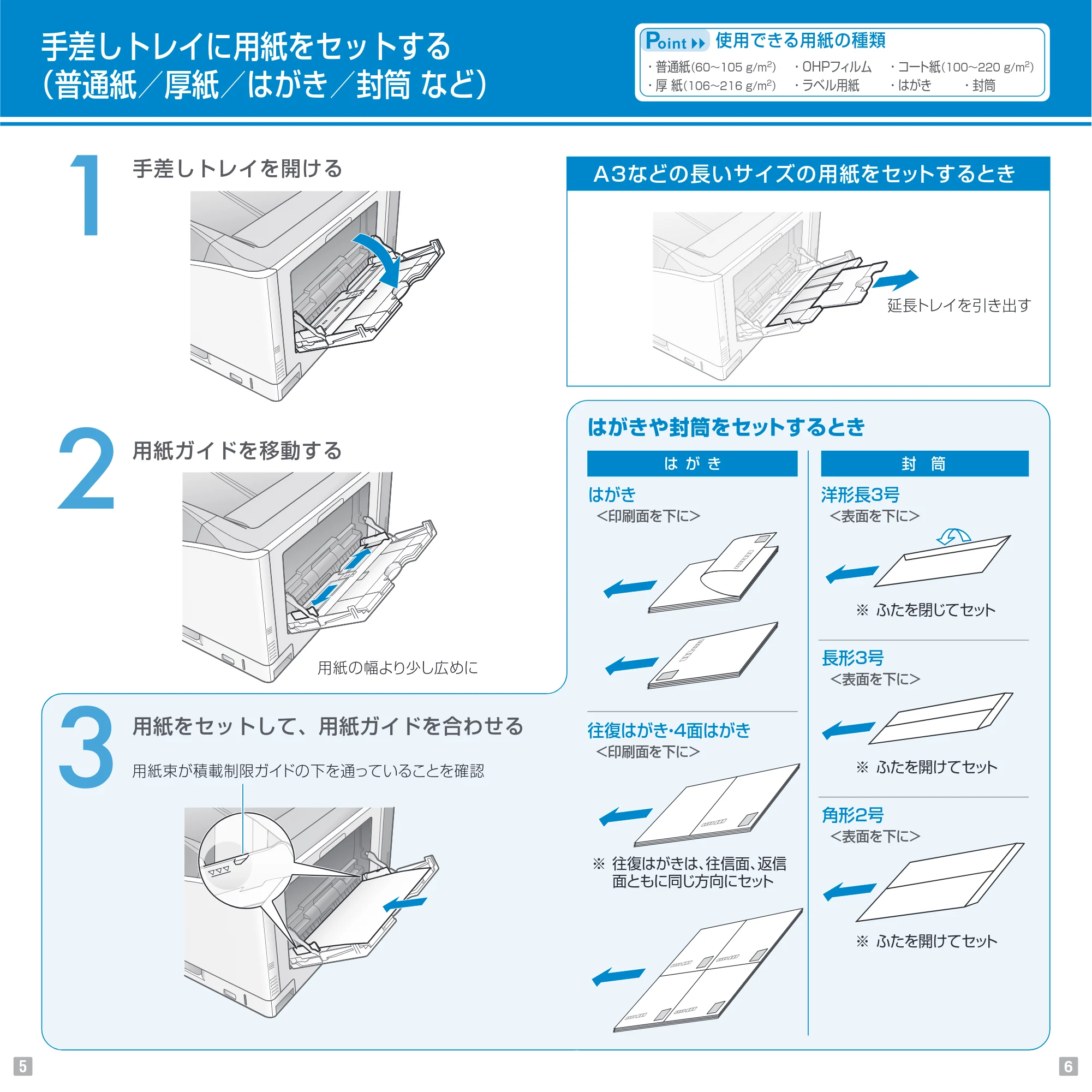
手差しトレイに用紙をセットする
(普通紙/厚紙/はがき/封筒 など)
手差しトレイを開ける
用紙ガイドを移動する
用紙の幅より少し広めに
用紙をセットして、用紙ガイドを合わせる
用紙束が積載制限ガイドの下を通っていることを確認
5
使用できる用紙の種類
- 普通紙(60~105 g/m 2
) ・OHPフィルム ・コート紙(100~220 g/m 2
)
- 厚 紙(106~216 g/m2 ) ・ラベル用紙 ・はがき ・封筒
はがきや封筒をセットするとき
は が き
はがき
<印刷面を下に>
往復はがき・4面はがき
<印刷面を下に>
※ 往復はがきは、往信面、返信
面ともに同じ方向にセット
封 筒
長形3号
<表面を下に>
角形2号
<表面を下に>
洋形長3号
<表面を下に>
※ ふたを閉じてセット
※ ふたを開けてセット
※ ふたを開けてセット
延長トレイを引き出す
A3などの長いサイズの用紙をセットするとき
6
5ページ
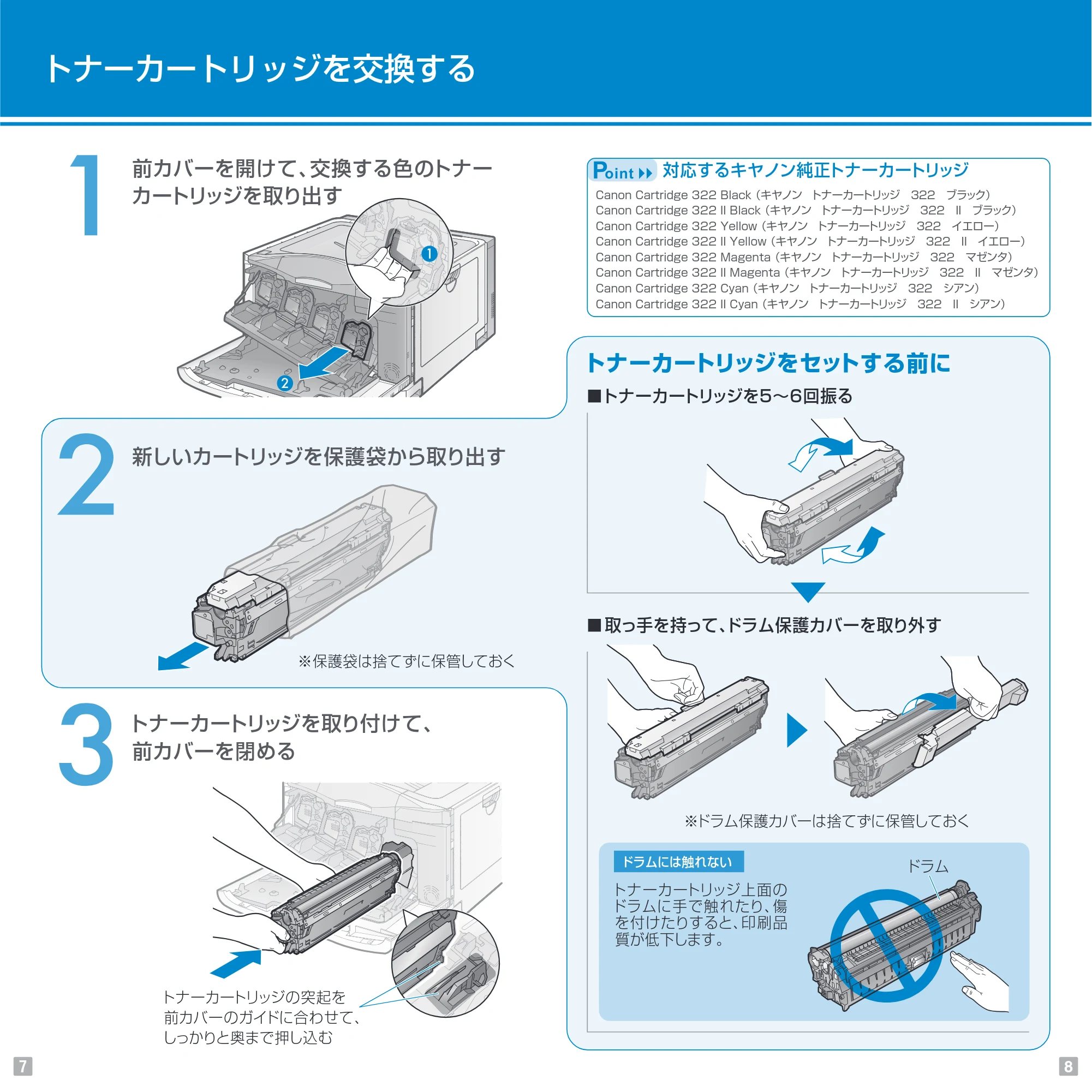
トナーカートリッジを交換する
新しいカートリッジを保護袋から取り出す
トナーカートリッジを取り付けて、
前カバーを閉める
※保護袋は捨てずに保管しておく
前カバーを開けて、交換する色のトナー
カートリッジを取り出す
トナーカートリッジの突起を
前カバーのガイドに合わせて、
しっかりと奥まで押し込む
7
■ 取っ手を持って、ドラム保護カバーを取り外す
■トナーカートリッジを5~6回振る
トナーカートリッジをセットする前に
トナーカートリッジ上面の
ドラムに手で触れたり、傷
を付けたりすると、印刷品
質が低下します。
ドラムには触れない
対応するキヤノン純正トナーカートリッジ
Canon Cartridge 322 Black(キヤノン トナーカートリッジ 322 ブラック)
Canon Cartridge 322 II Black(キヤノン トナーカートリッジ 322 II ブラック)
Canon Cartridge 322 Yellow(キヤノン トナーカートリッジ 322 イエロー)
Canon Cartridge 322 II Yellow(キヤノン トナーカートリッジ 322 II イエロー)
Canon Cartridge 322 Magenta(キヤノン トナーカートリッジ 322 マゼンタ)
Canon Cartridge 322 II Magenta(キヤノン トナーカートリッジ 322 II マゼンタ)
Canon Cartridge 322 Cyan(キヤノン トナーカートリッジ 322 シアン)
Canon Cartridge 322 II Cyan(キヤノン トナーカートリッジ 322 II シアン)
※ドラム保護カバーは捨てずに保管しておく
ドラム
8
6ページ
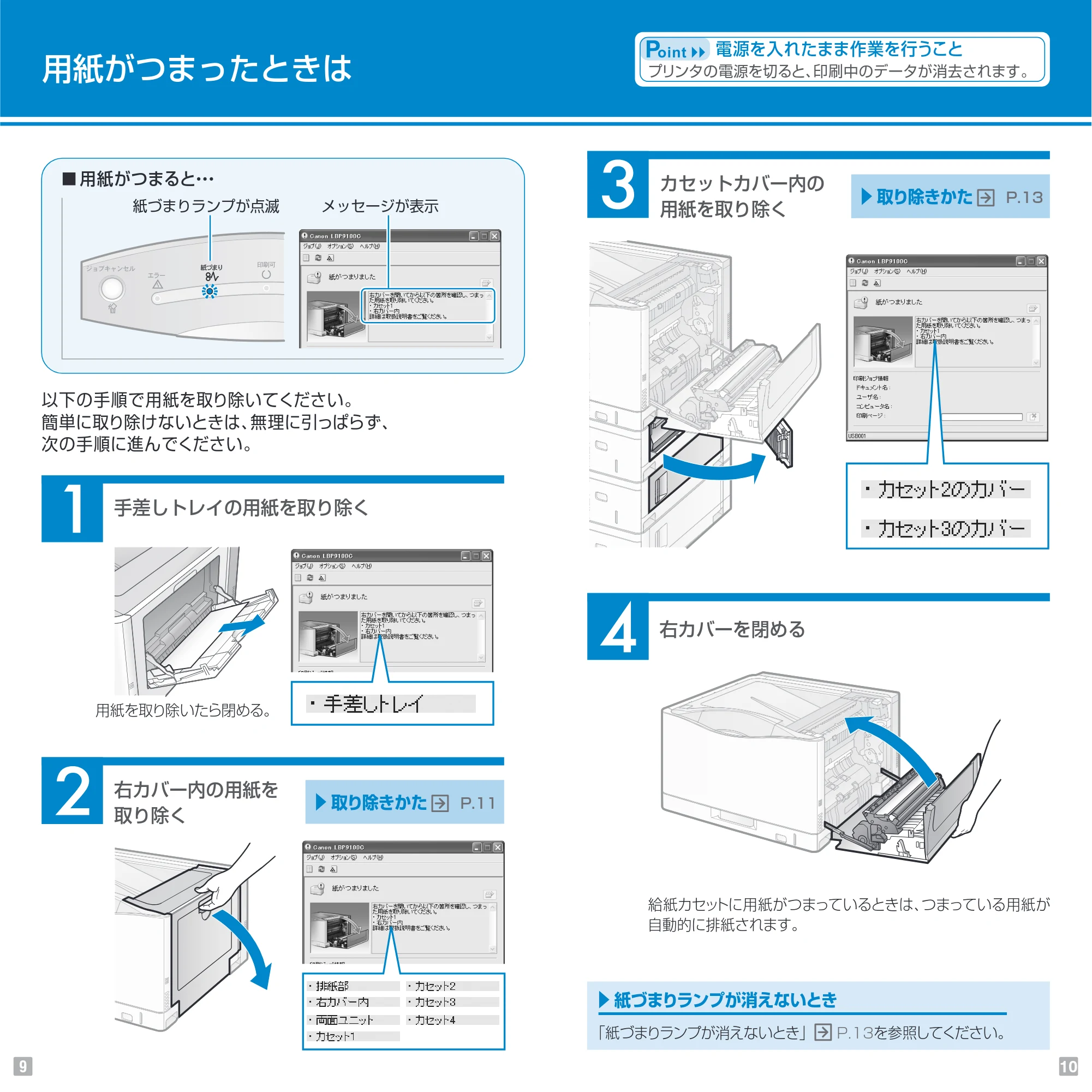
以下の手順で用紙を取り除いてください。
簡単に取り除けないときは、無理に引っぱらず、
次の手順に進んでください。
用紙がつまったときは
■ 用紙がつまると・・・
紙づまりランプが点滅
手差しトレイの用紙を取り除く
右カバー内の用紙を
取り除く
メッセージが表示
用紙を取り除いたら閉める。
取り除きかた P.11
9
プリンタの電源を切ると、印刷中のデータが消去されます。
電源を入れたまま作業を行うこと
カセットカバー内の
用紙を取り除く
右カバーを閉める
給紙カセットに用紙がつまっているときは、つまっている用紙が
自動的に排紙されます。
紙づまりランプが消えないとき
「紙づまりランプが消えないとき」 P.13を参照してください。
取り除きかた P.13
10
7ページ
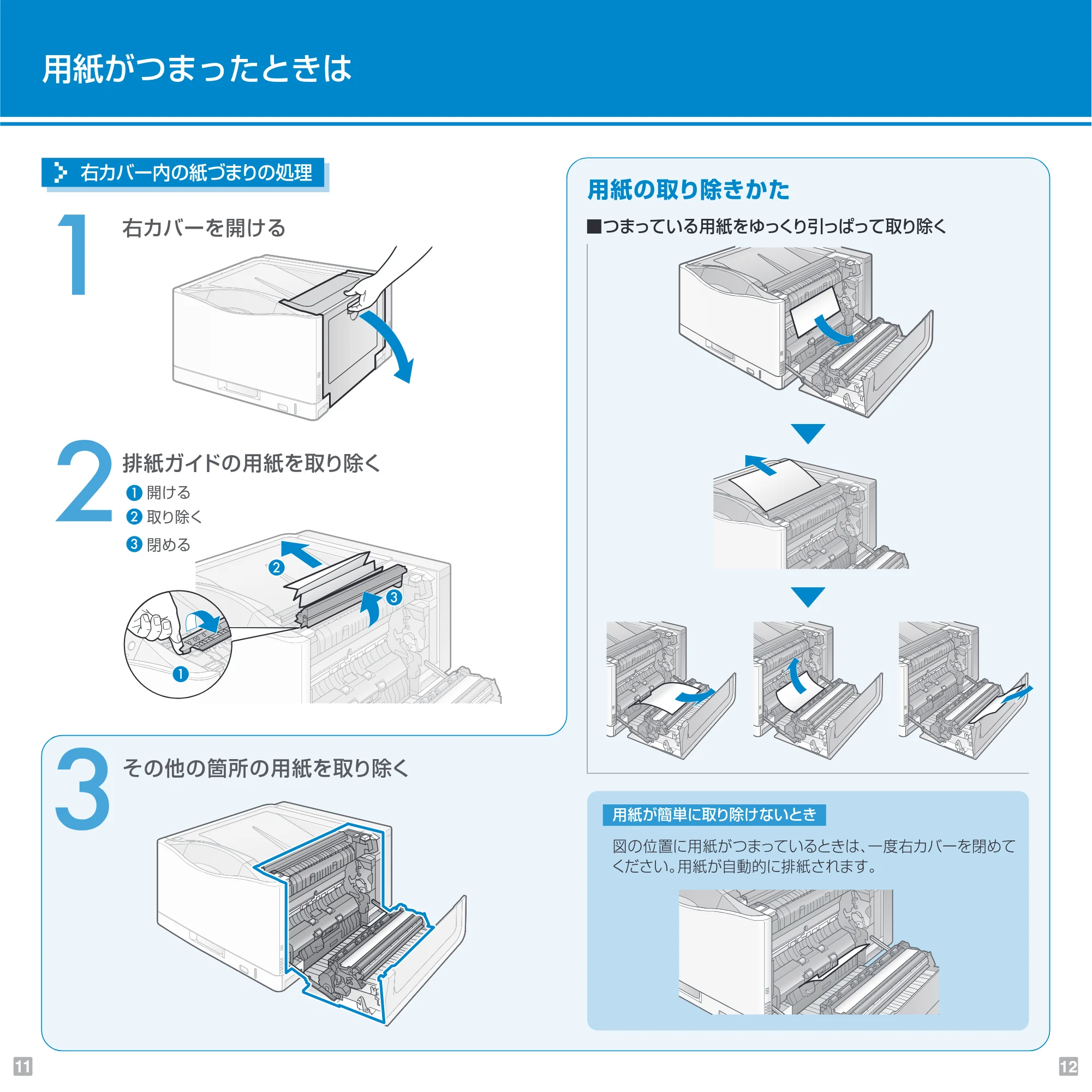
用紙がつまったときは
排紙ガイドの用紙を取り除く
その他の箇所の用紙を取り除く
右カバーを開ける
右カバー内の紙づまりの処理
閉める
開ける
取り除く
11
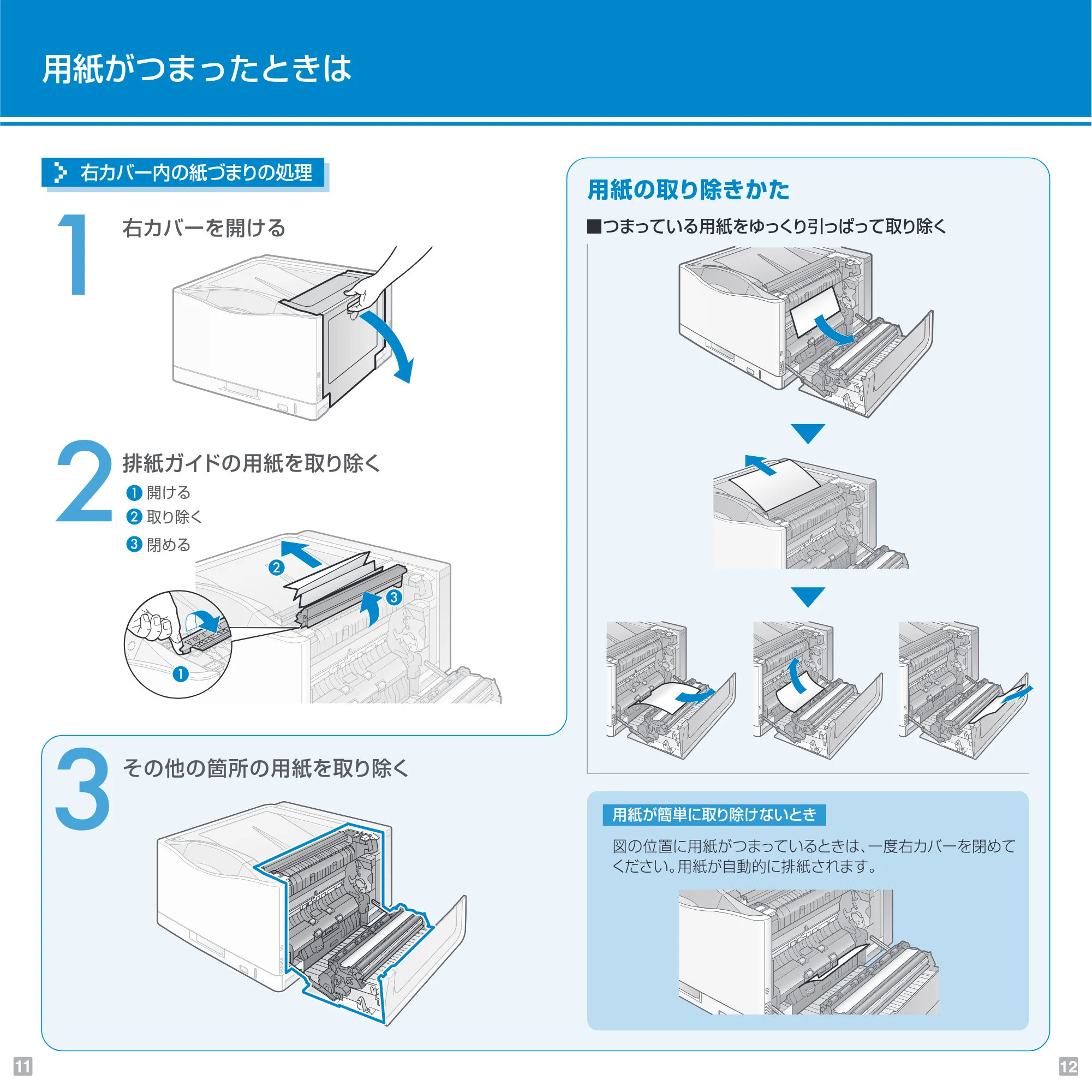
用紙の取り除きかた
■つまっている用紙をゆっくり引っぱって取り除く
図の位置に用紙がつまっているときは、一度右カバーを閉めて
ください。用紙が自動的に排紙されます。
用紙が簡単に取り除けないとき
12
8ページ
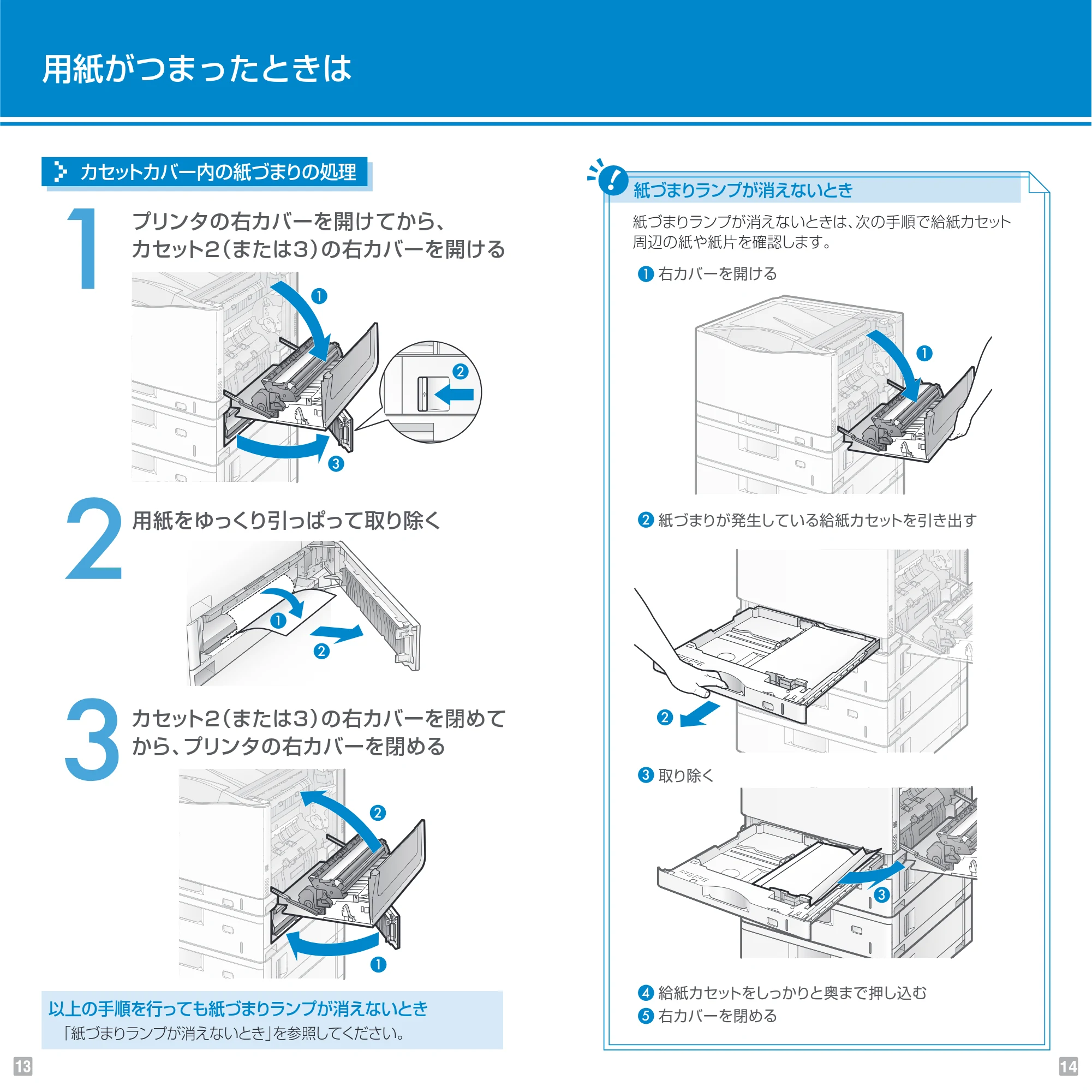
用紙をゆっくり引っぱって取り除く
カセット2(または3)の右カバーを閉めて
から、プリンタの右カバーを閉める
プリンタの右カバーを開けてから、
カセット2(または3)の右カバーを開ける
カセットカバー内の紙づまりの処理
用紙がつまったときは
以上の手順を行っても紙づまりランプが消えないとき
「紙づまりランプが消えないとき」を参照してください。
13
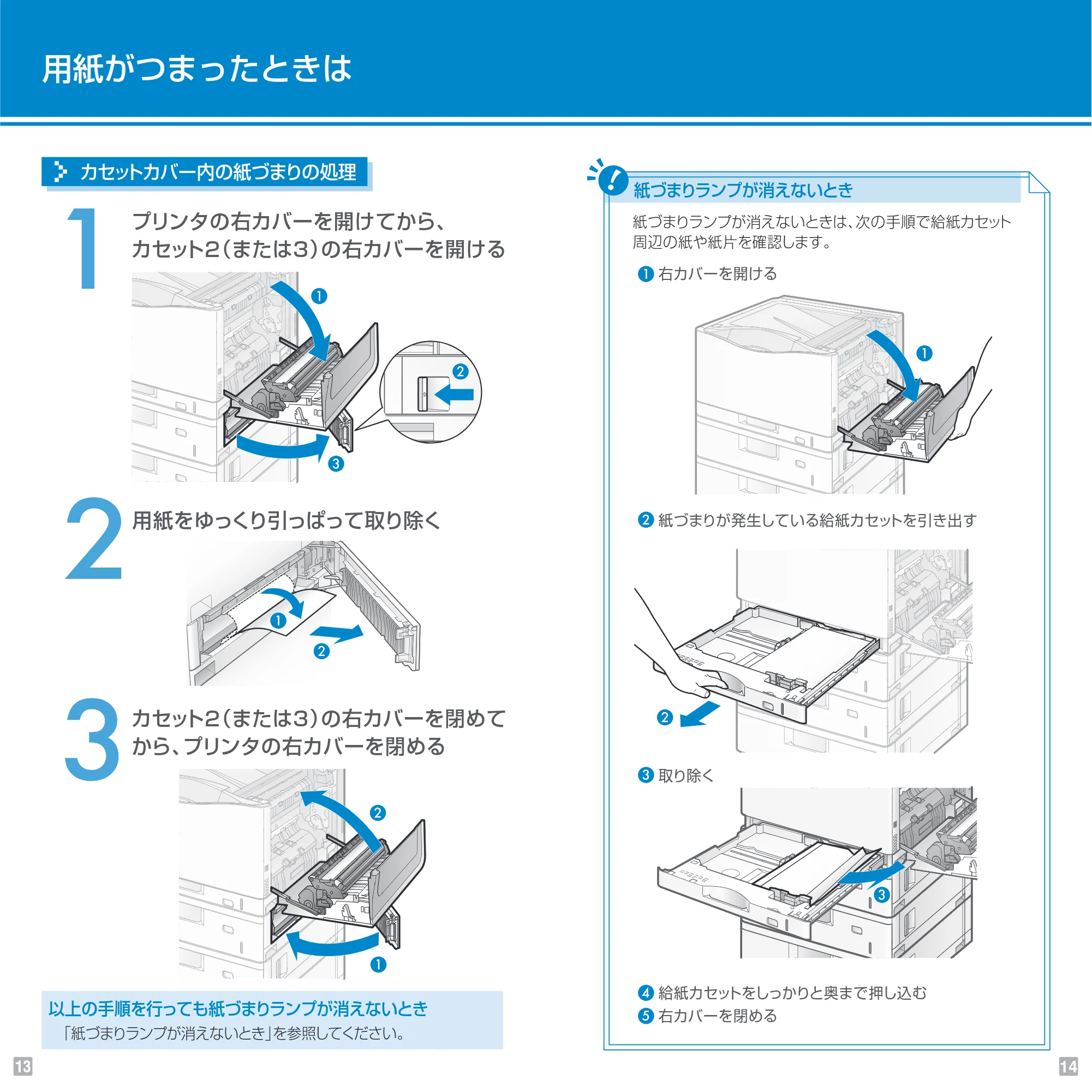
紙づまりランプが消えないとき
紙づまりランプが消えないときは、次の手順で給紙カセット
周辺の紙や紙片を確認します。
取り除く
右カバーを開ける
紙づまりが発生している給紙カセットを引き出す
右カバーを閉める
給紙カセットをしっかりと奥まで押し込む
14
9ページ
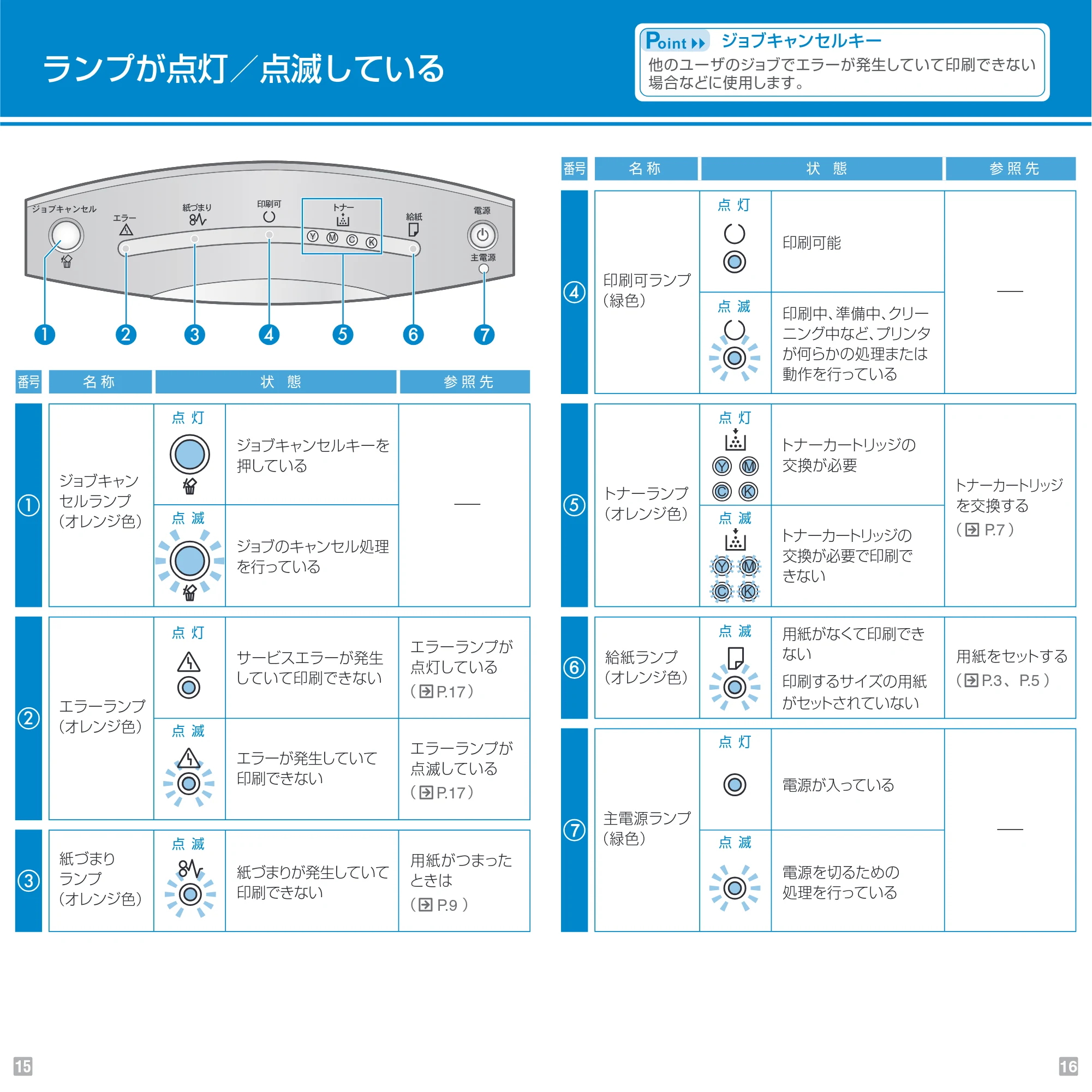
参 照 先状 態名 称番号
エラーランプ
(オレンジ色)
サービスエラーが発生
していて印刷できない
エラーが発生していて
印刷できない
ジョブキャン
セルランプ
(オレンジ色)
ジョブキャンセルキーを
押している
ジョブのキャンセル処理
を行っている
紙づまり
ランプ
(オレンジ色)
紙づまりが発生していて
印刷できない
用紙がつまった
ときは
( )
エラーランプが
点灯している
( )
ー
P.9
P.17
エラーランプが
点滅している
( )P.17
ランプが点灯/点滅している
KCMY
点 灯
点 滅
点 灯
点 滅
点 滅
15
C
Y
K
M
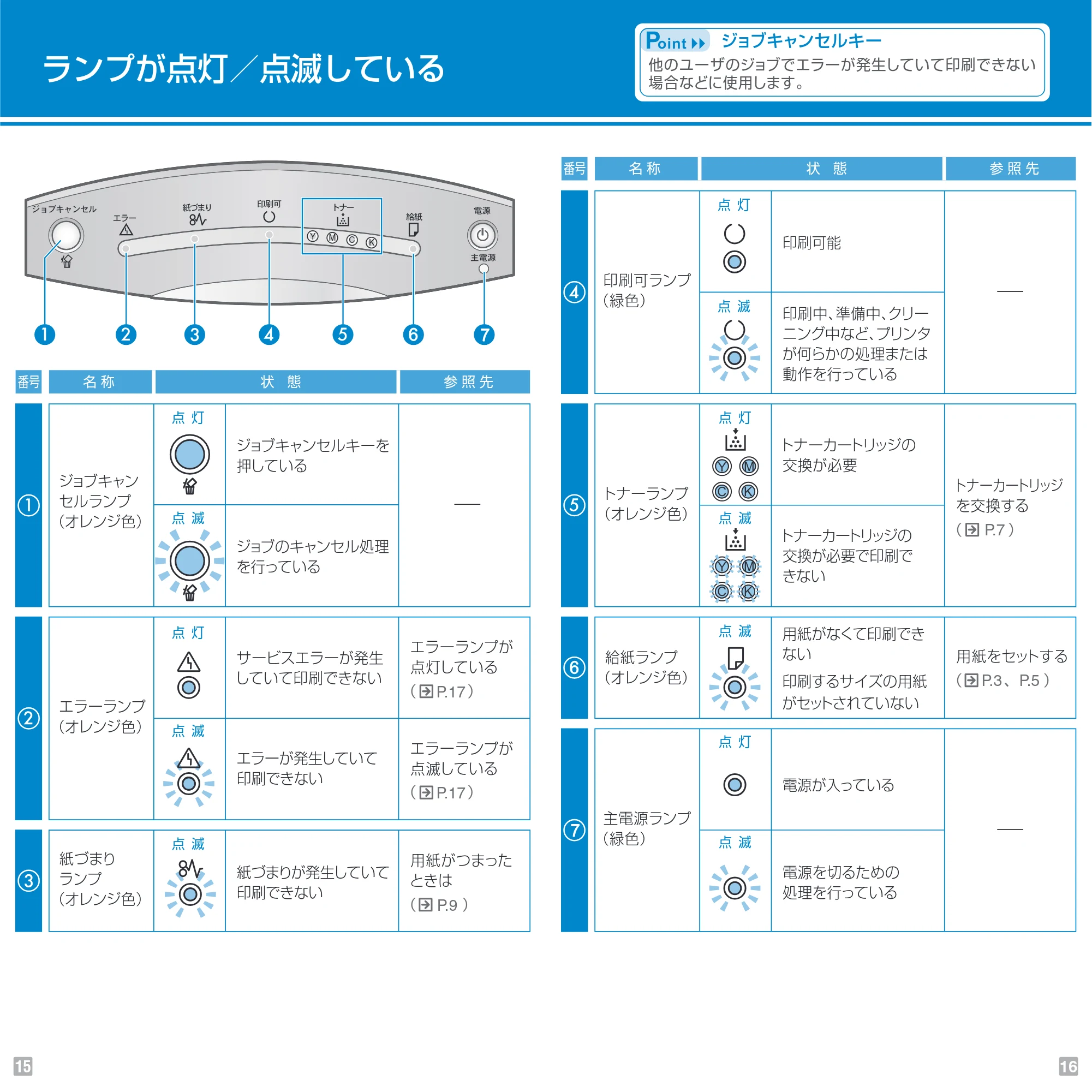
印刷可ランプ
(緑色)
印刷可能
印刷中、準備中、クリー
ニング中など、プリンタ
が何らかの処理または
動作を行っている
ー
参 照 先状 態名 称番号
トナーランプ
(オレンジ色)
トナーカートリッジの
交換が必要
トナーカートリッジの
交換が必要で印刷で
きない
給紙ランプ
(オレンジ色)
用紙がなくて印刷でき
ない
印刷するサイズの用紙
がセットされていない
主電源ランプ
(緑色)
電源が入っている
電源を切るための
処理を行っている
用紙をセットする
( )
トナーカートリッジ
を交換する
( )
ー
P.3、P.5
P.7
C
Y
K
M
ジョブキャンセルキー
他のユーザのジョブでエラーが発生していて印刷できない
場合などに使用します。
点 灯
点 滅
点 灯
点 滅
点 滅
点 灯
点 滅
16
10ページ
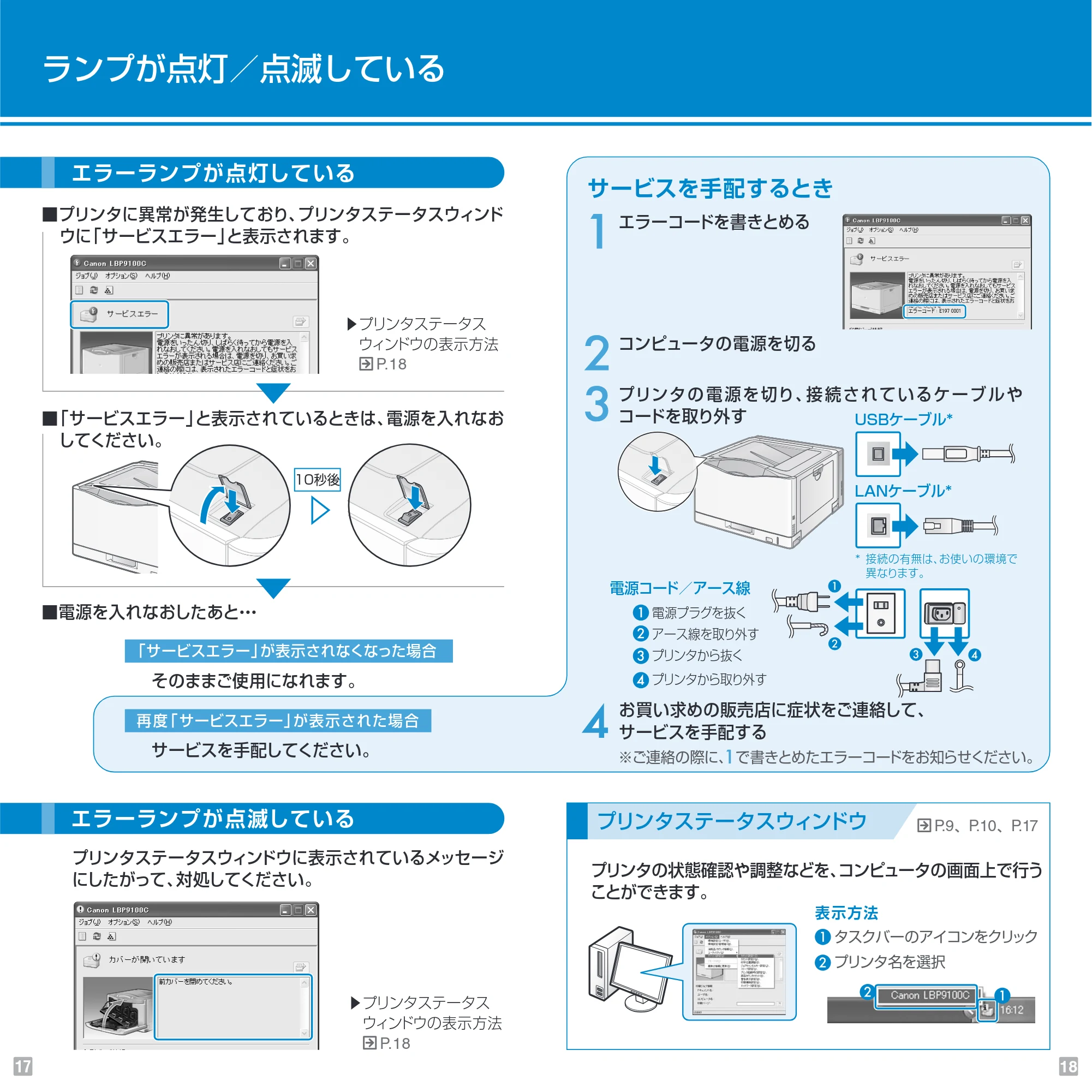
「サービスエラー」が表示されなくなった場合
再度「 サービスエラー」が表示された場合
エラーランプが点灯している
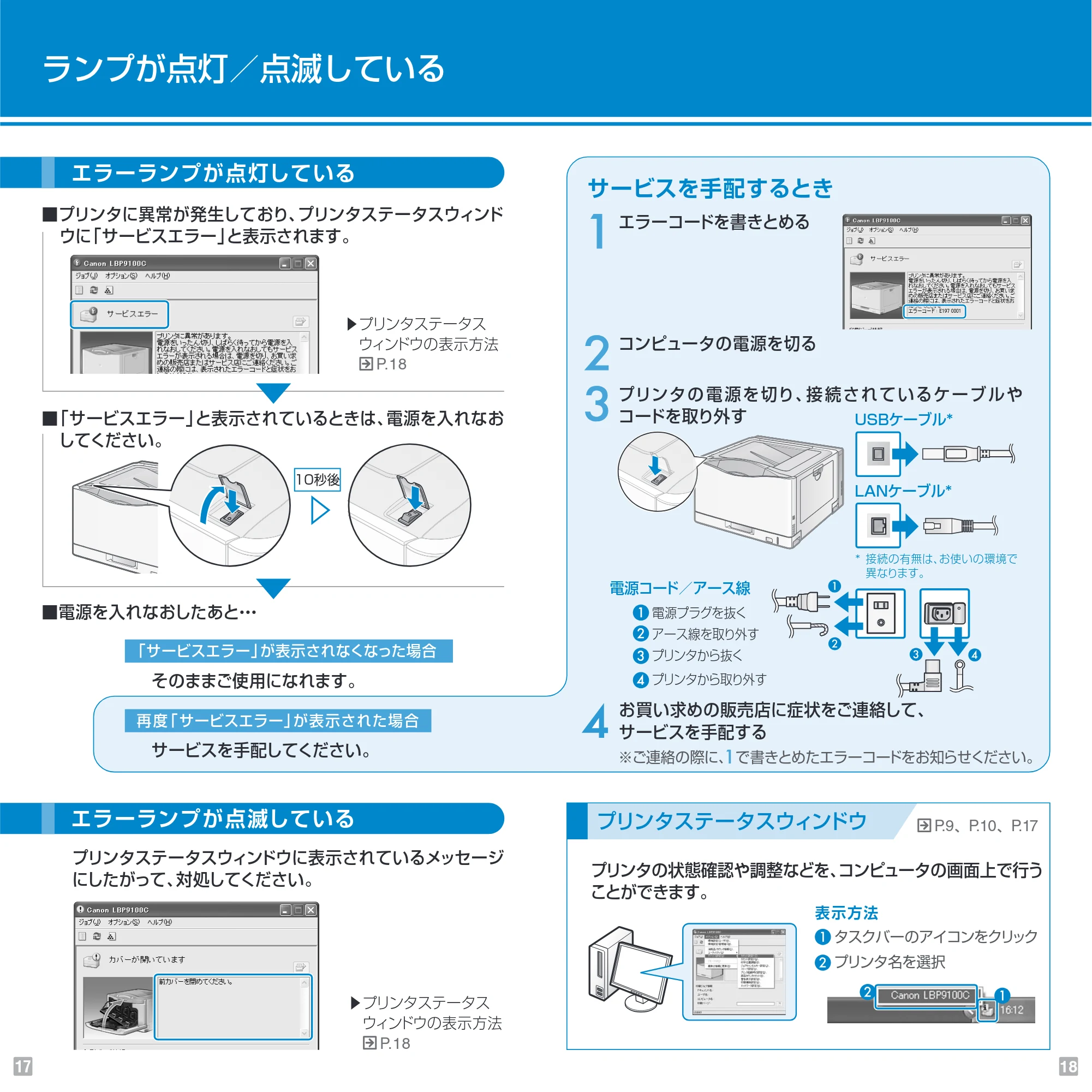
エラーランプが点滅している
プリンタステータスウィンドウに表示されているメッセージ
にしたがって、対処してください。
そのままご使用になれます。
サービスを手配してください。
▶プリンタステータス
ウィンドウの表示方法
P.18
▶プリンタステータス
ウィンドウの表示方法
P.18
ランプが点灯/点滅している
■プリンタに異常が発生しており、プリンタステータスウィンド
ウに「サービスエラー」と表示されます。
■「サービスエラー」と表示されているときは、電源を入れなお
してください。
■電源を入れなおしたあと・・・
10秒後
17
※ご連絡の際に、 で書きとめたエラーコードをお知らせください。
サービスを手配するとき
お買い求めの販売店に症状をご連絡して、
サービスを手配する
コンピュータの電源を切る
プリンタの 電 源を切り、接 続 され て いるケ ーブ ルや
コードを取り外す
エラーコードを書きとめる
プリンタステータスウィンドウ
表示方法
P.9ࠊP.10ࠊP.17
タスクバーのアイコンをクリック
プリンタ名を選択
LANケーブル*
プリンタの状態確認や調整などを、コンピュータの画面上で行う
ことができます。
* 接続の有無は、お使いの環境で
異なります。
USBケーブル*
電源プラグを抜く
アース線を取り外す
プリンタから抜く
電源コード/アース線
プリンタから取り外す
18