1ページ
お願い
- 梱包用の箱や保護部材は輸送のときに使用しますので、廃棄せずに保管してください。
- 本製品とパソコンを接続するためのケーブル類は同梱されていません。利用するケー
ブルをお買い求めください。(お使いのモデルによっては、USBケーブルが同梱されて
いる場合があります。)
USB ケーブル
2.0 m以下のUSB2.0ケーブルをお使いください。
LANケーブル(DCP-J987Nのみ)
カテゴリー5(100BASE-TX用)以上のストレートケーブルをお使いください。
- (DCP-J987Nのみ)
レーベルプリントの際、ディスクトレイ(CD/DVD/BD専用トレイ)が本体の背面に突き出
るため、背面側には必ず、10cm以上のスペースが必要です。
2
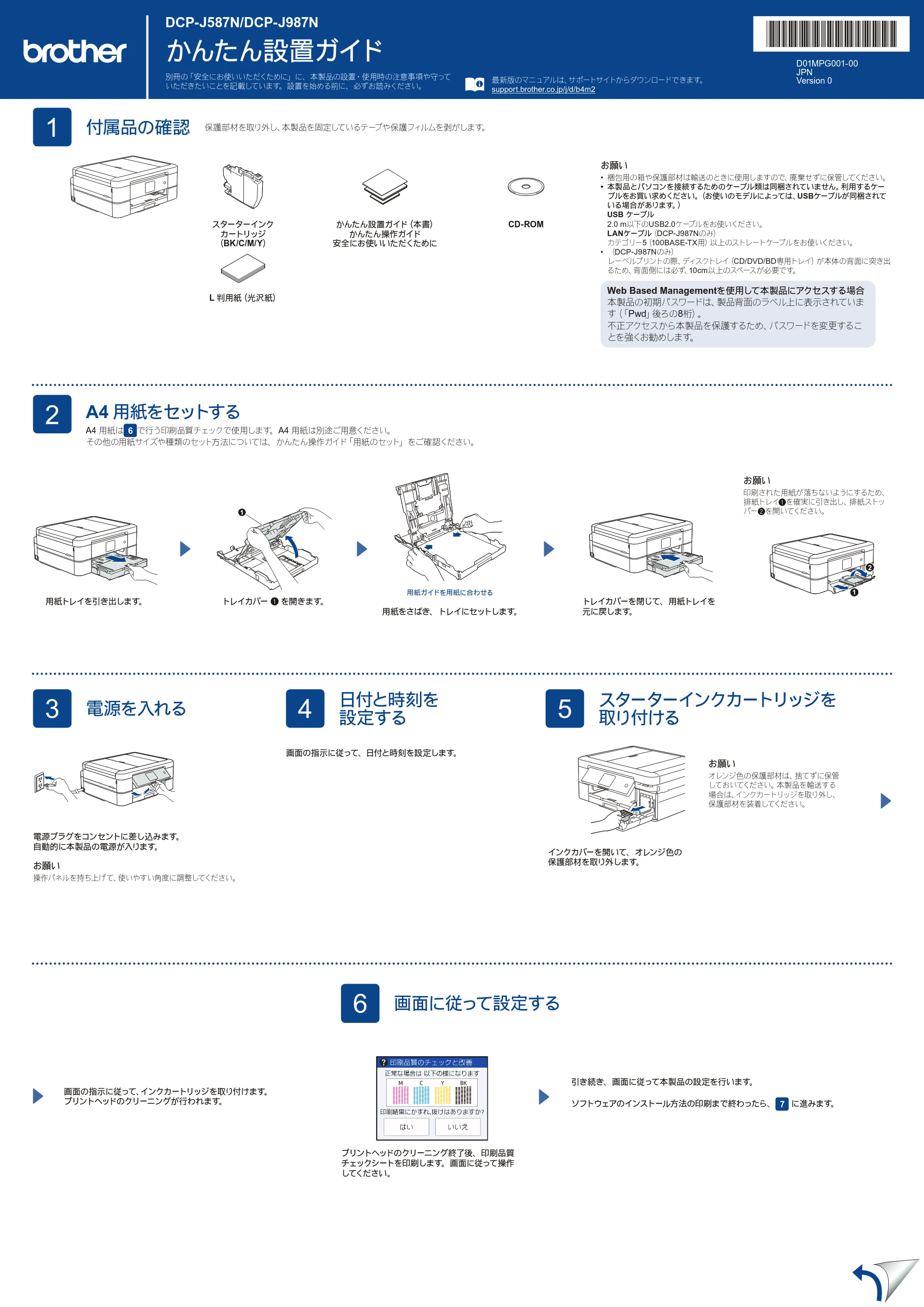
A4 用紙をセットする
A4 用紙は 6 で行う印刷品質チェックで使用します。A4 用紙は別途ご用意ください。
その他の用紙サイズや種類のセット方法については、かんたん操作ガイド「用紙のセット」をご確認ください。
1
付属品の確認
保護部材を取り外し、本製品を固定しているテープや保護フィルムを剥がします。
画面の指示に従って、インクカートリッジを取り付けます。
プリントヘッドのクリーニングが行われます。
インクカバーを開いて、オレンジ色の
保護部材を取り外します。
電源プラグをコンセントに差し込みます。
自動的に本製品の電源が入ります。
お願い
操作パネルを持ち上げて、使いやすい角度に調整してください。
お願い
オレンジ色の保護部材は、捨てずに保管
しておいてください。本製品を輸送する
場合は、インクカートリッジを取り外し、
保護部材を装着してください。
かんたん設置ガイド
DCP-J587N/DCP-J987N
別冊の「安全にお使いいただくために」に、本製品の設置・使用時の注意事項や守って
いただきたいことを記載しています。設置を始める前に、必ずお読みください。
3
電源を入れる
5
スターターインクカートリッジを
取り付ける
4
日付と時刻を
設定する
D01MPG001-00
JPN
Version 0
スターターインク
カートリッジ
(BK/C/M/Y)
かんたん設置ガイド(本書)
かんたん操作ガイド
安全にお使いいただくために
CD-ROM
L 判用紙(光沢紙)
最新版のマニュアルは、サポートサイトからダウンロードできます。
support.brother.co.jp/j/d/b4m2
画面の指示に従って、日付と時刻を設定します。
プリントヘッドのクリーニング終了後、印刷品質
チェックシートを印刷します。画面に従って操作
してください。
6
画面に従って設定する
引き続き、画面に従って本製品の設定を行います。
ソフトウェアのインストール方法の印刷まで終わったら、 7 に進みます。
用紙トレイを引き出します。 トレイカバー a を開きます。
用紙をさばき、トレイにセットします。
トレイカバーを閉じて、用紙トレイを
元に戻します。
用紙ガイドを用紙に合わせる
お願い
印刷された用紙が落ちないようにするため、
排紙トレイaを確実に引き出し、排紙ストッ
パーbを開いてください。
1
2
1
Web Based Managementを使用して本製品にアクセスする場合
本製品の初期パスワードは、製品背面のラベル上に表示されていま
す(「Pwd」後ろの8桁)。
不正アクセスから本製品を保護するため、パスワードを変更するこ
とを強くお勧めします。
2ページ
© 2020 Brother Industries, Ltd. All rights reserved.
よくあるご質問(Q&A)、トラブル解決、ソフトウェアやマニュアルのダウンロードについては、support.brother.co.jp をご覧ください。
本製品の仕様情報は「ユーザーズガイド 応用編」を参照してください。
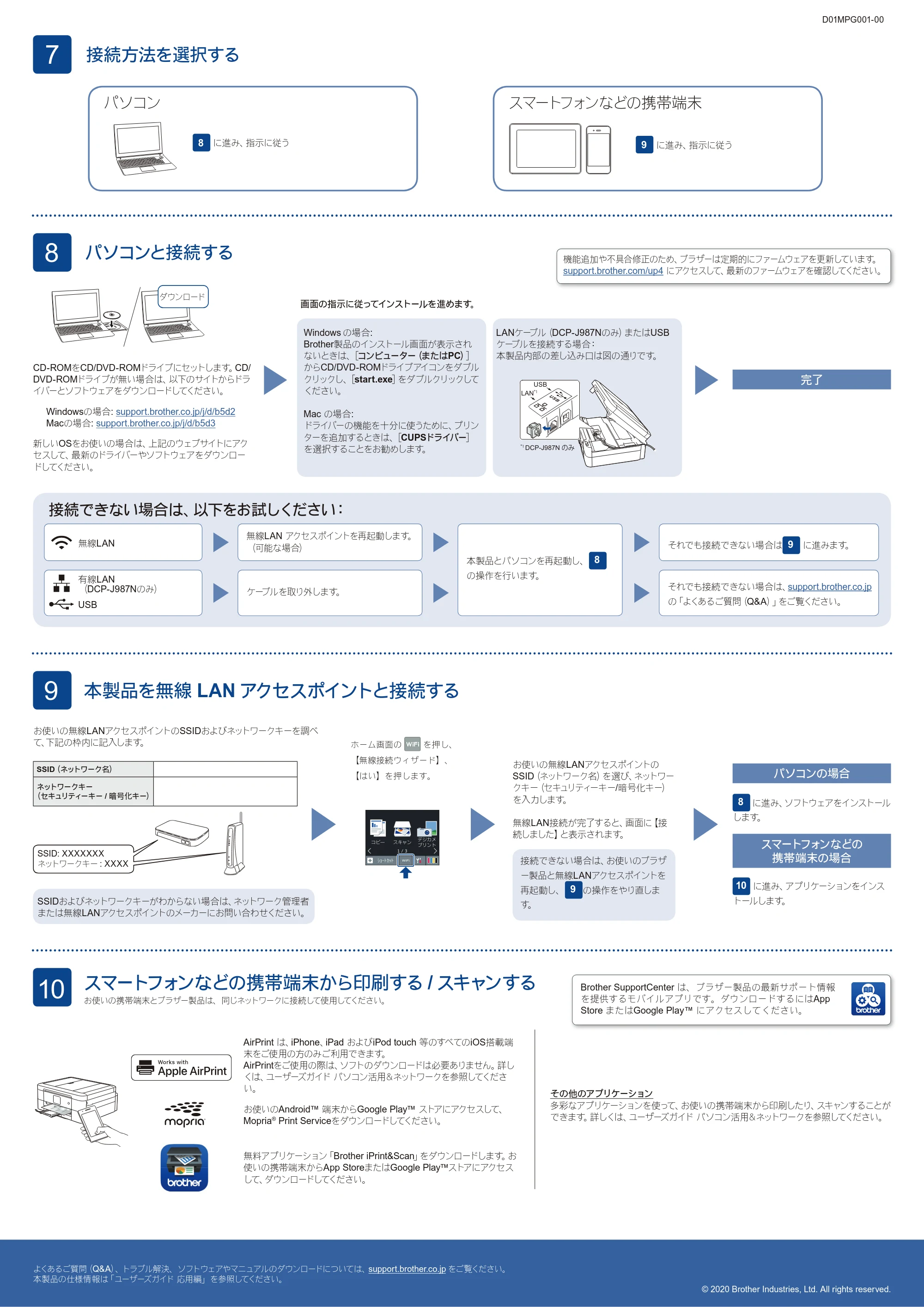
7
接続方法を選択する
8
パソコンと接続する
9
本製品を無線 LAN アクセスポイントと接続する
10
スマートフォンなどの携帯端末から印刷する / スキャンする
お使いの携帯端末とブラザー製品は、同じネットワークに接続して使用してください。
D01MPG001-00
CD-ROMをCD/DVD-ROMドライブにセットします。CD/
DVD-ROMドライブが無い場合は、以下のサイトからドラ
イバーとソフトウェアをダウンロードしてください。
Windowsの場合: support.brother.co.jp/j/d/b5d2
Macの場合: support.brother.co.jp/j/d/b5d3
新しいOSをお使いの場合は、上記のウェブサイトにアク
セスして、最新のドライバーやソフトウェアをダウンロー
ドしてください。
画面の指示に従ってインストールを進めます。
Windows の場合:
Brother製品のインストール画面が表示され
ないときは、[コンピューター(またはPC)]
からCD/DVD-ROMドライブアイコンをダブル
クリックし、[start.exe]をダブルクリックして
ください。
Mac の場合:
ドライバーの機能を十分に使うために、プリン
ターを追加するときは、[CUPSドライバー]
を選択することをお勧めします。
SSIDおよびネットワークキーがわからない場合は、ネットワーク管理者
または無線LANアクセスポイントのメーカーにお問い合わせください。
接続できない場合は、お使いのブラザ
ー製品と無線LANアクセスポイントを
再起動し、 9 の操作をやり直しま
す。
お使いの無線LANアクセスポイントのSSIDおよびネットワークキーを調べ
て、下記の枠内に記入します。
お使いの無線LANアクセスポイントの
SSID(ネットワーク名)を選び、ネットワー
クキー(セキュリティーキー/暗号化キー)
を入力します。
無線LAN接続が完了すると、画面に【接
続しました】と表示されます。
8 に進み、ソフトウェアをインストール
します。
10 に進み、アプリケーションをインス
トールします。
SSID(ネットワーク名)
ネットワークキー
(セキュリティーキー / 暗号化キー)
パソコン スマートフォンなどの携帯端末
8 に進み、指示に従う
9 に進み、指示に従う
パソコンの場合
スマートフォンなどの
携帯端末の場合
完了
接続できない場合は、以下をお試しください:
機能追加や不具合修正のため、ブラザーは定期的にファームウェアを更新しています。
support.brother.com/up4 にアクセスして、最新のファームウェアを確認してください。
Brother SupportCenter は、ブラザー製品の最新サポート情報
を提供するモバイルアプリです。ダウンロードするにはApp
Store またはGoogle Play™ にアクセスしてください。
無線LAN
有線LAN
(DCP-J987Nのみ)
USB
無線LAN アクセスポイントを再起動します。
(可能な場合)
それでも接続できない場合は 9 に進みます。
ケーブルを取り外します。
それでも接続できない場合は、support.brother.co.jp
の「よくあるご質問(Q&A)」をご覧ください。
本製品とパソコンを再起動し、 8
の操作を行います。
ホーム画面の を押し、
【無線接続ウィザード】、
【はい】を押します。
ダウンロード
その他のアプリケーション
多彩なアプリケーションを使って、お使いの携帯端末から印刷したり、スキャンすることが
できます。詳しくは、ユーザーズガイド パソコン活用&ネットワークを参照してください。
LANケーブル(DCP-J987Nのみ)またはUSB
ケーブルを接続する場合:
本製品内部の差し込み口は図の通りです。
LAN*1
USB
*1 DCP-J987N のみ
SSID: XXXXXXX
ネットワークキー : XXXX
AirPrint は、iPhone、iPad およびiPod touch 等のすべてのiOS搭載端
末をご使用の方のみご利用できます。
AirPrintをご使用の際は、ソフトのダウンロードは必要ありません。詳し
くは、ユーザーズガイド パソコン活用&ネットワークを参照してくださ
い。
無料アプリケーション「Brother iPrint&Scan」をダウンロードします。お
使いの携帯端末からApp StoreまたはGoogle Play™ストアにアクセス
して、ダウンロードしてください。
お使いのAndroid™ 端末からGoogle Play™ ストアにアクセスして、
Mopria
®
Print Serviceをダウンロードしてください。