1ページ
クイックリファレンスガイド
このたびは、感熱ラベルプリンターTD-2130N/2130NSA(以降、「本機」または
「プリンター」)をお買い上げいただき、まことにありがとうございます。ご使用に
なる前に、必ず、以下の説明書をお読み下さい。
本書はお読みになったあとも、いつでも手にとって見られるようにしてください。
1. 安全にお使いいただくために(冊子)
本機を使用する上での注意事項や守っていただきたいことを記載しています。
2. クイックリファレンスガイド(本紙)
「ユーザーズガイド」の中からよく参照する項目や、簡単な使い方を記載して
います。
詳細は「ユーザーズガイド」をお読み下さい。
3. ユーザーズガイド(付属のCD-ROM内、PDF形式)
本機の基本的な使いかたと、困ったときの対処方法について詳しく説明して
います。
4. ソフトウェアユーザーズガイド(付属のCD-ROM内、PDF形式)
P-touch Editorなどの使い方について詳しく説明しています。
5. ネットワークユーザーズガイド(付属のCD-ROM内、PDF形式)
本機のネットワークの特長に関する基礎的な情報や、手動でネットワークに接
続するときの設定方法、ネットワークに関して困ったときの対処方法を説明し
ています。
6. クイックセットアップガイド(冊子)(TD-2130NSAのみ)
タッチパネルディスプレイユニットの使いかたを詳しく説明しています。
最新版の取扱説明書は、弊社ホームページ上のサポートサイト(ブラザーソリュ
ーションセンター)http://support.brother.co.jpからダウンロードすることができま
す。ブラザーソリューションセンターでは、本機の最新のドライバーやユーティリ
ティをダウンロードしたり、FAQ やトラブルの対処方法を見たり、特殊な印刷方
法について知ることもできます。
Printed in China
JPN
LBE163001A
ご使用の前に
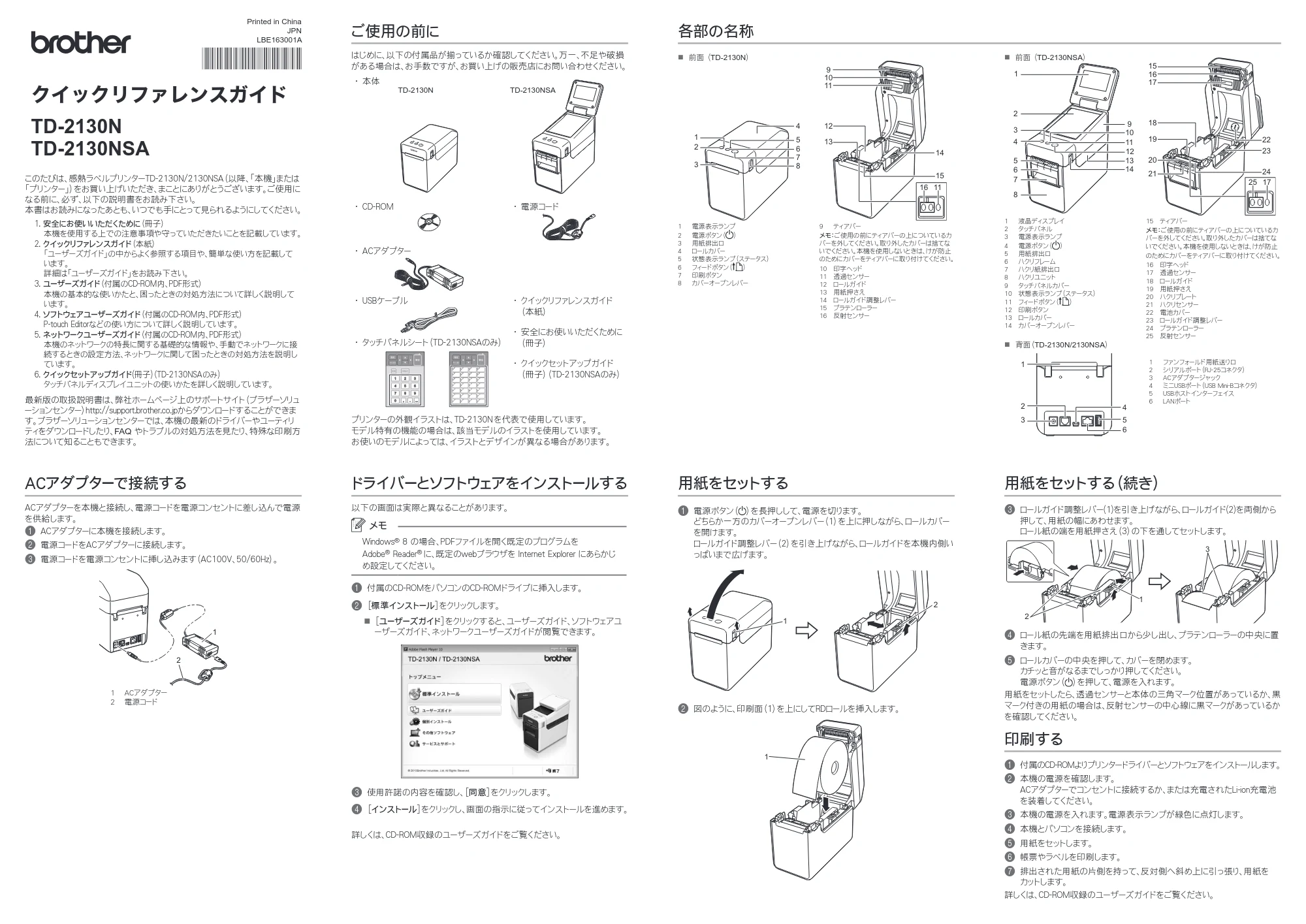
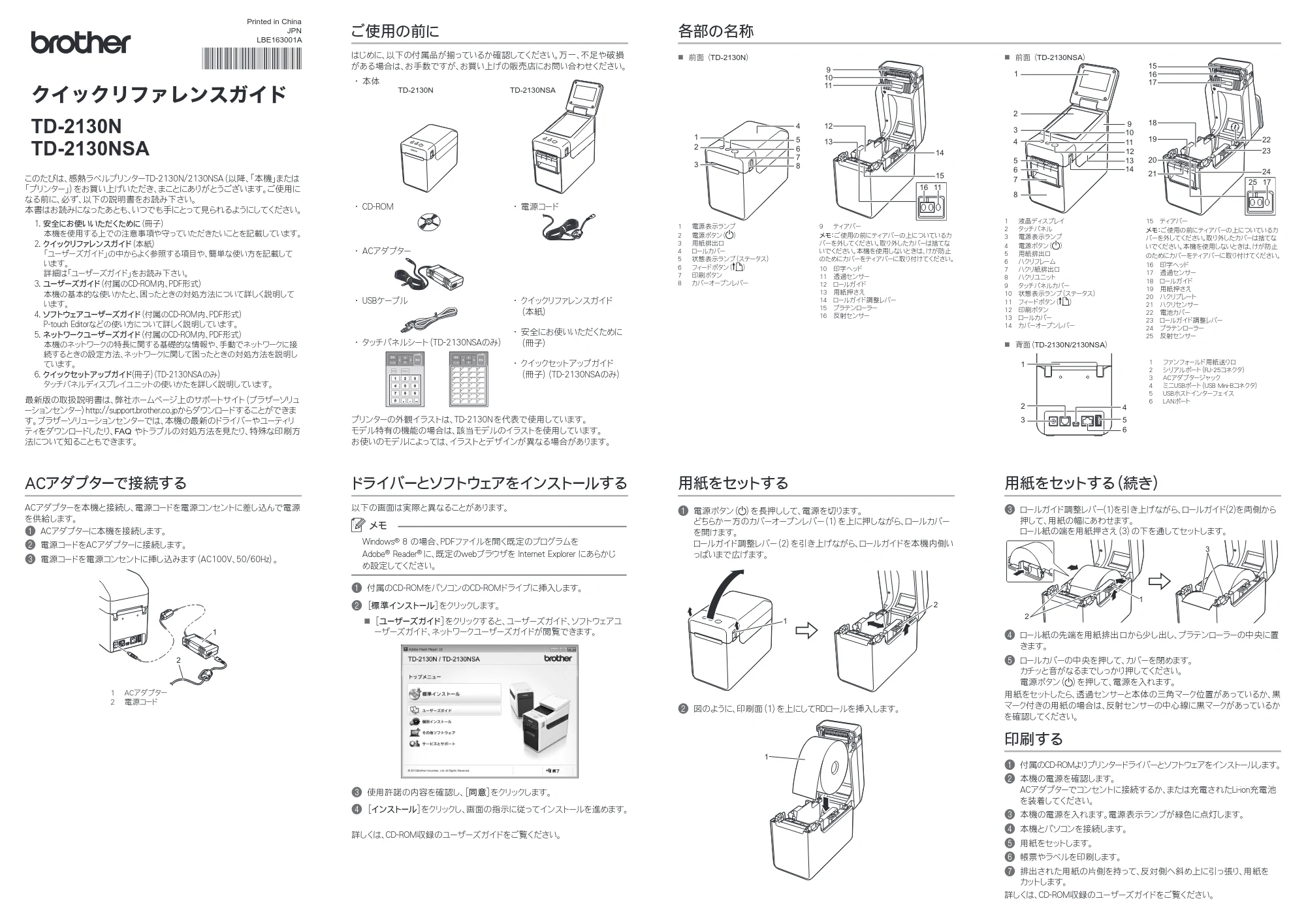
はじめに、以下の付属品が揃っているか確認してください。万一、不足や破損
がある場合は、お手数ですが、お買い上げの販売店にお問い合わせください。
- 本体
TD-2130N TD-2130NSA
- CD-ROM ・ 電源コード
- ACアダプター
- USBケーブル ・ クイックリファレンスガイド
(本紙)
- 安全にお使いいただくために
(冊子)
- クイックセットアップガイド
(冊子)(TD-2130NSAのみ)
- タッチパネルシート(TD-2130NSAのみ)
プリンターの外観イラストは、TD-2130N を代表で使用しています。
モデル特有の機能の場合は、該当モデルのイラストを使用しています。
お使いのモデルによっては、イラストとデザインが異なる場合があります。
ACアダプターで接続する
ACアダプターを本機と接続し、電源コードを電源コンセントに差し込んで電源
を供給します。
a ACアダプターに本機を接続します。
b 電源コードをACアダプターに接続します。
c 電源コードを電源コンセントに挿し込みます(AC100V、50/60Hz)。
1
2
1 ACアダプター
2 電源コード
ドライバーとソフトウェアをインストールする
以下の画面は実際と異なることがあります。
メモ
Windows® 8 の場合、PDFファイルを開く既定のプログラムを
Adobe® Reader® に、既定のwebブラウザを Internet Explorer にあらかじ
め設定してください。
a 付属のCD-ROMをパソコンのCD-ROMドライブに挿入します。
b [標準インストール]をクリックします。
[ユーザーズガイド]をクリックすると、ユーザーズガイド、ソフトウェアユ
ーザーズガイド、ネットワークユーザーズガイドが閲覧できます。
c 使用許諾の内容を確認し、[同意]をクリックします。
d [インストール]をクリックし、画面の指示に従ってインストールを進めます。
詳しくは、CD-ROM収録のユーザーズガイドをご覧ください。
用紙をセットする
a 電源ボタン( )を長押しして、電源を切ります。
どちらか一方のカバーオープンレバー(1)を上に押しながら、ロールカバー
を開けます。
ロールガイド調整レバー(2)を引き上げながら、ロールガイドを本機内側い
っぱいまで広げます。
1
2
b 図のように、印刷面(1)を上にしてRDロールを挿入します。
1
c ロールガイド調整レバー(1)を引き上げながら、ロールガイド(2)を両側から
押して、用紙の幅にあわせます。
ロール紙の端を用紙押さえ(3)の下を通してセットします。
1
2
3
d ロール紙の先端を用紙排出口から少し出し、プラテンローラーの中央に置
きます。
e ロールカバーの中央を押して、カバーを閉めます。
カチッと音がなるまでしっかり押してください。
電源ボタン( )を押して、電源を入れます。
用紙をセットしたら、透過センサーと本体の三角マーク位置があっているか、黒
マーク付きの用紙の場合は、反射センサーの中心線に黒マークがあっているか
を確認してください。
印刷する
a 付属のCD-ROMよりプリンタードライバーとソフトウェアをインストールします。
b 本機の電源を確認します。
ACアダプターでコンセントに接続するか、または充電されたLi-ion充電池
を装着してください。
c 本機の電源を入れます。電源表示ランプが緑色に点灯します。
d 本機とパソコンを接続します。
e 用紙をセットします。
f 帳票やラベルを印刷します。
g 排出された用紙の片側を持って、反対側へ斜め上に引っ張り、用紙を
カットします。
詳しくは、CD-ROM収録のユーザーズガイドをご覧ください。
用紙をセットする(続き)
TD-2130N
TD-2130NSA
前面 (TD-2130N)
9
10
11
12
13
14
15
1116
1
2
3
4
5
6
7
8
1 電源表示ランプ
2 電源ボタン( )
3 用紙排出口
4 ロールカバー
5 状態表示ランプ(ステータス)
6 フィードボタン( )
7 印刷ボタン
8 カバーオープンレバー
9 ティアバー
メモ:ご使用の前にティアバーの上についているカ
バーを外してください。取り外したカバーは捨てな
いでください。本機を使用しないときは、けが防止
のためにカバーをティアバーに取り付けてください。
10 印字ヘッド
11 透過センサー
12 ロールガイド
13 用紙押さえ
14 ロールガイド調整レバー
15 プラテンローラー
16 反射センサー
各部の名称
前面 (TD-2130NSA)
23
22
24
15
16
17
18
19
21
20
1725
1
2
3
4
5
6
7
8
9
10
11
12
13
14
1 液晶ディスプレイ
2 タッチパネル
3 電源表示ランプ
4 電源ボタン( )
5 用紙排出口
6 ハクリフレーム
7 ハクリ紙排出口
8 ハクリユニット
9 タッチパネルカバー
10 状態表示ランプ(ステータス)
11 フィードボタン( )
12 印刷ボタン
13 ロールカバー
14 カバーオープンレバー
15 ティアバー
メモ:ご使用の前にティアバーの上についているカ
バーを外してください。取り外したカバーは捨てな
いでください。本機を使用しないときは、けが防止
のためにカバーをティアバーに取り付けてください。
16 印字ヘッド
17 透過センサー
18 ロールガイド
19 用紙押さえ
20 ハクリプレート
21 ハクリセンサー
22 電池カバー
23 ロールガイド調整レバー
24 プラテンローラー
25 反射センサー
背面(TD-2130N/2130NSA)
1
3
2 4
5
6
1 ファンフォールド用紙送り口
2 シリアルポート(RJ-25コネクタ)
3 ACアダプタージャック
4 ミニUSBポート(USB Mini-Bコネクタ)
5 USBホストインターフェイス
6 LANポート
2ページ
困ったときは
電源表示ランプが点灯しない。
電源コードが正しく差し込まれていますか?
電源コードが差し込まれていることを確認してください。正しく差し込まれている場合は、別のコンセントに
挿し込んでみてください。
ACアダプターは弊社の純正品をご使用ください。
Li-ion充電池(オプション品)が正しく装着されていますか?
Li-ion充電池(オプション品)をお使いの場合は、正しく装着されていることを確認してください。
それでも電源表示ランプが点灯しない場合は、販売店またはブラザーコールセンターにお問い合わせくだ
さい。
表示ランプがブートモード中を示す。
ファームプログラムを更新している最中に電源アダプターを引き抜くと、次回電源を入れたとき、本機はブ
ートモードで起動します。
この状態になったら、修理が必要です。販売店またはブラザーコールセンターにお問い合わせください。
表示ランプがクーリング中を示す。
印字ヘッドまたはモーターが高温になりました。
印字ヘッド:
印字ヘッドが高温になると、用紙に余分な印刷がされる場合があります。印字が多く、印字濃度が濃い文書
を多量に印刷すると、この現象が起こる場合があります。
本機は印刷を停止し、印字ヘッドを冷やします。そのあと、印刷を再開します。この現象の発生頻度の軽減
や回避をするためには、印字濃度を薄く設定し、印字する量を減らしてください(例えば、文書から背景の
陰影やグラフの色などを省きます)。また、本機は、密閉された場所ではなく、十分な換気を行える環境で
ご使用ください。
モーター:
連続使用すると、モーターが高温になります。この場合、本機は印刷を停止し、モーターを冷やします。そのあ
と、印刷を再開します。
メモ: 高所(3,048m/10,000フィート以上)など空気濃度の薄いところでは、本機を冷やすために利用でき
る空気が薄いため、このような現象が起きやすくなります。
表示ランプがシステムエラーを示す。
この状態になったら、本機の電源を切り、販売店またはブラザーコールセンターにお問い合わせください。
印刷できない。
ケーブルが外れていませんか?
ケーブルがしっかり接続されているか確認してください。
状態表示ランプ(ステータス)が点滅していませんか?
エラーが生じています。上記の「表示ランプ」でエラー内容を確認し、「状態表示ランプ(ステータス)が赤色に
点滅した場合」をご覧ください。
用紙が正しく送られない。
印字ヘッドやプラテンローラーが汚れていませんか?
印字ヘッドは通常の使用では汚れませんが、プラテンローラーからのほこりや汚れが印字ヘッドに溜まる場
合があります。
このような場合は、印字ヘッドやプラテンローラーを掃除してください。
センサーの位置は正しいですか?
センサーの位置が正しいか確認してください。
使用する用紙サイズ情報を本機に登録しましたか?
使用する用紙サイズ情報が本機に登録されていないと、用紙が正しく送られません。
データ送信エラーがパソコンに表示される。
正しいポートが選択されていますか?
正しいポートが選択されているか確認してください。
本機がクーリングモード(電源表示ランプがオレンジ色に点滅)になっていませんか?
表示ランプが点滅しなくなるまで待ってから、再び印刷してください。
別のユーザーがネットワーク経由で印刷していませんか?
印刷しようとしたときに、他のユーザーが大量のデータを印刷していた場合、処理中の印刷が終了するまで、
プリンターは新しい印刷ジョブを受け付けることができません。そのような場合は、他の印刷ジョブが完了し
てから、印刷ジョブを再度実行してください。
用紙が詰まる。/印刷後、用紙が正しく排出されない。
印字ヘッドやプラテンローラーにほこりや汚れが溜まり、プラテンローラーの回転を妨げていませんか?
用紙の排出経路がふさがっていないか確認してください。
用紙排出口に糊が付着して、紙詰まりが生じていませんか?
用紙を一旦取り外して、正しくセットしなおしてください。
ロールカバーがきちんと閉じているか確認してください。
ハクリユニット(TD-2130N:オプション品、TD-2130NSA:標準搭載)をご使用の場合、プリンタードライバー
の剥離機能が正しく設定されていることを確認してください。
印刷品質が低い。/印刷に白筋が入る。
印刷濃度を調整してください。印刷濃度はプリンタードライバー設定画面または「プリンター設定ツール」で
設定できます。
印字ヘッドやプラテンローラーにほこりや汚れが溜まり、プラテンローラーの回転を妨げていませんか?
印字ヘッドやプラテンローラーを掃除してください。
印刷されたバーコードが読めない。
印刷時は図のように、バーコードが印字ヘッドに対して縦になるようにセットしてください。
1
2
3 1 印字ヘッド
2 バーコード
3 印刷方向
別のバーコードスキャナを試してください。
[印刷品質]オプションで[品質優先]に設定してバーコードを印刷されることをお勧めします。
プリンターをリセットしたい。/パソコンから転送したデータを削除したい。
本機をリセットするには、次の手順に従ってください。
1 電源ボタン( )を長押しして、本機の電源を切ります。
2 フィードボタン( )と 電源ボタン( )を同時に長押しすると、電源表示ランプがオレンジ色に点灯し、状
態表示ランプ(ステータス)が緑色に点滅します。
3 電源ボタン( )を押したまま、フィードボタン( )を6回押します。
4 電源ボタン( )を離します。
パソコンから転送したデータがすべて削除され、本機が、お買い上げいただいたときの状態に戻ります。
現在の印刷ジョブをキャンセルしたい。
本機の電源が入っていることを確認して、電源ボタン( )を押します。
本体設定情報の印刷
印刷ボタンを使用して、以下のような本体設定情報を印刷できます。
プログラムのバージョン情報
プリンターの使用履歴
ドット抜け確認用パターン
転送データの一覧
通信の設定情報
メモ
- 印刷する項目は、「プリンター設定ツール」の[本体設定]で、あらかじめ設
定することができます。
- 通信設定情報欄には、ノード名も記載されます。お買い上げ時のノード名
は、「BRWxxxxxxxxxxxx」となっています。(「xxxxxxxxxxxx」の部分は、本
機のMACアドレス、イーサネットアドレスに基づいています。)
a 58mm幅のレシートロール紙がセットされ、ロールカバーが閉まっているこ
とを確認します。
b 本機の電源を入れます。
c 印刷ボタンを長押し(1秒以上)すると、電源表示ランプが緑色に点滅し、
本体設定情報が印刷されます。
メモ
- 本体設定情報の印刷には、58mm幅の感熱ロール紙をご使用になること
をお勧めします。印刷に必要な長さは、印刷したい項目の設定により異
なります。
- 「プリンター設定ツール」の[本体設定]からも、本体設定情報の印刷が
できます。
詳しくは、CD-ROM収録のユーザーズガイドをご覧ください。
ナンバリングを初期化したい。
電源表示ランプと状態表示ランプ(ステータス)がオレンジ色で3回点滅するまで、印刷ボタンを5秒以上、長
押しします。
用紙の頭出しができない。/エラーが起きる。
紙送りエラーが出るときは、カスタムラベルツールで、プリンターに正しい用紙設定を適用してください。
センサーの位置は正しいですか?
センサーの位置が正しいか確認してください。
データを送信しているのに、本機の電源表示ランプが緑色に点滅しない。
USB ケーブルが正しく、しっかりと接続されていることを確認してください。また、他のUSB ケーブルを使用して
みてください。
無線LANユニット(オプション品)またはBluetoothユニット(オプション品)を使用して接続している場合は、各ユ
ニットのスライドスイッチがオンに設定されていることを確認してください。
正しく剥離できない。(ハクリユニット(TD-2130N:オプション品、TD-2130NSA:標準搭載)使用時)
用紙が正しくハクリユニットにセットされていることを確認してください。
プリンタードライバーや、「プリンター設定ツール」で剥離オプションを設定していますか?
正しく用紙が排出されない。(ハクリユニット(TD-2130N:オプション品、TD-2130NSA:標準搭載)使用時)
ハクリユニットのセンサーに直射日光が当たっていませんか?
ハクリユニットのセンサーに直射日光が当たっていると、用紙がセットされていると誤検出する可能性がありま
す。直射日光が当たらない場所で使用してください。
タッチパネルディスプレイユニットを操作してもパネル通りに動かない。(TD-2130NSAのみ)
タッチパネルシートの右上に印字されているAまたはBのタッチパネル名と、液晶ディスプレイのメイン画面
(右下)に表示されている設定タッチパネル名が一致していますか?
一致していない場合は、タッチパネルディスプレイユニットの[パネル選択]で正しく設定してください。
ワンタッチキーに割り振るデータの種類は正しく設定されていますか?
正しく設定されていない場合は、タッチパネルディスプレイユニットの[キー割振り]で、[テンプレート]/
[データベース]を正しく設定してください。
タッチパネルディスプレイユニットのボタン操作をしていないのに、意図していない入力がされてしまう。
(TD-2130NSAのみ)/タッチパネルディスプレイユニットで押したキーと異なるキーが入力される。
(TD-2130NSAのみ)
タッチパネルシート、保護シート、タッチパネルホルダーに砂粒などの異物がついていると誤動作する可能性
があります。異物がついていないことを確認してください。
タッチパネルシートが折れていませんか?
折れたタッチパネルシートを使用すると、折れ目がタッチパネルホルダーを押してしまう可能性があります。
折れたタッチパネルシートは使用しないでください。
状態表示ランプ(ステータス)が赤色に点滅した場合
状態表示ランプ(ステータス)が赤色に点滅した場合は、次の手順に従って解除してください。
本機の電源ボタン( )を1回押してください。
それでもエラーが消えない場合は、本機の電源を切り、再び電源を入れてください。
それでもエラーが表示される場合は、販売店またはブラザーコールセンターにお問い合わせく
ださい。
お手入れ
本機は、必要に応じてお手入れをしてください。ほこりの多い場所など、使用
される環境によっては、頻繁にお手入れをする必要があります。ほこりや汚れ
が溜まると、印刷に白い筋が入ったり、用紙が詰まったりする場合があります。
印字ヘッドのお手入れ
印字ヘッド(1)を市販の乾いた綿棒で
軽く拭いてください。
プラテンローラーのお手入れ
セロファンテープでプラテンローラー(2)
のほこりを取ってください。
1
2
用紙排出口のお手入れ
用紙排出口(3)に糊が付着して、紙詰ま
りが生じる場合は、コンセントから電源プ
ラグを抜き、用紙排出口をイソプロピル
アルコールで少し湿らせた布で拭き取っ
てください。
3
ハクリユニット(TD-2130N:オプション
品、TD-2130NSA:標準搭載)のお手
入れ
用紙排出口(1)、ハクリプレート(2)、
またはハクリセンサー(3)に糊が付着し
て、紙詰まりが生じる場合は、コンセント
から電源プラグを抜き、用紙排出口を
イソプロピルアルコールで少し湿らせた
布で拭き取ってください。
1 2
3
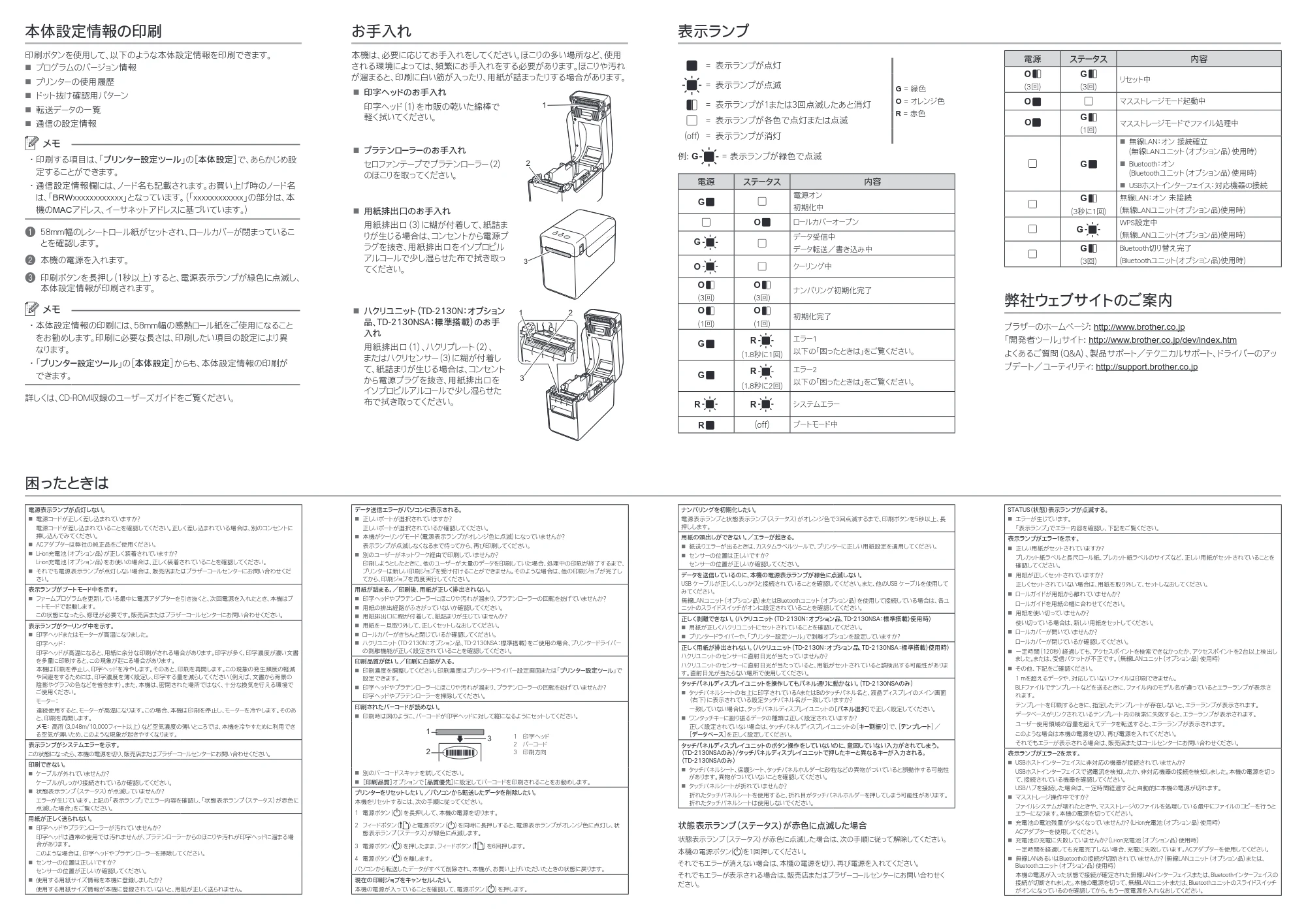
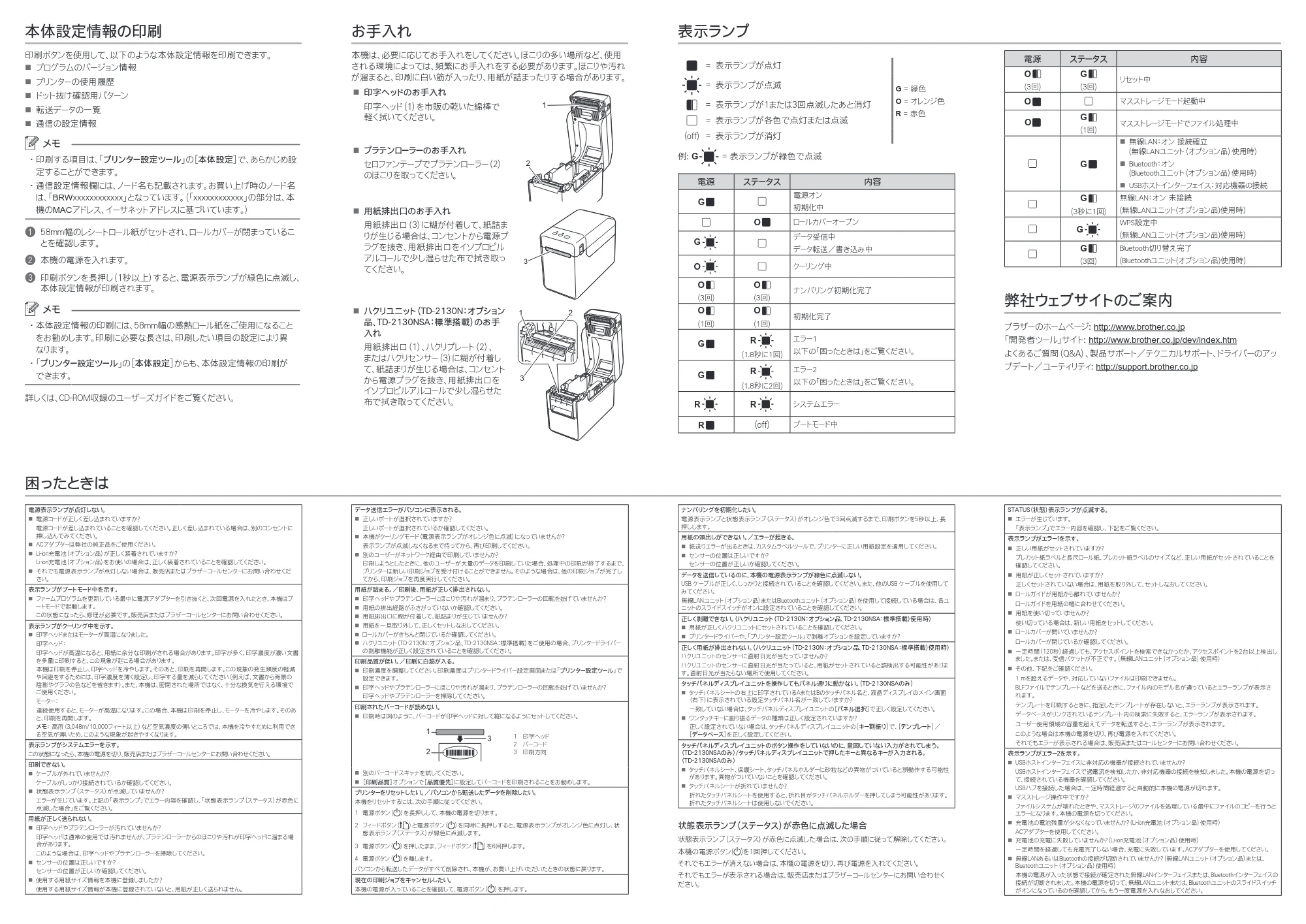
表示ランプ
= 表示ランプが点灯
G = 緑色
O = オレンジ色
R = 赤色
= 表示ランプが点滅
= 表示ランプが1または3回点滅したあと消灯
= 表示ランプが各色で点灯または点滅
(off) = 表示ランプが消灯
例: G = 表示ランプが緑色で点滅
電源 ステータス 内容
G
電源オン
初期化中
O ロールカバーオープン
G
データ受信中
データ転送/書き込み中
O クーリング中
O
(3回)
O
(3回)
ナンバリング初期化完了
O
(1回)
O
(1回)
初期化完了
G
R
(1.8秒に1回)
エラー1
以下の「困ったときは」をご覧ください。
G
R
(1.8秒に2回)
エラー2
以下の「困ったときは」をご覧ください。
R R システムエラー
R (off) ブートモード中
電源 ステータス 内容
O
(3回)
G
(3回)
リセット中
O マスストレージモード起動中
O
G
(1回)
マスストレージモードでファイル処理中
G
無線LAN:オン 接続確立
(無線LANユニット(オプション品)使用時)
Bluetooth:オン
(Bluetoothユニット(オプション品)使用時)
USBホストインターフェイス:対応機器の接続
G
(3秒に1回)
無線LAN:オン 未接続
(無線LANユニット(オプション品)使用時)
G
WPS設定中
(無線LANユニット(オプション品)使用時)
G
(3回)
Bluetooth切り替え完了
(Bluetoothユニット(オプション品)使用時)
弊社ウェブサイトのご案内
ブラザーのホームページ: http://www.brother.co.jp
「開発者ツール」サイト: http://www.brother.co.jp/dev/index.htm
よくあるご質問(Q&A)、製品サポート/テクニカルサポート、ドライバーのアッ
プデート/ユーティリティ: http://support.brother.co.jp
STATUS(状態)表示ランプが点滅する。
エラーが生じています。
「表示ランプ」でエラー内容を確認し、下記をご覧ください。
表示ランプがエラー1を示す。
正しい用紙がセットされていますか?
プレカット紙ラベルと長尺ロール紙、プレカット紙ラベルのサイズなど、正しい用紙がセットされていることを
確認してください。
用紙が正しくセットされていますか?
正しくセットされていない場合は、用紙を取り外して、セットしなおしてください。
ロールガイドが用紙から離れていませんか?
ロールガイドを用紙の幅に合わせてください。
用紙を使い切っていませんか?
使い切っている場合は、新しい用紙をセットしてください。
ロールカバーが開いていませんか?
ロールカバーが閉じているか確認してください。
一定時間(120秒)経過しても、アクセスポイントを検索できなかったか、アクセスポイントを2台以上検出し
ました。または、受信パケットが不正です。(無線LANユニット(オプション品)使用時)
その他、下記をご確認ください。
1 mを超えるデータや、対応していないファイルは印刷できません。
BLFファイルでテンプレートなどを送るときに、ファイル内のモデル名が違っているとエラーランプが表示さ
れます。
テンプレートを印刷するときに、指定したテンプレートが存在しないと、エラーランプが表示されます。
データベースがリンクされているテンプレート内の検索に失敗すると、エラーランプが表示されます。
ユーザー使用領域の容量を超えてデータを転送すると、エラーランプが表示されます。
このような場合は本機の電源を切り、再び電源を入れてください。
それでもエラーが表示される場合は、販売店またはコールセンターにお問い合わせください。
表示ランプがエラー2を示す。
USBホストインターフェイスに非対応の機器が接続されていませんか?
USBホストインターフェイスで過電流を検知したか、非対応機器の接続を検知しました。本機の電源を切っ
て、接続されている機器を確認してください。
USBハブを接続した場合は、一定時間経過すると自動的に本機の電源が切れます。
マスストレージ操作中ですか?
ファイルシステムが壊れたときや、マスストレージのファイルを処理している最中にファイルのコピーを行うと
エラーになります。本機の電源を切ってください。
充電池の電池残量が少なくなっていませんか?(Li-ion充電池(オプション品)使用時)
ACアダプターを使用してください。
充電池の充電に失敗していませんか?(Li-ion充電池(オプション品)使用時)
一定時間を経過しても充電完了しない場合、充電に失敗しています。ACアダプターを使用してください。
無線LANあるいはBluetoothの接続が切断されていませんか?(無線LANユニット(オプション品)または、
Bluetoothユニット(オプション品)使用時)
本機の電源が入った状態で接続が確定された無線LANインターフェイスまたは、Bluetoothインターフェイスの
接続が切断されました。本機の電源を切って、無線LANユニットまたは、Bluetoothユニットのスライドスイッチ
がオンになっているのを確認してから、もう一度電源を入れなおしてください。