ユーザーズガイド RJ-2035B/RJ-3035B
ユーザーズガイド TD-4420TN/4520TN
RJ-2035B/RJ-3035B ユーザーズガイド(日本語)
製品仕様は地域によって異なります。さらに詳しい情報については、
弊社サポートサイト(support.brother.com)の
機能と特徴を
製品マニュアルから参照してください。
© 2021 Brother Industries, Ltd. All rights reserved.
第 2 版
JPN
2ページ
i
著作権情報
本書および本書に記載されているソフトウェア、プリンターのファーム
ウェアの著作権はブラザー工業株式会社に帰属します。All rights reserved.
この文書の情報は、予告なく変更されることがあり、ブラザー工業株式会社はそ
の内容について何ら責任を負いません。本取扱説明書をブラザー工業株式会社か
ら事前に書面による許可を得ることなしに、購入者の個人的な使用目的以外で、
いかなる形式または手段により複写または送信することも禁じられています。
商標
Bluetooth
®
のワードマークおよびロゴは Bluetooth SIG, Inc.が所有する登録商標
であり、ブラザー工業株式会社はこれらのマークをライセンスに基づいて使用し
ています。
CG Triumvirate は Agfa Corporation の商標です。CG Triumvirate Bold Condensed
フォントは Monotype Corporation からライセンス供与されています。
その他すべての商標は、それぞれの所有者の財産です。
ブラザー製品、関連文書およびその他の資料に記載されている社名及び商品名は
それぞれ各社の商標または登録商標です。
3ページ
ii
目次
1. はじめに ................................................................................................................. 1
2. 操作の概要 ............................................................................................................. 2
2.1 開梱して同梱品を確認する ................................................................................ 2
2.2 各部の名称 ......................................................................................................... 3
2.2.1 外観図 .........................................................................................................3
2.2.2 内面図 .........................................................................................................4
2.2.3 背面図 .........................................................................................................5
2.2.4 LED 表示ランプとボタン ...........................................................................6
2.2.5 充電サイクル ..............................................................................................9
3. プリンターをセットアップする ........................................................................... 11
3.1 充電池を装着する ............................................................................................ 11
3.2 リチウムイオン充電池を充電する ................................................................... 13
3.3 用紙をセットする ............................................................................................ 15
3.4 プリンタードライバーのインストール ............................................................ 17
3.4.1 USB 接続(Windows/Mac/Linux) ...........................................................17
3.4.2 Bluetooth 接続(Windows).....................................................................18
3.5 BarTender を使用してレイアウトデータを作成・印刷する ........................... 20
3.6 Windows のプリンタードライバーを使用して印刷する ................................. 21
3.6.1 EZP ファームウェアが適用されていることを確認する ............................21
3.6.2 ページモードに設定する ...........................................................................22
4. アクセサリ ........................................................................................................... 24
4.1 ベルトクリップをセットする .......................................................................... 24
4.2 用紙ガイド(PA-RH-002)(オプション)をセットする............................... 26
4.3 用紙幅調整スペーサー(PA-RS-002)(オプション)を 取り付ける ........... 28
4.4 プリンターケース(オプション)を使用する ................................................. 30
4.5 ショルダーストラップ(オプション)を取り付ける ...................................... 32
4.6 リチウムイオン充電池(オプション) ............................................................ 33
4.7 カーアダプター(オプション)で充電する ..................................................... 33
5. パワーオンユーティリティ .................................................................................. 34
5.1 ブラックマークセンサーのキャリブレーション ............................................. 35
5.2 セルフテストとダンプモード .......................................................................... 36
5.3 プリンターの初期化 ........................................................................................ 40
6. BPM(Brother Printer Management Tool) ......................................................... 42
6.1 BPM を実行する .............................................................................................. 42
4ページ


iii
6.2 BPM を使用してメディアセンサーの自動キャリブレーションを行う............ 43
7. 製品仕様 ............................................................................................................... 44
7.1 一般仕様 .......................................................................................................... 44
7.2 印刷仕様 .......................................................................................................... 45
7.3 用紙仕様 .......................................................................................................... 46
8. 困ったときは ........................................................................................................ 47
9. メンテナンス ........................................................................................................ 49
1. はじめに
1
1. はじめに
RJ-2035B/RJ-3035B は、モバイルワークに最適な、小型軽量のモバイルプリンターです。
本機は防滴、防塵、対落下衝撃性能に優れています。
また、プリンターケースを利用いただくことで、さらに堅牢性を向上することができます。
本機は USB、NFC タグ、Bluetooth を使用してパソコンや携帯用端末と接続し、各端末上の印
刷ソフトウェアを使って印刷できます。
印刷に関する詳細については、弊社サポートサイト(support.brother.com)にて、ご使用にな
る印刷ソフトウェアの説明書を参照してください。
2. 操作の概要
2
2. 操作の概要
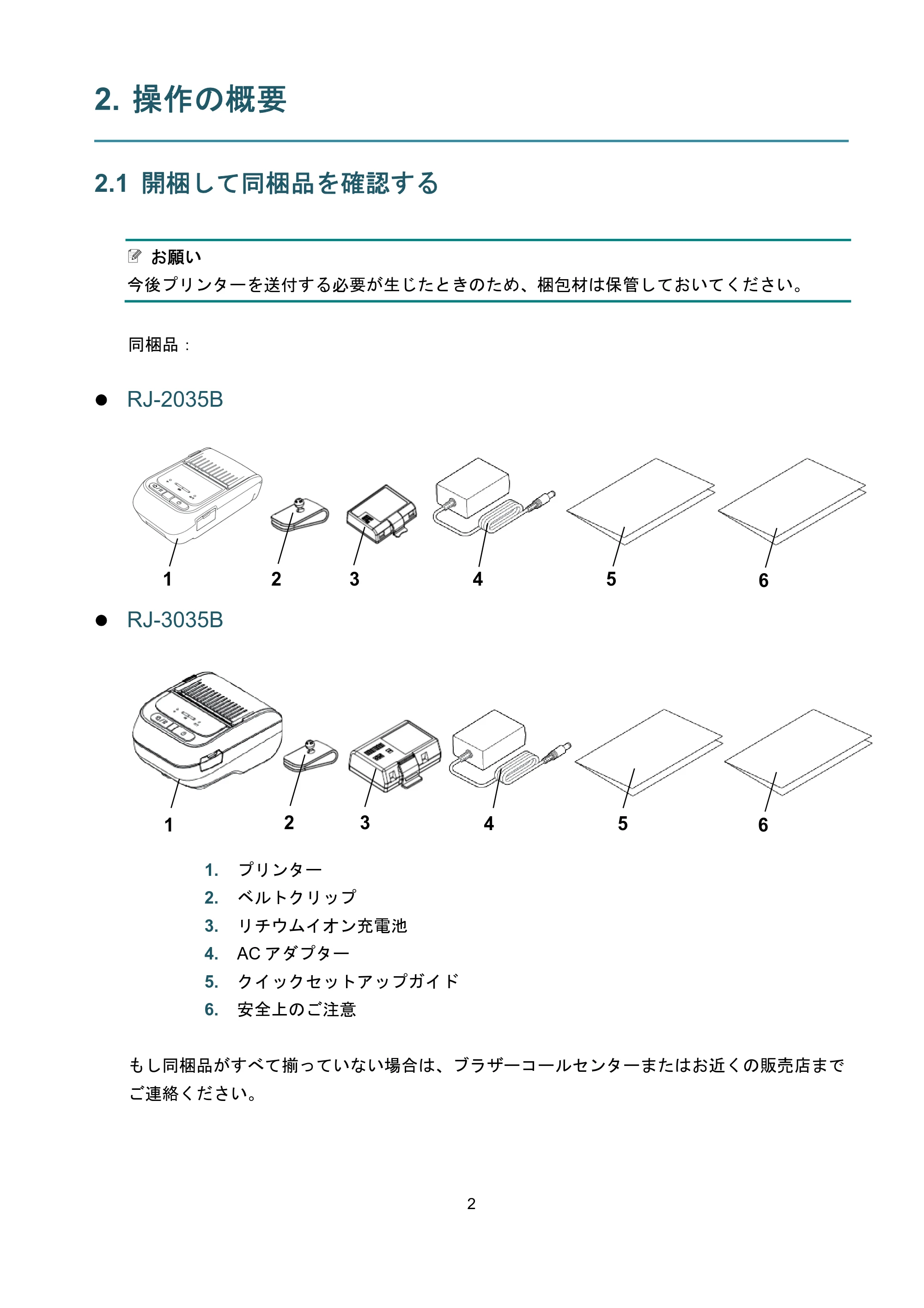
2.1 開梱して同梱品を確認する
お願い
今後プリンターを送付する必要が生じたときのため、梱包材は保管しておいてください。
同梱品:
RJ-2035B
RJ-3035B
1. プリンター
2. ベルトクリップ
3. リチウムイオン充電池
4. AC アダプター
5. クイックセットアップガイド
6. 安全上のご注意
もし同梱品がすべて揃っていない場合は、ブラザーコールセンターまたはお近くの販売店まで
ご連絡ください。
1
1 2 3 4 5 6
2 3 5 64
2.2 各部の名称
3
2.2 各部の名称
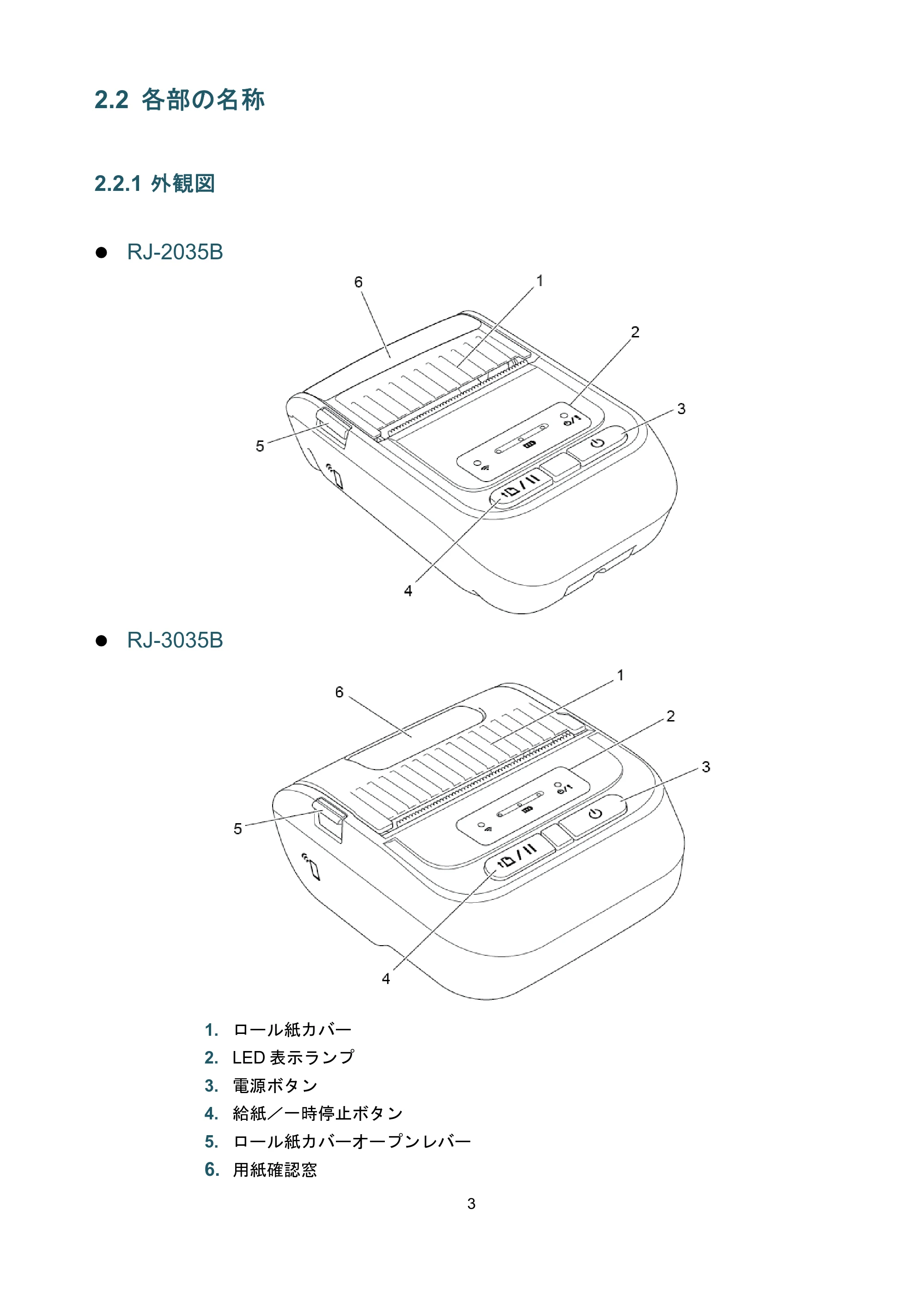
2.2.1 外観図
RJ-2035B
RJ-3035B
1. ロール紙カバー
2. LED 表示ランプ
3. 電源ボタン
4. 給紙/一時停止ボタン
5. ロール紙カバーオープンレバー
6. 用紙確認窓
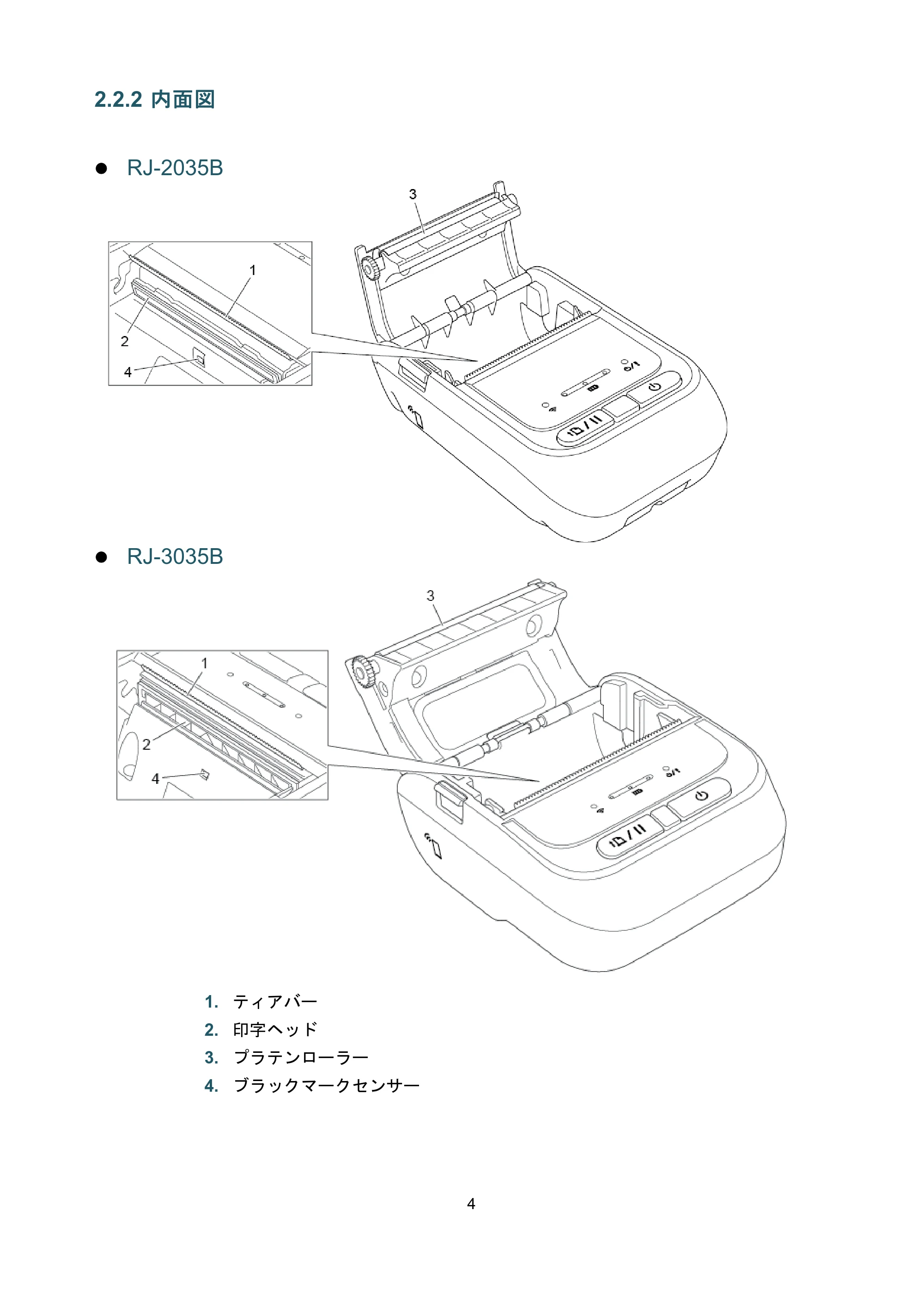
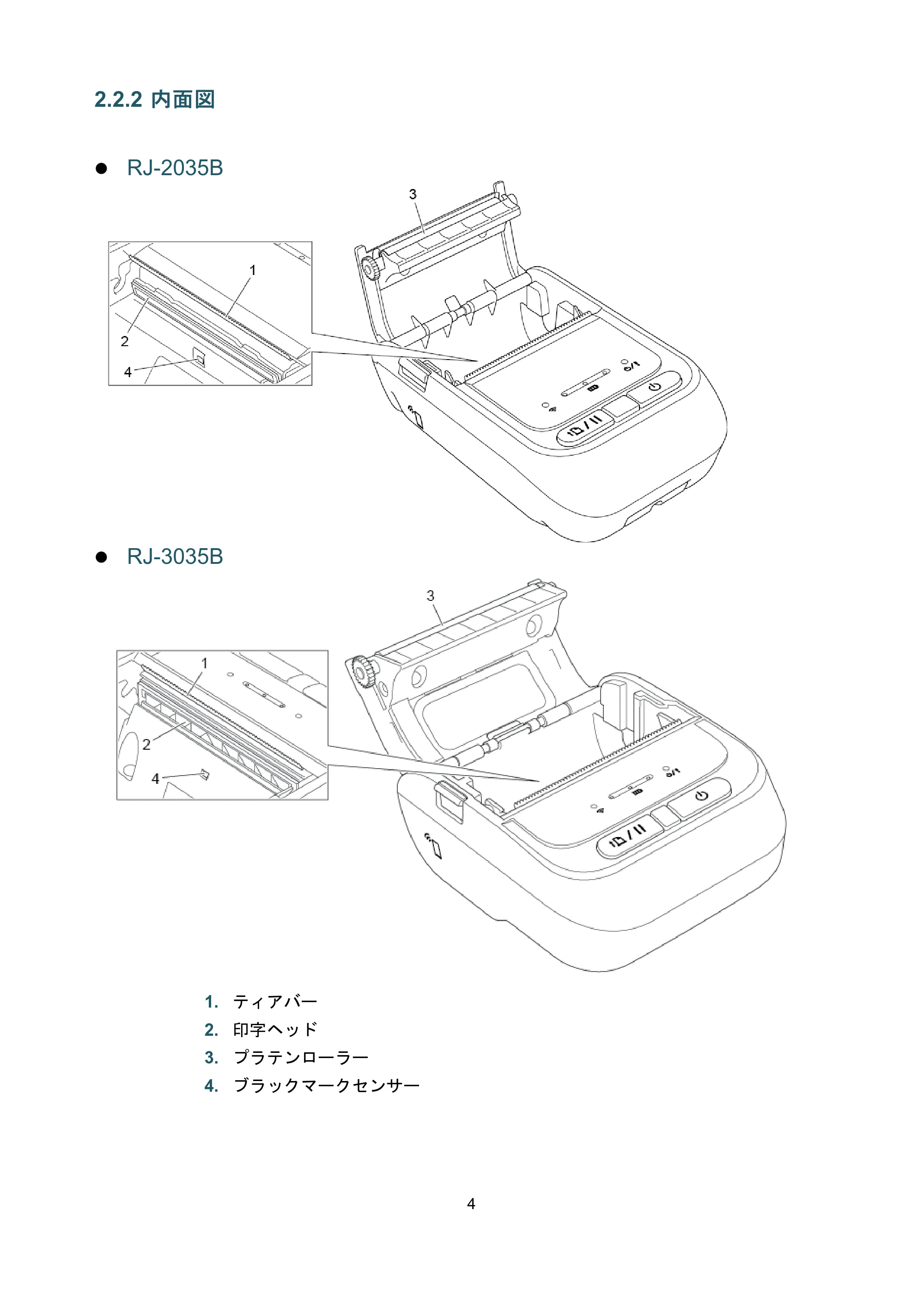
2.2.2 内面図
4
2.2.2 内面図
RJ-2035B
RJ-3035B
1. ティアバー
2. 印字ヘッド
3. プラテンローラー
4. ブラックマークセンサー
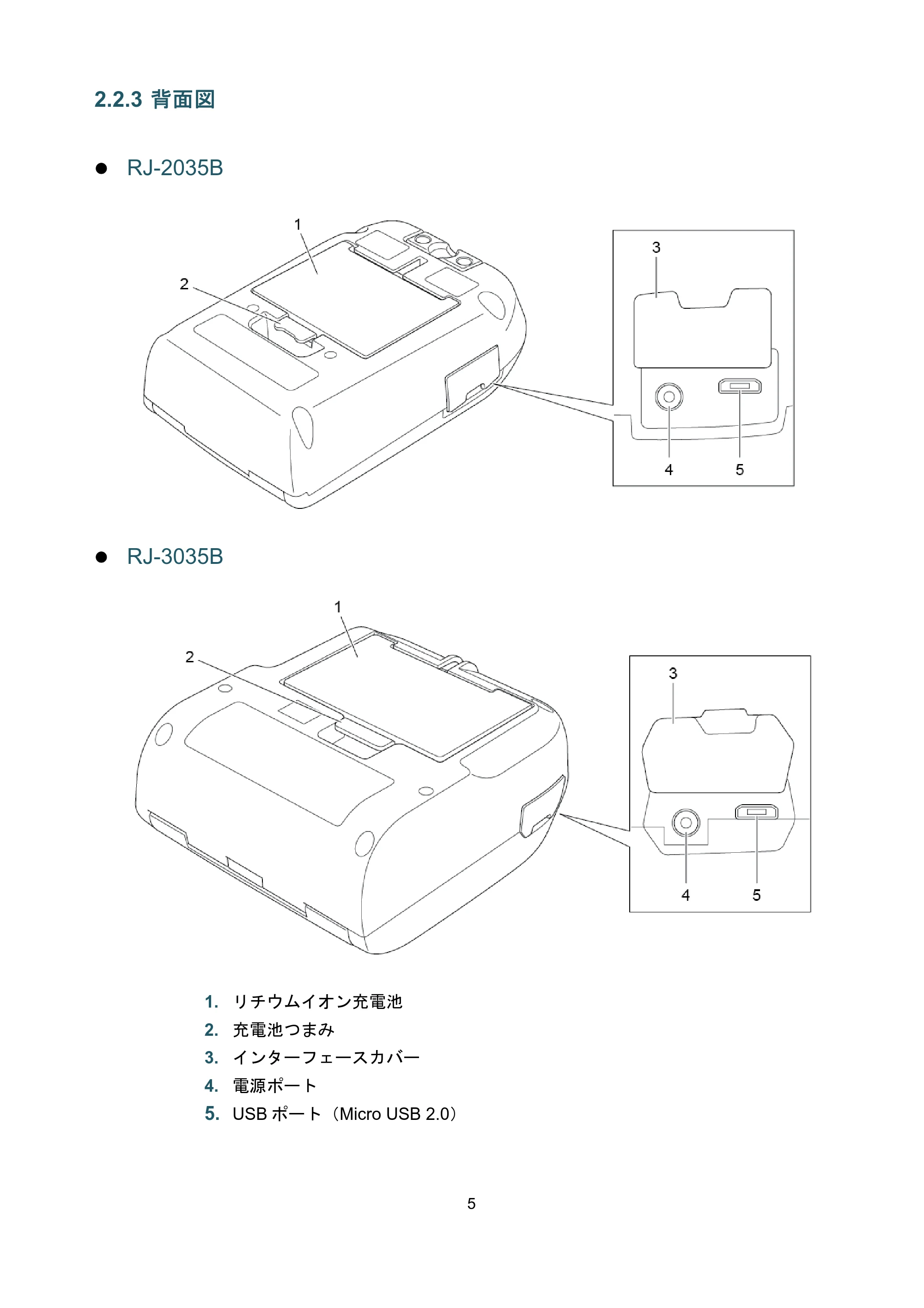
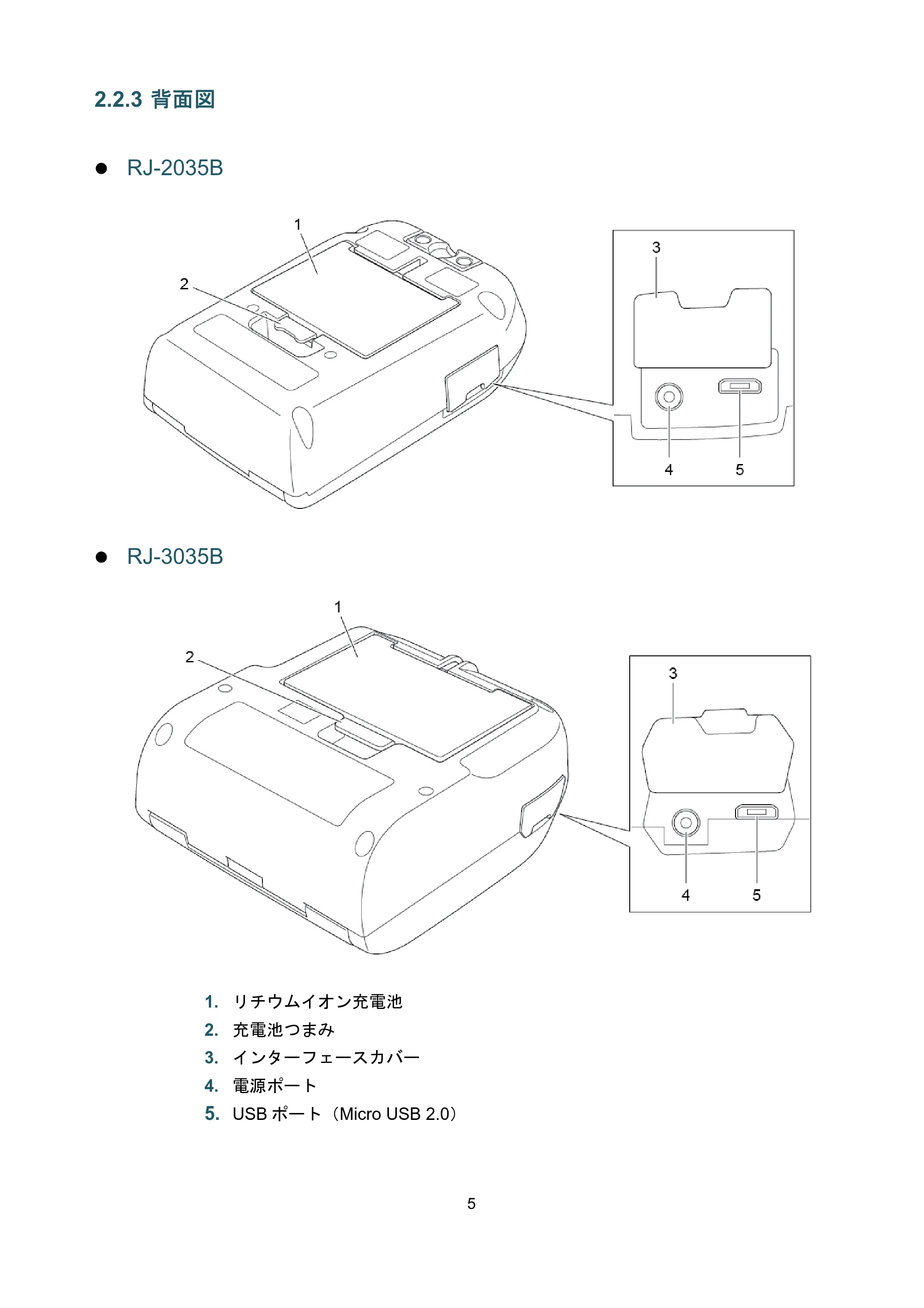
2.2.3 背面図
5
2.2.3 背面図
RJ-2035B
RJ-3035B
1. リチウムイオン充電池
2. 充電池つまみ
3. インターフェースカバー
4. 電源ポート
5. USB ポート(Micro USB 2.0)
2.2.4 LED表示ランプとボタン
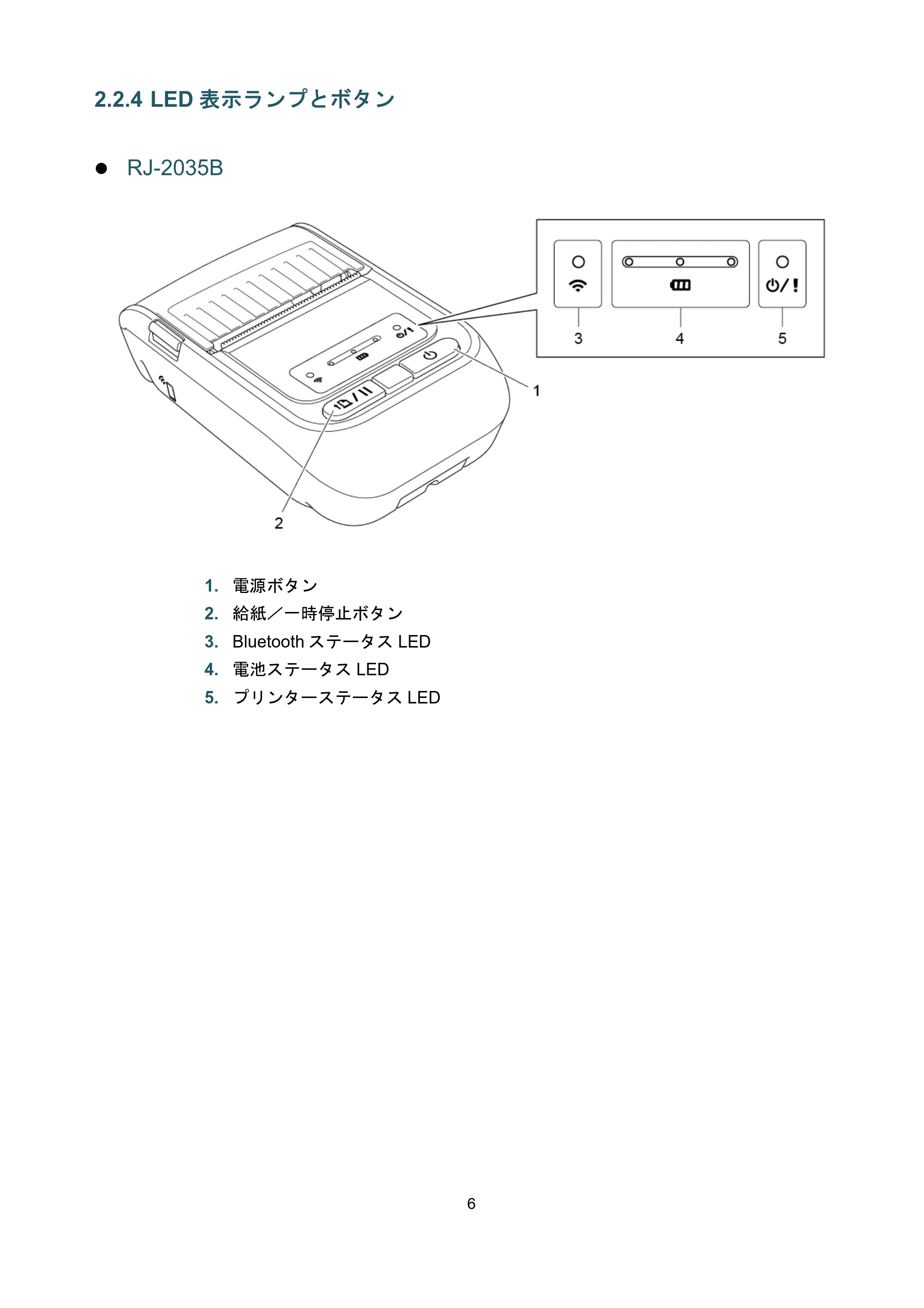
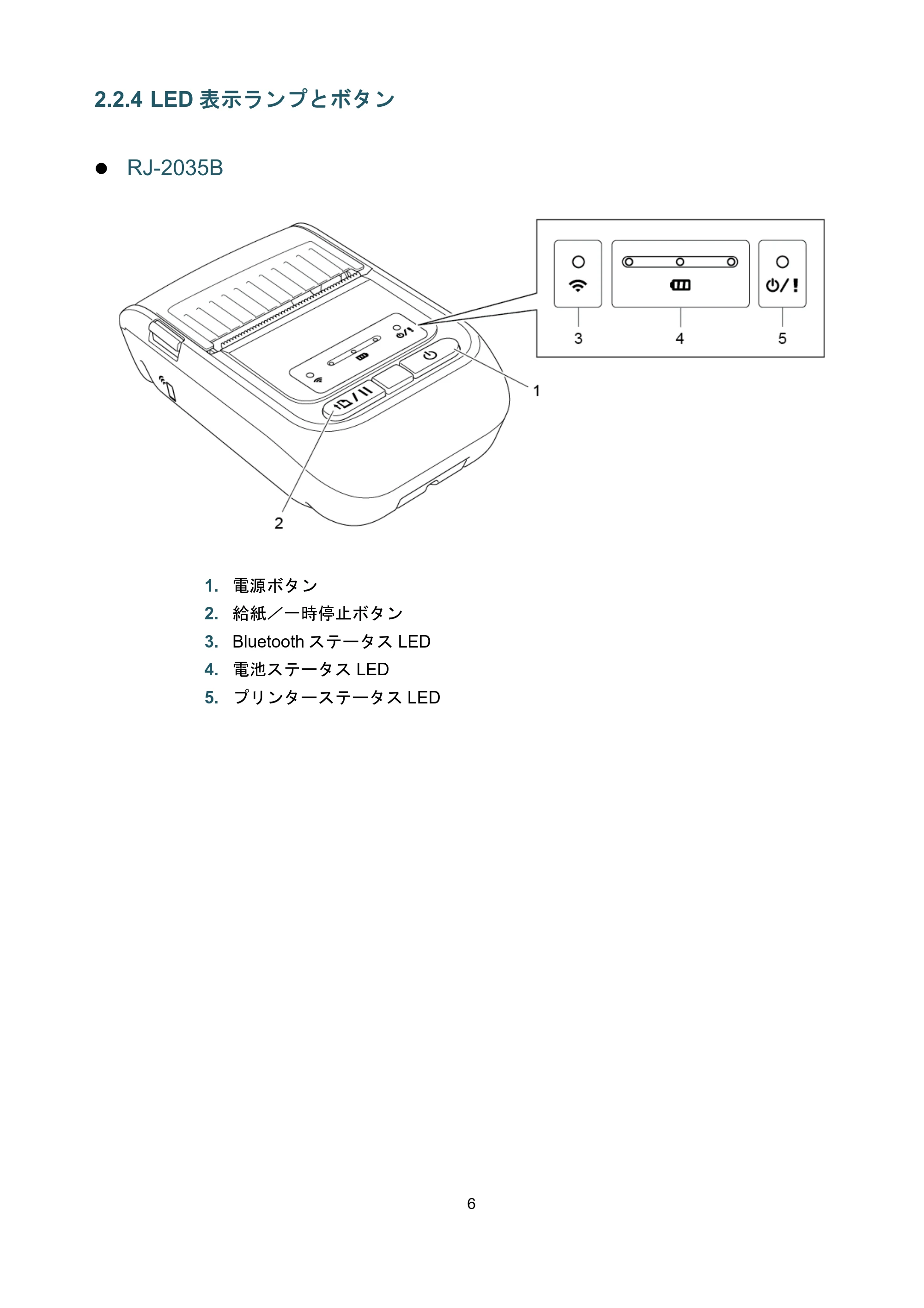
6
2.2.4 LED 表示ランプとボタン
RJ-2035B
1. 電源ボタン
2. 給紙/一時停止ボタン
3. Bluetooth ステータス LED
4. 電池ステータス LED
5. プリンターステータス LED
11ページ
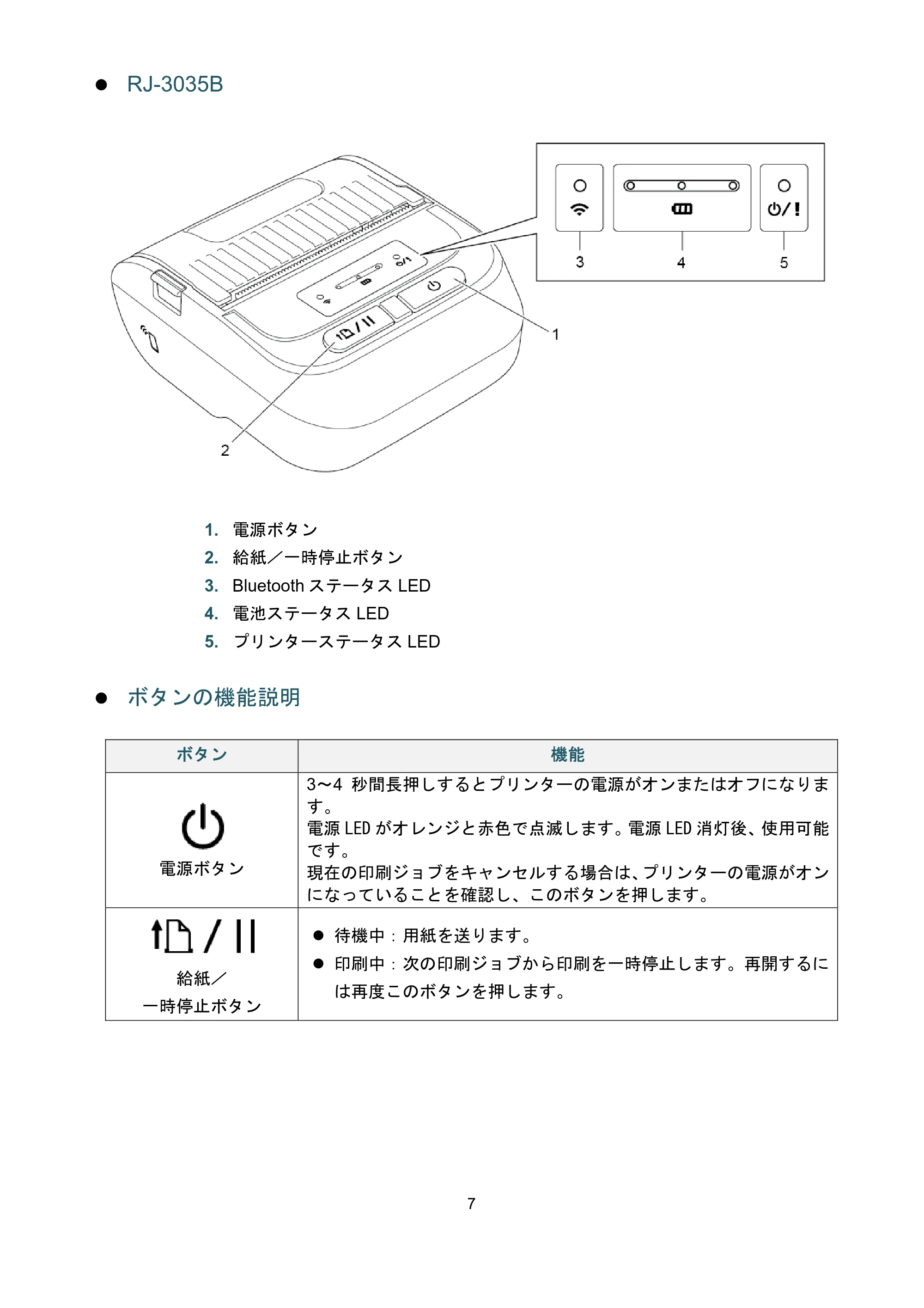
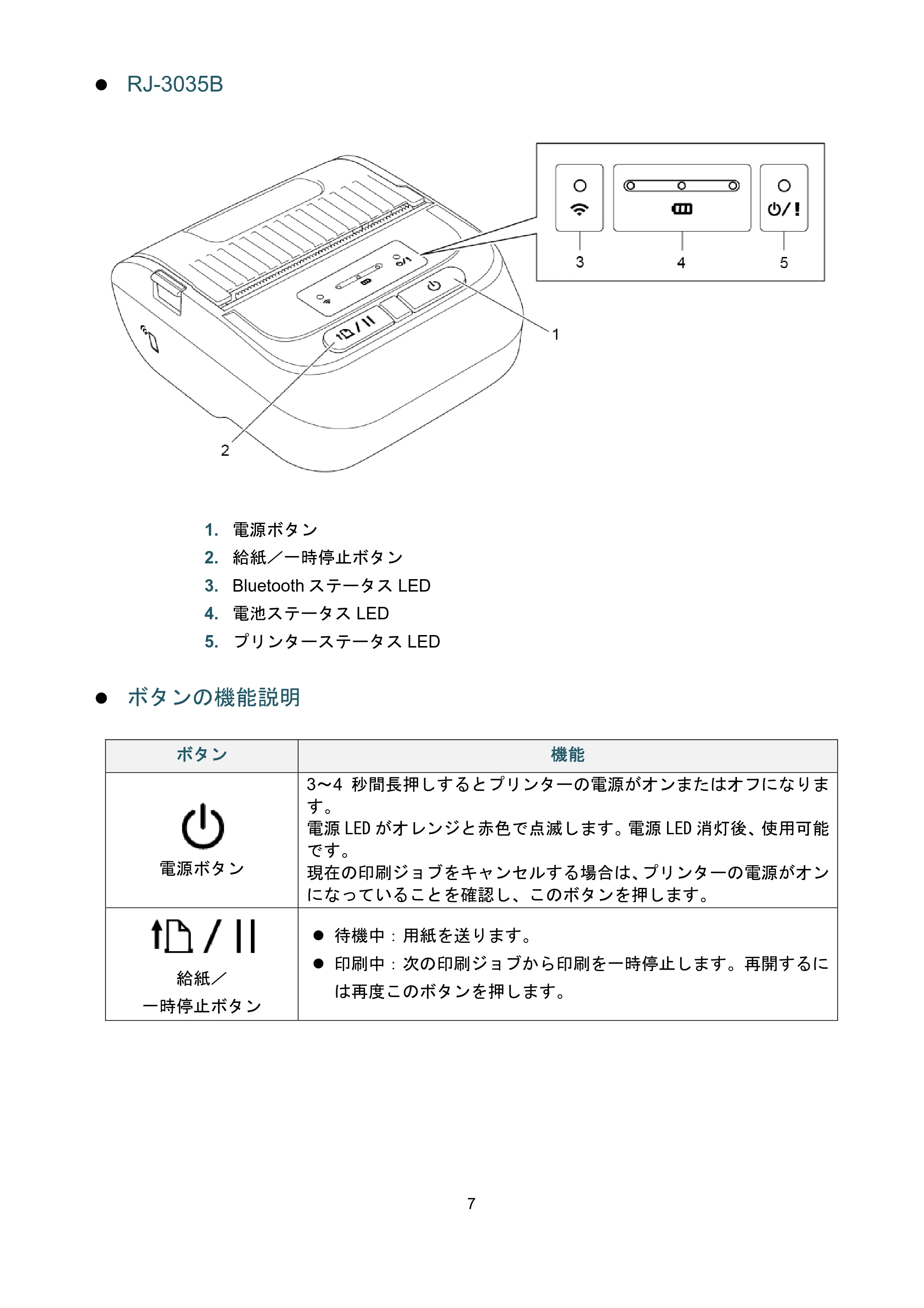
7
RJ-3035B
1. 電源ボタン
2. 給紙/一時停止ボタン
3. Bluetooth ステータス LED
4. 電池ステータス LED
5. プリンターステータス LED
ボタンの機能説明
ボタン 機能
電源ボタン
3~4 秒間長押しするとプリンターの電源がオンまたはオフになりま
す。
電源 LED がオレンジと赤色で点滅します。電源 LED 消灯後、使用可能
です。
現在の印刷ジョブをキャンセルする場合は、プリンターの電源がオン
になっていることを確認し、このボタンを押します。
給紙/
一時停止ボタン
待機中:用紙を送ります。
印刷中:次の印刷ジョブから印刷を一時停止します。再開するに
は再度このボタンを押します。
12ページ
8
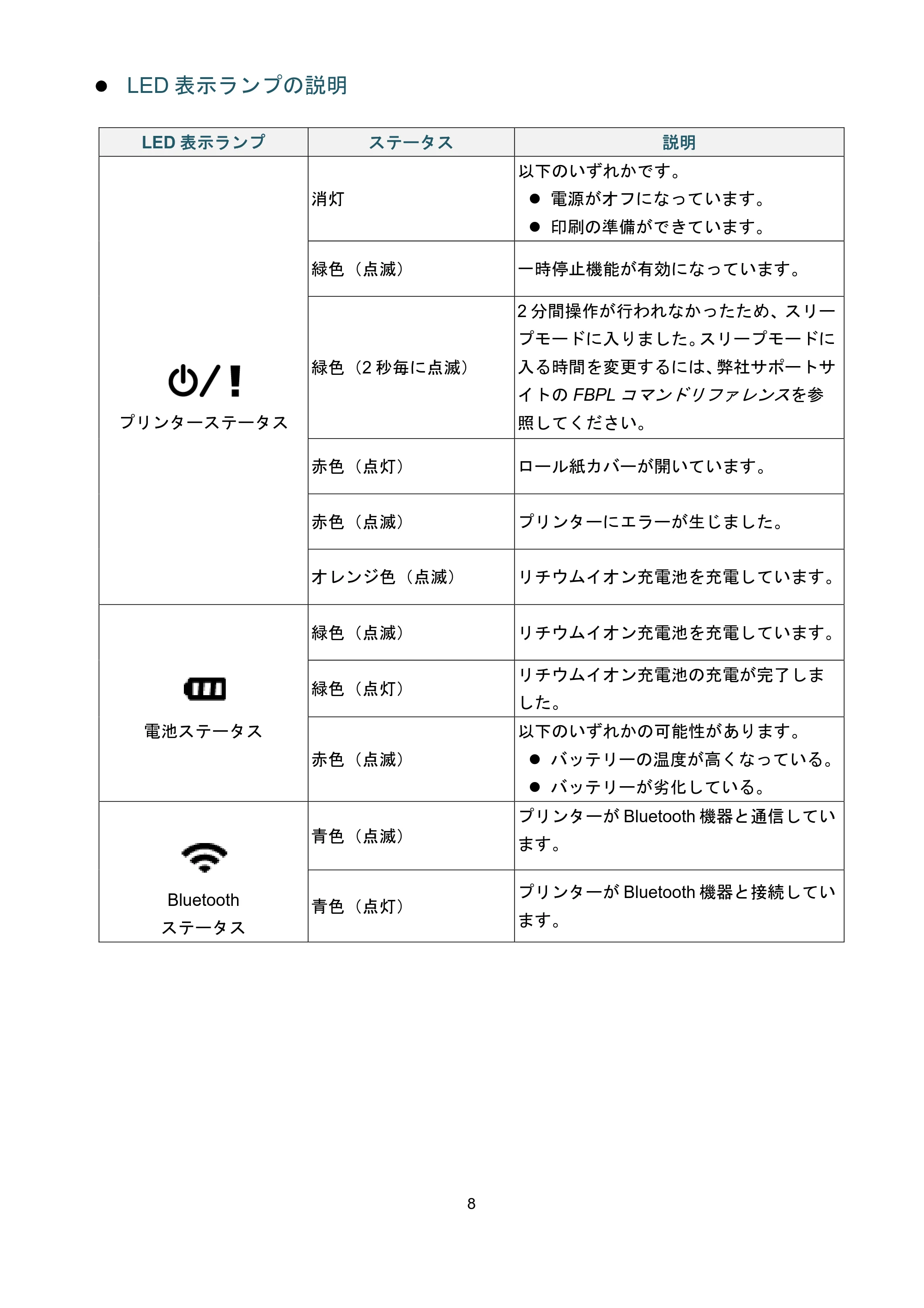
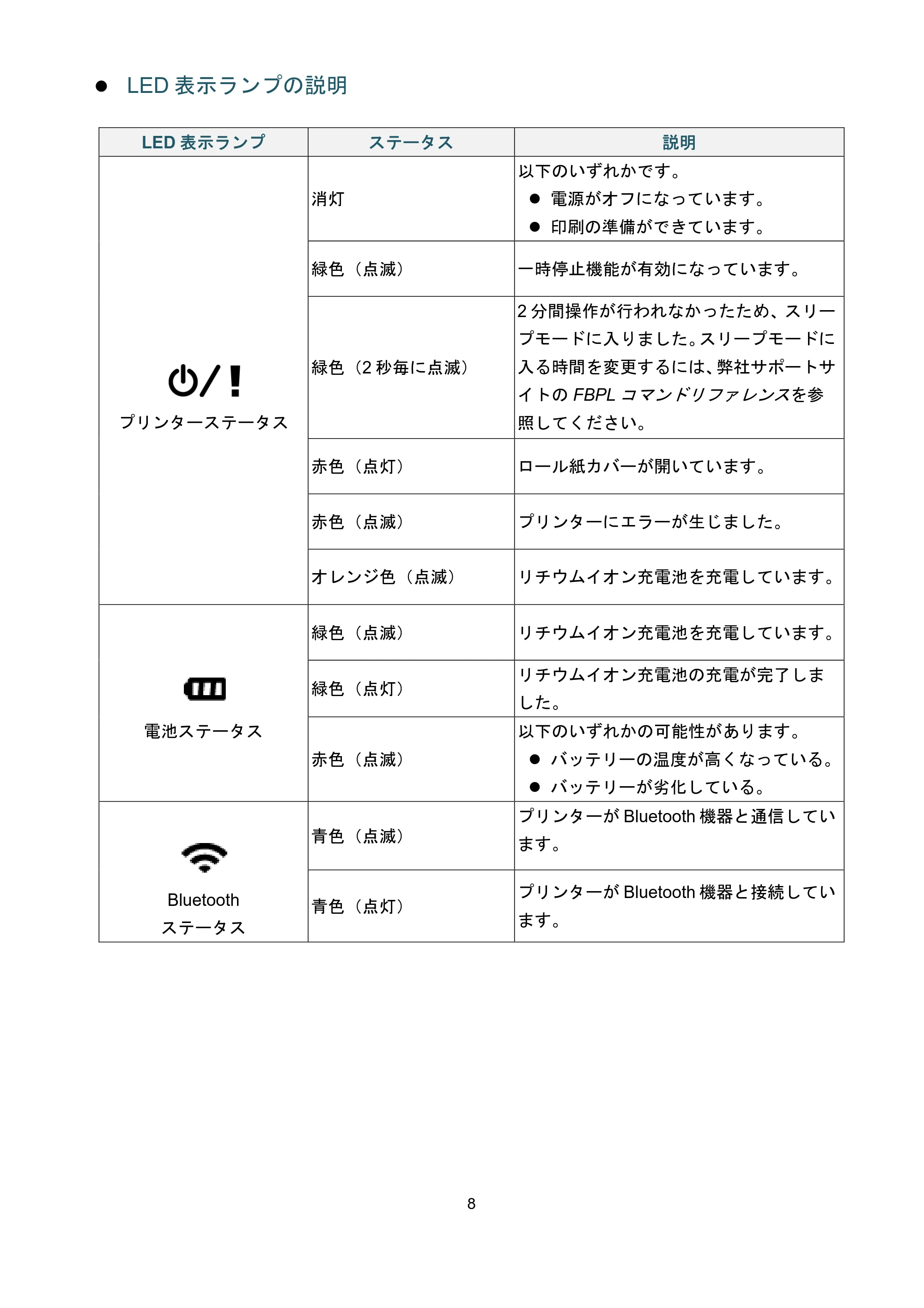
LED 表示ランプの説明
LED 表示ランプ ステータス 説明
プリンターステータス
消灯
以下のいずれかです。
電源がオフになっています。
印刷の準備ができています。
緑色(点滅) 一時停止機能が有効になっています。
緑色(2 秒毎に点滅)
2 分間操作が行われなかったため、スリー
プモードに入りました。スリープモードに
入る時間を変更するには、弊社サポートサ
イトの FBPL
コマンドリファレンスを参
照してください。
赤色(点灯) ロール紙カバーが開いています。
赤色(点滅) プリンターにエラーが生じました。
オレンジ色(点滅) リチウムイオン充電池を充電しています。
電池ステータス
緑色(点滅) リチウムイオン充電池を充電しています。
緑色(点灯)
リチウムイオン充電池の充電が完了しま
した。
赤色(点滅)
以下のいずれかの可能性があります。
バッテリーの温度が高くなっている。
バッテリーが劣化している。
Bluetooth
ステータス
青色(点滅)
プリンターが Bluetooth 機器と通信してい
ます。
青色(点灯)
プリンターが Bluetooth 機器と接続してい
ます。
2.2.5 充電サイクル
9
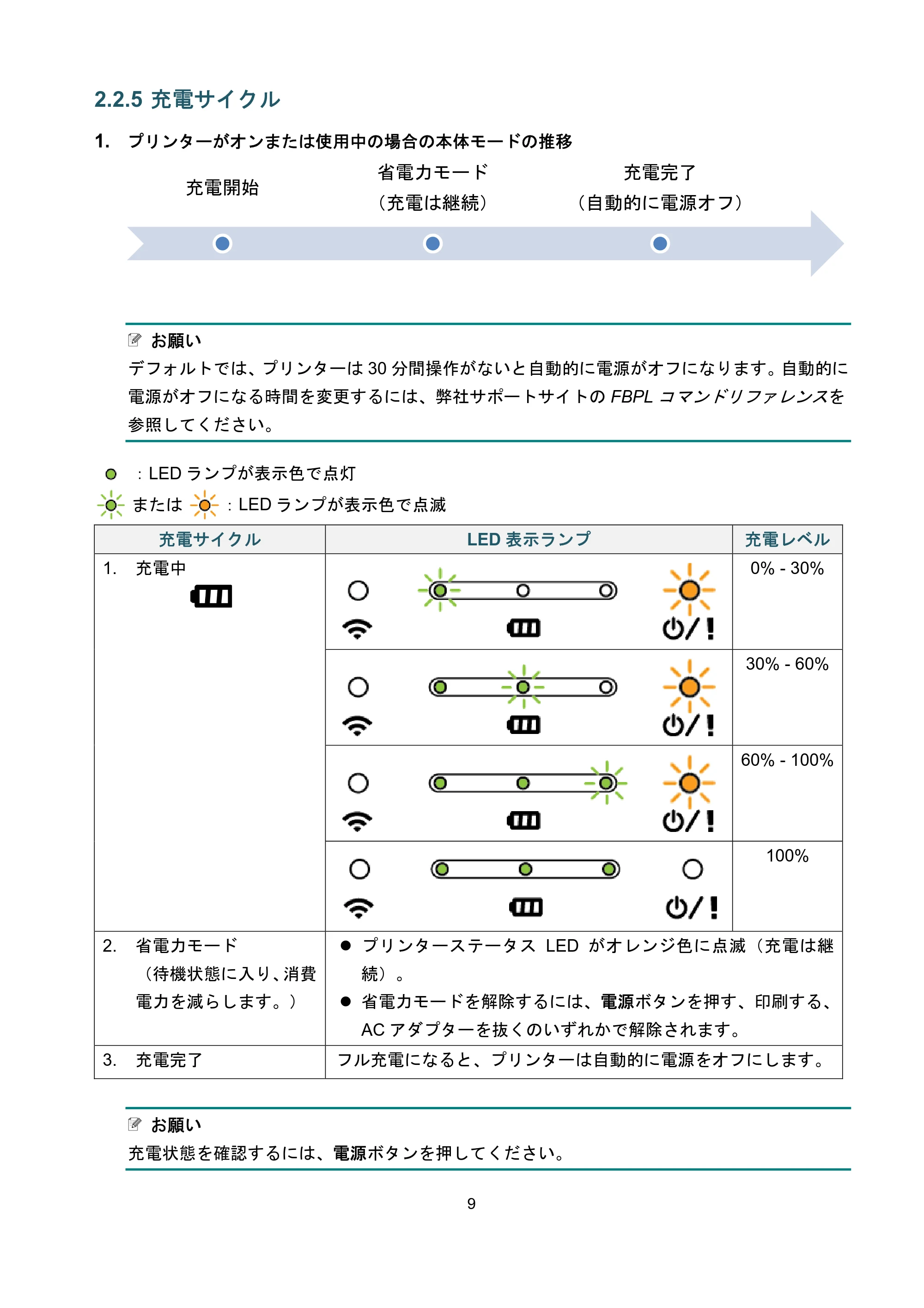
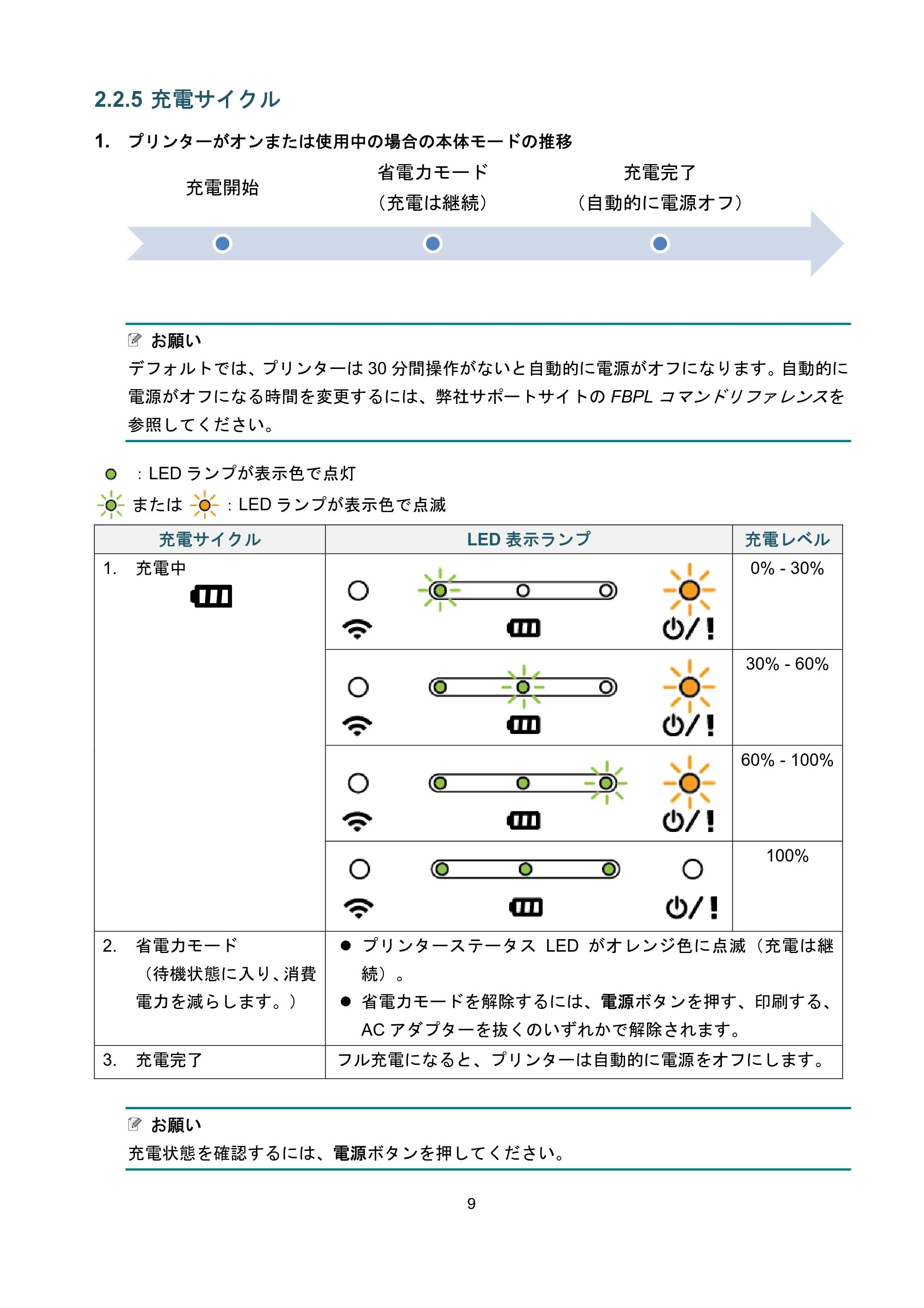
2.2.5 充電サイクル
1. プリンターがオンまたは使用中の場合の本体モードの推移
お願い
デフォルトでは、プリンターは 30 分間操作がないと自動的に電源がオフになります。自動的に
電源がオフになる時間を変更するには、弊社サポートサイトの FBPL
コマンドリファレンスを
参照してください。
:LED ランプが表示色で点灯
または :LED ランプが表示色で点滅
充電サイクル LED 表示ランプ 充電レベル
1. 充電中 0% - 30%
30% - 60%
60% - 100%
100%
2. 省電力モード
(待機状態に入り、消費
電力を減らします。)
プリンターステータス LED がオレンジ色に点滅(充電は継
続)。
省電力モードを解除するには、電源ボタンを押す、印刷する、
AC アダプターを抜くのいずれかで解除されます。
3. 充電完了 フル充電になると、プリンターは自動的に電源をオフにします。
お願い
充電状態を確認するには、電源ボタンを押してください。
充電開始
省電力モード
(充電は継続)
充電完了
(自動的に電源オフ)
14ページ
10
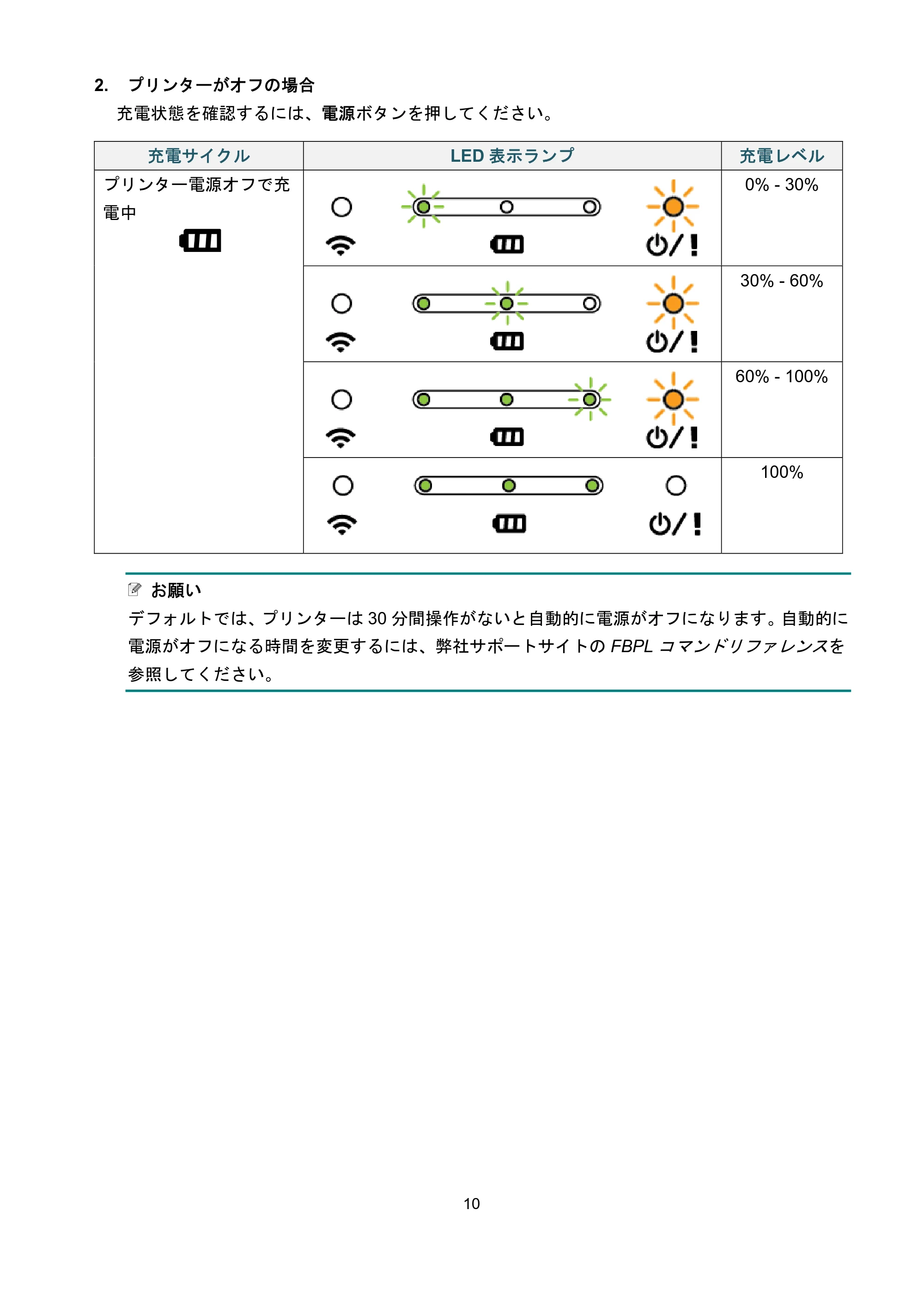
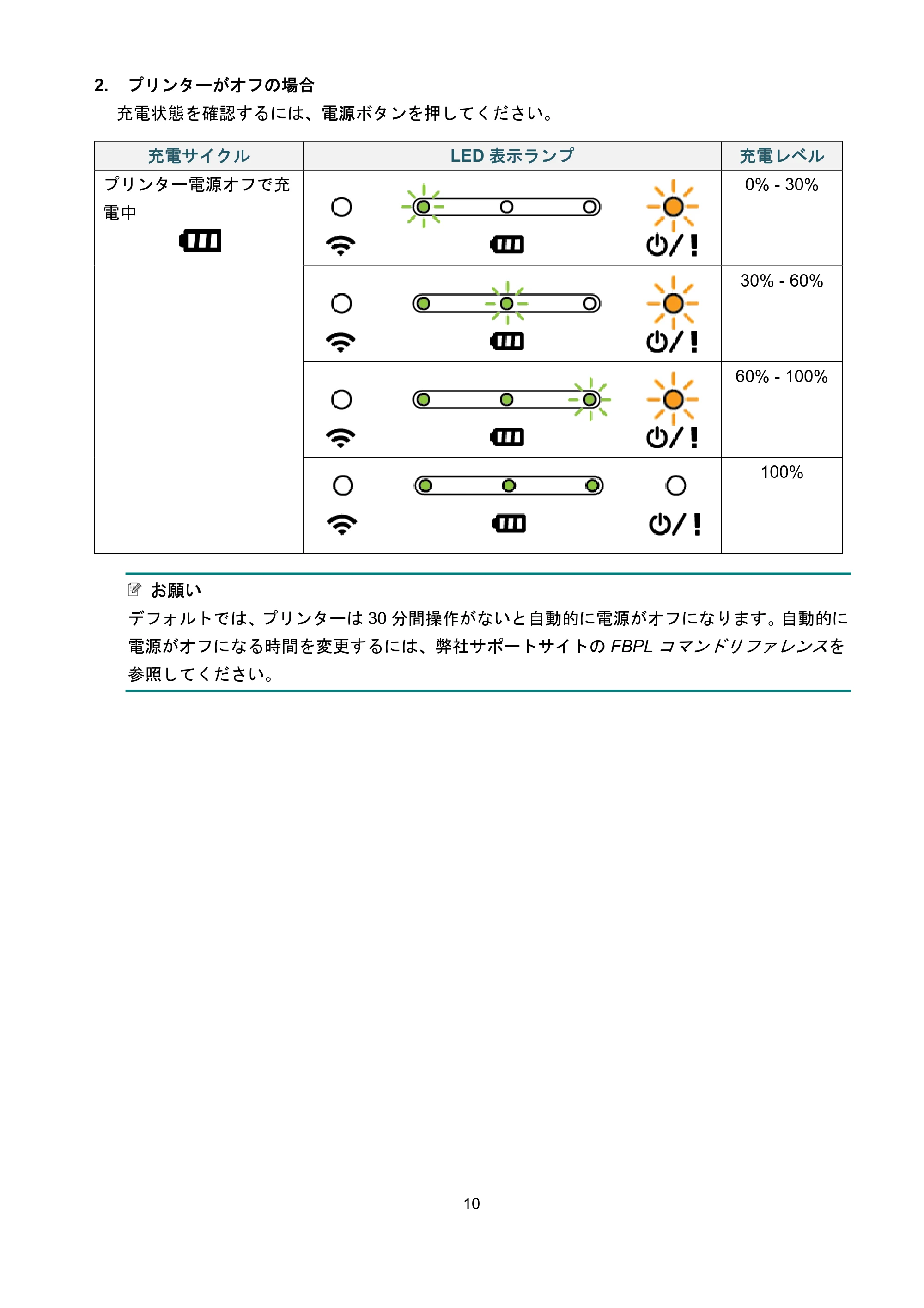
2. プリンターがオフの場合
充電状態を確認するには、電源ボタンを押してください。
充電サイクル LED 表示ランプ 充電レベル
プリンター電源オフで充
電中
0% - 30%
30% - 60%
60% - 100%
100%
お願い
デフォルトでは、プリンターは 30 分間操作がないと自動的に電源がオフになります。自動的に
電源がオフになる時間を変更するには、弊社サポートサイトの FBPL
コマンドリファレンスを
参照してください。
3. プリンターをセットアップする
11
3. プリンターをセットアップする
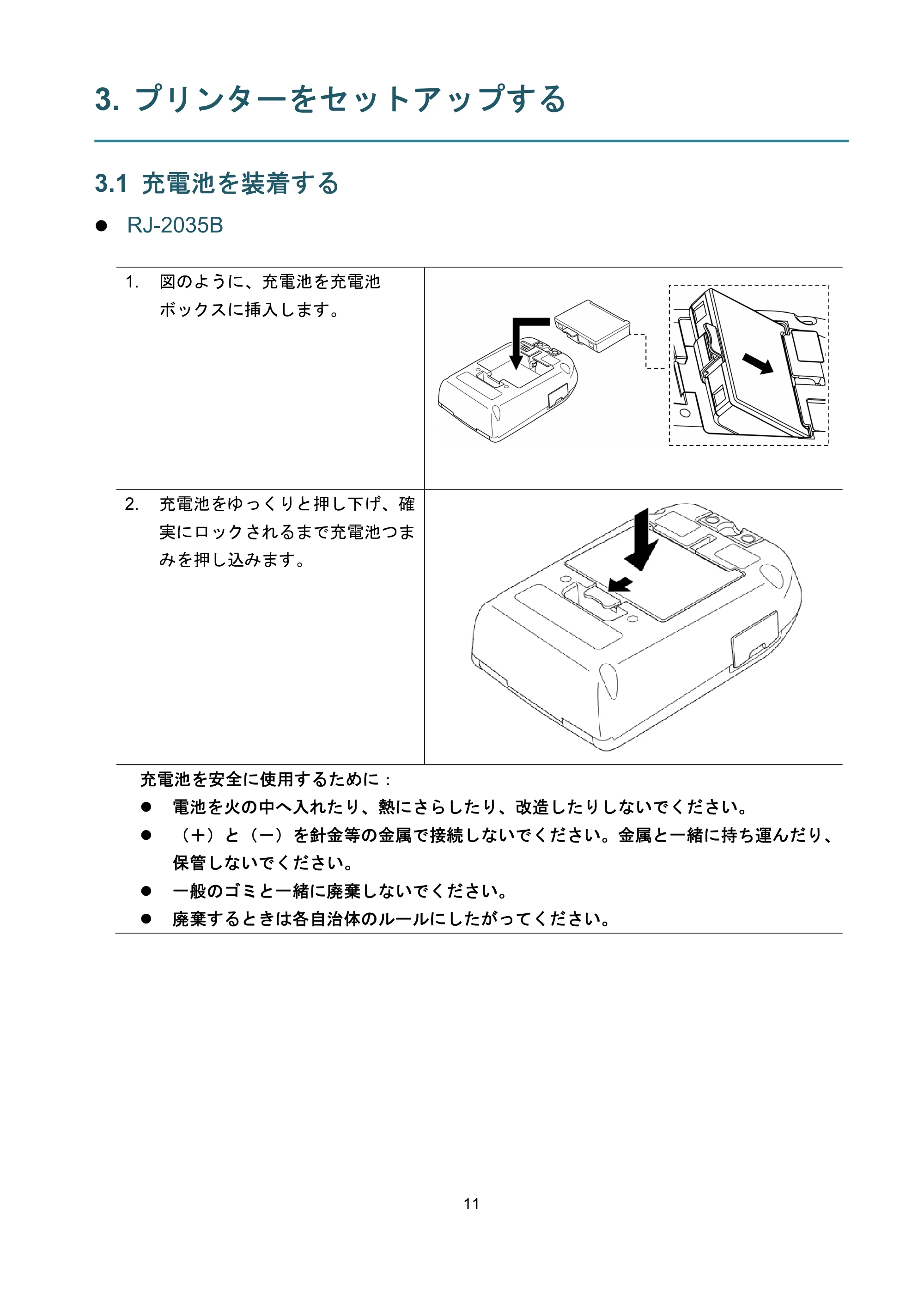
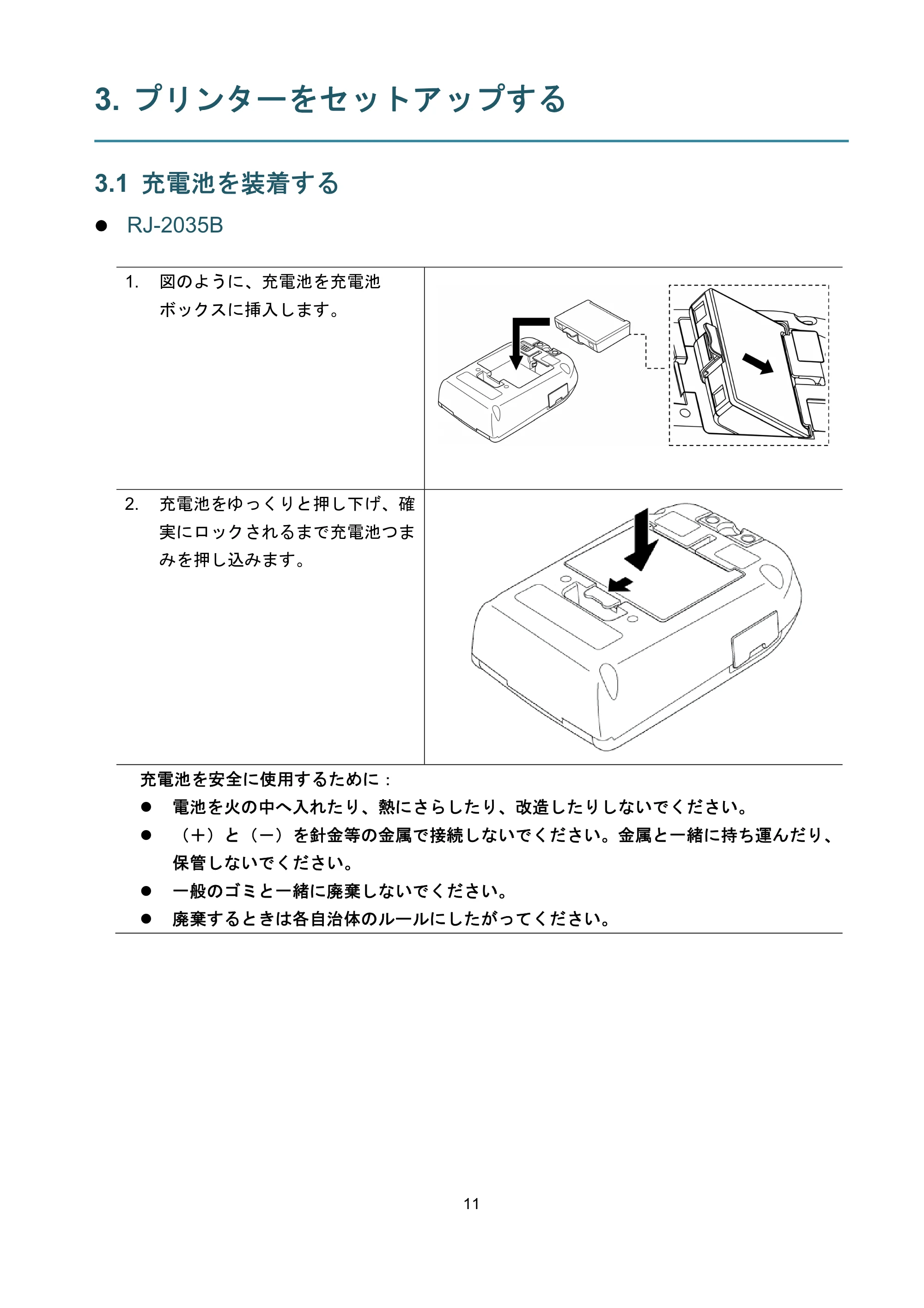
3.1 充電池を装着する
RJ-2035B
1. 図のように、充電池を充電池
ボックスに挿入します。
2. 充電池をゆっくりと押し下げ、確
実にロックされるまで充電池つま
みを押し込みます。
充電池を安全に使用するために:
電池を火の中へ入れたり、熱にさらしたり、改造したりしないでください。
(+)と(-)を針金等の金属で接続しないでください。金属と一緒に持ち運んだり、
保管しないでください。
一般のゴミと一緒に廃棄しないでください。
廃棄するときは各自治体のルールにしたがってください。
16ページ
12
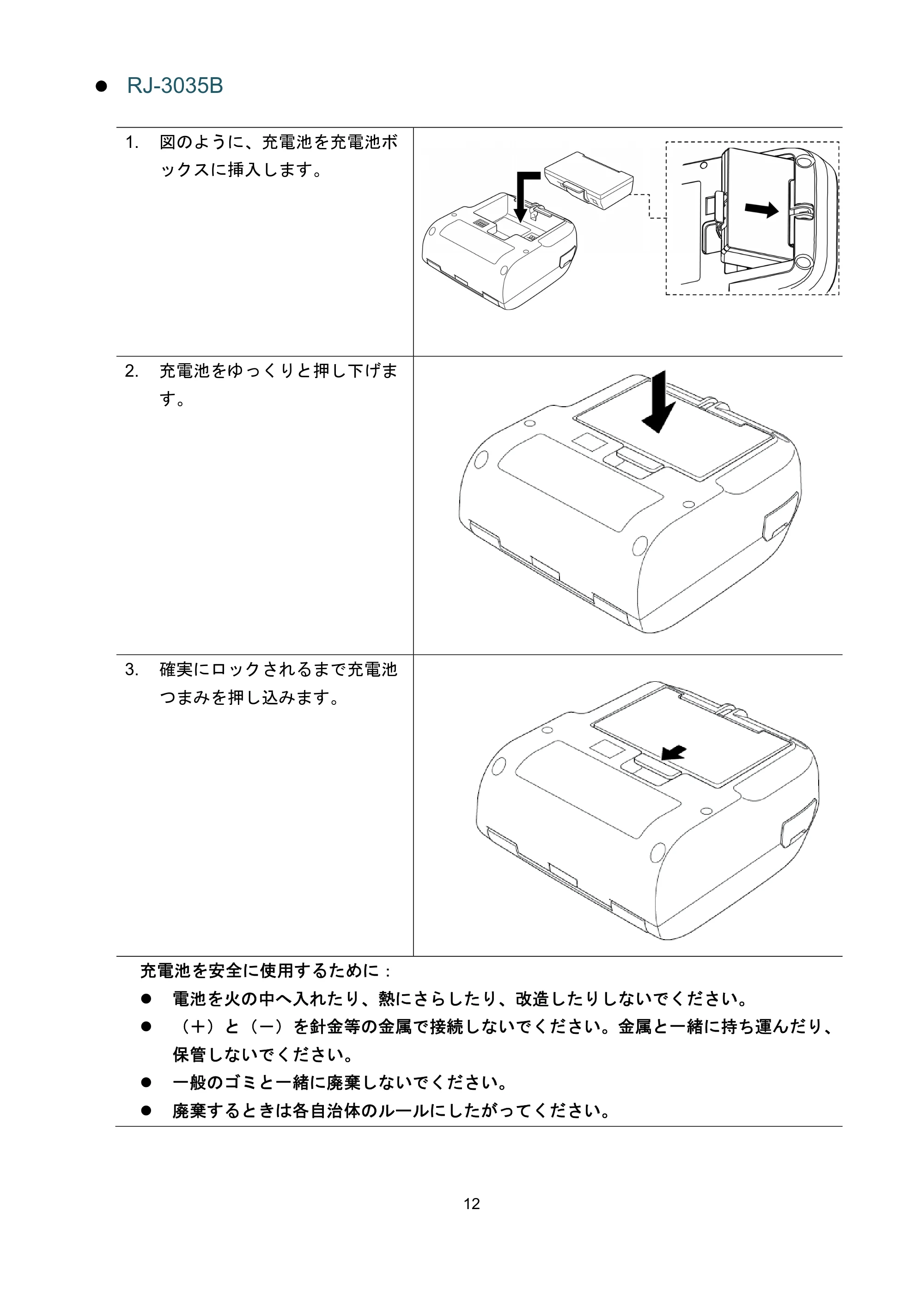
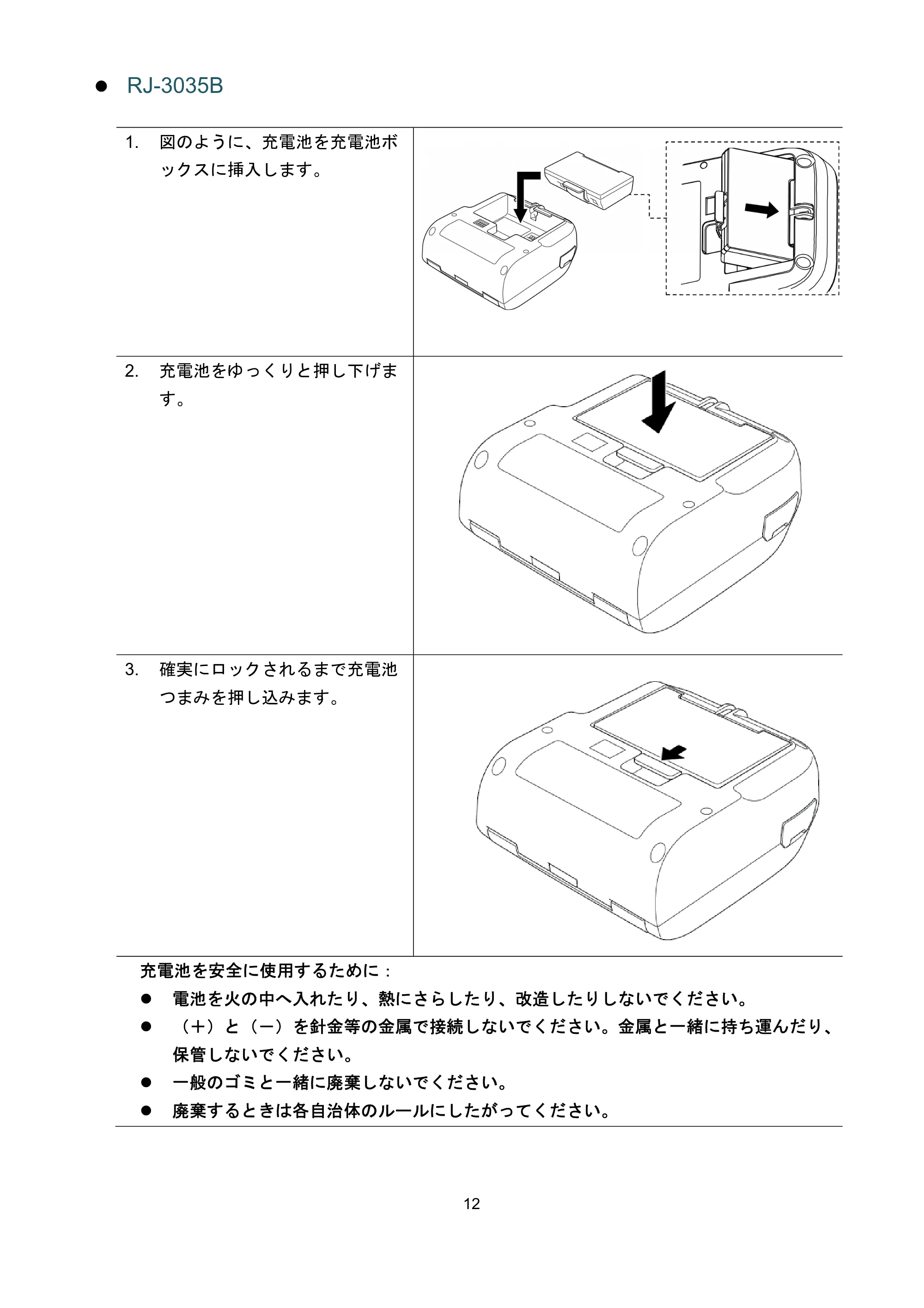
RJ-3035B
1. 図のように、充電池を充電池ボ
ックスに挿入します。
2. 充電池をゆっくりと押し下げま
す。
3. 確実にロックされるまで充電池
つまみを押し込みます。
充電池を安全に使用するために:
電池を火の中へ入れたり、熱にさらしたり、改造したりしないでください。
(+)と(-)を針金等の金属で接続しないでください。金属と一緒に持ち運んだり、
保管しないでください。
一般のゴミと一緒に廃棄しないでください。
廃棄するときは各自治体のルールにしたがってください。
3.2 リチウムイオン充電池を充電する
13
3.2 リチウムイオン充電池を充電する
プリンターを初めてご使用になる前に、必ず充電池をフル充電してください。
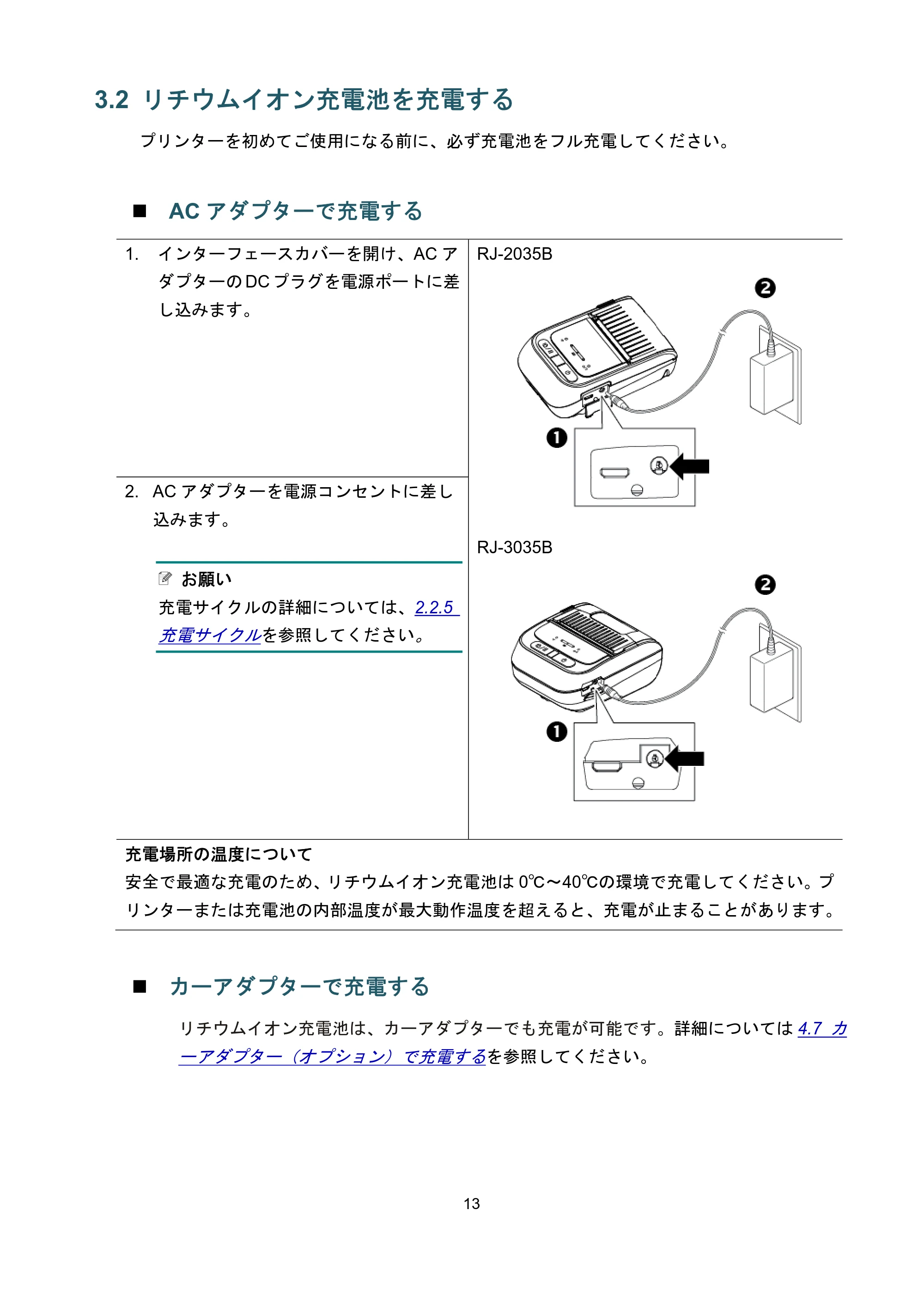
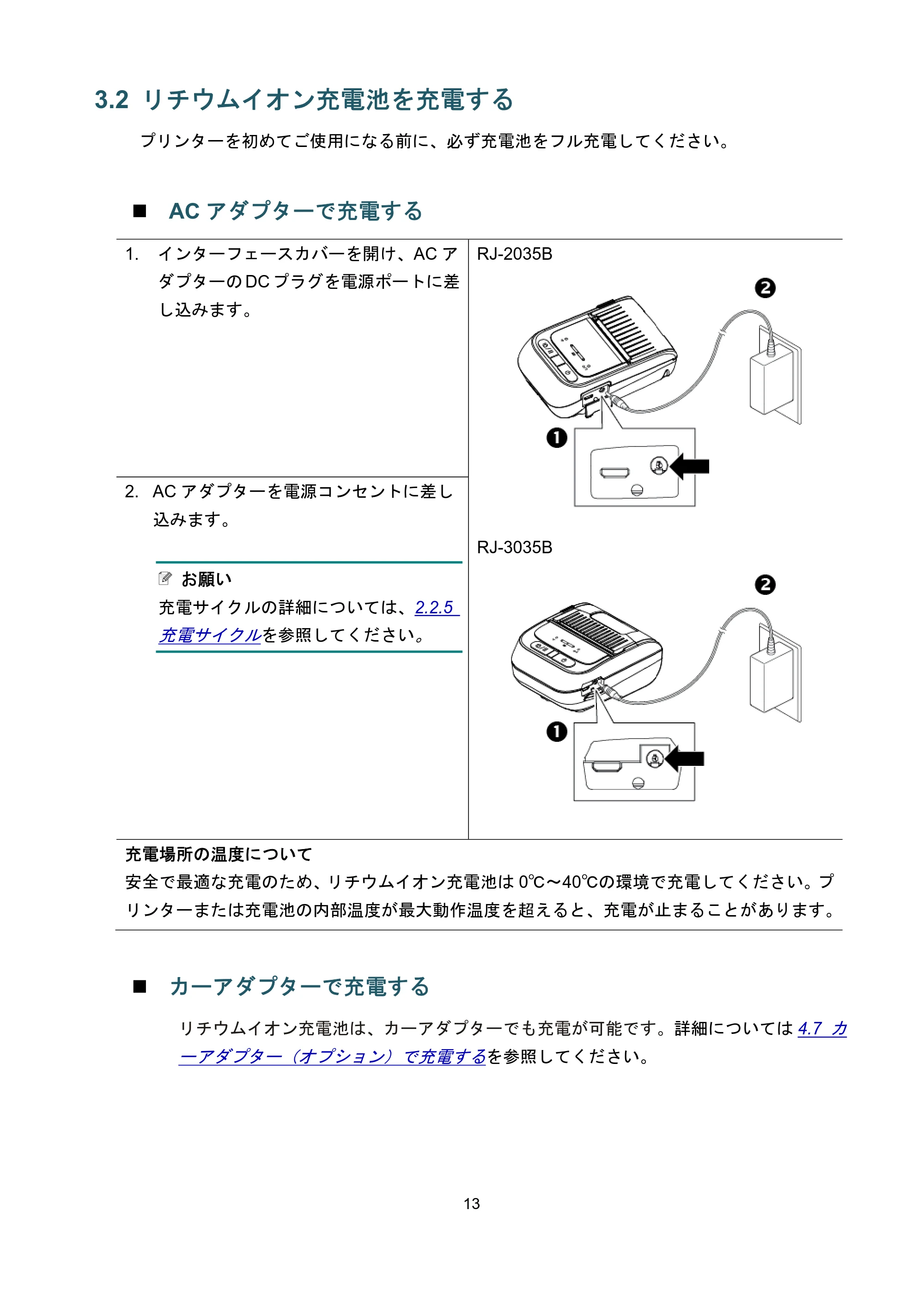
AC アダプターで充電する
1. インターフェースカバーを開け、AC ア
ダプターの DC プラグを電源ポートに差
し込みます。
RJ-2035B
RJ-3035B
2. AC アダプターを電源コンセントに差し
込みます。
お願い
充電サイクルの詳細については、2.2.5
充電サイクルを参照してください
。
充電場所の温度について
安全で最適な充電のため、リチウムイオン充電池は 0℃~40℃の環境で充電してください。プ
リンターまたは充電池の内部温度が最大動作温度を超えると、充電が止まることがあります。
カーアダプターで充電する
リチウムイオン充電池は、カーアダプターでも充電が可能です。詳細については 4.7
カ
ーアダプター(オプション)で充電するを参照してください。
18ページ
14
リチウムイオン充電池の使用について
濃度設定を濃くして印刷すると、薄い設定よりも早く充電池を消耗します。印刷濃度は
BPM(Brother Printer Management Tool)で設定できます。
リチウムイオン充電池の充電可能な温度範囲は 0℃~40℃ です。この範囲外の温度環境
では充電は中止されます。バッテリーの温度が充電可能な温度範囲に戻ると、プリンター
は充電を再開します。
リチウムイオン充電池の推奨充電温度は 5℃~35℃です。
リチウムイオン充電池の特性について
リチウムイオン充電池の性能を最大限に発揮し、長くご利用いただくために、次の点に
ご注意ください:
極端に高温や低温になる場所でリチウムイオン充電池を使用したり保管しないでくださ
い。リチウムイオン充電池の劣化が早くなる場合があります。
本機を長期間保管するときは、リチウムイオン充電池を取り外してください。
リチウムイオン充電池は、30%程度の充電状態にして、直射日光の当たらない涼しい乾燥
した場所に保管してください。また、長期間保管する場合は、6 ヶ月に一度充電してくだ
さい。
リチウムイオン充電池の充電中に手を触れると、機器が暖かくなっていることがあります。
これは正常な動作で、機器は安全にお使いいただけます。本機が極端に熱くなった場合は、
使用を中止してください。
3.3 用紙をセットする
15
3.3 用紙をセットする
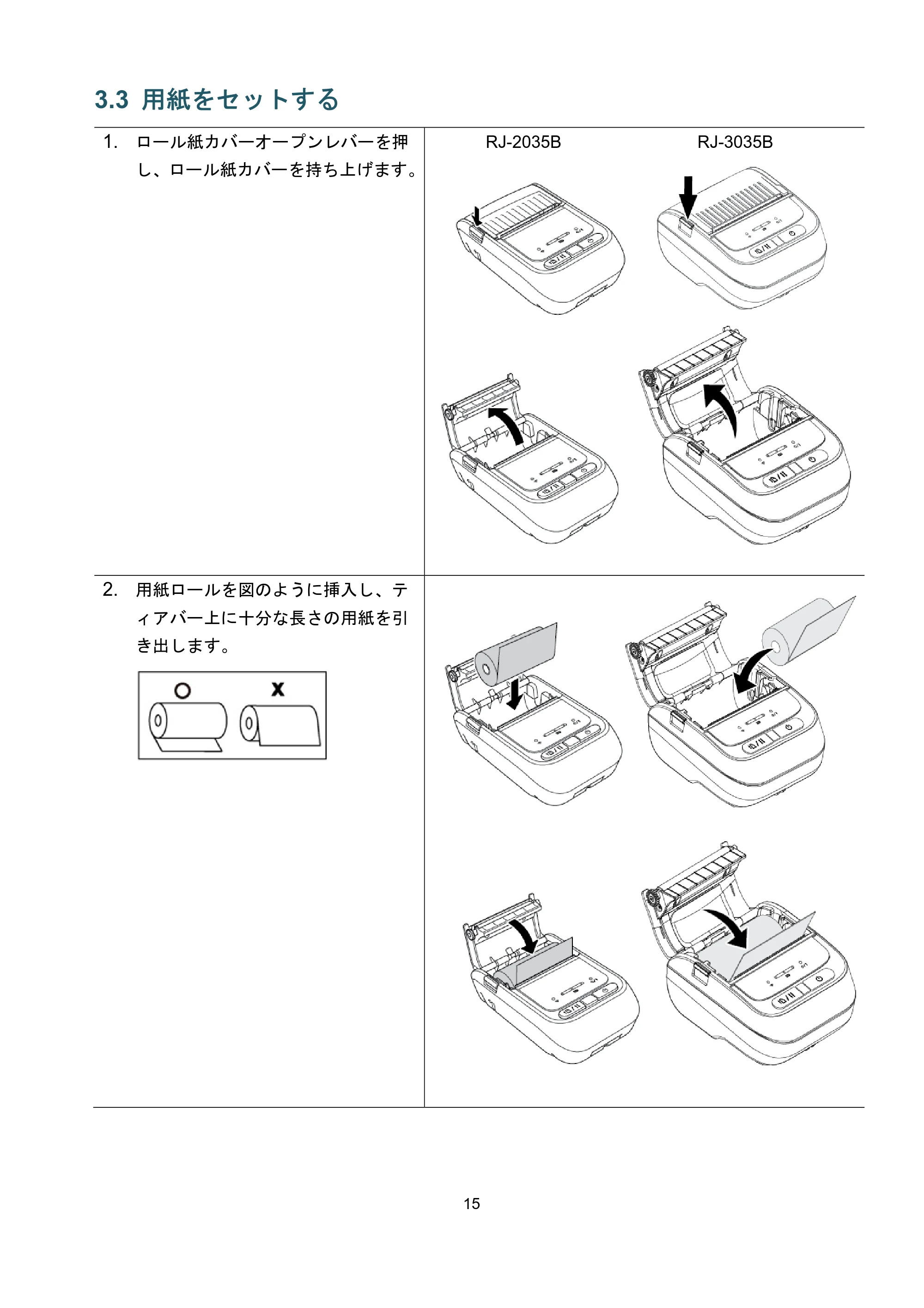
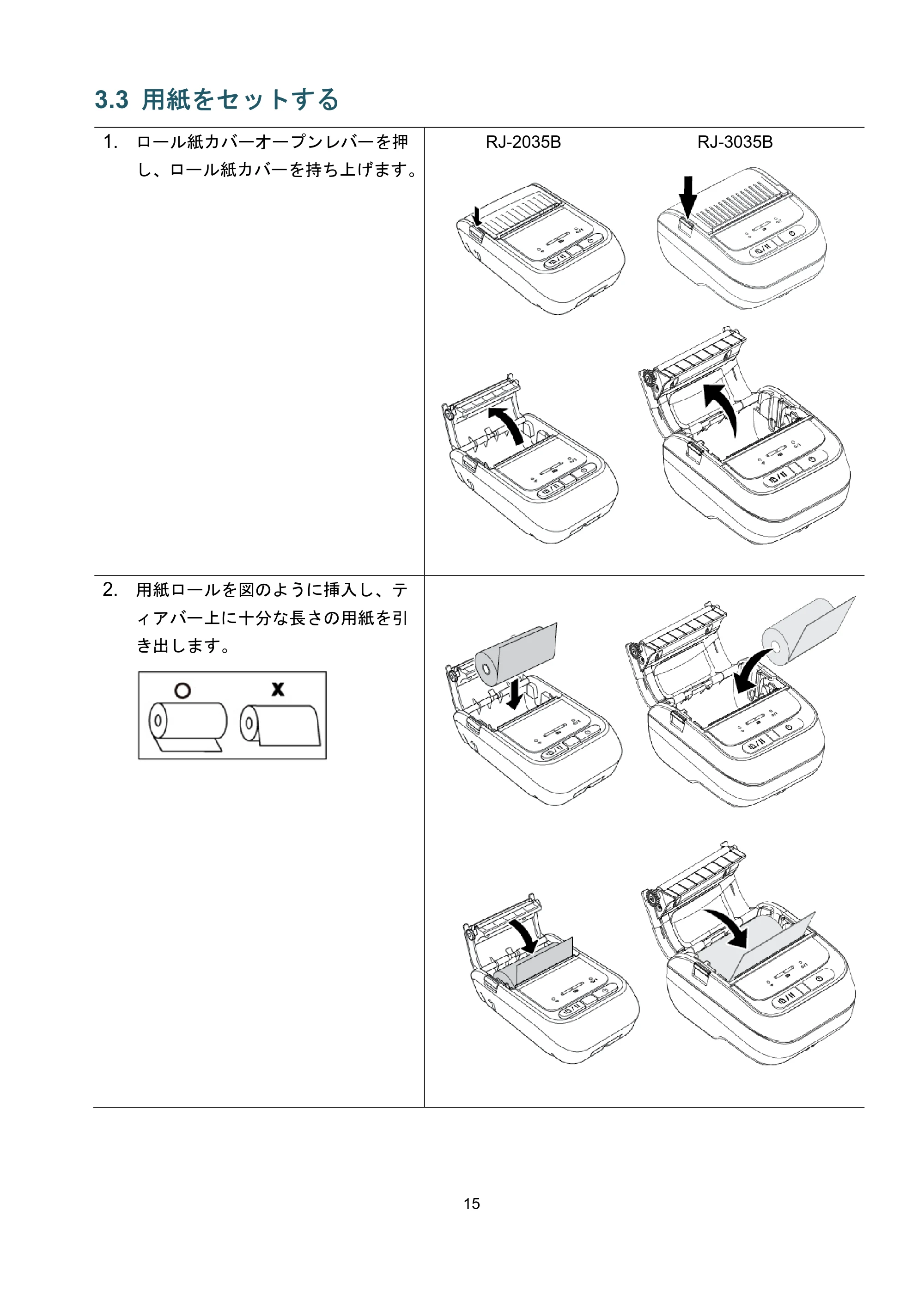
1. ロール紙カバーオープンレバーを押
し、ロール紙カバーを持ち上げます。
RJ-2035B RJ-3035B
2. 用紙ロールを図のように挿入し、テ
ィアバー上に十分な長さの用紙を引
き出します。
20ページ
16
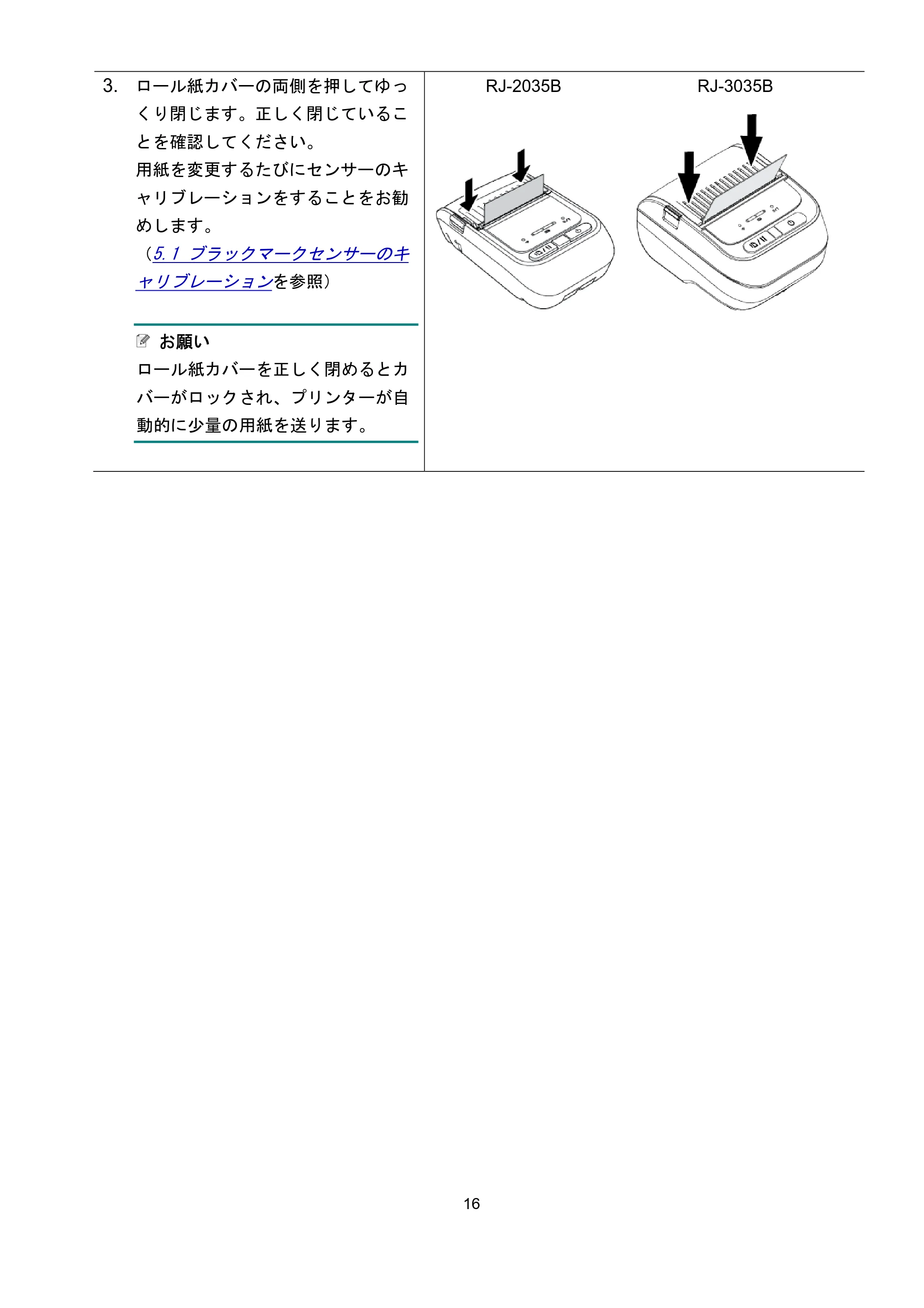
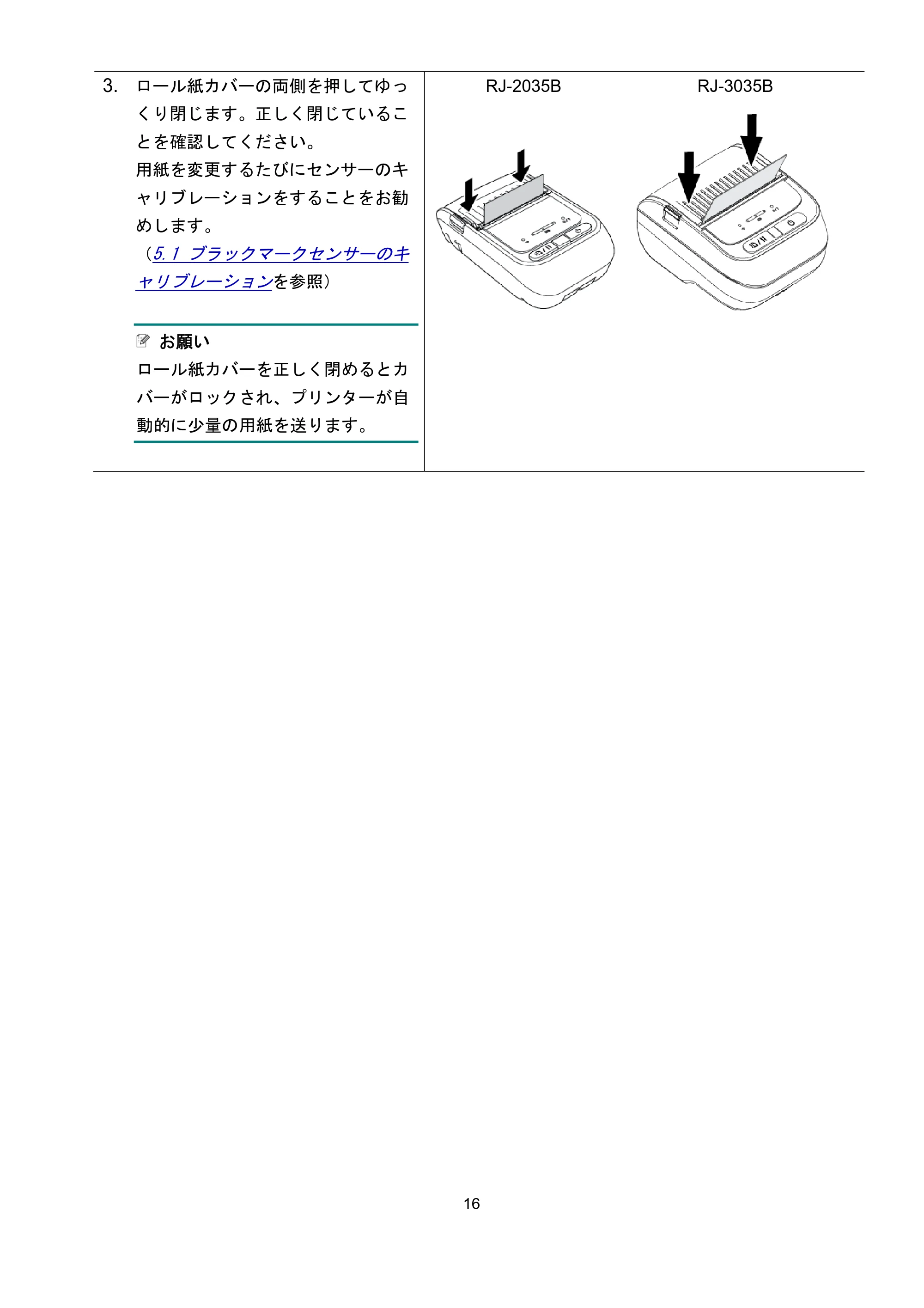
3. ロール紙カバーの両側を押してゆっ
くり閉じます。正しく閉じているこ
とを確認してください。
用紙を変更するたびにセンサーのキ
ャリブレーションをすることをお勧
めします。
(
5.1 ブラックマークセンサーのキ
ャリブレーションを参照)
お願い
ロール紙カバーを正しく閉めるとカ
バーがロックされ、プリンターが自
動的に少量の用紙を送ります。
RJ-2035B RJ-3035B
3.4 プリンタードライバーのインストール
17
3.4 プリンタードライバーのインストール
お願い
モデル名とシリアル番号は、プリンター底面またはリチウムイオン充電池挿入部分の内側のラ
ベルを確認してください。
ドライバーインストールの方法は、接続方式によって異なります。
USB接続(Windows/Mac/Linux)
Bluetooth接続(Windows)
3.4.1 USB 接続(Windows/Mac/Linux)(USB ケーブルは同梱しておりませ
ん。)
お願い
Mac/Linux を使用する場合
ドライバーインストールの詳細については、ドライバー付属のインストールガイドを参照して
ください。
1. USB ケーブルを使用して、お使いになるプリンターをパソコンに接続します。
2. support.brother.com にアクセスし、お使いのモデルのソフトウェアダウンロードページで、
最新のプリンタードライバーとソフトウェアをダウンロードします。
3. Seagull Driver Wizard アプリを実行します。プリンタードライバのインストールを選択し、
次に USB を選択します。
4. 画面上の操作案内に従ってください。
お願い
プリンタードライバーをインストールできないとき:
手動でプリンタードライバーをインストールします。
Seagull Driver Wizard アプリでプリンタードライバのインストールを選択した後、その他
を選択してください。
既存のプリンタードライバーを削除します。
Seagull Driver Wizard アプリでプリンタドライバの削除を選択した後、 すべての
シーガル・ドライバを自動的に削除しますまたはプリンタドライバ削除詳細設定オプショ
ンを使用を選択してください。
プリンター設定をリセットします。
BPM を実行し、メンテナンス > 工場出荷設定をクリックしてください。
3.4.2 Bluetooth接続(Windows)
18
3.4.2 Bluetooth 接続(Windows)
1. Bluetooth デバイス名を確認します。
BPM を使用する
a. USB ケーブルを使用して、プリンターをパソコンに接続します。(USB ケーブルは
同梱しておりません。)
b. プリンター設定 > Bluetooth をクリックします。
お願い
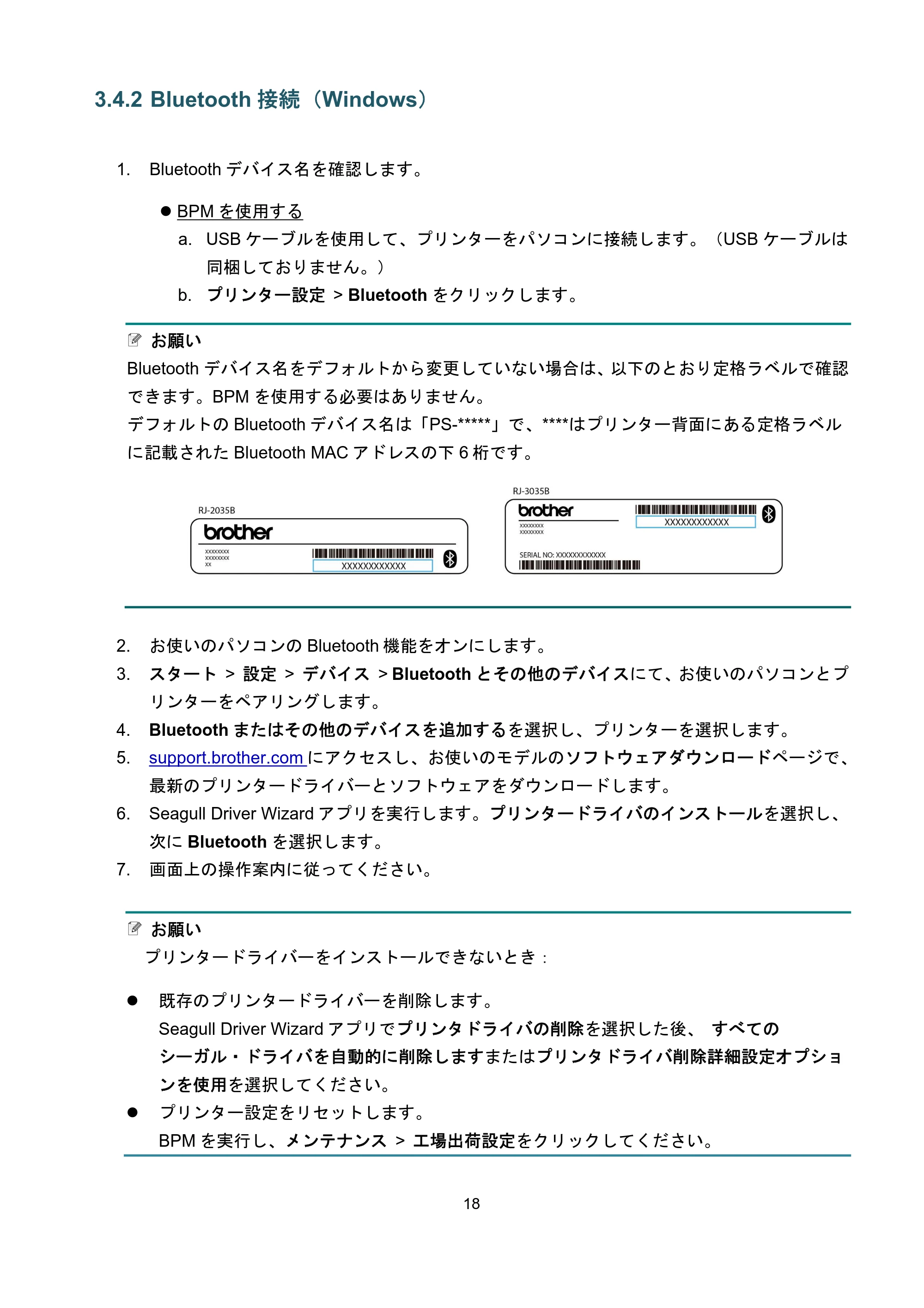
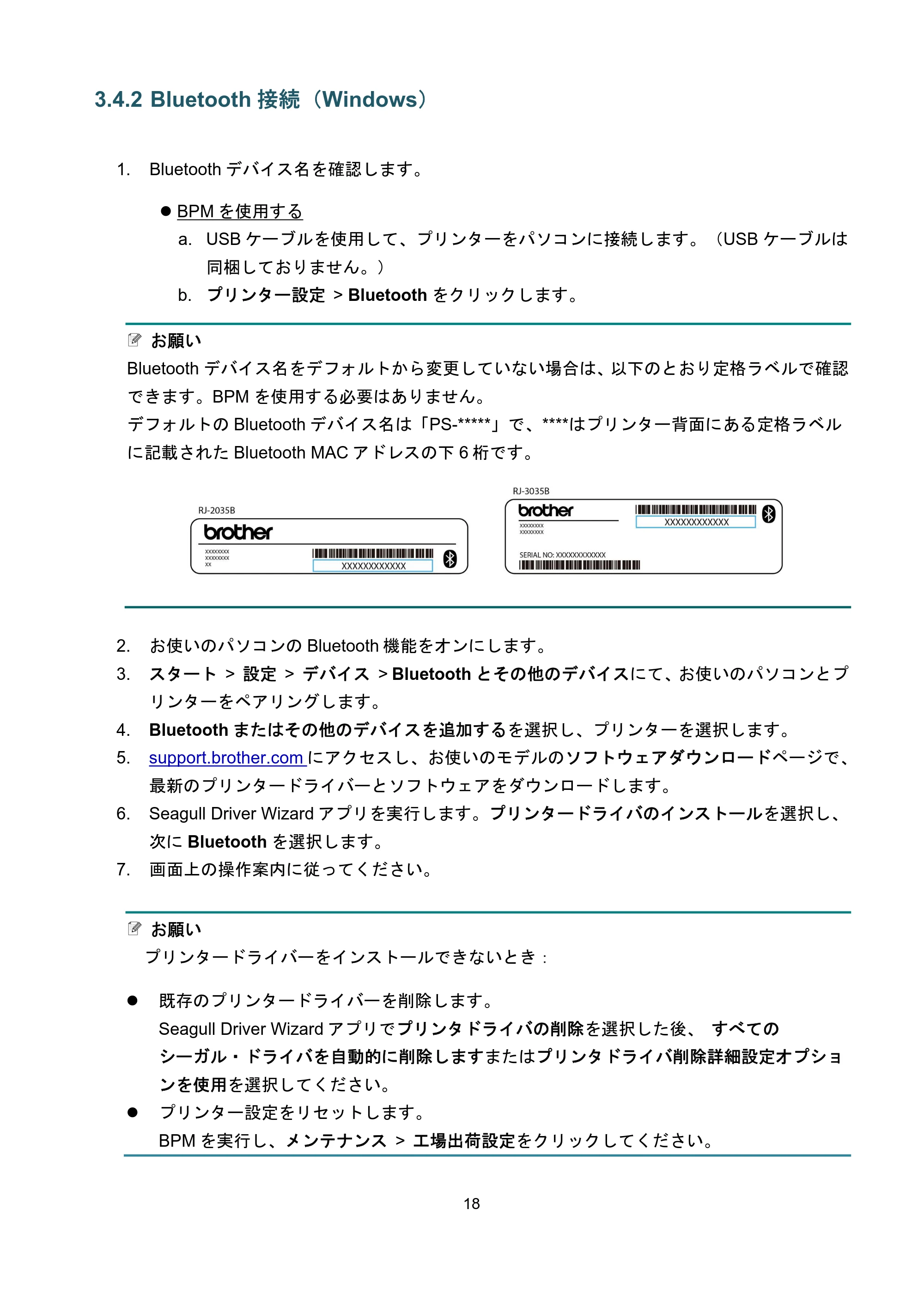
Bluetooth デバイス名をデフォルトから変更していない場合は、以下のとおり定格ラベルで確認
できます。BPM を使用する必要はありません。
デフォルトの Bluetooth デバイス名は「PS-*****」で、****はプリンター背面にある定格ラベル
に記載された Bluetooth MAC アドレスの下 6 桁です。
2. お使いのパソコンの Bluetooth 機能をオンにします。
3. スタート > 設定 > デバイス > Bluetooth とその他のデバイスにて、お使いのパソコンとプ
リンターをペアリングします。
4. Bluetooth またはその他のデバイスを追加するを選択し、プリンターを選択します。
5. support.brother.com にアクセスし、お使いのモデルのソフトウェアダウンロードページで、
最新のプリンタードライバーとソフトウェアをダウンロードします。
6. Seagull Driver Wizard アプリを実行します。プリンタードライバのインストールを選択し、
次に Bluetooth を選択します。
7. 画面上の操作案内に従ってください。
お願い
プリンタードライバーをインストールできないとき:
既存のプリンタードライバーを削除します。
Seagull Driver Wizard アプリでプリンタドライバの削除を選択した後、 すべての
シーガル・ドライバを自動的に削除しますまたはプリンタドライバ削除詳細設定オプショ
ンを使用を選択してください。
プリンター設定をリセットします。
BPM を実行し、メンテナンス > 工場出荷設定をクリックしてください。
23ページ
19
iOS デバイスと自動で Bluetooth 接続する設定
プリンターと iOS デバイスを Bluetooth で自動で再接続する機能が有効になっていると、前回接続
した iOS デバイス(iPhone、iPad、iPod touch など)に自動でペアリングされます。
お願い
BPM(Brother Printer Management Tool)は Bluetooth 接続には対応しておりません。USB 接
続を使用して、お使いのプリンターをパソコンに接続してください。(USB ケーブルは同梱し
ておりません。)
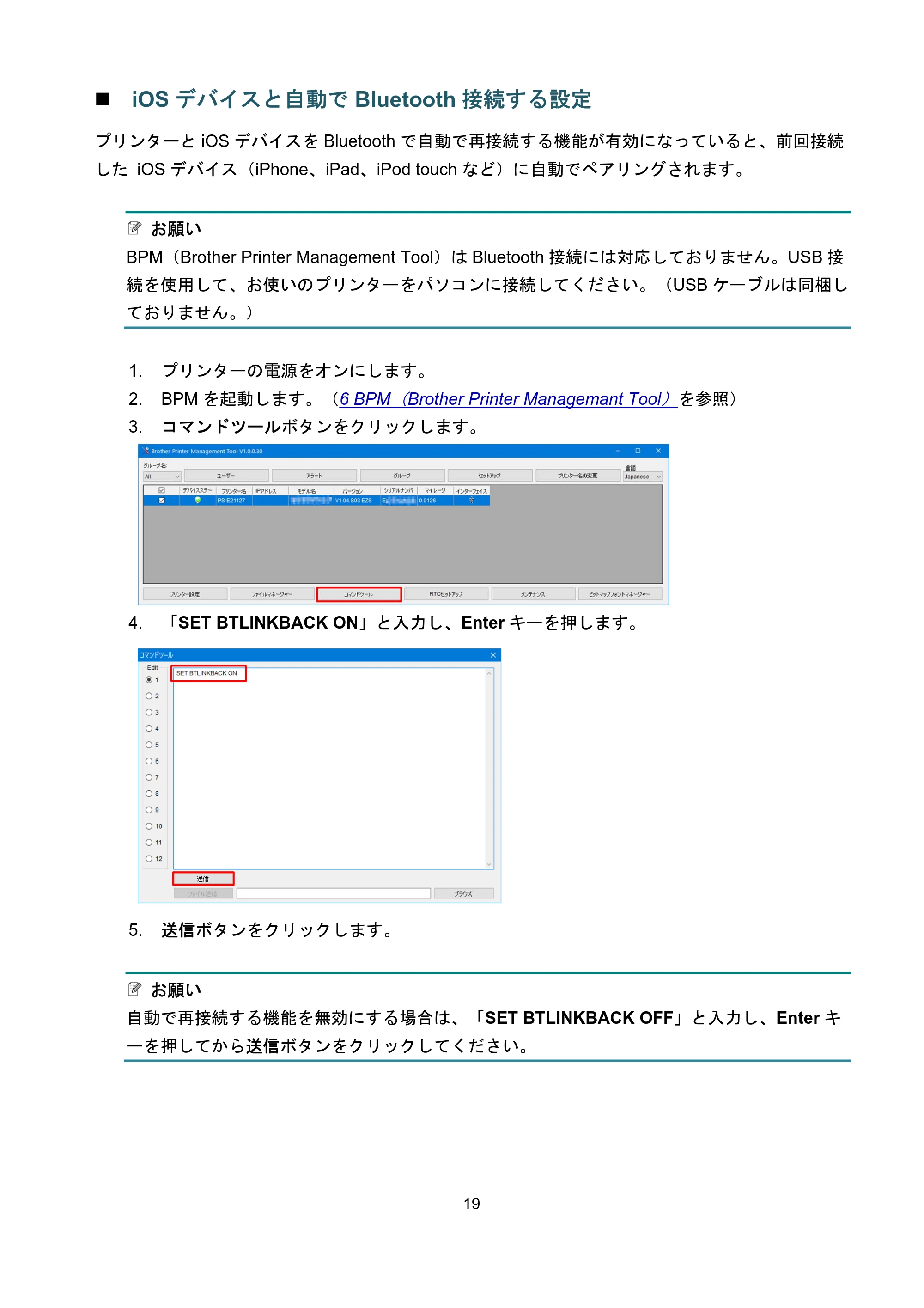
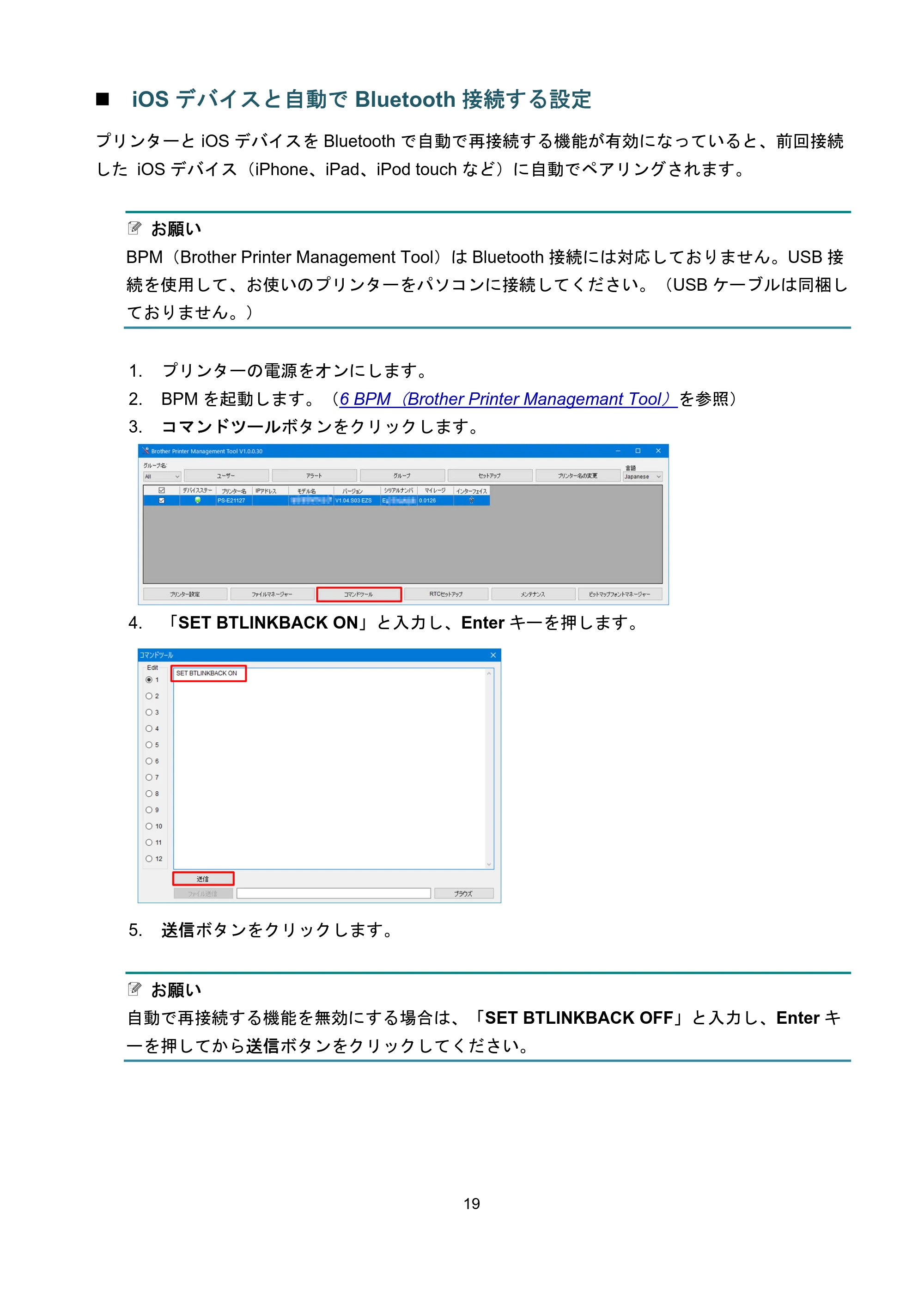
1. プリンターの電源をオンにします。
2. BPM を起動します。(6 BPM
(Brother Printer Managemant Tool
)を参照)
3. コマンドツールボタンをクリックします。
4. 「SET BTLINKBACK ON」と入力し、Enter キーを押します。
5. 送信ボタンをクリックします。
お願い
自動で再接続する機能を無効にする場合は、「SET BTLINKBACK OFF」と入力し、Enter キ
ーを押してから送信ボタンをクリックしてください。
3.5 BarTender を使用してレイアウトデータを作成・印刷する
20
3.5 BarTender を使用してレイアウトデータを作成・印刷する
お願い
RJ-2035B/RJ-3035B は、レシート専用モデルのため、ラベルの印刷はできません。
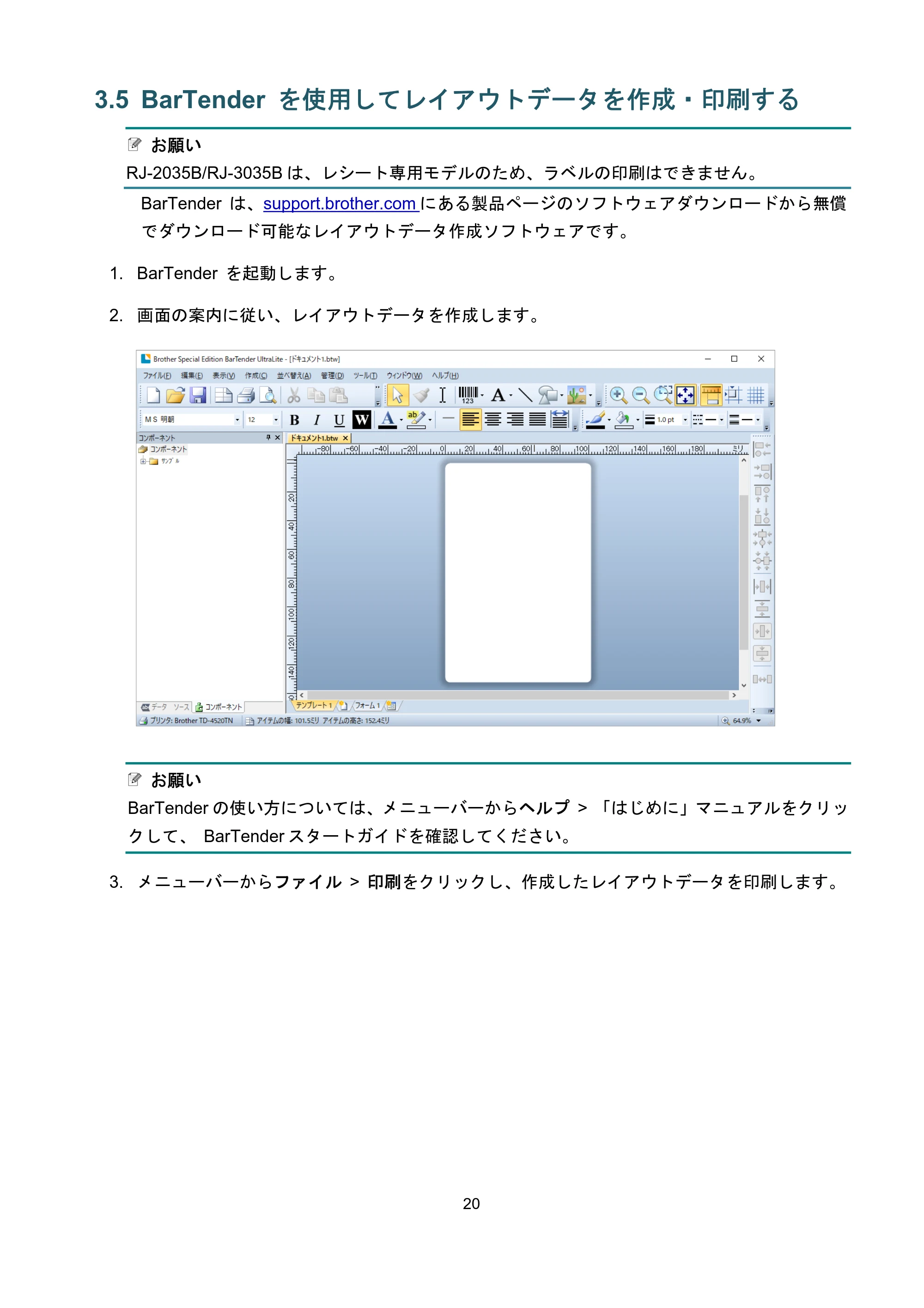
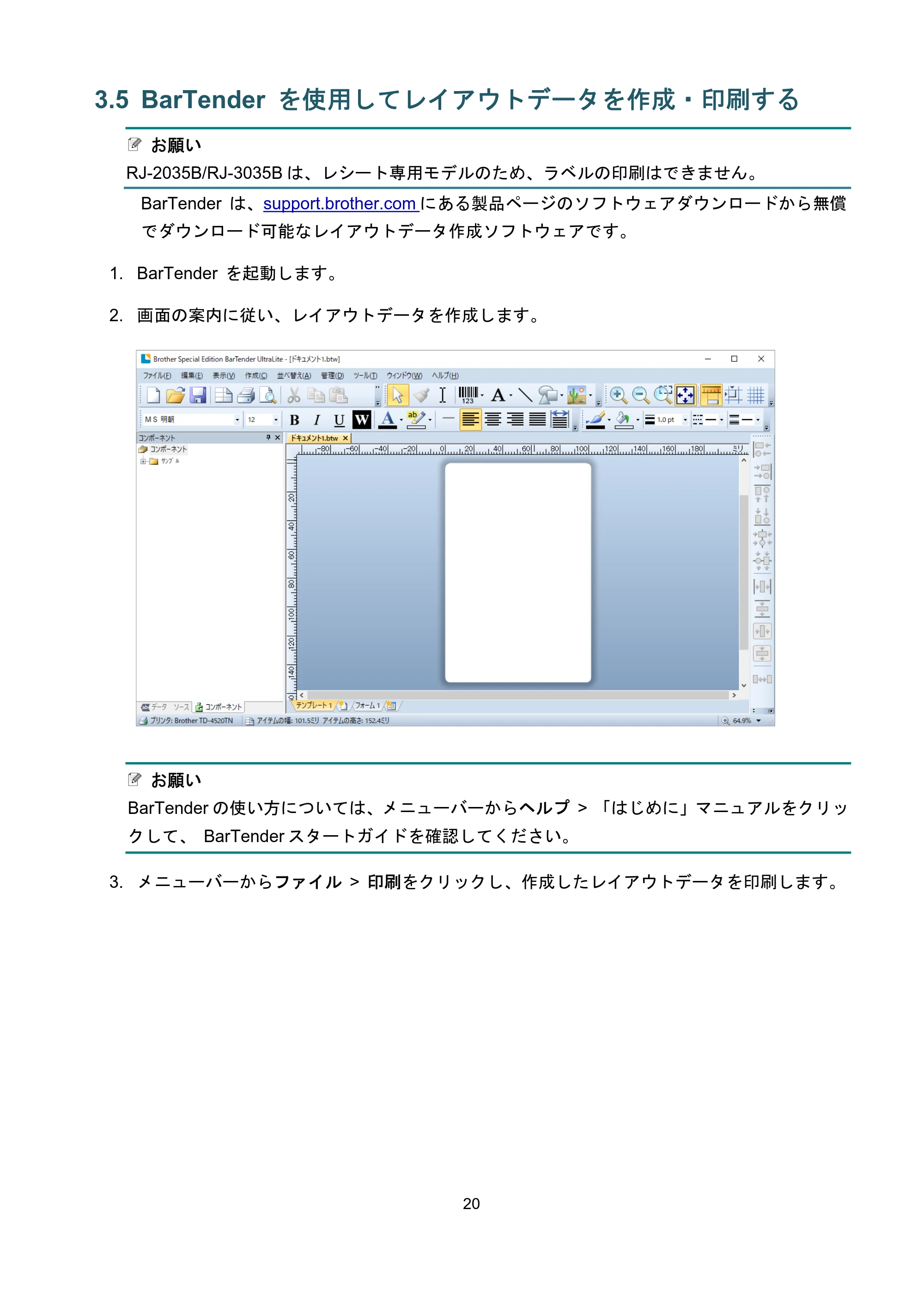
BarTender は、support.brother.com にある製品ページのソフトウェアダウンロードから無償
でダウンロード可能なレイアウトデータ作成ソフトウェアです。
1. BarTender を起動します。
2. 画面の案内に従い、レイアウトデータを作成します。
お願い
BarTender の使い方については、メニューバーからヘルプ > 「はじめに」マニュアルをクリッ
クして、 BarTender スタートガイドを確認してください。
3. メニューバーからファイル > 印刷をクリックし、作成したレイアウトデータを印刷します。
3.6 Windowsのプリンタードライバーを使用して印刷する
21
3.6 Windows のプリンタードライバーを使用して印刷する
Windows のプリンタードライバーを使用して印刷する場合には、本製品に EZP (FBPL、EPL、ZPL、
ESC/POS)ファームウェアが適用されていること、印刷モードがページモードに設定されているこ
とが必要です。
お願い
あらかじめ、プリンターに 50.8mm 幅以上のレシート用紙をセットしてください。
3.6.1 EZP ファームウェアが適用されていることを確認する
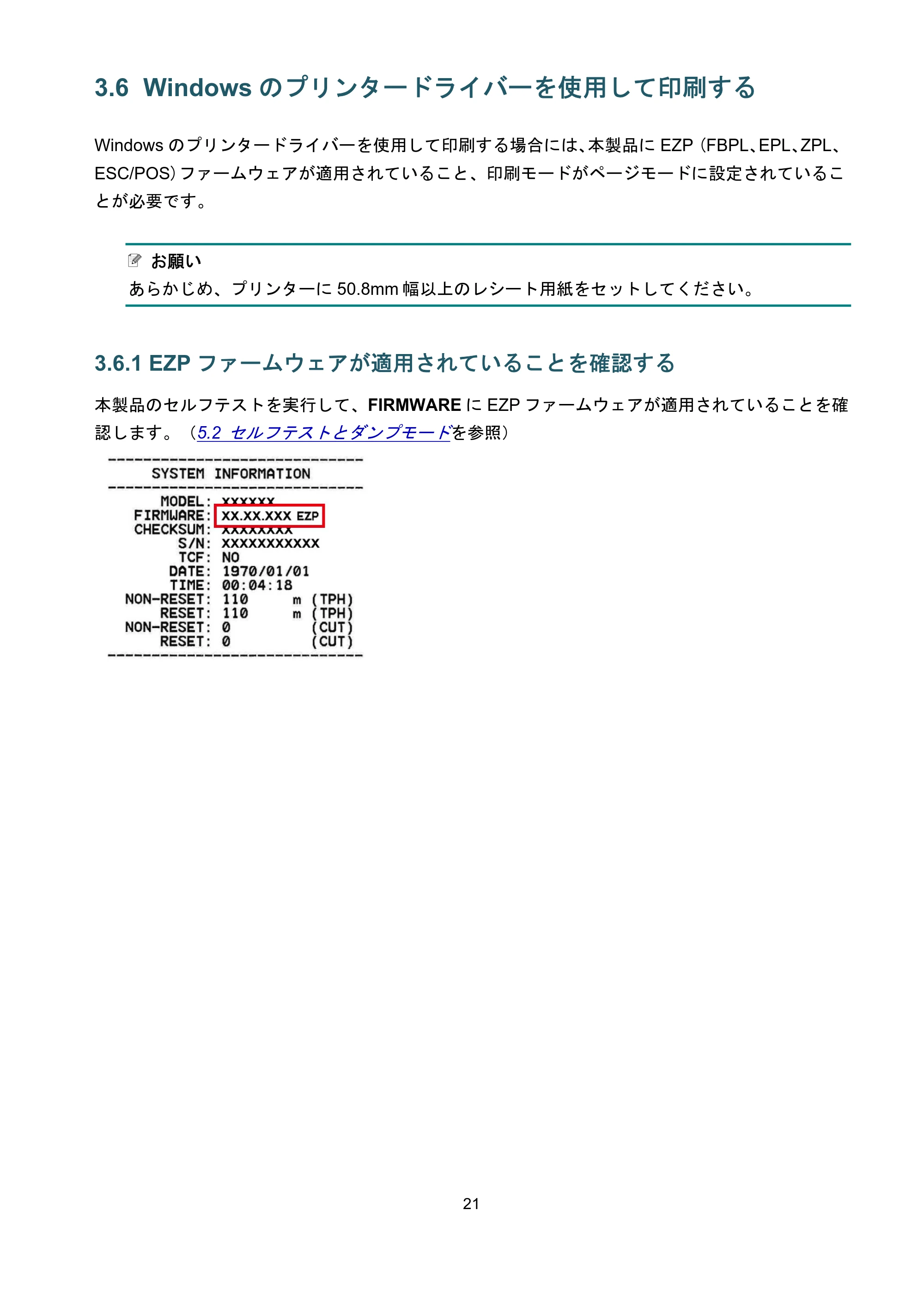
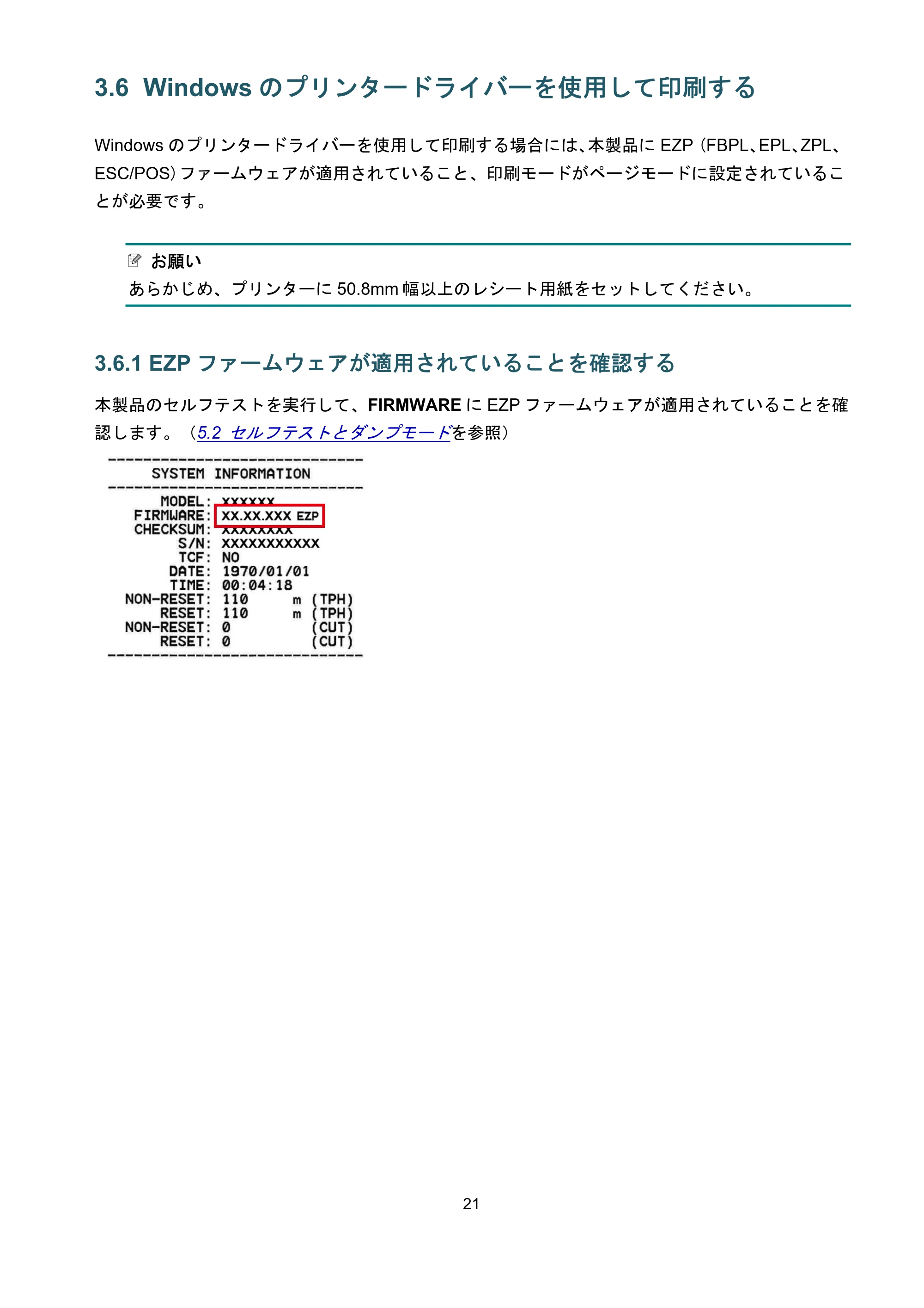
本製品のセルフテストを実行して、FIRMWARE に EZP ファームウェアが適用されていることを確
認します。(5.2
セルフテストとダンプモードを参照)
3.6.2ページモードに設定する
22
3.6.2 ページモードに設定する
BPM(Brother Printer Management Tool)を起動してページモードに設
定する
BPM を起動すると、自動的にラインモードが終了してページモードになります。起動するたびに、
自動的にラインモードを終了してページモードになります。
BPM の起動方法については、6 BPM
(Brother Printer Managemant Tool
)を参照してください。
お願い
BPM は Bluetooth 接続には対応しておりません。USB 接続を使用して、お使いのプリンタ
ーをパソコンに接続してください。(USB ケーブルは同梱しておりません。)
プリンターの電源が入っていることを確認してください。
ESC/POS コマンドで印刷する場合は、以下の手順で本機の設定をラインモードに戻してく
ださい。
1. BPM を起動します。
2. 設定を変更するプリンターを選択します。
3. メンテナンス > ラインモードに入るを選択します。
4. ラインモードに入ると、テスト印刷を開始します。テスト印刷を終了するには、BPM を
閉じてください。
FBPL コマンドを使ってページモードで印刷する設定にする
FBPL コマンドを使って設定すると、適用後は常にページモードで印刷するようになります。
1. お使いのパソコンのデバイスとプリンター画面を開きます。
- Windows 10/Windows Server 2016/Windows Server 2019 の場合:
スタート > Windows システムツール > コントロールパネルをクリックし、ハードウェアと
サウンド > デバイスとプリンターの表示をクリックします。
- Windows 8.1/Windows Server 2012/Windows Server 2012 R2 の場合:
a. スタート画面でデスクトップをクリックしてデスクトップ画面を開きます。
b. 右下にマウスを移動してメニューバーが表示されたら設定をクリックします。
c. コントロールパネル > ハードウェアとサウンド(ハードウェア)> デバイスとプリンタ
ーの表示をクリックします。
- Windows 7 の場合:
スタートメニューをクリックし、デバイスとプリンターをクリックします。
2. デバイスとプリンター画面で、お使いの製品を右クリックして印刷設定をクリックします。
27ページ
23
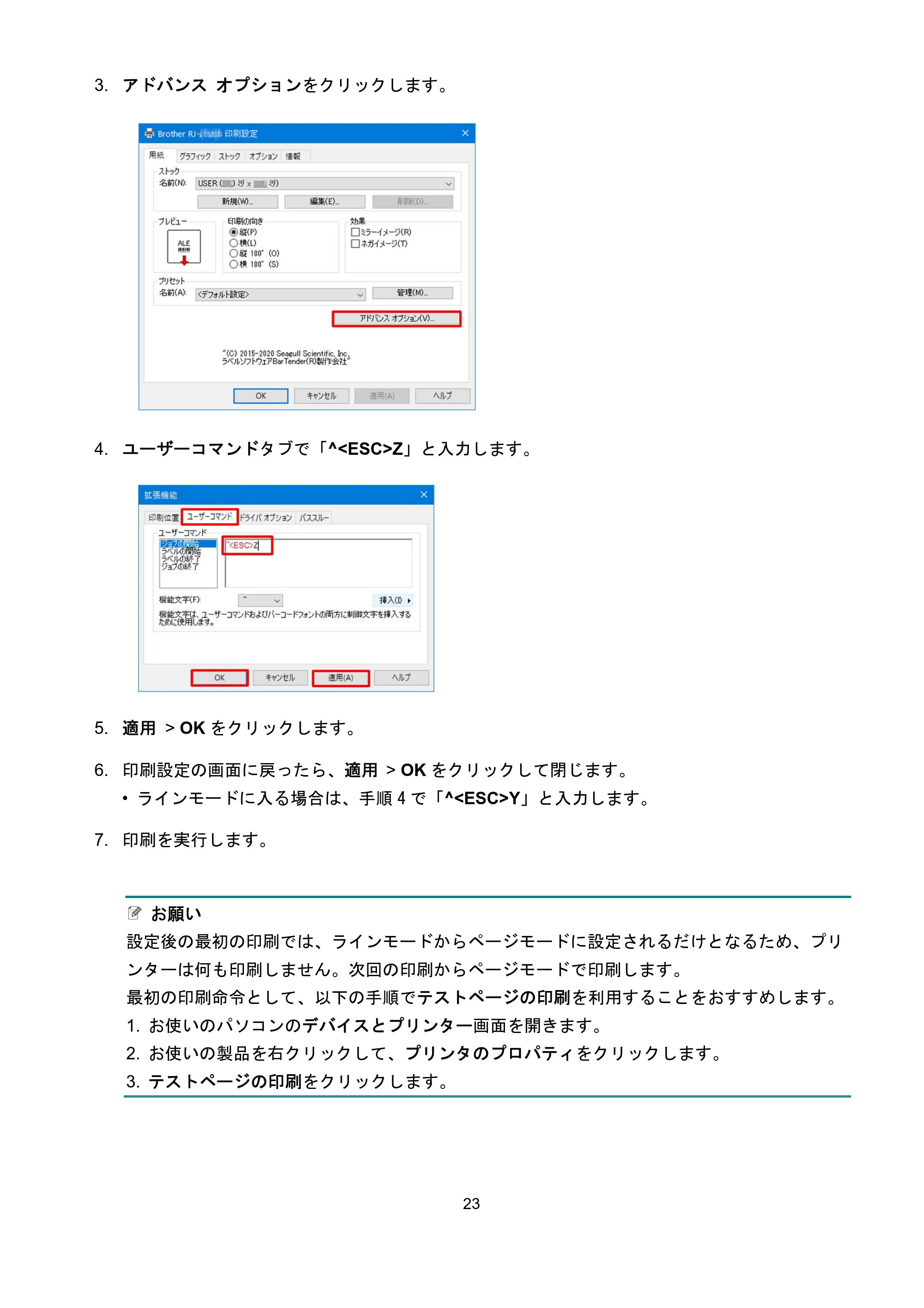
3. アドバンス オプションをクリックします。
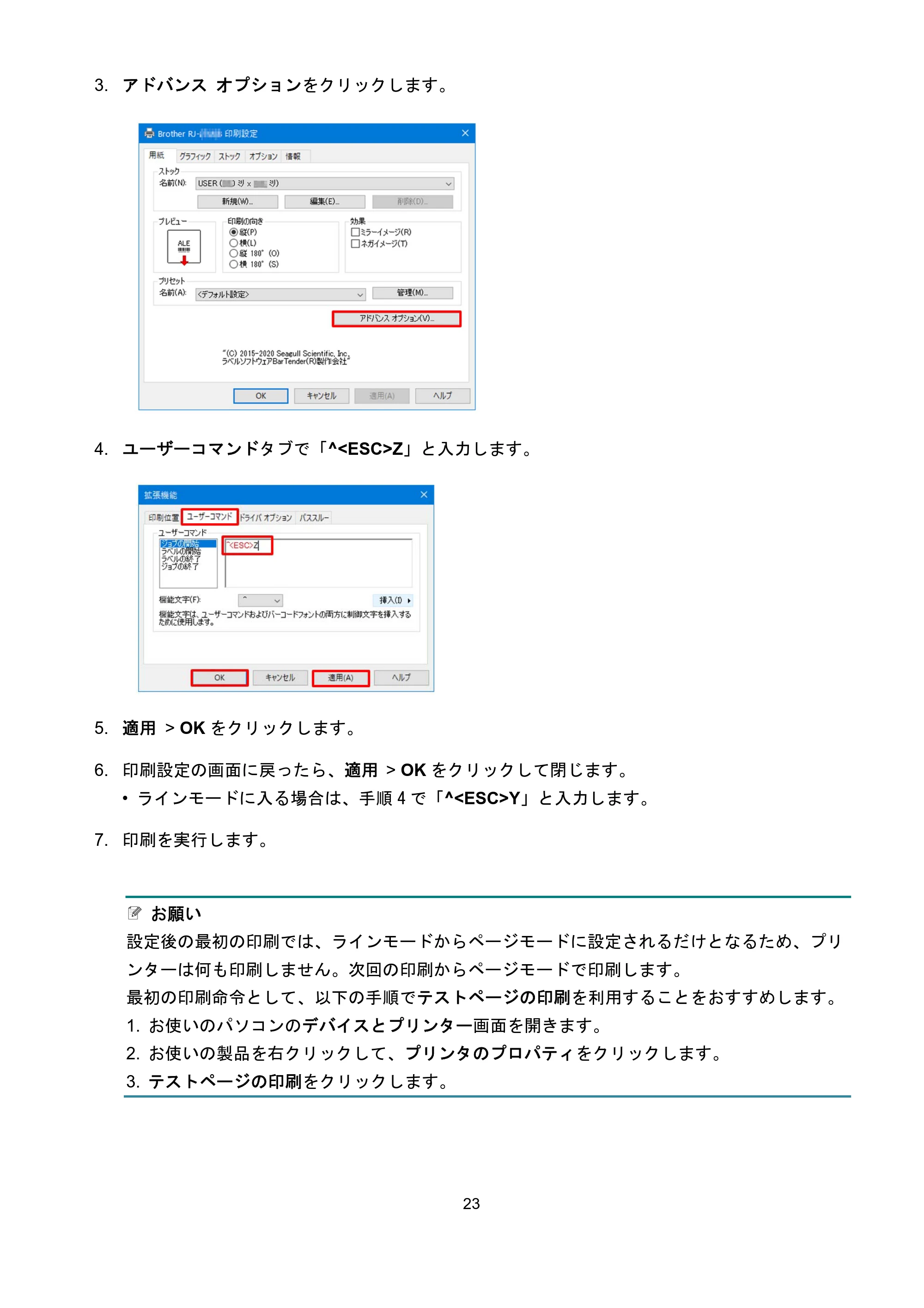
4. ユーザーコマンドタブで「^<ESC>Z」と入力します。
5. 適用 > OK をクリックします。
6. 印刷設定の画面に戻ったら、適用 > OK をクリックして閉じます。
- ラインモードに入る場合は、手順 4 で「^<ESC>Y」と入力します。
7. 印刷を実行します。
お願い
設定後の最初の印刷では、ラインモードからページモードに設定されるだけとなるため、プリ
ンターは何も印刷しません。次回の印刷からページモードで印刷します。
最初の印刷命令として、以下の手順でテストページの印刷を利用することをおすすめします。
1. お使いのパソコンのデバイスとプリンター画面を開きます。
2. お使いの製品を右クリックして、プリンタのプロパティをクリックします。
3. テストページの印刷をクリックします。
4. アクセサリ
24
4. アクセサリ
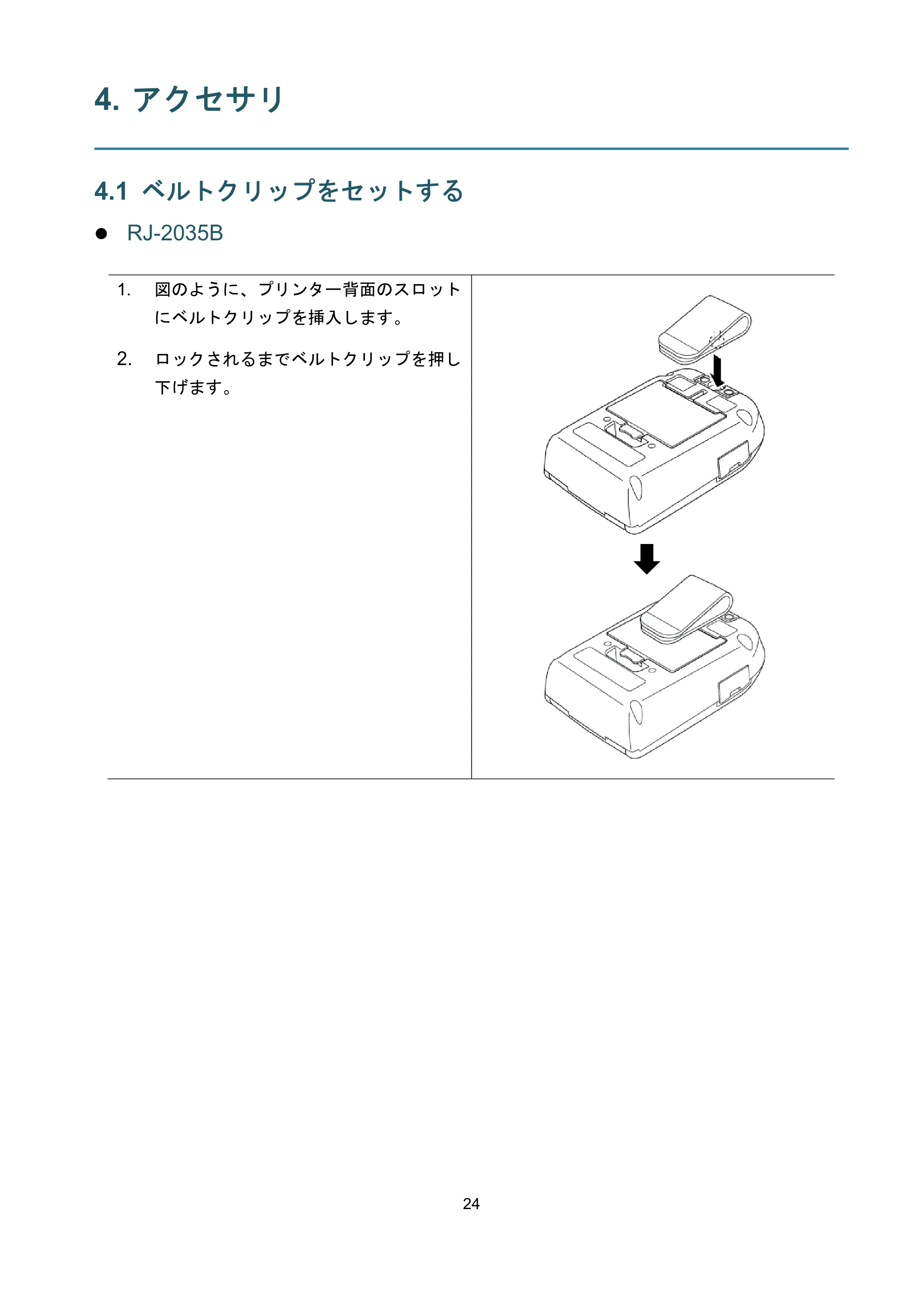
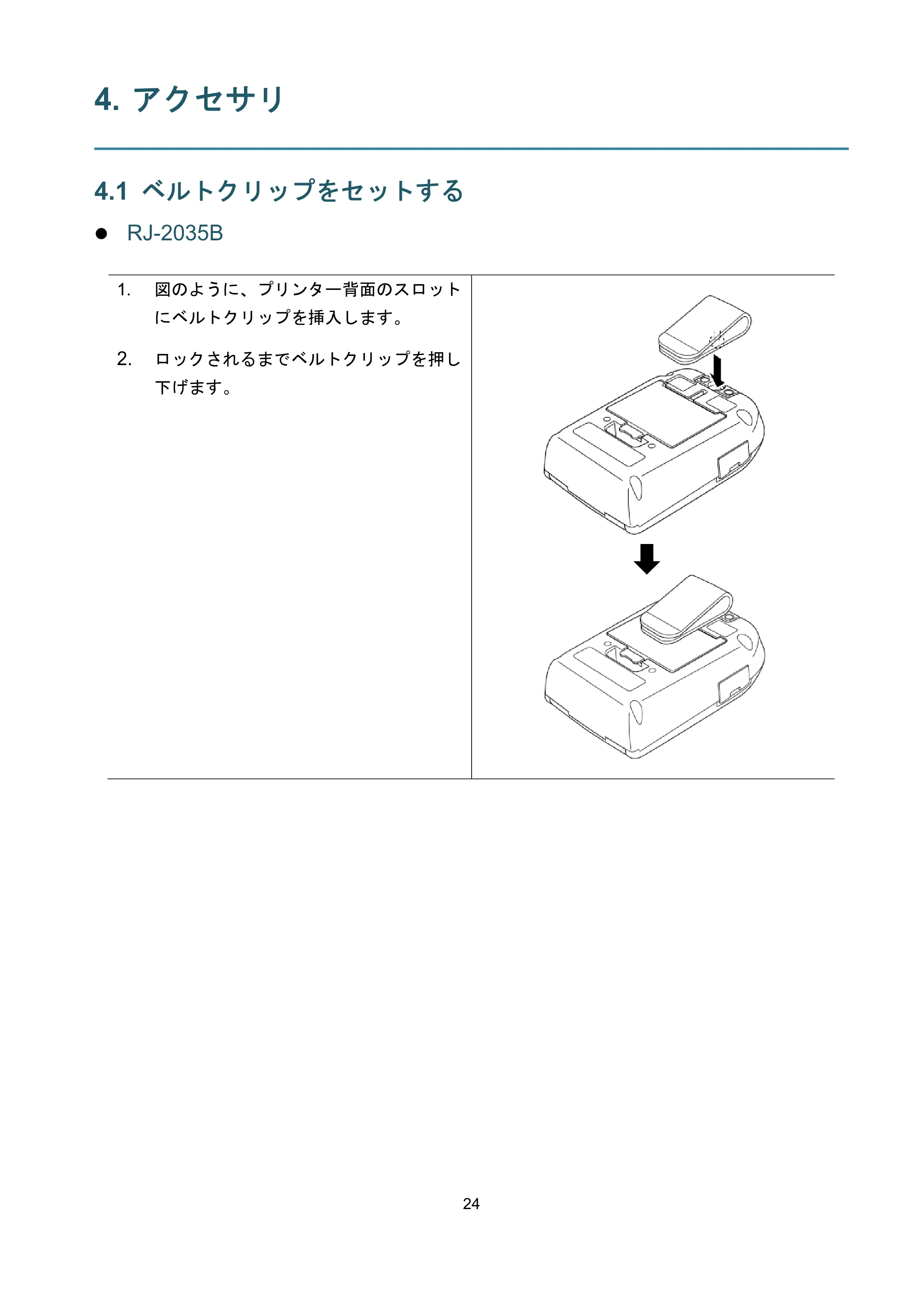
4.1 ベルトクリップをセットする
RJ-2035B
1. 図のように、プリンター背面のスロット
にベルトクリップを挿入します。
2. ロックされるまでベルトクリップを押し
下げます。
29ページ
25
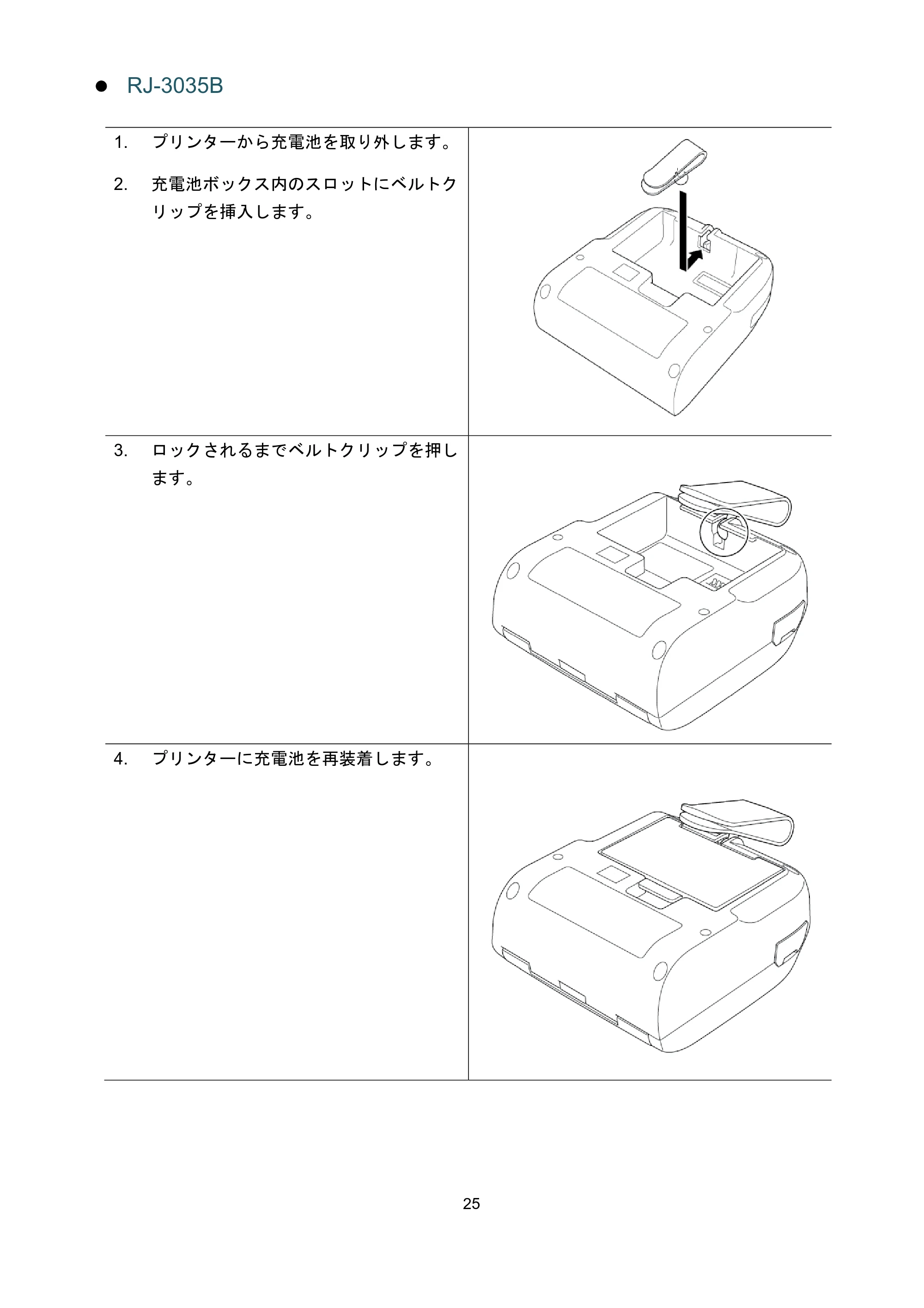
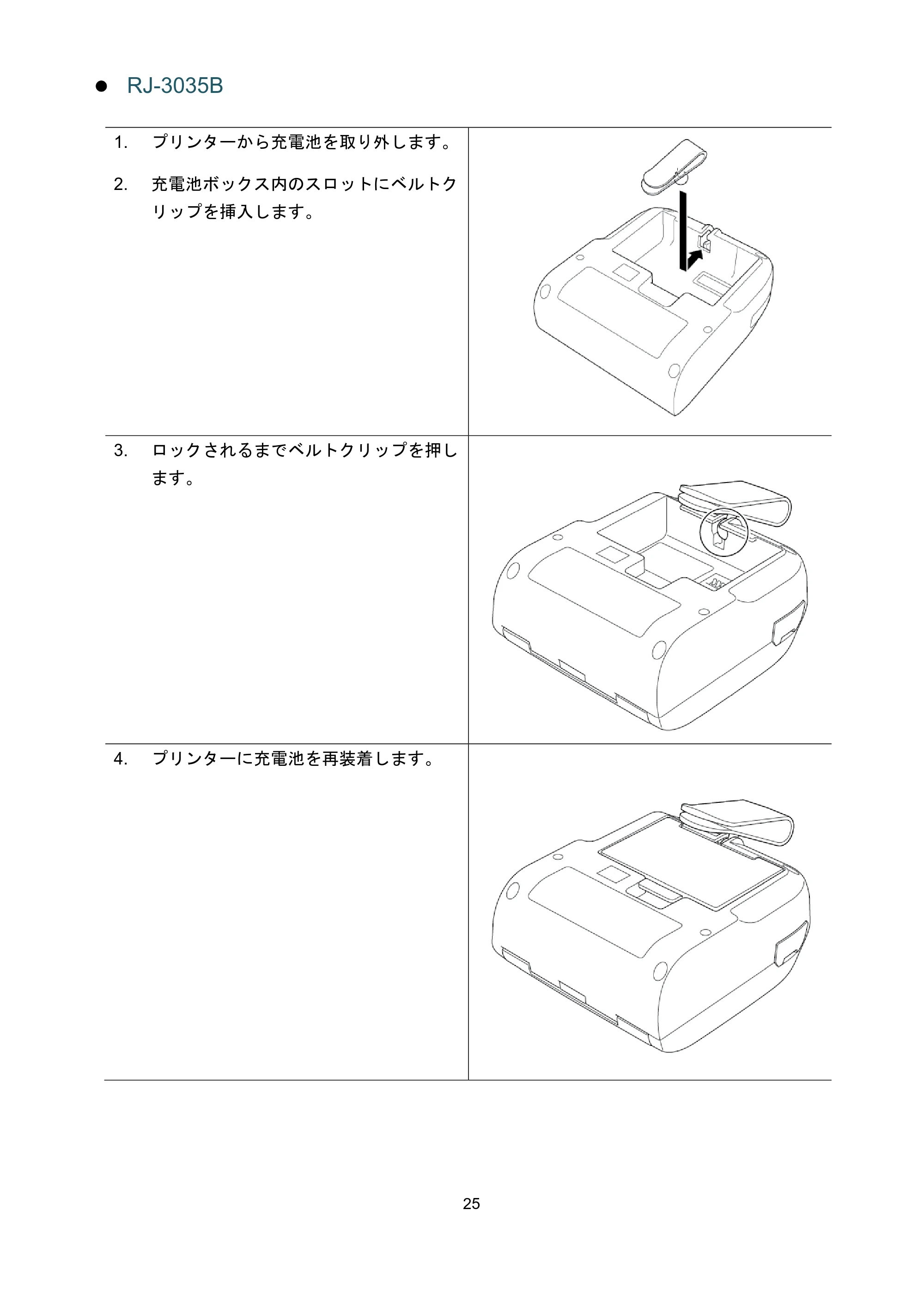
RJ-3035B
1. プリンターから充電池を取り外します。
2. 充電池ボックス内のスロットにベルトク
リップを挿入します。
3. ロックされるまでベルトクリップを押し
ます。
4. プリンターに充電池を再装着します。
4.2 用紙ガイド(PA-RH-002)(オプション)をセットする
26
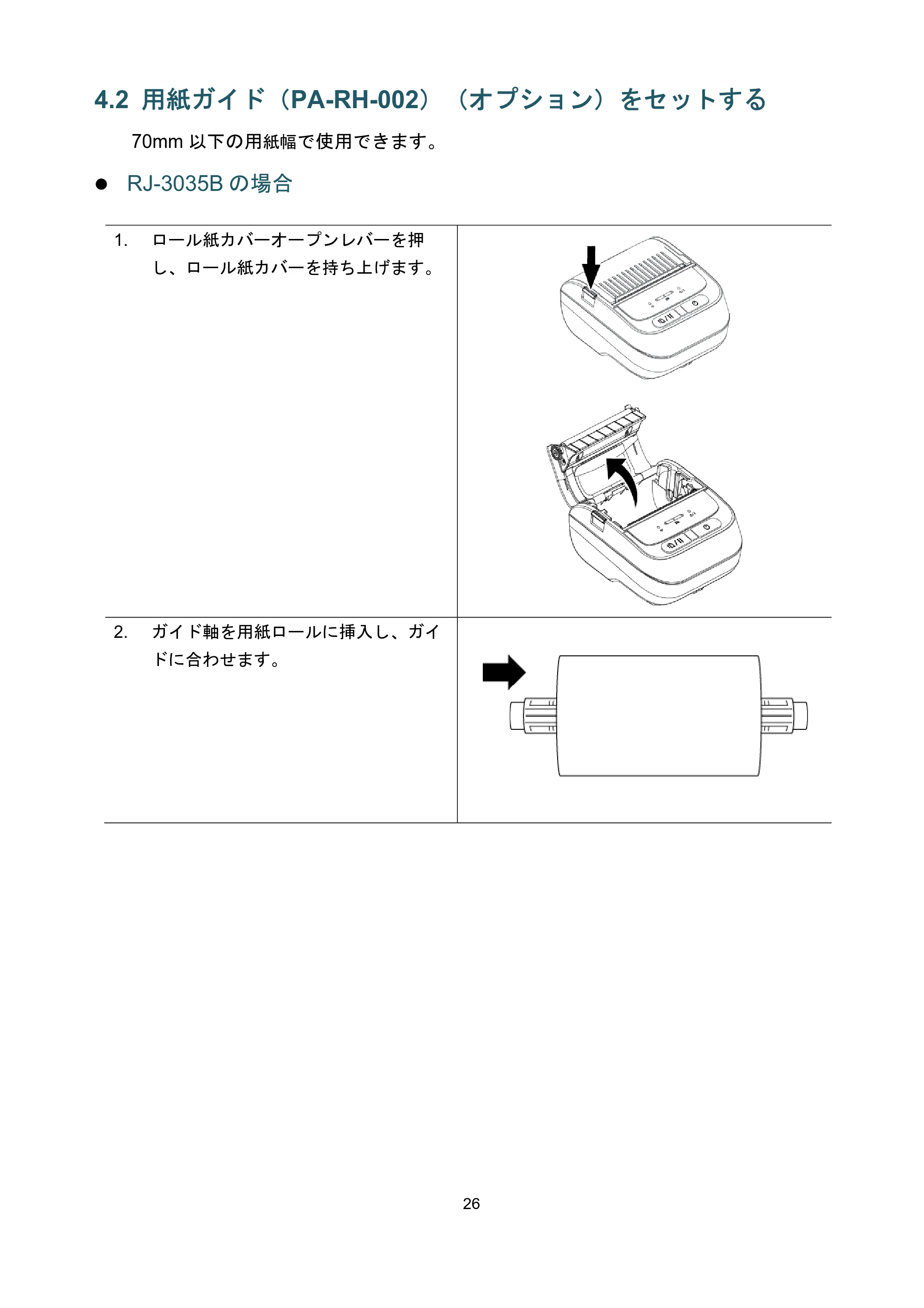
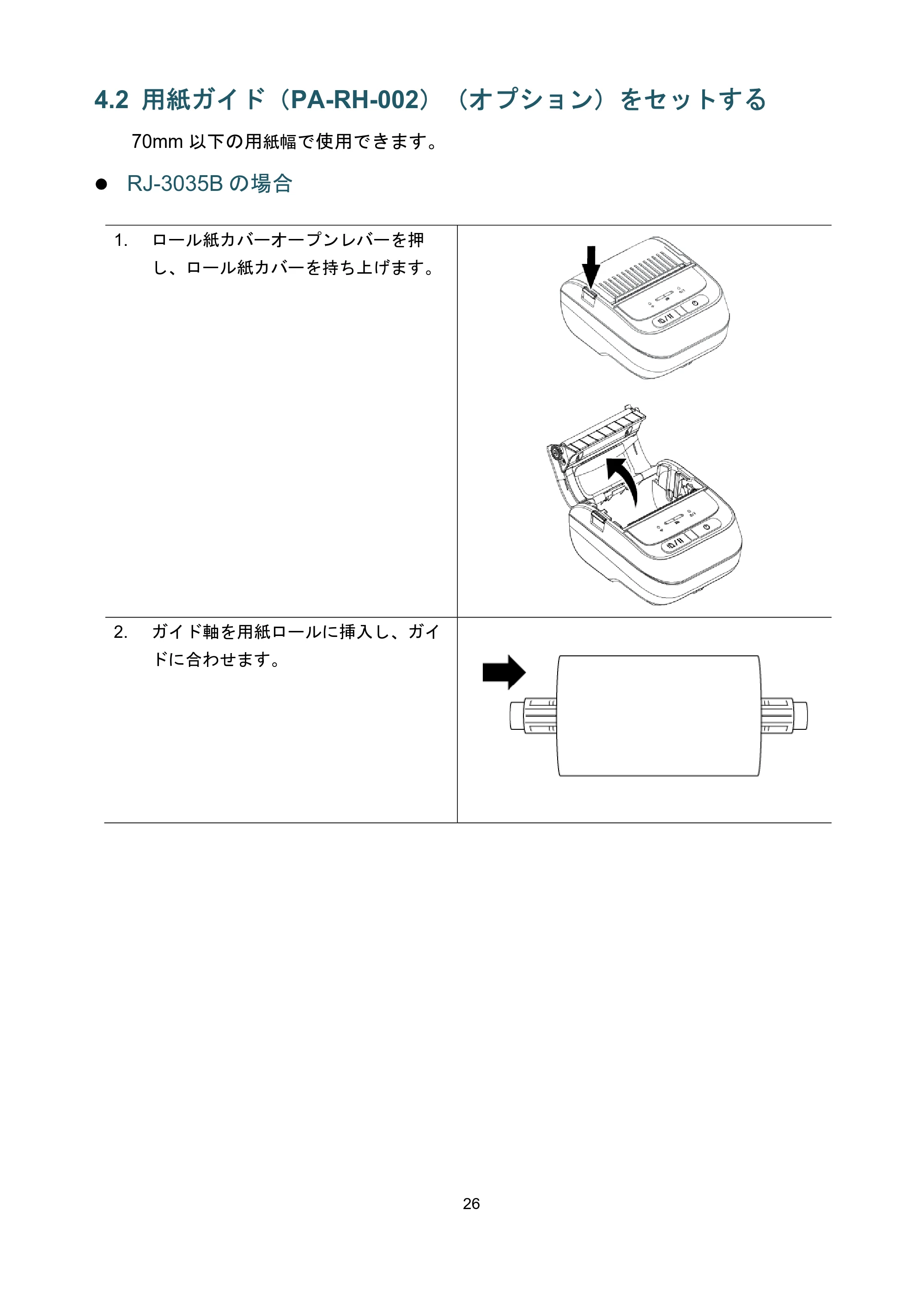
4.2 用紙ガイド(PA-RH-002)(オプション)をセットする
70mm 以下の用紙幅 で使用できます。
RJ-3035B の場合
1. ロール紙カバーオープンレバーを押
し、ロール紙カバーを持ち上げます。
2. ガイド軸を用紙ロールに挿入し、ガイ
ドに合わせます。
31ページ
27
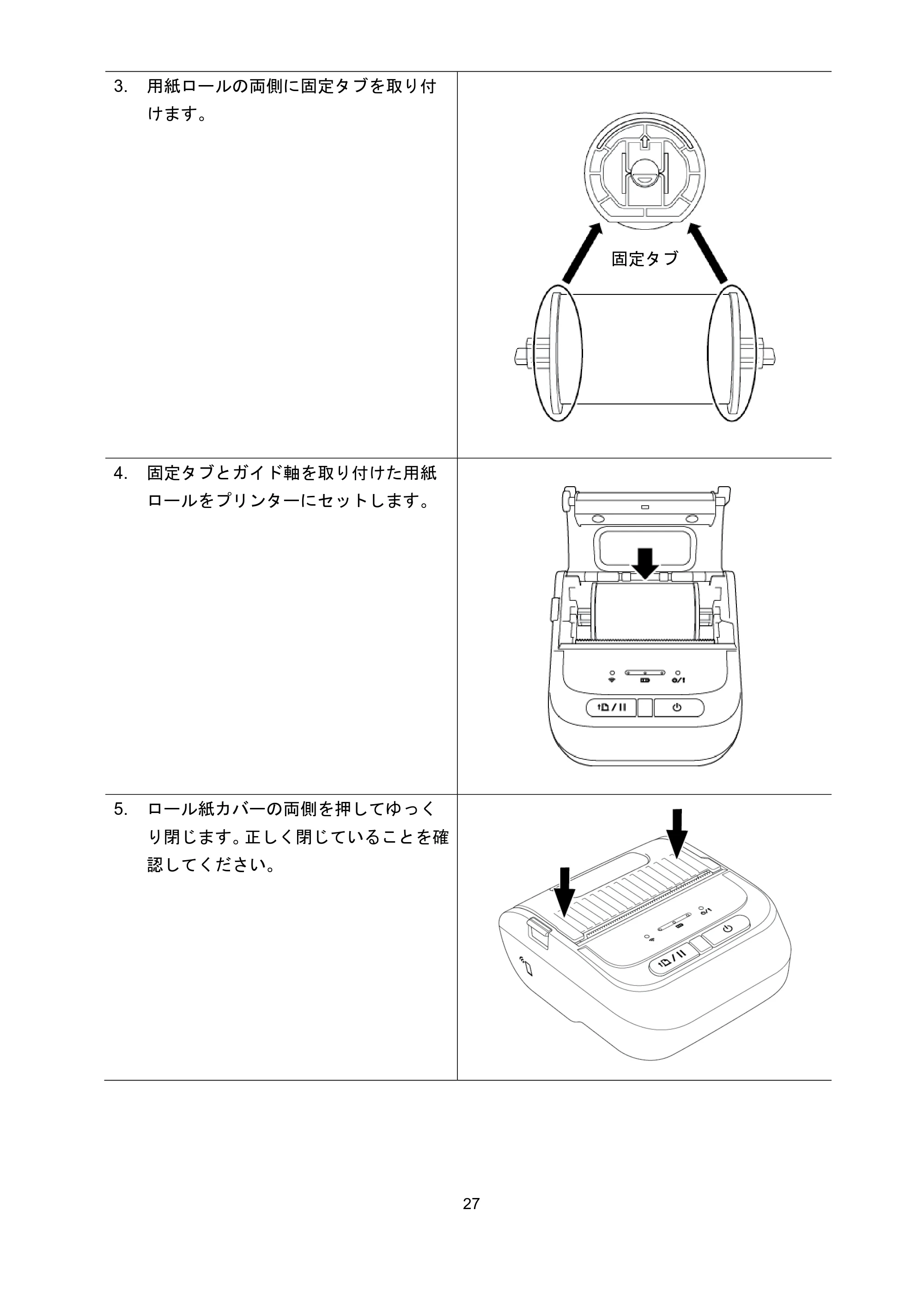
3. 用紙ロールの両側に固定タブを取り付
けます。
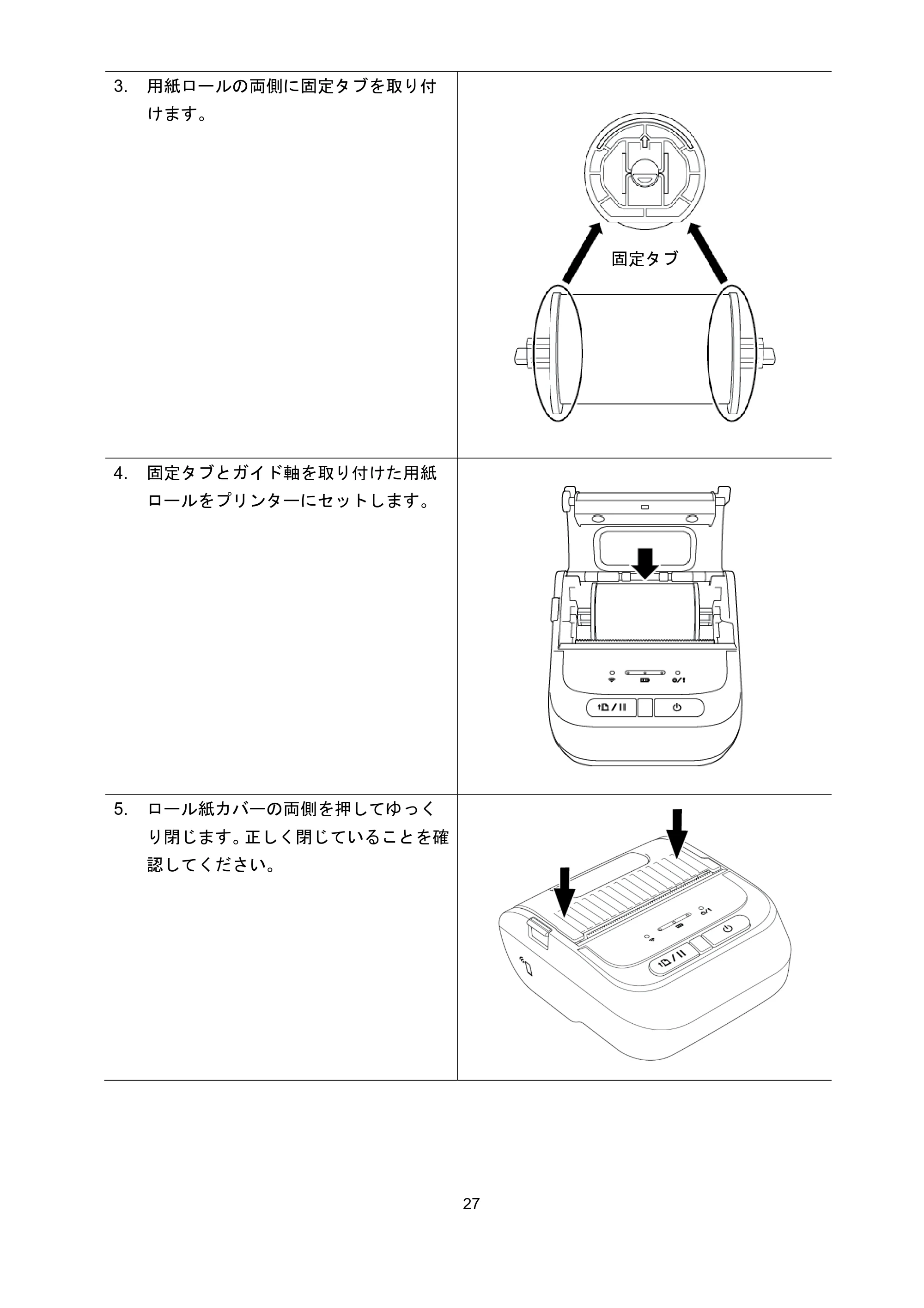
4. 固定タブとガイド軸を取り付けた用紙
ロールをプリンターにセットします。
5. ロール紙カバーの両側を押してゆっく
り閉じます。正しく閉じていることを確
認してください。
固定タブ
4.3 用紙幅調整スペーサー(PA-RS-002)(オプション)を 取り付ける
28
4.3 用紙幅調整スペーサー(PA-RS-002)(オプション)を
取り付ける
RJ-3035B の場合
お願い
カスタマイズされた用紙幅を使用するには、用紙入れに必要な数だけロールスペーサーを取り
付けます。ロールスペーサーは左右同じ数を使用してください。
利用可能な用紙幅:25.4mm、38.1mm、50.8mm、63.5mm
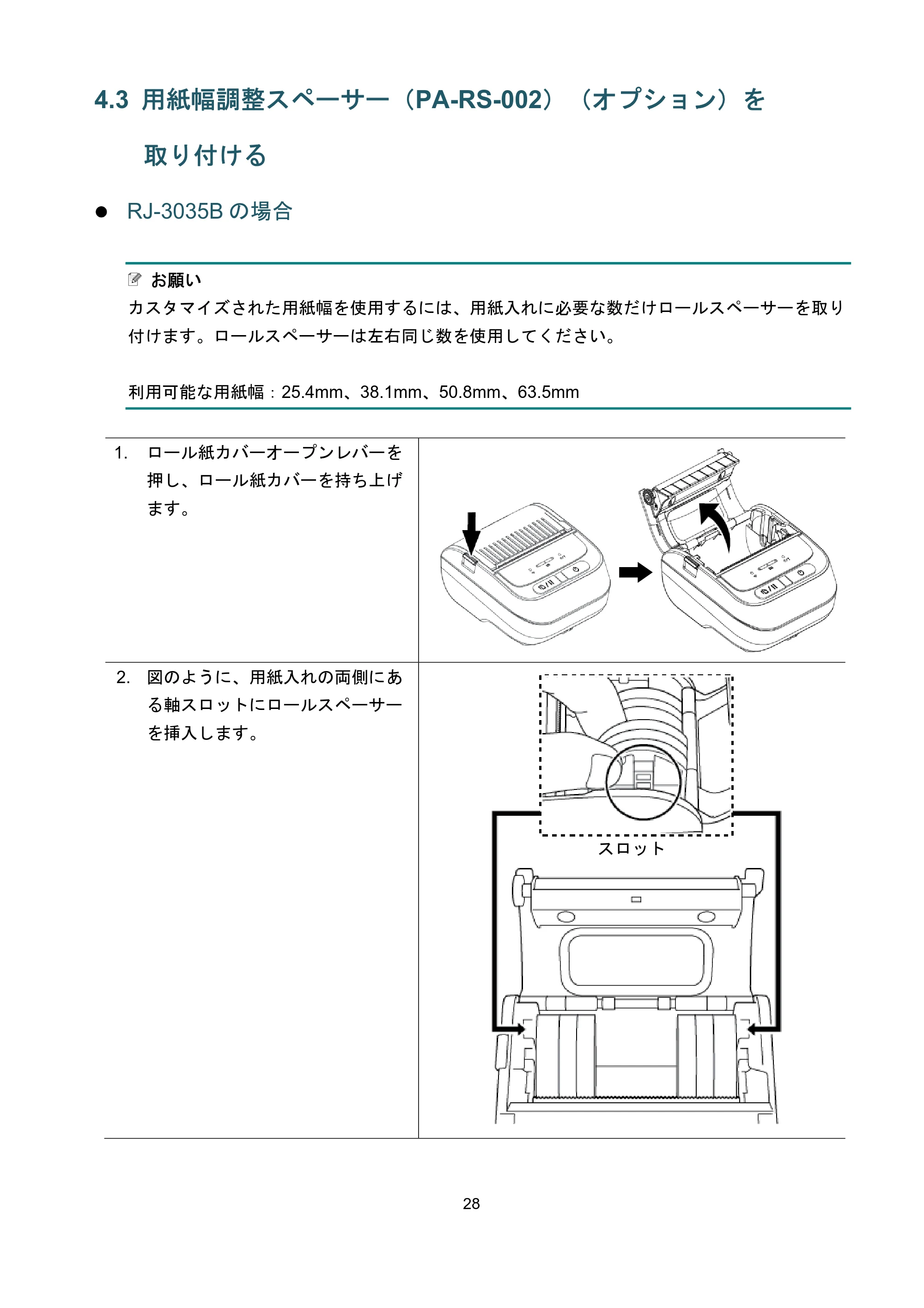
1. ロール紙カバーオープンレバーを
押し、ロール紙カバーを持ち上げ
ます。
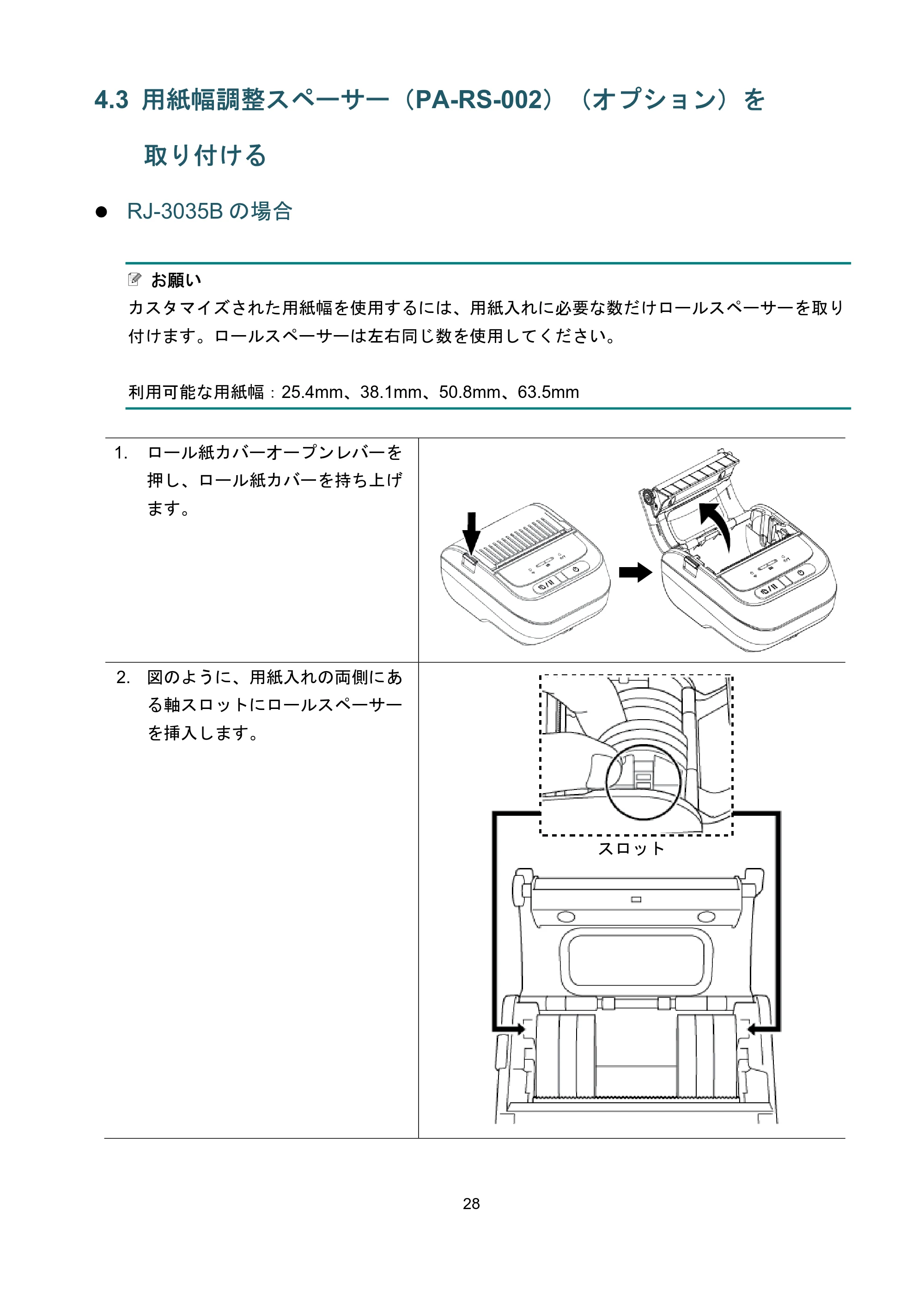
2. 図のように、用紙入れの両側にあ
る軸スロットにロールスペーサー
を挿入します。
スロット
33ページ
29
お願い
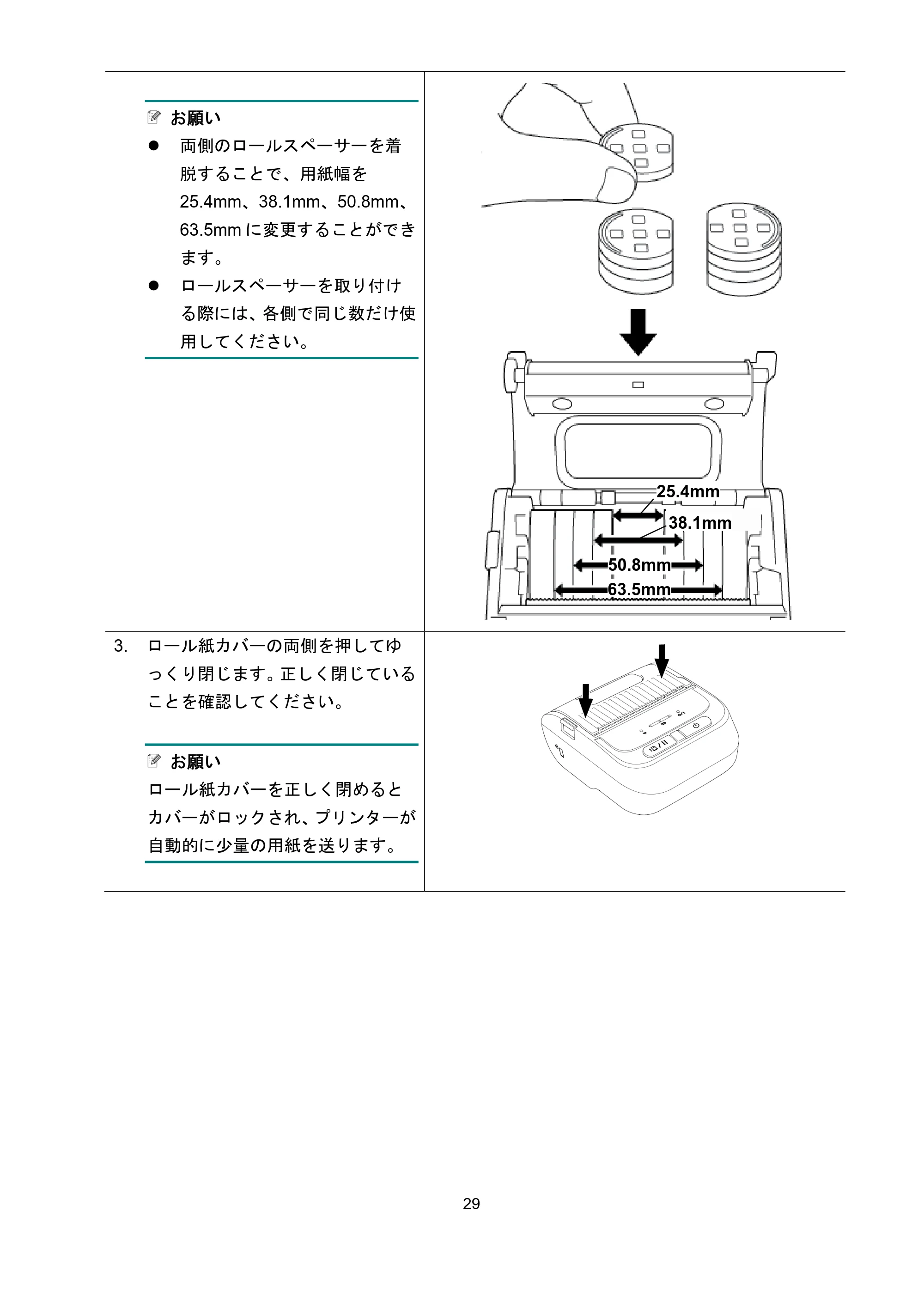
両側のロールスペーサーを着
脱することで、用紙幅を
25.4mm、38.1mm、50.8mm、
63.5mm に変更することができ
ます。
ロールスペーサーを取り付け
る際には、各側で同じ数だけ使
用してください。
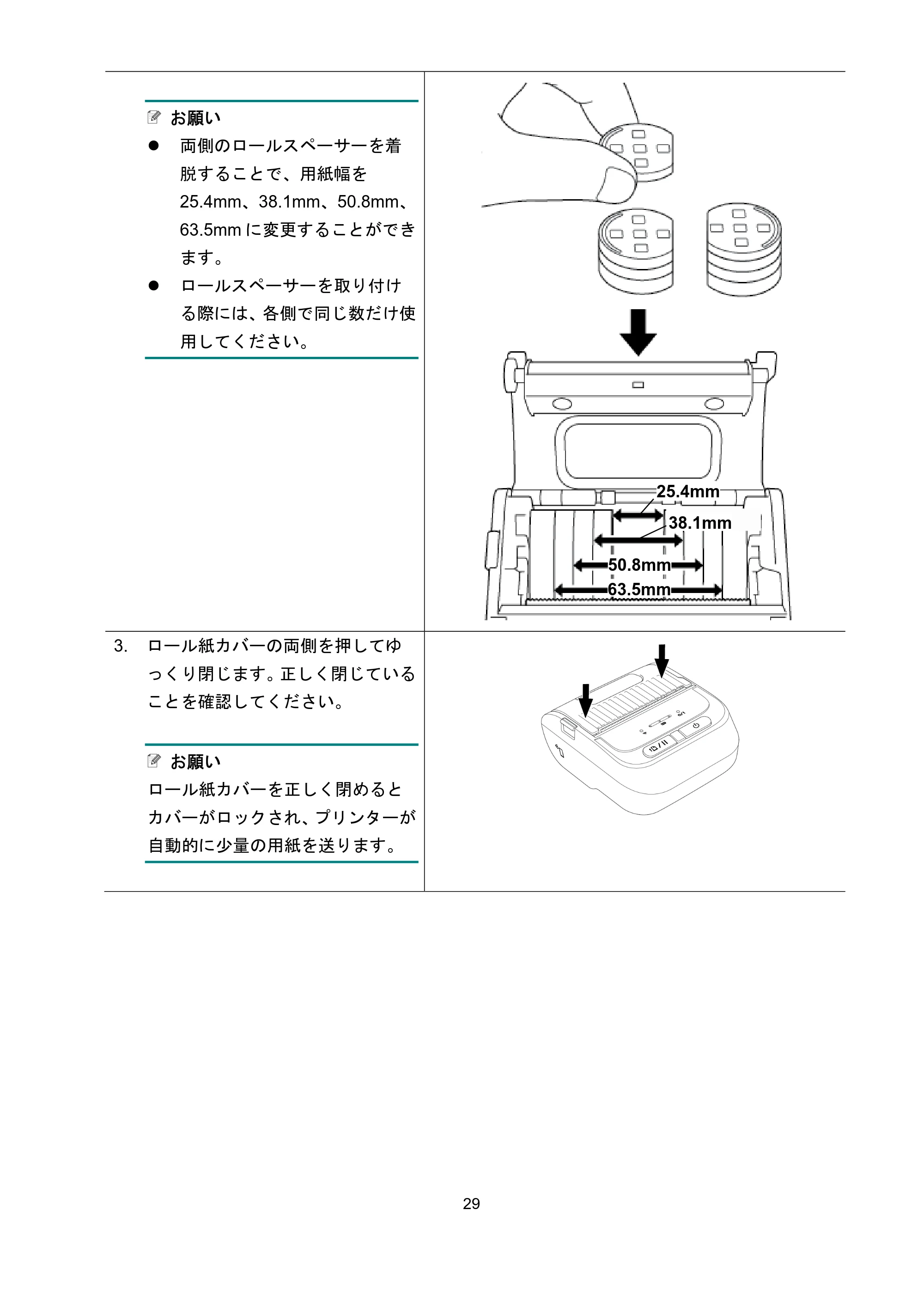
3. ロール紙カバーの両側を押してゆ
っくり閉じます。正しく閉じている
ことを確認してください。
お願い
ロール紙カバーを正しく閉めると
カバーがロックされ、プリンターが
自動的に少量の用紙を送ります。
25.4mm
38.1mm
50.8mm
63.5mm
4.4 プリンターケース(オプション)を使用する
30
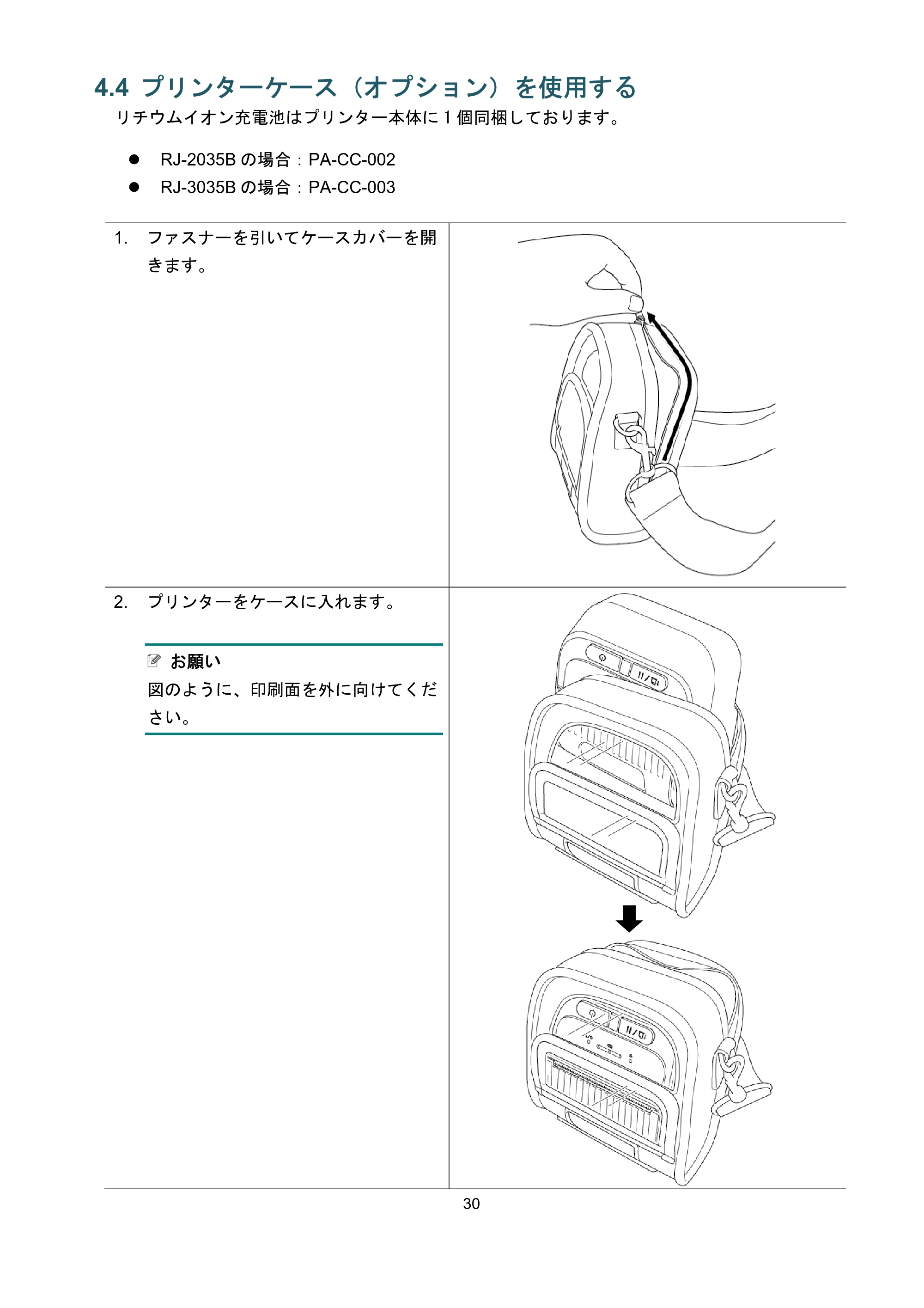
4.4 プリンターケース(オプション)を使用する
リチウムイオン充電池はプリンター本体に 1 個同梱しております。
RJ-2035B の場合:PA-CC-002
RJ-3035B の場合:PA-CC-003
1. ファスナーを引いてケースカバーを開
きます。
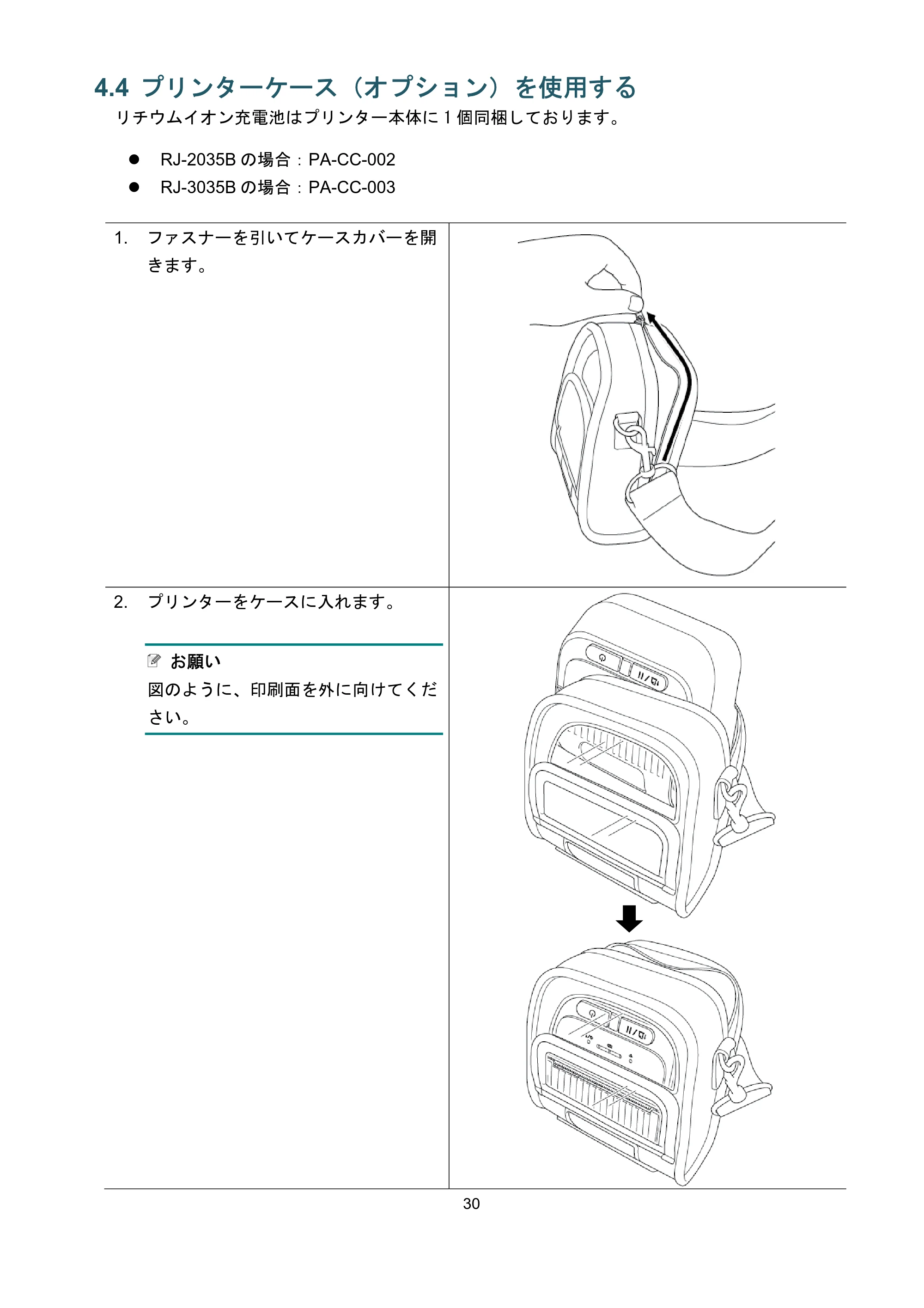
2. プリンターをケースに入れます。
お願い
図のように、印刷面を外に向けてくだ
さい。
35ページ
31
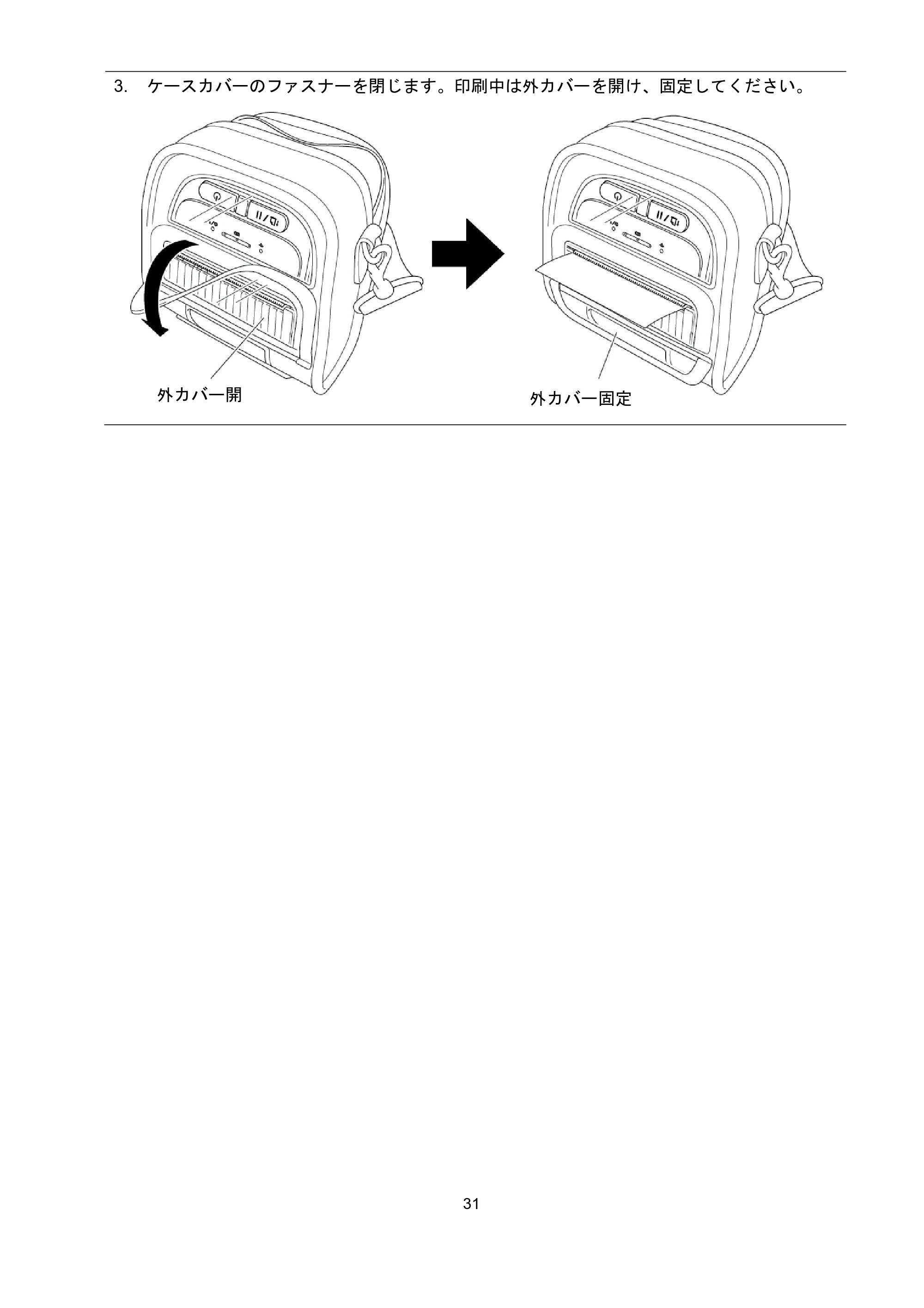
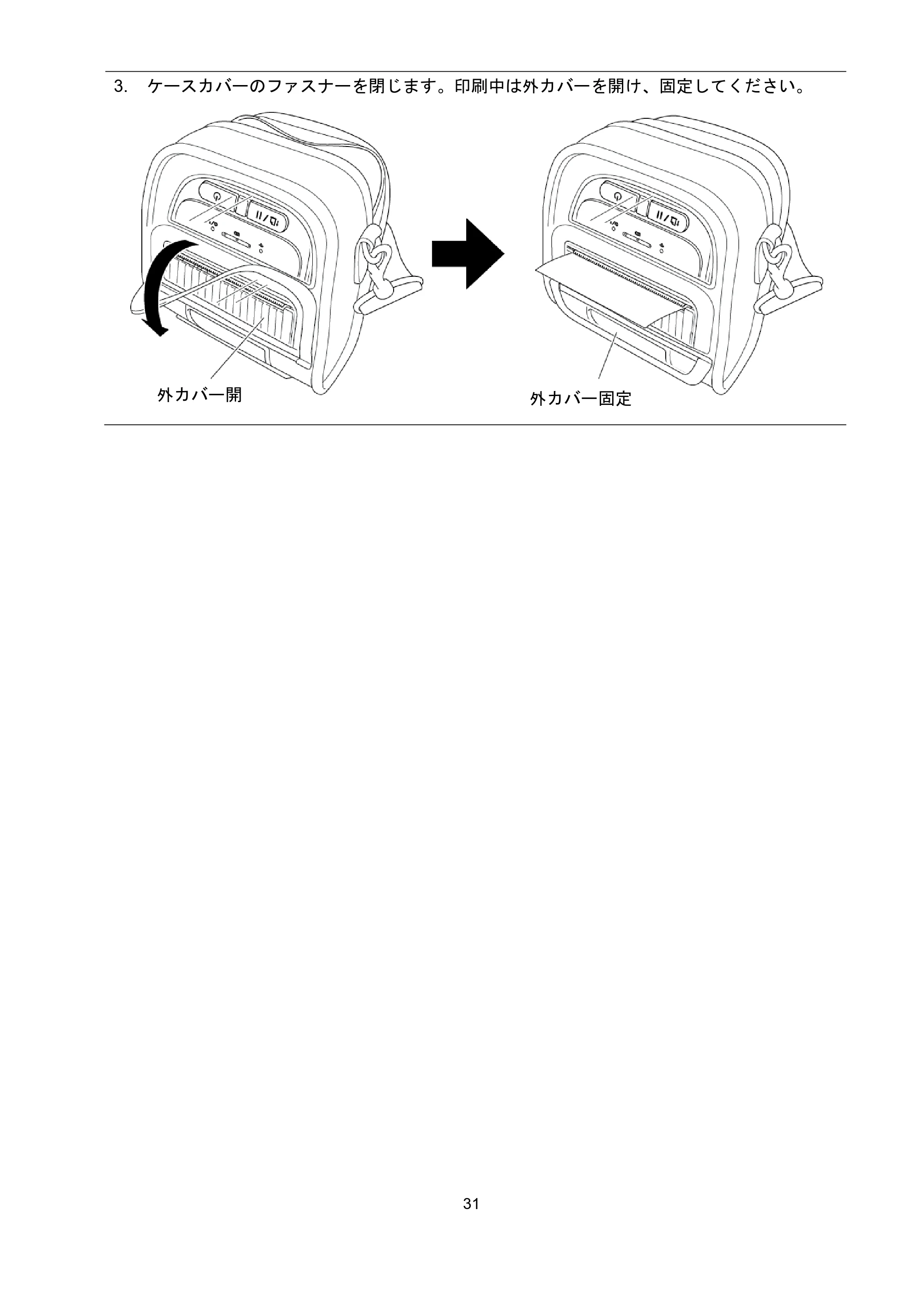
3. ケースカバーのファスナーを閉じます。印刷中は外カバーを開け、固定してください。
外カバー固定外カバー開
4.5 ショルダーストラップ(オプション)を取り付ける
32
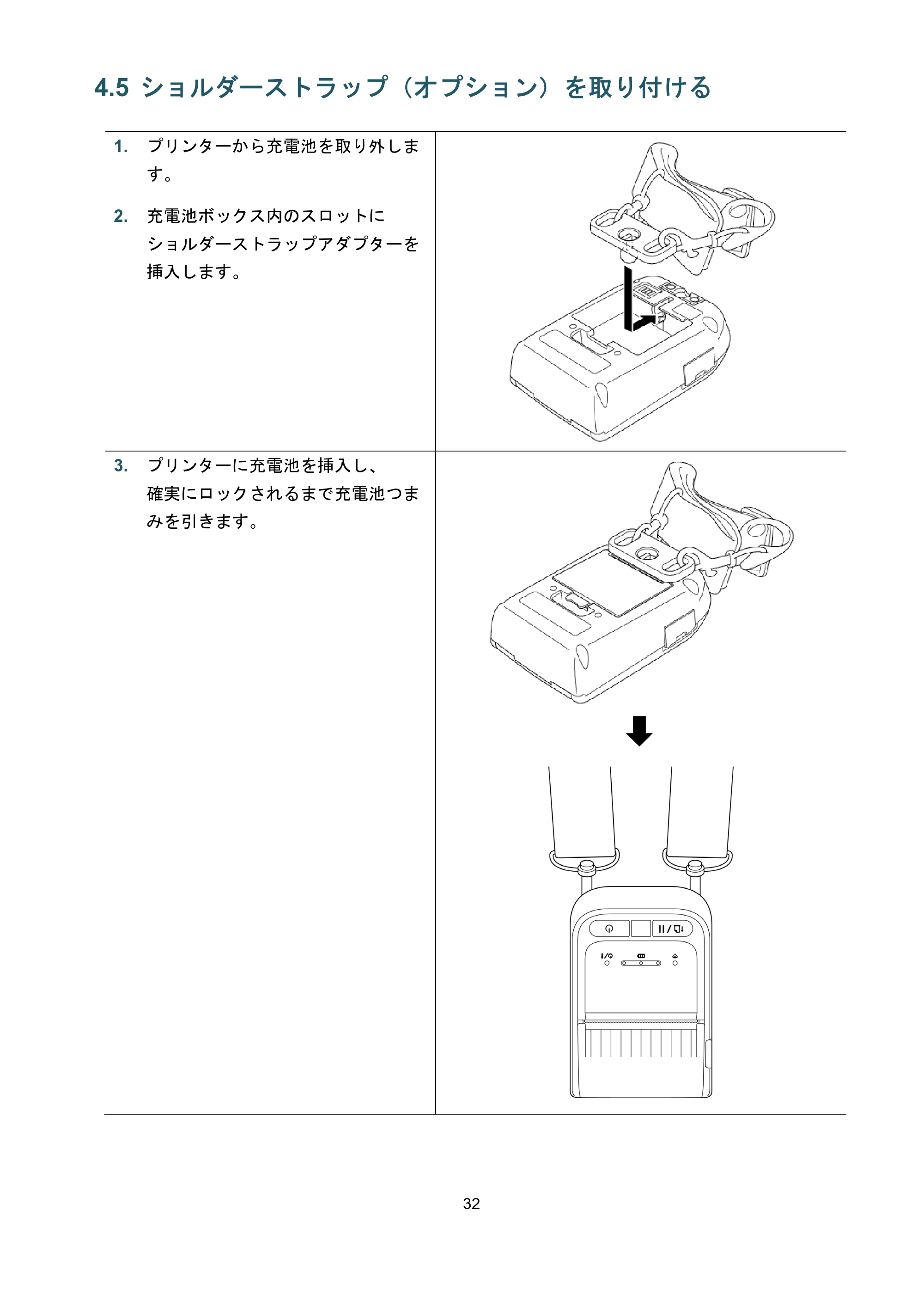
4.5 ショルダーストラップ(オプション)を取り付ける
1. プリンターから充電池を取り外しま
す。
2. 充電池ボックス内のスロットに
ショルダーストラップアダプターを
挿入します。
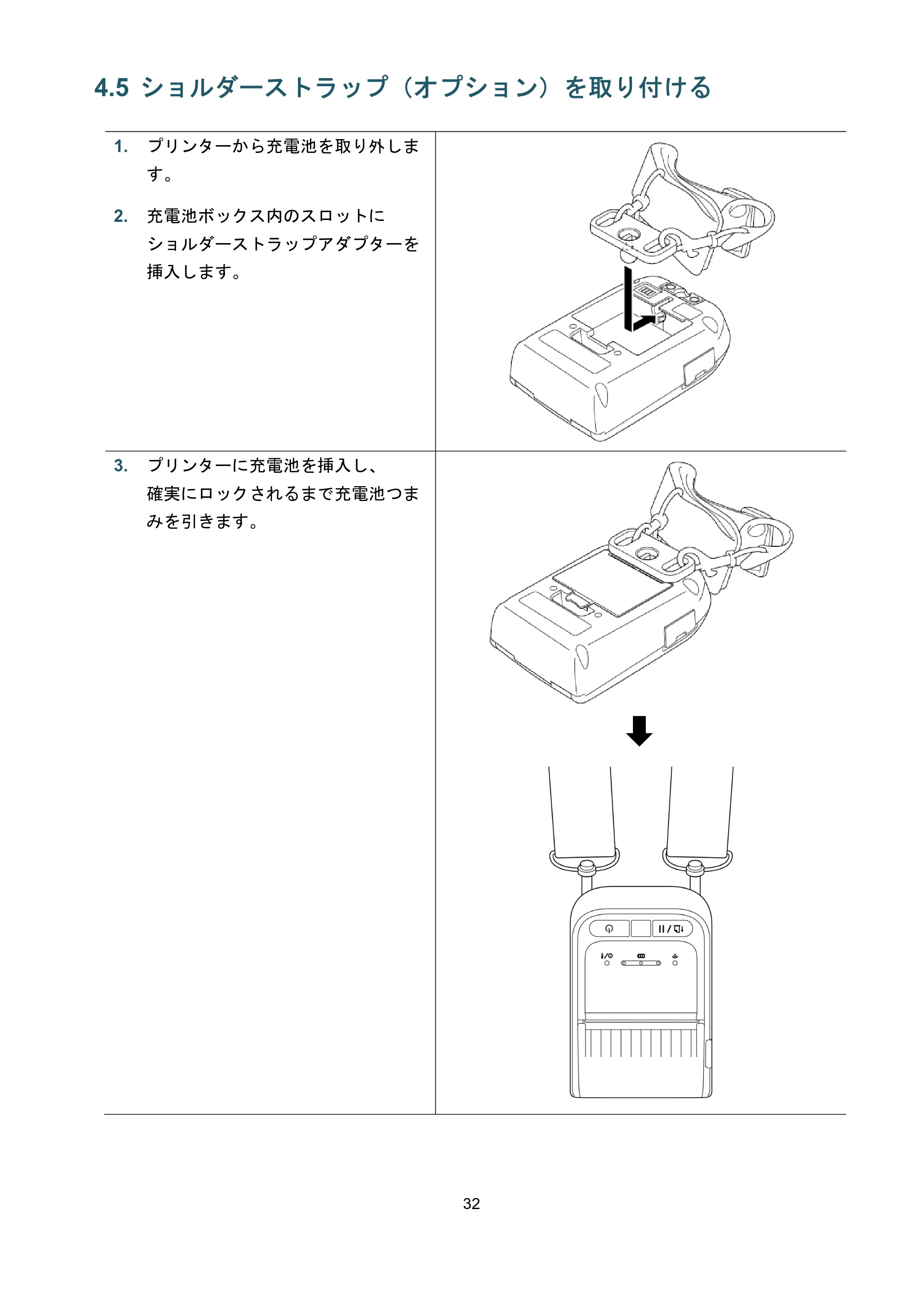
3. プリンターに充電池を挿入し、
確実にロックされるまで充電池つま
みを引きます。
4.6 リチウムイオン充電池(オプション)
33
4.6 リチウムイオン充電池(オプション)
リチウムイオン充電池はプリンター本体に 1 個同梱しております。
RJ-2035B の場合:PA-BT-008
RJ-3035B の場合:PA-BT-009
4.7 カーアダプター(オプション)で充電する
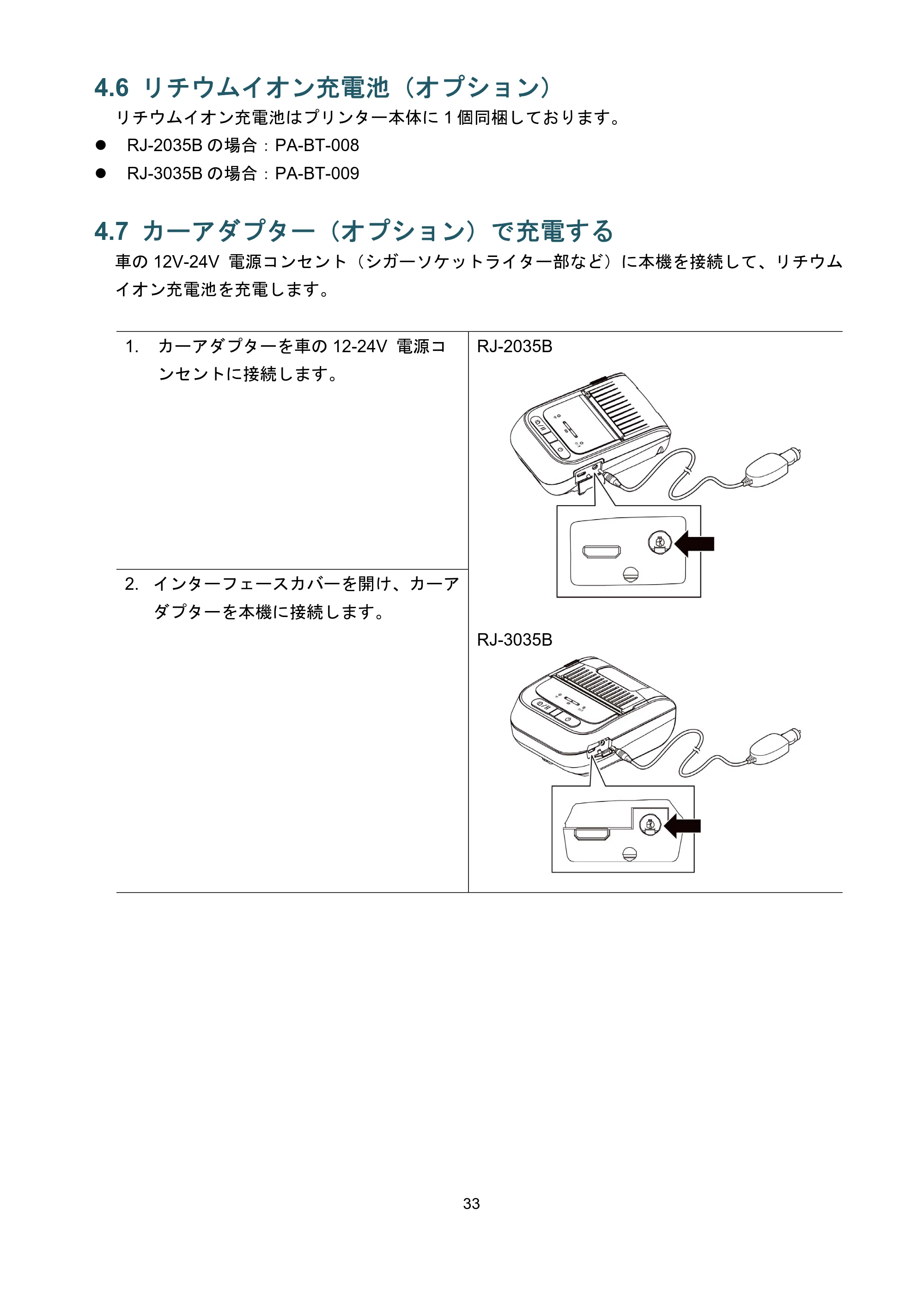
車の 12V-24V 電源コンセント(シガーソケットライター部など)に本機を接続して、リチウム
イオン充電池を充電します。
1. カーアダプターを車の 12-24V 電源コ
ンセントに接続します。
RJ-2035B
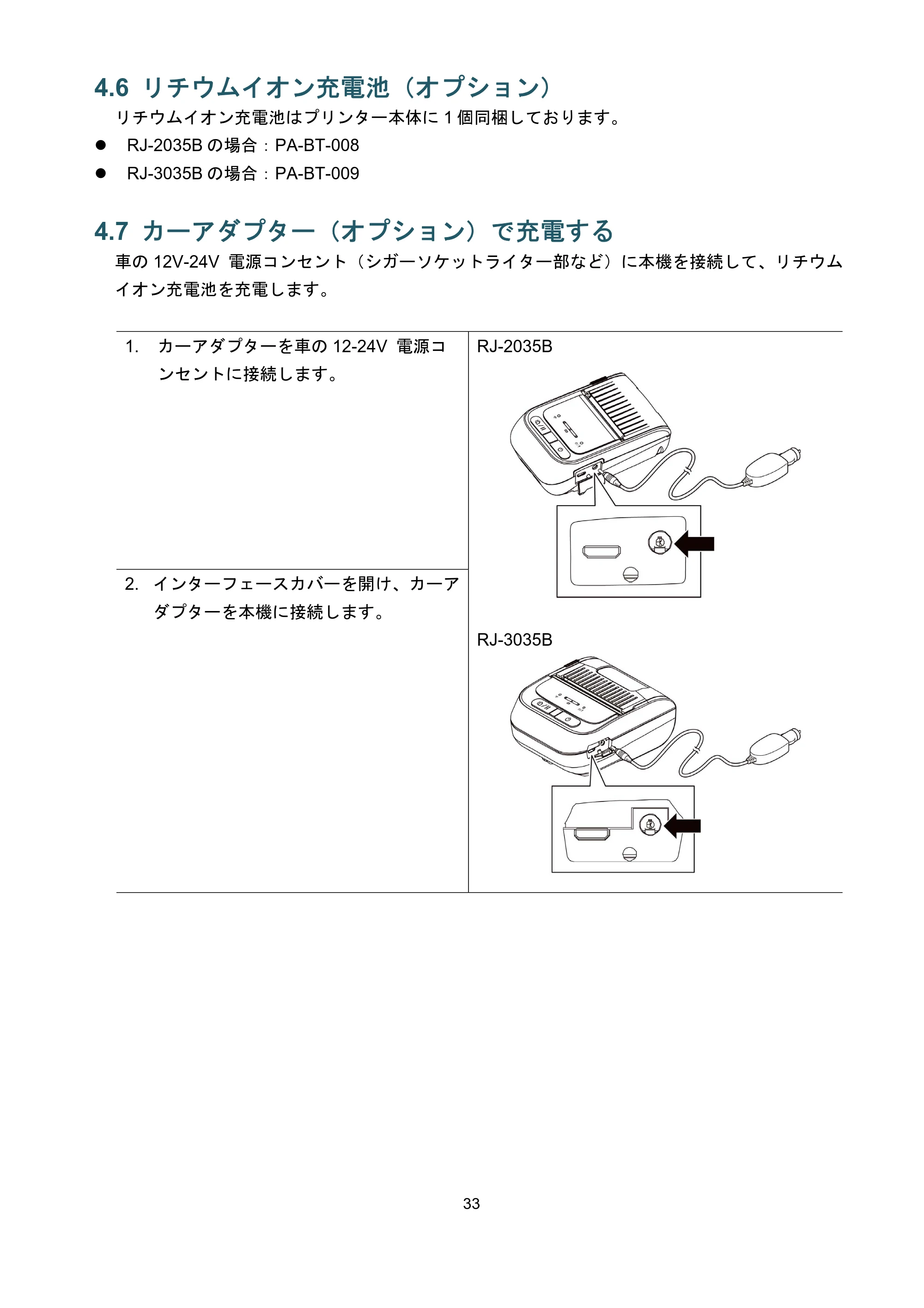
RJ-3035B
2. インターフェースカバーを開け、カーア
ダプターを本機に接続します。
5. パワーオンユーティリティ
34
5. パワーオンユーティリティ
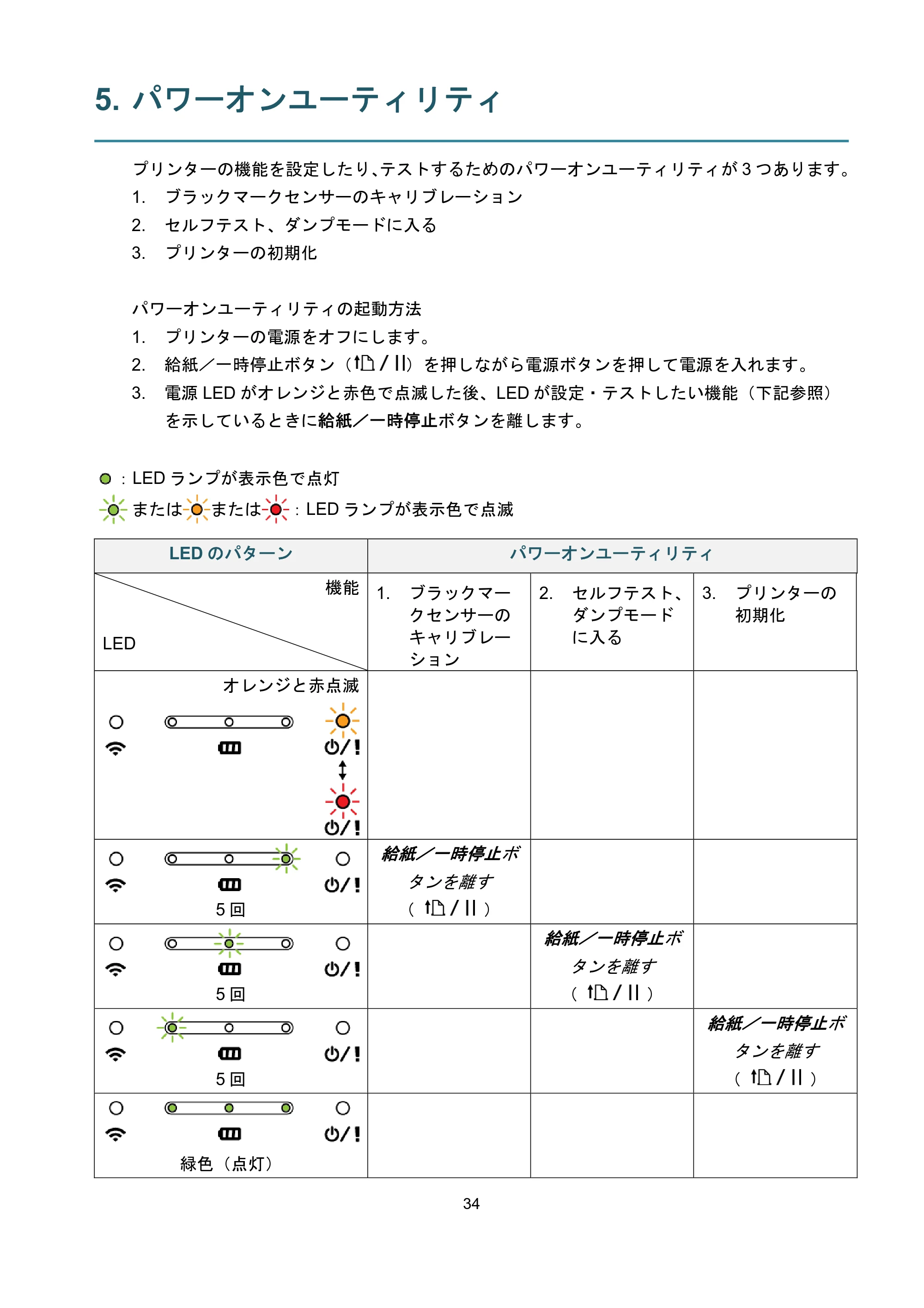
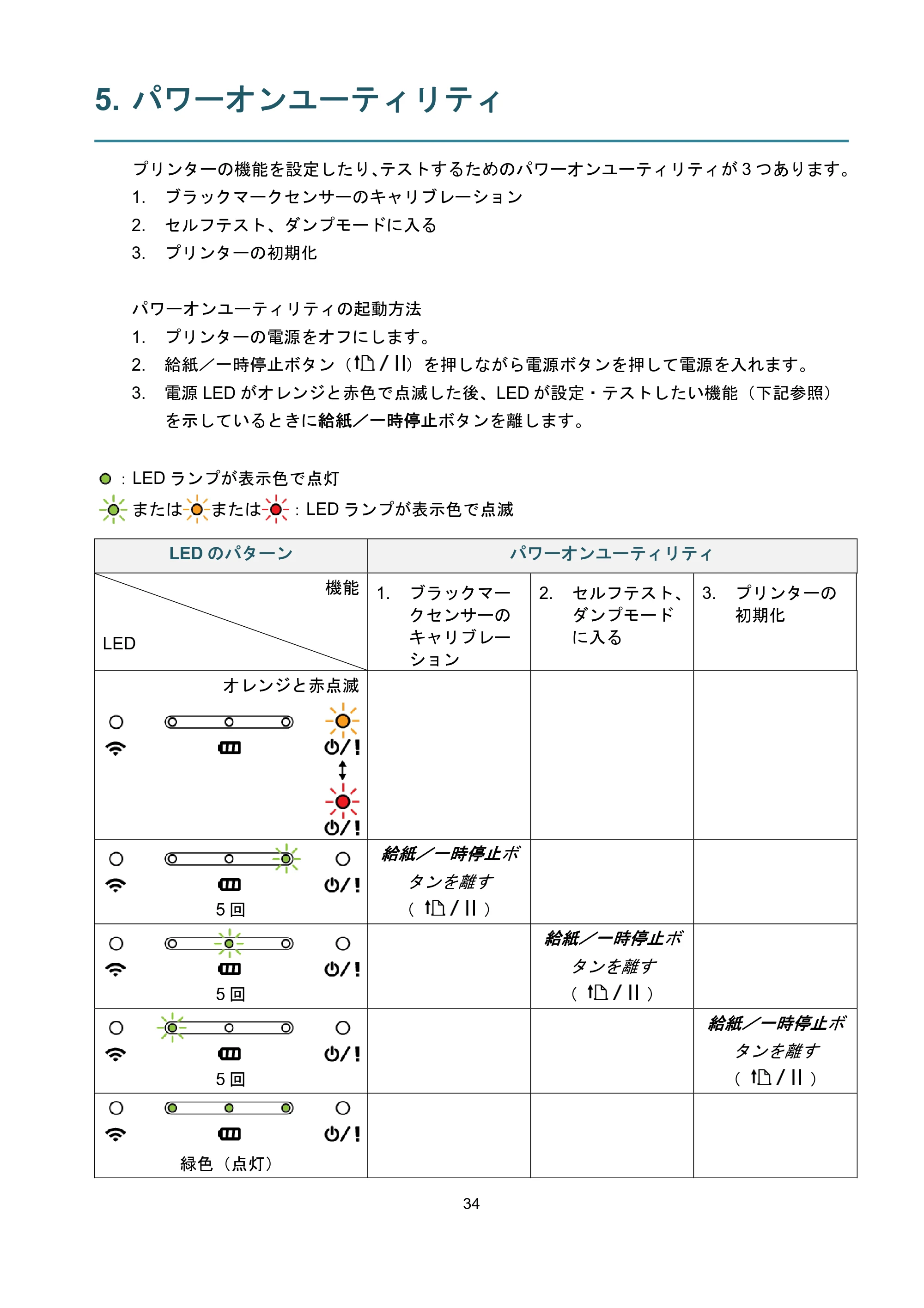
プリンターの機能を設定したり、テストするためのパワーオンユーティリティが 3 つあります。
1. ブラックマークセンサーのキャリブレーション
2. セルフテスト、ダンプモードに入る
3. プリンターの初期化
パワーオンユーティリティの起動方法
1. プリンターの電源をオフにします。
2. 給紙/一時停止ボタン( )を押しながら電源ボタンを押して電源を入れます。
3. 電源 LED がオレンジと赤色で点滅した後、LED が設定・テストしたい機能(下記参照)
を示しているときに給紙/一時停止ボタンを離します。
:LED ランプが表示色で点灯
または または :LED ランプが表示色で点滅
LED のパターン パワーオンユーティリティ
機能
LED
1. ブラックマー
クセンサーの
キャリブレー
ション
2. セルフテスト、
ダンプモード
に入る
3. プリンターの
初期化
オレンジと赤点滅
5 回
給紙/一時停止ボ
タンを離す
( )
5 回
給紙/一時停止ボ
タンを離す
( )
5 回
給紙/一時停止ボ
タンを離す
( )
緑色(点灯)
5.1 ブラックマークセンサーのキャリブレーション
35
5.1 ブラックマークセンサーのキャリブレーション
次の場合は、ブラックマークセンサー感度のキャリブレーションを行ってください。
新しいプリンターを購入したとき
ブラックマークレシート用紙を変更したとき
ブラックマークセンサーのキャリブレーション:
1. プリンターの電源をオフにします。
2. 給紙/一時停止ボタン( )を押しながら電源ボタンを押して電源を入れます。
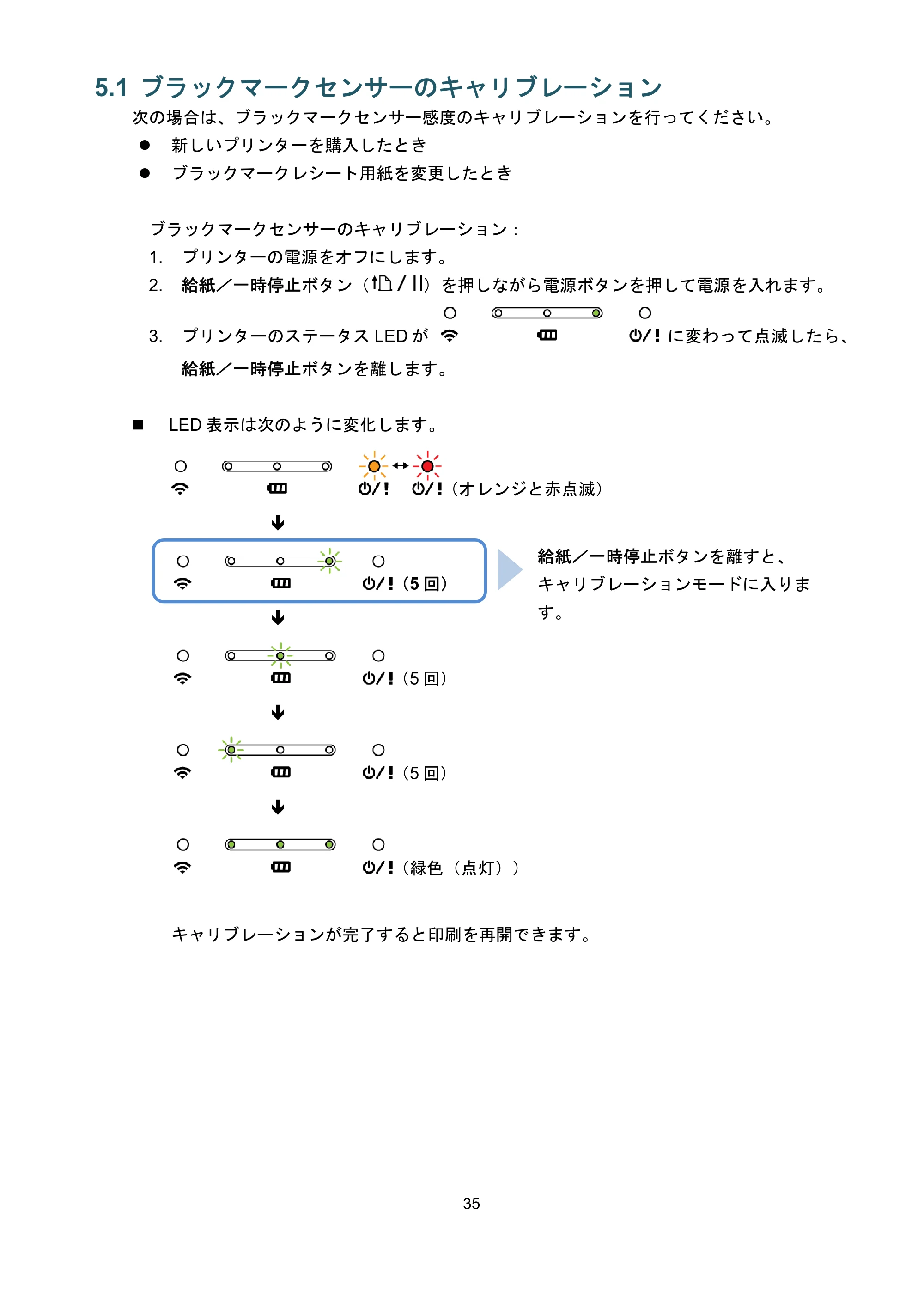
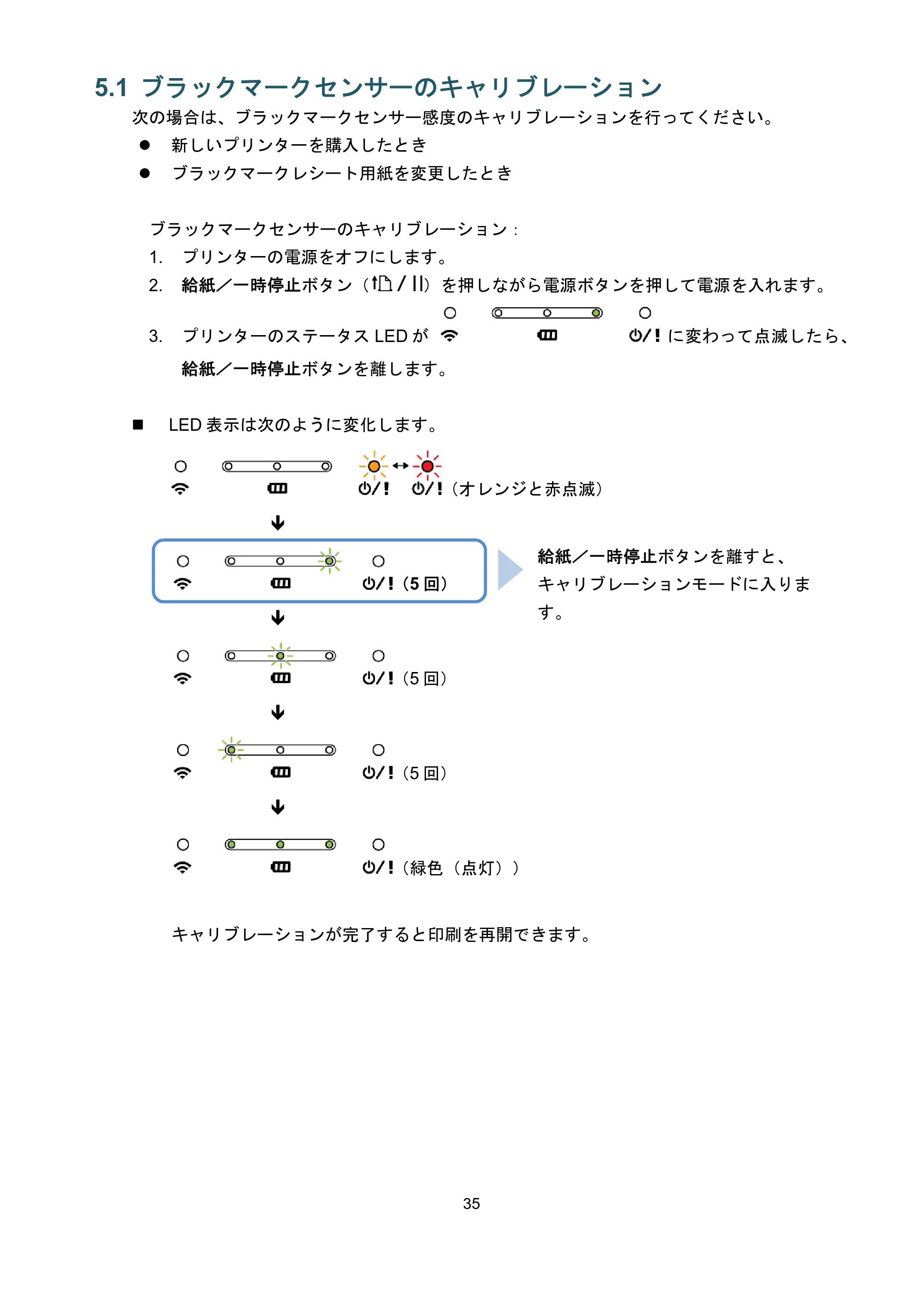
3. プリンターのステータス LED が に変わって点滅したら、
給紙/一時停止ボタンを離します。
LED 表示は次のように変化します。
(オレンジと赤点滅)
(5 回)
(5 回)
(5 回)
(緑色(点灯))
キャリブレーションが完了すると印刷を再開できます。
給紙/一時停止ボタンを離すと、
キャリブレーションモードに入りま
す。
5.2 セルフテストとダンプモード
36
5.2 セルフテストとダンプモード
プリンターはセンサーのキャリブレーションを行い、用紙長さを検出し、内部設定を印刷し、
その後ダンプモードに入ります。
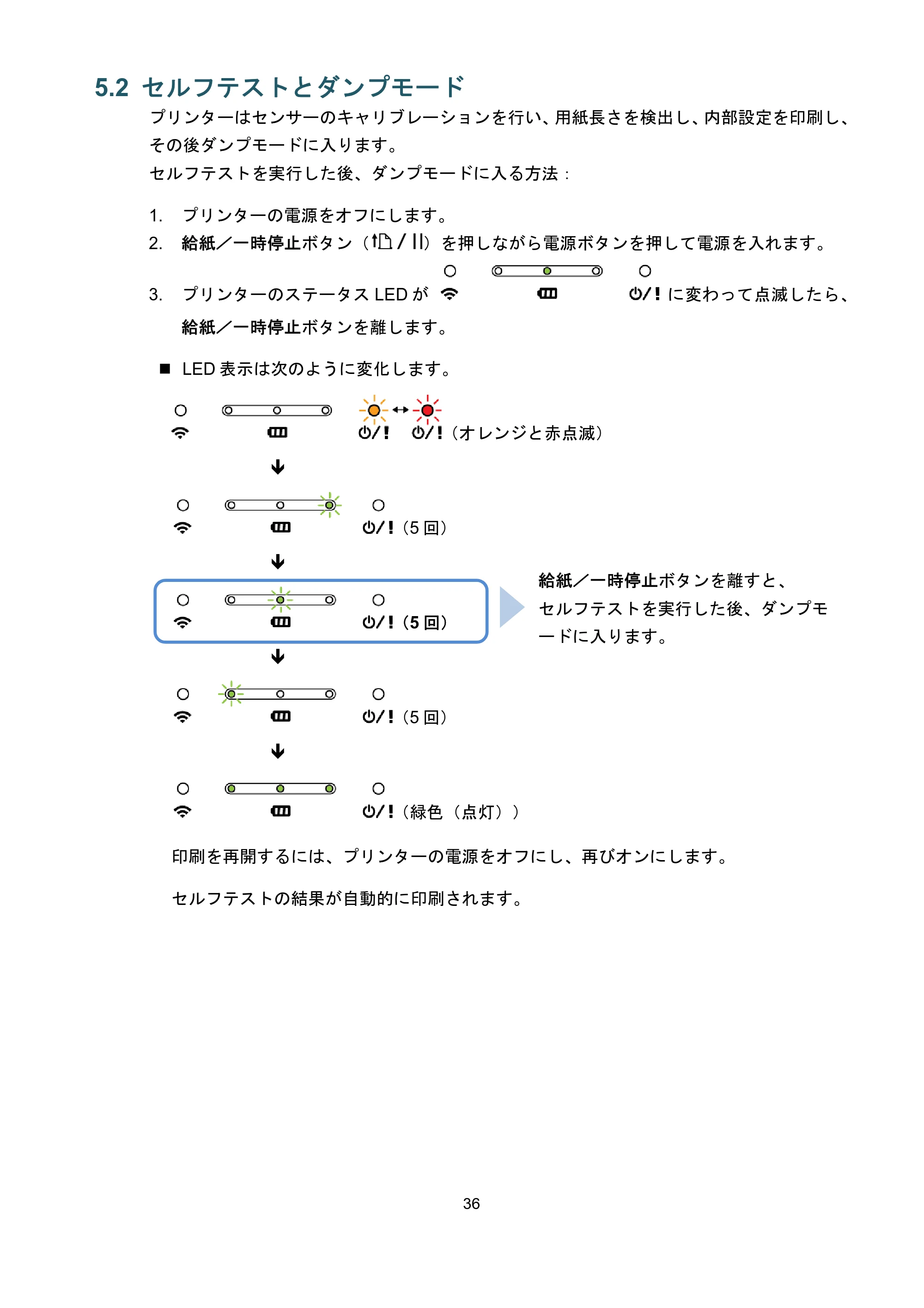
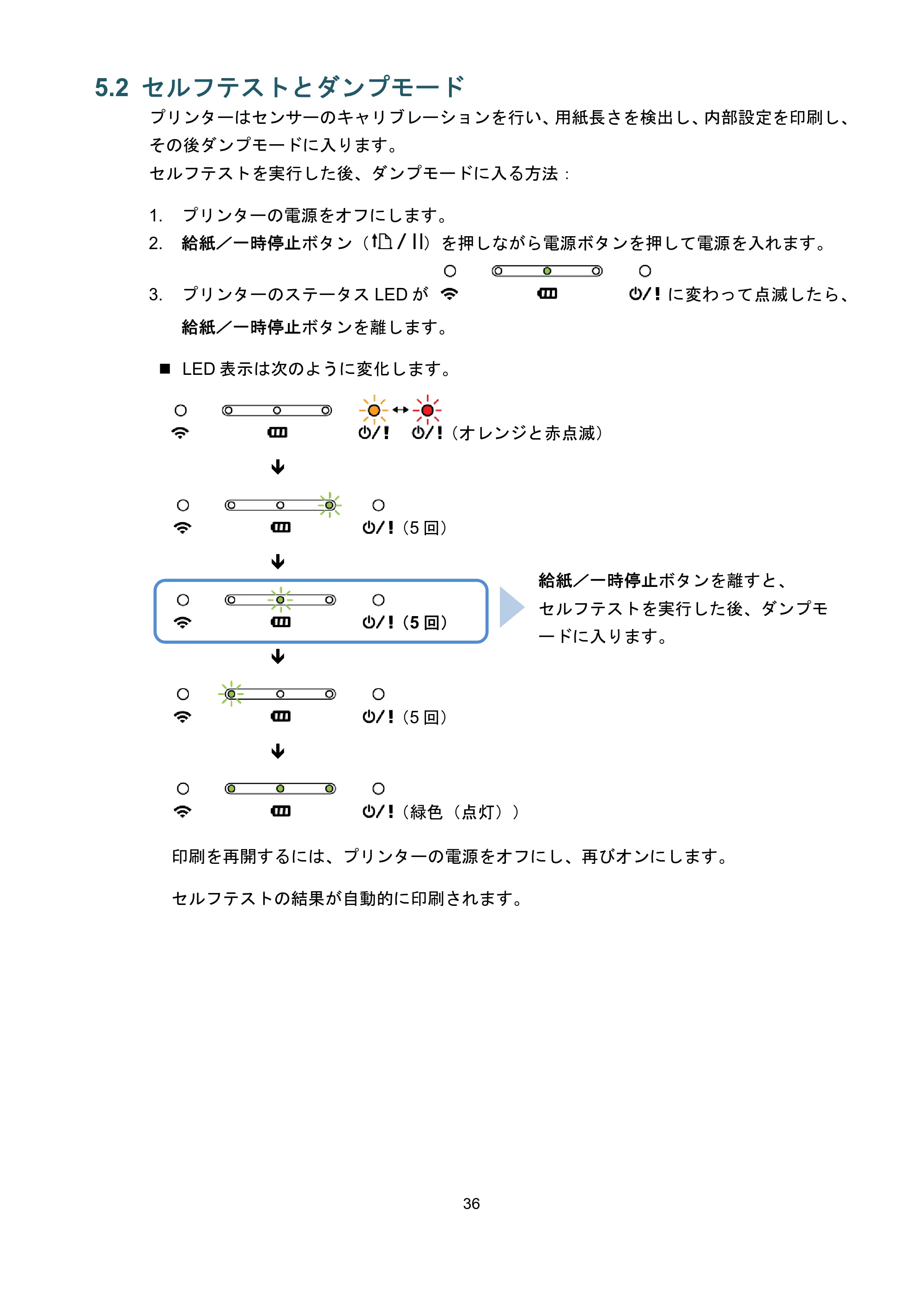
セルフテストを実行した後、ダンプモードに入る方法:
1. プリンターの電源をオフにします。
2. 給紙/一時停止ボタン( )を押しながら電源ボタンを押して電源を入れます。
3. プリンターのステータス LED が に変わって点滅したら、
給紙/一時停止ボタンを離します。
LED 表示は次のように変化します。
(オレンジと赤点滅)
(5 回)
(5 回)
(5 回)
(緑色(点灯))
印刷を再開するには、プリンターの電源をオフにし、再びオンにします。
セルフテストの結果が自動的に印刷されます。
給紙/一時停止ボタンを離すと、
セルフテストを実行した後、ダンプモ
ードに入ります。
41ページ
37
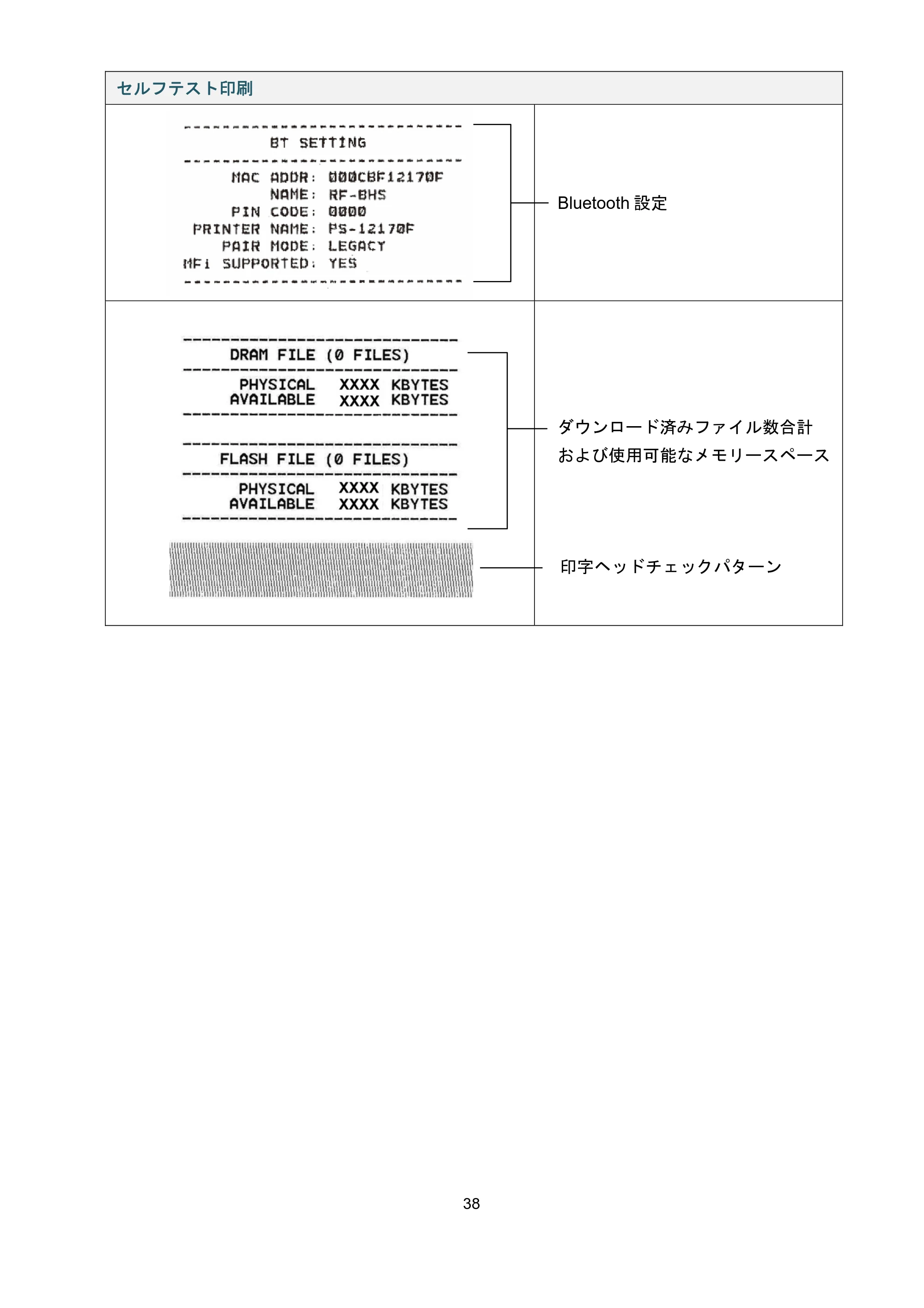
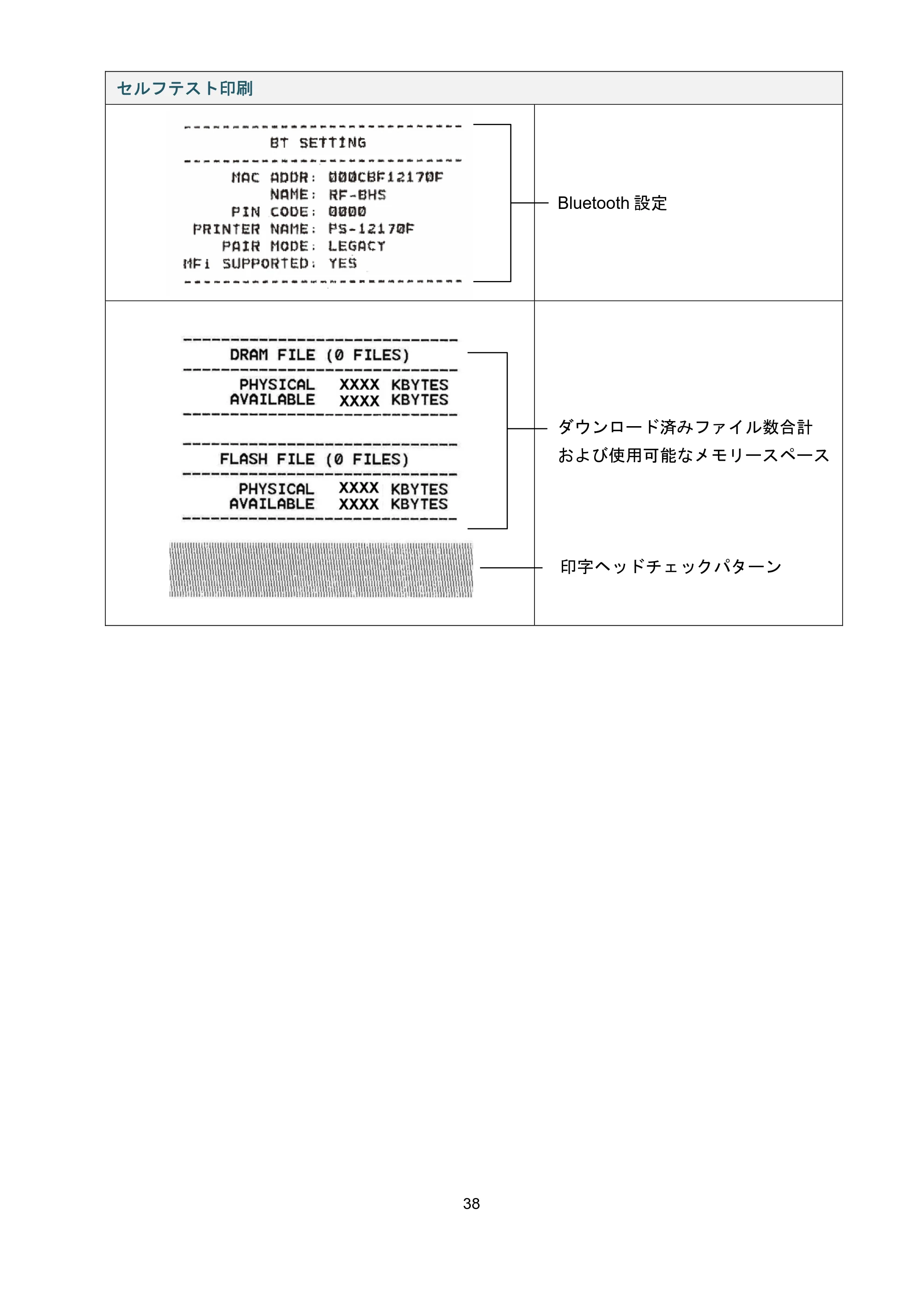
セルフテスト
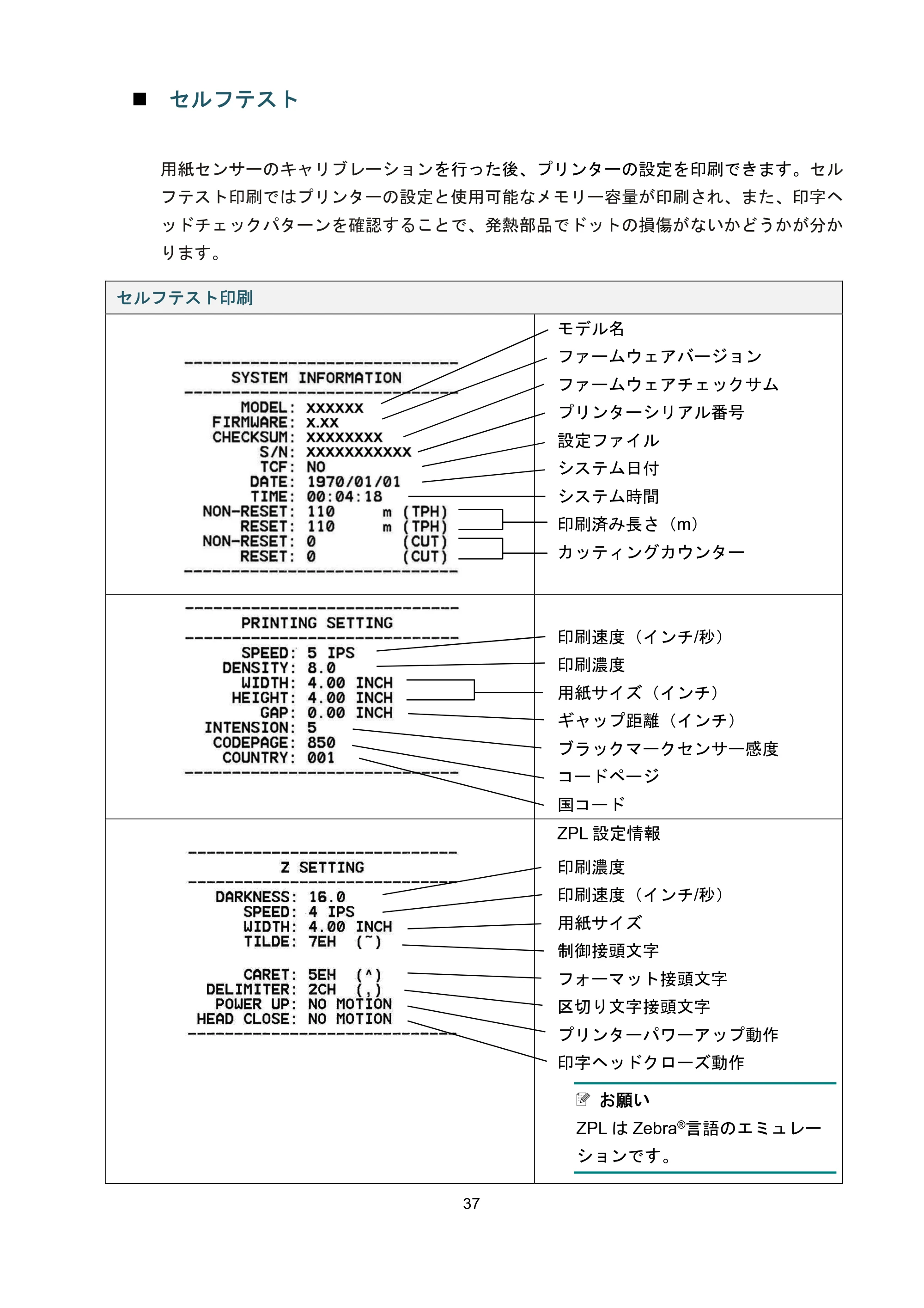
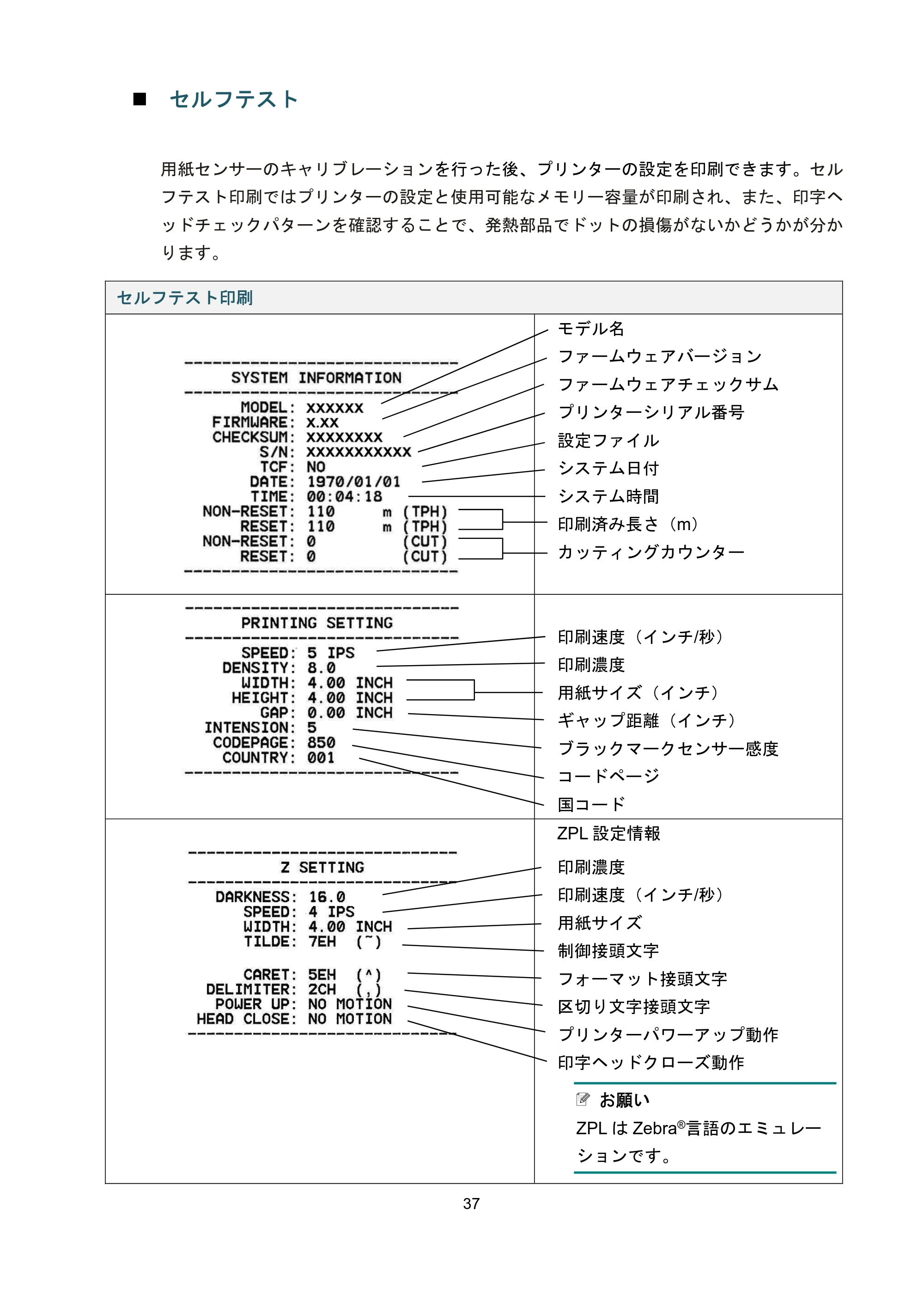
用紙センサーのキャリブレーションを行った後、プリンターの設定を印刷できます。セル
フテスト印刷ではプリンターの設定と使用可能なメモリー容量が印刷され、また、印字ヘ
ッドチェックパターンを確認することで、発熱部品でドットの損傷がないかどうかが分か
ります。
セルフテスト印刷
モデル名
ファームウェアバージョン
ファームウェアチェックサム
プリンターシリアル番号
設定ファイル
システム日付
システム時間
印刷済み長さ(m)
カッティングカウンター
印刷速度(インチ/秒)
印刷濃度
用紙サイズ(インチ)
ギャップ距離(インチ)
ブラックマークセンサー感度
コードページ
国コード
ZPL 設定情報
印刷濃度
印刷速度(インチ/秒)
用紙サイズ
制御接頭文字
フォーマット接頭文字
区切り文字接頭文字
プリンターパワーアップ動作
印字ヘッドクローズ動作
お願い
ZPL は Zebra
®
言語のエミュレー
ションです。
42ページ
38
セルフテスト印刷
Bluetooth 設定
ダウンロード済みファイル数合計
および使用可能なメモリースペース
印字ヘッドチェックパターン
43ページ
39
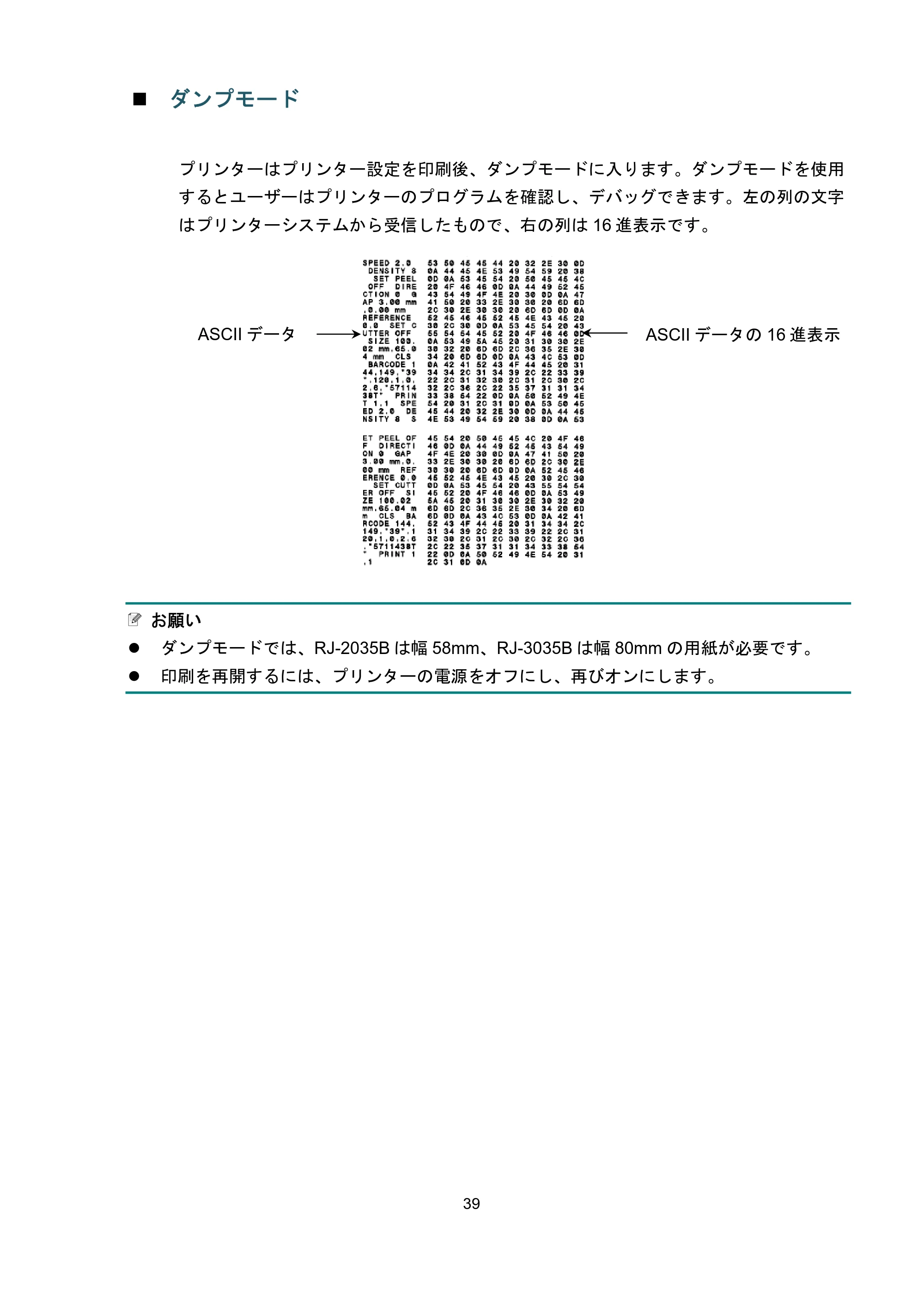
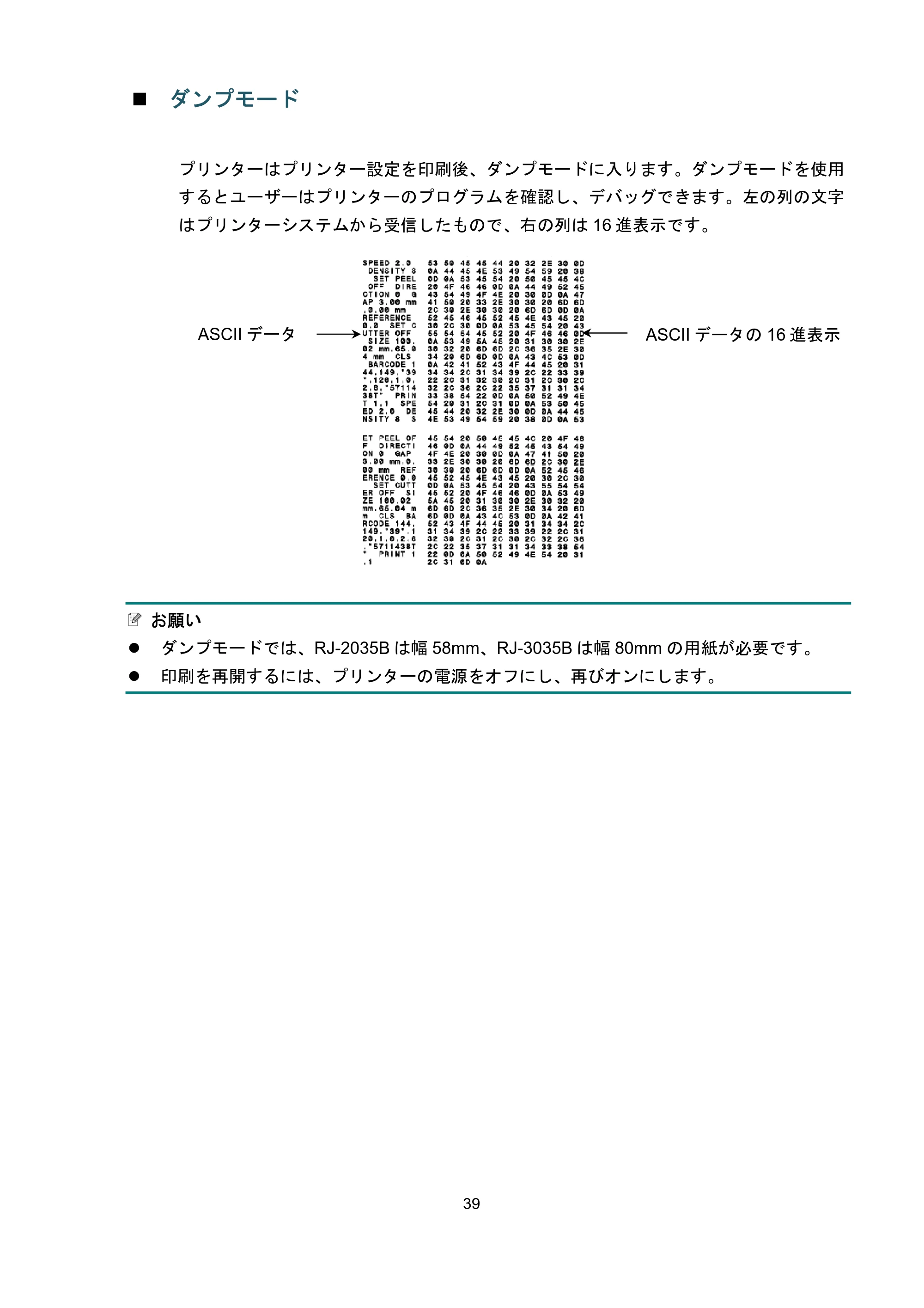
ダンプモード
プリンターはプリンター設定を印刷後、ダンプモードに入ります。ダンプモードを使用
するとユーザーはプリンターのプログラムを確認し、デバッグできます。左の列の文字
はプリンターシステムから受信したもので、右の列は 16 進表示です。
お願い
ダンプモードでは、RJ-2035B は幅 58mm、RJ-3035B は幅 80mm の用紙が必要です。
印刷を再開するには、プリンターの電源をオフにし、再びオンにします。
ASCII データ ASCII データの 16 進表示
5.3 プリンターの初期化
40
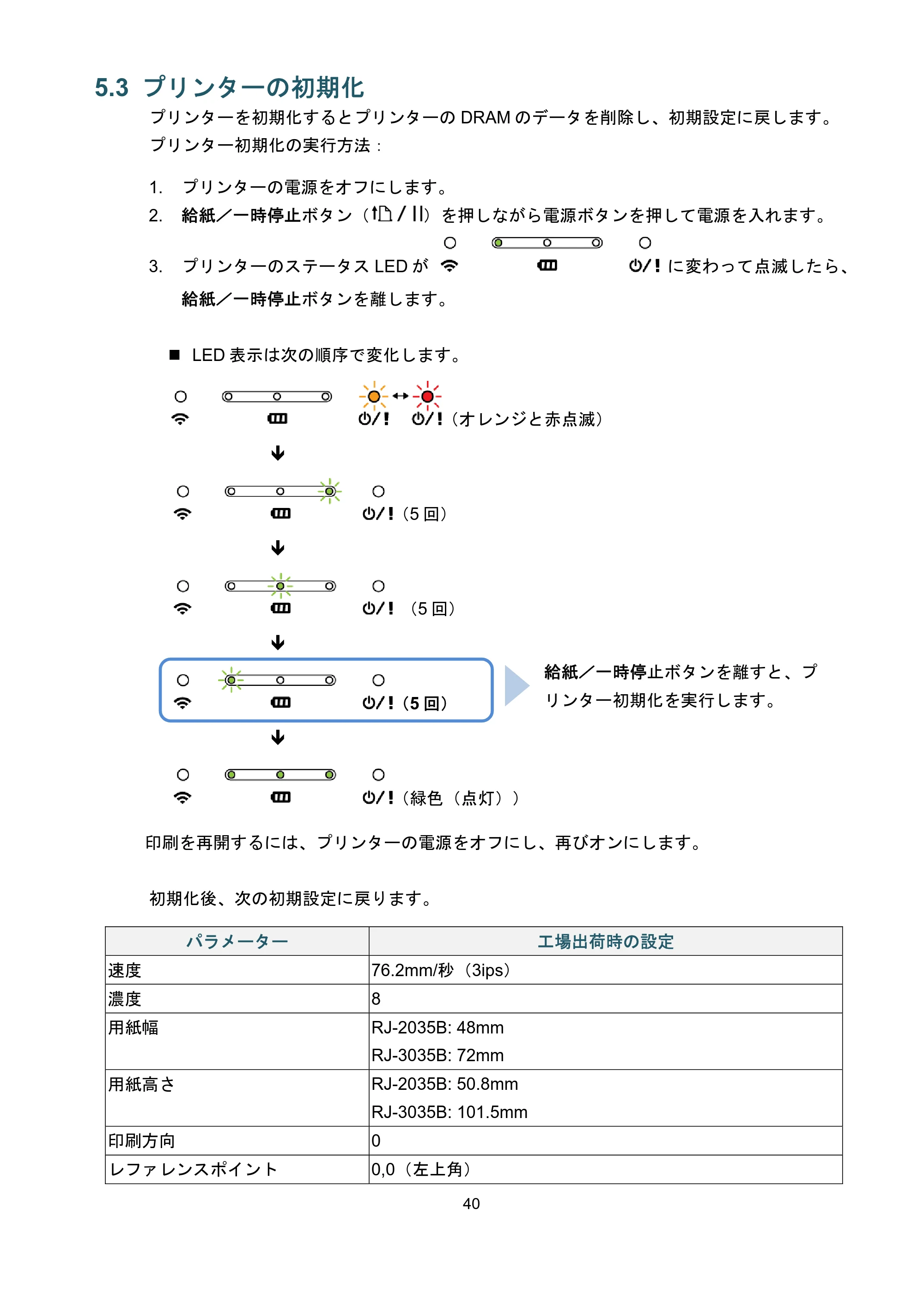
5.3 プリンターの初期化
プリンターを初期化するとプリンターの DRAM のデータを削除し、初期設定に戻します。
プリンター初期化の実行方法:
1. プリンターの電源をオフにします。
2. 給紙/一時停止ボタン( )を押しながら電源ボタンを押して電源を入れます。
3. プリンターのステータス LED が に変わって点滅したら、
給紙/一時停止ボタンを離します。
LED 表示は次の順序で変化します。
(オレンジと赤点滅)
(5 回)
(5 回)
(5 回)
(緑色(点灯))
印刷を再開するには、プリンターの電源をオフにし、再びオンにします。
初期化後、次の初期設定に戻ります。
パラメーター 工場出荷時の設定
速度 76.2mm/秒(3ips)
濃度 8
用紙幅 RJ-2035B: 48mm
RJ-3035B: 72mm
用紙高さ RJ-2035B: 50.8mm
RJ-3035B: 101.5mm
印刷方向 0
レファレンスポイント 0,0(左上角)
給紙/一時停止ボタンを離すと、プ
リンター初期化を実行します。
45ページ


41
パラメーター 工場出荷時の設定
オフセット 0
コードページ 850
フラッシュメモリーの削除 しない
6. BPM(Brother Printer Management Tool)
42
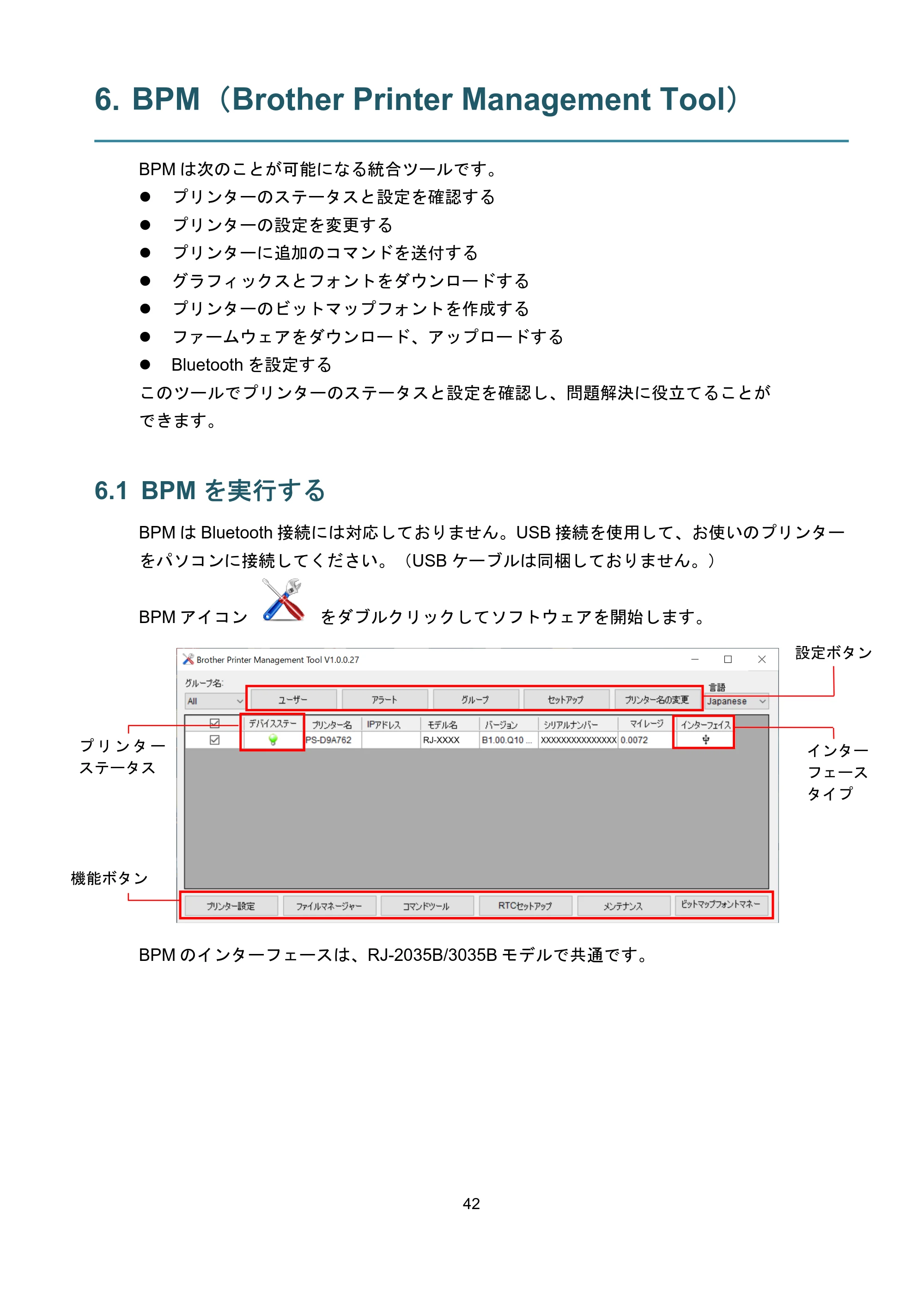
6. BPM(Brother Printer Management Tool)
BPM は次のことが可能になる統合ツールです。
プリンターのステータスと設定を確認する
プリンターの設定を変更する
プリンターに追加のコマンドを送付する
グラフィックスとフォントをダウンロードする
プリンターのビットマップフォントを作成する
ファームウェアをダウンロード、アップロードする
Bluetooth を設定する
このツールでプリンターのステータスと設定を確認し、問題解決に役立てることが
できます。
6.1 BPM を実行する
BPM は Bluetooth 接続には対応しておりません。USB 接続を使用して、お使いのプリンター
をパソコンに接続してください。(USB ケーブルは同梱しておりません。)
BPM アイコン をダブルクリックしてソフトウェアを開始します。
BPM のインターフェースは、RJ-2035B/3035B モデルで共通です。
機能ボタン
インター
フェース
タイプ
プ リ ン タ ー
ステータス
設定ボタン
6.2 BPMを使用してメディアセンサーの自動キャリブレーションを行う
43
BPM のメイン画面から次のオプションにアクセスできます。
プリンター設定
ファイルマネージャー
コマンドツール
RTC セットアップ
プリンター機能
ビットマップフォントマネージャー
詳細は、Brother Printer Management Tool クイックスタートガイドを参照してください。
6.2 BPM を使用してメディアセンサーの自動キャリブレーションを
行う
BPM で用紙センサーの種類(ブラックマークセンサー)を設定し、選択したセンサーのキャリ
ブレーションを行います。ブラックマークセンサーでは以下を行います。
マークを検出し、正しい位置に用紙を送る。
センサー位置についての詳細は、2.2.2
内面図を参照してください
。
1. 用紙が既にセットされていて、印字ヘッドが閉じていることを確認します。(3.3
用紙を
セットするを参照
)
2. プリンターの電源をオンにします。
3. BPM を実行します。
4. メンテナンスボタンをクリックします。
5. キャリブレーションボタンをクリックします。
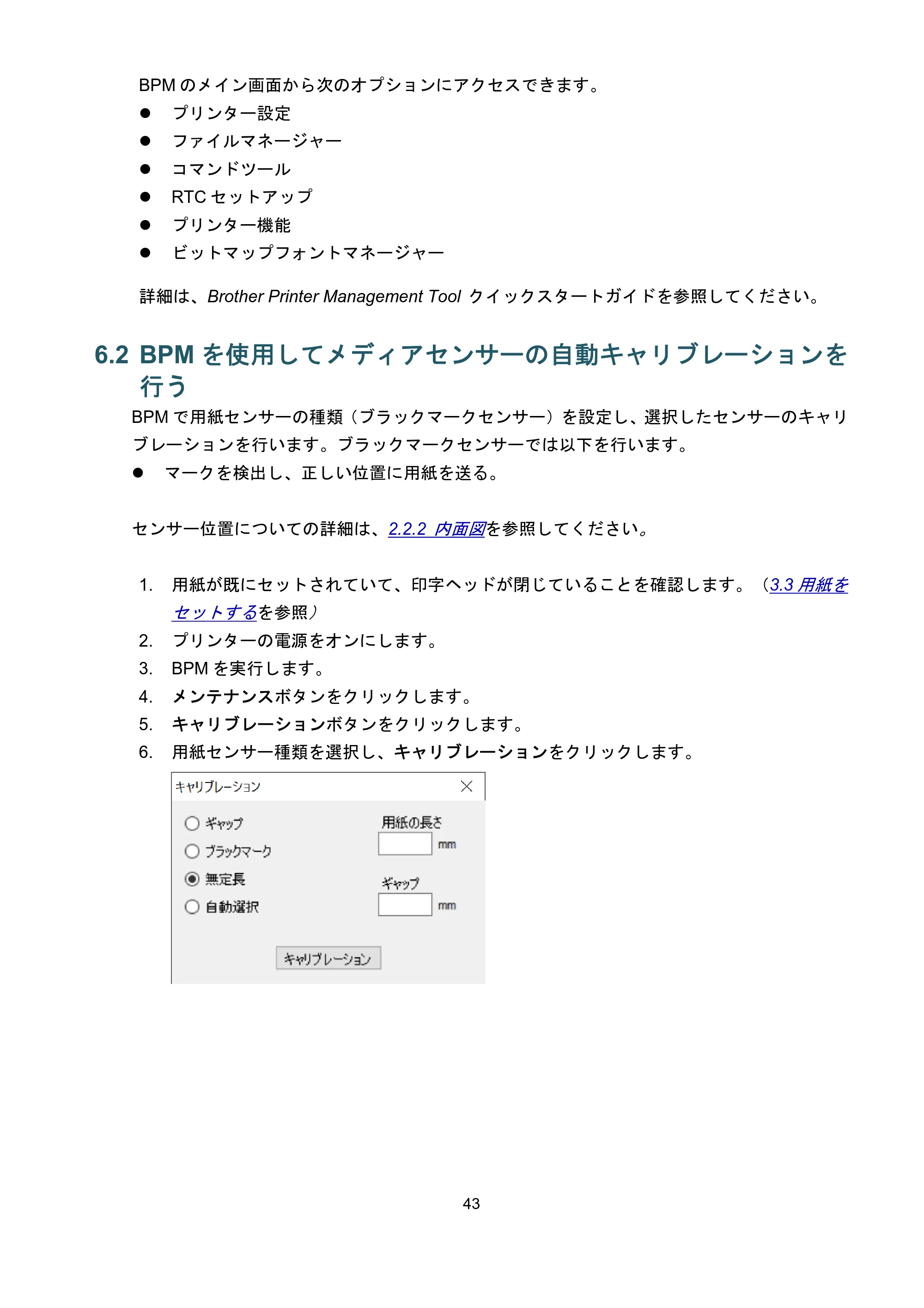
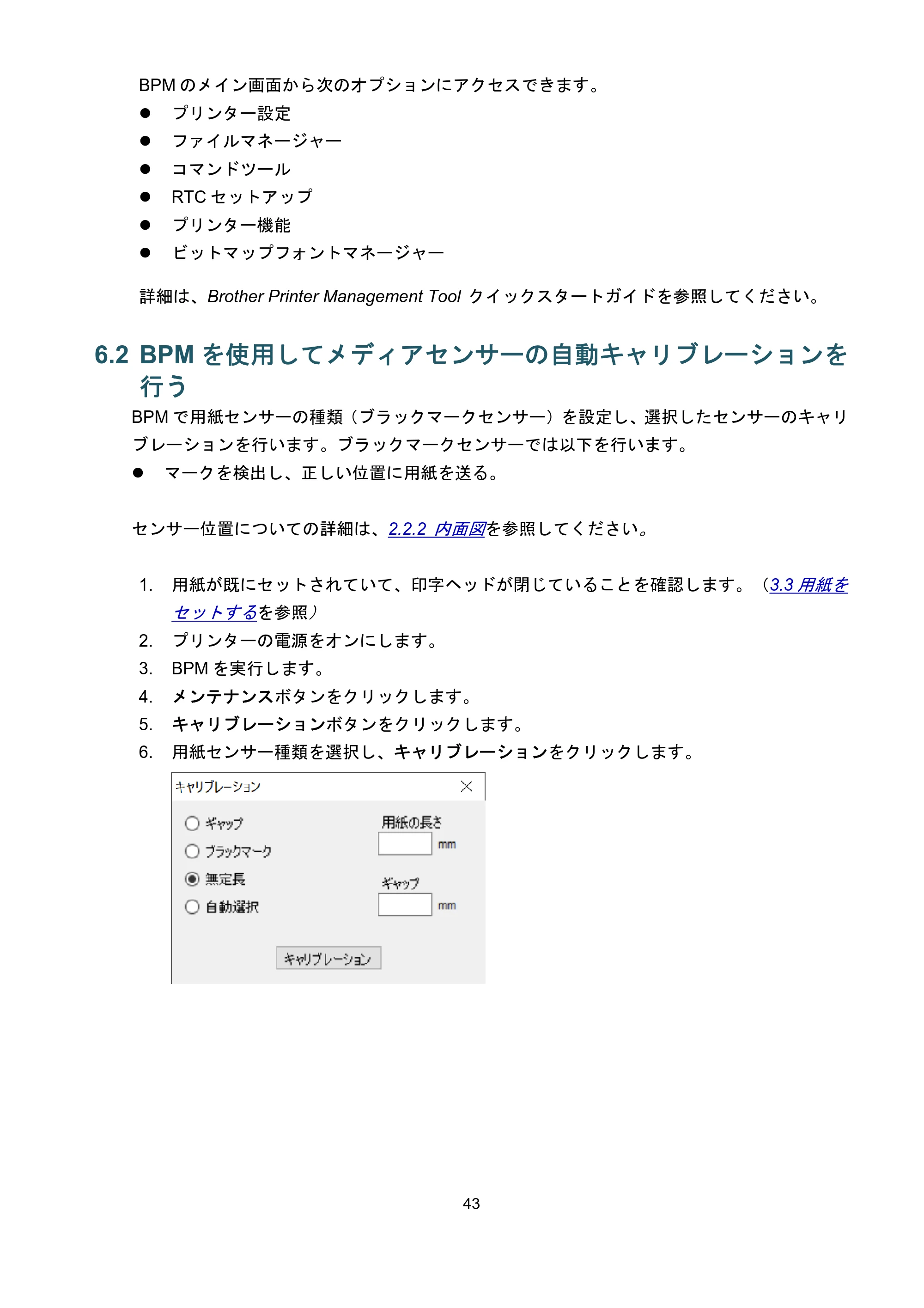
6. 用紙センサー種類を選択し、キャリブレーションをクリックします。
7. 製品仕様
44
7. 製品仕様
7.1 一般仕様
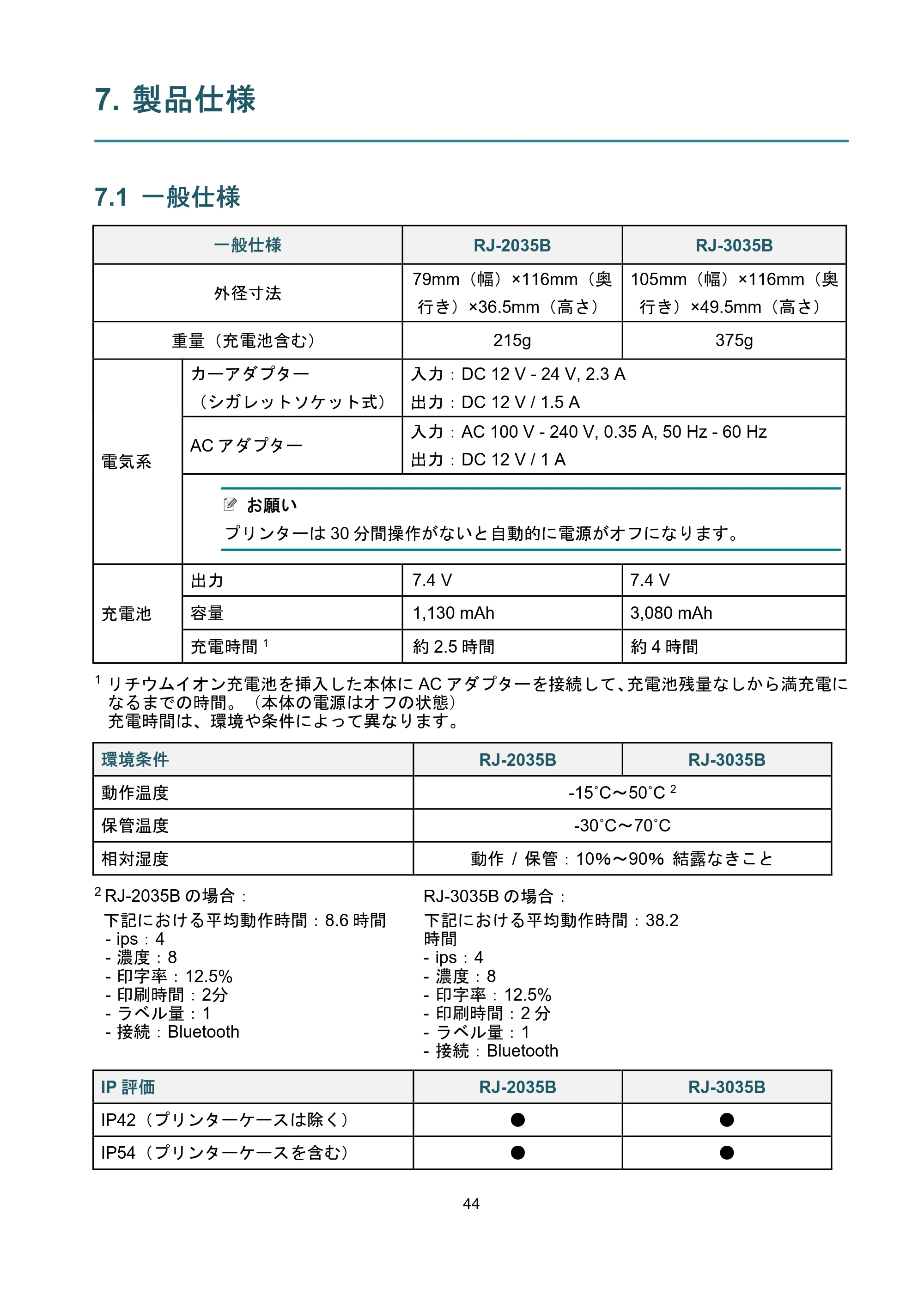
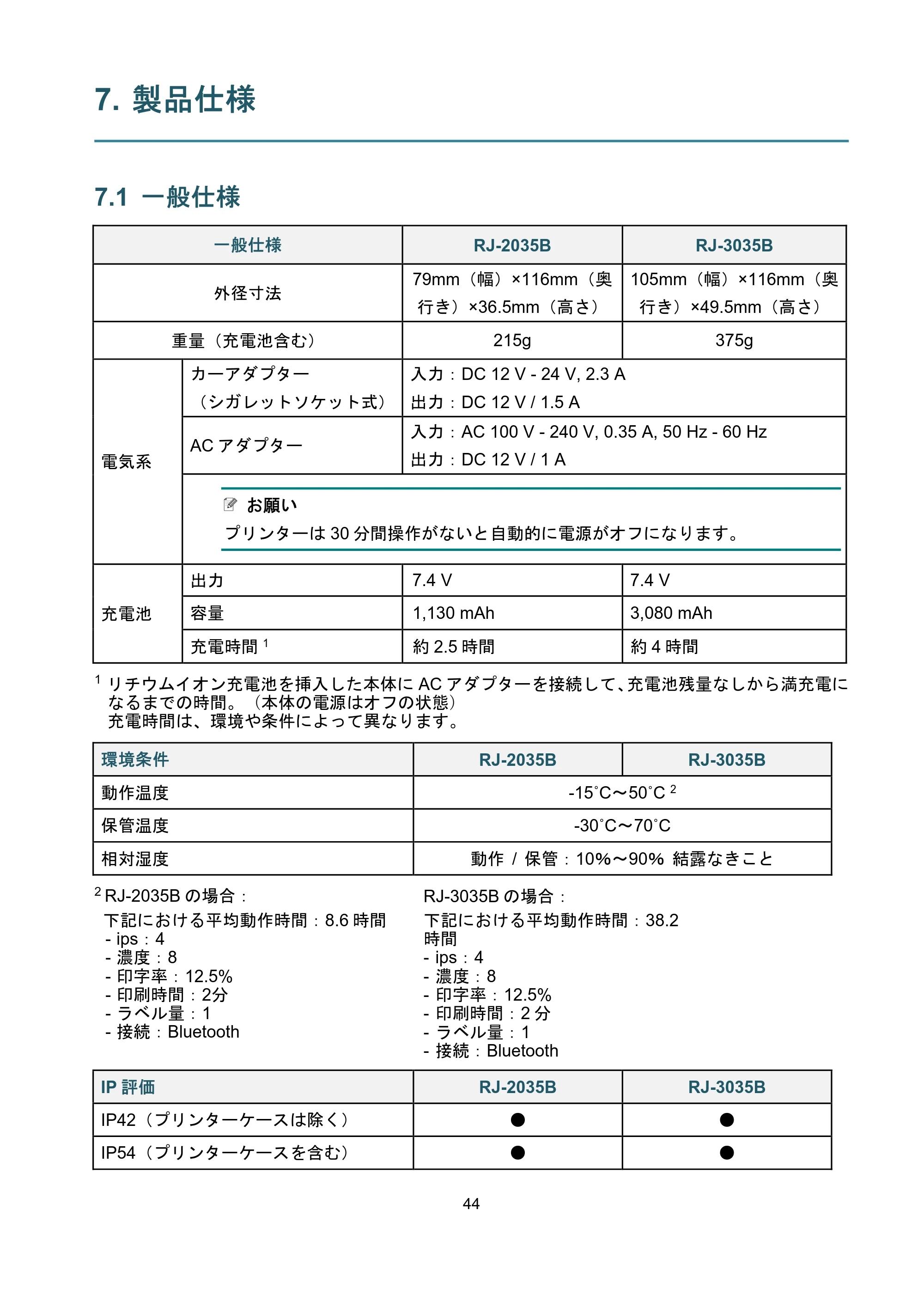
一般仕様 RJ-2035B RJ-3035B
外径寸法
79mm(幅)×116mm(奥
行き)×36.5mm(高さ)
105mm(幅)×116mm(奥
行き)×49.5mm(高さ)
重量(充電池含む) 215g 375g
電気系
カーアダプター
(シガレットソケット式)
入力:DC 12 V - 24 V, 2.3 A
出力:DC 12 V / 1.5 A
AC アダプター
入力:AC 100 V - 240 V, 0.35 A, 50 Hz - 60 Hz
出力:DC 12 V / 1 A
お願い
プリンターは 30 分間操作がないと自動的に電源がオフになります。
充電池
出力 7.4 V 7.4 V
容量 1,130 mAh 3,080 mAh
充電時間
1
約 2.5 時間 約 4 時間
1
リチウムイオン充電池を挿入した本体に AC アダプターを接続して、充電池残量なしから満充電に
なるまでの時間。(本体の電源はオフの状態)
充電時間は、環境や条件によって異なります。
環境条件 RJ-2035B RJ-3035B
動作温度 -15˚C~50˚C
2
保管温度 -30˚C~70˚C
相対湿度 動作 / 保管:10%~90% 結露なきこと
2
RJ-2035B の場合:
下記における平均動作時間:8.6 時間
- ips:4
- 濃度:8
- 印字率:12.5%
- 印刷時間:2分
- ラベル量:1
- 接続:Bluetooth
IP 評価 RJ-2035B RJ-3035B
IP42(プリンターケースは除く) ● ●
IP54(プリンターケースを含む) ● ●
RJ-3035B の場合:
下記における平均動作時間:38.2
時間
- ips:4
- 濃度:8
- 印字率:12.5%
- 印刷時間:2 分
- ラベル量:1
- 接続:Bluetooth
7.2 印刷仕様
45
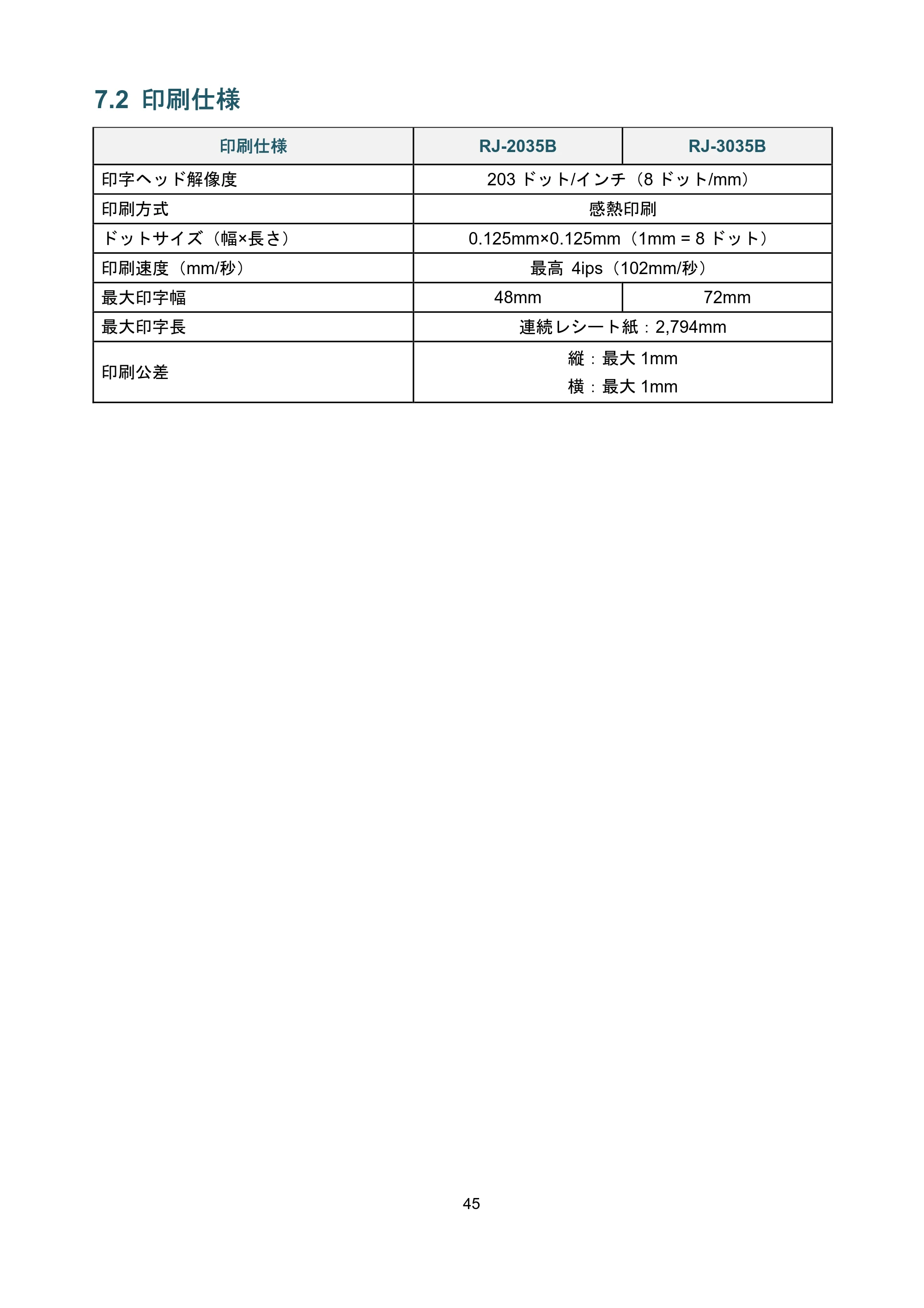
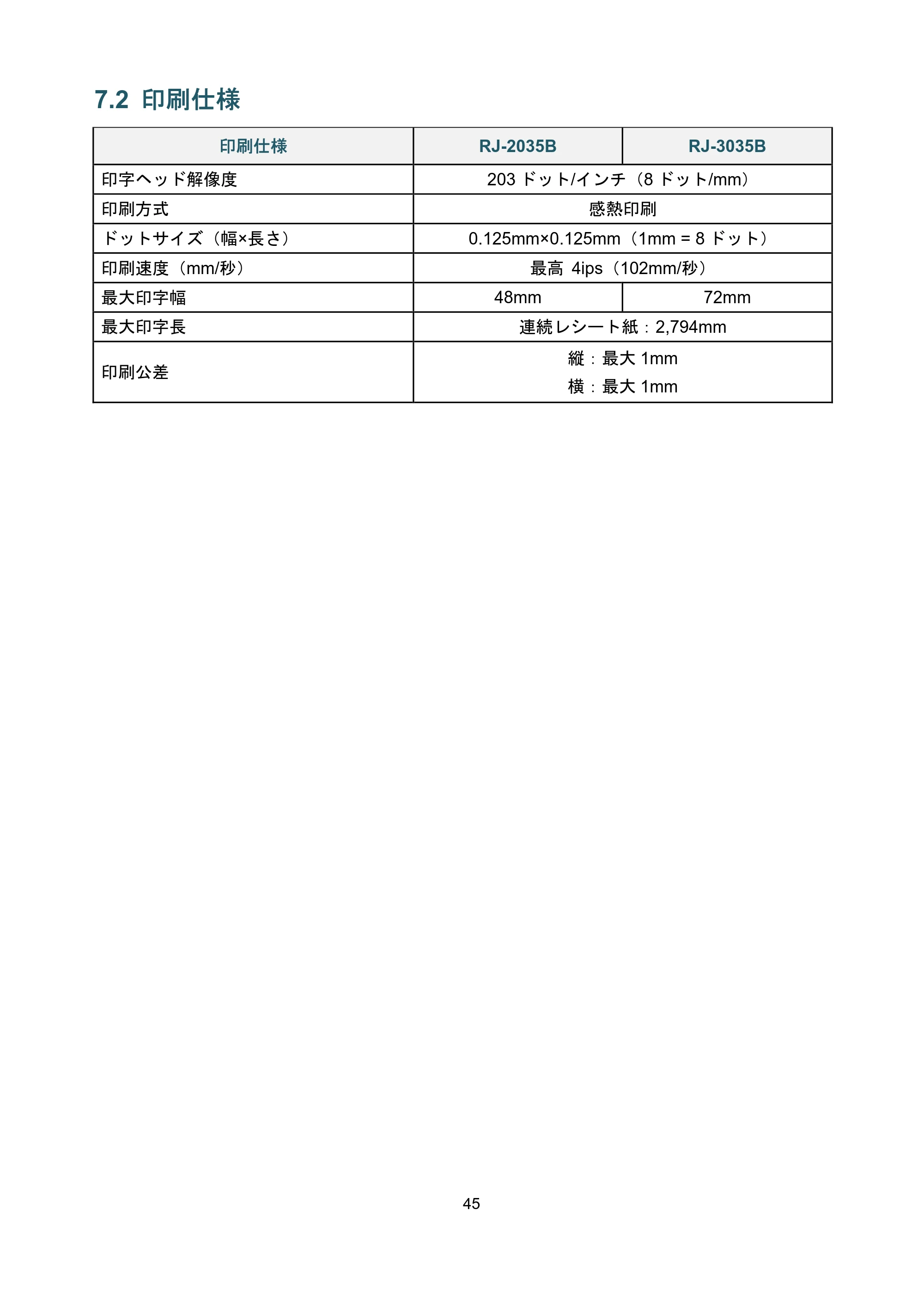
7.2 印刷仕様
印刷仕様 RJ-2035B RJ-3035B
印字ヘッド解像度 203 ドット/インチ(8 ドット/mm)
印刷方式 感熱印刷
ドットサイズ(幅×長さ) 0.125mm×0.125mm(1mm = 8 ドット)
印刷速度(mm/秒) 最高 4ips(102mm/秒)
最大印字幅 48mm 72mm
最大印字長 連続レシート紙:2,794mm
印刷公差
縦:最大 1mm
横:最大 1mm
7.3 用紙仕様
46
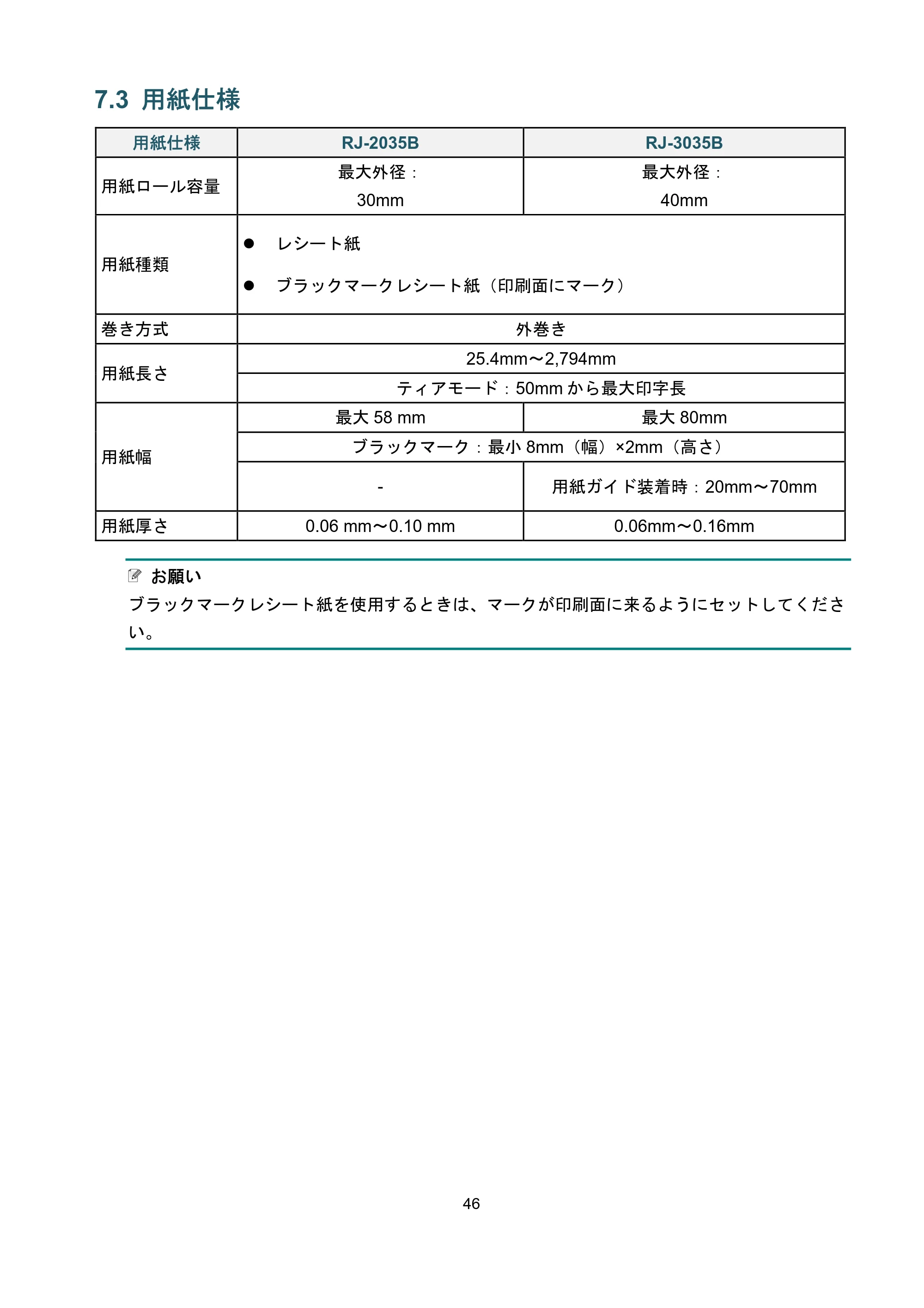
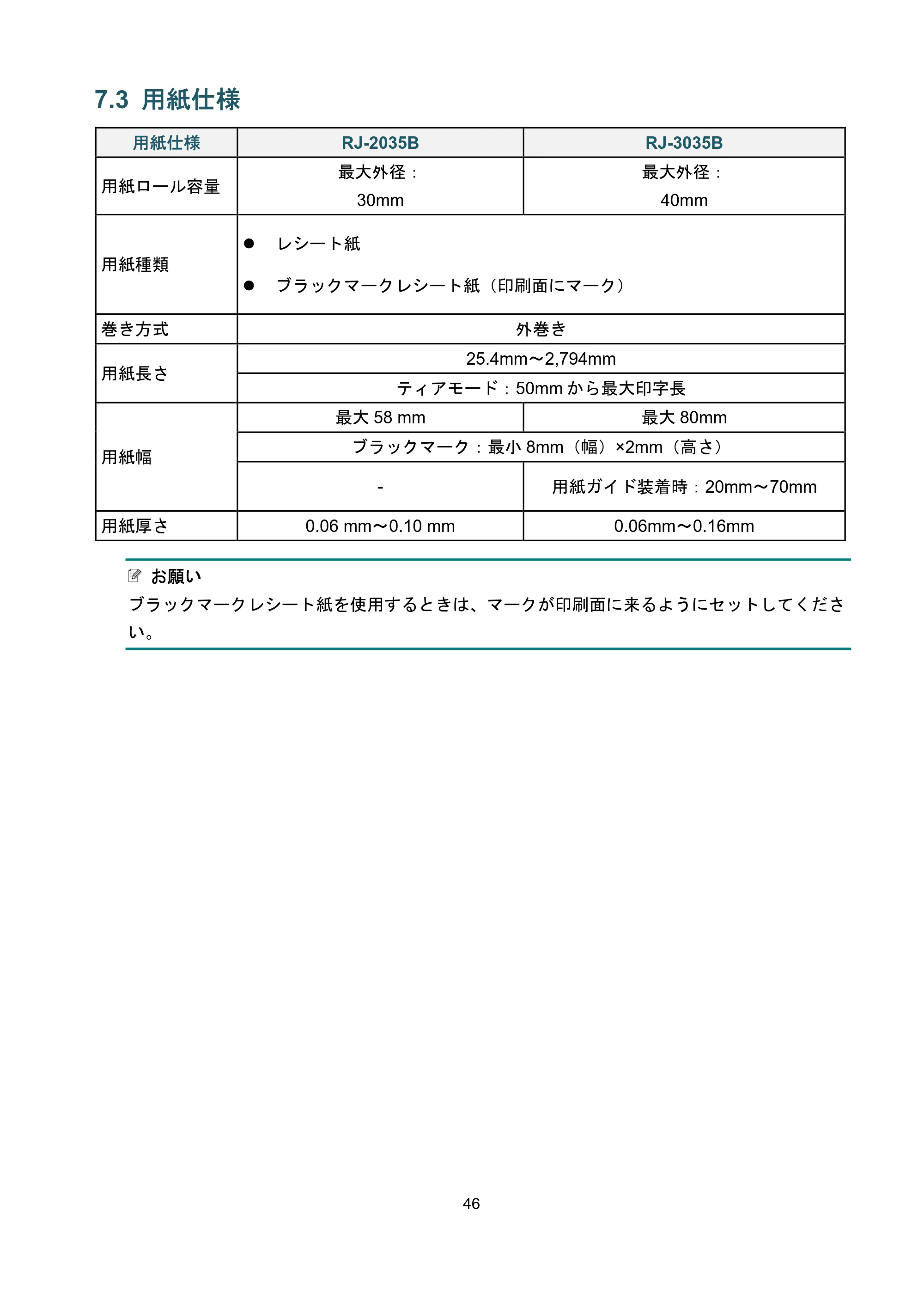
7.3 用紙仕様
用紙仕様 RJ-2035B RJ-3035B
用紙ロール容量
最大外径:
30mm
最大外径:
40mm
用紙種類
レシート紙
ブラックマークレシート紙(印刷面にマーク)
巻き方式 外巻き
用紙長さ
25.4mm~2,794mm
ティアモード:50mm から最大印字長
用紙幅
最大 58 mm 最大 80mm
ブラックマーク:最小 8mm(幅)×2mm(高さ)
- 用紙ガイド装着時:20mm~70mm
用紙厚さ 0.06 mm~0.10 mm 0.06mm~0.16mm
お願い
ブラックマークレシート紙を使用するときは、マークが印刷面に来るようにセットしてくださ
い。
8. 困ったときは
47
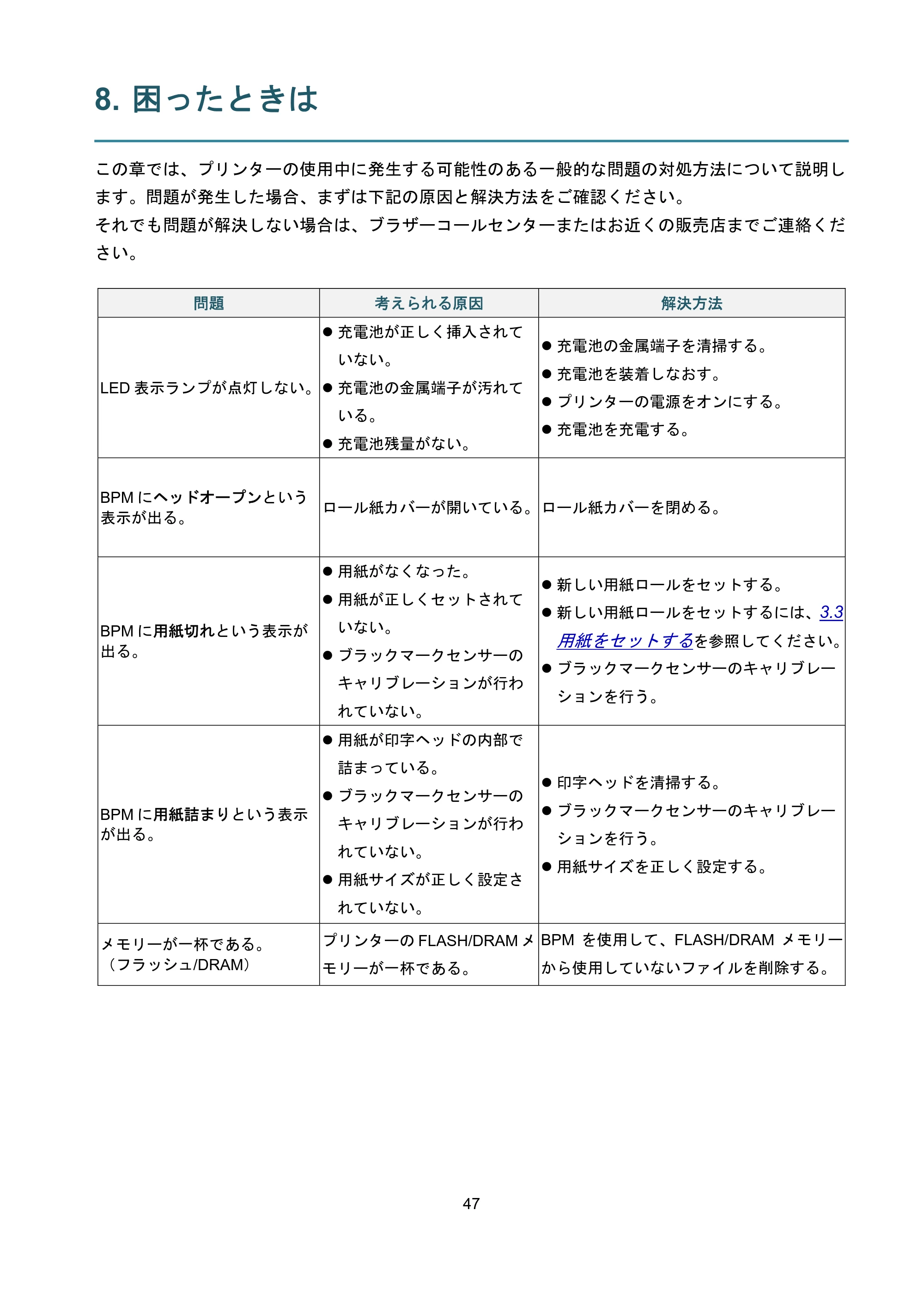
8. 困ったときは
この章では、プリンターの使用中に発生する可能性のある一般的な問題の対処方法について説明し
ます。問題が発生した場合、まずは下記の原因と解決方法をご確認ください。
それでも問題が解決しない場合は、ブラザーコールセンターまたはお近くの販売店までご連絡くだ
さい。
問題 考えられる原因 解決方法
LED 表示ランプが点灯しない。
充電池が正しく挿入されて
いない。
充電池の金属端子が汚れて
いる。
充電池残量がない。
充電池の金属端子を清掃する。
充電池を装着しなおす。
プリンターの電源をオンにする。
充電池を充電する。
BPM にヘッドオープンという
表示が出る。
ロール紙カバーが開いている。 ロール紙カバーを閉める。
BPM に用紙切れという表示が
出る。
用紙がなくなった。
用紙が正しくセットされて
いない。
ブラックマークセンサーの
キャリブレーションが行わ
れていない。
新しい用紙ロールをセットする。
新しい用紙ロールをセットするには、3.3
用紙をセットするを参照してください。
ブラックマークセンサーのキャリブレー
ションを行う。
BPM に用紙詰まりという表示
が出る。
用紙が印字ヘッドの内部で
詰まっている。
ブラックマークセンサーの
キャリブレーションが行わ
れていない。
用紙サイズが正しく設定さ
れていない。
印字ヘッドを清掃する。
ブラックマークセンサーのキャリブレー
ションを行う。
用紙サイズを正しく設定する。
メモリーが一杯である。
(フラッシュ/DRAM)
プリンターの FLASH/DRAM メ
モリーが一杯である。
BPM を使用して、FLASH/DRAM メモリー
から使用していないファイルを削除する。
52ページ
48
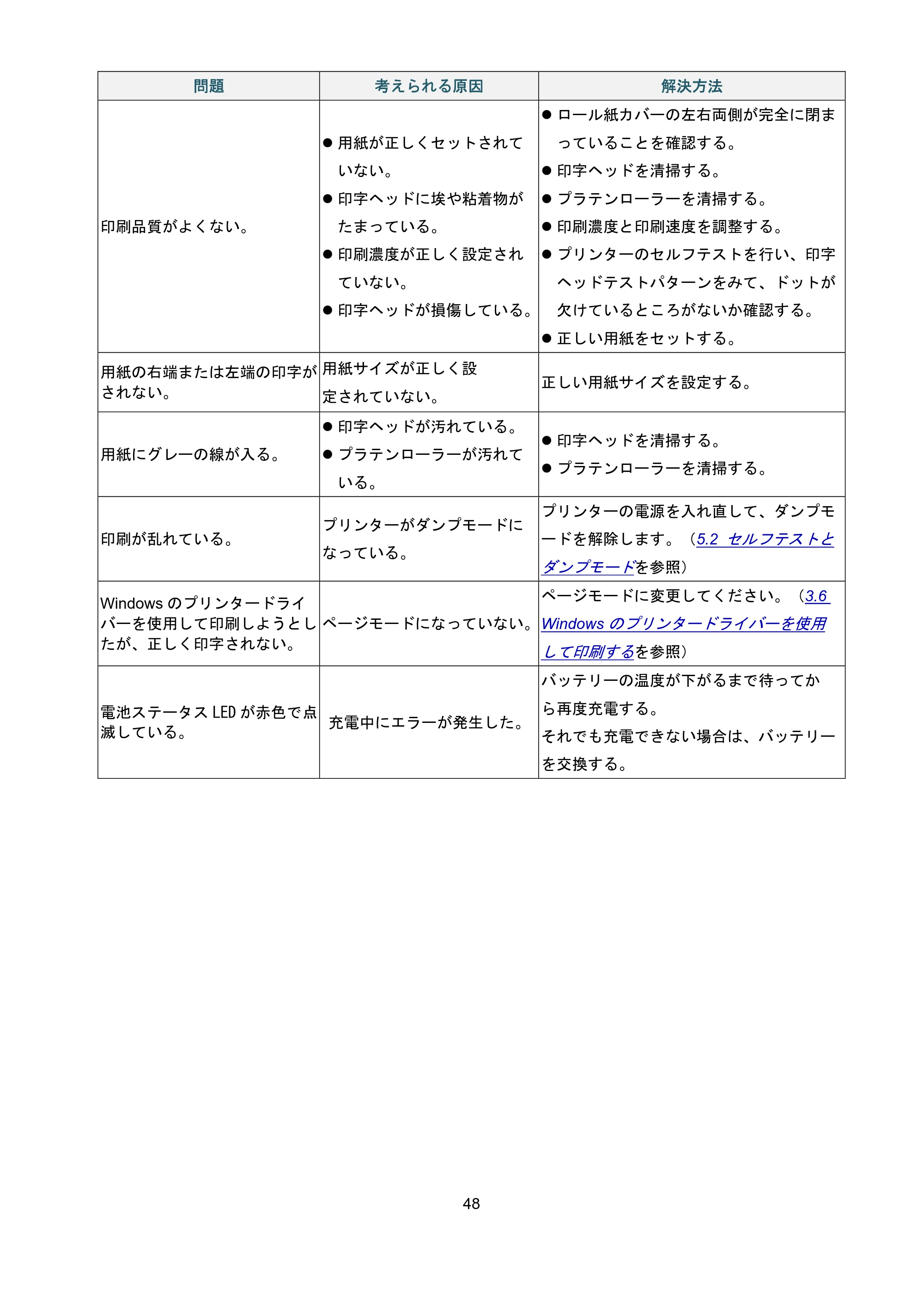
問題 考えられる原因 解決方法
印刷品質がよくない。
用紙が正しくセットされて
いない。
印字ヘッドに埃や粘着物が
たまっている。
印刷濃度が正しく設定され
ていない。
印字ヘッドが損傷している。
ロール紙カバーの左右両側が完全に閉ま
っていることを確認する。
印字ヘッドを清掃する。
プラテンローラーを清掃する。
印刷濃度と印刷速度を調整する。
プリンターのセルフテストを行い、印字
ヘッドテストパターンをみて、ドットが
欠けているところがないか確認する。
正しい用紙をセットする。
用紙の右端または左端の印字が
されない。
用紙サイズが正しく設
定されていない。
正しい用紙サイズを設定する。
用紙にグレーの線が入る。
印字ヘッドが汚れている。
プラテンローラーが汚れて
いる。
印字ヘッドを清掃する。
プラテンローラーを清掃する。
印刷が乱れている。
プリンターがダンプモードに
なっている。
プリンターの電源を入れ直して、ダンプモ
ードを解除します。(5.2
セルフテストと
ダンプモードを参照)
Windows のプリンタードライ
バーを使用して印刷しようとし
たが、正しく印字されない。
ページモードになっていない。
ページモードに変更してください。(3.6
Windows
のプリンタードライバーを使用
して印刷するを参照)
電池ステータス LED が赤色で点
滅している。
充電中にエラーが発生した。
バッテリーの温度が下がるまで待ってか
ら再度充電する。
それでも充電できない場合は、バッテリー
を交換する。
9. メンテナンス
49
9. メンテナンス
性能を適切に発揮させるため、プリンターを定期的に清掃することをお勧めします。
推奨の清掃用品:
綿棒
糸くずの出ない布
バキューム/ブロワーブラシ
エアダスター
イソプロピルアルコールまたはエタノール
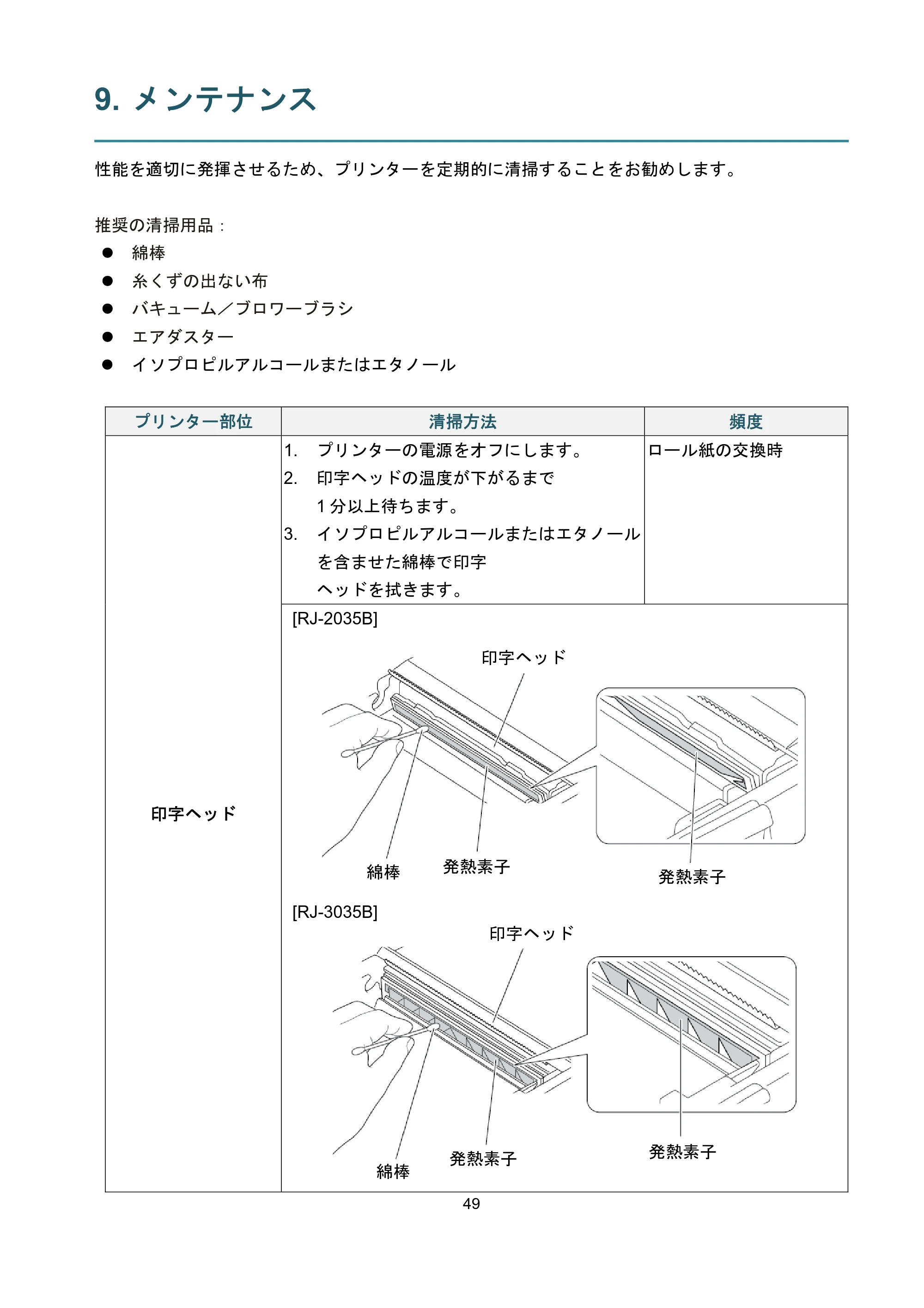
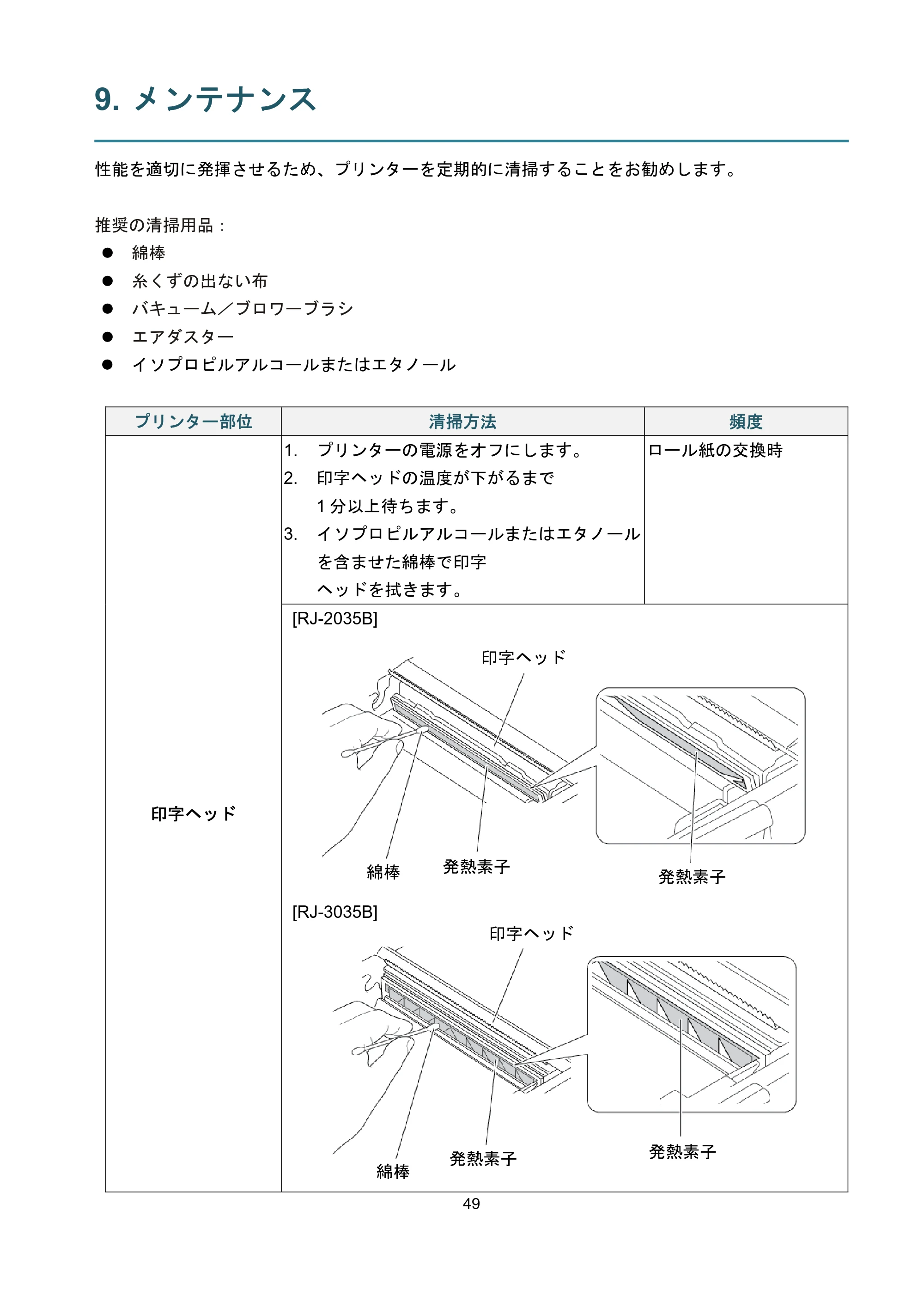
プリンター部位 清掃方法 頻度
印字ヘッド
1. プリンターの電源をオフにします。
2. 印字ヘッドの温度が下がるまで
1 分以上待ちます。
3. イソプロピルアルコールまたはエタノール
を含ませた綿棒で印字
ヘッドを拭きます。
ロール紙の交換時
[RJ-2035B]
[RJ-3035B]
綿棒
綿棒
発熱素子
発熱素子
発熱素子
印字ヘッド
発熱素子
印字ヘッド
54ページ
50
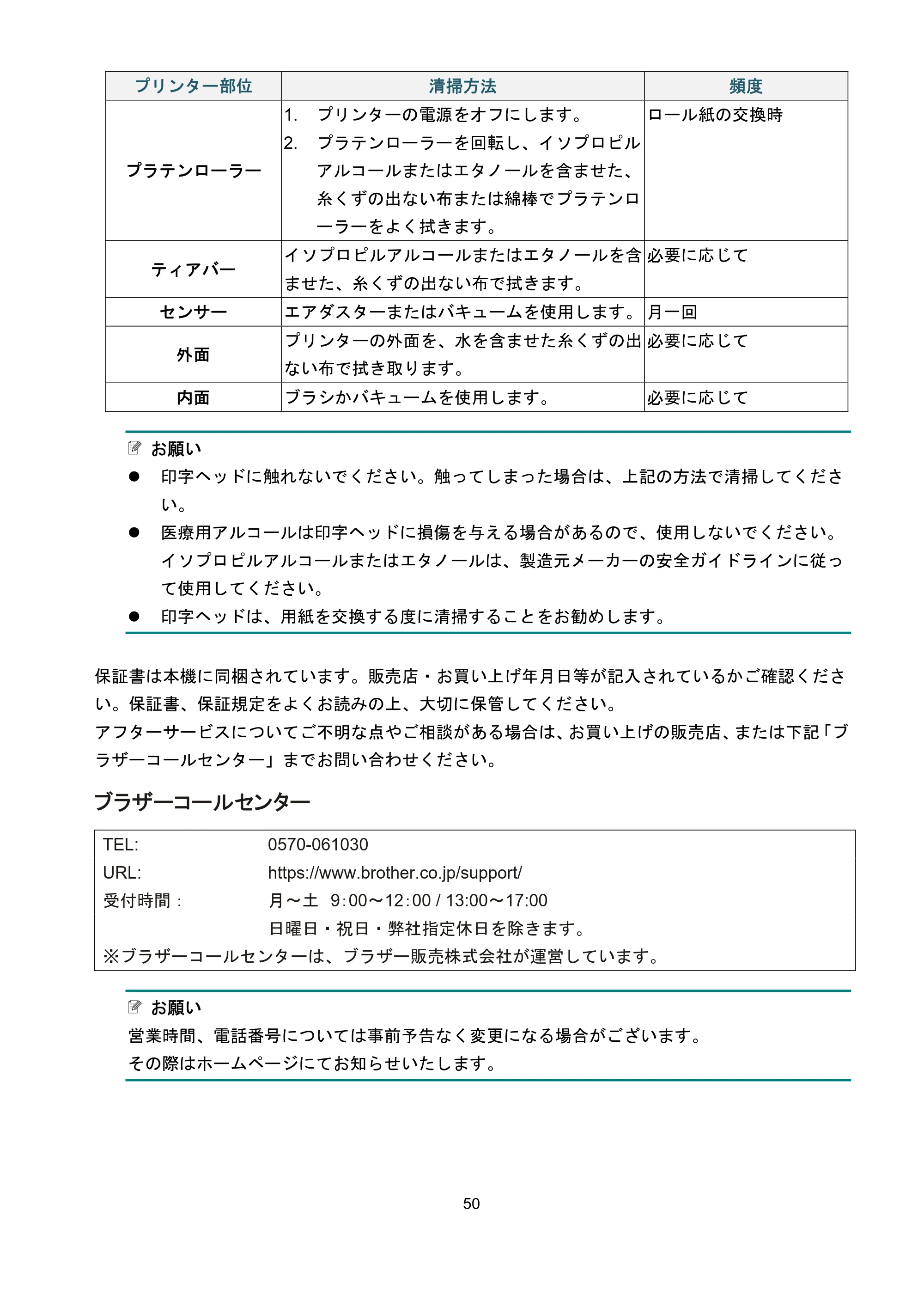
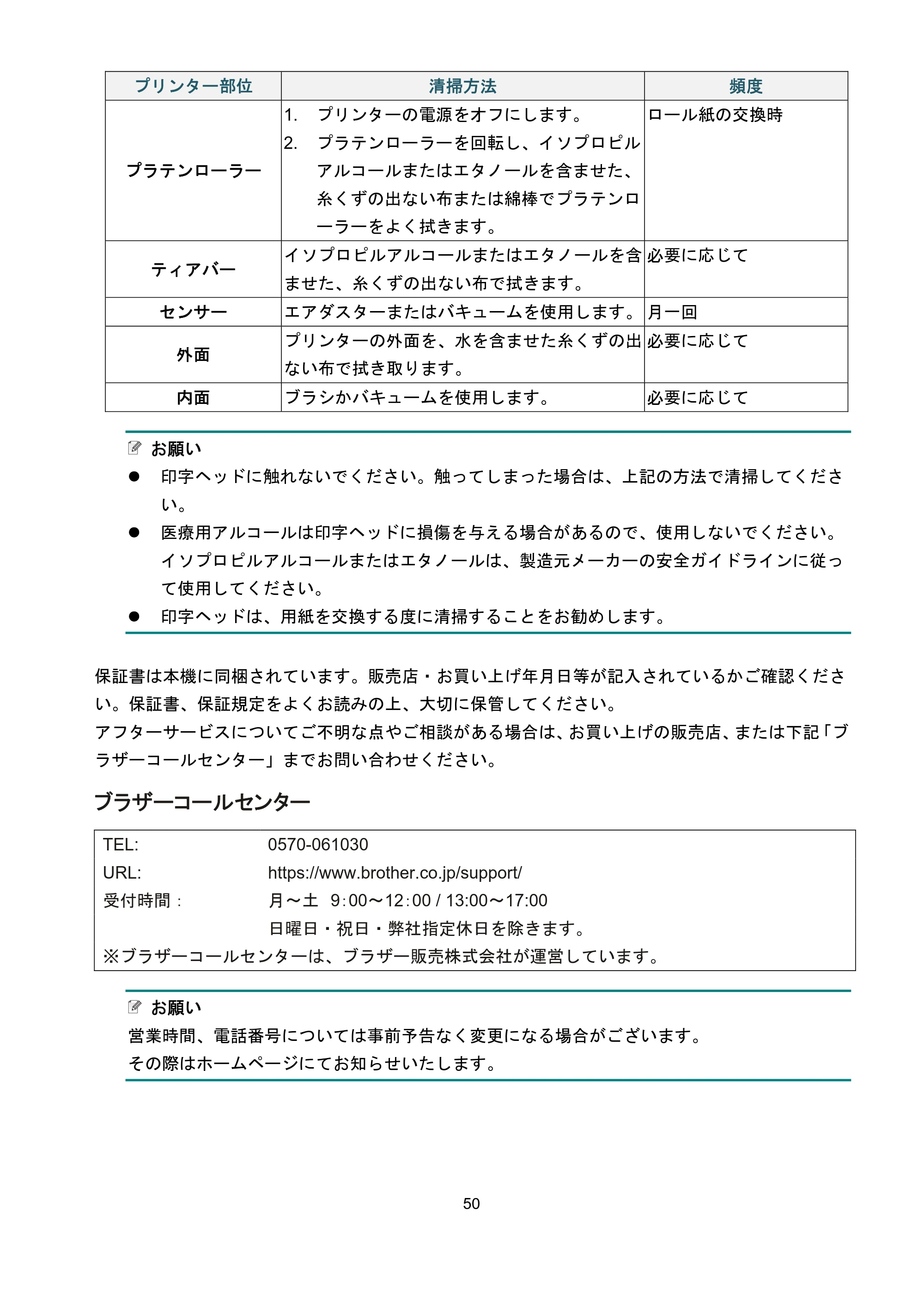
プリンター部位 清掃方法 頻度
プラテンローラー
1. プリンターの電源をオフにします。
2. プラテンローラーを回転し、イソプロピル
アルコールまたはエタノールを含ませた、
糸くずの出ない布または綿棒でプラテンロ
ーラーをよく拭きます。
ロール紙の交換時
ティアバー
イソプロピルアルコールまたはエタノールを含
ませた、糸くずの出ない布で拭きます。
必要に応じて
センサー エアダスターまたはバキュームを使用します。 月一回
外面
プリンターの外面を、水を含ませた糸くずの出
ない布で拭き取ります。
必要に応じて
内面 ブラシかバキュームを使用します。 必要に応じて
お願い
印字ヘッドに触れないでください。触ってしまった場合は、上記の方法で清掃してくださ
い。
医療用アルコールは印字ヘッドに損傷を与える場合があるので、使用しないでください。
イソプロピルアルコールまたはエタノールは、製造元メーカーの安全ガイドラインに従っ
て使用してください。
印字ヘッドは、用紙を交換する度に清掃することをお勧めします。
保証書は本機に同梱されています。販売店・お買い上げ年月日等が記入されているかご確認くださ
い。保証書、保証規定をよくお読みの上、大切に保管してください。
アフターサービスについてご不明な点やご相談がある場合は、お買い上げの販売店、または下記「ブ
ラザーコールセンター」までお問い合わせください。
ブラザーコールセンター
TEL: 0570-061030
URL: https://www.brother.co.jp/support/
受付時間: 月~土 9:00~12:00 / 13:00~17:00
日曜日・祝日・弊社指定休日を除きます。
※ブラザーコールセンターは、ブラザー販売株式会社が運営しています。
お願い
営業時間、電話番号については事前予告なく変更になる場合がございます。
その際はホームページにてお知らせいたします。
55ページ