MFC-J5820DN ユーザーズガイド -基本編-
ご使用の前に
第1章
プリント
第2章
コピー
第3章
スキャン
第4章
デジカメプリント
第5章
電話
第6章
ファクス
第7章
電話帳
第8章
留守番機能
第9章
こんなときは
第10章
付録
第11章
(索引)
http://support.brother.co.jp/
このたびは本製品をお買い上げいただきまして、誠にありがとうございます。
本書はなくさないように注意し、いつでも手に取って見ることができるようにしてください。
サポート ブラザー
2ページ
ユーザーズガイド
-基本編-
MFC-J5820DN
本書「ユーザーズガイド 基本編」は、製品に関する全ての情報を
含んでいません。
本書にない情報の詳細は、「マニュアルの構成」をご確認の上、
それぞれのマニュアルをご覧ください。
ブラザーのサポートサイトにアクセスして
最新の情報を調べる
ご登録いただくと、製品をより快適にご使用いただくための情報をいち早くお届けします。
オンラインユーザー登録をお勧めします。
https://online.brother.co.jp/
通信ボックス通信ボックス 子機子機複合機本体複合機本体
マニュアルの構成
2
マニュアルの構成
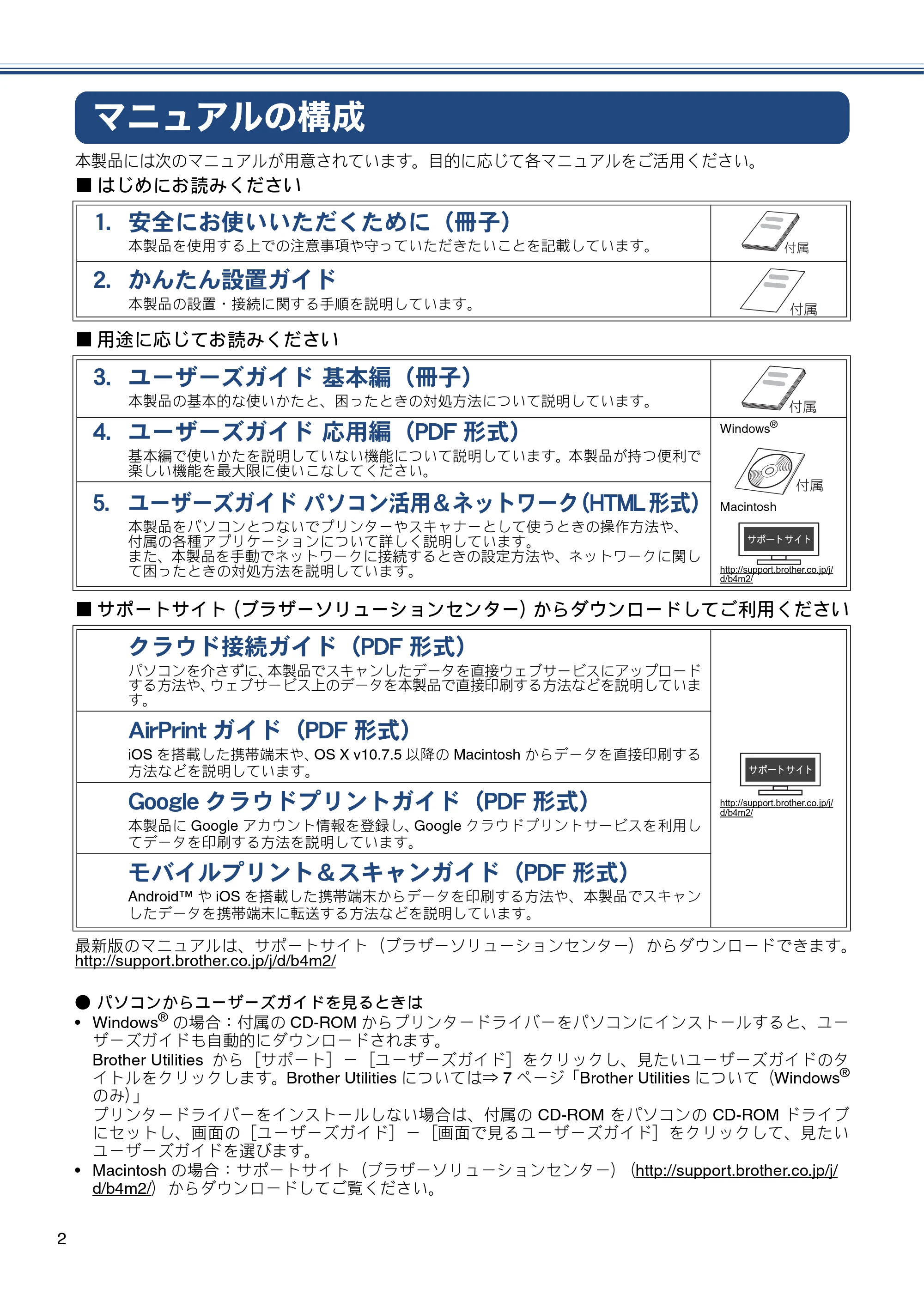
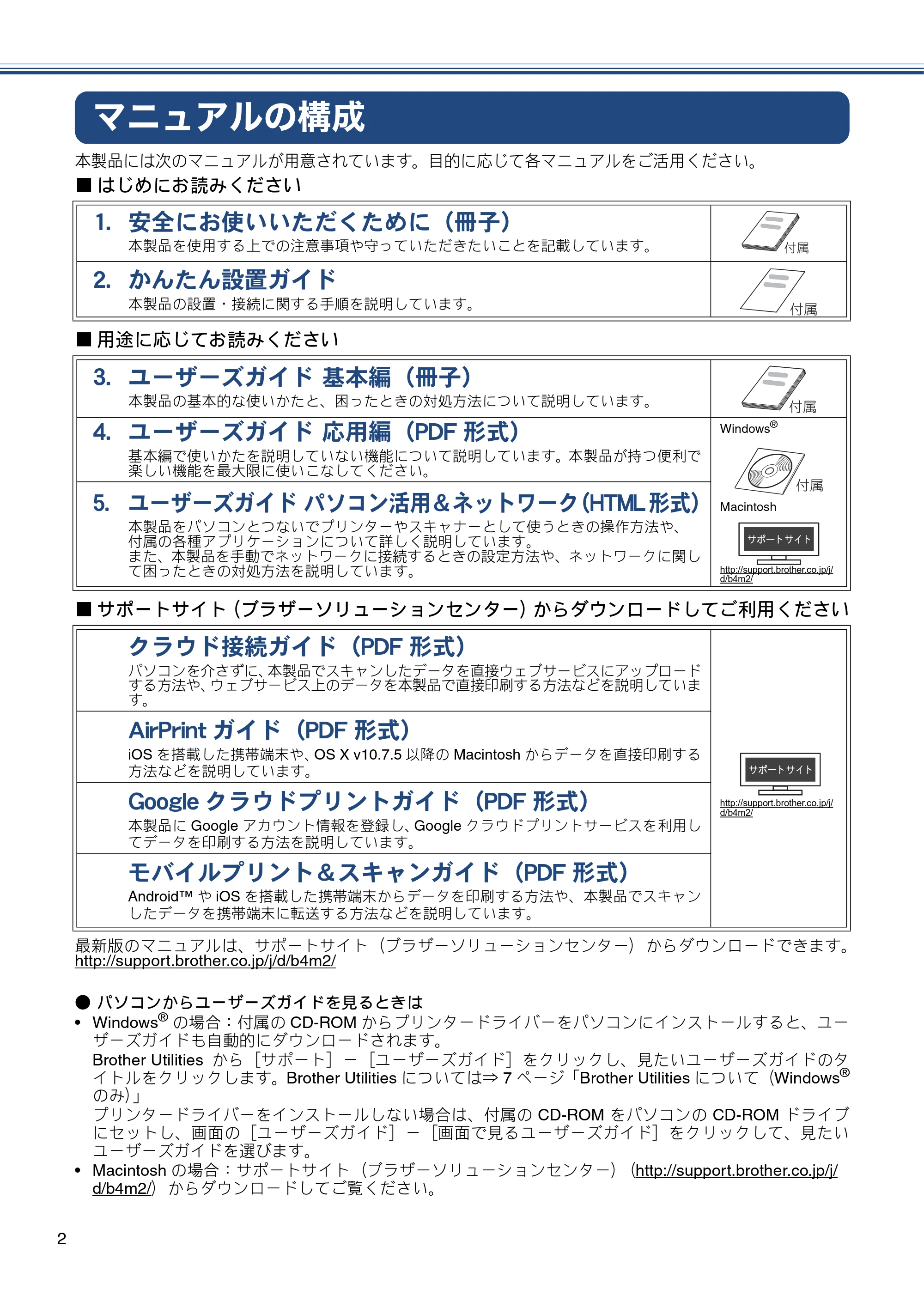
本製品には次のマニュアルが用意されています。目的に応じて各マニュアルをご活用ください。
■ はじめにお読みください
■ 用途に応じてお読みください
■ サポートサイト(ブラザーソリューションセンター)からダウンロードしてご利用ください
最新版のマニュアルは、サポートサイト(ブラザーソリューションセンター)からダウンロードできます。
http://support.brother.co.jp/j/d/b4m2/
- パソコンからユーザーズガイドを見るときは
- Windows
®
の場合:付属の CD-ROM からプリンタードライバーをパソコンにインストールすると、ユー
ザーズガイドも自動的にダウンロードされます。
Brother Utilities から[サポート]-[ユーザーズガイド]をクリックし、見たいユーザーズガイドのタ
イトルをクリックします。Brother Utilities については⇒ 7 ページ「Brother Utilities について(Windows
®
のみ)」
プリンタードライバーをインストールしない場合は、付属の CD-ROM をパソコンの CD-ROM ドライブ
にセットし、画面の[ユーザーズガイド]-[画面で見るユーザーズガイド]をクリックして、見たい
ユーザーズガイドを選びます。
- Macintosh の場合:サポートサイト(ブラザーソリューションセンター)(http://support.brother.co.jp/j/
d/b4m2/)からダウンロードしてご覧ください。
1. 安全にお使いいただくために(冊子)
本製品を使用する上での注意事項や守っていただきたいことを記載しています。
2. かんたん設置ガイド
本製品の設置・接続に関する手順を説明しています。
3. ユーザーズガイド 基本編(冊子)
本製品の基本的な使いかたと、困ったときの対処方法について説明しています。
4. ユーザーズガイド 応用編(PDF 形式)
基本編で使いかたを説明していない機能について説明しています。本製品が持つ便利で
楽しい機能を最大限に使いこなしてください。
Windows
®
Macintosh
http://support.brother.co.jp/j/
d/b4m2/
5. ユーザーズガイド パソコン活用&ネットワーク(HTML 形式)
本製品をパソコンとつないでプリンターやスキャナーとして使うときの操作方法や、
付属の各種アプリケーションについて詳しく説明しています。
また、本製品を手動でネットワークに接続するときの設定方法や、ネットワークに関し
て困ったときの対処方法を説明しています。
クラウド接続ガイド(PDF 形式)
パソコンを介さずに、本製品でスキャンしたデータを直接ウェブサービスにアップロード
する方法や、ウェブサービス上のデータを本製品で直接印刷する方法などを説明していま
す。
http://support.brother.co.jp/j/
d/b4m2/
AirPrint ガイド(PDF 形式)
iOS を搭載した携帯端末や、OS X v10.7.5 以降の Macintosh からデータを直接印刷する
方法などを説明しています。
Google クラウドプリントガイド(PDF 形式)
本製品に Google アカウント情報を登録し、Google クラウドプリントサービスを利用し
てデータを印刷する方法を説明しています。
モバイルプリント&スキャンガイド(PDF 形式)
Android™ や iOS を搭載した携帯端末からデータを印刷する方法や、本製品でスキャン
したデータを携帯端末に転送する方法などを説明しています。
ັ
௺
ັ
௺
ັ
௺
ັ
௺
サポートサイトのご紹介
3
サポートサイトのご紹介
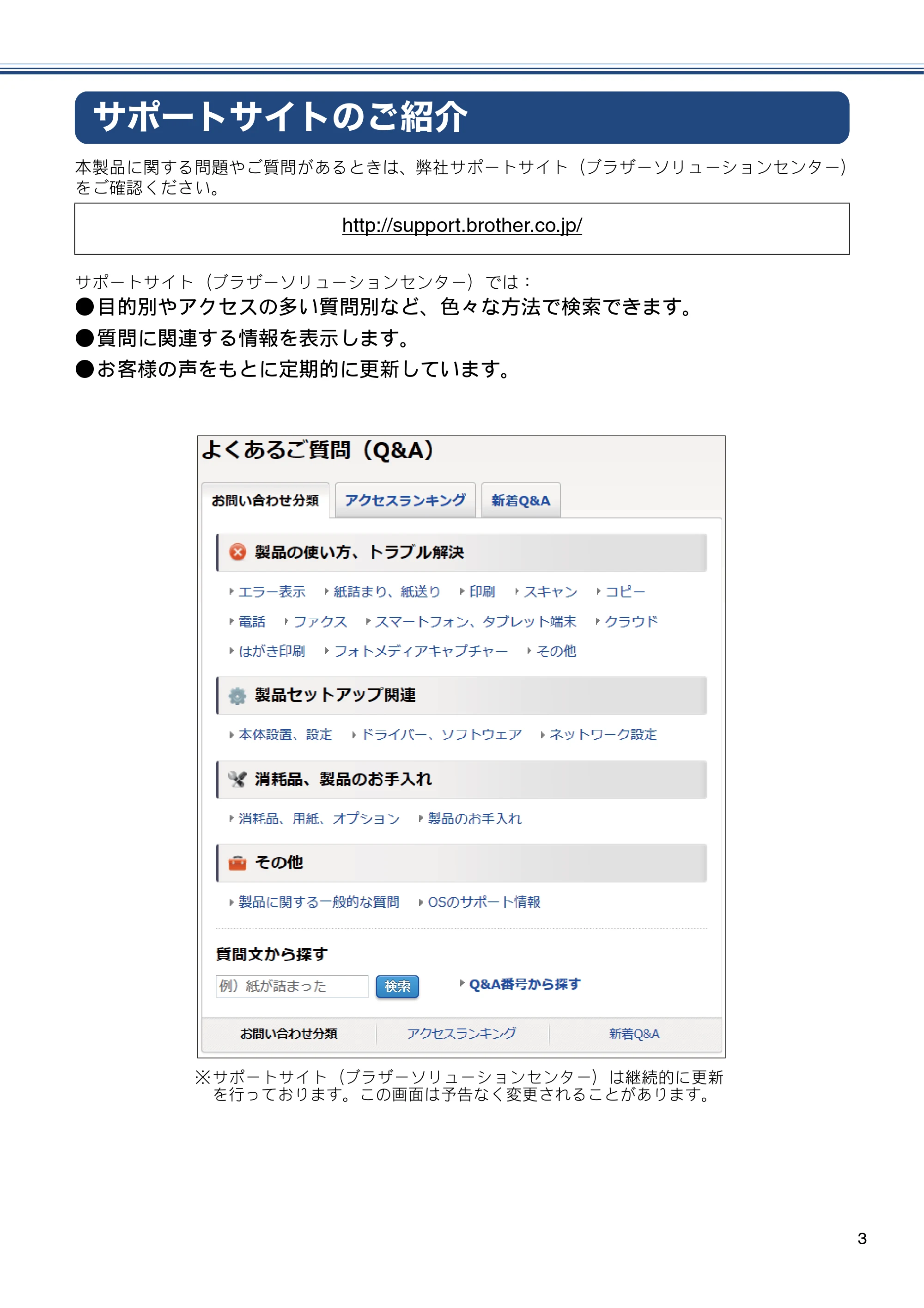
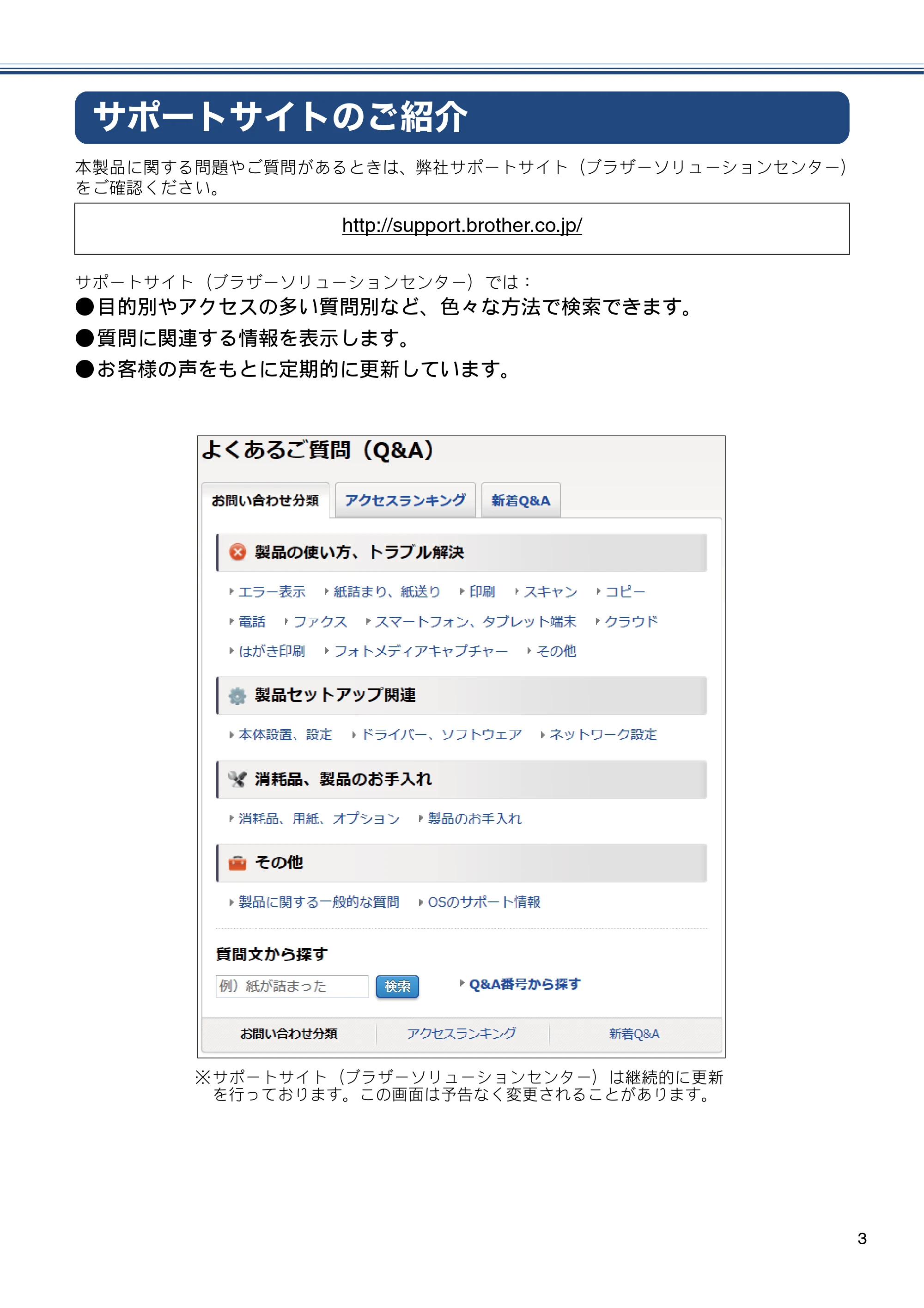
本製品に関する問題やご質問があるときは、弊社サポートサイト(ブラザーソリューションセンター)
をご確認ください。
サポートサイト(ブラザーソリューションセンター)では:
- 目的別やアクセスの多い質問別など、色々な方法で検索できます。
- 質問に関連する情報を表示します。
- お客様の声をもとに定期的に更新しています。
http://support.brother.co.jp/
※サポートサイト(ブラザーソリューションセンター)は継続的に更新
を行っております。この画面は予告なく変更されることがあります。
目次
4
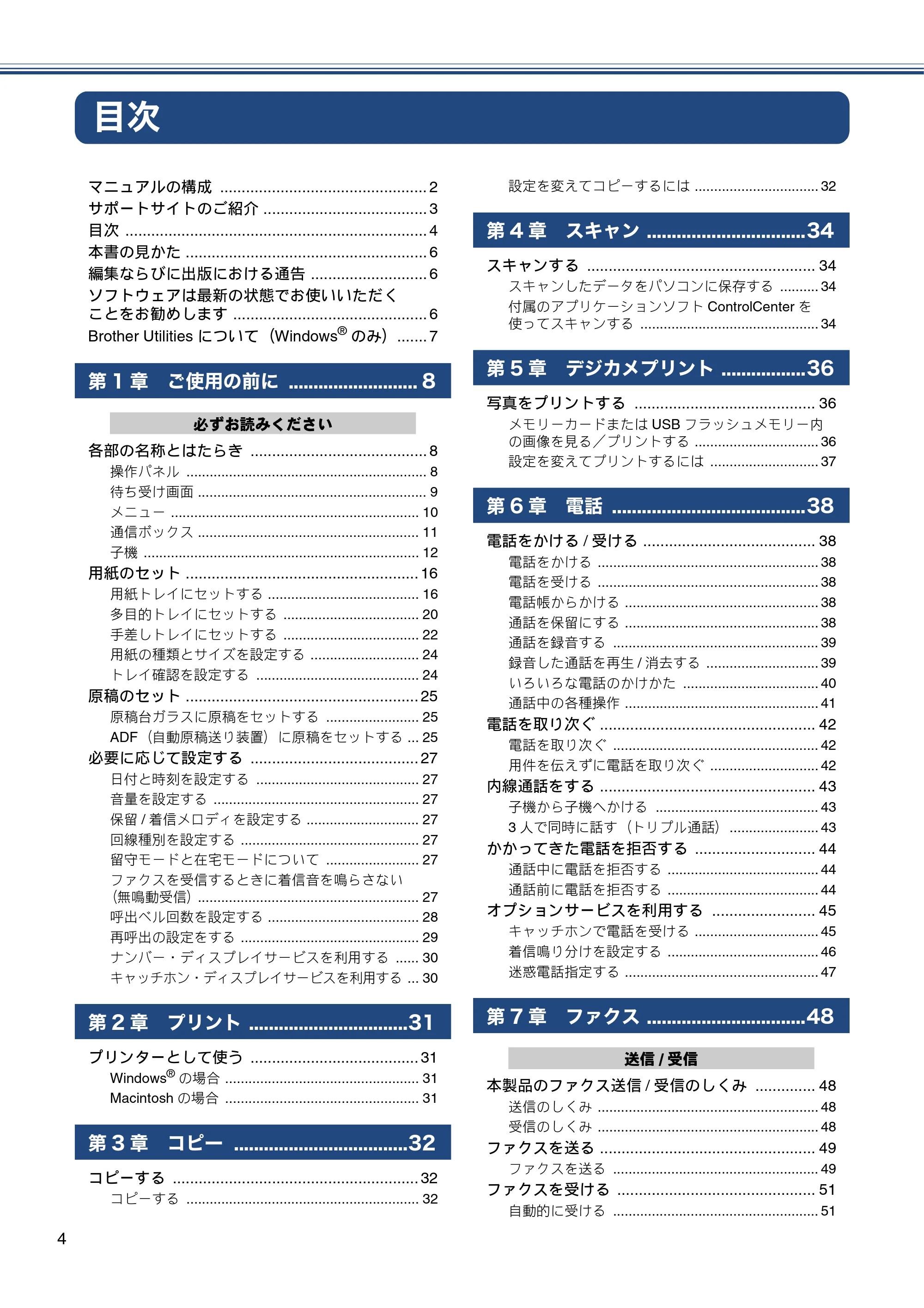
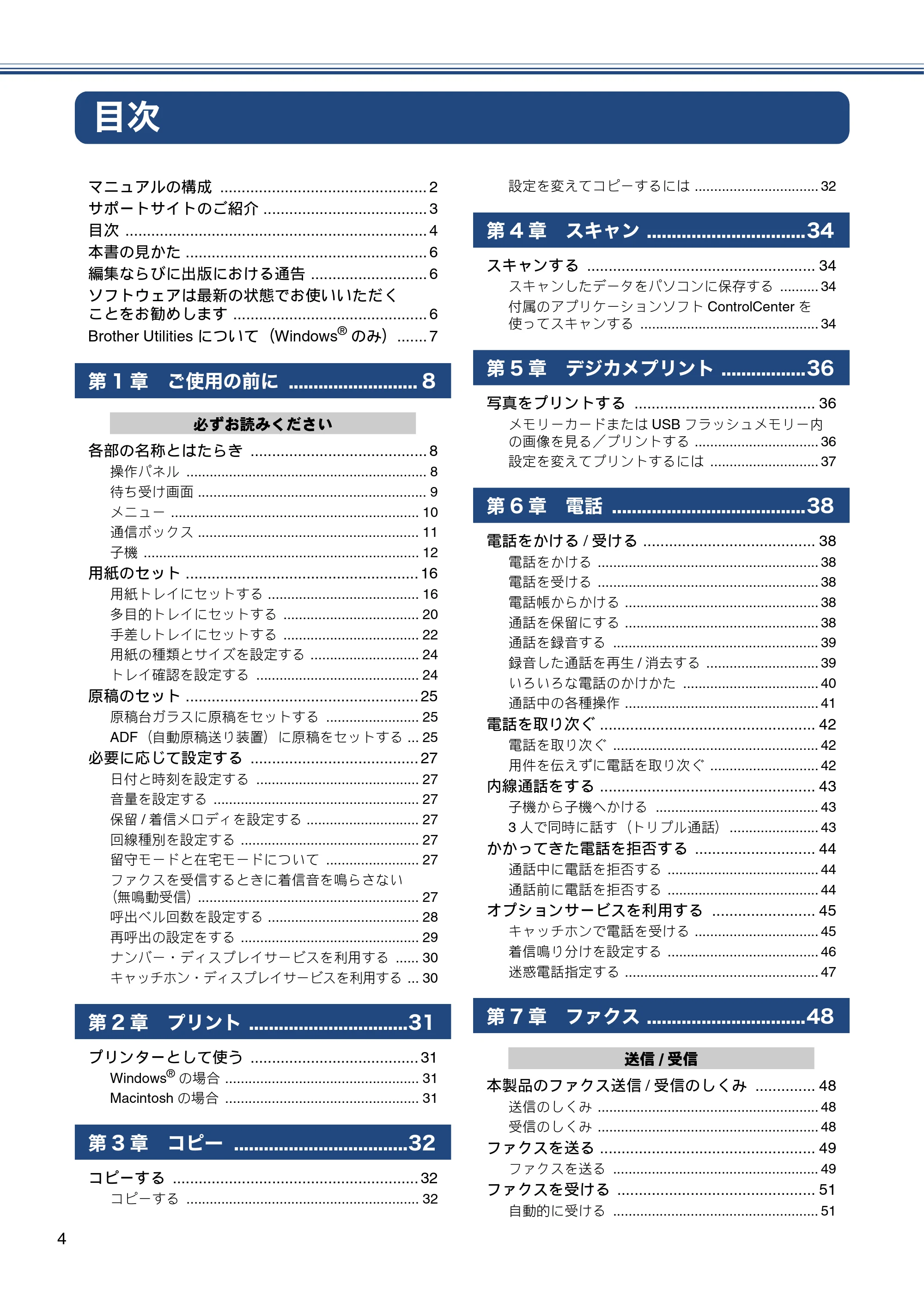
目次
マニュアルの構成 ................................................ 2
サポートサイトのご紹介 ...................................... 3
目次 ...................................................................... 4
本書の見かた ........................................................ 6
編集ならびに出版における通告 ........................... 6
ソフトウェアは最新の状態でお使いいただく
ことをお勧めします ............................................. 6
Brother Utilities について(Windows
®
のみ)....... 7
第 1 章 ご使用の前に .......................... 8
必ずお読みください
各部の名称とはたらき ......................................... 8
操作パネル .............................................................. 8
待ち受け画面 ........................................................... 9
メニュー ................................................................ 10
通信ボックス ......................................................... 11
子機 ....................................................................... 12
用紙のセット ...................................................... 16
用紙トレイにセットする ....................................... 16
多目的トレイにセットする ................................... 20
手差しトレイにセットする ................................... 22
用紙の種類とサイズを設定する ............................ 24
トレイ確認を設定する .......................................... 24
原稿のセット ...................................................... 25
原稿台ガラスに原稿をセットする ........................ 25
ADF(自動原稿送り装置)に原稿をセットする ... 25
必要に応じて設定する ....................................... 27
日付と時刻を設定する .......................................... 27
音量を設定する ..................................................... 27
保留 / 着信メロディを設定する ............................. 27
回線種別を設定する .............................................. 27
留守モードと在宅モードについて ........................ 27
ファクスを受信するときに着信音を鳴らさない
(無鳴動受信)......................................................... 27
呼出ベル回数を設定する ....................................... 28
再呼出の設定をする .............................................. 29
ナンバー・ディスプレイサービスを利用する ...... 30
キャッチホン・ディスプレイサービスを利用する ... 30
第 2 章 プリント ................................31
プリンターとして使う ....................................... 31
Windows
®
の場合 .................................................. 31
Macintosh の場合 .................................................. 31
第 3 章 コピー ...................................32
コピーする ......................................................... 32
コピーする ............................................................ 32
設定を変えてコピーするには ................................ 32
第 4 章 スキャン ................................34
スキャンする ..................................................... 34
スキャンしたデータをパソコンに保存する .......... 34
付属のアプリケーションソフト ControlCenter を
使ってスキャンする .............................................. 34
第 5 章 デジカメプリント .................36
写真をプリントする .......................................... 36
メモリーカードまたは USB フラッシュメモリー内
の画像を見る/プリントする ................................ 36
設定を変えてプリントするには ............................ 37
第 6 章 電話 .......................................38
電話をかける / 受ける ........................................ 38
電話をかける ......................................................... 38
電話を受ける ......................................................... 38
電話帳からかける .................................................. 38
通話を保留にする .................................................. 38
通話を録音する ..................................................... 39
録音した通話を再生 / 消去する ............................. 39
いろいろな電話のかけかた ................................... 40
通話中の各種操作 .................................................. 41
電話を取り次ぐ .................................................. 42
電話を取り次ぐ ..................................................... 42
用件を伝えずに電話を取り次ぐ ............................ 42
内線通話をする .................................................. 43
子機から子機へかける .......................................... 43
3 人で同時に話す(トリプル通話)....................... 43
かかってきた電話を拒否する ............................ 44
通話中に電話を拒否する ....................................... 44
通話前に電話を拒否する ....................................... 44
オプションサービスを利用する ........................ 45
キャッチホンで電話を受ける ................................ 45
着信鳴り分けを設定する ....................................... 46
迷惑電話指定する .................................................. 47
第 7 章 ファクス ................................48
送信 / 受信
本製品のファクス送信 / 受信のしくみ .............. 48
送信のしくみ ......................................................... 48
受信のしくみ ......................................................... 48
ファクスを送る .................................................. 49
ファクスを送る ..................................................... 49
ファクスを受ける .............................................. 51
自動的に受ける ..................................................... 51
5ページ
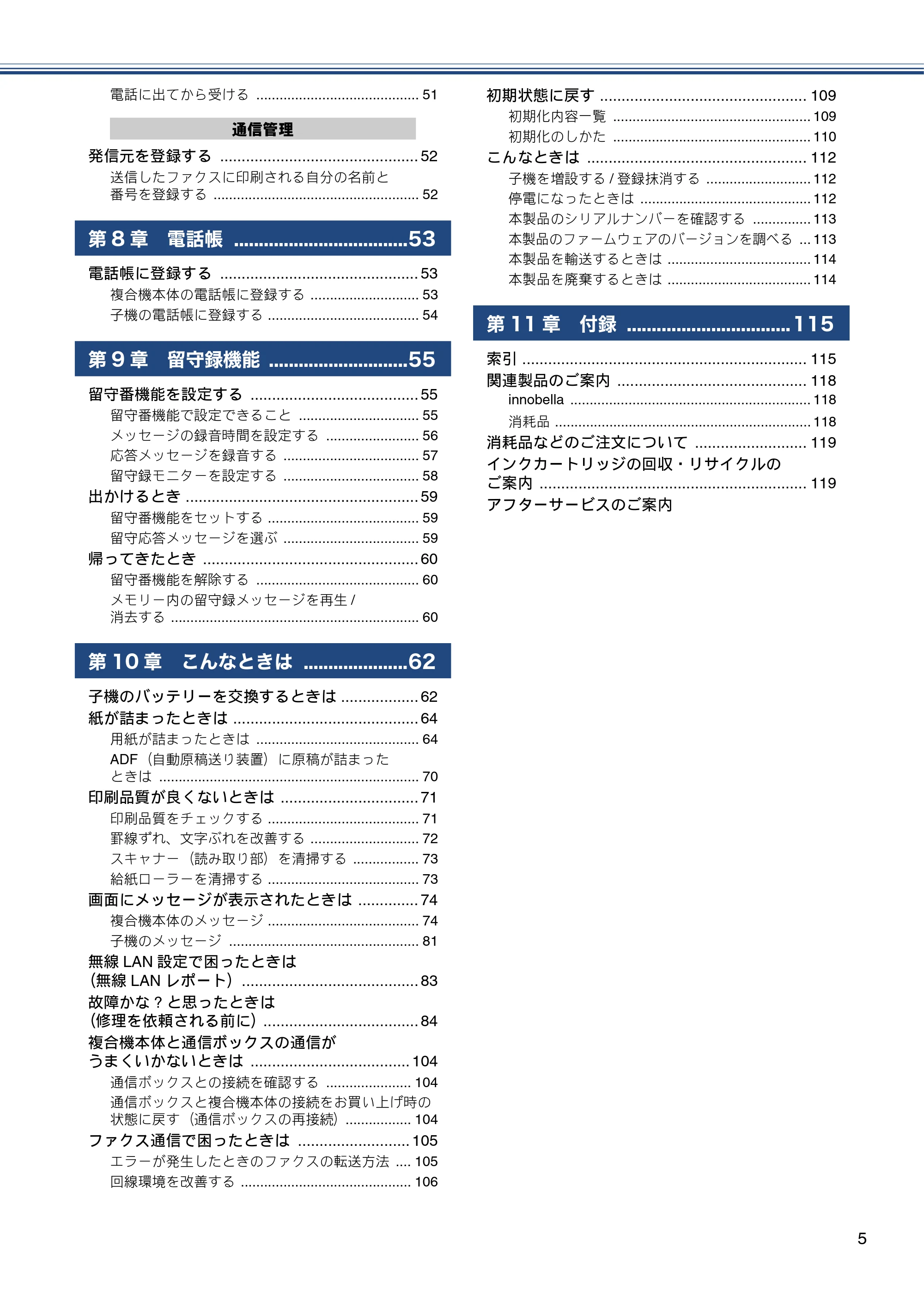
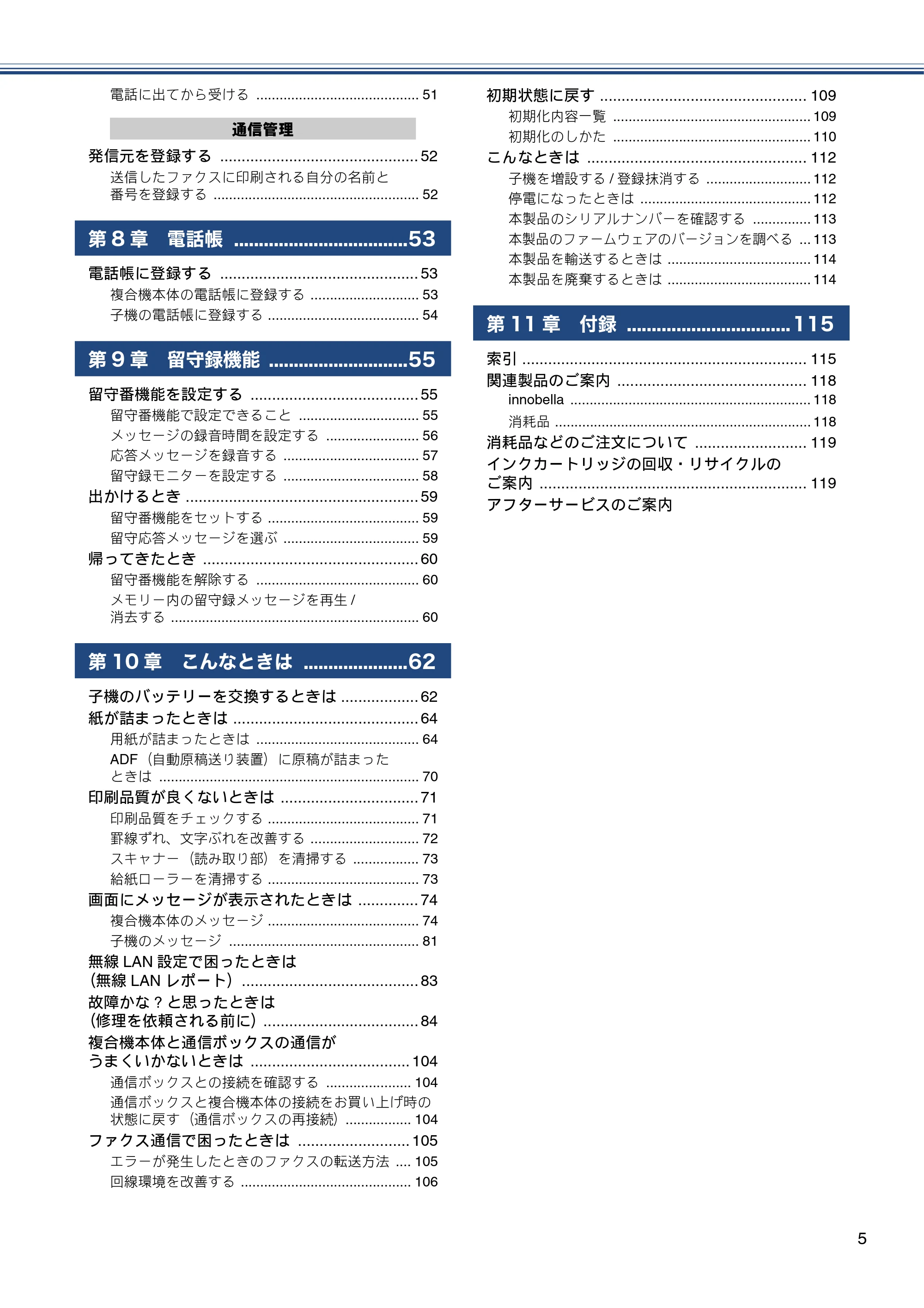
5
電話に出てから受ける .......................................... 51
通信管理
発信元を登録する .............................................. 52
送信したファクスに印刷される自分の名前と
番号を登録する ..................................................... 52
第 8 章 電話帳 ...................................53
電話帳に登録する .............................................. 53
複合機本体の電話帳に登録する ............................ 53
子機の電話帳に登録する ....................................... 54
第 9 章 留守録機能 ............................55
留守番機能を設定する ....................................... 55
留守番機能で設定できること ............................... 55
メッセージの録音時間を設定する ........................ 56
応答メッセージを録音する ................................... 57
留守録モニターを設定する ................................... 58
出かけるとき ...................................................... 59
留守番機能をセットする ....................................... 59
留守応答メッセージを選ぶ ................................... 59
帰ってきたとき .................................................. 60
留守番機能を解除する .......................................... 60
メモリー内の留守録メッセージを再生 /
消去する ................................................................ 60
第 10 章 こんなときは .....................62
子機のバッテリーを交換するときは .................. 62
紙が詰まったときは ........................................... 64
用紙が詰まったときは .......................................... 64
ADF(自動原稿送り装置)に原稿が詰まった
ときは ................................................................... 70
印刷品質が良くないときは ................................ 71
印刷品質をチェックする ....................................... 71
罫線ずれ、文字ぶれを改善する ............................ 72
スキャナー(読み取り部)を清掃する ................. 73
給紙ローラーを清掃する ....................................... 73
画面にメッセージが表示されたときは .............. 74
複合機本体のメッセージ ....................................... 74
子機のメッセージ ................................................. 81
無線 LAN 設定で困ったときは
(無線 LAN レポート)......................................... 83
故障かな ? と思ったときは
(修理を依頼される前に).................................... 84
複合機本体と通信ボックスの通信が
うまくいかないときは ..................................... 104
通信ボックスとの接続を確認する ...................... 104
通信ボックスと複合機本体の接続をお買い上げ時の
状態に戻す(通信ボックスの再接続)................. 104
ファクス通信で困ったときは .......................... 105
エラーが発生したときのファクスの転送方法 .... 105
回線環境を改善する ............................................ 106
初期状態に戻す ................................................ 109
初期化内容一覧 ................................................... 109
初期化のしかた ................................................... 110
こんなときは ................................................... 112
子機を増設する / 登録抹消する ........................... 112
停電になったときは ............................................ 112
本製品のシリアルナンバーを確認する ............... 113
本製品のファームウェアのバージョンを調べる ... 113
本製品を輸送するときは ..................................... 114
本製品を廃棄するときは ..................................... 114
第 11 章 付録 ................................. 115
索引 .................................................................. 115
関連製品のご案内 ............................................ 118
innobella .............................................................. 118
消耗品 .................................................................. 118
消耗品などのご注文について .......................... 119
インクカートリッジの回収・リサイクルの
ご案内 .............................................................. 119
アフターサービスのご案内
本書の見かた
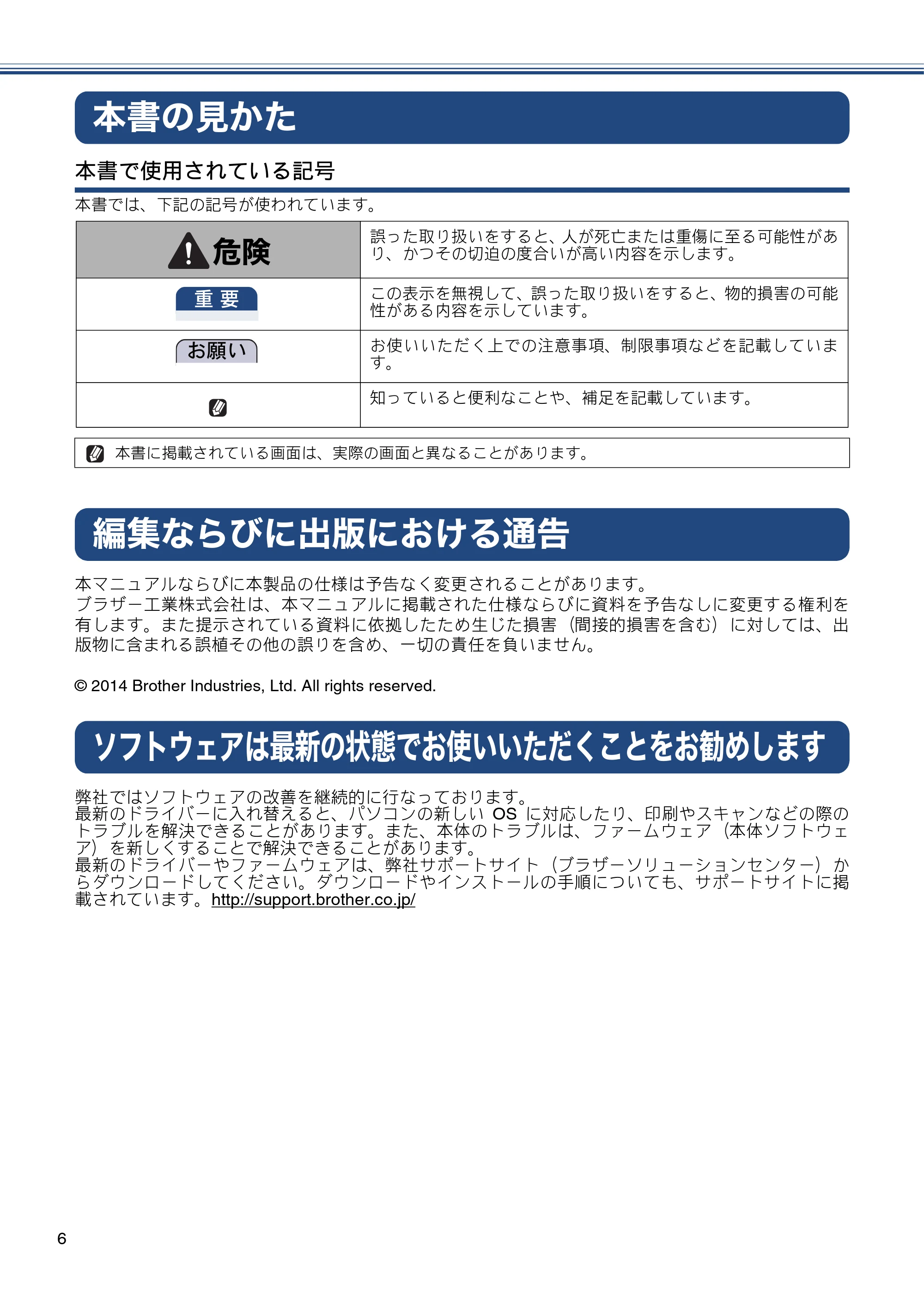
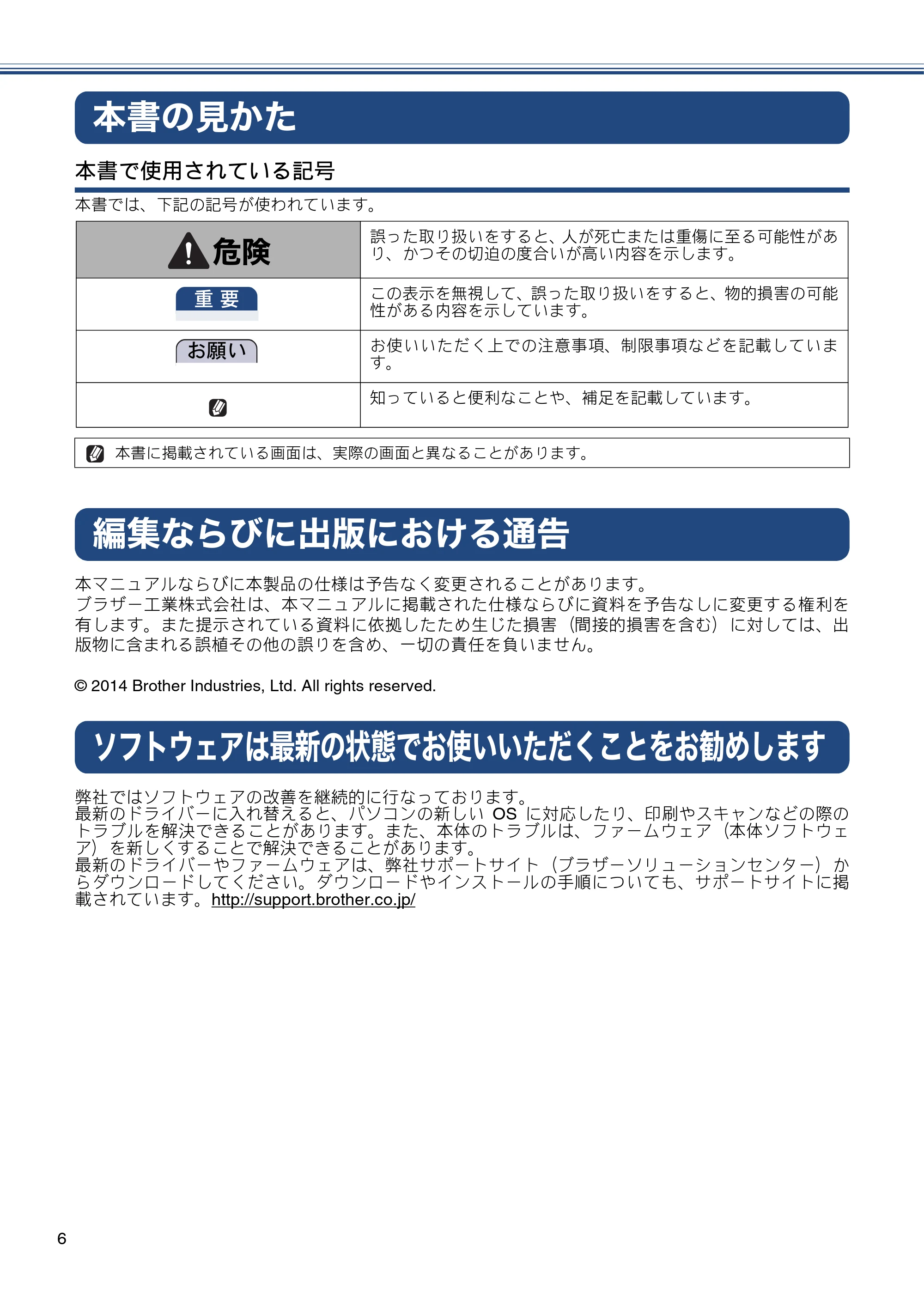
6
本書の見かた
本書で使用されている記号
本書では、下記の記号が使われています。
編集ならびに出版における通告
本マニュアルならびに本製品の仕様は予告なく変更されることがあります。
ブラザー工業株式会社は、本マニュアルに掲載された仕様ならびに資料を予告なしに変更する権利を
有します。また提示されている資料に依拠したため生じた損害(間接的損害を含む)に対しては、出
版物に含まれる誤植その他の誤りを含め、一切の責任を負いません。
© 2014 Brother Industries, Ltd. All rights reserved.
ソフトウェアは最新の状態でお使いいただくことをお勧めします
弊社ではソフトウェアの改善を継続的に行なっております。
最新のドライバーに入れ替えると、パソコンの新しい OS に対応したり、印刷やスキャンなどの際の
トラブルを解決できることがあります。また、本体のトラブルは、ファームウェア(本体ソフトウェ
ア)を新しくすることで解決できることがあります。
最新のドライバーやファームウェアは、弊社サポートサイト(ブラザーソリューションセンター)か
らダウンロードしてください。ダウンロードやインストールの手順についても、サポートサイトに掲
載されています。http://support.brother.co.jp/
危険
誤った取り扱いをすると、人が死亡または重傷に至る可能性があ
り、かつその切迫の度合いが高い内容を示します。
重 要
この表示を無視して、誤った取り扱いをすると、物的損害の可能
性がある内容を示しています。
お願い
お使いいただく上での注意事項、制限事項などを記載していま
す。
知っていると便利なことや、補足を記載しています。
本書に掲載されている画面は、実際の画面と異なることがあります。
Brother Utilitiesについて(Windows®のみ)
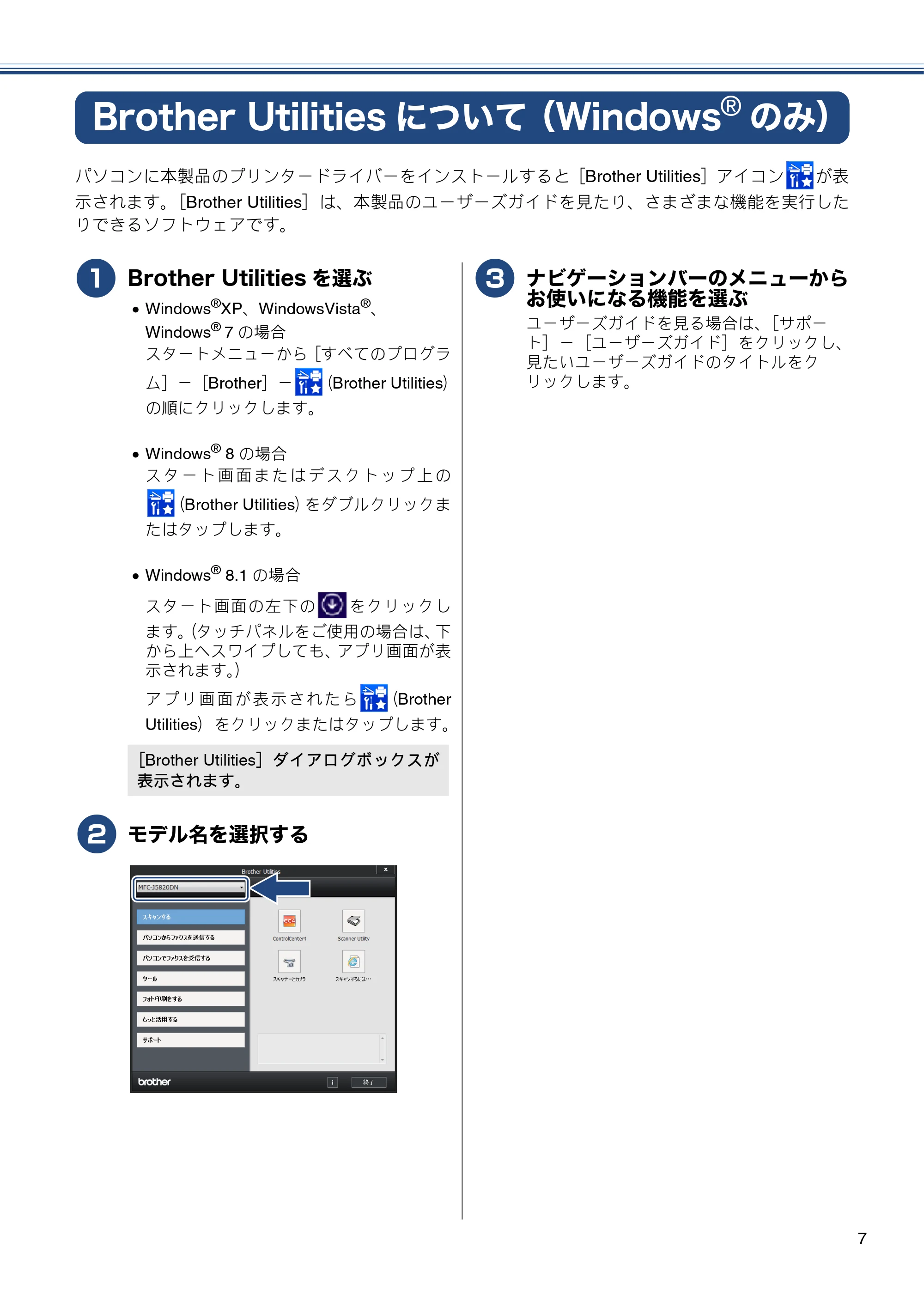
7
Brother Utilities について(Windows
®
のみ)
パソコンに本製品のプリンタードライバーをインストールすると[Brother Utilities]アイコン が表
示されます。[Brother Utilities]は、本製品のユーザーズガイドを見たり、さまざまな機能を実行した
りできるソフトウェアです。
a
Brother Utilities を選ぶ
Windows
®
XP、WindowsVista
®
、
Windows
®
7 の場合
スタートメニューから[すべてのプログラ
ム]-[Brother]- (Brother Utilities)
の順にクリックします。
Windows
®
8 の場合
ス タ ー ト 画 面 ま た は デ ス ク ト ッ プ 上 の
(Brother Utilities)をダブルクリックま
たはタップします。
Windows
®
8.1 の場合
スタート画面の左下の をクリックし
ます。(タッチパネルをご使用の場合は、下
から上へスワイプしても、アプリ画面が表
示されます。)
ア プ リ 画 面 が 表 示 さ れ た ら (Brother
Utilities)をクリックまたはタップします。
b
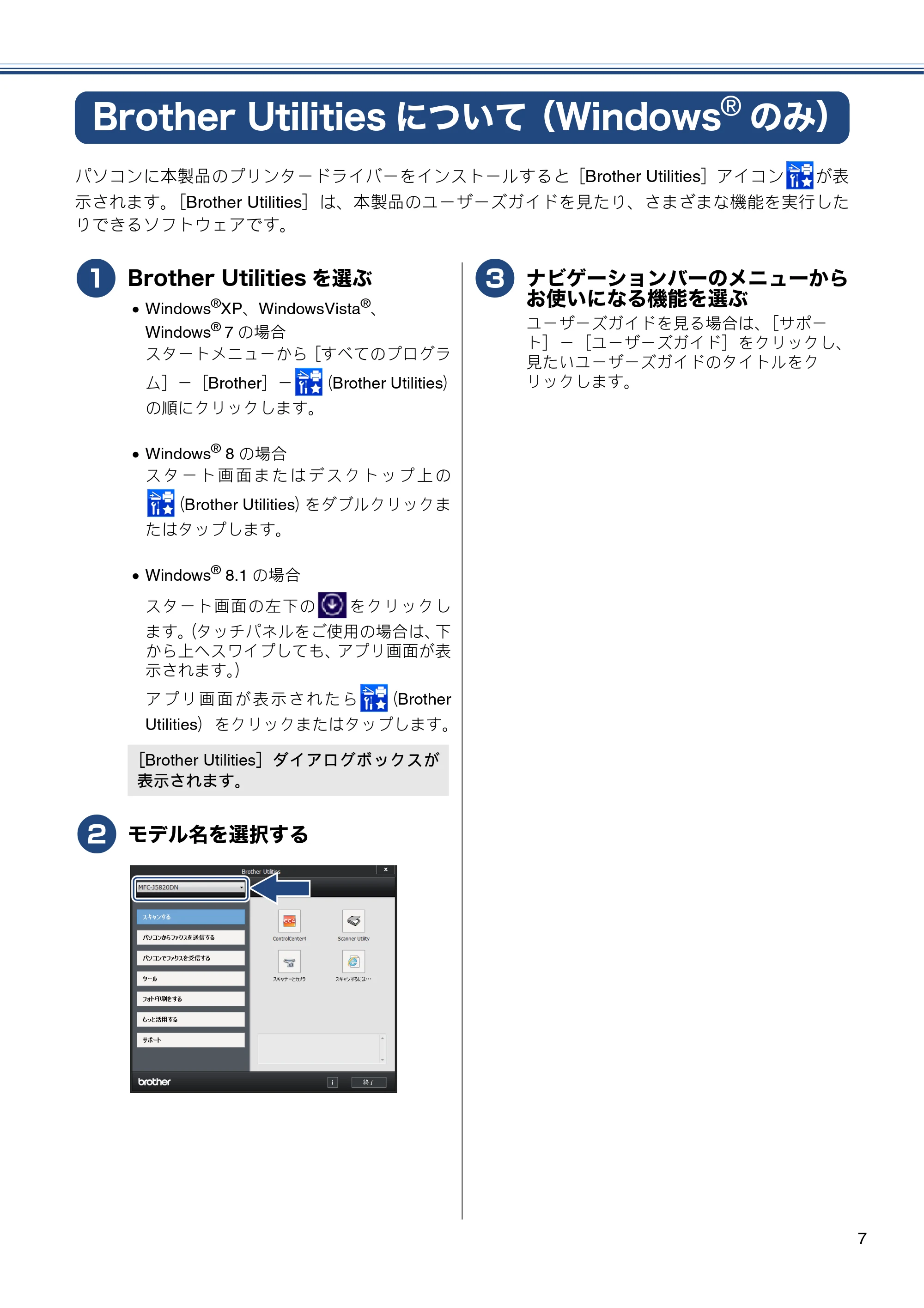
モデル名を選択する
c
ナビゲーションバーのメニューから
お使いになる機能を選ぶ
ユーザーズガイドを見る場合は、[サポー
ト]-[ユーザーズガイド]をクリックし、
見たいユーザーズガイドのタイトルをク
リックします。
[Brother Utilities]ダイアログボックスが
表示されます。
第1章 ご使用の前に
《第 1 章 ご使用の前に》
8
ご使用の前に
必ずお読みください各部の名称とはたらき
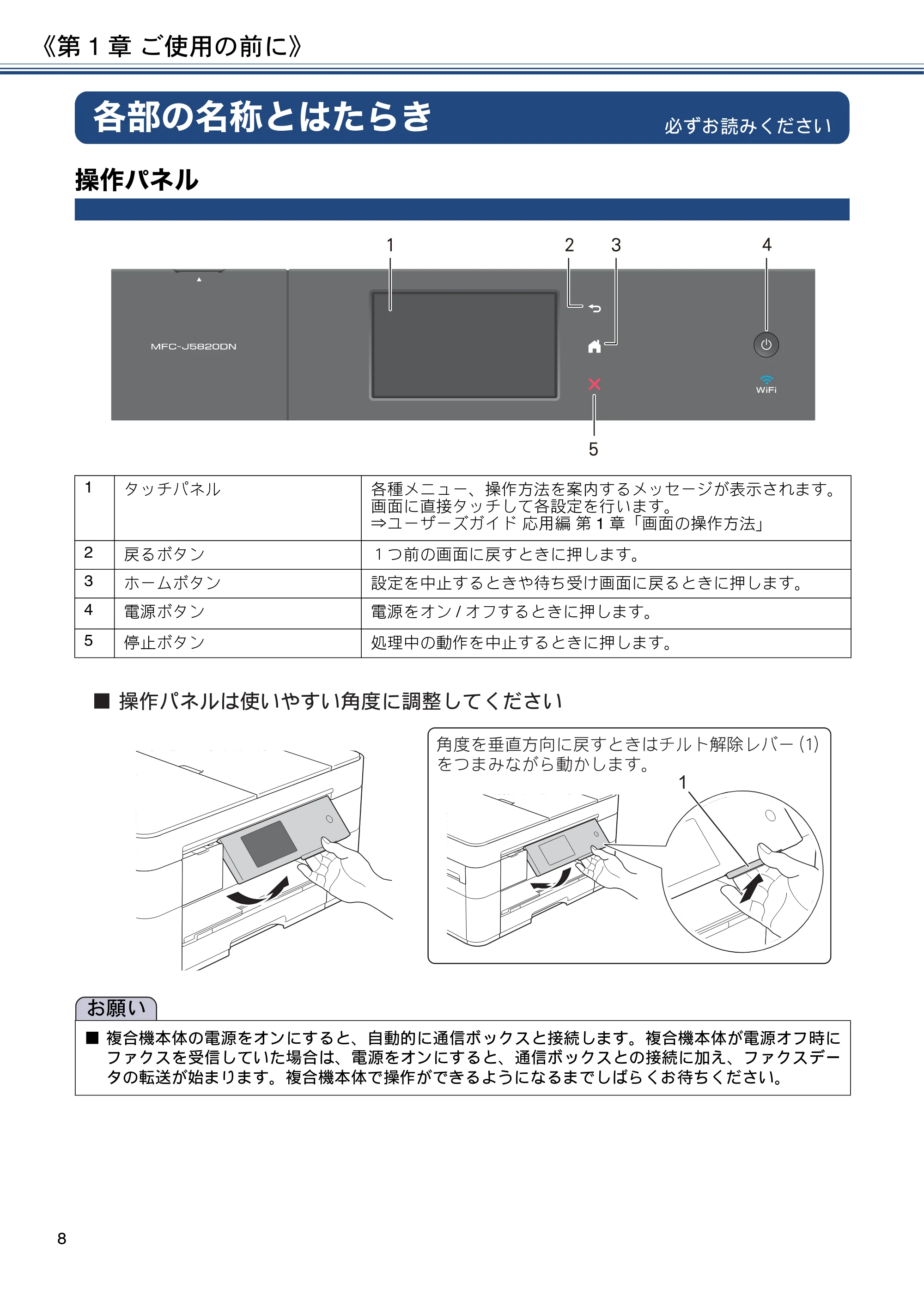
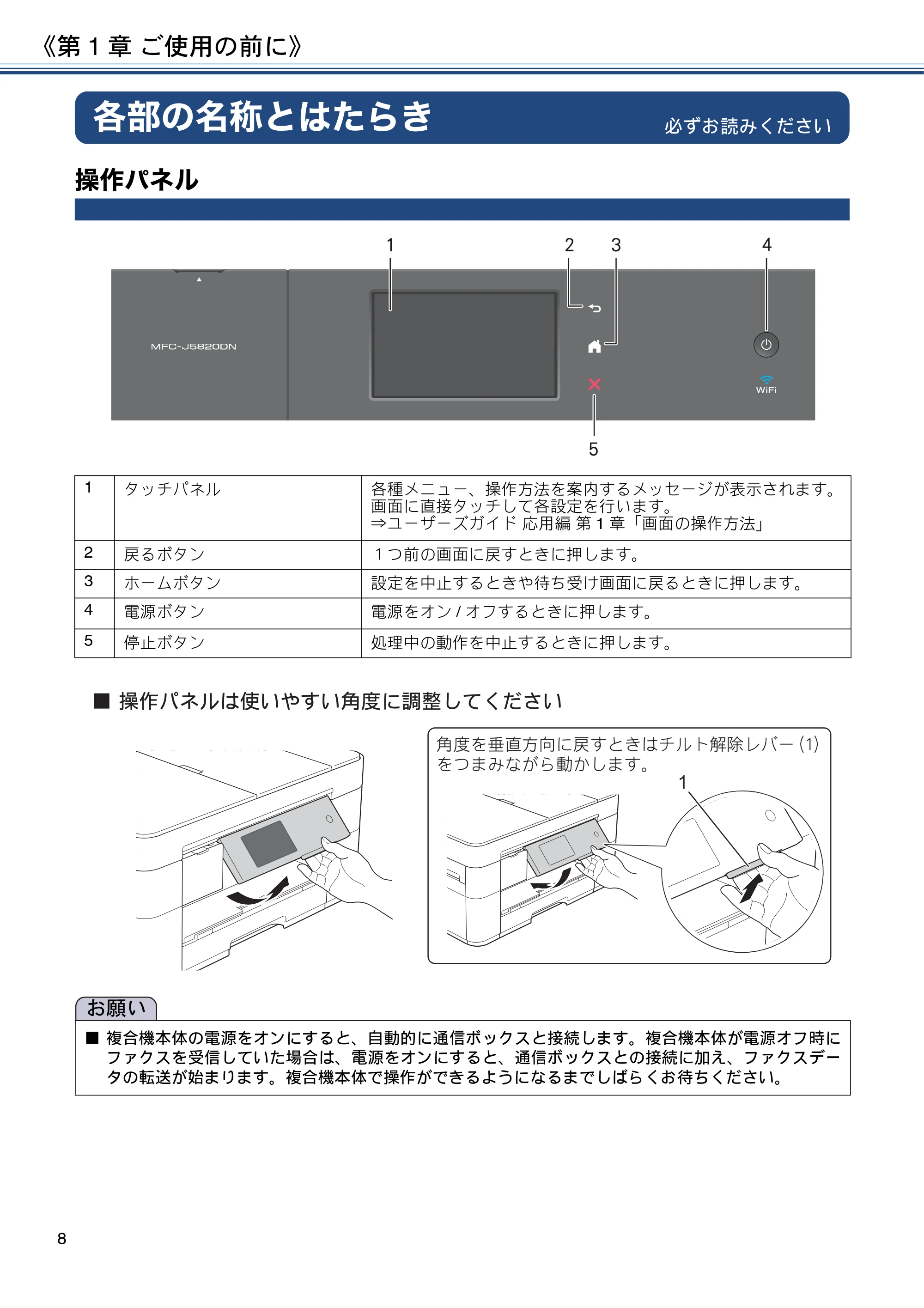
操作パネル
1 タッチパネル 各種メニュー、操作方法を案内するメッセージが表示されます。
画面に直接タッチして各設定を行います。
⇒ユーザーズガイド 応用編 第 1 章「画面の操作方法」
2 戻るボタン 1つ前の画面に戻すときに押します。
3 ホームボタン 設定を中止するときや待ち受け画面に戻るときに押します。
4 電源ボタン 電源をオン / オフするときに押します。
5 停止ボタン 処理中の動作を中止するときに押します。
Ĵ ĵ
Ķ
IJ ij
1
ɡġௌैΩΥσ͉ঀ̞̳̞͞ڙഽͅା̱̩̺̯̞̀
ڙഽͬೄ༷࢜ͅ࿗̧̳͉͂ΙσΠٜੰτΨȜ ĩIJĪ͙̦ͬ̾̈́ͣ͘
൲̥̱̳͘ȃ
お願い
■ 複合機本体の電源をオンにすると、自動的に通信ボックスと接続します。複合機本体が電源オフ時に
ファクスを受信していた場合は、電源をオンにすると、通信ボックスとの接続に加え、ファクスデー
タの転送が始まります。複合機本体で操作ができるようになるまでしばらくお待ちください。
待ち受け画面
《第 1 章 ご使用の前に》
9
付
録
こんなときは
電話帳
デジカメプリント
スキャン
コピー
プリント
ご使用の前に
ファクス
電話
留守番機能
待ち受け画面
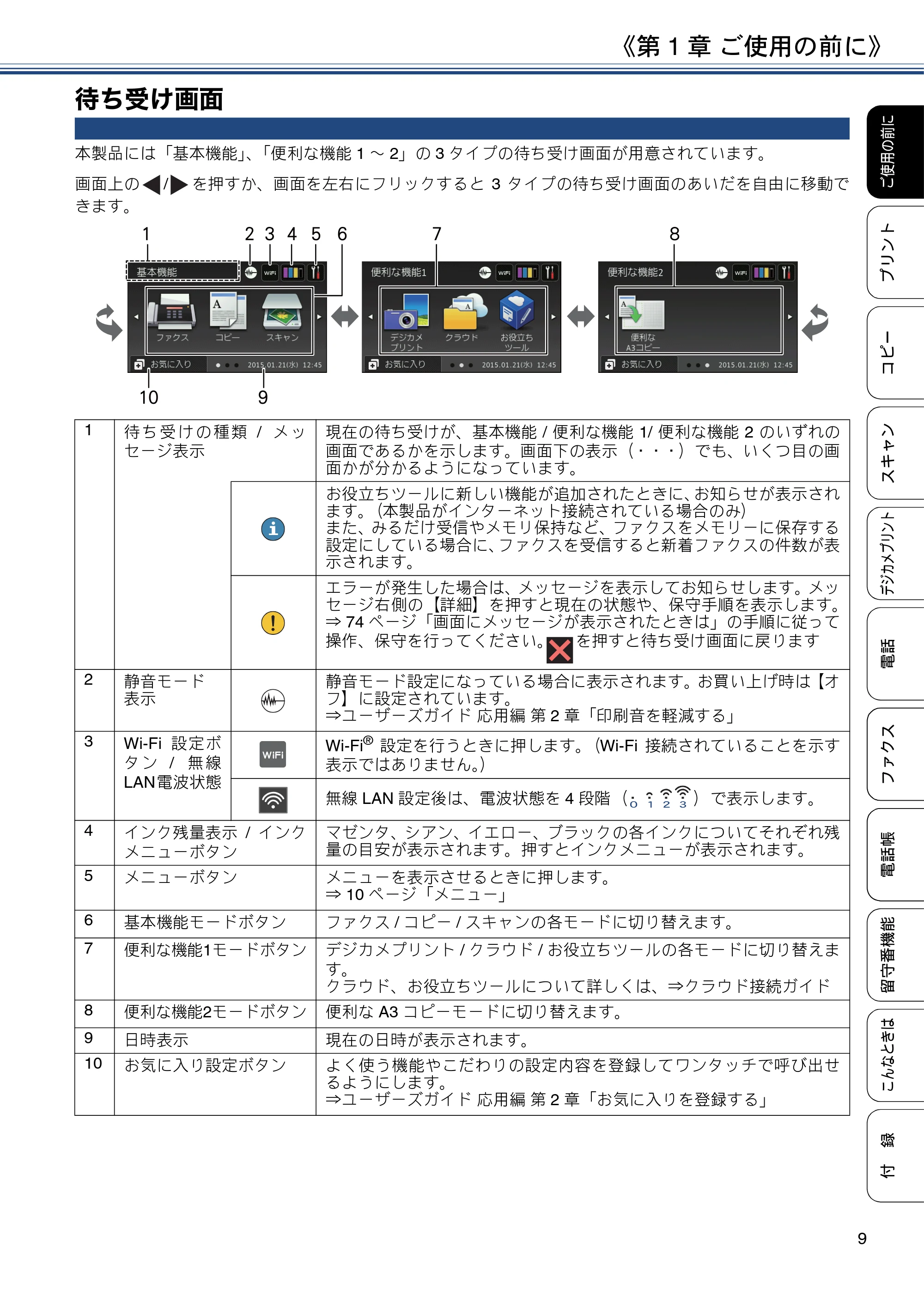
本製品には「基本機能」、「便利な機能 1 ~ 2」の 3 タイプの待ち受け画面が用意されています。
画面上の / を押すか、画面を左右にフリックすると 3 タイプの待ち受け画面のあいだを自由に移動で
きます。
IJ
IJı
Ĵ ĵ
ĺ
ķij Ķ ĸ Ĺ
1 待 ち 受 け の 種 類 / メ ッ
セージ表示
現在の待ち受けが、基本機能 / 便利な機能 1/ 便利な機能 2 のいずれの
画面であるかを示します。画面下の表示(・・・)でも、いくつ目の画
面かが分かるようになっています。
お役立ちツールに新しい機能が追加されたときに、お知らせが表示され
ます。(本製品がインターネット接続されている場合のみ)
また、みるだけ受信やメモリ保持など、ファクスをメモリーに保存する
設定にしている場合に、ファクスを受信すると新着ファクスの件数が表
示されます。
エラーが発生した場合は、メッセージを表示してお知らせします。メッ
セージ右側の【詳細】を押すと現在の状態や、保守手順を表示します。
⇒ 74 ページ「画面にメッセージが表示されたときは」の手順に従って
操作、保守を行ってください。 を押すと待ち受け画面に戻ります
2 静音モード
表示
静音モード設定になっている場合に表示されます。お買い上げ時は【オ
フ】に設定されています。
⇒ユーザーズガイド 応用編 第 2 章「印刷音を軽減する」
3 Wi-Fi 設定ボ
タ ン / 無 線
LAN電波状態
Wi-Fi
®
設定を行うときに押します。(Wi-Fi 接続されていることを示す
表示ではありません。)
無線 LAN 設定後は、電波状態を 4 段階( )で表示します。
4 インク残量表示 / インク
メニューボタン
マゼンタ、シアン、イエロー、ブラックの各インクについてそれぞれ残
量の目安が表示されます。押すとインクメニューが表示されます。
5 メニューボタン メニューを表示させるときに押します。
⇒ 10 ページ「メニュー」
基本機能モードボタン ファクス / コピー / スキャンの各モードに切り替えます。6
便利な機能1モードボタン デジカメプリント / クラウド / お役立ちツールの各モードに切り替えま
す。
クラウド、お役立ちツールについて詳しくは、⇒クラウド接続ガイド
7
便利な機能2モードボタン 便利な A3 コピーモードに切り替えます。8
9 日時表示 現在の日時が表示されます。
10 お気に入り設定ボタン よく使う機能やこだわりの設定内容を登録してワンタッチで呼び出せ
るようにします。
⇒ユーザーズガイド 応用編 第 2 章「お気に入りを登録する」
メニュー
《第 1 章 ご使用の前に》
10
メニュー
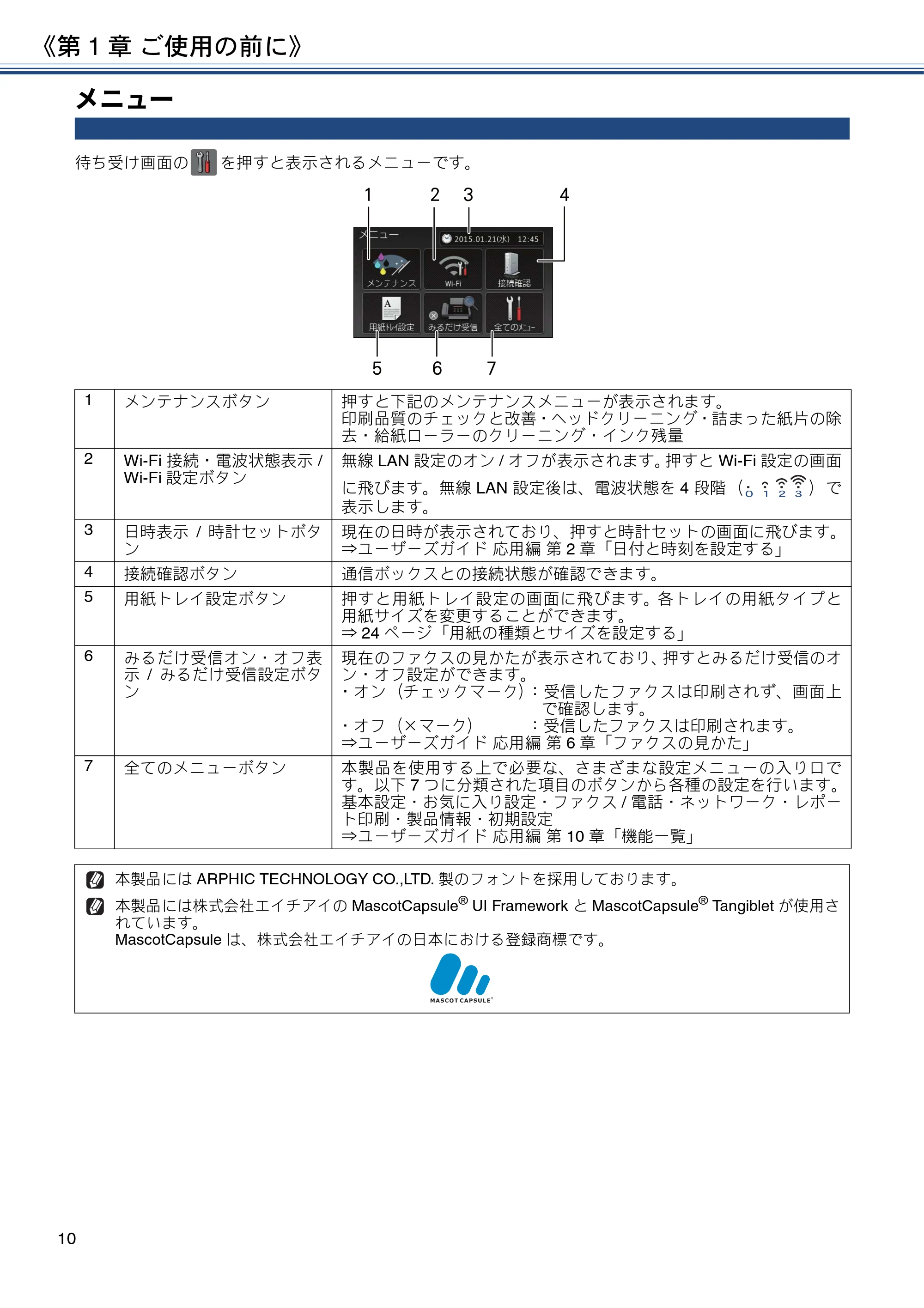
待ち受け画面の を押すと表示されるメニューです。
IJ ij ĵĴ
Ķ ķ ĸ
1 メンテナンスボタン 押すと下記のメンテナンスメニューが表示されます。
印刷品質のチェックと改善・ヘッドクリーニング・詰まった紙片の除
去・給紙ローラーのクリーニング・インク残量
2 Wi-Fi 接続・電波状態表示 /
Wi-Fi 設定ボタン
無線 LAN 設定のオン / オフが表示されます。押すと Wi-Fi 設定の画面
に飛びます。無線 LAN 設定後は、電波状態を 4 段階( )で
表示します。
3 日時表示 / 時計セットボタ
ン
現在の日時が表示されており、押すと時計セットの画面に飛びます。
⇒ユーザーズガイド 応用編 第 2 章「日付と時刻を設定する」
4 接続確認ボタン 通信ボックスとの接続状態が確認できます。
5 用紙トレイ設定ボタン 押すと用紙トレイ設定の画面に飛びます。各トレイの用紙タイプと
用紙サイズを変更することができます。
⇒ 24 ページ「用紙の種類とサイズを設定する」
6 みるだけ受信オン・オフ表
示 / みるだけ受信設定ボタ
ン
現在のファクスの見かたが表示されており、押すとみるだけ受信のオ
ン・オフ設定ができます。
- オン(チェックマーク):受信したファクスは印刷されず、画面上
で確認します。
- オフ(×マーク) :受信したファクスは印刷されます。
⇒ユーザーズガイド 応用編 第 6 章「ファクスの見かた」
7 全てのメニューボタン 本製品を使用する上で必要な、さまざまな設定メニューの入り口で
す。以下 7 つに分類された項目のボタンから各種の設定を行います。
基本設定・お気に入り設定・ファクス / 電話・ネットワーク・レポー
ト印刷・製品情報・初期設定
⇒ユーザーズガイド 応用編 第 10 章「機能一覧」
本製品には ARPHIC TECHNOLOGY CO.,LTD. 製のフォントを採用しております。
本製品には株式会社エイチアイの MascotCapsule
®
UI Framework と MascotCapsule
®
Tangiblet が使用さ
れています。
MascotCapsule は、株式会社エイチアイの日本における登録商標です。
通信ボックス
《第 1 章 ご使用の前に》
11
付
録
こんなときは
電話帳
デジカメプリント
スキャン
コピー
プリント
ご使用の前に
ファクス
電話
留守番機能
通信ボックス
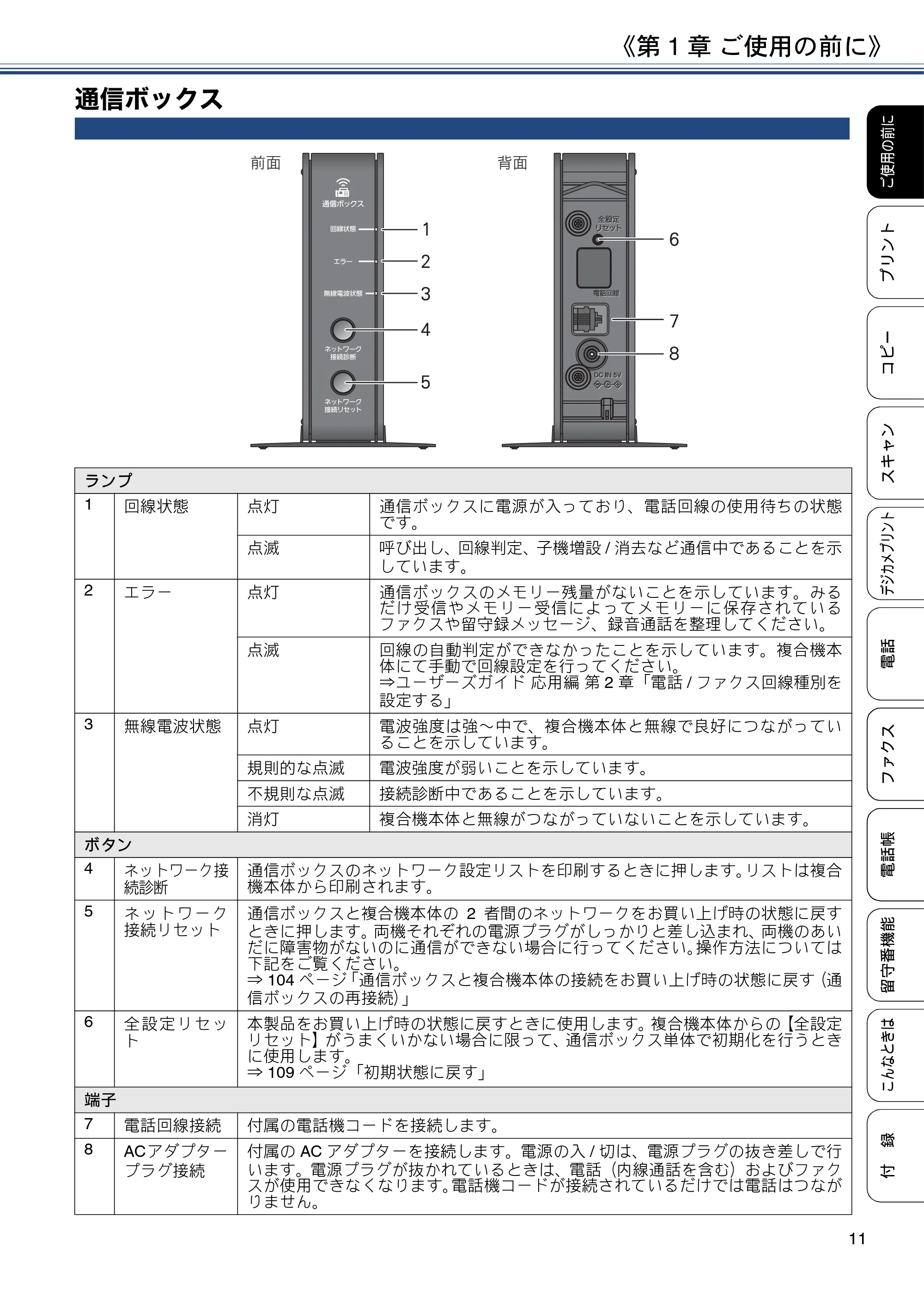
ランプ
1 回線状態 点灯 通信ボックスに電源が入っており、電話回線の使用待ちの状態
です。
点滅 呼び出し、回線判定、子機増設 / 消去など通信中であることを示
しています。
2 エラー 点灯 通信ボックスのメモリー残量がないことを示しています。みる
だけ受信やメモリー受信によってメモリーに保存されている
ファクスや留守録メッセージ、録音通話を整理してください。
点滅 回線の自動判定ができなかったことを示しています。複合機本
体にて手動で回線設定を行ってください。
⇒ユーザーズガイド 応用編 第 2 章「電話 / ファクス回線種別を
設定する」
3 無線電波状態 点灯 電波強度は強~中で、複合機本体と無線で良好につながってい
ることを示しています。
規則的な点滅 電波強度が弱いことを示しています。
不規則な点滅 接続診断中であることを示しています。
消灯 複合機本体と無線がつながっていないことを示しています。
ボタン
4 ネットワーク接
続診断
通信ボックスのネットワーク設定リストを印刷するときに押します。リストは複合
機本体から印刷されます。
5 ネットワーク
接続リセット
通信ボックスと複合機本体の 2 者間のネットワークをお買い上げ時の状態に戻す
ときに押します。両機それぞれの電源プラグがしっかりと差し込まれ、両機のあい
だに障害物がないのに通信ができない場合に行ってください。操作方法については
下記をご覧ください。
⇒ 104 ページ「通信ボックスと複合機本体の接続をお買い上げ時の状態に戻す(通
信ボックスの再接続)」
6 全設定リセッ
ト
本製品をお買い上げ時の状態に戻すときに使用します。複合機本体からの【全設定
リセット】がうまくいかない場合に限って、通信ボックス単体で初期化を行うとき
に使用します。
⇒ 109 ページ「初期状態に戻す」
端子
7 電話回線接続 付属の電話機コードを接続します。
8 ACアダプター
プラグ接続
付属の AC アダプターを接続します。電源の入 / 切は、電源プラグの抜き差しで行
います。電源プラグが抜かれているときは、電話(内線通話を含む)およびファク
スが使用できなくなります。電話機コードが接続されているだけでは電話はつなが
りません。
Ĺ
ķ
ĵ
Ĵ
Ķ
ĸ
IJ
ij
ஜ࿂ ࿂
子機
《第 1 章 ご使用の前に》
12
子機
操作パネル
1
9
10
11
12
13
14
15
16
2
3
4
5
6
7
8
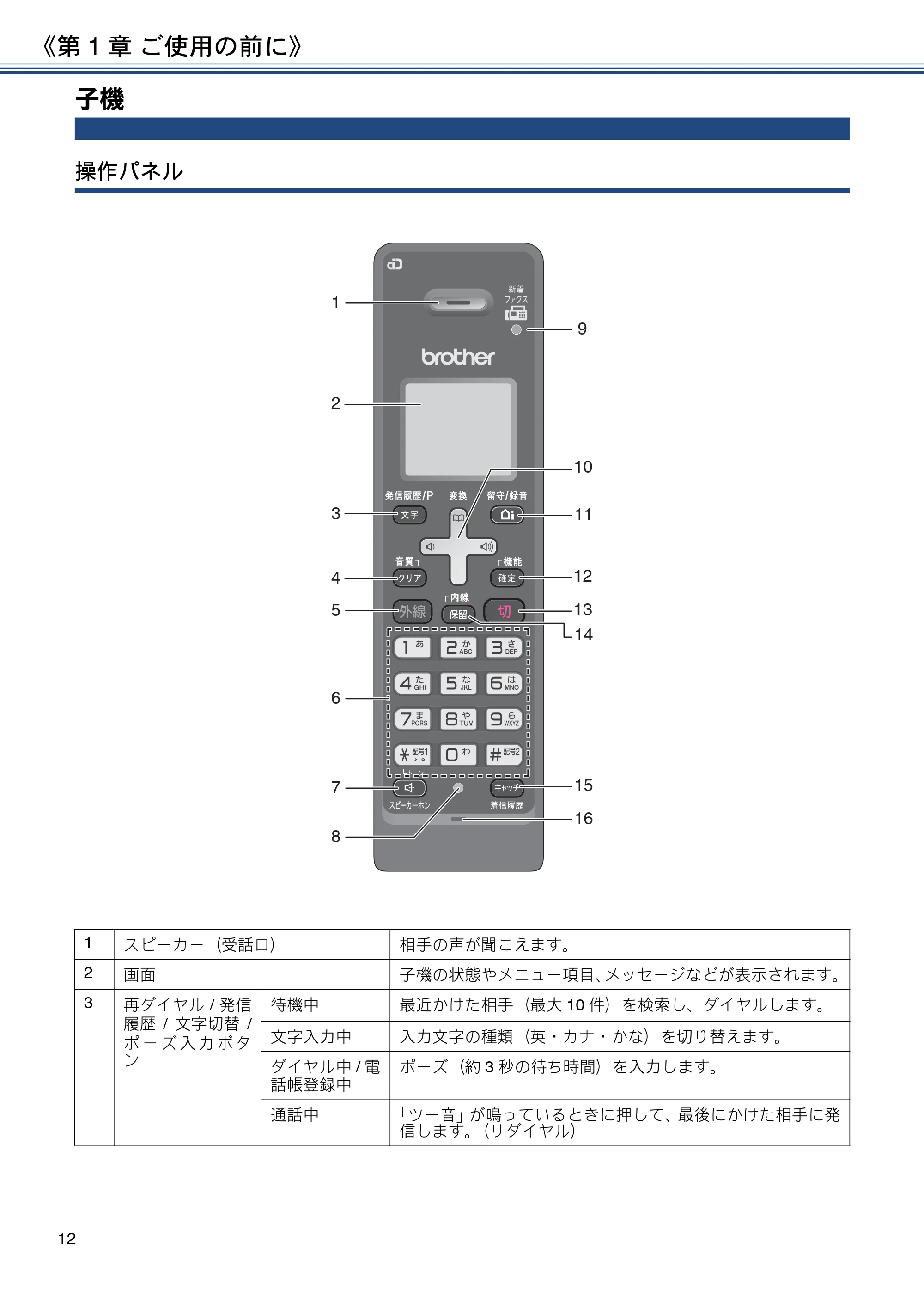
1 スピーカー(受話口) 相手の声が聞こえます。
2 画面 子機の状態やメニュー項目、メッセージなどが表示されます。
3 再ダイヤル / 発信
履歴 / 文字切替 /
ポ ー ズ 入 力 ボ タ
ン
待機中 最近かけた相手(最大 10 件)を検索し、ダイヤルします。
文字入力中 入力文字の種類(英・カナ・かな)を切り替えます。
ダイヤル中 / 電
話帳登録中
ポーズ(約 3 秒の待ち時間)を入力します。
通話中 「ツー音」が鳴っているときに押して、最後にかけた相手に発
信します。(リダイヤル)
13ページ
《第 1 章 ご使用の前に》
13
付
録
こんなときは
電話帳
デジカメプリント
スキャン
コピー
プリント
ご使用の前に
ファクス
電話
留守番機能
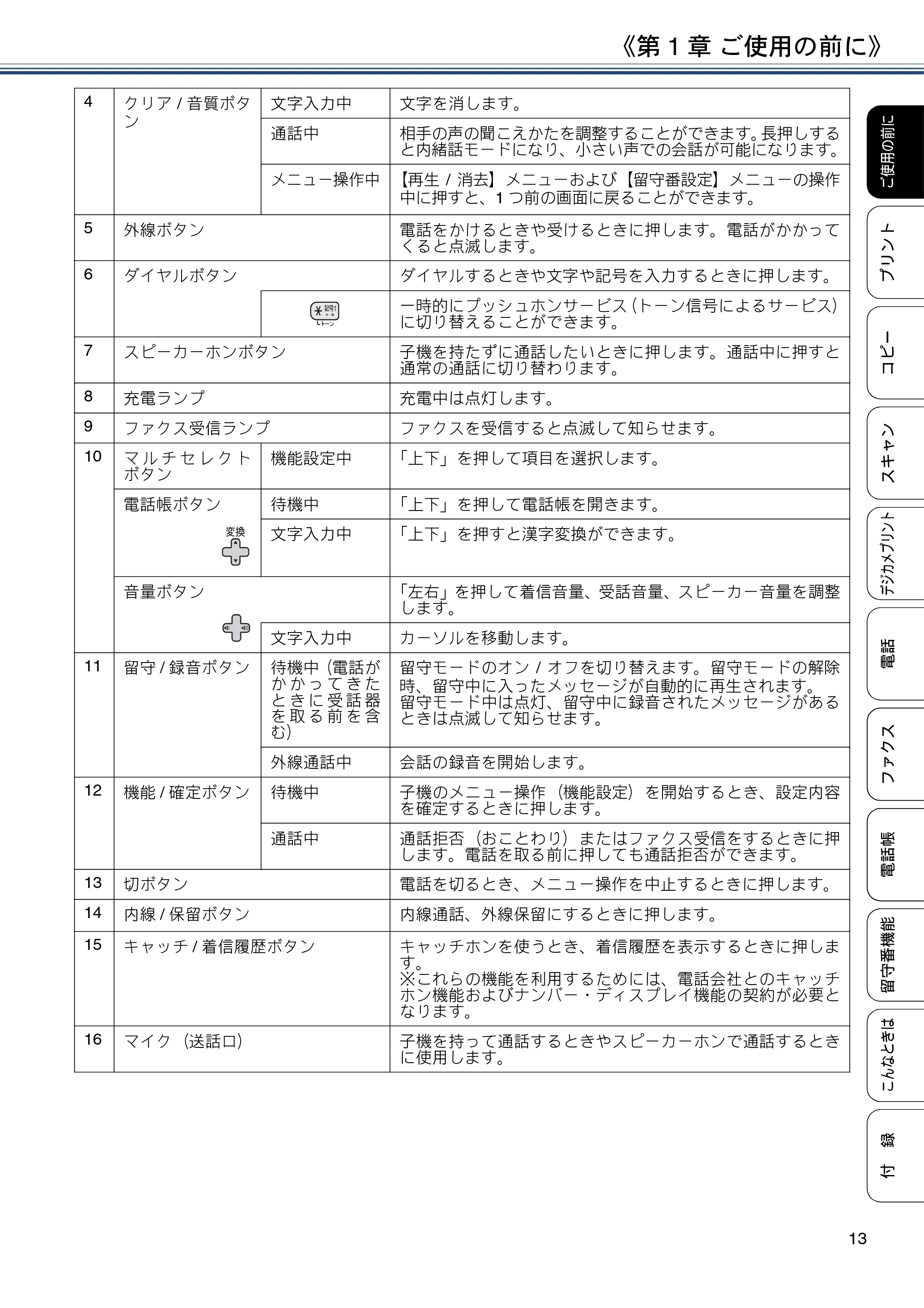
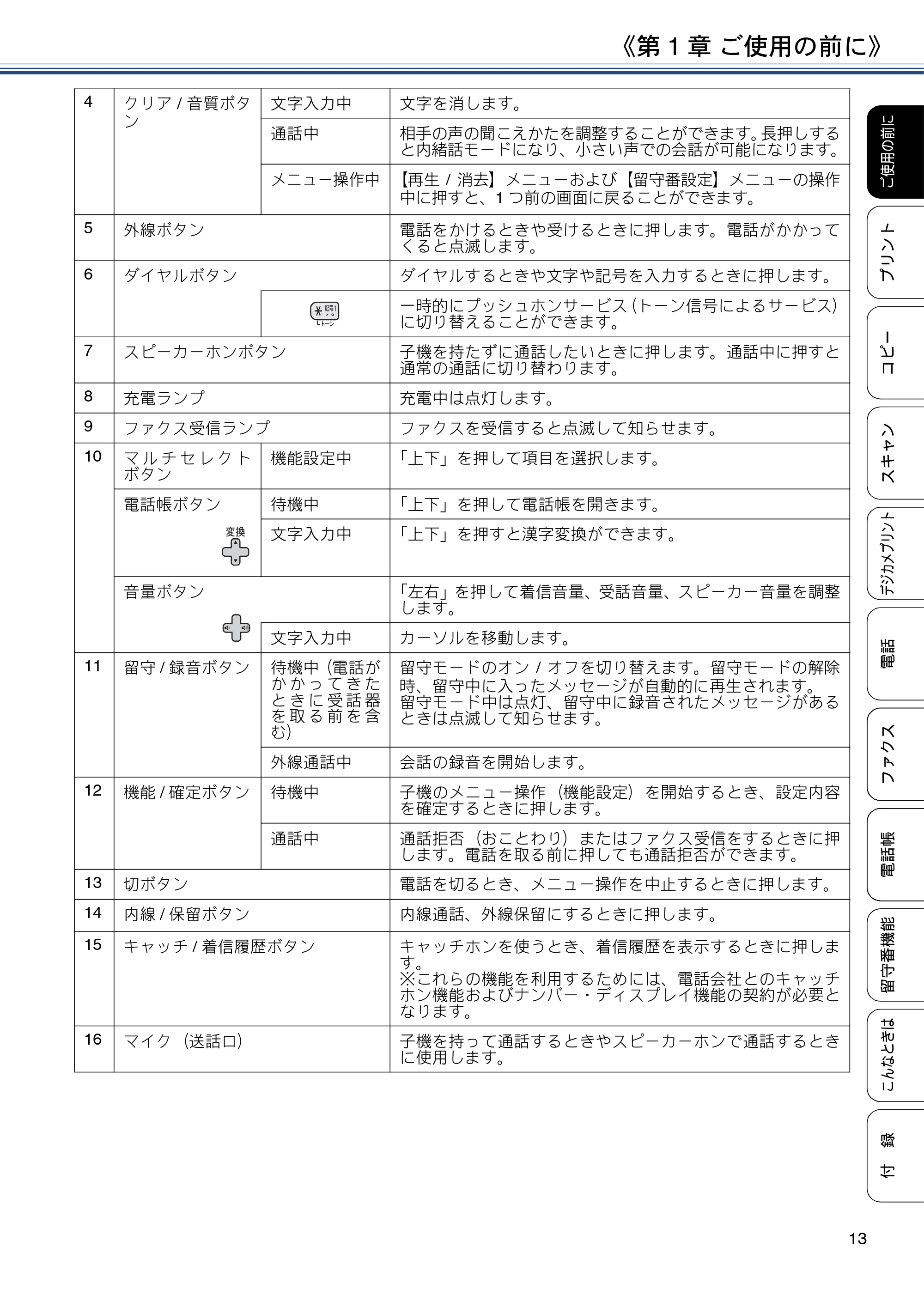
4 クリア / 音質ボタ
ン
文字入力中 文字を消します。
通話中 相手の声の聞こえかたを調整することができます。長押しする
と内緒話モードになり、小さい声での会話が可能になります。
メニュー操作中 【再生 / 消去】メニューおよび【留守番設定】メニューの操作
中に押すと、1 つ前の画面に戻ることができます。
5 外線ボタン 電話をかけるときや受けるときに押します。電話がかかって
くると点滅します。
6 ダイヤルボタン ダイヤルするときや文字や記号を入力するときに押します。
一時的にプッシュホンサービス(トーン信号によるサービス)
に切り替えることができます。
7 スピーカーホンボタン 子機を持たずに通話したいときに押します。通話中に押すと
通常の通話に切り替わります。
8 充電ランプ 充電中は点灯します。
9 ファクス受信ランプ ファクスを受信すると点滅して知らせます。
10 マ ル チ セ レ ク ト
ボタン
機能設定中 「上下」を押して項目を選択します。
電話帳ボタン 待機中 「上下」を押して電話帳を開きます。
文字入力中 「上下」を押すと漢字変換ができます。
音量ボタン 「左右」を押して着信音量、受話音量、スピーカー音量を調整
します。
文字入力中 カーソルを移動します。
11 留守 / 録音ボタン 待機中(電話が
か か っ て き た
と き に 受 話 器
を 取 る 前 を 含
む)
留守モードのオン / オフを切り替えます。留守モードの解除
時、留守中に入ったメッセージが自動的に再生されます。
留守モード中は点灯、留守中に録音されたメッセージがある
ときは点滅して知らせます。
外線通話中 会話の録音を開始します。
12 機能 / 確定ボタン 待機中 子機のメニュー操作(機能設定)を開始するとき、設定内容
を確定するときに押します。
通話中 通話拒否(おことわり)またはファクス受信をするときに押
します。電話を取る前に押しても通話拒否ができます。
13 切ボタン 電話を切るとき、メニュー操作を中止するときに押します。
14 内線 / 保留ボタン 内線通話、外線保留にするときに押します。
15 キャッチ / 着信履歴ボタン キャッチホンを使うとき、着信履歴を表示するときに押しま
す。
※これらの機能を利用するためには、電話会社とのキャッチ
ホン機能およびナンバー・ディスプレイ機能の契約が必要と
なります。
16 マイク(送話口) 子機を持って通話するときやスピーカーホンで通話するとき
に使用します。
14ページ
《第 1 章 ご使用の前に》
14
画面
Ƚٸ୪ಎȽ
Ƚ୪ಎİڎਅ୭ಎȽ
ɦષ͈ນা͉Ȃ̳͓̦̀൳শͅ
̵̫͉̜ͥͩ́ͤͭ͘ȃ
9
8 7 6 5 4
1
3
2
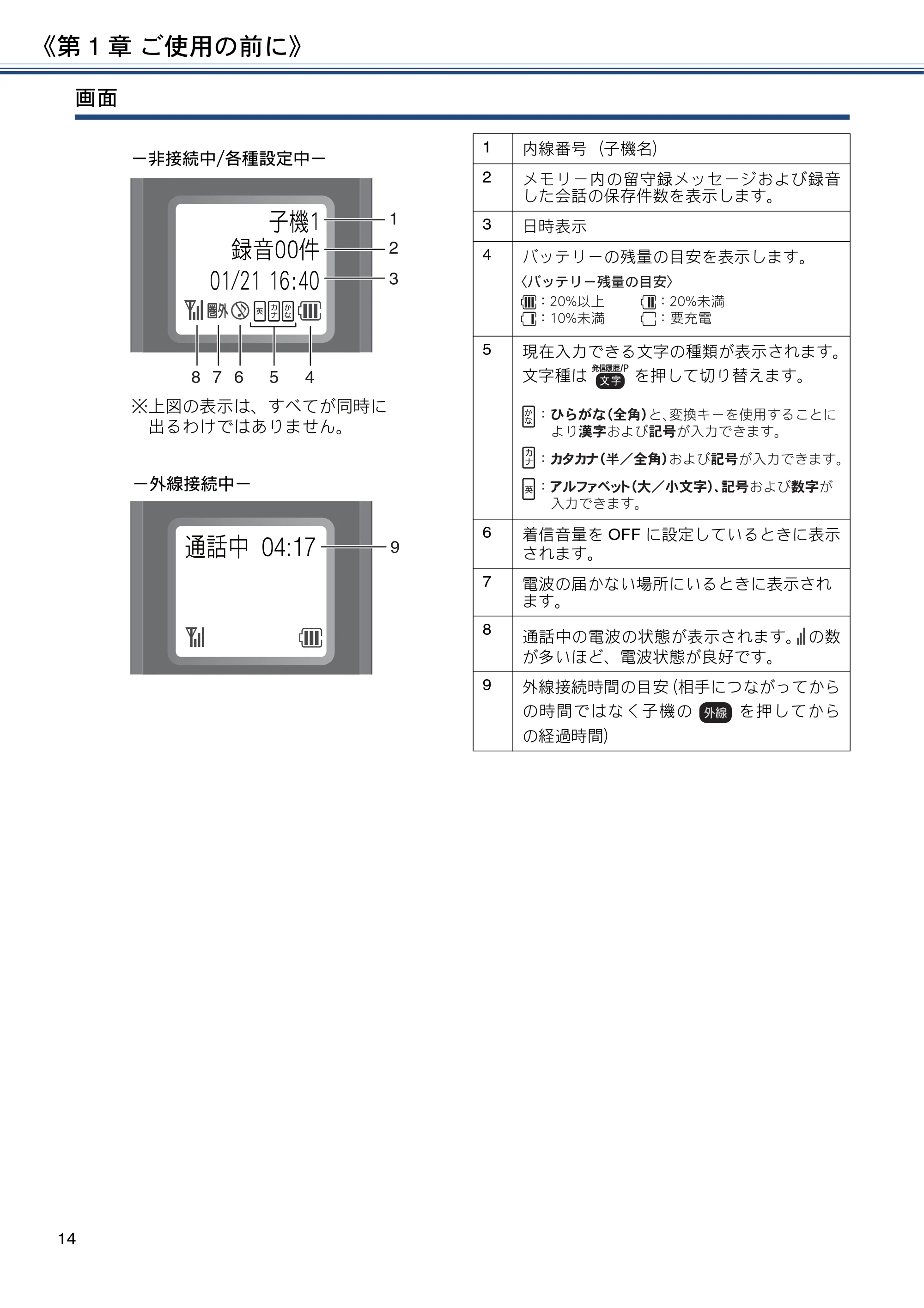
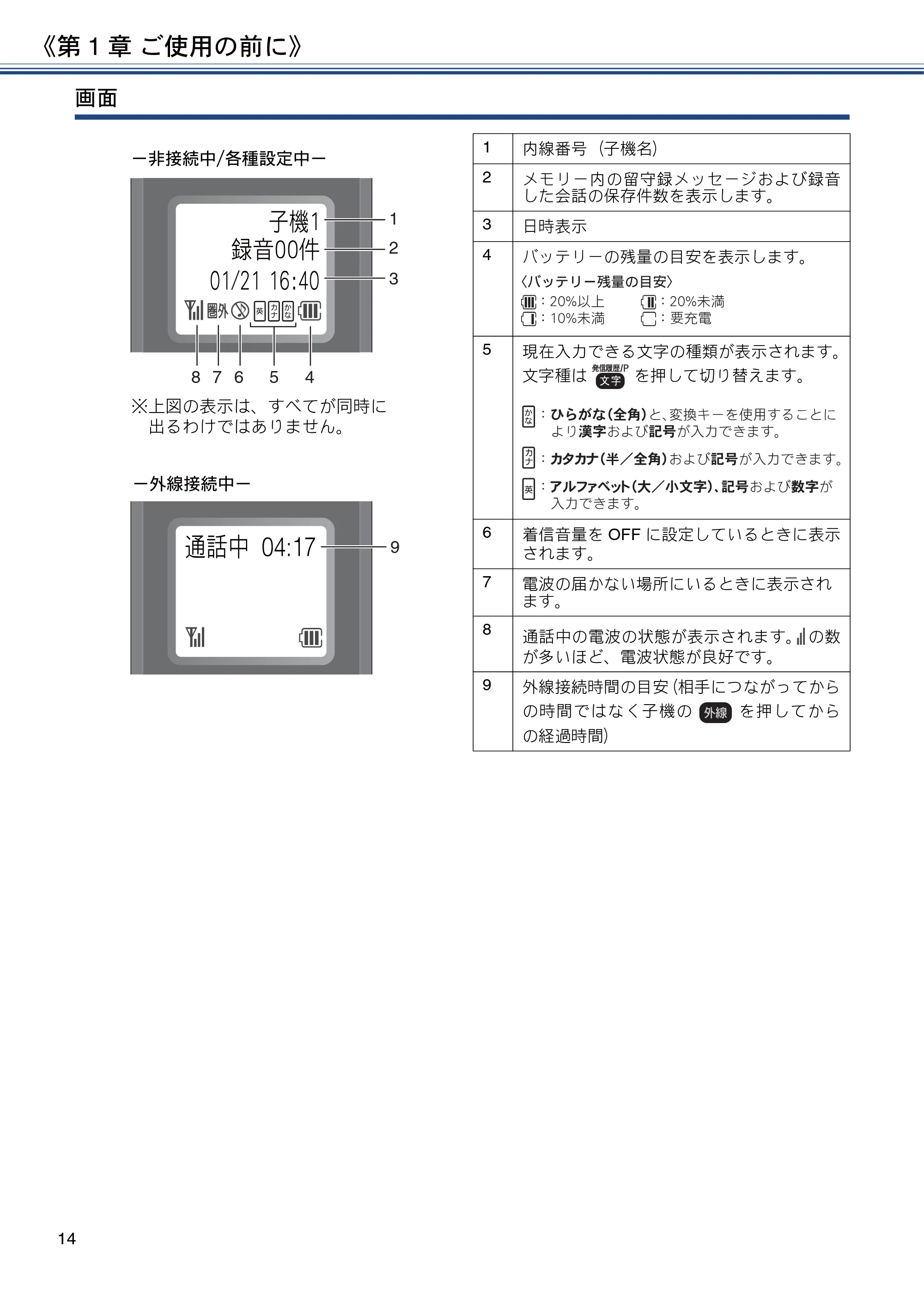
1 内線番号(子機名)
2 メモリー内の留守録メッセージおよび録音
した会話の保存件数を表示します。
3 日時表示
4 バッテリーの残量の目安を表示します。
5 現在入力できる文字の種類が表示されます。
文字種は を押して切り替えます。
6 着信音量を OFF に設定しているときに表示
されます。
7 電波の届かない場所にいるときに表示され
ます。
8
通話中の電波の状態が表示されます。 の数
が多いほど、電波状態が良好です。
9 外線接続時間の目安(相手につながってから
の時間ではなく子機の を押してから
の経過時間)
ġ
15ページ
《第 1 章 ご使用の前に》
15
付
録
こんなときは
電話帳
デジカメプリント
スキャン
コピー
プリント
ご使用の前に
ファクス
電話
留守番機能
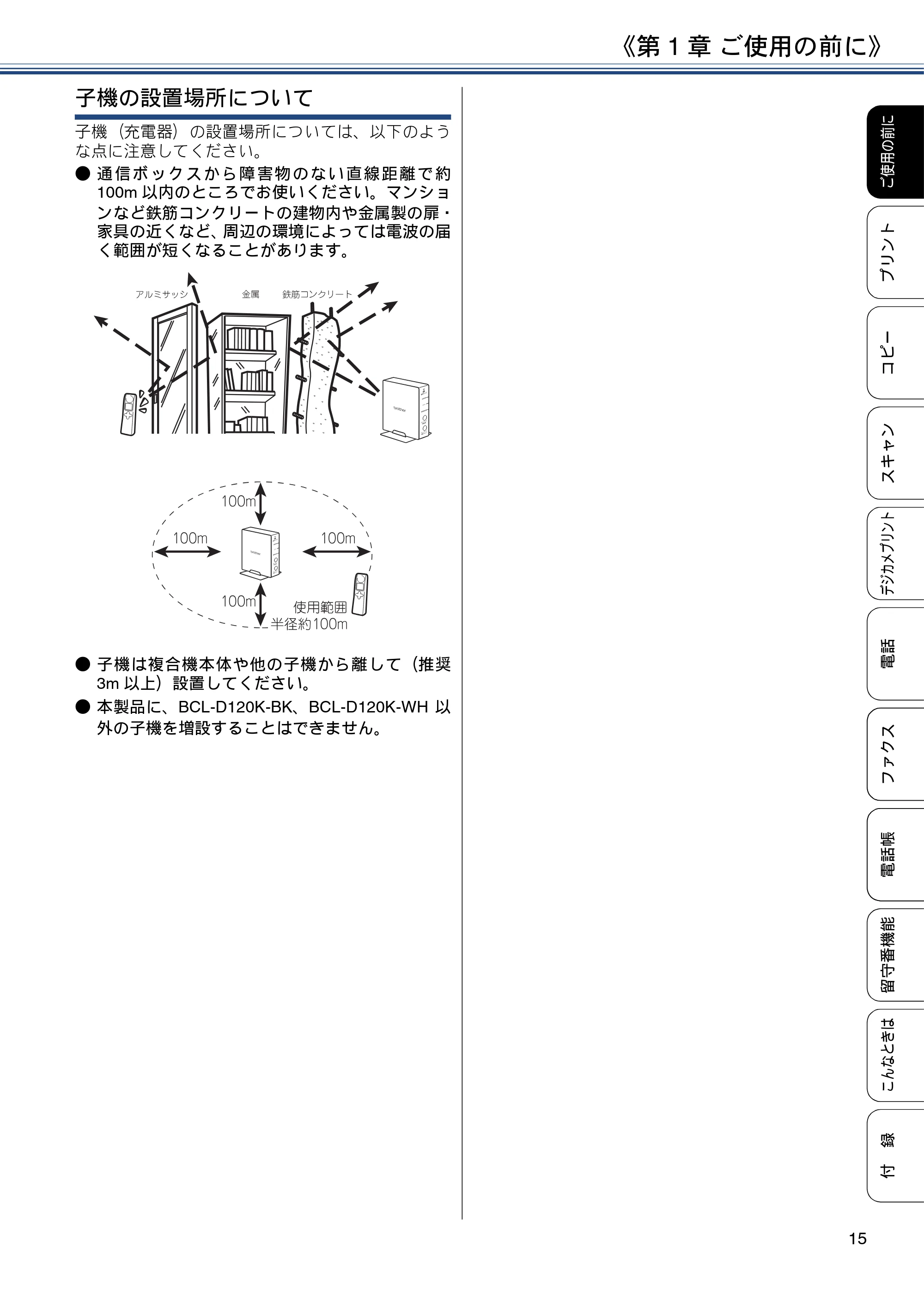
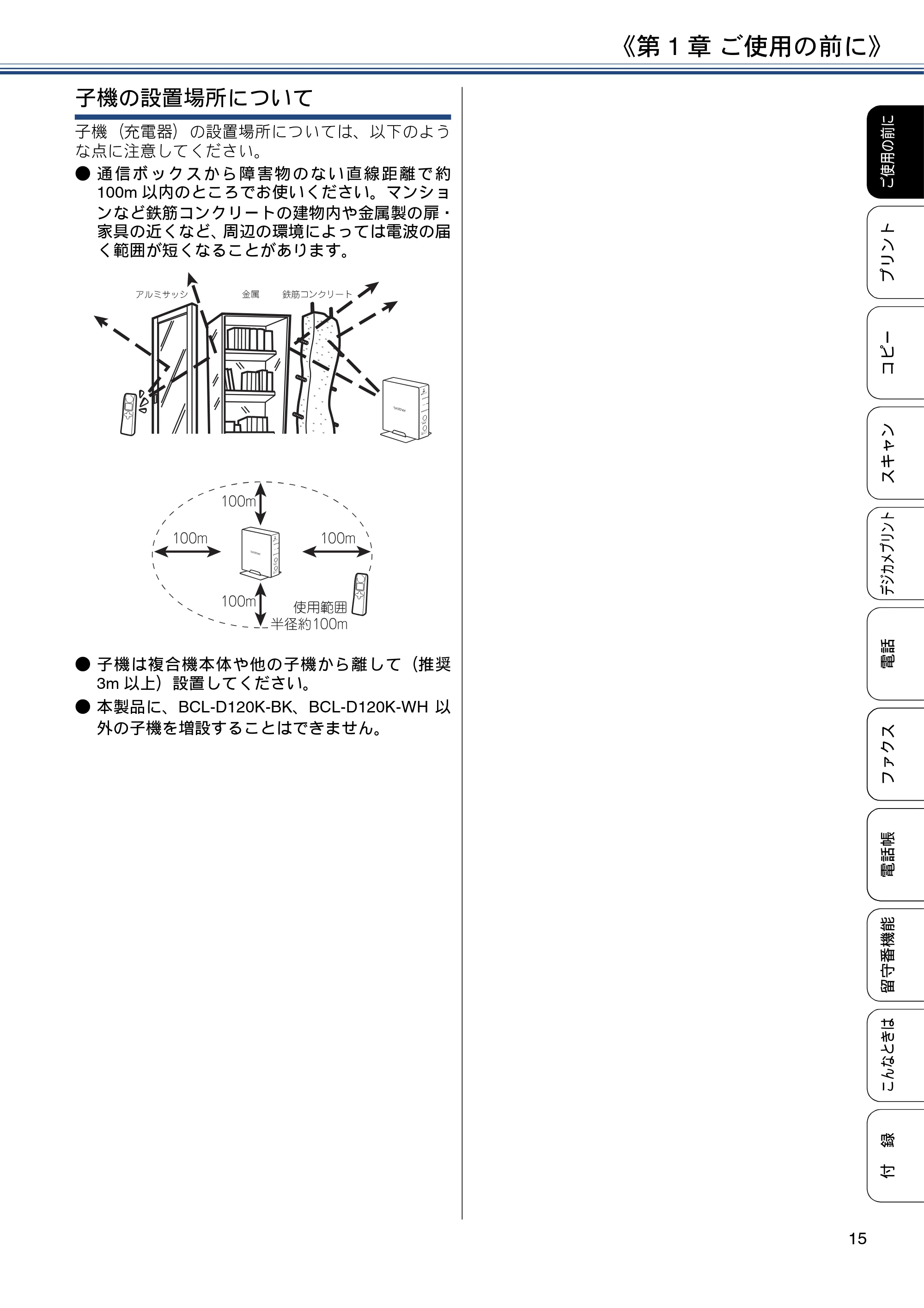
子機の設置場所について
子機(充電器)の設置場所については、以下のよう
な点に注意してください。
- 通 信ボ ック スか ら障 害物 のな い直 線距 離で 約
100m 以内のところでお使いください。マンショ
ンなど鉄筋コンクリートの建物内や金属製の扉・
家具の近くなど、周辺の環境によっては電波の届
く範囲が短くなることがあります。
- 子機は複合機本体や他の子機から離して(推奨
3m 以上)設置してください。
- 本製品に、BCL-D120K-BK、BCL-D120K-WH 以
外の子機を増設することはできません。
用紙のセット
《第 1 章 ご使用の前に》
16
用紙のセット
印刷品質は用紙の種類によって大きく左右されます。目的に合った用紙を選んでください。
⇒ユーザーズガイド 応用編 第 1 章「使用できる用紙」
印刷品質維持のため、弊社純正の専用紙をご利用になることをお勧めします。
⇒ 118 ページ「専用紙・推奨紙」
用紙をセットしたときは、本製品の【用紙トレイ設定】を設定してください。
⇒ 24 ページ「用紙の種類とサイズを設定する」
ここでは、トレイごとの用紙のセット方法を説明しています。
- 用紙トレイ⇒ 16 ページ
- 多目的トレイ⇒ 20 ページ
- 手差しトレイ⇒ 22 ページ
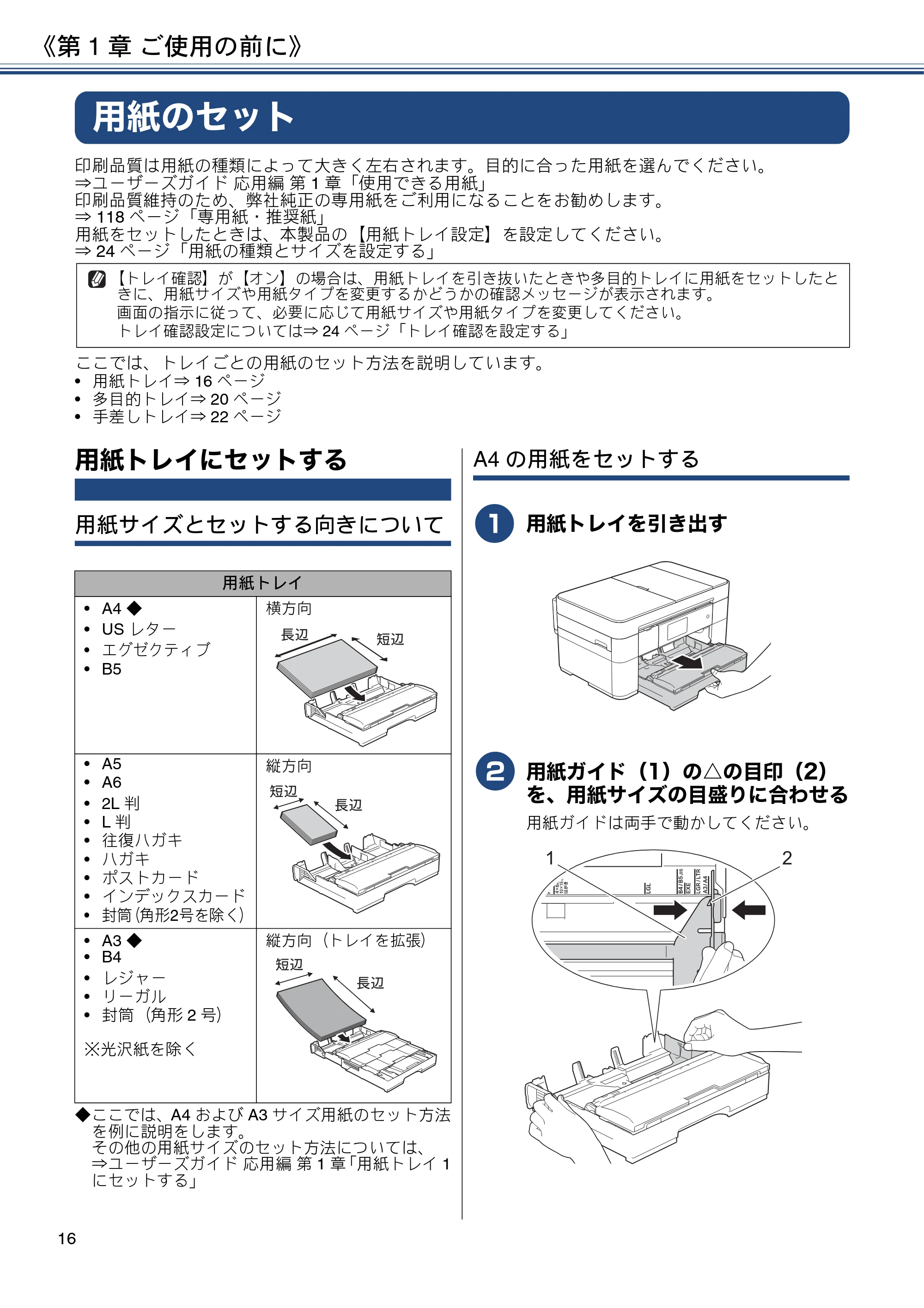
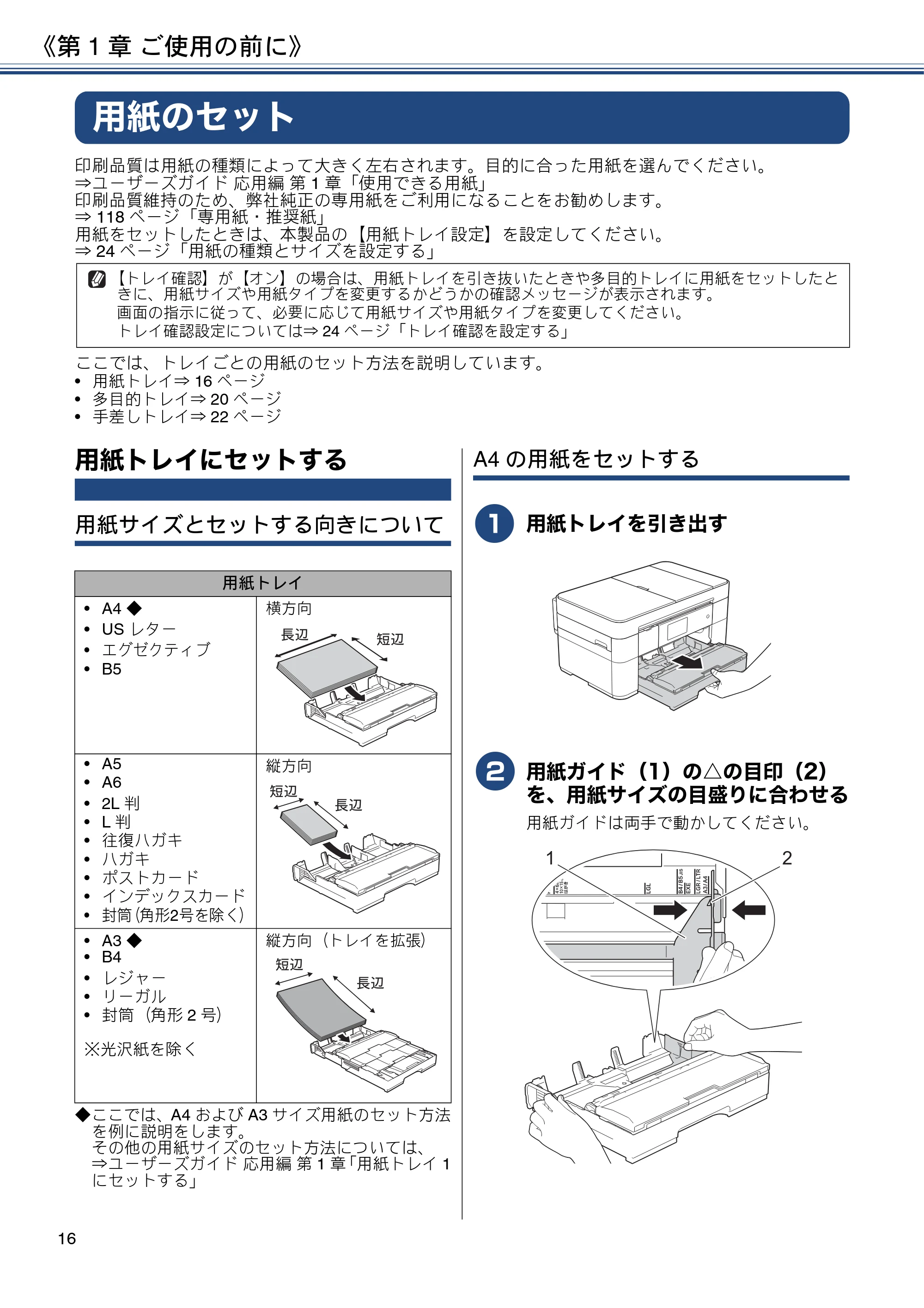
用紙トレイにセットする
用紙サイズとセットする向きについて
◆ここでは、A4 および A3 サイズ用紙のセット方法
を例に説明をします。
その他の用紙サイズのセット方法については、
⇒ユーザーズガイド 応用編 第 1 章「用紙トレイ 1
にセットする」
A4 の用紙をセットする
a
用紙トレイを引き出す
b
用紙ガイド(1)の△の目印(2)
を、用紙サイズの目盛りに合わせる
用紙ガイドは両手で動かしてください。
【トレイ確認】が【オン】の場合は、用紙トレイを引き抜いたときや多目的トレイに用紙をセットしたと
きに、用紙サイズや用紙タイプを変更するかどうかの確認メッセージが表示されます。
画面の指示に従って、必要に応じて用紙サイズや用紙タイプを変更してください。
トレイ確認設定については⇒ 24 ページ「トレイ確認を設定する」
用紙トレイ
- A4 ◆
- US レター
- エグゼクティブ
- B5
横方向
- A5
- A6
- 2L 判
- L 判
- 往復ハガキ
- ハガキ
- ポストカード
- インデックスカード
- 封筒(角形2号を除く)
縦方向
- A3 ◆
- B4
- レジャー
- リーガル
- 封筒(角形 2 号)
※光沢紙を除く
縦方向(トレイを拡張)
ಿ
༏ౣ ༏
ಿ
༏ౣ
༏
ಿ
༏ౣ
༏
1 2
17ページ
《第 1 章 ご使用の前に》
17
付
録
こんなときは
電話帳
デジカメプリント
スキャン
コピー
プリント
ご使用の前に
ファクス
電話
留守番機能
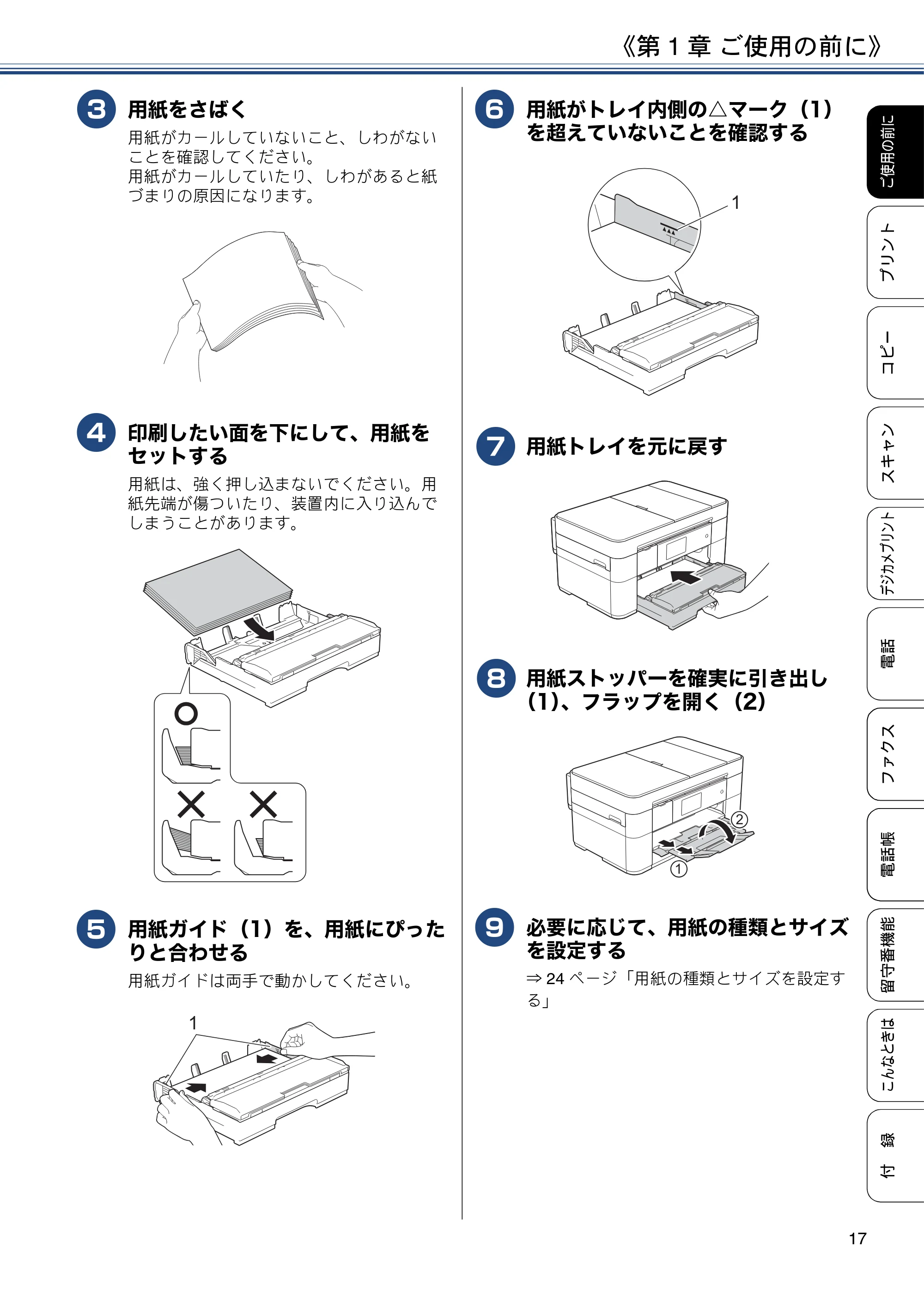
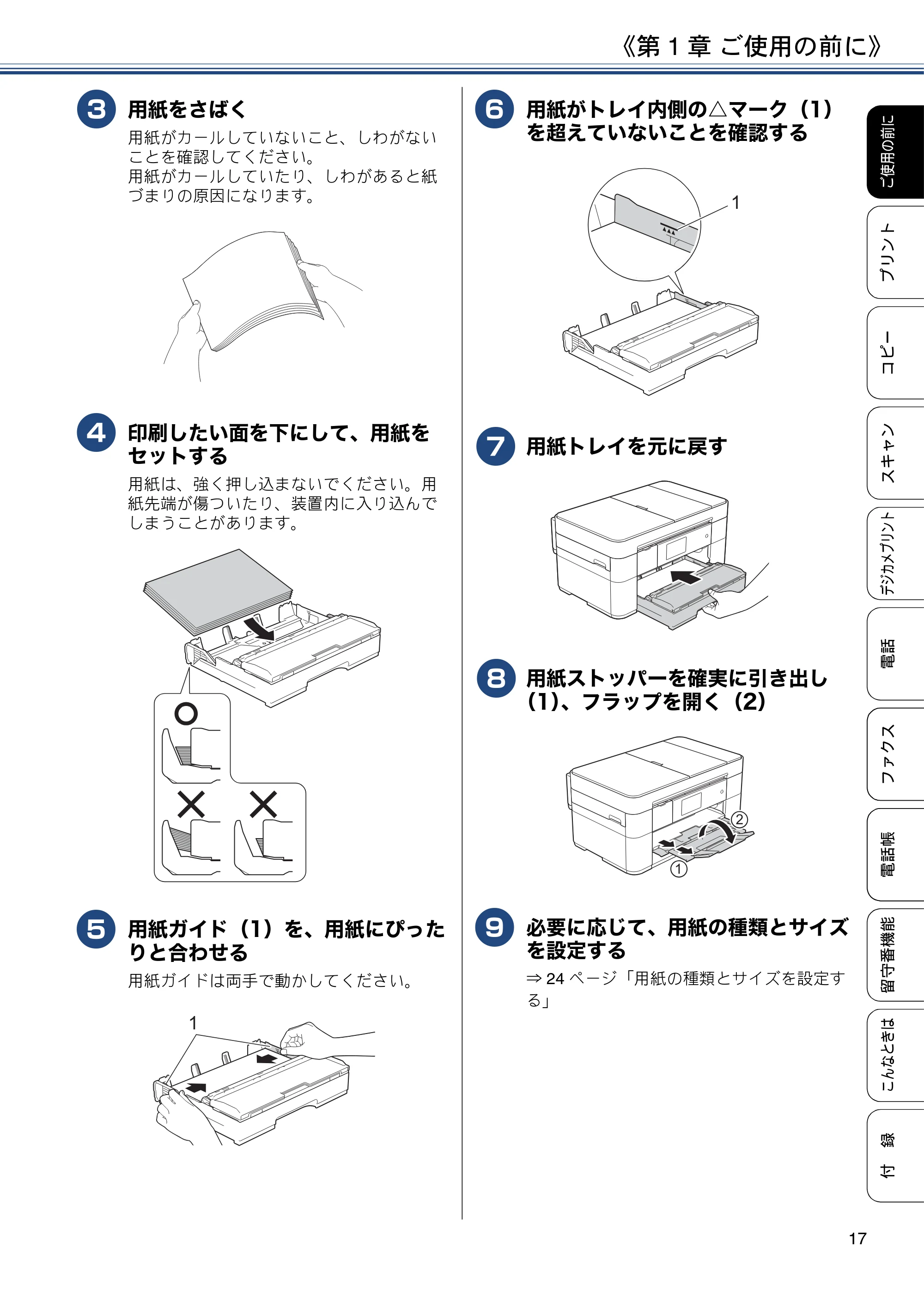
c
用紙をさばく
用紙がカールしていないこと、しわがない
ことを確認してください。
用紙がカールしていたり、しわがあると紙
づまりの原因になります。
d
印刷したい面を下にして、用紙を
セットする
用紙は、強く押し込まないでください。用
紙先端が傷ついたり、装置内に入り込んで
しまうことがあります。
e
用紙ガイド(1)を、用紙にぴった
りと合わせる
用紙ガイドは両手で動かしてください。
f
用紙がトレイ内側の△マーク(1)
を超えていないことを確認する
g
用紙トレイを元に戻す
h
用紙ストッパーを確実に引き出し
(1)、フラップを開く(2)
i
必要に応じて、用紙の種類とサイズ
を設定する
⇒ 24 ページ「用紙の種類とサイズを設定す
る」
1
1
2
1
18ページ
《第 1 章 ご使用の前に》
18
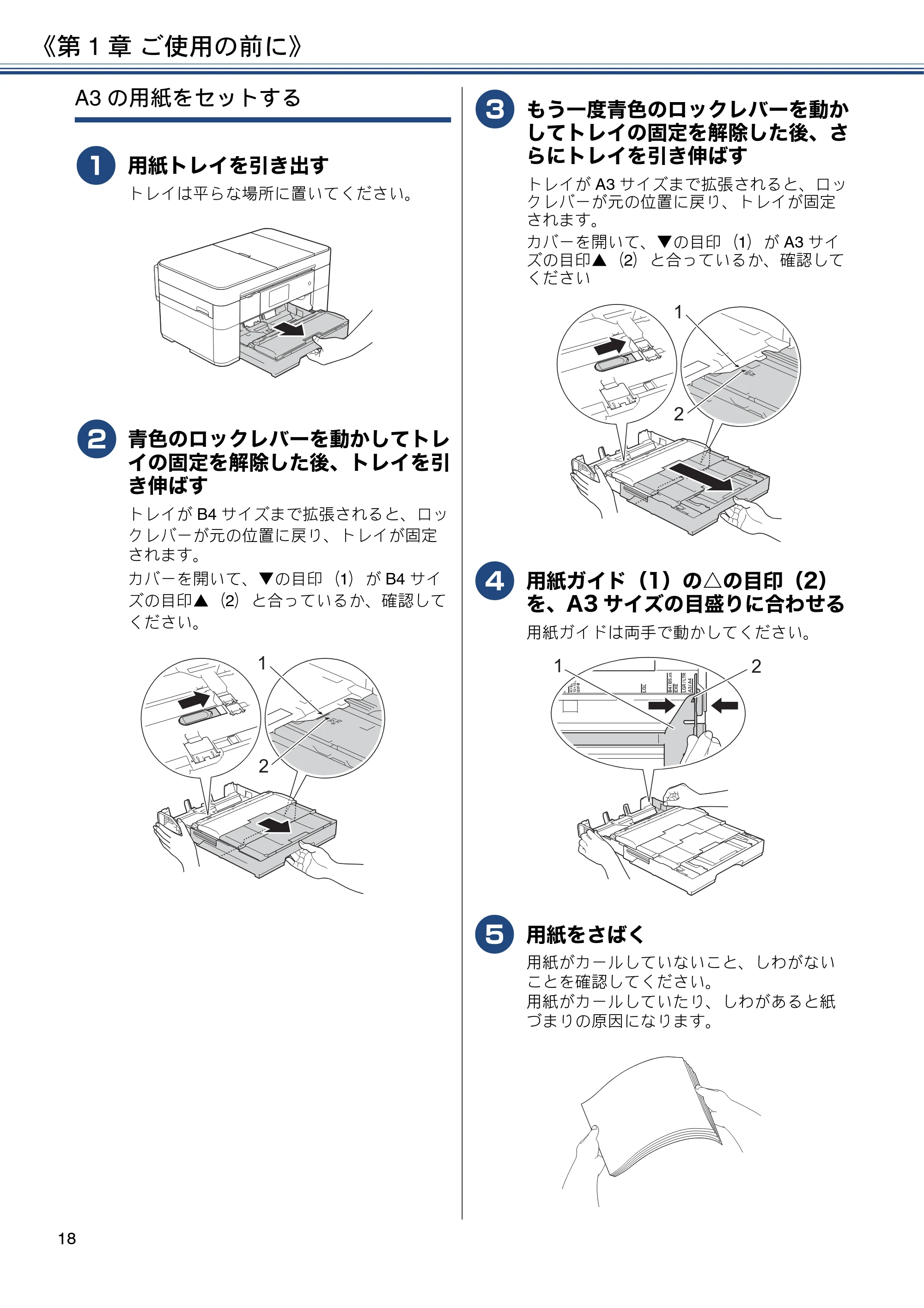
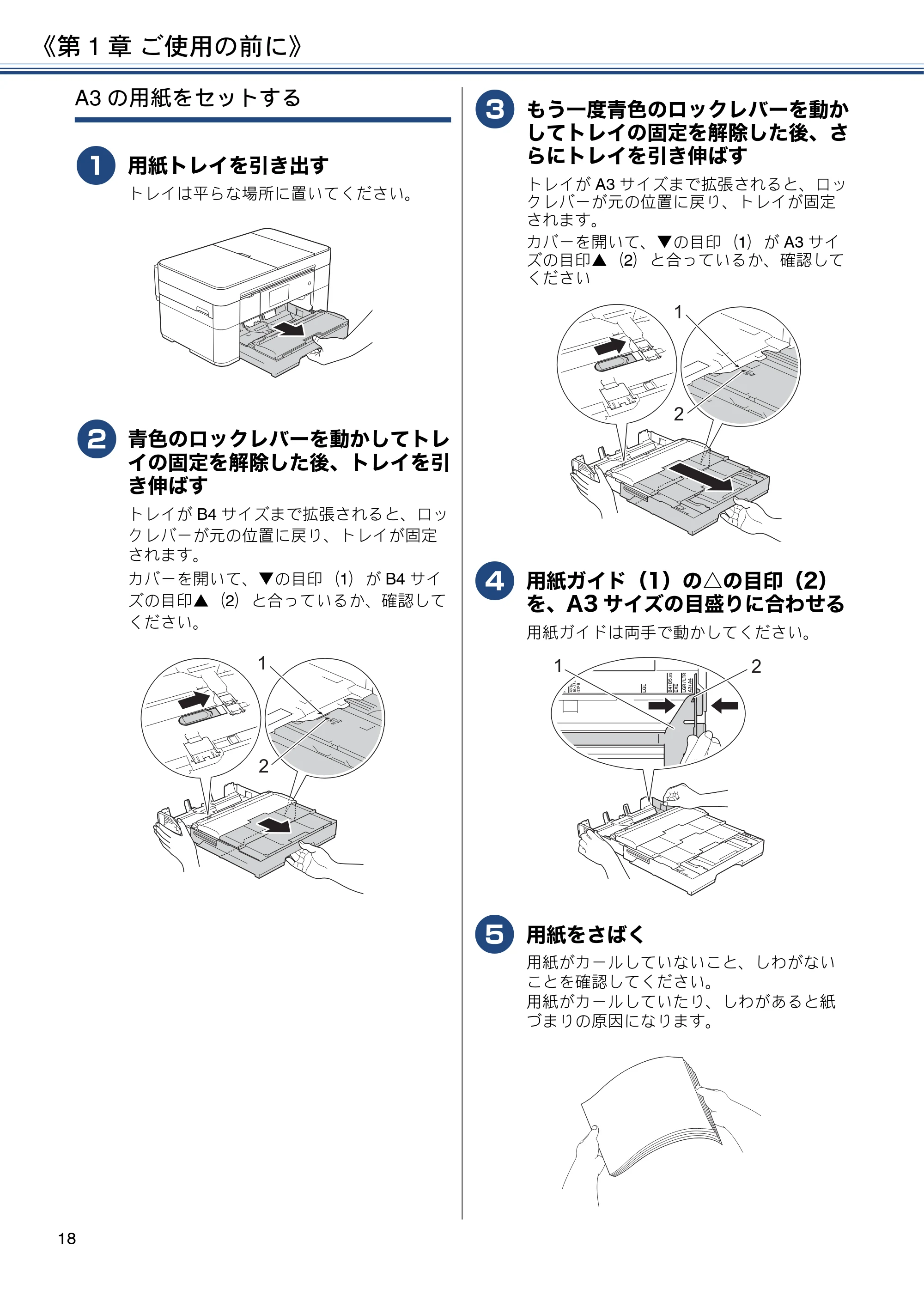
A3 の用紙をセットする
a
用紙トレイを引き出す
トレイは平らな場所に置いてください。
b
青色のロックレバーを動かしてトレ
イの固定を解除した後、トレイを引
き伸ばす
トレイが B4 サイズまで拡張されると、ロッ
クレバーが元の位置に戻り、トレイが固定
されます。
カバーを開いて、▼の目印(1)が B4 サイ
ズの目印▲(2)と合っているか、確認して
ください。
c
もう一度青色のロックレバーを動か
してトレイの固定を解除した後、さ
らにトレイを引き伸ばす
トレイが A3 サイズまで拡張されると、ロッ
クレバーが元の位置に戻り、トレイが固定
されます。
カバーを開いて、▼の目印(1)が A3 サイ
ズの目印▲(2)と合っているか、確認して
ください
d
用紙ガイド(1)の△の目印(2)
を、A3 サイズの目盛りに合わせる
用紙ガイドは両手で動かしてください。
e
用紙をさばく
用紙がカールしていないこと、しわがない
ことを確認してください。
用紙がカールしていたり、しわがあると紙
づまりの原因になります。
1
2
1
2
21
19ページ
《第 1 章 ご使用の前に》
19
付
録
こんなときは
電話帳
デジカメプリント
スキャン
コピー
プリント
ご使用の前に
ファクス
電話
留守番機能
f
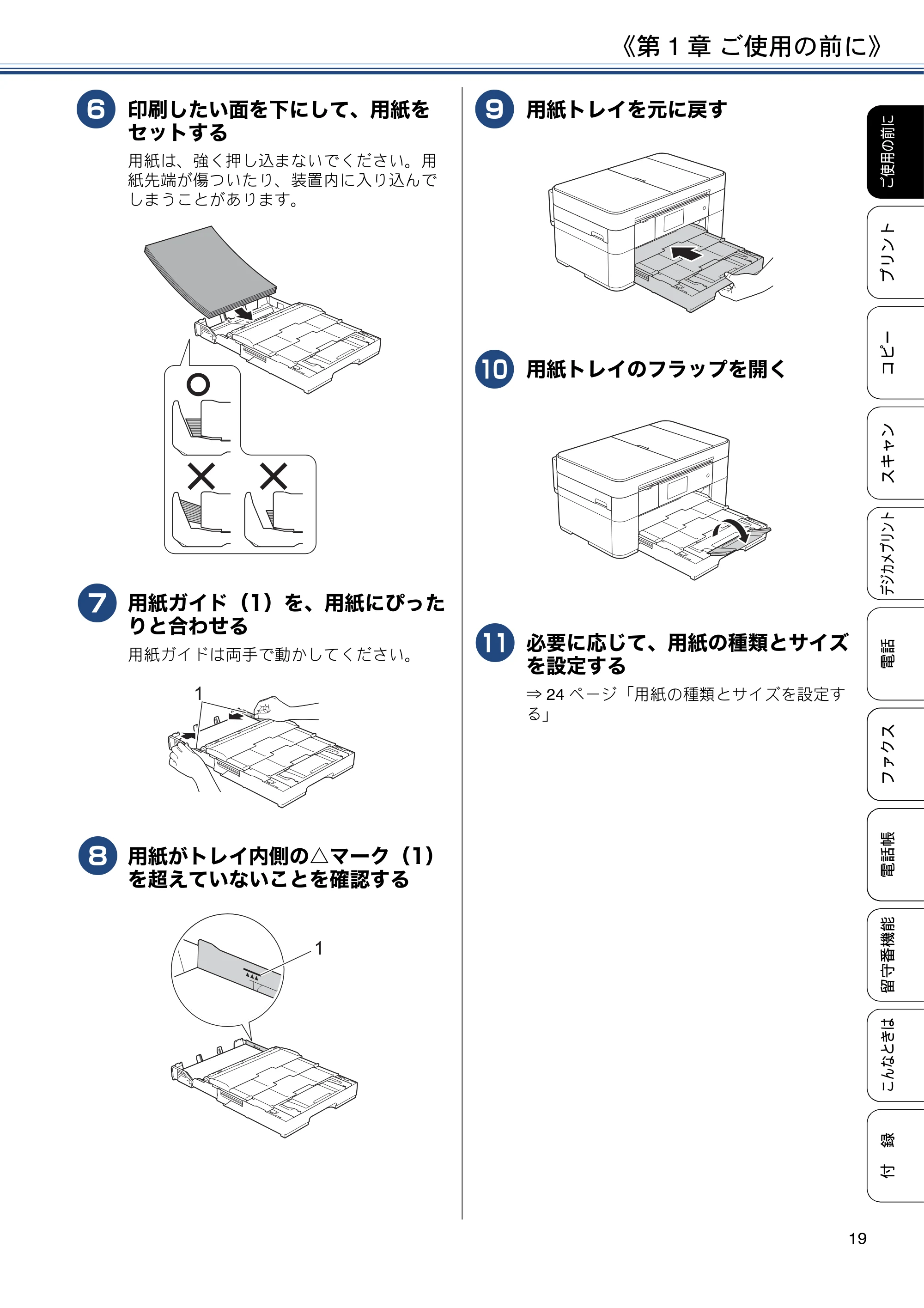
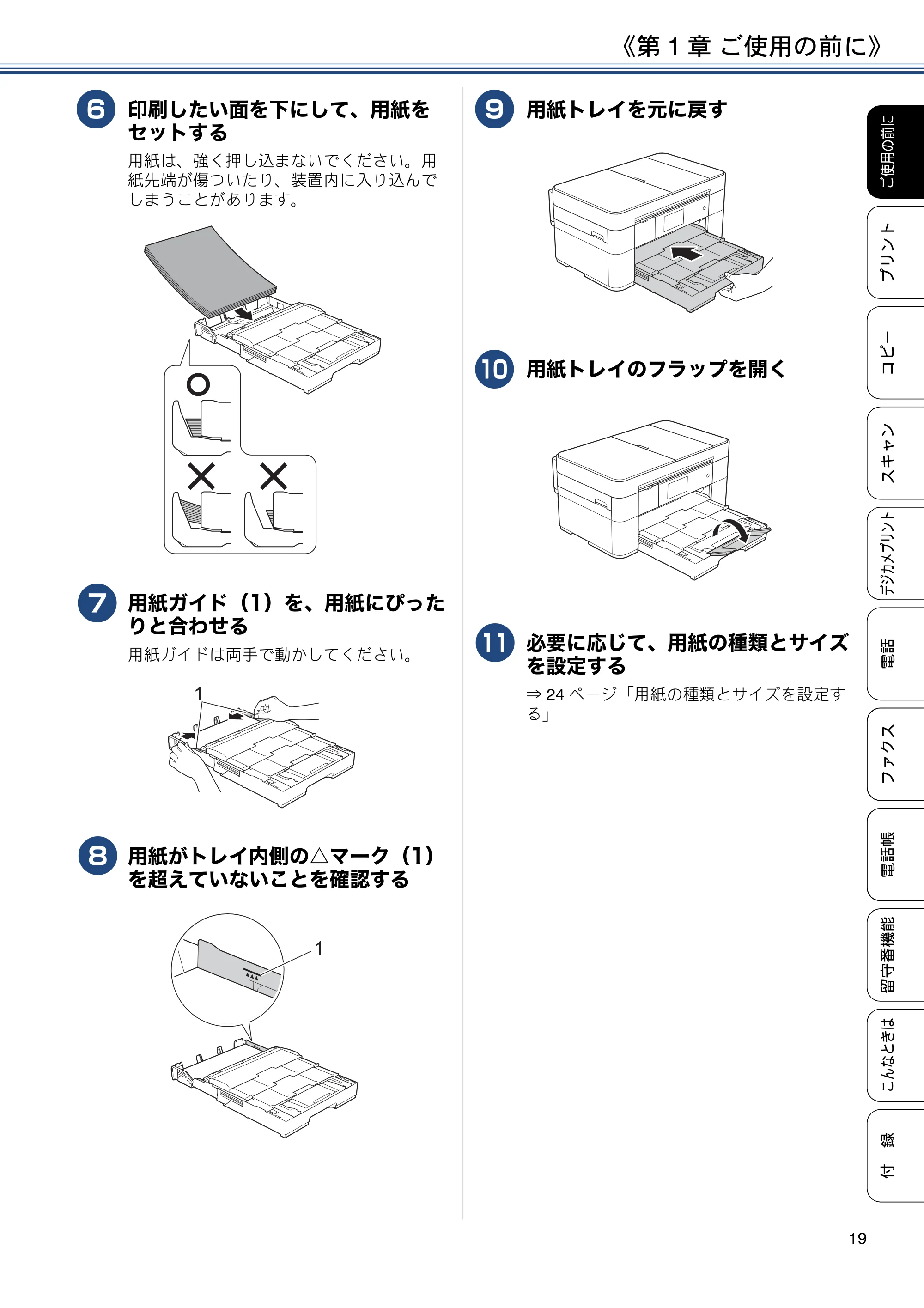
印刷したい面を下にして、用紙を
セットする
用紙は、強く押し込まないでください。用
紙先端が傷ついたり、装置内に入り込んで
しまうことがあります。
g
用紙ガイド(1)を、用紙にぴった
りと合わせる
用紙ガイドは両手で動かしてください。
h
用紙がトレイ内側の△マーク(1)
を超えていないことを確認する
i
用紙トレイを元に戻す
j
用紙トレイのフラップを開く
k
必要に応じて、用紙の種類とサイズ
を設定する
⇒ 24 ページ「用紙の種類とサイズを設定す
る」
1
1
多目的トレイにセットする
《第 1 章 ご使用の前に》
20
多目的トレイにセットする
多目的トレイには、A4 サイズの普通紙で 80 枚、は
がきサイズで 50 枚、封筒で 20 枚までセットできま
す。A4 サイズよりも大きな用紙は 5 枚までセットで
きます。
用紙サイズとセットする向きについて
◆ここでは、A4 サイズ用紙のセット方法を例に説明
をします。
その他の用紙サイズのセット方法については、
⇒ユーザーズガイド 応用編 第 1 章「多目的トレ
イにセットする」
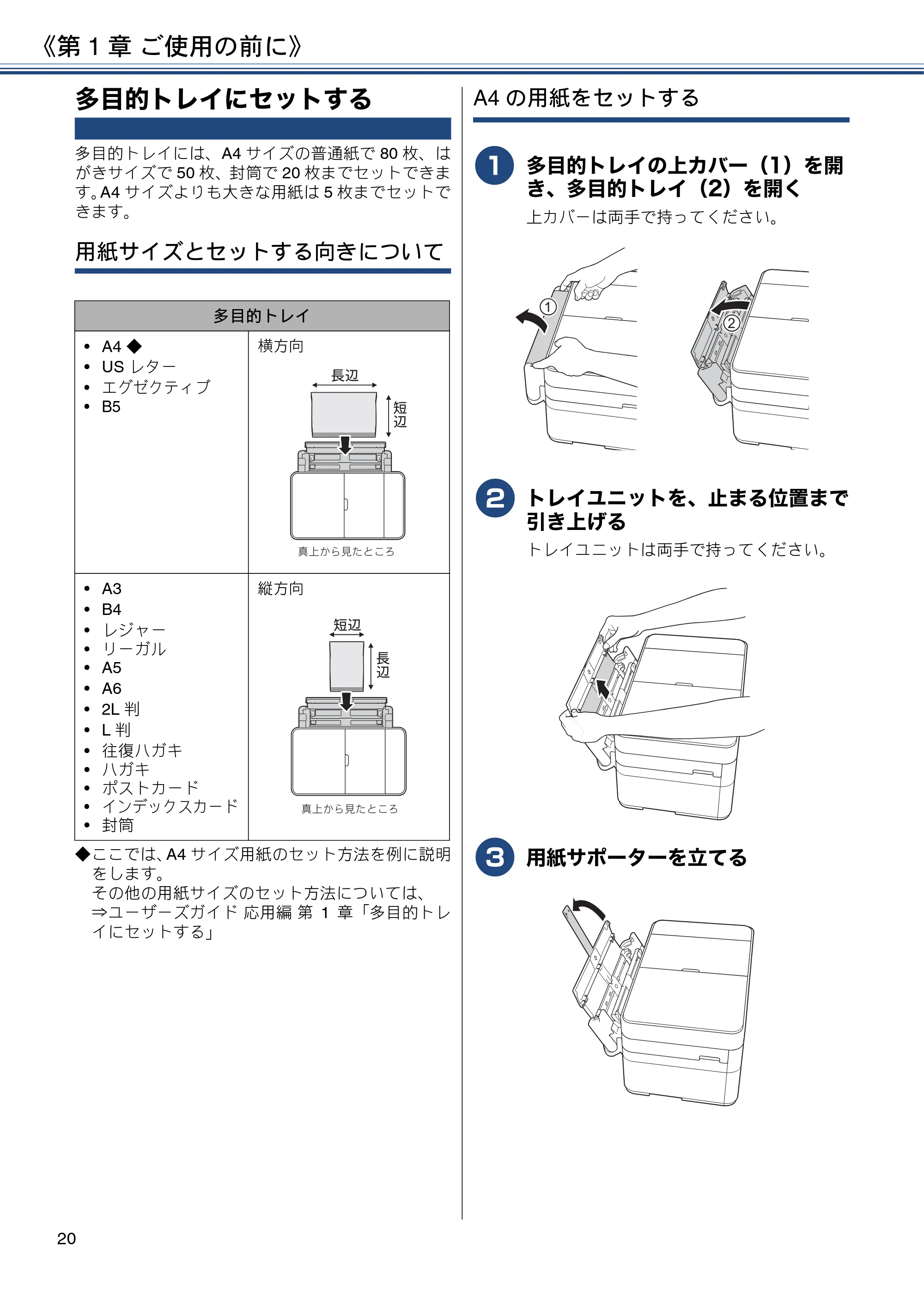
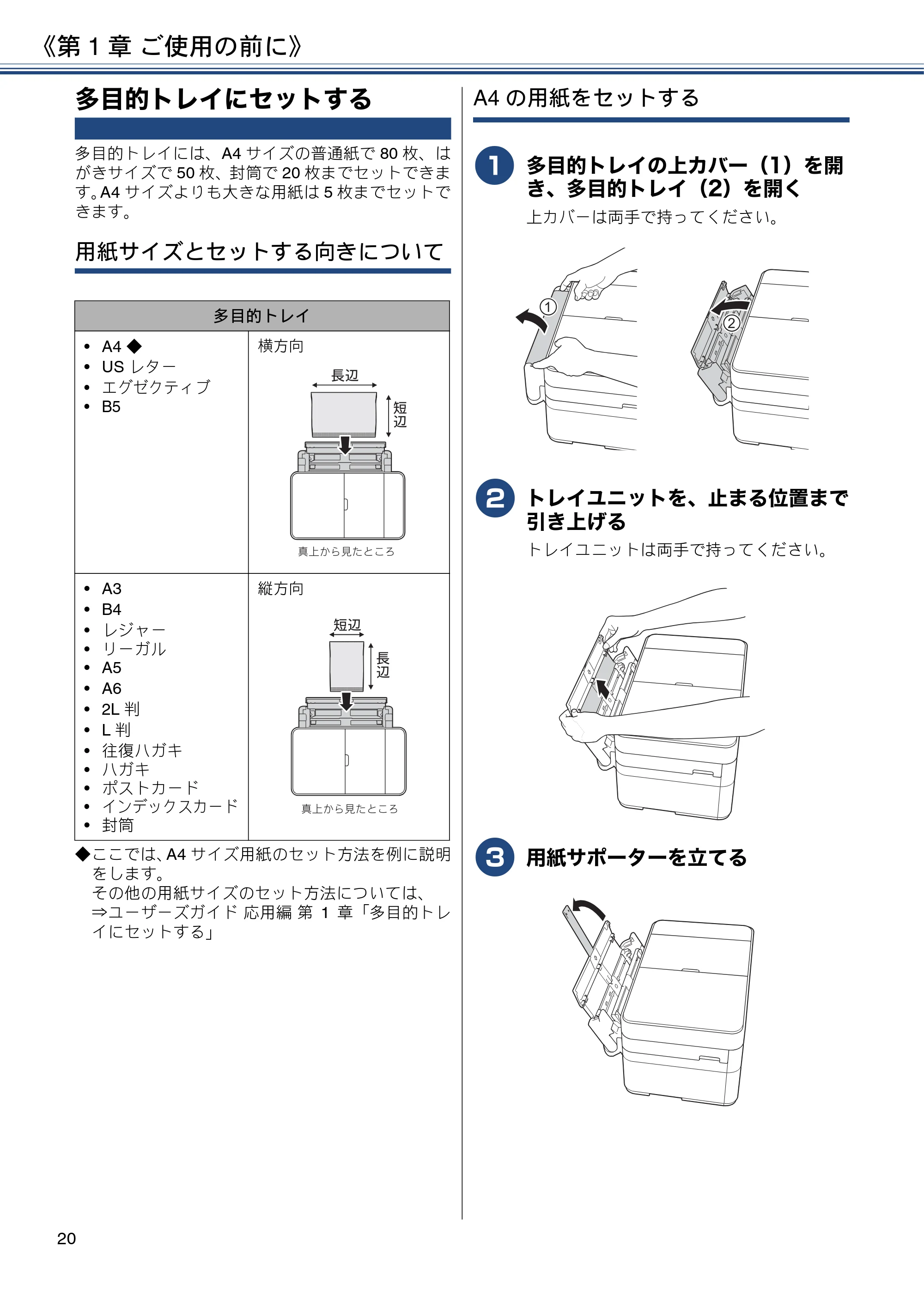
A4 の用紙をセットする
a
多目的トレイの上カバー(1)を開
き、多目的トレイ(2)を開く
上カバーは両手で持ってください。
b
トレイユニットを、止まる位置まで
引き上げる
トレイユニットは両手で持ってください。
c
用紙サポーターを立てる
多目的トレイ
- A4 ◆
- US レター
- エグゼクティブ
- B5
横方向
- A3
- B4
- レジャー
- リーガル
- A5
- A6
- 2L 判
- L 判
- 往復ハガキ
- ハガキ
- ポストカード
- インデックスカード
- 封筒
縦方向
ಿ
༏
ౣ
༏
૯ષ̥ͣࡉ̹̭͂ͧ
૯ષ̥ͣࡉ̹̭͂ͧ
ౣ
༏
ಿ
༏
1
2
21ページ
《第 1 章 ご使用の前に》
21
付
録
こんなときは
電話帳
デジカメプリント
スキャン
コピー
プリント
ご使用の前に
ファクス
電話
留守番機能
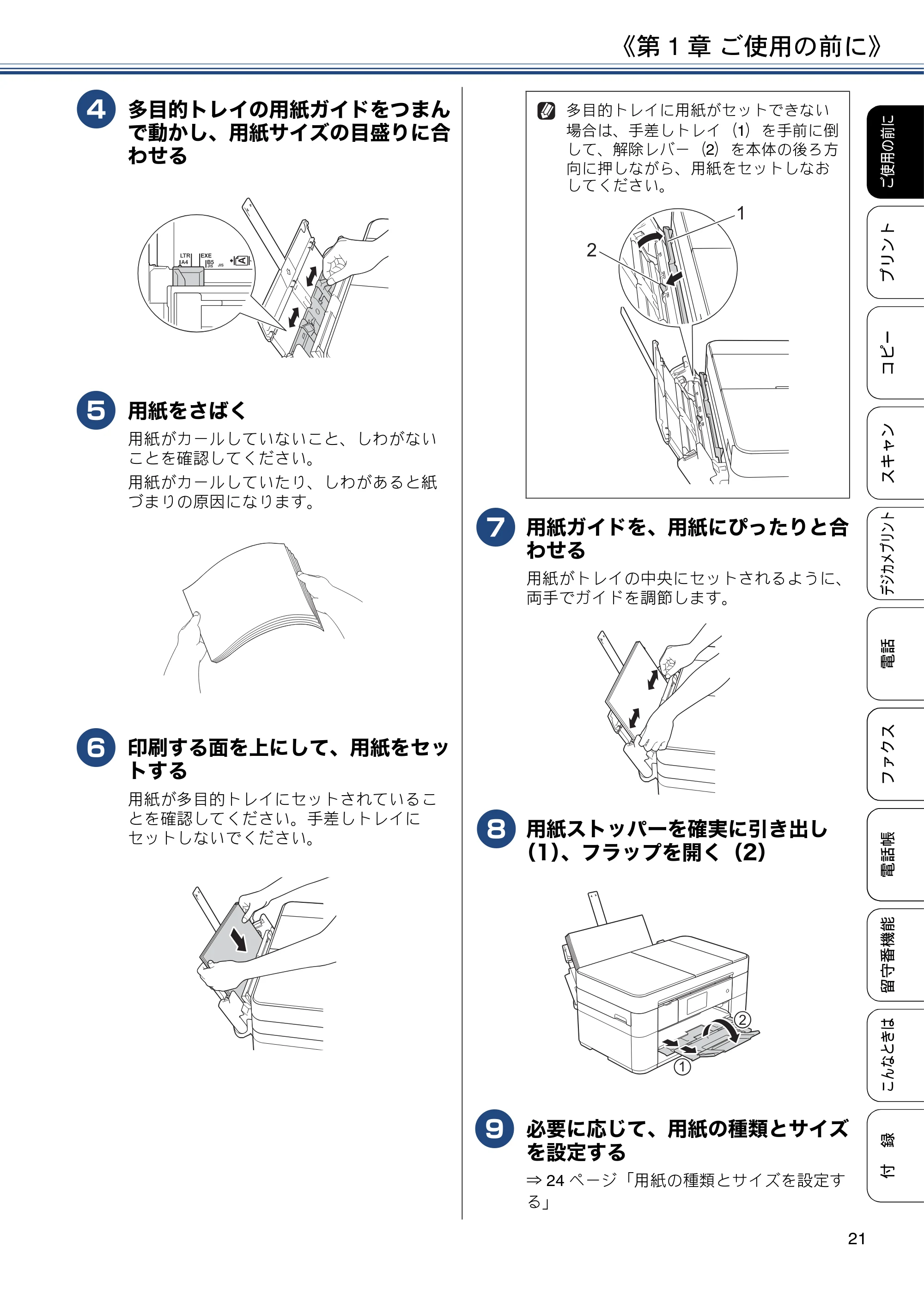
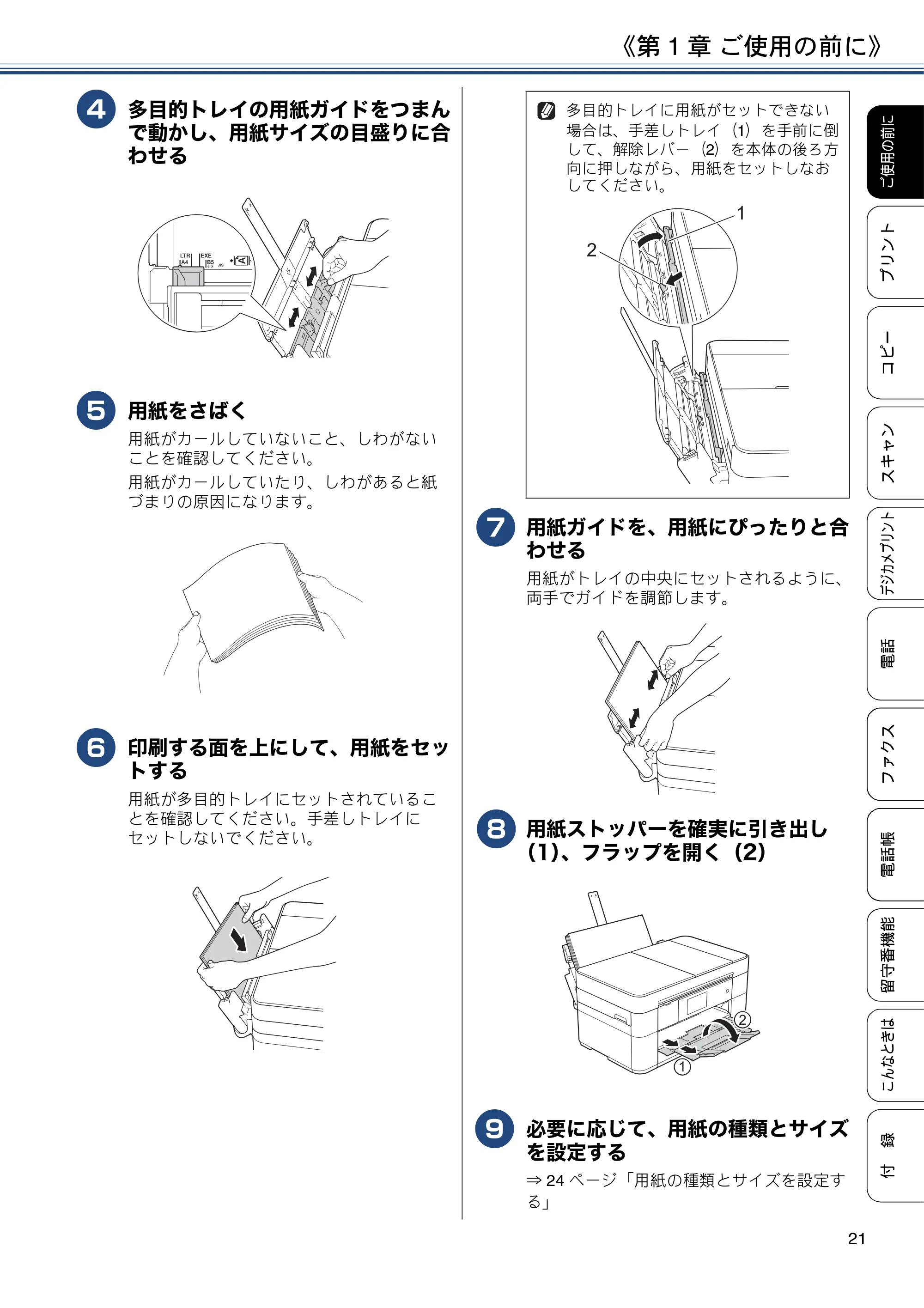
d
多目的トレイの用紙ガイドをつまん
で動かし、用紙サイズの目盛りに合
わせる
e
用紙をさばく
用紙がカールしていないこと、しわがない
ことを確認してください。
用紙がカールしていたり、しわがあると紙
づまりの原因になります。
f
印刷する面を上にして、用紙をセッ
トする
用紙が多目的トレイにセットされているこ
とを確認してください。手差しトレイに
セットしないでください。
g
用紙ガイドを、用紙にぴったりと合
わせる
用紙がトレイの中央にセットされるように、
両手でガイドを調節します。
h
用紙ストッパーを確実に引き出し
(1)、フラップを開く(2)
i
必要に応じて、用紙の種類とサイズ
を設定する
⇒ 24 ページ「用紙の種類とサイズを設定す
る」
多目的トレイに用紙がセットできない
場合は、手差しトレイ(1)を手前に倒
して、解除レバー(2)を本体の後ろ方
向に押しながら、用紙をセットしなお
してください。
1
2
1
2
手差しトレイにセットする
《第 1 章 ご使用の前に》
22
手差しトレイにセットする
用紙トレイの用紙を入れ替えることなく、すぐに 1
枚だけ印刷したいときにセットします。本製品で対
応可能なすべての用紙がセットできます。
一度にセットできるのは 1 枚です。
用紙サイズとセットする向きについて
◆ここでは、封筒のセット方法を例に説明をします。
その他の用紙サイズのセット方法については、
⇒ユーザーズガイド 応用編 第 1 章「手差しトレ
イにセットする」
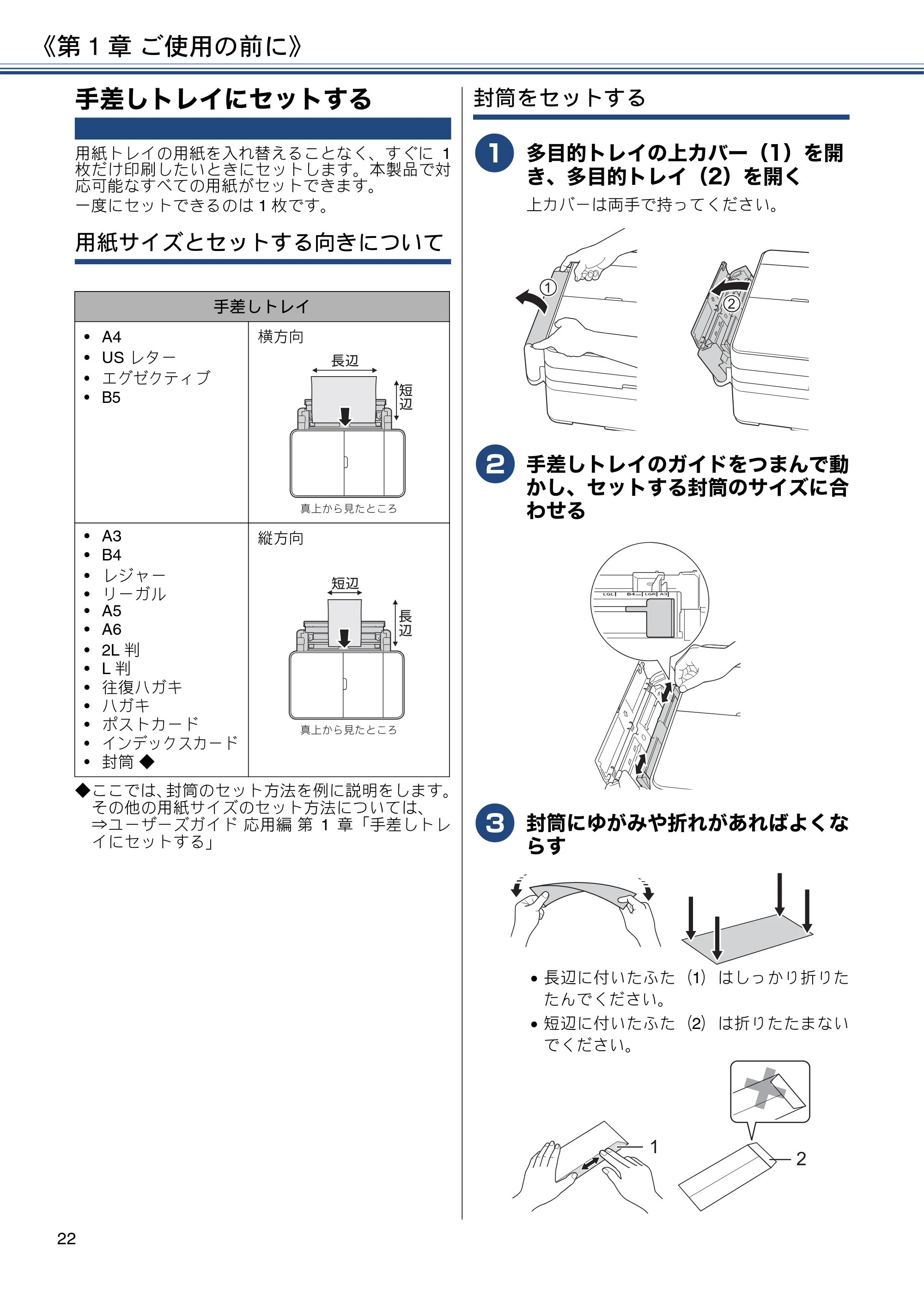
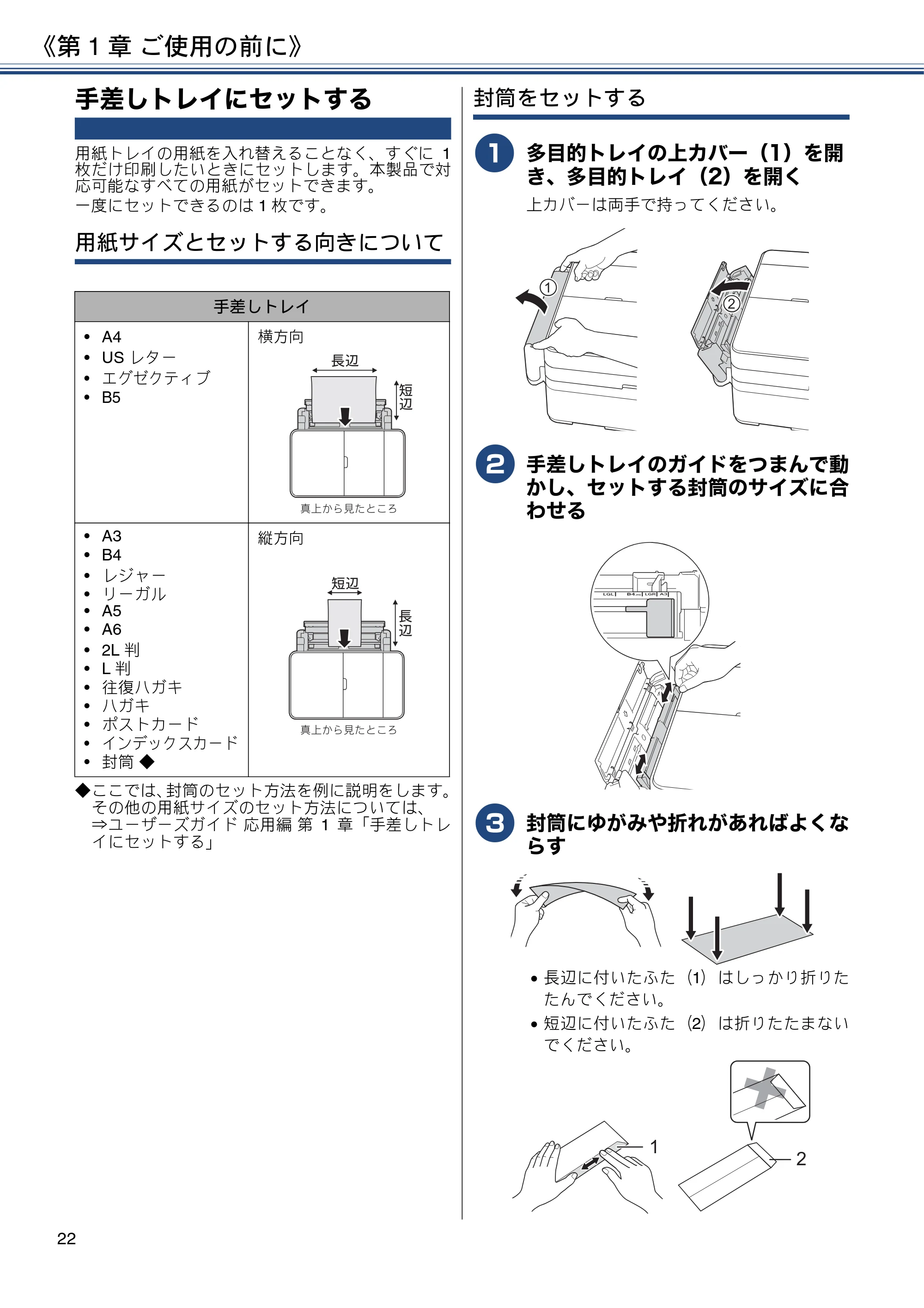
封筒をセットする
a
多目的トレイの上カバー(1)を開
き、多目的トレイ(2)を開く
上カバーは両手で持ってください。
b
手差しトレイのガイドをつまんで動
かし、セットする封筒のサイズに合
わせる
c
封筒にゆがみや折れがあればよくな
らす
長辺に付いたふた(1)はしっかり折りた
たんでください。
短辺に付いたふた(2)は折りたたまない
でください。
手差しトレイ
- A4
- US レター
- エグゼクティブ
- B5
横方向
- A3
- B4
- レジャー
- リーガル
- A5
- A6
- 2L 判
- L 判
- 往復ハガキ
- ハガキ
- ポストカード
- インデックスカード
- 封筒 ◆
縦方向
૯ષ̥ͣࡉ̹̭͂ͧ
ಿ
༏
ౣ
༏
૯ષ̥ͣࡉ̹̭͂ͧ
ౣ
༏
ಿ
༏
1
2
1
2
23ページ
《第 1 章 ご使用の前に》
23
付
録
こんなときは
電話帳
デジカメプリント
スキャン
コピー
プリント
ご使用の前に
ファクス
電話
留守番機能
d
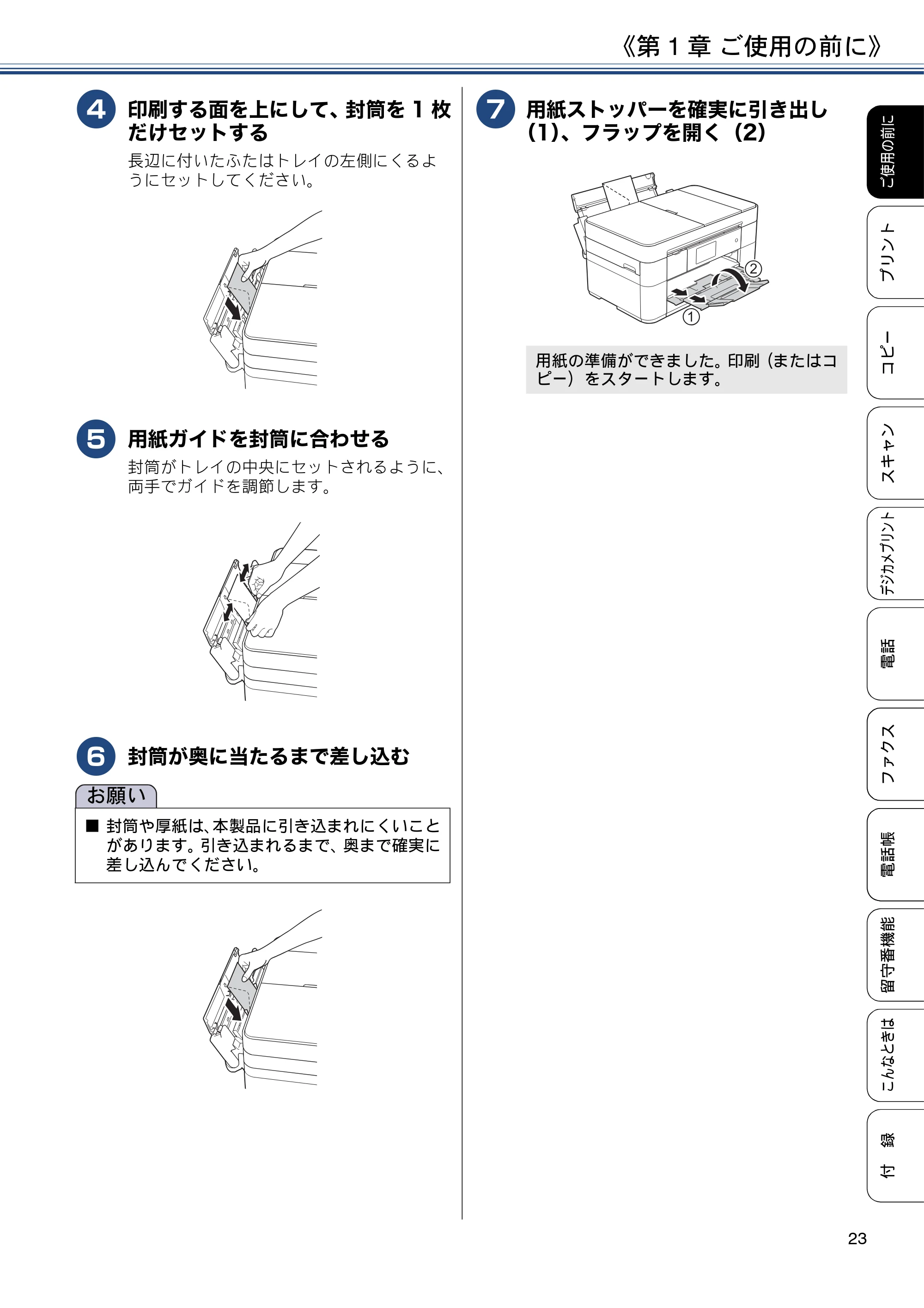
印刷する面を上にして、封筒を 1 枚
だけセットする
長辺に付いたふたはトレイの左側にくるよ
うにセットしてください。
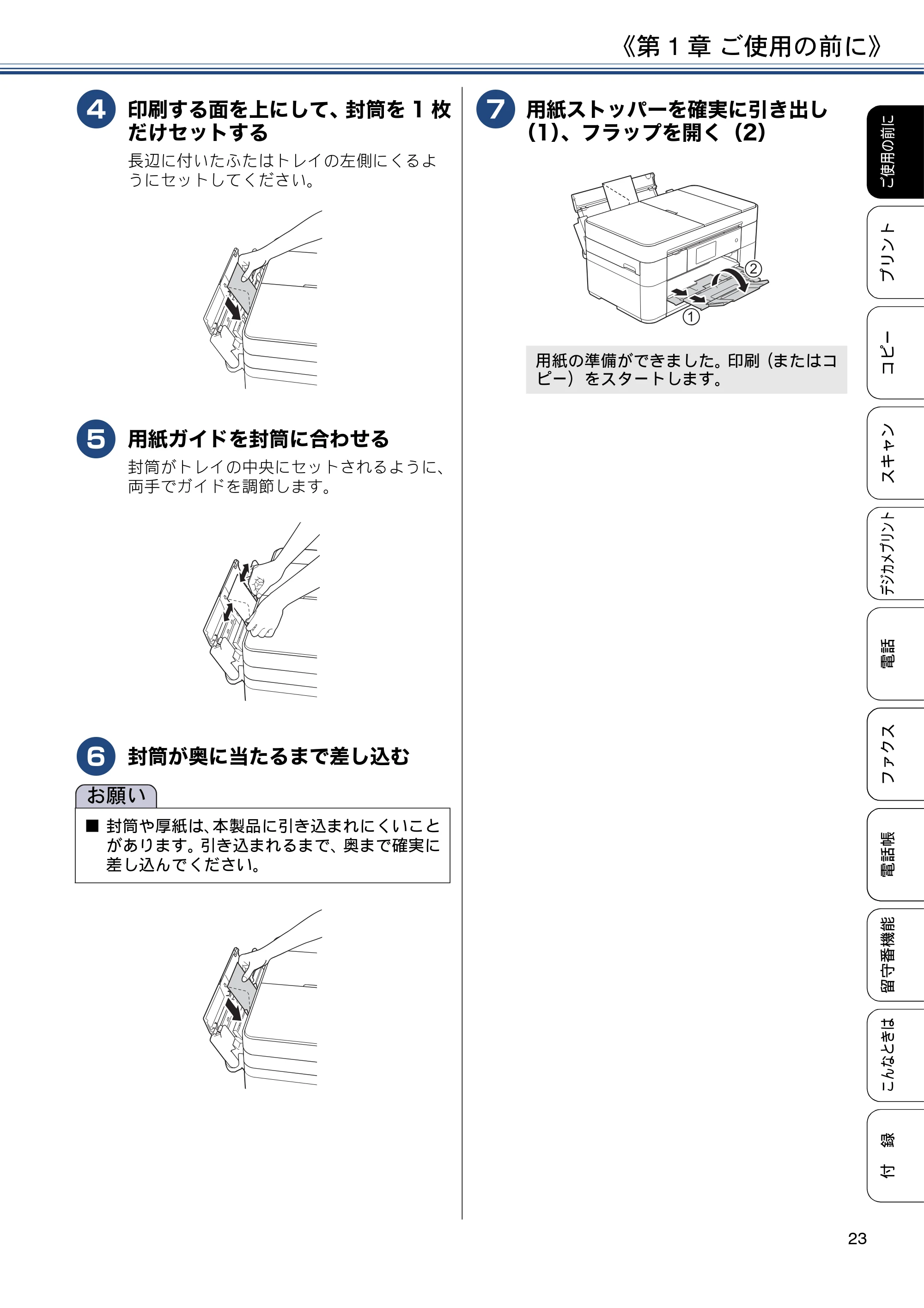
e
用紙ガイドを封筒に合わせる
封筒がトレイの中央にセットされるように、
両手でガイドを調節します。
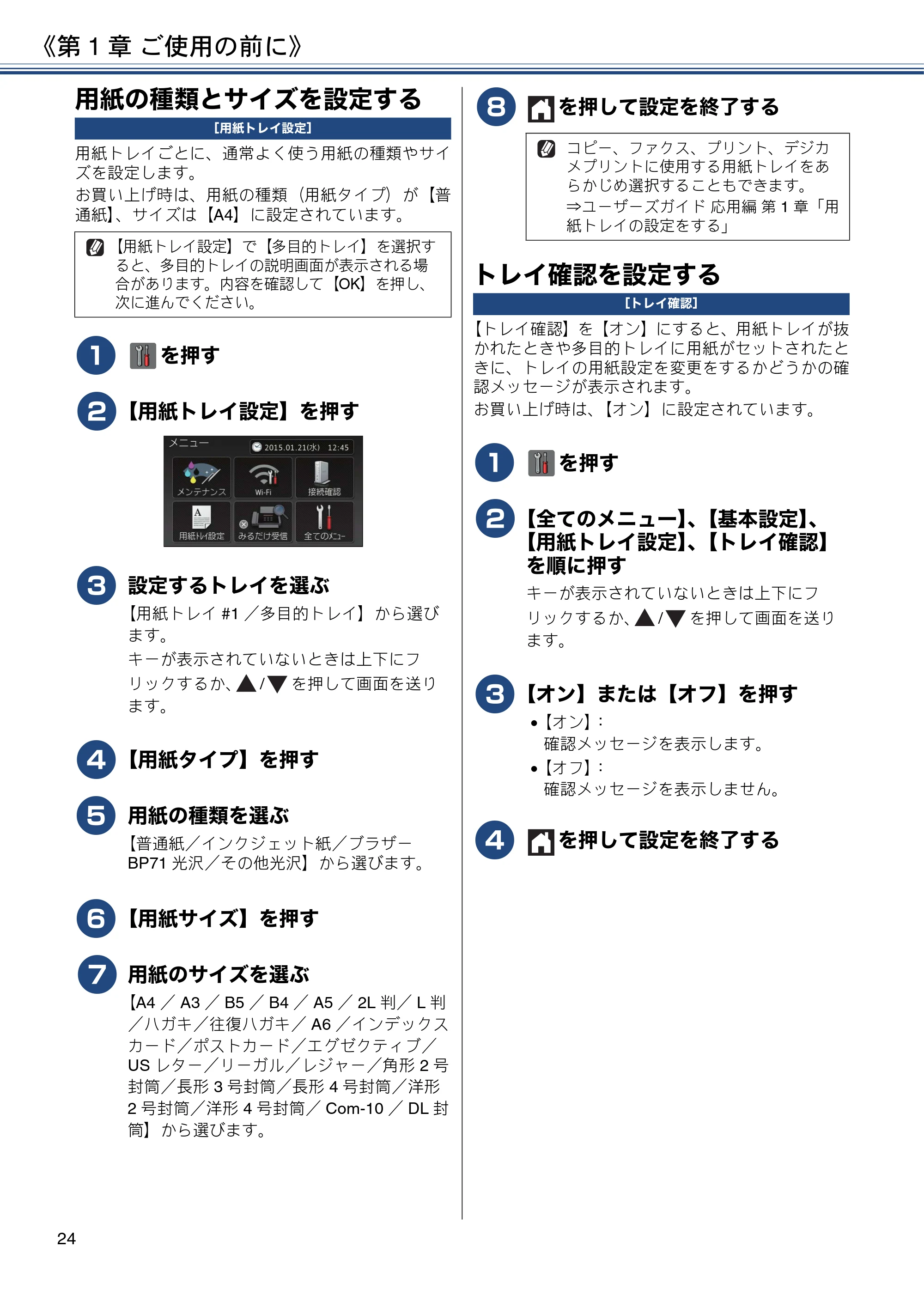
f
封筒が奥に当たるまで差し込む
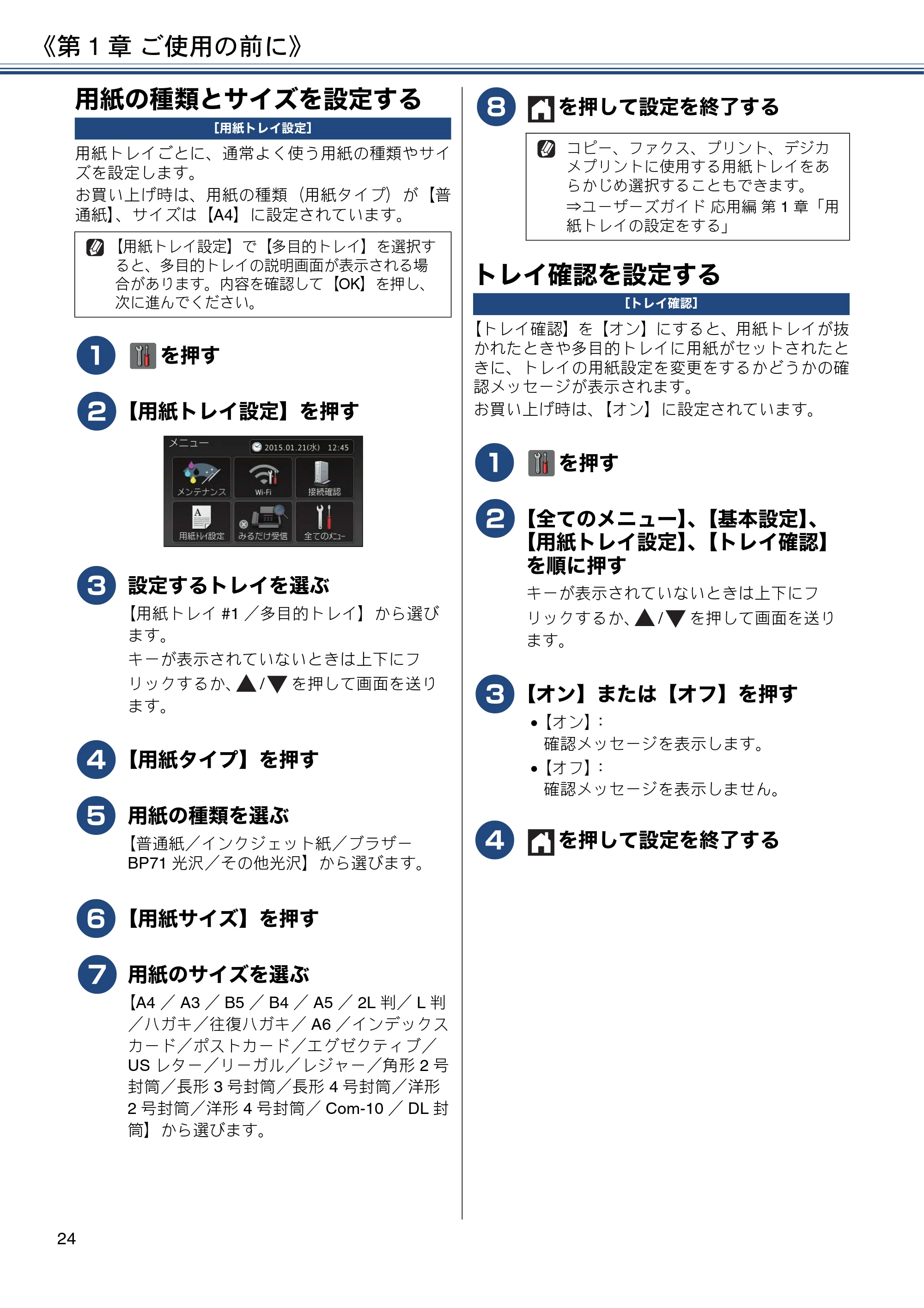
g
用紙ストッパーを確実に引き出し
(1)、フラップを開く(2)
お願い
■ 封筒や厚紙は、本製品に引き込まれにくいこと
があります。引き込まれるまで、奥まで確実に
差し込んでください。
用紙の準備ができました。印刷(またはコ
ピー)をスタートします。
2
1
用紙の種類とサイズを設定する
《第 1 章 ご使用の前に》
24
用紙の種類とサイズを設定する
[用紙トレイ設定]
用紙トレイごとに、通常よく使う用紙の種類やサイ
ズを設定します。
お買い上げ時は、用紙の種類(用紙タイプ)が【普
通紙】、サイズは【A4】に設定されています。
a
を押す
b
【用紙トレイ設定】を押す
c
設定するトレイを選ぶ
【用紙トレイ #1 /多目的トレイ】から選び
ます。
キーが表示されていないときは上下にフ
リックするか、 / を押して画面を送り
ます。
d
【用紙タイプ】を押す
e
用紙の種類を選ぶ
【普通紙/インクジェット紙/ブラザー
BP71 光沢/その他光沢】から選びます。
f
【用紙サイズ】を押す
g
用紙のサイズを選ぶ
【A4 / A3 / B5 / B4 / A5 / 2L 判/ L 判
/ハガキ/往復ハガキ/ A6 /インデックス
カード/ポストカード/エグゼクティブ/
US レター/リーガル/レジャー/角形 2 号
封筒/長形 3 号封筒/長形 4 号封筒/洋形
2 号封筒/洋形 4 号封筒/ Com-10 / DL 封
筒】から選びます。
h
を押して設定を終了する
トレイ確認を設定する
[トレイ確認]
【トレイ確認】を【オン】にすると、用紙トレイが抜
かれたときや多目的トレイに用紙がセットされたと
きに、トレイの用紙設定を変更をするかどうかの確
認メッセージが表示されます。
お買い上げ時は、【オン】に設定されています。
a
を押す
b
【全てのメニュー】、【基本設定】、
【用紙トレイ設定】、【トレイ確認】
を順に押す
キーが表示されていないときは上下にフ
リックするか、 / を押して画面を送り
ます。
c
【オン】または【オフ】を押す
【オン】:
確認メッセージを表示します。
【オフ】:
確認メッセージを表示しません。
d
を押して設定を終了する
【用紙トレイ設定】で【多目的トレイ】を選択す
ると、多目的トレイの説明画面が表示される場
合があります。内容を確認して【OK】を押し、
次に進んでください。
コピー、ファクス、プリント、デジカ
メプリントに使用する用紙トレイをあ
らかじめ選択することもできます。
⇒ユーザーズガイド 応用編 第 1 章「用
紙トレイの設定をする」
原稿のセット
《第 1 章 ご使用の前に》
25
付
録
こんなときは
電話帳
デジカメプリント
スキャン
コピー
プリント
ご使用の前に
ファクス
電話
留守番機能
原稿のセット
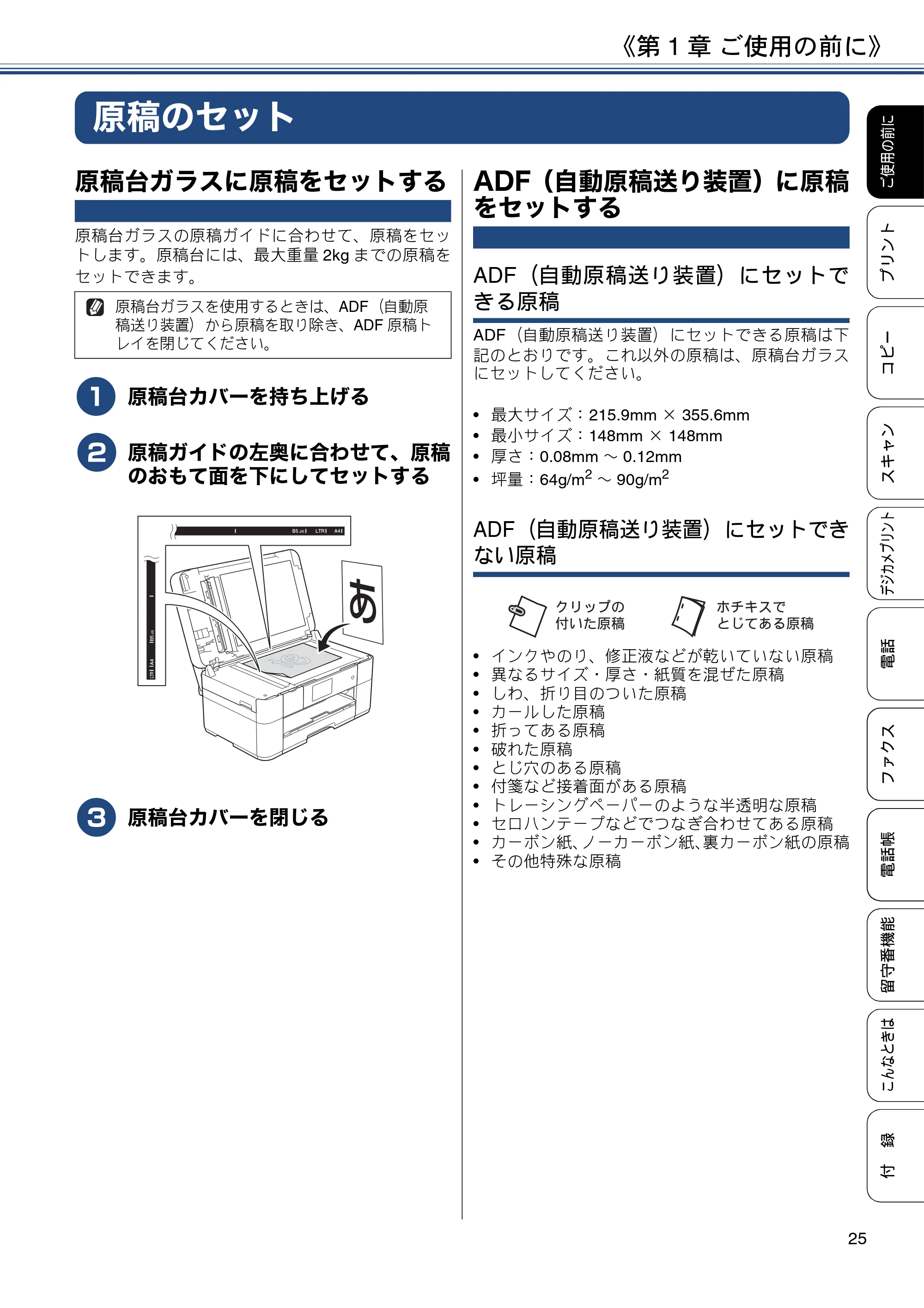
原稿台ガラスに原稿をセットする
原稿台ガラスの原稿ガイドに合わせて、原稿をセッ
トします。原稿台には、最大重量 2kg までの原稿を
セットできます。
a
原稿台カバーを持ち上げる
b
原稿ガイドの左奥に合わせて、原稿
のおもて面を下にしてセットする
c
原稿台カバーを閉じる
ADF(自動原稿送り装置)に原稿
をセットする
ADF(自動原稿送り装置)にセットで
きる原稿
ADF(自動原稿送り装置)にセットできる原稿は下
記のとおりです。これ以外の原稿は、原稿台ガラス
にセットしてください。
- 最大サイズ: 215.9mm × 355.6mm
- 最小サイズ:148mm × 148mm
- 厚さ:0.08mm ~ 0.12mm
- 坪量:64g/m
2
~ 90g/m
2
ADF(自動原稿送り装置)にセットでき
ない原稿
- インクやのり、修正液などが乾いていない原稿
- 異なるサイズ・厚さ・紙質を混ぜた原稿
- しわ、折り目のついた原稿
- カールした原稿
- 折ってある原稿
- 破れた原稿
- とじ穴のある原稿
- 付箋など接着面がある原稿
- トレーシングペーパーのような半透明な原稿
- セロハンテープなどでつなぎ合わせてある原稿
- カーボン紙、ノーカーボン紙、裏カーボン紙の原稿
- その他特殊な原稿
原稿台ガラスを使用するときは、ADF(自動原
稿送り装置)から原稿を取り除き、ADF 原稿ト
レイを閉じてください。
·ςΛί͈ັ̞̹
ࣂࡔ
γΙ΅Ά̲̜͂̀ͥ
ࣂࡔ
26ページ
《第 1 章 ご使用の前に》
26
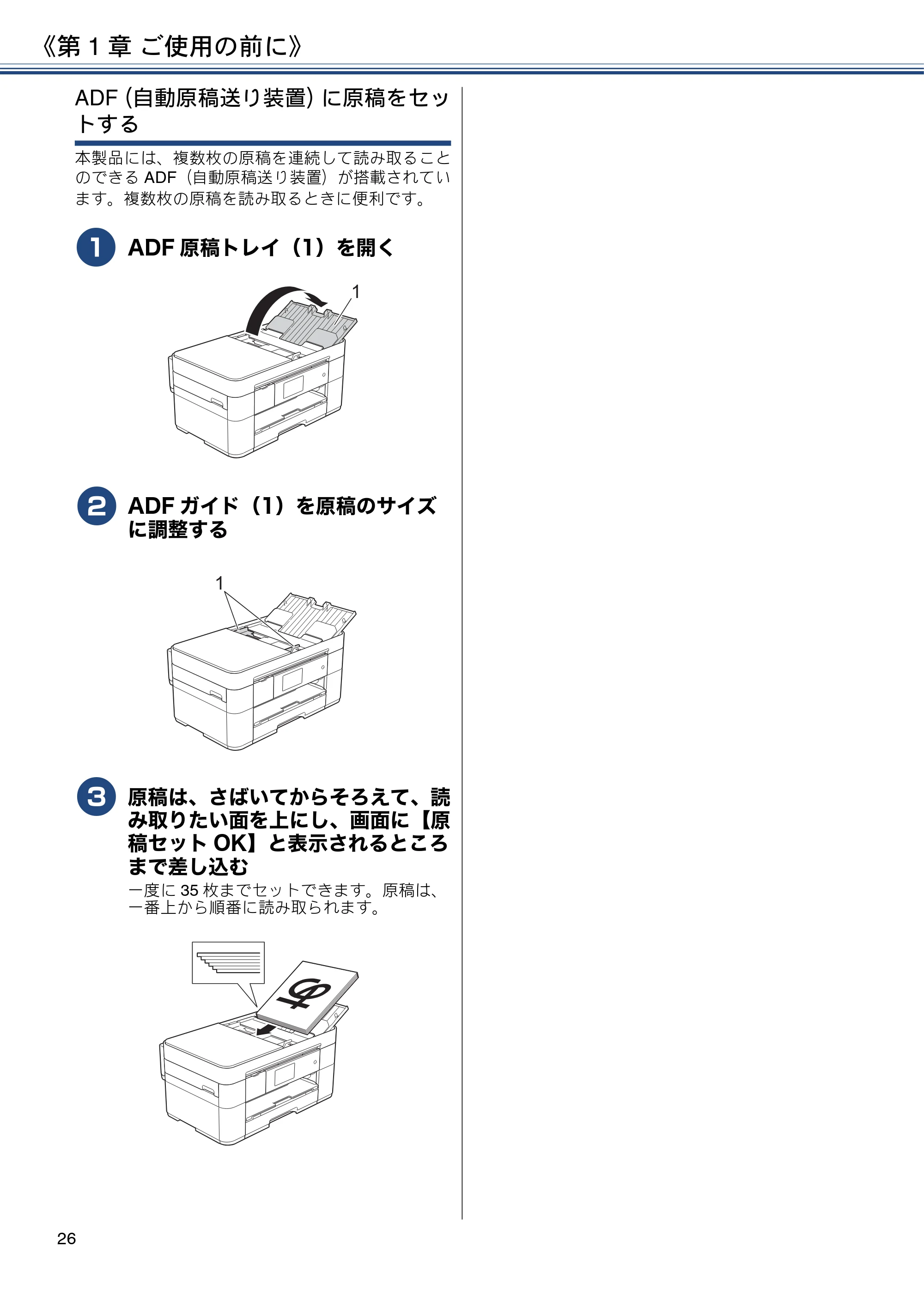
ADF(自動原稿送り装置)に原稿をセッ
トする
本製品には、複数枚の原稿を連続して読み取ること
のできる ADF(自動原稿送り装置)が搭載されてい
ます。複数枚の原稿を読み取るときに便利です。
a
ADF 原稿トレイ(1)を開く
b
ADF ガイド(1)を原稿のサイズ
に調整する
c
原稿は、さばいてからそろえて、読
み取りたい面を上にし、画面に【原
稿セット OK】と表示されるところ
まで差し込む
一度に 35 枚までセットできます。原稿は、
一番上から順番に読み取られます。
1
1
必要に応じて設定する
《第 1 章 ご使用の前に》
27
付
録
こんなときは
電話帳
デジカメプリント
スキャン
コピー
プリント
ご使用の前に
ファクス
電話
留守番機能
必要に応じて設定する
ご使用の前に必要に応じて設定を行ってください。
日付と時刻を設定する
現在の日付と時刻を合わせます。この日付と時刻は
待ち受け画面に表示され、ファクスを送信したとき
に相手側の用紙にも印刷されます。
設定方法について、詳しくは⇒ユーザーズガイド 応
用編 第 2 章「日付と時刻を設定する」
音量を設定する
本製品の音量を調整します。
設定方法について、詳しくは⇒ユーザーズガイド 応
用編 第 2 章「音量を設定する」
保留 / 着信メロディを設定する
電話の保留音と着信音を設定します。
設定方法について、詳しくは⇒ユーザーズガイド 応
用編 第 2 章「保留 / 着信メロディを設定する」
回線種別を設定する
設置時に回線種別が自動設定できなかった場合や、
引っ越しなどで電話回線の環境が変わったときなど
に手動で回線種別を設定します。
設定方法について、詳しくは⇒ユーザーズガイド 応
用編 第 2 章「電話 / ファクス回線種別を設定する」
留守モードと在宅モードについて
本製品は、留守番機能がセットされている場合を「留
守モード」、セットされていない場合を「在宅モー
ド」としています。「留守モード」と「在宅モード」
では、呼出ベル回数や回線につながった後の動作が
異なります。
留守モードの設定方法について、詳しくは
⇒ 59 ページ「留守番機能をセットする」
⇒ 60 ページ「留守番機能を解除する」
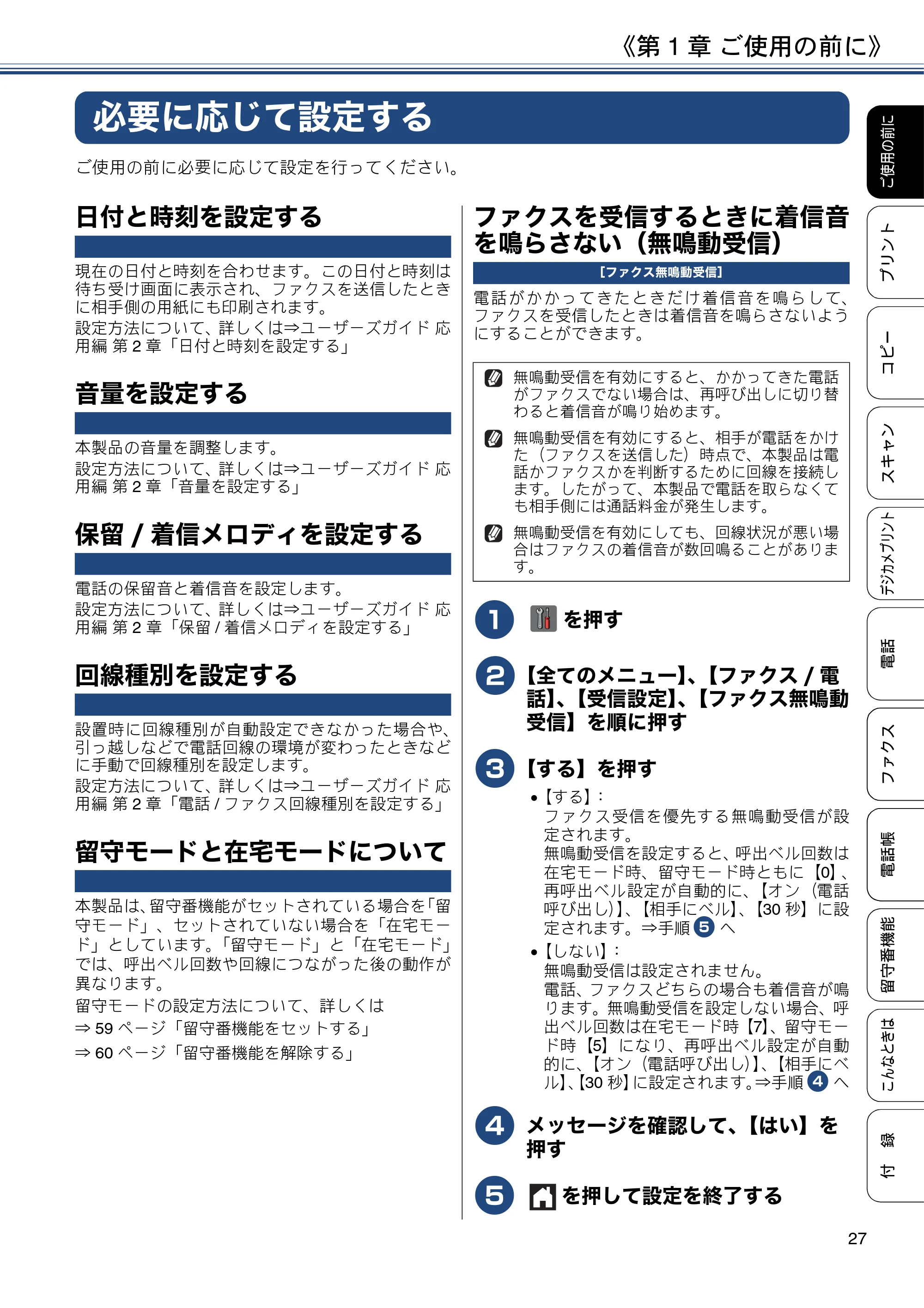
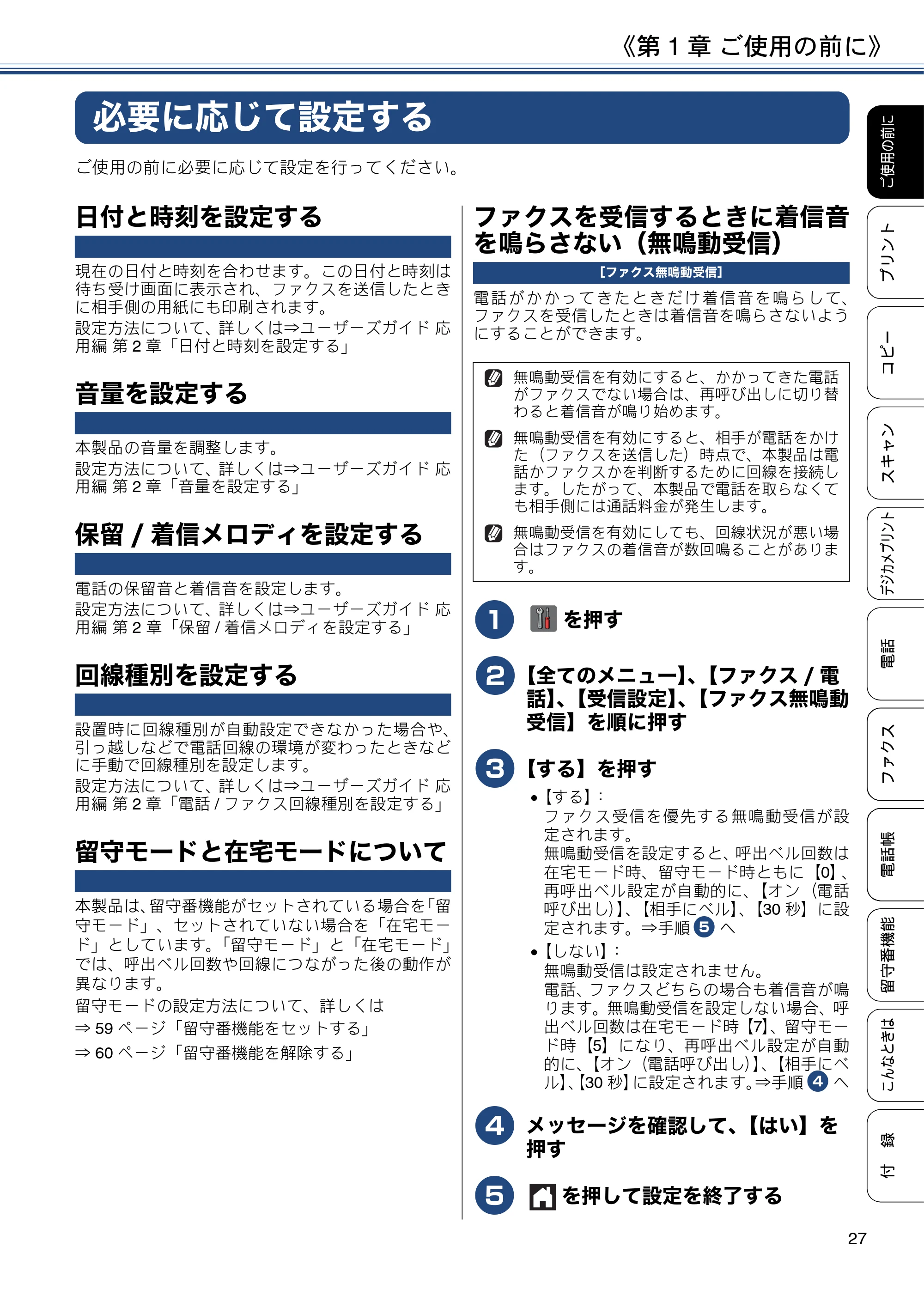
ファクスを受信するときに着信音
を鳴らさない(無鳴動受信)
[ファクス無鳴動受信]
電話がかかってきたときだけ着信音を鳴らして、
ファクスを受信したときは着信音を鳴らさないよう
にすることができます。
a
を押す
b
【全てのメニュー】、【ファクス / 電
話】、【受信設定】、【ファクス無鳴動
受信】を順に押す
c
【する】を押す
【する】:
ファクス受信を優先する無鳴動受信が設
定されます。
無鳴動受信を設定すると、呼出ベル回数は
在宅モード時、留守モード時ともに【0】、
再呼出ベル設定が自動的に、【オン(電話
呼び出し)】、【相手にベル】、【30 秒】に設
定されます。⇒手順 0 e へ
【しない】:
無鳴動受信は設定されません。
電話、ファクスどちらの場合も着信音が鳴
ります。無鳴動受信を設定しない場合、呼
出ベル回数は在宅モード時【7】、留守モー
ド時【5】になり、再呼出ベル設定が自動
的に、【オン(電話呼び出し)】、【相手にベ
ル】、【30 秒】に設定されます。⇒手順 0 d へ
d
メッセージを確認して、【はい】を
押す
e
を押して設定を終了する
無鳴動受信を有効にすると、かかってきた電話
がファクスでない場合は、再呼び出しに切り替
わると着信音が鳴り始めます。
無鳴動受信を有効にすると、相手が電話をかけ
た(ファクスを送信した)時点で、本製品は電
話かファクスかを判断するために回線を接続し
ます。したがって、本製品で電話を取らなくて
も相手側には通話料金が発生します。
無鳴動受信を有効にしても、回線状況が悪い場
合はファクスの着信音が数回鳴ることがありま
す。
呼出ベル回数を設定する
《第 1 章 ご使用の前に》
28
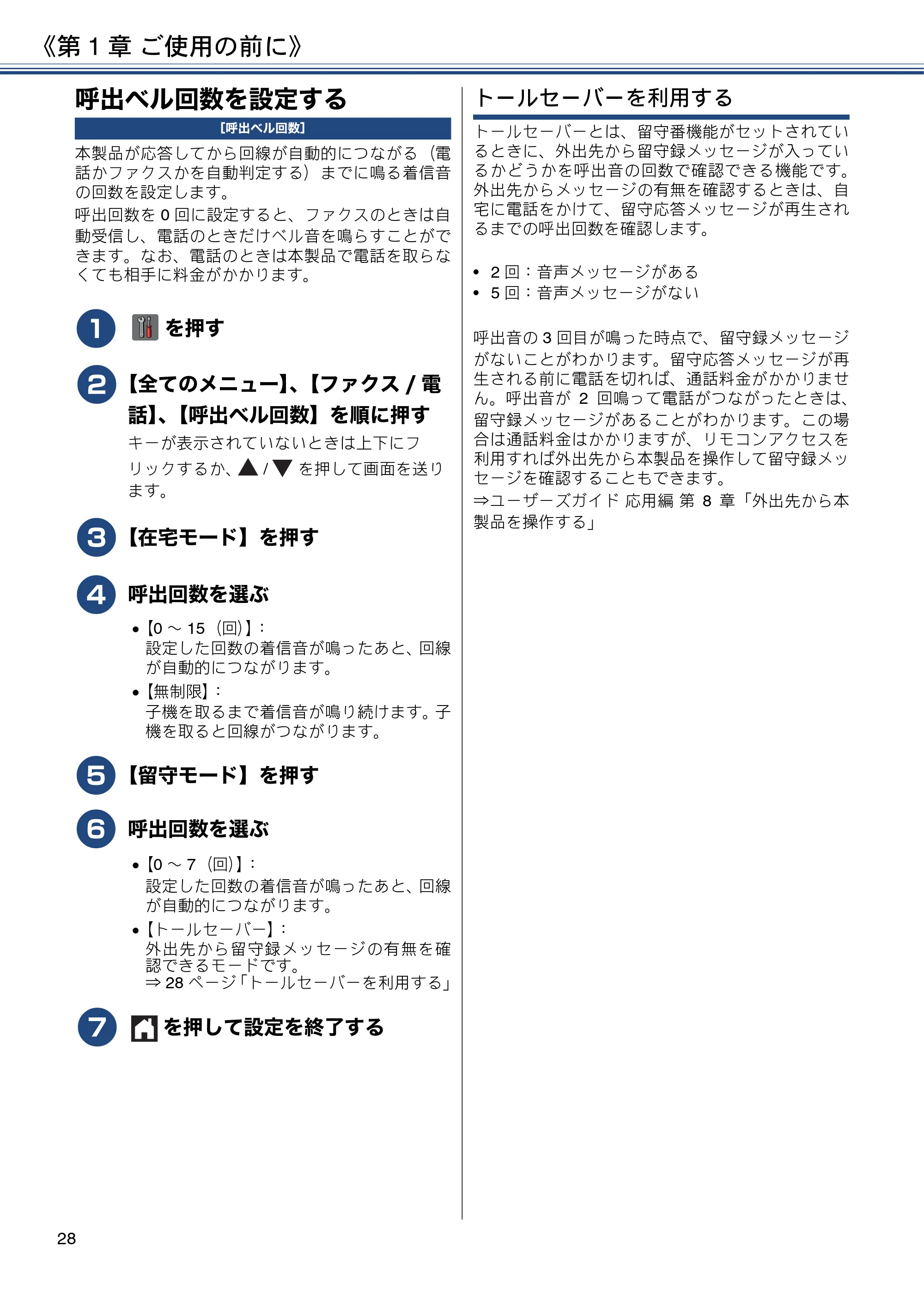
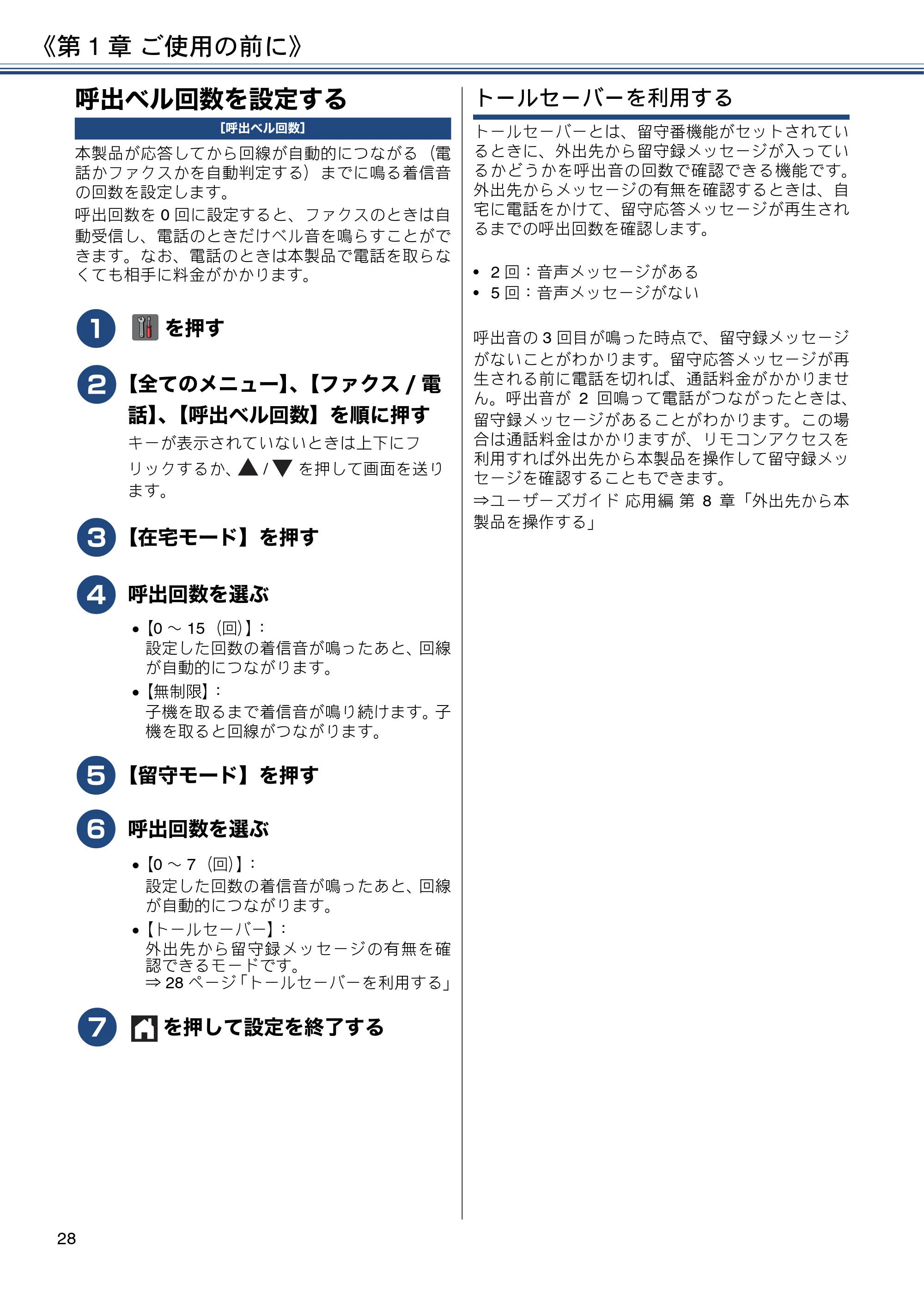
呼出ベル回数を設定する
[呼出ベル回数]
本製品が応答してから回線が自動的につながる(電
話かファクスかを自動判定する)までに鳴る着信音
の回数を設定します。
呼出回数を 0 回に設定すると、ファクスのときは自
動受信し、電話のときだけベル音を鳴らすことがで
きます。なお、電話のときは本製品で電話を取らな
くても相手に料金がかかります。
a
を押す
b
【全てのメニュー】、【ファクス / 電
話】、【呼出ベル回数】を順に押す
キーが表示されていないときは上下にフ
リックするか、 / を押して画面を送り
ます。
c
【在宅モード】を押す
d
呼出回数を選ぶ
【0 ~ 15(回)】:
設定した回数の着信音が鳴ったあと、回線
が自動的につながります。
【無制限】:
子機を取るまで着信音が鳴り続けます。子
機を取ると回線がつながります。
e
【留守モード】を押す
f
呼出回数を選ぶ
【0 ~ 7(回)】:
設定した回数の着信音が鳴ったあと、回線
が自動的につながります。
【トールセーバー】:
外出先から留守録メッセージの有無を確
認できるモードです。
⇒ 28 ページ「トールセーバーを利用する」
g
を押して設定を終了する
トールセーバーを利用する
トールセーバーとは、留守番機能がセットされてい
るときに、外出先から留守録メッセージが入ってい
るかどうかを呼出音の回数で確認できる機能です。
外出先からメッセージの有無を確認するときは、自
宅に電話をかけて、留守応答メッセージが再生され
るまでの呼出回数を確認します。
- 2 回:音声メッセージがある
- 5 回:音声メッセージがない
呼出音の 3 回目が鳴った時点で、留守録メッセージ
がないことがわかります。留守応答メッセージが再
生される前に電話を切れば、通話料金がかかりませ
ん。呼出音が 2 回鳴って電話がつながったときは、
留守録メッセージがあることがわかります。この場
合は通話料金はかかりますが、リモコンアクセスを
利用すれば外出先から本製品を操作して留守録メッ
セージを確認することもできます。
⇒ユーザーズガイド 応用編 第 8 章「外出先から本
製品を操作する」
再呼出の設定をする
《第 1 章 ご使用の前に》
29
付
録
こんなときは
電話帳
デジカメプリント
スキャン
コピー
プリント
ご使用の前に
ファクス
電話
留守番機能
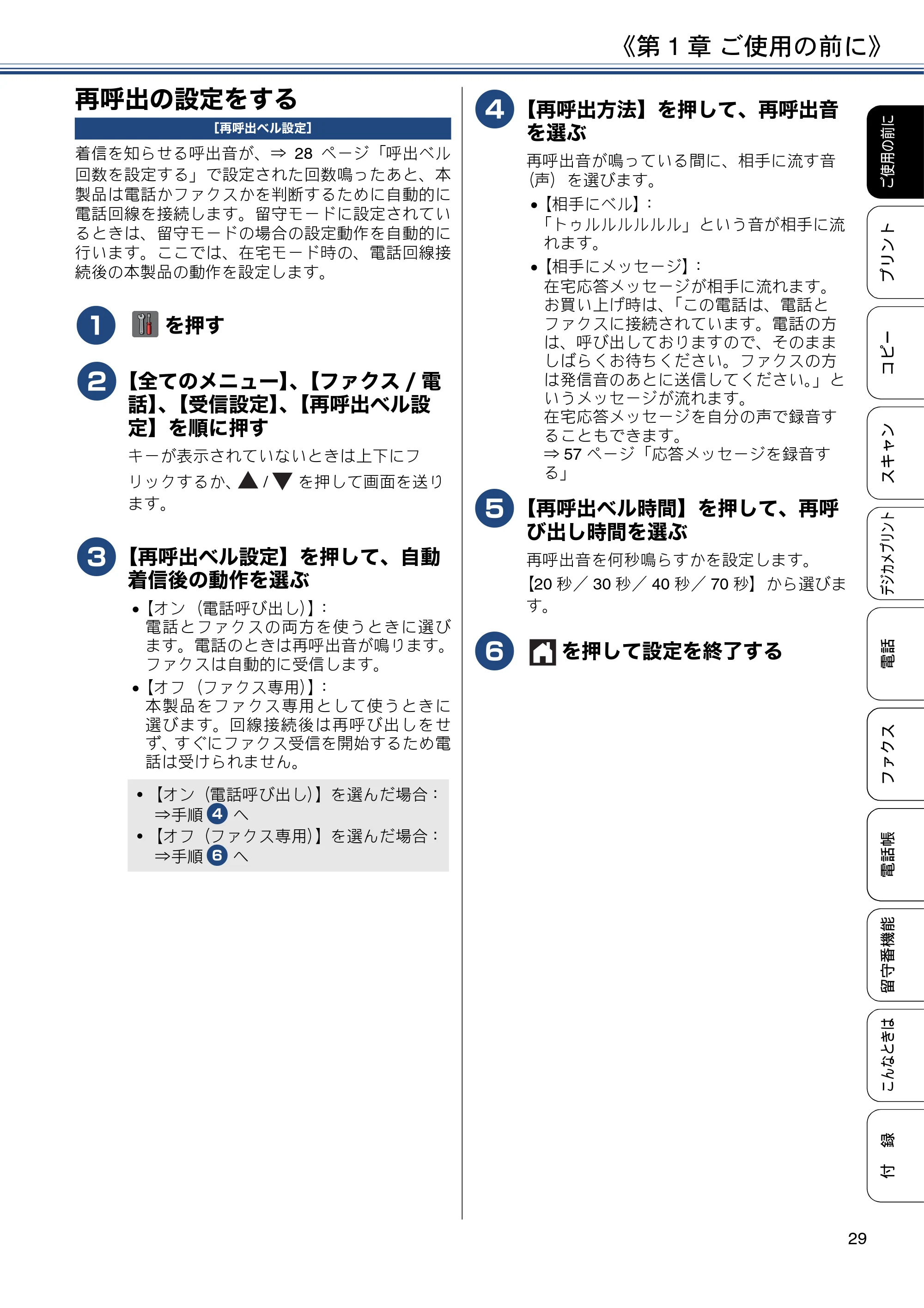
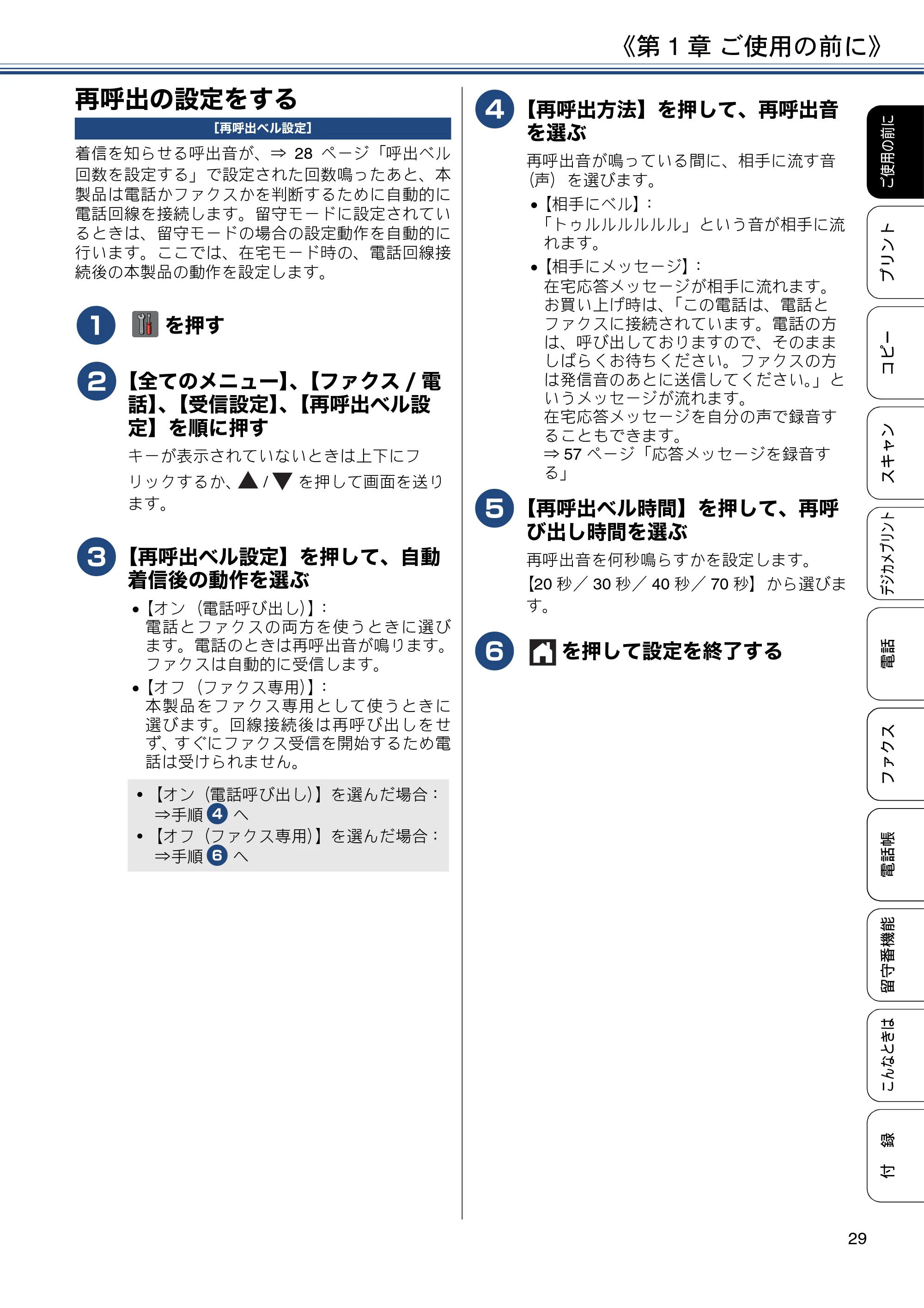
再呼出の設定をする
[再呼出ベル設定]
着信を知らせる呼出音が、⇒ 28 ページ「呼出ベル
回数を設定する」で設定された回数鳴ったあと、本
製品は電話かファクスかを判断するために自動的に
電話回線を接続します。留守モードに設定されてい
るときは、留守モードの場合の設定動作を自動的に
行います。ここでは、在宅モード時の、電話回線接
続後の本製品の動作を設定します。
a
を押す
b
【全てのメニュー】、【ファクス / 電
話】、【受信設定】、【再呼出ベル設
定】を順に押す
キーが表示されていないときは上下にフ
リックするか、 / を押して画面を送り
ます。
c
【再呼出ベル設定】を押して、自動
着信後の動作を選ぶ
【オン(電話呼び出し)】:
電話とファクスの両方を使うときに選び
ます。電話のときは再呼出音が鳴ります。
ファクスは自動的に受信します。
【オフ(ファクス専用)】:
本製品をファクス専用として使うときに
選びます。回線接続後は再呼び出しをせ
ず、すぐにファクス受信を開始するため電
話は受けられません。
d
【再呼出方法】を押して、再呼出音
を選ぶ
再呼出音が鳴っている間に、相手に流す音
(声)を選びます。
【相手にベル】:
「トゥルルルルルル」という音が相手に流
れます。
【相手にメッセージ】:
在宅応答メッセージが相手に流れます。
お買い上げ時は、「この電話は、電話と
ファクスに接続されています。電話の方
は、呼び出しておりますので、そのまま
しばらくお待ちください。ファクスの方
は発信音のあとに送信してください。」と
いうメッセージが流れます。
在宅応答メッセージを自分の声で録音す
ることもできます。
⇒ 57 ページ「応答メッセージを録音す
る」
e
【再呼出ベル時間】を押して、再呼
び出し時間を選ぶ
再呼出音を何秒鳴らすかを設定します。
【20 秒/ 30 秒/ 40 秒/ 70 秒】から選びま
す。
f
を押して設定を終了する
- 【オン(電話呼び出し)】を選んだ場合:
⇒手順 0 d へ
- 【オフ(ファクス専用)】を選んだ場合:
⇒手順 0 f へ
ナンバー・ディスプレイサービスを利用する
《第 1 章 ご使用の前に》
30
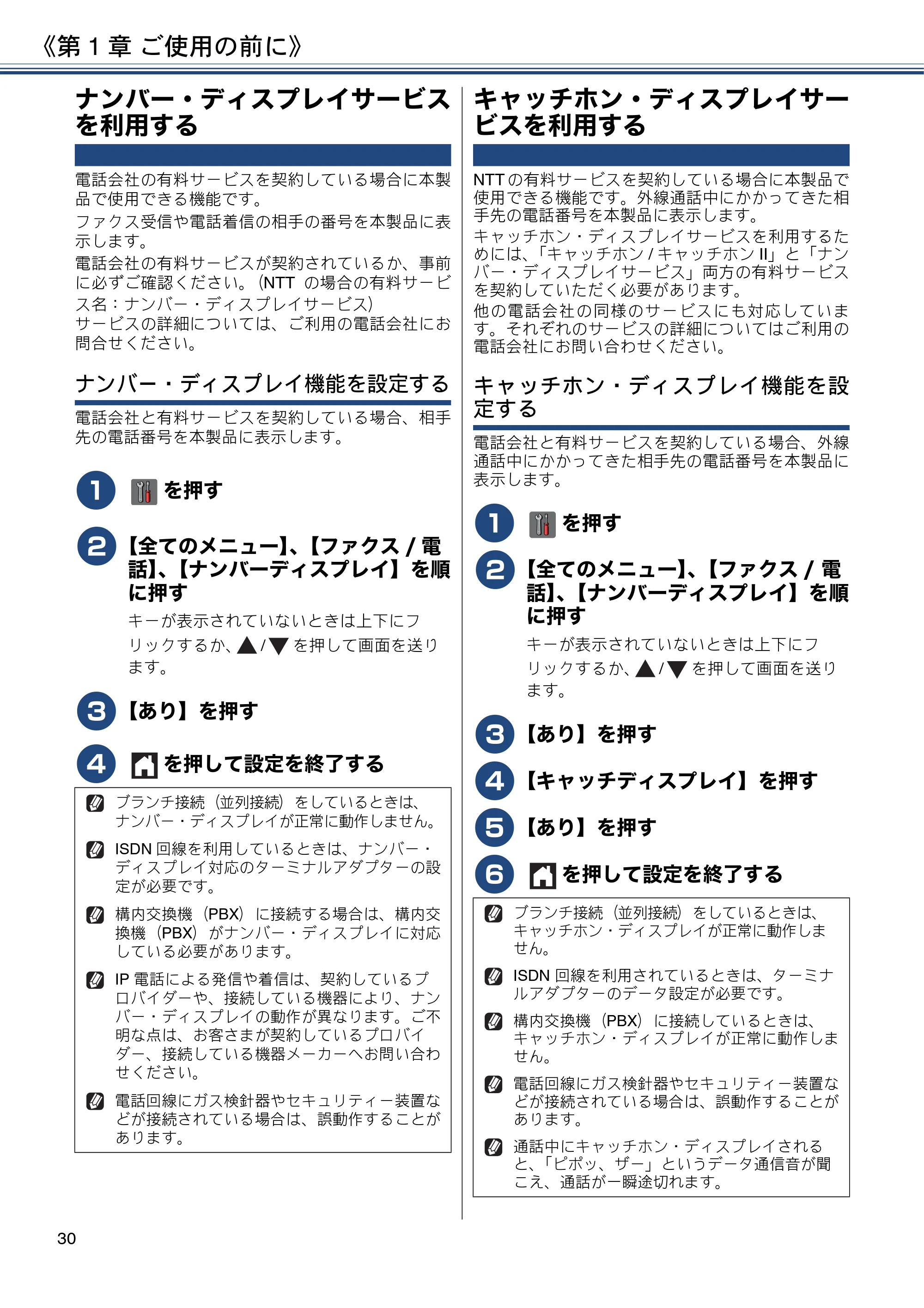
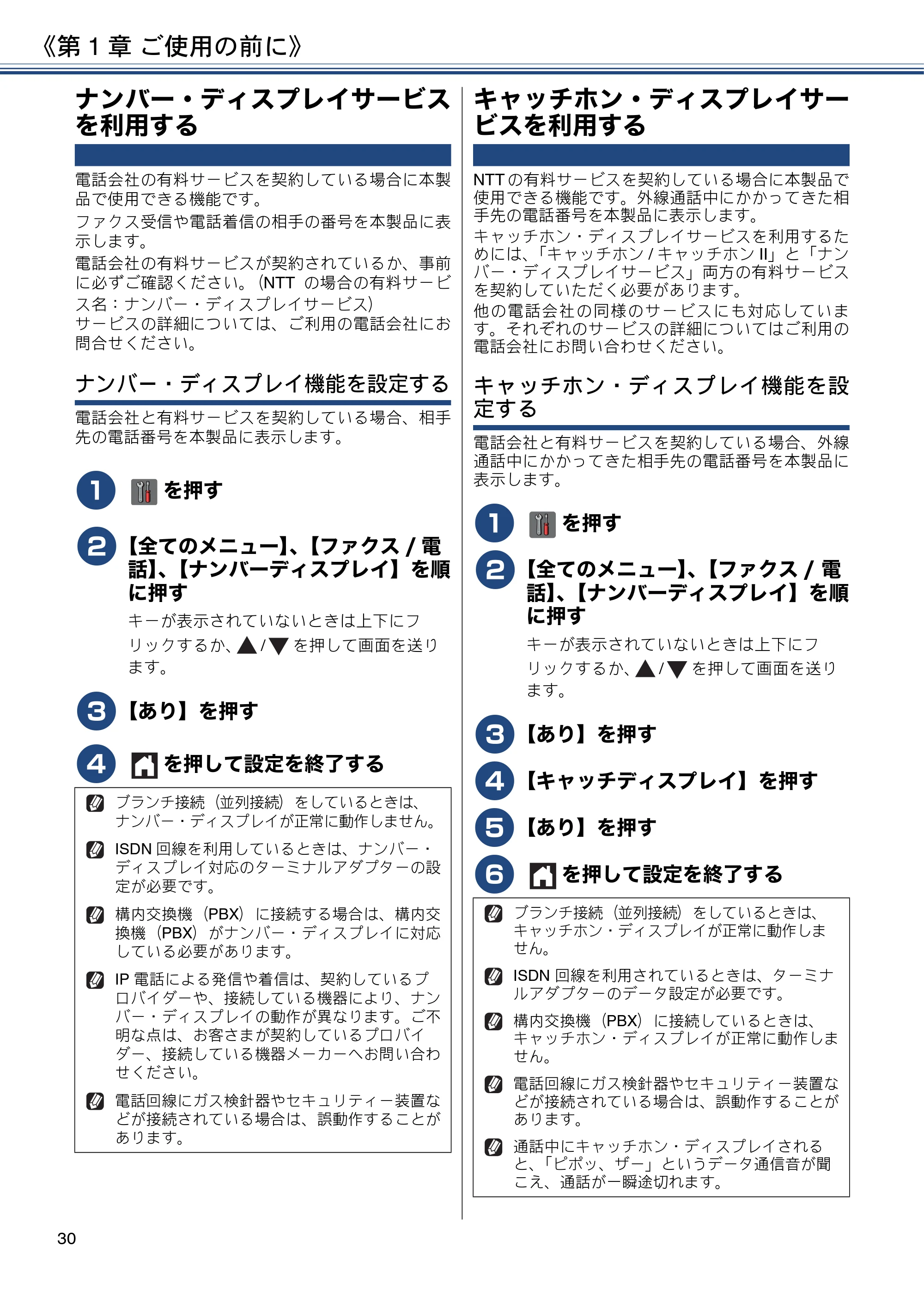
ナンバー・ディスプレイサービス
を利用する
電話会社の有料サービスを契約している場合に本製
品で使用できる機能です。
ファクス受信や電話着信の相手の番号を本製品に表
示します。
電話会社の有料サービスが契約されているか、事前
に必ずご確認ください。(NTT の場合の有料サービ
ス名:ナンバー・ディスプレイサービス)
サービスの詳細については、ご利用の電話会社にお
問合せください。
ナンバー・ディスプレイ機能を設定する
電話会社と有料サービスを契約している場合、相手
先の電話番号を本製品に表示します。
a
を押す
b
【全てのメニュー】、【ファクス / 電
話】、【ナンバーディスプレイ】を順
に押す
キーが表示されていないときは上下にフ
リックするか、 / を押して画面を送り
ます。
c
【あり】を押す
d
を押して設定を終了する
キャッチホン・ディスプレイサー
ビスを利用する
NTT の有料サービスを契約している場合に本製品で
使用できる機能です。外線通話中にかかってきた相
手先の電話番号を本製品に表示します。
キャッチホン・ディスプレイサービスを利用するた
めには、「キャッチホン / キャッチホン II」と「ナン
バー・ディスプレイサービス」両方の有料サービス
を契約していただく必要があります。
他の電話会社の同様のサービスにも対応していま
す。それぞれのサービスの詳細についてはご利用の
電話会社にお問い合わせください。
キャッチホン・ディスプレイ機能を設
定する
電話会社と有料サービスを契約している場合、外線
通話中にかかってきた相手先の電話番号を本製品に
表示します。
a
を押す
b
【全てのメニュー】、【ファクス / 電
話】、【ナンバーディスプレイ】を順
に押す
キーが表示されていないときは上下にフ
リックするか、 / を押して画面を送り
ます。
c
【あり】を押す
d
【キャッチディスプレイ】を押す
e
【あり】を押す
f
を押して設定を終了する
ブランチ接続(並列接続)をしているときは、
ナンバー・ディスプレイが正常に動作しません。
ISDN 回線を利用しているときは、ナンバー・
ディスプレイ対応のターミナルアダプターの設
定が必要です。
構内交換機(PBX)に接続する場合は、構内交
換機(PBX)がナンバー・ディスプレイに対応
している必要があります。
IP 電話による発信や着信は、契約しているプ
ロバイダーや、接続している機器により、ナン
バー・ディスプレイの動作が異なります。ご不
明な点は、お客さまが契約しているプロバイ
ダー、接続している機器メーカーへお問い合わ
せください。
電話回線にガス検針器やセキュリティー装置な
どが接続されている場合は、誤動作することが
あります。
ブランチ接続(並列接続)をしているときは、
キャッチホン・ディスプレイが正常に動作しま
せん。
ISDN 回線を利用されているときは、ターミナ
ルアダプターのデータ設定が必要です。
構内交換機(PBX)に接続しているときは、
キャッチホン・ディスプレイが正常に動作しま
せん。
電話回線にガス検針器やセキュリティー装置な
どが接続されている場合は、誤動作することが
あります。
通話中にキャッチホン・ディスプレイされる
と、「ピポッ、ザー」というデータ通信音が聞
こえ、通話が一瞬途切れます。
第2章 プリント
《第 2 章 プリント》
31
付
録
こんなときは
電話帳
デジカメプリント
スキャン
コピー
プリント
ご使用の前に
ファクス
電話
留守番機能
プリント
プリンターとして使う
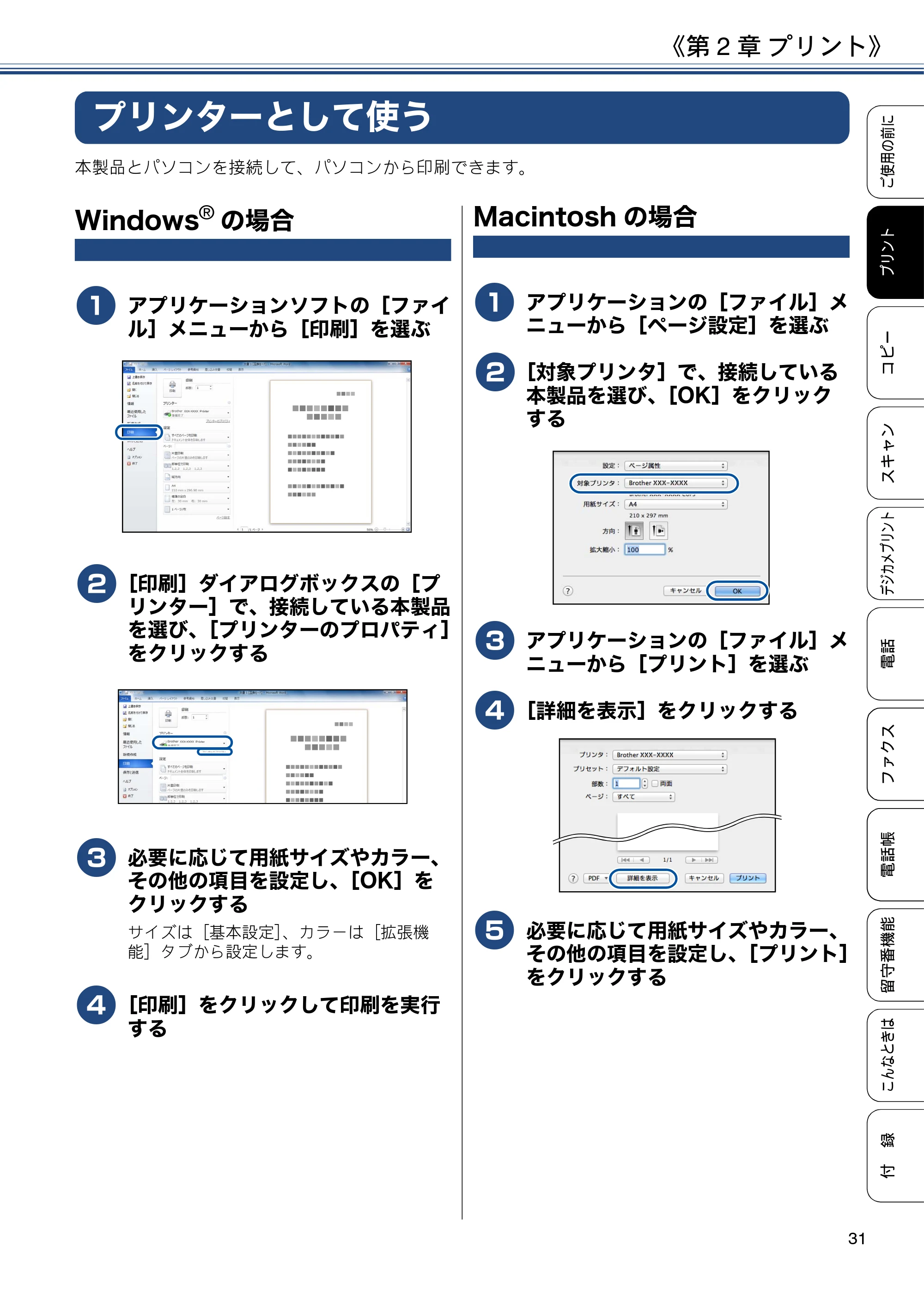
本製品とパソコンを接続して、パソコンから印刷できます。
Windows
®
の場合
a
アプリケーションソフトの[ファイ
ル]メニューから[印刷]を選ぶ
b
[印刷]ダイアログボックスの[プ
リンター]で、接続している本製品
を選び、[プリンターのプロパティ]
をクリックする
c
必要に応じて用紙サイズやカラー、
その他の項目を設定し、[OK]を
クリックする
サイズは[基本設定]、カラーは[拡張機
能]タブから設定します。
d
[印刷]をクリックして印刷を実行
する
Macintosh の場合
a
アプリケーションの[ファイル]メ
ニューから[ページ設定]を選ぶ
b
[対象プリンタ]で、接続している
本製品を選び、[OK]をクリック
する
c
アプリケーションの[ファイル]メ
ニューから[プリント]を選ぶ
d
[詳細を表示]をクリックする
e
必要に応じて用紙サイズやカラー、
その他の項目を設定し、[プリント]
をクリックする
第3章 コピー
《第 3 章 コピー》
32
コピー
コピーする
モノクロまたはカラーでコピーします。画質や濃度を変更したり、いろいろなコピーをすることができます。
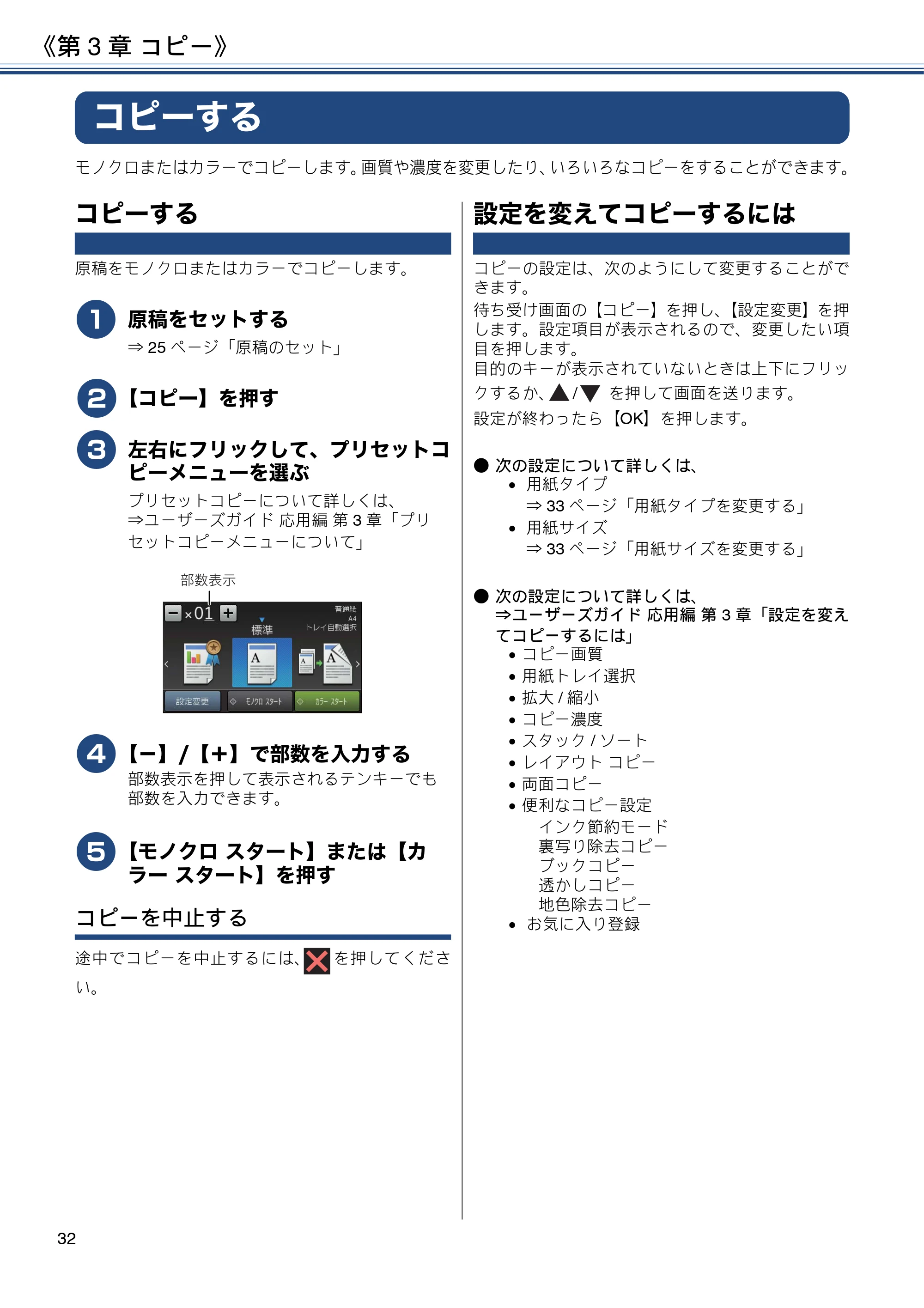
コピーする
原稿をモノクロまたはカラーでコピーします。
a
原稿をセットする
⇒ 25 ページ「原稿のセット」
b
【コピー】を押す
c
左右にフリックして、プリセットコ
ピーメニューを選ぶ
プリセットコピーについて詳しくは、
⇒ユーザーズガイド 応用編 第 3 章「プリ
セットコピーメニューについて」
d
【-】/【+】で部数を入力する
部数表示を押して表示されるテンキーでも
部数を入力できます。
e
【モノクロ スタート】または【カ
ラー スタート】を押す
コピーを中止する
途中でコピーを中止するには、 を押してくださ
い。
設定を変えてコピーするには
コピーの設定は、次のようにして変更することがで
きます。
待ち受け画面の【コピー】を押し、【設定変更】を押
します。設定項目が表示されるので、変更したい項
目を押します。
目的のキーが表示されていないときは上下にフリッ
クするか、 / を押して画面を送ります。
設定が終わったら【OK】を押します。
- 次の設定について詳しくは、
用紙タイプ
⇒ 33 ページ「用紙タイプを変更する」
用紙サイズ
⇒ 33 ページ「用紙サイズを変更する」
- 次の設定について詳しくは、
⇒ユーザーズガイド 応用編 第 3 章「設定を変え
てコピーするには」
コピー画質
用紙トレイ選択
拡大 / 縮小
コピー濃度
スタック / ソート
レイアウト コピー
両面コピー
便利なコピー設定
インク節約モード
裏写り除去コピー
ブックコピー
透かしコピー
地色除去コピー
お気に入り登録
໐ତນা
33ページ
《第 3 章 コピー》
33
付
録
こんなときは
電話帳
デジカメプリント
スキャン
コピー
プリント
ファクス
電話
留守番機能
ご使用の前に
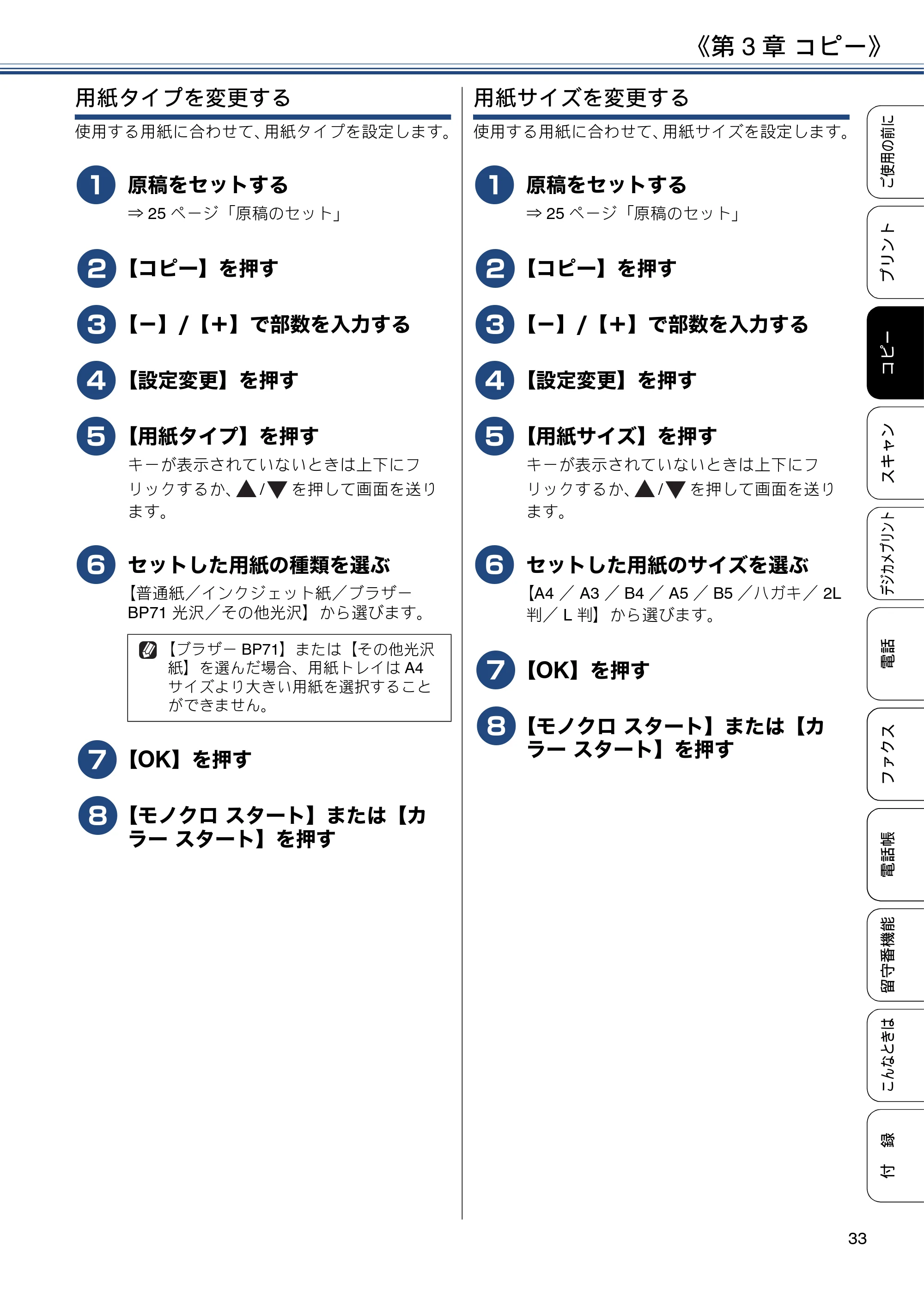
用紙タイプを変更する
使用する用紙に合わせて、用紙タイプを設定します。
a
原稿をセットする
⇒ 25 ページ「原稿のセット」
b
【コピー】を押す
c
【-】/【+】で部数を入力する
d
【設定変更】を押す
e
【用紙タイプ】を押す
キーが表示されていないときは上下にフ
リックするか、 / を押して画面を送り
ます。
f
セットした用紙の種類を選ぶ
【普通紙/インクジェット紙/ブラザー
BP71 光沢/その他光沢】から選びます。
g
【OK】を押す
h
【モノクロ スタート】または【カ
ラー スタート】を押す
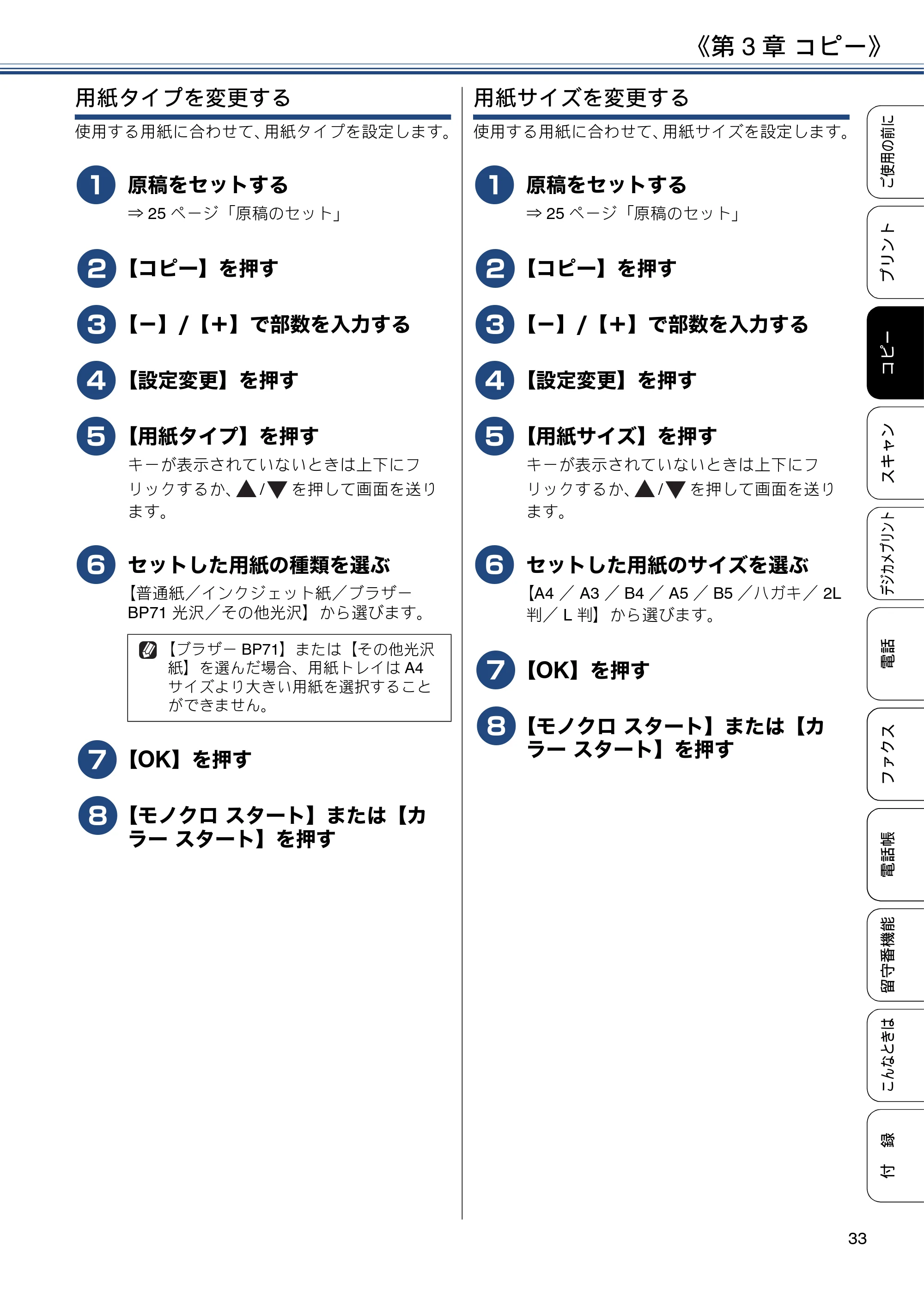
用紙サイズを変更する
使用する用紙に合わせて、用紙サイズを設定します。
a
原稿をセットする
⇒ 25 ページ「原稿のセット」
b
【コピー】を押す
c
【-】/【+】で部数を入力する
d
【設定変更】を押す
e
【用紙サイズ】を押す
キーが表示されていないときは上下にフ
リックするか、 / を押して画面を送り
ます。
f
セットした用紙のサイズを選ぶ
【A4 / A3 / B4 / A5 / B5 /ハガキ/ 2L
判/ L 判】から選びます。
g
【OK】を押す
h
【モノクロ スタート】または【カ
ラー スタート】を押す
【ブラザー BP71】または【その他光沢
紙】を選んだ場合、用紙トレイは A4
サイズより大きい用紙を選択すること
ができません。
第4章 スキャン
《第 4 章 スキャン》
34
スキャン
スキャンする
本製品でスキャンしたデータを接続されているパソコンに送ります。
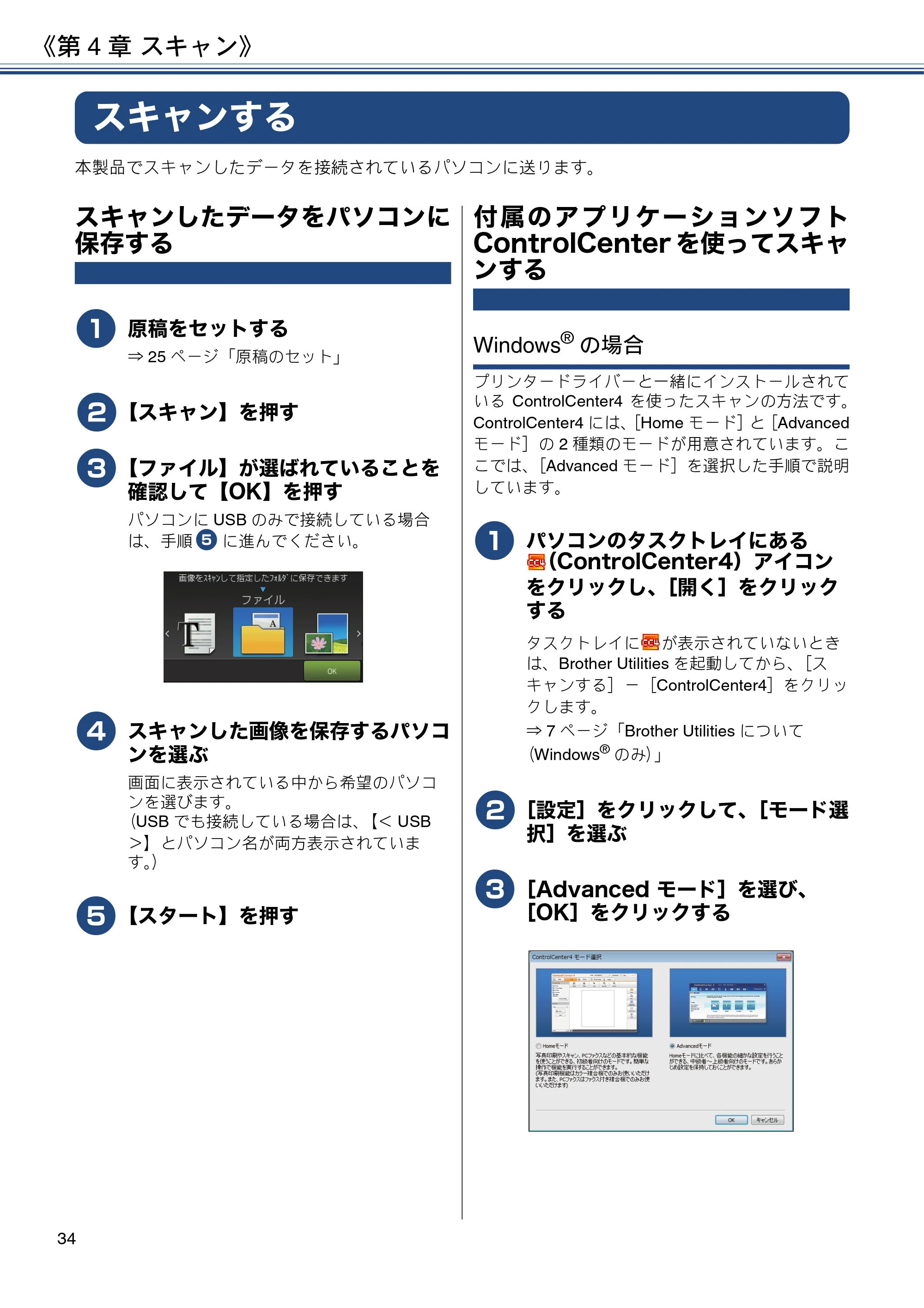
スキャンしたデータをパソコンに
保存する
a
原稿をセットする
⇒ 25 ページ「原稿のセット」
b
【スキャン】を押す
c
【ファイル】が選ばれていることを
確認して【OK】を押す
パソコンに USB のみで接続している場合
は、手順 0 e に進んでください。
d
スキャンした画像を保存するパソコ
ンを選ぶ
画面に表示されている中から希望のパソコ
ンを選びます。
(USB でも接続している場合は、【< USB
>】とパソコン名が両方表示されていま
す。)
e
【スタート】を押す
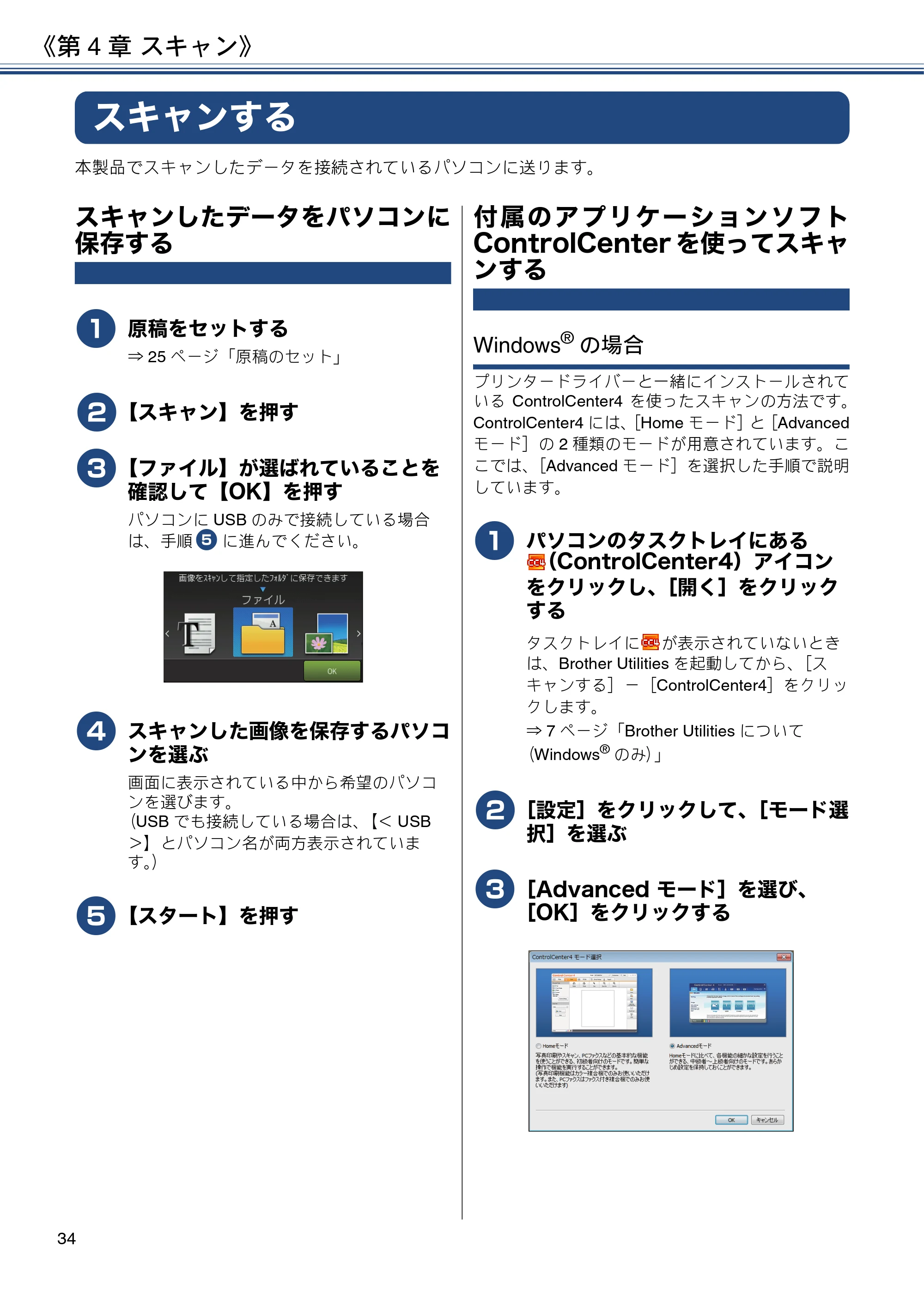
付属のアプリケーションソフト
ControlCenter を使ってスキャ
ンする
Windows
®
の場合
プリンタードライバーと一緒にインストールされて
いる ControlCenter4 を使ったスキャンの方法です。
ControlCenter4 には、[Home モード]と[Advanced
モード]の 2 種類のモードが用意されています。こ
こでは、[Advanced モード]を選択した手順で説明
しています。
a
パソコンのタスクトレイにある
(ControlCenter4)アイコン
をクリックし、[開く]をクリック
する
タスクトレイに が表示されていないとき
は、Brother Utilities を起動してから、[ス
キャンする]-[ControlCenter4]をクリッ
クします。
⇒ 7 ページ「Brother Utilities について
(Windows
®
のみ)」
b
[設定]をクリックして、[モード選
択]を選ぶ
c
[Advanced モード]を選び、
[OK]をクリックする
35ページ
《第 4 章 スキャン》
35
付
録
こんなときは
電話帳
デジカメプリント
スキャン
コピー
プリント
ご使用の前に
ファクス
電話
留守番機能
d
画面上部にある[モデル]のプルダ
ウンメニューから、モデル名を選択
する
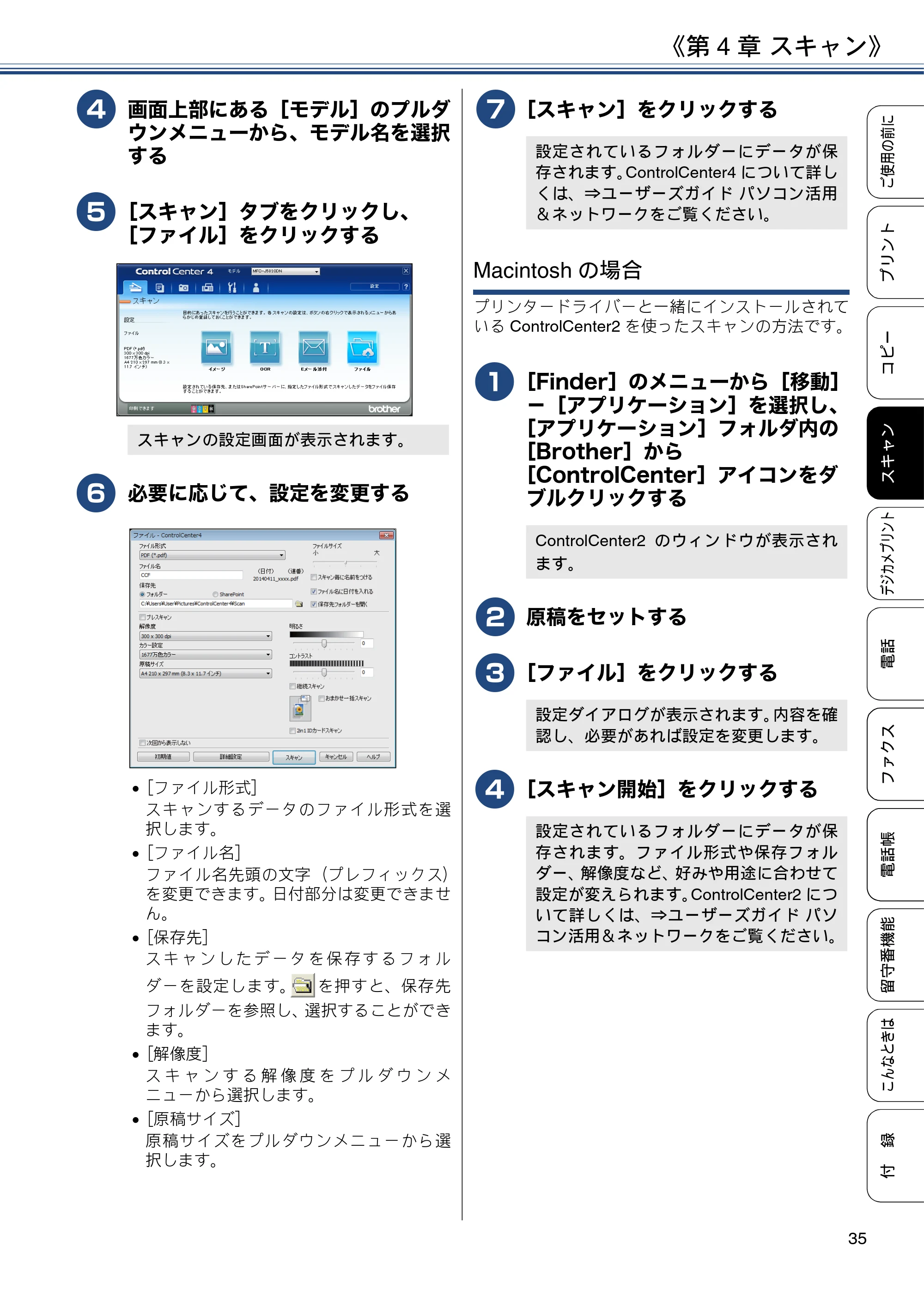
e
[スキャン]タブをクリックし、
[ファイル]をクリックする
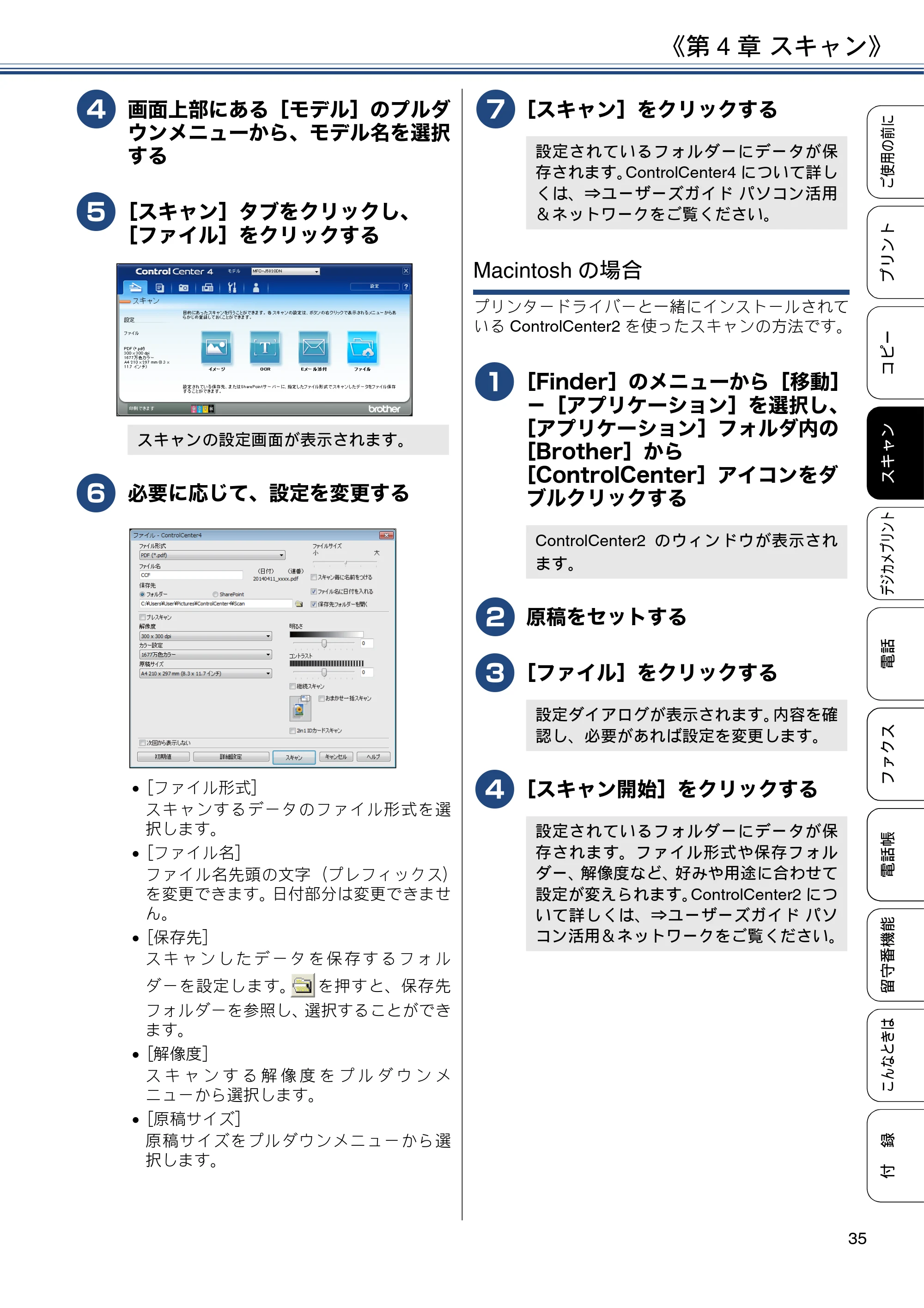
f
必要に応じて、設定を変更する
[ファイル形式]
スキャンするデータのファイル形式を選
択します。
[ファイル名]
ファイル名先頭の文字(プレフィックス)
を変更できます。日付部分は変更できませ
ん。
[保存先]
ス キ ャ ン し た デ ー タ を 保 存 す る フ ォ ル
ダーを設定します。 を押すと、保存先
フォルダーを参照し、選択することができ
ます。
[解像度]
ス キ ャ ン す る 解 像 度 を プ ル ダ ウ ン メ
ニューから選択します。
[原稿サイズ]
原稿サイズをプルダウンメニューから選
択します。
g
[スキャン]をクリックする
Macintosh の場合
プリンタードライバーと一緒にインストールされて
いる ControlCenter2 を使ったスキャンの方法です。
a
[Finder]のメニューから[移動]
-[アプリケーション]を選択し、
[アプリケーション]フォルダ内の
[Brother]から
[ControlCenter]アイコンをダ
ブルクリックする
b
原稿をセットする
c
[ファイル]をクリックする
d
[スキャン開始]をクリックする
スキャンの設定画面が表示されます。
設定されているフォルダーにデータが保
存されます。ControlCenter4 について詳し
くは、⇒ユーザーズガイド パソコン活用
&ネットワークをご覧ください。
ControlCenter2 のウィンドウが表示され
ます。
設定ダイアログが表示されます。内容を確
認し、必要があれば設定を変更します。
設定されているフォルダーにデータが保
存されます。ファイル形式や保存フォル
ダー、解像度など、好みや用途に合わせて
設定が変えられます。ControlCenter2 につ
いて詳しくは、⇒ユーザーズガイド パソ
コン活用&ネットワークをご覧ください。
第5章 デジカメプリント
《第 5 章 デジカメプリント》
36
デジカメプリント
写真をプリントする
デジタルカメラで撮影した画像が保存されているメモリーカードまたは USB フラッシュメモリーを本
製品のカードスロットまたは USB フラッシュメモリー差し込み口に差し込んで、直接プリントします。
メモリーカードまたは USB フラッシュメモリー内の画像を見る/プ
リントする
[かんたん印刷]
メモリーカードまたは USB フラッシュメモリー内の画像を画面で確認・プリントできます。
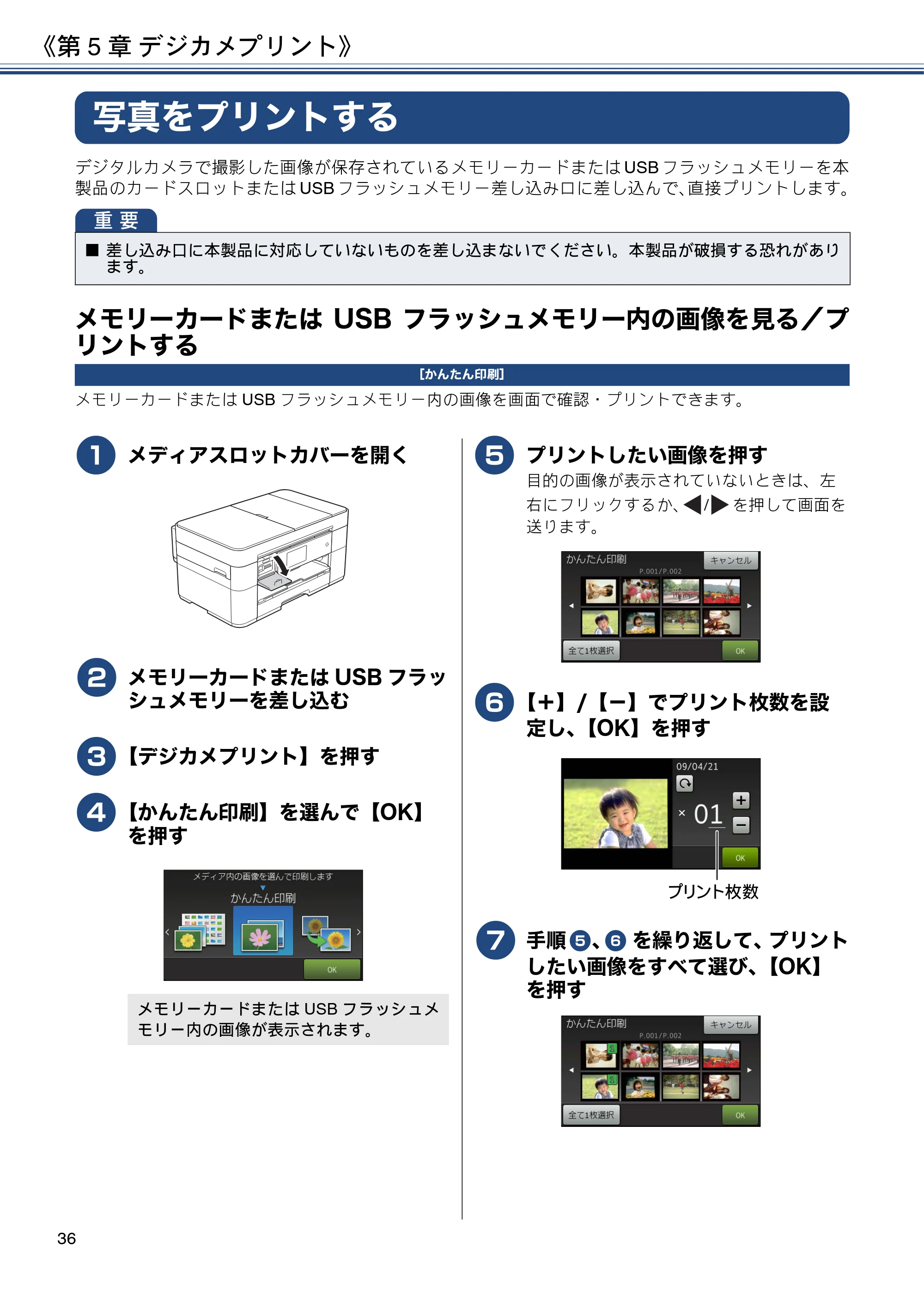
a
メディアスロットカバーを開く
b
メモリーカードまたは USB フラッ
シュメモリーを差し込む
c
【デジカメプリント】を押す
d
【かんたん印刷】を選んで【OK】
を押す
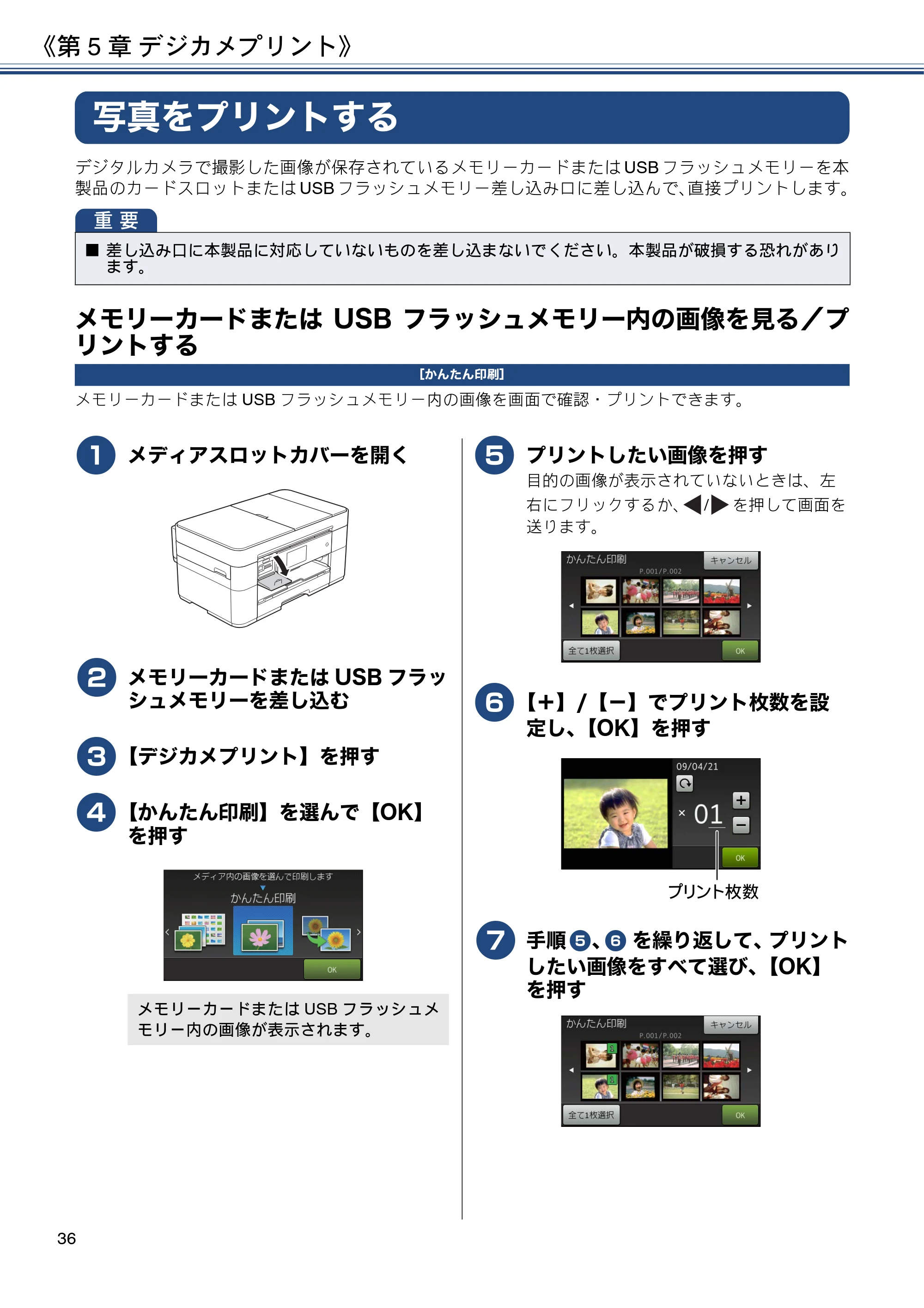
e
プリントしたい画像を押す
目的の画像が表示されていないときは、左
右にフリックするか、 / を押して画面を
送ります。
f
【+】/【-】でプリント枚数を設
定し、【OK】を押す
g
手順 0 e、0f を繰り返して、プリント
したい画像をすべて選び、【OK】
を押す
重 要
■ 差し込み口に本製品に対応していないものを差し込まないでください。本製品が破損する恐れがあり
ます。
メモリーカードまたは USB フラッシュメ
モリー内の画像が表示されます。
ίςϋΠཿତ
設定を変えてプリントするには
《第 5 章 デジカメプリント》
37
付
録
こんなときは
電話帳
デジカメプリント
スキャン
コピー
プリント
ご使用の前に
ファクス
電話
留守番機能
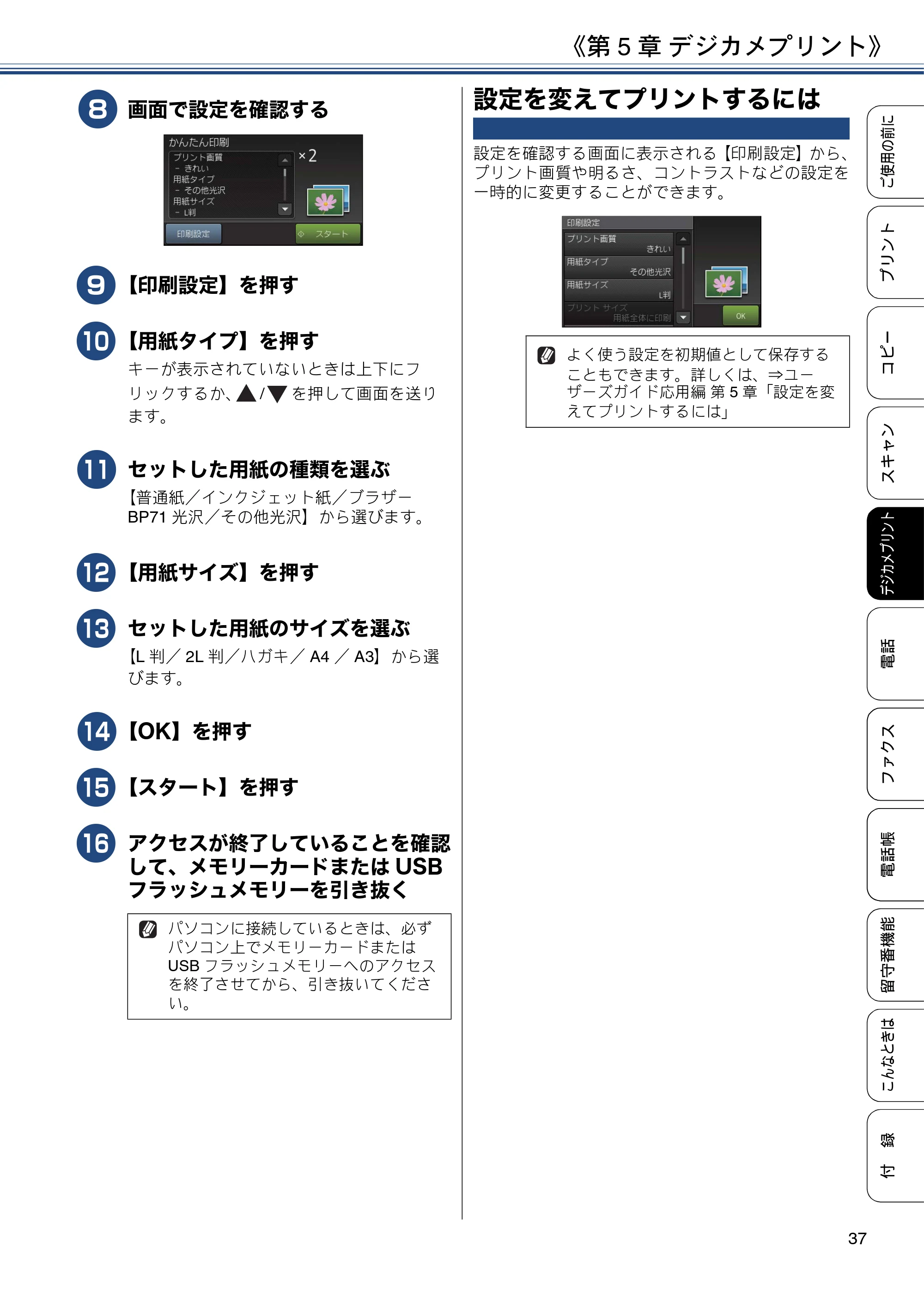
h
画面で設定を確認する
i
【印刷設定】を押す
j
【用紙タイプ】を押す
キーが表示されていないときは上下にフ
リックするか、 / を押して画面を送り
ます。
k
セットした用紙の種類を選ぶ
【普通紙/インクジェット紙/ブラザー
BP71 光沢/その他光沢】から選びます。
l
【用紙サイズ】を押す
m
セットした用紙のサイズを選ぶ
【L 判/ 2L 判/ハガキ/ A4 / A3】から選
びます。
n
【OK】を押す
o
【スタート】を押す
p
アクセスが終了していることを確認
して、メモリーカードまたは USB
フラッシュメモリーを引き抜く
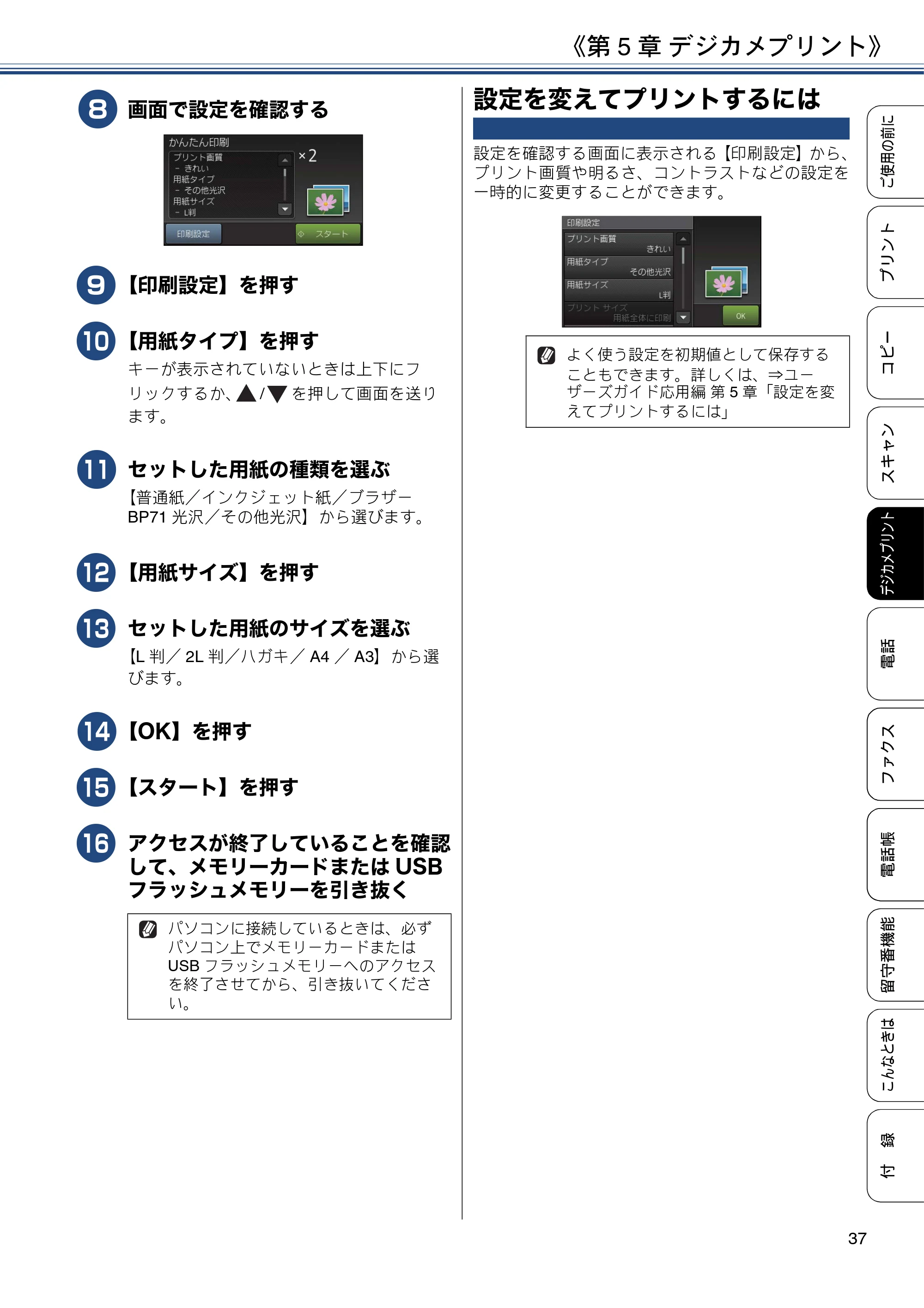
設定を変えてプリントするには
設定を確認する画面に表示される【印刷設定】から、
プリント画質や明るさ、コントラストなどの設定を
一時的に変更することができます。
パソコンに接続しているときは、必ず
パソコン上でメモリーカードまたは
USB フラッシュメモリーへのアクセス
を終了させてから、引き抜いてくださ
い。
よく使う設定を初期値として保存する
こともできます。詳しくは、⇒ユー
ザーズガイド応用編 第 5 章「設定を変
えてプリントするには」
第6章 電話
《第 6 章 電話》
38
電話
電話をかける / 受ける
電話をかけたり受けたりするときの基本操作です。
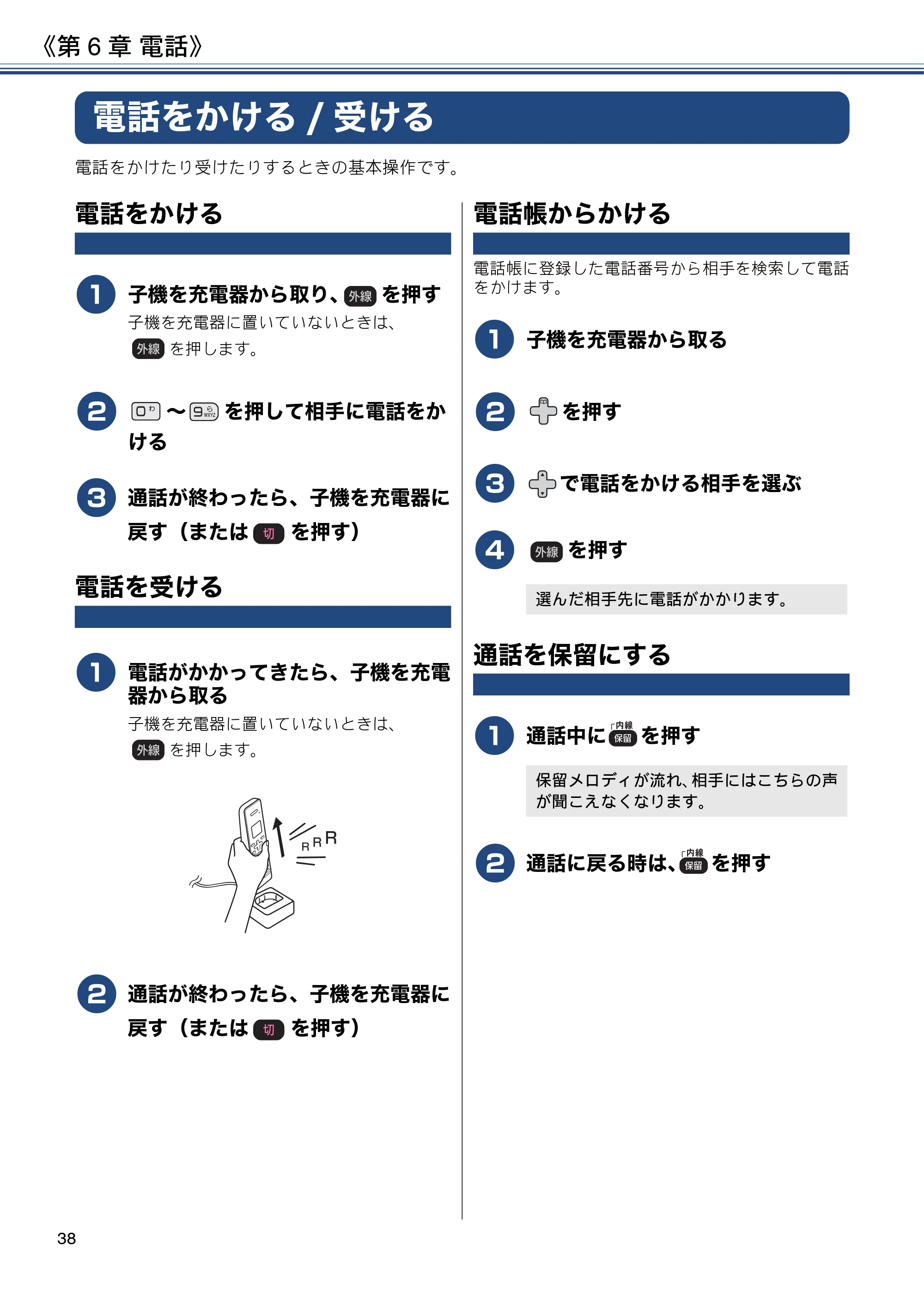
電話をかける
a
子機を充電器から取り、 を押す
子機を充電器に置いていないときは、
を押します。
b
~ を押して相手に電話をか
ける
c
通話が終わったら、子機を充電器に
戻す(または を押す)
電話を受ける
a
電話がかかってきたら、子機を充電
器から取る
子機を充電器に置いていないときは、
を押します。
b
通話が終わったら、子機を充電器に
戻す(または を押す)
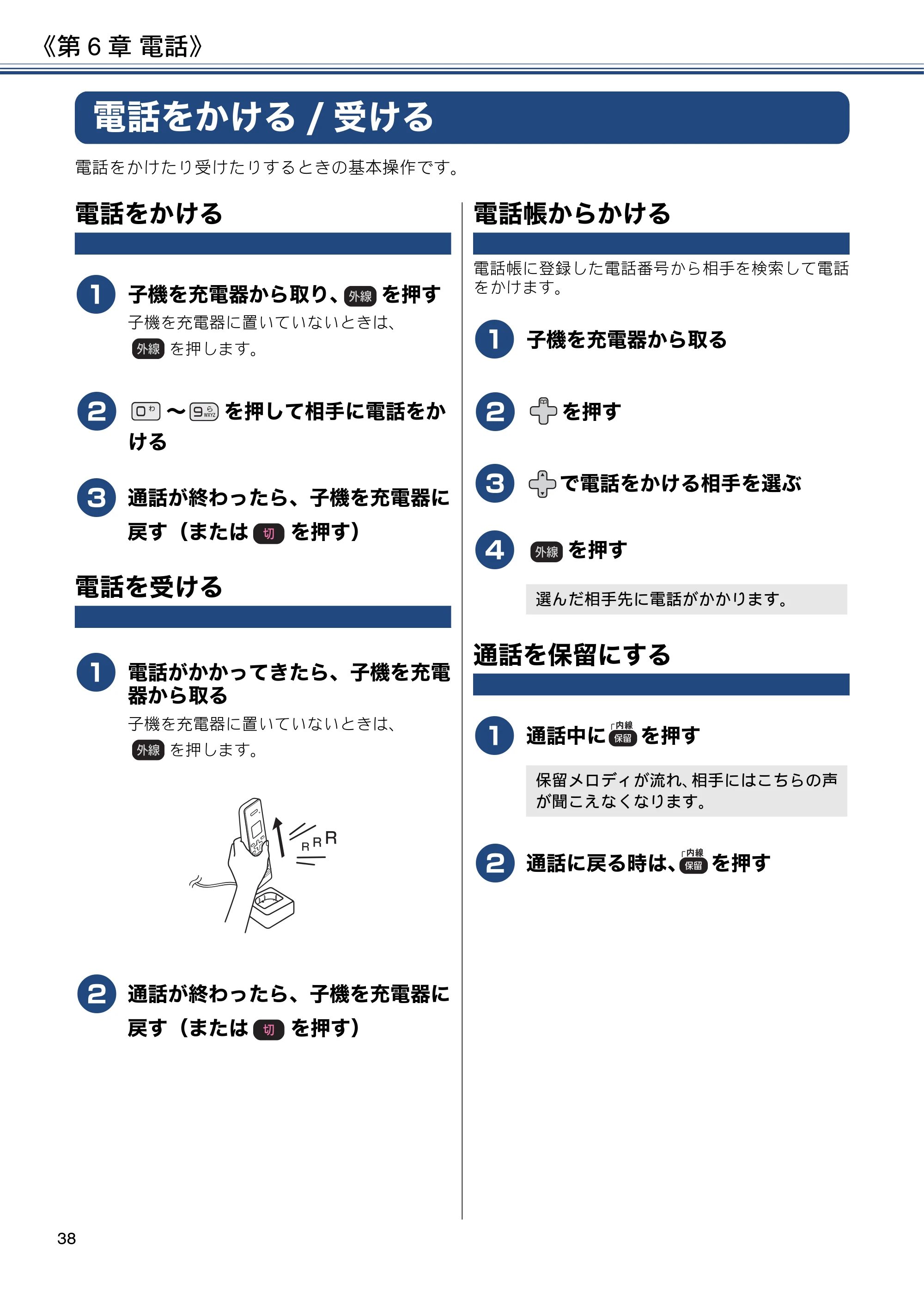
電話帳からかける
電話帳に登録した電話番号から相手を検索して電話
をかけます。
a
子機を充電器から取る
b
を押す
c
で電話をかける相手を選ぶ
d
を押す
通話を保留にする
a
通話中に を押す
b
通話に戻る時は、 を押す
選んだ相手先に電話がかかります。
保留メロディが流れ、相手にはこちらの声
が聞こえなくなります。
通話を録音する
《第 6 章 電話》
39
付
録
こんなときは
電話帳
デジカメプリント
スキャン
コピー
プリント
ご使用の前に
ファクス
電話
留守番機能
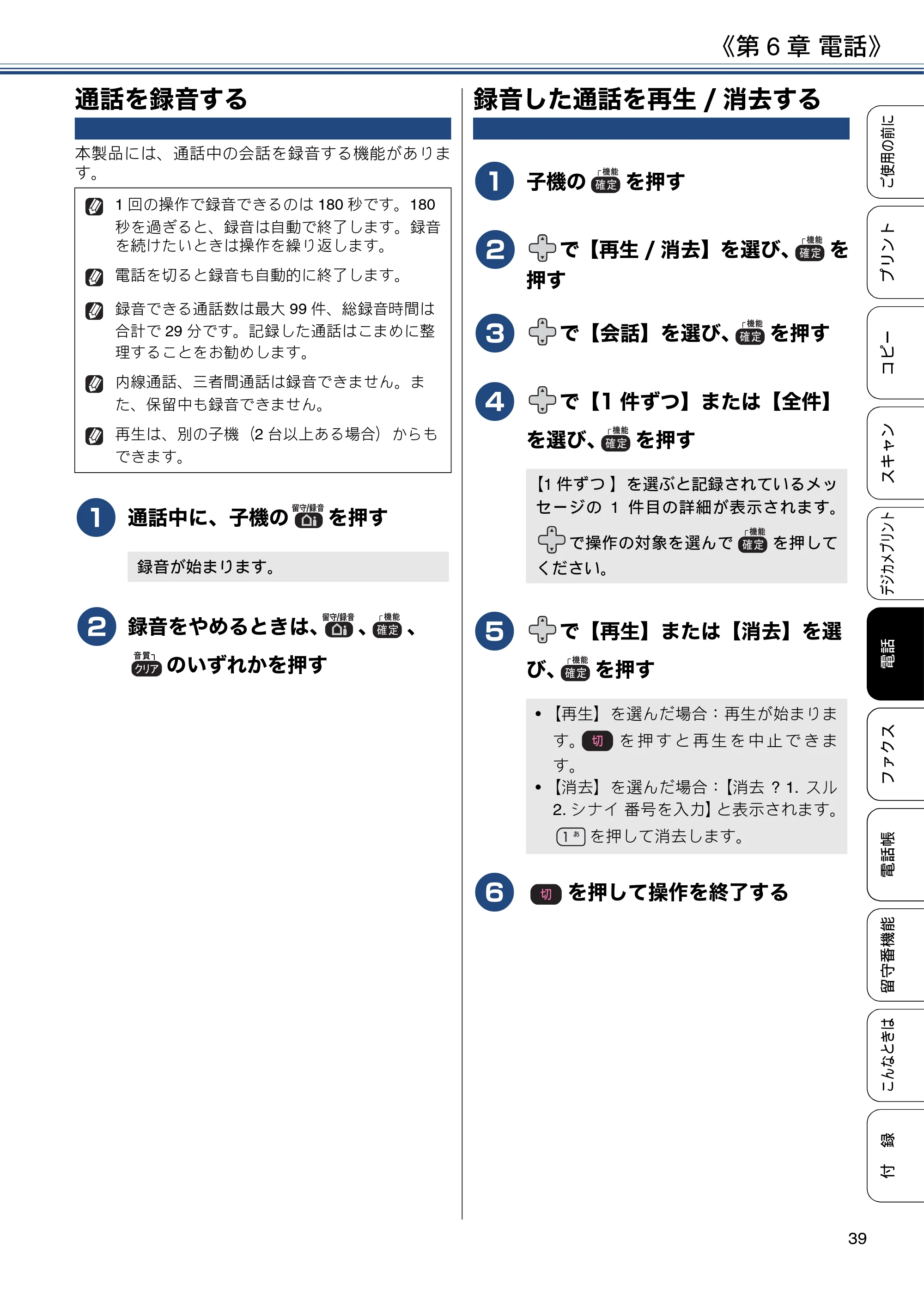
通話を録音する
本製品には、通話中の会話を録音する機能がありま
す。
a
通話中に、子機の を押す
b
録音をやめるときは、 、 、
のいずれかを押す
録音した通話を再生 / 消去する
a
子機の を押す
b
で【再生 / 消去】を選び、 を
押す
c
で【会話】を選び、 を押す
d
で【1 件ずつ】または【全件】
を選び、 を押す
e
で【再生】または【消去】を選
び、 を押す
f
を押して操作を終了する
1 回の操作で録音できるのは 180 秒です。180
秒を過ぎると、録音は自動で終了します。録音
を続けたいときは操作を繰り返します。
電話を切ると録音も自動的に終了します。
録音できる通話数は最大 99 件、総録音時間は
合計で 29 分です。記録した通話はこまめに整
理することをお勧めします。
内線通話、三者間通話は録音できません。ま
た、保留中も録音できません。
再生は、別の子機(2 台以上ある場合)からも
できます。
録音が始まります。
【1 件ずつ 】を選ぶと記録されているメッ
セージの 1 件目の詳細が表示されます。
で操作の対象を選んで を押して
ください。
- 【再生】を選んだ場合:再生が始まりま
す。 を 押 す と 再 生 を 中 止 で き ま
す。
- 【消去】を選んだ場合:【消去 ? 1. スル
2. シナイ 番号を入力】と表示されます。
を押して消去します。
いろいろな電話のかけかた
《第 6 章 電話》
40
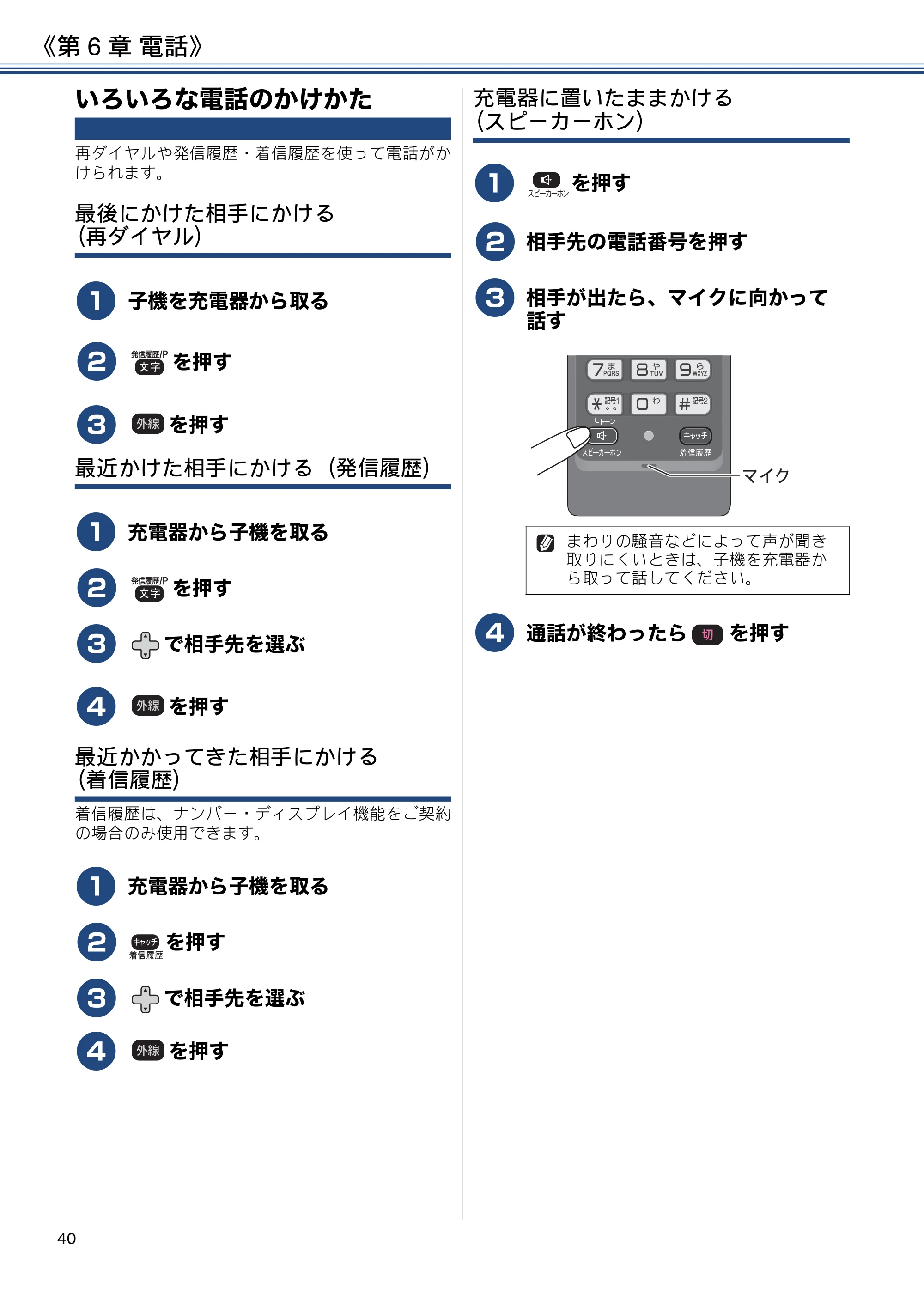
いろいろな電話のかけかた
再ダイヤルや発信履歴・着信履歴を使って電話がか
けられます。
最後にかけた相手にかける
(再ダイヤル)
a
子機を充電器から取る
b
を押す
c
を押す
最近かけた相手にかける(発信履歴)
a
充電器から子機を取る
b
を押す
c
で相手先を選ぶ
d
を押す
最近かかってきた相手にかける
(着信履歴)
着信履歴は、ナンバー・ディスプレイ機能をご契約
の場合のみ使用できます。
a
充電器から子機を取る
b
を押す
c
で相手先を選ぶ
d
を押す
充電器に置いたままかける
(スピーカーホン)
a
を押す
b
相手先の電話番号を押す
c
相手が出たら、マイクに向かって
話す
d
通話が終わったら を押す
まわりの騒音などによって声が聞き
取りにくいときは、子機を充電器か
ら取って話してください。
ζͼ·
通話中の各種操作
《第 6 章 電話》
41
付
録
こんなときは
電話帳
デジカメプリント
スキャン
コピー
プリント
ご使用の前に
ファクス
電話
留守番機能
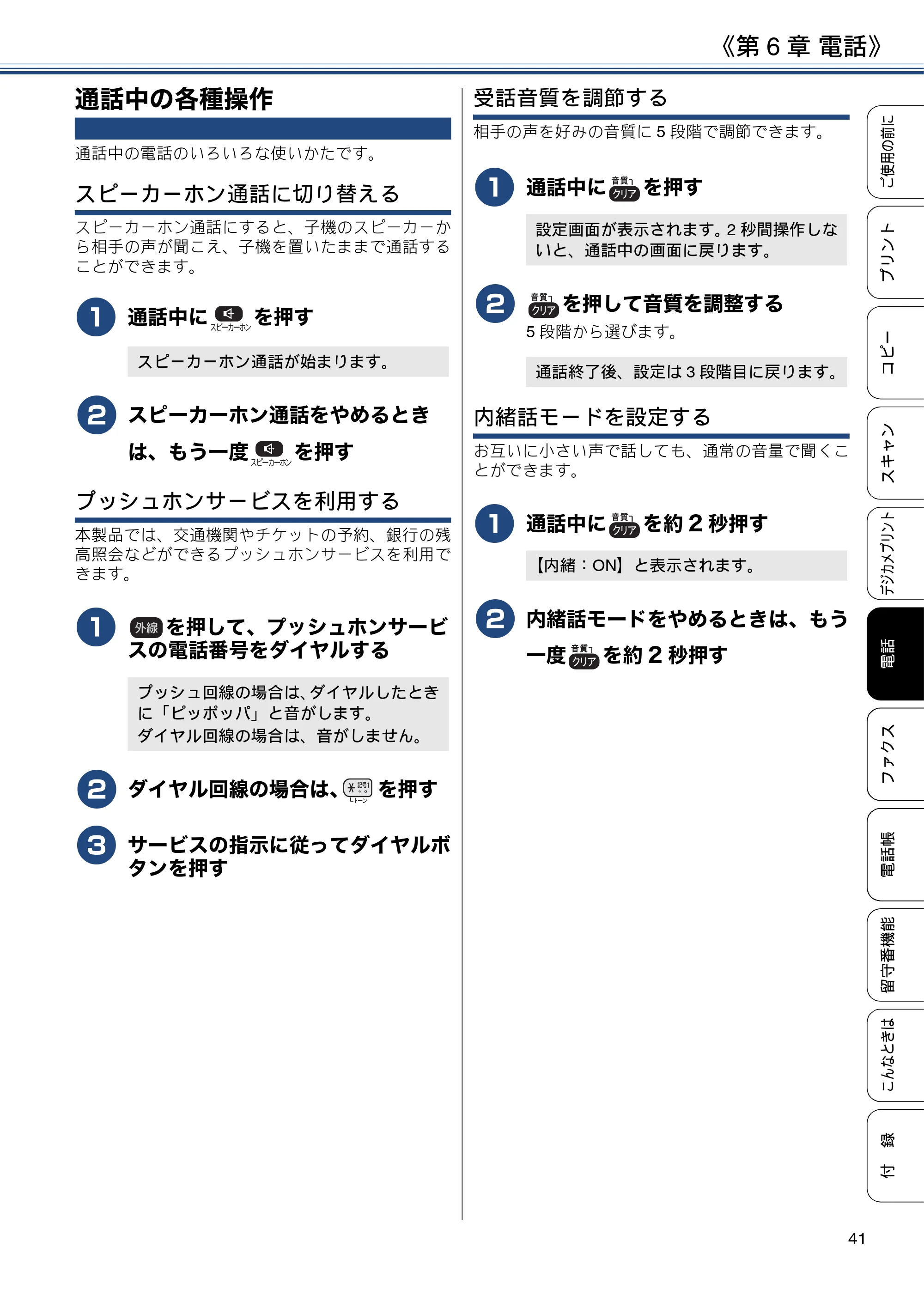
通話中の各種操作
通話中の電話のいろいろな使いかたです。
スピーカーホン通話に切り替える
スピーカーホン通話にすると、子機のスピーカーか
ら相手の声が聞こえ、子機を置いたままで通話する
ことができます。
a
通話中に を押す
b
スピーカーホン通話をやめるとき
は、もう一度 を押す
プッシュホンサービスを利用する
本製品では、交通機関やチケットの予約、銀行の残
高照会などができるプッシュホンサービスを利用で
きます。
a
を押して、プッシュホンサービ
スの電話番号をダイヤルする
b
ダイヤル回線の場合は、 を押す
c
サービスの指示に従ってダイヤルボ
タンを押す
受話音質を調節する
相手の声を好みの音質に 5 段階で調節できます。
a
通話中に を押す
b
を押して音質を調整する
5 段階から選びます。
内緒話モードを設定する
お互いに小さい声で話しても、通常の音量で聞くこ
とができます。
a
通話中に を約 2 秒押す
b
内緒話モードをやめるときは、もう
一度 を約 2 秒押す
スピーカーホン通話が始まります。
プッシュ回線の場合は、ダイヤルしたとき
に「ピッポッパ」と音がします。
ダイヤル回線の場合は、音がしません。
設定画面が表示されます。2 秒間操作しな
いと、通話中の画面に戻ります。
通話終了後、設定は 3 段階目に戻ります。
【内緒:ON】と表示されます。
電話を取り次ぐ
《第 6 章 電話》
42
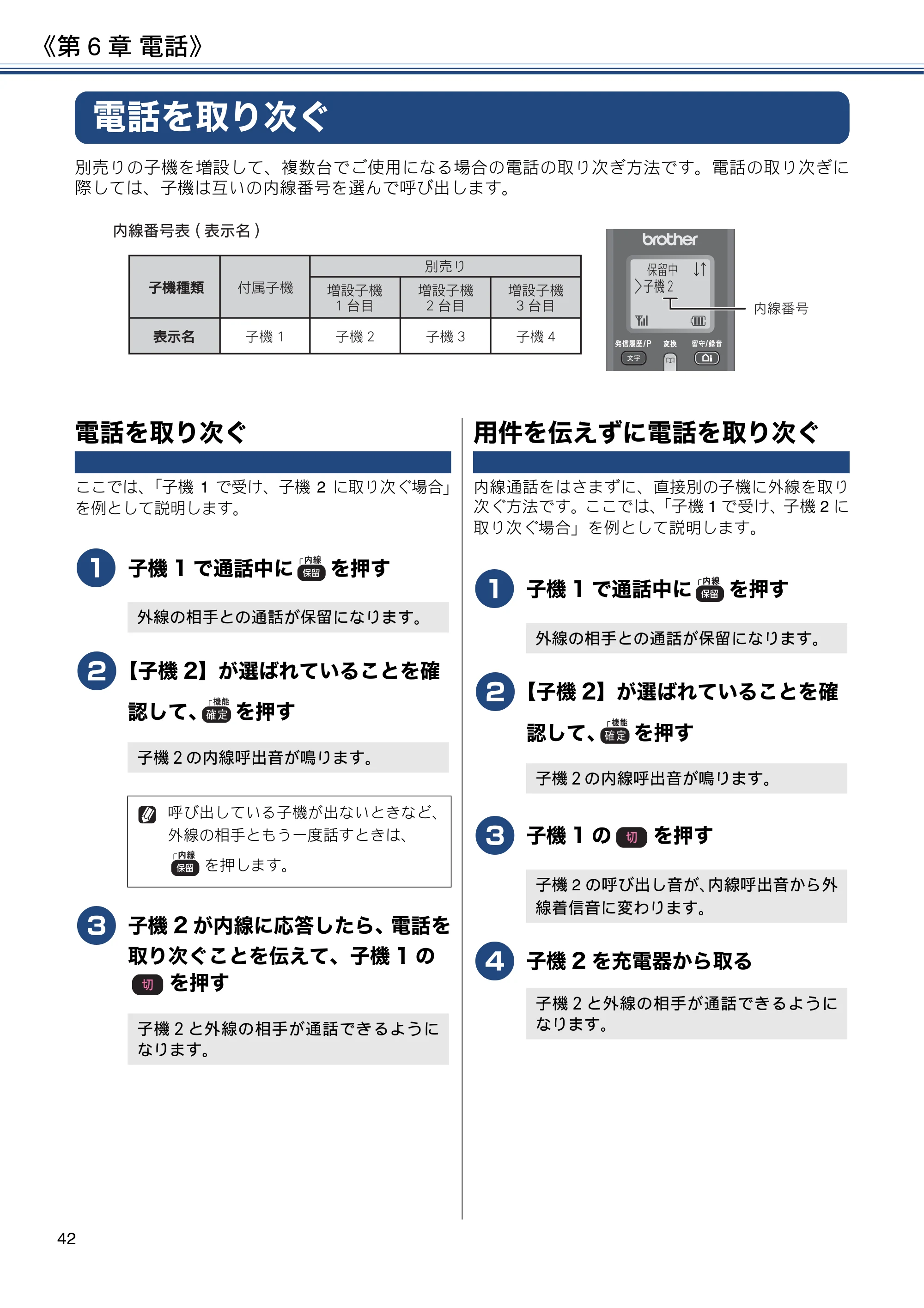
電話を取り次ぐ
別売りの子機を増設して、複数台でご使用になる場合の電話の取り次ぎ方法です。電話の取り次ぎに
際しては、子機は互いの内線番号を選んで呼び出します。
電話を取り次ぐ
ここでは、「子機 1 で受け、子機 2 に取り次ぐ場合」
を例として説明します。
a
子機 1 で通話中に を押す
b
【子機 2】が選ばれていることを確
認して、 を押す
c
子機 2 が内線に応答したら、電話を
取り次ぐことを伝えて、子機 1 の
を押す
用件を伝えずに電話を取り次ぐ
内線通話をはさまずに、直接別の子機に外線を取り
次ぐ方法です。ここでは、「子機 1 で受け、子機 2 に
取り次ぐ場合」を例として説明します。
a
子機 1 で通話中に を押す
b
【子機 2】が選ばれていることを確
認して、 を押す
c
子機 1 の を押す
d
子機 2 を充電器から取る
ij ܥঊ
ij ܥঊIJ ܥঊນাྴນাྴ Ĵ ܥঊ ĵ ܥঊ
༆คͤ
ඤ๔ນġĩ ນাྴ Ī
ܥ௩୭ঊ
IJ ర࿒
ܥ௩୭ঊ
ij ర࿒
ܥ௩୭ঊ
Ĵ ర࿒ັ
ܥ௺ঊਅ႒ܥঊਅ႒ܥঊ
ඤ๔
外線の相手との通話が保留になります。
子機2の内線呼出音が鳴ります。
呼び出している子機が出ないときなど、
外線の相手ともう一度話すときは、
を押します。
子機2と外線の相手が通話できるように
なります。
外線の相手との通話が保留になります。
子機2の内線呼出音が鳴ります。
子機 2 の呼び出し音が、内線呼出音から外
線着信音に変わります。
子機2と外線の相手が通話できるように
なります。
内線通話をする
《第 6 章 電話》
43
付
録
こんなときは
電話帳
デジカメプリント
スキャン
コピー
プリント
ご使用の前に
ファクス
電話
留守番機能
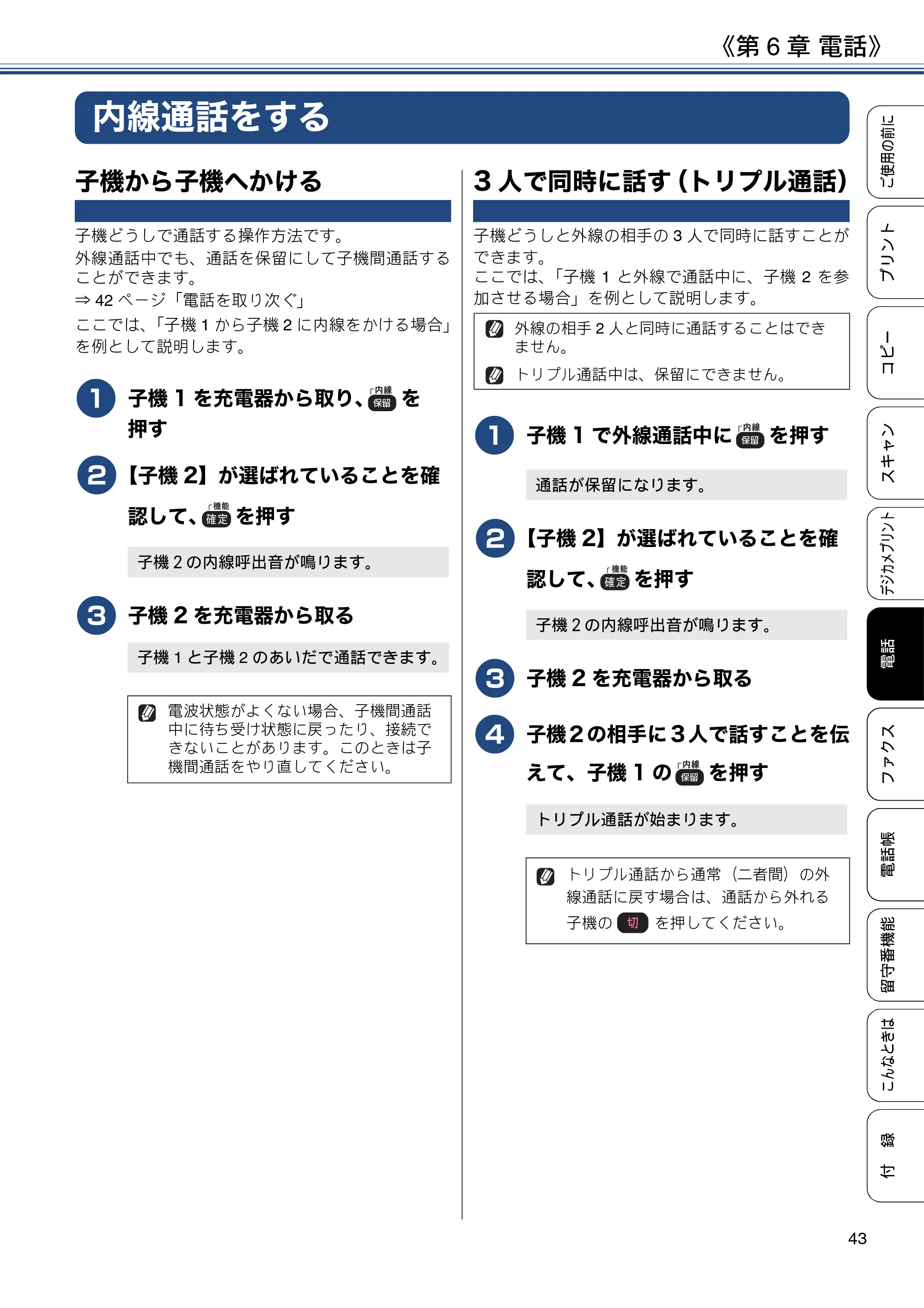
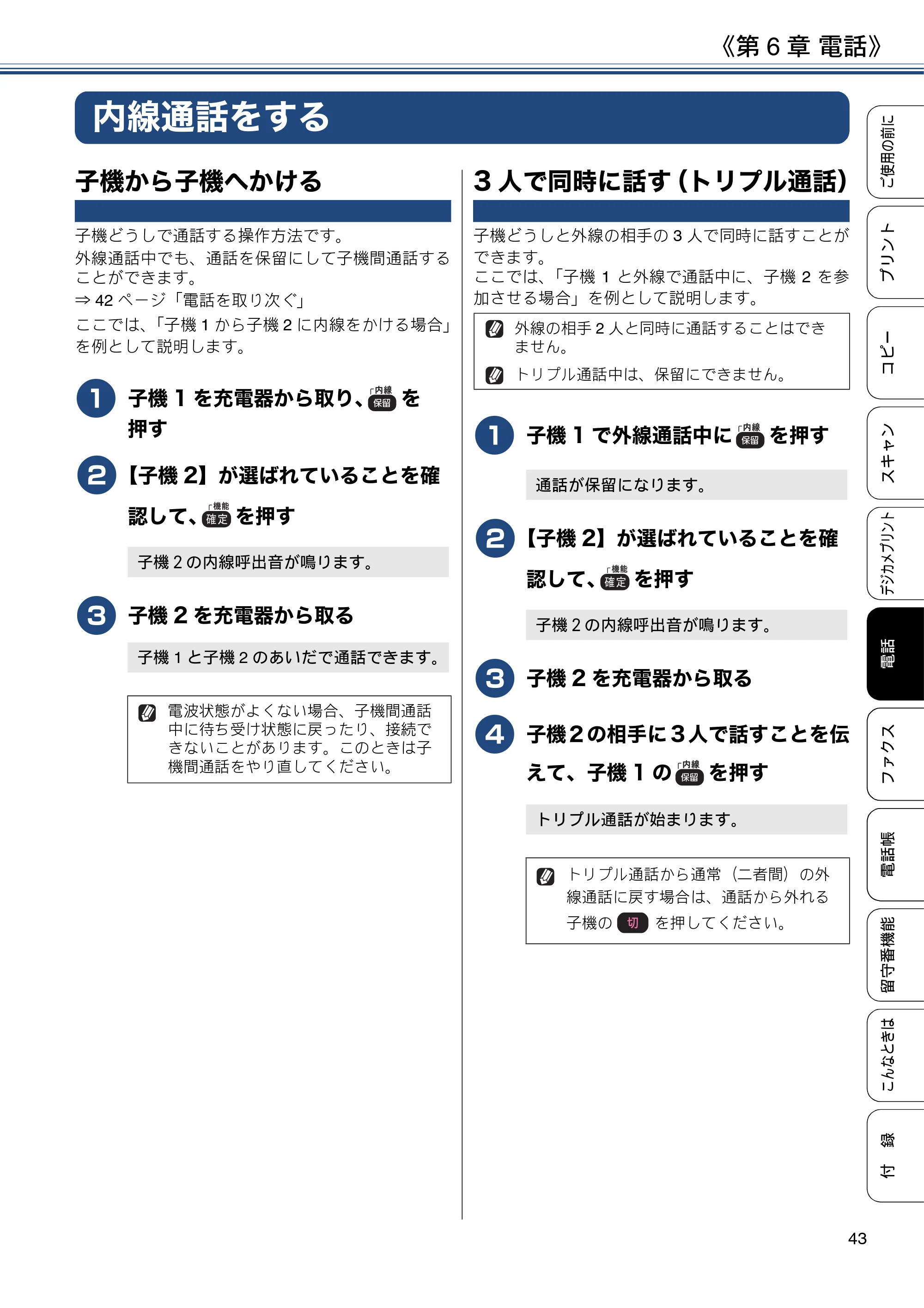
内線通話をする
子機から子機へかける
子機どうしで通話する操作方法です。
外線通話中でも、通話を保留にして子機間通話する
ことができます。
⇒ 42 ページ「電話を取り次ぐ」
ここでは、「子機 1 から子機 2 に内線をかける場合」
を例として説明します。
a
子機 1 を充電器から取り、 を
押す
b
【子機 2】が選ばれていることを確
認して、 を押す
c
子機 2 を充電器から取る
3 人で同時に話す(トリプル通話)
子機どうしと外線の相手の 3 人で同時に話すことが
できます。
ここでは、「子機 1 と外線で通話中に、子機 2 を参
加させる場合」を例として説明します。
a
子機 1 で外線通話中に を押す
b
【子機 2】が選ばれていることを確
認して、 を押す
c
子機 2 を充電器から取る
d
子機2の相手に 3 人で話すことを伝
えて、子機 1 の を押す
子機2の内線呼出音が鳴ります。
子機 1 と子機 2 のあいだで通話できます。
電波状態がよくない場合、子機間通話
中に待ち受け状態に戻ったり、接続で
きないことがあります。このときは子
機間通話をやり直してください。
外線の相手 2 人と同時に通話することはでき
ません。
トリプル通話中は、保留にできません。
通話が保留になります。
子機2の内線呼出音が鳴ります。
トリプル通話が始まります。
トリプル通話から通常(二者間)の外
線通話に戻す場合は、通話から外れる
子機の を押してください。
かかってきた電話を拒否する
《第 6 章 電話》
44
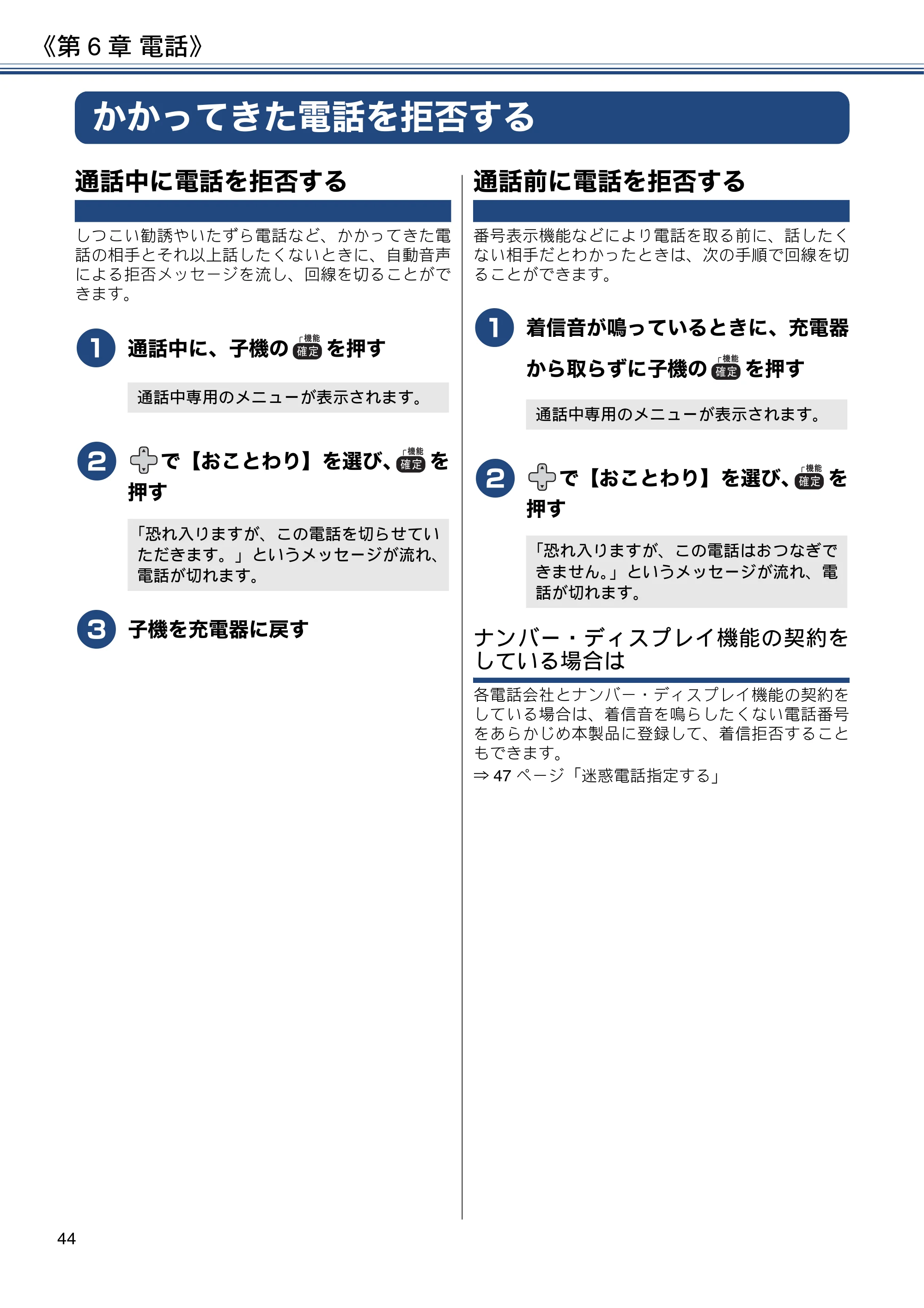
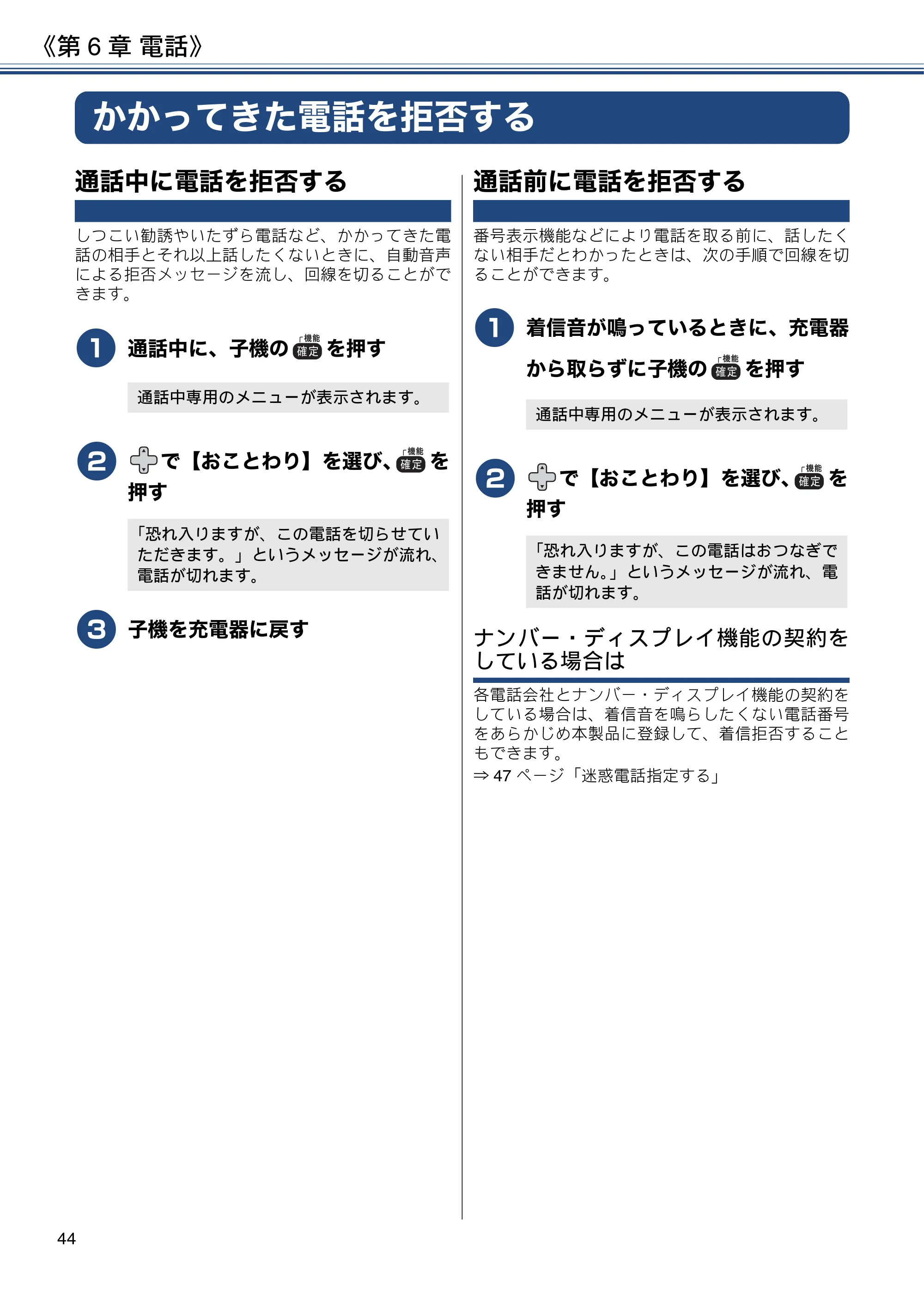
かかってきた電話を拒否する
通話中に電話を拒否する
しつこい勧誘やいたずら電話など、かかってきた電
話の相手とそれ以上話したくないときに、自動音声
による拒否メッセージを流し、回線を切ることがで
きます。
a
通話中に、子機の を押す
b
で【おことわり】を選び、 を
押す
c
子機を充電器に戻す
通話前に電話を拒否する
番号表示機能などにより電話を取る前に、話したく
ない相手だとわかったときは、次の手順で回線を切
ることができます。
a
着信音が鳴っているときに、充電器
から取らずに子機の を押す
b
で【おことわり】を選び、 を
押す
ナンバー・ディスプレイ機能の契約を
している場合は
各電話会社とナンバー・ディスプレイ機能の契約を
している場合は、着信音を鳴らしたくない電話番号
をあらかじめ本製品に登録して、着信拒否すること
もできます。
⇒ 47 ページ「迷惑電話指定する」
通話中専用のメニューが表示されます。
「恐れ入りますが、この電話を切らせてい
ただきます。」というメッセージが流れ、
電話が切れます。
通話中専用のメニューが表示されます。
「恐れ入りますが、この電話はおつなぎで
きません。」というメッセージが流れ、電
話が切れます。
オプションサービスを利用する
《第 6 章 電話》
45
付
録
こんなときは
電話帳
デジカメプリント
スキャン
コピー
プリント
ご使用の前に
ファクス
電話
留守番機能
オプションサービスを利用する
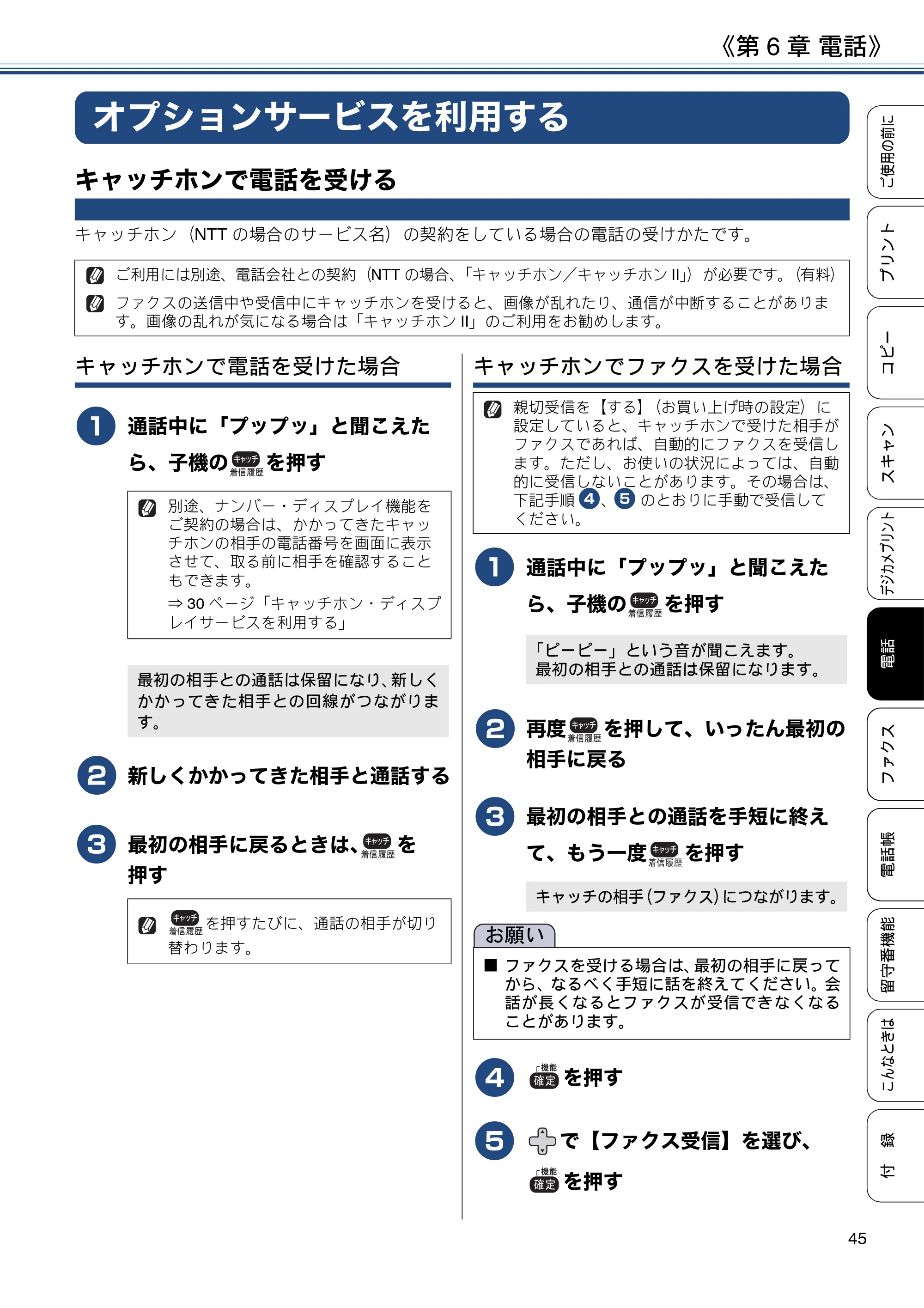
キャッチホンで電話を受ける
キャッチホン(NTT の場合のサービス名)の契約をしている場合の電話の受けかたです。
キャッチホンで電話を受けた場合
a
通話中に「プップッ」と聞こえた
ら、子機の を押す
b
新しくかかってきた相手と通話する
c
最初の相手に戻るときは、 を
押す
キャッチホンでファクスを受けた場合
a
通話中に「プップッ」と聞こえた
ら、子機の を押す
b
再度 を押して、いったん最初の
相手に戻る
c
最初の相手との通話を手短に終え
て、もう一度 を押す
d
を押す
e
で【ファクス受信】を選び、
を押す
ご利用には別途、電話会社との契約(NTT の場合、「キャッチホン/キャッチホン II」)が必要です。(有料)
ファクスの送信中や受信中にキャッチホンを受けると、画像が乱れたり、通信が中断することがありま
す。画像の乱れが気になる場合は「キャッチホン II」のご利用をお勧めします。
別途、ナンバー・ディスプレイ機能を
ご契約の場合は、かかってきたキャッ
チホンの相手の電話番号を画面に表示
させて、取る前に相手を確認すること
もできます。
⇒ 30 ページ「キャッチホン・ディスプ
レイサービスを利用する」
最初の相手との通話は保留になり、新しく
かかってきた相手との回線がつながりま
す。
を押すたびに、通話の相手が切り
替わります。
親切受信を【する】(お買い上げ時の設定)に
設定していると、キャッチホンで受けた相手が
ファクスであれば、自動的にファクスを受信し
ます。ただし、お使いの状況によっては、自動
的に受信しないことがあります。その場合は、
下記手順 0 d、0e のとおりに手動で受信して
ください。
「ピーピー」という音が聞こえます。
最初の相手との通話は保留になります。
キャッチの相手(ファクス)につながります。
お願い
■ ファクスを受ける場合は、最初の相手に戻って
から、なるべく手短に話を終えてください。会
話が長くなるとファクスが受信できなくなる
ことがあります。
着信鳴り分けを設定する
《第 6 章 電話》
46
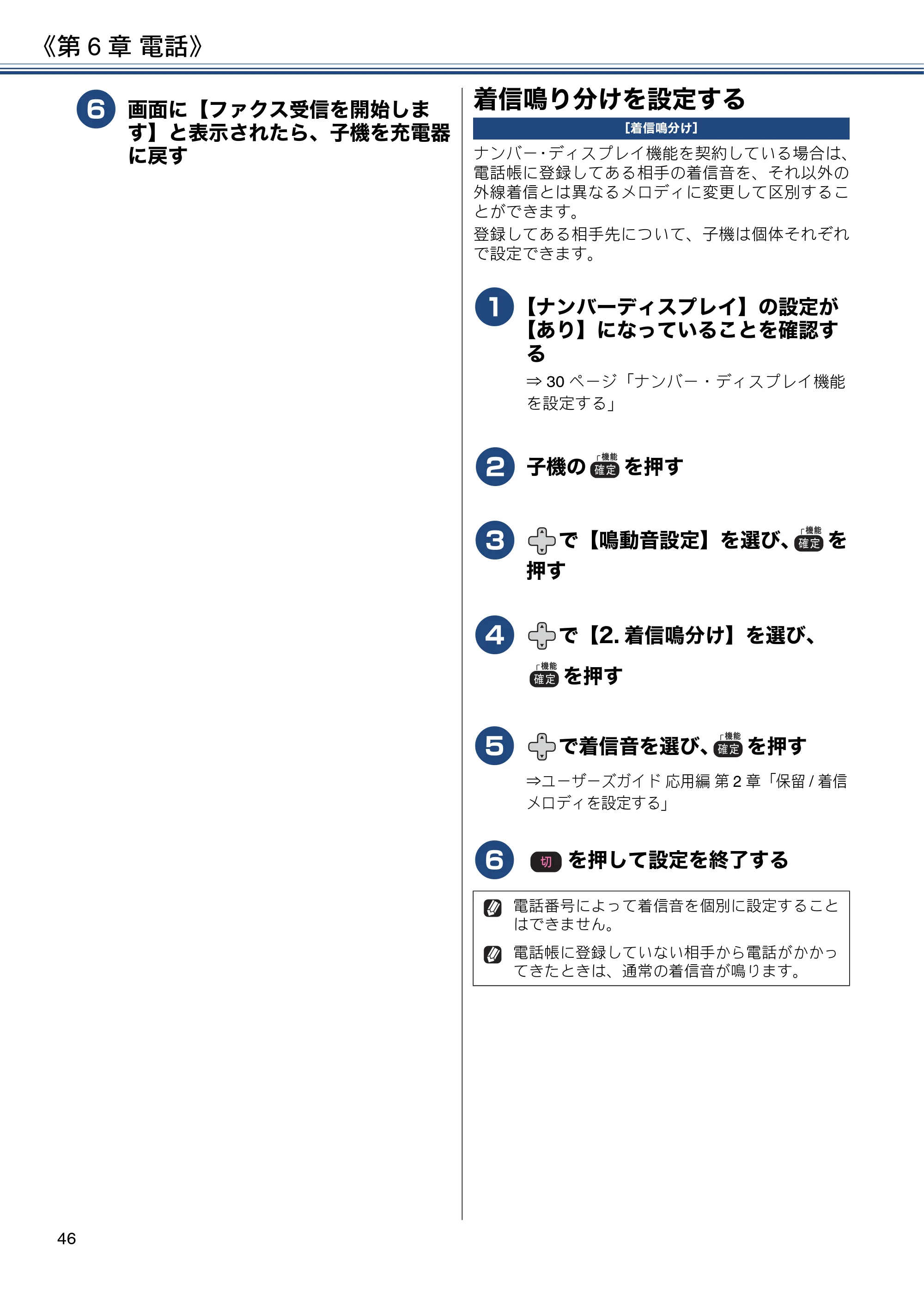
f
画面に【ファクス受信を開始しま
す】と表示されたら、子機を充電器
に戻す
着信鳴り分けを設定する
[着信鳴分け]
ナンバー・ディスプレイ機能を契約している場合は、
電話帳に登録してある相手の着信音を、それ以外の
外線着信とは異なるメロディに変更して区別するこ
とができます。
登録してある相手先について、子機は個体それぞれ
で設定できます。
a
【ナンバーディスプレイ】の設定が
【あり】になっていることを確認す
る
⇒ 30 ページ「ナンバー・ディスプレイ機能
を設定する」
b
子機の を押す
c
で【鳴動音設定】を選び、 を
押す
d
で【2. 着信鳴分け】を選び、
を押す
e
で着信音を選び、 を押す
⇒ユーザーズガイド 応用編 第 2 章「保留 / 着信
メロディを設定する」
f
を押して設定を終了する
電話番号によって着信音を個別に設定すること
はできません。
電話帳に登録していない相手から電話がかかっ
てきたときは、通常の着信音が鳴ります。
迷惑電話指定する
《第 6 章 電話》
47
付
録
こんなときは
電話帳
デジカメプリント
スキャン
コピー
プリント
ご使用の前に
ファクス
電話
留守番機能
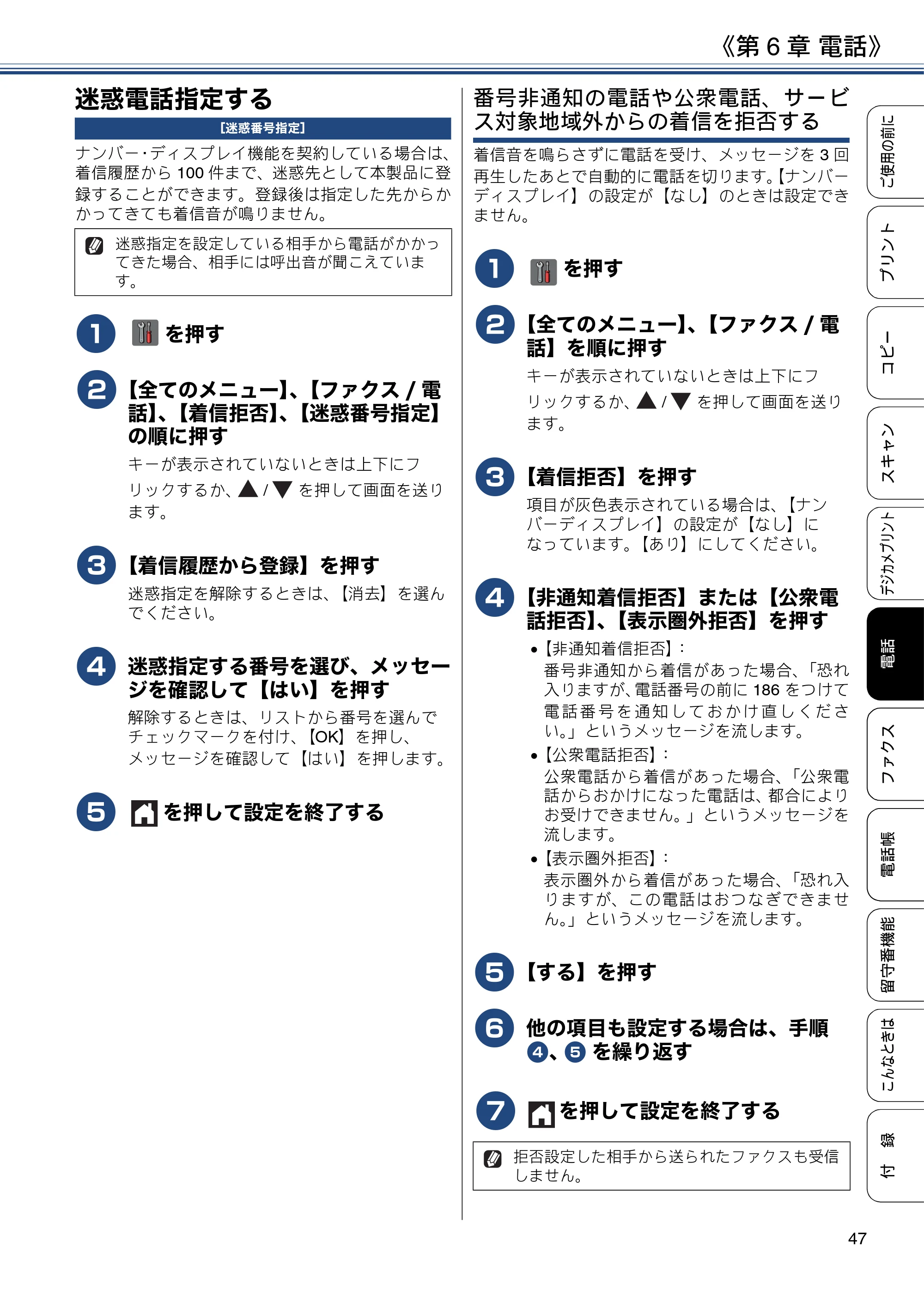
迷惑電話指定する
[迷惑番号指定]
ナンバー・ディスプレイ機能を契約している場合は、
着信履歴から 100 件まで、迷惑先として本製品に登
録することができます。登録後は指定した先からか
かってきても着信音が鳴りません。
a
を押す
b
【全てのメニュー】、【ファクス / 電
話】、【着信拒否】、【迷惑番号指定】
の順に押す
キーが表示されていないときは上下にフ
リックするか、 / を押して画面を送り
ます。
c
【着信履歴から登録】を押す
迷惑指定を解除するときは、【消去】を選ん
でください。
d
迷惑指定する番号を選び、メッセー
ジを確認して【はい】を押す
解除するときは、リストから番号を選んで
チェックマークを付け、【OK】を押し、
メッセージを確認して【はい】を押します。
e
を押して設定を終了する
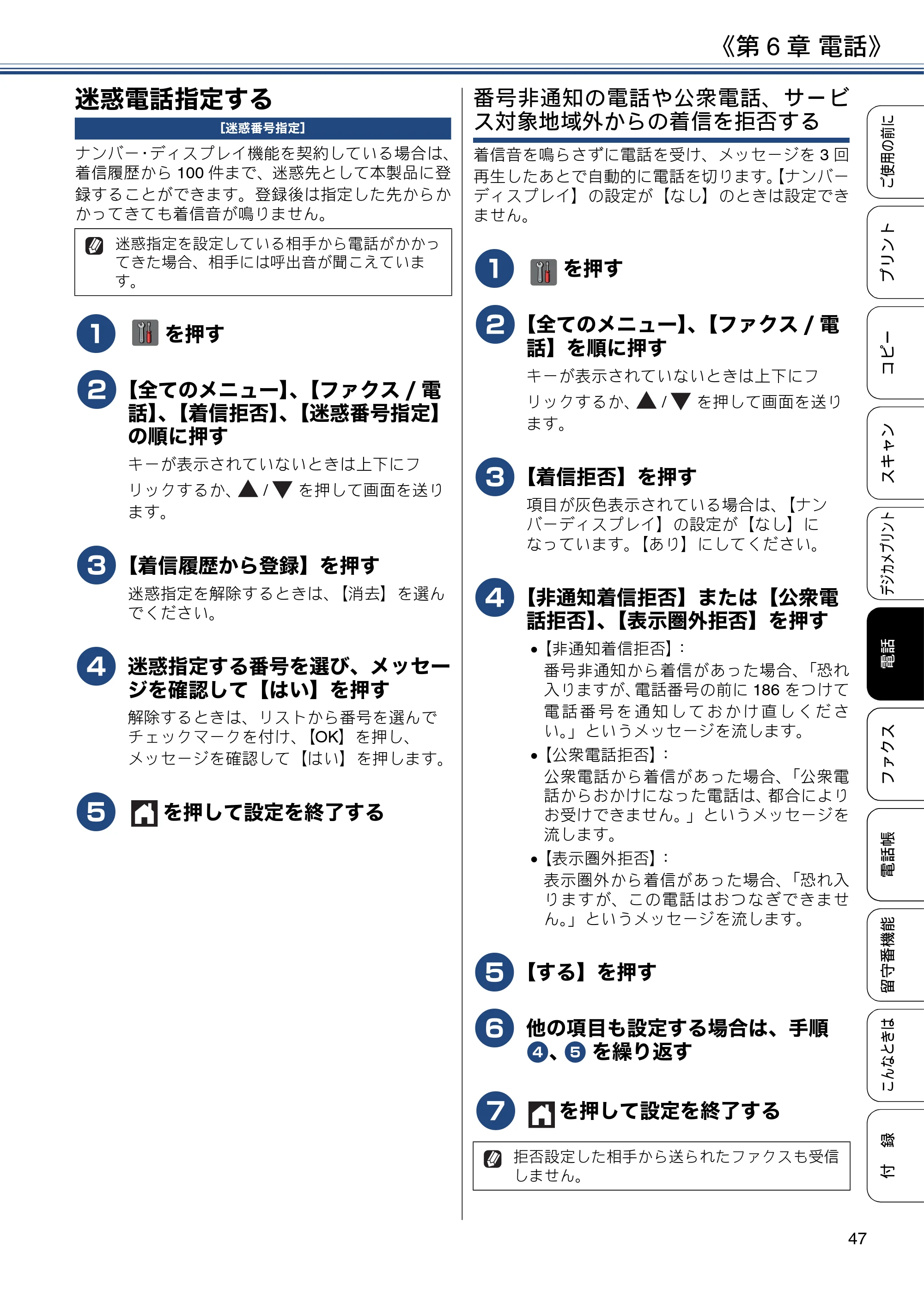
番号非通知の電話や公衆電話、サービ
ス対象地域外からの着信を拒否する
着信音を鳴らさずに電話を受け、メッセージを 3 回
再生したあとで自動的に電話を切ります。【ナンバー
ディスプレイ】の設定が【なし】のときは設定でき
ません。
a
を押す
b
【全てのメニュー】、【ファクス / 電
話】を順に押す
キーが表示されていないときは上下にフ
リックするか、 / を押して画面を送り
ます。
c
【着信拒否】を押す
項目が灰色表示されている場合は、【ナン
バーディスプレイ】の設定が【なし】に
なっています。【あり】にしてください。
d
【非通知着信拒否】または【公衆電
話拒否】、【表示圏外拒否】を押す
【非通知着信拒否】:
番号非通知から着信があった場合、「恐れ
入りますが、電話番号の前に 186 をつけて
電 話 番 号 を 通 知 し て お か け 直 し く だ さ
い。」というメッセージを流します。
【公衆電話拒否】:
公衆電話から着信があった場合、「公衆電
話からおかけになった電話は、都合により
お受けできません。」というメッセージを
流します。
【表示圏外拒否】:
表示圏外から着信があった場合、「恐れ入
りますが、この電話はおつなぎできませ
ん。」というメッセージを流します。
e
【する】を押す
f
他の項目も設定する場合は、手順
0
d、0e を繰り返す
g
を押して設定を終了する
迷惑指定を設定している相手から電話がかかっ
てきた場合、相手には呼出音が聞こえていま
す。
拒否設定した相手から送られたファクスも受信
しません。
第7章 ファクス
《第 7 章 ファクス》
48
ファクス
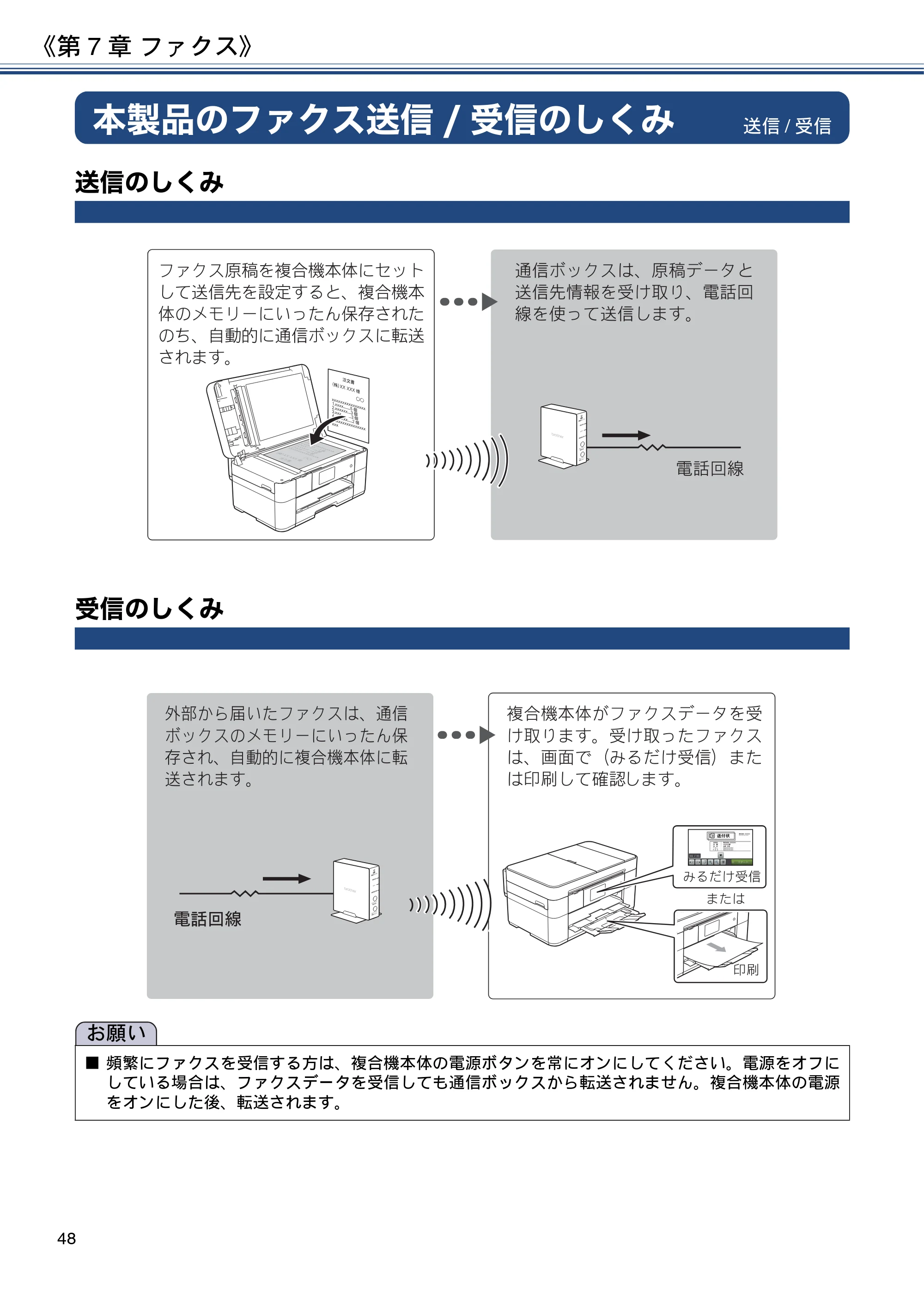
送信 / 受信本製品のファクス送信 / 受信のしくみ
送信のしくみ
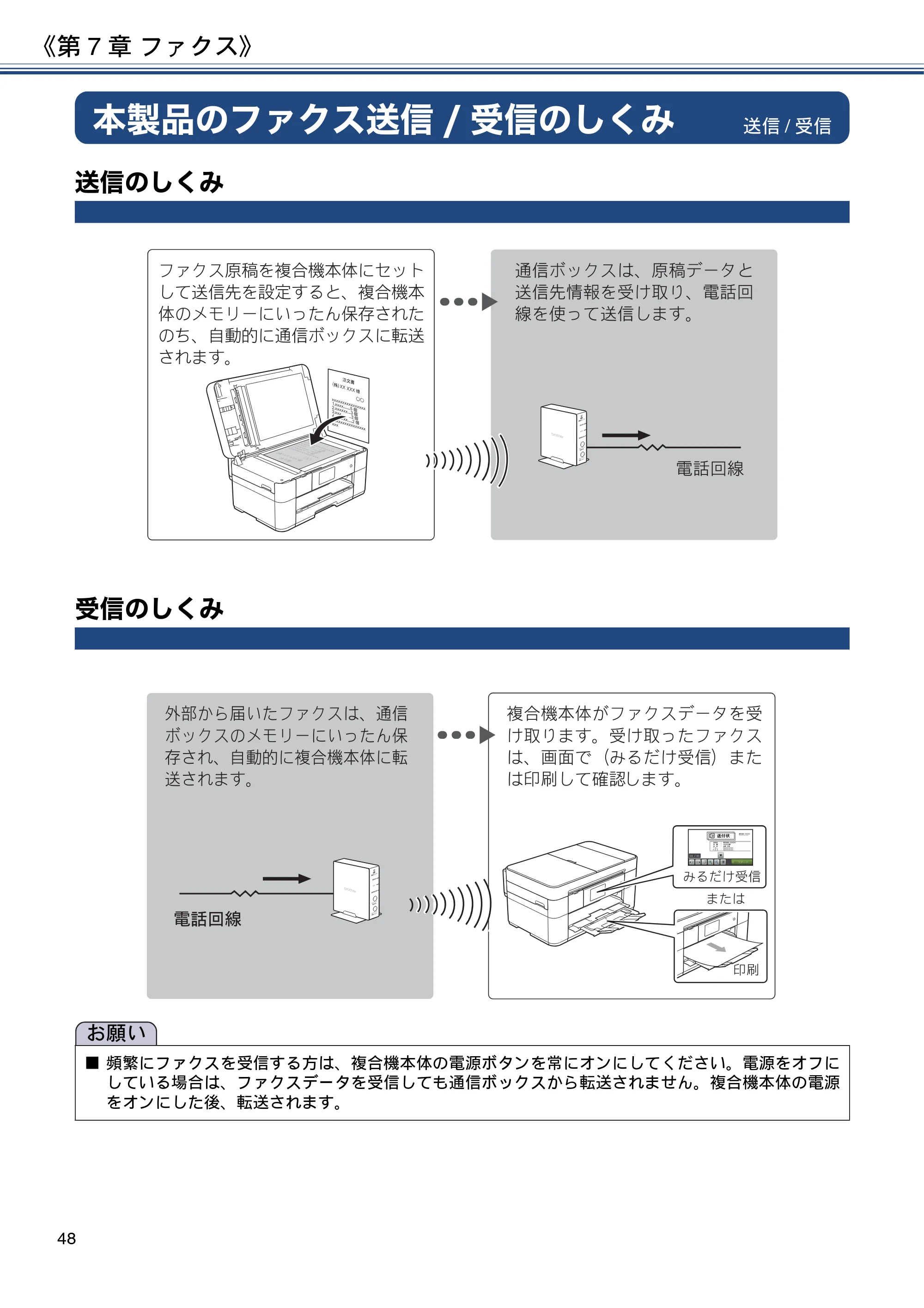
受信のしくみ
έ·ΑࡔࣂͬໝࣣܥུఘͅΓΛΠ̱̀
୶ͬ୭̳ͥ͂Ȃໝࣣܥུ
ఘ͈ικςȜ̞̹̽ͭͅ༗ం̯̹͈̻ͦ
Ȃু൲എͅδΛ·ᾼഢ̯̳ͦ͘
ȃ
δΛ·Α͉ȂࡔࣂΟȜΗ͂
୶ૂ༭̫ͬ৾ͤȂഩდٝ
ͬঀ̱̳̽̀͘ȃ
ഩდٝ
ໝࣣܥུఘ̦έ·ΑΟȜΗ̫̳ͬ৾ͤ͘
ȃ̫̹৾̽έ·Α͉
Ȃْ࿂́Ȫ͙̺̫ͥȫ̹͉֣͘
क़̱̀ږ̱̳͘ȃ
ٸ໐̥ͣඑ̞̹έ·Α͉Ȃ
δΛ·Α͈ικςȜ̞̹̽ͭͅ༗
ం̯ͦȂু൲എͅໝࣣܥུఘͅഢ
̯̳ͦ͘ȃ
ഩდٝ
֣̹͉͘
क़͙̺̫ͥ
お願い
■ 頻繁にファクスを受信する方は、複合機本体の電源ボタンを常にオンにしてください。電源をオフに
している場合は、ファクスデータを受信しても通信ボックスから転送されません。複合機本体の電源
をオンにした後、転送されます。
ファクスを送る
《第 7 章 ファクス》
49
付
録
こんなときは
電話帳
デジカメプリント
スキャン
コピー
プリント
ご使用の前に
ファクス
電話
留守番機能
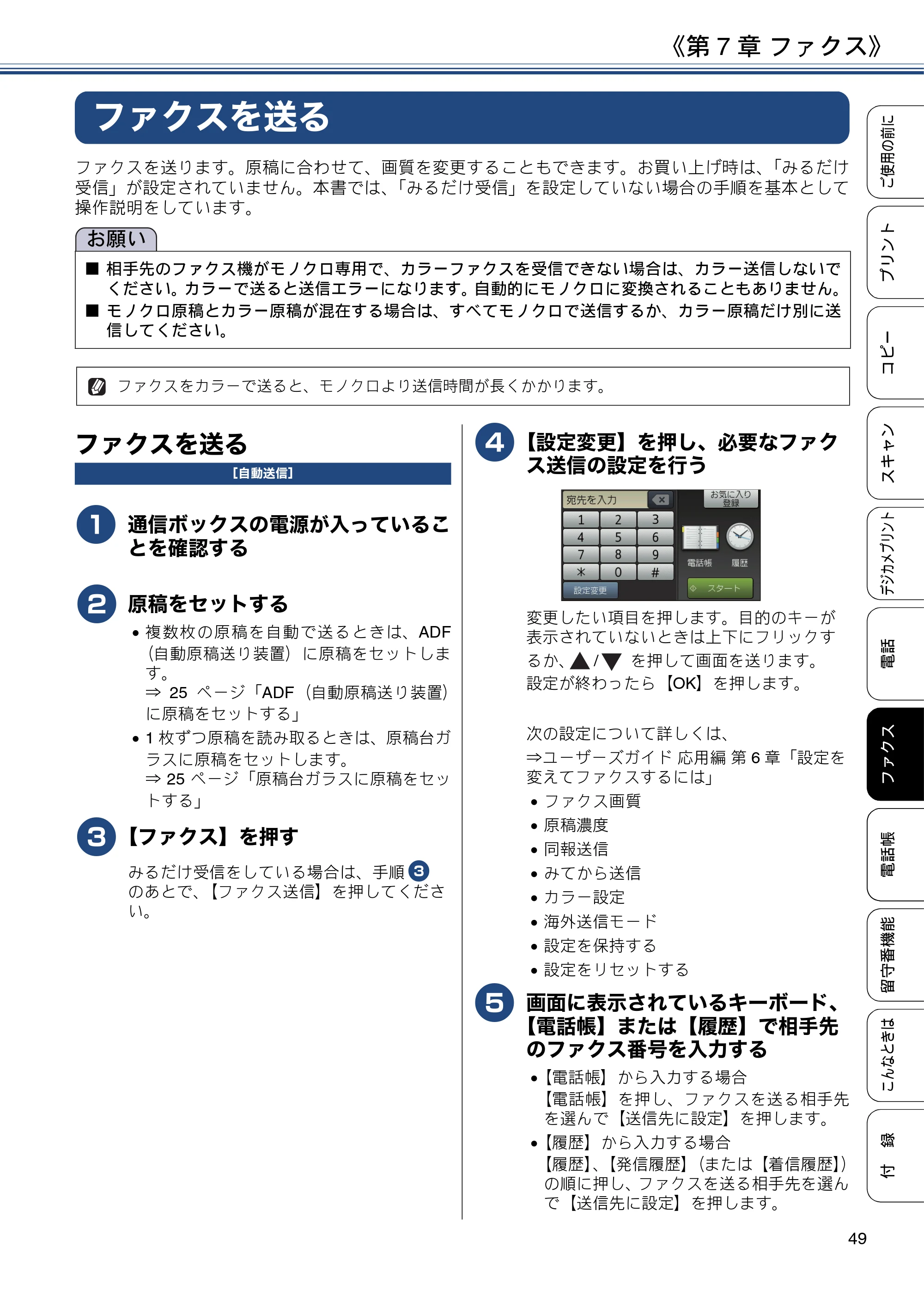
ファクスを送る
ファクスを送ります。原稿に合わせて、画質を変更することもできます。お買い上げ時は、「みるだけ
受信」が設定されていません。本書では、「みるだけ受信」を設定していない場合の手順を基本として
操作説明をしています。
ファクスを送る
[自動送信]
a
通信ボックスの電源が入っているこ
とを確認する
b
原稿をセットする
複数枚の原稿を自動で送るときは、ADF
(自動原稿送り装置)に原稿をセットしま
す。
⇒ 25 ページ「ADF(自動原稿送り装置)
に原稿をセットする」
1 枚ずつ原稿を読み取るときは、原稿台ガ
ラスに原稿をセットします。
⇒ 25 ページ「原稿台ガラスに原稿をセッ
トする」
c
【ファクス】を押す
みるだけ受信をしている場合は、手順 0 c
のあとで、【ファクス送信】を押してくださ
い。
d
【設定変更】を押し、必要なファク
ス送信の設定を行う
変更したい項目を押します。目的のキーが
表示されていないときは上下にフリックす
るか、 / を押して画面を送ります。
設定が終わったら【OK】を押します。
次の設定について詳しくは、
⇒ユーザーズガイド 応用編 第 6 章「設定を
変えてファクスするには」
ファクス画質
原稿濃度
同報送信
みてから送信
カラー設定
海外送信モード
設定を保持する
設定をリセットする
e
画面に表示されているキーボード、
【電話帳】または【履歴】で相手先
のファクス番号を入力する
【電話帳】から入力する場合
【電話帳】を押し、ファクスを送る相手先
を選んで【送信先に設定】を押します。
【履歴】から入力する場合
【履歴】、【発信履歴】(または【着信履歴】)
の順に押し、ファクスを送る相手先を選ん
で【送信先に設定】を押します。
お願い
■ 相手先のファクス機がモノクロ専用で、カラーファクスを受信できない場合は、カラー送信しないで
ください。カラーで送ると送信エラーになります。自動的にモノクロに変換されることもありません。
■ モノクロ原稿とカラー原稿が混在する場合は、すべてモノクロで送信するか、カラー原稿だけ別に送
信してください。
ファクスをカラーで送ると、モノクロより送信時間が長くかかります。
50ページ
《第 7 章 ファクス》
50
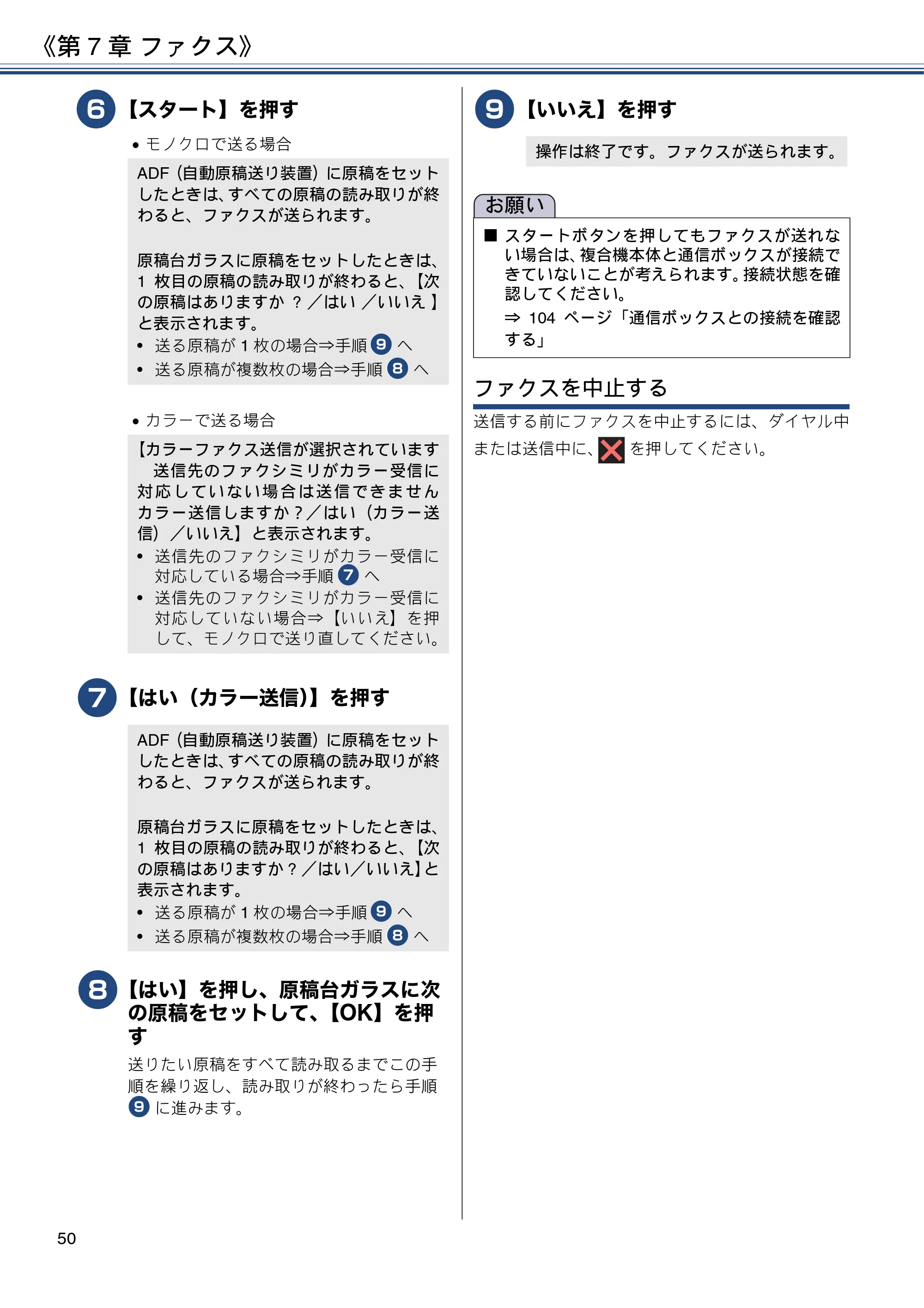
f
【スタート】を押す
モノクロで送る場合
カラーで送る場合
g
【はい(カラー送信)】を押す
h
【はい】を押し、原稿台ガラスに次
の原稿をセットして、【OK】を押
す
送りたい原稿をすべて読み取るまでこの手
順を繰り返し、読み取りが終わったら手順
0
i に進みます。
i
【いいえ】を押す
ファクスを中止する
送信する前にファクスを中止するには、ダイヤル中
または送信中に、 を押してください。
ADF(自動原稿送り装置)に原稿をセット
したときは、すべての原稿の読み取りが終
わると、ファクスが送られます。
原稿台ガラスに原稿をセットしたときは、
1 枚目の原稿の読み取りが終わると、【次
の原稿はありますか ? /はい /いいえ 】
と表示されます。
- 送る原稿が 1 枚の場合⇒手順 0 i へ
- 送る原稿が複数枚の場合⇒手順 0 h へ
【カラーファクス送信が選択されています
送信先のファクシミリがカラー受信に
対 応 し て い な い 場 合 は 送 信 で き ま せ ん
カラー送信しますか?/はい(カラー送
信)/いいえ】と表示されます。
- 送信先のファクシミリがカラー受信に
対応している場合⇒手順 0 g へ
- 送信先のファクシミリがカラー受信に
対応していない場合⇒【いいえ】を押
して、モノクロで送り直してください。
ADF(自動原稿送り装置)に原稿をセット
したときは、すべての原稿の読み取りが終
わると、ファクスが送られます。
原稿台ガラスに原稿をセットしたときは、
1 枚目の原稿の読み取りが終わると、【次
の原稿はありますか ? /はい/いいえ】と
表示されます。
- 送る原稿が 1 枚の場合⇒手順 0 i へ
- 送る原稿が複数枚の場合⇒手順 0 h へ
操作は終了です。ファクスが送られます。
お願い
■ スタートボタンを押してもファクスが送れな
い場合は、複合機本体と通信ボックスが接続で
きていないことが考えられます。接続状態を確
認してください。
⇒ 104 ページ「通信ボックスとの接続を確認
する」
ファクスを受ける
《第 7 章 ファクス》
51
付
録
こんなときは
電話帳
デジカメプリント
スキャン
コピー
プリント
ご使用の前に
ファクス
電話
留守番機能
ファクスを受ける
本製品では、以下の方法でファクスを受けることができます。
- 自動的に受ける⇒ 51 ページ「自動的に受ける」
- 電話に出てから受ける⇒ 51 ページ「電話に出てから受ける」
- 電話に出ると自動的に受ける(親切受信)⇒ユーザーズガイド応用編 第 6 章「電話に出ると自動的に受
ける(親切受信)」
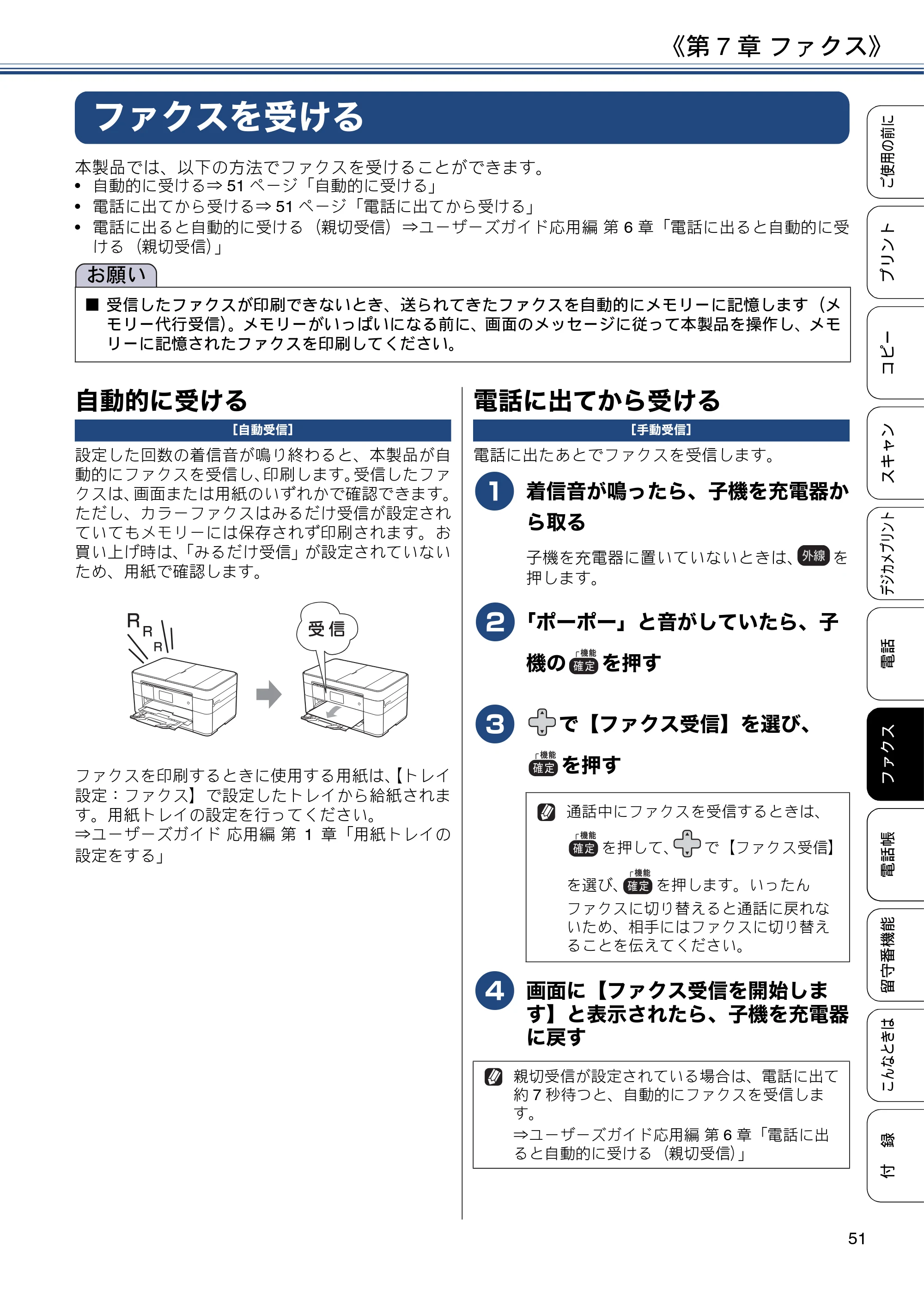
自動的に受ける
[自動受信]
設定した回数の着信音が鳴り終わると、本製品が自
動的にファクスを受信し、印刷します。受信したファ
クスは、画面または用紙のいずれかで確認できます。
ただし、カラーファクスはみるだけ受信が設定され
ていてもメモリーには保存されず印刷されます。お
買い上げ時は、「みるだけ受信」が設定されていない
ため、用紙で確認します。
ファクスを印刷するときに使用する用紙は、【トレイ
設定:ファクス】で設定したトレイから給紙されま
す。用紙トレイの設定を行ってください。
⇒ユーザーズガイド 応用編 第 1 章「用紙トレイの
設定をする」
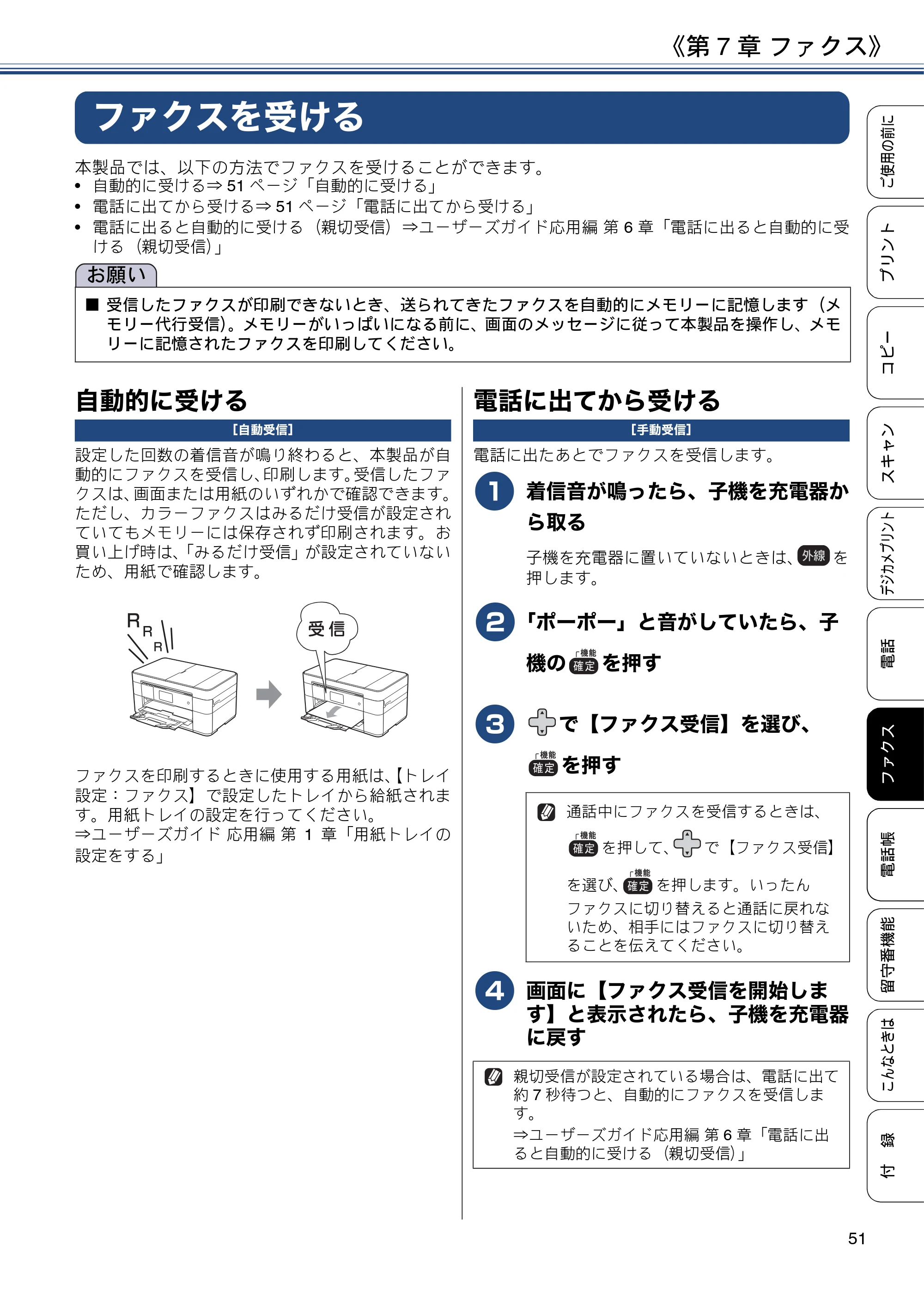
電話に出てから受ける
[手動受信]
電話に出たあとでファクスを受信します。
a
着信音が鳴ったら、子機を充電器か
ら取る
子機を充電器に置いていないときは、 を
押します。
b
「ポーポー」と音がしていたら、子
機の を押す
c
で【ファクス受信】を選び、
を押す
d
画面に【ファクス受信を開始しま
す】と表示されたら、子機を充電器
に戻す
お願い
■ 受信したファクスが印刷できないとき、送られてきたファクスを自動的にメモリーに記憶します(メ
モリー代行受信)。メモリーがいっぱいになる前に、画面のメッセージに従って本製品を操作し、メモ
リーに記憶されたファクスを印刷してください。
通話中にファクスを受信するときは、
を押して、 で【ファクス受信】
を選び、 を押します。いったん
ファクスに切り替えると通話に戻れな
いため、相手にはファクスに切り替え
ることを伝えてください。
親切受信が設定されている場合は、電話に出て
約 7 秒待つと、自動的にファクスを受信しま
す。
⇒ユーザーズガイド応用編 第 6 章「電話に出
ると自動的に受ける(親切受信)」
発信元を登録する
《第 7 章 ファクス》
52
通信管理発信元を登録する
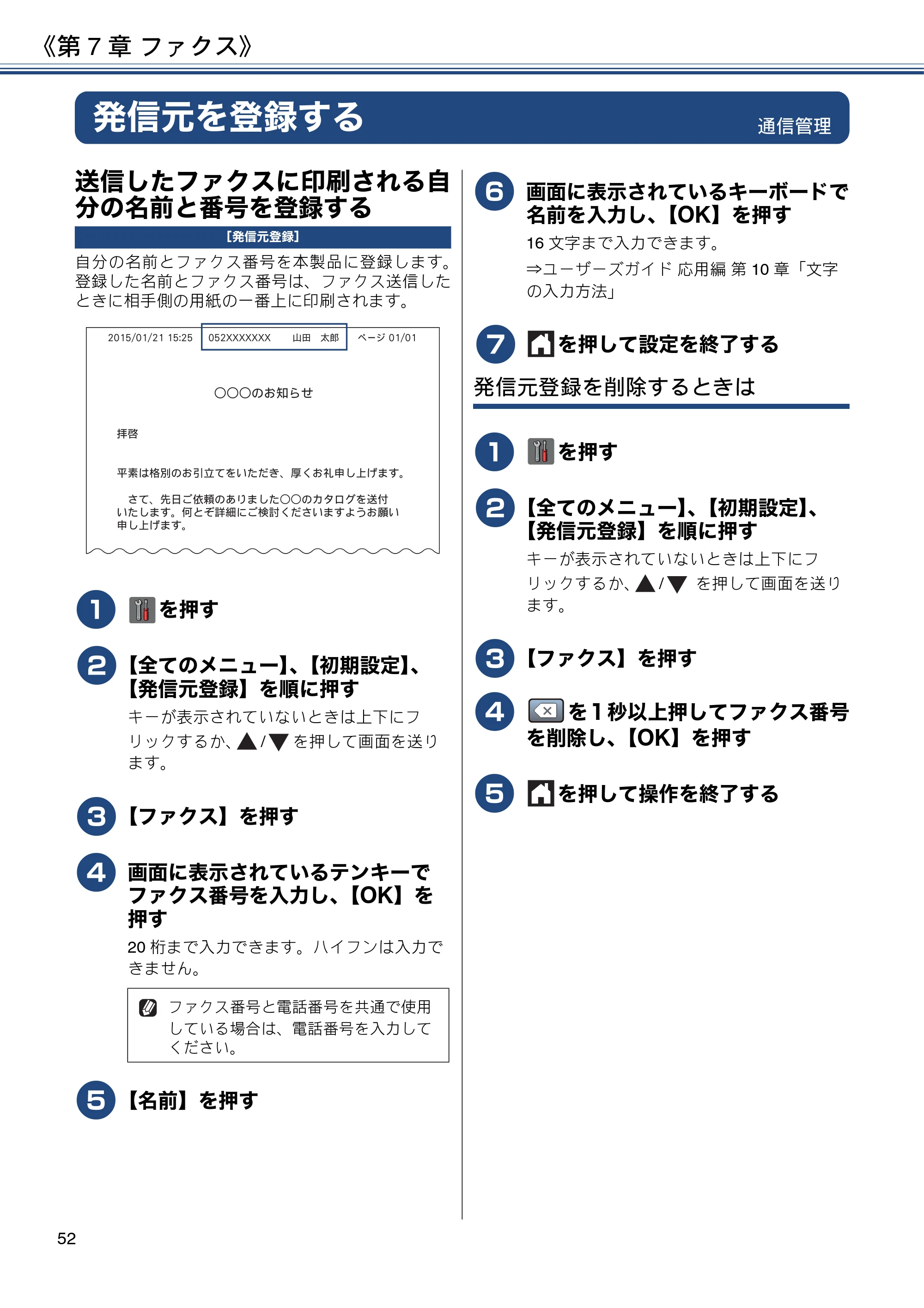
送信したファクスに印刷される自
分の名前と番号を登録する
[発信元登録]
自分の名前とファクス番号を本製品に登録します。
登録した名前とファクス番号は、ファクス送信した
ときに相手側の用紙の一番上に印刷されます。
a
を押す
b
【全てのメニュー】、【初期設定】、
【発信元登録】を順に押す
キーが表示されていないときは上下にフ
リックするか、 / を押して画面を送り
ます。
c
【ファクス】を押す
d
画面に表示されているテンキーで
ファクス番号を入力し、【OK】を
押す
20 桁まで入力できます。ハイフンは入力で
きません。
e
【名前】を押す
f
画面に表示されているキーボードで
名前を入力し、【OK】を押す
16 文字まで入力できます。
⇒ユーザーズガイド 応用編 第 10 章「文字
の入力方法」
g
を押して設定を終了する
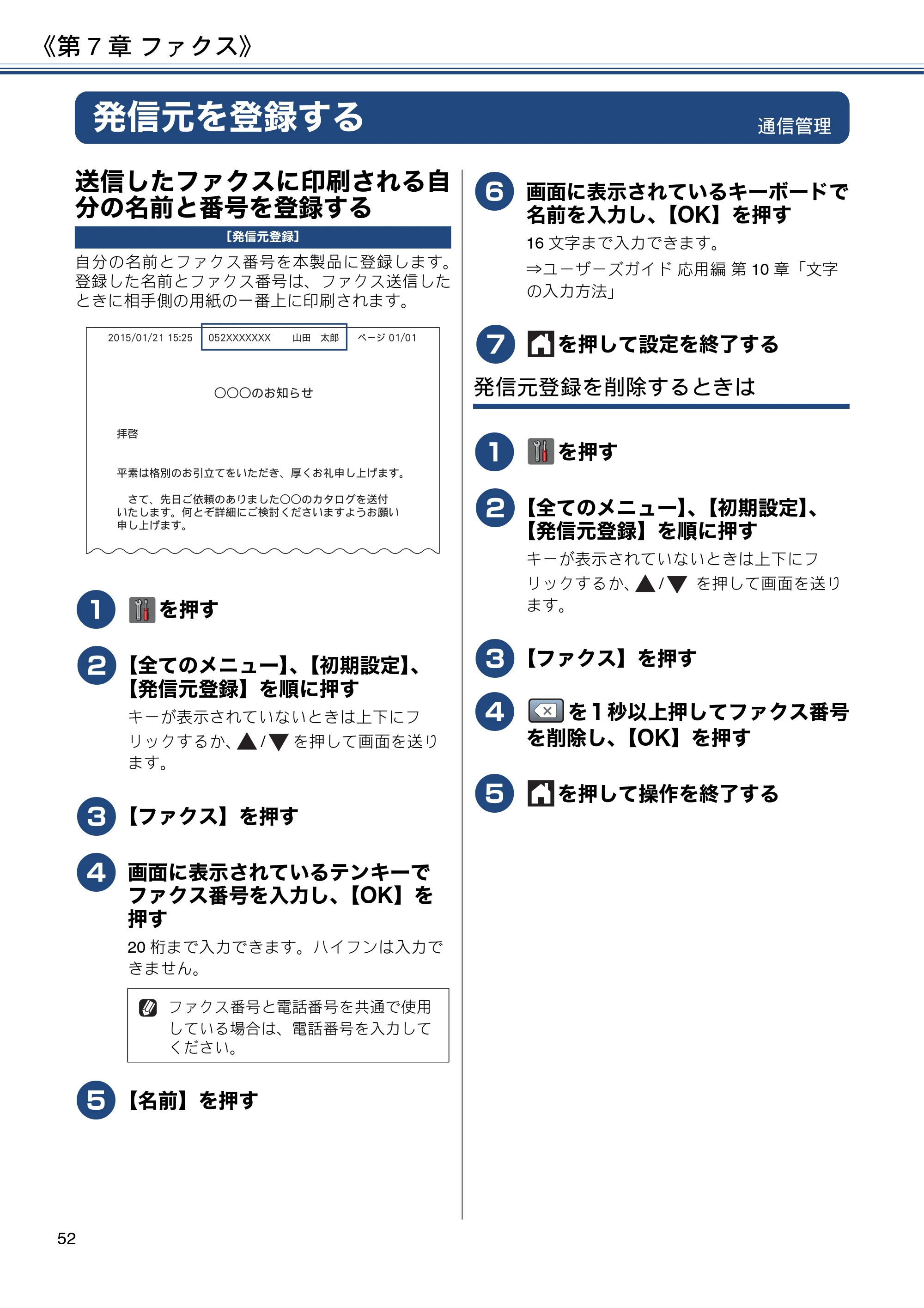
発信元登録を削除するときは
a
を押す
b
【全てのメニュー】、【初期設定】、
【発信元登録】を順に押す
キーが表示されていないときは上下にフ
リックするか、 / を押して画面を送り
ます。
c
【ファクス】を押す
d
を1 秒以上押してファクス番号
を削除し、【OK】を押す
e
を押して操作を終了する
ファクス番号と電話番号を共通で使用
している場合は、電話番号を入力して
ください。
ɛɛɛ̵͈̤ͣ
ෲ
ள͉ڒ༆͈̤֨ၛ̧̞̹̺̀ͬȂ࢚̩̤ႛ૭̱ષ̬̳͘ȃ
ȁ̯̀Ȃ୶̮ջှ͈̜̱̹ͤ͘ɛɛ͈ΗυΈͬັ̞̹̱̳͘
ȃة̸͂મळ̮ͅ൦̩̺̯̞̳̠̤͘͢ܐ̞
૭̱ષ̬̳͘ȃ
ijıIJĶİıIJİijIJġIJĶĻijĶġġġġġıĶijřřřřřřřġġġġġġġ५നȁఊġġġġġġβȜΐġıIJİıIJ
第8章 電話帳
《第 8 章 電話帳》
53
付
録
こんなときは
電話帳
デジカメプリント
スキャン
コピー
プリント
ご使用の前に
ファクス
電話
留守番機能
電話帳
電話帳に登録する
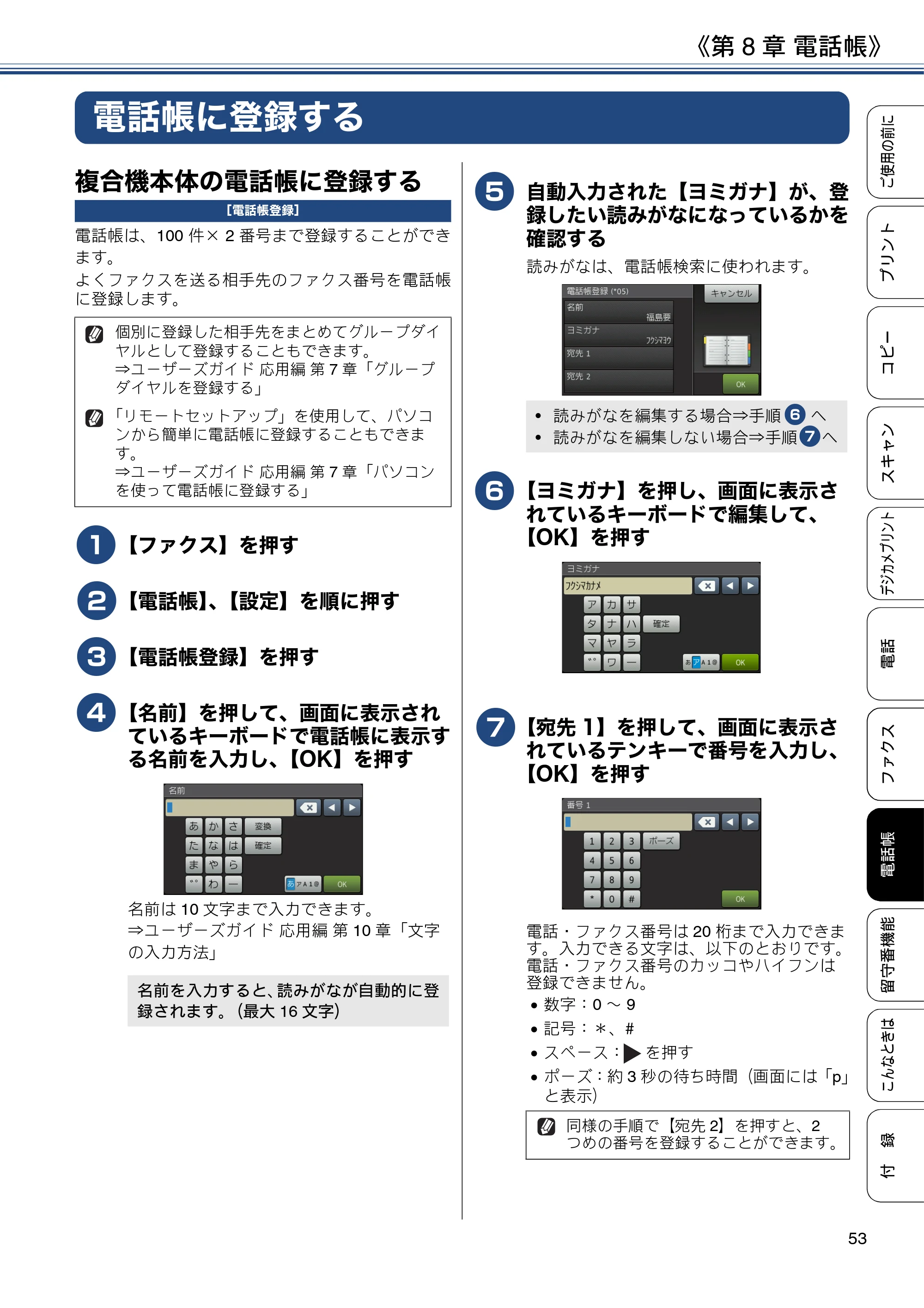
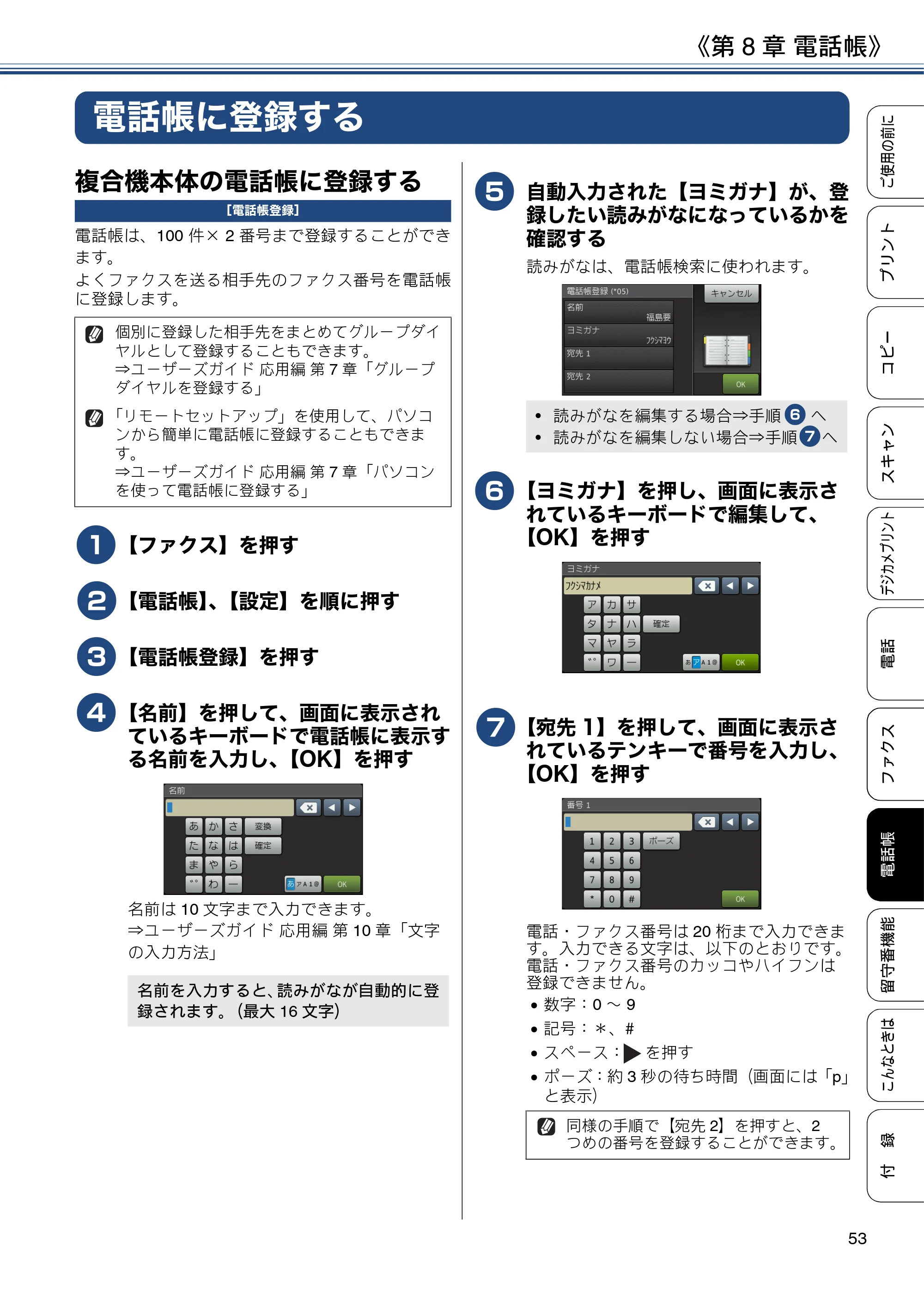
複合機本体の電話帳に登録する
[電話帳登録]
電話帳は、100 件× 2 番号まで登録することができ
ます。
よくファクスを送る相手先のファクス番号を電話帳
に登録します。
a
【ファクス】を押す
b
【電話帳】、【設定】を順に押す
c
【電話帳登録】を押す
d
【名前】を押して、画面に表示され
ているキーボードで電話帳に表示す
る名前を入力し、【OK】を押す
名前は 10 文字まで入力できます。
⇒ユーザーズガイド 応用編 第 10 章「文字
の入力方法」
e
自動入力された【ヨミガナ】が、登
録したい読みがなになっているかを
確認する
読みがなは、電話帳検索に使われます。
f
【ヨミガナ】を押し、画面に表示さ
れているキーボードで編集して、
【OK】を押す
g
【宛先 1】を押して、画面に表示さ
れているテンキーで番号を入力し、
【OK】を押す
電話・ファクス番号は 20 桁まで入力できま
す。入力できる文字は、以下のとおりです。
電話・ファクス番号のカッコやハイフンは
登録できません。
数字:0 ~ 9
記号:*、#
スペース: を押す
ポーズ:約 3 秒の待ち時間(画面には「p」
と表示)
個別に登録した相手先をまとめてグループダイ
ヤルとして登録することもできます。
⇒ユーザーズガイド 応用編 第 7 章「グループ
ダイヤルを登録する」
「リモートセットアップ」を使用して、パソコ
ンから簡単に電話帳に登録することもできま
す。
⇒ユーザーズガイド 応用編 第 7 章「パソコン
を使って電話帳に登録する」
名前を入力すると、読みがなが自動的に登
録されます。(最大 16 文字)
- 読みがなを編集する場合⇒手順 0 f へ
- 読みがなを編集しない場合⇒手順0 gへ
同様の手順で【宛先 2】を押すと、2
つめの番号を登録することができます。
子機の電話帳に登録する
《第 8 章 電話帳》
54
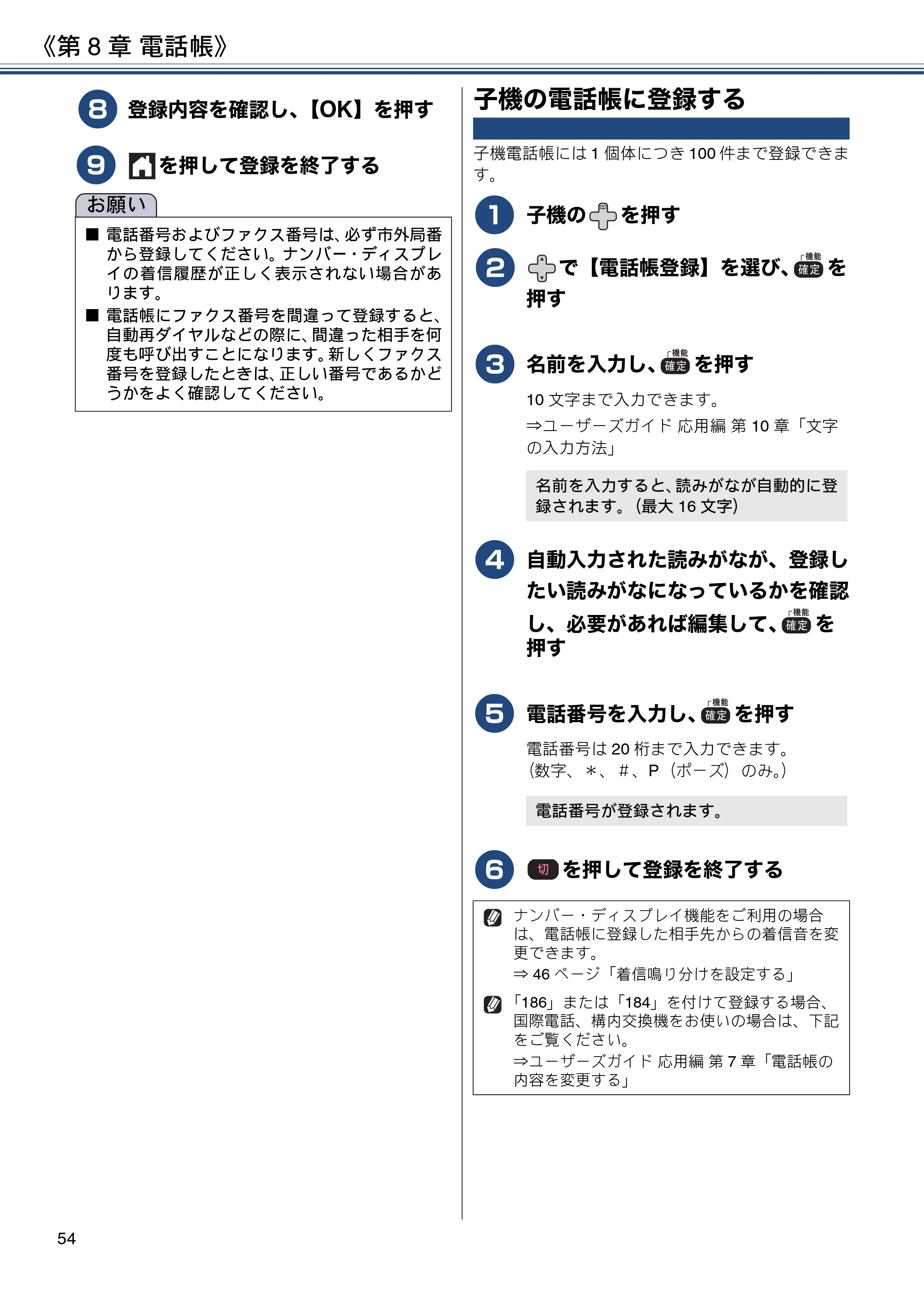
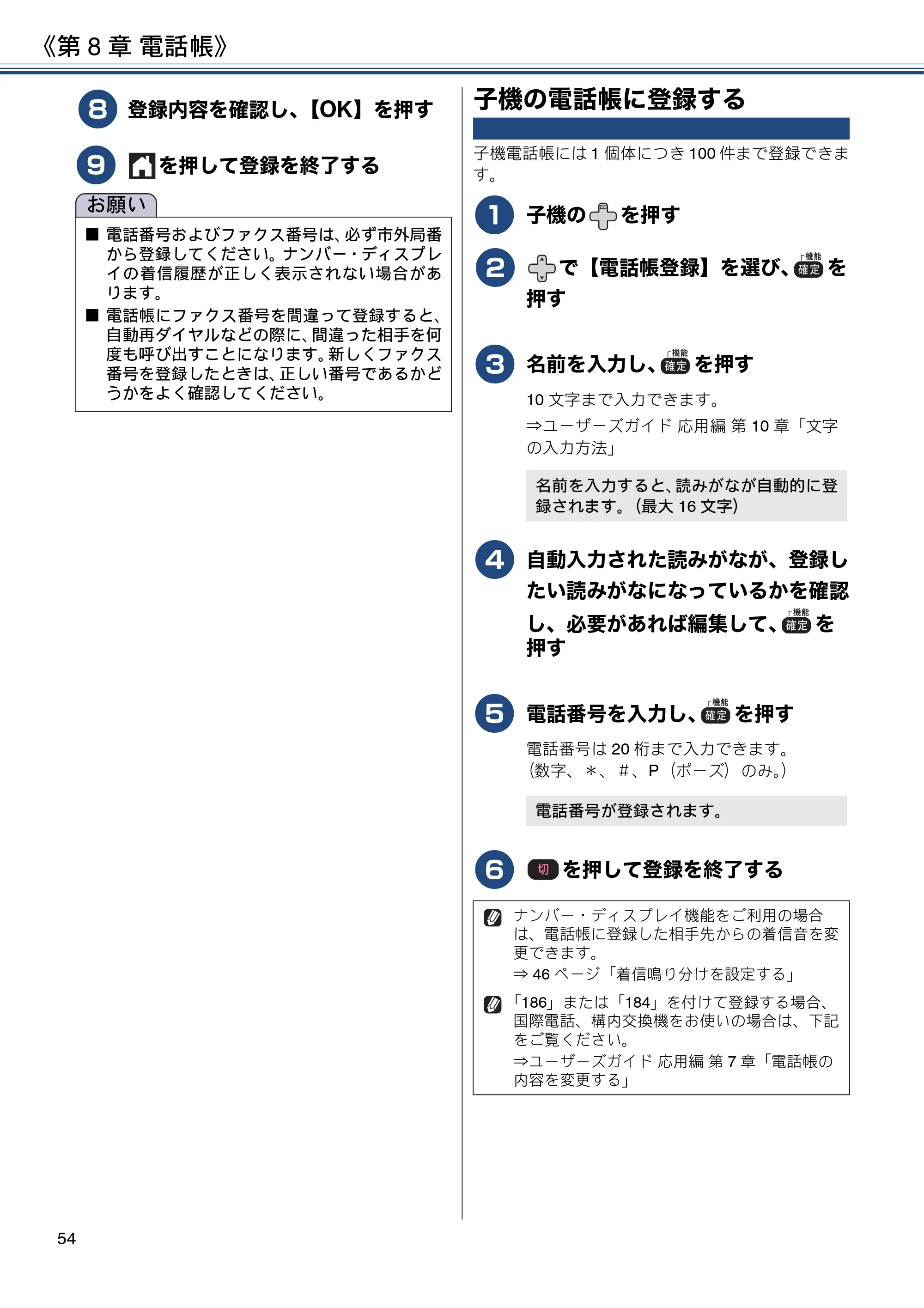
h
登録内容を確認し、【OK】を押す
i
を押して登録を終了する
子機の電話帳に登録する
子機電話帳には 1 個体につき 100 件まで登録できま
す。
a
子機の を押す
b
で【電話帳登録】を選び、 を
押す
c
名前を入力し、 を押す
10 文字まで入力できます。
⇒ユーザーズガイド 応用編 第 10 章「文字
の入力方法」
d
自動入力された読みがなが、登録し
たい読みがなになっているかを確認
し、必要があれば編集して、 を
押す
e
電話番号を入力し、 を押す
電話番号は 20 桁まで入力できます。
(数字、*、#、P(ポーズ)のみ。)
f
を押して登録を終了する
お願い
■ 電話番号およびファクス番号は、必ず市外局番
から登録してください。ナンバー・ディスプレ
イの着信履歴が正しく表示されない場合があ
ります。
■ 電話帳にファクス番号を間違って登録すると、
自動再ダイヤルなどの際に、間違った相手を何
度も呼び出すことになります。新しくファクス
番号を登録したときは、正しい番号であるかど
うかをよく確認してください。
名前を入力すると、読みがなが自動的に登
録されます。(最大 16 文字)
電話番号が登録されます。
ナンバー・ディスプレイ機能をご利用の場合
は、電話帳に登録した相手先からの着信音を変
更できます。
⇒ 46 ページ「着信鳴り分けを設定する」
「186」または「184」を付けて登録する場合、
国際電話、構内交換機をお使いの場合は、下記
をご覧ください。
⇒ユーザーズガイド 応用編 第 7 章「電話帳の
内容を変更する」
第9章 留守録機能
《第 9 章 留守録機能》
55
付
録
こんなときは
電話帳
デジカメプリント
スキャン
コピー
プリント
ご使用の前に
ファクス
電話
留守番機能
留守録機能
留守番機能を設定する
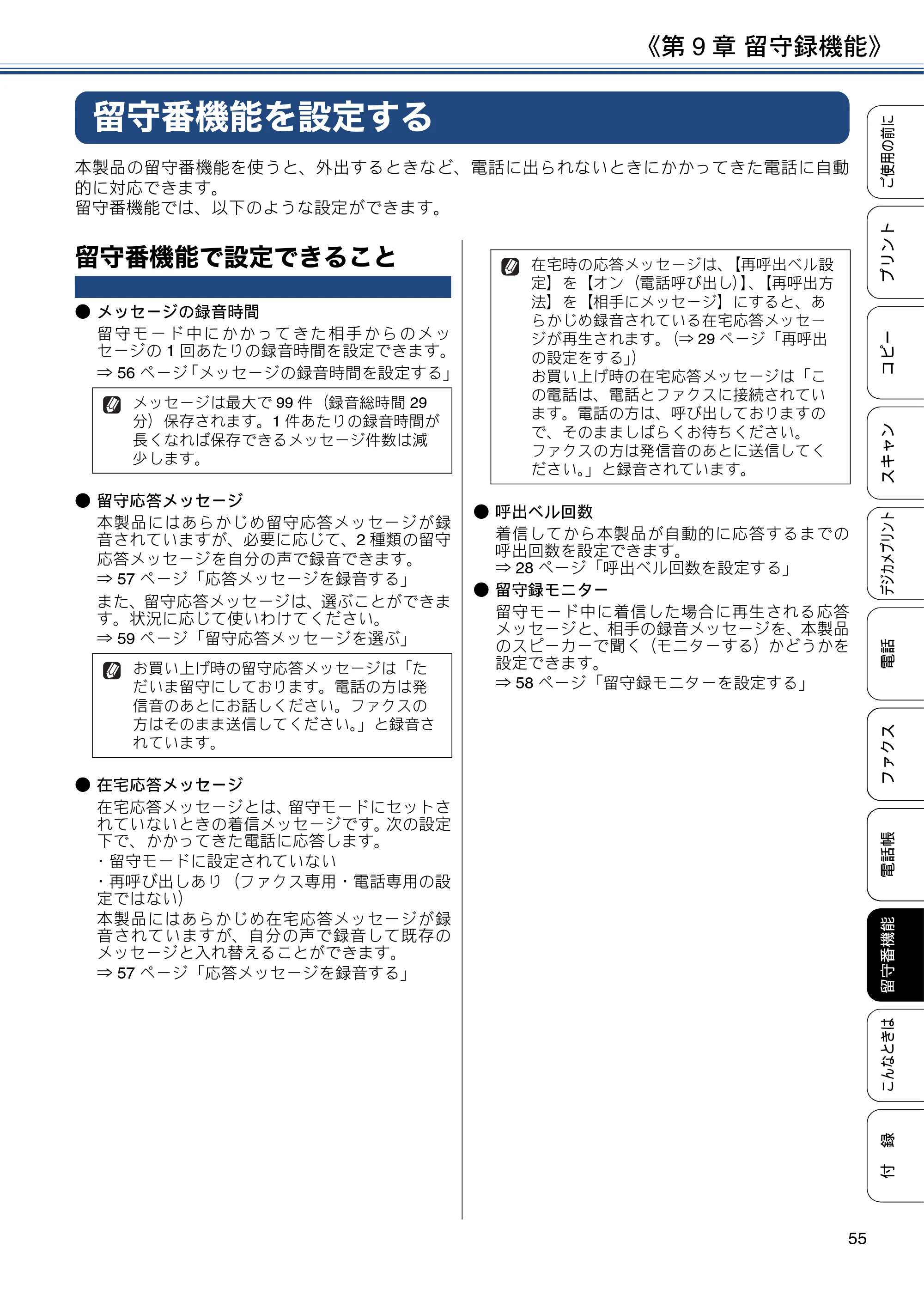
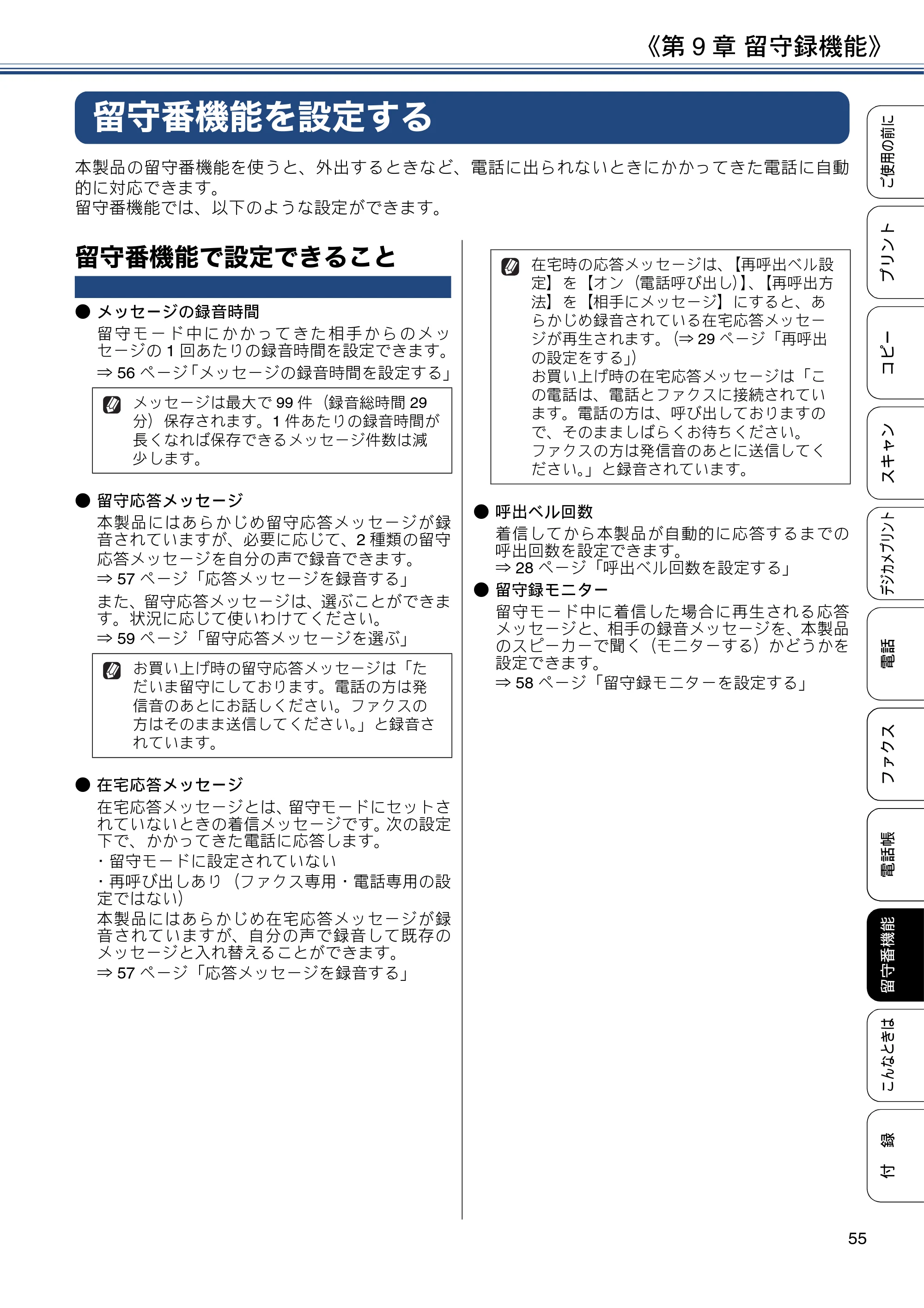
本製品の留守番機能を使うと、外出するときなど、電話に出られないときにかかってきた電話に自動
的に対応できます。
留守番機能では、以下のような設定ができます。
留守番機能で設定できること
- メッセージの録音時間
留 守モ ード 中に かか って きた 相手 から のメ ッ
セージの 1 回あたりの録音時間を設定できます。
⇒ 56 ページ「メッセージの録音時間を設定する」
- 留守応答メッセージ
本製品にはあらかじめ留守応答メッセージが録
音されていますが、必要に応じて、2 種類の留守
応答メッセージを自分の声で録音できます。
⇒ 57 ページ「応答メッセージを録音する」
また、留守応答メッセージは、選ぶことができま
す。状況に応じて使いわけてください。
⇒ 59 ページ「留守応答メッセージを選ぶ」
- 在宅応答メッセージ
在宅応答メッセージとは、留守モードにセットさ
れていないときの着信メッセージです。次の設定
下で、かかってきた電話に応答します。
- 留守モードに設定されていない
- 再呼び出しあり(ファクス専用・電話専用の設
定ではない)
本製品にはあらかじめ在宅応答メッセージが録
音されていますが、自分の声で録音して既存の
メッセージと入れ替えることができます。
⇒ 57 ページ「応答メッセージを録音する」
- 呼出ベル回数
着信してから本製品が自動的に応答するまでの
呼出回数を設定できます。
⇒ 28 ページ「呼出ベル回数を設定する」
- 留守録モニター
留守モード中に着信した場合に再生される応答
メッセージと、相手の録音メッセージを、本製品
のスピーカーで聞く(モニターする)かどうかを
設定できます。
⇒ 58 ページ「留守録モニターを設定する」
メッセージは最大で 99 件(録音総時間 29
分)保存されます。1 件あたりの録音時間が
長くなれば保存できるメッセージ件数は減
少します。
お買い上げ時の留守応答メッセージは「た
だいま留守にしております。電話の方は発
信音のあとにお話しください。ファクスの
方はそのまま送信してください。」と録音さ
れています。
在宅時の応答メッセージは、【再呼出ベル設
定】を【オン(電話呼び出し)】、【再呼出方
法】を【相手にメッセージ】にすると、あ
らかじめ録音されている在宅応答メッセー
ジが再生されます。(⇒ 29 ページ「再呼出
の設定をする」)
お買い上げ時の在宅応答メッセージは「こ
の電話は、電話とファクスに接続されてい
ます。電話の方は、呼び出しておりますの
で、そのまましばらくお待ちください。
ファクスの方は発信音のあとに送信してく
ださい。」と録音されています。
メッセージの録音時間を設定する
《第 9 章 留守録機能》
56
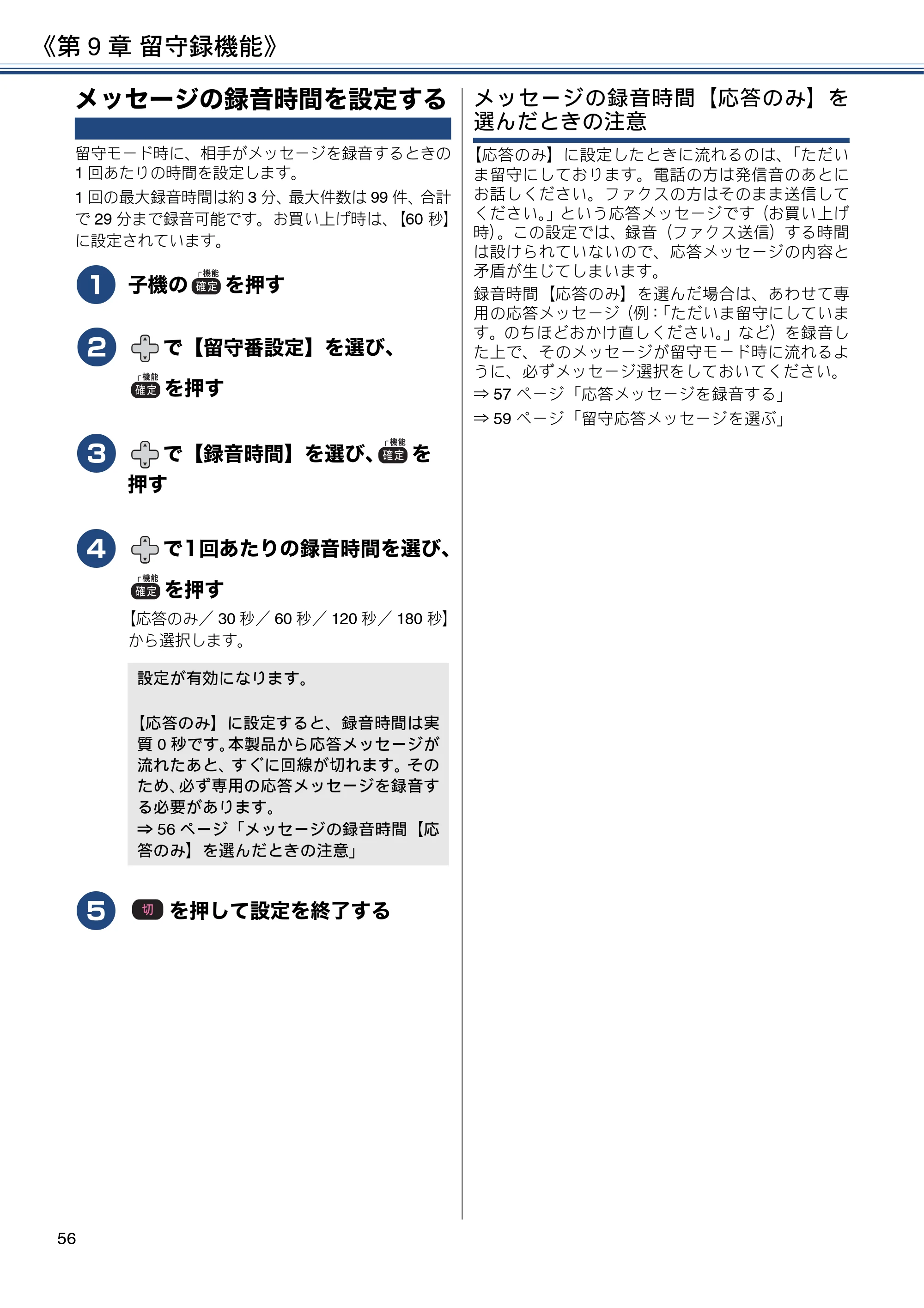
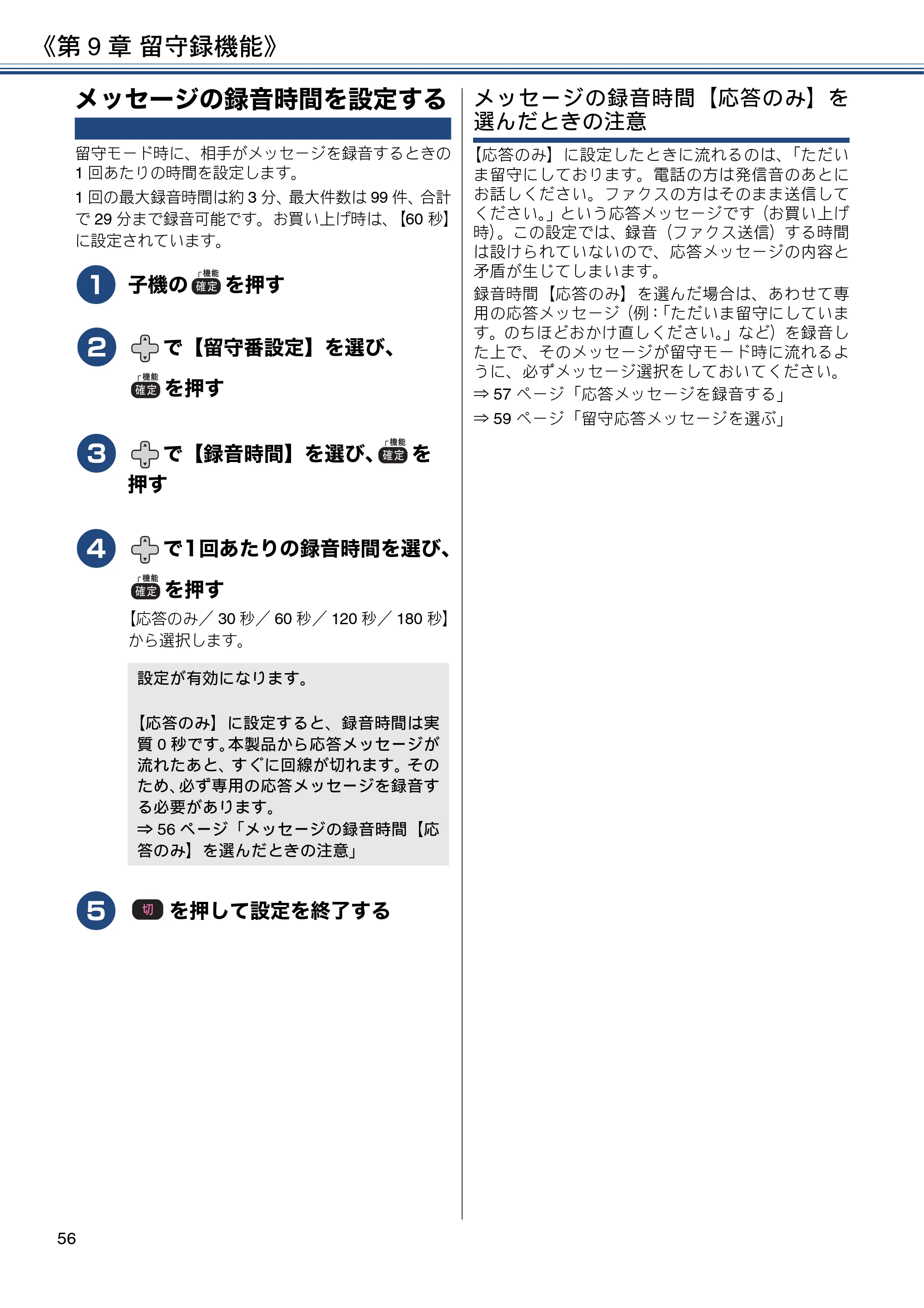
メッセージの録音時間を設定する
留守モード時に、相手がメッセージを録音するときの
1 回あたりの時間を設定します。
1 回の最大録音時間は約 3 分、最大件数は 99 件、合計
で 29 分まで録音可能です。お買い上げ時は、【60 秒】
に設定されています。
a
子機の を押す
b
で【留守番設定】を選び、
を押す
c
で【録音時間】を選び、 を
押す
d
で1回あたりの録音時間を選び、
を押す
【応答のみ/ 30 秒/ 60 秒/ 120 秒/ 180 秒】
から選択します。
e
を押して設定を終了する
メッセージの録音時間【応答のみ】を
選んだときの注意
【応答のみ】に設定したときに流れるのは、「ただい
ま留守にしております。電話の方は発信音のあとに
お話しください。ファクスの方はそのまま送信して
ください。」という応答メッセージです(お買い上げ
時)。この設定では、録音(ファクス送信)する時間
は設けられていないので、応答メッセージの内容と
矛盾が生じてしまいます。
録音時間【応答のみ】を選んだ場合は、あわせて専
用の応答メッセージ(例:「ただいま留守にしていま
す。のちほどおかけ直しください。」など)を録音し
た上で、そのメッセージが留守モード時に流れるよ
うに、必ずメッセージ選択をしておいてください。
⇒ 57 ページ「応答メッセージを録音する」
⇒ 59 ページ「留守応答メッセージを選ぶ」
設定が有効になります。
【応答のみ】に設定すると、録音時間は実
質 0 秒です。本製品から応答メッセージが
流れたあと、すぐに回線が切れます。その
ため、必ず専用の応答メッセージを録音す
る必要があります。
⇒ 56 ページ「メッセージの録音時間【応
答のみ】を選んだときの注意」
応答メッセージを録音する
《第 9 章 留守録機能》
57
付
録
こんなときは
電話帳
デジカメプリント
スキャン
コピー
プリント
ご使用の前に
ファクス
電話
留守番機能
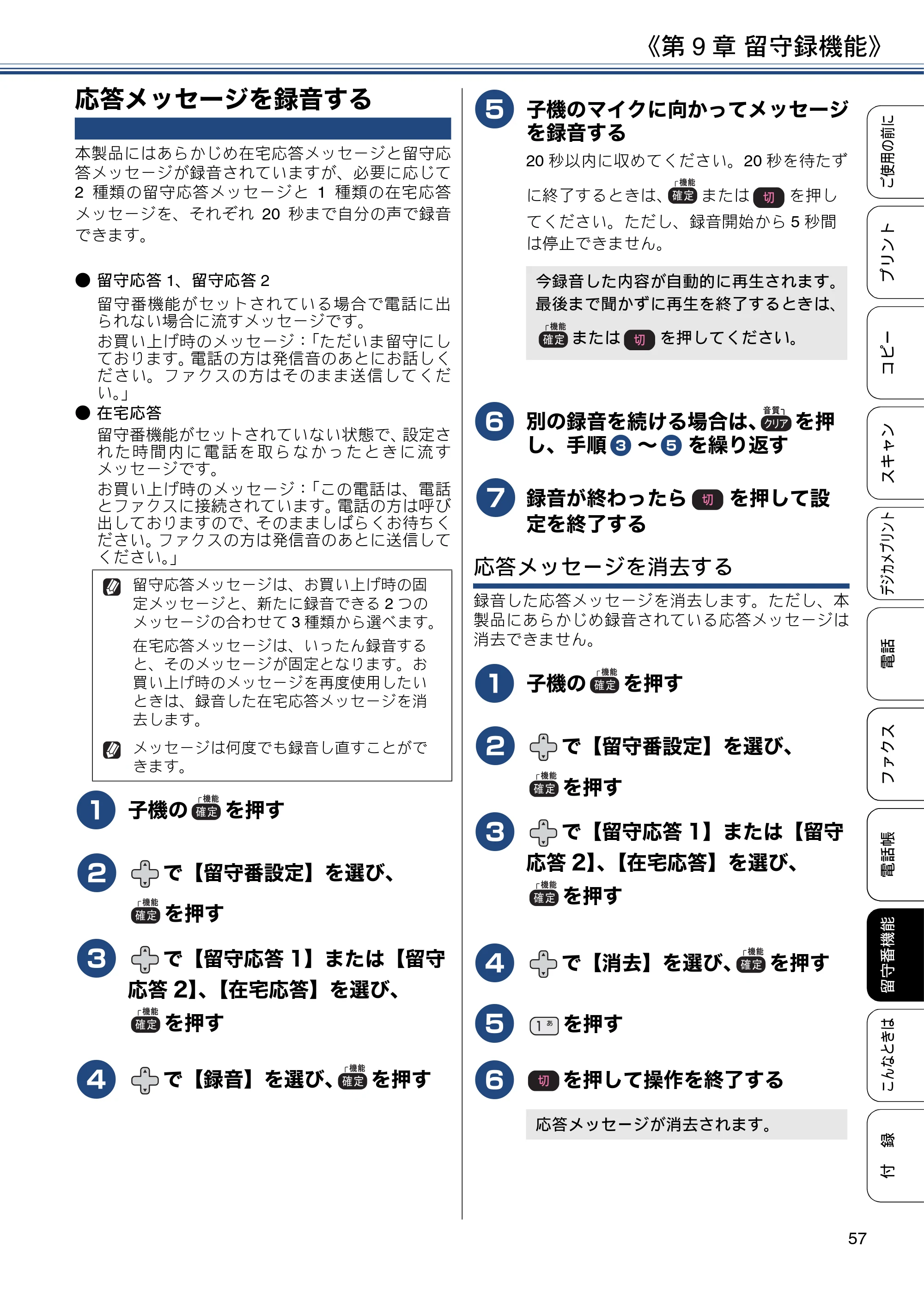
応答メッセージを録音する
本製品にはあらかじめ在宅応答メッセージと留守応
答メッセージが録音されていますが、必要に応じて
2 種類の留守応答メッセージと 1 種類の在宅応答
メッセージを、それぞれ 20 秒まで自分の声で録音
できます。
- 留守応答 1、留守応答 2
留守番機能がセットされている場合で電話に出
られない場合に流すメッセージです。
お買い上げ時のメッセージ:「ただいま留守にし
ております。電話の方は発信音のあとにお話しく
ださい。ファクスの方はそのまま送信してくだ
い。」
- 在宅応答
留守番機能がセットされていない状態で、設定さ
れ た時 間内 に電 話を 取ら なか った とき に流 す
メッセージです。
お買い上げ時のメッセージ:「この電話は、電話
とファクスに接続されています。電話の方は呼び
出しておりますので、そのまましばらくお待ちく
ださい。ファクスの方は発信音のあとに送信して
ください。」
a
子機の を押す
b
で【留守番設定】を選び、
を押す
c
で【留守応答 1】または【留守
応答 2】、【在宅応答】を選び、
を押す
d
で【録音】を選び、 を押す
e
子機のマイクに向かってメッセージ
を録音する
20 秒以内に収めてください。20 秒を待たず
に終了するときは、 または を押し
てください。ただし、録音開始から 5 秒間
は停止できません。
f
別の録音を続ける場合は、 を押
し、手順 0 c ~ 0 e を繰り返す
g
録音が終わったら を押して設
定を終了する
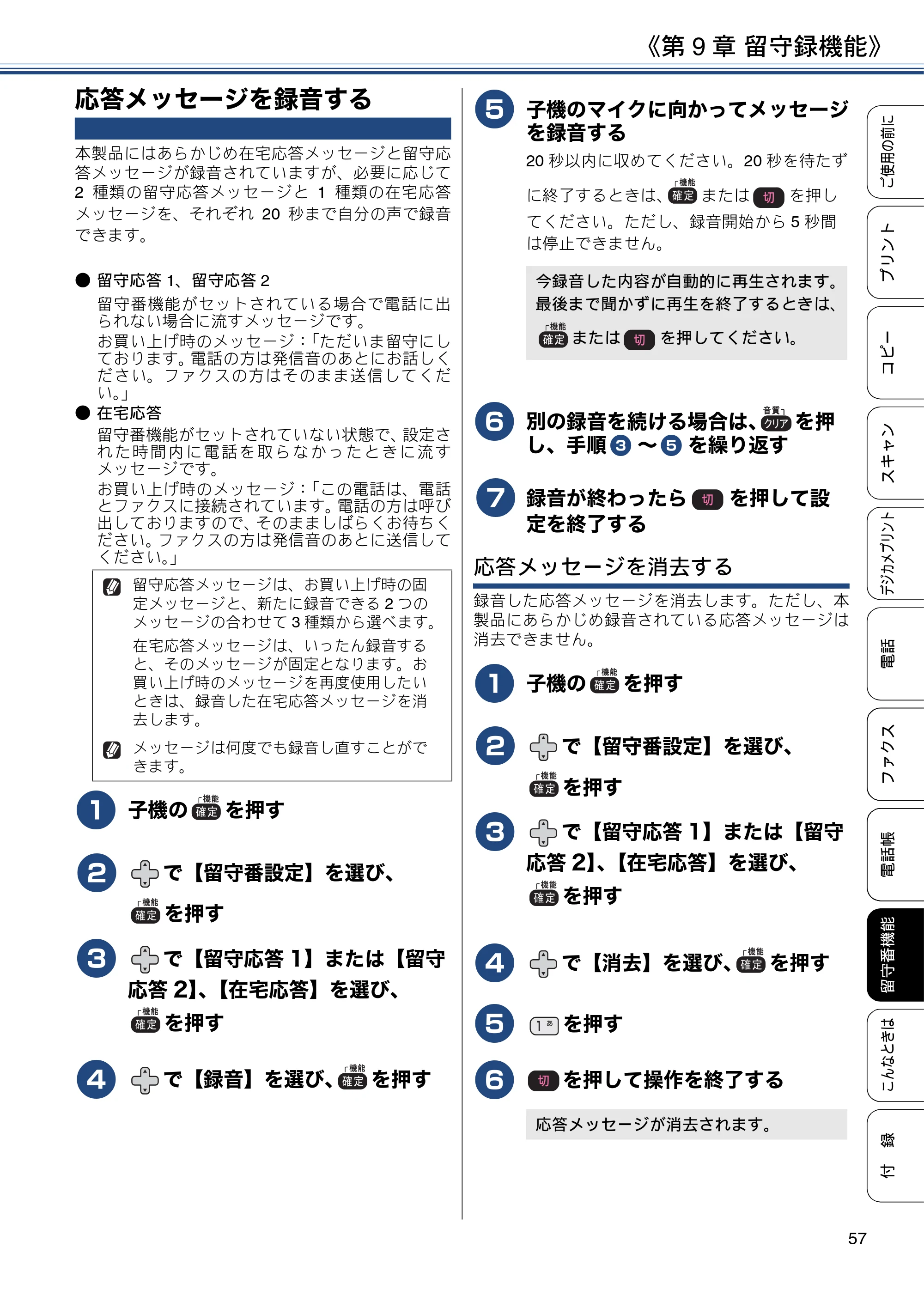
応答メッセージを消去する
録音した応答メッセージを消去します。ただし、本
製品にあらかじめ録音されている応答メッセージは
消去できません。
a
子機の を押す
b
で【留守番設定】を選び、
を押す
c
で【留守応答 1】または【留守
応答 2】、【在宅応答】を選び、
を押す
d
で【消去】を選び、 を押す
e
を押す
f
を押して操作を終了する
留守応答メッセージは、お買い上げ時の固
定メッセージと、新たに録音できる 2 つの
メッセージの合わせて 3 種類から選べます。
在宅応答メッセージは、いったん録音する
と、そのメッセージが固定となります。お
買い上げ時のメッセージを再度使用したい
ときは、録音した在宅応答メッセージを消
去します。
メッセージは何度でも録音し直すことがで
きます。
今録音した内容が自動的に再生されます。
最後まで聞かずに再生を終了するときは、
または を押してください。
応答メッセージが消去されます。
留守録モニターを設定する
《第 9 章 留守録機能》
58
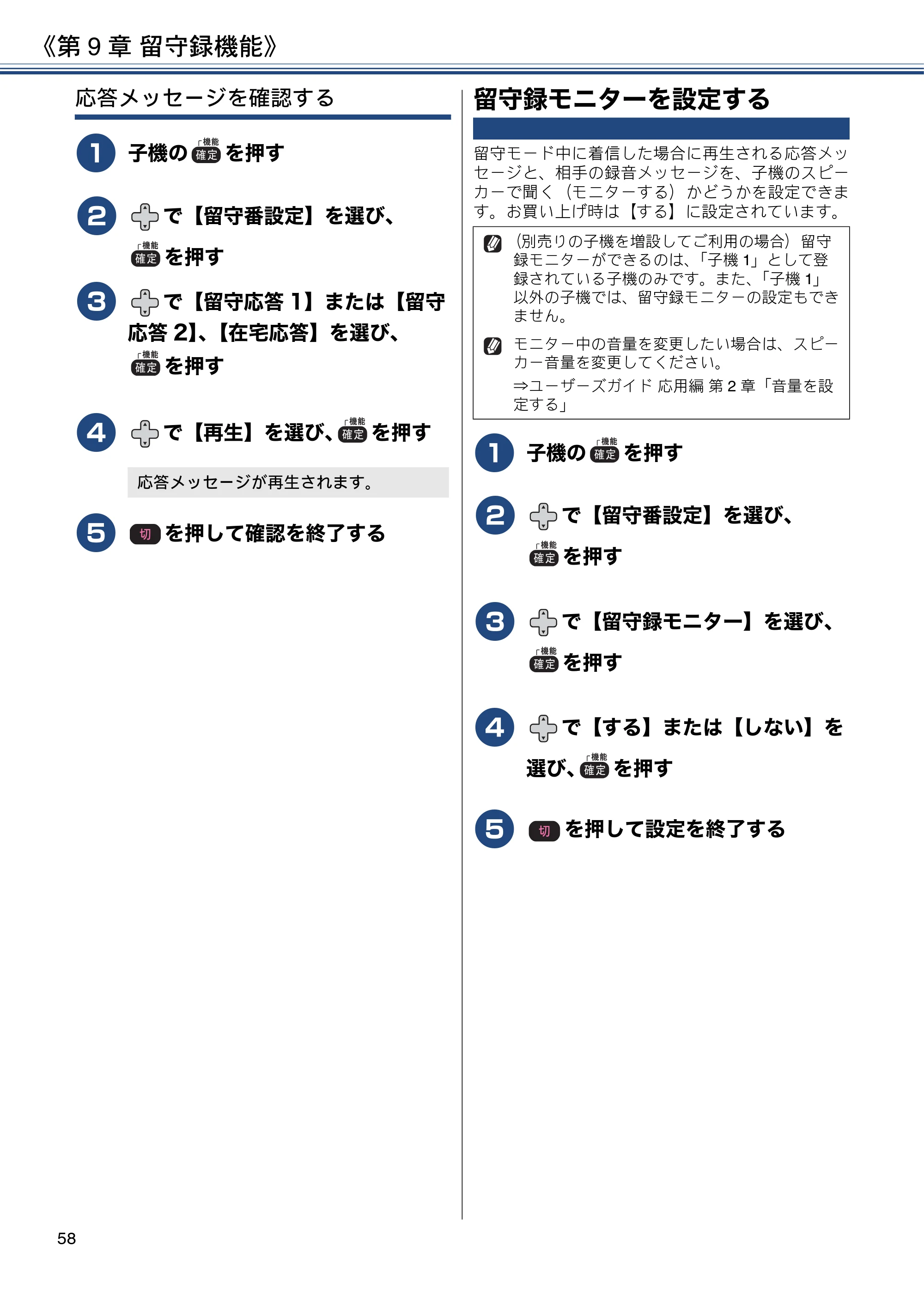
応答メッセージを確認する
a
子機の を押す
b
で【留守番設定】を選び、
を押す
c
で【留守応答 1】または【留守
応答 2】、【在宅応答】を選び、
を押す
d
で【再生】を選び、 を押す
e
を押して確認を終了する
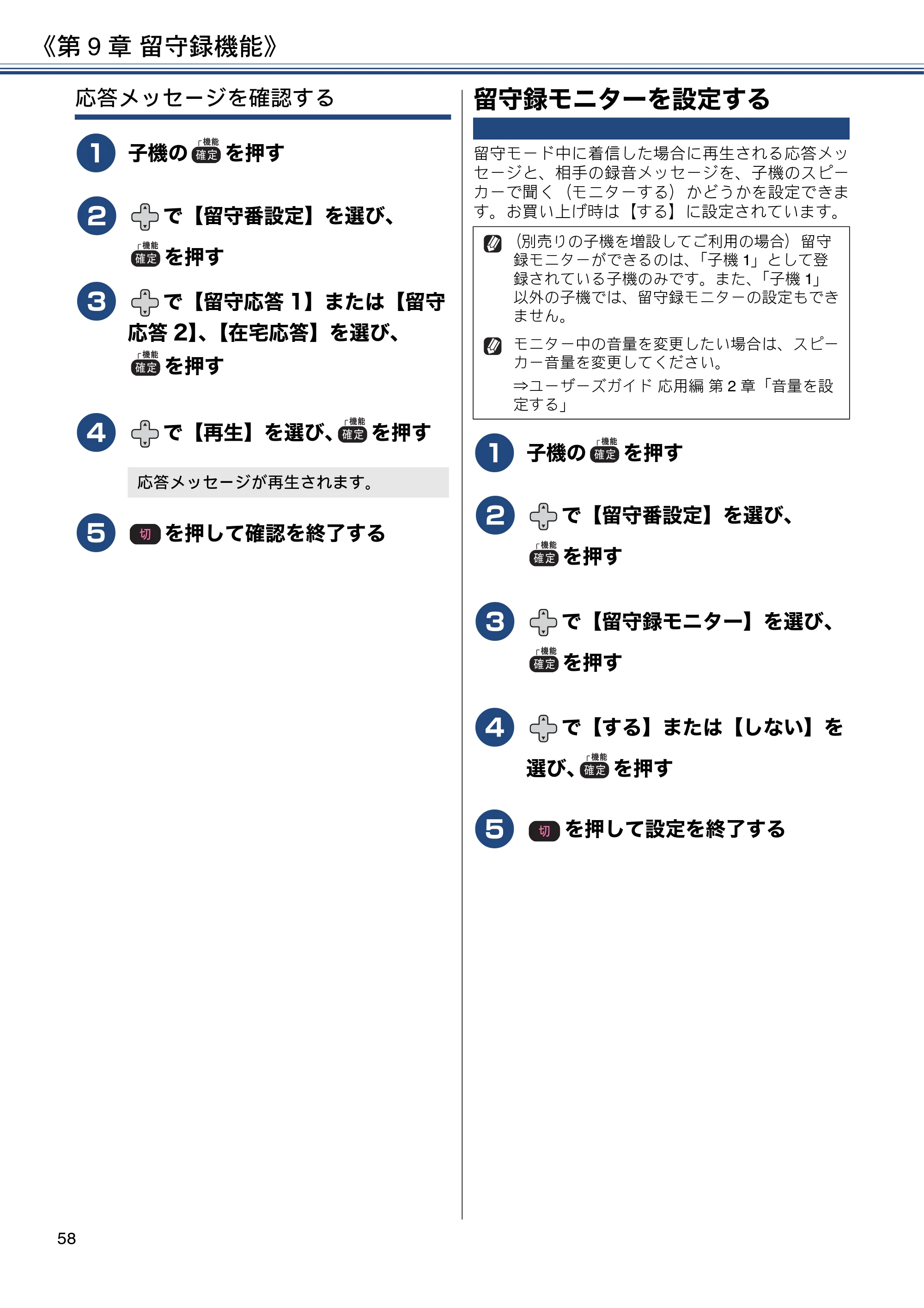
留守録モニターを設定する
留守モード中に着信した場合に再生される応答メッ
セージと、相手の録音メッセージを、子機のスピー
カーで聞く(モニターする)かどうかを設定できま
す。お買い上げ時は【する】に設定されています。
a
子機の を押す
b
で【留守番設定】を選び、
を押す
c
で【留守録モニター】を選び、
を押す
d
で【する】または【しない】を
選び、 を押す
e
を押して設定を終了する
応答メッセージが再生されます。
(別売りの子機を増設してご利用の場合)留守
録モニターができるのは、「子機 1」として登
録されている子機のみです。また、「子機 1」
以外の子機では、留守録モニターの設定もでき
ません。
モニター中の音量を変更したい場合は、スピー
カー音量を変更してください。
⇒ユーザーズガイド 応用編 第 2 章「音量を設
定する」
出かけるとき
《第 9 章 留守録機能》
59
付
録
こんなときは
電話帳
デジカメプリント
スキャン
コピー
プリント
ご使用の前に
ファクス
電話
留守番機能
出かけるとき
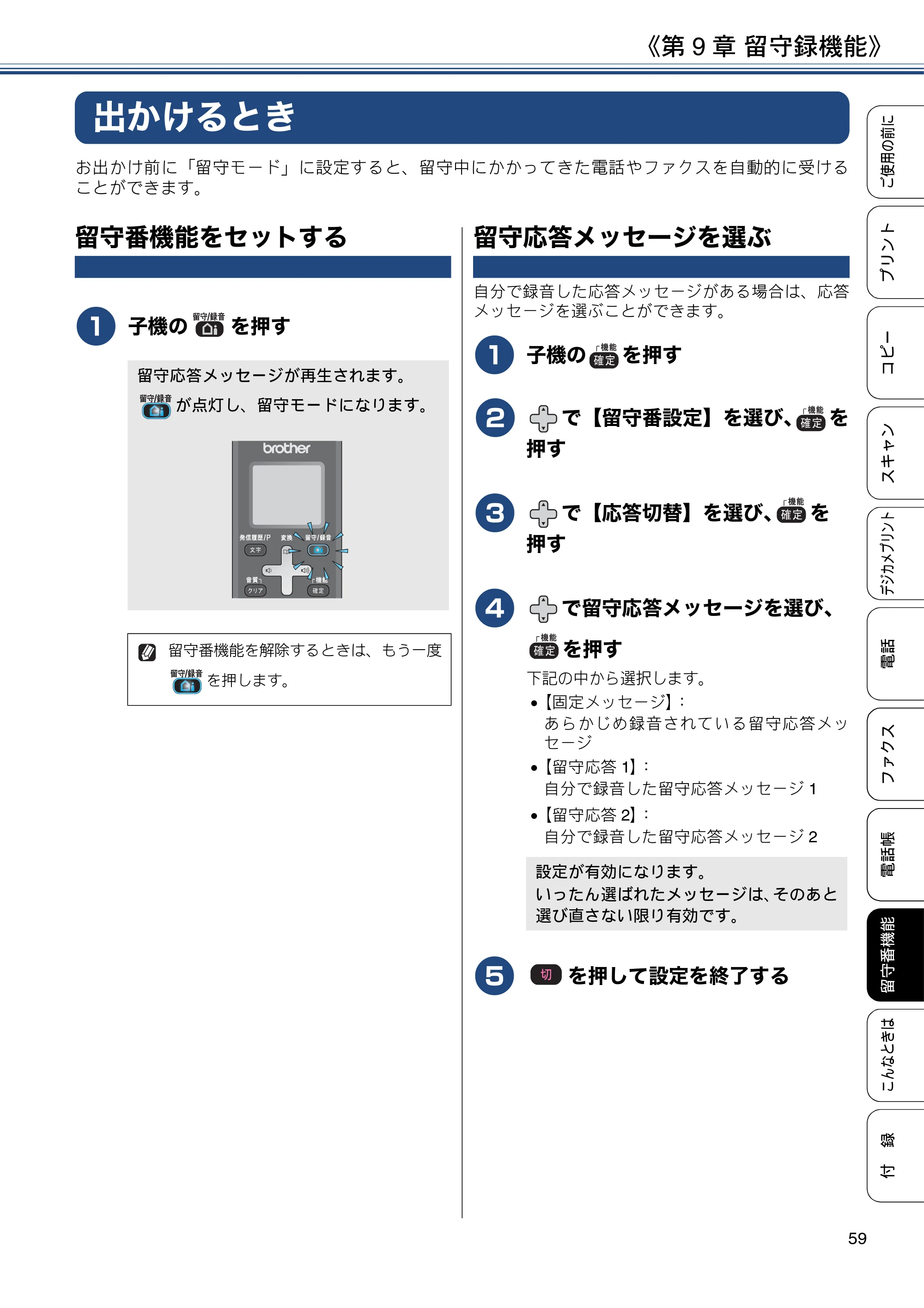
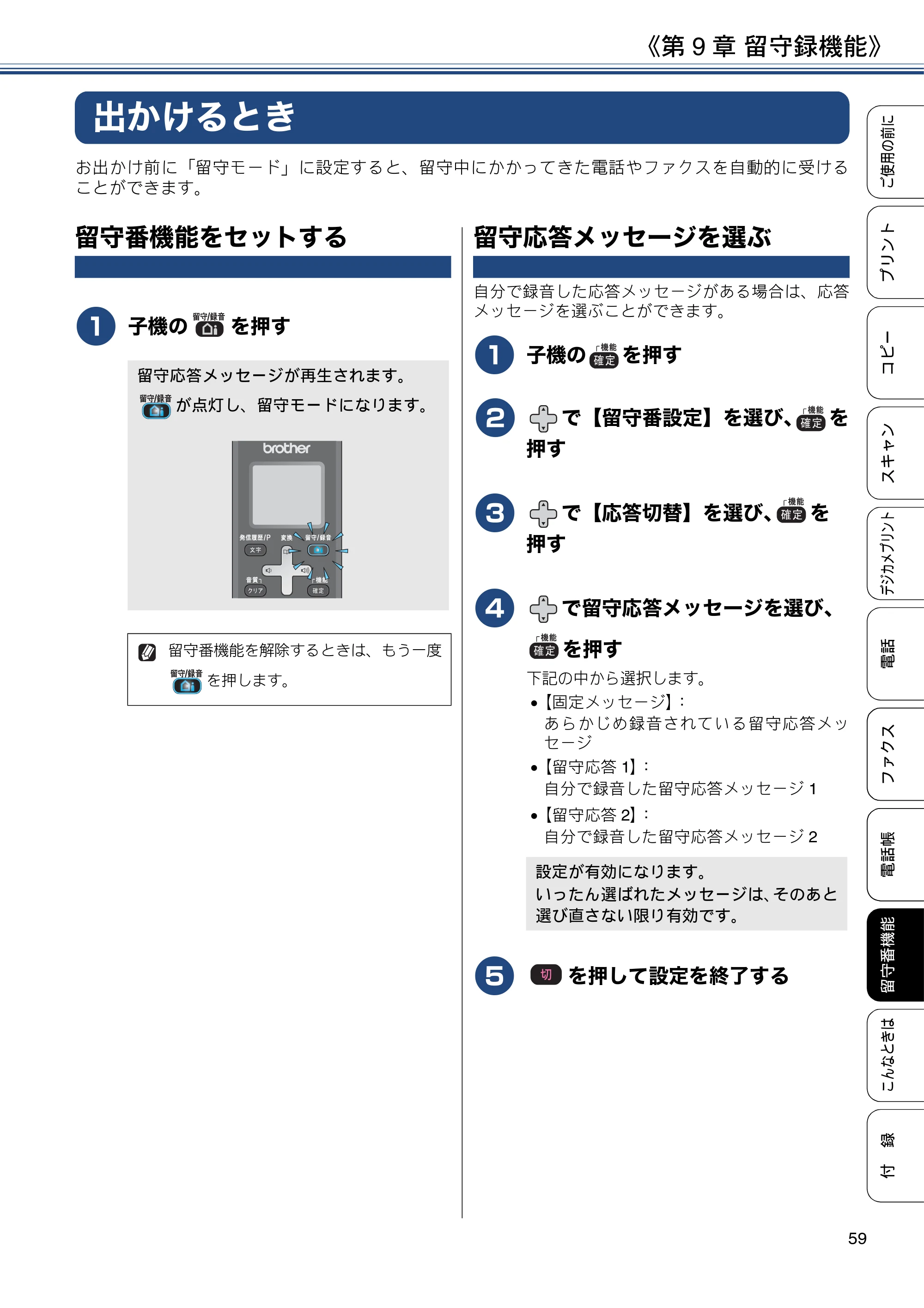
お出かけ前に「留守モード」に設定すると、留守中にかかってきた電話やファクスを自動的に受ける
ことができます。
留守番機能をセットする
a
子機の を押す
留守応答メッセージを選ぶ
自分で録音した応答メッセージがある場合は、応答
メッセージを選ぶことができます。
a
子機の を押す
b
で【留守番設定】を選び、 を
押す
c
で【応答切替】を選び、 を
押す
d
で留守応答メッセージを選び、
を押す
下記の中から選択します。
【固定メッセージ】:
あらかじめ録音されている留守応答メッ
セージ
【留守応答 1】:
自分で録音した留守応答メッセージ 1
【留守応答 2】:
自分で録音した留守応答メッセージ 2
e
を押して設定を終了する
留守応答メッセージが再生されます。
が点灯し、留守モードになります。
留守番機能を解除するときは、もう一度
を押します。
設定が有効になります。
いったん選ばれたメッセージは、そのあと
選び直さない限り有効です。
帰ってきたとき
《第 9 章 留守録機能》
60
帰ってきたとき
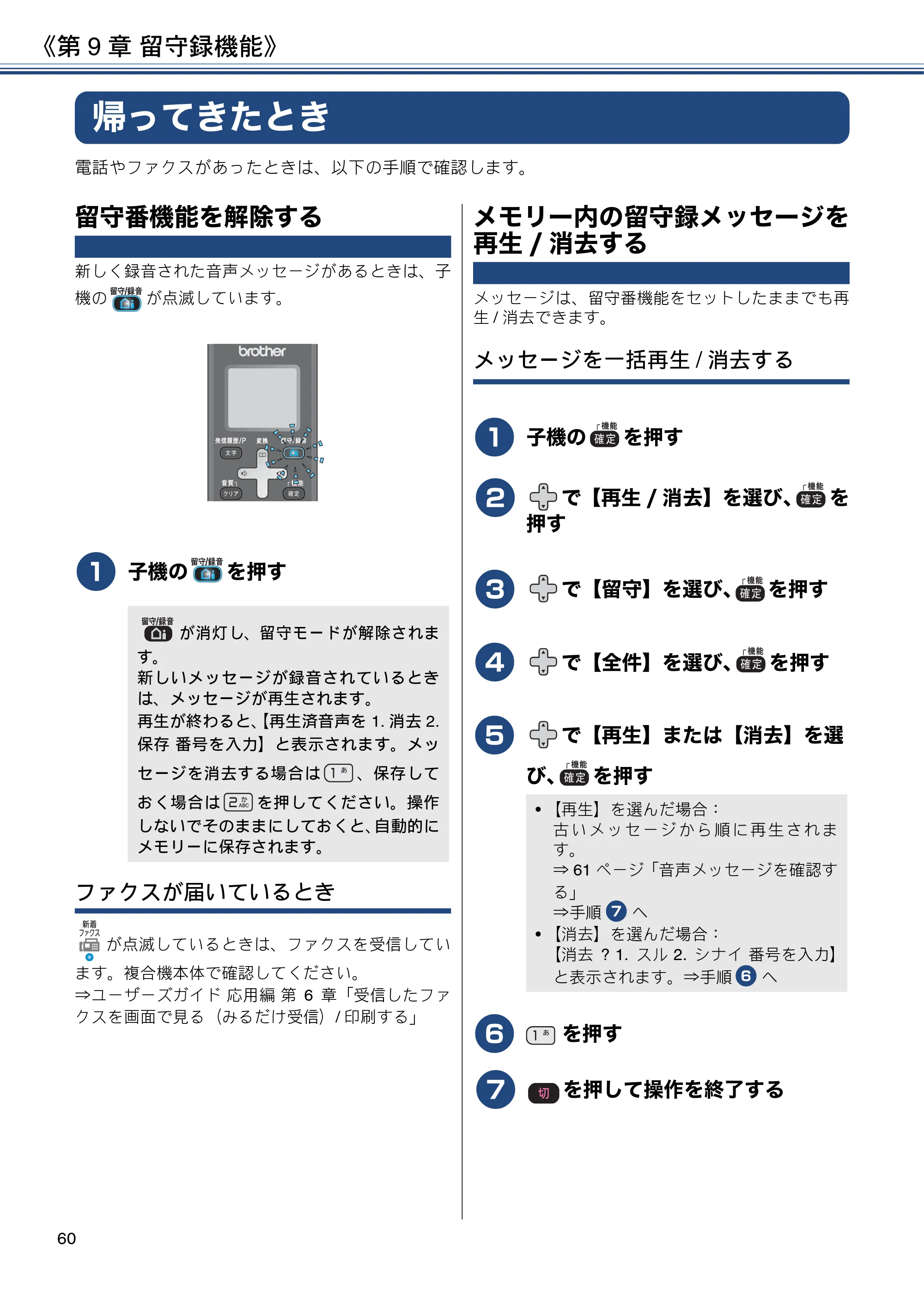
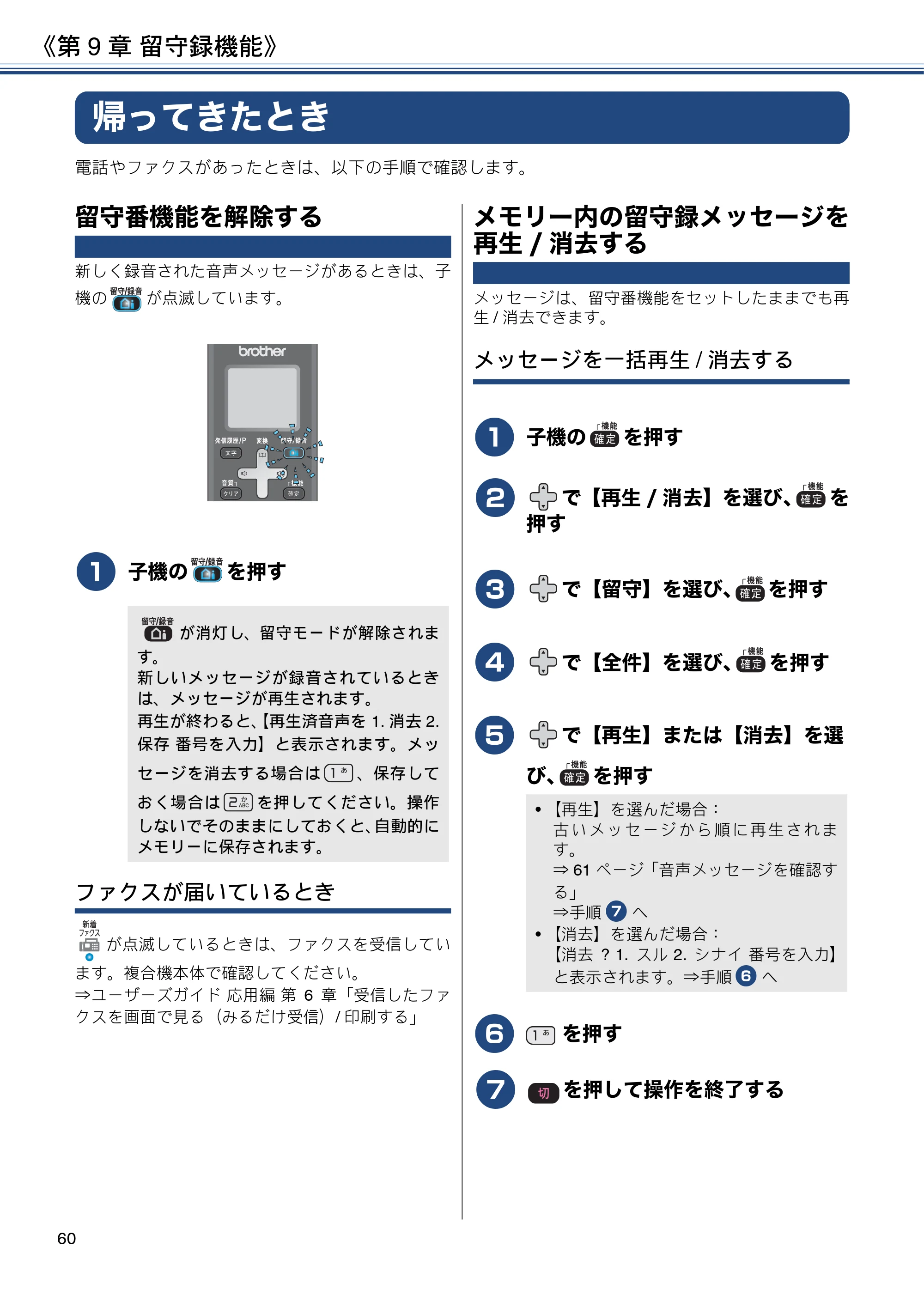
電話やファクスがあったときは、以下の手順で確認します。
留守番機能を解除する
新しく録音された音声メッセージがあるときは、子
機の が点滅しています。
a
子機の を押す
ファクスが届いているとき
が点滅しているときは、ファクスを受信してい
ます。複合機本体で確認してください。
⇒ユーザーズガイド 応用編 第 6 章「受信したファ
クスを画面で見る(みるだけ受信)/ 印刷する」
メモリー内の留守録メッセージを
再生 / 消去する
メッセージは、留守番機能をセットしたままでも再
生 / 消去できます。
メッセージを一括再生 / 消去する
a
子機の を押す
b
で【再生 / 消去】を選び、 を
押す
c
で【留守】を選び、 を押す
d
で【全件】を選び、 を押す
e
で【再生】または【消去】を選
び、 を押す
f
を押す
g
を押して操作を終了する
が消灯し、留守モードが解除されま
す。
新しいメッセージが録音されているとき
は、メッセージが再生されます。
再生が終わると、【再生済音声を 1. 消去 2.
保存 番号を入力】と表示されます。メッ
セージを消去する場合は 、保存して
おく場合は を押してください。操作
しないでそのままにしておくと、自動的に
メモリーに保存されます。
- 【再生】を選んだ場合:
古 い メ ッ セ ー ジ か ら 順 に 再 生 さ れ ま
す。
⇒ 61 ページ「音声メッセージを確認す
る」
⇒手順 0 g へ
- 【消去】を選んだ場合:
【消去 ? 1. スル 2. シナイ 番号を入力】
と表示されます。⇒手順 0 f へ
61ページ
《第 9 章 留守録機能》
61
付
録
こんなときは
電話帳
デジカメプリント
スキャン
コピー
プリント
ご使用の前に
ファクス
電話
留守番機能
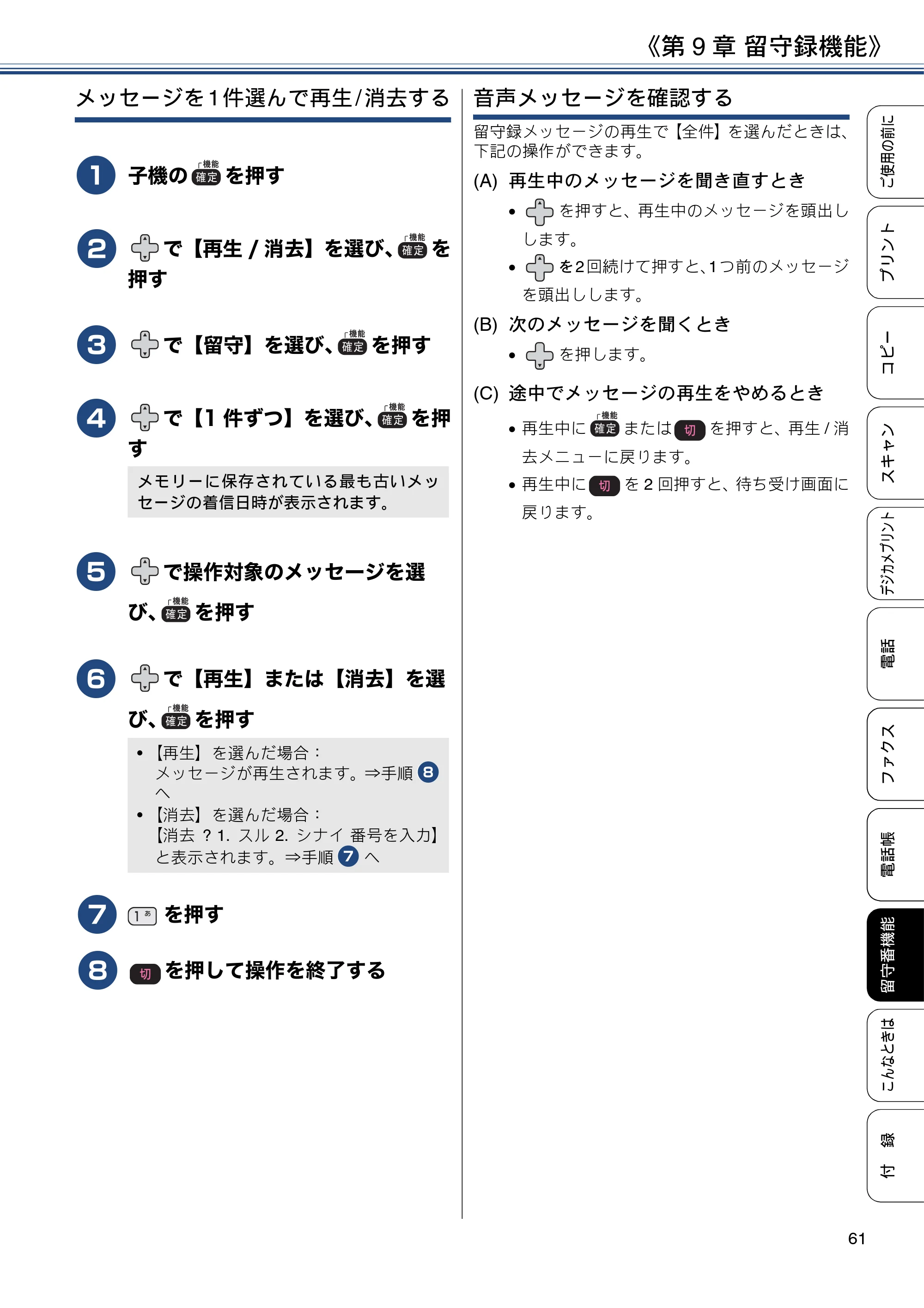
メッセージを 1 件選んで再生 / 消去する
a
子機の を押す
b
で【再生 / 消去】を選び、 を
押す
c
で【留守】を選び、 を押す
d
で【1 件ずつ】を選び、 を押
す
e
で操作対象のメッセージを選
び、 を押す
f
で【再生】または【消去】を選
び、 を押す
g
を押す
h
を押して操作を終了する
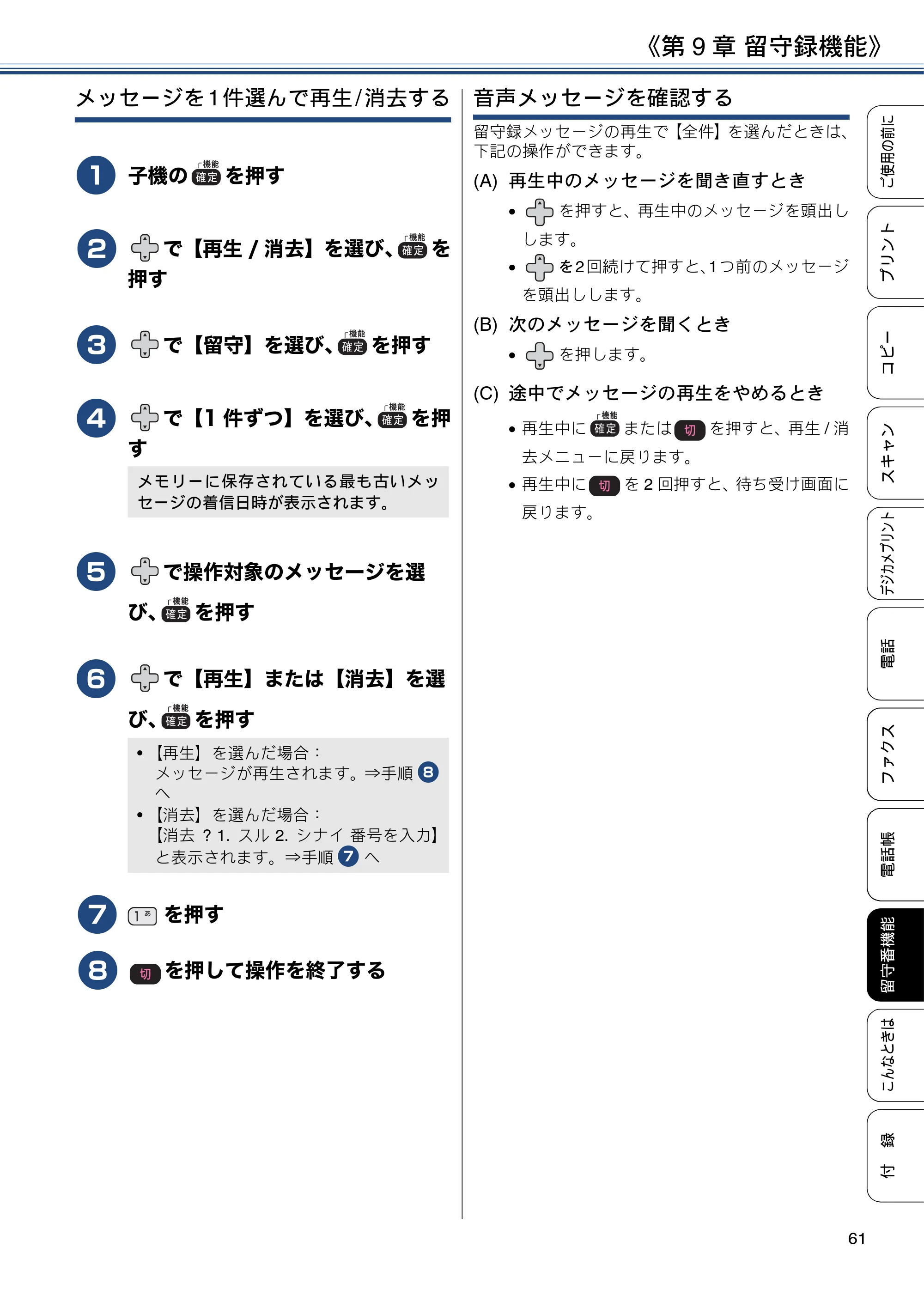
音声メッセージを確認する
留守録メッセージの再生で【全件】を選んだときは、
下記の操作ができます。
(A) 再生中のメッセージを聞き直すとき
を押すと、再生中のメッセージを頭出し
します。
を2回続けて押すと、1つ前のメッセージ
を頭出しします。
(B) 次のメッセージを聞くとき
を押します。
(C) 途中でメッセージの再生をやめるとき
再生中に または を押すと、再生 / 消
去メニューに戻ります。
再生中に を 2 回押すと、待ち受け画面に
戻ります。
メモリーに保存されている最も古いメッ
セージの着信日時が表示されます。
- 【再生】を選んだ場合:
メッセージが再生されます。⇒手順 0 h
へ
- 【消去】を選んだ場合:
【消去 ? 1. スル 2. シナイ 番号を入力】
と表示されます。⇒手順 0 g へ
第10章 こんなときは
《第 10 章 こんなときは》
62
こんなときは
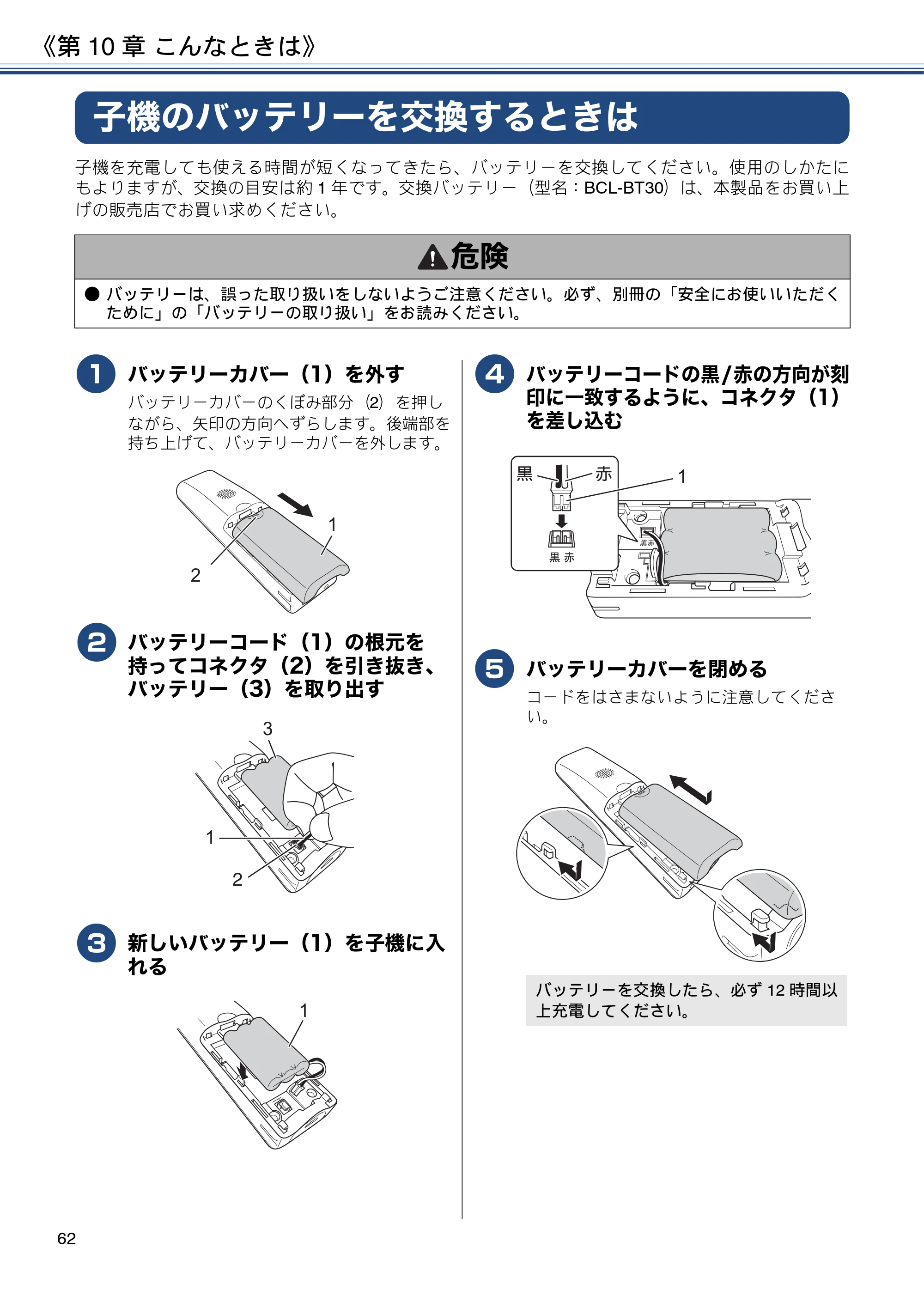
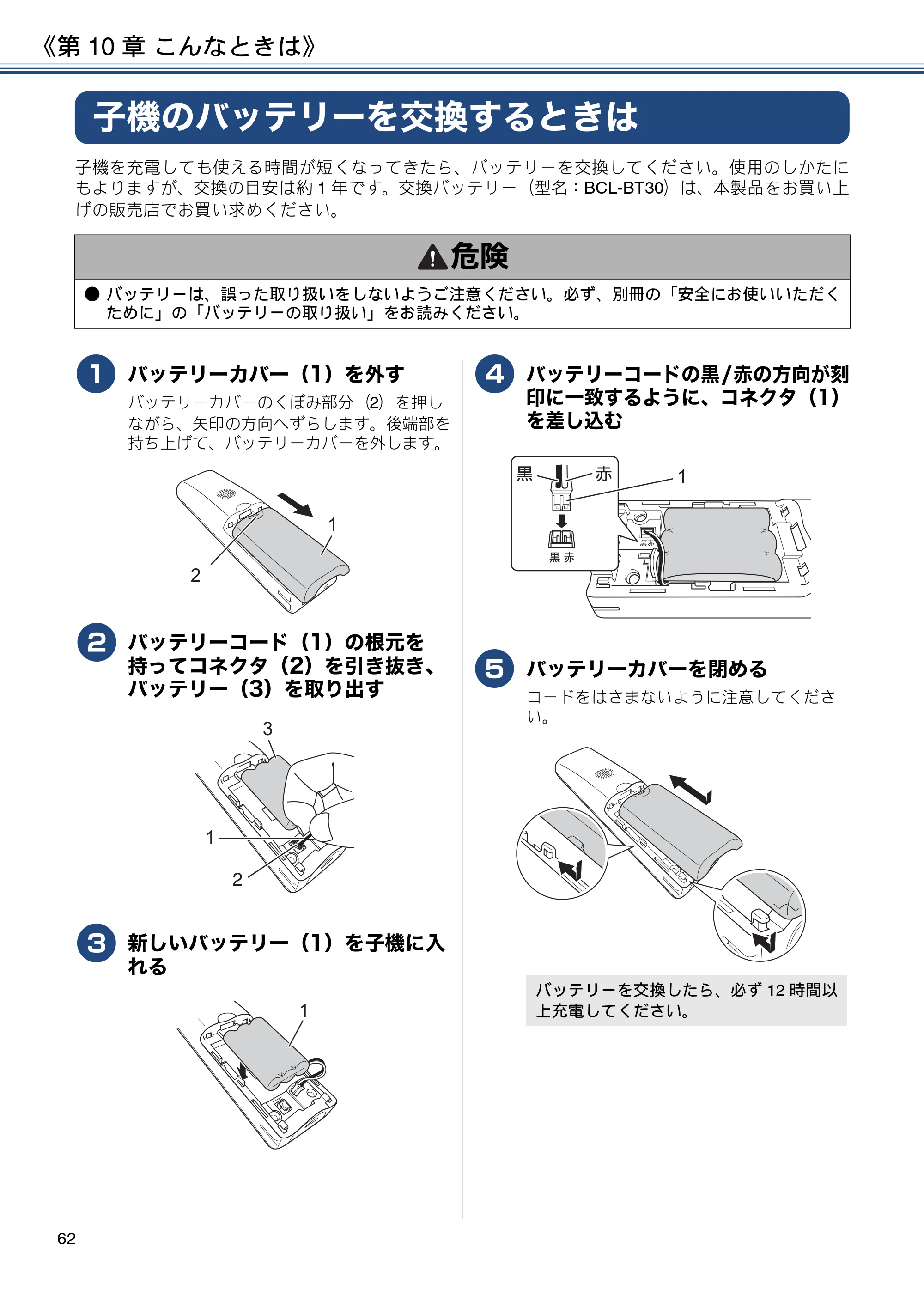
子機のバッテリーを交換するときは
子機を充電しても使える時間が短くなってきたら、バッテリーを交換してください。使用のしかたに
もよりますが、交換の目安は約 1 年です。交換バッテリー(型名:BCL-BT30)は、本製品をお買い上
げの販売店でお買い求めください。
a
バッテリーカバー(1)を外す
バッテリーカバーのくぼみ部分(2)を押し
ながら、矢印の方向へずらします。後端部を
持ち上げて、バッテリーカバーを外します。
b
バッテリーコード(1)の根元を
持ってコネクタ(2)を引き抜き、
バッテリー(3)を取り出す
c
新しいバッテリー(1)を子機に入
れる
d
バッテリーコードの黒/赤の方向が刻
印に一致するように、コネクタ(1)
を差し込む
e
バッテリーカバーを閉める
コードをはさまないように注意してくださ
い。
危険
- バッテリーは、誤った取り扱いをしないようご注意ください。必ず、別冊の「安全にお使いいただく
ために」の「バッテリーの取り扱い」をお読みください。
1
2
1
2
3
1
バッテリーを交換したら、必ず 12 時間以
上充電してください。
ࣱ Ȫ1ȫȪ1ȫ1
63ページ
《第 10 章 こんなときは》
63
付
録
こんなときは
電話帳
デジカメプリント
スキャン
コピー
プリント
ご使用の前に
ファクス
電話
留守番機能
使用済み電池の届け出
使用済みの製品から取り外した電池のリサイクルに
関しては、ショートによる発煙、発火の恐れがあり
ますので、端子を絶縁するためにテープを貼ってか
らポリ袋に入れて、以下の回収拠点にお届けくださ
い。
(1) ご家庭でご使用の場合
最寄りの「リサイクル協力店」に設置した充電
式電池回収 BOX に入れてください。「リサイク
ル協力店」のお問い合わせは、下記へお願いし
ます。
一般社団法人 JBRC
ホームページ:http://www.jbrc.com
社団法人 電池工業会
ホームページ:http://www.baj.or.jp
ブ ラ ザ ー 販 売(株) ブ ラ ザ ー コ ー ル セ ン
ター(お客様相談窓口)
ブラザーコールセンターの詳細については、
裏表紙をご覧ください。
(2) 事業所でご使用の場合
弊社の回収拠点へ届け出ください。回収拠点の
お問い合わせは、下記へお願いします。
ブラザー販売(株)東京事業所
〒 104-0031 東京都中央区京橋 3-3-8
電話:03-3272-0351
ブラザー販売(株)関西事業所
〒 564-0045 大阪府吹田市金田町 28-21
電話:06-6310-8863
ブ ラ ザ ー 販 売(株) ブ ラ ザ ー コ ー ル セ ン
ター(お客様相談窓口)
ブラザーコールセンターの詳細については、
裏表紙をご覧ください。
お願い
■ バッテリーには充電式ニッケル水素電池を使
用しています。不要になったニッケル水素電池
は、貴重な資源を守るために廃棄しないで、充
電式電池のリサイクル協力店にお持ちくださ
い。
- ビニールカバーは、剥がさないでリサイクル
箱へ
- 分解しないでリサイクル箱へ
■ 使用済み電池の届け出先は、⇒ 63 ページ「使
用済み電池の届け出」をご覧ください。
ŏŪĮŎʼn
紙が詰まったときは
《第 10 章 こんなときは》
64
こんなときは
紙が詰まったときは
用紙が詰まったときは
用 紙 が 前 面、ま た は 前 面 と 背 面 に 詰
まったときは
画面に【用紙が詰まっています 前】または【用紙が
詰まっています 前,後ろ】と表示された場合は、次
のようにして用紙を取り除きます。
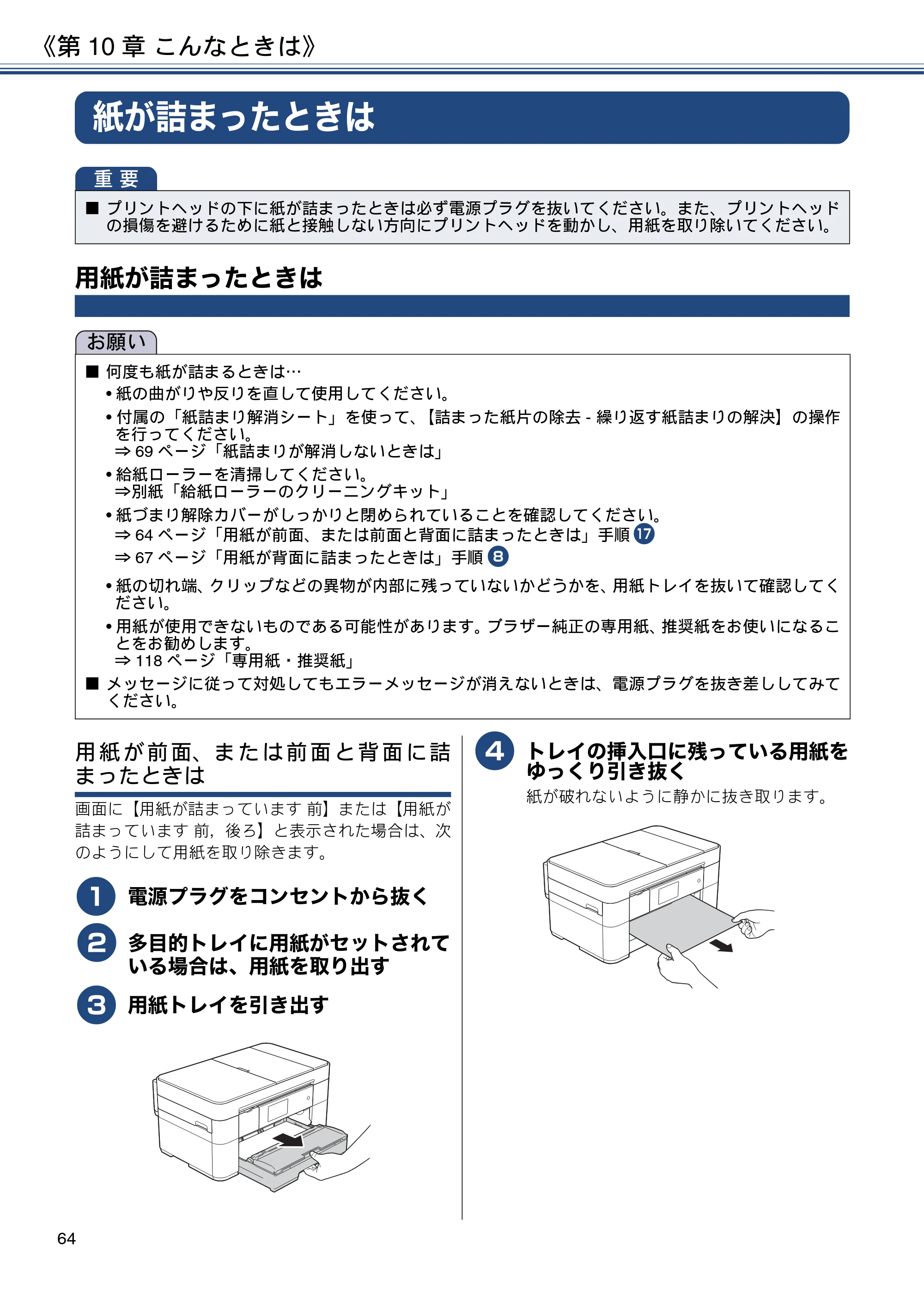
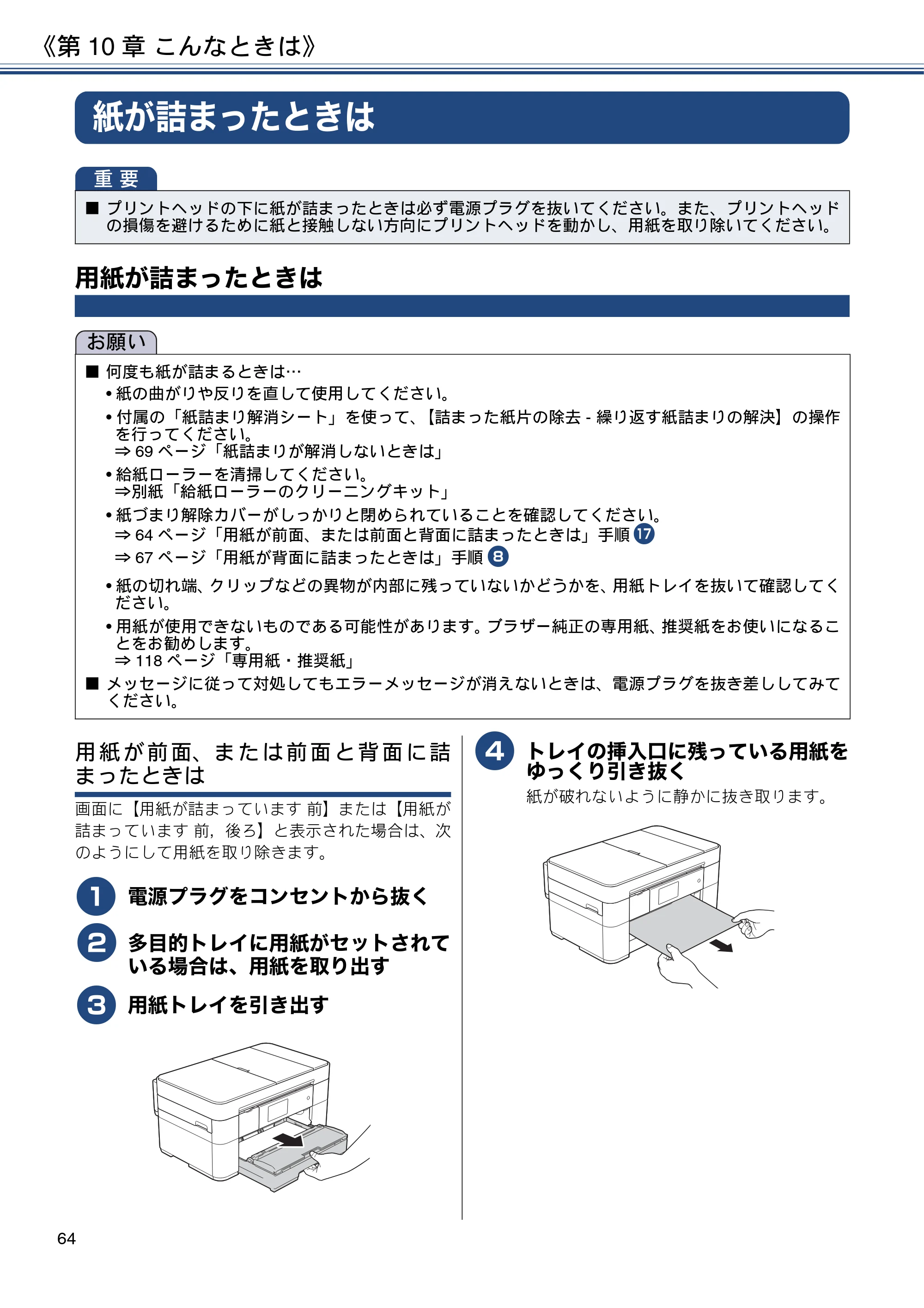
a
電源プラグをコンセントから抜く
b
多目的トレイに用紙がセットされて
いる場合は、用紙を取り出す
c
用紙トレイを引き出す
d
トレイの挿入口に残っている用紙を
ゆっくり引き抜く
紙が破れないように静かに抜き取ります。
重 要
■ プリントヘッドの下に紙が詰まったときは必ず電源プラグを抜いてください。また、プリントヘッド
の損傷を避けるために紙と接触しない方向にプリントヘッドを動かし、用紙を取り除いてください。
お願い
■ 何度も紙が詰まるときは…
- 紙の曲がりや反りを直して使用してください。
- 付属の「紙詰まり解消シート」を使って、【詰まった紙片の除去 - 繰り返す紙詰まりの解決】の操作
を行ってください。
⇒ 69 ページ「紙詰まりが解消しないときは」
- 給紙ローラーを清掃してください。
⇒別紙「給紙ローラーのクリーニングキット」
- 紙づまり解除カバーがしっかりと閉められていることを確認してください。
⇒ 64 ページ「用紙が前面、または前面と背面に詰まったときは」手順 0 q
⇒ 67 ページ「用紙が背面に詰まったときは」手順 0 h
- 紙の切れ端、クリップなどの異物が内部に残っていないかどうかを、用紙トレイを抜いて確認してく
ださい。
- 用紙が使用できないものである可能性があります。ブラザー純正の専用紙、推奨紙をお使いになるこ
とをお勧めします。
⇒ 118 ページ「専用紙・推奨紙」
■ メッセージに従って対処してもエラーメッセージが消えないときは、電源プラグを抜き差ししてみて
ください。
65ページ
《第 10 章 こんなときは》
65
付
録
こんなときは
電話帳
デジカメプリント
スキャン
コピー
プリント
ご使用の前に
ファクス
電話
留守番機能
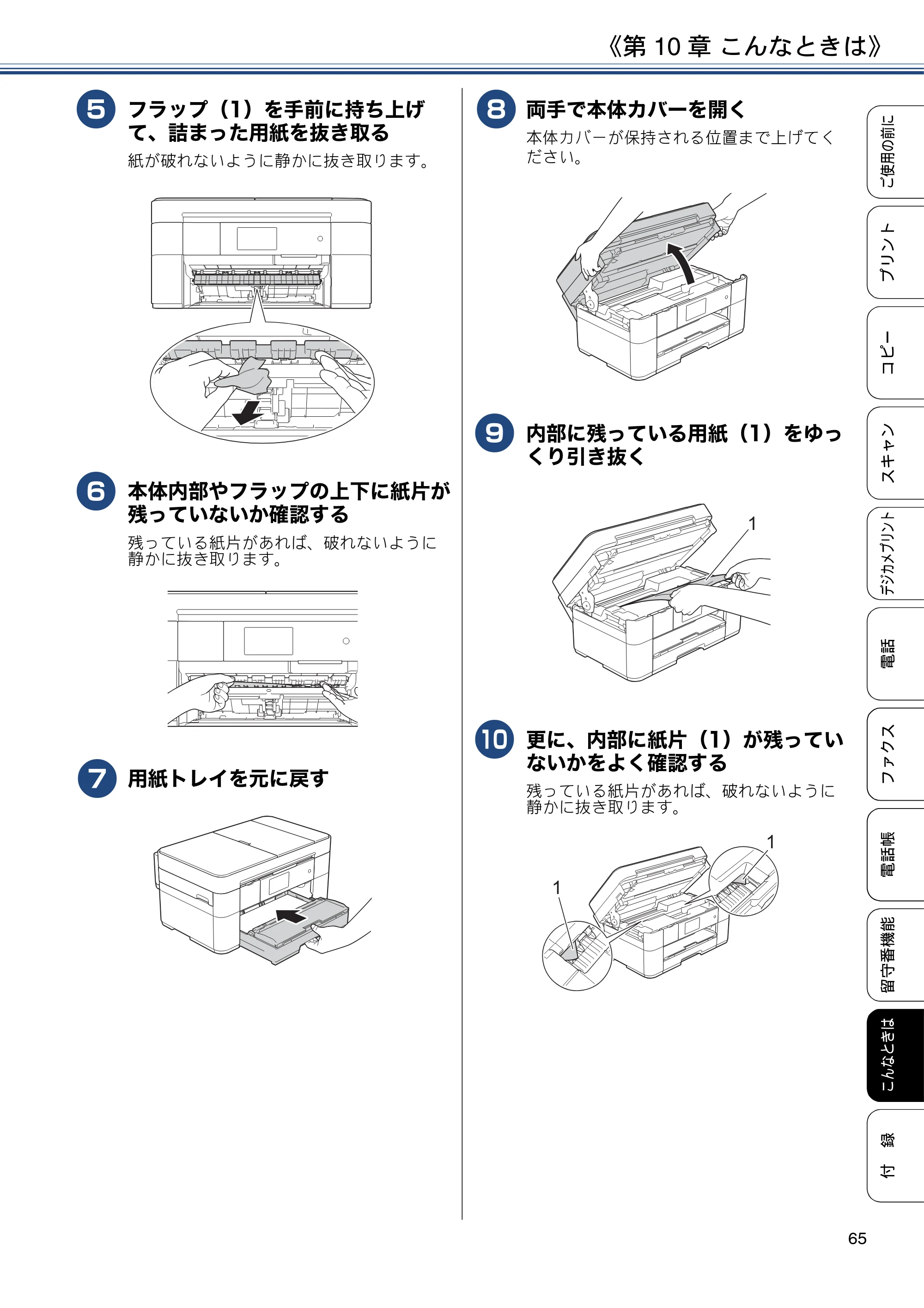
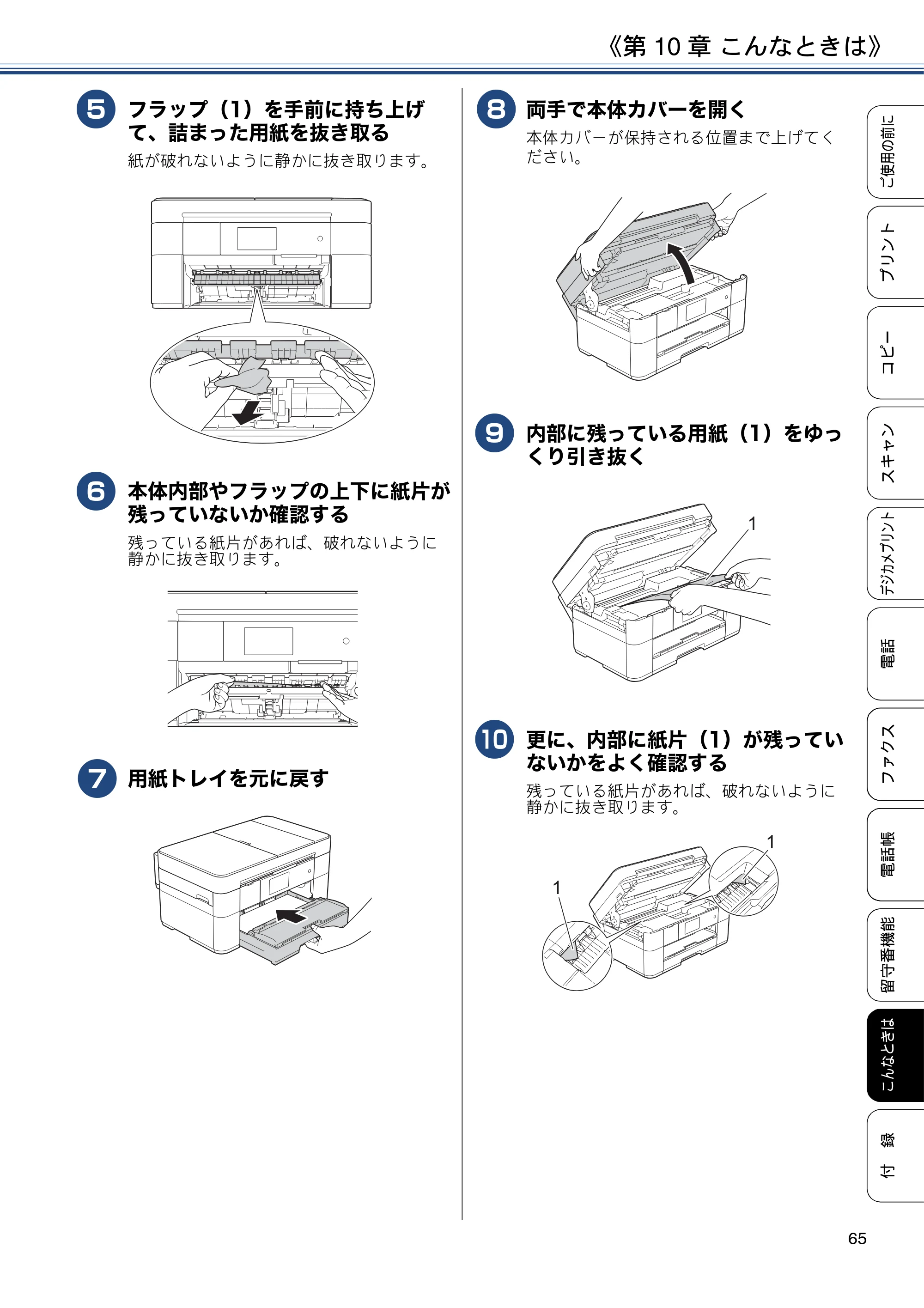
e
フラップ(1)を手前に持ち上げ
て、詰まった用紙を抜き取る
紙が破れないように静かに抜き取ります。
f
本体内部やフラップの上下に紙片が
残っていないか確認する
残っている紙片があれば、破れないように
静かに抜き取ります。
g
用紙トレイを元に戻す
h
両手で本体カバーを開く
本体カバーが保持される位置まで上げてく
ださい。
i
内部に残っている用紙(1)をゆっ
くり引き抜く
j
更に、内部に紙片(1)が残ってい
ないかをよく確認する
残っている紙片があれば、破れないように
静かに抜き取ります。
1
1
1
66ページ
《第 10 章 こんなときは》
66
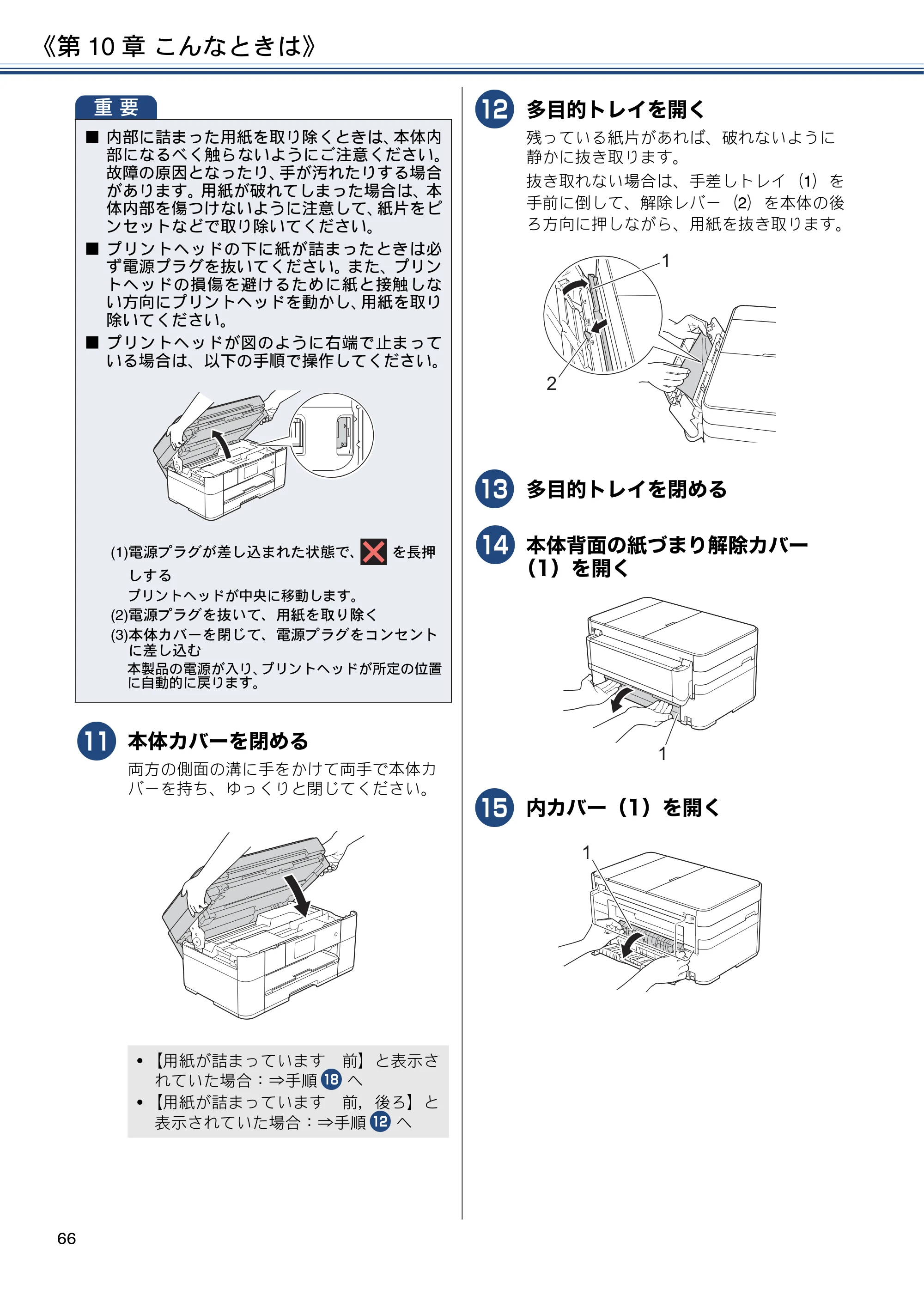
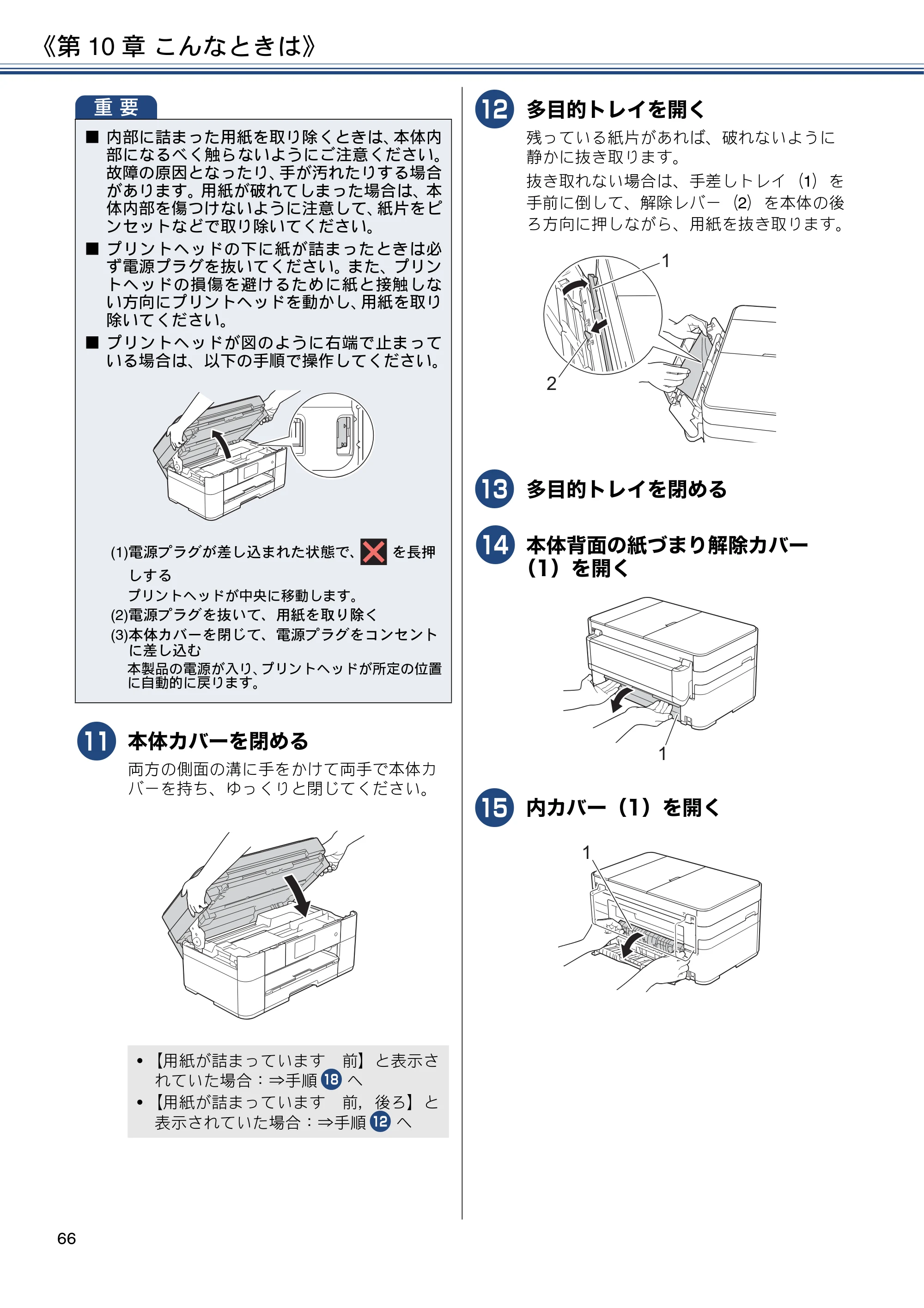
k
本体カバーを閉める
両方の側面の溝に手をかけて両手で本体カ
バーを持ち、ゆっくりと閉じてください。
l
多目的トレイを開く
残っている紙片があれば、破れないように
静かに抜き取ります。
抜き取れない場合は、手差しトレイ(1)を
手前に倒して、解除レバー(2)を本体の後
ろ方向に押しながら、用紙を抜き取ります。
m
多目的トレイを閉める
n
本体背面の紙づまり解除カバー
(1)を開く
o
内カバー(1)を開く
重 要
■ 内部に詰まった用紙を取り除くときは、本体内
部になるべく触らないようにご注意ください。
故障の原因となったり、手が汚れたりする場合
があります。用紙が破れてしまった場合は、本
体内部を傷つけないように注意して、紙片をピ
ンセットなどで取り除いてください。
■ プリントヘッドの下に紙が詰まったときは必
ず電源プラグを抜いてください。また、プリン
トヘッドの損傷を避けるために紙と接触しな
い方向にプリントヘッドを動かし、用紙を取り
除いてください。
■ プリントヘッドが図のように右端で止まって
いる場合は、以下の手順で操作してください。
(1)電源プラグが差し込まれた状態で、 を長押
しする
プリントヘッドが中央に移動します。
(2)電源プラグを抜いて、用紙を取り除く
(3)本体カバーを閉じて、電源プラグをコンセント
に差し込む
本製品の電源が入り、プリントヘッドが所定の位置
に自動的に戻ります。
- 【用紙が詰まっています 前】と表示さ
れていた場合:⇒手順 0 r へ
- 【用紙が詰まっています 前,後ろ】と
表示されていた場合:⇒手順 0 l へ
1
2
1
1
67ページ
《第 10 章 こんなときは》
67
付
録
こんなときは
電話帳
デジカメプリント
スキャン
コピー
プリント
ご使用の前に
ファクス
電話
留守番機能
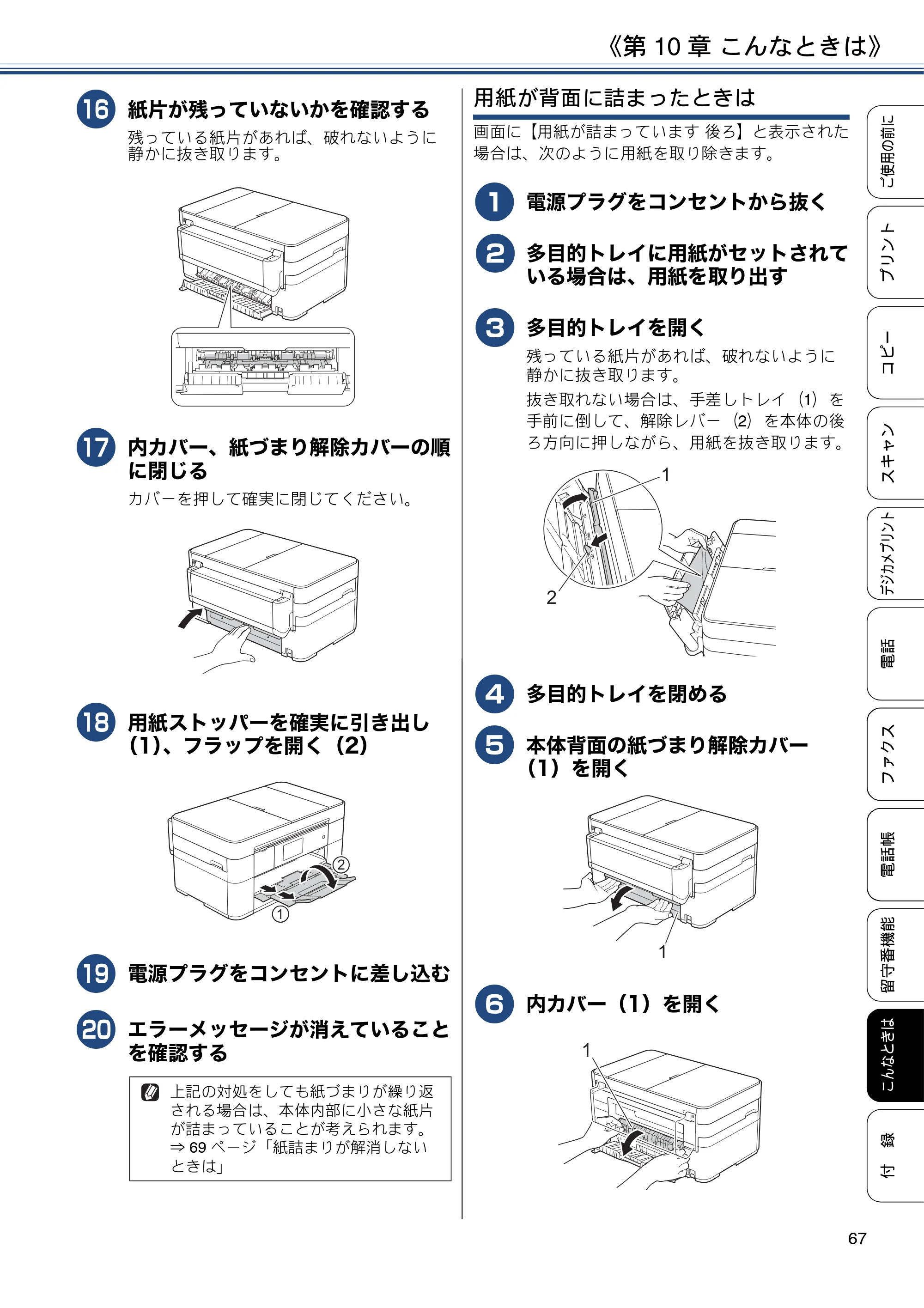
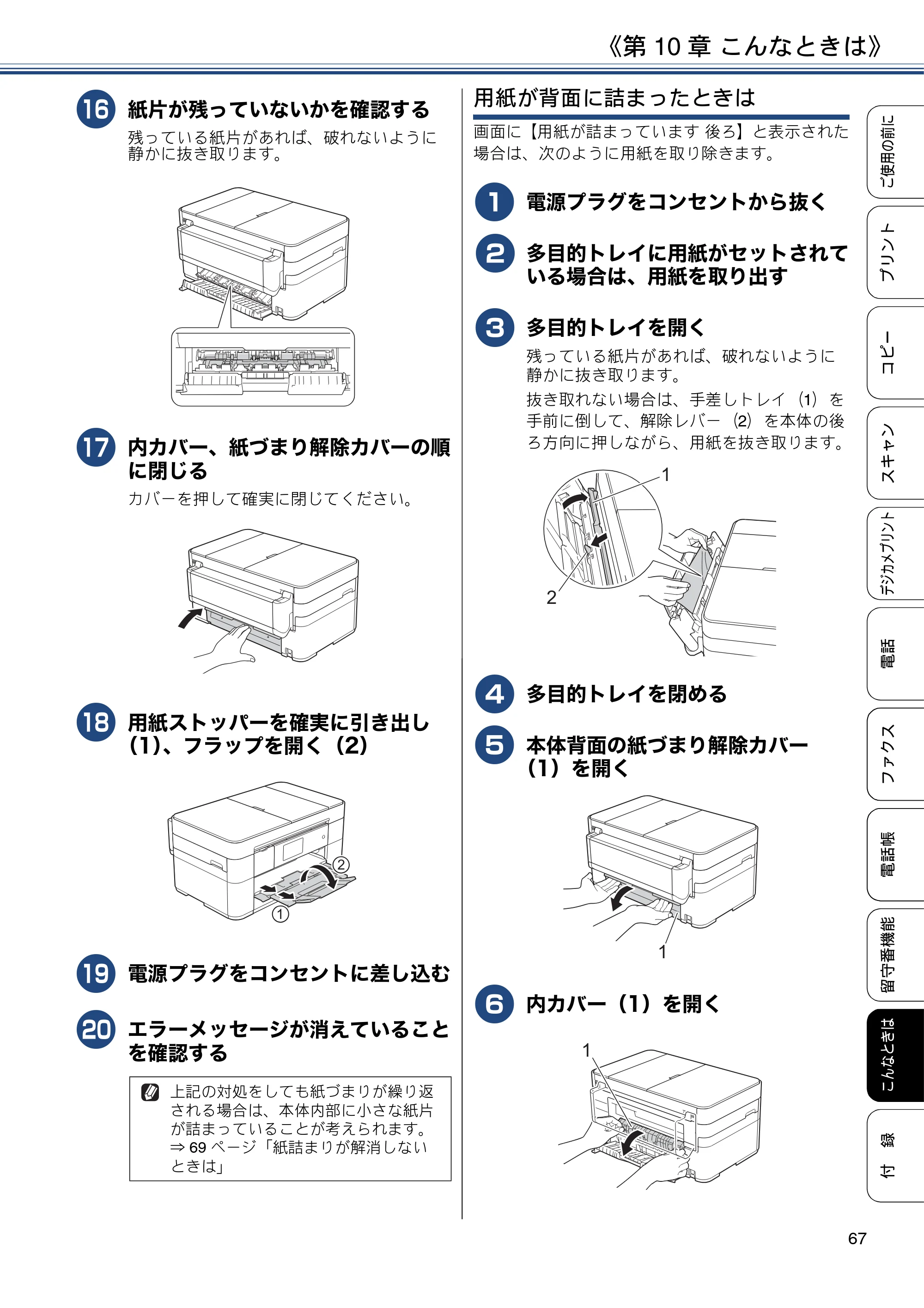
p
紙片が残っていないかを確認する
残っている紙片があれば、破れないように
静かに抜き取ります。
q
内カバー、紙づまり解除カバーの順
に閉じる
カバーを押して確実に閉じてください。
r
用紙ストッパーを確実に引き出し
(1)、フラップを開く(2)
s
電源プラグをコンセントに差し込む
t
エラーメッセージが消えていること
を確認する
用紙が背面に詰まったときは
画面に【用紙が詰まっています 後ろ】と表示された
場合は、次のように用紙を取り除きます。
a
電源プラグをコンセントから抜く
b
多目的トレイに用紙がセットされて
いる場合は、用紙を取り出す
c
多目的トレイを開く
残っている紙片があれば、破れないように
静かに抜き取ります。
抜き取れない場合は、手差しトレイ(1)を
手前に倒して、解除レバー(2)を本体の後
ろ方向に押しながら、用紙を抜き取ります。
d
多目的トレイを閉める
e
本体背面の紙づまり解除カバー
(1)を開く
f
内カバー(1)を開く
上記の対処をしても紙づまりが繰り返
される場合は、本体内部に小さな紙片
が詰まっていることが考えられます。
⇒ 69 ページ「紙詰まりが解消しない
ときは」
2
1
1
2
1
1
68ページ
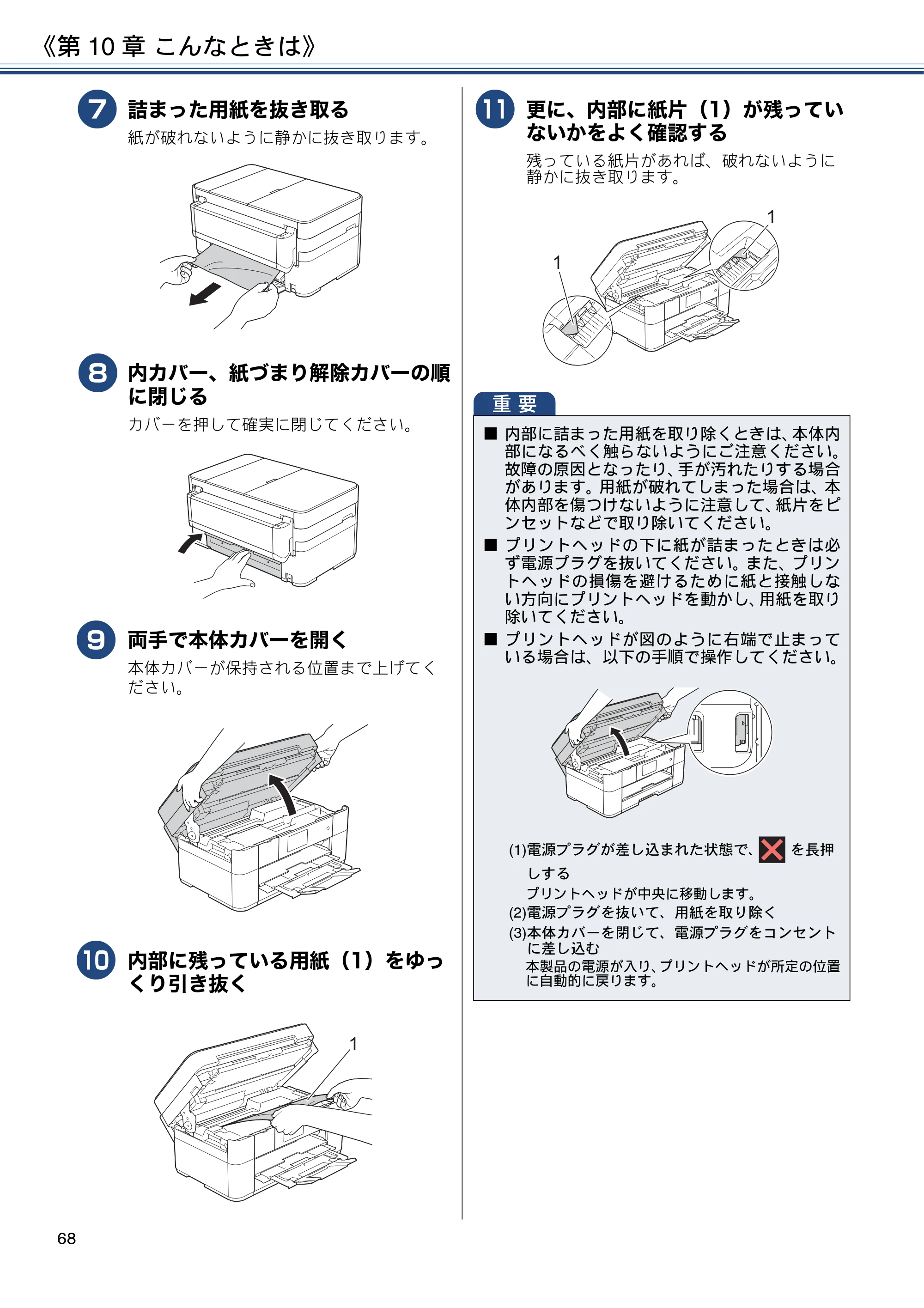
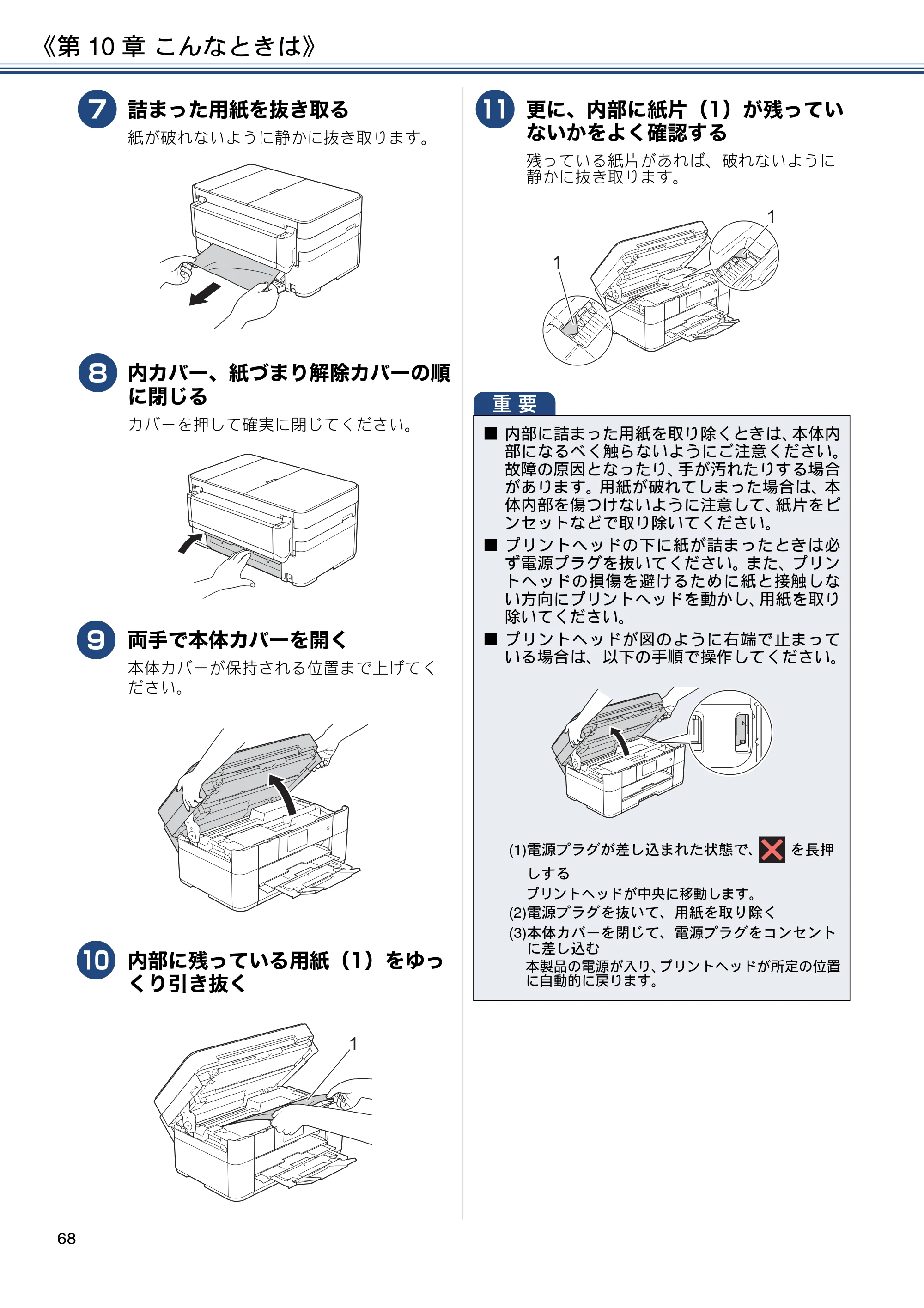
《第 10 章 こんなときは》
68
g
詰まった用紙を抜き取る
紙が破れないように静かに抜き取ります。
h
内カバー、紙づまり解除カバーの順
に閉じる
カバーを押して確実に閉じてください。
i
両手で本体カバーを開く
本体カバーが保持される位置まで上げてく
ださい。
j
内部に残っている用紙(1)をゆっ
くり引き抜く
k
更に、内部に紙片(1)が残ってい
ないかをよく確認する
残っている紙片があれば、破れないように
静かに抜き取ります。
1
重 要
■ 内部に詰まった用紙を取り除くときは、本体内
部になるべく触らないようにご注意ください。
故障の原因となったり、手が汚れたりする場合
があります。用紙が破れてしまった場合は、本
体内部を傷つけないように注意して、紙片をピ
ンセットなどで取り除いてください。
■ プリントヘッドの下に紙が詰まったときは必
ず電源プラグを抜いてください。また、プリン
トヘッドの損傷を避けるために紙と接触しな
い方向にプリントヘッドを動かし、用紙を取り
除いてください。
■ プリントヘッドが図のように右端で止まって
いる場合は、以下の手順で操作してください。
(1)電源プラグが差し込まれた状態で、 を長押
しする
プリントヘッドが中央に移動します。
(2)電源プラグを抜いて、用紙を取り除く
(3)本体カバーを閉じて、電源プラグをコンセント
に差し込む
本製品の電源が入り、プリントヘッドが所定の位置
に自動的に戻ります。
1
1
69ページ
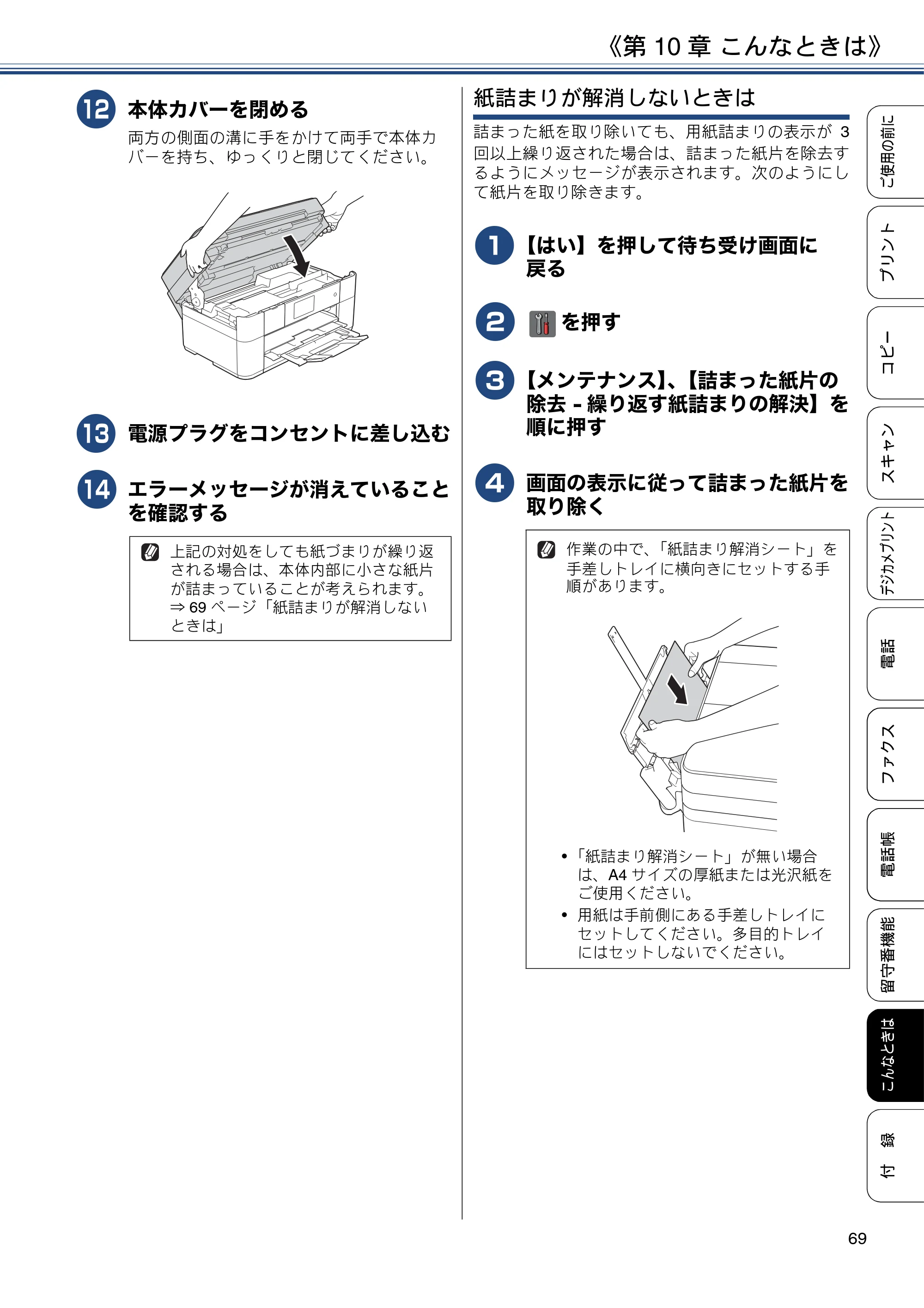
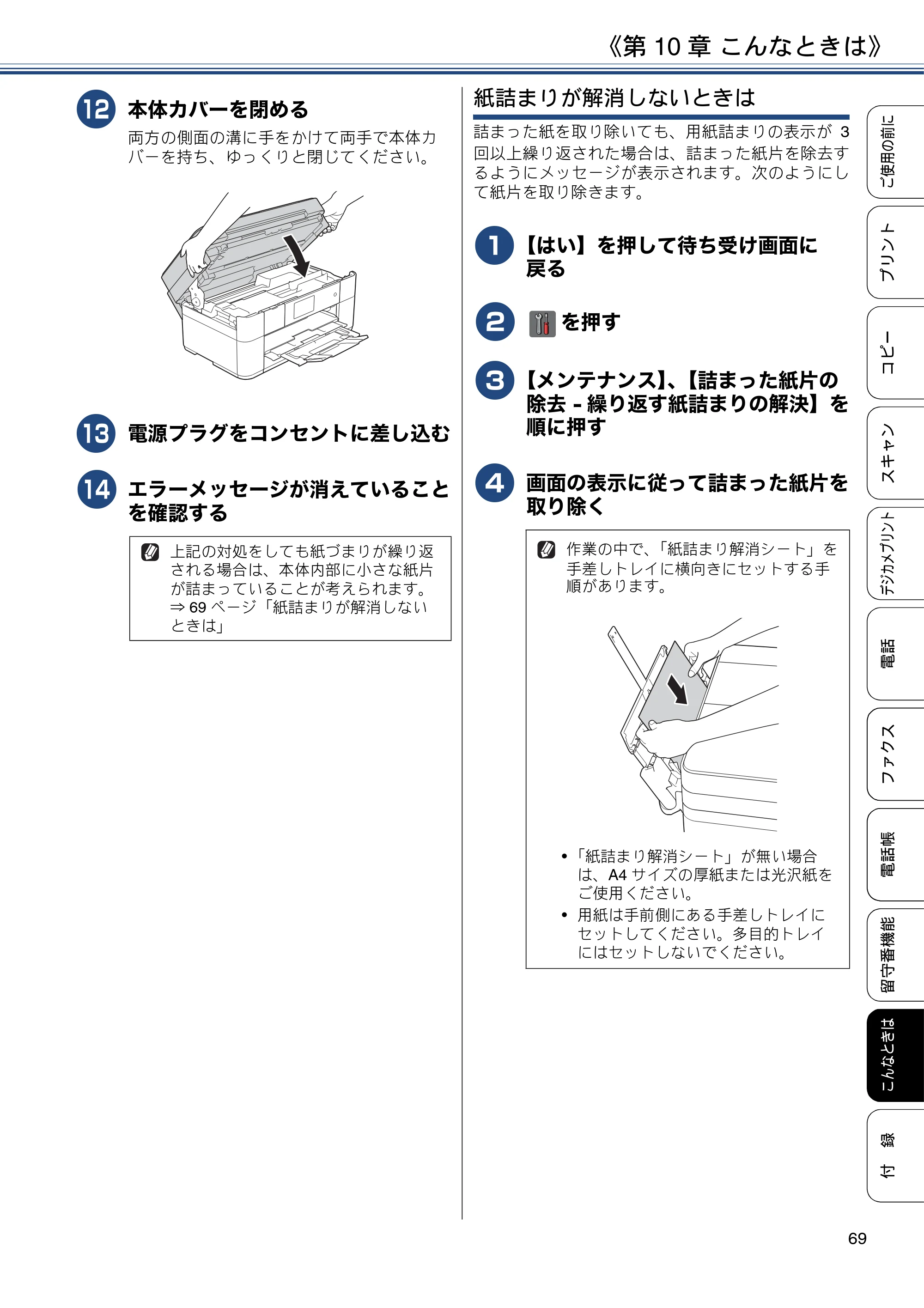
《第 10 章 こんなときは》
69
付
録
こんなときは
電話帳
デジカメプリント
スキャン
コピー
プリント
ご使用の前に
ファクス
電話
留守番機能
l
本体カバーを閉める
両方の側面の溝に手をかけて両手で本体カ
バーを持ち、ゆっくりと閉じてください。
m
電源プラグをコンセントに差し込む
n
エラーメッセージが消えていること
を確認する
紙詰まりが解消しないときは
詰まった紙を取り除いても、用紙詰まりの表示が 3
回以上繰り返された場合は、詰まった紙片を除去す
るようにメッセージが表示されます。次のようにし
て紙片を取り除きます。
a
【はい】を押して待ち受け画面に
戻る
b
を押す
c
【メンテナンス】、【詰まった紙片の
除去 - 繰り返す紙詰まりの解決】を
順に押す
d
画面の表示に従って詰まった紙片を
取り除く
上記の対処をしても紙づまりが繰り返
される場合は、本体内部に小さな紙片
が詰まっていることが考えられます。
⇒ 69 ページ「紙詰まりが解消しない
ときは」
作業の中で、「紙詰まり解消シート」を
手差しトレイに横向きにセットする手
順があります。
- 「紙詰まり解消シート」が無い場合
は、A4 サイズの厚紙または光沢紙を
ご使用ください。
- 用紙は手前側にある手差しトレイに
セットしてください。多目的トレイ
にはセットしないでください。
ADF(自動原稿送り装置)に原稿が詰まったときは
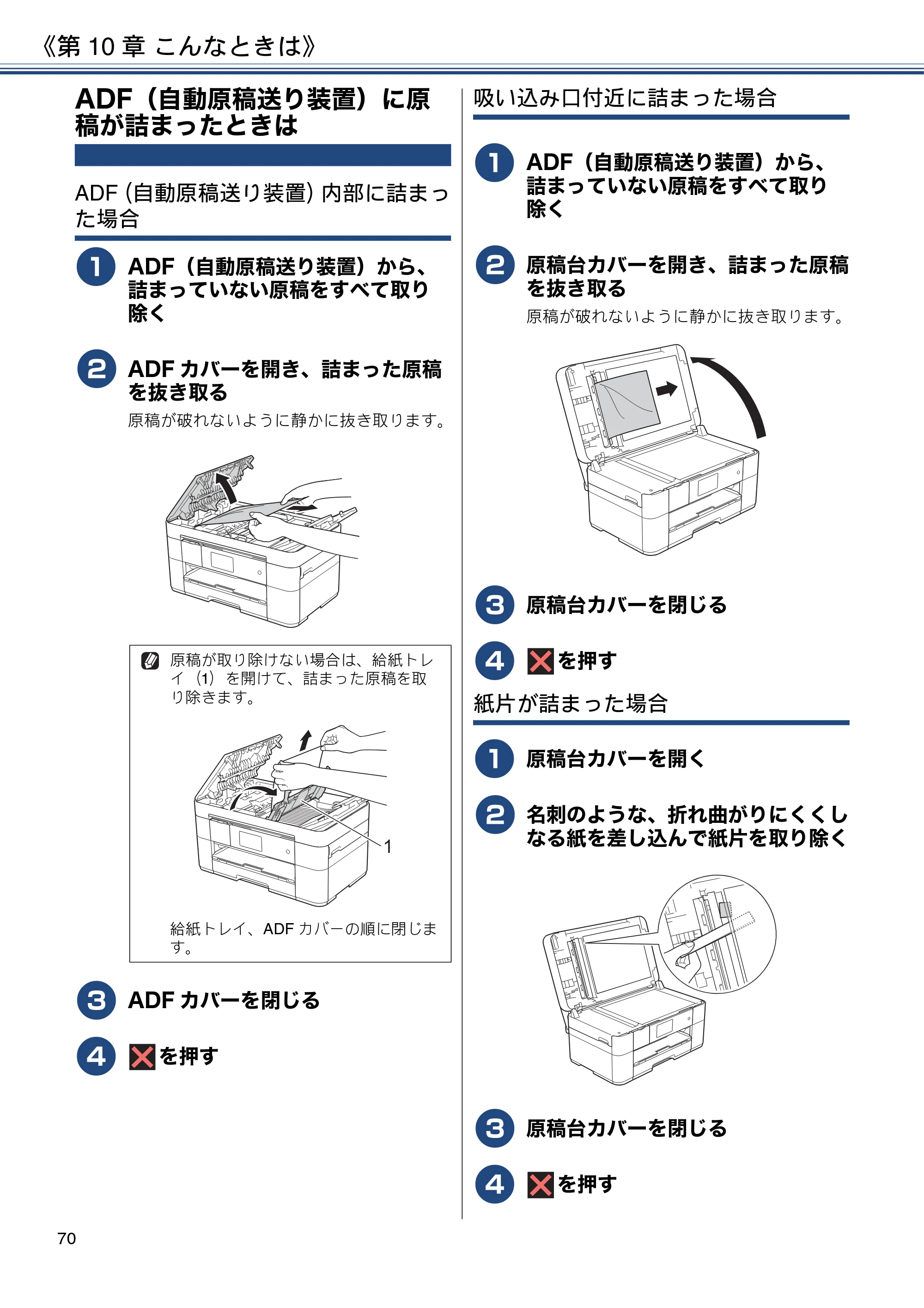
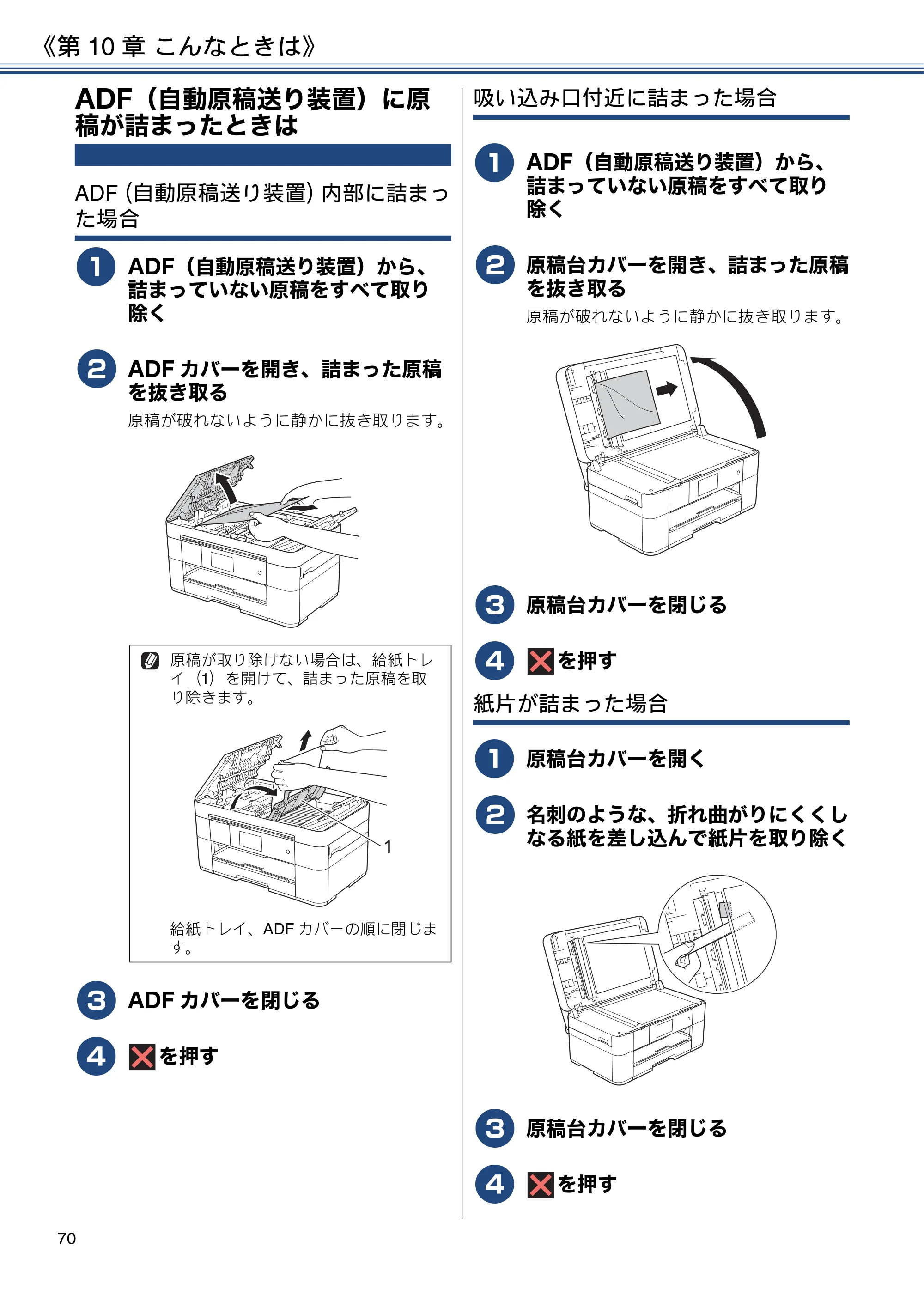
《第 10 章 こんなときは》
70
ADF(自動原稿送り装置)に原
稿が詰まったときは
ADF(自動原稿送り装置)内部に詰まっ
た場合
a
ADF(自動原稿送り装置)から、
詰まっていない原稿をすべて取り
除く
b
ADF カバーを開き、詰まった原稿
を抜き取る
原稿が破れないように静かに抜き取ります。
c
ADF カバーを閉じる
d
を押す
吸い込み口付近に詰まった場合
a
ADF(自動原稿送り装置)から、
詰まっていない原稿をすべて取り
除く
b
原稿台カバーを開き、詰まった原稿
を抜き取る
原稿が破れないように静かに抜き取ります。
c
原稿台カバーを閉じる
d
を押す
紙片が詰まった場合
a
原稿台カバーを開く
b
名刺のような、折れ曲がりにくくし
なる紙を差し込んで紙片を取り除く
c
原稿台カバーを閉じる
d
を押す
原稿が取り除けない場合は、給紙トレ
イ(1)を開けて、詰まった原稿を取
り除きます。
給紙トレイ、ADF カバーの順に閉じま
す。
1
印刷品質が良くないときは
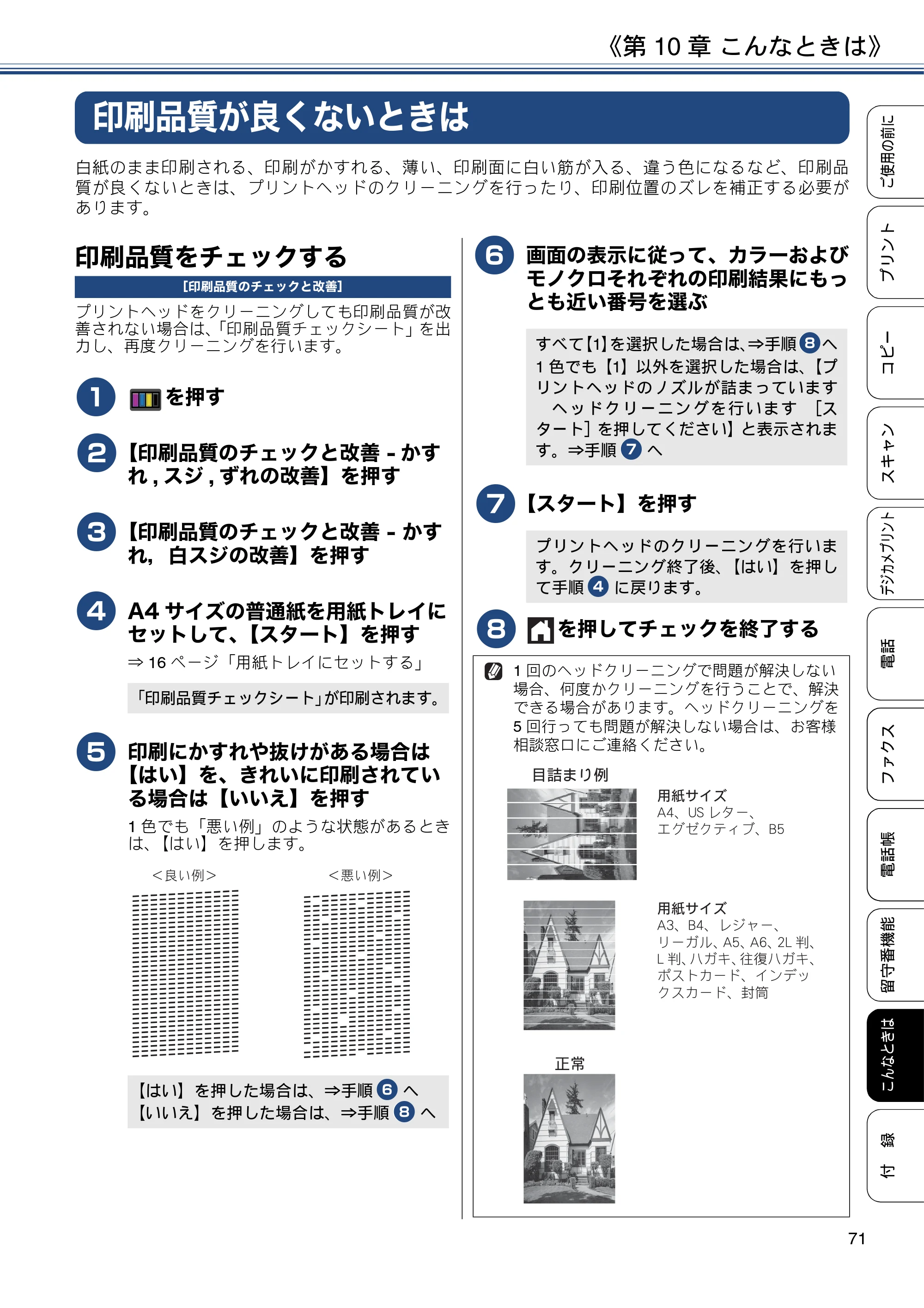
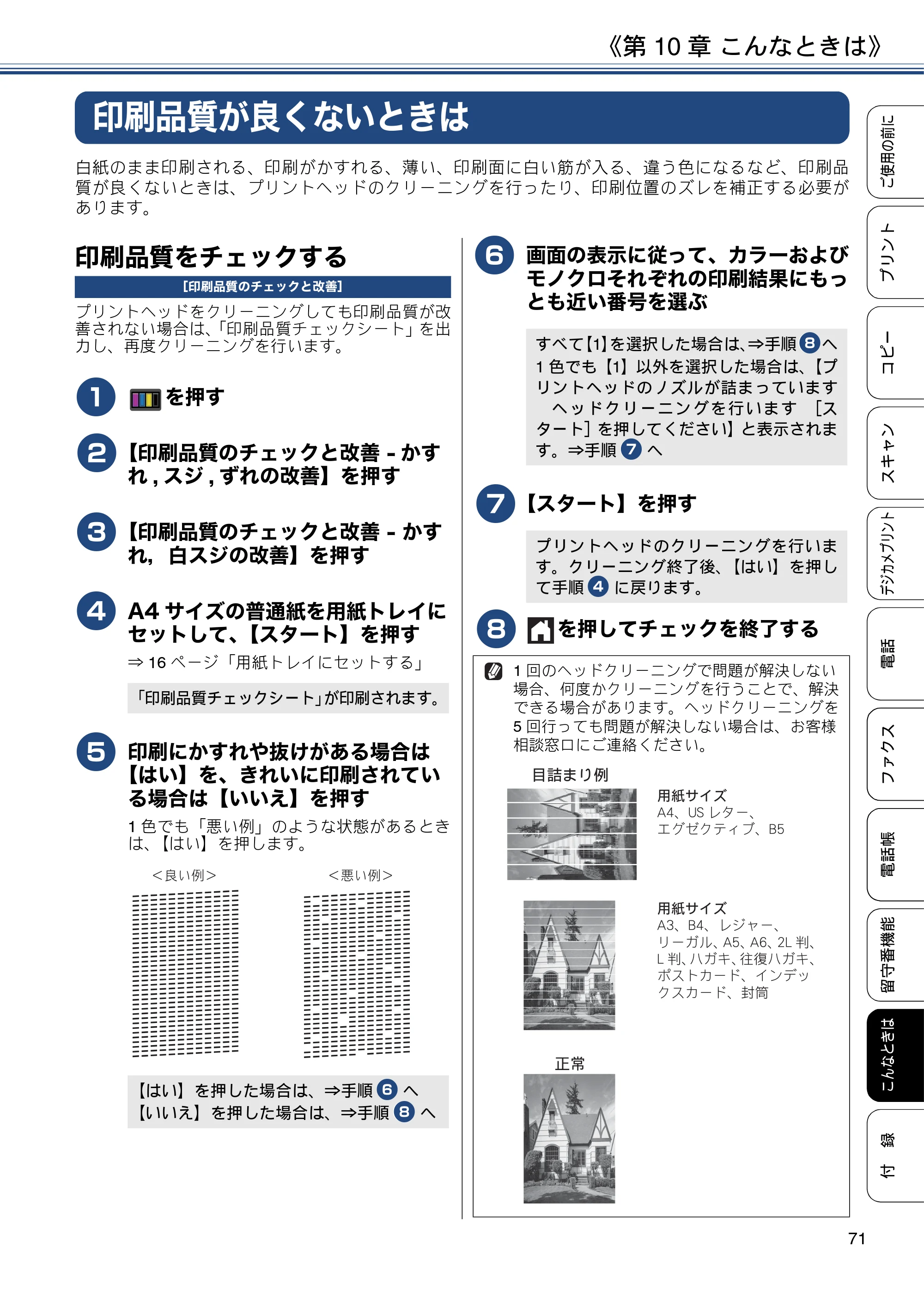
《第 10 章 こんなときは》
71
付
録
こんなときは
電話帳
デジカメプリント
スキャン
コピー
プリント
ご使用の前に
ファクス
電話
留守番機能
印刷品質が良くないときは
白紙のまま印刷される、印刷がかすれる、薄い、印刷面に白い筋が入る、違う色になるなど、印刷品
質が良くないときは、プリントヘッドのクリーニングを行ったり、印刷位置のズレを補正する必要が
あります。
印刷品質をチェックする
[印刷品質のチェックと改善]
プリントヘッドをクリーニングしても印刷品質が改
善されない場合は、「印刷品質チェックシート」を出
力し、再度クリーニングを行います。
a
を押す
b
【印刷品質のチェックと改善 - かす
れ , スジ , ずれの改善】を押す
c
【印刷品質のチェックと改善 - かす
れ,白スジの改善】を押す
d
A4 サイズの普通紙を用紙トレイに
セットして、【スタート】を押す
⇒ 16 ページ「用紙トレイにセットする」
e
印刷にかすれや抜けがある場合は
【はい】を、きれいに印刷されてい
る場合は【いいえ】を押す
1 色でも「悪い例」のような状態があるとき
は、【はい】を押します。
f
画面の表示に従って、カラーおよび
モノクロそれぞれの印刷結果にもっ
とも近い番号を選ぶ
g
【スタート】を押す
h
を押してチェックを終了する
「印刷品質チェックシート」が印刷されます。
【はい】を押した場合は、⇒手順 0 f へ
【いいえ】を押した場合は、⇒手順 0 h へ
すべて【1】を選択した場合は、⇒手順0 hへ
1 色でも【1】以外を選択した場合は、【プ
リントヘッドのノズルが詰まっています
ヘッドクリーニングを行います [ス
タート]を押してください】と表示されま
す。⇒手順 0 g へ
プリントヘッドのクリーニングを行いま
す。クリーニング終了後、【はい】を押し
て手順 0 d に戻ります。
1 回のヘッドクリーニングで問題が解決しない
場合、何度かクリーニングを行うことで、解決
できる場合があります。ヘッドクリーニングを
5 回行っても問題が解決しない場合は、お客様
相談窓口にご連絡ください。
ୃુ
ဥঞͼΒ
łĵȂŖŔ τΗȜȂ
ΈΔ·ΞͻήȂŃĶ
ဥঞͼΒ
łĴȂŃĵȂτΐλȜȂ
ςȜ΄σȂłĶȂłķȂijō Ȃ
ō ȂΧ΄΅Ȃ؉໘Χ΄΅Ȃ
εΑΠȜΡȂͼϋΟΛ
·ΑȜΡȂ໑ൟ
࿒ݑͤ͘႕
罫線ずれ、文字ぶれを改善する
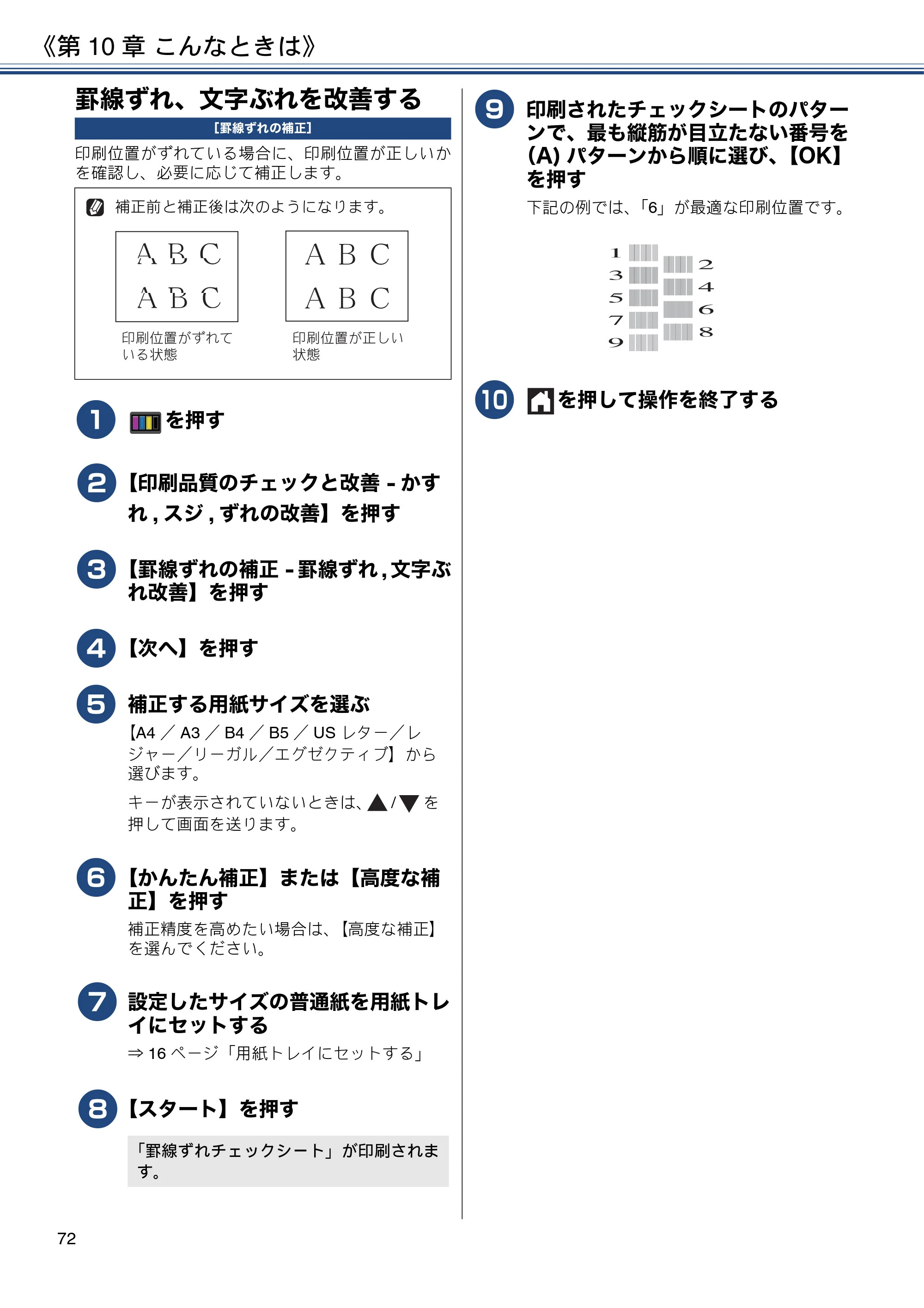
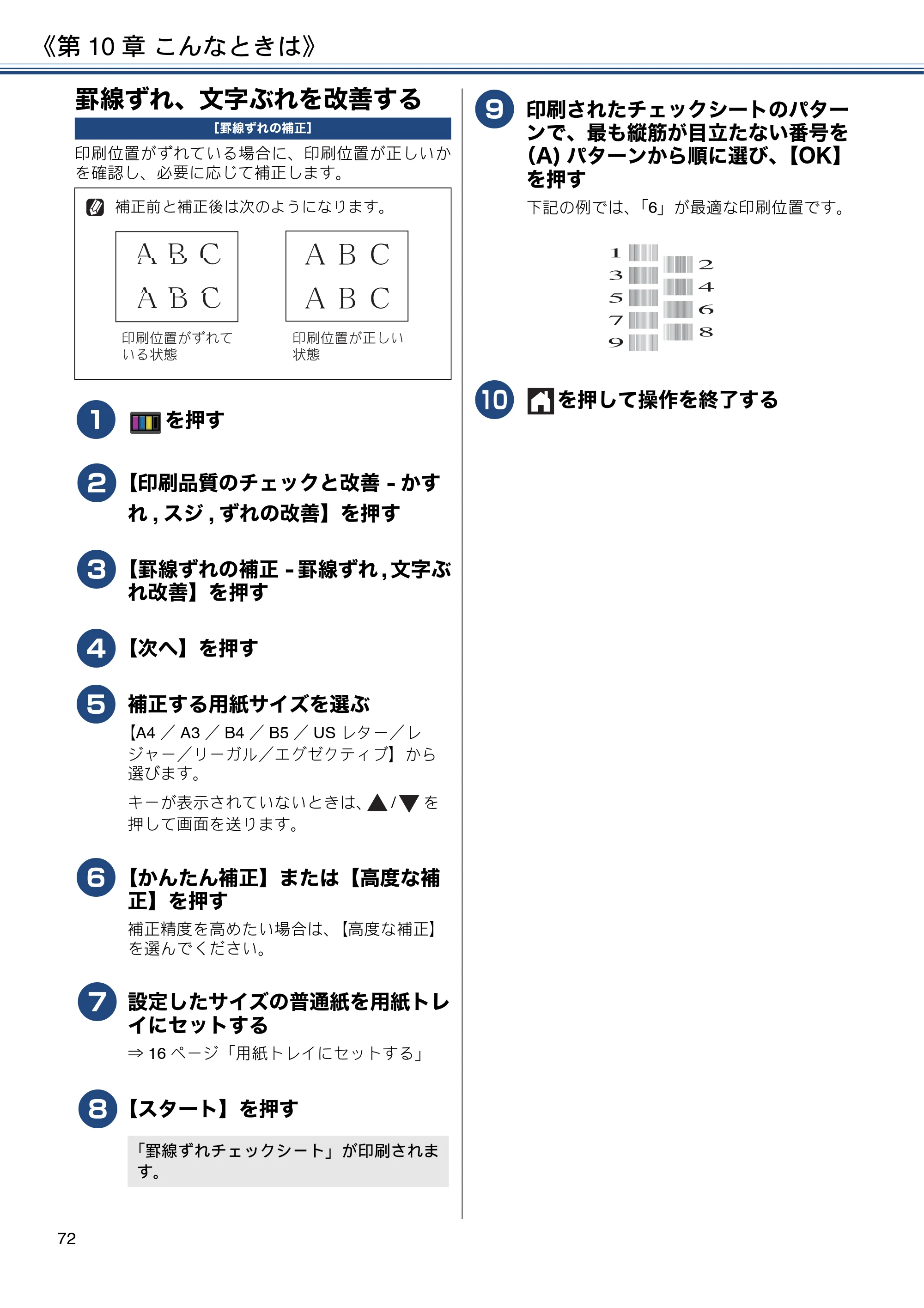
《第 10 章 こんなときは》
72
罫線ずれ、文字ぶれを改善する
[罫線ずれの補正]
印刷位置がずれている場合に、印刷位置が正しいか
を確認し、必要に応じて補正します。
a
を押す
b
【印刷品質のチェックと改善 - かす
れ , スジ , ずれの改善】を押す
c
【罫線ずれの補正 - 罫線ずれ , 文字ぶ
れ改善】を押す
d
【次へ】を押す
e
補正する用紙サイズを選ぶ
【A4 / A3 / B4 / B5 / US レター/レ
ジャー/リーガル/エグゼクティブ】から
選びます。
キーが表示されていないときは、 / を
押して画面を送ります。
f
【かんたん補正】または【高度な補
正】を押す
補正精度を高めたい場合は、【高度な補正】
を選んでください。
g
設定したサイズの普通紙を用紙トレ
イにセットする
⇒ 16 ページ「用紙トレイにセットする」
h
【スタート】を押す
i
印刷されたチェックシートのパター
ンで、最も縦筋が目立たない番号を
(A) パターンから順に選び、【OK】
を押す
下記の例では、「6」が最適な印刷位置です。
j
を押して操作を終了する
補正前と補正後は次のようになります。
「罫線ずれチェックシート」が印刷されま
す。
֣
क़պ౾̴̦̞ͦ̀ͥે
֣ఠ
क़պ౾̦ୃ̱̞ે
ఠ
スキャナー(読み取り部)を清掃する
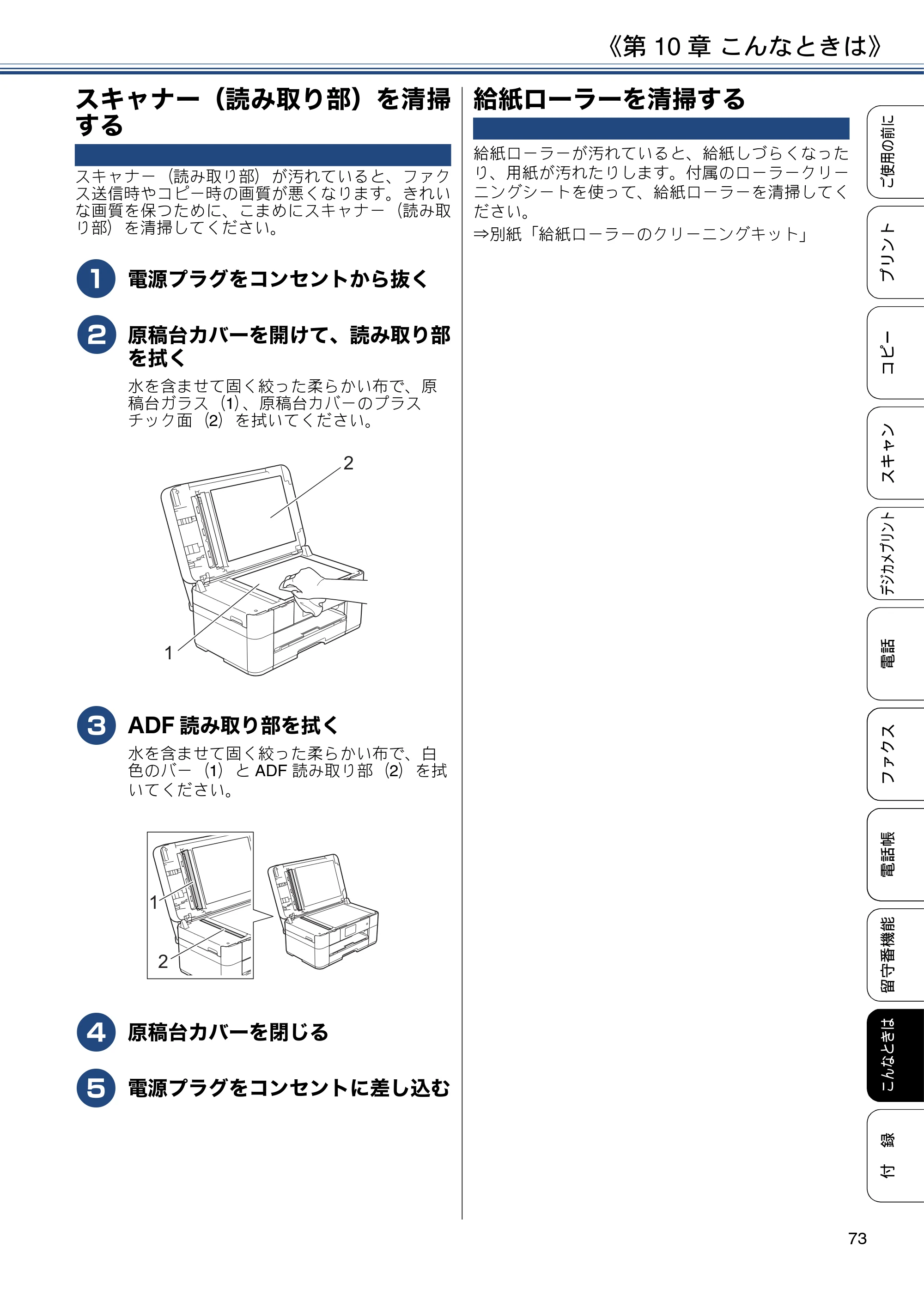
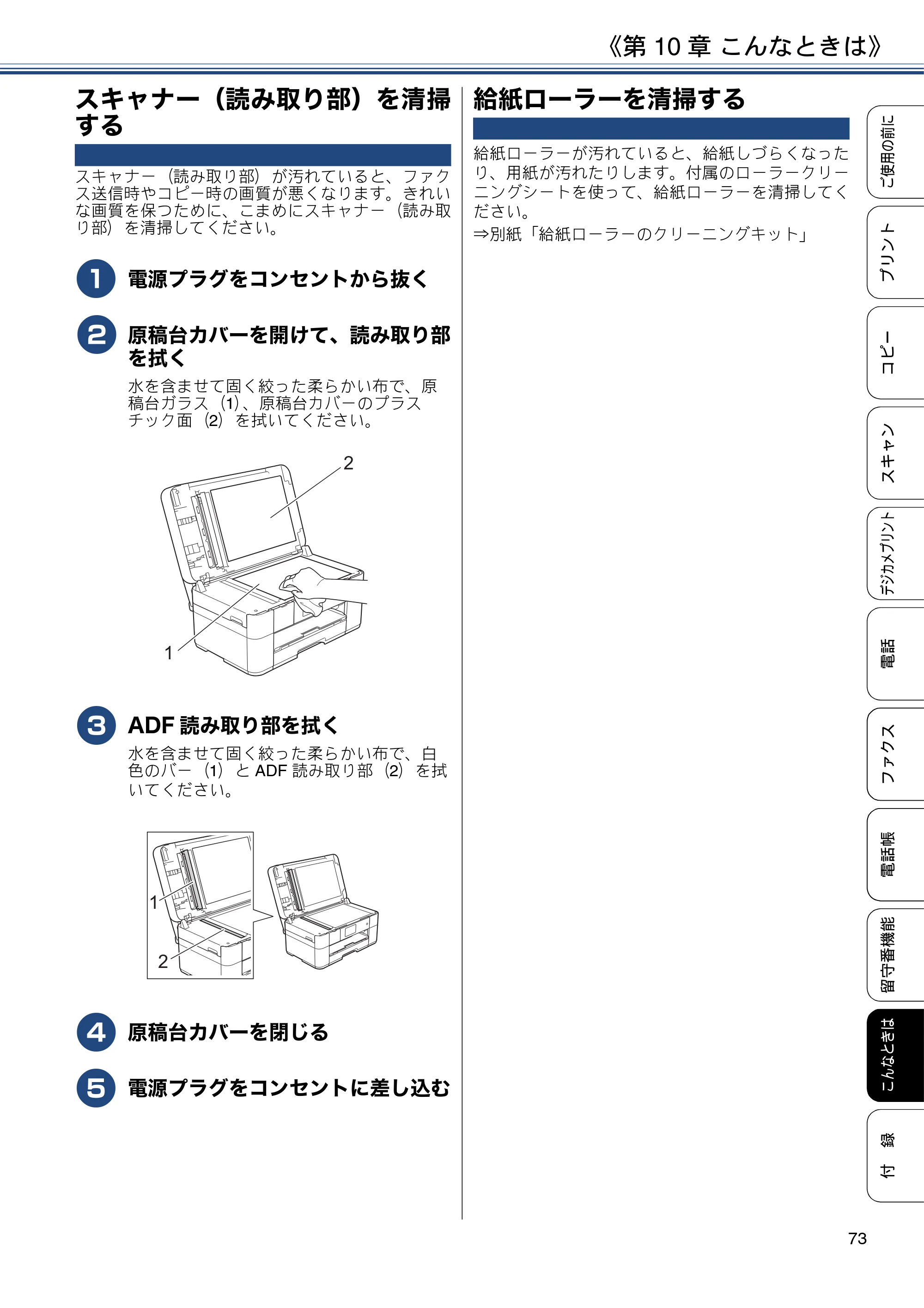
《第 10 章 こんなときは》
73
付
録
こんなときは
電話帳
デジカメプリント
スキャン
コピー
プリント
ご使用の前に
ファクス
電話
留守番機能
スキャナー(読み取り部)を清掃
する
スキャナー(読み取り部)が汚れていると、ファク
ス送信時やコピー時の画質が悪くなります。きれい
な画質を保つために、こまめにスキャナー(読み取
り部)を清掃してください。
a
電源プラグをコンセントから抜く
b
原稿台カバーを開けて、読み取り部
を拭く
水を含ませて固く絞った柔らかい布で、原
稿台ガラス(1)、原稿台カバーのプラス
チック面(2)を拭いてください。
c
ADF 読み取り部を拭く
水を含ませて固く絞った柔らかい布で、白
色のバー(1)と ADF 読み取り部(2)を拭
いてください。
d
原稿台カバーを閉じる
e
電源プラグをコンセントに差し込む
給紙ローラーを清掃する
給紙ローラーが汚れていると、給紙しづらくなった
り、用紙が汚れたりします。付属のローラークリー
ニングシートを使って、給紙ローラーを清掃してく
ださい。
⇒別紙「給紙ローラーのクリーニングキット」
1
2
1
2
画面にメッセージが表示されたときは
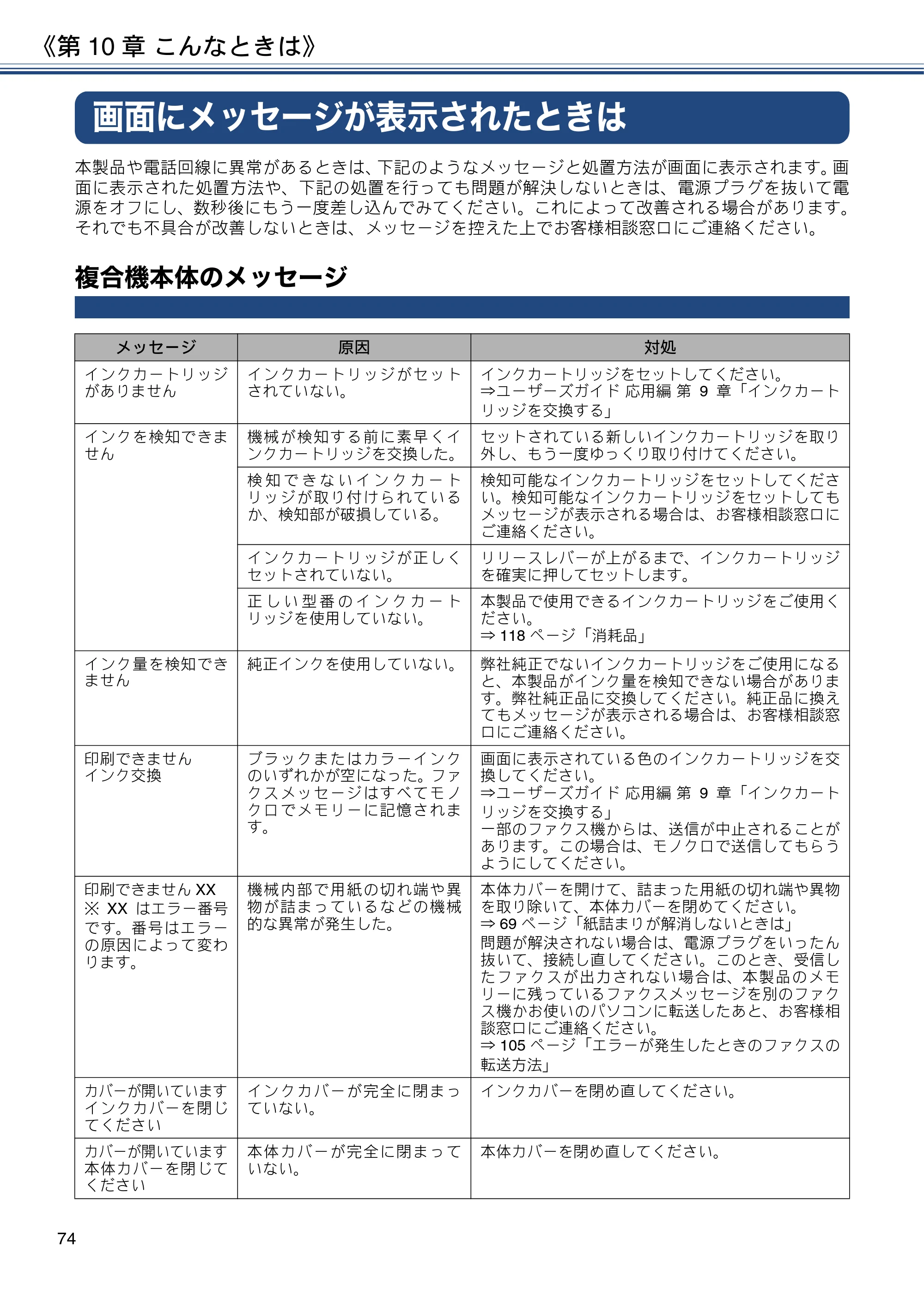
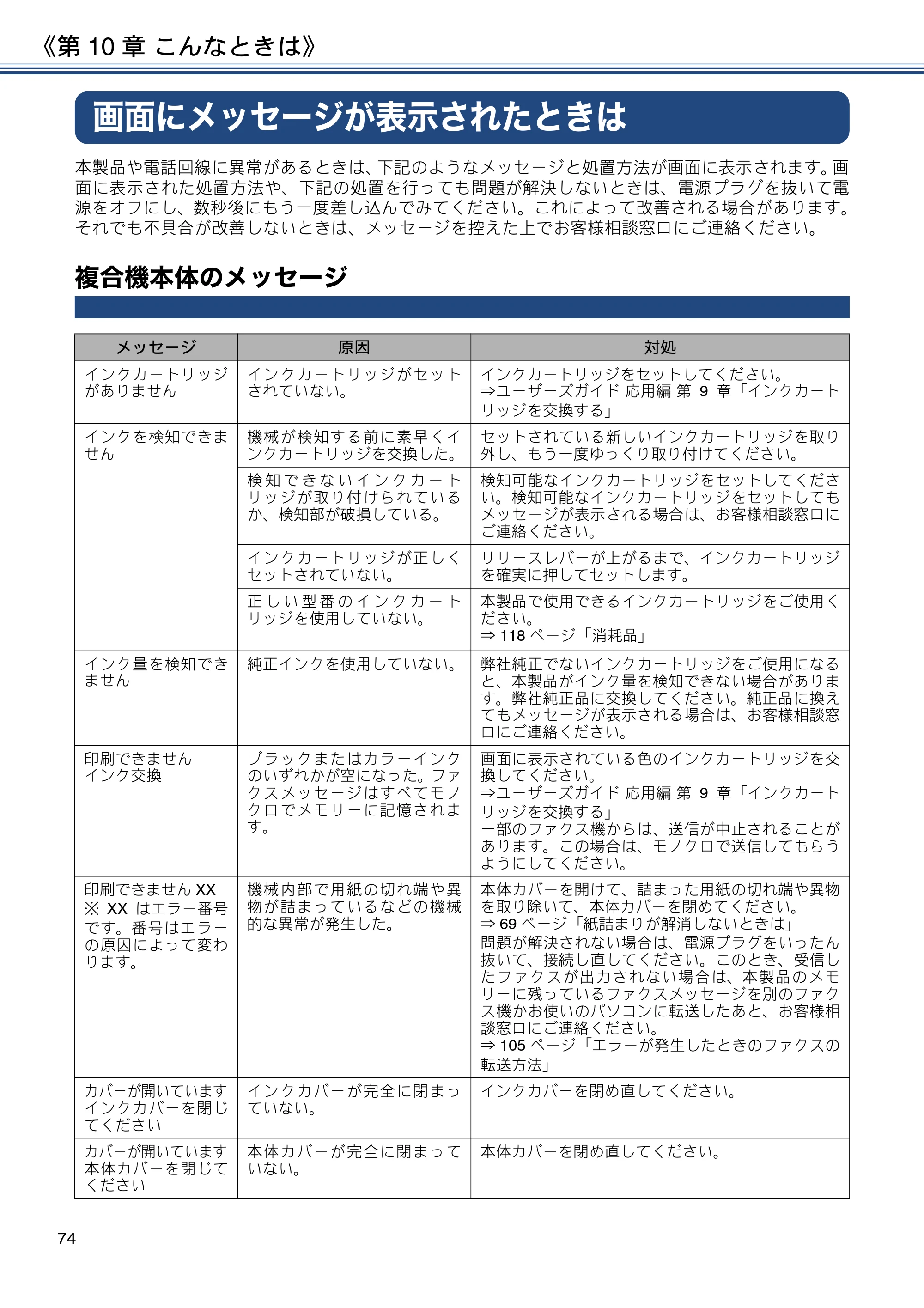
《第 10 章 こんなときは》
74
画面にメッセージが表示されたときは
本製品や電話回線に異常があるときは、下記のようなメッセージと処置方法が画面に表示されます。画
面に表示された処置方法や、下記の処置を行っても問題が解決しないときは、電源プラグを抜いて電
源をオフにし、数秒後にもう一度差し込んでみてください。これによって改善される場合があります。
それでも不具合が改善しないときは、メッセージを控えた上でお客様相談窓口にご連絡ください。
複合機本体のメッセージ
メッセージ 原因 対処
インクカートリッジ
がありません
インクカートリッジがセット
されていない。
インクカートリッジをセットしてください。
⇒ユーザーズガイド 応用編 第 9 章「インクカート
リッジを交換する」
インクを検知できま
せん
機械が検知する前に素早くイ
ンクカートリッジを交換した。
セットされている新しいインクカートリッジを取り
外し、もう一度ゆっくり取り付けてください。
検 知 で き な い イ ン ク カ ー ト
リッジが取り付けられている
か、検知部が破損している。
検知可能なインクカートリッジをセットしてくださ
い。検知可能なインクカートリッジをセットしても
メッセージが表示される場合は、お客様相談窓口に
ご連絡ください。
インクカートリッジが正しく
セットされていない。
リリースレバーが上がるまで、インクカートリッジ
を確実に押してセットします。
正 し い 型 番 の イ ン ク カ ー ト
リッジを使用していない。
本製品で使用できるインクカートリッジをご使用く
ださい。
⇒ 118 ページ「消耗品」
インク量を検知でき
ません
純正インクを使用していない。 弊社純正でないインクカートリッジをご使用になる
と、本製品がインク量を検知できない場合がありま
す。弊社純正品に交換してください。純正品に換え
てもメッセージが表示される場合は、お客様相談窓
口にご連絡ください。
印刷できません
インク交換
ブラックまたはカラーインク
のいずれかが空になった。ファ
クスメッセージはすべてモノ
クロでメモリーに記憶されま
す。
画面に表示されている色のインクカートリッジを交
換してください。
⇒ユーザーズガイド 応用編 第 9 章「インクカート
リッジを交換する」
一部のファクス機からは、送信が中止されることが
あります。この場合は、モノクロで送信してもらう
ようにしてください。
印刷できません XX
※ XX はエラー番号
です。番号はエラー
の原因によって変わ
ります。
機械内部で用紙の切れ端や異
物が詰まっているなどの機械
的な異常が発生した。
本体カバーを開けて、詰まった用紙の切れ端や異物
を取り除いて、本体カバーを閉めてください。
⇒ 69 ページ「紙詰まりが解消しないときは」
問題が解決されない場合は、電源プラグをいったん
抜いて、接続し直してください。このとき、受信し
たファクスが出力されない場合は、本製品のメモ
リーに残っているファクスメッセージを別のファク
ス機かお使いのパソコンに転送したあと、お客様相
談窓口にご連絡ください。
⇒ 105 ページ「エラーが発生したときのファクスの
転送方法」
カバーが開いています
インクカバーを閉じ
てください
インクカバーが完全に閉まっ
ていない。
インクカバーを閉め直してください。
カバーが開いています
本体カバーを閉じて
ください
本体カバーが完全に閉まって
いない。
本体カバーを閉め直してください。
75ページ
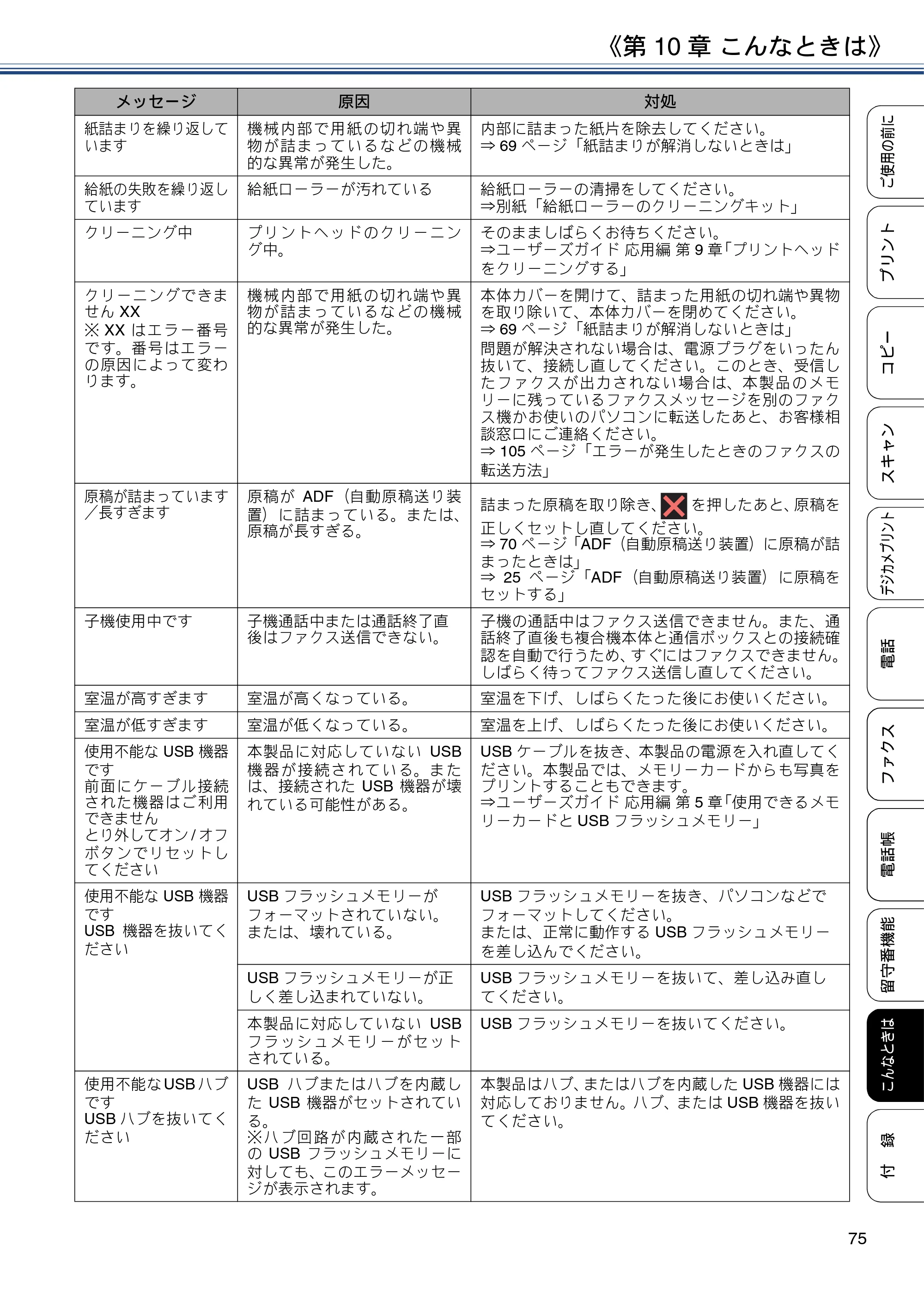
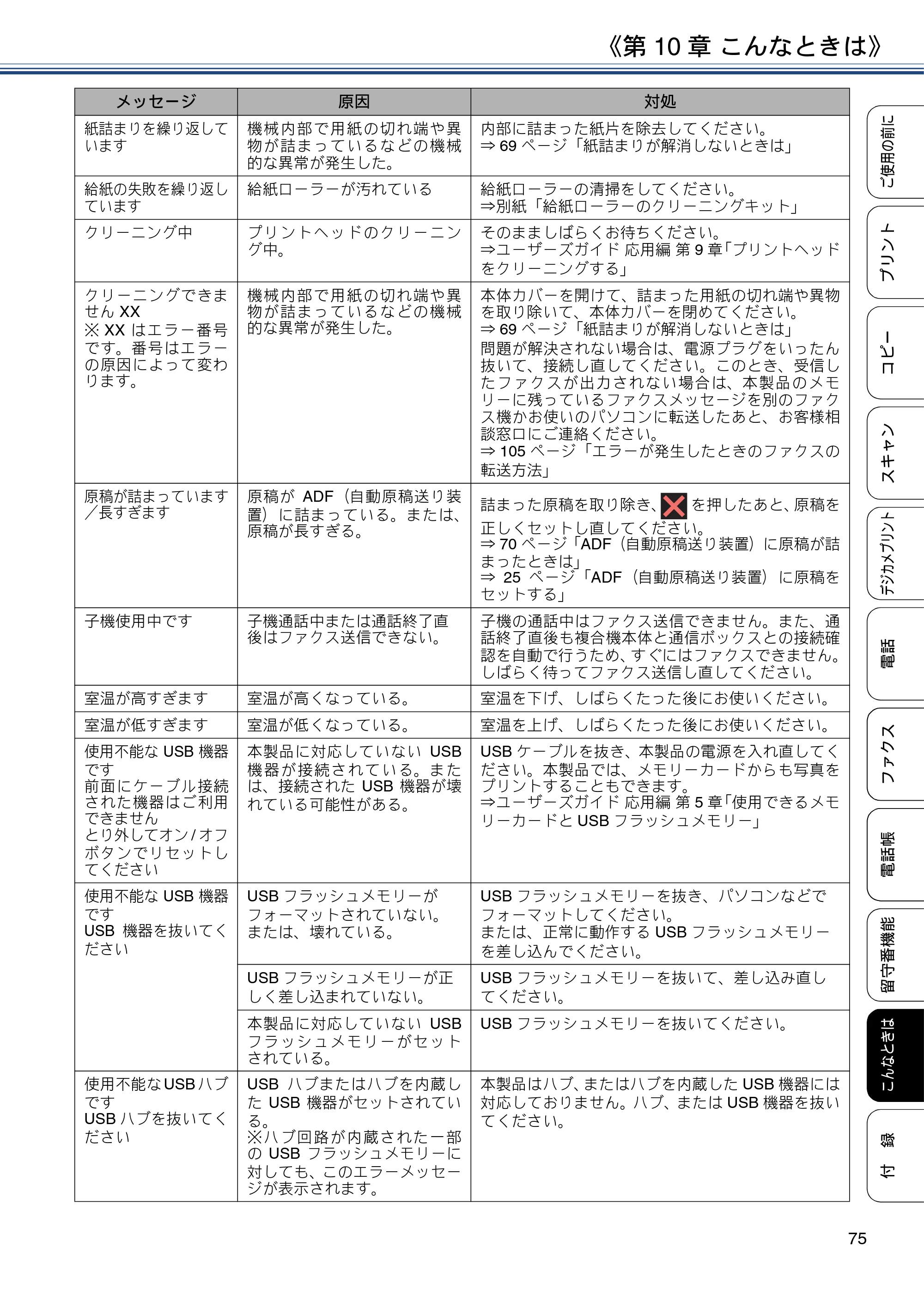
《第 10 章 こんなときは》
75
付
録
こんなときは
電話帳
デジカメプリント
スキャン
コピー
プリント
ご使用の前に
ファクス
電話
留守番機能
紙詰まりを繰り返して
います
機械内部で用紙の切れ端や異
物が詰まっているなどの機械
的な異常が発生した。
内部に詰まった紙片を除去してください。
⇒ 69 ページ「紙詰まりが解消しないときは」
給紙の失敗を繰り返し
ています
給紙ローラーが汚れている 給紙ローラーの清掃をしてください。
⇒別紙「給紙ローラーのクリーニングキット」
クリーニング中 プリントヘッドのクリーニン
グ中。
そのまましばらくお待ちください。
⇒ユーザーズガイド 応用編 第 9 章「プリントヘッド
をクリーニングする」
クリーニングできま
せん XX
※ XX はエラー番号
です。番号はエラー
の原因によって変わ
ります。
機械内部で用紙の切れ端や異
物が詰まっているなどの機械
的な異常が発生した。
本体カバーを開けて、詰まった用紙の切れ端や異物
を取り除いて、本体カバーを閉めてください。
⇒ 69 ページ「紙詰まりが解消しないときは」
問題が解決されない場合は、電源プラグをいったん
抜いて、接続し直してください。このとき、受信し
たファクスが出力されない場合は、本製品のメモ
リーに残っているファクスメッセージを別のファク
ス機かお使いのパソコンに転送したあと、お客様相
談窓口にご連絡ください。
⇒ 105 ページ「エラーが発生したときのファクスの
転送方法」
原稿が詰まっています
/長すぎます
原稿が ADF(自動原稿送り装
置)に詰まっている。または、
原稿が長すぎる。
詰まった原稿を取り除き、 を押したあと、原稿を
正しくセットし直してください。
⇒ 70 ページ「ADF(自動原稿送り装置)に原稿が詰
まったときは」
⇒ 25 ページ「ADF(自動原稿送り装置)に原稿を
セットする」
子機使用中です 子機通話中または通話終了直
後はファクス送信できない。
子機の通話中はファクス送信できません。また、通
話終了直後も複合機本体と通信ボックスとの接続確
認を自動で行うため、すぐにはファクスできません。
しばらく待ってファクス送信し直してください。
室温が高すぎます 室温が高くなっている。 室温を下げ、しばらくたった後にお使いください。
室温が低すぎます 室温が低くなっている。 室温を上げ、しばらくたった後にお使いください。
使用不能な USB 機器
です
前面にケーブル接続
された機器はご利用
できません
とり外してオン / オフ
ボタンでリセットし
てください
本製品に対応していない USB
機器が接続されている。また
は、接続された USB 機器が壊
れている可能性がある。
USB ケーブルを抜き、本製品の電源を入れ直してく
ださい。本製品では、メモリーカードからも写真を
プリントすることもできます。
⇒ユーザーズガイド 応用編 第 5 章「使用できるメモ
リーカードと USB フラッシュメモリー」
使用不能な USB 機器
です
USB 機器を抜いてく
ださい
USB フラッシュメモリーが
フォーマットされていない。
または、壊れている。
USB フラッシュメモリーを抜き、パソコンなどで
フォーマットしてください。
または、正常に動作する USB フラッシュメモリー
を差し込んでください。
USB フラッシュメモリーが正
しく差し込まれていない。
USB フラッシュメモリーを抜いて、差し込み直し
てください。
本製品に対応していない USB
フラッシュメモリーがセット
されている。
USB フラッシュメモリーを抜いてください。
使用不能な USB ハブ
です
USB ハブを抜いてく
ださい
USB ハブまたはハブを内蔵し
た USB 機器がセットされてい
る。
※ハブ回路が内蔵された一部
の USB フラッシュメモリーに
対しても、このエラーメッセー
ジが表示されます。
本製品はハブ、またはハブを内蔵した USB 機器には
対応しておりません。ハブ、または USB 機器を抜い
てください。
メッセージ 原因 対処
76ページ
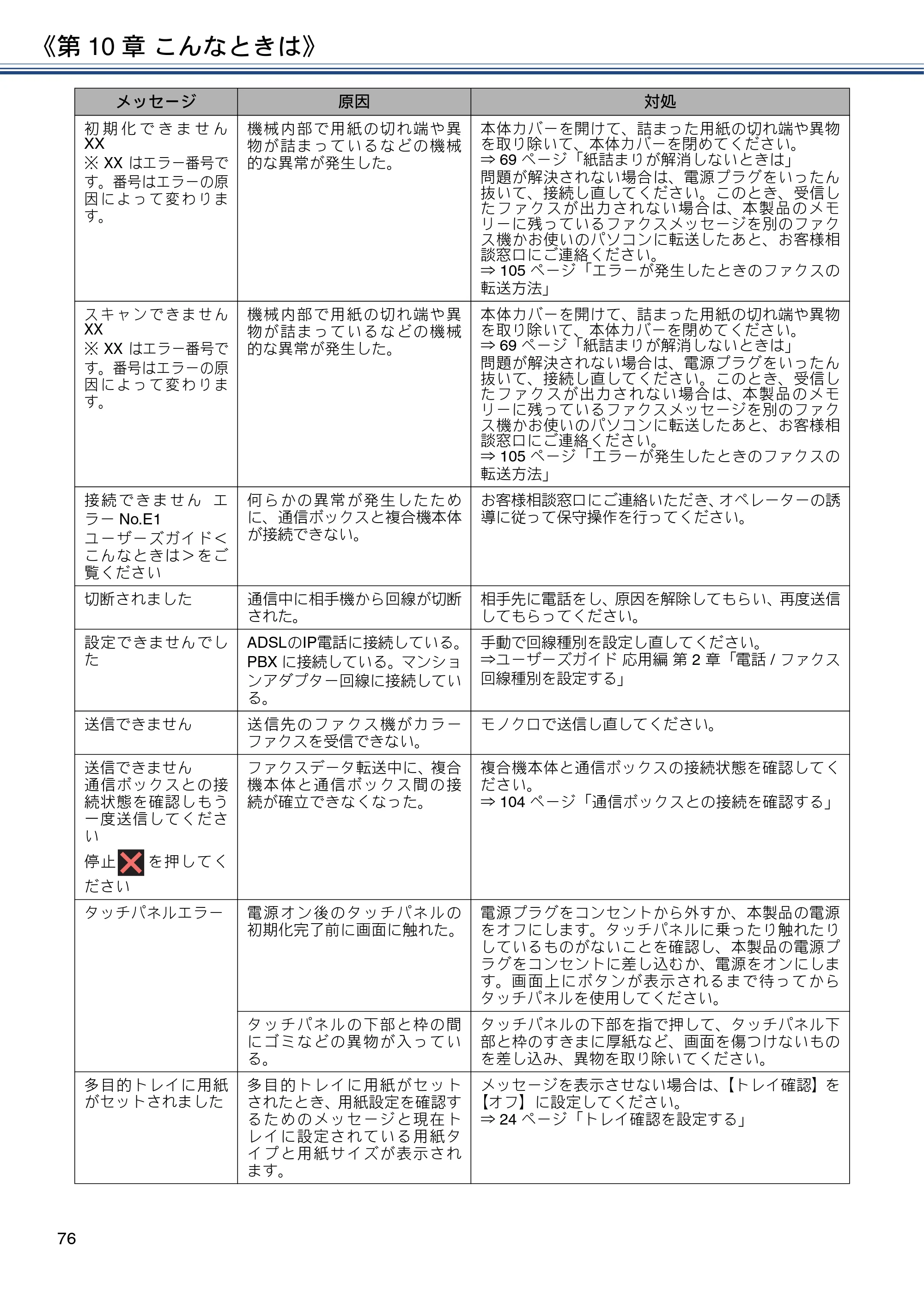
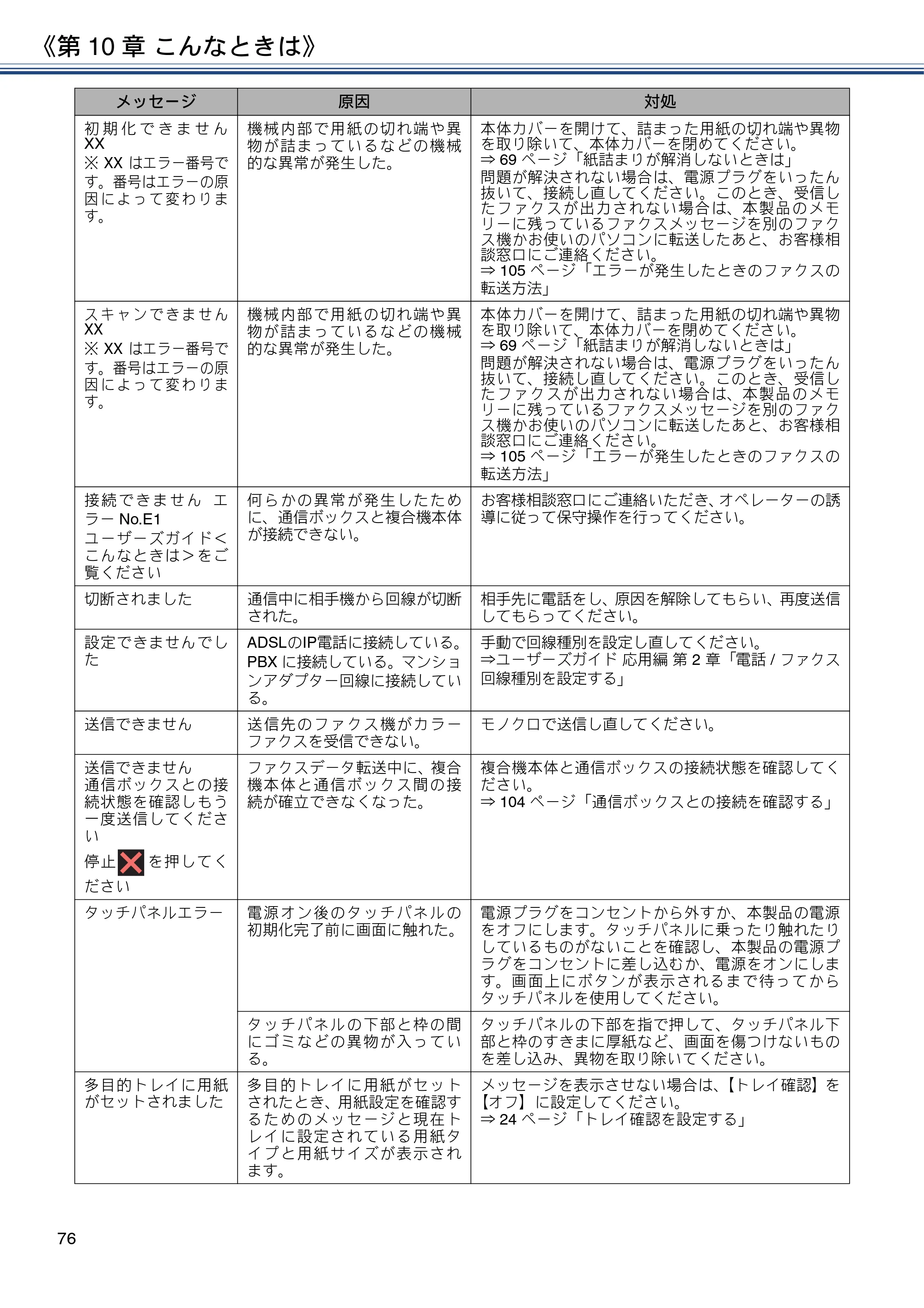
《第 10 章 こんなときは》
76
初 期 化 で き ま せ ん
XX
※ XX はエラー番号で
す。番号はエラーの原
因 に よ っ て 変 わ り ま
す。
機械内部で用紙の切れ端や異
物が詰まっているなどの機械
的な異常が発生した。
本体カバーを開けて、詰まった用紙の切れ端や異物
を取り除いて、本体カバーを閉めてください。
⇒ 69 ページ「紙詰まりが解消しないときは」
問題が解決されない場合は、電源プラグをいったん
抜いて、接続し直してください。このとき、受信し
たファクスが出力されない場合は、本製品のメモ
リーに残っているファクスメッセージを別のファク
ス機かお使いのパソコンに転送したあと、お客様相
談窓口にご連絡ください。
⇒ 105 ページ「エラーが発生したときのファクスの
転送方法」
ス キ ャ ン で き ま せ ん
XX
※ XX はエラー番号で
す。番号はエラーの原
因 に よ っ て 変 わ り ま
す。
機械内部で用紙の切れ端や異
物が詰まっているなどの機械
的な異常が発生した。
本体カバーを開けて、詰まった用紙の切れ端や異物
を取り除いて、本体カバーを閉めてください。
⇒ 69 ページ「紙詰まりが解消しないときは」
問題が解決されない場合は、電源プラグをいったん
抜いて、接続し直してください。このとき、受信し
たファクスが出力されない場合は、本製品のメモ
リーに残っているファクスメッセージを別のファク
ス機かお使いのパソコンに転送したあと、お客様相
談窓口にご連絡ください。
⇒ 105 ページ「エラーが発生したときのファクスの
転送方法」
接 続 でき ま せん エ
ラー No.E1
ユーザーズガイド<
こんなときは>をご
覧ください
何らかの異常が発生したため
に、通信ボックスと複合機本体
が接続できない。
お客様相談窓口にご連絡いただき、オペレーターの誘
導に従って保守操作を行ってください。
切断されました 通信中に相手機から回線が切断
された。
相手先に電話をし、原因を解除してもらい、再度送信
してもらってください。
設定できませんでし
た
ADSLのIP電話に接続している。
PBX に接続している。マンショ
ンアダプター回線に接続してい
る。
手動で回線種別を設定し直してください。
⇒ユーザーズガイド 応用編 第 2 章「電話 / ファクス
回線種別を設定する」
送信できません 送信先のファクス機がカラー
ファクスを受信できない。
モノクロで送信し直してください。
送信できません
通信ボックスとの接
続状態を確認しもう
一度送信してくださ
い
停止 を押してく
ださい
ファクスデータ転送中に、複合
機本体と通信ボックス間の接
続が確立できなくなった。
複合機本体と通信ボックスの接続状態を確認してく
ださい。
⇒ 104 ページ「通信ボックスとの接続を確認する」
タッチパネルエラー 電源オン後のタッチパネルの
初期化完了前に画面に触れた。
電源プラグをコンセントから外すか、本製品の電源
をオフにします。タッチパネルに乗ったり触れたり
しているものがないことを確認し、本製品の電源プ
ラグをコンセントに差し込むか、電源をオンにしま
す。画面上にボタンが表示されるまで待ってから
タッチパネルを使用してください。
タッチパネルの下部と枠の間
にゴミなどの異物が入ってい
る。
タッチパネルの下部を指で押して、タッチパネル下
部と枠のすきまに厚紙など、画面を傷つけないもの
を差し込み、異物を取り除いてください。
多目的トレイに用紙
がセットされました
多目的トレイに用紙がセット
されたとき、用紙設定を確認す
るためのメッセージと現在ト
レイに設定されている用紙タ
イプと用紙サイズが表示され
ます。
メッセージを表示させない場合は、【トレイ確認】を
【オフ】に設定してください。
⇒ 24 ページ「トレイ確認を設定する」
メッセージ 原因 対処
77ページ
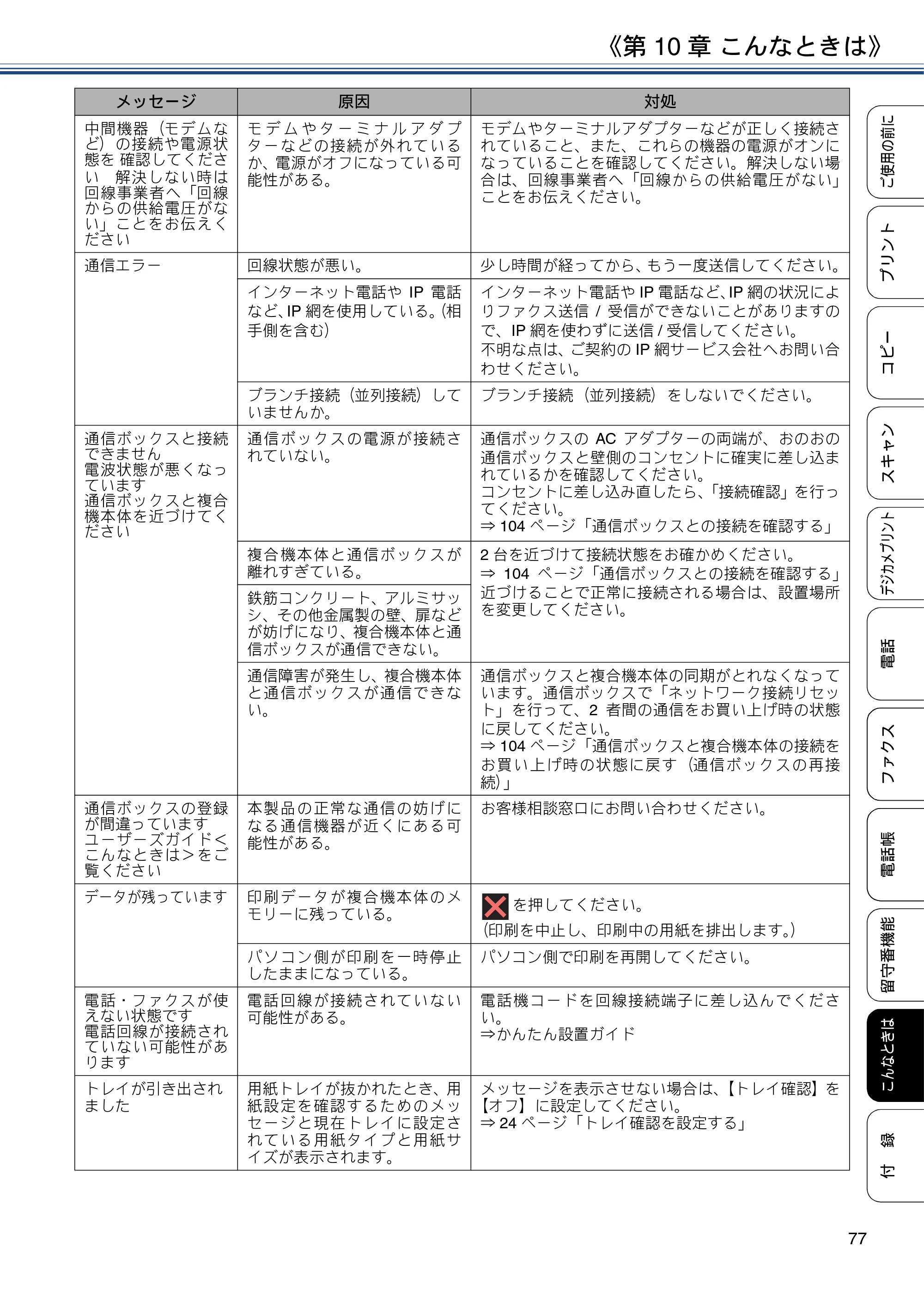
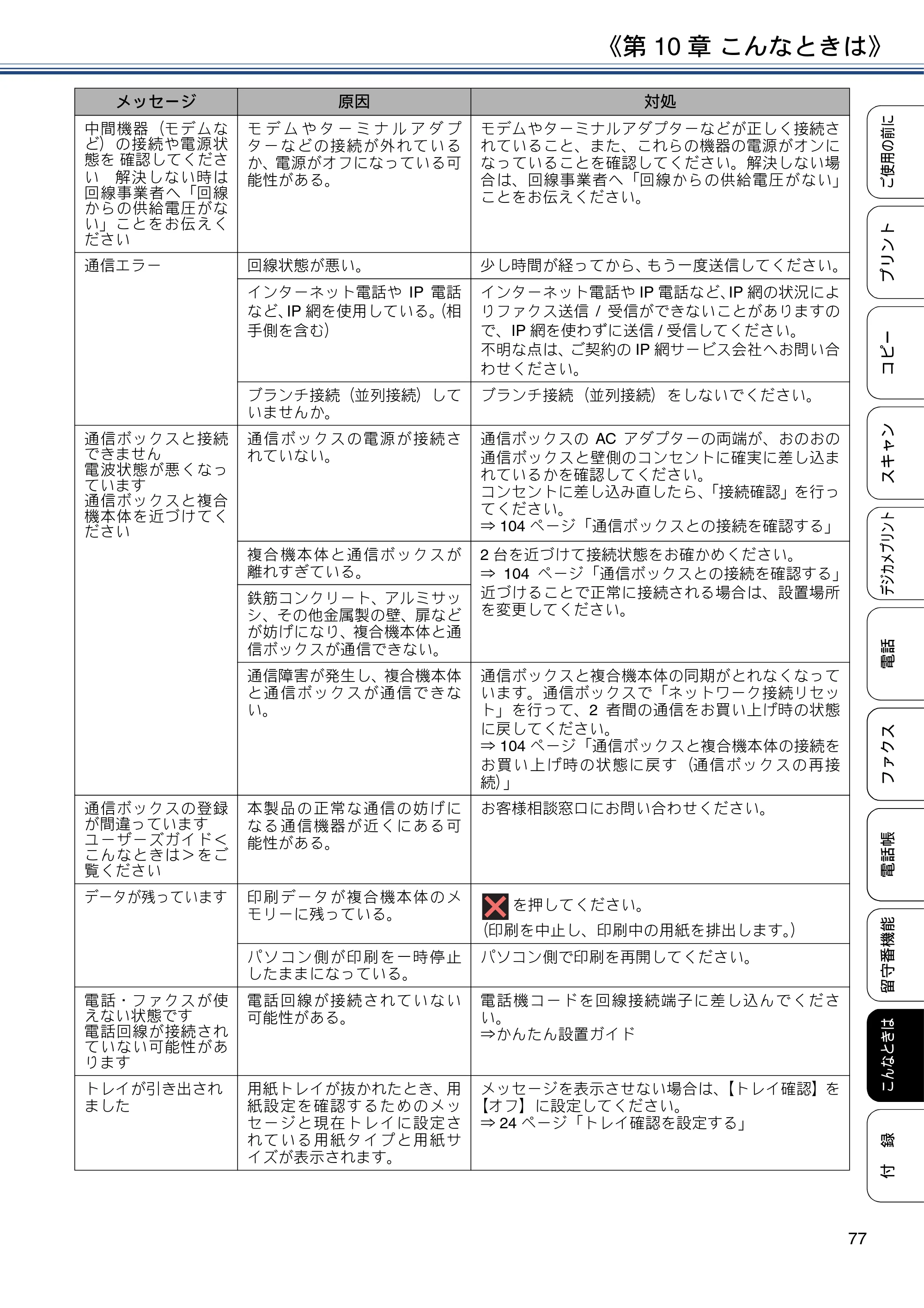
《第 10 章 こんなときは》
77
付
録
こんなときは
電話帳
デジカメプリント
スキャン
コピー
プリント
ご使用の前に
ファクス
電話
留守番機能
中間機器(モデムな
ど)の接続や電源状
態を 確認してくださ
い 解決しない時は
回線事業者へ「回線
からの供給電圧がな
い」ことをお伝えく
ださい
モ デ ム や タ ー ミ ナ ル ア ダ プ
ターなどの接続が外れている
か、電源がオフになっている可
能性がある。
モデムやターミナルアダプターなどが正しく接続さ
れていること、また、これらの機器の電源がオンに
なっていることを確認してください。解決しない場
合は、回線事業者へ「回線からの供給電圧がない」
ことをお伝えください。
通信エラー 回線状態が悪い。 少し時間が経ってから、もう一度送信してください。
インターネット電話や IP 電話
など、IP 網を使用している。(相
手側を含む)
インターネット電話や IP 電話など、IP 網の状況によ
りファクス送信 / 受信ができないことがありますの
で、IP 網を使わずに送信 / 受信してください。
不明な点は、ご契約の IP 網サービス会社へお問い合
わせください。
ブランチ接続(並列接続)して
いませんか。
ブランチ接続(並列接続)をしないでください。
通信ボックスと接続
できません
電波状態が悪くなっ
ています
通信ボックスと複合
機本体を近づけてく
ださい
通信ボックスの電源が接続さ
れていない。
通信ボックスの AC アダプターの両端が、おのおの
通信ボックスと壁側のコンセントに確実に差し込ま
れているかを確認してください。
コンセントに差し込み直したら、「接続確認」を行っ
てください。
⇒ 104 ページ「通信ボックスとの接続を確認する」
複合機本体と通信ボックスが
離れすぎている。
2 台を近づけて接続状態をお確かめください。
⇒ 104 ページ「通信ボックスとの接続を確認する」
近づけることで正常に接続される場合は、設置場所
を変更してください。
鉄筋コンクリート、アルミサッ
シ、その他金属製の壁、扉など
が妨げになり、複合機本体と通
信ボックスが通信できない。
通信障害が発生し、複合機本体
と通信ボックスが通信できな
い。
通信ボックスと複合機本体の同期がとれなくなって
います。通信ボックスで「ネットワーク接続リセッ
ト」を行って、2 者間の通信をお買い上げ時の状態
に戻してください。
⇒ 104 ページ「通信ボックスと複合機本体の接続を
お買い上げ時の状態に戻す(通信ボックスの再接
続)」
通信ボックスの登録
が間違っています
ユーザーズガイド<
こんなときは>をご
覧ください
本製品の正常な通信の妨げに
なる通信機器が近くにある可
能性がある。
お客様相談窓口にお問い合わせください。
データが残っています 印刷データが複合機本体のメ
モリーに残っている。
を押してください。
(印刷を中止し、印刷中の用紙を排出します。)
パソコン側が印刷を一時停止
したままになっている。
パソコン側で印刷を再開してください。
電話・ファクスが使
えない状態です
電話回線が接続され
ていない可能性があ
ります
電話回線が接続されていない
可能性がある。
電話機コードを回線接続端子に差し込んでくださ
い。
⇒かんたん設置ガイド
トレイが引き出され
ました
用紙トレイが抜かれたとき、用
紙設定を確認するためのメッ
セージと現在トレイに設定さ
れている用紙タイプと用紙サ
イズが表示されます。
メッセージを表示させない場合は、【トレイ確認】を
【オフ】に設定してください。
⇒ 24 ページ「トレイ確認を設定する」
メッセージ 原因 対処
78ページ
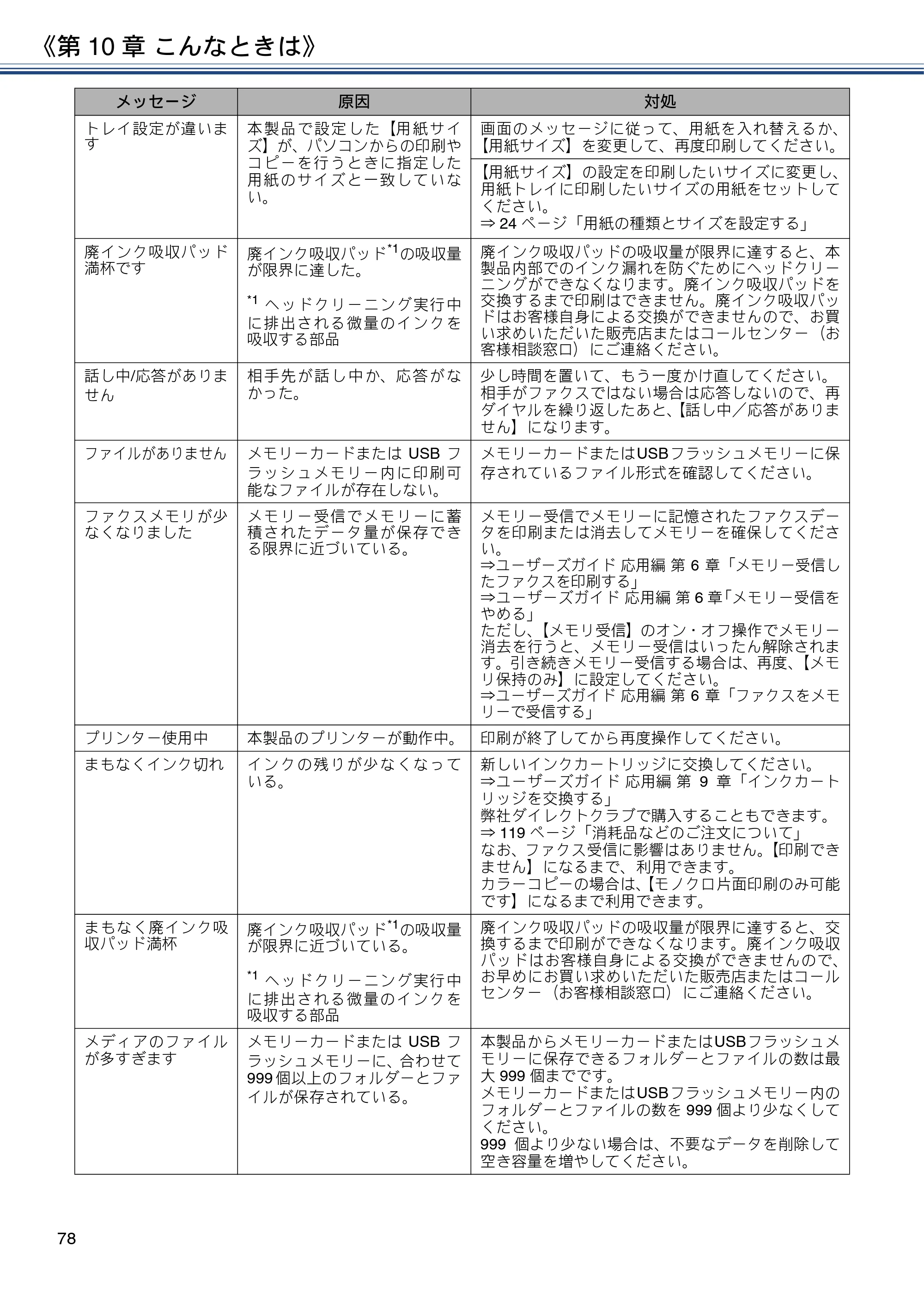
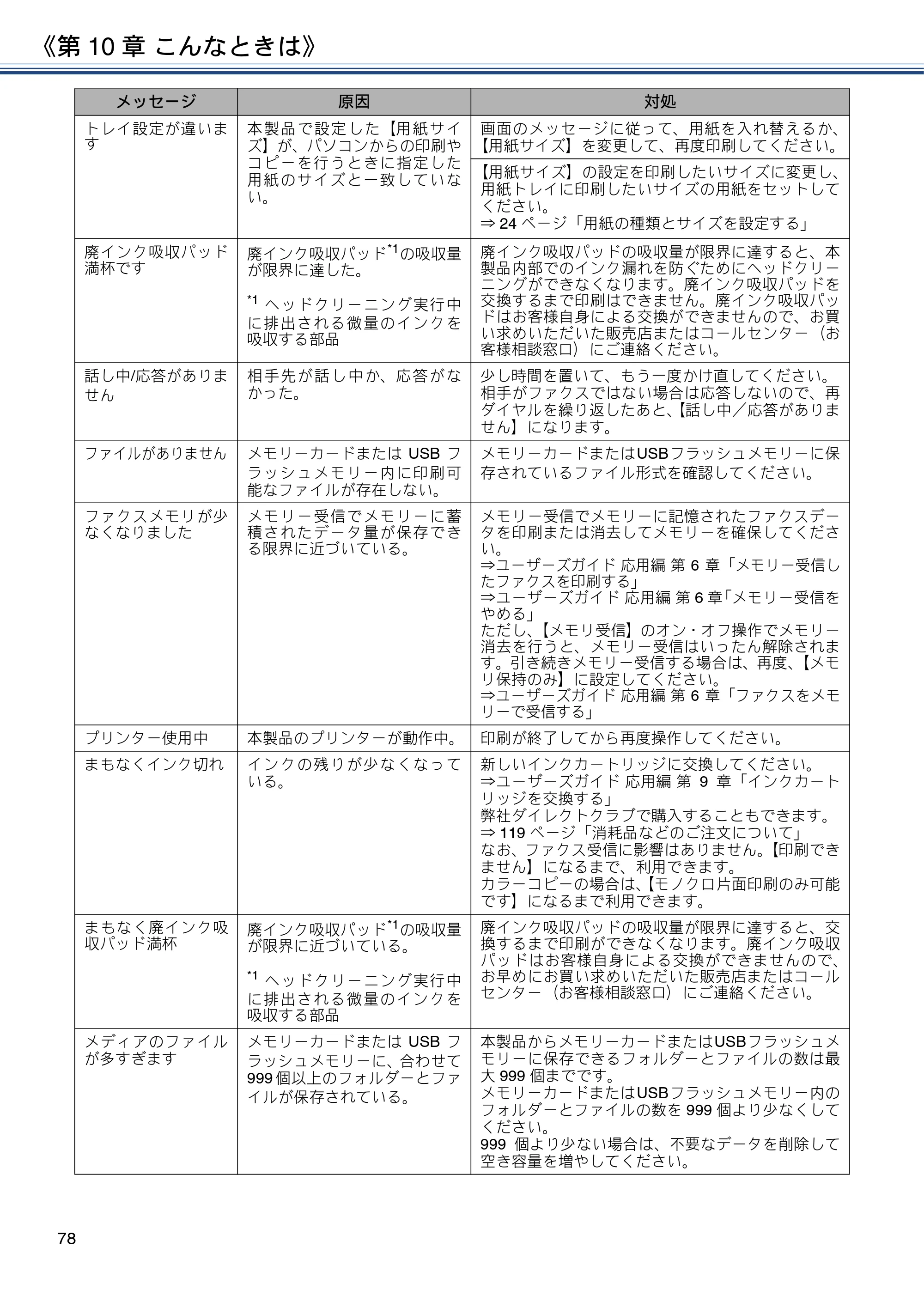
《第 10 章 こんなときは》
78
トレイ設定が違いま
す
本製品で設定した【用紙サイ
ズ】が、パソコンからの印刷や
コピーを行うときに指定した
用紙のサイズと一致していな
い。
画面のメッセージに従って、用紙を入れ替えるか、
【用紙サイズ】を変更して、再度印刷してください。
【用紙サイズ】の設定を印刷したいサイズに変更し、
用紙トレイに印刷したいサイズの用紙をセットして
ください。
⇒ 24 ページ「用紙の種類とサイズを設定する」
廃インク吸収パッド
満杯です
廃インク吸収パッド
*1
の吸収量
が限界に達した。
*1
ヘッドクリーニング実行中
に排出される微量のインクを
吸収する部品
廃インク吸収パッドの吸収量が限界に達すると、本
製品内部でのインク漏れを防ぐためにヘッドクリー
ニングができなくなります。廃インク吸収パッドを
交換するまで印刷はできません。廃インク吸収パッ
ドはお客様自身による交換ができませんので、お買
い求めいただいた販売店またはコールセンター(お
客様相談窓口)にご連絡ください。
話し中/応答がありま
せん
相手先が話し中か、応答がな
かった。
少し時間を置いて、もう一度かけ直してください。
相手がファクスではない場合は応答しないので、再
ダイヤルを繰り返したあと、【話し中/応答がありま
せん】になります。
ファイルがありません メモリーカードまたは USB フ
ラッシュメモリー内に印刷可
能なファイルが存在しない。
メモリーカードまたはUSBフラッシュメモリーに保
存されているファイル形式を確認してください。
ファクスメモリが少
なくなりました
メモリー受信でメモリーに蓄
積されたデータ量が保存でき
る限界に近づいている。
メモリー受信でメモリーに記憶されたファクスデー
タを印刷または消去してメモリーを確保してくださ
い。
⇒ユーザーズガイド 応用編 第 6 章「メモリー受信し
たファクスを印刷する」
⇒ユーザーズガイド 応用編 第 6 章「メモリー受信を
やめる」
ただし、【メモリ受信】のオン・オフ操作でメモリー
消去を行うと、メモリー受信はいったん解除されま
す。引き続きメモリー受信する場合は、再度、【メモ
リ保持のみ】に設定してください。
⇒ユーザーズガイド 応用編 第 6 章「ファクスをメモ
リーで受信する」
プリンター使用中 本製品のプリンターが動作中。 印刷が終了してから再度操作してください。
まもなくインク切れ インクの残りが少なくなって
いる。
新しいインクカートリッジに交換してください。
⇒ユーザーズガイド 応用編 第 9 章「インクカート
リッジを交換する」
弊社ダイレクトクラブで購入することもできます。
⇒ 119 ページ「消耗品などのご注文について」
なお、ファクス受信に影響はありません。【印刷でき
ません】になるまで、利用できます。
カラーコピーの場合は、【モノクロ片面印刷のみ可能
です】になるまで利用できます。
まもなく廃インク吸
収パッド満杯
廃インク吸収パッド
*1
の吸収量
が限界に近づいている。
*1
ヘッドクリーニング実行中
に排出される微量のインクを
吸収する部品
廃インク吸収パッドの吸収量が限界に達すると、交
換するまで印刷ができなくなります。廃インク吸収
パッドはお客様自身による交換ができませんので、
お早めにお買い求めいただいた販売店またはコール
センター(お客様相談窓口)にご連絡ください。
メディアのファイル
が多すぎます
メモリーカードまたは USB フ
ラッシュメモリーに、合わせて
999 個以上のフォルダーとファ
イルが保存されている。
本製品からメモリーカードまたはUSBフラッシュメ
モリーに保存できるフォルダーとファイルの数は最
大 999 個までです。
メモリーカードまたはUSBフラッシュメモリー内の
フォルダーとファイルの数を 999 個より少なくして
ください。
999 個より少ない場合は、不要なデータを削除して
空き容量を増やしてください。
メッセージ 原因 対処
79ページ
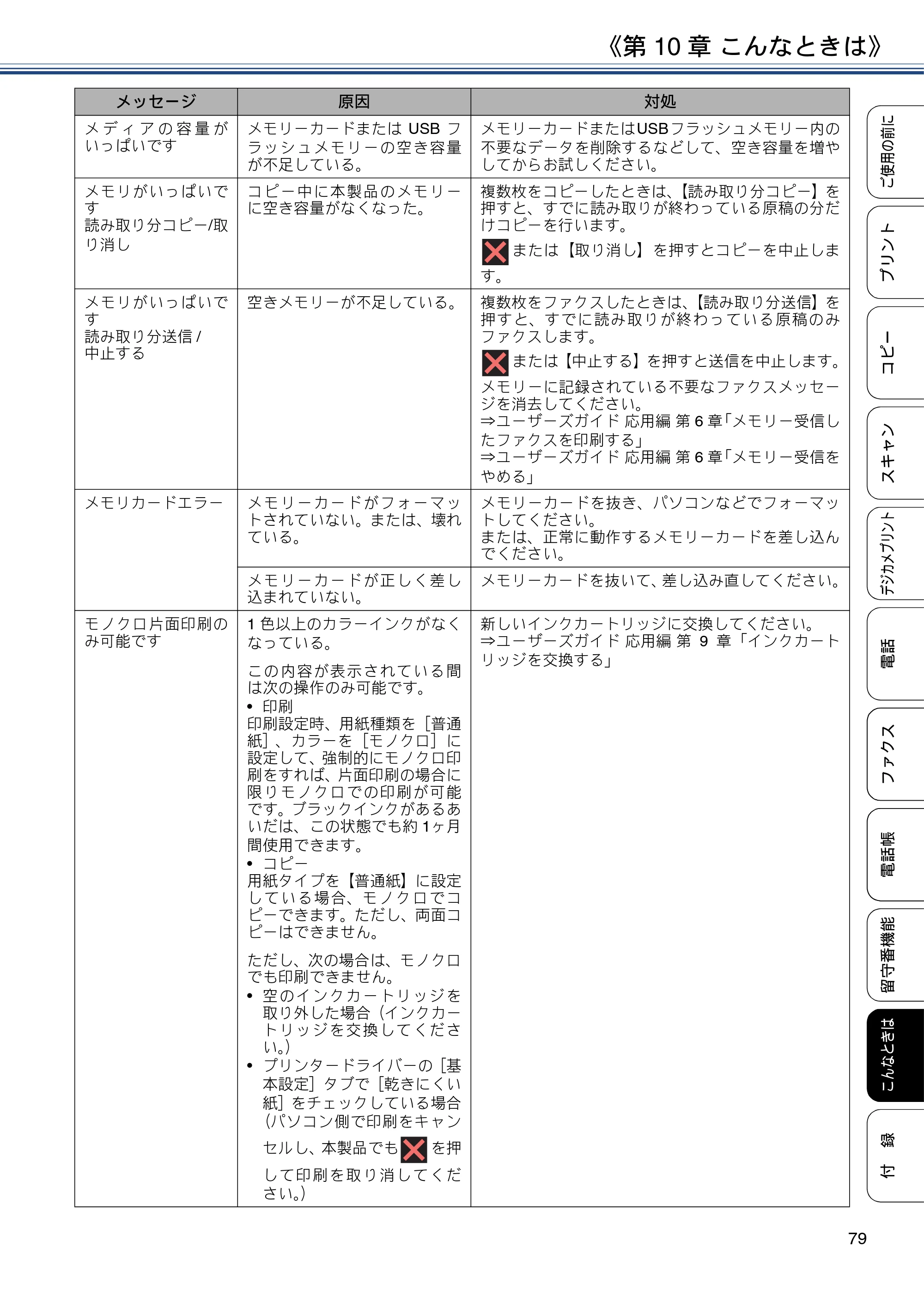
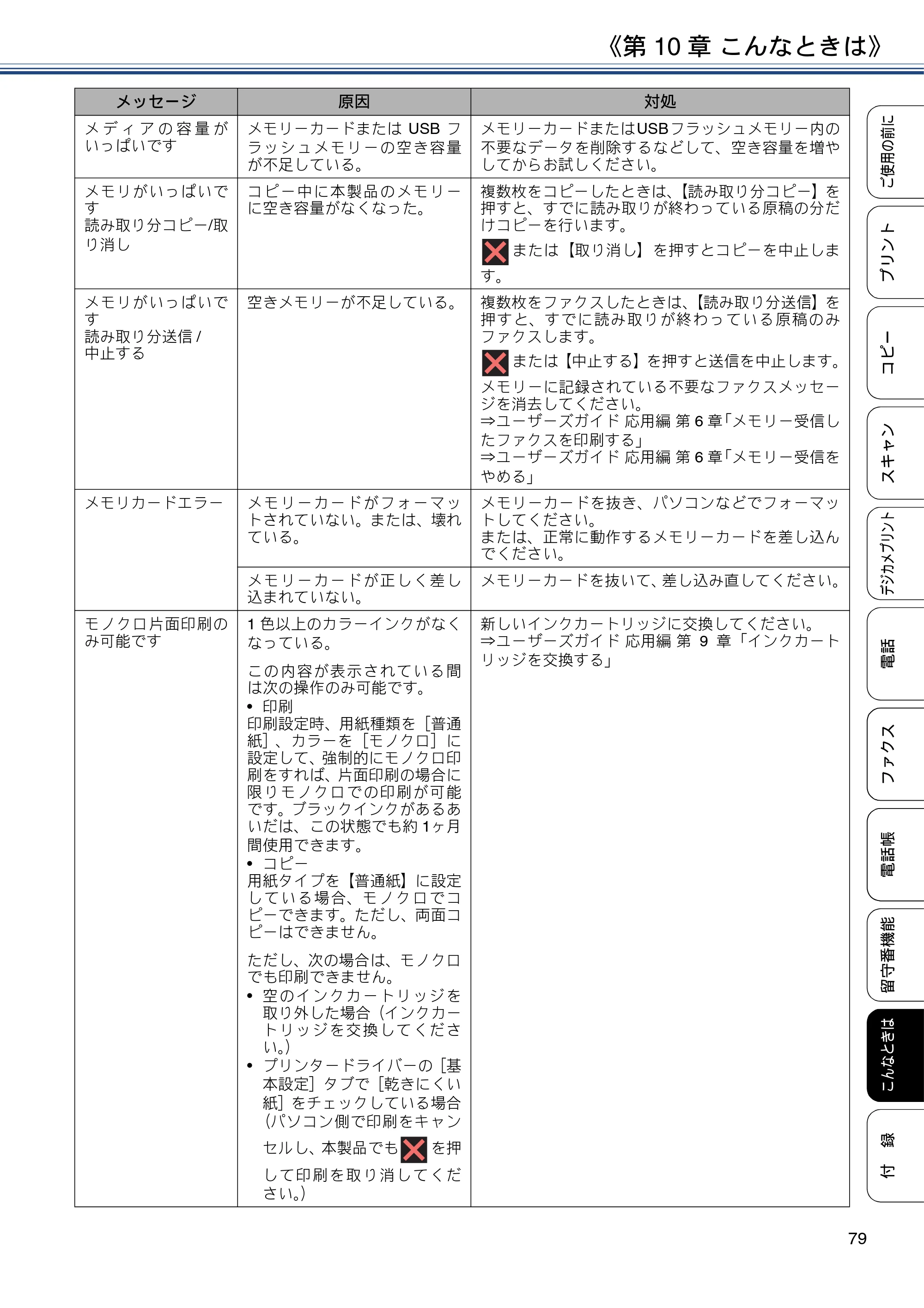
《第 10 章 こんなときは》
79
付
録
こんなときは
電話帳
デジカメプリント
スキャン
コピー
プリント
ご使用の前に
ファクス
電話
留守番機能
メ デ ィ ア の 容 量 が
いっぱいです
メモリーカードまたは USB フ
ラッシュメモリーの空き容量
が不足している。
メモリーカードまたはUSBフラッシュメモリー内の
不要なデータを削除するなどして、空き容量を増や
してからお試しください。
メモリがいっぱいで
す
読み取り分コピー/取
り消し
コピー中に本製品のメモリー
に空き容量がなくなった。
複数枚をコピーしたときは、【読み取り分コピー】を
押すと、すでに読み取りが終わっている原稿の分だ
けコピーを行います。
または【取り消し】を押すとコピーを中止しま
す。
メモリがいっぱいで
す
読み取り分送信 /
中止する
空きメモリーが不足している。 複数枚をファクスしたときは、【読み取り分送信】を
押すと、すでに読み取りが終わっている原稿のみ
ファクスします。
または【中止する】を押すと送信を中止します。
メモリーに記録されている不要なファクスメッセー
ジを消去してください。
⇒ユーザーズガイド 応用編 第 6 章「メモリー受信し
たファクスを印刷する」
⇒ユーザーズガイド 応用編 第 6 章「メモリー受信を
やめる」
メモリカードエラー メモリーカードがフォーマッ
トされていない。または、壊れ
ている。
メモリーカードを抜き、パソコンなどでフォーマッ
トしてください。
または、正常に動作するメモリーカードを差し込ん
でください。
メモリーカードが正しく差し
込まれていない。
メモリーカードを抜いて、差し込み直してください。
モノクロ片面印刷の
み可能です
1 色以上のカラーインクがなく
なっている。
この内容が表示されている間
は次の操作のみ可能です。
- 印刷
印刷設定時、用紙種類を[普通
紙]、カラーを[モノクロ]に
設定して、強制的にモノクロ印
刷をすれば、片面印刷の場合に
限りモノクロでの印刷が可能
です。ブラックインクがあるあ
いだは、この状態でも約 1ヶ月
間使用できます。
- コピー
用紙タイプを【普通紙】に設定
している場合、モノクロでコ
ピーできます。ただし、両面コ
ピーはできません。
ただし、次の場合は、モノクロ
でも印刷できません。
- 空のインクカートリッジを
取り外した場合(インクカー
トリッジを交換してくださ
い。)
- プリンタードライバーの[基
本設定]タブで[乾きにくい
紙]をチェックしている場合
(パソコン側で印刷をキャン
セルし、本製品でも を押
して印刷を取り消してくだ
さい。)
新しいインクカートリッジに交換してください。
⇒ユーザーズガイド 応用編 第 9 章「インクカート
リッジを交換する」
メッセージ 原因 対処
80ページ
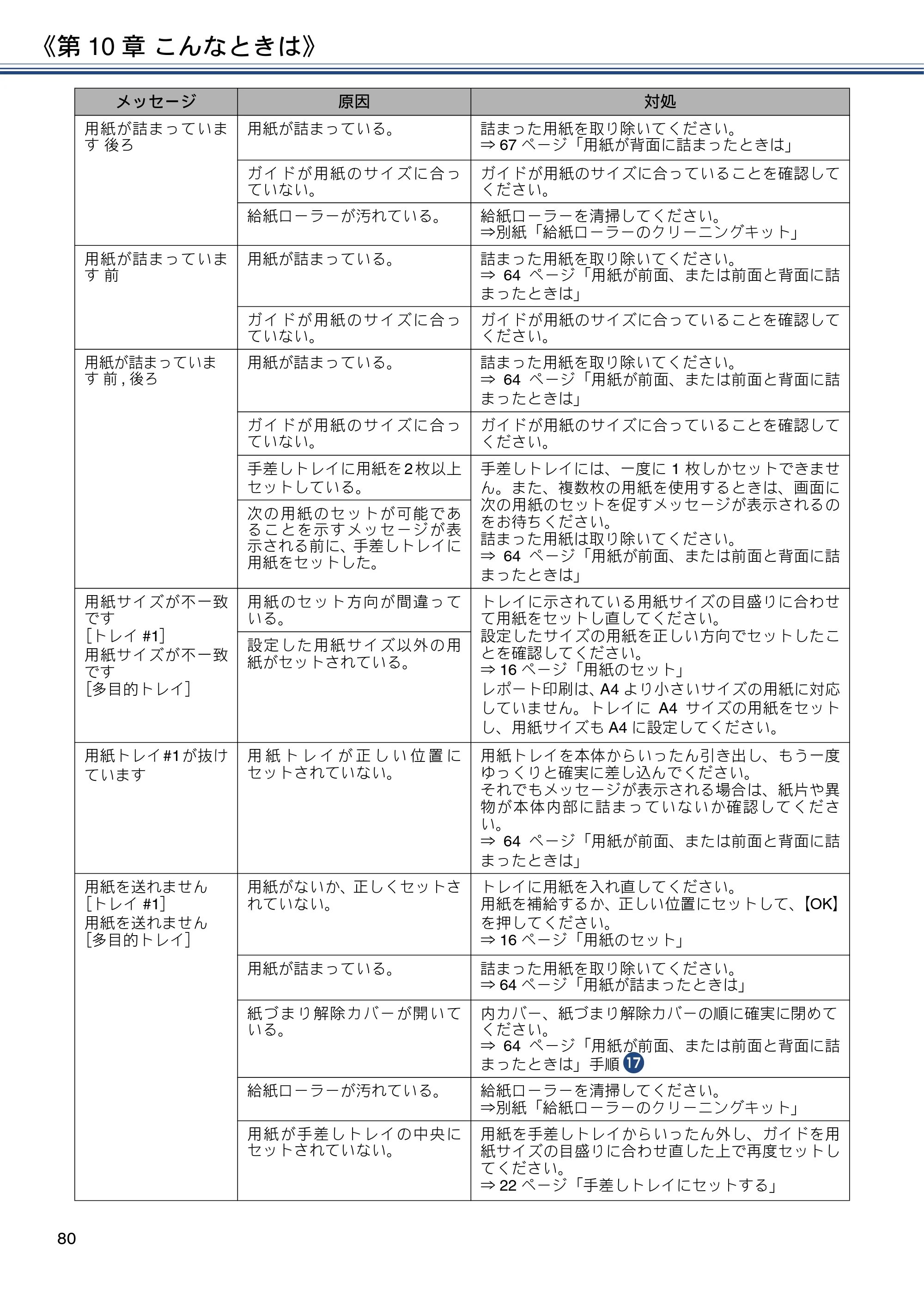
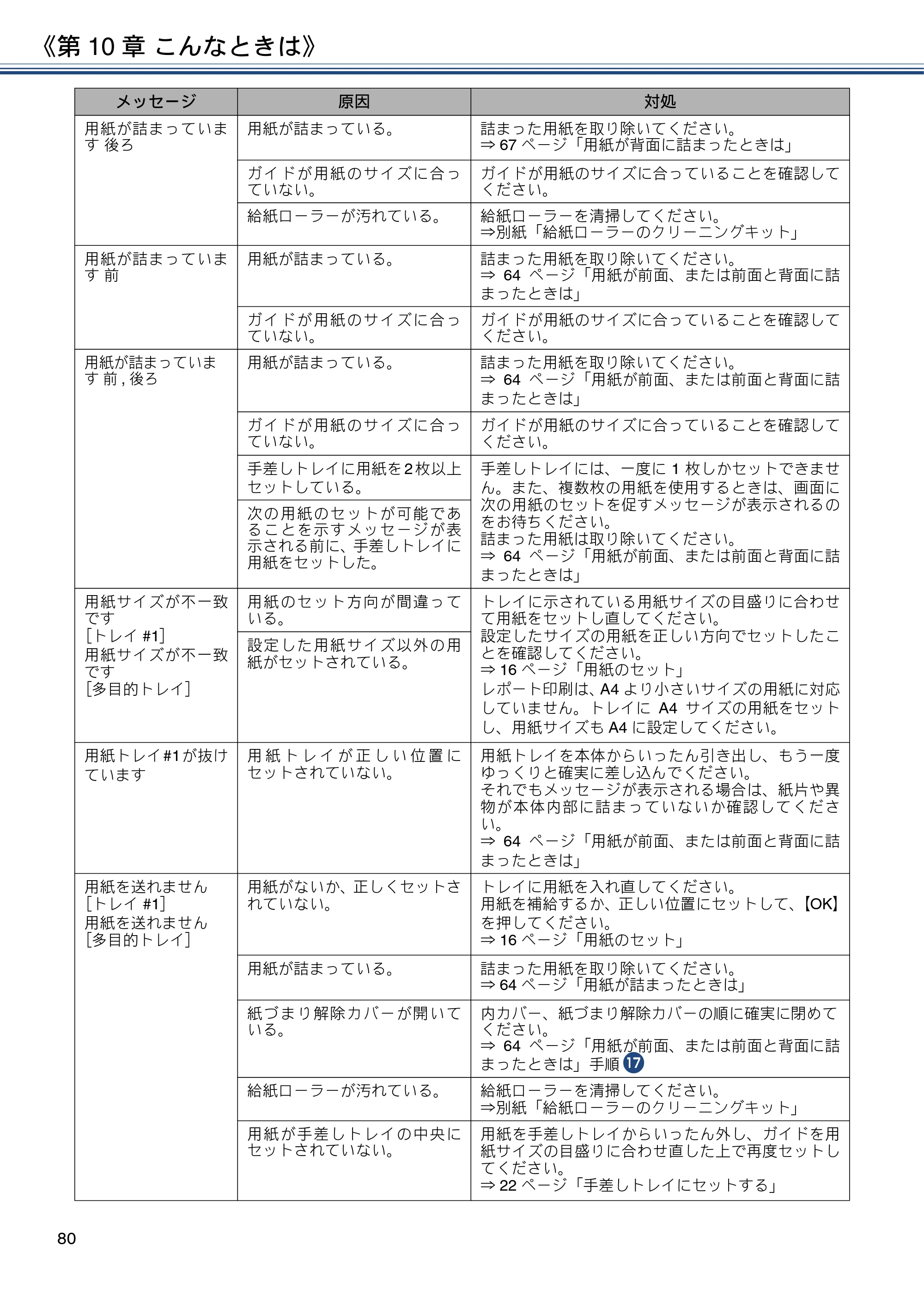
《第 10 章 こんなときは》
80
用紙が詰まっていま
す 後ろ
用紙が詰まっている。 詰まった用紙を取り除いてください。
⇒ 67 ページ「用紙が背面に詰まったときは」
ガイドが用紙のサイズに合っ
ていない。
ガイドが用紙のサイズに合っていることを確認して
ください。
給紙ローラーが汚れている。 給紙ローラーを清掃してください。
⇒別紙「給紙ローラーのクリーニングキット」
用紙が詰まっていま
す 前
用紙が詰まっている。 詰まった用紙を取り除いてください。
⇒ 64 ページ「用紙が前面、または前面と背面に詰
まったときは」
ガイドが用紙のサイズに合っ
ていない。
ガイドが用紙のサイズに合っていることを確認して
ください。
用紙が詰まっていま
す 前 , 後ろ
用紙が詰まっている。 詰まった用紙を取り除いてください。
⇒ 64 ページ「用紙が前面、または前面と背面に詰
まったときは」
ガイドが用紙のサイズに合っ
ていない。
ガイドが用紙のサイズに合っていることを確認して
ください。
手差しトレイに用紙を 2 枚以上
セットしている。
手差しトレイには、一度に 1 枚しかセットできませ
ん。また、複数枚の用紙を使用するときは、画面に
次の用紙のセットを促すメッセージが表示されるの
をお待ちください。
詰まった用紙は取り除いてください。
⇒ 64 ページ「用紙が前面、または前面と背面に詰
まったときは」
次の用紙のセットが可能であ
ることを示すメッセージが表
示される前に、手差しトレイに
用紙をセットした。
用紙サイズが不一致
です
[トレイ #1]
用紙サイズが不一致
です
[多目的トレイ]
用紙のセット方向が間違って
いる。
トレイに示されている用紙サイズの目盛りに合わせ
て用紙をセットし直してください。
設定したサイズの用紙を正しい方向でセットしたこ
とを確認してください。
⇒ 16 ページ「用紙のセット」
レポート印刷は、A4 より小さいサイズの用紙に対応
していません。トレイに A4 サイズの用紙をセット
し、用紙サイズも A4 に設定してください。
設定した用紙サイズ以外の用
紙がセットされている。
用紙トレイ#1が抜け
ています
用 紙 ト レ イ が 正 し い 位 置 に
セットされていない。
用紙トレイを本体からいったん引き出し、もう一度
ゆっくりと確実に差し込んでください。
それでもメッセージが表示される場合は、紙片や異
物が本体内部に詰まっていないか確認してくださ
い。
⇒ 64 ページ「用紙が前面、または前面と背面に詰
まったときは」
用紙を送れません
[トレイ #1]
用紙を送れません
[多目的トレイ]
用紙がないか、正しくセットさ
れていない。
トレイに用紙を入れ直してください。
用紙を補給するか、正しい位置にセットして、【OK】
を押してください。
⇒ 16 ページ「用紙のセット」
用紙が詰まっている。 詰まった用紙を取り除いてください。
⇒ 64 ページ「用紙が詰まったときは」
紙づまり解除カバーが開いて
いる。
内カバー、紙づまり解除カバーの順に確実に閉めて
ください。
⇒ 64 ページ「用紙が前面、または前面と背面に詰
まったときは」手順 0 q
給紙ローラーが汚れている。 給紙ローラーを清掃してください。
⇒別紙「給紙ローラーのクリーニングキット」
用紙が手差しトレイの中央に
セットされていない。
用紙を手差しトレイからいったん外し、ガイドを用
紙サイズの目盛りに合わせ直した上で再度セットし
てください。
⇒ 22 ページ「手差しトレイにセットする」
メッセージ 原因 対処
子機のメッセージ
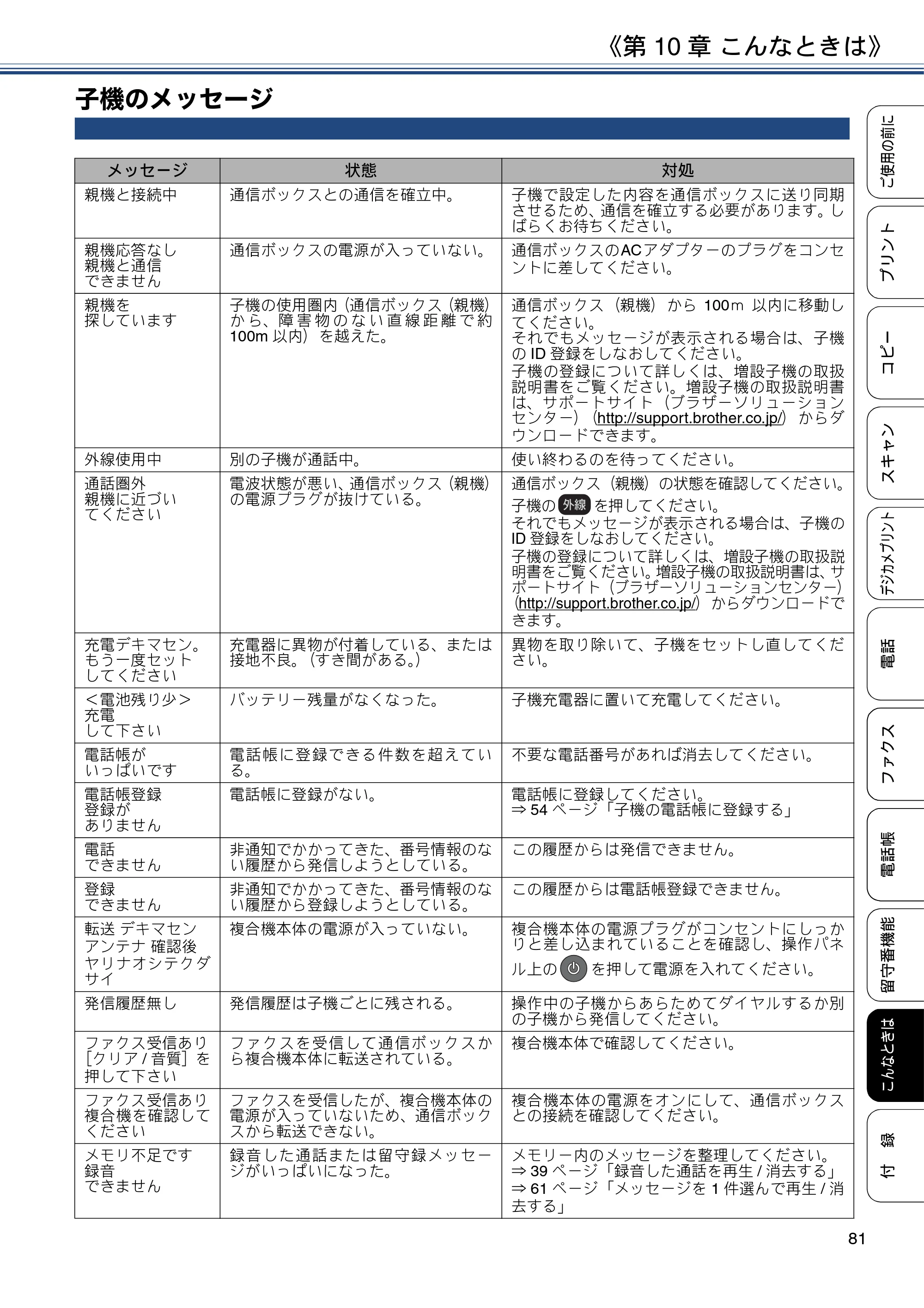
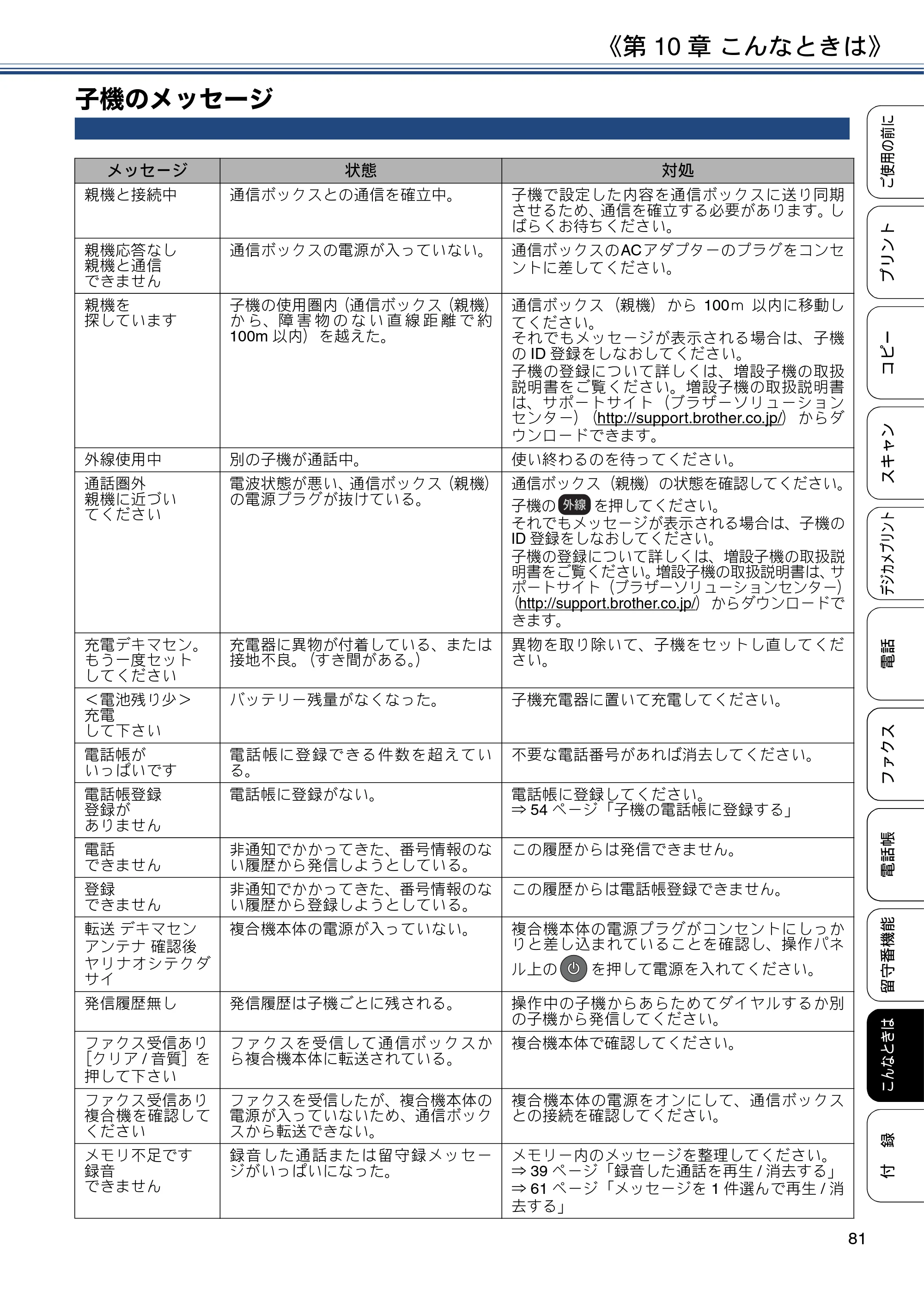
《第 10 章 こんなときは》
81
付
録
こんなときは
電話帳
デジカメプリント
スキャン
コピー
プリント
ご使用の前に
ファクス
電話
留守番機能
子機のメッセージ
メッセージ 状態 対処
親機と接続中 通信ボックスとの通信を確立中。 子機で設定した内容を通信ボックスに送り同期
させるため、通信を確立する必要があります。し
ばらくお待ちください。
親機応答なし
親機と通信
できません
通信ボックスの電源が入っていない。 通信ボックスのACアダプターのプラグをコンセ
ントに差してください。
親機を
探しています
子機の使用圏内(通信ボックス(親機)
か ら、障 害 物 の な い 直 線 距 離 で 約
100m 以内)を越えた。
通信ボックス(親機)から 100m 以内に移動し
てください。
それでもメッセージが表示される場合は、子機
の ID 登録をしなおしてください。
子機の登録について詳しくは、増設子機の取扱
説明書をご覧ください。増設子機の取扱説明書
は、サポートサイト(ブラザーソリューション
センター)(http://support.brother.co.jp/)からダ
ウンロードできます。
外線使用中 別の子機が通話中。 使い終わるのを待ってください。
通話圏外
親機に近づい
てください
電波状態が悪い、通信ボックス(親機)
の電源プラグが抜けている。
通信ボックス(親機)の状態を確認してください。
子機の を押してください。
それでもメッセージが表示される場合は、子機の
ID 登録をしなおしてください。
子機の登録について詳しくは、増設子機の取扱説
明書をご覧ください。増設子機の取扱説明書は、サ
ポートサイト(ブラザーソリューションセンター)
(http://support.brother.co.jp/)からダウンロードで
きます。
充電デキマセン。
もう一度セット
してください
充電器に異物が付着している、または
接地不良。(すき間がある。)
異物を取り除いて、子機をセットし直してくだ
さい。
<電池残り少>
充電
して下さい
バッテリー残量がなくなった。 子機充電器に置いて充電してください。
電話帳が
いっぱいです
電話帳に登録できる件数を超えてい
る。
不要な電話番号があれば消去してください。
電話帳登録
登録が
ありません
電話帳に登録がない。 電話帳に登録してください。
⇒ 54 ページ「子機の電話帳に登録する」
電話
できません
非通知でかかってきた、番号情報のな
い履歴から発信しようとしている。
この履歴からは発信できません。
登録
できません
非通知でかかってきた、番号情報のな
い履歴から登録しようとしている。
この履歴からは電話帳登録できません。
転送 デキマセン
アンテナ 確認後
ヤリナオシテクダ
サイ
複合機本体の電源が入っていない。 複合機本体の電源プラグがコンセントにしっか
りと差し込まれていることを確認し、操作パネ
ル上の を押して電源を入れてください。
発信履歴無し 発信履歴は子機ごとに残される。 操作中の子機からあらためてダイヤルするか別
の子機から発信してください。
ファクス受信あり
[クリア / 音質]を
押して下さい
ファクスを受信して通信ボックスか
ら複合機本体に転送されている。
複合機本体で確認してください。
ファクス受信あり
複合機を確認して
ください
ファクスを受信したが、複合機本体の
電源が入っていないため、通信ボック
スから転送できない。
複合機本体の電源をオンにして、通信ボックス
との接続を確認してください。
メモリ不足です
録音
できません
録音した通話または留守録メッセー
ジがいっぱいになった。
メモリー内のメッセージを整理してください。
⇒ 39 ページ「録音した通話を再生 / 消去する」
⇒ 61 ページ「メッセージを 1 件選んで再生 / 消
去する」
82ページ
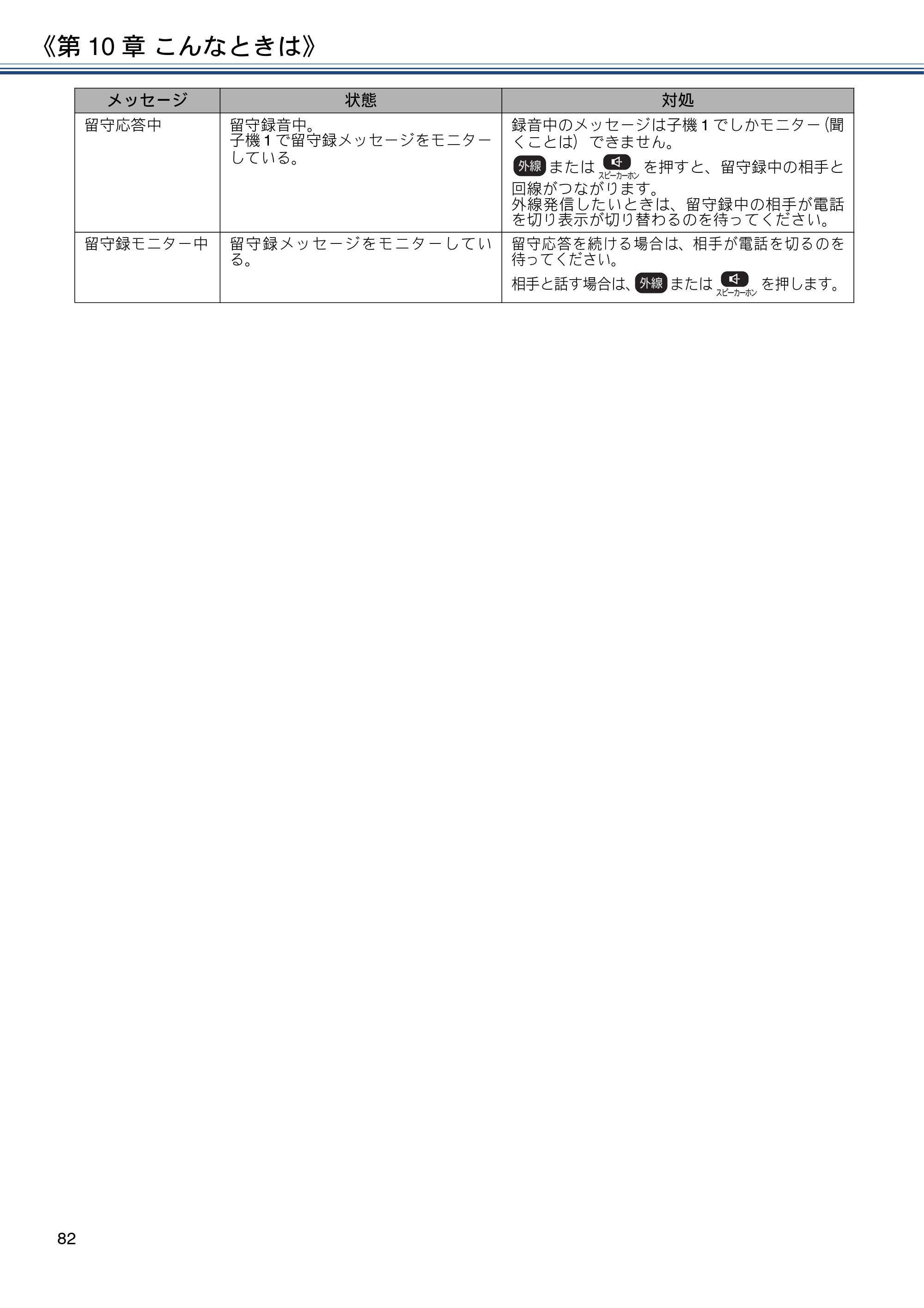
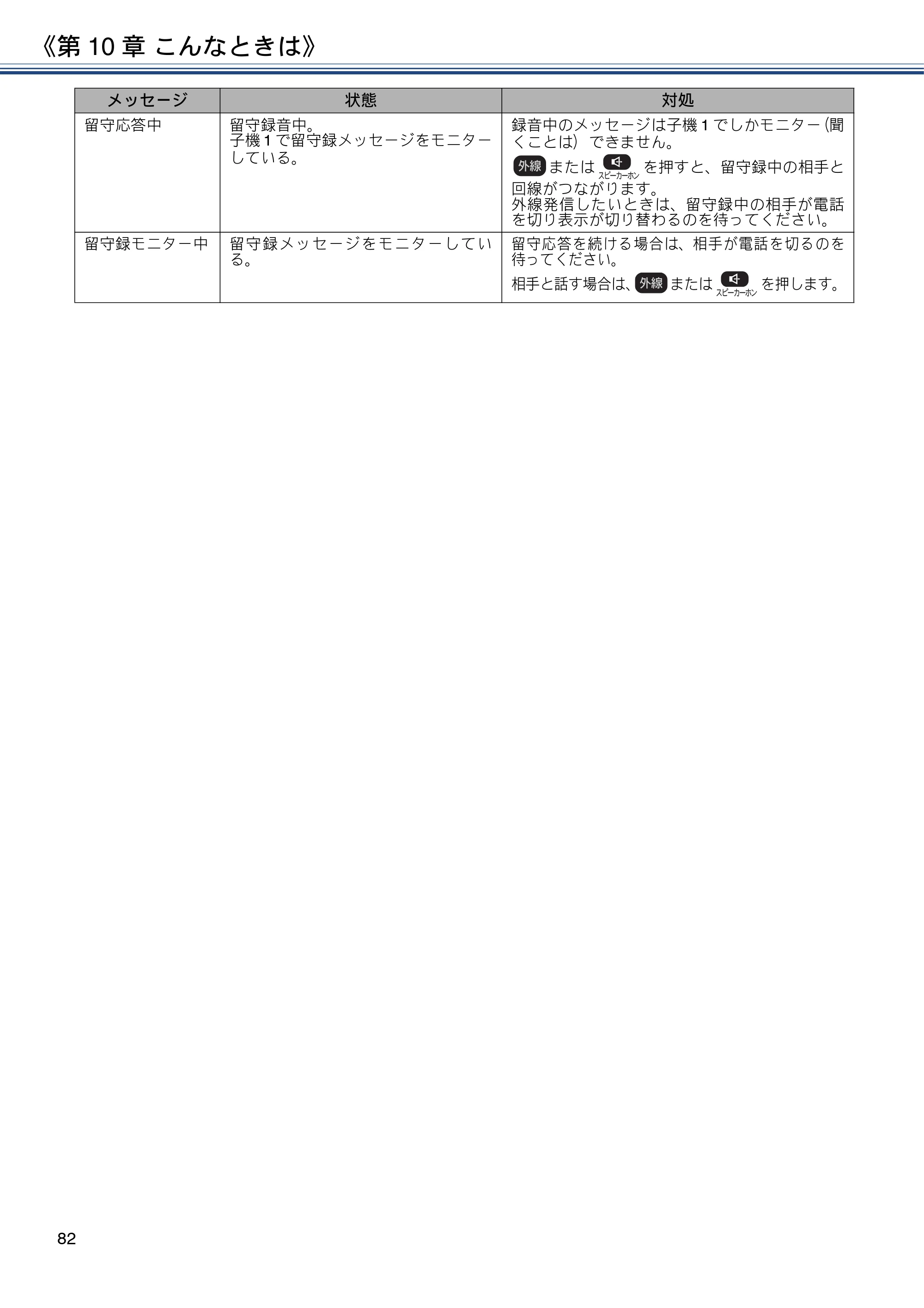
《第 10 章 こんなときは》
82
留守応答中 留守録音中。
子機 1 で留守録メッセージをモニター
している。
録音中のメッセージは子機 1 でしかモニター(聞
くことは)できません。
または を押すと、留守録中の相手と
回線がつながります。
外線発信したいときは、留守録中の相手が電話
を切り表示が切り替わるのを待ってください。
留守録モニター中 留守録メッセージをモニターしてい
る。
留守応答を続ける場合は、相手が電話を切るのを
待ってください。
相手と話す場合は、 または を押します。
メッセージ 状態 対処
無線LAN設定で困ったときは(無線LANレポート)
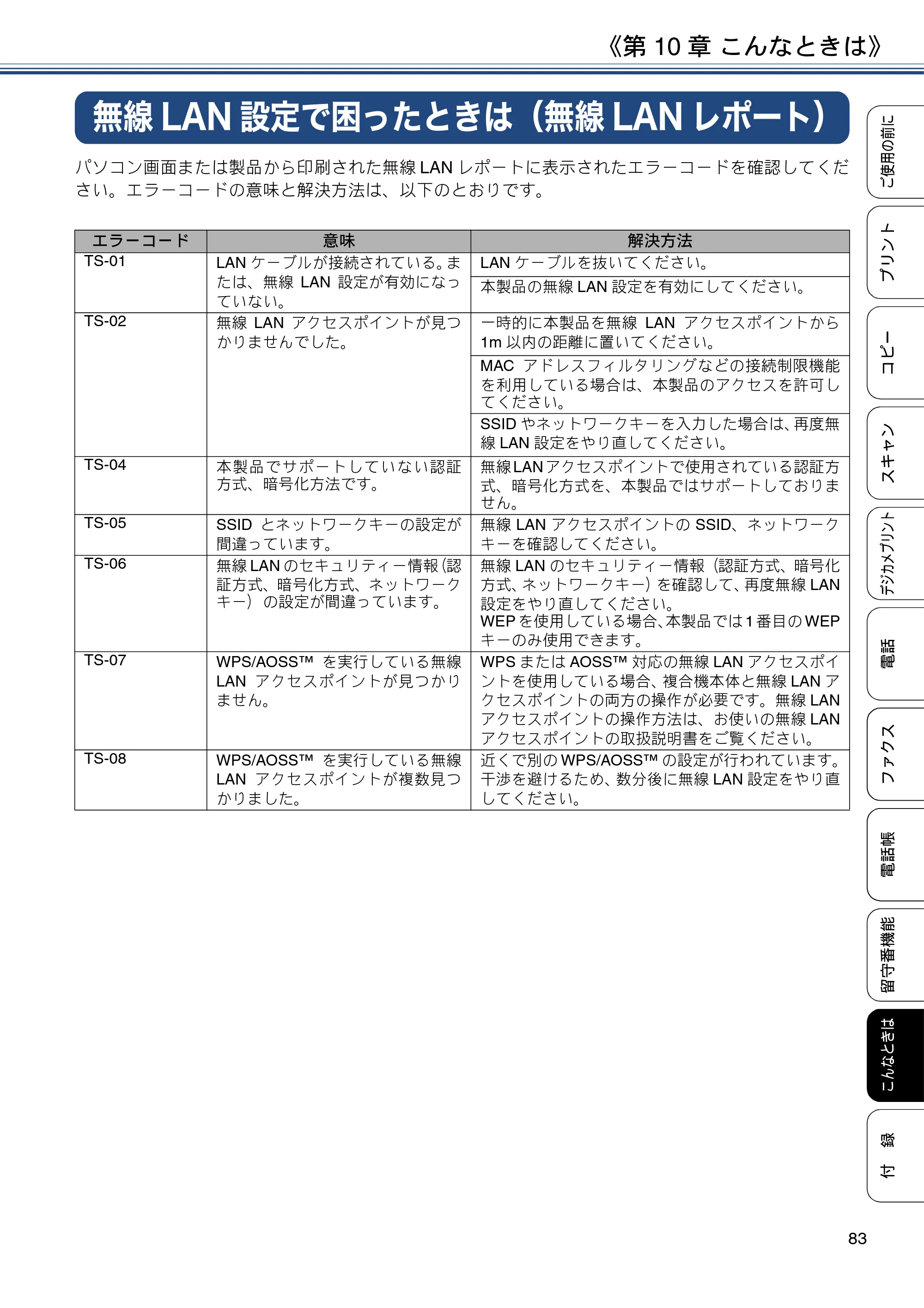
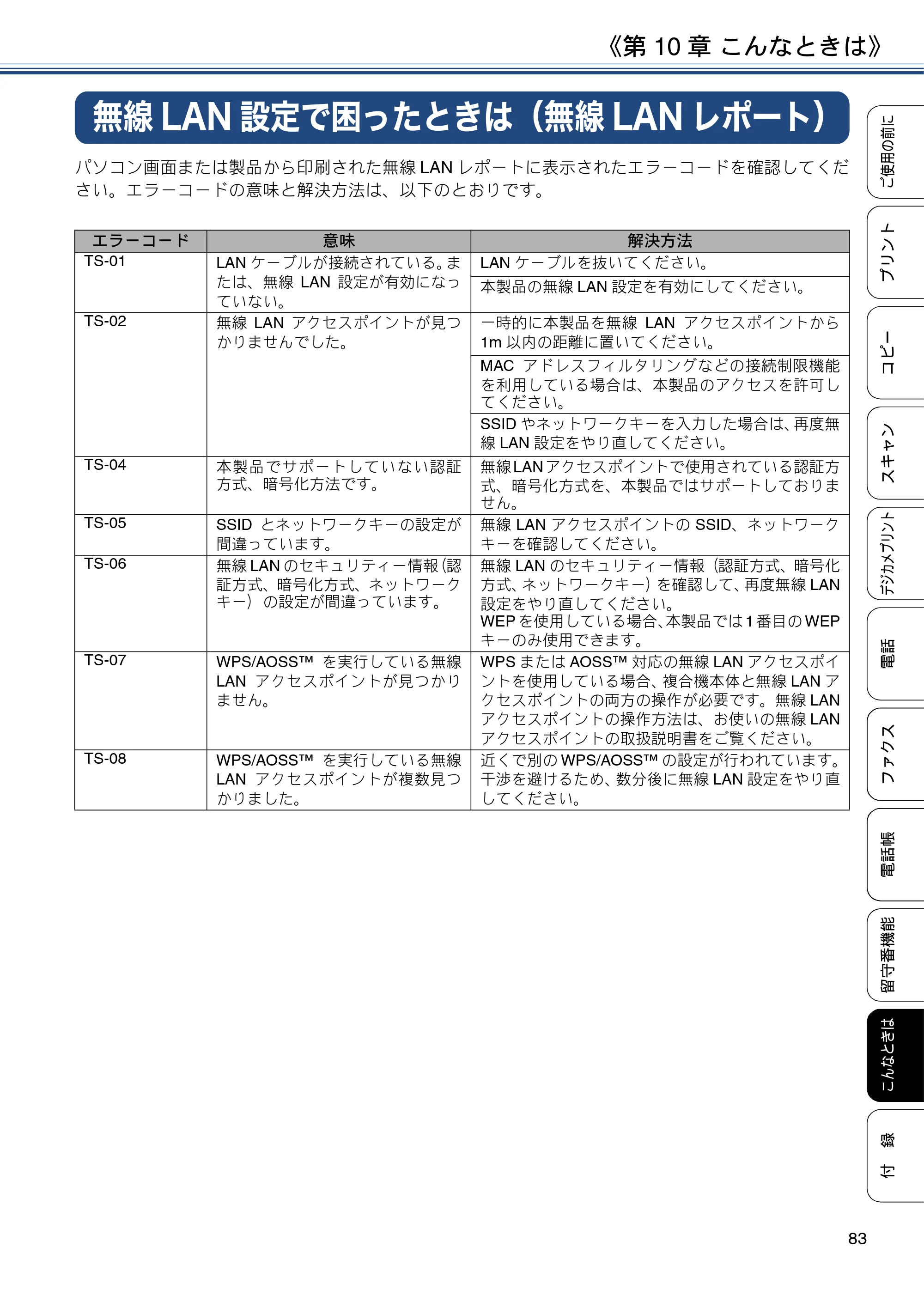
《第 10 章 こんなときは》
83
付
録
こんなときは
電話帳
デジカメプリント
スキャン
コピー
プリント
ご使用の前に
ファクス
電話
留守番機能
無線 LAN 設定で困ったときは(無線 LAN レポート)
パソコン画面または製品から印刷された無線 LAN レポートに表示されたエラーコードを確認してくだ
さい。エラーコードの意味と解決方法は、以下のとおりです。
エラーコード 意味 解決方法
TS-01 LAN ケーブルが接続されている。ま
たは、無線 LAN 設定が有効になっ
ていない。
LAN ケーブルを抜いてください。
本製品の無線 LAN 設定を有効にしてください。
TS-02 無線 LAN アクセスポイントが見つ
かりませんでした。
一時的に本製品を無線 LAN アクセスポイントから
1m 以内の距離に置いてください。
MAC アドレスフィルタリングなどの接続制限機能
を利用している場合は、本製品のアクセスを許可し
てください。
SSID やネットワークキーを入力した場合は、再度無
線 LAN 設定をやり直してください。
TS-04 本製品でサポートしていない認証
方式、暗号化方法です。
無線 LAN アクセスポイントで使用されている認証方
式、暗号化方式を、本製品ではサポートしておりま
せん。
TS-05 SSID とネットワークキーの設定が
間違っています。
無線 LAN アクセスポイントの SSID、ネットワーク
キーを確認してください。
TS-06 無線 LAN のセキュリティー情報(認
証方式、暗号化方式、ネットワーク
キー)の設定が間違っています。
無線 LAN のセキュリティー情報(認証方式、暗号化
方式、ネットワークキー)を確認して、再度無線 LAN
設定をやり直してください。
WEP を使用している場合、本製品では 1 番目の WEP
キーのみ使用できます。
TS-07 WPS/AOSS™ を実行している無線
LAN アクセスポイントが見つかり
ません。
WPS または AOSS™ 対応の無線 LAN アクセスポイ
ントを使用している場合、複合機本体と無線 LAN ア
クセスポイントの両方の操作が必要です。無線 LAN
アクセスポイントの操作方法は、お使いの無線 LAN
アクセスポイントの取扱説明書をご覧ください。
TS-08 WPS/AOSS™ を実行している無線
LAN アクセスポイントが複数見つ
かりました。
近くで別の WPS/AOSS™ の設定が行われています。
干渉を避けるため、数分後に無線 LAN 設定をやり直
してください。
故障かな?と思ったときは(修理を依頼される前に)
《第 10 章 こんなときは》
84
故障かな ? と思ったときは(修理を依頼される前に)
修理を依頼される前に下記の項目および弊社サポートサイト(ブラザーソリューションセンター)
(http://support.brother.co.jp/)の「よくあるご質問(Q&A)」をチェックしてください。それでも異常
があるときは、電源プラグを抜いて電源をオフにし、数秒後にもう一度差し込んでみてください。こ
れによって改善される場合があります。それでも不具合が改善しないときは、お客様相談窓口にご連
絡ください。
ネットワーク接続した状態で印刷できない、スキャンできないなどの問題があるときは、ユーザーズ
ガイド パソコン活用&ネットワークを参照してください。
項目 こんなときは ここをチェック 対処のしかた
電話 電話がかけられない/電
話を受けられない。
を押しましたか。
充電台から取るだけでは回線はつながりま
せん。 を押して、ツー音が聞こえるこ
とを確認してください。
モジュラージャックから
本製品の電話機コードを
外した状態で本製品に電
話をかけると、話し中に
なっていませんか。
回線自体に問題がある可能性があります。
ご利用の電話会社にお問い合わせくださ
い。
ADSL 回線の場合、スプ
リッターを含む ADSL 機
器 を 外 し て 本 製 品 を モ
ジュラージャック(電話線
コンセント)に直接接続し
て、改善されるかを確認し
てください。
改善された場合は、ADSL 機器に問題があ
る可能性があります。ADSL 事業者にお問
い合わせください。
通 信 ボ ッ ク ス の 電 源 は
入っていますか。
通信ボックスの電源が入っていなければ電
話はかけられません。通信ボックスの電源
プラグをコンセントに差し込んでくださ
い。
電話機コードが回線接続端
子に差し込まれていますか。
電話機コードを回線接続端子に差し込んで
ください。
電話がかけられない。(受
話口から「ツー」という音
が聞こえているが、ダイヤ
ルできない。)
回線種別が正しく設定さ
れていますか。
手動で回線種別を設定してください。
⇒ユーザーズガイド 応用編 第 2 章「電話 /
ファクス回線種別を設定する」
電話をかけられない場合
がある。(インターネット
電話や IP 電話などの IP 網
を使用している場合)
回線種別が正しく設定さ
れていますか。
本製品を IP 網で使用する場合は、手動で回
線種別を設定してください。
⇒ユーザーズガイド 応用編 第 2 章「電話 /
ファクス回線種別を設定する」
電話帳機能を利用して、電
話をかけていませんか。
「0000」発信を行って、一般の加入電話(NTT
など)を選んでかけている場合は、番号の
あとに を押して、ポーズ(約 3 秒間の
待ち時間)を入れてください。
手動で「0000」発信によっ
て一般の加入電話(NTT
など)を選んでかけていま
せんか。
「0000」や選択番号をダイヤルしたあと、少
し待ってからダイヤルしてください。
電話帳を使うと、電話をか
けられない場合がある。
登録している電話番号の
間に、ポーズ「P」が入っ
ていませんか。
「P」を削除して登録してください。
スピーカーからの相手の
声が聞き取りにくい。
スピーカー音量の設定が
小さくないですか。
スピーカー音量を大きくしてください。
⇒ユーザーズガイド 応用編 第 2 章「音量を
設定する」
電話の着信音が小さい。 着信音量の設定が小さく
ないですか。
を押して着信音量を大きくしてくださ
い。
85ページ
《第 10 章 こんなときは》
85
付
録
こんなときは
電話帳
デジカメプリント
スキャン
コピー
プリント
ご使用の前に
ファクス
電話
留守番機能
電話 相手の声が聞き取りにく
い。
受話音量の設定が小さく
ないですか。
受話音量を大きくしてください。
⇒ユーザーズガイド 応用編 第 2 章「音量を
設定する」
相手に声が聞こえないと
言われる。
送話口(マイク)をふさい
でいませんか。
送話口(マイク)をふさがないでください。
スピーカーホン通話がう
まくできない。
まわりの音がうるさくな
いですか。
を押してスピーカーホン通話を解除
し、子機を持って話してください。
電話がかかってきても応
答しない/着信音が鳴ら
ない。
呼出ベル回数が0回になっ
ていませんか。
呼出回数を確認してください。
⇒ 28 ページ「呼出ベル回数を設定する」
構内交換機(PBX)に接続
しているのに、【ナンバー
ディスプレイ】の設定が【あ
り】になっていませんか。
【ナンバーディスプレイ】の設定を【なし】
にしてください。
⇒ 30 ページ「ナンバー・ディスプレイサー
ビスを利用する」
受話口から「ツー」という
音が聞こえない。
電話機コードが正しく接
続されていますか。
電源プラグと電話機コードがそれぞれしっ
かり接続されているかを確認してください。
声が途切れる。 インターネット電話や IP
電話など、IP 網を使用し
ていませんか。
(「050」で始まる電話番号の
相手にかけた場合も含む)
インターネット電話や IP 電話など、IP 網
の状況により声が途切れることがあります
ので、IP 網を使わずに通話してください。
不明な点は、ご契約の IP 網サービス会社へ
お問い合わせください。
通話が切れる。 声やまわりの音に反応し
て、「親切受信」がはたら
き、ファクスの受信を始め
ることがあります。
頻繁におこるときは、親切受信の設定を【し
ない】にしてください。
⇒ユーザーズガイド応用編 第 6 章「電話に
出ると自動的に受ける(親切受信)」
インターネット電話や IP
電話など、IP 網を使用し
ていませんか。
(「050」で始まる電話番号の
相手にかけた場合も含む)
インターネット電話や IP 電話など、IP 網
の状況により通話が切れることがあります
ので、IP 網を使わずに通話してください。
不明な点は、ご契約の IP 網サービス会社へ
お問い合わせください。
電話会社のナンバーディ
スプレイサービスを契約
している場合、本製品も設
定されていますか。
ナンバーディスプレイサービスを契約され
ている場合は、本製品のナンバー・ディス
プレイ機能を【あり】に設定する必要があ
ります。
⇒ 30 ページ「ナンバー・ディスプレイサー
ビスを利用する」
画面に電話番号が表示さ
れない。
電話会社(NTT など)と
の、ナンバー・ディスプレ
イ機能の契約(有料)はお
済みですか。
番号表示をするためには、電話会社とナン
バー・ディスプレイ機能の契約をする必要
があります。契約の有無を確認してくださ
い。また、本製品では電話会社との契約の
有無に合わせて、ナンバー・ディスプレイ
について正しく設定する必要があります。
⇒ 30 ページ「ナンバー・ディスプレイサー
ビスを利用する」
自分の声が響く。 通話音質調整の設定を変更してみてください。音質が改善されることが
あります。
⇒ 108 ページ「回線状況に応じて通話音質を設定する」
通話中に子機の受話音量を下げてください。
⇒ユーザーズガイド 応用編 第 2 章「音量を設定する」
ダイヤルインが機能しない。 本製品は、NTT のダイヤルインサービスには対応していません。
キャッ
チホン
雑音が入ったり、キャッチ
ホンが受けられない。
ブランチ接続(並列接続)
していませんか。
正しく接続し直してください。
ナ ン バ ー・
ディスプレイ
電話番号が表示されない。 ブランチ接続(並列接続)
していませんか。
正しく接続し直してください。
ナンバー・ディスプレイ
サービスを契約されてい
ますか。
電話会社(NTT など)との契約が必要です
(有料)。契約の有無をご確認の上、状況に
合わせて再度設定をしてください。
⇒ 30 ページ「ナンバー・ディスプレイサー
ビスを利用する」
項目 こんなときは ここをチェック 対処のしかた
86ページ
《第 10 章 こんなときは》
86
ナ ン バ ー・
ディスプレイ
電話番号が表示されない。 呼出回数を2回以下に設定
していませんか。
ナンバー・ディスプレイ機能を利用すると
きは、呼出回数を 3 回以上に設定してくだ
さい。
2 回以下に設定していると、相手先の電話
番号を画面に表示できないことがありま
す。
⇒ 28 ページ「呼出ベル回数を設定する」
ISDN 自分の声や相手の声が大
きく聞こえて話しにくい。
ISDN 回線のターミナルア
ダプターに接続していま
せんか。
ターミナルアダプターに受話音量の設定が
ある場合は、受話音量【小】に設定してく
ださい。また、本製品の受話音量を小さく
してください。
⇒ユーザーズガイド 応用編 第 2 章「音量を
設定する」
電話がかけられない。 回線種別が【プッシュ回
線】に設定されています
か。
回線種別を【プッシュ回線】に設定してく
ださい。
⇒ユーザーズガイド 応用編 第 2 章「電話 /
ファクス回線種別を設定する」
本製品が接続されている
アナログポート(ターミナ
ルアダプターの接続口)を
「使用しない」に設定して
いませんか。
「使用する」に設定してください。
電話がかかってきても本
製品の着信音が鳴らない。
電話機コードが正しく接
続されていますか。
電話機コードがしっかり接続されているか
確認してください。
電源が入っていますか。 電源プラグを接続してください。
本製品に電話をかけると
「あなたと通信できる機器
が接続されていません」と
メッセージが流れません
か。
ターミナルアダプターが正しく設定されて
いません。ターミナルアダプターの設定を
確認してください。また、ターミナルアダ
プターの電源が入っているのを確認してく
ださい。
ターミナルアダプターの
設定を確認してください。
何も接続していない空きアナログポートは
「使用しない」に設定してください。
契約回線番号および i・ナ
ンバー情報は正しく入力
されているか確認してく
ださい。
それでもうまくいかないときは、お使いに
なっているターミナルアダプターのメー
カーまたはご利用の電話会社にお問い合わ
せください。
本製品が接続されている
アナログポートに 1 ~ 2 回
おきにしか着信しない。
「着信優先」または「応答
平均化」を使用する設定の
場合、1 ~ 2 回おきにしか
着信できません。
ターミナルアダプターやダイヤルアップ
ルーターの設定で「着信優先」または「応
答平均化」を解除してください。
本製品に電話をかけると、
「あなたと通信できる機器
は接続されていないか、故
障しています」というメッ
セージが流れてつながら
ない。
本製品を接続しているア
ナログポートの設定内容
を確認してください。
本製品を接続しているアナログポートの接
続機器は「電話」または「ファクス付電話」
にしてください。(初期値のままで使用可能
です。)
契約回線番号のアナログポートに本製品を
接続している場合は、以下のように設定し
てください。
- サブアドレスなし着信:「着信する」
- HLC 設定:「HLC 設定しない」
- 識別着信:「識別着信しない」
i・ナンバーやダイヤルインのアナログポー
トに本製品を接続している場合は、以下の
ように設定してください。
- サブアドレスなし着信:「着信する」
- HLC 設定:「HLC 設定しない」
- 識別着信:「識別着信しない」
項目 こんなときは ここをチェック 対処のしかた
87ページ
《第 10 章 こんなときは》
87
付
録
こんなときは
電話帳
デジカメプリント
スキャン
コピー
プリント
ご使用の前に
ファクス
電話
留守番機能
ISDN 本製品に電話をかけると、
「あなたと通信できる機器
は接続されていないか、故
障しています」というメッ
セージが流れてつながら
ない。
相手側のターミナルアダ
プターの設定を確認して
ください。
相手も ISDN 回線の場合、相手側のターミ
ナルアダプターの設定が誤っていることも
あります。
この場合、アナログ回線に接続したファク
スと送・受信できれば本製品を接続してい
るターミナルアダプターの設定は正しいこ
とになります。
ターミナルアダプターの自
己診断モードでISDN回線の
状況を確認してください。
異常があった場合はご利用の電話会社へご
連絡ください。
契約回線番号に電話がか
かってきたのに、i・ナン
バーやダイヤルインのア
ナログポートに接続した
機器の呼出ベルも鳴る。
i・ナンバーやダイヤルイ
ンのアナログポートの設
定を確認してください。
ISDN の交換機で、グローバル着信をしない
ように設定してください。
特定の相手とファクス通
信できない。
特 別 回 線 対 応 の 設 定 を
【光・ISDN】にしてくださ
い。⇒ 106 ページ「特別
な回線に合わせて設定す
る」
それでもうまくいかないときは、お客様相
談窓口にご連絡ください。
ファクス送受信ができな
い。
(電話も使えない)
ターミナルアダプターの
自己診断モードでISDN回
線の状況を確認してくだ
さい。
異常があった場合はご利用の電話会社へご
連絡ください。
回線に異常がなければ、お客様相談窓口に
ご連絡ください。
ADSL ファクス通信でエラー発
生が多くなった。
他の機器とブランチ接続
(並列接続)していません
か。
ブランチ接続(並列接続)をしないでくだ
さい。ラインセパレーターを使用すると改
善する場合があります。ラインセパレー
ターは、パソコンショップなどでご購入く
ださい。
ひかり
電話
電話がかけられない。 ひかり電話をご利用の場
合、回線種別を自動設定で
きない場合があります。
手動で回線種別を【プッシュ回線】に設定
してください。
⇒ユーザーズガイド 応用編 第 2 章「電話 /
ファクス回線種別を設定する」
特定の番号だけつながら
ない。
一部つながらない番号が
あります。
ご利用の電話会社へお問い合わせくださ
い。
ナンバー・ディスプレイ機
能が動作しない。
VoIP アダプター側が、ナ
ンバー・ディスプレイ機能
を使用しない設定になっ
ていませんか。
VoIP アダプターの設定が必要です。契約内
容の確認や、VoIP アダプターの設定方法に
ついては、契約電話会社にお問い合わせく
ださい。
非通知の相手からの着信
ができない。
VoIP アダプター側が、着
信拒否をする設定になっ
ていませんか。
子機 動作しない/着信音が鳴
らない。
を押しましたか。
充電台から取るだけでは回線はつながりま
せん。 を押して、「ツー音」が聞こえる
ことを確認してください。
通信ボックス(親機)の電
源は入っていますか。
通信ボックス(親機)の電源が入っていな
ければ子機を使用することはできません。
通信ボックスの電源プラグをコンセントに
差し込んでください。
バッテリーのコネクタが
正しく接続されています
か。
コネクタを正しく接続してください。
⇒ 62 ページ「子機のバッテリーを交換する
ときは」
バッテリーの残量がなく
なっていませんか。
バッテリーを充電してください。
バッテリーを交換してください。
⇒ 62 ページ「子機のバッテリーを交換する
ときは」
回線種別が正しく設定さ
れていますか。
回線種別を正しく設定してください。
⇒ユーザーズガイド 応用編 第 2 章「電話 /
ファクス回線種別を設定する」
項目 こんなときは ここをチェック 対処のしかた
88ページ
《第 10 章 こんなときは》
88
子機 動作しない/着信音が鳴
らない。
着信音量がオフになって
いませんか。
着信音量を【■□□□】以上に設定してくだ
さい。
⇒ユーザーズガイド 応用編 第 2 章「子機の
音量を設定する」
呼出ベル回数が1回に設定
されていませんか。
呼出回数を 2 回以上に設定してください。
通信ボックス(親機)から
離れすぎていませんか。
着信音が鳴る範囲まで、子機を通信ボック
ス(親機)に近づけてください。
近くに雑音の原因となる
電気製品がありませんか。
電気製品などから離してください。
別の子機で機能の設定、登
録をしていませんか。
設定が終わるのを待ってください。
別の子機を使用していま
せんか。
使い終わるのを待ってください。
子機のアンテナ表示が 0 本
~2本になっていませんか。
子機のアンテナが 3 本表示されるところで
ご使用ください。
携帯電話の充電器や、AC
アダプターが近くにあっ
たり、電源が一緒になって
いませんか。
通信ボックス(親機)や子機から離れたと
ころで、携帯電話の充電器をご使用くださ
い。電源が一緒になっているときは、別の
電源をご使用ください。
通話状態がよくない
- 声が途切れる
- 通話が切れる
- 雑音が入りやすい
ひ か り 電 話 や イ ン タ ー
ネット電話、IP 電話など、
IP 網を使用していません
か。
(「050」で始まる電話番号の
相手にかけた場合も含む)
ひかり電話やインターネット電話、IP 電話
など、IP 網の状況により声が途切れること
がありますのでIP 網を使わずに通話してく
ださい。
不明な点は、ご契約の IP 網サービス会社へ
お問い合わせください。
1.9GHz 帯の無線機器の影
響を受けていませんか。
無線機器を本製品から遠ざけてください。
声やまわりの音に反応し
て、「親切受信」がはたら
き、ファクスの受信を始め
ることがあります。
頻繁におこるときは、【親切受信】の設定を
【しない】にしてください。
⇒ユーザーズガイド応用編 第 6 章「電話に
出ると自動的に受ける(親切受信)」
このときは、ファクスは手動で受信します。
⇒ 51 ページ「電話に出てから受ける」
電話会社のナンバーディ
スプレイサービスを契約
している場合、本製品も設
定されていますか。
ナンバーディスプレイサービスを契約され
ている場合は、本製品のナンバー・ディス
プレイ機能を【あり】に設定する必要があ
ります。
⇒ 30 ページ「ナンバー・ディスプレイサー
ビスを利用する」
近くに電気製品や障害物
はありませんか。
電気製品などから離してください。
置き場所や向きを変えてみてください。
本製品と電気製品の電源プラグを別々のコ
ンセントに接続してみてください。
移動しながら子機を使用
していませんか。
使用場所により電波が弱い場所がありま
す。雑音が少ない場所で使用してください。
または子機のアンテナが 3 本表示されると
ころでご使用ください。
通話音質を調整すると改
善される場合があります。
通話音質調整の設定を変更してみてくださ
い。
⇒ 108 ページ「回線状況に応じて通話音質
を設定する」
子機のアンテナ表示が0本
~ 2 本になっていません
か。
子機のアンテナが 3 本表示されるところで
ご使用ください。
項目 こんなときは ここをチェック 対処のしかた
89ページ
《第 10 章 こんなときは》
89
付
録
こんなときは
電話帳
デジカメプリント
スキャン
コピー
プリント
ご使用の前に
ファクス
電話
留守番機能
子機 相手の声が聞こえにくい。 受話口をふさいでいませ
んか。
受話口をふさがないでください。
受話音量の設定が小さく
ありませんか。
受話音量を大きくしてください。
⇒ユーザーズガイド 応用編 第 2 章「子機の
音量を設定する」
相手から聞こえないと言
われる。
送話口(マイク)に向かっ
て話していますか。
また、送話口を髪でふさい
だり、顔に押し付けたりし
て話していませんか。
送話口(マイク)は、できるだけ口の正面
にくるようにし、ふさがないようにして話
してください。
通話音質を変更していま
せんか。
【通話音質】の設定値を小さくすると、相手
にこちらの声が聞こえやすくなります。双
方の聞こえかたを試しながら調整してくだ
さい。
⇒ 108 ページ「回線状況に応じて通話音質
を設定する」
通話中・トリプル通話中・
スピーカーホン通話中に
自分の声が響く、相手の声
が聞き取りにくい。
【通話音質】の設定値を変更してみてください。音質が改善されること
があります。
⇒ 108 ページ「回線状況に応じて通話音質を設定する」
通話中に子機の受話音量を下げてください。
⇒ユーザーズガイド 応用編 第 2 章「子機の音量を設定する」
充電を始めても【充電中】
と表示されない。
子機充電器の電源プラグ
は確実に差し込まれてい
ますか。
子機充電器の電源プラグを確実にコンセン
トに差し込んでください。
子機充電器に正しく置か
れていますか。
画面が正面に見える方向に、子機を置いて
ください。
バッテリーを交換しまし
たか。
新しいバッテリーは充電されていないこと
があります。その場合は、子機を子機充電
器に置いて約 2 分後に【充電中】と表示さ
れます。そのまま約 12 時間充電をしてくだ
さい。
子機が温かい。 充電中や充電直後はバッ
テリーが温かくなります。
故障ではありません。
そのままお使いください。
充電できない。
電源が入らない。
何も表示されない。
バッテリーが寿命ではあ
りませんか。
バッテリーを外して、子機充電器にセット
してください。
- 画面に文字が表示される場合
ご購入後 1 年以上経過していればバッテ
リーの寿命だと思われます。新しいバッ
テリーに交換してください。
⇒ 62 ページ「子機のバッテリーを交換す
るときは」
- 画面に何も表示されない場合
電源プラグを確認してください。
や を 押 す と、
「ピッピッピッ」と鳴る。
別の子機が使用されてい
ませんか。
使い終わるのを待ってください。
通信ボックスから離れす
ぎていませんか。
通話圏内に戻ってください。
電波が干渉しやすい場所
で使用していませんか。
通話できる位置まで移動してください。
充電してもバッテリー警
告音(ピッ…ピッ…ピッ
…)が鳴り、画面に【<電
池残り少>充電して下さ
い】と表示される。
バッテリーが消耗してい
ます。
バッテリーを交換してください。
⇒ 62 ページ「子機のバッテリーを交換する
ときは」
バッテリーのコネクタが子機にしっかり差
し込まれているか、子機充電器の電源プラ
グが奥まで完全に差し込まれているかを確
認してください。
項目 こんなときは ここをチェック 対処のしかた
90ページ
《第 10 章 こんなときは》
90
子機 通話中に警告音(ピッピッ
ピッ)が鳴る。
通話中に電波の届かない
所に子機を持ったまま出
ていませんか。
通話圏内に戻ってください。
通話中に警告音(ピッピッ
ピッ、ピッピッピッ、ピッ
ピッピッ)が鳴る。
バッテリーが少なくなっ
ていませんか。
通話を終了して子機を子機充電器に戻して
ください。
通話を保留にして子機を子機充電器に戻
し、別の子機で通話を続けてください。
ファクス受信ランプの点
滅が止まらない。
複合機本体の電源は入っ
ていますか。
ファクスを受信していますが、複合機本体
の電源が入っていないため、データが転送
できません。複合機本体の電源をオンにし
て転送させた上で、ファクスを確認してく
ださい。
リモコン
機能
外出先からの操作ができ
ない。
ト ー ン 信 号(ピ ッ ポ ッ
パッ)が出せない電話機か
らかけていませんか。
トーン信号の出せる電話機からかけ直して
ください。
スマートフォンなどの携
帯端末からかけていませ
んか。
トーン信号の出せる固定電話からかけ直し
てください。
留守番
機能
メッセージが録音の途中
で切れている。
録音中に8秒以上無音が続
きませんでしたか。
メッセージを入れるときは続けて話すよ
う、相手に伝えてください。
メッセージが録音できな
い。
空きメモリーが不足して
いませんか。
音声メッセージを消去してください。メモリー
受信したファクスがあるときは、メモリー内の
不要なファクスを消去してください。
ファクス
/ コピー
ファクス送信 / 受信ができ
ない。
通 信 ボ ッ ク ス の 電 源 は
入っていますか。
通信ボックスの電源が入っていなければ
ファクスの送受信はできません。通信ボッ
クスの電源プラグをコンセントに差し込ん
でください。
受信する前に子機を戻し
ていませんか。
【親切受信】が【する】に設定されていれば
(お買い上げ時の設定)、子機を持ったまま
7 秒待つと受信できます。親切受信されな
い場合は、手動で受信してください。
⇒ 51 ページ「電話に出てから受ける」
回線種別の設定は正しい
ですか。
回線種別を正しく設定してください。
⇒ユーザーズガイド 応用編 第 2 章「電話 /
ファクス回線種別を設定する」
ターミナルアダプターは
正しく設定されています
か。(ISDN 回線の場合)
ターミナルアダプターの設定を確認してく
ださい。
内線で本製品を接続して
いますか。
構内交換機(PBX)をご利用の場合は、本
製品が自動応答しない場合があります。特
別回線対応の設定を【PBX】にしてくださ
い。
⇒ 106 ページ「特別な回線に合わせて設定
する」
それでも受信できないときは、お客様相談
窓口にご連絡ください。
ひかり電話、インターネッ
ト電話や IP 電話など、IP
網を使用していませんか。
(「050」で始まる電話番号
の相手にかけた場合も含
む)
ひかり電話、インターネット電話や IP 電話
など、IP 網の状況によりファクス送信 / 受
信ができないことがあります。IP 網を使わ
ずに送信 / 受信してください。
不明な点は、ご契約の IP 網サービス会社へ
お問い合わせください。
安心通信モードを設定してください。この
とき、【標準】→【安心(VoIP)】の順にお
試しください。
⇒ 107 ページ「安心通信モードに設定する」
複合機本体と通信ボック
スの接続は良好ですか。
接続状態を確認してください。
⇒ 104 ページ「通信ボックスとの接続を確
認する」
項目 こんなときは ここをチェック 対処のしかた
91ページ
《第 10 章 こんなときは》
91
付
録
こんなときは
電話帳
デジカメプリント
スキャン
コピー
プリント
ご使用の前に
ファクス
電話
留守番機能
ファクス
/ コピー
ファクス送信 / 受信ができ
ない。
ファクスを送信 / 受信でき
る相手とできない相手が
いますか。
安心通信モードを設定してください。この
とき、【標準】→【安心(VoIP)】の順にお
試しください。
⇒ 107 ページ「安心通信モードに設定する」
みるだけ受信が設定され
ていませんか。
み る だ け 受信 が 設 定 さ れ てい る と き は、
ファクスはメモリーに保存されます。ファ
クスを画面で確認してください。
⇒ユーザーズガイド 応用編 第 6 章「受信し
たファクスを画面で見る(みるだけ受信)/
印刷する」
自動で用紙に印刷したいときはみるだけ受
信の設定を解除してください。
⇒ユーザーズガイド 応用編 第 6 章「ファク
スを自動的に印刷する(みるだけ受信を解
除する)」
通 信 ボ ッ ク ス の 電 話 機
コードが回線接続端子に
差し込まれていますか。
電話機コードを回線接続端子に差し込んで
ください。
ファクス送受信テストをしていただくことができます。
「通信テスト」など、何か原稿にご記入いただいて下記番号に送信して
ください。折り返し弊社より、自動でファクスを送信します。
テスト用ファクス番号:052-824-4773
ファクスが送信できない。 カラーで送信しようとし
ていますか。
本製品はカラーファクスに対応していない
ファクス機にカラーで送ると送信エラーに
なります。自動的にモノクロに変換される
こともありません。送信先のファクス機が
カラーに対応しているかどうかをお聞きい
ただいて、対応していなければモノクロで
送信してください。また、相手のファクス
機がカラー対応であっても、インクが準備
されていないときは本製品からの送信がで
きません。この場合もモノクロで送信して
ください。
ファクスを受信できない。 転送電話(ボイスワープ)
の契約をしていませんか。
転送電話(ボイスワープ)の設定をしてい
ると、電話とファクスはすべて転送先へ送
られます。詳しくはご利用の電話会社にお
問い合わせください。
カラーファクス受信がで
きない。
印刷されていませんか。 みるだけ受信に設定されていても、カラー
ファクスの場合はメモリーに記憶されず、
自動的に印刷されます。
【メモリ受信】を【メモリ
保持のみ】にしていません
か。
カラーファクスをメモリーに記憶させるこ
とはできません。カラーファクスはメモリー
に記憶されずに自動的に印刷されます。
排紙トレイを確認してください。
【メモリ受信】を【PC ファ
クス受信】にしていません
か。
カラーファクスをパソコンに転送すること
はできません。カラーファクスはパソコン
に転送されずに自動的に印刷されます。
排紙トレイを確認してください。
安心通信モードを【安心
(VoIP)】にしていません
か。
カラーファクスを受信することはできませ
ん。
カラーファクスを受信するには、安心通信
モードを【標準】または【高速】にしてく
ださい。
⇒ 107 ページ「安心通信モードに設定する」
残り少なくなっているイ
ンクがありませんか。
インクが残り少なくなるとカラーファクス
の印刷ができません。カラーファクスを印
刷するには、新しいインクカートリッジに
交換する必要があります。
⇒ユーザーズガイド 応用編 第 9 章「インク
カートリッジを交換する」
みるだけ受信が設定され
ているのにファクスが印
刷される。
ファクスがカラーではあ
りませんか。
みるだけ受信に設定されていても、カラー
ファクスの場合はメモリーに記憶されず、
自動的に印刷されます。
項目 こんなときは ここをチェック 対処のしかた
92ページ
《第 10 章 こんなときは》
92
ファクス
/ コピー
ファクスを送信できない
場合がある。(IP 網を使用
している場合)
電 話 帳 機 能 を 利 用 し て
ファクスを送っています
か。
「0000」発 信 を 行 っ て、一 般 の 加 入 電 話
(NTT など)を選んでかけている場合は、
「0000」や選択番号のあとに【ポーズ】を
押してポーズ(約 3 秒間の待ち時間)を入
れ、電話番号を入力してください。
自動送信機能を利用して
いますか。
手動で「0000」発信によっ
て一般の加入電話(NTT
など)を選んでかけていま
せんか。
「0000」や選択番号をダイヤルしたあと、少
し待ってからダイヤルしてください。
電話帳を使うと、ファクス
が送信できない場合があ
る。
登録している電話番号の
間に、ポーズ「p」が入っ
ていませんか。
「p」を削除して登録してください。
送信後、相手から受信した
ファクスに黒い線が入っ
ていると連絡があった。
きれいにコピーがとれま
すか。
コピーに異常があるときは読み取り部の清
掃をしてください。
⇒ 73 ページ「スキャナー(読み取り部)を
清掃する」
画質モードは適切ですか。 画質を調整してください。
⇒ユーザーズガイド 応用編 第 6 章「設定を
変えてファクスするには」
キ ャ ッ チ ホ ン が 途 中 で
入っていませんか。
キャッチホンが途中で入ると、画像が乱れ
ることがあります。
「キャッチホンⅡ」のご利用をお勧めしま
す。
ブランチ接続(並列接続)
された別の電話機の受話
器を上げていませんか。
ブランチ接続(並列接続)はしないように
してください。
相手のファクス機のプリ
ンターのヘッドが汚れて
いませんか。
まず、本製品の読み取り部の清掃を行って、
きれいにコピーが取れることを確認してか
ら送信してください。
⇒ 73 ページ「スキャナー(読み取り部)を
清掃する」
それでも現象が変わらない場合は、相手の
ファクスの状態を調べてもらってくださ
い。
受信したファクスが縮ん
でいる。
安心通信モードを【安心
(VoIP)】に設定していま
せんか。
安心通信モードを【標準】または【高速】
に設定してください。
⇒ 107 ページ「安心通信モードに設定する」受信したファクスに白抜
けした所がある。
受信 / コピーしても、用紙
が出てこない。
複合機本体の電源は入っ
ていますか。
複合機本体の電源プラグをコンセントに差
し、 を押して電源を入れてください。
用紙は正しくセットされ
ていますか。
用紙、本体カバーを正しくセットしてくだ
さい。
⇒ 16 ページ「用紙のセット」用紙がなくなっていませ
んか。
本体カバーまたはインク
カバーは確実に閉まって
いますか。
用紙が詰まっていません
か。
詰まった用紙を取り除いてください。
⇒ 64 ページ「用紙が詰まったときは」
インクの残量は十分です
か。
インク残量を確認してください。
⇒ユーザーズガイド 応用編 第 9 章「インク
残量を確認する」
項目 こんなときは ここをチェック 対処のしかた
93ページ
《第 10 章 こんなときは》
93
付
録
こんなときは
電話帳
デジカメプリント
スキャン
コピー
プリント
ご使用の前に
ファクス
電話
留守番機能
ファクス
/ コピー
受信 / コピーしても、用紙
が出てこない。
みるだけ受信が設定され
ていませんか。
み る だ け 受信 が 設 定 さ れ てい る と き は、
ファクスはメモリーに保存されます。ファ
クスを画面で確認してください。
⇒ユーザーズガイド 応用編 第 6 章「受信し
たファクスを画面で見る(みるだけ受信)/
印刷する」
「みるだけ受信」の設定を解除すれば、用紙
に印刷されるようになります。
⇒ユーザーズガイド 応用編 第 6 章「ファク
スを自動的に印刷する(みるだけ受信を解
除する)」
給紙ローラーが汚れてい
ませんか。
給紙ローラーを清掃してください。
⇒別紙「給紙ローラーのクリーニングキッ
ト」
用紙が白紙のまま出てく
る。
プリントヘッドのノズル
が目詰まりしていません
か。
印刷品質チェックを行い、問題のあるプリ
ントヘッドをクリーニングしてください。
⇒ 71 ページ「印刷品質をチェックする」
本製品には、印刷品質を維持するために、
自動でヘッドクリーニングを行う機能があ
ります。ただし、電源プラグが抜かれてい
るとこの機能が働きません。電源の入 / 切
は、電源プラグの抜き差しではなく、操作
パネル上の電源ボタンで行うことを強くお
勧めします。
原稿を裏返しにセットし
ていませんか。
原稿を正しくセットし、操作をやり直して
ください。
⇒ 25 ページ「原稿のセット」
きれいに受信できない。 電話回線の接続が悪いと
きに起こります。
相手に確認し、送信し直してもらってくだ
さい。
相手側の原稿に異常があ
りませんか(うすい、かす
れなど)。
相手に確認し、送信し直してもらってくだ
さい。
きれいにコピーできない。 読み取り部が汚れていま
せんか。
スキャナー(読み取り部)を清掃してくだ
さい。
⇒ 73 ページ「スキャナー(読み取り部)を
清掃する」
プリントヘッドのノズル
が目詰まりしていません
か。
ヘッドクリーニングを行ってください。
⇒ユーザーズガイド 応用編 第 9 章「プリン
トヘッドをクリーニングする」
本製品には、印刷品質を維持するために、
自動でヘッドクリーニングを行う機能があ
ります。ただし、電源プラグが抜かれてい
るとこの機能が働きません。電源の入 / 切
は、電源プラグの抜き差しではなく、操作
パネル上の電源ボタンで行うことを強くお
勧めします。
コピーに黒い線が入る。 スキャナー(読み取り部)
が汚れていませんか。
ADF 読み取り部を清掃してください。
⇒ 73 ページ「スキャナー(読み取り部)を
清掃する」
文字や罫線、画像がずれて
いる、またはにじんでいる
ように見える。
プリントヘッドがずれて
いませんか。
罫線ずれチェックシートの印刷結果に従っ
て補正を行ってください。
⇒ 72 ページ「罫線ずれ、文字ぶれを改善す
る」
2 枚に分かれて印刷され
る。
送信側の原稿が A4 より長
くありませんか。
自動縮小の設定を【する】にしてください。
⇒ユーザーズガイド 応用編 第 6 章「自動的
に縮小して受ける」
受信したファクスデータ
が確認できない。
複合機本体の電源をオン
にした直後ではありませ
んか。
複合機本体の電源をオンにしたあと、しば
らくお待ちください。
⇒ 48 ページ「受信のしくみ」
項目 こんなときは ここをチェック 対処のしかた
94ページ
《第 10 章 こんなときは》
94
ファクス
/ コピー
自動受信できない。 呼出回数が多すぎません
か。
在宅モードのときは呼出ベル回数を 6 回以
下に、留守モードのときは呼出ベル回数を
2 回以下に設定してください。
⇒ 28 ページ「呼出ベル回数を設定する」
または、手動で受信してください。
⇒ 51 ページ「電話に出てから受ける」
みるだけ受信が設定され
ていませんか。
み る だ け 受信 が 設 定 さ れ てい る と き は、
ファクスは印刷されません。画面で確認し
てください。
⇒ユーザーズガイド 応用編 第 6 章「受信し
たファクスを画面で見る(みるだけ受信)/
印刷する」
「みるだけ受信」を解除すれば、用紙に印刷
されるようになります。
⇒ユーザーズガイド 応用編 第 6 章「ファク
スを自動的に印刷する(みるだけ受信を解
除する)」
メモリーがいっぱいでは
ありませんか。
メモリーが不足しているとファクスが受信
できない場合があります。メモリーに記録
されているファクスメッセージを消去して
ください。
用紙が何度も詰まる。 本体内部に紙片が残って
いませんか。
本体内部から紙片を取り除いてください。
⇒69ページ「紙詰まりが解消しないときは」
自動両面コピーのとき、用
紙が何度も詰まる。
排紙ローラーが汚れてい
ませんか。
排紙ローラーを清掃してください。
⇒ユーザーズガイド 応用編 第 9 章「排紙
ローラーを清掃する」
自動両面コピーのとき、用
紙のうら面が汚れる。
お も て 面 の 印 刷 内 容 に
よっては、インクが乾きに
くく、用紙のうら面が汚れ
る場合があります。
両面コピーの【あんしん設定】をお試しく
ださい。
⇒ユーザーズガイド 応用編 第 3 章「両面コ
ピーする」
ADF(自動原稿送り装置)
使用時、原稿が送り込まれ
ていかない。
画面に【原稿セット OK】
と表示される位置まで原
稿をしっかりと差し込ん
でいますか。
原稿を一度取り出し、もう一度確実にセッ
トしてください。
ADF カ バー は 確実 に 閉
まっていますか。
ADF カバーを閉じ直してください。
原稿が厚すぎたり、薄すぎ
たりしていませんか。
推奨する厚さの原稿を使用してください。
原 稿 が 折 れ 曲 が っ た り、
カールしたり、しわになっ
ていませんか。
原稿台ガラスからファクスまたはコピーを
してください。
原稿が小さすぎませんか。 小さすぎる原稿は、原稿台ガラスにセット
してください。
原稿挿入口に破れた原稿な
どが詰まっていませんか。
ADF カバーを開け、詰まっている原稿を取
り除いてください。
ADF(自動原稿送り装置)
使用時、原稿が斜めになっ
てしまう。
ADF ガイドを原稿に合わ
せていますか。
ADF ガイドを原稿の幅に合わせてから原稿
をセットしてください。
原稿挿入口に破れた原稿な
どが詰まっていませんか。
ADF カバーを開け、詰まっている原稿を取
り除いてください。
ADF(自動原稿送り装置)
使用時、本製品の動作が遅
くなる。
大量の原稿を連続で読み
取らせていませんか。
製品の温度上昇を防ぐため、動作が遅くな
ることがあります。しばらく時間をおいて
からご使用ください。
光沢紙がうまく送り込ま
れない。
給紙ローラーが汚れてい
ませんか。
給紙ローラーを清掃してください。
⇒別紙「給紙ローラーのクリーニングキッ
ト」
光沢紙を1枚だけセットし
ていませんか。
光沢紙付属の補助紙を敷いた上に、光沢紙
をセットしてください。ブラザー写真光沢
紙の場合は、1 枚多く光沢紙をセットして
ください。
項目 こんなときは ここをチェック 対処のしかた
95ページ
《第 10 章 こんなときは》
95
付
録
こんなときは
電話帳
デジカメプリント
スキャン
コピー
プリント
ご使用の前に
ファクス
電話
留守番機能
ファクス
/ コピー
拡大 / 縮小で【用紙に合わ
せる】が機能しない。
セットした原稿が傾いて
いませんか。
セットした原稿が3°以上傾いていると、原
稿サイズが正しく検知されず、【用紙に合わ
せる】が機能しません。原稿が傾かないよ
うにセットし直してください。
印刷面の下部が汚れる。 スキャナー(読み取り部)
が汚れていませんか。
スキャナー(読み取り部)を清掃してくだ
さい。
⇒ 73 ページ「スキャナー(読み取り部)を
清掃する」
用紙ストッパーを確実に
引き出していますか。
用紙ストッパーを確実に引き出してくださ
い。
⇒ 16 ページ「用紙トレイにセットする」手
順 0 h
プ リ ン ト
(印刷)
用紙が重なって送り込ま
れる。
用紙がくっついていませ
んか。
用紙をさばいて入れ直してください。
⇒ 16 ページ「用紙のセット」
用紙がトレイの後端に乗
り上げていませんか。
用紙を押し込みすぎないでください。
種類の違う用紙を混ぜて
セットしていませんか。
種類の違う用紙は取り除いてください。
用紙トレイのコルクの部
分が汚れていませんか。
コルクの部分を清掃してください。
⇒ユーザーズガイド 応用編 第 9 章「本製品
の外側を清掃する」
用紙のセット枚数に余裕
はありますか。
用紙のセット枚数に余裕がないと、うまく
送り込まれないことがあります。用紙を 10
枚程度多めにセットしてください。
手差しトレイに用紙を 2
枚以上セットしていませ
んか。
手差しトレイには、一度に 1 枚しかセット
できません。また、複数枚の用紙を使用す
るときは、画面に次の用紙のセットを促す
メッセージが表示されるのをお待ちくださ
い。
パソコンから印刷できな
い。
(①~⑪の順番に試してく
ださい。)
① 本製品とパソコンの接
続方式(USB、有線 LAN、
無線 LAN)を変更してい
ませんか。
接続方式を変更する場合は、新しい接続方
式のドライバーを追加インストールする必
要があります。
⇒かんたん設置ガイド
また、有線 LAN と無線 LAN を切り替える
場合は、インストール作業を行う前に、本
製品のネットワークメニューから【有線 /
無線切替え】で、新しい接続方式に設定を
切 り替 え てく ださ い( →【全て の メ
ニュー】→【ネットワーク】→【有線 / 無
線切替え】→新たに変更したい接続方式、
の順に選択)。
② 本製品の電源は入って
いますか。画面にエラー
メッセージが表示されて
いませんか。
電源を入れてください。エラーメッセージ
が出ている場合は、内容を確認して、エラー
を解除してください。
⇒ 74 ページ「画面にメッセージが表示され
たときは」
③ USB ケーブルはパソコ
ンと複合機本体側にしっ
かりと接続されています
か。
また、LAN ケーブルでの
接続の場合は正しく接続
されていますか。無線 LAN
接続の場合、正しくセット
アップされていますか。
複合機本体側と、パソコン側の両方の USB
ケーブルを差し直してください。
※USBハブなどを経由して接続している場
合は、USB ハブを外し、直接 USB ケーブ
ルで接続してください。
ネットワーク経由で印刷できない場合
⇒ユーザーズガイド パソコン活用&ネッ
トワークをご覧ください。
④ インクカートリッジは
正しく取り付けられてい
ますか。
インクカートリッジを正しく取り付けてく
ださい。
⇒ユーザーズガイド 応用編 第 9 章「インク
カートリッジを交換する」
項目 こんなときは ここをチェック 対処のしかた
96ページ
《第 10 章 こんなときは》
96
プ リ ン ト
(印刷)
パソコンから印刷できな
い。
(①~⑪の順番に試してく
ださい。)
⑤ 印刷待ちのデータがあ
りませんか。
印刷に失敗した古いデータが残っていると
印刷できない場合があります。
- Windows
®
の場合
プリンターのアイコンをダブルクリック
して画面を開き、[プリンター]から[す
べてのドキュメントの取り消し]を行っ
てください。
<Windows
®
8>
マウスをデスクトップ右下端に移動さ
せ、メニューバーが表示されたら、[設
定]-[コントロールパネル]-[ハー
ドウェアとサウンド]-[デバイスとプ
リンター]をクリックします。
<Windows
®
7>
スタートボタンから[デバイスとプリン
ター]-[プリンターと FAX]の順にク
リックします。
<Windows Vista
®
>
スタートボタンから[コントロール パネ
ル]-[ハードウェアとサウンド]-[プ
リンタ]の順にクリックします。
<Windows
®
XP>
スタートボタンから[プリンタと FAX]
をクリックします。
- Macintosh の場合
プリントキューを開き、印刷データを選
択して[削除]をクリックしてください。
<OS X v10.7.5/10.8.x>
[システム環境設定]- [プリントとス
キャン]- [プリントキューを開く…]
の順に選択します。
<OS X v10.9.x>
[システム環境設定]- [プリンタとス
キャナ]- [プリントキューを開く…]
の順に選択します。
⑥ 通常使用するプリン
ターの設定になっていま
すか。
- Windows
®
の場合
プリンターアイコンにチェックマークが
ついているか確認してください。ついて
いない場合は、アイコンを右クリックし、
[通常使うプリンターに設定]をクリック
してチェックをつけます。
- Macintosh の場合
<OS X v10.7.5/10.8.x>
[プリントとスキャン]を開き、[デフォ
ルトのプリンタ]を本製品にします。
<OS X v10.9.x>
[プリンタとスキャナ]を開き、[デフォ
ルトのプリンタ]を本製品にします。
⑦ 一時停止の状態になっ
ていませんか。
- Windows
®
の場合
プリンターのアイコンをダブルクリック
して画面を開き、[プリンター]-[一時
停止]をクリックしてチェックを外しま
す。
- Macintosh の場合
<OS X v10.7.5>
プリントキューを開き、印刷データを選
択して[プリンタを再開]をクリックし
ます。
<OS X 10.8.x/v10.9.x>
プリントキューを開き、印刷データを選
択して[再開]をクリックします。
項目 こんなときは ここをチェック 対処のしかた
97ページ
《第 10 章 こんなときは》
97
付
録
こんなときは
電話帳
デジカメプリント
スキャン
コピー
プリント
ご使用の前に
ファクス
電話
留守番機能
プ リ ン ト
(印刷)
パソコンから印刷できな
い。
(①~⑪の順番に試してく
ださい。)
⑧ オフラインの状態に
なっていませんか。
(Windows
®
のみ)
<Windows
®
7/Windows
®
8>
プリンターのアイコンをダブルクリックし
て画面を開き、[プリンター]-[プリン
ターをオフラインで使用する]をクリック
して、チェックを外します。
<Windows Vista
®
/Windows
®
XP>
プリンターアイコンを右クリックして、[プ
リ ン タ を オ ン ラ イ ン で 使 用 す る]が メ
ニューにある場合は、オフラインの状態で
す。[プリンタをオンラインで使用する]を
クリックします。
⑨ 印刷先(ポート)の設
定は正しいですか。
(Windows
®
のみ)
印刷先のポートが正しく設定されているか
を確認してください。
<Windows
®
7/Windows
®
8>
プリンターのアイコンをダブルクリックし
て画面を開き、[プリンター]-[プロパ
ティ]-[ポート]タブをクリックします。
<Windows Vista
®
/Windows
®
XP>
プリンターアイコンを右クリックして、[プ
ロパティ]-[ポート]タブをクリックし
ます。
⑩ 以上の手順をすべて確認し、もう一度印刷を開始してください。それ
でも印刷ができない場合は、パソコンを再起動し、本製品の電源を入れ
直してみてください。
⑪ ①~⑩までをすべて確認してもまだ印刷できない場合は、プリンター
ドライバーをアンインストールして、「かんたん設置ガイド」に従って
再度インストールすることをお勧めします。
※アンインストールの方法(Windows
®
のみ)
Brother Utilities から[MFC-J5820DN]-[ツール]-[アンインストー
ル]をクリックしてください。
Brother Utilities につ い ては ⇒ 7 ペ ー ジ「Brother Utilities につ い て
(Windows
®
のみ)」
斜めに印刷されてしまう。 用紙が正しくセットされ
ていますか。
用紙をセットし直してください。
⇒ 16 ページ「用紙のセット」
紙づまり解除カバーが開
いていませんか。
紙づまり解除カバーを確実に閉めてください。
⇒ 64 ページ「用紙が前面、または前面と背
面に詰まったときは」手順 0 q
用紙が重なって送り込ま
れ、紙づまりが起こる。
用紙ストッパーを確実に
引き出していますか。
用紙ストッパーを確実に引き出してくださ
い。
⇒ 16 ページ「用紙トレイにセットする」手
順 0 h
用紙が正しくセットされ
ていますか。
トレイに用紙を正しくセットしてくださ
い。
種類の違う用紙を混ぜて
セットしていませんか。
種類の違う用紙は取り除いてください。
紙づまり解除カバーが開
いていませんか。
紙づまり解除カバーを確実に閉めてください。
⇒ 64 ページ「用紙が前面、または前面と
背面に詰まったときは」手順 0 q
用紙トレイのコルクの部
分が汚れていませんか。
コルクの部分を清掃してください。
⇒ユーザーズガイド 応用編 第 9 章「本製品
の外側を清掃する」
用紙のセット枚数に余裕
はありますか。
用紙のセット枚数に余裕がないと、うまく
送り込まれないことがあります。用紙を 10
枚程度多めにセットしてください。
手差しトレイに用紙を 2
枚以上セットしていませ
んか。
手差しトレイには、一度に 1 枚しかセット
できません。また、複数枚の用紙を使用す
るときは、画面に次の用紙のセットを促す
メッセージが表示されるのをお待ちくださ
い。
項目 こんなときは ここをチェック 対処のしかた
98ページ
《第 10 章 こんなときは》
98
プ リ ン ト
(印刷)
光沢紙がうまく送り込ま
れない。
給紙ローラーが汚れてい
ませんか。
給紙ローラーを清掃してください。
⇒別紙「給紙ローラーのクリーニングキッ
ト」
用紙トレイに光沢紙を1枚
だけセットしていません
か。
光沢紙付属の補助紙を敷いた上に、光沢紙
をセットしてください。ブラザー写真光沢
紙の場合は、1 枚多く光沢紙をセットして
ください。
印刷面に規則的に線が入
る。
厚紙などに印刷していま
せんか。
プリンタードライバーの[乾きにくい紙]
をチェックしてください。
用紙送り量がずれていま
せんか。
用紙送り量を補正してください。
⇒ユーザーズガイド 応用編 第 9 章「用紙送
り量を補正する」
文字や画像がゆがんでい
る。
用紙が用紙トレイに正し
くセットされていますか。
用紙を正しくセットし直してください。
⇒ 16 ページ「用紙のセット」
紙づまり解除カバーが開
いていませんか。
紙づまり解除カバーを確実に閉めてくださ
い。
⇒ 64 ページ「用紙が前面、または前面と背
面に詰まったときは」手順 0 q
印刷速度が極端に遅い。 [画質強調]が設定されて
いませんか。
画質強調して印刷すると、通常より印刷速
度が落ちます。もし、画質強調する必要が
なければ、次のように設定します。
- Windows
®
の場合
印刷設定画面で、[拡張機能]タブ、[カ
ラー設定]の順にクリックし、[画質強
調]のチェックを外す。
- Macintosh の場合
カラー設定画面で[カラー詳細設定]か
ら[画質強調]のチェックを外す。
[ふちなし印刷]の設定に
なっていませんか。
ふちなし印刷をすると、通常よりも速度が
落ちます。もし、ふちなし印刷する必要が
なければ、次のように設定します。
- Windows
®
の場合
印刷設定画面で、[基本設定]タブをク
リックし、[ふちなし印刷]のチェックを
外す。
- Macintosh の場合
[ファイル]、[ページ設定]をクリック
し、[用紙サイズ]のプルダウンメニュー
から[縁なし]と付いていない用紙サイ
ズを選ぶ。
文字が黒く化けたり、水平
方向に線が入ったり、文字
の上下が欠けて印刷され
てしまう。
コピーは問題なくできま
すか。
コピーをして問題がなければ、ケーブルの
接続に問題があります。接続ケーブルを確
認してください。それでも解決できないと
きは、お客様相談窓口にご連絡ください。
印刷した用紙が汚れたり、
しみになったりする。
カールしている用紙や、厚
すぎる用紙を使用してい
ませんか。
弊社純正の専用紙をご利用になることをお
勧めします。
⇒ 118 ページ「専用紙・推奨紙」
カールしていない用紙をご利用ください。ま
た、用紙の厚さを確認してください。
⇒ユーザーズガイド 応用編 第 1 章「使用で
きる用紙」
プリンタードライバーの
基本設定で、用紙種類を正
しく選んでいますか。
正しい用紙種類を選んでください。
印刷面の下部が汚れる。 用紙ストッパーを確実に
引き出していますか。
用紙ストッパーを確実に引き出してくださ
い。
⇒ 16 ページ「用紙トレイにセットする」手
順 0 h
印刷面のうら側が汚れた
り、給紙ローラーのあとが
残る。
プラテンが汚れていませ
んか。
プラテンを清掃してください。
⇒ユーザーズガイド 応用編 第 9 章「本体内
部を清掃する」
項目 こんなときは ここをチェック 対処のしかた
99ページ
《第 10 章 こんなときは》
99
付
録
こんなときは
電話帳
デジカメプリント
スキャン
コピー
プリント
ご使用の前に
ファクス
電話
留守番機能
プ リ ン ト
(印刷)
印刷面のうら側が汚れた
り、給紙ローラーのあとが
残る。
給紙ローラーが汚れてい
ませんか。
給紙ローラーを清掃してください。
⇒別紙「給紙ローラーのクリーニングキッ
ト」
排紙ローラーが汚れてい
ませんか。
排紙ローラーを清掃してください。
⇒ユーザーズガイド 応用編 第 9 章「排紙
ローラーを清掃する」
印刷された用紙にしわが
よる。
[双 方 向 印 刷]の 設 定 に
なっていませんか。
お買い上げ時は、[双方向印刷]に設定され
ています。[双方向印刷]では、薄い用紙を
ご利用の場合など、用紙の種類によっては
しわがよることがあります。[双方向印刷]
を解除して印刷をお試しください。ただし、
[双方向印刷]を解除すると、印刷速度は落
ちます。
- Windows
®
の場合
印刷設定画面で、[拡張機能]タブ、[カ
ラー設定]の順にクリックし、[双方向印
刷]のチェックを外す。
- Macintosh の場合
印刷設定画面で[拡張機能]、[その他特
殊機能]の順にクリックし、[双方向印
刷]のチェックを外す。
インクがにじむ。 用紙の設定が違っていま
せんか。
お使いいただいている用紙に合わせて、用
紙タイプを設定してください。
光沢紙の表裏が逆にセッ
トされていませんか。
光沢面(印刷面)を下にして、セットして
ください。
⇒ 16 ページ「用紙トレイにセットする」
文字や罫線、画像がずれて
いる、またはにじんでいる
ように見える。
プリントヘッドがずれて
いませんか。
罫線ずれチェックシートの印刷結果に従っ
て補正を行ってください。
⇒ 72 ページ「罫線ずれ、文字ぶれを改善す
る」
白紙が印刷される。 プリントヘッドのノズル
が目詰まりしていません
か。
ヘッドクリーニングを行ってください。
⇒ユーザーズガイド 応用編 第 9 章「プリン
トヘッドをクリーニングする」
本製品には、印刷品質を維持するために、
自動でヘッドクリーニングを行う機能があ
ります。ただし、電源プラグが抜かれてい
るとこの機能が働きません。電源の入 / 切
は、電源プラグの抜き差しではなく、操作
パネル上の電源ボタンで行うことを強くお
勧めします。
印刷がかすれる。
印刷が薄い。
白い筋が入る。
- A4、US レター、エグゼ
クティブ、B5
- A3、B4、レジャー、リー
ガル、A5、A6、2L 判、
L 判、ハガキ、往復ハガ
キ、ポストカード、イン
デックスカード、封筒
用紙の厚さが薄すぎたり
厚すぎたりしていません
か。
用紙の厚さを確認してください。
⇒ユーザーズガイド 応用編 第 1 章「使用で
きる用紙」
弊社純正の専用紙をご利用になることをお
勧めします。
⇒ 118 ページ「専用紙・推奨紙」
項目 こんなときは ここをチェック 対処のしかた
100ページ
《第 10 章 こんなときは》
100
プ リ ン ト
(印刷)
濃い筋が周期的に入る。 用紙送り量がずれていま
せんか。
用紙送り量を補正してください。
⇒ユーザーズガイド 応用編 第 9 章「用紙送
り量を補正する」
カラーで受信したはずの
ファクスがモノクロで印
刷される。
カラーインクカートリッ
ジが空になっているか、イ
ンクの残りが少なくなっ
ていませんか。
カラー用のカートリッジを交換してくださ
い。⇒ユーザーズガイド 応用編 第 9 章「イ
ンクカートリッジを交換する」
印刷ページの端や中央が
かすむ。
本製品は、平らで水平な場
所に置かれていますか。
平 ら で 水 平な 場 所 に 置 か れて い る な ら、
ヘッドクリーニングを数回行ってみてくだ
さい。
⇒ユーザーズガイド 応用編 第 9 章「プリン
トヘッドをクリーニングする」
もし、印刷し直しても変化がみられない場
合は、インクカートリッジを交換してくだ
さい。それでもまだ、印刷の質に問題があ
る場合は、お客様相談窓口にご連絡くださ
い。
印刷の質が悪い。 プリントヘッドが汚れて
いませんか。
印刷品質を確認してください。
⇒ 71 ページ「印刷品質が良くないときは」
プリントヘッドがずれて
いませんか。
用紙送り量がずれていま
せんか。
用紙送り量を補正してください。
⇒ユーザーズガイド 応用編 第 9 章「用紙送
り量を補正する」
プリンタードライバーの
基本設定で、用紙種類を正
しく選んでいますか。
正しい用紙種類を選んでください。
インクカートリッジの有
効期限が過ぎていません
か。
有効期限内のインクカートリッジをお使い
ください。
本製品に取り付けられて
いるインクカートリッジ
が、6ヶ月以上取り付けら
れたままになっていませ
んか。
開封したインクカートリッジは、6ヶ月以内
に使い切ってください。
純正以外のインクを使用
していませんか。
4 色とも純正インクカートリッジと交換し
て、ヘッドクリーニングを数回行ってくだ
さい。
ヘッドクリーニングを数回してもまだ印刷
の質が悪い場合は、お客様相談窓口にご連
絡ください。
用紙の厚さが薄すぎたり
厚すぎたりしていません
か。
用紙の厚さを確認してください。
⇒ユーザーズガイド 応用編 第 1 章「使用で
きる用紙」
弊社純正の専用紙をご利用になることをお
勧めします。
⇒ 118 ページ「専用紙・推奨紙」
室温が高すぎるか低すぎ
ませんか。
印刷品質のためには、室温が 20 ~ 33 ℃の
状態でご利用になることをお勧めします。
⇒ユーザーズガイド 応用編 第 10 章「仕様」
-「温度」
インクが乾くのに時間が
かかる。
光沢紙の表裏が逆にセッ
トされていませんか。
光沢面(印刷面)を下にして、セットして
ください。
⇒ 16 ページ「用紙トレイにセットする」
用紙の設定が違っていま
せんか。
写真用光沢紙を使用している場合は、用紙
タイプの設定が正しいことを確認してくだ
さい。パソコンからプリントしている場合
は、プリンタードライバーの[基本設定]
タブの用紙種類で設定します。
項目 こんなときは ここをチェック 対処のしかた
101ページ
《第 10 章 こんなときは》
101
付
録
こんなときは
電話帳
デジカメプリント
スキャン
コピー
プリント
ご使用の前に
ファクス
電話
留守番機能
プ リ ン ト
(印刷)
[2 ページ]印刷がうまく
印刷できない。
アプリケーションソフト
の用紙設定とプリンター
ドライバーの設定を確認
してください。
アプリケーションで[2 ページ]を設定し
ている場合は、プリンタードライバーの[2
ページ]の設定を解除してください。
用紙が何度も詰まる。 本体内部に紙片が残って
いませんか。
本体内部から紙片を取り除いてください。
⇒69ページ「紙詰まりが解消しないときは」
自動両面印刷のとき、用紙
が何度も詰まる。
排紙ローラーが汚れてい
ませんか。
排紙ローラーを清掃してください。
⇒ユーザーズガイド 応用編 第 9 章「排紙
ローラーを清掃する」
自動両面印刷のとき、用紙
のうら面が汚れる。
お も て 面 の 印 刷 内 容 に
よっては、インクが乾きに
くく、用紙のうら面が汚れ
る場合があります。
両面印刷あんしん設定をお試しください。
⇒ユーザーズガイド パソコン活用&ネッ
トワーク
デジカメ
プリント
デジタルカメラと本製品
を接続しても、プリントが
できない。
デジタルカメラと本製品
が正しく接続されていま
すか。
本体側とカメラ側の両方の USB ケーブル
を差し直してください。USB ケーブルは、
本製品前面の PictBridge ケーブル差し込み
口に接続してください。
お使いのデジタルカメラ
が、PictBridge に対応して
いますか。
お使いのデジタルカメラやパッケージなど
に、PictBridge のロゴマークが付いている
かどうかご確認ください。または、デジタ
ルカメラの取扱説明書をご確認ください。
Macintosh をお使いです
か。
Macintosh の場合、OS によっては、本製品
にセットしたメモリーカードまたはUSBフ
ラッシュメモリーのアイコンがデスクトッ
プに表示されます。アイコンがデスクトッ
プに表示されていると、デジカメプリント
の操作ができません。この場合は、デスク
トップ上のメモリーカードまたは USB フ
ラッシュメモリーのアイコンをいったん
[ゴミ箱]に移動させたあと、デジカメプリ
ントの操作をしてください。
写真の一部がプリントさ
れない。
ふちなし印刷または画像
トリミングが設定されて
いませんか。
ふちなし印刷、画像トリミングを【しない】
に設定します。
よりきれいにプリントし
たい。
プリント画質の設定をし
ていますか。
お好みでプリント画質の調整をしてくださ
い。
⇒ユーザーズガイド 応用編 第 5 章「設定を
変えてプリントするには」
スキャナー スキャン開始時に TWAIN
エラーが表示される。
ブ ラザ ー TWAIN ド ラ イ
バーが選択されています
か。
アプリケーションで[ファイル]-[ソー
スの選択]を順にクリックして、ブラザー
TWAIN ドライバー(TW-Brother- モデル名
LAN)を選択し、[OK]をクリックしてく
ださい。
スキャンした画像のまわ
りに余白がある。
スキャンした画像に余白
が入る場合があります。
余白がついた場合は、スキャンした画像を
画像処理ソフトで開いて、必要な部分を切
り出してください。
ADF(自動原稿送り装置)
を使ってきれいにスキャ
ンできない。
(黒い線が入る)
スキャナー(読み取り部)
が汚れていませんか。
ADF 読み取り部を清掃してください。
⇒ 73 ページ「スキャナー(読み取り部)を
清掃する」
ソフト
Windows
®
[接続エラーです。]か[本
製品はビジー状態です。]
というエラーメッセージ
が表示される。
本製品の電源は入ってい
ますか。
電源を入れてください。
USB ケーブルをパソコン
に直接接続していますか。
USB ケーブルは他の周辺機器(Zip ドライ
ブ、外付け CD-ROM ドライブ、スイッチ
ボックスなど)を経由して接続しないでく
ださい。
項目 こんなときは ここをチェック 対処のしかた
102ページ
《第 10 章 こんなときは》
102
ソフト
Windows
®
メ モ リ ー カ ー ド ま た は
USB フラッシュメモリー
がリムーバブルディスク
として正常に動作しない。
本製品とパソコンをネッ
トワーク経由(無線 LAN)
で接続していませんか。
リムーバブルディスクとして使用できるの
は、USB 接続の場合のみです。ネットワー
ク 経 由 で ア ク セ ス す る 場 合 は、
ControlCenter を使います。
⇒ユーザーズガイド パソコン活用&ネッ
トワーク
メ モ リ ー カ ー ド ま た は
USB フラッシュメモリー
が停止状態になっていま
せんか。
メモリーカードまたはUSBフラッシュメモ
リーを取り出し、再度挿入してください。
メモリーカードまたはUSBフラッシュメモ
リーの取り出し操作を行っている場合、メ
モリーカードまたは USB フラッシュメモ
リーを取り出さないと次の操作に移ること
ができません。
アプリケーションからメ
モリーカードまたは USB
フラッシュメモリー内の
ファイルを開いていたり、
エクスプローラーでメモ
リーカードまたは USB フ
ラ ッ シ ュ メ モ リ ー 内 の
フォルダーを表示してい
ませんか。
パソコン上で[取り出し]操作を行おうと
したときにエラーメッセージが現れたら、
それは現在メモリーカードまたは USB フ
ラッシュメモリーにアクセス中を意味しま
す。しばらく待ってからやり直してくださ
い。(メモリーカードまたはUSBフラッシュ
メモリーを使用中のアプリケーションやエ
クスプローラーをすべて閉じないと、[取り
出し]操作はできません。)
一度、パソコンと本製品の
電源を切り、再度入れてみ
てください。
上記の操作でも問題が解決しない場合は、
いったんパソコンと本製品の電源を切って
電源プラグを抜いてください。電源プラグ
を入れ直し、電源を入れてください。
ネ ッ ト ワ ー ク リ モ ー ト
セットアップの接続に失
敗した。
ネットワークの設定を変
更したり、別の機器と置き
換えたりしていませんか。
接続失敗のエラーメッセージ画面から[検
索]をクリックし、表示される機器の一覧
から、使用する機器(本製品)を選び、再
度設定してください。
⇒ユーザーズガイド パソコン活用&ネッ
トワーク
ネットワーク接続で、ウィ
ルス対策ソフトのファイ
アウォール機能を有効に
すると、使用できない機能
がある。
自動でインストールすると、本製品の接続先がノード名で設定されま
す。この場合、ファイアウォールの機能によっては接続できないことが
あるため、ドライバーのインストールを最初からやり直してください。
その際は、本製品の IP アドレスを固定してからインストールを行って
ください。
インストール中、接続方式を選ぶ画面で、[カスタム]をチェックし、本
製品の IP アドレスを指定してください。本製品の IP アドレスは、ネッ
トワーク設定リストで確認できます。
- IP 取得方法の変更
⇒ユーザーズガイド パソコン活用&ネットワーク
- ネットワーク設定リストの印刷
⇒ユーザーズガイド 応用編 第 9 章「本製品の設定内容や機能を確認す
る」
ソフト
Macintosh
接続したプリンターが表
示されない。
プリンターの電源が入っ
ていますか。
プリンターの電源を入れてください。
USB ケーブルが正しく接
続されていますか。
USB ケーブルを正しく接続してください。
⇒かんたん設置ガイド
プリンタードライバーが
正しくインストールされ
ていますか。
プリンタードライバーを正しくインストー
ルしてください。
メ モ リ ー カ ー ド ま た は
USB フラッシュメモリー
がリムーバブルディスク
として動作しない。
本製品とパソコンをネッ
トワーク経由(無線 LAN)
で接続していませんか。
リムーバブルディスクとして使用できるの
は、USB 接続の場合のみです。ネットワー
ク経由でアクセスする場合は、下記をご覧
ください。
⇒ユーザーズガイド パソコン活用&ネッ
トワーク
使用しているアプリケー
ションから印刷できない。
プリンターを正しく選択
していますか。
プリンタードライバーがインストールされ
ていることを確認して、プリンターを選択
し直してください。
項目 こんなときは ここをチェック 対処のしかた
103ページ
《第 10 章 こんなときは》
103
付
録
こんなときは
電話帳
デジカメプリント
スキャン
コピー
プリント
ご使用の前に
ファクス
電話
留守番機能
ソフト
Macintosh
ネ ッ ト ワ ー ク リ モ ー ト
セットアップの接続に失
敗した。
ネットワークの設定を変
更したり、別の機器と置き
換えたりしていませんか。
[デバイスセレクター]画面で、使用する機
器(本製品)を選び、再度設定してください。
⇒ユーザーズガイド パソコン活用&ネッ
トワーク
その他 電源が入らない。
を押して電源をオン
にしましたか。
を押して、電源をオンにしてくださ
い。
電源プラグは確実に差し
込まれていますか。
電源プラグをいったん抜き、もう一度確実
に差し込んでください。それでも電源が入
らない場合は、落雷などの影響で本製品に
異常が発生した可能性があります。落雷故
障は有償にて修理を承ります。
コンセントに異常はあり
ませんか。
電源プラグを抜き、ほかの電化製品の電源
プラグを差し込み、動作を確認してくださ
い。ほかの電化製品の電源も入らない場合
は、そのコンセントに電気が届いていない
可能性があります。別のコンセントを使用
してください。
操作をしていないのに、本
製品が動き出す。
本製品は、定期的にプリン
トヘッドのクリーニング
を行います。
そのまましばらくお待ちください。
出力された用紙の下端が
汚れる。
用紙ストッパーを確実に
引き出していますか。
用紙ストッパーを確実に引き出てくださ
い。
⇒ 16 ページ「用紙トレイにセットする」手
順 0 h
出力された用紙がそろわ
ない。
画面の文字が読みにくい。 複合機本体:
画面の明るさが【暗く】に
なっていませんか。
画面の明るさを【標準】または【明るく】
に設定してください。
⇒ユーザーズガイド 応用編 第 2 章「画面の
設定を変更する」
子機:
画面のコントラストが弱
くありませんか。
画面のコントラストを上げてください。
⇒ユーザーズガイド 応用編 第 2 章「画面
の設定を変更する」
モノクロ印刷しかしてい
ないのに、カラーのインク
がなくなる。
本製品は、プリントヘッドのノズルの目詰まりを防ぐために、自動的に
プリントヘッドをクリーニングします。そのため、印刷していなくても
インクが消費されます。
用紙トレイが抜けない。 用紙トレイが抜けにくい場合は、一旦奥まで差し込んで一気に引き出し
てください。
用紙トレイを引き出しに
くい、または差し込みにく
い。
不安定な場所に設置して
いませんか。
水平で凹凸のない場所に設置してくださ
い。
用紙トレイが紙の粉で汚
れていませんか。
用紙トレイを清掃してください。用紙トレ
イ右側の枠の上に、紙の粉がたまることが
あります。
⇒ユーザーズガイド 応用編 第 9 章「本製品
の外側を清掃する」
ネットワーク接続でのト
ラブル
ネットワーク接続にて、印刷できない、スキャンできないなどの問題が
ありましたら、⇒ユーザーズガイド パソコン活用&ネットワークを参照
してください。
項目 こんなときは ここをチェック 対処のしかた
複合機本体と通信ボックスの通信がうまくいかないときは
《第 10 章 こんなときは》
104
複合機本体と通信ボックスの通信がうまくいかないときは
ファクス送受信時には、複合機本体と通信ボックスの両方の電源が入っている必要があります。2 台のあい
だの通信がうまくいかないときや、ファクスが送れないときは、次の項目を確認してください。
- 複合機本体の電源プラグがコンセントに差し込まれ、 で電源が入っていますか?
- 通信ボックスの電源プラグがコンセントに差し込まれていますか?
- 通信ボックスから電話機コードが抜けていませんか?
- 電話機コードは壁側の電話機コード差し込み口にしっかり差し込まれていますか?
通信ボックスとの接続を確認する
上記を確認しても通信できない場合は、次の手順で、
複合機本体と通信ボックスの接続状況およびメッ
セージ内容を確認してください。
a
を押す
b
【接続確認】(1)を押す
c
【OK】を押して確認を終了する
通信ボックスと複合機本体の接続
をお買い上げ時の状態に戻す(通
信ボックスの再接続)
電源コード、電話機コードの差し込みや通信ボック
スと複合機本体間の距離などを調整し、再度接続確
認を行っても正常に通信しないときは、2 者間の通
信を本製品お買い上げ時の状態に戻す通信ボックス
の再接続を行ってください。
a
通信ボックスの電源プラグがしっか
りと接続され、複合機本体の電源が
オンになっていることを確認する
b
通信ボックス前面のネットワーク接
続リセットボタン(1)を 5 秒以上
押す
前面のランプが 3 つとも点滅を始めたらボ
タンから指を離してください。
通信ボックスとの現在の接続状況を表示
します。メッセージの詳細については、下
記をご覧ください。
⇒ 74 ページ「画面にメッセージが表示さ
れたときは」
1
接続が正常に戻ると回線状態ランプと無
線電波状態ランプが点灯します。
Ȫ1ȫȪ1ȫ1
ファクス通信で困ったときは
《第 10 章 こんなときは》
105
付
録
こんなときは
電話帳
デジカメプリント
スキャン
コピー
プリント
ご使用の前に
ファクス
電話
留守番機能
ファクス通信で困ったときは
通信がうまくいかないときは、状況に応じて、以下の操作をお試しください。
エラーが発生したときのファクス
の転送方法
【印刷できません】【初期化できません】などのエラー
が解決しない場合は、本製品で受信したファクスを
印刷できません。以下の方法でメモリーに残ってい
るファクスメッセージを別のファクス機かパソコン
に転送できます。
別のファクス機に転送する
a
を押して、エラーメッセージを
閉じる
b
を押す
c
【全てのメニュー】、【サービス】、
【データ転送】、【ファクス転送】を
順に押す
※発信元登録がされていないと転送ができ
ません。
キーが表示されていないときは上下にフ
リックするか、 / を押して画面を送り
ます。
d
転送先のファクス番号を入力し、
【スタート】を押す
本製品と接続しているパソコンにファ
クスメッセージを転送する
a
を押して、エラーメッセージを
閉じる
b
を押す
c
【全てのメニュー】、【ファクス / 電
話】、【受信設定】、【メモリ受信】、
【PC ファクス受信】を順に押す
キーが表示されていないときは上下にフ
リックするか、 / を押して画面を送り
ます。
d
メッセージを確認して、【OK】を
押す
e
PC-FAX 受信を起動させたパソコ
ンを選ぶ
USB 接続しているパソコンを選ぶ場合は
【< USB >】を、ネットワーク接続してい
るパソコンを選ぶ場合は PC 名を選び、
【OK】を押します。
- 【受信データはありません】と表示され
た と き は、メ モ リ ー に フ ァ ク ス メ ッ
セージが残っていません。
- ファクス番号の入力画面が表示された
ときは、メモリーにファクスメッセー
ジが残っています。手順 0 d に進んでく
ださい。
パソコンの「PC-FAX 受信」を起動させて
ください。起動方法について詳しくは、下
記をご覧ください。
⇒ユーザーズガイド パソコン活用&ネッ
トワーク
メモリーにファクスメッセージがあると
きは、【ファクスを PC に転送しますか ?
/はい/いいえ】と表示されます。
回線環境を改善する
《第 10 章 こんなときは》
106
f
【はい】を押す
g
【本体では印刷しない】を押す
h
を押す
通信管理レポートを別のファクス機に
転送する
a
を押して、エラーメッセージを
閉じる
b
を押す
c
【全てのメニュー】、【サービス】、
【データ転送】、【レポート転送】を
順に押す
※発信元登録がされていないと転送ができ
ません。
キーが表示されていないときは上下にフ
リックするか、 / を押して画面を送り
ます。
d
転送先のファクス番号を入力し、
【スタート】を押す
回線環境を改善する
特別な回線に合わせて設定する
ファクスがうまく送信・受信できないときは、使用
している電話回線の種類に合わせて以下の設定を
行ってください。
お買い上げ時は【一般】に設定されています。
a
を押す
b
【全てのメニュー】、【初期設定】、
【特別回線対応】を順に押す
キーが表示されていないときは上下にフ
リックするか、 / を押して画面を送り
ます。
c
回線種別を選ぶ
お使いの環境に合わせて、【一般/ PBX /
光・ISDN】から選びます。
d
を押して設定を終了する
現在「みるだけ受信」が設定されていない
場合は、このあと、本体で印刷するかどう
かを選択する画面が表示されます。【本体
では印刷しない】を選んでください。
この操作後は、受信したファクスは、パソ
コンに転送されます。エラーが解決され、
本製品で印刷できるようになったら、【メ
モリ受信】の設定を当初の状態(オフ/メ
モリ保持のみ/ファクス クラウド転送)
に戻してください。⇒ユーザーズガイド
応用編 第 6 章「ファクスをメモリーで受
信する」
お願い
■【PBX】に設定すると、ナンバー・ディスプレ
イの設定が無効になります。【ナンバーディス
プレイ】の設定を【あり】にするときは、【特
別回線対応】の設定を【一般】にしてください。
107ページ
《第 10 章 こんなときは》
107
付
録
こんなときは
電話帳
デジカメプリント
スキャン
コピー
プリント
ご使用の前に
ファクス
電話
留守番機能
安心通信モードに設定する
通信エラーが発生しやすい相手や回線でファクスを
より確実に送信・受信したい場合は、【安心通信モー
ド】の設定を変えます。
お買い上げ時は【高速】に設定されているので、【安
心(VoIP)】に設定してお試しください。
a
を押す
b
【全てのメニュー】、【初期設定】、
【安心通信モード】を順に押す
キーが表示されていないときは上下にフ
リックするか、 / を押して画面を送り
ます。
c
【安心(VoIP)】を押す
設定を戻すときは、【高速】または【標準】
を選びます。
d
を押して設定を終了する
ダイヤルトーン検出の設定をする
話し中や番号間違いでないのに、ファクスが送信で
きない場合は、ダイヤルトーンの設定を変更するこ
とで、改善される可能性があります。
a
を押す
b
【全てのメニュー】、【初期設定】、
【ダイヤルトーン設定】を順に押す
キーが表示されていないときは上下にフ
リックするか、 / を押して画面を送り
ます。
c
【検知する】または【検知しない】
を押す
d
を押して設定を終了する
お願い
■【安心(VoIP)】に設定すると、カラーファクス
の受信ができません。カラーファクスを受け取
る機会が多い場合は、【標準】に設定してくだ
さい。
【安心(VoIP)】に設定すると、ファクスの送
信・受信にかかる時間が、より長くなります。
【安心(VoIP)】への設定は通信エラーの多発
する特定の相手との通信時のみに限定して一時
的に変更してください。通常は【高速】または
【標準】に設定して使用してください。
IP 電話で通信エラーが発生する場合は、電話
番号の前に「0000」(ゼロ 4 つ)を付けておか
けください。このとき、通信料は NTT などの
一般の加入電話からの請求になります。
ひかり電話をご利用の場合は、「0000」(ゼロ 4
つ)を付けてかけることができません。
ファクスの通信エラーは、本製品の設定以外
に、以下のような要素から起こります。このた
め、本製品の設定だけでは、通信エラーを解消
できないことがあります。
- 通信回線の品質
- 信号レベル
- 通信相手機の影響
- 屋内線の配線や接続している機器の影響
お願い
■【検知する】に設定している場合、使用してい
る PBX や IP 電話のアダプターによっては、発
信できなくなる場合があります。その場合は
【検知しない】に設定してください。
108ページ
《第 10 章 こんなときは》
108
現在の電話回線状態を確認する
現在の回線状態を診断し、結果を印刷することがで
きます。
a
用紙をセットする
⇒ 16 ページ「用紙トレイにセットする」
⇒ 20 ページ「多目的トレイにセットする」
b
を押す
c
【全てのメニュー】、【ファクス / 電
話】、【電話回線診断】を順に押す
キーが表示されていないときは上下にフ
リックするか、 / を押して画面を送り
ます。
d
【はい】を押す
回線状況に応じて通話音質を設定する
トリプル通話または外線通話中に相手の声が聞こえ
にくかったり、スピーカーホン通話で自分の声が響
いたりするときは、通話音質調整の設定を変更する
ことで改善されることがあります。
a
子機の を押す
b
で【通話音質】を選び、 を
押す
c
で現在とは異なる設定値を選
び、 を押す
設定後、声の響きかたを確認してください。
【音質設定 1】、【音質設定 2】、【音質設定 3】、
【音質設定 4】の順に設定を試みてください。
画面に【電話回線の接続状況を診断し結果
を印刷します 診断を開始しますか?/は
い/いいえ】と表示されます。
回線診断が始まります。診断が終わると、
電話回線診断レポートが印刷されます。
【音質設定 1】→【音質設定 2】→【音質
設定 3】→【音質設定 4】へと変更するに
従って、自分の声が響かなくなり、相手
の声がはっきりしてきます。ただし、設
定値が大きいと、相手にはこちらの声が
聞こえにくいと感じることがあります。
初期状態に戻す
《第 10 章 こんなときは》
109
付
録
こんなときは
電話帳
デジカメプリント
スキャン
コピー
プリント
ご使用の前に
ファクス
電話
留守番機能
初期状態に戻す
設定した内容をお買い上げ時の状態に戻したり、登録した情報をすべて消去したりできます。
初期化内容一覧
*1
通信ボックスや複合機本体の操作では初期化できません。子機単体で初期化する必要があります。
*2
電話の着信履歴は、複合機本体で消去しても子機には残ります。
初期化機能(メニュー)
初期化される内容
機能設定
リセット
ネットワーク
設定リセット
電話帳 &
ファクス
リセット
全設定
リセット
複合機本体の各種機能の設定内容 ○ ○
LAN の設定内容 ○ ○
ファクスの発信元情報
(登録した名前 / ファクス番号)
○ ○
複合機本体電話帳の内容
(グループダイヤルを含む)
○ ○
電話の発信履歴(再ダイヤル機能を
含む)
*1
電話の着信履歴
*2
○ ○
ファクスの発信履歴、着信履歴 ○ ○
留守録転送の設定 ○ ○ ○
暗証番号(リモコンアクセス) ○
通信管理レポートの内容 ○ ○
メモリーに保存されている音声デー
タ
○ ○
メモリーに保存されているファクス
データ
○ ○
通信待ちのファクスデータ ○ ○ ○
録音した応答メッセージ ○ ○ ○
録音した通話内容 ○ ○
子機電話帳の内容
*1
初期化のしかた
《第 10 章 こんなときは》
110
初期化のしかた
初期化は、通信ボックスと複合機本体が正常に接続されている状態で行ってください。
複合機本体
a
を押す
b
【全てのメニュー】、【初期設定】、
【設定リセット】を順に押す
キーが表示されていないときは上下にフ
リックするか、 / を押して画面を送り
ます。
c
初期化メニューを選ぶ
機能設定リセット
ネットワーク設定リセット
電話帳&ファクスリセット
全設定リセット
d
【はい】を押す
e
【はい】を 2 秒以上押す
通信ボックスで全設定リセットする
複合機本体での初期化後、【通信ボックスの全設定リ
セットできません】とメッセージが表示された場合
には、下記の手順で初期化してください。
a
通信ボックスの電源プラグと電話機
コードがすべてしっかりとつながっ
ていることを確認する
b
通信ボックス背面の全設定リセット
ボタンを、先の細いピンのようなも
ので 5 秒以上押す
通信ボックス前面のランプが 3 つとも点滅
し始めるのを目安にしてください。点滅が
始まったらボタンからピンを離してくださ
い。
初期化していいかどうかを確認するメッ
セージが表示されます。
【再起動しますか?実行する場合は[はい]
を2秒間押してください キャンセルする
場合は[いいえ]を押してください】と表
示されます。
初期化が終わると、複合機本体が自動的に
再起動します。待ち受けまたは時計設定の
画面になるまで触らずにお待ちください。
初期化後、【通信ボックスの全設定リセッ
トできません】というメッセージが表示さ
れた場合は、通信ボックスの初期化に失敗
しました。
この場合は、通信ボックス単体で初期化し
てください。
⇒ 110 ページ「通信ボックスで全設定リ
セットする」
3 つのランプの点滅が止まり、しばらくの
あいだ点灯・点滅を繰り返します。1 分ほ
ど経過すると複合機本体との無線信号の
交換が始まり、続いて自動的に「回線種別
設定」が始まります。
通信ボックスが回線種別を認識し、設定で
きると「回線状態ランプ」が点灯し、複合
機本体と正常に接続できると「無線電波状
態ランプ」が点灯します。
「無線電波状態ランプ」が点灯しないとき
は、通信ボックスの初期化をいったん中止
し、下記をご覧になって、複合機本体と通
信ボックスを接続させてください。
⇒ 104 ページ「通信ボックスとの接続を
確認する」
その後、再度通信ボックスの初期化を行っ
てください。
111ページ
《第 10 章 こんなときは》
111
付
録
こんなときは
電話帳
デジカメプリント
スキャン
コピー
プリント
ご使用の前に
ファクス
電話
留守番機能
c
通信ボックスの「エラーランプ」が
消灯し、「無線電波状態ランプ」が
点灯していることを確認する
子機の電話帳 / 履歴を消去する
子機電話帳の内容、発信履歴、着信履歴を消去しま
す。
a
子機の を続けて押す
b
を押す
c
を押す
d
を押して操作を終了する
通信ボックスが初期化できました。引き続
き複合機本体の【全設定リセット】を実行
し、複合機本体を初期化してください。
「回線状態ランプ」が消灯しているときは、
複合機本体を初期化したあと、回線種別設
定を行ってください。
⇒ユーザーズガイド 応用編 第 2 章「電話
/ ファクス回線種別を設定する」
お願い
■ 子機電話帳の内容は、いったん初期化すると
元に戻すことができないのでご注意くださ
い。また、子機電話帳単独では、リストを印
刷したり、データを保存することはできない
ため、子機の電話帳データを残したいときは、
いったん複合機本体に転送してください。
⇒ユーザーズガイド 応用編 第 7 章「子機の電
話帳を本体に転送する」
子機で変更した各種設定の値や日付などは初期
化できません。
子機の電話帳や履歴を削除しても、複合機本体
には反映されません。
【個人情報 消去?/ 1. スル 2. シナイ】
と表示されます。
【全て消去?/ 1. スル 2. シナイ 番号
を入力】と表示されます。
情報が消去されます。
こんなときは
《第 10 章 こんなときは》
112
こんなときは
子機を増設する / 登録抹消する
[子機増設モード]
別売りの増設子機をご使用いただくときに必要な設
定です。設定終了後、増設した子機が使えるように
なります。子機は、3 台まで増設することができま
す。付属の子機とあわせ、本製品で使用できるのは
最大 4 台です。
使用していた子機を廃棄する場合は、本製品でいっ
たんすべての子機の登録を抹消します。その後、残
す子機であらためて増設の設定を行ってください。
増設 / 抹消の操作方法については、増設子機(別売
り)の取扱説明書をご覧ください。
増設子機の取扱説明書は、サポートサイト(ブラ
ザーソリューションセンター)(http://
support.brother.co.jp/)からダウンロードできます。
停電になったときは
停電中は本製品の機能はすべて使用できなくなりま
す。ファクスの送受信もできません。
本製品のメモリーに保存されているデータは本製品
内蔵のフラッシュメモリーに保存され、停電時も消
去されません。
増設子機(BCL-D120K-BK(黒)、BCL-
D120K-WH(白))は別売りです。本製品をお
買い上げの販売店または弊社ダイレクトクラブ
でお買い求めください。
⇒ 119 ページ「消耗品などのご注文について」
BCL-D120K-BK、BCL-D120K-WH 以外の子機
は増設することができません。子機の型番の調
べ方は下図をご覧ください。
BCL-D120K
ȆȆȆȆȆȆȆȆȆȆȆȆ
ȆȆȆȆȆ
ঊ߿ܥ๔͈͓༷
ΨȜͬٸ̱Ȃ
ΨΛΞςȜ̻ͬ
ષ̬ͥ
お願い
■ 日付と時刻は設定し直してください。
⇒ユーザーズガイド 応用編 第 2 章「日付と時
刻を設定する」
本製品のシリアルナンバーを確認する
《第 10 章 こんなときは》
113
付
録
こんなときは
電話帳
デジカメプリント
スキャン
コピー
プリント
ご使用の前に
ファクス
電話
留守番機能
本製品のシリアルナンバーを確認
する
[製品情報]
a
を押す
b
【全てのメニュー】、【製品情報】、
【シリアル No.】を順に押す
キーが表示されていないときは上下にフ
リックするか、 / を押して画面を送り
ます。
c
を押して確認を終了する
本製品のファームウェアのバー
ジョンを調べる
[製品情報]
本製品の現在のファームウェアのバージョンを調べ
ることができます。
a
を押す
b
【全てのメニュー】、【製品情報】、
【ファームウェアバージョン】を順
に押す
キーが表示されていないときは上下にフ
リックするか、 / を押して画面を送り
ます。
c
【Main バージョン】または
【Sub3 バージョン】を押す
d
を押して確認を終了する
画面に、本製品のシリアルナンバーが表示
されます。
画面に、本製品のファームウェアバージョ
ンが表示されます。
本製品を輸送するときは
《第 10 章 こんなときは》
114
本製品を輸送するときは
引っ越しや修理などで本製品を輸送するときは、次
の点に注意してください。
- 輸送時のインク漏れを防ぐため、プリントヘッド
(1)が、図のように右端で止まっていることを確
認してください。
- 電話機コードや USB ケーブルは本製品から取り
外してください。
- インクカートリッジはすべて抜き取り、お買い上
げ時にセットされていた保護部材を取り付けて
ください。保護部材がない場合は、何も装着して
いない状態で輸送してください。
本製品を廃棄するときは
本製品を廃棄する場合は、設定した内容や発信・着
信履歴、メモリー内のファクスデータなど、保存さ
れているすべての情報を消去し、お買い上げ時の状
態に戻してください。
⇒ 109 ページ「初期状態に戻す」
本製品を廃棄する場合は、使用される環境により処
理方法が異なります。
事業所: 産業廃棄物処理業者に委託してください。
またはブラザーホームページを参照してください。
一般家庭:小型家電リサイクル法に基づいて収集を
実施している市町村にお住まいの方は、「小型家電回
収市町村マーク」を表示している市町村の窓口や、
「小型家電認定事業者マーク」を表示している事業者
に引き渡してください。また、市町村の小型家電リ
サイクルの対象となっていない家電製品について
は、従来どおり、お住まいの市町村の廃棄方法に従っ
て廃棄してください。対象品目や回収方法に関する
詳しい情報は、お住まいの市町村におたずねくださ
い。
重 要
■ 保護部材の突起(1)が、カートリッジのセット
部内壁の溝(2)の位置までくるように、しっか
り差し込んでください。確実にセットされてい
ないと輸送時のインク漏れの原因となります。
1
1
2
第11章 付録
《第 11 章 付録》
115
付
録
こんなときは
電話帳
デジカメプリント
スキャン
コピー
プリント
ご使用の前に
ファクス
電話
留守番機能
付録
索引
数字
2 ページ印刷がうまくできない ............................ 101
2 枚に分かれて印刷される(ファクス受信).......... 93
英字
ADF(自動原稿送り装置)でスキャン時に
黒い線 ................................................................... 101
ADF(自動原稿送り装置)に原稿をセットする .... 25
ADF(自動原稿送り装置)のトラブル .................. 94
ADSL のトラブル ................................................... 87
Brother Utilities ......................................................... 7
ControlCenter ......................................................... 34
innobella ............................................................... 118
ISDN のトラブル .................................................... 86
Macintosh 使用時のトラブル ............................... 102
PictBridge のトラブル .......................................... 101
Presto! PageManager のお問い合わせ ........... 裏表紙
TWAIN エラー ...................................................... 101
Windows
®
使用時のトラブル ............................... 101
あ行
相手に声が聞こえにくい/聞こえない .................. 85
相手に声が聞こえにくい/聞こえない(子機)...... 89
アフターサービスのご案内 ............................. 裏表紙
安心通信モード .................................................... 107
イノベラ ............................................................... 118
インクカートリッジ ..................................... 118, 119
インクが乾くのに時間がかかる ........................... 100
インクがにじむ(印刷).......................................... 99
印刷が汚い ...................................................... 71, 100
印刷が極端に遅い ................................................... 98
印刷が斜めになる ................................................... 97
印刷できない .......................................................... 95
印刷できない(Macintosh).................................. 102
印刷に規則的な線が入る .................................... 98
印刷の端や中央がかすむ ...................................... 100
印刷の汚れ、しみ ................................................... 98
印刷品質チェック ................................................... 71
印刷面の白い筋 ...................................................... 99
薄い(コピー / 印刷).............................................. 71
液晶ディスプレイ(子機)...................................... 14
エラーメッセージ(複合機本体)........................... 74
エラーメッセージ(子機)...................................... 81
応答しない .............................................................. 85
お客様相談窓口 ............................................... 裏表紙
音量ボタン(子機)................................................. 13
か行
外出先から操作できない ........................................ 90
外線ボタン(子機)................................................. 13
会話データの再生 / 消去 .........................................39
会話を録音する .......................................................39
画質が悪い ........................................................71, 73
かすれる(コピー / 印刷).......................................71
画像の周りに余白ができる(スキャン)...............101
画像の乱れ(ファクス通信)...................................92
紙が詰まったときは ...............................................64
画面の文字が読みにくい ......................................103
カラーファクスがモノクロ印刷される .................100
カラーファクス受信ができない .............................91
かんたん印刷 ..........................................................36
関連製品のご案内 .................................................118
機能 / 確定ボタン(子機).......................................13
機能設定リセット .................................................110
キャッチ / 着信履歴ボタン(子機).........................13
キャッチホンサービス ............................................45
キャッチホンで電話を受ける .................................45
キャッチホンでファクスを受ける ..........................45
キャッチホンのトラブル ..................................85, 92
キャッチホン・ディスプレイサービス ...................30
給紙ローラーの清掃 ...............................................73
切ボタン(子機).....................................................13
クリア / 音質ボタン(子機)....................................13
黒い線(ADF 使用でスキャン)............................101
黒い線(コピー、ファクス).............................92, 93
警告音が鳴る(子機)..............................................89
罫線ずれチェック / 補正 .........................................72
原稿が送り込まれない(ADF 使用).......................94
原稿が詰まったときは ............................................70
原稿が斜めになる(ADF 使用)..............................94
原稿のセット ..........................................................25
公衆電話拒否 ..........................................................47
光沢紙が送り込まれない(印刷)............................98
光沢紙が送り込まれない(コピー / ファクス).......94
声が途切れる ..........................................................85
声が途切れる(子機)..............................................88
コールセンター ................................................ 裏表紙
子機 .........................................................................12
子機が温かい ..........................................................89
子機に何も表示されない ........................................89
子機の増設 ............................................................112
子機のトラブル .......................................................87
子機のバッテリー交換 ............................................62
子機を置いたまま通話する .....................................41
子機を置いたまま電話をかける .............................40
故障 .........................................................................84
個人情報の消去(子機)........................................111
コピー .....................................................................32
設定変更 ..............................................................32
トラブル ..............................................................90
汚れ .....................................................................93
さ行
最近かかってきた相手に電話する ..........................40
116ページ
《第 11 章 付録》
116
最近かけた相手に電話する .................................... 40
再ダイヤル .............................................................. 40
再ダイヤルボタン(子機)...................................... 12
再呼出(ベル / メッセージ / 時間)の設定 ............. 29
雑音が入る(子機)................................................. 88
サポートサイト ........................................................ 3
自動受信 ................................................................. 51
自動送信 ................................................................. 49
自動的に本製品が動き出す(操作なしで)........... 103
自分の声が響く ...................................................... 85
自分の声が響く(子機).......................................... 89
写真の一部がプリントされない ........................... 101
写真をプリントする(デジカメプリント)............. 36
「充電中」と表示されない(子機).......................... 89
充電できない(子機)............................................. 89
充電ランプ(子機)................................................. 13
受信したファクスの汚れ ........................................ 93
手動受信 ................................................................. 51
受話音質(子機)..................................................... 41
受話音量が小さい ................................................... 85
受話口(子機)........................................................ 12
消去(電話帳・履歴・メモリー・録音データ).... 109
消去(子機の個人情報)........................................ 111
使用済み電池の届出 ............................................... 63
初期状態に戻す .................................................... 109
シリアルナンバーの確認 ...................................... 113
白い筋(印刷面)..................................................... 99
しわ(印刷後)........................................................ 99
スキャナー(読み取り部)の清掃 .......................... 73
スキャンしたデータをパソコンに保存する ........... 34
スキャンのトラブル ............................................. 101
筋が入る(印刷面)......................................... 99, 100
スピーカー音量が小さい ........................................ 84
スピーカー(子機)................................................. 12
スピーカーホンボタン(子機)............................... 13
スピーカーホン ................................................ 40, 41
スピーカーホン通話ができない(子機)................. 85
製品情報 ............................................................... 113
接続エラー ............................................................ 101
接続確認 ............................................................... 104
設置場所(子機)..................................................... 15
線が入る ................................................................. 98
全設定リセット(通信ボックス)......................... 110
全設定リセット(複合機本体)............................. 110
全設定リセットボタン(通信ボックス)................. 11
専用紙・推奨紙 .................................................... 118
操作パネルの角度を元に戻す ................................... 8
操作パネル(複合機本体)........................................ 8
操作パネル(子機)................................................. 12
送受信できない ...................................................... 90
送信できない(IP 網使用)..................................... 92
送信できない(電話帳).......................................... 92
送話口(子機)........................................................ 13
た行
ダイヤルイン .......................................................... 85
ダイヤルできない ................................................... 84
ダイヤルトーン設定 ............................................. 107
ダイヤルボタン(子機).......................................... 13
縮んでいる(ファクス受信)...................................92
着信音が小さい/鳴らない .....................................84
着信音が鳴らない(子機) ......................................87
着信鳴り分け設定 ...................................................46
中央がかすむ(印刷)............................................100
注文 .......................................................................119
通信エラーの解消(安心通信モード) ..................107
通信ボックス ..........................................................11
通信ボックスのランプ ............................................11
通話音質調整 ........................................................108
通話が切れる ..........................................................85
通話が切れる(子機)..............................................88
通話を録音する .......................................................39
「ツー」音が聞こえない ..........................................85
停電 .......................................................................112
デジカメからプリントできない(PictBridge)......101
デジカメプリント ...................................................36
電源が入らない .....................................................103
電源が入らない(子機)..........................................89
電話回線診断 ........................................................108
電話がかけられない ...............................................84
電話機コード接続 ...................................................11
電話帳
消去(子機)......................................................111
消去(複合機本体) ...........................................110
登録(子機)........................................................54
登録(複合機本体) .............................................53
電話帳 & ファクスリセット ..................................110
電話帳からダイヤルできない .................................84
電話帳から電話をかける ........................................38
電話帳からファクス送信できない ..........................92
電話帳ボタン(子機)..............................................13
電話取り次ぎ ..........................................................42
電話に応答しない ...................................................85
電話のトラブル .......................................................84
電話番号が表示されない
(ナンバー・ディスプレイ).....................................85
電話をかける/受ける ............................................38
トールセーバー .......................................................28
特別回線対応 ........................................................106
トリプル通話 ..........................................................43
な行
内緒話モード ..........................................................41
内線通話 .................................................................43
内線 / 保留ボタン(子機).......................................13
斜めに印刷される ...................................................97
斜めに原稿が送られる ............................................94
ナンバー・ディスプレイサービス ..........................30
ナンバー・ディスプレイのトラブル ................85, 87
にじみ(印刷) ........................................................99
ネットワーク接続診断ボタン(通信ボックス)......11
ネットワーク接続リセットボタン
(通信ボックス)...............................................11, 104
ネットワーク設定リセット ...................................110
ネットワークリモート接続の失敗 ........................102
117ページ
《第 11 章 付録》
117
付
録
こんなときは
電話帳
デジカメプリント
スキャン
コピー
プリント
ご使用の前に
ファクス
電話
留守番機能
は行
廃棄 ...................................................................... 114
白紙が出る(印刷)................................................. 99
白紙が出る(コピー / ファクス)............................ 93
端がかすむ(印刷)............................................... 100
発信元登録 .............................................................. 52
発信履歴ボタン(子機).......................................... 12
バッテリー交換(子機).......................................... 62
バッテリー残量(子機).......................................... 14
ひかり電話のトラブル ...................................... 87, 90
ビジー状態 ............................................................ 101
非通知着信拒否 ...................................................... 47
非通知の相手からの着信ができない ...................... 87
「ピッピッピッ」と鳴る(子機)....................... 89, 90
表示圏外拒否 .......................................................... 47
ファームウェアバージョンの確認 ........................ 113
ファクス
自動送信 ............................................................. 49
受信 ............................................................... 48, 51
受信できない ................................................ 91, 93
送受信できない ................................................... 90
送信 ............................................................... 48, 49
送信できない ...................................................... 91
送信できない(IP 網使用).................................. 92
送信できない(電話帳)...................................... 92
トラブル ..................................................... 90, 105
無鳴動受信 .......................................................... 27
ファクス受信ランプ(子機)................................... 13
プッシュホンサービスを利用する .......................... 41
プリント ................................................................. 31
プリントのトラブル ............................................... 95
ベル(呼び出し回数)............................................. 28
ベル(再呼出時間)................................................. 29
ポーズボタン(子機)............................................. 12
保留ボタン(子機)................................................. 13
本製品が表示されない(Macintosh).................... 102
「本製品はビジー状態です」.................................. 101
ま行
マイク(子機)........................................................ 13
待ち受け画面 ............................................................ 9
無線 LAN レポート ................................................. 83
迷惑電話拒否 .......................................................... 44
迷惑番号指定 .......................................................... 47
メッセージが途中で切れている/録音できない .... 90
メッセージの再生 / 消去 / 停止 ............................... 60
文字切替ボタン(子機).......................................... 12
文字化け、文字欠け、水平方向の線 ...................... 98
文字や画像のゆがみ ............................................... 98
元に戻す(リセット)........................................... 109
や行
輸送 ...................................................................... 114
用紙トレイの確認 ................................................... 24
用紙トレイの設定 ................................................... 24
用紙のセット
多目的トレイ ...................................................... 20
手差しトレイ ...................................................... 22
用紙トレイ ..........................................................16
用紙のトラブル
用紙が重なって送り込まれる .......................95, 97
用紙がしわになる(印刷後)...............................99
用紙がそろわない .............................................103
用紙下端の汚れ .................................................103
用紙が詰まった ...................................................64
用紙が出てこない(コピー / ファクス受信).......92
用紙が白紙で排出される(ファクス受信).........93
用紙に合わせるが使えない .................................95
汚れ(印刷)............................................................98
汚れ(コピー、受信したファクス)........................93
汚れ(用紙の下端)...........................................95, 98
呼出ベル回数 ..........................................................28
ら行
リセットボタン(通信ボックス)............................11
留守応答メッセージ ...............................................59
留守番機能 ..............................................................55
留守番機能解除 .......................................................60
留守番機能のセット ...............................................59
留守番電話応答メッセージ .....................................57
留守モード ..............................................................59
留守 / 録音ボタン(子機).......................................13
留守録メッセージの再生 / 消去 ..............................60
留守録モニター .......................................................58
録音時間 .................................................................56
録音(通話中の会話)..............................................39
録音できない ..........................................................90
録音途中で切れている ............................................90
録音(応答メッセージ)..........................................57
関連製品のご案内
118
《第 11 章 付録》
付録
関連製品のご案内
innobella
消耗品
インクや用紙などの消耗品は、残りが少なくなったらなるべく早くお買い求めください。本製品の機能およ
び印刷品質維持のため、下記の弊社純正品または推奨品のご使用をお勧めします。純正品は、弊社公式直販
サイト「ブラザーダイレクトクラブ」でもご購入になれます。詳しくは、⇒ 119 ページをご覧ください。
インクカートリッジ
専用紙・推奨紙
その他
innobella(イノベラ)とは、ブラザーの純正消耗品のシリーズです。
名前は、innovation(イノベーション:英語で「革新」)と Bella(ベラ:
イタリア語で「美しい」)の 2 つの言葉に由来しています。革新的な印刷
技術により、美しく鮮やかな印刷を実現します。
特に、写真のプリントには「イノベラ写真光沢紙」のご利用をお勧めし
ます。イノベラインクと合わせてお使いいただければ、鮮やかでキメの
細かい発色、艶やかな超高画質の写真に仕上がります。
高い印刷品質を維持するためにも、イノベラインク、イノベラ写真光沢
紙およびブラザー純正の専用紙をご利用ください。
種類 型番
ブラック(黒) LC213BK、LC219BK(大容量)
イエロー(黄) LC213Y、LC215Y(大容量)
シアン(青) LC213C、LC215C(大容量)
マゼンタ(赤) LC213M、LC215M(大容量)
4 個パック
[ブラック(黒)/ イエロー(黄)/ シアン(青)/ マゼンタ(赤)各 1 個]
LC213-4PK 、LC219/215-4PK(大容量)
本製品にはじめてインクカートリッジをセットした場合は、本体にインクを充填させるため、2 回目以
降にセットするインクカートリッジと比較して印刷可能枚数が少なくなります。
純正品のブラザーインクカートリッジをご使用いただいた場合のみ機能・品質を保証いたします。
用紙種類 商品名 型番(サイズ) 枚数
普通紙 上質普通紙 BP60PA3(A3) 250 枚入り
BP60PA(A4) 250 枚入り
光沢紙 写真光沢紙 BP71GA3(A3) 20 枚入り
BP71GA4(A4) 20 枚入り
BP71GLJ50(L 判) 50 枚入り
BP71GLJ100(L 判) 100 枚入り
BP71GLJ300(L 判) 300 枚入り
BP71GLJ500(L 判) 500 枚入り
マット紙 インクジェット紙(マット仕上げ) BP60MA3(A3) 25 枚入り
BP60MA(A4) 25 枚入り
最新の専用紙・推奨紙については、ホームページ(http://support.brother.co.jp/)をご覧ください。
商品名 型番
子機用バッテリー BCL-BT30
消耗品などのご注文について
119
消耗品などのご注文について
純正消耗品は家電量販店でお買い求めになれます。また、弊社の直販サイト「ブラザーダイレクトクラブ」
では、インターネットやお電話によるご注文を承っております。
- インターネットによるご注文
- お電話によるご注文
フリーダイヤル: 0120-118-825
(土・日・祝日、長期休暇を除く 9 時~ 12 時、13 時~ 17 時)
インクカートリッジの回収・リサイクルのご案内
ブラザーでは循環型社会への取り組みの一環として使用済みインクカートリッジの回収・リサイクルに取り
組んでおります。環境保全のため、使用済みインクカートリッジの回収にご賛同いただき回収にご協力いた
だきますようお願い申し上げます。詳しくは下記ホームページをご参照ください。
http://www.brother.co.jp/product/support_info/recycle/ink/index.htm
http://direct.brother.co.jp
スマートフォンなどの携帯端末からは、上記の二次元
コードを読み取ってアクセスしてください。
ήρΎȜΘͼτ·Π·ρή
ક͉ήρΎȜୃ̤ͬঀ̞̩̺̯̞
֣
क़ৗȆෝͬհ̱̹ેఠ̮́ঀဥ̞̹̺̩̹͛ͅȂήρΎȜୃ͈કݞ͍ίΏοϋ͈̮ঀ
ဥ̤ͬۑ̱̳͛͘ȃୃոٸ͈̮ঀဥ͉Ȃ֣क़ৗ͈೩ئ͞ୋུఘ͈વ̈́̓Ȃୋͅ՛ޣגͬݞ͖̳
ાࣣ̦̜̳ͤ͘ȃୃոٸͬঀဥ̱̹̭͂ͥ͢ͅવ͉Ȃ༗બۼܢඤ͞༗ࠀশ́͜ခੲਘၑ̳͈̮͂̈́ͤ́͘
ಕփ̩̺̯̞ȃȪୃոٸ͈͈̀ક̦ຈ̴ະߓࣣ̭̳ͬܳ͂౯̵̱̞̫͉̜̀ͥͩ́ͤͭ͘
ȃȫୃક̞̾̀ͅȂમ̱̩͉ȂܱئγȜθβȜΐ̮ͬ။̩̺̯̞ȃ
http://www.brother.co.jp/product/original/index.htm
アフターサービスのご案内
アフターサービスのご案内
※ユーザーズガイドに乱丁、落丁があったときは、ブラザーコールセンターにご連絡ください。
※Presto! PageManager については、以下にお問い合わせください。
ニューソフトジャパンカスタマーサポートセンター
電話:03-5472-7008 FAX:03-5472-7009 10:00 ~ 12:00 13:00 ~ 17:00(土日・祝日を除く)
テクニカルサポート電子メール:support@newsoft.co.jp ホームページ:http://www.newsoft.co.jp
- お買い上げの際、販売店でお渡しする保証書は大切に保管してください。
- 本製品の補修用性能部品の最低保有期間は製造打切後 5 年です。(印刷物は 2 年です)
ήρΎȜȜσΓϋΗȜȪ̤ݖအௗ࢛ȫ
հ͂ှ͈ਘၑȜΫΑ
ɜ ୋ̮ࣔව 2 ࢃාۼྫੲ༗બ̞̹̱̳͘ȃ
ɦ̭͈ાࣣȂਘၑၳ߄ͬྫੲ̱͂Ȃၳͬ܄̷͚͈ఈဥ͉̤ݖအ͈̳͂̈́ͤ͘ȃ
ɜȜσΓϋΗȜ͈́౯ࢃȂਘၑ̦ຈါ͂౯̯̹ͦાࣣȁ! 59 শۼոඤͅવܥ͈ٝਓȃ !ɦ֚໐౷֖ͬੰ̩
মஜ̤ͅݖအ͈̮സࣣ̤ͬॿ̞̱Ȃ༒ͤ͢ͅવܥͬٝਓ̱̳͘ȃ
ɦུୋͬਘၑ̧̤̱̞̹̺̩͉͂ͅȂུ͈ȶུୋ̧̳͉ͬͥ͂ȷ̮ͬ။̩̺̯̞ȃ
ɜ 6ոඤͅਘၑͬ༐ȃ
২ൢࢃȂ6ۼոඤ̤ͅݖအ͒ਘၑۖၭ̤ͬ༐̱̱̳͘ȃ
050-3786-7714
ັশۼȇ ߄ȡȁĺȇıı ȡ IJĹȇııġİ ാȁIJıȇıı ȡ IJĹȇııȁဟȆਿȆ২ঐݝͬੰ̧̳͘ȃ
ɦήρΎȜȜσΓϋΗȜ͉ήρΎȜ์คڼٛ২̦א̱̞̳̀͘ȃ
εȜΠ!ήρΎȜ
̤
ݖအ͈ΑΗͼσ̵ࣣ̹ͩͅεȜΠ
http://support.brother.co.jp/
εȜΠͼΠ
ȪήρΎȜΕςνȜΏοϋΓϋΗȜȫ
̩̜̮ͥ͢
ৗ࿚)˭ɕ˝*͞Ȃड૧͈ΕέΠ;Ϳͺ̤͍͢
ୋζΣνͺσȪഩঊๅȫ͈Θ;ϋυȜΡ̈́̓
ȂڎਅεȜΠૂ༭ͬރ̱̞̳̀͘ȃ
ϋρͼϋξȜΎȜഴȁȁhttps://online.brother.co.jp/
વȆΠρήσ̥̹ͭͭ౯
έ·Α͞ഩდ൝͈ͅ۾̳ͥΠρήσ͈ાࣣ͉Ȃུୋͬഩდٝͅ୪̱̀൲ैΞΑΠ࣐̞̳ͬ͘
ȃ̤࿚̵̞ࣣ͈ͩष͉Ȃࠈఝഩდ̮̈́̓ͬ၌ဥ̩̺̯̞̳̠̤͘͢ܐ̞̞̹̱̳͘ȃ
εȜΠͼΠඤ̜ͥͅ35শۼచ؊͈વȆ Πρήσ
౯ϋρͼϋȜΫΆ̳ȃ ΑΞΛίͅਲ̽̀Ȃ ൚͉̀ͥࣜ͘
࿒̞̩ٜͬͭ́͂ࠨॐ̦ࡉ̥̳֚̾ͤ͘ȃྔ
વ͂౯̯̹ͦાࣣ͉Ȃ̷͈͘͘ ਘၑͬ૭̧̱ࣺ͚̭̦̳͂́͘
ȃ̮
ഴ̞̹̺̩͂Ȃ̤̻͈ୋͬͤ͢༒၌ͅȂհ̮ͅ၌ဥ̞̹̺̫̠̳ͥ̈́ͤ͘͢ͅȃ
本製品は日本国内のみでのご使用となりますので、海外でのご使用はおやめください。海外での各国の
通信規格に反する場合や、海外で使用されている電源が本製品に適切ではない恐れがあります。海外で
本製品をご使用になりトラブルが発生した場合、弊社は一切の責任を負いかねます。また、保証の対象
とはなりませんのでご注意ください。
These machines are made for use in Japan only. We can not recommend using them overseas because it
may violate the Telecommunications Regulations of that country and the power requirements of your
machine may not be compatible with the power available in foreign countries. Using Japan models
overseas is at your own risk and will void your warranty.
ブラザー工業株式会社
〒 467-8561
愛知県名古屋市瑞穂区苗代町 15-1
LEW191047
JPN
Printed in China
Version 0