1ページ
インストールガイド
本書の内容は予告なく変更することがありますのでご了承ください。
4Y1-8660-010
CANON FINETECH NISCA INC. 2025
航空貨物ラベル作成ソフト V3
2ページ
2
取扱説明書について
本製品の取扱説明書は、次のような構成になっています。必要に応じてご活用ください。
- インストールガイド(本書)
ソフトウェアのインストール方法についての説明が記載されています。
- ラベル発行 V3 ユーザーズガイド
「ラベル発行 V3」についての説明が記載されています。
ラベルの印刷のしかたについて知りたいときにお読みください。
- フォーム設計 V3 ユーザーズガイド
「フォーム設計 V3」についての説明が記載されています。
オリジナルデザインのラベル(フォーム)の作成のしかたについて知りたいときにお読みください。
記載について
- 本書では、Windows 11 をご使用の場合に表示される画面で説明しています。
- 本書で使われている画面は実際と異なる場合があります。
- 本書では、次のようなマークを使用しています。
操作の参考になることや補足説明が書かれています。お読みになることをおすすめします。
商標について
- Canon、Canon ロゴは、キヤノン株式会社の商標です。
- Microsoft および Windows は、マイクロソフト グループの企業の商標です。
- その他、本書に記載されている会社名、商品名および名称( サービス名称、ブランド名称などすべて含む)は各社の
登録商標または商標です。
お客様へのお願い
- 本書の一部または全部を無断で転載することは、禁止されています。
- 本書に記載されている内容は、将来予告なしに変更されることがあります。
- 本ソフトウェアを運用した結果につきましては、上記に関わらず責任を負いかねますので、あらかじめご了承くださ
い。
3ページ
3
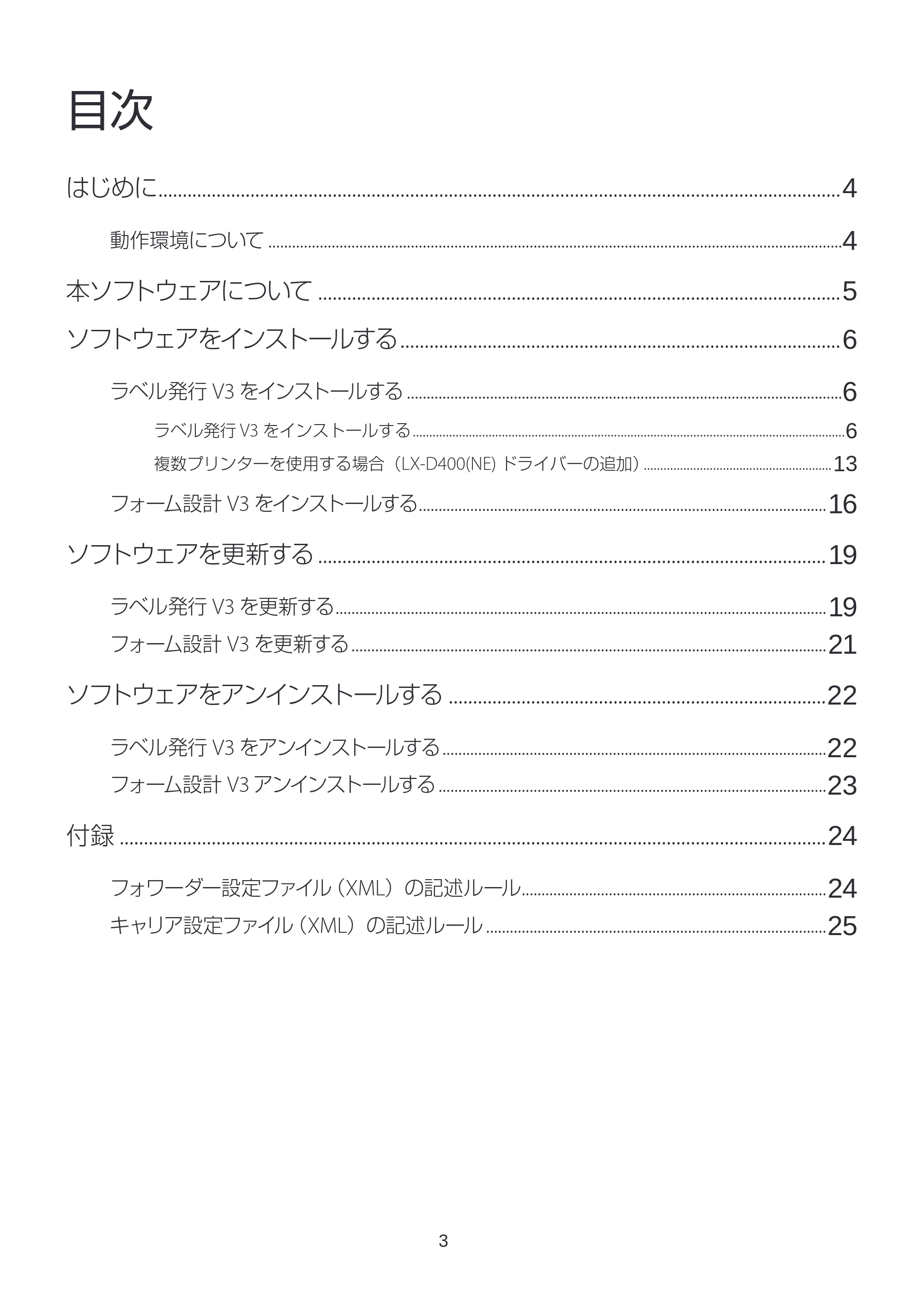
目次
はじめに.............................................................................................................................................4
動作環境について .................................................................................................................................................4
本ソフトウェアについて ............................................................................................................5
ソフトウェアをインストールする ...........................................................................................6
ラベル発行 V3 をインストールする ..............................................................................................................6
ラベル発行 V3 をインストールする ...................................................................................................................................6
複数プリンターを使用する場合(LX-D400(NE) ドライバーの追加).........................................................13
フォーム設計 V3 をインストールする.......................................................................................................16
ソフトウェアを更新する .........................................................................................................19
ラベル発行 V3 を更新する............................................................................................................................19
フォーム設計 V3 を更新する ........................................................................................................................21
ソフトウェアをアンインストールする ..............................................................................22
ラベル発行 V3 をアンインストールする .................................................................................................22
フォーム設計 V3 アンインストールする ..................................................................................................23
付録 ..................................................................................................................................................24
フォワーダー設定ファイル(XML)の記述ルール.............................................................................24
キャリア設定ファイル(XML)の記述ルール ......................................................................................25
はじめに
4
はじめに
このたびは、「航空貨物ラベル作成ソフト V3」をお買い上げいただきまして、ありがとうございます。
ご使用の前に本書をよくお読みいただき、正しいお取り扱いをお願いいたします。
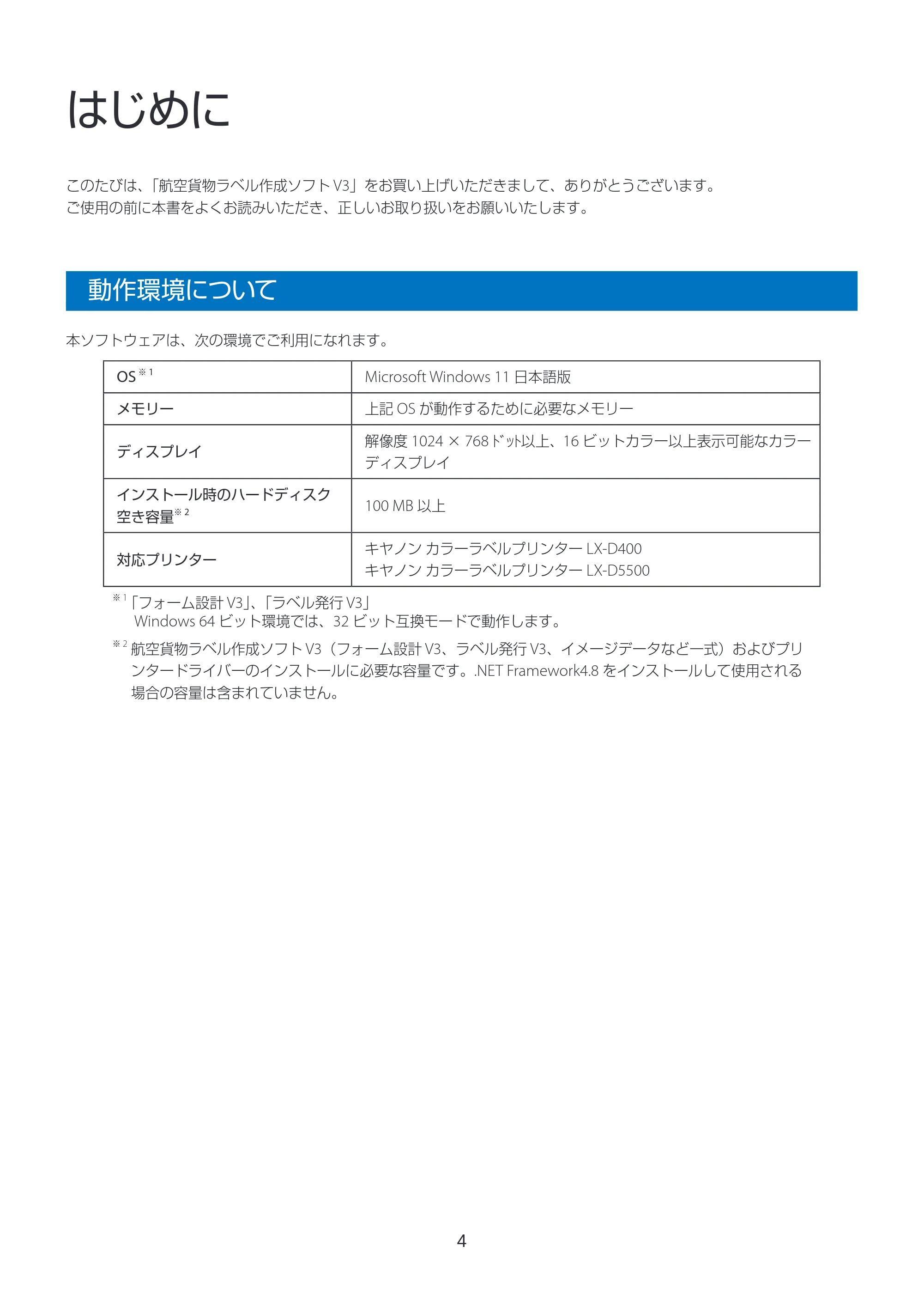
動作環境について
本ソフトウェアは、次の環境でご利用になれます。
OS
※ 1
Microsoft Windows 11 日本語版
メモリー 上記 OS が動作するために必要なメモリー
ディスプレイ
解像度 1024 × 768 ドット以上、16 ビットカラー以上表示可能なカラー
ディスプレイ
インストール時のハードディスク
空き容量
※ 2 100 MB 以上
対応プリンター
キヤノン カラーラベルプリンター LX-D400
キヤノン カラーラベルプリンター LX-D5500
※ 1
「フォーム設計 V3」、「ラベル発行 V3」
Windows 64 ビット環境では、32 ビット互換モードで動作します。
※ 2
航空貨物ラベル作成ソフト V3(フォーム設計 V3、ラベル発行 V3、イメージデータなど一式)およびプリ
ンタードライバーのインストールに必要な容量です。.NET Framework4.8 をインストールして使用される
場合の容量は含まれていません。
本ソフトウェアについて
5
本ソフトウェアについて
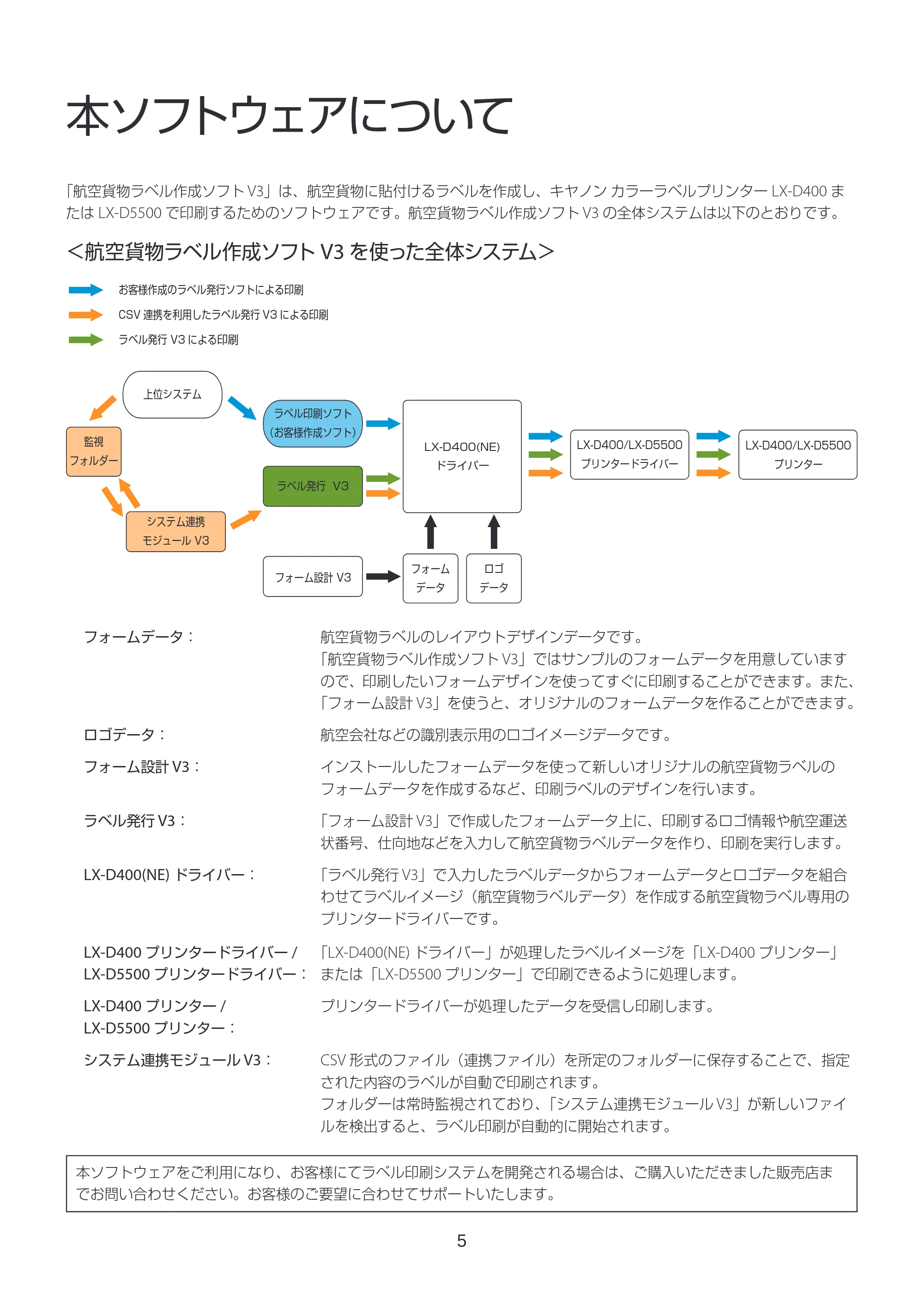
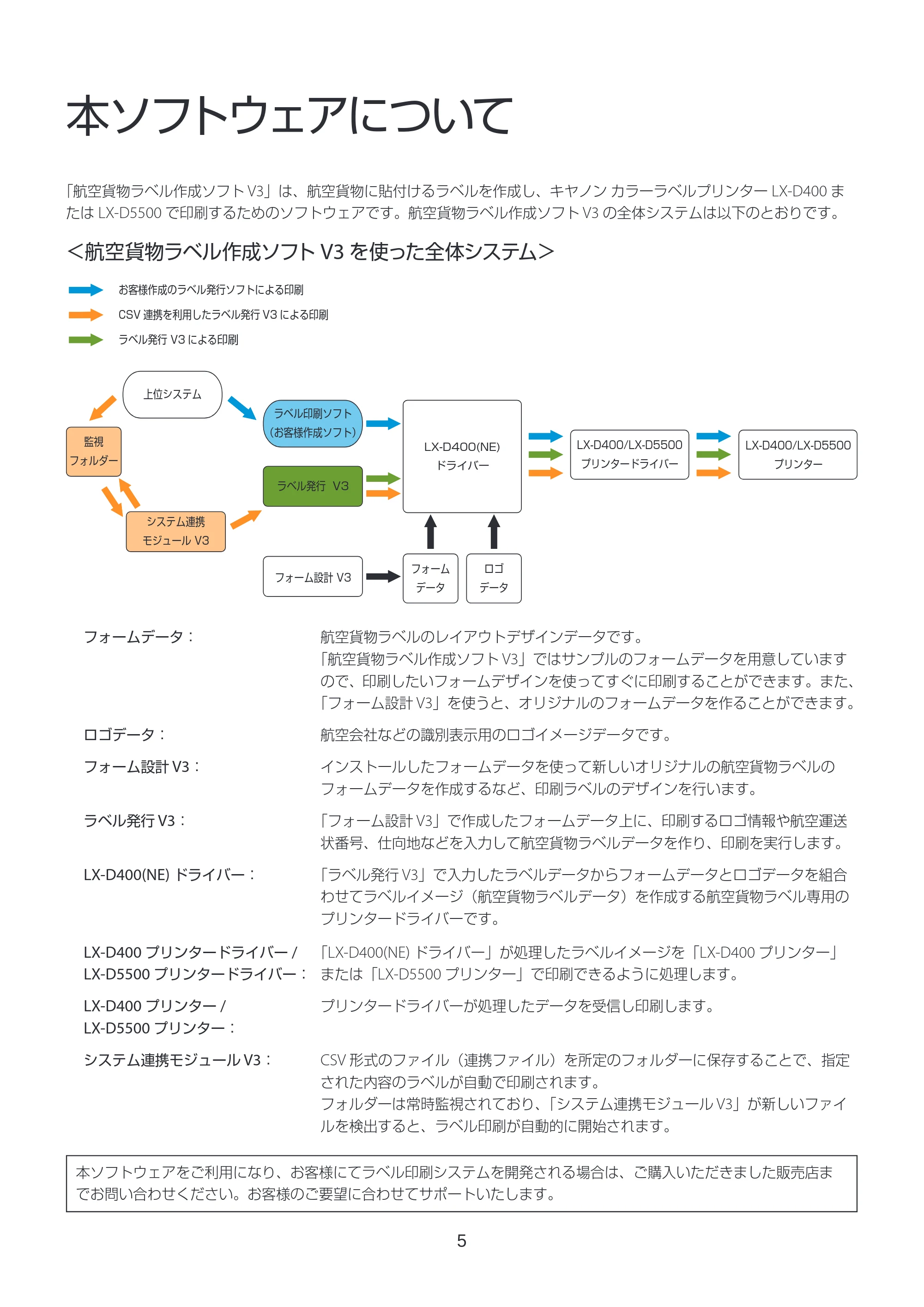
「航空貨物ラベル作成ソフト V3」は、航空貨物に貼付けるラベルを作成し、キヤノン カラーラベルプリンター LX-D400 ま
たは LX-D5500 で印刷するためのソフトウェアです。航空貨物ラベル作成ソフト V3 の全体システムは以下のとおりです。
<航空貨物ラベル作成ソフト V3 を使った全体システム>
LX-D400(NE)
ドライバー
LX-D400/LX-D5500
プリンター
LX-D400/LX-D5500
プリンタードライバー
フォーム設計 V3
フォーム
データ
監視
フォルダー
ロゴ
データ
ラベル発行 V3
上位システム
システム連携
モジュール V3
ラベル印刷ソフト
(お客様作成ソフト)
ラベル発行 V3 による印刷
CSV 連携を利用したラベル発行 V3 による印刷
お客様作成のラベル発行ソフトによる印刷
フォームデータ: 航空貨物ラベルのレイアウトデザインデータです。
「航空貨物ラベル作成ソフト V3」ではサンプルのフォームデータを用意しています
ので、印刷したいフォームデザインを使ってすぐに印刷することができます。また、
「フォーム設計 V3」を使うと、オリジナルのフォームデータを作ることができます。
ロゴデータ: 航空会社などの識別表示用のロゴイメージデータです。
フォーム設計 V3: インストールしたフォームデータを使って新しいオリジナルの航空貨物ラベルの
フォームデータを作成するなど、印刷ラベルのデザインを行います。
ラベル発行 V3: 「フォーム設計 V3」で作成したフォームデータ上に、印刷するロゴ情報や航空運送
状番号、仕向地などを入力して航空貨物ラベルデータを作り、印刷を実行します。
LX-D400(NE) ドライバー: 「ラベル発行 V3」で入力したラベルデータからフォームデータとロゴデータを組合
わせてラベルイメージ(航空貨物ラベルデータ)を作成する航空貨物ラベル専用の
プリンタードライバーです。
LX-D400 プリンタードライバー /
LX-D5500 プリンタードライバー:
「LX-D400(NE) ドライバー」が処理したラベルイメージを「LX-D400 プリンター」
または「LX-D5500 プリンター」で印刷できるように処理します。
LX-D400 プリンター /
LX-D5500 プリンター:
プリンタードライバーが処理したデータを受信し印刷します。
システム連携モジュール V3: CSV 形式のファイル(連携ファイル)を所定のフォルダーに保存することで、指定
された内容のラベルが自動で印刷されます。
フォルダーは常時監視されており、「システム連携モジュール V3」が新しいファイ
ルを検出すると、ラベル印刷が自動的に開始されます。
本ソフトウェアをご利用になり、お客様にてラベル印刷システムを開発される場合は、ご購入いただきました販売店ま
でお問い合わせください。お客様のご要望に合わせてサポートいたします。
ソフトウェアをインストールする
6
ソフトウェアをインストールする
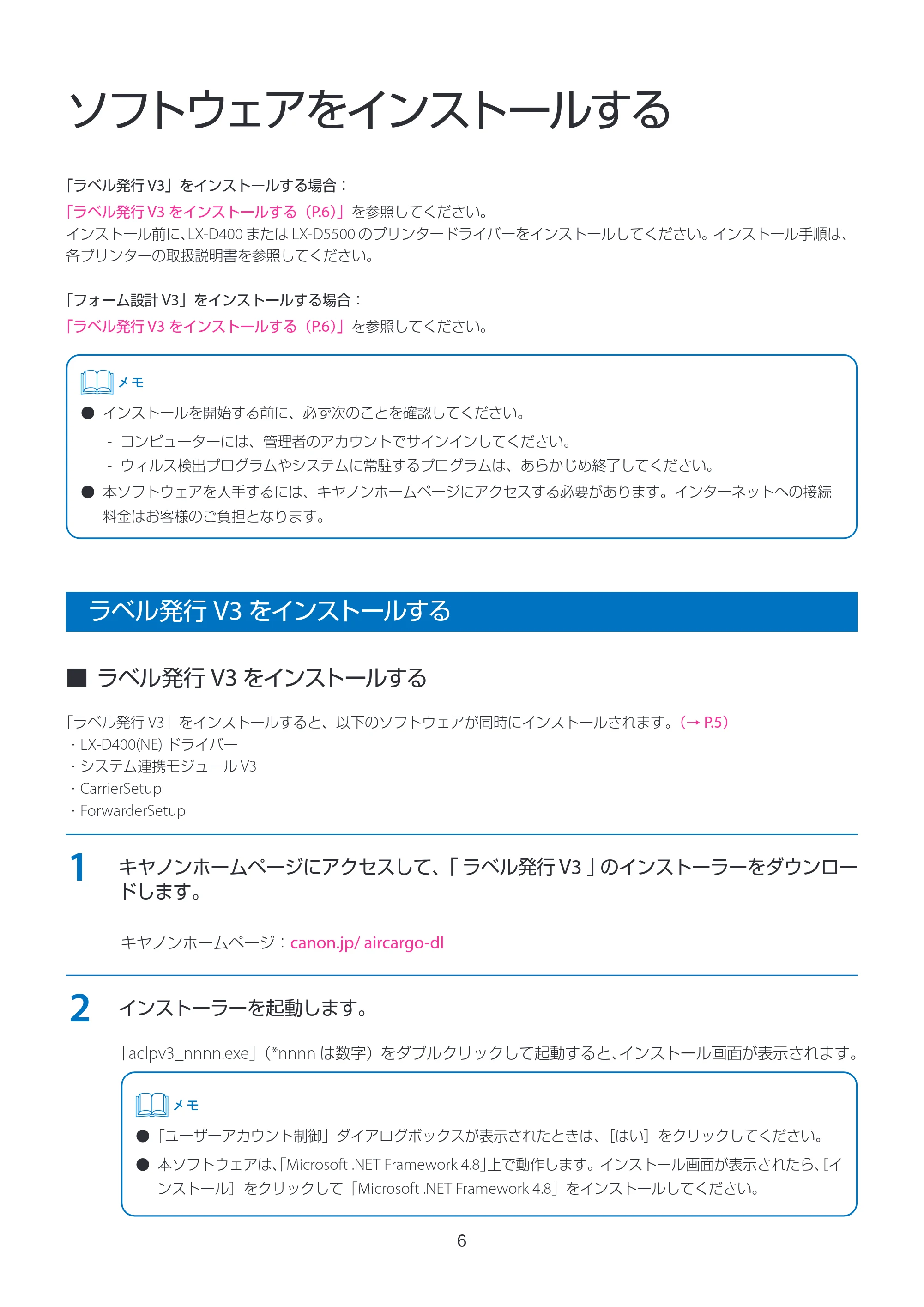
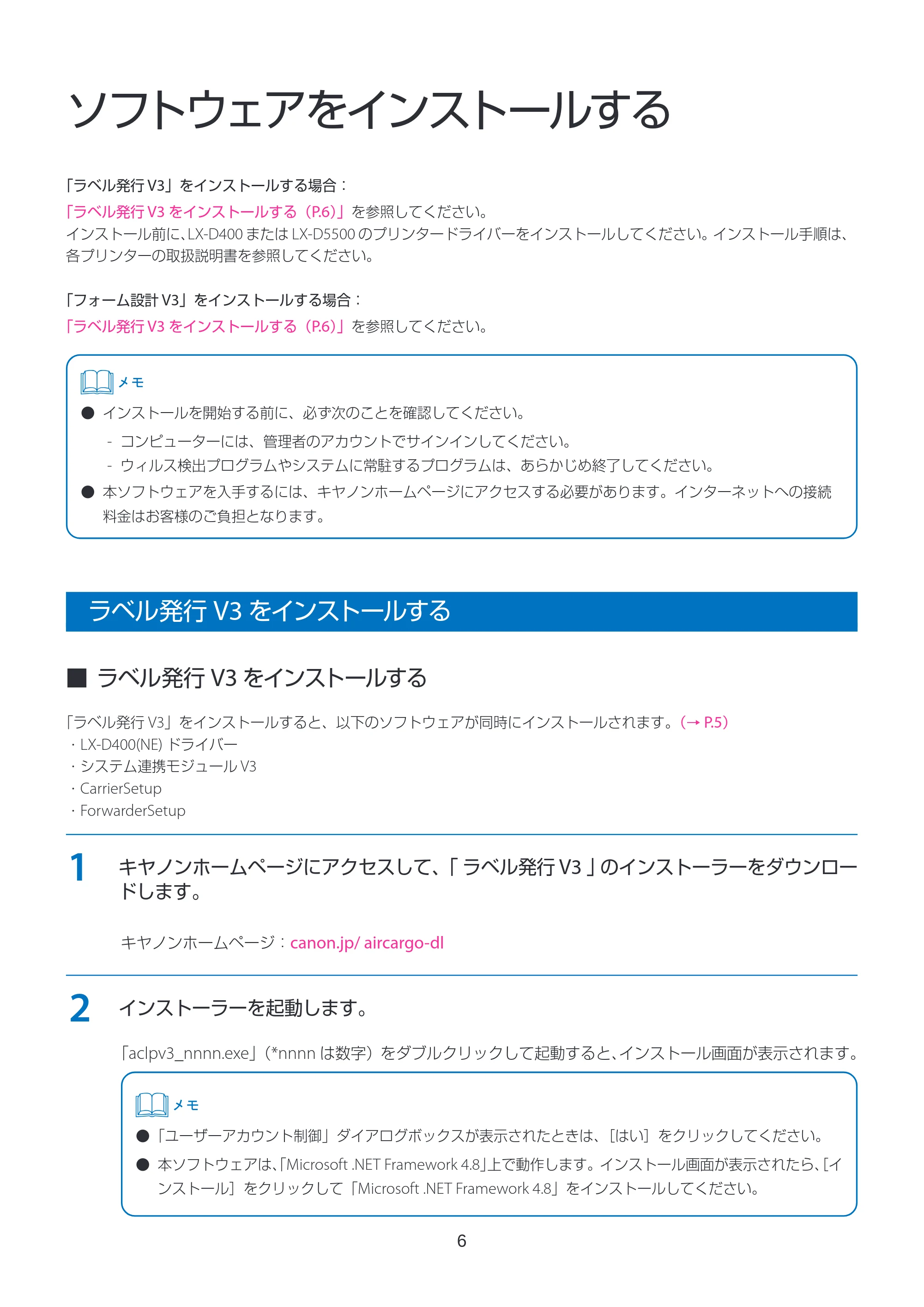
「ラベル発行 V3」をインストールする場合:
「ラベル発行 V3 をインストールする(P.6)」を参照してください。
インストール前に、LX-D400 または LX-D5500 のプリンタードライバーをインストールしてください。インストール手順は、
各プリンターの取扱説明書を参照してください。
「フォーム設計 V3」をインストールする場合:
「ラベル発行 V3 をインストールする(P.6)」を参照してください。
- インストールを開始する前に、必ず次のことを確認してください。
- コンピューターには、管理者のアカウントでサインインしてください。
- ウィルス検出プログラムやシステムに常駐するプログラムは、あらかじめ終了してください。
- 本ソフトウェアを入手するには、キヤノンホームページにアクセスする必要があります。インターネットへの接続
料金はお客様のご負担となります。
ラベル発行 V3 をインストールする
■ ラベル発行 V3 をインストールする
「ラベル発行 V3」をインストールすると、以下のソフトウェアが同時にインストールされます。(→ P.5)
- LX-D400(NE) ドライバー
- システム連携モジュール V3
- CarrierSetup
- ForwarderSetup
1
キヤノンホームページにアクセスして、「 ラベル発行 V3 」のインストーラーをダウンロー
ドします。
キヤノンホームページ:canon.jp/ aircargo-dl
2
インストーラーを起動します。
「aclpv3_nnnn.exe」(*nnnn は数字)をダブルクリックして起動すると、インストール画面が表示されます。
- 「ユーザーアカウント制御」ダイアログボックスが表示されたときは、[はい]をクリックしてください。
- 本ソフトウェアは、「Microsoft .NET Framework 4.8」上で動作します。インストール画面が表示されたら、[イ
ンストール]をクリックして「Microsoft .NET Framework 4.8」をインストールしてください。
7ページ
7
3
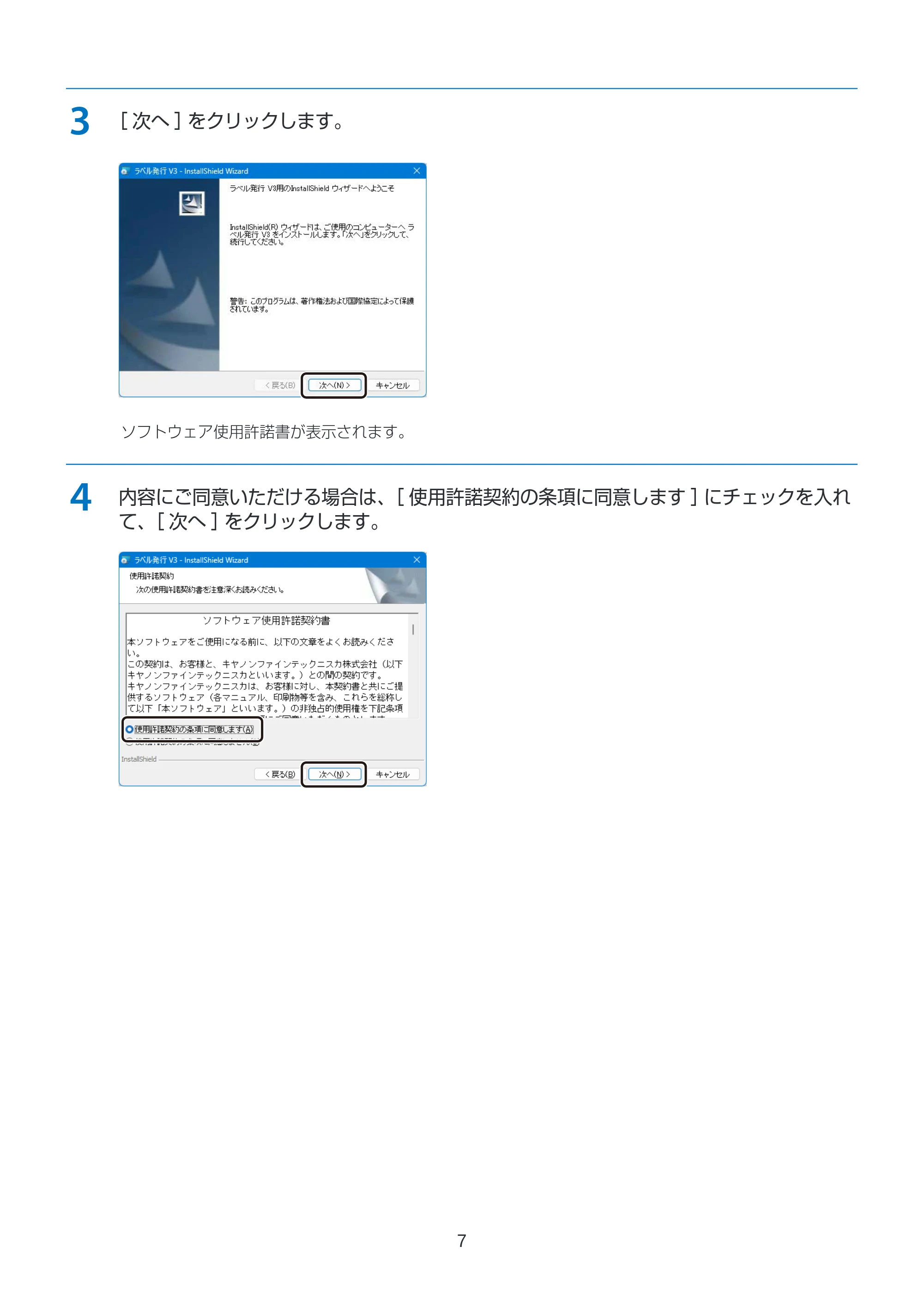
[ 次へ ]をクリックします。
ソフトウェア使用許諾書が表示されます。
4
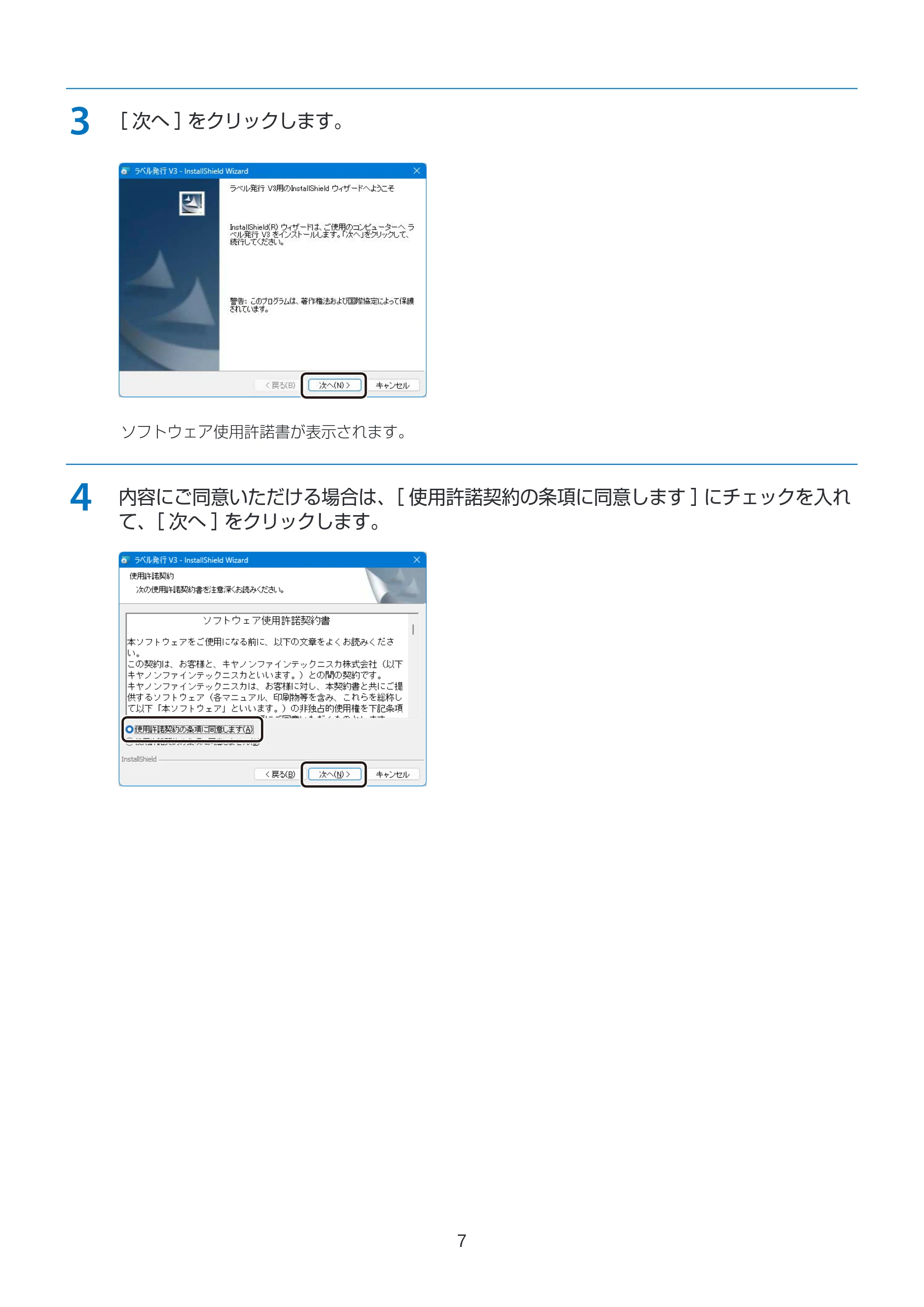
内容にご同意いただける場合は、[ 使用許諾契約の条項に同意します ]にチェックを入れ
て、[ 次へ ]をクリックします。
8ページ
8
5
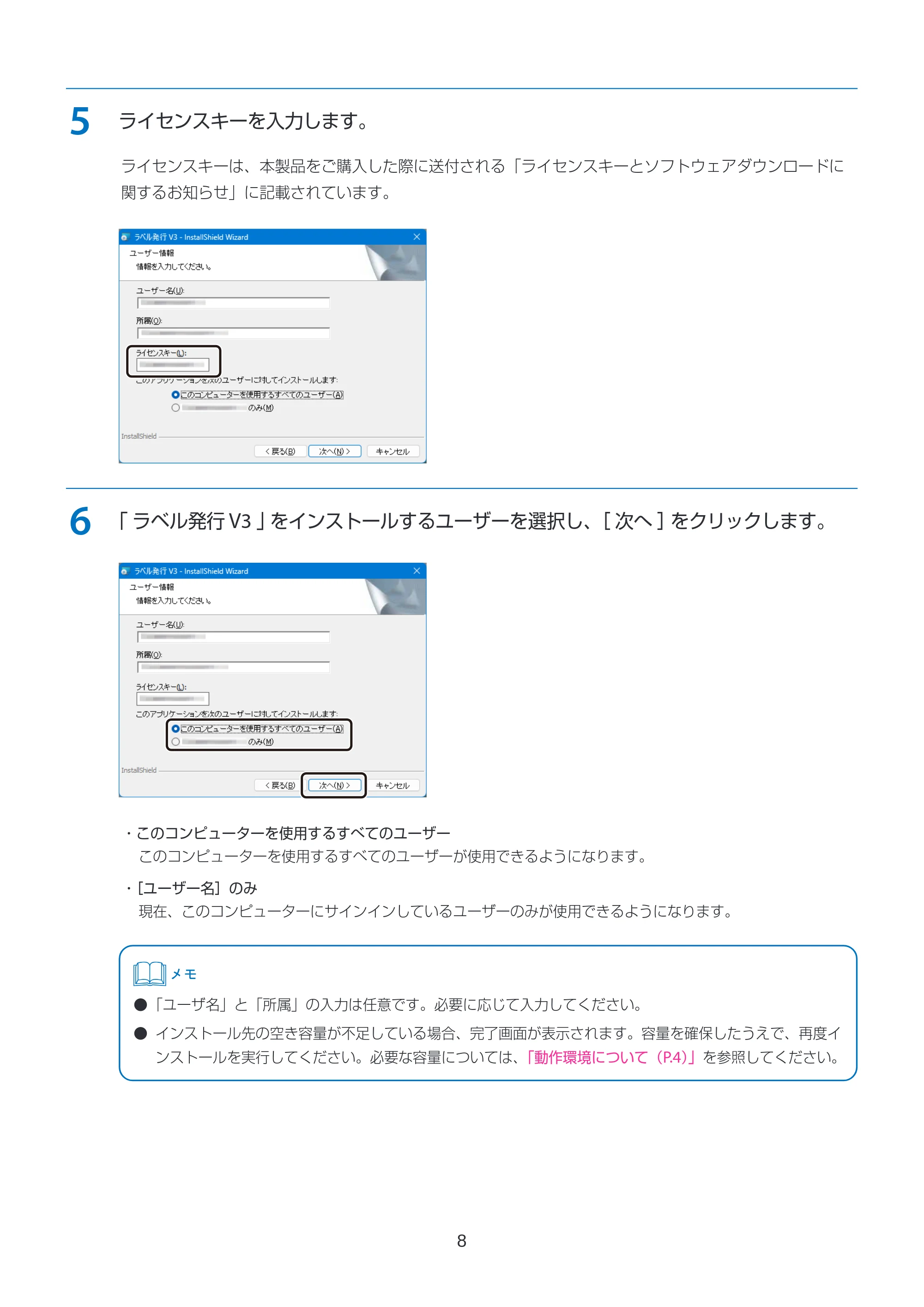
ライセンスキーを入力します。
ライセンスキーは、本製品をご購入した際に送付される「ライセンスキーとソフトウェアダウンロードに
関するお知らせ」に記載されています。
6
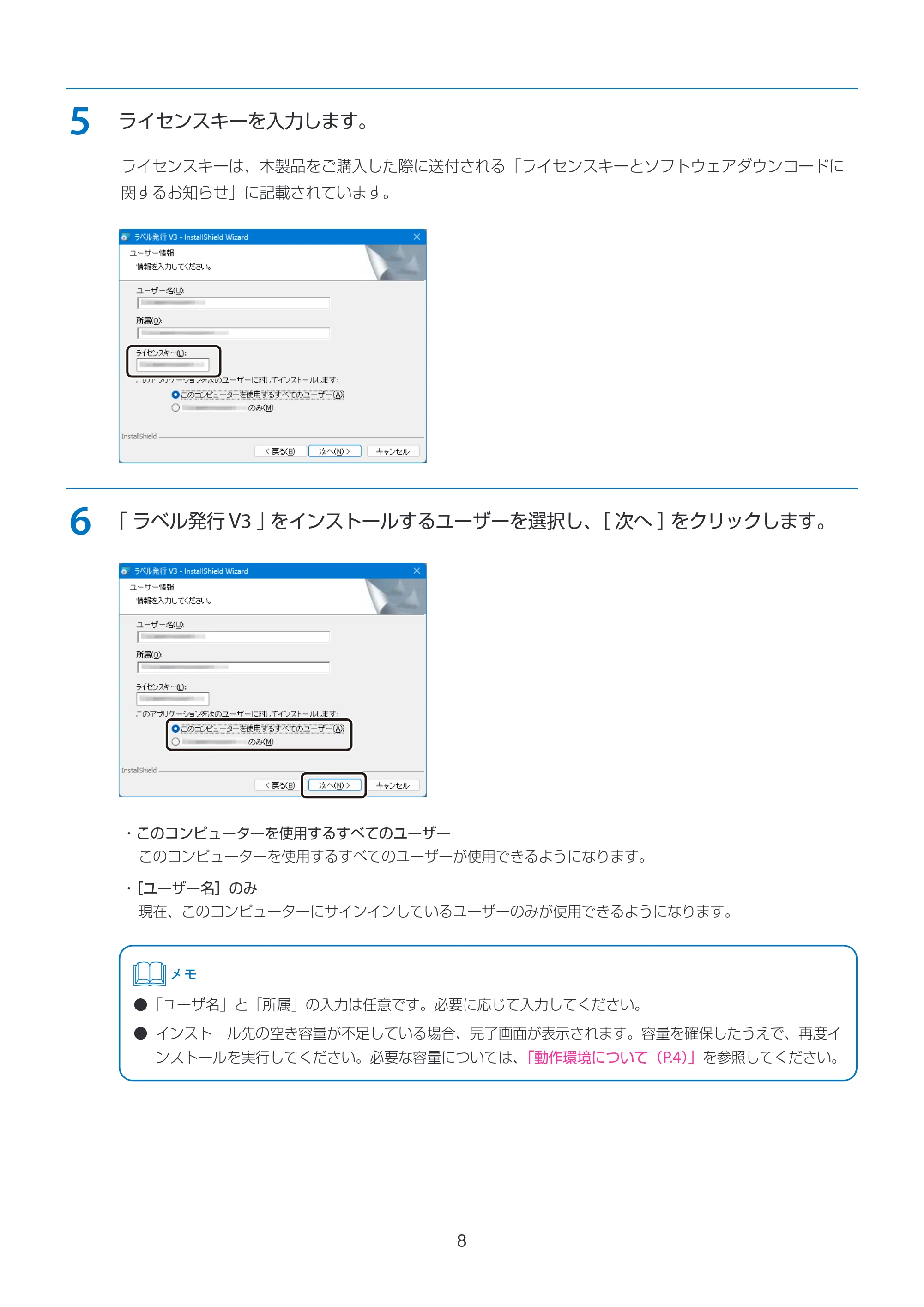
「 ラベル発行 V3 」をインストールするユーザーを選択し、[ 次へ ]をクリックします。
- このコンピューターを使用するすべてのユーザー
このコンピューターを使用するすべてのユーザーが使用できるようになります。
- [ユーザー名]のみ
現在、このコンピューターにサインインしているユーザーのみが使用できるようになります。
- 「ユーザ名」と「所属」の入力は任意です。必要に応じて入力してください。
- インストール先の空き容量が不足している場合、完了画面が表示されます。容量を確保したうえで、再度イ
ンストールを実行してください。必要な容量については、「動作環境について(P.4)」を参照してください。
9ページ
9
7
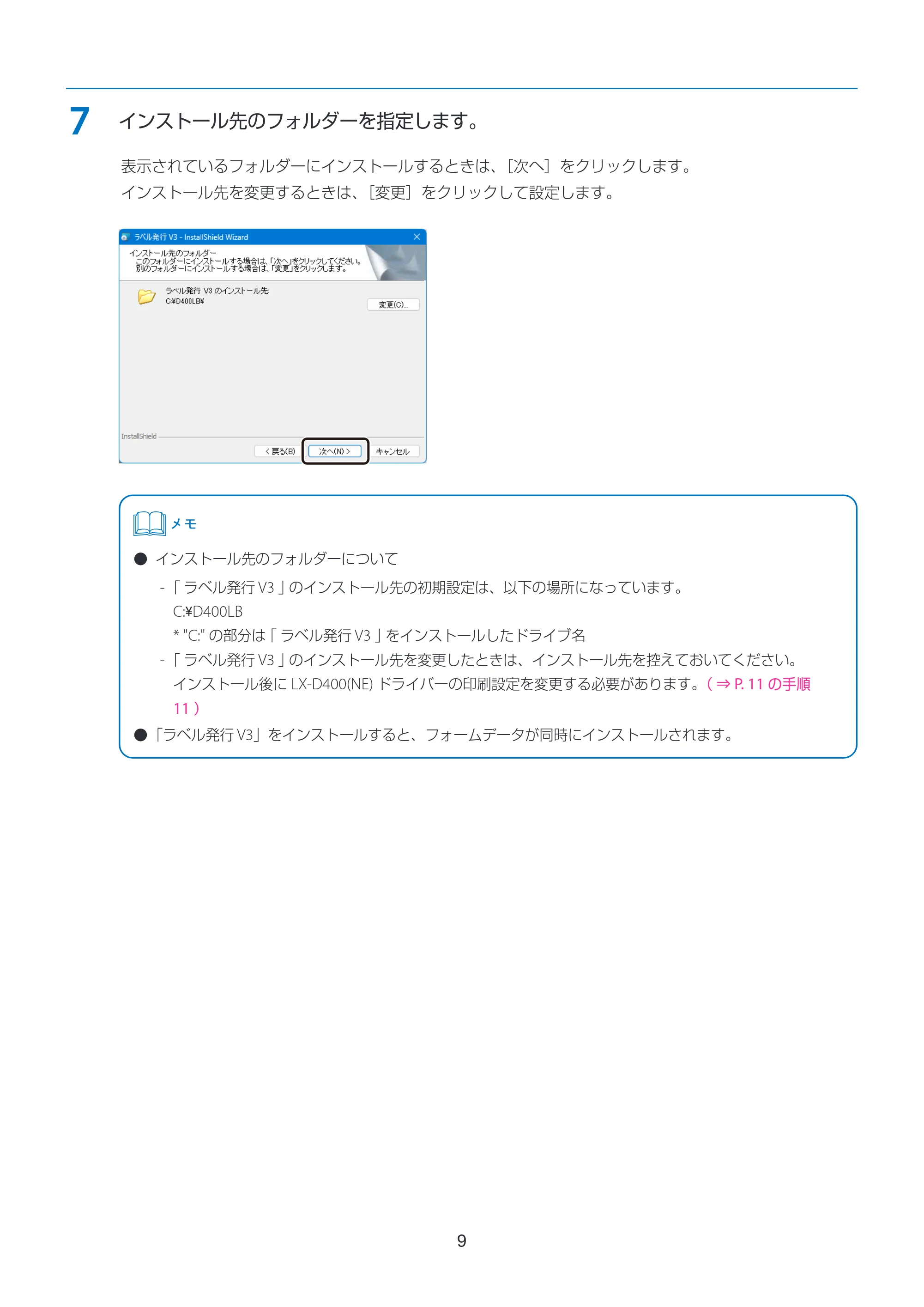
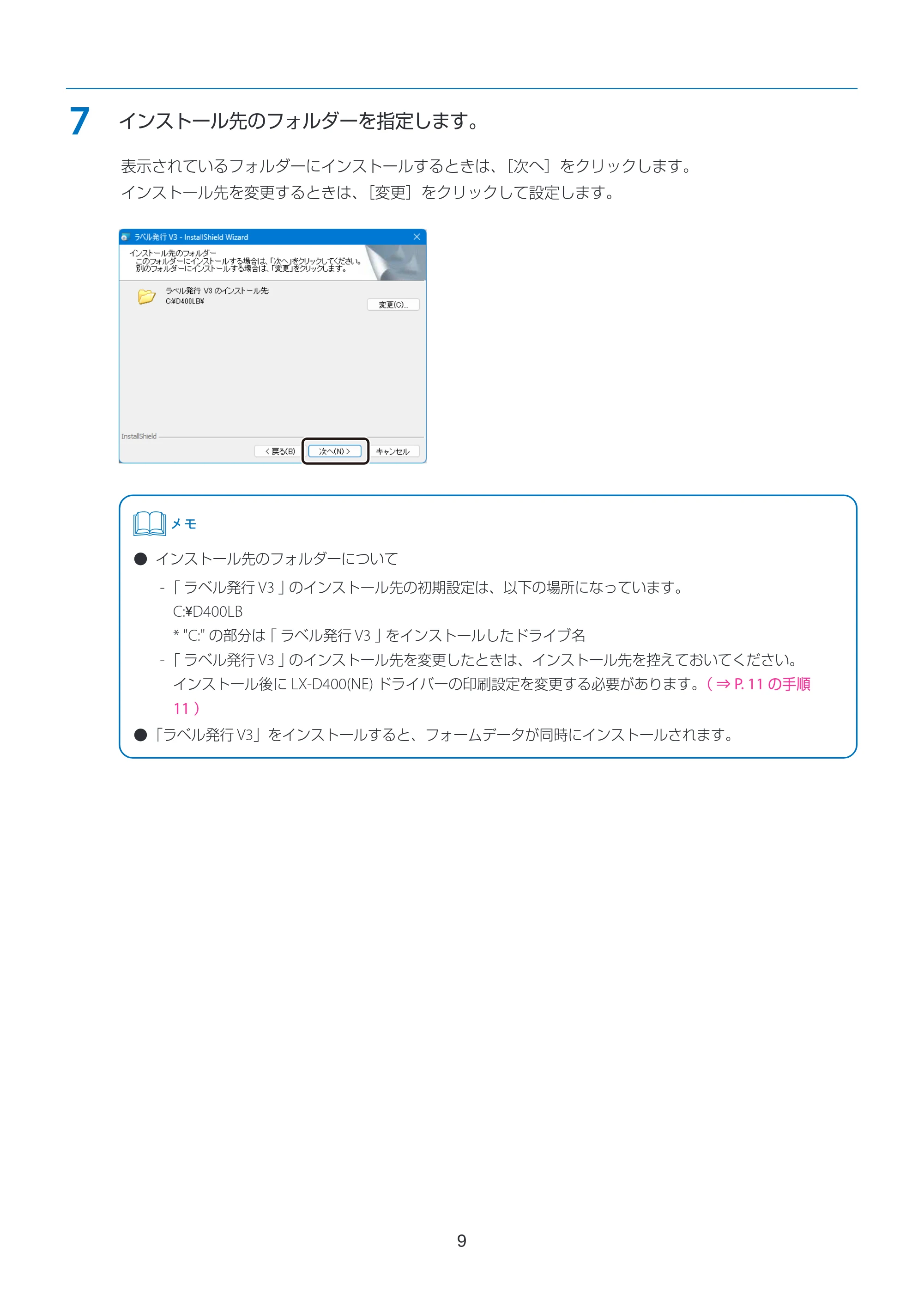
インストール先のフォルダーを指定します。
表示されているフォルダーにインストールするときは、[次へ]をクリックします。
インストール先を変更するときは、[変更]をクリックして設定します。
- インストール先のフォルダーについて
-「 ラベル発行 V3 」のインストール先の初期設定は、以下の場所になっています。
C:\D400LB
* "C:" の部分は「 ラベル発行 V3 」をインストールしたドライブ名
-「 ラベル発行 V3 」のインストール先を変更したときは、インストール先を控えておいてください。
インストール後に LX-D400(NE) ドライバーの印刷設定を変更する必要があります。( ⇒ P. 11 の手順
11 )
- 「ラベル発行 V3」をインストールすると、フォームデータが同時にインストールされます。
10ページ
10
8
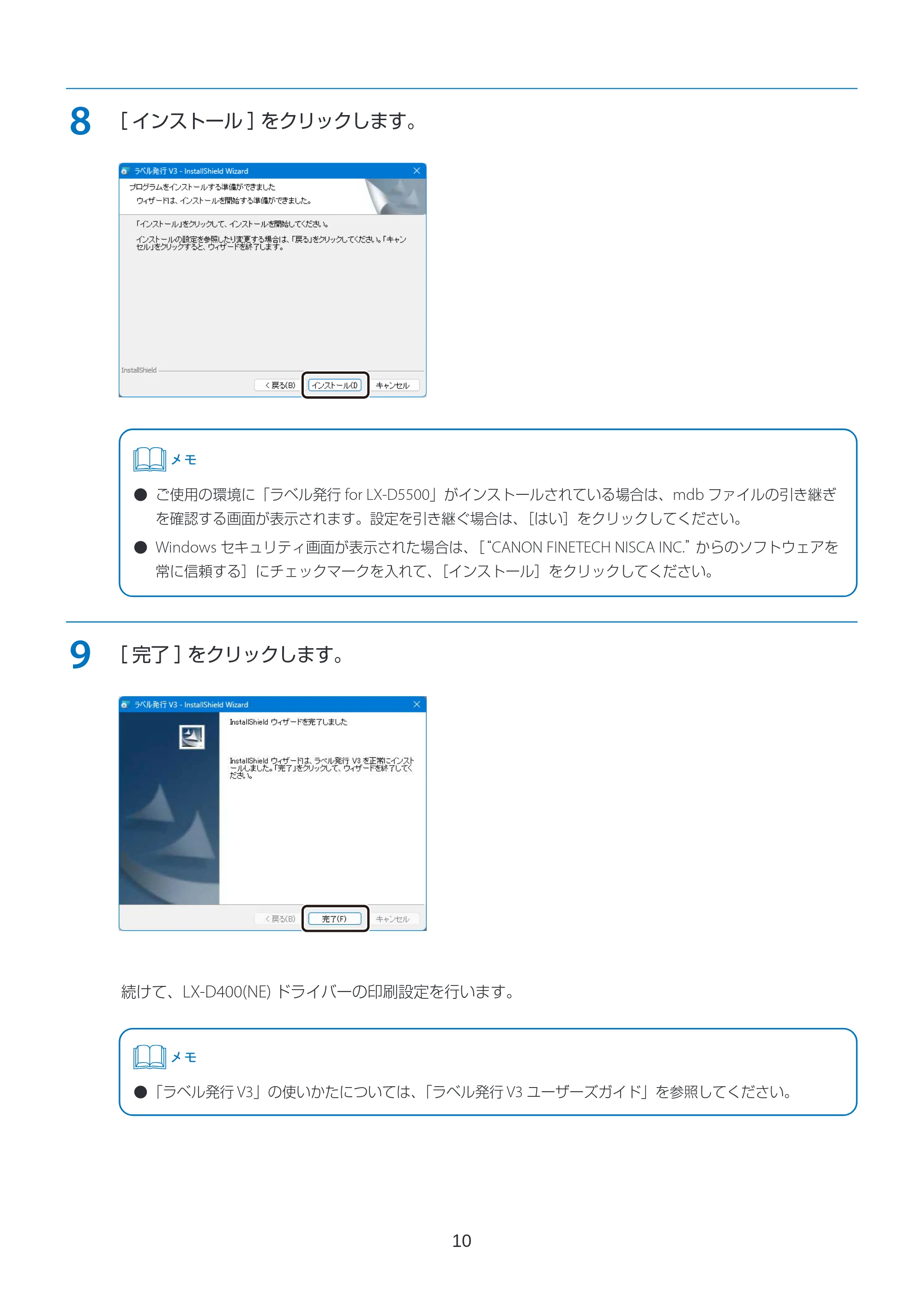
[ インストール ]をクリックします。
- ご使用の環境に「ラベル発行 for LX-D5500」がインストールされている場合は、mdb ファイルの引き継ぎ
を確認する画面が表示されます。設定を引き継ぐ場合は、[はい]をクリックしてください。
- Windows セキュリティ画面が表示された場合は、[“CANON FINETECH NISCA INC.”からのソフトウェアを
常に信頼する]にチェックマークを入れて、[インストール]をクリックしてください。
9
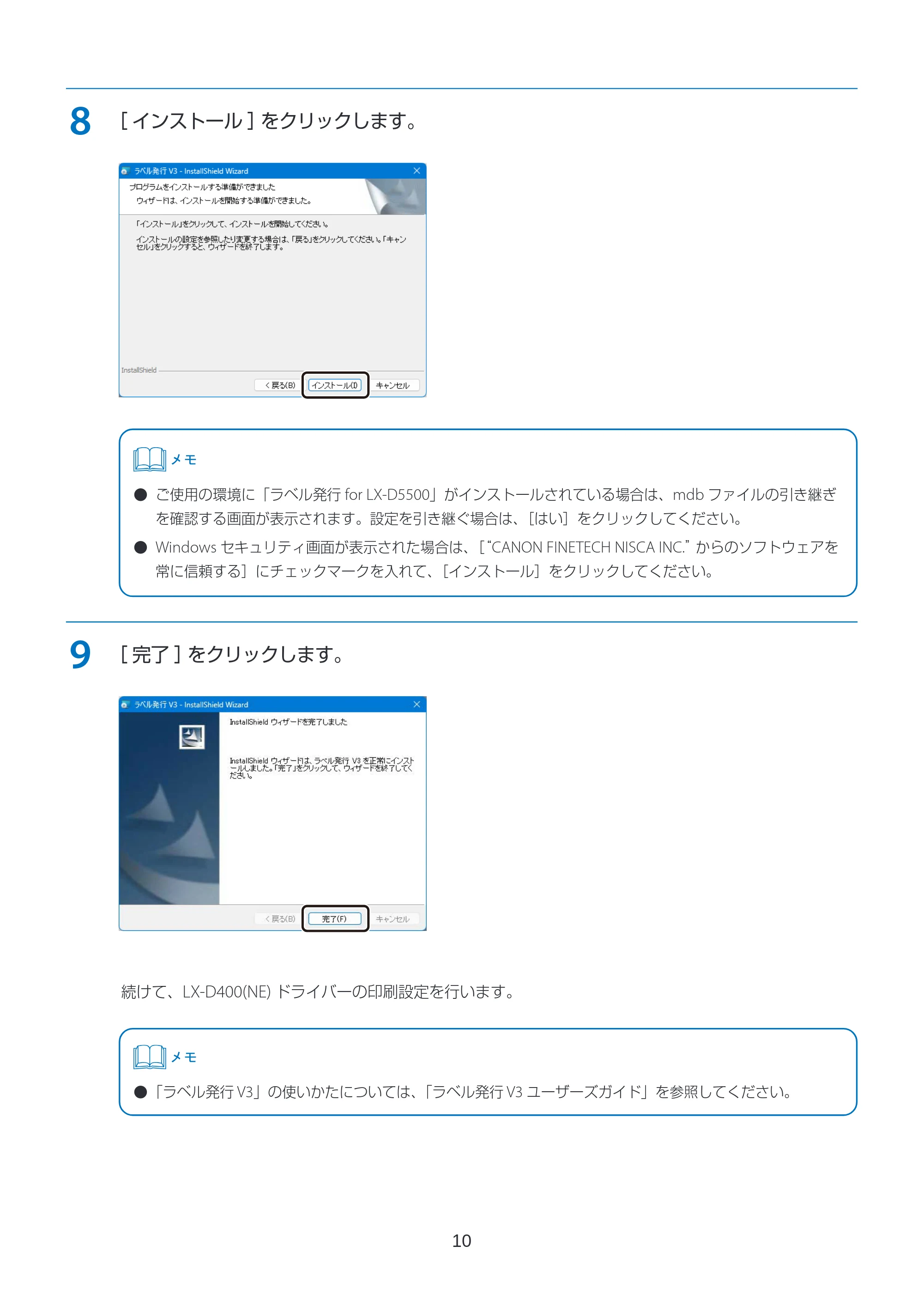
[ 完了 ]をクリックします。
続けて、LX-D400(NE) ドライバーの印刷設定を行います。
- 「ラベル発行 V3」の使いかたについては、「ラベル発行 V3 ユーザーズガイド」を参照してください。
11ページ
11
10
Windows の[ 設定 ]→[ Bluetooth とデバイス ]→[ プリンターとスキャナー]→
[ Canon LX-D400(NE) ]→[ 印刷設定 ]を選びます。
11
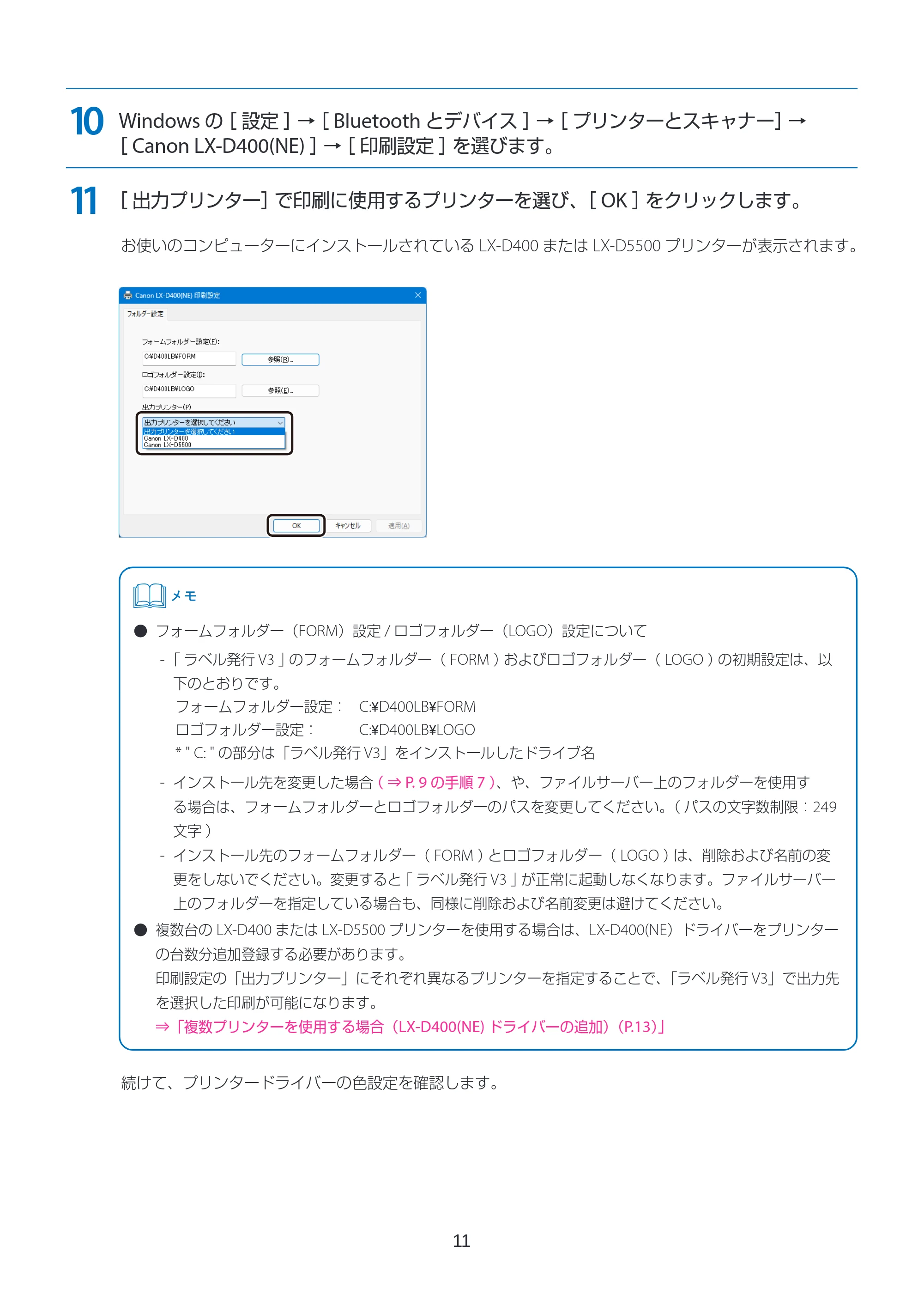
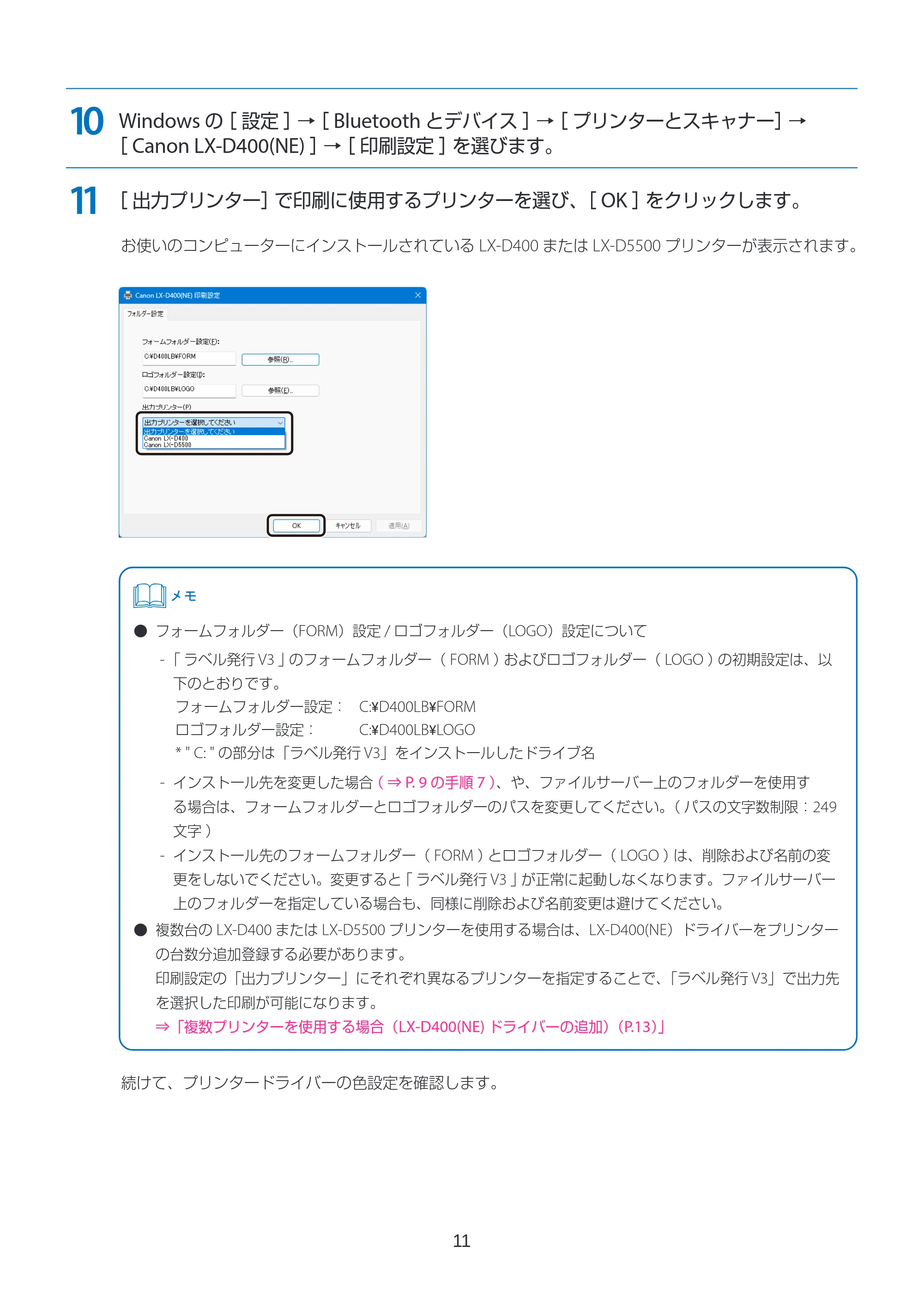
[ 出力プリンター]で印刷に使用するプリンターを選び、[ OK ]をクリックします。
お使いのコンピューターにインストールされている LX-D400 または LX-D5500 プリンターが表示されます。
- フォームフォルダー(FORM)設定 / ロゴフォルダー(LOGO)設定について
-「 ラベル発行 V3 」のフォームフォルダー( FORM )およびロゴフォルダー( LOGO )の初期設定は、以
下のとおりです。
フォームフォルダー設定: C:\D400LB\FORM
ロゴフォルダー設定: C:\D400LB\LOGO
* " C: " の部分は「ラベル発行 V3」をインストールしたドライブ名
- インストール先を変更した場合( ⇒ P. 9 の手順 7 )、や、ファイルサーバー上のフォルダーを使用す
る場合は、フォームフォルダーとロゴフォルダーのパスを変更してください。( パスの文字数制限:249
文字 )
- インストール先のフォームフォルダー( FORM )とロゴフォルダー( LOGO )は、削除および名前の変
更をしないでください。変更すると「 ラベル発行 V3 」が正常に起動しなくなります。ファイルサーバー
上のフォルダーを指定している場合も、同様に削除および名前変更は避けてください。
- 複数台の LX-D400 または LX-D5500 プリンターを使用する場合は、LX-D400(NE)ドライバーをプリンター
の台数分追加登録する必要があります。
印刷設定の「出力プリンター」にそれぞれ異なるプリンターを指定することで、「ラベル発行 V3」で出力先
を選択した印刷が可能になります。
⇒「複数プリンターを使用する場合(LX-D400(NE) ドライバーの追加)(P.13)」
続けて、プリンタードライバーの色設定を確認します。
12ページ
12
12
Windows の[ 設定 ]→[ Bluetooth とデバイス ]→[ プリンターとスキャナー]→
[ Canon LX-D400 ]( または[ Canon LX-D5500 ]→[ 印刷設定 ]を選びます。
13
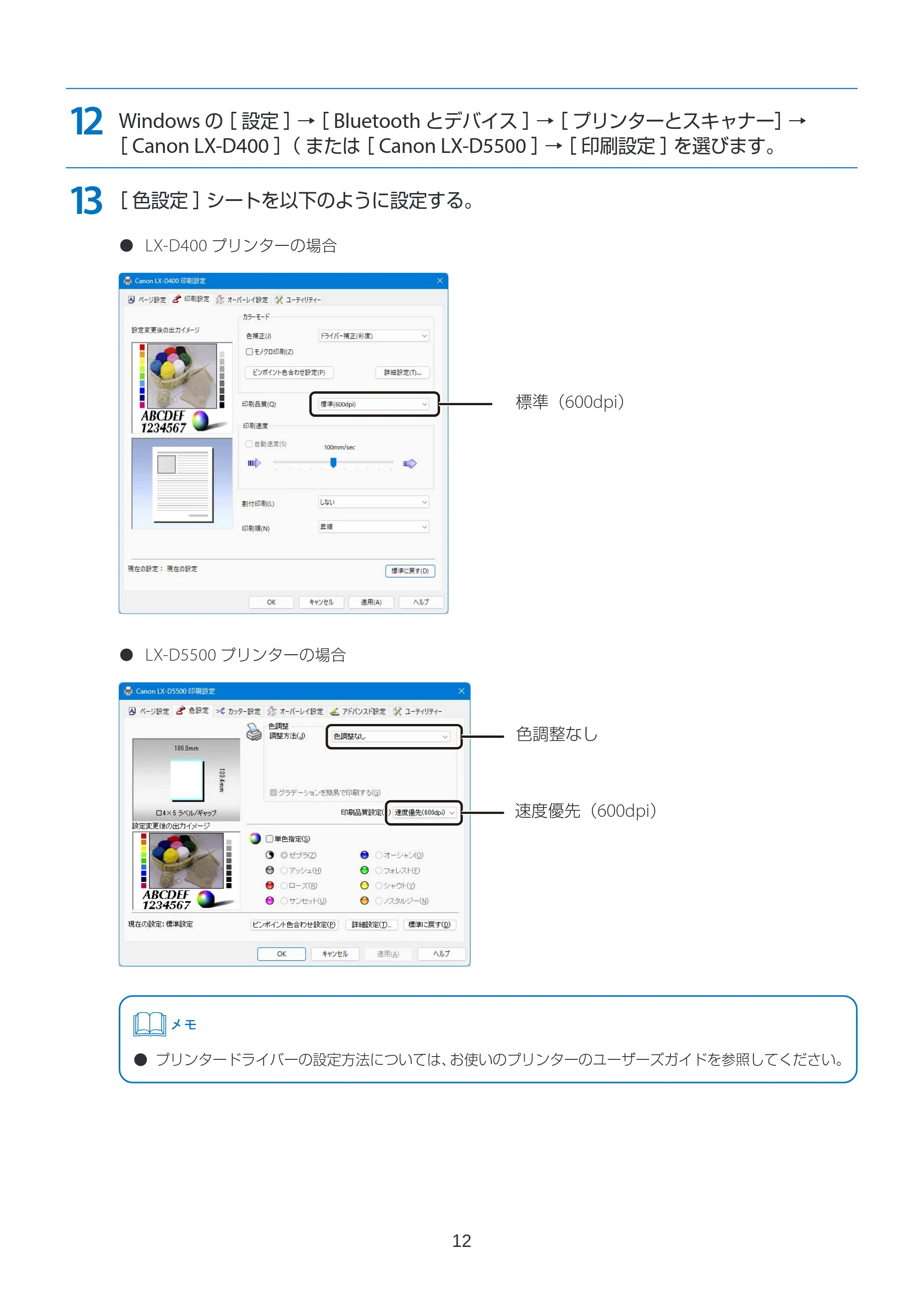
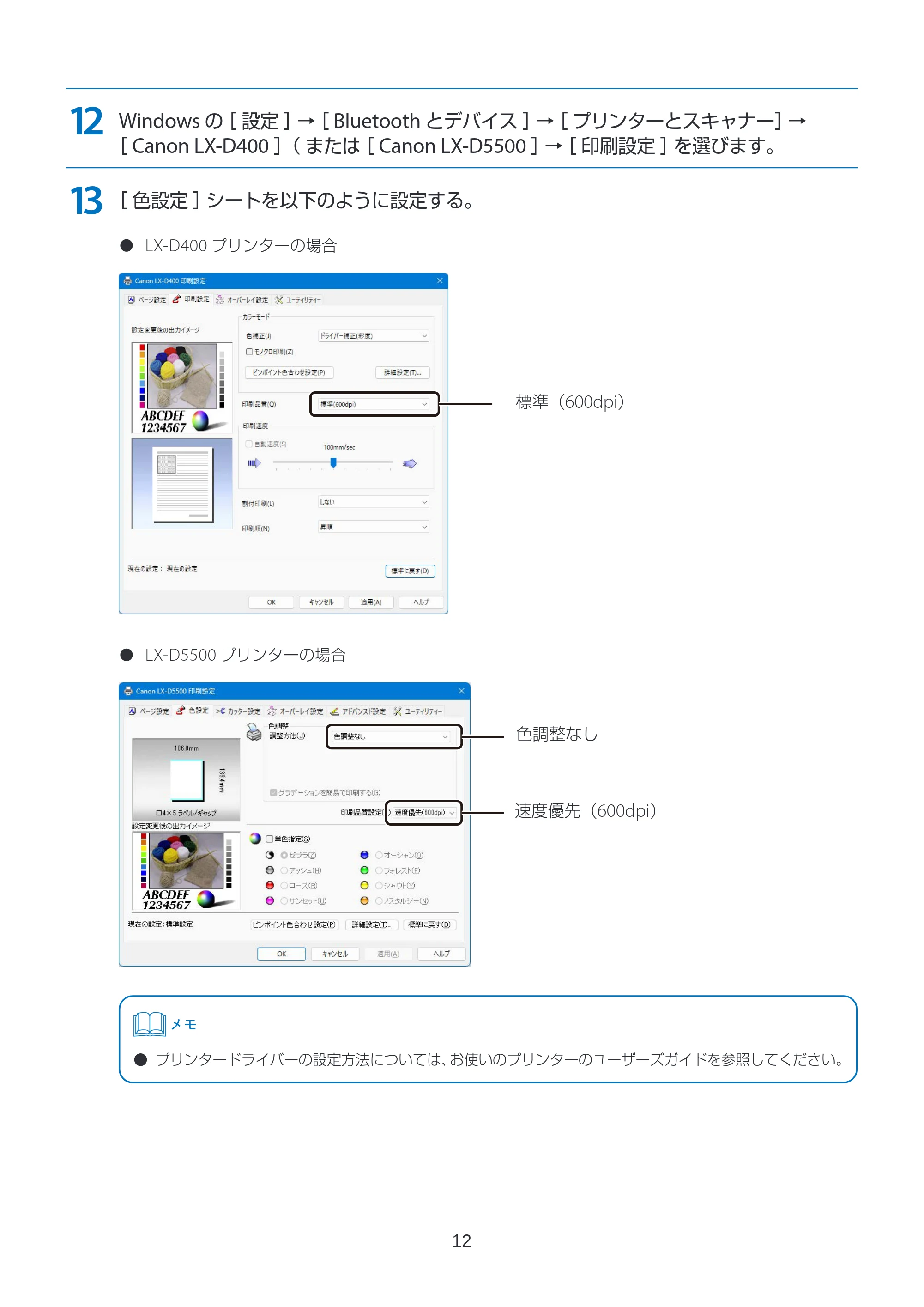
[ 色設定 ]シートを以下のように設定する。
- LX-D400 プリンターの場合
- LX-D5500 プリンターの場合
- プリンタードライバーの設定方法については、お使いのプリンターのユーザーズガイドを参照してください。
標準(600dpi)
色調整なし
速度優先(600dpi)
複数プリンターを使用する場合(LX-D400(NE)ドライバーの追加)
13
■ 複数プリンターを使用する場合(LX-D400(NE)ドライバーの追加)
ご使用の環境に LX-D400 または LX-D5500 プリンターが複数ある場合は、LX-D400(NE)ドライバーをプリンターの台数分
追加登録する必要があります。印刷設定の「出力プリンター」にそれぞれ異なるプリンターを指定することで、「ラベル発
行 V3」で出力先を選択した印刷が可能になります。
1
Windows の[ 設定 ]→[ Bluetooth とデバイス ]→[ プリンターとスキャナー]→[ デ
バイスの追加 ]を選びます。
2
[ プリンターが一覧にない場合 ]の[ 手動で追加 ]をクリックします。
3
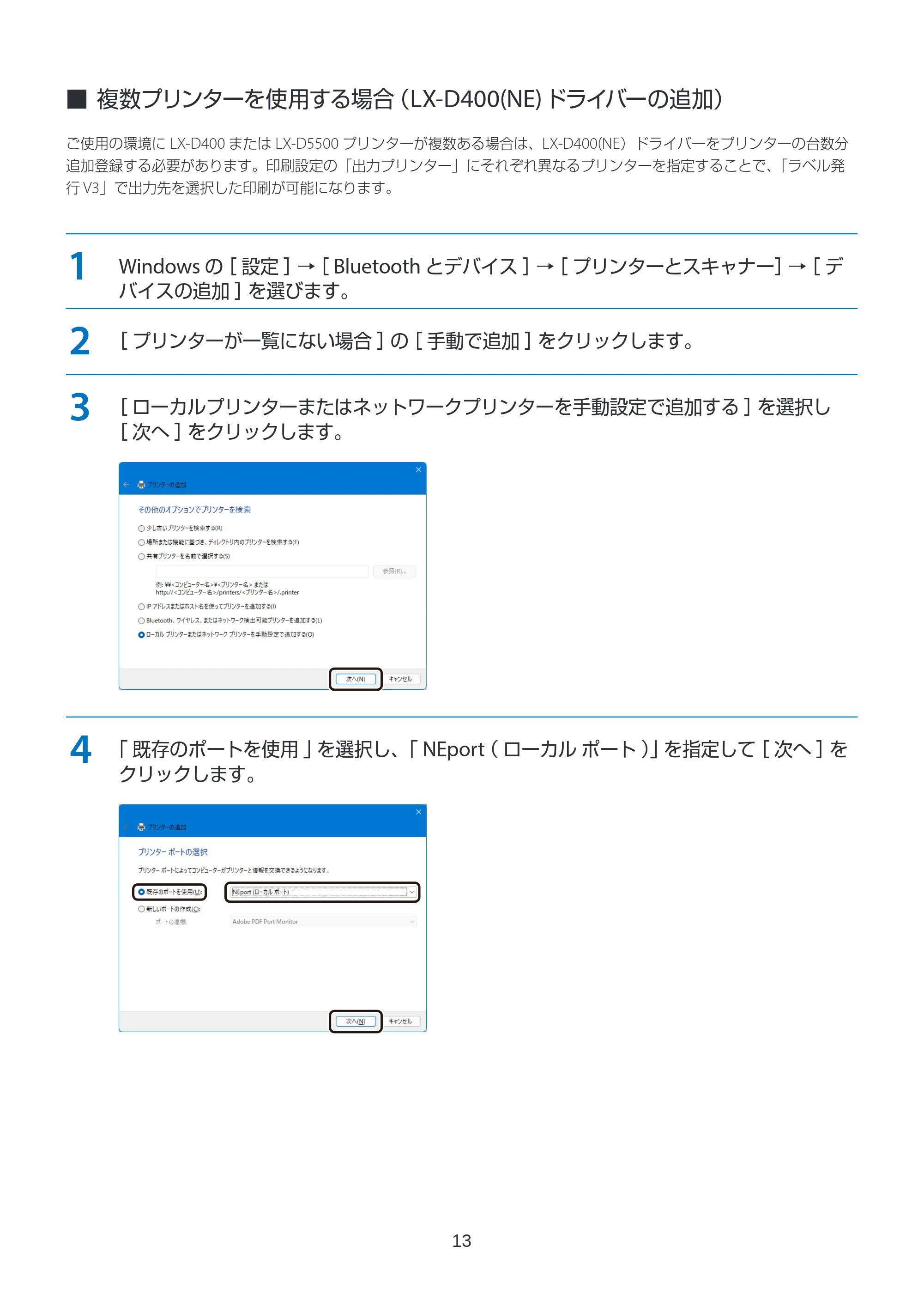
[ ローカルプリンターまたはネットワークプリンターを手動設定で追加する ]を選択し
[ 次へ ]をクリックします。
4
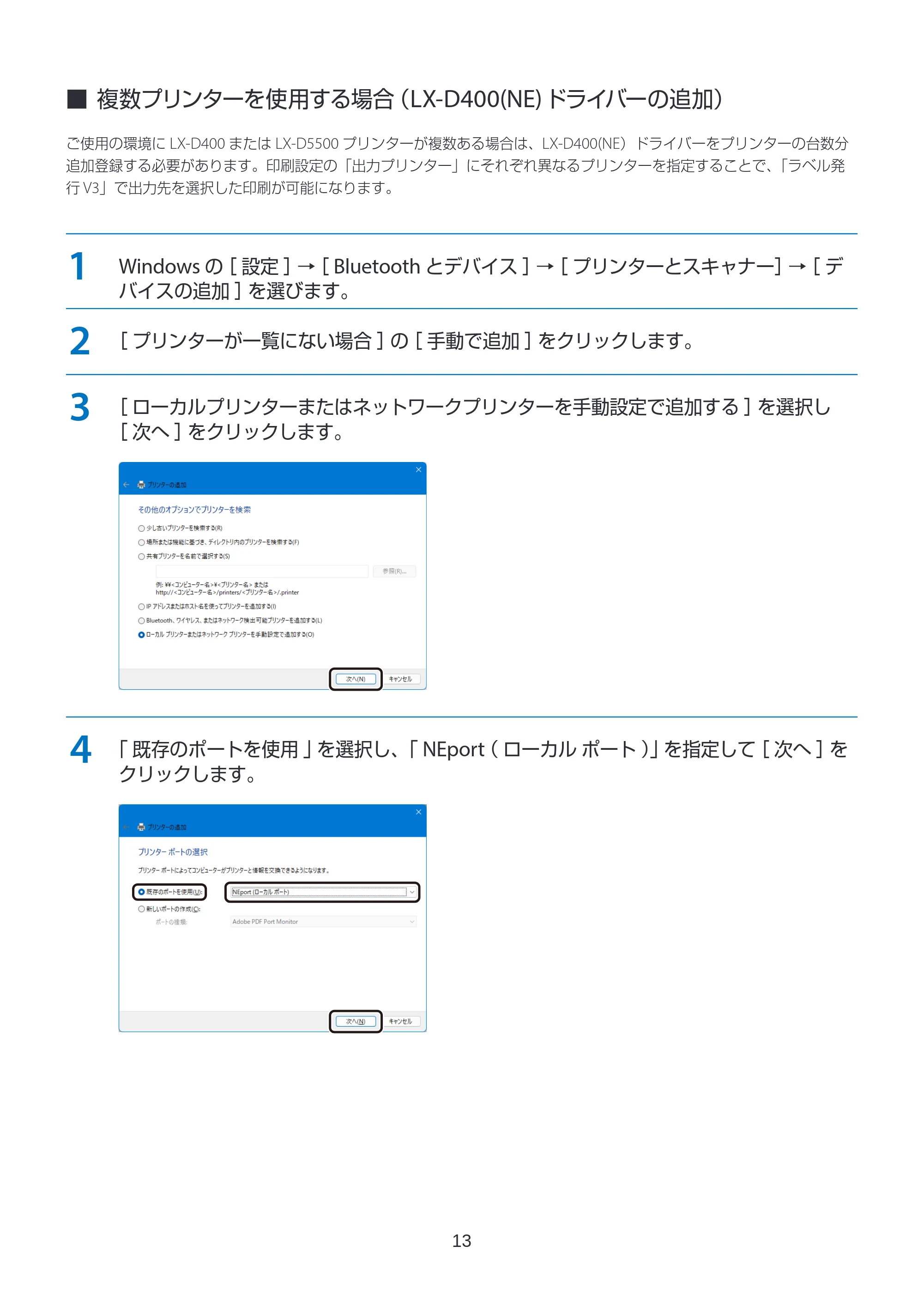
「 既存のポートを使用 」を選択し、「 NEport( ローカル ポート )」を指定して[ 次へ ]を
クリックします。
14ページ
14
5
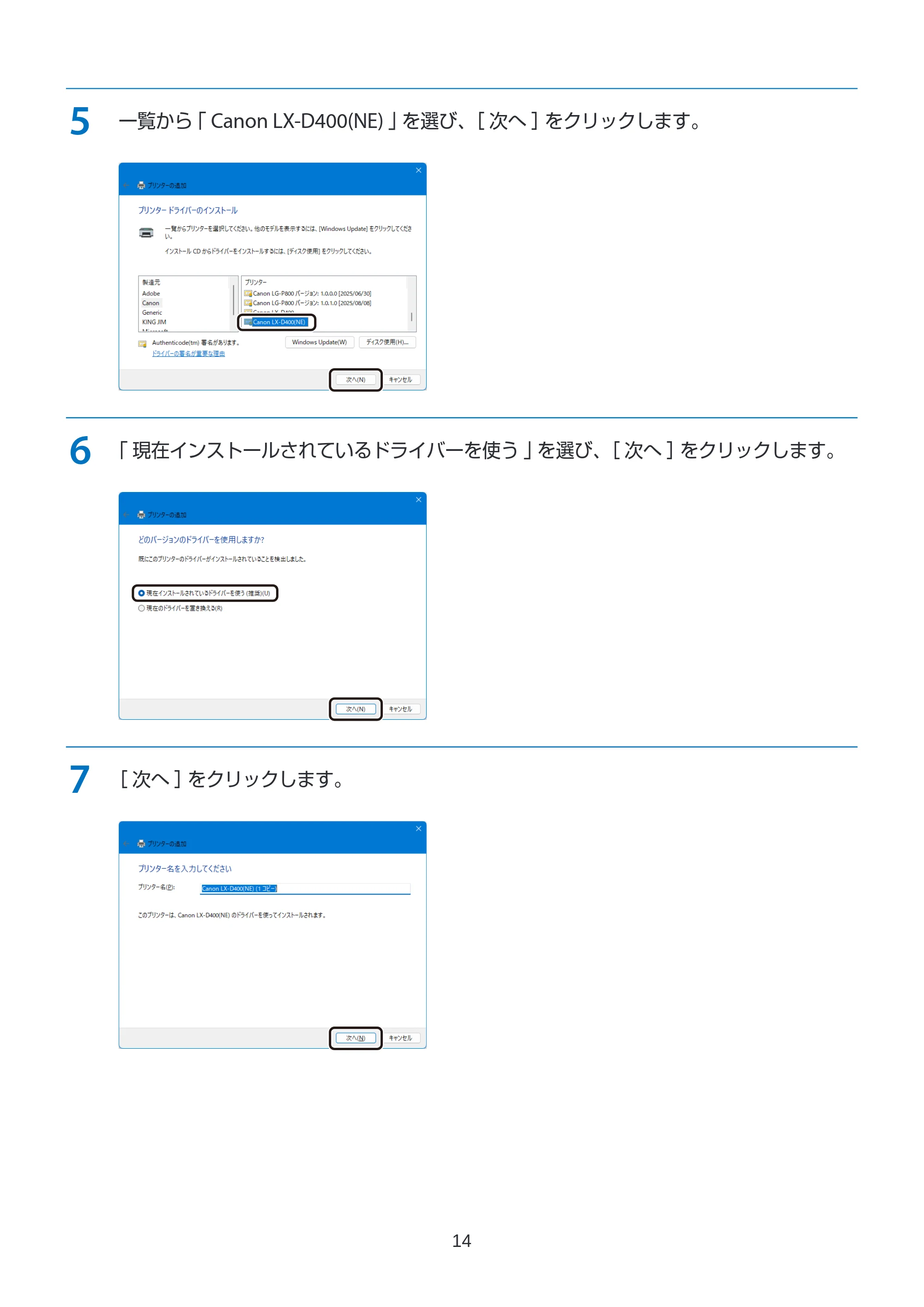
一覧から「 Canon LX-D400(NE) 」を選び、[ 次へ ]をクリックします。
6
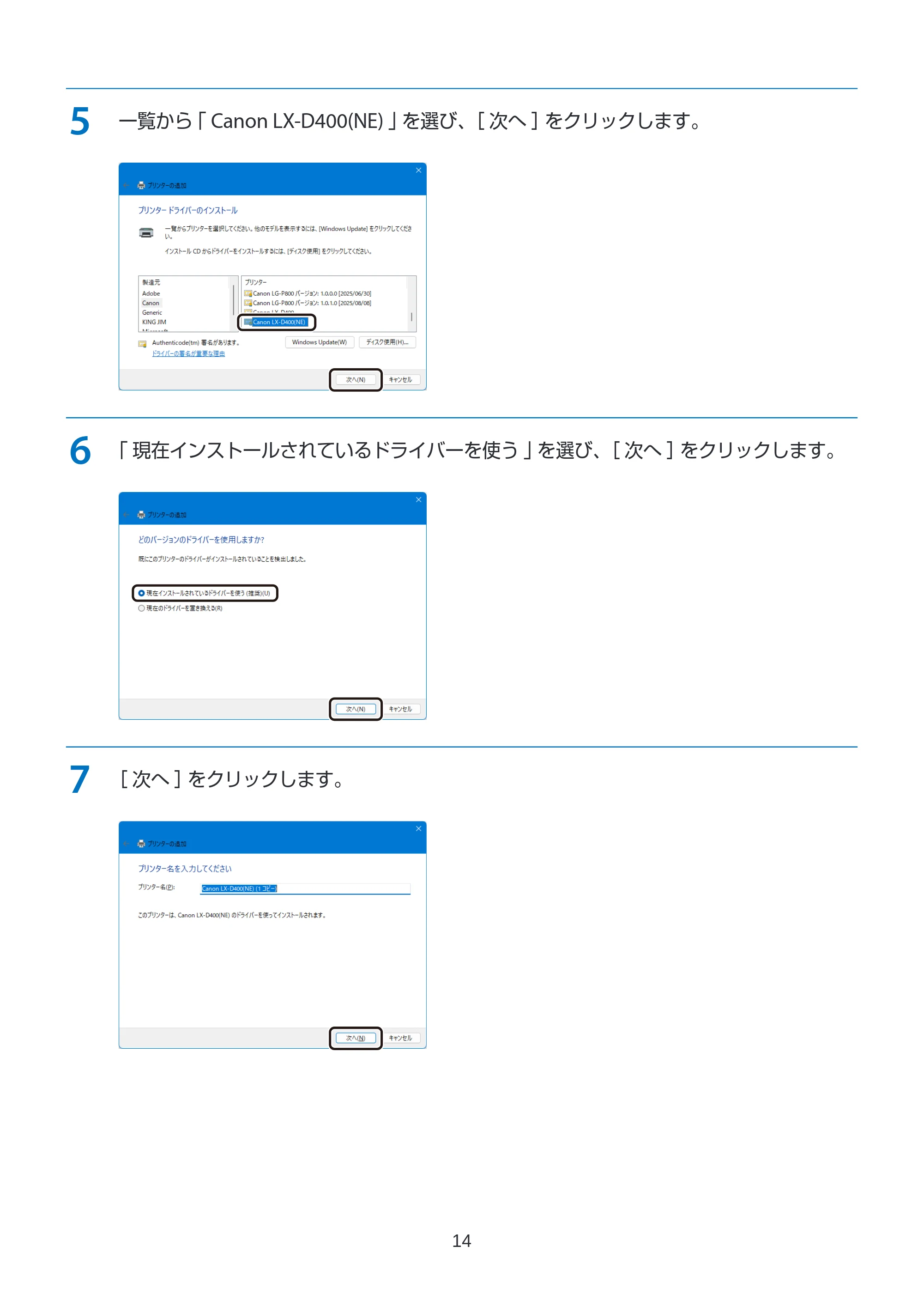
「 現在インストールされているドライバーを使う 」を選び、[ 次へ ]をクリックします。
7
[ 次へ ]をクリックします。
15ページ
15
8
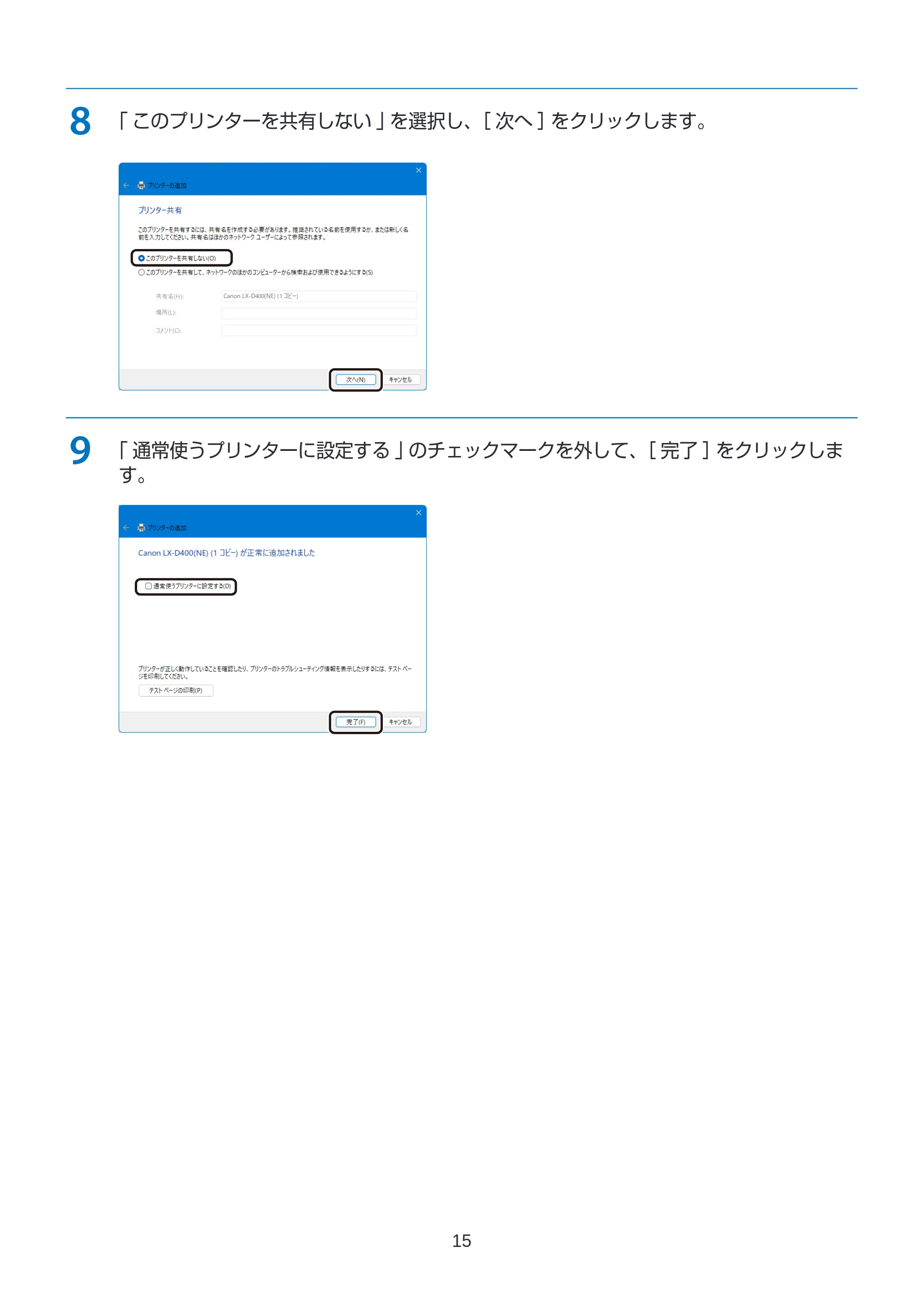
「 このプリンターを共有しない 」を選択し、[ 次へ ]をクリックします。
9
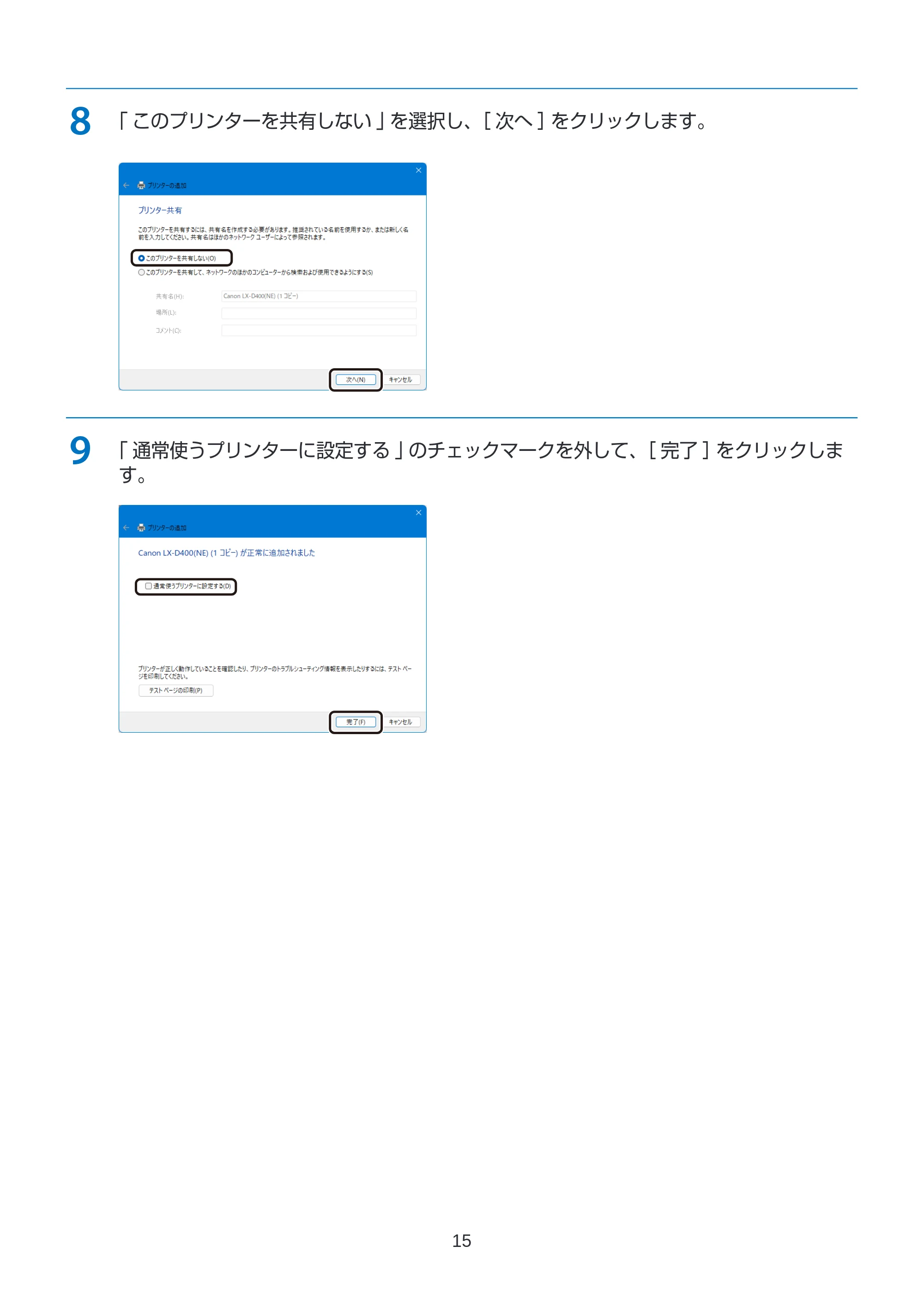
「 通常使うプリンターに設定する 」のチェックマークを外して、[ 完了 ]をクリックしま
す。
フォーム設計 V3をインストールする
16
フォーム設計 V3 をインストールする
1
キヤノンホームページにアクセスして、「 ラベル発行 V3 」のインストーラーをダウンロー
ドします。
キヤノンホームページ:canon.jp/ aircargo-dl
2
インストーラーを起動します。
「acfdv3_nnnn.exe」(*nnnn は数字)をダブルクリックして起動すると、インストール画面が表示されます。
- 「ユーザーアカウント制御」ダイアログボックスが表示されたときは、[はい]をクリックしてください。
- 本ソフトウェアは、「Microsoft .NET Framework 4.8」上で動作します。インストール画面が表示されたら、[イ
ンストール]をクリックして「Microsoft .NET Framework 4.8」をインストールしてください。
3
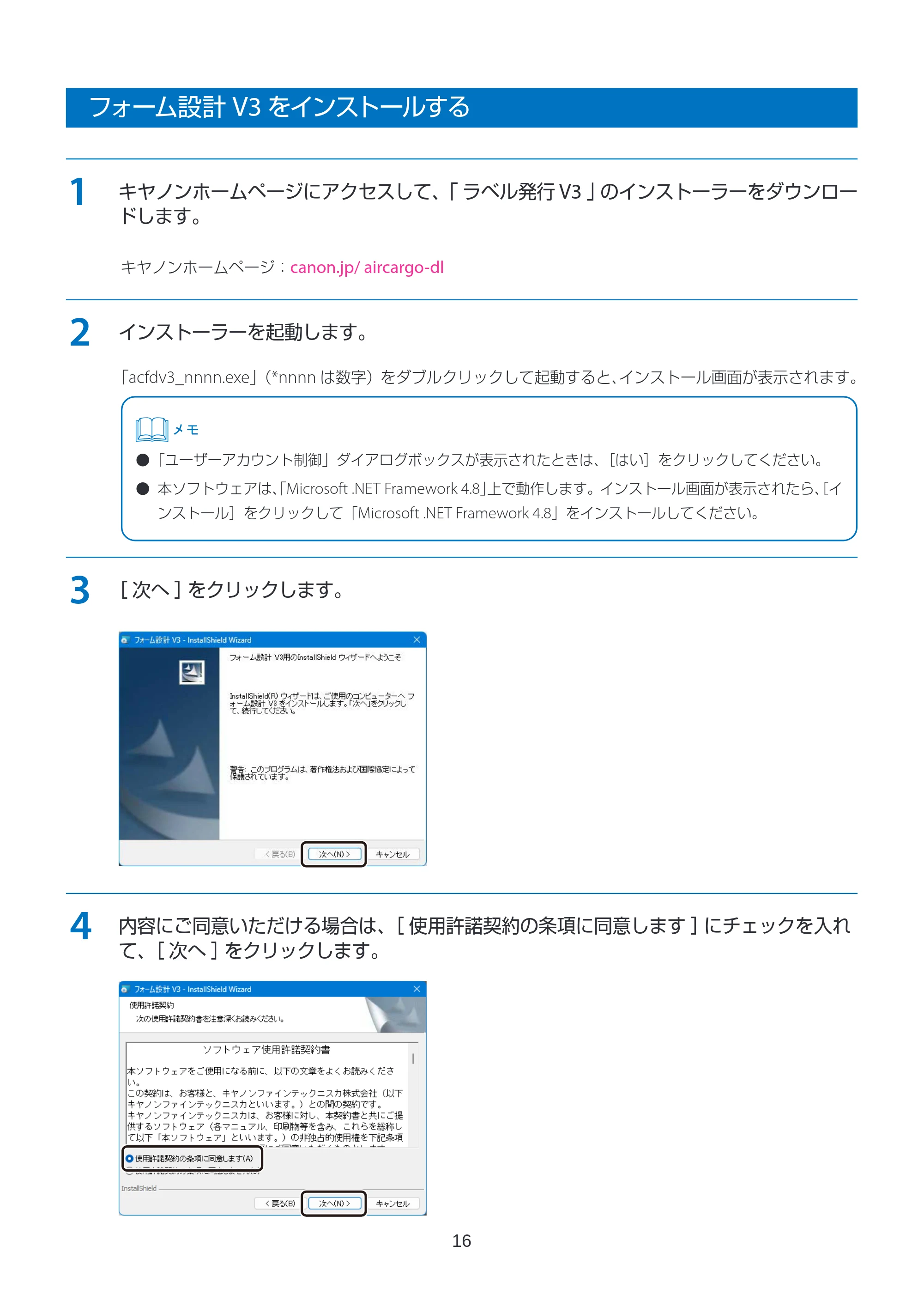
[ 次へ ]をクリックします。
4
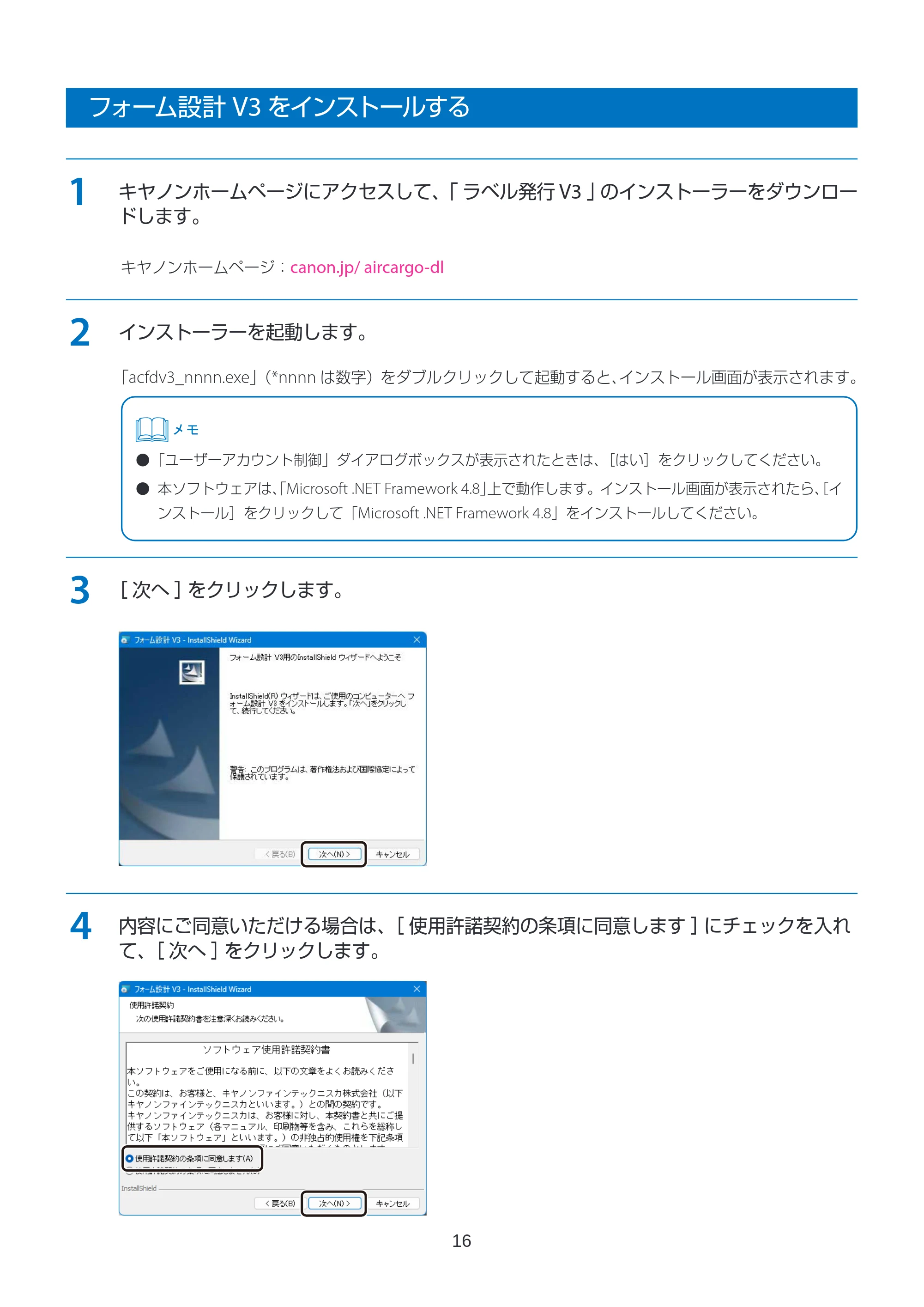
内容にご同意いただける場合は、[ 使用許諾契約の条項に同意します ]にチェックを入れ
て、[ 次へ ]をクリックします。
17ページ
17
5
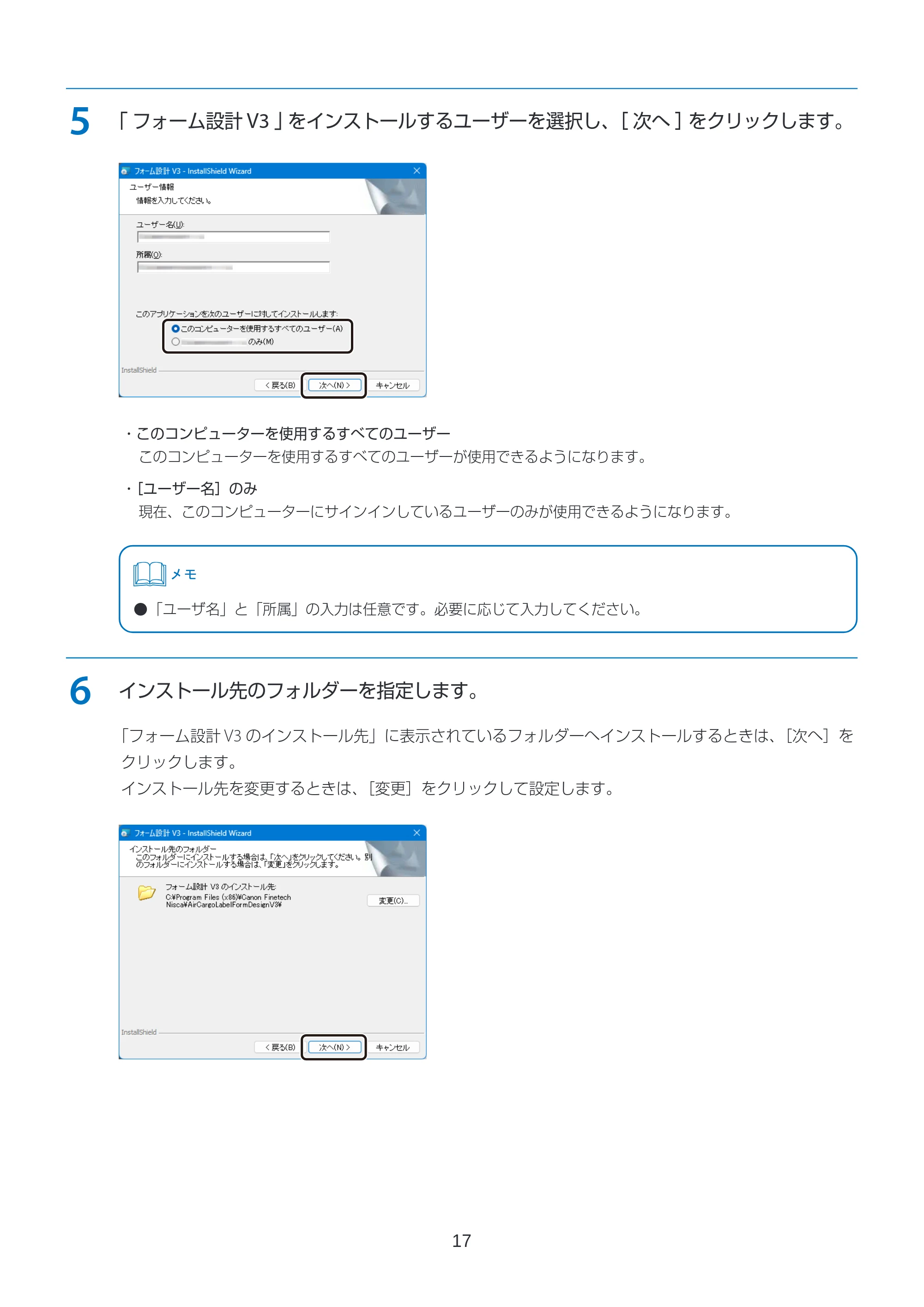
「 フォーム設計 V3 」をインストールするユーザーを選択し、[ 次へ ]をクリックします。
- このコンピューターを使用するすべてのユーザー
このコンピューターを使用するすべてのユーザーが使用できるようになります。
- [ユーザー名]のみ
現在、このコンピューターにサインインしているユーザーのみが使用できるようになります。
- 「ユーザ名」と「所属」の入力は任意です。必要に応じて入力してください。
6
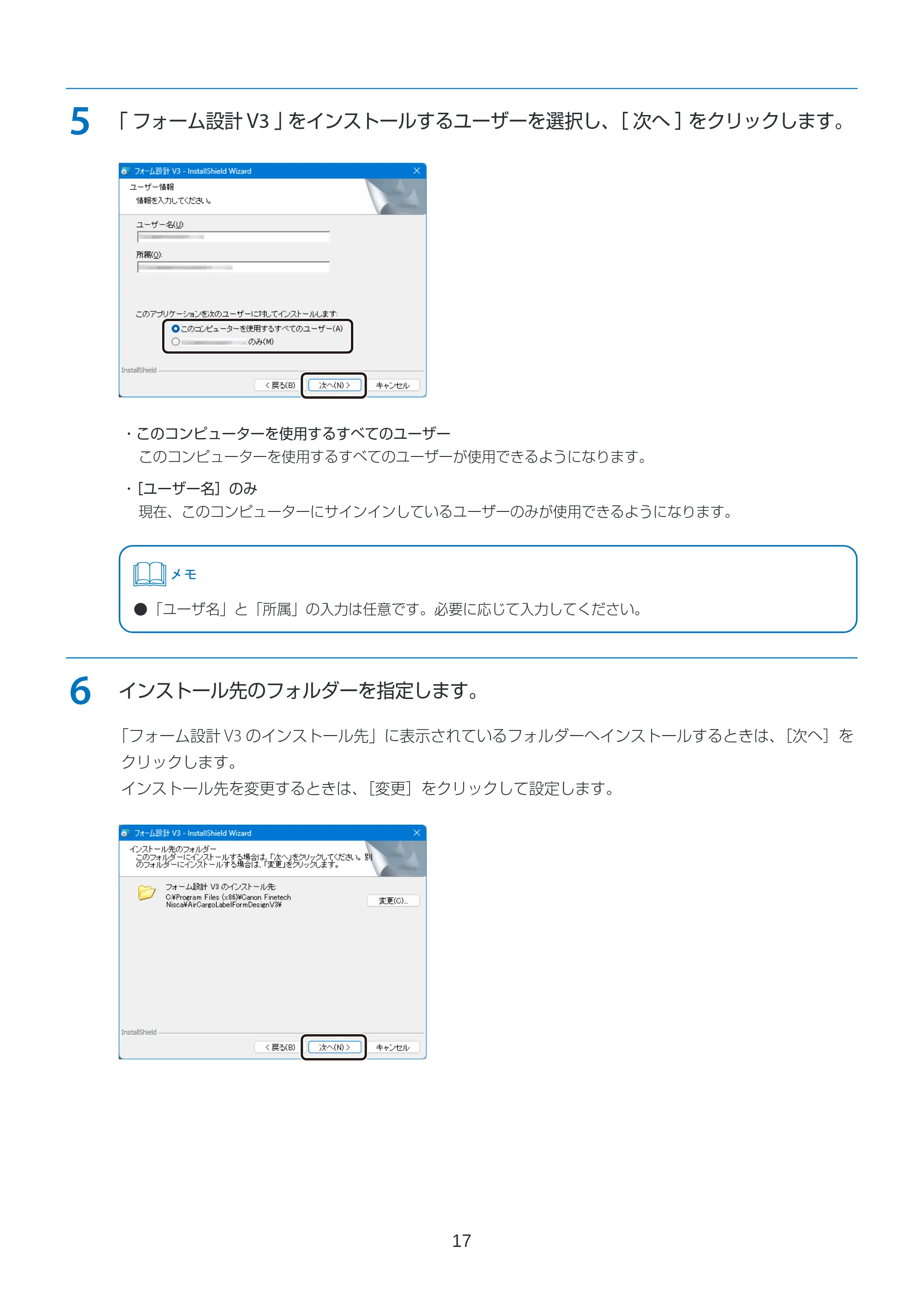
インストール先のフォルダーを指定します。
「フォーム設計 V3 のインストール先」に表示されているフォルダーへインストールするときは、[次へ]を
クリックします。
インストール先を変更するときは、[変更]をクリックして設定します。
18ページ
18
7
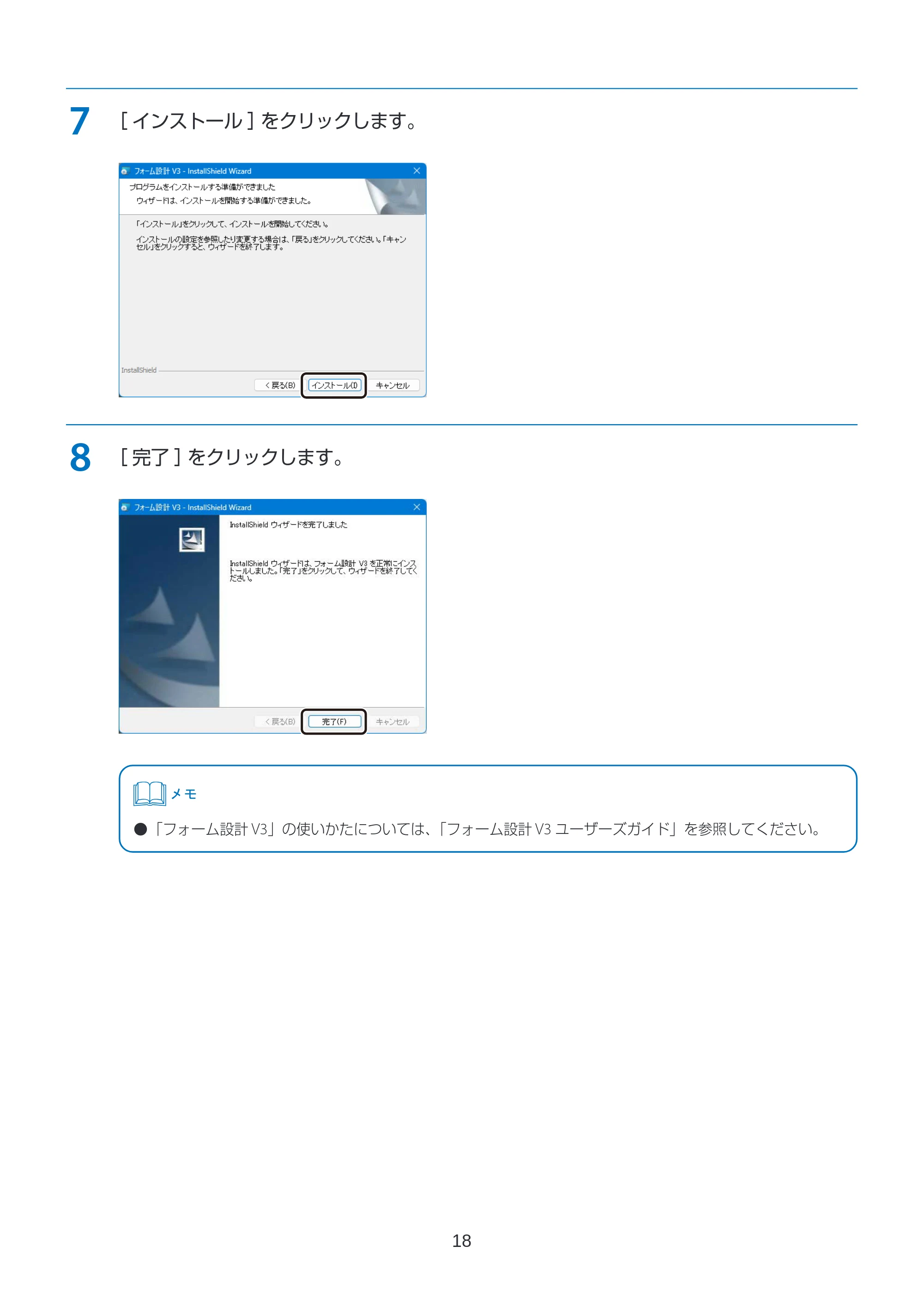
[ インストール ]をクリックします。
8
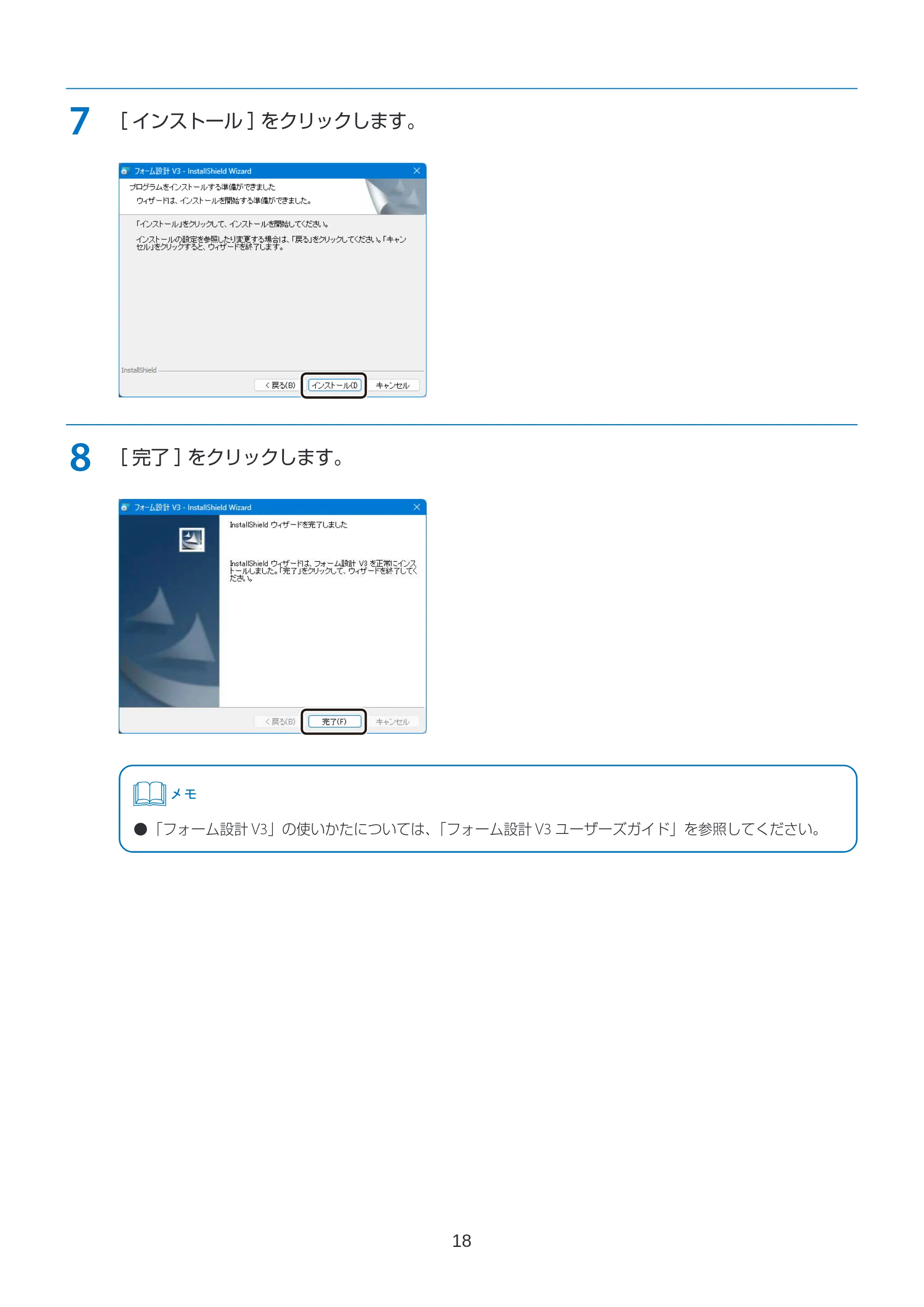
[ 完了 ]をクリックします。
- 「フォーム設計 V3」の使いかたについては、「フォーム設計 V3 ユーザーズガイド」を参照してください。
ソフトウェアを更新する
19
ソフトウェアを更新する
「ラベル発行 V3」を更新する場合:
「ラベル発行 V3 を更新する(P.19)」を参照してください。
「フォーム設計 V3」を更新する場合:
「フォーム設計 V3 を更新する(P.21)」を参照してください。
- インストールを開始する前に、必ず次のことを確認してください。
- コンピューターには、管理者のアカウントでサインインしてください。
- ウィルス検出プログラムやシステムに常駐するプログラムは、あらかじめ終了してください。
- 本ソフトウェアを入手するには、キヤノンホームページにアクセスする必要があります。インターネットへの接続
料金はお客様のご負担となります
ラベル発行 V3 を更新する
「ラベル発行 V3」を更新すると、以下のソフトウェアが同時に更新されます。更新されるのは、変更があるソフトウェア
のみです。
- LX-D400(NE) ドライバー
- システム連携モジュール V3
- CarrierSetup
- ForwarderSetup
1
キヤノンホームページにアクセスして、「 ラベル発行 V3 」のインストーラーをダウンロー
ドします。
キヤノンホームページ:canon.jp/ aircargo-dl
2
インストーラーを起動します。
「aclpv3_nnnn.exe」(*nnnn は数字)をダブルクリックします。
- 「ユーザーアカウント制御」ダイアログボックスが表示されたときは、[はい]をクリックしてください。
20ページ
20
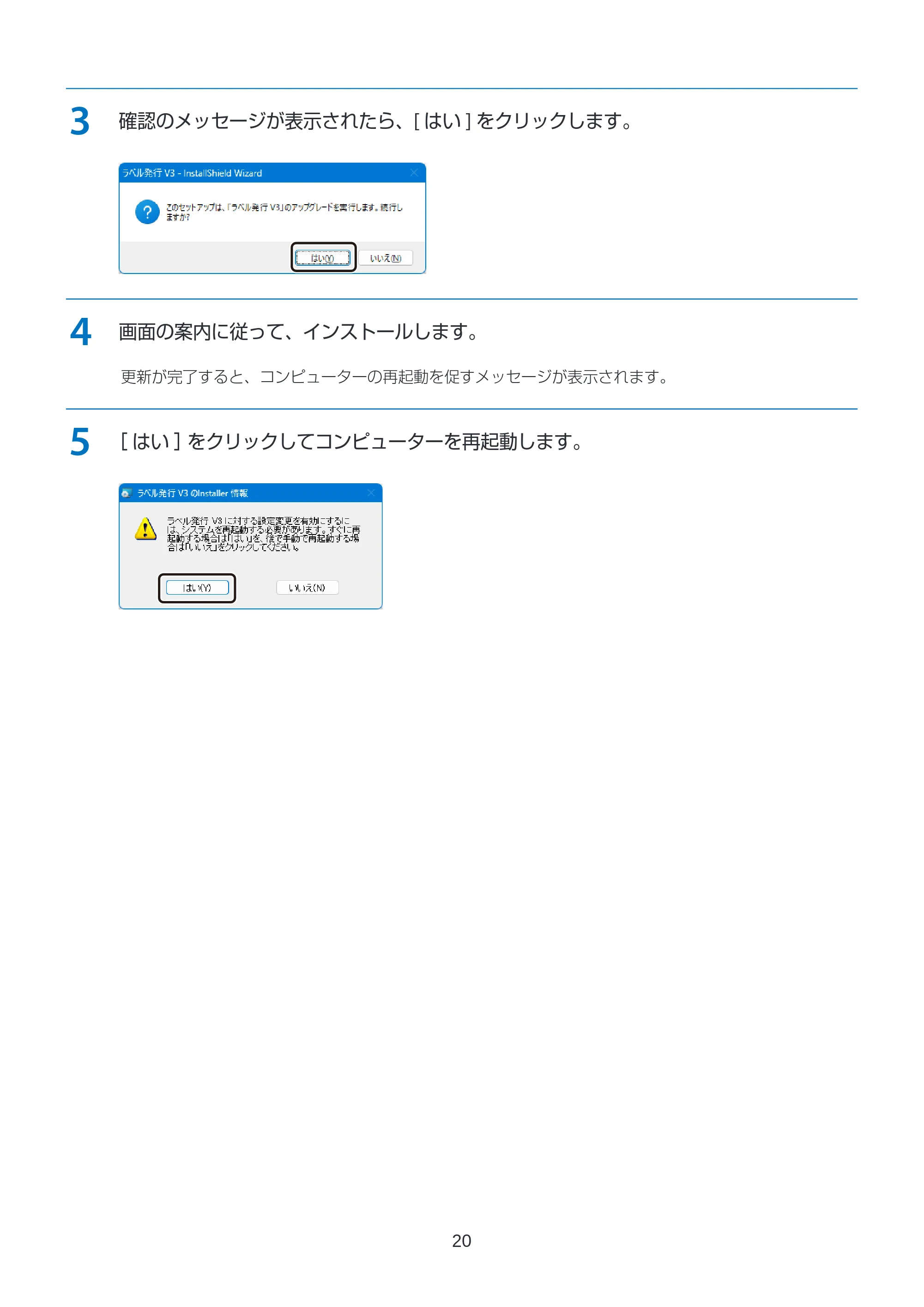
3
確認のメッセージが表示されたら、[ はい ] をクリックします。
4
画面の案内に従って、インストールします。
更新が完了すると、コンピューターの再起動を促すメッセージが表示されます。
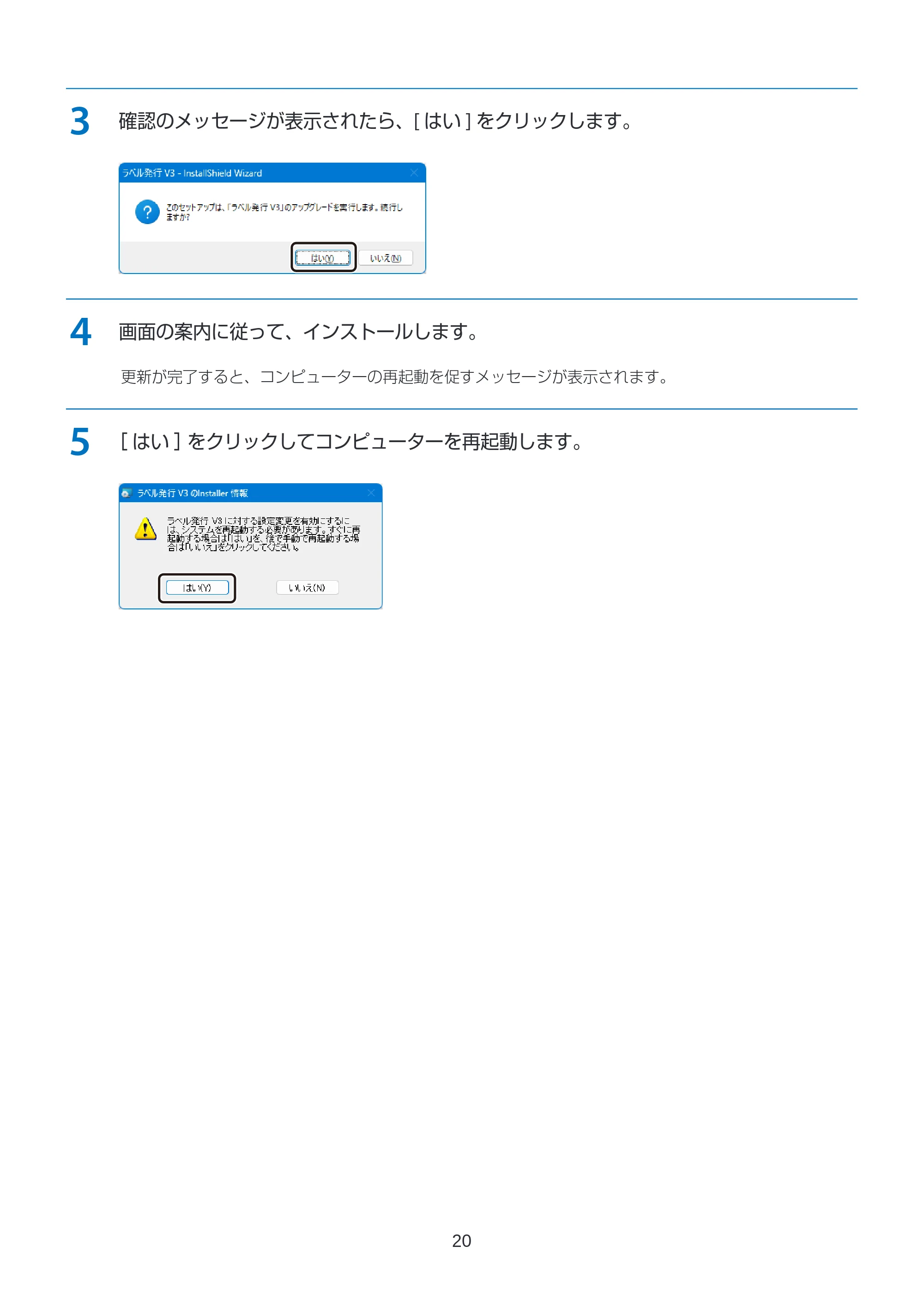
5
[ はい ]をクリックしてコンピューターを再起動します。
フォーム設計 V3を更新する
21
フォーム設計 V3 を更新する
1
キヤノンホームページにアクセスして、「 ラベル発行 V3 」のインストーラーをダウンロー
ドします。
キヤノンホームページ:canon.jp/ aircargo-dl
2
インストーラーを起動します。
「acfdv3_nnnn.exe」(*nnnn は数字)をダブルクリックします。
- 「ユーザーアカウント制御」ダイアログボックスが表示されたときは、[はい]をクリックしてください。
3
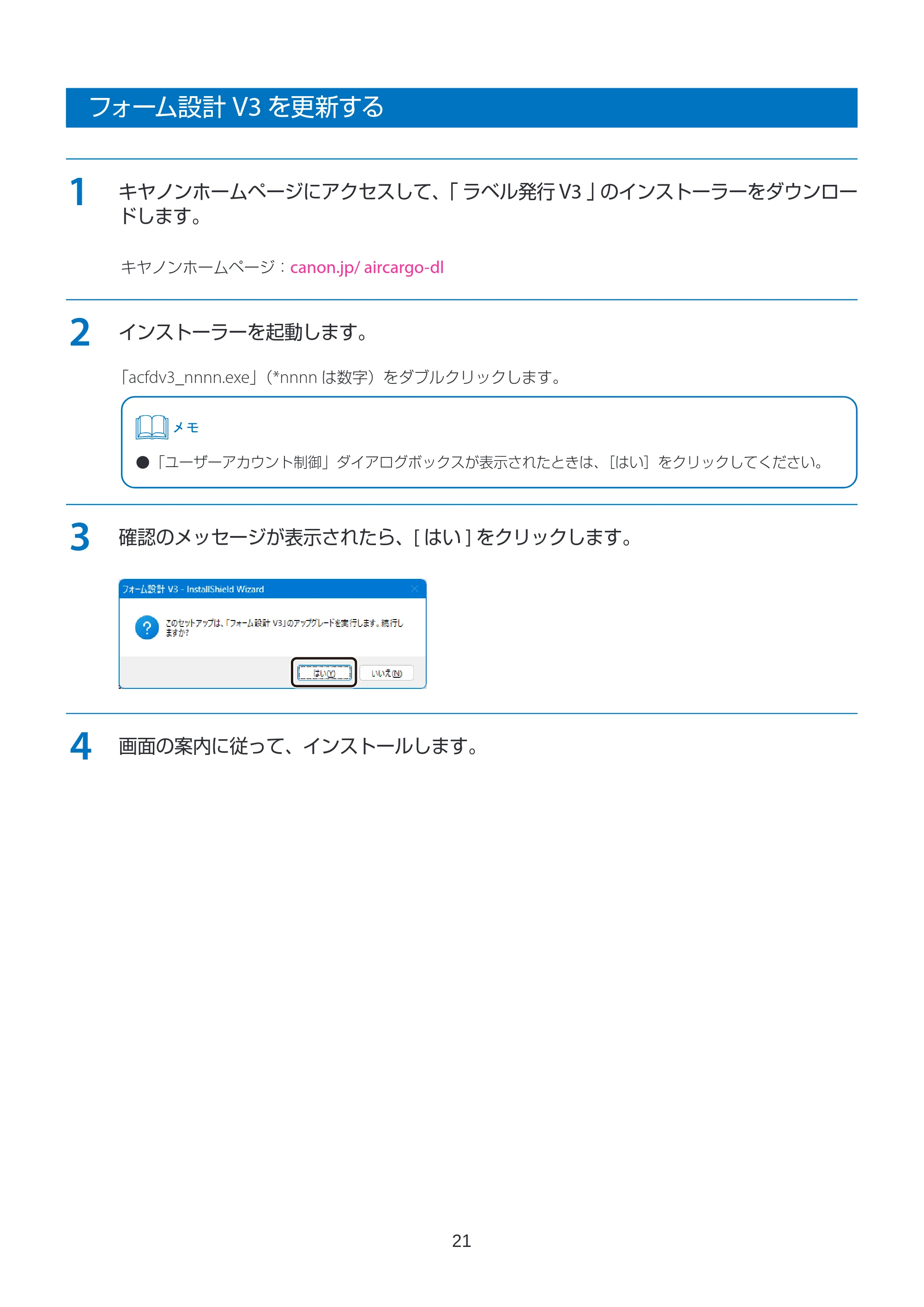
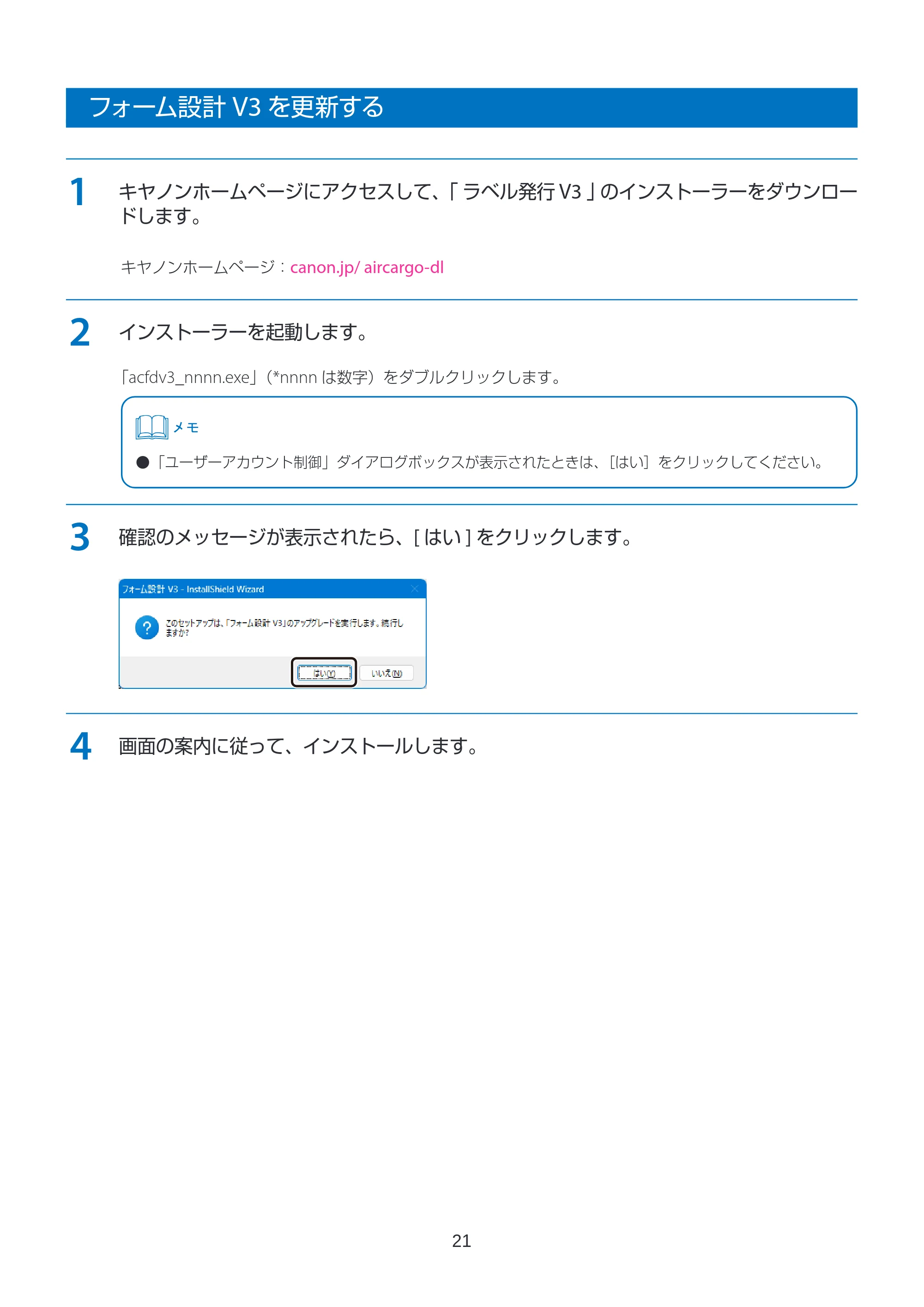
確認のメッセージが表示されたら、[ はい ] をクリックします。
4
画面の案内に従って、インストールします。
ソフトウェアをアンインストールする
22
ソフトウェアをアンインストールする
「ラベル発行 V3」をアンインストールする場合:
「ラベル発行 V3 をアンインストールする(P.22)」を参照してください。
「フォーム設計 V3」をアンインストールする場合:
「フォーム設計 V3 アンインストールする(P.23)」を参照してください。
ラベル発行 V3 をアンインストールする
「ラベル発行 V3」をアンインストールすると、以下のソフトウェアが同時にアンインストールされます。
- LX-D400(NE) ドライバー
- システム連携モジュール V3
- CarrierSetup
- ForwarderSetup
「システム連携モジュール V3」「ラベル発行 V3」「ForwarderSetup」「CarrierSetup」を開いている場合は、アンインストー
ル前に閉じてください。
1
バックアップファイルを作成します。
「ラベル発行 V3」の設定ファイル(「LabelP.mdb」、「lblSAVE.mdb」「D400DRV.ini」)、作成したオリジナル
のフォームデータ(FORM)およびロゴデータ(LOGO)を、別の場所にコピーします。
(例)
「ラベル発行 V3」のインストール先を「C:\D400LB」にした場合の保存場所(インストール先を変更していない場合)
C:\D400LB\LabelP.mdb
C:\D400LB\lblSAVE.mdb
C:\D400LB\FORM
C:\D400LB\LOGO
C:\Windows\D400DRV.ini
「ラベル発行 V3」をアンインストールする前に必ずバックアップファイルを作成してください。再度インストー
ルしたときに使用時の設定情報などが消えてしまいます。
バックアップファイルは、再インストールしたあとにそれぞれ以下のフォルダー内に上書き保存してください。
- Windows フォルダー内
C:\Windows\D400DRV.ini
- インストール先の D400LB フォルダー内
C:\D400LB\LabelP.mdb
C:\D400LB\lblSAVE.mdb
C:\D400LB\FORM
C:\D400LB\LOGO
フォーム設計 V3アンインストールする
23
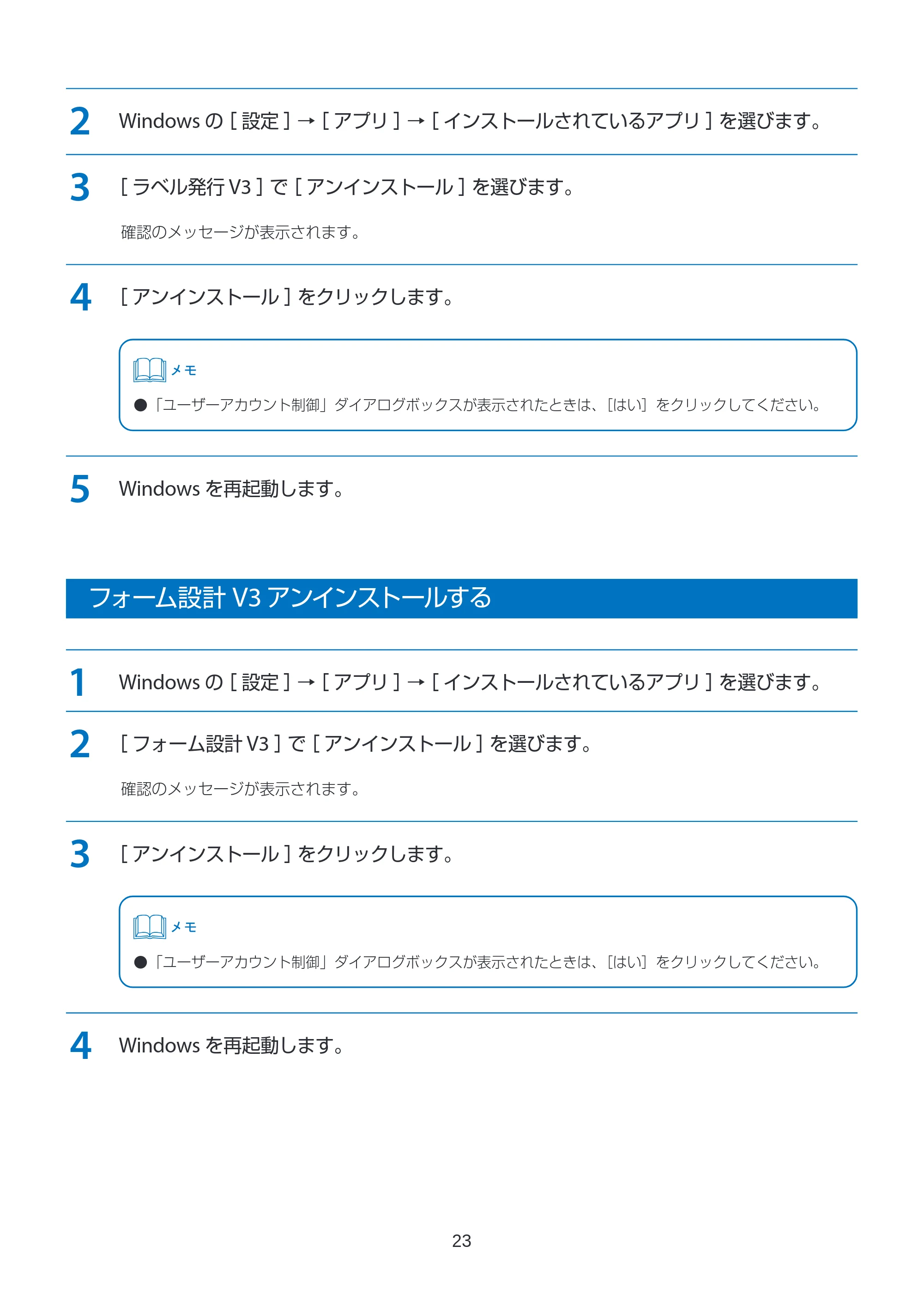
2
Windows の[ 設定 ]→[ アプリ ]→[ インストールされているアプリ ]を選びます。
3
[ ラベル発行 V3 ]で[ アンインストール ]を選びます。
確認のメッセージが表示されます。
4
[ アンインストール ]をクリックします。
- 「ユーザーアカウント制御」ダイアログボックスが表示されたときは、[はい]をクリックしてください。
5
Windows を再起動します。
フォーム設計 V3 アンインストールする
1
Windows の[ 設定 ]→[ アプリ ]→[ インストールされているアプリ ]を選びます。
2
[ フォーム設計 V3 ]で[ アンインストール ]を選びます。
確認のメッセージが表示されます。
3
[ アンインストール ]をクリックします。
- 「ユーザーアカウント制御」ダイアログボックスが表示されたときは、[はい]をクリックしてください。
4
Windows を再起動します。
付録
24
付録
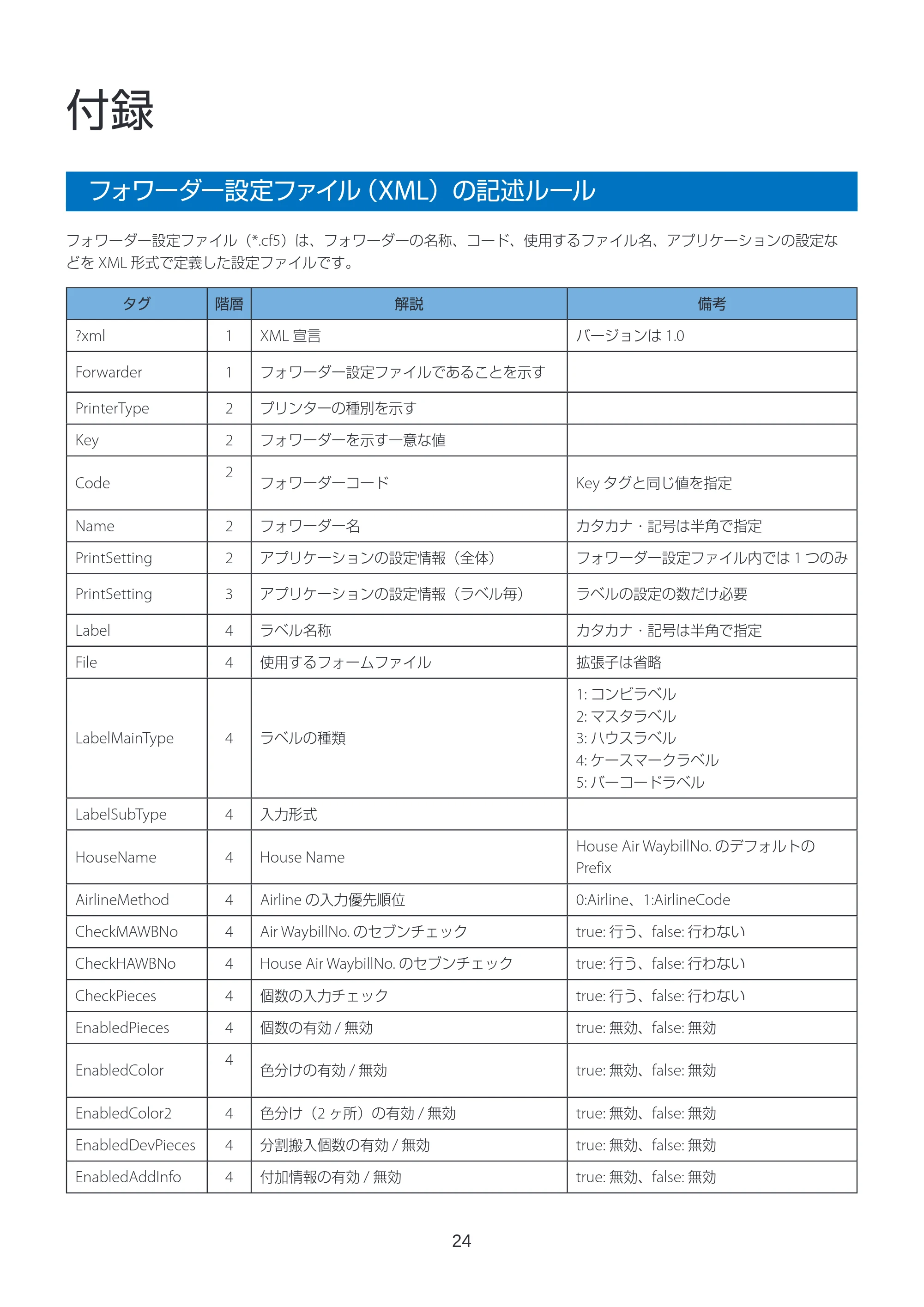
フォワーダー設定ファイル(XML)の記述ルール
フォワーダー設定ファイル(*.cf5)は、フォワーダーの名称、コード、使用するファイル名、アプリケーションの設定な
どを XML 形式で定義した設定ファイルです。
タグ 階層 解説 備考
?xml 1 XML 宣言 バージョンは 1.0
Forwarder 1 フォワーダー設定ファイルであることを示す
PrinterType 2 プリンターの種別を示す
Key 2 フォワーダーを示す一意な値
Code
2
フォワーダーコード Key タグと同じ値を指定
Name 2 フォワーダー名 カタカナ・記号は半角で指定
PrintSetting 2 アプリケーションの設定情報(全体) フォワーダー設定ファイル内では 1 つのみ
PrintSetting 3 アプリケーションの設定情報(ラベル毎) ラベルの設定の数だけ必要
Label 4 ラベル名称 カタカナ・記号は半角で指定
File 4 使用するフォームファイル 拡張子は省略
LabelMainType 4 ラベルの種類
1: コンビラベル
2: マスタラベル
3: ハウスラベル
4: ケースマークラベル
5: バーコードラベル
LabelSubType 4 入力形式
HouseName 4 House Name
House Air WaybillNo. のデフォルトの
Prefix
AirlineMethod 4 Airline の入力優先順位 0:Airline、1:AirlineCode
CheckMAWBNo 4 Air WaybillNo. のセブンチェック true: 行う、false: 行わない
CheckHAWBNo 4 House Air WaybillNo. のセブンチェック true: 行う、false: 行わない
CheckPieces 4 個数の入力チェック true: 行う、false: 行わない
EnabledPieces 4 個数の有効 / 無効 true: 無効、false: 無効
EnabledColor
4
色分けの有効 / 無効 true: 無効、false: 無効
EnabledColor2 4 色分け(2 ヶ所)の有効 / 無効 true: 無効、false: 無効
EnabledDevPieces 4 分割搬入個数の有効 / 無効 true: 無効、false: 無効
EnabledAddInfo 4 付加情報の有効 / 無効 true: 無効、false: 無効
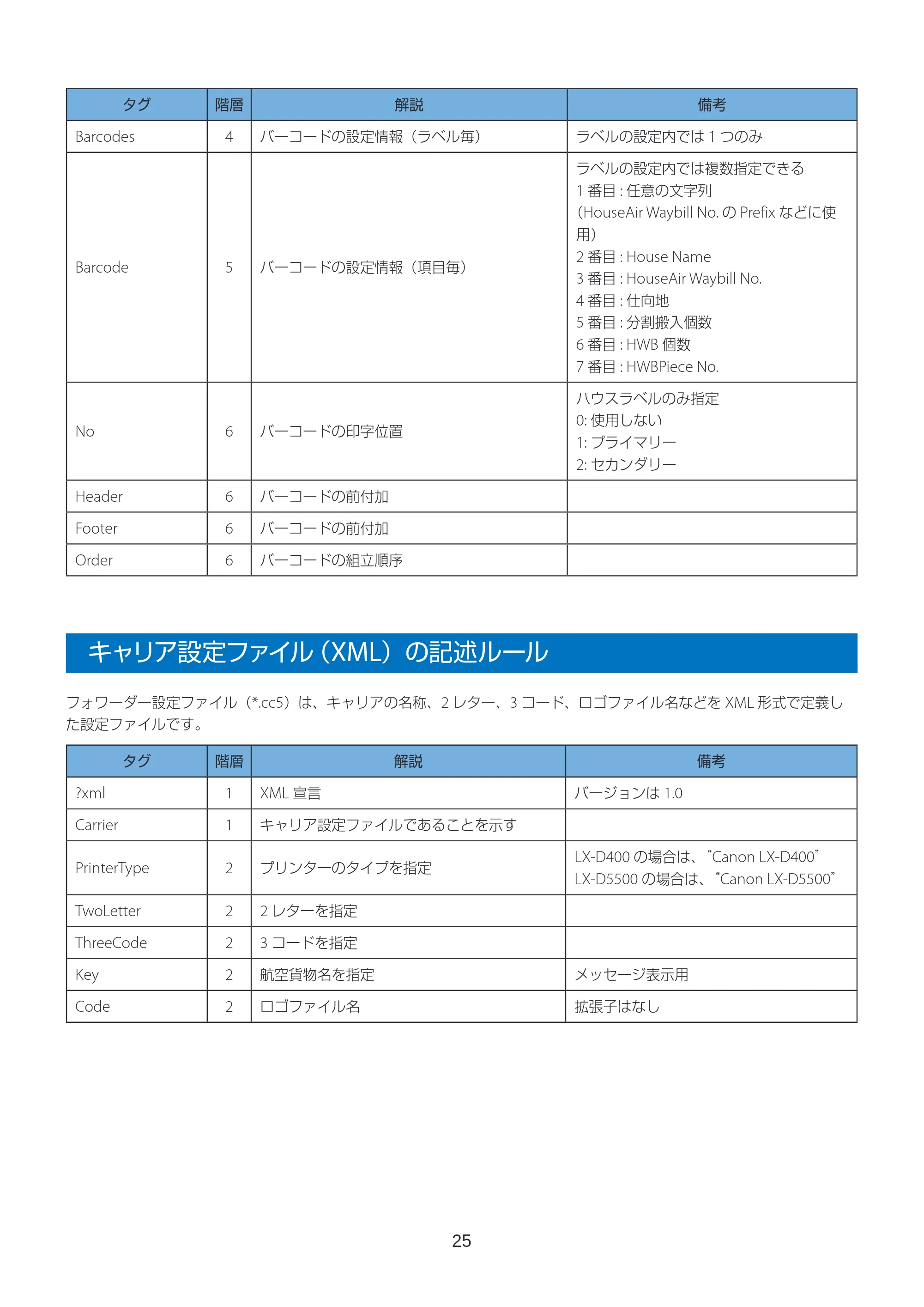
キャリア設定ファイル(XML)の記述ルール
25
タグ 階層 解説 備考
Barcodes 4 バーコードの設定情報(ラベル毎) ラベルの設定内では 1 つのみ
Barcode 5 バーコードの設定情報(項目毎)
ラベルの設定内では複数指定できる
1 番目 : 任意の文字列
(HouseAir Waybill No. の Prefix などに使
用)
2 番目 : House Name
3 番目 : HouseAir Waybill No.
4 番目 : 仕向地
5 番目 : 分割搬入個数
6 番目 : HWB 個数
7 番目 : HWBPiece No.
No 6 バーコードの印字位置
ハウスラベルのみ指定
0: 使用しない
1: プライマリー
2: セカンダリー
Header 6 バーコードの前付加
Footer 6 バーコードの前付加
Order 6 バーコードの組立順序
キャリア設定ファイル(XML)の記述ルール
フォワーダー設定ファイル(*.cc5)は、キャリアの名称、2 レター、3 コード、ロゴファイル名などを XML 形式で定義し
た設定ファイルです。
タグ 階層 解説 備考
?xml 1 XML 宣言 バージョンは 1.0
Carrier 1 キャリア設定ファイルであることを示す
PrinterType 2 プリンターのタイプを指定
LX-D400 の場合は、“Canon LX-D400”
LX-D5500 の場合は、“Canon LX-D5500”
TwoLetter 2 2 レターを指定
ThreeCode 2 3 コードを指定
Key 2 航空貨物名を指定 メッセージ表示用
Code 2 ロゴファイル名 拡張子はなし