SBPLエミュレーションガイド
ソフトウェア開発者マニュアル
SBPL エミュレーションガイド
RJ-4230B/4250WB
RJ-3230B/3250WB
RJ-2030/2050/2140/2150
TD-4410D/4420DN/4510D/4520DN/4550DNWB/4210D
TD-2020A/2030A/2125N/2125NWB/2135N/2135NWB
TD-2320D/2320DF/2320DSA/2350D/2350DSA/2350DF/2350DFSA
Version 4.17
2ページ
brother のロゴはブラザー工業株式会社の登録商標です。
ブラザーは、ブラザー工業株式会社の登録商標です。
© 2025 Brother Industries, Ltd. All rights reserved.
Bluetooth とそのロゴマークは、Bluetooth SIG, Inc. の登録商標で、ブラザー工業はライセンスに基づき使用して
います。
商標 SBPL はサトーホールディングス(株)の登録商標です。
BarStar Pro Encode Library (PDF417, Micro PDF417, DataMatrix, MaxiCode, AztecCode,
GS1 Composite, GS1 Databar, Code93, MSI/Plessey, POSTNET, Intelligent Mail Barcode)
Copyright(C) 2007 AINIX Corporation. All rights reserved.
QR コードは株式会社デンソーウェーブの登録商標です。
QR コード生成プログラム Copyright © 2008 DENSO WAVE INCORPORATED
Portions of this software are copyright © 2014 The FreeType Project (www.freetype.org). All rights reserved.
本書に記載されているその他のソフトウェアや製品の名称は、開発した各社の商標または登録商標です。
重要なお知らせ - 必ずお読みください
重要なお知らせ - 必ずお読みください
ご注意
本資料は、お客様が直接プリンター(対応機種については、「付録 A:対応機種一覧表」をご参照ください)を制御され
る場合に必要な情報を提供するものです。
お客様が以下の内容にご同意いただいた場合のみ、本資料のご利用が可能です。
もしご同意いただけない場合は、お客様は本資料をご利用いただけません。
ご利用条件
お客様は、お客様ご自身でプリンターをご利用いただくため(以下「本目的」といいます)に必要な範囲においてのみ、
本資料を使用し、複製することができるものとします。なお、お客様は次のことを行ってはならないものとします。
(i) 本目的以外の目的で本資料を複製すること
(ii) 本資料を改変し、翻案・翻訳し、または第三者に再頒布すること
(iii) 本資料を第三者に貸与・提供すること
(iv) 本資料に含まれるブラザーの権利に関する表示を削除・改変すること
無保証
a. 対応機種および本資料のバージョンアップや修正等はブラザーが任意で行うものとします。
b. ブラザーは本資料に関し、明示または黙示であるかを問わず、瑕疵がないこと、特定の目的に適合することを含
め、その他いかなる保証も行いません。
c. ブラザーは本資料および本資料に基づきお客様が作成したプログラムに起因して発生した直接的または間接的
損害について、お客様に対し、いかなる責任も負わないものとします。
お問い合わせ先
本資料や、プリンターへのご要望ブラザー開発者専用情報のサポートメールへお尋ねください。
https://support.brother.co.jp/j/s/es/dev/ja/index.html?navi=offall
ただし、対応機種および本資料のバージョンアップや修正等はブラザーが任意で行うものとし、お客様からの本資料
の内容に関するお問い合わせまたはご要望に対しての対応をお約束するものではありません。
目次
- 1 -
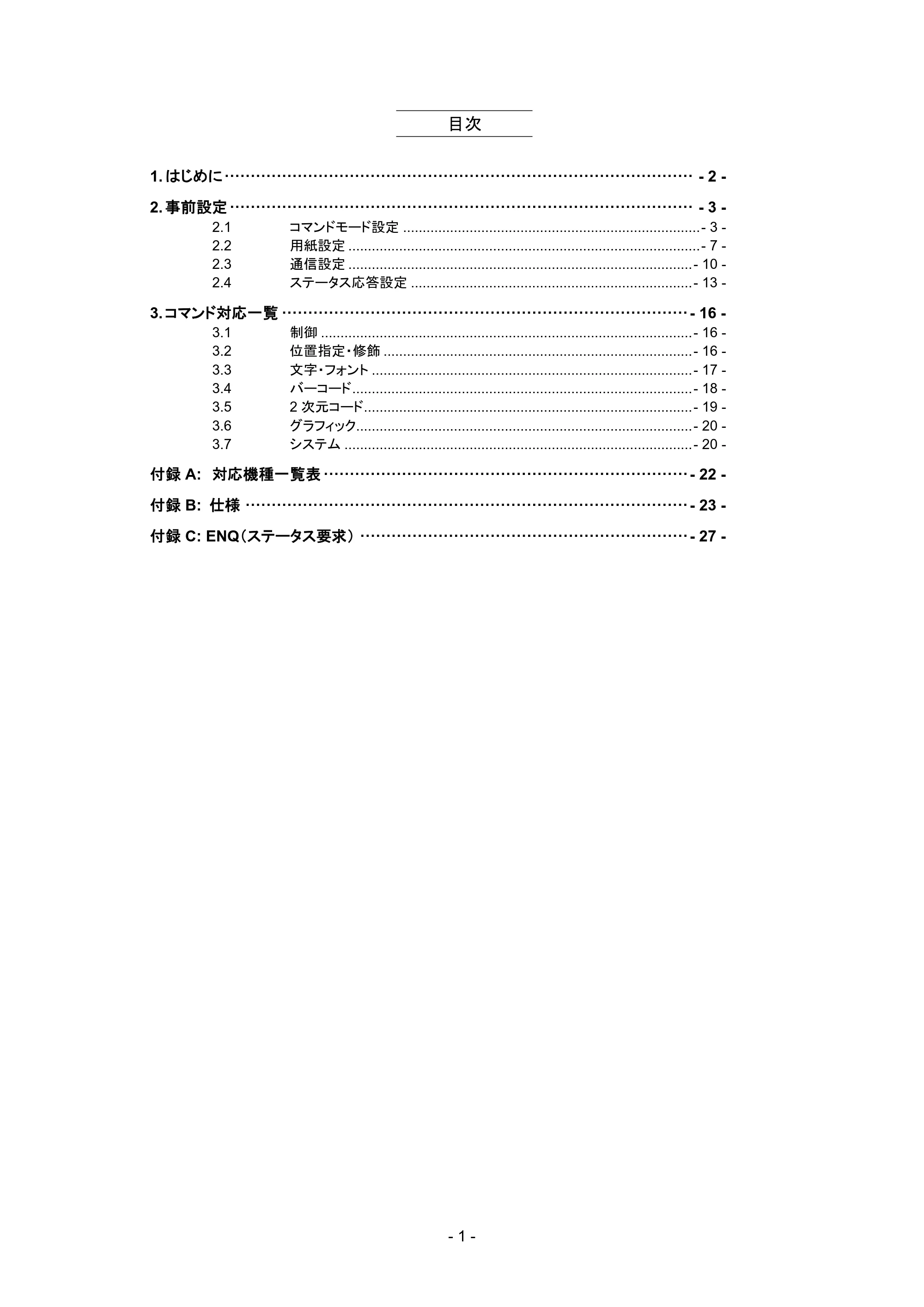
目次
1. はじめに ·························································································· - 2 -
2. 事前設定 ························································································· - 3 -
2.1 コマンドモード設定 ............................................................................ - 3 -
2.2 用紙設定 .......................................................................................... - 7 -
2.3 通信設定 ........................................................................................ - 10 -
2.4 ステータス応答設定 ........................................................................ - 13 -
3. コマンド対応一覧 ·············································································· - 16 -
3.1 制御 ............................................................................................... - 16 -
3.2 位置指定・修飾 ............................................................................... - 16 -
3.3 文字・フォント .................................................................................. - 17 -
3.4 バーコード ....................................................................................... - 18 -
3.5 2 次元コード.................................................................................... - 19 -
3.6 グラフィック...................................................................................... - 20 -
3.7 システム ......................................................................................... - 20 -
付録 A: 対応機種一覧表 ······································································ - 22 -
付録 B: 仕様 ····················································································· - 23 -
付録 C: ENQ(ステータス要求) ······························································· - 27 -
はじめに


- 2 -
1. はじめに
プリンターは SBPL コマンドを解釈する SBPL エミュレーション機能を搭載しています。本書は、SBPL エミュレーショ
ンを用いて印刷を行う際に必要な事前設定や注意すべき点について記載したものです。
本書は、お客様の開発環境におけるプログラミングに関して知識がある方への説明書となっております。
本書の画面に登場する機種名は、お使いのプリンター名称に置き換えてお読みください。
2. 事前設定
- 3 -
2. 事前設定
SBPL エミュレーションを使用するためには、事前にプリンターの設定を行う必要があります。ここでは、必要となる設
定や注意すべきポイントについて説明します。
2.1 コマンドモード設定
プリンターは SBPL エミュレーションの他にも、ラスター、P-touch Template など様々な種類のコマンドを解釈するこ
とができます。プリンターが受信したデータをどの種類のコマンドとして解釈するかは、コマンドモード設定により切り
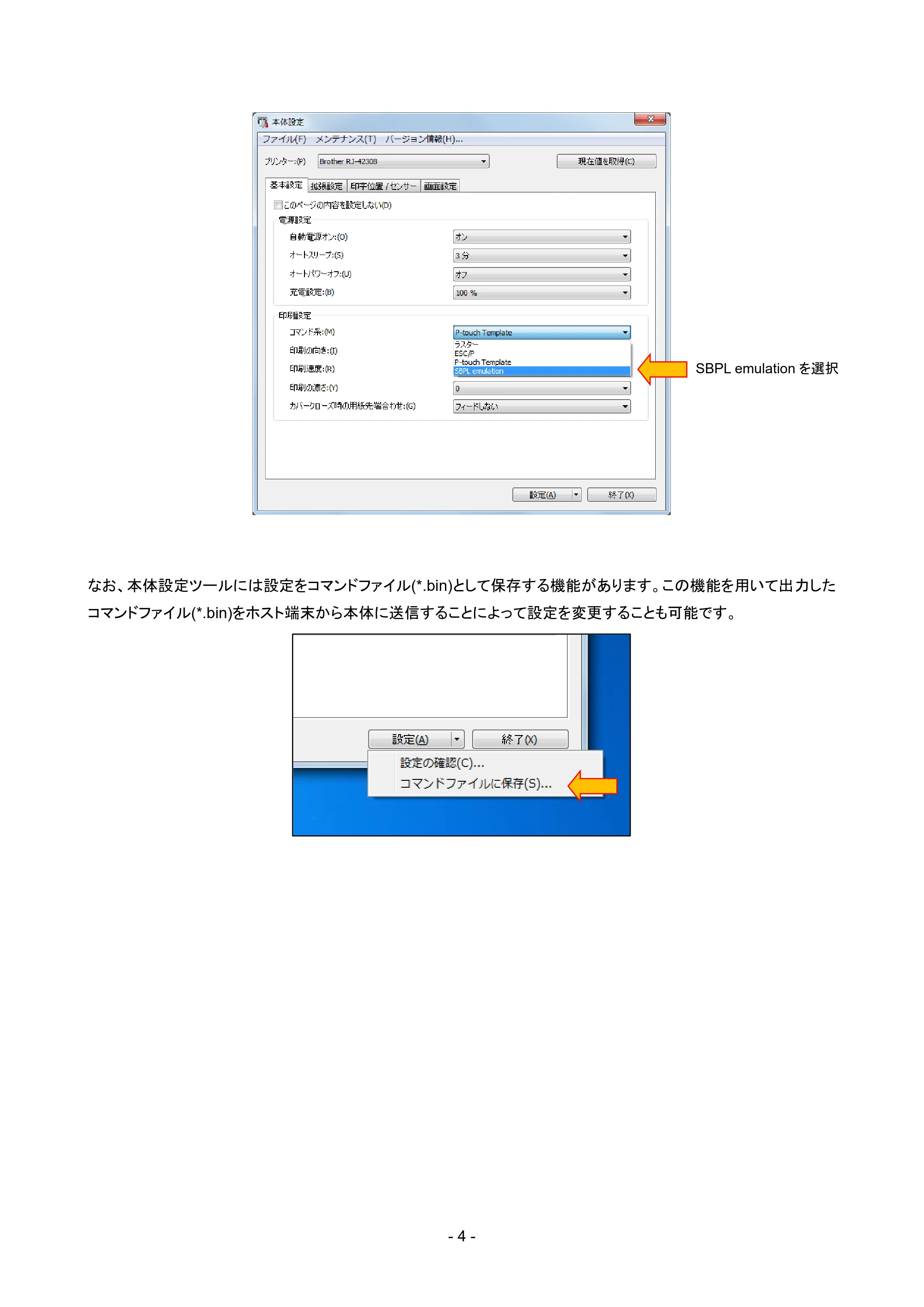
替えます。そのため、SBPL コマンド送信前に下記手順により事前にコマンドモードを SBPL エミュレーションに設定
する必要があります。
プリンターのコマンドモードの工場出荷時デフォルト設定は P-touch Template です。この状態では受信したデータ
を SBPL コマンドとして解析することはできません。SPBL エミュレーションを使用される際は事前にコマンドモードを
SBPL エミュレーションに設定してください。コマンドモードの設定方法は複数ありますので、お客様のご使用形態に
合わせてお選びください。
2.1.1 本体設定ツールによるコマンドモードの設定(静的設定)
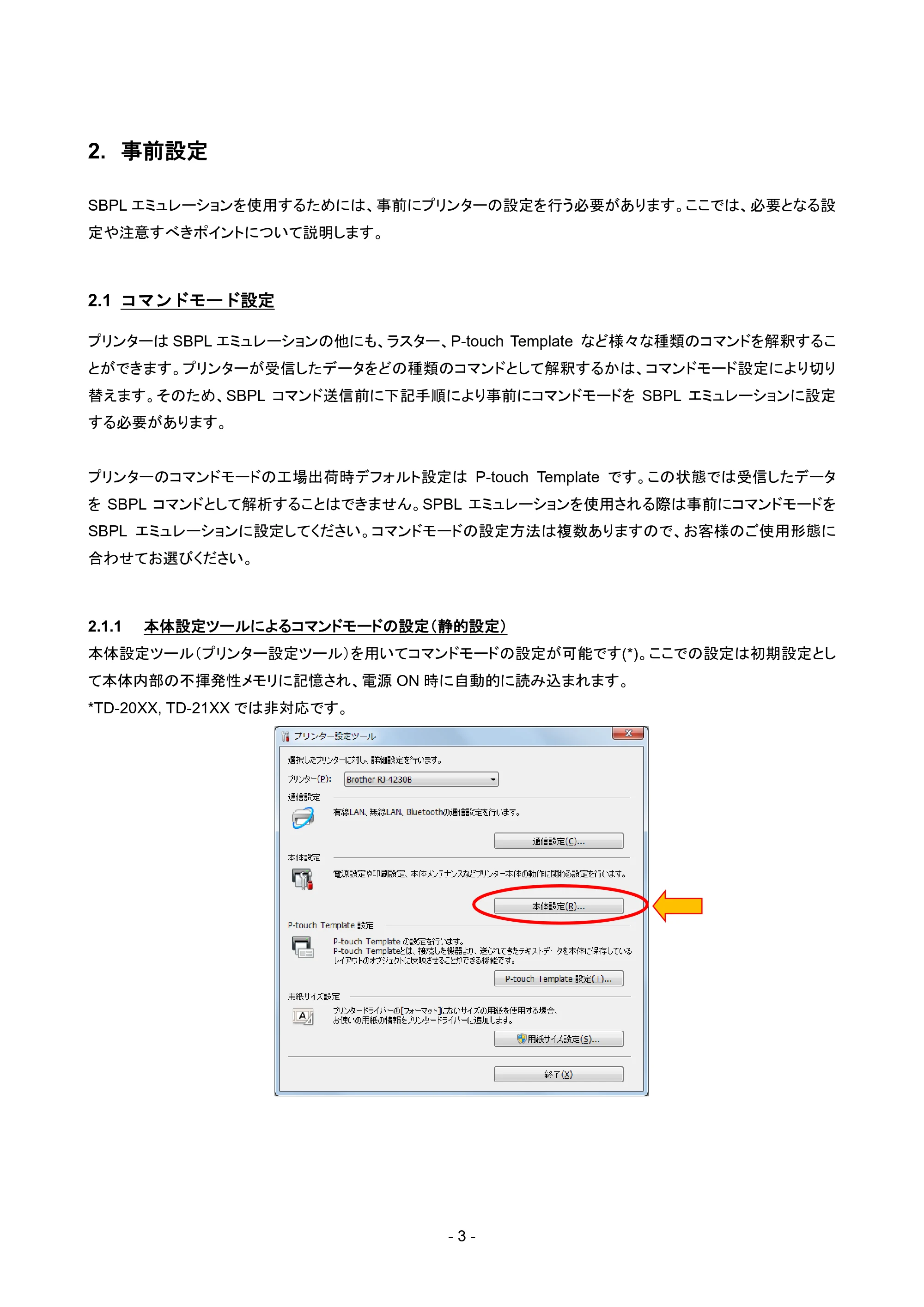
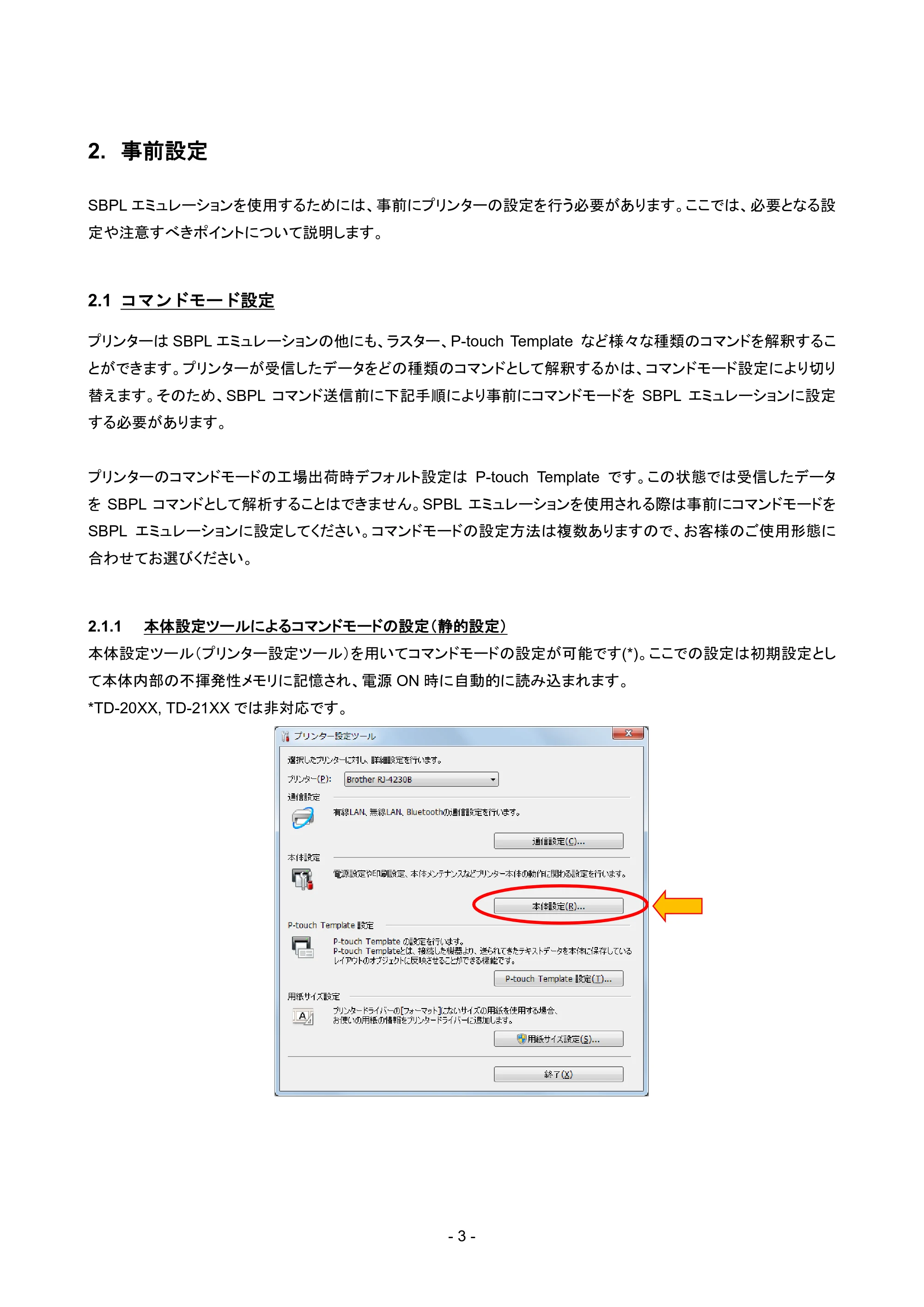
本体設定ツール(プリンター設定ツール)を用いてコマンドモードの設定が可能です(*)。ここでの設定は初期設定とし
て本体内部の不揮発性メモリに記憶され、電源 ON 時に自動的に読み込まれます。
*TD-20XX, TD-21XX では非対応です。
7ページ
- 4 -
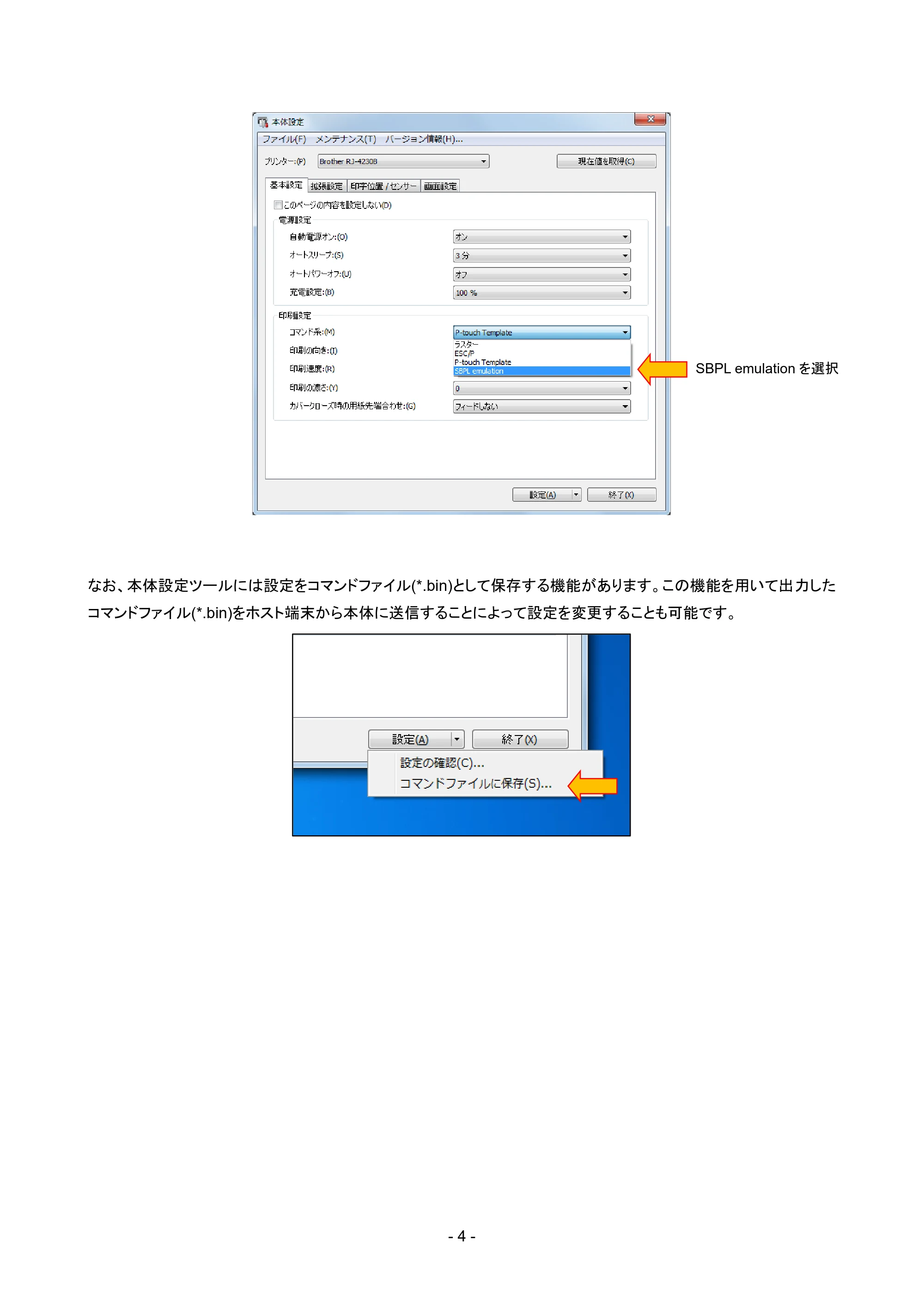
なお、本体設定ツールには設定をコマンドファイル(*.bin)として保存する機能があります。この機能を用いて出力した
コマンドファイル(*.bin)をホスト端末から本体に送信することによって設定を変更することも可能です。
SBPL emulation を選択
8ページ
- 5 -
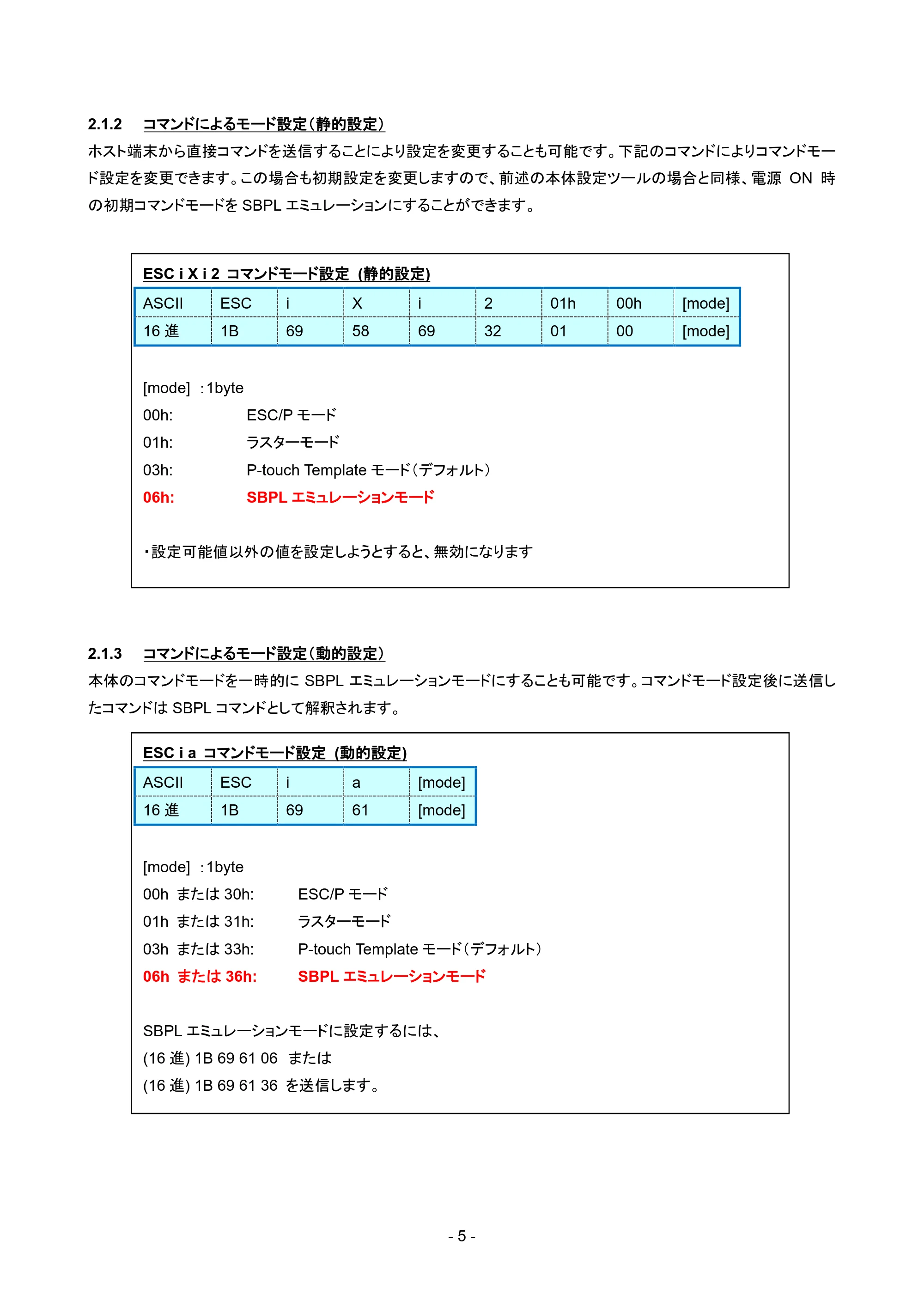
2.1.2 コマンドによるモード設定(静的設定)
ホスト端末から直接コマンドを送信することにより設定を変更することも可能です。下記のコマンドによりコマンドモー
ド設定を変更できます。この場合も初期設定を変更しますので、前述の本体設定ツールの場合と同様、電源 ON 時
の初期コマンドモードを SBPL エミュレーションにすることができます。
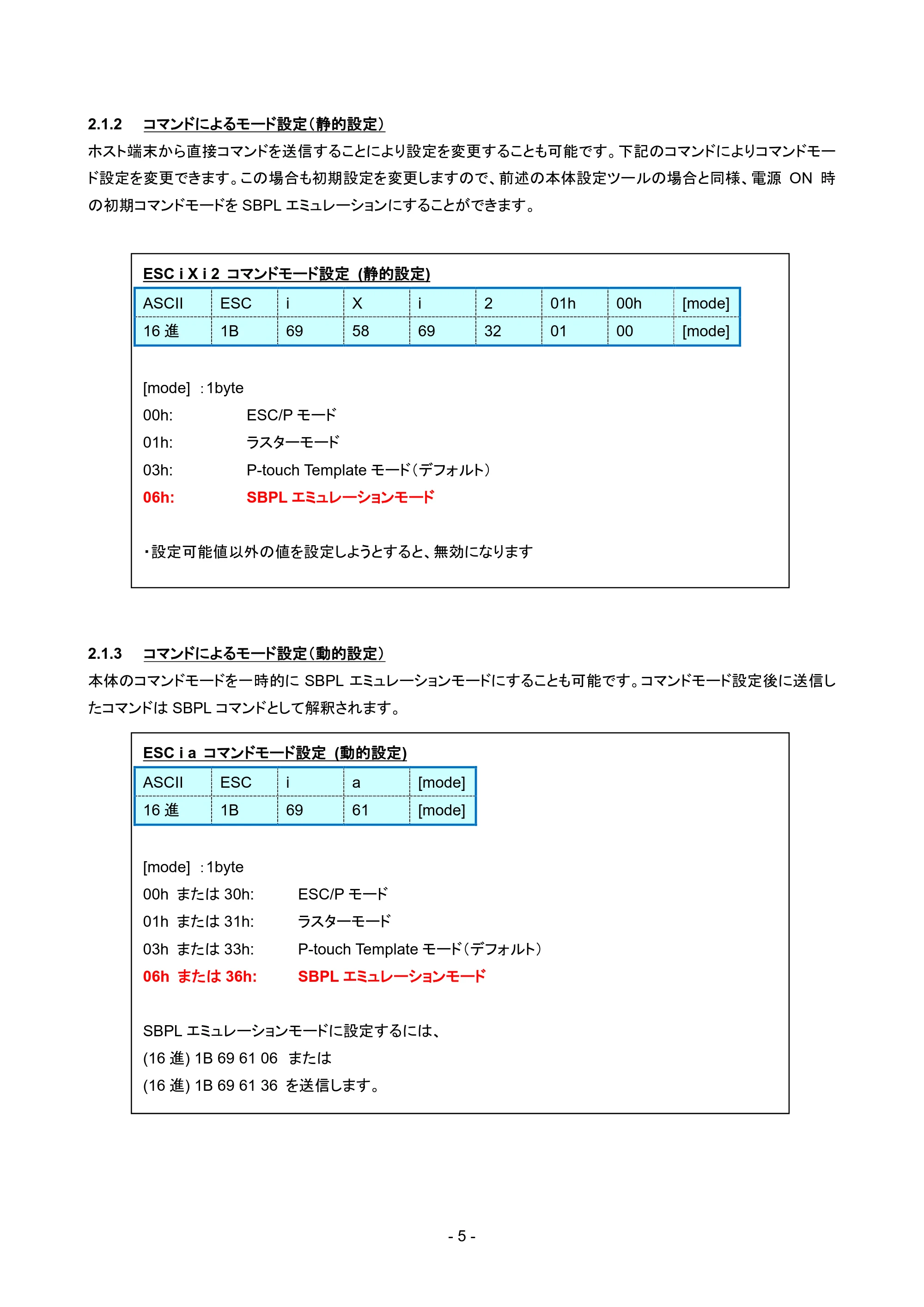
2.1.3 コマンドによるモード設定(動的設定)
本体のコマンドモードを一時的に SBPL エミュレーションモードにすることも可能です。コマンドモード設定後に送信し
たコマンドは SBPL コマンドとして解釈されます。
ESC i X i 2 コマンドモード設定 (静的設定)
ASCII ESC i X i 2 01h 00h [mode]
16 進 1B 69 58 69 32 01 00 [mode]
[mode] :1byte
00h: ESC/P モード
01h: ラスターモード
03h: P-touch Template モード(デフォルト)
06h: SBPL エミュレーションモード
- 設定可能値以外の値を設定しようとすると、無効になります
ESC i a コマンドモード設定 (動的設定)
ASCII ESC i a [mode]
16 進 1B 69 61 [mode]
[mode] :1byte
00h または 30h: ESC/P モード
01h または 31h: ラスターモード
03h または 33h: P-touch Template モード(デフォルト)
06h または 36h: SBPL エミュレーションモード
SBPL エミュレーションモードに設定するには、
(16 進) 1B 69 61 06 または
(16 進) 1B 69 61 36 を送信します。
9ページ


- 6 -
2.1.4 コマンドモードについての注意点
ブラザーの各種アプリケーション、ツール等から印刷や設定を行うことにより、コマンドモードが動的に変更されること
がありますのでご注意ください。このような状態から再度 SBPL コマンドを実行したい場合は、前述のコマンドモード
設定(動的設定)コマンドを送信いただくか、または、本体設定ツール/コマンドによるモード設定(静的設定)で SBPL
エミュレーションに設定した状態で、電源を入れなおしてください。
2.2 用紙設定
- 7 -
2.2 用紙設定
2.2.1 用紙設定について
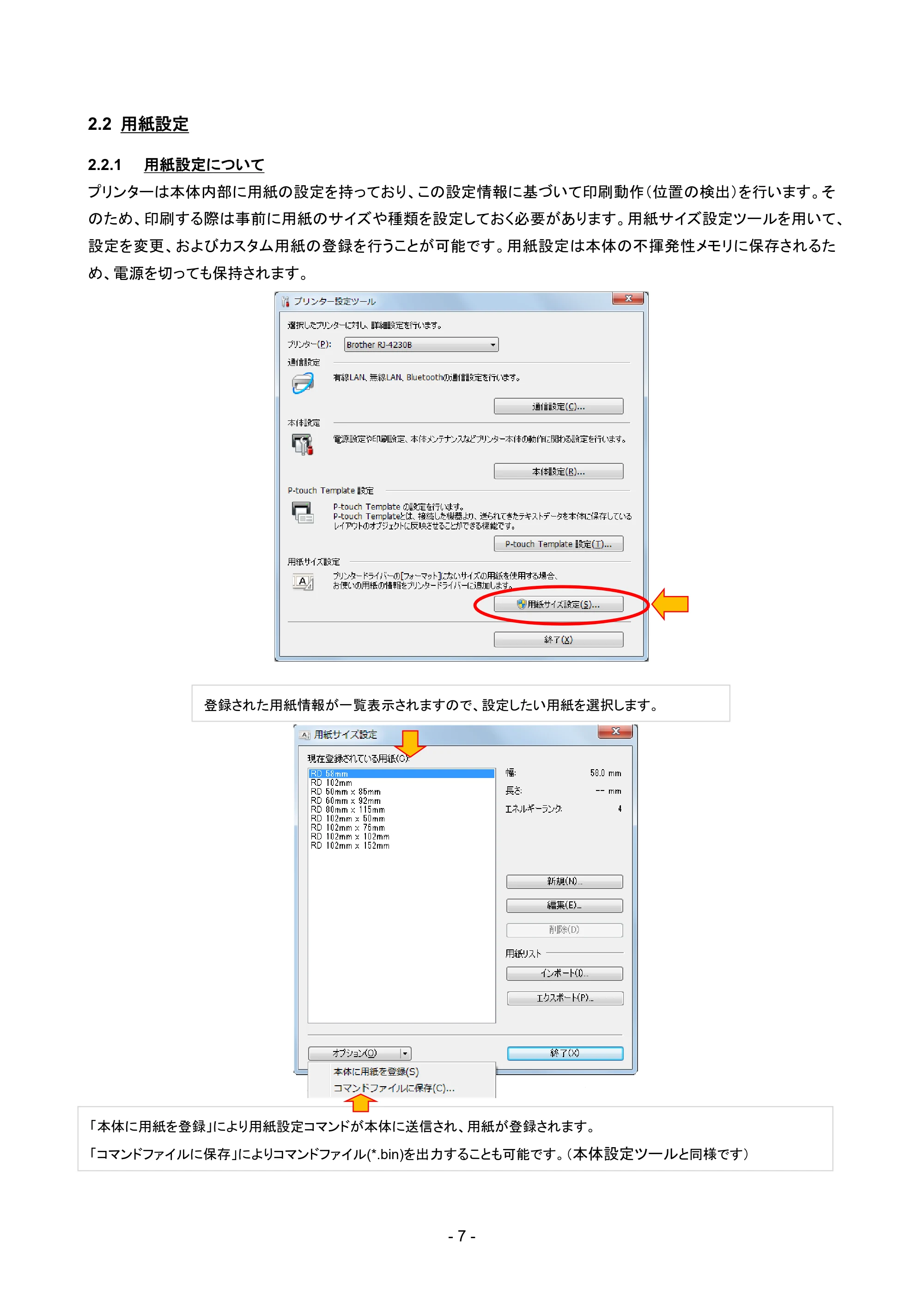
プリンターは本体内部に用紙の設定を持っており、この設定情報に基づいて印刷動作(位置の検出)を行います。そ
のため、印刷する際は事前に用紙のサイズや種類を設定しておく必要があります。用紙サイズ設定ツールを用いて、
設定を変更、およびカスタム用紙の登録を行うことが可能です。用紙設定は本体の不揮発性メモリに保存されるた
め、電源を切っても保持されます。
「本体に用紙を登録」により用紙設定コマンドが本体に送信され、用紙が登録されます。
「コマンドファイルに保存」によりコマンドファイル(*.bin)を出力することも可能です。( 本体設定ツールと同様です)
登録された用紙情報が一覧表示されますので、設定したい用紙を選択します。
11ページ
- 8 -
SBPL (サポートコマンド一覧参照)の用紙設定コマンドを用いて用紙のサイズや種別を設定することも可能です。設
定は基本的に後から行ったもので上書きされますので、例えば、用紙設定ツールで事前に設定を行った上で SBPL
コマンドによりサイズ変更を行った場合、後から送信した SBPL の設定が反映された状態になります。
2.2.2 使用可能な用紙種類
プリンターは「長尺テープ」、「ダイカットラベル」、「マーク付きメディア」の用紙種類をサポートしています。
長尺テープ ・・・ レシートタイプの用紙です。
ダイカットラベル ・・・ 透過センサーを用いてラベル間ギャップを検出し印刷位置を決定します。
マーク付きメディア ・・・ マークつきの用紙です。反射センサーを用いて印刷位置を決定します。
それぞれの用紙種別により、設定が必要な項目が異なります。各々の値をお使いの用紙にあわせて正しく設定する
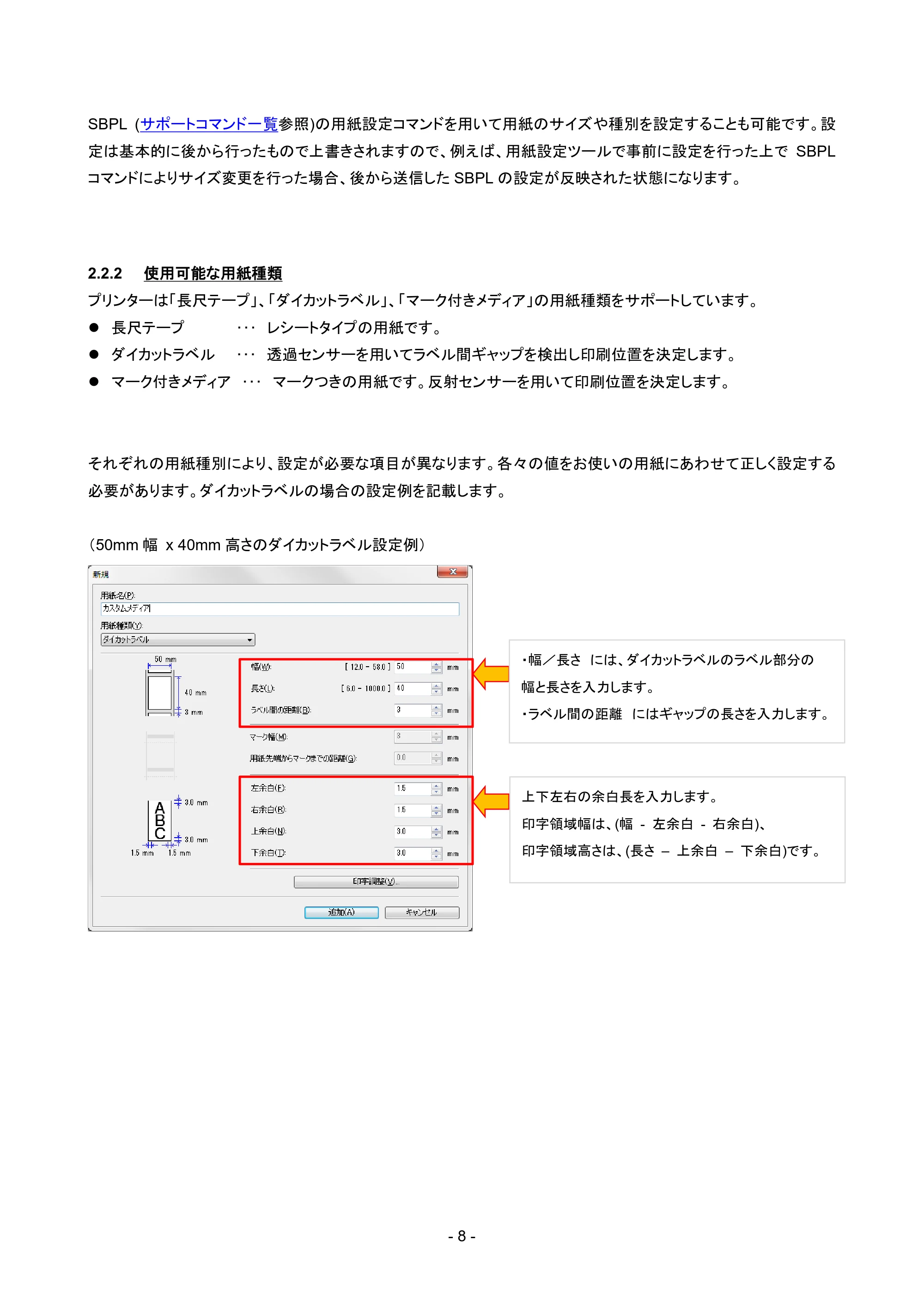
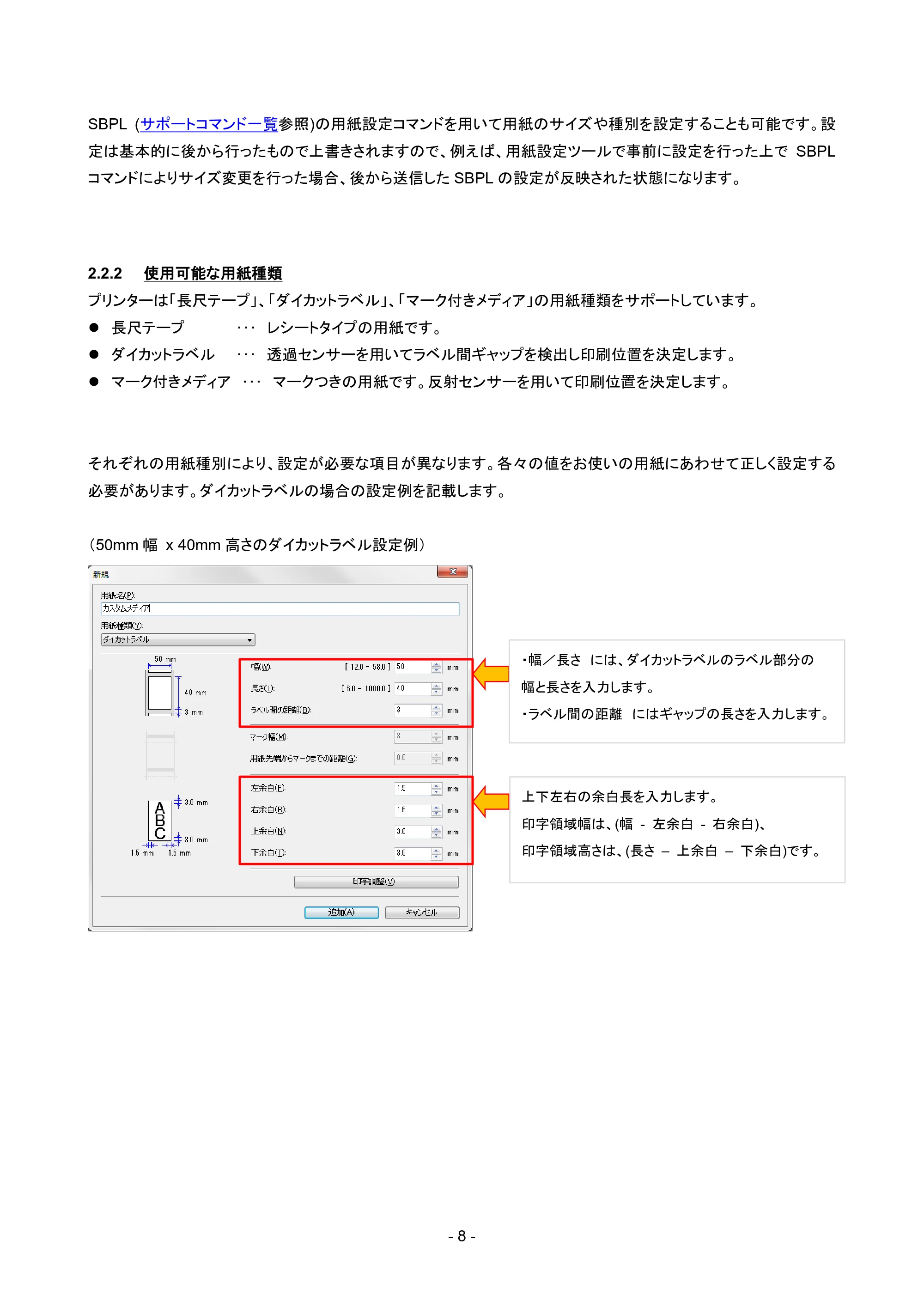
必要があります。ダイカットラベルの場合の設定例を記載します。
(50mm 幅 x 40mm 高さのダイカットラベル設定例)
- 幅/長さ には、ダイカットラベルのラベル部分の
幅と長さを入力します。
- ラベル間の距離 にはギャップの長さを入力します。
上下左右の余白長を入力します。
印字領域幅は、(幅 - 左余白 - 右余白)、
印字領域高さは、(長さ – 上余白 – 下余白)です。
12ページ
- 9 -
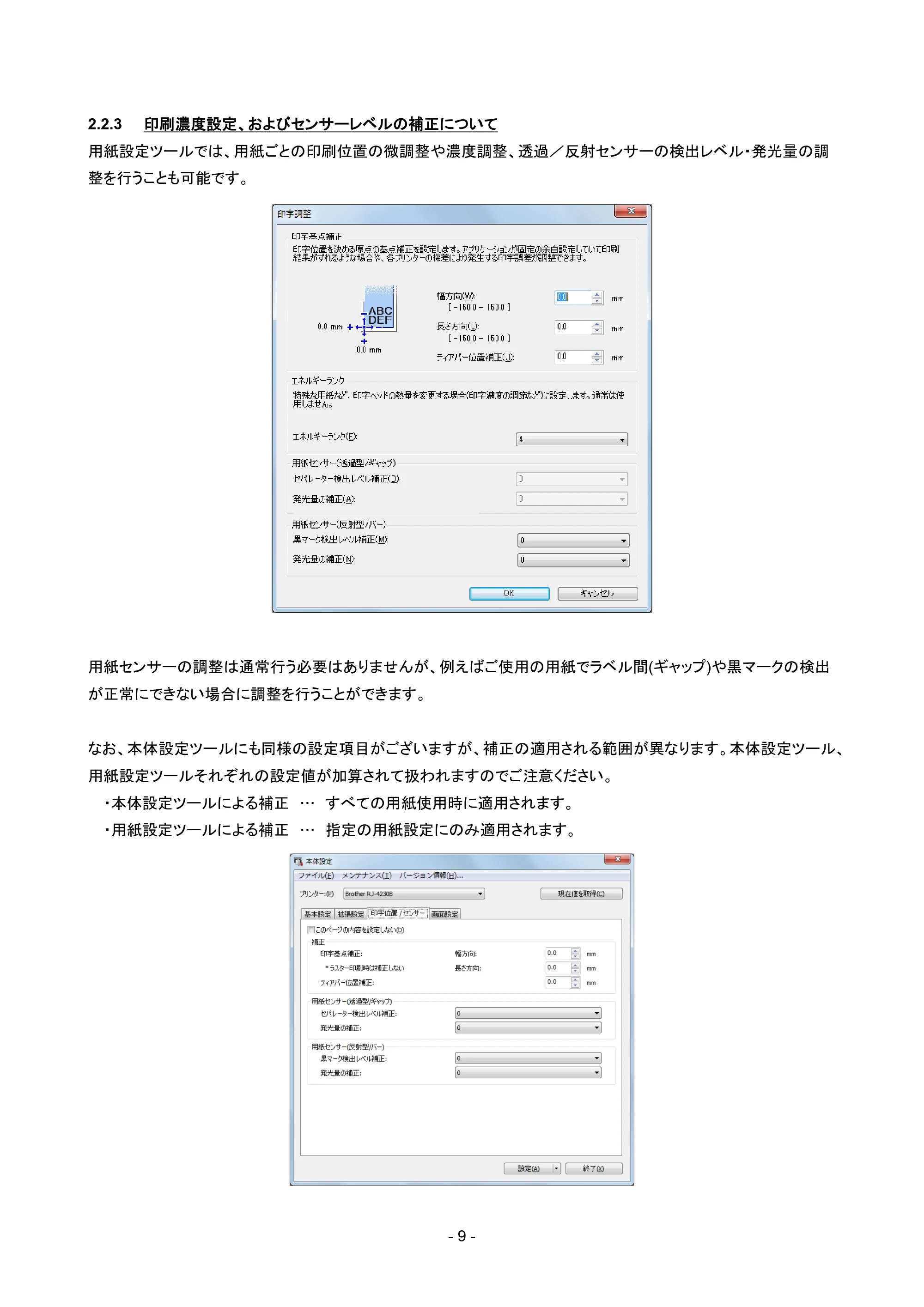
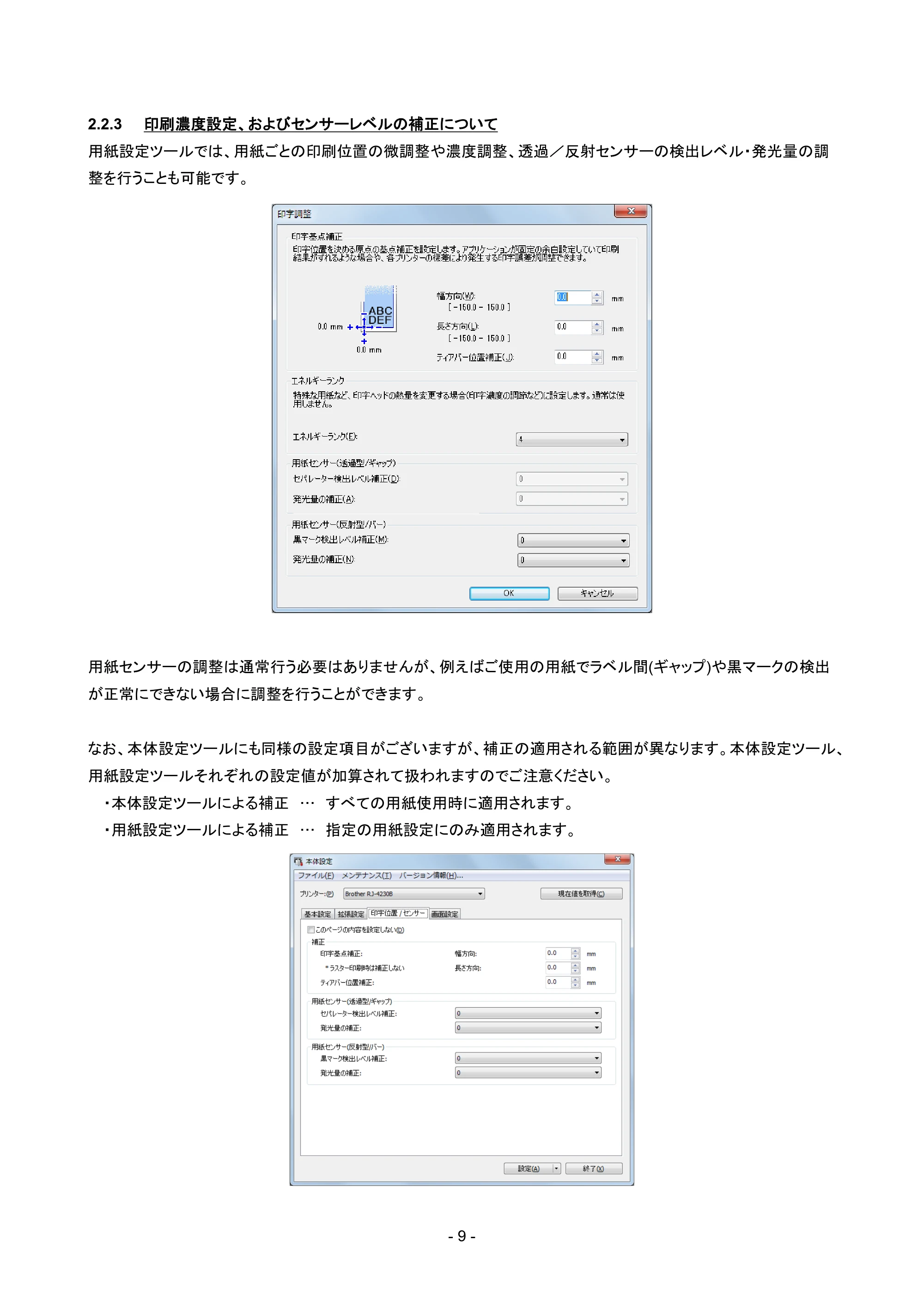
2.2.3 印刷濃度設定、およびセンサーレベルの補正について
用紙設定ツールでは、用紙ごとの印刷位置の微調整や濃度調整、透過/反射センサーの検出レベル・発光量の調
整を行うことも可能です。
用紙センサーの調整は通常行う必要はありませんが、例えばご使用の用紙でラベル間(ギャップ)や黒マークの検出
が正常にできない場合に調整を行うことができます。
なお、本体設定ツールにも同様の設定項目がございますが、補正の適用される範囲が異なります。本体設定ツール、
用紙設定ツールそれぞれの設定値が加算されて扱われますのでご注意ください。
- 本体設定ツールによる補正 … すべての用紙使用時に適用されます。
- 用紙設定ツールによる補正 … 指定の用紙設定にのみ適用されます。
2.3 通信設定
- 10 -
2.3 通信設定
2.3.1 Bluetooth 接続
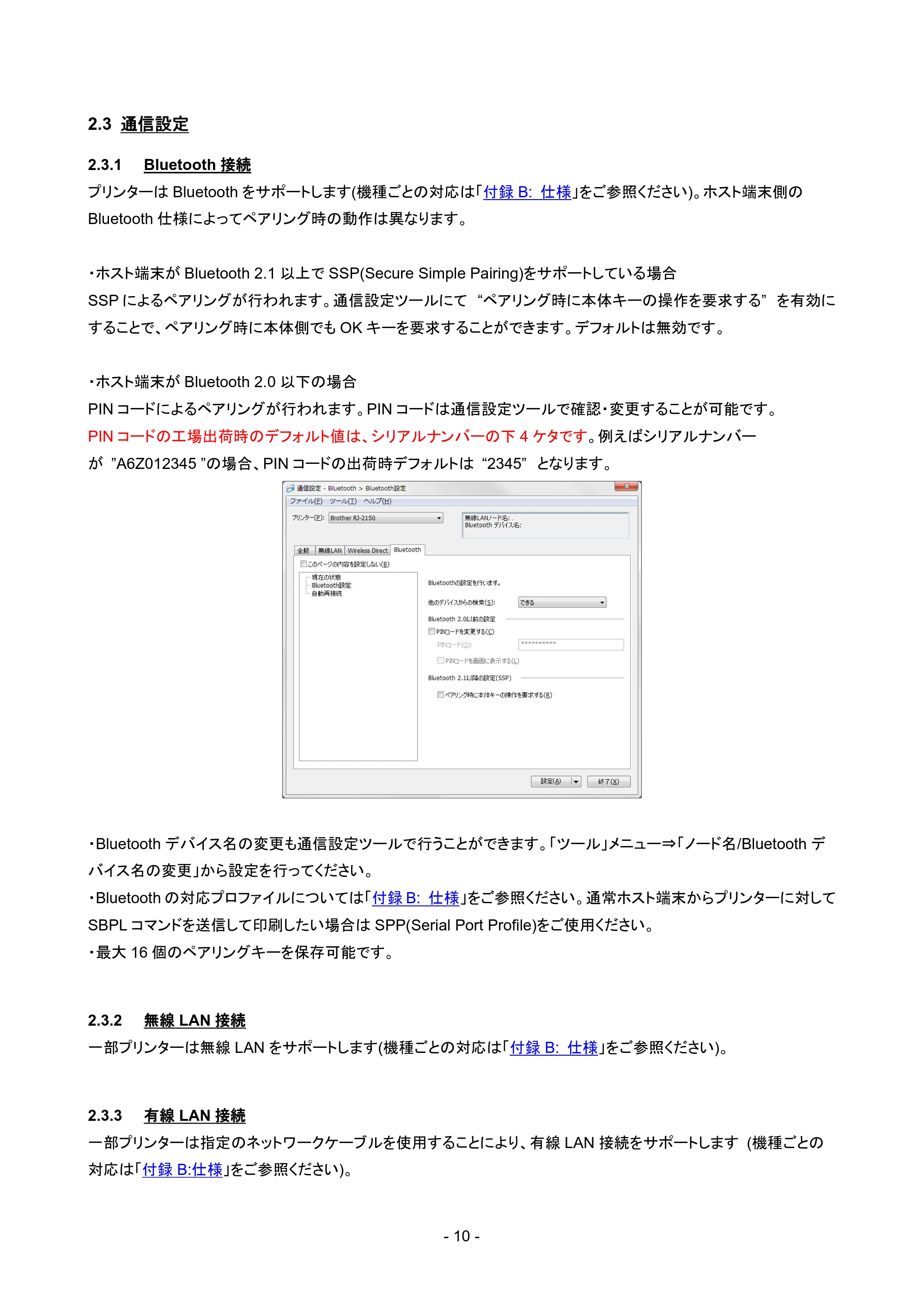
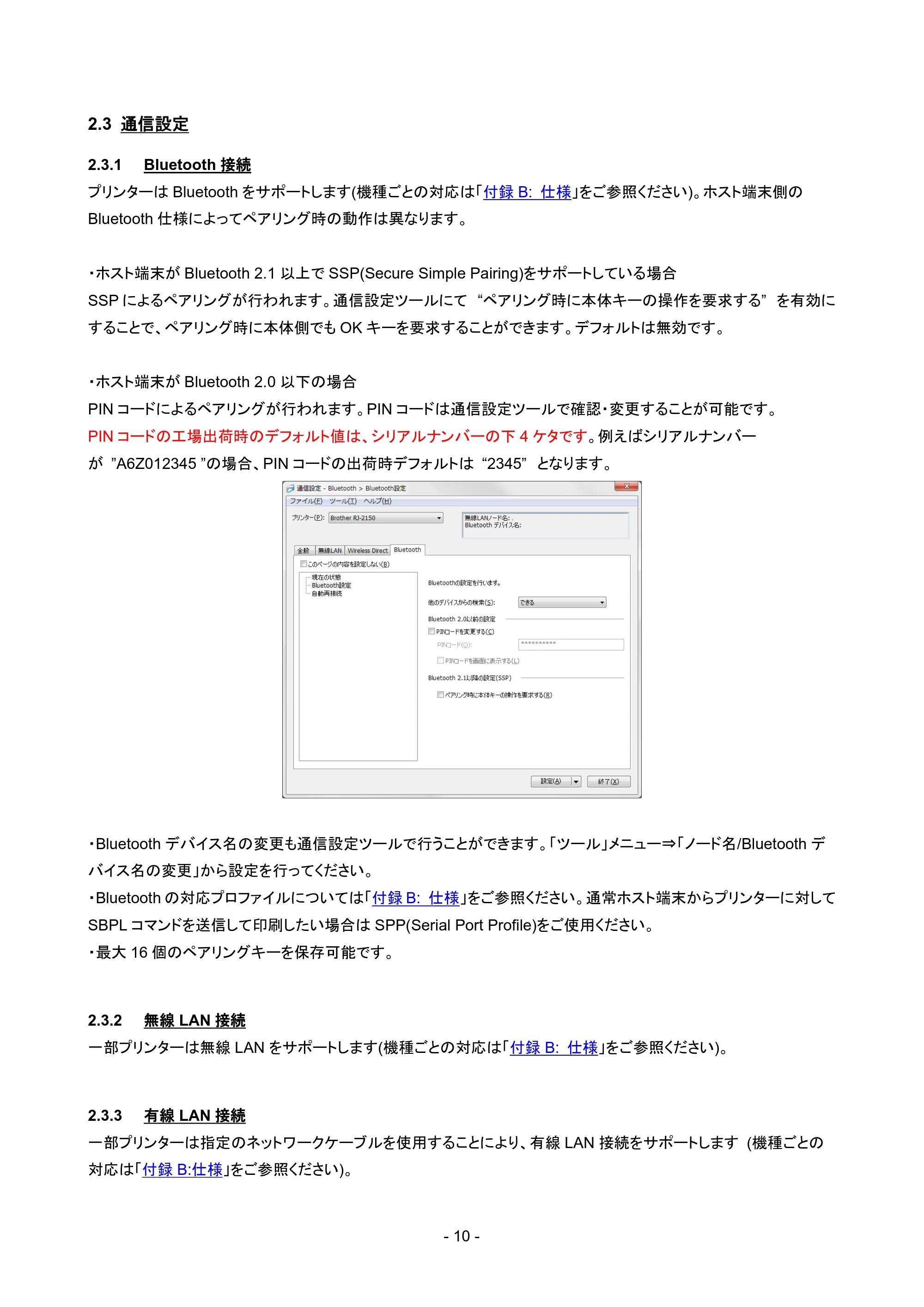
プリンターは Bluetooth をサポートします(機種ごとの対応は「付録 B: 仕様」をご参照ください)。ホスト端末側の
Bluetooth 仕様によってペアリング時の動作は異なります。
- ホスト端末が Bluetooth 2.1 以上で SSP(Secure Simple Pairing)をサポートしている場合
SSP によるペアリングが行われます。通信設定ツールにて “ペアリング時に本体キーの操作を要求する” を有効に
することで、ペアリング時に本体側でも OK キーを要求することができます。デフォルトは無効です。
- ホスト端末が Bluetooth 2.0 以下の場合
PIN コードによるペアリングが行われます。PIN コードは通信設定ツールで確認・変更することが可能です。
PIN コードの工場出荷時のデフォルト値は、シリアルナンバーの下 4 ケタです。例えばシリアルナンバー
が ”A6Z012345 ”の場合、PIN コードの出荷時デフォルトは “2345” となります。
- Bluetooth デバイス名の変更も通信設定ツールで行うことができます。「ツール」メニュー⇒「ノード名/Bluetooth デ
バイス名の変更」から設定を行ってください。
- Bluetooth の対応プロファイルについては「付録 B: 仕様」をご参照ください。通常ホスト端末からプリンターに対して
SBPL コマンドを送信して印刷したい場合は SPP(Serial Port Profile)をご使用ください。
- 最大 16 個のペアリングキーを保存可能です。
2.3.2 無線 LAN 接続
一部プリンターは無線 LAN をサポートします(機種ごとの対応は「付録 B: 仕様」をご参照ください)。
2.3.3 有線 LAN 接続
一部プリンターは指定のネットワークケーブルを使用することにより、有線 LAN 接続をサポートします (機種ごとの
対応は「付録 B:仕様」をご参照ください)。
14ページ
- 11 -
2.3.4 LAN の通信ポート
任意のコマンドをやりとりするためには、RawTCP ポート(ポート番号のデフォルトは 9100 番) をご使用ください。
Raw ポートに送信されたデータは全てコマンドとして解釈されます。
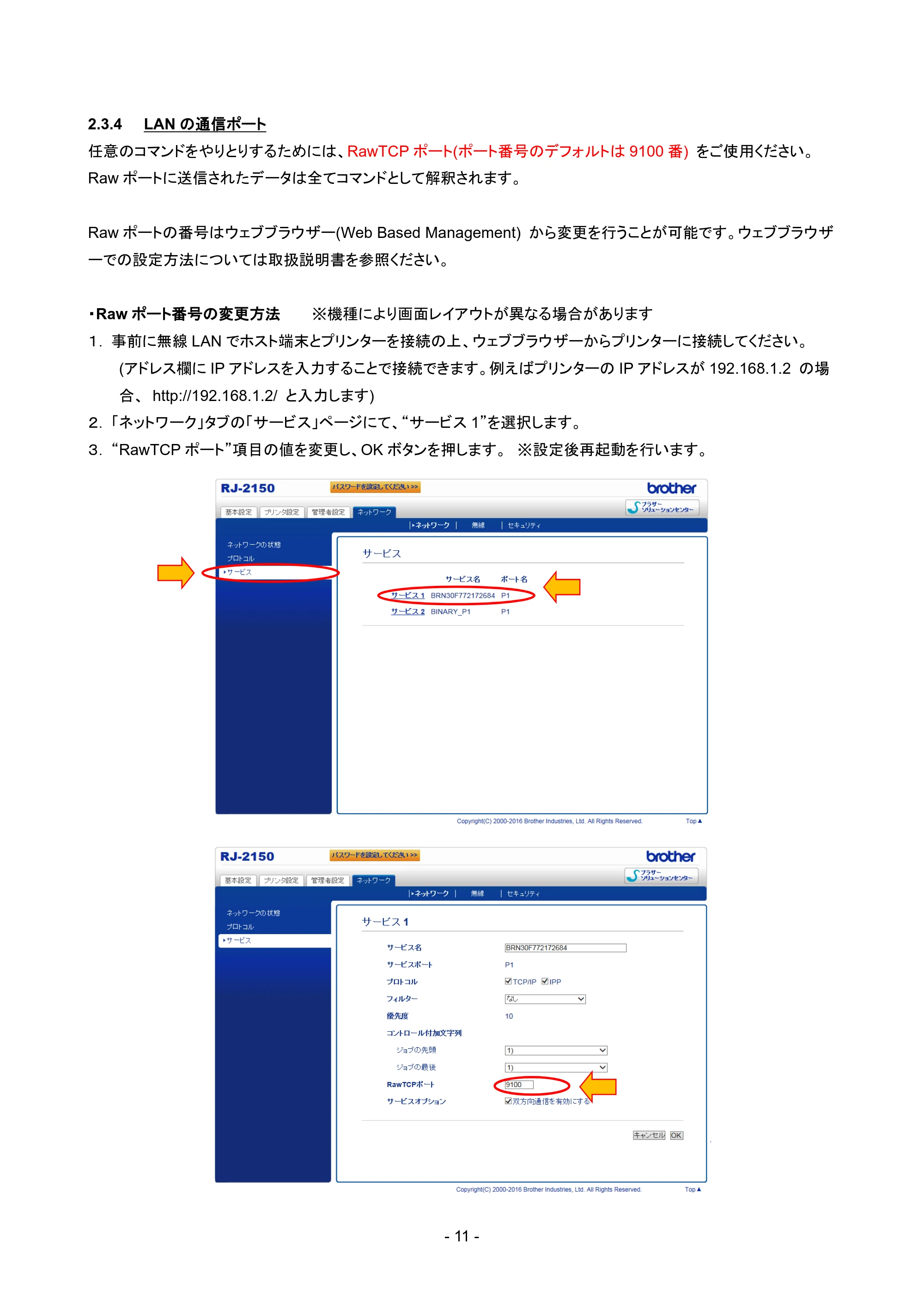
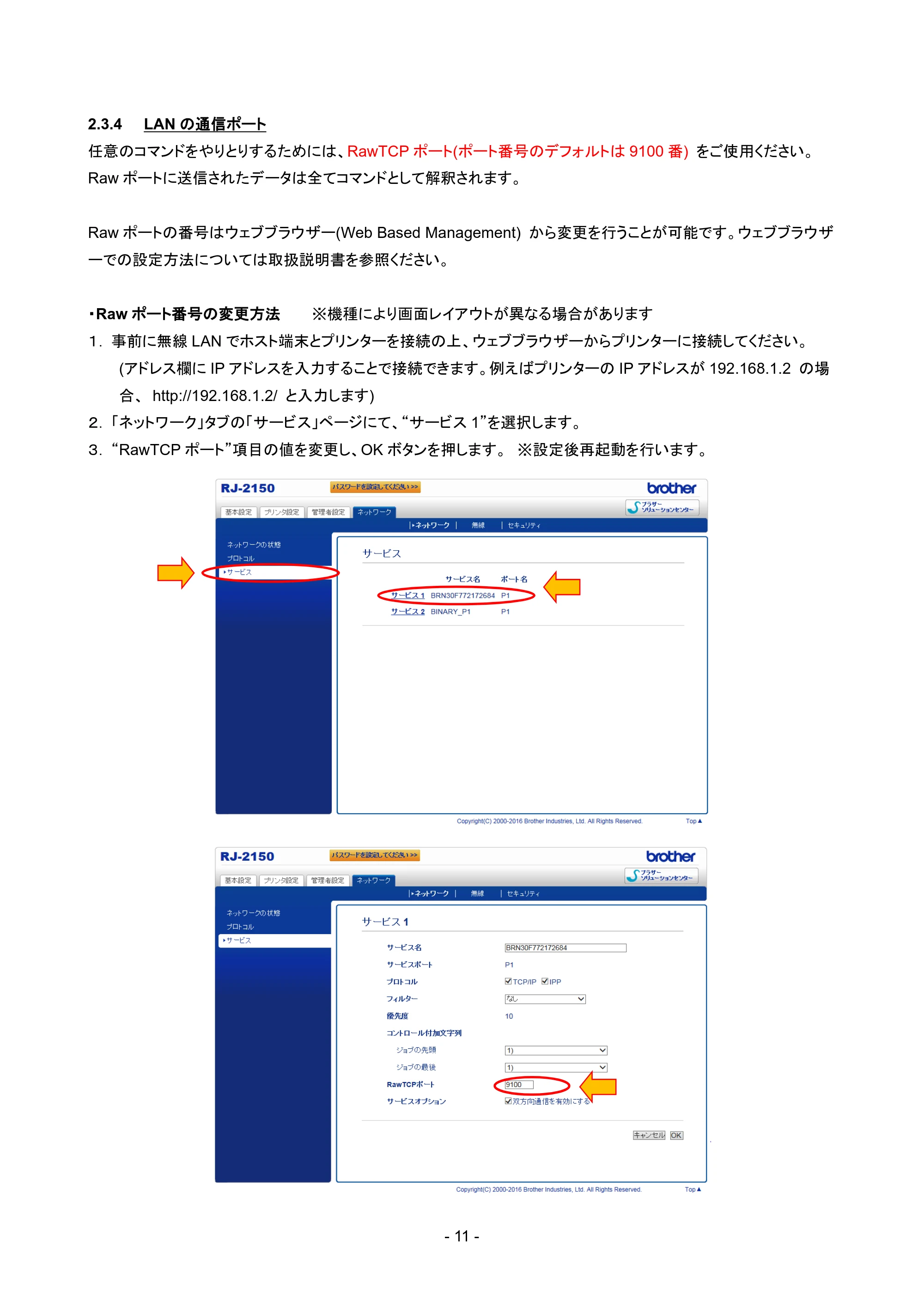
Raw ポートの番号はウェブブラウザー(Web Based Management) から変更を行うことが可能です。ウェブブラウザ
ーでの設定方法については取扱説明書を参照ください。
- Raw ポート番号の変更方法 ※機種により画面レイアウトが異なる場合があります
1. 事前に無線 LAN でホスト端末とプリンターを接続の上、ウェブブラウザーからプリンターに接続してください。
(アドレス欄に IP アドレスを入力することで接続できます。例えばプリンターの IP アドレスが 192.168.1.2 の場
合、 http://192.168.1.2/ と入力します)
2. 「ネットワーク」タブの「サービス」ページにて、“サービス 1”を選択します。
3. “RawTCP ポート”項目の値を変更し、OK ボタンを押します。 ※設定後再起動を行います。
15ページ
- 12 -
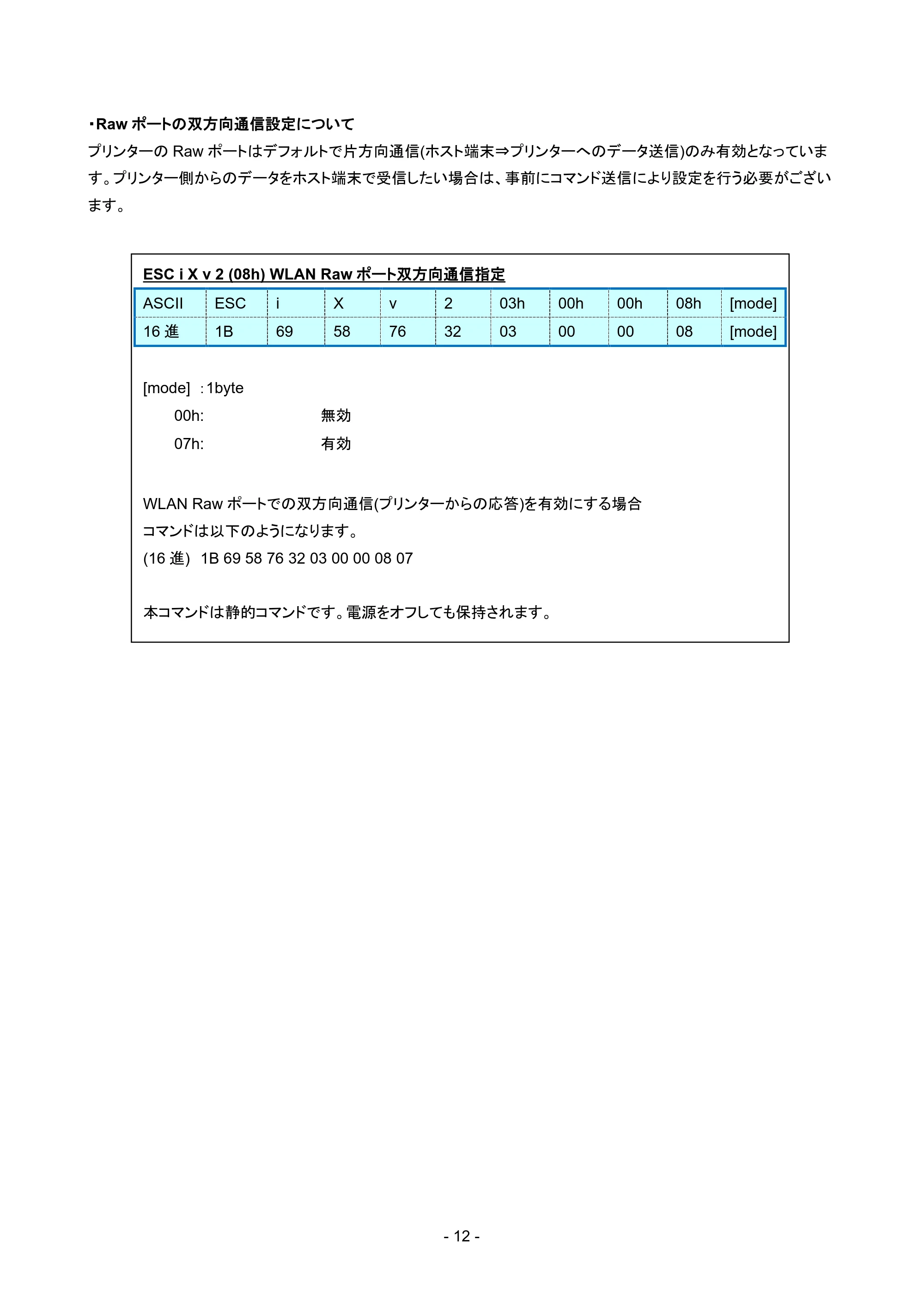
- Raw ポートの双方向通信設定について
プリンターの Raw ポートはデフォルトで片方向通信(ホスト端末⇒プリンターへのデータ送信)のみ有効となっていま
す。プリンター側からのデータをホスト端末で受信したい場合は、事前にコマンド送信により設定を行う必要がござい
ます。
ESC i X v 2 (08h) WLAN Raw ポート双方向通信指定
ASCII ESC i X v 2 03h 00h 00h 08h [mode]
16 進 1B 69 58 76 32 03 00 00 08 [mode]
[mode] :1byte
00h: 無効
07h: 有効
WLAN Raw ポートでの双方向通信(プリンターからの応答)を有効にする場合
コマンドは以下のようになります。
(16 進) 1B 69 58 76 32 03 00 00 08 07
本コマンドは静的コマンドです。電源をオフしても保持されます。
2.4 ステータス応答設定
- 13 -
2.4 ステータス応答設定
ステータス要求コマンド(ENQ)に対するプリンターの動作は、下記で記載する設定により変わります。お客様のご使
用状況に合わせて事前に設定してください。
*下記設定コマンドはラスターモードでのみ有効なコマンドです。コマンドサンプルに従いラスターモードへの切り替
えを行ってください。
2.4.1 ステータス応答有効無効
プリンターからステータス要求コマンド(ENQ)に対する応答を受信するためには、ステータス応答を有効にする必要
があります。
ステータス要求に対する応答が受信されない場合はステータス応答が無効になっていないかを確認し、無効に設定
されている場合は有効になるよう設定を変更してください。
ステータス応答の有効無効設定は、プリンターとの接続方法ごとに設けられています。
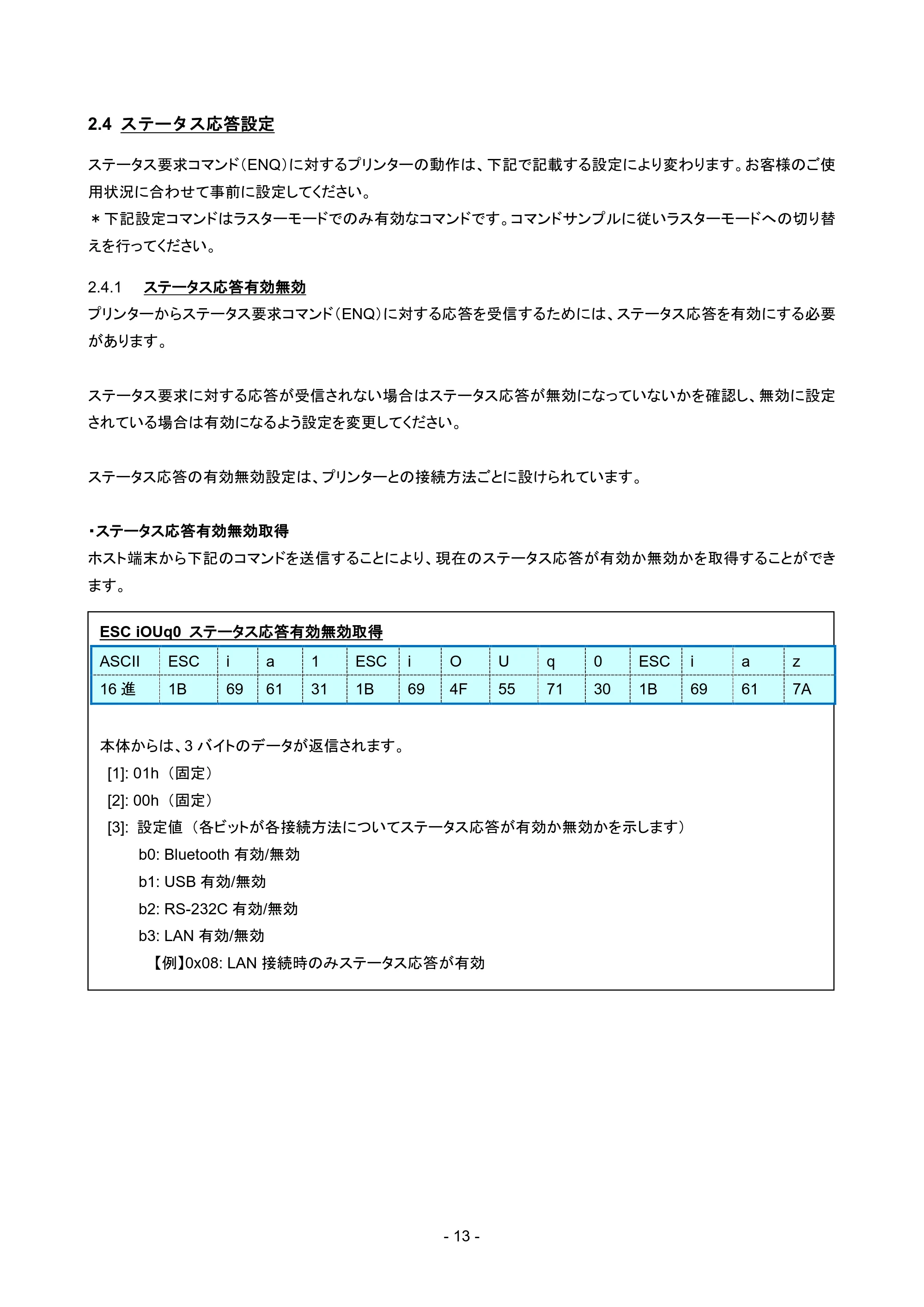
- ステータス応答有効無効取得
ホスト端末から下記のコマンドを送信することにより、現在のステータス応答が有効か無効かを取得することができ
ます。
ESC iOUq0 ステータス応答有効無効取得
ASCII ESC i a 1 ESC i O U q 0 ESC i a z
16 進 1B 69 61 31 1B 69 4F 55 71 30 1B 69 61 7A
本体からは、3 バイトのデータが返信されます。
[1]: 01h (固定)
[2]: 00h (固定)
[3]: 設定値 (各ビットが各接続方法についてステータス応答が有効か無効かを示します)
b0: Bluetooth 有効/無効
b1: USB 有効/無効
b2: RS-232C 有効/無効
b3: LAN 有効/無効
【例】0x08: LAN 接続時のみステータス応答が有効
17ページ
- 14 -
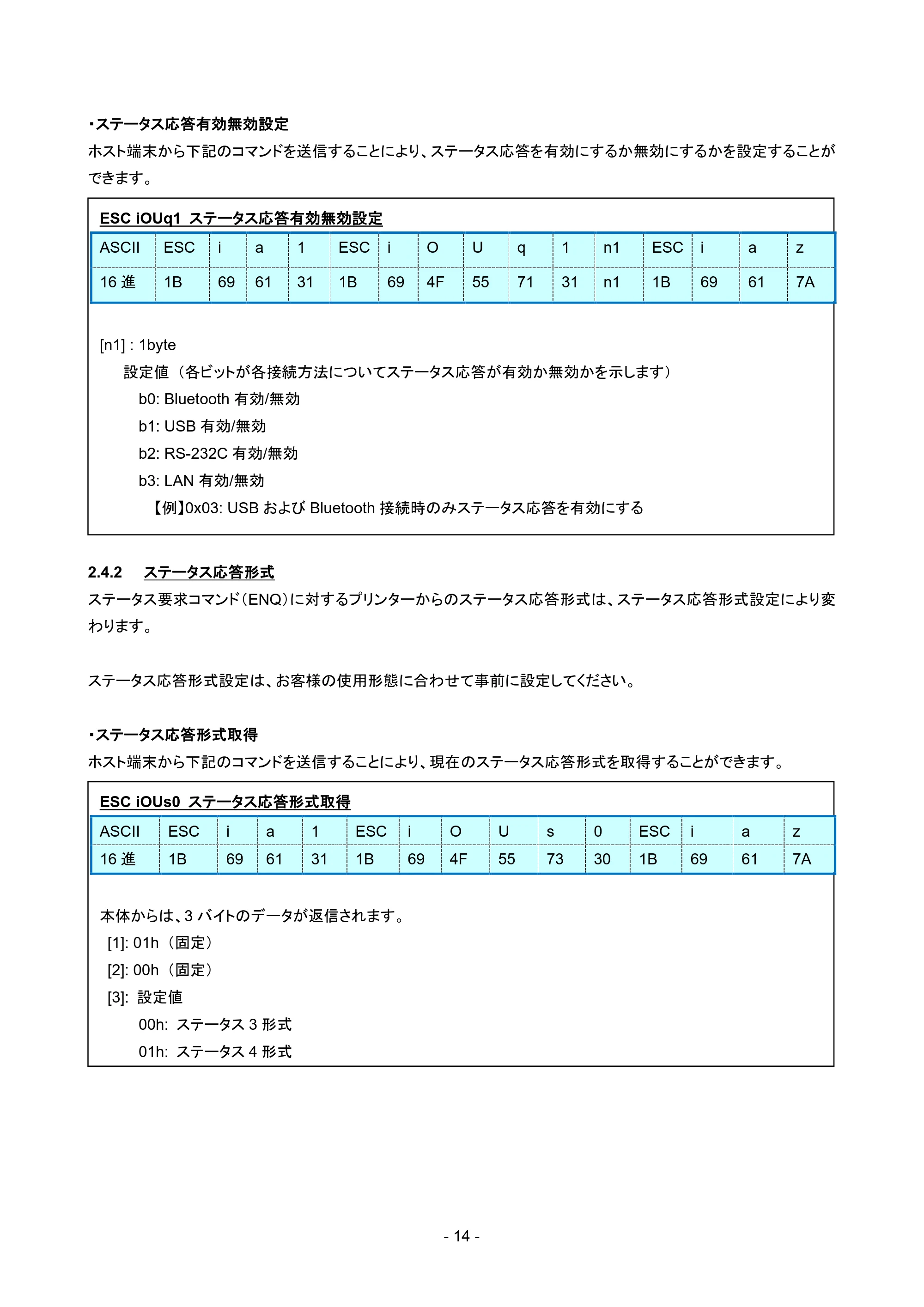
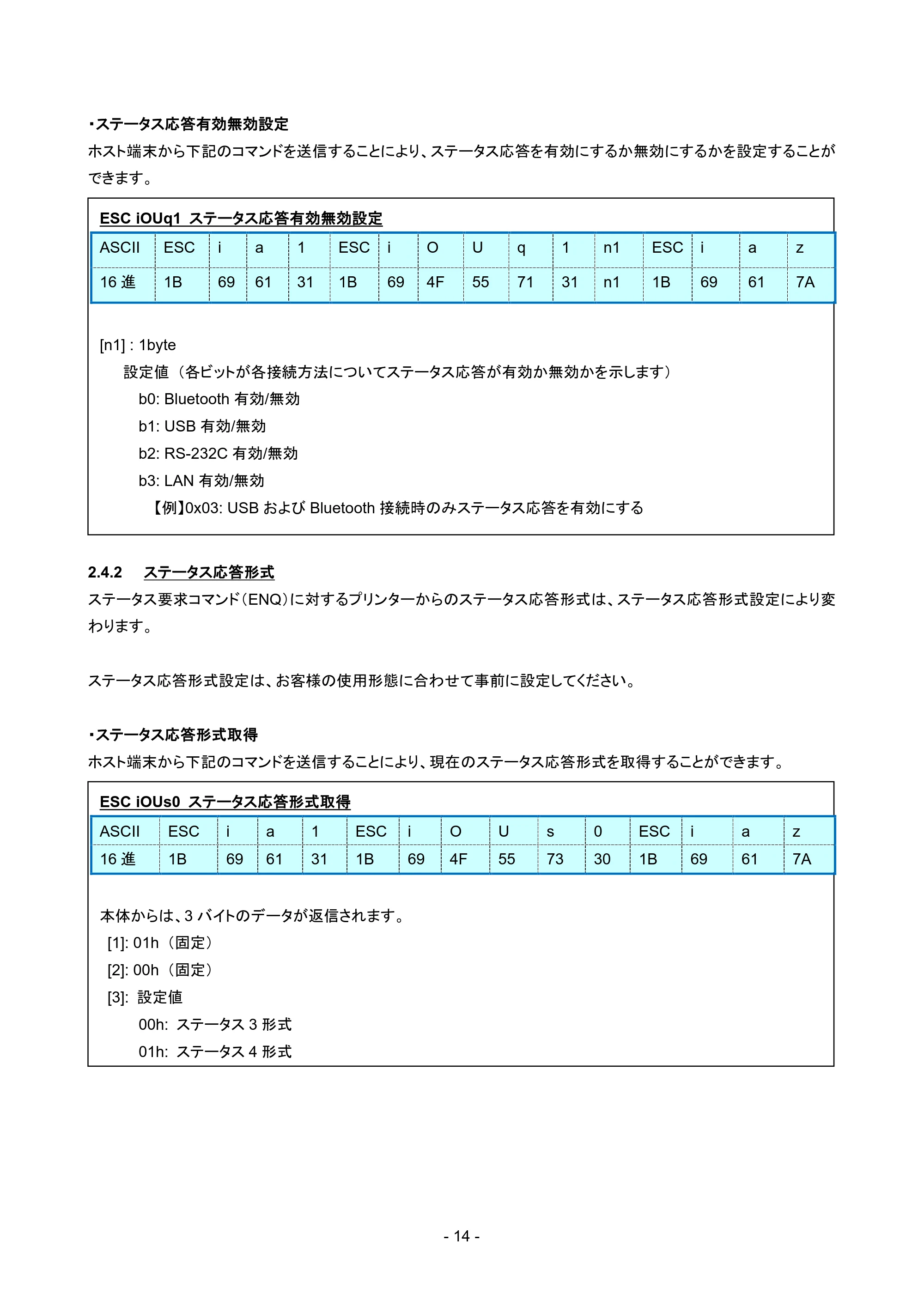
- ステータス応答有効無効設定
ホスト端末から下記のコマンドを送信することにより、ステータス応答を有効にするか無効にするかを設定することが
できます。
2.4.2 ステータス応答形式
ステータス要求コマンド(ENQ)に対するプリンターからのステータス応答形式は、ステータス応答形式設定により変
わります。
ステータス応答形式設定は、お客様の使用形態に合わせて事前に設定してください。
- ステータス応答形式取得
ホスト端末から下記のコマンドを送信することにより、現在のステータス応答形式を取得することができます。
ESC iOUq1 ステータス応答有効無効設定
ASCII ESC i a 1 ESC i O U q 1 n1 ESC i a z
16 進 1B 69 61 31 1B 69 4F 55 71 31 n1 1B 69 61 7A
[n1] : 1byte
設定値 (各ビットが各接続方法についてステータス応答が有効か無効かを示します)
b0: Bluetooth 有効/無効
b1: USB 有効/無効
b2: RS-232C 有効/無効
b3: LAN 有効/無効
【例】0x03: USB および Bluetooth 接続時のみステータス応答を有効にする
ESC iOUs0 ステータス応答形式取得
ASCII ESC i a 1 ESC i O U s 0 ESC i a z
16 進 1B 69 61 31 1B 69 4F 55 73 30 1B 69 61 7A
本体からは、3 バイトのデータが返信されます。
[1]: 01h (固定)
[2]: 00h (固定)
[3]: 設定値
00h: ステータス 3 形式
01h: ステータス 4 形式
18ページ
- 15 -
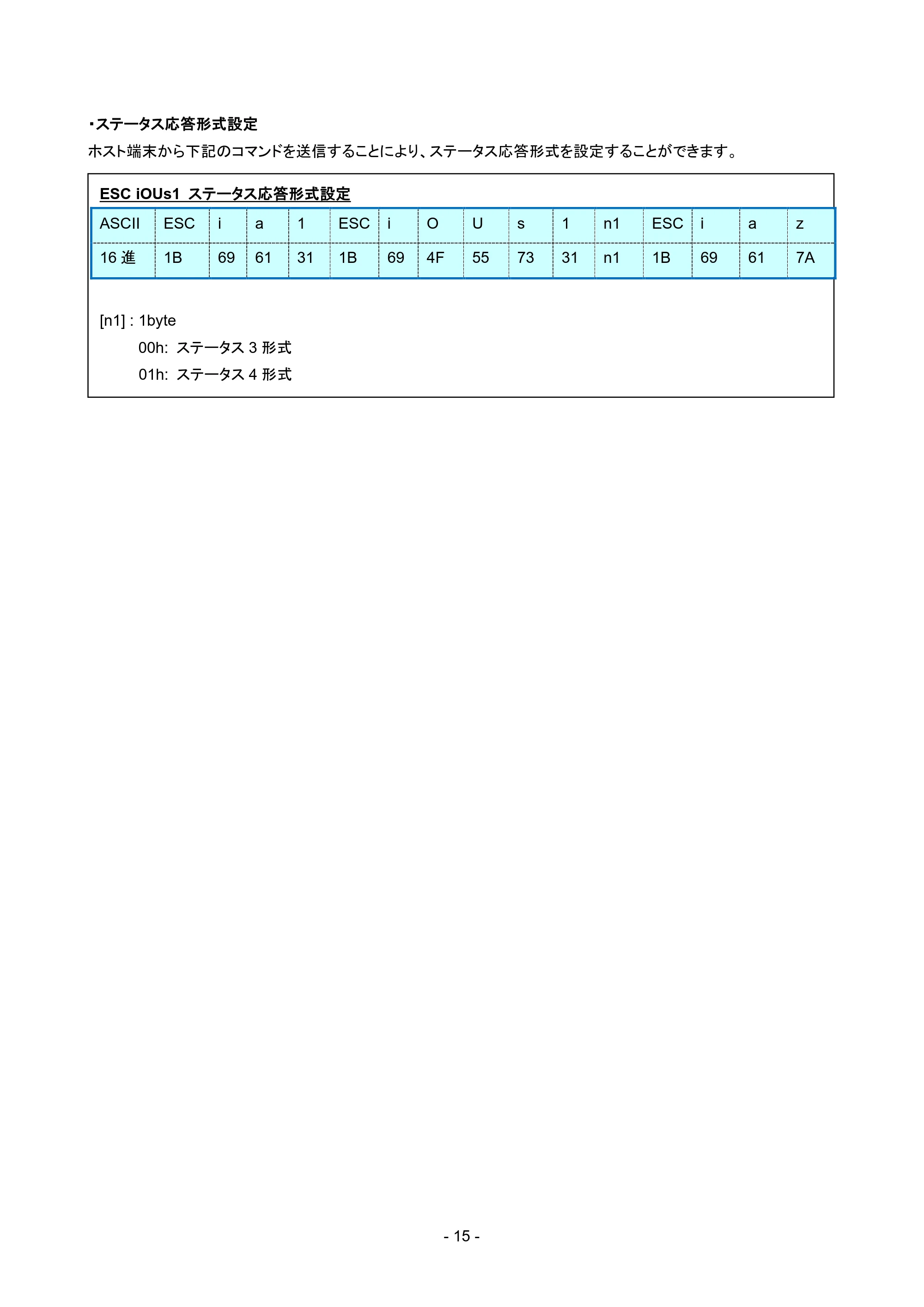
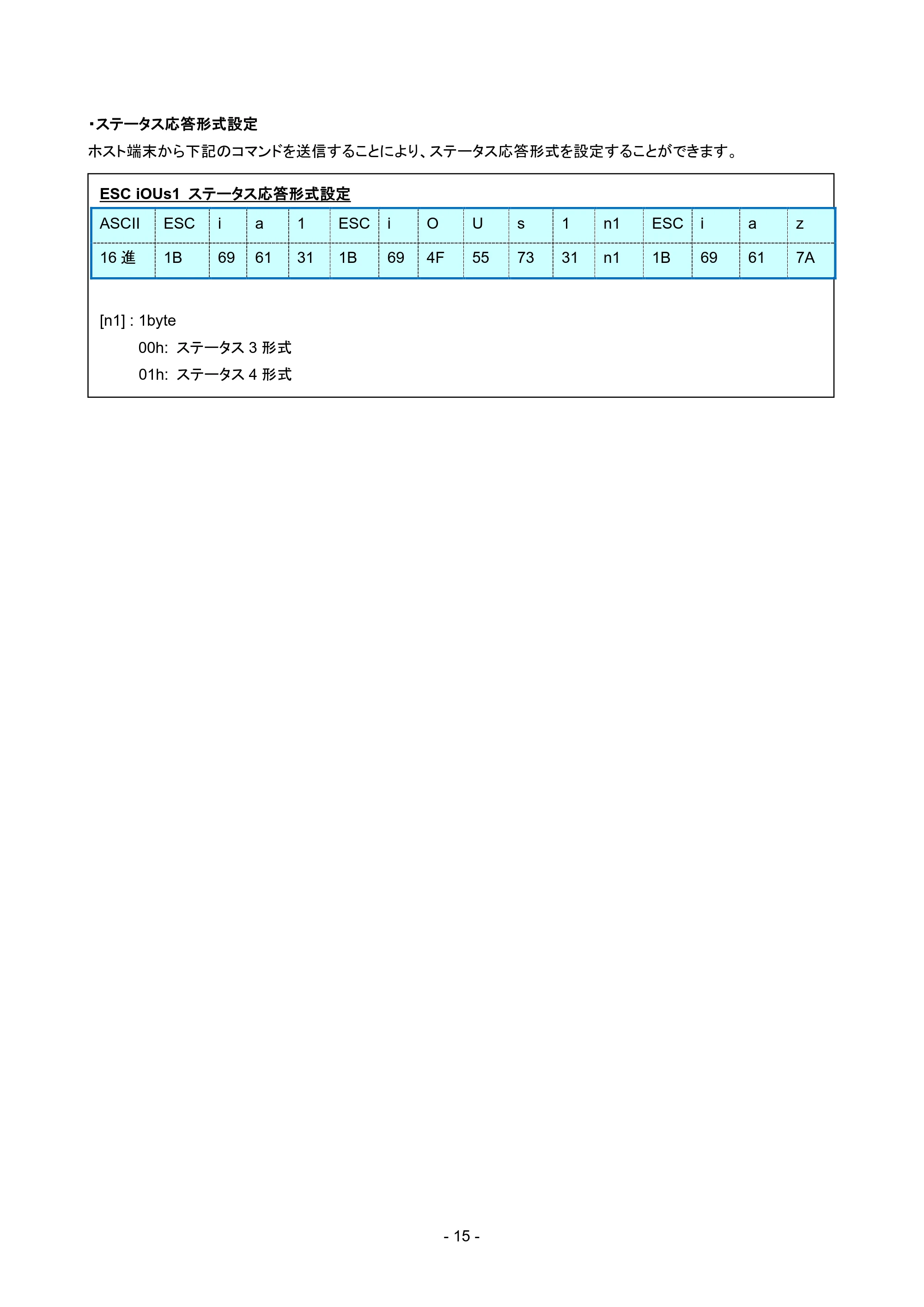
- ステータス応答形式設定
ホスト端末から下記のコマンドを送信することにより、ステータス応答形式を設定することができます。
ESC iOUs1 ステータス応答形式設定
ASCII ESC i a 1 ESC i O U s 1 n1 ESC i a z
16 進 1B 69 61 31 1B 69 4F 55 73 31 n1 1B 69 61 7A
[n1] : 1byte
00h: ステータス 3 形式
01h: ステータス 4 形式
3. コマンド対応一覧
- 16 -
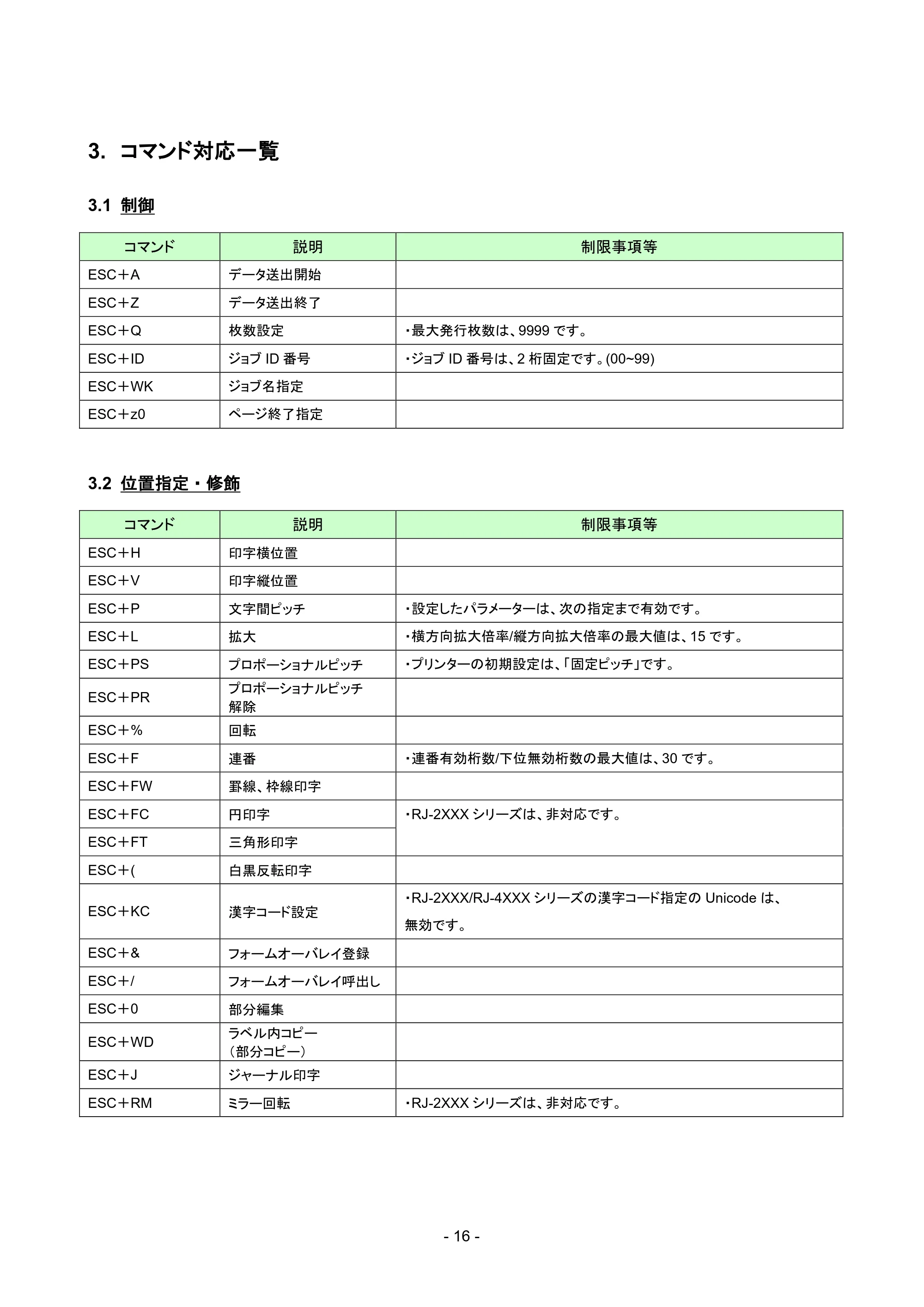
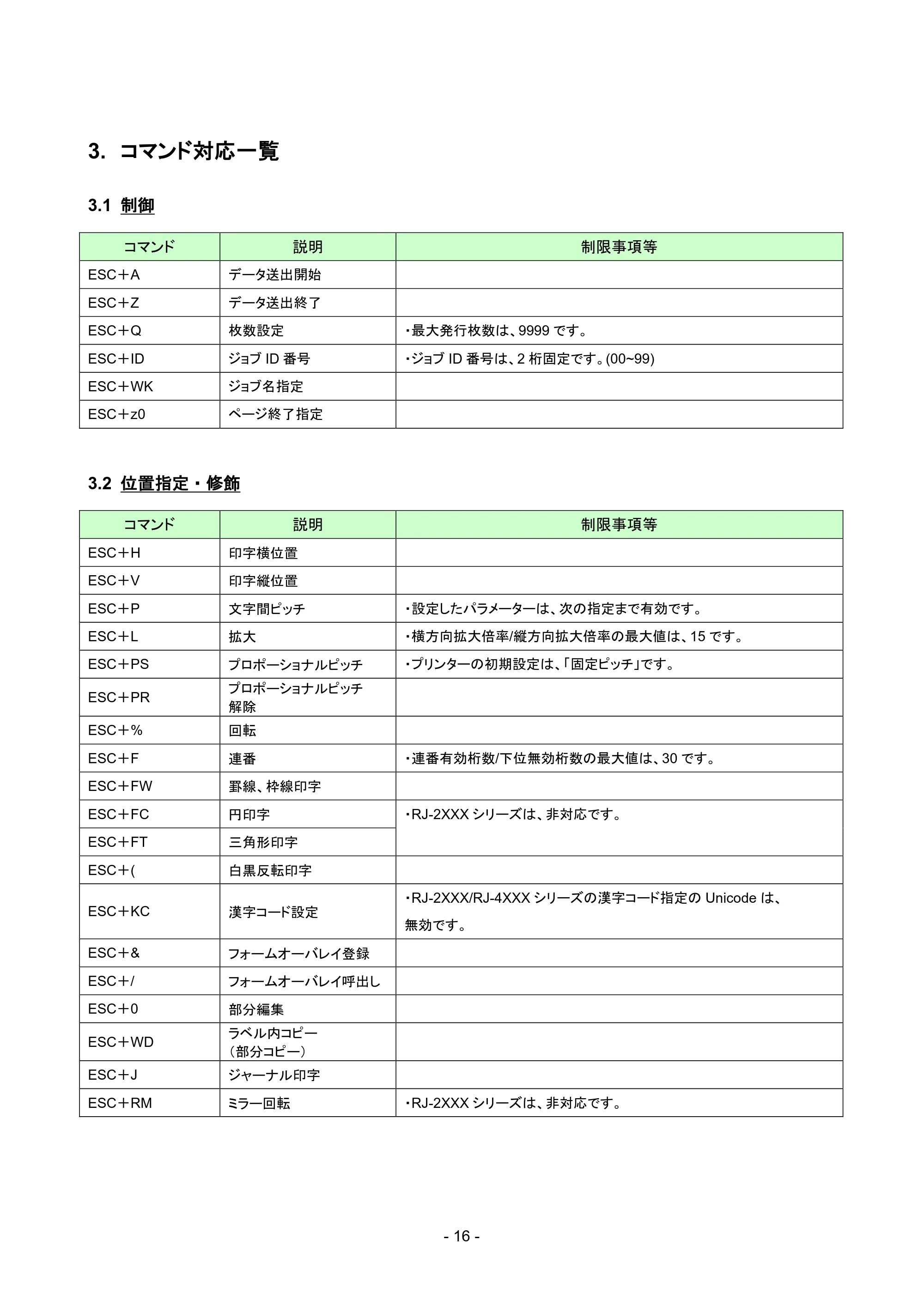
3. コマンド対応一覧
3.1 制御
コマンド 説明 制限事項等
ESC+A データ送出開始
ESC+Z データ送出終了
ESC+Q 枚数設定 ・最大発行枚数は、9999 です。
ESC+ID ジョブ ID 番号 ・ジョブ ID 番号は、2 桁固定です。(00~99)
ESC+WK ジョブ名指定
ESC+z0 ページ終了指定
3.2 位置指定・修飾
コマンド 説明 制限事項等
ESC+H 印字横位置
ESC+V 印字縦位置
ESC+P 文字間ピッチ ・設定したパラメーターは、次の指定まで有効です。
ESC+L 拡大 ・横方向拡大倍率/縦方向拡大倍率の最大値は、15 です。
ESC+PS プロポーショナルピッチ ・プリンターの初期設定は、「固定ピッチ」です。
ESC+PR
プロポーショナルピッチ
解除
ESC+% 回転
ESC+F 連番 ・連番有効桁数/下位無効桁数の最大値は、30 です。
ESC+FW 罫線、枠線印字
ESC+FC 円印字 ・RJ-2XXX シリーズは、非対応です。
ESC+FT 三角形印字
ESC+( 白黒反転印字
ESC+KC 漢字コード設定
- RJ-2XXX/RJ-4XXX シリーズの漢字コード指定の Unicode は、
無効です。
ESC+& フォームオーバレイ登録
ESC+/ フォームオーバレイ呼出し
ESC+0 部分編集
ESC+WD
ラベル内コピー
(部分コピー)
ESC+J ジャーナル印字
ESC+RM ミラー回転 ・RJ-2XXX シリーズは、非対応です。
3.3 文字・フォント
- 17 -
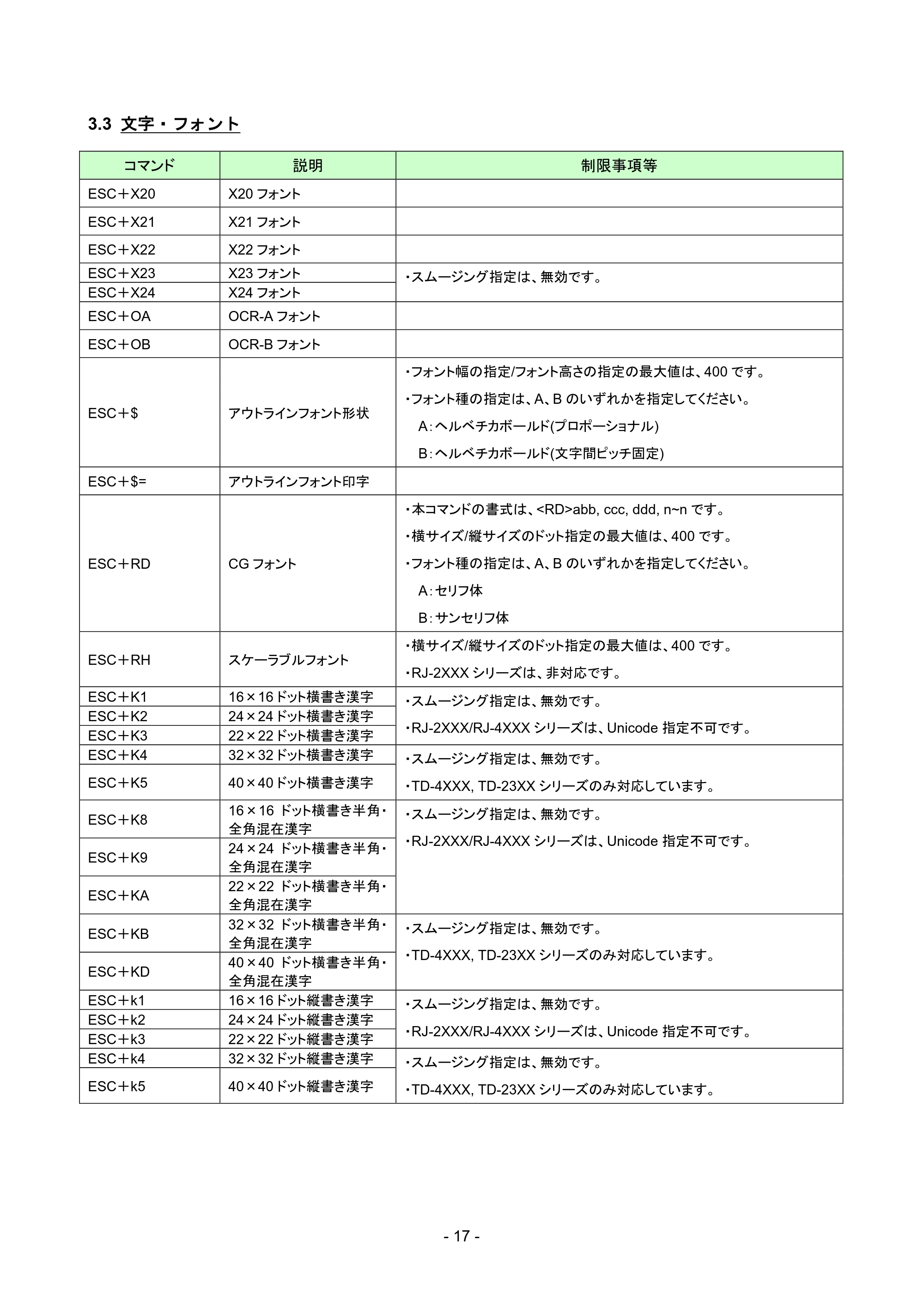
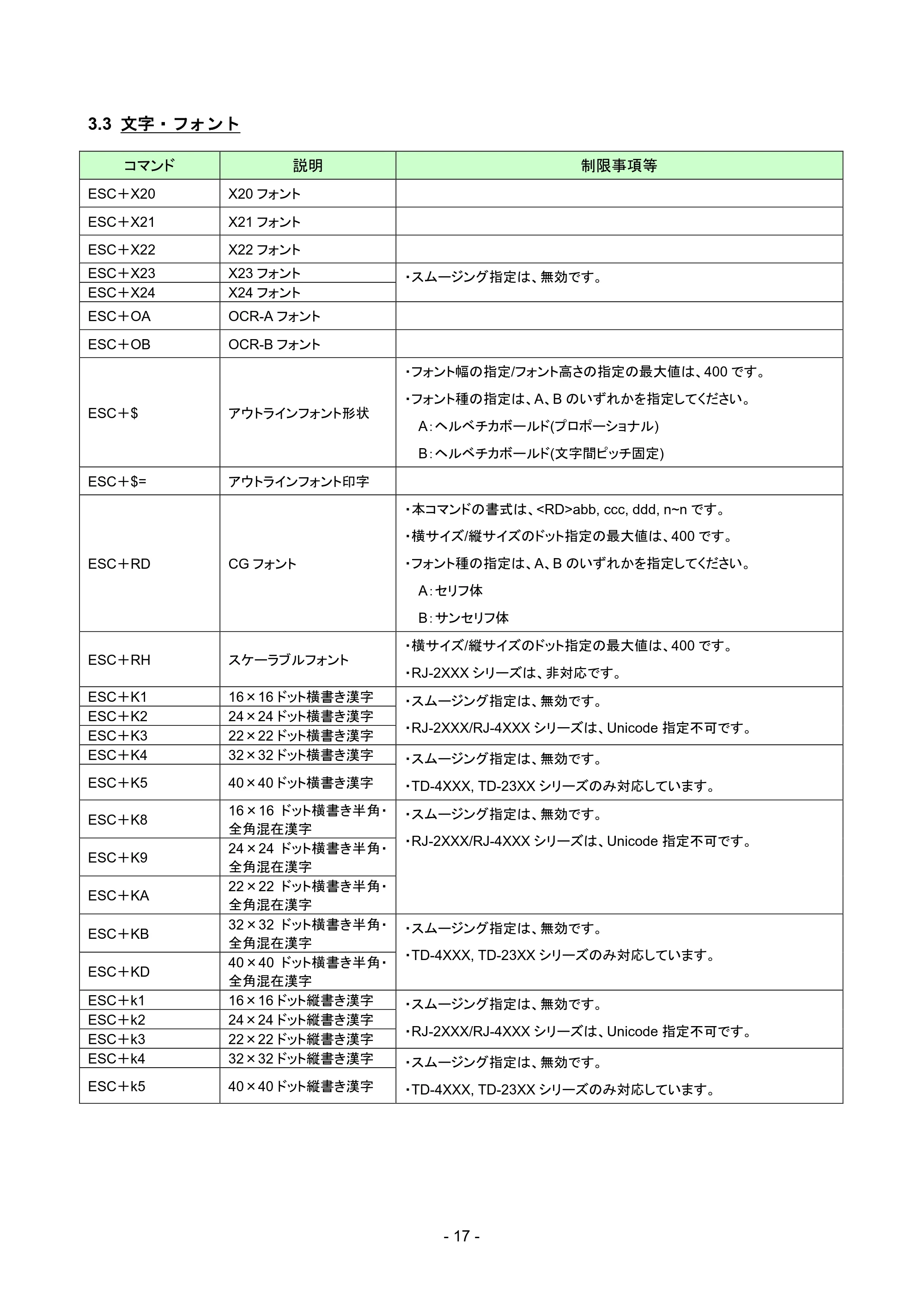
3.3 文字・フォント
コマンド 説明 制限事項等
ESC+X20 X20 フォント
ESC+X21 X21 フォント
ESC+X22 X22 フォント
ESC+X23 X23 フォント ・スムージング指定は、無効です。
ESC+X24 X24 フォント
ESC+OA OCR-A フォント
ESC+OB OCR-B フォント
ESC+$ アウトラインフォント形状
- フォント幅の指定/フォント高さの指定の最大値は、400 です。
- フォント種の指定は、A、B のいずれかを指定してください。
A:ヘルベチカボールド(プロポーショナル)
B:ヘルベチカボールド(文字間ピッチ固定)
ESC+$= アウトラインフォント印字
ESC+RD CG フォント
- 本コマンドの書式は、<RD>abb, ccc, ddd, n~n です。
- 横サイズ/縦サイズのドット指定の最大値は、400 です。
- フォント種の指定は、A、B のいずれかを指定してください。
A:セリフ体
B:サンセリフ体
ESC+RH スケーラブルフォント
- 横サイズ/縦サイズのドット指定の最大値は、400 です。
- RJ-2XXX シリーズは、非対応です。
ESC+K1 16×16 ドット横書き漢字 ・スムージング指定は、無効です。
- RJ-2XXX/RJ-4XXX シリーズは、Unicode 指定不可です。
ESC+K2 24×24 ドット横書き漢字
ESC+K3 22×22 ドット横書き漢字
ESC+K4 32×32 ドット横書き漢字 ・スムージング指定は、無効です。
- TD-4XXX, TD-23XX シリーズのみ対応しています。ESC+K5 40×40 ドット横書き漢字
ESC+K8
16×16 ドット横書き半角・
全角混在漢字
- スムージング指定は、無効です。
- RJ-2XXX/RJ-4XXX シリーズは、Unicode 指定不可です。
ESC+K9
24×24 ドット横書き半角・
全角混在漢字
ESC+KA
22×22 ドット横書き半角・
全角混在漢字
ESC+KB
32×32 ドット横書き半角・
全角混在漢字
- スムージング指定は、無効です。
- TD-4XXX, TD-23XX シリーズのみ対応しています。
ESC+KD
40×40 ドット横書き半角・
全角混在漢字
ESC+k1 16×16 ドット縦書き漢字 ・スムージング指定は、無効です。
- RJ-2XXX/RJ-4XXX シリーズは、Unicode 指定不可です。
ESC+k2 24×24 ドット縦書き漢字
ESC+k3 22×22 ドット縦書き漢字
ESC+k4 32×32 ドット縦書き漢字 ・スムージング指定は、無効です。
- TD-4XXX, TD-23XX シリーズのみ対応しています。ESC+k5 40×40 ドット縦書き漢字
3.4 バーコード
- 18 -
コマンド 説明 制限事項等
ESC+k8
16×16 ドット縦書き半角・
全角混在漢字
- スムージング指定は、無効です。
- RJ-2XXX/RJ-4XXX シリーズは、Unicode 指定不可です。
ESC+k9
24×24 ドット縦書き半角・
全角混在漢字
ESC+kA
22×22 ドット縦書き半角・
全角混在漢字
ESC+kB
32×32 ドット縦書き半角・
全角混在漢字
- スムージング指定は、無効です。
- TD-4XXX, TD-23XX シリーズのみ対応しています。
ESC+kD
40×40 ドット縦書き半角・
全角混在漢字
ESC+T1 16×16 ドット外字登録
ESC+T2 24×24 ドット外字登録
ESC+K1
(K2 K3 K8 K9 KA)
横書き外字呼出し
ESC+k1
(k2 k3 k8 k9 kA)
縦書き外字呼出し
ESC+PP POP フォント
ESC+Xa1
(Xa2)~(Xa6)
マークダウンフォント
ESC+Xb1
(Xb2)~(Xb8)
マークダウンフォント
ESC+Xc1
(Xc2)~(Xc9)
マークダウンロゴマーク
- マークダウンロゴマーク に含まれるリサイクルマーク(プラ、紙)は、
法律で定められた範囲内で、マークがかすれたり、つぶれたりしない程度
の文字サイズで使用してください。小さいサイズで印刷するとマークがか
すれたり、つぶれたりする可能性があります。
ESC+Xd1
(Xd2)~(Xd9)
マークダウンロゴマーク
ESC+Xe1
(Xe2)~(Xe9)
マークダウンロゴマーク
ESC+Xf1
(Xf2)~(Xf5)
マークダウンロゴマーク
3.4 バーコード
コマンド 説明 制限事項等
ESC+B バーコード(比率 1:3) ・ナローバー幅の最大値は、12 です。
- バーコード天地の最大値は、600 です。
- ESC+B のバーコード種の MSI は、無効です。
ESC+D バーコード(比率 1:2)
ESC+D~ESC+d
バーコード
(解説文字選択)
ESC+BD バーコード(比率 2:5)
ESC+BT バーコード登録指定
ESC+BW
比率登録によるバーコード
印字
- ナローバー幅の最大値は、12 です。
- バーコード天地の最大値は、600 です。
- ESC+BC のデータの最大入力桁数は、64 です。
ESC+BI
UCC/EAN128
(標準カートン ID 専用)
ESC+BC CODE93 バーコード
ESC+BG CODE128 バーコード
ESC+BZ カスタマバーコード
ESC+BF UPC アドオンバーコード
- ナローバー幅の最大値は、12 です。
- バーコード天地の最大値は、600 です。
3.5 2次元コード
- 19 -
コマンド 説明 制限事項等
ESC+EU EAN.UCC 合成シンボル
- TD-20XX, TD-21XX シリーズが指定可能な合成シンボル種の範囲は、
01~06 のみです。
01:GS1 DataBar Composite (CC-A/CC-B)
02:GS1 DataBar Truncated Composite (CC-A/CC-B)
03:GS1 DataBar Stacked Composite (CC-A/CC-B)
04:GS1 DataBar Stacked Omni-Directional (CC-A/CC-B)
05:GS1 DataBar Limited Composite (CC-A/CC-B)
06:GS1 DataBar Expanded Composite (CC-A/CC-B)
/GS1 DataBar Expanded Stacked (CC-A/CC-B)
07:UPC-A Composite (CC-A/CC-B)
08:UPC-E Composite (CC-A/CC-B)
09:EAN13 Composite (CC-A/CC-B)
10:EAN8 Composite (CC-A/CC-B)
11:GS1-128 Composite (CC-A/CC-B)
12:GS1-128 Composite (CC-C)
ESC+BL
UPC-A バーコード
(解説文字なし)
- ナローバー幅の最大値は、12 です。
- バーコード天地の最大値は、600 です。
ESC+BL~ESC+d
UPC-A バーコード
(解説文字を指定)
ESC+BM
UPC-A バーコード
(解説文字あり)
ESC+BP POSTNET
- 印字データに 5 桁、9 桁、11 桁以外を指定した場合は、無効です。
- RJ-2XXX シリーズは、非対応です。
ESC+BS USPS Barcode
3.5 2 次元コード
コマンド 説明 制限事項等
ESC+2D10 PDF417 ・最小モジュール幅寸法の最大値は、9 です。
- 最小モジュール縦寸法の最大値は、24 です。ESC+2D12 マイクロ PDF417
ESC+2D20 MaxiCode ・モードの読み取り機専用は、無効です。
ESC+2D30 QR コード(モデル 2) ・セル一辺のサイズ指定の最大値は、32 です。
- ESC+2D30 と ESC+2031 の連結モード分割数の最小値は、2 です。ESC+2D31 QR コード(モデル 1)
ESC+2D32 マイクロ QR コード
ESC+2D50 DataMatrix ・横セルサイズ/縦セルサイズの最大値は、16 です。
ESC+2D51 GS1 データマトリックス
ESC+2D70 Aztec Barcode ・RJ-2XXX シリーズは、非対応です。
ESC+QV QR コード・バージョン ・RJ-2XXX シリーズは、非対応です。
3.6 グラフィック
- 20 -
3.6 グラフィック
コマンド 説明 制限事項等
ESC+G グラフィック印字
ESC+GM BMP ファイル印字
ESC+GP PCX ファイル印字 ・RJ-2XXX シリーズは、非対応です。
3.7 システム
コマンド 説明 制限事項等
ESC+CS 印字速度
- 複数の印字速度コマンドを送信した場合、最後に設定した印字速度で
印字されます。
ESC+#E 印字濃度
ESC+#F 印字濃度 ・RJ-2XXX シリーズは、非対応です。
ESC+~ マルチカット指定 ・RJ-2XXX/RJ-4XXX シリーズは、非対応です。
ESC+CT カット単位枚数指定 ・RJ-2XXX/RJ-4XXX シリーズは、非対応です。
ESC+NC 排出カット動作指定 ・RJ-2XXX/RJ-4XXX シリーズは、非対応です。
ESC+A1 用紙サイズ ・可変指定は、無効です。
ESC+A3 基点補正 ・縦方向補正(ドット数)/横方向補正(ドット数)の範囲は、0~300 です。
ESC+EP 印字最終位置 ・印字停止位置は、無効です。
ESC+* クリア指定
- オールクリアは非対応です。
- 受信/編集バッファクリアは非対応です。
ESC+C 再発行
ESC+PG プリンター動作登録
ESC+E 自動改行設定
ESC+PO オフセット設定
- オフセット指定のノンセパ動作は、無効です。
- ハクリ動作と連続動作(用紙ピッチ)のオフセットの最小値は、-40 です。
ESC+IG センサー種別設定 ・センサー禁止は、無効です。
ESC+PM 動作モード設定
- 動作モードは下記のいずれかを、指定してください。
0:連続動作
1:ティアオフ動作
2:カッター動作(ヘッド位置)
3:カッター動作(カッター位置)
4:カッター動作(バックフィードなし)
7:剥離動作(ヘッド位置)
8:剥離動作(剥離位置)
B:カッター動作(印字中カット)
ESC+CE 欧州コードページ ・指定できるコードは、Win1250, Win1252, Unicode(UTF-8)の 3 種です。
24ページ
- 21 -
- RJ-2XXX シリーズは、非対応です。
ESC+CO 制御コード
ESC+LD ユーザーダウンロード
コマンド 説明 制限事項等
ESC+CR CRC チェック
ESC+BU ブザー鳴動
ESC+QS システム優先設定
ESC+&S フォームオーバレイ登録 ・登録番号は、1 を指定してください。
ESC+&R フォームオーバレイ呼出し
ESC+YS フォーマット登録 ・フォーマット登録 No の有効範囲は、1~64 です。
ESC+/N フィールド登録 ・RJ-2XXX シリーズは、非対応です。
ESC+YR フォーマット呼出し ・フォーマット登録 No の有効範囲は、1~64 です。
ESC+/D フィールド印字 ・RJ-2XXX シリーズは、非対応です。
ESC+GI グラフィック登録 ・登録番号の有効範囲は、1~24 です。
ESC+GR グラフィック呼出し
ESC+GT BMP ファイル登録
ESC+GC BMP ファイル呼出し ・登録番号の有効範囲は、1~24 です。
ESC+PI PCX ファイル登録
- PCX ファイルの総バイト数の最大値は、65535 です。
- RJ-2XXX シリーズは、非対応です。
ESC+PY PCX ファイル呼出し ・RJ-2XXX シリーズは、非対応です。
ESC+* クリア指定(メモリカード)
- TrueType フォントクリアは非対応です。
- 登録番号の最大値は 24 です。
ESC+IK 用紙搬送制御 ・RJ-2XXX シリーズは、非対応です。
ENQ ステータス要求
- 指定できる返送ステータス・フォーマットは、ステータス 3/ステータス 4 で
す。
- 返送ステータス・フォーマットの初期値は、ステータス 3 です。
CAN キャンセル要求
(ESC+A~ESC+Z) 印字コマンド
SOH+MG プリンター動作設定要求
付録A: 対応機種一覧表
- 22 -
付録 A: 対応機種一覧表
本書に対応しているプリンターのシリーズ、機種名は下記のとおりです。
シリーズ 機種名
RJ-2XXX
RJ-2030
RJ-2050
RJ-2140
RJ-2150
RJ-3XXX
RJ-3230B
RJ-3250WB
RJ-4XXX
RJ-4230B
RJ-4250WB
TD-4XXX
TD-4410D
TD-4420DN
TD-4510D
TD-4520DN
TD-4550DNWB
TD-4210D
TD-20XX, TD-21XX
TD-2020A
TD-2030A
TD-2125N
TD-2125NWB
TD-2135N
TD-2135NWB
TD-23XX
TD-2320D
TD-2320DF
TD-2320DSA
TD-2350D
TD-2350DF
TD-2350DSA
TD-2350DFSA
付録B: 仕様
- 23 -
付録 B: 仕様
RJ-2XXX の仕様は下記のとおりです。
機種 RJ-2030 RJ-2050 RJ-2140 RJ-2150
印
字
印刷モード
ラスターモード
ESC/P モード
P-touch Template モード
SBPL emulation モード
最大印字長 1 m
解像度 (dpi) 203 dpi × 203 dpi
イ
ン
タ
ー
フ
ェ
ー
ス
接続方式
USB
Bluetooth
USB
Bluetooth
WLAN
USB
WLAN
USB
Bluetooth
WLAN
Bluetooth プロファイル SPP, OPP, BIP, HCRP
その他 カッター対応 -
太字でアンダーラインの項目は、初期値です。
RJ-3XXX の仕様は下記のとおりです。
機種 RJ-3230B RJ-3250WB
印
字
印刷モード
ラスターモード
ESC/P モード
P-touch Template モード
SBPL emulation モード
最大印字長 3 m
解像度 (dpi) 203 dpi × 203 dpi
イ
ン
タ
ー
フ
ェ
ー
ス
接続方式
USB
Bluetooth
Ethernet (Option)
USB
Bluetooth
WLAN
Ethernet (Option)
Bluetooth プロファイル SPP, OPP, HCRP
その他 カッター対応 -
太字でアンダーラインの項目は、初期値です。
27ページ
- 24 -
RJ-4XXX の仕様は下記のとおりです。
機種 RJ-4230B RJ-4250WB
印
字
印刷モード
ラスターモード
ESC/P モード
P-touch Template モード
SBPL emulation モード
最大印字長 3 m
解像度 (dpi) 203 dpi × 203 dpi
イ
ン
タ
ー
フ
ェ
ー
ス
接続方式
USB
Bluetooth
USB
Bluetooth
WLAN
Bluetooth プロファイル SPP, OPP, HCRP
その他 カッター対応 -
太字でアンダーラインの項目は、初期値です。
28ページ
- 25 -
TD-4XXX の仕様は下記のとおりです。
機種 TD-4410D TD-4420DN TD-4210D TD-4510D TD-4520DN
TD-
4550DNWB
印
字
印刷モード
ラスターモード
ESC/P モード
P-touch Template モード
SBPL emulation モード
最大印字長 3 m
解像度 (dpi) 203 dpi × 203 dpi 300 dpi × 300 dpi
イ
ン
タ
ー
フ
ェ
ー
ス
接続方式
USB
RS-232C
USB
RS-232C
Ethernet
USB
RS-232C
USB
RS-232C
USB
RS-232C
Ethernet
USB
RS-232C
Ethernet
Bluetooth4.2
WLAN
USB-HOST
Bluetooth プロファイル -
SPP, OPP,
HCRP
その他 カッター対応 ○ ※モデルによりオプション対応となります。
太字でアンダーラインの項目は、初期値です。
29ページ
- 26 -
TD-20XX, TD-21XX の仕様は下記のとおりです。
機種 TD-2020A TD-2125N
TD-2125N
WB
TD-2030A TD-2135N TD-2135NWB
印
字
印刷モード
ラスターモード
ESC/P モード
P-touch Template モード
SBPL emulation モード
最大印字長 3 m
解像度 (dpi) 203 dpi × 203 dpi 300 dpi × 300 dpi
イ
ン
タ
ー
フ
ェ
ー
ス
接続方式
USB
RS-232C
USB
RS-232C
Ethernet
USB
RS-232C
Ethernet
Bluetooth
WLAN
USB
RS-232C
USB
RS-232C
Ethernet
USB
RS-232C
Ethernet
Bluetooth
WLAN
Bluetooth プロファイル -
SPP,
OPP,
HCRP
-
SPP,OPP,
HCRP
その他 カッター対応 -
太字でアンダーラインの項目は、初期値です。
TD-23XX の仕様は下記のとおりです。
機種 TD-2320D
TD-2320D
F
TD-2320D
SA
TD-2350
D
TD-2350D
F
TD-2350D
SA
TD-2350D
FSA
印
字
印刷モード
ラスターモード
ESC/P モード
P-touch Template モード
SBPL emulation モード
最大印字長 3 m
解像度 (dpi)
203 dpi × 203 dpi
または 300 dpi × 300 dpi
イ
ン
タ
ー
フ
ェ
ー
ス
接続方式
USB
RS-232C
Ethernet
USB-HOST
USB
RS-232C
Ethernet
Bluetooth
WLAN
USB-HOST
Bluetooth プロファイル
-
SPP, OPP, HCRP
その他 カッター対応 ○ ※モデルによりオプション対応となります。
太字でアンダーラインの項目は、初期値です。
付録C: ENQ(ステータス要求)
- 27 -
付録 C: ENQ(ステータス要求)
本章では、ENQ(ステータス要求)に対する本体の動作仕様について説明します。
- ステータス応答形式
ステータス要求に対して本体から返信されるデータの形式は、ステータス応答形式および接続方法により異なります。
それぞれのデータ形式は下記の通りです。
ステータス 3 形式
STX
02h
ジョブ ID
2byte
ステータス
1byte
印刷残枚数
6byte
ETX
03h
ステータス 4 形式(Bluetooth/USB/RS-232C)
STX
02h
ジョブ ID
2byte
ステータス
1byte
印刷残枚数
6byte
ジョブ名
16byte
ETX
03h
ステータス 4 形式(LAN)
送信データサイズ
4byte
ENQ
05h
STX
02h
ジョブ ID
2byte
ステータス
1byte
印刷残枚数
6byte
ジョブ名
16byte
ETX
03h
- ステータス値
ステータス値が示す各ステータスは下記の通りです。
ステータス 値(hex)
受信待ち 0x41(‘A’)
印刷中 0x47(‘G’)
待機中 0x4D(‘M’)
解析・編集中 0x53(‘S’)
カバーオープン 0x62(‘b’)/0x68(‘h’)
ペーパーエンド 0x63(‘c’)
センサエラー/用紙詰まりエラー 0x66(‘f’)
カッタエラー 0x6A(‘j’)
バッテリエラー 0x71(‘q’)
その他のエラー 0x6B(‘k’)