取扱説明書
2ページ
2
3ページ
3
安全にお使いいただくために
4
- 本書の内容につきましては万全を期しておりますが、お気づきの点がございま
したら、お客様相談窓口 0120-143410 へご連絡ください。
- 本商品の故障、誤動作、不具合、あるいは停電などの外部要因によって、受信
文書の全部または一部が消失したり、通話や録音などの機会を逸したために生
じた損害などの純粋経済損害につきましては、当社は一切その責任を負いかね
ますので、あらかじめご了承ください。
- このファクシミリの設置に伴う回線工事には、工事担任者資格を必要とします。
無資格者の工事は違法となり、また事故のもとになりますので絶対におやめく
ださい。
- 取扱説明書等、付属品を紛失した場合は、お買い上げの販売店へ申し出ていた
だければ購入できます。
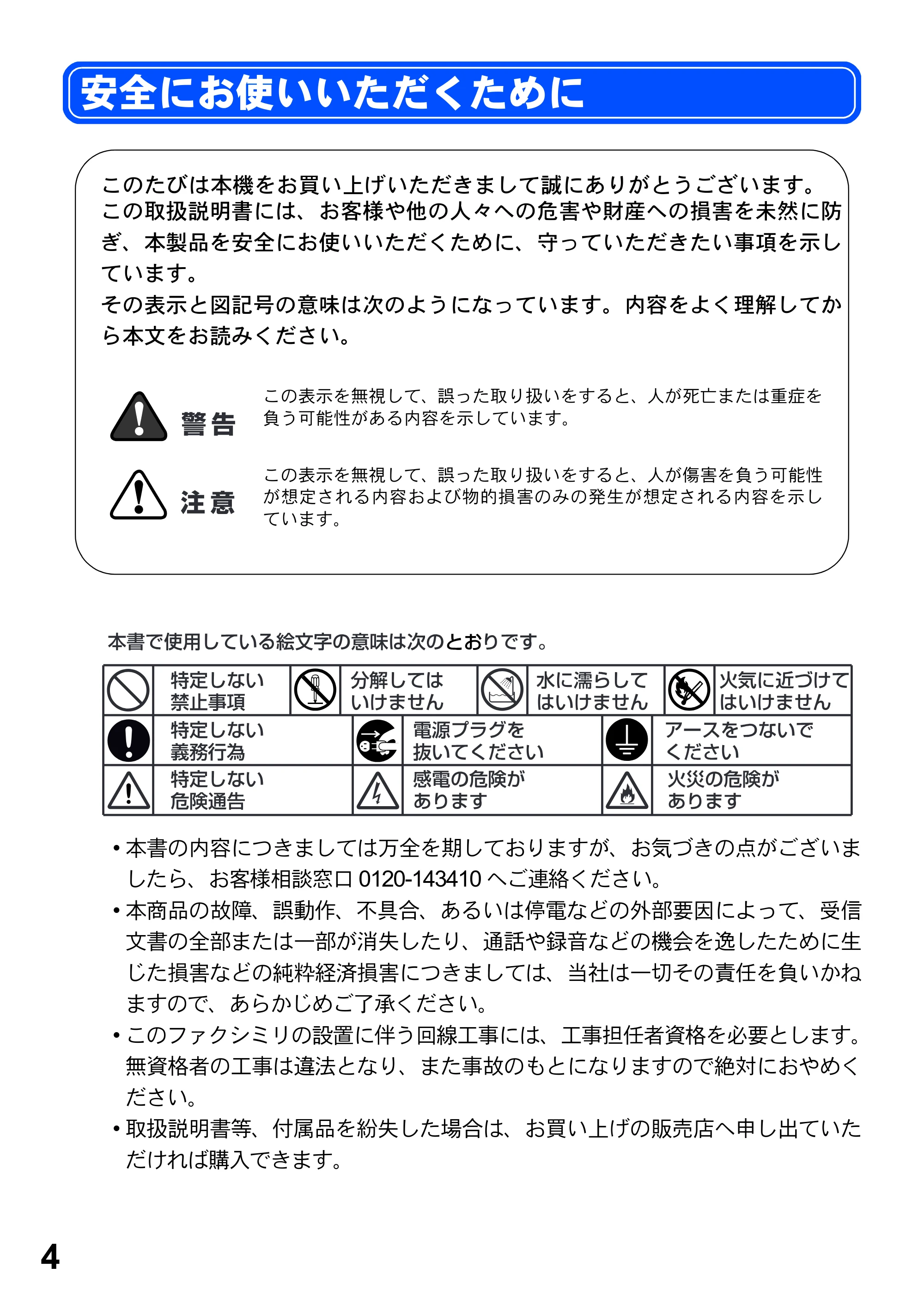
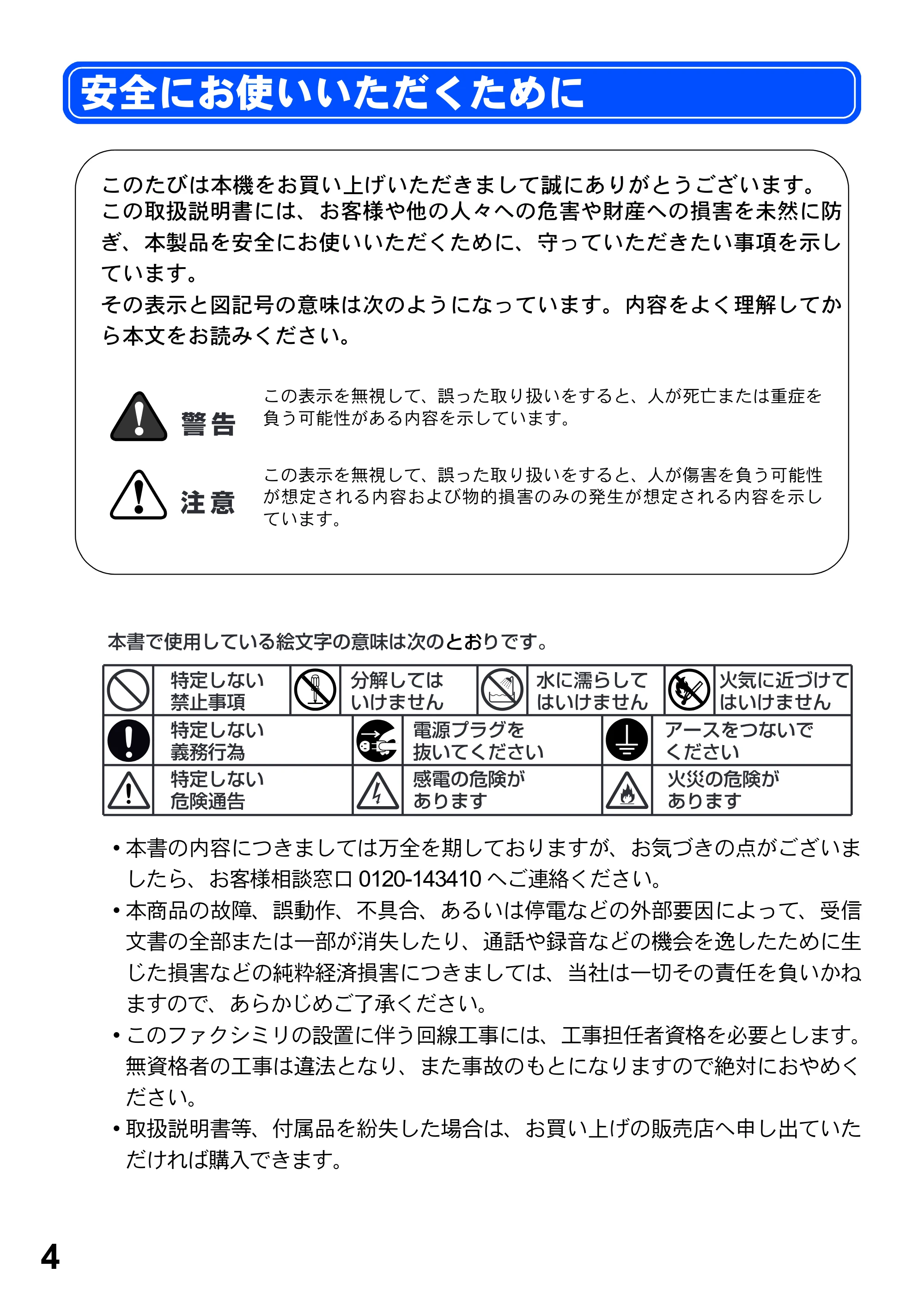
安全にお使いいただくために
このたびは本機をお買い上げいただきまして誠にありがとうございます。
この取扱説明書には、お客様や他の人々への危害や財産への損害を未然に防
ぎ、本製品を安全にお使いいただくために、守っていただきたい事項を示し
ています。
その表示と図記号の意味は次のようになっています。内容をよく理解してか
ら本文をお読みください。
この表示を無視して、誤った取り扱いをすると、人が死亡または重症を
負う可能性がある内容を示しています。
この表示を無視して、誤った取り扱いをすると、人が傷害を負う可能性
が想定される内容および物的損害のみの発生が想定される内容を示し
ています。
5ページ
5
ご使用の前に、次の「警告・注意・お願い」をよくお読みいただき、正しくご使用く
ださい。
火災や感電、やけどの原因になります。
電源について
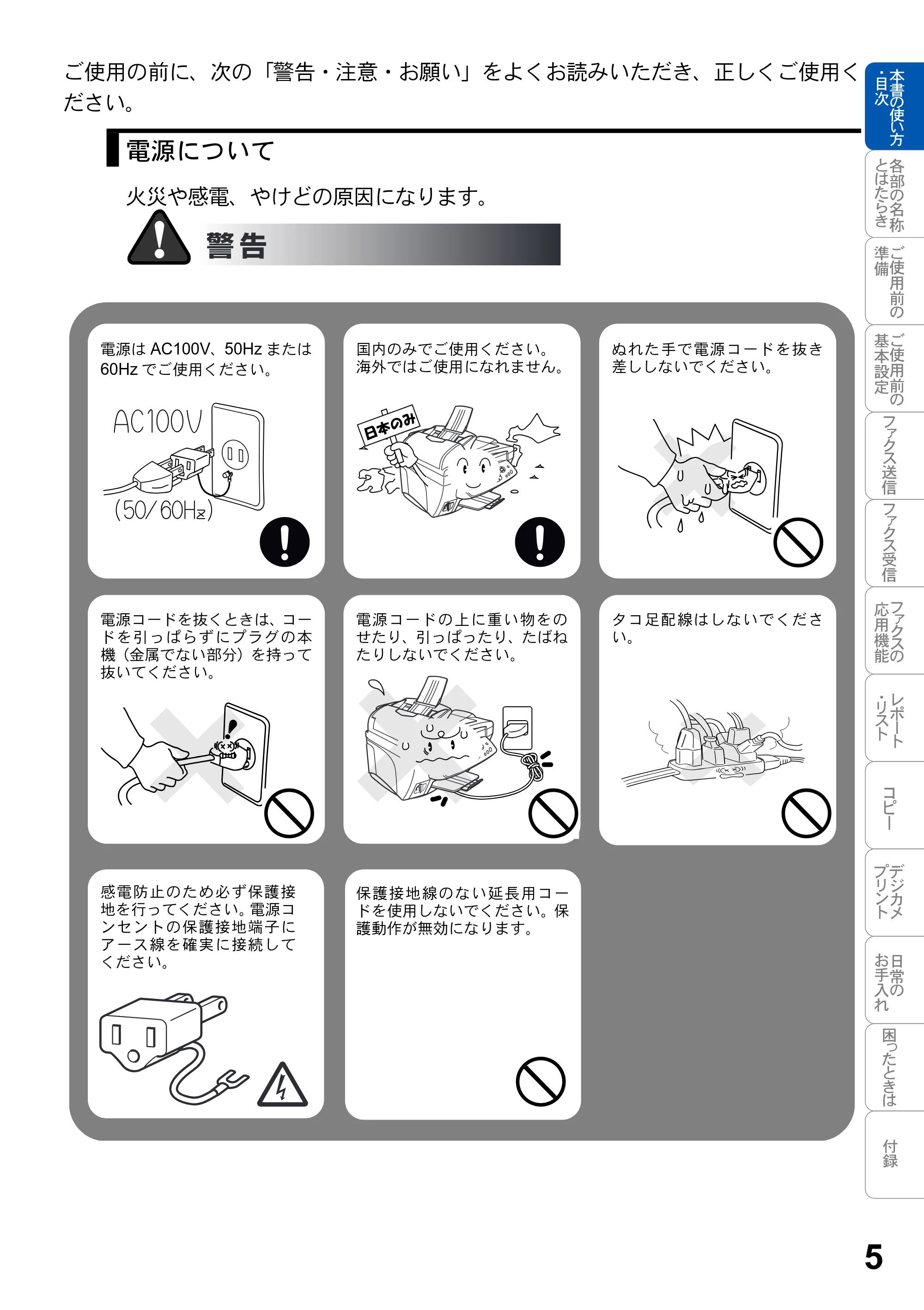
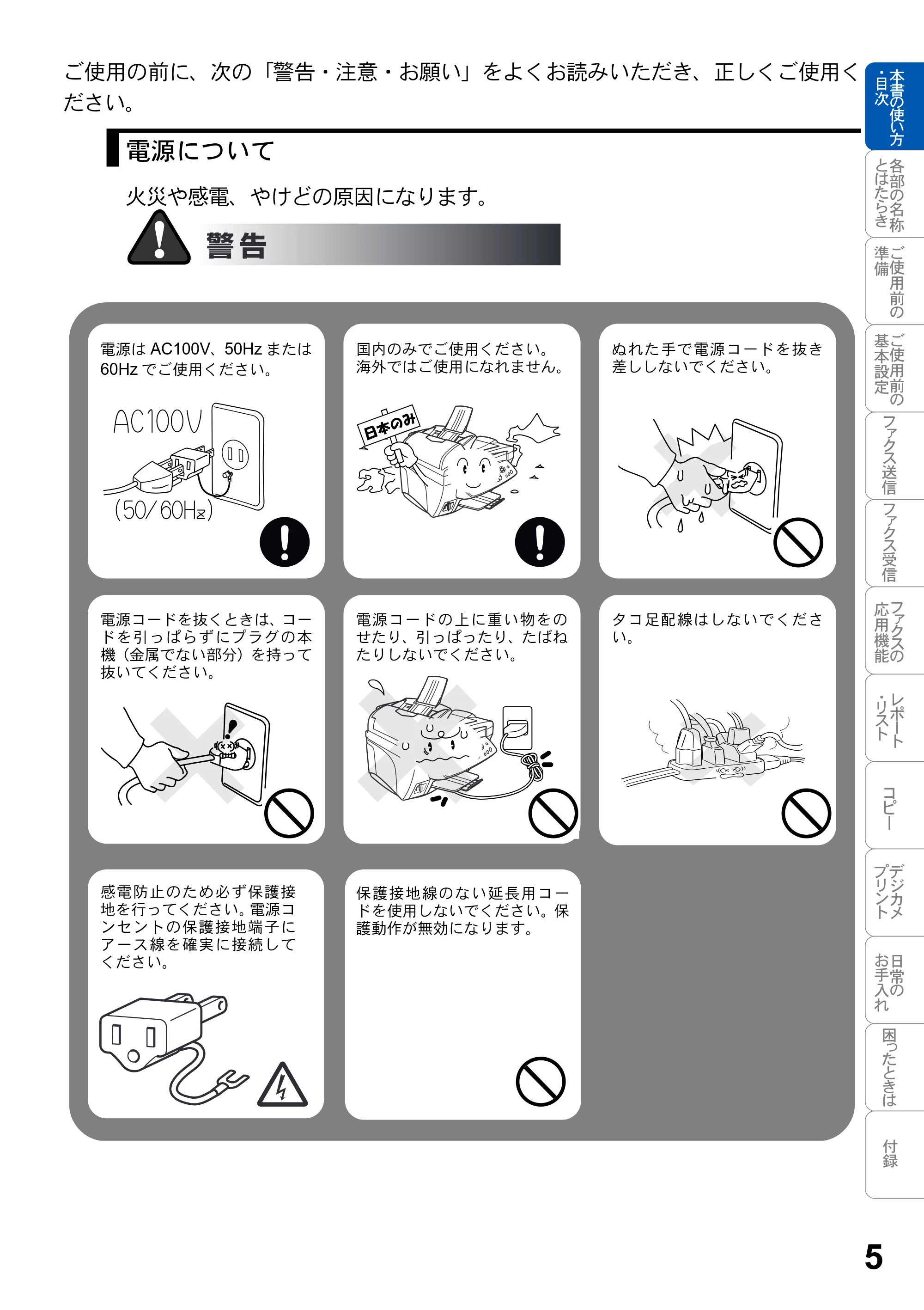
電源は AC100V、50Hz または
60Hz でご使用ください。
国内のみでご使用ください。
海外ではご使用になれません。
ぬれた手で電源コードを抜き
差ししないでください。
電源コードを抜くときは、コー
ドを引っぱらずにプラグの本
機(金属でない部分)を持って
抜いてください。
電源コードの上に重い物をの
せたり、引っぱったり、たばね
たりしないでください。
タコ足配線はしないでくださ
い。
感電防止のため必ず保護接
地を行ってください。電源コ
ンセントの保護接地端子に
アース線を確実に接続して
ください。
保護接地線のない延長用コー
ドを使用しないでください。保
護動作が無効になります。
6ページ
6
以下の場所には設置しないでください。故障や変形、火災の原因となります。
このような場所に置かないで
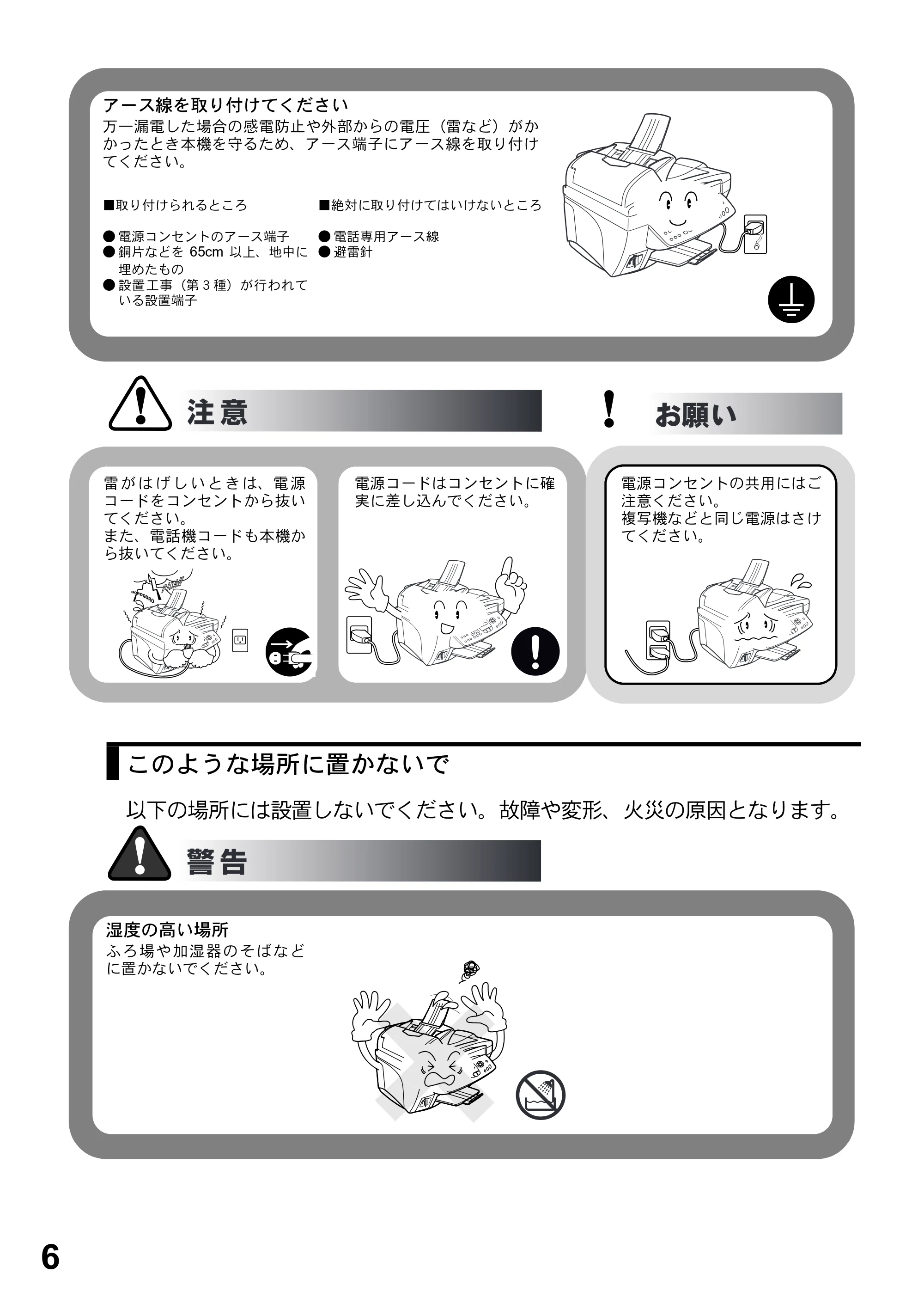
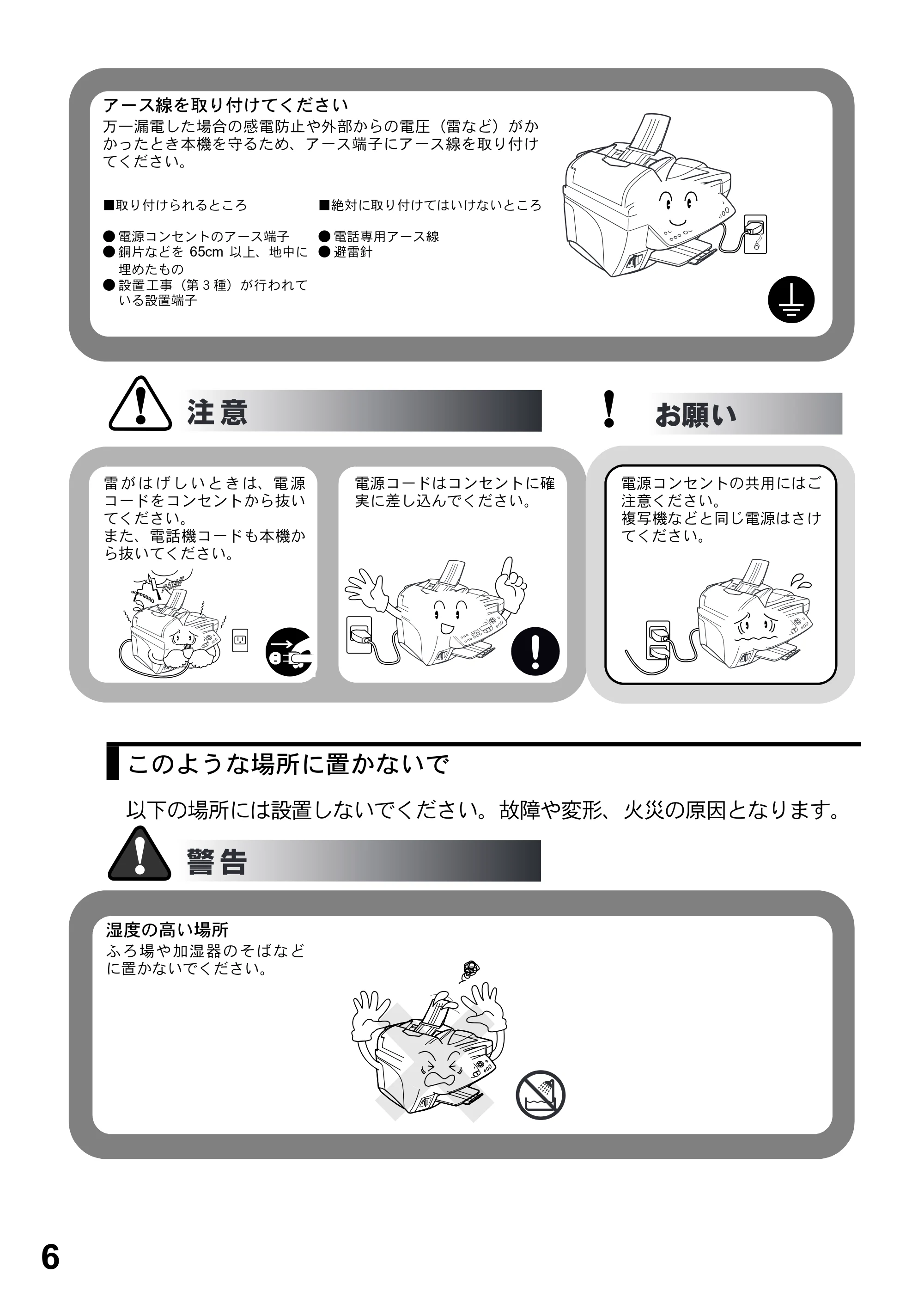
アース線を取り付けてください
万一漏電した場合の感電防止や外部からの電圧(雷など)がか
かったとき本機を守るため、アース端子にアース線を取り付け
てください。
■取り付けられるところ
- 電源コンセントのアース端子
- 銅片などを 65cm 以上、地中に
埋めたもの
- 設置工事(第3種)が行われて
いる設置端子
■絶対に取り付けてはいけないところ
- 電話専用アース線
- 避雷針
湿度の高い ところ
直射日光のあたるとこ
ろ、暖房設備のそばな
雷 が は げ し い と き は、電 源
コードをコンセントから抜い
てください。
また、電話機コードも本機か
ら抜いてください。
電源コードはコンセントに確
実に差し込んでください。
電源コンセントの共用にはご
注意ください。
複写機などと同じ電源はさけ
てください。
湿度の高い場所
ふろ場や加湿器のそばなど
に置かないでください。
7ページ
7
湿度の高い ところ
直射日光のあたるとこ
ろ、暖房設備のそばな
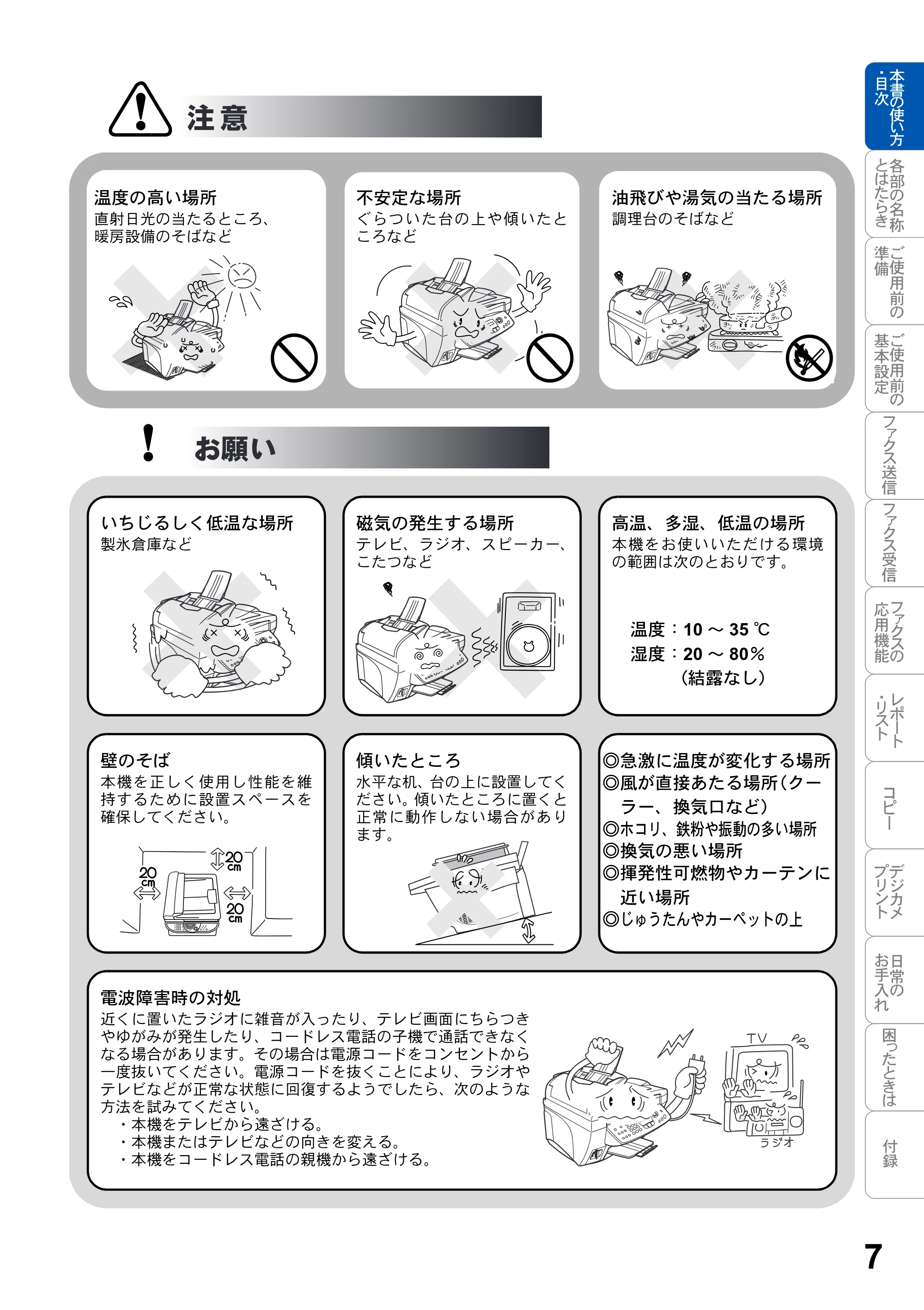
温度の高い場所
直射日光の当たるところ、
暖房設備のそばなど
不安定な場所
ぐらついた台の上や傾いたと
ころなど
油飛びや湯気の当たる場所
調理台のそばなど
湿度の高い ところ
直射日光のあたるとこ
ろ、暖房設備のそばな
いちじるしく低温な場所
製氷倉庫など
磁気の発生する場所
テレビ、ラジオ、スピーカー、
こたつなど
高温、多湿、低温の場所
本機をお使いいただける環境
の範囲は次のとおりです。
温度:10 ~ 35 ℃
湿度:20 ~ 80%
(結露なし)
湿度の高い ところ
直射日光のあたるとこ
ろ、暖房設備のそばな
壁のそば
本機を正しく使用し性能を維
持するために設置スペースを
確保してください。
傾いたところ
水平な机、台の上に設置してく
ださい。傾いたところに置くと
正常に動作しない場合があり
ます。
◎急激に温度が変化する場所
◎風が直接あたる場所(クー
ラー、換気口など)
◎ホコリ、鉄粉や振動の多い場所
◎換気の悪い場所
◎揮発性可燃物やカーテンに
近い場所
◎じゅうたんやカーペットの上
電波障害時の対処
近くに置いたラジオに雑音が入ったり、テレビ画面にちらつき
やゆがみが発生したり、コードレス電話の子機で通話できなく
なる場合があります。その場合は電源コードをコンセントから
一度抜いてください。電源コードを抜くことにより、ラジオや
テレビなどが正常な状態に回復するようでしたら、次のような
方法を試みてください。
- 本機をテレビから遠ざける。
- 本機またはテレビなどの向きを変える。
- 本機をコードレス電話の親機から遠ざける。
8ページ
8
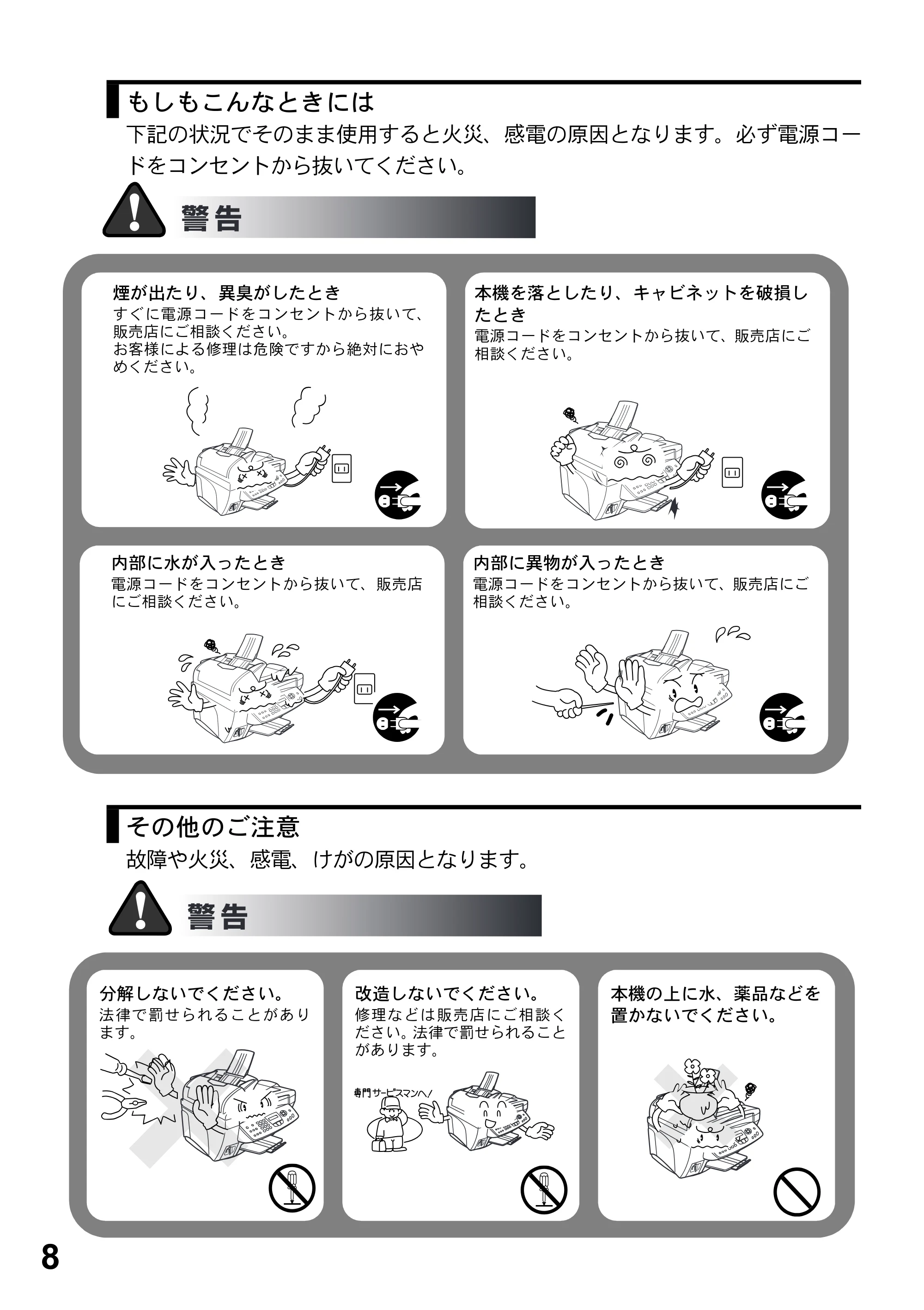
下記の状況でそのまま使用すると火災、感電の原因となります。必ず電源コー
ドをコンセントから抜いてください。
故障や火災、感電、けがの原因となります。
もしもこんなときには
その他のご注意
煙が出たり、異臭がしたとき
すぐに電源コードをコンセントから抜いて、
販売店にご相談ください。
お客様による修理は危険ですから絶対におや
めください。
本機を落としたり、キャビネットを破損し
たとき
電源コードをコンセントから抜いて、販売店にご
相談ください。
内部に水が入ったとき
電源コードをコンセントから抜いて、販売店
にご相談ください。
内部に異物が入ったとき
電源コードをコンセントから抜いて、販売店にご
相談ください。
分解しないでください。
法律で罰せられることがあり
ます。
改造しないでください。
修理などは販売店にご相談く
ださい。法律で罰せられること
があります。
本機の上に水、薬品などを
置かないでください。
9ページ
9
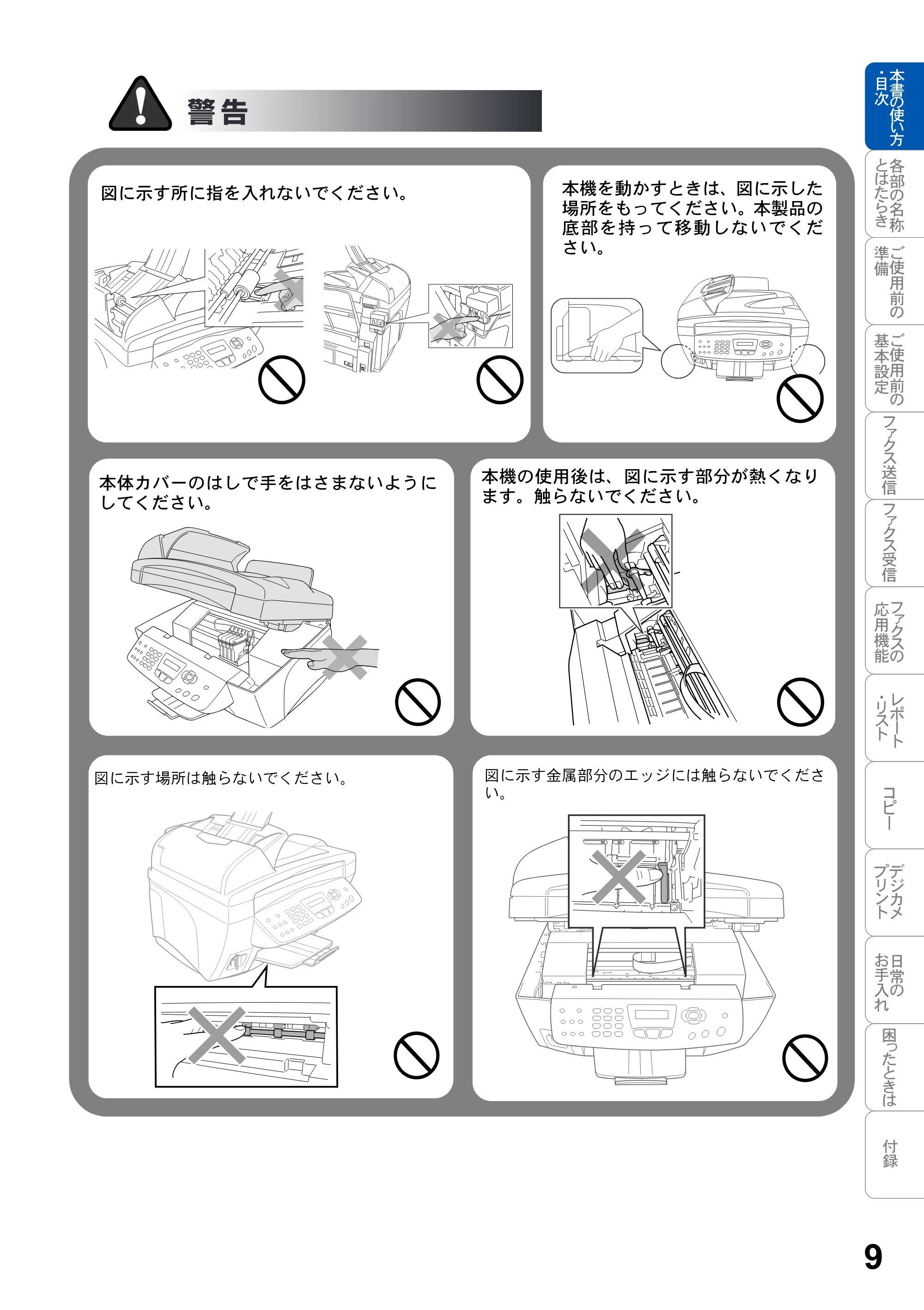
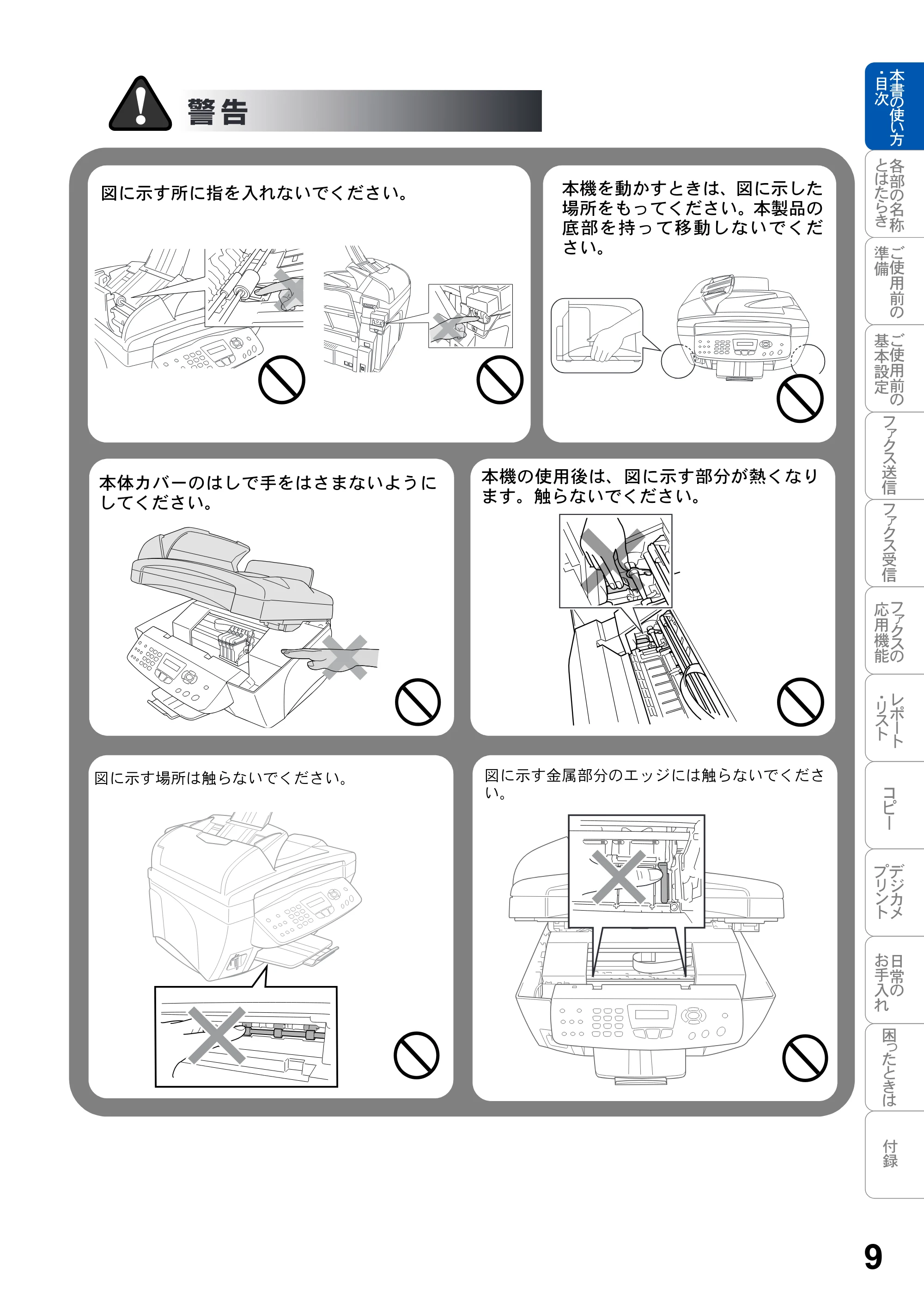
図に示す場所は触らないでください。 図に示す金属部分のエッジには触らないでくださ
い。
図に示す所に指を入れないでください。 本機を動かすときは、図に示した
場所をもってください。本製品の
底部を持って移動しないでくだ
さい。
本体カバーのはしで手をはさまないように
してください。
本機の使用後は、図に示す部分が熱くなり
ます。触らないでください。
10ページ
10
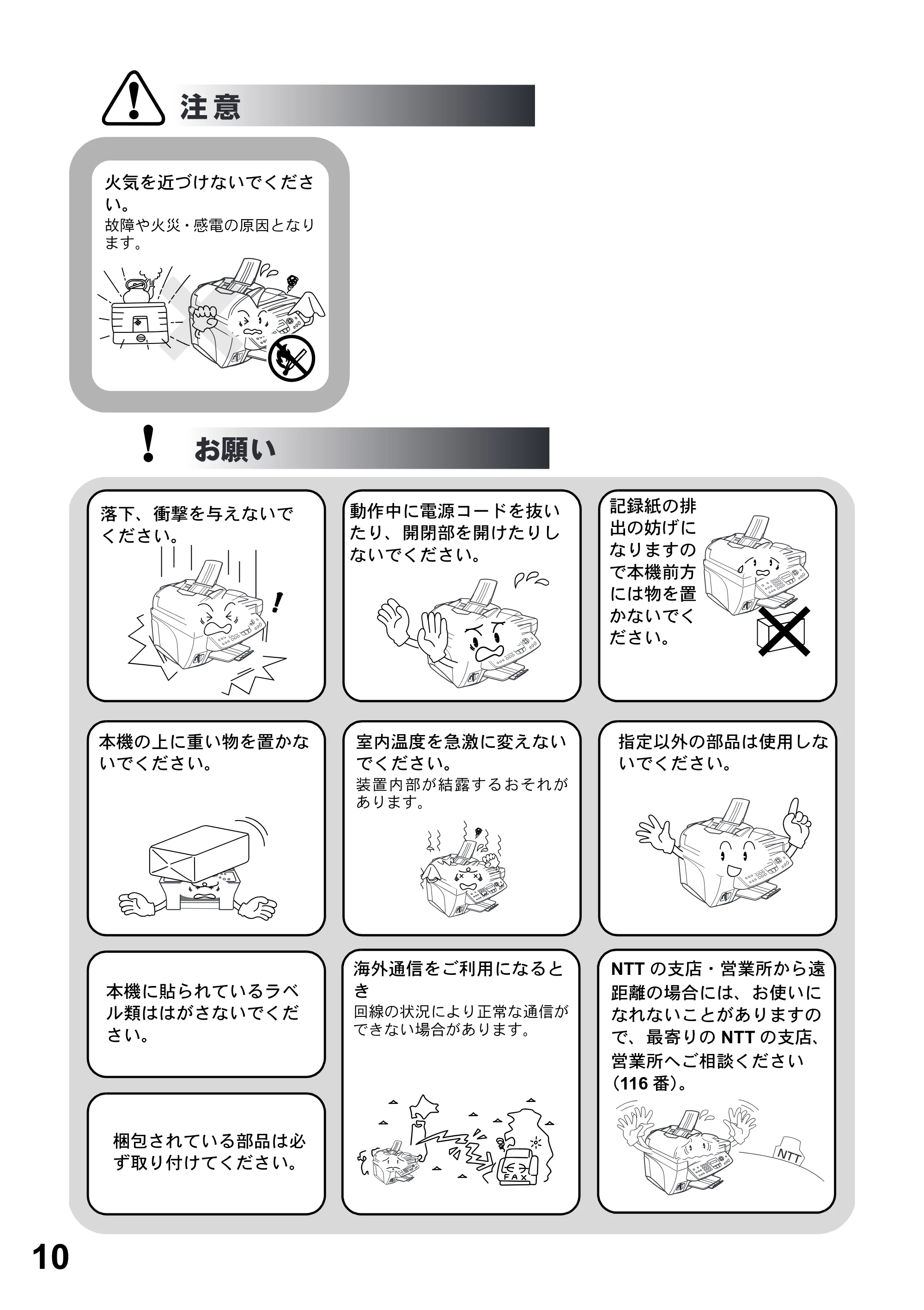
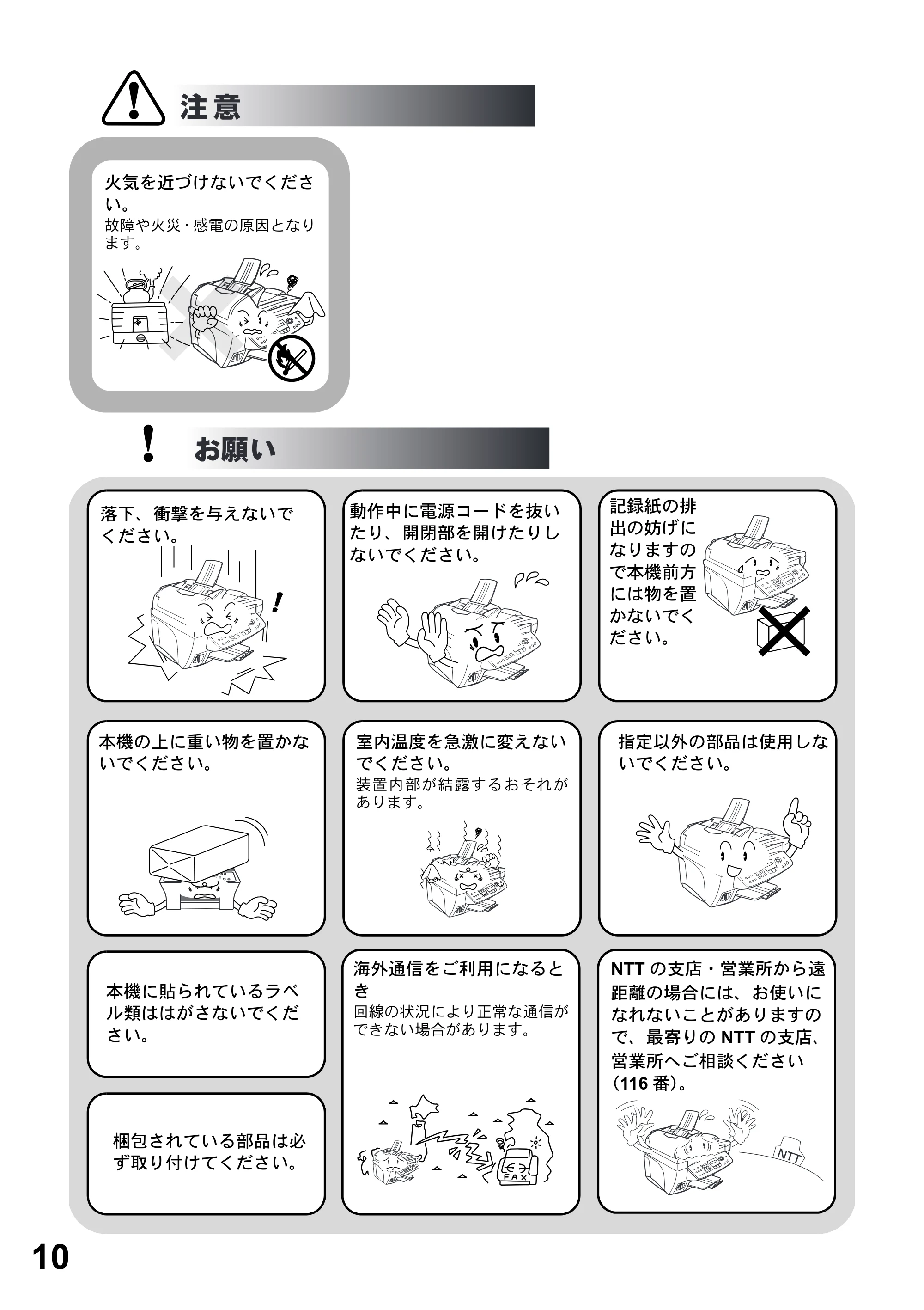
火気を近づけないでくださ
い。
故障や火災・感電の原因となり
ます。
湿度の高い ところ
直射日光のあたるとこ
ろ、暖房設備のそばな
本機に貼られているラベ
ル類ははがさないでくだ
さい。
梱包されている部品は必
ず取り付けてください。
落下、衝撃を与えないで
ください。
本機の上に重い物を置かな
いでください。
指定以外の部品は使用しな
いでください。
記録紙の排
出の妨げに
なりますの
で本機前方
には物を置
かないでく
ださい。
動作中に電源コードを抜い
たり、開閉部を開けたりし
ないでください。
室内温度を急激に変えない
でください。
装置内部が結露するおそれが
あります。
海外通信をご利用になると
き
回線の状況により正常な通信が
できない場合があります。
NTT の支店・営業所から遠
距離の場合には、お使いに
なれないことがありますの
で、最寄りの NTT の支店、
営業所へご相談ください
(116 番)。
11ページ
11
停電がおきたときは
記録紙について
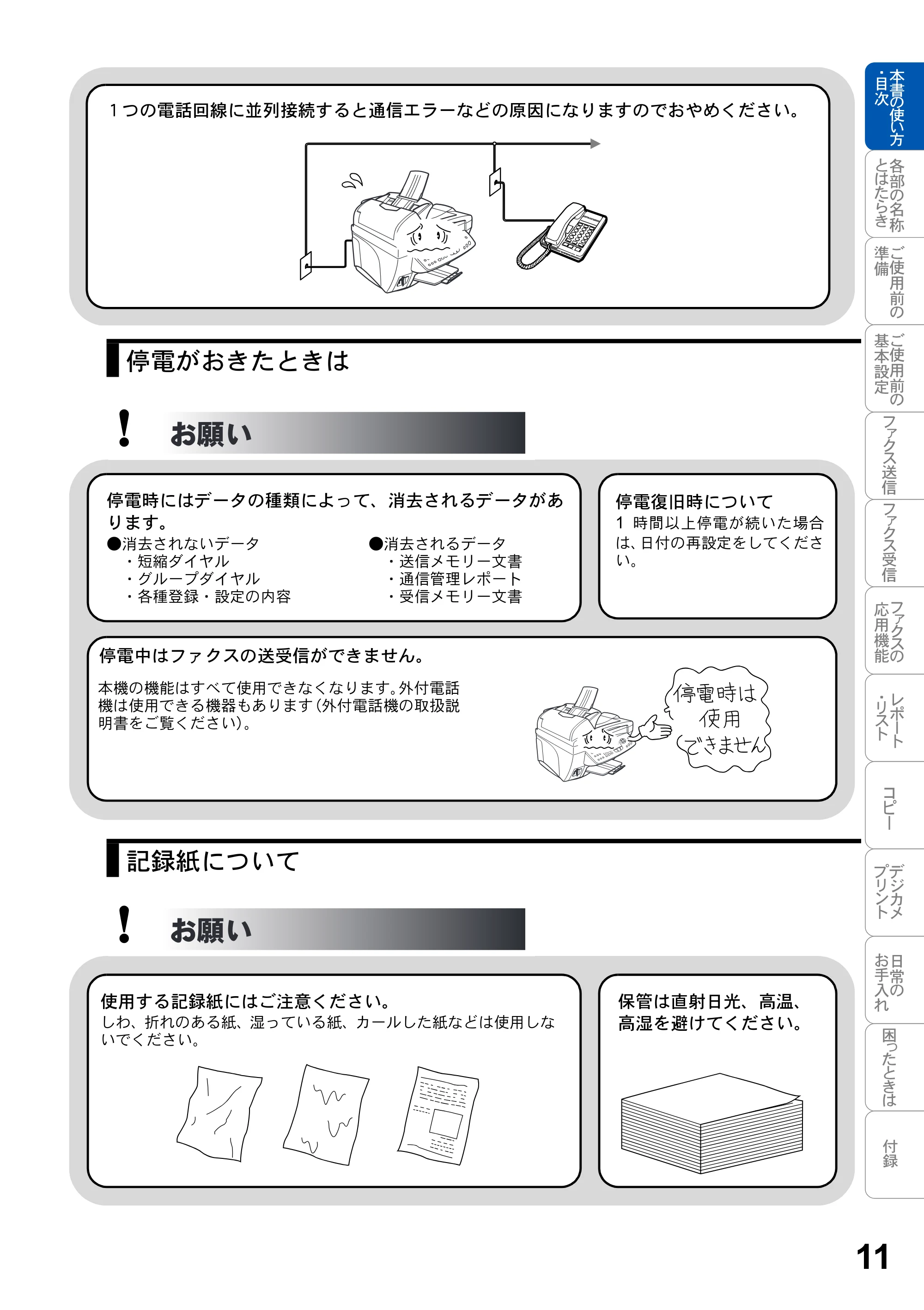
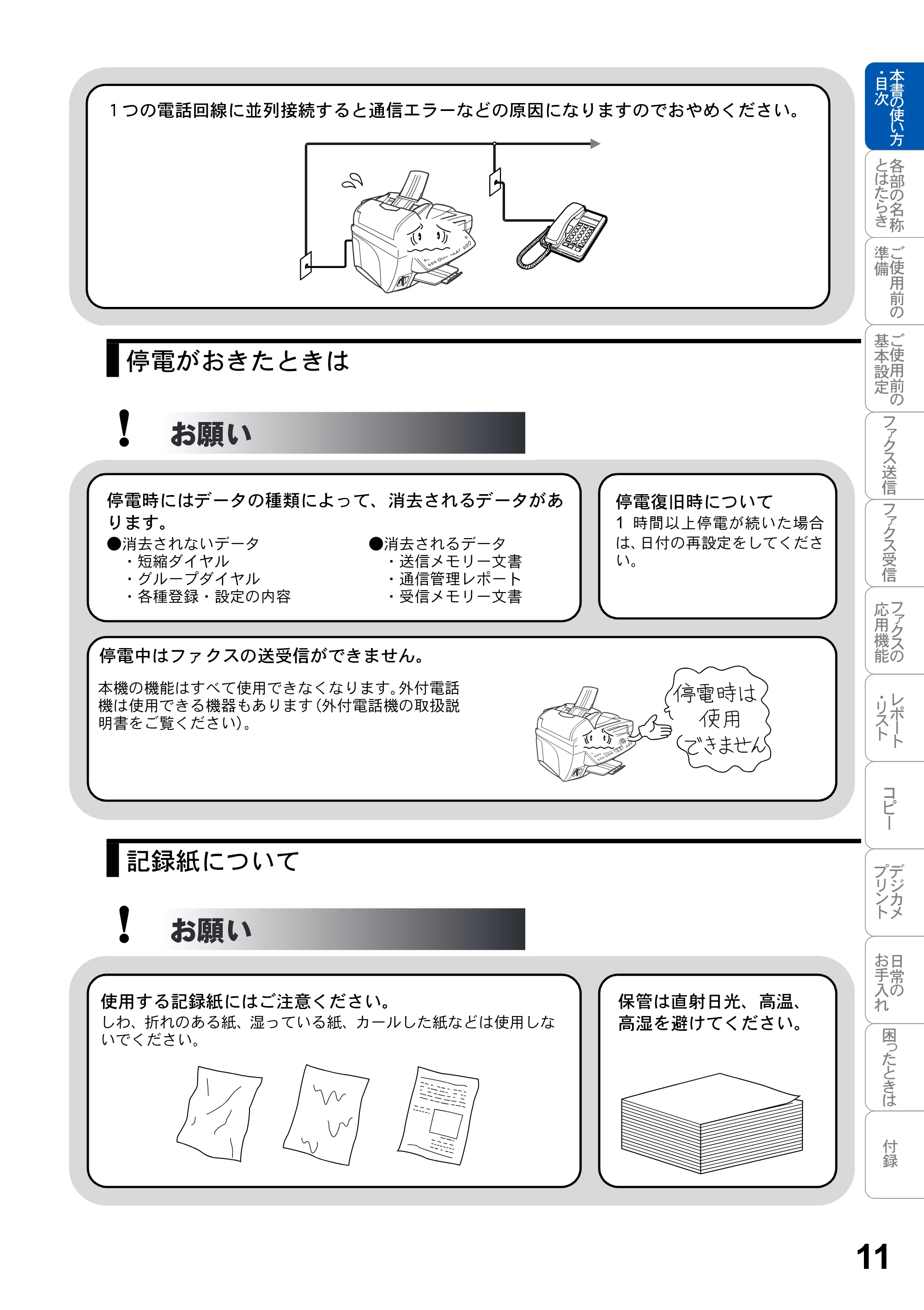
1つの電話回線に並列接続すると通信エラーなどの原因になりますのでおやめください。
湿度の高い ところ
直射日光のあたるとこ
ろ、暖房設備のそばな
停電時にはデータの種類によって、消去されるデータがあ
ります。
- 消去されないデータ ●消去されるデータ
- 短縮ダイヤル ・送信メモリー文書
- グループダイヤル ・通信管理レポート
- 各種登録・設定の内容 ・受信メモリー文書
停電復旧時について
1 時間以上停電が続いた場合
は、日付の再設定をしてくださ
い。
停電中はファクスの送受信ができません。
本機の機能はすべて使用できなくなります。外付電話
機は使用できる機器もあります(外付電話機の取扱説
明書をご覧ください)。
湿度の高い ところ
直射日光のあたるとこ
ろ、暖房設備のそばな
使用する記録紙にはご注意ください。
しわ、折れのある紙、湿っている紙、カールした紙などは使用しな
いでください。
保管は直射日光、高温、
高湿を避けてください。
取扱説明書の構成
12
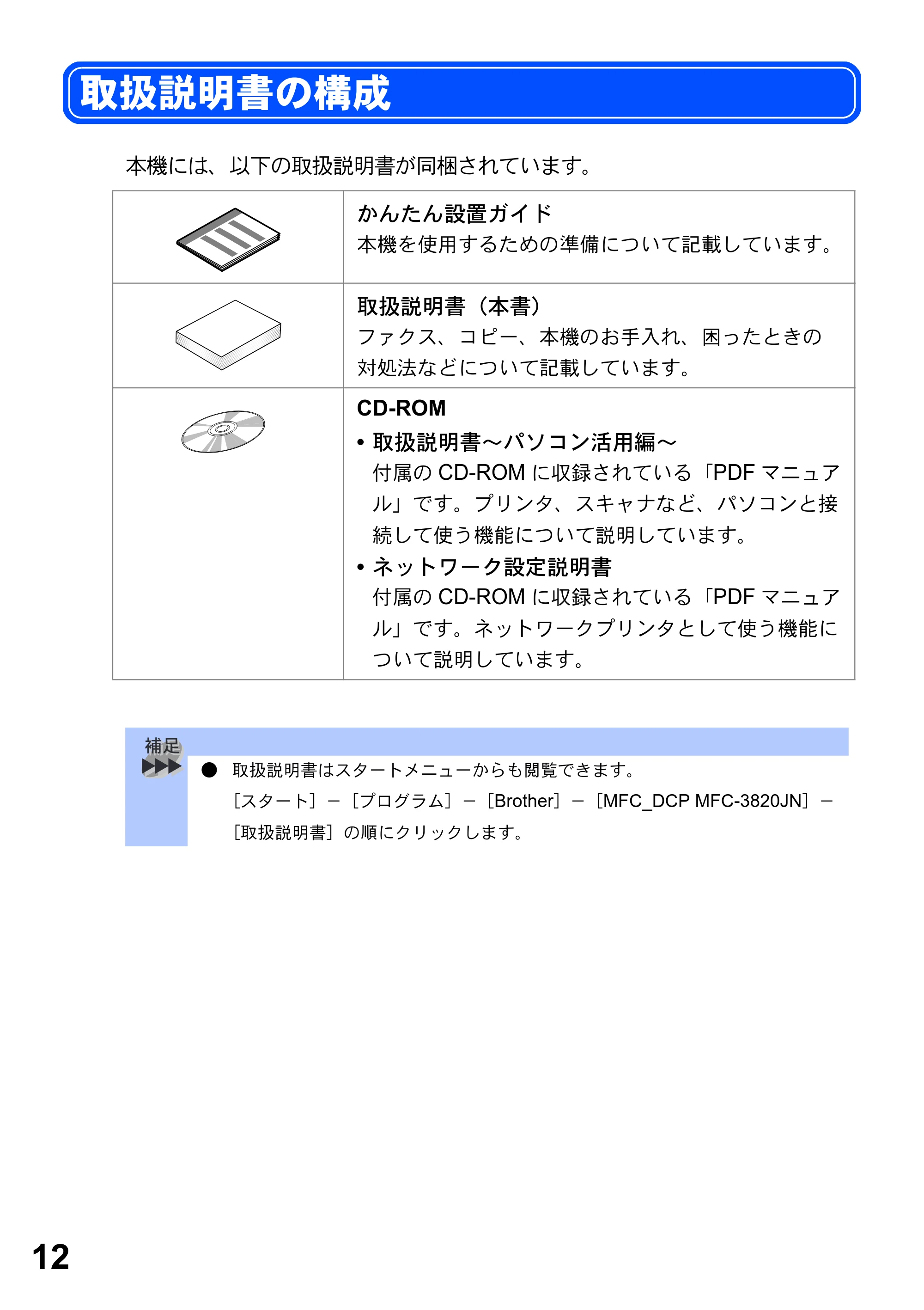
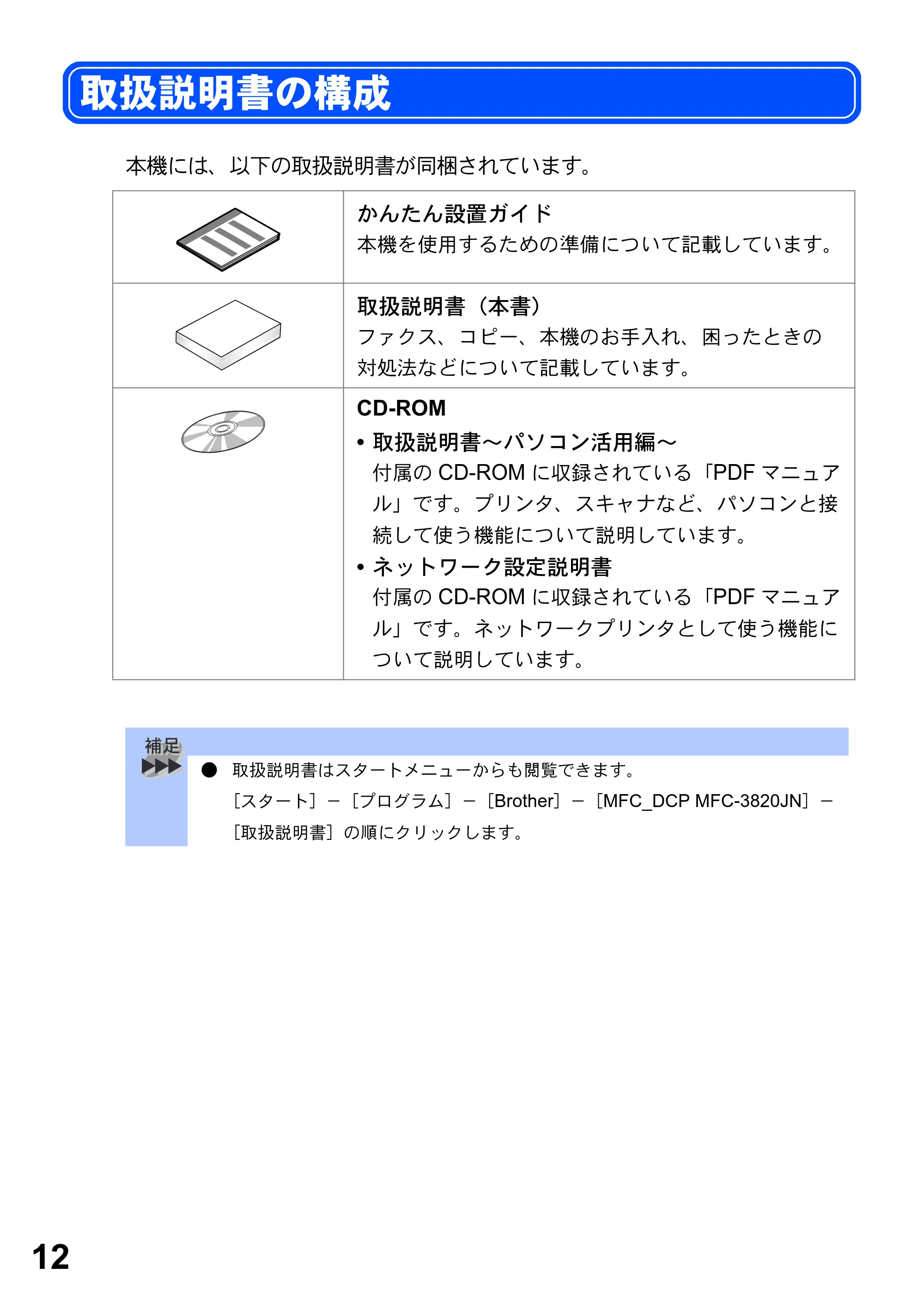
本機には、以下の取扱説明書が同梱されています。
かんたん設置ガイド
本機を使用するための準備について記載しています。
取扱説明書(本書)
ファクス、コピー、本機のお手入れ、困ったときの
対処法などについて記載しています。
CD-ROM
- 取扱説明書~パソコン活用編~
付属の CD-ROM に収録されている「PDF マニュア
ル」です。プリンタ、スキャナなど、パソコンと接
続して使う機能について説明しています。
- ネットワーク設定説明書
付属の CD-ROM に収録されている「PDF マニュア
ル」です。ネットワークプリンタとして使う機能に
ついて説明しています。
- 取扱説明書はスタートメニューからも閲覧できます。
[スタート]-[プログラム]-[Brother]-[MFC_DCP MFC-3820JN]-
[取扱説明書]の順にクリックします。
取扱説明書の構成
本書の表記
13
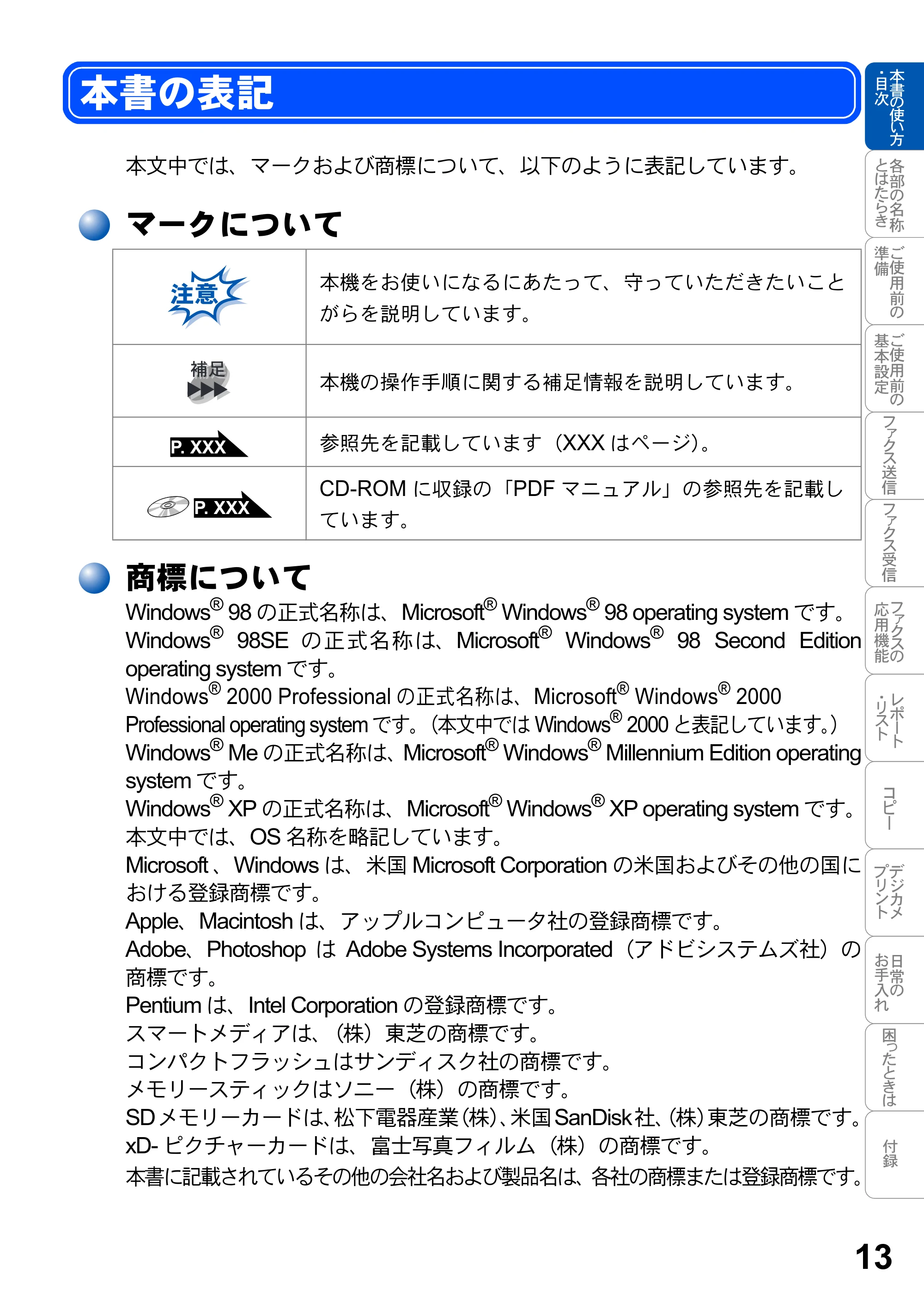
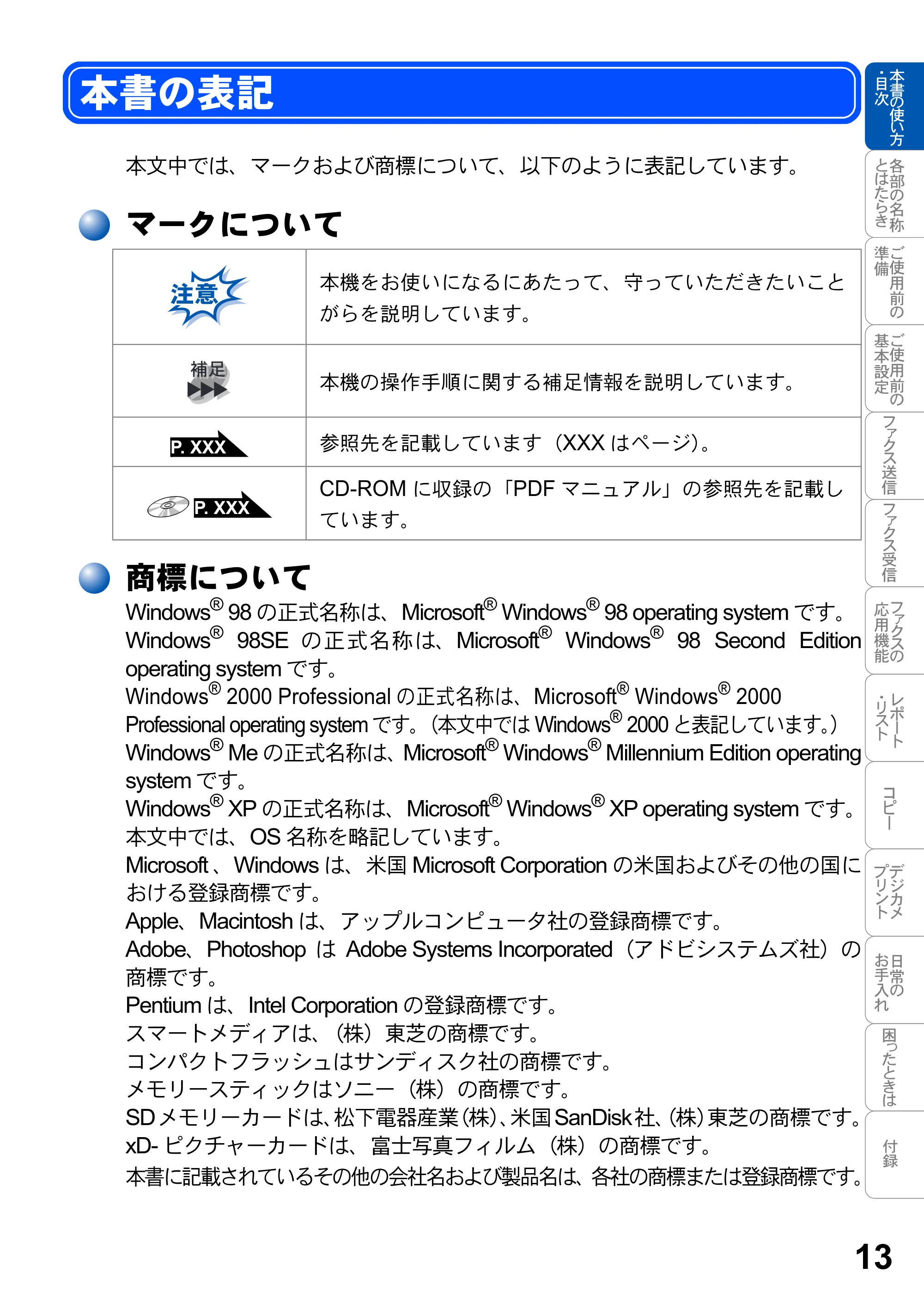
本文中では、マークおよび商標について、以下のように表記しています。
マークについて
商標について
Windows
®
98 の正式名称は、Microsoft
®
Windows
®
98 operating system です。
Windows
®
98SE の正式名称は、Microsoft
®
Windows
®
98 Second Edition
operating system です。
Windows
®
2000 Professional の正式名称は、Microsoft
®
Windows
®
2000
Professional operating system です。(本文中では Windows
®
2000 と表記しています。)
Windows
®
Me の正式名称は、Microsoft
®
Windows
®
Millennium Edition operating
system です。
Windows
®
XP の正式名称は、Microsoft
®
Windows
®
XP operating system です。
本文中では、OS 名称を略記しています。
Microsoft 、Windows は、米国 Microsoft Corporation の米国およびその他の国に
おける登録商標です。
Apple、Macintosh は、アップルコンピュータ社の登録商標です。
Adobe、Photoshop は Adobe Systems Incorporated(アドビシステムズ社)の
商標です。
Pentium は、Intel Corporation の登録商標です。
スマートメディアは、(株)東芝の商標です。
コンパクトフラッシュはサンディスク社の商標です。
メモリースティックはソニー(株)の商標です。
SDメモリーカードは、松下電器産業(株)、米国SanDisk社、(株)東芝の商標です。
xD- ピクチャーカードは、富士写真フィルム(株)の商標です。
本書に記載されているその他の会社名および製品名は、各社の商標または登録商標です。
本機をお使いになるにあたって、守っていただきたいこと
がらを説明しています。
本機の操作手順に関する補足情報を説明しています。
参照先を記載しています(XXX はページ)。
CD-ROM に収録の「PDF マニュアル」の参照先を記載し
ています。
本書の表記
P. XXX
P. XXX
本書の読みかた
14
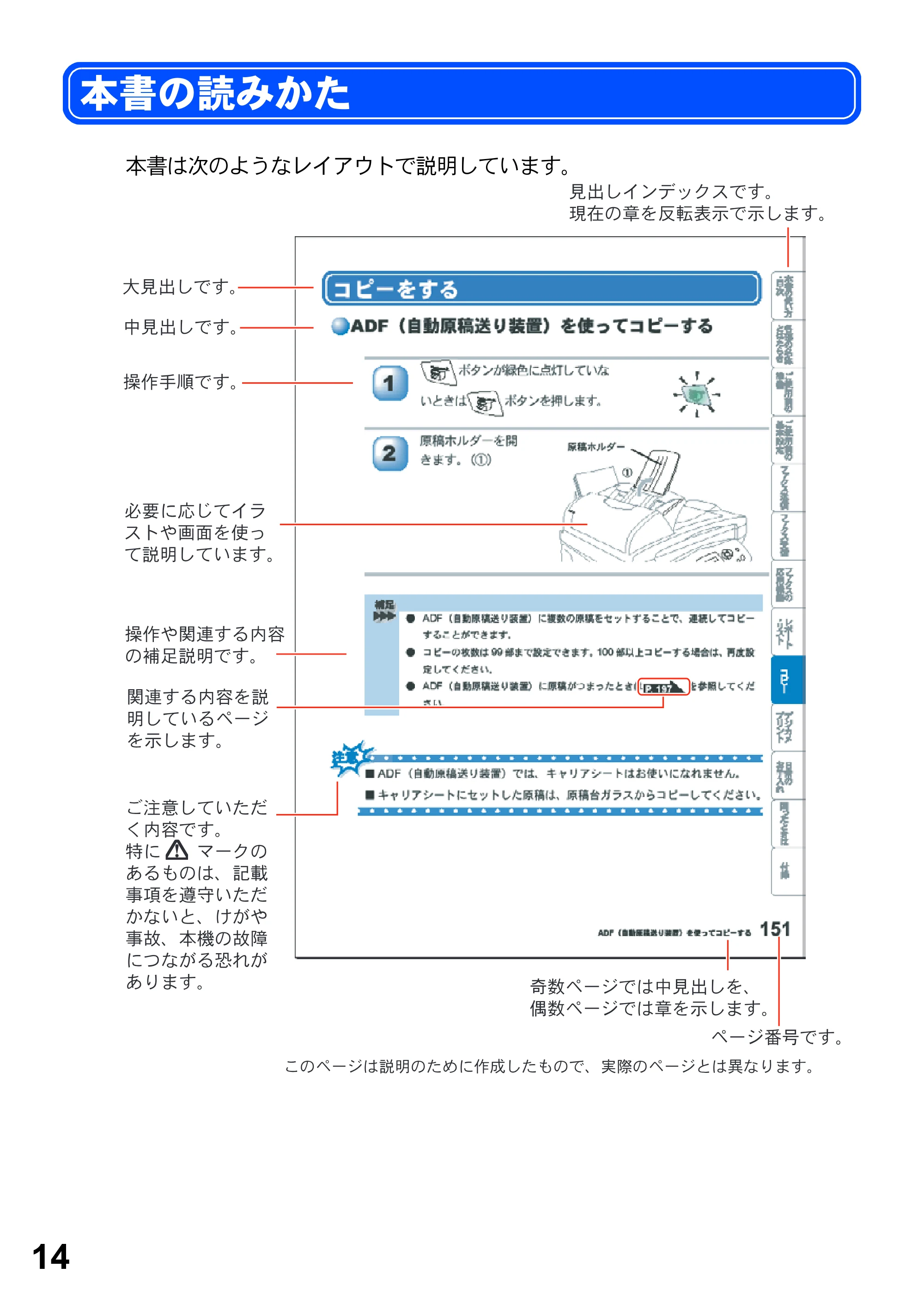
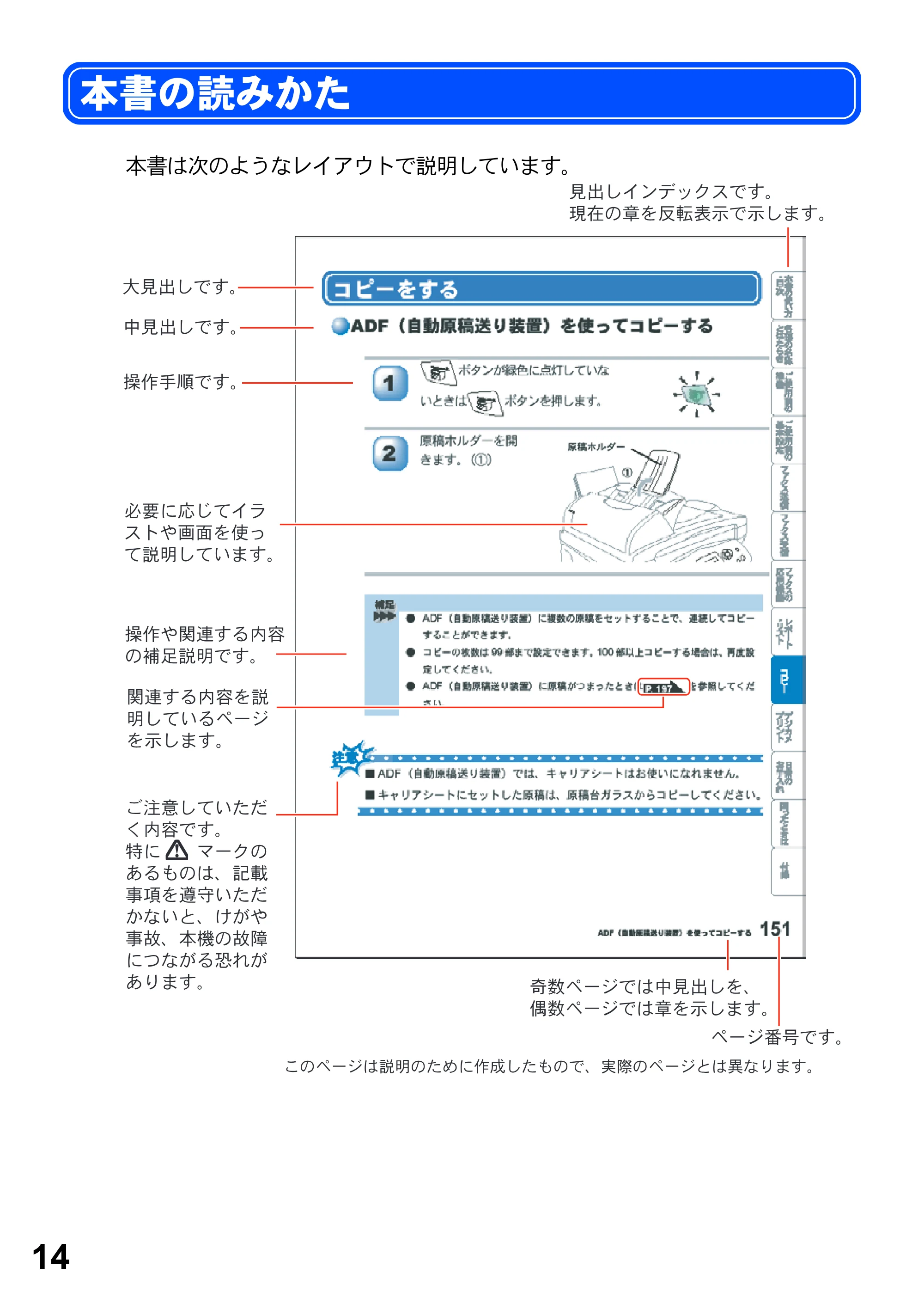
本書は次のようなレイアウトで説明しています。
本書の読みかた
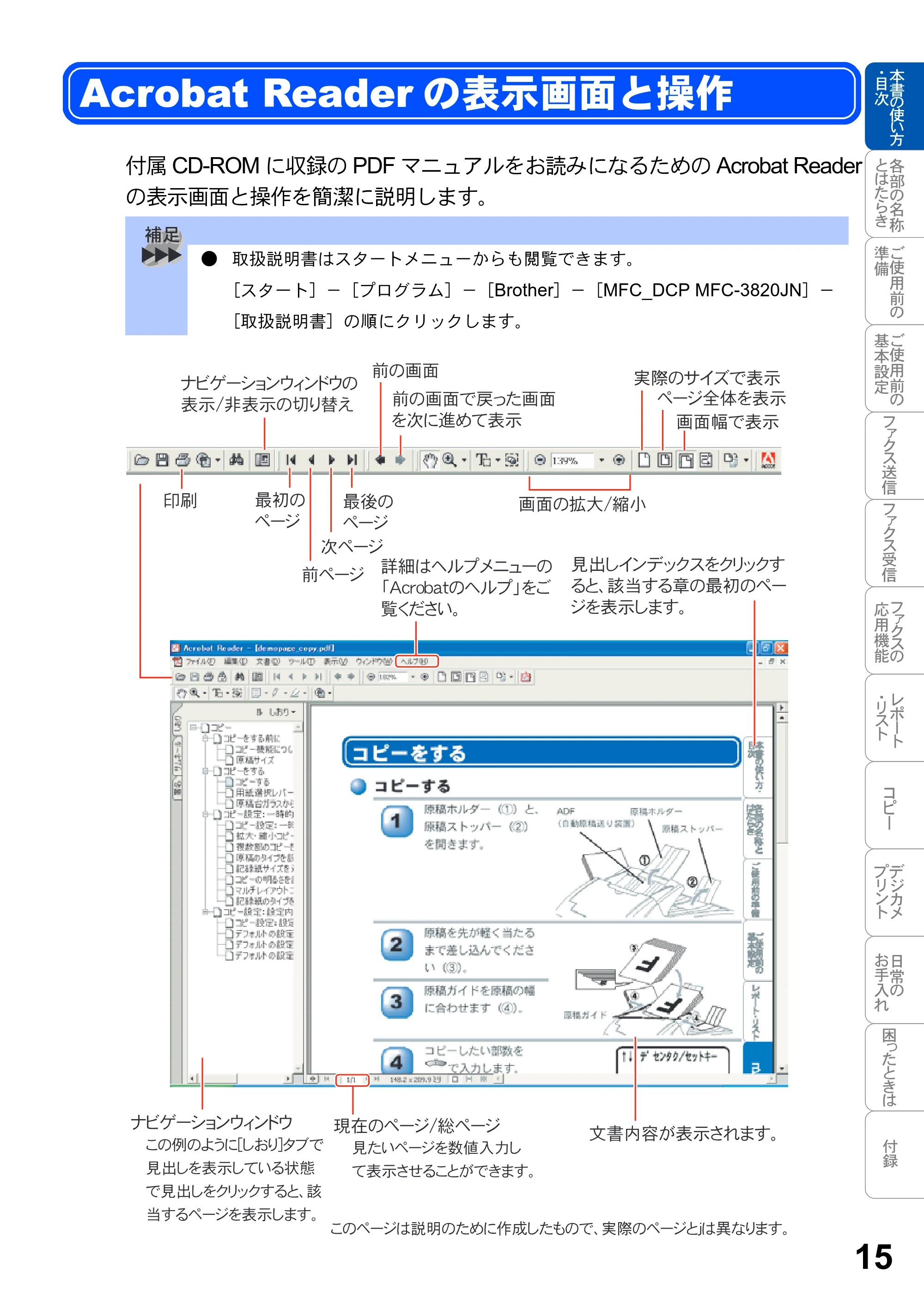
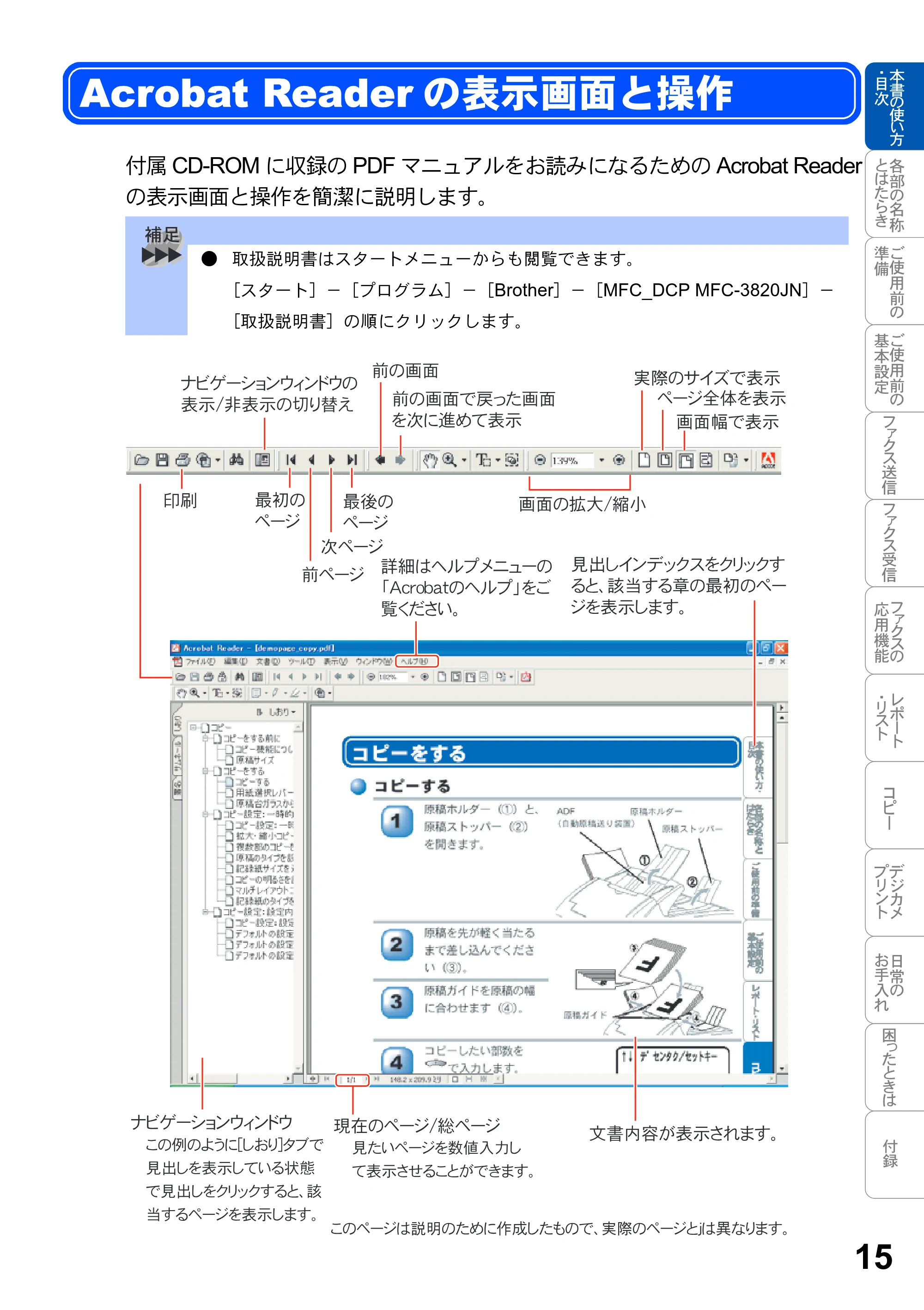
Acrobat Readerの表示画面と操作
15
付属 CD-ROM に収録の PDF マニュアルをお読みになるための Acrobat Reader
の表示画面と操作を簡潔に説明します。
- 取扱説明書はスタートメニューからも閲覧できます。
[スタート]-[プログラム]-[Brother]-[MFC_DCP MFC-3820JN]-
[取扱説明書]の順にクリックします。
Acrobat Reader の表示画面と操作
16ページ
16
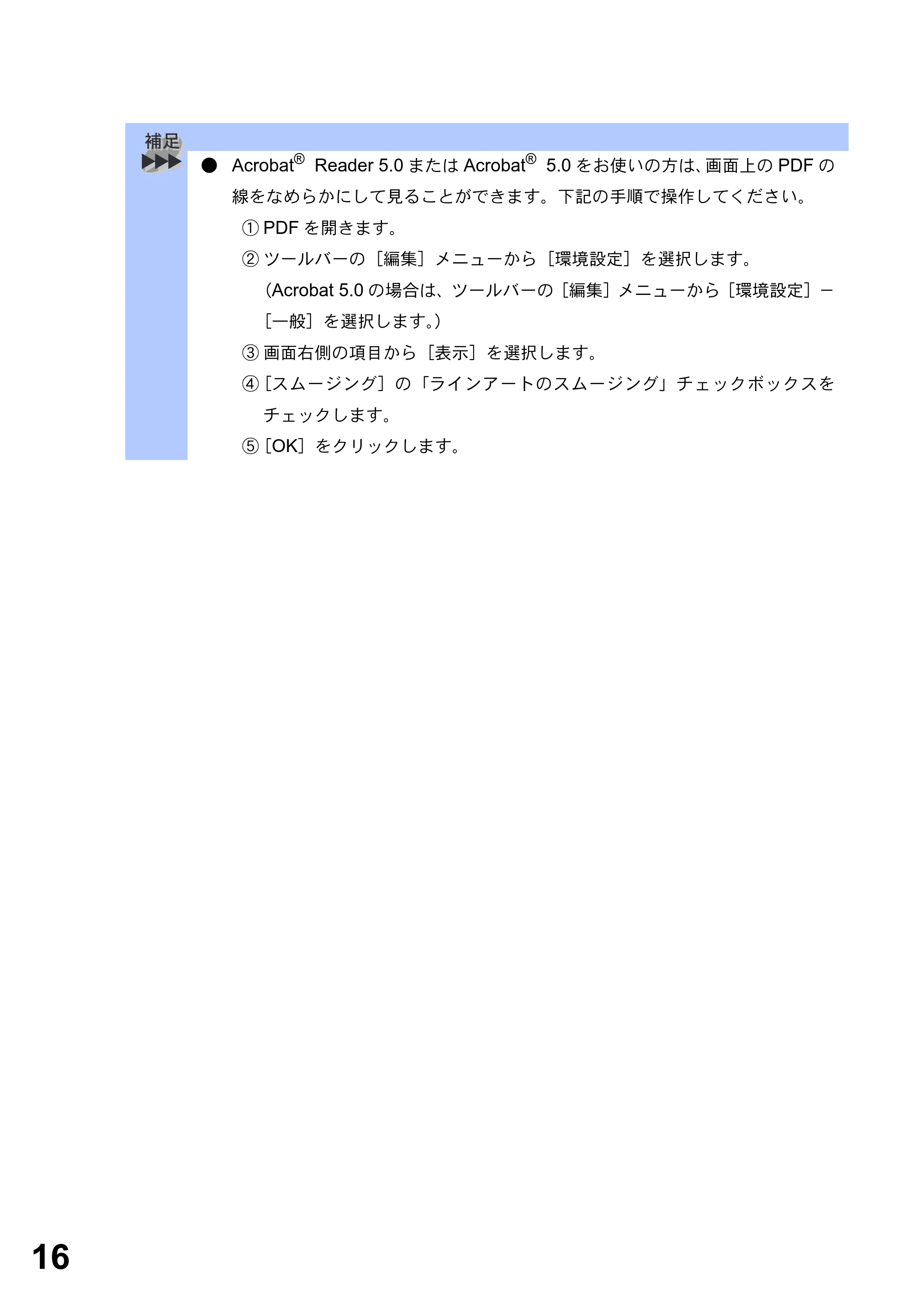
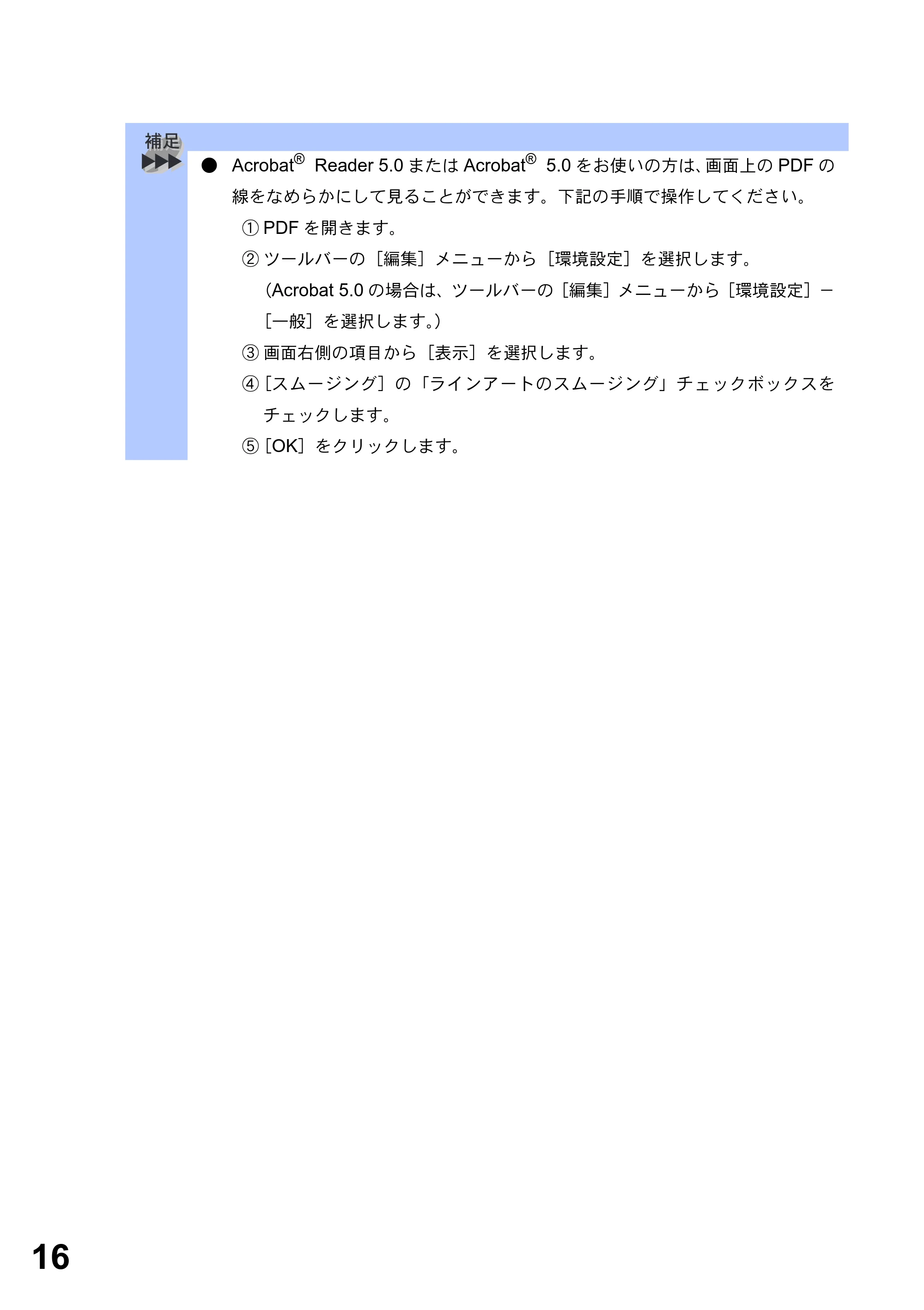
- Acrobat
®
Reader 5.0 または Acrobat
®
5.0 をお使いの方は、画面上の PDF の
線をなめらかにして見ることができます。下記の手順で操作してください。
① PDF を開きます。
② ツールバーの[編集]メニューから[環境設定]を選択します。
(Acrobat 5.0 の場合は、ツールバーの[編集]メニューから[環境設定]-
[一般]を選択します。)
③ 画面右側の項目から[表示]を選択します。
④[スムージング]の「ラインアートのスムージング」チェックボックスを
チェックします。
⑤[OK]をクリックします。
やりたいこと目次
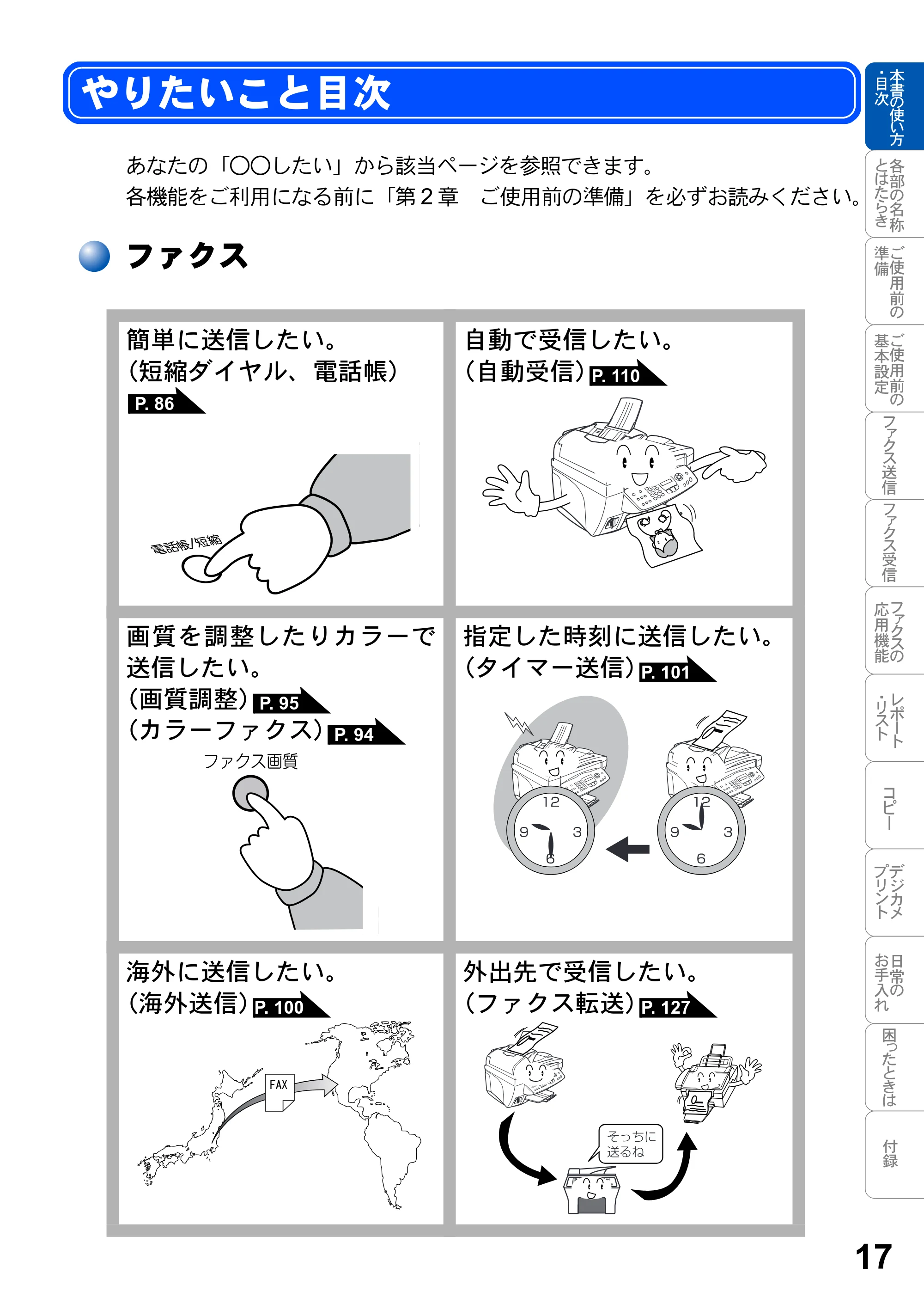
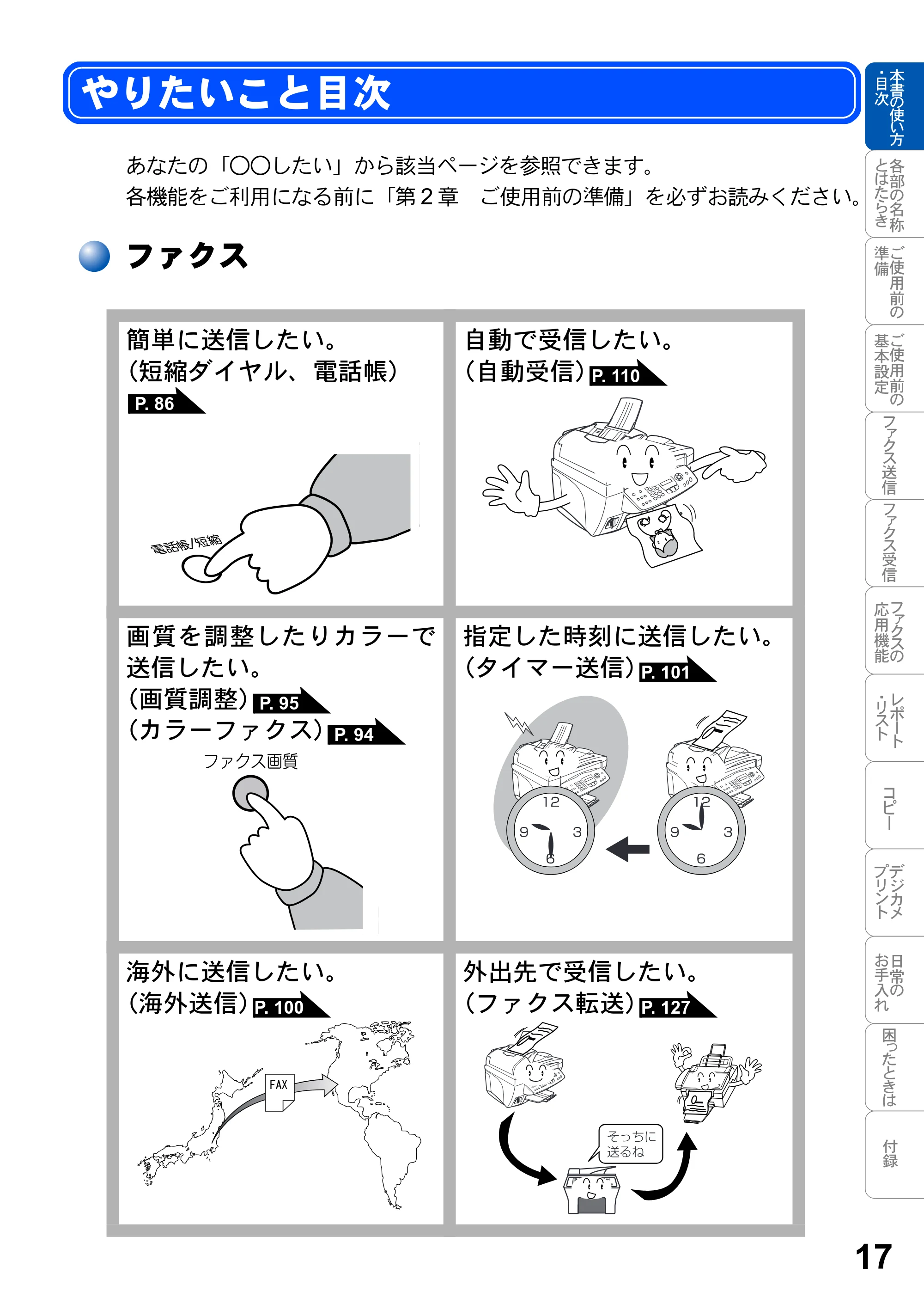
17
あなたの「○○したい」から該当ページを参照できます。
各機能をご利用になる前に「第 2 章 ご使用前の準備」を必ずお読みください。
ファクス
簡単に送信したい。
(短縮ダイヤル、電話帳)
自動で受信したい。
(自動受信)
画質を調整したりカラーで
送信したい。
(画質調整)
(カラーファクス)
指定した時刻に送信したい。
(タイマー送信)
海外に送信したい。
(海外送信)
外出先で受信したい。
(ファクス転送)
やりたいこと目次
P. 86
P. 110
P. 95
P. 94
P. 101
P. 100 P. 127
18ページ
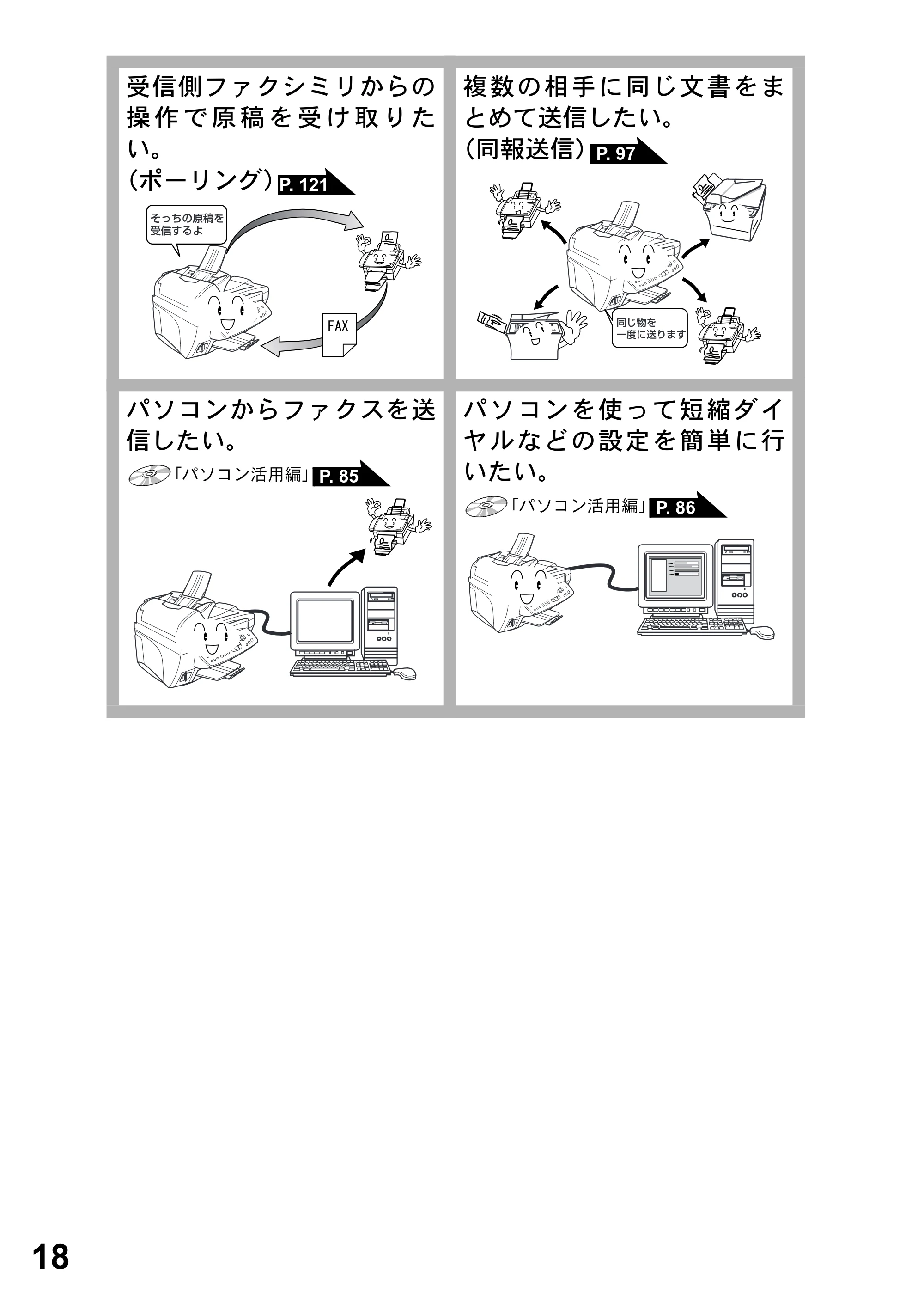
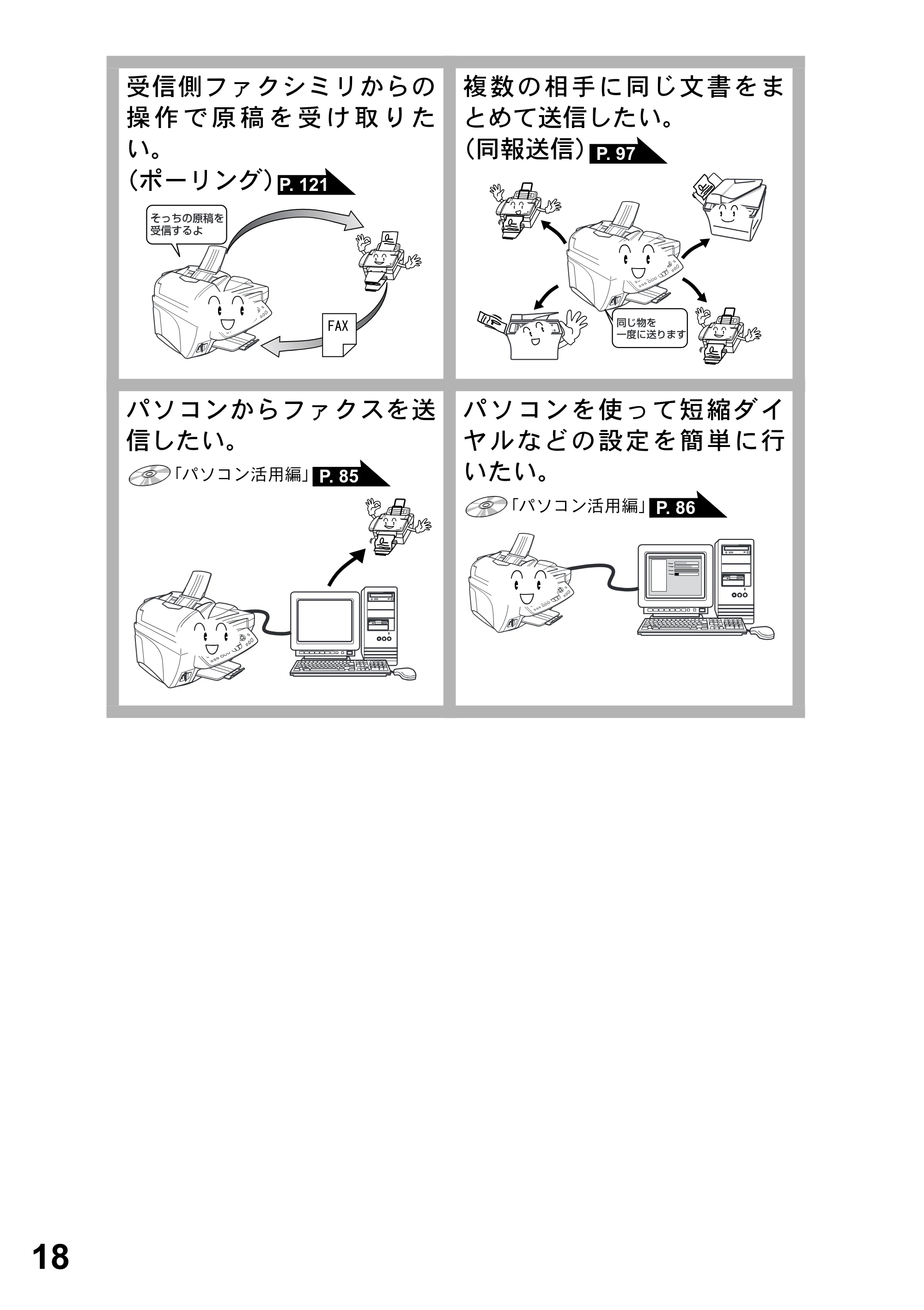
18
受信側ファクシミリからの
操 作 で 原 稿 を 受 け 取 り た
い。
(ポーリング)
複数の相手に同じ文書をま
とめて送信したい。
(同報送信)
パソコンからファクスを送
信したい。
「パソコン活用編」
パソコンを使って短縮ダイ
ヤルなどの設定を簡単に行
いたい。
「パソコン活用編」
P. 121
P. 97
P. 85
P. 86
コピー
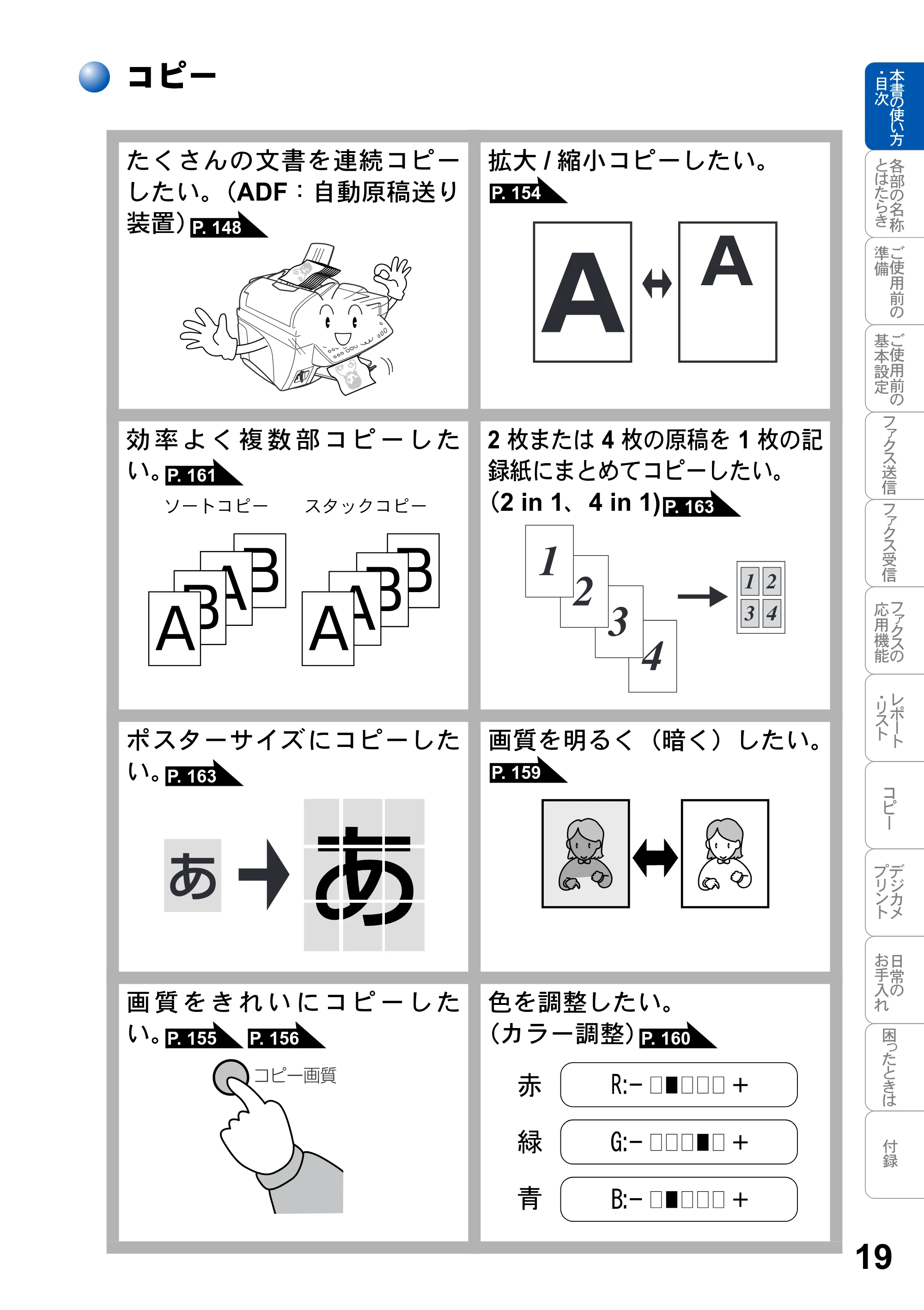
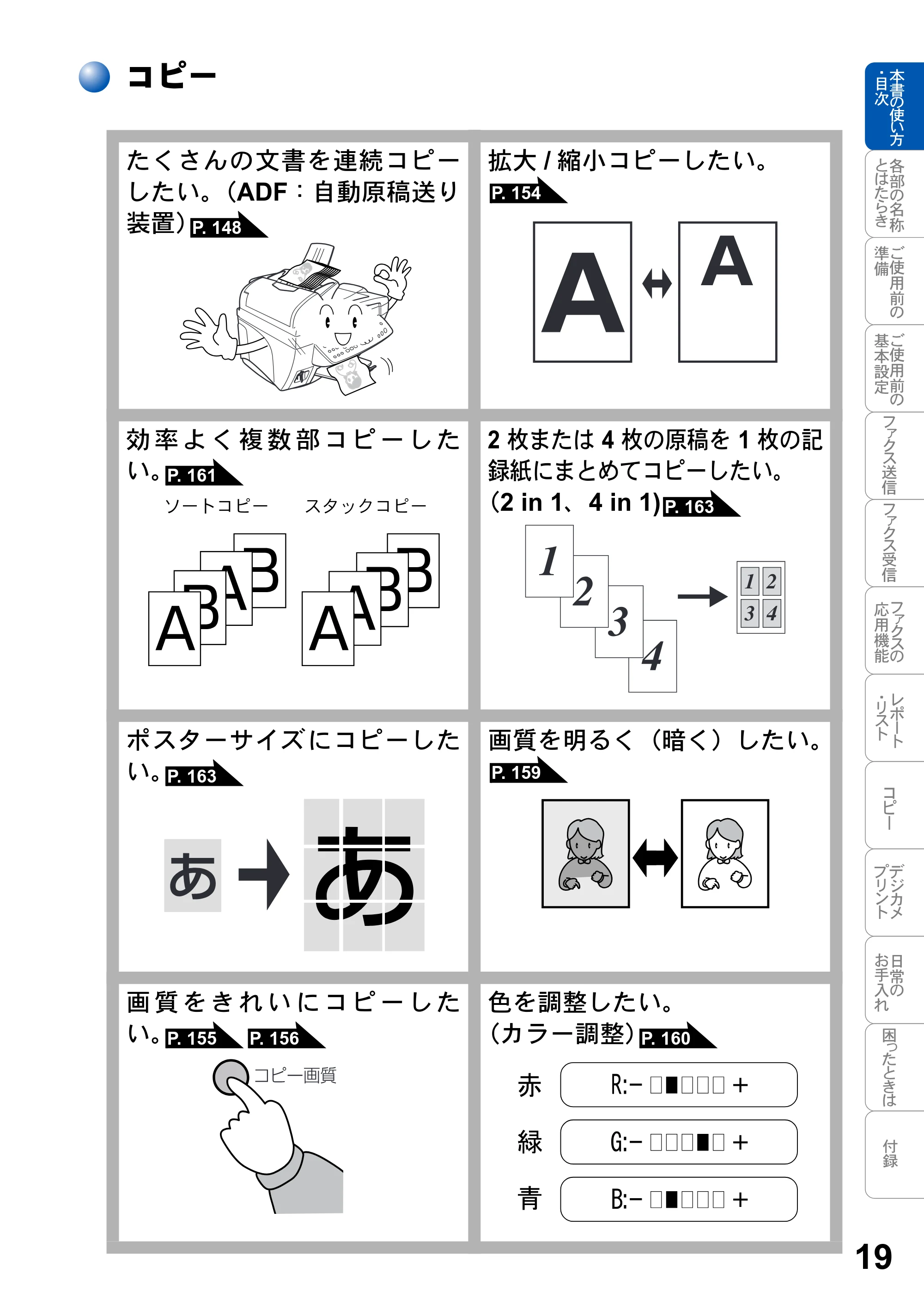
19
コピー
たくさんの文書を連続コピー
したい。(ADF:自動原稿送り
装置)
拡大 / 縮小コピーしたい。
効 率 よ く 複 数 部 コ ピ ー し た
い。
2 枚または 4 枚の原稿を 1 枚の記
録紙にまとめてコピーしたい。
(2 in 1、4 in 1)
ポスターサイズにコピーした
い。
画質を明るく(暗く)したい。
画 質 を き れ い に コ ピ ー し た
い。
色を調整したい。
(カラー調整)
P. 148
P. 154
P. 161
ソートコピー スタックコピー P. 163
P. 163 P. 159
P. 155 P. 156 P. 160
プリンタ
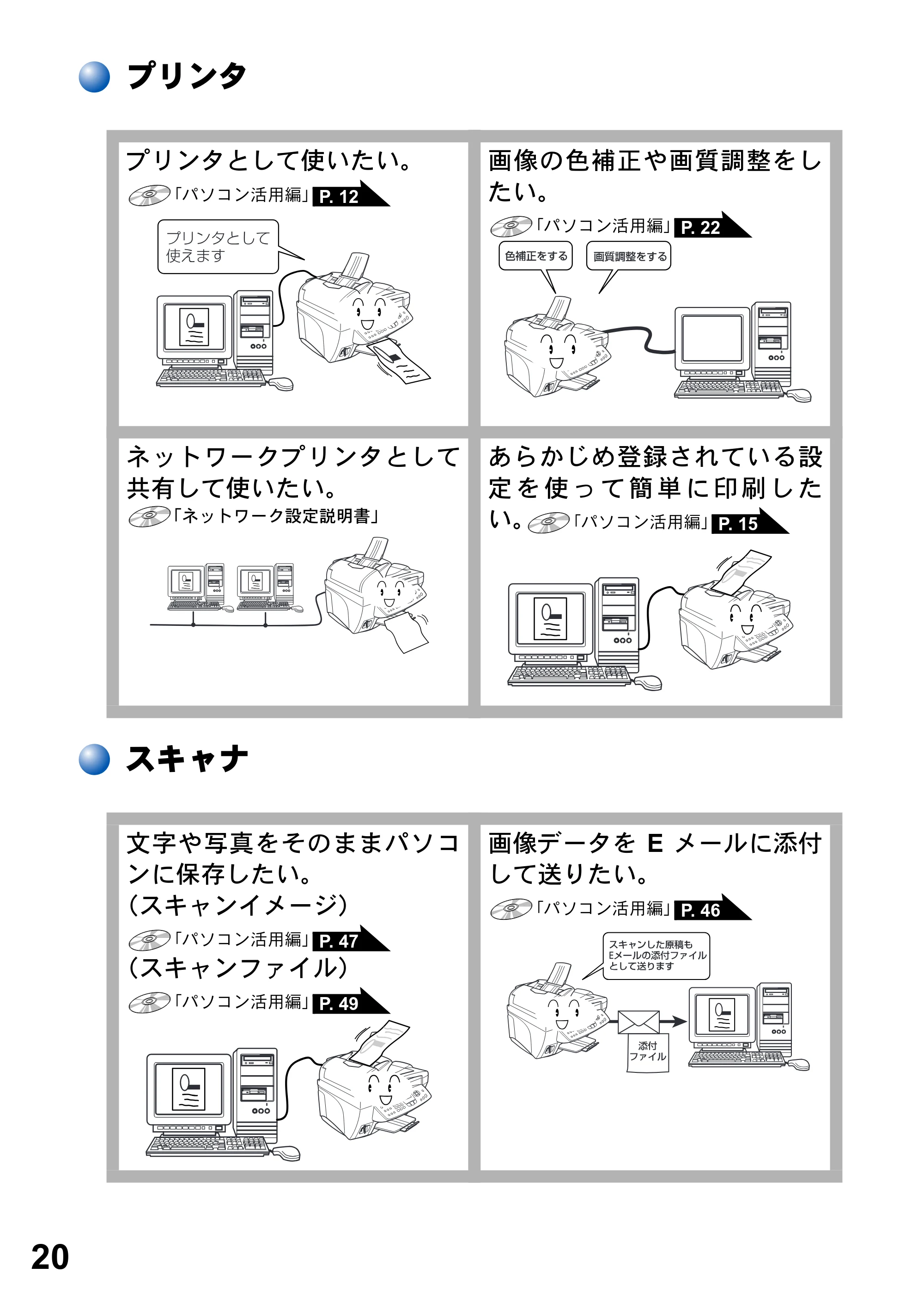
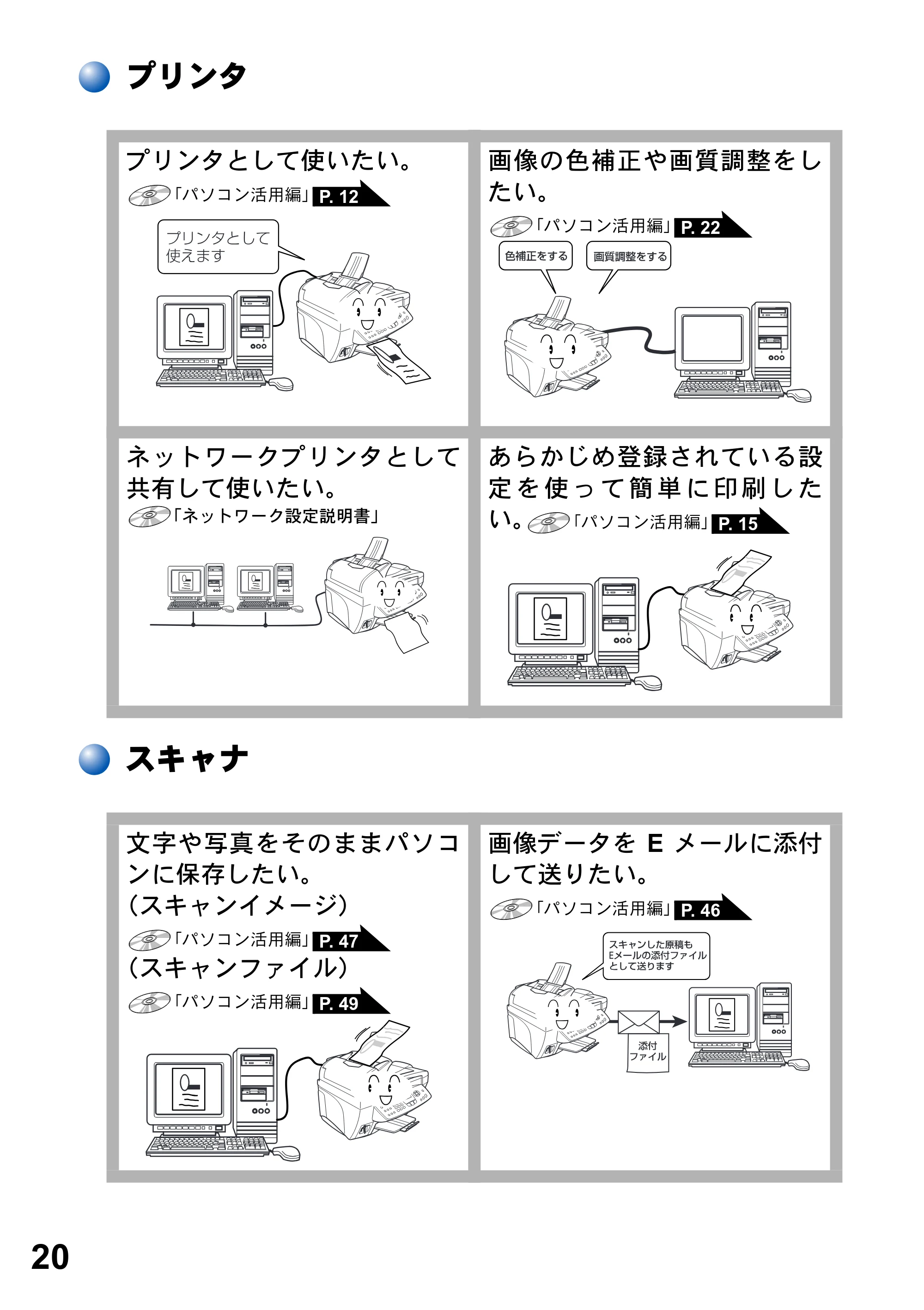
20
プリンタ
スキャナ
プリンタとして使いたい。
「パソコン活用編」
画像の色補正や画質調整をし
たい。
「パソコン活用編」
ネットワークプリンタとして
共有して使いたい。
「ネットワーク設定説明書」
あらかじめ登録されている設
定 を 使 っ て 簡 単 に 印 刷 し た
い。 「パソコン活用編」
文字や写真をそのままパソコ
ンに保存したい。
(スキャンイメージ)
「パソコン活用編」
(スキャンファイル)
「パソコン活用編」
画像データを E メールに添付
して送りたい。
「パソコン活用編」
P. 12
P. 22
P. 15
P. 47
P. 49
P. 46
21ページ
21
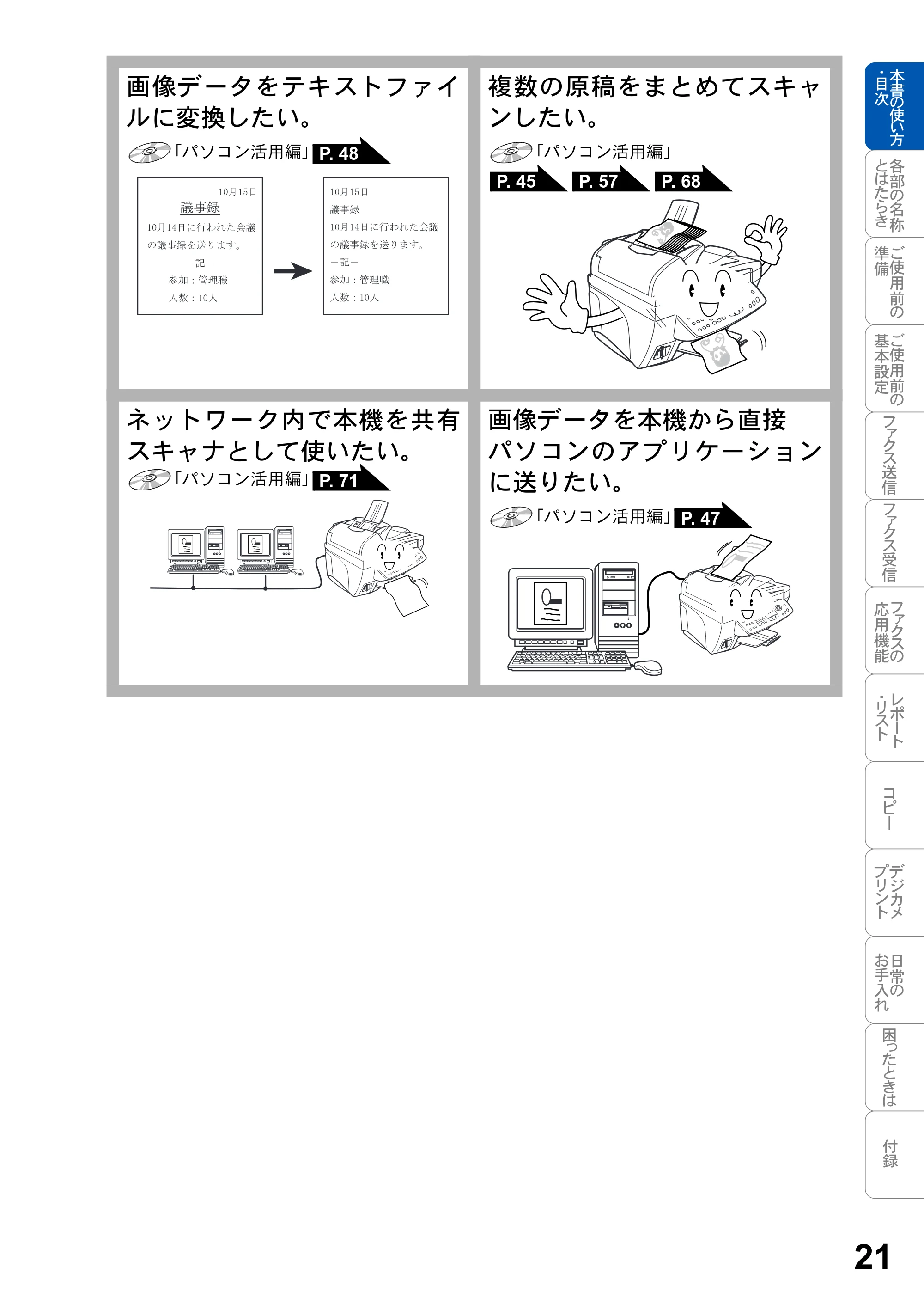
画像データをテキストファイ
ルに変換したい。
「パソコン活用編」
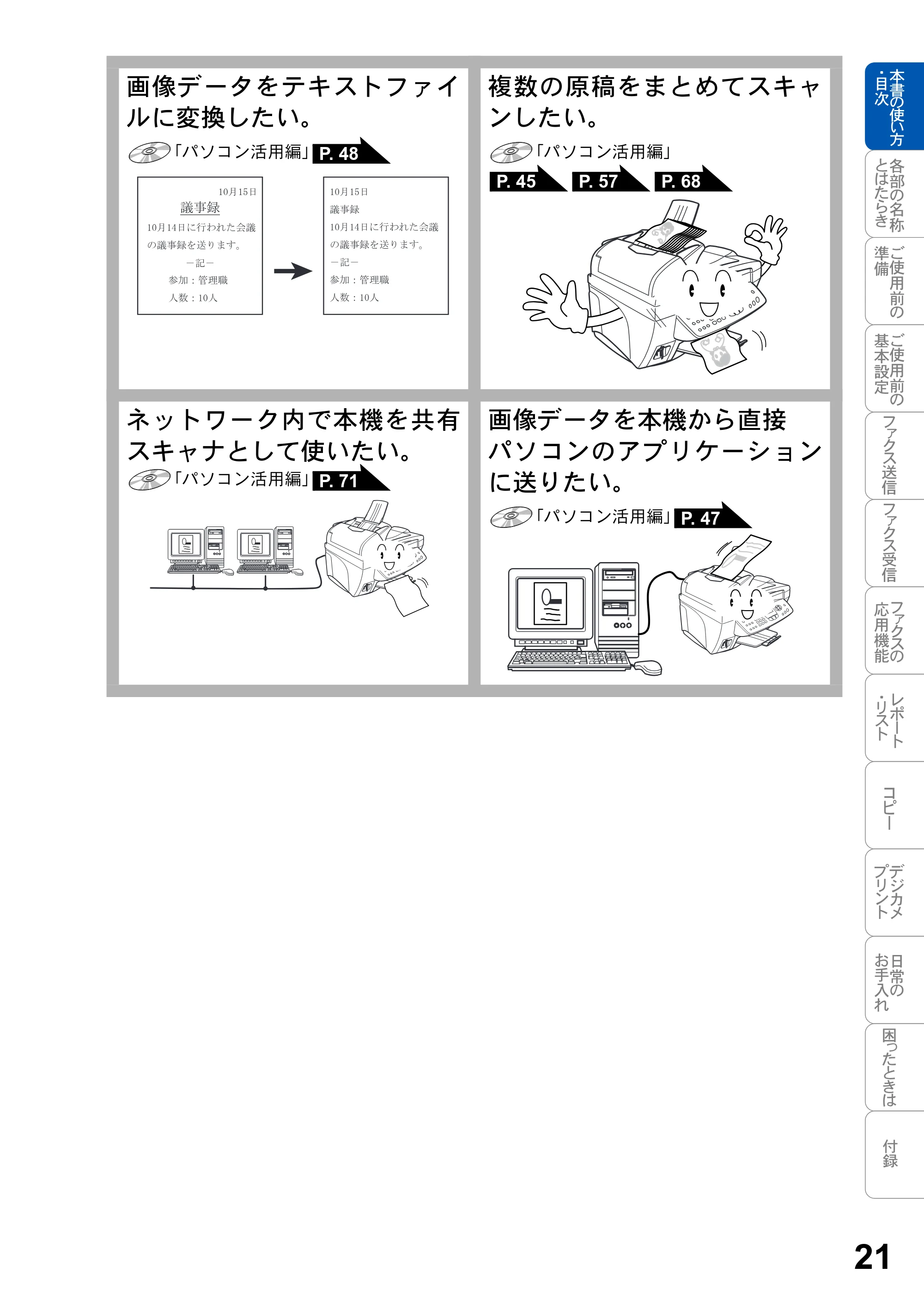
複数の原稿をまとめてスキャ
ンしたい。
「パソコン活用編」
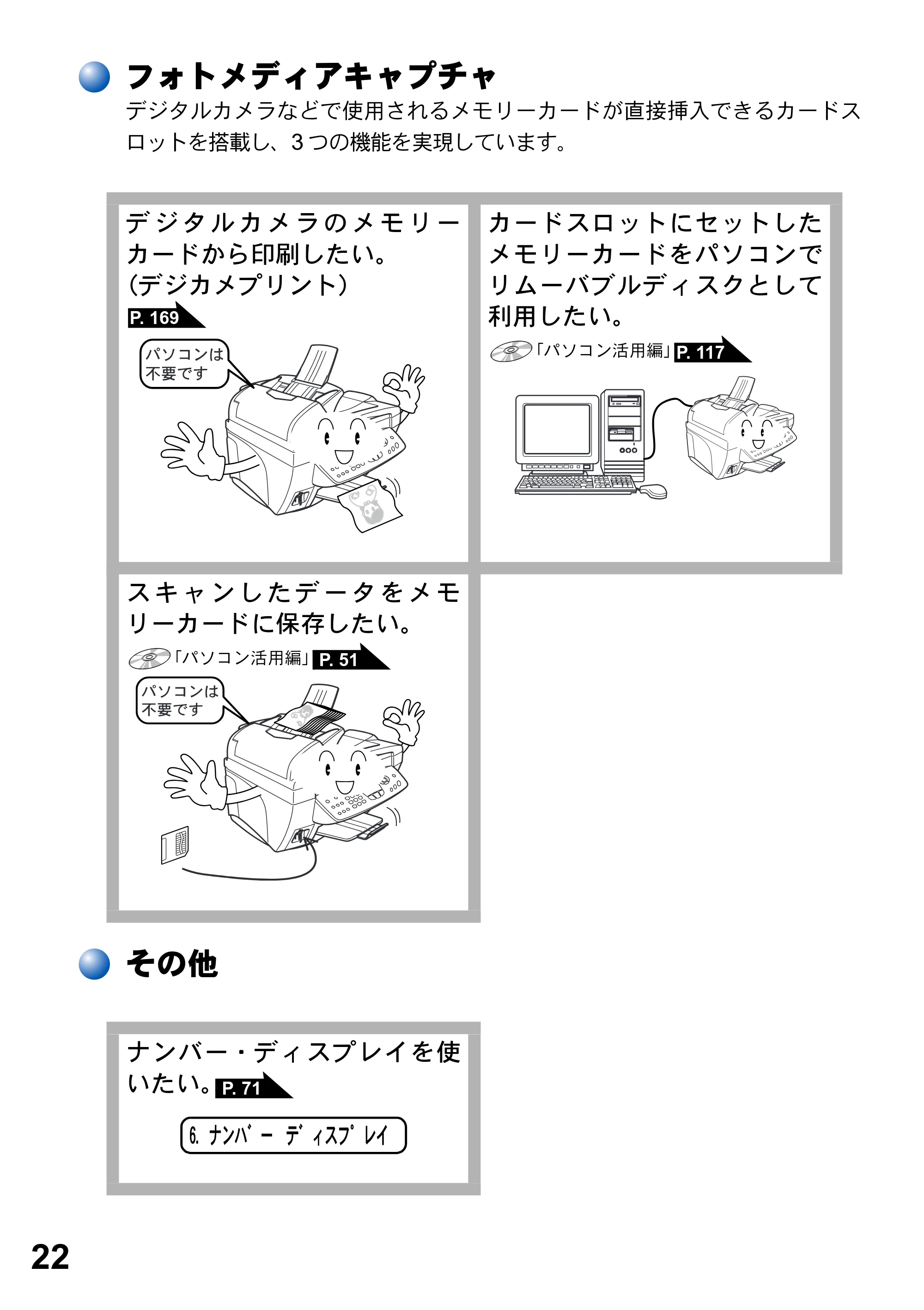
ネットワーク内で本機を共有
スキャナとして使いたい。
「パソコン活用編」
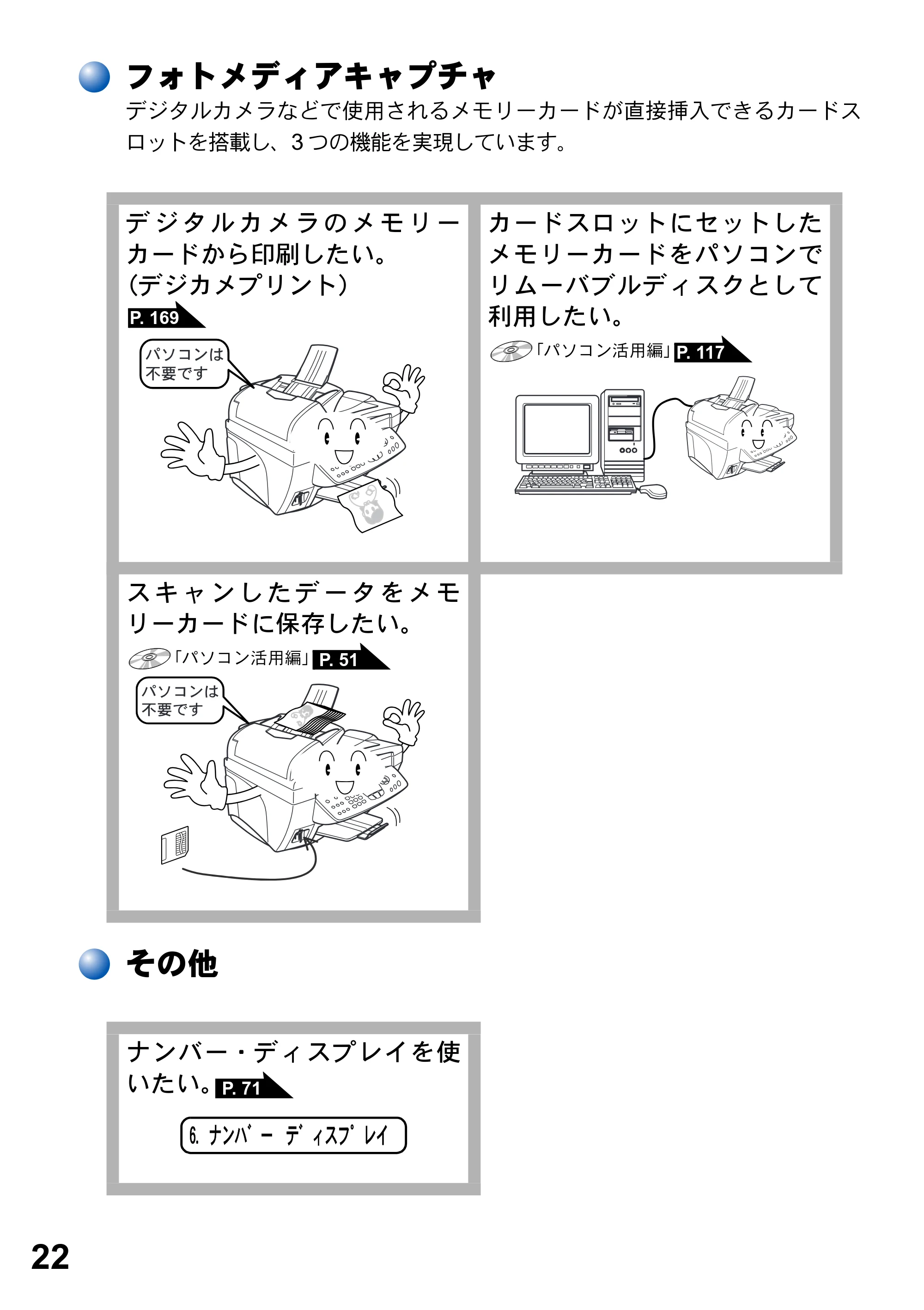
画像データを本機から直接
パソコンのアプリケーション
に送りたい。
「パソコン活用編」
P. 48
P. 45 P. 57 P. 68
P. 71
P. 47
フォトメディアキャプチャ
22
フォトメディアキャプチャ
デジタルカメラなどで使用されるメモリーカードが直接挿入できるカードス
ロットを搭載し、3 つの機能を実現しています。
その他
デ ジ タ ル カ メ ラ の メ モ リ ー
カードから印刷したい。
(デジカメプリント)
カードスロットにセットした
メモリーカードをパソコンで
リムーバブルディスクとして
利用したい。
「パソコン活用編」
ス キ ャ ン し た デ ー タ を メ モ
リーカードに保存したい。
「パソコン活用編」
ナンバー・ディスプレイを使
いたい。
P. 169
P. 117
P. 51
P. 71
6.ナンハ゛ー テ゛ィスフ゜レイ
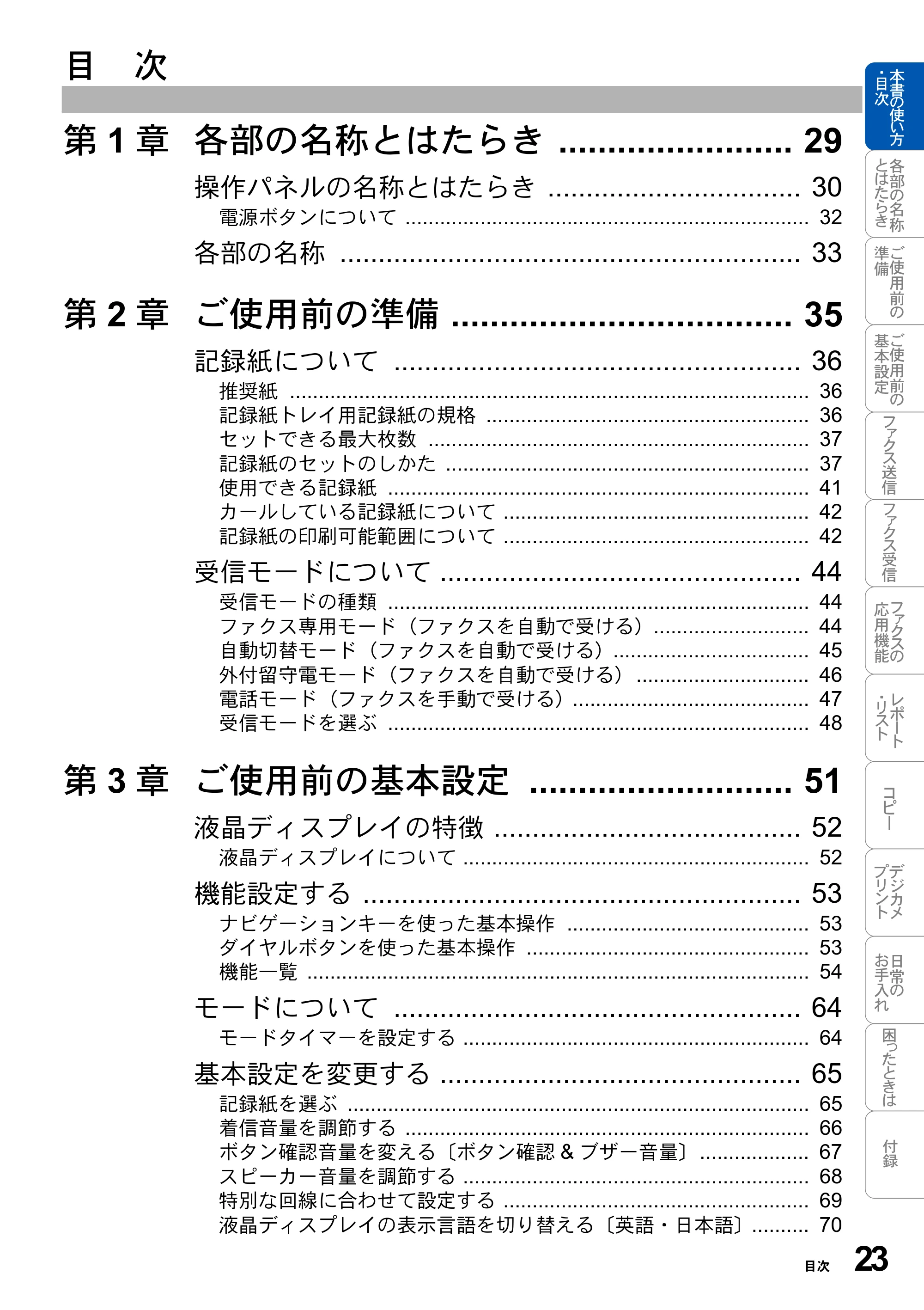
目次
目次 23
第 1 章 各部の名称とはたらき ........................ 29
操作パネルの名称とはたらき ................................. 30
電源ボタンについて ...................................................................... 32
各部の名称 ............................................................ 33
第 2 章 ご使用前の準備 ................................... 35
記録紙について ..................................................... 36
推奨紙 .......................................................................................... 36
記録紙トレイ用記録紙の規格 ........................................................ 36
セットできる最大枚数 .................................................................. 37
記録紙のセットのしかた ............................................................... 37
使用できる記録紙 ......................................................................... 41
カールしている記録紙について ..................................................... 42
記録紙の印刷可能範囲について ..................................................... 42
受信モードについて ............................................... 44
受信モードの種類 ......................................................................... 44
ファクス専用モード(ファクスを自動で受ける)........................... 44
自動切替モード(ファクスを自動で受ける).................................. 45
外付留守電モード(ファクスを自動で受ける) .............................. 46
電話モード(ファクスを手動で受ける)......................................... 47
受信モードを選ぶ ......................................................................... 48
第 3 章 ご使用前の基本設定 ........................... 51
液晶ディスプレイの特徴 ........................................ 52
液晶ディスプレイについて ............................................................ 52
機能設定する ......................................................... 53
ナビゲーションキーを使った基本操作 .......................................... 53
ダイヤルボタンを使った基本操作 ................................................. 53
機能一覧 ....................................................................................... 54
モードについて ..................................................... 64
モードタイマーを設定する ............................................................ 64
基本設定を変更する ............................................... 65
記録紙を選ぶ ................................................................................ 65
着信音量を調節する ...................................................................... 66
ボタン確認音量を変える〔ボタン確認 & ブザー音量〕 ................... 67
スピーカー音量を調節する ............................................................ 68
特別な回線に合わせて設定する ..................................................... 69
液晶ディスプレイの表示言語を切り替える〔英語・日本語〕.......... 70
目 次
24ページ
24 目次
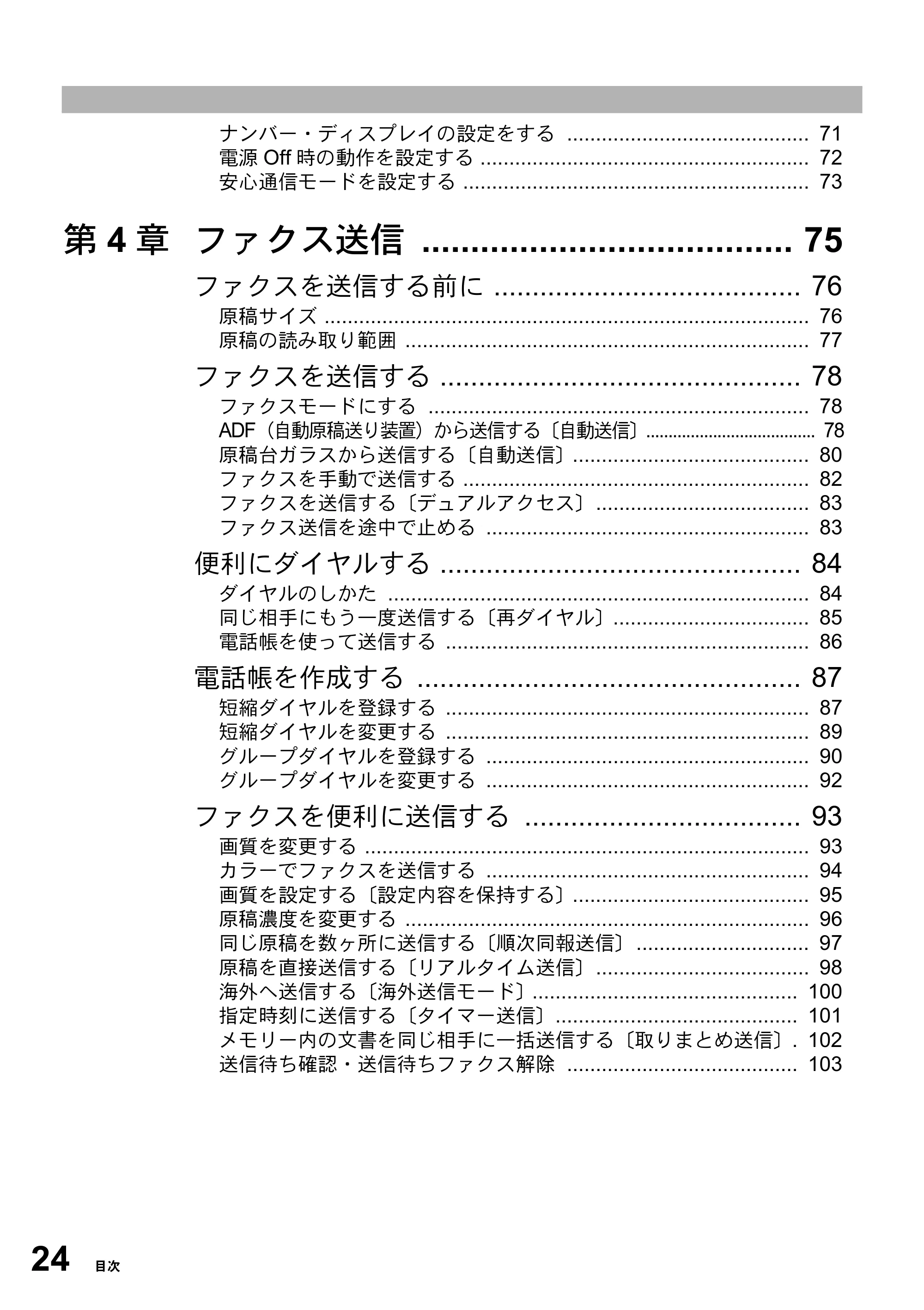
ナンバー・ディスプレイの設定をする .......................................... 71
電源 Off 時の動作を設定する ......................................................... 72
安心通信モードを設定する ............................................................ 73
第 4 章 ファクス送信 ...................................... 75
ファクスを送信する前に ........................................ 76
原稿サイズ .................................................................................... 76
原稿の読み取り範囲 ...................................................................... 77
ファクスを送信する ............................................... 78
ファクスモードにする .................................................................. 78
ADF(自動原稿送り装置)から送信する〔自動送信〕...................................... 78
原稿台ガラスから送信する〔自動送信〕......................................... 80
ファクスを手動で送信する ............................................................ 82
ファクスを送信する〔デュアルアクセス〕 ..................................... 83
ファクス送信を途中で止める ........................................................ 83
便利にダイヤルする ............................................... 84
ダイヤルのしかた ......................................................................... 84
同じ相手にもう一度送信する〔再ダイヤル〕.................................. 85
電話帳を使って送信する ............................................................... 86
電話帳を作成する .................................................. 87
短縮ダイヤルを登録する ............................................................... 87
短縮ダイヤルを変更する ............................................................... 89
グループダイヤルを登録する ........................................................ 90
グループダイヤルを変更する ........................................................ 92
ファクスを便利に送信する .................................... 93
画質を変更する ............................................................................. 93
カラーでファクスを送信する ........................................................ 94
画質を設定する〔設定内容を保持する〕......................................... 95
原稿濃度を変更する ...................................................................... 96
同じ原稿を数ヶ所に送信する〔順次同報送信〕 .............................. 97
原稿を直接送信する〔リアルタイム送信〕 ..................................... 98
海外へ送信する〔海外送信モード〕.............................................. 100
指定時刻に送信する〔タイマー送信〕.......................................... 101
メモリー内の文書を同じ相手に一括送信する〔取りまとめ送信〕. 102
送信待ち確認・送信待ちファクス解除 ........................................ 103
25ページ
目次 25
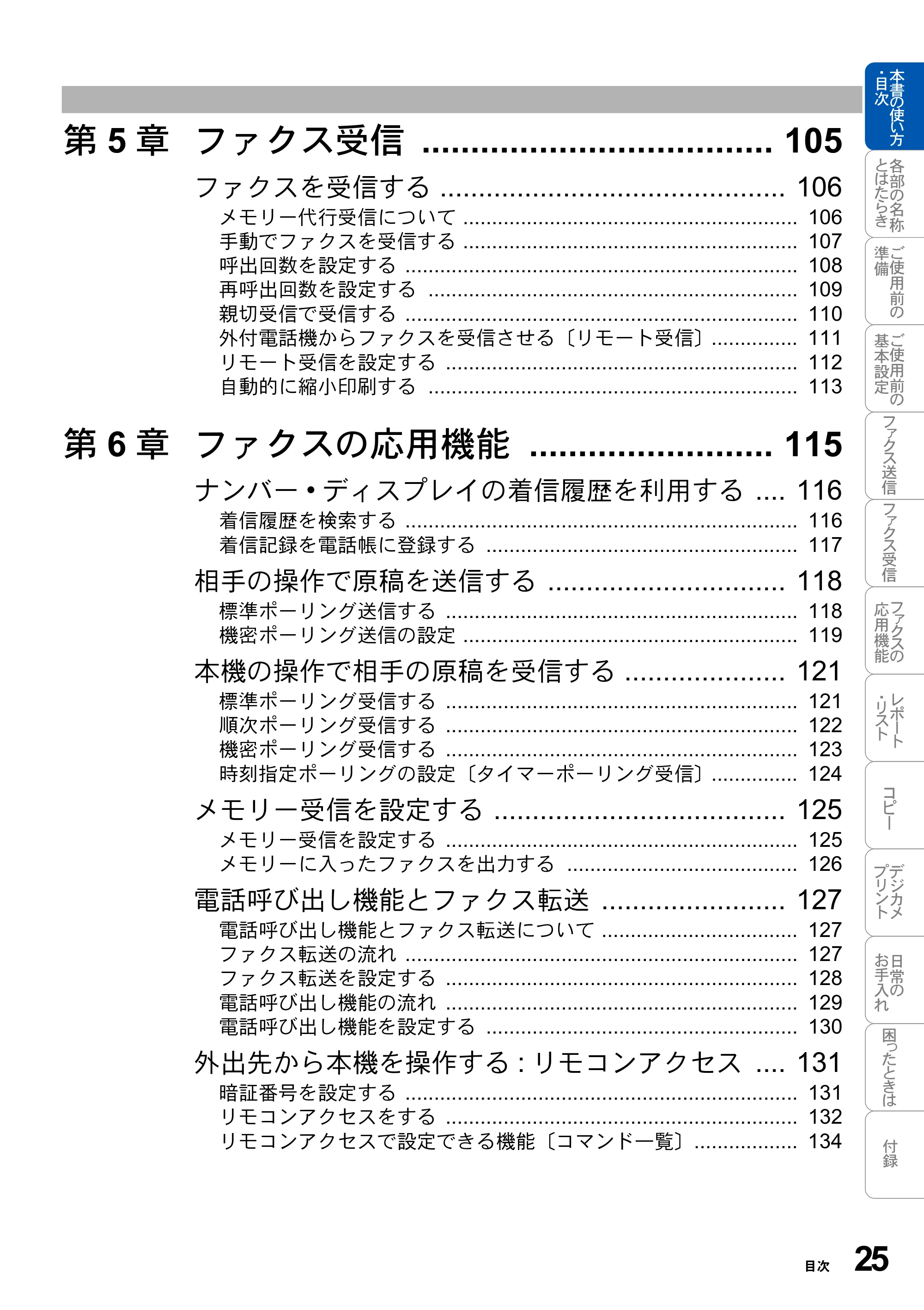
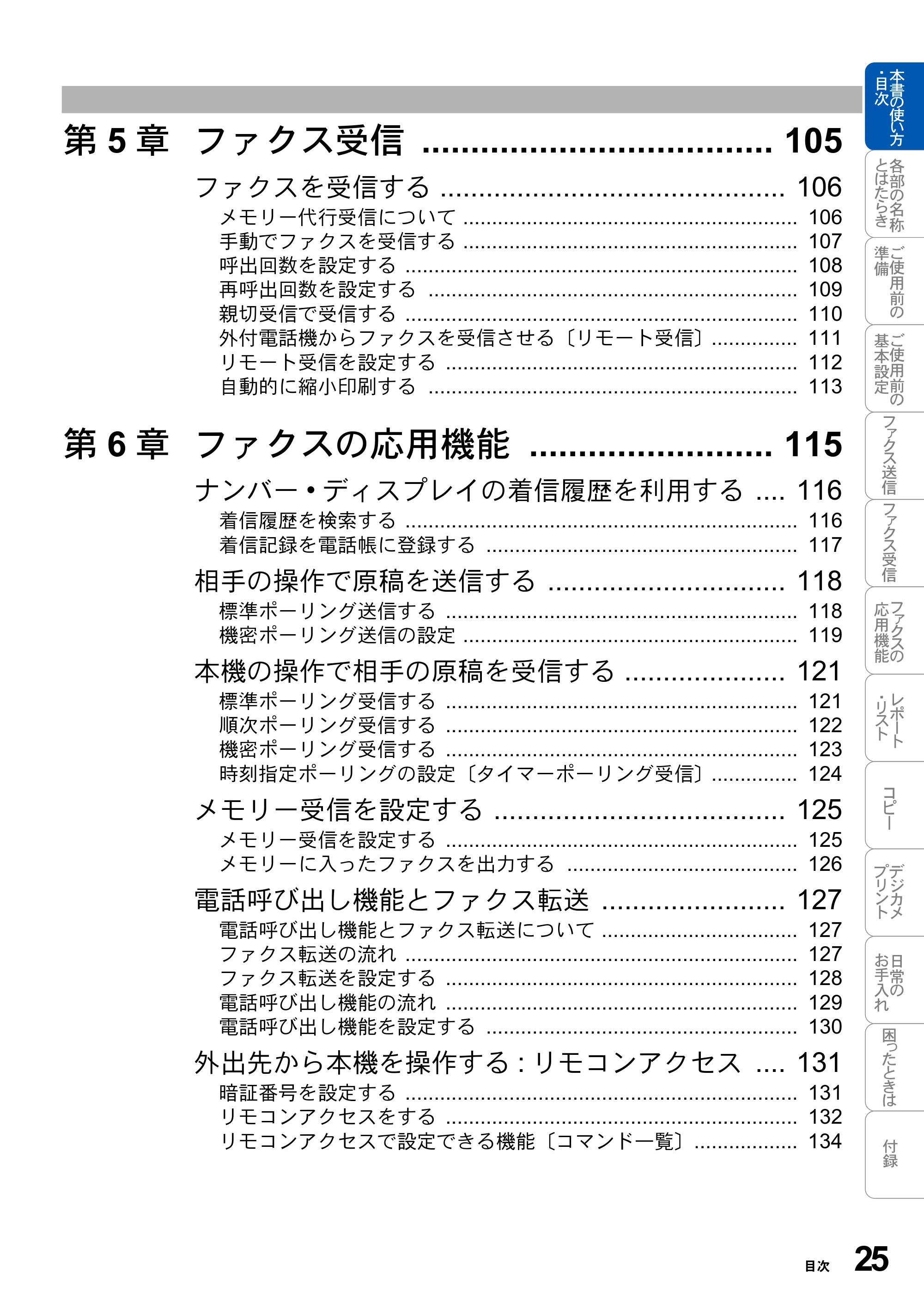
第 5 章 ファクス受信 .................................... 105
ファクスを受信する ............................................. 106
メモリー代行受信について .......................................................... 106
手動でファクスを受信する .......................................................... 107
呼出回数を設定する .................................................................... 108
再呼出回数を設定する ................................................................ 109
親切受信で受信する .................................................................... 110
外付電話機からファクスを受信させる〔リモート受信〕............... 111
リモート受信を設定する ............................................................. 112
自動的に縮小印刷する ................................................................ 113
第 6 章 ファクスの応用機能 ......................... 115
ナンバー • ディスプレイの着信履歴を利用する .... 116
着信履歴を検索する .................................................................... 116
着信記録を電話帳に登録する ...................................................... 117
相手の操作で原稿を送信する ............................... 118
標準ポーリング送信する ............................................................. 118
機密ポーリング送信の設定 .......................................................... 119
本機の操作で相手の原稿を受信する ..................... 121
標準ポーリング受信する ............................................................. 121
順次ポーリング受信する ............................................................. 122
機密ポーリング受信する ............................................................. 123
時刻指定ポーリングの設定〔タイマーポーリング受信〕............... 124
メモリー受信を設定する ...................................... 125
メモリー受信を設定する ............................................................. 125
メモリーに入ったファクスを出力する ........................................ 126
電話呼び出し機能とファクス転送 ........................ 127
電話呼び出し機能とファクス転送について .................................. 127
ファクス転送の流れ .................................................................... 127
ファクス転送を設定する ............................................................. 128
電話呼び出し機能の流れ ............................................................. 129
電話呼び出し機能を設定する ...................................................... 130
外出先から本機を操作する : リモコンアクセス .... 131
暗証番号を設定する .................................................................... 131
リモコンアクセスをする ............................................................. 132
リモコンアクセスで設定できる機能〔コマンド一覧〕.................. 134
26ページ
26 目次
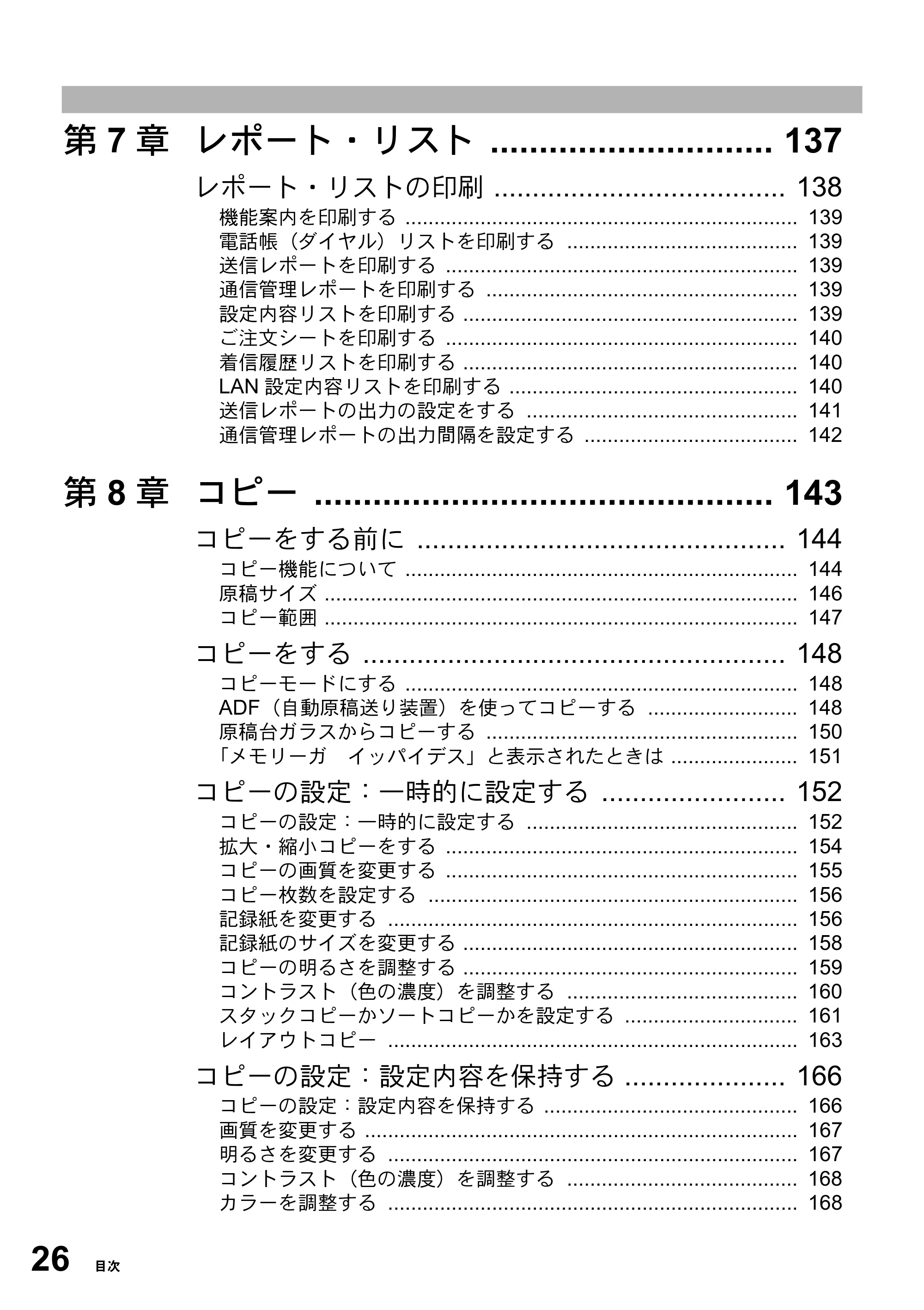
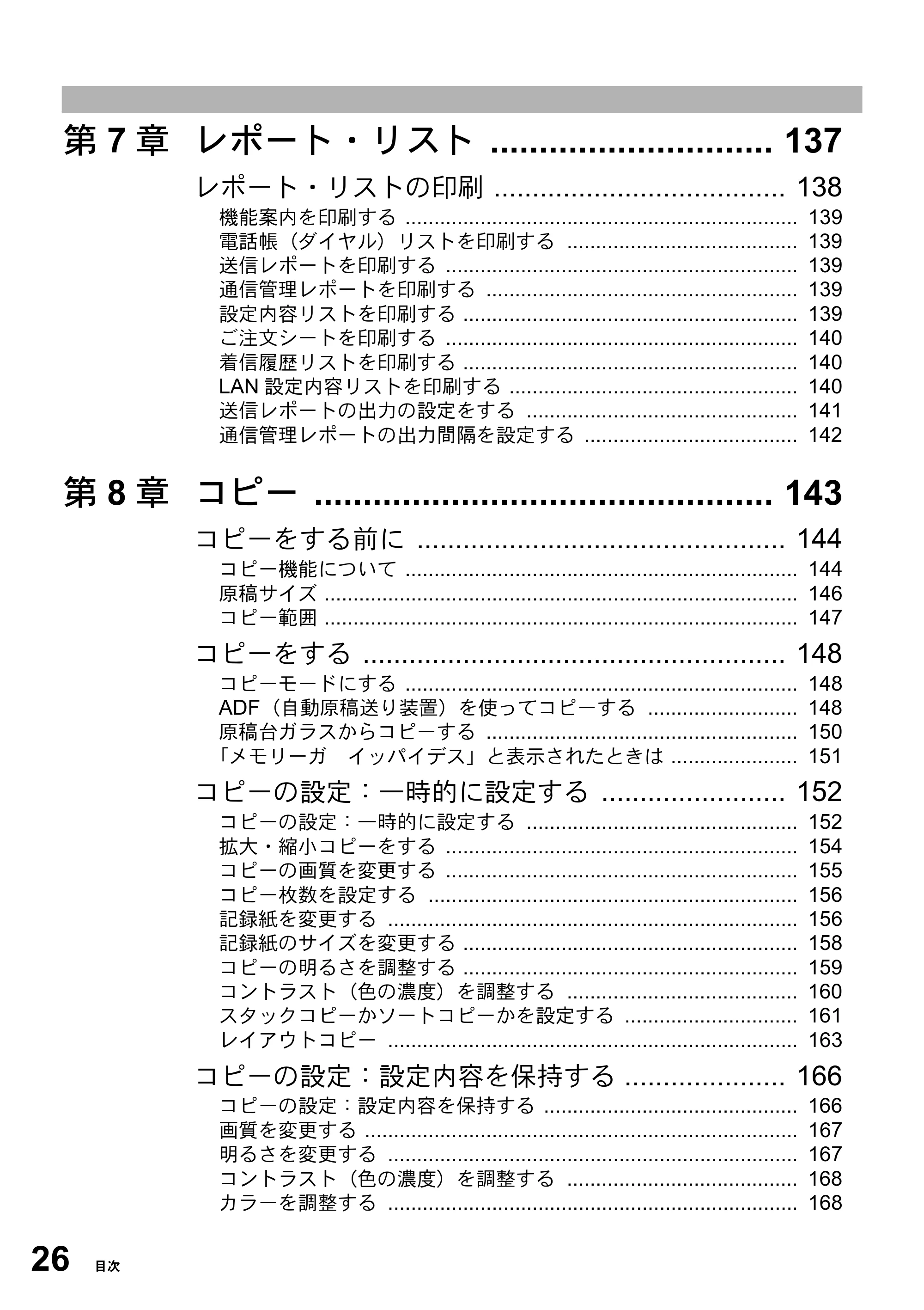
第 7 章 レポート・リスト ............................. 137
レポート・リストの印刷 ...................................... 138
機能案内を印刷する .................................................................... 139
電話帳(ダイヤル)リストを印刷する ........................................ 139
送信レポートを印刷する ............................................................. 139
通信管理レポートを印刷する ...................................................... 139
設定内容リストを印刷する .......................................................... 139
ご注文シートを印刷する ............................................................. 140
着信履歴リストを印刷する .......................................................... 140
LAN 設定内容リストを印刷する .................................................. 140
送信レポートの出力の設定をする ............................................... 141
通信管理レポートの出力間隔を設定する ..................................... 142
第 8 章 コピー ............................................... 143
コピーをする前に ................................................ 144
コピー機能について .................................................................... 144
原稿サイズ .................................................................................. 146
コピー範囲 .................................................................................. 147
コピーをする ....................................................... 148
コピーモードにする .................................................................... 148
ADF(自動原稿送り装置)を使ってコピーする .......................... 148
原稿台ガラスからコピーする ...................................................... 150
「メモリーガ イッパイデス」と表示されたときは ...................... 151
コピーの設定:一時的に設定する ........................ 152
コピーの設定:一時的に設定する ............................................... 152
拡大・縮小コピーをする ............................................................. 154
コピーの画質を変更する ............................................................. 155
コピー枚数を設定する ................................................................ 156
記録紙を変更する ....................................................................... 156
記録紙のサイズを変更する .......................................................... 158
コピーの明るさを調整する .......................................................... 159
コントラスト(色の濃度)を調整する ........................................ 160
スタックコピーかソートコピーかを設定する .............................. 161
レイアウトコピー ....................................................................... 163
コピーの設定:設定内容を保持する ..................... 166
コピーの設定:設定内容を保持する ............................................ 166
画質を変更する ........................................................................... 167
明るさを変更する ....................................................................... 167
コントラスト(色の濃度)を調整する ........................................ 168
カラーを調整する ....................................................................... 168
27ページ
目次 27
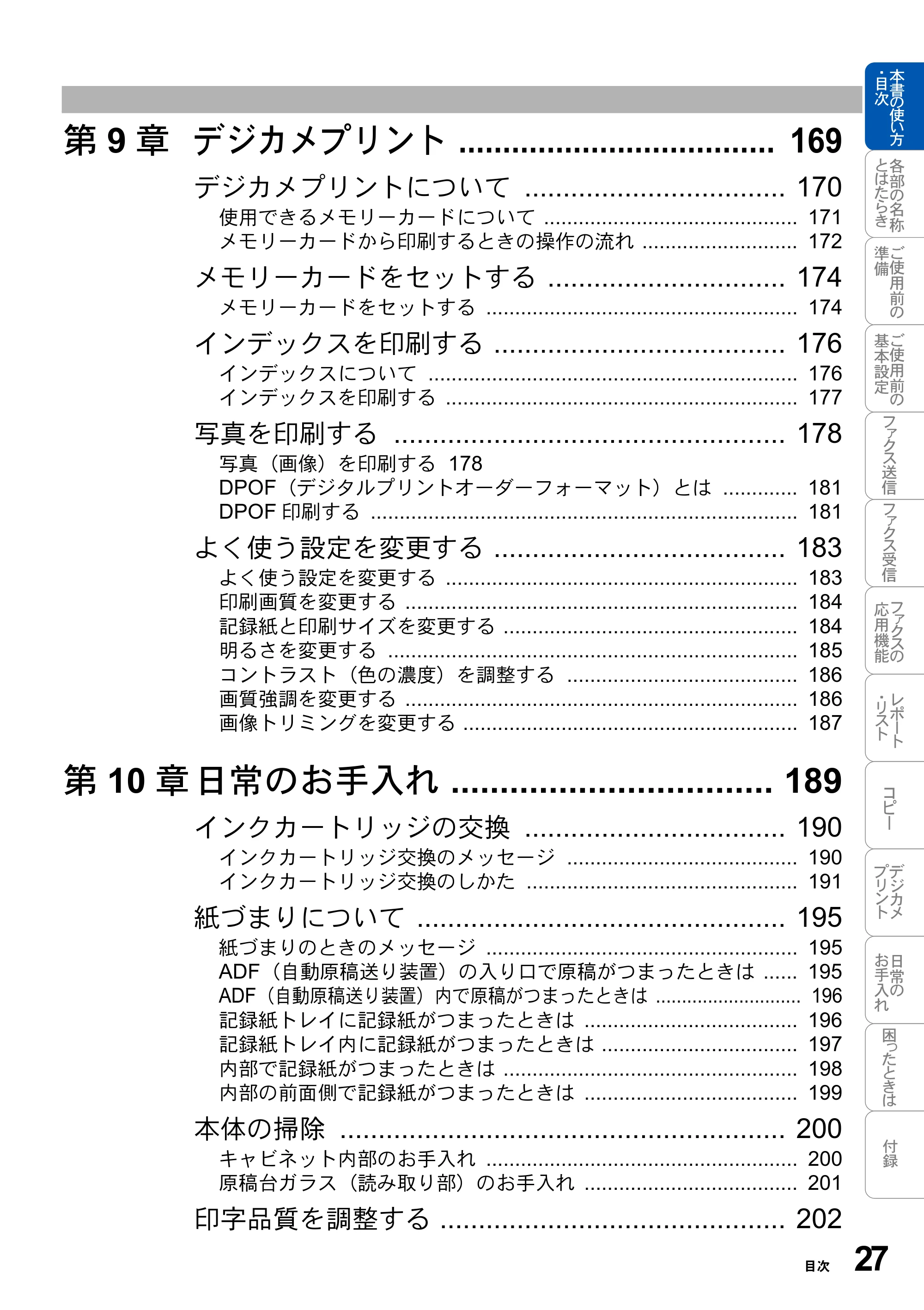
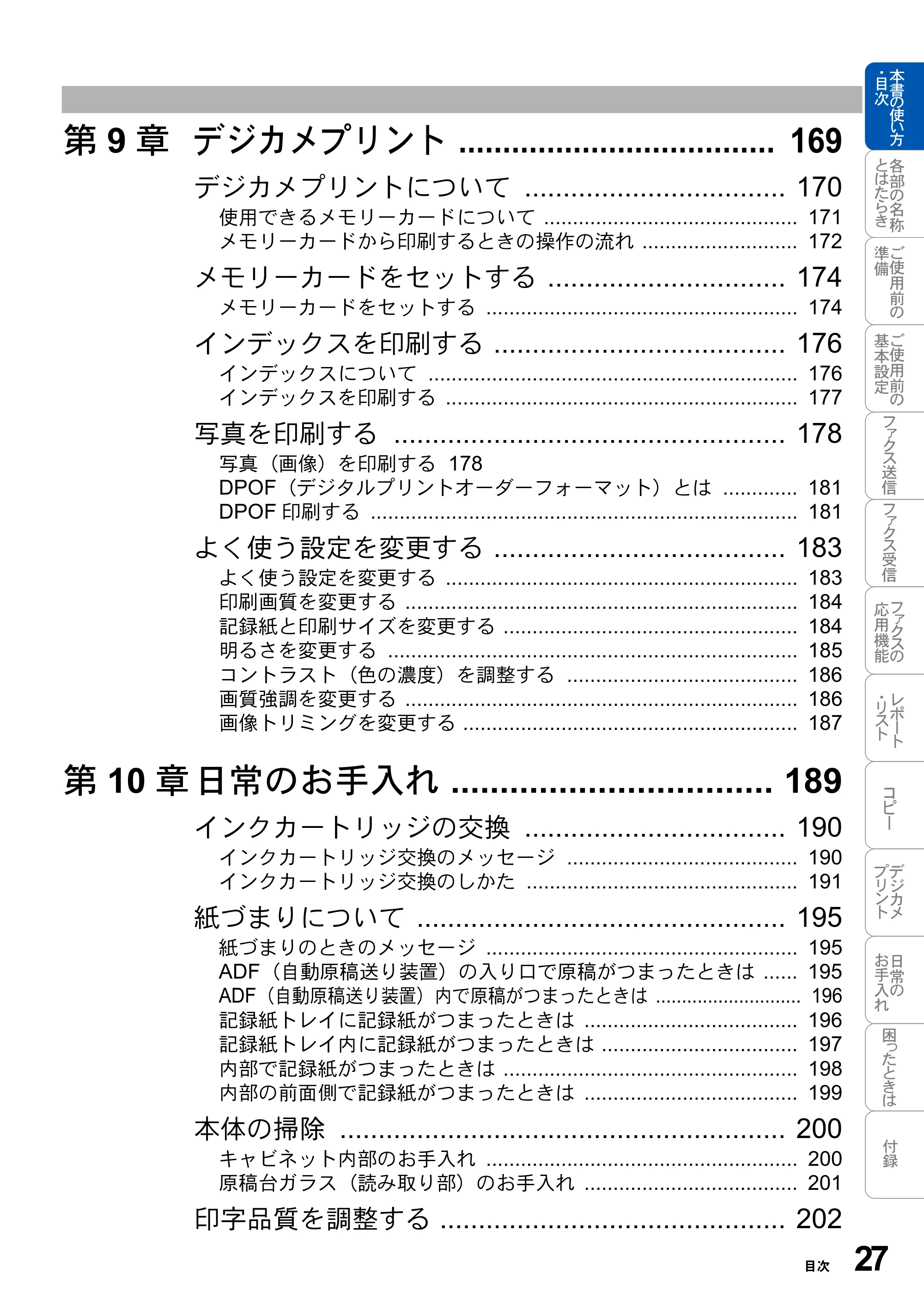
第 9 章 デジカメプリント .................................... 169
デジカメプリントについて .................................. 170
使用できるメモリーカードについて ............................................ 171
メモリーカードから印刷するときの操作の流れ ........................... 172
メモリーカードをセットする ............................... 174
メモリーカードをセットする ...................................................... 174
インデックスを印刷する ...................................... 176
インデックスについて ................................................................ 176
インデックスを印刷する ............................................................. 177
写真を印刷する ................................................... 178
写真(画像)を印刷する 178
DPOF(デジタルプリントオーダーフォーマット)とは ............. 181
DPOF 印刷する .......................................................................... 181
よく使う設定を変更する ...................................... 183
よく使う設定を変更する ............................................................. 183
印刷画質を変更する .................................................................... 184
記録紙と印刷サイズを変更する ................................................... 184
明るさを変更する ....................................................................... 185
コントラスト(色の濃度)を調整する ........................................ 186
画質強調を変更する .................................................................... 186
画像トリミングを変更する .......................................................... 187
第 10 章 日常のお手入れ ................................. 189
インクカートリッジの交換 .................................. 190
インクカートリッジ交換のメッセージ ........................................ 190
インクカートリッジ交換のしかた ............................................... 191
紙づまりについて ................................................ 195
紙づまりのときのメッセージ ...................................................... 195
ADF(自動原稿送り装置)の入り口で原稿がつまったときは ...... 195
ADF(自動原稿送り装置)内で原稿がつまったときは ............................ 196
記録紙トレイに記録紙がつまったときは ..................................... 196
記録紙トレイ内に記録紙がつまったときは .................................. 197
内部で記録紙がつまったときは ................................................... 198
内部の前面側で記録紙がつまったときは ..................................... 199
本体の掃除 .......................................................... 200
キャビネット内部のお手入れ ...................................................... 200
原稿台ガラス(読み取り部)のお手入れ ..................................... 201
印字品質を調整する ............................................. 202
28ページ
28 目次
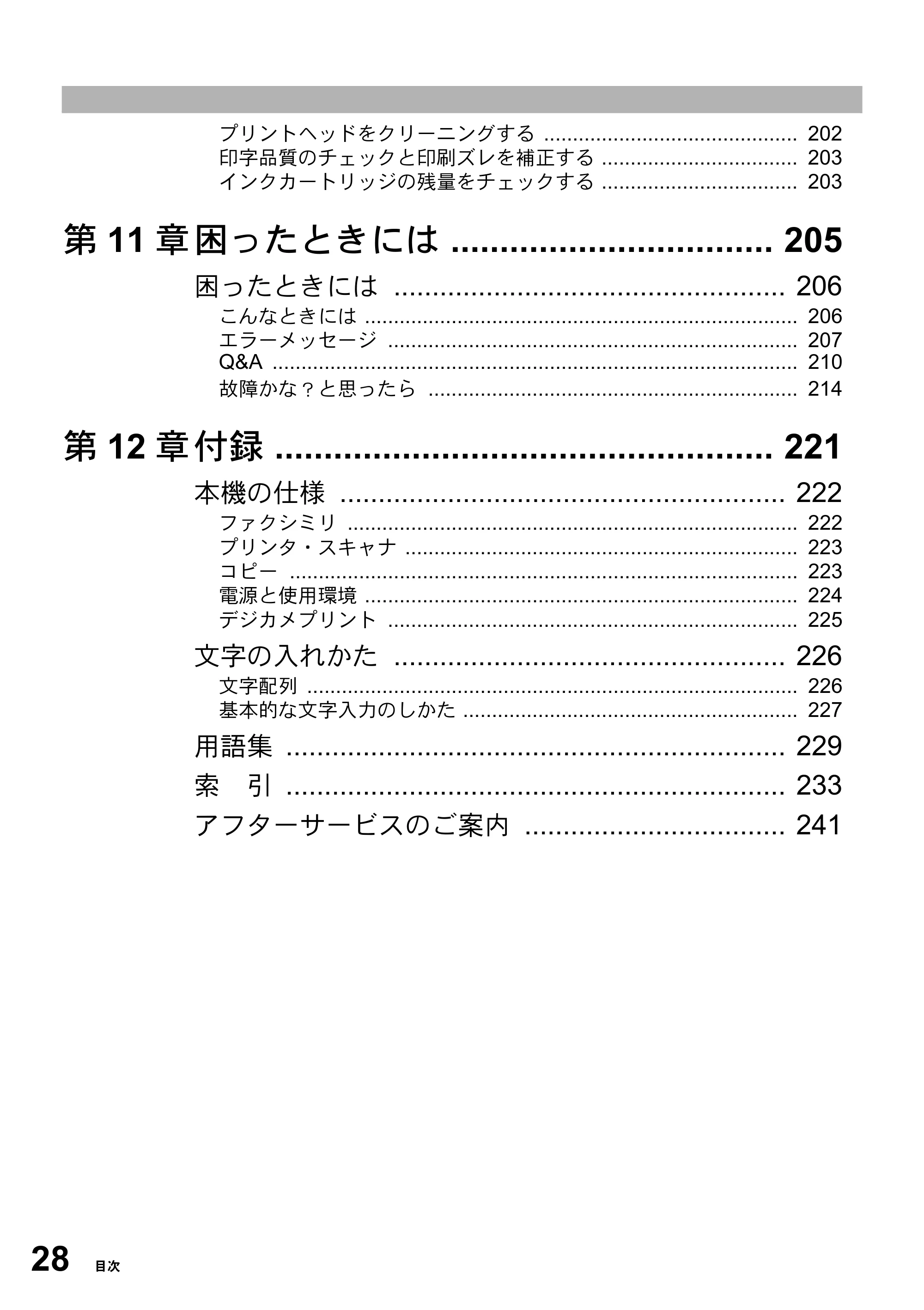
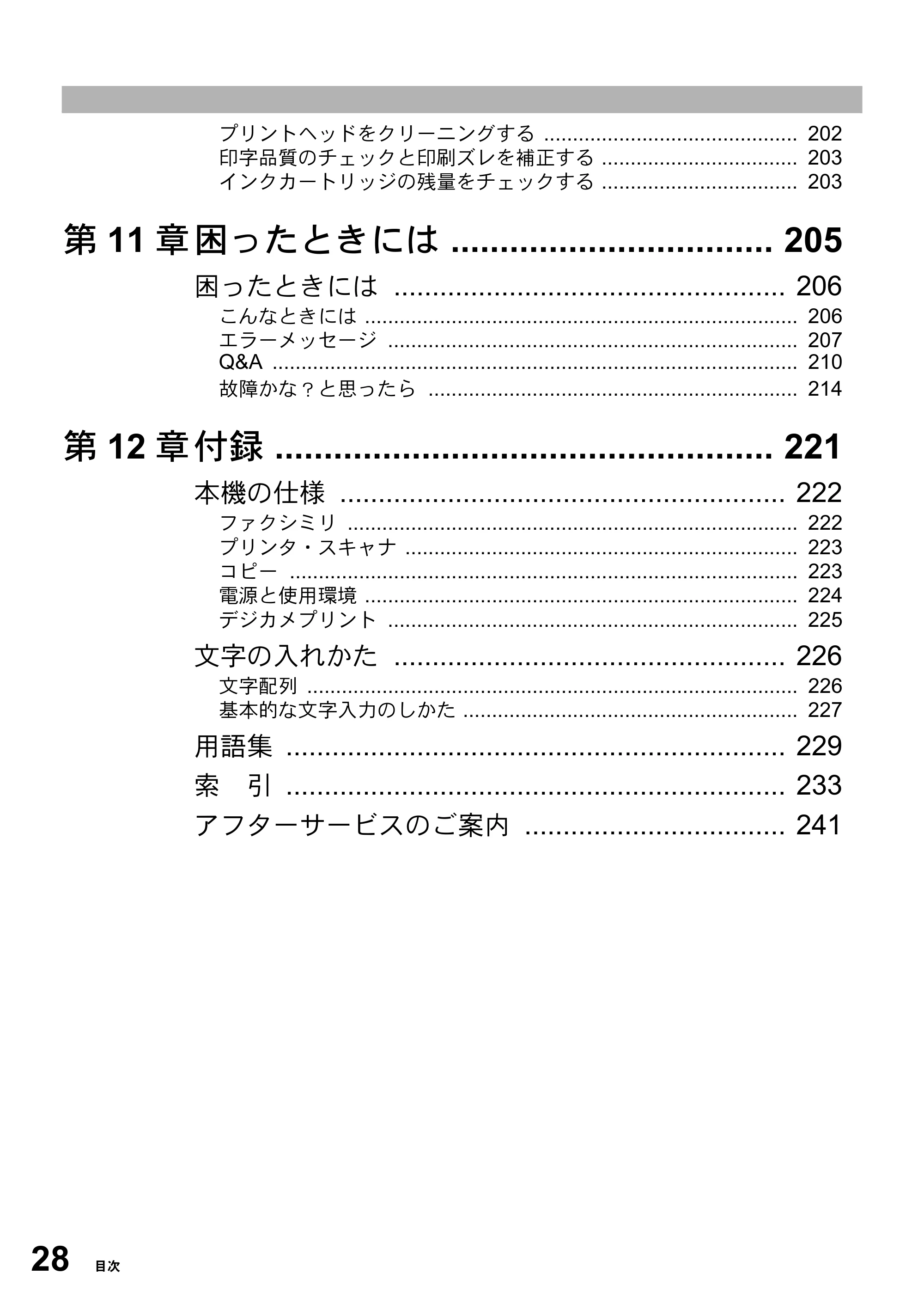
プリントヘッドをクリーニングする ............................................ 202
印字品質のチェックと印刷ズレを補正する .................................. 203
インクカートリッジの残量をチェックする .................................. 203
第 11 章 困ったときには ................................. 205
困ったときには ................................................... 206
こんなときには ........................................................................... 206
エラーメッセージ ....................................................................... 207
Q&A ........................................................................................... 210
故障かな?と思ったら ................................................................ 214
第 12 章 付録 ................................................... 221
本機の仕様 .......................................................... 222
ファクシミリ .............................................................................. 222
プリンタ・スキャナ .................................................................... 223
コピー ........................................................................................ 223
電源と使用環境 ........................................................................... 224
デジカメプリント ....................................................................... 225
文字の入れかた ................................................... 226
文字配列 ..................................................................................... 226
基本的な文字入力のしかた .......................................................... 227
用語集 ................................................................. 229
索 引 ................................................................. 233
アフターサービスのご案内 .................................. 241
各部の名称とはたらき
各部の名称とはたらき
■ 操作パネルの名称とはたらき ...................................................... 30
電源ボタンについて............................................................................ 32
■ 各部の名称 ................................................................................. 33
1章
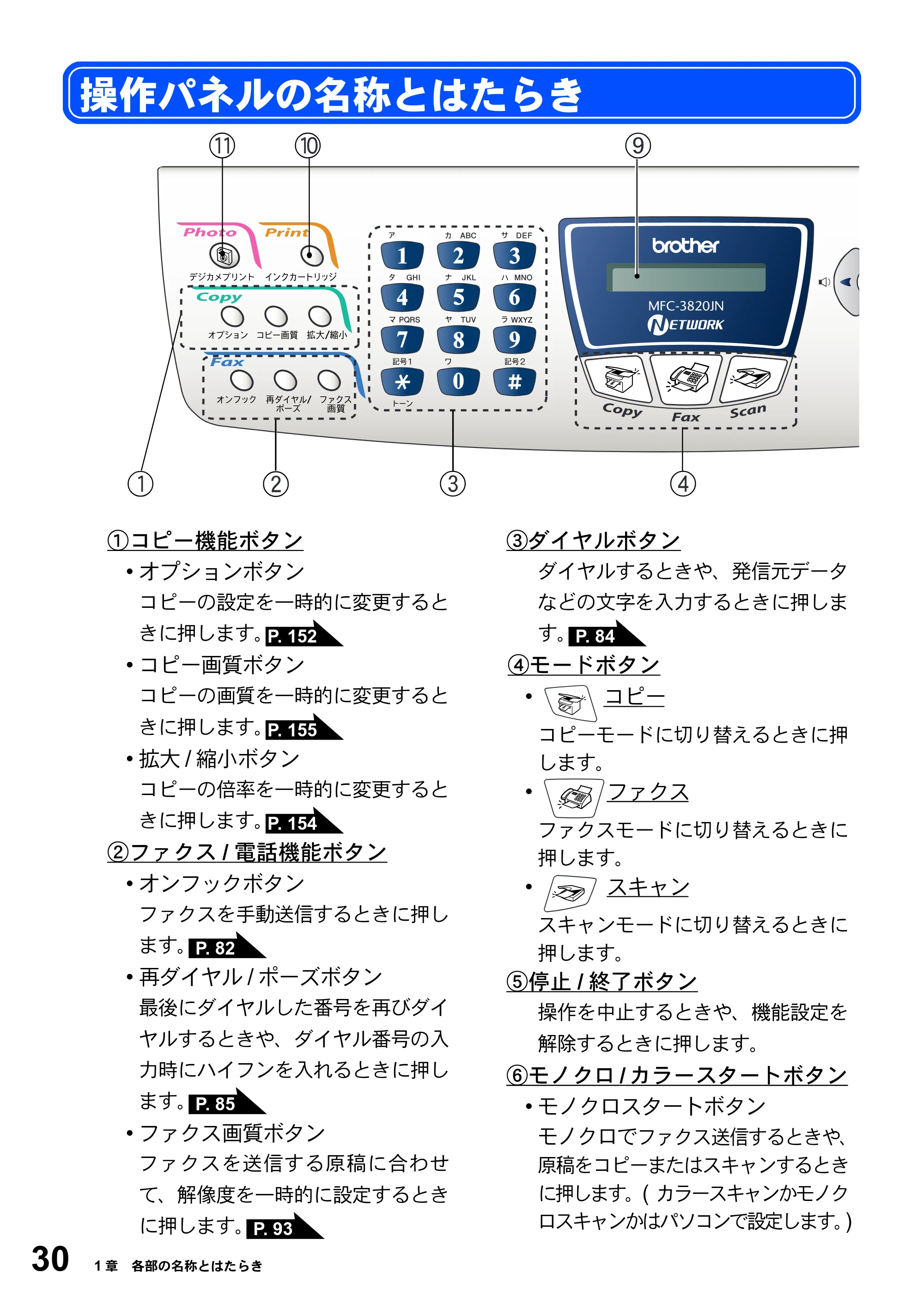
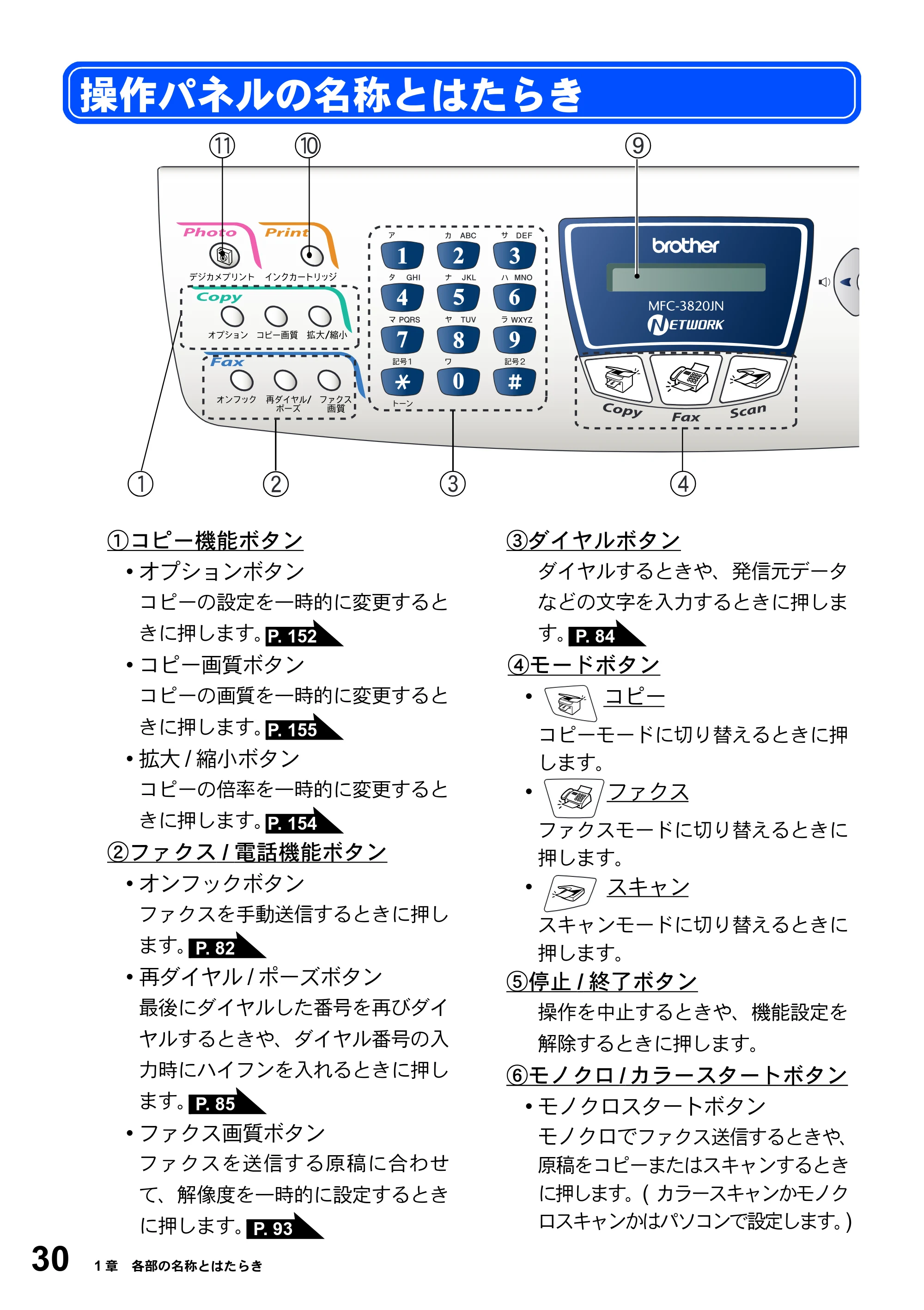
操作パネルの名称とはたらき
30 1 章 各部の名称とはたらき
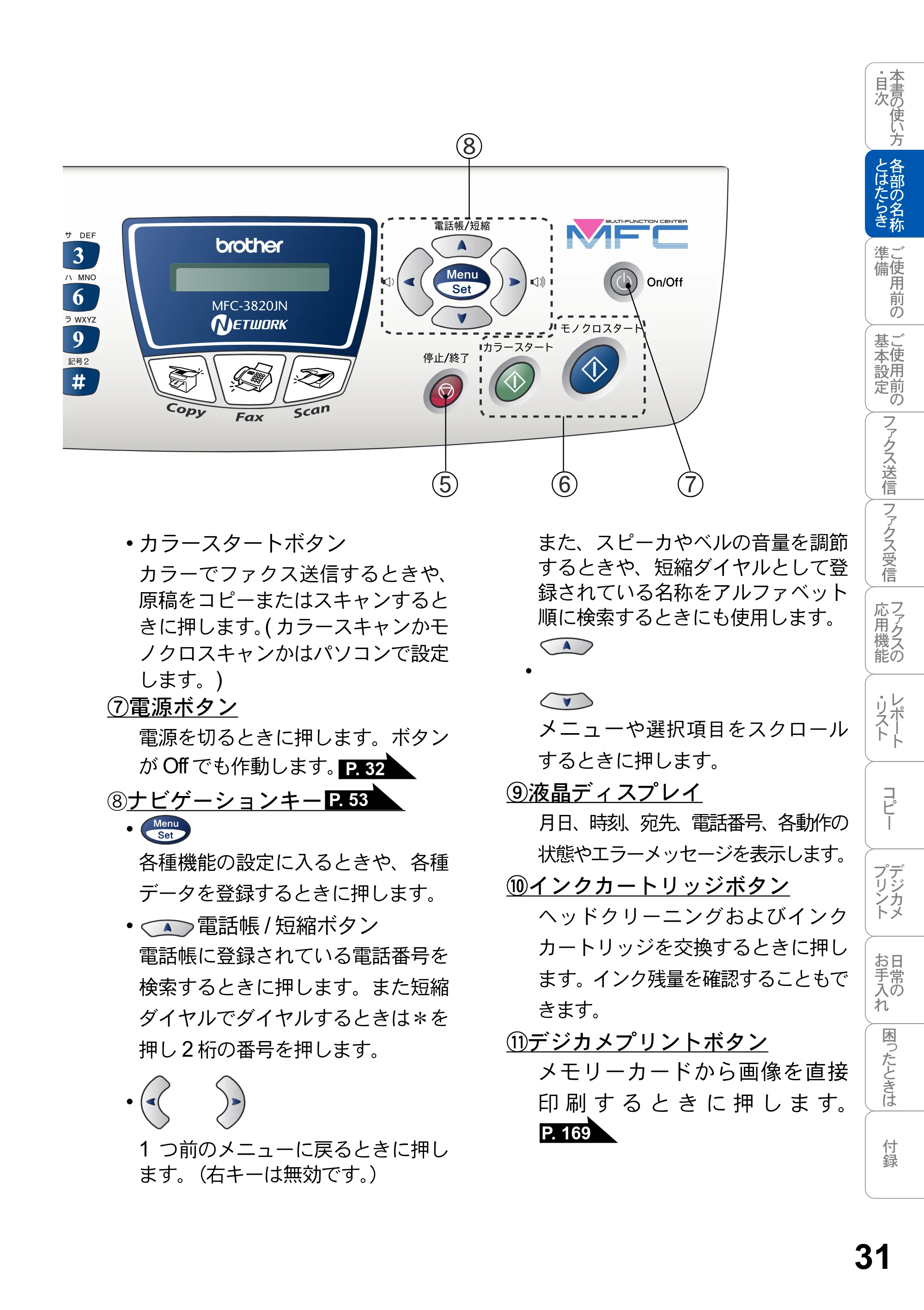
①コピー機能ボタン
- オプションボタン
コピーの設定を一時的に変更すると
きに押します。
- コピー画質ボタン
コピーの画質を一時的に変更すると
きに押します。
- 拡大 / 縮小ボタン
コピーの倍率を一時的に変更すると
きに押します。
②ファクス / 電話機能ボタン
- オンフックボタン
ファクスを手動送信するときに押し
ます。
- 再ダイヤル / ポーズボタン
最後にダイヤルした番号を再びダイ
ヤルするときや、ダイヤル番号の入
力時にハイフンを入れるときに押し
ます。
- ファクス画質ボタン
ファクスを送信する原稿に合わせ
て、解像度を一時的に設定するとき
に押します。
③ダイヤルボタン
ダイヤルするときや、発信元データ
などの文字を入力するときに押しま
す。
④モードボタン
- コピー
コピーモードに切り替えるときに押
します。
- ファクス
ファクスモードに切り替えるときに
押します。
- スキャン
スキャンモードに切り替えるときに
押します。
⑤停止 / 終了ボタン
操作を中止するときや、機能設定を
解除するときに押します。
⑥モノクロ / カラースタートボタン
- モノクロスタートボタン
モノクロでファクス送信するときや、
原稿をコピーまたはスキャンするとき
に押します。( カラースキャンかモノク
ロスキャンかはパソコンで設定します。)
操作パネルの名称とはたらき
P. 152
P. 155
P. 154
P. 82
P. 85
P. 93
P. 84
31ページ
31
- カラースタートボタン
カラーでファクス送信するときや、
原稿をコピーまたはスキャンすると
きに押します。( カラースキャンかモ
ノクロスキャンかはパソコンで設定
します。)
⑦電源ボタン
電源を切るときに押します。ボタン
が Off でも作動します。
⑧ナビゲーションキー
各種機能の設定に入るときや、各種
データを登録するときに押します。
- 電話帳 / 短縮ボタン
電話帳に登録されている電話番号を
検索するときに押します。また短縮
ダイヤルでダイヤルするときは*を
押し 2 桁の番号を押します。
1 つ前のメニューに戻るときに押し
ます。(右キーは無効です。)
また、スピーカやベルの音量を調節
するときや、短縮ダイヤルとして登
録されている名称をアルファベット
順に検索するときにも使用します。
メニューや選択項目をスクロール
するときに押します。
⑨液晶ディスプレイ
月日、時刻、宛先、電話番号、各動作の
状態やエラーメッセージを表示します。
⑩インクカートリッジボタン
ヘッドクリーニングおよびインク
カートリッジを交換するときに押し
ます。インク残量を確認することもで
きます。
⑪デジカメプリントボタン
メモリーカードから画像を直接
印 刷 す る と き に 押 し ま す。
P. 32
P. 53
P. 169
電源ボタンについて
32 1 章 各部の名称とはたらき
電源ボタンについて
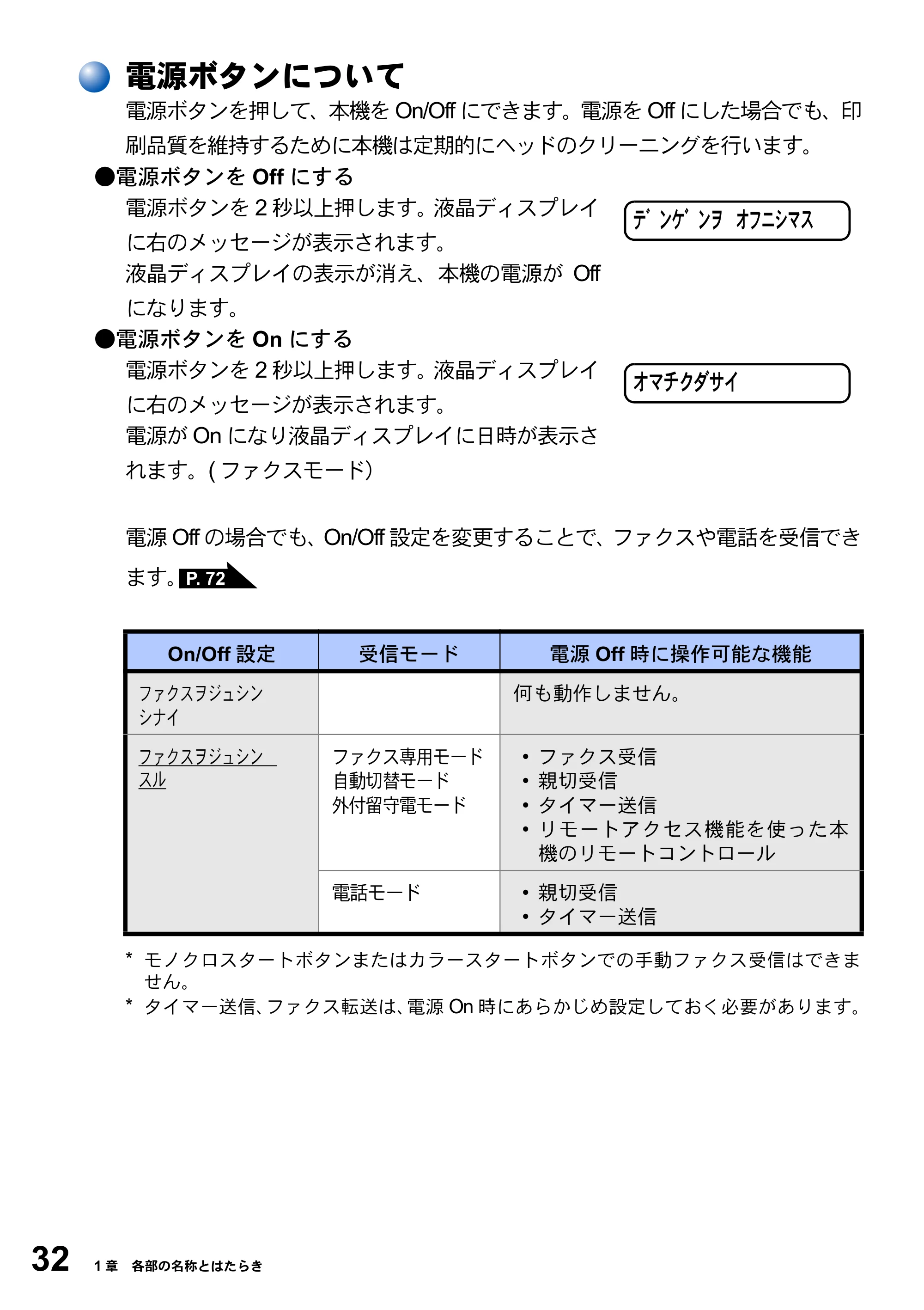
電源ボタンを押して、本機を On/Off にできます。電源を Off にした場合でも、印
刷品質を維持するために本機は定期的にヘッドのクリーニングを行います。
- 電源ボタンを Off にする
電源ボタンを 2 秒以上押します。液晶ディスプレイ
に右のメッセージが表示されます。
液晶ディスプレイの表示が消え、本機の電源が Off
になります。
- 電源ボタンを On にする
電源ボタンを 2 秒以上押します。液晶ディスプレイ
に右のメッセージが表示されます。
電源が On になり液晶ディスプレイに日時が表示さ
れます。( ファクスモード)
電源 Off の場合でも、On/Off 設定を変更することで、ファクスや電話を受信でき
ます。
* モノクロスタートボタンまたはカラースタートボタンでの手動ファクス受信はできま
せん。
* タイマー送信、ファクス転送は、電源 On 時にあらかじめ設定しておく必要があります。
On/Off 設定 受信モード 電源 Off 時に操作可能な機能
ファクスヲジュシン
シナイ
何も動作しません。
ファクスヲジュシン
スル
ファクス専用モード
自動切替モード
外付留守電モード
- ファクス受信
- 親切受信
- タイマー送信
- リモートアクセス機能を使った本
機のリモートコントロール
電話モード • 親切受信
- タイマー送信
テ゛ンケ゛ンヲ オフニシマス
オマチクダサイ
P. 72
各部の名称
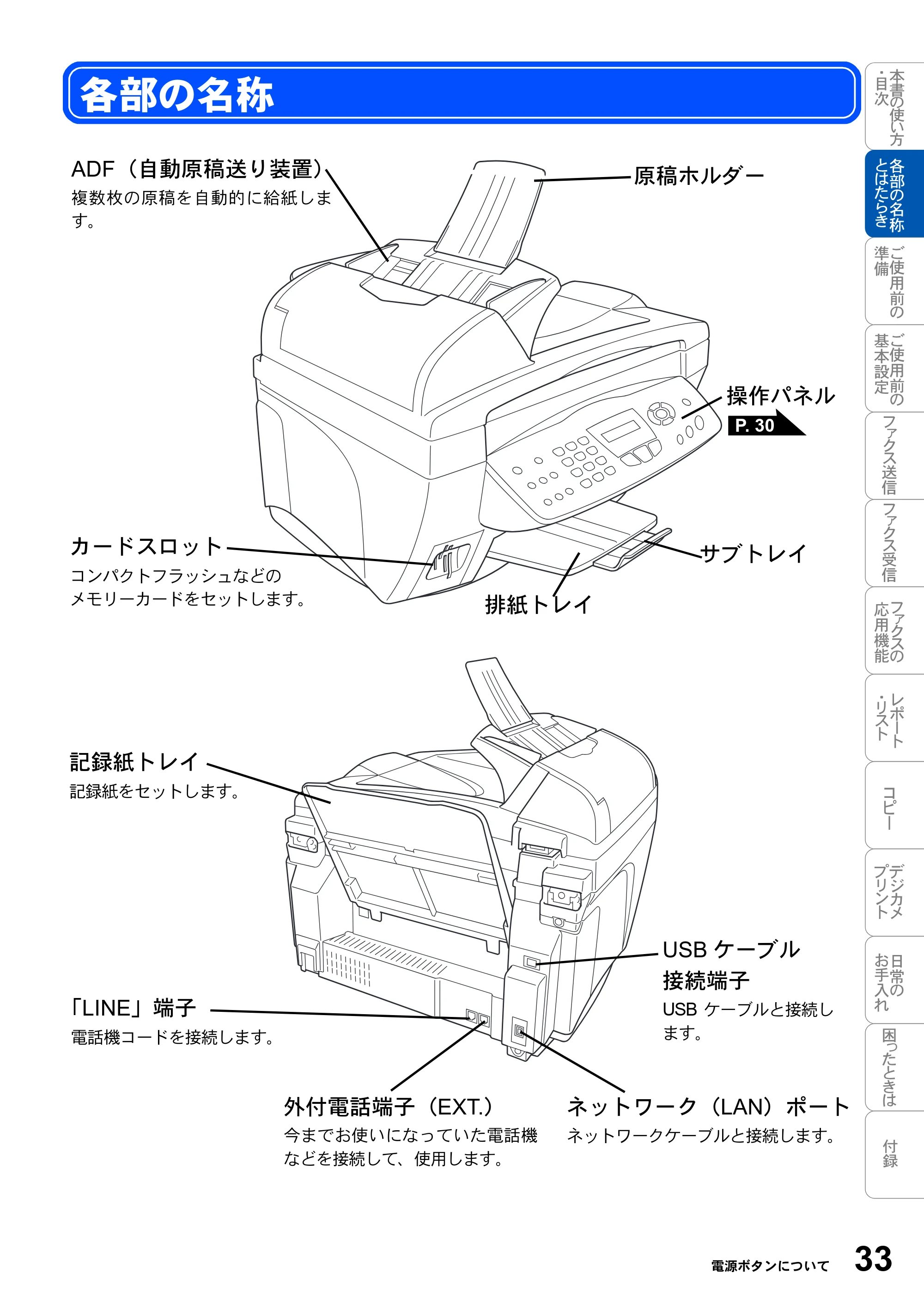
電源ボタンについて 33
各部の名称
ADF(自動原稿送り装置)
複数枚の原稿を自動的に給紙しま
す。
カードスロット
コンパクトフラッシュなどの
メモリーカードをセットします。
操作パネル
P. 30
サブトレイ
排紙トレイ
原稿ホルダー
記録紙トレイ
記録紙をセットします。
「LINE」端子
電話機コードを接続します。
USB ケーブル
接続端子
USB ケーブルと接続し
ます。
ネットワーク(LAN)ポート
ネットワークケーブルと接続します。
外付電話端子(EXT.)
今までお使いになっていた電話機
などを接続して、使用します。
34ページ
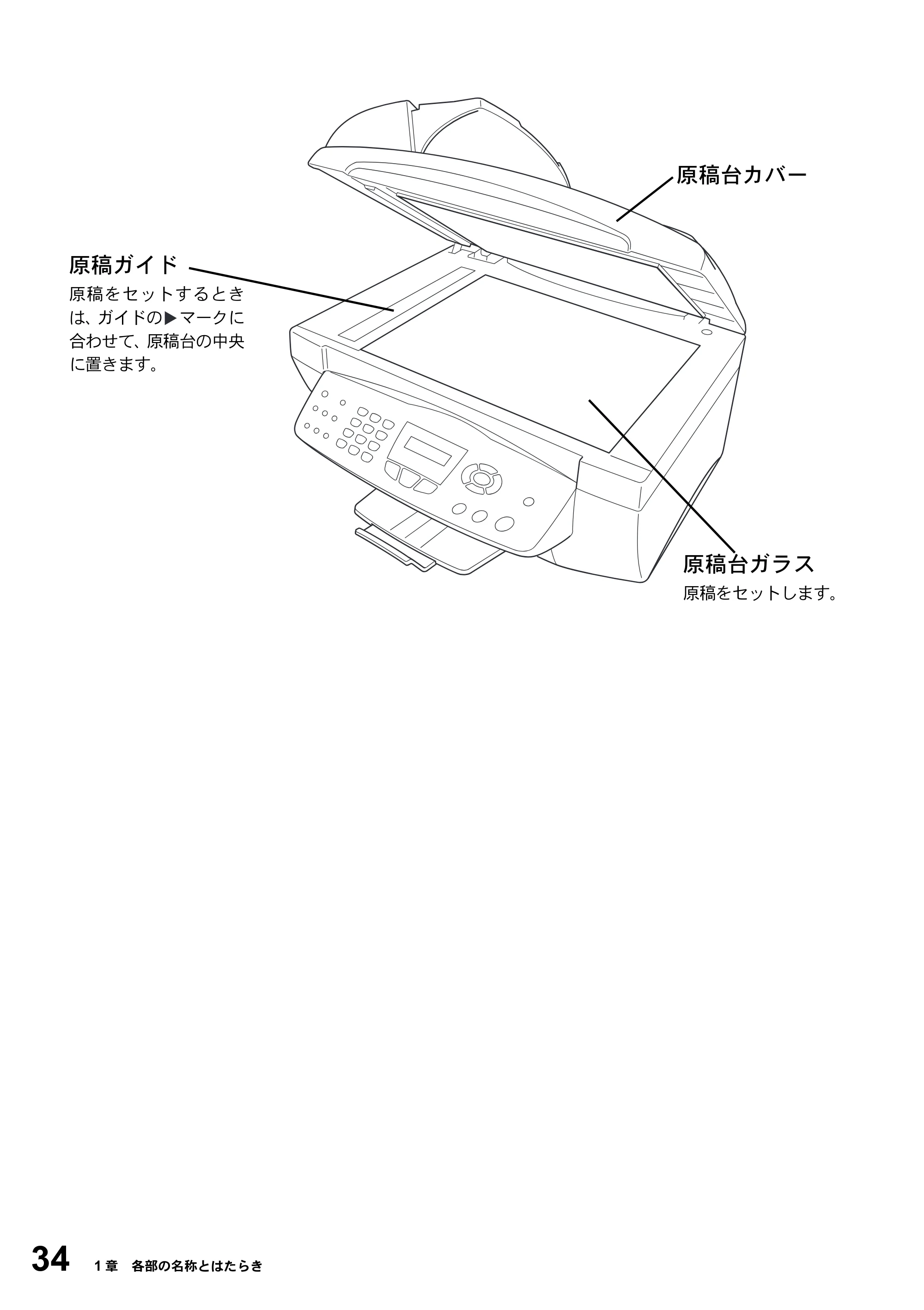
34 1 章 各部の名称とはたらき
原稿ガイド
原稿をセットするとき
は、ガイドの マークに
合わせて、原稿台の中央
に置きます。
原稿台ガラス
原稿をセットします。
原稿台カバー
ご使用前の準備
ご使用前の準備
■ 記録紙について........................................................................... 36
推奨紙 ................................................................................................ 36
記録紙トレイ用記録紙の規格 .............................................................. 36
セットできる最大枚数 ........................................................................ 37
記録紙のセットのしかた..................................................................... 37
使用できる記録紙 ............................................................................... 41
カールしている記録紙について........................................................... 42
記録紙の印刷可能範囲について........................................................... 42
■ 受信モードについて.................................................................... 44
受信モードの種類 ............................................................................... 44
ファクス専用モード(ファクスを自動で受ける)................................. 44
自動切替モード(ファクスを自動で受ける)........................................ 45
外付留守電モード(ファクスを自動で受ける).................................... 46
電話モード(ファクスを手動で受ける)............................................... 47
受信モードを選ぶ ............................................................................... 48
2章
記録紙について
36 2 章 ご使用前の準備
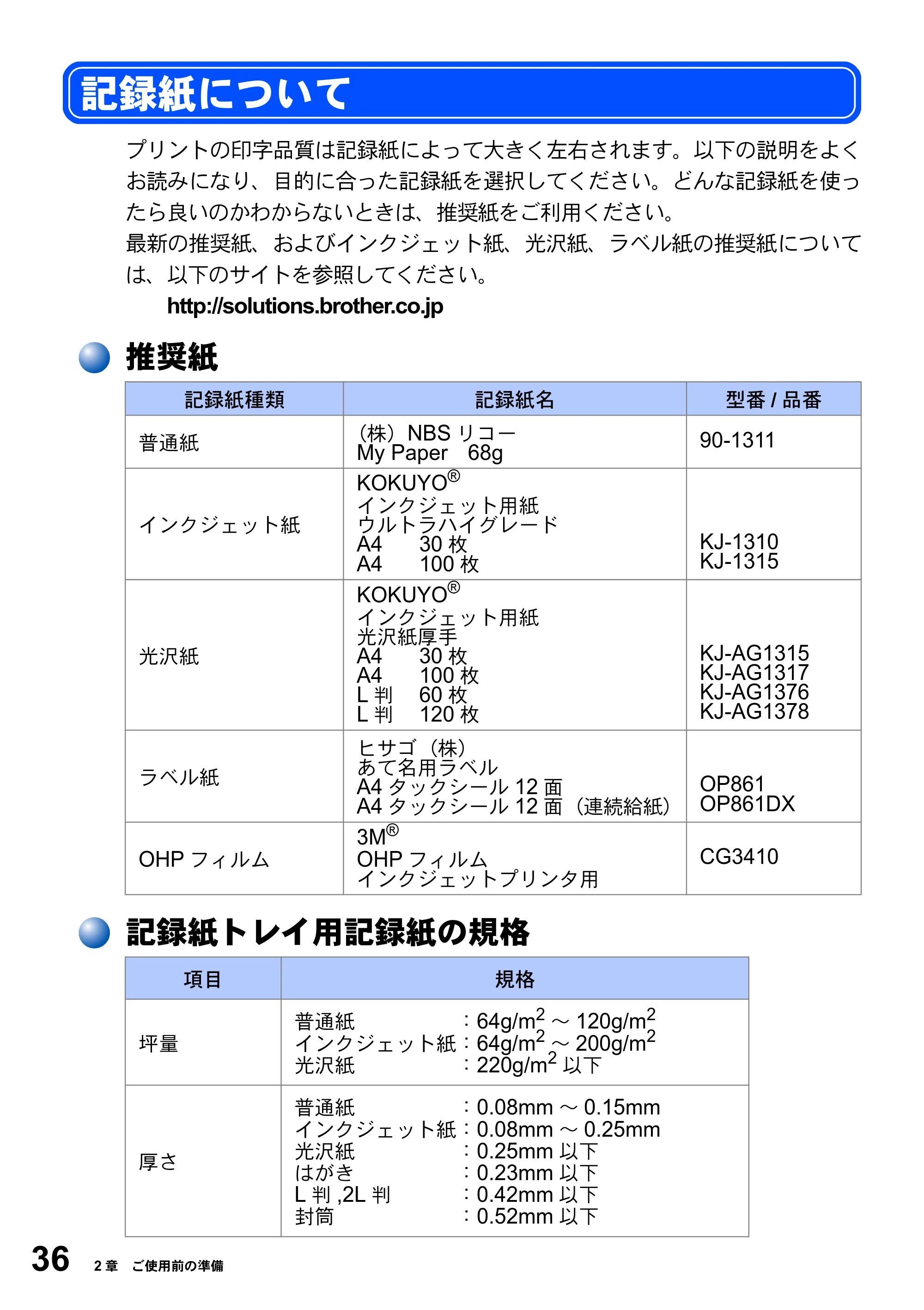
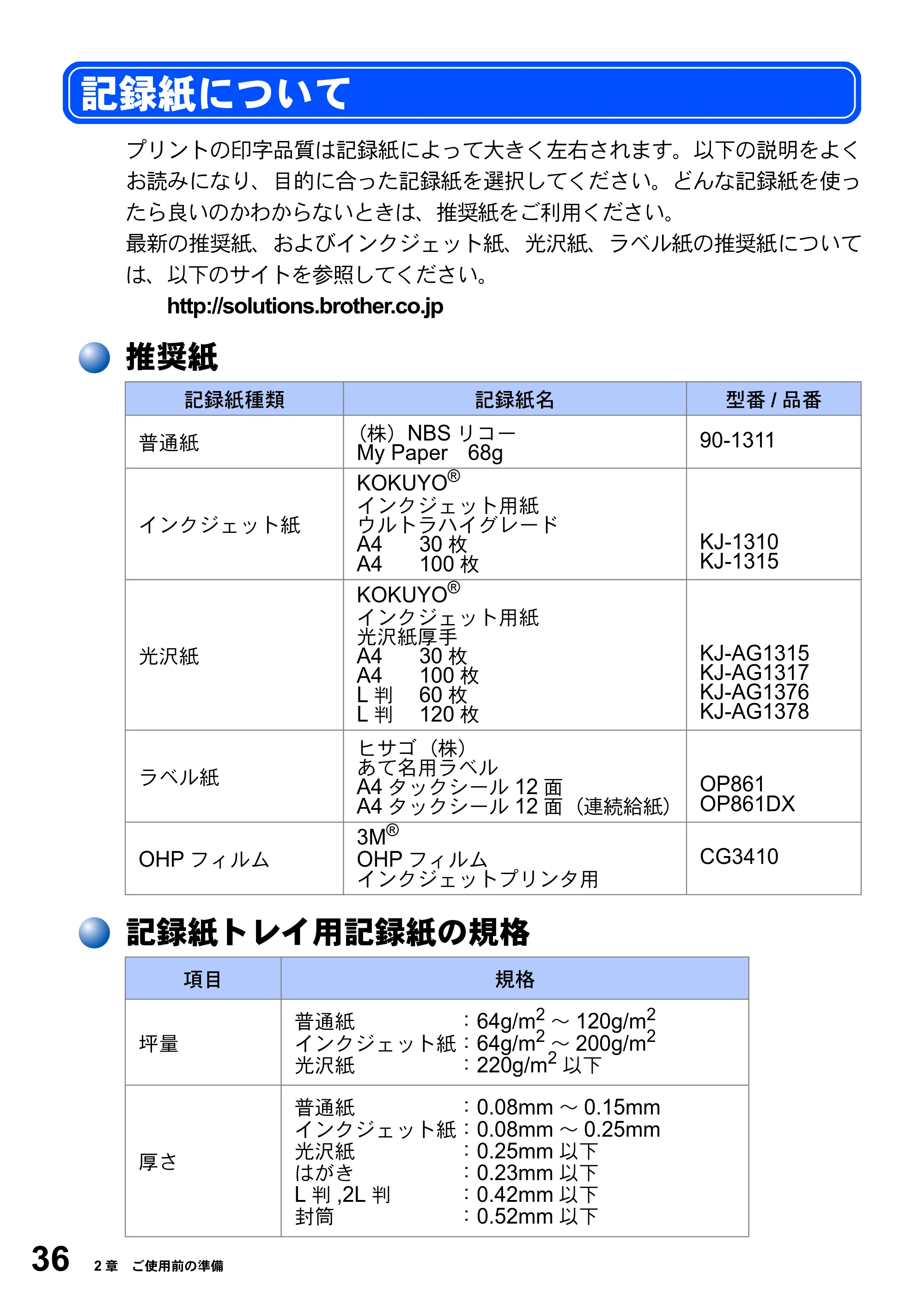
プリントの印字品質は記録紙によって大きく左右されます。以下の説明をよく
お読みになり、目的に合った記録紙を選択してください。どんな記録紙を使っ
たら良いのかわからないときは、推奨紙をご利用ください。
最新の推奨紙、およびインクジェット紙、光沢紙、ラベル紙の推奨紙について
は、以下のサイトを参照してください。
http://solutions.brother.co.jp
推奨紙
記録紙トレイ用記録紙の規格
記録紙種類 記録紙名 型番 / 品番
普通紙
(株)NBS リコー
My Paper 68g
90-1311
インクジェット紙
KOKUYO
®
インクジェット用紙
ウルトラハイグレード
A4 30 枚
A4 100 枚
KJ-1310
KJ-1315
光沢紙
KOKUYO
®
インクジェット用紙
光沢紙厚手
A4 30 枚
A4 100 枚
L 判 60 枚
L 判 120 枚
KJ-AG1315
KJ-AG1317
KJ-AG1376
KJ-AG1378
ラベル紙
ヒサゴ(株)
あて名用ラベル
A4 タックシール 12 面
A4 タックシール 12 面(連続給紙)
OP861
OP861DX
OHP フィルム
3M
®
OHP フィルム
インクジェットプリンタ用
CG3410
項目 規格
坪量
普通紙 :64g/m
2
~ 120g/m
2
インクジェット紙:64g/m
2
~ 200g/m
2
光沢紙 :220g/m
2
以下
厚さ
普通紙 :0.08mm ~ 0.15mm
インクジェット紙:0.08mm ~ 0.25mm
光沢紙 :0.25mm 以下
はがき :0.23mm 以下
L 判 ,2L 判 :0.42mm 以下
封筒 :0.52mm 以下
記録紙について
セットできる最大枚数
セットできる最大枚数 37
セットできる最大枚数
記録紙トレイの最大積載は、厚さ 10mm(記録紙ガイドの▼マークまで)です。
記録紙のセットのしかた
記録紙トレイの記録紙ガイドを記録紙の幅にぴったり合わせ、記録紙をセット
します。
種類 記録紙枚数
普通紙(80g/m
2
) 約 100 枚
インクジェット紙 約 20 枚
光沢紙 約 20 枚
はがき 約 30 枚
L 判 , 2L 判 約 20 枚
封筒 約 10 枚
OHP フィルム 約 10 枚
■ 光沢紙は当社推奨紙をお使いください。推奨紙以外の光沢紙をお使いになる
と、高画質な印刷ができない場合があります。
■ 光沢紙をセットするときは、印刷面に直接手を触れないようにしてください。
■ インクジェット紙、光沢紙、OHP フィルムには表側と裏側があります。記録
紙の取扱説明書をお読みください。
■ 記録紙トレイにセットできる記録紙は、矢印の位置までです。矢印の位置よ
り少ないことを確認してください。
■ 記録紙を強く押し込まないでください。用紙先端が傷ついたり、装置内に入
り込んでしまうことがあります。
■ 1 ~ 10 枚程度の少数の用紙をセットする場合は、記録紙トレイ中央の青いレ
バー ( 記録紙リリースレバー)を軽く押して用紙が奥までセットされているこ
とを確認してください。
38ページ
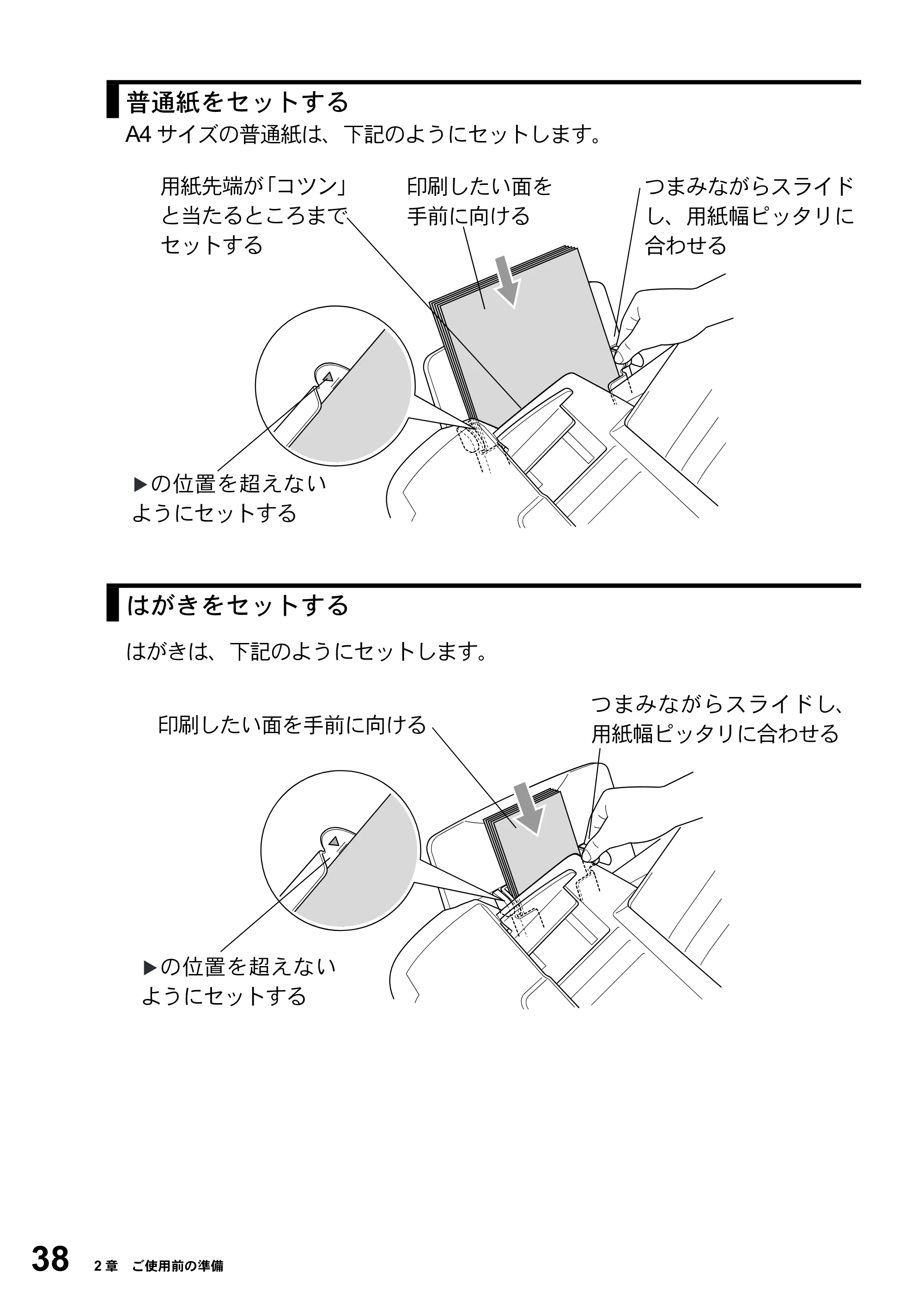
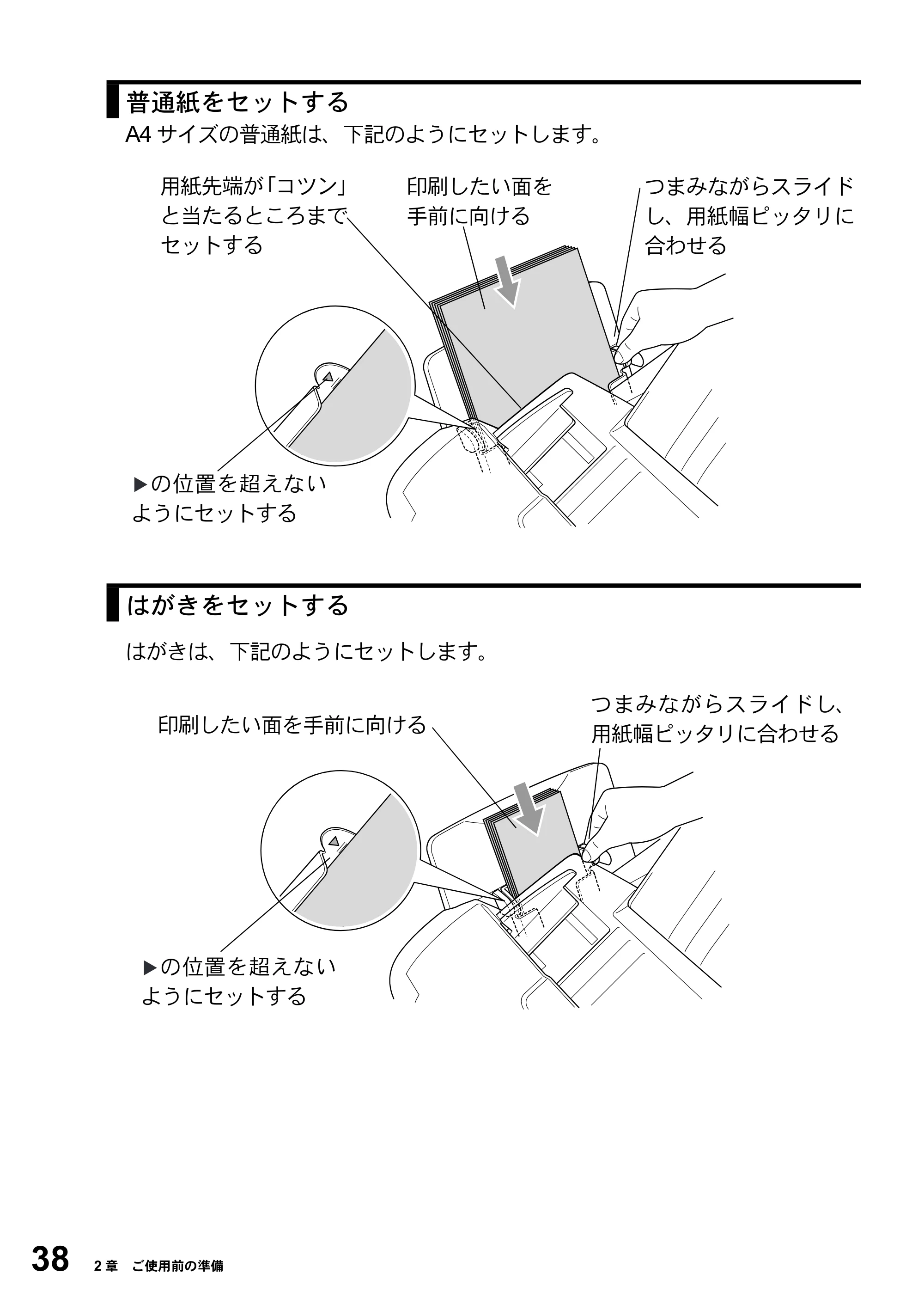
38 2 章 ご使用前の準備
A4 サイズの普通紙は、下記のようにセットします。
はがきは、下記のようにセットします。
普通紙をセットする
はがきをセットする
の位置を超えない
ようにセットする
つまみながらスライド
し、用紙幅ピッタリに
合わせる
印刷したい面を
手前に向ける
用紙先端が「コツン」
と当たるところまで
セットする
の位置を超えない
ようにセットする
つまみながらスライドし、
用紙幅ピッタリに合わせる
印刷したい面を手前に向ける
39ページ
記録紙のセットのしかた 39
封筒は、下記のようにセットします。
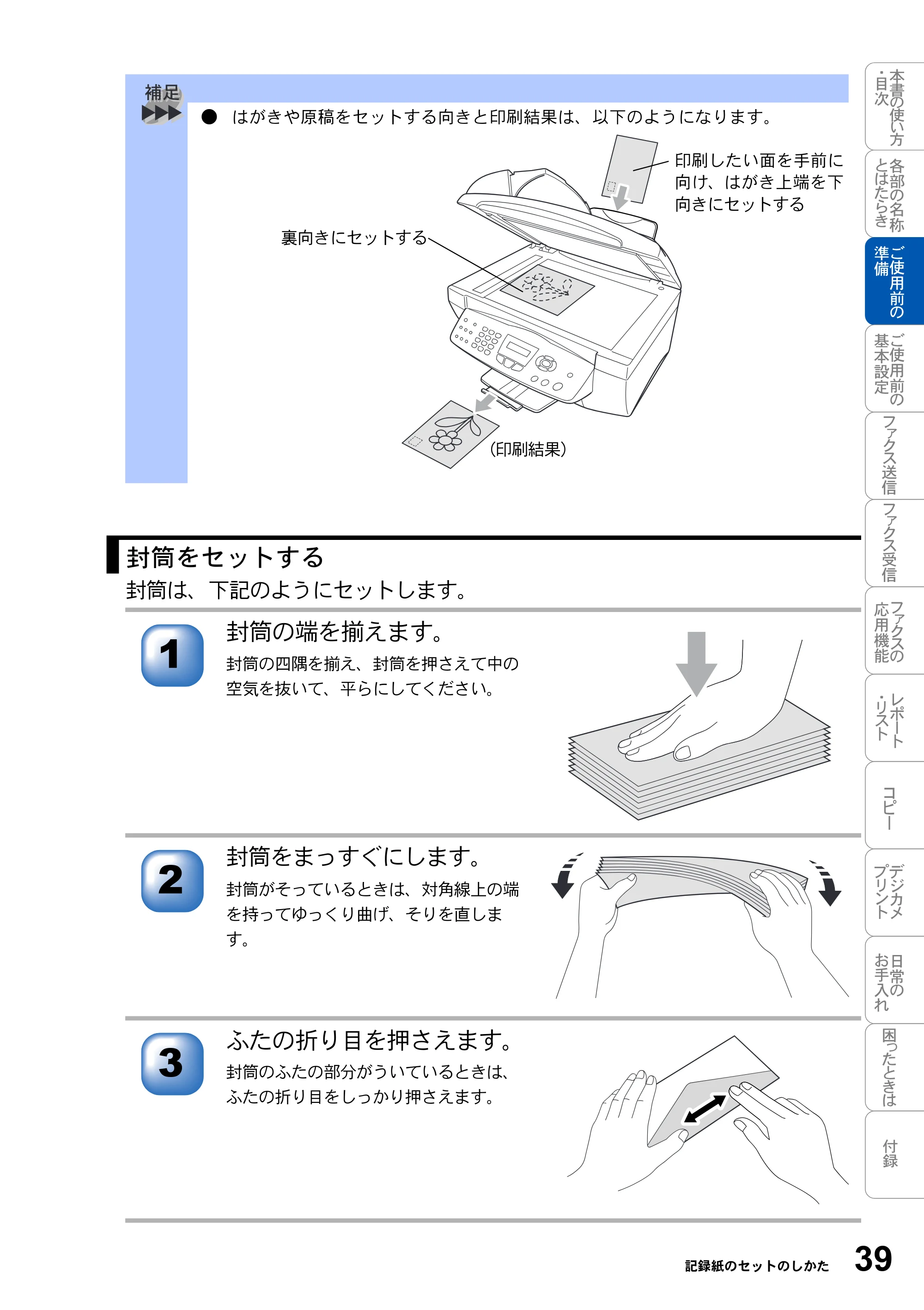
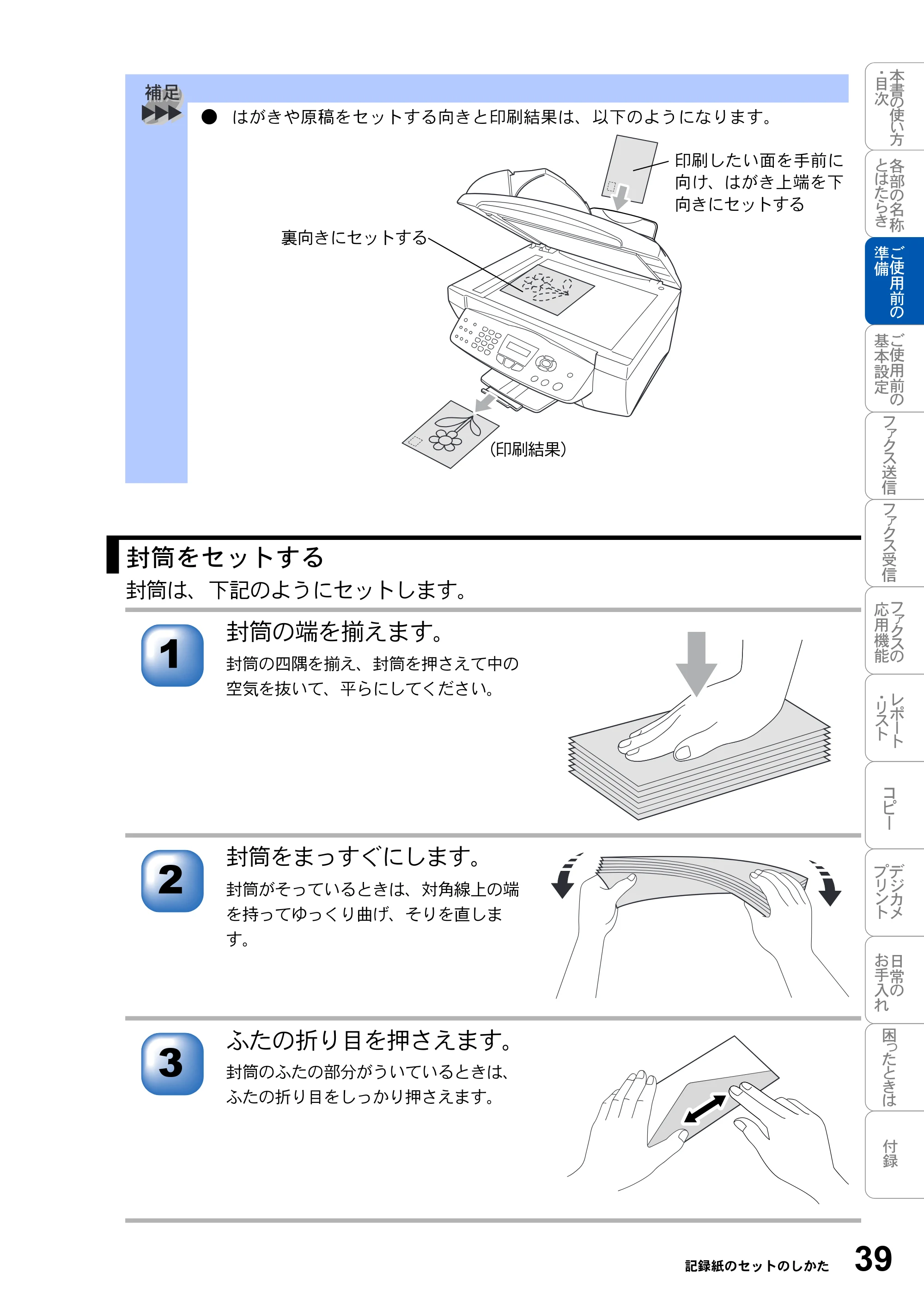
- はがきや原稿をセットする向きと印刷結果は、以下のようになります。
封筒をセットする
封筒の端を揃えます。
封筒の四隅を揃え、封筒を押さえて中の
空気を抜いて、平らにしてください。
封筒をまっすぐにします。
封筒がそっているときは、対角線上の端
を持ってゆっくり曲げ、そりを直しま
す。
ふたの折り目を押さえます。
封筒のふたの部分がういているときは、
ふたの折り目をしっかり押さえます。
(印刷結果)
印刷したい面を手前に
向け、はがき上端を下
向きにセットする
裏向きにセットする
1
2
3
40ページ
40 2 章 ご使用前の準備
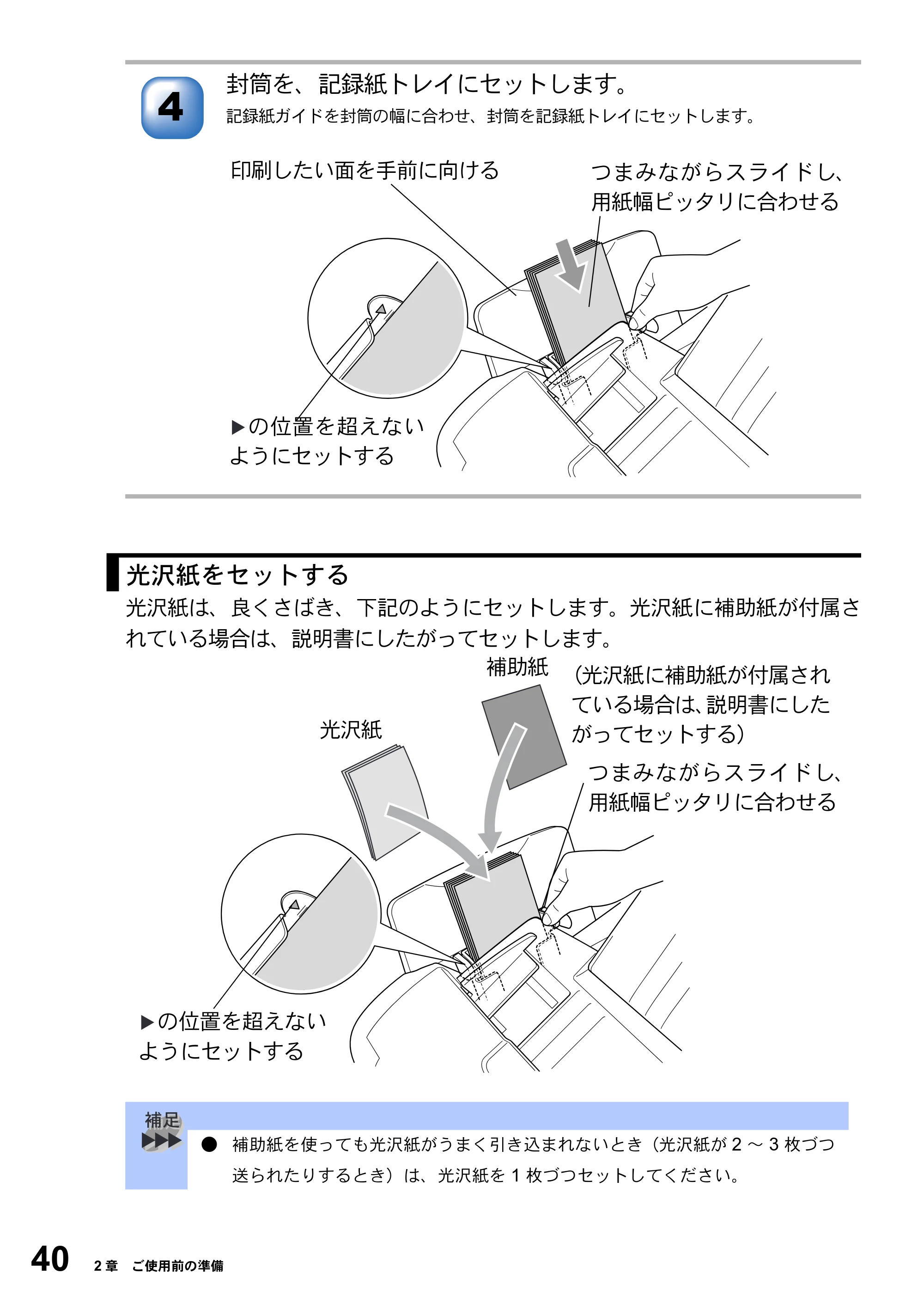
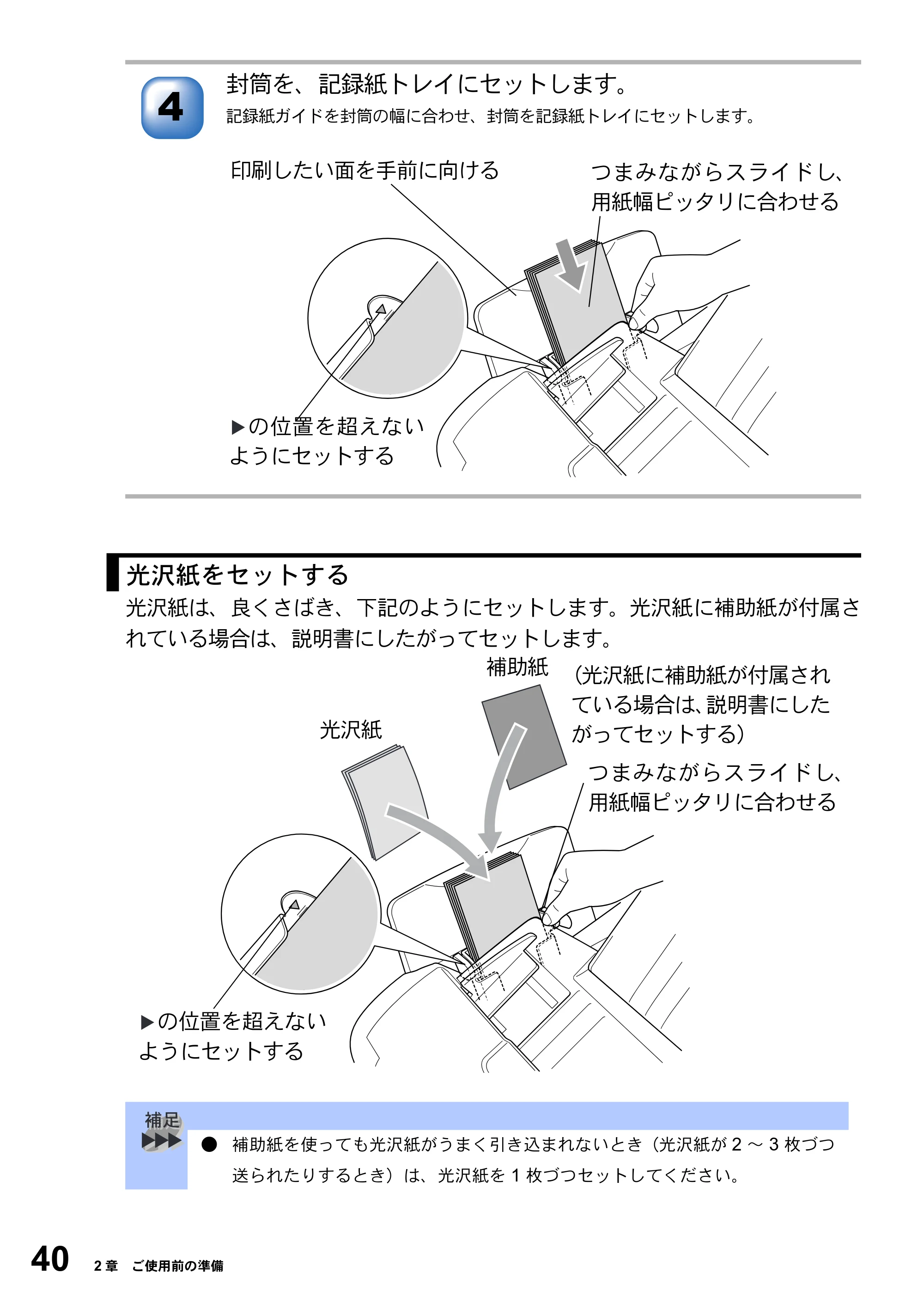
光沢紙は、良くさばき、下記のようにセットします。光沢紙に補助紙が付属さ
れている場合は、説明書にしたがってセットします。
封筒を、記録紙トレイにセットします。
記録紙ガイドを封筒の幅に合わせ、封筒を記録紙トレイにセットします。
光沢紙をセットする
- 補助紙を使っても光沢紙がうまく引き込まれないとき(光沢紙が 2 ~ 3 枚づつ
送られたりするとき)は、光沢紙を 1 枚づつセットしてください。
4
の位置を超えない
ようにセットする
つまみながらスライドし、
用紙幅ピッタリに合わせる
印刷したい面を手前に向ける
の位置を超えない
ようにセットする
つまみながらスライドし、
用紙幅ピッタリに合わせる
補助紙
(光沢紙に補助紙が付属され
ている場合は、説明書にした
がってセットする)光沢紙
使用できる記録紙
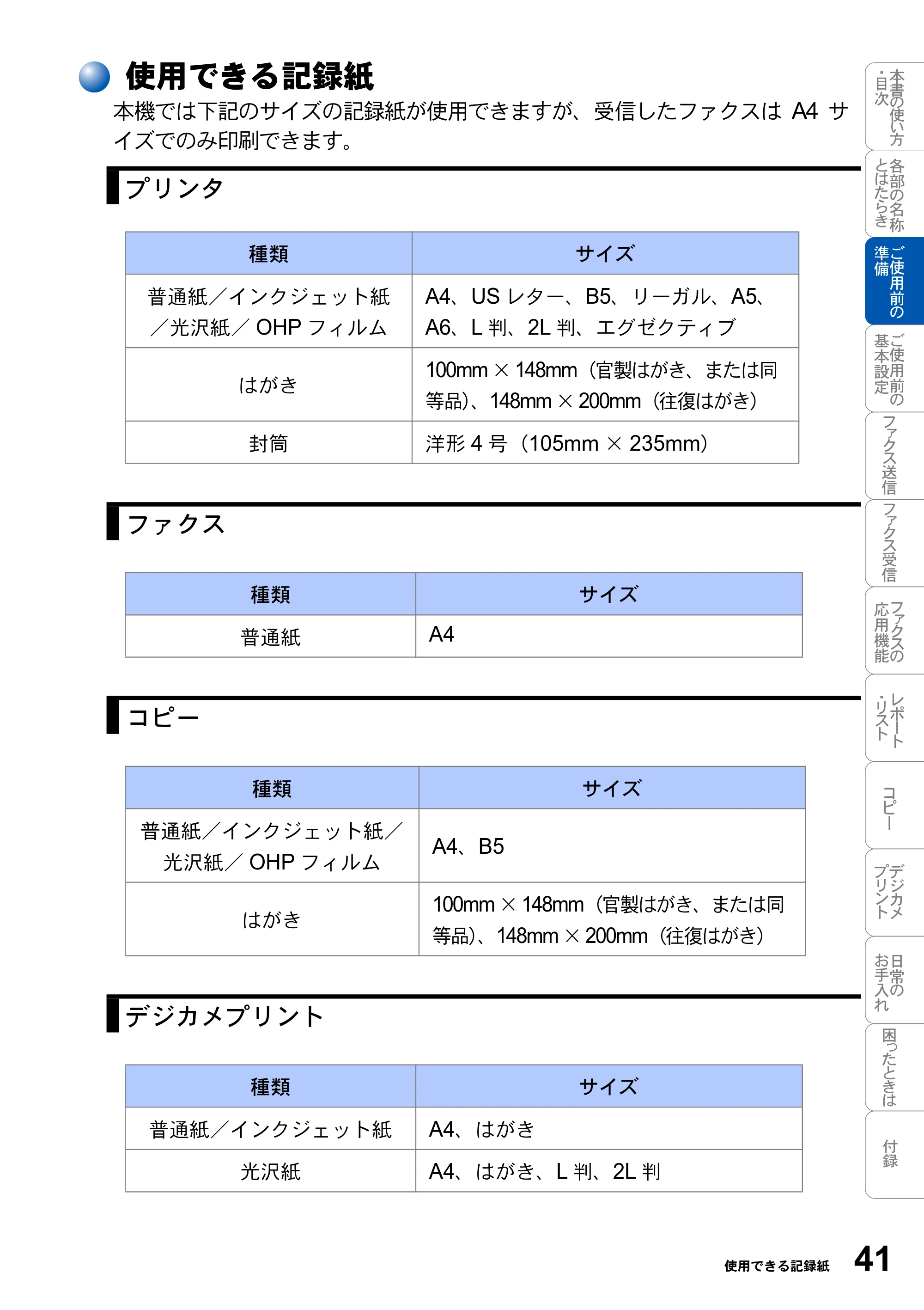
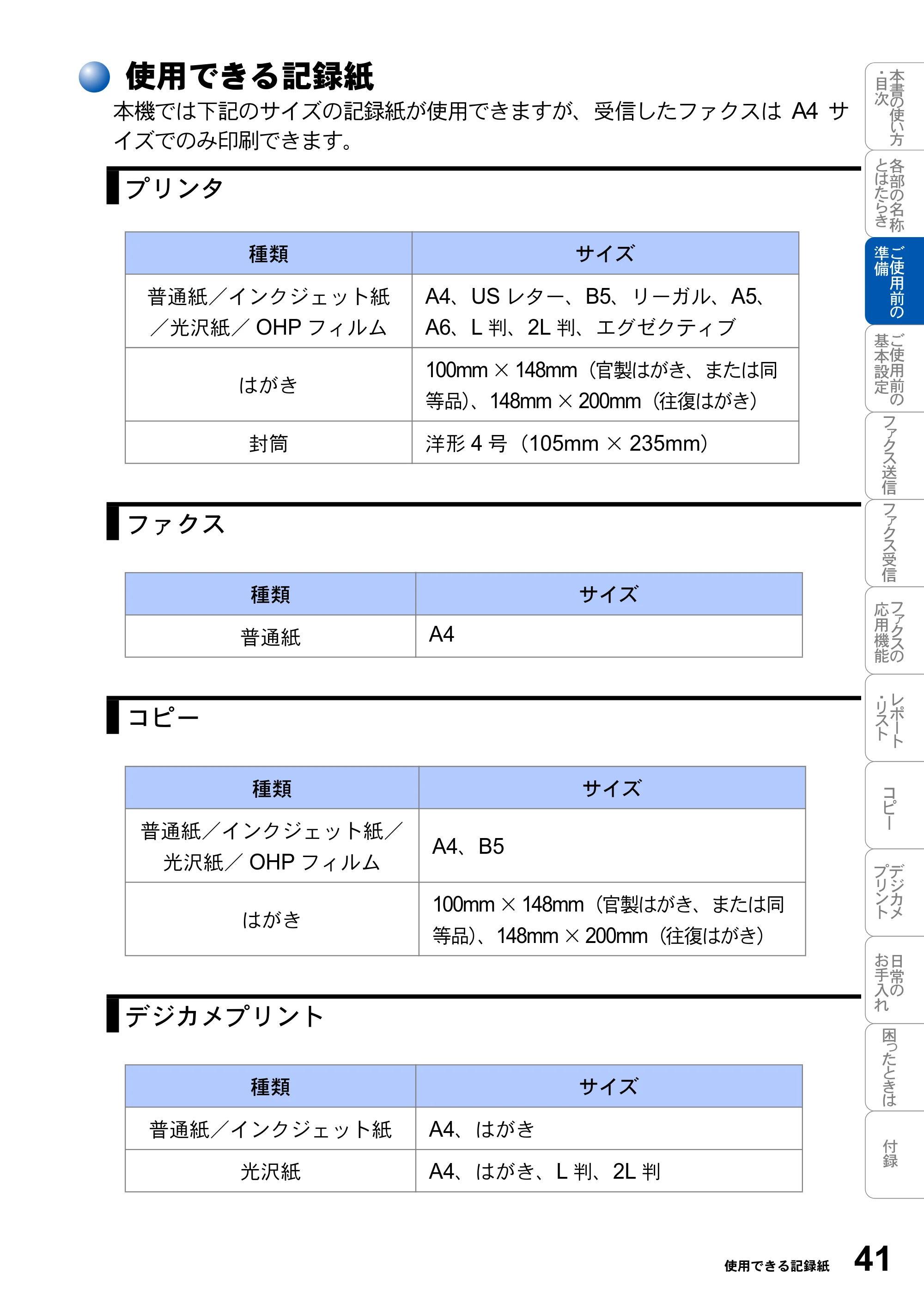
使用できる記録紙 41
使用できる記録紙
本機では下記のサイズの記録紙が使用できますが、受信したファクスは A4 サ
イズでのみ印刷できます。
プリンタ
種類 サイズ
普通紙/インクジェット紙
/光沢紙/ OHP フィルム
A4、US レター、B5、リーガル、A5、
A6、L 判、2L 判、エグゼクティブ
はがき
100mm × 148mm(官製はがき、または同
等品)、148mm × 200mm(往復はがき)
封筒 洋形 4 号(105mm × 235mm)
ファクス
種類 サイズ
普通紙 A4
コピー
種類 サイズ
普通紙/インクジェット紙/
光沢紙/ OHP フィルム
A4、B5
はがき
100mm × 148mm(官製はがき、または同
等品)、148mm × 200mm(往復はがき)
デジカメプリント
種類 サイズ
普通紙/インクジェット紙 A4、はがき
光沢紙 A4、はがき、L 判、2L 判
カールしている記録紙について
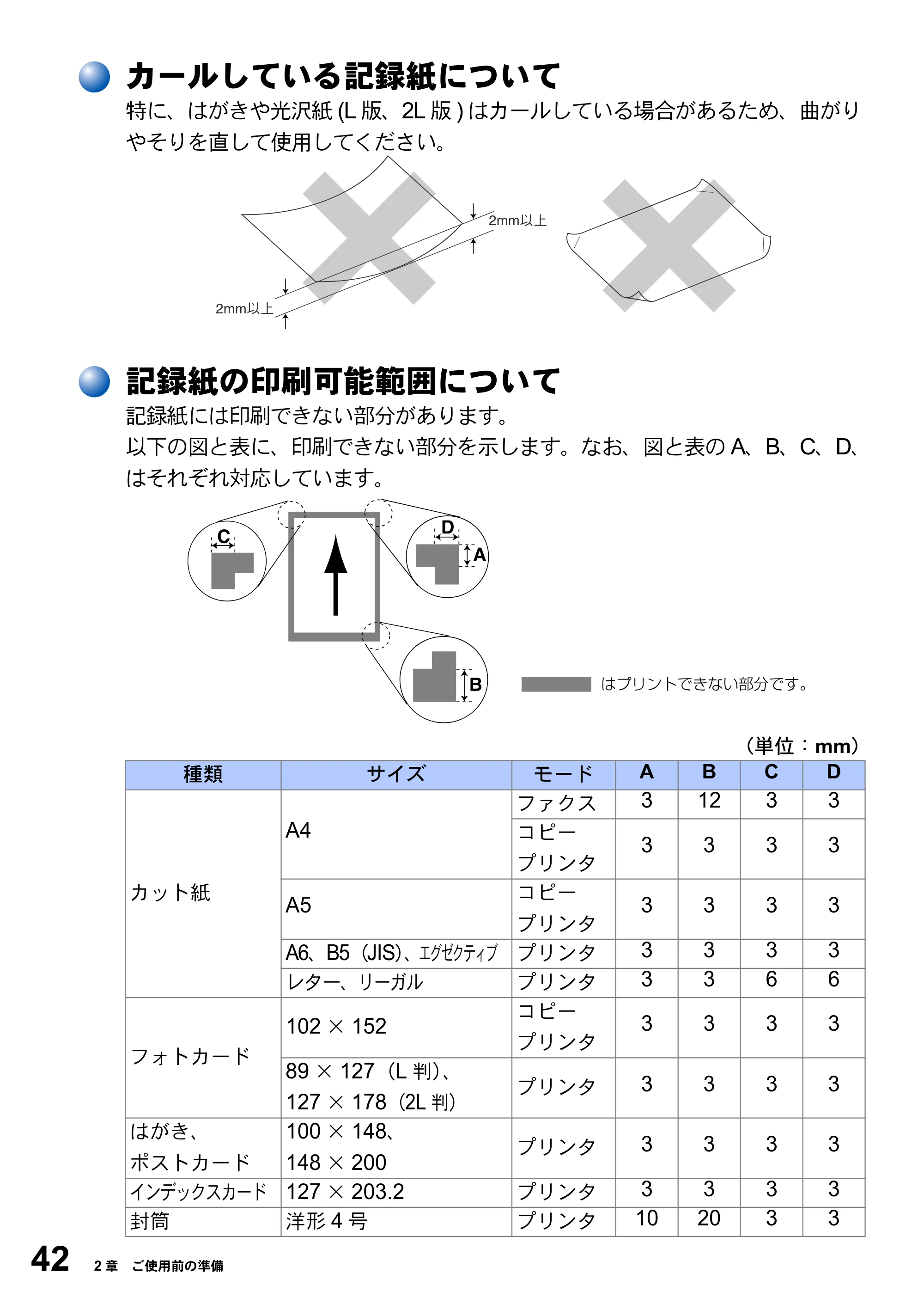
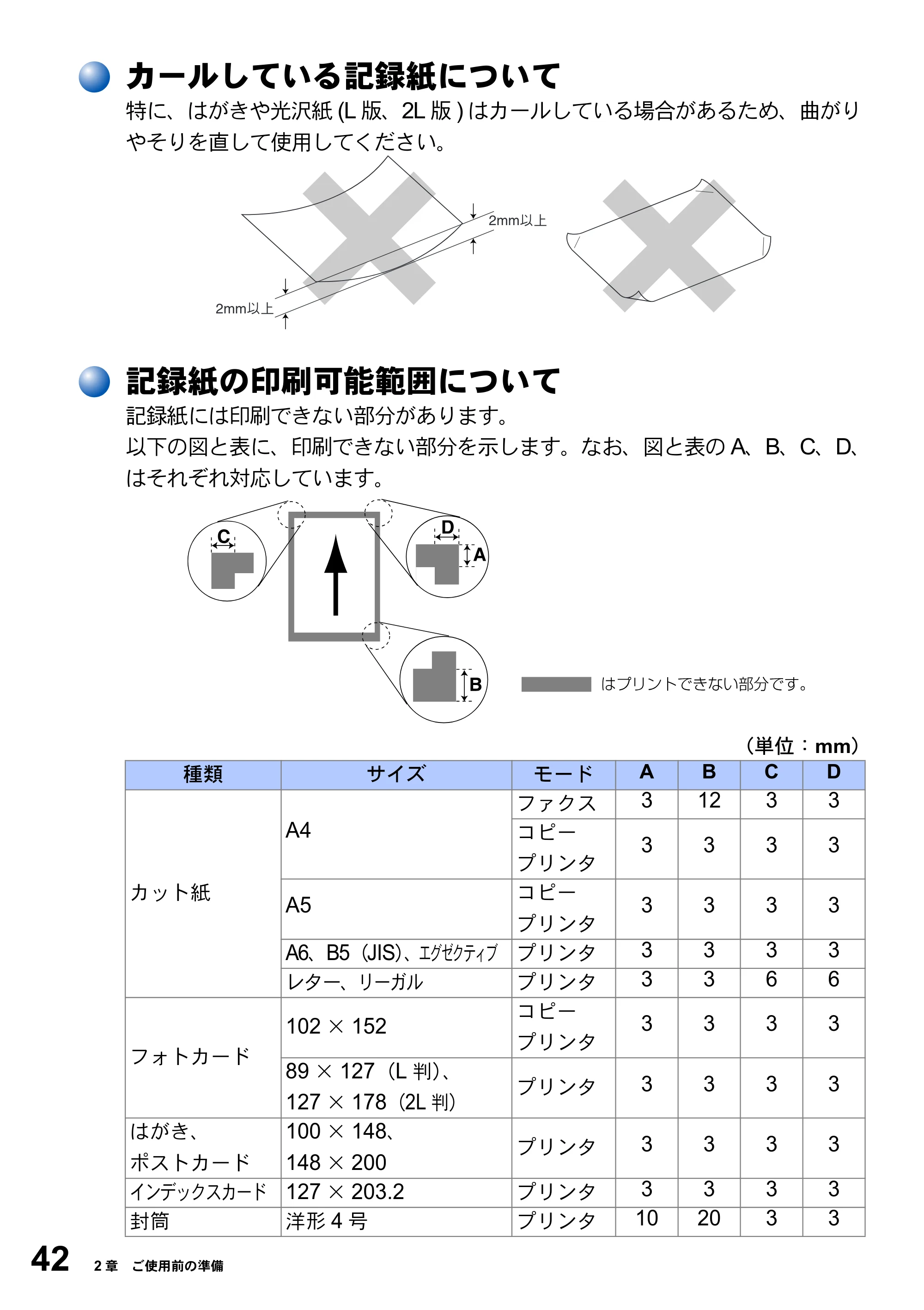
42 2 章 ご使用前の準備
カールしている記録紙について
特に、はがきや光沢紙 (L 版、2L 版 ) はカールしている場合があるため、曲がり
やそりを直して使用してください。
記録紙の印刷可能範囲について
記録紙には印刷できない部分があります。
以下の図と表に、印刷できない部分を示します。なお、図と表の A、B、C、D、
はそれぞれ対応しています。
(単位:mm)
種類 サイズ モード A B C D
カット紙
A4
ファクス 3 12 3 3
コピー
プリンタ
3 3 3 3
A5
コピー
プリンタ
3 3 3 3
A6、B5(JIS)、エグゼクティブ プリンタ 3 3 3 3
レター、リーガル プリンタ 3 3 6 6
フォトカード
102 × 152
コピー
プリンタ
3 3 3 3
89 × 127(L 判)、
127 × 178(2L 判)
プリンタ 3 3 3 3
はがき、
ポストカード
100 × 148、
148 × 200
プリンタ 3 3 3 3
インデックスカード 127 × 203.2 プリンタ 3 3 3 3
封筒 洋形 4 号 プリンタ 10 20 3 3
2mm
2mm
43ページ
記録紙の印刷可能範囲について 43
- 印刷できない部分の数値(表中の A、B、C、D)は、概算値ですので、目安と
して参考にしてください。また、お使いの記録紙やプリンタドライバによって
も値が変わってきます。
- 高品質な印字が要求される場合は、推奨紙の使用をお奨めします。
- 光沢紙の場合、印字面には直接手をふれないようにしてください。
- 特殊な記録紙をご使用になる場合は、必ず印字テストを行ってください。
- OHP フィルムをご使用になると次に印字される記録紙を汚すことがあります。
重ならないように 1 枚ずつ抜き取ってください。
- インクジェット紙は表面と裏面があります。
- A4 幅を超える記録紙(レター等)の場合は、表中 C、D の数値が大きくなります。
- 記録紙のタイプに合わせて、本機の「記録紙タイプ」の設定を変更してください。
(よく使う記録紙に合わせて設定しておくと便利です。)
■ 以下の記録紙は使用できません。誤ってご使用になると、故障や紙詰まりの
原因となります。
- 傷がついていたり、カールやシワのある記録紙または封筒
- 特別に光沢のある記録紙または封筒
- 留め金の付いた封筒
- すでにインクジェットプリンタなどで印字された記録紙または封筒
- 内側に印刷がしてある封筒
- 著しく寸法にばらつきのある記録紙または封筒
- 表面が均一でない記録紙または封筒(エンボス紙等)
- 角が折れ曲がった記録紙
- 横目紙
受信モードについて
44 2 章 ご使用前の準備
受信モードの種類
本機の受信モードには以下の種類があります。
- ファクス専用モード(ファクスを自動で受ける)
- 自動切替モード(ファクスを自動で受ける)
- 外付留守電モード(ファクスを自動で受ける)
- 電話モード(ファクスを手動で受ける)
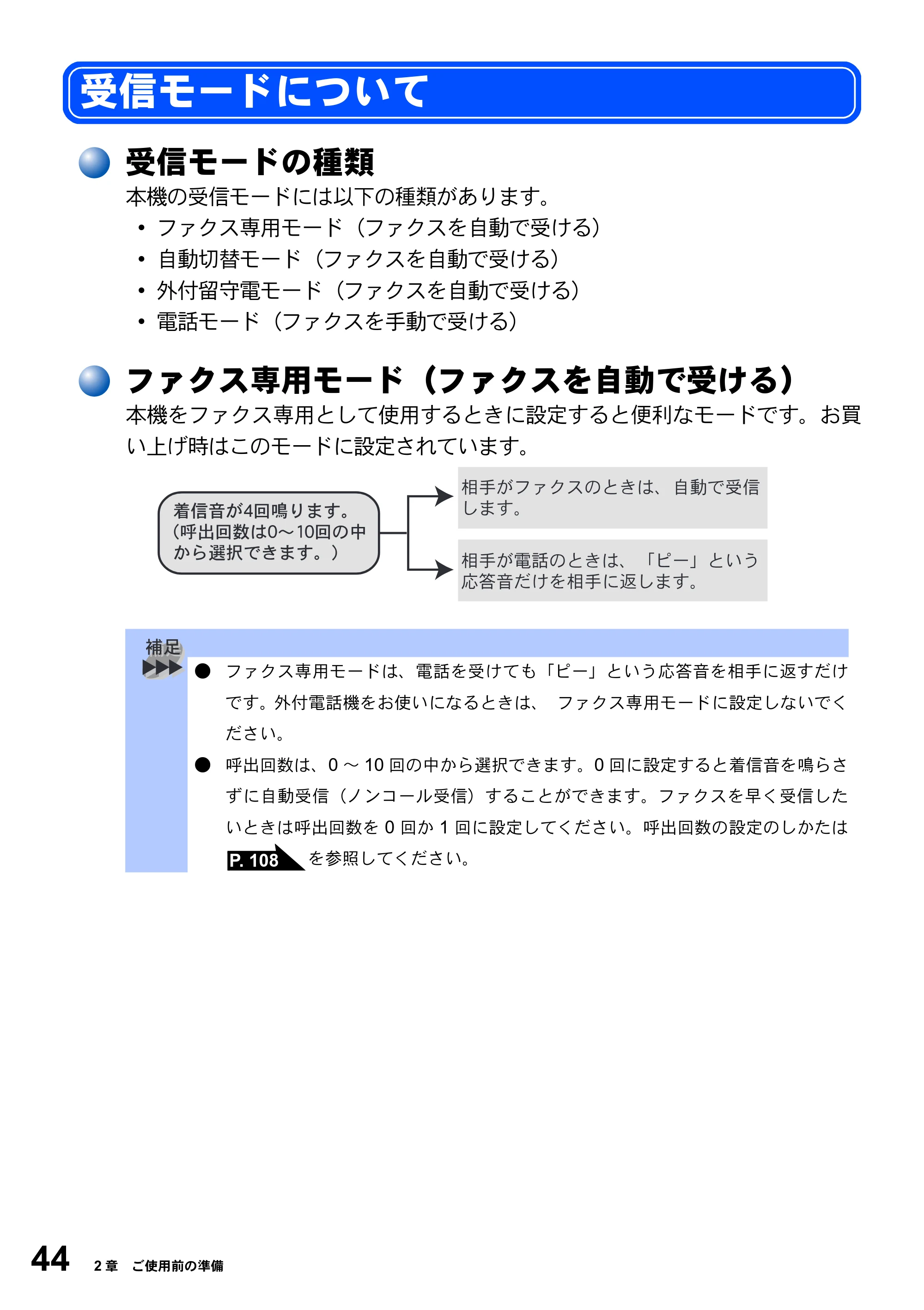
ファクス専用モード(ファクスを自動で受ける)
本機をファクス専用として使用するときに設定すると便利なモードです。お買
い上げ時はこのモードに設定されています。
- ファクス専用モードは、電話を受けても「ピー」という応答音を相手に返すだけ
です。外付電話機をお使いになるときは、 ファクス専用モードに設定しないでく
ださい。
- 呼出回数は、0 ~ 10 回の中から選択できます。0 回に設定すると着信音を鳴らさ
ずに自動受信(ノンコール受信)することができます。ファクスを早く受信した
いときは呼出回数を 0 回か 1 回に設定してください。呼出回数の設定のしかたは
を参照してください。
受信モードについて
P. 108
自動切替モード(ファクスを自動で受ける)
自動切替モード(ファクスを自動で受ける) 45
自動切替モード(ファクスを自動で受ける)
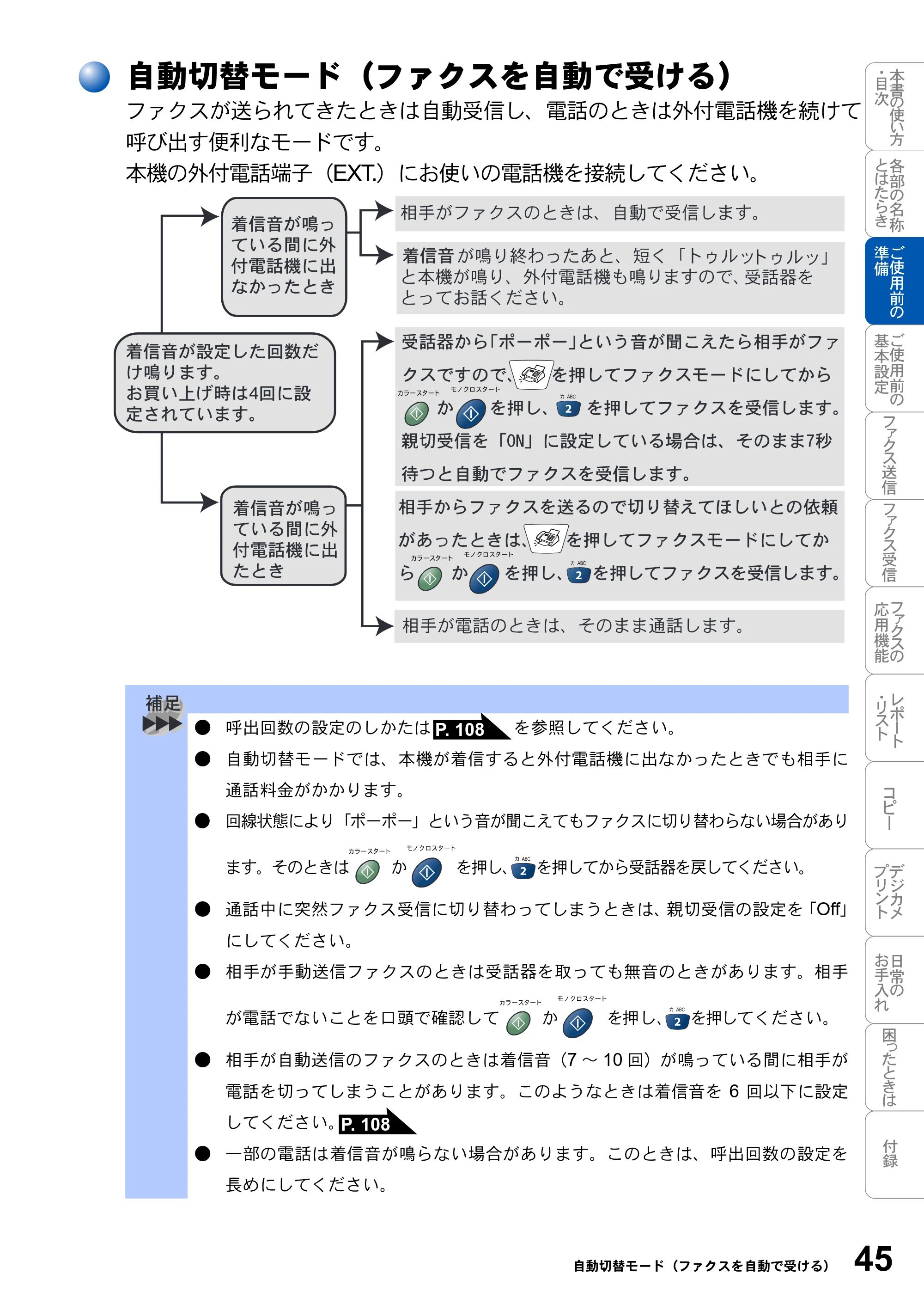
ファクスが送られてきたときは自動受信し、電話のときは外付電話機を続けて
呼び出す便利なモードです。
本機の外付電話端子(EXT.)にお使いの電話機を接続してください。
- 呼出回数の設定のしかたは を参照してください。
- 自動切替モードでは、本機が着信すると外付電話機に出なかったときでも相手に
通話料金がかかります。
- 回線状態により「ポーポー」という音が聞こえてもファクスに切り替わらない場合があり
ます。そのときは か を押し、 を押してから受話器を戻してください。
- 通話中に突然ファクス受信に切り替わってしまうときは、親切受信の設定を「Off」
にしてください。
- 相手が手動送信ファクスのときは受話器を取っても無音のときがあります。相手
が電話でないことを口頭で確認して か を押し 、 を押してください。
- 相手が自動送信のファクスのときは着信音(7 ~ 10 回)が鳴っている間に相手が
電話を切ってしまうことがあります。このようなときは着信音を 6 回以下に設定
してください。
- 一部の電話は着信音が鳴らない場合があります。このときは、呼出回数の設定を
長めにしてください。
P. 108
P. 108
外付留守電モード(ファクスを自動で受ける)
46 2 章 ご使用前の準備
外付留守電モード(ファクスを自動で受ける)
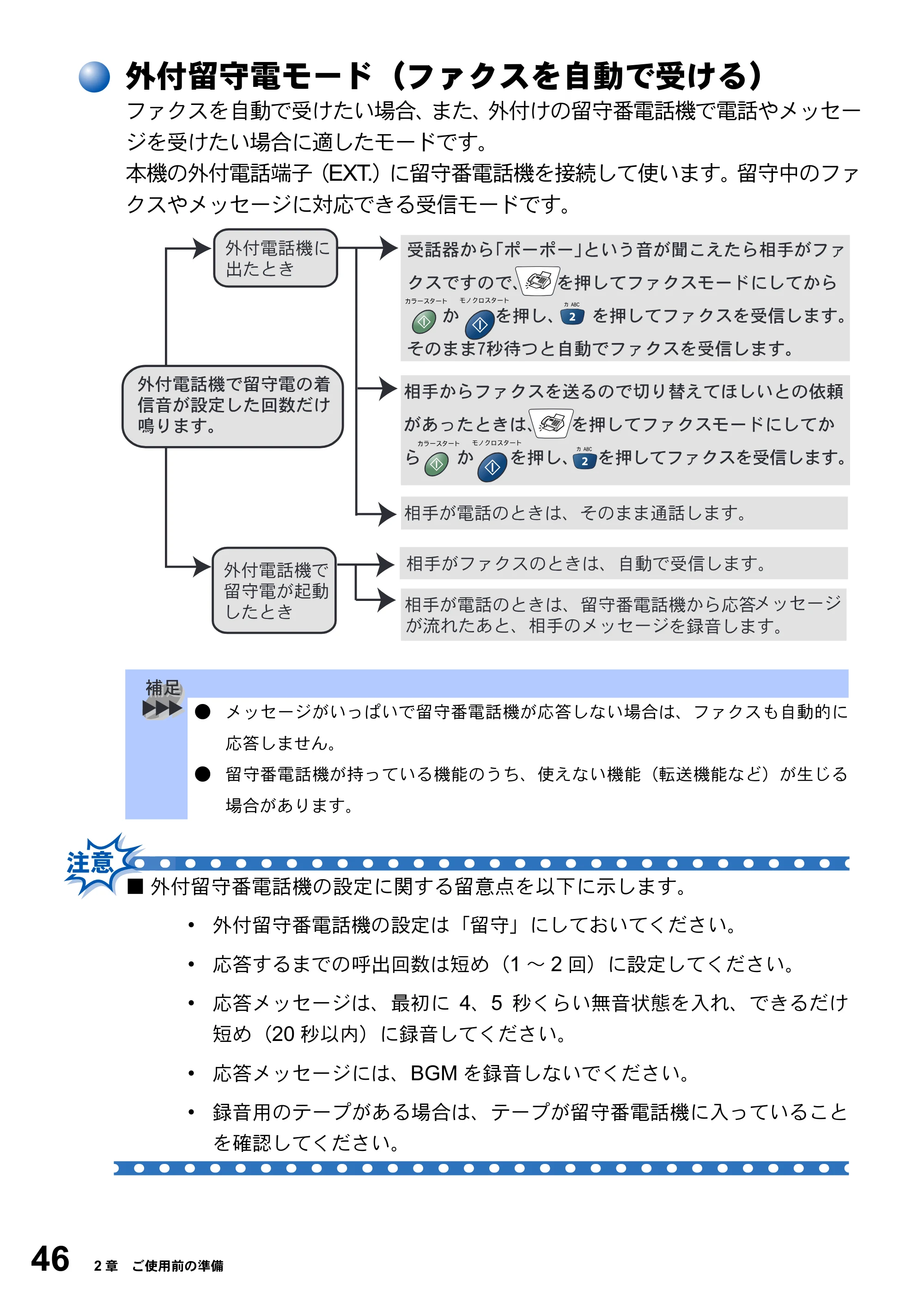
ファクスを自動で受けたい場合、また、外付けの留守番電話機で電話やメッセー
ジを受けたい場合に適したモードです。
本機の外付電話端子(EXT.)に留守番電話機を接続して使います。留守中のファ
クスやメッセージに対応できる受信モードです。
- メッセージがいっぱいで留守番電話機が応答しない場合は、ファクスも自動的に
応答しません。
- 留守番電話機が持っている機能のうち、使えない機能(転送機能など)が生じる
場合があります。
■ 外付留守番電話機の設定に関する留意点を以下に示します。
- 外付留守番電話機の設定は「留守」にしておいてください。
- 応答するまでの呼出回数は短め(1 ~ 2 回)に設定してください。
- 応答メッセージは、最初に 4、5 秒くらい無音状態を入れ、できるだけ
短め(20 秒以内)に録音してください。
- 応答メッセージには、BGM を録音しないでください。
- 録音用のテープがある場合は、テープが留守番電話機に入っていること
を確認してください。
電話モード(ファクスを手動で受ける)
電話モード(ファクスを手動で受ける) 47
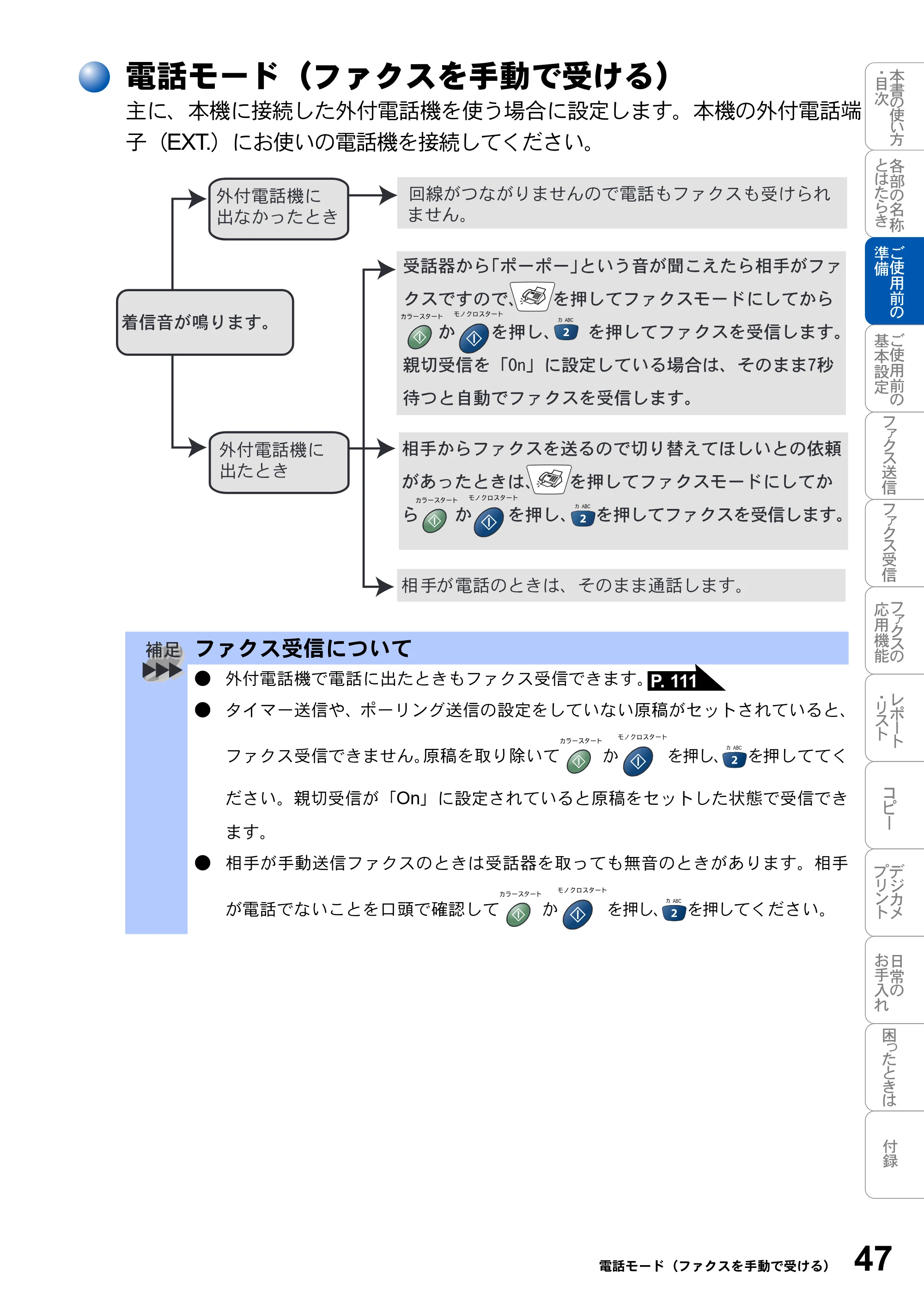
電話モード(ファクスを手動で受ける)
主に、本機に接続した外付電話機を使う場合に設定します。本機の外付電話端
子(EXT.)にお使いの電話機を接続してください。
ファクス受信について
- 外付電話機で電話に出たときもファクス受信できます。
- タイマー送信や、ポーリング送信の設定をしていない原稿がセットされていると、
ファクス受信できません。原稿を取り除いて か を押し、 を押しててく
ださい。親切受信が「On」に設定されていると原稿をセットした状態で受信でき
ます。
- 相手が手動送信ファクスのときは受話器を取っても無音のときがあります。相手
が電話でないことを口頭で確認して か を押し、 を押してください。
P. 111
受信モードを選ぶ
48 2 章 ご使用前の準備
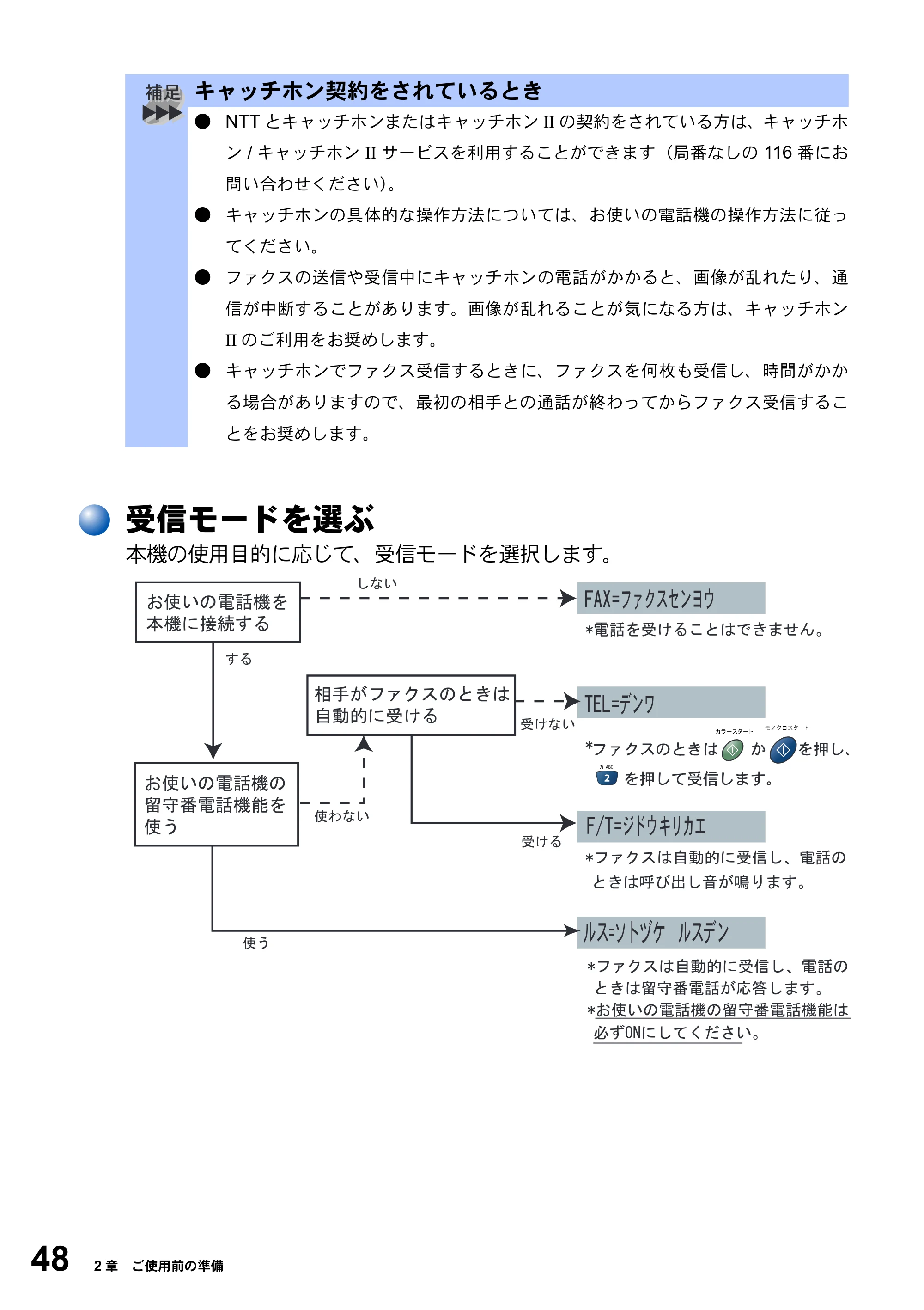
受信モードを選ぶ
本機の使用目的に応じて、受信モードを選択します。
キャッチホン契約をされているとき
- NTT とキャッチホンまたはキャッチホン II の契約をされている方は、キャッチホ
ン / キャッチホン II サービスを利用することができます(局番なしの 116 番にお
問い合わせください)。
- キャッチホンの具体的な操作方法については、お使いの電話機の操作方法に従っ
てください。
- ファクスの送信や受信中にキャッチホンの電話がかかると、画像が乱れたり、通
信が中断することがあります。画像が乱れることが気になる方は、キャッチホン
II のご利用をお奨めします。
- キャッチホンでファクス受信するときに、ファクスを何枚も受信し、時間がかか
る場合がありますので、最初の相手との通話が終わってからファクス受信するこ
とをお奨めします。
49ページ
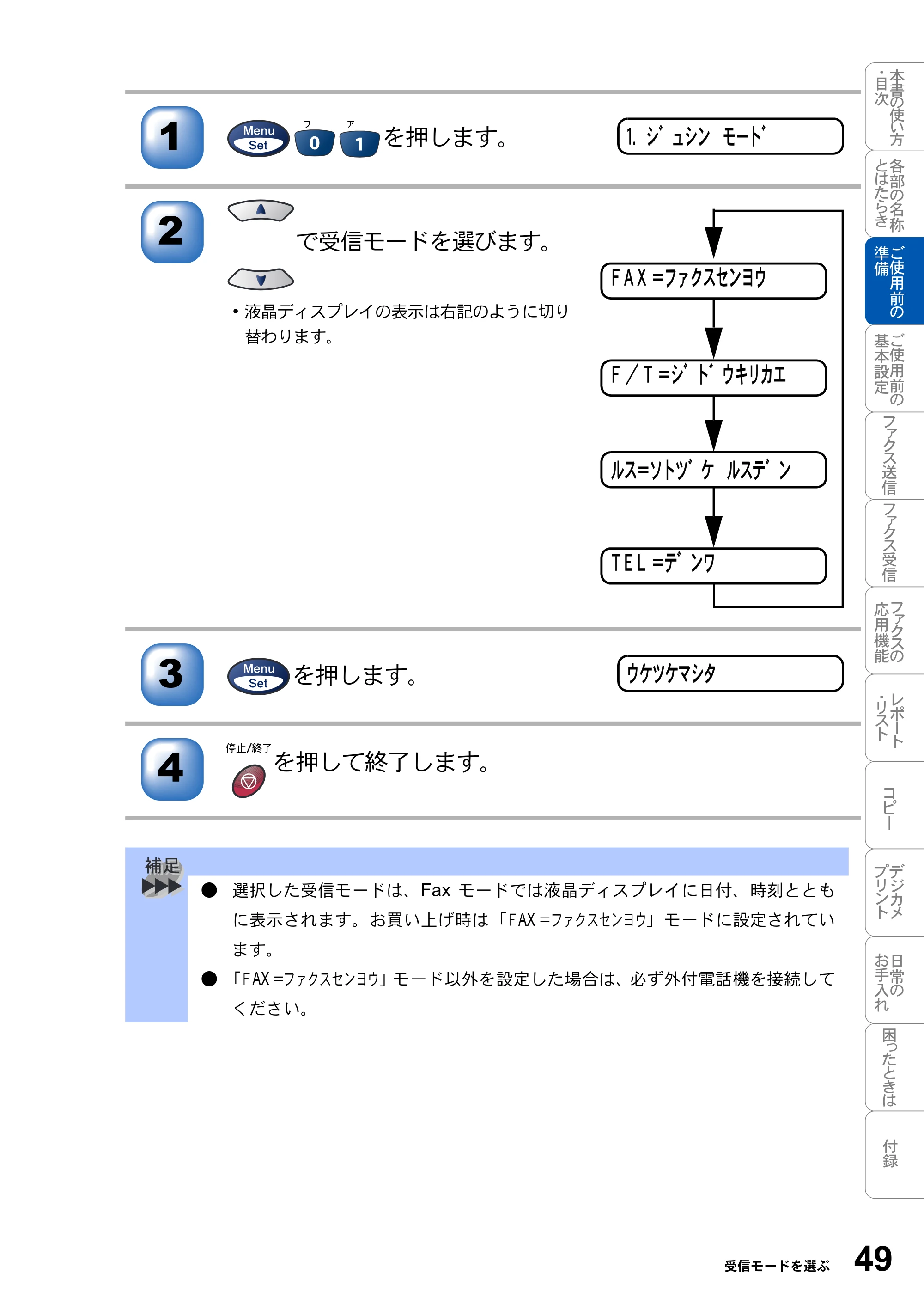
受信モードを選ぶ 49
を押します。
で受信モードを選びます。
- 液晶ディスプレイの表示は右記のように切り
替わります。
を押します。
を押して終了します。
- 選択した受信モードは、Fax モードでは液晶ディスプレイに日付、時刻ととも
に表示されます。お買い上げ時は「 FAX =ファクスセンヨウ」モードに設定されてい
ます。
- 「 FAX =ファクスセンヨウ」モード以外を設定した場合は、必ず外付電話機を接続して
ください。
1 1.シ゛ュシン モート゛
2
FAX =ファクスセンヨウ
F / T =シ゛ト゛ウキリカエ
ルス=ソトツ゛ケ ルステ゛ン
TEL =テ゛ンワ
3 ウケツケマシタ
4
50ページ


50 2 章 ご使用前の準備
ご使用前の基本設定
ご使用前の基本設定
■ 液晶ディスプレイの特徴............................................................. 52
液晶ディスプレイについて ................................................................. 52
■ 機能設定する .............................................................................. 53
ナビゲーションキーを使った基本操作 ................................................ 53
ダイヤルボタンを使った基本操作 ....................................................... 53
機能一覧............................................................................................. 54
■ モードについて........................................................................... 64
モードタイマーを設定する ................................................................. 64
■ 基本設定を変更する.................................................................... 65
記録紙を選ぶ ...................................................................................... 65
着信音量を調節する............................................................................ 66
ボタン確認音量を変える〔ボタン確認 & ブザー音量〕......................... 67
スピーカー音量を調節する ................................................................. 68
特別な回線に合わせて設定する........................................................... 69
液晶ディスプレイの表示言語を切り替える〔英語・日本語〕............................. 70
ナンバー・ディスプレイの設定をする ................................................ 71
電源 Off 時の動作を設定する .............................................................. 72
安心通信モードを設定する ................................................................. 73
3章
液晶ディスプレイの特徴
52 3 章 ご使用前の基本設定
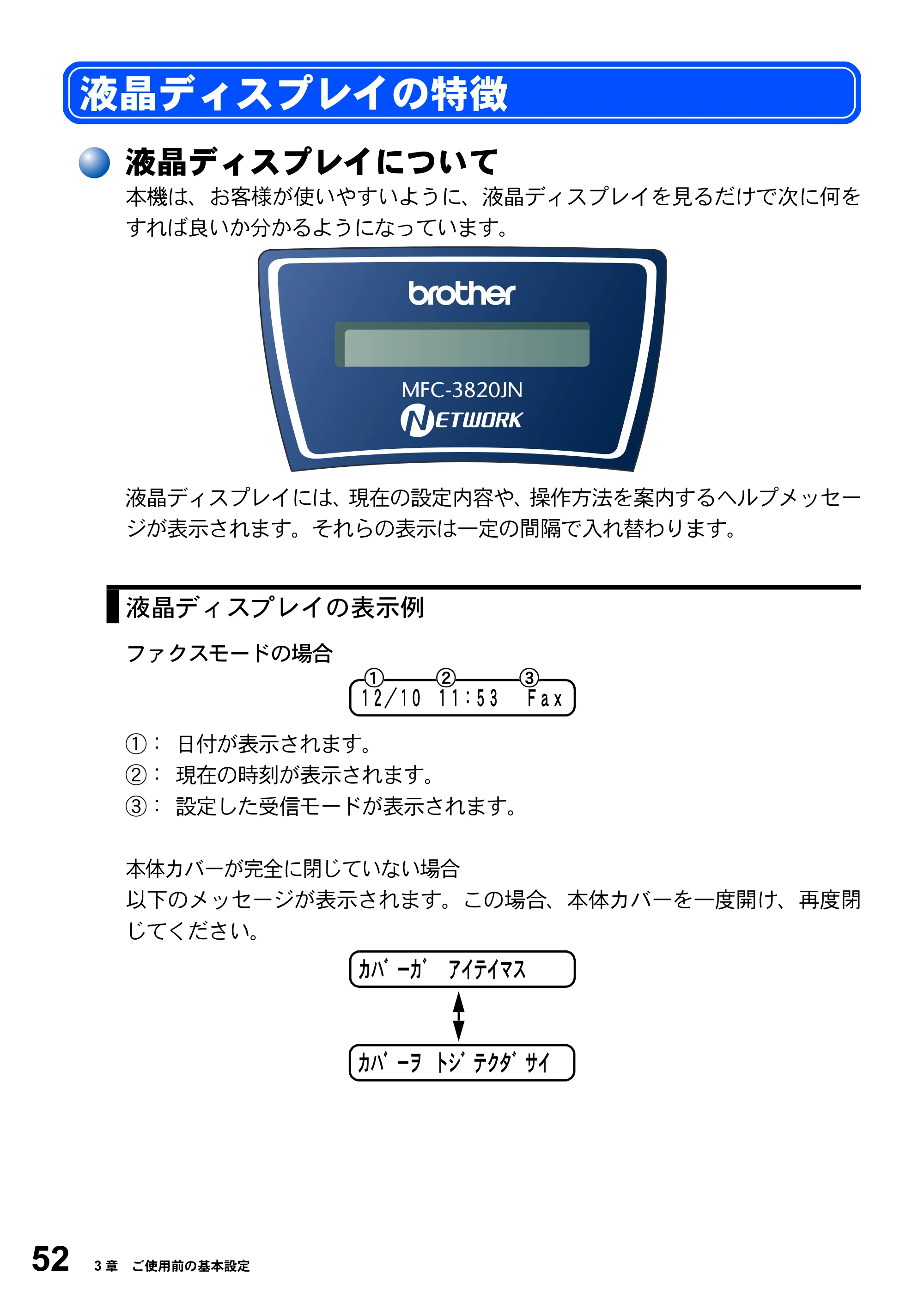
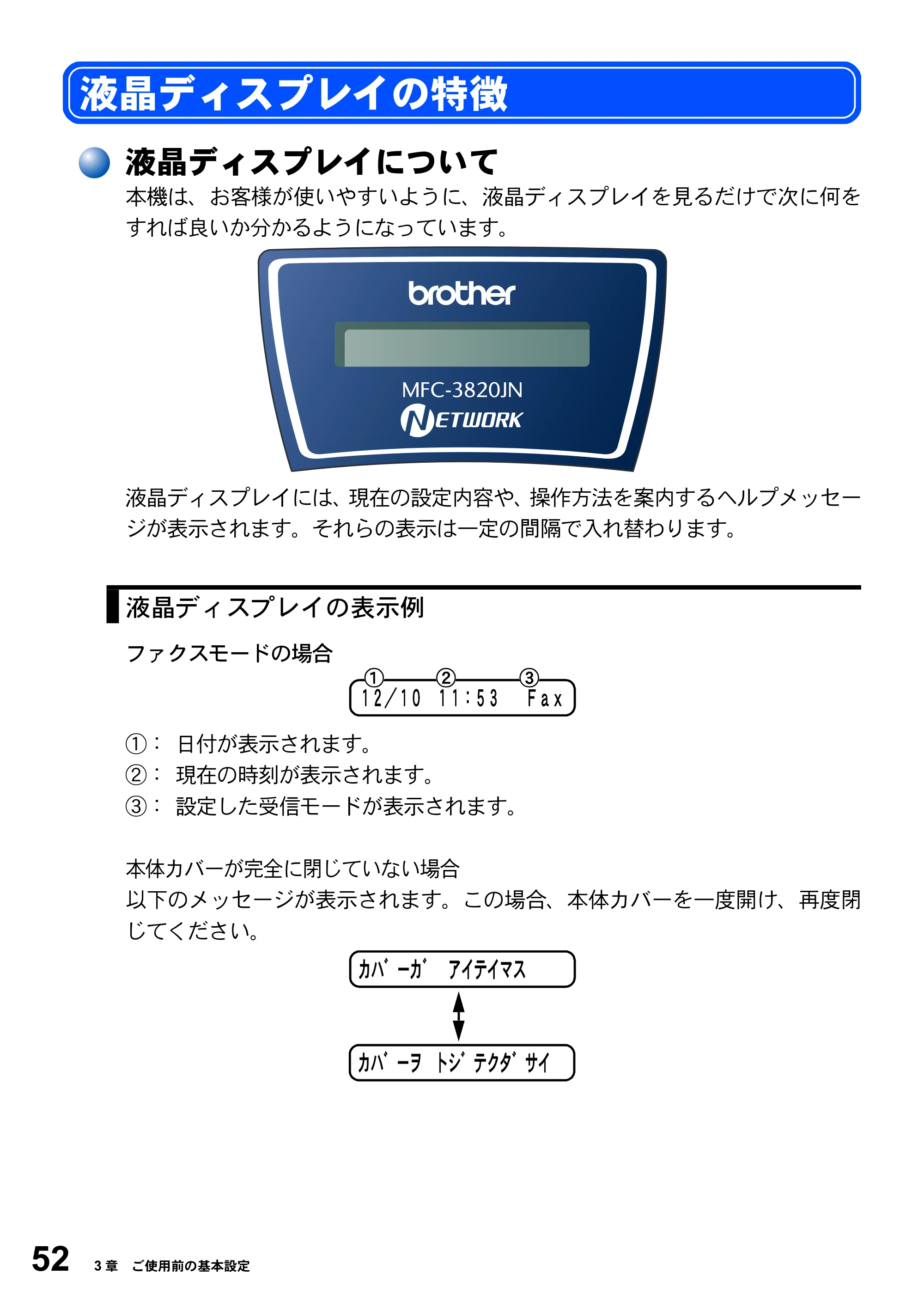
液晶ディスプレイについて
本機は、お客様が使いやすいように、液晶ディスプレイを見るだけで次に何を
すれば良いか分かるようになっています。
液晶ディスプレイには、現在の設定内容や、操作方法を案内するヘルプメッセー
ジが表示されます。それらの表示は一定の間隔で入れ替わります。
ファクスモードの場合
①: 日付が表示されます。
②: 現在の時刻が表示されます。
③: 設定した受信モードが表示されます。
本体カバーが完全に閉じていない場合
以下のメッセージが表示されます。この場合、本体カバーを一度開け、再度閉
じてください。
液晶ディスプレイの表示例
液晶ディスプレイの特徴
12/10 11:53 Fax
① ② ③
カハ゛ーカ゛ アイテイマス
カハ゛ーヲ トシ゛テクタ゛サイ
機能設定する
ナビゲーションキーを使った基本操作 53
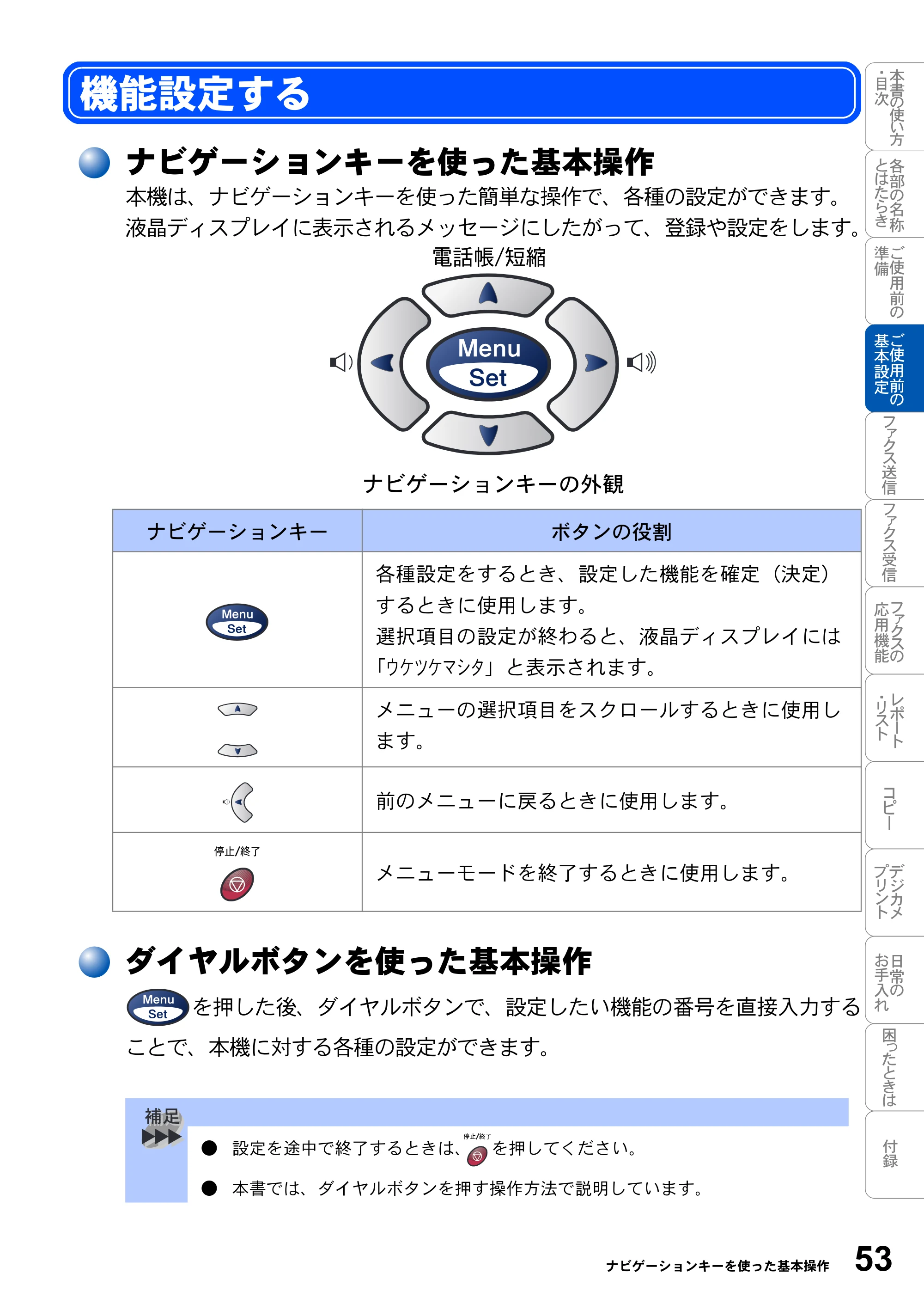
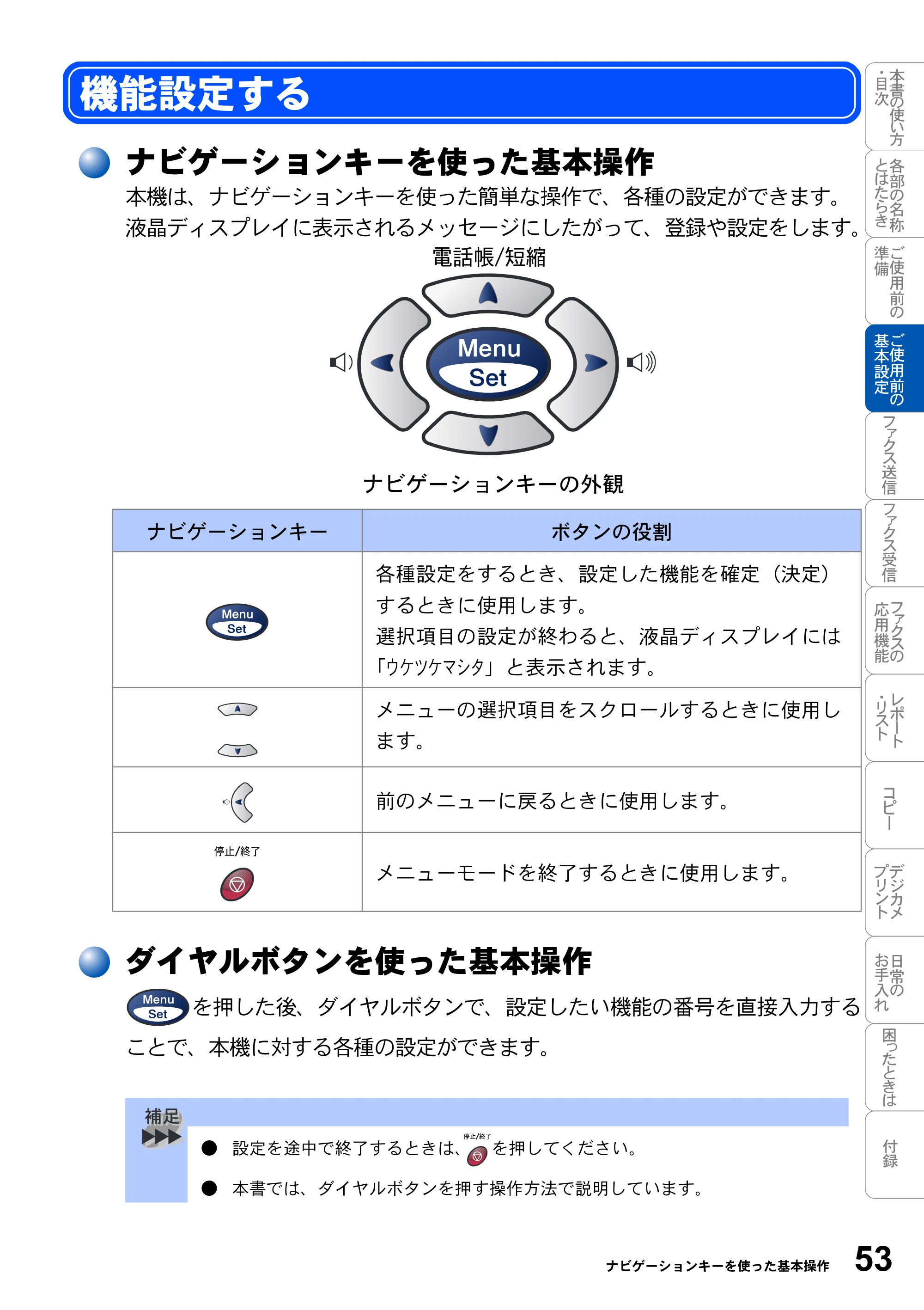
ナビゲーションキーを使った基本操作
本機は、ナビゲーションキーを使った簡単な操作で、各種の設定ができます。
液晶ディスプレイに表示されるメッセージにしたがって、登録や設定をします。
ナビゲーションキーの外観
ダイヤルボタンを使った基本操作
を押した後、ダイヤルボタンで、設定したい機能の番号を直接入力する
ことで、本機に対する各種の設定ができます。
ナビゲーションキー ボタンの役割
各種設定をするとき、設定した機能を確定(決定)
するときに使用します。
選択項目の設定が終わると、液晶ディスプレイには
「 ウケツケマシタ」と表示されます。
メニューの選択項目をスクロールするときに使用し
ます。
前のメニューに戻るときに使用します。
メニューモードを終了するときに使用します。
- 設定を途中で終了するときは、 を押してください。
- 本書では、ダイヤルボタンを押す操作方法で説明しています。
機能設定する
機能一覧
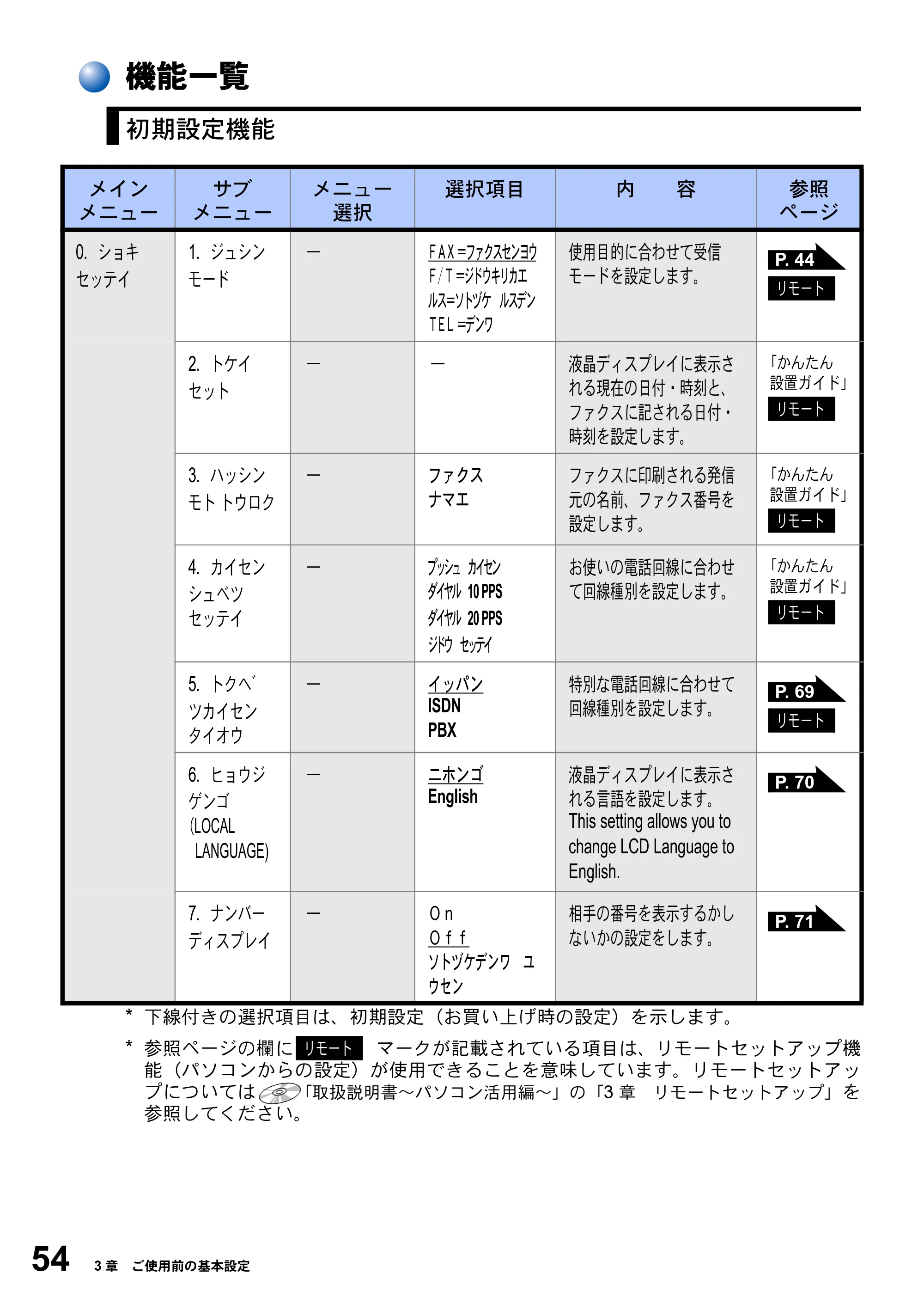
54 3 章 ご使用前の基本設定
機能一覧
* 下線付きの選択項目は、初期設定(お買い上げ時の設定)を示します。
* 参照ページの欄に マークが記載されている項目は、リモートセットアップ機
能(パソコンからの設定)が使用できることを意味しています。リモートセットアッ
プについては 「取扱説明書~パソコン活用編~」の「3 章 リモートセットアップ」 を
参照してください。
初期設定機能
メイン
メニュー
サブ
メニュー
メニュー
選択
選択項目 内 容 参照
ページ
0.ショキ
セッテイ
1.ジュシン
モード
- FAX =ファクスセンヨウ
F/ T =ジドウキリカエ
ルス=ソトヅケ ルスデン
TEL =デンワ
使用目的に合わせて受信
モードを設定します。
P.
P.
2.トケイ
セット
- - 液晶ディスプレイに表示さ
れる現在の日付・時刻と、
ファクスに記される日付・
時刻を設定します。
「かんたん
設置ガイド」
P.
3.ハッシン
モト トウロク
- ファクス
ナマエ
ファクスに印刷される発信
元の名前、ファクス番号を
設定します。
「かんたん
設置ガイド」
P.
4.カイセン
シュベツ
セッテイ
- プッシュ カイセン
ダイヤル 10 PPS
ダイヤル 20 PPS
ジドウ セッテイ
お使いの電話回線に合わせ
て回線種別を設定します。
「かんたん
設置ガイド」
P.
5.トクヘ゛
ツカイセン
タイオウ
- イッパン
ISDN
PBX
特別な電話回線に合わせて
回線種別を設定します。
P.
P.
6.ヒョウジ
ゲンゴ
(LOCAL
LANGUAGE)
- ニホンゴ
English
液晶ディスプレイに表示さ
れる言語を設定します。
This setting allows you to
change LCD Language to
English.
P.
7.ナンバー
ディスプレイ
- On
Off
ソトヅケデンワ ユ
ウセン
相手の番号を表示するかし
ないかの設定をします。
P.
P. 44
リモート
リモート
リモート
リモート
P. 69
リモート
P. 70
P. 71
リモート
55ページ
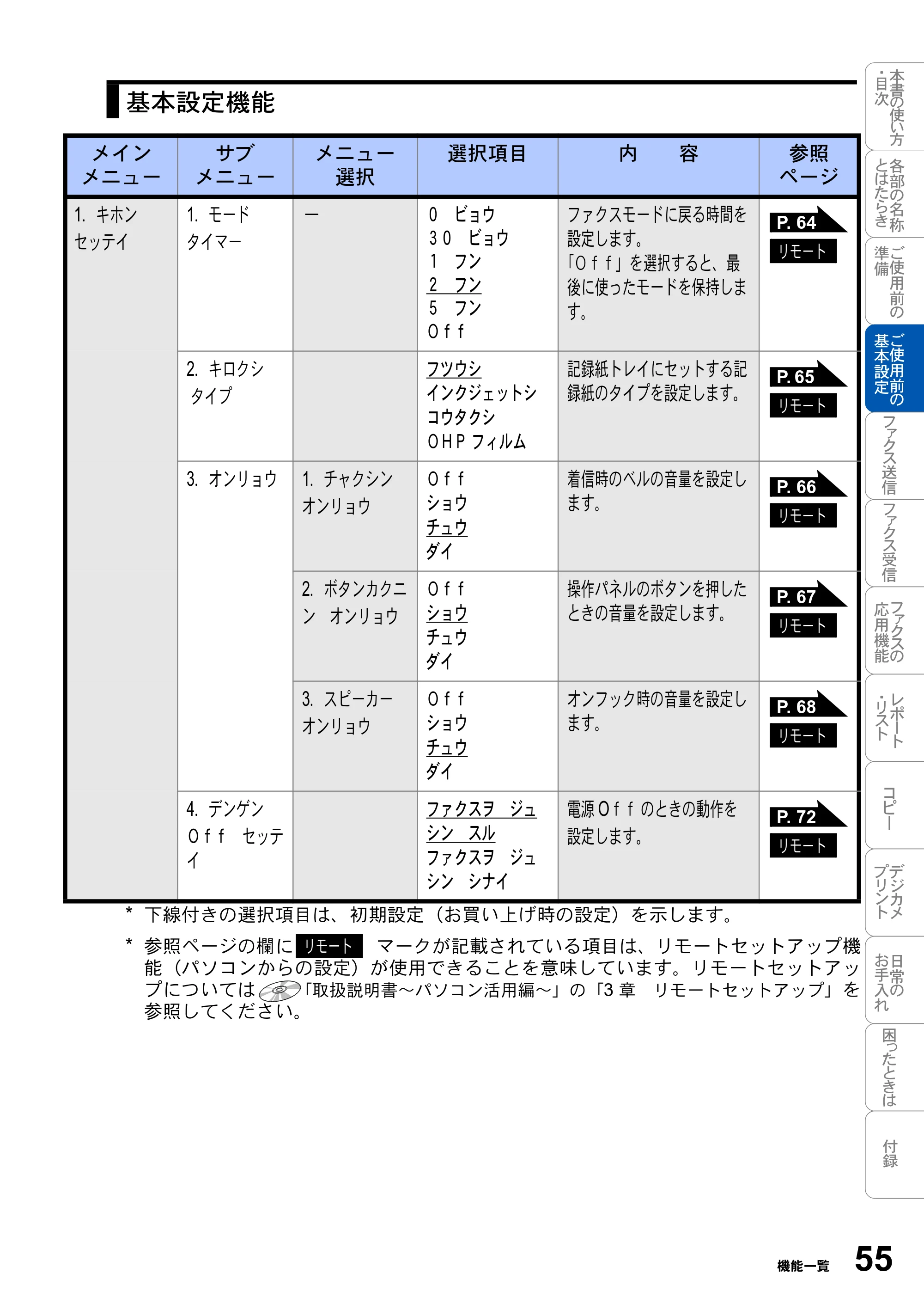
機能一覧 55
* 下線付きの選択項目は、初期設定(お買い上げ時の設定)を示します。
* 参照ページの欄に マークが記載されている項目は、リモートセットアップ機
能(パソコンからの設定)が使用できることを意味しています。リモートセットアッ
プについては 「取扱説明書~パソコン活用編~」の「3 章 リモートセットアップ」 を
参照してください。
基本設定機能
メイン
メニュー
サブ
メニュー
メニュー
選択
選択項目 内 容 参照
ページ
1.キホン
セッテイ
1.モード
タイマー
- 0 ビョウ
30 ビョウ
1 フン
2 フン
5 フン
Off
ファクスモードに戻る時間を
設定します。
「Off」を選択すると、最
後に使ったモードを保持しま
す。
P.
P.
P.
2.キロクシ
タイプ
フツウシ
インクジェットシ
コウタクシ
OHP フィルム
記録紙トレイにセットする記
録紙のタイプを設定します。
P.
P.
P.
3.オンリョウ 1.チャクシン
オンリョウ
Off
ショウ
チュウ
ダイ
着信時のベルの音量を設定し
ます。
P.
P.
P.
2.ボタンカクニ
ン オンリョウ
Off
ショウ
チュウ
ダイ
操作パネルのボタンを押した
ときの音量を設定します。
P.
P.
P.
3.スピーカー
オンリョウ
Off
ショウ
チュウ
ダイ
オンフック時の音量を設定し
ます。
P.
P.
P.
4.デンゲン
Off セッテ
イ
ファクスヲ ジュ
シン スル
ファクスヲ ジュ
シン シナイ
電源 Off のときの動作を
設定します。
P.
P.
P.
P. 64
リモート
P. 65
リモート
P. 66
リモート
P. 67
リモート
P. 68
リモート
P. 72
リモート
リモート
56ページ
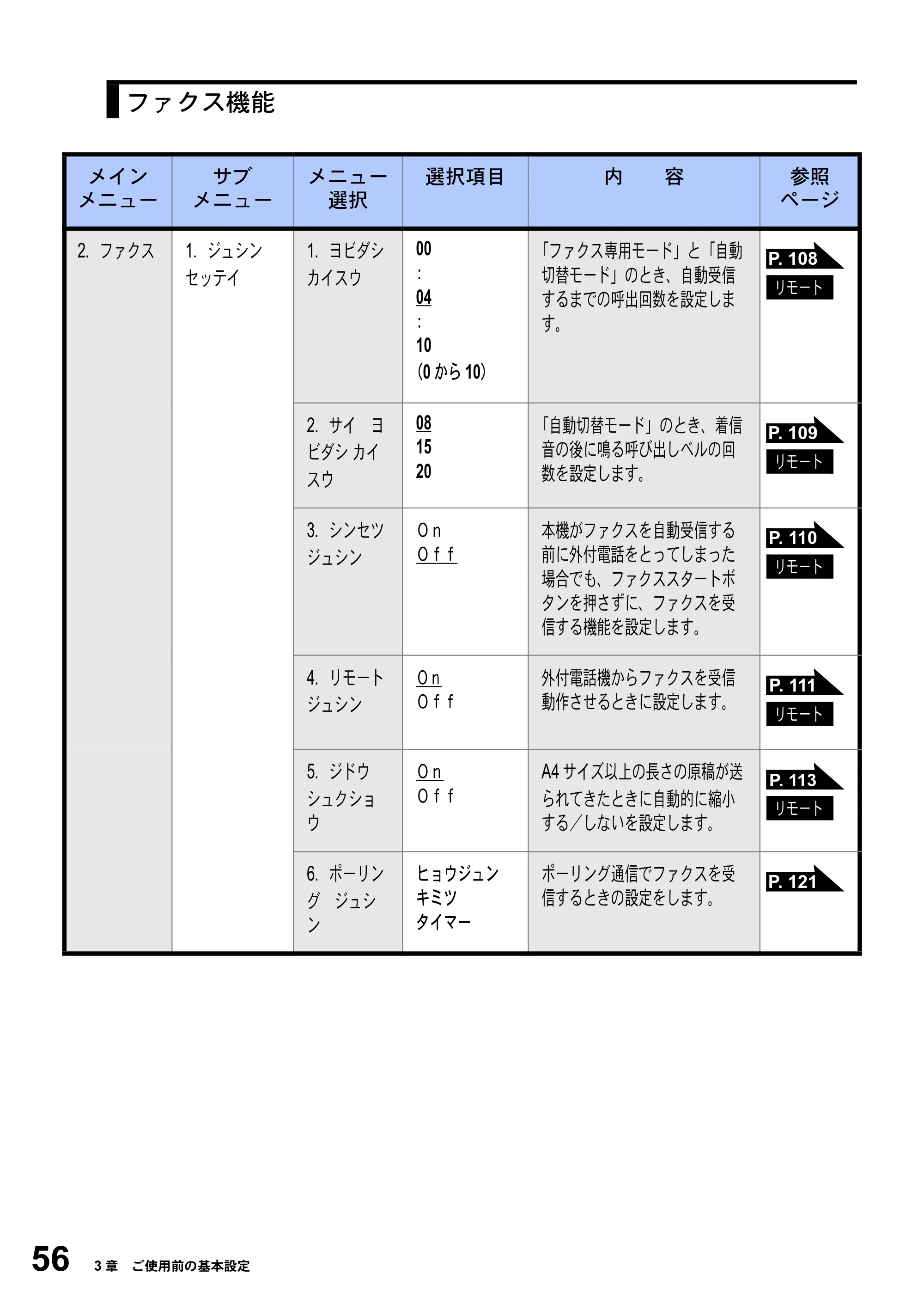
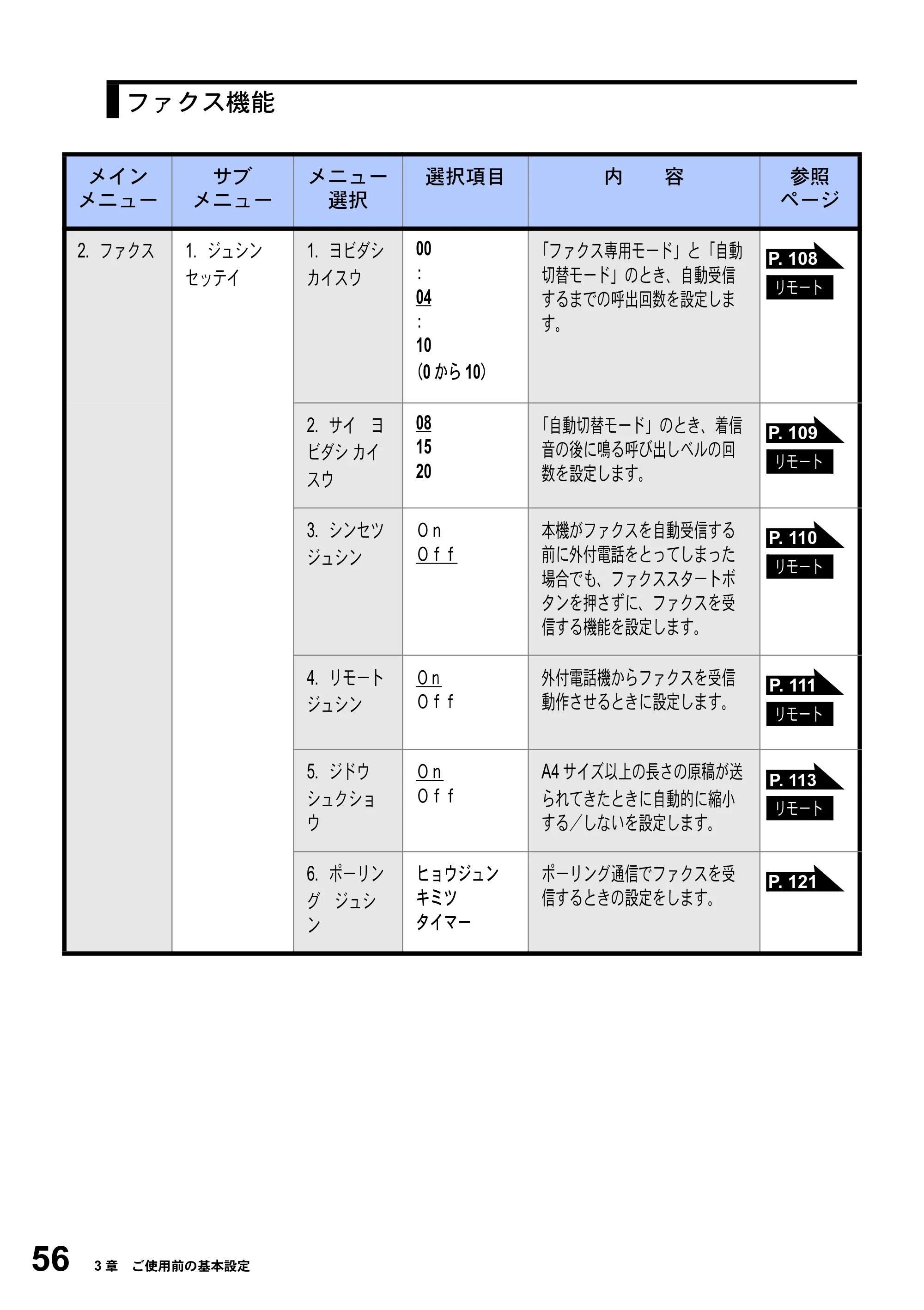
56 3 章 ご使用前の基本設定
ファクス機能
メイン
メニュー
サブ
メニュー
メニュー
選択
選択項目 内 容 参照
ページ
2.ファクス 1.ジュシン
セッテイ
1.ヨビダシ
カイスウ
00
:
04
:
10
(0 から 10)
「ファクス専用モード」と「自動
切替モード」のとき、自動受信
するまでの呼出回数を設定しま
す。
P.
P.
2.サイ ヨ
ビダシ カイ
スウ
08
15
20
「自動切替モード」のとき、着信
音の後に鳴る呼び出しベルの回
数を設定します。
P.
P.
3.シンセツ
ジュシン
On
Off
本機がファクスを自動受信する
前に外付電話をとってしまった
場合でも、ファクススタートボ
タンを押さずに、ファクスを受
信する機能を設定します。
P.
P.
4.リモート
ジュシン
On
Off
外付電話機からファクスを受信
動作させるときに設定します。
P.
P.
5.ジドウ
シュクショ
ウ
On
Off
A4 サイズ以上の長さの原稿が送
られてきたときに自動的に縮小
する/しないを設定します。
P.
P.
6.ポーリン
グ ジュシ
ン
ヒョウジュン
キミツ
タイマー
ポーリング通信でファクスを受
信するときの設定をします。
P.
P. 108
リモート
P. 109
リモート
P. 110
リモート
P. 111
リモート
P. 113
リモート
P. 121
57ページ
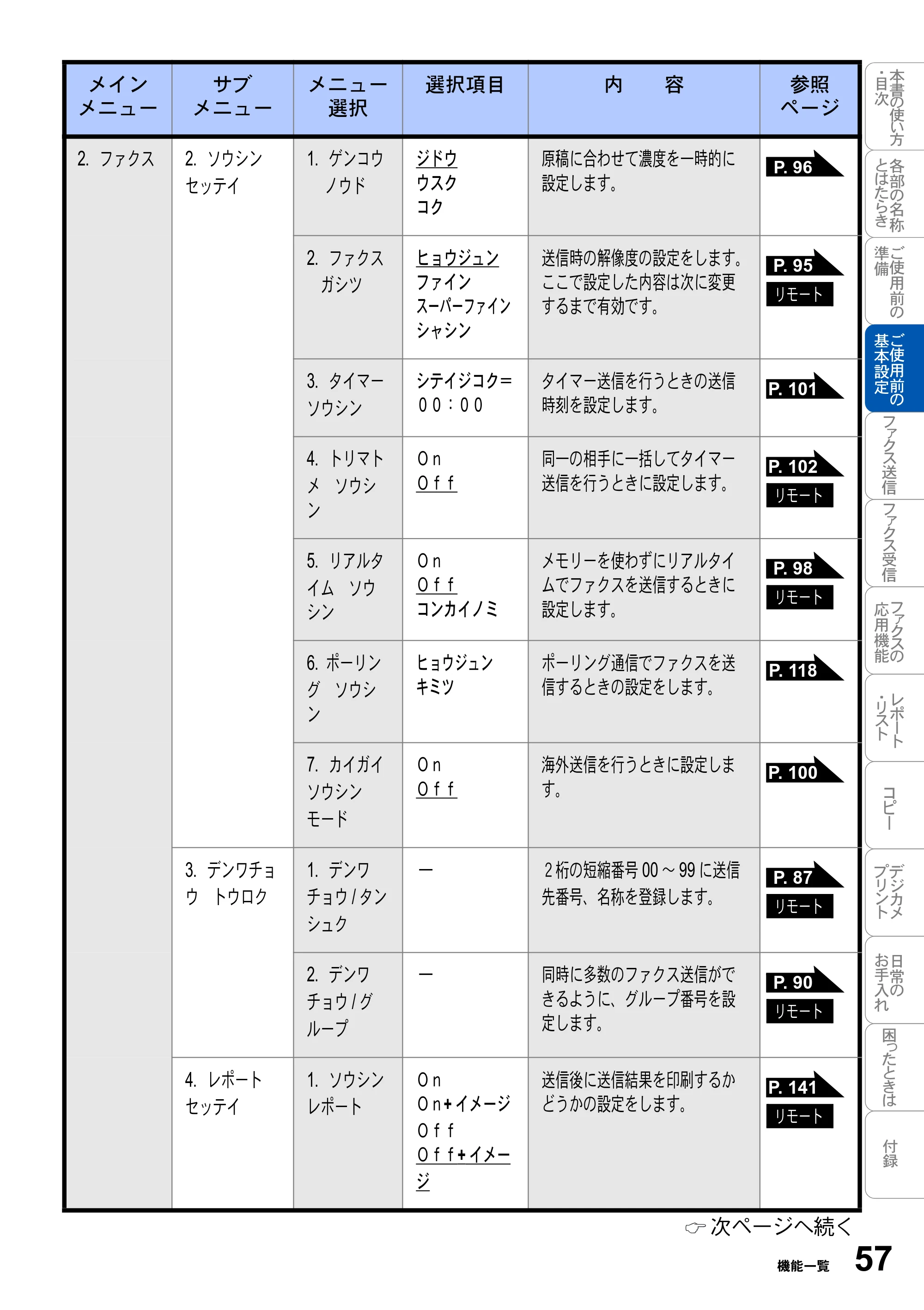
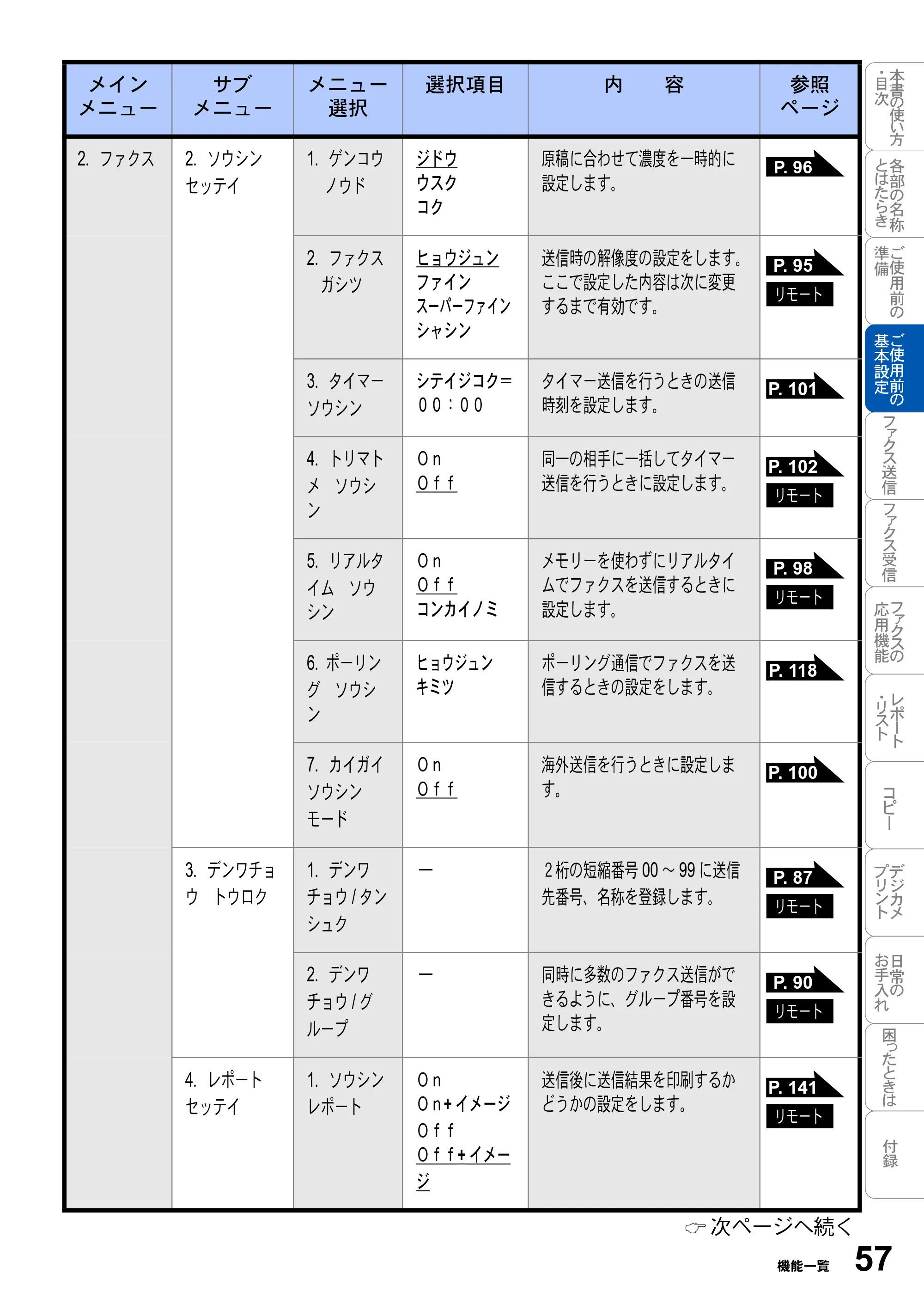
機能一覧 57
2.ファクス 2.ソウシン
セッテイ
1.ゲンコウ
ノウド
ジドウ
ウスク
コク
原稿に合わせて濃度を一時的に
設定します。
P.
P.
2.ファクス
ガシツ
ヒョウジュン
ファイン
スーパーファイン
シャシン
送信時の解像度の設定をします。
ここで設定した内容は次に変更
するまで有効です。
P.
P.
3.タイマー
ソウシン
シテイジコク=
00:00
タイマー送信を行うときの送信
時刻を設定します。
P.
4.トリマト
メ ソウシ
ン
On
Off
同一の相手に一括してタイマー
送信を行うときに設定します。
P.
P.
5.リアルタ
イム ソウ
シン
On
Off
コンカイノミ
メモリーを使わずにリアルタイ
ムでファクスを送信するときに
設定します。
P.
P.
6.ポーリン
グ ソウシ
ン
ヒョウジュン
キミツ
ポーリング通信でファクスを送
信するときの設定をします。
P.
7.カイガイ
ソウシン
モード
On
Off
海外送信を行うときに設定しま
す。
P.
3.デンワチョ
ウ トウロク
1.デンワ
チョウ / タン
シュク
- 2桁の短縮番号 00 ~ 99 に送信
先番号、名称を登録します。
P.
P.
2.デンワ
チョウ / グ
ループ
- 同時に多数のファクス送信がで
きるように、グループ番号を設
定します。
P.
P.
4.レポート
セッテイ
1.ソウシン
レポート
On
On+ イメージ
Off
Off+ イメー
ジ
送信後に送信結果を印刷するか
どうかの設定をします。
P.
P.
メイン
メニュー
サブ
メニュー
メニュー
選択
選択項目 内 容 参照
ページ
P. 96
P. 95
リモート
P. 101
P. 102
リモート
P. 98
リモート
P. 118
P. 100
P. 87
リモート
P. 90
リモート
P. 141
リモート
次ページへ続く
58ページ
58 3 章 ご使用前の基本設定
* 下線付きの選択項目は、初期設定(お買い上げ時の設定)を示します。
* 参照ページの欄に マークが記載されている項目は、リモートセットアップ機
能(パソコンからの設定)が使用できることを意味しています。リモートセットアッ
プについては 「取扱説明書~パソコン活用編~」の「3 章 リモートセットアップ」 を
参照してください。
2. ファクス 4.レポート
セッテイ
2.ツウシン
カンリ カン
カク
レポートシュツ
リョク シナイ
50 ケン ゴト
6 ジカンゴト
12 ジカンゴト
24 ジカンゴト
2 カ ゴト
7 カ ゴト
通信管理レポートの出力間隔を
設定します。
P.
P.
5.オウヨウ
キノウ
1.テンソウ Off
ファクス テンソウ
デンワ ヨビダシ
ファクスメッセージを受信した
とき、「電話呼出」や「ファクス
転送」するための設定をします。
P.
P.
2.メモリー
ジュシン
On
Off
受信したファクスをメモリーに蓄
積する/しないを設定します。
(ファクス転送、リモコンアクセス
するときに、On に設定します。)
P.
P.
3.アンショ
ウバンゴウ
アンショウバンゴ
ウ:---*
外出先から本機をリモートコン
トロールするときの 3 桁の暗証
番号を設定します。
P.
P.
4.ファクス
シュツリョ
ク
- メモリー受信でメモリーに蓄積
されたファクスを印刷するとき
に使用します。
P.
6.ツウシン
マチ カクニ
ン
- - メモリー送信の待ち状態を確認
し、メモリー送信、タイマー送
信などのジョブを解除します。
P.
7.チャクシン
キロク
- - 着信記録から電話帳に登録しま
す。
P.
0.アンシン
ツウシン
モート゛
コウソク
ヒョウジュン
アンシン
安心通信モードを設定するとき
に設定します。
P.
P.
メイン
メニュー
サブ
メニュー
メニュー
選択
選択項目 内 容 参照
ページ
P. 142
リモート
P. 127
リモート
P. 125
リモート
P. 131
リモート
P. 126
P. 103
P. 117
P. 73
リモート
リモート
59ページ
機能一覧 59
* 下線付きの選択項目は、初期設定(お買い上げ時の設定)を示します。
* 参照ページの欄に マークが記載されている項目は、リモートセットアップ機
能(パソコンからの設定)が使用できることを意味しています。リモートセットアッ
プについては 「取扱説明書~パソコン活用編~」の「3 章 リモートセットアップ」 を
参照してください。
コピー機能
メイン
メニュー
サブ
メニュー
メニュー
選択
選択項目 内 容 参照
ページ
3.コピー 1.コピー ガ
シツ
- コウガシツ
ヒョウジュン
コウソク
コピー画質を設定しま
す。
P.
P.
2.アカルサ ー 明るさを調整します。 P.
P.
3.コントラス
ト
- コントラスト(色の濃
度)を調整します。
P.
P.
4.カラー
チョウセイ
1.レッド R: 赤/緑/青の各色のバ
ランスを調整します。
P.
P.2.グリーン G:
3.ブルー B:
フォトメディアキャプチャ機能(デジカメプリント / スキャン TO カード)
メイン
メニュー
サブ
メニュー
メニュー
選択
選択項目 内 容 参照
ページ
4.フォトメ
ディアキャ
プチャ
1.プリント
ガシツ
- ヒョウジュン
コウガシツ
シャシン
画質を設定します。 P.
P.
2.キロクシ
& プリント
サイズ
- L バンタテ コウタクシ
2Lバンタテ コウタクシ
ハガキタテ コウタクシ
ハガキタテインクジェットシ
ハガキタテ フツウシ
A4 コウタクシ
A4 インクジェットシ
A4 フツウシ
記録紙 & プリントサイズを設
定します。
P.
P.
P. 155
リモート
P. 159
リモート
P. 168
リモート
P. 168
リモート
リモート
P. 184
リモート
P. 184
リモート
60ページ
60 3 章 ご使用前の基本設定
* 下線付きの選択項目は、初期設定(お買い上げ時の設定)を示します。
* 参照ページの欄に マークが記載されている項目は、リモートセットアップ機
能(パソコンからの設定)が使用できることを意味しています。リモートセットアッ
プについては 「取扱説明書~パソコン活用編~」の「3 章 リモートセットアップ」 を
参照してください。
メイン
メニュー
サブ
メニュー
メニュー
選択
選択項目 内 容 参照
ページ
4.フォトメ
ディアキャ
プチャ
3.アカルサ - 明るさを調整します。 P.
P.
4.コントラ
スト
- コントラストを調整します。 P.
P.
5.ガシツ
キョウチョ
ウ
On
Off
1.ホワイトバ
ランス
2.シャープネス
3.カラー
チョウセイ
「ホワイトバランス」「シャー
プネス」「カラー チョウセ
イ」を自動的に調整します。
P.
P.
6.ガゾウト
リミング
On
Off
印刷領域に収まらない画像を
自動的に切り取って印刷する /
しないを設定します。
P.
P.
7.スキャン
TO カード
1.スキャン
ガシツ
モノクロ
200x100dpi
モノクロ
200 dpi
カラー 150 dpi
カラー 300 dpi
カラー 600 dpi
スキャン TO カード時の解
像度を設定します。
P.
P.
P.
2.モノクロ
ファイルタイ
プ
TIFF
PDF
モノクロでスキャンするとき
のファイル形式を設定します。
P.
P.
P.
3.カラー
ファイルタイ
プ
PDF
JPEG
カラーでスキャンするときの
ファイル形式を設定します。
P.
P. 185
リモート
P. 186
リモート
P. 186
リモート
P. 187
リモート
P. 53
リモート
P. 54
リモート
P. 55
リモート
リモート
61ページ
機能一覧 61
本機をネットワークで使用する際の詳細については、 「ネットワーク設定説
明書」を参照してください。
LAN 設定機能
メイン
メニュー
サブ
メニュー
メニュー
選択
選択項目 内 容 参照
ページ
5.LAN 1.TCP /
IP セッテイ
1.IP シュト
ク ホウホウ
Auto
Static
RARP
BOOTP
DHCP
IP の取得先を指定し
ます。
P.
P.
2.IP アドレ
ス
[000-255].
[000-255].
[000-255].
[000-255]
(169.254.XXX.XXX)
IP アドレスを設定し
ます。
P.
P.
3.サブ ネット
マスク
[000-255].
[000-255].
[000-255].
[000-255]
(255.255.000.000)
サブネットマスクを設
定します。
P.
P.
4.ゲートウエ
イ
[000-255].
[000-255].
[000-255].
[000-255]
(000.000.000.000)
ゲートウェイのアドレ
スを設定します。
P.
P.
5.ホスト メイ BRN_XXXXXX
=(イーサネットアド
レスの末尾 6 文字以
内、最大 15 文字)
ホスト名を設定しま
す。
P.
P.
6.WINS
セッテイ
Auto
Static
WINS の解決方法を
設定します。
P.
P.
7.WINS
サーバ
プライマリ
セカンダリ
WINS サーバを設定
します。
P.
P.
8.DNS サー
バ
プライマリ
セカンダリ
DNS サーバを設定し
ます。
P.
9.APIPA On
Off
APIPA を設定しま
す。
P.
P.
62ページ
62 3 章 ご使用前の基本設定
* 下線付きの選択項目は、初期設定(お買い上げ時の設定)を示します。
* 下線付きの選択項目は、初期設定(お買い上げ時の設定)を示します。
メイン
メニュー
サブ
メニュー
メニュー
選択
選択項目 内 容 参照
ページ
5.LAN 2.ソノタ
セッテイ
1.イーサネッ
ト
Auto
100 B - FD
100 B - HD
10 B - FD
10 B - HD
LAN のリンクモード
を設定します。
P.
2.タイム ゾー
ン
UTCXXX:XX
(UTC +9:00)
お住まいの国のタイム
ゾーンを設定します。
P.
P.
テストプリント機能
メイン
メニュー
サブ
メニュー
メニュー
選択
選択項目 内 容 参照
ページ
6.テスト
プリント
- - - 印刷品質に満足できないときは、
この機能を使って調整します。
P.P. 203
63ページ
機能一覧 63
* 下線付きの選択項目は、初期設定(お買い上げ時の設定)を示します。
レポート 印刷機能
メイン
メニュー
サブ
メニュー
メニュー
選択
選択項目 内 容 参照
ページ
7.レポート
インサツ
1.キノウア
ンナイ
- - 簡単操作リストを印刷します。 P.
2.デンワ
チョウ リ
スト
- - 短縮ダイヤルやグループダイヤ
ルに登録されている内容を印刷
します。
P.
3.ソウシン
レポート
- - 送信後に最後に送ったファクス
の送信結果を印刷します。
P.
4.ツウシン
カンリ
レポート
- - 送信・受信した最新の 200 通分
の結果を印刷します。
P.
5.セッテイ
ナイヨウ
リスト
- - 各種機能に登録・設定されてい
る内容を印刷します。
P.
6.ゴチュウ
モン シー
ト
- - 消耗品をファクスで注文すると
きのオーダーシートを印刷しま
す。
P.
7.チャクシ
ンリレキ
リスト
- - 着信履歴を印刷します。 P.
8.LAN
セッテイナ
イヨウリス
ト
- - ネットワークの設定内容を印刷
します。
P.
P. 139
P. 139
P. 139
P. 139
P. 139
P. 140
P. 140
P. 140
次ページへ続く
モードについて
64 3 章 ご使用前の基本設定
操作パネルのモード切り替えボタンでファクス、コピー、スキャンの各モード
に切り替えることができます。
現在選択されているモードボタンは緑色に点灯します。
モードタイマーを設定する
各モードで操作後、自動的にファクスモードに戻る時間を設定することができ
ます。「Off」を選択すると、最後に使ったモードを維持します。
を押します。
で時間を選択します。
「0 ビョウ」「30 ビョウ」「1 フン」「2 フン」「5 フン」「Off」の中から選択します。
を押します。
を押して終了します。
- お買い上げ時、モードタイマーは「 2 フン」に設定されています。
モードについて
コピーモード スキャンモードファクスモード
1 1.モード タイマー
2
3
4
基本設定を変更する
記録紙を選ぶ 65
記録紙を選ぶ
本機にセットする記録紙を選択します。お使いの記録紙に合わせて選択してく
ださい。本機が記録紙に合った最適な方法で印刷します。
一時的に設定を変更するときは、各項目の「一時的に設定する」で記録紙を変
更すると便利です。コピーの場合: 、デジカメプリントの場合
を押します。
で記録紙を選択します。
「フツウシ」、「インクジェットシ」、「コウタクシ」、「OHP フィ
ルム」の中から選びます。
を押します。
を押して終了します。
- お買い上げ時は、「 フツウシ」に設定されています。
- 「 コウタクシ」を選んだ場合は、 で「 コウタクシ:4 ショクインサツ」か「 コウタクシ:3 ショ
クインサツ」を選ぶことができます。
- コウタクシ:4 ショクインサツ:4 色のインクカートリッジ(ブラック、シアン、イ
エロー、マゼンタ)のすべてを使用します。光沢紙に印刷する場合、通常
はこちらを選択してください。
- コウタクシ:3 ショクインサツ:3 色のインクカートリッジ(シアン、イエロー、マ
ゼンタ)を使用します。この場合、黒色は、3 色のインクカートリッジを混
ぜ合わせて表現されます。ご使用の光沢紙でブラックインクの乾きが悪い
場合にこちらを選択してください。
- 写真のような高画質な印刷をするときは「コウタクシ」を選択することでより
きれいに印刷できます。
- カラーやグラフなどを多く含むビジネス文書などを印刷するときは「インク
ジェットシ」を選択することでよりきれいに印刷できます。
基本設定を変更する
P. 156 P. 178
1 1.キロクシ タイフ゜
2
キロクシ:フツウシ
3 ウケツケマシタ
4
着信音量を調節する
66 3 章 ご使用前の基本設定
着信音量を調節する
着信音量を調節します。
を押します。
で音量を選択します。
「Off」、「ショウ」、「チュウ」、「ダイ」の中から選びま
す。
を押します。
を押して終了します。
- お買い上げ時は、「 チュウ」に設定されています。
- Fax モ-ド中のみ音量の変更は、 だけで調整することもできます。
1 1.チャクシン オンリョウ
2
オンリョウ:タ゛イ
3 ウケツケマシタ
4
ボタン確認音量を変える〔ボタン確認&ブザー音量〕
ボタン確認音量を変える〔ボタン確認 & ブザー音量〕 67
ボタン確認音量を変える〔ボタン確認 & ブザー音量〕
ダイヤルボタンなどを押したとき「ピッ」とボタン確認音が鳴ります。また、間
違った操作をしたときや、紙づまりなどファクスに異常が起きたとき、またファ
クス送受信終了時に「ピー」というブザー音が鳴ります。そのときの音量を調
節します。
を押します。
で音量を選択します。
「Off」、「ショウ」、「チュウ」、「ダイ」の中から選択し
ます。
を押します。
を押して終了します。
- お買い上げ時は「 ショウ」に設定されています。
1 2.ホ゛タンカクニン オンリョウ
2
オンリョウ:タ゛イ
3 ウケツケマシタ
4
スピーカー音量を調節する
68 3 章 ご使用前の基本設定
スピーカー音量を調節する
手動でファクスを送信するとき、 受信側から「ピー」という音が聞こえること
があります。そのときの音量を調節します。
を押します。
で音量を選択します。
「Off」、「ショウ」、「チュウ」、「ダイ」の中から選択し
ます。
を押します。
を押して終了します。
- お買い上げ時は「 チュウ」に設定されています。
- スピーカー音量は、 を押してスピーカーから「ツー」という音が聞こえているとき、
またはオンフック状態で相手の声が聞こえているときに、 を押して調節する
こともできます。
1
3.スヒ゜ーカー オンリョウ
2
オンリョウ:タ゛イ
3
ウケツケマシタ
4
特別な回線に合わせて設定する
特別な回線に合わせて設定する 69
特別な回線に合わせて設定する
ご使用の電話回線でファクスがうまく送受信できないときなどに、使用してい
る回線を特定し、設定します。
を押します。
で回線種別を設定します。
「イッハ゜ン」、「ISDN」、「PBX」の中から選択しま
す。
を押します。
を押して終了します。
- お買い上げ時は「 イッハ゜ン」に設定されています。
- 「PBX」に設定すると、自動的にナンバー・ディスプレイの設定が「 Off」にな
ります。ナンバー・ディスプレイの設定を再度「 On」にするときは、特別回線
対応の設定を「 イッハ゜ン」に設定してください。
- ADSL 環境では「 イッハ゜ン」に設定してください。
1
5.トクヘ゛ツカイセン タイオウ
2
カイセン:ISDN
3
ウケツケマシタ
4
液晶ディスプレイの表示言語を切り替える〔英語・日本語〕
70 3 章 ご使用前の基本設定
液晶ディスプレイの表示言語を切り替える〔英語・日本語〕
液晶ディスプレイに表示される言語を、英語または日本語に切り替えることが
できます。
を押します。
で言語を選択します。
を押します。
を押して終了します。
- 英語による説明を以下に示します。
This setting allows you to change LCD language to English.
1 Press .
2 Press to select “English“.
3 Press .
4 Press to exit.
- 英語版 OS 用ドライバのインストール方法については、付属 CD-ROM の「ENG」
フォルダ内の「README」を参照してください。
For the method of installing the English OS driver, see“README”in“ENG”
folder stored on the attached CD-ROM.
1
6.ヒョウシ゛ ケ゛ンコ゛
2 コトハ゛:ニホンコ゛
3 ウケツケマシタ
4
ナンバー・ディスプレイの設定をする
ナンバー・ディスプレイの設定をする 71
ナンバー・ディスプレイの設定をする
受信したときに相手の電話番号を外付電話または本機の液晶ディスプレイに表
示させることを設定します。ナンバー・ディスプレイを On にした場合、以下の
機能をご利用できます。
- 着信履歴を液晶ディスプレイで確認する
- 着信履歴リストを印刷する
を押します。
で「On」「Off」「ソトツ゛ケテ゛ン
ワ ユウセン」の中から選択します。
- 「On」の場合、本機の液晶ディスプレイに相手
の電話番号が表示されます。
- 「ソトツ゛ケテ゛ンワ ユウセン」の場合、外付電話に
相手の電話番号が表示されます。
を押します。
を押して終了します。
- お買い上げ時は、「 Off」に設定されています。
- ナンバー・ディスプレイを利用するには、NTT への契約が必要です。契約して
いない場合は「Off」にしてください。
- ISDN 回線を利用されているときは、ターミナルアダプタまたはダイヤルアッ
プルーターの設定が必要です。
- 構内交換機(PBX)に接続しているときは、構内交換機(PBX)がナンバー・
ディスプレイに対応していなければ利用できません。
- ブランチ接続(並列接続)をしているとナンバー・ディスプレイは正常に動作
しません。
- 「 ソトツ゛ケテ゛ンワ ユウセン」の場合、着信履歴は本機に残りません。
P. 140
1 7.ナンハ゛ー テ゛ィスフ゜レイ
2
On
3 ウケツケマシタ
4
電源Off時の動作を設定する
72 3 章 ご使用前の基本設定
電源 Off 時の動作を設定する
電源 Off のときにファクスを受信したり、タイマー送信ができます。
を押します。
で動作を設定します。
「ファクスヲ シ゛ュシン スル」、「ファクスヲ シ゛ュシン シナ
イ」の中から選びます。
を押します。
を押して終了します。
- お買い上げ時は、「 ファクスヲ シ゛ュシン スル」に設定されています。
- 「 ファクスヲ シ゛ュシン スル」の場合は、受信モードによって、動作が異なります。
* モノクロスタートボタンまたはカラースタートボタンでの手動ファク
ス受信はできません。
* タイマー送信、ファクス転送は、電源 On 時にあらかじめ設定してお
く必要があります。
1 4.テ゛ンケ゛ン Off セッテイ
2
ファクスヲ シ゛ュシン シナイ
3 ウケツケマシタ
4
On/Off 設定 受信モード 電源 Off 時に操作可能な機能
ファクスヲ ジュシン シナイ 何も動作しません。
ファクスヲ ジュシン スル ファクス専用モード
自動切替モード
外付留守電モード
- ファクス受信
- 親切受信
- タイマー送信
- リモートアクセス機能を
使った本機のリモートコ
ントロール
電話モード • 親切受信
- タイマー送信
安心通信モードを設定する
安心通信モードを設定する 73
安心通信モードを設定する
通信エラーが発生しやすい相手や回線でファクスをより確実に送受信したいと
きに設定します。「コウソク」→「ヒョウジュン」→「アンシン」の順で送信時
間は遅くなりますが、「ヒョウジュン」または「アンシン」に設定することに
よって送受信できる可能性が高くなります。「コウソク」→「ヒョウジュン」→
「アンシン」の順にお試しください。
を押します。
で「アンシン」を選択します。
を押します。
を押して終了します。
- お買い上げ時は「 コウソク」に設定されています。
- IP フォンで通信エラーが発生する場合は、電話番号の前に「0000」(ゼロを 4
つ)を付けておかけください。この場合は、通信料は NTT などのお客様がご契
約になっている会社からの請求になります。
- ファクスの通信エラーには、多くの要素があります。
- 通信回線の品質
- 信号レベル
- 通信相手機の影響
- 屋内線の配線や接続している機器の影響
本機側だけで通信エラーを解消できるものではありません。
- 「 アンシン」に設定すると、カラーファクスの受信ができません。
1 0.アンシンツウシン モート゛
2 ツウシン:アンシン
3 ウケツケマシタ
4
74ページ
74 3 章 ご使用前の基本設定
ファクス送信
ファクス送信
■ ファクスを送信する前に............................................................. 76
原稿サイズ ......................................................................................... 76
原稿の読み取り範囲............................................................................ 77
■ ファクスを送信する.................................................................... 78
ファクスモードにする ........................................................................ 78
ADF(自動原稿送り装置)から送信する〔自動送信〕.............................. 78
原稿台ガラスから送信する〔自動送信〕............................................... 80
ファクスを手動で送信する ................................................................. 82
ファクスを送信する〔デュアルアクセス〕........................................... 83
ファクス送信を途中で止める .............................................................. 83
■ 便利にダイヤルする.................................................................... 84
ダイヤルのしかた ............................................................................... 84
同じ相手にもう一度送信する〔再ダイヤル〕........................................ 85
電話帳を使って送信する..................................................................... 86
■ 電話帳を作成する ....................................................................... 87
短縮ダイヤルを登録する..................................................................... 87
短縮ダイヤルを変更する..................................................................... 89
グループダイヤルを登録する .............................................................. 90
グループダイヤルを変更する .............................................................. 92
■ ファクスを便利に送信する ......................................................... 93
画質を変更する................................................................................... 93
カラーでファクスを送信する .............................................................. 94
画質を設定する〔設定内容を保持する〕............................................... 95
原稿濃度を変更する............................................................................ 96
同じ原稿を数ヶ所に送信する〔順次同報送信〕.................................... 97
原稿を直接送信する〔リアルタイム送信〕........................................... 98
海外へ送信する〔海外送信モード〕................................................... 100
指定時刻に送信する〔タイマー送信〕................................................ 101
メモリー内の文書を同じ相手に一括送信する〔取りまとめ送信〕....... 102
送信待ち確認・送信待ちファクス解除 .............................................. 103
4章
ファクスを送信する前に
76 4 章 ファクス送信
原稿サイズ
セットできる原稿サイズは次のとおりです。これ以外のサイズの原稿は、複写
機で拡大・縮小コピーしてからセットしてください。小さすぎる原稿は原稿台
ガラスにセットしてください。
厚さ
:0.08mm ~ 0.12mm
(ADF(自動原稿送り装置)使用時)
秤量
:64g/m
2
~ 90g/m
2
(ADF(自動原稿送り装置)使用時)
最大厚み :30mm(原稿台ガラス使用時)
最大質量 :2kg(原稿台ガラス使用時)
- ADF(自動原稿送り装置)に原稿をセットしたときは ADF から送信され、ADF
に原稿がないときは、原稿台ガラスから送信されます。
ファクスを送信する前に
原稿の読み取り範囲
原稿の読み取り範囲 77
原稿の読み取り範囲
A4 サイズの原稿の読み取り範囲を次に示します。
- 原稿の読み取り範囲は、概算値ですので、目安として参考にしてください。
■ インクやのりなどが乾いていない原稿は、完全に乾いてからセットしてく
ださい。
■ 原稿のクリップ・ホチキスの針は故障の原因となりますので取り外してく
ださい。
■ 異なるサイズ・厚さ・紙質の原稿を混ぜてセットしないでください。
■ 濃い原稿と判断し、自動的にファクス送信データが薄くなる場合がありま
す。
■ 原稿を強く押し込まないでください。原稿詰まりを起こしたり、複数枚の
原稿が一度に送られることがあります。
■ 以下のような原稿は、原稿台ガラスを使用して送信してください。ADF
(自動原稿送り装置)では、キャリアシートはお使いになれません。
ファクスを送信する
78 4 章 ファクス送信
ファクスモードにする
ファクスを送信するには ボタンが緑色に点灯してファクスモードに
なっていることを確認してください。
もし、緑色に点灯していないときは、 ボタンを押してファクスモードに
します。
ファクス以外のモードに切り替えていても、設定されているモードタイ
マー の時間になると、自動的にファクスモードに戻ります。
ADF(自動原稿送り装置)から送信する〔自動送信〕
ADF(自動原稿送り装置)に原稿をセットして送信します。
原稿をセットする前に原稿が静電気等でくっついていないことを確認してくだ
さい。
ボタンが緑色に点灯していな
いときは ボタンを押します。
原稿ホルダーを開
きます。(①)
ファクスを送信する
P. 64
1
2
原稿ホルダー
①
79ページ
ADF(自動原稿送り装置)から送信する〔自動送信〕 79
原稿を表向きにし
て図のようにそろ
え、原稿の先が軽
く当たるまで差し
込んでください
(②)。
原稿は一度に 20 枚まで
セットできます。
原稿ガイドを原稿
の幅に合わせます
(③)。
相手先のファクス番号を入力します。
か を押します。
- カラーファクス送信ができます。
- 送信を途中で止めたいときは を参照してください。
- ダイヤルのしかたは を参照してください。
- 最初のページを読み込み中に、液晶ディスプレイに「 メモリーガ イッパイデス」が表
示された場合は、 を押すと読み込みが中止されます。2 ページ目以降を読み
込み中に、このメッセージが表示された場合は、 を押すと、読み込まれた
ページまでは送信します。送信を取りやめる場合は を押します。
- メモリーに読み込み可能な原稿の枚数は原稿の内容に影響されます。
- 原稿台ガラスの原稿を取り除いてから、ADF(自動原稿送り装置)を使用して
ください。
3 原稿ホルダー
原稿ガイド
②
③
③
4
5
6
P. 94
P. 83
P. 84
原稿台ガラスから送信する〔自動送信〕
80 4 章 ファクス送信
原稿台ガラスから送信する〔自動送信〕
原稿台ガラスからは一度に 1 枚ずつの原稿や本のページをファクス送信します。
原稿サイズはレターまたは A4 です。原稿台ガラスを使うときは、ADF(自動原
稿送り装置)に原稿がないことを確認してください。
- ECM(Error Correction Mode の略称)通信とは、国際的に標準化された自動
誤り訂正方式による通信モードのことです。通信中の雑音などにより、送信デー
タが影響を受けても、自動的に影響を受けた部分だけを送り直すため、画像の
乱れのない通信を行うことができます。
- 送信側・受信側ともに ECM 機能を持っていないと ECM 通信は行われませ
ん。
- ECM 通信中に雑音などで影響を受けた場合は、通信時間が正常時に比べ多少長
くなります。
ボタンが緑色に点灯していな
いときは ボタンを押します。
原稿台カバーを持ち上
げます。
左側の原稿ガイドを利
用して、原稿台ガラス
の中央に原稿を裏向き
にセットします。
原稿台カバーを閉じま
す。
■ ADF(自動原稿送り装置)では、キャリアシートはお使いになれません。
■ キャリアシートにセットした原稿は、原稿台ガラスから送信してくださ
い。
1
2
原稿台ガラスに原稿を
裏向きにセットします。
原稿台カバー
原稿ガイド
3
4
81ページ
原稿台ガラスから送信する〔自動送信〕 81
相手先のファクス番号を入力します。
か を押します。
スキャンを開始します。
1 枚のみを送信する場合は、手順 10 へ進みます。
複数枚を送信する場合は手順 8 へ進みます。
を押します。
原稿台ガラスに次の原
稿をセットして、
を押します。
スキャンを開始します(各原
稿についてこれを繰り返しま
す)。
または か
を押します。
5
6
7
8
ツギノ ゲンコウアリマスカ?
1.ハイ 2.イイエ(ソウシン)
9
ツギノ ゲンコウヲ セットシテ
セットヲ オシテクダサイ
10
ツギノ ゲンコウアリマスカ?
1.ハイ 2.イイエ(ソウシン)
■ 原稿台カバーは必ず閉じてから送信してください。開いたまま送信すると
画像が黒くなることがあります。
■ 原稿が本や厚さがあるときには、原稿台カバーをていねいに閉じてくださ
い。また上からあまり強く押さないでください。
■ ADF(自動原稿送り装置)の原稿を取り除いてから、原稿台ガラスを使用
してください。
ファクスを手動で送信する
82 4 章 ファクス送信
ファクスを手動で送信する
ファクスを手動で送信する場合は、 を押して相手先の受信音を確認してか
ら送信します。
ボタンが緑色に点灯していな
いときは ボタンを押します。
ADF(自動原稿送り装置)または原
稿台ガラスに原稿をセットします。
を押して、相手先のファクス番
号を入力します。
相手先の受信音(ピー)を確認し
て、 か を押します。
原稿台ガラスに原稿をセットした
場合は、「1. ソウシン 2. ジュシン」と表
示されますので、 を押します。
- ファクス送信が終了すると自動的に回線は切れます。
1
2
3
4
5
1.ソウシン 2.シ゛ュシン
ファクスを送信する〔デュアルアクセス〕
ファクスを送信する〔デュアルアクセス〕 83
ファクスを送信する〔デュアルアクセス〕
ファクス送信中や印刷中でも、次に送りたいファクス原稿の読み込みができま
す。そのときもファクス画質などの設定をして送信ができます。液晶ディスプ
レイには新しいジョブ番号とメモリー残量が表示されます。
ファクス送信を途中で止める
を押します。
を押します。
送信前の場合は「テイシ ヲ オシテクダサイ」と表示さ
れますので、 を押します。
■ 本機は通常デュアルアクセスモードになっていますが、カラーファクスモード
で は、デ ュ ア ル ア ク セ ス 機 能 は 無 効 に な り ま す。リ ア ル タ イ ム 送 信
「On」「Off」 にかかわらずリアルタイムで送信されます。P. 98
1 カイシ゛ョ 1.スル 2.シナイ
2
ウケツケマシタ
便利にダイヤルする
84 4 章 ファクス送信
ダイヤルのしかた
送信するときのダイヤル方法は 3 つあります。
以下に示すダイヤルボタンで相手のファクス番号を直接入力します。最も一般
的な方法です。
を押し、 を押した後、00 ~ 99 の 2 桁の短縮番号を押します。短縮
ダイヤルには 100 件登録できます。
短縮ダイヤル、グループダイヤルに登録された名称を検索し、そのままダイヤ
ルします。液晶ディスプレイ上で名前だけで検索できます。
ダイヤルボタンを使用する
短縮ダイヤルを使用する
電話帳を使用する
- 短縮ダイヤルの登録のしかたは を参照してください。
- 電話帳の使い方は を参照してください。
- グループダイヤルの登録のしかたは を参照してください。
便利にダイヤルする
名前で検索
番号で検索
P. 87
P. 86
P. 90
同じ相手にもう一度送信する〔再ダイヤル〕
同じ相手にもう一度送信する〔再ダイヤル〕 85
同じ相手にもう一度送信する〔再ダイヤル〕
ボタンが緑色に点灯していな
いときは ボタンを押します。
ADF(自動原稿送り装置)または原稿台ガラスに原稿をセッ
トします。
を押します。
最後にかけた番号が表示されます。
か を押します。
自動再ダイヤルについて
- 自動再ダイヤルでファクス送信しようとして、相手が通話中などで送信できな
かったときは自動的に再ダイヤルして送信します(原稿送信のときは、原稿を
そのまま置いておいてください)。自動再ダイヤルは5分間隔で 3 回繰り返しま
す。
- 自動送信で再送信を繰り返す場合は相手先のファクス番号を確認してくださ
い。
- 自動再ダイヤルを 3 回繰り返しても送信できなかったときは、送信を中止し、
送信レポートが印刷されます。「ケッカ」の欄が「 ハナシチュウ/オウトウナシ」である
ことを確認し、再度送信してください。
- 自動再ダイヤルは、自動送信時のみ有効な機能です。手動送信時は を押し
て再ダイヤルします。
- 送信した内容が相手先に届いても、本機が相手先ファクスからの受信が正しく
行われたメッセージ信号を受信できなかった場合、通信エラーと処理されます。
自動的に再ダイヤルはされません。
1
2
3
4
電話帳を使って送信する
86 4 章 ファクス送信
電話帳を使って送信する
あらかじめ、短縮ダイヤルやグループダイヤルに登録されている相手先名称を
液晶ディスプレイ上で検索し、そのまま検索した相手にファクスを送信するこ
とができます。
ボタンが緑色に点灯していない
ときは ボタンを押します。
ADF(自動原稿送り装置)または原稿台ガラスに原稿をセッ
トします。
を押します。
探したい名前の最初の 1 文字を入力
します。
- 「文字の入れかた」
で目的の名前を表示させます。
相手先が表示されたら、 か を押します。
- 入力した最初の 1 文字を含む 50 音順、アル
ファベット順で一番最初の相手先名称が表
示されます。
- 原稿台ガラス使用時は、 を押すと読み
取りが始まります。読み取り終了後、再度
を押してください。
- 目的の名前は で登録番号順に表示させることもできます。
- 登録されている相手先名称の一覧(電話帳リスト)を印刷することができます。
印刷のしかたは を参照してください。
- 短縮ダイヤル、グループダイヤルの登録のしかたについては を
参照してください。
1
2
3 テ゛ テ゛ンワチョウケンサク
4
P. 226
エイキ゛ョウ タ゛イ1
5
6
エイキ゛ョウ タ゛イ1
オカモト
「エ」から始まる名前が登録されていた場合
「エ」から始まる名前が登録されていなかっ
た場合
P. 139
P. 87 P. 90
電話帳を作成する
87
短縮ダイヤルを登録する
電話番号と相手先名称を、2 桁の短縮番号 00 ~ 99(最大 100 件)に登録するこ
とができます。
を押します。
ダイヤルボタンで登録する短縮番号
を入力します。
00 ~ 99 の中から入力します。
- すでに短縮ダイヤルが登録されているときは、
名前または電話番号が表示されます。
を押します。
- 例:05 に登録する場合
相手先の電話番号またはファクス番
号を入力して、 を押します。
- 電話番号は 20 桁まで登録できます。カッコを
登録することはできません。
相手先の名前を入力して、 を
押します。
- 名前は 15 文字まで登録できます。
- 続けて登録する場合は、手順 2 ~ 5 を繰返し
ます。
- 「文字の入れかた」
を押して終了します。
電話帳を作成する
1
1.テ゛ンワチョウ/タンシュク
タンシュク タ゛イヤル?*
2 *05
3
4
ナマエ:
5
P. 226
ウケツケマシタ
タンシュク タ゛イヤル?*
6
88ページ
88 4 章 ファクス送信
- 短縮ダイヤルにファクス情報サービスの情報番号を登録する場合で、ダイヤル回線
をお使いのときは、 を 押して、「*」を入力してから番号を入力してください。
- スペースを入力するには、 を押します。
- 短縮ダイヤルはリモートセットアップからでも登録できます。
- 短縮ダイヤルに登録してある電話番号は、 を押し、 を押した後、00 ~ 99
の2桁の短縮番号を押します。
- 短 縮 ダ イ ヤ ル を 忘 れ て し ま っ た と き は、電 話 帳 リ ス ト を 印 刷 し ま す。
を参照してください。P. 139
■ 電話番号を間違って登録すると、自動再ダイヤル機能により、間違った相
手を何度も呼び出すことになり、相手に迷惑をかけることになりますので
注 意 し て く だ さ い。新 し く 電 話 番 号 を 登 録 し た 後、電 話 帳 リ ス ト
を印刷して確認してください。P. 139
短縮ダイヤルを変更する
短縮ダイヤルを変更する 89
短縮ダイヤルを変更する
を押します。
ダイヤルボタンで登録する短縮ダイ
ヤルを入力し、 を押します。
- 例:05 を変更する場合
を押します。
を押します。
相手先の電話番号またはファクス番
号を入力して、 を押します。
- 電話番号は 20 桁まで登録できます。カッコを
登録することはできません。
相手先の名前を入力して、 を
押します。
- 名前は 15 文字まで登録できます。
- 続けて登録する場合は、手順 2 ~ 6 を繰返し
ます。
- 「文字の入れかた」
を押して終了します。
- 手順 3 で を押した後、電話番号をクリア、または を押します。
を押すと短縮ダイヤルが削除されます。
1
1.テ゛ンワチョウ/タンシュク
タンシュク タ゛イヤル?*
2
*05:タナカ ヨウコ
ヘンコウ 1.スル 2.シナイ
3
4
ナマエ:
5
P. 226
ウケツケマシタ
タンシュク タ゛イヤル?*
6
グループダイヤルを登録する
90 4 章 ファクス送信
グループダイヤルを登録する
短縮ダイヤルに登録した複数の相手先を、1 グループとして短縮ダイヤルに登録
できます。グループダイヤルとして登録し、順次同報送信や順次ポーリング受
信をするときに使うと便利です。
を押します。
グループダイヤルに登録したい短縮ダ
イヤルを入力し を押します。
- 例:03 番に登録する場合
を押します。
ダイヤルボタンで任意のグループ番
号を入力して、 を押します。
- グループ番号は ~ から選びます。
例:03 番に登録する場合
を押します。
- すでに登録しているグループ番号を入力した
ときは「ヤリナオシテ クダサイ」と表示されます。
未登録のグループ番号を選んでください。
グループに登録する短縮ダイヤルを
入力します。
- を押したあとに 2 桁の番号を入力します。
- 例:短縮ダイヤル* 03、* 09 を登録する場合
を押し、続けて を押
します。
登録したい短縮ダイヤルをすべて入
力したら、 を押します。
グループ名を入力して、 を押
します。
- グループ名は 15 文字まで登録できます。
- 「文字の入れかた」
を押して終了します。
1
2.テ゛ンワチョウ/ク゛ルーフ゜
タンシュク タ゛イヤル?*
2
3
ク゛ルーフ゜タ゛イヤル:G 01
4
G 01:*05*09
5
ナマエ:
6
P. 226
ウケツケマシタ
7
91ページ
グループダイヤルを登録する 91
- 1 つのグループダイヤルには、最大 99 件まで登録できます。
- グループダイヤルは 6 グループまで作ることができます。グループダイヤルを
使用すると、複数の送信先を一度に指定することができます。
- 取引先別、部署別等でグループ分けすると便利です。
- グループダイヤルはリモートセットアップからでも登録できます。
- 登録したグループが分からなくなったときは電話帳リストを印刷します。
を参照してください。P. 139
■ グループダイヤルとして使用されている短縮ダイヤルを、さらに別のグ
ループダイヤルの中に登録することはできません。
■ グループダイヤルを登録する前に短縮ダイヤルを登録してください。ダイ
ヤル番号をそのままグループダイヤルに登録することはできません。
グループダイヤルを変更する
92 4 章 ファクス送信
グループダイヤルを変更する
を押します。
変更するグループダイヤルの短縮ダ
イヤルを入力します。
を押します。
を押します。
グループに登録する短縮ダイヤル番
号を入れ直し を押します。
変更しない項目は、 を押すと次の手順に進む
ことができます。
グループ名を変更する場合は、新し
いグループ名を入力し を押し
ます。
変更しない項目は、 を押すと次の手順に進む
ことができます。
を押して終了します。
- 手順 4 で を押した後、短縮ダイヤル番号をクリア、または を押します。
すべての短縮ダイヤルを削除後 を押すとグループダイヤルが削除されま
す。
- 短縮ダイヤルを 1 件ずつ削除する場合は、削除したいダイヤルの下にカーソル
を合わせ、 を押します。
1
2.テ゛ンワチョウ/ク゛ルーフ゜
2
タンシュク タ゛イヤル?*
3
G 01:エイキ゛ョウ
ヘンコウ 1.スル 2.シナイ
4 G 01:*05*04
5
6
ナマエ:エイキ゛ョウ
7
ウケツケマシタ
ファクスを便利に送信する
画質を変更する 93
画質を変更する
原稿の文字の大きさや写真の有無に合わせて、画質モードを変更して、ファク
スを送信することができます。
ここで変更した画質モードは、ファクスの送信が終わるともとに戻ります。
ボタンが緑色に点灯していな
いときは ボタンを押します。
ADF(自動原稿送り装置)または原稿台ガラスに原稿をセッ
トします。
を繰り返し押して画質を選び、
を押します。
- 「ヒョウジュン」「ファイン」「スーパーファイン」「シャシン」
の中から選びます。
- スーパーファインモードと写真モードはモノ
クロのみ対応しています。
相手先のファクス番号を入力して、
か を押します。
- 2 秒間、設定した画質が表示されます。
- カラー送信するときは を押します。
- お買い上げ時は、画質モードは「ヒョウジュン」に設定されています。
- ヒョウジュン(標準モード):大きくはっきり見える文字のとき(カラー送
信可能)
- ファイン(ファインモード):小さな文字のとき(カラー送信可能)
- スーパーファイン(スーパーファインモード):新聞のように細かい文字の
とき(モノクロのみ)
- シャシン(写真モード):写真を含む原稿のとき(モノクロのみ)
ファクスを便利に送信する
1
2
3
ヒョウシ゛ュン
4
ファイン
カラーでファクスを送信する
94 4 章 ファクス送信
カラーでファクスを送信する
カラーでファクスを送信することができます。
- 原稿台ガラスからファクスするときに複数枚の原稿がある場合は、一枚ずつ原
稿 台 ガ ラ ス に セ ッ ト 後、 を 押 し ま す。す べ て の 原 稿 読 み 取 り 完 了 後、
か を押します。
- ファイン、スーパーファイン、写真モードで送ると、標準モードに比べて送信
時間が長くかかります。
- 写真モードの送信で相手機が標準モードしかない場合は、画質が劣化します。
ボタンが緑色に点灯していな
いときは ボタンを押します。
ADF(自動原稿送り装置)または原稿台ガラスに原稿をセッ
トします。
相手先のファクス番号を入力して、 を押します。
- カラーファクス送信時はメモリーに読み込まれずに送信します。
- モノクロ原稿とカラー原稿が混在する場合は、すべてモノクロで送信するか、
カラー原稿だけを別に送信してください。
- 原稿台ガラスからカラーファクスを送信する場合は1枚ずつ送信してくださ
い。
1
2
3
■ 相手先のファクシミリがモノクロの場合はカラーで送信してもモノクロ
で受信されます。
■ カラーファクスはモノクロに比べて送信に時間がかかります。
■ カラーファクスはメモリーを使う送信(順次同報送信、タイマー送信、取
りまとめ送信、ポーリング送信、電話呼び出し機能、ファクス転送、デュ
アルアクセス)ができません。
画質を設定する〔設定内容を保持する〕
画質を設定する〔設定内容を保持する〕 95
画質を設定する〔設定内容を保持する〕
原稿の文字の大きさや写真の有無に合わせて、画質モードを設定して、ファク
スを送信することができます。
ここで設定した画質モードは、次に変更するまで有効です。
ボタンが緑色に点灯していな
いときは ボタンを押します。
ADF(自動原稿送り装置)または原稿台ガラスに原稿をセッ
トします。
を押します。
で画質を選択します。
「ヒョウジュン」「ファイン」「スーパーファイン」「シャシン」の
中から選びます。
を押します。
他の設定を続けるときは を、終
了するには を押します。
相手先のファクス番号を入力して、 か を押します。
- お買い上げ時は「 ヒョウジュン」に設定されています。
1
2
3 2.ファクス カ゛シツ
4
カ゛シツ:ヒョウシ゛ュン
5
ウケツケマシタ
6
ホカノ セッテイ
1.スル 2.シナイ
7
原稿濃度を変更する
96 4 章 ファクス送信
原稿濃度を変更する
ファクス送信するときの原稿濃度を変更します。
ボタンが緑色に点灯していな
いときは ボタンを押します。
ADF(自動原稿送り装置)または原稿台ガラスに原稿をセッ
トします。
を押します。
で原稿濃度を選択します。
「ジドウ」「ウスク」「コク」の中から選択します。
を押します。
他の設定を続けるときは を、終
了するには を押します。
相手先のファクス番号を入力して、 を押します。
- 原稿濃度は、以下の 3 種類の中から選びます。お買い上げ時は「 ジドウ」に設定
されています。
- ジドウ : 普通の文字の原稿が多いときに設定します。
- ウスク : 濃い色の原稿が多い場合に設定します。
- コク :えんぴつ書きなどの薄い文字を使った原稿が多い場合に設定します。
- ファクス送信されたあと、原稿濃度の設定は自動的に「ジドウ」に戻ります。
- 原稿濃度を濃く設定すると全体に黒っぽくなることがあります。相手先から「原
稿が読みにくい」と言われたら調整してみてください。
1
2
3 1.ケ゛ンコウ ノウト゛
4
ケ゛ンコウ ノウト゛:シ゛ト゛ウ
5 ウケツケマシタ
6
ホカノ セッテイ
1.スル 2.シナイ
7
同じ原稿を数ヶ所に送信する〔順次同報送信〕
同じ原稿を数ヶ所に送信する〔順次同報送信〕 97
同じ原稿を数ヶ所に送信する〔順次同報送信〕
同じ原稿を、複数の送信先を設定して一度に送信することができます。送信先
は、ダイヤルボタンで直接入力するか、または、あらかじめ登録されている短
縮ダイヤル、グループダイヤルから指定します(ダイヤルボタンで最大 50ヶ所、
短縮ボタン・グループダイヤルと合わせて最大 150ヶ所まで指定できます)。
ボタンが緑色に点灯していな
いときは ボタンを押します。
ADF(自動原稿送り装置)または原稿台ガラスに原稿をセッ
トします。
短縮ダイヤル、グループダイヤル、または電話帳から検索する
か、またはダイヤルボタンによる直接入力で、1 件目の送信先
を選択します。
- 短縮ダイヤルから指定する(01 番を指定するとき)
を押します。
を押します。
(短縮ダイヤル、グループダイヤル、または電話帳から検索したときは液晶ディスプ
レイに送信先が表示されてから を押します。)
液晶ディスプレイに右のように表示
されてから 2 件目の送信先を手順 3
のように選択します。
を押します。
(短縮ダイヤル、グループダイヤル、または電話帳から検索したときは液晶ディスプ
レイに送信先が表示されてから を押します。)
すべての送信先を入力して、 を押します。
次ページへ続く
1
2
3
4
5
タ゛イヤル シテクタ゛サイ
スタートホ゛タンヲ オス
6
7
原稿を直接送信する〔リアルタイム送信〕
98 4 章 ファクス送信
原稿を直接送信する〔リアルタイム送信〕
すぐに相手先にダイヤルし、原稿を読み取りながら送信します。送信状況を確
認しながら送信できます。
原稿の読み込みが開始され、指定した送信先に送信が開始され
ます。すべての送信が終了すると、自動的に同報送信レポート
が印刷され、待機状態に戻ります。
同報送信レポートを確認し、「エラー」などで送られていない送
信先にもう一度送信してください。
- 送信途中でキャンセルするには を押してください。液晶ディスプレイに送信先を
キャンセルするかどうかを確認する画面が表示されるので、液晶ディスプレイの表示に
従ってください。すべての送信先をキャンセルしたい場合は で送信待ち確
認に移行してからジョブを解除してください。
- 送信先を間違えたときは、 を押して最初から入力し直してください。
- この機能はカラーファクスでは利用できません。
- 送信できる枚数はメモリーの残量によっても制限されます。
- 送信先を重複して指定したときは、自動的に重複している部分が削除されます。
- 原稿読込み中に「 メモリーガ イッパイデス」と表示されたら を押して中止するか
を押して、読み込まれた分だけ送信してください。
- 送信途中で話中の相手先があった場合は、自動的に再ダイヤルして送信します
(原稿をそのまま置いておいてください)。自動再ダイヤルは5分間隔で 3 回繰
り返します。
自動再ダイヤルを 3 回繰り返しても送信できなかったときは、送信を中止し、
送信レポートが印刷されます。「ケッカ」の欄が「ハナシチュウ/オウトウナ
シ」であることを確認し、再度送信してください。
ボタンが緑色に点灯していな
いときは ボタンを押します。
ADF(自動原稿送り装置)または原稿台ガラスに原稿をセッ
トします。
8
9
P. 103
1
2
99ページ
原稿を直接送信する〔リアルタイム送信〕 99
を押します。
で送信のタイミングを選択しま
す。
「 On」、「 Off」、「 コンカイノミ」の中から選択し
ます。「コンカイノミ」を選択したときは を押
して手順 5 へ進みます。「 On」または「 Off」
を選択したときは手順 6 へ進みます。
で今回のみ「On」か「Off」
を選択して を押します。
他の設定を続けるときは を、終
了するには を押します。
相手先のファクス番号を入力して、 を押します。
- お買い上げ時は「 Off」に設定されています。
- 本機は通常、メモリー送信をしていますが、リアルタイム送信を「 On」に設定
すると、原稿はメモリーに蓄積されません。リアルタイム送信で指定できる相
手先は 1 件です。
- 原稿台ガラスからの送信の場合、原稿は 1 枚しか送信できません。
- カラーファクスでは常にリアルタイム送信を行います。
3 5.リアルタイム ソウシン
4
リアルタイム ソウシン:Off
5
ウケツケマシタ
6
ホカノ セッテイ
1.スル 2.シナイ
7
海外へ送信する〔海外送信モード〕
100 4 章 ファクス送信
海外へ送信する〔海外送信モード〕
海外へ送信するときは、回線の状況などによって正常に送信できないことがあ
ります。このようなときには海外送信モードを「On」に設定してから送信を行
うと、通信エラーが少なくなります。
ボタンが緑色に点灯していな
いときは ボタンを押します。
ADF(自動原稿送り装置)または原稿台ガラスに原稿をセッ
トします。
を押します。
で「On」を選択します。
を押します。
他の設定を続けるときは を、終
了するには を押します。
相手先のファクス番号を入力して、 を押します。
- お買い上げ時は「 Off」に設定されています。
- 海外へ送信するとき、相手のファクシミリとつながるまでに時間がかかるため
に送信できないことがあります。その場合は、手動送信で相手の「ピー」とい
う音を聞いてから を押して送信してみてください。
- 1 回の送信が終了すると、海外送信モードの設定は、自動的に「Off」に戻ります。
- 海外送信モードを「On」にしたときは、通信速度が遅くなって送信時間がかか
り、電話料金が高くなることがあります。
1
2
3 7.カイカ゛イソウシン モート゛
4 カイカ゛イソウシン:On
5 ウケツケマシタ
6
ホカノ セッテイ
1.スル 2.シナイ
7
指定時刻に送信する〔タイマー送信〕
指定時刻に送信する〔タイマー送信〕 101
指定時刻に送信する〔タイマー送信〕
24 時間以内の指定した時刻に、原稿を自動的に送信します。
電話会社が提供しているサービスの時間帯に指定して送ることで、通信料を節
約できます。
ボタンが緑色に点灯していな
いときは ボタンを押します。
ADF(自動原稿送り装置)または原稿台ガラスに原稿をセッ
トします。
を押します。
送信する時刻を 24 時間制で入力し
ます。
- 例:午後 3 時 5 分の場合は「15:05」
を押します。
他の設定を続けるときは を、終
了するには を押します。
相手先のファクス番号を入力して、 を押します。
- タイマー送信が終了すると、自動的にタイマー通信レポートが印刷され、送信
結果を知らせてくれます。
- メモリーに読み込める原稿枚数は原稿の内容に影響されます。
- この機能はカラーファクスでは利用できません。
- 相手が話し中や、通信エラーなどで送信できないときは、5 分おきに 3 回まで
再ダイヤルします。
1
2
3 3.タイマー ソウシン
4
シテイ シ゛コク=15:05
5 ウケツケマシタ
6
ホカノ セッテイ
1.スル 2.シナイ
7
メモリー内の文書を同じ相手に一括送信する〔取りまとめ送信〕
102 4 章 ファクス送信
メモリー内の文書を同じ相手に一括送信する〔取りまとめ送信〕
メモリーに読み込まれているタイマー送信用のメッセージの中に、相手先と送
信するタイマー時間が同じものがある場合、1 回の通信でタイマー設定された時
間に送信することができます。
を押します。
で「On」を選択します。
を押します。
を押して終了します。
- お買い上げ時は「 Off」に設定されています。
- この機能はカラーファクスでは利用できません。
- 取りまとめ送信のときは、同じダイヤル方法でダイヤルしてください。
1 4.トリマトメ ソウシン
2 トリマトメ ソウシン:On
3 ウケツケマシタ
4
送信待ち確認・送信待ちファクス解除
送信待ち確認・送信待ちファクス解除 103
送信待ち確認・送信待ちファクス解除
メモリー送信の待ち状況を確認できます。
メモリー送信、タイマー送信などのジョブを解除します。
を押します。
で解除する内容を選択します。
確認のみのときは手順 5 へ進みます。
を押します。
か を押します。
を押して終了します。
- 送信待ちのファクスがないときには「 セッテイガ サレテイマセン」と表示されます。
1 6.ツウシン マチ カクニン
2
3
#001 12:34 スス゛キ
カイシ゛ョ 1.スル 2.シナイ
4 ウケツケマシタ
5
104ページ
104 4 章 ファクス送信
ファクス受信
ファクス受信
■ ファクスを受信する.................................................................. 106
メモリー代行受信について ............................................................... 106
手動でファクスを受信する ............................................................... 107
呼出回数を設定する.......................................................................... 108
再呼出回数を設定する ...................................................................... 109
親切受信で受信する...........................................................................110
外付電話機からファクスを受信させる〔リモート受信〕.............................. 111
リモート受信を設定する....................................................................112
自動的に縮小印刷する .......................................................................113
5章
ファクスを受信する
106 5 章 ファクス受信
メモリー代行受信について
以下の状況になった場合、本機は、送られてきたファクスを自動的にメモリー
に記憶します(メモリー代行受信)。
- 記録紙がなくなったとき(キロクシ カクニン)
- インクがなくなったとき(インクギレ XXXX)
- 記録紙がつまったとき(キロクシ カクニン)
- 記録紙のサイズを間違ってセットしたとき(キロクシサイズヲ カクニン)
液晶ディスプレイの指示に従って処置をすると、メモリーが代行受信したファ
クスを自動的に印刷します。印刷されたファクスはメモリーから消去されます。
ファクスを受信する
■ メモリーがいっぱいになると、それ以降はメモリー代行受信はできません。
■ 電源を抜いたときや停電のときは、メモリーに記憶された受信メモリー文書
のデータは消去されます。
手動でファクスを受信する
手動でファクスを受信する 107
手動でファクスを受信する
着信音が鳴っている間に外付電話の受話器を取り、ファクスを受信したいとき
の操作です。
着信音が鳴ったら、外付電話の受話器を取ります。
ファクスに切り替えることを相手に伝えて を押します。
を押します。
受話器を戻します。
- 電話に出なかったときの動作は、受信モードの設定によって異なります。受信モードに
ついては を参照し、用途に合ったモードを設定してください。
- 受話器を取ったとき「ポーポー」という音が聞こえたら相手がファクスを自動送
信しているときです。 を押し、 を押してください。親切受信を「On」に
設定している場合は、そのまま約7秒間待つと自動でファクスを受信できます。
- 回線の状態により「ポーポー」という音が聞こえても、ファクスに切り替わら
ないときがあります。そのときは を押し、 を押してください。
- 親切受信を「 On」に設定している場合は、原稿をセットしたままで受信するこ
とができます。
- 相手が自動送信のファクスのときは、着信音(7 ~ 10 回)が鳴っている間に相
手が電話を切ってしまう場合があります。このようなときは呼出回数を 6 回以
下に設定してください。
- 相手が手動送信のファクスのときは受話器を取っても無音のときがありますので、相手
が電話でないことを口頭で確認して を押し、 を 押してください。
- ADF(自動原稿送り装置)に原稿がセットしてあると送信されてしまうため、ADF
(自動原稿送り装置)に原稿がセットされていないことを確認してください。
1
2
3
4
P. 44
P. 108
呼出回数を設定する
108 5 章 ファクス受信
呼出回数を設定する
「ファクス専用モード」と「自動切替モード」のときに、自動受信するまでの呼
出回数を設定します。
を押します。
で呼出回数を選択します。
0 ~ 10 回から選びます。
を押します。
を押して終了します。
- お買い上げ時は「4 回」に設定されています。
- 呼出回数は、「0 回」に設定すると着信音を鳴らさずに自動受信(ノンコール着
信)することができます。ファクスを早く着信したいときは呼出回数を「0 回」
か「1 回」に設定してください。
- 外付電話機を接続している場合、本機の呼出回数を「0 回」に設定しても外付
電話機の着信音が 1 ~ 2 回鳴ることがあります。
- 呼出回数を 7 回以上に設定すると、特定の相手からのファクスが自動で受信で
きない場合があります。呼出回数を 6 回以下に設定することをお勧めします。
- 「ファクス専用モード」や「自動切替モード」のとき、外付電話機の着信音も、
ここで設定された回数だけ着信音が鳴ります。
- 着信ベルの音量を設定するには を参照してください。
1 1.ヨヒ゛タ゛シ カイスウ
2
カイスウ:04
3 ウケツケマシタ
4
P. 66
再呼出回数を設定する
再呼出回数を設定する 109
再呼出回数を設定する
「自動切替モード」のときに電話がかかってくると、着信音のあとに、「トゥルッ
トゥルッ」と呼出音が鳴ります。この呼出音の鳴る回数を設定します。
を押します。
で再呼出回数を選択します。
「8」「15」「20」の中から選択します。
を押します。
を押して終了します。
- 再呼出回数は、お買い上げ時は「8」に設定されています。
- 本機は、設定した回数だけ呼出音を鳴らしたあと、自動的に電話を切ります。
1 2.サイ ヨヒ゛タ゛シ カイスウ
2
カイスウ:08
3 ウケツケマシタ
4
親切受信で受信する
110 5 章 ファクス受信
親切受信で受信する
相手から自動送信でファクスが送られてきた場合、本機が自動受信を開始する
前に外付電話機をとってしまったときでも、何も操作しなくてもファクスを受
信できる便利な機能です。
を押します。
で「On」を選択します。
を押します。
を押して終了します。
受信時の操作
- 親切受信を「 On」に設定している場合は、外付電話機の受話器をとって「ポー、
ポー」という音が聞こえたら、約7秒間待つと自動的にファクス受信を始めま
す。液晶ディスプレイに「ジュシン チュウ」と表示されたら受話器を戻します。
- 親切受信を「 Off」に設定している場合は、外付電話機の受話器をとって「ポー
ポー」という音が聞こえたら相手がファクスですので、 を押し、 を押し
て受信します。
- 回線の状態により「ポーポー」という音が聞こえても、ファクスに切り替わら
ないときがあります。そのときは を押してください。
- お買い上げ時は、「Off」に設定してあります。
- 通話中の声や外部からの音をファクスの「ポーポー」という音と間違えて、突
然ファクスに切り替わってしまうことがあるときは、親切受信の設定を「 Off」
に設定してください。
- 親切受信の設定が「 Off」に設定してある場合でも、外付電話機から操作をし
てリモート起動でファクス受信を開始させることができます。
- 外付電話を接続したらこの機能は大変便利です。
- 本機に外付電話機を接続してファクス、電話兼用機として使用する場合に設定
するのが一般的です。
1 3.シンセツ シ゛ュシン
2 シンセツ シ゛ュシン:On
3 ウケツケマシタ
4
P. 111
外付電話機からファクスを受信させる〔リモート受信〕
外付電話機からファクスを受信させる〔リモート受信〕 111
外付電話機からファクスを受信させる〔リモート受信〕
本機には親切受信機能 があるため、通常は外付電話機の受話器をとっ
て「ポーポー」という音が聞こえた後、そのまま待てばファクスを受信します。
しかし、親切受信がうまくはたらかないか、親切受信の設定が「Off」になっ
ている場合などに本機に接続されている外付電話機から操作をしてファクス起
動を開始させることができます。
外付電話機の受話器を持ったまま、ダイヤルボタンでリモート
起動番号「#51」を入力します。受話器は約 5 秒後に戻しま
す。
本機がファクス受信を始めます。
- リモート起動番号とは、本機の外付電話端子(EXT.)に接続されている外付電
話機から、本機をリモート受信させるときに使用するものです。お買い上げ時
は「# 51」に設定されています。
- この機能は、電話機の種類や地域の諸条件により使用できないことがあります。
P. 110
1
2
■ ダイヤル回線(20PPS、10PPS)に設定してある場合でリモート受信を行う
ときは、外付電話機のトーンボタンを押してトーン(プッシユ)信号に切り
替えてから、リモート起動番号を入力します。
リモート受信を設定する
112 5 章 ファクス受信
リモート受信を設定する
リモート受信を使用するときは、リモート受信設定を「On」にする必要があり
ます。また、リモート起動番号を自分の好きな番号に変更することができます。
下記の手順で設定してください。
を押します。
で「On」を選択します。
を押します。
リモート起動番号が表示されます。
リモート起動番号(3 桁)を変更するときは、ダ
イヤルボタンで上書きします。
を押します。
を押して終了します。
- お買い上げ時は「#51」に設定されています。
- この機能は、電話機の種類や地域の諸条件により使用できないことがあります。
- リモート起動番号とは、本機の外付電話端子(EXT.)に接続されている外付電
話機から、本機をリモート受信させるときに使用するものです。
1 4.リモート シ゛ュシン
2 リモート シ゛ュシン:On
3
キト゛ウ ハ゛ンコ゛ウ:#51
4
ウケツケマシタ
5
自動的に縮小印刷する
自動的に縮小印刷する 113
自動的に縮小印刷する
A4 の長さを超える原稿が送信されてきたときに、自動的に A4 サイズの記録紙
に収まるように縮小して印刷する機能です。
を押します。
で「On」を選択します。
を押します。
を押して終了します。
- お買い上げ時は「 On」に設定されています。
- 受信した原稿の長さに応じて自動的に縮小率を決め、約 355mm までの原稿を
A4 サイズに収まるように縮小して印刷します。約 355mm を超えた原稿は縮小
せずに 2 枚以上に分けて印刷します。
- 自動縮小を「 Off」に設定したときに、受信のたびに白紙がもう1枚排出され
ることがあります。そのときは、自動縮小を「 On」に設定してください。
- 原稿の長さは目安です。回線の状況によって変わります。
- 送信側の原稿サイズが A3 や B4 などの場合は、送信側で縮小しますので、この
機能を「OFF」にしても縮小して印刷されます。
1 5.シ゛ト゛ウ シュクショウ
2 シ゛ト゛ウ シュクショウ:On
3 ウケツケマシタ
4
114ページ
114 5 章 ファクス受信
ファクスの応用機能
ファクスの応用機能
■ ナンバー • ディスプレイの着信履歴を利用する ......................... 116
着信履歴を検索する...........................................................................116
着信記録を電話帳に登録する .............................................................117
■ 相手の操作で原稿を送信する .................................................... 118
標準ポーリング送信する....................................................................118
機密ポーリング送信の設定 ................................................................119
■ 本機の操作で相手の原稿を受信する.......................................... 121
標準ポーリング受信する................................................................... 121
順次ポーリング受信する................................................................... 122
機密ポーリング受信する................................................................... 123
時刻指定ポーリングの設定〔タイマーポーリング受信〕..................... 124
■ メモリー受信を設定する........................................................... 125
メモリー受信を設定する................................................................... 125
メモリーに入ったファクスを出力する .............................................. 126
■ 電話呼び出し機能とファクス転送 ............................................. 127
電話呼び出し機能とファクス転送について ....................................... 127
ファクス転送の流れ.......................................................................... 127
ファクス転送を設定する................................................................... 128
電話呼び出し機能の流れ................................................................... 129
電話呼び出し機能を設定する ............................................................ 130
■ 外出先から本機を操作する : リモコンアクセス ......................... 131
暗証番号を設定する.......................................................................... 131
リモコンアクセスをする................................................................... 132
リモコンアクセスで設定できる機能〔コマンド一覧〕........................ 134
6章
ナンバー.ディスプレイの着信履歴を利用する
116 6 章 ファクスの応用機能
ナンバー・ディスプレイの着信履歴を利用して以下の機能が利用できます。
- 着信履歴を検索する
- 電話番号をワンタッチダイヤルまたは短縮ダイヤルに登録する
- 着信履歴リストを印刷する( )
着信履歴を検索する
を押します。
- 最新の着信記録が表示されます。
で検索します。
を押します。
詳細情報が表示されます。
を押して終了します。
- 「ナンバー・ディスプレイサービス」の契約をしていないときは、「着信記録」
は使用できません。「 チャクシンカ゛アリマセン」と表示されます。
- 着信記録は手動では削除できません。(古い順から自動的に削除されます。)
ナンバー • ディスプレイの着信履歴を利用する
P. 140
1 7.チャクシンキロク
2 01)12345678
3
4
着信記録を電話帳に登録する
着信記録を電話帳に登録する 117
着信記録を電話帳に登録する
を押します。
で登録したい電話番号を選択し
て を押します。
相手先の名前を入力して を押
します。
- 名前は 15 文字まで入力できます。
- 登録は未登録番号の一番若い番号にされます。
- 登録可能な件数を超えた場合は、「トウロクガ
イッパイデス」 と表示されたあと、手順2に戻り
ます。
- 「文字の入れかた」
を押して終了します。
1 7.チャクシンキロク
2
01)12345678
3
P. 226
ナマエ:フ゛ラサ゛ー ハナコ
4
相手の操作で原稿を送信する
118 6 章 ファクスの応用機能
標準ポーリング送信する
受信側のファクシミリからの操作で、送信側のファクシミリのメモリーに入っ
ている原稿を自動的に送信させることをポーリング通信といいます。
本機が送信側のときは「ポーリング送信」といいます。
ボタンが緑色に点灯していな
いときは ボタンを押します。
ADF(自動原稿送り装置)または原稿台ガラスに原稿をセッ
トします。
を押します。
で「ヒョウジュン」を選択して
を押します。
他の設定を続けるときは を、終
了するには を押します。
を押すと原稿がメモリーに
読み込まれます。
相手の操作で原稿を送信する
1
2
3 6.ホ゜ーリンク゛ソウシン
4
ウケツケマシタ
5
ホカノ セッテイ
1. スル 2. シナイ
6
スタートホ゛タンヲ オス
機密ポーリング送信の設定
機密ポーリング送信の設定 119
機密ポーリング送信の設定
受信側と送信側が同じ4桁のパスワードを使用して、ポーリング送信待機中の
原稿が第三者に渡らないようにする「機密ポーリング送信」を行うことができ
ます。
機密ポーリング送信の設定をする前に、受信側と4桁のパスワードを決めてお
く必要があります。
- 相手先のファクシミリにポーリング機能がないときなどは、この機能が利用で
きないことがあります。
- ポーリング送信が終了すると、自動的にポーリングレポートが印刷され、送信
結果を知らせてくれます。
- カラーファクスはポーリング送信できません。
- ポーリング通信の場合、通話料は受信側の負担となります。
- ポーリング送信を解除したいときは、 の「送信待ち確認・送信待ち
ファクス解除」で解除してください。
ボタンが緑色に点灯していな
いときは ボタンを押します。
ADF(自動原稿送り装置)または原稿台ガラスに原稿をセッ
トします。
を押します。
で「キミツ」 を選択して を
押します。
4桁のパスワードを入力して
を押します。
P. 103
次ページへ続く
1
2
3 6.ホ゜ーリンク゛ソウシン
4
ホ゜ーリンク゛:XXXX
5
ウケツケマシタ
120ページ
120 6 章 ファクスの応用機能
他の設定を続けるときは を、終
了するには を押します。
を押すと原稿がメモリーに
読み込まれます。
- 相手がブラザー製のファクシミリの場合に、機密ポーリング通信が行えます。
ただし、相手先のファクシミリにポーリング機能がないときなどは、この機能
が利用できないことがあります。
6
ホカノ セッテイ
1. スル 2. シナイ
7
スタートホ゛タンヲ オス
本機の操作で相手の原稿を受信する
標準ポーリング受信する 121
標準ポーリング受信する
受信側のファクシミリからの操作で、送信側のファクシミリにセットしてある
原稿を自動的に送信させることを、ポーリング通信といいます。
本機が受信側のときは「ポーリング受信」といいます。
を押します。
で「ヒョウジュン」を選択して
を押します。
相手先のファクス番号を入力し
か を押すと受信を開
始します。
- ポーリング方式のファクス情報サービスも一種のポーリング受信です。
- 相手先のファクシミリがポーリング送信の準備ができていないと受信できませ
ん。
本機の操作で相手の原稿を受信する
1 6.ホ゜ーリンク゛シ゛ュシン
2
タ゛イヤル シテクタ゛サイ
スタートホ゛タンヲ オス
3
順次ポーリング受信する
122 6 章 ファクスの応用機能
順次ポーリング受信する
1 回の操作で複数の送信側ファクシミリのメモリーに保存されている原稿を自
動的に送信させることを、順次ポーリング受信といいます。
を押します。
で「ヒョウジュン」を選択します。
を押します。
ポーリング受信する相手先のファクス番号を短縮ダイヤル、グ
ループダイヤルで入力します。
ダイヤルの入力毎に を押してください。
- 短縮ダイヤルから指定する(01 番を指定するとき)
を押します。
か を押すと順次ポーリング受信を開始します。
1 6.ホ゜ーリンク゛シ゛ュシン
2
ホ゜ーリンク゛:ヒョウシ゛ュン
3
タ゛イヤル シテクタ゛サイ
スタートホ゛タンヲ オス
4
5
機密ポーリング受信する
機密ポーリング受信する 123
機密ポーリング受信する
受信側と送信側が同じ 4 桁のパスワードを使用して「機密ポーリング受信」を
行うことができます。
機密ポーリング受信の設定をする前に、送信側と 4 桁のパスワードを決めてお
く必要があります。送信側とパスワードが一致したときだけ受信できます。
を押します。
で「キミツ」を選択して
を押します。
4桁のパスワードを入力して
を押します。
相手先のファクス番号を入力し
か を押すと受信を開
始します。
- 相手がブラザー製のファクシミリの場合に、機密ポーリング通信が行えます。
ただし、相手先のファクシミリにポーリング機能がないときなどは、この機能
が利用できないことがあります。
- 相手先のファクシミリがポーリング送信の準備ができていないと受信できませ
ん。
1 6.ホ゜ーリンク゛シ゛ュシン
2
ホ゜ーリンク゛:XXXX
3
タ゛イヤル シテクタ゛サイ
スタートホ゛タンヲ オス
4
時刻指定ポーリングの設定〔タイマーポーリング受信〕
124 6 章 ファクスの応用機能
時刻指定ポーリングの設定〔タイマーポーリング受信〕
ポーリング受信する時刻を設定して、相手側のファクシミリにセットされた原
稿を自動的に受信することができます。
を押します。
で「タイマー」を選択して
を押します。
指定時刻を 24 時間制で入力します。
- 例:午後 3 時 05 分の場合は「15:05」
を押します。
相手先のファクス番号を入力し か を押すと受信
を開始します。
指定時刻になると、自動的にポーリング受信を開始します。
- 時 刻 指 定 ポ ー リ ン グ(タ イ マ ー ポ ー リ ン グ 受 信)を 解 除 し た い と き は
を参照してください。
1 6.ホ゜ーリンク゛シ゛ュシン
2
シテイ シ゛コク=00:00
3
シテイ シ゛コク=15:05
4
タ゛イヤル シテクタ゛サイ
スタートホ゛タンヲ オス
5
P. 103
メモリー受信を設定する
メモリー受信を設定する 125
メモリー受信を設定する
メモリー受信を「On」に設定すると、受信したファクスをメモリーに蓄積する
とともに印刷します。また、電話呼び出し機能 ・ファクス転送機能
- リモコンアクセス が使用できます。
を押します。
で「On」を選択します。
を押します。
を押して終了します。
- お買い上げ時は「 Off」に設定されています。
- メモリー受信は最大 400 ページまでできます(ただしメモリーの残量や原稿の
内容によって変化します)。
- 記録紙がないとき、メモリー受信の設定が「 Off」に設定されていても、メモ
リー代行受信を行います。
- メモリー受信したファクスが蓄積されているとき「 Off」に設定すると「 ファク
ス ショウキョ? 1. スル 2. シナイ」が表示されます。記録紙がセットしてあれば、 を
押すとファクスメッセージがすべて印刷された後、メモリーから内容が消去さ
れます。
- メモリー受信を「 On」に設定してもメモリー受信ができなくなったときは、受
信用メモリーがいっぱいです。メモリーに入ったファクスを出力 し
てメモリーを消去してください。お買い上げ時は「 Off」に設定されています。
メモリー受信を設定する
P. 127
P. 127 P. 131
1 2.メモリー シ゛ュシン
2 メモリー シ゛ュシン:On
3 ウケツケマシタ
4
P. 126
■ メモリー受信を「On」に設定すると、カラーファクスは受信できません。
メモリーに入ったファクスを出力する
126 6 章 ファクスの応用機能
メモリーに入ったファクスを出力する
メモリー受信が「On」に設定されているときに、メモリー受信でメモリーに蓄
積されたファクスを印刷するとともに、メモリーから消去します。
を押します。
か を押すと印刷を開
始します。
印刷終了後 を押します。
- メモリーに何も蓄積されていないと液晶ディスプレイに「 データガ アリマセン」と表示され
ますので を押してください。
1
4.ファクス シュツリョク
スタートホ゛タンヲ オス
2
フ゜リント チュウ
3
電話呼び出し機能とファクス転送
電話呼び出し機能とファクス転送について 127
電話呼び出し機能とファクス転送について
メモリー受信を「 On」に設定すると、受信したファクスをメモリーに蓄積
することができます。ファクスメッセージがメモリーに記憶されると、外
出先の電話に知らせたり(電話呼び出し機能)、ファクスメッセージを転送
(ファクス転送)することができます。
ファクス転送の流れ
受信したファクスメッセージを、他の場所のファクスに転送することがで
きます。
電話呼び出し機能とファクス転送
留守中にファクスを受信
ファクスメッセージをメモリーに記憶
登録したファクス転送番号にダイヤル
メモリーに記憶したファクスメッセー
ジを転送先のファクシミリに送信
1
2
3
4
■ 電話呼び出し機能とファクス転送を同時に使用することはできません。
ファクス転送を設定する
128 6 章 ファクスの応用機能
ファクス転送を設定する
ファクスを受信すると他の場所のファクシミリへ自動的に転送する機能です。
メモリー受信を「On」にします。
を押します。
で「ファクス テンソウ」を選択し
ます。
を押します。
転送先番号(転送先の電話番号)を
入力して を押します。
を押して終了します。
- お買い上げ時は「 Off」設定されています。
- ファクス転送番号は外出先から変更することができます。
- 転送先と市外局番が異なるときは、市外局番も入力します。
- 転送先は最大 20 桁まで入力できます。
- ファクス転送が終了すると、メモリーに蓄積されたファクスは自動的に消去さ
れます。
- メモリーにファクスを受信後、ファクス転送の設定を「 ファクス テンソウ」に設定
してもファクスは転送されません。
- ファクス転送の設定を「 ファクス テンソウ」に設定した後、ファクス受信をすると、
すべてのメモリーの内容が転送されます。
1 P. 125
2 1.テンソウ
3
ファクス テンソウ
4 ファクス テンソウ#:
5
ウケツケマシタ
6
P. 136
■ ファクス転送の設定をすると、カラーファクスは受信できません。
電話呼び出し機能の流れ
電話呼び出し機能の流れ 129
電話呼び出し機能の流れ
留守中にファクスを受信
ファクスメッセージをメモリーに記憶
登録した呼び出し先の電話番号にダイ
ヤル
電話に出ると、「ポッポッ」という音で
ファクスを受信したことを知らせます。
1
2
3
4
電話呼び出し機能を設定する
130 6 章 ファクスの応用機能
電話呼び出し機能を設定する
ファクスを受信すると自動的に電話呼び出しをする機能です。
メモリー受信を「On」にします。
を押します。
で「デンワ ヨビダシ」を選択しま
す。
を押します。
呼び出し先番号を入力して を
押します。
を押して終了します。
- お買い上げ時は「 Off」に設定されています。
- 電話呼び出し機能を設定したときは、登録しておいた電話番号にダイヤルして
メッセージを受けたことを知らせます。外出先のファクスから暗証番号を使用
してファクスメッセージを取り出すことができます。
- 呼び出し先は最大 20 桁まで入力できます。
1 P. 125
2 1.テンソウ
3
テ゛ンワ ヨヒ゛タ゛シ
4 テ゛ンワ ヨヒ゛タ゛シ#:
5
ウケツケマシタ
6
■ 電話呼び出し機能の呼び出し先電話番号は、外出先から変更することはでき
ません。
外出先から本機を操作する:リモコンアクセス
暗証番号を設定する 131
暗証番号を設定する
外出先から本機をリモートコントロールするための暗証番号(3 桁の数字と*)
を設定します。
を押します。
新しい暗証番号を入力します。
- 例:160 *に設定するとき
- 「*」の左側の3桁に、ダイヤルボタンでお好
みの番号に設定します。(暗証番号は「*」を
加えた4桁の番号になります。)
を押します。
を押して終了します。
- 暗証番号は「3 桁の数字」を入力してください。4 桁目の「*」は変えることが
できません。
外出先から本機を操作する : リモコンアクセス
1 3.アンショウハ゛ンコ゛ウ
2
アンショウハ゛ンコ゛ウ:160*
3 ウケツケマシタ
4
リモコンアクセスをする
132 6 章 ファクスの応用機能
リモコンアクセスをする
外出先のプッシュ(PB)回線に接続されているファクシミリ、またはトーン
(PB)信号が送出できるファクシミリを使い、暗証番号やリモコンアクセスコマ
ンドを入力することにより、外出先から本機をリモートコントロールして、ファ
クス転送などの操作を行うことができます。
- 暗証番号は、外出先から本機をリモートコントロールするための番号であり、3
桁の数字と「*」から構成されています。また、リモコンアクセスコマンドは、
外出先から本機に対する設定を変更するための番号です。
外出先のプッシュ(PB)回線に接続されているファクシミリ、
またはトーン(PB)信号が送出できるファクシミリから本機
の電話番号にダイヤルします。
本機が応答し、約 4 秒間無音状態になりますので、その間に
暗証番号をダイヤルボタンで入力します。
「ポー」という応答音が聞こえたら、本機がメッセージを受信
し、メモリーに蓄積していることを示します。
メモリーに蓄積されていないときは「ポー」という音はしないので、そのまま手順 4
へ進みます。
次に短い「ピピッ」という応答音が続けて聞こえます。この間
に、リモコンアクセスコマンドをダイヤルボタンで入力しま
す。
リモコンアクセスを終了するときは、 を入力します。
1
2
3
4
5 9 0
133ページ
リモコンアクセスをする 133
- 「ピピッ」という応答音が聞こえてこないときは、繰り返し暗証番号を入力して
ください。回線状態などにより、暗証番号を受けられないことがあります。
- 1 つのコマンドの入力が終了したら、短い「ピピッ」という応答音が続けて聞
こえる間に、次のコマンドを入力することができます。
- 暗証番号を入力するタイミングについて以下に示します。
- ファクス専用モードのとき
メモリー受信の設定が「 On」の場合、本機が応答すると、約 4 秒間無音
になりますので、この間に入力してください。また、メモリー受信の設定
が「Off」のときは、ファクス信号(ピーヒョロヒョロ音)の間の無音状
態の間に入力してください。
- 自動切替モードのとき
本機が応答すると約 4 秒間無音状態になりますので、この間に入力してく
ださい。
- 外付留守電モードのとき
外付留守番電話が応答した後、応答メッセージが聞こえてくる前の無音状
態のときに入力してください(外付の留守番電話に応答メッセージを録音
する際にあらかじめ 4 ~ 5 秒くらい無音状態を入れておいてください)。
- 電話モードのとき
呼出ベルが約 35 回鳴るまで待った後約 30 秒無音状態になりますので、こ
の間に入力してください。
- 暗証番号を自分専用の番号に変更することにより、本機への接続相手を限定す
ることができます。変更のしかたは を参照してください。
- リモコンアクセスコマンドについては を参照してください。
- メモリー受信されたファクスメッセージをリモコンアクセスで取り出したいと
きは、転送の設定をファクス転送にしないでください。
- トーン信号を送出できない電話機からのリモコンアクセスはできません。
- 間違った操作を行ったときや正しい設定・変更ができなかったときには、短い
「ピピピッ」という応答音が聞こえます。正しく設定できたときは少し長い
「ピー」という応答音が 1 回聞こえます。
- 「ピピッ」という音が続けて聞こえているときに、何もコマンドを入力せずに
30 秒以上経過すると、リモコンアクセスが終了します。
P. 131
P. 134
リモコンアクセスで設定できる機能〔コマンド一覧〕
134 6 章 ファクスの応用機能
リモコンアクセスで設定できる機能〔コマンド一覧〕
リモコンアクセスコマンドを入力することにより、本機を下記のようにリモー
トコントロールすることができます。
上記の機能のうち、「外出先からファクスを取り出す方法(962)」 と「外
出先からファクス転送番号を変更する方法(954)」 について手順を示し
ます。
機 能 コマンド
電話呼び出し、ファクス転送の設定を「 Off 」にします。 951
ファクス転送に設定します(番号未登録時は設定できません)。 952
ファクス転送番号の登録や変更をします。転送番号を登録した
後、 を2回入力します。転送番号を登録すると、自動的にファ
クス転送の設定が「 On 」になります。
954
メモリー受信を「 On」に設定します。 956
メモリー受信を「 Off 」に設定します。 957
メモリーが記憶したファクスメッセージを取り出します。 962
ファクスメッセージを記憶しているかを確認します。記憶してい
るときは「ピー」という音が、記憶していないときは「ピピ
ピッ」という音が聞こえます。
971
受信モードを「外付留守電モード」に変更します。 981
受信モードを「自動切替モード」に変更します。 982
受信モードを「ファクス専用モード」に変更します。 983
リモコンアクセスを終了します。 90
#
P. 135
P. 136
135ページ
リモコンアクセスで設定できる機能〔コマンド一覧〕 135
外出先からファクスを取り出す
外出先のプッシュ(PB)回線に接続されているファクシミリ、
またはトーン(PB)信号が送出できるファクシミリの受話器
を取ります。
本機の電話番号をダイヤルします。
このとき、リモコンアクセスする電話機がダイヤル回線の場合
は、ダイヤル後、電話機のトーンボタンを押してください。
本機が応答したら、最初の無音 4 秒間に 3 桁の暗証番号と
を押します。
「ポー」という応答音が聞こえたら、本機がファクスを受信し、
メモリーに記憶していることを示しています。
取り出したいファクスメッセージが記憶されているときは、
「ピピッ」という音が鳴り終わったときに、 を押
します。
続けて、外出先の今使用しているファクシミリのファクス番
号を入力し、最後に を 2 回押します。
「ピー」という応答音が聞こえたら、受話器を置きます。
本機からファクスが転送されます。
1
2
3
*
4
5
9 6 2
6
#
7
8
136ページ
136 6 章 ファクスの応用機能
外出先からファクス転送番号(転送先の電話番号)を変更する
外出先のプッシュ(PB)回線に接続されているファクシミリ、
またはトーン(PB)信号が送出できるファクシミリの受話器
を取ります。
本機の電話番号をダイヤルします。
本機が応答したら、最初の無音 4 秒間に 3 桁の暗証番号と
を押します。
「ピピッ」という音が続けて聞こえている間に、
を押します。
新しい転送番号をダイヤルボタンで入力し、最後に を 2
回押します。
転送番号は最大 20 桁まで入力できます。
「ピー」という応答音が聞こえたら、 を押して受話器
を置きます。
- 「*」や「#」は転送番号として登録することはできません。転送番号の間に
ポーズを入れたいときには、 を 1 回押します。 を 2 回押すと転送番号
の入力終了を表します。
- 受話器を持ったままにしていても、操作しているファクシミリによって回線が
切れることがありますので、その場合はもう一度かけ直した後、手順 3 からの
操作を行ってください。
1
2
3
*
4
9 5 4
5
#
6
9 0
# #
レポート・リスト
レポート・リスト
■ レポート・リストの印刷........................................................... 138
機能案内を印刷する.......................................................................... 139
電話帳(ダイヤル)リストを印刷する .............................................. 139
送信レポートを印刷する................................................................... 139
通信管理レポートを印刷する ............................................................ 139
設定内容リストを印刷する ............................................................... 139
ご注文シートを印刷する................................................................... 140
着信履歴リストを印刷する ............................................................... 140
LAN 設定内容リストを印刷する........................................................ 140
送信レポートの出力の設定をする ..................................................... 141
通信管理レポートの出力間隔を設定する ........................................... 142
7章
レポート・リストの印刷
138 7 章 レポート・リスト
本機では、設定によって、管理情報や設定内容に関するレポートおよびリスト
を印刷することができます。印刷できるレポートおよびリストは、以下のとお
りです。
以下のレポートについては、自動的に印刷されるため、設定は不要です。
- タイマー通信レポート
タイマー通信が終了すると印刷されます。
- ポーリングレポート
ポーリング送信が終了すると印刷されます。
- 同報送信レポート
順次同報送信が終了すると印刷されます。
No レポート・リスト 内容
1 機能案内 簡単操作リストを印刷します。
2 電話帳(ダイヤル)
リスト
短縮ダイヤルやグループダイヤルに登録されてい
る内容を印刷します。
3
送信レポート
送信後に、最後に送ったファクスの送信結果を印
刷します。
4
通信管理レポート
送信・受信した最新の 200 通信分の結果を印刷
します。
5
設定内容リスト
各種機能に登録・設定されている内容を印刷しま
す。
6
ご注文シート
インクカートリッジなどの消耗品をファクスで注
文するときのご注文シートを印刷します。
7 着信履歴リスト 着信した履歴を印刷します。
8 LAN 設定内容リスト ネットワークの設定内容を印刷します。
レポート・リストの印刷
■ 電源を抜いたときや停電のときは、レポートおよびリストの内容が消去され
てしまいます。ご注意ください。
機能案内を印刷する
機能案内を印刷する 139
機能案内を印刷する
各種機能に登録 • 設定されている内容を確認するときに印刷します。
電話帳(ダイヤル)リストを印刷する
短縮ダイヤル・グループダイヤルに登録されている内容を、登録番号順に印刷
します。
送信レポートを印刷する
送信後に、最後に送ったファクスの送信結果を印刷します。
通信管理レポートを印刷する
送信・受信した最新の 200 通信分の結果を印刷します。
設定内容リストを印刷する
各種機能に登録 • 設定されている内容を確認するときに印刷します。
を押し、 を押します。
を押し、 を押します。
を押し、 を押します。
を押し、 を押します。
を押し、 を押します。
1
1
1
1
1
ご注文シートを印刷する
140 7 章 レポート・リスト
ご注文シートを印刷する
インクカートリッジなどの消耗品をファクスで注文するときのご注文シートを印
刷します。
着信履歴リストを印刷する
着信履歴を印刷します。
LAN 設定内容リストを印刷する
ネットワークの設定内容を印刷します。
を押し、 を押します。
を押し、 を押します。
を押し、 を押します。
- 着信履歴リストは「ナンバー・ディスプレイサービス」の契約が必要です。
- 着信履歴リストはナンバー・ディスプレイを「On」に設定されたときのみ利用
できます。
- 着信履歴リストは最大 30 件まで印刷できます。
1
1
1
P. 71
送信レポートの出力の設定をする
送信レポートの出力の設定をする 141
送信レポートの出力の設定をする
送信レポートを自動的に印刷するときの設定を変更することができます。
を押します。
で印刷する送信レポートの出力
設定を選択します。
「On」「On+ イメージ」「Off」「Off+ イメージ」の中か
ら選択します。
を押します。
を押して終了します。
- 印刷する送信レポートの出力設定は、以下の 4 種類の中から選びます。お買い
上げ時は「Off +イメージ」に設定されています。
On: 送信後に毎回自動的に印刷します。
On+ イメージ: 「 On」の動作に加えて、ファクスの1ページ目の画像も表示
されます。
Off: 通信エラーが発生したときやうまく送信できなかったとき
に、自動的にプリントします。
Off+ イメージ: 「 Off」の動作に加えて、ファクスの1ページ目の画像も表
示されます。
- リアルタイム送信時には画像は出力されません。
1 1.ソウシン レホ゜ート
2
ソウシン:On
3 ウケツケマシタ
4
通信管理レポートの出力間隔を設定する
142 7 章 レポート・リスト
通信管理レポートの出力間隔を設定する
通信管理レポートの出力間隔を設定します。
を押します。
で間隔を設定し、 を押し
ます。
「レポートシュツリョク シナイ」「50 ケン コ゛ト」
「6 シ゛カンコ゛ト」「12 シ゛カンコ゛ト」
「24 シ゛カンコ゛ト」「2 カ コ゛ト」(2 日ごと)
「7 カ コ゛ト」(7 日ごと)の中から選択し
ます。
開始時間を入力し、 を押します。
を押して終了します。
- お買い上げ時は、「 50 ケン ゴト」に設定されています。
- 「 レポートシュツリョク シナイ」に設定したときは、必要なときに を押す
とプリントすることができます。このとき通信管理レポート内容はクリアされ
ません。
- 「 レポートシュツリョク シナイ」以外に設定したときは開始時間を基準にプリントしま
す。このとき通信管理レポートの内容はメモリーからクリアされます。
- 手順 2 で「7日ごと」を設定した場合、 を押した後に曜日の設定になります。
1 2.ツウシン カンリ カンカク
2
24 シ゛カンコ゛ト
3
カイシ シ゛カン:00:00
ウケツケマシタ
4
コピー
コピー
■ コピーをする前に ..................................................................... 144
コピー機能について.......................................................................... 144
原稿サイズ ....................................................................................... 146
コピー範囲 ....................................................................................... 147
■ コピーをする ............................................................................ 148
コピーモードにする.......................................................................... 148
ADF(自動原稿送り装置)を使ってコピーする ................................ 148
原稿台ガラスからコピーする ............................................................ 150
「メモリーガ イッパイデス」と表示されたときは ........................... 151
■ コピーの設定:一時的に設定する ............................................. 152
拡大・縮小コピーをする................................................................... 154
コピーの画質を変更する................................................................... 155
コピー枚数を設定する ...................................................................... 156
記録紙を変更する ............................................................................. 156
記録紙のサイズを変更する ............................................................... 158
コピーの明るさを調整する ............................................................... 159
コントラスト(色の濃度)を調整する .............................................. 160
スタックコピーかソートコピーかを設定する .................................... 161
レイアウトコピー ............................................................................. 163
■ コピーの設定:設定内容を保持する.......................................... 166
画質を変更する................................................................................. 167
明るさを変更する ............................................................................. 167
コントラスト(色の濃度)を調整する .............................................. 168
カラーを調整する ............................................................................. 168
8章
コピーをする前に
144 8 章 コピー
コピー機能について
本機には以下のコピー機能が備わっています。利用目的に合わせてお使いくだ
さい。
た く さ ん の 文 書 を 連 続 コ
ピーできます。(ADF:自動
原稿送り装置)
拡 大・縮 小 コ ピ ー が で き ま
す。
ソ ー ト コ ピ ー・ス タ ッ ク コ
ピーができます。
2 枚または 4 枚の原稿を 1 枚
の記録紙にまとめてコピー
で き ま す。(2 in 1、4 in 1)
ポスターサイズにコピーで
きます。
明るさを調整してコピーで
きます。
コピーをする前に
P. 148
P. 154
P. 161
ソートコピー スタックコピー
P. 163
P. 163 P. 159
145ページ
コピー機能について 145
画質をきれいにコピーでき
ます。
色を調整できます。
(カラー調整)
- 原稿を ADF(自動原稿送り装置)、または原稿台ガラスにセットしてコピーし
ます。
- 特に濃い、または薄い文字の原稿をコピーするときは、原稿濃度を変更してか
らコピーしてください。
- コピー(特にカラーの場合)を使用する場合は、記録紙の選択が品質に大きな
影響を与えます。推奨紙をお使いください。記録紙の詳細は を参照
してください。
- 通常、コピー用紙は A4 をお使いください。
- 原稿がはがきの場合、ADF(自動原稿送り装置)からコピーすることはできま
せん。
P. 155 P. 156 P. 168
P. 159 P. 168
P. 36
原稿サイズ
146 8 章 コピー
原稿サイズ
セットできる原稿サイズは次のとおりです。これ以外のサイズの原稿は、複写
機で拡大・縮小コピーしてからセットしてください。小さすぎる原稿は原稿台
ガラスにセットしてください。
厚さ
:0.08mm ~ 0.12mm
(ADF(自動原稿送り装置)使用時)
秤量
:64g/m
2
~ 90g/m
2
(ADF(自動原稿送り装置)使用時)
最大厚み :30mm(原稿台ガラス使用時)
最大質量 :2kg(原稿台ガラス使用時)
- 原稿の種類や形状に応じて、ADF(自動原稿送り装置)か原稿台ガラスのどち
らでコピーするかを選択してください。
- ADF(自動原稿送り装置)に原稿があるときは ADF からコピーされます。ADF
に原稿がないときは原稿台ガラスからコピーされます。
- 原稿サイズは概算値ですので、目安としてお使いください。
- 原稿がはがきの場合、ADF(自動原稿送り装置)からコピーすることはできま
せん。
コピー範囲
コピー範囲 147
コピー範囲
コピー倍率が 100%の場合の A4(210 × 297mm)サイズのコピーの読み取り
範囲、印刷可能範囲を次に示します。
- コピー時の読み取り範囲の最大幅は 210mm ですが、印刷可能範囲の最大幅が
204mm のため、コピー倍率が 100% の場合の A4 サイズの印刷可能範囲は
204mm × 291mm となります。なお、各数値は概算値です。目安として参考
にしてください。
■ 法律によりコピーが禁じられている物があります。以下のような物のコピー
には注意してください。
- 法律で禁止されている物(絶対にコピーしないでください)
- 紙幣、貨幣、政府発行有価証券、国債証券、地方証券
- 外国で流通する紙幣、貨幣、証券類
- 未使用の郵便切手や官製ハガキ
- 政府発行の印紙および酒税法や物品税法で規定されている証券類
- 著作権のある物
- 著作権の対象となっている著作物を、個人的に限られた範囲内での使用
目的以外でコピーすることは禁止されています。
- その他の注意を要する物
- 民間発行の有価証券(株券、手形、小切手)、定期券、回数券
- 政府発行のパスポート、公共事業や民間団体の免許証、身分証明書、通
行券、食券などの切符類など
コピーをする
148 8 章 コピー
コピーモードにする
コピーをするには ボタンが緑色に点灯してコピーモードになっている
ことを確認してください。
もし、緑色に点灯していないときは、 ボタンを押してコピーモードにし
ます。コピーをしないと、設定されているモードタイマー 時間後、
自動的にファクスモードに戻ります。
ADF(自動原稿送り装置)を使ってコピーする
ボタンが緑色に点灯していな
いときは ボタンを押します。
原稿ホルダーを開
きます。(①)
コピーをする
P. 64
100% ヒョウシ゜ュン 01
コピー倍率 コピー画質 コピー部数
1
2
原稿ホルダー
①
149ページ
ADF(自動原稿送り装置)を使ってコピーする 149
原稿を表向きにして図
のようにそろえ、原稿
の先が軽く当たるまで
差し込んでください
(②)。
原稿は一度に 20 枚までセット
できます。
原稿ガイドを原稿の幅
に合わせます(③)。
コピーしたい部数を入力します。
1 部だけコピーする場合は、部数を入力せずに手順 6 に進んでください。
か を押すと、コピーが開始されます。
- ADF(自動原稿送り装置)に複数の原稿をセットすることで、連続してコピー
することができます。
- コピーの枚数は 99 部まで設定できます。100 部以上コピーする場合は、再度設
定してください。
- ADF(自動原稿送り装置)に原稿がつまったときは を参照してくだ
さい。
- コピー枚数の取り消しは を押してください。
- 原稿台ガラスは常にきれいにしておきましょう。汚れていると、きれいなコピー
ができません。
- ADF(自動原稿送り装置)からコピーするときは、原稿台ガラスには原稿を置
かないでください。
3 原稿ホルダー
原稿ガイド
②
③
③
4
5
6
P. 195
■ ADF(自動原稿送り装置)では、キャリアシートはお使いになれません。
■ キャリアシートにセットした原稿は、原稿台ガラスからコピーしてください。
原稿台ガラスからコピーする
150 8 章 コピー
原稿台ガラスからコピーする
ボタンが緑色に点灯していな
いときは ボタンを押します。
原稿台カバーを持ち上
げます。
左側の原稿ガイドを利
用して、原稿台ガラス
の中央に原稿を裏向き
にセットします。
原稿台カバーを閉じま
す。
コピーしたい部数を入力します。
1 部だけコピーする場合は、部数を入力せずに手順 6 に進んでください。
か を押すと、コピーが開始されます。
- コピー枚数は 99 部まで設定できます。100 部以上コピーする場合は、再度設定
してください。
- 原稿台ガラスは常にきれいにしておきましょう。汚れていると、きれいなコピー
ができません。
- コピー枚数の取り消しは を押してください。
- 原稿台ガラスからコピーするときは、ADF(自動原稿送り装置)には原稿を置
かないでください。
1
2
原稿台ガラスに原稿を
裏向きにセットします。
原稿台カバー
原稿ガイド
3
4
5
6
「メモリーガ イッパイデス」と表示されたときは
「メモリーガ イッパイデス」と表示されたときは 151
「メモリーガ イッパイデス」と表示されたときは
コピー中に本機内部のメモリーがいっぱいになると、液晶ディスプレイに次の
内容が表示されます。
このときは を押すとキャンセルされます。
ただし、印刷していない文書がメモリーに残っているときは、キャンセルする
前に印刷してください。
以下のいずれかの方法でコピー時に使用できるメモリーを増やすことができま
す。
- ファクスのメモリー受信機能を「Off」に設定します。
- メモリーに受信したファクスを印刷します。
コピーで使用できるメモリーを増やすには
- 「 メモリーガ イッパイデス」のメッセージが表示されたとき、メモリーを確保するた
めにまず受信したファクスを印刷すれば、コピーすることができます。
メモリーカ゛ イッハ゜イテ゛ス
P. 125
P. 126
コピーの設定:一時的に設定する
152 8 章 コピー
コピーの設定:一時的に設定する
次のボタンを使用することで、コピーに関する設定内容を一時的に変更するこ
とができます。
:コピーの倍率を設定します。
:コピーの画質を設定します。
:記録紙のタイプやコピーの明るさなどを設定します。
上記のボタンによる設定は一時的なものであり、コピーが終了してから 60 秒後
にクリアされます。
で設定できる内容について以下に示します。
ファンクション番号 サブメニュー メニュー選択
キロクシ タイフ゜ フツウシ
インクシ゜ェットシ
コウタクシ コウタクシ:4ショクインサツ
OHP フィルム コウタクシ:3ショクインサツ
キロクシ サイス゛ A 4
B 5
ハカ゛キ
アカルサ
コントラスト
スタック/ソート コヒ゜ー スタックコヒ゜ー
ソートコヒ゜ー
レイアウト コヒ゜ー Off(1 in 1)
2 in 1
4 in 1(タテナカ゛)
4 in 1(ヨコナカ゛)
ホ゜スター(3 × 3)
コヒ゜ー マイスウ
はお買い上げ時の設定です。
コピーの設定:一時的に設定する
153ページ
コピーの設定:一時的に設定する 153
- か で一時設定した場合は、サブメニューで設定/選択後、 を押す
と、液晶ディスプレイには「 スタートホ゛タンヲ オス」が 2 秒間表示され、待機画面
に戻ります。60 秒間は一時設定を保持します。
- の場合は、サブメニューで設定/選択後、 を押すと、液晶ディスプレ
イには「 スタートホ゛タンヲ オス」が 2 秒間表示され、設定項目を選択する画面に戻
ります。
続けて、他の設定をする場合は、 で設定する項目を選択します。設定を終
了する場合は か を押して、コピーを開始してください。
- よく使う設定を変更する場合は を参照してください。P. 166
拡大・縮小コピーをする
154 8 章 コピー
拡大・縮小コピーをする
倍率を変えてコピーすることができます。
ボタンが緑色に点灯していな
いときは ボタンを押します。
ADF(自動原稿送り装置)または原稿台ガラスに原稿をセッ
トします。
を押し で倍率を選択します。
倍率は以下の中から選択します。
- 46 % A 4→ハカ゛キ
- 50 %
- 77 % L ハ゛ンヨコ→ハカ゛キ
- 86 % A 4→ B 5
- 100 %
- 113 % L ハ゛ンタテ→ハカ゛キ
- 115 % B 5→ A 4
- 200 %
- カスタム (25-400%)
L 判サイズ(89mm × 127mm)は日本の写真プリントの標準的サイズ(サービスプ
リント L)です。
「カスタム (25-400%)」を選択した場合はダイヤルボタンで入力します。
を押します。
か を押すと、コピーが開始されます。
- 原稿によっては一部が欠ける場合があります。
1
2
3
50%
4
5
コピーの画質を変更する
コピーの画質を変更する 155
コピーの画質を変更する
画質を変えてコピーすることができます。
ボタンが緑色に点灯していな
いときは ボタンを押します。
ADF(自動原稿送り装置)または原稿台ガラスに原稿をセッ
トします。
を押し でコピーの画質を選
択します。
「コウソク」「ヒョウシ゛ュン」「コウカ゛シツ」の中から選
択します。
を押します。
か を押すと、コピーが開始されます。
- お買い上げ時は「 ヒョウシ゛ュン」に設定されています。
- コピーの画質は次の 3 つから選択できます。
1
2
3
コウソク
4
5
画 質 内 容
ヒョウシ゛ュン 通常のコピーに適したモードです。
コウソク コピー速度が速く、またインクの消費を抑えたモー
ドです。
コウカ゛シツ 写真のような繊細な画像をコピーするときに使用し
ます。コピー速度は遅めですが、高い解像度でコ
ピーします。
コピー枚数を設定する
156 8 章 コピー
コピー枚数を設定する
コピー枚数を 1 ~ 99 部まで設定できます。
記録紙を変更する
使用する記録紙に合わせて 4 種類の設定ができます。
お使いの記録紙に合わせて選択してください。
本機が記録紙に合った最適な方法でコピーします。
ボタンが緑色に点灯していな
いときは ボタンを押します。
ADF(自動原稿送り装置)または原稿台ガラスに原稿をセッ
トして を押します。
で「コヒ゜ー マイスウ」を選択し
て を押します。
コピー枚数を入力して を押します。
か を押すと、コピーが開始されます。
- コピー枚数の設定は、原稿をセットしたのち、直接、部数を入力することもで
きます。
ボタンが緑色に点灯していな
いときは ボタンを押します。
ADF(自動原稿送り装置)または原稿台ガラスに原稿をセッ
トして を押します。
1
2
3
コヒ゜ー マイスウ
4
5
1
2
157ページ
記録紙を変更する 157
で「キロクシ タイフ゜」を選択し
ます。
を押し で記録紙を選択
します。
「フツウシ」、「インクシ゛ェットシ」、「コウタクシ」、「OHP
フィルム」の中から選びます。
を押します。
か を押すと、コピーが開始されます。
- 「 コウタクシ」を選んだ場合は、 で「 コウタクシ:4 ショクインサツ」か「コウタクシ:3 ショ
クインサツ」をさらに選ぶことができます。
コウタクシ:4 ショクインサツ:4 色のインクカートリッジ(ブラック、シアン、イエ
ロー、マゼンタ)のすべてを使用します。光沢紙に印刷
する場合、通常はこちらを選択してください。
コウタクシ:3 ショクインサツ:3 色のインクカートリッジ(シアン、イエロー、マゼン
タ)を使用します。この場合、黒色は、3 色のインク
カートリッジを混ぜ合わせて表現されます。ご使用の光
沢紙でブラックインクの乾きが悪い場合にこちらを選
択してください。
- 記録紙についての詳細は を参照してください。
- カラーやグラフなどを多く含むビジネス文書などをコピーするときは、「 イ ン ク
シ ゛ ェ ッ ト シ 」を選択することでよりきれいにコピーできます。
- 写真のような高画質なものをコピーする場合は、「 コウタクシ」を選択することで
よりきれいにコピーできます。
3
キロクシ タイフ゜
4
フツウシ
5
6
P. 36
記録紙のサイズを変更する
158 8 章 コピー
記録紙のサイズを変更する
使用する記録紙のサイズを設定します。
ボタンが緑色に点灯していな
いときは ボタンを押します。
ADF(自動原稿送り装置)または原稿台ガラスに原稿をセッ
トして を押します。
で「キロクシ サイス゛」を選択し
ます。
を押し で記録紙のサイ
ズを選択します。
「A4」「B5」「ハカ゛キ」の中から選びます。
を押します。
か を押すと、コピーが開始されます。
1
2
3
キロクシ サイス゛
4
A 4
5
6
コピーの明るさを調整する
コピーの明るさを調整する 159
コピーの明るさを調整する
コピーの明るさを変えることができます。
ボタンが緑色に点灯していな
いときは ボタンを押します。
ADF(自動原稿送り装置)または原稿台ガラスに原稿をセッ
トして を押します。
で「アカルサ」を選択します。
を押し で明るさを調整
します。
を押します。
か を押すと、コピーが開始されます。
1
2
3 アカルサ
4
暗 明
5
6
コントラスト(色の濃度)を調整する
160 8 章 コピー
コントラスト(色の濃度)を調整する
コピーのコントラストを変えることができます。
ボタンが緑色に点灯していな
いときは ボタンを押します。
ADF(自動原稿送り装置)または原稿台ガラスに原稿をセッ
トして を押します。
で「コントラスト」を選択します。
を押し でコントラスト
を調整します。
を押します。
か を押すと、コピーが開始されます。
1
2
3
コントラスト
4
弱 強
5
6
スタックコピーかソートコピーかを設定する
スタックコピーかソートコピーかを設定する 161
スタックコピーかソートコピーかを設定する
複数のコピーを仕分けしてコピーするか(ソートコピー)、そのまま枚数分を順
にコピーするか(スタックコピー)を設定します。
ボタンが緑色に点灯していな
いときは ボタンを押します。
ADF(自動原稿送り装置)に原稿をセットします。
コピー枚数を入力します。
を押します。
で「スタック/ソート コヒ゜ー」を選
択して、 を押します。
で「スタックコヒ゜ー」または「ソー
トコヒ゜ー」を選択して、 を押し
ます。
ソートコピー スタックコピー
次ページへ続く
1
2
3
4
5
スタック/ソート コヒ゜ー
6
スタックコヒ゜ー
162ページ
162 8 章 コピー
か を押すと、設定した内容でコピーが開始され
ます。
- コピー枚数は 99 部まで設定できます。100 部以上コピーする場合は、再度設定
してください。
- コピー枚数を間違えて入力した場合は、 を押して手順 2 からやり直してくだ
さい。
- 1 枚の原稿がメモリーに入り切らないときは、複数部コピーはできません。1 枚
コピーを繰り返してくだい。
- コピー中に記録紙がなくなったときは、記録紙をセットして か を押
せば、コピーは続けられます。
- ADF(自動原稿送り装置)に原稿がつまったときは を参照してください。
7
P. 195
■ 原稿の読み込み中にメモリーがいっぱいになったときは を押してコピーを
停止させて、キャンセルするか、 か を 1 回押して、メモリーに読み
込まれた原稿のみコピーします。残りの原稿はもう一度コピーし直してくだ
さい。
■ メモリーの残量が少ないと機能しない場合があります。メモリーの残量に注
意してください。
レイアウトコピー
レイアウトコピー 163
レイアウトコピー
2 枚または 4 枚の原稿を 1 枚にコピーしたり、写真をポスターサイズにコピー
することができます。
ボタンが緑色に点灯していな
いときは ボタンを押します。
ADF(自動原稿送り装置)または原稿台ガラスに原稿をセッ
トします。
コピー枚数を入力します。
1 部のときは枚数を入力しないで次の手順に進んでください。
を押します。
で「レイアウト コヒ゜ー」を選択し
ます。
を押し で希望するレイア
ウトを選択します。
「Off(1 in 1)」「2 in 1」
「4 in 1(タテナカ゛)」「4 in 1(ヨコナカ゛)」
「ホ゜スター(3 × 3)」の中から選びます。
を押します。
か を押します。
- ADF(自動原稿送り装置)からコピーする場合は、コピーが開始されます。
- 原稿ガラスからコピーする場合は、次の手順に進んでください。
次ページへ続く
1
2
3
4
5
レイアウト コヒ゜ー
6
2 in 1
7
8
164ページ
164 8 章 コピー
を押します。
原稿台ガラスに次の原稿をセットし
て、 を押します。
スキャンを開始します(各原稿についてこれを繰
り返します)。
すべての原稿がスキャンできたら、
または か を押し
ます。
コピーが開始されます。
- レイアウトコピーの選択項目として、「 2 in 1」、「 4 in 1(タテナカ゛)」、
「 4 in 1(ヨコナカ゛)」、「 ホ゜スター(3 × 3)」の 4 種類があります。以下にそれ
ぞれのイメージを示します。
< 2 in 1 >
< 4 in 1(タテナガ)>
< 4 in 1(ヨコナガ)>
9
ツキ゛ノ ケ゛ンコウアリマスカ?
1.ハイ 2.イイエ
10
ツキ゛ノケ゛ンコウヲ セットシテ
セットヲ オシテクタ゛サイ
11
ツキ゛ノ ケ゛ンコウアリマスカ?
1.ハイ 2.イイエ
165ページ
レイアウトコピー 165
<ポスター(3 × 3)>
- ポスターコピーは 1 枚の原稿を 9 分割して拡大し、それぞれを 9 枚の記録紙に
コピーをします。つなぎ合わせると元原稿の 9 倍サイズのコピーを作成できま
す。ポスターコピーをする場合は、記録紙トレイに記録紙が 9 枚以上あること
を確認してください。
■ 記録紙サイズは「A4」を選択してください。
■ ポスターコピーをする場合は、原稿台ガラスに原稿をセットしてください。
コピーの設定:設定内容を保持する
166 8 章 コピー
コピーの設定:設定内容を保持する
お買い上げ時の本機の設定を変更することができます。変更された内容は、次
にコピーをするときにも有効です。
一時的に設定内容を変更する場合は を参照してください。。
ファンクション番号 サブメニュー メニュー選択
1.コヒ゜ー カ゛シツ カ゛シツ:コウカ゛シツ
カ゛シツ:ヒョウシ゛ュン
カ゛シツ:コウソク
2.アカルサ
3.コントラスト
4.カラー チョウセイ 1.レット゛ R:
2.ク゛リーン G:
3.フ゛ルー B:
はお買い上げ時の設定です。
コピーの設定:設定内容を保持する
P. 152
画質を変更する
画質を変更する 167
画質を変更する
「画質」を変更します。
ここで設定した内容は、次に変更するまで有効です。
明るさを変更する
「明るさ」を変更します。
ここで設定した内容は、次に変更するまで有効です。
を押します。
で画質を選択し、 を押します。
「 コウカ゛シツ」、「 ヒョウシ゛ュン」、「 コウソク」の中から選択します。
を押して終了します。
- 画質は、お買い上げ時は「ヒョウシ゛ュン」に設定されています。
を押します。
で明るさを調整し、 を押します。
を押して終了します。
- を押すと、より明るくなります。
1 1.コヒ゜ー カ゛シツ
2
3
1 2.アカルサ
2
3
暗 明
コントラスト(色の濃度)を調整する
168 8 章 コピー
コントラスト(色の濃度)を調整する
「コントラスト」を調整します。
ここで設定した内容は、次に変更するまで有効です。
カラーを調整する
レッド(赤)、グリーン(緑)、ブルー(青)各色のバランスを調整します。こ
こで設定した内容は、次に変更するまで有効です。
を押します。
でコントラストを調整し、 を押します。
を押して終了します。
- を押すと、よりコントラストが強くなります。
を押します。
で調整したいカラーを選択し、 を押します。
「1.レット゛」「2.ク゛リーン」「3.フ゛ルー」の中から選びます。
でカラーバランスを選択し、 を押します。
を押して終了します。
- 「レット゛(赤)」を選んだ場合を例にして説明します。 を押すと赤味が増します。
1 3.コントラスト
2
3
弱 強
1 4.カラー チョウセイ
2
3
4
少 多R:
デジカメプリント
デジカメプリント
■ デジカメプリントについて ....................................................... 170
メモリーカードから印刷するときの操作の流れ................................. 172
■ メモリーカードをセットする .................................................... 174
使用できるメモリーカードについて.................................................. 171
メモリーカードをセットする ............................................................ 174
■ インデックスを印刷する........................................................... 176
インデックスについて ...................................................................... 176
インデックスを印刷する................................................................... 177
■ 写真を印刷する......................................................................... 178
写真(画像)を印刷する................................................................... 178
DPOF(デジタルプリントオーダーフォーマット)とは ................... 181
DPOF 印刷する ................................................................................ 181
■ よく使う設定を変更する........................................................... 183
よく使う設定を変更する................................................................... 183
印刷画質を変更する.......................................................................... 184
記録紙と印刷サイズを変更する......................................................... 184
明るさを変更する ............................................................................. 185
コントラスト(色の濃度)を調整する .............................................. 186
画質強調を変更する.......................................................................... 186
画像トリミングを変更する ............................................................... 187
9章
デジカメプリントについて
170 9 章 デジカメプリント
本機には、コンパクトフラッシュ、スマートメディア、メモリースティック、
SD メモリーカードの各カードを使用できるカードスロットが備わっています。
カードスロットにこれらのメモリーカードを挿入することで、カードに保存さ
れている画像を高解像度で印刷し、写真のような画質を得ることができます。
xD- ピクチャーカード
- オリンパス光学工業(株)より発売されている xD- ピクチャー
カード用コンパクトフラッシュアダプター(品番 MACF-10)
や富士写真フィルム(株)より発売されている xD- ピクチャー
カード用コンパクトフラッシュアダプター(品番 DPC-CF)と組み合わせるこ
とにより、コンパクトフラッシュと同様に使用できます。
デジカメプリントについて
コンパクトフラッシュ スマートメディア メモリースティック SD メモリーカード
■ メモリーカードは正しくフォーマットされたものをお使いください。
■ 画像データのフォーマットは「JPEG」形式をお使いください。(プログレッ
シブ JPEG、TIFF、その他の形式の画像データには対応していません。)
■ メモリーカード内の日本語のファイル名が付けられた JPEG の画像データは、
認識されますが、インデックスプリントの場合はファイル名が文字化けしま
す。この場合は、画像データのファイル名を英数字に変えてください。
■ 拡張子が「jpeg」「jpe」のファイルは認識しません。この場合は、拡張子を
「jpg」に変えてください。
■ メモリーカード内の画像データは、4 階層までし
か認識されません。メモリーカードにパソコン上
から画像データを書き込んだ場合、5 階層以上の
フォルダに保存しないでください。
■ メモリーカード内の画像データは、フォルダと
ファイルを合わせて 999 個までしか認識されません。
■ デジカメプリントとパソコンからのメモリーカードの操作は同時にできませ
ん。必ず、どちらかの作業が終わってから操作してください。
■ Macintosh
®
の場合、デスクトップにメモリーカードのアイコンが表示されて
いるときは、「デジカメプリント」が使用できません。デスクトップのメモ
リーカードアイコンをゴミ箱に移動したあと、「デジカメプリント」をお使い
ください。
使用できるメモリーカードについて
使用できるメモリーカードについて 171
- DPOF プリントができます。
- インデックスを印刷できます。
- 気に入った画像だけを印刷できます。
使用できるメモリーカードについて
本機には、コンパクトフラッシュ、スマートメディア、メモリースティック、
SD メモリーカードの専用カードスロットが別々にあります。
xD- ピクチャーカードはアダプタと組み合わせて使用します。
- インデックスの印刷では、不正な画像があった場合でも、フォトメディアキャ
プチャで有効なすべての画像のインデックスを印刷します。インデックスの印
刷時に不正があった画像でも、印刷できる場合があります。
P. 181
P. 176
P. 178
P. 170
■ 本機に対応しているスマートメディアは 3.3V 専用です。(5 V タイプは使用
できません。)
■ マイクロドライブには対応していません。
■ 2 枚以上のメモリーカードを同時に挿入しても、最初に挿入したカードしか読
み込みません。ほかのカードにアクセスするには、メモリーカードをすべて
抜いてから使用したいカードのみを挿入します。
メモリーカードから印刷するときの操作の流れ
172 9 章 デジカメプリント
メモリーカードから印刷するときの操作の流れ
本機をパソコンと接続しなくても、写真データが保存されたメモリーカードか
ら直接印刷できます。
基本的な操作の流れは以下のようになります。
各機能の詳細については次ページ以降を参照してください。
メモリーカードを対応するカードス
ロットに挿入します。
が点灯します。
「メモリーカードをセットする」 を参
照してください。
を押します。
DPOF 印刷に対応している場合は、「DPOF 印刷
する」 を参照してください。
で「インテ゛ックスフ゜リント」を選
択し、 を押します。
- メモリーカードに保存されたインデックスを
印刷します。
- インデックスを印刷することで、パソコンに
接続していない状態でも、メモリーカードに
保存されている画像の番号がわかります。「イ
ンデックスを印刷する」 を参照して
ください。
を押します。
インデックスが印刷されます。
画像を印刷するには、 で「シャシ
ンフ゜リント」を選択し、 を押し
ます。
次ページへ続く
1
P. 174
C.FLASH アクティフ゛
2
P. 181
フ°リント:▲▼テ゛センタク
3
P. 176
インテ゛ックスフ°リント
4
5
シャシンフ°リント
173ページ
メモリーカードから印刷するときの操作の流れ 173
コピーする枚数、記録紙タイプ、記録紙およびプリントサイズ、プリント画質、
明るさ、画質強調、トリミングなどの設定を変更できます。
「写真を印刷する」 を参照してください。
インデックスに印刷されている画像の番号を入力し、
を押します。
を押します。
6
7
P. 178
メモリーカードをセットする
174 9 章 デジカメプリント
メモリーカードをセットする
メモリーカードは、正しいカードスロットにしっかりと挿入してください。
には、メモリーカードとのアクセス状況が表示されます。
点灯 メモリーカードが正しく挿入されています。このと
きは、メモリーカードを取り出すことができます。
点滅 読み取り、または書き込みが行われています。この
ときは、メモリーカードにさわらないでください。
消灯 メモリーカードが挿入されていません。または、メ
モリーカードが正しく挿入されていないため、本機
に認識されていません。
メモリーカードをセットする
コンパクトフラッシュ
スマートメディア
メモリースティック ™
SD メモリーカード
175ページ
メモリーカードをセットする 175
- メモリーカードが認識されないときは、記録した機器に戻してみてください。
メモリーカードを対応するカードス
ロットに挿入します。
が点灯します。
メッセージは、メモリーカードの種類によって異な
ります。
を押します。
でやりたい作業を選択し、
を押します。
- 「インデックスを印刷する」 に進ん
でください。
- 「写真を印刷する」 に進んでくださ
い。
■ メモリーカードの読み取りまたは書き込みを行っているとき ( 点滅中)
に、電源コードを抜いたり、本機からメモリーカードを取り出さないでくだ
さい。データが失われたり、カードが損傷したりします。
■ 本機 は一度に 1 つのメモリーカードしか読み取れないため、複数のメモリー
カードを挿入しないでください。
■ Macintosh
®
の場合、デスクトップにメモリーカードのアイコンが表示されて
いるときは、「デジカメプリント」が使用できません。デスクトップのメモ
リーカードアイコンをゴミ箱に移動したあと、「デジカメプリント」をお使い
ください。
1
C.FLASH アクティフ゛
2
フ°リント:▲▼テ゛センタク
3
P. 177
P. 178
インテ゛ックスフ゜リント
インデックスを印刷する
176 9 章 デジカメプリント
インデックスについて
デジカメプリントでは、画像に番号が割り当てられます (例:No.1、No.2、
No.3・・・のように)。
一枚のインデックスページ (一行あたり6画像または4画像が示されたイン
デックスページ)を印刷することができます。メモリーカード上の全ての画像が
示されています。
インデックスを印刷する
一行あたり 4 画像 一行あたり 6 画像
(A4 で最大 20 画像
印刷できます。)
(A4 で最大 42 画像
印刷できます。)
インデックスを印刷する
インデックスを印刷する 177
インデックスを印刷する
メモリーカードを対応するカードス
ロットに挿入します。
が点灯します。
メッセージは、メモリーカードの種類によって異な
ります。
を押します。
で「インテ゛ックスフ゜リント」を選択
し、 を押します。
で「ハヤイ/1キ゛ョウ6コインサツ」
「キレイ/1キ゛ョウ 4 コインサツ」のどちら
かを選択し、 を押します。
を押します。
- デジタルカメラまたはパソコンで画像識別のために用いられている他の番号や
ファイル名は認識されません。
- 一行あたり 4 画像の場合は、一行あたり 6 画像の場合より、印刷速度が遅くな
りますが、品質は良くなります。
- パソコンでメモリーカードを編集した場合、「ごみ箱」に入っている画像データ
も印刷されます。
- インデックスで一度に印刷できるのは 998 画像までです。それ以上の画像が保
存されていても無視されます。
- インデックスの印刷は A4 サイズのみで行えます。
- 印刷できる画像は JPEG ファイル形式(* .jpg)だけです。
1
C.FLASH アクティフ゛
2
フ°リント:▲▼テ゛センタク
3
インテ゛ックスフ゜リント
4
ハヤイ/1キ゛ョウ6コインサツ
5
スタートホ゛タンヲ オス
写真を印刷する
178 9 章 デジカメプリント
写真(画像)を印刷する
個々の画像を印刷するには、画像番号を知らなくてはなりません。
インデックスを最初に印刷します。「インデックスを印刷する」を参照してくだ
さい。
メモリーカードを対応するカードス
ロットに挿入します。
が点灯します。
メッセージは、メモリーカードの種類によって異な
ります。
を押します。
で「シャシンフ゜リント」を選択し、
を押します。
カード上に DPOF ファイルがあれば、右のよう
に表示されます。
DPOF 印刷印刷をする場合は「DPOF フ゜リント:ハ
イ」を選択してください。 手順 4 へ進ん
でください。
印刷したい画像番号を入力します。
印刷したい画像番号すべてを同じように入力しま
す。
を押してコンマを入れたり、 を押して番
号を一度に入力することができます。(例えば、
画像 No.1、No.3、No.5 を印刷するには、1,3,5,
と入力します。No.1 ~ No.5 を印刷するには 1#5
と入力します。)ただし、入力できる文字数は 12
文字です。それ以上入力すると、12 文字目が上
書きされます。
写真を印刷する
1
C.FLASH アクティフ゛
2
フ°リント:▲▼テ゛センタク
3
P. 181
シャシンフ゜リント
DPOF フ゜リント:ハイ
DPOF フ゜リント:イイエ
4
No.:1 , 3 , 5 ,
179ページ
写真(画像)を印刷する 179
- 記録紙と印刷サイズ
記録紙と印刷のサイズを設定します。
を押します。
よく使う設定 で印刷するときは、 を押します。
印刷が開始されます。
DPOF 印刷
- お客様のデジタルカメラが DPOF 印刷対応のものであれば、デジタルカメラの
画面上で画像と印刷部数を選択することができます。
を押して記録紙を選択し、
を押します。
記録紙は以下の中から選択します。
- L ハ゛ンタテ コウタクシ
- 2 L ハ゛ンタテ コウタクシ
- ハカ゛キタテ コウタクシ
- ハカ゛キタテインクシ゛ェットシ
- ハカ゛キタテ フツウシ
- A 4 コウタクシ
- A 4 インクシ゛ェットシ
- A 4 フツウシ
2L 判サイズ(127mm × 178mm)は L 判サイズの 2 倍です。
L 判サイズ(89mm × 127mm)は日本の写真プリントの標準的サイズ(サービスプ
リント L)です。
「A 4 コウタクシ」、「A 4 インクシ゛ェットシ」、「A 4 フツウシ」を選択
した場合、手順 8 へ進みます。
上記以外を選択した場合、手順 9 へ進みます。
5
P. 183
P. 181
次ページへ続く
6
キロクシ ヘンコウ?
A 4 フツウシ
7
180ページ
180 9 章 デジカメプリント
を押して印刷サイズを選択し、
を押します。
印刷サイズは以下の中から選択します。
- 10×8cm
- 13×9cm
- 15×10cm
- 18×13cm
- 20×15cm
枚数を入力し、 を押します。
を押します。
印刷が開始されます。
印刷サイズ
- 「 プリントサイズ」で「 A 4 コウタクシ」、「 A 4 インクシ゛ェットシ」、「A 4 フツウシ」を選
択した場合の各印刷サイズのレイアウトは次のようになります。
8
フ゜リントサイス゛ ヘンコウ?
サイス゛:10×8cm
9
フ゜リントマイスウ?
フ゜リントマイスウ:01
10
スタートホ゛タンヲ オス
10 × 8cm 13 × 9cm 15 × 10cm 18 × 13cm 20 × 15cm
DPOF(デジタルプリントオーダーフォーマット)とは
DPOF(デジタルプリントオーダーフォーマット)とは 181
DPOF(デジタルプリントオーダーフォーマット)とは
イーストマン・コダック社、富士写真フィルム(株)、松下電器産業(株)、キ
ヤノンが参画、制定したプリントフォーマットに関する規定です。デジタルカ
メラからの印刷を簡単に行える方式で、印刷したい画像や枚数を簡単に指定で
きます。
DPOF 印刷する
メモリーカードを対応するカードス
ロットに挿入します。
が点灯します。
- 「メモリーカードをセットする」 を
参照してください。
- メッセージは 60 秒後に消灯します。
消灯後でも を押すと、デジカメプリント
できます。
を押します。
で「シャシンフ゜リント」を選択し、
を押します。
で「DPOF フ゜リント:ハイ」を選
択し、 を押します。
次ページへ続く
1
P. 174 C.FLASH アクティフ゛
2
シャシン:▲▼テ゛センタク
3
シャシンフ゜リント
4
DPOF フ゜リント:ハイ
DPOF フ゜リント:イイエ
182ページ
182 9 章 デジカメプリント
- 記録紙と印刷サイズ
記録紙と印刷のサイズを設定します。
を押して記録紙を選択し、
を押します。
記録紙は以下の中から選択します。
- L ハ゛ンタテ コウタクシ
- 2 L ハ゛ンタテ コウタクシ
- ハカ゛キタテ コウタクシ
- ハカ゛キタテインクシ゛ェットシ
- ハカ゛キタテ フツウシ
- A 4 コウタクシ
- A 4 インクシ゛ェットシ
- A 4 フツウシ
2L 判サイズ(127mm × 178mm)は L 判サイズの 2 倍です。
L 判サイズ(89mm × 127mm)は日本の写真プリントの標準的サイズ(サービスプ
リント L)です。
「A 4 コウタクシ」、「A 4 インクシ゛ェットシ」、「A 4 フツウシ」を選択
した場合、手順 7 へ進みます。
上記以外を選択した場合、手順 8 へ進みます。
を押して印刷サイズを選択し、
を押します。
印刷サイズは以下の中から選択します。
- 10×8cm
- 13×9cm
- 15×10cm
- 18×13cm
- 20×15cm
を押します。
印刷が開始されます。
印刷サイズ
- 「 プリントサイズ」で「 A 4 コウタクシ」、「 A 4 インクシ゛ェットシ」、「A 4 フツウシ」を選
択した場合の各印刷サイズのレイアウトは を参照してください。
5
キロクシ ヘンコウ?
A 4 フツウシ
6
7
フ゜リントサイス゛ ヘンコウ?
サイス゛:10×8cm
8
スタートホ゛タンヲ オス
P. 180
よく使う設定を変更する
よく使う設定を変更する 183
よく使う設定を変更する
よく使う設定を変更します。これらの設定は、変更するまで変わりません。
一時的に変更する場合は、「写真を印刷する」 を参照してください。
ファンクション番号 サブメニュー メニュー選択
1.プリントカ゛シツ カ゛シツ:ヒョウシ゛ュン
カ゛シツ:コウカ゛シツ
カ゛シツ:シャシン
2.キロクシ&フ゜リントサイズ L ハ゛ンタテ コウタクシ
2 L ハ゛ンタテ コウタクシ
ハカ゛キタテ コウタクシ
ハカ゛キタテインクシ゛ェットシ
ハカ゛キタテ フツウシ
A 4 コウタクシ サイス゛:10×8cm
A 4 インクシ゛ェットシ サイス゛:13×9cm
A 4 フツウシ サイス゛:15×10cm
サイス゛:18×13cm
サイス゛:20×15cm
3.アカルサ
4.コントラスト
5.カ゛シツ キョウチョウ カ゛シツキョウチョウ:On 1.ホワイトハ゛ランス
2.シャーフ゜ネス
3.カラー チョウセイ
カ゛シツキョウチョウ:Off
6.カ゛ソ゛ウ トリミンク゛ カ゛ソ゛ウ トリミング:On
カ゛ソ゛ウ トリミング:Off
はお買い上げ時の設定です。
よく使う設定を変更する
P. 178
印刷画質を変更する
184 9 章 デジカメプリント
印刷画質を変更する
「印刷画質」を変更します。
ここで設定した内容は、次に変更するまで有効です。
記録紙と印刷サイズを変更する
記録紙と印刷サイズを変更します。
ここで設定した内容は、次に変更するまで有効です。
を押します。
で画質を「ヒョウシ゛ュン」「コウカ゛シツ」「シャシン」の中から選
択し、 を押します。
を押して終了します。
- お買い上げ時は「 コウガシツ」に設定されています。
を押します。
を押して記録紙を選択し、 を押します。
記録紙は以下の中から選択します。
- L ハ゛ンタテ コウタクシ
- 2 L ハ゛ンタテ コウタクシ
- ハカ゛キタテ コウタクシ
- ハカ゛キタテインクシ゛ェットシ
- ハカ゛キタテ フツウシ
- A 4 コウタクシ
- A 4 インクシ゛ェットシ
- A 4 フツウシ
2L 判サイズ(127mm × 178mm)は L 判サイズの 2 倍です。
L 判サイズ(89mm × 127mm)は日本の写真プリントの標準的サイズ(サービスプ
リント L)です。
1 1.フ゜リント カ゛シツ
2
3
1 2.キロクシ&フ°リントサイス゛
2
明るさを変更する
明るさを変更する 185
明るさを変更する
「明るさ」を変更します。
ここで設定した内容は、次に変更するまで有効です。
「A 4 コウタクシ」、「A 4 インクシ゛ェットシ」、「A 4 フツウシ」を選択
した場合、手順 4 へ進みます。
上記以外を選択した場合、手順 5 へ進みます。
を押して印刷サイズを選択し、 を押します。
印刷サイズは以下の中から選択します。
- 10×8cm
- 13×9cm
- 15×10cm
- 18×13cm
- 20×15cm
「13×9cm」を選択した場合、A4 に 3 枚ずつ写真が印刷されます。
を押して終了します。
- お買い上げ時は「 13×9cm」に設定されています。
を押します。
で明るさを調整し、 を押します。
を押して終了します。
- を押すと、より明るくなります。
3
4
5
1
3.アカルサ
2
3
暗 明
コントラスト(色の濃度)を調整する
186 9 章 デジカメプリント
コントラスト(色の濃度)を調整する
「コントラスト」を調整します。
ここで設定した内容は、次に変更するまで有効です。
画質強調を変更する
「ホワイトバランス」「シャープネス」「カラー チョウセイ」を調整します。
ここで設定した内容は、次に変更するまで有効です。
を押します。
でコントラストを調整し、 を押します。
を押して終了します。
- を押すと、よりコントラストが強くなります。
を押します。
で「On」を選択し、 を押します。
で「ホワイトハ゛ランス」「シャーフ゜ネス」「カラー チョウセイ」の中
から選択し、 を押します。
で調整し、 を押します。
1
4.コントラスト
2
3
弱 強
1
5.カ゛シツ キョウチョウ
2
3
4
画像トリミングを変更する
画像トリミングを変更する 187
画像トリミングを変更する
印刷領域いっぱいに画像が印刷されるように、収まらない部分の画像を切り
取って(トリミングして)印刷します。
お買い上げ時はトリミングが有効(On)になっていますので、画像全体を印刷
したい場合は無効(Off)にしてください。
ここで設定した内容は、次に変更するまで有効です。
を押して終了します。
- お買い上げ時は「 Off」に設定されています。
- ホワイトバランス
この設定は、画像の白い部分の色調を調整するものです。白い部分の外観は、
照明、カメラ設定、その他の要因の影響を受けます。画像の白い部分にピンク、
黄色、その他の色がかすかに付く場合がありますが、この調整によって、この
影響を補正し、白い部分を純白に戻すことができます。
- シャープネス(鮮明さ)
この設定は、画像の詳細部分を明確にするものです。これは、カメラの焦点の
微調整に似ています。画像の焦点が合っていないために、画像の詳細がぼやけ
ている場合は、この設定を調整します。
- カラーチョウセイ(カラー調整)
この設定は、画像の色の全体量を調整するものです。画像の色の量を増減し、
色あせた画像や弱々しい画像を改善することができます。
を押します。
で「On」「Off」の中から選択し、 を押します。
を押して終了します。
- お買い上げ時は「On」に設定されています。
5
1
6.カ゛ソ゛ウ トリミンク゛
2
3
188ページ
188 9 章 デジカメプリント
日常のお手入れ
日常のお手入れ
■ インクカートリッジの交換 ....................................................... 190
インクカートリッジ交換のメッセージ .............................................. 190
インクカートリッジ交換のしかた ..................................................... 191
■ 紙づまりについて ..................................................................... 195
紙づまりのときのメッセージ ............................................................ 195
ADF(自動原稿送り装置)の入り口で原稿がつまったときは.......................... 195
ADF(自動原稿送り装置)内で原稿がつまったときは .............................. 196
記録紙トレイに記録紙がつまったときは ........................................... 196
記録紙トレイ内に記録紙がつまったときは ....................................... 197
内部で記録紙がつまったときは......................................................... 198
内部の前面側で記録紙がつまったときは ........................................... 199
■ 本体の掃除 ............................................................................... 200
キャビネット内部のお手入れ ............................................................ 200
原稿台ガラス(読み取り部)のお手入れ ........................................... 201
■ 印字品質を調整する.................................................................. 202
プリントヘッドをクリーニングする.................................................. 202
印字品質のチェックと印刷ズレを補正する ....................................... 203
インクカートリッジの残量をチェックする ....................................... 203
10章
インクカートリッジの交換
190 10 章 日常のお手入れ
インクカートリッジ交換のメッセージ
本機はインクカートリッジのインク残量を光学センサーにより自動的に検知
し、残量が少なくなると液晶ディスプレイに表示して、お知らせします。
インクカートリッジが残り少なくなると、液晶ディスプレイに次のメッセージ
が表示されます。
さらに使い続けると液晶ディスプレイに次のメッセージが表示されます。
一度この表示になるとインクカートリッジを交換しないとプリントやコピーが
できなくなります。液晶ディスプレイの表示に従って正しい順序でインクを交
換してください。
- インクが残り少なくなると文字のカスレ等が発生しやすくなります。「 マモナクイ
ンクギレ」のメッセージが表示されたらできるだけ早くカートリッジを交換して
ください。
- 液晶ディスプレイにはどの色がなくなったか表示されます。
- 一般的なご使用の場合、黒かイエローが 1 番早くなくなります。ただし印字内
容にもよります。
- お近くでインクカートリッジが手に入らないときは巻末のご注文シートをご利
用ください。
インクカートリッジの交換
マモナクインクキ゛レ フ゛ラック
インクキ゛レ フ゛ラック
カハ゛ーヲ アケテクタ゛サイ
インクカートリッジ交換のしかた
インクカートリッジ交換のしかた 191
インクカートリッジ交換のしかた
を押します。
で「インクコウカン」
を選択します。
を押します。
ロックする位置まで、
本体カバーを開きま
す。
空になったインクカー
トリッジのレバーの
PUSH 部分を押して
開きます。
インクを取り出しま
す。
次ページへ続く
1
2
インクコウカン
3
4
本体カバー
5 PUSH PUSHPUSHPUSH
インク
カートリッジ
レバー
6
192ページ
192 10 章 日常のお手入れ
液晶ディスプレイに表示
された色の交換用のイン
クカートリッジを袋から
取り出し、インクカート
リッジの底から、ゆっく
りと密封テープを矢印の
方向にはがします。
このとき、テープは自分と反対側の方向に向けてください。
インクがこぼれたり、手や衣服に付かないように、密封テープは慎重にはがしてく
ださい。また、カートリッジのインク開口部やはがしたテープには手を触れないで
ください。
インクカートリッジを
インクカートリッジ取
り付け位置にゆっくり
と取り付けます。
色ごとにインクカートリッジを
セットする位置が決まっています。
インクカートリッジレ
バーを「カチッ」と音
がするまで押し下げま
す。
本体カバーをゆっくり閉じます。
7
手 前 か ら 外 側 に
ゆっくりはがす
8
9
インクカートリッジレバー
10
193ページ
インクカートリッジ交換のしかた 193
液晶ディスプレイにブラック
(シアン / イエロー / マゼン
タ)インクカートリッジを外
したかを確認するメッセージ
が表示されます。
- ブラック→シアン→イエロー→マゼン
タの順に 4 色とも確認メッセージが表
示されます。
- 外した場合は を押し、手順 12 へ
進みます。
- 外していない場合は を押し、手順
13 へ進みます。
液晶ディスプレイにブラック
(シアン / イエロー / マゼン
タ)インクカートリッジを交
換したかを確認するメッセー
ジが表示されます。
- 交換した場合は を押し、手順 13
へ進みます。
- 交換していない場合は を押し、手
順 14 へ進みます。
手順 11、12 と同様に各色について順に確認メッセージが表
示されます。4 色とも確認が終了したら手順 14 へ進みます。
クリーニングが始まります。
クリーニングが終了すると使
用できるようになります。
11
インク ヲ ハス゛シマシタカ
フ゛ラック 1.ハイ 2.イイエ
12
インク ヲ コウカンシマシタカ
フ゛ラック 1.ハイ 2.イイエ
13
14
クリーニンク゛チュウ
オマチクタ゛サイ
194ページ
194 10 章 日常のお手入れ
- 「 インクギレ ブラック」「 カバーヲ アケテクダサイ」と表示された場合は、手順 4 からスター
トしてください。
- カートリッジレバーの色に合わせてインクカートリッジを取り付けます。
- インクカートリッジの密封テープをはがすとき、インクカートリッジを振らな
いでください。インクがこぼれることがあります。
- 間違った色のインクカートリッジを取り付けた場合、正しい色のインクカート
リッジを取り付けて、使用前に数度クリーニングを実行してください。
- カートリッジの取り付けについての詳細は「かんたん設置ガイド」を参照して
ください。
- 必要なとき以外はインクカートリッジを取り出さないでください。インク品質
を損なうことがあります。さらに本機がカートリッジのインク残量を把握でき
なくなります。
- インクカートリッジは開封後、6 か月以内に使い切ってください。また、開封
前の物は品質保証期限までにご使用ください。
- インクカートリッジにインクを補充しないでください。インクヘッドに障害を
与える可能性があります。また、保証の対象外となります。
- 新品のカートリッジに交換した場合は、手順 12 で交換した各色のインクドット
カウンターをリセットします。ここで を押さないとインクの残量を正しく表
示できません。交換しない場合は、必ず を押してください。 を押さないと、
交換していない色のインクドットカウンターがリセットされてしまいます。
- 指定のブラザーインクカートリッジのみご使用ください。
ブラザー指定以外のインクカートリッジの使用による損傷は保証の対象外にな
ります。
誤ってインクが目に入ってしまったときは、すぐに水で洗い流してください。も
し炎症などの症状があらわれた場合は、医師にご相談ください。
紙づまりについて
紙づまりのときのメッセージ 195
紙づまりのときのメッセージ
紙づまりのときは、ブザーが鳴り、液晶ディスプレイにエラーメッセージが表
示されます。
ADF(自動原稿送り装置)の入り口で原稿がつまったときは
原稿がつまったとき
記録紙がつまったとき
送り込まれていない原稿を取ります。
ADF(自動原稿
送り装置)カ
バーを開きま
す。
つまった原稿を
右側に引いて取
り除きます。
ADF(自動原稿送り装置)カバーを閉じます。
を押して終了します。
紙づまりについて
ケ゛ンコウ カクニン
ケ゛ンコウヲ トリノソ゛イテ テイシホ゛タンヲ オシテクタ゛サイ
キロクシ カクニン
カハ゛ーヲアケテ ツマッタキロクシヲ トリノソ゛イテクタ゛サイ
1
2
ADF(自動原稿送り装置)カバー
3
4
5
ADF(自動原稿送り装置)内で原稿がつまったときは
196 10 章 日常のお手入れ
ADF(自動原稿送り装置)内で原稿がつまったときは
記録紙トレイに記録紙がつまったときは
ADF(自動原稿送り
装置)からつまってい
ない原稿を取ります。
原稿台カバーを開きま
す。
つまった原稿を右側に
引き出します。
原稿台カバーを閉じます。
を押して終了します。
記録紙トレイに残った記録紙を取り除きます。
つまった記録紙をつま
み、記録紙トレイから
引き出します。
本体カバーを開閉します。
1
2
3
4
5
1
2
3
記録紙トレイ内に記録紙がつまったときは
記録紙トレイ内に記録紙がつまったときは 197
記録紙トレイ内に記録紙がつまったときは
- つまった紙を取り除くのが困難な場合は、記録紙解除レバーを押しながら用紙
を引き出してください。
- 記録紙つまりが繰り返し起こる場合は、記録紙の上下の向きを反対にして、再
試行してみてください。
記録紙トレイを取り外
します。
つまった記録紙を取り
除きます。
記録紙解除レバー
1
記録紙トレイ
2 つまった
記録紙
内部で記録紙がつまったときは
198 10 章 日常のお手入れ
内部で記録紙がつまったときは
記録紙トレイをもとに
戻します。
本体カバーを開閉します。
ロックする位置まで、
本体カバーを開きま
す。
つまった記録紙を引き
出します。
3
4
1
本体カバー
2
内部の前面側で記録紙がつまったときは
内部の前面側で記録紙がつまったときは 199
内部の前面側で記録紙がつまったときは
本体カバーをゆっくり閉じます。
- 記録紙がプリントヘッドの下でつまった場合は、一度電源コードを電源プラグ
から抜いて、差し直してください。プリントヘッドが移動して、記録紙が引き
出しやすくなります。
- 記録紙つまりが繰り返し発生するときは、装置内に破れた記録紙などが残って
いないか確認してください。
つまった記録紙を手前
に引き出します。
本体カバーを開閉します。
3
1
2
本体の掃除
200 10 章 日常のお手入れ
キャビネット内部のお手入れ
記録紙の裏面が汚れる場合には、プラテンを固く絞った布できれいに拭きます。
本体の掃除
■ 操作パネルはアルコールを浸した布で拭かないでください。操作パネル上の
印刷が消えることがあります。
用紙送り補助ローラーには触れないでください。
エンコーダフィルム
プラテンを
フラットケーブル
には触れないでください。
には触れないでください。
軽く拭く
■ 用紙送り補助ローラー、フラットケーブルおよびエンコーダフィルムには絶
対にさわらないでください。
■ 内部のお手入れをするときは、必ず電源コードをコンセントから抜き取って
から行ってください。
原稿台ガラス(読み取り部)のお手入れ
原稿台ガラス(読み取り部)のお手入れ 201
原稿台ガラス(読み取り部)のお手入れ
いつもきれいな画質を得るために読み取り部の清掃を行ってください。読み取
り部が汚れていると、そのまま画質の汚れとなって送信やコピーされます。送
信やコピーで黒っぽくなったり、細い線が入るときには、読み取り部を清掃し
てください。
本機の電源コードを抜
いて、原稿台カバーを
上げます。
柔らかい布に OA ク
リーナーを浸して、原
稿台ガラス、原稿押さ
え(白色のフィルム)、
カバーガラスをきれい
に拭きます。
原稿台カバーを閉じます。
- 無水エタノール、OA クリーナー、メガネクリーナー、カセット用ヘッドクリー
ナー、CD 用レンズクリーナーなどをご使用ください。
1
白色の
フィルム
原稿台
カバー
カバー
ガラス
原稿台ガラス
2
白色のフィルム
カバーガラス
3
印字品質を調整する
202 10 章 日常のお手入れ
プリントヘッドをクリーニングする
プリントの画質に問題があるときは、ヘッドクリーニングをお奨めします。
を押します。
で「ヘット゛ クリーニング」を
選択し、 を押します。
でクリーニングしたい色を
選択します。
を押します。
ヘッドクリーニングが開始されます。
- ヘッドクリーニングは、プリントした画像に横縞が目立つときなどにご利用く
ださい。
- ヘッドクリーニングは、2 色のみクリーニングすると、約 1 分 20 秒かかりま
す。全色クリーニングすると約 2 分かかります。
- 一度に 2 色(ブラック / シアン、イエロー / マゼンタ)、または 4 色同時にク
リーニングできます。
- ブラック、シアン、イエロー、マゼンタ 4 色同時にクリーニングする場合は、
手順 3 で「 ゼンショク」を選択します。
- 1 回のヘッドクリーニングで問題が解決しないときは再度行ってください。
- ヘッドクリーニングを 5 回行っても問題が解決しない場合は、お客様相談窓口
「0120-143410」へご連絡ください。
- ヘッドクリーニングを行うと、ある程度インクが消耗します。
印字品質を調整する
1
2
ヘット゛ クリーニンク゛
3
フ゛ラック/シアン
4
■ プリントヘッドは手で拭かないでください。
印字品質のチェックと印刷ズレを補正する
印字品質のチェックと印刷ズレを補正する 203
印字品質のチェックと印刷ズレを補正する
印字品質が良くない場合は、テスト印刷をして印字品質を確認できます。テス
ト印刷を行うと、印刷品質チェックシートが印刷されます。
印刷品質チェックシートを見ながら、ステップ A とステップ B でそれぞれ印刷
品質のチェックと印刷ズレの補正を行います。
インクカートリッジの残量をチェックする
インクカートリッジのインク残量をチェックすることができます。
を押します。
か を押します。
チェック方法は「かんたん設置ガイド」の「印刷品質をチェッ
クします」を参照してください。
を押します。
で「インク サ゛ンリョウ」を選
択し、 を押します。
で確認したい色を選択しま
す。
液晶ディスプレイにインクカートリッジの
残量が表示されます。
を押します。
- パソコンからもインク残量をチェックすることができます。 「パソコン活
用編」の「リモートセットアップ」を参照してください。
1
2
3
1
2
インク サ゛ンリョウ
3
Bk:
4
204ページ
204 10 章 日常のお手入れ
困ったときには
困ったときには
■ 困ったときには......................................................................... 206
こんなときには................................................................................. 206
エラーメッセージ ............................................................................. 207
Q&A ................................................................................................. 210
故障かな?と思ったら ...................................................................... 214
11章
困ったときには
206 11 章 困ったときには
こんなときには
本機をご利用中に問題が発生したら、修理を依頼される前に以下の項目を
チェックしていただき、対応する処置を行ってください。それでも問題が解決
しないときは
お客様相談窓口
(コールセンター) 0120-143410
へご連絡ください。
- 液晶ディスプレイにエラーが表示される。
- トラブルの原因が分からない。..................................
- 本機の詳しい仕様が知りたい。..................................
- 用語が分からない。............................................
- 消耗品を注文したい。..............巻末のご注文シートをご利用ください。
困ったときには
P. 207
P. 214
P. 222
P. 229
エラーメッセージ
エラーメッセージ 207
エラーメッセージ
本機や電話回線に異常が発生した場合は、エラーメッセージとともに処置方法
が液晶ディスプレイに表示されます。液晶ディスプレイに表示された処置方法
や、下記の処置を行ってもエラーが解決しないときは、お客様相談窓口 0120-
143410 へ連絡してください。
液晶ディスプレイ表示 原 因 処 置
アイテサキ カクニン ファクス信号に応答しません。
ポーリング先が応答しません。
ポーリング設定が間違っていま
す。
パスワードが間違っています。
相手先を確認してくださ
い。
ポーリングのパスワード
を確認してください。
インクギレ ( シアン、 イエロー、
マゼンタ、 ブラック)
カバーヲ アケテクダサイ
インクがありません。 液晶ディスプレイに表示
されている色のインク
カートリッジを交換して
ください。
カバーヲ アケテクダサイ インクカートリッジが装着され
ていません。
インクカートリッジを装
着してください。
「かんたん設置ガイド」
参照。
カイセンセッテイ シテクダサイ 電話機コードが接続されていま
せん(または接続するのが遅
かった)。
ADSL の IP フォンに接続され
ています。
PBX に接続されています。
マンションアダプタ回線に接続
されています。
電話回線に接続しないで
使用する場合は、「 ジドウ
セッテイ」以外に設定して
ください。
カバーガ アイテイマス
カバー ヲ トジテクダサイ
本体カバーが完全に閉じていま
せん。
本体カバーを一度開け、
再度閉じてください。
カバーヲ アケテクダサイ 機械内部で記録紙などがつまり
ました。
本体カバーを開け、記録
紙を取り除き、本体カ
バーを閉じてください。
キロクシ カクニン
カバーヲアケテ ツマッタキロクシヲ
トリノゾイテクダサイ
記録紙がつまりました。 本体カバーを開けてつ
まった記録紙を取り除い
てください。
キロクシ カクニン
キロクシヲセットシテ スタートボタンヲ
オシテクダサイ
記録紙がないか、正しくセット
されていません。
記録紙を補給するか、正
しくセットして、[モノ
クロスタート]ボタンを
押してください。
次ページへ続く
P. 119 P. 123
P. 190
P. 198
P. 198
208ページ
208 11 章 困ったときには
キロクシサイズヲ カクニン
A4 サイズノ キロクシヲセットシテ
スタートボタンヲ オシテクダサイ
記録紙に A4 サイズ以外の記録
紙がセットされています。
A4 サイズの記録紙を
セットして[モノクロス
タート]ボタンを押して
ください。
クリーニングチュウ
オマチクタ ? サイ
プリントヘッドのクリーニング
中です。
そのまましばらくお待ち
ください。
ゲンコウ カクニン
ゲンコウヲ トリノゾイテ テイシボタンヲ
オシテクダサイ
原稿送りが適正に行われません
でした。
原稿を取り除いて、停止
ボタンを押してくださ
い。
シツオンガ タカスギマス
シツオンヲ サゲテクダサイ
室温が高くなっています。 室温を下げてお使いくだ
さい。
シツオンガ ヒクスギマス
シツオンヲ アゲテクダサイ
室温が低くなっています。 室温を上げてお使いくだ
さい。
セッテイ デキマセンデシタ 自動で回線種別が設定できませ
んでした。
手動で回線種別を設定し
てください。「かんたん
設置ガイド」参照
ソウチ カクニン
デンゲンヲヌイテ
コールセンターマデ ゴレンラククダサイ
本機に何らかの機械的な異常が
発生しました。
お客様相談窓口 0120-
143410 へ連絡してくだ
さい。
ツウシン エラー 電話回線の状態が悪い可能性が
あります。
少し時間を置いて、もう
一度かけ直してくださ
い。
相手が、ポーリングモードを設
定していなかった可能性があり
ます。
相手先のポーリング設定
を確認してください。
データガ ノコッテイマス パソコンから本機に印刷データ
を送っている途中でケーブルが
抜けました。
パソコン側がハングアップしま
した。
[停止 / 終了]ボタンを押
してください。(印刷を
中止し、印刷中の記録紙
を排出します。)
パソコンでプリンタドラ
イバに残っている印刷
データをキャンセルして
ください。
パソコン側が印刷をいったん停
止したままになっています。
パソコン側で印刷を再開
してください。
デンワキ コード ヲ
セツゾク シテクダサイ
電話機コードが正しく接続され
ていません。
電話機コードを正しく接
続してください。「かん
たん設置ガイド」参照。
ハナシチュウ / オウトウナシ 相手先が話し中か、応答があり
ませんでした。
少し時間を置いて、もう
一度かけ直してくださ
い。
液晶ディスプレイ表示 原 因 処 置
P. 119 P. 123
209ページ
エラーメッセージ 209
ファイル ガ アリマセン カードスロットに挿入されたメ
モリーカードには JPEG ファ
イルがありません。
正しいメモリーカードを
挿入し直してください。
プリンタ シヨウチュウ 本機のプリンタが、動作中で
す。
プリント操作が終了して
から再度操作してくださ
い。
マモナクインクギレ ( シアン、 イエロー、
マゼンタ、 ブラック )
1 個以上のインクカートリッジ
のインクが、残り少なくなって
います。本機はカラーファクス
の受信を中止します。本機のハ
ンドシェイク機能が、カラーの
場合は白黒で送るよう、要求し
ます。送信側に切替機能があれ
ば、カラーファクスは白黒の
ファクスとして受信機に記憶さ
れます。
新しいインクカートリッ
ジを購入してください。
メディア エラー メモリーカードが不良か非対応
かフォーマットされていません。
正しいメモリーカードを
挿入し直してください。
メモリーガ イッパイデス メモリーがいっぱいです。 メモリー内部の記録をプ
リントするか、メモリー
の内容を消去してくださ
い。
メモリーガ イッパイデス
トリケシ : テイシボタン
コピー : スタートボタンヲオス
メモリーがいっぱいです。 コピーする原稿を分けて
コピーするか、[停止 / 終
了]ボタンを押し、コ
ピーを中止してくださ
い。
メモリーガ イッパイデス
ソウシン: スタートボタン
トリケシ : テイシボタン
メモリーがいっぱいです。 [モノクロスタート]ボ
タンを押して、読み込ん
だ分だけ送信するか、
[停止 / 終了]ボタンを押
してファクスを中止して
ください。
メモリーガ イッパイデス
トリケシ: テイシボタン
メモリーがいっぱいです。 [停止 / 終了]ボタンを押
し、コピーを中止してく
ださい。
液晶ディスプレイ表示 原 因 処 置
P. 103 P. 126
Q&A
210 11 章 困ったときには
Q&A
本機をご使用中に起こる可能性のある問題の解決方法を説明しています。何か
問題が起こったら、関連する項目を見つけて、適切な処理を行ってください。
項 目 問 題 処 置
本機のセット
アップ
本機が印刷をしない。 本機の電源が入っていますか。
インクカートリッジは正しく取り付けら
れていますか。
プリンタケーブルが正しく接続されてい
ますか。
USB を標準搭
載した Power-
Macintosh
®
で
MacOS8.6 以
上(MacOS9
対応)に接続
してご使用の
方へ
Brother Ink がセレクタに表
示されない。
本機に電源が入っているか確認してくだ
さい。
USB インターフェースが正しく接続され
ているか確認してください。
プリンタドライバが正しくインストール
されているか確認してください。
「かんたん設置ガイド」参照。
使用しているアプリケー
ションから印刷できない。
供給されている Macintosh
®
のプリンタ
ドライバがシステムフォルダに正しくイ
ンストールされているか、セレクタで選
択されているかを確認してください。
スキャン スキャン中に TWAIN エ
ラーが表示される。
ブラザー TWAIN ドライバが選択されて
いることを確認してください。
Presto!
®
PageManager
®
で [ ファイル ] -
[TWAIN 対応機器の選択 ] の選択をして、
ブラザー TWAIN ドライバを選択し、「選
択」をクリックしてください。
ソフトウェア 「MFC 接続エラー」か
「MFC はビジー状態です。」
というエラーメッセージが
表示される。
本機の電源が入っていない場合は、電源
を入れてください。
USB ケーブルをパソコンに直接接続して
いない場合は、USB ケーブルは他の周辺
機器(ZIP ドライブ、外付け CD-ROM、
スイッチボックスなど)を経由して接続
しないでください。
BRUSB:
USBXXXXX:
への書き込みエラーが表示される。
本機の液晶ディスプレイでインクギレの
メッセージが表示されているか確認して
ください。
MFC/DCP ドライバをインス
トール後、本機を接続せずに
パソコンを起動すると、起動
するごとに「MFC 接続エ
ラー」が表示される。
このメッセージを無視して[キャンセル]
を選択してください。
このメッセージを表示させないようにす
るには、添付の CD-ROM の
「\tool\warnOff.REG」ファイルをダブル
クリックしてください。ただし、この操
作を行うと、本機の操作パネルの[ス
キャン]ボタンは機能しなくなります。
もとに戻すには、添付 CD-ROM の
「\tool\warnOn.REG」ファイルをダブル
クリックしてください。
211ページ
Q&A 211
項 目 問 題 処 置
プリンタ 「2 ページ」印刷がうまく印刷
できない。
アプリケーションソフトの用紙設定とプ
リンタドライバの設定を確認してくださ
い。
アドビ・イラストレーター
をご使用時にうまく印刷で
きない。
印刷解像度を低く設定してみてください。
印刷された画像に規則的に
横縞(バンディング)が現
れる。
プリンタドライバの基本設定タブの [ 印
刷品質 ] にある設定ボタンで双方向ダイ
アログを開き、[ 双方向印刷 ] を解除して
みてください。
ATM フォント使用時に、一
部の文字が消えたり同じ場
所に重なって印刷される。
Windows
®
98/98SE/Me をご使用の場合
は、[ スタート ] メニューから [ プリンタ /
MFC-3820JN] を選択し、プロパティを開
きます。詳細タブの中からスプール設定を
開き、スプールデータ形式を「RAW」に
設定してみてください。
「ペイント」を使用して印刷
できない。
液晶ディスプレイを 256 色に設定してみ
てください。
マイクロソフト「エクセル」
または「パワーポイント」
をご使用中にオブジェクト
に設定したハッチパターン
がうまく印刷できない。
プリンタドライバの [ 拡張機能 ] タブで [
イメージタイプ ] の設定を「写真」にし
てみてください。
印刷速度が極端に遅い。 プリンタドライバの [ 拡張機能 ] タブで [
画質強調 ] の設定を「解除」にしてみて
ください。
[ 画質強調 ] が有効に機能し
ない。
印刷するデータがフルカラーでない可能
性があります。フルカラー以外では [ 画
質強調 ] は機能しません。この機能をご
利用になるには少なくとも 24 ビットカ
ラー以上をご使用ください。
印刷品質 文字が黒く化けたり、水平
方向に線が入ったり、文字
の上下が欠けて印刷されて
しまう。
コピーをして問題がなければ、ケーブル
の接続に問題があります。接続ケーブル、
または電話機コードを確認してください。
それでも解決できないときは、
お客様相談窓口 0120-143410 にご連
絡ください。
P. 14 P. 36
P. 38
P. 19
P. 22
P. 25
212ページ
212 11 章 困ったときには
印刷品質 印刷した画像が明るすぎる、
または暗すぎる。
インクカートリッジが新しいものかどう
か確認してください。
カートリッジは製造後 2 年間は有効にご
利用いただけますが、それ以上経過した
ものはインクが凝固している可能性があ
ります。
外装箱に有効期限が印字されていますの
でご確認ください。期限切れの場合は新
しいカートリッジをご使用ください。
普通紙をお使いの場合は、推奨紙をご利
用いただくと解決する場合もあります。
本機の使用環境温度内でご利用ください。
インクがにじむ。 普通紙をお使いの場合は、推奨紙をご利
用いただくと解決する場合もあります。
印字面に白い筋が入る。 ヘッドクリーニングを行ってください。
汚れがある、または記録紙
の裏側に汚れがある。
プラテンが汚れていないか確認してくだ
さい。軽い汚れの場合は使用中にだんだ
んうすくなってきますが、堅く絞った布
でプラテンを清掃します。
垂直方向に黒い筋が入る。 送信相手先の読み取り装置に汚れがある
場合に起こります。違う相手先に送信を
依頼して全く同じ状態が起こらなければ
(黒線の現れる場所の違いも確認してくだ
さい。)最初の送信先に依頼して問題を解
決してもらってください。
コピーをしたときに黒い筋が入っていた
場合は、読み取り部の掃除を行ってくだ
さい。
カラーで受信したはずの
ファクスがモノクロでしか
プリントされない。
カラー用のカートリッジを交換します。
カラーインクカートリッジが空かほとん
ど空である可能性があります。
項 目 問 題 処 置
P. 36
P. 224
P. 36
P. 202
P. 200
P. 201
P. 191
213ページ
Q&A 213
フォトメディア
キャプチャ
メモリーカードがリムーバ
ブルディスクとして正常に
動作しない
Windows
®
2000 をご使用の場合
Windows
®
2000 アップデートはインス
トール済みですか。
まだであれば、以下の手順でインストー
ルしてください。
1. USB ケーブルを外してください。
2. Windows
®
2000 アップデートをイン
ストールしてください。クイックセッ
トアップガイドを参照してください。
インストールが終わると、パソコンは
自動的に再起動します。
3. パソコンを再起動して 1 分ほど経った
ら USB ケーブルを差し込みます。
メモリーカードを取り出し、再度挿入し
てください。
パソコン上で「取り出し」操作を行おう
としたときにエラーメッセージが現れた
ら、それは現在カードにアクセス中を意
味します。しばらく待ってからやり直し
てください。
上記の操作でも問題が解決しない場合は、
いったんパソコンと本機の電源を切って
電源コードを抜いてください。電源コー
ドを差し直し、電源を入れてください。
項 目 問 題 処 置
故障かな?と思ったら
214 11 章 困ったときには
故障かな?と思ったら
こんなときは ここをチェック 対処方法
原
稿
原稿が送り込まれ
ていかない。
(ADF(自動原稿
送り装置)使用
時)
原稿の先が軽くあたるまで
差し込んでいますか。
原稿を一度取り出し、もう一度
確実に挿入してください。
ADF(自動原稿送り装置)
カバーは確実に閉まってい
ますか。
ADF(自動原稿送り装置)カ
バーをもう一度閉じ直てくださ
い。
原稿が厚すぎたり、薄すぎ
たりしていませんか。
推奨する厚さの原稿を使用して
ください。
原稿が折れ曲がったり、
カールしていたり、しわに
なっていませんか。
原稿台ガラスからファクスやコ
ピーをしてください。
原稿が小さすぎませんか。 小さすぎるは原稿台ガラスに
セットしてください。
原稿挿入口に破れた原稿な
どがつまっていませんか。
カバーを開け、つまっている原
稿を取り除いてください。
原稿が斜めになっ
てしまう。
(ADF(自動原稿
送り装置)使用
時)
原稿ガイドを原稿に合わせ
ていますか。
確実に原稿ガイドを原稿に合わ
せてください。
原稿挿入口に破れた原稿な
どがつまっていませんか。
カバーを開け、つまっている原
稿を取り除いてください。
送
信
お
よ
び
受
信
スタートボタンを
押しても送信また
は受信しない。
電話機コードを正しく接続
していますか。
電話機コードを正しく接続して
ください。
「かんたん設置ガイド」参照。
原稿が正しくセットされて
いないのに送信しようとし
ていませんか。
原稿をもう一度取り出し、セッ
トし直してください。
外付電話機が通話中ではあ
りませんか。
外付電話の受話器を確認してく
ださい。
回線種別は正しく設定され
ていますか。
回線種別を確認してください。
「かんたん設置ガイド」参照。
ターミナルアダプタは正し
く設定されていますか。
(ISDN 回線の場合)
ターミナルアダプタの設定を確
認してください。
特定の相手にのみ
ファクスを送受信
できない。
安心通信モードを確認して
ください。
安心通信モードを「ツウジョウ」
に設定してください。「 ツウジョ
ウ」でも送受信できない場合は、
「 アンシン」に設定してください。
P. 76 P. 146
P. 80 P. 150
P. 76 P. 146
P. 195
P. 78 P. 148
P. 195
P. 73
215ページ
故障かな?と思ったら 215
送
信
お
よ
び
受
信
IP 網を使ってファ
クスを送受信でき
ない。
安心通信モードを確認して
ください。
安心通信モードを「 ヒョウジュン」
に設定してください。「 ヒョウジュ
ン」でも送受信できない場合は、
「 アンシン」に設定してください。
送信の場合で、それでもうまく
送信できない場合は、電話番号
の前に「0000」(ゼロを 4 つ)
を付けてダイヤルしてくださ
い。
送信後、受信側か
ら画像が乱れてい
ると連絡があっ
た。
きれいにコピーがとれます
か。
コピーに異常があるときは読み
取り部の清掃をしてください。
相手先に異常がありません
か。
別のファクスから相手先に送信
してください。
画質モードは適切ですか。 画質を変更して送信してくださ
い。
キャッチホンが途中で入っ
ていませんか。
「キャッチホン II」のサービスに
変更し、「キャッチホン II」の呼
出回数を 0 回に設定してくださ
い。「キャッチホン II」の詳しい
内容は NTT の 116 番におたず
ねください。
ブランチ接続(並列接続)
された別の電話機の受話器
を上げていませんか。
ブランチ接続(並列接続)しな
いでください。
送信後、受信側か
ら受信したファク
スに縦の線が入っ
ているという連絡
があった。
本機の読み取り部分が汚れ
ているか、または受信側の
プリンタのヘッドが汚れて
いる可能性があります。
読み取り部の清掃を行って送信
してください。
それでも現象が変わらなけれ
ば、相手のファクスの状態を調
べてもらってください。
受
信
リモート受信でき
ない。
リモート受信の設定は「On」
になっていますか。
リモート受信設定を「On」にし
てください。
リモート起動番号を正しく
ダイヤルしましたか。
リモート起動番号を正しく設定
してください。
メモリーがいっぱいになっ
ていませんか。
メモリー内部の記録をプリント
するか、メモリーの内容を消去
してください。
こんなときは ここをチェック 対処方法
P. 73
P. 201
P. 93
P. 201
P. 112
P. 112
P. 103 P. 126
216ページ
216 11 章 困ったときには
受
信
受信しても、記録
紙が出てこない。
記録紙は正しくセットされ
ていますか。
記録紙を正しくセットしてくだ
さい。「かんたん設置ガイド」
参照。
記録紙がつまっていません
か。
本機内部を確認してください。
記録紙がなくなっていませ
んか。
記録紙トレイを確認してくださ
い。「かんたん設置ガイド」参
照。
本体カバーは確実に閉まっ
ていますか。
リリースレバーを押し、もう一
度閉め直してください。
インクの残量は十分ですか。 液晶ディスプレイを確認してく
ださい。
2 枚に分かれて印
刷される。
送信側の原稿が A4 より長い
ことが考えられます。
自動縮小の設定を「On」にして
ください。
カラーファクスが
受信できない。
安心通信モードが「アンシン」
に設定されていませんか。
安心通信モードを「 ツウジョウ」
に設定してください。
ナ
ン
バ
|
デ
ィ
ス
プ
レ
イ
電話番号が表示さ
れない。
ブランチ接続(並列接続)
していませんか。
ブランチ接続(並列接続)はお
やめください。
本機の設定が正しくされて
いますか。
本機の設定内容を確認してくだ
さい。
印
刷
印刷ページの端や
中央がかすむ。
本機が平らで、水平な場所
に置かれているか確認して
ください。問題が改善され
ない場合は、操作パネル上
のインクカートリッジボタ
ンを押してヘッドクリーニ
ングを数回します。もう一
度印刷し直しても、印刷の
質が良くならない場合は、
インクカートリッジを交換
してください。
インクカートリッジを交換して
もまだプリントの質に問題があ
る場合、お客様相談窓口
0120-143410 にご連絡くだ
さい。
印刷の質が悪い。 プリントヘッドのクリーニ
ングを数回します。
それでも改善されない場合は、
インクカートリッジを新しい物
と交換してください。
こんなときは ここをチェック 対処方法
P. 198
P. 113
P. 73
P. 71
P. 191
P. 202
217ページ
故障かな?と思ったら 217
*
I
S
D
N
回
線
電話を受けても本
機の着信音が鳴ら
ない(電話をかけ
た側は、呼び出し
続けている)。
電話回線が接続されている
か確認してください。
確実に本機に接続してくださ
い。「かんたん設置ガイド」参
照。
電源が入っているか確認し
てください。
電源コードを接続してくださ
い。
ターミナルアダプタ の設定
を確認してください。
何も接続していない空きアナロ
グポートは「使用しない」に設
定してください。
電話番号が 1 つの場合は、Port
A に本機を接続し、Port B に電
話を接続した場合、Port A/B 両
方の端末で着信音が鳴ります。
電話でファクスを受けてしまっ
た場合は、Port A から B へ内線
転送してください。
契約回線番号およびダイヤ
ルイン番号、i・ナンバー情
報は正しく入力されている
か確認してください。
それでもうまくいかないとき
は、お使いになっているターミ
ナルアダプタのメーカまたは最
寄りの NTT におたずねくださ
い。
1 ~ 2 回おきにし
か本機が接続され
ているアナログ
ポートに、着信し
ない。
「着信優先」または「応答平
均化」を使用する設定の場
合、1 ~ 2 回おきにしか着
信できません。
「着信優先」または「応答平均
化」を解除します。
* ターミナルアダプタとダイヤルアップルーターの設定項目の名称は、お
使いの機器の製造メーカー、機種によって異なります。
こんなときは ここをチェック 対処方法
218ページ
218 11 章 困ったときには
*
I
S
D
N
回
線
電話をかけた側
で、「あなたと通
信できる機器は接
続されていない
か、故障していま
す…」とメッセー
ジが聞こえてつな
がらない(電話を
受けた側の呼出ベ
ルは鳴らない)。
本機を接続しているアナロ
グポートの設定内容を確認
してください。
本機を接続しているアナログ
ポートの設定を「電話」にして
ください。
契約回線番号のアナログポート
に本機を接続している場合
- サブアドレスなし着信は「着
信する」に設定してください。
- HLC 設定は「HLC 設定しな
い」に設定してください。
- 識別着信は「識別着信しない」
に設定してください。
ダイヤルイン番号または i・ナ
ンバー情報のアナログポートに
本機を接続している場合
- ダイヤルイン番号または i・ナン
バー情報を登録してください。
- サブアドレスなし着信は「着
信する」に設定してください。
- HLC 設定は「HLC 設定しな
い」に設定してください。
- 識別着信は「識別着信しない」
に設定してください。
電話をかけた側
で、「あなたと通
信できる機器は接
続されていない
か、故障していま
す…」とメッセー
ジが聞こえてつな
がらない(電話を
受けた側の呼出ベ
ルは鳴らない)。
相手側ターミナルアダプタ
の設定を確認してください。
相手も ISDN 回線の場合、相手
側ターミナルアダプタの設定が
誤っていることもあります。
この場合、アナログ回線に接続
したファクスと送・受信できれ
ば本機を接続しているターミナ
ルアダプタの設定は正しいこと
になります。
ターミナルアダプタの自己
診断モードで ISDN 回線の
状況を確認してください。
異常があった場合は NTT 故障
係(113)へご連絡ください。
契約回線番号のア
ナログポートに電
話がかかってきた
のに、ダイヤルイ
ン追加番号のアナ
ログポートに接続
した機器の呼出ベ
ルも一緒に鳴る。
ダイヤルイン番号を着信さ
せるアナログポートのグ
ローバル着信を確認してく
ださい。
ダイヤルイン番号を着信させる
アナログポートはグローバル着
信「しない」に設定してくださ
い。
* ターミナルアダプタとダイヤルアップルーターの設定項目の名称は、お
使いの機器の製造メーカー、機種によって異なります。
こんなときは ここをチェック 対処方法
219ページ
故障かな?と思ったら 219
*
I
S
D
N
回
線
特定の相手とファ
クス通信できな
い。
別のファクスから送信して、
うまくいくかどうか確認し
てください。
それでもうまくいかないとき
は、お客様相談窓口 0120-
143410 へご連絡ください。
NTT のナンバー・
ディスプレイの契
約をしているのに
番号が表示されな
い。
本機を接続しているターミ
ナルアダプタのアナログ
ポートから、番号情報が送
出される設定になっている
か確認してください。
ターミナルアダプタのアナログ
ポートから番号情報が送出され
るように設定してください。
ファクス送受信が
できない(電話は
かけることも、受
けることもでき
る)。
ターミナルアダプタの自己
診断モードで ISDN 回線の
状況を確認してください。
異常があった場合は NTT 故
障係(113)へご連絡くださ
い。
回線に異常がなければ、お客様
相談窓口 0120-143410 へご
連絡ください。
そ
の
他
電源が入らない。 電源コードは確実に差し込
まれていますか。
電源コードを確実に差し込んで
ください。
* ターミナルアダプタとダイヤルアップルーターの設定項目の名称は、お使い
の機器の製造メーカー、機種によって異なります。
こんなときは ここをチェック 対処方法
A
D
S
L
環
境
ADSL にする前と
比較して自分の声
が響く、または相
手の声が聞きずら
い。
ADSL のスプリッタが影響
している可能性があります。
ADSL 回線のスプリッタを交換
すると改善する場合がありま
す。
ブラザー推奨品:NTT 東日本 /
西日本製
通話中に雑音が入
るまたは音量が小
さくなった。
他の機器とブランチ接続
(並列接続)していません
か。
ブランチ接続(並列接続)をし
ないでください。
ラインセパレータを使用すると
改善する場合があります。ライ
ンセパレータはパソコンショッ
プでお買い求めください。
ファクス通信でエ
ラー発生が多く
なった。
特定の相手との通
信ができない。
IP フォンを使用した通信で
はありませんか。
IP 網を使用した専用線の通
信ではありませんか。
ご利用のプロバイダへファクス
通信が保証されていることを確
認してください。
スーパー G3 の場合で、通信品
質が保証されている場合は、安
心通信モードを「 ツウジョウ」に
変更してください。または一般
電話回線を選択して送信してく
ださい。
こんなときは ここをチェック 対処方法
220ページ
220 11 章 困ったときには
こんなときは ここをチェック 対処方法
P
B
X
着信音は鳴るが
ファクス受信でき
ない。
着信音の鳴動パターンが単
独回線の場合と異なってい
ませんか。
本機を PBX の内線電話として
使用している場合は、「特別回
線対応」で「PBX」を選択して
ください。P. 69
付録
付録
■ 本機の仕様 ............................................................................... 222
ファクシミリ .................................................................................... 222
プリンタ・スキャナ.......................................................................... 223
コピー .............................................................................................. 223
電源と使用環境................................................................................. 224
デジカメプリント ............................................................................. 225
■ 文字の入れかた......................................................................... 226
文字配列........................................................................................... 226
基本的な文字入力のしかた ............................................................... 227
■ 用語集 ...................................................................................... 229
■ 索 引 ...................................................................................... 233
■ アフターサービスのご案内 ....................................................... 241
12章
本機の仕様
222 12 章 付録
ファクシミリ
*1: A4 判 700 字程度の原稿を標準的画質(8 ドット× 3.85 本 /mm)、高速モードで送っ
たときの速さです。これは画像情報のみの電送時間です。通信の制御時間は含まれて
いません。なお、実際の電送時間は原稿の内容および回線状況によって異なります。
*2: A4 判 700 字程度の原稿を標準的画質(8 ドット× 3.38 本 /mm)で蓄積した場合
(MMR 圧縮時)。
*3: メモリー記憶枚数は、メモリーの使用状況によって変わることがあります。
互換性 ITU-T グループ 3(Super G3)
圧縮方式 MH/MR/MMR/JPEG
通信速度
33600/31200/28800/26400/24000/21600/19200/
14400/12000/9600/7200/4800/2400bps
(自動フォールバック付き)
直流抵抗値 295Ω
原稿サイズ幅
最大:216mm ADF(自動原稿送り装置)、
原稿台ガラス
最小:148mm ADF(自動原稿送り装置)
原稿サイズ長さ
最大:356mm ADF(自動原稿送り装置)、
297mm 原稿台ガラス
最小:148mm ADF(自動原稿送り装置)
有効読み取り幅 208mm
原稿セット枚数 20 枚(80g/m
2
)
記録紙トレイ枚数 100 枚(80g/m
2
)
記録紙サイズ A4(幅 210mm ×長さ 297mm)
電送時間 約 6 秒 *
1
グレースケール 256 階調
液晶ディスプレイ表示 16 桁× 1 行
読み取り方式 CIS 方式
代行受信枚数 最大 400 枚(16MB)*
2
走査線密度
主走査:8 ドット /mm
副走査(モノクロ) 副走査(カラー)
: 3.85 本 /mm(標準) :7.7 本 /mm(標準)
7.7 本 /mm(ファイン / 写真) 7.7 本 /mm( ファイン)
15.4 本 /mm(S. ファイン) * 写真と S. ファインはなし
ポーリングタイプ 標準 / 機密 / 時間指定
適用回線 一般電話回線
メモリー記憶枚数 *
3 約 480 枚
本機の仕様
プリンタ・スキャナ
プリンタ・スキャナ 223
プリンタ・スキャナ
*1: ブラザー独自の液滴階調システムにより、4800×1200dpiクラスの画像を実現します。
*2: 実際の印刷速度は、原稿の内容によって異なります。
給紙時間を除きます。
コピー
*3: 実際の印刷速度は、原稿の内容によって異なります。
給紙時間を除きます。
対応パソコン
IBM PC/AT 互換機
Apple 社製 Macintosh
®
の USB ポート搭載機
対応 OS
Windows
®
98/98SE/Me/2000 Professional/XP
Mac OS
®
8.6 ~ 9.2、Mac OS
®
X 10.1 ~ 10.2.1 以降(プリンタ)
Mac OS
®
8.6 ~ 9.2、Mac OS
®
X 10.2.1 以降(スキャナ)
インターフェース USB1.1/2.0
印刷方式 インクジェット
印刷解像度
4800 × 1200 dpi 相当 *
1
600 × 300 dpi
1200 × 1200 dpi 600 × 150 dpi
600 × 600 dpi
印刷速度
モノクロ 14 枚 / 分 カラー 12 枚 / 分 *
2
(高速モード、普通紙、当社基準 A4 原稿)
スキャン中間調 256 階調
スキャン速度
読み取り速度
カラー :3.9 msec/line
モノクロ:2.1 msec/line
(300 × 300dpi 時 転送速度を含まず)
スキャナ解像度
光学解像度
600(主走査)× 2400(副走査)dpi
ソフトウェア補間解像度
9600(主走査)× 9600(副走査)dpi
コピー速度
モノクロ 12 枚 / 分 カラー 10 枚 / 分 *
3
(高速モード、普通紙、当社基準 A4 原稿)
拡大縮小 25 ~ 400%
印刷解像度 1200(主走査)× 1200(副走査)dpi
電源と使用環境
224 12 章 付録
電源と使用環境
*1: 電源ボタンが OFF でも電源プラグがコンセントに接続されているときは、3.5W 以
下の電力が消費されます。消費電力を 0W にするためには、電源ボタンで本機の電源
を切り、電源プラグをコンセントから抜いてください。
使用環境
温度:10 ~ 35 ℃
湿度:20 ~ 80%(結露なきこと)
電源 AC100V ± 10V 50/60Hz
消費電力
待機時:8.5Wh 以下
動作時:26Wh 以下
OFF モード時:3.5Wh 以下 *
1
稼働音 待機時:35dB 以下 動作時:48dB 以下
メモリ容量 16MB
外形寸法
質量 約 10.5kg(カートリッジ、トレイを除く)
- 外観・仕様などは、改良のため予告なく変更することがあります。あらかじめ
ご了承ください。
446mm
354mm
315mm
448mm
585mm
453mm
303mm
446mm
354mm
315mm
18mm
デジカメプリント
デジカメプリント 225
デジカメプリント
対応メモリーカード
- スマートメディア(3.3V)
ID 付きスマートメディアの ID 機能には対応してい
ません。
- メモリースティック
マジックゲート機能には対応していません。
- コンパクトフラッシュ(TYPE1、2)
マイクロドライブには対応していません。
無線 LAN カードなどのデバイス系のカードには対
応していません。
- SD メモリーカード
- xD ピクチャーカード
専用コンパクトフラッシュアダプタ(オリンパス光
学工業(株)製 MACF-10、または富士写真フィル
ム(株)製 DPC-CF)をご使用ください。
対応画ファイルフォー
マット
JPEG 形式
- 拡張子が「.jpg」のファイルに限ります。
- プログレッシブ JPEG には対応していません。
- ファイルとフォルダをあわせて 999 個までの対応で
す。
- 4 階層以上のフォルダには対応していません。
文字の入れかた
226 12 章 付録
短縮ダイヤル・グループダイヤル・電話帳の相手先名称の登録や、発信元デー
タの登録などで文字を入力するときに利用します。
文字配列
ダイヤルボタンの数字ボタンには、下記の表のように、押す回数に応じてカタ
カナ、アルファベット、数字が割り当てられています。また、記号ボタンには
各種の記号などが割り当てられています。
文字の入れかた
基本的な文字入力のしかた
基本的な文字入力のしかた 227
基本的な文字入力のしかた
文字を入力するときは、次のような手順で入力します。例えば、発信元データ
の「ナマエ」の項目に「スズキ ケイコ」という名前を入力するときは、「文字配
列」を見ながら以下の手順で入力します。
を3回押します。
を押してカーソルを右へ移動
します。
を3回、 を4回押します。
を2回押します。
を2回押します。
を4回、 を2回、 を5回
押します。
- 間違えて入力した場合は、 を押して、修正する文字までカーソルを移
動し、正しい文字を入力し直します。途中の文字を入力し忘れたときは、文字
を挿入できませんので挿入する箇所までカーソルを移動し、正しい文字を上書
きしてください。
- 同じダイヤルボタンを使って入力する文字が続くときは、 を押してカーソ
ルを移動させて、文字を入力します。移動させないと文字が上書きされてしま
います。
- 文字と文字の間に空白を入れるときは、 を 2 回押します。
1 ナマエ:ス
2
ナマエ:ス
3 ナマエ:スス゛
4 ナマエ:スス゛キ
5 ナマエ:スス゛キ
6
ナマエ:スス゛キ ケイコ
228ページ
228 12 章 付録
用語集
229
- アイコン
画面上で、ファイル、フォルダ、または
プログラムなどを示す絵文字です。
- アプリケーションソフトウェア
ワープロや表計算など、ユーザーが直接
触って操作するソフトウェアです。
- インクジェット
専用のインクを印刷ヘッドのノズルから
記録紙に吹き付けて印字する方式です。
- インターフェース
パソコンと周辺装置のように、機能や条
件の違うものの間で、データをやりとり
するためのハードウェアまたはソフト
ウェアです。
- ウィザード
Windows
®
98/Me などで、設定作業を半
自動化してくれる機能です。
- オプション機能
標準仕様に対し、お客様の希望に応じて
変更できる機能です。
- 回線種別
電話に使われているダイヤリングの方法
です。発生したパルスを数えて検出する
ダイヤル式と、周波数を検出して判別す
るプッシュ式があります。
- 画質強調
解像度や明るさを自動的に調整して、よ
り鮮やかにプリントする機能です。
- 機密ポーリング
受信側のファクス操作で暗証番号を入れ
ることによって、送信側のファクスに
セットしてある原稿を暗証番号が合って
いるときにだけ自動的に送信させる機能
です。
- キャリアシート
新聞・雑誌の小さい切り抜きや、メモ書
き、破れた原稿、反っている原稿などの
状態の悪い原稿をはさんで、ADF(自動
原稿送り装置)で使用しますが、機種に
よって使用できない場合もあります。
- 原稿台ガラス
コピーやファクスのときに原稿を置くと
ころです。ここから原稿を読み取ります。
- 公衆回線
一般の電話回線です。
- 順次同報送信
同じ原稿を複数の送信先を設定して一度
に送信させる機能です。
- 親切受信
ファクスを着信したときに間違えて外付
電話を取ってしまったときでも自動的に
本機がファクス受信を行う機能です。
- スキャン E メール
専用キーを押すだけで読み取って原稿を
自動的に E メールに添付する機能です。
- スタックコピー
複数枚の原稿を複数部コピーする場合
に、1 枚目を希望枚数分、2 枚目を希望
枚数分のようにコピーしていくことで
す。
- スプリッタ
ADSL という通信サービスを利用すると
きに必要な機器のひとつ。音声信号と
データ信号を分けたり重ねたりする機能
を備えています。
- ソートコピー
複数枚の原稿を複数部コピーする場合
に、原稿 1 部すべてコピーした後、再度
1 ページ目からコピーし、希望部数分コ
ピーしていくことです。
- タスクバー
画面の上にあるプログラムの起動やフォ
ルダの表示のためのボタンを配置してあ
る場所のことです。
あ
か
さ
た
用語集
230ページ
230 用語集
- 液晶ディスプレイ
本機の液晶表示パネルです。
- デジカメプリント
デジタルカメラのメモリーカードから本
機を使ってパソコンを使わずに写真をプ
リントする機能です。
- デバイス
ハードディスクやプリンタのような、パ
ソコンで使用されるハードウェアのこと
です。
- デュアルアクセス
1 つの機能の動作中に別の機能を並行し
て処理できることです。
- 電話呼び出し機能
ファクスメッセージがメモリーに貯えら
れると、外出先の電話に知らせる機能で
す。
- 取りまとめ送信
メモリーに貯えられているタイマー送信
用のデータを、同一の相手ごとにまとめ
てタイマーで指定された時間に送信する
機能です。
- ナンバー・ディスプレイ
「ナンバー・ディスプレイ」はかけてきた
相手の電話番号が受話器を取る前に、電
話機等のディスプレイに表示されるサー
ビスです。
ご利用になるには別途NTTへのお申し込
みが必要です。
ご利用には、ナンバー・ディスプレイ対
応の通信機器が必要です。
- ハーフトーンパターン
色を表現するインクの様相で、本機では
よりなめらかに見せるフォトと、より
シャープに見せるクラスタから選択でき
ます。
- ファクス転送
ファクスメッセージがメモリーに貯えら
れると、外出先のファクスに転送させる
機能です。
- フォトメディアキャプチャ
デジカメプリント機能、リムーバブル
ディスク機能、スキャン TO カード機能
の総称です。
- プリンタドライバ
アプリケーションソフトウェアのコマン
ドをプリンタで使用されるコマンドに変
換するソフトウェアです。
- ポーリング通信
受信側のファクス操作で送信側のファク
スにセットしてある原稿を自動的に送信
させる機能です。
- ポスター
1 枚の原稿を 9 分割して拡大し、それぞ
れを 9 枚の記録紙にコピーします。
- メモリーカード
主にデジタルカメラの画像の記録に使用
されているカードです。
スマートメディア、メモリースティック、
コンパクトフラッシュ、SD メモリーカー
ド、xD- ピクチャーカードなどがありま
す。
- メモリー送信
ファクス原稿を初めに読み取り、それを
メモリーに貯えてから送信する機能で
す。
- メモリー代行受信
記録紙がセットされていないときなど、
着信したデータをいったんメモリーに貯
えておく機能です。
- リアルタイム送信
メモリーに貯えず、原稿を読み取りなが
ら送信する機能です。
な
は
ま
ら
231ページ
用語集231
- リモート受信
本機に接続された外付電話機から本機を
操作し、ファクス受信させる機能です。
- リモートセットアップ
本機に対する機能設定をパソコン上で簡
単に行うことができる機能です。
- リモコンアクセス
外出先から本機をリモートコントロール
して操作を行う機能です。
- ログオン(ログイン )
パソコンやシステムでアクセスするとき
に行う操作です。
- 2 in 1
2 枚の原稿を縮小し、1 枚の記録紙にコ
ピーする機能です。
- 3 極 -2 極変換アダプタ
電源コードでアース線つき(3 極コード)
のものを 2 極のコンセントに差し込むと
きに使うアダプタです。
- 4 in 1
4 枚の原稿を縮小し、1 枚の記録紙にコ
ピーする機能です。
- ADF
自動原稿送り装置。コピーするときに原
稿を一枚ずつ入れるのではなく自動的に
原稿を本機に送ります。
- ADSL
通常の電話回線(アナログ回線)で従来
使っていなかった帯域を利用してデータ
を高速に伝送する通信サービスです。
- CSV 形式
Comma Separated Value の略。レコー
ド中の各フィールドを、コンマ(,)を区
切りとして列挙したデータ形式です。
Microsoft Excelなどの表計算ソフトウェ
アでは、CSV 形式でのデータ出力、デー
タ入力機能が用意されています。
- DPI
Dot Per Inch の略で、1 インチ (2.54cm)
幅に印字できるドット数を表す単位で、
解像度を示します。
- ECM 通信
Error Correction Mode の略。通信中雑
音などにより送信データが影響を受けて
も、自動的に影響を受けた部分だけ送り
直し、画像の乱れのない通信を行います。
- IP フォン
インターネットを利用した印刷方式で、
多くのプロバイダで行っている格安な電
話サービスの総称です。
一般電話回線と違い、インターネットの
混み具合によって雑音が入ったり、通話
が途切れるなどの問題が発生する場合が
あります。このような場合、ファクスで
は通信エラーが発生しますので、送受信
できません。
- ISDN
NTT が行っている電話線のサービスで
す。デジタルの回線で 1 回線でパソコン
と電話など一度に 2 回線分使うことがで
きます。
- MFC/DCP ドライバ
本機に付属されているソフトウェア。プ
リンタドライバやスキャナ機能などを
持っています。
- OCR 機能
画像ファイルをテキストファイルに変換
する機能です。
- OS
Operating System(オペレーティングシ
ステム)の略で、パソコンの基本ソフト
ウェア群です。
- PC/AT 互換機
IBM 社が開発した パーソナルコンピュー
タ(IBM.PC/AT)の互換パソコンに付い
た名称です。日本では DOS/V パソコン
とも言われます。
数字
A to Z
232ページ
232 用語集
- PC-FAX
パソコンのアプリケーションで作成した
ファイルをファクスとして送信する機能
です。あらかじめ、PC-FAX の電話帳に
相手先を登録しておくことで、ファクス
の宛先を簡単に指定することができま
す。また、送付書を添付して送信するこ
ともできます。
- Presto!
®
PageManager
®
書類や写真のスキャン、シェア、分類な
どの操作ができるソフトウェアです。
- TWAIN
イメージスキャナなどの画像入力装置用
プロトコルです。
- USB ケーブル
Universal Serial Bus(ユニバーサルシリ
アルバス)の略。ハブを介して最大 127
台までの機器をツリー状に接続できる
ケーブルです。機器の接続を自動的に認
識するプラグアンドプレイ機能や、パソ
コンの電源を入れたままコネクタの接続
ができるホットプラグ機能を持っていま
す。
- Vcards(vcf 形式 )
電子メールで個人情報をやり取りするた
めの規格。電子メールの添付ファイルの
機能を拡張して、氏名、電話番号、住所、
会社名などをやり取りできます。この規
格に対応するアプリケーション間では、
受信時に情報が自動的に更新されます。
- WIA
Windows Imaging Acquisition の略でイ
メージスキャナなどの画像入力装置用プ
ロトコルです。
- Windows
®
98/98SE/Me/2000/XP
Microsoft 社が開発した OS で、それぞれ
98 年、00 年(= Millennium edition)、
98SE は 99 年、XP は 01 年に発売され
ました。
索 引
索 引 233
数字
2 in 1 コピー ............................163
3 色印刷 ..................................157
4 in 1(タテナガ)コピー ..........163
4 in 1(ヨコナガ)コピー ..........163
4 色印刷 ..................................157
A
ADF(自動原稿送り装置) ............33
ADF(自動原稿送り装置)を使ってコ
ピーする ..............................148
D
DPOF .....................................181
DPOF 印刷 ..............................181
L
LAN 設定機能 ............................61
LAN 設定内容リスト .................138
「LINE」端子 ..............................33
M
Macintosh 13,170,175,210,223
O
OCR 機能 ................................231
OHP フィルム ....................36,157
OS ...................................13,231
P
PC-FAX ..................................232
Q
Q&A .......................................210
S
SD メモリーカード .... 13,170,171
U
USB ケーブル ............................33
W
Windows .......................... 13,232
X
xD- ピクチャーカード . 13,170,171
あ
アース端子 .................................. 6
明るさ .................................... 159
暗証番号の設定 ........................ 131
安心通信モード .......................... 73
い
インクカートリッジの交換 ........ 190
インクジェット紙 ...................... 36
印刷ズレ ................................. 203
印字品質を調整する ................. 202
インデックス ........................... 176
え
液晶ディスプレイの特徴 . 52,53,65
液晶ディスプレイの表示言語を切り替え
る ......................................... 70
エラーメッセージ .................... 207
お
応答メッセージ .................. 46,133
お手入れ ................................. 189
音量 ............................. 66,67,68
か
カードスロット .......................... 33
海外送信 ................................. 100
外出先から本機を操作する ........ 131
解除 ....................................... 103
拡大・縮小コピー .................... 154
画質モード ................................ 93
紙づまり ................................... 67
紙づまりについて .................... 195
き
記録紙ガイド ............................. 37
索 引
234ページ
234 索 引
機能案内 .................................138
機能一覧 ...................................54
基本設定機能 .............................55
機密ポーリング受信の設定 .........123
キャッチホン .............................48
キャビネット内部のお手入れ ......200
記録紙 ................................36,65
記録紙サイズ ...........................222
記録紙トレイ .............................33
記録紙のセット ..........................37
記録紙のタイプ ..................36,156
く
グループダイヤル .................90,92
け
原稿ガイド ................................34
原稿台カバー .............................34
原稿台ガラス .............................34
原稿台ガラスからコピーする ......150
原稿台ガラスのお手入れ ............201
原稿の読み取り範囲 ....................77
原稿ホルダー .............................33
こ
交換 ........................................190
光沢紙(3 色印刷) ......................65
光沢紙(4 色印刷) ......................65
故障かな?と思ったら ...............214
ご注文シート ...........................138
コピー機能 ........................59,144
コピーの明るさ ........................159
コピーのコントラスト ...............160
コピー枚数を設定する ...............156
困ったときには ........................206
コントラスト ...........................160
コンパクトフラッシュ 13,170,171
さ
再ダイヤル ................................85
再呼出回数を設定する ...............109
サブトレイ ................................33
し
時刻指定ポーリングの設定 ........ 124
自動切替モード .......................... 45
自動原稿送り装置 ...................... 78
自動受信 ........................... 45,110
自動送信 ............................. 78,80
自動的に縮小受信する .............. 113
写真モード ................................ 93
受信設定 ................................. 112
出力間隔 ................................. 142
順次同報送信 ............................. 97
使用環境 ................................. 224
消耗品 .................................... 138
初期設定機能 ............................. 54
親切受信で受信する ................. 110
す
推奨紙 ...................................... 36
スーパーファインモード ............. 93
スキャン TO カード .................... 59
スピーカー音量を調節する .......... 68
スマートメディア ...... 13,170,171
せ
清掃 ....................................... 201
設定内容リスト ........................ 138
そ
操作パネル ................................ 33
送信待ちファクス解除 .............. 103
送信レポート ........................... 138
外付電話機からファクスを受信させる
.......................................... 111
外付電話端子(EXT.) ................. 33
外付留守電モード ...................... 46
た
対応 OS .................................. 223
タイマー送信 ........................... 101
タイマー通信レポート .............. 138
タイマーポーリング受信 ........... 124
ダイヤルのしかた ...................... 84
短縮ダイヤル ....................... 87,89
235ページ
索 引 235
ち
着信音量を調節する ....................66
着信記録 .................................117
着信履歴リスト ........................138
着信履歴を検索する ..................116
注文 ........................................140
つ
通信管理レポート .....................138
て
停電 ..........................................11
デジカメプリント .......................59
テストプリント機能 ..................203
電源 ........................................224
電源 Off 時の動作 .......................72
転送 ........................................127
電話帳 ....................................138
電話帳に登録 ...........................117
電話帳リスト ...........................138
電話モード ................................47
電話呼び出し機能 .....................127
電話呼び出し機能の設定 ............130
電話呼び出し機能の流れ ............129
と
同報送信 ...................................97
同報送信レポート .....................138
特別な回線に合わせて設定する .....69
取りまとめ送信 ........................102
な
ナビゲーションキー ....................53
ナンバー・ディスプレイ ..............71
ね
ネットワーク(LAN)ポート ........33
は
排紙トレイ ................................33
はがき ......................................38
ひ
標準モード ................................ 93
ふ
ファインモード .......................... 93
ファクス機能 ............................. 56
ファクス専用モード ................... 44
ファクス転送の設定 ................. 128
ファクス転送の流れ ................. 127
封筒 ......................................... 39
フォトメディアキャプチャ .... 22,59
ブザー音量 ................................ 67
プリントヘッド ........................ 202
へ
ヘッドクリーニング ................. 202
ほ
ポーリング受信の設定 121,123,124
ポーリング送信の設定 ...... 118,119
ポーリングレポート ................. 138
ポスター(3 × 3)コピー ......... 163
ボタン確認 & ブザー音量 ............. 67
ボタン確認音量を変える ............. 67
本機の仕様 .............................. 222
本装置の仕様 ................... 222,226
本体の掃除 ...................... 200,202
め
メモリーカード ................ 171,172
メモリー受信を設定する ........... 125
メモリースティック ... 13,170,171
メモリーに入ったファクスを出力する
.......................................... 126
メモリー代行受信 .................... 106
も
モードタイマーを設定する .......... 64
文字の入れかた ........................ 226
文字配列 ................................. 226
よ
用語 ....................................... 229
236ページ
236 索 引
呼出回数を設定する ..................108
り
リアルタイム送信 .......................98
リモート受信 ...........................111
リモート受信を設定する ............112
リモコンアクセス .....................132
リモコンアクセスコマンド .........134
237ページ
238ページ
239ページ
240ページ
アフターサービスのご案内
アフターサービスのご案内