プリントヘッド交換手順書
プリントヘッド交換手順書
プリントヘッドの交換をお知らせするメッセージが表示されたら、本手順書に従ってプリントヘッドの交換を行ってください。
- プリントヘッドを交換する場合には、インクタンクとメンテナンスカートリッジの交換が必要なときがあります。画面の指示に従って交換してください。
- プリントヘッドの交換中は、本体の電源を切らないでください。電源を切った場合、追加のインクタンクが必要になることがあります。
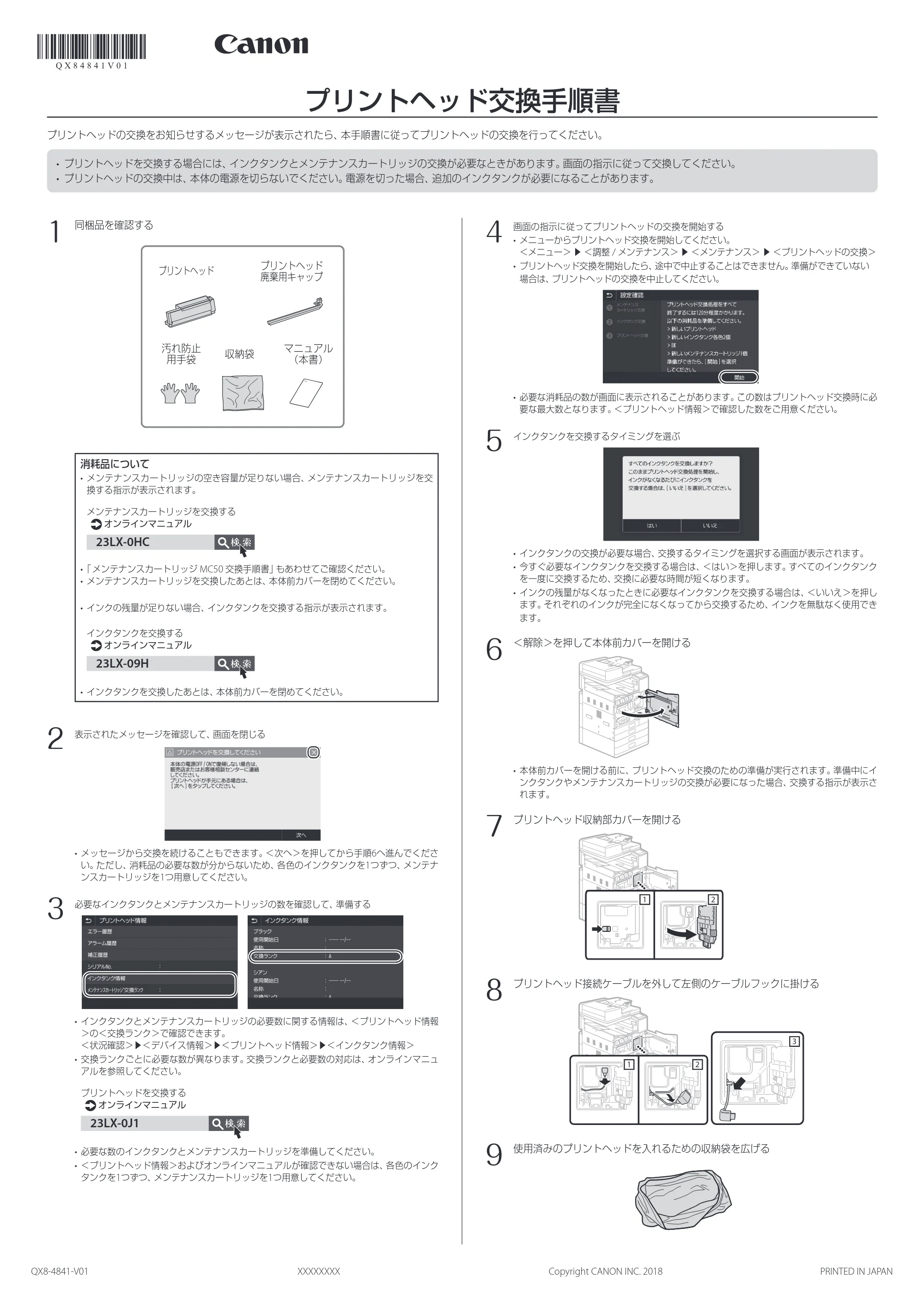
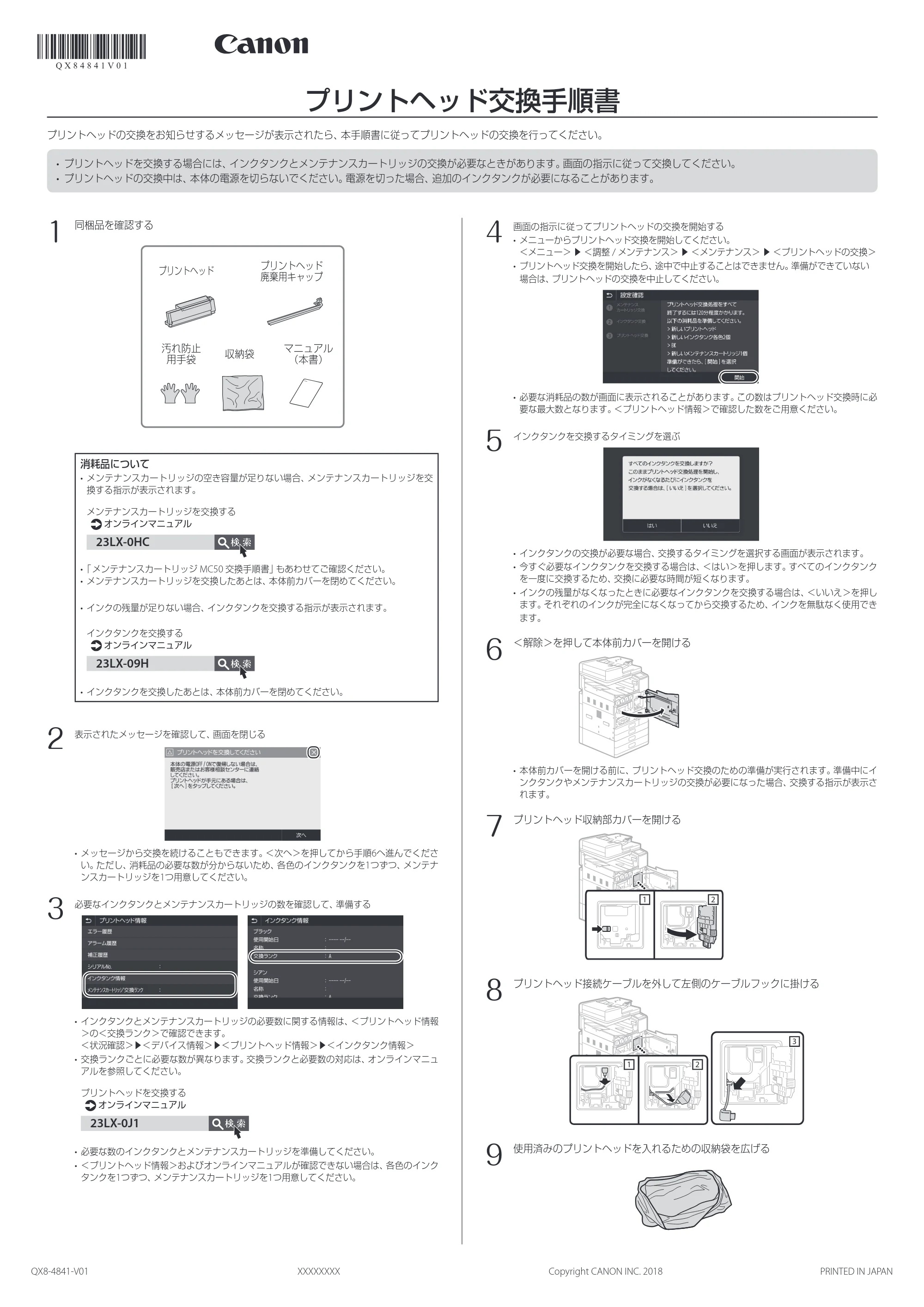
1 同梱品を確認する
プリントヘッド
廃棄用キャップ
プリントヘッド
収納袋
汚れ防止
用手袋
マニュアル
(本書)
消耗品について
• メンテナンスカートリッジの空き容量が足りない場合、メンテナンスカートリッジを交
換する指示が表示されます。
メンテナンスカートリッジを交換する
オンラインマニュアル
検 索 23LX-0HC
- 「メンテナンスカートリッジ MC50 交換手順書」もあわせてご確認ください。
- メンテナンスカートリッジを交換したあとは、本体前カバーを閉めてください。
• インクの残量が足りない場合、インクタンクを交換する指示が表示されます。
インクタンクを交換する
オンラインマニュアル
検 索 23LX-09H
• インクタンクを交換したあとは、本体前カバーを閉めてください。
2 表示されたメッセージを確認して、画面を閉じる
• メッセージから交換を続けることもできます。<次へ>を押してから手順6へ進んでくださ
い。ただし、消耗品の必要な数が分からないため、各色のインクタンクを1つずつ、メンテナ
ンスカートリッジを1つ用意してください。
3
必要なインクタンクとメンテナンスカートリッジの数を確認して、準備する
- インクタンクとメンテナンスカートリッジの必要数に関する情報は、<プリントヘッド情報
- >の<交換ランク>で確認できます。
- <状況確認>▶<デバイス情報>▶<プリントヘッド情報>▶<インクタンク情報>
- 交換ランクごとに必要な数が異なります。交換ランクと必要数の対応は、オンラインマニュ
- アルを参照してください。
プリントヘッドを交換する
オンラインマニュアル
検 索 23LX-0J1
- 必要な数のインクタンクとメンテナンスカートリッジを準備してください。
- <プリントヘッド情報>およびオンラインマニュアルが確認できない場合は、各色のインク
- タンクを1つずつ、メンテナンスカートリッジを1つ用意してください。
- 4
- 画面の指示に従ってプリントヘッドの交換を開始する
- メニューからプリントヘッド交換を開始してください。
- <メニュー> ▶ <調整 / メンテナンス> ▶ <メンテナンス> ▶ <プリントヘッドの交換>
- プリントヘッド交換を開始したら、途中で中止することはできません。準備ができていない
- 場合は、プリントヘッドの交換を中止してください。
• 必要な消耗品の数が画面に表示されることがあります。この数はプリントヘッド交換時に必 要な最大数となります。<プリントヘッド情報>で確認した数をご用意ください。 5 インクタンクを交換するタイミングを選ぶ
- インクタンクの交換が必要な場合、交換するタイミングを選択する画面が表示されます。
- 今すぐ必要なインクタンクを交換する場合は、<はい>を押します。すべてのインクタンク
- を一度に交換するため、交換に必要な時間が短くなります。
- インクの残量がなくなったときに必要なインクタンクを交換する場合は、 <いいえ>を押し
- ます。それぞれのインクが完全になくなってから交換するため、インクを無駄なく使用でき
- ます。
- 6
- <解除>を押して本体前カバーを開ける
• 本体前カバーを開ける前に、プリントヘッド交換のための準備が実行されます。準備中にイ
ンクタンクやメンテナンスカートリッジの交換が必要になった場合、交換する指示が表示さ
れます。
7
プリントヘッド収納部カバーを開ける
2
1
8 プリントヘッド接続ケーブルを外して左側のケーブルフックに掛ける
3
2
1
9 使用済みのプリントヘッドを入れるための収納袋を広げる
QX8-4841-V01
XXXXXXXX
Copyright CANON INC. 2018
PRINTED IN JAPAN
原本のページ画像を開く · p.1
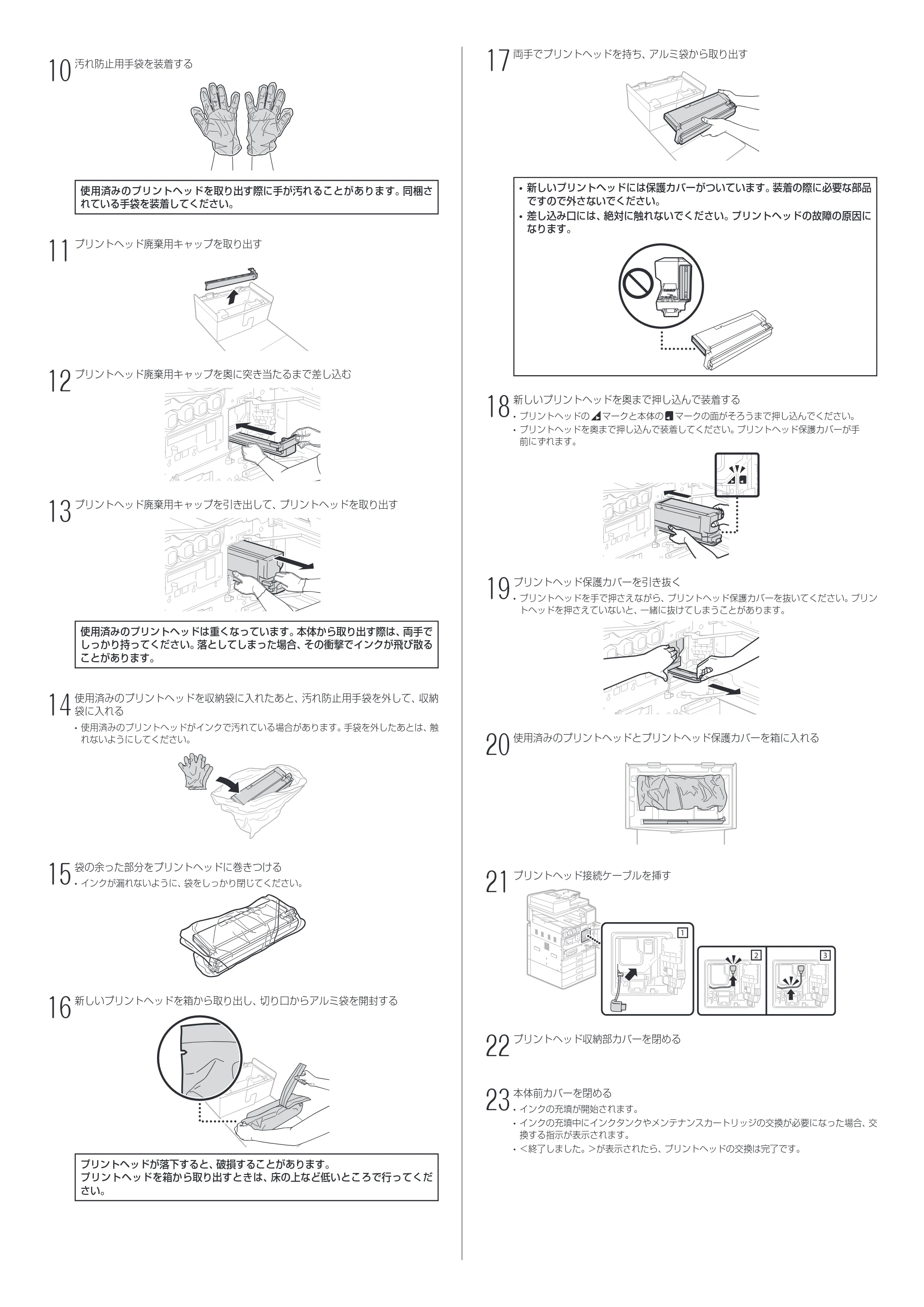
17 両手でプリントヘッドを持ち、アルミ袋から取り出す
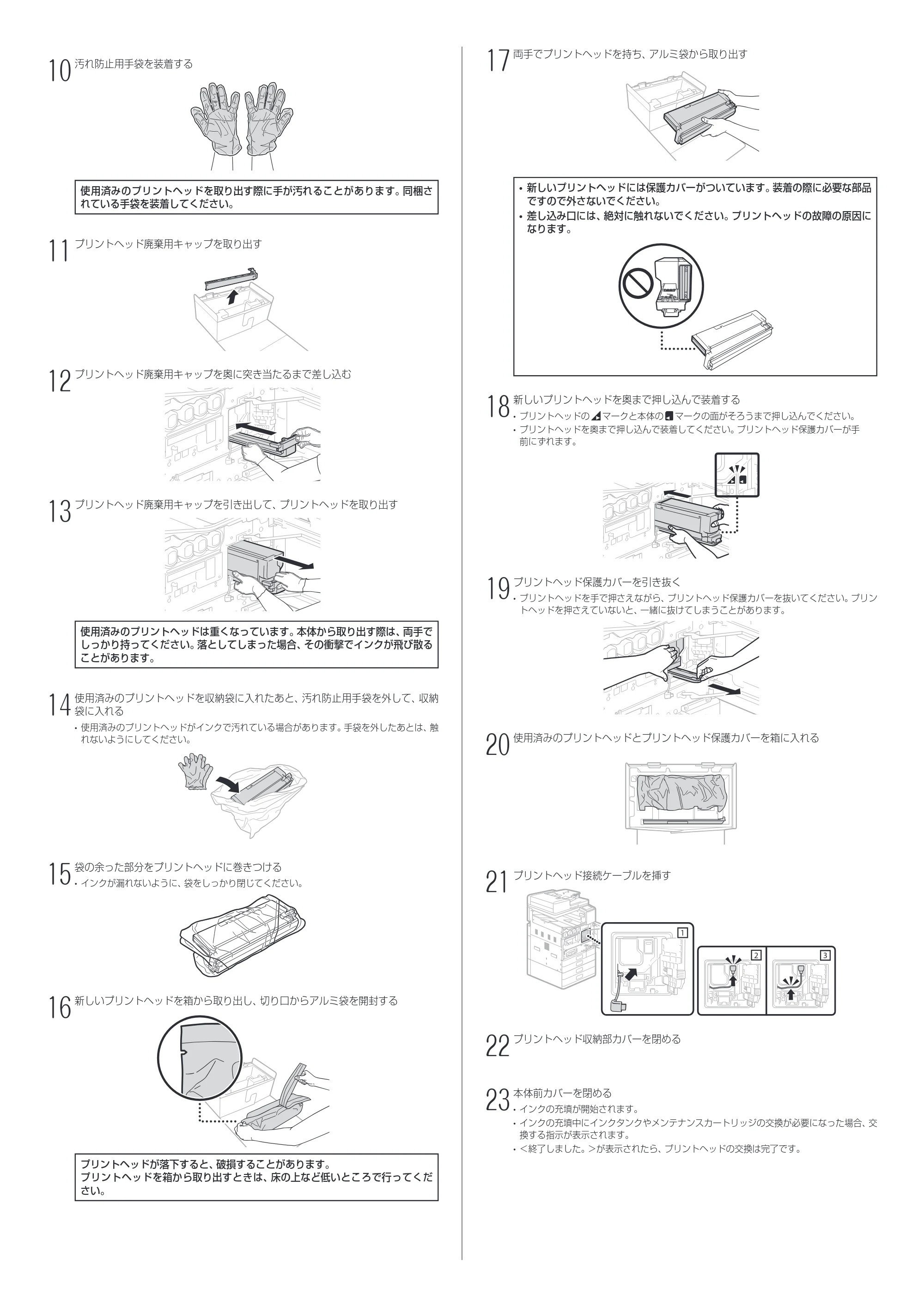
10 汚れ防止用手袋を装着する
使用済みのプリントヘッドを取り出す際に手が汚れることがあります。同梱さ
れている手袋を装着してください。
11 プリントヘッド廃棄用キャップを取り出す
12 プリントヘッド廃棄用キャップを奥に突き当たるまで差し込む
13 プリントヘッド廃棄用キャップを引き出して、プリントヘッドを取り出す
使用済みのプリントヘッドは重くなっています。本体から取り出す際は、両手で
しっかり持ってください。落としてしまった場合、その衝撃でインクが飛び散る
ことがあります。
14 使用済みのプリントヘッドを収納袋に入れたあと、汚れ防止用手袋を外して、収納 袋に入れる
• 使用済みのプリントヘッドがインクで汚れている場合があります。手袋を外したあとは、触
れないようにしてください。
15 袋の余った部分をプリントヘッドに巻きつける
• インクが漏れないように、袋をしっかり閉じてください。
16 新しいプリントヘッドを箱から取り出し、切り口からアルミ袋を開封する
プリントヘッドが落下すると、破損することがあります。
プリントヘッドを箱から取り出すときは、床の上など低いところで行ってくだ
さい。
17 両手でプリントヘッドを持ち、アルミ袋から取り出す
- 新しいプリントヘッドには保護カバーがついています。装着の際に必要な部品
- ですので外さないでください。
- 差し込み口には、絶対に触れないでください。プリントヘッドの故障の原因に
- なります。
18 新しいプリントヘッドを奥まで押し込んで装着する
- プリントヘッドの
- マークと本体の
- マークの面がそろうまで押し込んでください。
- プリントヘッドを奥まで押し込んで装着してください。プリントヘッド保護カバーが手
- 前にずれます。
19 プリントヘッド保護カバーを引き抜く
• プリントヘッドを手で押さえながら、プリントヘッド保護カバーを抜いてください。プリン
トヘッドを押さえていないと、一緒に抜けてしまうことがあります。
20 使用済みのプリントヘッドとプリントヘッド保護カバーを箱に入れる
21 プリントヘッド接続ケーブルを挿す
1
2
3
22 プリントヘッド収納部カバーを閉める
23 本体前カバーを閉める
- インクの充填が開始されます。
- インクの充填中にインクタンクやメンテナンスカートリッジの交換が必要になった場合、交
- 換する指示が表示されます。
- <終了しました。>が表示されたら、プリントヘッドの交換は完了です。
原本のページ画像を開く · p.2