ごあいさつ
使用説明書の見かた/記号について
安全にお使いいただくために
各部の名称と役割
印刷してみよう
プリンタの準備/文書印刷/写真印刷
一歩すすんだ使いかた
専用紙について/便利な機能について/プリンタドライバの
開きかた
お手入れ
印刷にかすれやむらがあるときは/お手入れの操作/
インクタンクの交換
困ったときには
付録
『プリンタ活用ガイド』について/仕様/お問い合わせの前に
QA7-3245-V01
2ページ
使用説明書の見かた/記号について
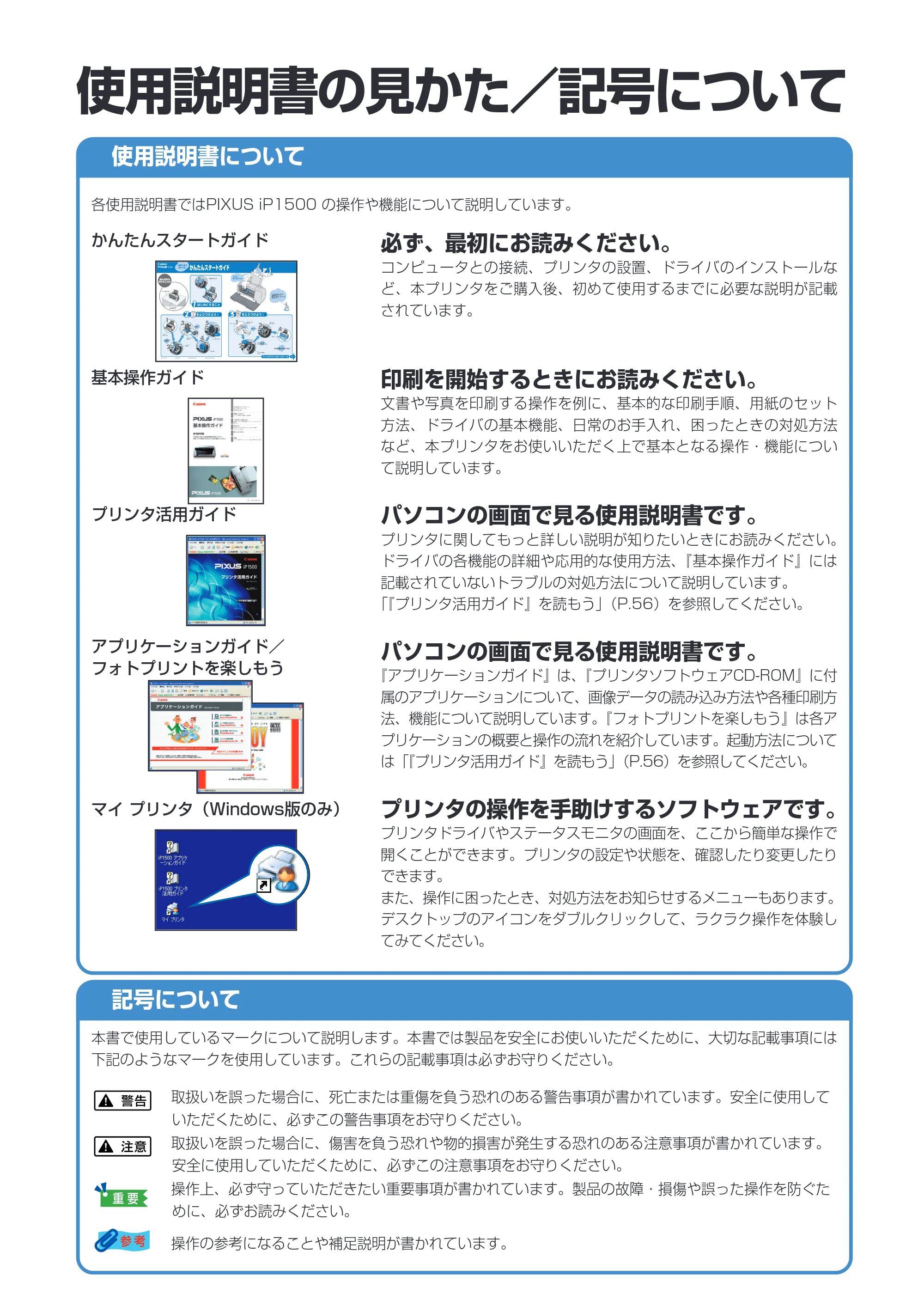
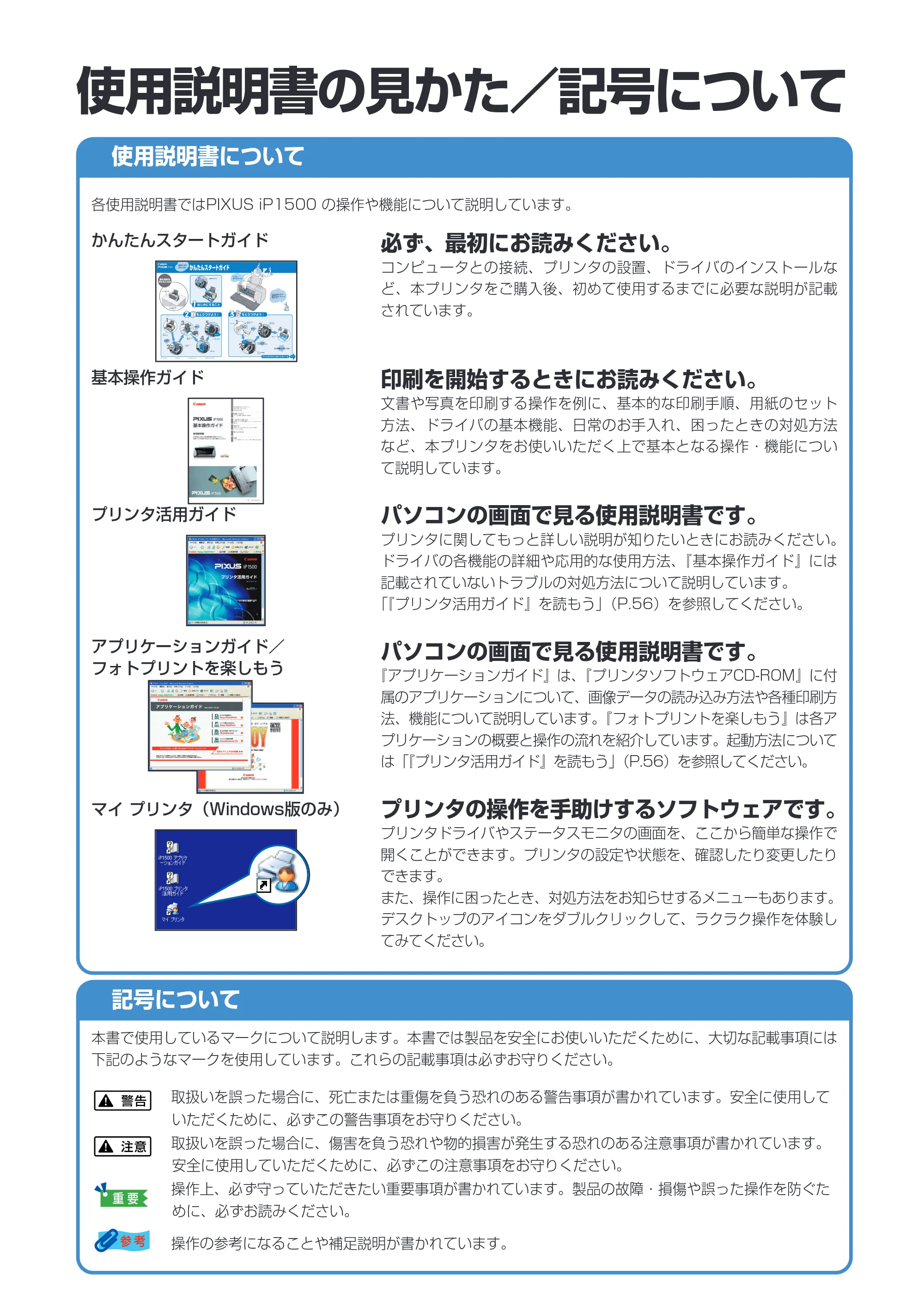
必ず、最初にお読みください。
コンピュータとの接続、プリンタの設置、ドライバのインストールな
ど、本プリンタをご購入後、初めて使用するまでに必要な説明が記載
されています。
印刷を開始するときにお読みください。
文書や写真を印刷する操作を例に、基本的な印刷手順、用紙のセット
方法、ドライバの基本機能、日常のお手入れ、困ったときの対処方法
など、本プリンタをお使いいただく上で基本となる操作・機能につい
て説明しています。
パソコンの画面で見る使用説明書です。
プリンタに関してもっと詳しい説明が知りたいときにお読みください。
ドライバの各機能の詳細や応用的な使用方法、『基本操作ガイド』には
記載されていないトラブルの対処方法について説明しています。
「『プリンタ活用ガイド』を読もう」(P.56)を参照してください。
パソコンの画面で見る使用説明書です。
『アプリケーションガイド』は、『プリンタソフトウェアCD-ROM』に付
属のアプリケーションについて、画像データの読み込み方法や各種印刷方
法、機能について説明しています。『フォトプリントを楽しもう』は各ア
プリケーションの概要と操作の流れを紹介しています。起動方法について
は「『プリンタ活用ガイド』を読もう」(P.56)を参照してください。
プリンタの操作を手助けするソフトウェアです。
プリンタドライバやステータスモニタの画面を、ここから簡単な操作で
開くことができます。プリンタの設定や状態を、確認したり変更したり
できます。
また、操作に困ったとき、対処方法をお知らせするメニューもあります。
デスクトップのアイコンをダブルクリックして、ラクラク操作を体験し
てみてください。
各使用説明書ではPIXUS iP1500 の操作や機能について説明しています。
かんたんスタートガイド
基本操作ガイド
プリンタ活用ガイド
アプリケーションガイド/
フォトプリントを楽しもう
使用説明書について
記号について
本書で使用しているマークについて説明します。本書では製品を安全にお使いいただくために、大切な記載事項には
下記のようなマークを使用しています。これらの記載事項は必ずお守りください。
取扱いを誤った場合に、死亡または重傷を負う恐れのある警告事項が書かれています。安全に使用して
いただくために、必ずこの警告事項をお守りください。
取扱いを誤った場合に、傷害を負う恐れや物的損害が発生する恐れのある注意事項が書かれています。
安全に使用していただくために、必ずこの注意事項をお守りください。
操作上、必ず守っていただきたい重要事項が書かれています。製品の故障・損傷や誤った操作を防ぐた
めに、必ずお読みください。
操作の参考になることや補足説明が書かれています。
マイ プリンタ(Windows版のみ)
安全にお使いいただくために
1
ごあいさつ
このたびは、キヤノン《PIXUS iP1500》をお買い上げいただきまして、まことにありがとうございます。本製品の機
能を十分に発揮させて効果的にご利用いただくために、ご使用の前に使用説明書をひととおりお読みください。
また、お読みになったあとは、必ず保管してください。操作中に使いかたがわからなくなったり、機能についてもっと詳
しく知りたいときにお役に立ちます。
電波障害規制について
この装置は、情報処理装置等電波障害自主規制協議会(VCCI)の基準に基づくクラス B 情報技術装置です。この装置は、
家庭環境で使用することを目的としていますが、この装置をラジオやテレビジョン受信機に近接して使用されると、受信
障害を引き起こすことがあります。
使用説明書に従って正しい取り扱いをしてください。
国際エネルギースタープログラムについて
当社は、国際エネルギースタープログラムの参加事業者として、本製品が国際エネルギースタープロ
グラムの対象製品に関する基準を満たしていると判断します。
国際エネルギースタープログラムは、コンピュータをはじめとしてオフィス機器に関する日本および米国共通の省エネル
ギーのためのプログラムです。このプログラムは、エネルギー消費が比較的少なく、その消費を効果的に抑えるための機
能を備えた製品 の開発、普及の促 進を目的とした もので、事業者の自 主判断により、参 加することがで きる任意制度と
なっています。対象となる製品は、コンピュータ、ディスプレイ、プリンタ、ファクシミリ、複写機、スキャナ及び複合
機(コンセントから電力を供給されるものに限る)で、それぞれの基準並びにマーク(ロゴ)は、日米で統一されています。
Exif Print について
このプリンタは、「Exif Print」に対応しています。
Exif Print は、デジタルカメラとプリンタの連携を強化した規格です。
Exif Print 対応デジタルカメラと連携することで、撮影時のカメラ情報を活かし、それを最適化して、よりきれいなプリ
ント出力結果を得ることができます。
商標について
- Canon は、キヤノン株式会社の登録商標です。
- PIXUS と BJ は、キヤノン株式会社の商標です。
- Microsoft
®
、Windows
®
は、米国およびその他の国で登録された米国 Microsoft Corporation の米国およびその他
の国における登録商標です。
- 本 書 で は、Microsoft
®
Windows
®
XP、Microsoft
®
Windows
®
Millennium Edition、Microsoft
®
Windows
®
2000、Microsoft
®
Windows
®
98 をそれぞれ Windows XP、Windows Me、Windows 2000、Windows 98
と略して記載しています。
- Macintosh および Mac は、米国アップルコンピュータ社の商標です。
- その他、記載の商品名、会社名は一般に各社の登録商標または商標です。
お客様へのお願い
- 本書の内容の一部または全部を無断で転載することは、禁止されています。
- 本書の内容に関しては、将来予告なく変更することがあります。
- 本書の内容については万全 を期していますが、万一不審な 点や誤り、記載漏れなどにお気 づきの点がございましたら、
最寄りのお客様ご相談窓口までご連絡ください。
連絡先は、別紙の『サービス & サポートのご案内』に記載しています。
- このプリンタを運用した結果については、上記にかかわらず責任を負いかねますので、 ご了承ください。
Copyright© 2004 CANON INC. ALL RIGHTS RESERVED
4ページ
2
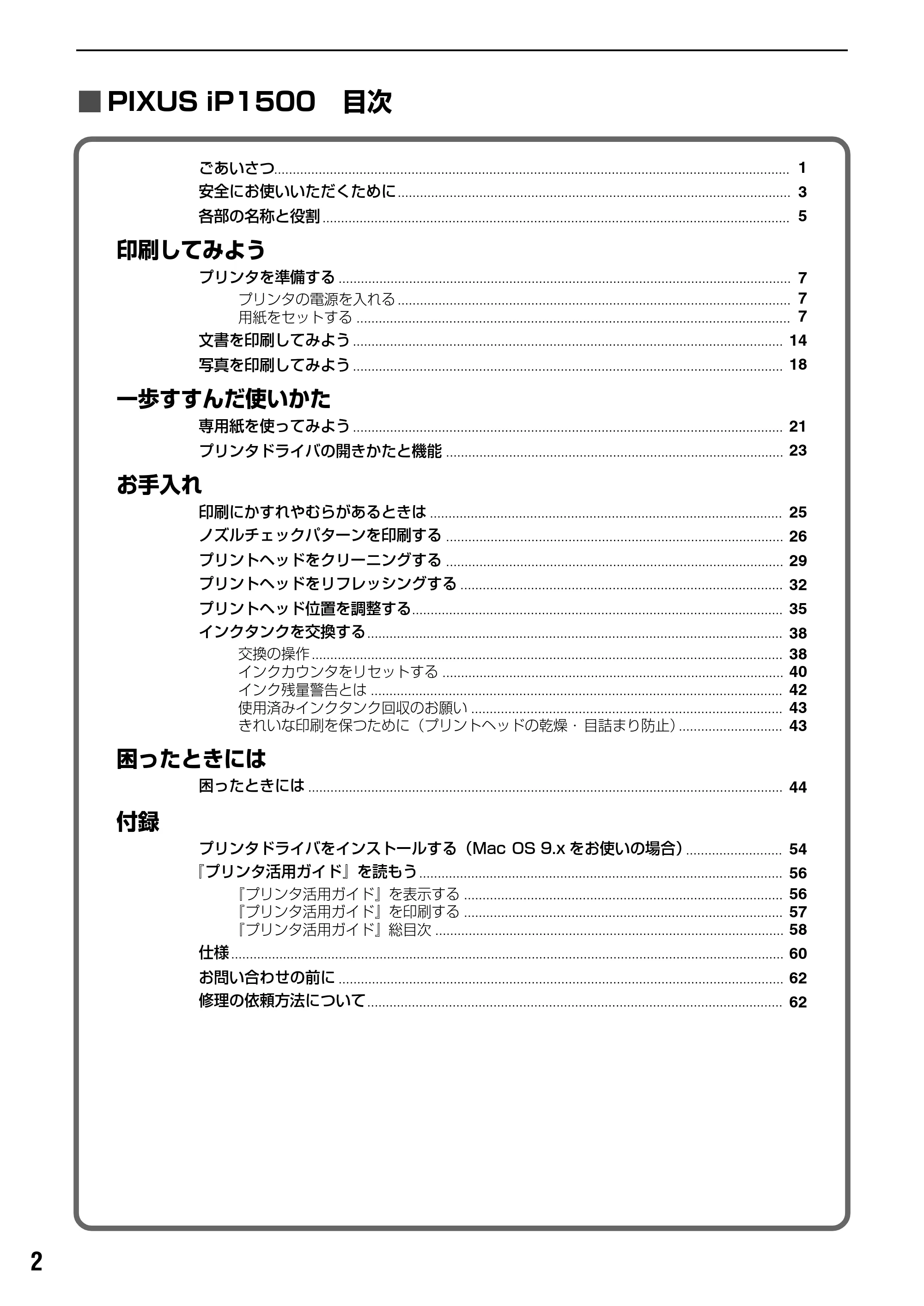
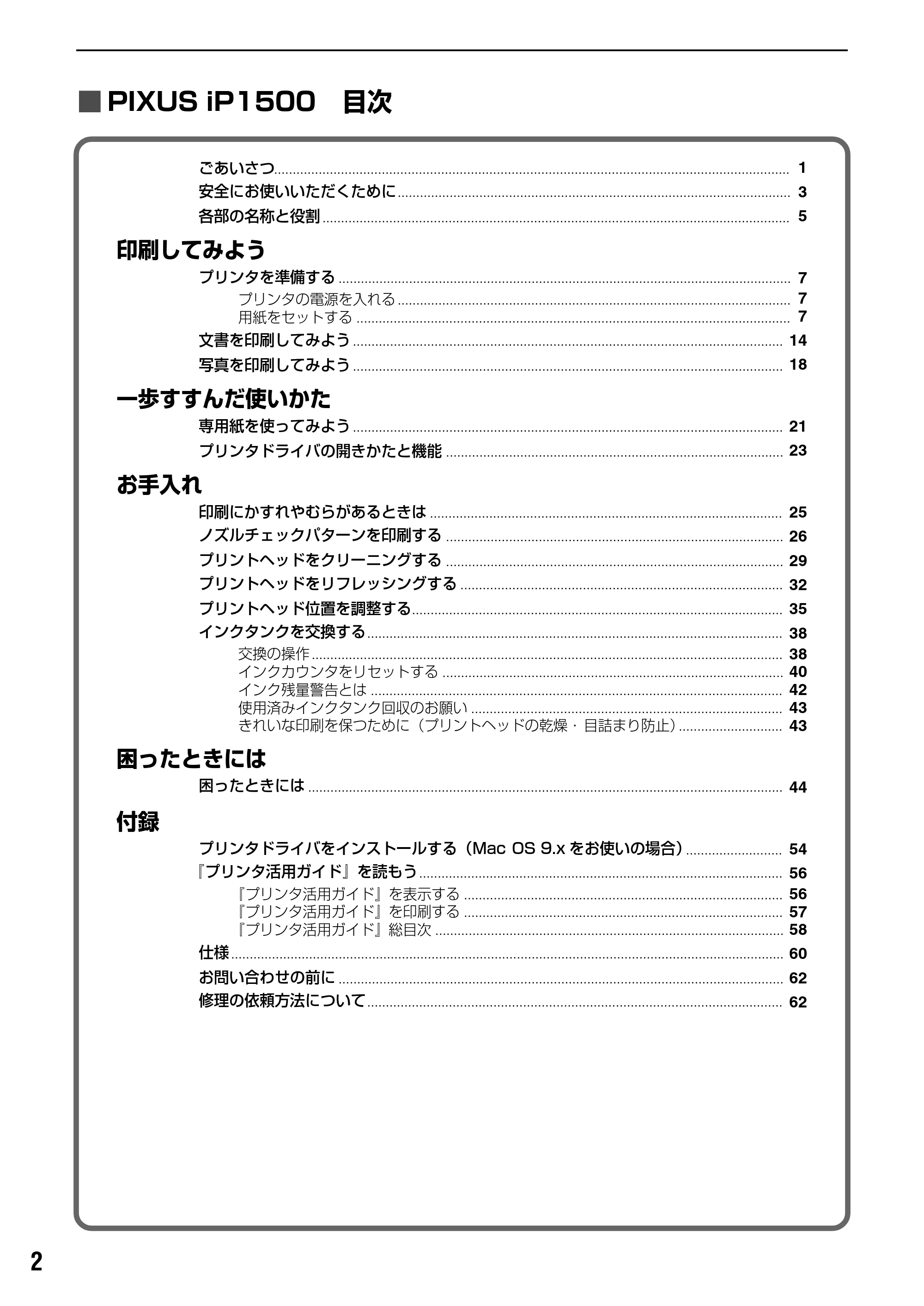
■ PIXUS iP1500 目次
ごあいさつ........................................................................................................................................... 1
安全にお使いいただくために.......................................................................................................... 3
各部の名称と役割 .............................................................................................................................. 5
印刷してみよう
プリンタを準備する .......................................................................................................................... 7
プリンタの電源を入れる .......................................................................................................... 7
用紙をセットする ..................................................................................................................... 7
文書を印刷してみよう .................................................................................................................... 14
写真を印刷してみよう .................................................................................................................... 18
一歩すすんだ使いかた
専用紙を使ってみよう .................................................................................................................... 21
プリンタドライバの開きかたと機能 ........................................................................................... 23
お手入れ
印刷にかすれやむらがあるときは ............................................................................................... 25
ノズルチェックパターンを印刷する ........................................................................................... 26
プリントヘッドをクリーニングする ........................................................................................... 29
プリントヘッドをリフレッシングする ....................................................................................... 32
プリントヘッド位置を調整する.................................................................................................... 35
インクタンクを交換する................................................................................................................ 38
交換の操作 ............................................................................................................................... 38
インクカウンタをリセットする ............................................................................................ 40
インク残量警告とは ............................................................................................................... 42
使用済みインクタンク回収のお願い .................................................................................... 43
きれいな印刷を保つために(プリントヘッドの乾燥・ 目詰まり防止)............................ 43
困ったときには
困ったときには ................................................................................................................................ 44
付録
プリンタドライバをインストールする(Mac OS 9.x をお使いの場合).......................... 54
『プリンタ活用ガイド』を読もう.................................................................................................. 56
『プリンタ活用ガイド』を表示する ...................................................................................... 56
『プリンタ活用ガイド』を印刷する ...................................................................................... 57
『プリンタ活用ガイド』総目次 .............................................................................................. 58
仕様 ..................................................................................................................................................... 60
お問い合わせの前に ........................................................................................................................ 62
修理の依頼方法について................................................................................................................ 62
各部の名称と役割
3
安全にお使いいただくために
安全にお使いいただくために、以下の注意事項を必ずお守りください。また、本書に記載されて
いること以外は行わないでください。思わぬ事故を起こしたり、火災や感電の原因になります。
以下の注意事項を守らずにご使用になると、感電や火災、プリンタの損傷の原因となる場合があります。
設置場所について アルコール・シンナーなどの引火性溶剤の近くに置かないでください。
電源について 濡れた手で電源プラグを抜き差ししないでください。
電源プラグは確実にコンセントの奥まで差し込んでください。
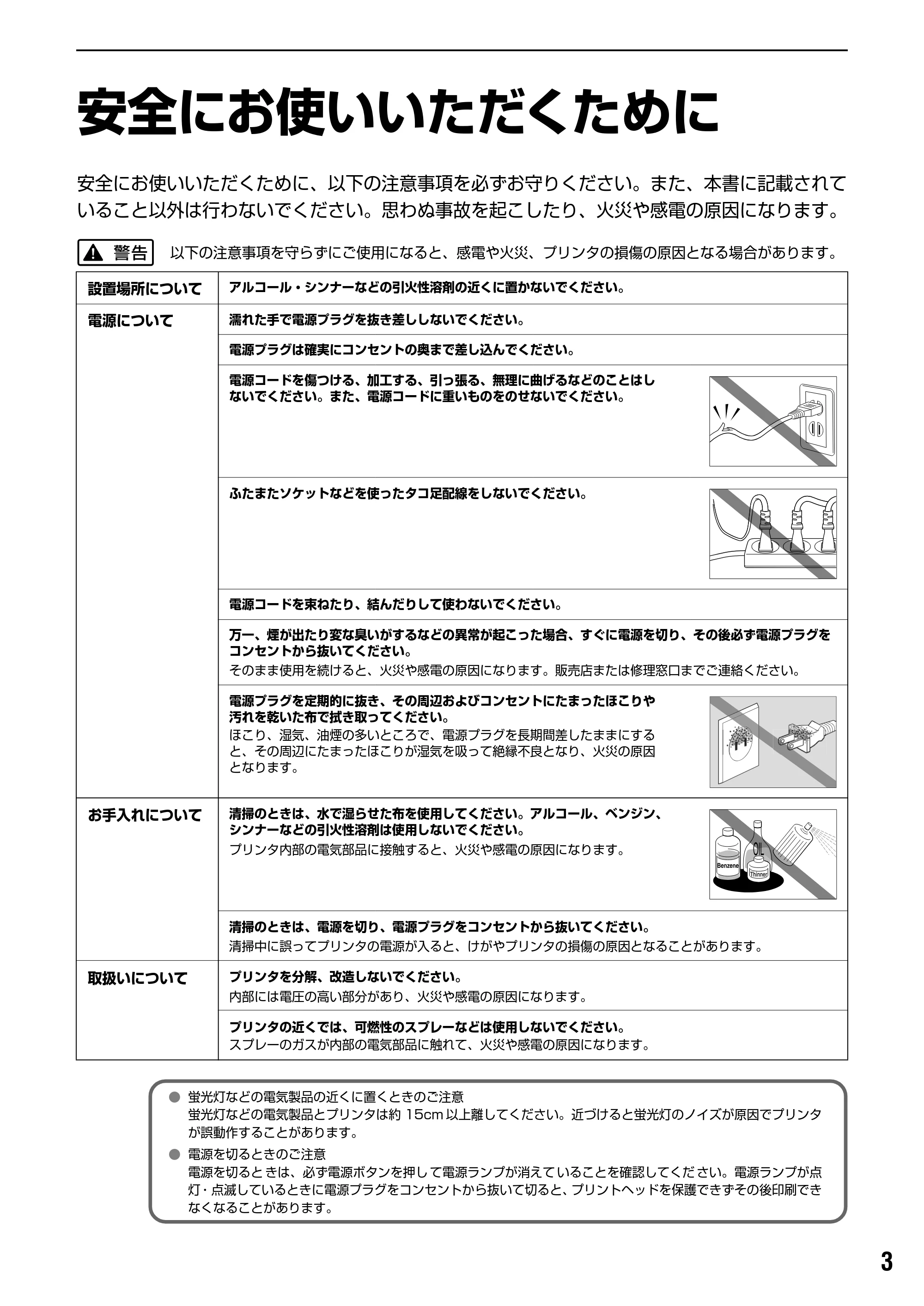
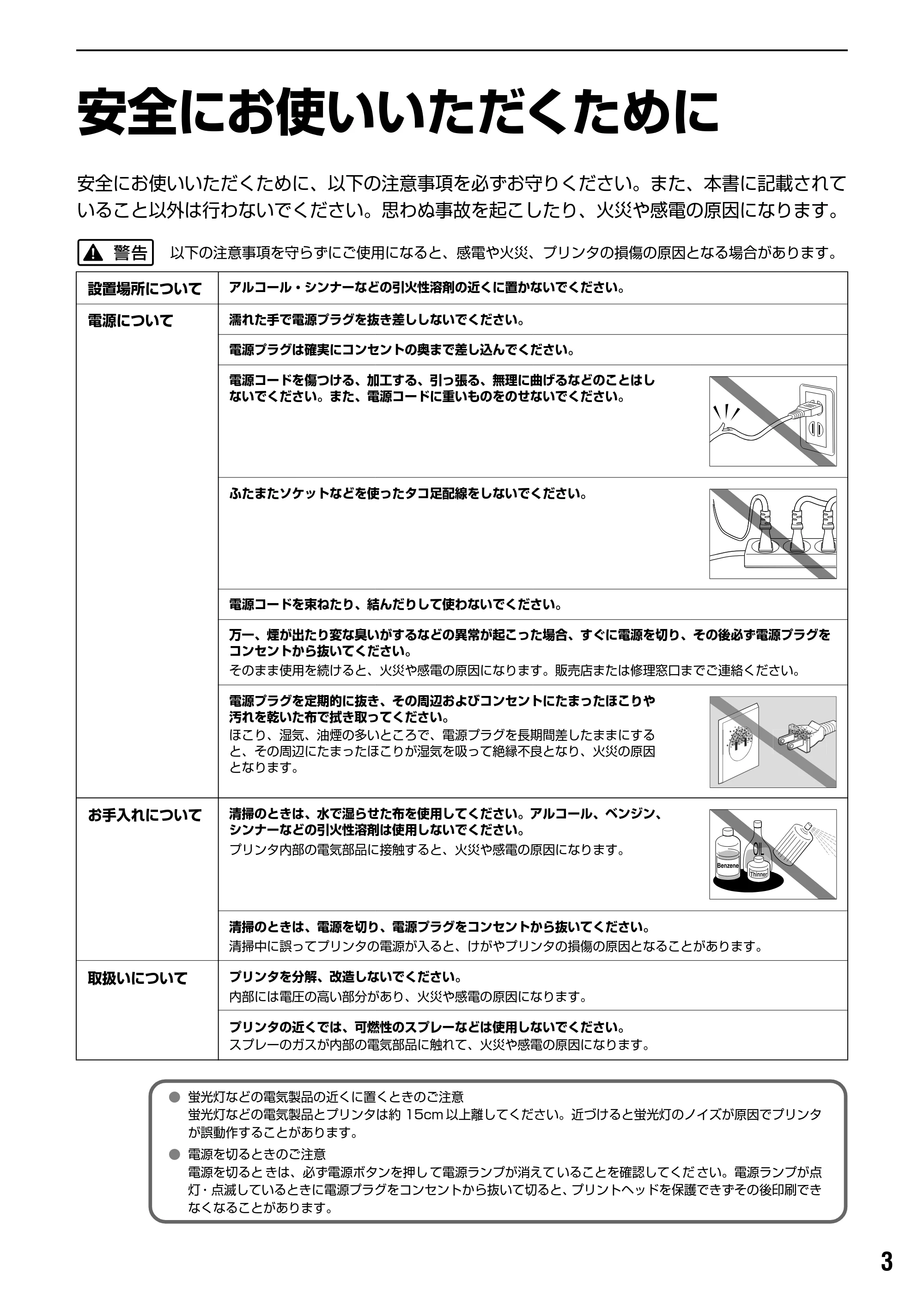
電源コードを傷つける、加工する、引っ張る、無理に曲げるなどのことはし
ないでください。また、電源コードに重いものをのせないでください。
ふたまたソケットなどを使ったタコ足配線をしないでください。
電源コードを束ねたり、結んだりして使わないでください。
万一、煙が出たり変な臭いがするなどの異常が起こった場合、すぐに電源を切り、その後必ず電源プラグを
コンセントから抜いてください。
そのまま使用を続けると、火災や感電の原因になります。販売店または修理窓口までご連絡ください。
電源プラグを定期的に抜き、その周辺およびコンセントにたまったほこりや
汚れを乾いた布で拭き取ってください。
ほこり、湿気、油煙の多いところで、電源プラグを長期間差したままにする
と、その周辺にたまったほこりが湿気を吸って絶縁不良となり、火災の原因
となります。
お手入れについて 清掃のときは、水で湿らせた布を使用してください。アルコール、ベンジン、
シンナーなどの引火性溶剤は使用しないでください。
プリンタ内部の電気部品に接触すると、火災や感電の原因になります。
清掃のときは、電源を切り、電源プラグをコンセントから抜いてください。
清掃中に誤ってプリンタの電源が入ると、けがやプリンタの損傷の原因となることがあります。
取扱いについて プリンタを分解、改造しないでください。
内部には電圧の高い部分があり、火災や感電の原因になります。
プリンタの近くでは、可燃性のスプレーなどは使用しないでください。
スプレーのガスが内部の電気部品に触れて、火災や感電の原因になります。
- 蛍光灯などの電気製品の近くに置くときのご注意
蛍光灯などの電気製品とプリンタは約 15cm 以上離してください。近づけると蛍光灯のノイズが原因でプリンタ
が誤動作することがあります。
- 電源を切るときのご注意
電源を切ると きは、必ず電源ボタンを押し て電源ランプが消えて いることを確認してくだ さい。電源ランプが点
灯・点滅しているときに電源プラグをコンセントから抜いて切ると、プリントヘッドを保護できずその後印刷でき
なくなることがあります。
6ページ
4
以下の注意を守らずにご使用になると、けがやプリンタの損傷の原因になる場合があります。
設置場所について 不安定な場所や振動のある場所に置かないでください。
湿気やほこりの多い場所、屋外、直射日光の当たる場所、 高温の場所、火気の近くには置かないでください。
火災や感電の原因になることがあります。
次の使用環境でお使いください。温度:5 ℃~ 35 ℃ 湿度:10%RH ~ 90%RH
毛足の長いじゅうたんやカーペットなどの上には置かないでください。
毛やほこりなどが製品の内部に入り込んで火災の原因となることがあります。
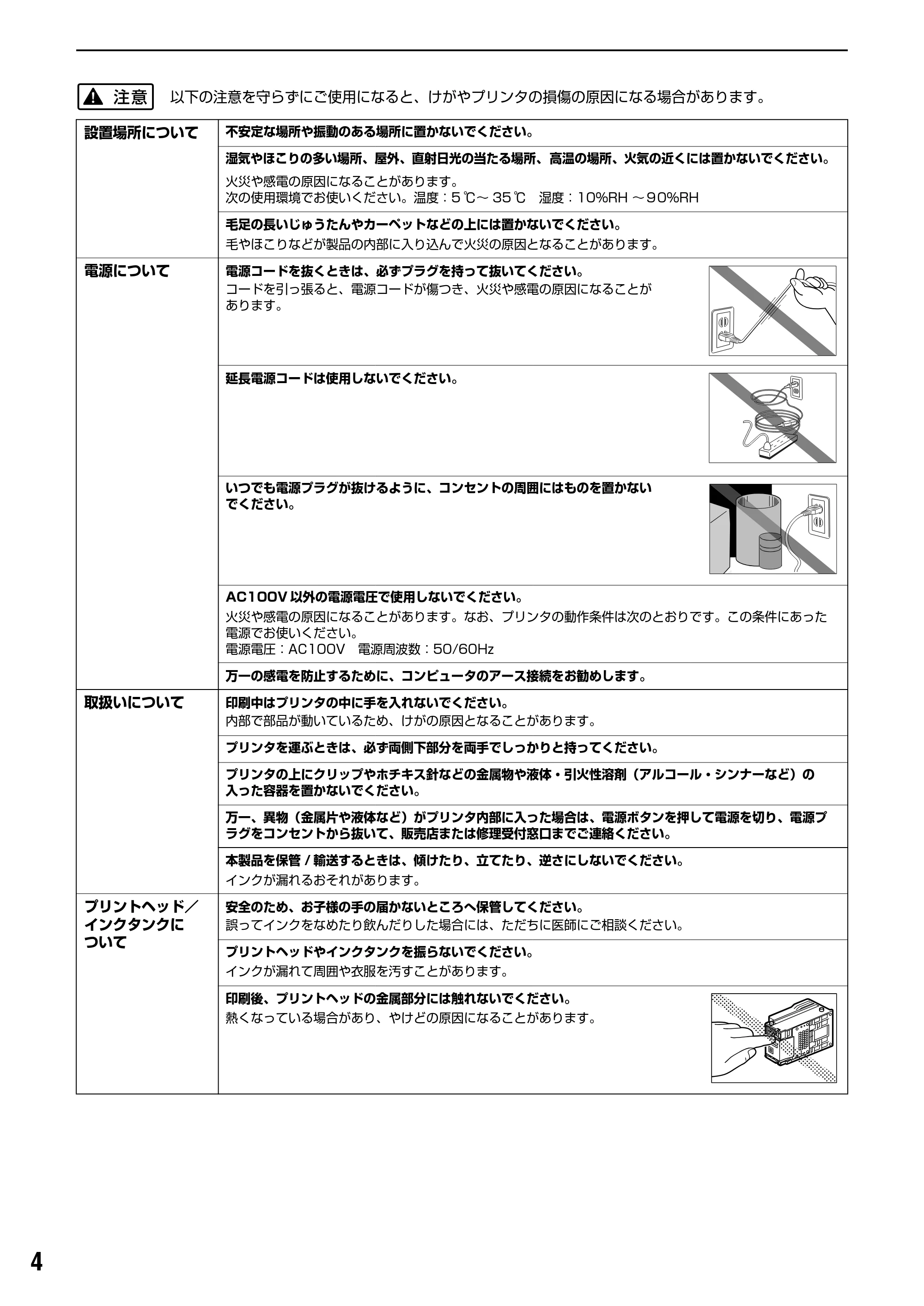
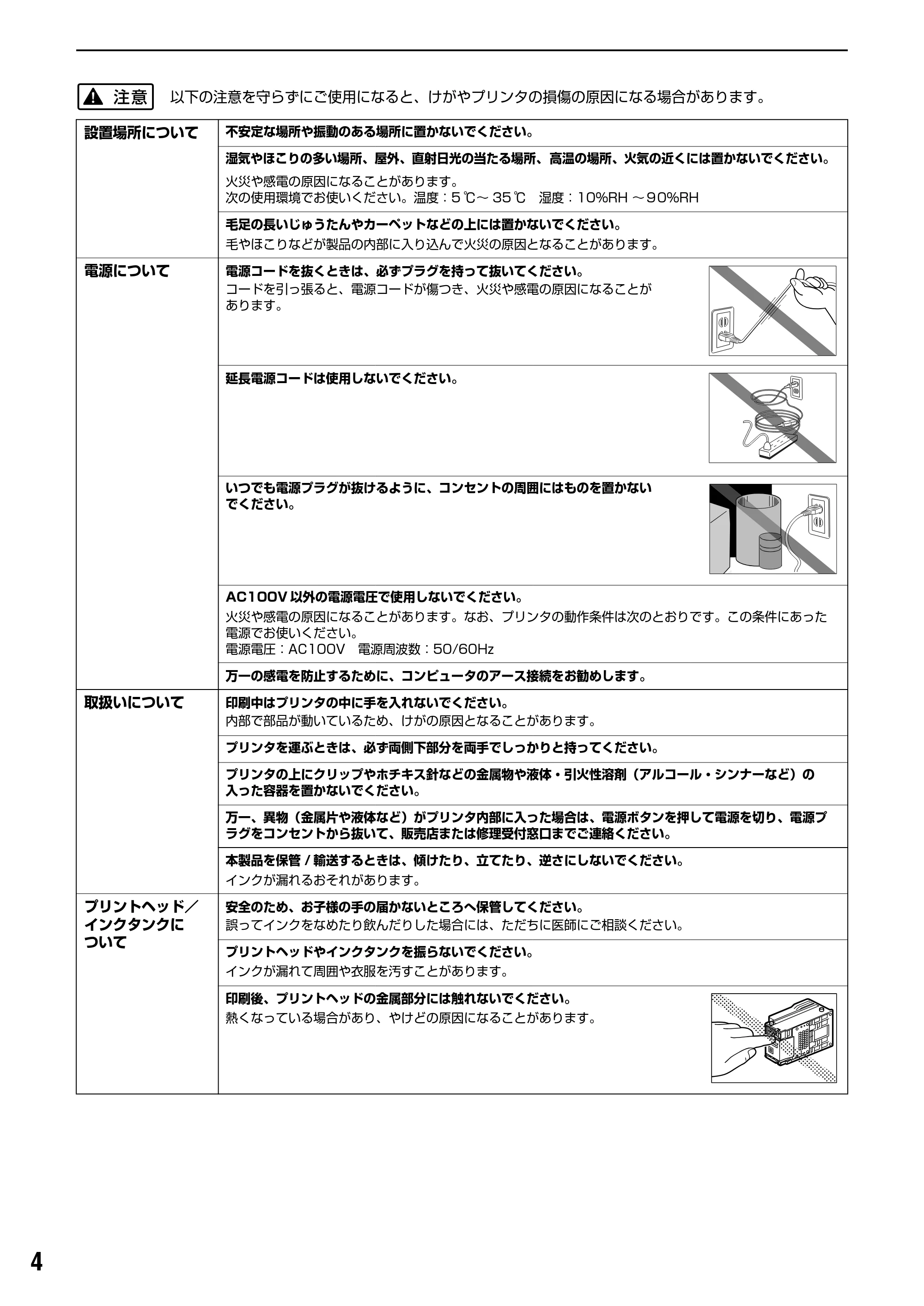
電源について 電源コードを抜くときは、必ずプラグを持って抜いてください。
コードを引っ張ると、電源コードが傷つき、火災や感電の原因になることが
あります。
延長電源コードは使用しないでください。
いつでも電源プラグが抜けるように、コンセントの周囲にはものを置かない
でください。
AC100V 以外の電源電圧で使用しないでください。
火災や感電の原因になることがあります。なお、プリンタの動作条件は次のとおりです。この条件にあった
電源でお使いください。
電源電圧:AC100V 電源周波数:50/60Hz
万一の感電を防止するために、コンピュータのアース接続をお勧めします。
取扱いについて 印刷中はプリンタの中に手を入れないでください。
内部で部品が動いているため、けがの原因となることがあります。
プリンタを運ぶときは、必ず両側下部分を両手でしっかりと持ってください。
プリンタの上にクリップやホチキス針などの金属物や液体・引火性溶剤(アルコール・シンナーなど)の
入った容器を置かないでください。
万一、異物(金属片や液体など)がプリンタ内部に入った場合は、電源ボタンを押して電源を切り、電源プ
ラグをコンセントから抜いて、販売店または修理受付窓口までご連絡ください。
本製品を保管 / 輸送するときは、傾けたり、立てたり、逆さにしないでください。
インクが漏れるおそれがあります。
プリントヘッド/
インクタンクに
ついて
安全のため、お子様の手の届かないところへ保管してください。
誤ってインクをなめたり飲んだりした場合には、ただちに医師にご相談ください。
プリントヘッドやインクタンクを振らないでください。
インクが漏れて周囲や衣服を汚すことがあります。
印刷後、プリントヘッドの金属部分には触れないでください。
熱くなっている場合があり、やけどの原因になることがあります。
プリンタを準備する
5
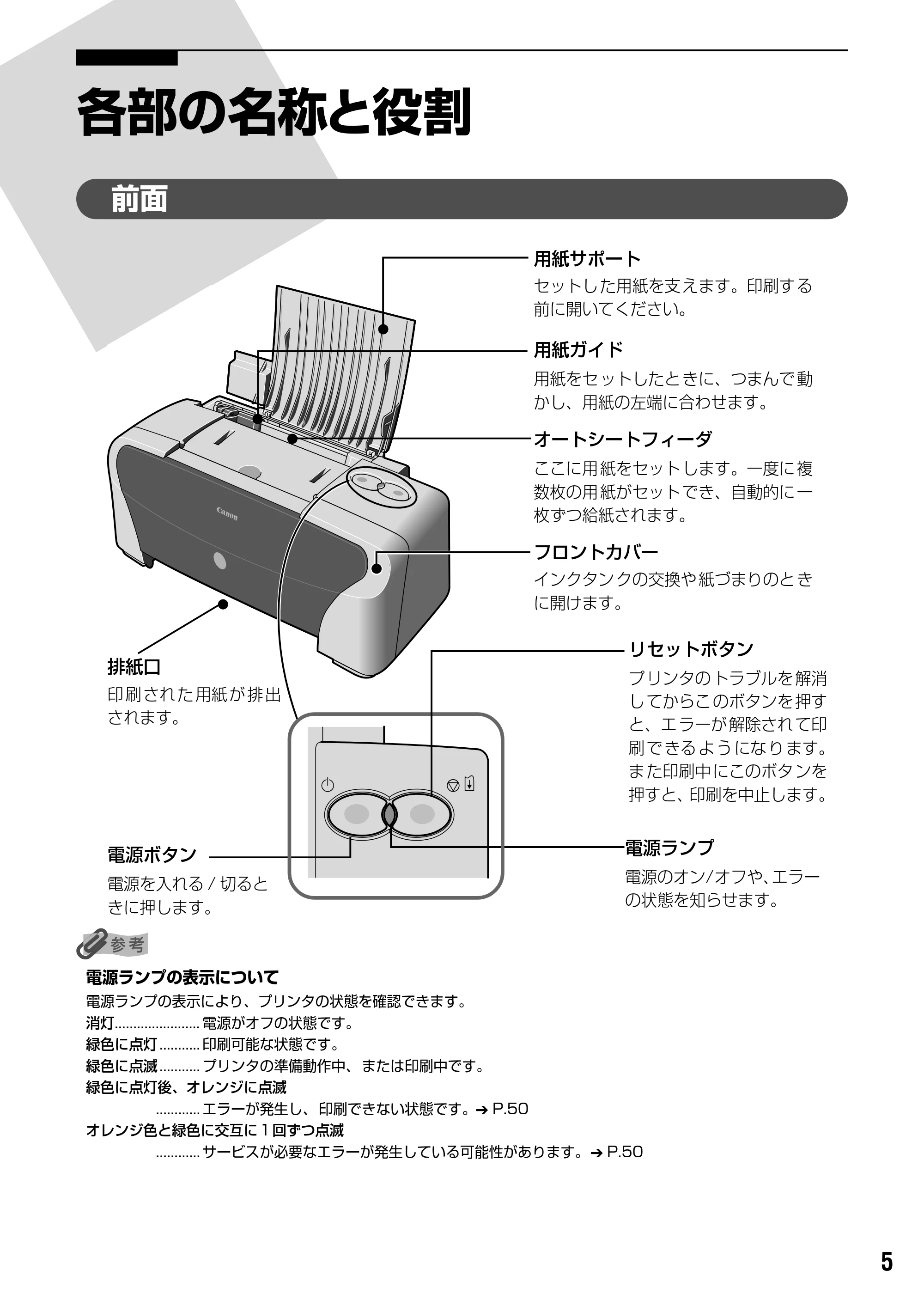
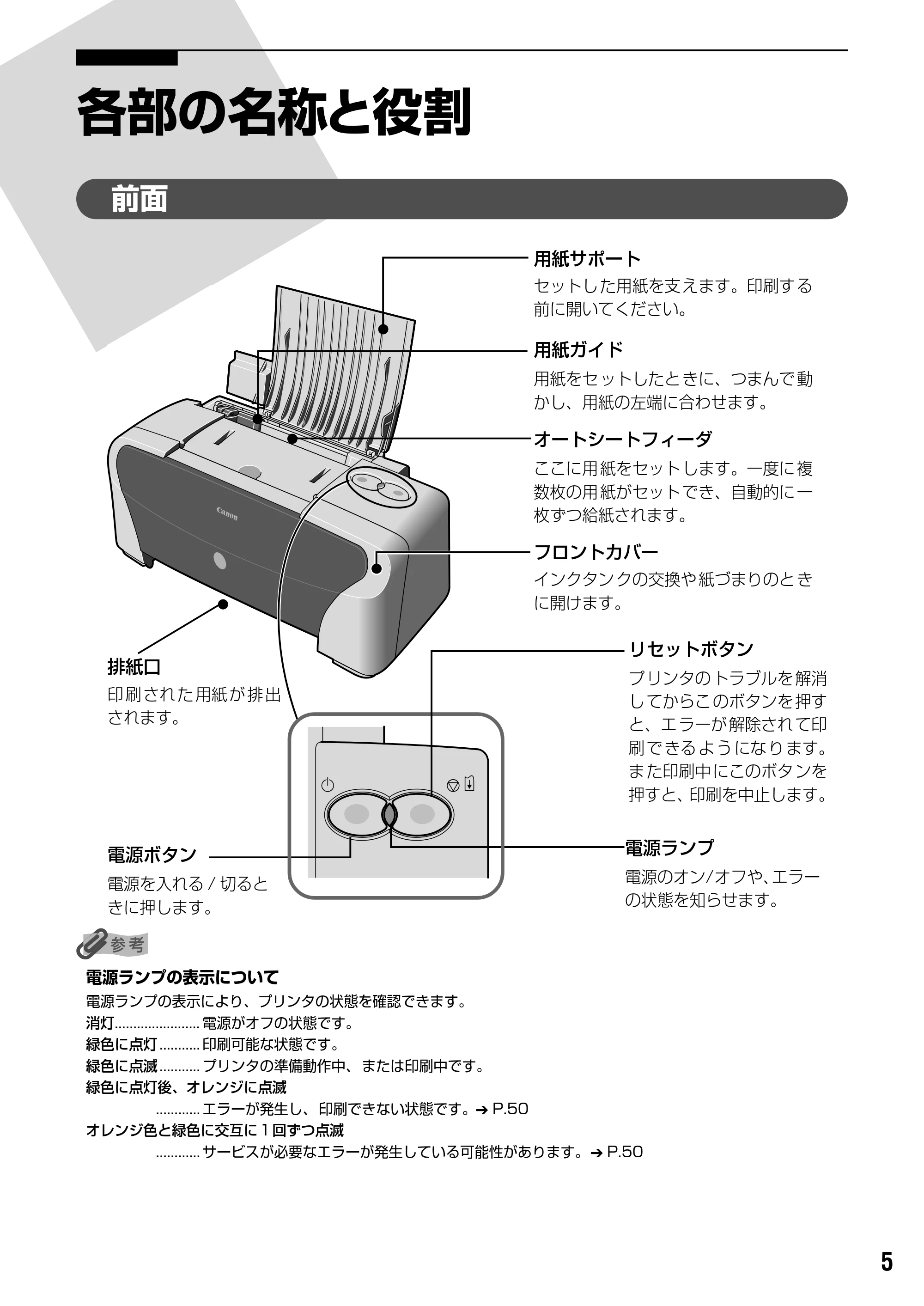
各部の名称と役割
前面
電源ランプの表示について
電源ランプの表示により、プリンタの状態を確認できます。
消灯....................... 電源がオフの状態です。
緑色に点灯 ........... 印刷可能な状態です。
緑色に点滅 ........... プリンタの準備動作中、 または印刷中です。
緑色に点灯後、オレンジに点滅
............ エラーが発生し、 印刷できない状態です。➔ P.50
オレンジ色と緑色に交互に1回ずつ点滅
............ サービスが必要なエラーが発生している可能性があります。 ➔ P.50
用紙サポート
セットし た用紙を支 えます。印刷す る
前に開いてください。
用紙ガイド
用紙をセ ットしたと きに、つまんで 動
かし、用紙の左端に合わせます。
オートシートフィーダ
ここに用 紙をセット します。一度に 複
数枚の用 紙がセット でき、自動的に 一
枚ずつ給紙されます。
フロントカバー
インクタン クの交換や 紙づまりのと き
に開けます。
リセットボタン
プ リンタの トラブルを 解消
し てからこ のボタンを 押す
と、エ ラーが 解除され て印
刷 で きる よ う にな り ます。
ま た印刷中 にこのボタ ンを
押すと、印刷を中止します。
電源ランプ
電源のオン/オフや、エラー
の状態を知らせます。
電源ボタン
電源を入れる / 切ると
きに押します。
排紙口
印 刷 され た 用紙 が 排 出
されます。
8ページ
6
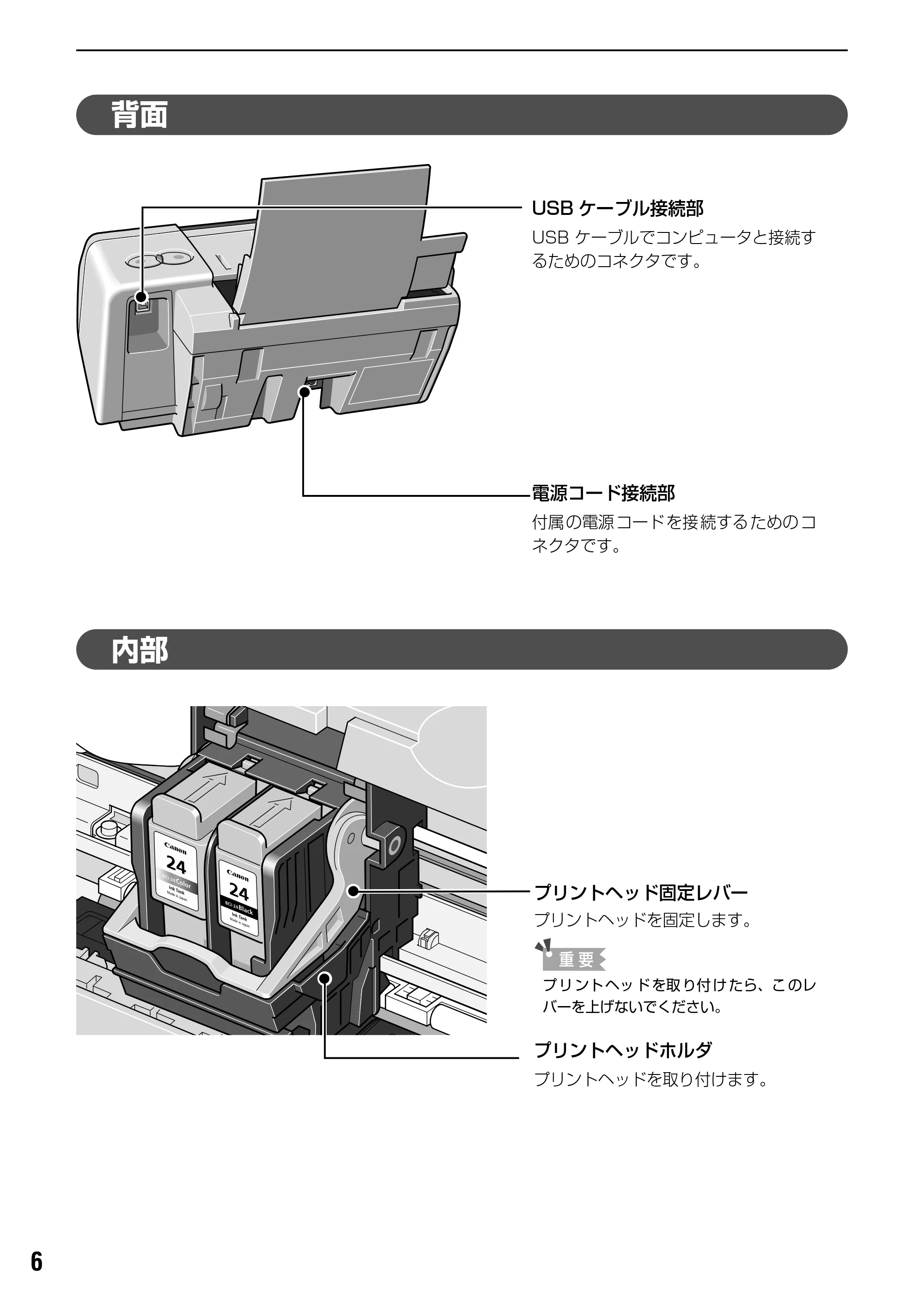
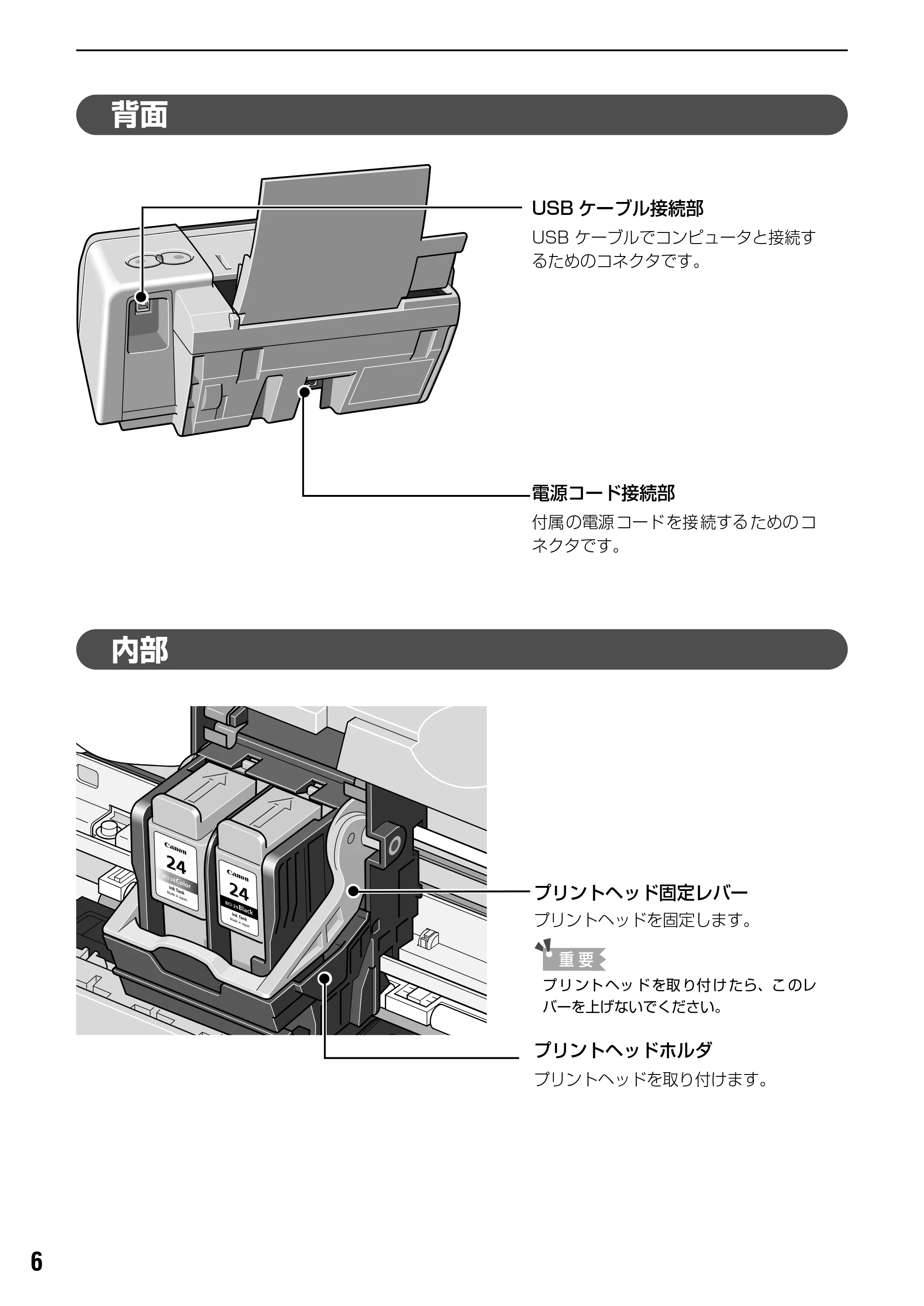
背面
内部
USB ケーブル接続部
USB ケーブルでコンピュータと接続す
るためのコネクタです。
電源コード接続部
付属 の電源 コード を接 続する ための コ
ネクタです。
プリントヘッド固定レバー
プリントヘッドを固定します。
プ リ ント ヘッ ド を取 り付 け たら、こ のレ
バーを上げないでください。
プリントヘッドホルダ
プリントヘッドを取り付けます。
9ページ
7
印
刷
し
て
み
よ
う
プリンタを準備する
印刷を開始する前に、次の手順でプリンタの準備を行ってください。
プリンタの電源を入れる
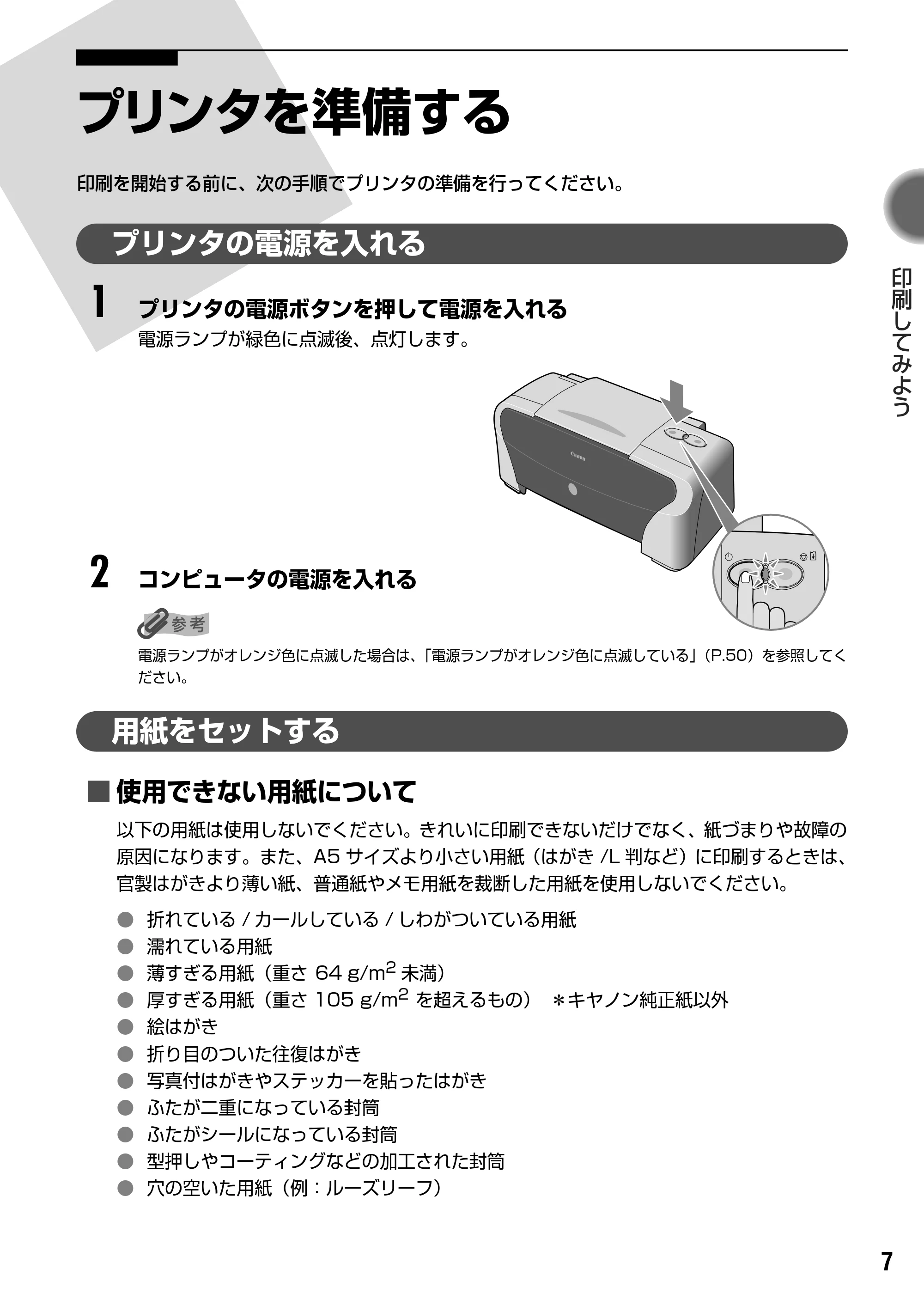
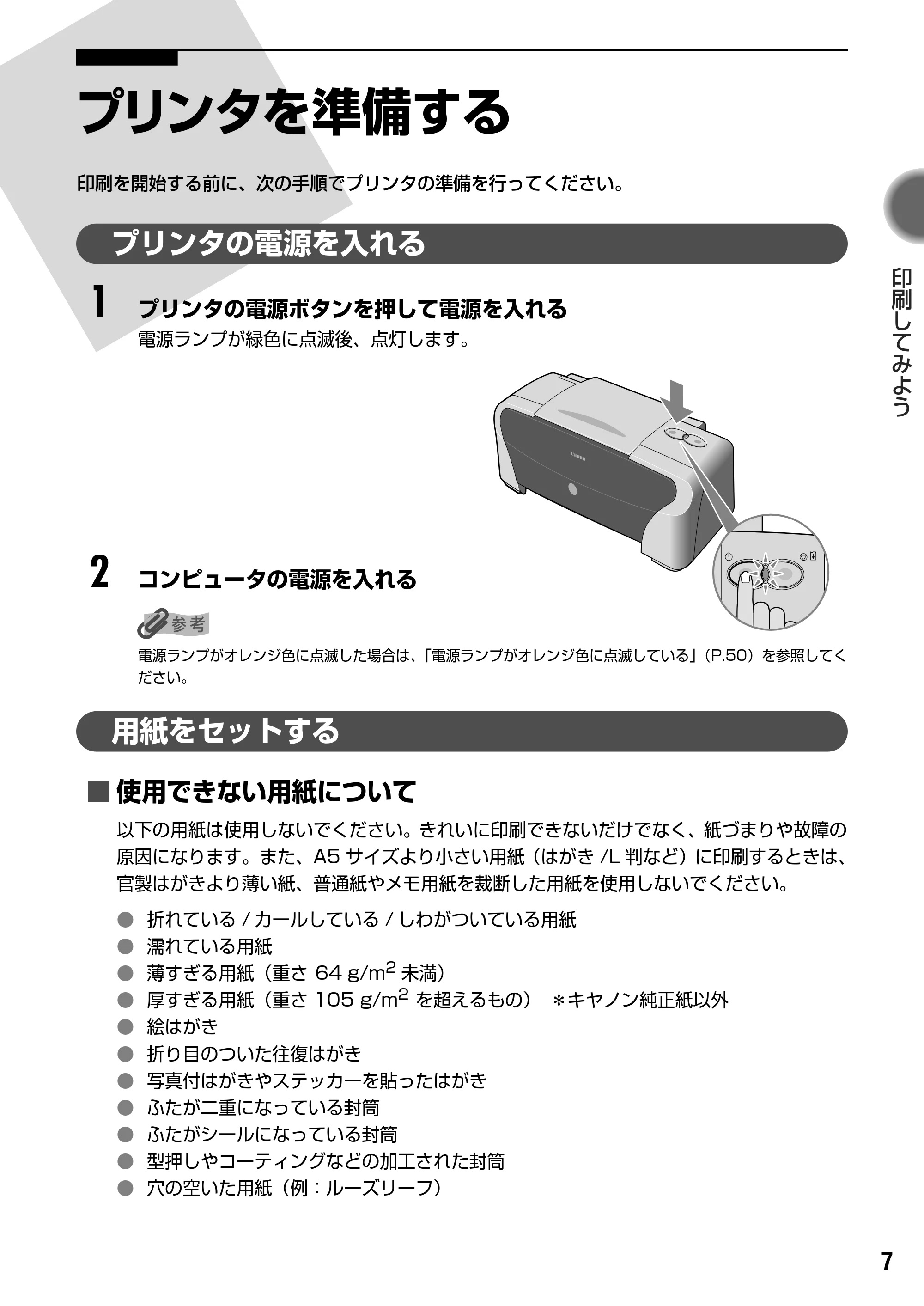
1 プリンタの電源ボタンを押して電源を入れる
電源ランプが緑色に点滅後、点灯します。
2 コンピュータの電源を入れる
電源ランプがオレンジ色に点滅した場合は、「電源ランプがオレンジ色に点滅している」(P.50)を参照してく
ださい。
用紙をセットする
■ 使用できない用紙について
以下の用紙は使用しないでください。きれいに印刷できないだけでなく、紙づまりや故障の
原因になります。また、A5 サイズより小さい用紙(はがき /L 判など)に印刷するときは、
官製はがきより薄い紙、普通紙やメモ用紙を裁断した用紙を使用しないでください。
- 折れている / カールしている / しわがついている用紙
- 濡れている用紙
- 薄すぎる用紙(重さ 64 g/m
2
未満)
- 厚すぎる用紙(重さ 105 g/m
2
を超えるもの) *キヤノン純正紙以外
- 絵はがき
- 折り目のついた往復はがき
- 写真付はがきやステッカーを貼ったはがき
- ふたが二重になっている封筒
- ふたがシールになっている封筒
- 型押しやコーティングなどの加工された封筒
- 穴の空いた用紙(例:ルーズリーフ)
10ページ
8
■ 普通紙のセット方法
- キヤノン専用紙の紹介については「専用紙を使ってみよう」(P.21)を参照してください。
- キヤノン専用紙のセット方法については『プリンタ活用ガイド』の「いろいろな用紙に印刷してみよう」を
参照してください。
1 セットする用紙をそろえる
用紙がカールしているときは、逆向きに曲げてカールを直してから(表面が波状にならないように)セットして
ください。
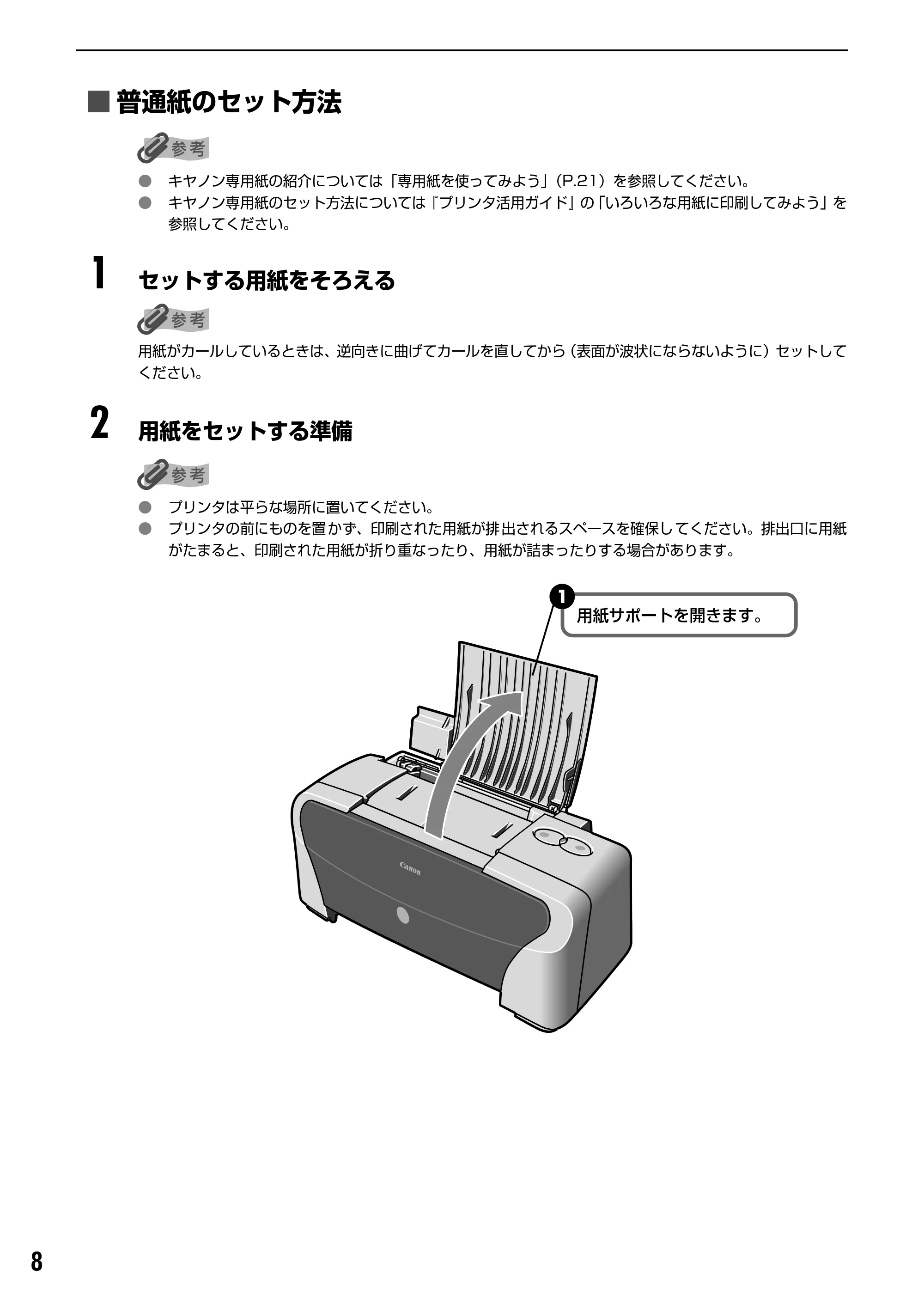
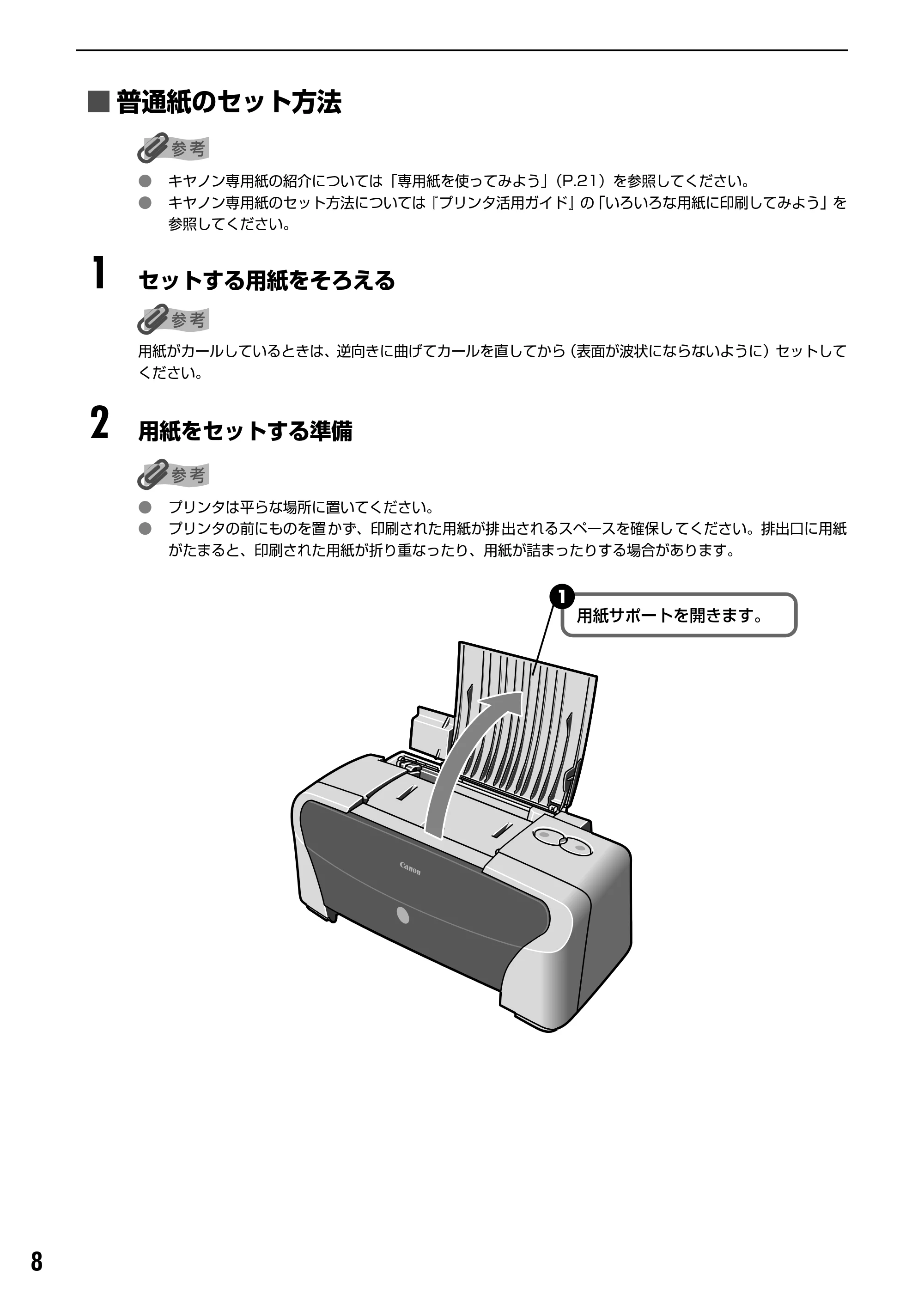
2 用紙をセットする準備
- プリンタは平らな場所に置いてください。
- プリンタの前にものを置 かず、印刷された用紙が排 出されるスペースを確保し てください。排出口に用紙
がたまると、印刷された用紙が折り重なったり、用紙が詰まったりする場合があります。
用紙サポートを開きます。
1
11ページ
9
印
刷
し
て
み
よ
う
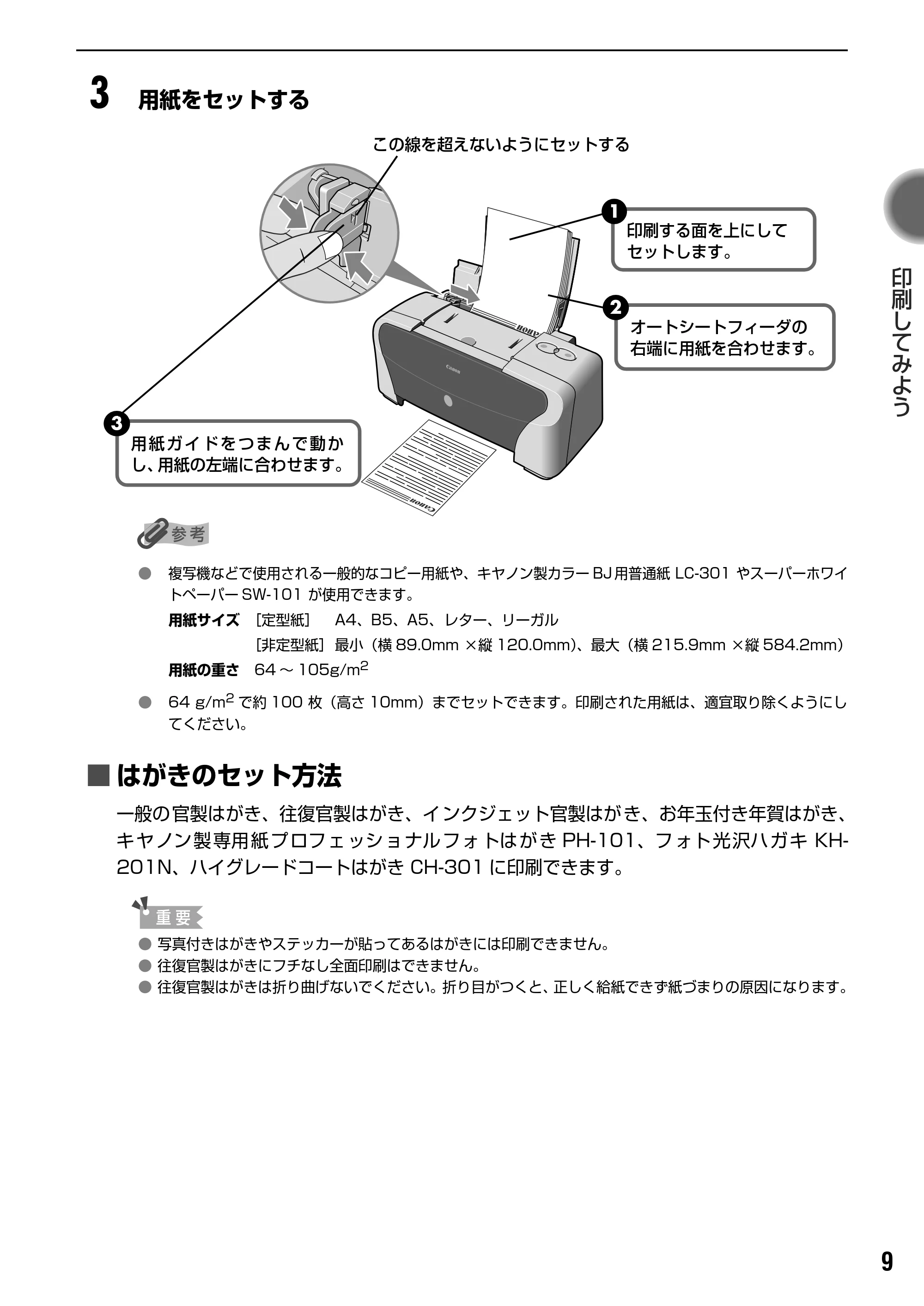
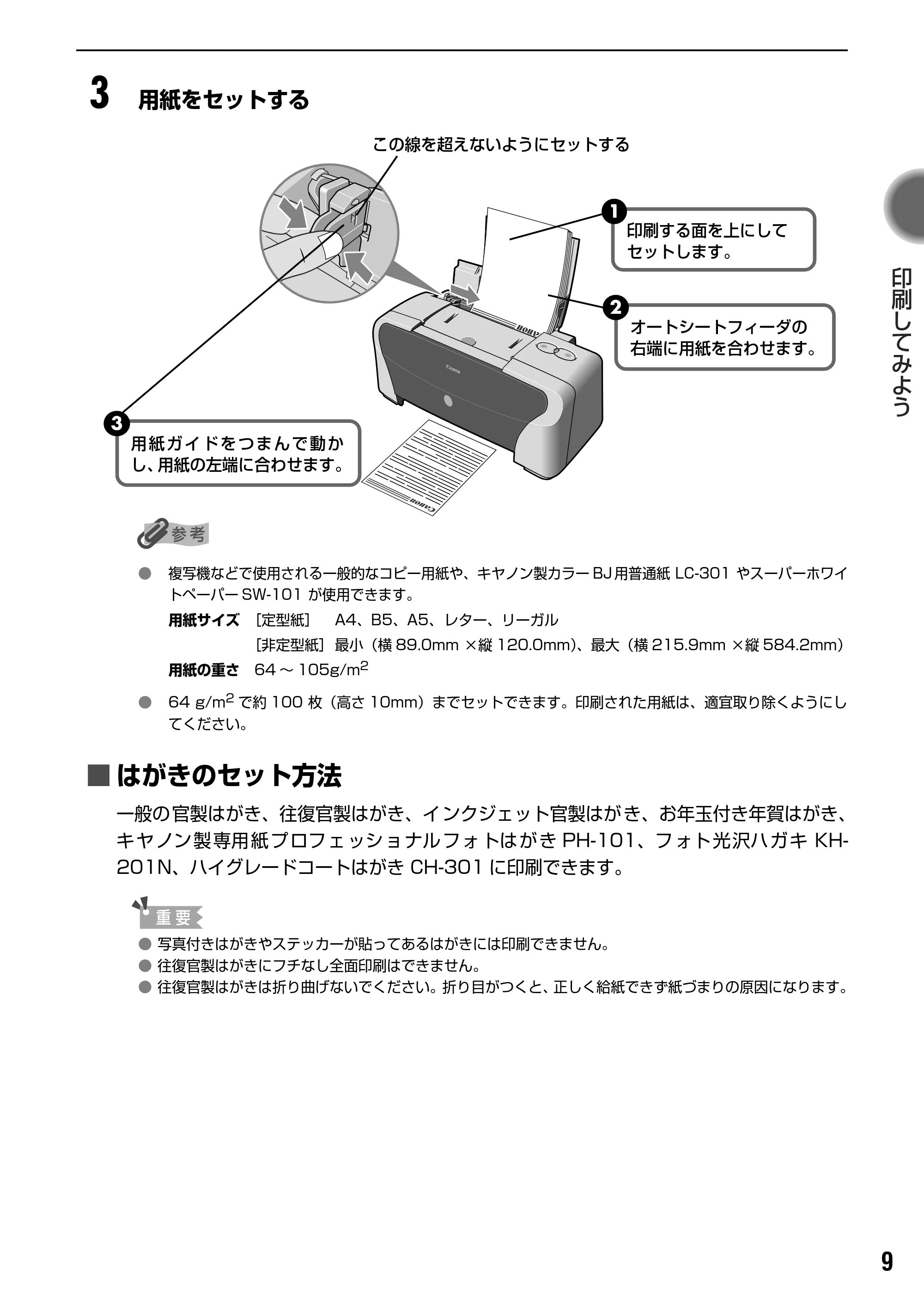
3 用紙をセットする
- 複写機などで使用される一般的なコピー用紙や、キヤノン製カラー BJ 用普通紙 LC-301 やスーパーホワイ
トペーパー SW-101 が使用できます。
- 64 g/m 2 で約 100 枚(高さ 10mm)までセットできます。印刷された用紙は、適宜取り除くようにし
てください。
■ はがきのセット方法
一般の官製はがき、往復官製はがき、インクジェット官製はがき、お年玉付き年賀はがき、
キヤノン製専用紙プロフェッショナルフォトはがき PH-101、フ ォト光沢ハガキ KH-
201N、ハイグレードコートはがき CH-301 に印刷できます。
- 写真付きはがきやステッカーが貼ってあるはがきには印刷できません。
- 往復官製はがきにフチなし全面印刷はできません。
- 往復官製はがきは折り曲げないでください。折り目がつくと、正しく給紙できず紙づまりの原因になります。
用紙サイズ [定型紙] A4、B5、A5、レター、リーガル
[非定型紙] 最小(横 89.0mm ×縦 120.0mm)、最大(横 215.9mm ×縦 584.2mm)
用紙の重さ 64 ~ 105g/m2
用 紙 ガ イ ド を つ ま ん で 動 か
し、用紙の左端に合わせます。
3
この線を超えないようにセットする
印刷する面を上にして
セットします。
1
オートシートフィーダの
右端に用紙を合わせます。
2
12ページ
10
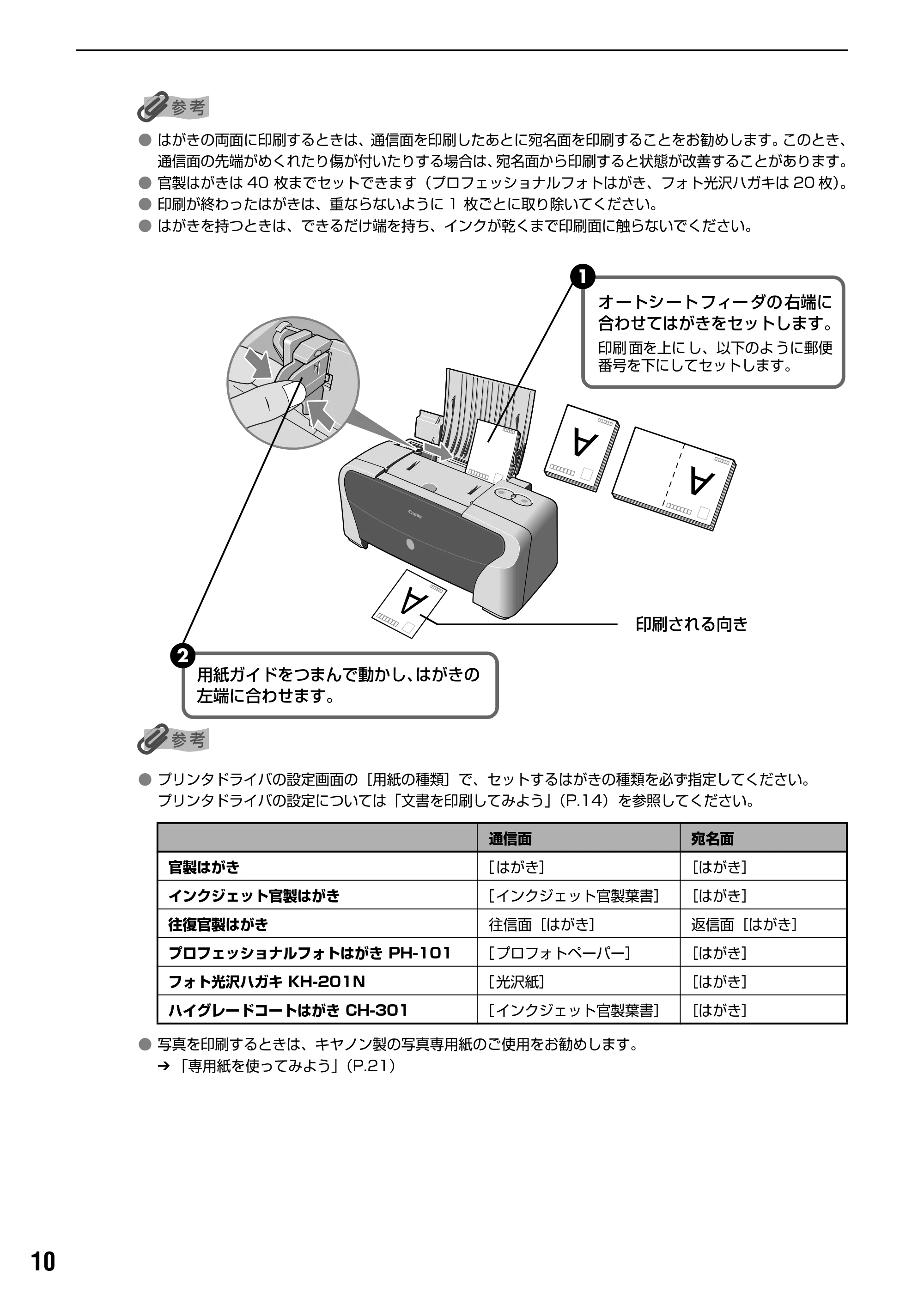
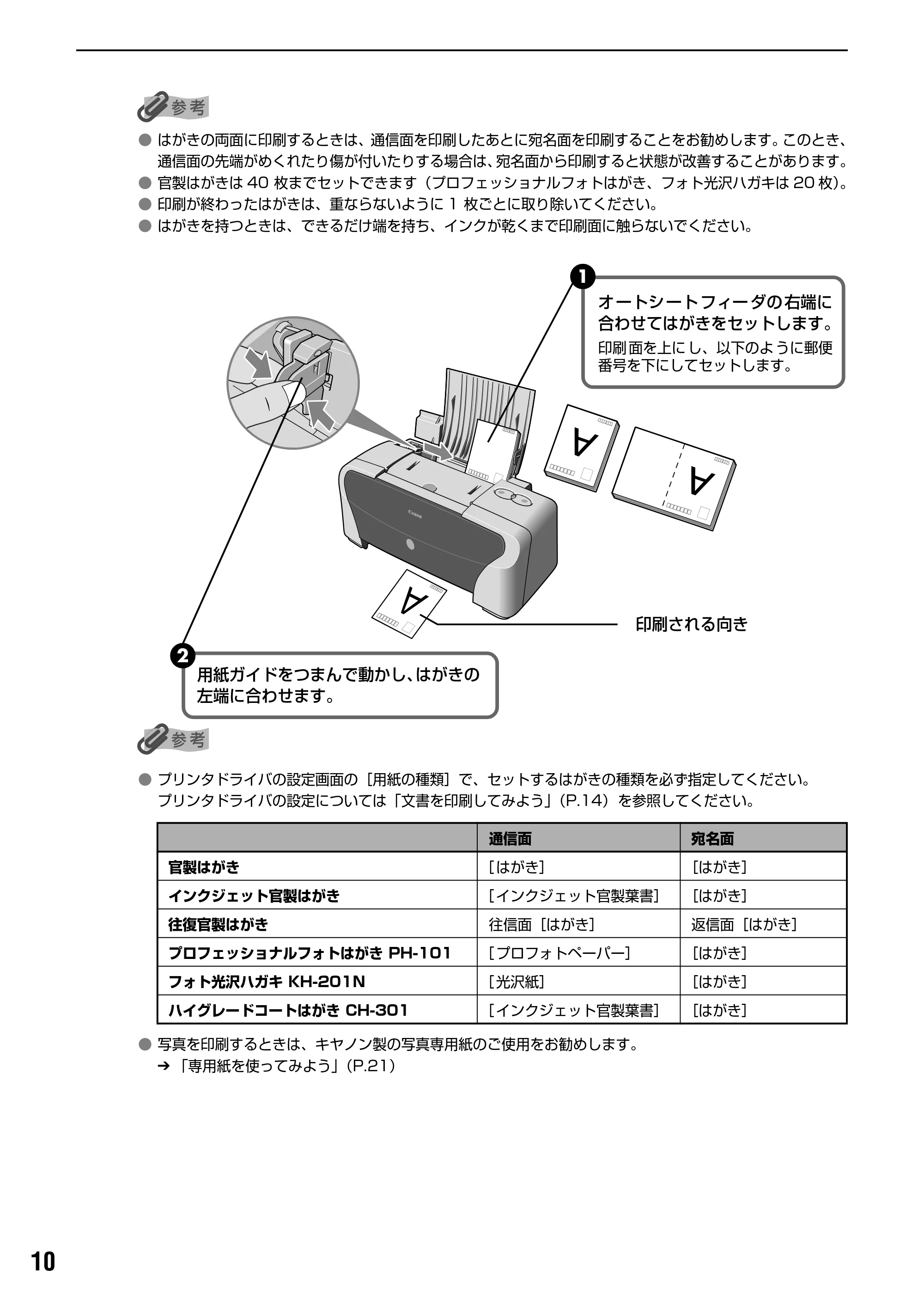
- はがきの両面に印刷するときは、通信面を印刷したあとに宛名面を印刷することをお勧めします。このとき、
通信面の先端がめくれたり傷が付いたりする場合は、宛名面から印刷すると状態が改善することがあります。
- 官製はがきは 40 枚までセットできます(プロフェッショナルフォトはがき、フォト光沢ハガキは 20 枚)。
- 印刷が終わったはがきは、重ならないように 1 枚ごとに取り除いてください。
- はがきを持つときは、できるだけ端を持ち、インクが乾くまで印刷面に触らないでください。
- プリンタドライバの設定画面の[用紙の種類]で、セットするはがきの種類を必ず指定してください。
プリンタドライバの設定については「文書を印刷してみよう」(P.14)を参照してください。
- 写真を印刷するときは、キヤノン製の写真専用紙のご使用をお勧めします。
➔ 「専用紙を使ってみよう」(P.21)
通信面 宛名面
官製はがき [ はがき] [はがき]
インクジェット官製はがき [ インクジェット官製葉書] [はがき]
往復官製はがき 往信面[はがき] 返信面[はがき]
プロフェッショナルフォトはがき PH-101 [ プロフォトペーパー] [はがき]
フォト光沢ハガキ KH-201N [ 光沢紙] [はがき]
ハイグレードコートはがき CH-301 [ インクジェット官製葉書] [はがき]
用紙ガイドをつまんで動かし、はがきの
左端に合わせます。
2
オ ートシ ート フィー ダの 右端に
合わせてはがきをセットします。
印刷 面を上に し、以下のよ うに郵便
番号を下にしてセットします。
1
印刷される向き
13ページ
11
印
刷
し
て
み
よ
う
■ 封筒のセット方法
一般の長形 3 号、長形 4 号の長形封筒と、洋形 4 号、洋形 6 号の洋形封筒に印刷できます。
- 型押しや、コーティングなどの加工され た封筒、ふたが二重(またはシール)になっている封筒には印刷で
きません。
- Mac OS X では、長形 3 号/ 4 号の封筒は印刷できません。
- Windows Me/Windows 98 をお使いの場合で、長形 3 号/ 4 号の封筒に印刷するときは[バックグラウ
ンド印刷]にチェックマークを付けてくだ さい。チェックマークが付いていないと正しい向きに印刷されま
せん。
バックグラウンド印刷の設定を確認するには、プリンタドライバの設定画面を表示し( ➔ P.24)、[ページ
設定]シートの[プリンタ制御]をクリックしてください。
- [用紙サイズ]を正しく選択しないと、上下逆さまに印刷されます。
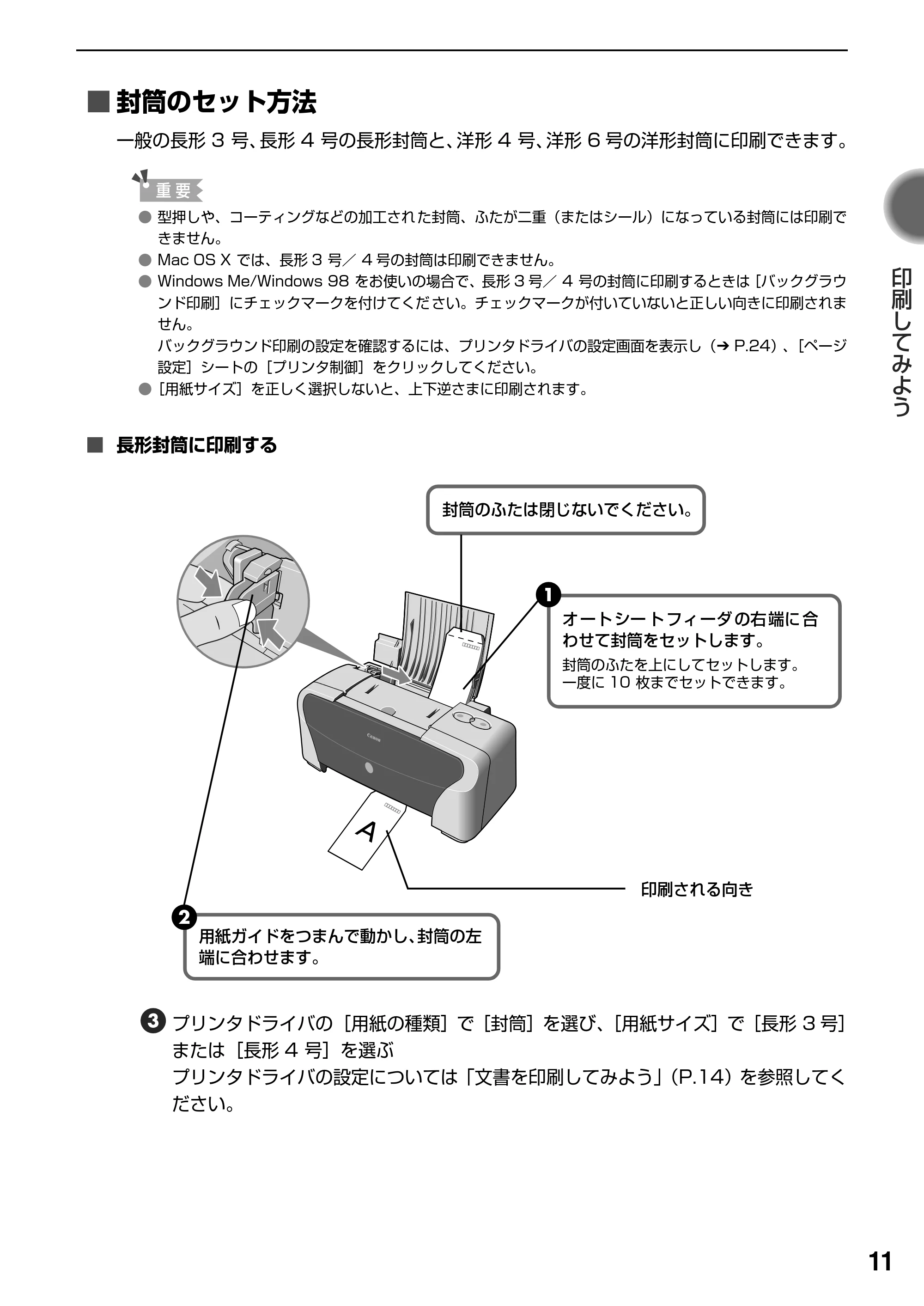
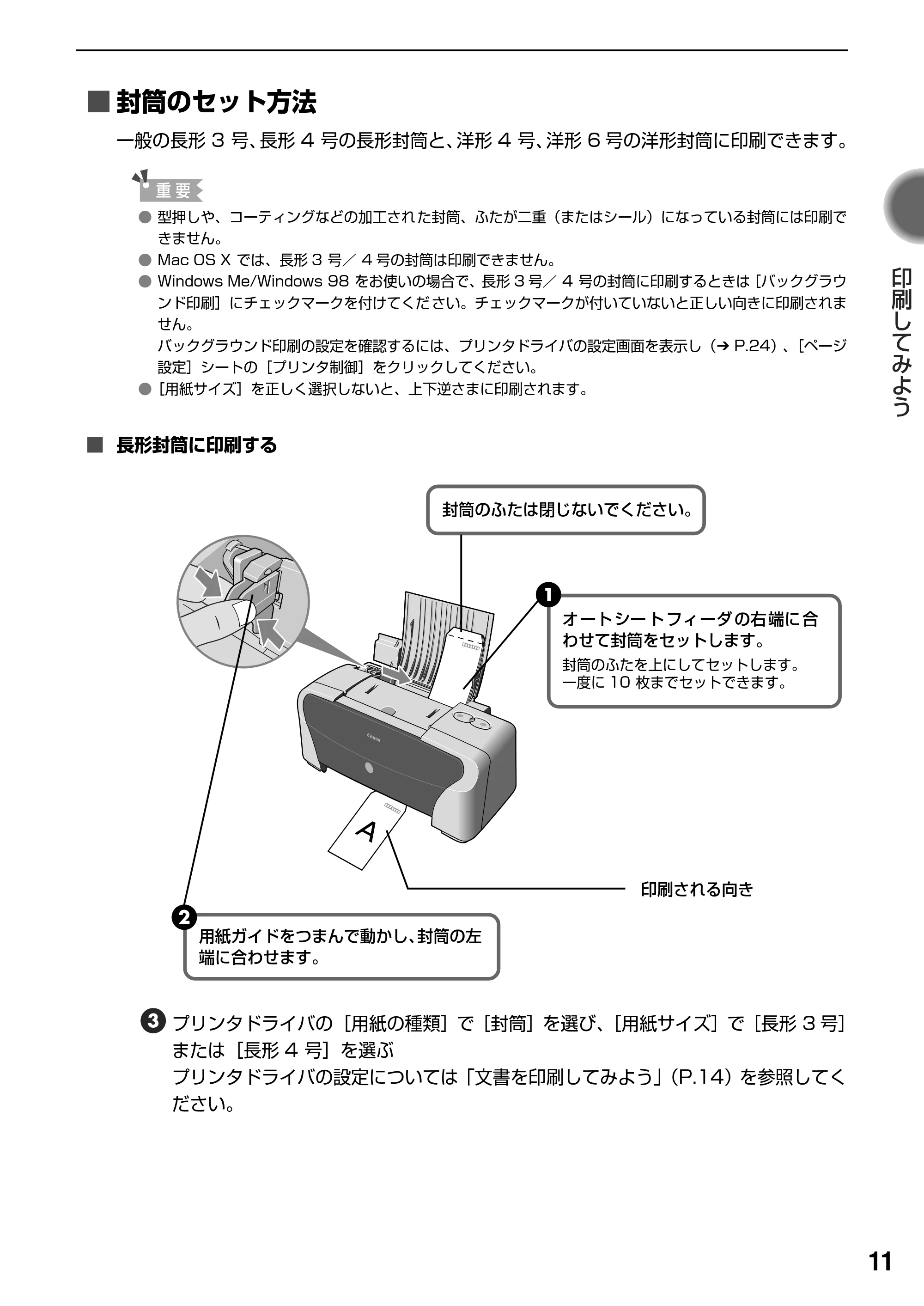
■ 長形封筒に印刷する
プリンタドライバの[用紙の種類]で[封筒]を選び、[用紙サイズ]で[長形 3 号]
または[長形 4 号]を選ぶ
プリンタドライバの設定については「文書を印刷してみよう」(P.14)を参照してく
ださい。
用紙ガイドをつまんで動かし、封筒の左
端に合わせます。
2
オ ート シー ト フィ ーダ の右 端に 合
わせて封筒をセットします。
封筒のふたを上にしてセットします。
一度に 10 枚までセットできます。
1
印刷される向き
封筒のふたは閉じないでください。
文書を印刷してみよう
12
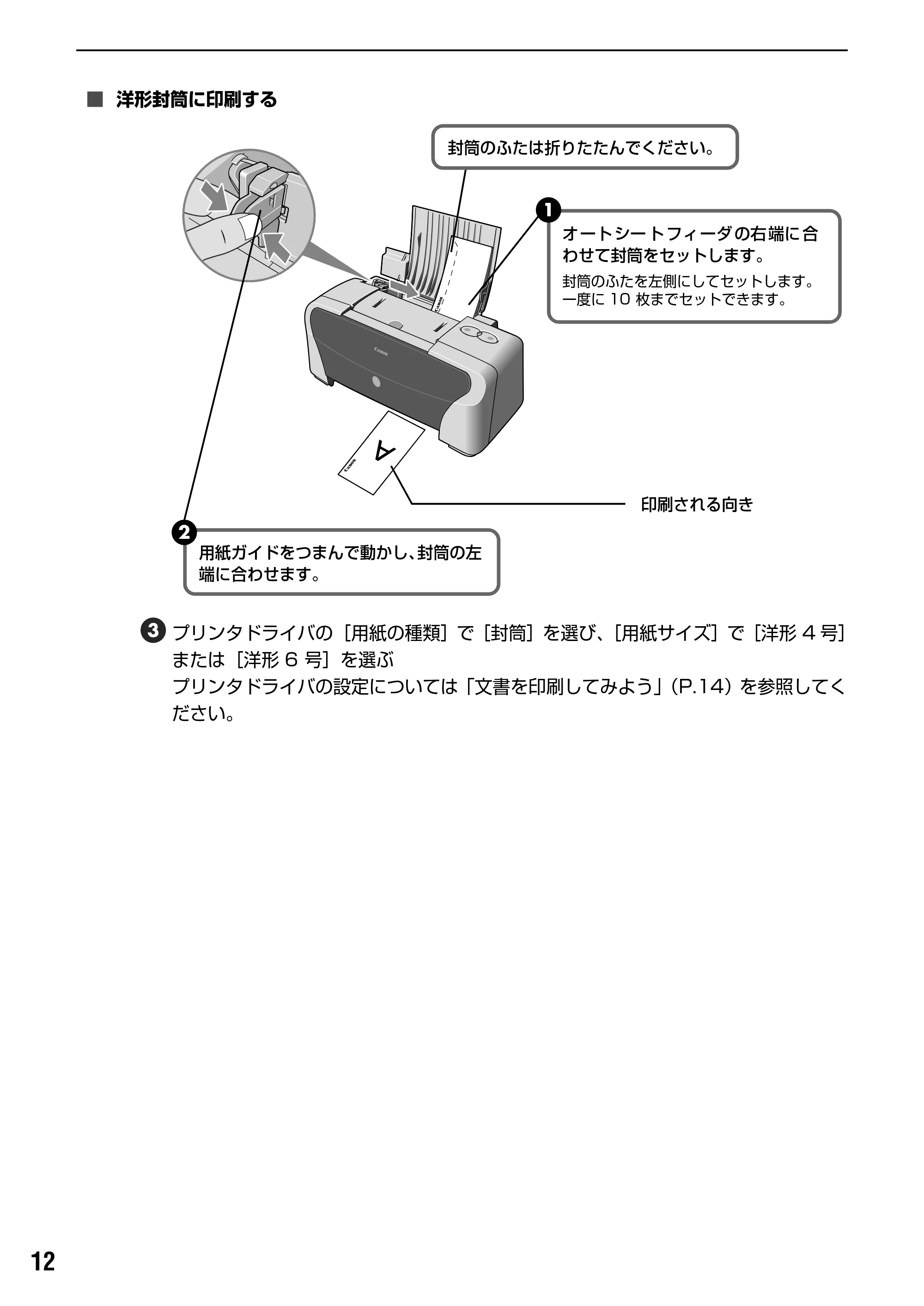
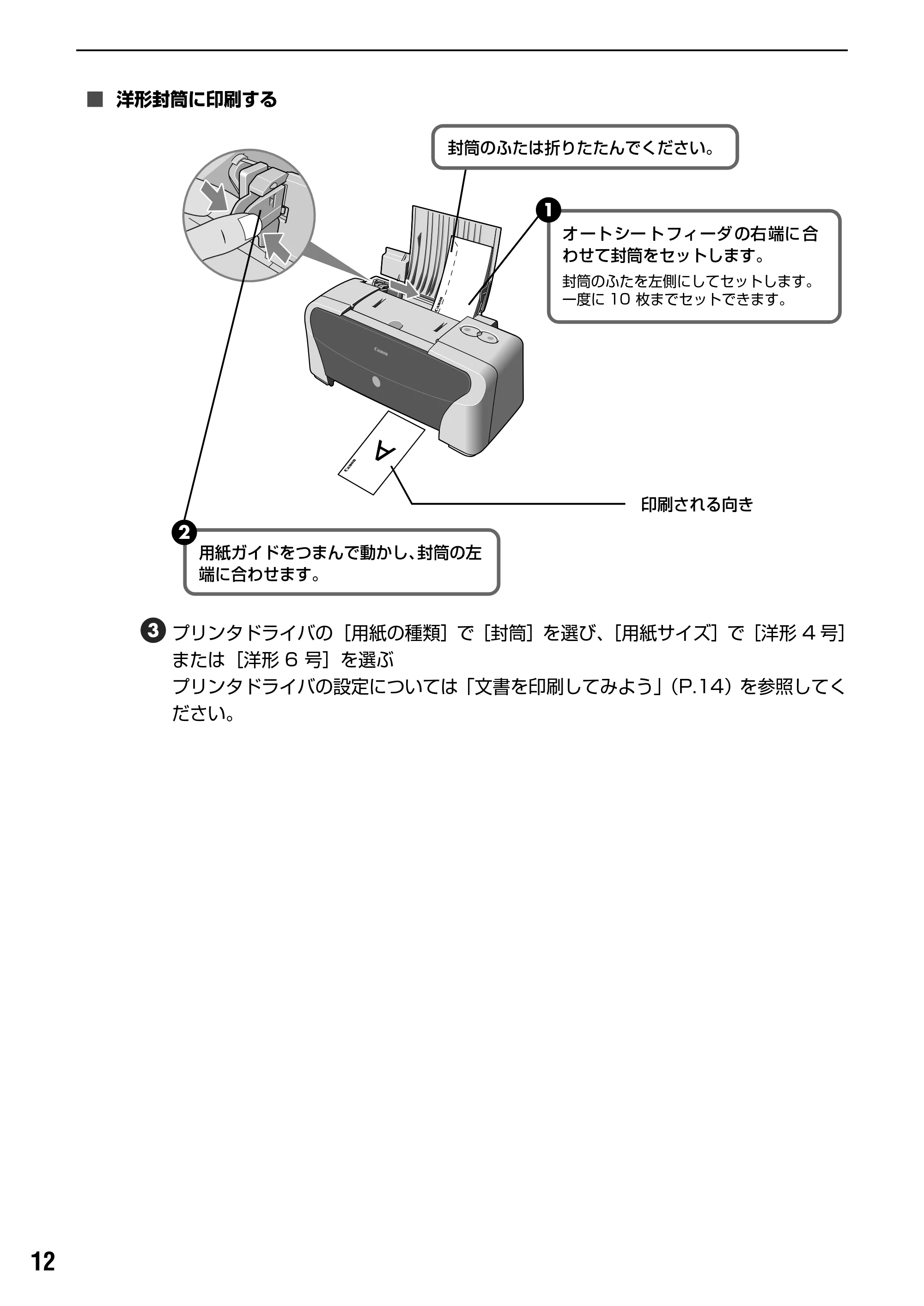
■ 洋形封筒に印刷する
プリンタドライバの[用紙の種類]で[封筒]を選び、[用紙サイズ]で[洋形 4 号]
または[洋形 6 号]を選ぶ
プリンタドライバの設定については「文書を印刷してみよう」(P.14)を参照してく
ださい。
用紙ガイドをつまんで動かし、封筒の左
端に合わせます。
2
オ ート シー ト フィ ーダ の右 端に 合
わせて封筒をセットします。
封筒のふたを左側にしてセットします。
一度に 10 枚までセットできます。
1
印刷される向き
封筒のふたは折りたたんでください。
15ページ
13
印
刷
し
て
み
よ
う
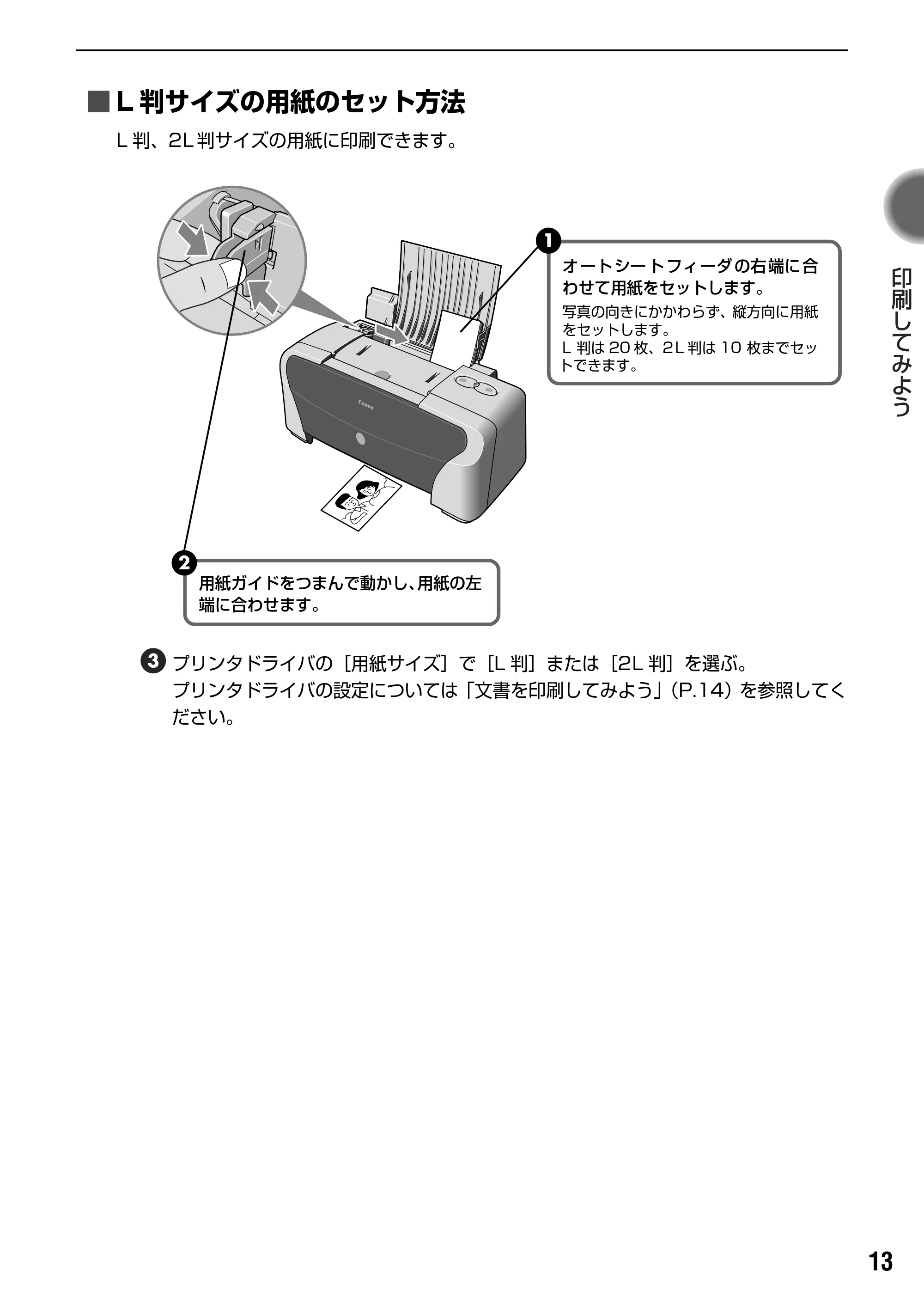
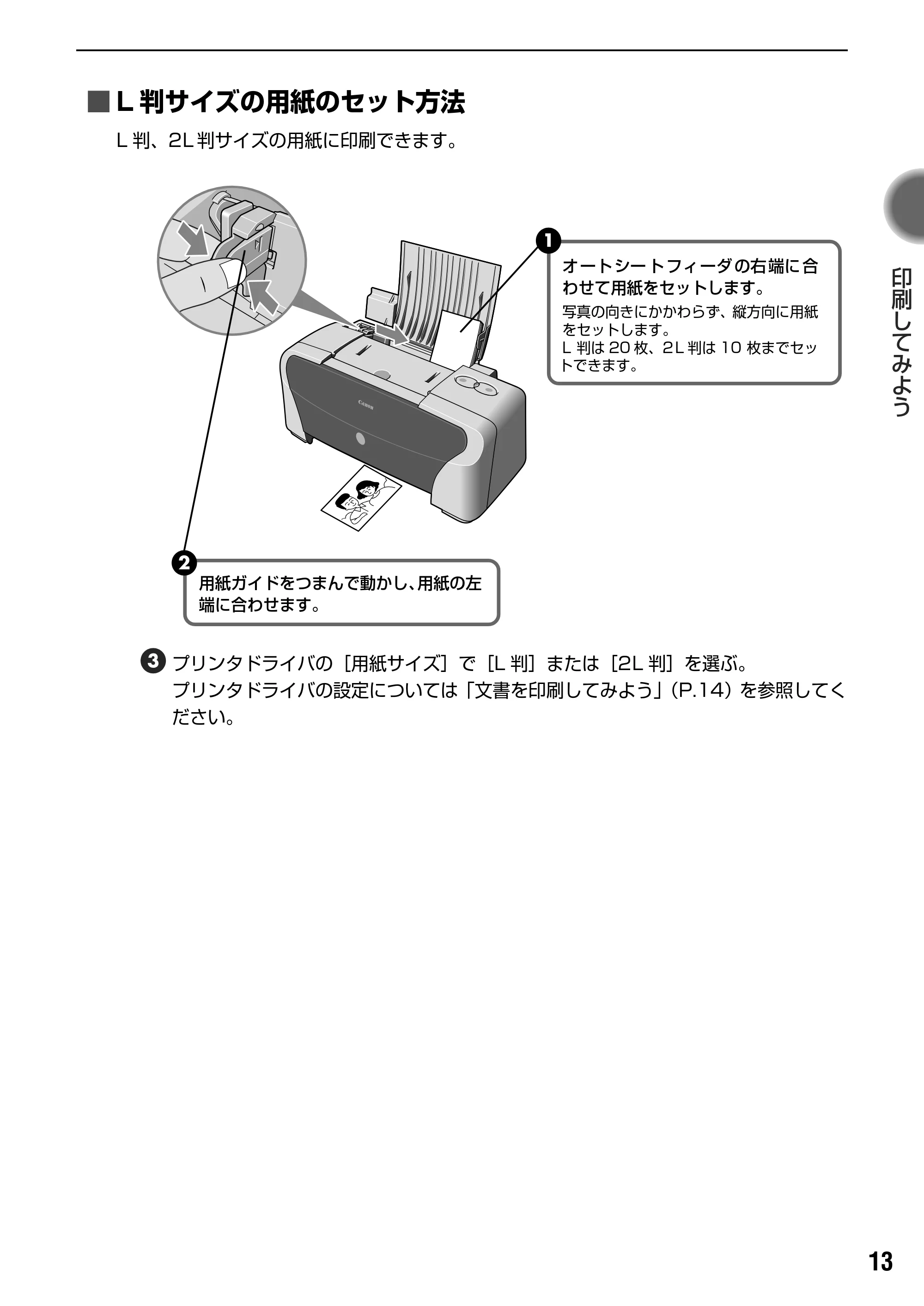
■ L 判サイズの用紙のセット方法
L 判、2L 判サイズの用紙に印刷できます。
プリンタドライバの[用紙サイズ]で[L 判]または[2L 判]を選ぶ。
プリンタドライバの設定については「文書を印刷してみよう」(P.14)を参照してく
ださい。
用紙ガイドをつまんで動かし、用紙の左
端に合わせます。
2
オ ート シー ト フィ ーダ の右 端に 合
わせて用紙をセットします。
写真の向きにかかわらず、縦方向に用紙
をセットします。
L 判は 20 枚、2 L 判は 10 枚までセッ
トできます。
1
16ページ
14
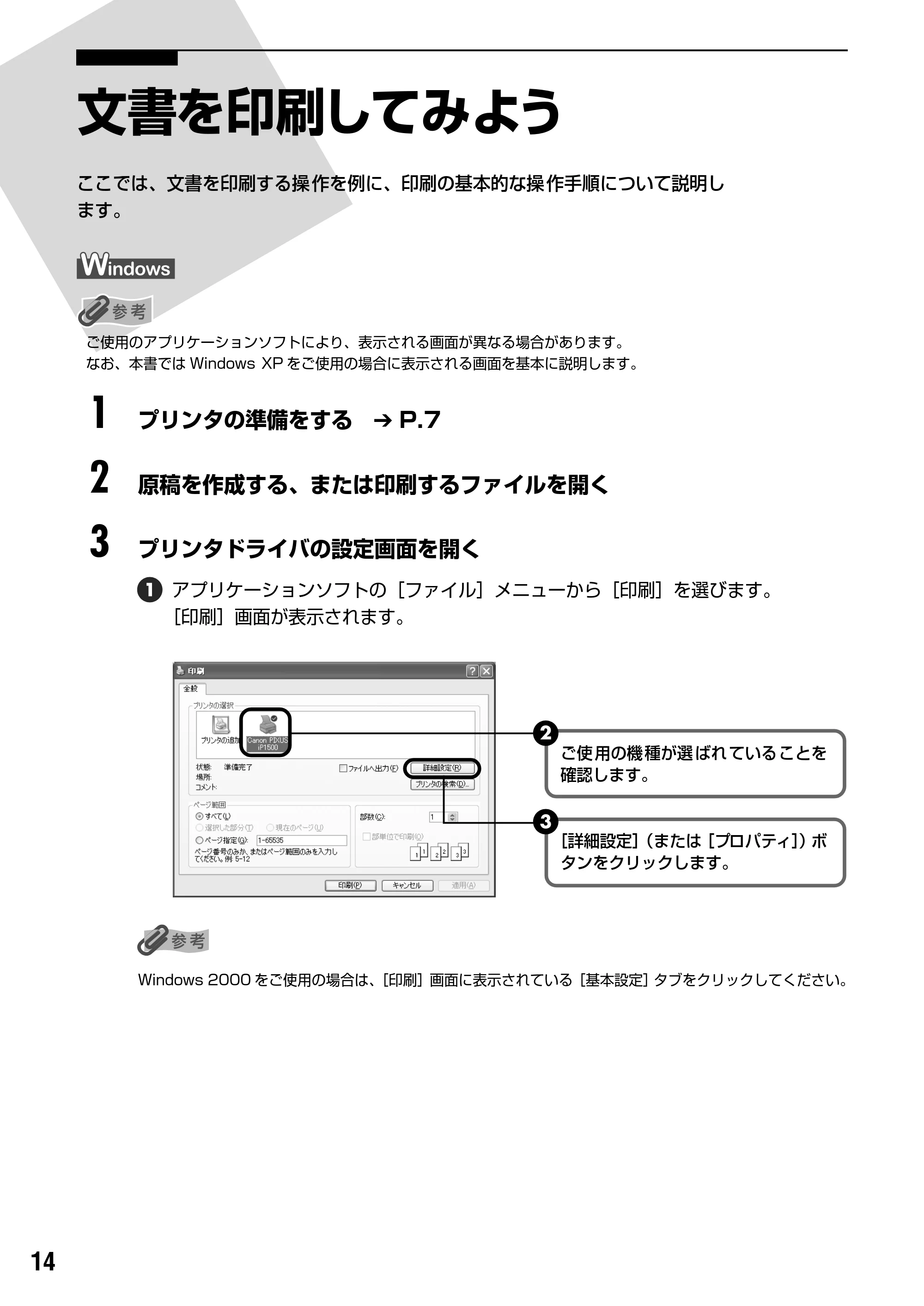
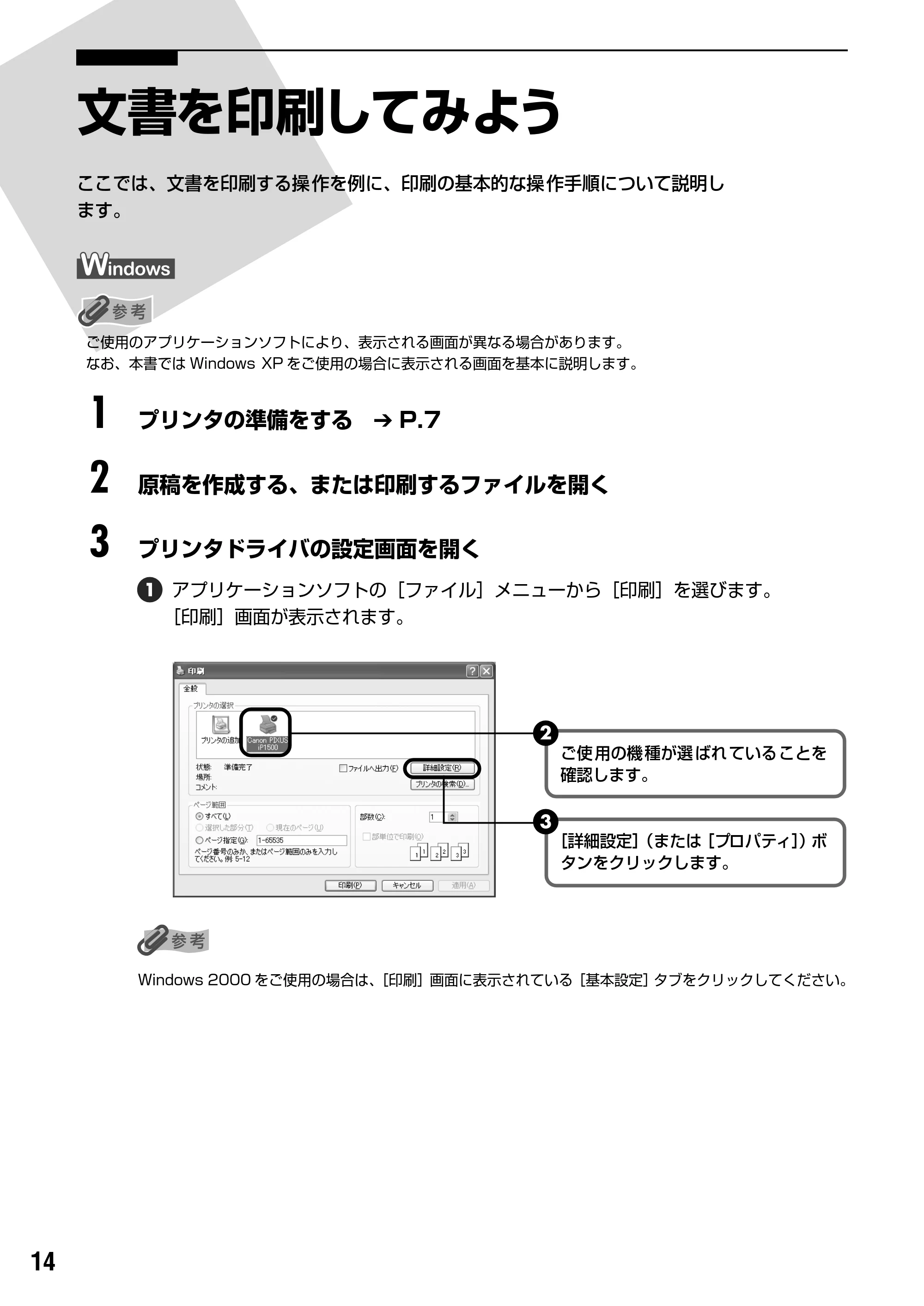
文書を印刷してみよう
ここでは、文書を印刷する操作を例に、印刷の基本的な操作手順について説明し
ます。
ご使用のアプリケーションソフトにより、表示される画面が異なる場合があります。
なお、本書では Windows XP をご使用の場合に表示される画面を基本に説明します。
1 プリンタの準備をする ➔ P.7
2 原稿を作成する、または印刷するファイルを開く
3 プリンタドライバの設定画面を開く
アプリケーションソフトの[ファイル]メニューから[印刷]を選びます。
[印刷]画面が表示されます。
Windows 2000 をご使用の場合は、[印刷]画面に表示されている[基本設定]タブをクリックしてください。
ご使 用の機 種が選 ばれ ている ことを
確認します。
2
[詳細設定](または[プロパティ])ボ
タンをクリックします。
3
17ページ
15
印
刷
し
て
み
よ
う
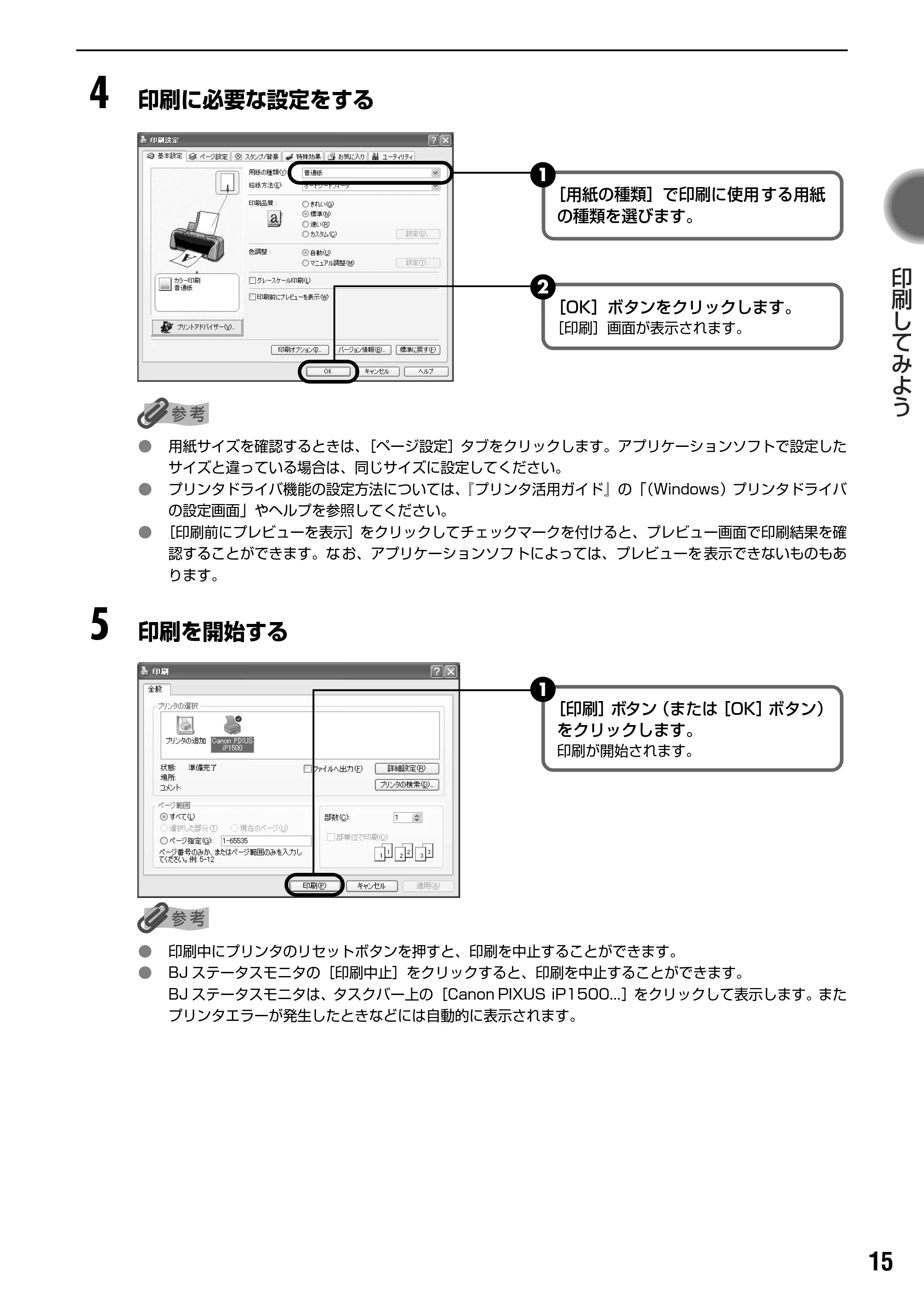
4 印刷に必要な設定をする
- 用紙サイズを確認するときは、[ページ設定]タブをクリックします。アプリケーションソフトで設定した
サイズと違っている場合は、同じサイズに設定してください。
- プリンタドライバ機能の設定方法については、『プリンタ活用ガイド』の「(Windows)プリンタドライバ
の設定画面」やヘルプを参照してください。
- [印刷前にプレビューを表示]をクリックしてチェックマークを付けると、プレビュー画面で印刷結果を確
認することができます。な お、アプリケーションソフ トによっては、プレビューを 表示できないものもあ
ります。
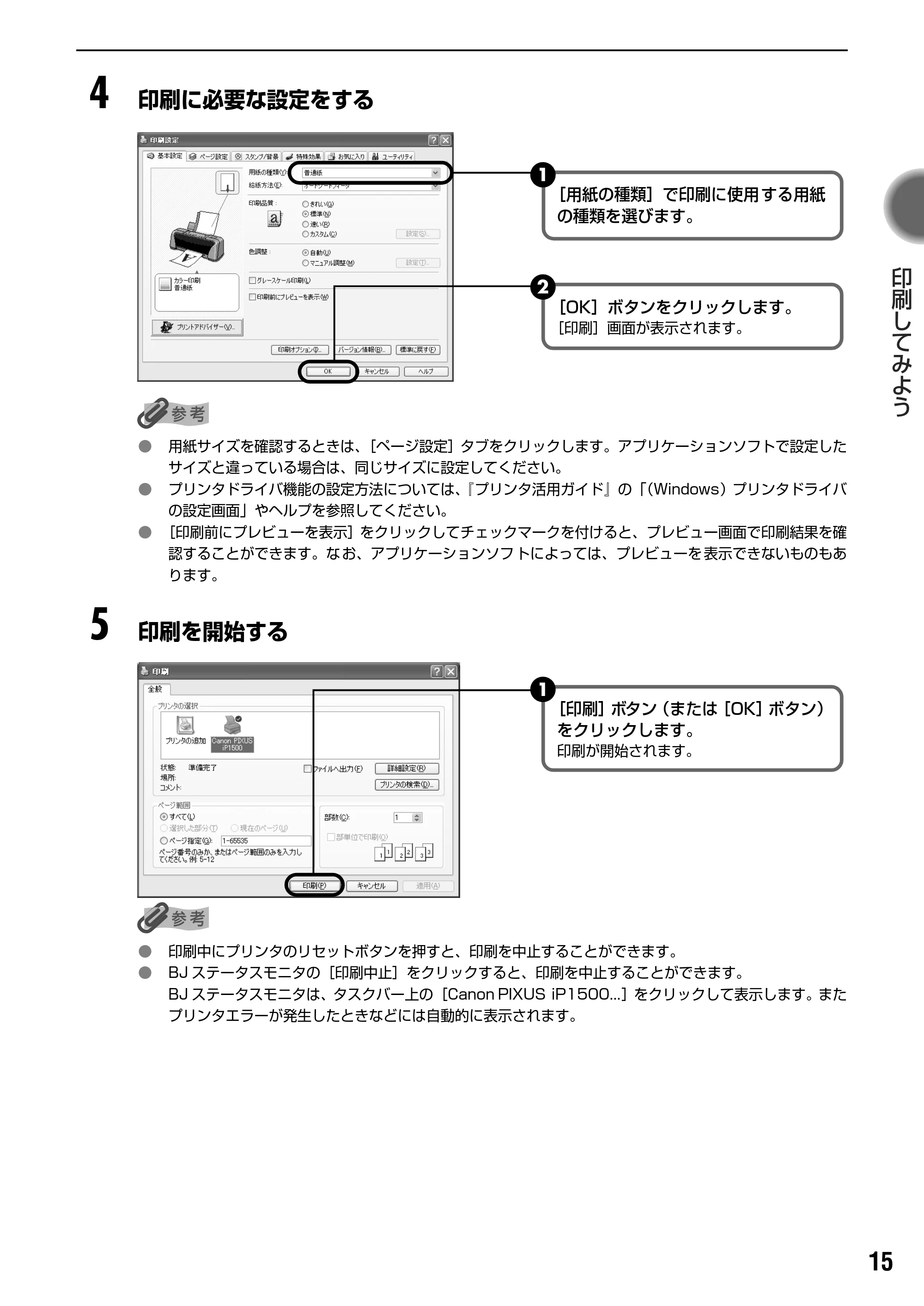
5 印刷を開始する
- 印刷中にプリンタのリセットボタンを押すと、印刷を中止することができます。
- BJ ステータスモニタの[印刷中止]をクリックすると、印刷を中止することができます。
BJ ステータスモニタは、タスクバー上の[Canon PIXUS iP1500...]をクリックして表示します。また
プリンタエラーが発生したときなどには自動的に表示されます。
[用紙の種類]で印刷に使用 する用紙
の種類を選びます。
1
[OK]ボタンをクリックします。
[印刷]画面が表示されます。
2
[印刷]ボタン(または[OK]ボタン)
をクリックします。
印刷が開始されます。
1
写真を印刷してみよう
16
表示される画面は、ご使用のアプリケーションソフトにより異なります。
なお、本書では、Mac OS X v.10.3.x をご使用の場合に表示される画面を基本に説明しています。
1 プリンタの準備をする ➔ P.7
2 原稿を作成する、または印刷するファイルを開く
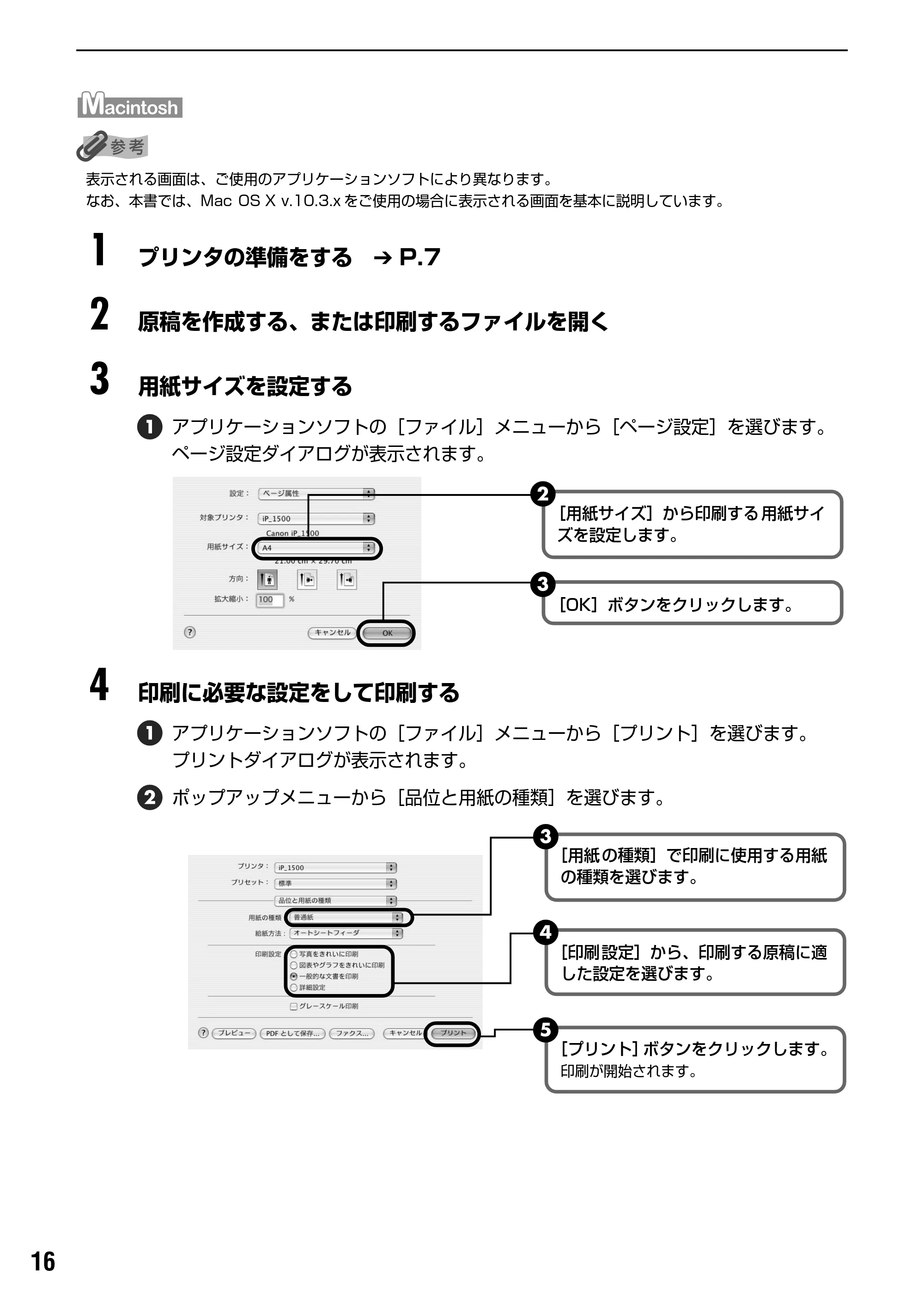
3 用紙サイズを設定する
アプリケーションソフトの[ファイル]メニューから[ページ設定]を選びます。
ページ設定ダイアログが表示されます。
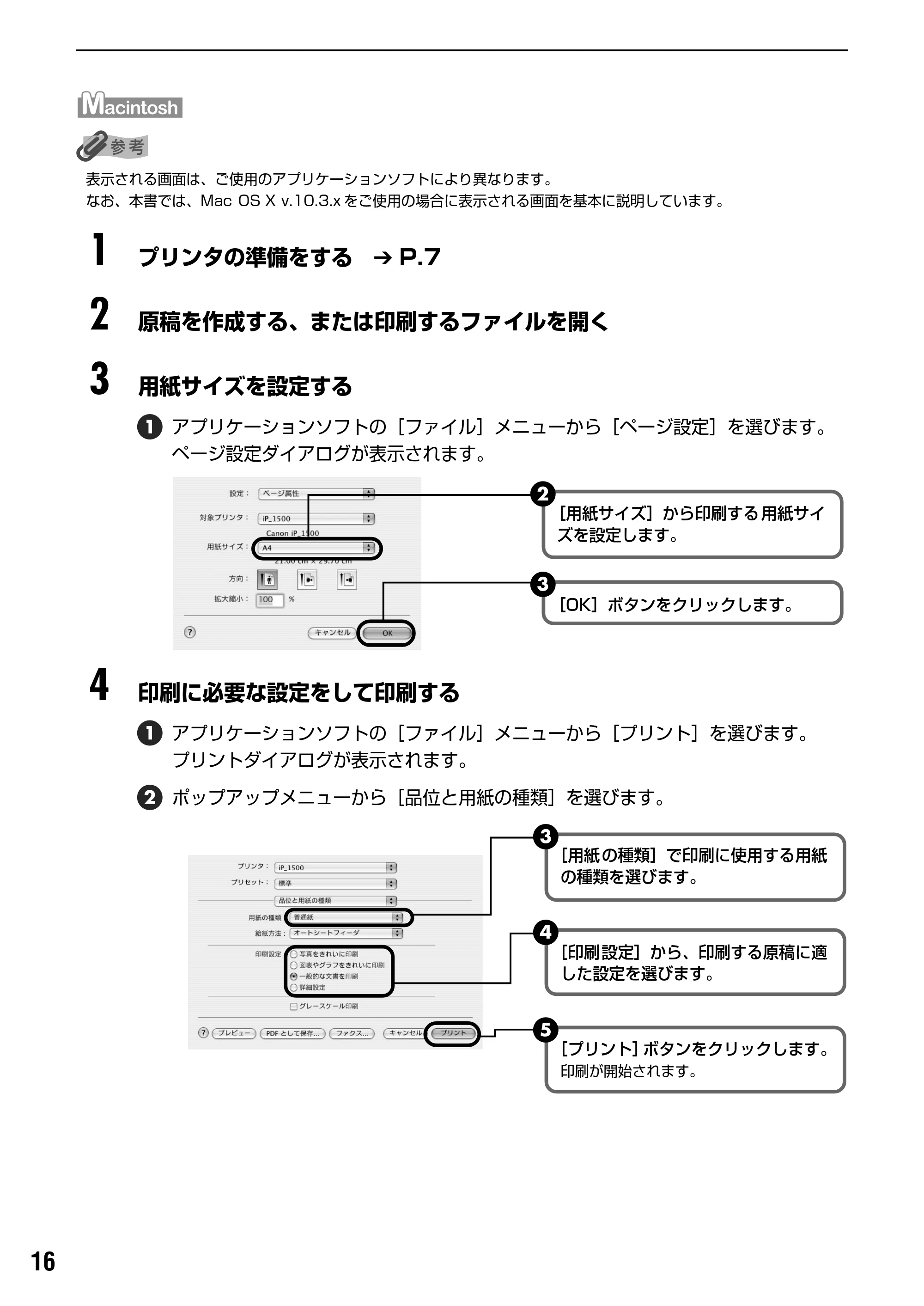
4 印刷に必要な設定をして印刷する
アプリケーションソフトの[ファイル]メニューから[プリント]を選びます。
プリントダイアログが表示されます。
ポップアップメニューから[品位と用紙の種類]を選びます。
[用紙サイズ]から印刷する 用紙サイ
ズを設定します。
2
[OK]ボタンをクリックします。
3
[印刷 設定]から、印刷する原稿に適
した設定を選びます。
4
[用紙 の種類]で印刷に使用する用紙
の種類を選びます。
3
[プリント]ボタンをクリックします。
印刷が開始されます。
5
19ページ
17
印
刷
し
て
み
よ
う
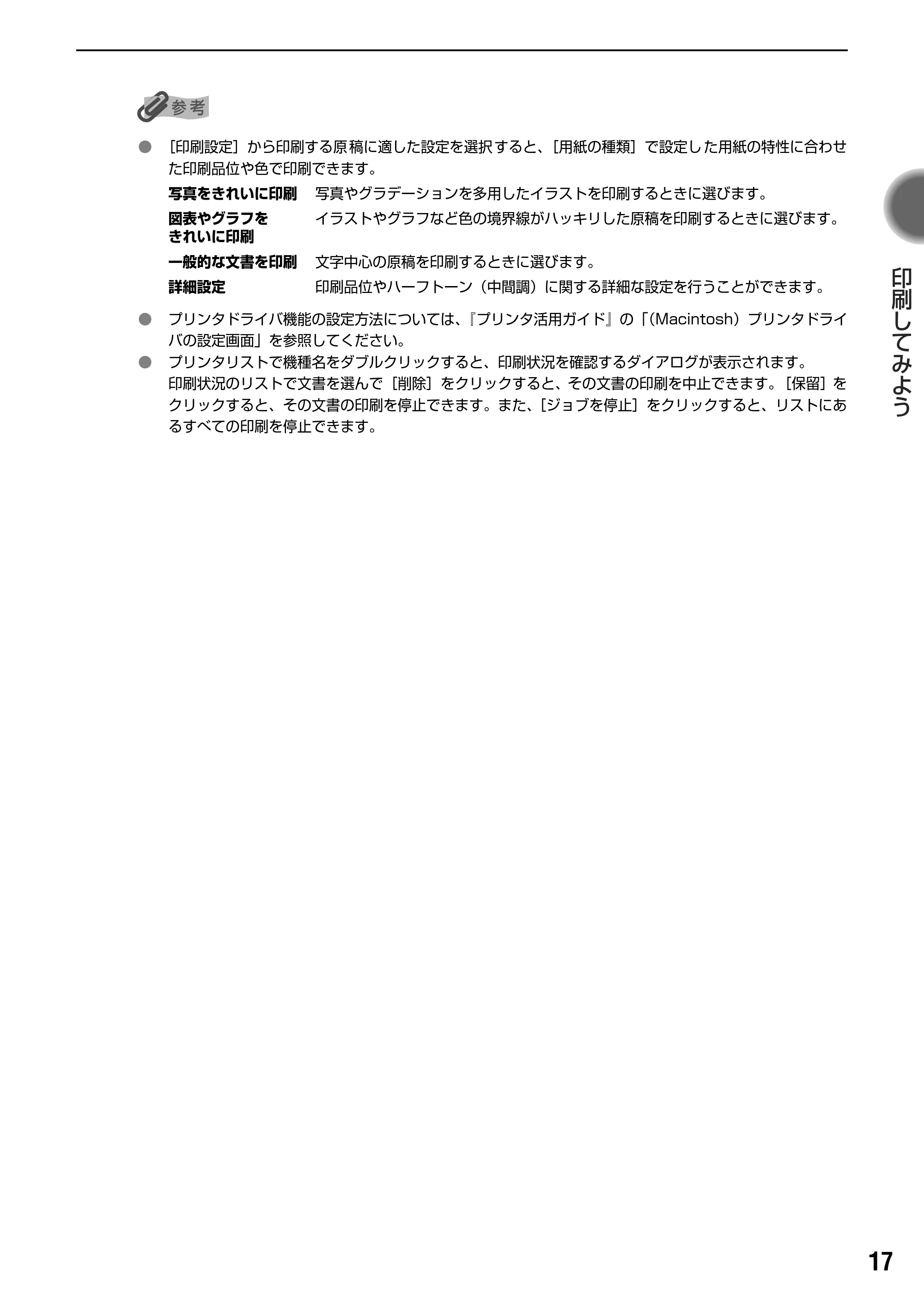
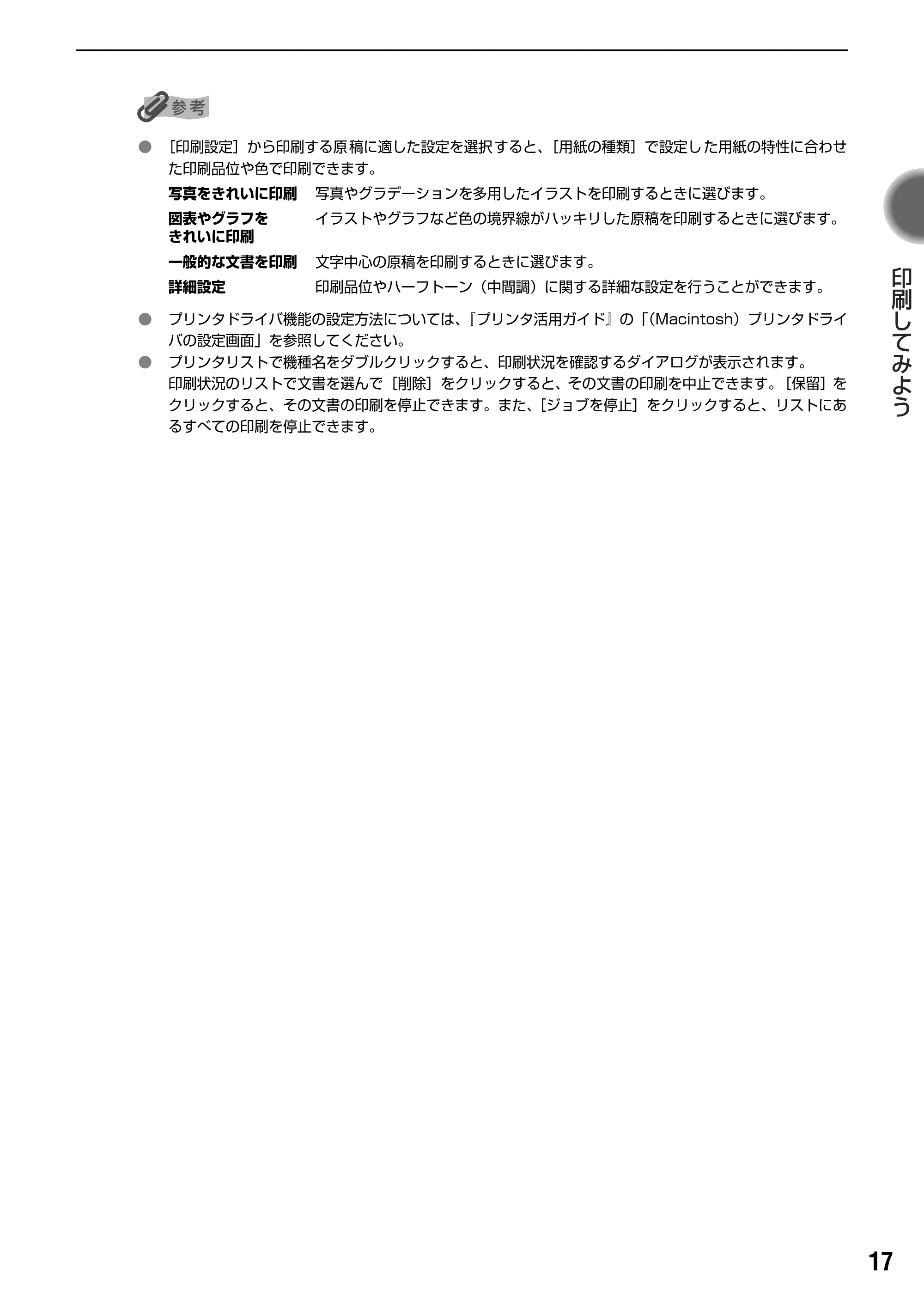
- [印刷設定]から印刷する原 稿に適した設定を選択 すると、[用紙の種類]で設定し た用紙の特性に合わせ
た印刷品位や色で印刷できます。
- プリンタドライバ機能の設定方法については、『プリンタ活用ガイド』の「(Macintosh)プリンタドライ
バの設定画面」を参照してください。
- プリンタリストで機種名をダブルクリックすると、印刷状況を確認するダイアログが表示されます。
印刷状況のリストで文書を選んで[削除]をクリックすると、その文書の印刷を中止できます。[保留]を
クリックすると、その文書の印刷を停止できます。また、[ジョブを停止]をクリックすると、リストにあ
るすべての印刷を停止できます。
写真をきれいに印刷 写真やグラデーションを多用したイラストを印刷するときに選びます。
図表やグラフを
きれいに印刷
イラストやグラフなど色の境界線がハッキリした原稿を印刷するときに選びます。
一般的な文書を印刷 文字中心の原稿を印刷するときに選びます。
詳細設定 印刷品位やハーフトーン(中間調)に関する詳細な設定を行うことができます。
20ページ
18
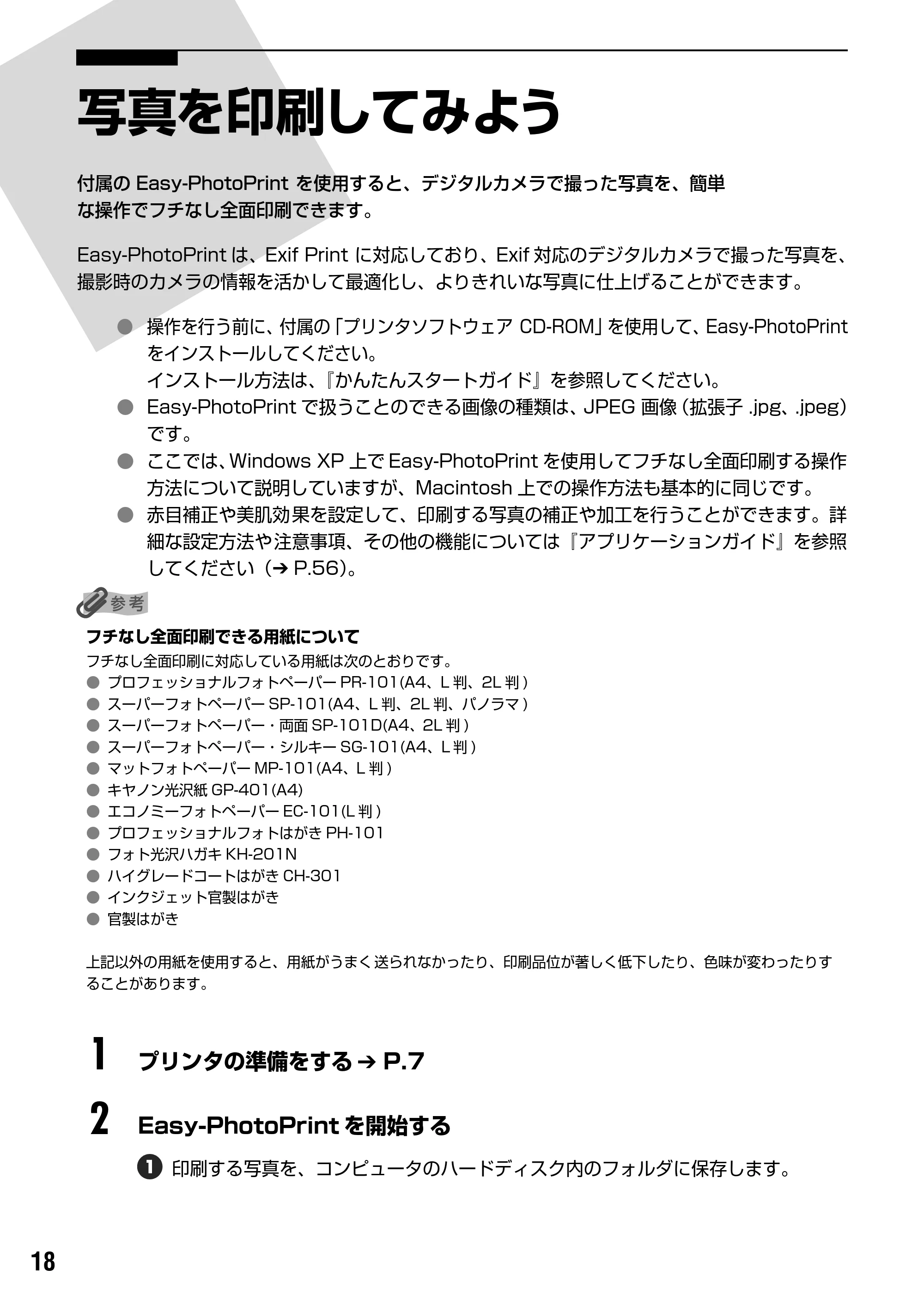
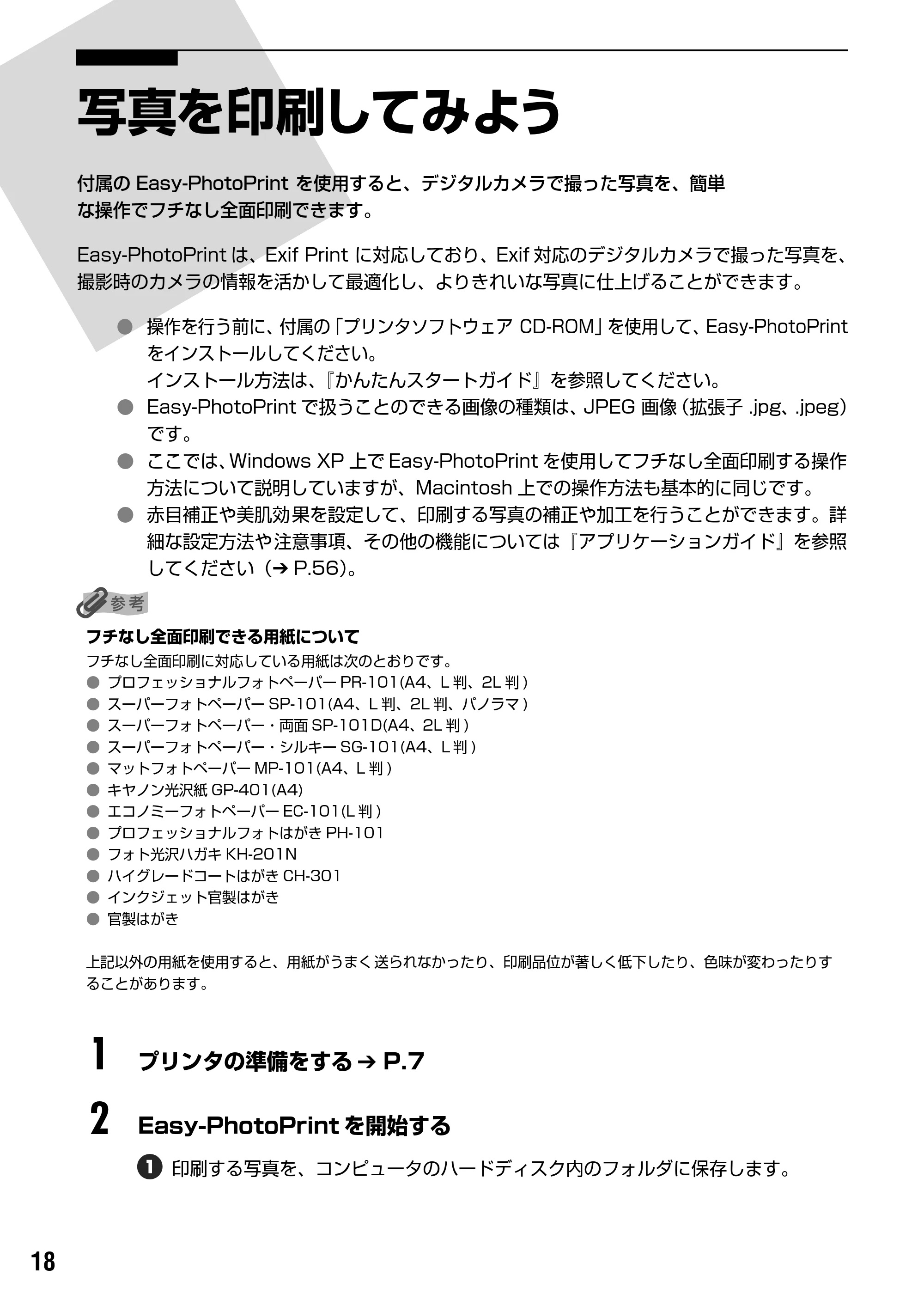
写真を印刷してみよう
付属の Easy-PhotoPrint を使用すると、デジタルカメラで撮った写真を、簡単
な操作でフチなし全面印刷できます。
Easy-PhotoPrint は、Exif Print に対応しており、Exif 対応のデジタルカメラで撮った写真を、
撮影時のカメラの情報を活かして最適化し、よりきれいな写真に仕上げることができます。
- 操作を行う前に、付属の「プリンタソフトウェア CD-ROM」を使用して、Easy-PhotoPrint
をインストールしてください。
インストール方法は、『かんたんスタートガイド』を参照してください。
- Easy-PhotoPrint で扱うことのできる画像の種類は、JPEG 画像(拡張子 .jpg、.jpeg)
です。
- ここでは、Windows XP 上で Easy-PhotoPrint を使用してフチなし全面印刷する操作
方法について説明していますが、Macintosh 上での操作方法も基本的に同じです。
- 赤目補正や美肌効果を設定して、印刷する写真の補正や加工を行うことができます。詳
細な設定方法や注意事項、その他の機能については『アプリケーションガイド』を参照
してください(➔ P.56)。
フチなし全面印刷できる用紙について
フチなし全面印刷に対応している用紙は次のとおりです。
- プロフェッショナルフォトペーパー PR-101(A4、L 判、2L 判 )
- スーパーフォトペーパー SP-101(A4、L 判、2L 判、パノラマ )
- スーパーフォトペーパー・両面 SP-101D(A4、2L 判 )
- スーパーフォトペーパー・シルキー SG-101(A4、L 判 )
- マットフォトペーパー MP-101(A4、L 判 )
- キヤノン光沢紙 GP-401(A4)
- エコノミーフォトペーパー EC-101(L 判 )
- プロフェッショナルフォトはがき PH-101
- フォト光沢ハガキ KH-201N
- ハイグレードコートはがき CH-301
- インクジェット官製はがき
- 官製はがき
上記以外の用紙を使用すると、用紙がうまく 送られなかったり、印刷品位が著しく低下したり、色味が変わったりす
ることがあります。
1 プリンタの準備をする ➔ P.7
2 Easy-PhotoPrint を開始する
印刷する写真を、コンピュータのハードディスク内のフォルダに保存します。
専用紙を使ってみよう
19
印
刷
し
て
み
よ
う
ここでは、コンピュータのハードディスク内のフォルダに保存した写真を印刷する方法について説明します。
[スタート]メニューから[すべてのプログラム](または[プログラム])を選び、[Canon
Utilities]-[Easy-PhotoPrint]-[Easy-PhotoPrint]の順に選びます。
ハードディスクアイコン、[アプリケーション]フォルダ、[Easy-PhotoPrint]フォ
ルダを順にダブルクリックし、[Easy-PhotoPrint]アイコンをダブルクリックしま
す。
[ 画像選択]が表示されます。
3 印刷する画像を選ぶ
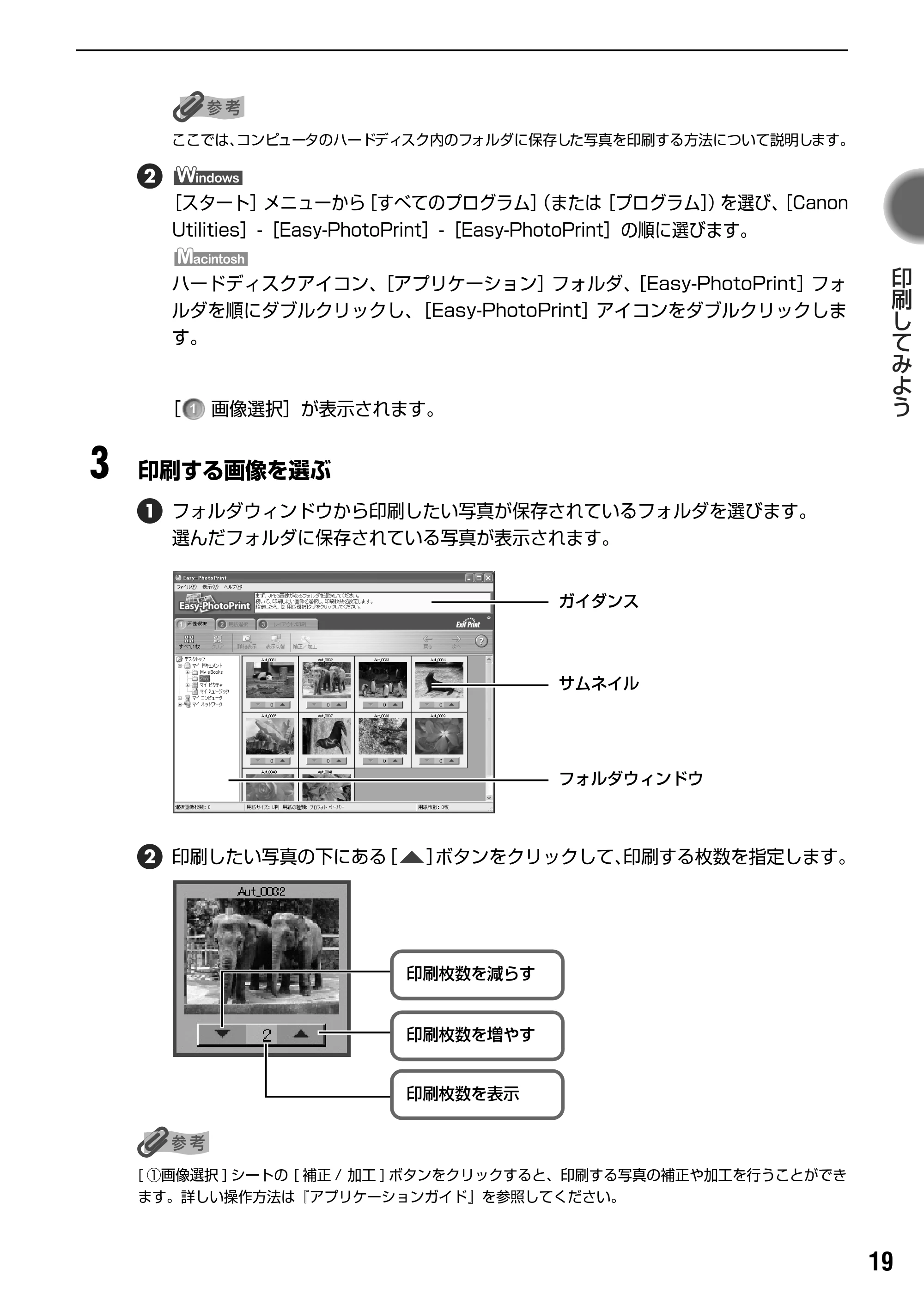
フォルダウィンドウから印刷したい写真が保存されているフォルダを選びます。
選んだフォルダに保存されている写真が表示されます。
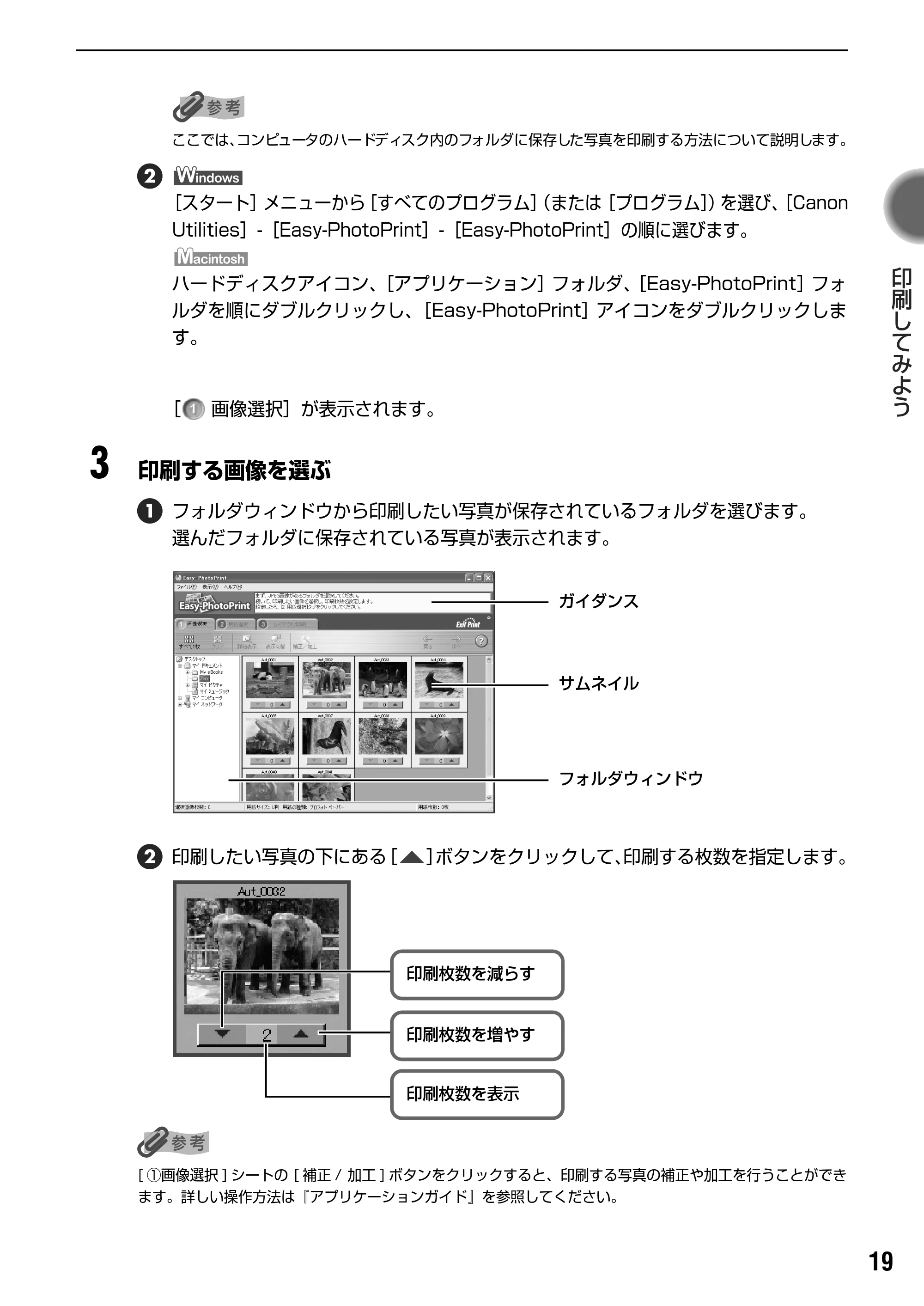
印刷したい写真の下にある[ ]ボタンをクリックして、印刷する枚数を指定します。
[ ①画像選択 ] シートの [ 補正 / 加工 ] ボタンをクリックすると、印刷する写真の補正や加工を行うことができ
ます。詳しい操作方法は『アプリケーションガイド』を参照してください。
ガイダンス
サムネイル
フォルダウィンドウ
印刷枚数を増やす
印刷枚数を減らす
印刷枚数を表示
22ページ
20
4 印刷する用紙を選ぶ
5 レイアウトを指定して印刷する
[印刷]ボタンをクリックします。
[印刷]ボタンをクリックし、メッセージを確認して[OK]ボタンをクリックしたあ
と、プリントダイアログの[プリント]ボタンをクリックします。
指定した写真がフチなし全面印刷で印刷されます。
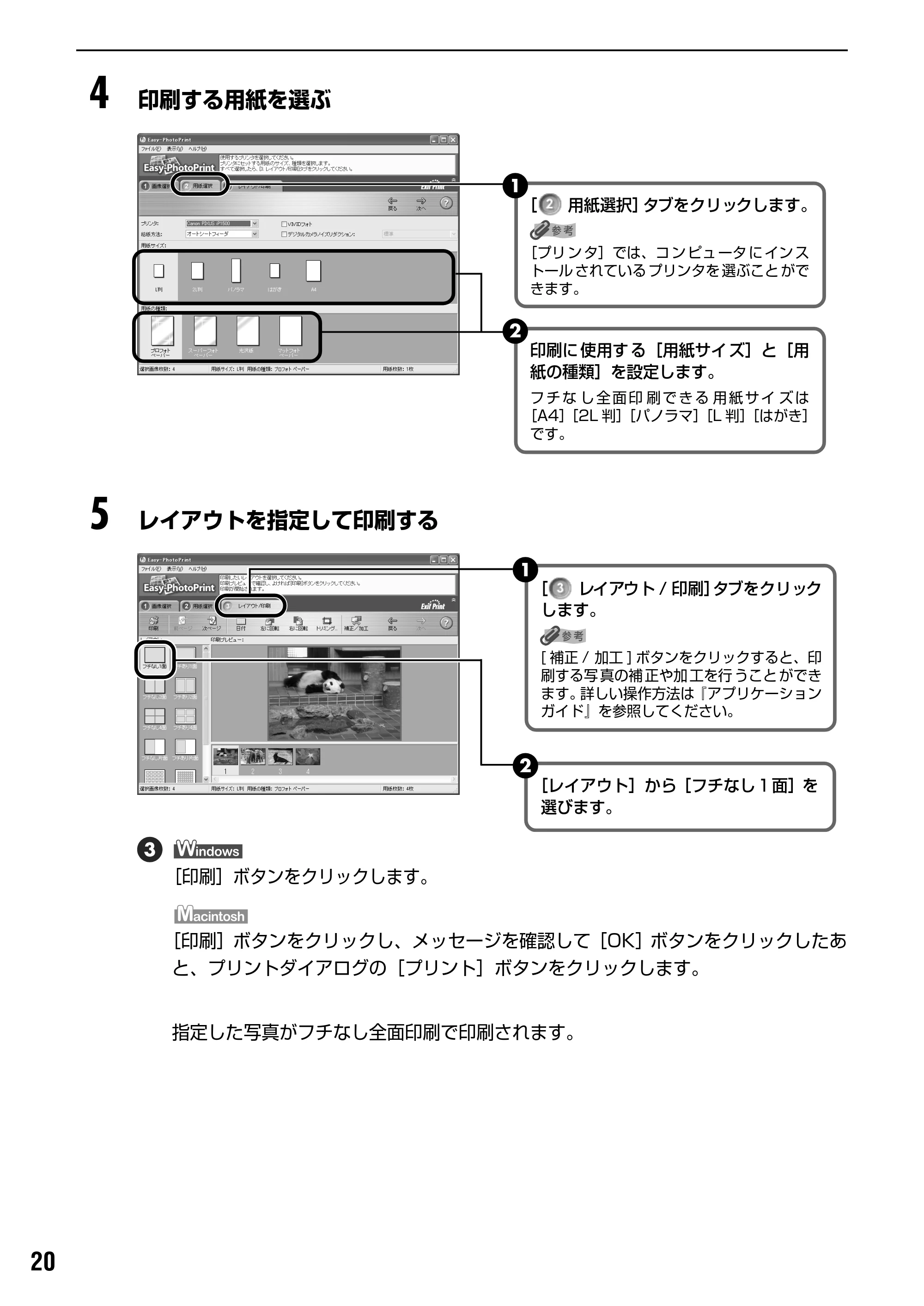
[ 用紙選択]タブをクリックします。
[プリ ン タ]では、コ ン ピュ ータ に イン ス
トール されている プリンタを 選ぶこと がで
きます。
1
印刷に 使用す る[用紙サイ ズ]と[用
紙の種類]を設定します。
フ チ な し 全 面 印 刷 で き る 用 紙 サ イ ズ は
[A4][2L 判][パノラマ][L 判][はがき]
です。
2
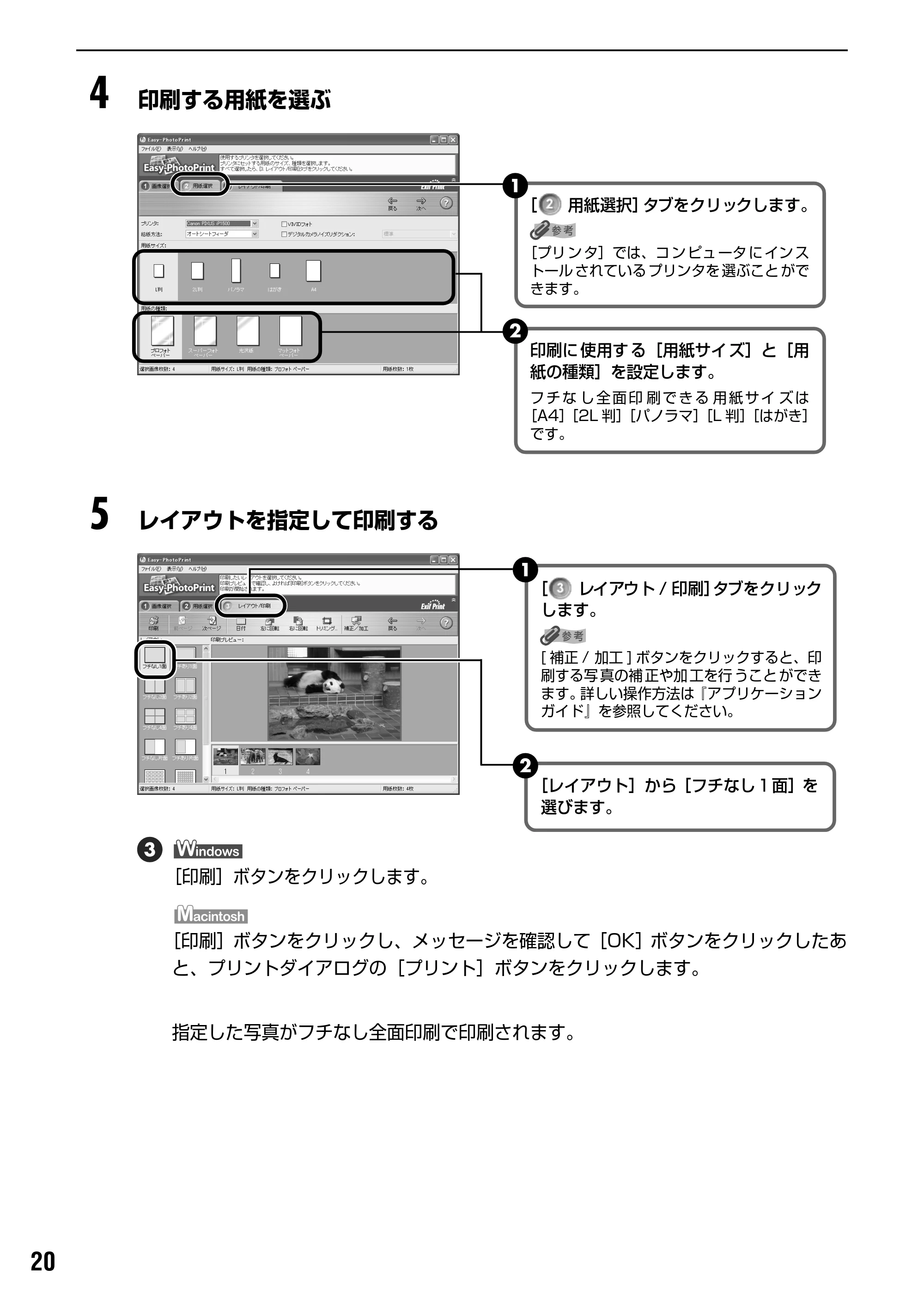
[ レイアウト / 印刷]タブをクリック
します。
[ 補正 / 加工 ] ボタンをクリックすると、印
刷する写 真の補 正や加 工を行 うこと ができ
ます。詳しい操作方法は『アプリケーション
ガイド』を参照してください。
1
[レイアウト]から[フチなし1面]を
選びます。
2
プリンタドライバの開きかたと機能
21
一
歩
す
す
ん
だ
使
い
か
た
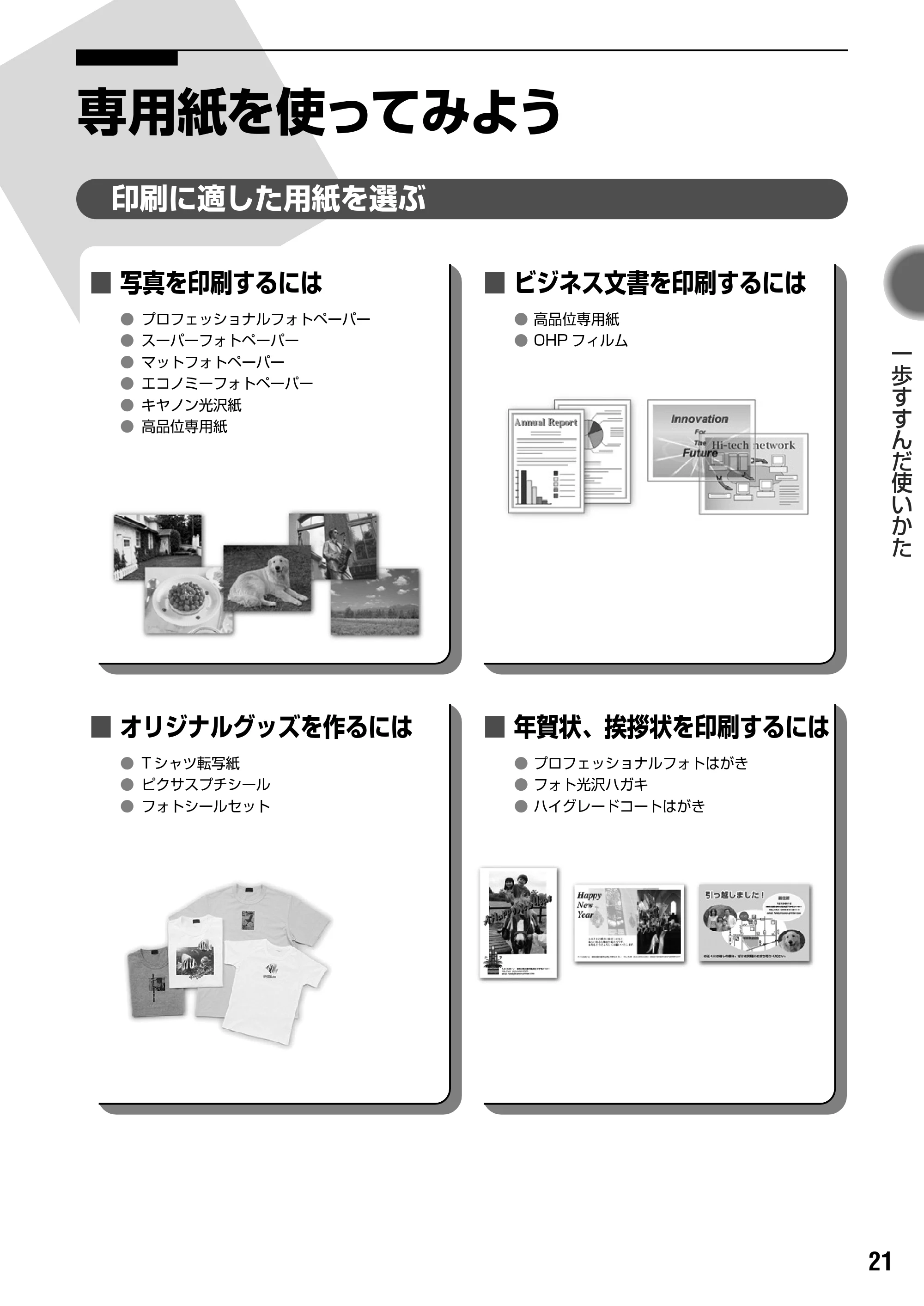
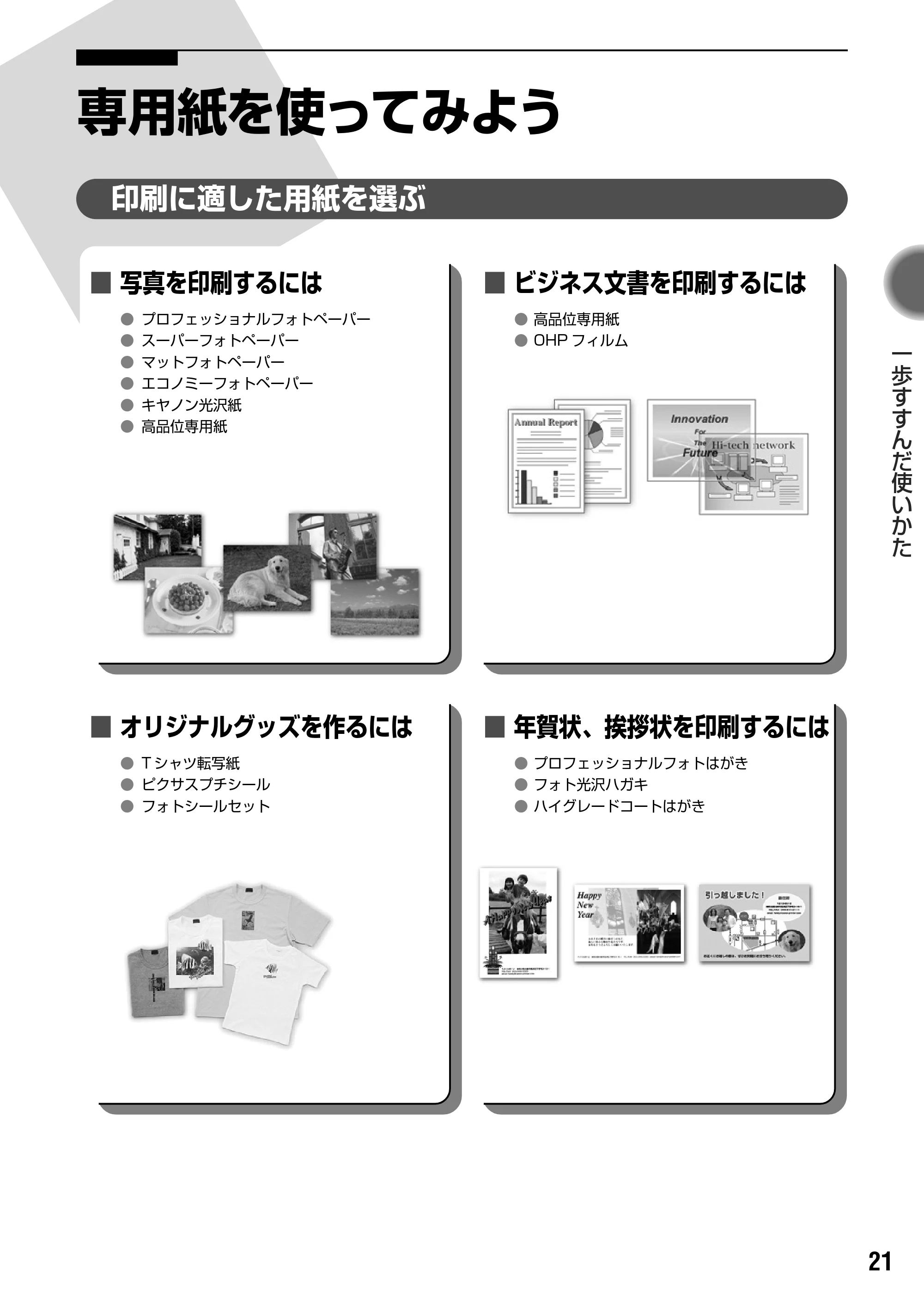
専用紙を使ってみよう
印刷に適した用紙を選ぶ
■ 写真を印刷するには
- プロフェッショナルフォトペーパー
- スーパーフォトペーパー
- マットフォトペーパー
- エコノミーフォトペーパー
- キヤノン光沢紙
- 高品位専用紙
■ ビジネス文書を印刷するには
- 高品位専用紙
- OHP フィルム
■ オリジナルグッズを作るには
- T シャツ転写紙
- ピクサスプチシール
- フォトシールセット
■ 年賀状、挨拶状を印刷するには
- プロフェッショナルフォトはがき
- フォト光沢ハガキ
- ハイグレードコートはがき
24ページ
22
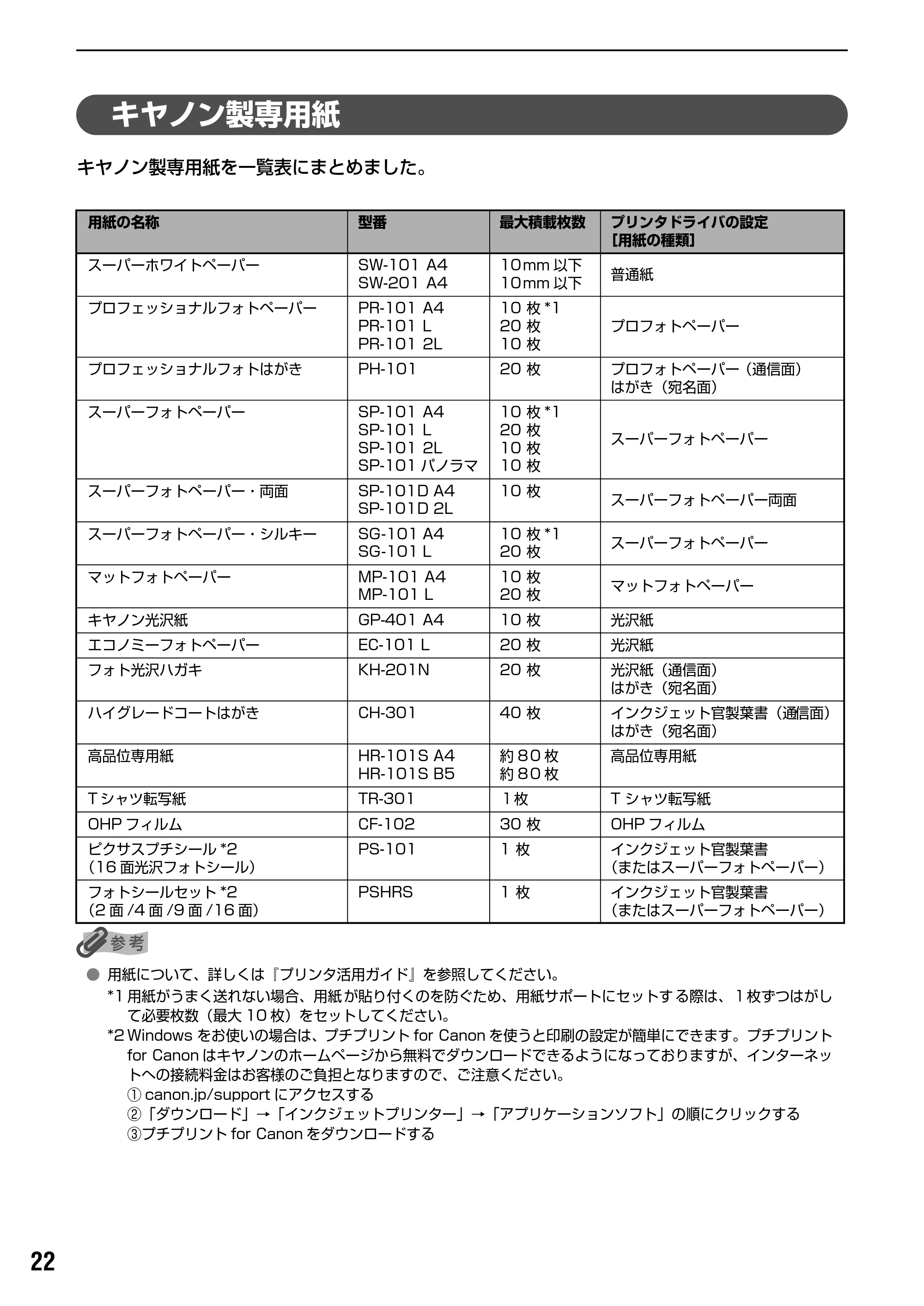
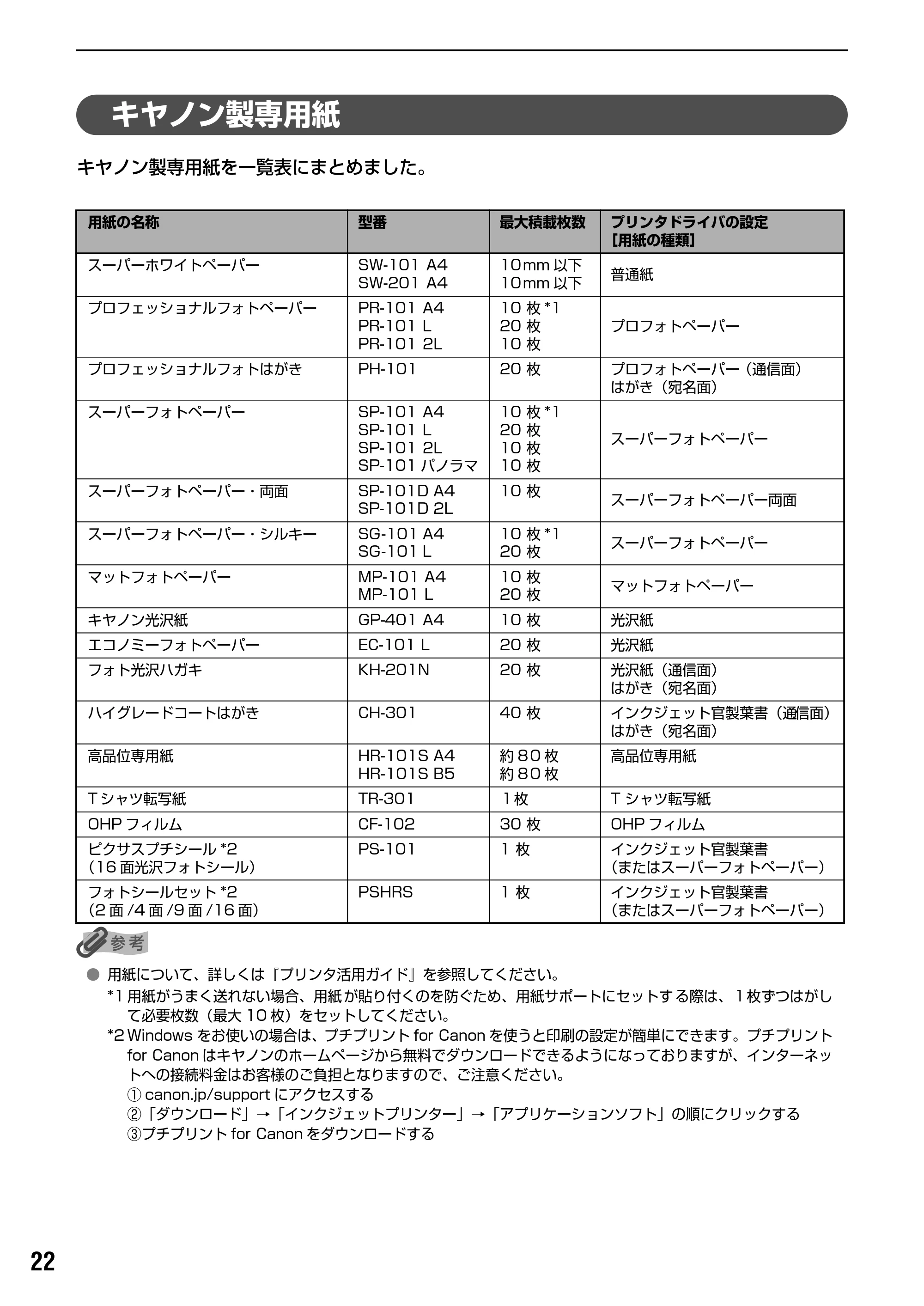
キヤノン製専用紙
キヤノン製専用紙を一覧表にまとめました。
- 用紙について、詳しくは『プリンタ活用ガイド』を参照してください。
*1 用紙がうまく送れない場合、用紙 が貼り付くのを防ぐため、用紙サポートにセットす る際は、1枚ずつはがし
て必要枚数(最大 10 枚)をセットしてください。
*2 Windows をお使いの場合は、プチプリント for Canon を使うと印刷の設定が簡単にできます。プチプリント
for Canon はキヤノンのホームページから無料でダウンロードできるようになっておりますが、インターネッ
トへの接続料金はお客様のご負担となりますので、ご注意ください。
① canon.jp/support にアクセスする
②「ダウンロード」→「インクジェットプリンター」→「アプリケーションソフト」の順にクリックする
③プチプリント for Canon をダウンロードする
用紙の名称 型番 最大積載枚数 プリンタドライバの設定
[用紙の種類]
スーパーホワイトペーパー SW-101 A4
SW-201 A4
10 mm 以下
10 mm 以下
普通紙
プロフェッショナルフォトペーパー PR-101 A4
PR-101 L
PR-101 2L
10 枚 *1
20 枚
10 枚
プロフォトペーパー
プロフェッショナルフォトはがき PH-101 20 枚 プロフォトペーパー(通信面)
はがき(宛名面)
スーパーフォトペーパー SP-101 A4
SP-101 L
SP-101 2L
SP-101 パノラマ
10 枚 *1
20 枚
10 枚
10 枚
スーパーフォトペーパー
スーパーフォトペーパー・両面 SP-101D A4
SP-101D 2L
10 枚
スーパーフォトペーパー両面
スーパーフォトペーパー・シルキー SG-101 A4
SG-101 L
10 枚 *1
20 枚
スーパーフォトペーパー
マットフォトペーパー MP-101 A4
MP-101 L
10 枚
20 枚
マットフォトペーパー
キヤノン光沢紙 GP-401 A4 10 枚 光沢紙
エコノミーフォトペーパー EC-101 L 20 枚 光沢紙
フォト光沢ハガキ KH-201N 20 枚 光沢紙(通信面)
はがき(宛名面)
ハイグレードコートはがき CH-301 40 枚 インクジェット官製葉書(通信面)
はがき(宛名面)
高品位専用紙 HR-101S A4
HR-101S B5
約 8 0 枚
約 8 0 枚
高品位専用紙
T シャツ転写紙 TR-301 1枚 T シャツ転写紙
OHP フィルム CF-102 30 枚 OHP フィルム
ピクサスプチシール *2
(16 面光沢フォトシール)
PS-101 1 枚 インクジェット官製葉書
(またはスーパーフォトペーパー)
フォトシールセット *2
(2 面 /4 面 /9 面 /16 面)
PSHRS 1 枚 インクジェット官製葉書
(またはスーパーフォトペーパー)
印刷にかすれやむらがあるときは
23
一
歩
す
す
ん
だ
使
い
か
た
プリンタドライバの開きかたと機能
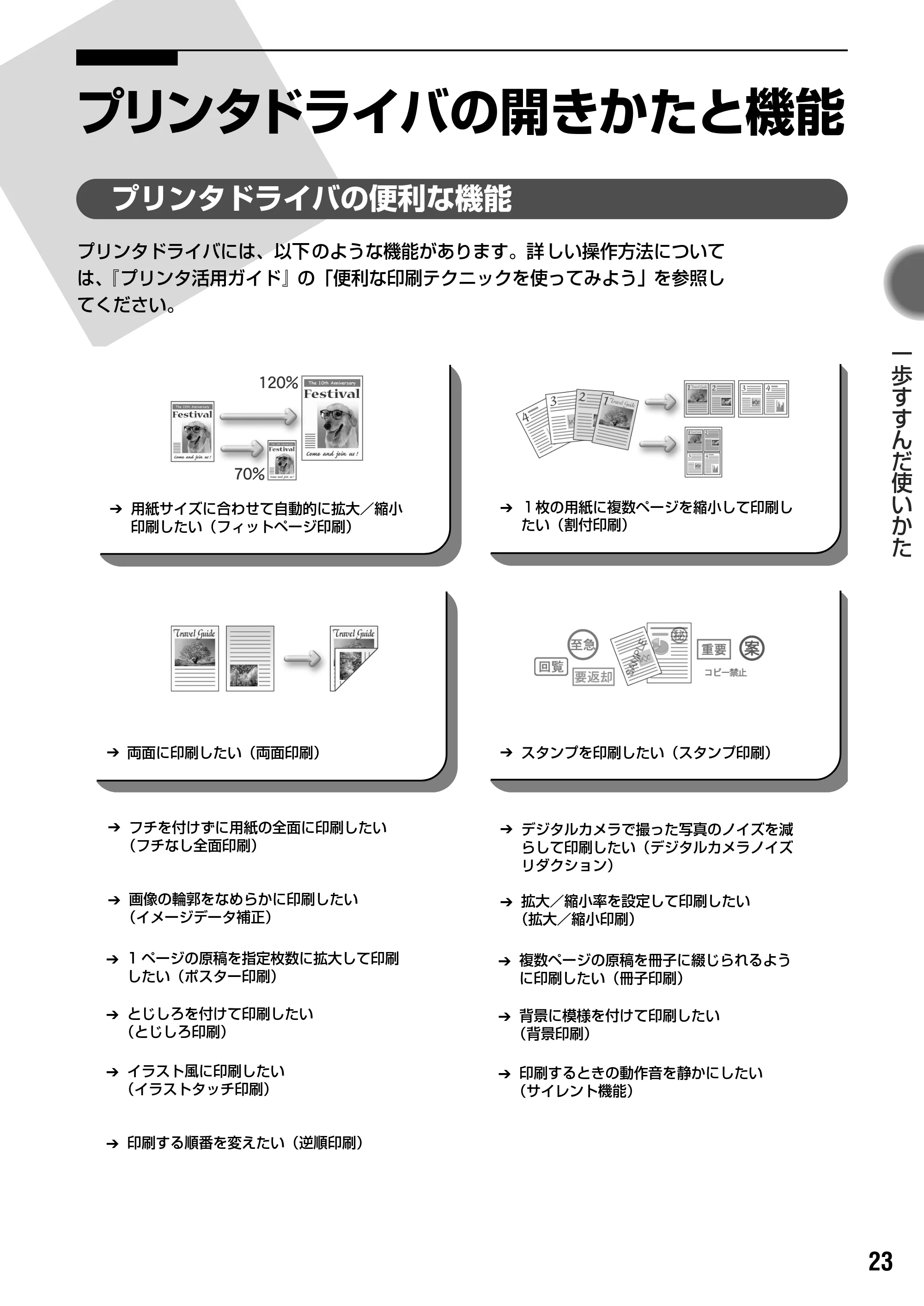
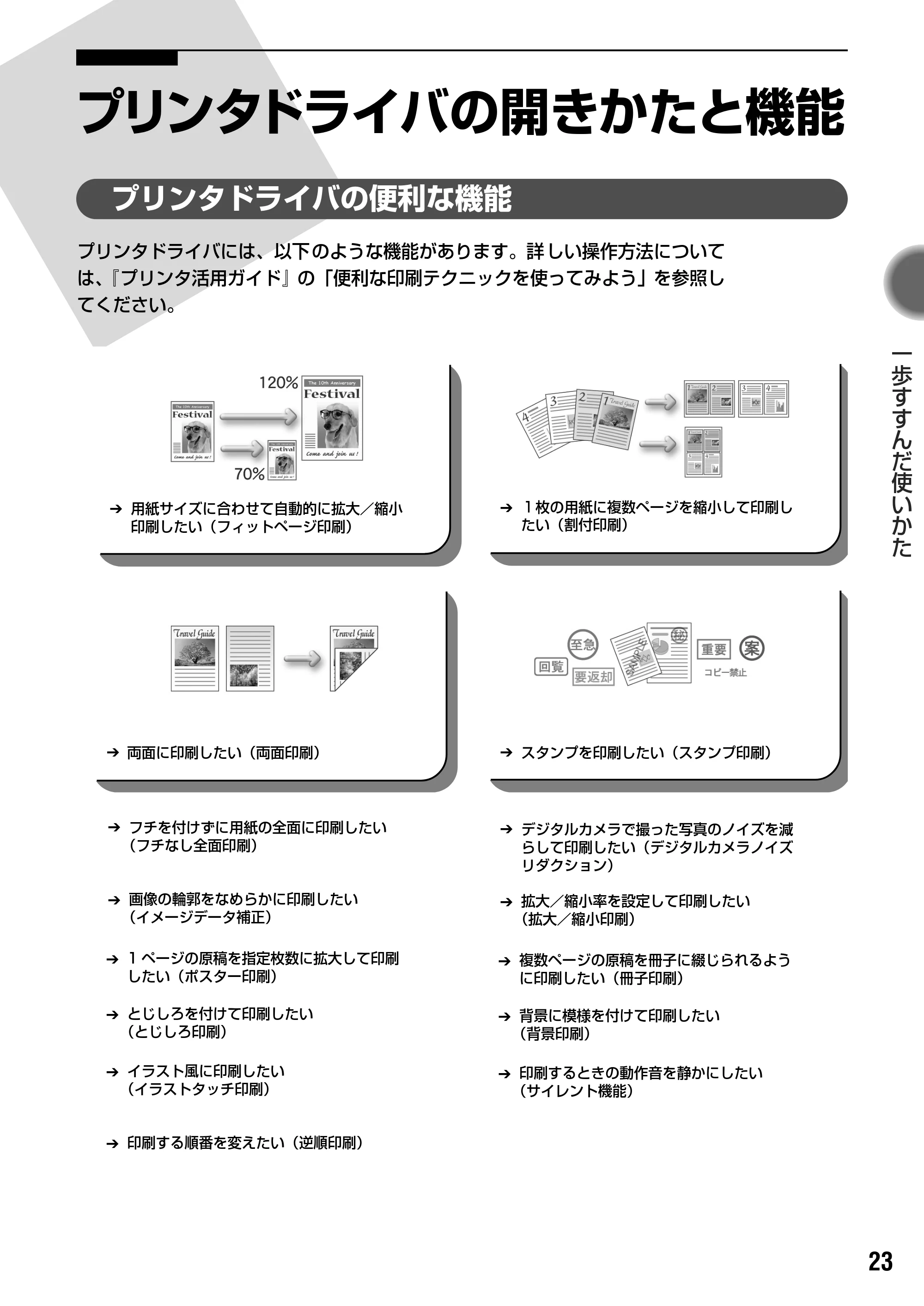
プリンタドライバの便利な機能
プリンタドライバには、以下のような機能があります。詳しい操作方法について
は、『プリンタ活用ガイド』の「便利な印刷テクニックを使ってみよう」を参照し
てください。
➔ 用紙サイズに合わせて自動的に拡大/縮小
印刷したい(フィットページ印刷)
➔ 1枚の用紙に複数ページを縮小して印刷し
たい(割付印刷)
➔ スタンプを印刷したい(スタンプ印刷)➔ 両面に印刷したい(両面印刷)
➔ フチを付けずに用紙の全面に印刷したい
(フチなし全面印刷)
➔ デジタルカメラで撮った写真のノイズを減
らして印刷したい(デジタルカメラノイズ
リダクション)
➔ 画像の輪郭をなめらかに印刷したい
(イメージデータ補正)
➔ 拡大/縮小率を設定して印刷したい
(拡大/縮小印刷)
➔ 1 ページの原稿を指定枚数に拡大して印刷
したい(ポスター印刷)
➔ 複数ページの原稿を冊子に綴じられるよう
に印刷したい(冊子印刷)
➔ とじしろを付けて印刷したい
(とじしろ印刷)
➔ 背景に模様を付けて印刷したい
(背景印刷)
➔ イラスト風に印刷したい
(イラストタッチ印刷)
➔ 印刷するときの動作音を静かにしたい
(サイレント機能)
➔ 印刷する順番を変えたい(逆順印刷)
ノズルチェックパターンを印刷する
24
プリンタドライバの設定画面を表示する
プリンタドライバの設定画面は、二通りの方法で表示することができます。
このマニュアルでは、おもに Windows XP における操作方法を説明しています。お使いのシステムによって、操作方
法が異なる場合があります。
■ プリンタドライバの設定画面をアプリケーションソフトから開く
印刷する前に印刷設定を行う場合、この方法を使います。
- お使いのアプリケーションソフトによっては、コマンド名 やメニュー名が異なったり、手順が多い場合があります。
詳しい操作方法については、お使いのアプリケーションソフトの使用説明書を参照してください。
- [詳細]シートなど、Windows の機能に関するシートは、アプリケーションソフトから開いたときには表示されま
せん。
1 お使いのアプリケーションソフトで、印刷を実行するコマンドを選ぶ
一般的に、[ファイル]メニューから[印刷]を選ぶと、[印刷]ダイアログボックスを開
くことができます。
2 [Canon PIXUS iP1500]が選ばれていることを確認し、[詳細設定]
(または[プロパティ])ボタンをクリックする
プリンタドライバの設定画面が表示されます。
■ プリンタドライバの設定画面をスタートメニューから開く
プリンタのメンテナンス操作を行う場合や、すべてのアプリケーションソフトに共通する印
刷設定を行う場合、この方法を使います。
1 [スタート]ボタンをクリックし、[コントロールパネル]→[プリンタと
その他のハードウェア]→[プリンタと FAX]を選ぶ
Windows XP 以外をお使いの場合は、[スタート]ボタンをクリックし、[設定]→[プ
リンタ]の順にクリックします。
2 [Canon PIXUS iP1500]アイコンを選ぶ
3 [ファイル]メニューを開き、[印刷設定](または[プロパティ])を選ぶ
プリンタドライバの設定画面が表示されます。
27ページ
25
お
手
入
れ
印刷にかすれやむらがあるときは
印刷結果がかすれたり、色が正しく印刷されないときには、インクがなくなって
いるか、プリントヘッドのノズルが目づまりしている可能性があります。以下の
手順でお手入れを行ってください。
お手入れを行う前に
- インクタンク上部を奥側に押して、インクタンクがしっかりセットされていることを確認してください。
(➔ P.39)
- プリンタドライバの印刷品質を上げることで、きれいに印刷される場合があります。(➔ P.46)
- 罫線がずれて印刷されるなど、プリントヘッドの位置ずれが確認されたときには、プリントヘッドの位置を調整しま
す。➔ P.35
- インクタンクを交換しても症状が改善されない場合は、プリントヘッドが故障している可能性があります。修理受付
窓口にご連絡ください。➔ P.62
ノズルチェックパターンの印刷 ➔ P.26
パターンが欠けている場合は、[クリーニング]ボタンをクリックする
プリントヘッドのクリーニング ➔ P.29
3 回繰り返しても改善されない場合
インクタンクの交換 ➔ P.38
Step 4
それでも改善されない場合
ヘッドリフレッシング ➔ P.32
Step 3
Step 2
Step 1
クリーニ ング後
ノズルチ ェック
パターン を印刷
して確認
問題がない場合は
[終 了]ボ タ ン を ク
リックして 操作を終
了する
28ページ
26
ノズルチェックパターンを
印刷する
プリントヘッドのノズルからインクが正しく出ているかを確認するために、ノズ
ルチェックパターンを印刷します。
ノズルチェックパターンを印刷する
1 プリンタの電源を入れ、A4 サイズの普通紙をセットする
2 プリンタドライバの設定画面を表示する ➔ P.24
3 ノズルチェックパターンを印刷する
q
ノズルチェックパターンが印刷されます。
[ユ ーテ ィリ ティ]タ ブを クリ ック しま
す。
1
[ノズルチェックパターン印刷]をクリッ
クします。
2
メッセージを確認して、[確認パターン印
刷]ボタンをクリックします。
確認メ ッセー ジが表示 されたら、[OK]ボタ
ンをクリックします。
[確認事項]ボタンをクリックすると、ノズル
チェッ クパター ンを印刷す る前の確 認事項が
表示されます。
3
プリントヘッドをクリーニングする
27
お
手
入
れ
4 ノズルチェックパターンを確認し、必要な対処をとる ➔ P.28
1 プリンタの電源を入れ、A4 サイズの普通紙をセットする
2 [BJ Printer Utility]を表示する
プリンタドライバをインストールしたハードディスクの中の、[アプリケーション]
フォルダ、[ユーティリティ]フォルダを順にダブルクリックします。
[プリンタ設定ユーティリティ]アイコンをダブルクリックします。
Mac OS X v.10.3 以外をお使いの場合は、[プリントセンター]アイコンをダブル
クリックします。
[名前]から[iP1500]を選び、[ユーティリティ]または[設定]をクリックします。
[製品]から[iP1500]を選び、[メンテナンス]ボタンをクリックします。
3 ノズルチェックパターンを印刷する
q
ノズルチェックパターンが印刷されます。
4 ノズルチェックパターンを確認し、必要な対処をとる ➔ P.28
プルダ ウンメニュー から[テストプリン
ト]を選びます。
1
[ノズルチェックパターン印刷]をクリッ
クします。
2
メッセージを確認して、[確認パターン印
刷]ボタンをクリックします。
[確認事項]ボタンをクリックすると、ノズル
チェッ クパター ンを印刷す る前の確 認事項が
表示されます。
3
30ページ
28
ノズルチェックパターンを確認する
線が欠けている場合(ブラックインク) 白いすじがある場合(カラーインク)
インク残量が少ないとノズ ルチェックパターンが正しく印刷されません。インク残量が少ない場合はインクタンクを交
換してください。(P.38)
この部 分の線が欠けて いたり白いすじ が
ある場 合は、プリントヘ ッドのクリー ニ
ングが必要です ➔ P.29
線が欠けている場合や、パターンに白いすじがある場合は、プリントヘッドのクリーニングが必要です。
下の[パターンの確認]画面で[クリーニング]ボタンをクリックしてクリーニング操作に進んでくだ
さい。(P.29)
線の欠けや、パターンに白いすじがない場合は、[終了]
をクリックしてノズルチェックパターンを終了します。
線の欠けや、パターンに白いすじがない場合は、[終了]
をク リッ クし て ノズ ルチ ェ ック パタ ーン を 終了 しま
す。
31ページ
29
お
手
入
れ
プリントヘッドをクリーニングする
ノズルチェックパターンを印刷してパターンに欠けや白いすじがある場合は、プ
リントヘッドのクリーニングを行ってください。ノズルの詰まりを解消し、プリ
ントヘッドを良好な状態にします。ただし、プリントヘッドをクリーニングする
と、余分なインク(廃インク)が廃インク吸収体に吸収されます。インクを消耗
しますので、必要な場合のみ行ってください。
ノズルチェックパターンを印刷したあとの[パターンの確認]画面(➔ P.28)で[クリーニン
グ]ボタンをクリックした場合は、次の手順3-`を行った状態になります。
1 プリンタの電源を入れる
2 プリンタドライバの設定画面を表示する ➔ P.24
3 プリントヘッドをクリーニングする
4 プリントヘッドの状態を確認する
表示される[ノズルチェックパターン印刷]ダイアログの[確認パターン印刷]ボタ
ンをクリックします。
確認メッセージが表示されたら、[OK]ボタンをクリックします。
ノズルチェックパターンが印刷されます。
ノズルチェックパターンの印刷が終了するまで、ほかの操作を行わないでください。
印刷されたパターンを見て、プリントヘッドの状態を確認します。 ➔ P.28
[ユ ーテ ィリ ティ]タ ブを クリ ック しま
す。
1
[クリーニング]をクリックします。
確 認メッセ ージが 表示され たら、[OK]ボタ
ンをクリックします。
電 源ランプ が点滅する とプリン トヘッド のク
リーニングが開始されます。
クリーニングが終了するまで、ほかの操作を行
わないでください。
終了まで約 40 ~ 50 秒かかります。
2
プリントヘッドをリフレッシングする
30
クリーニングを3回繰り返しても改善されない場合は、ヘッドリフレッシングを行い
ます。 ➔ P.32
ノズルチェックパターンを印刷したあとの[パターンの確認]画面(➔ P.28)で[クリーニン
グ]ボタンをクリックした場合は、次の手順3-aから操作を行います。
1 プリンタの電源を入れる
2 BJ Printer Utility を表示する
プリンタドライバをインストールしたハードディスクの中の、[アプリケーション]
フォルダ、[ユーティリティ]フォルダを順にダブルクリックします。
[プリンタ設定ユーティリティ]アイコンをダブルクリックします。
Mac OS X v.10.3 以外をお使いの場合は、[プリントセンター]アイコンをダブル
クリックします。
[名前]から[iP1500]を選び、[ユーティリティ]または[設定]をクリックします。
[製品]から[iP1500]を選び、[メンテナンス]ボタンをクリックします。
3 プリントヘッドをクリーニングする
[クリーニング]が表示されていることを
確認します。
1
[ヘ ッド クリ ーニ ング]を クリ ック しま
す。
2
33ページ
31
お
手
入
れ
4 プリントヘッドの状態を確認する
表示されるダイアログの[確認パターン印刷]ボタンをクリックします。
ノズルチェックパターンが印刷されます。
ノズルチェックパターンの印刷が終了するまで、ほかの操作を行わないでください。
印刷されたパターンを見て、プリントヘッドの状態を確認します。 ➔ P.28
クリーニングを3回繰り返しても改善されない場合は、ヘッドリフレッシングを行い
ます。 ➔ P.32
確 認メッセージ が表示された ら、[実行]
ボタンをクリックします。
電 源ランプ が点滅する とプリン トヘッド のク
リーニングが開始されます。
クリーニングが終了するまで、ほかの操作を行
わないでください。 終了まで約 40 ~ 50 秒
かかります。
3
34ページ
32
プリントヘッドをリフレッシング
する
プリントヘッドのクリーニングを行っても効果がない場合は、ヘッドリフレッシ
ングを行ってください。ヘッドリフレッシングを行うと、余分なインク(廃イン
ク)が廃インク吸収体に吸収されます。ヘッドリフレッシングは、通常のクリー
ニングよりインクを消耗しますので、必要な場合のみ行ってください。
1 プリンタの電源を入れる
2 プリンタドライバの設定画面を表示する ➔ P.24
3 プリントヘッドをリフレッシングする
[ヘ ッドリフレッシング]を
クリックします。
2
[ユーティリティ]タブを
クリックします。
1
メ ッセージを 確認して[実行]ボタ ンを
ク リックし、表示さ れるメッセー ジを確
認して[OK]ボタンをクリックします。
確 認メッセ ージが 表示され たら、[OK]ボタ
ンをクリックします。
[確認事項 ]ボタンをクリックすると、ヘッド
リ フレッシ ングを行う 前の確認 事項が表 示さ
れます。
3
プリントヘッド位置を調整する
33
お
手
入
れ
電源ランプが点滅するとプリントヘッドのリフレッシングが開始されます。
リフレッシングが終了するまで、ほかの操作を行わないでください。終了まで約1分
かかります。
4 プリントヘッドの状態を確認する
ノズルチェックパターンを印刷してプリントヘッドの状態を確認します。 ➔ P.26
改善されない場合は、もう一度手順 3 の操作を行います。
それでも改善されない場合は、インクがなくなっている可能性があります。
インクタンクを交換してください。 ➔ P.38
それでも改善されない場合は、プリントヘッドが故障している可能性があります。お
買い求めの販売店または修理受付窓口にご連絡ください。
1 プリンタの電源を入れる
2 BJ Printer Utility を表示する
プリンタドライバをインストールしたハードディスクの中の、[アプリケーション]
フォルダ、[ユーティリティ]フォルダを順にダブルクリックします。
[プリンタ設定ユーティリティ]アイコンをダブルクリックします。
Mac OS X v.10.3 以外をお使いの場合は、[プリントセンター]アイコンをダブル
クリックします。
[名前]から[iP1500]を選び、[ユーティリティ]または[設定]をクリックします。
[製品]から[iP1500]を選び、[メンテナンス]ボタンをクリックします。
3 プリントヘッドをリフレッシングする
[ク リーニング]が表示され
ていることを確認します。
1
[ヘ ッドリフレッシング]を
クリックします。
2
36ページ
34
4 プリントヘッドの状態を確認する
ノズルチェックパターンを印刷してプリントヘッドの状態を確認します。 ➔ P.26
改善されない場合は、もう一度手順 3 の操作を行います。
それでも改善されない場合は、インクがなくなっている可能性があります。
インクタンクを交換してください。 ➔ P.38
それでも改善されない場合は、プリントヘッドが故障している可能性があります。お
買い求めの販売店または修理受付窓口にご連絡ください。
確 認メッセージ が表示された ら、[実行]
ボタンをクリックします。
電 源ランプ が点滅する とプリン トヘッド リフ
レッシングが開始されます。
リフレッシングが終了するまで、ほかの操作を
行わないでください。 終了まで約 1 分かかり
ます。
3
37ページ
35
お
手
入
れ
プリントヘッド位置を調整する
罫線がずれたり、印刷結果が思わしくない場合は、プリントヘッドの位置を調整
してください。
1 プリンタの電源を入れ、A4 サイズの普通紙をセットする
2 プリンタドライバの設定画面を表示する ➔ P.24
3 プリントヘッド位置調整パターンを印刷する
[ヘ ッ ド 位置 調 整]をク リ ック し ま
す。
2
[ユーティリティ]タブをクリックし
ます。
1
印刷されていることを確認し、
[はい]ボタンをクリックします。
4
[OK]ボタンをクリックします。
確認メ ッセ ージ が表 示され たら、[OK]
ボタンをクリックします。
プリントヘッド 位置調整パター ンが印刷
されます。
3
インクタンクを交換する
36
4 プリントヘッド位置を設定する
完了のメッセージが表示されたら、[OK]ボタンをクリックします。
1 プリンタの電源を入れ、A4 サイズの普通紙をセットする
2 BJ Printer Utility を表示する
プリンタドライバをインストールしたハードディスクの中の、[アプリケーション]
フォルダ、[ユーティリティ]フォルダを順にダブルクリックします。
[プリンタ設定ユーティリティ]アイコンをダブルクリックします。
Mac OS X v.10.3 以外をお使いの場合は、[プリントセンター]アイコンをダブル
クリックします。
[名前]から[iP1500]を選び、[ユーティリティ]または[設定]をクリックします。
[製品]から[iP1500]を選び、[メンテナンス]ボタンをクリックします。
各 パタ ーン の中 か ら最 も縦 すじ
の 目立 たな いパ タ ーン の番 号を
入力します。
H 列のパタ ーンが均一に ならないと
きには、白い縦すじが最も目立たない
パターンを選びます。
1
[OK]ボタンをクリックします。
2
縦すじが目立つ例最も縦すじが目立たない例
39ページ
37
お
手
入
れ
3 プリントヘッド位置調整パターンを印刷する
4 プリントヘッド位置を設定する
[ヘッ ド 位 置調 整]を クリ ッ クし ま
す。
2
プルダウンメニューから[テストプリン
ト]を選びます。
1
[実行]ボタンをクリックします。
プリ ントヘッド 位置調整パ ターンが印 刷
されます。
3
[設定]ボタンをクリックします。
2
各パ ターンの中 から最も縦す じの目
立た ないパター ンの番号を入 力しま
す。
H 列のパターンが均一にならないときに
は、白い 縦すじが最 も目立たない パター
ンを選びます。
1
縦すじが目立つ例最も縦すじが目立たない例
インクカウンタをリセットする
38
インクタンクを交換する
クリーニングなど、お手入れを行っても印刷結果が改善されない場合は、インク
がなくなっています。インクタンクを交換してください。インクタンクを交換す
るときは、型番や取り付け位置を間違えると正しく印刷できません。本プリンタ
では、以下のインクタンクを使用しています。
- ブラックインクタンク : BCI-24 Black
- カラーインクタンク : BCI-24 Color
交換の操作
インクタンクのインクがなくなったときは、次の手順でインクを交換します。
インクの取り扱いについて
- 最適な印刷品質を保つため、キヤノン製の指定インクタンクのご使用をお勧めします。
また、インクのみの詰め替えはお勧めできません。
- インクタンクの交換はすみやかに行い、インクタンクを取り外した状態で放置しないでください。
- 交換用インクタンクは新品のものを装着してください。インクを消耗しているものを装着すると、ノズルが詰まる原
因になります。また、インク交換時期を正しくお知らせできません。
- 最適な印刷品質を保つため、インクタンクは梱包箱に記載されている「推奨取付年月日」までにプリンタに取り付け
てください。また、開封後 6ヶ月以内に使い切るようにしてください(プリンタに取り付けた年月日を控えておくこ
とをお勧めします)。
- 黒のみの文書やグレースケール印刷を指定した場合でも、各色のインクが使われる可能性があります。
また、プリンタの性能を維持するために行うクリーニングやヘッドリフレッシングでも、各色のインクが使われます。
インクがなくなった場合は、すみやかに新しいインクタンクに交換してください。
1 プリンタの電源が入っていることを確認し、フロントカバーを開ける
プリントヘッドが交換位置に移動します。
2 インクのなくなったインクタンクを取り外す
プリントヘッドは取り外しません
- 衣服や周囲を汚さな いよう、インクタンク
の取り扱いには注意してください。
- 空になったインクタ ンクは、地域の条例に
したがって捨ててください。
41ページ
39
お
手
入
れ
3 インクタンクを準備する
新しいインクタンクを袋から出し、オレンジ色の保護キャップを、取り外します。
取り外した保護キャップはすぐに捨ててください。
4 インクタンクを取り付ける
5 フロントカバーを閉める
プリントヘッドが右側に移動します。
インクタンクを交換したときは、次の手順にしたがって必ずインクカウンタをリセットしてください。
保護キャップ
- 取り外した保護キャップは、再装着しないでください。
地域の条例にしたがって捨ててください。
- 保護キャップを取り 外したあと、インク出口に手を 触
れないでください。イン クが正しく供給されなくな る
場合があります。
「カチッ」という音がするまで、
しっかり押してください
新しいイン クタンクを斜 めに
差し込みます。
1
インクタンク上部を奥側に押し
て、インクタンクを固定します。
2
インク残量警告とは
40
インクカウンタをリセットする
新しいインクタンクに交換したときは、必ずインクカウンタをリセットします。
■ インク交換の確認メッセージが表示されたときには
フロントカバーを一定時間開けたあとに、印刷を開始すると、インクタンク交換の確認メッ
セージが表示されます。インクを交換したときは、次の手順にしたがって、インクカウンタ
をリセットしてください。インクカウンタをリセットすることで、インク残量警告が正しく
表示されます。
1 インクカウンタをリセットする
■ プリンタドライバの設定画面からインクカウンタをリセット
するには
1 インクカウンタをリセットする
プリンタの設定画面を開き( ➔ P.24)、[ユーティリティ]タブをクリックする
[ユーティリティ]シートから[インクカウンタリセット]をクリックする
新しくセットしたインクタンクを選んで、[OK]ボタンをクリックする
メッセージを確認し、[はい]をク
リックします。
新しいインクタンク に交換したときに
[いいえ]をクリックしてしまうと、イ
ンク残 量警告 が正 しく機 能し ません。
そのときは、プリンタ ドライバの設定
画面からインクカウ ンタをリセットし
てください。
1
交換 し た イ ン ク タ ン ク を 選 びま
す。
ブラックとカラーの 両方のインクタン
クを交換した場合は、[ブラックインク
タンク][カラーインクタンク]両方に
チェックマークを付けてください。
2
[OK]をクリックします。
3
使用済みインクタンク回収のお願い
41
お
手
入
れ
1 BJ Printer Utility を表示する
プリンタドライバをインストールしたハードディスクの中の、[アプリケーション]
フォルダ、[ユーティリティ]フォルダを順にダブルクリックします。
[プリンタ設定ユーティリティ]アイコンをダブルクリックします。
Mac OS X v.10.3 以外をお使いの場合は、[プリントセンター]アイコンをダブル
クリックします。
[名前]から[iP1500]を選び、[ユーティリティ]または[設定]をクリックします。
[製品]から[iP1500]を選び、[メンテナンス]ボタンをクリックします。
2 インクカウンタをリセットする
プル ダウンメ ニューか ら[インク
残量設定]を選びます。
1
[イン クカ ウン タリ セッ ト]をク
リックします。
2
新し くセットし たインクタ ンクを
選びます。
3
[実行]ボタンをクリックします。
4
困ったときには
42
インク残量警告とは
インク残量警告は、インクカウンタがインクの使用量をカウントし、印刷中にインクが少なくなっ
たことを知らせてくれる機能です。
ただし、インクカウンタは、実際のインク残量に関係なく、リセットされた時点を満杯とみなし
て残量をカウントし始めます。新しいインクタンクを取り付けたときには、必ずインクカウンタ
をリセットしてください。リセットすることでインク残量警告が正しく表示されます。
■ インク残量警告が表示されたときには
[!]が表示されているインクタンクは、インク残量が少なくなっています。
新しいインクタンクをご用意ください。
インク残量の確認方法
プリンタ設定画面を開いて(➔ P.24)、[ユーティリティ]シートの[ステータスモニタ起動]ボ
タンをクリックします。印刷中は自動的に表示されます。
BJ Printer Utility を開き(➔ P.41)、プルダウンメニューから [ インク情報 ] を選びます。
■ インク残量警告を正しく表示させるための注意
- 新しいインクタンクに交換したら、必ずインクカウンタをリセットしてください。
新しいインクタンクに交換したのにインクカウンタをリセットしないと、実際のインク
残量は満杯なのにインクカウンタは満杯にならないため、インク残量警告が正しく表示
できません。
- 使いかけのインクをセットした状態で、インクカウンタをリセットしないでください。
使いかけのインクをセットした状態で、インクカウンタをリセットすると、実際のイン
ク残量は満杯でないのにインクカウンタが満杯に戻るため、インク残量警告が正しく表
示できません。
新しいインクタンクに交換したのにインクカウンタをリセットしなかったときには、次回、新しいインクタンク
に交換し、インクカウンタをリセットするまで、インク残量警告は正しく表示されません。
詳しくは「インクタンクに?マークが表示される」(➔ P.53)を参照してください。
45ページ
43
お
手
入
れ
使用済みインクタンク回収のお願い
キヤノンでは、資源の再利用のために、使用済みインクタンク、BJ カートリッジの回収を推進
しています。
この回収活動は、お客様のご協力によって成り立っております。
つきましては、“キヤノンによる環境保全と資源の有効活用”の取り組みの主旨に
ご賛同いた だき、回収にご協力いただける 場合には、ご使用済みとなっ たインク
タンク、BJ カートリッジを、お近くの回収窓口までお持ちくださいますようお願
いいたします。
キヤノン販売ではご販売店の協力の下、全国に 2000 拠点をこえる回収窓口をご
用意いたしております。
また回収窓口に店頭用カートリッジ回収スタンドの設置を順次進めております。
回収窓口につきましては、下記のキヤノンのホームページ上で確認いただけます。
キヤノンサポートページ canon.jp/support
事情により、回収窓口にお持ちになれない場合は、使用済みインクタンク、BJ カートリッジを
ビニール袋などに入れ、地域の条例に従い処分してください。
きれいな印刷を保つために(プリントヘッドの乾燥・目詰まり防止)
■ 電源を切るときのお願い
プリンタの電源を切るときには、必ず以下の手順にしたがってください。
①プリンタの電源ボタンを押して電源を切る
②電源ランプが消えたことを確認する(数秒から、場合によって約 20 秒かかります)
③電源コードをコンセントから抜く、またはテーブルタップのスイッチを切る
電源 ボタンを押して電 源を切ると、プリント ヘッド(インクのふき
出し 口)の乾燥を防ぐため に、プリンタは自動的 にプリントヘッド
にキ ャップをします。この ため、電源ランプが消 える前にコンセン
トから 電源コードを抜い たり、スイッチ付テーブ ルタップのスイッ
チを切ってしまうと、プリントヘッドのキャップが正しく行われず、
プリントヘッドが、乾燥・目詰まりを起こしてしまいます。
■ 長期間お使いにならないときは
長期間お使いにならない場合は、定期的に(月 1 回程度)印刷することを
お勧めします。サイ ンペンが長期間使用されないとキャップをしていても
自然にペン先が 乾いて書けなくなるのと同様に、プリントヘッドも長期間
使用されないと乾燥して目詰まりを起こす場合があります。
46ページ
44
困ったときには
プリンタを使用中にトラブルが発生したときの対処方法について説明します。
ここでは、発生しやすいト ラブルを中心に説明します。該当するトラブルが見つからないときには『プリンタ活用ガイ
ド』を参照してください。
◆ プリンタドライバがインストールできない ➔ P.45
◆ 印刷結果に満足できない
最後まで印刷できない ➔ P.46
インクが出ない/印刷がかすれる/違う色になる/白いすじが入る ➔ P.46
罫線がずれて印刷される ➔ P.47
用紙がカールする/インクがにじむ ➔ P.47
印刷面がこすれる/はがきが汚れる/用紙の裏が汚れる ➔ P.47
◆ 印刷が始まらない / 途中で止まる ➔ P.48
◆ 用紙がうまく送られない ➔ P.49
◆ 電源ランプがオレンジ色に点滅している ➔ P.50
◆ 画面にメッセージが表示されている
「書込みエラー / 出力エラー」が表示されている ➔ P.51
「エラー番号 : 300」が表示されている ➔ P.52
「インクタンクを新しいものに交換しましたか?」と表示されている ➔ P.52
インクタンクに「?」マークが表示される ➔ P.53
エラーが発生したときは
印刷中に用紙がなくなったり、紙づまりなどのトラブルが発生すると、自動的
に BJ ステータスモニタが表示されます。BJ ステータスモニタが表示された
場合には、[プ リンタ情報]に表示さ れている対処方法 にしたがって操作 して
ください。
また、ご使用の環境により BJ ステータスモニタ以外の画面が表示された場合
は、メッセージにしたがって対処してください。
47ページ
45
困
っ
た
と
き
に
は
◆プリンタドライバがインストールできない
原因 対処方法
インス トー ルの 途中で 先の 画面 に進
めなくなった
[プリンタの接続]画面から先に進めなくなった場合は、次の操作にしたがっ
てインストールをやり直してください。
ほかの アプ リケ ーショ ンソ フト を起
動している
ほかの アプリケ ーションソ フトをす べて終了さ せてから、も う一度イ ンス
トールしてください。
インストール用の CD-ROM が自動的
に起動しない
[スタート]から[マイコンピュータ]を選び、開いたウィン
ドウにある CD-ROM のアイコンをダブルクリックします。
Windows XP 以外をご使用の場合は、[マ イコンピュータ]
アイコンをダブルクリックし、開いたウィンドウにある CD-
ROM のアイコンをダブルクリックします。
画面上に表示された CD-ROM のアイコンをダブルクリック
します。
インストール用 CD-ROM に異常があ
る
インストール用 CD-ROM に異常がある場合は、ご相談窓口にご相談くださ
い。➔ P.62
Windows のエクスプローラで、CD-ROM が読めるかどう
か確認してください。
CD-ROM をセットしたときに、CD-ROM のアイコンが表示
されるかどうか再度確認してください。
手順ど おり にイ ンスト ール して いな
い
『かんたんスタートガイド』の手順にしたがってインストールしてください。
正しい手順で操作していない場合は、インストールをやり直してください。
エラーが発生してインストーラが強制終 了した場合は、コン
ピュータを再起動して再インストールしてください。
①[キャンセル] をクリックする
②[インストール失敗]画面で、[もう
一度] をクリックする
③[戻る] をクリックする
④[終了]をクリックし、CD-ROM を
取り出す
⑤ プリンタの電源を切る
⑥ コンピュータを再起動する
⑦『か んたんスタートガイ ド』の説明
にしたがって、プリンタドライバを
もう一度インストールする
48ページ
46
◆印刷結果に満足できない
最後まで印刷できない
原因 対処方法
インクが出ない/印刷がかすれる/違う色になる/白いすじが入る
用紙サ イズ の設 定が印 刷す る用 紙に
合っていない
アプリケーションソフトの用紙サイズを確認してください。
次に、プリンタドライバの[ページ設定]シート(Windows)、または[ペー
ジ設定]ダイ アログ(Macintosh)で[用紙サイズ]の設定 を確認し、印
刷する用紙と同じサイズに設定してください。
ハード ディ スク の空き 容量 が不 足し
ている
ハードディスクに十分な空き容量がないときは、不要なファイルを削除して
空き容量を増やしてください。
インク タン クが しっか りセ ット され
ていない
フロン トカバー を開け、イン クタンク 上部を奥側 へ押し、イン クタンク が
しっかりセットされているかどうか確認してください。(➔ P.39)
プリントヘッドの目づまり ノズルチェックパターンを印刷してください。
➔ 「ノズルチェックパターンを印刷する」(P.26)
ノズル チェックパ ターンを印 刷したと きにインク が正常に出 ないことが 確
認された場合には、以下の作業を行ってください。
➔ 「プリントヘッドをクリーニングする」(P.29)
➔ 「プリントヘッドをリフレッシング する」(P.32)
それでも正常に印刷されないときは、インクがなくなっている可能性があり
ます。新しいインクタンクに交換してください。
また、一度取り外した保護キャップを再度取り付けると、ゴミが付着したり
空気が入ったりしてインクが出なくなることがあります。
プリン タド ライ バで正 しい 用紙 が選
ばれていない
プリンタドライバの[基本設定]シート(Windows)、またはプリントダイ
アログ(Macintosh)の[用紙の種 類]で、セットする用 紙の種類と合 っ
ているか確認してください。
適切な印刷品位が選択されていない 印刷品質(印刷品位)を「きれい」(「高品位」)に設定してください。
① プリンタドライバの設定画面を開く ➔ P.24
② [基本設定]シートで、「印刷品質」を「きれい」に設定する
① プリントダイアログのポップアップメニューから[品位と用紙の種類]を
選び、[詳細設定]ボタンをクリックする
② スライドバーを使って、「印刷品位」を「高品位」に設定する
用紙の裏表を間違えている 用紙の表裏を正しくセットしてください。
用紙の印刷面については、プリンタ活用ガイドの「いろいろな 用紙に印刷し
てみよう」を確認してください。
49ページ
47
困
っ
た
と
き
に
は
罫線がずれて印刷される
用紙がカールする/インクがにじむ
印刷面がこすれる/はがきが汚れる/用紙の裏が汚れる
プリントヘッドの位置がずれている プリントヘッドの位置を調整してください。➔ P.35
薄い用紙を使用している 写真や色の濃い絵など、インクを大量に使用する印刷をする ときは、高品位
専用紙やプロフェッショナルフォトペーパーなどの写真専用 紙に印刷するこ
とをお勧めします。➔ P.21
濃度を高く設定している プリンタドライバで濃度の設定を低く設定してください。
① プリンタドライバの設定画面を開く ➔ P.24
② [基本設定]シートの[色調整]で[マニュアル調整]を選び、[設定]を
クリックする
③ [濃度]のスライドバーをドラッグして調整する
① プリントダイアログを開く
アプリケー ションソフト の[ファイル]メニュ ーから[プリント]を 選
ぶのが一般的です。
② ポップアップメニューから[カラーオプション]を選ぶ
③ [濃度]のスライドバーをドラッグして調整する
用紙がカールしている 用紙がカールしていると、印刷面がプリントヘッドとこすれ て汚れる場合が
あります。用紙のカールを直してください。
➔『プリンタ活用ガイド』の「カールした用紙を直す」
プリンタの内部が汚れている プリンタ内部に残ったインクが付いて、用紙が汚れる場合が あります。プリ
ンタの内部をお手入れしてください。
➔『プリンタ活用ガイド』の「プリンタの内部をお手入れする」
宛名面を[普通紙]で印刷している はがきの宛名面を印刷するときは、プリンタドライバの[用紙の種類]で[は
がき]を設定してください。
適切な用紙を使用していない ● 厚い 用紙や 反り のある 用紙を 使用 してい ない かどう か確 認して くだ さ
い。
➔ 「使用できない用紙について」(P.7)
- フチなし全面 印刷を行っている 場合は、用紙の上端 および下端の印刷 品
位が低下する 場合があります。お使 いの用紙がフチ なし全面印刷ので き
る用紙かどうか確認してください。
➔ 「フチなし全面印刷できる用紙について」(P.18)
給紙ローラが汚れている 給紙ローラをクリーニングしてください。
➔ 「用紙がうまく送られない」(P.49)
50ページ
48
◆印刷が始まらない/途中で止まる
原因 対処方法
長い時間、連続印刷しているためプリ
ントヘッドが過熱している
区切りの良いところで印刷を中断し、電源を切って 15 分以上お待ちくださ
い。
長時間印刷を続けると、過熱したプリントヘッドを保護するため、印刷が一
時的に停止しますが、しばらくすると印刷が再開されます。
プリントヘッドの周辺には手を触れないでください。高温になっ
ている場合があります。
高精細な写真や絵を印刷している 印刷が終わるまでお待ちください。
電源ランプが緑色に点滅しているときは、データ処理中です。写真などのデータ
は容量が大きいため、処理に時間がかかり、止まったように見えます。
接続ケーブルが長すぎる 5m 以内の USB ケーブルを使用してください。
不要な 印刷 ジョ ブがた まっ てい る/
コンピュータ側のトラブル
コンピュータを再起動すると、トラブルが解消されることがあります。また、
印刷ジョブが残っている場合は、削除してください。
① プリンタドライバの設定画面を開く ➔ P.24
② [ユーティリティ]シートの[ステータスモニタ起動]をクリックする
③ [ジョブ一覧を表示]をクリックする
④ [プリンタ]メニューから[すべてのドキュメントの取り消し]を選ぶ
Windows Me または Windows 98 をお使いの場合は、削除する文書を
クリックし、[プリンタ]メニューから[印刷ドキュメントを削除]を選
びます。
⑤ 確認メッセージが表示されたら、[はい]をクリックする
① [移動]メニューから[アプリケーション]を選ぶ
② [ユーティリティ]フォルダ内の[プリンタ設定ユーティリティ]をダブ
ルクリックする
Mac OS X v.10.3 以外をお使いの場合は、[プリントセンター]アイコ
ンをダブルクリックします。
③ プリンタリストの[名前]に、表示 されている機種名をダブルクリ ック
する
④ 削除する文書をクリックし、 をクリックする
51ページ
49
困
っ
た
と
き
に
は
◆用紙がうまく送られない
原因 対処方法
適切な用紙を使用していない ● 厚い用紙や反りのある用紙な どを使用していないかどうか確認 してくだ
さい。
➔ 「使用できない用紙について」(P.7)
- (積載)マークを越えていないかどうか確認してください。越えてい
るときは、セットする枚数を減らしてください。
➔ 「用紙をセットする」(P.7)、「キヤノン製専用紙」(P.22 )
給紙ローラが汚れている 次の手順で給紙ローラをクリーニングしてください。
クリーニングの途中で A4 サイズの普通紙を 3 枚使用します。あらかじめ
準備しておいてください。
① 電源が入っていることを確 認し、プリンタにセットされている用紙 を取
り除く
② プリンタドライバの設定画面を開く ➔ P.24
③ [ユーティリティ]タブをク リックし、[給紙ローラクリーニン グ]をク
リックする
確認メッセージが表示されます。
以降の操作は画面の指示にしたがってください。
① 電源が入っていることを確 認し、プリンタにセットされている用紙 を取
り除く
② BJ Printer Utility のポップアップメニューに[ クリーニング]が表示
されていることを確認し、[給紙ローラクリーニング]をクリックする
確認メッセージが表示されます。
以降の操作は画面の指示にしたがってください。
用紙が詰まった 次の手順にしたがって用紙を取り除きます。
① 排 紙側ま たは給 紙側 から引 き出し やす いほう に用紙
をゆっくり引っ張る
・ 用紙が 破れてプリン タ内部に残っ た場合は、フロ
ントカバーを開けて取り除いてください。
このと き、内部の部品に は触れないよ うにしてく
ださい。
・ 用紙が 引き抜けない 場合は、電源ボタ ンを押して
電源を 切り、再度電源 を入れ直し てください。用
紙が自動的に排出されます。
② フロントカバーを閉じる
③ 用紙をセットし直し、リセットボタンを押す
用紙が引き抜けない場合や、紙片が取り除けない場合、ま
た取り除いても用紙づまりのエラー(P.50)が解除され
ない場合には、お買い求めの販売店または修理受付窓口に
ご相談ください。➔ P.62
52ページ
50
◆電源ランプがオレンジ色に点滅している
プリンタにエラーが起きると、電源ランプが緑色に点灯後、オレンジ色に点滅します。オレンジ
色の点滅回数を確認し、エラーの対処をしてください。
電源ランプがオレンジ色と緑色に交互に点滅したときは
サービスが必要なエラーが 起こっている可能性があります。コンピュータと接続しているケーブルを外し、プリンタの
電源を切ってから、電源プラグを抜いてください。しばらくしてから、再度プリンタの電源を入れ直してみてください。
それでも回復しない場合は、お買い求めの販売店または修理受付窓口にご相談ください。 ➔ P.62
2 回
用紙がない/給紙できない
用紙をセットして、リセットボタンを押してください。
3 回
紙づまり
用紙を取り除き、用紙をセットしてリセットボタンを押してください。
➔ P.49
4 回
インクタンクが正しく取り付けられて
いない
フロントカバーを開けて、インクタンクを正しくセットし直してください。
5 回
プリント ヘッド が装着さ れてい ない、
または、プリントヘッドの不良
『かんたんスタートガイド』の説明にしたがって、プリントヘッドを取り付け
てください。その後、電源ボタンを押してプリンタの電源を 切ってから、再
び電源を入れ直してください。
それでもエラーが解決されないときには、プリントヘッドが 故障している可
能性があります。お買い求めの販売店または修理受付窓口にご連絡ください。
➔ P.62
8 回
廃インク吸収体が満杯になりそう
このプリ ンタは、クリー ニング操作な どにより、余分 なインク(廃イン ク)
が廃インク吸収体に吸収されます。
この状態になった場合、プリンタのリセットボタンを押すと 、エラーが解除
されます。しばらくのあいだは印刷できますが、満杯になると 印刷できなく
なります。お早めにお買い求めの販売店または修理受付窓口 にプリンタの点
検をご依頼ください(部品の交換が必要になる場合があります)。 ➔ P.62
53ページ
51
困
っ
た
と
き
に
は
◆画面にメッセージが表示されている
「書込みエラー/出力エラー」が表示されている
原因 対処方法
プリンタの準備ができていない 電源ランプが点灯していることを確認してください。
電源ランプが消灯しているときは、電源ボタンを押して電源を入れてくださ
い。電源ランプが緑色に点滅しているあいだは、プリンタが初期動作をして
います。点灯に変わるまでお待ちください。
用紙がセットされていない 用紙をセットして、リセットボタンを押してください。
用紙な しエラーが 一定時間以 上放置さ れるとメッ セージが表 示されるこ と
があります。
プリン タポ ート の設定 と接 続さ れて
いるインタフェースが異なっている
プリンタポートの設定を確認してください。
① プリンタドライバの設定画面をスタートメニューから開く
➔ P.24
② [ポート]タブ(または[詳細]タブ)をクリックし、印刷するポート
で「USBnnn(Canon PIXUS iP1500)」 また は「MPUSBPRNnn
(Canon PIXUS iP1500)」(n は数字)を選ぶ
プリン タと コン ピュー タが 正し く接
続されていない
プリンタとコンピュータが USB ケーブルでしっかり接続されていることを
確認してください。
- 中継機や外付けバッファ、USB ハブなどを使用している場合は、それら
を外してプリンタとコンピュ ータを直接接続してから印刷してみて くだ
さい。正常に印刷される場合は、中継機、外付けバッファ、USB ハブの
販売元にご相談ください。
- ケーブル に不具合が あることも 考えられま す。別のケー ブルに交換 し、
再度印刷してみてください。
プリンタポートの異常 プリンタポートの状態を確認してください。
①[マイコンピュータ] を右クリックして、[プロパティ]を選ぶ
②[ハ ー ドウ ェ ア]シー トの[ デバ イス マ ネー ジャ] をク リッ ク し、
[USB(Universal Serial Bus) コントローラ]をクリックし たあ
と、[ USB 印刷サポート]をダブルクリックする
WIndows Me または Windows 98 をお使いの場合は、[デバイス
マネージャ]シートで[ユニバーサルシリアルバスコントローラ]を
クリックしたあと、[Canon PIXUS iP1500]をダブルクリックし
てください。
③[全 般]シートにデバイスの異常に関する記述が表示されてい るか確
認する
プ リ ン タ ド ラ イ バ が 正 し く イ ン ス
トールされていない
プリンタドライバを削除し、再度インストールし直してください。
① [スタ ート]メ ニュ ーから[ すべて のプ ログ ラム](ま たは[プ ログ ラ
ム])、[Canon PIXUS iP1500]の順にクリックし、[アンインストー
ラ]を選ぶ
② 画面の指示にしたがって操作する
③ 『かんたんスタートガイド』の操作にしたがって、プリンタドライバをイ
ンストールする
プリンタドライバをインストールする(Mac OS 9.x をお使いの場合)
52
「エラー番号 : 300」が表示されている
以上の対処方法にしたがっ て操作しても解決しない場合は、不必要な機能拡張書類やコントロールパネル書類を外して
印刷してみてください。
「インクタンクを新しいものに交換しましたか?」と表示されている
プリンタの準備ができていない 電源ランプが点灯していることを確認してください。
電源ランプが消灯しているときは、電源 ボタンを押して電源を入れてくだ
さい。電源ランプが緑色に点滅してい るあいだは、プリンタが初期動作を
しています。点灯に変わるまでお待ちください。
プリンタと コンピュー タが正しく 接続
されていない
プリンタとコンピュータが USBケーブルでしっかり接続されていることを
確認してください。
- USB ハブなどを使用している場合は、それらを外してプリンタとコン
ピュータを直接接続してから印刷してみてください。正常に印刷される
場合は、USB ハブの販売元にご相談ください。
- ケーブルに不具合があることも考えられます。別のケーブルに交換し、
再度印刷してみてください。
プリンタセ ンターのプ リントリス トに
お使いのプ リンタ名が 表示されて いな
い
① [移動]メニューから[アプリケーション]を選ぶ
② [ユーティリティ]フォルダ内の[プリンタ設定ユーティリティ]をダ
ブルクリックする
Mac OS X v.10.3 以外をお使いの場合は、[プリントセンター]アイ
コンをダブルクリックします。
③ プリンタリストに [iP1500] が表示されていることを確認する
表示されていない場合は、プリンタドライバを再度インストールし直し
てください。
フロントカ バーを一定 時間開けて いた
(インクタンクは交換していない)
[いいえ]ボタンをクリックしてダイアログを閉じます。
フロントカバーを一定時間開けてお くと、次の印刷時にインクタンク交換
の確 認メッセ ージが 表示さ れるこ とがあ ります。イ ンク交 換の確認 メッ
セージは、表示する / しないを、設定することができます。
55ページ
53
困
っ
た
と
き
に
は
インクタンクに「?」マークが表示される
原因 対処方法
インクタン クを交換し たときにイ ンク
カウンタを正しくリセットしなかった
新しいインクタンクに交換したとき に、インクカウンタをリセットしてく
ださい。➔ P.40
新しいインクタンクに交換し、インクカウンタをリセットするまでは、イ
ンクカウンタに[?]マークが表示されます。[?]マークを表示させた
くない場 合やイン ク交換の 確認メッ セージを 表示させ たくない 場合は、
インク残量警告設定で設定してください。
① プリンタの電源が入っていることを確認する
② プリンタドライバの設定画面を開く ➔ P.24
③[ユーティリティ]タブをクリックし、[インク残量警告設定]アイコ
ンをクリックする
④[インク残 量警告を表示 する]または[インク タンク交換の 確認メッ
セージを表示する]のチェックマークを外す
⑤[送信]ボタンをクリックする
① プリンタの電源が入っていることを確認する
②[移動]メニューから[アプリケーション]を選ぶ
③[ユーティ リティ]フォル ダ内の[プリンタ 設定ユーテ ィリティ]を
ダブルクリックする
Mac OS X v.10.3 以外をお使いの場合は、[プリントセンター]ア
イコンをダブルクリックします。
④ プリンタリストの[名前]に、表示されている機種名をダブルクリッ
クする
⑤[製品]から [iP1500] を選び、[メンテナンス]ボタンをクリッ
クする
⑥ プルダウンメニューから[インク残量設定]を選ぶ
⑦[インク残量表示設定]を選ぶ
⑧[インク残量を表示する]のチェックマークを外し、[送信]ボタンを
クリックする
『プリンタ活用ガイド』を読もう
54
プリンタドライバをインストールする
(Mac OS 9.x をお使いの場合)
Mac OS X 以外(Mac OS 9.x)をお使いの場合は、以下の手順にしたがってプ
リンタドライバをインストールしてください。
プリンタドライバをインストールする
1 コンピュータの電源を入れて、Mac OS を起動する
2 『プリンタソフトウェア CD-ROM』を CD-ROM ドライブに入れる
自動的にフォルダが開きます。開かない場合はデスクトップ上の CD-ROM アイコンをダ
ブルクリックします。
3 プリンタドライバをインストールする
[Mac OS 9]フォルダをダブルクリックし、[プリンタドライバ]フォルダをダブ
ルクリックします。
[インストーラ]アイコンをダブルクリックします。
使用許諾契約の画面が表示されたら、内容をよく読んで[同意]をクリックします。
[インストーラ]画面が表示されたら[インストール]をクリックします。
ほかのアプリケーションを終了するかどうか確認する画面が表示されたら、[続ける]
をクリックします。
インストール完了の画面が表示されたら、[再起動]をクリックします。
アプリケーションをインストールするには
①[Mac OS 9]フォルダをダブルクリックし、[アプリケーション]フォルダをダブルクリックします。
② インストールするアプリケーションソフ トのフォルダをダブルクリックし、インストーラをダブルクリック
します。
以降は画面の指示にしたがってください。
『プリンタ活用ガイド』を印刷する
55
付
録
4 セレクタでプリンタを選択する
[アップル]メニューから、[セレクタ]を選びます。
[セレクタ]画面で PIXUS iP1500 アイコンをクリックし、接続先に[iP1500]
が表示されていることを確認してください。
- [接続先]に[iP1500]が表示されない場合は、プリンタに電源が入っているか、またコンピュータと正
しく接続されているかを確認してください。
- PIXUS iP1500(S) アイコンをクリックしないでください。
[セレクタ]を閉じます。
罫線がずれたり、印刷結果が思わしくない場合は、プリントヘッドの位置を調整する必要があります。プリント
ヘッド位置の調整について詳しくは、『Mac OS 9 プリンタドライバガイド』 を参照してください。➔ P.57
『プリンタ活用ガイド』総目次
56
『プリンタ活用ガイド』 を読もう
プリンタ活用ガイドは、コンピュータの画面で見る使用説明書です。
プリンタの活用方法や『基本操作ガイド』には記載されていないトラブルの対処
方法について、詳しく知りたいときにお読みください。
『プリンタ活用ガイド』を表示する
『プリンタ活用ガイド』をコンピュータの画面に表示する方法について説明します。付属のアプリ
ケーションソフトについて説明している『アプリケーションガイド』の表示方法についてもここ
をお読みください。
1 使用説明書を表示する
『プリンタソフトウェア CD-ROM』を使用して、プリンタドライバをインストールす
ると、『プリンタ活用ガイド』、『アプリケーションガイド』、『フォトプリントを楽し
もう』もインストールされます。画面に表示されているショートカットアイコンをダ
ブルクリックしてください。
- [スタート]メニューから表示するときは、Windows の[スタート]メニューから[すべてのプログラム]
(または[プログラム])、[PIXUS iP1500 ガイド]-[プリンタ活用ガイド]([アプリケーションガイド])
の順に選びます。
- インストールした『プリンタ活用ガイド』や『アプリケーションガイド』を削除するときは、Windows の
[スタート]メニューから[すべてのプログラム](または[プログラム])、[PIXUS iP1500 ガイド]-
[アンインストーラ]の順に選びます。
インストールしたマニュアルはまとめて削除されます。
『プリンタ活用ガイド』を表示するときに
ダブルクリックします。
『アプリケーションガイド』を表示すると
きにダブルクリックします。
『フォトプリントを楽しもう』を表示する
ときにダブルクリックします。
59ページ
57
付
録
1 『プリンタ活用ガイド』を表示する
『プリンタソフトウェア CD-ROM』をコンピュータにセットします。
しばらくすると、CD-ROM のフォルダが開きます。
『プリンタ活用ガイド』を印刷する
『プリンタソフトウェア CD-ROM』に入っているアプリケーション、Easy-WebPrint を使うと
『プリンタ活用ガイド』の印刷したいページを簡単に印刷することができます。Easy-WebPrint
を使った印刷方法については、『プリンタ活用ガイド』の「目次」をご覧ください。
[プリンタ活用ガイド]フォルダをダブル
クリックします。
『アプリケーションガイド』を表示する場合は、
[アプリケーションガイド]のフォルダをダブ
ルクリックします。
3
[プリンタ活用ガイド .htm]をダブルク
リックします。
『プリンタ活用ガイド』が表示されます。
4
[マニュアル]フォルダをダブルクリック
します。
2
仕様
58
『プリンタ活用ガイド』総目次
『プリンタ活用ガイド』では、以下の内容について説明しています。
このマニュアルの使いかた
マニュアルの読みかた
便利な印刷テクニックを使って
みよう
フチを付けずに用紙の全面に印刷したい
デジタ ルカメラ で撮った 写真のノ イズを減 らし
て印刷したい
青や緑の多い画像を鮮やかに印刷したい
画像の 色合いや 明るさを 自動的に 補正して 印刷
したい
印刷品位を調整したい
画像の輪郭をなめらかに印刷したい
用紙サイズに合わせて自動的に拡大/縮小印刷し
たい
拡大 / 縮小率を設定して印刷したい
1 枚の用紙に複数ページを縮小して印刷したい
1 ページ の原稿を指定枚 数に拡大して印 刷した
い
複数ペ ージの原 稿を冊子 に綴じら れるよう に印
刷したい
とじしろをつけて印刷したい
両面に印刷したい
スタンプを印刷したい
背景に模様を付けて印刷したい
イラスト風に印刷したい
1色の濃淡だけで印刷したい
白黒で印刷したい
印刷する順番を変えたい
定型外の用紙に印刷したい
印刷するときの動作音を静かにしたい
プリンタドライバの設定を登録したい
印刷内容をプレビューで確認したい
プリンタを使ってオリジナルグッズ
を作ろう
オリジナル T シャツを作ろう
年賀状や挨拶状を作ろう
フォトシールを作ろう
いろいろな用紙に印刷してみよう
使用できる用紙のサイズと種類
プロフェッショナルフォトペーパー PR-101
プロフェッショナルフォトはがき PH-101
スーパーフォトペーパー SP-101
スーパーフォトペーパー・両面 SP-101D
スーパーフォトペーパー・シルキー SG-101
マットフォトペーパー MP-101
キヤノン光沢紙 GP-401
フォト光沢ハガキ KH-201N
エコノミーフォトペーパー EC-101
高品位専用紙 HR-101S
ハイグレードコートはがき CH-301
61ページ
59
付
録
T シャツ転写紙 TR-301
シール用紙
OHP フィルム CF-102
封筒
往復はがき
プリンタの状況を確認しよう
BJ ステータスモニタの機能
プ リン タ 設 定 ユ ーテ ィ リ テ ィ(プ リン ト セ ン
ター)とは
困ったときには
プリンタドライバがインストールできない
きれいに印刷できない
印刷が始まらない / 途中で止まる
用紙が正しく送られない / 用紙がつまる
電源ランプが点滅している
画面にエラーメッセージが表示されている
Windows をお使いの方へ
役立つ情報
印刷できる範囲
ネットワーク環境でプリンタを使用する
不要になったプリンタドライバを削除する
最新のプリンタドライバを入手する
『プリンタ活用ガイド』を削除する
カールした用紙を直す
プリンタの内部をお手入れする
プリンタの移送について
プリンタドライバの設定画面
[基本設定]シート
[ページ設定]シート
[スタンプ / 背景]シート
[特殊効果]シート
[お気に入り]シート
[ユーティリティ]シート
プリンタドライバの設定画面
ページ設定ダイアログを開く
プリントダイアログを開く
ページ属性(ページ設定ダイアログ)
カスタム用紙サイズ(ページ設定ダイアログ)
一覧(ページ設定ダイアログ)
印刷部数と印刷ページ(プリントダイアログ)
レイアウト(プリントダイアログ)
出力オプション(プリントダイアログ)
用紙処理(プリントダイアログ)
(Mac OS X v.10.3 のみ)
ColorSync(プリントダイアログ)
(Mac OS X v.10.3 のみ)
品位と用紙の種類(プリントダイアログ)
カラーオプション(プリントダイアログ)
特殊効果(プリントダイアログ)
フチなし全面印刷(プリントダイアログ)
とじしろ(プリントダイアログ)
一覧(プリントダイアログ)
BJ Printer Utility
BJ Printer Utility を起動する
クリーニング
テストプリント
インク情報
インク残量設定
サイレント設定
特殊設定
索引
お問い合わせの前に
60
j
仕様
プリンタ本体
印刷解像度 最高 4800*(横)× 1200(縦)dpi
* 最小 1/4800 インチのドット(インク滴)間隔で印刷します。
印刷速度 ブラック印刷
最高速(カスタム設定 5):18 ppm
標準:13.2 ppm
カラー印刷
最高速(カスタム設定 5):13 ppm
標準:6.8 ppm
※ 弊社標準パターンにて測定
印字幅 最長 203.2 mm (フチ無し印刷時 215.9 mm)
動作モード BJ ラスタイメージコマンド(非公開)
受信バッファ 32 KB
インタフェース USB
動作音 約 43 dB(A)(最高品位印刷時)
動作環境 温度:5 ℃~ 35 ℃
湿度:10%RH ~ 90%RH(ただし、結露がないこと)
保存環境 温度:0 ℃~ 40 ℃
湿度:5%RH ~ 95%RH(ただし、結露がないこと)
電源 AC100V 50/60Hz
消費電力 待機時:約 1 W
印刷時:約 8 W
※ 電源を切った状態でも若干の電力が消費されています。完全に電力消費をなくすために
は、電源プラグをコンセントから抜いてください。
寸法 416 mm(横)× 207 mm(奥行き)× 165 mm(高さ)
※ 用紙サポートを開かない状態
質量 本体 約 2.5 kg
プリントヘッド ブラック:ノズル数 320(160 × 2)、600 dpi
カラー:ノズル数 256(128 × 2)× 3、600 dpi
インクタンク インクタンクの種類と印刷可能枚数:
ブラックインクタンク(BCI-24 Black) 約 320 枚 *1 約 520 枚 *2
カラーインクタンク(BCI-24 Color) 約 170 枚 *2
*1 Windows XP ドライバ(初期設定状態)で、JE ITA 標準パターン J1 を普通紙に印刷
した場合
*2 Windows XP ドライバ(初期設定状態)で、ISO JIS-SCID No.5 を普通紙に印刷した
場合
63ページ
61
付
録
本書はリサイクルに配慮して製本されています。本書が不要になったときは、回収・リサイクルに出しましょう。
プリンタドライバの動作環境
- Microsoft Windows XP、Microsoft Windows Me、Microsoft Windows 2000、
Microsoft Windows 98 が動作するコンピュータ
- USB* インタフェース
- CD-ROM ドライブ
- インストール時に必要なハードディスクの空き容量
Windows XP/Windows 2000:50MB
Windows Me/Windows 98:15MB
* Windows XP/Windows Me/Windows 2000/Windows 98 のいずれかがプレイン
ストールされているコンピュータをお使いの場合のみ、USB 接続での動作保証がされて
います。
- 本プリンタをネットワーク共有して使用する場合は、BJ ステータスモニタは使用できま
せん。
- USB インタフェースを標準搭載し、Mac OS X v.10.2.1 以上または Mac OS 9.X が
動作する Macintosh シリーズコンピュータ
- USB インタフェース
- CD-ROM ドライブ
- インストール時に必要なハードディスクの空き容量(一時的に使用する領域を含む)
Mac OS X v.10.2.1 以上:100MB
Mac OS 9.X:30MB
Mac OS X をお使いの場合、以下の機能には対応していません。
- 両面印刷
- オートフォトパーフェクト機能
- フィットページ印刷
- 冊子印刷
- ポスター印刷
- 逆順で印刷(Mac OS X v.10.3 以降では対応)
- 長形 3 号 /4 号封筒への印刷
* アプリケーションソフトをご使用の場合は、Mac OS X フォルダ内のアプリケーション
ソフトをインストールしてください。
電子マニュアルの動作環境
- 15MB 以上の空き容量
- Windows:Microsoft® Internet Explorer 5.0 以上
- Mac OS :Microsoft® Internet Explorer 5.0 以上、Safari 1.0 以上
本製品の環境基本性能につきましては、キヤノンホームページにてご覧いただけます。
ccccaaaannnnoooonnnn....jjjjpppp////eeeeccccoooollllooooggggyyyy
64ページ
62
お問い合わせの前に
本書または『プリンタ活用ガイド』(CD-ROM)の「困ったときには」の章を読んでもトラブル
の原因がはっきりしない、また解決しない場合には、次の要領でお問い合わせください。
プリンタの故障の場合は?
ど の よう な 対 処を し て もプ リ ン タが 動 かな
かっ たり、深刻な エラーが 発生して 回復しな
い場合は、プリンタの故障と判断されます。
お買い上げ いただい た販売店ま たはお近 くの
修理受付窓口に修理を依頼してください。
別紙の『サービス & サポートのご案内』をご
覧ください。
コンピュータなどのシステムの問題は?
プリ ンタの動 作が正常 に動作し、プ リンタド
ライ バのイン ストール も問題な ければ、プリ
ンタケーブルやコンピュータシステ ム(OS 、
メ モリ、ハード ディス ク、インタフ ェースな
ど)に原因があると考えられます。
コンピ ュー タを 購入 され た販 売店 もし くは、
コンピュータメーカーとご相談ください。
アプリケーションソフトの問題のようだけど?
特定 のアプリ ケーション ソフトで 起きるトラ
ブル は、プリンタ ドライバ を最新の バージョ
ンに バージョ ンアップす ると問題 が解決する
場 合があり ます。また、ア プリケー ションソ
フト固有の問題と考えられます。
アプリケー ションソ フトメーカ ーの相談 窓口
にご相談ください。
プ リ ンタ ド ライ バ のバ ー ジョ ン アッ プ の方 法
は、別紙の「最新プリンタドライバの入手方法」
をご覧ください。
お客様相談センター
全国共通電話番号
0570ー01ー9000
商品該当番号:【41】
;
修理の依頼方法について
- 修理窓口へお持ちいただく場合
お買い上げいただいた販売店、または弊社修理受付窓口にお持ち込みください。
- 修理窓口へ宅配便で送付していただく場合
プリンタが輸送中の振動で損傷しないように、なるべくご購入いただいたときの梱包材をご利
用ください。
重要:梱包時、輸送時にはプリンタを傾けたり、立てたり、逆さにしたりせず、水平な状態に
してください。
他の箱をご利用になるときは、丈夫な箱にクッションを入れて、プリンタがガタつかないよう
にしっかりと梱包してください。
お願い:保証期間中の保証書は、記入漏れのないことをご確認のうえ、必ず商品に添付、または商品と一
緒にお持ちください。保守サービスのために必要な補修用性能部品および消耗品の最低保有期間
は、製品の製造打ち切り後5年間です。
キヤノンホームページ
canon.jp/support/
65ページ
63
付
録ご相談の際にはすみやかにお答えするために予め下記の内容をご確認のうえ、お問い合わせくださいますようお願いいたします。
また、かけまちがいのないよう電話番号はよくご確認ください。
[プリンタの接続環境について]
プリンタと接続しているコンピュータの機種( )
内蔵メモリ容量( MB )/ハードディスク容量( MB / GB )
使用している OS:Windows □ XP □ Me □ 2000 □ 98 (Ver. )
□ Macintosh (Ver. ) □その他( )
コンピュータ上で選択しているプリンタドライバの名称( )
ご使用のアプリケーションソフト名およびバージョン( )
接続方法:□直結 □ネットワーク(種類: ) □その他( )
接続ケーブルメーカー( )/品名( )
[プリンタの設定について]
プリンタドライバのバージョン NO. ( )
コンピュータ上のプリンタ設定でバージョン情報が確認できます。
[エラー表示]
エラーメッセージ(できるだけ正確に)( )
エラー表示の場所:□パソコン □プリンタ
お問い合わせのシート
キヤノン販売株式会社 〒 108-8011 東京都港区港南 2-16-6
キヤノンでは、資源の再利用のために、使用済みインクタンク、 BJ カートリッジの回収を推進してい
ます。
この回収活動は、お客様のご協力によって成り立っております。
つきましては、“キヤノンによる環境保全と資源の有効活用”の取り組みの主旨にご賛同いただき、
回収にご協力いただける場合には、ご使用済みとなったインクタンク、 BJ カートリッジを、お近くの
回収窓口までお持ちくださいますようお願いいたします。
キヤノン販売ではご販売店の協力の下、全国に 2000 拠点をこえる回収窓口をご用
意いたしております。
また回収窓口に店頭用カートリッジ回収スタンドの設置を順次進めております。
回収窓口につきましては、下記 URL を入力したあと、「消耗品関連」メニューの
「カートリッジ回収窓口」よりご確認いただけます。
canon.jp/support
事情により、回収窓口にお持ちになれない場合は、使用済みインクタンク、 BJ
カートリッジをビニール袋などに入れ、地域の条例に従い処分してください。
使用済みインクタンク回収のお願い
66ページ
64
67ページ
出ない・かすれるときは?
プリントヘッドのノズル(インクのふき出し口)が目詰まりすると、
色味がおかしかったり印刷がかすれる場合があります。
こんなときは?
ノズルチェックパターンが正しく印刷されない場合は、
本書の手順にしたがってプリンタのお手入れをしてください。
良い例 悪い例
プリントヘッドの目詰まりを防ぐため、月1回程度、定期的に印刷されることをお勧めします。
インクが
プリントヘッドは目詰まりしていませんか?
ノズルチェックパターンを印刷し、確認してください。(本書26ページ)
インクタンクがしっかりと取り付けられていますか?
インクタンクの状態を確認してください。(本書38ページ)
チェック!
チェック!
いますぐ、 本書25ページへ
68ページ
印刷を中止するときは?
知って得するヒント集
ここで、印刷する用紙の種類を必ず選んでね!ここで、プリンタのお手入れをしてね!
[マイ プリンタ]を使うと、プリンタドライバを簡単に開くことができます。
(Windows XPをお使いの場合)
不要な印刷ジョブがたまって印刷できなく
なる場合があります。
電源ボタンは押さないで!
クリック
クリック
リセットボタン
→このアイコンがある項目は、[マイ プリンタ]にもヒントが載っています(Windowsのみ)。
プリンタドライバにはきれいに印刷できるヒントが!
リセットボタンを押しても印刷が完全に止まらないときは、プリンタドライバの設定画面
を開き、ステータスモニタから不要な印刷ジョブを削除してください。(本書48ページ)
69ページ
プリンタドライバを新しくするときは?
プリンタの電源ランプが点滅しているときは?
最新版のプリンタドライバは古いバージョンの改良や新機能に対応しています。
プリンタドライバを新しくする(「バージョンアップ」といいます)ことで、印刷トラブルが解決することがあります。
最新のプリンタドライバを
インストールする
◆インストールの前に
- プリンタの電源を切ってください。
- プリンタとコンピュータを接続して
いるケーブルを抜いてください。
ダウンロード・操作手順について詳しくは、canon.jp/support へ
最新のプリンタドライバを
ダウンロードする
古いプリンタドライバを削除する
(Windowsの場合)
[スタート]→[(すべての)プログラム]
→[Canon PIXUS iP1500]
→[アンインストーラ]
繰り返し
オレンジ色より
長く点灯
点滅 オレンジ色より
長く点灯
点滅
エラーが発生しています。本書50ページを参照してトラブルを解決してください。
修理の必要なエラーが発生しています。
販売店または修理受付窓口へお問い合わせください。
プリンタにセットするときは、印刷方向に
注意してね! 本書10ページ
プリンタドライバで[用紙の種類]を設定
してね! 本書15ページ
ホームページが切れないように印刷するには?
かんたんにフチなし全面印刷するには?両面に印刷するときは
通信面 宛名面
の順に印刷してね!
はがきに印刷するときは? 便利なアプリケーションソフト
Easy-PhotoPrintを使えば、デジタルカメラで撮った写真
と用紙を選ぶだけで、簡単にフチなし全面印刷ができます。
本書18ページ
(緑色とオレンジ色が交互に点滅)
Easy-WebPrintを使えば、Webページをページ内に収め
て印刷することができます。
『フォトプリントを楽しもう』
電源ランプ
70ページ
QA7-3245-V01 ©CANON INC.2004 PRINTED IN VIETNAM
このプリンタで使用できるインクタンク番号は、以下のものです。
※インクタンクの交換については、38ページをお読みください。
- キヤノンPIXUSホームページ
新製品情報、Q&A、各種ドライバのバージョンアップなど製品に関する情報を提供しております。
キヤノンPIXUSホームページ canon.jp/PIXUS
※通信料はお客様のご負担になります。
- お客様相談センター
PIXUS・BJプリンタに関するご質問・ご相談は、下記の窓口にお願いいたします。
【受付時間】〈平日〉 9:00~20:00、〈土日祝日〉 10:00~17:00(1/1~1/3を除く)
※PHSをご使用の方、海外からご利用の方、ナビダイヤルをご利用いただけない方は043-211-9330をご利用ください。
※音声応答システム・受付時間・該当番号は予告なく変更する場合があります。あらかじめご了承ください。
0570-01-9000
商品該当番号:【41】
お客様相談センター
全国共通電話番号