1ページ
設置時にお読みください
設置時にお読みください
プリンタ内部の梱包材を取り外し、トナーカートリッジをセットする
梱包内容の確認・設置場所に運び、プリンタ外部の梱包材を取り外す
ウラ面へ
RT5-0197 (010) XXXXXXXXXX © CANON INC. 2009 PRINTED IN CHINA
テープの取り外しチェック
梱包材の取り外しチェック
オレンジ色のテープはすべて取り外しましたか?
梱包材ははすべて取り外しましたか?
かんたん操作ガイド
プリンタ本体
(給紙カセットが取り
付けられています。)
電源コード
保証書
取扱説明書CD-ROM
■ 設置ガイド
■ ユーザーズガイド
■ ネットワークガイド/本編
■ LIPS機能ガイド
■ リモートUIガイド
LIPS V User Software CD-ROM
■ プリンタドライバ
■ ユーティリティソフト
取扱説明書
■ 設置時にお読みください
■ かんたん操作ガイド
レーザビームプリンタ保証書
トナーカートリッジ フェライトコア
手順2で取り外した
テープ×3
手順5で取り外した
シーリングテープ×1
手順2で取り外した
テープ付き梱包材×1
100
100
100
1228
560
645
498
225
(mm)
給紙カセット
サブ排紙トレイ
(A)
(A)
(B)
(A)
(A)
b
a
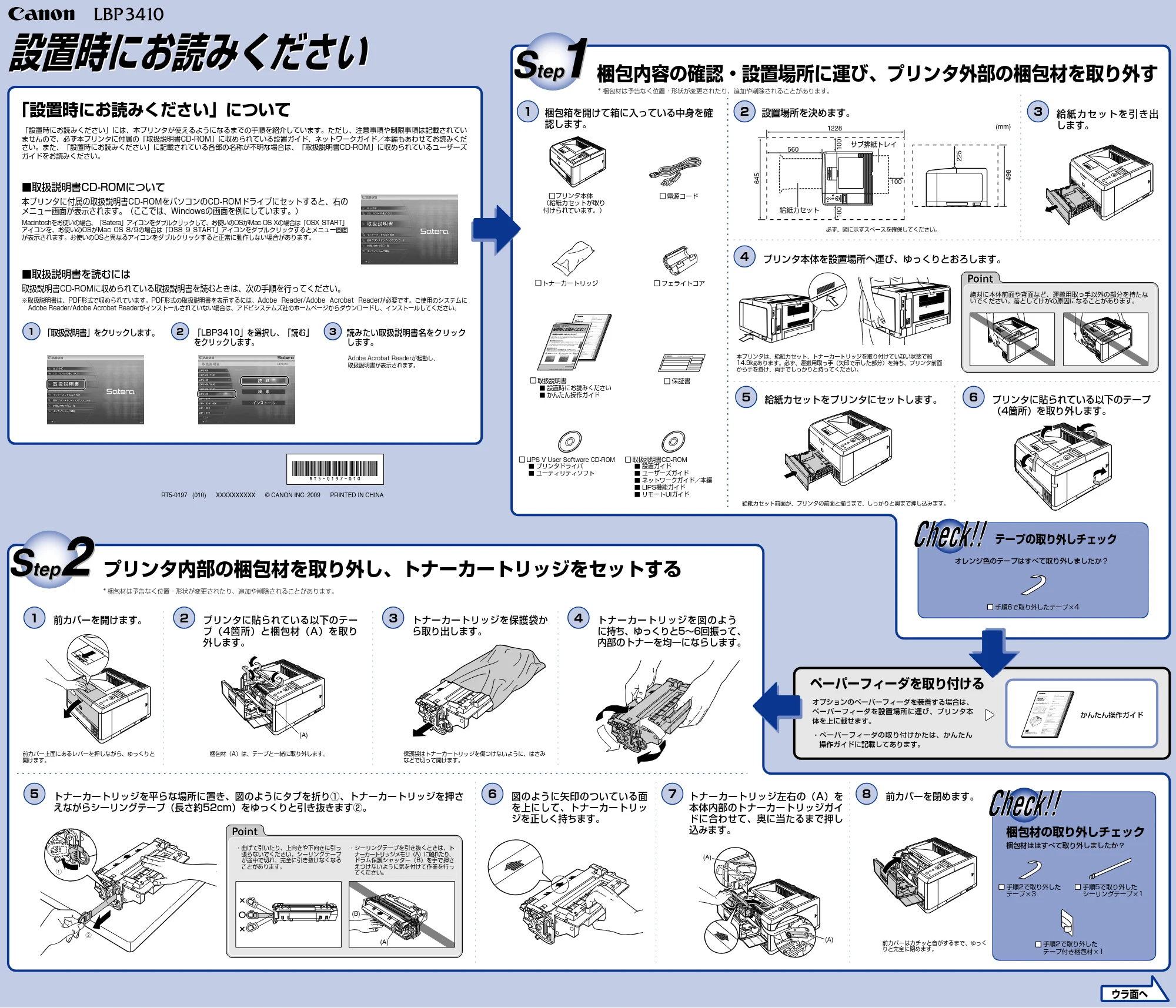
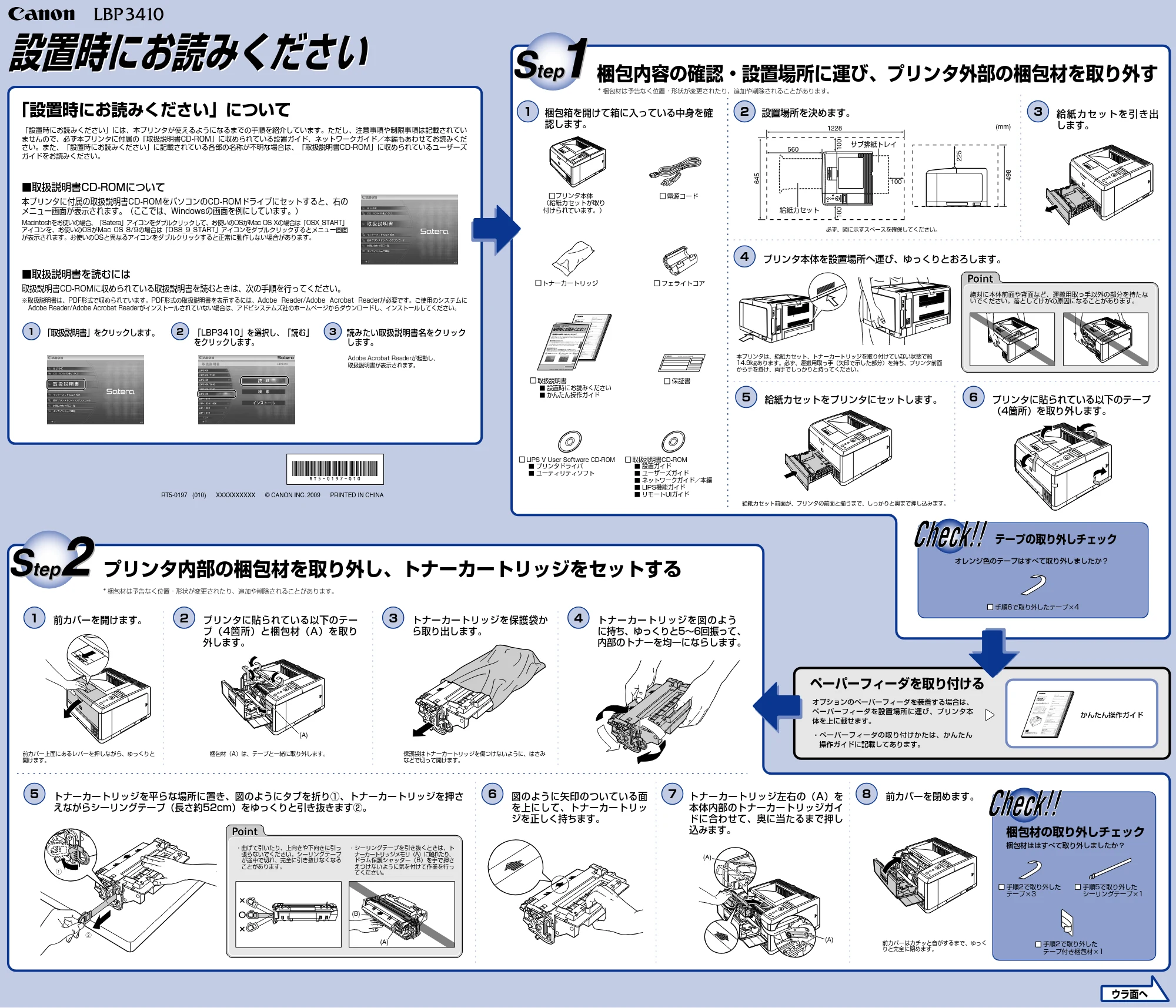
「設置時にお読みください」について
ペーパーフィーダを取り付ける
オプションのペーパーフィーダを装着する場合は、
ペーパーフィーダを設置場所に運び、プリンタ本
体を上に載せます。
- ペーパーフィーダの取り付けかたは、かんたん
操作ガイドに記載してあります。
1 2 3「取扱説明書」をクリックします。 読みたい取扱説明書名をクリック
します。
「LBP3410」を選択し、「読む」
をクリックします。
「設置時にお読みください」には、本プリンタが使えるようになるまでの手順を紹介しています。ただし、注意事項や制限事項は記載されてい
ませんので、必ず本プリンタに付属の「取扱説明書CD-ROM」に収められている設置ガイド、ネットワークガイド/本編もあわせてお読みくだ
さい。また、「設置時にお読みください」に記載されている各部の名称が不明な場合は、「取扱説明書CD-ROM」に収められているユーザーズ
ガイドをお読みください。
■取扱説明書を読むには
取扱説明書CD-ROMに収められている取扱説明書を読むときは、次の手順を行ってください。
※取扱説明書は、PDF形式で収められています。PDF形式の取扱説明書を表示するには、Adobe Reader/Adobe Acrobat Readerが必要です。ご使用のシステムに
Adobe Reader/Adobe Acrobat Readerがインストールされていない場合は、アドビシステムズ社のホームページからダウンロードし、インストールしてください。
■取扱説明書CD-ROMについて
本プリンタに付属の取扱説明書CD-ROMをパソコンのCD-ROMドライブにセットすると、右の
メニュー画面が表示されます。(ここでは、Windowsの画面を例にしています。)
Macintoshをお使いの場合、「Satera」アイコンをダブルクリックして、お使いのOSがMac OS Xの場合は「OSX_START」
アイコンを、お使いのOSがMac OS 8/9の場合は「OS8_9_START」アイコンをダブルクリックするとメニュー画面
が表示されます。お使いのOSと異なるアイコンをダブルクリックすると正常に動作しない場合があります。
梱包箱を開けて箱に入っている中身を確
認します。
設置場所を決めます。1 2
Adobe Acrobat Readerが起動し、
取扱説明書が表示されます。
前カバーを開けます。1
必ず、図に示すスペースを確保してください。
絶対に本体前面や背面など、運搬用取っ手以外の部分を持たな
いでください。落としてけがの原因になることがあります。
- シーリングテープを引き抜くときは、ト
ナーカートリッジメモリ(A)に触れたり、
ドラム保護シャッター(B)を手で押さ
えつけないように気を付けて作業を行っ
てください。
- 曲げて引いたり、上向きや下向きに引っ
張らないでください。シーリングテープ
が途中で切れ、完全に引き抜けなくなる
ことがあります。
前カバー上面にあるレバーを押しながら、ゆっくりと
開けます。
梱包材(A)は、テープと一緒に取り外します。
プリンタに貼られている以下のテー
プ(4箇所)と梱包材(A)を取り
外します。
2 トナーカートリッジを保護袋か
ら取り出します。
3
保護袋はトナーカートリッジを傷つけないように、はさみ
などで切って開けます。
トナーカートリッジを図のよう
に持ち、ゆっくりと5~6回振って、
内部のトナーを均一にならします。
4
トナーカートリッジを平らな場所に置き、図のようにタブを折り①、トナーカートリッジを押さ
えながらシーリングテープ(長さ約52cm)をゆっくりと引き抜きます②。
5 図のように矢印のついている面
を上にして、トナーカートリッ
ジを正しく持ちます。
6 トナーカートリッジ左右の(A)を
本体内部のトナーカートリッジガイ
ドに合わせて、奥に当たるまで押し
込みます。
7 前カバーを閉めます。8
前カバーはカチッと音がするまで、ゆっく
りと完全に閉めます。
3 給 紙 カ セ ッ ト を 引 き 出
します。
4 プリンタ本体を設置場所へ運び、ゆっくりとおろします。
5 給紙カセットをプリンタにセットします。
手順6で取り外したテープ×4
* 梱包材は予告なく位置・形状が変更されたり、追加や削除されることがあります。
* 梱包材は予告なく位置・形状が変更されたり、追加や削除されることがあります。
本プリンタは、給紙カセット、トナーカートリッジを取り付けていない状態で約
14.9kgあります。必ず、運搬用取っ手(矢印で示した部分)を持ち、プリンタ前面
から手を掛け、両手でしっかりと持ってください。
給紙カセット前面が、プリンタの前面と揃うまで、しっかりと奥まで押し込みます。
6 プリンタに貼られている以下のテープ
(4箇所)を取り外します。
2ページ
プリンタの動作を確認する
給紙カセットの用紙サイズを登録する電源コードを接続する
給紙カセットに用紙をセットする
プリンタとパソコンの接続
へへプ
リ
ン
タ
と
コ
ン
ピ
ュ
ー
タ
を
接
続
す
る
方
法
は
?
ネ
ッ
ト
ワ
ー
ク
の
プ
ロ
ト
コ
ル
は
?
ご
使
用
の
O
S
は
?
- USB
- ネットワーク
- TCP/IP ・Windows
本プリンタに付属のUser Software CD-ROMに収め
られている取扱説明書をご覧になり、プリンタドライ
バをインストールしてください。
- Macintosh ・その他
取扱説明書CD-ROM User Software CD-ROM
本プリンタに付属の「取扱説明書CD-ROM」に収めら
れているネットワークガイド/本編をご覧になり、プ
ロトコルの設定をしてください。
- AppleTalk
へ
かんたん操作ガイド
以下のオプション品を取り付ける
- RAM
- ROM
オプション品の取り付けかたは、かんたん操作ガイドに
記載してあります。
を押します。を押します。
オンライン状態になっていな
い場合、[オンライン]を押
します。
ディスプレイに「ステータ
スプリント」と表示されま
す。
ステータスプリントが印刷
されます。
ステータスプリントのサンプルは、
設置ガイド「ステータスプリント
の内容」(→P.4-3)を参照して
ください。正しく印刷された場合
は次のステップへ、正しく印刷さ
れなかった場合はStep1からの手
順をもう一度確認してください。
プリンタがオンライン
になっていることを確
認します。
ユーティリティ
ステータスプリント →
ステータスプリント →
ジッコウ チュウ
ステータスプリント →
(約1秒間)
5cm以内
オンライン
を押します。
(B)
(A)
(B)
LANコネクタ
Ethernetケーブル
ハブ
100BASE-TX対応のパソコン 10BASE-T対応のパソコン
セットアップ 、 で「キュウシ」ユーティリティ
ユーティリティ
セットアップ
カクチョウ キノウ →
セットアップ
キュウシ →
テザシトレイ ヨウシサイズ →
、 でユーティリティ セットアップ
を押します。を選択し、
カセット 1 ヨウシサイズ →
=A4 →
、 で用紙のユーティリティ セットアップ
=B5 →
B5 →
を押します。サイズを選択し、「カセット1 ヨウシサイズ」
を押します。を選択し、
こ の 部 分 を セ ッ
ト す る 用 紙 サ イ
ズに合わせます。
こ の 部 分 を セ ッ
ト す る 用 紙 サ イ
ズに合わせます。
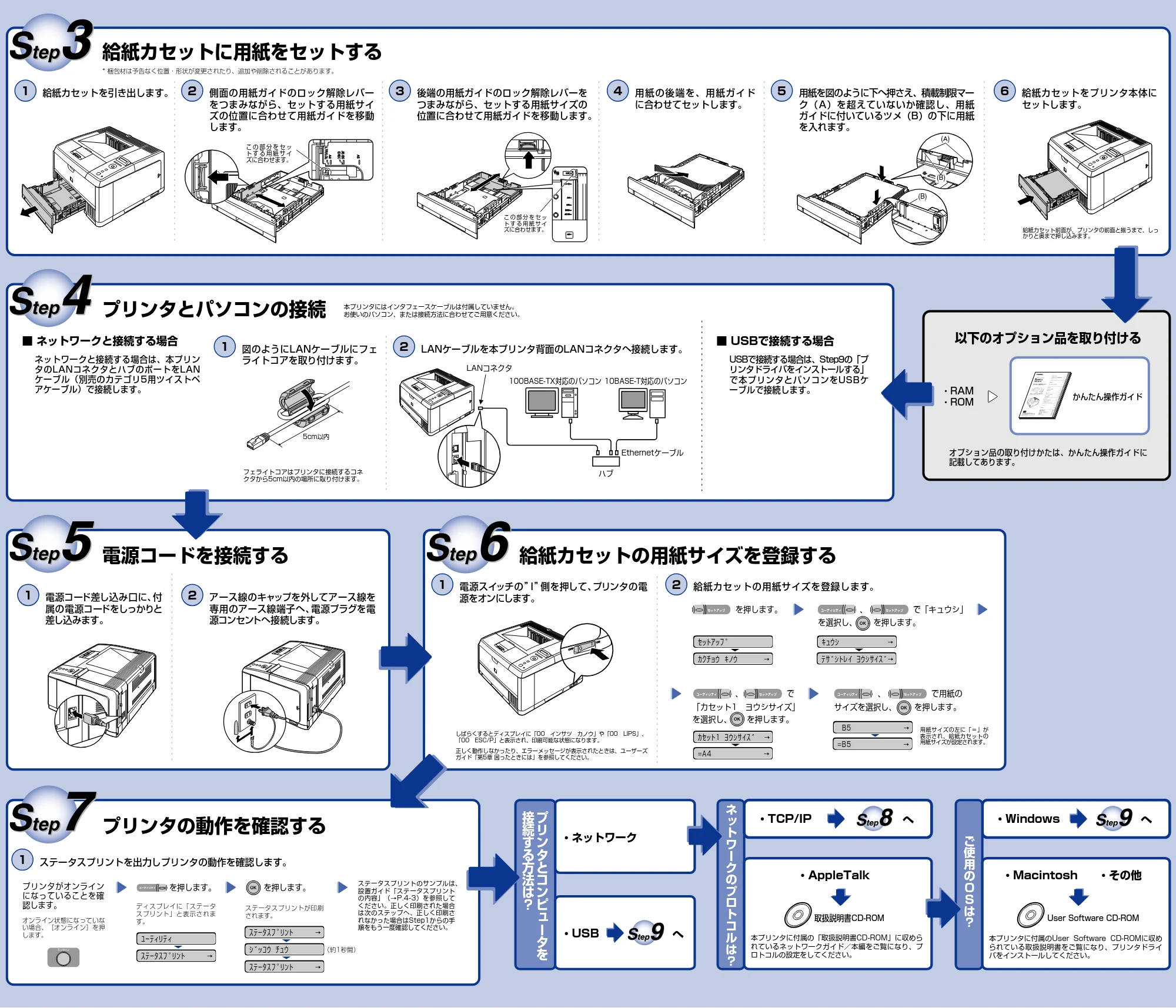
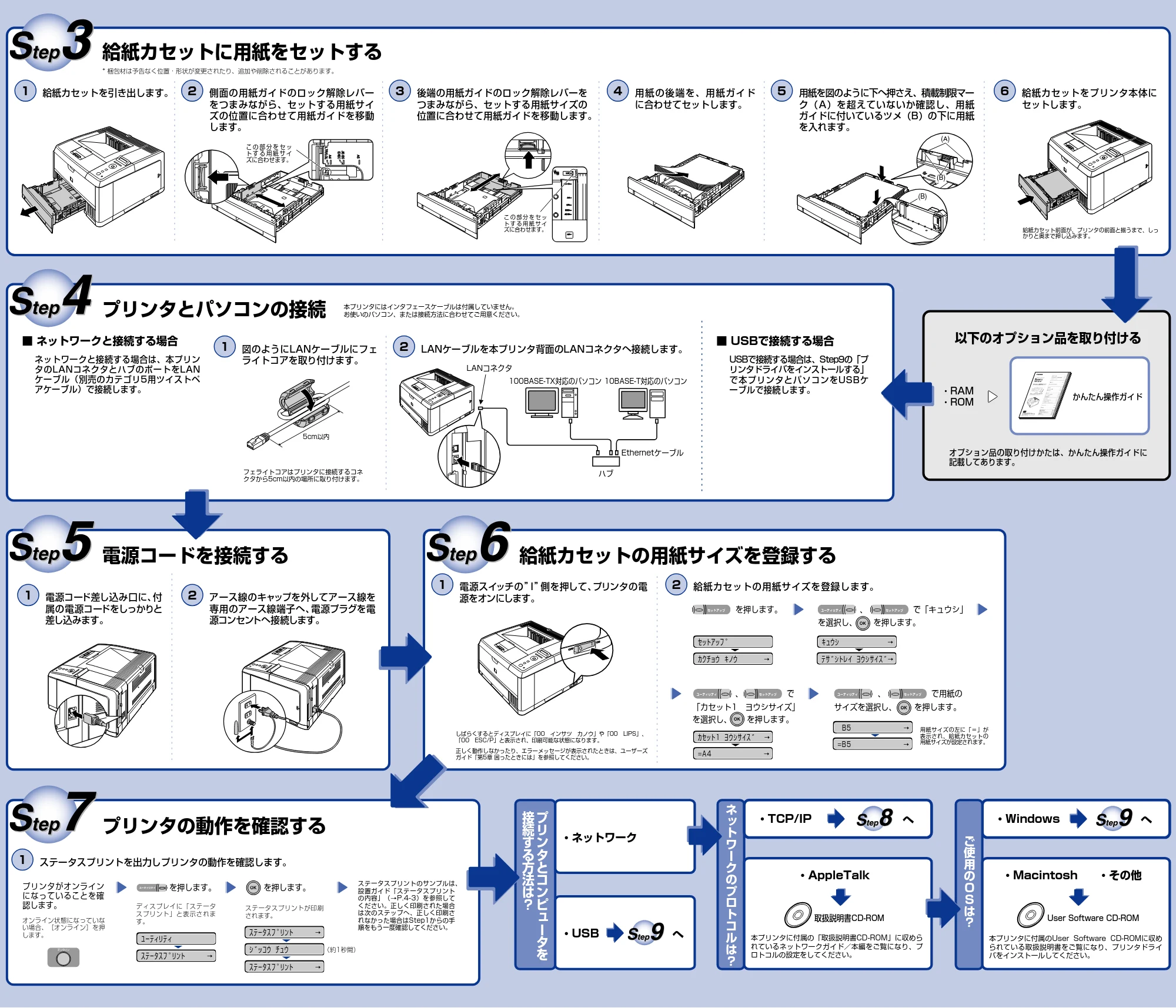
■ ネットワークと接続する場合
ネットワークと接続する場合は、本プリン
タのLANコネクタとハブのポートをLAN
ケーブル(別売のカテゴリ5用ツイストペ
アケーブル)で接続します。
■ USBで接続する場合
USBで接続する場合は、Step9の「プ
リンタドライバをインストールする」
で本プリンタとパソコンをUSBケ
ーブルで接続します。
1 ステータスプリントを出力しプリンタの動作を確認します。
1 図のようにLANケーブルにフェ
ライトコアを取り付けます。
2 LANケーブルを本プリンタ背面のLANコネクタへ接続します。
フェライトコアはプリンタに接続するコネ
クタから5cm以内の場所に取り付けます。
しばらくするとディスプレイに「00 インサツ カノウ」や「00 LIPS」、
「00 ESC/P」と表示され、印刷可能な状態になります。
用紙サイズの左に「=」が
表示され、給紙カセットの
用紙サイズが設定されます。
正しく動作しなかったり、エラーメッセージが表示されたときは、ユーザーズ
ガイド「第5章 困ったときには」を参照してください。
1 給紙カセットを引き出します。 6 給紙カセットをプリンタ本体に
セットします。
2 側面の用紙ガイドのロック解除レバー
をつまみながら、セットする用紙サイ
ズの位置に合わせて用紙ガイドを移動
します。
3 後端の用紙ガイドのロック解除レバーを
つまみながら、セットする用紙サイズの
位置に合わせて用紙ガイドを移動します。
4 用紙の後端を、用紙ガイド
に合わせてセットします。
5 用紙を図のように下へ押さえ、積載制限マー
ク(A)を超えていないか確認し、用紙
ガイドに付いているツメ(B)の下に用紙
を入れます。
本プリンタにはインタフェースケーブルは付属していません。
お使いのパソコン、または接続方法に合わせてご用意ください。
1 電源スイッチの”I”側を押して、プリンタの電
源をオンにします。
2 給紙カセットの用紙サイズを登録します。
1 電源コード差し込み口に、付
属の電源コードをしっかりと
差し込みます。
2 アース線のキャップを外してアース線を
専用のアース線端子へ、電源プラグを電
源コンセントへ接続します。
* 梱包材は予告なく位置・形状が変更されたり、追加や削除されることがあります。
給紙カセット前面が、プリンタの前面と揃うまで、しっ
かりと奥まで押し込みます。