1ページ
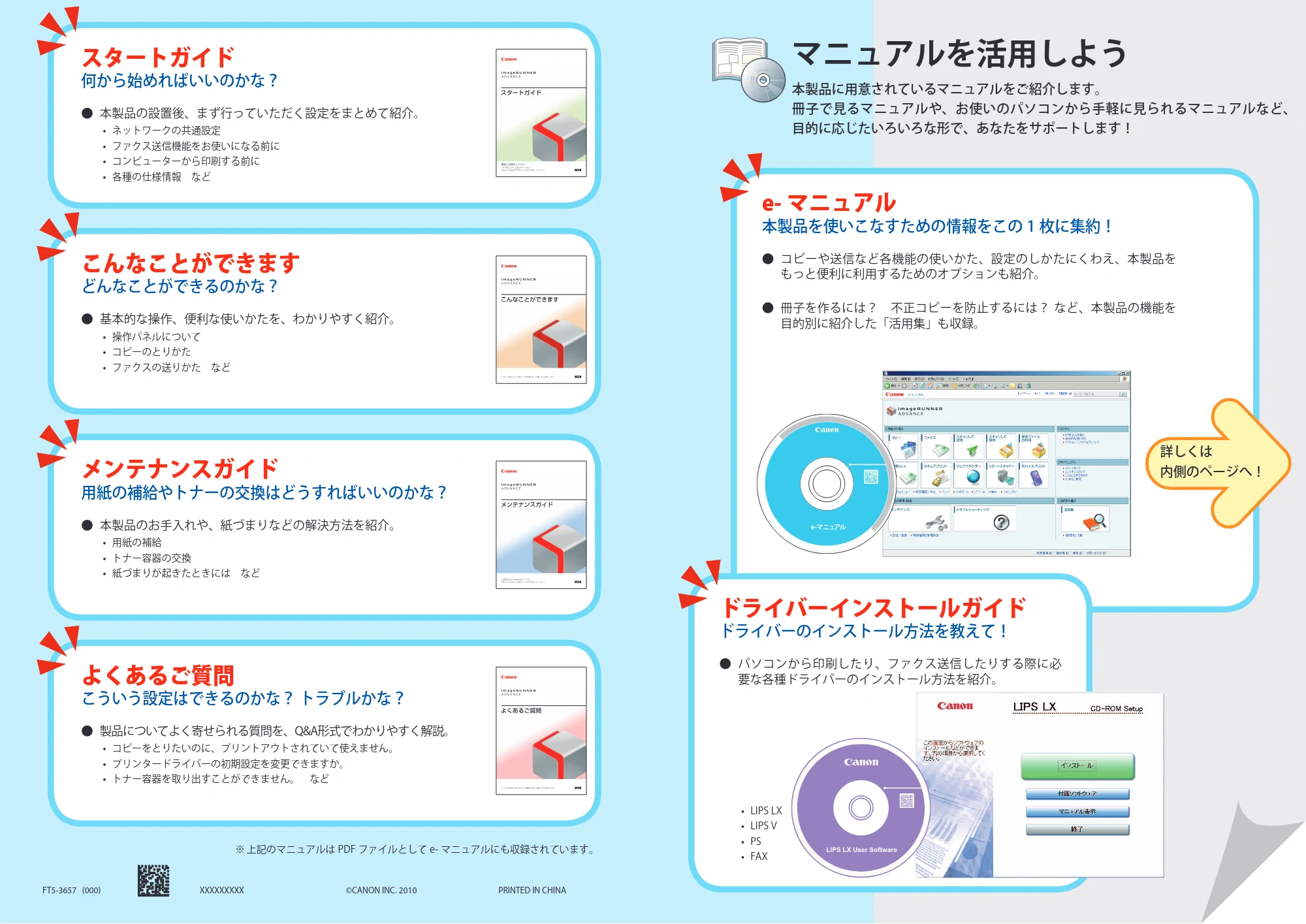
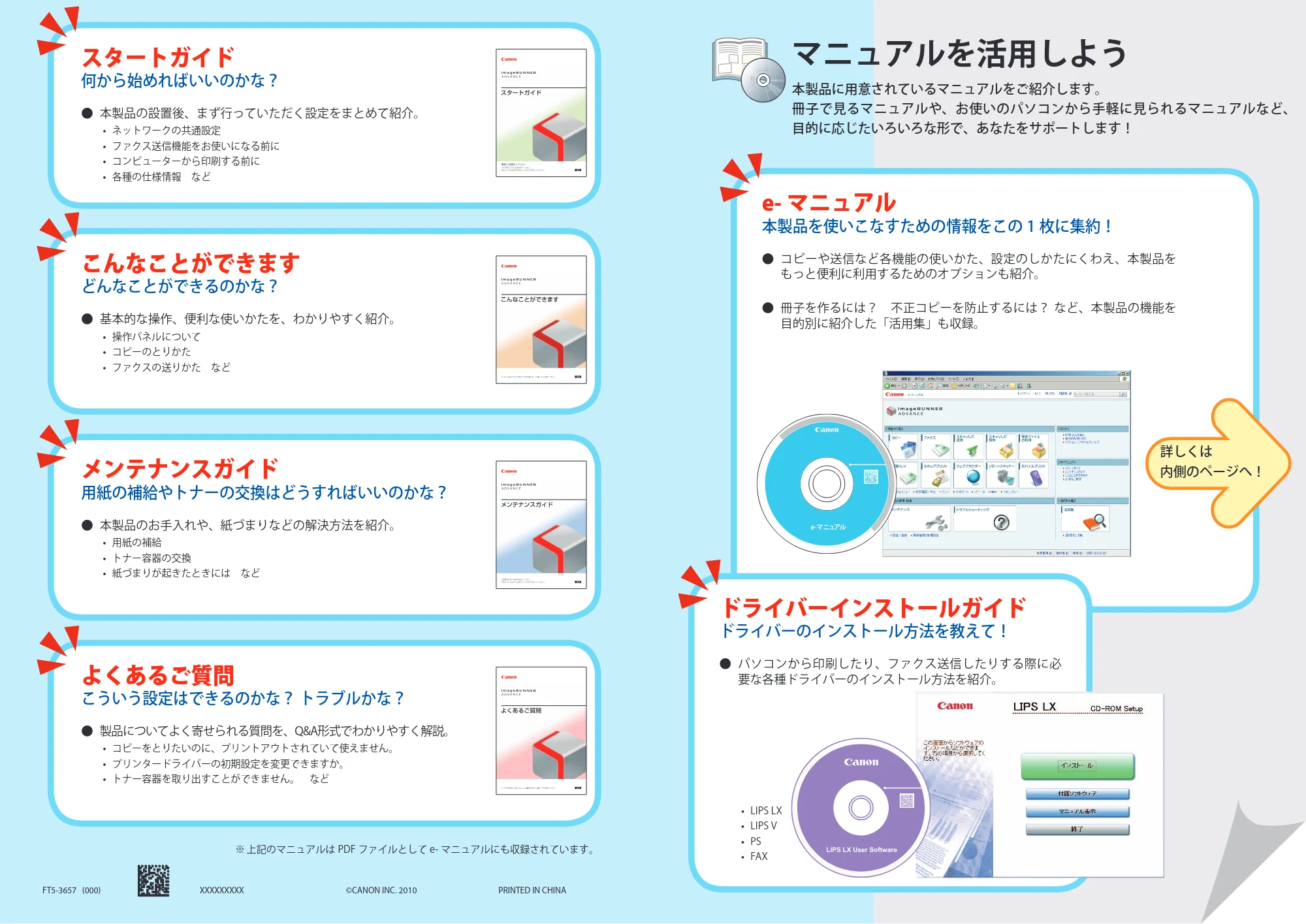
スタートガイド
何から始めればいいのかな?
本製品の設置後、まず行っていただく設定をまとめて紹介。
ネットワークの共通設定
ファクス送信機能をお使いになる前に
コンピューターから印刷する前に
各種の仕様情報
など
こんなことができます
どんなことができるのかな?
基本的な操作、便利な使いかたを、わかりやすく紹介。
操作パネルについて
コピーのとりかた
ファクスの送りかた
など
メンテナンスガイド
用紙の補給やトナーの交換はどうすればいいのかな?
本製品のお手入れや、紙づまりなどの解決方法を紹介。
用紙の補給
トナー容器の交換
紙づまりが起きたときには
など
よくあるご質問
こういう設定はできるのかな? トラブルかな?
製品についてよく寄せられる質問を、Q&A形式でわかりやすく解説。
コピーをとりたいのに、プリントアウトされていて使えません。
プリンタードライバーの初期設定を変更できますか。
トナー容器を取り出すことができません。
など
※
上記のマニュアルは PDF ファイルとして e- マニュアルにも収録されています。
FT5-3657
(000)
XXXXXXXXX
©CANON INC. 2010
PRINTED IN CHINA
マニュアルを活用しよう
本製品に用意されているマニュアルをご紹介します。
冊子で見るマニュアルや、お使いのパソコンから手軽に見られるマニュアルなど、
目的に応じたいろいろな形で、あなたをサポートします!
e- マニュアル
本製品を使いこなすための情報をこの 1 枚に集約!
コピーや送信など各機能の使いかた、設定のしかたにくわえ、本製品を
もっと便利に利用するためのオプションも紹介。
冊子を作るには?
不正コピーを防止するには? など、本製品の機能を
目的別に紹介した「活用集」も収録。
詳しくは
内側のページへ!
ドライバーインストールガイド
ドライバーのインストール方法を教えて!
パソコンから印刷したり、ファクス送信したりする際に必
要な各種ドライバーのインストール方法を紹介。
LIPS LX
LIPS V
PS
FAX
2ページ
e- マニュアルで調べてみよう
お使いのOSによっては、セキュリティー保護のためのメッセージが表示される場
合があります。このときは、コンテンツの表示を許可してください。
e-マニュアルはWebブラウザーのスクリプト機能を有効にしてお使いください。
1
CD-ROM をコンピューターに入れます。
2
e- マニュアルの言語を選択します。
3 [インストール]または[CD から開く]を選択します。
[インストール]を選択した場合:
お使いのコンピューターの My Documents 内に e- マニュアルが保存されます。デスクトッ
プに作成されたショートカットアイコンまたは保存されたフォルダー内の index.html をダ
ブルクリックすると、e- マニュアルが表示されます。
[CD から開く]を選択した場合:
e- マニュアルが表示されます。
e- マニュアルのインストール(Windows)
メモ
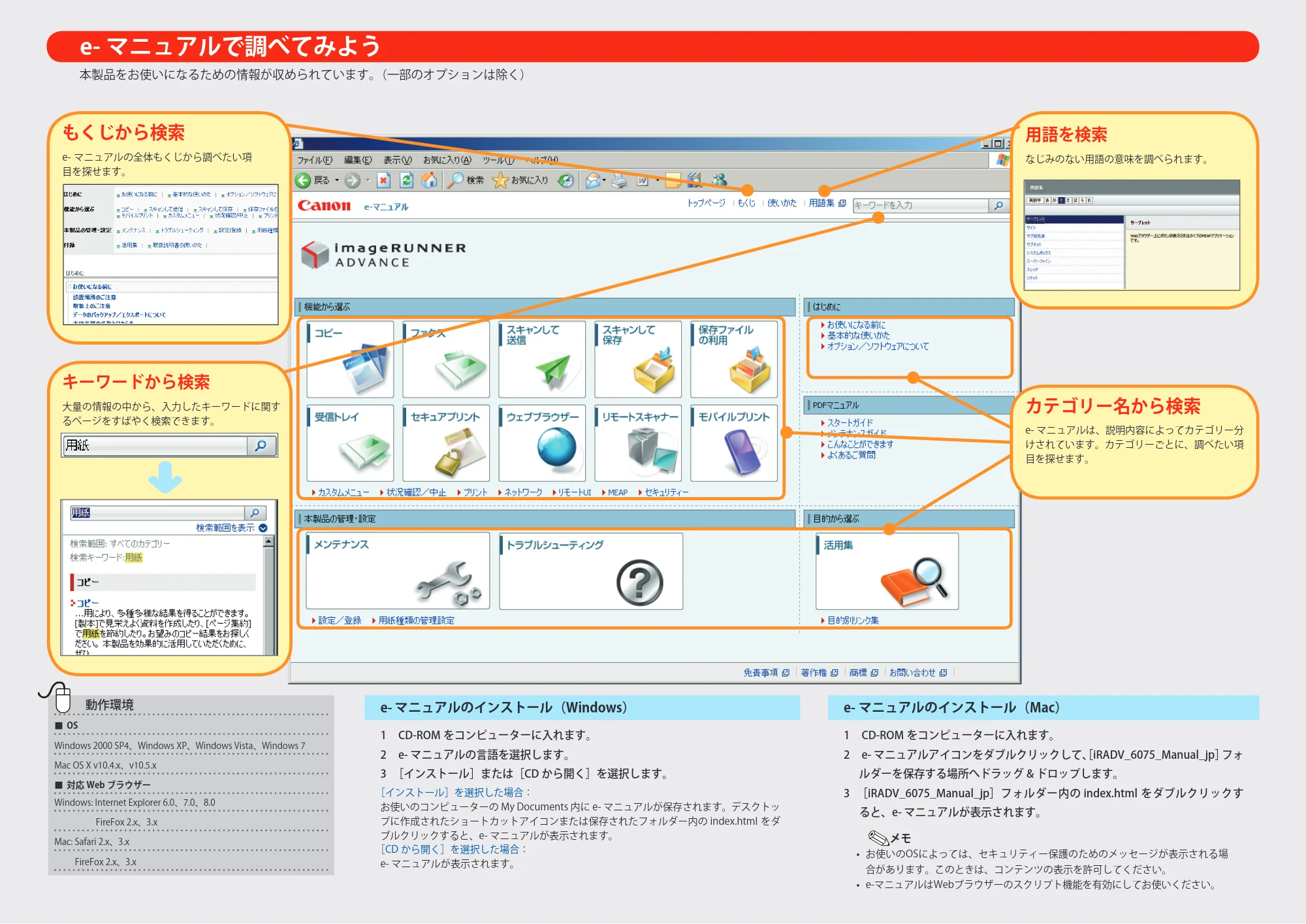
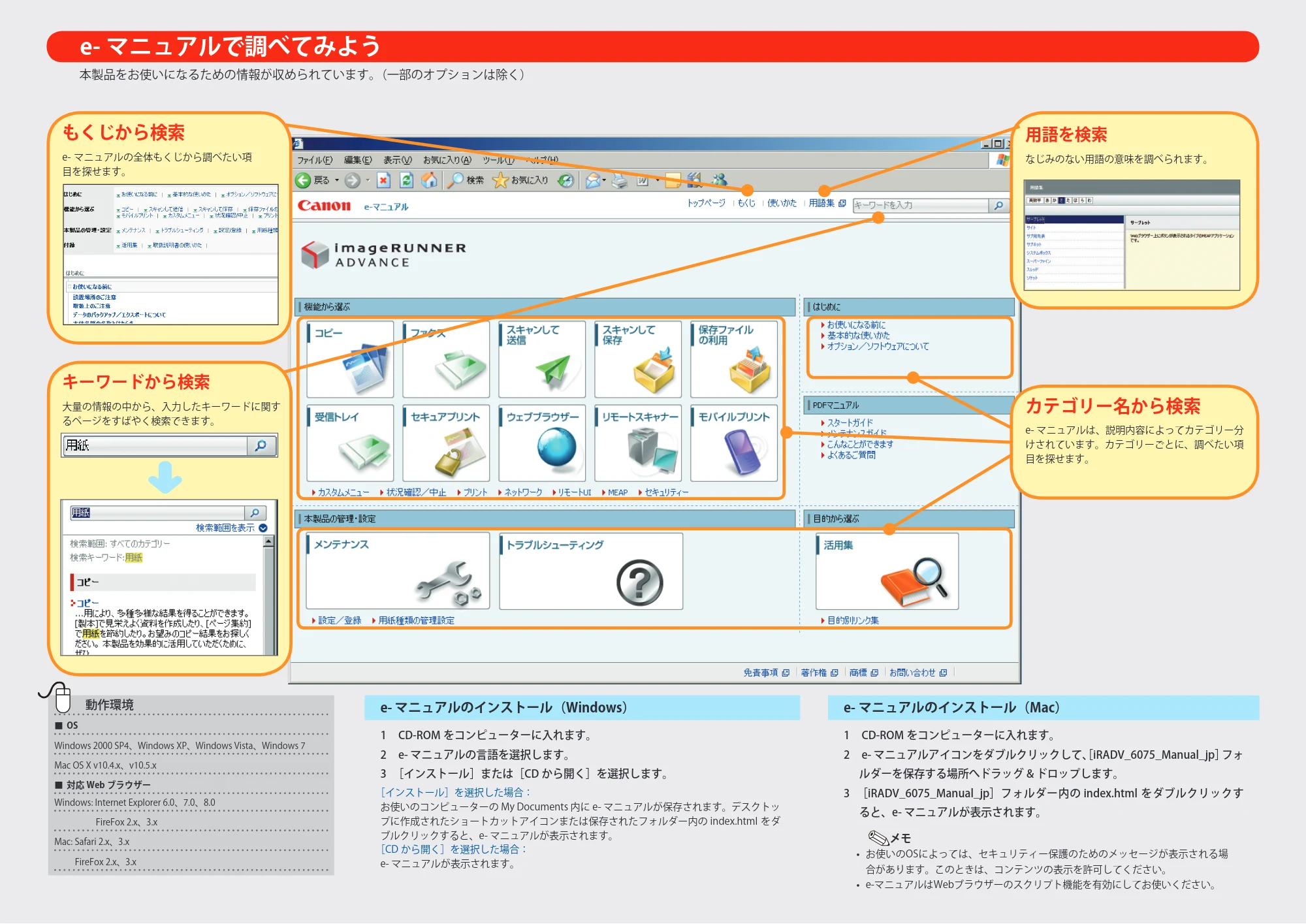
用語を検索
なじみのない用語の意味を調べられます。
もくじから検索
e- マニュアルの全体もくじから調べたい項
目を探せます。
1
CD-ROM をコンピューターに入れます。
2
e- マニュアルアイコンをダブルクリックして、
[iRADV_6075_Manual_jp]
フォ
ルダーを保存する場所へドラッグ & ドロップします。
3
[iRADV_6075_Manual_jp]フォルダー内の index.html をダブルクリックす
ると、e- マニュアルが表示されます。
e- マニュアルのインストール(Mac)
動作環境
■
OS
Windows 2000 SP4、Windows XP、Windows Vista、Windows 7
Mac OS X v10.4.x、v10.5.x
■
対応 Web ブラウザー
Windows: Internet Explorer 6.0、7.0、8.0
FireFox 2.x、3.x
Mac: Safari 2.x、3.x
FireFox 2.x、3.x
キーワードから検索
大量の情報の中から、入力したキーワードに関す
るページをすばやく検索できます。
カテゴリー名から検索
e- マニュアルは、説明内容によってカテゴリー分
けされています。カテゴリーごとに、調べたい項
目を探せます。
本製品をお使いになるための情報が収められています。
(一部のオプションは除く)