1ページ
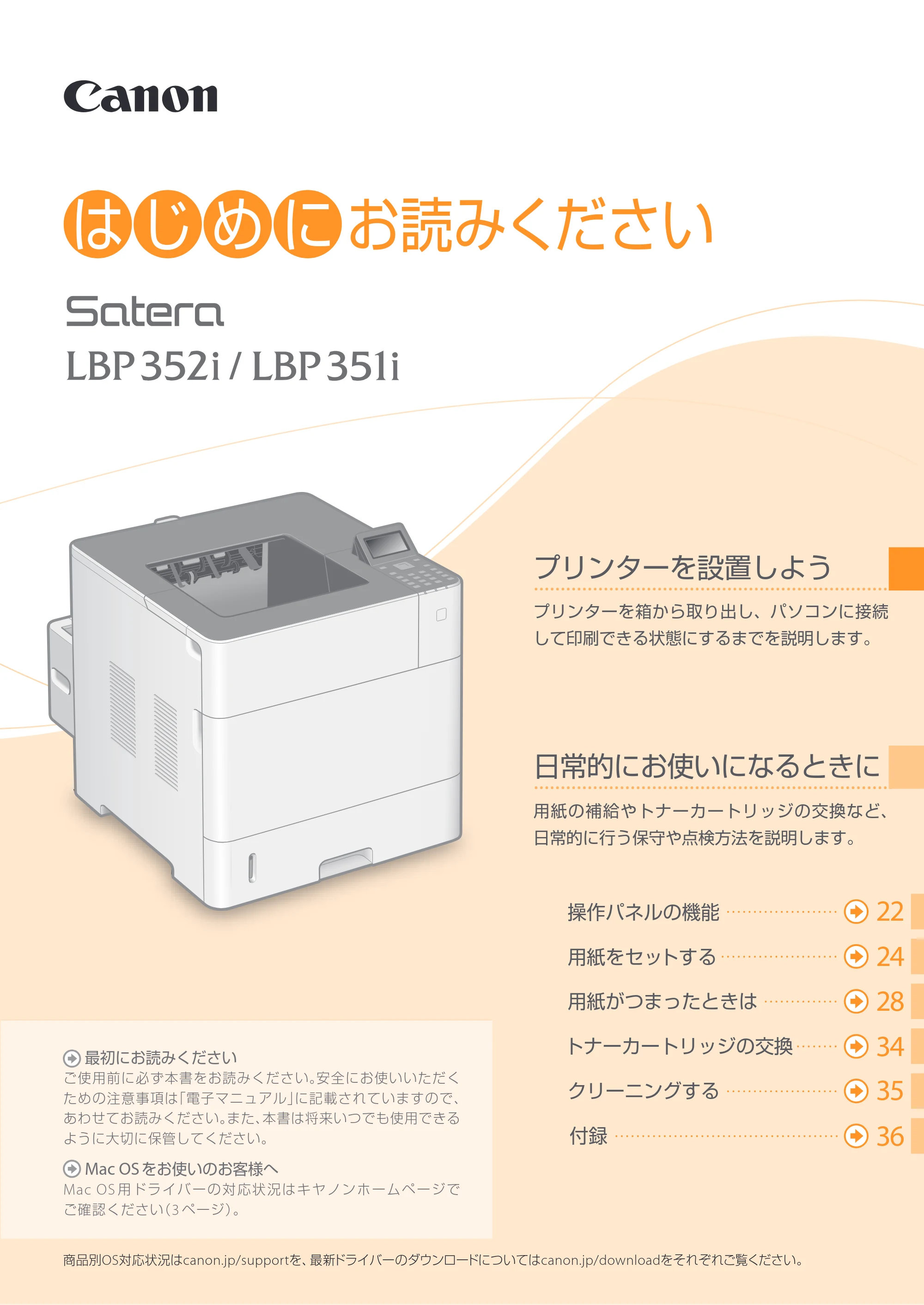
最初にお読みください
ご使用前に必ず本書をお読みください。安全にお使いいただく
ための注意事項は「電子マニュアル」に記載されていますので、
あわせてお読みください。また、本書は将来いつでも使用できる
ように大切に保管してください。
Mac OS をお使いのお客様へ
Mac OS 用 ド ラ イ バ ー の 対 応 状 況 は キ ヤ ノ ン ホ ー ム ペ ー ジ で
ご確認ください(3 ページ)。
プリンターを設置しよう
プリンターを箱から取り出し、パソコンに接続
して印刷できる状態にするまでを説明します。
日常的にお使いになるときに
用紙の補給やトナーカートリッジの交換など、
日常的に行う保守や点検方法を説明します。
22操作パネルの機能
28用紙がつまったときは
34トナーカートリッジの交換
36付録
24用紙をセットする
35クリーニングする
お読みくださいは じ め に
商品別OS対応状況はcanon.jp/supportを、最新ドライバーのダウンロードについてはcanon.jp/downloadをそれぞれご覧ください。
2ページ
2
安全にお使いいただくために
本書は設置と電源についての説明書です。必ず、電子マニュアル(HTMLマニュアル)で記載されている「安全に
お使いいただくために」もお読みください。
■ 設置について
火災や感電の原因となる場所には設置しない
� 通気口をふさぐ恐れのある場所
(壁の近く、ベッド、ソファー、毛足の長いじゅうたんの上など)
� 湿気やホコリの多い場所
� 屋外や直射日光の当たる場所
� 高温になる場所
� 火気のある場所
� アルコール、シンナーなどの引火性溶剤の近く
その他の警告
� 本機の接続部には、定められたもの以外は接続しないでくださ
い。火災や感電の原因になることがあります。
� アクセサリーなどの金属や、液体の入った容器を本機の上に置
かないでください。異物が内部の電気部品などに接触すると、火
災や感電の原因になることがあります。
� オプション品を取り付けたり、取り外したりする場合は、電源を切
り、電源プラグを抜き、インターフェイスケーブルを取り外してく
ださい。インターフェイスケーブルが傷つくと、火災や感電の原因
になることがあります。
� 万一、本機の内部に異物が入った場合は、電源プラグをコンセン
トから抜き、お買い求めの販売店にご連絡ください。
次のような場所には設置しない
落ちたり倒れたりして、けがの原因になることがあります。
� 不安定な場所
� 振動のある場所
その他の注意
� 本機を持ち運ぶときは、マニュアルの指示に従って正しく持って
ください。誤った持ち方をすると、落とすなどして、けがの原因に
なることがあります。
� 本機を設置する場合は、床面や壁、給紙カセットとの間などに手
を挟まないように、ゆっくりと慎重に行ってください。手などを挟
むと、けがの原因になることがあります。
■ 電源について
� 表示以外の電源電圧で使用しないでください。火災や感電の原
因になることがあります。
� 付属の電源コード以外は使用しないでください。火災や感電の
原因になることがあります。
� 付属の電源コードは本機専用です。他の機器に使用しないでく
ださい。
� 電源コードを傷つける、加工する、引っ張る、無理に曲げる、など
の行為はしないでください。また、電源コードに重いものをのせ
ないでください。火災や感電の原因になることがあります。
� 濡れた手で電源プラグを抜き差ししないでください。感電の原因
になることがあります。
� タコ足配線をしたり、延長コードを使用したりしないでください。
火災や感電の原因になることがあります。
� 電源コードを束ねたり、結んだりしないでください。火災や感電
の原因になることがあります。
� 電源プラグはコンセントの奥までしっかりと差し込んでください。
電源プラグがしっかり差し込まれていないと、火災や感電の原因
になることがあります。
� 雷が発生したときは、電源プラグをコンセントから抜いてくださ
い。火災、感電、故障の原因になることがあります。
アース線を接続してください
� コンセントのアース線端子に、アース線を接続してください。
アース線を接続していないと、万一漏電した場合に感電の恐れ
があります。コンセントにアース線専用端子がない場合は、接地
工事(D種)が行われているアース線端子に接続してください。
� アース線を接続する場合は、必ず電源プラグをコンセントに接続
する前に行ってください。また、アース線を取り外す場合は、必
ず電源プラグをコンセントから抜いて行ってください。
次の場所にはアース線を絶対に接続しない
� 水道管:配管の一部がプラスティックの場合、アースの役目を果
たしません。ただし、水道局がアース対象物として許可した水道
管には接続できます。
� ガス管:ガス爆発や火災の原因になることがあります。
� 電話線のアースや避雷針:落雷のときに大きな電流が流れ、火
災や感電の原因になることがあります。
� 非常時にすぐ電源プラグが抜けるよう、本機をコンセントの近く
に設置し、電源プラグの周囲に物を置かないでください。
取り扱いを誤った場合に、死亡または重傷を負う恐れのある警告事項が書かれています。安全に使用していただくために、必
ずこの警告事項をお守りください。
取り扱いを誤った場合に、傷害を負う恐れのある注意事項が書かれています。安全に使用していただくために、必ずこの注意
事項をお守りください。
3ページ
3
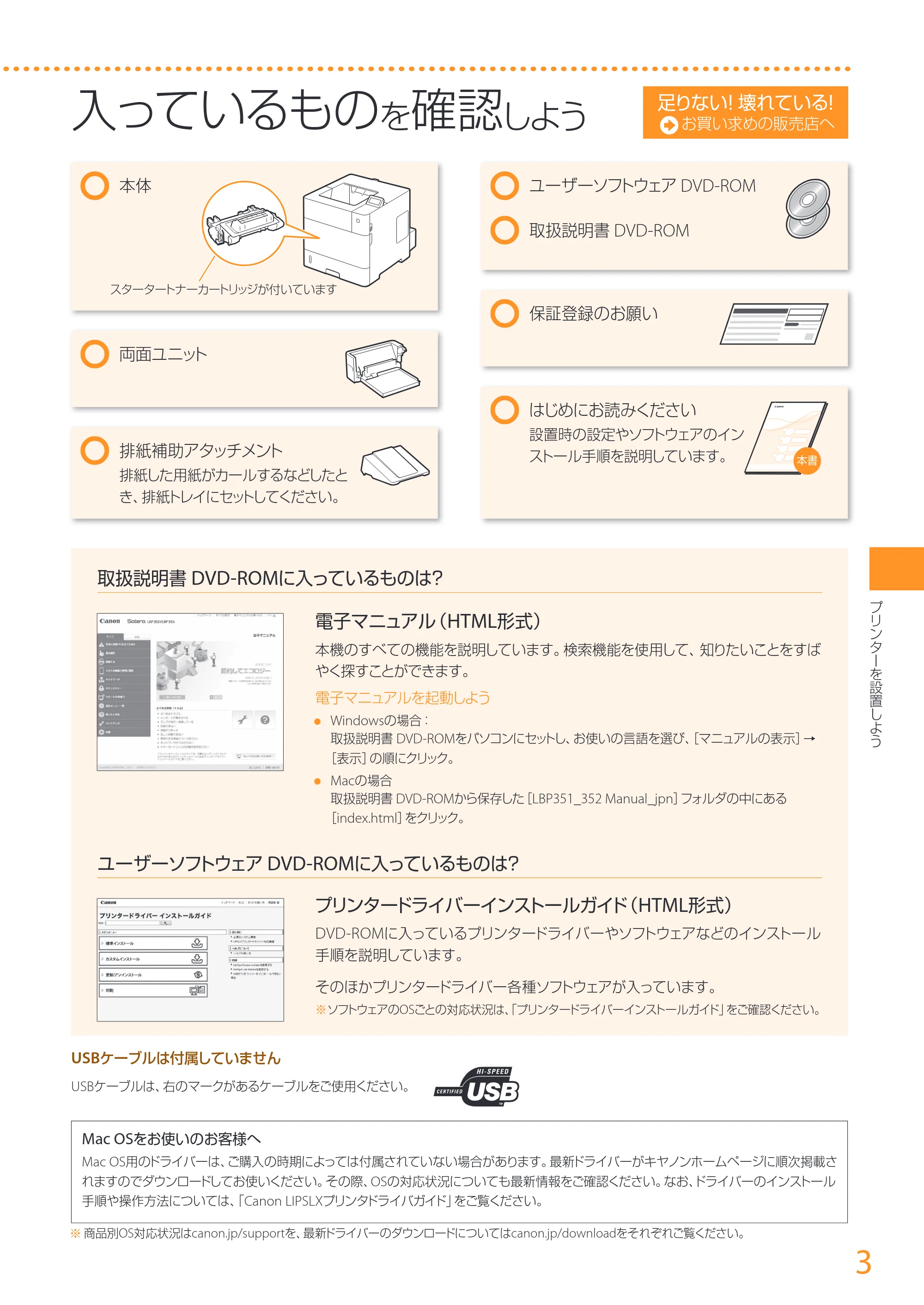
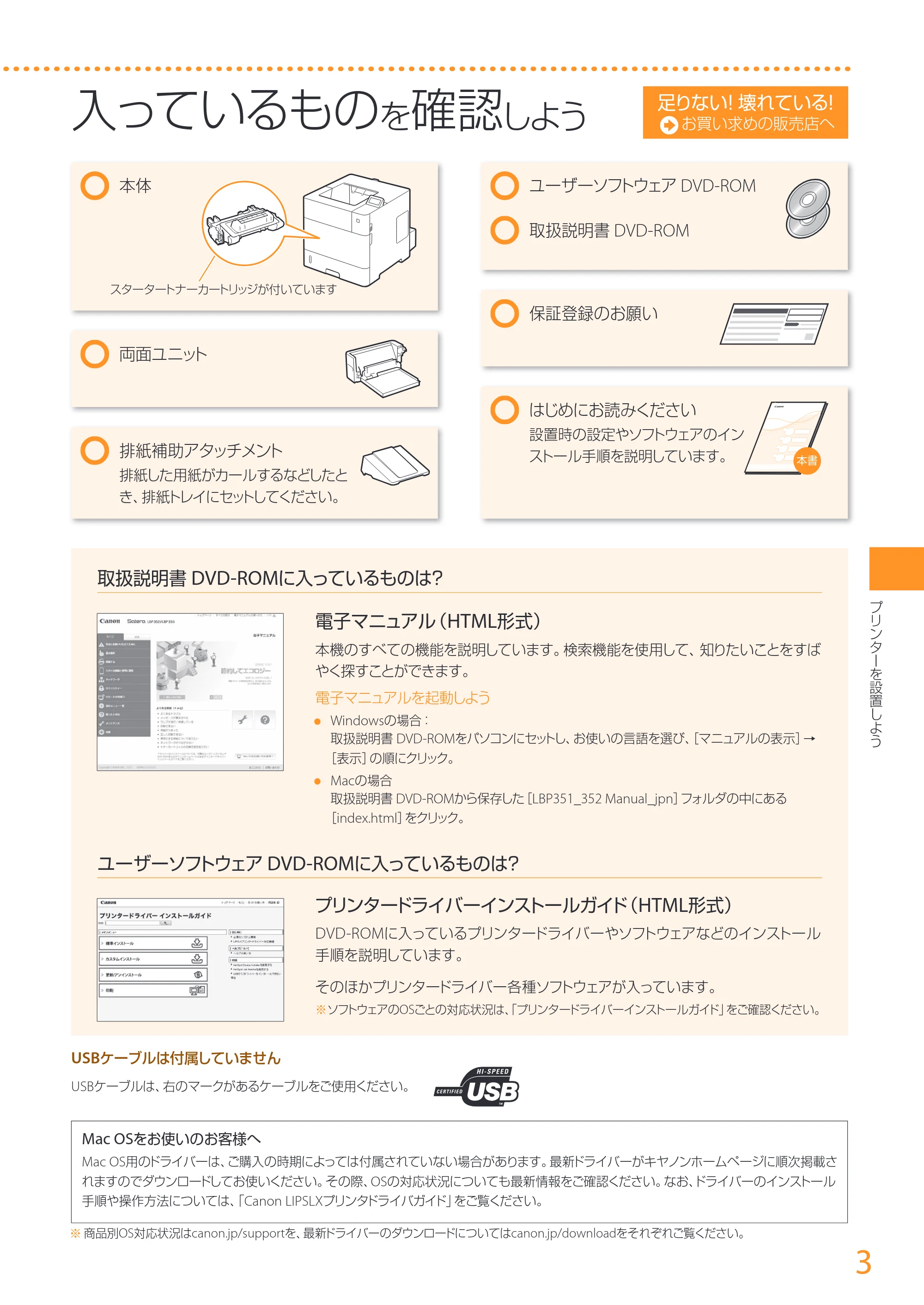
入っているものを確認しよう
足りない!壊れている!
お買い求めの販売店へ
両面ユニット
排紙補助アタッチメント
ユーザーソフトウェア DVD-ROM
取扱説明書 DVD-ROM
保証登録のお願い
本体
スタータートナーカートリッジが付いています
USBケーブルは付属していません
USBケーブルは、右のマークがあるケーブルをご使用ください。
Mac OSをお使いのお客様へ
Mac OS用のドライバーは、ご購入の時期によっては付属されていない場合があります。最新ドライバーがキヤノンホームページに順次掲載さ
れますのでダウンロードしてお使いください。その際、OSの対応状況についても最新情報をご確認ください。なお、ドライバーのインストール
手順や操作方法については、「Canon LIPSLXプリンタドライバガイド」をご覧ください。
商品別OS対応状況はcanon.jp/supportを、最新ドライバーのダウンロードについてはcanon.jp/downloadをそれぞれご覧ください。
取扱説明書 DVD-ROMに入っているものは?
電子マニュアル(HTML形式)
本機のすべての機能を説明しています。検索機能を使用して、知りたいことをすば
やく探すことができます。
電子マニュアルを起動しよう
- Windowsの場合:
取扱説明書 DVD-ROMをパソコンにセットし、お使いの言語を選び、[マニュアルの表示]→
[表示]の順にクリック。
- Macの場合
取扱説明書 DVD-ROMから保存した[LBP351_352 Manual_jpn]フォルダの中にある
[index.html]をクリック。
プリンタードライバーインストールガイド(HTML形式)
DVD-ROMに入っているプリンタードライバーやソフトウェアなどのインストール
手順を説明しています。
そのほかプリンタードライバー各種ソフトウェアが入っています。
※ソフトウェアのOSごとの対応状況は、「プリンタードライバーインストールガイド」をご確認ください。
はじめにお読みください
Starter Guide
本書
設置時の設定やソフトウェアのイン
ストール手順を説明しています。
排紙した用紙がカールするなどしたと
き、排紙トレイにセットしてください。
ユーザーソフトウェア DVD-ROMに入っているものは?
プリンターを設置しよう
4ページ
4
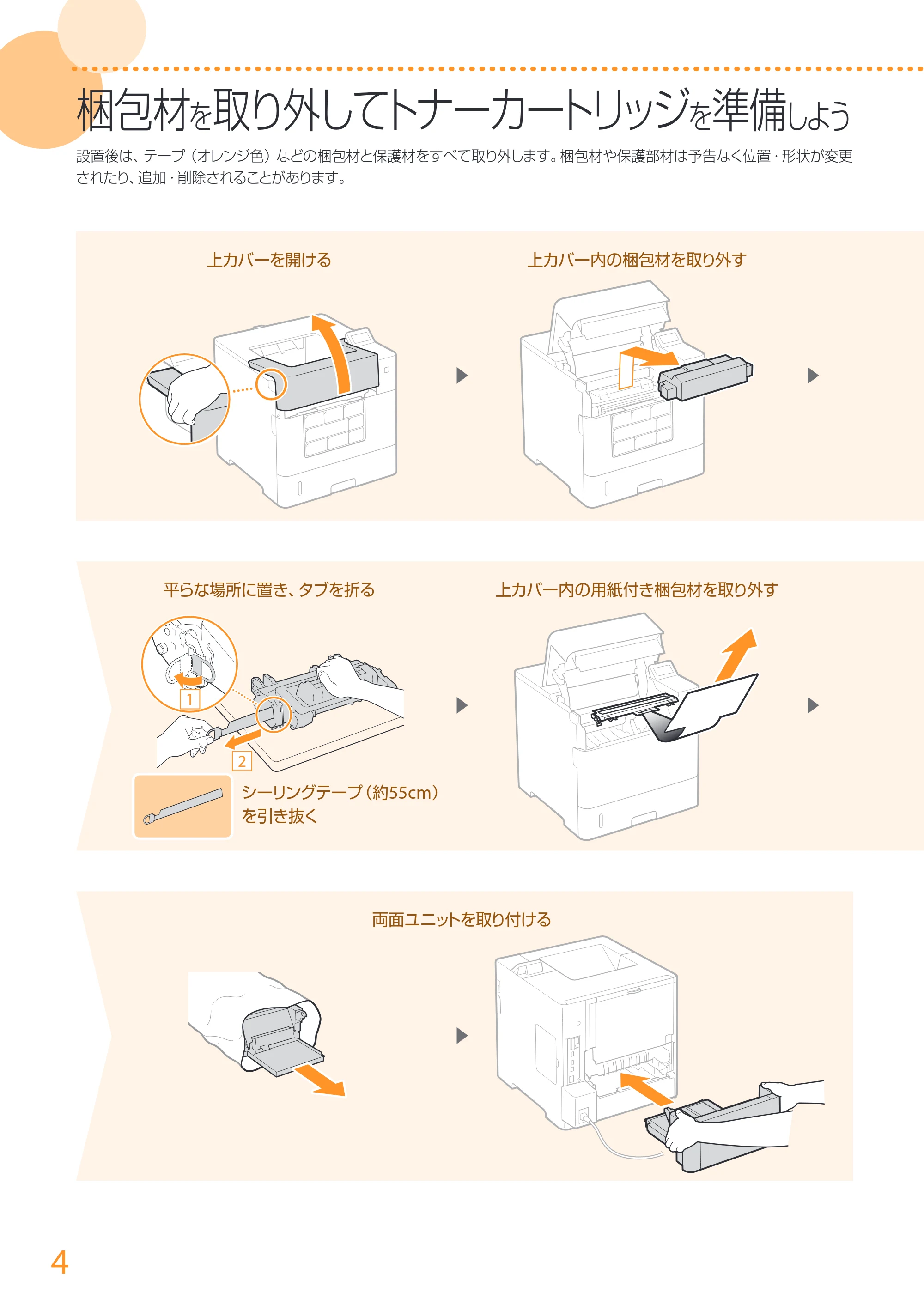
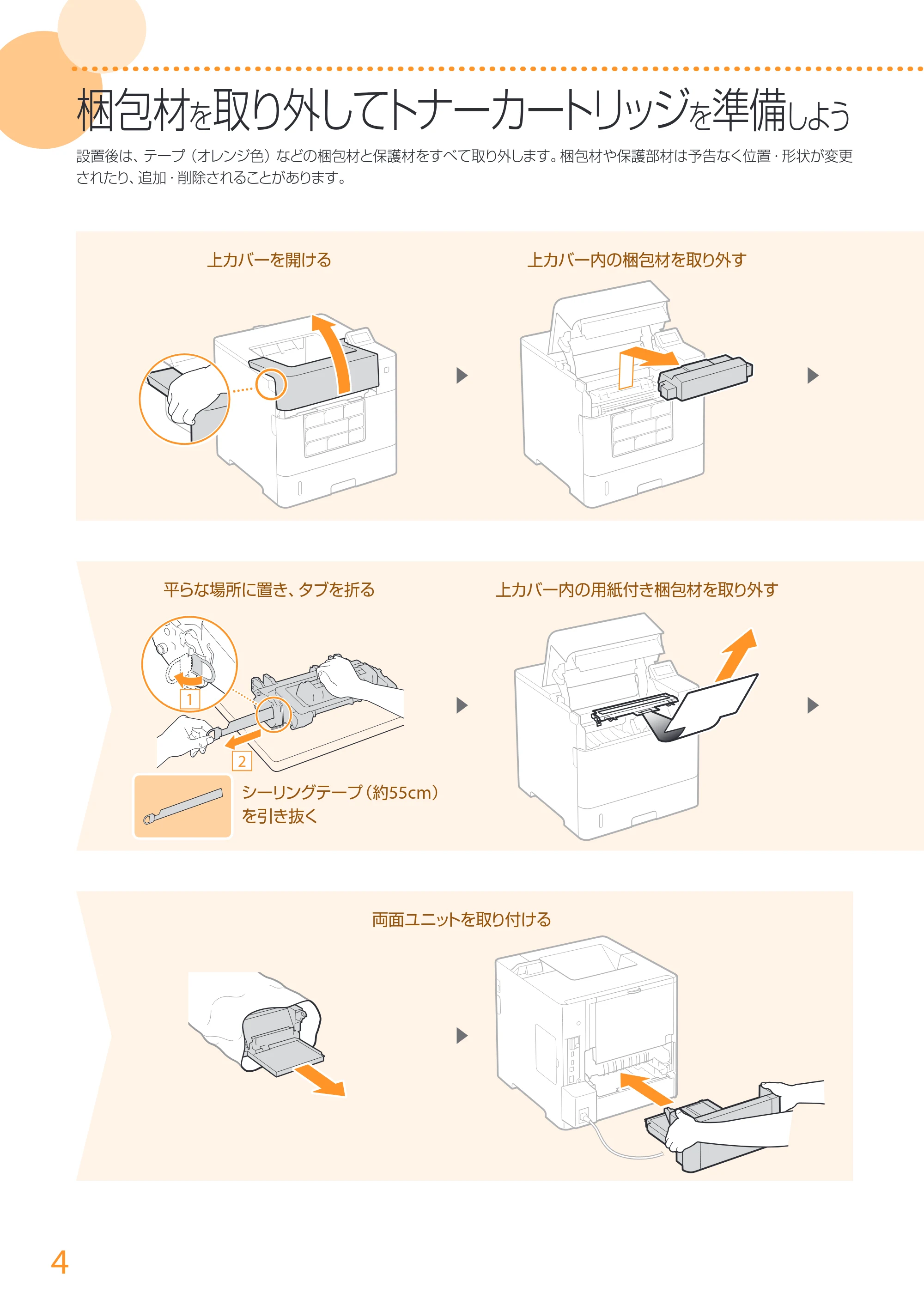
梱包材を取り外してトナーカートリッジを準備しよう
設置後は、テープ(オレンジ色)などの梱包材と保護材をすべて取り外します。梱包材や保護部材は予告なく位置・形状が変更
されたり、追加・削除されることがあります。
1
2
▶▶
▶ ▶
上カバーを開ける
平らな場所に置き、タブを折る
シーリングテープ(約55cm)
を引き抜く
上カバー内の用紙付き梱包材を取り外す
上カバー内の梱包材を取り外す
▶
両面ユニットを取り付ける
5ページ
5
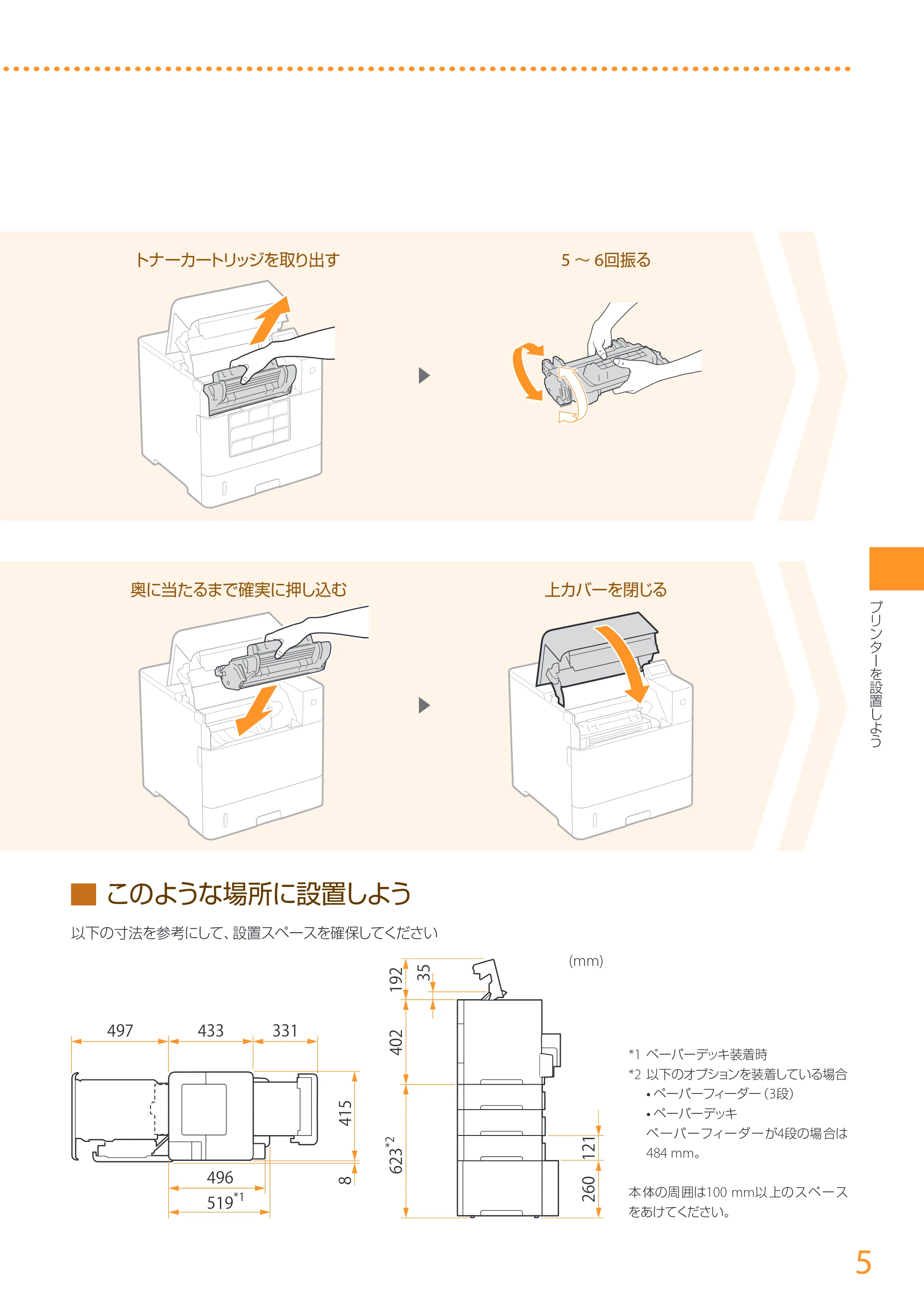
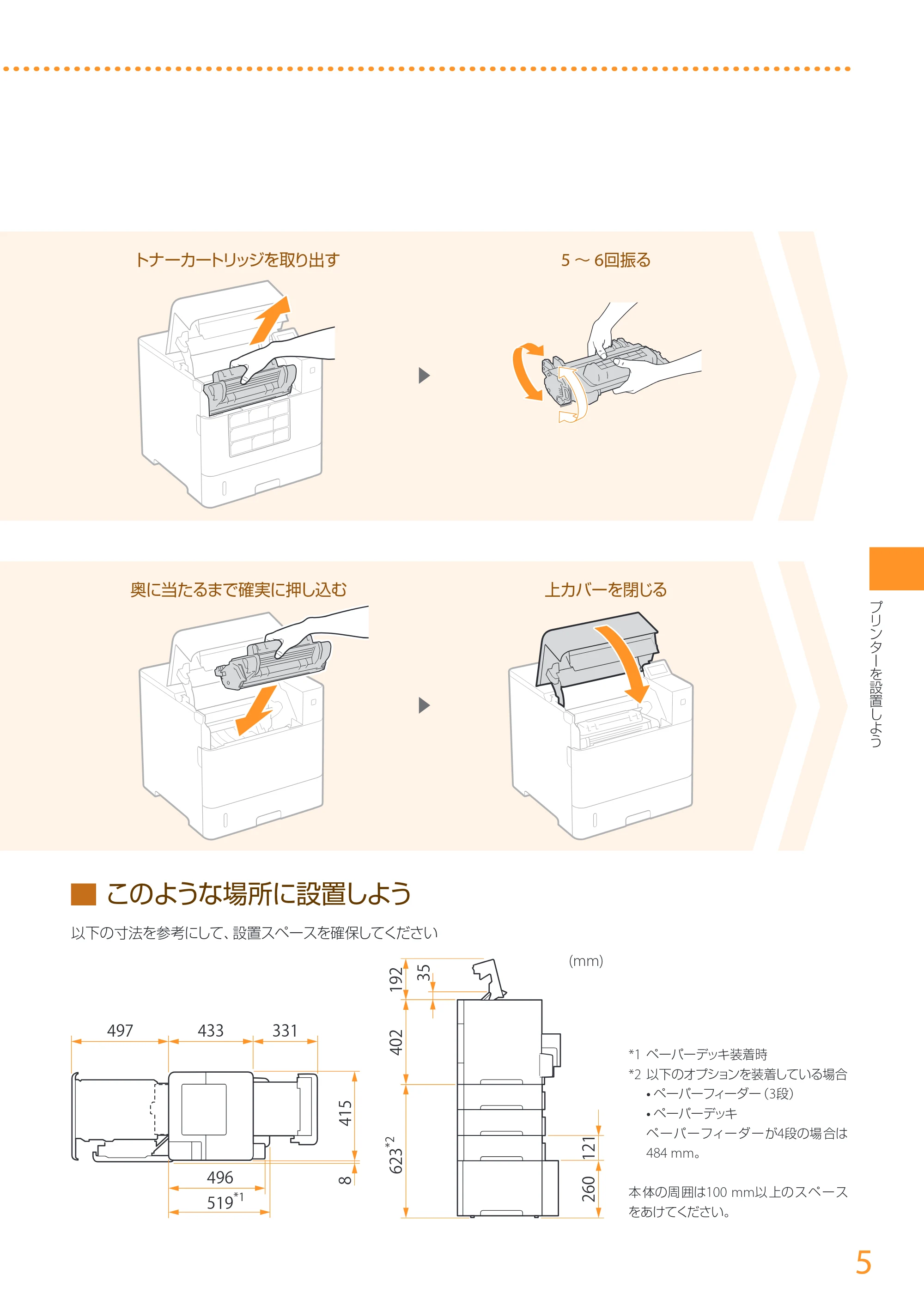
▇ このような場所に設置しよう
以下の寸法を参考にして、設置スペースを確保してください
▶
▶
奥に当たるまで確実に押し込む 上カバーを閉じる
トナーカートリッジを取り出す 5 ~ 6回振る
(mm)
623
*2
402
192
35
260
121
415
8496
519
*1
433497 331
*1 ペーパーデッキ装着時
*2 以下のオプションを装着している場合
- ペーパーフィーダー(3段)
- ペーパーデッキ
ペーパーフィーダーが4段の場合は
484 mm。
本 体の周 囲は100 mm以 上のスペ ース
をあけてください。
プリンターを設置しよう
6ページ
6
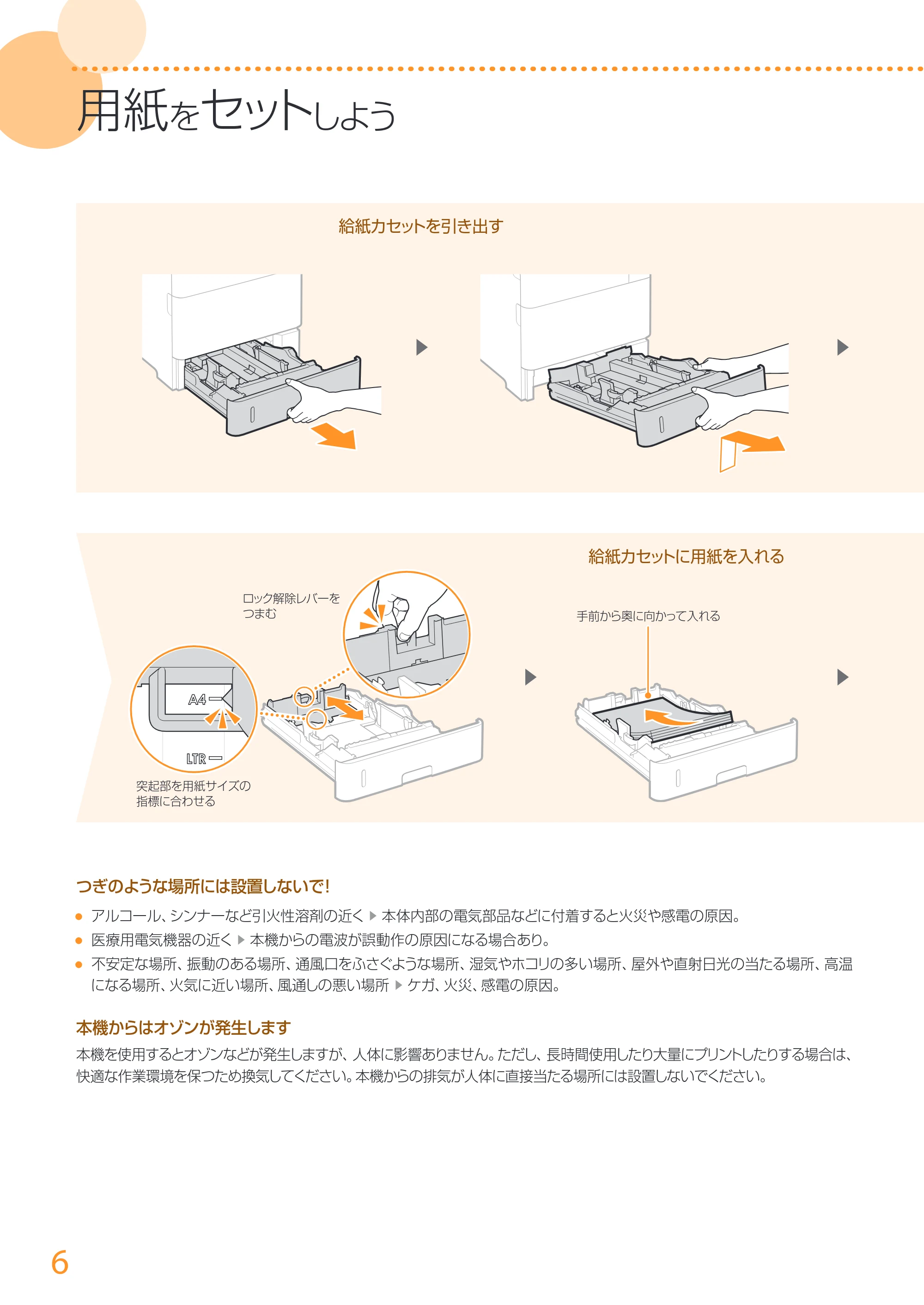
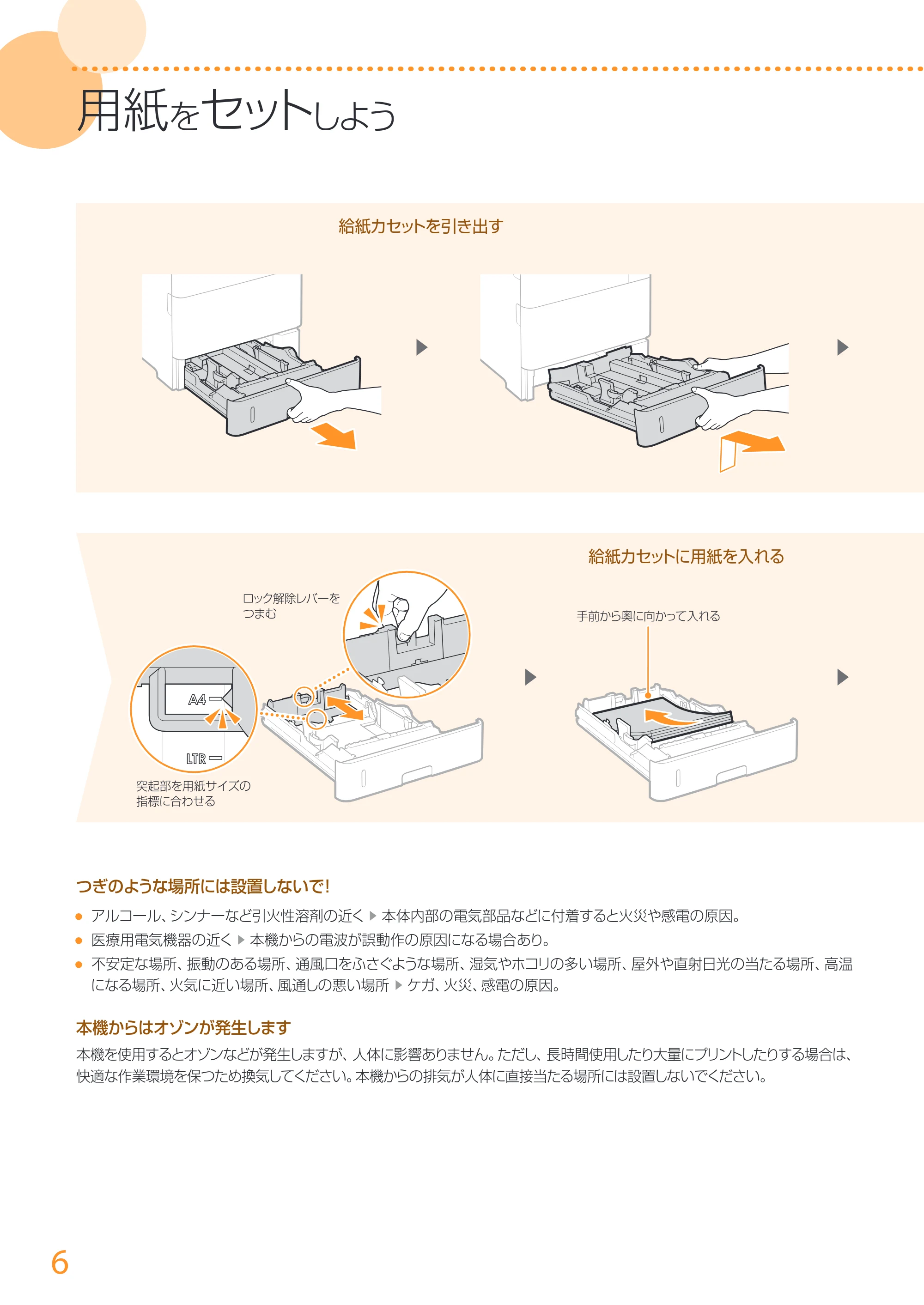
用紙をセットしよう
▶
▶▶
▶
給紙カセットを引き出す
給紙カセットに用紙を入れる
つぎのような場所には設置しないで!
- アルコール、シンナーなど引火性溶剤の近く ▶ 本体内部の電気部品などに付着すると火災や感電の原因。
- 医療用電気機器の近く ▶ 本機からの電波が誤動作の原因になる場合あり。
- 不安定な場所、振動のある場所、通風口をふさぐような場所、湿気やホコリの多い場所、屋外や直射日光の当たる場所、高温
になる場所、火気に近い場所、風通しの悪い場所 ▶ ケガ、火災、感電の原因。
本機からはオゾンが発生します
本機を使用するとオゾンなどが発生しますが、人体に影響ありません。ただし、長時間使用したり大量にプリントしたりする場合は、
快適な作業環境を保つため換気してください。本機からの排気が人体に直接当たる場所には設置しないでください。
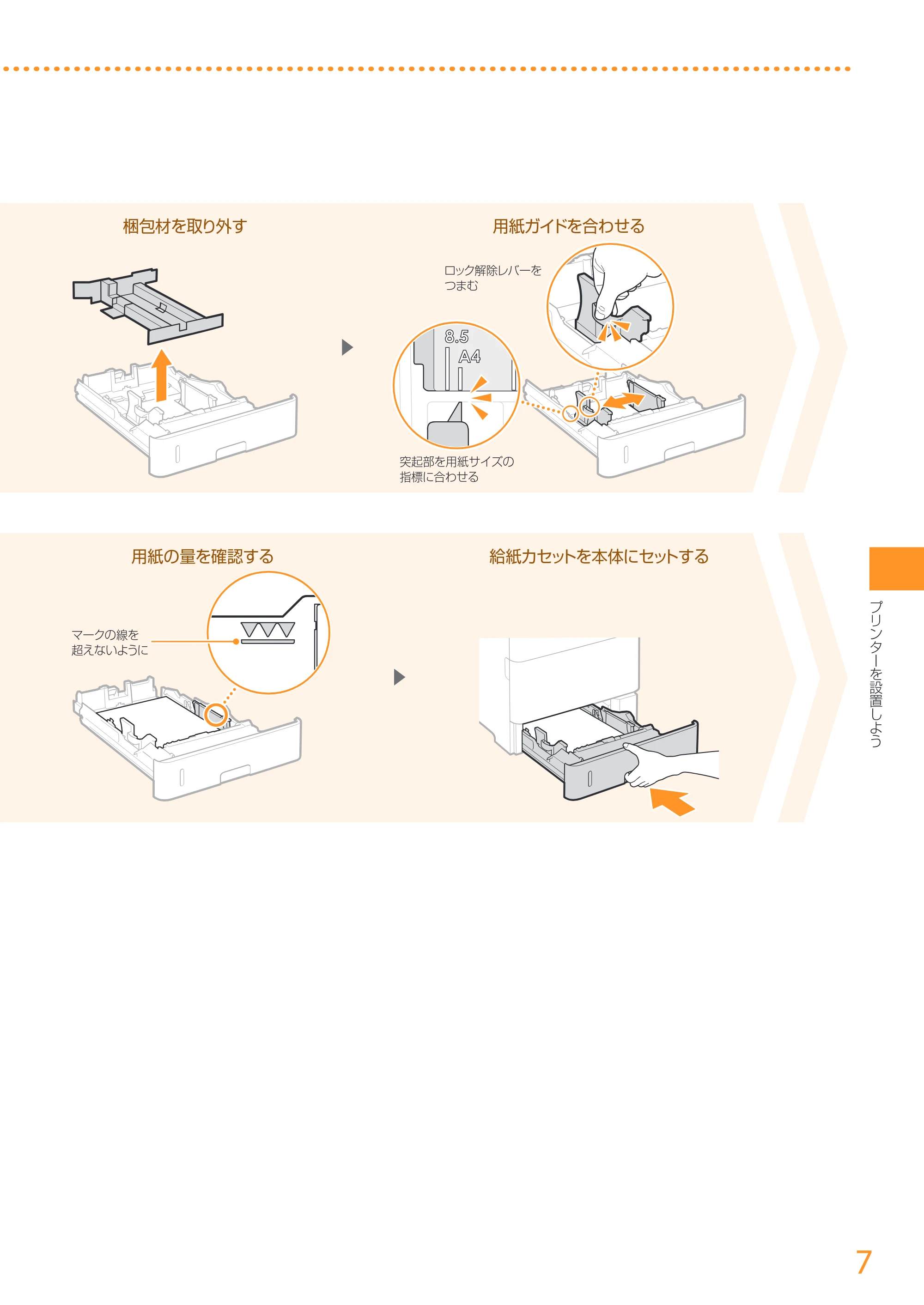
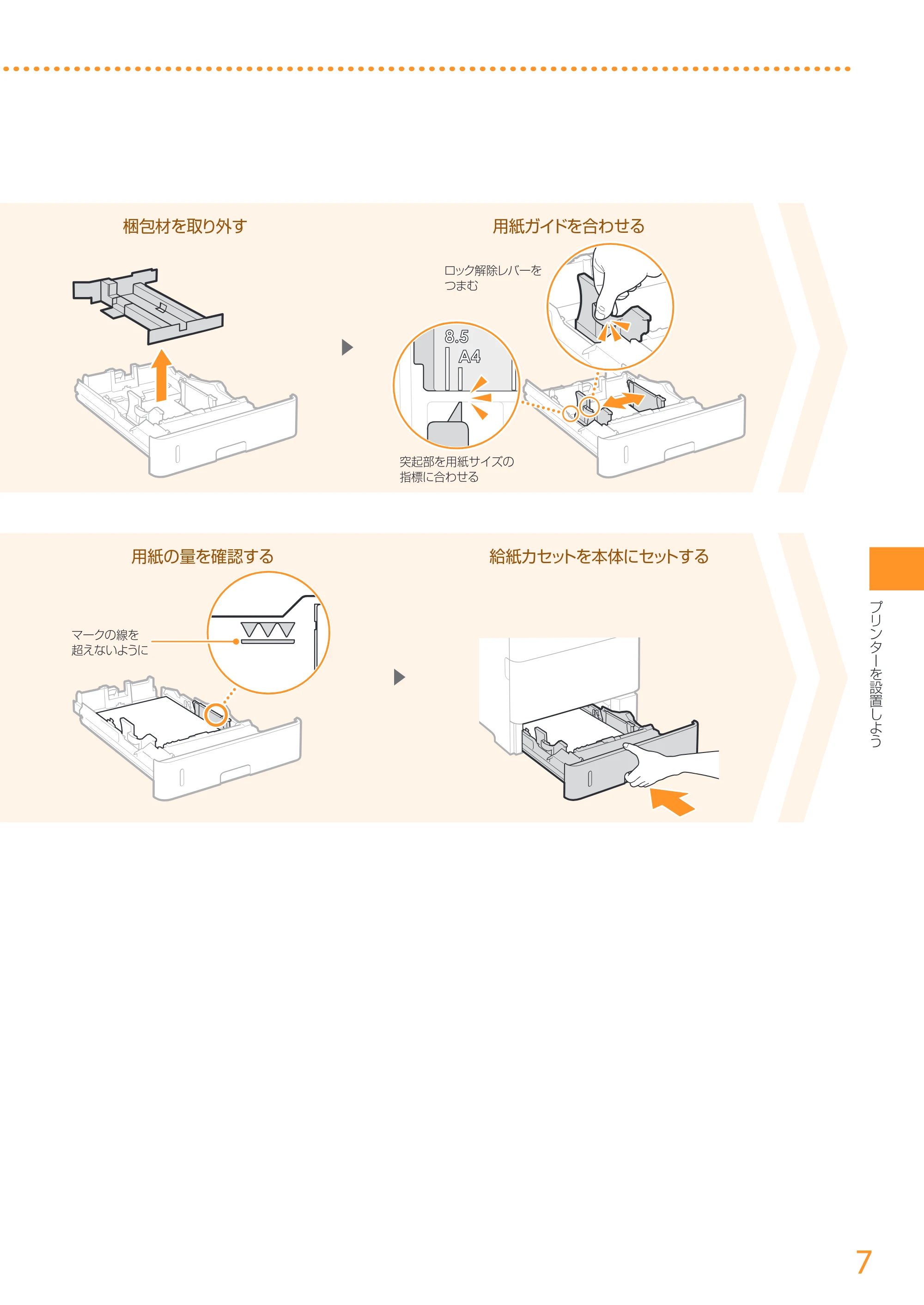
ロック解除レバーを
つまむ
突起部を用紙サイズの
指標に合わせる
手前から奥に向かって入れる
7ページ
7
▶
▶
マークの線を
超えないように
用紙ガイドを合わせる梱包材を取り外す
用紙の量を確認する 給紙カセットを本体にセットする
ロック解除レバーを
つまむ
突起部を用紙サイズの
指標に合わせる
プリンターを設置しよう
8ページ
8
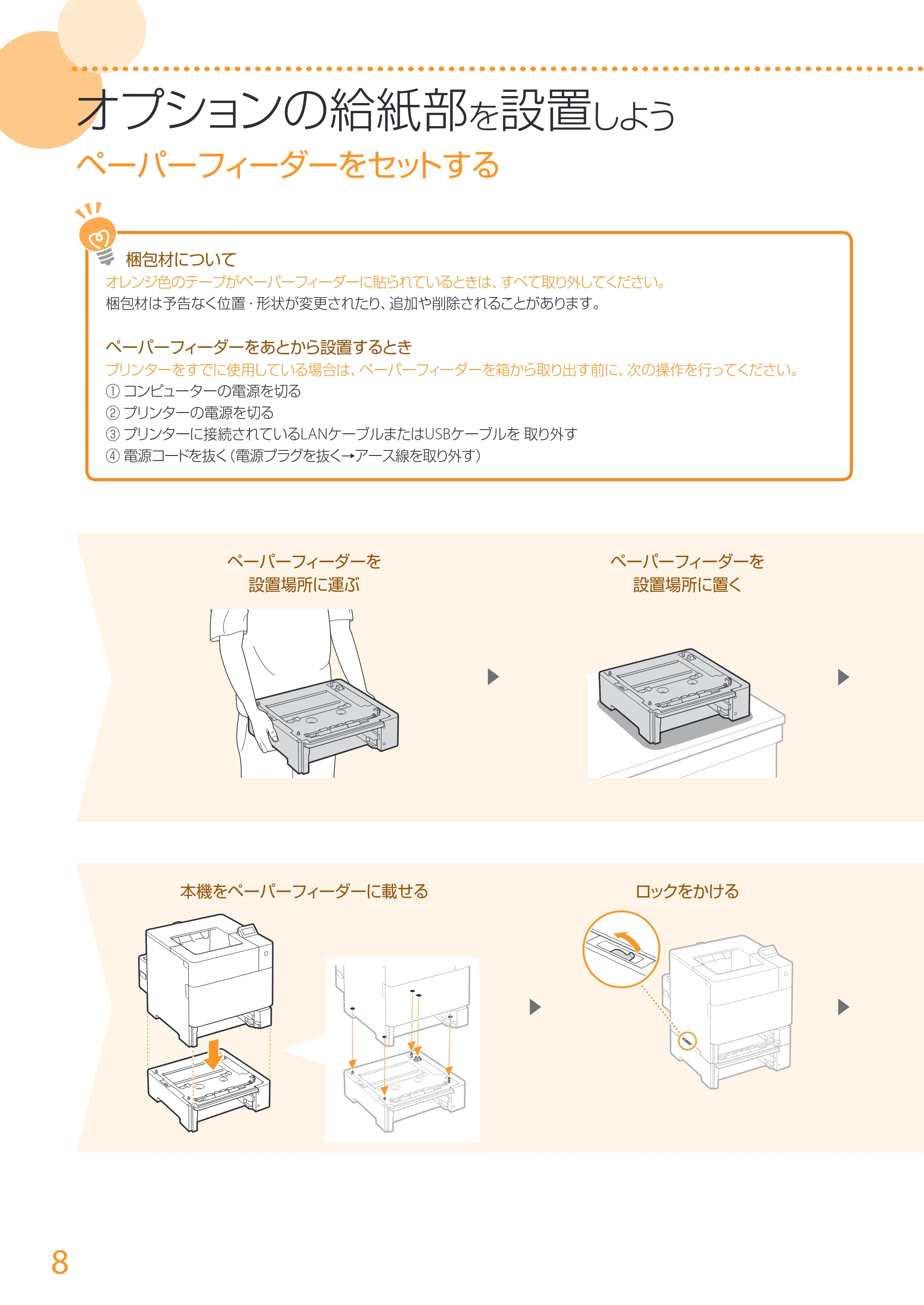
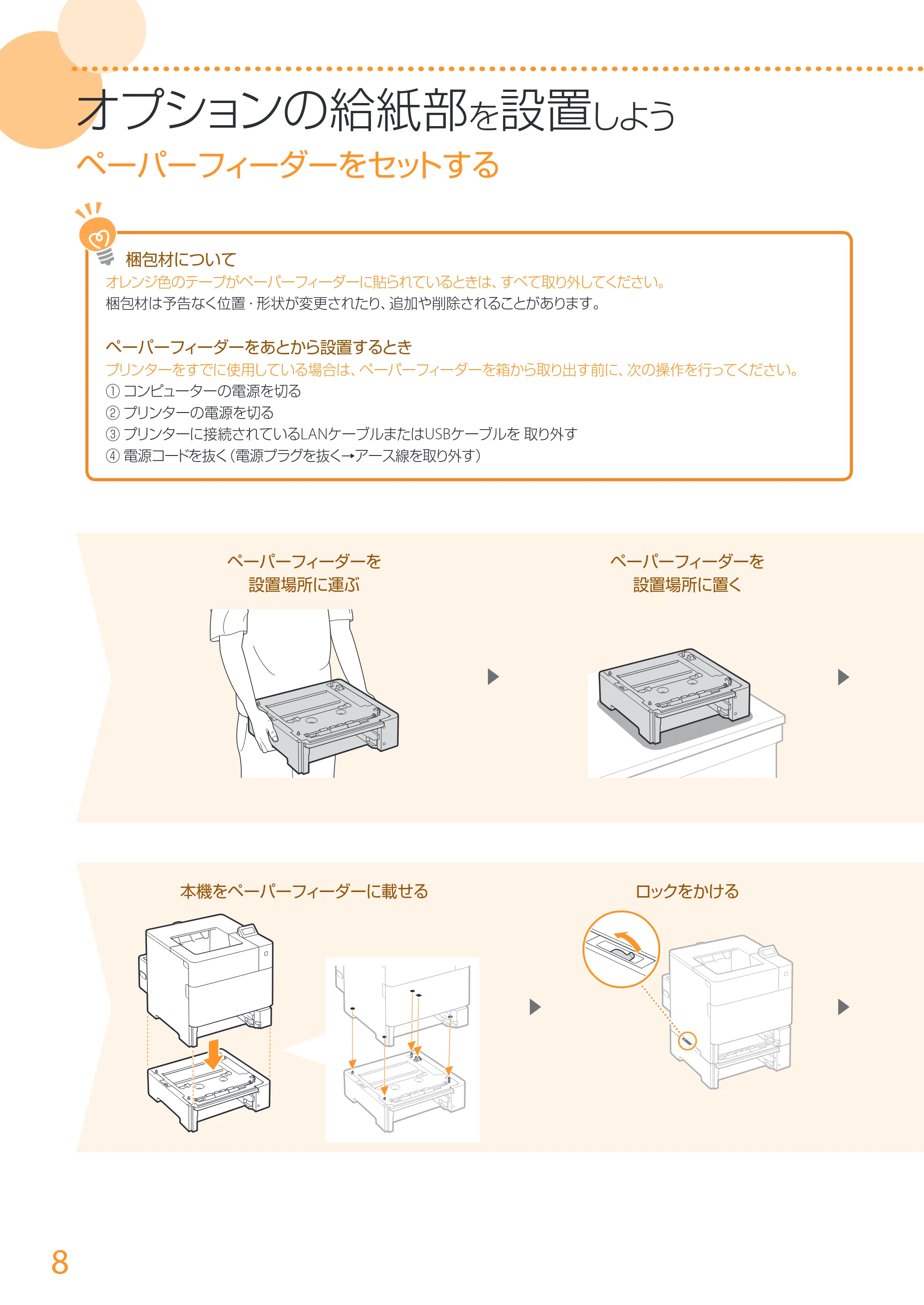
オプションの給紙部を設置しよう
本機をペーパーフィーダーに載せる ロックをかける
ペーパーフィーダーを
設置場所に運ぶ
ペーパーフィーダーを
設置場所に置く
梱包材について
オレンジ色のテープがペーパーフィーダーに貼られているときは、すべて取り外してください。
梱包材は予告なく位置・形状が変更されたり、追加や削除されることがあります。
ペーパーフィーダーをあとから設置するとき
プリンターをすでに使用している場合は、ペーパーフィーダーを箱から取り出す前に、次の操作を行ってください。
① コンピューターの電源を切る
② プリンターの電源を切る
③ プリンターに接続されているLANケーブルまたはUSBケーブルを 取り外す
④ 電源コードを抜く(電源プラグを抜く→アース線を取り外す)
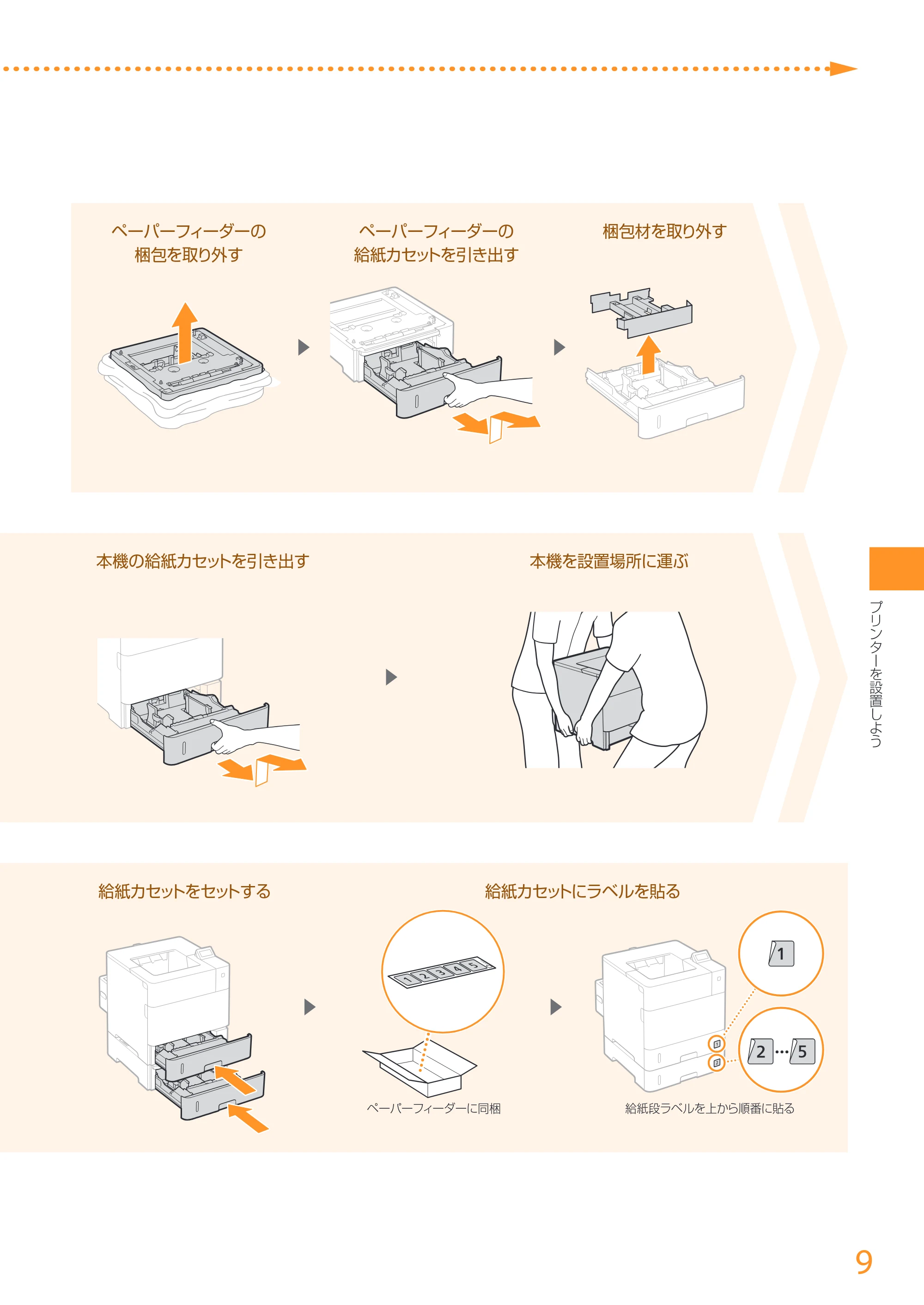
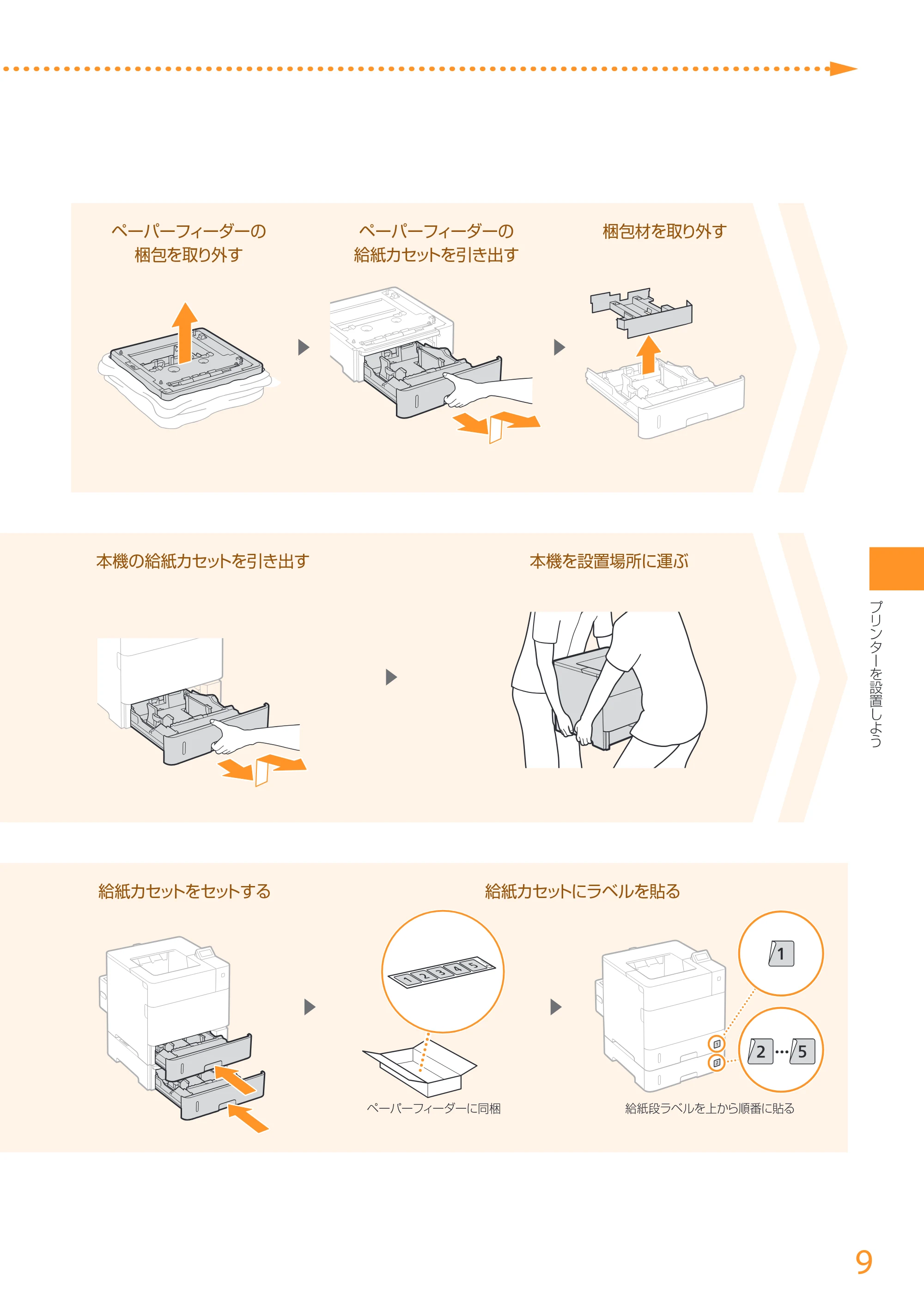
ペーパーフィーダーをセットする
▶
▶ ▶
▶
9ページ
9
給紙カセットをセットする 給紙カセットにラベルを貼る
ペーパーフィーダーの
給紙カセットを引き出す
ペーパーフィーダーの
梱包を取り外す
本機を設置場所に運ぶ本機の給紙カセットを引き出す
▶ ▶
▶ ▶
▶
ペーパーフィーダーに同梱 給紙段ラベルを上から順番に貼る
梱包材を取り外す
プリンターを設置しよう
10ページ
10
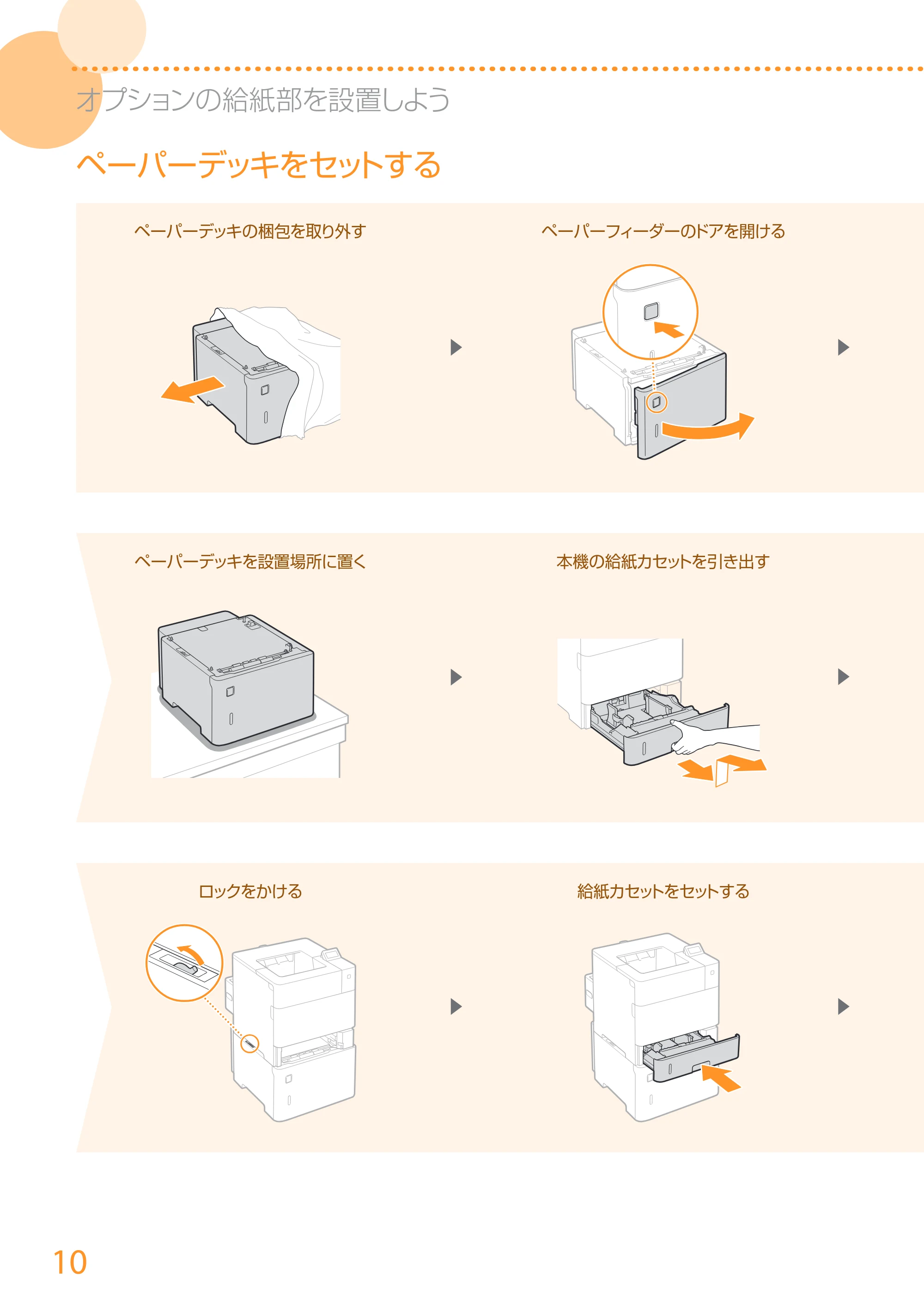
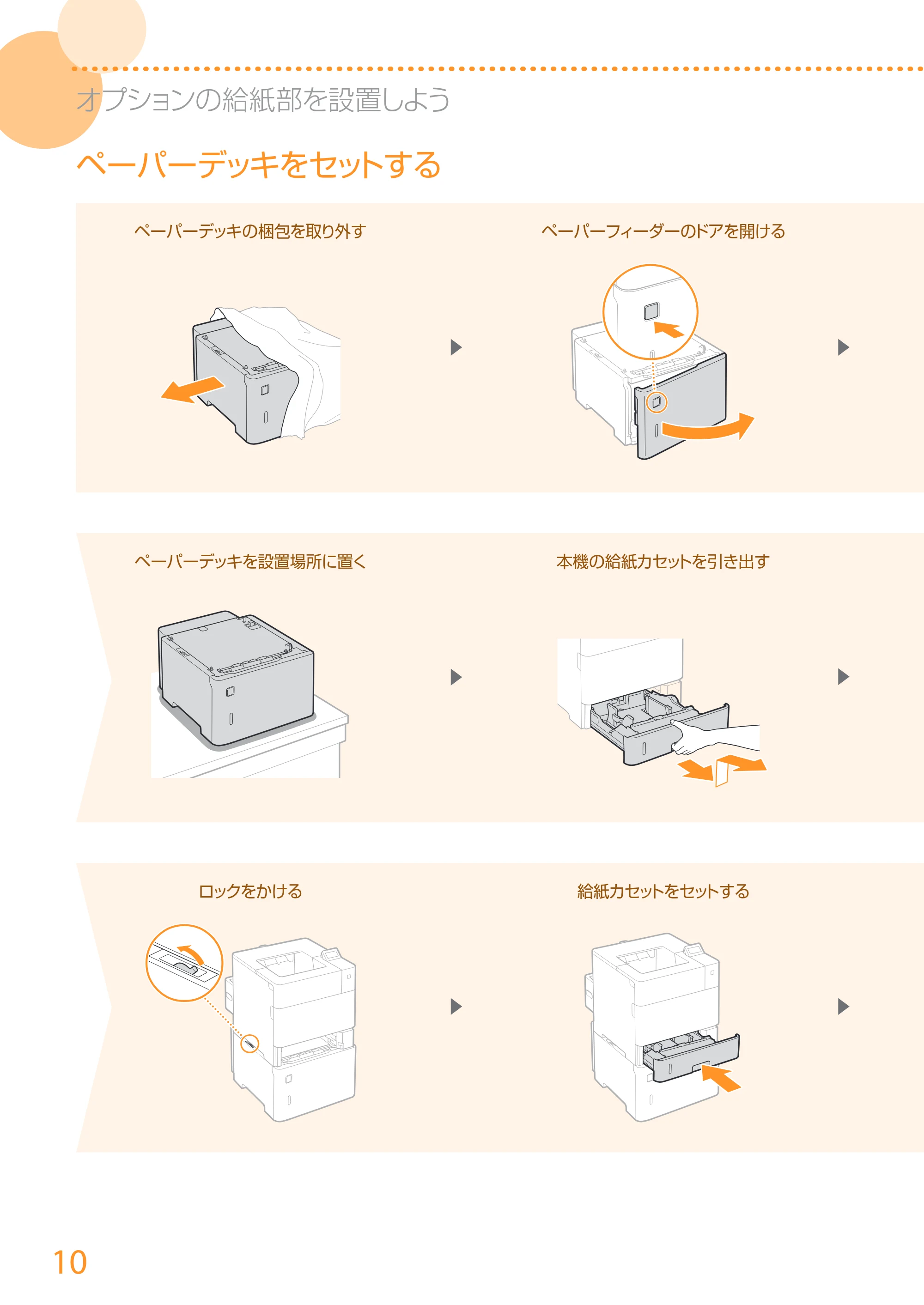
オプションの給紙部を設置しよう
ロックをかける 給紙カセットをセットする
▶ ▶
▶ ▶
ペーパーデッキを設置場所に置く
ペーパーデッキをセットする
本機の給紙カセットを引き出す
ペーパーデッキの梱包を取り外す ペーパーフィーダーのドアを開ける
▶ ▶
11ページ
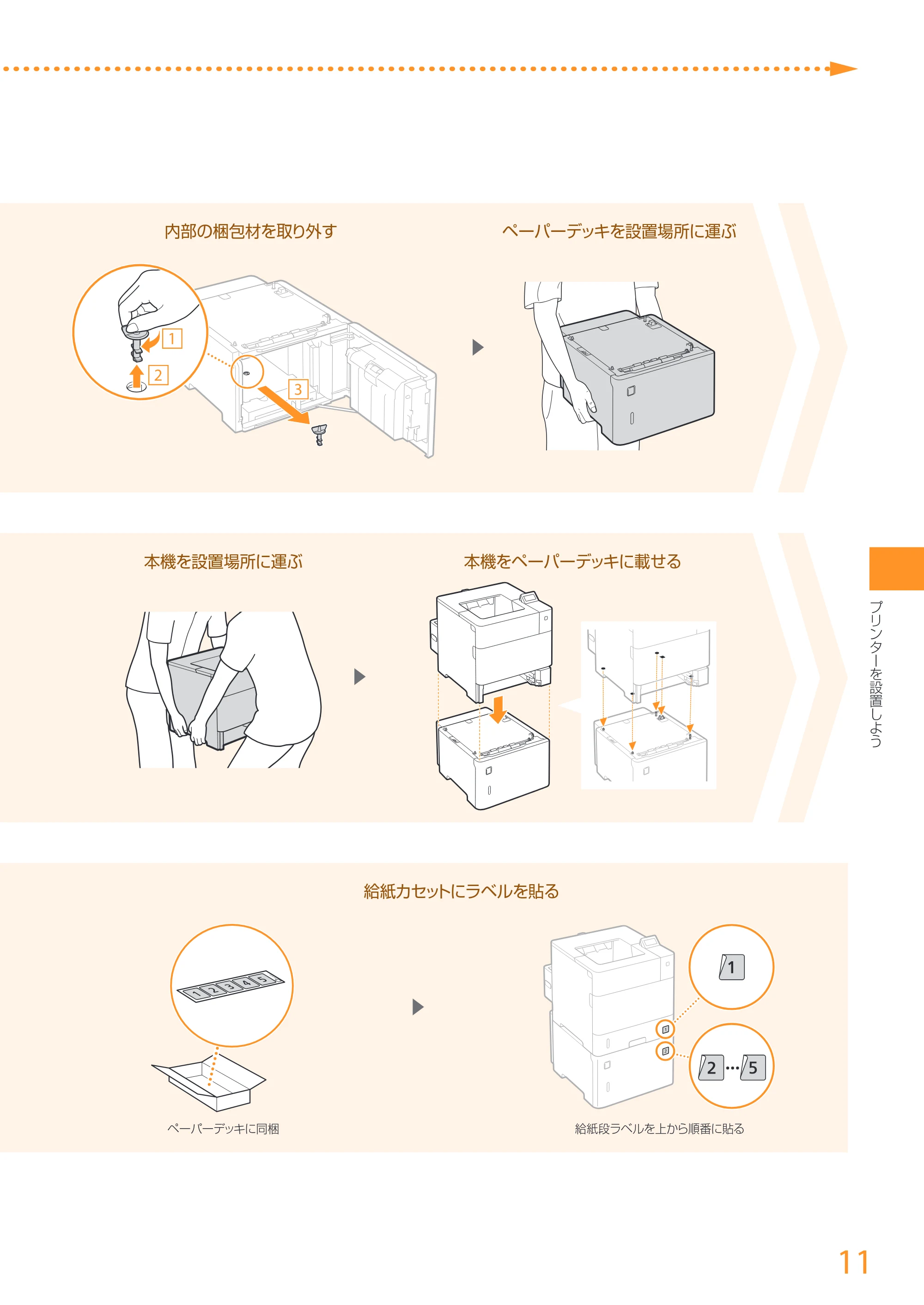
11
本機を設置場所に運ぶ
▶
給紙カセットにラベルを貼る
▶
ペーパーデッキを設置場所に運ぶ内部の梱包材を取り外す
▶
本機をペーパーデッキに載せる
3
2
1
給紙段ラベルを上から順番に貼るペーパーデッキに同梱
プリンターを設置しよう
12ページ
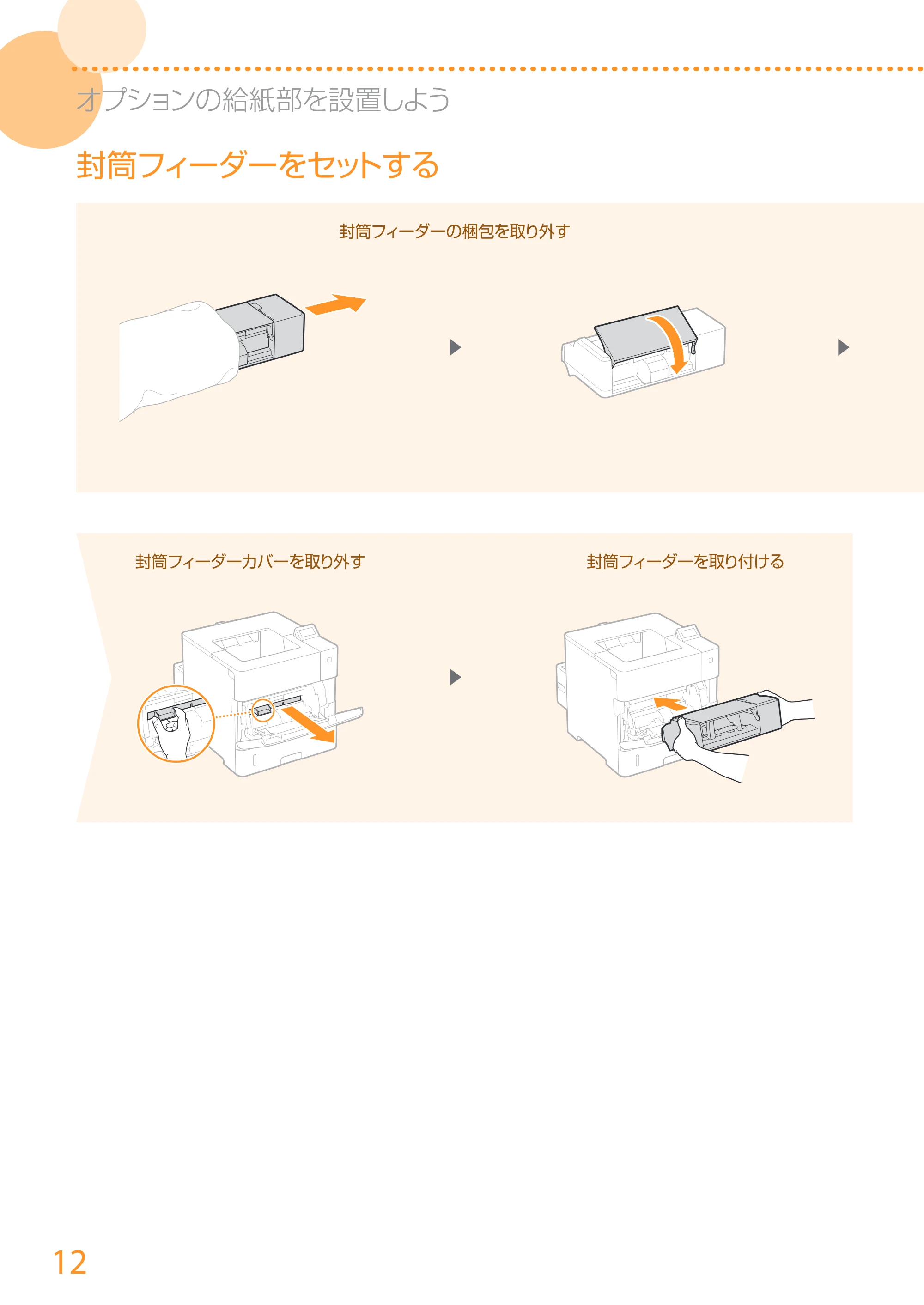
12
オプションの給紙部を設置しよう
封筒フィーダーの梱包を取り外す
▶ ▶
封筒フィーダーをセットする
封筒フィーダーカバーを取り外す 封筒フィーダーを取り付ける
▶
13ページ
13
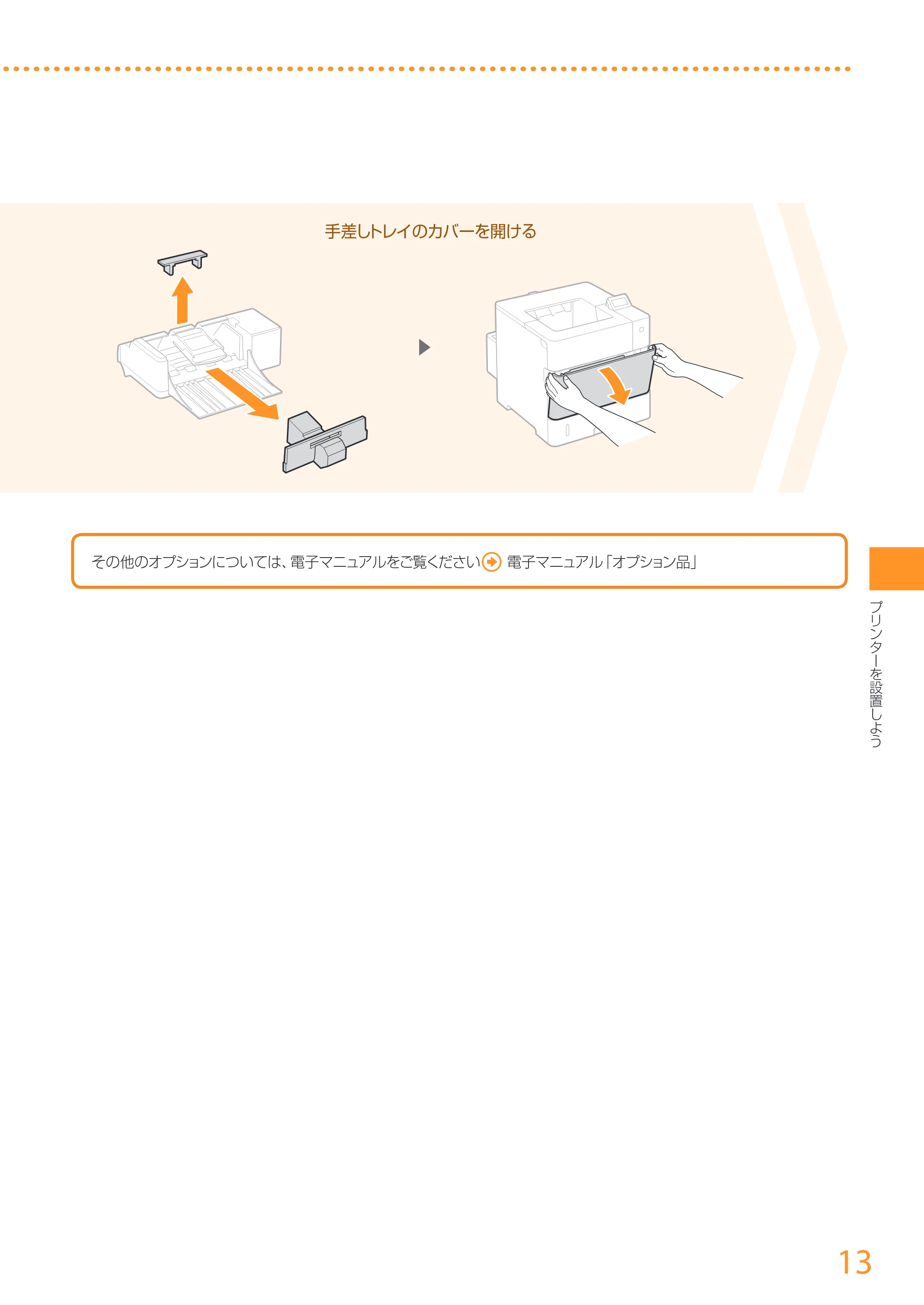
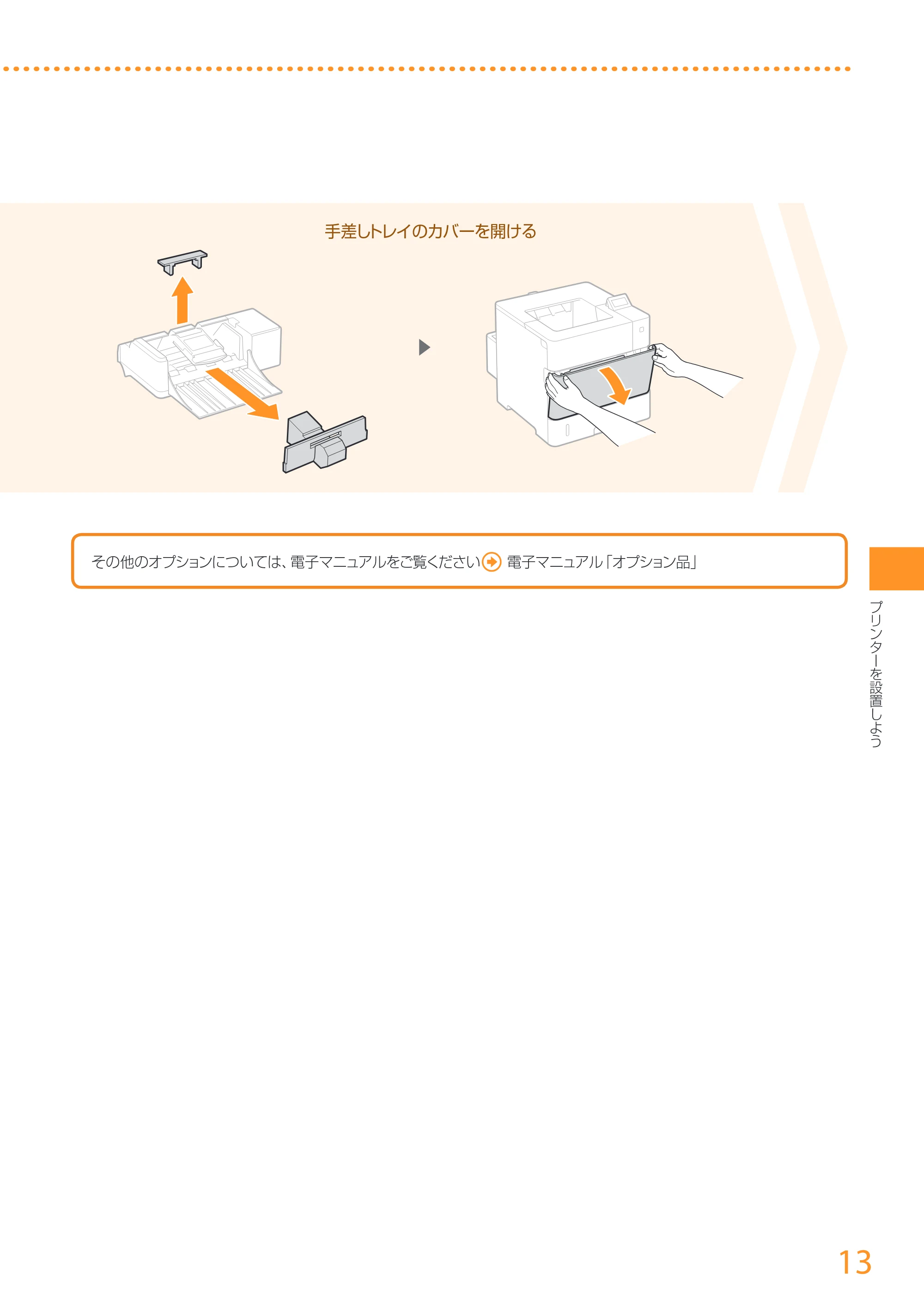
手差しトレイのカバーを開ける
▶
その他のオプションについては、電子マニュアルをご覧ください 電子マニュアル「オプション品」
プリンターを設置しよう
14ページ
14
▶
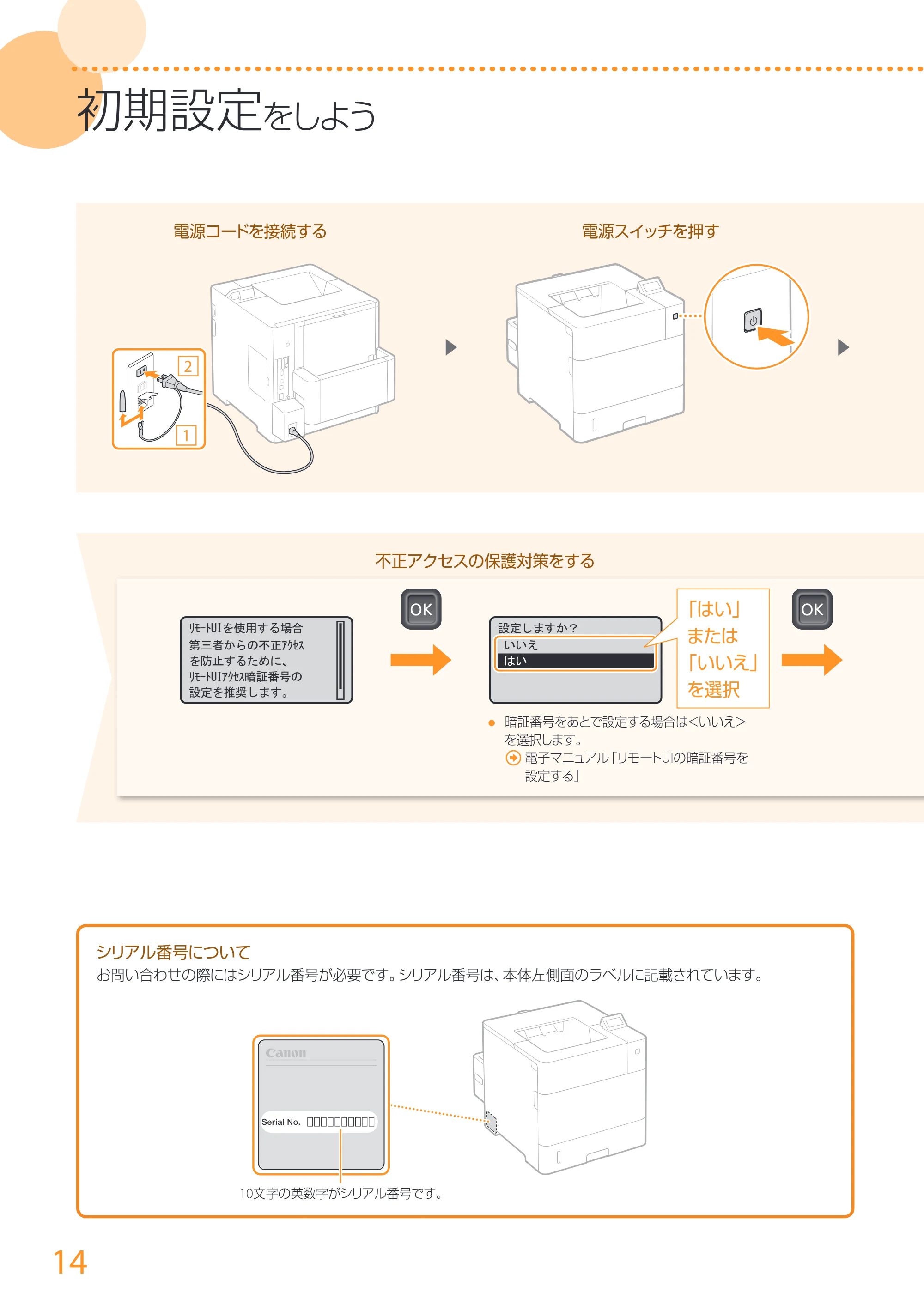
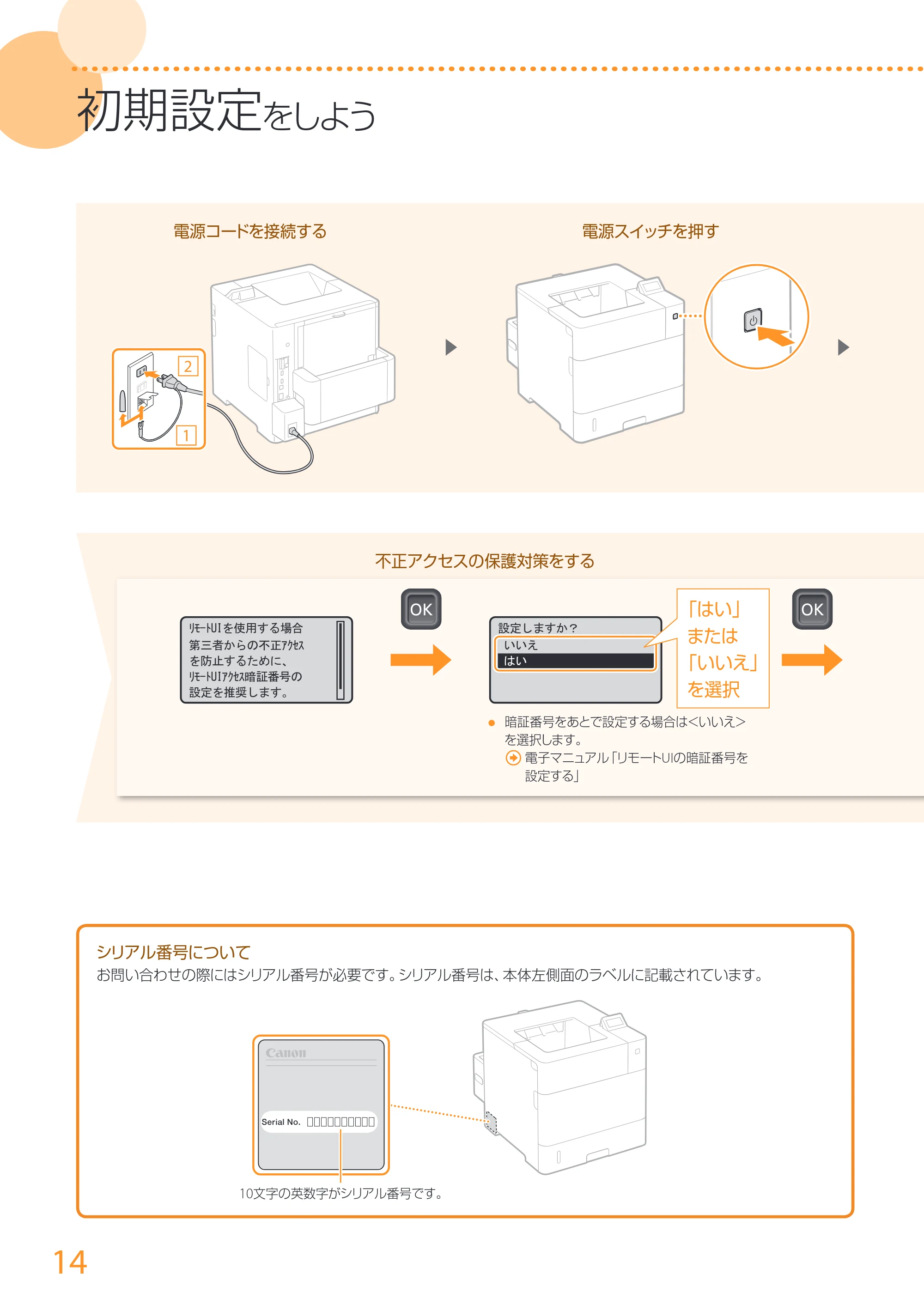
初期設定をしよう
2
1
電源スイッチを押す電源コードを接続する
不正アクセスの保護対策をする
- 暗証番号をあとで設定する場合は<いいえ>
を選択します。
電子マニュアル「リモートUIの暗証番号を
設定する」
シリアル番号について
お問い合わせの際にはシリアル番号が必要です。シリアル番号は、本体左側面のラベルに記載されています。
▶
設定を推奨します。
リモートUIアクセス暗証番号の
を防止するために、
第三者からの不正アクセス
リモートUIを使用する場合
10文字の英数字がシリアル番号です。
はい
いいえ
設定しますか?
「はい」
または
「いいえ」
を選択
15ページ
15
▶
▶
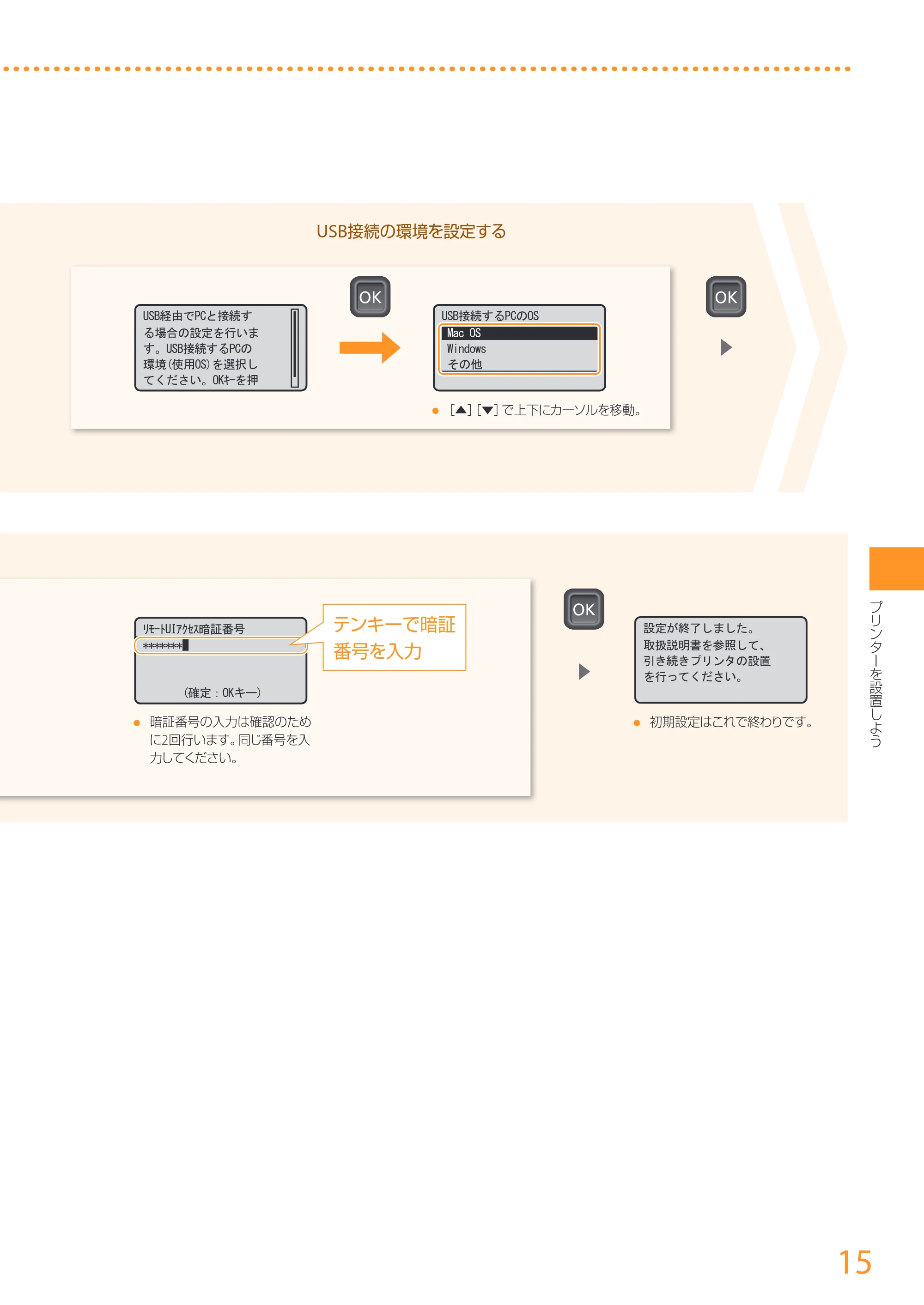
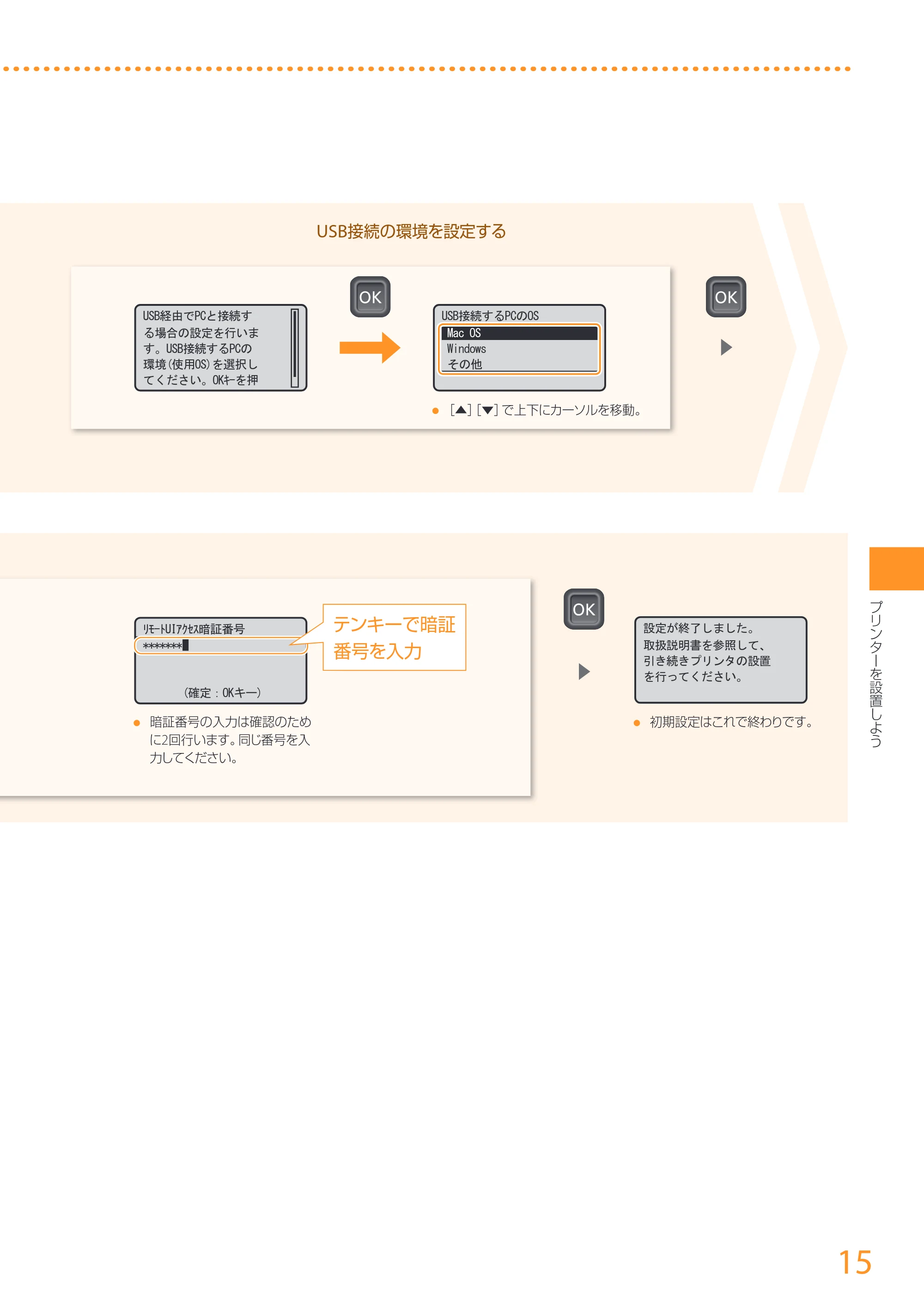
USB接続の環境を設定する
- [▲][▼]で上下にカーソルを移動。
- 暗証番号の入力は確認のため
に2回行います。同じ番号を入
力してください。
- 初期設定はこれで終わりです。
てください。OKキーを押
環境(使用OS)を選択し
す。USB接続するPCの
る場合の設定を行いま
USB経由でPCと接続す
を行ってください。
引き続きプリンタの設置
取扱説明書を参照して、
設定が終了しました。
その他
Windows
Mac OS
USB接続するPCのOS
(確定:OKキー)
*******
リモートUIアクセス暗証番号 テンキーで暗証
番号を入力
プリンターを設置しよう
16ページ
16
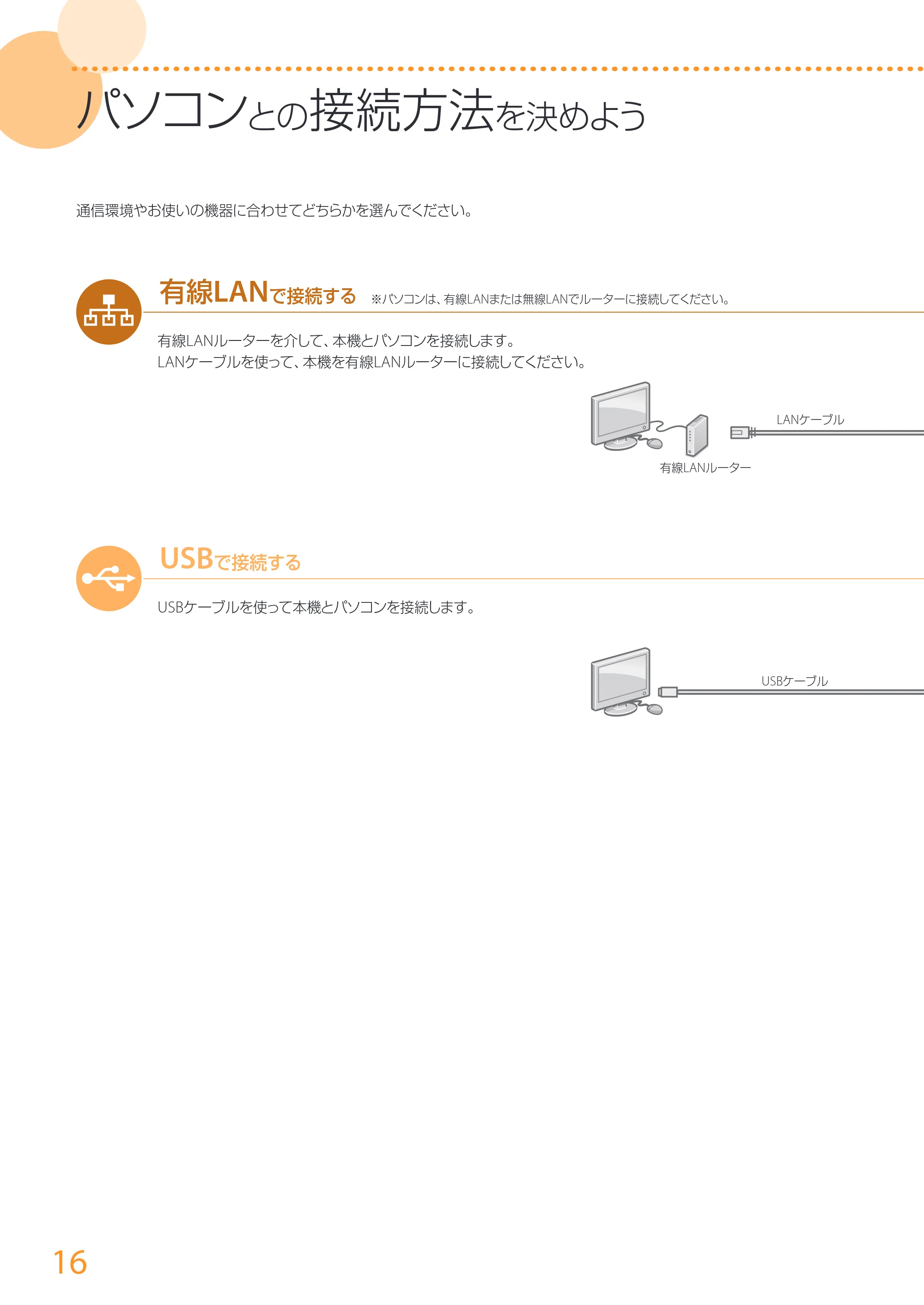
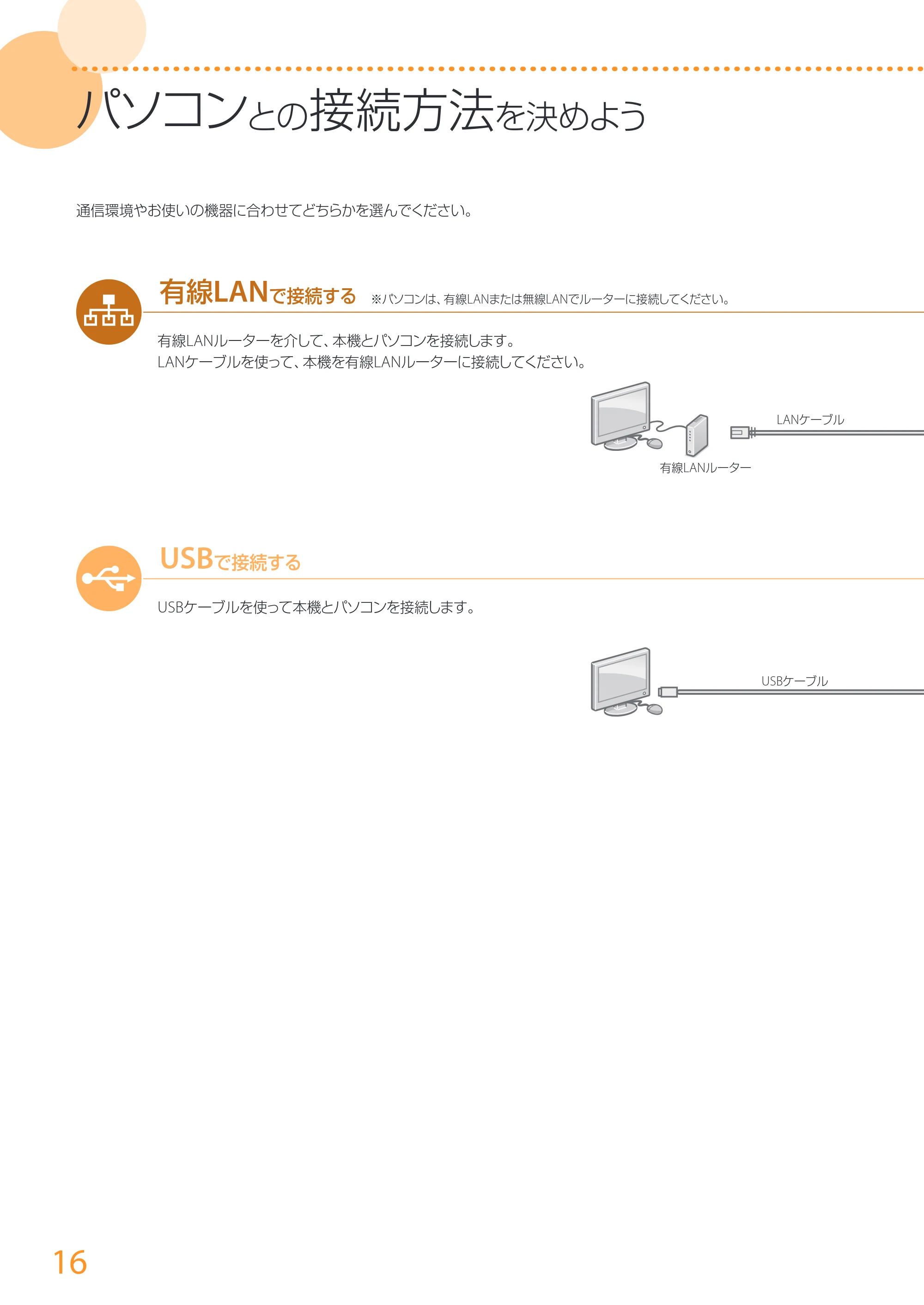
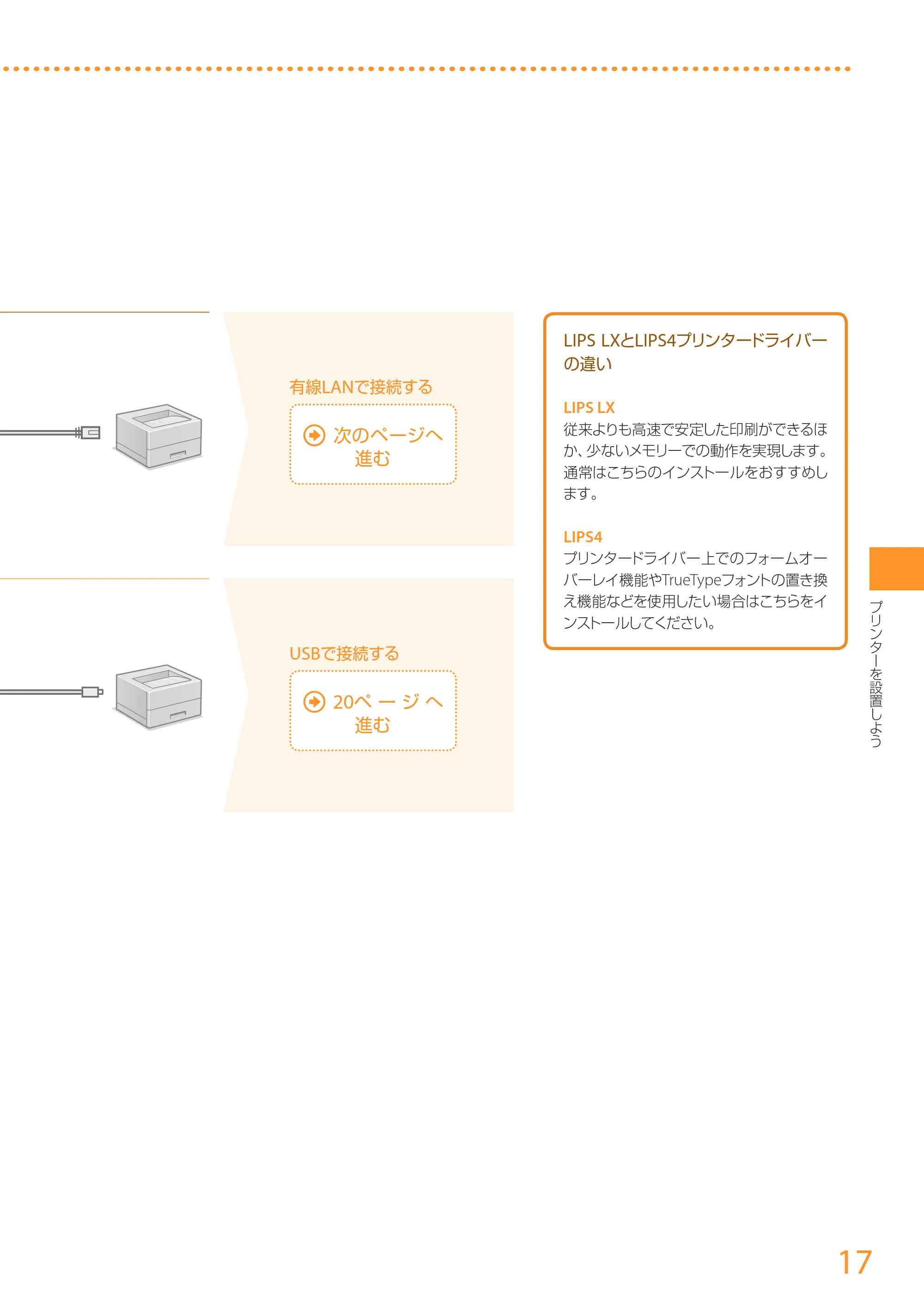
USBケーブルを使って本機とパソコンを接続します。
USBで接続する
USBケーブル
有線LANルーターを介して、本機とパソコンを接続します。
LANケーブルを使って、本機を有線LANルーターに接続してください。
有線LANで接続する
有線LANルーター
LANケーブル
パソコンとの 接続方法を決めよう
通信環境やお使いの機器に合わせてどちらかを選んでください。
※パソコンは、有線LANまたは無線LANでルーターに接続してください。
17ページ
17
20ペ ー ジ へ
進む
USBで接続する
有線LANで接続する
次のページへ
進む
LIPS LXとLIPS4プリンタードライバー
の違い
LIPS LX
従来よりも高速で安定した印刷ができるほ
か、少ないメモリーでの動作を実現します。
通常はこちらのインストールをおすすめし
ます。
LIPS4
プリンタードライバー上でのフォームオー
バーレイ機能やTrueTypeフォントの置き換
え機能などを使用したい場合はこちらをイ
ンストールしてください。
プリンターを設置しよう
18ページ
18
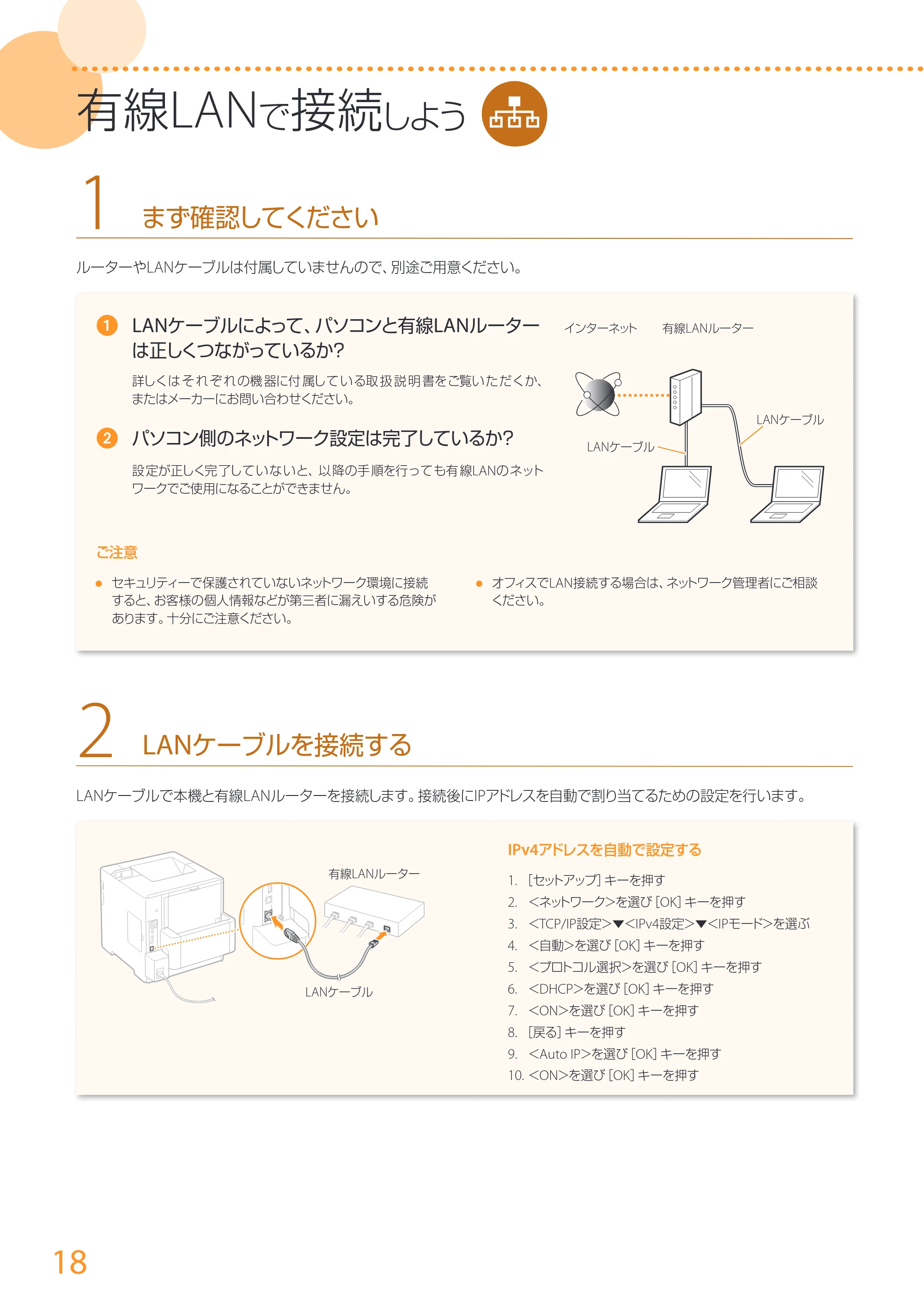
2 LANケーブルを接続する
LANケーブルで本機と有線LANルーターを接続します。接続後にIPアドレスを自動で割り当てるための設定を行います。
1 LANケーブルによって、パソコンと有線LANルーター
は正しくつながっているか?
詳しくは そ れぞ れの機 器に付 属して いる取 扱 説 明 書をご覧い ただくか、
またはメーカーにお問い合わせください。
2 パソコン側のネットワーク設定は完了しているか?
設定が正しく完了していないと、以降の手順を行っても有線LANのネット
ワークでご使用になることができません。
ご注意
IPv4アドレスを自動で設定する
- セキュリティーで保護されていないネットワーク環境に接続
すると、お客様の個人情報などが第三者に漏えいする危険が
あります。十分にご注意ください。
- オフィスでLAN接続する場合は、ネットワーク管理者にご相談
ください。
1. [セットアップ]キーを押す
2. <ネットワーク>を選び[OK]キーを押す
3. <TCP/IP設定>▼<IPv4設定>▼<IPモード>を選ぶ
4. <自動>を選び[OK]キーを押す
5. <プロトコル選択>を選び[OK]キーを押す
6. <DHCP>を選び[OK]キーを押す
7. <ON>を選び[OK]キーを押す
8. [戻る]キーを押す
9. <Auto IP>を選び[OK]キーを押す
10. <ON>を選び[OK]キーを押す
インターネット 有線LANルーター
LANケーブル
1 まず確認してください
ルーターやLANケーブルは付属していませんので、別途ご用意ください。
有線LANで接続しよう
LANケーブル
有線LANルーター
LANケーブル
19ページ
19
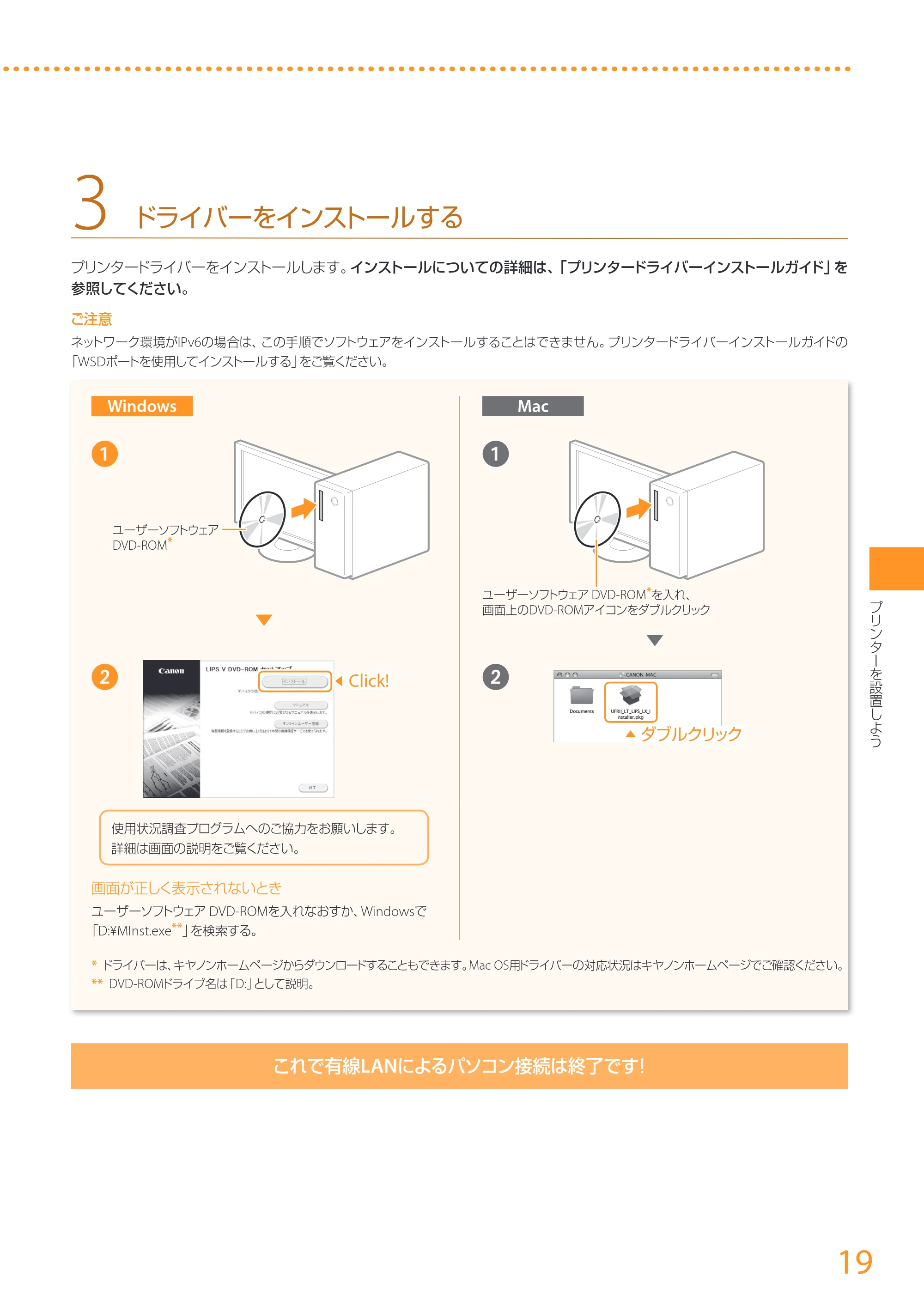
3 ドライバーをインストールする
プリンタードライバーをインストールします。インストールについての詳細は、「プリンタードライバーインストールガイド」を
参照してください。
ご注意
ネットワーク環境がIPv6の場合は、この手順でソフトウェアをインストールすることはできません。プリンタードライバーインストールガイドの
「WSDポートを使用してインストールする」をご覧ください。
これで有線LANによるパソコン接続は終了です!
2
使用状況調査プログラムへのご協力をお願いします。
詳細は画面の説明をご覧ください。
画面が正しく表示されないとき
ユーザーソフトウェア DVD-ROMを入れなおすか、Windowsで
「D:¥MInst.exe**」を検索する。
1
ユーザーソフトウェア
DVD-ROM*▲
Windows Mac
▼
2
1
▲
ユーザーソフトウェア DVD-ROM*を入れ、
画面上のDVD-ROMアイコンをダブルクリック
▼
* ドライバーは、キヤノンホームページからダウンロードすることもできます。Mac OS用ドライバーの対応状況はキヤノンホームページでご確認ください。
** DVD-ROMドライブ名は「D:」として説明。
◀ Click!
◀
ダブルクリック
プリンターを設置しよう
20ページ
20
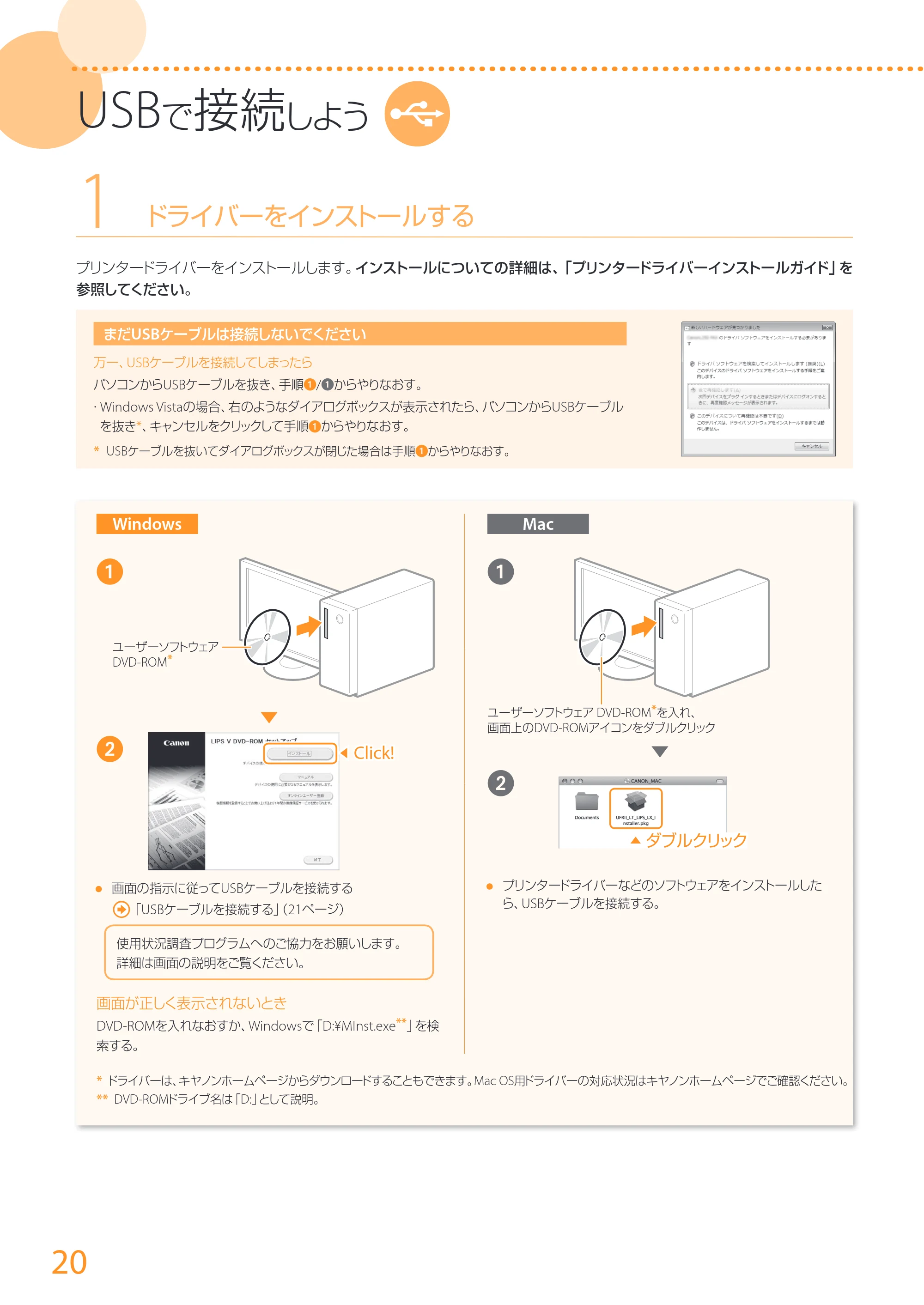
1 ドライバーをインストールする
プリンタードライバーをインストールします。インストールについての詳細は、「プリンタードライバーインストールガイド」を
参照してください。
まだUSBケーブルは接続しないでください
万一、USBケーブルを接続してしまったら
パソコンからUSBケーブルを抜き、手順1/1からやりなおす。
- Windows Vistaの場合、右のようなダイアログボックスが表示されたら、パソコンからUSBケーブル
を抜き*、キャンセルをクリックして手順1からやりなおす。
* USBケーブルを抜いてダイアログボックスが閉じた場合は手順1からやりなおす。
USBで接続しよう
2
- 画面の指示に従ってUSBケーブルを接続する
「USBケーブルを接続する」(21ページ)
使用状況調査プログラムへのご協力をお願いします。
詳細は画面の説明をご覧ください。
画面が正しく表示されないとき
DVD-ROMを入れなおすか、Windowsで「D:¥MInst.exe**」を検
索する。
- プリンタードライバーなどのソフトウェアをインストールした
ら、USBケーブルを接続する。
1
ユーザーソフトウェア
DVD-ROM*▲
Windows Mac
▼
2
1
▲
ユーザーソフトウェア DVD-ROM*を入れ、
画面上のDVD-ROMアイコンをダブルクリック
▼
* ドライバーは、キヤノンホームページからダウンロードすることもできます。Mac OS用ドライバーの対応状況はキヤノンホームページでご確認ください。
** DVD-ROMドライブ名は「D:」として説明。
◀ Click!
◀
ダブルクリック
21ページ
21
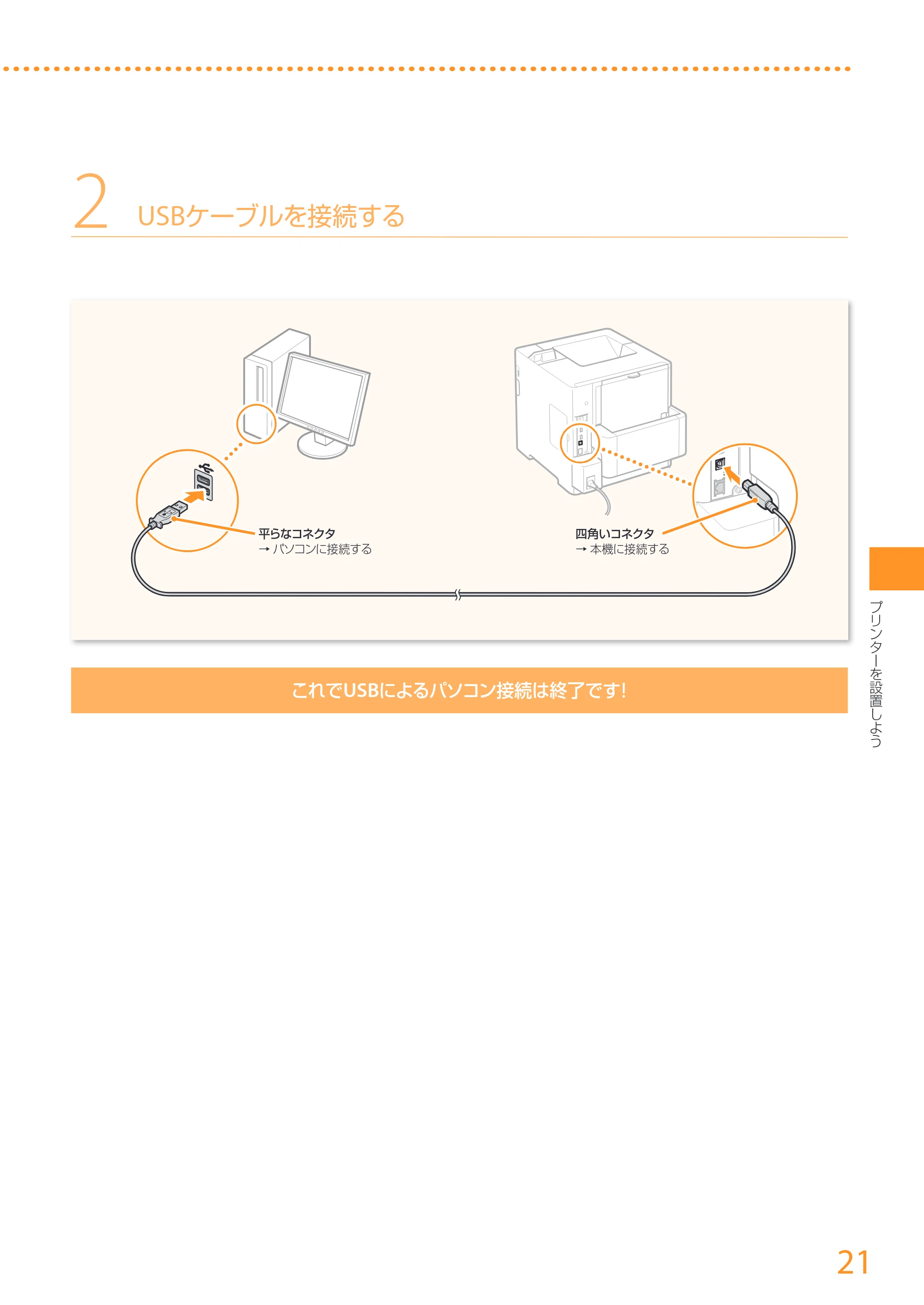
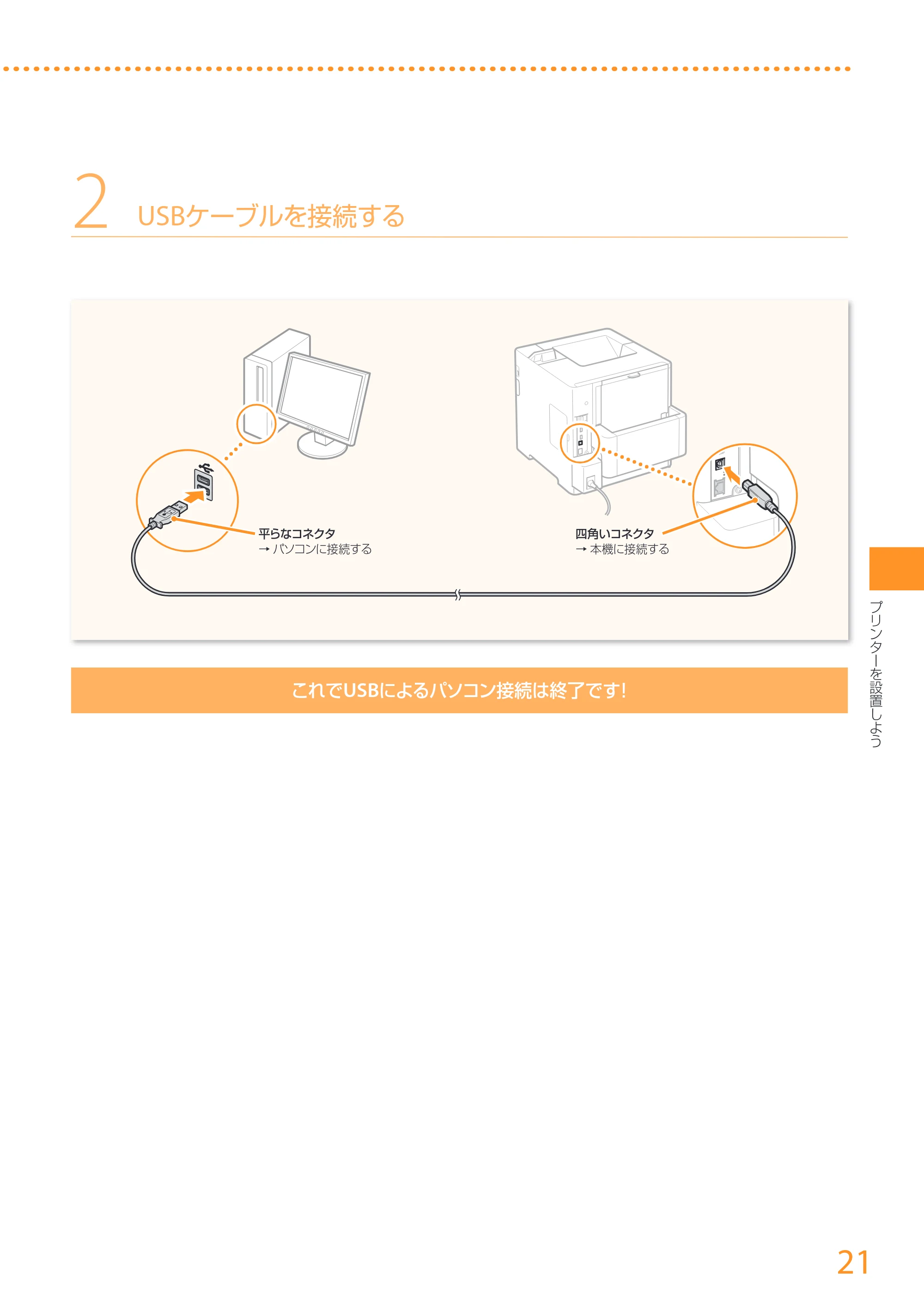
2 USBケーブルを接続する
これでUSBによるパソコン接続は終了です!
平らなコネクタ
→ パソコンに接続する
四角いコネクタ
→ 本機に接続する
プリンターを設置しよう
22ページ
22
操作パネル の 機能
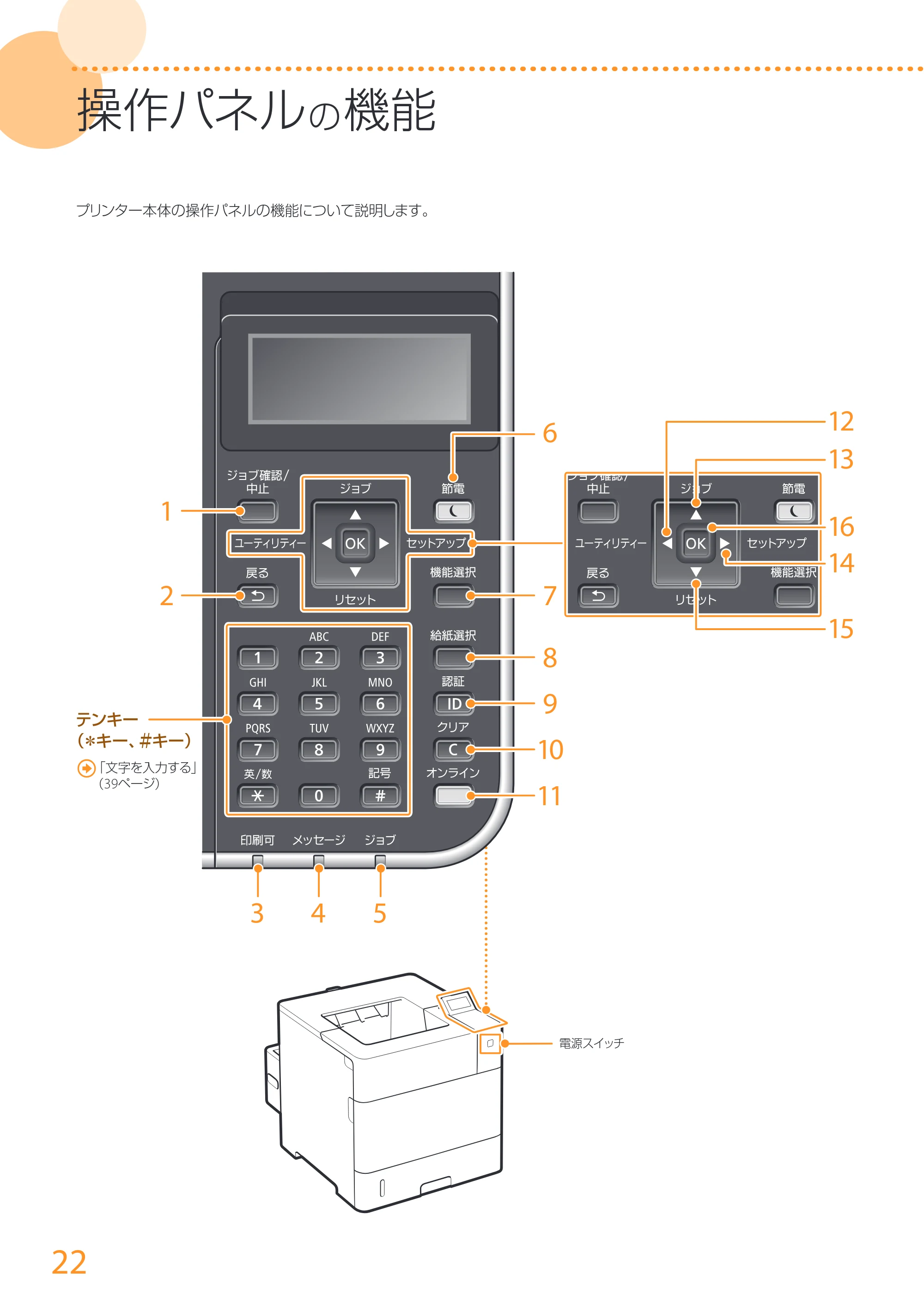
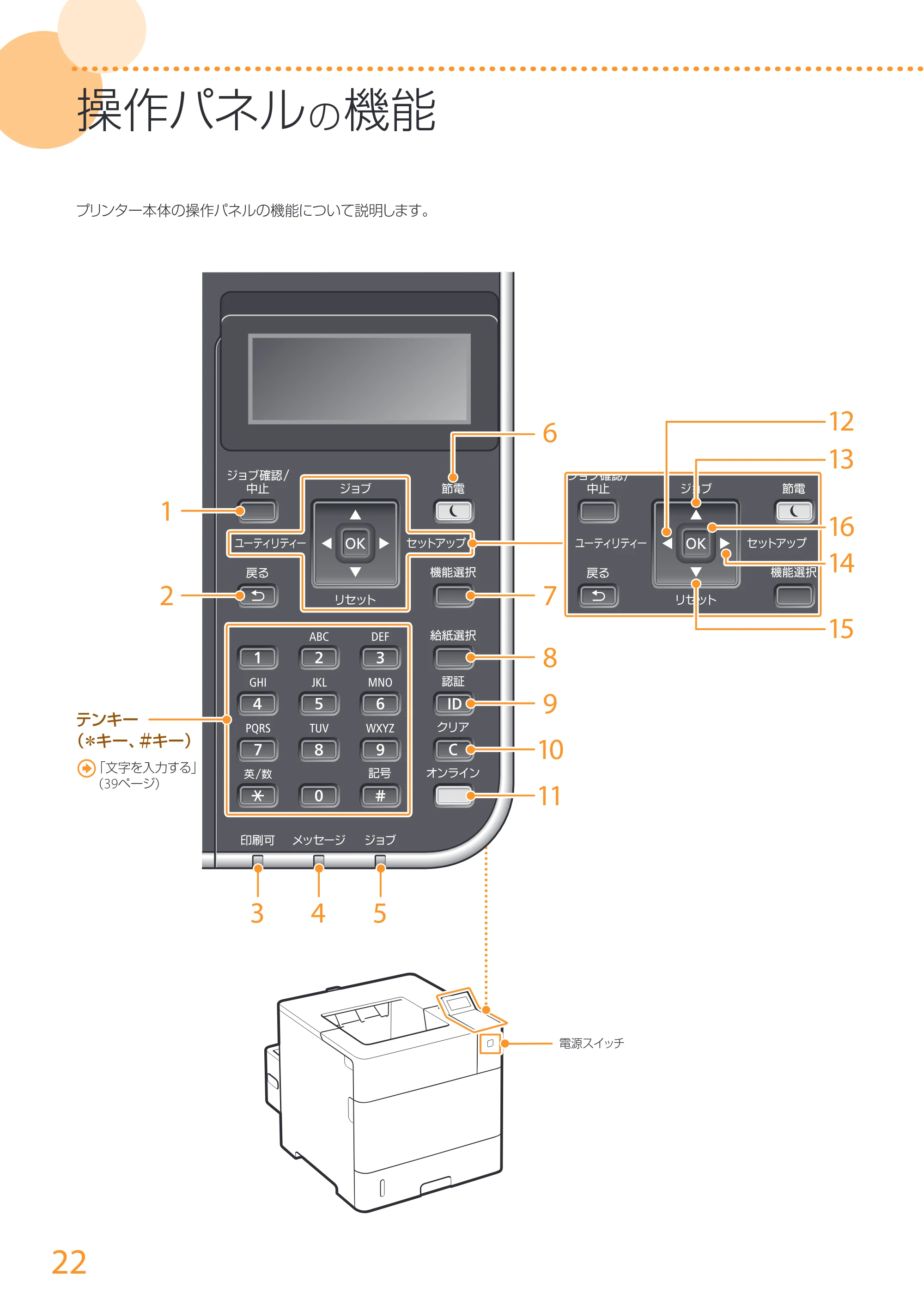
プリンター本体の操作パネルの機能について説明します。
1
6
7
8
9
10
11
2
3 4 5
12
13
15
16
14
テンキー
(*キー、#キー)
「文字を入力する」
(39ページ)
電源スイッチ
23ページ
23
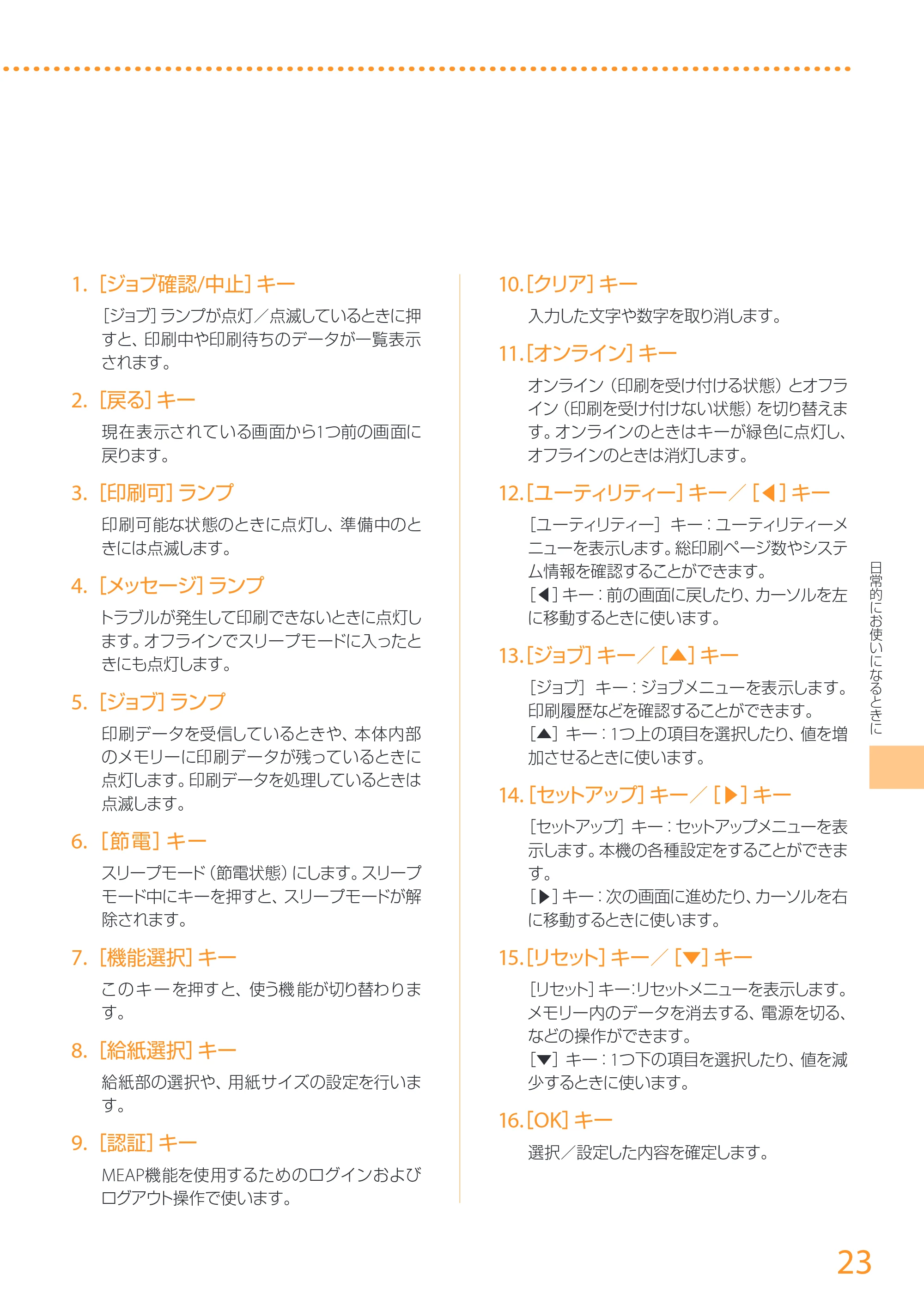
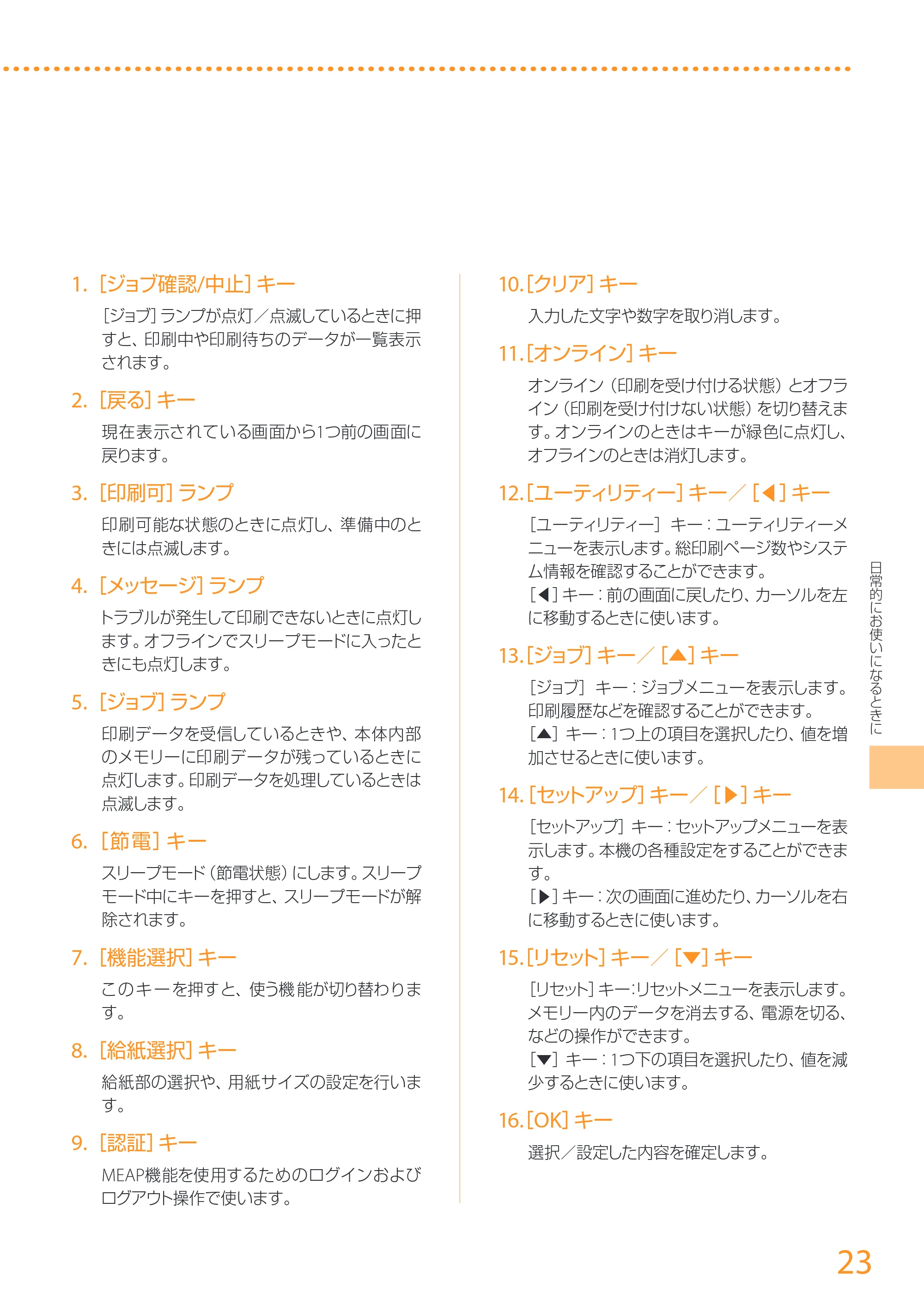
1.[ジョブ確認/中止]キー
[ジョブ]ランプが点灯/点滅しているときに押
すと、印刷中や印刷待ちのデータが一覧表示
されます。
2.[戻る]キー
現在表示されている画面から1つ前の画面に
戻ります。
3.[印刷可]ランプ
印刷可能な状態のときに点灯し、準備中のと
きには点滅します。
4.[メッセージ]ランプ
トラブルが発生して印刷できないときに点灯し
ます。オフラインでスリープモードに入ったと
きにも点灯します。
5.[ジョブ]ランプ
印刷データを受信しているときや、本体内部
のメモリーに印刷データが残っているときに
点灯します。印刷データを処理しているときは
点滅します。
6.[節電]キー
スリープモード(節電状態)にします。スリープ
モード中にキーを押すと、スリープモードが解
除されます。
7.[機能選択]キー
この キ ーを押すと、使う機 能が切り替わりま
す。
8.[給紙選択]キー
給紙部の選択や、用紙サイズの設定を行いま
す。
9.[認証]キー
MEAP機能を使用するためのログインおよび
ログアウト操作で使います。
10.[クリア]キー
入力した文字や数字を取り消します。
11.[オンライン]キー
オンライン(印刷を受け付ける状態)とオフラ
イン(印刷を受け付けない状態)を切り替えま
す。オンラインのときはキーが緑色に点灯し、
オフラインのときは消灯します。
12.[ユーティリティー]キー/[▲ ]キー
[ユーティリティー]キー:ユーティリティーメ
ニューを表示します。総印刷ページ数やシステ
ム情報を確認することができます。
[▲ ]キー:前の画面に戻したり、カーソルを左
に移動するときに使います。
13.[ジョブ]キー/[▲]キー
[ジョブ]キー:ジョブメニューを表示します。
印刷履歴などを確認することができます。
[▲]キー:1つ上の項目を選択したり、値を増
加させるときに使います。
14.[セットアップ]キー/[
▲
]キー
[セットアップ]キー:セットアップメニューを表
示します。本機の各種設定をすることができま
す。
[
▲
]キー:次の画面に進めたり、カーソルを右
に移動するときに使います。
15.[リセット]キー/[▼]キー
[リセット]キー:リセットメニューを表示します。
メモリー内のデータを消去する、電源を切る、
などの操作ができます。
[▼]キー:1つ下の項目を選択したり、値を減
少するときに使います。
16.[OK]キー
選択/設定した内容を確定します。
日常的にお使いになるときに
24ページ
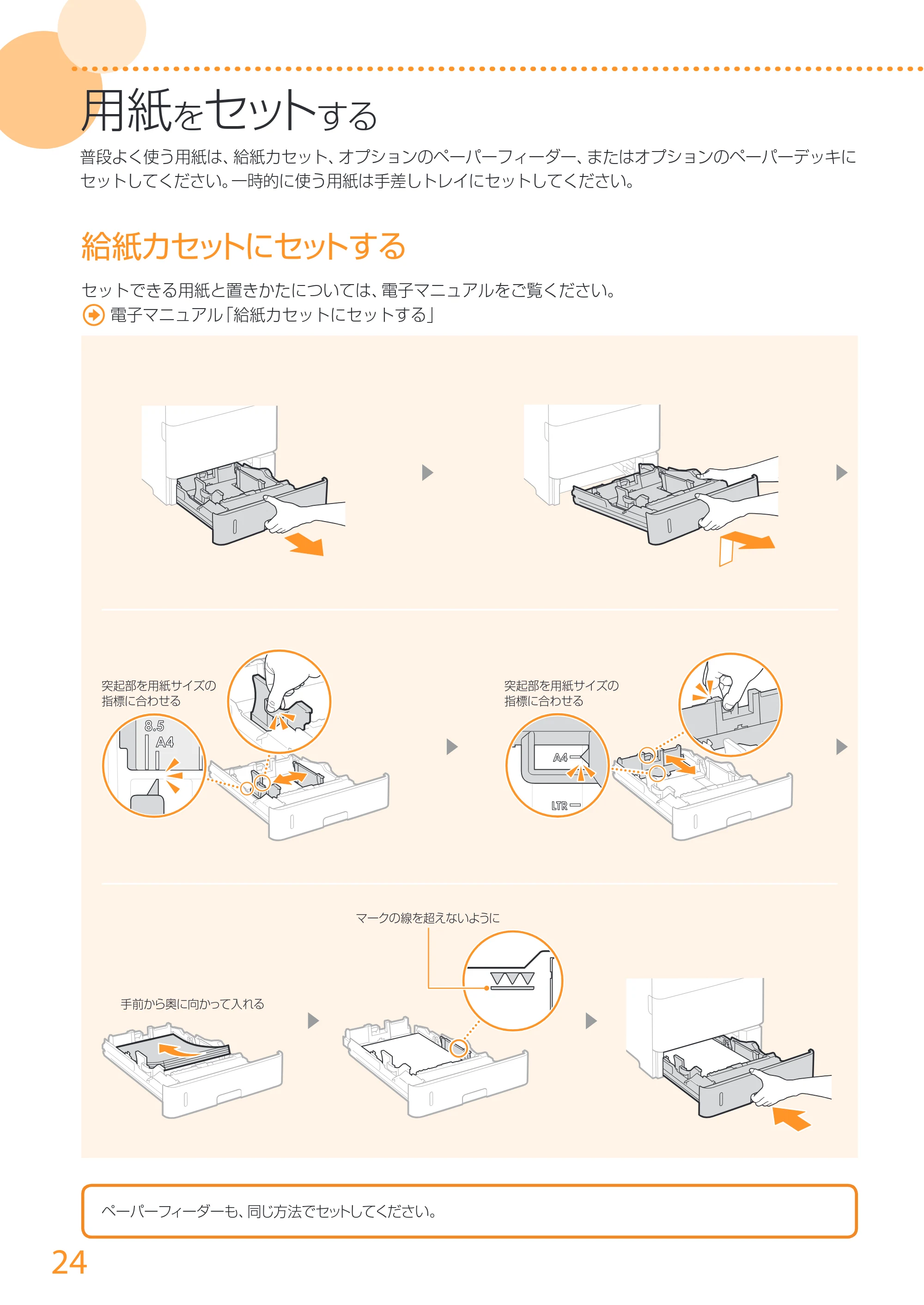
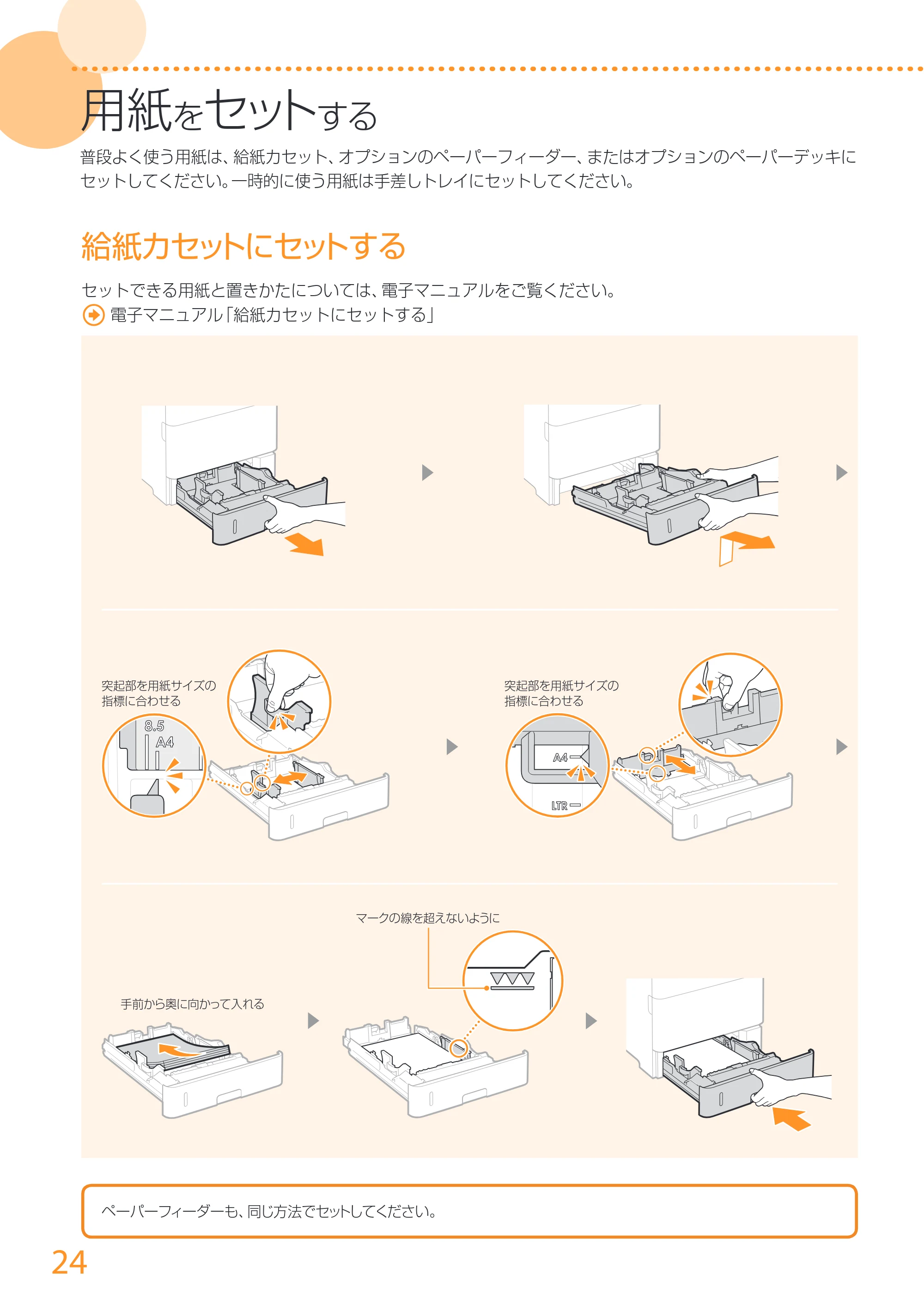
マークの線を超えないように
突起部を用紙サイズの
指標に合わせる
手前から奥に向かって入れる
突起部を用紙サイズの
指標に合わせる
24
給紙カセットにセットする
セットできる用紙と置きかたについては、電子マニュアルをご覧ください。
電子マニュアル「給紙カセットにセットする」
用紙をセットする
普段よく使う用紙は、給紙カセット、オプションのペーパーフィーダー、またはオプションのペーパーデッキに
セットしてください。一時的に使う用紙は手差しトレイにセットしてください。
ペーパーフィーダーも、同じ方法でセットしてください。
25ページ
25
[給紙選択]キーを押す 用紙の種類を選択する
<カセット1 ~ 5用紙種類>
を選択する
カセットの表示
カセット1:本機の給紙カセット。
カセット2 ~ 5:ペーパーフィーダーやペーパーデッキ
など。装着しているときに表示されます。
給紙カセットの用紙サイズ設定
通常、用紙サイズは自動で認識されます(お買い上げ
時の設定)。用紙サイズの設定を行う必要がある場合
については、電子マニュアルをご覧ください。
電子マニュアル「給紙カセットの用紙サイズや種
類を設定する」
- を押して、用 紙 設 定を終
了します。
LTR
A4
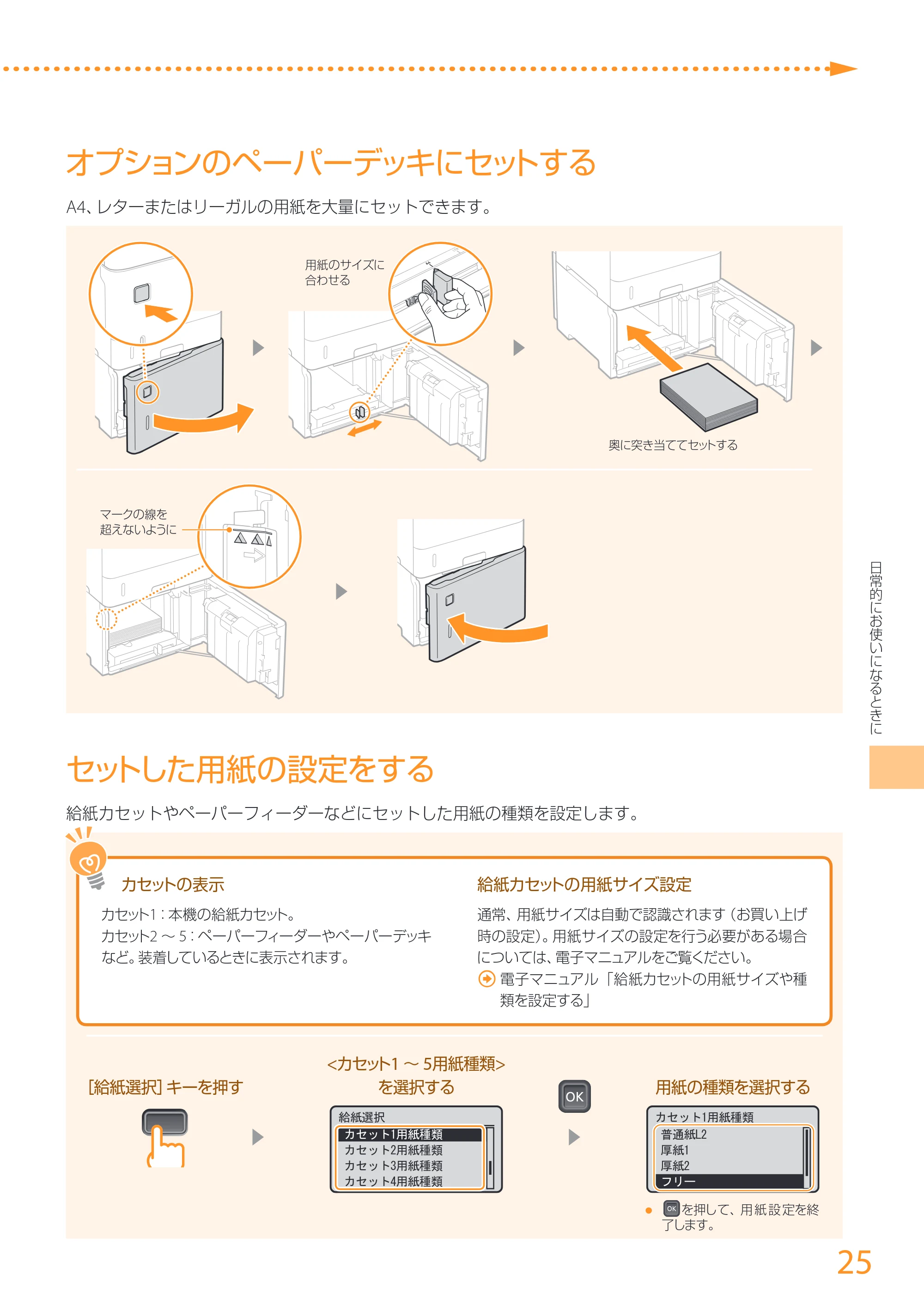
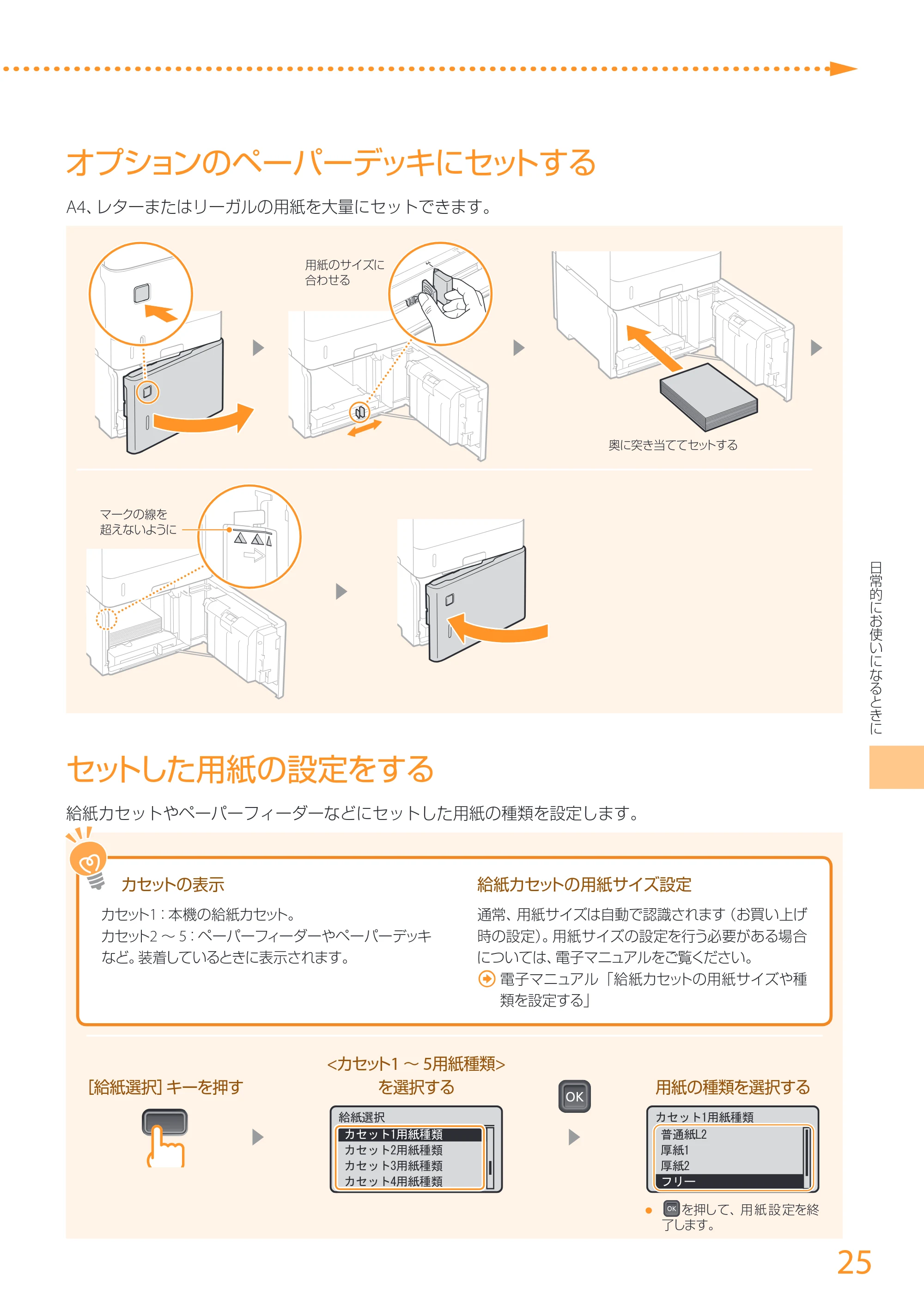
用紙のサイズに
合わせる
マークの線を
超えないように
カセット4用紙種類
カセット3用紙種類
カセット2用紙種類
カセット1用紙種類
給紙選択
フリー
厚紙2
厚紙1
普通紙L2
カセット1用紙種類
奥に突き当ててセットする
オプションのペーパーデッキにセットする
A4、レターまたはリーガルの用紙を大量にセットできます。
セットした用紙の設定をする
給紙カセットやペーパーフィーダーなどにセットした用紙の種類を設定します。
日常的にお使いになるときに
26ページ
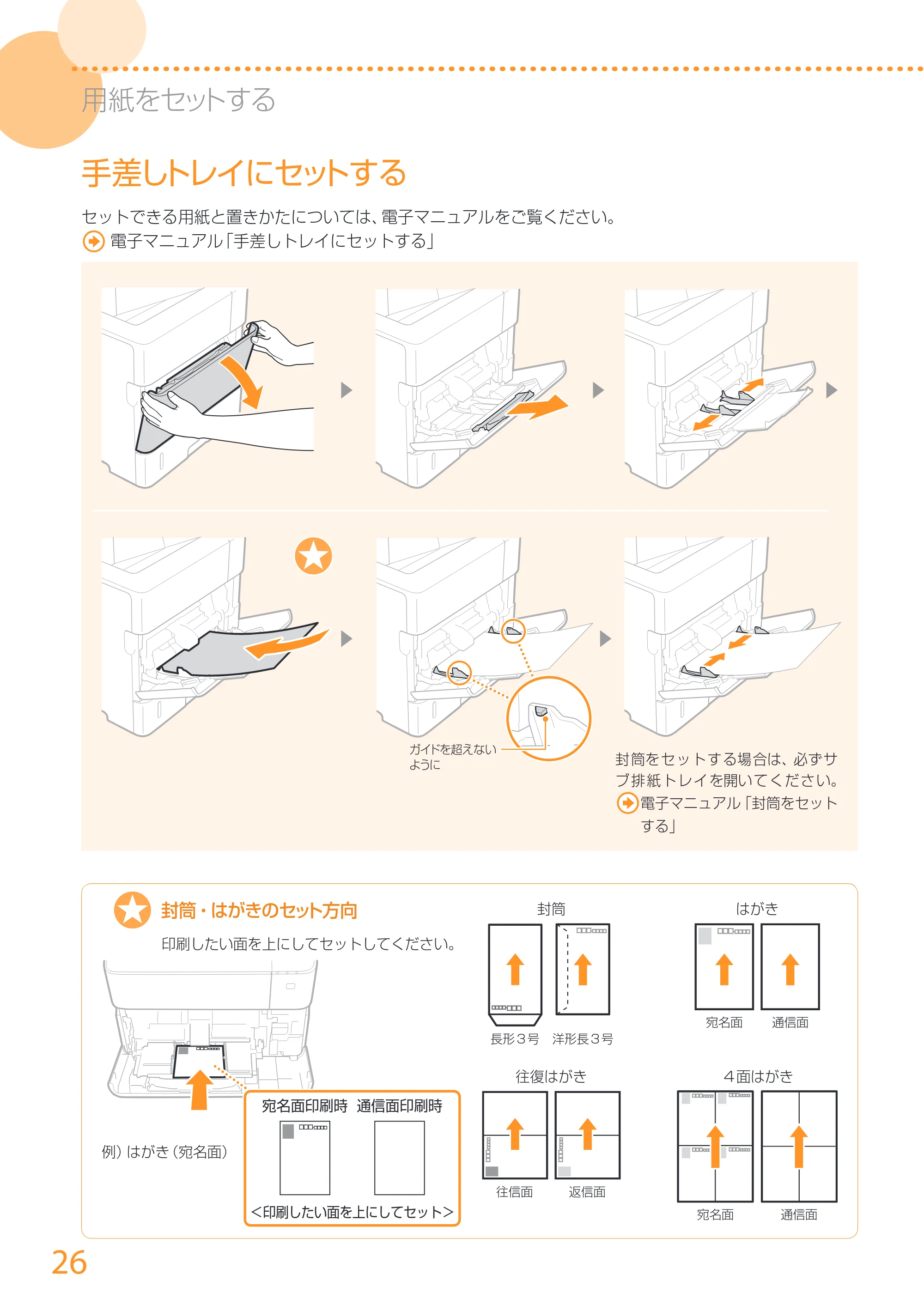
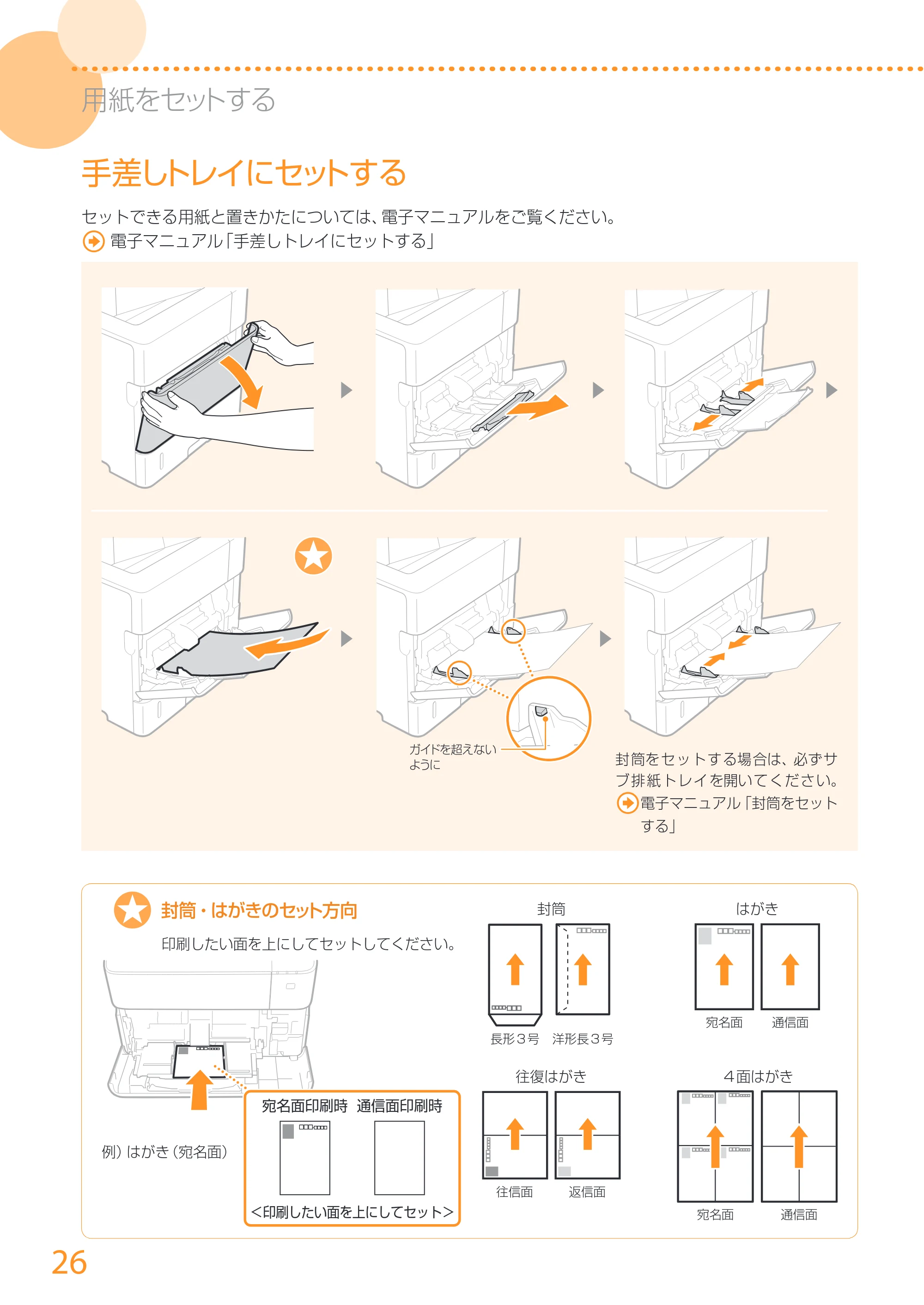
ガイドを超えない
ように 封筒をセットする場合は、必ずサ
ブ排紙トレイを開いてください。
電子マニュアル「封筒をセット
する」
26
手差しトレイにセットする
セットできる用紙と置きかたについては、電子マニュアルをご覧ください。
電子マニュアル「手差しトレイにセットする」
用紙をセットする
印刷したい面を上にしてセットしてください。
封筒・はがきのセット方向
4面はがき
宛名面 通信面
封筒
長形3号 洋形長3号
はがき
宛名面 通信面
往復はがき
返信面往信面
宛名面印刷時 通信面印刷時
<印刷したい面を上にしてセット>
例)はがき(宛名面)
27ページ
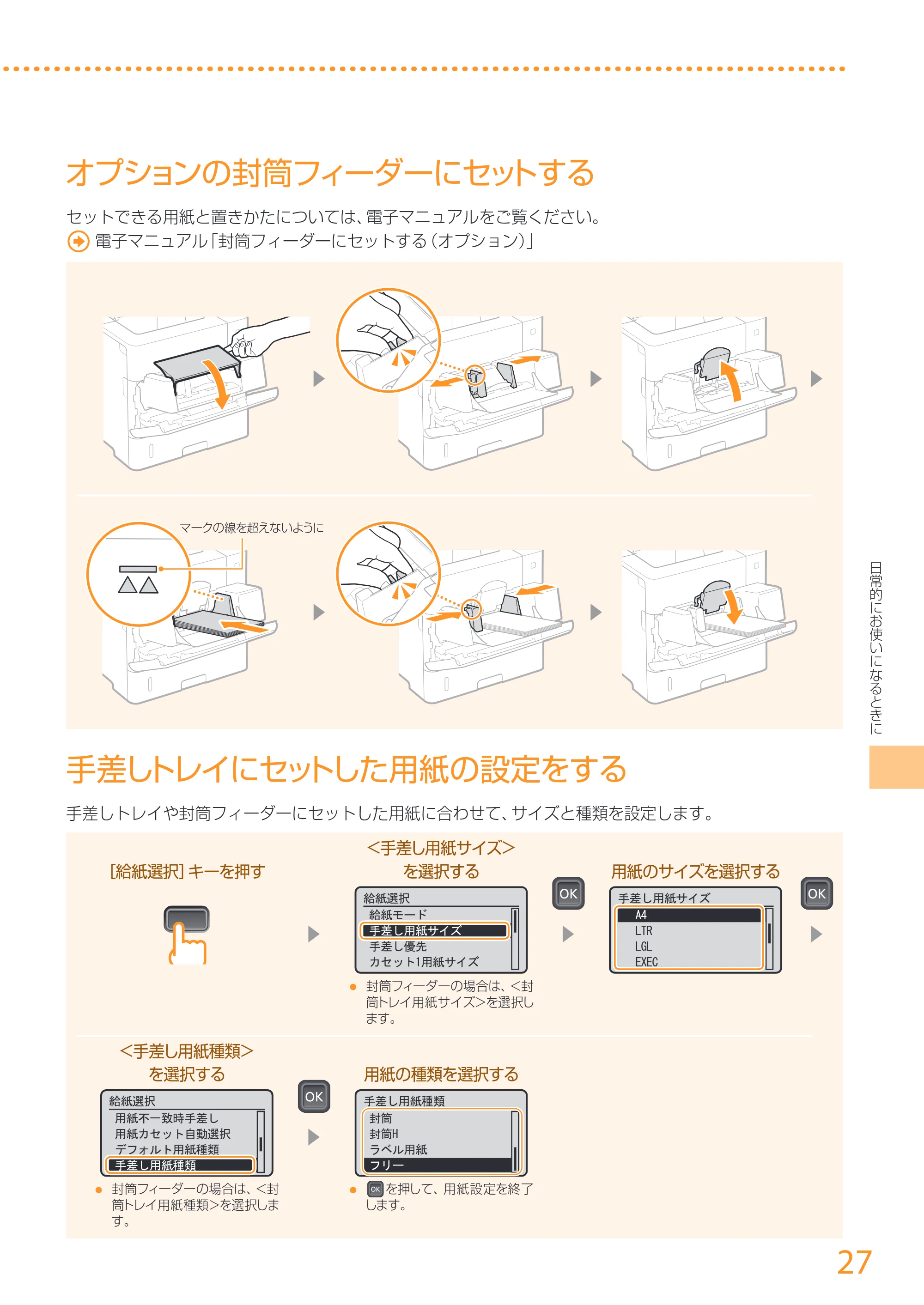
- を押して、用紙設定を終了
します。
- 封筒フィーダーの場合は、<封
筒トレイ用紙種類>を選択しま
す。
- 封筒フィーダーの場合は、<封
筒トレイ用紙サイズ>を選択し
ます。
<手差し用紙種類>
を選択する 用紙の種類を選択する
[給紙選択]キーを押す
<手差し用紙サイズ>
を選択する
カセット1用紙サイズ
手差し優先
手差し用紙サイズ
給紙モード
給紙選択
EXEC
LGL
LTR
A4
手差し用紙サイズ
手差し用紙種類
デフォルト用紙種類
用紙カセット自動選択
用紙不一致時手差し
給紙選択
フリー
ラベル用紙
封筒H
封筒
手差し用紙種類
27
手差しトレイにセットした用紙の設定をする
手差しトレイや封筒フィーダーにセットした用紙に合わせて、サイズと種類を設定します。
オプションの封筒フィーダーにセットする
セットできる用紙と置きかたについては、電子マニュアルをご覧ください。
電子マニュアル「封筒フィーダーにセットする(オプション)」
用紙のサイズを選択する
マークの線を超えないように
日常的にお使いになるときに
28ページ
28
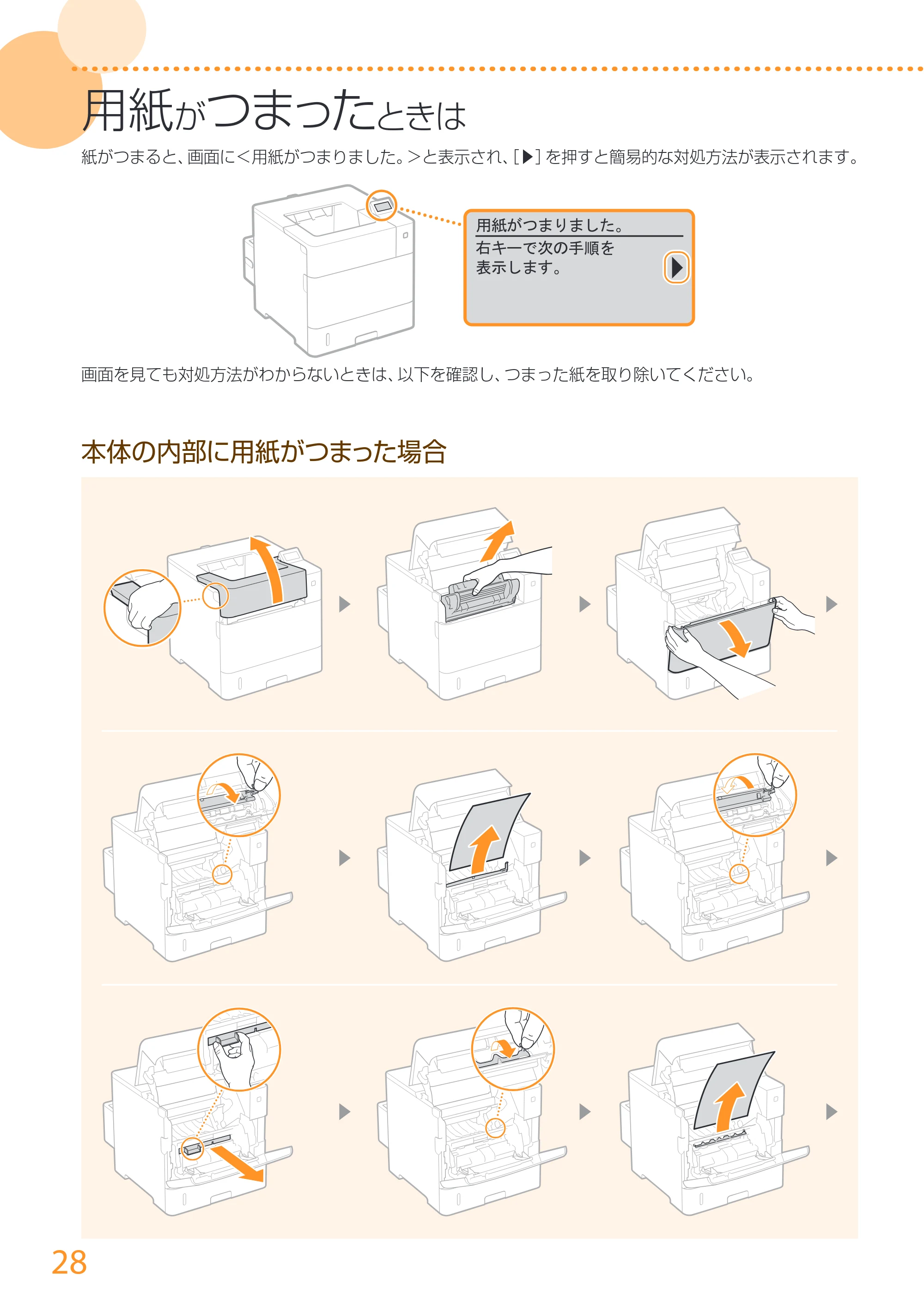
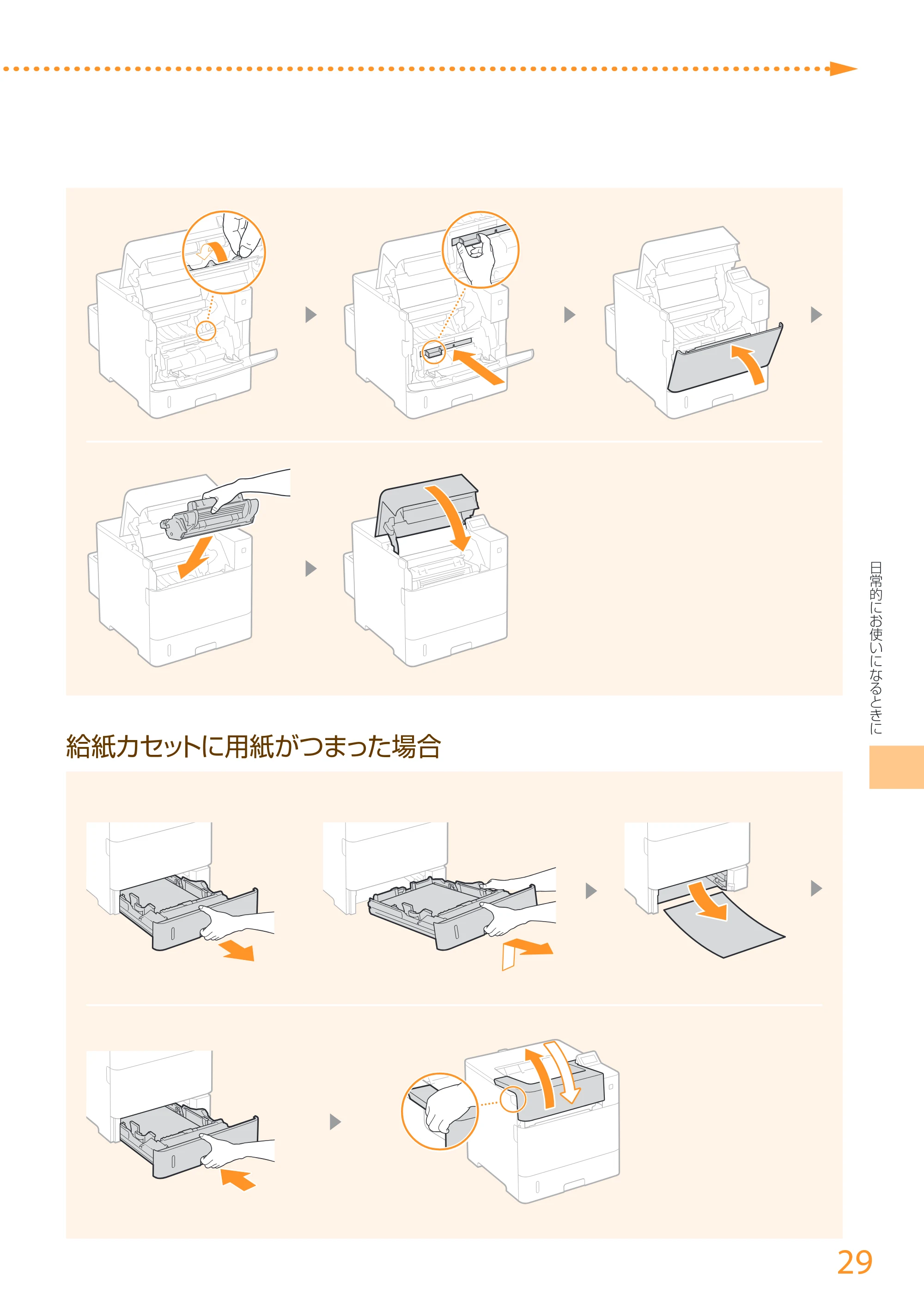
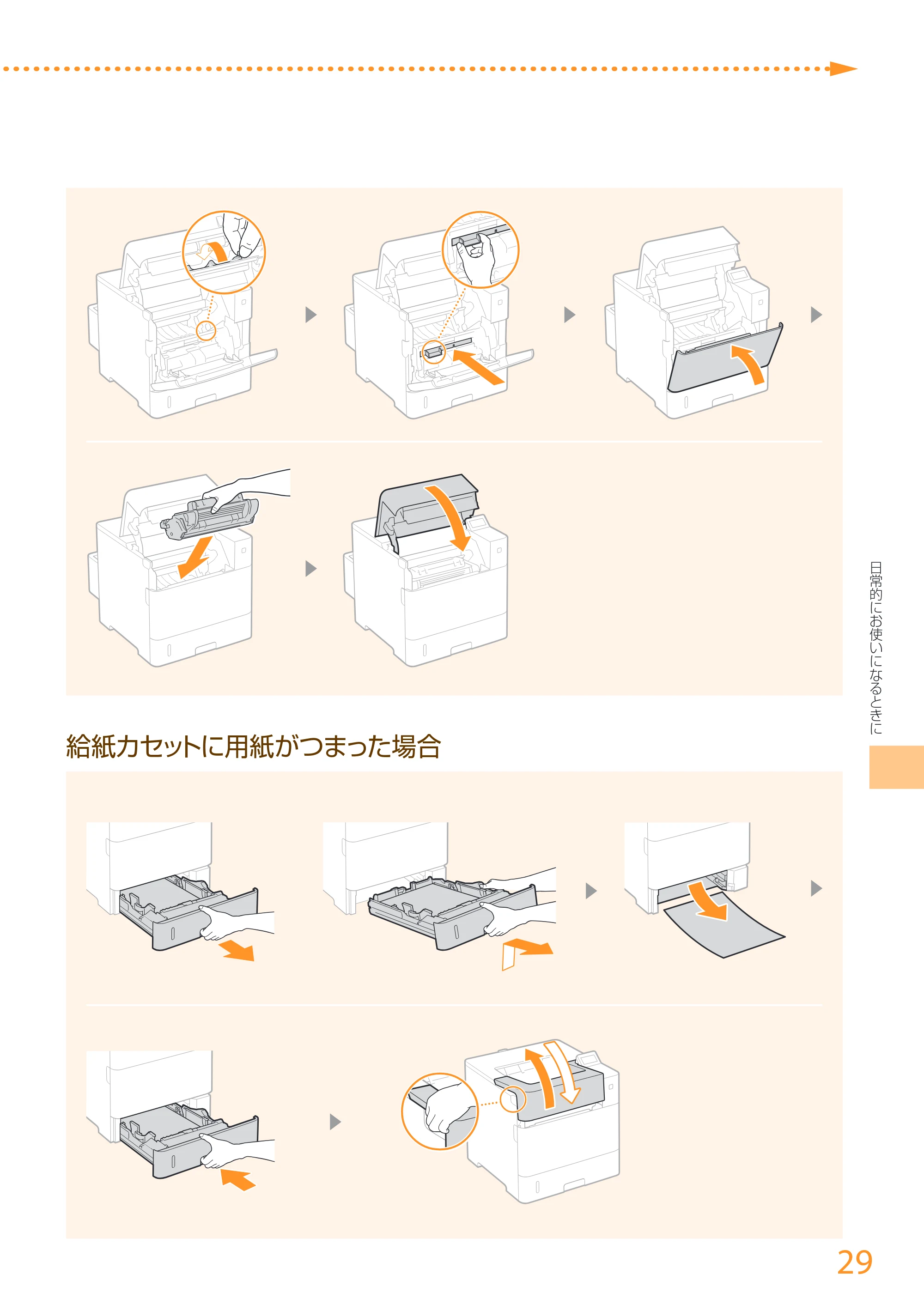
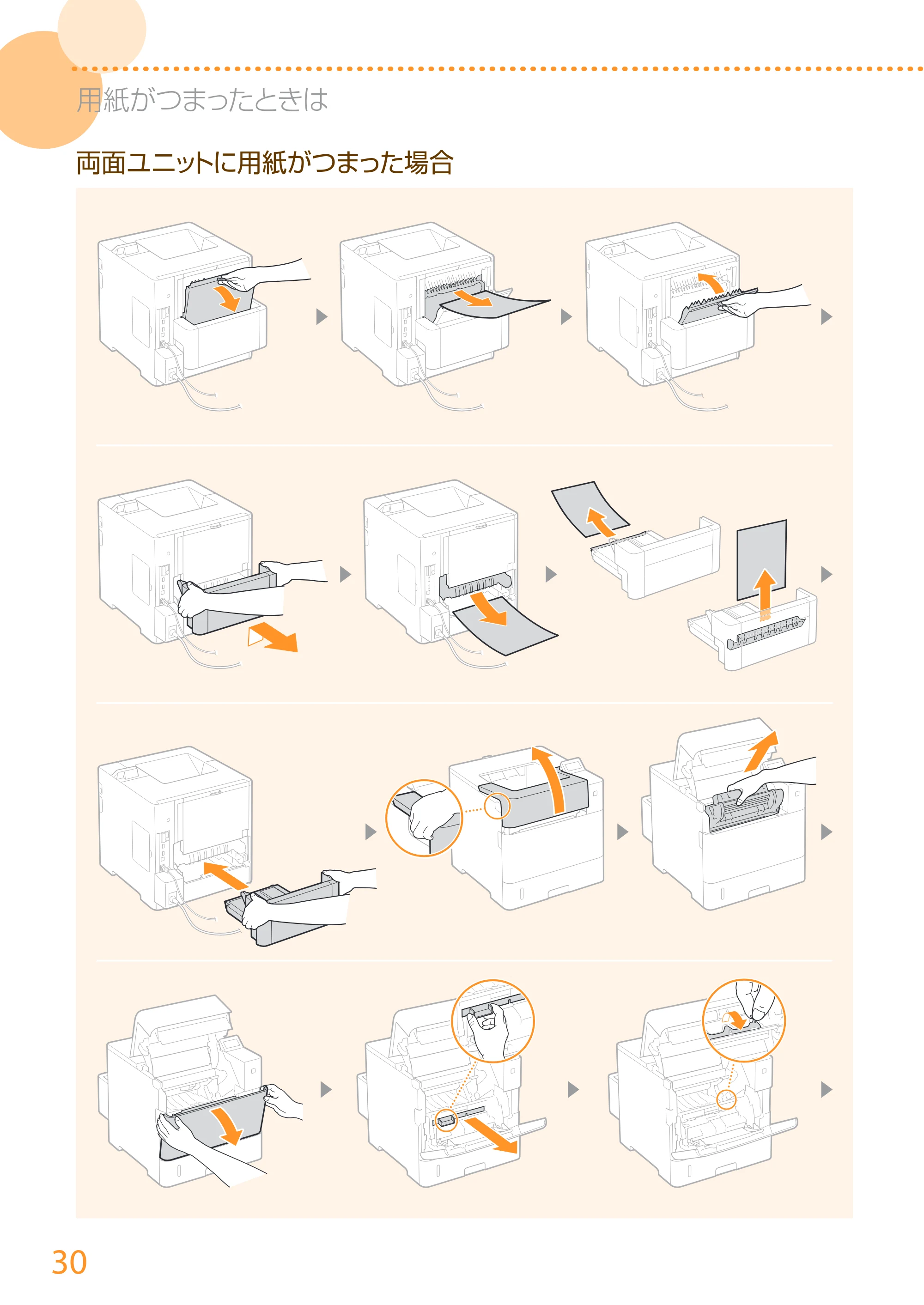
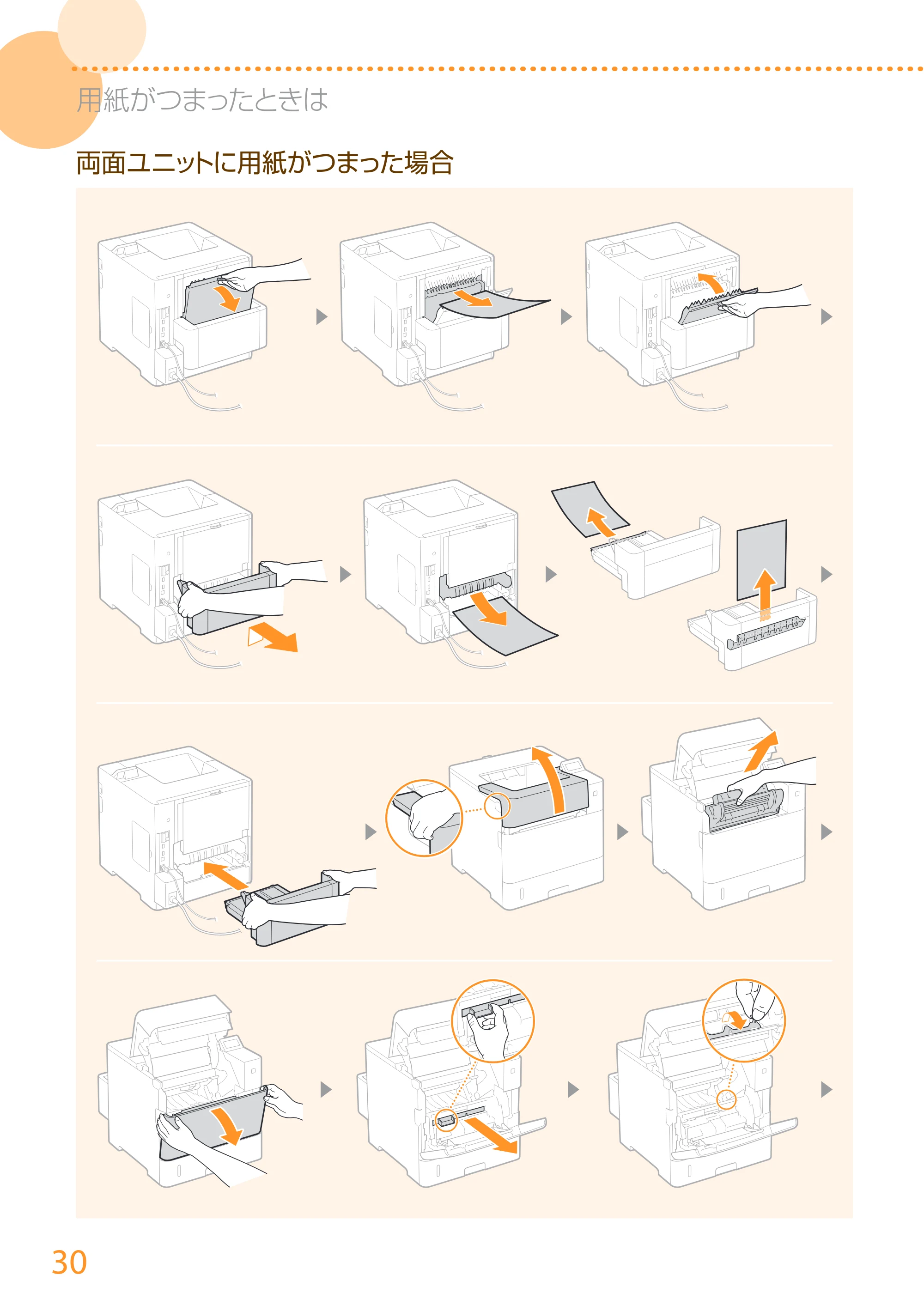
用紙がつまったときは
紙がつまると、画面に<用紙がつまりました。>と表示され、[
▲
]を押すと簡易的な対処方法が表示されます。
画面を見ても対処方法がわからないときは、以下を確認し、つまった紙を取り除いてください。
右キーで次の手順を
表示します。
用紙がつまりました。
本体の内部に用紙がつまった場合
29ページ
29
給紙カセットに用紙がつまった場合
日常的にお使いになるときに
30ページ
30
用紙がつまったときは
両面ユニットに用紙がつまった場合
31ページ
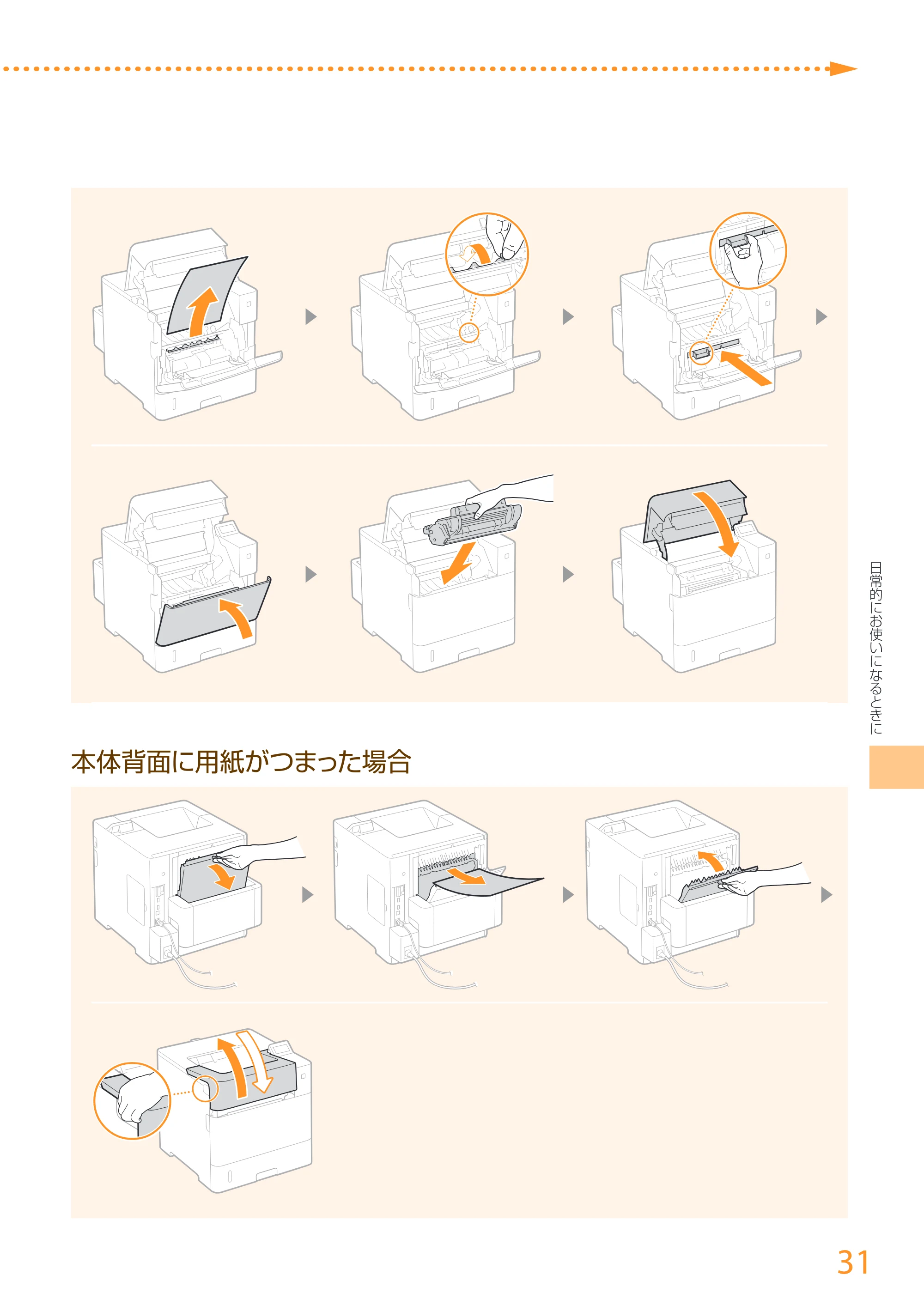
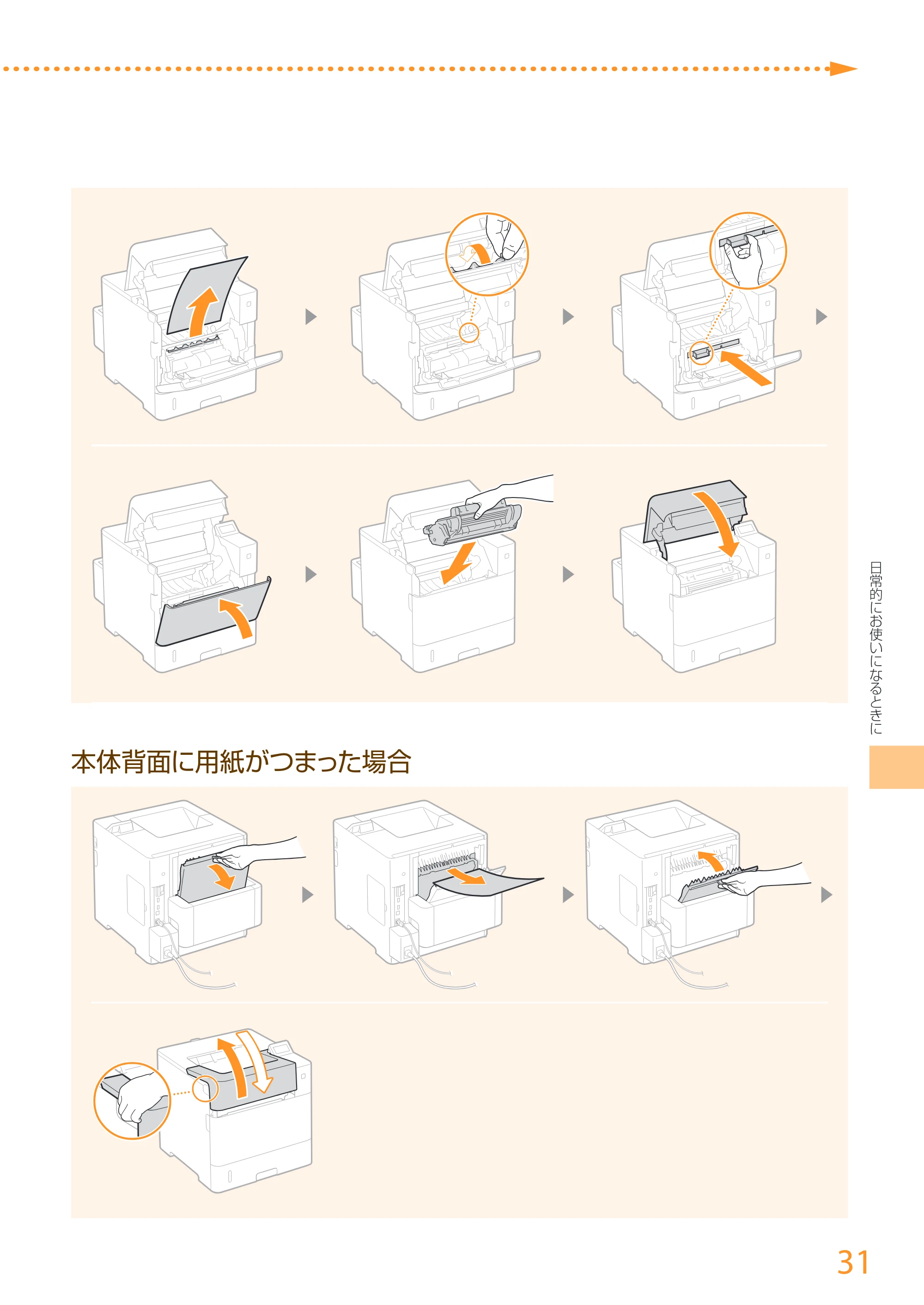
31
本体背面に用紙がつまった場合
日常的にお使いになるときに
32ページ
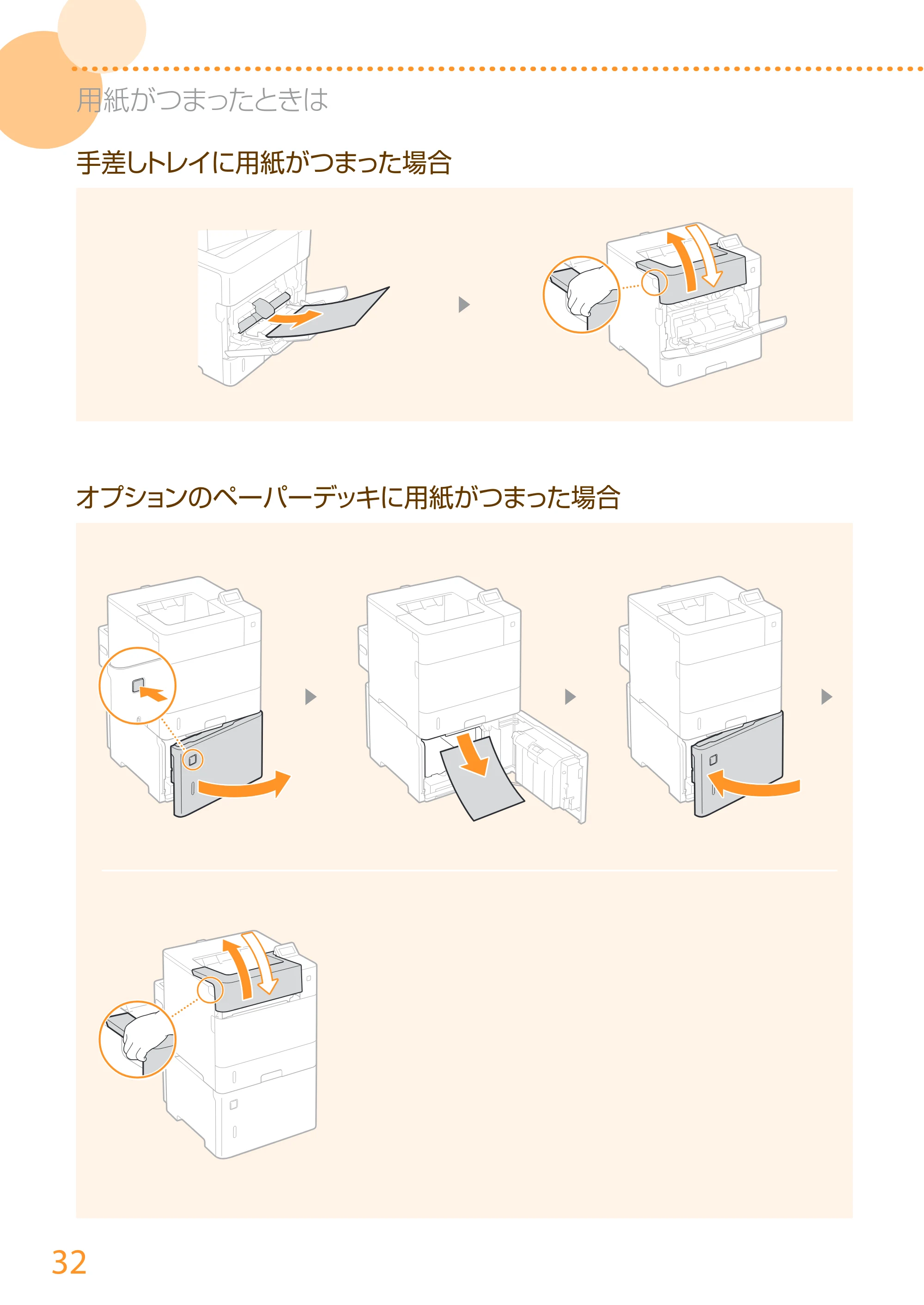
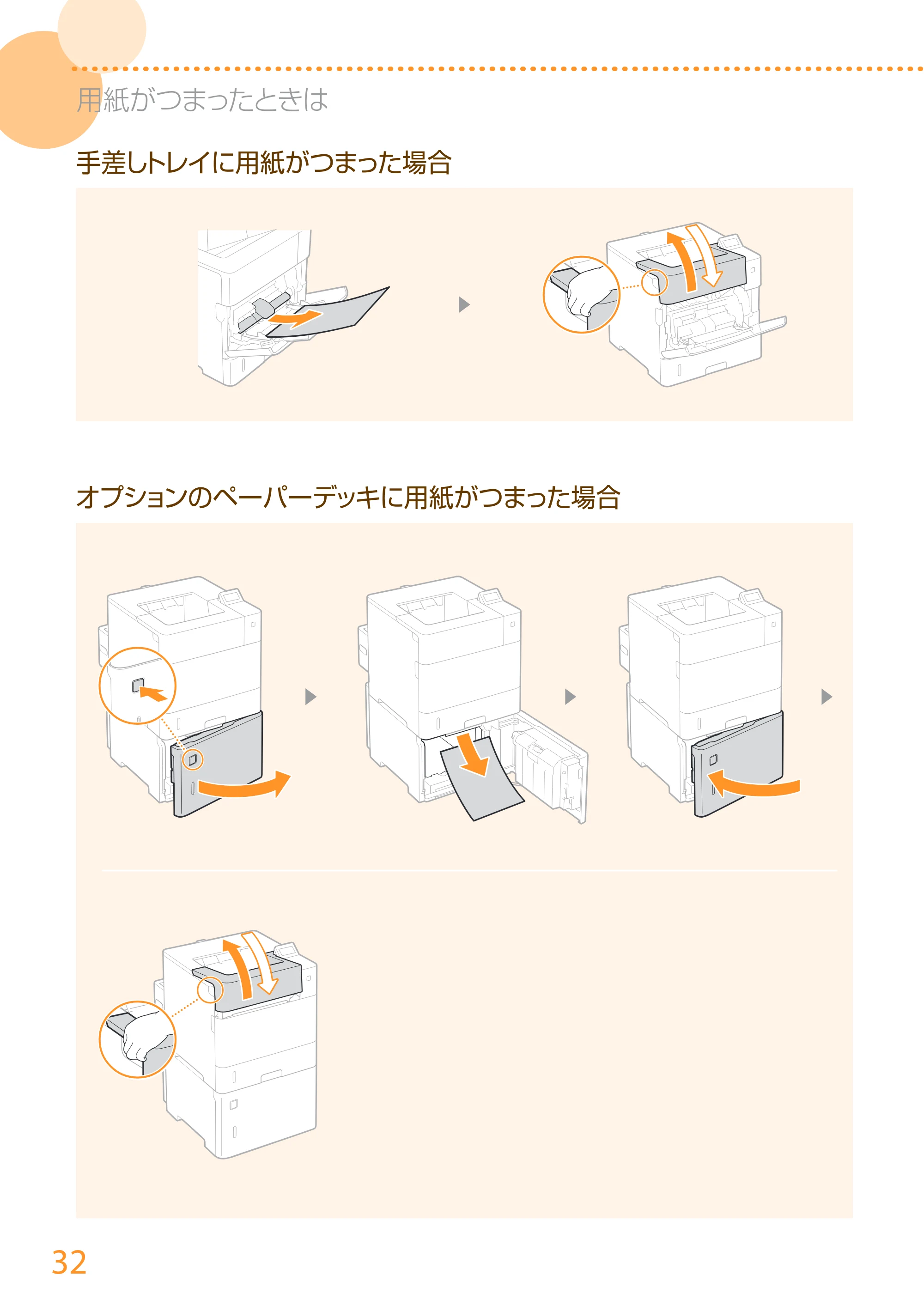
32
用紙がつまったときは
手差しトレイに用紙がつまった場合
オプションのペーパーデッキに用紙がつまった場合
33ページ
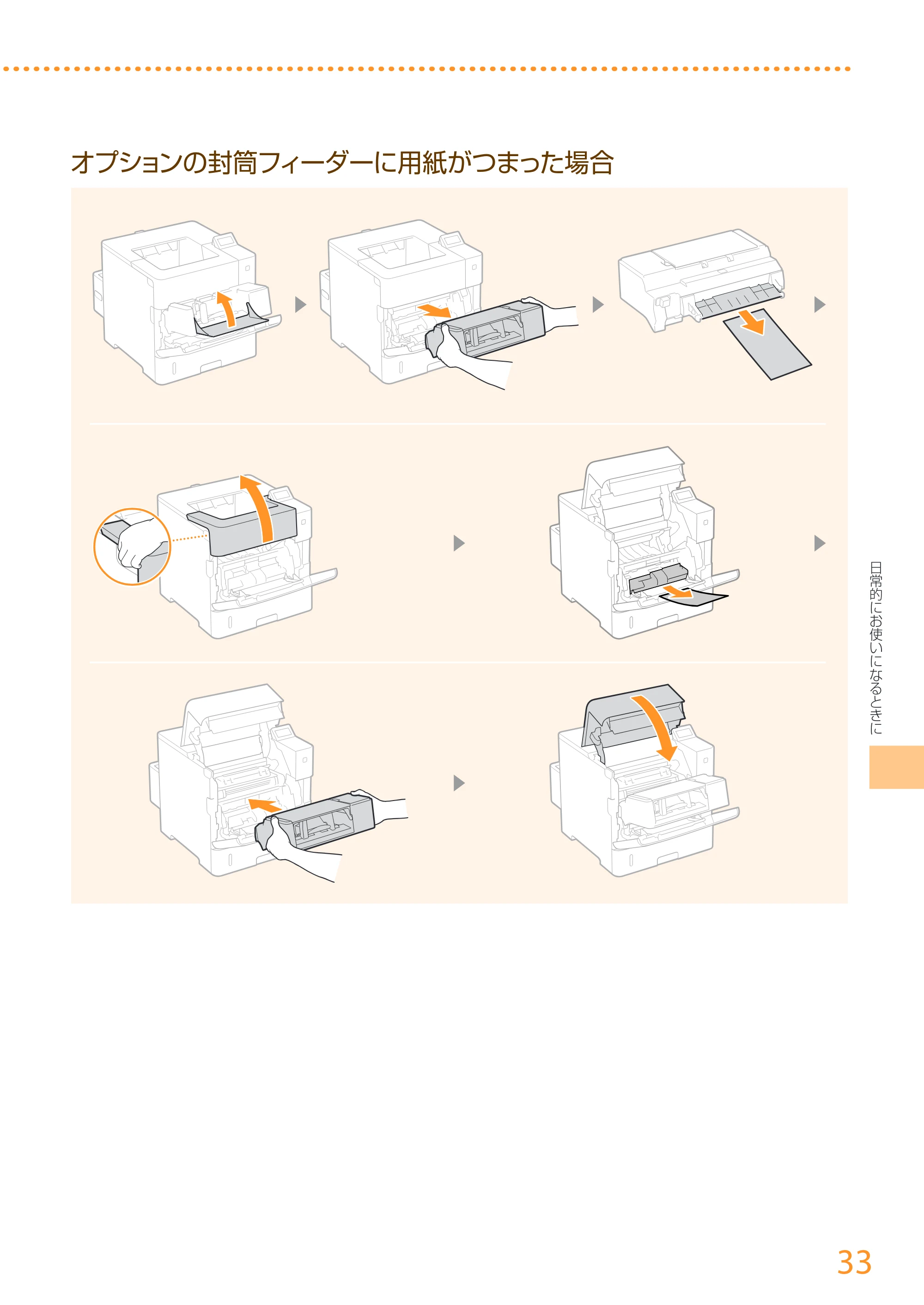
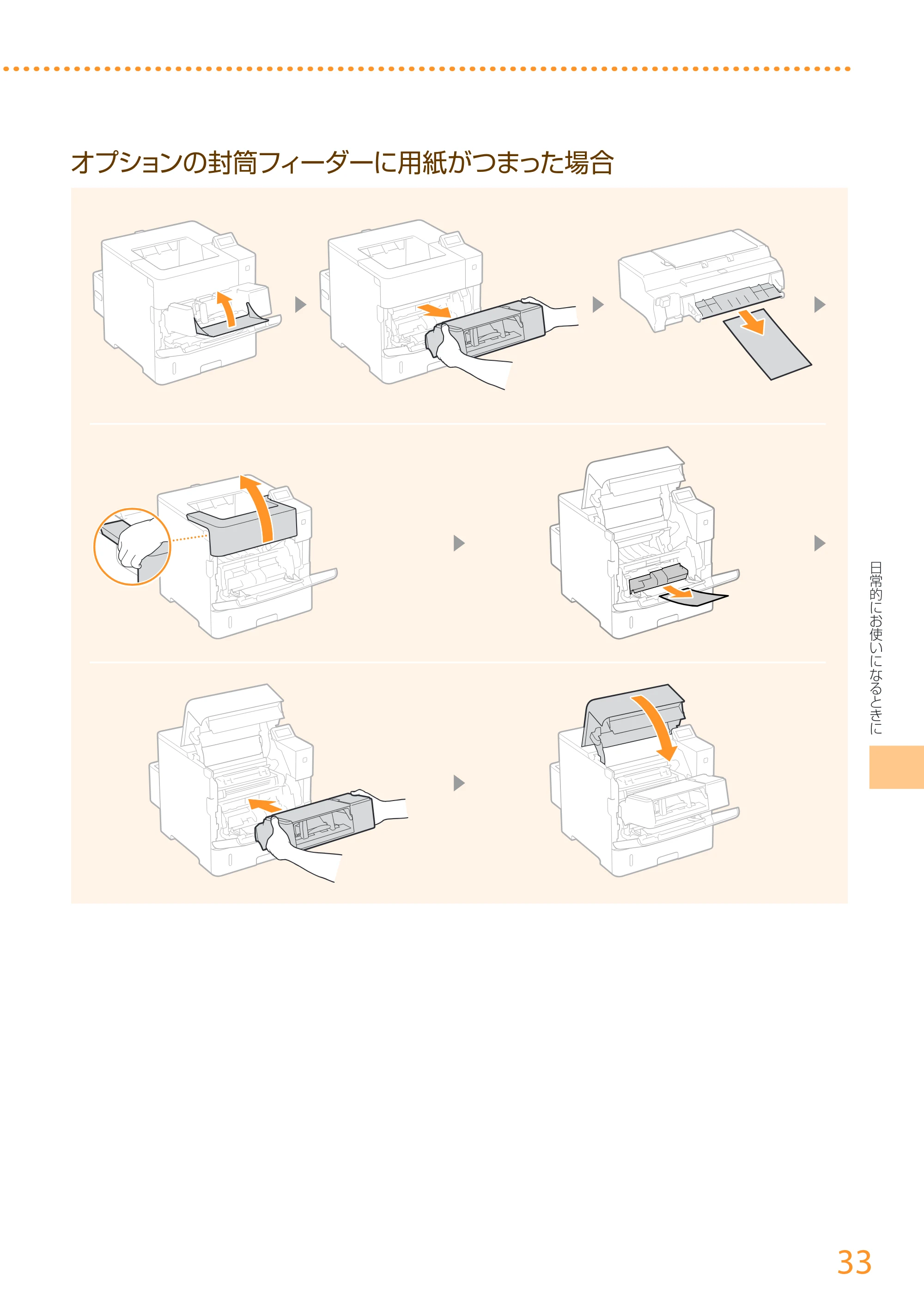
33
オプションの封筒フィーダーに用紙がつまった場合
日常的にお使いになるときに
34ページ
34
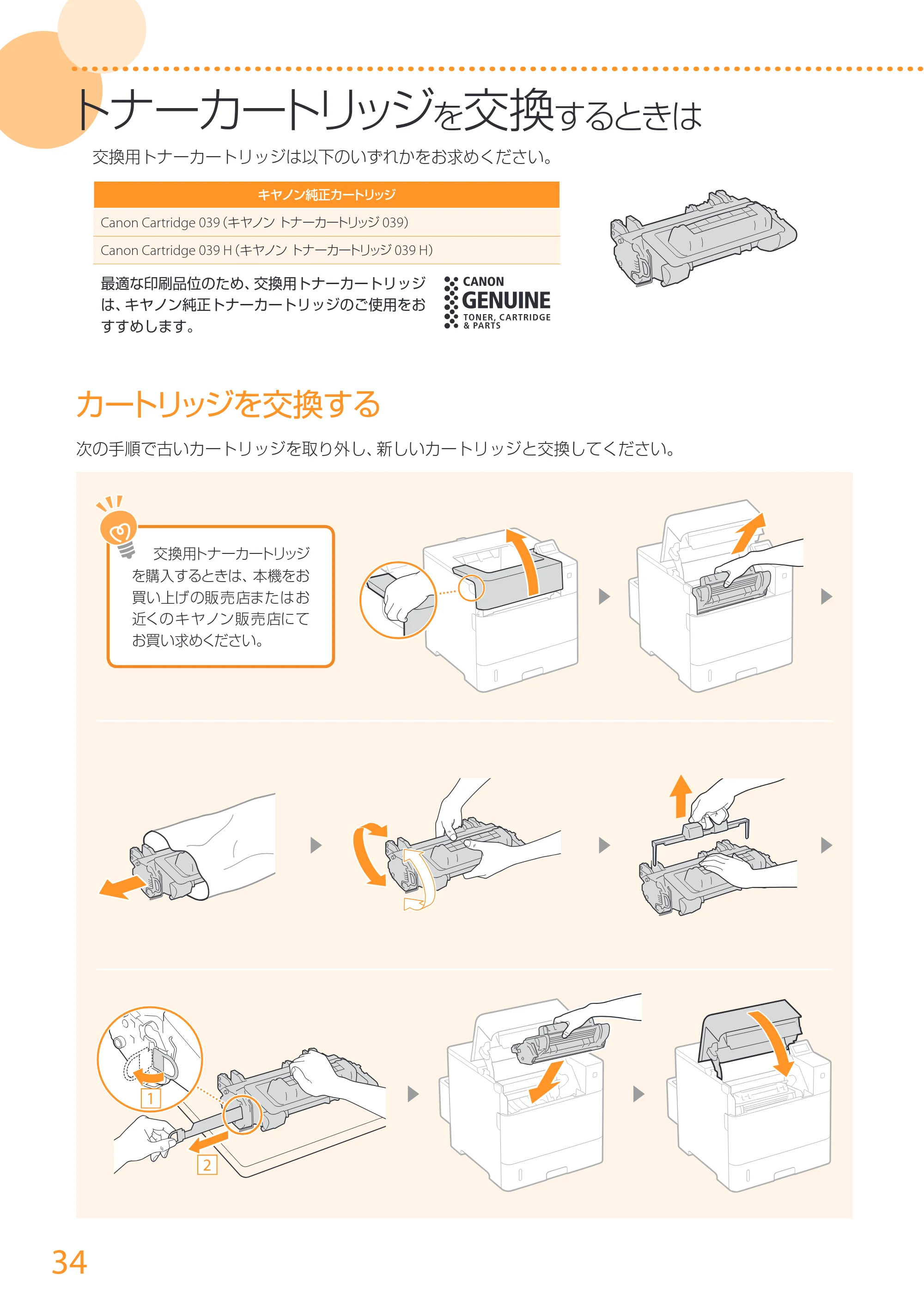
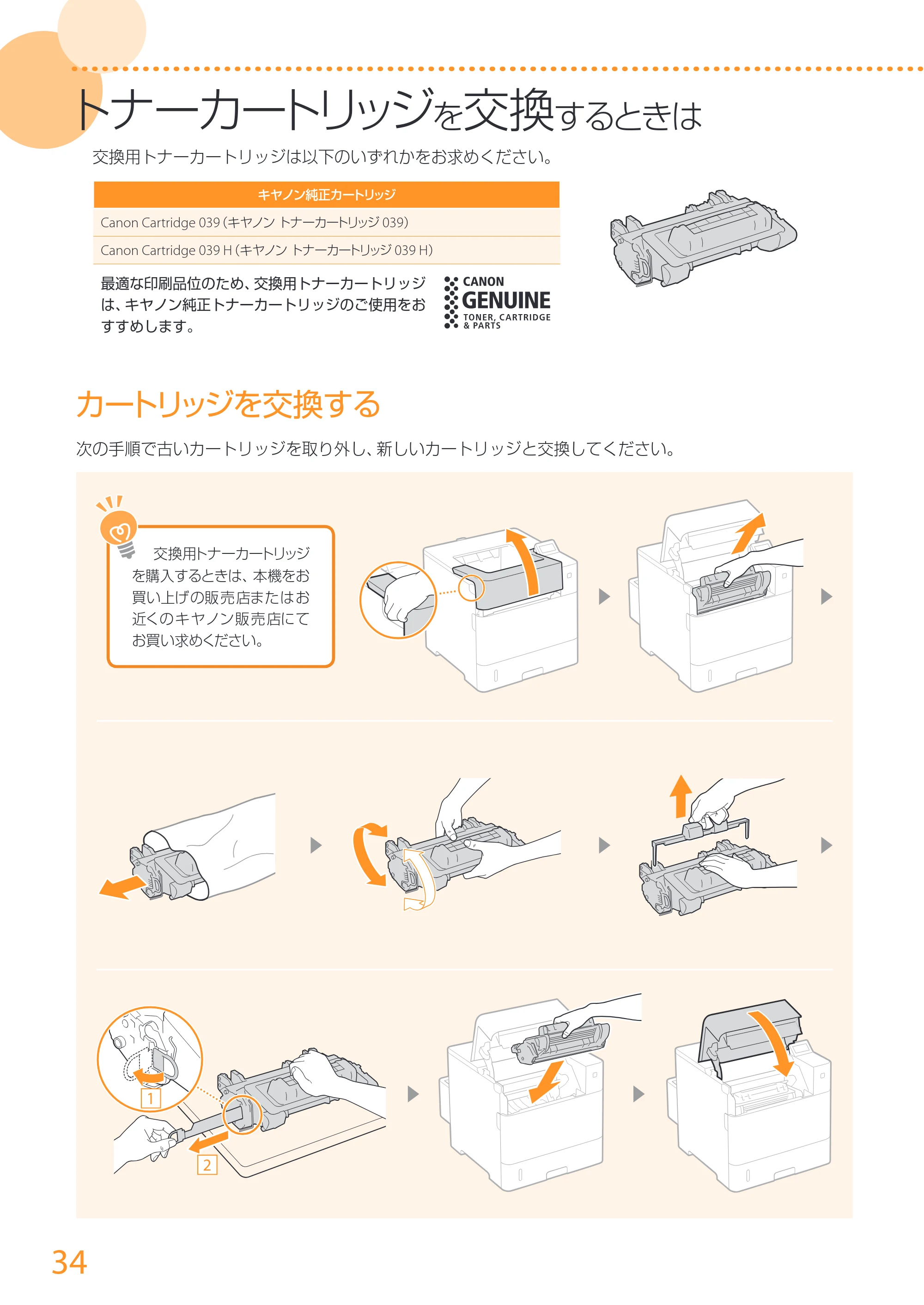
トナーカートリッジを交換するときは
交換用トナーカートリッジは以下のいずれかをお求めください。
キヤノン純正カートリッジ
Canon Cartridge 039(キヤノン トナーカートリッジ 039)
Canon Cartridge 039 H(キヤノン トナーカートリッジ 039 H)
最適な印刷品位のため、交換用トナーカートリッジ
は、キヤノン純正トナーカートリッジのご使用をお
すすめします。
カートリッジを交換する
次の手順で古いカートリッジを取り外し、新しいカートリッジと交換してください。
1
2
交換用トナーカートリッジ
を購入するときは、本機をお
買い上げの販売店またはお
近くのキヤノン販 売 店にて
お買い求めください。
35ページ
35
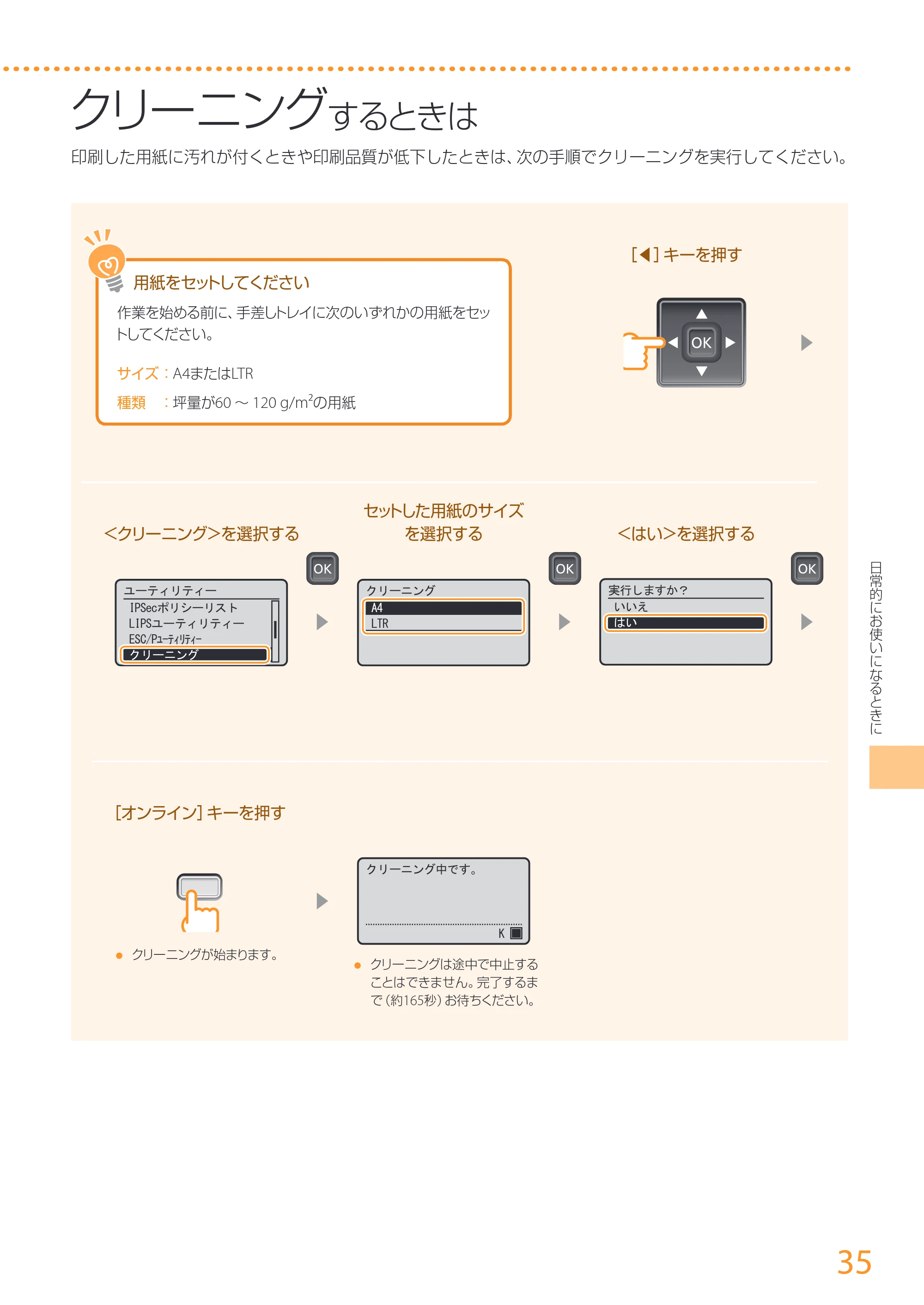
用紙をセットしてください
作業を始める前に、手差しトレイに次のいずれかの用紙をセッ
トしてください。
サイズ:A4またはLTR
種類 :坪量が60 ~ 120 g/m²の用紙
- クリーニングが始まります。
- クリーニングは途中で中止する
ことはできません。完了するま
で(約165秒)お待ちください。
<クリーニング>を選択する
[▲ ]キーを押す
<はい>を選択する
[オンライン]キーを押す
セットした用紙のサイズ
を選択する
クリーニングするときは
印刷した用紙に汚れが付くときや印刷品質が低下したときは、次の手順でクリーニングを実行してください。
クリーニング中です。
LTR
A4
クリーニング
はい
いいえ
実行しますか?
クリーニング
ESC/Pユーティリティー
LIPSユーティリティー
IPSecポリシーリスト
ユーティリティー
日常的にお使いになるときに
36ページ
36
4
2
3
付録
5
6
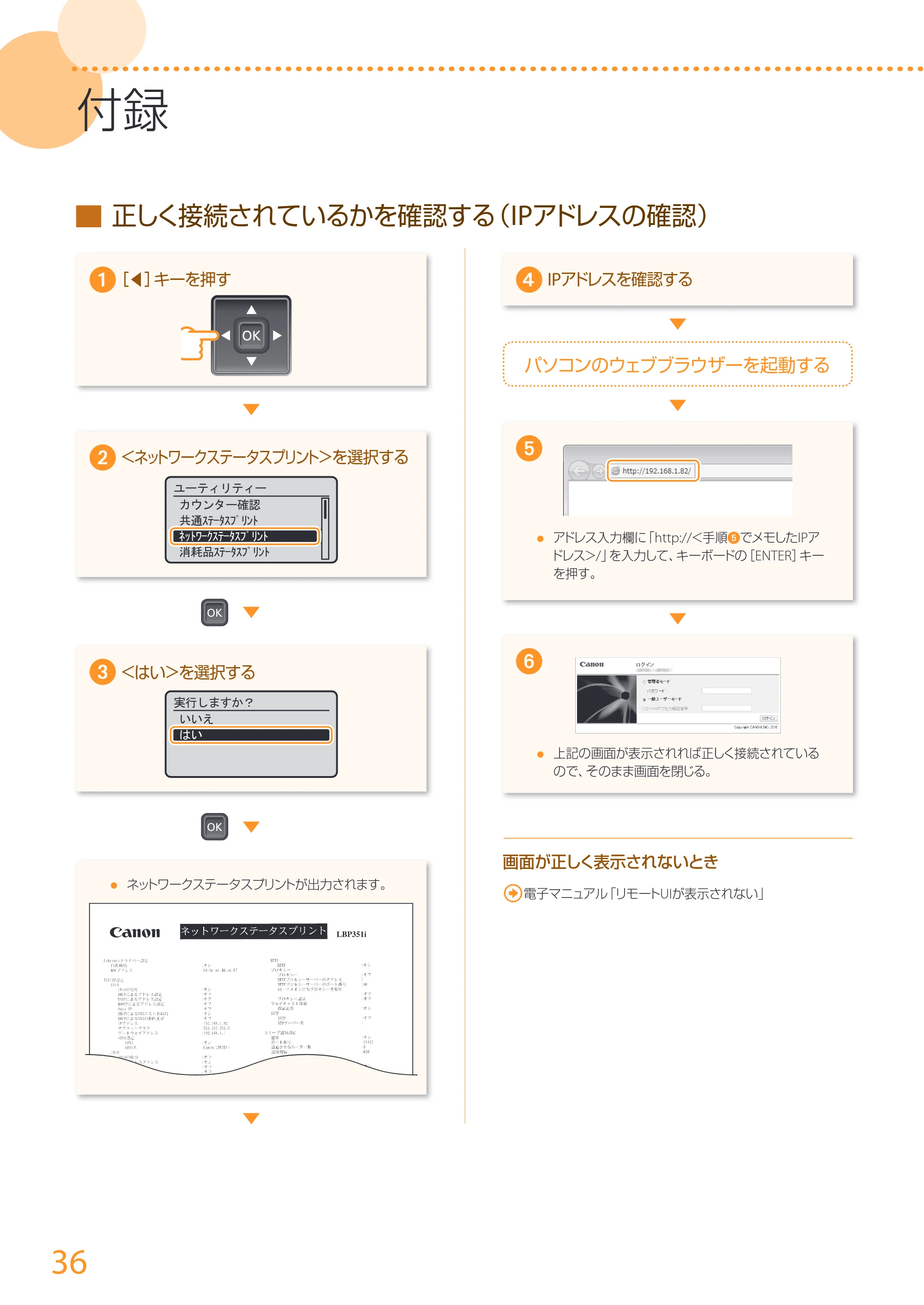
- アドレス入力欄に「http://<手順5でメモしたIPア
ドレス>/」を入力して、キーボードの[ENTER]キー
を押す。
- 上記の画面が表示されれば正しく接続されている
ので、そのまま画面を閉じる。
- ネットワークステータスプリントが出力されます。
1
パソコンのウェブブラウザーを起動する
画面が正しく表示されないとき
電子マニュアル「リモートUIが表示されない」
▇ 正しく接続されているかを確認する(IPアドレスの確認)
▼
▼
▼
▼
▼
▼
[▲]キーを押す IPアドレスを確認する
<ネットワークステータスプリント>を選択する
<はい>を選択する
▼
はい
いいえ
実行しますか?
消耗品ステータスプリント
ネットワークステータスプリント
共通ステータスプリント
カウンター確認
ユーティリティー
37ページ
37
商標について
� Apple、AppleTalk、EtherTalk、LocalTalk、Mac、Mac OS、Safariは米国およびその他の国で登録されている Apple Inc. の商標です。
� Microsoft、Windows、Windows Vista および Windows Serverは、米国Microsoft Corporationの、米国およびその他の国における登
録商標または商標です。
� その他、本書中の社名や商品名は、各社の登録商標または商標です。
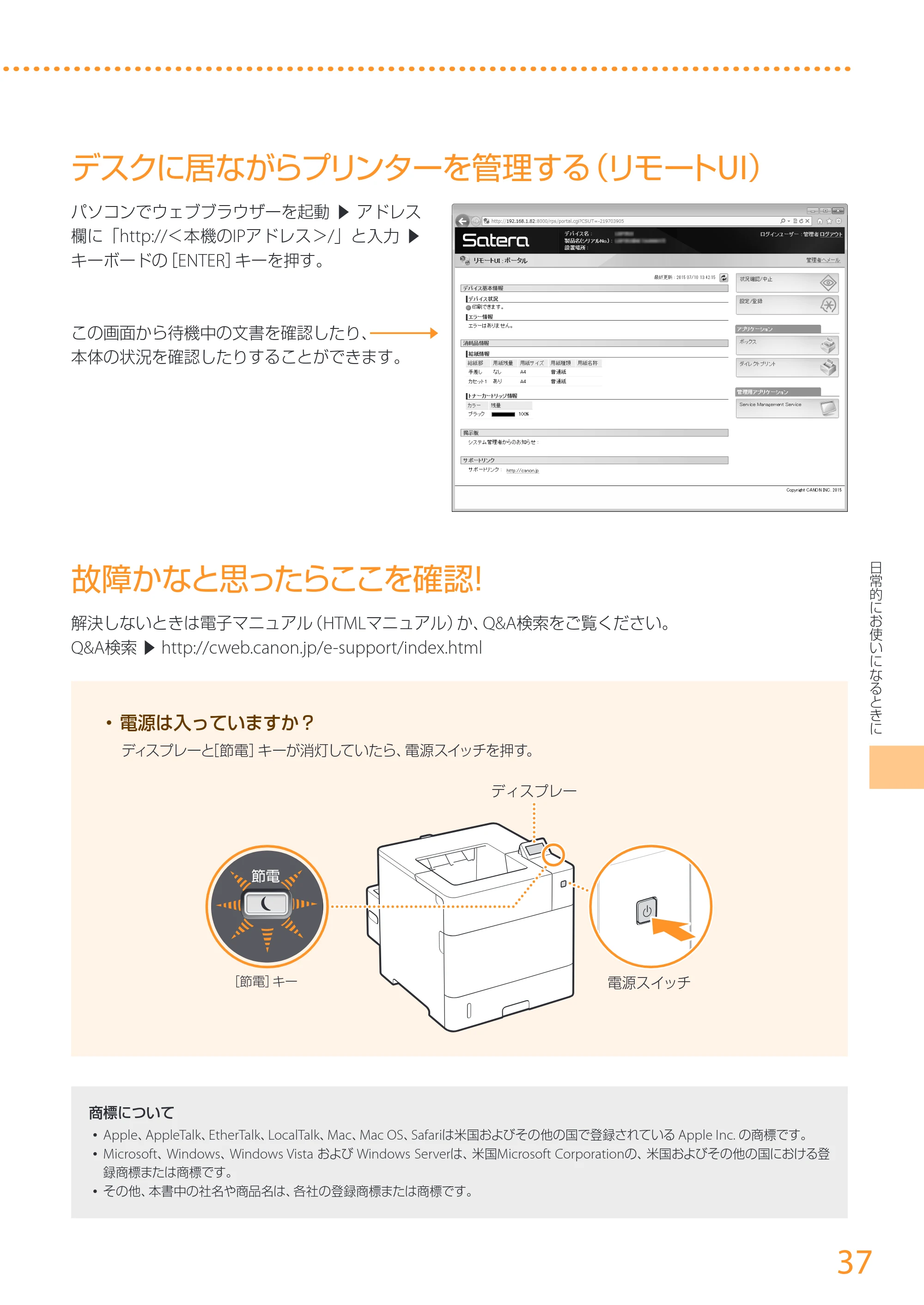
- 電源は入っていますか?
ディスプレーと[節電]キーが消灯していたら、電源スイッチを押す。
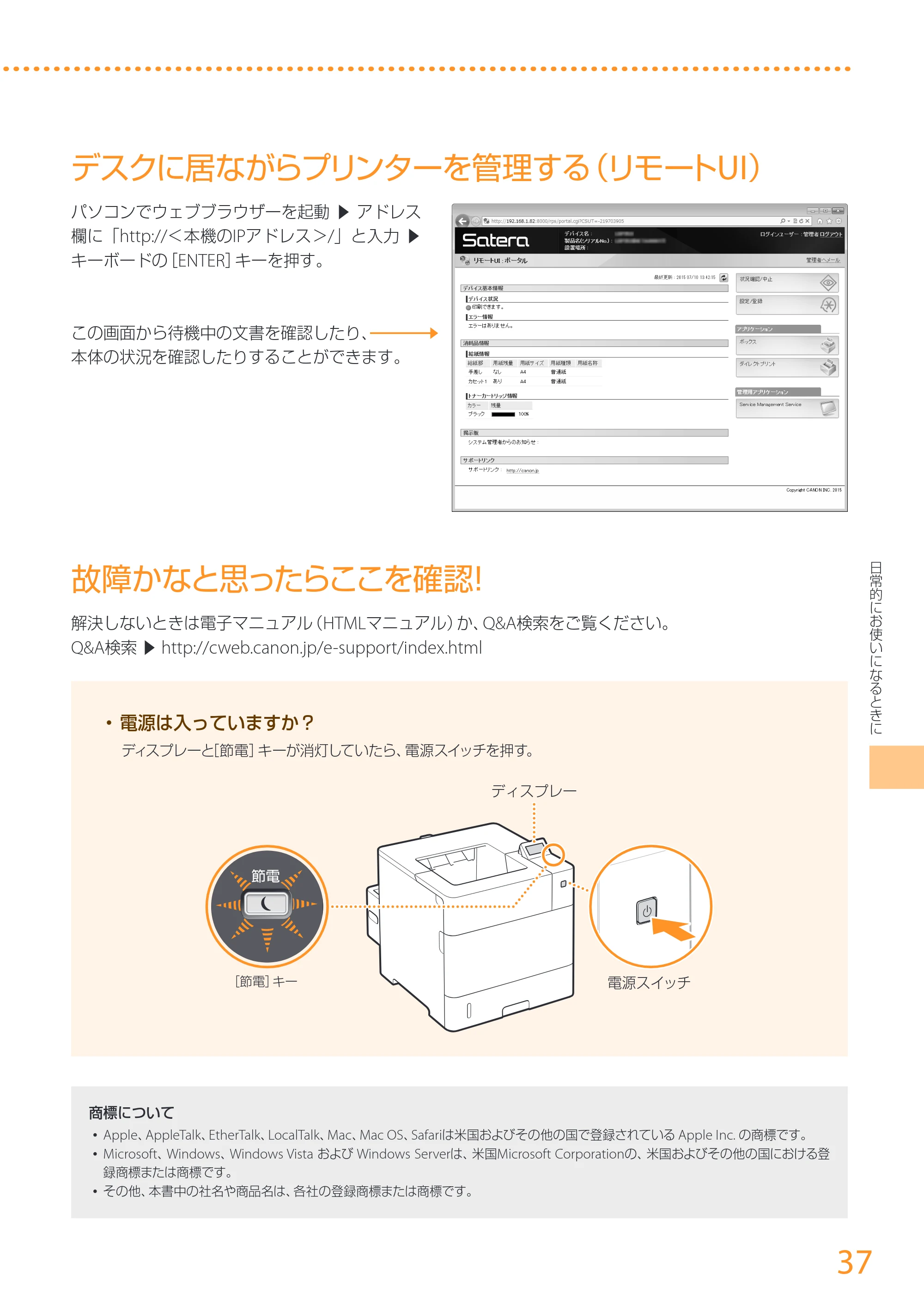
デスクに居ながらプリンターを管理する(リモートUI)
パソコンでウェブブラウザーを起動 ▶ アドレス
欄に「http://<本機のIPアドレス>/」と入力 ▶
キーボードの[ENTER]キーを押す。
この画面から待機中の文書を確認したり、
本体の状況を確認したりすることができます。
故障かなと思ったらここを確認!
解決しないときは電子マニュアル(HTMLマニュアル)か、Q&A検索をご覧ください。
Q&A検索 ▶ http://cweb.canon.jp/e-support/index.html
電源スイッチ
ディスプレー
[節電]キー
日常的にお使いになるときに
38ページ


38
39ページ
39
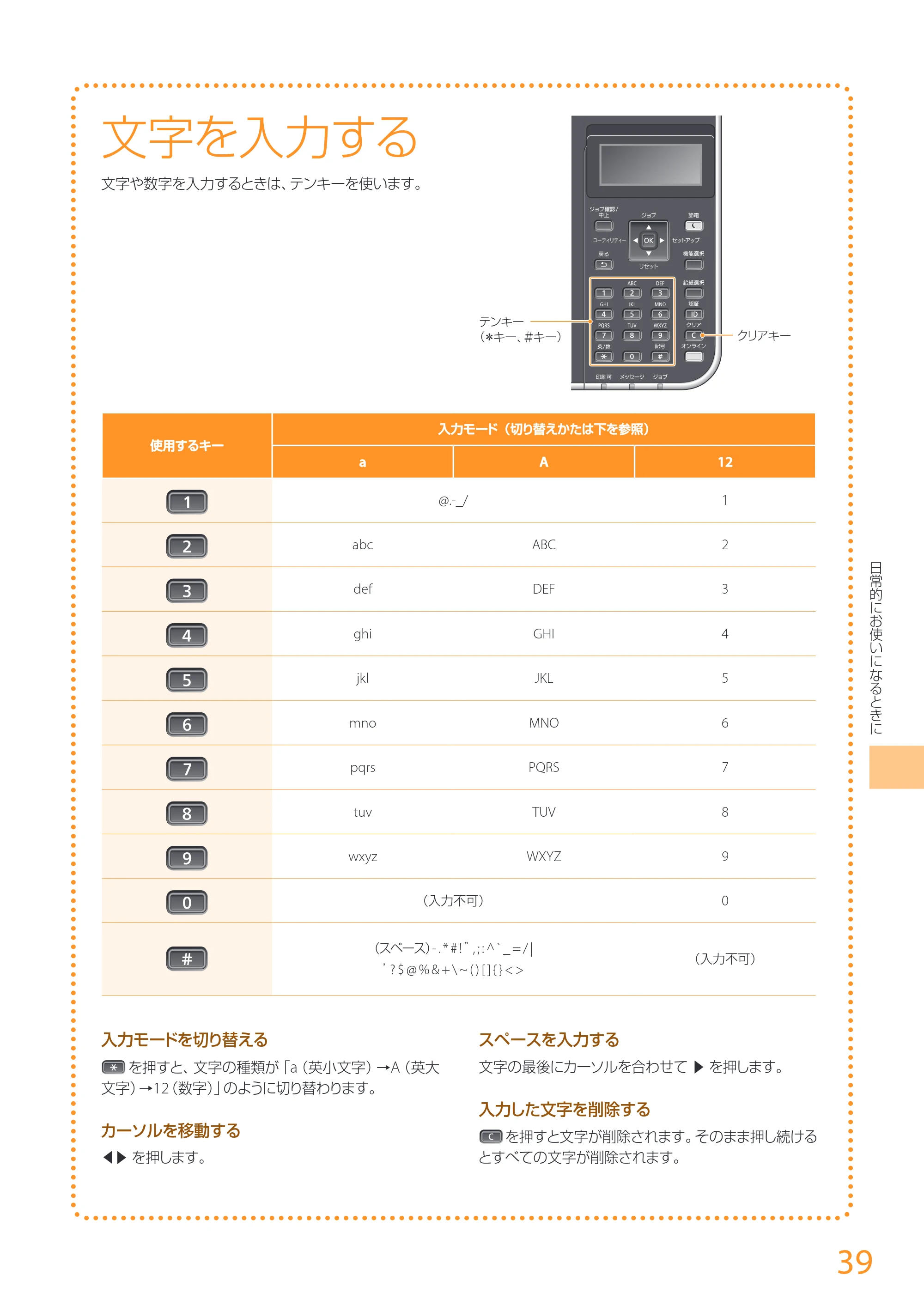
文字を入力する
文字や数字を入力するときは、テンキーを使います。
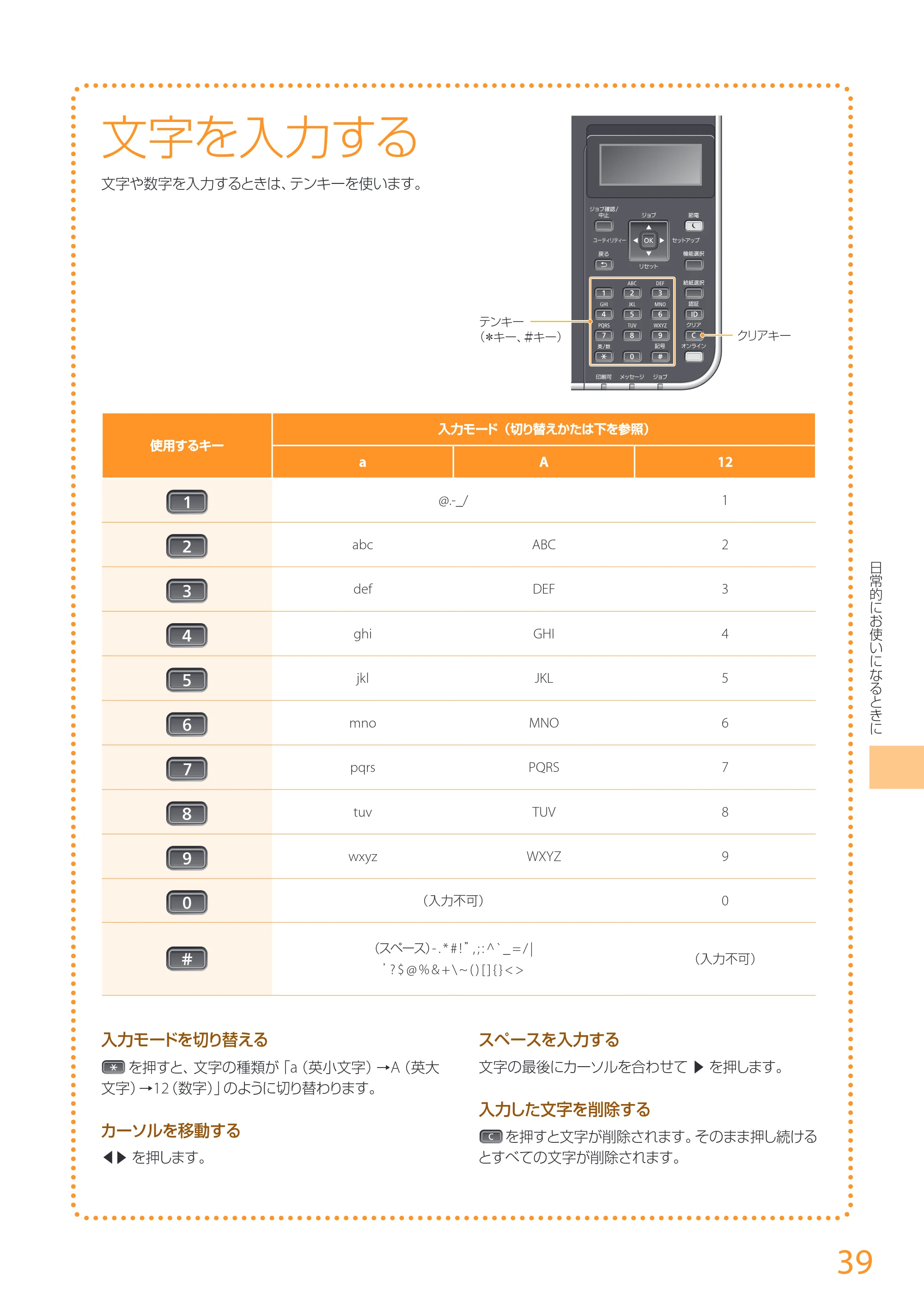
使用するキー
入力モード(切り替えかたは下を参照)
a A 12
@.-_/ 1
abc ABC 2
def DEF 3
ghi GHI 4
jkl JKL 5
mno MNO 6
pqrs PQRS 7
tuv TUV 8
wxyz WXYZ 9
(入力不可) 0
(スペース)- . * # ! ”, ; : ^ ` _ = / |
’? $ @ % & + \ ~ ( ) [ ] { } < >
(入力不可)
入力モードを切り替える
を押すと、文字の種類が「a(英小文字)→A(英大
文字)→12(数字)」のように切り替わります。
カーソルを移動する
▶
▶ を押します。
スペースを入力する
文字の最後にカーソルを合わせて ▶ を押します。
入力した文字を削除する
を押すと文字が削除されます。そのまま押し続ける
とすべての文字が削除されます。
テンキー
(*キー、#キー) クリアキー
日常的にお使いになるときに
40ページ
キヤノン株式会社/キヤノンマーケティングジャパン株式会社
〒108-8011 東京都港区港南 2-16-6
FT6-1449 (000) XXXXXXXXXX Copyright CANON INC. 2015 PRINTED IN CHINA
お問い合わせは
本機についてのご質問や修理のご依頼は、お買い上げ販売
店または修理受付窓口へお問い合わせください。各種窓口
は、キヤノンホームページ(http://canon.jp/)内のサポート
のページでご確認いただけます。