1ページ
JPNいつでもお読みになれるように本製品の近くに置いてご活用ください。
こんなことができます
目次
1
※ 本マニュアルで使われている画面は、実際の画面と異なる場合があります。
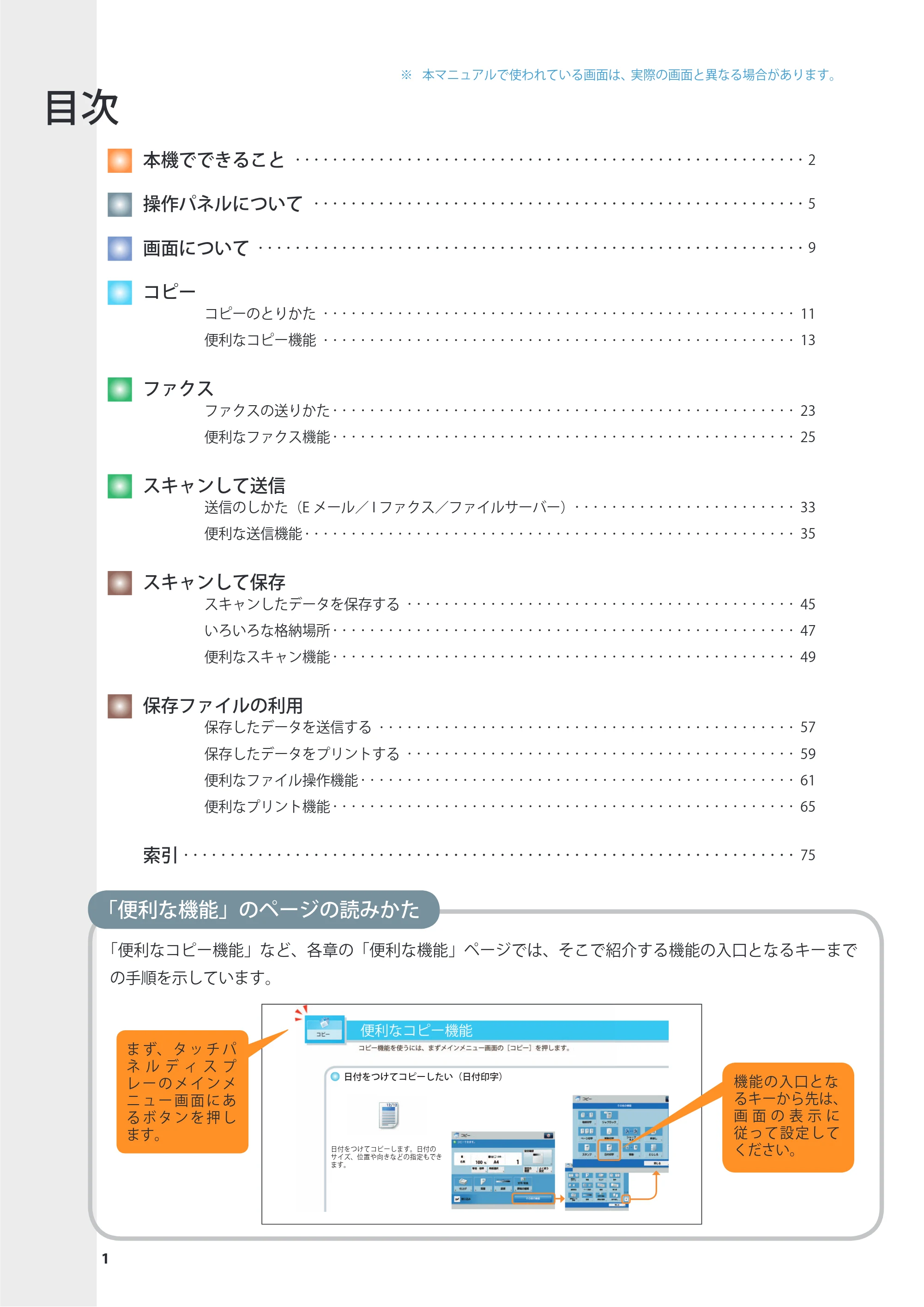
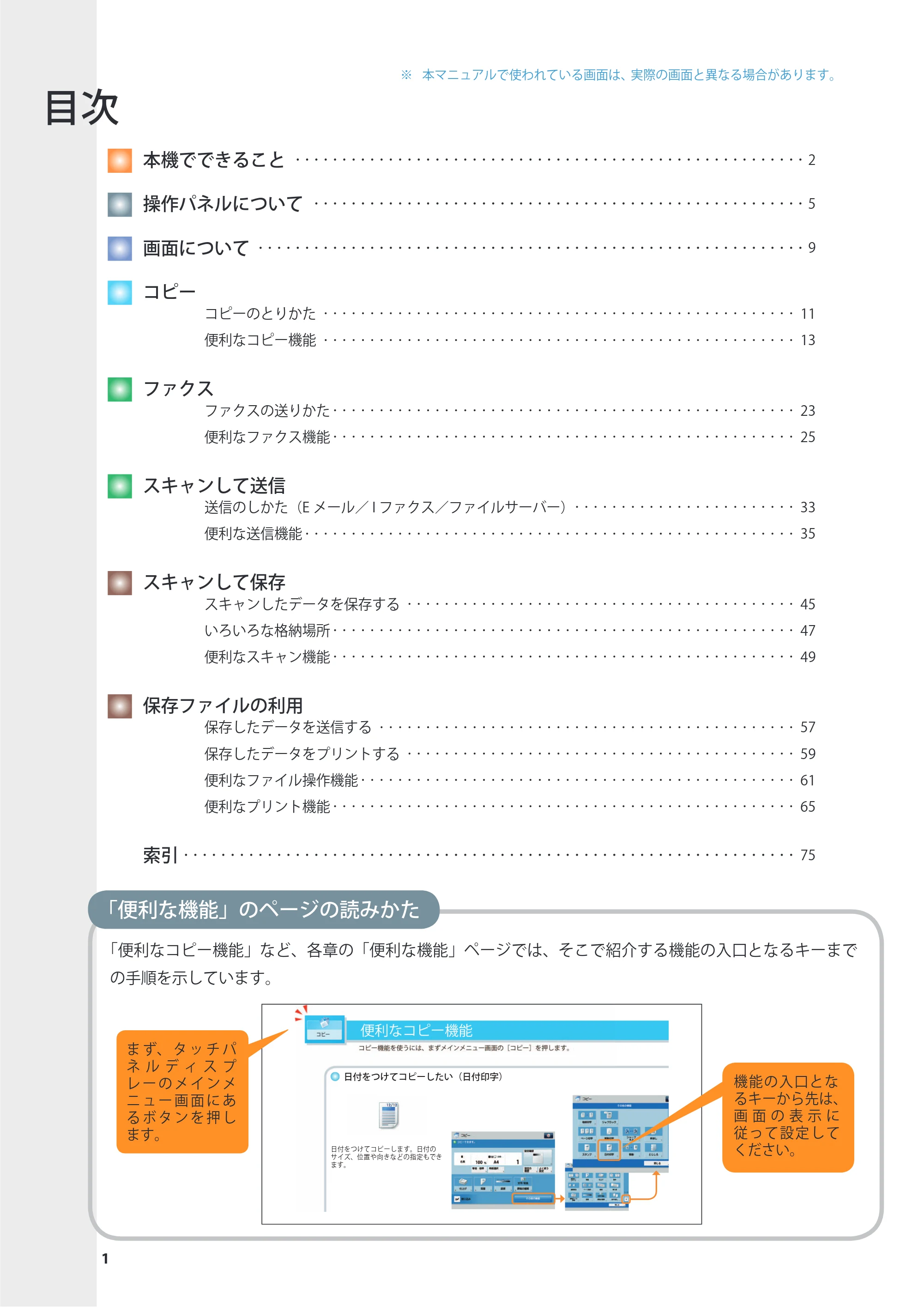
「便利な機能」のページの読みかた
「便利なコピー機能」など、各章の「便利な機能」ページでは、そこで紹介する機能の入口となるキーまで
の手順を示しています。
日付をつけてコピーしたい(日付印字)
日付をつけてコピーします。日付の
サイズ、位置や向きなどの指定もでき
ます。
ま ず、 タ ッ チ パ
ネ ル デ ィ ス プ
レ ー の メ イ ン メ
ニ ュ ー 画 面 に あ
る ボ タ ン を 押 し
ます。
機能の入口とな
るキーから先は、
画 面 の 表 示 に
従って設定して
ください。
目次
本機でできること ・・・・・・・・・・・・・・・・・・・・・・・・・・・・・・・・・・・・・・・・・・・・・・・・・・・・・・・ 2
操作パネルについて ・・・・・・・・・・・・・・・・・・・・・・・・・・・・・・・・・・・・・・・・・・・・・・・・・・・・・ 5
画面について ・・・・・・・・・・・・・・・・・・・・・・・・・・・・・・・・・・・・・・・・・・・・・・・・・・・・・・・・・・・ 9
コピー
コピーのとりかた ・・・・・・・・・・・・・・・・・・・・・・・・・・・・・・・・・・・・・・・・・・・・・・・・・・・ 11
便利なコピー機能 ・・・・・・・・・・・・・・・・・・・・・・・・・・・・・・・・・・・・・・・・・・・・・・・・・・・ 13
ファクス
ファクスの送りかた ・・・・・・・・・・・・・・・・・・・・・・・・・・・・・・・・・・・・・・・・・・・・・・・・・・ 23
便利なファクス機能 ・・・・・・・・・・・・・・・・・・・・・・・・・・・・・・・・・・・・・・・・・・・・・・・・・・ 25
スキャンして送信
送信のしかた(E メール/ I ファクス/ファイルサーバー)・・・・・・・・・・・・・・・・・・・・・・・・ 33
便利な送信機能 ・・・・・・・・・・・・・・・・・・・・・・・・・・・・・・・・・・・・・・・・・・・・・・・・・・・・・ 35
スキャンして保存
スキャンしたデータを保存する ・・・・・・・・・・・・・・・・・・・・・・・・・・・・・・・・・・・・・・・・・・ 45
いろいろな格納場所 ・・・・・・・・・・・・・・・・・・・・・・・・・・・・・・・・・・・・・・・・・・・・・・・・・・ 47
便利なスキャン機能 ・・・・・・・・・・・・・・・・・・・・・・・・・・・・・・・・・・・・・・・・・・・・・・・・・・ 49
保存ファイルの利用
保存したデータを送信する ・・・・・・・・・・・・・・・・・・・・・・・・・・・・・・・・・・・・・・・・・・・・・ 57
保存したデータをプリントする ・・・・・・・・・・・・・・・・・・・・・・・・・・・・・・・・・・・・・・・・・・ 59
便利なファイル操作機能 ・・・・・・・・・・・・・・・・・・・・・・・・・・・・・・・・・・・・・・・・・・・・・・・ 61
便利なプリント機能 ・・・・・・・・・・・・・・・・・・・・・・・・・・・・・・・・・・・・・・・・・・・・・・・・・・ 65
索引 ・・・・・・・・・・・・・・・・・・・・・・・・・・・・・・・・・・・・・・・・・・・・・・・・・・・・・・・・・・・・・・・・・・ 75
本機でできること
本機でできること
本機でできること
2
本機でできること
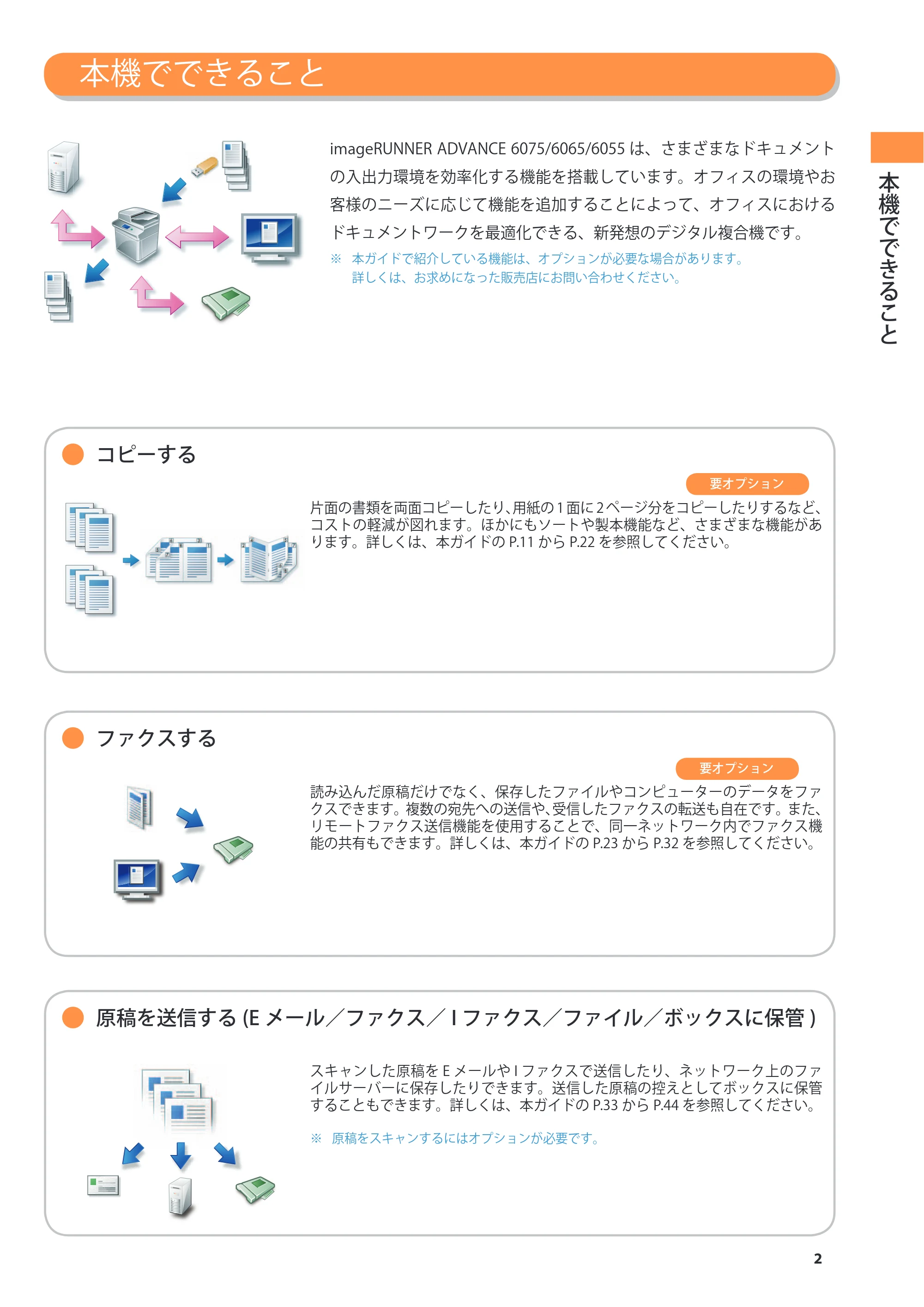
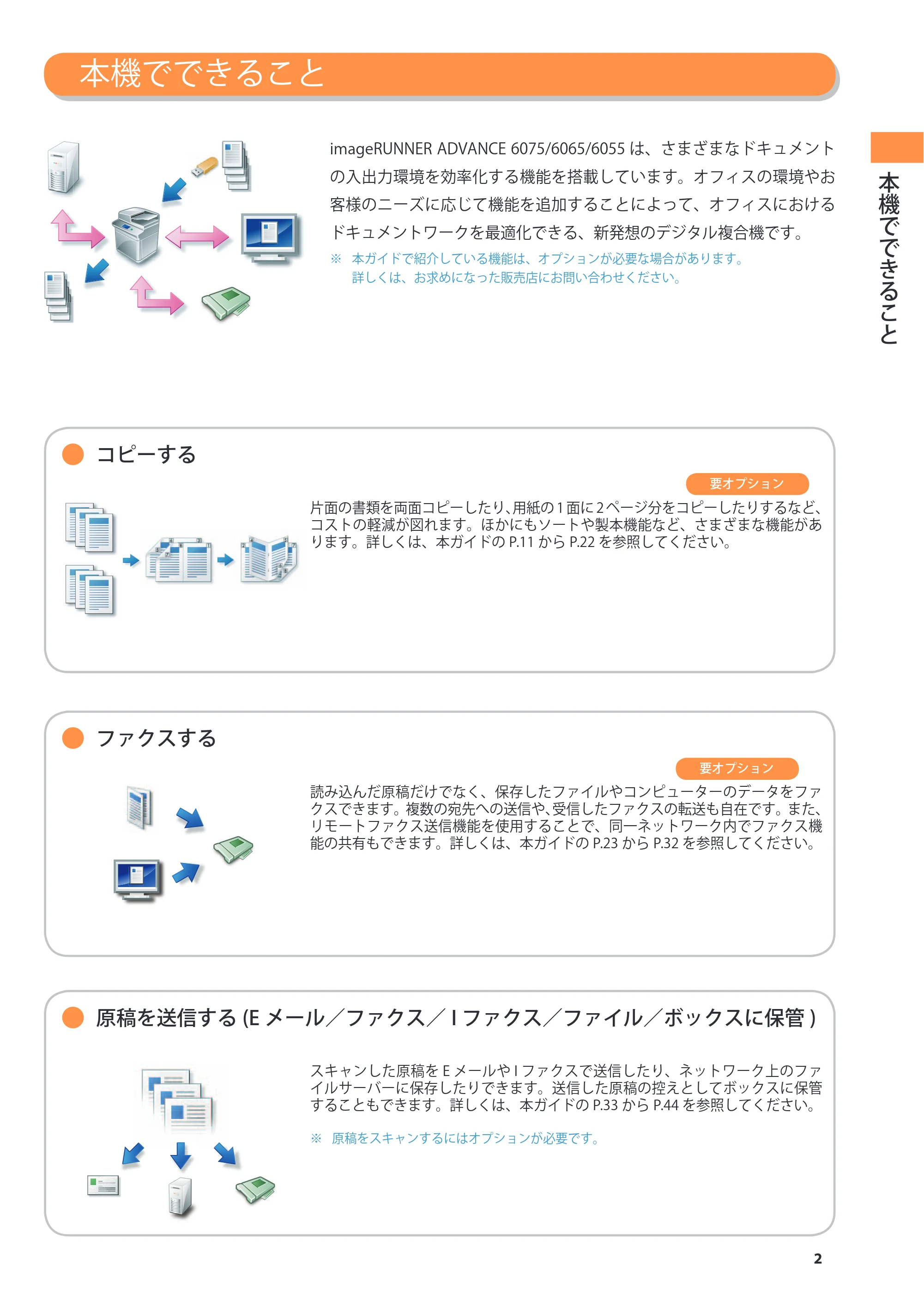
- コピーする
片面の書類を両面コピーしたり、用紙の 1 面に 2 ページ分をコピーしたりするなど、
コストの軽減が図れます。ほかにもソートや製本機能など、さまざまな機能があ
ります。詳しくは、本ガイドの P.11 から P.22 を参照してください。
読み込んだ原稿だけでなく、保存したファイルやコンピューターのデータをファ
クスできます。複数の宛先への送信や、受信したファクスの転送も自在です。また、
リモートファクス送信機能を使用することで、同一ネットワーク内でファクス機
能の共有もできます。詳しくは、本ガイドの P.23 から P.32 を参照してください。
- 原稿を送信する (E メール/ファクス/ I ファクス/ファイル/ボックスに保管 )
スキャンした原稿を E メールや I ファクスで送信したり、ネットワーク上のファ
イルサーバーに保存したりできます。送信した原稿の控えとしてボックスに保管
することもできます。詳しくは、本ガイドの P.33 から P.44 を参照してください。
※ 原稿をスキャンするにはオプションが必要です。
imageRUNNER ADVANCE 6075/6065/6055 は、さまざまなドキュメント
の入出力環境を効率化する機能を搭載しています。オフィスの環境やお
客様のニーズに応じて機能を追加することによって、オフィスにおける
ドキュメントワークを最適化できる、新発想のデジタル複合機です。
※ 本ガイドで紹介している機能は、オプションが必要な場合があります。
詳しくは、お求めになった販売店にお問い合わせください。
要オプション
- ファクスする
要オプション
4ページ
3
本機でできること
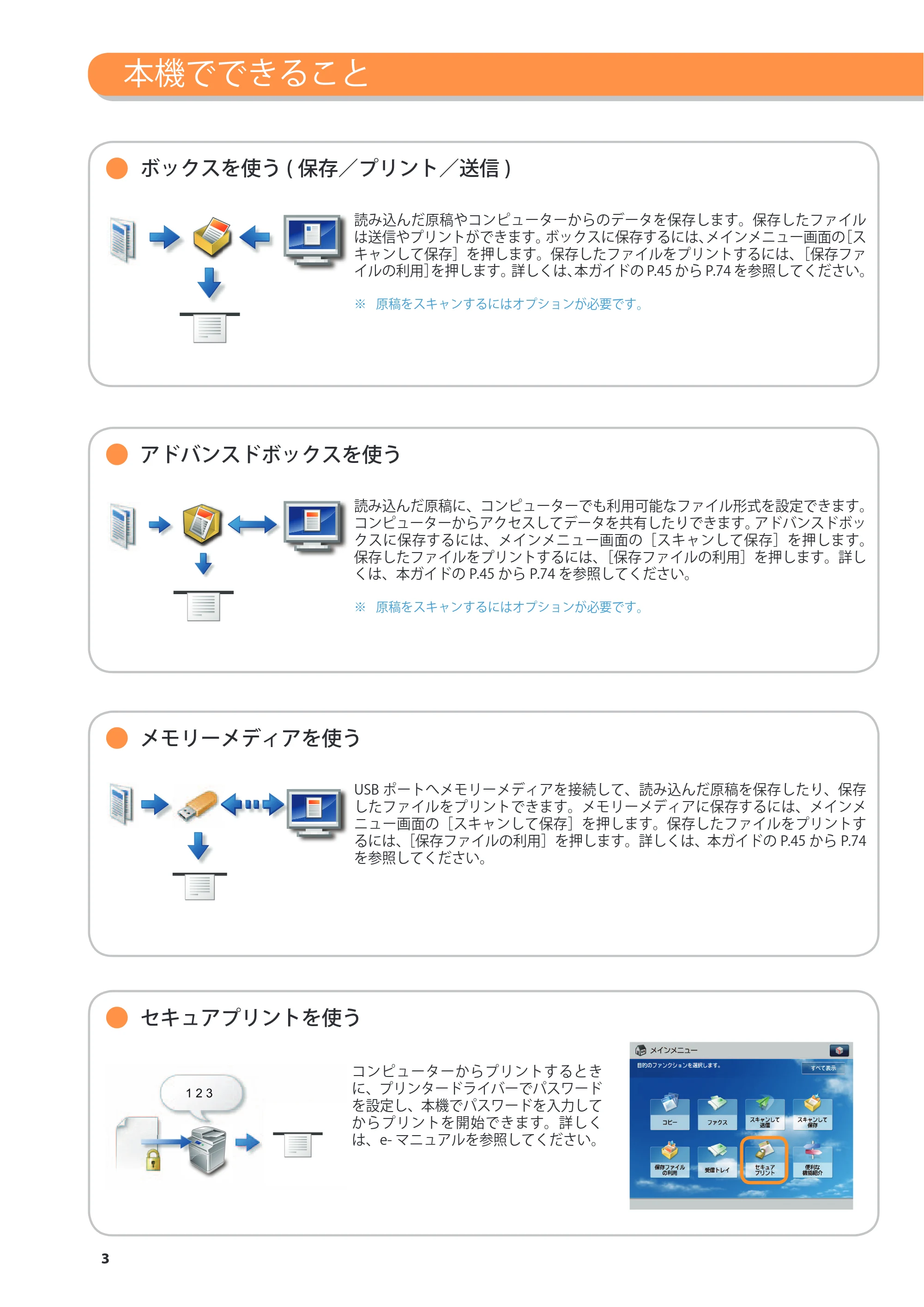
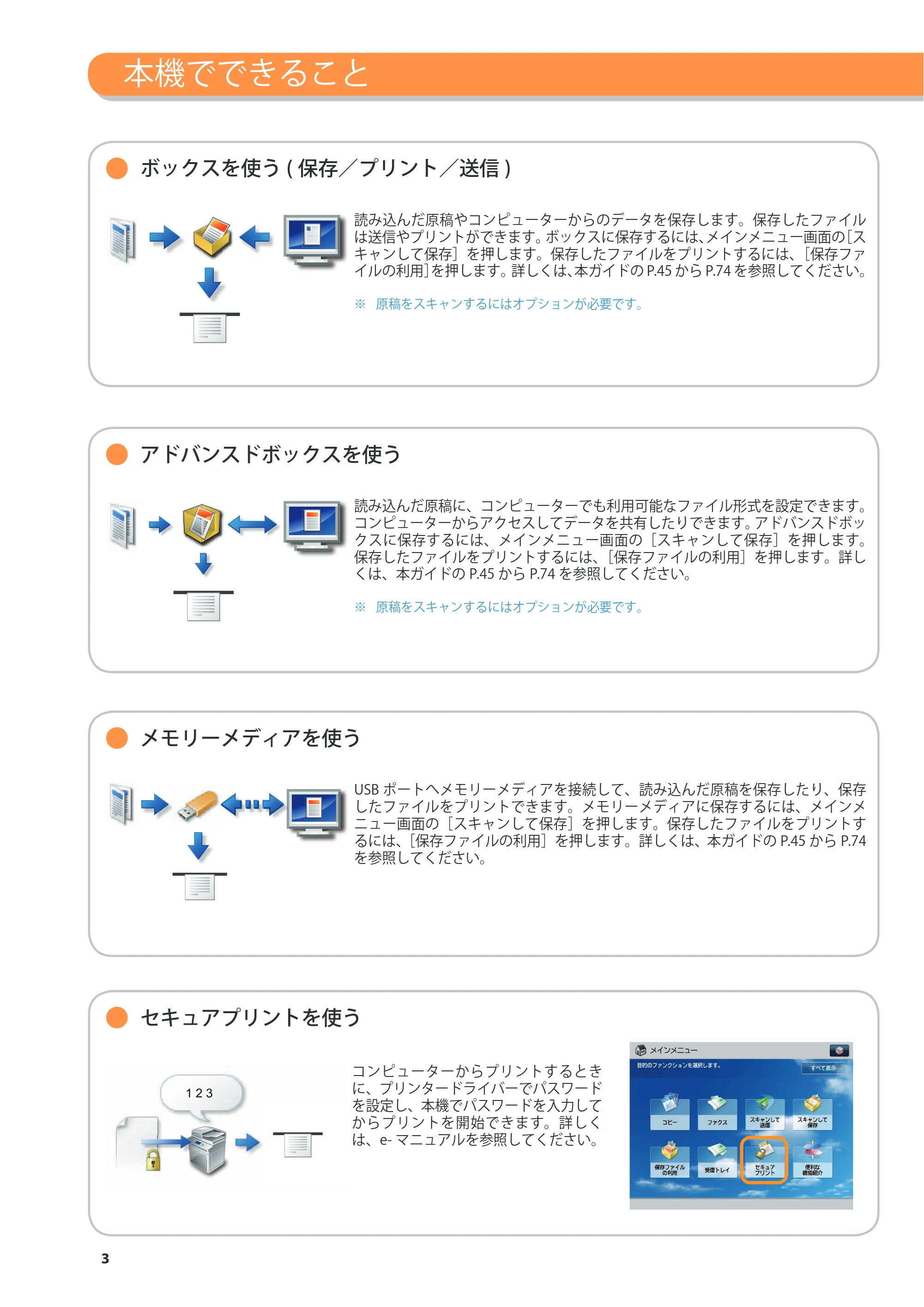
- ボックスを使う ( 保存/プリント/送信 )
読み込んだ原稿やコンピューターからのデータを保存します。保存したファイル
は送信やプリントができます。ボックスに保存するには、メインメニュー画面の[ス
キャンして保存]を押します。保存したファイルをプリントするには、[保存ファ
イルの利用]を押します。詳しくは、本ガイドの P.45 から P.74 を参照してください。
※ 原稿をスキャンするにはオプションが必要です。
- アドバンスドボックスを使う
読み込んだ原稿に、コンピューターでも利用可能なファイル形式を設定できます。
コンピューターからアクセスしてデータを共有したりできます。アドバンスドボッ
クスに保存するには、メインメニュー画面の[スキャンして保存]を押します。
保存したファイルをプリントするには、[保存ファイルの利用]を押します。詳し
くは、本ガイドの P.45 から P.74 を参照してください。
※ 原稿をスキャンするにはオプションが必要です。
- メモリーメディアを使う
USB ポートへメモリーメディアを接続して、読み込んだ原稿を保存したり、保存
したファイルをプリントできます。メモリーメディアに保存するには、メインメ
ニュー画面の[スキャンして保存]を押します。保存したファイルをプリントす
るには、[保存ファイルの利用]を押します。詳しくは、本ガイドの P.45 から P.74
を参照してください。
- セキュアプリントを使う
コンピューターからプリントするとき
に、プリンタードライバーでパスワード
を設定し、本機でパスワードを入力して
からプリントを開始できます。詳しく
は、e- マニュアルを参照してください。
5ページ
4
本機でできること
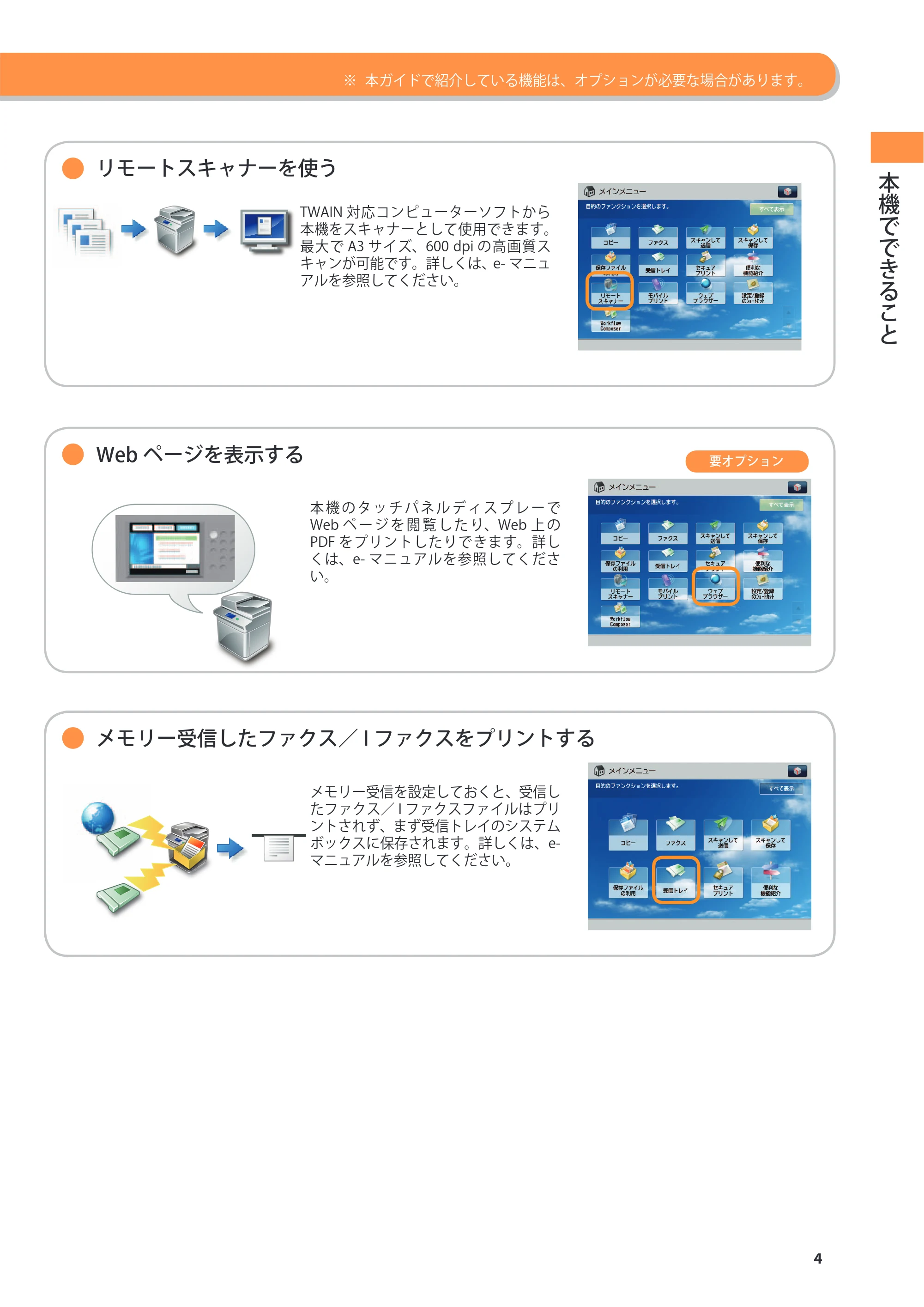
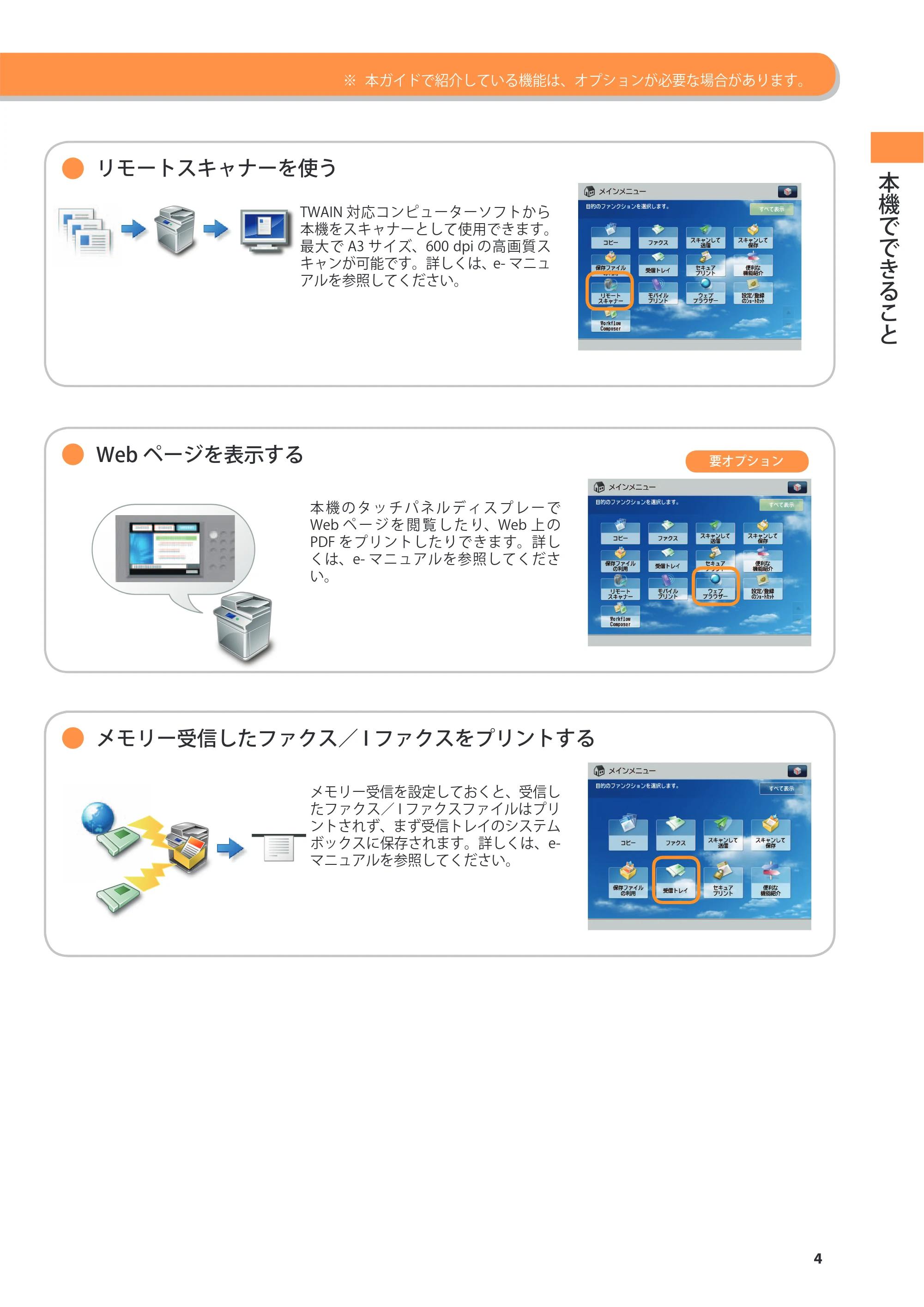
- メモリー受信したファクス/ I ファクスをプリントする
- リモートスキャナーを使う
TWAIN 対応コンピューターソフトから
本機をスキャナーとして使用できます。
最大で A3 サイズ、600 dpi の高画質ス
キャンが可能です。詳しくは、e- マニュ
アルを参照してください。
- Web ページを表示する
本 機 の タ ッ チ パ ネ ル デ ィ ス プ レ ー で
Web ペ ー ジ を 閲 覧 し た り、Web 上 の
PDF をプリントしたりできます。詳し
くは、e- マニュアルを参照してくださ
い。
メモリー受信を設定しておくと、受信し
たファクス/ I ファクスファイルはプリ
ントされず、まず受信トレイのシステム
ボックスに保存されます。詳しくは、e-
マニュアルを参照してください。
※ 本ガイドで紹介している機能は、オプションが必要な場合があります。
要オプション
操作パネルについて
5
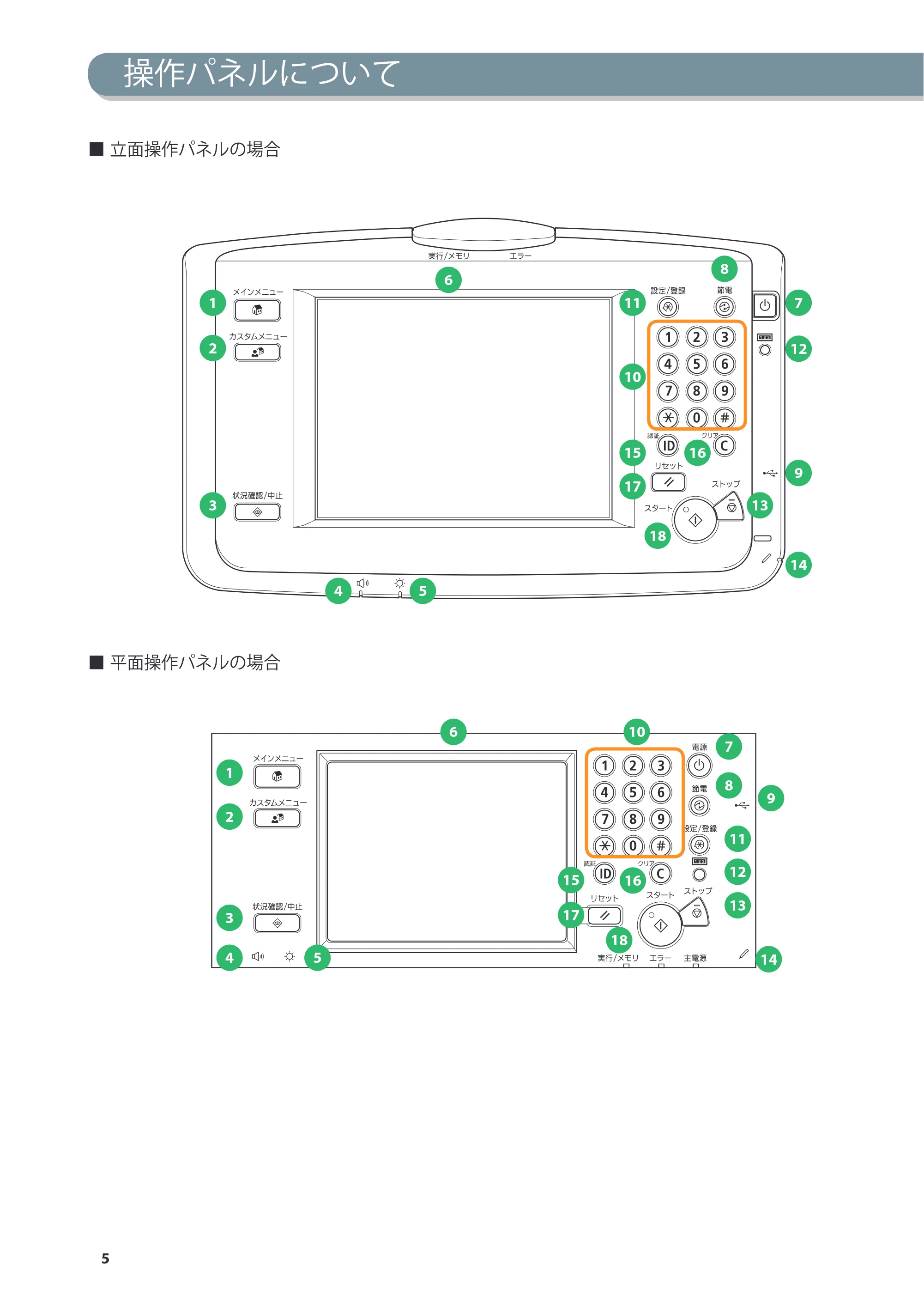
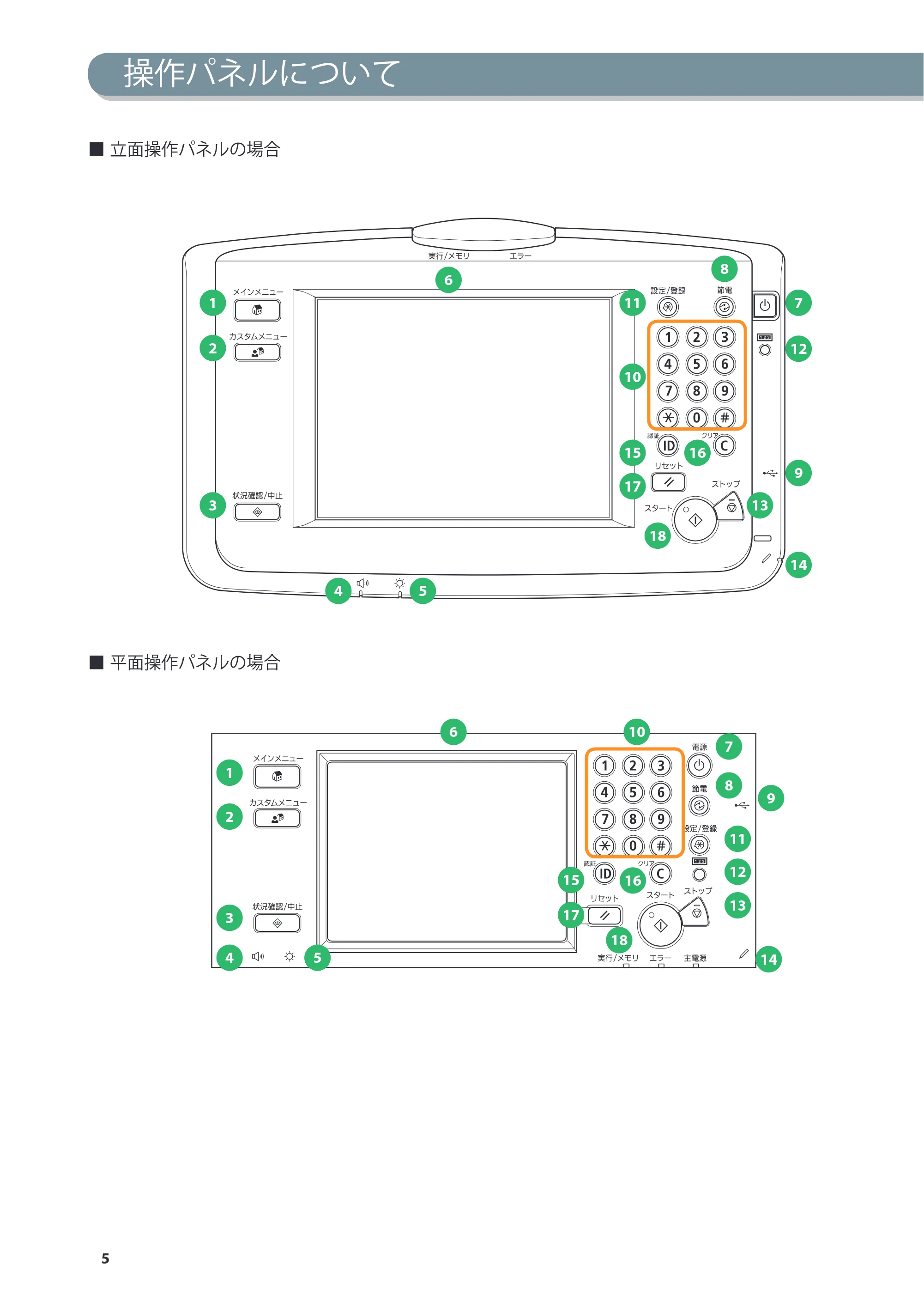
操作パネルについて
■ 立面操作パネルの場合
7
8
9
10
12
13
18
14
15
1
2
3
4 5
6
11
16
17
操作パネルについて
■ 平面操作パネルの場合
1
2
3
4 5
6
9
8
7
10
11
12
13
14
18
1615
17
7ページ
6
操作パネルについて
1 メインメニューキー
ファンクションを切り替える場合など、メインメニュー
画面に戻るときに押します。
2 カスタムメニューキー
あらかじめ登録しておいた機能を表示させたいときに押
します。
3 状況確認/中止キー
ジョブ状況の確認、プリントの中止などを行います。
4 音量調整キー
ファクス送信・受信のアラーム音量や通信音量などの調
整画面を表示させたいときに押します。
5 輝度調整ダイヤル
画面の明るさを調整します。
6 タッチパネルディスプレー
各機能の設定画面が表示されます。
7 操作部電源スイッチ(サブ電源)
本製品をスリープ状態にしたり、スリープ状態を解除し
たりするときに押します。
8 節電キー
節電モードにするときに押します。消費電力を節約でき
ます。
9 USB 差込口
USB メモリーなどの差込口です。
10 テンキー
数値を入力するときに押します。
11 設定/登録キー
各種の登録や機能の設定をするときに押します。
12 カウンター確認キー
タッチパネルディスプレーにコピーやプリントの総枚数
を表示するときに押します。
13 ストップキー
進行中のジョブの動作を止めたいときに押します。
14 操作ペン
タッチパネルディスプレーを操作するときに使用しま
す。
15 ID(認証)キー
部門別 ID 管理や SSO-H などのログインサービスを使用
している場合、ログイン/ログアウトするときに押しま
す。
16 クリアキー
入力した数字や文字を取り消すときに押します。
17 リセットキー
設定したモードを標準モードに戻すときに押します。
18 スタートキー
動作(読み込み)を開始するときに押します。
8ページ
7
操作パネルについて
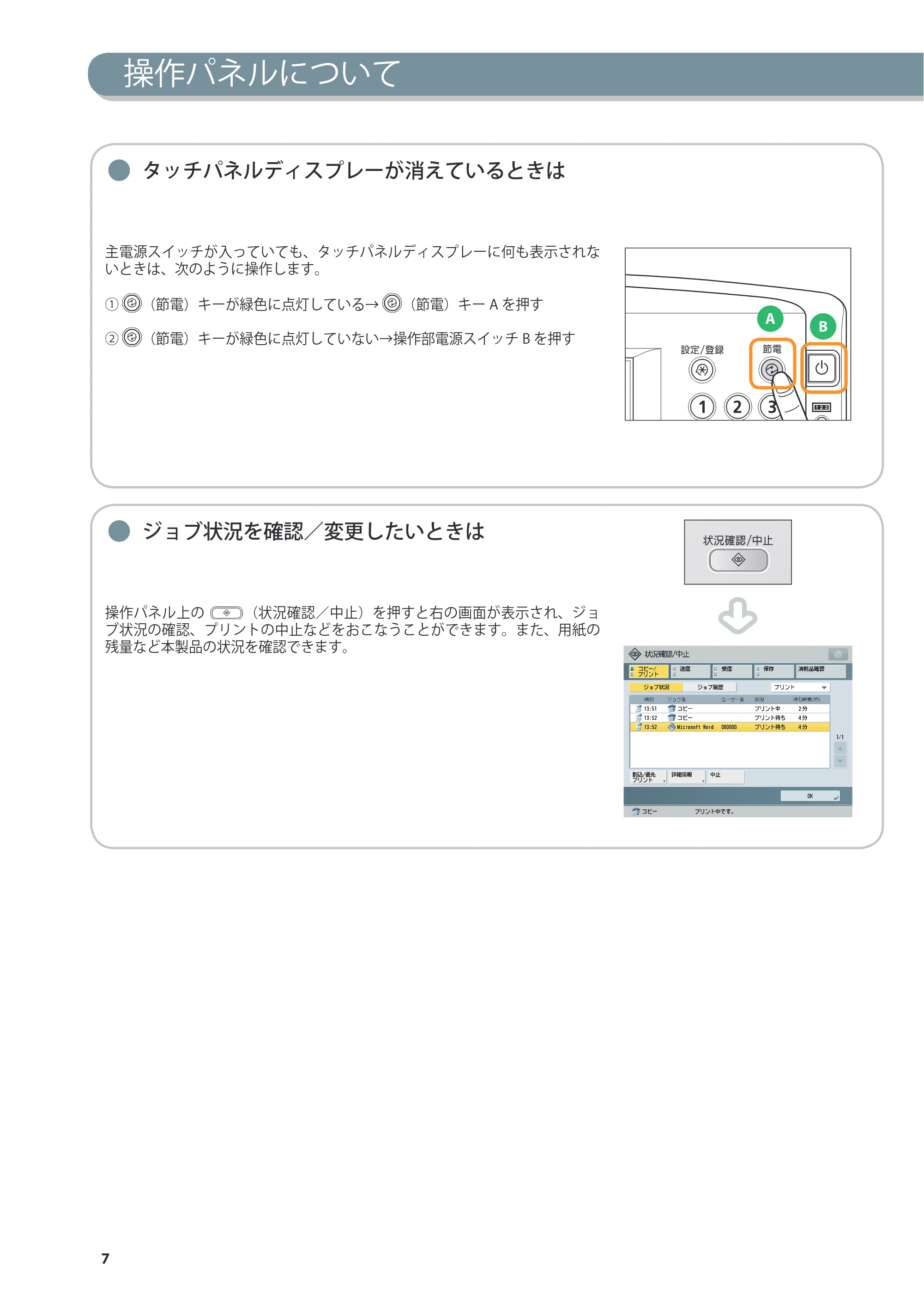
- タッチパネルディスプレーが消えているときは
主電源スイッチが入っていても、タッチパネルディスプレーに何も表示されな
いときは、次のように操作します。
① (節電)キーが緑色に点灯している→ (節電)キー A を押す
② (節電)キーが緑色に点灯していない→操作部電源スイッチ B を押す
- ジョブ状況を確認/変更したいときは
操作パネル上の (状況確認/中止)を押すと右の画面が表示され、ジョ
ブ状況の確認、プリントの中止などをおこなうことができます。また、用紙の
残量など本製品の状況を確認できます。
A
B
9ページ
8
操作パネルについて
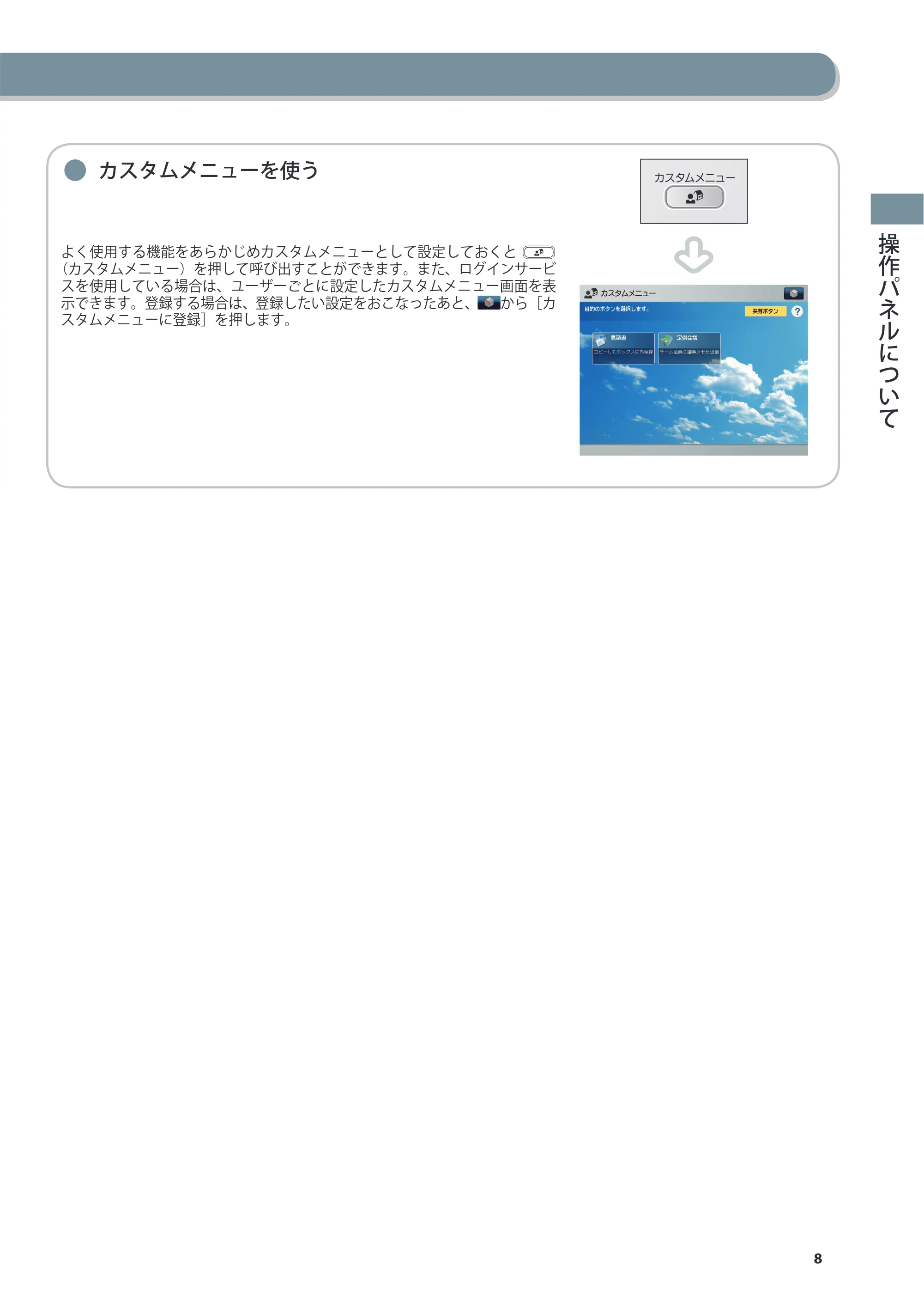
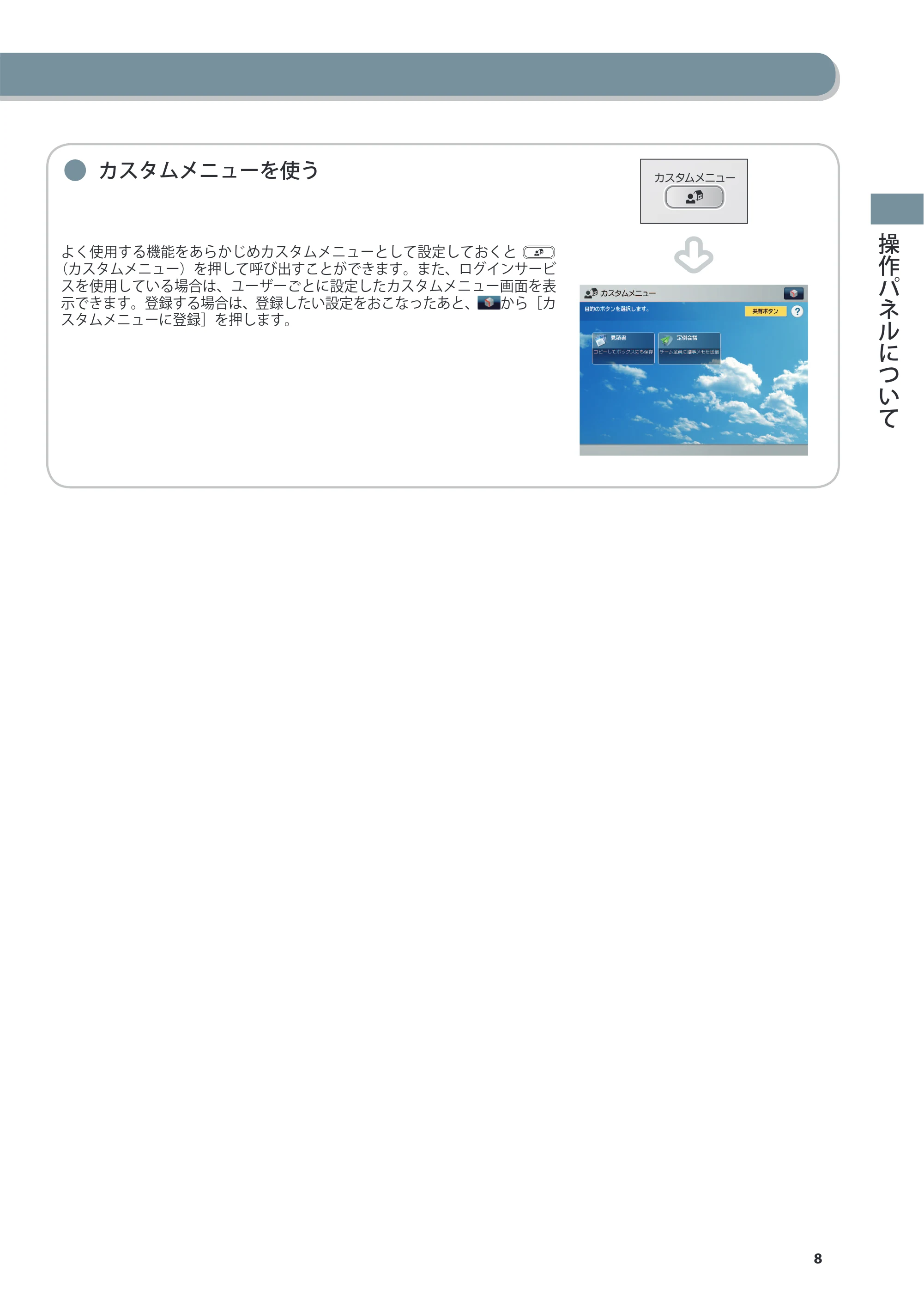
- カスタムメニューを使う
よく使用する機能をあらかじめカスタムメニューとして設定しておくと
(カスタムメニュー)を押して呼び出すことができます。また、ログインサービ
スを使用している場合は、ユーザーごとに設定したカスタムメニュー画面を表
示できます。登録する場合は、登録したい設定をおこなったあと、 から[カ
スタムメニューに登録]を押します。
画面について
9
画面について
画面について
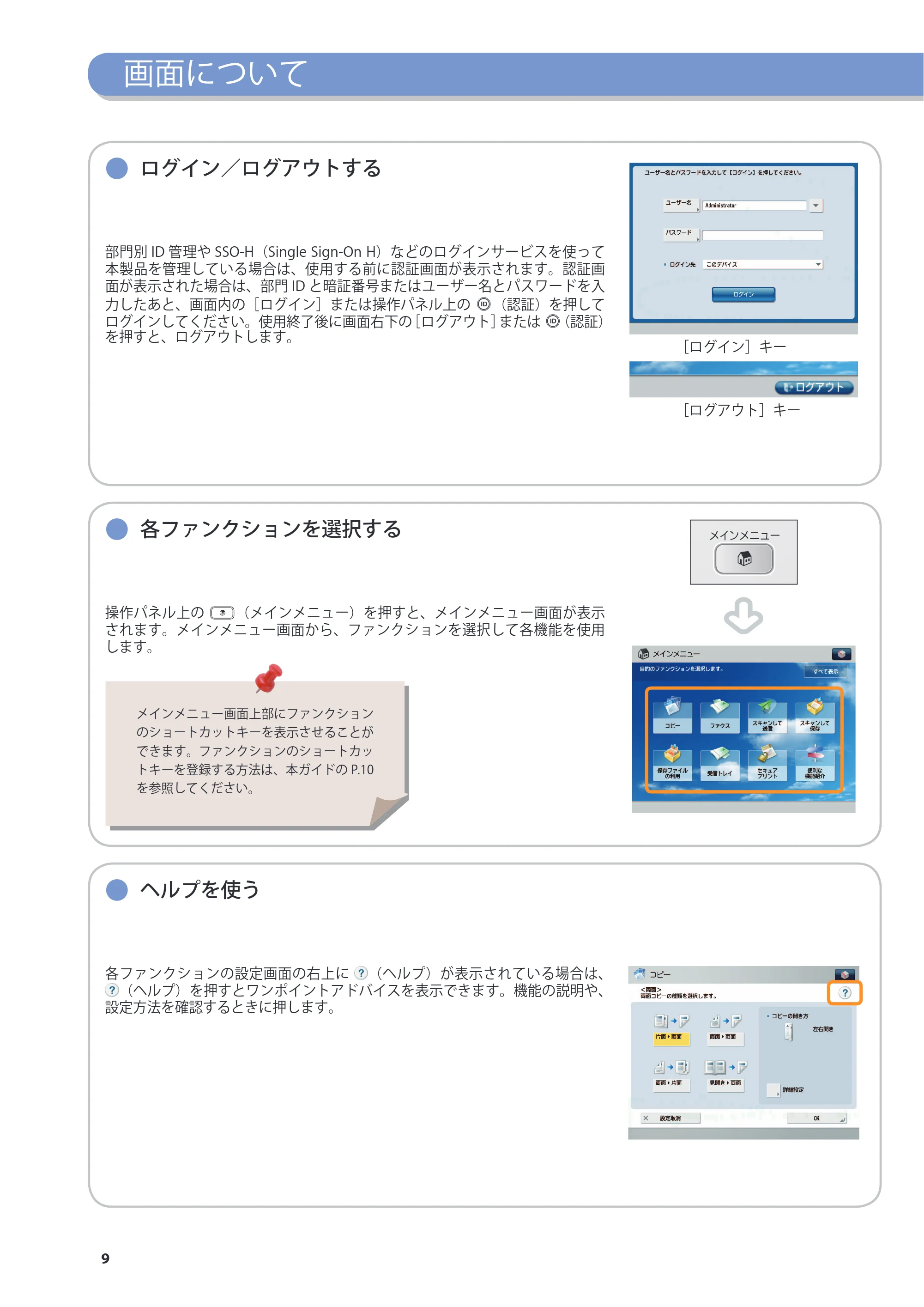
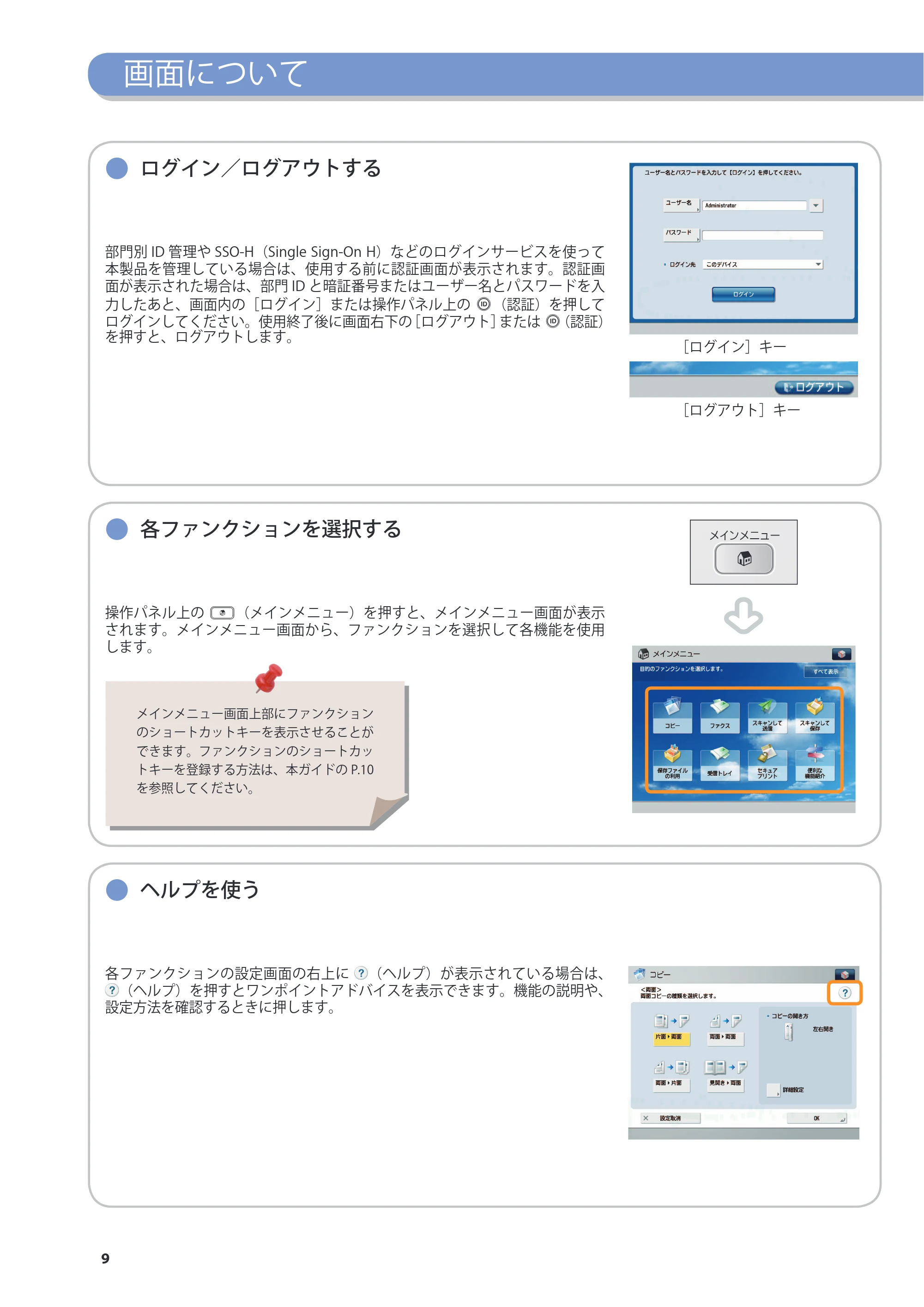
- ログイン/ログアウトする
部門別 ID 管理や SSO-H(Single Sign-On H)などのログインサービスを使って
本製品を管理している場合は、使用する前に認証画面が表示されます。認証画
面が表示された場合は、部門 ID と暗証番号またはユーザー名とパスワードを入
力したあと、画面内の[ログイン]または操作パネル上の (認証)を押して
ログインしてください。使用終了後に画面右下の[ログアウト]または (認証)
を押すと、ログアウトします。
[ログイン]キー
[ログアウト]キー
- 各ファンクションを選択する
操作パネル上の (メインメニュー)を押すと、メインメニュー画面が表示
されます。メインメニュー画面から、ファンクションを選択して各機能を使用
します。
- ヘルプを使う
各ファンクションの設定画面の右上に (ヘルプ)が表示されている場合は、
(ヘルプ)を押すとワンポイントアドバイスを表示できます。機能の説明や、
設定方法を確認するときに押します。
メインメニュー画面上部にファンクション
のショートカットキーを表示させることが
できます。ファンクションのショートカッ
トキーを登録する方法は、本ガイドの P.10
を参照してください。
11ページ
10
画面について
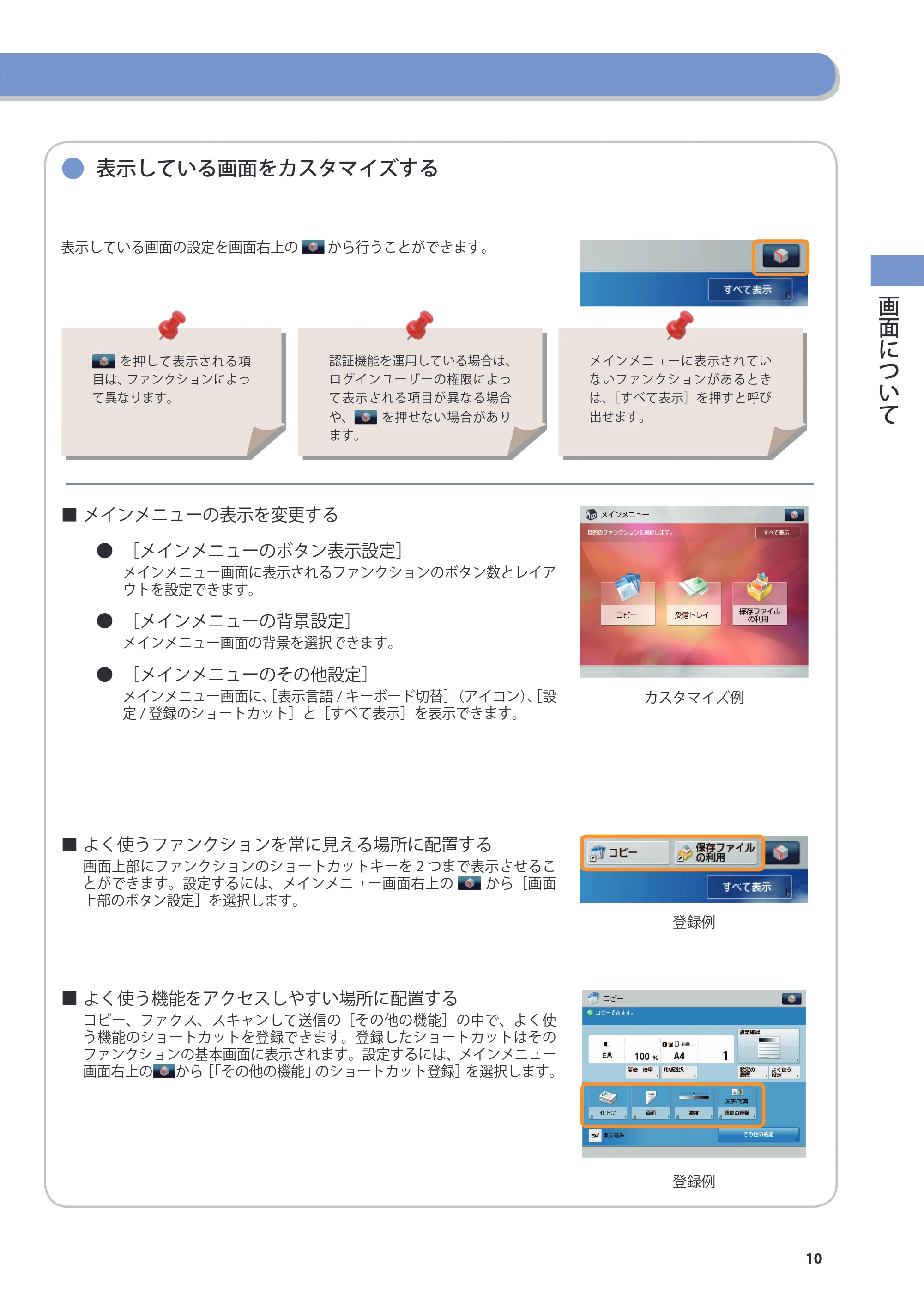
- 表示している画面をカスタマイズする
表示している画面の設定を画面右上の から行うことができます。
を押して表示される項
目は、ファンクションによっ
て異なります。
■ メインメニューの表示を変更する
- [メインメニューのボタン表示設定]
メインメニュー画面に表示されるファンクションのボタン数とレイア
ウトを設定できます。
- [メインメニューの背景設定]
メインメニュー画面の背景を選択できます。
- [メインメニューのその他設定]
メインメニュー画面に、[表示言語 / キーボード切替](アイコン)、[設
定 / 登録のショートカット]と[すべて表示]を表示できます。
■ よく使うファンクションを常に見える場所に配置する
画面上部にファンクションのショートカットキーを 2 つまで表示させるこ
とができます。設定するには、メインメニュー画面右上の から[画面
上部のボタン設定]を選択します。
■ よく使う機能をアクセスしやすい場所に配置する
コピー、ファクス、スキャンして送信の[その他の機能]の中で、よく使
う機能のショートカットを登録できます。登録したショートカットはその
ファンクションの基本画面に表示されます。設定するには、メインメニュー
画面右上の から[「その他の機能」のショートカット登録]を選択します。
カスタマイズ例
登録例
登録例
認証機能を運用している場合は、
ログインユーザーの権限によっ
て表示される項目が異なる場合
や、 を押せない場合があり
ます。
メインメニューに表示されてい
ないファンクションがあるとき
は、[すべて表示]を押すと呼び
出せます。
コピー
11
1 2
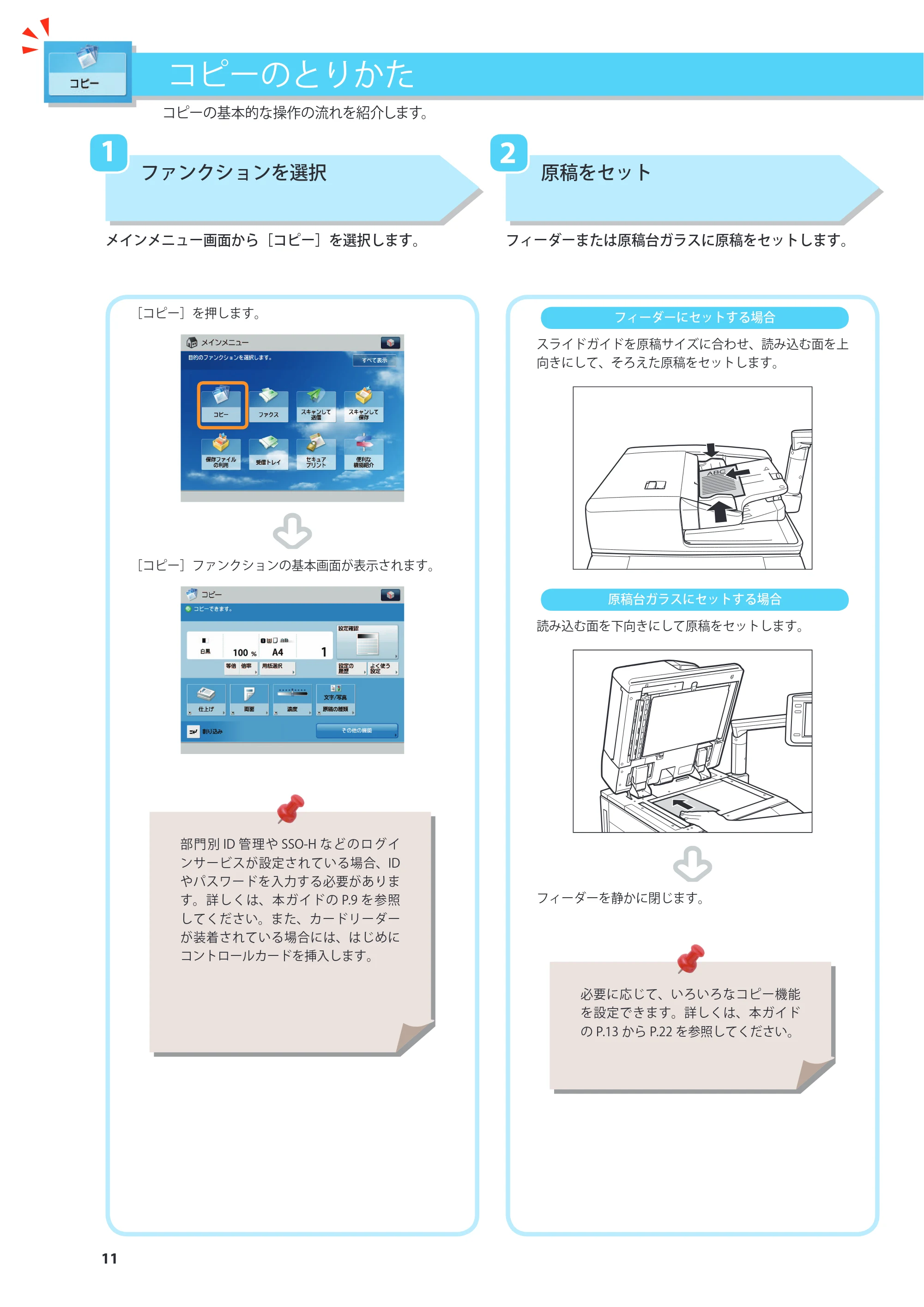
コピーのとりかた
コピー
ファンクションを選択
メインメニュー画面から[コピー]を選択します。
[コピー]を押します。
[コピー]ファンクションの基本画面が表示されます。
原稿をセット
フィーダーまたは原稿台ガラスに原稿をセットします。
フィーダーにセットする場合
スライドガイドを原稿サイズに合わせ、読み込む面を上
向きにして、そろえた原稿をセットします。
原稿台ガラスにセットする場合
読み込む面を下向きにして原稿をセットします。
フィーダーを静かに閉じます。
必要に応じて、いろいろなコピー機能
を設定できます。詳しくは、本ガイド
の P.13 から P.22 を参照してください。
コピーの基本的な操作の流れを紹介します。
部門別 ID 管理や SSO-H などのログイ
ンサービスが設定されている場合、ID
やパスワードを入力する必要がありま
す。詳しくは、本ガイドの P.9 を参照
してください。また、 カードリーダー
が装着されている場合には、はじめに
コントロールカードを挿入します。
13ページ
12
3 4
コピー
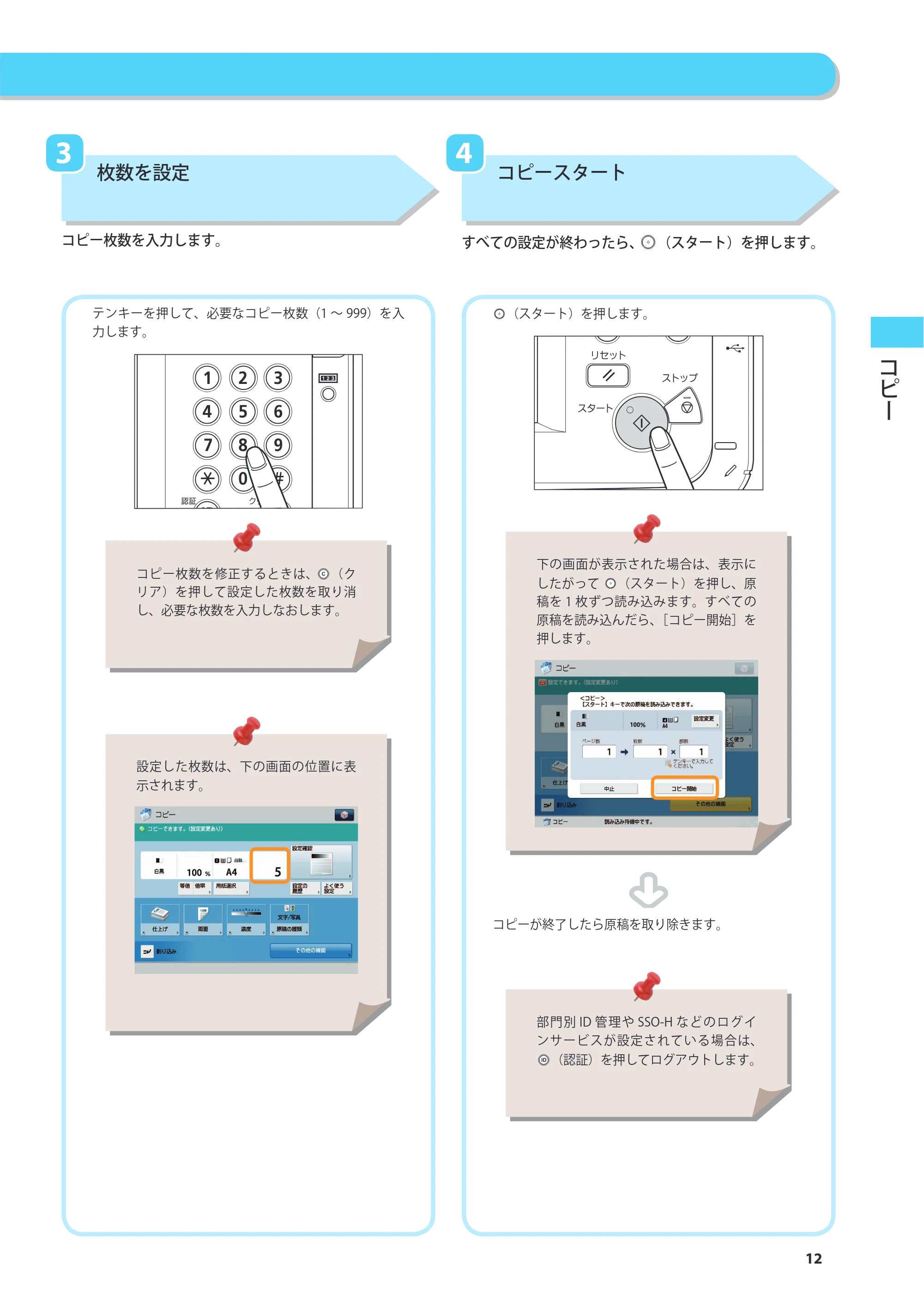
枚数を設定
コピー枚数を入力します。
テンキーを押して、必要なコピー枚数(1 ~ 999)を入
力します。
コピースタート
すべての設定が終わったら、 (スタート)を押します。
(スタート)を押します。
コピーが終了したら原稿を取り除きます。
コピー枚数を修正するときは、 (ク
リア)を押して設定した枚数を取り消
し、必要な枚数を入力しなおします。
設定した枚数は、下の画面の位置に表
示されます。
下の画面が表示された場合は、表示に
したがって (スタート)を押し、原
稿を 1 枚ずつ読み込みます。すべての
原稿を読み込んだら、[コピー開始]を
押します。
部門別 ID 管理や SSO-H などのログイ
ンサービスが設定されている場合は、
(認証)を押してログアウトします。
便利なコピー機能
13
便利なコピー機能
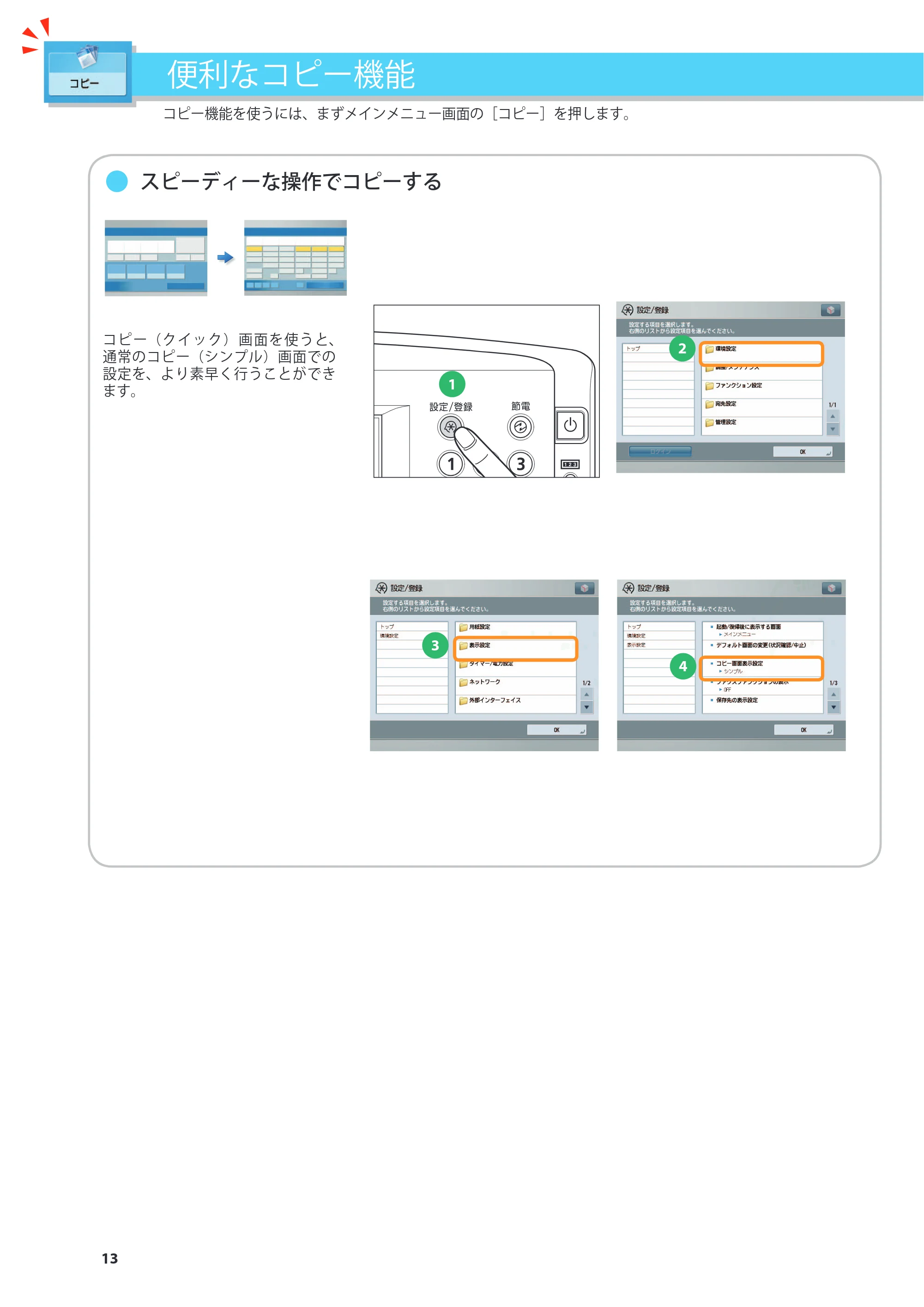
- スピーディーな操作でコピーする
コピー機能を使うには、まずメインメニュー画面の[コピー]を押します。
コピー(クイック)画面を使うと、
通常のコピー(シンプル)画面での
設定を、より素早く行うことができ
ます。
1
2
3
4
15ページ
14
コピー
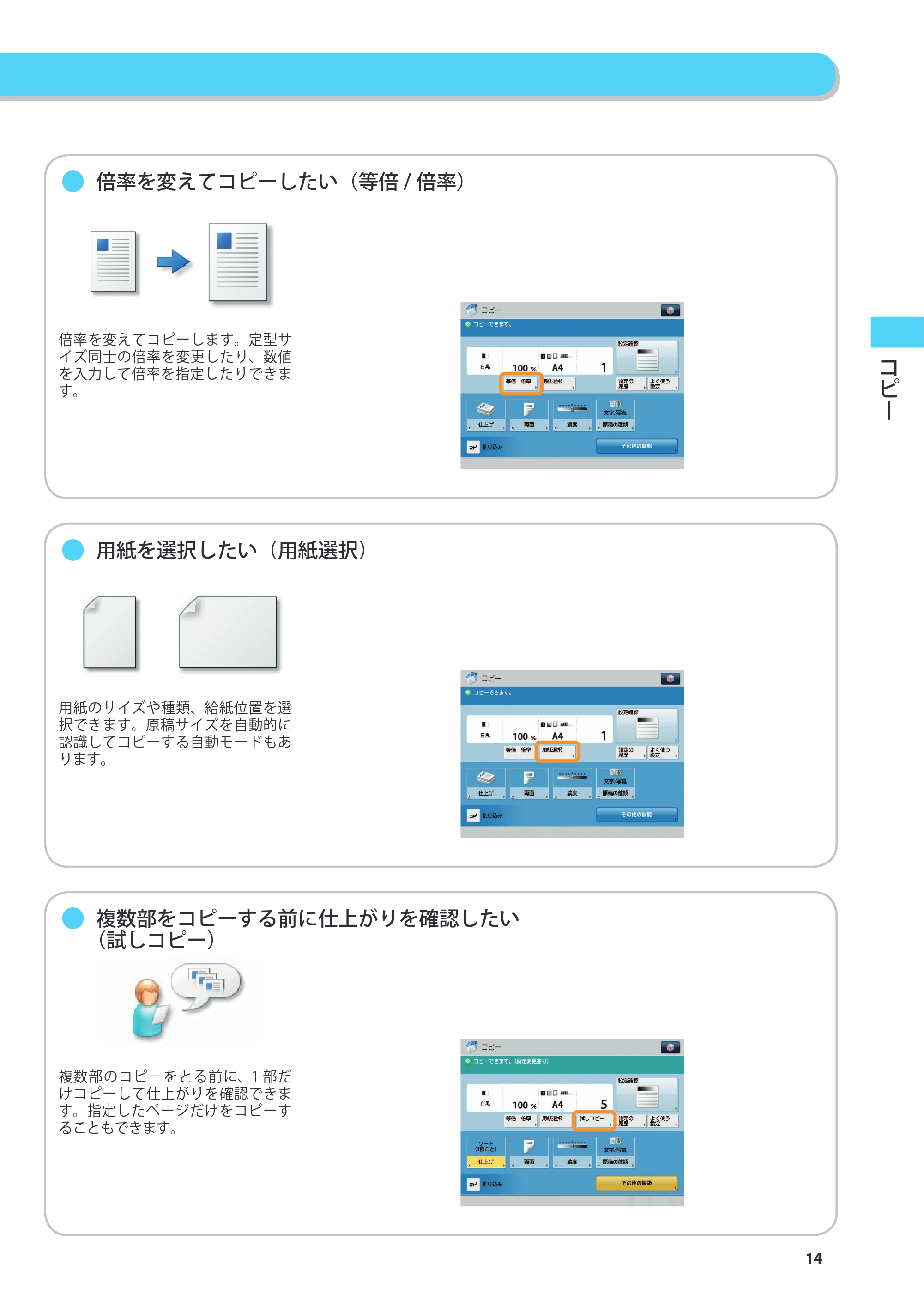
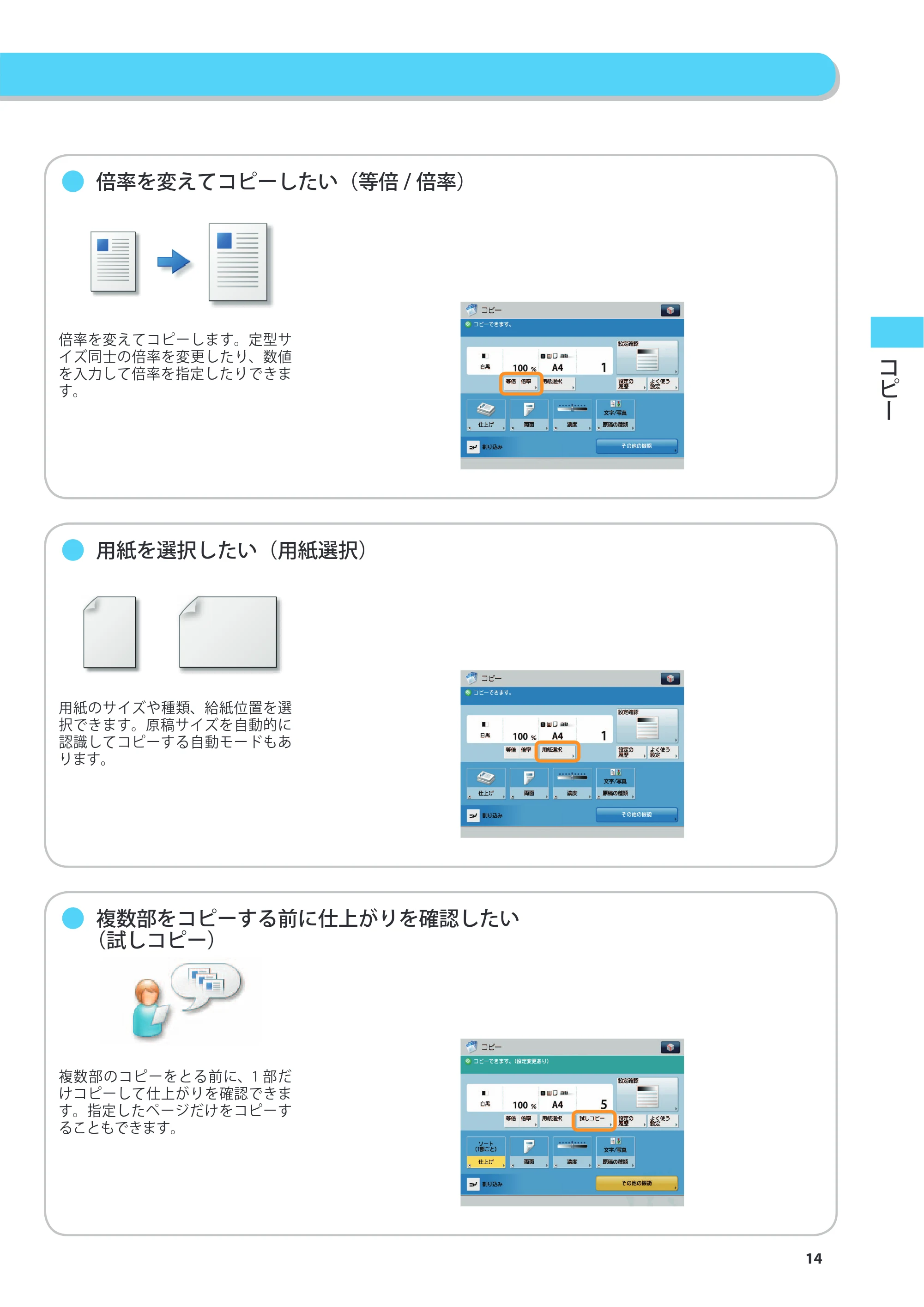
- 倍率を変えてコピーしたい(等倍 / 倍率)
倍率を変えてコピーします。定型サ
イズ同士の倍率を変更したり、数値
を入力して倍率を指定したりできま
す。
- 用紙を選択したい(用紙選択)
用紙のサイズや種類、給紙位置を選
択できます。原稿サイズを自動的に
認識してコピーする自動モードもあ
ります。
- 複数部をコピーする前に仕上がりを確認したい
(試しコピー)
複数部のコピーをとる前に、1 部だ
けコピーして仕上がりを確認できま
す。指定したページだけをコピーす
ることもできます。
16ページ
15
便利なコピー機能
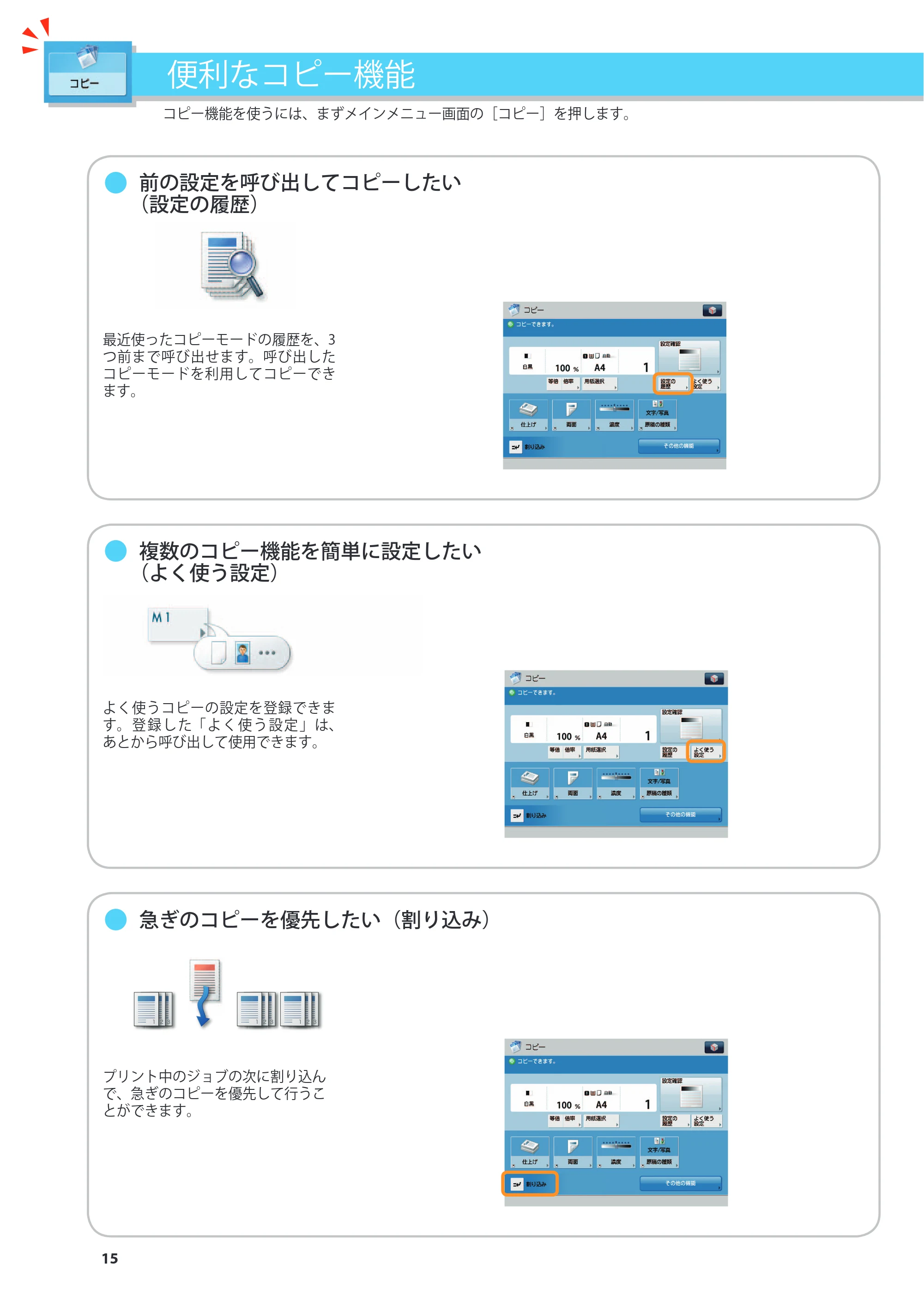
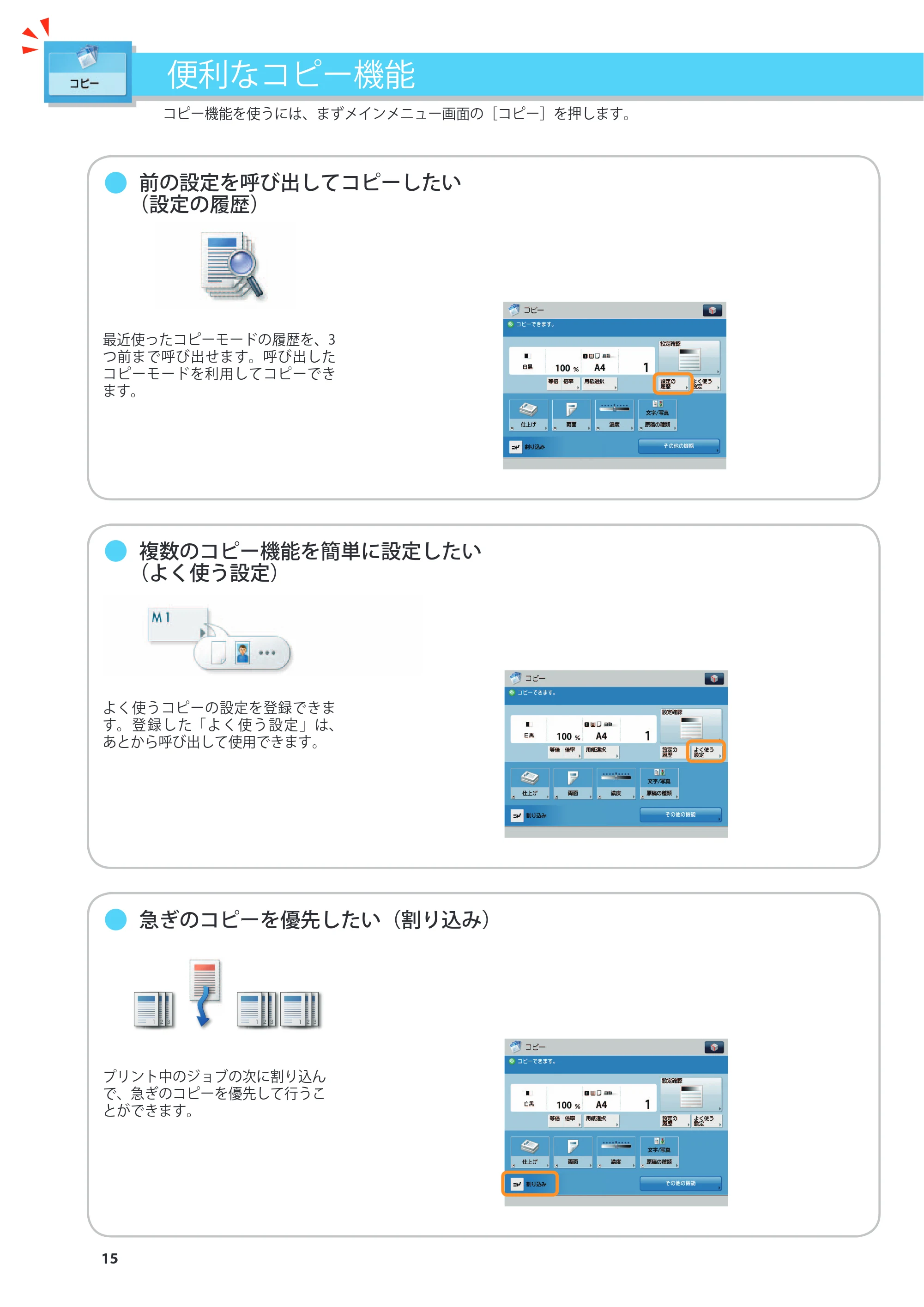
- 複数のコピー機能を簡単に設定したい
(よく使う設定)
コピー機能を使うには、まずメインメニュー画面の[コピー]を押します。
よく使うコピーの設定を登録できま
す。登録した「よく使う設定」は、
あとから呼び出して使用できます。
- 急ぎのコピーを優先したい(割り込み)
プリント中のジョブの次に割り込ん
で、急ぎのコピーを優先して行うこ
とができます。
- 前の設定を呼び出してコピーしたい
(設定の履歴)
最近使ったコピーモードの履歴を、3
つ前まで呼び出せます。呼び出した
コピーモードを利用してコピーでき
ます。
17ページ
16
コピー
- 本などの左右の 2 ページを分けてコピーしたい
(見開き 2 ページ)
本などの見開き原稿の左右ページを、
1 ページずつ 2 枚の用紙に分けてコ
ピーします。
- 用紙のオモテ面とウラ面にコピーしたい
(両面)
両面の原稿を読み込んだり、用紙の
両面にプリントしたりできます。
- コピーした用紙を仕分けしたい(仕上げ)
コピーした用紙を、部ごと(ソート)
やページごと(グループ)に仕分け
して出力します。
18ページ
17
- コピーした用紙にホチキスしたい(ホチキス)
便利なコピー機能
- 小冊子になるように仕上げたい(製本)
コピー機能を使うには、まずメインメニュー画面の[コピー]を押します。
読み込んだ原稿を、小冊子になるよ
うにレイアウトしてコピーします。
表紙をつけたり、中とじ製本したり
することもできます。
※ 中とじ製本にはオプションが必要
です。
- 複数回に分けてスキャンした原稿をまとめてコピーしたい
(連続読込)
原稿を一度にセットできないときに
数回に分けて読み込みます。すべて
の原稿を読み込んだあと、コピーを
スタートします。
プリントした用紙にホチキスして出
力します。ホチキス留めする箇所を
選択したり、中とじをして小冊子を
作ったりできます。
要オプション
19ページ
18
コピー
- 2 枚の原稿を 1 ページにまとめてコピーしたい
(ページ集約)
複数枚の原稿を 1 枚の用紙に小さく
レイアウトしてコピーします。レイ
アウトする順番を変えることもでき
ます。
- 違うサイズの原稿を一度にコピーしたい
(原稿サイズ混載)
異なるサイズの原稿を、一度にセッ
トしてコピーします。用紙設定を自
動にすると、適切なサイズの用紙を
自動的に選択して出力します。
- 写真をきれいにコピーしたい(原稿の種類)
原稿の種類(文字のみの原稿、
文字 / 写真などが混在した原稿、
写真のみの原稿)に応じて読み
込みの画質を調整します。
※ 本ガイドで紹介している機能は、オプションが必要な場合があります。
20ページ
19
便利なコピー機能
- 不正コピーを防止したい(地紋印字)
コピー機能を使うには、まずメインメニュー画面の[コピー]を押します。
「コピー禁止」などの文字列(地紋)
を出力紙の背景に埋め込んでコピー
します。出力紙がコピーされると、
地紋が浮かび上がります。
- ページ番号をつけてコピーしたい(ページ印字)
ページ番号をつけてコピーします。
ページ番号のサイズ、位置や向きな
どの指定もできます。
- OHP フィルムの間に用紙をはさみたい
(OHP 中差し)
OHP フ ィ ル ム に コ ピ ー す る と き、
OHP フィルム 1 枚 1 枚の間に中差し
用紙を自動的にはさんでコピーしま
す。
要オプション
21ページ
20
コピー
- 原稿の文字やイラストをくっきりさせて
コピーしたい(シャープネス)
画質を調整してコピーします。文字
や線、画像の輪郭部分をくっきりさ
せたい場合や、逆に画像を柔らかく
したい場合に調整します。
- 原稿にある枠線やパンチ穴の跡などを消して
コピーしたい(枠消し)
原稿を読み込んだときにできる周囲
の影を消してコピーします。パンチ
穴の影も消すことができます。
- 文字や記号をつけてコピーしたい(スタンプ)
あらかじめ用意されているスタンプ
や任意の文字をつけてコピーできま
す。サイズや位置、向きなどを指定
できます。
※ 本ガイドで紹介している機能は、オプションが必要な場合があります。
22ページ
21
便利なコピー機能
- 画像の位置を移動してコピーしたい(移動)
コピー機能を使うには、まずメインメニュー画面の[コピー]を押します。
原稿が用紙にコピーされる位置を、
センターやコーナーなど任意の位置
に移動できます。テンキーで位置の
指定もできます。
- とじしろをつけたい(とじしろ)
原稿の画像を移動させ、用紙の端に
指 定 し た 幅 の と じ し ろ を 作 っ て コ
ピーします。表面と裏面で別々の幅
の設定もできます。
- 日付をつけてコピーしたい(日付印字)
日付をつけてコピーします。日付の
サイズ、位置や向きなどの指定もで
きます。
23ページ
22
コピー
- 異なる設定でスキャンした原稿の束をまとめて
コピーしたい(ジョブ結合)
異なる設定で読み込んだ複数の原稿
やファイルを 1 つにまとめてコピー
します。1つにまとめた束は、設定
と一緒にボックスに保管もできます。
- コピーした原稿をあとで再利用したい
(ボックスに保管)
コピーをするとき、読み込んだ原稿
をボックスに保管できます。指定し
たコピーモードも一緒に記憶されま
す。
- コピーする原稿と好きな画像を重ねて出力したい
(イメージ合成)
本 製 品 に あ ら か じ め 登 録 し た 画 像
( フォーム画像 ) を、原稿に重ねてコ
ピーできます。
ファクス
23
1 2
ファクスの送りかた
ファクス
ファクス送信の基本的な操作の流れを紹介します。
ファンクションを選択
メインメニュー画面から[ファクス]を選択します。
[ファクス]を押します。
[ファクス]ファンクションの基本画面が表示されます。
原稿をセット
フィーダーまたは原稿台ガラスに原稿をセットします。
フィーダーにセットする場合
スライドガイドを原稿サイズに合わせ、読み込む面を上
向きにして、そろえた原稿をセットします。
原稿台ガラスにセットする場合
読み込む面を下向きにして原稿をセットします。
フィーダーを静かに閉じます。
部門別 ID 管理や SSO-H などのログイ
ンサービスが設定されている場合、ID
やパスワードを入力する必要がありま
す。詳しくは、本ガイドの P.9 を参照
してください。また、カードリーダー
が装着されている場合には、はじめに
コントロールカードを挿入します。
必要に応じて、いろいろなファクス機
能を設定できます。詳しくは本ガイド
の P.25 から P.32 を参照してください。
25ページ
24
3 4
ファクス
宛先を指定
テンキーでファクス番号を入力します。
ファクス番号を入力します。
ファクス送信スタート
すべての設定が終わったら、 (スタート)を押します。
(スタート)を押します。
送信が終了したら原稿を取り除きます。
[ワンタッチ]や[アドレス帳]を使
用して宛先の指定もできます。宛先を
登録する方法については、本ガイドの
P.25、P.26 を参照してください。
2 件以上のファクス番号を入力したい
ときは、[OK]を押してから次の宛先
を入力します。
下の画面が表示された場合は、表示に
したがって (スタート)を押し、原
稿を 1 枚ずつ読み込みます。すべての
原稿を読み込んだら、[送信開始]を押
します。
部門別 ID 管理や SSO-H などのログイ
ンサービスが設定されている場合は、
(認証)を押してログアウトします。
※ 本ガイドで紹介している機能は、オプションが必要な場合があります。
便利なファクス機能
25
- いつも送信する宛先を簡単に設定したい(アドレス帳)
便利なファクス機能
ファクス機能を使うには、まずメインメニュー画面の[ファクス]を押します。
いつも使うファクスの宛先を、アド
レス帳に登録できます。
- ファクス情報サービスを利用したい(オンフック)
プッシュフォンサービスを利用する
際、自動音声応答を本機のスピーカー
で聞きながら、番号入力などの操作
ができます。
a
アドレス帳に登録した宛先は、
右の手順で指定できます。
27ページ
26
ファクス
- スピーディーに宛先を設定したい ( ワンタッチ )
よく使うファクスの宛先をあらかじ
めワンタッチに登録しておくと、素
早く宛先を指定できます。
- 宛先の詳細を確認したい(詳細情報)
リストから選択した宛先の詳細情報
を確認できます。また、新規に入力
した宛先の変更もできます。
登録したワンタッチボタンは、
ファクス基本画面から指定で
きます。
※ 本ガイドで紹介している機能は、オプションが必要な場合があります。
28ページ
27
原稿の読み取りサイズを選択できま
す。原稿サイズを自動的に認識して
読み込み/ファクスする自動モード
もあります。
便利なファクス機能
ファクス機能を使うには、まずメインメニュー画面の[ファクス]を押します。
- 原稿サイズを指定したい
- 指定済みの宛先を削除したい(宛先削除)
宛先リストに表示されている宛先か
ら、選択した宛先を削除できます。
- 文字や絵をきれいにファクスしたい(解像度)
解像度を高くすると、細かい文字や
写真を鮮明に送信できます。解像度
を低くするとデータのサイズが小さ
くなり、送信時間を短縮できます。
29ページ
28
ファクス
- F コードをつけてファクスしたい(F コード)
- 最近使ったファクスの設定を呼び出したい(設定の履歴)
最近使った宛先やファクス設定の履
歴を、3 つ前まで呼び出せます。呼
び出した宛先や設定を利用してファ
クスできます。
- ダイヤル回線からプッシュフォンサービスを
利用したい(トーン)
ダイヤル回線に接続している場合で
も、[トーン]を押すとプッシュフォ
ンサービスの案内に従って番号など
を入力できます。
受信側のファクス機に F コードが設
定されている場合、送信時にその F
コードを指定すると特定のボックス
への親展送信などができます。
※ 本ガイドで紹介している機能は、オプションが必要な場合があります。
30ページ
29
- 送信先へ確実にファクスしたい(ダイレクト送信)
- 濃度を変えてファクスしたい(濃度)
ファクスの濃度を変更します。[ ]
を押すと濃度を濃く、[ ]を押すと
薄くします。自動的に濃度を調整す
ることもできます。
ファクスの送信先が受信可能な状態
かどうかを確認してから、原稿の読
み込みを開始します。原稿をメモリー
に読み込まず、直接送信します。
便利なファクス機能
ファクス機能を使うには、まずメインメニュー画面の[ファクス]を押します。
- 原稿のオモテ面とウラ面を自動的にスキャンしたい
(両面原稿)
原稿の両面をファクスするときに設
定します。原稿の表裏の天地(上下)
が同じ場合には[左右開き]、逆の場
合には[上下開き]を指定します。
31ページ
30
ファクス
- 送信者名を明示してファクスしたい(発信人)
あらかじめ登録しておいた部署名や
個人名などを、相手先の記録紙にプ
リントされる発信元記録の中に記載
できます。
- 電話回線を指定したい(回線選択)
ファクス送信時に使用する回線を、
複数の中から選択できます。
- 違うサイズの原稿を一度にファクスしたい
(原稿サイズ混載)
異なるサイズの原稿を、一度にセッ
トして読み込み/ファクスします。
※ 本ガイドで紹介している機能は、オプションが必要な場合があります。
要オプション
32ページ
31
- 受信したファクスを自動的に転送したい
(転送設定)
受信したファクスを指定した宛先に
自動的に転送します。 日時などを指
定しての転送もできます。
- 時間を指定してファクスしたい(タイマー送信)
原稿をあらかじめ読み込ませておき、
指定した時刻に送信できます。現時
刻から 23 時間 59 分後までの時刻を
指定できます。
便利なファクス機能
ファクス機能を使うには、まずメインメニュー画面の[ファクス]を押します。
2
3
4
5
1
33ページ
32
ファクス
- ファクス送信する前にスキャンした内容を確認したい
(プレビュー)
ファクスする前に、読み込んだ原稿
を表示して確認したり、ページ数を
確認したりできます。指定したペー
ジの削除もできます。
※ 本ガイドで紹介している機能は、オプションが必要な場合があります。
- 受信したファクスをプリントせずに保存しておきたい
(メモリー受信)
受信したファクスを一時的に受信ト
レイに保存します。保存したファク
スは、あとでプリント/送信できま
す。
右の設定を行うには、 (設
定 / 登録)→[ファンクショ
ン設定]→[受信 / 転送]→[共
通設定]→[受信トレイ設定]
の[ファクスメモリー受信を
使用]を ON にしておく必要
があります。
1
2
3
4
スキャンして送信
33
1 2
送信のしかた(E メール/ I ファクス/ファイルサーバー)
スキャンして送信
原稿をスキャンして送信する基本的な操作の流れを紹介します。
ファンクションを選択
メインメニュー画面から[スキャンして送信]を選択します。
[スキャンして送信]を押します。
[スキャンして送信]ファンクションの基本画面が表示
されます。
原稿をセット
フィーダーまたは原稿台ガラスに原稿をセットします。
フィーダーにセットする場合
スライドガイドを原稿サイズに合わせ、読み込む面を上
向きにして、そろえた原稿をセットします。
原稿台ガラスにセットする場合
読み込む面を下向きにして原稿をセットします。
フィーダーを静かに閉じます。
部門別 ID 管理や SSO-H などのログイ
ンサービスが設定されている場合、ID
やパスワードを入力する必要がありま
す。詳しくは、本ガイドの P.9 を参照
してください。また、 カードリーダー
が装着されている場合には、はじめに
コントロールカードを挿入します。
必要に応じて、いろいろな送信機能を
設定できます。詳しくは、本ガイドの
P.35 から P.44 を参照してください。
35ページ
34
3 4
スキャンして送信
宛先を指定
[アドレス帳]を押して宛先を選択したあと、[OK]を押し
ます。
[アドレス帳]を押します。
宛先を選択したあと[OK]を押します。
送信スタート
すべての設定が終わったら、 (スタート)を押します。
(スタート)を押します。
読み込みが終了したら原稿を取り除きます。
アドレス帳に宛先を登録する方法につ
いては、本ガイドの P.35 を参照してく
ださい。
下の画面が表示された場合は、表示に
したがって (スタート)を押し、原
稿を 1 枚ずつ読み込みます。すべての
原稿を読み込んだら、[送信開始]を押
します。
部門別 ID 管理や SSO-H などのログイ
ンサービスが設定されている場合は、
(認証)を押してログアウトします。
[ワンタッチ]や[よく使う設定]から
の宛先指定もできます。また、登録さ
れていない新しい宛先に送信したいと
きは、[新規に入力]を押して、宛先を
入力します。
便利な送信機能
35
便利な送信機能
- いつも送信する宛先を簡単に設定したい
(アドレス帳)
送信機能を使うには、まずメインメニュー画面の[スキャンして送信]を押します。
い つ も 使 う E メ ー ル や I フ ァ ク ス、
ファイルサーバーの宛先を、アドレ
ス帳に登録します。
- 新規の宛先を入力したい(新規に入力)
アドレス帳やワンタッチに登録して
いない新規の宛先を設定するときに
使います。
アドレス帳に登録した宛先は、
右の手順で指定できます。
37ページ
36
スキャンして送信
※ 本ガイドで紹介している機能は、オプションが必要な場合があります。
- スピーディーに宛先を設定したい(ワンタッチ)
よく使う宛先をあらかじめワンタッ
チに登録しておくと、素早く宛先を
指定できます。
- 携帯端末のアドレス帳を利用して宛先を設定したい
(モバイルアドレス帳)
携帯電話に登録されているメールア
ドレスを、赤外線通信で本機に転送
し、本機から送信する宛先に指定で
きます。
登録したワンタッチボタンは、
右の手順で指定できます。
要オプション
38ページ
37
- 指定済みの宛先を削除したい(宛先削除)
宛先リストに表示されている宛先か
ら、選択した宛先を削除できます。
便利な送信機能
送信機能を使うには、まずメインメニュー画面の[スキャンして送信]を押します。
- 自分へ送信
SSO-H による認証を設定している場
合、自分の E メールアドレス(ログ
イン中のユーザーの E メールアドレ
ス)を宛先に指定できます。
- 詳細情報
リストから選択した宛先の詳細情報
を確認できます。また、新規に入力
した宛先の変更もできます。
39ページ
38
スキャンして送信
- E メールの宛先に Cc/Bcc を指定して送信したい
(Cc/Bcc)
E メ ー ル の 宛 先 を 設 定 す る と き に、
Cc や Bcc を指定して送信します。
- 最近使った送信の設定を呼び出したい
(設定の履歴)
最近使った宛先や送信設定の履歴を、
3 つ前まで呼び出せます。呼び出し
た宛先や設定を利用して送信できま
す。
- 複数の送信機能を簡単に設定したい
(よく使う設定)
よく使う宛先と設定を登録しておく
ことができます。登録した「よく使
う設定」は、あとから呼び出して使
用できます。
40ページ
39
- 原稿サイズを指定したい
原稿の読み取りサイズを選択できま
す。原稿サイズを自動的に認識して
読込/送信する自動モードもありま
す。
便利な送信機能
送信機能を使うには、まずメインメニュー画面の[スキャンして送信]を押します。
- カラーモードを選択したい(カラー選択)
フルカラー/グレースケール/白黒
2 値の切替ができます。原稿に応じ
て切り替わる自動モードもあります。
- 文字や絵をきれいに送信したい(解像度)
解像度を高くすると、細かい文字や
写真を鮮明に送信できます。解像度
を低くするとファイルのサイズを小
さくできます。
41ページ
40
スキャンして送信
- ファイル形式を指定して送信したい
(ファイル形式)
E メールやファイルサーバーに送信
する場合、ファイルの形式を指定で
き ま す。PDF、XPS、JPEG、TIFF か
ら選択できます。
- スキャンした原稿を暗号化して送信したい
(PDF を暗号化する)
読み込んだ原稿を、ファイルを開く
ときにパスワードが必要になる PDF
にして送信できます。プリントや編
集に制限をかけることもできます。
- 文字検索できるファイルを送信したい
(OCR(文字認識))
読み込んだ原稿を、文字が検索がで
きるようにして送信します。文字は
テキストデータとして利用できます。
※ 本ガイドで紹介している機能は、オプションが必要な場合があります。
要オプション
要オプション
42ページ
41
- 本などの左右の 2 ページを分けてスキャンしたい
(見開き 2 ページ)
本などの見開き原稿の左右ページを、
1 ページずつ 2 枚の用紙に分けて送
信します。
便利な送信機能
送信機能を使うには、まずメインメニュー画面の[スキャンして送信]を押します。
- イラスト編集ソフトで利用できるファイルを送信したい
(アウトライン)
原稿に描かれた図形や文字をアウト
ライン化してくっきり表示します。
アウトライン化された部分は、特定
のイラスト作成ソフトで再利用でき
ます。
- 原稿のオモテ面とウラ面を自動的に
スキャンしたい(両面原稿)
原稿の両面を送信するときに設定し
ます。原稿の表裏の天地(上下)が
同じ場合には[左右開き]、逆の場合
には[上下開き]を指定します。
要オプション
43ページ
42
スキャンして送信
- 違うサイズの原稿を一度に送信したい
(原稿サイズ混載)
異なるサイズの原稿を、一度にセッ
トして読込/送信します。
- 濃度を変えて送信したい(濃度)
読み取りの濃度を変更します。[ ]
を押すと濃度を濃く、[ ]を押すと
薄くします。自動的に濃度を調整す
ることもできます。
- 原稿にある枠線やパンチ穴の跡などを消して送信したい
(枠消し)
原稿を読み込んだときにできる周囲
の影を消して送信します。パンチ穴
の影も消すことができます。
※ 本ガイドで紹介している機能は、オプションが必要な場合があります。
44ページ
43
- 容量の大きいデータを分割して送信したい
(データ分割)
データ容量が設定した上限値を超え
た場合に分割して送信します。分割
したデータを送信先で結合できるか
を確認してから、機能を設定します。
便利な送信機能
送信機能を使うには、まずメインメニュー画面の[スキャンして送信]を押します。
- 送信する前にスキャンした内容を確認したい
(プレビュー)
送信する前に、読み込んだ原稿を表
示して確認したり、ページ数を確認
したりできます。指定したページの
削除もできます。
- 送信する原稿に、自動でファイル名をつけたい
(自動(OCR))
ファイル形式に[PDF(OCR)]また
は[XPS(OCR)]を選択しているとき、
最初に読み込んだ文字列をファイル
名にします。
要オプション
45ページ
44
スキャンして送信
※ 本ガイドで紹介している機能は、オプションが必要な場合があります。
スキャンして保存
45
1 2
スキャンしたデータを保存する
スキャンして保存
原稿をスキャンして保存する基本的な操作の流れを紹介します。ここでは、ボックスに保存する例を紹介します。
ファンクションを選択
メインメニュー画面から[スキャンして保存]を選択します。
[スキャンして保存]を押します。
格納場所の種類を選択する画面から[ボックス]を選択
します。
保存する場所を指定
ファイルを保存するボックスを指定します。
ボックスを選択します。
[原稿読込する]を押します。
原稿読込画面が表示されます。
部門別 ID 管理や SSO-H などのログイ
ンサービスが設定されている場合、ID
やパスワードを入力する必要がありま
す。詳しくは本ガイドの P.9 を参照し
てください。また、カードリーダー が
装着されている場合には、はじめにコ
ントロールカードを挿入します。
ボックスを指定する際に、暗証番号の
入力が必要な場合があります。
47ページ
46
3 4
スキャンして保存
原稿をセット
フィーダーまたは原稿台ガラスに原稿をセットします。
フィーダーにセットする場合
スライドガイドを原稿サイズに合わせ、読み込む面を上
向きにして、そろえた原稿をセットします。
原稿台ガラスにセットする場合
読み込む面を下向きにして原稿をセットします。
フィーダーを静かに閉じます。
読み込みスタート
すべての設定が終わったら、 (スタート)を押します。
(スタート)を押します。
読み込みが終了したら原稿を取り除きます。
必要に応じて、いろいろなスキャン機
能を設定できます。詳しくは、本ガイ
ドの P.49 から P.56 を参照してください。
下の画面が表示された場合は、表示に
したがって (スタート)を押し、原
稿を 1 枚ずつ読み込みます。すべての
原稿を読み込んだら、[保存開始]を押
します。
部門別 ID 管理や SSO-H などのログイ
ンサービスが設定されている場合は、
(認証)を押してログアウトします。
いろいろな格納場所
47
いろいろな格納場所
格納場所の種類について
[スキャンして保存]ファンクション、[保存ファイルを
利用]ファンクションを選択すると、ファイルの格納場
所の種類を選択する画面が表示されます。
- ボックス
- アドバンスドボックス
ボックスには、本機で読み込んだ原稿やプリンタードライバーで送った
データを格納できます。ボックス内のファイルはプリントしたり、ファ
クス、E メール、I ファクス、ファイルサーバーの宛先に送信したりで
きます。
アドバンスドボックスには、本機で読み込んだ原稿をコンピューターで
も利用できるファイル形式(PDF、JPEG、TIFF など)で保存できます。また、
アドバンスドボックスはコンピューターからファイルサーバーのように
アクセスでき、フォルダをつくることもできます。保存したファイルは
本機からプリントできます。
認証機能を設定している場合にアドバンス
ドボックス、ネットワークを選択すると、
認証画面が表示されます。
49ページ
48
スキャンして保存
- ネットワーク
- メモリーメディア
本機からアクセス可能なネットワーク上にある他機のアドバンスドボッ
クスを保存場所に選択できます。本機のアドバンスドボックスと同様に、
本機で読み込んだ原稿をコンピューターでも利用できるファイル形式で
保存したり、保存されているファイルを本機でプリントしたりできます。
本機の USB ポートへメモリーメディアを接続し、本機で読み込んだ原
稿をコンピューターでも利用可能なファイル形式で保存できます。メモ
リーメディアに保存したデータを本機でプリントすることもできます。
便利なスキャン機能
49
便利なスキャン機能
- カラーモードを選択したい(カラー選択)
原稿をスキャンして保存するには、まずメインメニュー画面の[スキャンして保存]を押します。
フルカラー/白黒の切替ができます。
原稿に応じて切り替わる自動モード
もあります。
読込の設定を変更したい
原稿をスキャンするとき、必要に応じていろいろな設定ができます。
※ ファイルの格納場所がボックスの場合を例にしています。
※ 画面の中にある番号は、操作の手順を示しています。
格 納 場 所 の 種 類 に つ い て は、
本ガイドの P.47、P.48 を参照
してください。
この画面から読み込みの設定変更ができます。
1
2
3
51ページ
50
スキャンして保存
- 読取サイズを指定したい(読取サイズ)
- 倍率を変えて読み込みたい(等倍 / 倍率)
原稿の読取サイズを選択できます。
原稿のサイズを自動的に認識して読
み込む自動モードもあります。
倍率を変えてプリントします。定型
サイズ同士の倍率から選択したり、
数値を入力して倍率を指定したりで
きます。
- 濃度を変えて読み込みたい(濃度)
薄い原稿を濃くしたり、濃い原稿を
薄くしたりして、読み込む濃度を調
節します。自動的に適切な濃度に調
整することもできます。
52ページ
51
便利なスキャン機能
原稿をスキャンして保存するには、まずメインメニュー画面の[スキャンして保存]を押します。
- 設定を取り消したい(デフォルト設定に戻す)
設定した機能を一括で取り消して、
再度設定するときなどに使用します。
すべての設定が解除されます。
読込の設定を変更したい
※ ファイルの格納場所がボックスの場合を例にしています。
※ 画面の中にある番号は、操作の手順を示しています。 この画面から読み込みの設定変更ができます。
1 2
3
- 原稿のオモテ面とウラ面を自動的にスキャンしたい
(両面原稿)
原稿の両面を読み込むときに設定し
ます。原稿の表裏の天地(上下)が
同じ場合には[左右開き]、逆の場合
には[上下開き]を指定します。
53ページ
52
スキャンして保存
- 複数のスキャン機能を簡単に設定したい
(よく使う設定)
- ファイル名を指定して読み込みたい
(ファイル名)
- 写真をきれいにスキャンしたい
(原稿の種類)
よく使う読み込みの設定を登録でき
ます。登録した「よく使う設定」は、
あとから呼び出して使用できます。
原稿を読み込むときにファイル名を
入力できます。
原稿の種類(文字のみの原稿、文
字 / 写真などが混在した原稿、写真
のみの原稿)に応じて読み込みの
画質を調整します。
54ページ
53
便利なスキャン機能
原稿をスキャンして保存するには、まずメインメニュー画面の[スキャンして保存]を押します。
読込の設定を変更したい
※ ファイルの格納場所がアドバンスドボックスの場合を例に
しています。
※ 画面の中にある番号は、操作の手順を示しています。
この画面から読み込みの設定変更ができます。
1 2
- 小さい文字や絵をきれいに読み込みたい
(解像度)
解像度を高くすると、小さい文字や
写真を鮮明に保存できます。解像度
を低くするとデータのサイズが小さ
くなります。
※ 格納場所によっては設定できない
場合があります。
- ファイル形式を指定して読み込みたい
(ファイル形式)
原 稿 を 読 み 込 む と き に コ ン ピ ュ ー
ターでも利用可能な PDF などのファ
イル形式に設定できます。
※ 格納場所によっては設定できない
場合があります。
3
55ページ
54
スキャンして保存
- 本などの左右の 2 ページを分けてスキャンしたい
(見開き 2 ページ)
- 小冊子になるような状態で原稿をスキャンして保存しておきたい
(製本読込)
- 2 枚の原稿を 1 ページに収まるサイズでスキャンしたい
(ページ集約)
本などの見開き原稿の左右ページを、
1 ページずつ読み込みます。
小冊子を作る設定で読み込みができ
ます。プリントするときは、製本モー
ドを設定してプリントします。
※ 格納場所によっては設定できない
場合があります。
複数枚の原稿を用紙 1 ページに小さ
くレイアウトして読み込みます。レ
イアウトする順番を変えることもで
きます。
※ 格納場所によっては設定できない
場合があります。
56ページ
55
便利なスキャン機能
原稿をスキャンして保存するには、まずメインメニュー画面の[スキャンして保存]を押します。
- 原稿にある枠線やパンチ穴の跡などを
消してスキャンしたい(枠消し)
- 違うサイズの原稿を一度に読み込みたい
(原稿サイズ混載)
原稿を読み込んだときにできる周囲
の影を消して読み込みます。パンチ
穴の影も消すことができます。
異なるサイズの原稿を、一度にセッ
トして読み込みます。
読込の設定を変更したい
※ ファイルの格納場所がボックスの場合を例にしています。
※ 画面の中にある番号は、操作の手順を示しています。 この画面から読み込みの設定変更ができます。
1 2
3
57ページ
56
スキャンして保存
- 複数回に分けてスキャンした原稿を
1 つのファイルとして保存したい(連続読込)
原稿を一度にセットできないときに
数回に分けて読み込みます。すべて
の原稿を読み込んだあと保存します。
- 原稿の文字やイラストをくっきりさせてスキャンしたい
(シャープネス)
文字や線、画像の輪郭部分をくっき
りさせたい場合や、逆に画像を柔ら
かくしたい場合に調整します。
保存ファイルの利用
57
1 2
保存したデータを送信する
保存ファイルの利用
保存したデータを送信する基本的な操作の流れを紹介します。送信できるのは、ボックスに保存されたファイル
のみです。
ファンクションを選択
メインメニュー画面から[保存ファイルの利用]を選択し
ます。
[保存ファイルの利用]を押します。
格納先を選択
[ボックス]を選択します。
格納場所の選択画面から[ボックス]を選択します。
目的のボックスを選択します。
部門別 ID 管理や SSO-H などのログイ
ンサービスが設定されている場合、ID
やパスワードを入力する必要がありま
す。詳しくは、本ガイドの P.9 を参照
してください。また、カードリーダー
が装着されている場合には、はじめに
コントロールカードを挿入します。
ボックスを指定する際に、暗証番号の
入力が必要な場合があります。
59ページ
58
3 4
保存ファイルの利用
[アドレス帳]を押します。
宛先を選択したあと[OK]を押します。
[送信開始]を押します。
ファイルを選択
送信するファイルを選んだあと、[送信する]を押します。
送信するファイルを選択します。
[送信する]を押します。
宛先を指定して送信スタート
宛先を指定したあと、[送信開始]を押します。
部門別 ID 管理や SSO-H などのログイ
ンサービスが設定されている場合は、
(認証)を押してログアウトします。
保存したデータをプリントする
59
1 2
保存したデータをプリントする
保存したデータをプリントする基本的な操作の流れを紹介します。ここではボックスからプリントする例を紹介します。
ファンクションを選択
メインメニュー画面から[保存ファイルの利用]を選択し
ます。
[保存ファイルの利用]を押します。
格納場所を選択
ファイルの格納場所を指定します。
格納場所の選択画面から[ボックス]を選択します。
目的のボックスを選択します。
部門別 ID 管理や SSO-H などのログイ
ンサービスが設定されている場合、ID
やパスワードを入力する必要がありま
す。詳しくは、本ガイドの P.9 を参照
してください。また、 カードリーダー
が装着されている場合には、はじめに
コントロールカードを挿入します。
ボックスを指定する際に、暗証番号の
入力が必要な場合があります。
61ページ
60
3 4
保存ファイルの利用
ファイルを選択
プリントするファイルを選んだあと、[プリントする]を押
します。
プリントするファイルを選択します。
[プリントする]を押します。
プリントスタート
すべての設定が終わったら、[プリント開始]を押します。
[プリント開始]を押します。
[プリント設定変更]を押したあとに表
示される画面から、いろいろなプリン
ト機能が設定できます。詳しくは本ガ
イドの P.65 から P.74 を参照してくださ
い。
部門別 ID 管理や SSO-H などのログイ
ンサービスが設定されている場合は、
(認証)を押してログアウトします。
プリントが終了すると、ボックス選択
画面に戻ります。
便利なファイル操作機能
61
便利なファイル操作機能
- 保存してあるファイルを確認したい(画像表示)
保存ファイルを操作するには、まずメインメニュー画面の[保存ファイルの利用]を押します。
保存したファイルを表示して確認し
たり、ファイルのページ数を確認し
たりできます。
※ ファイル形式によっては設定でき
ない場合があります。
ファイルを操作したい
保存されているファイルに対して、いろいろな操作ができます。
※ ファイルの格納場所がボックスの場合を例にしています。
※ 画面の中にある番号は、操作の順番を示しています。
この画面からファイルを操作できます。
1
2
3
格納場所の種類については、本ガイド
の P.47、P.48 を参照してください。
63ページ
62
保存ファイルの利用
- 新しくファイルを追加したい
(スキャンして保存)
- ファイルを削除したい(削除)
- ファイルを移動/複製したい(移動/複製)
選択している格納場所の中に原稿を
読み込んで新しくファイルを保存で
きます。
保存されているファイルを削除しま
す。不要になったファイルを削除し
て、格納場所を整理できます。
ボックス保存されているファイルを
別のボックスに移動したり、複製し
たりします。
※ 格納場所やファイル形式によって
は設定できない場合があります。
64ページ
63
- 複数ファイルを 1 つのファイルとして保存したい
(複数ファイルの結合)
- 選択したファイルの間に他のファイルを挿入したい
(ページ挿入)
同じボックス内の複数のファイルを
1 つにまとめます。結合したファイ
ルは 1 つのファイルとしてプリント
できます。
※ 格納場所やファイル形式によって
は設定できない場合があります。
ボ ッ ク ス 内 の フ ァ イ ル を 指 定 し た
ページの前に、同じボックスにある
他のファイルを挿入できます。
※ 格納場所やファイル形式によって
は設定できない場合があります。
ファイルを操作したい
※ ファイルの格納場所がボックスの場合を例にしています。
※ 画面の中にある番号は、操作の手順を示しています。 この画面からファイルを操作できます。
便利なファイル操作機能
保存ファイルを操作するには、まずメインメニュー画面の[保存ファイルの利用]を押します。
1 2
3
65ページ
64
保存ファイルの利用
- ファイル内のページを削除したい
(ページ削除)
ボックスに保存されているファイル
の指定したページを削除できます。
※ 格納場所やファイル形式によって
は設定できない場合があります。
便利なプリント機能
65
- 用紙を選択したい(用紙選択)
プリントの設定を変更したい
保存ファイルをプリントするには、まずメインメニュー画面の[保存ファイルの利用]を押します。
保存されているファイルに対して、いろいろな操作ができます。
※ ファイルの格納場所がボックスの場合を例にしています。
※ 画面の中にある番号は、操作の順番を示しています。
用紙のサイズや種類、給紙箇所を選
択できます。自動的に認識してプリ
ントする自動モードもあります。
2
3
5
便利なプリント機能
この画面からプリントの設定変更ができます。
格納場所の種類については、
本ガイドのP.47、P.48を参照し
てください。
1
4
67ページ
66
保存ファイルの利用
- プリントした用紙を折り曲げてコンパクトに仕上げたい
(折り)
- 複数部をプリントする前に仕上がりを確認したい
(試しプリント)
プリントした用紙を折りたたんで出
力できます。
※ 本ガイドで紹介している機能は、オプションが必要な場合があります。
複数部のプリントをする前にプリン
ト結果を確認できます。指定したペー
ジだけをプリントすることもできま
す。
※ 格納場所やファイル形式によって
は設定できない場合があります。
要オプション
68ページ
67
プリントの設定を変更したい
※ ファイルの格納場所がボックスの場合を例にしています。
※ 画面の中にある番号は、操作の手順を示しています。
1
2
3
便利なプリント機能
保存ファイルをプリントするには、まずメインメニュー画面の[保存ファイルの利用]を押します。
- 用紙のオモテ面とウラ面にプリントしたい
(両面プリント)
この画面からプリントの設定変更ができます。
4
保存されたファイルの連続したペー
ジを用紙の両面にプリントできます。
5
- プリントした用紙にホチキスしたい
(ホチキス)
プリントした用紙にホチキスして出
力します。ホチキス留めする箇所を
選択したり、中とじをして小冊子を
作ったりできます。
要オプション
69ページ
68
保存ファイルの利用
- 複数ファイルのプリント部数を変更したい(部数変更)
複数のファイルをプリントする場合
に部数を変更できます。必要なプリ
ント部数を入力します。
- 複数のプリント機能をかんたんに設定したい
(よく使う設定)
設定をすべて取消して元に戻したい
ときに使います。
- 設定を取り消したい(元の設定に戻す)
よく使うプリントの設定を登録でき
ます。登録した「よく使う設定」は、
あとから呼び出して使用できます。
※ 本ガイドで紹介している機能は、オプションが必要な場合があります。
70ページ
69
プリントの設定を変更したい
1
2
3
4
便利なプリント機能
保存ファイルをプリントするには、まずメインメニュー画面の[保存ファイルの利用]を押します。
- プリントしたあとにファイルを消去したい
(プリント後ファイル削除)
プリントしたあとに、ファイルを自
動的に消去する場合に設定します。
※ 格納場所やファイル形式によって
は設定できない場合があります。
5
※ ファイルの格納場所がボックスの場合を例にしています。
※ 画面の中にある番号は、操作の手順を示しています。
この画面からプリントの設定変更ができます。
同じボックス内の複数のファイルを
1つにまとめます。結合したファイ
ルは 1 つのファイルとしてプリント
できます。
※ 格納場所やファイル形式によって
は設定できない場合があります。
- 複数ファイルを 1 つにまとめてプリントしたい
(結合してプリント)
71ページ
70
保存ファイルの利用
設定した機能を一括して取り消して
再度設定するときなどに使用します。
すべての設定が解除されます。
- 設定を取り消したい(デフォルト設定に戻す)
72ページ
71
- プリントするファイルと好きな画像を重ねて出力したい
(イメージ合成)
保存ファイルをプリントするには、まずメインメニュー画面の[保存ファイルの利用]を押します。
プリントの設定を変更したい
※ ファイルの格納場所がボックスの場合を例にしています。
※ 画面の中にある番号は、操作の手順を示しています。
この画面からプリントの設定変更ができます。
1
2
3
4
5
本 製 品 に あ ら か じ め 登 録 し た 画 像
(フォーム画像)と、ファイルを合成
してプリントできます。
※ 格納場所やファイル形式によって
は設定できない場合があります。
- 小冊子になるように仕上げたい(製本)
ファイルを小冊子になるようにレイ
アウトしてプリントします。表紙を
つけたり、中とじ製本したりもでき
ます。
※ 格納場所やファイル形式によって
は設定できない場合があります。
※ 中とじ製本にはオプションが必要
です。
便利なプリント機能
要オプション
73ページ
72
保存ファイルの利用
- とじしろをつけたい(とじしろ)
原稿の画像を移動させ、用紙の端に
指 定 し た 幅 の と じ し ろ を 作 っ て コ
ピーします。表面と裏面で別々の幅
の設定もできます。
※ 格納場所やファイル形式によって
は設定できない場合があります。
※ 本ガイドで紹介している機能は、オプションが必要な場合があります。
74ページ
73
便利なプリント機能
保存ファイルをプリントするには、まずメインメニュー画面の[保存ファイルの利用]を押します。
プリントの設定を変更したい
※ ファイルの格納場所がボックスの場合を例にしています。
※ 画面の中にある番号は、操作の手順を示しています。
この画面からプリントの設定変更ができます。
1
2
3
4
5
- 文字や記号をつけてプリントしたい(スタンプ)
あらかじめ用意されているスタンプ
や任意の文字をつけてプリントでき
ます。サイズ、位置や向きなどを指
定できます。
※ 格納場所やファイル形式によって
は設定できない場合があります。
- ページ番号をつけてプリントしたい(ページ印字)
ページ番号をつけてプリントします。
ページ番号のサイズ、位置や向きな
どの指定もできます。
※ 格納場所やファイル形式によって
は設定できない場合があります。
75ページ
74
保存ファイルの利用
- 日付をつけてプリントしたい(日付印字)
日付をつけてプリントします。日付
のサイズ、位置や向きなどの指定も
できます。
※ 格納場所やファイル形式によって
は設定できない場合があります。
索引
75
索引
欧字
Cc/Bcc ・・・・・・・・・・・・・・・・・・・・・・・・・・・・・・ 38
F コード ・・・・・・・・・・・・・・・・・・・・・・・・・・・・・ 28
OCR(文字認識)・・・・・・・・・・・・・・・・・・・・・・・ 40
OHP 中差し ・・・・・・・・・・・・・・・・・・・・・・・・・・・ 19
PDF を暗号化する ・・・・・・・・・・・・・・・・・・・・・・ 40
Web ページ ・・・・・・・・・・・・・・・・・・・・・・・・・・・・ 4
あ
アウトライン・・・・・・・・・・・・・・・・・・・・・・・・・・ 41
宛先削除
スキャンして送信 ・・・・・・・・・・・・・・・・・・・・ 37
ファクス ・・・・・・・・・・・・・・・・・・・・・・・・・・ 27
アドバンスドボックス ・・・・・・・・・・・・・・・・・・ 3, 47
アドレス帳
スキャンして送信 ・・・・・・・・・・・・・・・・・・・・ 35
ファクス ・・・・・・・・・・・・・・・・・・・・・・・・・・ 25
い
移動 ・・・・・・・・・・・・・・・・・・・・・・・・・・・・・・・・ 21
移動/複製 ・・・・・・・・・・・・・・・・・・・・・・・・・・・ 62
イメージ合成
コピー・・・・・・・・・・・・・・・・・・・・・・・・・・・・ 22
保存ファイルの利用・・・・・・・・・・・・・・・・・・・ 71
お
折り ・・・・・・・・・・・・・・・・・・・・・・・・・・・・・・・・ 66
オンフック
- ・・・・・・・・・・・・・・・・・・・・・・・・・・・・・・・ 25
か
回線選択 ・・・・・・・・・・・・・・・・・・・・・・・・・・・・・ 30
解像度
スキャンして送信 ・・・・・・・・・・・・・・・・・・・・ 39
スキャンして保存 ・・・・・・・・・・・・・・・・・・・・ 53
ファクス ・・・・・・・・・・・・・・・・・・・・・・・・・・ 27
画像表示 ・・・・・・・・・・・・・・・・・・・・・・・・・・・・・ 61
カラー選択
スキャンして送信 ・・・・・・・・・・・・・・・・・・・・ 39
スキャンして保存 ・・・・・・・・・・・・・・・・・・・・ 49
く
クイック画面・・・・・・・・・・・・・・・・・・・・・・・・・・ 13
け
結合してプリント ・・・・・・・・・・・・・・・・・・・・・・ 69
原稿サイズ
スキャンして送信 ・・・・・・・・・・・・・・・・・・・・ 39
ファクス ・・・・・・・・・・・・・・・・・・・・・・・・・・ 27
原稿サイズ混載 ・・・・・・・・・・・・・・・・・・・・・・・・ 30
コピー・・・・・・・・・・・・・・・・・・・・・・・・・・・・ 18
スキャンして送信 ・・・・・・・・・・・・・・・・・・・・ 42
スキャンして保存 ・・・・・・・・・・・・・・・・・・・・ 55
原稿の種類
コピー・・・・・・・・・・・・・・・・・・・・・・・・・・・・ 18
スキャンして保存 ・・・・・・・・・・・・・・・・・・・・ 52
こ
コピー(基本的な操作の流れ)・・・・・・・・・・・・・ 11
さ
削除 ・・・・・・・・・・・・・・・・・・・・・・・・・・・・・・・・ 62
し
仕上げ・・・・・・・・・・・・・・・・・・・・・・・・・・・・・・・ 16
自動(OCR)
スキャンして送信 ・・・・・・・・・・・・・・・・・・・・ 43
自分へ送信 ・・・・・・・・・・・・・・・・・・・・・・・・・・・ 37
地紋印字 ・・・・・・・・・・・・・・・・・・・・・・・・・・・・・ 19
シャープネス
コピー・・・・・・・・・・・・・・・・・・・・・・・・・・・・ 20
スキャンして保存 ・・・・・・・・・・・・・・・・・・・・ 56
詳細情報
スキャンして送信 ・・・・・・・・・・・・・・・・・・・・ 37
ファクス ・・・・・・・・・・・・・・・・・・・・・・・・・・ 26
ジョブ結合 ・・・・・・・・・・・・・・・・・・・・・・・・・・・ 22
新規に入力 ・・・・・・・・・・・・・・・・・・・・・・・・・・・ 35
す
スキャンして送信(基本的な操作の流れ)・・・・・ 33
スキャンして保存 ・・・・・・・・・・・・・・・・・・・・・・ 62
スキャンして保存(基本的な操作の流れ)・・・・・ 45
77ページ
76
スタンプ
コピー・・・・・・・・・・・・・・・・・・・・・・・・・・・・ 20
保存ファイルの利用・・・・・・・・・・・・・・・・・・・ 73
せ
製本
コピー・・・・・・・・・・・・・・・・・・・・・・・・・・・・ 17
保存ファイルの利用・・・・・・・・・・・・・・・・・・・ 71
製本読込
スキャンして保存 ・・・・・・・・・・・・・・・・・・・・ 54
セキュアプリント ・・・・・・・・・・・・・・・・・・・・・・・ 3
設定の履歴
コピー・・・・・・・・・・・・・・・・・・・・・・・・・・・・ 15
スキャンして送信 ・・・・・・・・・・・・・・・・・・・・ 38
ファクス ・・・・・・・・・・・・・・・・・・・・・・・・・・ 28
た
タイマー送信・・・・・・・・・・・・・・・・・・・・・・・・・・ 31
ダイレクト送信 ・・・・・・・・・・・・・・・・・・・・・・・・ 29
試しコピー ・・・・・・・・・・・・・・・・・・・・・・・・・・・ 14
試しプリント・・・・・・・・・・・・・・・・・・・・・・・・・・ 66
て
データ分割 ・・・・・・・・・・・・・・・・・・・・・・・・・・・ 43
デフォルト設定に戻す
スキャンして保存 ・・・・・・・・・・・・・・・・・・・・ 51
保存ファイルの利用・・・・・・・・・・・・・・・・・・・ 70
転送設定 ・・・・・・・・・・・・・・・・・・・・・・・・・・・・・ 31
と
等倍
コピー・・・・・・・・・・・・・・・・・・・・・・・・・・・・ 14
スキャンして保存 ・・・・・・・・・・・・・・・・・・・・ 50
トーン・・・・・・・・・・・・・・・・・・・・・・・・・・・・・・・ 28
とじしろ
コピー・・・・・・・・・・・・・・・・・・・・・・・・・・・・ 21
保存ファイルの利用・・・・・・・・・・・・・・・・・・・ 72
ね
ネットワーク・・・・・・・・・・・・・・・・・・・・・・・・・・ 48
の
濃度
スキャンして送信 ・・・・・・・・・・・・・・・・・・・・ 42
スキャンして保存 ・・・・・・・・・・・・・・・・・・・・ 50
ファクス ・・・・・・・・・・・・・・・・・・・・・・・・・・ 29
は
発信人・・・・・・・・・・・・・・・・・・・・・・・・・・・・・・・ 30
ひ
日付印字
コピー・・・・・・・・・・・・・・・・・・・・・・・・・・・・ 21
保存ファイルの利用・・・・・・・・・・・・・・・・・・・ 74
ふ
ファイル形式
スキャンして送信 ・・・・・・・・・・・・・・・・・・・・ 40
スキャンして保存 ・・・・・・・・・・・・・・・・・・・・ 53
ファイル名 ・・・・・・・・・・・・・・・・・・・・・・・・・・・ 52
ファクス(基本的な操作の流れ)・・・・・・・・・・・ 23
複数ファイルの結合・・・・・・・・・・・・・・・・・・・・・ 63
部数変更 ・・・・・・・・・・・・・・・・・・・・・・・・・・・・・ 68
プリント後ファイル削除 ・・・・・・・・・・・・・・・・・ 69
プレビュー
スキャンして送信 ・・・・・・・・・・・・・・・・・・・・ 43
ファクス ・・・・・・・・・・・・・・・・・・・・・・・・・・ 32
へ
ページ印字
コピー・・・・・・・・・・・・・・・・・・・・・・・・・・・・ 19
保存ファイルの利用・・・・・・・・・・・・・・・・・・・ 73
ページ削除 ・・・・・・・・・・・・・・・・・・・・・・・・・・・ 64
ページ集約
コピー・・・・・・・・・・・・・・・・・・・・・・・・・・・・ 18
スキャンして保存 ・・・・・・・・・・・・・・・・・・・・ 54
ページ挿入 ・・・・・・・・・・・・・・・・・・・・・・・・・・・ 63
ヘルプ・・・・・・・・・・・・・・・・・・・・・・・・・・・・・・・・ 9
ほ
保存ファイルの利用(基本的な操作の流れ)・ 57, 59
ホチキス
コピー・・・・・・・・・・・・・・・・・・・・・・・・・・・・ 17
保存ファイルの利用・・・・・・・・・・・・・・・・・・・ 67
ボックス ・・・・・・・・・・・・・・・・・・・・・・・・・・・・ 3, 47
ボックスに保管 ・・・・・・・・・・・・・・・・・・・・・・・・ 22
み
見開き> 2 ページ
コピー・・・・・・・・・・・・・・・・・・・・・・・・・・・・ 16
スキャンして送信 ・・・・・・・・・・・・・・・・・・・・ 41
スキャンして保存 ・・・・・・・・・・・・・・・・・・・・ 54
78ページ
77
め
メインメニュー ・・・・・・・・・・・・・・・・・・・・・・・ 9, 10
メモリー受信・・・・・・・・・・・・・・・・・・・・・・・・・ 4, 32
メモリーメディア ・・・・・・・・・・・・・・・・・・・・・ 3, 48
も
元の設定に戻す ・・・・・・・・・・・・・・・・・・・・・・・・ 68
モバイルアドレス帳・・・・・・・・・・・・・・・・・・・・・ 36
よ
用紙選択
コピー・・・・・・・・・・・・・・・・・・・・・・・・・・・・ 14
保存ファイルの利用・・・・・・・・・・・・・・・・・・・ 65
よく使う設定
コピー・・・・・・・・・・・・・・・・・・・・・・・・・・・・ 15
スキャンして送信 ・・・・・・・・・・・・・・・・・・・・ 38
スキャンして保存 ・・・・・・・・・・・・・・・・・・・・ 52
保存ファイルの利用・・・・・・・・・・・・・・・・・・・ 68
読取サイズ ・・・・・・・・・・・・・・・・・・・・・・・・・・・ 50
り
リモートスキャナー・・・・・・・・・・・・・・・・・・・・・・ 4
両面 ・・・・・・・・・・・・・・・・・・・・・・・・・・・・・・・・ 16
両面原稿
スキャンして送信 ・・・・・・・・・・・・・・・・・・・・ 41
スキャンして保存 ・・・・・・・・・・・・・・・・・・・・ 51
ファクス ・・・・・・・・・・・・・・・・・・・・・・・・・・ 29
両面プリント
保存ファイルの利用・・・・・・・・・・・・・・・・・・・ 67
れ
連続読込
コピー・・・・・・・・・・・・・・・・・・・・・・・・・・・・ 17
スキャンして保存 ・・・・・・・・・・・・・・・・・・・・ 56
ろ
ログアウト ・・・・・・・・・・・・・・・・・・・・・・・・・・・・ 9
ログイン ・・・・・・・・・・・・・・・・・・・・・・・・・・・・・・ 9
わ
枠消し
コピー・・・・・・・・・・・・・・・・・・・・・・・・・・・・ 20
スキャンして送信 ・・・・・・・・・・・・・・・・・・・・ 42
スキャンして保存 ・・・・・・・・・・・・・・・・・・・・ 55
割り込み ・・・・・・・・・・・・・・・・・・・・・・・・・・・・・ 15
ワンタッチ
スキャンして送信 ・・・・・・・・・・・・・・・・・・・・ 36
ファクス ・・・・・・・・・・・・・・・・・・・・・・・・・・ 26
79ページ
78
80ページ
FT5-3653 (000) XXXXXXXXXX © CANON INC. 2010 PRINTED IN CHINA
キヤノンマーケティングジャパン株式会社
Canonホームページ:http://canon.jp
108-8011 東京都港区港南2-16-6〒
お客様相談センター(全国共通番号)
050-555-90056
※上記番号をご利用いただけない方は03-5428-1287をご利用ください。
※IP電話をご利用の場合、プロバイダーのサービスによってつながらない場合があります。
※受付時間は予告なく変更する場合があります。あらかじめご了承ください。
[受付時間] <平日> 9:00~12:00、13:00~17:00
(土日祝日と年末年始弊社休業日は休ませていただきます)
販 売 店
電話番号
担当部門
担 当 者
消耗品のご注文先
サービス担当者 連絡先
販 売 先
電話番号
担当部門
担 当 者
キヤノン株式会社・キヤノンマーケティングジャパン株式会社