1ページ
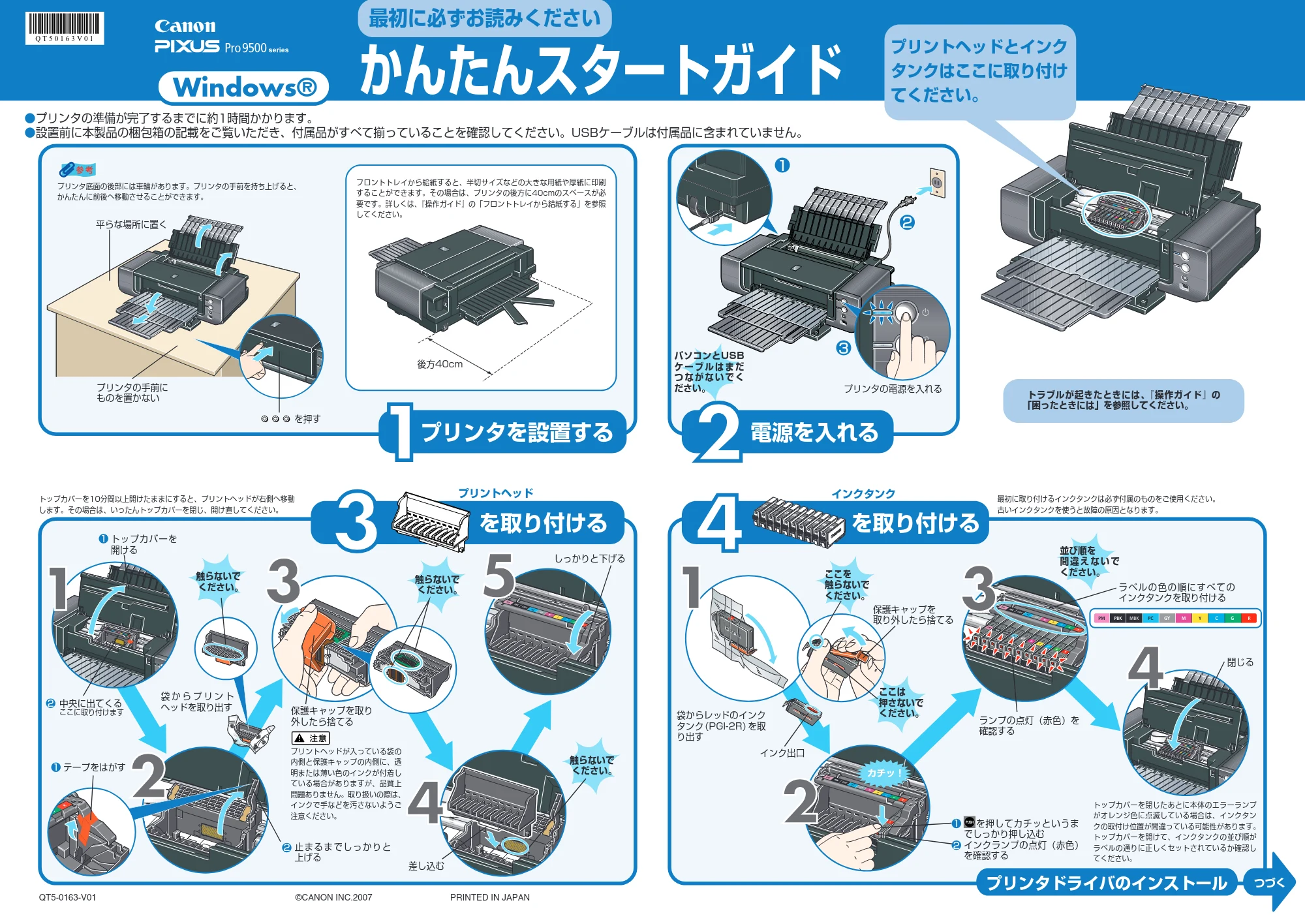
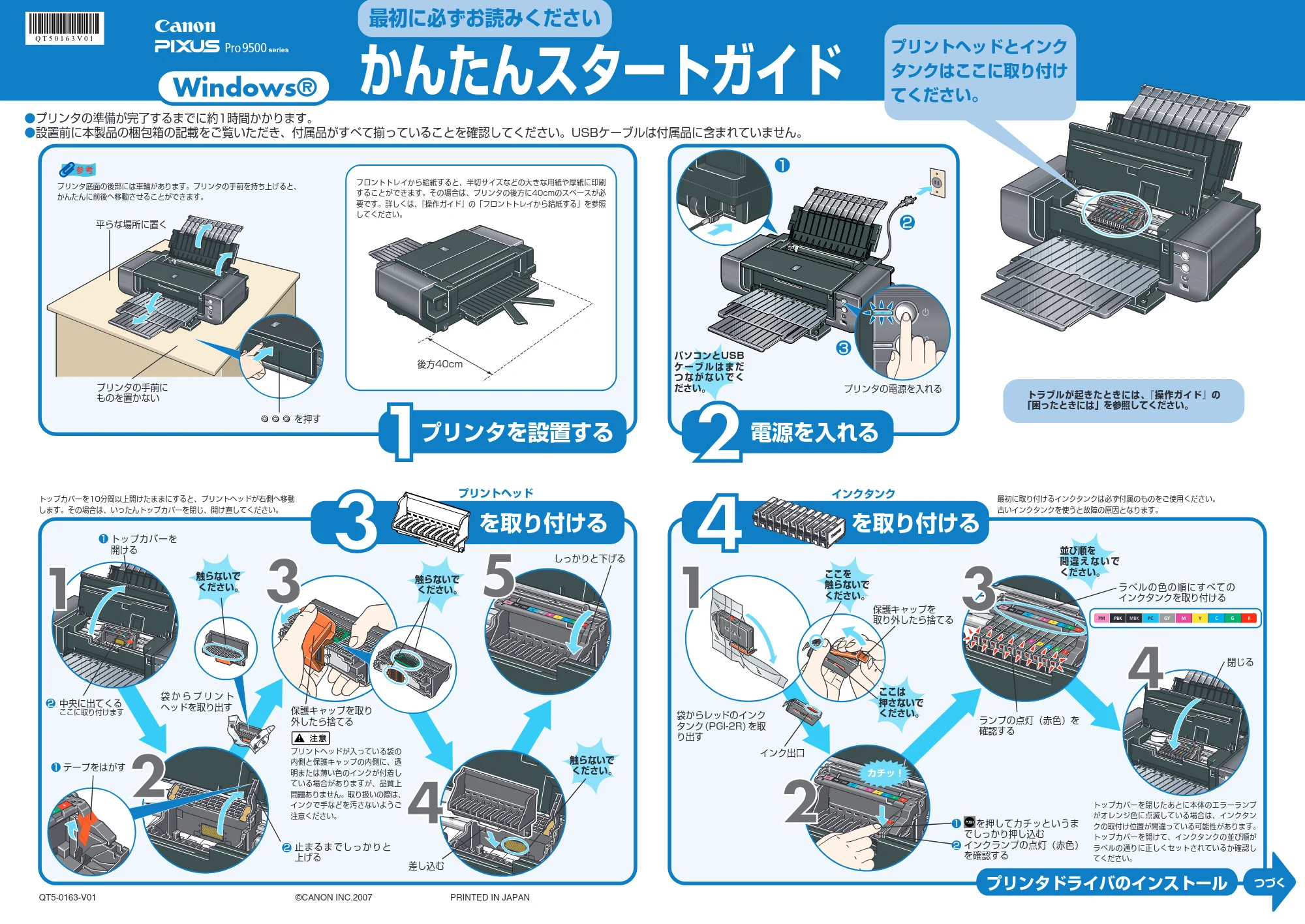
平らな場所に置く
Windows®
QT5-0163-V01 XXXXXXX ©CANON INC.2007 PRINTED IN JAPAN
かんたんスタートガイド
2
プリンタの電源を入れる
3
1
パソコンとUSB
ケ ー ブ ル は ま だ
つ な が な い で く
ださい。
を取り付ける
プリントヘッド
触らないで
ください。
止まるまでしっかりと
上げる
保護キャップを取り
外したら捨てる
差し込む
しっかりと下げる
トップカバーを
開ける
1
テープをはがす1
2 中央に出てくる
ここに取り付けます
トップカバーを10分間以上開けたままにすると、プリントヘッドが右側へ移動
します。その場合は、いったんトップカバーを閉じ、開け直してください。
袋 か ら プ リ ン ト
ヘッドを取り出す
プリントヘッドが入っている袋の
内側と保護キャップの内側に、透
明または薄い色のインクが付着し
ている場合がありますが、品質上
問題ありません。取り扱いの際は、
インクで手などを汚さないようご
注意ください。
を取り付ける
インクタンク
最初に取り付けるインクタンクは必ず付属のものをご使用ください。
古いインクタンクを使うと故障の原因となります。
袋からレッドのインク
タンク(PGI-2R)を取
り出す
保護キャップを
取り外したら捨てる
ここは
押さないで
ください。
並び順を
間 違 え な い で
ください。
ラベルの色の順にすべての
インクタンクを取り付ける
閉じる
トップカバーを閉じたあとに本体のエラーランプ
がオレンジ色に点滅している場合は、インクタン
クの取付け位置が間違っている可能性があります。
トップカバーを開けて、インクタンクの並び順が
ラベルの通りに正しくセットされているか確認し
てください。
ここを
触らないで
ください。
を押してカチッというま
でしっかり押し込む
インクランプの点灯(赤色)
を確認する
1
2
ランプの点灯(赤色)を
確認する
プリンタドライバのインストール
つづく
プリンタを設置する
インク出口
触らないで
ください。
トラブルが起きたときには、『操作ガイド』の
「困ったときには」を参照してください。
最初に必ずお読みください
- プリンタの準備が完了するまでに約1時間かかります。
- 設置前に本製品の梱包箱の記載をご覧いただき、付属品がすべて揃っていることを確認してください。USBケーブルは付属品に含まれていません。
を押す
電源を入れる
プリンタの手前に
ものを置かない
フロントトレイから給紙すると、半切サイズなどの大きな用紙や厚紙に印刷
することができます。その場合は、プリンタの後方に40cmのスペースが必
要です。詳しくは、『操作ガイド』の「フロントトレイから給紙する」を参照
してください。
プリンタ底面の後部には車輪があります。プリンタの手前を持ち上げると、
かんたんに前後へ移動させることができます。
後方40cm
2
触らないで
ください。
Q T 5 0 1 6 3 V 0 1
プリントヘッドとインク
タンクはここに取り付け
てください。
2ページ
8
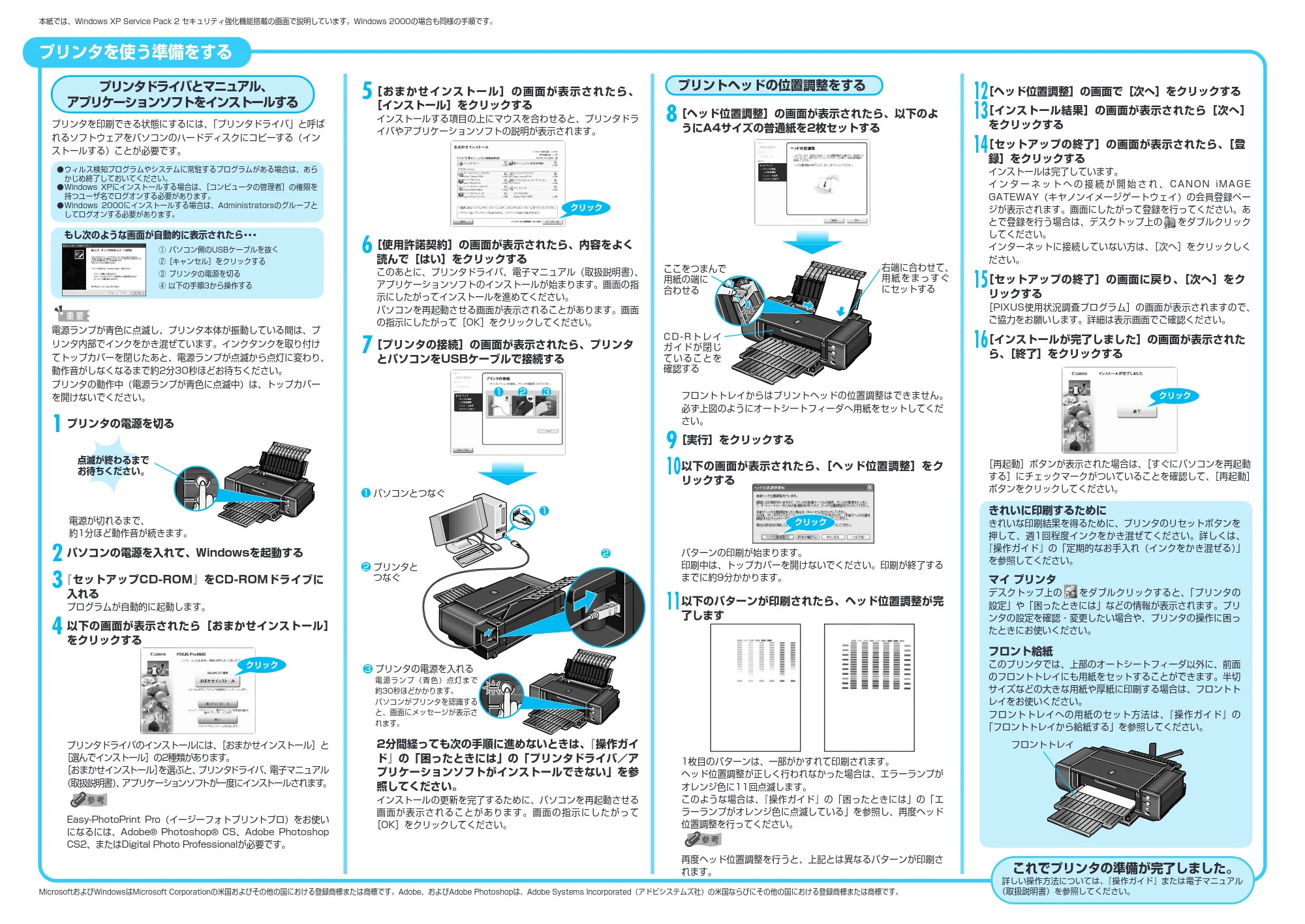
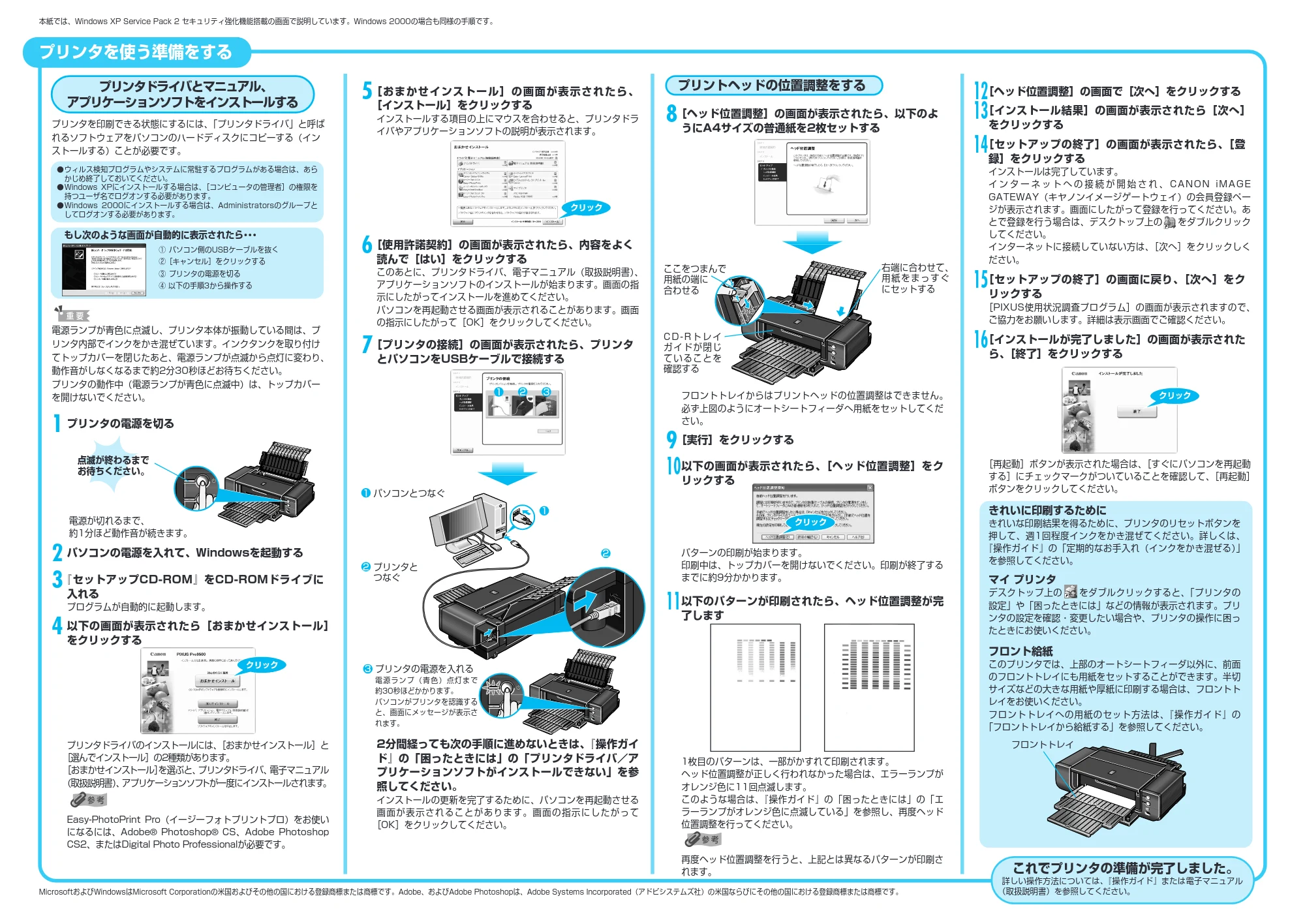
[ヘッド位置調整]の画面が表示されたら、以下のよ
うにA4サイズの普通紙を2枚セットする
フロントトレイからはプリントヘッドの位置調整はできません。
必ず上図のようにオートシートフィーダへ用紙をセットしてくだ
さい。
9
[実行]をクリックする
10
以下の画面が表示されたら、[ヘッド位置調整]をク
リックする
パターンの印刷が始まります。
印刷中は、トップカバーを開けないでください。印刷が終了する
までに約9分かかります。
11
以下のパターンが印刷されたら、ヘッド位置調整が完
了します
1枚目のパターンは、一部がかすれて印刷されます。
ヘッド位置調整が正しく行われなかった場合は、エラーランプが
オレンジ色に11回点滅します。
このような場合は、『操作ガイド』の「困ったときには」の「エ
ラーランプがオレンジ色に点滅している」を参照し、再度ヘッド
位置調整を行ってください。
再度ヘッド位置調整を行うと、上記とは異なるパターンが印刷さ
れます。
プリンタを印刷できる状態にするには、「プリンタドライバ」と呼ば
れるソフトウェアをパソコンのハードディスクにコピーする(イン
ストールする)ことが必要です。
電源ランプが青色に点滅し、プリンタ本体が振動している間は、プ
リンタ内部でインクをかき混ぜています。インクタンクを取り付け
てトップカバーを閉じたあと、電源ランプが点滅から点灯に変わり、
動作音がしなくなるまで約2分30秒ほどお待ちください。
プリンタの動作中(電源ランプが青色に点滅中)は、トップカバー
を開けないでください。
1
プリンタの電源を切る
2
パソコンの電源を入れて、Windowsを起動する
3
『セットアップCD-ROM』をCD-ROMドライブに
入れる
プログラムが自動的に起動します。
4
以下の画面が表示されたら[おまかせインストール]
をクリックする
プリンタドライバのインストールには、[おまかせインストール]と
[選んでインストール]の2種類があります。
[おまかせインストール]を選ぶと、プリンタドライバ、電子マニュアル
(取扱説明書)、アプリケーションソフトが一度にインストールされます。
Easy-PhotoPrint Pro(イージーフォトプリントプロ)をお使い
になるには、Adobe® Photoshop® CS、Adobe Photoshop
CS2、またはDigital Photo Professionalが必要です。
プリンタを使う準備をする
本紙では、Windows XP Service Pack 2 セキュリティ強化機能搭載の画面で説明しています。Windows 2000の場合も同様の手順です。
MicrosoftおよびWindowsはMicrosoft Corporationの米国およびその他の国における登録商標または商標です。Adobe、およびAdobe Photoshopは、Adobe Systems Incorporated(アドビシステムズ社)の米国ならびにその他の国における登録商標または商標です。
ここをつまんで
用紙の端に
合わせる
右端に合わせて、
用紙をまっすぐ
にセットする
5
[おまかせインストール]の画面が表示されたら、
[インストール]をクリックする
インストールする項目の上にマウスを合わせると、プリンタドラ
イバやアプリケーションソフトの説明が表示されます。
6
[使用許諾契約]の画面が表示されたら、内容をよく
読んで[はい]をクリックする
このあとに、プリンタドライバ、電子マニュアル(取扱説明書)、
アプリケーションソフトのインストールが始まります。画面の指
示にしたがってインストールを進めてください。
パソコンを再起動させる画面が表示されることがあります。画面
の指示にしたがって[OK]をクリックしてください。
7
[プリンタの接続]の画面が表示されたら、プリンタ
とパソコンをUSBケーブルで接続する
2分間経っても次の手順に進めないときは、『操作ガイ
ド』の「困ったときには」の「プリンタドライバ/ア
プリケーションソフトがインストールできない」を参
照してください。
インストールの更新を完了するために、パソコンを再起動させる
画面が表示されることがあります。画面の指示にしたがって
[OK]をクリックしてください。
12
[ヘッド位置調整]の画面で[次へ]をクリックする
13
[インストール結果]の画面が表示されたら[次へ]
をクリックする
14
[セットアップの終了]の画面が表示されたら、[登
録]をクリックする
インストールは完了しています。
イ ン タ ー ネ ッ ト へ の 接 続 が 開 始 さ れ 、 C A N O N i M A G E
GATEWAY(キヤノンイメージゲートウェイ)の会員登録ペー
ジが表示されます。画面にしたがって登録を行ってください。あ
とで登録を行う場合は、デスクトップ上の をダブルクリック
してください。
インターネットに接続していない方は、[次へ]をクリックしく
ださい。
15
[セットアップの終了]の画面に戻り、[次へ]をク
リックする
[PIXUS使用状況調査プログラム]の画面が表示されますので、
ご協力をお願いします。詳細は表示画面でご確認ください。
16
[インストールが完了しました]の画面が表示された
ら、[終了]をクリックする
[再起動]ボタンが表示された場合は、[すぐにパソコンを再起動
する]にチェックマークがついていることを確認して、[再起動]
ボタンをクリックしてください。
プリントヘッドの位置調整をする
きれいに印刷するために
きれいな印刷結果を得るために、プリンタのリセットボタンを
押して、週1回程度インクをかき混ぜてください。詳しくは、
『操作ガイド』の「定期的なお手入れ(インクをかき混ぜる)」
を参照してください。
マイ プリンタ
デスクトップ上の をダブルクリックすると、「プリンタの
設定」や「困ったときには」などの情報が表示されます。プリ
ンタの設定を確認・変更したい場合や、プリンタの操作に困っ
たときにお使いください。
フロント給紙
このプリンタでは、上部のオートシートフィーダ以外に、前面
のフロントトレイにも用紙をセットすることができます。半切
サイズなどの大きな用紙や厚紙に印刷する場合は、フロントト
レイをお使いください。
フロントトレイへの用紙のセット方法は、『操作ガイド』の
「フロントトレイから給紙する」を参照してください。
プリンタドライバとマニュアル、
アプリケーションソフトをインストールする
- ウィルス検知プログラムやシステムに常駐するプログラムがある場合は、あら
かじめ終了しておいてください。
- Windows XPにインストールする場合は、[コンピュータの管理者]の権限を
持つユーザ名でログオンする必要があります。
- Windows 2000にインストールする場合は、Administratorsのグループと
してログオンする必要があります。
もし次のような画面が自動的に表示されたら・・・
① パソコン側のUSBケーブルを抜く
②[キャンセル]をクリックする
③ プリンタの電源を切る
④ 以下の手順3から操作する
点滅が終わるまで
お待ちください。
電源が切れるまで、
約1分ほど動作音が続きます。
クリック
クリック
クリック
1 2 3
パソコンとつなぐ1
プリンタと
つなぐ
2
1
2
プリンタの電源を入れる
電 源 ラ ン プ ( 青 色 ) 点 灯 ま で
約30秒ほどかかります。
パソコンがプリンタを認識する
と、画面にメッセージが表示さ
れます。
3
クリック
フロントトレイ
C D - R ト レ イ
ガイドが閉じ
ていることを
確認する
これでプリンタの準備が完了しました。
詳しい操作方法については、『操作ガイド』または電子マニュアル
(取扱説明書)を参照してください。