取扱説明書~パソコン活用編~
取扱説明書の構成
2
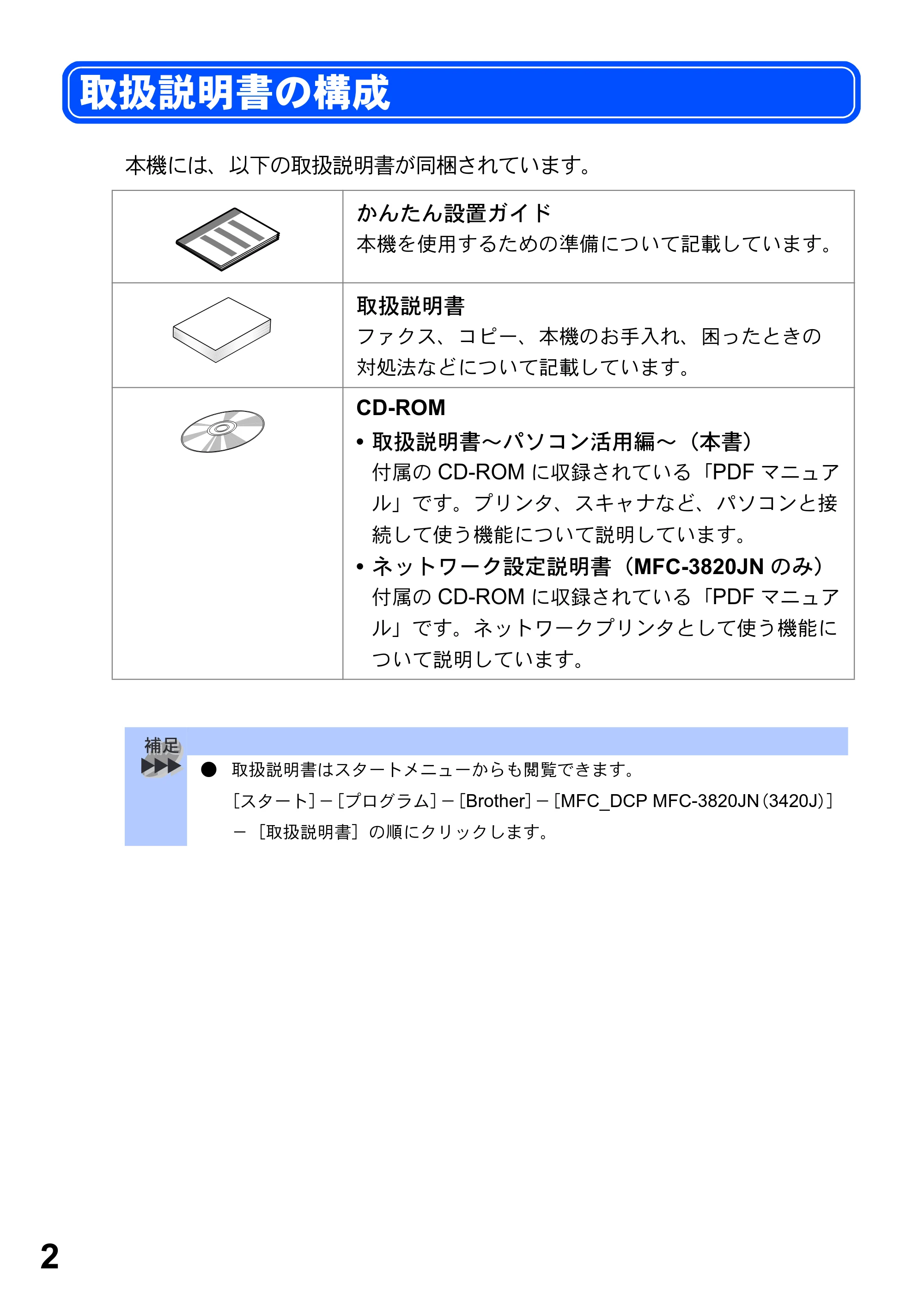
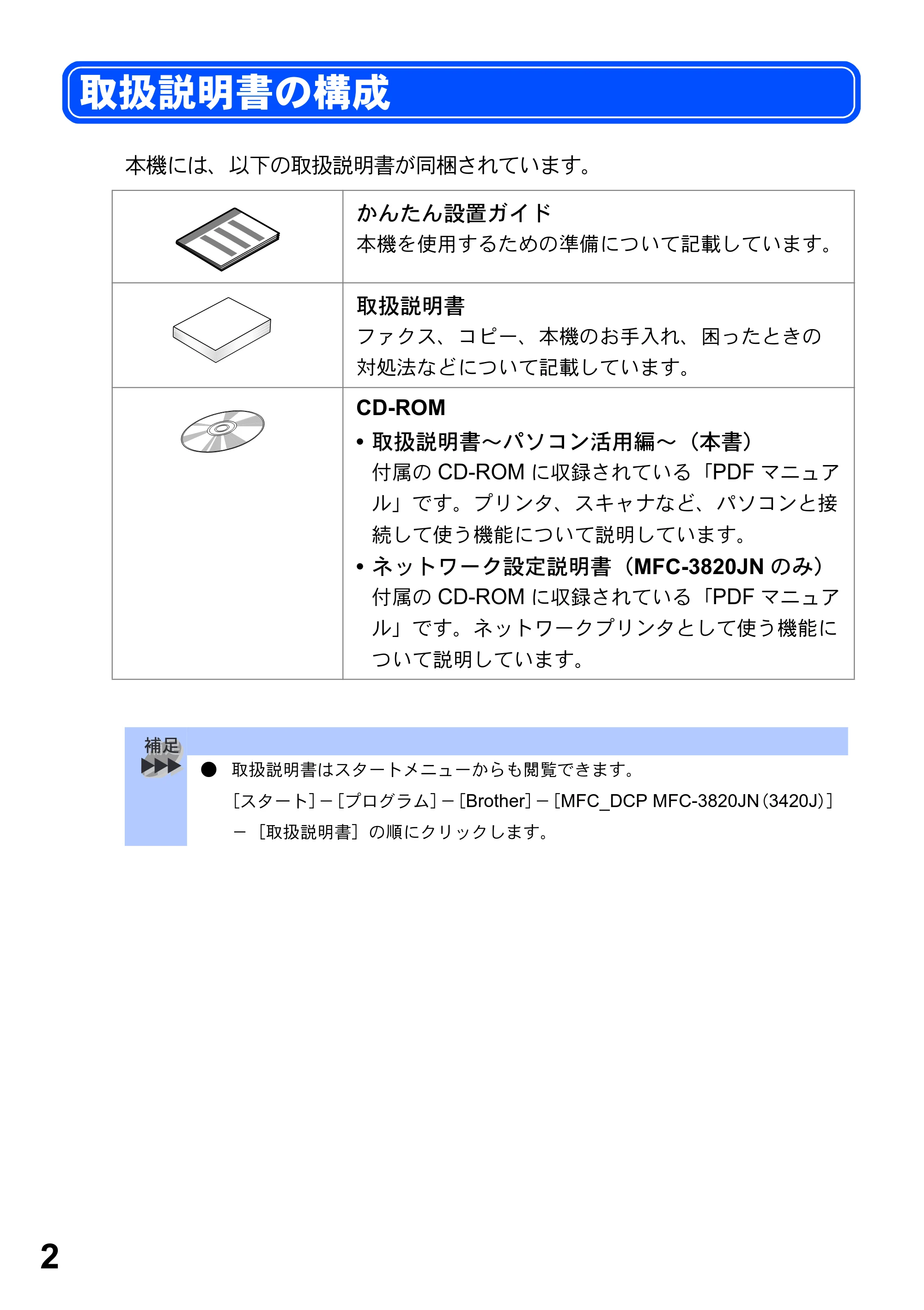
本機には、以下の取扱説明書が同梱されています。
かんたん設置ガイド
本機を使用するための準備について記載しています。
取扱説明書
ファクス、コピー、本機のお手入れ、困ったときの
対処法などについて記載しています。
CD-ROM
- 取扱説明書~パソコン活用編~(本書)
付属の CD-ROM に収録されている「PDF マニュア
ル」です。プリンタ、スキャナなど、パソコンと接
続して使う機能について説明しています。
- ネットワーク設定説明書(MFC-3820JN のみ)
付属の CD-ROM に収録されている「PDF マニュア
ル」です。ネットワークプリンタとして使う機能に
ついて説明しています。
- 取扱説明書はスタートメニューからも閲覧できます。
[スタート]-[プログラム]-[Brother]-[MFC_DCP MFC-3820JN(3420J)]
-[取扱説明書]の順にクリックします。
取扱説明書の構成
本書の表記
3
本文中では、マークおよび商標について、以下のように表記しています。
マークについて
商標について
Windows
®
98 の正式名称は、Microsoft
®
Windows
®
98 operating system です。
Windows
®
98SE の正式名称は、Microsoft
®
Windows
®
98 Second Edition
operating system です。
Windows
®
2000 Professional の正式名称は、Microsoft
®
Windows
®
2000
Professional operating system です。(本文中では Windows
®
2000 と表記しています。)
Windows
®
Me の正式名称は、Microsoft
®
Windows
®
Millennium Edition operating
system です。
Windows
®
XP の正式名称は、Microsoft
®
Windows
®
XP operating system です。
本文中では、OS 名称を略記しています。
Microsoft 、Windows は、米国 Microsoft Corporation の米国およびその他の国に
おける登録商標です。
Apple、Macintosh は、アップルコンピュータ社の登録商標です。
Adobe、Photoshop は Adobe Systems Incorporated(アドビシステムズ社)の
商標です。
Pentium は、Intel Corporation の登録商標です。
スマートメディアは、(株)東芝の商標です。
コンパクトフラッシュはサンディスク社の商標です。
メモリースティックはソニー(株)の商標です。
SDメモリーカードは、松下電器産業(株)、米国SanDisk社、(株)東芝の商標です。
xD- ピクチャーカードは、富士写真フィルム(株)の商標です。
本書に記載されているその他の会社名および製品名は、各社の商標または登録商標です。
本機をお使いになるにあたって、守っていただきたいこと
がらを説明しています。
本機の操作手順に関する補足情報を説明しています。
参照先を記載しています(XXX はページ)。
取扱説明書の参照先を記載しています。
本書の表記
P. XXX
P. XXX
やりたいこと目次
4
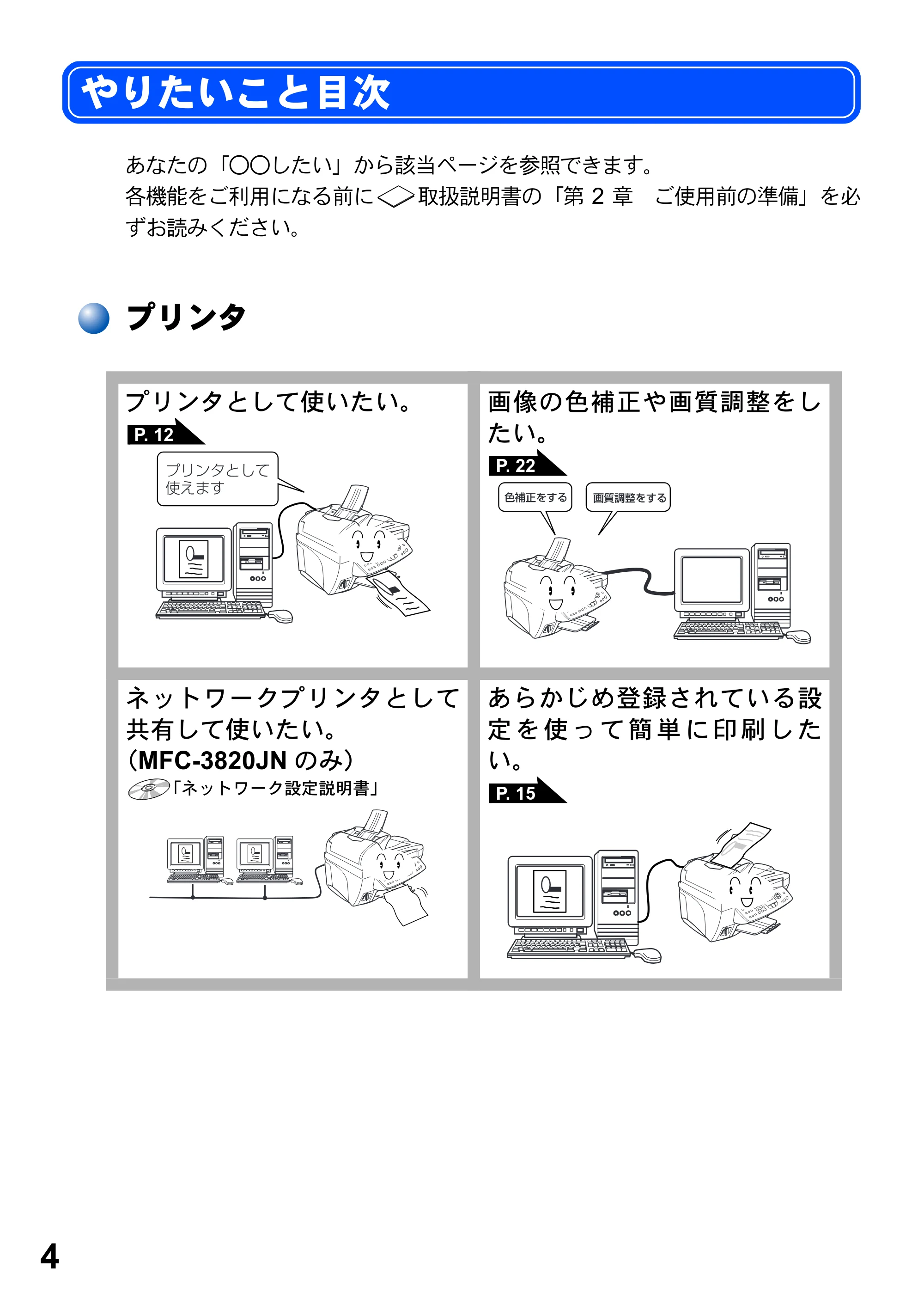
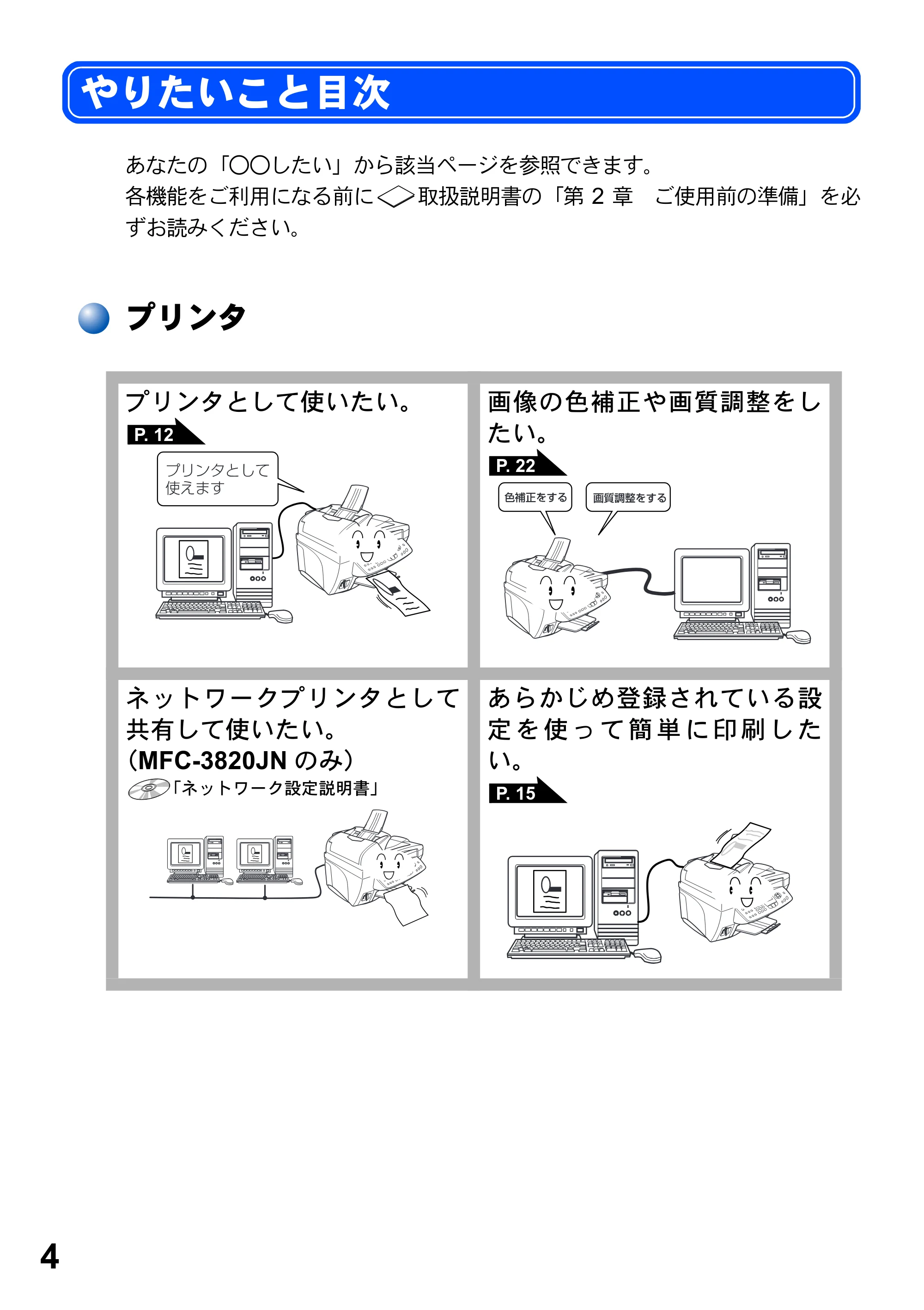
あなたの「○○したい」から該当ページを参照できます。
各機能をご利用になる前に 取扱説明書の「第 2 章 ご使用前の準備」を必
ずお読みください。
プリンタ
プリンタとして使いたい。 画像の色補正や画質調整をし
たい。
ネットワークプリンタとして
共有して使いたい。
(MFC-3820JN のみ)
「ネットワーク設定説明書」
あらかじめ登録されている設
定 を 使 っ て 簡 単 に 印 刷 し た
い。
やりたいこと目次
P. 12
P. 22
P. 15
スキャナ
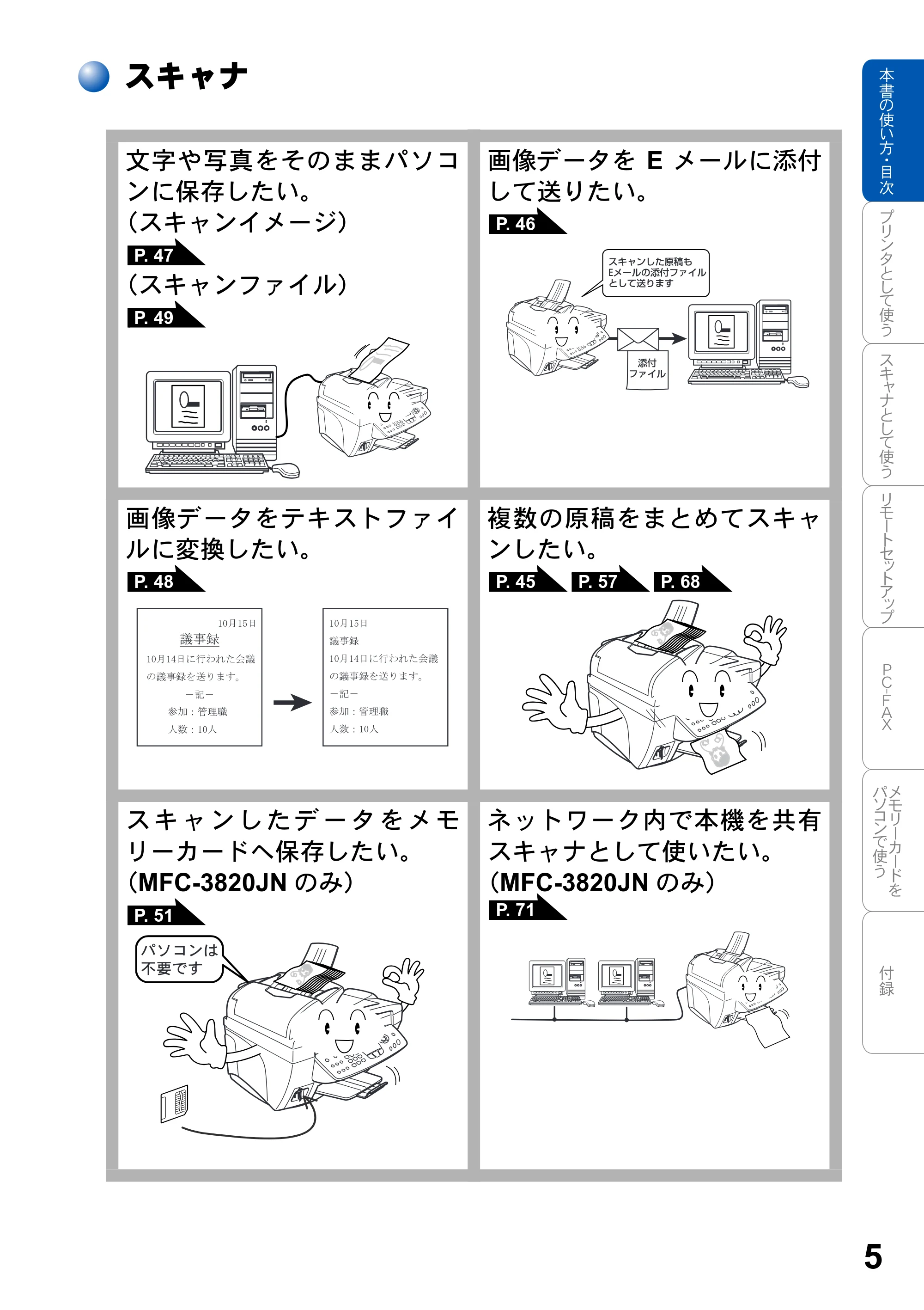
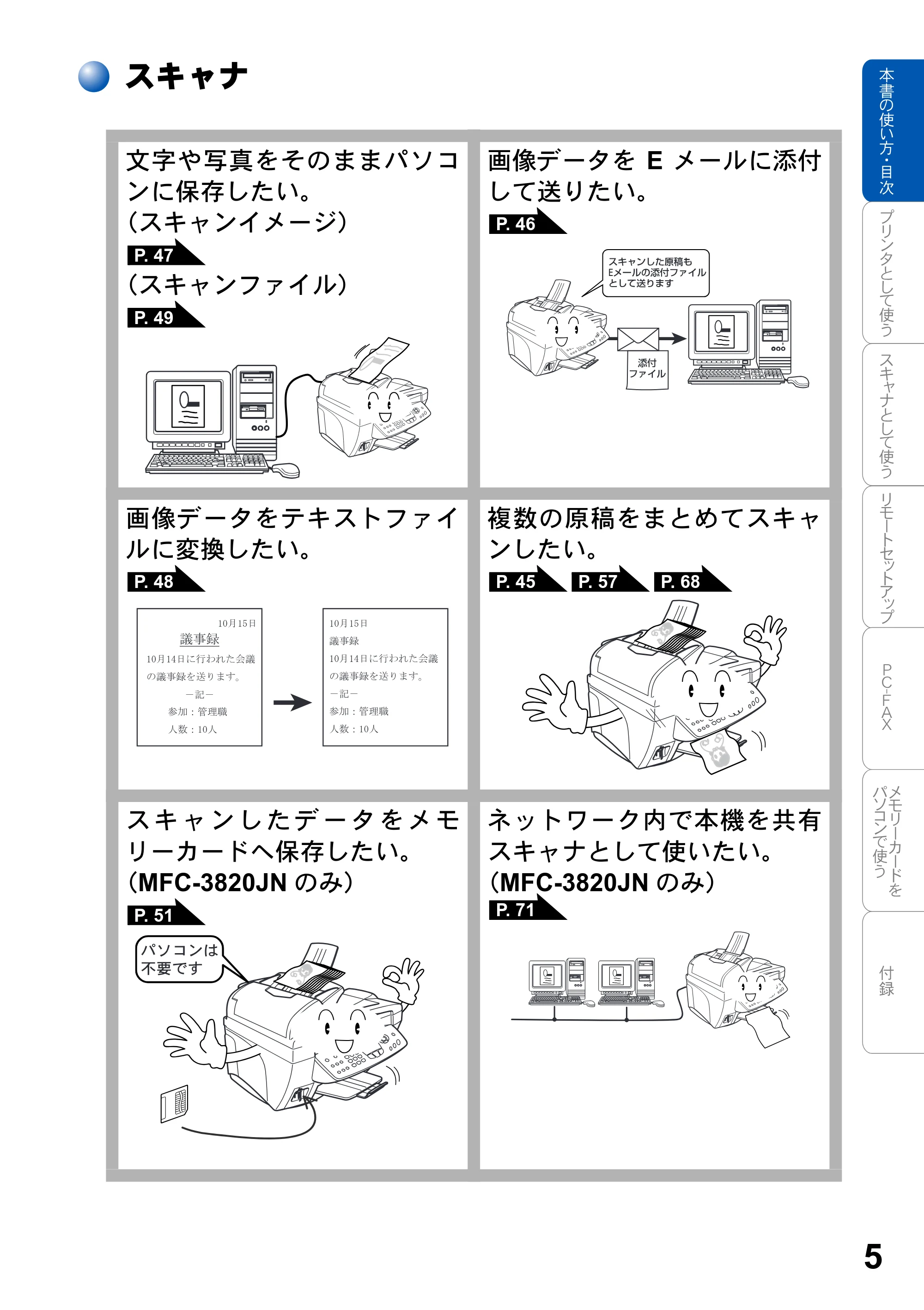
5
スキャナ
文字や写真をそのままパソコ
ンに保存したい。
(スキャンイメージ)
(スキャンファイル)
画像データを E メールに添付
して送りたい。
画像データをテキストファイ
ルに変換したい。
複数の原稿をまとめてスキャ
ンしたい。
ス キ ャ ン し た デ ー タ を メ モ
リーカードへ保存したい。
(MFC-3820JN のみ)
ネットワーク内で本機を共有
スキャナとして使いたい。
(MFC-3820JN のみ)
P. 47
P. 49
P. 46
P. 48 P. 45 P. 57 P. 68
P. 51 P. 71
フォトメディアキャプチャ(MFC-3820JNのみ)
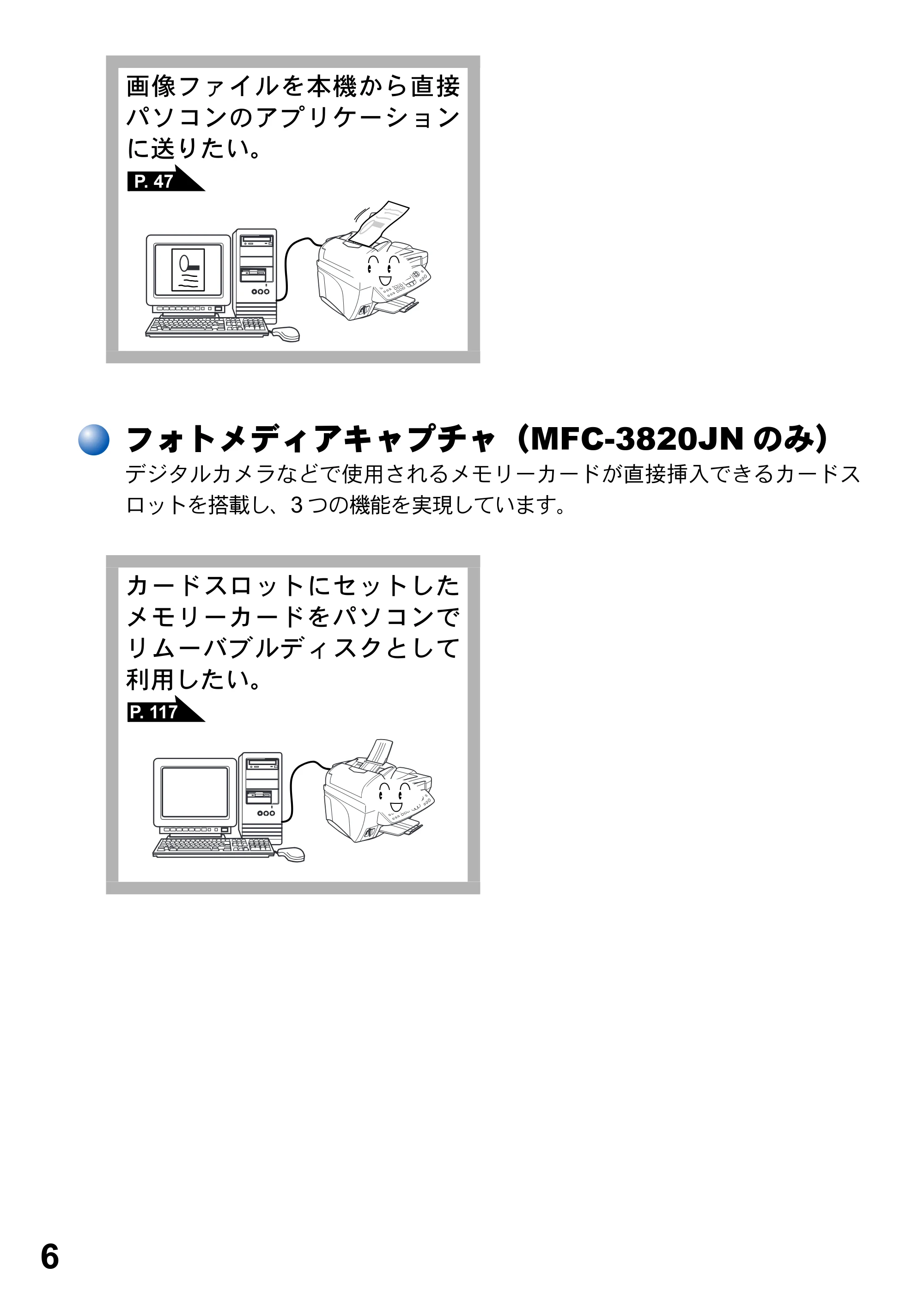
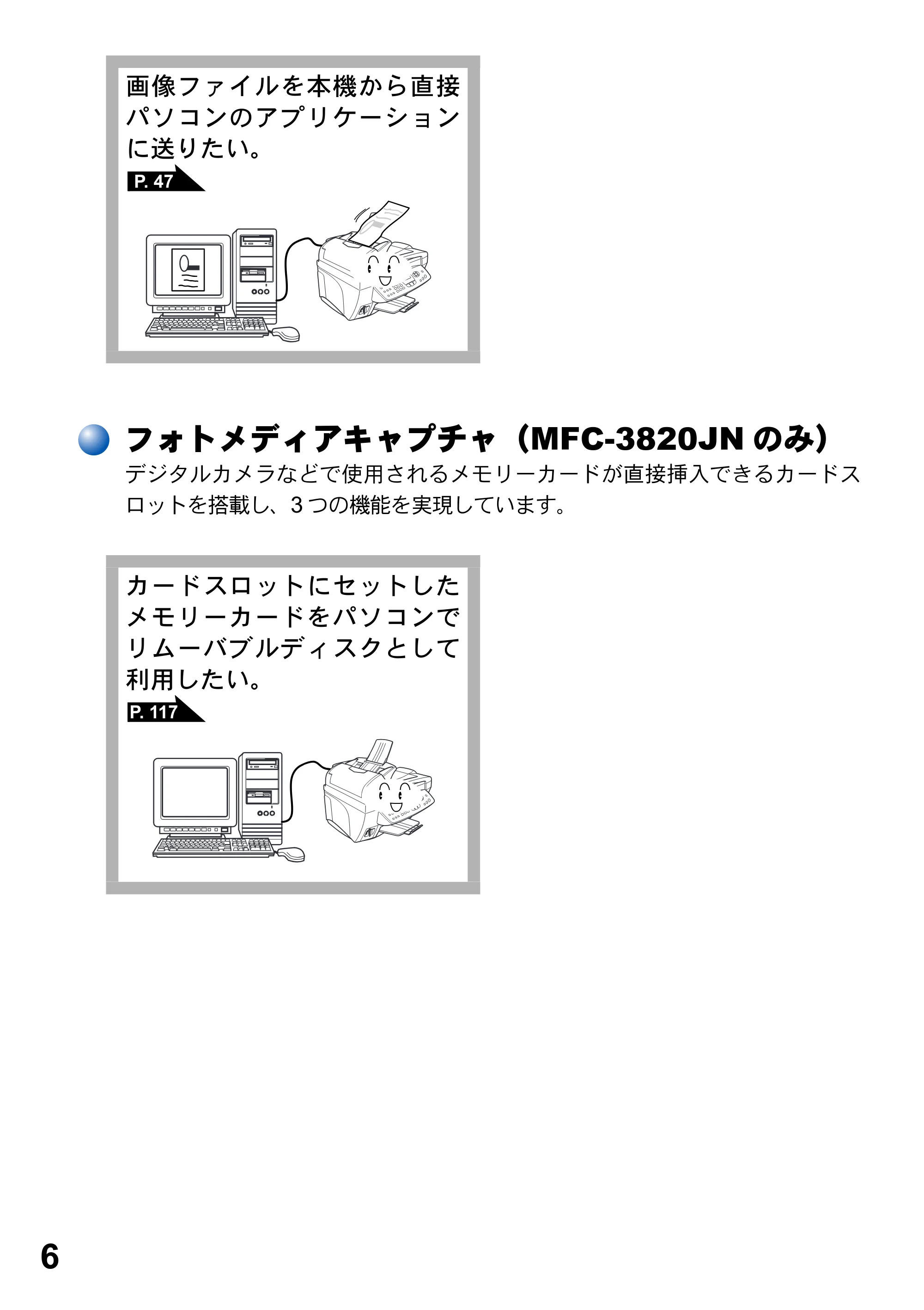
6
フォトメディアキャプチャ(MFC-3820JN のみ)
デジタルカメラなどで使用されるメモリーカードが直接挿入できるカードス
ロットを搭載し、3 つの機能を実現しています。
画像ファイルを本機から直接
パソコンのアプリケーション
に送りたい。
カードスロットにセットした
メモリーカードをパソコンで
リムーバブルディスクとして
利用したい。
P. 47
P. 117
目次
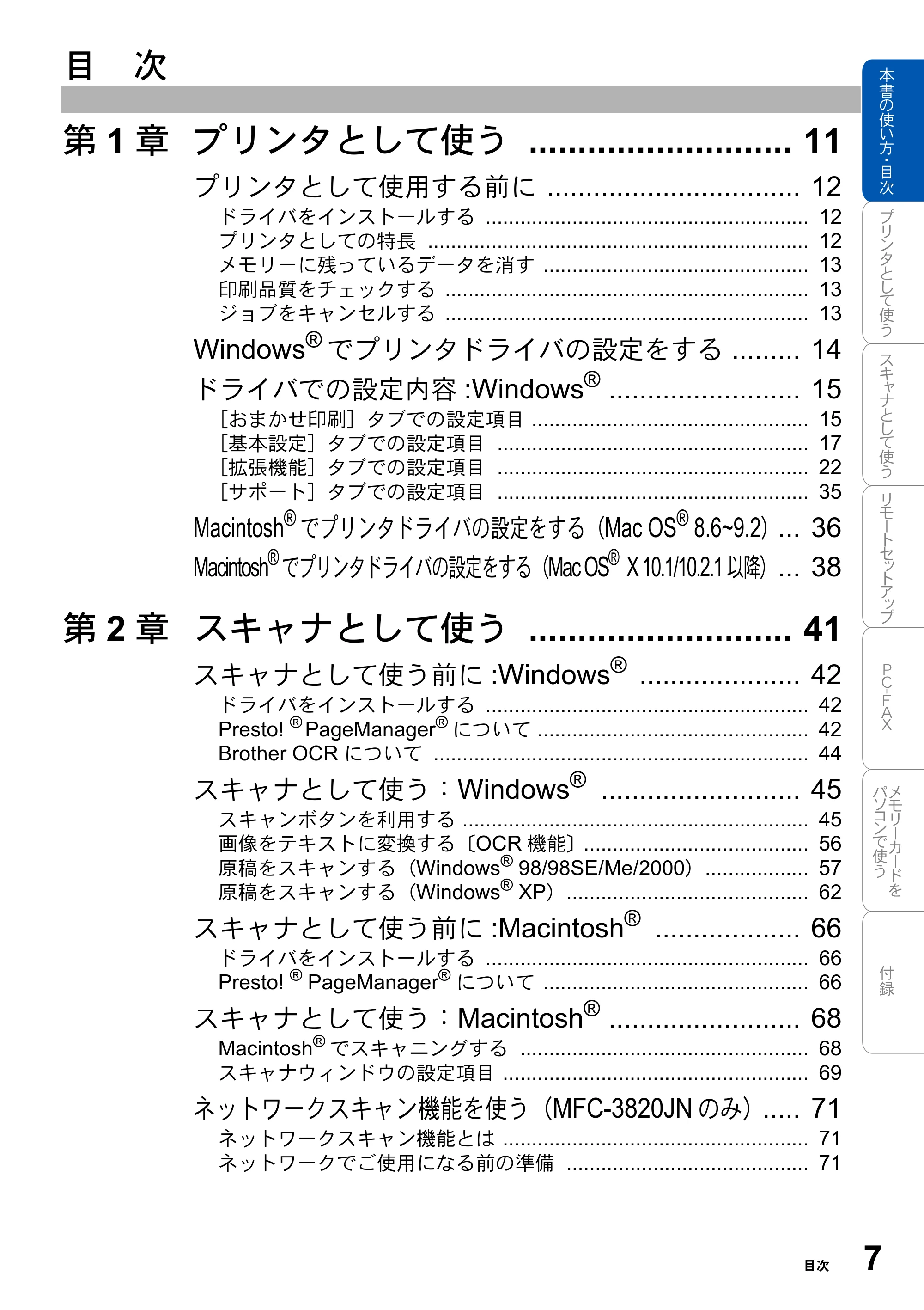
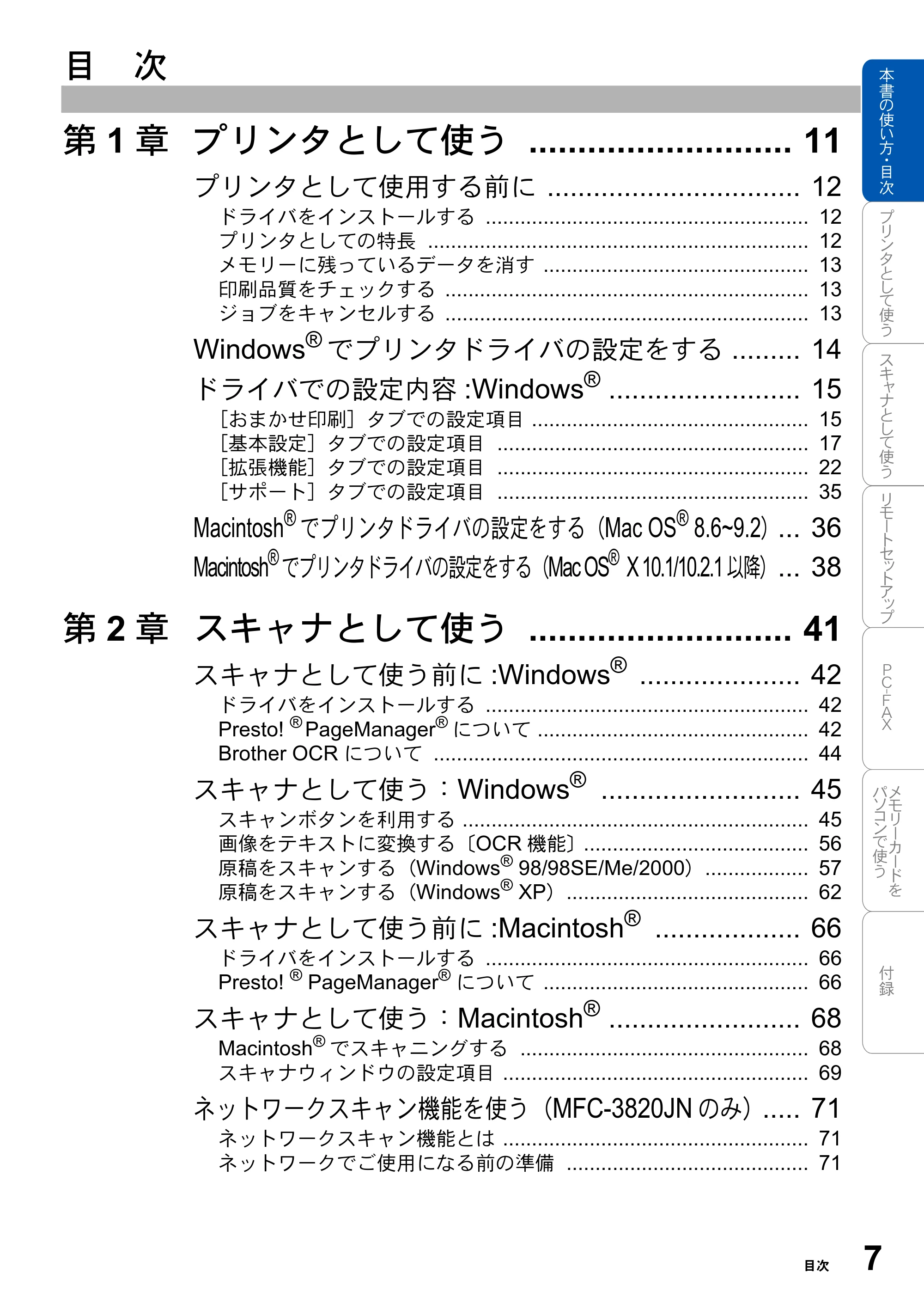
目次 7
第 1 章 プリンタとして使う ........................... 11
プリンタとして使用する前に ................................. 12
ドライバをインストールする ........................................................ 12
プリンタとしての特長 .................................................................. 12
メモリーに残っているデータを消す .............................................. 13
印刷品質をチェックする ............................................................... 13
ジョブをキャンセルする ............................................................... 13
Windows
®
でプリンタドライバの設定をする ......... 14
ドライバでの設定内容 :Windows
®
......................... 15
[おまかせ印刷]タブでの設定項目 ................................................ 15
[基本設定]タブでの設定項目 ...................................................... 17
[拡張機能]タブでの設定項目 ...................................................... 22
[サポート]タブでの設定項目 ...................................................... 35
Macintosh
®
でプリンタドライバの設定をする(Mac OS
®
8.6~9.2)... 36
Macintosh
®
でプリンタドライバの設定をする(Mac OS
®
X 10.1/10.2.1 以降)... 38
第 2 章 スキャナとして使う ........................... 41
スキャナとして使う前に :Windows
®
..................... 42
ドライバをインストールする ........................................................ 42
Presto!
®
PageManager
®
について ............................................... 42
Brother OCR について ................................................................. 44
スキャナとして使う:Windows
®
.......................... 45
スキャンボタンを利用する ............................................................ 45
画像をテキストに変換する〔OCR 機能〕....................................... 56
原稿をスキャンする(Windows
®
98/98SE/Me/2000).................. 57
原稿をスキャンする(Windows
®
XP).......................................... 62
スキャナとして使う前に :Macintosh
®
................... 66
ドライバをインストールする ........................................................ 66
Presto!
®
PageManager
®
について .............................................. 66
スキャナとして使う:Macintosh
®
......................... 68
Macintosh
®
でスキャニングする .................................................. 68
スキャナウィンドウの設定項目 ..................................................... 69
ネットワークスキャン機能を使う(MFC-3820JN のみ)..... 71
ネットワークスキャン機能とは ..................................................... 71
ネットワークでご使用になる前の準備 .......................................... 71
目 次
8ページ
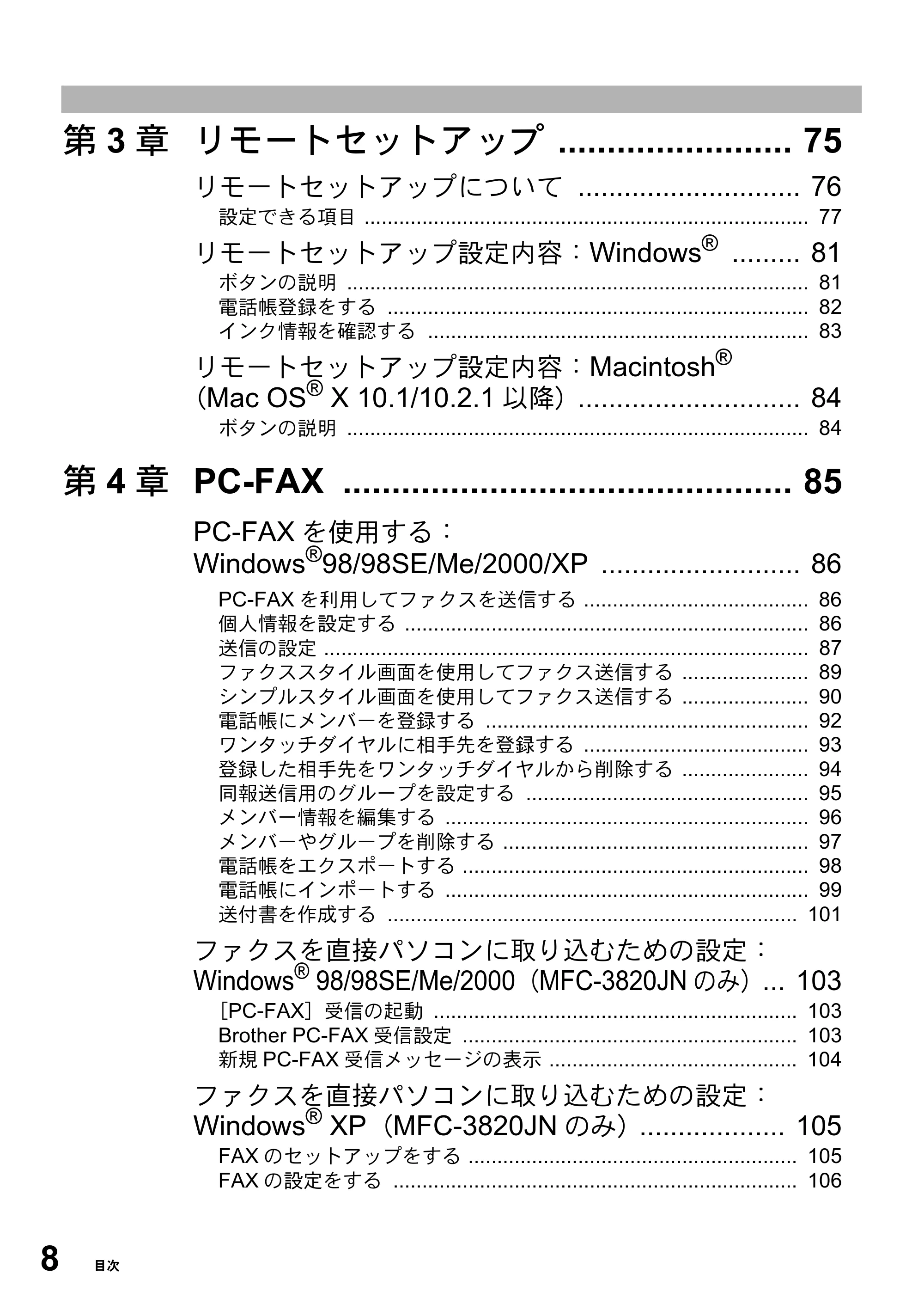
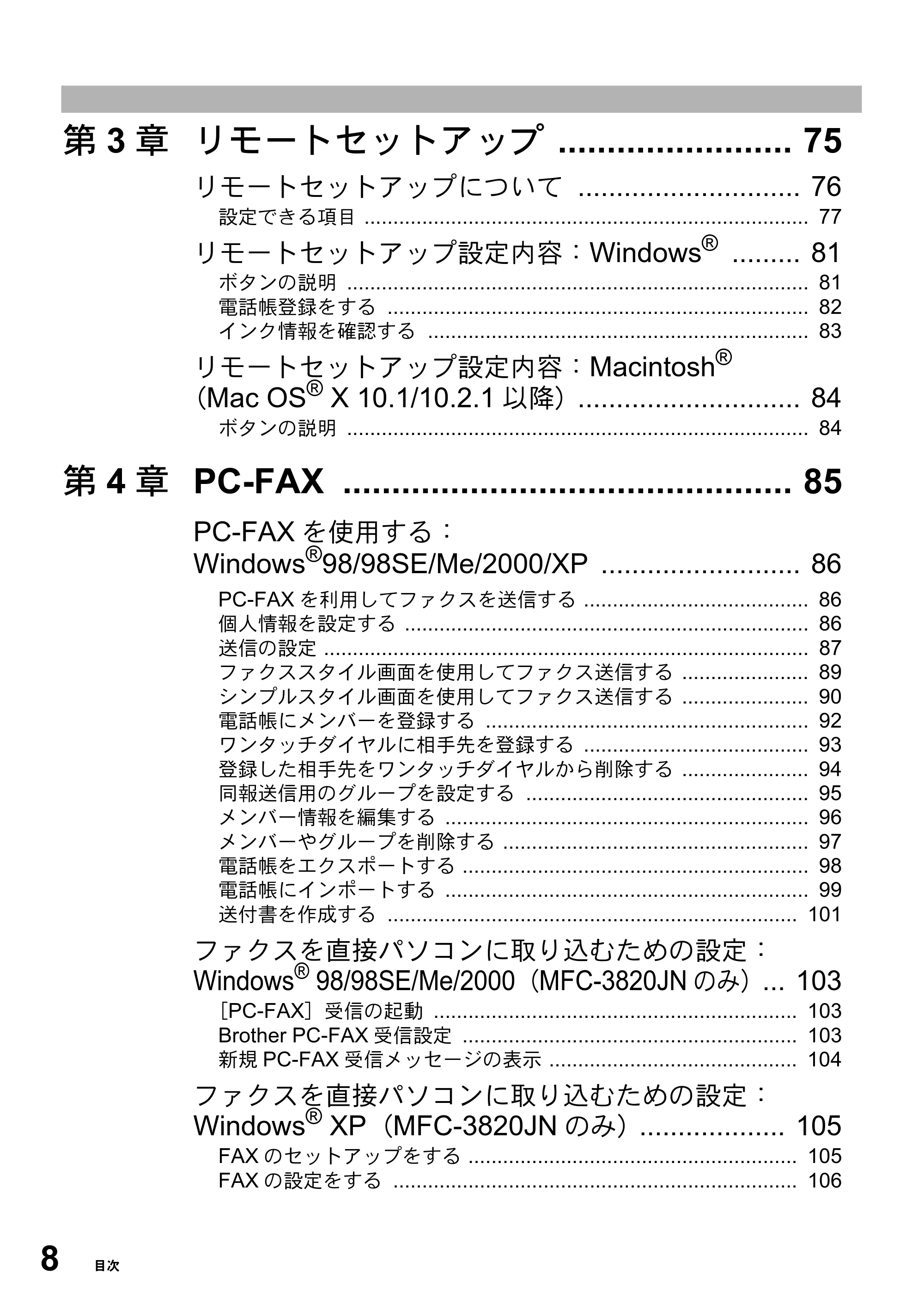
8 目次
第 3 章 リモートセットアップ ........................ 75
リモートセットアップについて ............................. 76
設定できる項目 ............................................................................. 77
リモートセットアップ設定内容:Windows
®
......... 81
ボタンの説明 ................................................................................ 81
電話帳登録をする ......................................................................... 82
インク情報を確認する .................................................................. 83
リモートセットアップ設定内容:Macintosh
®
(Mac OS
®
X 10.1/10.2.1 以降)............................. 84
ボタンの説明 ................................................................................ 84
第 4 章 PC-FAX .............................................. 85
PC-FAX を使用する:
Windows
®
98/98SE/Me/2000/XP .......................... 86
PC-FAX を利用してファクスを送信する ....................................... 86
個人情報を設定する ...................................................................... 86
送信の設定 .................................................................................... 87
ファクススタイル画面を使用してファクス送信する ...................... 89
シンプルスタイル画面を使用してファクス送信する ...................... 90
電話帳にメンバーを登録する ........................................................ 92
ワンタッチダイヤルに相手先を登録する ....................................... 93
登録した相手先をワンタッチダイヤルから削除する ...................... 94
同報送信用のグループを設定する ................................................. 95
メンバー情報を編集する ............................................................... 96
メンバーやグループを削除する ..................................................... 97
電話帳をエクスポートする ............................................................ 98
電話帳にインポートする ............................................................... 99
送付書を作成する ....................................................................... 101
ファクスを直接パソコンに取り込むための設定:
Windows
®
98/98SE/Me/2000(MFC-3820JN のみ)... 103
[PC-FAX]受信の起動 ............................................................... 103
Brother PC-FAX 受信設定 .......................................................... 103
新規 PC-FAX 受信メッセージの表示 ........................................... 104
ファクスを直接パソコンに取り込むための設定:
Windows
®
XP(MFC-3820JN のみ)................... 105
FAX のセットアップをする ......................................................... 105
FAX の設定をする ...................................................................... 106
9ページ
目次 9
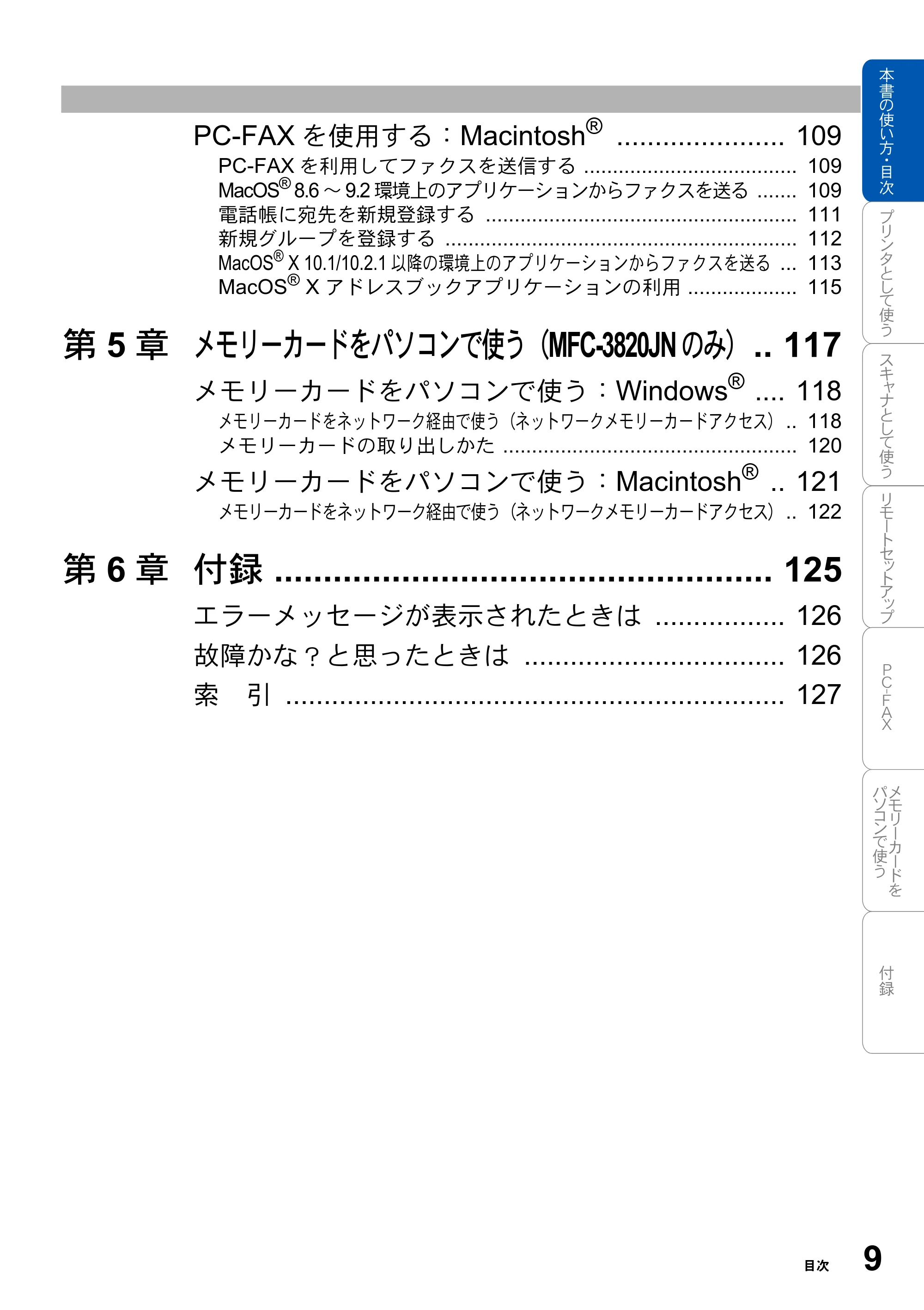
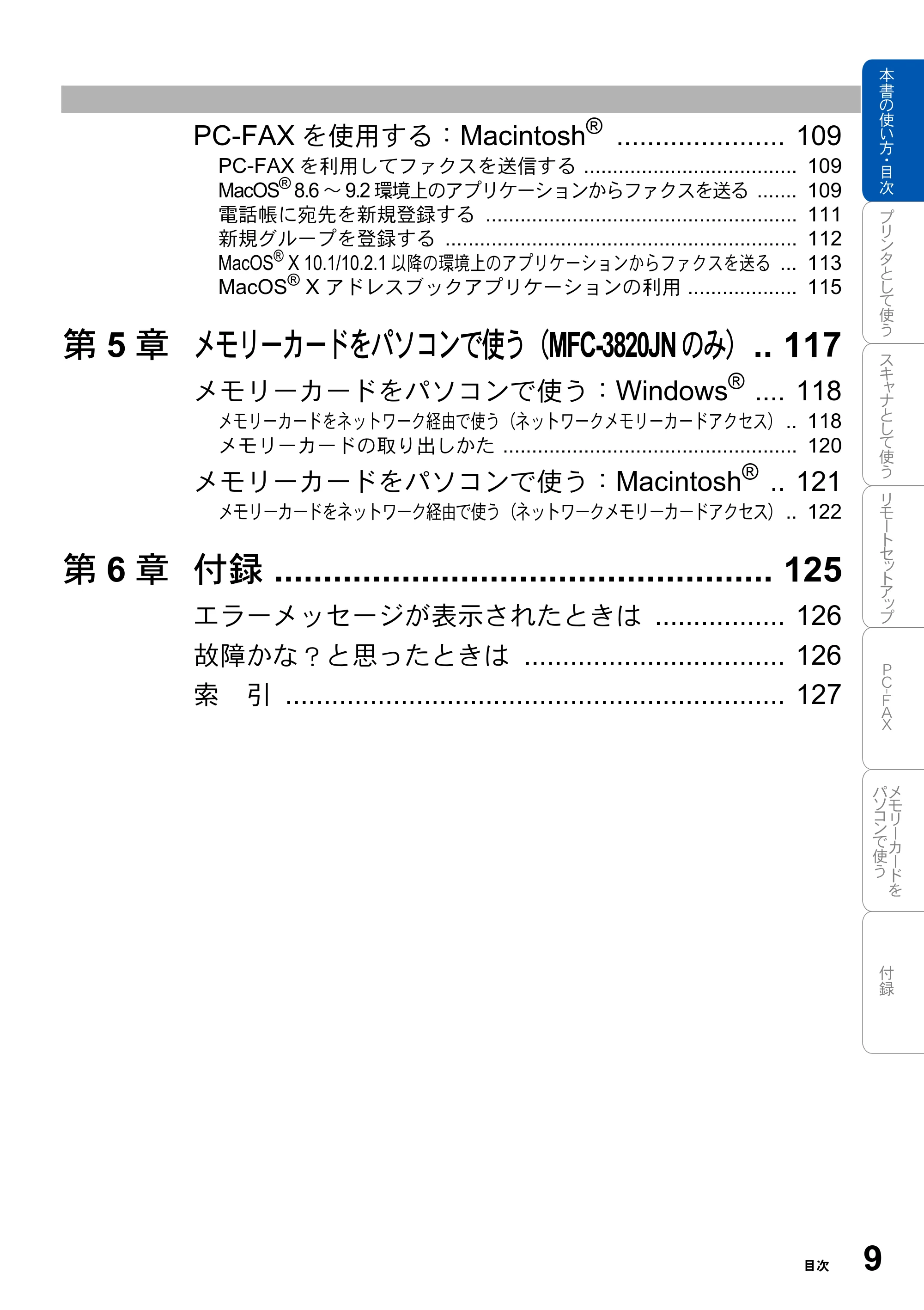
PC-FAX を使用する:Macintosh
®
...................... 109
PC-FAX を利用してファクスを送信する ..................................... 109
MacOS
®
8.6 ~ 9.2 環境上のアプリケーションからファクスを送る ....... 109
電話帳に宛先を新規登録する ...................................................... 111
新規グループを登録する ............................................................. 112
MacOS
®
X 10.1/10.2.1 以降の環境上のアプリケーションからファクスを送る ... 113
MacOS
®
X アドレスブックアプリケーションの利用 ................... 115
第 5 章 メモリーカードをパソコンで使う(MFC-3820JN のみ) .. 117
メモリーカードをパソコンで使う:Windows
®
.... 118
メモリーカードをネットワーク経由で使う(ネットワークメモリーカードアクセス) .. 118
メモリーカードの取り出しかた ................................................... 120
メモリーカードをパソコンで使う:Macintosh
®
.. 121
メモリーカードをネットワーク経由で使う(ネットワークメモリーカードアクセス) .. 122
第 6 章 付録 ................................................... 125
エラーメッセージが表示されたときは ................. 126
故障かな?と思ったときは .................................. 126
索 引 ................................................................. 127
10ページ


10 目次
プリンタとして使う
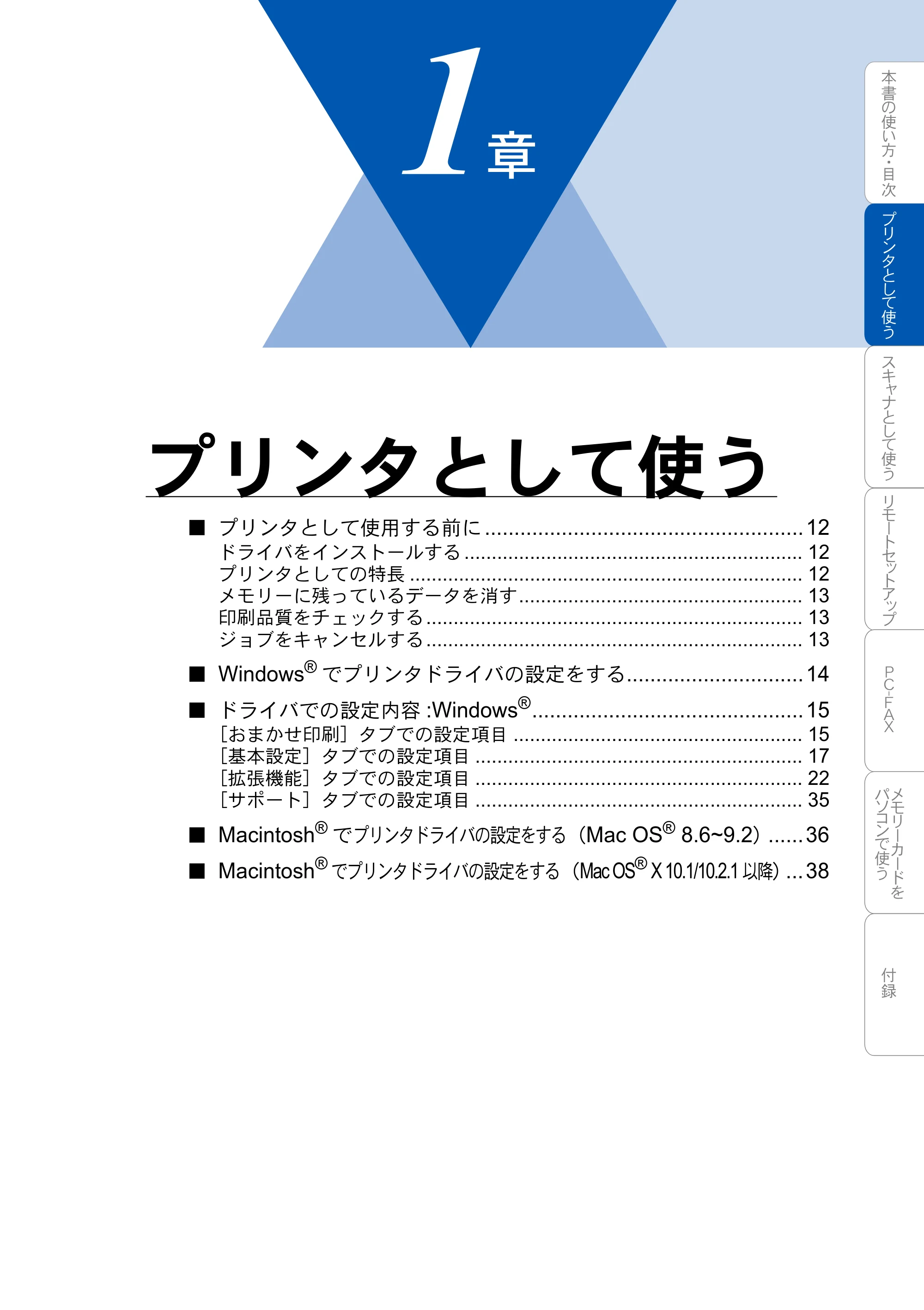
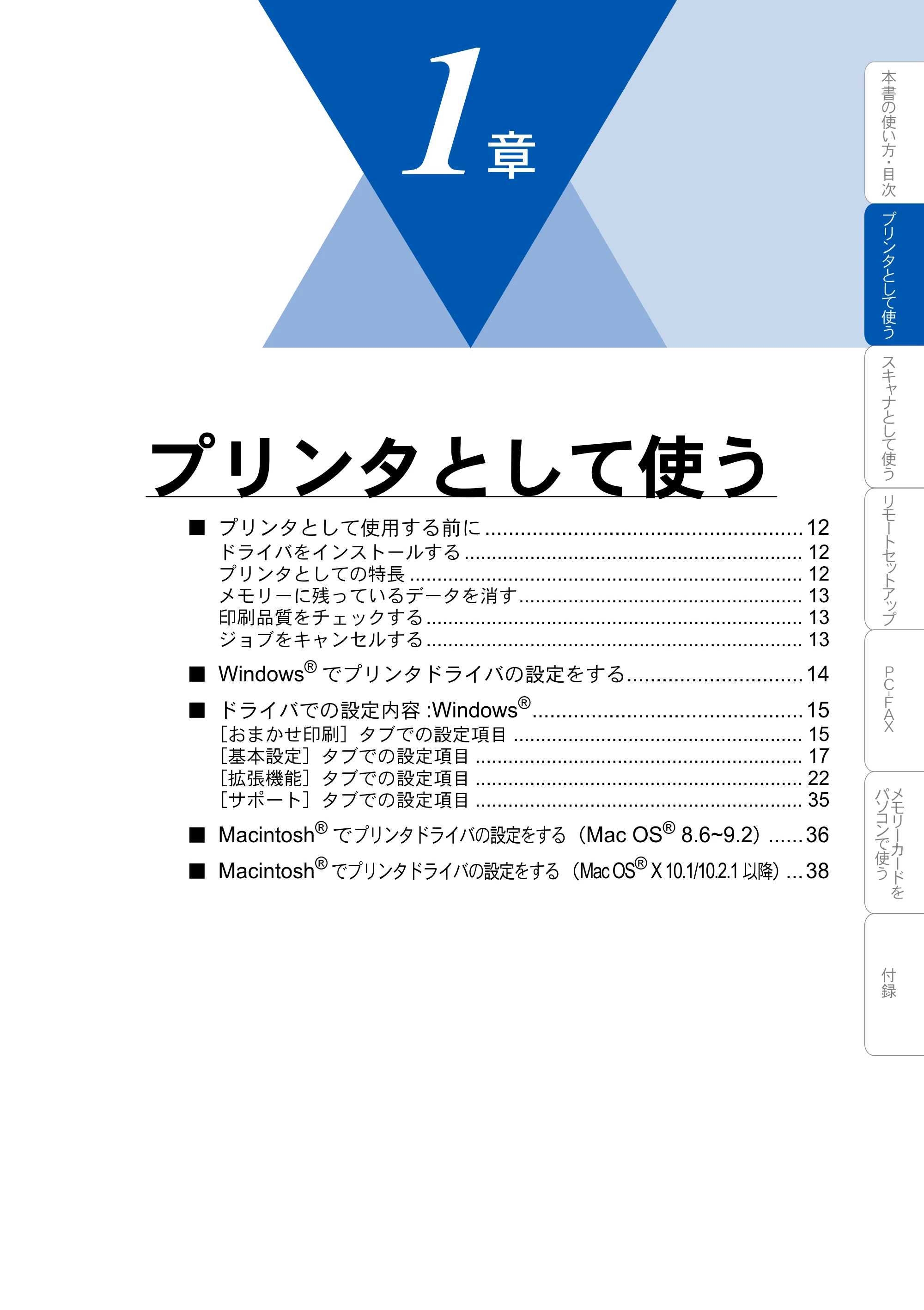
プリンタとして使う
■ プリンタとして使用する前に ...................................................... 12
ドライバをインストールする .............................................................. 12
プリンタとしての特長 ........................................................................ 12
メモリーに残っているデータを消す.................................................... 13
印刷品質をチェックする..................................................................... 13
ジョブをキャンセルする..................................................................... 13
■ Windows
®
でプリンタドライバの設定をする.............................. 14
■ ドライバでの設定内容 :Windows
®
.............................................. 15
[おまかせ印刷]タブでの設定項目 ..................................................... 15
[基本設定]タブでの設定項目 ............................................................ 17
[拡張機能]タブでの設定項目 ............................................................ 22
[サポート]タブでの設定項目 ............................................................ 35
■ Macintosh
®
で プリンタドライバの設定をする(Mac OS
®
8.6~9.2)...... 36
■ Macintosh
®
でプリンタドライバの設定をする(Mac OS
®
X 10.1/10.2.1 以降)... 38
1章
プリンタとして使用する前に
12 1 章 プリンタとして使う
ドライバをインストールする
本機をプリンタとして使用するには、付属の CD-ROM の中にあるプリンタドラ
イバをインストールする必要があります。CD-ROM の中には、Windows
®
98/
98SE/Me、Windows
®
2000 Professional、Windows
®
XP、および Apple 社製
Macintosh
®
の USB ポート搭載機で、Mac OS
®
8.6 以降に対応のプリンタドライ
バが用意されています。これらのドライバは、Windows
®
、Mac OS
®
に簡単にイ
ンストールでき、印刷の方向や用紙のカスタムサイズの設定等ができます。
ドライバのインストール方法については、「かんたん設置ガイド」を参照してく
ださい。
プリンタとしての特長
本機は、高品質のインクジェットプリンタとしての特長を備えており、ファク
スの送受信中や読み取り中でもパソコンからのデータを印刷することができま
す。本機がパソコンから印刷中にもコピーはできますが、パソコンの印刷終了
後にコピーの印刷が行われます。また、パソコンから印刷中にファクスを受信
すると、パソコンの印刷終了後にファクス受信の記録が行われます。ファクス
送信は印刷中でも継続されます。
以下に、プリンタとしての特長を説明します。
- ハイスピード印刷
高速モードを使用することで 1 分間に最高 12 枚のフルカラー印刷 /14 枚のモノ
クロ印刷ができます。印刷時間は印刷する内容によって違います。
- 4800 × 1200dpi 相当出力
インクジェット紙や光沢紙に高解像度 4800 × 1200dpi 相当で印刷します。
- 経済的な印刷コスト
4 色のインクカートリッジのうち使い切ったものだけ交換することができ、経済
的です。
- USB(Universal Serial Bus) に対応
USB1.1/2.0 に対応しています。USB2.0 は USB 上位互換ですので USB として
ご使用可能です。
- 多彩な記録紙対応
本機は普通紙、インクジェット紙、光沢紙、OHP フィルム、はがきおよび封筒
に対応します。
プリンタとして使用する前に
メモリーに残っているデータを消す
メモリーに残っているデータを消す 13
- 画質強調
本機は印刷するイメージに対して、より鮮やかに、よりシャープに補正を加え
ることができます。また、この設定はカスタマイズも可能です。
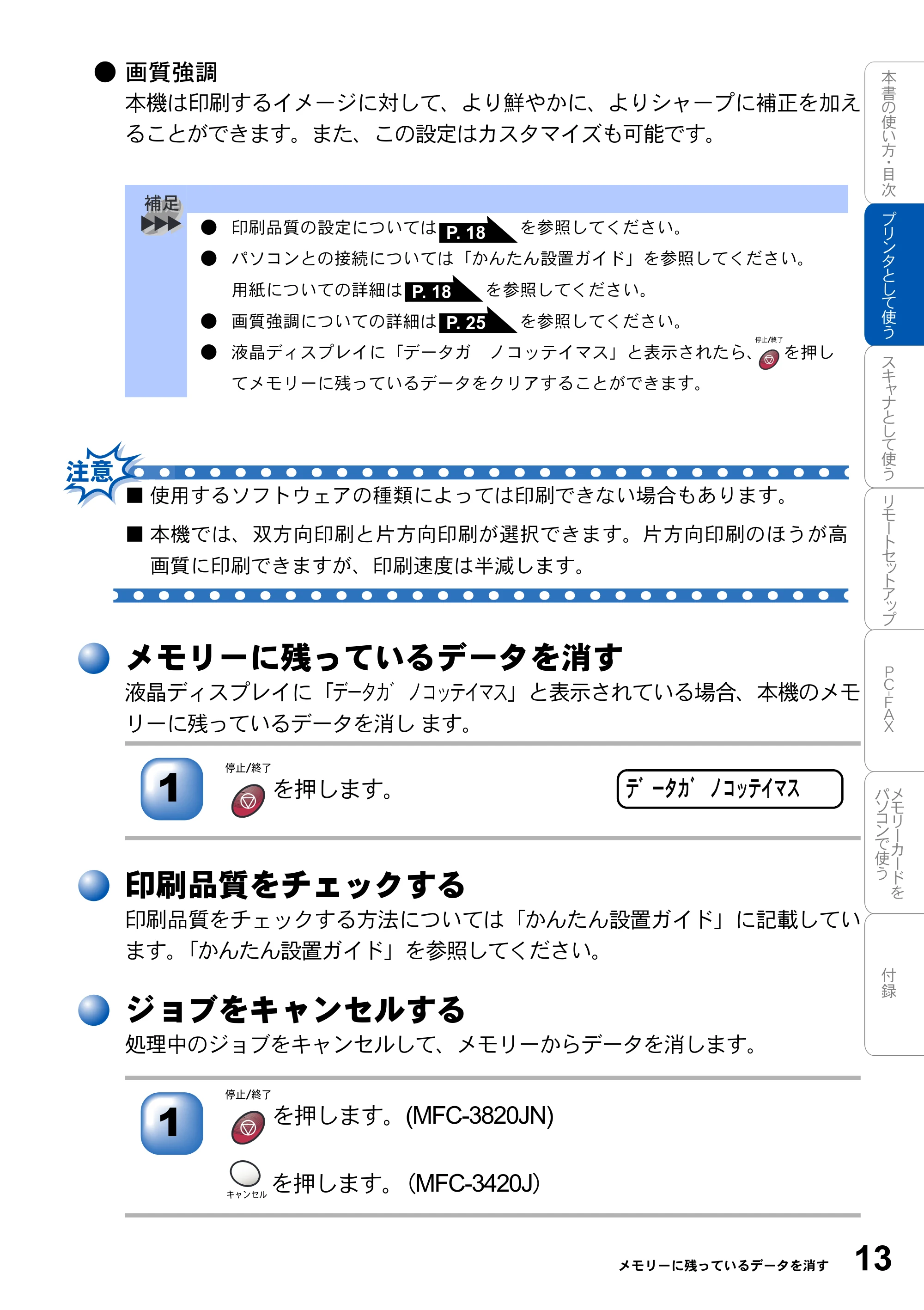
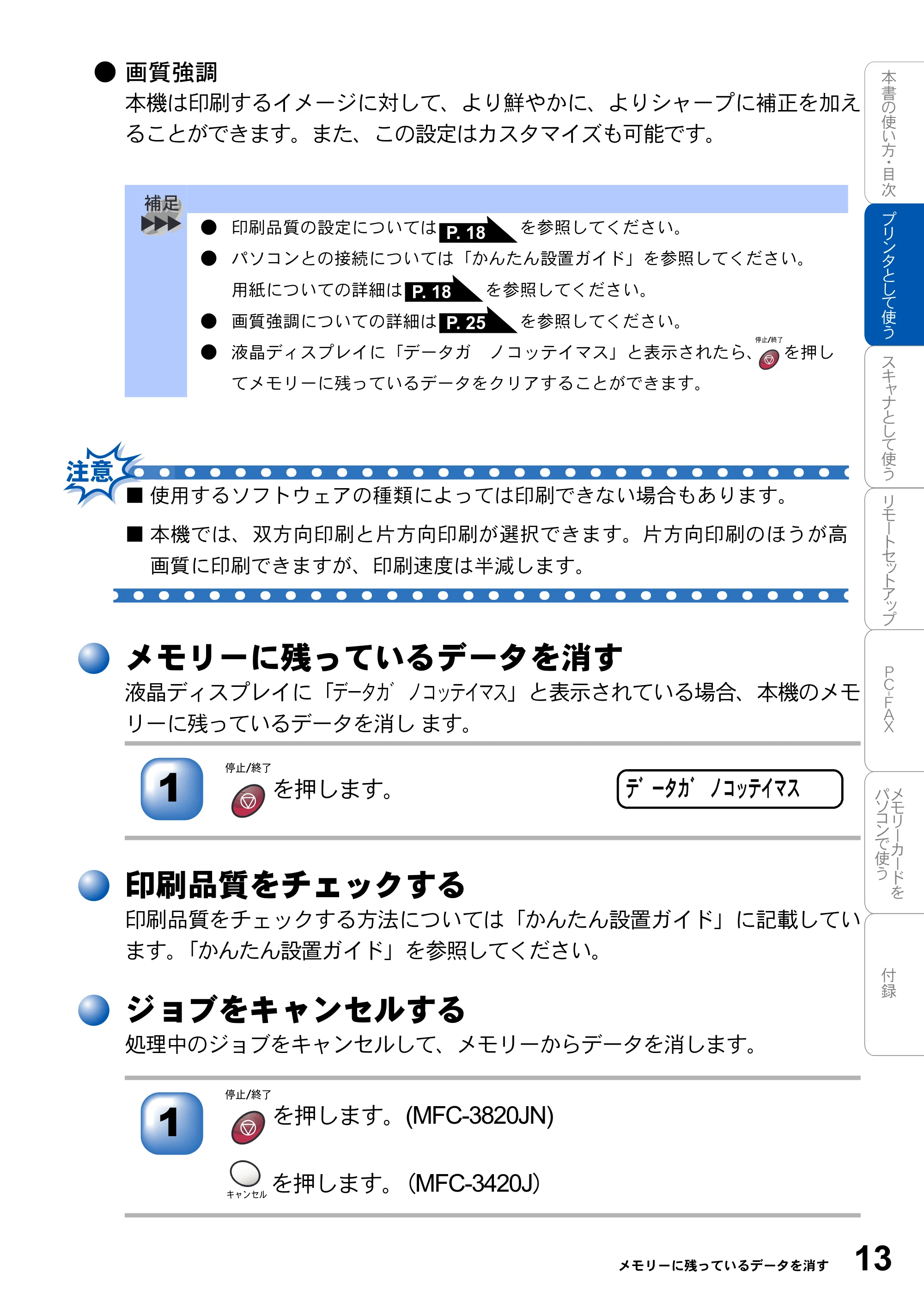
メモリーに残っているデータを消す
液晶ディスプレイに「データカ゛ ノコッテイマス」と表示されている場合、本機のメモ
リーに残っているデータを消し ます。
印刷品質をチェックする
印刷品質をチェックする方法については「かんたん設置ガイド」に記載してい
ます。「かんたん設置ガイド」を参照してください。
ジョブをキャンセルする
処理中のジョブをキャンセルして、メモリーからデータを消します。
- 印刷品質の設定については を参照してください。
- パソコンとの接続については「かんたん設置ガイド」を参照してください。
用紙についての詳細は を参照してください。
- 画質強調についての詳細は を参照してください。
- 液晶ディスプレイに「データガ ノコッテイマス」と表示されたら、 を押し
てメモリーに残っているデータをクリアすることができます。
を押します。
を押します。(MFC-3820JN)
を押します。(MFC-3420J)
P. 18
P. 18
P. 25
■ 使用するソフトウェアの種類によっては印刷できない場合もあります。
■ 本機では、双方向印刷と片方向印刷が選択できます。片方向印刷のほうが高
画質に印刷できますが、印刷速度は半減します。
1 テ゛ータカ゛ ノコッテイマス
1
Windows®でプリンタドライバの設定をする
14 1 章 プリンタとして使う
プリンタドライバは、プリンタを使用するときに必要なソフトウェアです。
プリンタドライバは、CD-ROM に収録されています。最新のプリンタドライバ
は、以下のサイトからダウンロードすることもできます。
http://solutions.brother.co.jp
ここでは、プリンタドライバの機能について説明します。表示される画面はご
使用の OS により異なります。プリンタドライバの機能の詳細は、プリンタドラ
イバのオンラインヘルプを参照してください。
本機でパソコンから印刷する際にプリンタドライバで各種の設定をすることが
できます。
アプリケーションソフトの[ファイル]メニューから、[印
刷]を選択します。
[印刷]ダイアログボックスの中で本機のプリンタ名を選択
し、[プロパティ]をクリックします。
各項目を設定します。
- 設定内容の詳細は を
参照してください。
[OK]をクリックします。
[印刷]ダイアログボックスに戻ります。
- お買い上げ時の設定に戻す場合は、手順 3 で[標準に戻す]をクリックしてか
ら[OK]をクリックします。
Windows
®
でプリンタドライバの設定をする
1
2
3 P. 15
4
ドライバでの設定内容:Windows®
[おまかせ印刷]タブでの設定項目 15
プリンタドライバで変更できる設定項目について説明します。
プリンタドライバで設定できる項目は、OS が異なっていても基本的に同じで
す。ただし、お使いの OS によっては利用できない項目があります。
お使いのアプリケーションソフトに類似した機能がある場合は、両方の設定が
有効となりますので、同時に使用しないでください。
[おまかせ印刷]タブでの設定項目
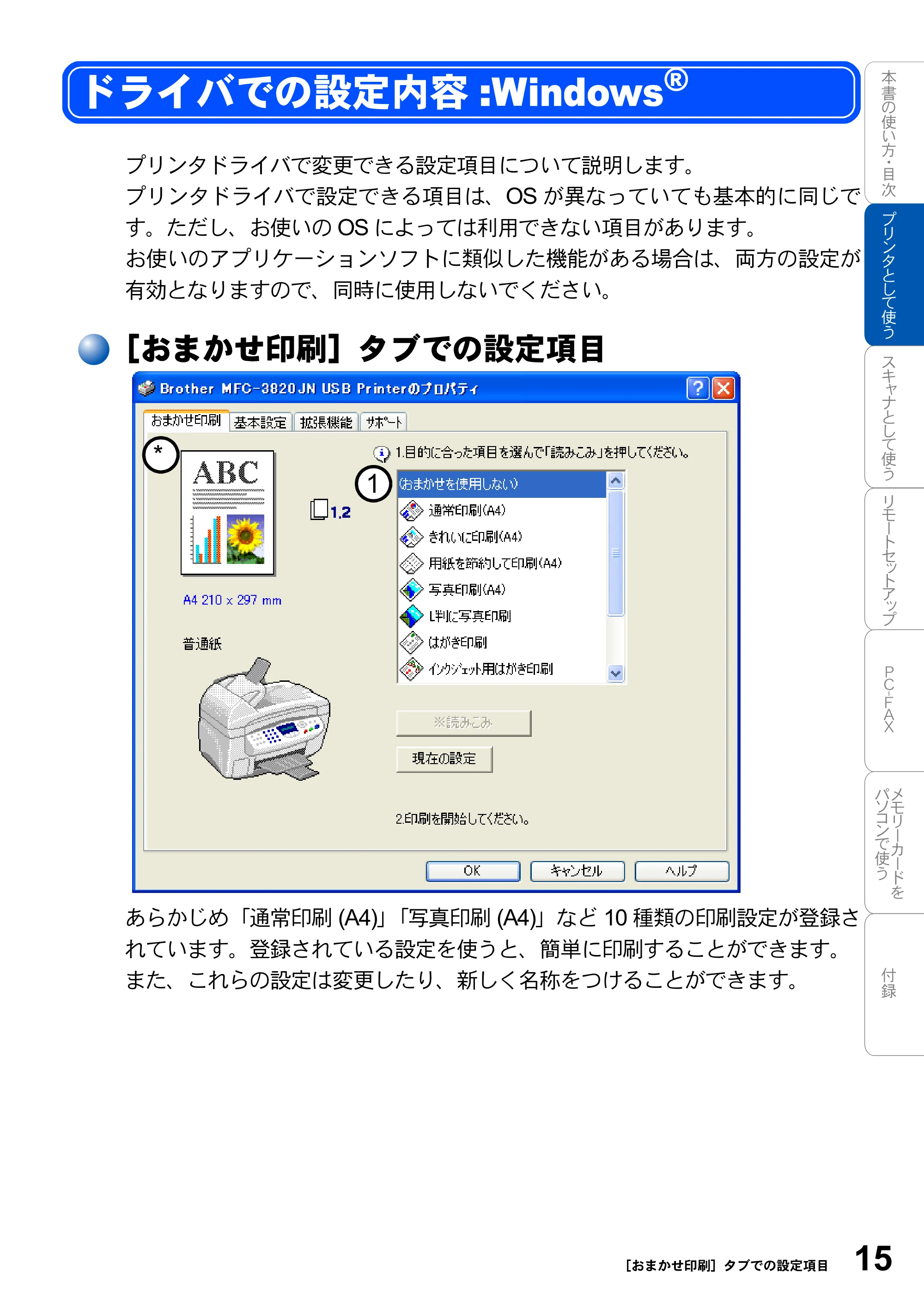
あらかじめ「通常印刷 (A4)」「写真印刷 (A4)」など 10 種類の印刷設定が登録さ
れています。登録されている設定を使うと、簡単に印刷することができます。
また、これらの設定は変更したり、新しく名称をつけることができます。
ドライバでの設定内容 :Windows
®
1
*
16ページ
16 1 章 プリンタとして使う
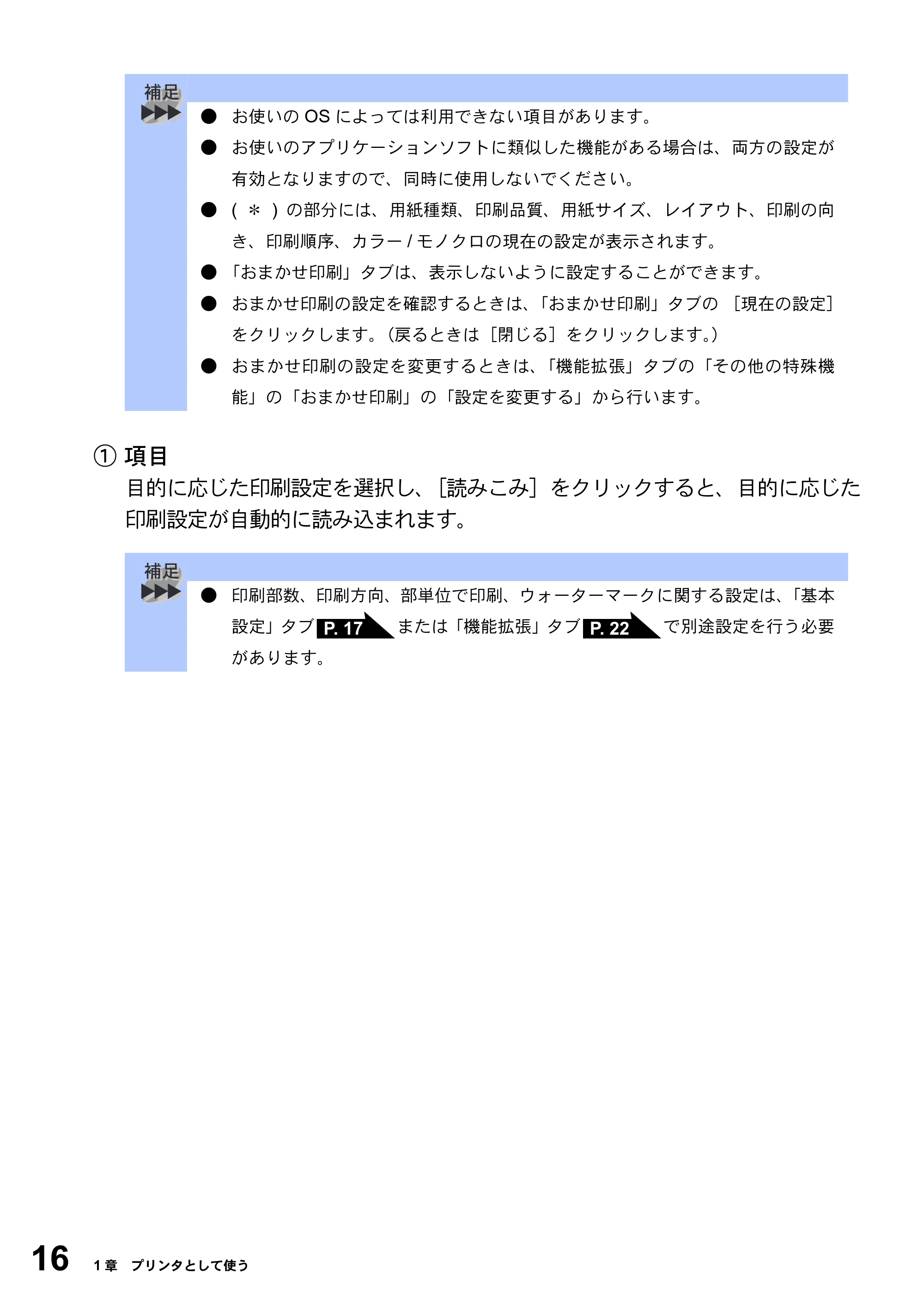
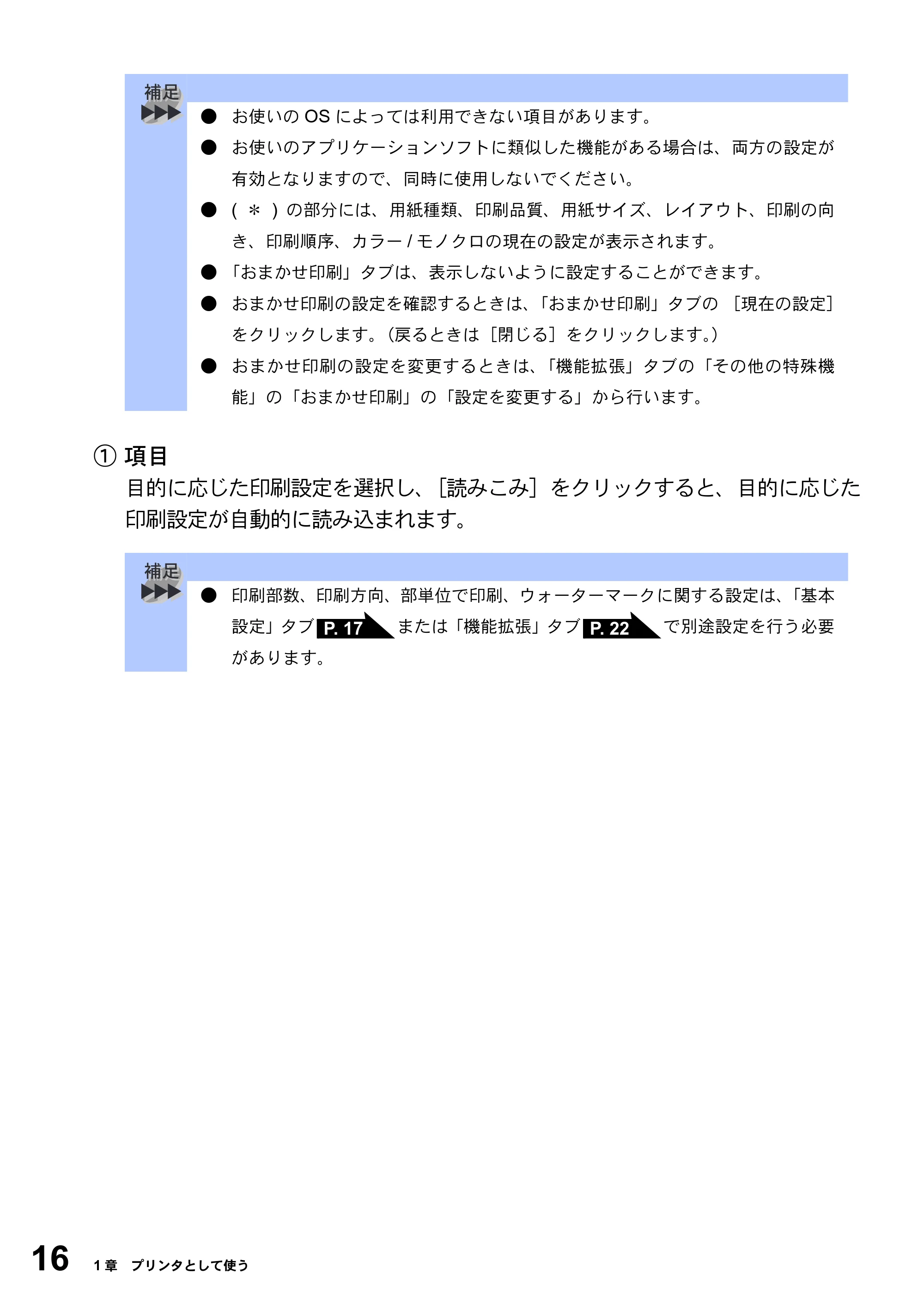
① 項目
目的に応じた印刷設定を選択し、[読みこみ]をクリックすると、目的に応じた
印刷設定が自動的に読み込まれます。
- お使いの OS によっては利用できない項目があります。
- お使いのアプリケーションソフトに類似した機能がある場合は、両方の設定が
有効となりますので、同時に使用しないでください。
- ( * ) の部分には、用紙種類、印刷品質、用紙サイズ、レイアウト、印刷の向
き、印刷順序、カラー / モノクロの現在の設定が表示されます。
- 「おまかせ印刷」タブは、表示しないように設定することができます。
- おまかせ印刷の設定を確認するときは、「おまかせ印刷」タブの [現在の設定]
をクリックします。(戻るときは[閉じる]をクリックします。)
- おまかせ印刷の設定を変更するときは、「機能拡張」タブの「その他の特殊機
能」の「おまかせ印刷」の「設定を変更する」から行います。
- 印刷部数、印刷方向、部単位で印刷、ウォーターマークに関する設定は、「基本
設定」タブ または「機能拡張」タブ で別途設定を行う必要
があります。
P. 17 P. 22
[基本設定]タブでの設定項目
![ブラザー MFC-3420J / MFC-3820JN ユーザーズガイド ~パソコン活用編~ — [基本設定]タブでの設定項目 — 原本ページ — 17ページ](/manual-images/1bb32747886aeea48657/a5b47291659e1349/brother-mfc-3420j-manual-p0017.webp)
[基本設定]タブでの設定項目 17
[基本設定]タブでの設定項目
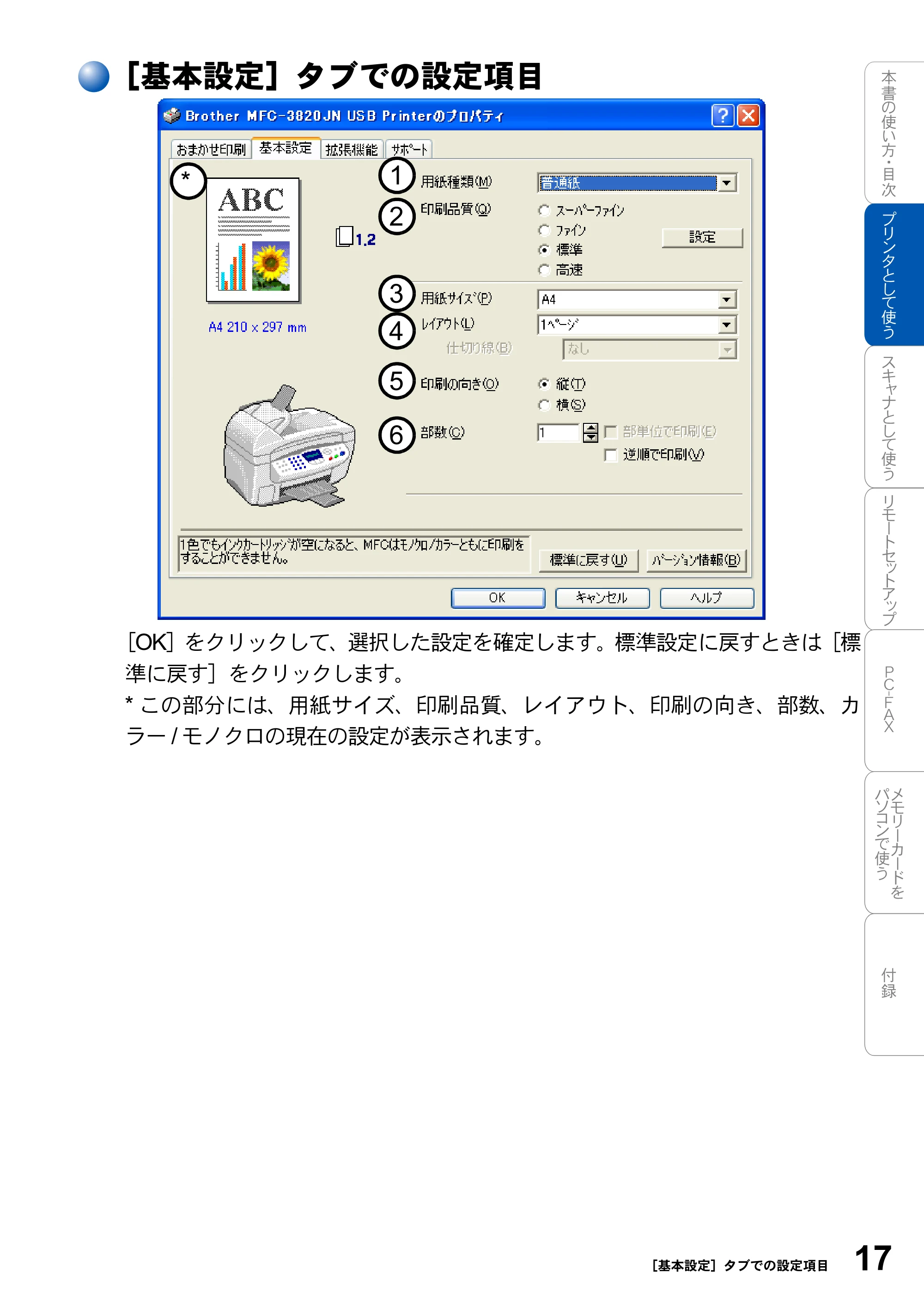
[OK]をクリックして、選択した設定を確定します。標準設定に戻すときは[標
準に戻す]をクリックします。
* この部分には、用紙サイズ、印刷品質、レイアウト、印刷の向き、部数、カ
ラー / モノクロの現在の設定が表示されます。
1
3
*
2
4
5
6
18ページ
18 1 章 プリンタとして使う
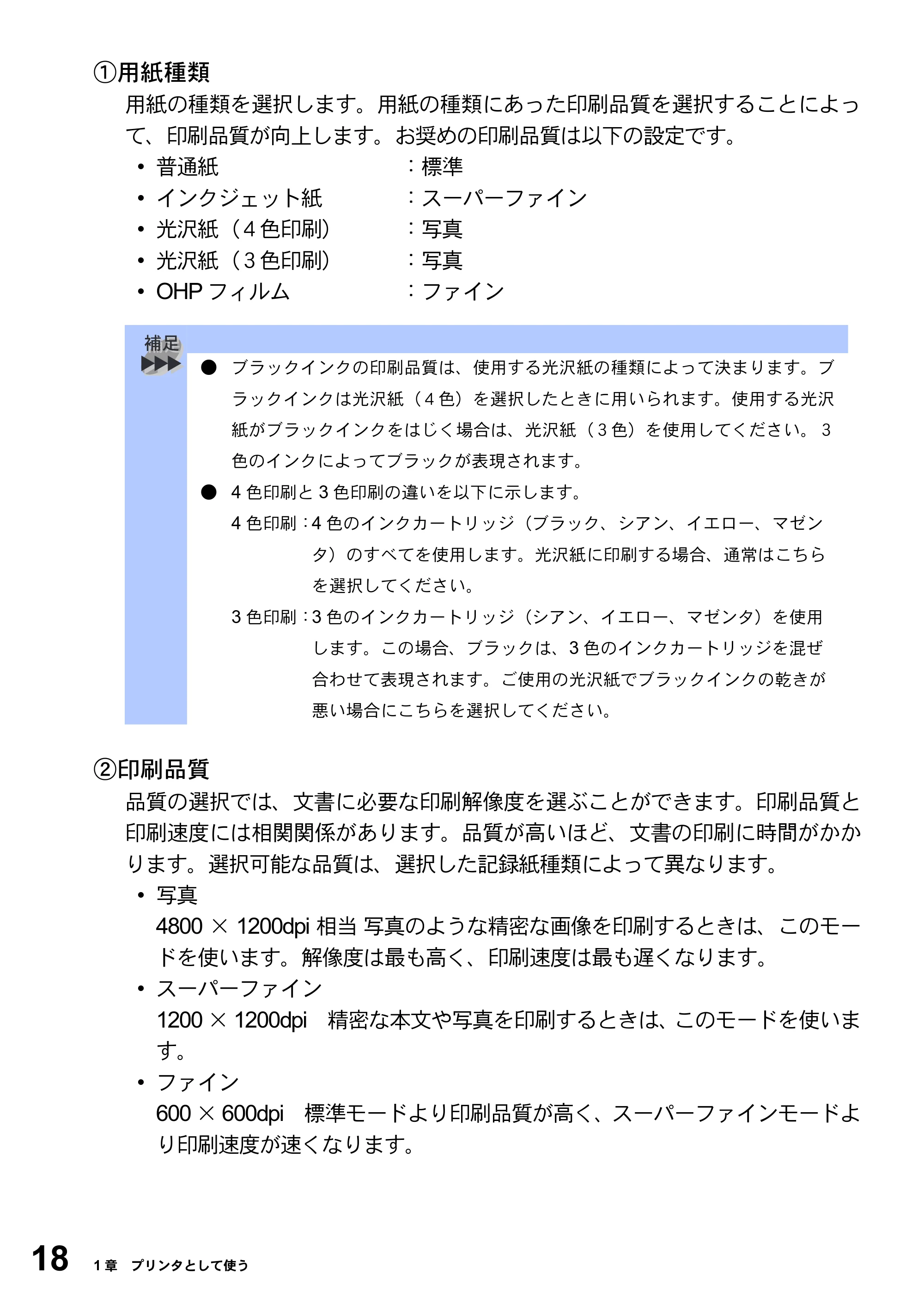
①用紙種類
用紙の種類を選択します。用紙の種類にあった印刷品質を選択することによっ
て、印刷品質が向上します。お奨めの印刷品質は以下の設定です。
- 普通紙 :標準
- インクジェット紙 :スーパーファイン
- 光沢紙(4色印刷) :写真
- 光沢紙(3色印刷) :写真
- OHP フィルム :ファイン
②印刷品質
品質の選択では、文書に必要な印刷解像度を選ぶことができます。印刷品質と
印刷速度には相関関係があります。品質が高いほど、文書の印刷に時間がかか
ります。選択可能な品質は、選択した記録紙種類によって異なります。
- 写真
4800 × 1200dpi 相当 写真のような精密な画像を印刷するときは、このモー
ドを使います。解像度は最も高く、印刷速度は最も遅くなります。
- スーパーファイン
1200 × 1200dpi 精密な本文や写真を印刷するときは、このモードを使いま
す。
- ファイン
600 × 600dpi 標準モードより印刷品質が高く、スーパーファインモードよ
り印刷速度が速くなります。
- ブラックインクの印刷品質は、使用する光沢紙の種類によって決まります。ブ
ラックインクは光沢紙(4色)を選択したときに用いられます。使用する光沢
紙がブラックインクをはじく場合は、光沢紙(3色)を使用してください。3
色のインクによってブラックが表現されます。
- 4 色印刷と 3 色印刷の違いを以下に示します。
4 色印刷:4 色のインクカートリッジ(ブラック、シアン、イエロー、マゼン
タ)のすべてを使用します。光沢紙に印刷する場合、通常はこちら
を選択してください。
3 色印刷:3 色のインクカートリッジ(シアン、イエロー、マゼンタ)を使用
します。この場合、ブラックは、3 色のインクカートリッジを混ぜ
合わせて表現されます。ご使用の光沢紙でブラックインクの乾きが
悪い場合にこちらを選択してください。
19ページ
[基本設定]タブでの設定項目 19
- 標準
600 × 300dpi 通常、このモードを使用します。品質と印刷時間のバランス
がとれています。
- 高速
600 × 150dpi 最も印刷速度が速く、インク消費量が少ないモードです。大
量の文書や校正用の文書を印刷するときに使用します。
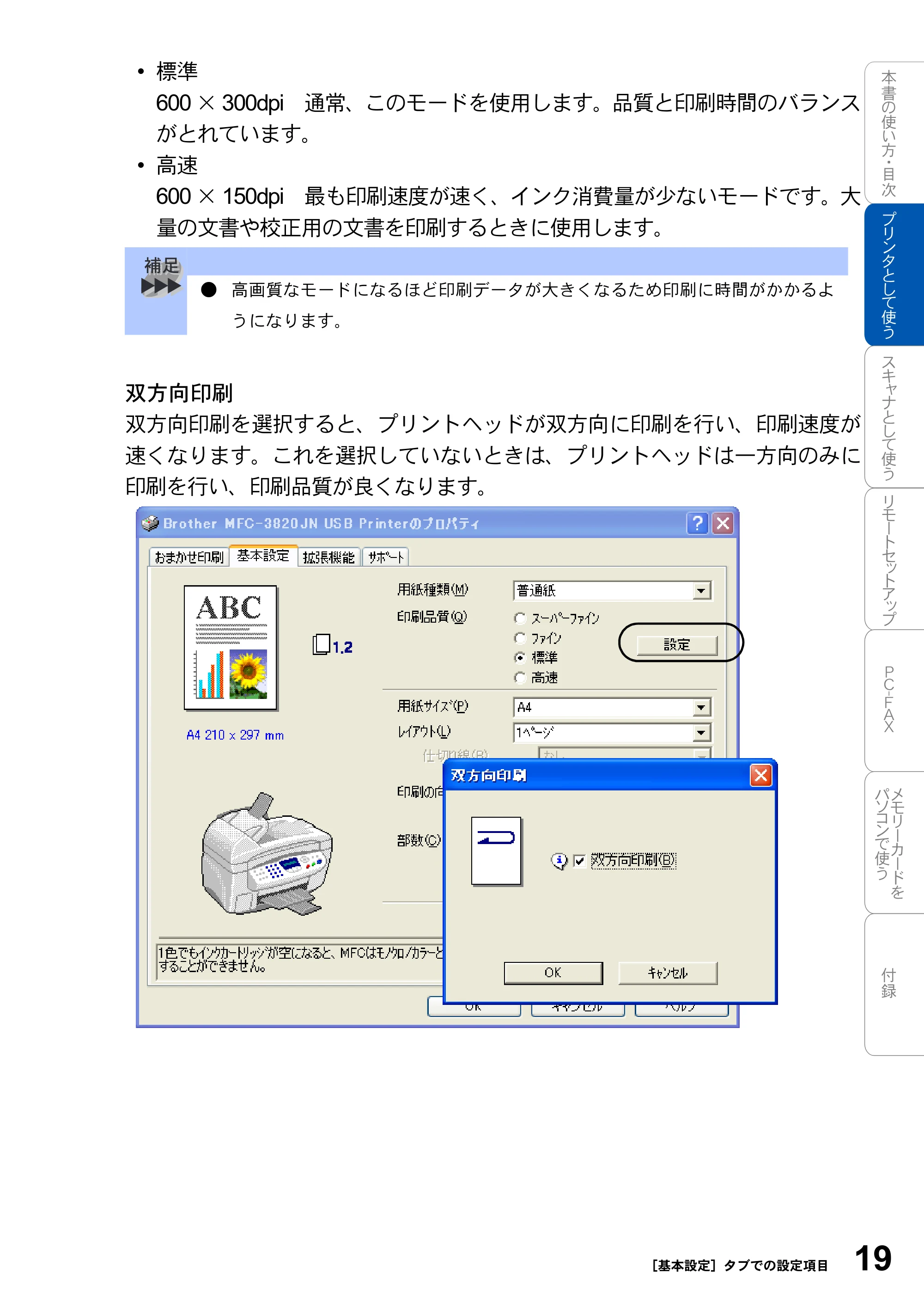
双方向印刷
双方向印刷を選択すると、プリントヘッドが双方向に印刷を行い、印刷速度が
速くなります。これを選択していないときは、プリントヘッドは一方向のみに
印刷を行い、印刷品質が良くなります。
- 高画質なモードになるほど印刷データが大きくなるため印刷に時間がかかるよ
うになります。
20ページ
20 1 章 プリンタとして使う
③用紙サイズ
用紙サイズの選択では、さまざまな標準用紙サイズから選ぶことができます。必
要に応じて、88.9mm × 101.6mm から 215.9 × 355.6mm の間で、任意のサ
イズを作成することもできます。プルダウンメニューから、使用する用紙サイ
ズを選択してください。
ユーザー定義サイズを選択して、任意のサイズを入力することもできます。適
正な印刷品質を得るためには、適切な厚さの用紙を使ってください。
④レイアウト
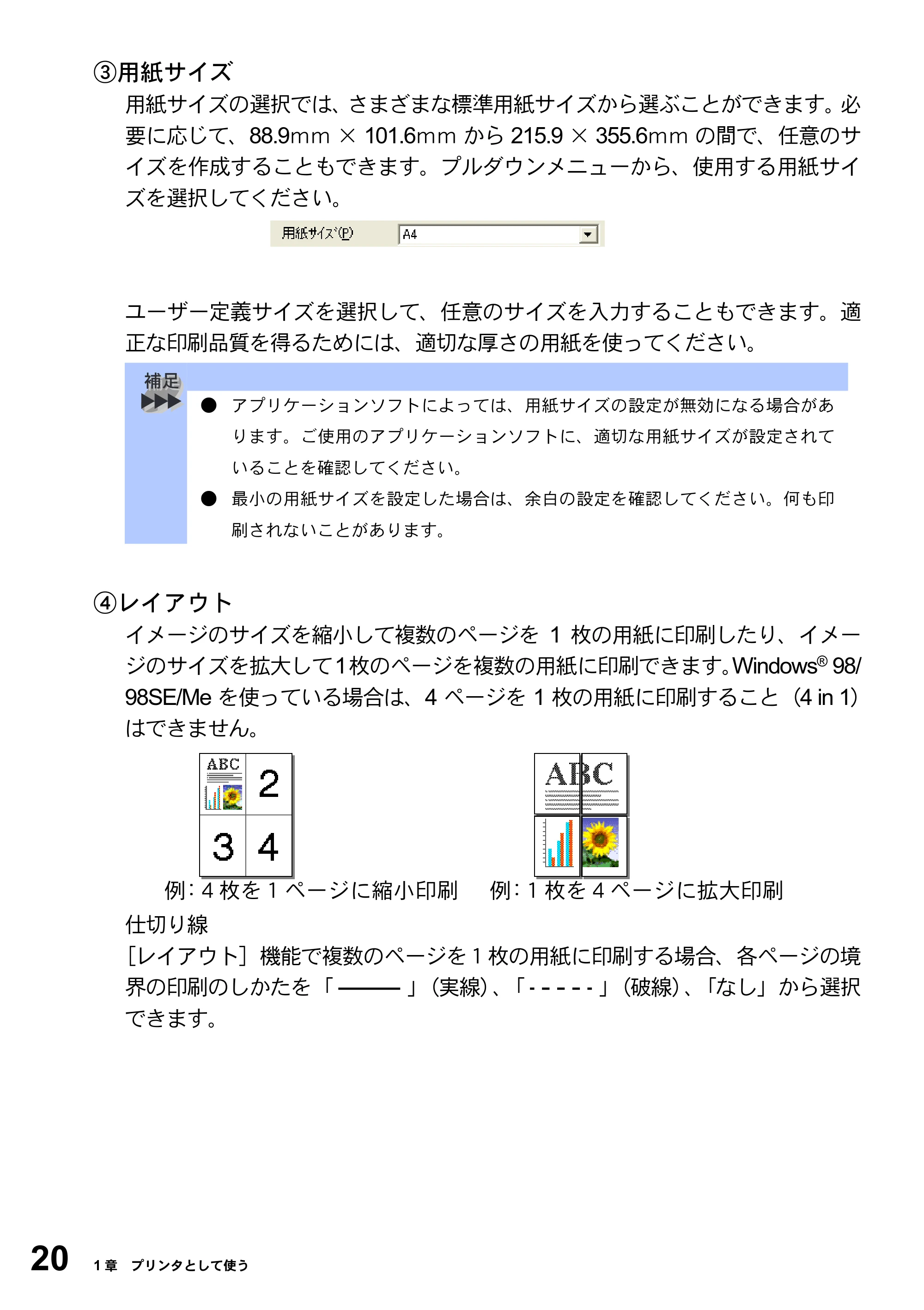
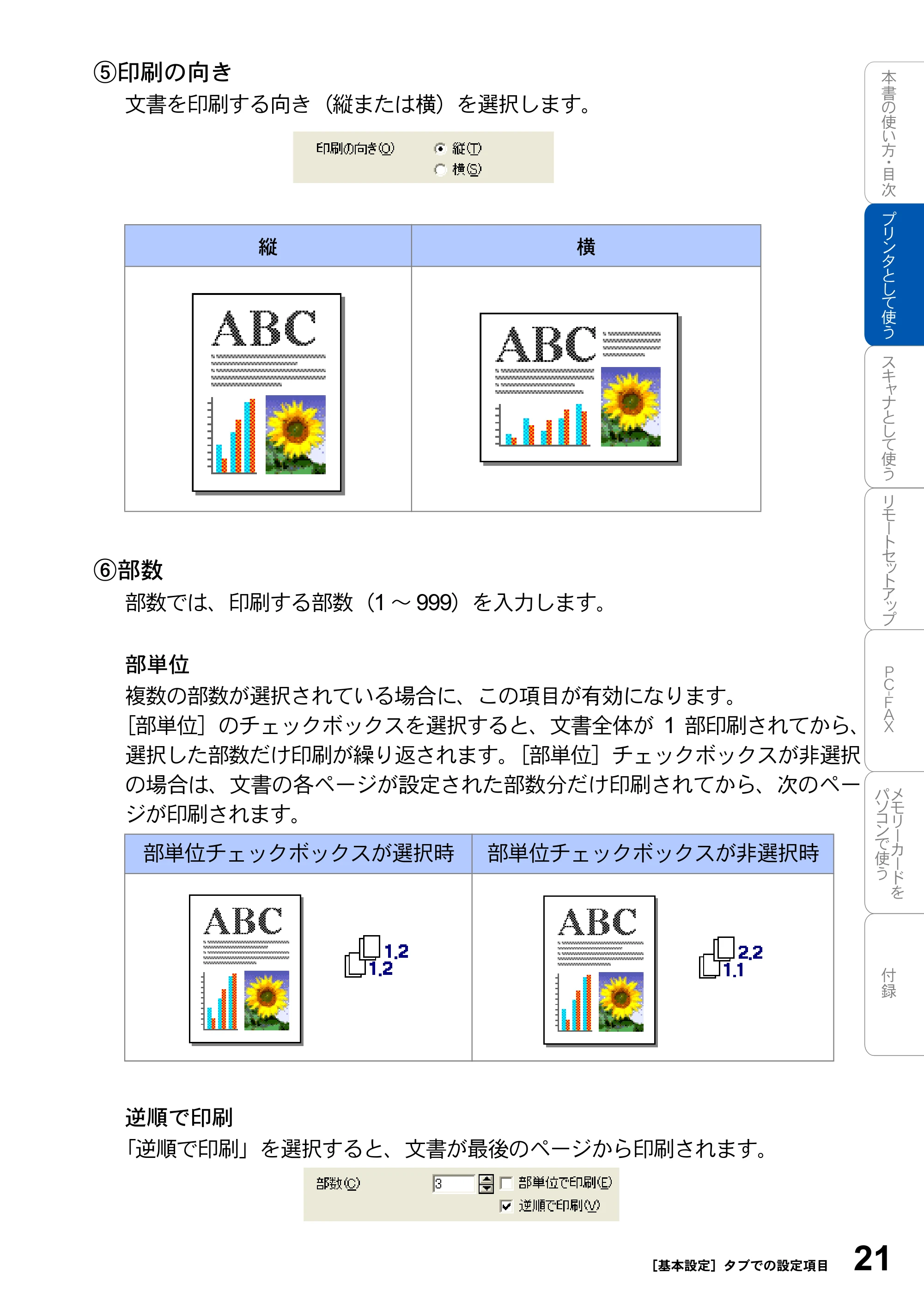
イメージのサイズを縮小して複数のページを 1 枚の用紙に印刷したり、イメー
ジのサイズを拡大して1枚のページを複数の用紙に印刷できます。Windows
®
98/
98SE/Me を使っている場合は、4 ページを 1 枚の用紙に印刷すること(4 in 1)
はできません。
仕切り線
[レイアウト]機能で複数のページを1枚の用紙に印刷する場合、各ページの境
界の印刷のしかたを「 」(実線)、「 」(破線)、「なし」から選択
できます。
- アプリケーションソフトによっては、用紙サイズの設定が無効になる場合があ
ります。ご使用のアプリケーションソフトに、適切な用紙サイズが設定されて
いることを確認してください。
- 最小の用紙サイズを設定した場合は、余白の設定を確認してください。何も印
刷されないことがあります。
例:4枚を1ページに縮小印刷 例:1枚を4ページに拡大印刷
21ページ
[基本設定]タブでの設定項目 21
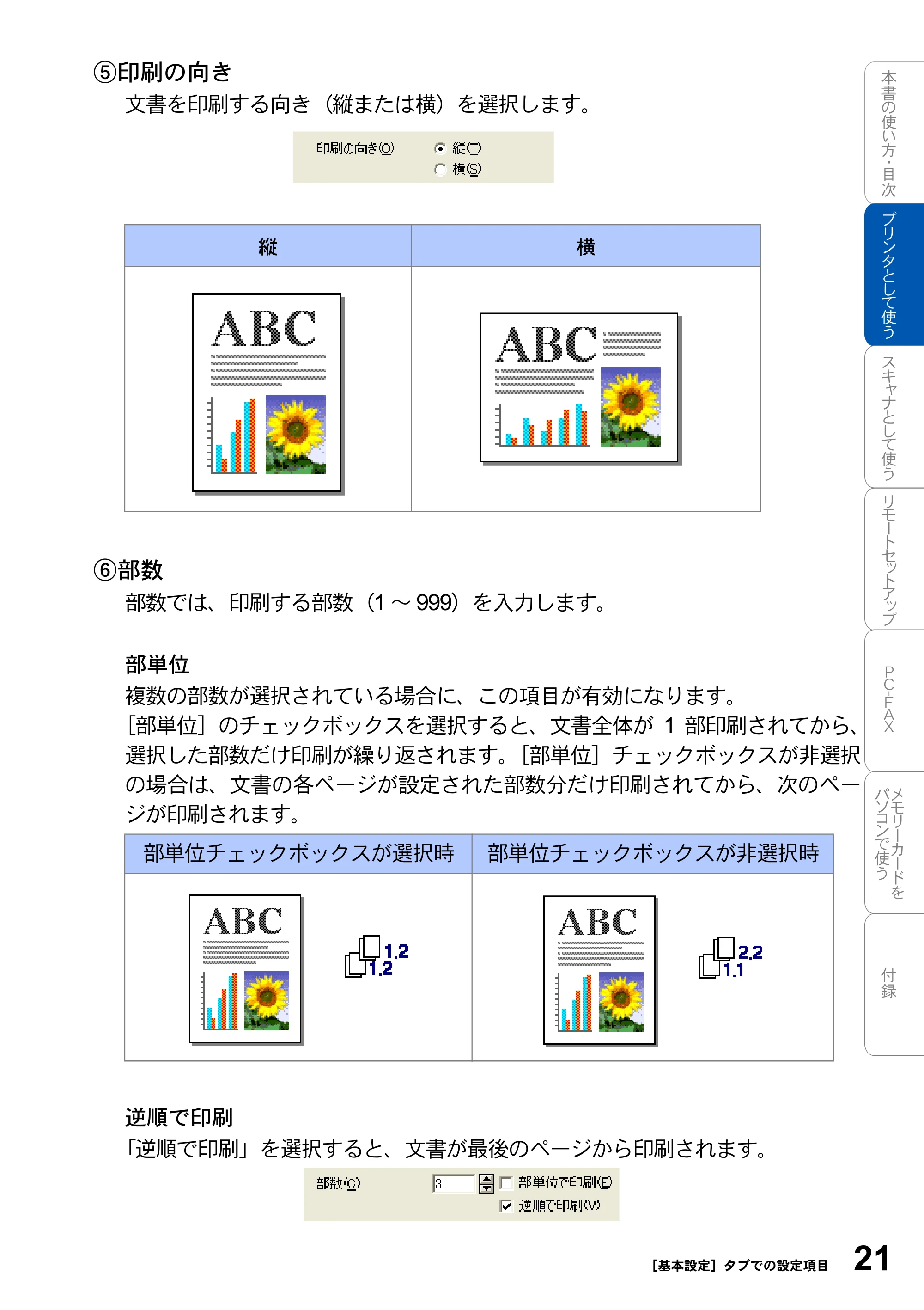
⑤印刷の向き
文書を印刷する向き(縦または横)を選択します。
⑥部数
部数では、印刷する部数(1 ~ 999)を入力します。
部単位
複数の部数が選択されている場合に、この項目が有効になります。
[部単位]のチェックボックスを選択すると、文書全体が 1 部印刷されてから、
選択した部数だけ印刷が繰り返されます。[部単位]チェックボックスが非選択
の場合は、文書の各ページが設定された部数分だけ印刷されてから、次のペー
ジが印刷されます。
逆順で印刷
「逆順で印刷」を選択すると、文書が最後のページから印刷されます。
縦 横
部単位チェックボックスが選択時 部単位チェックボックスが非選択時
[拡張機能]タブでの設定項目
![ブラザー MFC-3420J / MFC-3820JN ユーザーズガイド ~パソコン活用編~ — [拡張機能]タブでの設定項目 — 原本ページ — 22ページ](/manual-images/1bb32747886aeea48657/a5b47291659e1349/brother-mfc-3420j-manual-p0022.webp)
22 1 章 プリンタとして使う
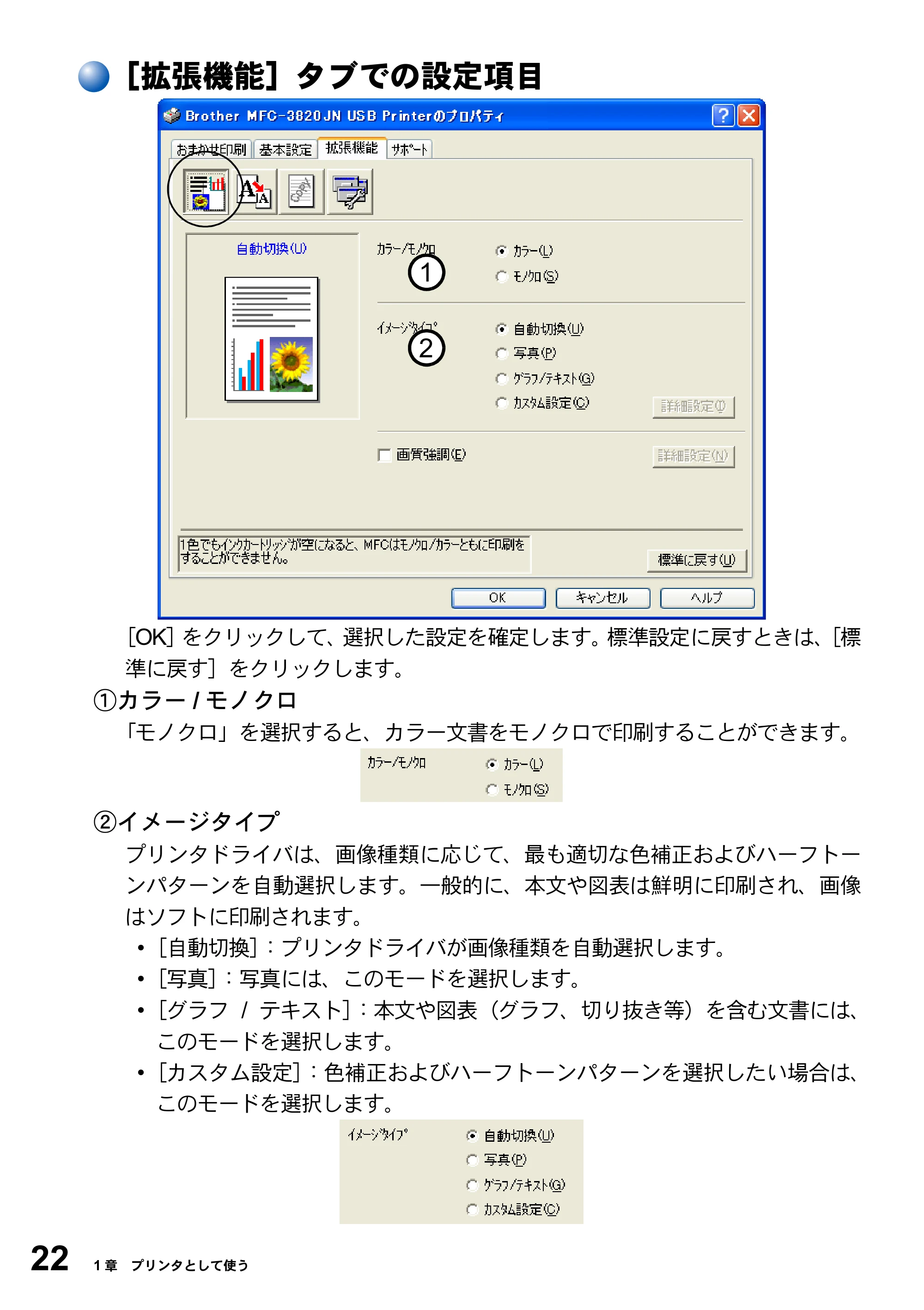
[拡張機能]タブでの設定項目
[OK]をクリックして、選択した設定を確定します。標準設定に戻すときは、[標
準に戻す]をクリックします。
①カラー / モノクロ
「モノクロ」を選択すると、カラー文書をモノクロで印刷することができます。
②イメージタイプ
プリンタドライバは、画像種類に応じて、最も適切な色補正およびハーフトー
ンパターンを自動選択します。一般的に、本文や図表は鮮明に印刷され、画像
はソフトに印刷されます。
- [自動切換]:プリンタドライバが画像種類を自動選択します。
- [写真]:写真には、このモードを選択します。
- [グラフ / テキスト]:本文や図表(グラフ、切り抜き等)を含む文書には、
このモードを選択します。
- [カスタム設定]:色補正およびハーフトーンパターンを選択したい場合は、
このモードを選択します。
1
2
23ページ
[拡張機能]タブでの設定項目 23
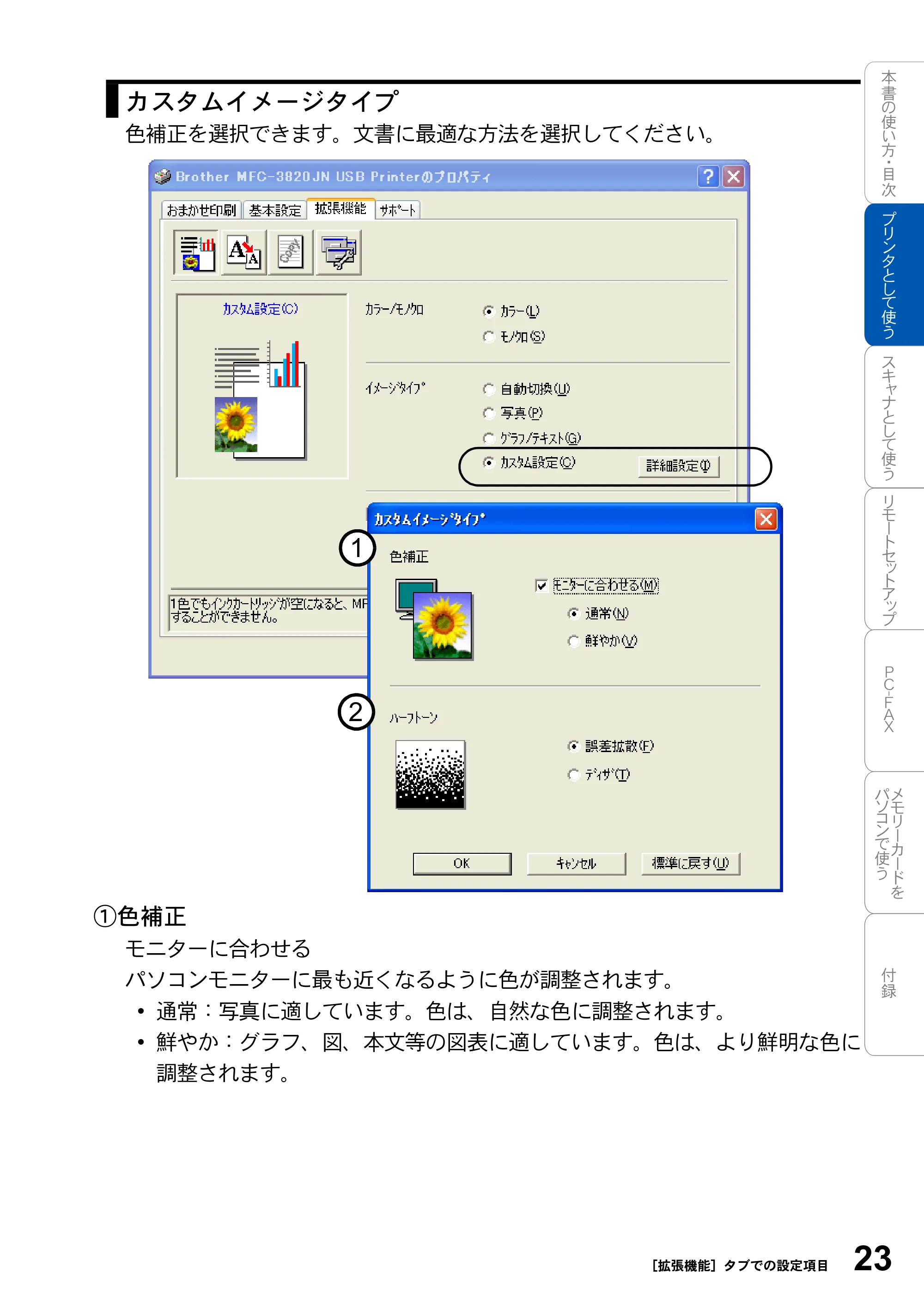
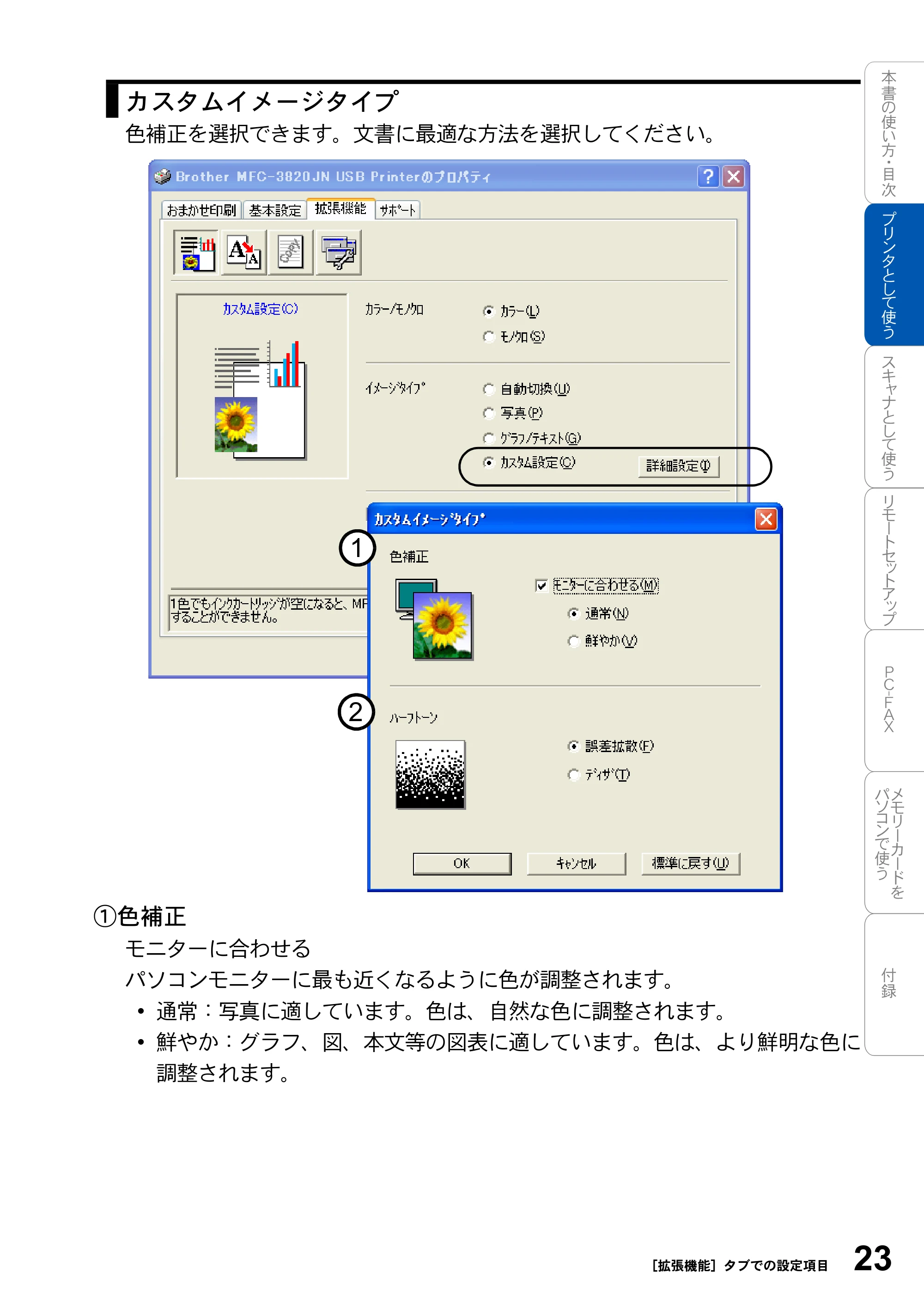
色補正を選択できます。文書に最適な方法を選択してください。
①色補正
モニターに合わせる
パソコンモニターに最も近くなるように色が調整されます。
- 通常:写真に適しています。色は、自然な色に調整されます。
- 鮮やか:グラフ、図、本文等の図表に適しています。色は、より鮮明な色に
調整されます。
カスタムイメージタイプ
1
2
24ページ
24 1 章 プリンタとして使う
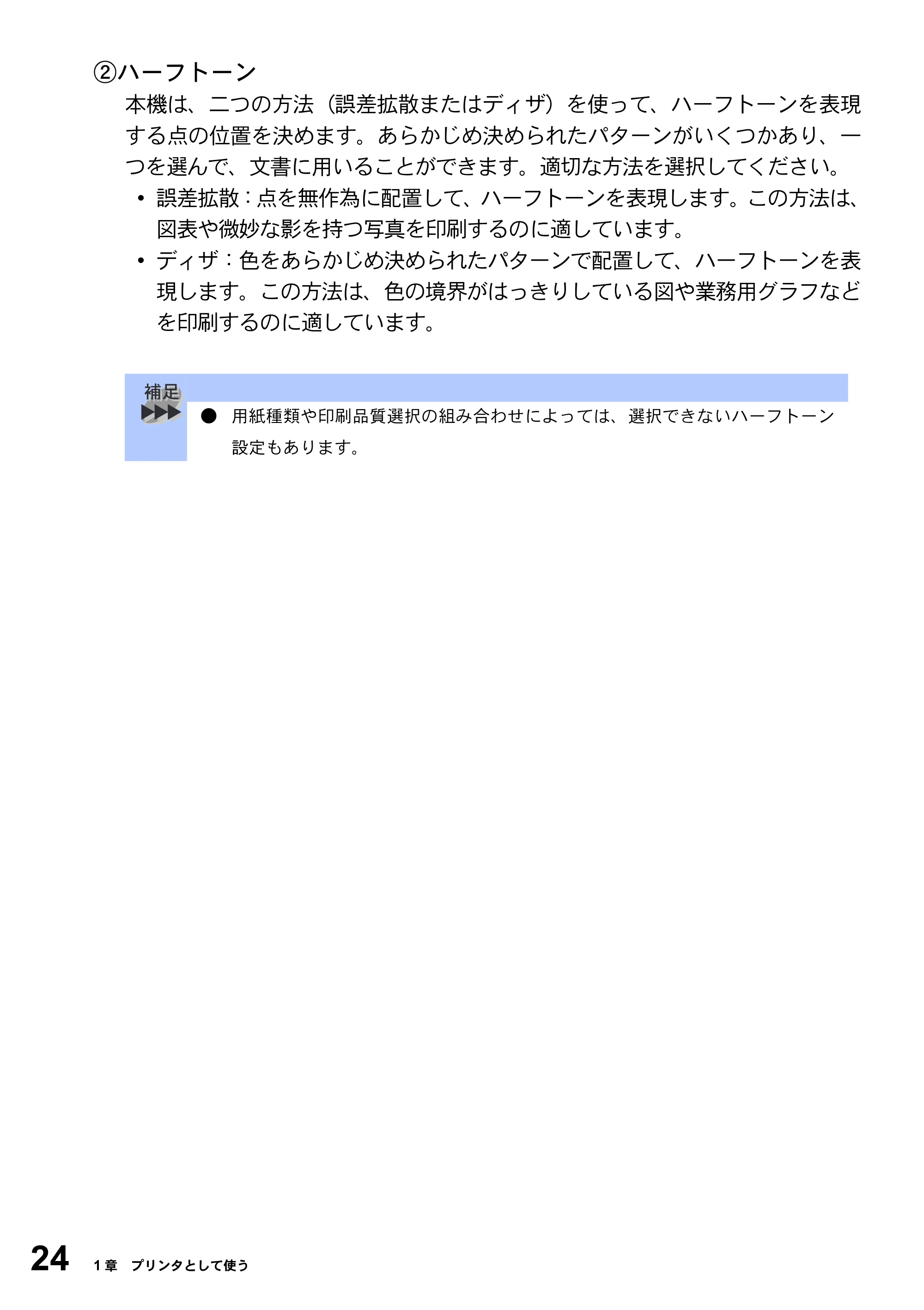
②ハーフトーン
本機は、二つの方法(誤差拡散またはディザ)を使って、ハーフトーンを表現
する点の位置を決めます。あらかじめ決められたパターンがいくつかあり、一
つを選んで、文書に用いることができます。適切な方法を選択してください。
- 誤差拡散:点を無作為に配置して、ハーフトーンを表現します。この方法は、
図表や微妙な影を持つ写真を印刷するのに適しています。
- ディザ:色をあらかじめ決められたパターンで配置して、ハーフトーンを表
現します。この方法は、色の境界がはっきりしている図や業務用グラフなど
を印刷するのに適しています。
- 用紙種類や印刷品質選択の組み合わせによっては、選択できないハーフトーン
設定もあります。
25ページ
[拡張機能]タブでの設定項目 25
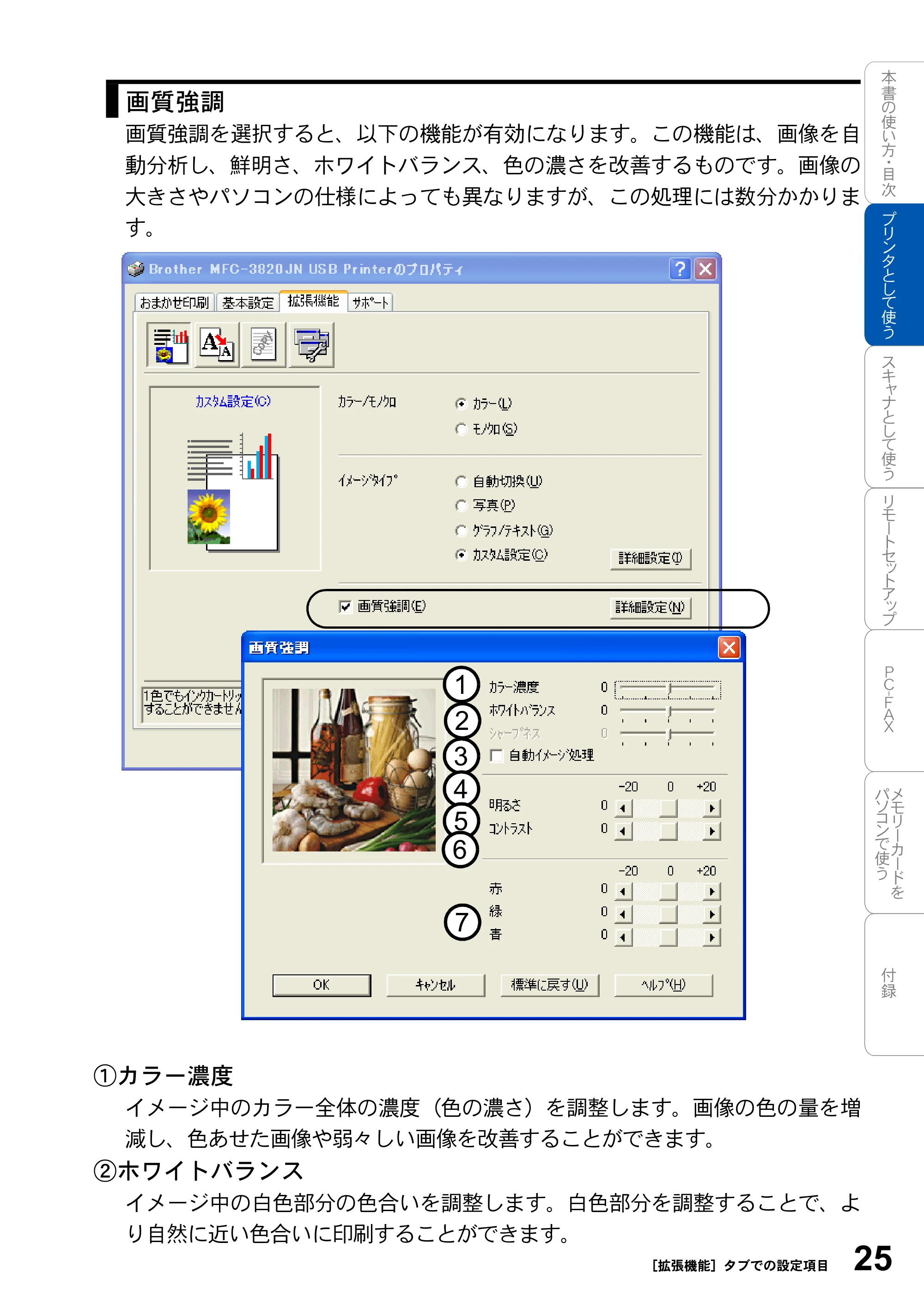
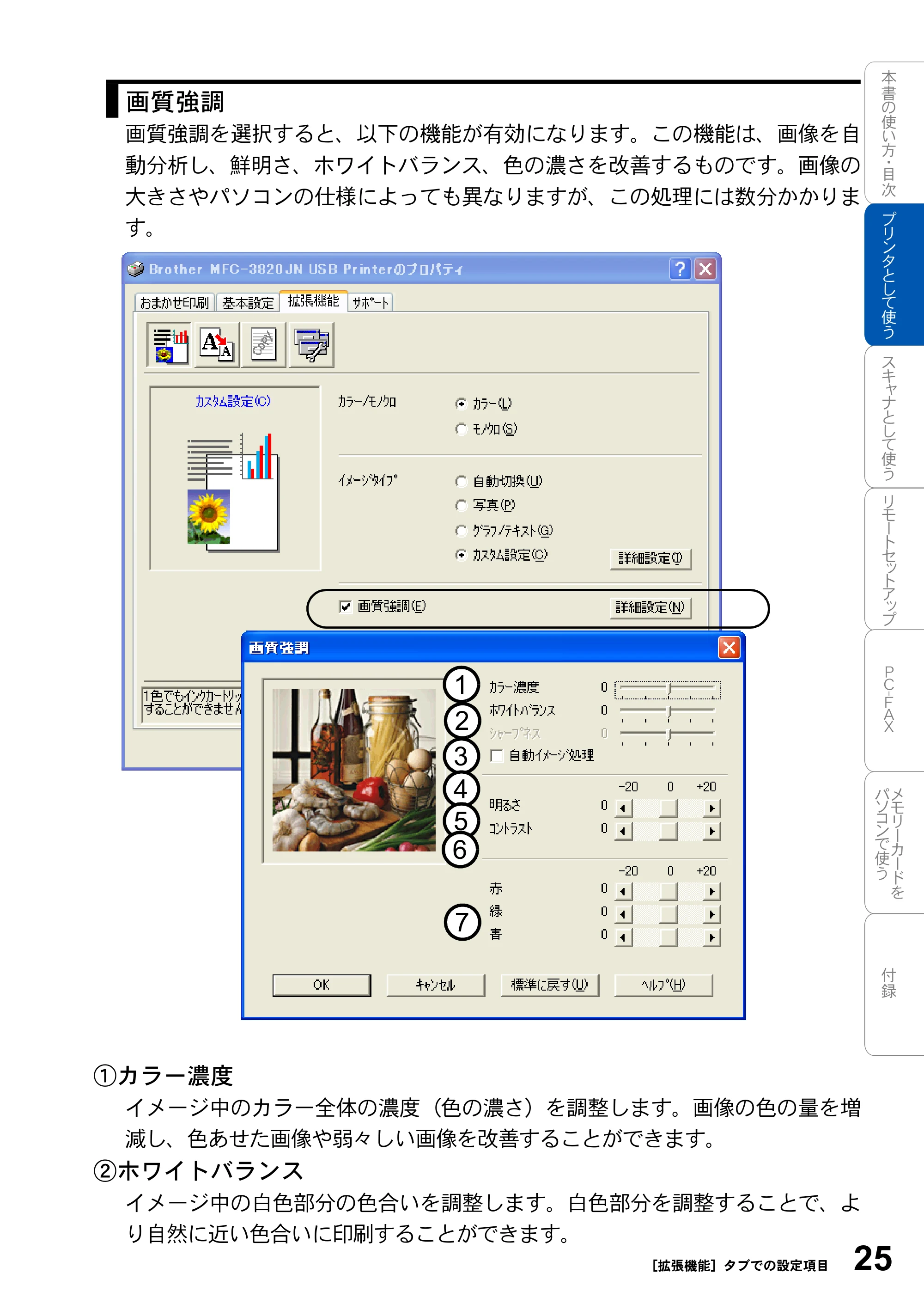
画質強調を選択すると、以下の機能が有効になります。この機能は、画像を自
動分析し、鮮明さ、ホワイトバランス、色の濃さを改善するものです。画像の
大きさやパソコンの仕様によっても異なりますが、この処理には数分かかりま
す。
①カラー濃度
イメージ中のカラー全体の濃度(色の濃さ)を調整します。画像の色の量を増
減し、色あせた画像や弱々しい画像を改善することができます。
②ホワイトバランス
イメージ中の白色部分の色合いを調整します。白色部分を調整することで、よ
り自然に近い色合いに印刷することができます。
画質強調
1
2
3
4
5
6
7
26ページ
26 1 章 プリンタとして使う
③シャープネス
イメージ中の輪郭部分のシャープさを強調します。ピントがぼけたイメージを
調整して、はっきりとしたイメージに調整できます。
④自動イメージ処理
より鮮やかに印刷するためイメージを自動的に補正をします。この設定を選択
すると、印刷時間が長くなります。
⑤明るさ
イメージ全体の明るさを調整します。
⑥コントラスト
イメージのコントラストを調整します。
⑦赤・緑・青
イメージ中の各色(赤・緑・青)のバランスを調整します。
【例】全体に赤みを加えるには、赤の割合を増加させます。
27ページ
[拡張機能]タブでの設定項目 27
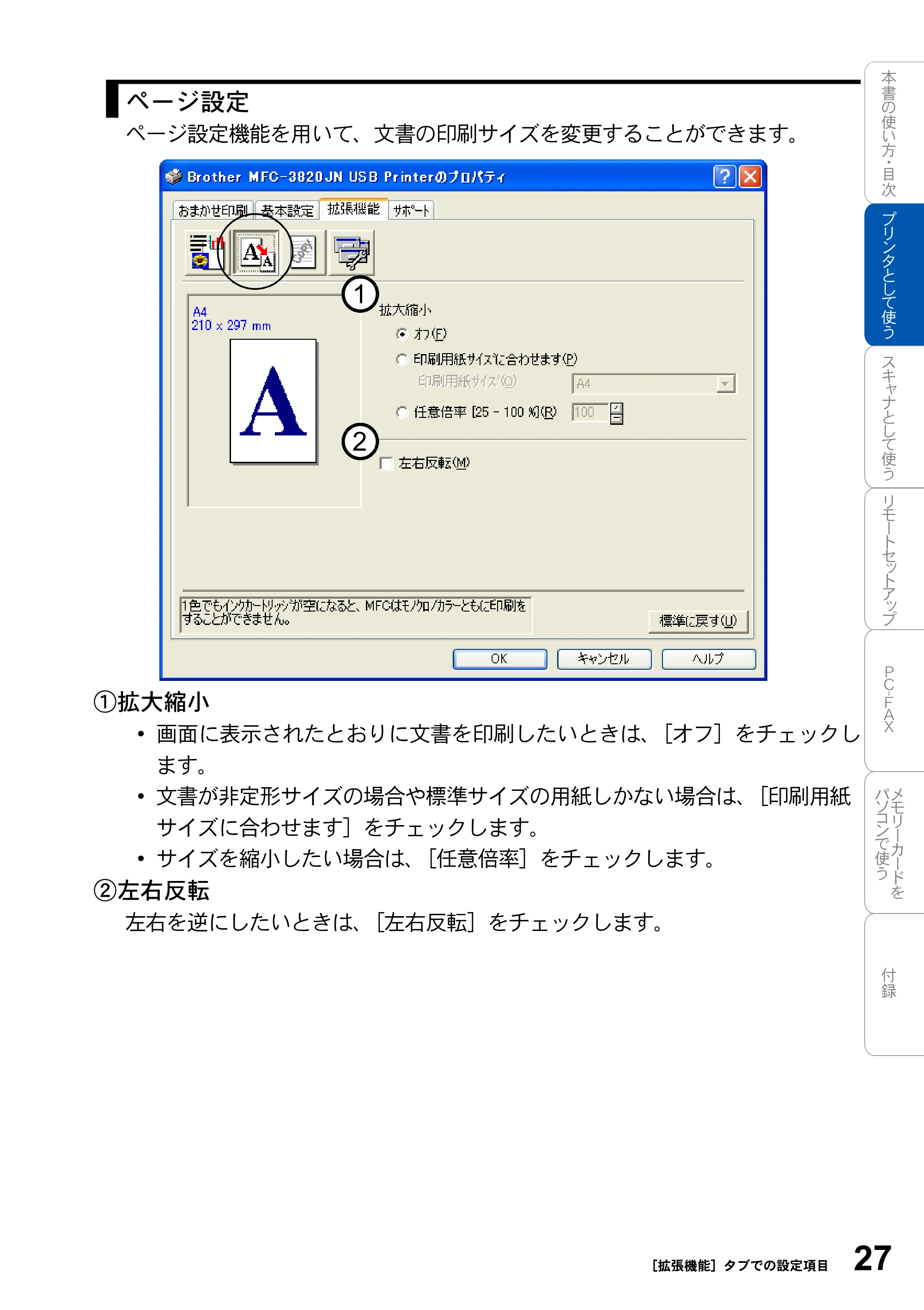
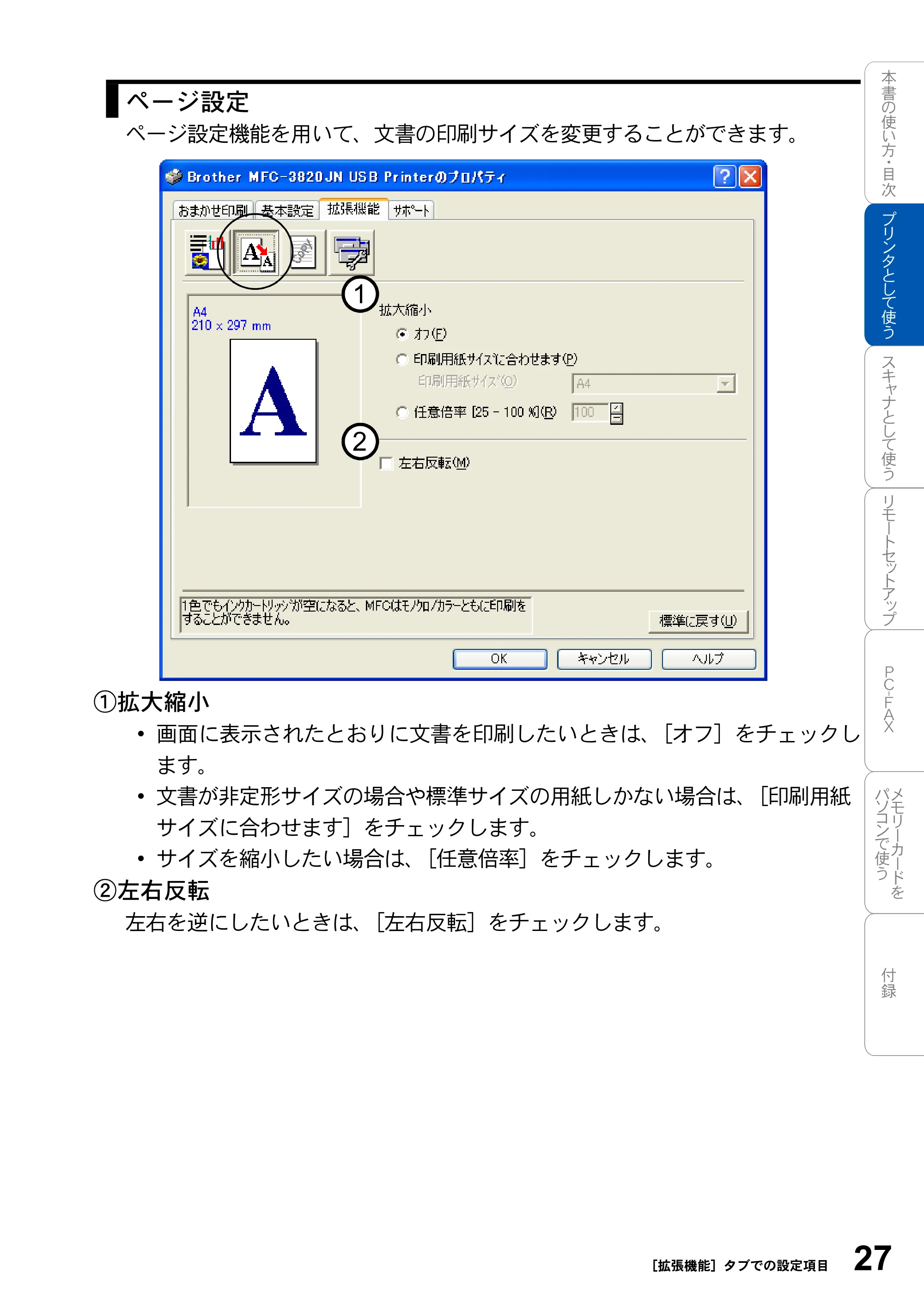
ページ設定機能を用いて、文書の印刷サイズを変更することができます。
①拡大縮小
- 画面に表示されたとおりに文書を印刷したいときは、[オフ]をチェックし
ます。
- 文書が非定形サイズの場合や標準サイズの用紙しかない場合は、[印刷用紙
サイズに合わせます]をチェックします。
- サイズを縮小したい場合は、[任意倍率]をチェックします。
②左右反転
左右を逆にしたいときは、[左右反転]をチェックします。
ページ設定
1
2
28ページ
28 1 章 プリンタとして使う
ビットマップファイルをソースファイルとして使用したり、設定済みの
[ウォーターマーク]のどれかを選択して、ロゴや文字を透かし絵として文書に
配置できます。
①ウォーターマークを使う
チェックボックスをオンにすると、ウォーターマークの選択ができます。
②ウォーターマーク印刷設定
以下に示す選択項目があります。
- 全ページ
- 開始ページのみ
- 2 ページ目から
- カスタム
③バックグランド印刷
チェックボックスをオンにすると、ページ上の文書の背景に透かし絵が印刷さ
れます。オフの場合、透かし絵は文書の上部に印刷されます。
④ウォーターマーク選択
透かし絵を選択して[編集]ボタンをクリックすると、[ウォーターマーク設定]
ダイアログボックスが表示され、透かし絵のサイズや位置などを変更できます。
ウォーターマーク
1
2
3
4 5
29ページ
[拡張機能]タブでの設定項目 29
⑤袋文字で印刷する(Windows
®
2000/XP のみ)
チェックボックスをチェックすると、ウォーターマークを袋文字で印刷します。
- ウォーターマーク設定
ウォーターマークを選択し、[編集]ボタンを押すと、ウォーターマークのサイ
ズとページ上の位置を変更することができます。新しいウォーターマークを追
加したい場合は[新規]ボタンをクリックし[スタイル]の[文字を使う]ま
たは[ビットマップを使う]を選択します。
①位置
ページ上の透かし絵を配置する位置を設定します。
②タイトル
設定した透かし絵のタイトルを設定します。ここで設定したタイトルは、
[ウォーターマーク選択]に表示されます。
③スタイル
新しく追加する透かし絵が、文字かビットマップかを選択します。
④ウォーターマーク文字
透かし絵の文字を[表示内容]に入力して、[フォント]、[サイズ]、[スタイ
ル]、[カラー]を選択します。
⑤ウォーターマークビットマップ
[ファイル]ボックスにビットマップイメージのファイル名を入力するか、
1
2
3
4
5
6
7
30ページ
30 1 章 プリンタとして使う
[参照]ボタンをクリックして、ビットマップファイルを指定します。
⑥拡大・縮小
イメージのサイズを設定します。
⑦透明度(0 ~ 100%)
イメージの透明度(濃さ)を設定します。
[その他特殊機能]で各機能を設定できます。
その他特殊機能
31ページ
[拡張機能]タブでの設定項目 31
- 日付・時間を印刷する
[印刷する]チェックボックスをチェックすると、設定した日付と時刻が文書に
印刷されます。
①詳細設定ボタン
日付と時間の設定をするには、[詳細設定]ボタンをクリックします。[日付・時
間]ダイアログボックスが表示されます。
1
32ページ
32 1 章 プリンタとして使う
日付と時間の書式、位置モードを変更します。
背景を日付と時間に含めるときは、[上書き印刷する]を選択し、[背景色]ボ
タンをクリックして色を指定します。
- クイックプリントセットアップ
ドライバの設定を素早く選択できます。
①クイックプリントセットアップ
クイックプリントセットアップを[オン]にすると、ドライバ設定をすばやく
選択することができます。タスクトレイのアイコン上でマウスボタンをクリッ
クするだけで、設定を確認できます。
1
33ページ
[拡張機能]タブでの設定項目 33
- おまかせ印刷
「おまかせ印刷」の設定を変更します。
[おまかせ印刷を登録する]をクリックし、[名前を付けて
登録]ボタンをクリックします。
「おまかせ印刷」の印刷設定一覧が表示されます。
アイコン①を選び、登録したい名称を入力②します。
1
2
34ページ
34 1 章 プリンタとして使う
おまかせ印刷の設定内容をお買い上げ時の設定に戻すときは
おまかせ印刷の設定をお買い上げ時の設定に戻すときは、手順 2 の画面で、[す
べてのおまかせを工場出荷値に戻す]ボタンをクリックします。
10 種類すべてのおまかせ印刷の設定が、お買い上げ時の設定に戻ります。
[おまかせ印刷]タブを表示させたくないときは
[おまかせ印刷]タブを表示させたくないときは、手順 4 の画面で、[「おまかせ
印刷」タブを表示しない]のチェックボックスを ON にします。
[おまかせ印刷]タブが表示されなくなります。
[この名称で登録]ボタンをクリックします。
設定を保存するダイアログが表示されます。
上書きしたい設定を選び、[OK]ボタンを押します。
設定した印刷設定が、「おまかせ印刷」に登録されます。
- 「ユーザー設定」以外の設定内容も書き換えることができます。
- 印刷部数、印刷方向、部単位で印刷、ウォーターマークに関する設定は、[基本
設定]タブまたは[機能拡張]タブで別途設定を行う必要があります。
3
4
[サポート]タブでの設定項目
[サポート]タブでの設定項目 35
[サポート]タブでの設定項目
ドライバのバージョンと設定情報が示されています。また、[Brother Solutions
Center]のリンクもあります。
①[Brother Solutions Center]
FAQ(よくある質問)、ユーザー向けガイド、ドライバ更新、機器の使用上のヒ
ントなど、ブラザー製品に関する情報を提供しているホームページです。
②[設定の確認]
クリックすると、現在の基本的なドライバ設定の一覧が表示されます。
1
1
Macintosh®でプリンタドライバの設定をする (Mac OS® 8.6~9.2)
36 1 章 プリンタとして使う
アップルメニューより[セレ
クタ]を選択します。
Brother Ink アイコンをクリッ
クします(アイコンの色が強
調表示されます)。
セレクタの右の欄にあるプリ
ンタ名をクリックしてからセ
レクタを閉じます。
アプリケーションソフトの
[ファイル]メニューから
[用紙設定]を選択します。
右の画面が表示され、以下の項目が設定
できます。
- 用紙サイズ • 給紙方法
- 印刷方向 • 拡大 / 縮小
- 用紙厚さ
設定が終わったら、[OK]を
クリックします。
アプリケーションソフトの
[ファイル]メニューから
[プリント]を選択します。
右の画面が表示され、以下の項目が設定
できます。
- 部数 • 用紙種類
- ページ • カラー / 白黒
- 印刷品質
Macintosh
®
でプリンタドライバの設定をする
(Mac OS
®
8.6~9.2)
次ページへ続く
1
2
3
37ページ
[サポート]タブでの設定項目 37
手順 3 で[オプション]をク
リックすると、印刷文書の指
定とオプション(色補正、カ
スタム設定、レイアウト (N
ページ / 枚 ))の設定ができま
す。
設定を変更し、[OK]をク
リックします。
[プリント]をクリックしま
す。
印刷を開始します。
4
5
Macintosh®でプリンタドライバの設定をする (Mac OS® X 10.1/10.2.1以降)
38 1 章 プリンタとして使う
アプリケーションソフトの
[ファイル]メニューから
[ページ設定]を選択します。
「フォーマット」が「XXX-
XXXX」(XXX-XXXX は本機
のモデル名)になっているこ
とを確認します。
右の画面が表示され、以下の項目が設定
できます。
- 用紙サイズ
- 方向 • 拡大 / 縮小
設定が終わったら、[OK]を
クリックします。
アプリケーションソフトの
[ファイル]メニューから
[プリント]を選択します。
「プリンタ」が「XXX-XXXX」
(XXX-XXXX は本機のモデル
名)になっていることを確認
します。
右の画面が表示され、以下の項目が設定
できます。
- 部数
- ページ
- 丁合い
設定が終わったら、[プリント]をク
リックして印刷します。
Macintosh
®
でプリンタドライバの設定をする
(Mac OS
®
X 10.1/10.2.1 以降)
次ページへ続く
1
2
39ページ
[サポート]タブでの設定項目 39
ポップアップメニューから
[印刷設定]を選びます。
右の画面が表示され、以下の項目が設定
できます。
- 印字品質
- 用紙種類
- 用紙の厚さ
- 双方向印刷
- カラー / 白黒
設定が終わったら、[プリント]をク
リックして印刷します。
3
40ページ
40 1 章 プリンタとして使う
スキャナとして使う
スキャナとして使う
■ スキャナとして使う前に :Windows
®
.......................................... 42
ドライバをインストールする .............................................................. 42
Presto!
®
PageManager
®
について .................................................... 42
Brother OCR について ....................................................................... 44
■ スキャナとして使う:Windows
®
................................................ 45
スキャンボタンを利用する ................................................................. 45
画像をテキストに変換する〔OCR 機能〕............................................. 56
原稿をスキャンする(Windows
®
98/98SE/Me/2000)................................ 57
原稿をスキャンする(Windows
®
XP)................................................ 62
■ スキャナとして使う前に :Macintosh
®
........................................ 66
ドライバをインストールする .............................................................. 66
Presto!
®
PageManager
®
について.................................................... 66
■ スキャナとして使う:Macintosh
®
.............................................. 68
Macintosh
®
でスキャニングする ........................................................ 68
スキャナウィンドウの設定項目........................................................... 69
■ ネットワークスキャン機能を使う(MFC-3820JN のみ)................................... 71
ネットワークスキャン機能とは........................................................... 71
ネットワークでご使用になる前の準備 ................................................ 71
2章
スキャナとして使う前に:Windows®
42 2 章 スキャナとして使う
ドライバをインストールする
本機をスキャナとして使用する場合は、付属の CD-ROM の中にあるスキャナド
ライバをインストールする必要があります。
以下の「MFC/DCP ソフトウェア」をインストールすることをお勧めします。
- Presto!
®
PageManager
®
- Brother OCR
これらのソフトを使用すると、スキャナから取り込んだ文書や写真を、サムネ
イル表示を使って見やすく管理したり、加工したり、また電子コピーとしてパ
ソコンに保存しておくこともできます。
Windows
®
をお使いの場合(Windows
®
98/98SE/Me/2000/XP)
付属の CD-ROM を CD-ROM ドライブに入れ、MFC/DCP ドライバを選択する
と、自動的にドライバのインストールが始まります。画面の指示に従って、ス
キャナドライバのインストールを継続してください。
Presto!
®
PageManager
®
について
Presto!
®
PageManager
®
の特長を以下に示します。
- フルカラーでスキャン可能
- スキャナ、プリンタなどの入出力装置を統合して、文書や写真を入出力
- スキャンしたデータのアプリケーション(電子メールソフト含む)へのダイ
レクト転送
- 文書スキャンおよびレイアウト保持機能
- 取り込んだ文書や写真を電子ファイリングで効率的に管理
- サムネイル表示で文書や写真が一目瞭然
- 文書や写真に文字、メモなどを直接追加可能
- 100 種類以上のアプリケーションとのリンク機能
- Presto!
®
Wrapper による画像転送(電子メール経由)
- PhotoNet を介した画像のアップロード/ダウンロード可能
- HTML フォーマット対応
- あいまい検索機能
- 写真を補正編集/写真を選んでオリジナル・スライドショー
- 撮った写真を電子メールに添付して送信
- インストール方法については「かんたん設置ガイド」を参照してください。
特長
スキャナとして使う前に :Windows
®
43ページ
Presto! ® PageManager ® について 43
- OS/CPU/ メモリー
Windows
®
98/98SE/Me/2000 Professional
Pentium
®
II プロセッサ (Pentium
®
互換 CPU 含む ) 以上 /64MB(推奨 128MB)以上
Windows
®
XP
Pentium
®
II プロセッサ 300MHz(Pentium
®
互換 CPU 含む ) 以上
/128MB(推奨 256MB)以上
- ディスク容量
310MB 以上の空き容量
- 256 色カラー SVGA またはそれ以上のグラフィックスボード
- 電子メールソフト
- Presto!
®
Wrapper は、画像をビューアと一緒にパッケージできるソフトウェ
アです。送信したい画像を選択し、Presto!
®
Wrapper を転送形式として指定
して、自己ラップ型実行可能ファイルを作成すると、ファイルを電子メールに
添付して送信できます。受信者はファイルを実行するだけで画像を表示できま
す。
- Presto!
®
PageManager
®
に関する詳細は、ソフトウェアに付属の電子マニュ
アル(PDF 形式)を参照してください。なお、テクニカルサポートに関する情
報は以下のとおりです。
ニューソフトジャパン株式会社 東京都港区新橋 6-21-3
ニューソフトカスタマーサポートセンター
Tel:03-5472-7008、Fax:03-5472-7009
受付時間:10:00 ~ 12:00、13:00 ~ 17:00(土曜、日曜、祝祭日を除く)
電子メール: support@newsoft.co.jp
ホームページ: http://nj.newsoft.com.tw/
動作環境
推奨システム構成
- 現在サポートしている電子メールソフトの詳細は、ソフトウェアに付属の電子
マニュアルを参照してください。
- 操作の詳細については、電子マニュアル(PDF 形式)と、ソフトに付属してい
るオンラインヘルプを参照してください。
- インストール方法については、「かんたん設置ガイド」を参照してください。
Brother OCRについて
44 2 章 スキャナとして使う
Brother OCR について
Brother OCR は、取り込んだ画像ファイルをテキストファイルに変換できます。
漢字、仮名(ひらがな、カタカナ)、アルファベット、アラビア数字および図表
を伴うドキュメントなどが認識可能です。また、このファイルは TXT、RTF の
ファイル形式で保存できるため、Microsoft
®
Word、Microsoft
®
Excel などで編集
することもできます。
- OS/CPU/ メモリー
Windows
®
98/98SE/Me/2000 Professional
Pentium
®
II プロセッサ (Pentium
®
互換 CPU 含む ) 以上 /64MB(推奨 128MB)以上
Windows
®
XP
Pentium
®
II プロセッサ 300MHz(Pentium
®
互換 CPU 含む ) 以上
/128MB(推奨 256MB)以上
- ディスク容量
310MB 以上の空き容量
- 256 色カラー SVGA またはそれ以上のグラフィックスボード
特長
動作環境
推奨システム構成
- Brother OCR の取扱説明については、このソフトウェアがインストールされた
とき、パソコンに HTML ヘルプ形式のオンラインマニュアルとしてインストー
ルされます。
- [スタート]-[プログラム]-[Brother OCR Ver.XXX]-[日本語 OCR ヘ
ルプ]をクリックすると、オンラインマニュアルが起動されます。
- 操作の詳細については、それぞれの電子マニュアル(PDF 形式)と、ソフトに
付属しているオンラインヘルプを参照してください。
- インストール方法については、「かんたん設置ガイド」を参照してください。
スキャナとして使う:Windows®
スキャンボタンを利用する 45
スキャンボタンを利用する
インストールしたソフトの中で、以下の機能は操作パネル上の を押すだけ
で、インストールしたバンドルソフトが自動的に起動され、スキャニングが開
始されます(個別にソフトを起動する必要はありません)。
- スキャン E メール
- スキャンイメージ
- スキャン OCR
- スキャンファイル
- スキャン TO カード(MFC-3820JN のみ)
を使用するには、あらかじめ本機を USB ケーブルまたはネットワークケー
ブルでパソコンに接続しておく必要があります。
- ソフトが自動的に起動しないとき
Windows
®
2000/XP は、「スキャナとカメラのウィザード」→「MFC のプロパ
ティ」→「イベント」でボタンの設定をします。
- スキャンボタンを押した後、 パソコンのソフトは、起動するが、スキャンは開
始されない場合は、Presto!
®
PageManager
®
にて「ファイル」→「スキャン
の設定」→「TWAIN ユーザーインターフェイスを無効にする」にチェックする
と、スキャンされるようになります。
スキャナとして使う:Windows
®
46ページ
46 2 章 スキャナとして使う
白黒やカラーの原稿を、添付ファイルとして E メールに取り込むことができます。
スキャン E メール
ADF(自動原稿送り装置)または原稿台ガラスに原稿をセッ
トします。
を押します。
を押して「スキャン E メール」を
選択し、 を押します。
MFC-3420J をお使いの場合は、手順 6 へ進みま
す。
MFC-3820JN をお使いの場合は、
を押して「PC」を選択し、
を押します。
を押して、メールを送信するパソコンの名称(コンピュー
タ名)を選択します。
USB 接続しているパソコンを選択する場合は、< USB >を選択します。
パソコンにパスワードが設定されている場合は、パソコンの名称(コンピュータ名)
を選択した後にパスワードを入力してください。
か を押します。
文書のスキャンが開始されます。
- スキャンされた原稿が添付ファイルとして作成されます。同時に E メールソフ
トが起動され、メニューメッセージが表示されますので、ここでメールアドレ
スを指定します。
- Presto!
®
PageManager
®
の[ファイル]メニューから[スキャンの設定]を選
択し、必要に応じて各項目を設定します。
1
2 スキャン:▲▼テ゛センタク
3
スキャン E メール
4
PC
5
6
47ページ
スキャンボタンを利用する 47
カラー写真のスキャン画像を、グラフィックアプリケーションに取り込んで表
示したり修正することができます。
スキャンイメージ
ADF(自動原稿送り装置)または原稿台ガラスに原稿をセッ
トします。
を押します。
を押して「スキャン イメージ」を
選択し、 を押します。
MFC-3420J をお使いの場合は、手順 5 へ進みま
す。
MFC-3820JN をお使いの場合で、ネットワーク接続してい
るときは、 を押して送信先パソコンを選択します。
USB 接続しているパソコンを選択する場合は、< USB >を選択します。
送信先パソコンにパスワードが設定されている場合は、パソコンの名称(コンピュー
タ名)を選択した後にパスワードを入力してください。
か を押します。
文書のスキャンが開始されます。
- Presto!
®
PageManager
®
が起動され、パソコンへの画像転送を実行します。転
送された画像データは、Presto!
®
PageManager
®
のファイリング機能によって
整理できます。
1
2 スキャン:▲▼テ゛センタク
3
スキャン イメーシ゛
4
5
48ページ
48 2 章 スキャナとして使う
原稿が文字テキストであれば、Brother OCR を使って編集可能なテキストファ
イルに変換することができます。
スキャン OCR
ADF(自動原稿送り装置)または原稿台ガラスに原稿をセッ
トします。
を押します。
を押して「スキャン OCR」を選
択し、 を押します。
MFC-3420J をお使いの場合は、手順 5 へ進みま
す。
MFC-3820JN をお使いの場合で、ネットワーク接続してい
るときは、 を押して送信先パソコンを選択します。
USB 接続しているパソコンを選択する場合は、< USB >を選択します。
送信先パソコンにパスワードが設定されている場合は、パソコンの名称(コンピュー
タ名)を選択した後にパスワードを入力してください。
か を押します。
文書のスキャンが開始されます。
- Brother OCR が起動され、画像データに OCR(光学的手法による文字認識)の
処理を実行します。
認識処理後、Brother OCR 画面でテキストデータに変換された文書を編集・修
正することができます。
1
2 スキャン:▲▼テ゛センタク
3 スキャン OCR
4
5
49ページ
スキャンボタンを利用する 49
白黒またはカラー原稿をスキャンしてパソコンの指定先フォルダに保存す
ることができます。保存の際のファイル形式および保存先フォルダの設定
は、Presto!
®
PageManager
®
で行います。
スキャンファイル
ADF(自動原稿送り装置)または原稿台ガラスに原稿をセット
します。
を押します。
を押して「スキャン ファイル」を
選択し、 を押します。
MFC-3420J をお使いの場合は、手順 5 へ進みま
す。
MFC-3820JN をお使いの場合で、ネットワーク接続してい
るときは、 を押して送信先パソコンを選択します。
USB 接続しているパソコンを選択する場合は、< USB >を選択します。
送信先パソコンにパスワードが設定されている場合は、パソコンの名称(コンピュー
タ名)を選択した後にパスワードを入力してください。
か を押します。
文書のスキャンが開始されます。
1
2 スキャン:▲▼テ゛センタク
3
スキャン ファイル
4
5
50ページ
50 2 章 スキャナとして使う
- ネットワークの場合、最大 25 台までのコンピュータ名が表示されます。例えば
30 台のコンピュータがネットワークに接続されているときは、5 台のコン
ピュータ名が表示されません。
- 初期設定は以下のとおりです。
- 保存先フォルダ:マイドキュメント(ログインユーザーの My Documents)
- ファイル形式:JPG
- ファイル名:yyyy-mm-dd-XXXX
(例:2004-1-15-0001, 2004-1-15-0002)
- ファイル形式、保存先フォルダの変更方法
① Presto!
®
PageManager
®
を起動します。
② を右クリックします。
③ プロパティをクリックします。
④ 表示されたウィンドウで、「ファイルの形式」および「パス」の設定を変更
します。
⑤[OK]をクリックします。
51ページ
スキャンボタンを利用する 51
パソコンを使用せずにスキャンした画像をメモリーカードに取り込むことがで
きます。TIFF ファイル形式(* .tif)、または PDF ファイル形式(* .pdf)を選
択すると、複数の部数の原稿を 1 つのファイルにまとめることができます。
スキャン TO カード(MFC-3820JN のみ)
メモリーカードを対応するスロットに挿入します。
ADF(自動原稿送り装置)または原稿台ガラスに原稿をセッ
トします。
を押します。
を押して「スキャン TO カード」
を選択し を押します。
設定を変更する必要がなく、この 8 に進んでくだ
さい。
を押して解像度とモノクロ / カ
ラーを選択し、 を押します。
下記の中から選択してください。
- カラー 150 dpi
- カラー 300 dpi
- カラー 600 dpi
- モノクロ 200×100 dpi
- モノクロ 200 dpi
設定を変更する必要がなく、このまま「スキャン
TO カード」をする場合は、手順 8 に進んでくだ
さい。
次ページへ続く
1
2
3 スキャン:▲▼テ゛センタク
4
スキャン TO カート゛
5
スキャンカ゛シツ ヘンコウ?
カラー 150 dpi
52ページ
52 2 章 スキャナとして使う
を押して画像の形式を選択し、 を押します。
下記の中から選択してください。
- 「 カラー 150 dpi」「 カラー 300 dpi」「 カラー 600 dpi」のとき
- JPEG
- PDF
- 「 モノクロ 200×100 dpi」「 モノクロ 200 dpi」のとき
- TIFF
- PDF
設定を変更する必要がなく、このまま「スキャン TO カード」をする場合は、手順 8
に進んでください。
ファイル名を入力します。(6 文字以内 )
か を押します。
ADF(自動原稿送り装置)に原稿をセットしたときは、これで完了です。
原稿台ガラスに原稿を置いた場合、
スキャンを終えると液晶ディスプレ
イに右のメッセージが表示されま
す。
続けてスキャンするときは を押
し、原稿をセットして を押しま
す。
スキャンを終了するときは、 を
押します。
6
7
8
9
ツキ゛ノ ケ゛ンコウアリマスカ?
1.ハイ 2.イイエ
10
ツキ゛ノケ゛ンコウヲ セットシテ
セットヲ オシテクタ゛サイ
■ 本機のデジカメプリントボタンが点滅しているときは、メモリーカードを取
り出さないでください。カードに損傷を与えます。
53ページ
スキャンボタンを利用する 53
- 画質の設定をする
スキャン TO カードをするときの画質を設定します。
ここで設定した内容は、次に変更するまで有効です。
を押します。
で「モノクロ 200 x 100 dpi」
「モノクロ 200 dpi」「カラー 150 dpi」
「カラー 300 dpi」「カラー 600 dpi」
の中から選択します。
を押します。
を押して操作を終了します。
- お買い上げ時は「カラー 150dpi」に設定されています。
1 1.スキャン カ゛シツ
2
モノクロ 200 dpi
3
4
54ページ
54 2 章 スキャナとして使う
- モノクロ でスキャン TO カードをするときのファイルタイプを設定する
スキャン TO カードをするときのモノクロのファイルタイプを設定します。
ここで設定した内容は、次に変更するまで有効です。
を押します。
で「TIFF」か「PDF」のどち
らかを選択します。
を押します。
を押して操作を終了します。
- お買い上げ時は「TIFF」に設定されています。
1 2.モノクロ ファイルタイフ゜
2
PDF
3
4
55ページ
スキャンボタンを利用する 55
- カラー でスキャン TO カードするときのファイルタイプを設定する
スキャン TO カードをするときのカラーのファイルタイプを設定します。
ここで設定した内容は、次に変更するまで有効です。
を押します。
で「PDF」か「JPEG」のどち
らかを選択します。
を押します。
を押して操作を終了します。
- お買い上げ時は「PDF」に設定されています。
1 3.カラー ファイルタイフ゜
2
PDF
3
4
画像をテキストに変換する〔OCR機能〕
56 2 章 スキャナとして使う
画像をテキストに変換する〔OCR 機能〕
取り込んだ画像ファイルをテキストファイルに変換できます。
[スタート]メニューの[プログラム]- [Brother OCR
Ver.XXX]の順に選択します。
[日本語 OCR]のアイコンをクリックします。
ボタンをクリックしてスキャナから画像を読み込みま
す。
スキャナドライバが起動されます。
ボタンをクリックしてください。
文字認識が行われます。
- スキャナから読み込む場合は、TWAIN 対応のスキャナが接続されており、ス
キャナのドライバがインストールされている必要があります。また、最初に
[ファイル]メニューの[スキャナの選択]で、インストールしたスキャナのド
ライバを選択しておいてください。
- スキャン済みの画像データがパソコン内にある場合は、手順3で ボタンを
クリックして画像ファイルを読み込みます。
- きれいな原稿のほうが読み取り率が向上します。
- 認識されたテキストファイルのデータ量は、認識処理前の画像ファイルに比べ
て小さくなります。
1
2
3
4
原稿をスキャンする(Windows® 98/98SE/Me/2000)
原稿をスキャンする(Windows® 98/98SE/Me/2000) 57
原稿をスキャンする(Windows
®
98/98SE/Me/2000)
本機のスキャナドライバは TWAIN 対応です。ドライバにより、画像を付属の
Presto!
®
Page Manager
®
に直接スキャンできます。また、TWAIN 対応の他の
アプリケーションに直接スキャンすることもできます。
本機をスキャナドライバとして利用するには、[ファイル]メニューの[TWAIN
対応機器の選択 ...]から選択する必要があります。
ADF(自動原稿送り装置)または原稿台ガラスに原稿をセッ
トします。
ADF(自動原稿送り装置)を使用する場合、複数の原稿をセットすることでまとめて
スキャンすることができます。
Presto!
®
PageManager
®
画面から をクリックします。
TWAIN ダイアログボックスが表示されます。
必要に応じて TWAIN ダイアログボックスで以下の項目を設
定します。
- 解像度
- 色数
- 明るさ など
[スキャン開始]ボタンをクリックします。
スキャニングが終了したら[キャンセル]ボタンをクリックして
Presto!
®
PageManager
®
画面に戻ります。
- ドライバのインストール方法については「かんたん設置ガイド」を参照してく
ださい。
- 操作の詳細については、Presto!
®
PageManager
®
の電子マニュアル(PDF 形
式)を参照してください。
1
2
P. 58
3
4
58ページ
58 2 章 スキャナとして使う
- TWAIN ダイアログボックスでの設定(Windows
®
98/98SE/Me/2000)
TWAIN ダイアログボックスで設定できる項目について、以下に説明します。
①イメージタイプ
カラー写真:写真の場合に選択します。
ウェブ素材:ホームページに使用する場合に選択します。
モノクロ原稿:文書の場合に選択します。
②解像度
解像度のプルダウンメニューからスキャンする解像度を選択します。解像度を
高くすると必要なメモリーや読み取り時間が増えますが、スキャンされた画像
の質は向上します。
選択できる解像度と指定可能な色数の対応は以下のとおりです。
解像度
白黒 / グレー /
256 階調グレー
256 色カラー 1,677 万色カラー
100 × 100dpi ○ ○ ○
150 × 150dpi ○ ○ ○
200 × 200dpi ○ ○ ○
300 × 300dpi ○ ○ ○
400 × 400dpi ○ ○ ○
600 × 600dpi ○ ○ ○
1
2
3
4
5
59ページ
原稿をスキャンする(Windows® 98/98SE/Me/2000) 59
③色数
白黒
テキストや線画の場合に設定します。
グレ-スケール
写真画像の場合にグレ-、または 256 階調グレ-に設定します。
カラー
256 色カラーまたは 1,677 万色カラーのどちらかを選択します。
④明るさ/コントラスト
必要に応じてカーソルを使ってインジケーターボタンを左右にドラッグして明
るさやコントラストを調節してください。
⑤原稿サイズ
以下のいずれかのサイズを設定します。
- レター 8 1/2 × 11 インチ
- A4 210 × 297mm
- リーガル 8 1/2 × 14 インチ
- A5 148 × 210mm
- B5(JIS) 182 × 257mm
- エクゼクティブ 7 1/4 × 10 1/2 インチ
- 名刺 90 × 60mm
- L 判 9 × 13cm
- 2L 判 13 × 18cm
- ハガキ 10 × 15cm
- ユーザー定義サイズ
[ユーザー定義サイズ]を選択した場合は、
右の画面が表示されます。
[幅]と[高さ]を入力します。
1200 × 1200dpi ○ × ○
2400 × 2400dpi ○ × ○
4800 × 4800dpi ○ × ○
9600 × 9600dpi ○ × ○
解像度
白黒 / グレー /
256 階調グレー
256 色カラー 1,677 万色カラー
60ページ
60 2 章 スキャナとして使う
- プレビューで画像を調整する(Windows
®
98/98SE/Me/2000)
プレビューは、低い画質ですばやく画像をスキャンし、確認できる機能です。
画像のサムネイルがスキャンエリアに表示され、どのようにスキャンされるの
か確認できます。
- 1,677 万色カラーは最適な色で画像を作成できますが、作成した画像ファイル
のデータ容量は、256 色カラーを使用した場合の 3 倍ほどになります。
- カスタムを選択した後でも、スキャンの範囲をさらに調整できます。左マウス
ボタンを使って、スキャン範囲の点線をドラッグします。この作業はスキャン
するときに画像を切り取るために必要です。
- 名刺をスキャンするには、名刺サイズ(90 × 60mm)の設定を選択し、原稿台
ガラスにセットしてください。
- ワープロアプリケーション、グラフィックアプリケーション上で使用される写
真や、その他の画像をスキャンする場合は、濃度・モード・画質の設定を調整
して、どの設定が最適か判断してください。
- 必要以上に解像度を高く設定すると、データ容量も取り込み時間も増大します。
適切な解像度を選択してください。
- カスタムは、8.9 × 8.9mm から 215.9 × 355.6mm まで調整できます。
ADF(自動原稿送り装置)または原稿台ガラスに原稿をセッ
トします。
[プレビュー開始]ボタンをクリックします。
全原稿がパソコンにスキャンされると TWAIN ダイアログボックスのスキャンエリア
に表示されます。
スキャンされた原稿の一部分を切り取るには、左マウスボタン
を使ってスキャンエリアの点線の側面か端をドラッグします。
点線を調整して スキャンしたい部分を囲みます。
必要に応じて TWAIN ダイアログボックスの解像度、色数、
明るさの設定を調整します。
[スキャン開始]ボタンをクリックします。
選択された範囲だけが Presto!
®
PageManager
®
画面に表示されます。
1
2
3
4
5
61ページ
原稿をスキャンする(Windows® 98/98SE/Me/2000) 61
Presto!
®
PageManager
®
画面上で画像を調整します。
- 操作の詳細については、Presto!
®
PageManager
®
の電子マニュアル(PDF 形
式)を参照してください。
- [プレビュー開始]ボタンを使用して画像をプレビューし、画像の不要部分を切
り取ります。プレビューのとおりでよければ、スキャナ画面から[スキャン開
始]ボタンをクリックして画像をスキャンします。
6
スキャン範囲
■ ADF(自動原稿送り装置)でプレビューを見た場合は、[プレビュー開始]ボ
タンをクリックした時点で原稿を排出してしまうため、再度、セットしてか
ら[スキャン開始]ボタンをクリックする必要があります。
原稿をスキャンする(Windows® XP)
62 2 章 スキャナとして使う
原稿をスキャンする(Windows
®
XP)
本機のスキャナドライバはWIA対応です。ドライバにより、画像を付属のPresto!
®
Page Manager
®
に直接スキャンできます。また、WIA 対応の他のアプリケー
ションに直接スキャンすることもできます。
本機をスキャナドライバとして利用するには、[ファイル]メニューの[TWAIN
対応機器の選択 ...]から選択する必要があります。
ADF(自動原稿送り装置)または原稿台ガラスに原稿をセッ
トします。
ADF(自動原稿送り装置)を使用する場合、複数の原稿をセットすることでまとめて
スキャンすることができます。
Presto!
®
PageManager
®
画面から をクリックします。
WIA ダイアログボックスが表示されます。
必要に応じて WIA ダイアログボックスで以下の項目を設定し
ます。
- 解像度
- 明るさ
- 画像の種類 など
[スキャン]ボタンをクリックします。
スキャニングが終了したら[キャンセル]ボタンをクリックして
Presto!
®
PageManager
®
画面に戻ります。
- ドライバのインストール方法については「かんたん設置ガイド」を参照してく
ださい。
- 操作の詳細については、Presto!
®
PageManager
®
の電子マニュアル(PDF 形
式)をご覧ください。
1
2
P. 63
3
4
63ページ
原稿をスキャンする(Windows ® XP) 63
- WIA ダイアログボックスでの設定(Windows
®
XP)
①給紙方法
[フラットベッド]は原稿台ガラスからスキャンするとき、[ドキュメントフィー
ダ]は ADF(自動原稿送り装置)からスキャンするときに選択します。
②スキャンする画像の種類を選択します。
③スキャンした画像の品質の調整
ここをクリックすると、[詳細プロパティ]ウィンドウが表示されます。
④明るさ / コントラスト
必要に応じて、マウスカーソルを使ってつまみを左右にドラッグして明るさや
コントラストを調節してください。
⑤解像度
プルダウンメニューから解像度を選択します。解像度を高くすると必要なメモ
リーや読み取り時間は増えますが、画質は向上します。
[100][150][200][300][400][500][600][1200]の中から選択します。
⑥画像の種類
[カラー画像][グレースケール画像][白黒画像またはテキスト]の中から選
択します。
1
2
3
4
65
64ページ
64 2 章 スキャナとして使う
- プレビューで画像を調整する(Windows
®
XP)
プレビューは、低い画質ですばやく画像をスキャンし、確認できる機能です。画
像のサムネイルがスキャンエリアに表示され、どのようにスキャンされるのか
確認できます。
原稿の表側を下にして、原稿台ガラスに置きます。
[給紙方法]のプルダウンメニューから[フラットベッド]
(①)を選択します。
画像の種類を選択します。(②)
スキャンダイアログボックスの[プレビュー]ボタン(③)
をクリックします。
原紙全体がパソコンにスキャンされ、ダイアログボックスのスキャンエリアに表示
されます。
④のウィンドウにてマウスの左ボタンを押しながらマウスを
ドラッグし、取り込みたい部分を指定します。
1
2
4
5
3 6
1
2
3
4
5
65ページ
原稿をスキャンする(Windows ® XP) 65
詳細設定が必要な場合は、[スキャンした画像の品質の調整]
をクリックします。( ⑤ )
詳細プロパティ画面 が表示され、「明るさ」「コントラスト」「解像度」
「画像の種類」が選択できます。設定が終了したら[OK]を押します。
スキャンダイアログボックスの[スキャン]ボタン(⑥)を
押します。
元画像中、選択された部分だけが取り込まれ、Presto!
®
PageManager
®
画面(あるい
はアプリケーションソフトの画面)に表示されます。
6
P. 63
7
スキャナとして使う前に:Macintosh®
66 2 章 スキャナとして使う
ドライバをインストールする
本機をスキャナとして使用する場合は、付属の CD-ROM の中にあるスキャナド
ライバをインストールする必要があります。以下の「MFC/DCP ソフトウエア」
をインストールすることをお勧めします。
- Presto!
®
PageManager
®
このソフトを使用すると、スキャナから取り込んだ文書や写真を、サムネイル
表示を使って見やすく管理したり、加工したり、また電子コピーとしてパソコ
ンに保存しておくことができます。
Presto!
®
PageManager
®
について
Presto!
®
PageManager
®
の特長を以下に示します。
- フルカラーでスキャン可能
- スキャナ、プリンタなどの入出力装置を統合して、文書や写真を入出力
- スキャンしたデータのアプリケーション(電子メールソフト含む)へのダイ
レクト転送
- 文書スキャンおよびレイアウト保持機能
- 取り込んだ文書や写真を電子ファイリングで効率的に管理
- サムネイル表示で文書や写真が一目瞭然
- 文書や写真に文字、メモなどを直接追加可能
- 100 種類以上のアプリケーションとのリンク機能
- Presto!
®
Wrapper による画像転送(電子メール経由)
- PhotoNet を介した画像のアップロード/ダウンロード可能
- HTML フォーマット対応
- あいまい検索機能
- 写真を補正編集/写真を選んでオリジナル・スライドショー
- 撮った写真を電子メールに添付して送信
- OCR 機能
- インストール方法については「かんたん設置ガイド」を参照してください。
特長
スキャナとして使う前に : Macintosh
®
67ページ
Presto! ® PageManager® について 67
- Power PC G3 以上で Power PC G4 対応
- 280MB 以上の空きスペースを持つハードディスク、CD-ROM ドライブ
- Mac OS
®
8.6~9.2(64MB 以上の RAM)
- Mac OS
®
X 10.2.1 以降(160MB 以上の RAM)
- イメージスキャナ
- プリンタ
- 電子メールソフト
- Presto!
®
Wrapper は、画像をビューアと一緒にパッケージできるソフトウェ
アです。送信したい画像を選択し、Presto!
®
Wrapper を転送形式として指定
して、自己ラップ型実行可能ファイルを作成すると、ファイルを電子メールに
添付して送信できます。受信者はファイルを実行するだけで画像を表示できま
す。
- Presto!
®
PageManager
®
に関する詳細は、ソフトウェアに付属のオンライン
ヘルプを参照してください。なお、テクニカルサポートに関する情報は以下の
とおりです。
ニューソフトジャパン株式会社 東京都港区新橋 6-21-3
ニューソフトカスタマーサポートセンター
Tel:03-5472-7008、Fax:03-5472-7009
受付時間:10:00 ~ 12:00、13:00 ~ 17:00(土曜、日曜、祝祭日を除く)
電子メール: support@newsoft.co.jp
ホームページ: http://www.newsoft.co.jp
動作環境
推奨システム構成
- 現在サポートしている電子メールソフトの詳細は、ソフトウェアに付属の電子
マニュアルを参照してください。
- 操作の詳細については、ソフトに付属しているオンラインヘルプを参照してく
ださい。
- インストール方法については、「かんたん設置ガイド」を参照してください。
スキャナとして使う:Macintosh®
68 2 章 スキャナとして使う
Macintosh
®
でスキャニングする
Macintosh
®
からスキャニングする場合は、TWAIN ドライバを使用し、
TWAIN 対応のアプリケーション(Presto!
®
PageManager
®
、Adobe Photoshop
®
など)
から実行します。本機と Macintosh
®
が USB ケーブルで接続されているこ
とを確認してください。
- Mac OS
®
8.6~9.2、Mac OS
®
X 10.2.1 以降で使用できます。
Macintosh
®
を起動してアプリケーションソフトを起動します。
ADF(自動原稿送り装置)か原稿台ガラスに原稿をセットし
ます。
Brother TWAIN のスキャナウィンドウを表示させます。
お使いのアプリケーションソフトによって、メニューの名称などは異なります。
- Presto!
®
PageManager
®
の場合
[ファイル]メニューから[取り込む]の順に選択します。
必要に応じてスキャナウィンドウ内の項目を設定します。
[スタート]ボタンをクリックします。スキャニングが終了す
るとアプリケーション上にイメージが表示されます。
スキャナとして使う:Macintosh
®
1
2
3
4
5
スキャナウィンドウの設定項目
スキャナウィンドウの設定項目 69
スキャナウィンドウの設定項目
スキャナウィンドウでは、以下の項目が設定できます。
以下の説明では、Mac OS
®
9.0 の画面を使用しています。
- イメージ
①解像度
スキャニングの解像度は、解像度ポップアップメニューから選択します。より
高い解像度を選択すると時間はかかりますが、精密なイメージを取り込むこと
ができます。
②色数
取り込む色数を設定します。
白黒
線画およびテキストのとき。
グレイ(誤差拡散方式)
写真を含む原稿で比較的階調がはっきりしている原稿のとき。
256 階調グレイ
写真を含む原稿で微妙な表現を要求されるとき。
8 ビットカラー
256 色のカラーで取り込みます。ビジネス文書等に最適です。
24 ビットカラー
1677 万色のカラーで取り込みます。「8 ビットカラー」の約 3 倍の容量です。
1
2
次ページへ続く
70ページ
70 2 章 スキャナとして使う
③スキャンエリア
読み込む範囲を設定します。ポップアップメニューから選択することができま
す。また、任意の寸法を入力したり任意の範囲を指定することもできます。
- 調整
イメージ調整
[イメージ調整]ボタンをクリックして、「明るさ」「コントラスト」を調整します。
濃い原稿のときは明るめに、うすい原稿のときはコントラストを強くします。
3
ネットワークスキャン機能を使う(MFC-3820JNのみ)
ネットワークスキャン機能とは 71
ネットワークスキャン機能とは
ネットワークスキャン機能は、本機のスキャン機能を使ってネットワーク経由
で画像をコンピュータに送ったり、保存したりできる機能です。
ネットワークボードに TCP/IP の設定が必要です。詳しくは「ネットワーク設定
説明書」を参照してください。(ネットワークプリンタとして TCP/IP で使用さ
れていれば設定済みです。)
ネットワークでご使用になる前の準備
かんたん設置ガイドに記載されているインストールを行うと、スキャンボタン
の登録は行われますので、通常はこの作業は不要です。
IP アドレスを更新したい場合や、パスワードを変更した場合などは、以下の作
業を行う必要があります。
スキャンボタンの登録
コントロールパネル画面を表示させます。
- Windows
®
XP をお使いの場合
スタートメニューから「コントロールパネル」をクリックします。
- Windows
®
98/98SE/Me/2000 をお使いの場合
スタートメニューから「設定」を選択し、「コントロールパネル」をクリックし
ます。
「スキャナとカメラ」アイコンをダブルクリックします。
ネットワークスキャン機能を使う(MFC-3820JN のみ)
■ ネットワークでスキャン機能を使うには、本機の TCP/IP の設定をしておく必
要があります。
■ ネットワーク機能を使うには、本機のスキャンボタンへ取り込むパソコンの
名称(コンピュータ名)を登録する必要があります。
次ページへ続く
1
72ページ
72 2 章 スキャナとして使う
「スキャナとカメラ」アイコン をダブルクリックしま
す。
「スキャナとカメラのプロパティ」画面が表示されます。
リストからお使いのブ
ラザー製品(XXXX は本
機のモデル名)を選択
し、[プロパティ]をク
リックします。
「ネットワーク設定」タブで設定項目を更新します。
- IP アドレスを更新する場合
本機の IP アドレスを指定します。
- 名前を更新する場合
本機のモデル名を「モデル名」欄に入
力します。(XXXX は本機のモデル名)
- 使用可能な機器一覧から指定して更新
する場合
[検索]をクリックし、既存の LAN 内
からネットワークスキャンできるブラ
ザー製品を検索後、指定して[OK]を
クリックします。
「スキャンキー設定」タブ
をクリックします。
2
3
4
5
73ページ
ネットワークでご使用になる前の準備 73
スキャン画像を取り込ませ
るパソコンの名称を登録し
ます。
本機の「スキャン」キーを押して取り
込ませるパソコンの名称です。初期状
態では、お使いのパソコンの名称(コ
ンピュータ名)が入力されています。
パソコンの名称(コンピュータ名)
は、マイコンピュータのプロパティ画
面で確認できます。
「他の人からのネットワー
クスキャン画像を排除した
い場合は、パスワードを設
定します。
このパスワードは 4 桁の数字です。パ
スワードを設定しておくと、ネット
ワークスキャンしたときに本機側でパ
スワードを入力しなければスキャン画
像が送信できなくなります。
6
7
74ページ
74 2 章 スキャナとして使う
リモートセットアップ
リモートセットアップ
■ リモートセットアップについて................................................... 76
設定できる項目................................................................................... 77
■ リモートセットアップ設定内容:Windows
®
................................... 81
ボタンの説明 ...................................................................................... 81
電話帳登録をする ............................................................................... 82
インク情報を確認する ........................................................................ 83
■ リモートセットアップ設定内容:Macintosh
®
(Mac OS
®
X 10.1/10.2.1 以降)......... 84
ボタンの説明 ...................................................................................... 84
3章
リモートセットアップについて
76 3 章 リモートセットアップ
通常、本機に対する機能設定は操作パネル上のナビゲーションキーとダイヤル
ボタンで行いますが、リモートセットアップを使用すると、本機に対する機能
設定をパソコンで簡単に行うことができます。
リモートセットアップを起動すると、画面の左側に、機能の分類が表示されま
す。この分類は、 「取扱説明書」の「機能一覧」のメインメニューに対応して
います。
機能の分類をクリックすると、画面の右側に設定可能な項目が表示されますの
で、必要に応じて、データを入力したりプルダウンメニューから選択すること
ができます。
起動した直後は、本機に設定されている内容が自動的にパソコンにダウンロー
ドされ、画面上に表示されます。
- 本機に設定されている内容のダウンロードには、数分間かかることがあります。
- リモートセットアップを使用するには、お使いのパソコンに「MFC/DCP ドラ
イバ」をインストールする必要があります。インストールのしかたについては、
かんたん設置ガイドの「MFC/DCP ドライバをインストールする」を参照して
ください。
リモートセットアップについて
■ ネットワークでリモートセットアップ機能を使用することはできません。
設定できる項目
設定できる項目 77
設定できる項目
リモートセットアップで設定できる項目の一覧を以下に示します。
分類 中分類 項目 設定の可否
キホン セッテイ モート゛タイマー - ○
キロクシ タイフ゜ - ○
オンリョウ チャクシン オンリョウ
ホ゛タンカクニン オンリョウ
スピーカー オンリョウ
○
○
○
テ゛ンケ゛ン OFF セッテイ - ○
ファクス シ゛ュシン セッテイ ヨヒ ゛タ゛シ カイスウ
サイヨヒ ゛タ゛シ カイスウ
シンセツ シ゛ュシン
リモート シ゛ュシン
ジト゛ウ シュクショウ
ポーリンク゛シ゛ュシン
○
○
○
○
○
×
ソウシン セッテイ ケ゛ンコウ ノウト゛
ファクス カ゛シツ
タイマー ソウシン
トリマトメ ソウシン
リアルタイム ソウシン
ホ°ーリンク゛ ソウシン
カイカ゛イソウシン モート゛
×
○
×
○
○
×
×
テ゛ンワチョウ トウロク テ゛ンワチョウ/タンシュク
テ゛ンワチョウ/グループ
○
○
レホ°ート セッテイ ソウシン レホ°ート
ツウシン カンリ カンカク
○
○
オウヨウ キノウ テンソウ
メモリー シ゛ュシン
アンショウ ハ゛ンコ゛ウ
ファクス シュツリョク
○
○
○
×
アンシン ツウシン モート゛ - ○
次ページへ続く
78ページ
78 3 章 リモートセットアップ
コヒ°ー コヒ°ー カ゛シツ - ○
アカルサ - ○
コントラスト - ○
カラー チョウセイ レット゛
ク゛リーン
ブルー
○
○
○
フォトメテ゛ィ
アキャフ°チャ
(MFC-3820JN のみ)
フ°リント カ゛シツ ヒョウシ゛ュン
コウカ゛シツ
シャシン
○
キロクシ&フ°リントサイス゛ L ハ゛ンタテ コウタクシ
2 L ハ゛ンタテ コウタクシ
ハカ゛キタテ コウタクシ
ハカ゛キタテインクシ゛ェットシ
A 4 コウタクシ
A 4 インクシ゛ェットシ
A 4 フツウシ
:10×8 cm
:13×9 cm
:15×10 cm
:18×3 cm
:20×15 cm
○
アカルサ - ○
コントラスト - ○
カ゛シツ キョウチョウ ホワイトハ゛ランス
シャーフ°ネス
カラー チョウセイ
○
○
○
カ゛ソ゛ウ トリミンク゛ - ○
スキャン TO カート゛ カ゛シツ ○
モノクロ ファイルタイフ° ○
カラー ファイルタイフ° ○
分類 中分類 項目 設定の可否
79ページ
設定できる項目 79
LAN
(MFC-3820JN のみ)
TCP / IP セッテイ IP シュトク ホウホウ ○
IP アドレス ○
サブ ネット マスク ○
ゲートウエイ ○
ホスト メイ ○
WINS セッテイ ○
WINS サーバ ○
DNS サーバ ○
APIPA ○
ソノタ セッテイ イーサネット ○
タイム ゾーン ○
テスト フ°リン
ト
- - ×
レホ°ートイン
サツ
キノウアンナイ - ×
テ゛ンワチョウリスト - ×
ソウシン レホ°ート - ×
ツウシン カンリ レホ°ート - ×
セッテイナイヨウ リスト - ×
コ゛チュウモン シート - ×
チャクシンリレキ リスト - ×
LAN セッテイナイヨウ
リスト
- ×
分類 中分類 項目 設定の可否
次ページへ続く
80ページ
80 3 章 リモートセットアップ
各項目の内容と選択項目については 「取扱説明書」の「機能一覧」を参照し
てください。
ショキ セッテ
イ
シ゛ュシン モート ゛ - ○
トケイ セット - ○
ハッシンモト トウロク - ○
カイセンシュヘ゛ツ セッテイ - ○
トクヘ゛ツカイセン タイオウ - ○
ヒョウシ ゛ ケ ゛ンコ゛ - ×
ナンハ゛ー テ゛ィスフ°レイ - ○
分類 中分類 項目 設定の可否
リモートセットアップ設定内容:Windows®
ボタンの説明 81
ボタンの説明
リモートセットアップを起動するには、[スタート]メニューから、[プログラ
ム]-[Brother]-[MFC_DCP MFC-XXXXX](XXXXX はお使いのモデル名
) -[リモートセットアップ]の順に選択します。リモートセットアップの画面
のボタンについて説明します。
①エクスポート
現在の設定内容をファイルに保存します。
②インポート
ファイルに保存されている設定内容を読み込みます。
③印刷
「電話帳リスト」または「設定内容リスト」が印刷できます。( 「取扱説明書」
の「レポート・リストの印刷」と同じリストが印刷できます)ただし、本機に
送信されるまで印刷できないため、[適用]をクリックして新しいデータを送信
してから、[印刷]をクリックしてください。
④ OK
設定した内容を本機に送信するとともに、リモートセットアップを終了します。
送信の際に、エラーメッセージが表示された場合は、正しいデータを再度入力
して、[ OK ]をクリックします。
⑤キャンセル
設定した内容を本機に送信しないで、リモートセットアップを終了します。
⑥適用
設定した内容を本機に送信しますが、リモートセットアップは終了しません。
リモートセットアップ設定内容:Windows
®
1 2 3 4 5 6
電話帳登録をする
82 3 章 リモートセットアップ
電話帳登録をする
リモートセットアップの操作の例として、電話帳登録をする場合について説明
します。
画面の左側の機能分類から「デンワチョウ トウロク」をクリックすると、次の画面が
表示されます。
この画面で、電話番号と相手先名称を最大 40 件(01 ~ 40)(MFC-3420J)ま
たは 100 件(01 ~ 00)(MFC-3820JN)、短縮ダイヤルとして登録することがで
きます。電話番号は 20 桁まで登録できます(カッコは使用できません)。また、
相手先名称は 15 桁まで入力できます。
インク情報を確認する
インク情報を確認する 83
インク情報を確認する
リモートセットアップの操作の例として、インク残量を確認する場合について
説明します。
画面の左側の機能分類から[インクジョウホウ]をクリックすると、次の画面が表示
されます。
この画面で、インクの残量を確認することができます。
ブラック以外の 1 色でもインクカートリッジが「インクギレ」になると、本機はカ
ラー印刷をすることができなくなります。ただし、ブラックインクが残ってい
れば、モノクロコピー、モノクロファクスをすることができます。また、1 色で
もインクカートリッジが「マモナクインクギレ」になると、本機はカラーファクスの
受信を行いません。
そのため、定期的にインクの残量を確認することをお勧めします。
リモートセットアップ設定内容:Macintosh® (Mac OS® X 10.1/10.2.1以降)
84 3 章 リモートセットアップ
ボタンの説明
リモートセットアップを起動するには、/Library/Printers/Brother/Utilities の中にあ
る[Remote Setup]アイコンをクリックします。
リモートセットアップの画面のボタンについて説明します。
①エクスポート
現在の設定内容をファイルに保存します。
②インポート
ファイルに保存されている設定内容を読み込みます。
③印刷
「電話帳リスト」または「設定内容リスト」が印刷できます。( 「取扱説明書」
の「レポート・リストの印刷」と同じリストが印刷できます)ただし、本機に
送信されるまで印刷できないため、
[適用]をクリックして新しいデータを送信してから、[印刷]をクリックして
ください。
④ OK
設定した内容を本機に送信するとともに、リモートセットアップを終了します。
送信の際に、エラーメッセージが表示された場合は、正しいデータを再度入力
して、[ OK ]をクリックします。
⑤キャンセル
設定した内容を本機に送信しないで、リモートセットアップを終了します。
⑥適用
設定した内容を本機に送信しますが、リモートセットアップは終了しません。
リモートセットアップ設定内容:Macintosh
®
(Mac OS
®
X 10.1/10.2.1 以降)
1 2 3 4 5 6
PC-FAX
PC-FAX
■ PC-FAX を使用する: Windows
®
98/98SE/Me/2000/XP............. 86
PC-FAX を利用してファクスを送信する............................................. 86
個人情報を設定する............................................................................ 86
送信の設定 ......................................................................................... 87
ファクススタイル画面を使用してファクス送信する............................ 89
シンプルスタイル画面を使用してファクス送信する............................ 90
電話帳にメンバーを登録する .............................................................. 92
ワンタッチダイヤルに相手先を登録する ............................................. 93
登録した相手先をワンタッチダイヤルから削除する............................ 94
同報送信用のグループを設定する ....................................................... 95
メンバー情報を編集する..................................................................... 96
メンバーやグループを削除する........................................................... 97
電話帳をエクスポートする ................................................................. 98
電話帳にインポートする..................................................................... 99
送付書を作成する ............................................................................. 101
■ ファクスを直接パソコンに取り込むための設定:Windows
®
98/98SE/Me/2000(MFC-3820JN のみ).... 103
[PC-FAX]受信の起動 ..................................................................... 103
Brother PC-FAX 受信設定 ................................................................ 103
新規 PC-FAX 受信メッセージの表示 ...................................................... 104
■ ファクスを直接パソコンに取り込むための設定:Windows
®
XP(MFC-3820JN のみ). 105
FAX のセットアップをする............................................................... 105
FAX の設定をする ............................................................................ 106
■ PC-FAX を使用する:Macintosh
®
............................................ 109
PC-FAX を利用してファクスを送信する........................................... 109
MacOS
®
8.6 ~ 9.2 環境上のアプリケーションからファクスを送る................................ 109
電話帳に宛先を新規登録する ............................................................. 111
新規グループを登録する....................................................................112
MacOS
®
X 10.1/10.2.1 以降の環境上のアプリケーションからファクスを送る .............................113
MacOS
®
X アドレスブックアプリケーションの利用 .....................................115
4章
PC-FAXを使用する: Windows®98/98SE/Me/2000/XP
86 4 章 PC-FAX
PC-FAX を利用してファクスを送信する
PC-FAX を利用すると、パソコン上のアプリケーションで作成したファイルを
ファクスとして送信することができます。また、送付書を添付して送付するこ
ともできます。
あらかじめ、PC-FAX の電話帳に相手先を登録しておくことで、ファクスの宛先
として設定できます。
ファクススタイル画面とシンプルスタイル画面のどちらかを選択することがで
きます。
個人情報を設定する
ファクスのヘッダーと送付書に使用される個人情報を設定します。
設定は、[Brother PC-FAX 設定]ダイアログボックスの[個人情報]タブで行い
ます。
- PC-FAX は、モノクロのみ対応しています。
- 送信を行う前に個人情報、電話帳を設定しておくと便利です。
- Windows
®
2000/XP をお使いの方は、アドミニストレータ権限で使用してくだ
さい、
[スタート]メニューから、[プログラム]- [Brother]-
[MFC_DCP MFC-XXXXX](XXXXX はお使いのモデル名 ) -
[PC-FAX 設定]の順に選択します。
個人情報を入力しま
す。
PC-FAX を使用する:
Windows
®
98/98SE/Me/2000/XP
P. 92
P. 87
1
2
送信の設定
送信の設定 87
送信の設定
ファクス送信に関する設定を行います。
設定は、[Brother PC-FAX 設定]ダイアログボックスの[送信]タブで行います。
①ダイヤル設定
外線への接続に必要な番号を入力します。この番号は、PBX への接続で必要に
なる場合があります。
本機を単独で回線へ接続する場合、入力する必要はありません。
②ヘッダー
送信するファクスの先頭にヘッダー情報を追加する場合は、このチェックボッ
クスをチェックします。
[OK]をクリックし
て、個人情報を保存し
ます。
3
次ページへ続く
1
2
3
4
5
88ページ
88 4 章 PC-FAX
③電話帳ファイル
電話帳として使用するファイルを指定します。ファイルのパスと名前を入力す
るか、[参照]をクリックしてファイルを選択します。
Windows
®
2000 / XP をお使いの場合は、電話帳ファイルをお使いのパソコン
のハードディスクドライブに指定してください。
④送信操作画面
[シンプルスタイル]か[ファクススタイル]のどちらかを選択できます。
⑤ネットワーク PC-FAX(MFC-3820JN のみ )
ブラザー複合機を複数台ご使用の方で、かつインターネットファクス機能に送信す
る場合のみチェックします。(MFC-3420J/3820JN は未対応)
<シンプルスタイル> <ファクススタイル>
ファクススタイル画面を使用してファクス送信する
ファクススタイル画面を使用してファクス送信する 89
ファクススタイル画面を使用してファクス送信する
パソコン上のアプリケーションでファイルを作成します。
[ファイル]メニュー
から[印刷]を選択し
ます。
プリンタ名の から
[Brother PC-FAX]を
選択して、[OK]をク
リックします。
以下のいずれかの方法
でファクス番号を入力
します。
- ダイヤルパッドをクリック
して番号を入力する。
- 10 個のワンタッチダイヤル
ボタンのいずれかをクリッ
クする。
- [電話帳]ボタンをクリック
し、電話帳から送付先を選
択する。
[送信]をクリックします。
ファクス送信が開始されます。
1
2
3
4
5
シンプルスタイル画面を使用してファクス送信する
90 4 章 PC-FAX
シンプルスタイル画面を使用してファクス送信する
- ファクススタイル画面を使用してファクス送信する場合は、[Brother PC-FAX
設定]ダイアログボックスの[送信]タブで「ファクススタイル」を選択して
おく必要があります。
- ファクススタイル画面のボタンについて以下に説明します。
①送付書使用
ファクスに送付書とコメントを付けて送信する場合にクリックします。
②送付書の作成
送付書の内容を入力したり変更する場合にクリックします。
③消去
ファクス番号を間違って入力したときにクリックします。
④再ダイヤル
ファクスを再送する場合にクリックします。[再ダイヤル]ボタンを押す
たびに最新のものからさかのぼって 5 件表示されます。再送したいファク
ス番号が表示されたら、[送信]をクリックします。
パソコン上のアプリケーションでファイルを作成します。
[ファイル]メニュー
から[印刷]を選択し
ます。
1
2
3
4
1
2
91ページ
シンプルスタイル画面を使用してファクス送信する 91
プリンタ名の から
[Brother PC-FAX]を
選択して、[OK]をク
リックします。
[送信先]に、相手の
ファクス番号を入力し
ます。
- 相手のファクス番号は、[送
信先]ボタンをクリックし
て電話帳から選択すること
もできます。
送付書とコメントを付けてファクスを送信する場合は、[送
付書使用]の設定を選択します。
をクリックします。
ファクス送信が開始されます。
- シンプルスタイル画面を使用してファクス送信する場合は、[Brother PC-FAX
設定]ダイアログボックスの[送信]タブで「シンプルスタイル」を選択して
おく必要があります。
- 相手のファクス番号は、[送信先]をクリックして電話帳から選択することもで
きます。
- ファクス番号を間違って入力したときには、[消去]をクリックします。
- をクリックすると、送付書の内容を入力したり変更することができます。
3
4
5
6
電話帳にメンバーを登録する
92 4 章 PC-FAX
電話帳にメンバーを登録する
メンバーの登録は、[Brother Address Book]ダイアログボックスで行います。
[スタート]メニュー
から、[プログラム]-
[Brother]-
[MFC_DCP MFC-
XXXXX](XXXXX は
お使いのモデル名 ) -
[PC-FAX 電話帳]の
順に選択します。
右の画面が表示されます。
をクリックします。
右の画面が表示されます。
メンバーの情報を入力
します。
[名前]の入力は必須です。
[決定]をクリックして、メンバーの情報を保存します。
- 登録情報を追加、編集、削除する場合も、[Brother Address Book]ダイアロ
グボックスで行います。
- 電話帳には 3000 件までのデータを登録することが可能です。
1
2
3
4
ワンタッチダイヤルに相手先を登録する
ワンタッチダイヤルに相手先を登録する 93
ワンタッチダイヤルに相手先を登録する
メンバーまたはグループを 10 個のワンタッチダイヤルボタンに登録できます。
登録しておくと、ワンタッチダイヤルボタン(1 から 10 のいずれか)を押すだ
けで、ワンタッチで送信先を指定することができます。
[スタート]メニューから、[プログラム]- [Brother]-
[MFC_DCP MFC-XXXXX](XXXXX はお使いのモデル名 ) -
[PC-FAX 設定]の順に選択します。
[Brother PC-FAX 設
定]ダイアログボック
スの[ワンタッチダイ
ヤル]タブをクリック
します。
[ワンタッチダイヤル]
ボックスの番号をク
リックします(①)。
続けて、[電話帳]
ボックスから、この番
号に登録するメンバー
またはグループをク
リックします(②)。
[ 追加 (A)>>]をク
リックします。
右の例では、ワンタッチダイ
ヤルの 1 番に「ブラザーたま」
を登録しています。
1
2
3
1
2
4
登録した相手先をワンタッチダイヤルから削除する
94 4 章 PC-FAX
登録した相手先をワンタッチダイヤルから削除する
[ワンタッチダイヤル]ボックスから、削除するメンバーま
たはグループをクリックします。
[削除]をクリックします。
- ワンタッチダイヤルを使用するには、[送信]ダブの[送信操作画面]で「ファ
クススタイル」を選択する必要があります。
1
2
同報送信用のグループを設定する
同報送信用のグループを設定する 95
同報送信用のグループを設定する
同一のファクスを複数の相手に繰り返し送信する場合は、複数のメンバーをグ
ループにまとめることができます。
[Brother Address
Book]ダイアログ
ボックスで、 をク
リックします。
[グループ名]にグ
ループ名を入力しま
す。
[選択可能メンバー]
ボックスで、グループ
に追加するメンバーを
選択してから、[ 追加
(A)>>]をクリックし
ます。追加したメン
バーは、[選択済みメ
ンバー]ボックスに一
覧表示されます。
メンバーの追加後、[決定]をクリックします。
- 同報送信は最大 150ヶ所まで設定できます。
1
2
3
4
メンバー情報を編集する
96 4 章 PC-FAX
メンバー情報を編集する
[Brother Address
Book]ダイアログ
ボックスで、編集する
メンバーまたはグルー
プを選択します。
をクリックします。
メンバーまたはグルー
プ情報を編集します。
[決定]をクリックして、変更を保存します。
1
2
3
4
メンバーやグループを削除する
メンバーやグループを削除する 97
メンバーやグループを削除する
[Brother Address
Book]ダイアログ
ボックスで、削除する
メンバーまたはグルー
プを選択します。
をクリックしま
す。
[削除確認]ダイアロ
グボックスが表示され
たら[OK]をクリッ
クします。
1
2
3
電話帳をエクスポートする
98 4 章 PC-FAX
電話帳をエクスポートする
電話帳は、CSV 形式のファイルにエクスポートすることができます。また、選
択されたメンバーの Vcard を作成し、送信者のすべての送信電子メールに添付
することもできます。
[Brother Address Book]ダイアログボックスで、[ファイ
ル]- [エクスポート]-[Text]の順にクリックします。
[Vcard]を選択した場合は、手順 5 に進みます。
エクスポートする項目
を選んで、[追加 >>]
をクリックします。
[区切り文字]で[タ
ブ]または[コンマ]
を選択します。
この設定により、エクスポー
ト時に各項目の間にタブかコ
ンマが挿入されます。
[決定]をクリックしてデータを保存します。
ファイル名を入力して
から、[保存]をク
リックします。
1
2
3
4
5
電話帳にインポートする
電話帳にインポートする 99
電話帳にインポートする
CSV 形式のファイルまたは vcf 形式のファイル(Vcards:電子名刺)を、電話
帳にインポートできます。
- 電話帳をエクスポートすることにより、他のアプリケーションのアドレス帳と
して使用することができます。
- 手順 1 で[Vcard]を選択した場合は手順 5 に進み、[ファイルの種類]は
[Vcard(* .vcf)]になります。
- エクスポートする項目を選択する場合は、並べたい順番に選択してください。
- Vcard(電子名刺)には、送信者の連絡先情報が格納されています。
- Vcard を作成する場合、メンバーを最初に選択しなければなりません。
電話帳の画面で、[ファイル]- [インポート]- [Text]の順
にクリックします。
[Vcard]を選択した場合は、手順 5 に進みます。
[選択可能項目]欄か
らインポートする項目
を選択してから、[追
加 >>]をクリックし
ます。
インポートするファイ
ル形式により、[区切
り文字]で[タブ]ま
たは[コンマ]を選択
します。
次ページへ続く
1
2
3
100ページ
100 4 章 PC-FAX
[決定]をクリックして、データをインポートします。
ファイル名を入力し
て、[開く]をクリッ
クします。
- 手順 1 で[Vcard]を選択した場合は手順 5 に進み、[ファイルの種類]は
[Vcard(* .vcf)]になります。
- インポートする項目を選択する場合は、元のファイル項目の並び順に合わせて
選択してください。
4
5
送付書を作成する
送付書を作成する 101
送付書を作成する
ファクスを送信する画面(シンプルスタイルまたはファクススタイル)で を
クリックすると、以下の画面が表示されます。
次ページへ続く
<シンプルスタイル> <ファクススタイル>
1
2
3
4
102ページ
102 4 章 PC-FAX
①送信先
送信先の情報を入力します。
②送信元
送信元の情報を入力します。
③コメント
送付書に追加するコメントを入力します。
④フォーム
送付書のスタイルを選択します。
挿入 BMP ファイル
会社のロゴなどのビットマップファイルを送付書に挿入する場合にチェックし
ます。
[参照]をクリックして BMP ファイルを選択してから、ビットマップファイル
の配置を選択します。
送付書をページ数に加える
チェックボックスをチェックすると、送付書がファクスの送付枚数に含まれま
す。チェックを外すと、送付書は送付枚数に含まれません。
- 複数の相手先にファクスを送信する場合、受信者情報は送付書に印刷されませ
ん。
- 個人情報が設定されていれば、送信元の情報は自動的に引用されます。
- 送付先の名称に敬称は自動的に付加されません。敬称が必要な場合は、送信先
の名称を編集して敬称を付けてください。
ファクスを直接パソコンに取り込むための設定: Windows® 98/98SE/Me/2000(MFC-3820JNのみ)
[PC-FAX]受信の起動 103
[PC-FAX]受信の起動
Brother PC-FAX 受信設定
- Brother PC-FAX 受信設定 ダイアログ
①着信ベル回数
着信ベル回数を選択します。
スタートメニューの、[プログラム]- [Brother]-
[MFC_DCP MFC-XXXXX](XXXXX はお使いのモデル名 ) -
[PC-FAX 受信]の順で選択します。
タスクバー上に PC-FAX のアイコン が
表示されます。
タスクバー上の PC-FAX アイコン を右ク
リックし、[受信設定]をクリックしてください。
[Brother PC-FAX 受信設定]ダイアログが表示されます。
ファクスを直接パソコンに取り込むための設定:
Windows
®
98/98SE/Me/2000(MFC-3820JN のみ)
1
2
■ ネットワークで受信機能を使用することはできません。
1
2
1
2
3
新規PC-FAX受信メッセージの表示
104 4 章 PC-FAX
②ファクス受信時に Wave ファイルを鳴らす
ファクス受信時に Wave ファイルを鳴らす場合はチェックします。
③スタートアップに登録する
チェックすると、パソコンを起動する際に自動的に PC-FAX 受信が起動されま
す。
新規 PC-FAX 受信メッセージの表示
PC-FAX を受信するごとに、青と赤のアイコン がタスクバー上で点滅し
ます。赤のアイコンは受信後も表示されます。
をダブルクリックして Presto!
®
Page Manager
®
を起動して
ください。
フォルダ「Faxes」を開きます。
新規のファクスをダブルクリックして開くと、それを見るこ
とができます。
- 受信日時がファイル名として表示されます。
1
2
3
ファクスを直接パソコンに取り込むための設定: Windows® XP(MFC-3820JNのみ)
FAX のセットアップをする 105
FAX のセットアップをする
- Windows
®
XP Professional をご使用の方
[スタート]-[プリンタと FAX]を順にクリックします。
- Windows
®
XP Home Edition をご使用の方
[スタート]-[コントロールパネル]-[プリンタと他のハードウェア]-
[プリンタと FAX]の順にクリックします。
「プリンタのタスク」にある
「FAX のセットアップ」を
クリックします。
Windows XP 標準 FAX サー
ビスのインストールが開始
されます。
プリンタアイコンの横に、
「FAX」というアイコンがで
きたことを確認してくださ
い。
ファクスを直接パソコンに取り込むための設定:
Windows
®
XP(MFC-3820JN のみ)
1
2
3
4
FAXの設定をする
106 4 章 PC-FAX
FAX の設定をする
[スタート]-[すべてのプログラム]-[アクセサリ]-
[通信]-[FAX]-[FAX コンソール]を順にクリックしま
す。
情報を入力し、[OK]をク
リックします。
- 「外線発信番号」は、市外局番とは
違いますのでご注意ください。オ
フィス等で製品をご利用の方で、外
線の番号にかける際、特定の番号が
必要な場合のみ入力となります。
(例:0 発信)
- 「ダイヤル方法」はよくお確かめに
なってから選択してください。
「所在地情報」が選択された
状態であることを確認し、
[OK]をクリックします。
[FAX 構成ウィザードの開
始]画面が表示されます。
[次へ]をクリックします。
1
2
3
4
107ページ
FAX の設定をする 107
「送信者情報」を入力し、
[次へ]をクリックします。
FAX デバイス選択の画面が
表示されます。「Brother
MFC-XXXX」(XXXX は本
機のモデル名)を選択し、
PC-FAX 受信機能を使用さ
れる場合は「受信可能にす
る」をチェックします。
[次へ]をクリックします。
TSID(FAX 番号および会社
名等)を入力し、[次へ]を
クリックします。
CSID(FAX および会社名
等)を入力 し、[次へ]を
クリックします。
次ページへ続く
5
6
7
8
108ページ
108 4 章 PC-FAX
FAX のコピーを保存する場
合は「フォルダに保存する」
をチェックし、[次へ]をク
リックします。
[完了]をクリックします。
- PC-FAX 受信が設定されていると、リモートセットアップが動作しません。
- 手順6で「受信可能にする」のチェックをはずしてから、リモートセットアッ
プの実行をしてください。
9
10
PC-FAXを使用する:Macintosh®
PC-FAX を利用してファクスを送信する 109
PC-FAX を利用してファクスを送信する
PC-FAX を利用すると、Macintosh
®
上のアプリケーションで作成したファイル
をファクスとして送信することができます。
あらかじめ、PC-FAX の電話帳に相手先を登録しておくことで、電話帳を呼び出
して、ファクスの宛先として設定できます。
MacOS
®
8.6 ~ 9.2 環境上のアプリケーションからファクスを送る
- Mac OS
®
X への対応状況は、弊社ホームページにて最新情報を公開しておりま
す。以下のサイトを参照してください。
http://solutions.brother.co.jp
- PC-FAX は、モノクロのみ対応しています。
Macintosh
®
のアプリケーションでファイルを作成します。
[ファイル]メニュー
から[プリント]を選
択します。
プリントダイアログが表示さ
れます。
[出力先]から[ファ
クス]を選択します。
PC-FAX を使用する:Macintosh
®
次ページへ続く
1
2
3
110ページ
110 4 章 PC-FAX
[送信]をクリックし
ます。
[ファクス送信]ダイアログが
表示されます。左のボックス
には保存されているファクス
番号リスト、右のボックスに
は送信先のファクス番号がそ
れぞれ表示されます。
ファクス番号入力ボッ
クスにファクス番号を
入力します。または、
ファクス番号リスト
ボックスから名前また
はファクス番号を選択
して[>>]をクリッ
クします。
ファクスの受信者ボックスに
宛先が表示されます。
[送信]をクリックします。
ファクス送信が開始されます。
- 手順 5 で、[Shift]キーと[Ctrl]キーを使用すると、複数の宛先を一度に指定
できます。また、手順 5 の画面で、[新規作成]をクリックすると、新しい宛先
を電話帳に追加することができます。電話帳への登録については を
参照してください。
また、[グループ]をクリックすると新しいグループを登録できます。グループ
の登録については を参照してください。
- 原稿の特定のページのみを選択して送信する場合には、[OK]をクリックして
[プリント]ダイアログに戻ります。
4
5
6
P. 111
P. 112
電話帳に宛先を新規登録する
電話帳に宛先を新規登録する 111
電話帳に宛先を新規登録する
[ファクス]ダイアロ
グの[アドレス帳]を
クリックします。
[アドレス帳]ダイアログボッ
クスが表示されます。
[新規作成]をクリッ
クします。
右のダイアログボックスが表
示されます。
名前とファクス番号を
入力します。
- メモ欄には15文字以内の
コメントを入力できます。
[OK]をクリックし
て、[電話帳]ダイア
ログボックスに戻りま
す。
- ファクスの宛先を指定している途中でも新しい宛先やグループを登録できま
す。
- 電話帳には 3000 件までのデータを登録することが可能です。
1
2
3
4
新規グループを登録する
112 4 章 PC-FAX
新規グループを登録する
[新規グループ]をク
リックします。
[グループ登録]ダイアログ
ボックスが表示されます。
グループ名欄にグルー
プ名を入力します。
ファクス番号リストで
目的の名前を指定し
[>>]をクリックしま
す。
指定した名前はグループ名欄
の下に表示されます。
[OK]をクリックしま
す。
[アドレス帳]ダイアログボッ
クスが表示されます。
[OK]をクリックしま
す。
[ファクス]ダイアログボック
スが再び表示されます。
ファクスを送信する準備ができたら[送信]をクリックしま
す。
- ファクスの送信手順については を参照してください。
1
2
3
4
5
6
P. 109
MacOS® X 10.1/10.2.1以降の環境上のアプリケーションからファクスを送る
MacOS® X 10.1/10.2.1 以降の環境上のアプリケーションからファクスを送る 113
MacOS
®
X 10.1/10.2.1 以降の環境上のアプリケーションからファクスを送る
Macintosh
®
のアプリケーションでファイルを作成します。
[ファイル]メニュー
から[プリント]を選
択します。
プリントダイアログが表示さ
れます。
プルダウンメニューか
ら[ファクス送信]を
選択します。
[出力先]プルダウン
メニューから[ファク
シミリ]を選択しま
す。
1
2
3
4
114ページ
114 4 章 PC-FAX
ファクス番号入力ボッ
クスにファクス番号を
入力します。
[プリント]をクリックします。
ファクス送信が開始されます。
5
6
MacOS® X アドレスブックアプリケーションの利用
MacOS ® X アドレスブックアプリケーションの利用 115
MacOS
®
X アドレスブックアプリケーションの利用
アドレスブックから Vcard をドラッグすることで送信先を設定することができ
ます。
[ アドレスブック ] を
クリックします。
アドレスブックが起動します。
[アドレスブックから
Vcard を [ 送信先アド
レス ] までドラッグし
ます。
[ 送信先アドレス ] に番号が表
示されます。
ファクス送信先の設定
が完了したら、[ プリ
ント ] をクリックしま
す。
1
2
3
116ページ
116 4 章 PC-FAX
■ Vcard は自宅ファクス番号または勤務先ファクス番号が登録されたものを使
用してください。
■ 登録アドレスプルダウンリストから自宅ファクスまたは勤務先ファクスを選
択することで Vcard 内のどのカテゴリのファクス番号を使うかが決定されま
す。Vcard 内に登録されているファクス番号がひとつのみの場合、選択され
たカテゴリ(自宅または勤務先)に関係なく、そのファクス番号が送信先と
して設定されます。
メモリーカードをパソコンで使う (MFC-3820JNのみ)
メモリーカードをパソコンで使う
(MFC-3820JN のみ)
■ メモリーカードをパソコンで使う:Windows
®
....................................... 118
メモリーカードをネットワーク経由で使う(ネットワークメモリーカードアクセス)..........................118
メモリーカードの取り出しかた......................................................... 120
■ メモリーカードをパソコンで使う:Macintosh
®
..................................... 121
メモリーカードをネットワーク経由で使う(ネットワークメモリーカードアクセス)......................... 122
5章
メモリーカードをパソコンで使う:Windows®
118 5 章 メモリーカードをパソコンで使う(MFC-3820JN のみ)
本機に挿入したメモリーカードにパソコンからアクセスでき、ファイルの読み
込みや書き込みができます。
メモリーカードをネットワーク経由で使う(ネットワークメモリーカードアクセス)
本機に挿入したメモリーカードにネットワークからアクセスでき、ファイルの
読み込みができます。書込みはできません。
メモリーカード(スマートメディア、コンパクトフラッシュ、
メモリースティック、SD メモリーカード)を本機のカードス
ロットに挿入します。
Windows
®
エクスプローラで「リ
ムーバブルディスク」ドライブを
クリックします。
メモリーカードに保存されているファイルや
フォルダが画面に表示されます。
ファイルを表示したり、別のドライブに保存できます。
メモリーカード(スマートメディア、コンパクトフラッ
シュ、メモリースティック、SD メモリーカード)を本機の
カードスロットに挿入します。
事前にメモリーカードを挿入していた場合や、2 枚以上のメモリーカードを同時に
挿入した場合は、最初に挿入したメモリーカードのみ認識します。間違ったメモ
リーカードを認識してしまった場合は、一度すべてのメモリーカードを取り出し、
次にアクセスしたいメモリーカードを本機のスロットに挿入してください。
メモリーカードをパソコンで使う:Windows
®
■ パソコンの起動時、および再起動時は、メモリーカードを本機から抜いてく
ださい。
1
2
3
1
119ページ
メモリーカードをネットワーク経由で使う(ネットワークメモリーカードアクセス) 119
「ネットワークメモリーカードア
クセス」アイコンをダブルク
リックします。
ネットワークメモリーカードアクセス画面
に、メモリーカードの内容がリスト表示さ
れます。
ファイルを表示したり別のドライブに保存できます。
ファイルを別のドライブに保存するには、画像を右クリックして表示されるメ
ニューから「名前を付けて画像を保存」を選択します。
- メモリーカードをリムーバブルディスクとして使うには、USB ケーブルをパソ
コンに接続する必要があります。
- 対応 OS は、Windows
®
98/98SE/Me/2000/XP です。
- Windows
®
2000 でメモリーカードをリムーバブルディスクとして使うには、
Windows
®
2000 のアップデートをインストールする必要があります。インス
トール方法については、「かんたん設置ガイド」を参照してください。
- 2つ以上のカードを同時に挿入しても、最初に挿入したカードしか読み込みま
せん。ほかのカードにアクセスするには、カードをすべて抜いてからアクセス
したいカードのみを挿入します。
- Windows
®
XP では、メモリーカードにボリュームラベル名をつけると、リムー
バブルディスクはボリュームラベル名で表示されます。
- デジカメプリントの操作中または印刷中には、パソコンからメモリーカードに
アクセスできません。
- ネットワーク経由で別のパソコンからメモリーカードにアクセスしているとき
は、リムーバブルディスクにアクセスできません。
- 本機がフォトメディアキャプチャにより印刷している間、ネットワークメモ
リーカードアクセスは本機にアクセスできないため使用できません。
- マジックゲート ™ 対応のメモリースティックの場合、カードに保存されている
音楽データを読み込むことはできません。
2
3
メモリーカードの取り出しかた
120 5 章 メモリーカードをパソコンで使う(MFC-3820JN のみ)
メモリーカードの取り出しかた
メモリーカードを取り出すときは、メモリーカードが損傷しないように、次の
ことを実行してください。
「マイコンピュータ」ウィンドウで「リムーバブルディスク」
アイコンを右クリックして、表示されたメニューから「取り出
し」を選択する。
本機の が点滅していないことを確認して、メモリーカード
を取り出す。
1
2
■ 本機がメモリーカード(スマートメディア、コンパクトフラッシュ、メモリー
スティック、SD メモリーカード)を読み込んでいるとき( 点滅中)は、
電源プラグや USB ケーブルを抜いたり、カードを取り出したりしないでくだ
さい。データが読めなくなったり、カードが損傷を受けることがあります。
■ 誤って が点滅中にメモリーカードを取り出した場合は、パソコンをすぐ
に再起動した後、メモリーカードを挿入してください。パソコンを再起動し
ているときに他のメモリーカードを挿入すると、データが破壊されることが
あります。
■ メモリーカードが挿入されていない状態でパソコンを起動してください。メ
モリーカードが挿入されたままパソコンを起動すると、データが破壊される
ことがあります。
メモリーカードをパソコンで使う:Macintosh®
メモリーカードの取り出しかた 121
本機に挿入したメモリーカードにパソコンからアクセスでき、ファイルの読み
込みや書き込みができます。
メモリーカード(スマートメディア、コンパクトフラッ
シュ、メモリースティック、SD メモリーカード)を本機の
カードスロットに挿入します。
「リムーバブルディスク」アイコンがデスクトップに表示されます。
「リムーバブルディスク」アイコ
ンをダブルクリックします。
メモリーカードに保存されているファイル
やフォルダが画面に表示されます。
ファイルを表示したり、別のドライブに保存できます。
メモリーカードを取り出すときは、メモリーカードに保存さ
れているアプリケーションをすべて終了してから、「リムー
バブルディスク」アイコンを「ゴミ箱」にドラッグします。
メモリーカードをパソコンで使う:Macintosh
®
■ パソコンの起動時、および再起動時は、メモリーカードを本機から抜いてく
ださい。
1
2
3
4
メモリーカードをネットワーク経由で使う(ネットワークメモリーカードアクセス)
122 5 章 メモリーカードをパソコンで使う(MFC-3820JN のみ)
メモリーカードをネットワーク経由で使う(ネットワークメモリーカードアクセス)
Internet Explorer などの ftp プロトコルに対応した Web ブラウザを利用してアク
セスでき、ファイルの読み込みができます。書き込みはできません。
メモリーカード(スマートメディア、コンパクトフラッ
シュ、メモリースティック、SD メモリーカード)を本機の
カードスロットに挿入します。
Internet Explorer などの Web ブラウザを起動します。
Web ブラウザのアドレス欄に本機の IP アドレスを入力しま
す。
例:192.168.0.10 の場合
ftp://192.168.0.10
ファイルを表示したり、別のドライブに保存できます。
ファイルを別のドライブに保存するには、[Ctrl]キーを押しながら画像をクリック
し、表示されるメニューから「画像をディスクにダウンロード」を選択します。
- Mac OS
®
8.6 のみ、「USB Mass storage Support」をアップル社のウェブサイ
トからダウンロードしてください。
- 2つ以上のカードを同時に挿入しても、最初に挿入したカードしか読み込みま
せん。ほかのカードにアクセスするには、カードをすべて抜いてからアクセス
したいカードのみを挿入します。
- デジカメプリントの操作中または印刷中には、パソコンはメモリーカードにア
クセスできません。
- ネットワーク経由で別のパソコンからメモリーカードにアクセスしているとき
は、リムーバブルディスクにアクセスできません。
1
2
3
4
123ページ
メモリーカードをネットワーク経由で使う(ネットワークメモリーカードアクセス) 123
- 本機がフォトメディアキャプチャにより印刷している間、ネットワークメモ
リーカードアクセスは本機にアクセスできないため使用できません。
- マジックゲート ™ 対応のメモリースティックの場合、カードに保存されている
音楽データを読み込むことはできません。
■ 本機がメモリーカード(スマートメディア、コンパクトフラッシュ、メモリー
スティック、SD メモリーカード)を読み込んでいるとき( 点滅中)は、
電源プラグや USB ケーブルを抜いたり、カードを取り出したりしないでくだ
さい。データが読めなくなったり、カードが損傷を受けることがあります。
■ 誤って が点滅中にメモリーカードを取り出した場合は、パソコンをすぐ
に再起動した後、メモリーカードを挿入してください。パソコンを再起動し
ているときに他のメモリーカードを挿入すると、データが破壊されることが
あります。
124ページ
124 5 章 メモリーカードをパソコンで使う(MFC-3820JN のみ)
付録
付録
■ エラーメッセージが表示されたときは ...................................... 126
■ 故障かな?と思ったときは ....................................................... 126
■ 索 引 ...................................................................................... 127
6章
エラーメッセージが表示されたときは
126 6 章 付録
本機の液晶ディスプレイにエラーメッセージが表示されたときは、下記をご確
認ください。
- MFC-3820JN:取扱説明書「11 章 困ったときには」の「エラーメッセージ」
- MFC-3420J :取扱説明書「10 章 困ったときには」の「エラーメッセージ」
取扱説明書に記載の処置を行ってもエラーが解決しないときは、お客様相談窓
口(コールセンター) 0120-143410 へ連絡してください。
故障かな?と思ったときは、下記をご確認ください。
- MFC-3820JN:取扱説明書「11 章 困ったときには」の「故障かな ? と思ったら」
- MFC-3420J :取扱説明書「10 章 困ったときには」の「故障かな ? と思ったら」
取扱説明書に記載の処置を行ってもエラーが解決しないときは、お客様相談窓
口 0120-143410 へ連絡してください。
エラーメッセージが表示されたときは
故障かな?と思ったときは
索 引
索 引 127
数字
24 ビットカラー .........................69
256 階調グレイ ..........................69
2L 判 ........................................59
4800 × 1200dpi 出力 .................12
8 ビットカラー ...........................69
A
A4 ............................................59
A5 ............................................59
B
B5 ............................................59
Brother Solutions Center ............35
L
L 判 ..........................................59
M
Macintosh でスキャニングする ....68
O
OCR ............................ 44,48,56
OHP フィルム ............................12
P
PC-FAX ....................................86
Presto! PageManager ..........42,66
S
SD メモリーカード .. 118,121,122
T
TWAIN .....................................58
U
USB .........................................12
US レター .................................59
W
WIA ......................................... 63
あ
明るさ ...................................... 26
赤・緑・青 ................................ 26
い
イメージ ................................... 69
イメージタイプ .................... 22,58
イメージ調整 ............................. 70
色数 ................................... 59,69
色補正 ...................................... 23
インク残量を確認する ................ 83
インクジェット紙 ...................... 12
印刷の向き ................................ 21
印刷品質 ................................... 18
インポート ................................ 99
う
ウォーターマーク ...................... 28
え
リムーバブルディスク .............. 121
エクスポート ............................. 98
エクゼクティブ .......................... 59
エラーメッセージ .................... 126
お
おまかせ印刷 ............................. 33
おまかせ印刷タブ ...................... 15
か
解像度 ................................ 58,69
拡大縮小 ................................... 27
画質強調 ............................. 13,25
カスタムイメージタイプ ............. 23
画像をテキストに変換する〔OCR 機能〕
............................................ 56
片方向印刷 ................................ 13
カラー ...................................... 59
カラー / 白黒 ............................. 22
カラー濃度 ................................ 25
索 引
128ページ
128 索 引
き
拡張機能タブ .............................22
基本設定タブ .............................17
逆順で印刷 ................................21
記録紙 ......................................12
く
クイックプリントセットアップ .....32
グレイ ......................................69
グレースケール ..........................59
け
経済的なプリントコスト ..............12
原稿サイズ ................................59
原稿をスキャンする ..............57,62
こ
光沢紙 ......................................12
故障 ........................................126
コントラスト .......................26,70
コンパクトフラッシュ 118,121,122
さ
サポートタブ .............................35
左右反転 ...................................27
し
仕切り線 ...................................20
自動イメージ処理 .......................26
シャープネス .............................26
商標 ............................................3
白黒 ....................................59,69
シンプルスタイル .......................90
す
推奨システム構成 .......... 43,44,67
スキャナウィンドの設定 ..............69
スキャナとして使う ....... 42,66,76
スキャン TO カード ....................51
スキャン E メール ......................46
スキャン OCR ...........................48
スキャンイメージ .......................47
スキャンエリア ..........................70
スキャン ファイル ...................... 49
スキャンボタンを使用する .......... 45
スマートメディア .... 118,121,122
そ
送信操作画面 ............................. 88
送信の設定 ................................ 87
送付書 .................................... 101
双方向印刷 .......................... 13,19
その他の特殊機能 ...................... 30
た
ダイヤル設定 ............................. 87
多彩な記録紙対応 ...................... 12
ち
調整 ......................................... 70
て
テクニカルサポート ............. 43,67
電話帳 ............ 82,92,98,99,111
電話帳ファイル .......................... 88
と
動作環境 ....................... 43,44,67
ね
ネットワーク PC-FAX ................ 88
ネットワークメモリーカードアクセス
.................................. 118,122
は
ハーフトーン ............................. 24
ハイスピードプリント ................ 12
ハガキ ...................................... 59
ひ
日付・時間を印刷する ................ 31
ふ
ファイル ................................... 49
129ページ
索 引 129
ファイルタイプ ....................54,55
ファクススタイル .......................89
封筒 ..........................................12
フォトメディアキャプチャ .............6
フォルダ .................. 49,118,121
袋文字 ......................................29
部数 ..........................................21
部単位 ......................................21
普通紙 ......................................12
プリンタとしての特長 .................12
プリンタドライバ .......... 14,36,38
プリンタドライバの設定 ..............12
へ
ページ設定 ................................27
ヘッダー ...................................87
ほ
ホワイトバランス .......................25
め
名刺 ..........................................59
メモリーカード ... 6,118,121,122
メモリースティック . 118,121,122
ゆ
ユーザー定義サイズ ....................59
よ
用紙サイズ ................................20
用紙種類 ...................................18
り
リーガル ...................................59
リムーバブルディスク ...............118
リモートセットアップ .................75
れ
レイアウト ................................20
わ
ワンタッチダイヤル ....................93