DCP-J132N ユーザーズガイド -応用編-
お好みで設定する
第 1 章
コピー
第 2 章
付録
第 3 章
ご登録いただくと、製品をより快適にご使用いただくための情報をいち早くお届けします。
オンラインユーザー登録をお勧めします。
https://myportal.brother.co.jp/
2
1
ブラザーのサポートサイト
にアクセスして、最新の情報を調べる
困ったときは
本製品の動作がおかしいとき、故障かな?
と思ったときなどは、以下の手順で原因を
お調べください。
http://solutions.brother.co.jp/
サポート ブラザー
ユーザーズガイド 基本編 「こんなときは」で調べる
ユーザーズガイド
-応用編-
DCP-J132N
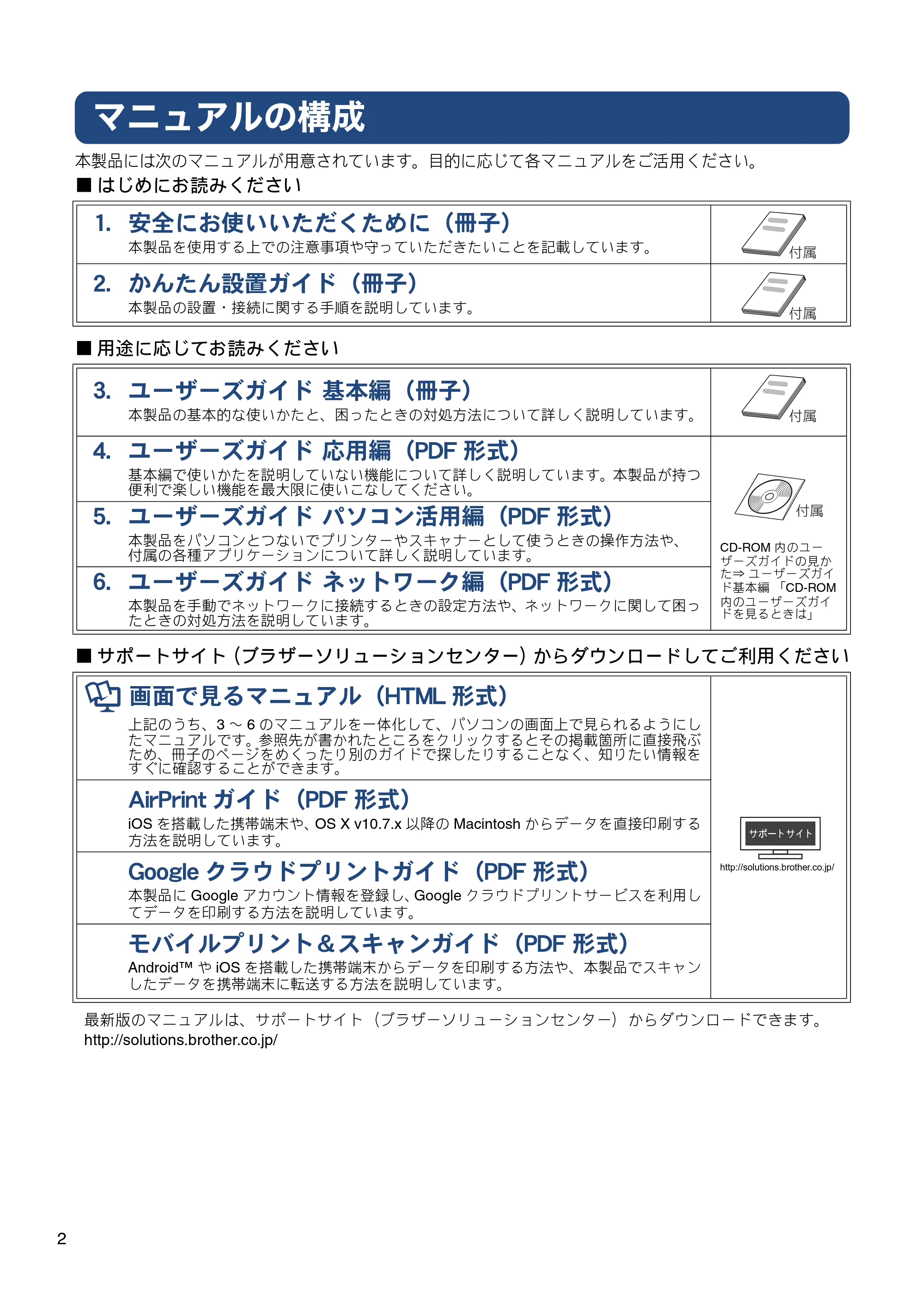
マニュアルの構成
2
マニュアルの構成
本製品には次のマニュアルが用意されています。目的に応じて各マニュアルをご活用ください。
■ はじめにお読みください
■ 用途に応じてお読みください
■ サポートサイト(ブラザーソリューションセンター)からダウンロードしてご利用ください
1. 安全にお使いいただくために(冊子)
本製品を使用する上での注意事項や守っていただきたいことを記載しています。
2. かんたん設置ガイド(冊子)
本製品の設置・接続に関する手順を説明しています。
ັ
௺
ັ
௺
3. ユーザーズガイド 基本編(冊子)
本製品の基本的な使いかたと、困ったときの対処方法について詳しく説明しています。
4. ユーザーズガイド 応用編(PDF 形式)
基本編で使いかたを説明していない機能について詳しく説明しています。本製品が持つ
便利で楽しい機能を最大限に使いこなしてください。
CD-ROM 内のユー
ザーズガイドの見か
た⇒ ユーザーズガイ
ド基本編 「CD-ROM
内のユーザーズガイ
ドを見るときは」
5. ユーザーズガイド パソコン活用編(PDF 形式)
本製品をパソコンとつないでプリンターやスキャナーとして使うときの操作方法や、
付属の各種アプリケーションについて詳しく説明しています。
6. ユーザーズガイド ネットワーク編(PDF 形式)
本製品を手動でネットワークに接続するときの設定方法や、ネットワークに関して困っ
たときの対処方法を説明しています。
ັ
௺
ັ
௺
画面で見るマニュアル(HTML 形式)
上記のうち、3 ~ 6 のマニュアルを一体化して、パソコンの画面上で見られるようにし
たマニュアルです。参照先が書かれたところをクリックするとその掲載箇所に直接飛ぶ
ため、冊子のページをめくったり別のガイドで探したりすることなく、知りたい情報を
すぐに確認することができます。
http://solutions.brother.co.jp/
AirPrint ガイド(PDF 形式)
iOS を搭載した携帯端末や、OS X v10.7.x 以降の Macintosh からデータを直接印刷する
方法を説明しています。
Google クラウドプリントガイド(PDF 形式)
本製品に Google アカウント情報を登録し、Google クラウドプリントサービスを利用し
てデータを印刷する方法を説明しています。
モバイルプリント&スキャンガイド(PDF 形式)
Android™ や iOS を搭載した携帯端末からデータを印刷する方法や、本製品でスキャン
したデータを携帯端末に転送する方法を説明しています。
最新版のマニュアルは、サポートサイト(ブラザーソリューションセンター)からダウンロードできます。
http://solutions.brother.co.jp/
目次
3
目次
マニュアルの構成 ................................................ 2
目次 ...................................................................... 3
本書の見かた ........................................................ 4
編集ならびに出版における通告 ........................... 4
ソフトウェアは最新の状態でお使いいただくことを
お勧めします ........................................................ 4
第 1 章 お好みで設定する ................... 5
お好みで設定してください
画面の設定を変更する .........................................6
画面のコントラストを調整する .............................. 6
自動電源オフ時間を設定する .............................. 7
第 2 章 コピー ..................................... 9
多彩なコピー機能
いろいろなコピー ..............................................10
スタック / ソートコピーする ................................ 10
レイアウトコピーする .......................................... 11
インクを節約してコピーする ............................... 13
原稿の地色を除去してコピーする ........................ 13
第 3 章 付録 .......................................15
用語解説 ............................................................. 16
索引 ....................................................................18
本書の見かた
4
本書の見かた
本書で使用されている記号
本書では、下記の記号が使われています。
編集ならびに出版における通告
本マニュアルならびに本製品の仕様は予告なく変更されることがあります。
ブラザー工業株式会社は、本マニュアルに掲載された仕様ならびに資料を予告なしに変更する権利を
有します。また提示されている資料に依拠したため生じた損害(間接的損害を含む)に対しては、出
版物に含まれる誤植その他の誤りを含め、一切の責任を負いません。
© 2013 Brother Industries, Ltd. All rights reserved.
ソフトウェアは最新の状態でお使いいただくことをお勧めします
弊社ではソフトウェアの改善を継続的に行なっております。
最新のドライバーに入れ替えると、パソコンの新しい OS に対応したり、印刷やスキャンなどの際の
トラブルを解決できることがあります。また、本体のトラブルは、ファームウェア(本体ソフトウェ
ア)を新しくすることで解決できることがあります。
最新のドライバーやファームウェアは、弊社サポートサイト(ブラザーソリューションセンター)か
らダウンロードしてください。ダウンロードやインストールの手順についても、サポートサイトに掲
載されています。http://solutions.brother.co.jp/
ダウンロードを始める前に、まず、ユーザーズガイド 基本編「最新のドライバーやファームウェアを
サポートサイトからダウンロードして使うときは」をご覧ください。
知っていると便利なことや、補足を記載しています。
本書に掲載されている画面は、実際の画面と異なることがあります。
第1章 お好みで設定する
5
第 1 章
付
録
コピー
お好みで設定する
お好みで設定する
お好みで設定してください
画面の設定を変更する .................................................. 6
画面のコントラストを調整する .............................. 6
自動電源オフ時間を設定する ....................................... 7
画面の設定を変更する
《お好みで設定してください》
6
お好みで設定する
お好みで設定してください画面の設定を変更する
本製品の画面の設定を変更します。
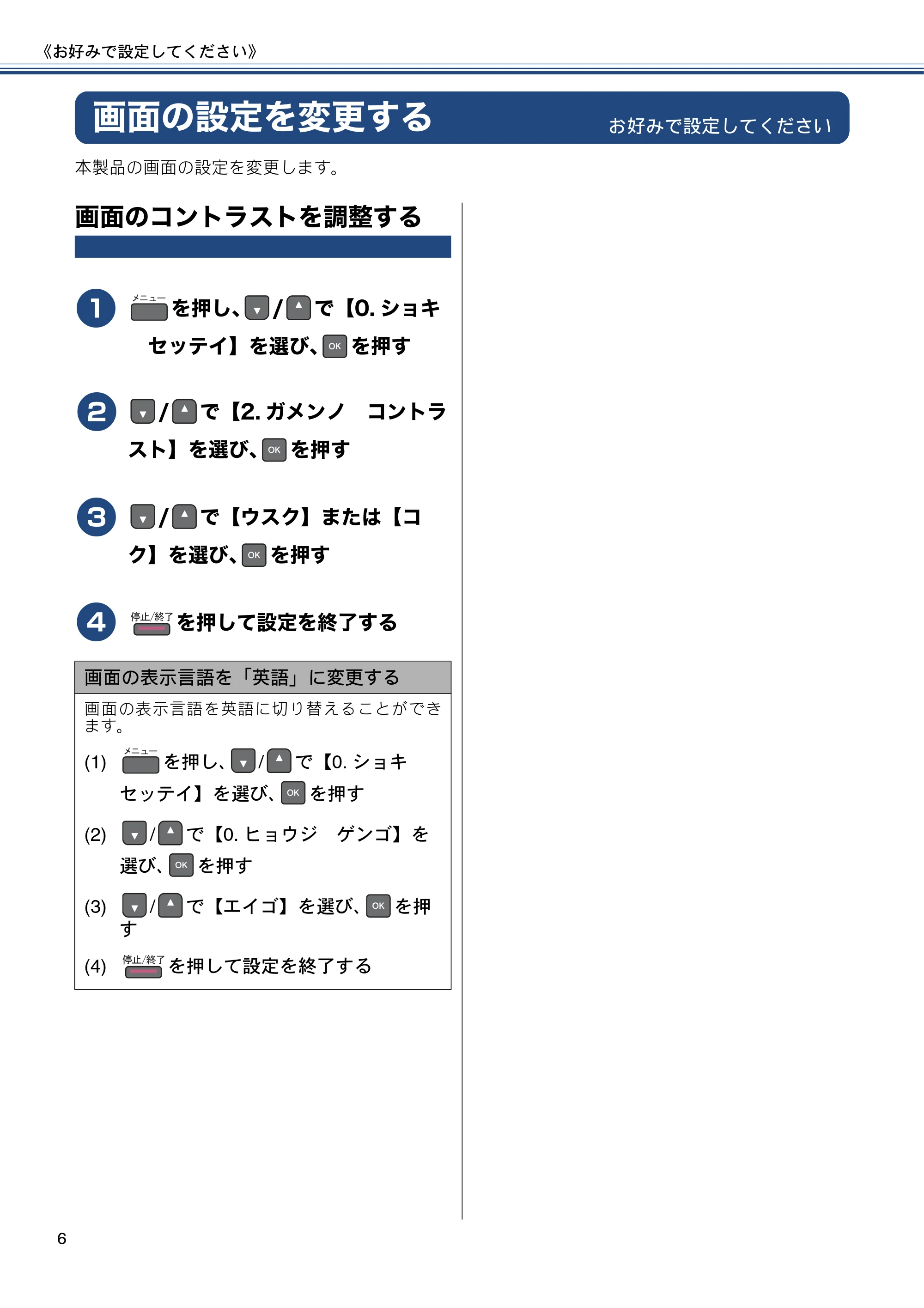
画面のコントラストを調整する
a
を押し、 / で【0. ショキ
セッテイ】を選び、 を押す
b
/ で【2. ガメンノ コントラ
スト】を選び、 を押す
c
/ で【ウスク】または【コ
ク】を選び、 を押す
d
を押して設定を終了する
画面の表示言語を「英語」に変更する
画面の表示言語を英語に切り替えることができ
ます。
(1) を押し、 / で【0. ショキ
セッテイ】を選び、 を押す
(2) / で【0. ヒョウジ ゲンゴ】を
選び、 を押す
(3) / で【エイゴ】を選び、 を押
す
(4) を押して設定を終了する
自動電源オフ時間を設定する
《お好みで設定してください》
7
付
録
コピー
お好みで設定する
自動電源オフ時間を設定する
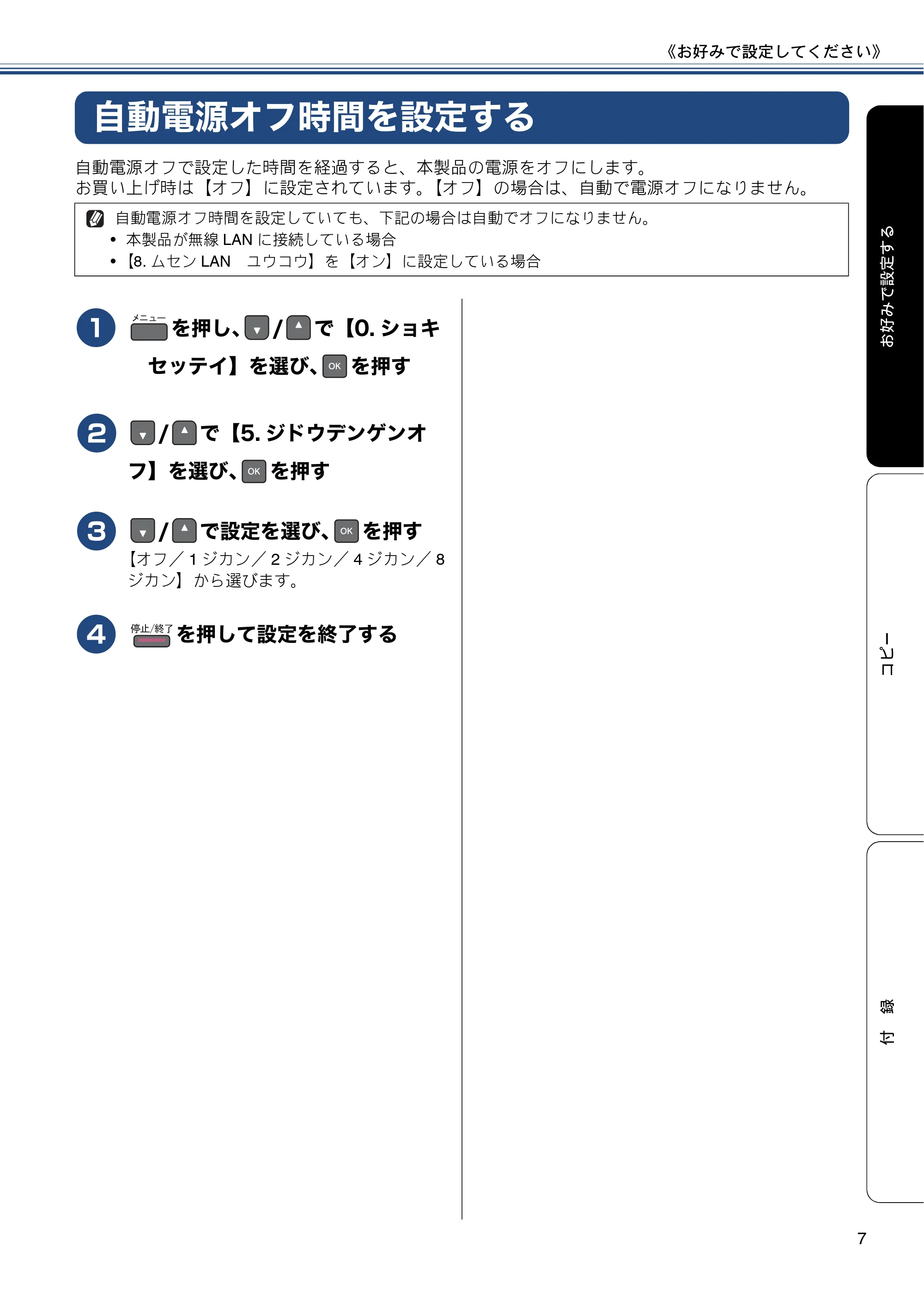
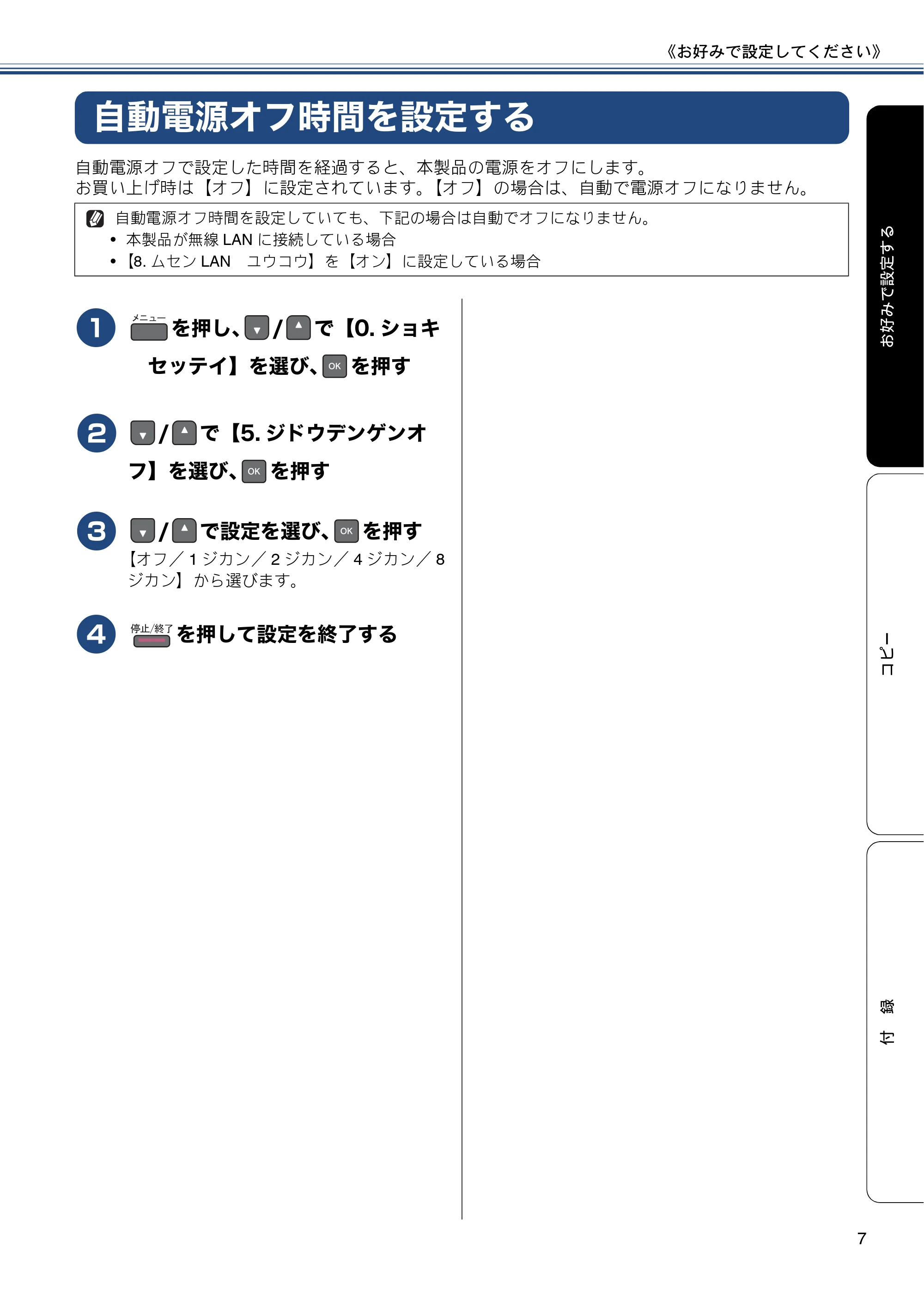
自動電源オフで設定した時間を経過すると、本製品の電源をオフにします。
お買い上げ時は【オフ】に設定されています。【オフ】の場合は、自動で電源オフになりません。
a
を押し、 / で【0. ショキ
セッテイ】を選び、 を押す
b
/ で【5. ジドウデンゲンオ
フ】を選び、 を押す
c
/ で設定を選び、 を押す
【オフ/ 1 ジカン/ 2 ジカン/ 4 ジカン/ 8
ジカン】から選びます。
d
を押して設定を終了する
自動電源オフ時間を設定していても、下記の場合は自動でオフになりません。
- 本製品が無線 LAN に接続している場合
- 【8. ムセン LAN ユウコウ】を【オン】に設定している場合
8ページ
《お好みで設定してください》
8
Memo
第2章 コピー
9
第 2 章
付
録
コピー
お好みで設定する
コピー
多彩なコピー機能
いろいろなコピー ....................................................... 10
スタック / ソートコピーする ................................ 10
レイアウトコピーする .......................................... 11
2 枚または 4 枚の原稿を 1 枚の A4 記録紙に並べて
コピーする(N in 1 コピー)....................................... 11
カードの両面を 1 枚の A4 記録紙にコピーする
(ID カードコピー)...................................................... 12
1 枚の原稿を複数枚の A4 記録紙に分けて拡大する
(ポスターコピー)....................................................... 12
インクを節約してコピーする ............................... 13
原稿の地色を除去してコピーする ........................ 13
いろいろなコピー
《多彩なコピー機能》
10
コピー
多彩なコピー機能いろいろなコピー
スタック / ソートコピーする
[スタック / ソート コピー]
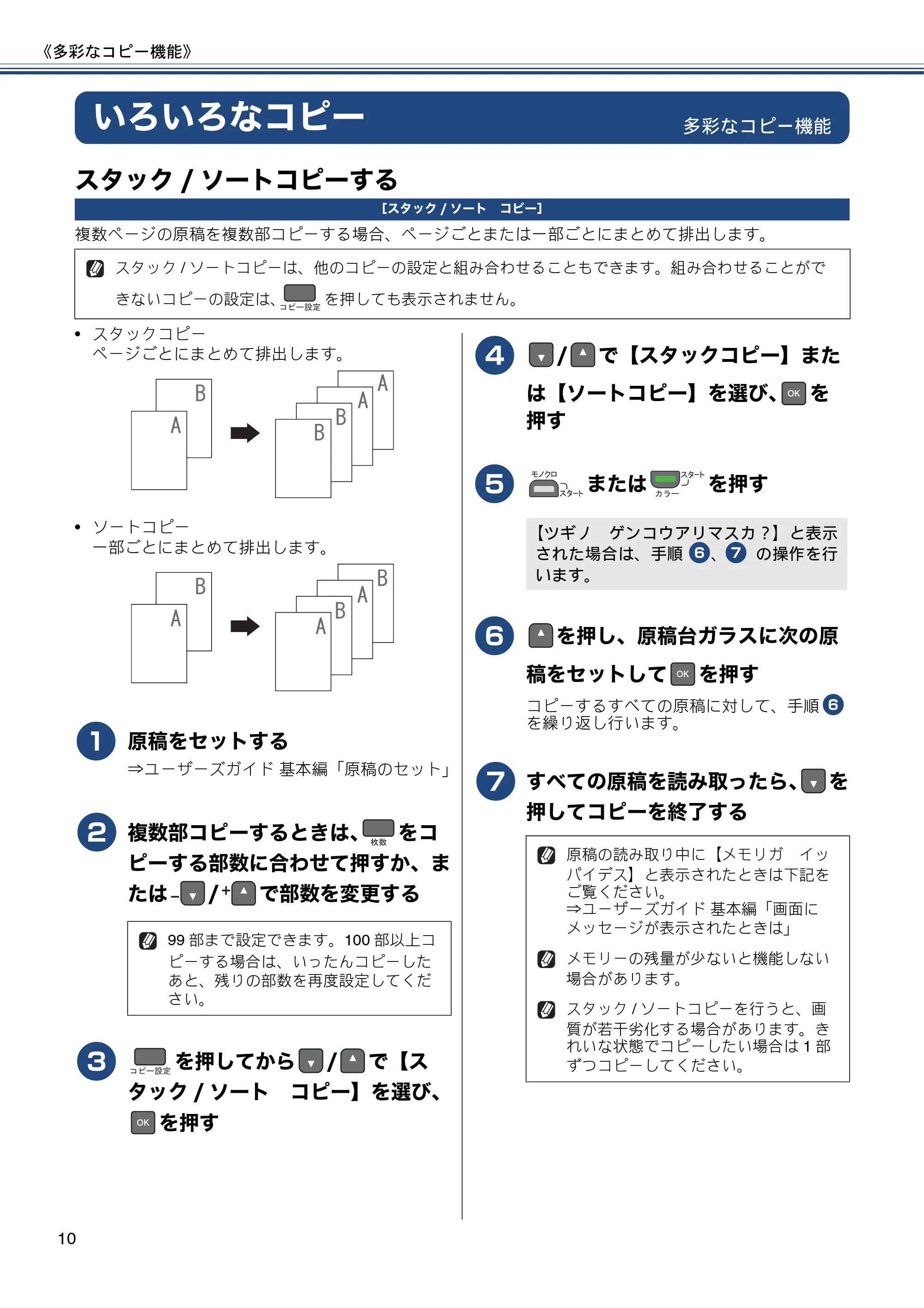
複数ページの原稿を複数部コピーする場合、ページごとまたは一部ごとにまとめて排出します。
- スタックコピー
ページごとにまとめて排出します。
- ソートコピー
一部ごとにまとめて排出します。
a
原稿をセットする
⇒ユーザーズガイド 基本編「原稿のセット」
b
複数部コピーするときは、 をコ
ピーする部数に合わせて押すか、ま
たは / で部数を変更する
c
を押してから / で【ス
タック / ソート コピー】を選び、
を押す
d
/ で【スタックコピー】また
は【ソートコピー】を選び、 を
押す
e
または を押す
f
を押し、原稿台ガラスに次の原
稿をセットして を押す
コピーするすべての原稿に対して、手順 0 f
を繰り返し行います。
g
すべての原稿を読み取ったら、 を
押してコピーを終了する
スタック / ソートコピーは、他のコピーの設定と組み合わせることもできます。組み合わせることがで
きないコピーの設定は、 を押しても表示されません。
99 部まで設定できます。100 部以上コ
ピーする場合は、いったんコピーした
あと、残りの部数を再度設定してくだ
さい。
【ツギノ ゲンコウアリマスカ?】と表示
された場合は、手順 0 f、0g の操作を行
います。
原稿の読み取り中に【メモリガ イッ
パイデス】と表示されたときは下記を
ご覧ください。
⇒ユーザーズガイド 基本編「画面に
メッセージが表示されたときは」
メモリーの残量が少ないと機能しない
場合があります。
スタック / ソートコピーを行うと、画
質が若干劣化する場合があります。き
れいな状態でコピーしたい場合は 1 部
ずつコピーしてください。
レイアウトコピーする
《多彩なコピー機能》
11
付
録
コピー
お好みで設定する
レイアウトコピーする
[レイアウト コピー]
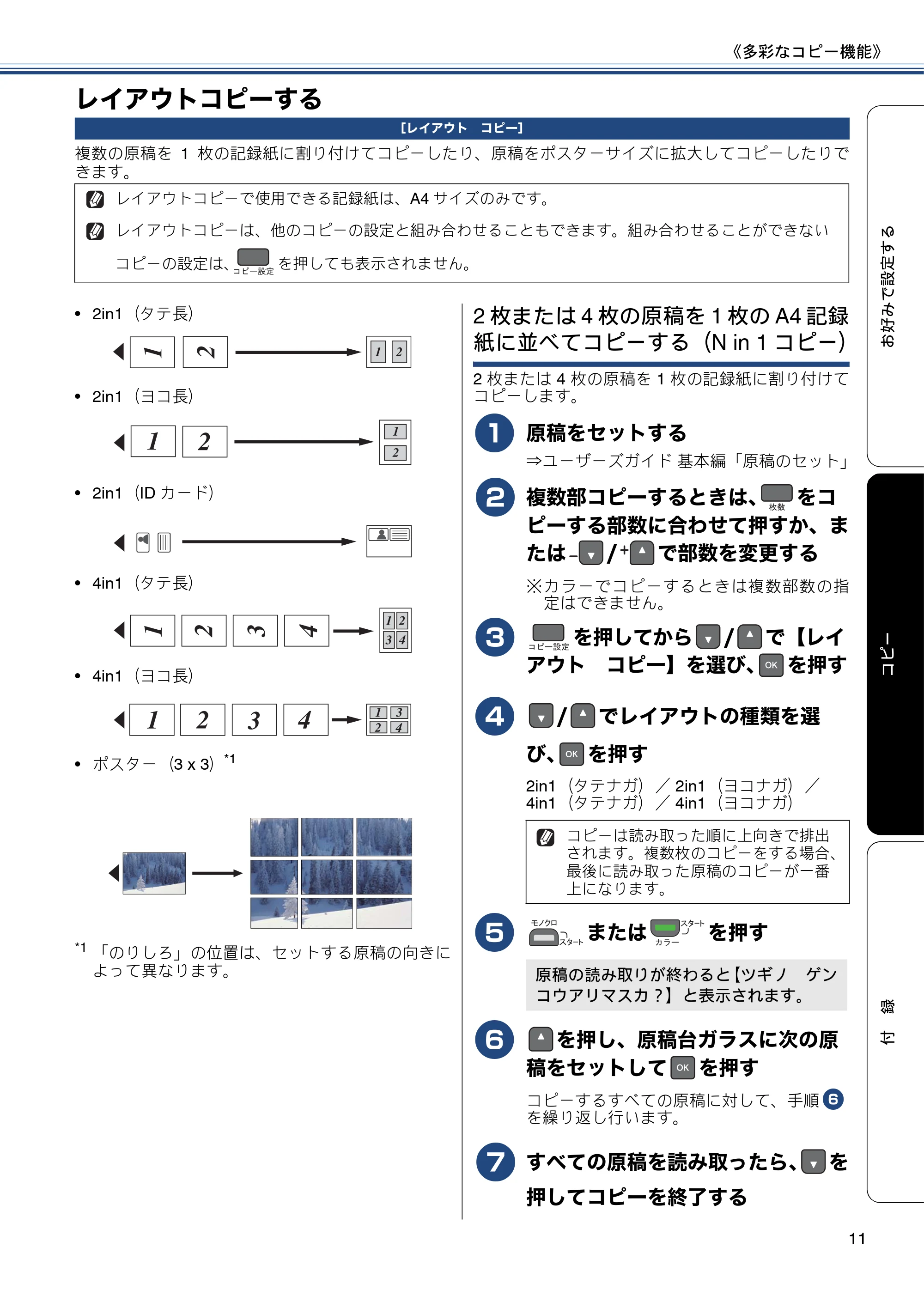
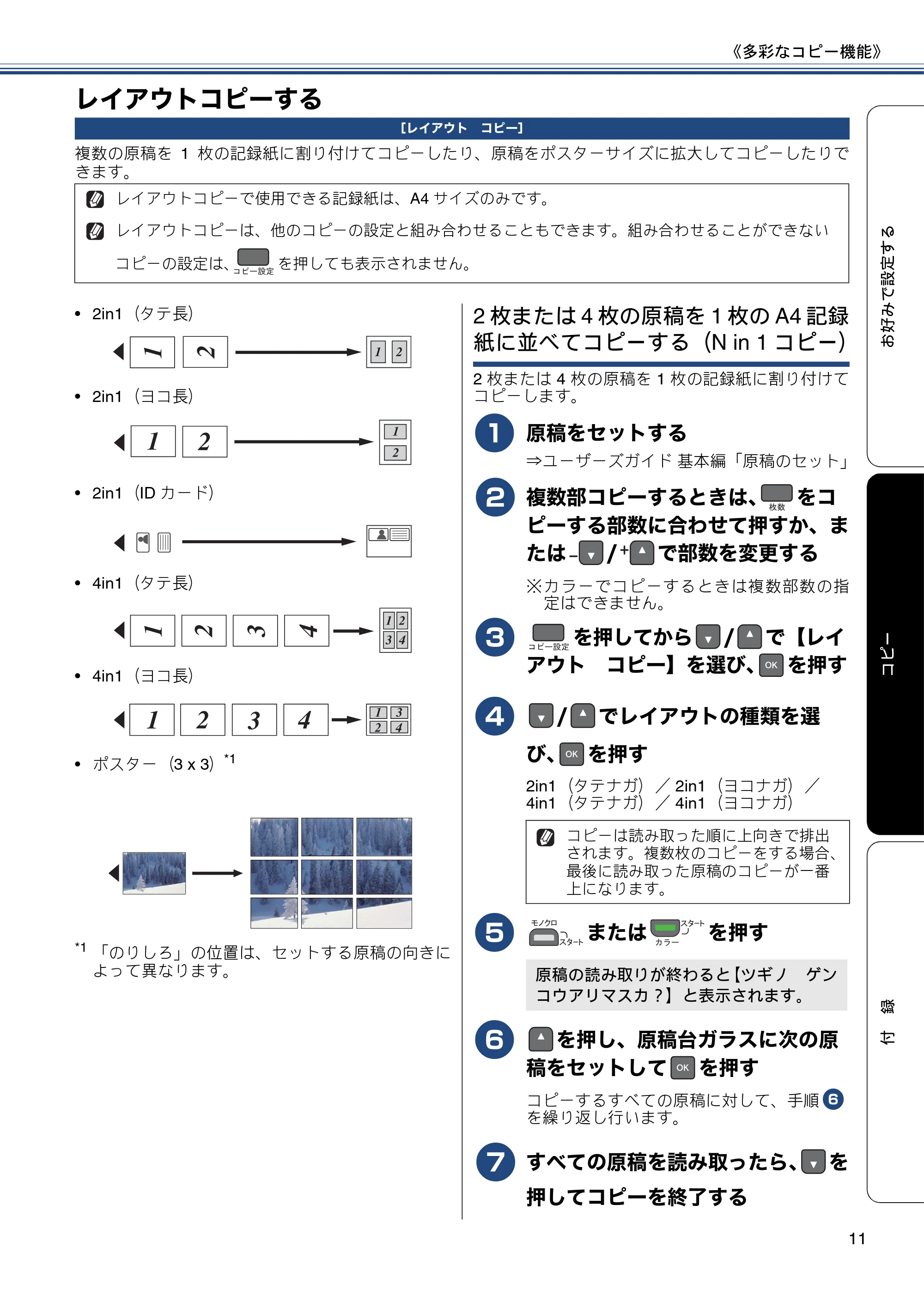
複数の原稿を 1 枚の記録紙に割り付けてコピーしたり、原稿をポスターサイズに拡大してコピーしたりで
きます。
- 2in1(タテ長)
- 2in1(ヨコ長)
- 2in1(ID カード)
- 4in1(タテ長)
- 4in1(ヨコ長)
- ポスター(3 x 3)
*1
*1
「のりしろ」の位置は、セットする原稿の向きに
よって異なります。
2 枚または 4 枚の原稿を 1 枚の A4 記録
紙に並べてコピーする(N in 1 コピー)
2 枚または 4 枚の原稿を 1 枚の記録紙に割り付けて
コピーします。
a
原稿をセットする
⇒ユーザーズガイド 基本編「原稿のセット」
b
複数部コピーするときは、 をコ
ピーする部数に合わせて押すか、ま
たは / で部数を変更する
※カラーでコピーするときは複数部数の指
定はできません。
c
を押してから / で【レイ
アウト コピー】を選び、 を押す
d
/ でレイアウトの種類を選
び、 を押す
2in1(タテナガ)/ 2in1(ヨコナガ)/
4in1(タテナガ)/ 4in1(ヨコナガ)
e
または を押す
f
を押し、原稿台ガラスに次の原
稿をセットして を押す
コピーするすべての原稿に対して、手順 0 f
を繰り返し行います。
g
すべての原稿を読み取ったら、 を
押してコピーを終了する
レイアウトコピーで使用できる記録紙は、A4 サイズのみです。
レイアウトコピーは、他のコピーの設定と組み合わせることもできます。組み合わせることができない
コピーの設定は、 を押しても表示されません。
コピーは読み取った順に上向きで排出
されます。複数枚のコピーをする場合、
最後に読み取った原稿のコピーが一番
上になります。
原稿の読み取りが終わると【ツギノ ゲン
コウアリマスカ?】と表示されます。
12ページ
《多彩なコピー機能》
12
カードの両面を 1 枚の A4 記録紙にコ
ピーする(ID カードコピー)
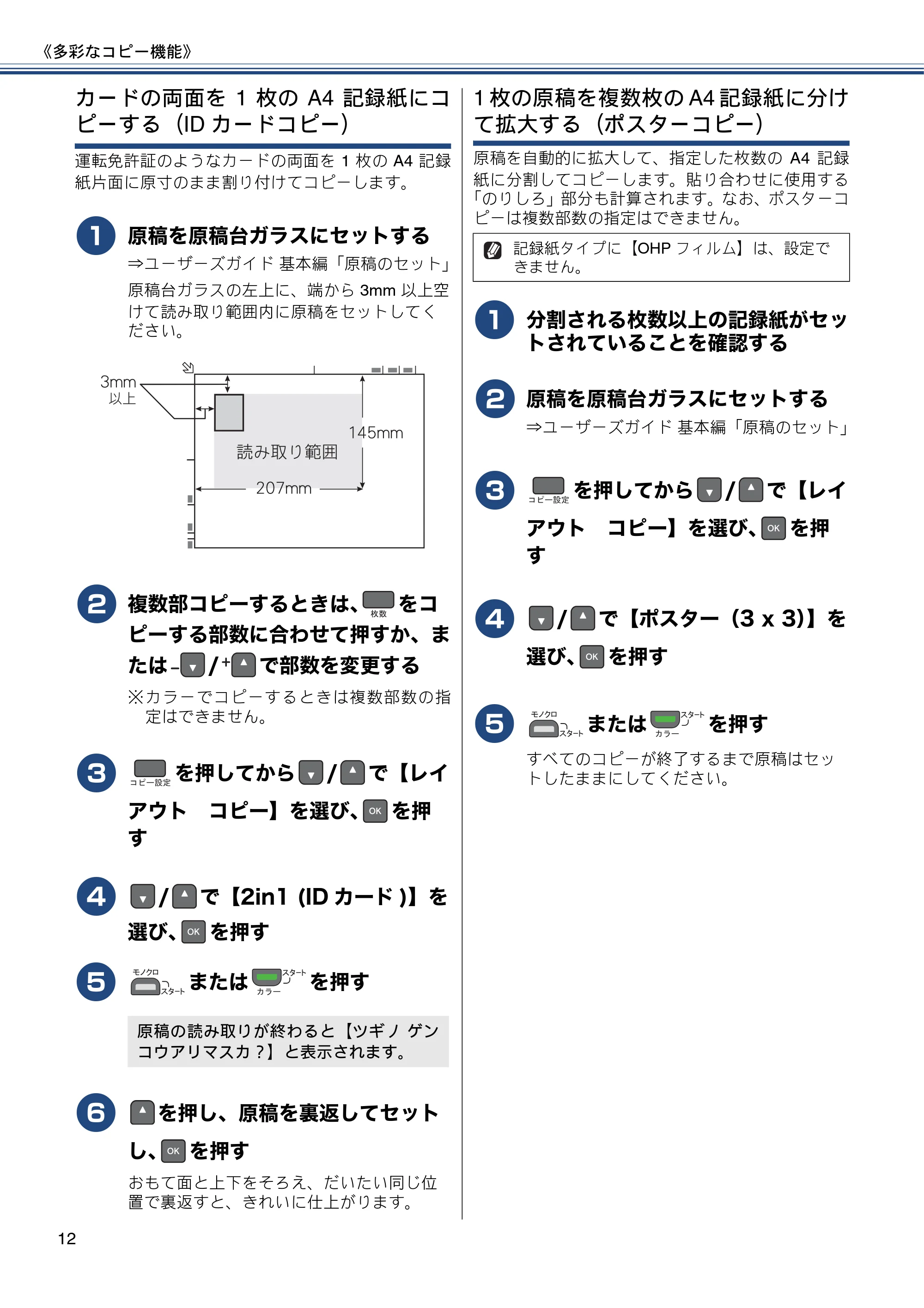
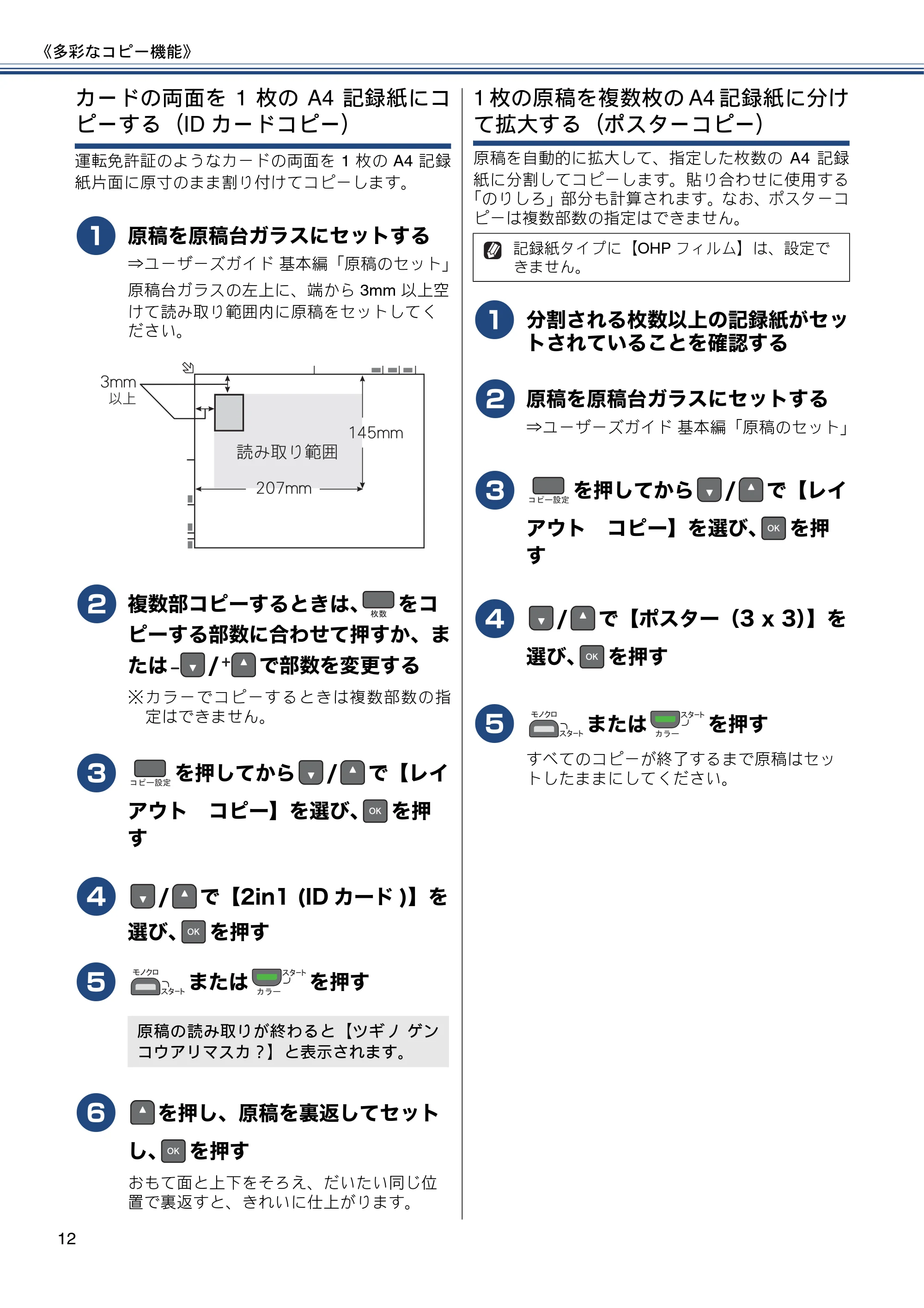
運転免許証のようなカードの両面を 1 枚の A4 記録
紙片面に原寸のまま割り付けてコピーします。
a
原稿を原稿台ガラスにセットする
⇒ユーザーズガイド 基本編「原稿のセット」
原稿台ガラスの左上に、端から 3mm 以上空
けて読み取り範囲内に原稿をセットしてく
ださい。
b
複数部コピーするときは、 をコ
ピーする部数に合わせて押すか、ま
たは / で部数を変更する
※カラーでコピーするときは複数部数の指
定はできません。
c
を押してから / で【レイ
アウト コピー】を選び、 を押
す
d
/ で【2in1 (ID カード )】を
選び、 を押す
e
または を押す
f
を押し、原稿を裏返してセット
し、 を押す
おもて面と上下をそろえ、だいたい同じ位
置で裏返すと、きれいに仕上がります。
1 枚の原稿を複数枚の A4 記録紙に分け
て拡大する(ポスターコピー)
原稿を自動的に拡大して、指定した枚数の A4 記録
紙に分割してコピーします。貼り合わせに使用する
「のりしろ」部分も計算されます。なお、ポスターコ
ピーは複数部数の指定はできません。
a
分割される枚数以上の記録紙がセッ
トされていることを確認する
b
原稿を原稿台ガラスにセットする
⇒ユーザーズガイド 基本編「原稿のセット」
c
を押してから / で【レイ
アウト コピー】を選び、 を押
す
d
/ で【ポスター(3 x 3)】を
選び、 を押す
e
または を押す
すべてのコピーが終了するまで原稿はセッ
トしたままにしてください。
原稿の読み取りが終わると【ツギノ ゲン
コウアリマスカ?】と表示されます。
ĴŮŮ
ոષ
ijıĸŮŮ
උ͙৾ͤํս
IJĵĶŮŮ
記録紙タイプに【OHP フィルム】は、設定で
きません。
インクを節約してコピーする
《多彩なコピー機能》
13
付
録
コピー
お好みで設定する
インクを節約してコピーする
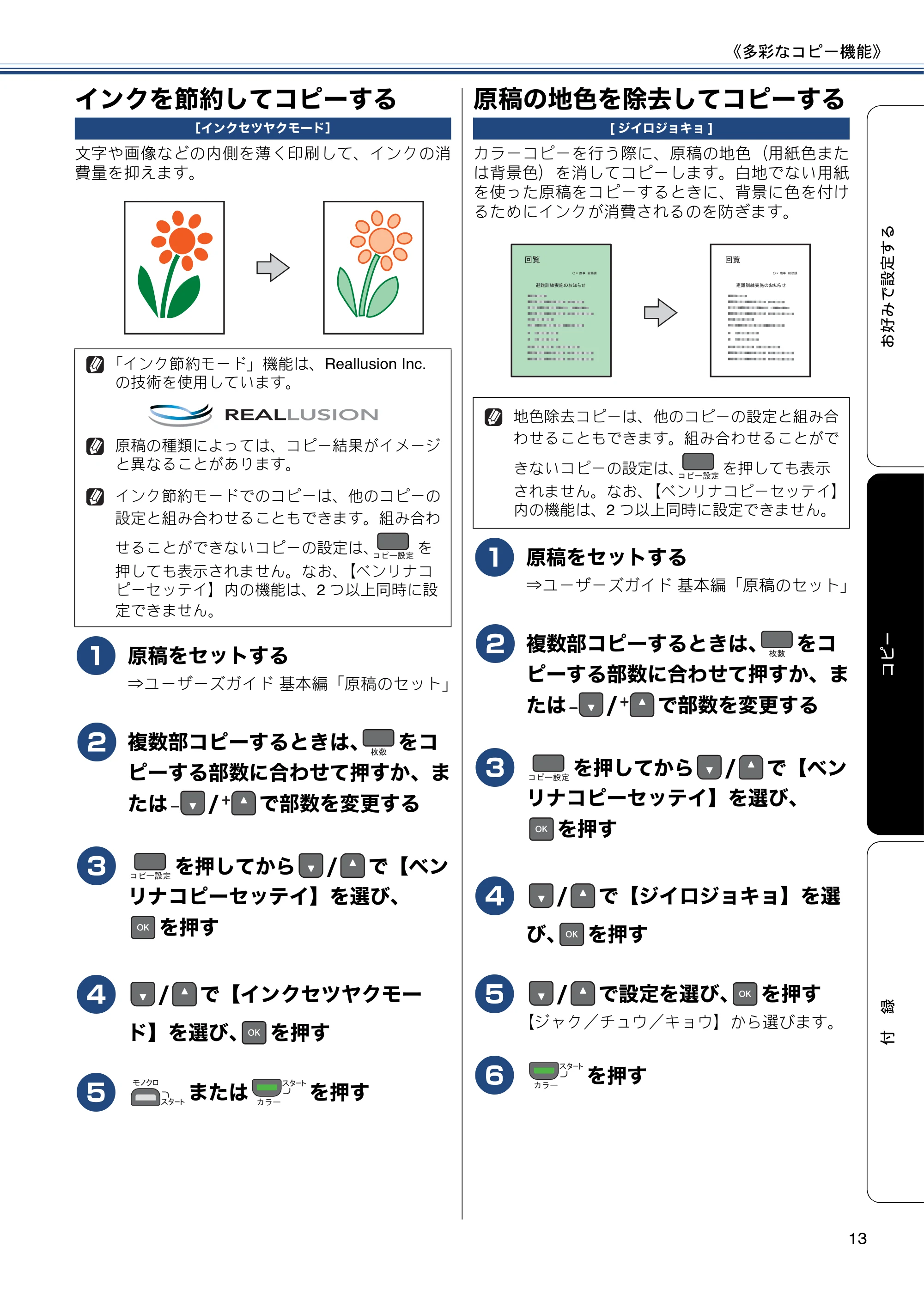
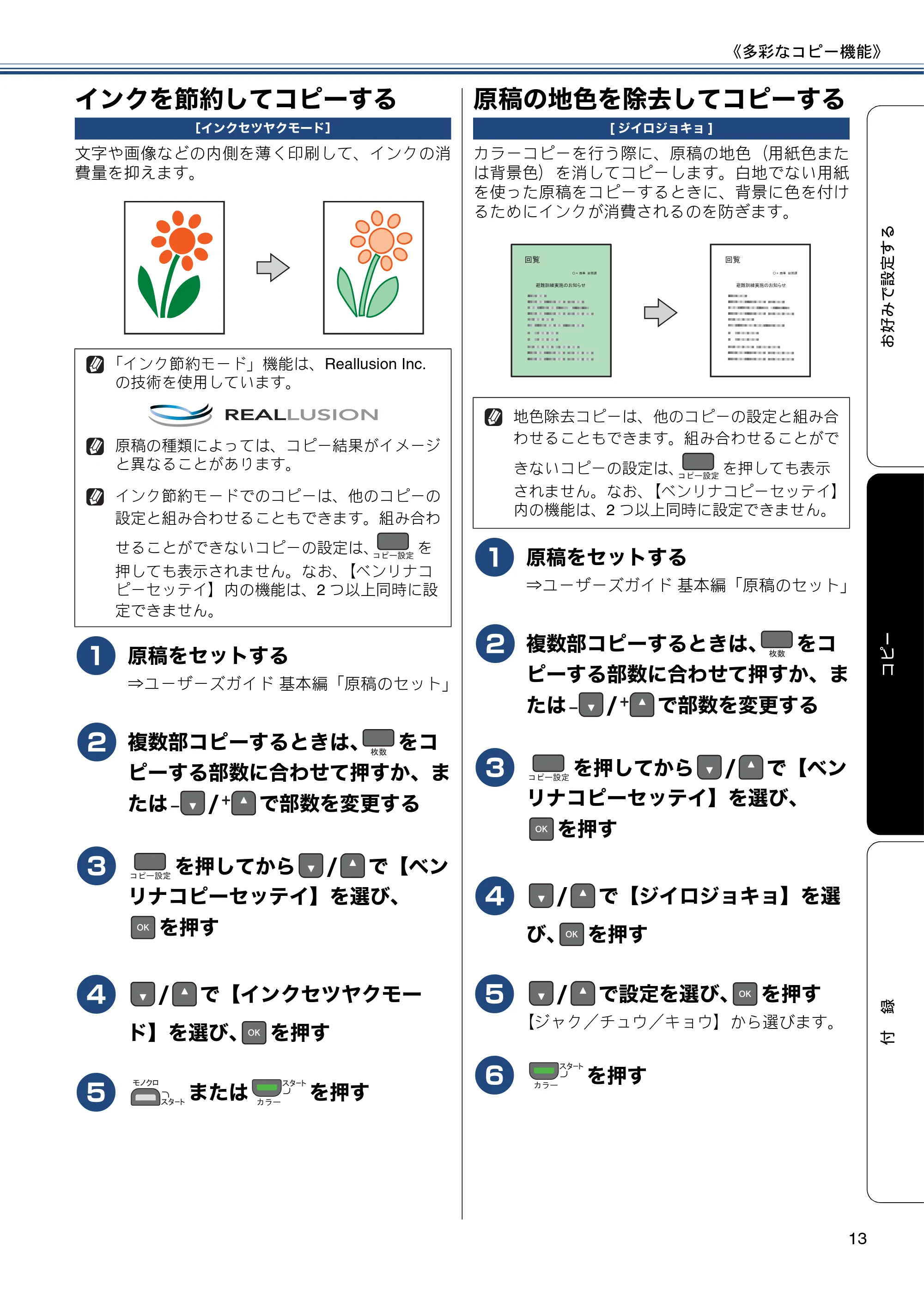
[インクセツヤクモード]
文字や画像などの内側を薄く印刷して、インクの消
費量を抑えます。
a
原稿をセットする
⇒ユーザーズガイド 基本編「原稿のセット」
b
複数部コピーするときは、 をコ
ピーする部数に合わせて押すか、ま
たは / で部数を変更する
c
を押してから / で【ベン
リナコピーセッテイ】を選び、
を押す
d
/ で【インクセツヤクモー
ド】を選び、 を押す
e
または を押す
原稿の地色を除去してコピーする
[ ジイロジョキョ ]
カラーコピーを行う際に、原稿の地色(用紙色また
は背景色)を消してコピーします。白地でない用紙
を使った原稿をコピーするときに、背景に色を付け
るためにインクが消費されるのを防ぎます。
a
原稿をセットする
⇒ユーザーズガイド 基本編「原稿のセット」
b
複数部コピーするときは、 をコ
ピーする部数に合わせて押すか、ま
たは / で部数を変更する
c
を押してから / で【ベン
リナコピーセッテイ】を選び、
を押す
d
/ で【ジイロジョキョ】を選
び、 を押す
e
/ で設定を選び、 を押す
【ジャク/チュウ/キョウ】から選びます。
f
を押す
「インク節約モード」機能は、Reallusion Inc.
の技術を使用しています。
原稿の種類によっては、コピー結果がイメージ
と異なることがあります。
インク節約モードでのコピーは、他のコピーの
設定と組み合わせることもできます。組み合わ
せることができないコピーの設定は、 を
押しても表示されません。なお、【ベンリナコ
ピーセッテイ】内の機能は、2 つ以上同時に設
定できません。
地色除去コピーは、他のコピーの設定と組み合
わせることもできます。組み合わせることがで
きないコピーの設定は、 を押しても表示
されません。なお、【ベンリナコピーセッテイ】
内の機能は、2 つ以上同時に設定できません。
14ページ
《多彩なコピー機能》
14
Memo
第3章 付録
15
第 3 章
付
録
コピー
お好みで設定する
付録
用語解説 ..................................................................... 16
索引 ............................................................................. 18
用語解説
16
付録
用語解説
=あ=
- アプリケーションソフトウェア
ワープロや表計算など、ユーザーが直接操作する
ソフトウェアです。
- インクジェット
専用のインクをプリントヘッドのノズルから記
録紙に吹き付けて印刷する方式です。
- インターフェイス
パソコンと周辺装置のように、機能や条件の違う
ものの間で、データをやりとりするためのハード
ウェアまたはソフトウェアです。
- ウィザード
Windows
®
などで、設定作業を半自動化してくれ
る機能です。
- オプション機能
標準仕様に対し、お客様の希望に応じて変更でき
る機能です。
=か=
- 画質強調
解像度や明るさを自動的に調整して、より鮮やか
に印刷する機能です。
- 原稿台ガラス
コピーやファクスのときに原稿を置くところで
す。ここから原稿を読み取ります。
=た=
- タスクバー
Windows
®
の画面上にあるプログラムの起動や
フォルダーの表示のためのボタンを配置してあ
る場所のことです。
- デバイス
ハードディスクやプリンターのような、パソコン
で使用されるハードウェアのことです。
=は=
- プリンタードライバー
パ ソコ ンか ら印 刷を する ため に必 要な ソフ ト
ウェアです。
- ポスターコピー
1 枚の原稿を分割し、複数の記録紙に拡大コピー
します。
=ら=
- ログオン(ログイン)
パソコンやシステムへアクセスするときに行う
操作です。
=数字=
- 2in1
2 枚の原稿を縮小し、1 枚の記録紙にコピーする
機能です。
- 4in1
4 枚の原稿を縮小し、1 枚の記録紙にコピーする
機能です。
= A to Z =
- CMYK
シアン(Cyan)、マゼンタ(Magenta)、イエロー
(Yellow)、黒(Black)によって表される色の表現
方法です。光の三原色、赤、青、緑(RGB)によ
る、加法混色に対し、補色の三原色、緑青(シア
ン)、赤紫(マゼンタ)、黄を用いた減法混色のこ
とを指します。本製品は減法混色を行っており、
印刷にはCMYに加え黒インクを併用しています。
- CSV 形式
Comma Separated Value の略。レコード中の各
フィールドを、コンマ(,)を区切りとして列挙
したデータ形式です。表計算ソフトウェアでは、
CSV 形式でのデータ出力、データ入力機能が用
意されています。
- DPI
Dot Per Inch の略で、1 インチ(2.54cm)幅に印
刷できるドット数を表す単位で、解像度を示しま
す。
- OS
Operating System(オペレーティングシステム)
の略で、パソコンの基本ソフトウェア群です。
- PC
Personal Computer(パーソナルコンピューター)
の略で、個人仕様の一般的なコンピューターで
す。
- TWAIN
Technology Without Any Interested Name の略で
スキャナーなどパソコンに画像を取り込む装置
と Presto! PageManager などのソフトウェアを
連携させるための規格です。
- USB ケーブル
Universal Serial Bus(ユニバーサルシリアルバ
ス)の略。ハブを介して最大 127 台までの機器を
ツリー状に接続できるケーブルです。パソコンの
電源を入れたままコネクタの接続ができるホッ
トプラグ機能を持っています。
- vCard(vcf 形式)
電子メールで個人情報をやり取りするための規
格。電子メールの添付ファイルの機能を拡張し
て、氏名、電話番号、住所、会社名などをやり取
りできます。この規格に対応するアプリケーショ
ン間では、受信時に情報が自動的に更新されま
す。
- WIA
Windows
®
Imaging Acquisition の 略 で、ス キ ャ
ナ ー な ど パ ソ コ ン に 画 像 を 取 り 込 む 装 置 と
Presto! PageManagerなどのソフトウェアを連携
させるための規格です。TWAIN の機能を置き換
え る も の で、Windows
®
XP、Windows Vista
®
、
Windows
®
7、Windows
®
8 で標準サポートされて
います。
17ページ
17
付
録
コピー
お好みで設定する
Memo
索引
18
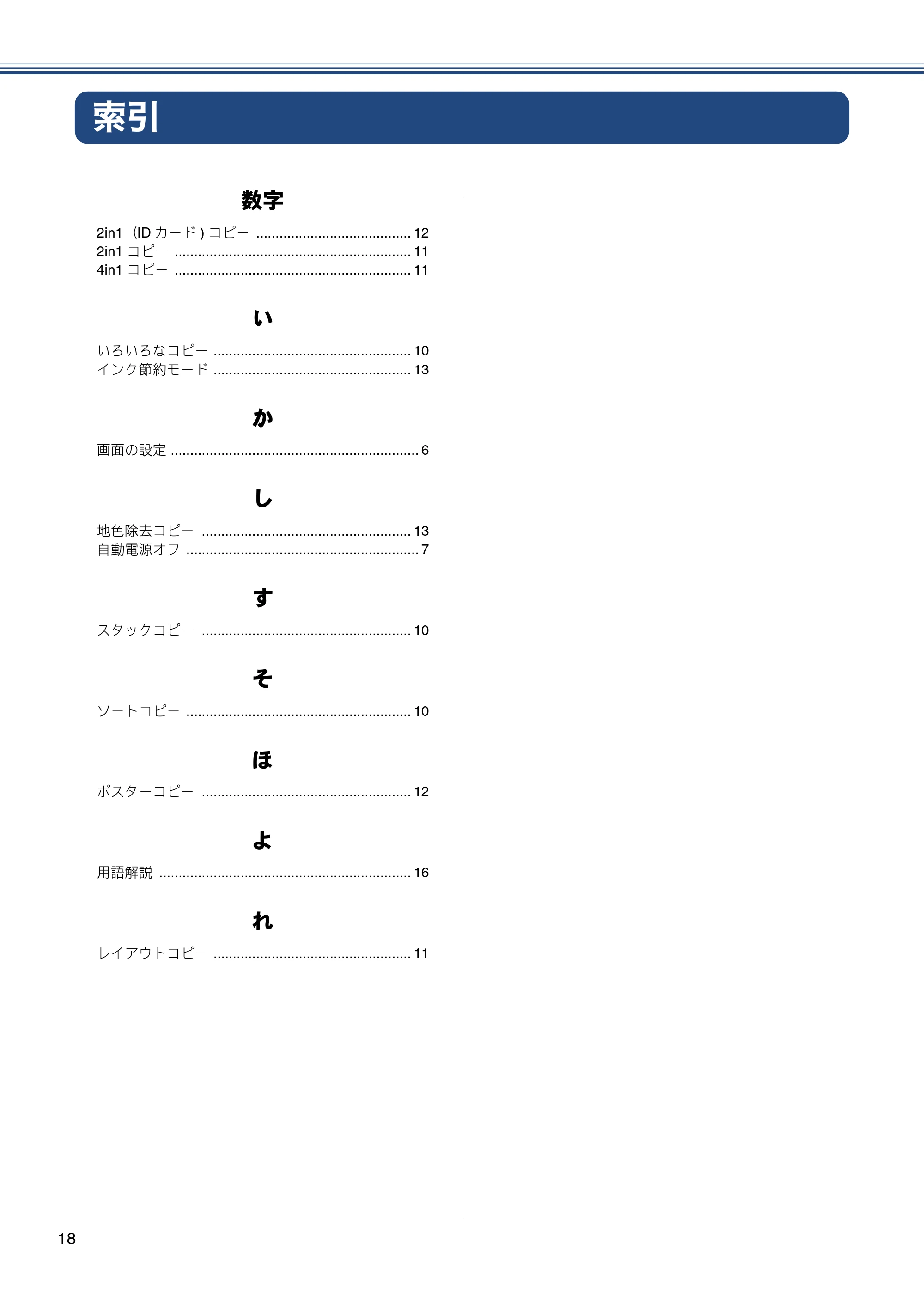
索引
数字
2in1(ID カード ) コピー ........................................ 12
2in1 コピー ............................................................. 11
4in1 コピー ............................................................. 11
い
いろいろなコピー ................................................... 10
インク節約モード ................................................... 13
か
画面の設定 ................................................................ 6
し
地色除去コピー ...................................................... 13
自動電源オフ ............................................................ 7
す
スタックコピー ...................................................... 10
そ
ソートコピー .......................................................... 10
ほ
ポスターコピー ...................................................... 12
よ
用語解説 ................................................................. 16
れ
レイアウトコピー ................................................... 11
brother JPN
Version 0 JPN