1ページ
カラーカードプリンター対応
名刺作成ソフトウェア
ユーザーズガイド
2ページ
ii
目次
目次
はじめに .......................................................................................................... 1
動作環境について ......................................................................................................................................... 1
本書の読みかた .............................................................................................................................................. 1
商標について .................................................................................................................................................. 2
略称について .................................................................................................................................................. 2
お客様へのお願い ......................................................................................................................................... 2
制限事項 ........................................................................................................................................................... 3
第 1 章 ImageCreate SE の基礎
起動と終了 ....................................................................................................................8
起動する ........................................................................................................................................................... 8
終了する ........................................................................................................................................................... 9
作業画面とツールバー ..........................................................................................10
作業画面の構成 ............................................................................................................................................10
メニューバー ................................................................................................................................................13
ファイルメニュー...............................................................................................................................13
編集メニュー ........................................................................................................................................13
表示メニュー ........................................................................................................................................14
挿入メニュー ........................................................................................................................................14
レイアウトメニュー ..........................................................................................................................14
データベースメニュー .....................................................................................................................15
イメージ表示メニュー .....................................................................................................................16
オプションメニュー ..........................................................................................................................16
ヘルプメニュー ...................................................................................................................................16
標準ツールバー ............................................................................................................................................17
レイアウトツールバー ..............................................................................................................................19
挿入ツールバー ............................................................................................................................................20
ファイルの設定 ........................................................................................................21
新規ファイルを作成する .........................................................................................................................21
3ページ
iii
目次
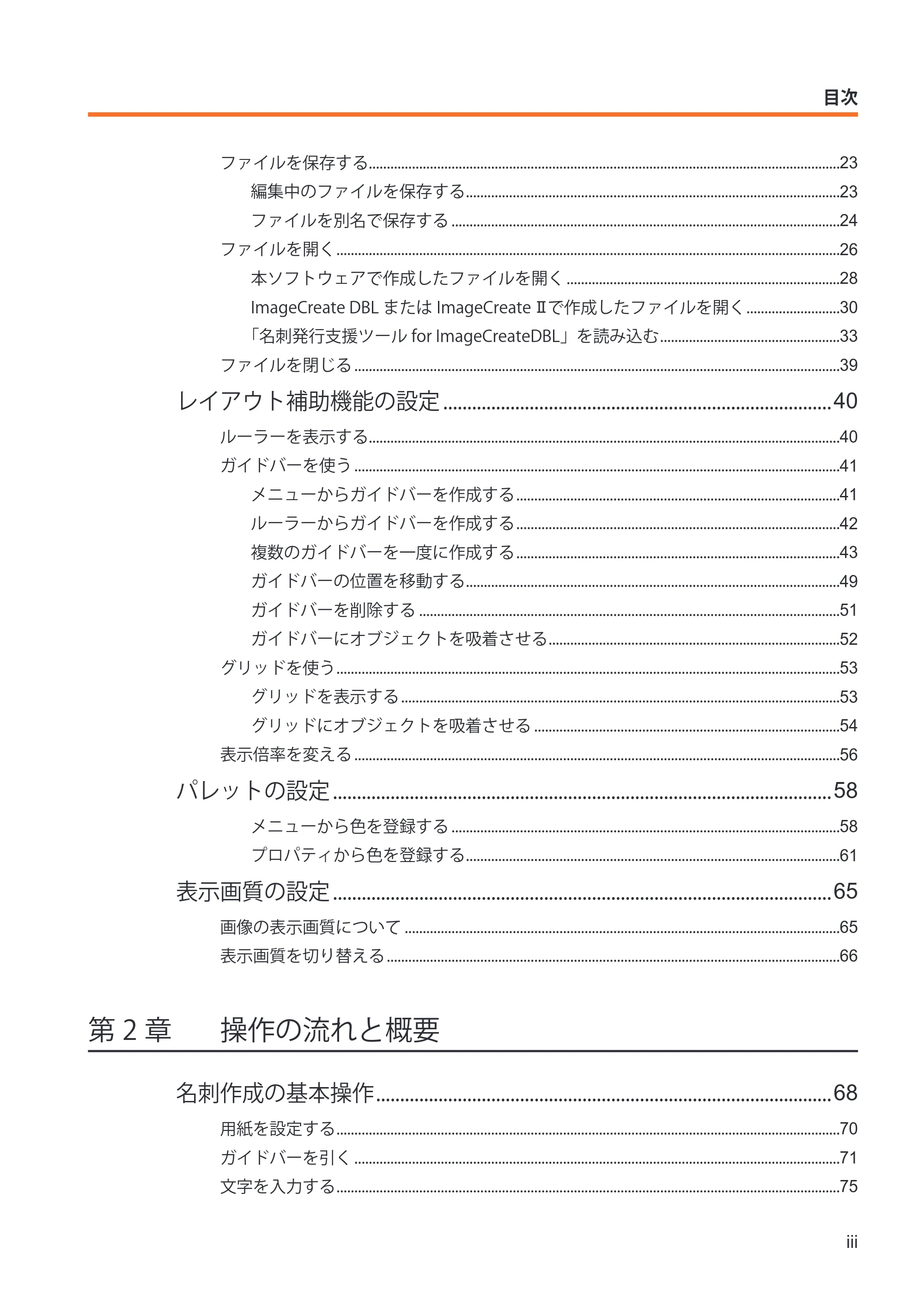
ファイルを保存する...................................................................................................................................23
編集中のファイルを保存する........................................................................................................23
ファイルを別名で保存する ............................................................................................................24
ファイルを開く ............................................................................................................................................26
本ソフトウェアで作成したファイルを開く ............................................................................28
ImageCreate DBL または ImageCreate 䊡で作成したファイルを開く ..........................30
「名刺発行支援ツール for ImageCreateDBL」を読み込む ..................................................33
ファイルを閉じる .......................................................................................................................................39
レイアウト補助機能の設定 .................................................................................40
ルーラーを表示する...................................................................................................................................40
ガイドバーを使う .......................................................................................................................................41
メニューからガイドバーを作成する ..........................................................................................41
ルーラーからガイドバーを作成する ..........................................................................................42
複数のガイドバーを一度に作成する ..........................................................................................43
ガイドバーの位置を移動する........................................................................................................49
ガイドバーを削除する .....................................................................................................................51
ガイドバーにオブジェクトを吸着させる .................................................................................52
グリッドを使う ............................................................................................................................................53
グリッドを表示する ..........................................................................................................................53
グリッドにオブジェクトを吸着させる .....................................................................................54
表示倍率を変える .......................................................................................................................................56
パレットの設定 ........................................................................................................58
メニューから色を登録する ............................................................................................................58
プロパティから色を登録する........................................................................................................61
表示画質の設定 ........................................................................................................65
画像の表示画質について .........................................................................................................................65
表示画質を切り替える ..............................................................................................................................66
第 2 章 操作の流れと概要
名刺作成の基本操作 ...............................................................................................68
用紙を設定する ............................................................................................................................................70
ガイドバーを引く .......................................................................................................................................71
文字を入力する ............................................................................................................................................75
4ページ
iv
目次
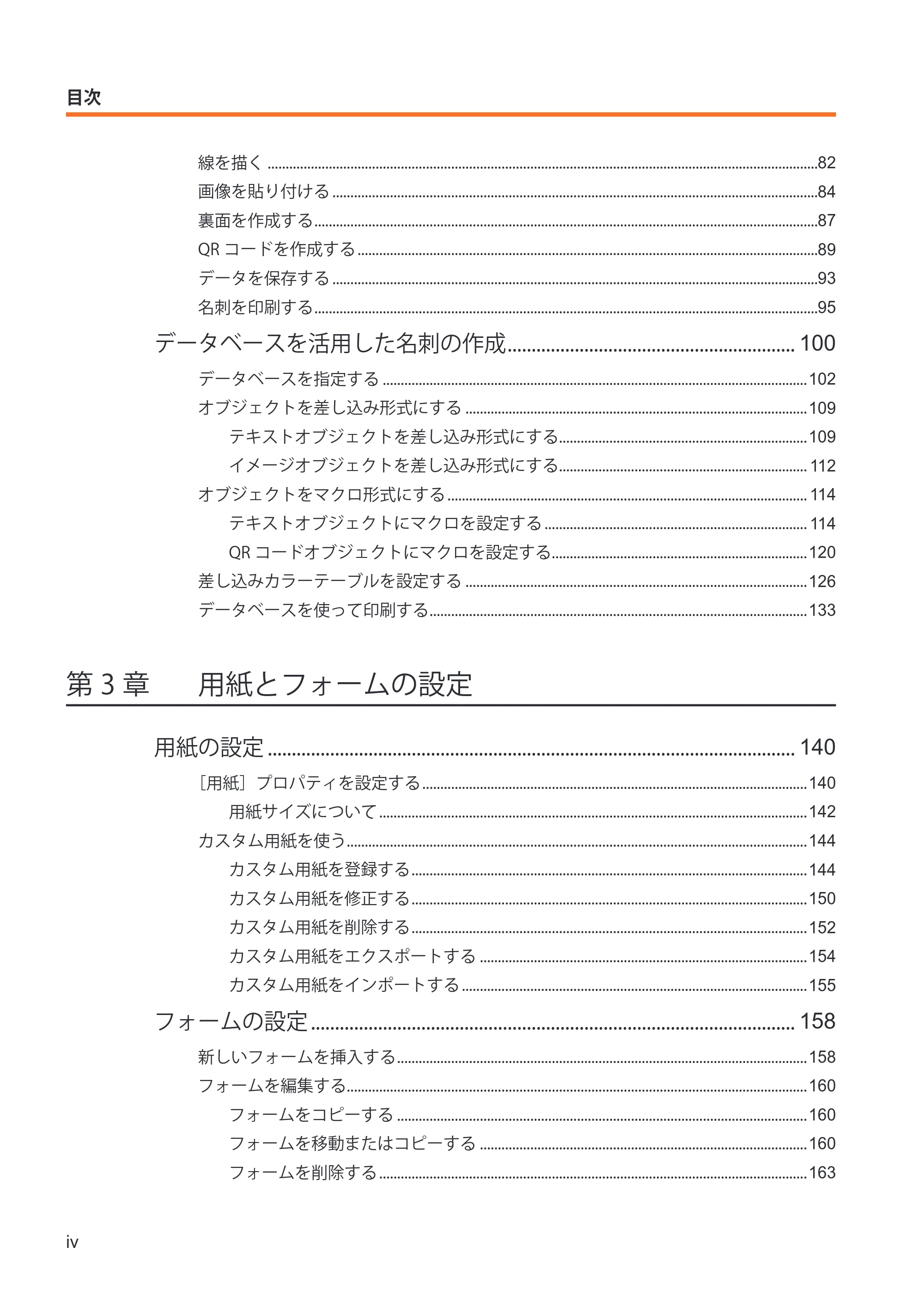
線を描く .........................................................................................................................................................82
画像を貼り付ける .......................................................................................................................................84
裏面を作成する ............................................................................................................................................87
QR コードを作成する ................................................................................................................................89
データを保存する .......................................................................................................................................93
名刺を印刷する ............................................................................................................................................95
データベースを活用した名刺の作成 ............................................................ 100
データベースを指定する ......................................................................................................................102
オブジェクトを差し込み形式にする ...............................................................................................109
テキストオブジェクトを差し込み形式にする.....................................................................109
イメージオブジェクトを差し込み形式にする..................................................................... 112
オブジェクトをマクロ形式にする .................................................................................................... 114
テキストオブジェクトにマクロを設定する ......................................................................... 114
QR コードオブジェクトにマクロを設定する.......................................................................120
差し込みカラーテーブルを設定する ...............................................................................................126
データベースを使って印刷する.........................................................................................................133
第 3 章 用紙とフォームの設定
用紙の設定 .............................................................................................................. 140
[用紙]プロパティを設定する ...........................................................................................................140
用紙サイズについて .......................................................................................................................142
カスタム用紙を使う................................................................................................................................144
カスタム用紙を登録する ..............................................................................................................144
カスタム用紙を修正する ..............................................................................................................150
カスタム用紙を削除する ..............................................................................................................152
カスタム用紙をエクスポートする ...........................................................................................154
カスタム用紙をインポートする ................................................................................................155
フォームの設定 ..................................................................................................... 158
新しいフォームを挿入する ..................................................................................................................158
フォームを編集する................................................................................................................................160
フォームをコピーする ..................................................................................................................160
フォームを移動またはコピーする ...........................................................................................160
フォームを削除する .......................................................................................................................163
5ページ
v
目次
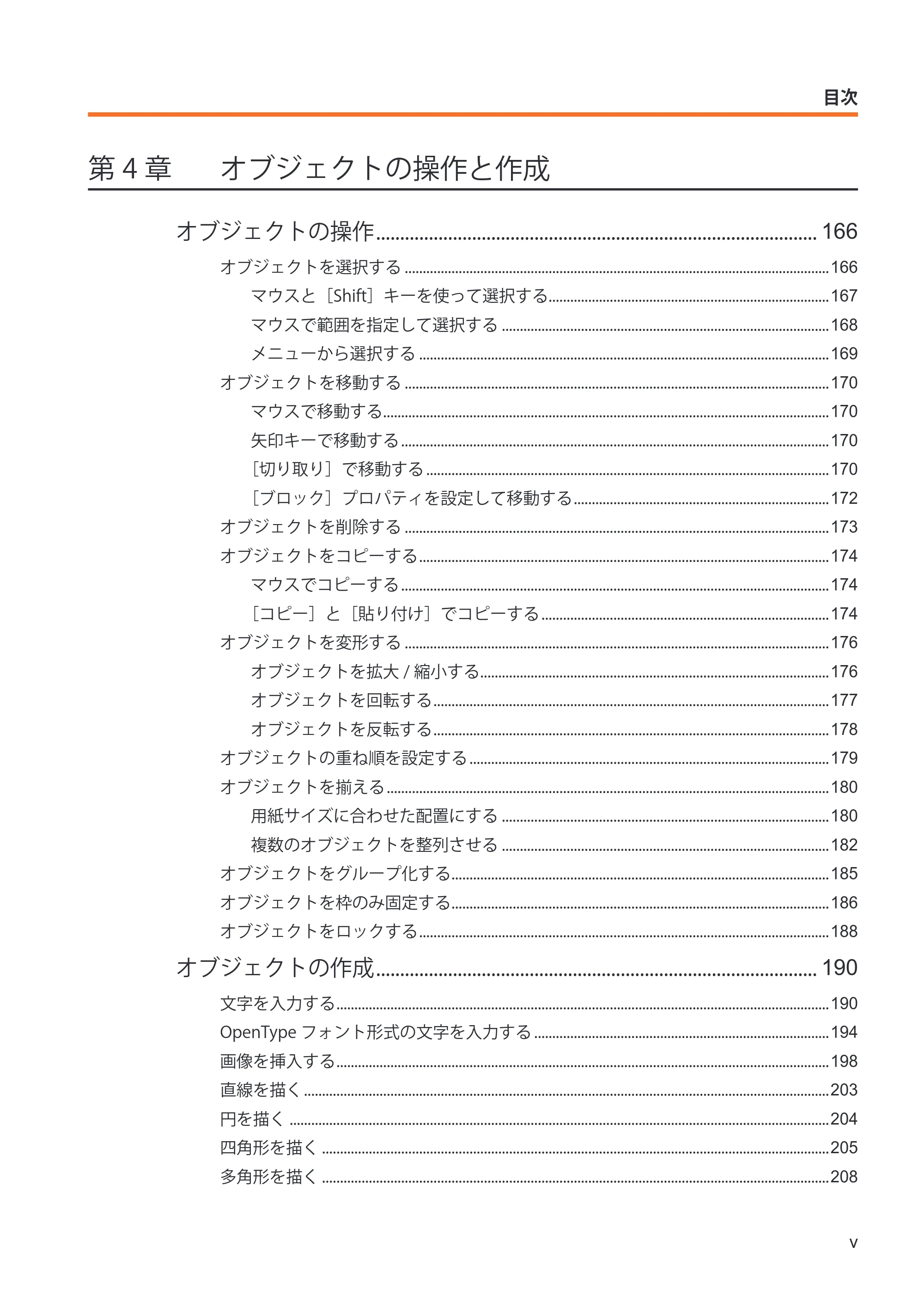
第 4 章 オブジェクトの操作と作成
オブジェクトの操作 ............................................................................................ 166
オブジェクトを選択する ......................................................................................................................166
マウスと[Shift]キーを使って選択する..............................................................................167
マウスで範囲を指定して選択する ...........................................................................................168
メニューから選択する ..................................................................................................................169
オブジェクトを移動する ......................................................................................................................170
マウスで移動する............................................................................................................................170
矢印キーで移動する .......................................................................................................................170
[切り取り]で移動する ................................................................................................................170
[ブロック]プロパティを設定して移動する .......................................................................172
オブジェクトを削除する ......................................................................................................................173
オブジェクトをコピーする ..................................................................................................................174
マウスでコピーする .......................................................................................................................174
[コピー]と[貼り付け]でコピーする ................................................................................174
オブジェクトを変形する ......................................................................................................................176
オブジェクトを拡大 / 縮小する.................................................................................................176
オブジェクトを回転する ..............................................................................................................177
オブジェクトを反転する ..............................................................................................................178
オブジェクトの重ね順を設定する ....................................................................................................179
オブジェクトを揃える ...........................................................................................................................180
用紙サイズに合わせた配置にする ...........................................................................................180
複数のオブジェクトを整列させる ...........................................................................................182
オブジェクトをグループ化する.........................................................................................................185
オブジェクトを枠のみ固定する.........................................................................................................186
オブジェクトをロックする ..................................................................................................................188
オブジェクトの作成 ............................................................................................ 190
文字を入力する .........................................................................................................................................190
OpenType フォント形式の文字を入力する ..................................................................................194
画像を挿入する .........................................................................................................................................198
直線を描く ..................................................................................................................................................203
円を描く ......................................................................................................................................................204
四角形を描く .............................................................................................................................................205
多角形を描く .............................................................................................................................................208
6ページ
vi
目次
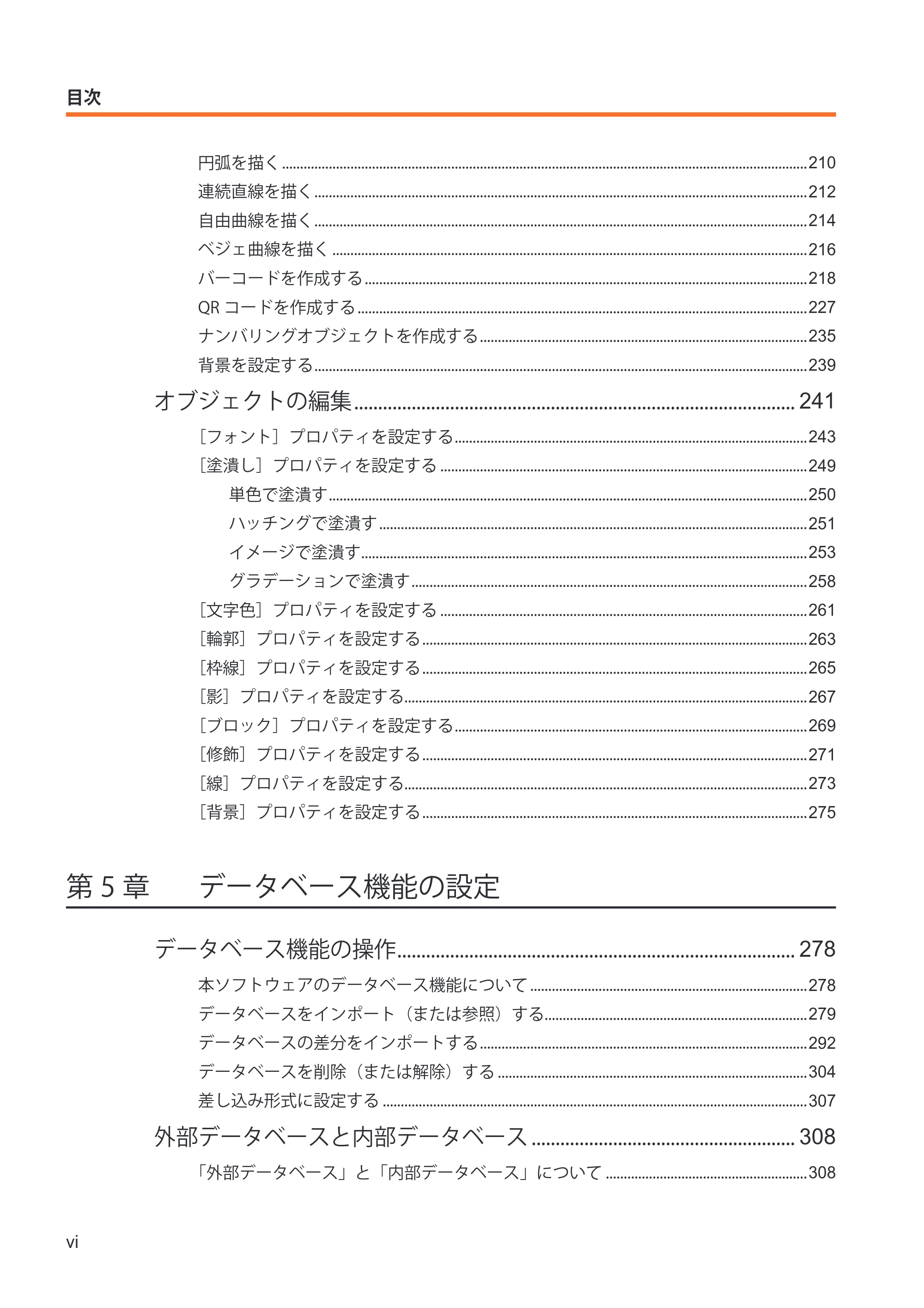
円弧を描く ..................................................................................................................................................210
連続直線を描く .........................................................................................................................................212
自由曲線を描く .........................................................................................................................................214
ベジェ曲線を描く ....................................................................................................................................216
バーコードを作成する ...........................................................................................................................218
QR コードを作成する .............................................................................................................................227
ナンバリングオブジェクトを作成する ...........................................................................................235
背景を設定する .........................................................................................................................................239
オブジェクトの編集 ............................................................................................ 241
[フォント]プロパティを設定する ..................................................................................................243
[塗潰し]プロパティを設定する ......................................................................................................249
単色で塗潰す .....................................................................................................................................250
ハッチングで塗潰す .......................................................................................................................251
イメージで塗潰す............................................................................................................................253
グラデーションで塗潰す ..............................................................................................................258
[文字色]プロパティを設定する ......................................................................................................261
[輪郭]プロパティを設定する ...........................................................................................................263
[枠線]プロパティを設定する ...........................................................................................................265
[影]プロパティを設定する................................................................................................................267
[ブロック]プロパティを設定する ..................................................................................................269
[修飾]プロパティを設定する ...........................................................................................................271
[線]プロパティを設定する................................................................................................................273
[背景]プロパティを設定する ...........................................................................................................275
第 5 章 データベース機能の設定
データベース機能の操作 ................................................................................... 278
本ソフトウェアのデータベース機能について .............................................................................278
データベースをインポート(または参照)する.........................................................................279
データベースの差分をインポートする ...........................................................................................292
データベースを削除(または解除)する ......................................................................................304
差し込み形式に設定する ......................................................................................................................307
外部データベースと内部データベース ....................................................... 308
「外部データベース」と「内部データベース」について ........................................................308
7ページ
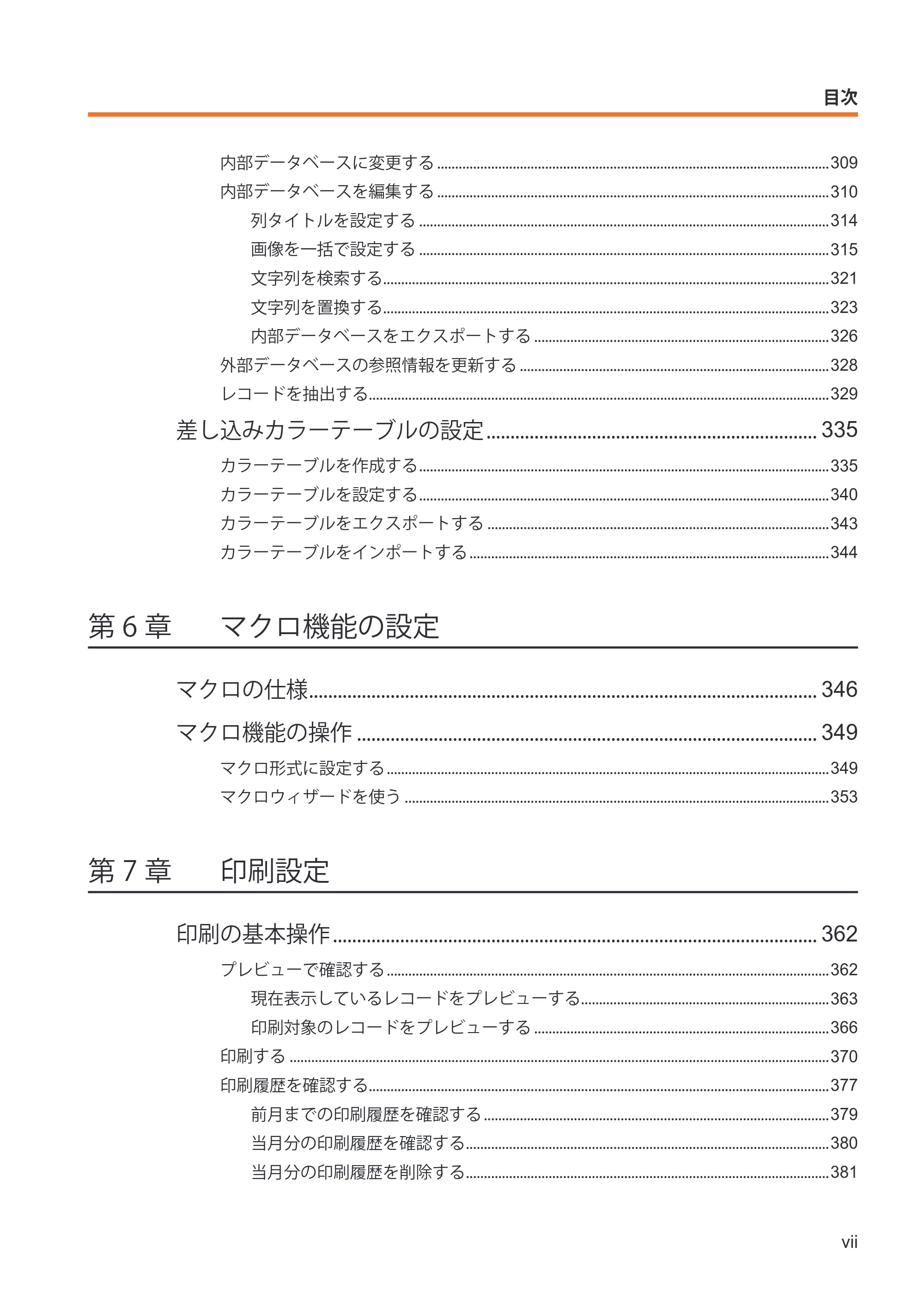
vii
目次
内部データベースに変更する .............................................................................................................309
内部データベースを編集する .............................................................................................................310
列タイトルを設定する ..................................................................................................................314
画像を一括で設定する ..................................................................................................................315
文字列を検索する............................................................................................................................321
文字列を置換する............................................................................................................................323
内部データベースをエクスポートする ..................................................................................326
外部データベースの参照情報を更新する ......................................................................................328
レコードを抽出する................................................................................................................................329
差し込みカラーテーブルの設定 ..................................................................... 335
カラーテーブルを作成する ..................................................................................................................335
カラーテーブルを設定する ..................................................................................................................340
カラーテーブルをエクスポートする ...............................................................................................343
カラーテーブルをインポートする ....................................................................................................344
第 6 章 マクロ機能の設定
マクロの仕様.......................................................................................................... 346
マクロ機能の操作 ................................................................................................ 349
マクロ形式に設定する ...........................................................................................................................349
マクロウィザードを使う ......................................................................................................................353
第 7 章 印刷設定
印刷の基本操作 ..................................................................................................... 362
プレビューで確認する ...........................................................................................................................362
現在表示しているレコードをプレビューする.....................................................................363
印刷対象のレコードをプレビューする ..................................................................................366
印刷する ......................................................................................................................................................370
印刷履歴を確認する................................................................................................................................377
前月までの印刷履歴を確認する ................................................................................................379
当月分の印刷履歴を確認する.....................................................................................................380
当月分の印刷履歴を削除する.....................................................................................................381
8ページ
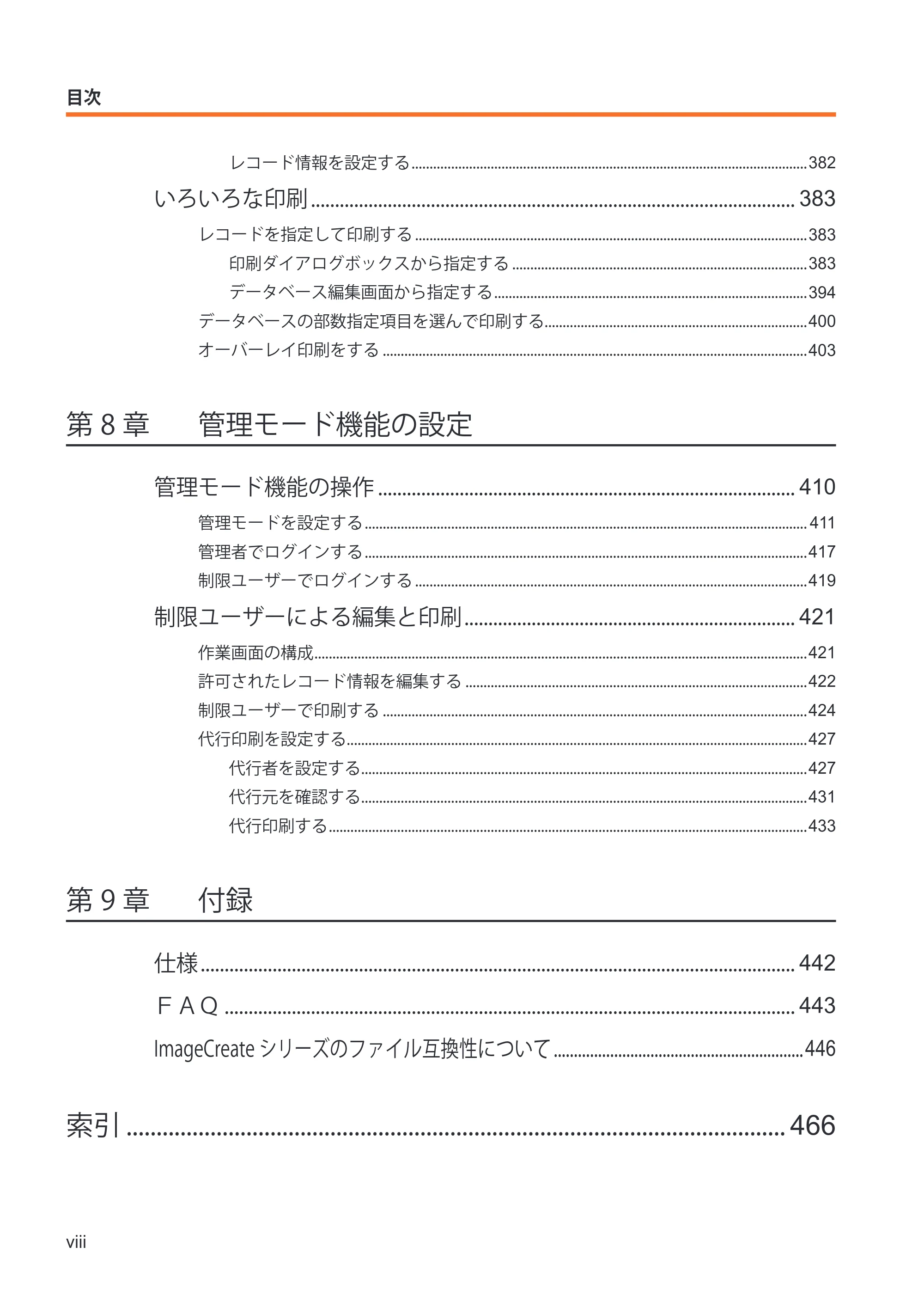
viii
目次
レコード情報を設定する ..............................................................................................................382
いろいろな印刷 ..................................................................................................... 383
レコードを指定して印刷する .............................................................................................................383
印刷ダイアログボックスから指定する ..................................................................................383
データベース編集画面から指定する .......................................................................................394
データベースの部数指定項目を選んで印刷する.........................................................................400
オーバーレイ印刷をする ......................................................................................................................403
第 8 章 管理モード機能の設定
管理モード機能の操作 ....................................................................................... 410
管理モードを設定する ........................................................................................................................... 411
管理者でログインする ...........................................................................................................................417
制限ユーザーでログインする .............................................................................................................419
制限ユーザーによる編集と印刷 ..................................................................... 421
作業画面の構成 .........................................................................................................................................421
許可されたレコード情報を編集する ...............................................................................................422
制限ユーザーで印刷する ......................................................................................................................424
代行印刷を設定する................................................................................................................................427
代行者を設定する............................................................................................................................427
代行元を確認する............................................................................................................................431
代行印刷する .....................................................................................................................................433
第 9 章 付録
仕様 ............................................................................................................................ 442
FAQ ....................................................................................................................... 443
ImageCreate シリーズのファイル互換性について .............................................................. 446
索引 .............................................................................................................. 466
はじめに
1
はじめに
はじめに
このたびは、「ImageCreate SE(イメージクリエイト SE)」をお買い上げいただきまして、誠にありがとうございます。
「ImageCreate SE」は、簡単な操作で多彩なカードデザインを作成できる、キヤノン カラーカードプリンター専用の
ソフトウェアです。
本ソフトウェアをご使用の前に本書をよくお読みいただき、正しいお取り扱いをお願いいたします。
動作環境について
本ソフトウェアは、次の環境でご利用になれます。
OS
※ 1
Microsoft Windows 11 日本語版
メモリー 上記 OS が動作するために必要なメモリー
ディスプレイの表示色 256 色以上(推奨は High Color16 ビット以上)
インストール時のハードディスク
空き容量
200MB 以上
※ 1
Windows 64 ビット環境では、32 ビット互換モードで動作します。
本書の読みかた
- 本書では、Windows をご使用の場合に表示される画面で説明しています。
- 本書で使われている画面は実際と異なる場合があります。
- 本書では、次のようなマークを使用しています。
操作の参考になることや補足説明が書かれています。お読みになることをおすすめします。
商標について
2
はじめに
商標について
- Canon、Canon ロゴは、キヤノン株式会社の商標です。
- Microsoft、Windows、Access、Excel は、米国 Microsoft Corporation の米国およびその他の国における商
標または登録商標です。
- QR コードは、株式会社デンソーウェーブの商標です。
- その他、本書に記載されている会社名、商品名は各社の商標または登録商標です。
略称について
本書に記載されている名称は、下記の略称を使用しています。
- Microsoft Windows 11 日本語版を Windows 11 と表記しています。
- Microsoft Windows を Windows と表記しています。
お客様へのお願い
- 本書の一部または全部を無断で転載することは、禁止されています。
- 本書に記載されている内容は、将来予告なしに変更されることがあります。
- 本書の内容については万全を期していますが、万一誤りや記載漏れなどにお気づきの点がございましたら、
お客様相談センターまでご連絡ください。
- 本ソフトウェアを運用した結果につきましては、上記に関わらず責任を負いかねますので、あらかじめご了
承ください。
制限事項
3
はじめに
制限事項
1. バーコード印刷について
キヤノン カラーカードプリンター CX-G6400/CX-G4400/CX-G2400 以外のプリンターを使用してバーコードの
印刷を行った場合の読み取り精度については保証していません。
2. オブジェクトについて
本ソフトウェアでは、メモリーまたはディスクの空き容量が許す限り、オブジェクトを作成することができます。
そのため、ご使用環境によっては、オブジェクトを作成できなかったり、著しく大きな画像ファイル(BMP 換
算で 25MB 以上)を配置できない場合があります。
<上記の画像ファイルを配置可能なパソコンスペックの目安>
CPU:Core i5 3.3GHz、メモリー:4.0GB
3. フォントについて
デザインエリアに配置した文字は、表示倍率にしたがって表示されますが、指定されているフォントの種類や
サイズによっては、正しいサイズで表示されないことがあります。
また、本ソフトウェアは、拡張子が「.OFT」の Opentype フォントに対応していますが、OS によっては一部使
用できないフォントがあります。OpenType フォントをご利用の場合は、事前にプレビュー画面で表示を確認
してください。
4. 文字の印刷
データを作成したコンピューターと印刷するコンピューターが異なるとき、印刷した結果と画面上の文字フォ
ントが異なる場合があります。
そのようなときは、印刷したコンピューターに使用しているフォントが存在するか確認してください。フォン
トが存在しないときはフォントをインストールする、または既存のフォントに変更してください。
5. 用紙設定での余白について
プリンターには、それぞれ用紙の4辺に印刷できない部分(余白)があります。デザインエリアではこの余白
は赤色の点線で表示しています。これより外側にオブジェクトを配置しても印刷されない場合がありますので
ご注意ください。
6. 印刷時のディスク容量
大きなサイズの画像を複数貼り付けたり、印刷部数を多く設定するときなどには、必ずプリンターのスプール
先 ( 通常は OS がインストールされているドライブ ) の容量が確保されていることをご確認ください。空き容量
が確保されないまま印刷すると、エラーの原因になったり正常に印刷されなかったりします。また、Windows
のバージョンによっては動作が不安定になってしまうこともあります。
7. 文字の表示について
文字のラインが細い書体を指定して文字を作成した場合、文字がかすれて読みにくくなる場合があります。そ
のような場合は、画面表示を拡大すると表示されます。
12ページ
4
はじめに
8. データベース機能について
本ソフトウェアによるデータベースインポート(または参照)は、データベースを作成したソフトウェア
(Microsoft Office Access や Microsoft Office Excel 等)が備わっていない環境でも可能です。
データベースのインポートがうまくいかない場合は、「Microsoft 365 Access Runtime」をマイクロソフト社の
ホームページからダウンロードし、インストールを行ってください。
9. Oracle Database について
64bit 版の Oracle アプリケーションがインストールされている環境では、Oracle Database に接続できません。
10. データベースの項目数制限について
本ソフトウェアがインポート(または参照)できるデータベースの項目数は、最大 64 項目です。項目数が 64
個を超えているデータベースは読み込めません。
11. ImageCreate シリーズのファイルについて
本ソフトウェアは、ImageCreateDBL デザインファイル(*.IDD)および ImageCreate䊡 デザインファイル(*.ICD))
を開くことができますが、ImageCreatePro デザインファイル(*.ICD)には対応していません。
また、本ソフトウェアで ImageCreateDBL デザインファイル(*.IDD)および ImageCreate Ⅱ デザインファイ
ル(*.ICD)を開いた場合は、ソフトウェアの仕様の違いにより、ファイルが開けなかったり、本ソフトウェア
の仕様に合わせた処理が行われたりすることがあります。詳しくは、「ImageCreate シリーズのファイル互換性
について(P.446)」をご覧ください。
12. オーバーレイ印刷について
オーバーレイ印刷のときには、次のような制限があります。
① キヤノン カラーカードプリンター CX-G6400(または CX-G4400/CX-G2400)を共有している環境にて、
クライアント側のコンピューターからサーバー側のキヤノン カラーカードプリンター CX-G6400(または
CX-G4400/CX-G2400)を使ってオーバーレイ印刷するときは、プリンタードライバーのスプール形式を
「RAW モード」に設定してください。( ⇒ P. 404 のメモ )
初期設定の「EMF モード」では、本ソフトウェアからオーバーレイ印刷ができません。
② 背景オブジェクトに差し込みカラーテーブルを設定しているときは、オーバーレイ印刷を行わないでくだ
さい。設定どおりに色が反映されない場合があります。
13. ファイルの同時起動について
本ソフトウェアが同時に起動できるウィンドウは2つまでとなっています。
14. 面付け用紙(フォームデザインが「面付け」)のときの制限について
面付け用紙(フォームデザインが「面付け」)のときには、次のような制限があります。
① 次の印刷設定は行えません。
- 両面印刷(⇒「印刷する(P.370)」)
- レコード指定印刷(⇒「レコードを指定して印刷する(P.383)」)
- レコードごとの部数設定印刷(⇒「レコードを指定して印刷する(P.383)」、⇒「データベースの部数
指定項目を選んで印刷する(P.400)」)
- ナンバリングオブジェクトの印刷(⇒「ナンバリングオブジェクトを作成する(P.235)」)
13ページ
5
はじめに
② 管理モードを設定できません。(⇒「管理モード機能の設定(P.409)」)
③ オブジェクトに差し込みカラーテーブルを設定できません。(⇒「カラーテーブルを設定する(P.340)」)
15. 画像を指定した塗潰しについて
画像ファイルを指定してオブジェクトを塗潰したときには、次のような制限があります。(⇒「イメージで塗潰
す(P.253)」)
① 画像のサイズ調整([伸縮])で[なし]を選び、動作優先モードに切り替えると画像が小さく表示される
場合があります。
② 画像で塗潰されない部分は黒く印刷されます。
16. OpenTypeFont テキストオブジェクトの印刷プレビューについて
OpenTypeFont テキストオブジェクトを配置したデザインデータの場合、「おもて」フォームと「うら」フォー
ムの用紙方向が異なるときは、印刷プレビュー画面にて OpenTypeFont テキストオブジェクトが正しく表示さ
れません。(⇒「プレビューで確認する(P.362)」)ただし、印刷は正常に行われます。
14ページ


6
はじめに
第1章 ImageCreate SEの基礎
ImageCreate SE の基礎
作業を始める前に知っていただきたい本ソフトウェアの基礎事項について説明します。
起動と終了
作業画面とツールバー
ファイルの設定
レイアウト補助機能の設定
パレットの設定
表示画質の設定
1
起動と終了
8
第 1 章 ImageCreate SE の基礎
起動と終了
「ImageCreate SE」の起動と終了について説明します。
起動する
「ImageCreate SE」を起動します。
1
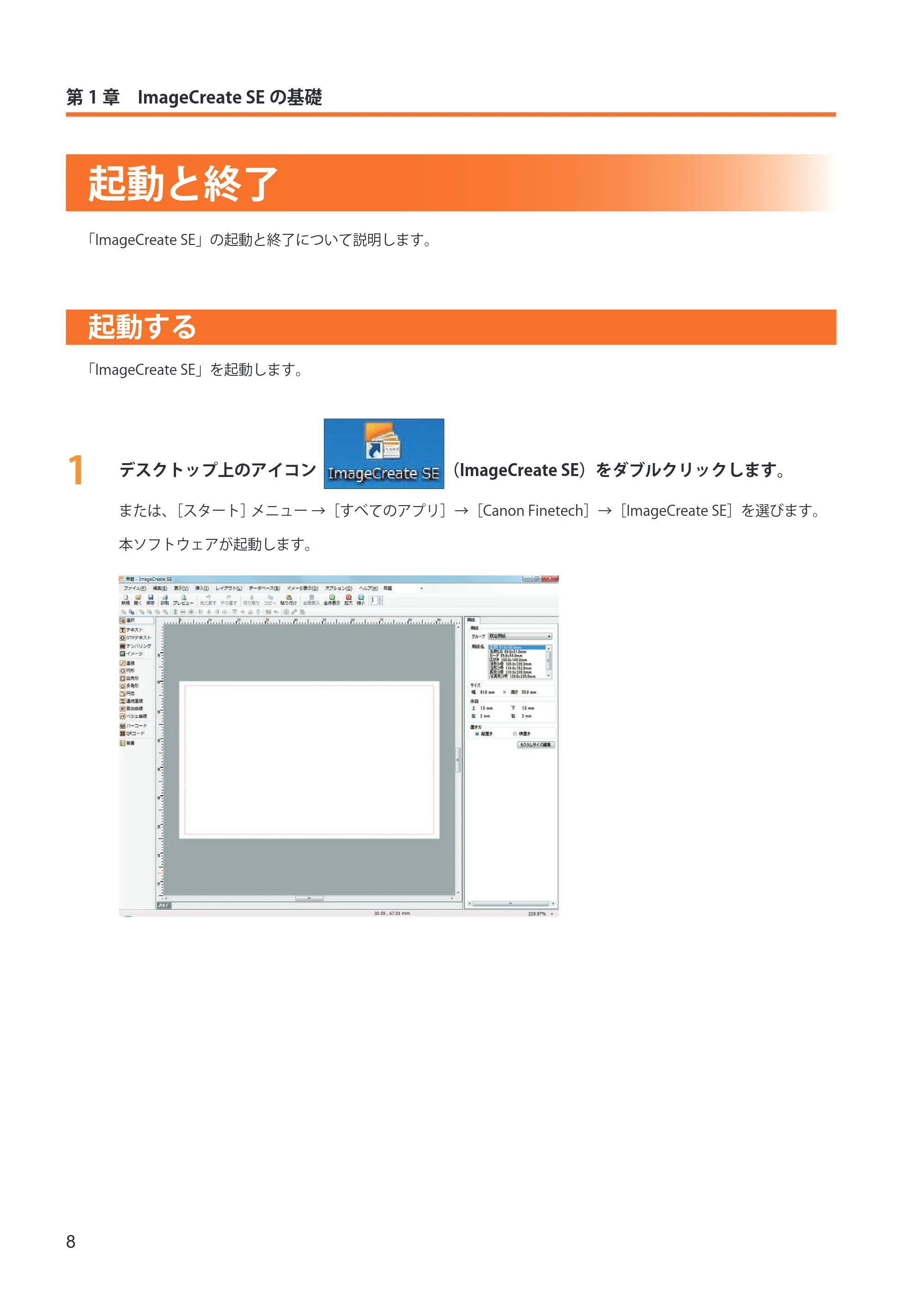
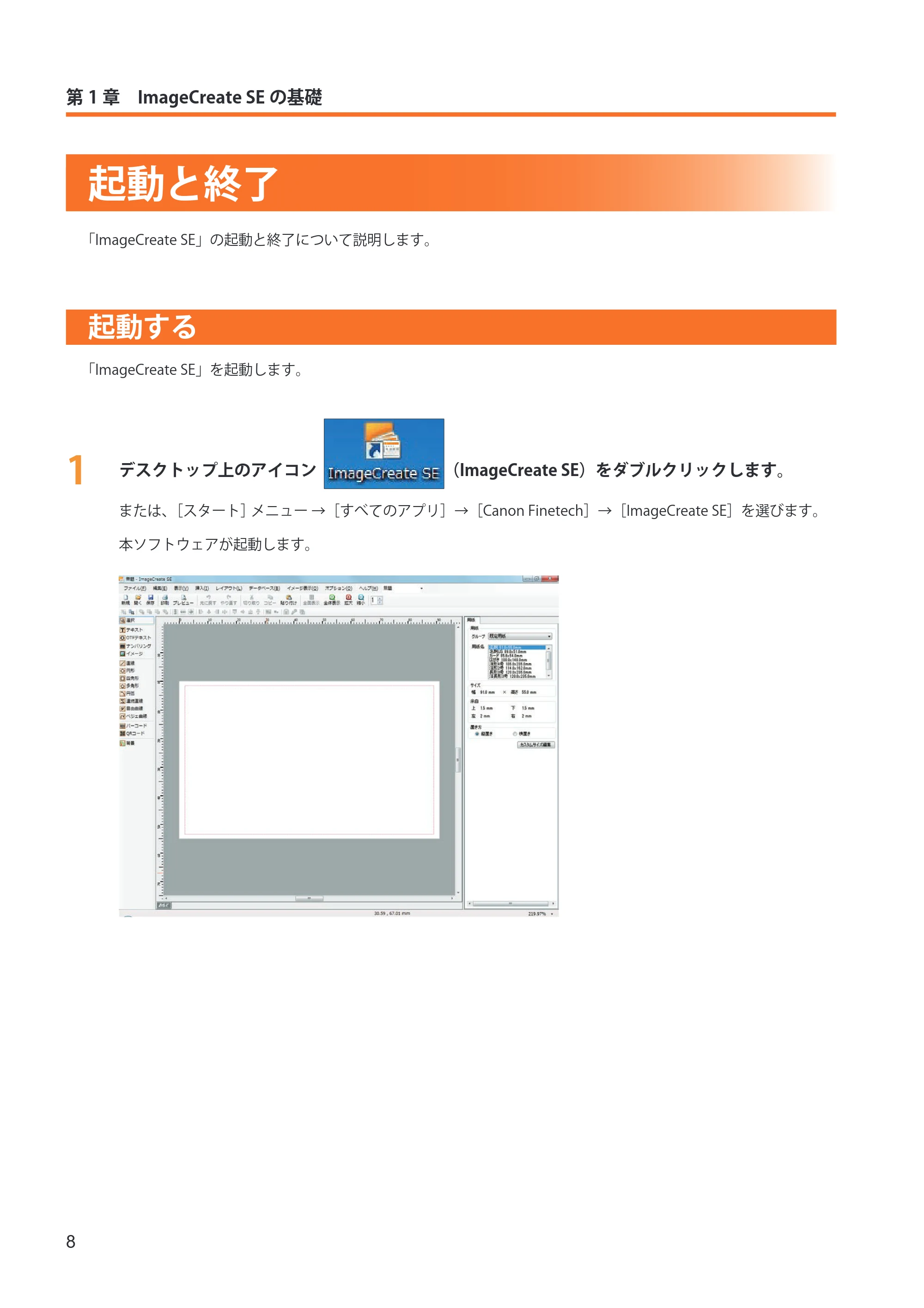
デスクトップ上のアイコン (ImageCreate SE)をダブルクリックします。
または、[スタート]メニュー →[すべてのアプリ]→[Canon Finetech]→[ImageCreate SE]を選びます。
本ソフトウェアが起動します。
終了する
9
第 1 章 ImageCreate SE の基礎
終了する
「ImageCreate SE」を終了します。
1
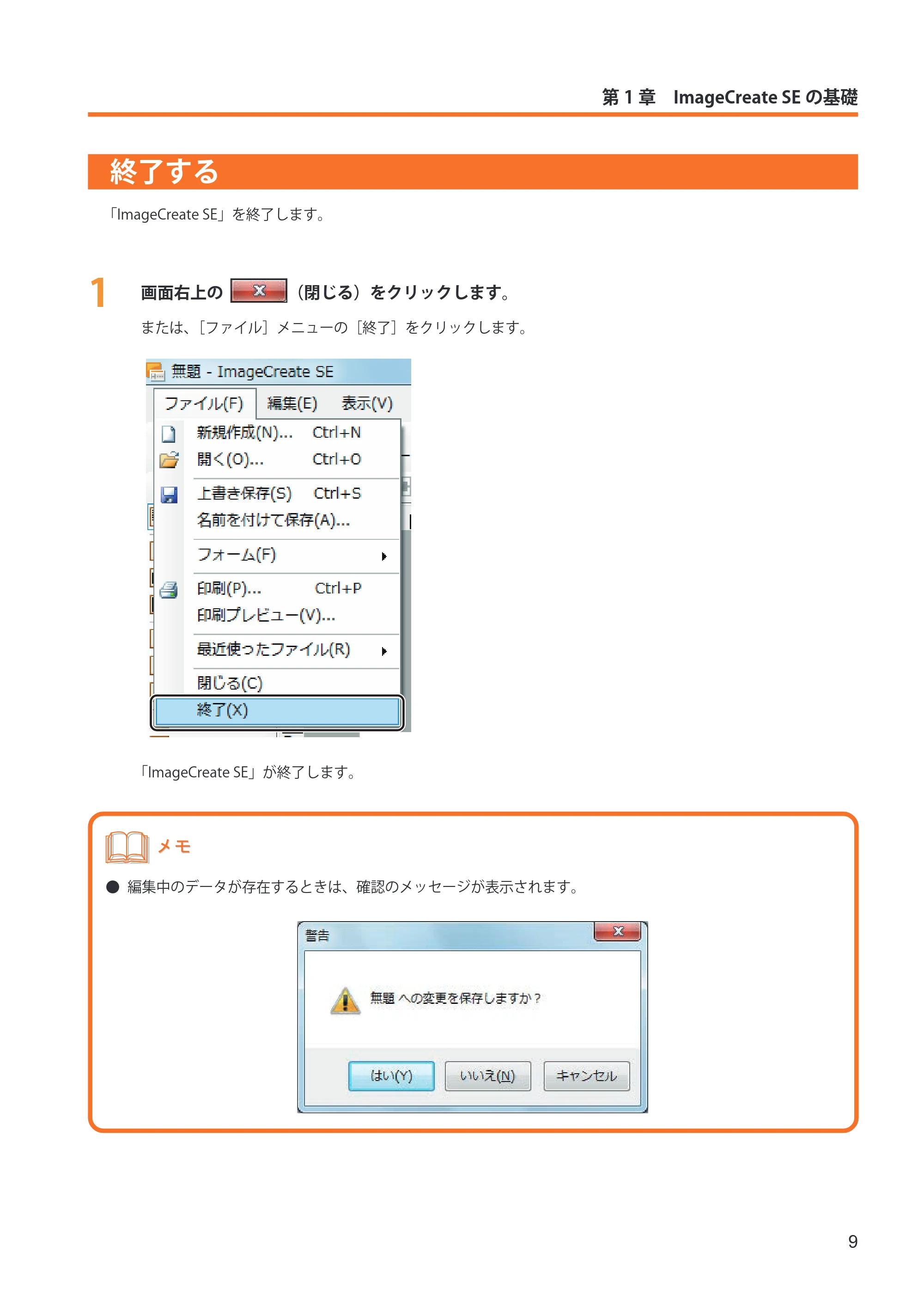
画面右上の (閉じる)をクリックします。
または、[ファイル]メニューの[終了]をクリックします。
「ImageCreate SE」が終了します。
- 編集中のデータが存在するときは、確認のメッセージが表示されます。
作業画面とツールバー
10
第 1 章 ImageCreate SE の基礎
作業画面とツールバー
「ImageCreate SE」の作業画面とツールバーについて説明します。
作業画面の構成
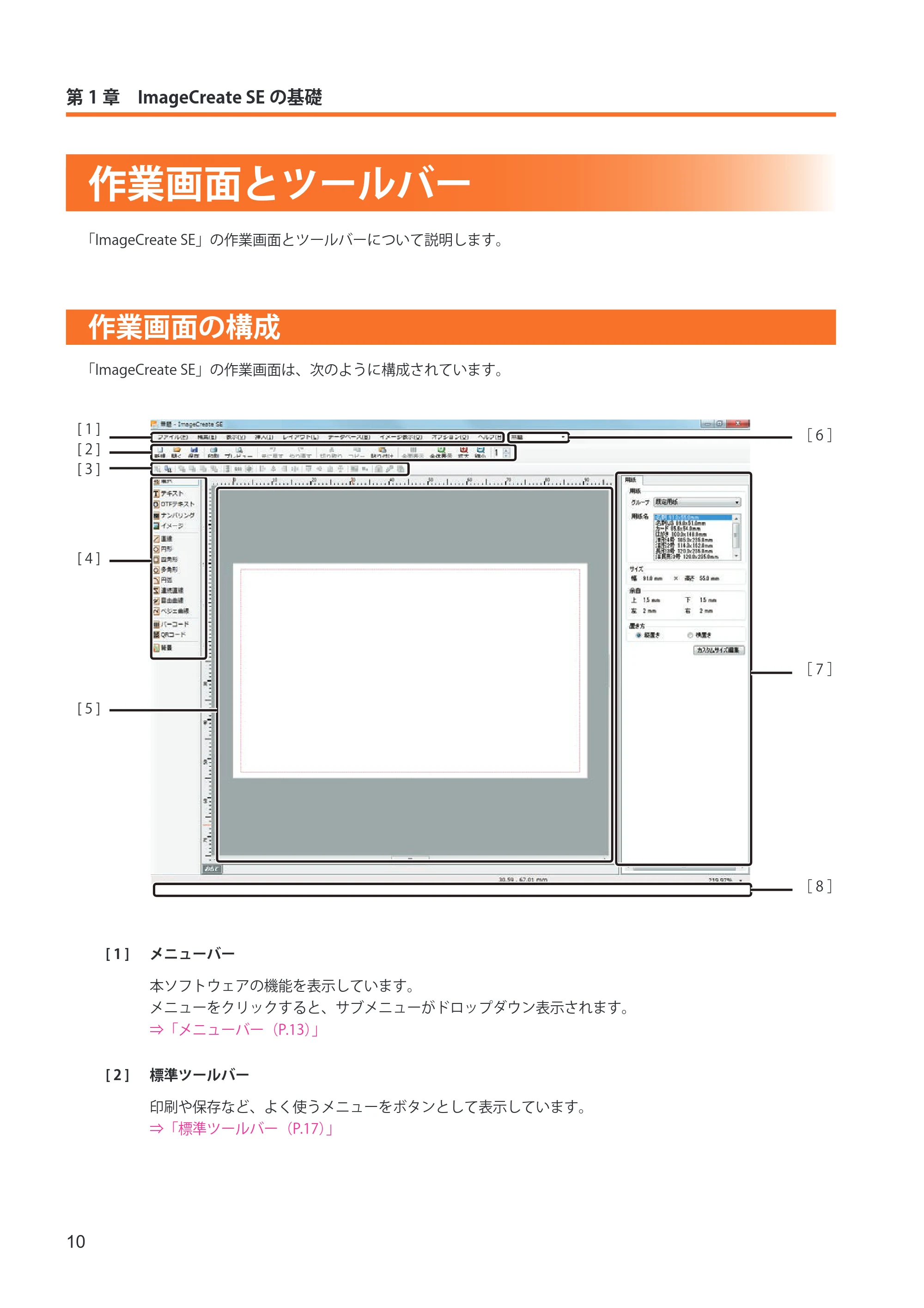
「ImageCreate SE」の作業画面は、次のように構成されています。
[ 1 ] メニューバー
本ソフトウェアの機能を表示しています。
メニューをクリックすると、サブメニューがドロップダウン表示されます。
⇒「メニューバー(P.13)」
[ 2 ] 標準ツールバー
印刷や保存など、よく使うメニューをボタンとして表示しています。
⇒「標準ツールバー(P.17)」
[ 1 ]
[ 2 ]
[ 7 ]
[ 4 ]
[ 3 ]
[ 5 ]
[ 8 ]
[ 6 ]
19ページ
11
第 1 章 ImageCreate SE の基礎
[ 3 ] レイアウトツールバー
オブジェクトのレイアウトに使用するメニューをボタンとして表示しています。
⇒「レイアウトツールバー(P.19)」
[ 4 ] 挿入ツールバー
オブジェクトを挿入するツールをボタンとして表示しています。
⇒「挿入ツールバー(P.20)」
[ 5 ] デザインエリア
実際に作業を行う画面です。「おもて」と「うら」のデザインが作成できます。
赤い点線は、余白の位置を示しています。
[ 6 ] デザインファイルの切り替え
デザインエリアの表示ファイルを切り替えます。
[ 7 ] プロパティエリア
デザインエリアで選択しているオブジェクトのプロパティが表示されます。オブジェクトを選択していな
いときは、[用紙]プロパティが表示されます。
[ 8 ] ステータスバー
デザインエリアの現在の状態に関する情報を表示します。
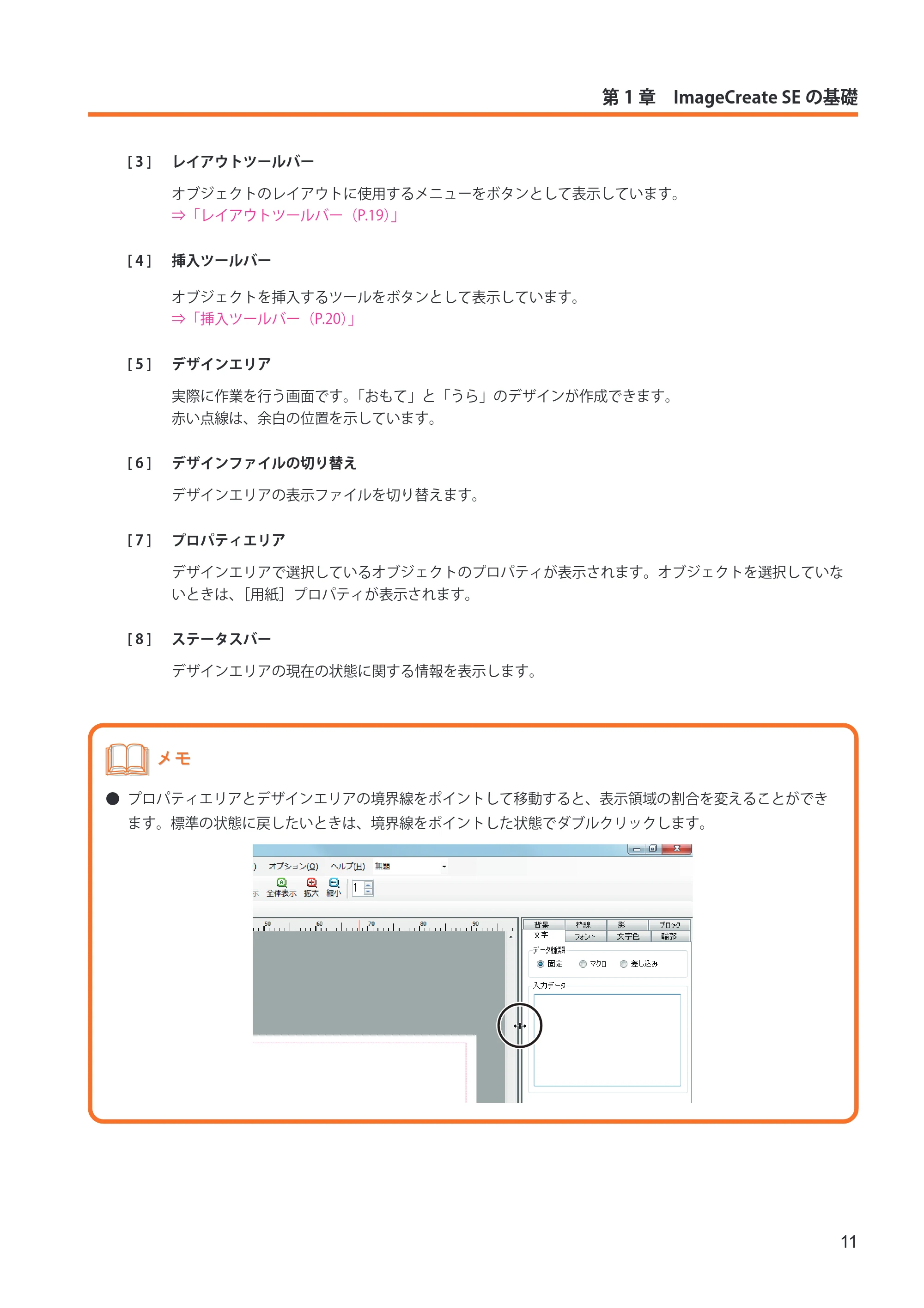
- プロパティエリアとデザインエリアの境界線をポイントして移動すると、表示領域の割合を変えることができ
ます。標準の状態に戻したいときは、境界線をポイントした状態でダブルクリックします。
20ページ
12
第 1 章 ImageCreate SE の基礎
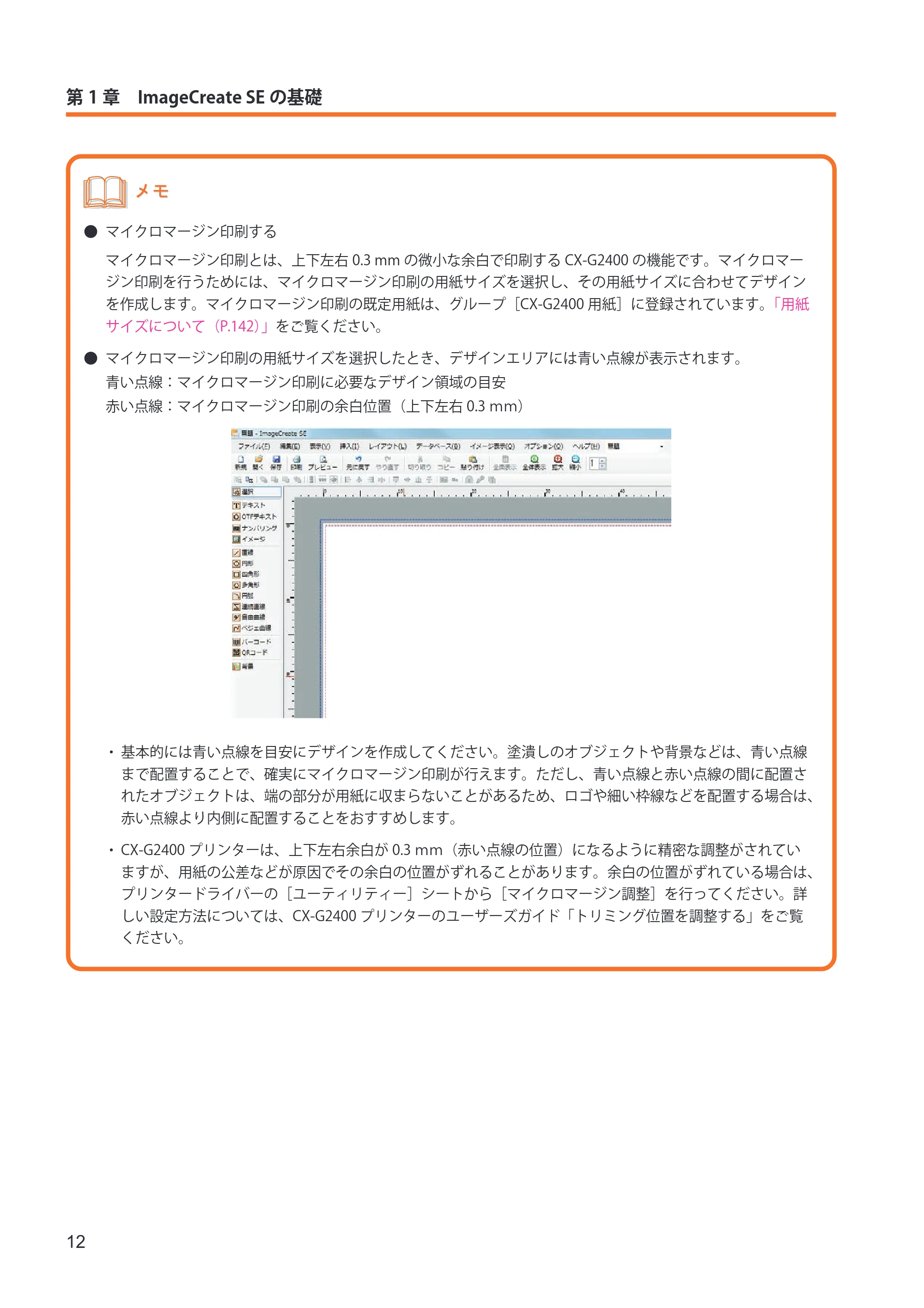
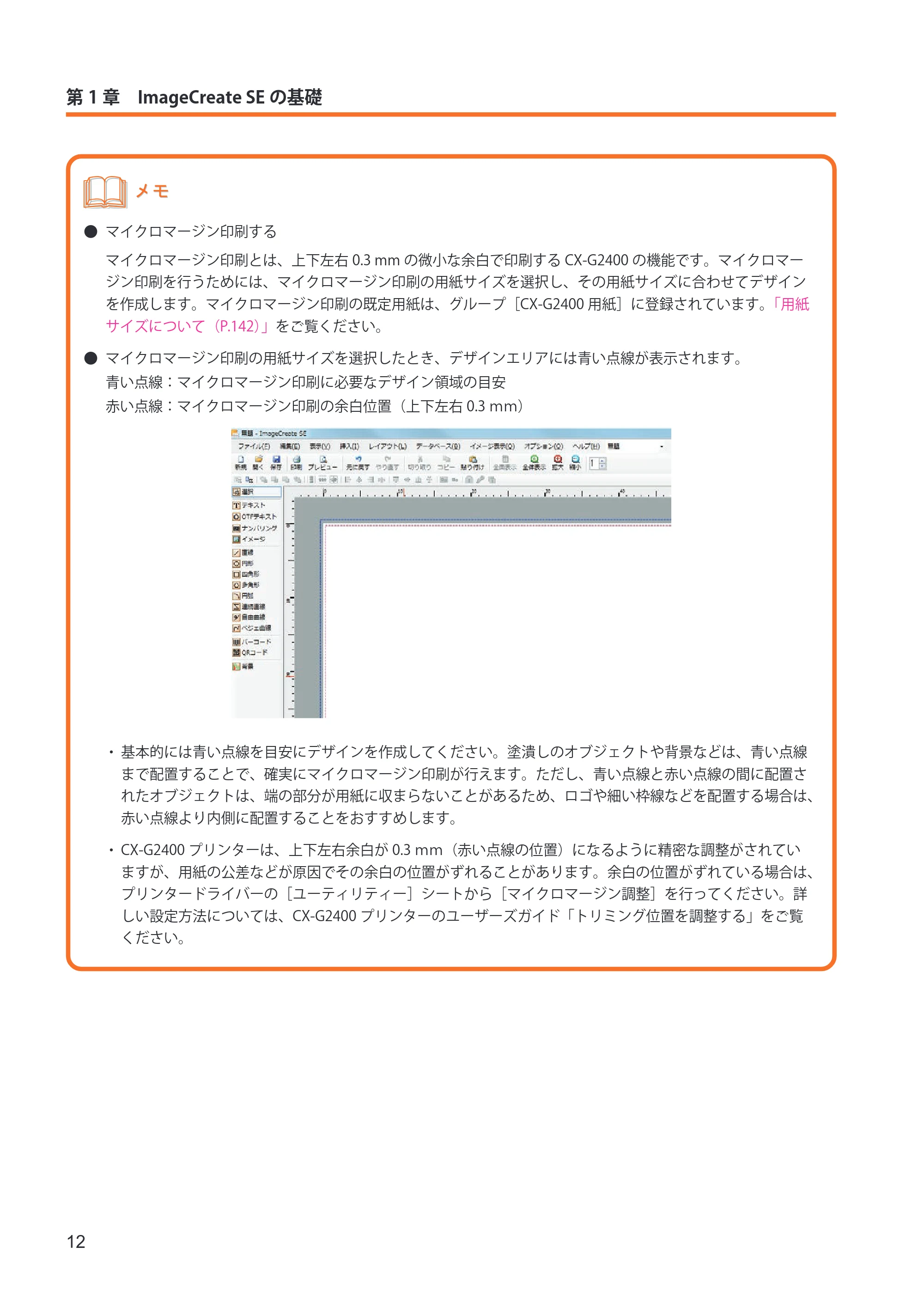
- マイクロマージン印刷する
マイクロマージン印刷とは、上下左右 0.3 mm の微小な余白で印刷する CX-G2400 の機能です。マイクロマー
ジン印刷を行うためには、マイクロマージン印刷の用紙サイズを選択し、その用紙サイズに合わせてデザイン
を作成します。マイクロマージン印刷の既定用紙は、グループ[CX-G2400 用紙]に登録されています。「用紙
サイズについて(P.142)」をご覧ください。
- マイクロマージン印刷の用紙サイズを選択したとき、デザインエリアには青い点線が表示されます。
青い点線:マイクロマージン印刷に必要なデザイン領域の目安
赤い点線:マイクロマージン印刷の余白位置(上下左右 0.3 mm)
- 基本的には青い点線を目安にデザインを作成してください。塗潰しのオブジェクトや背景などは、青い点線
まで配置することで、確実にマイクロマージン印刷が行えます。ただし、青い点線と赤い点線の間に配置さ
れたオブジェクトは、端の部分が用紙に収まらないことがあるため、ロゴや細い枠線などを配置する場合は、
赤い点線より内側に配置することをおすすめします。
- CX-G2400 プリンターは、上下左右余白が 0.3 mm(赤い点線の位置)になるように精密な調整がされてい
ますが、用紙の公差などが原因でその余白の位置がずれることがあります。余白の位置がずれている場合は、
プリンタードライバーの[ユーティリティー]シートから[マイクロマージン調整]を行ってください。詳
しい設定方法については、CX-G2400 プリンターのユーザーズガイド「トリミング位置を調整する」をご覧
ください。
メニューバー
13
第 1 章 ImageCreate SE の基礎
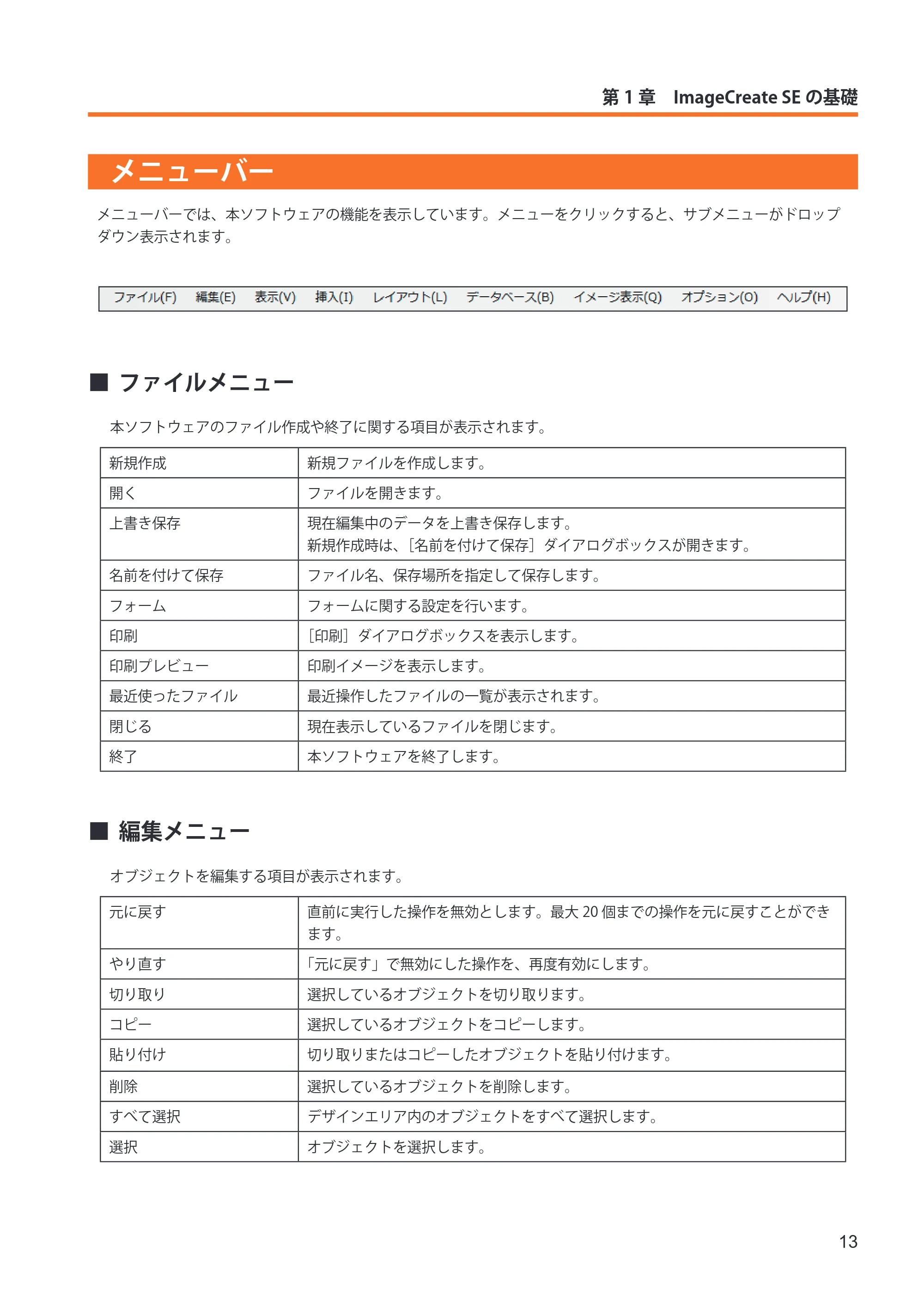
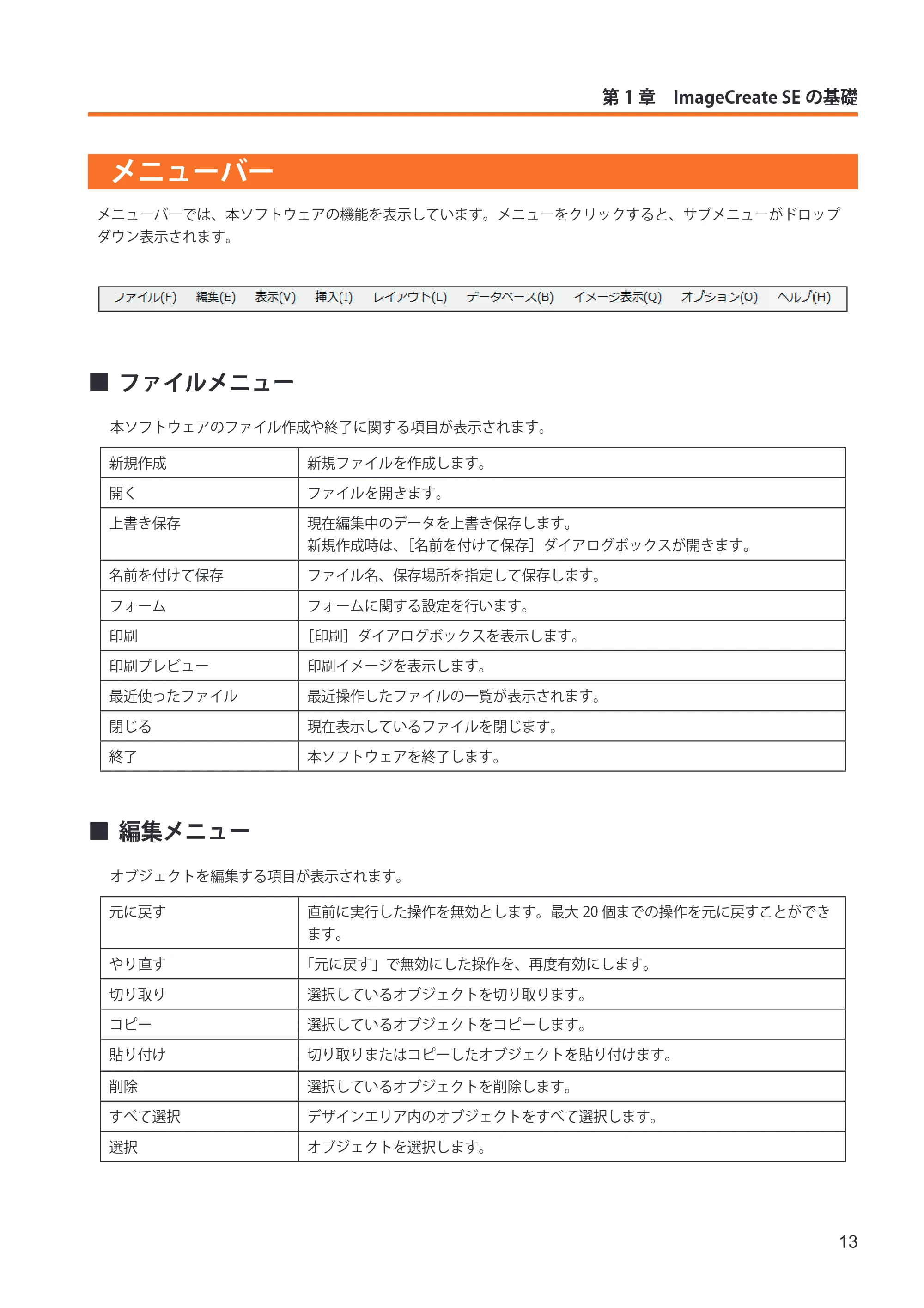
メニューバー
メニューバーでは、本ソフトウェアの機能を表示しています。メニューをクリックすると、サブメニューがドロップ
ダウン表示されます。
■ ファイルメニュー
本ソフトウェアのファイル作成や終了に関する項目が表示されます。
新規作成 新規ファイルを作成します。
開く ファイルを開きます。
上書き保存 現在編集中のデータを上書き保存します。
新規作成時は、[名前を付けて保存]ダイアログボックスが開きます。
名前を付けて保存 ファイル名、保存場所を指定して保存します。
フォーム フォームに関する設定を行います。
印刷 [印刷]ダイアログボックスを表示します。
印刷プレビュー 印刷イメージを表示します。
最近使ったファイル 最近操作したファイルの一覧が表示されます。
閉じる 現在表示しているファイルを閉じます。
終了 本ソフトウェアを終了します。
■ 編集メニュー
オブジェクトを編集する項目が表示されます。
元に戻す 直前に実行した操作を無効とします。最大 20 個までの操作を元に戻すことができ
ます。
やり直す 「元に戻す」で無効にした操作を、再度有効にします。
切り取り 選択しているオブジェクトを切り取ります。
コピー 選択しているオブジェクトをコピーします。
貼り付け 切り取りまたはコピーしたオブジェクトを貼り付けます。
削除 選択しているオブジェクトを削除します。
すべて選択 デザインエリア内のオブジェクトをすべて選択します。
選択 オブジェクトを選択します。
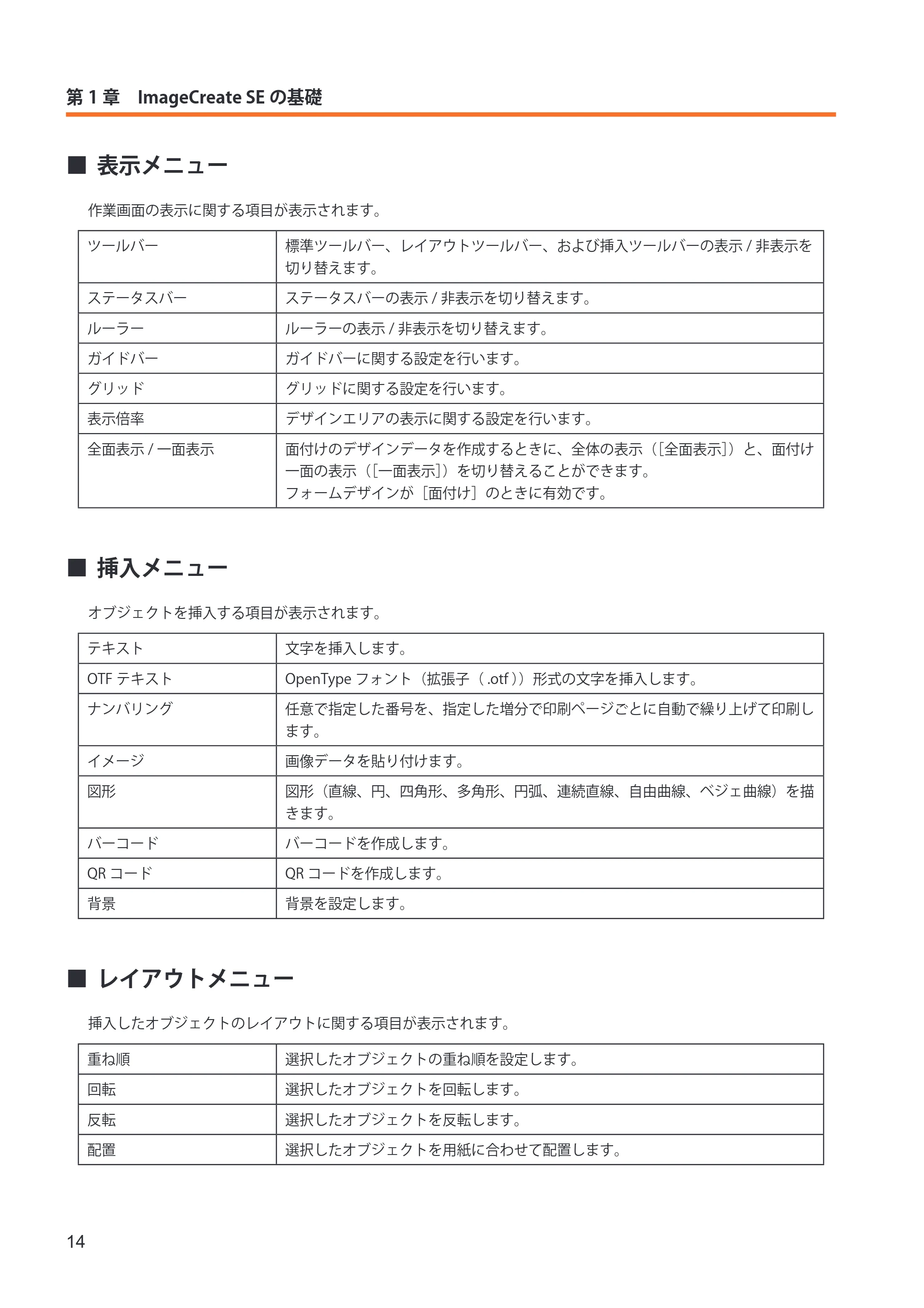
表示メニュー
14
第 1 章 ImageCreate SE の基礎
■ 表示メニュー
作業画面の表示に関する項目が表示されます。
ツールバー 標準ツールバー、レイアウトツールバー、および挿入ツールバーの表示 / 非表示を
切り替えます。
ステータスバー ステータスバーの表示 / 非表示を切り替えます。
ルーラー ルーラーの表示 / 非表示を切り替えます。
ガイドバー ガイドバーに関する設定を行います。
グリッド グリッドに関する設定を行います。
表示倍率 デザインエリアの表示に関する設定を行います。
全面表示 / 一面表示 面付けのデザインデータを作成するときに、全体の表示([全面表示])と、面付け
一面の表示([一面表示])を切り替えることができます。
フォームデザインが[面付け]のときに有効です。
■ 挿入メニュー
オブジェクトを挿入する項目が表示されます。
テキスト 文字を挿入します。
OTF テキスト OpenType フォント(拡張子( .otf ))形式の文字を挿入します。
ナンバリング 任意で指定した番号を、指定した増分で印刷ページごとに自動で繰り上げて印刷し
ます。
イメージ 画像データを貼り付けます。
図形 図形(直線、円、四角形、多角形、円弧、連続直線、自由曲線、ベジェ曲線)を描
きます。
バーコード バーコードを作成します。
QR コード QR コードを作成します。
背景 背景を設定します。
■ レイアウトメニュー
挿入したオブジェクトのレイアウトに関する項目が表示されます。
重ね順 選択したオブジェクトの重ね順を設定します。
回転 選択したオブジェクトを回転します。
反転 選択したオブジェクトを反転します。
配置 選択したオブジェクトを用紙に合わせて配置します。
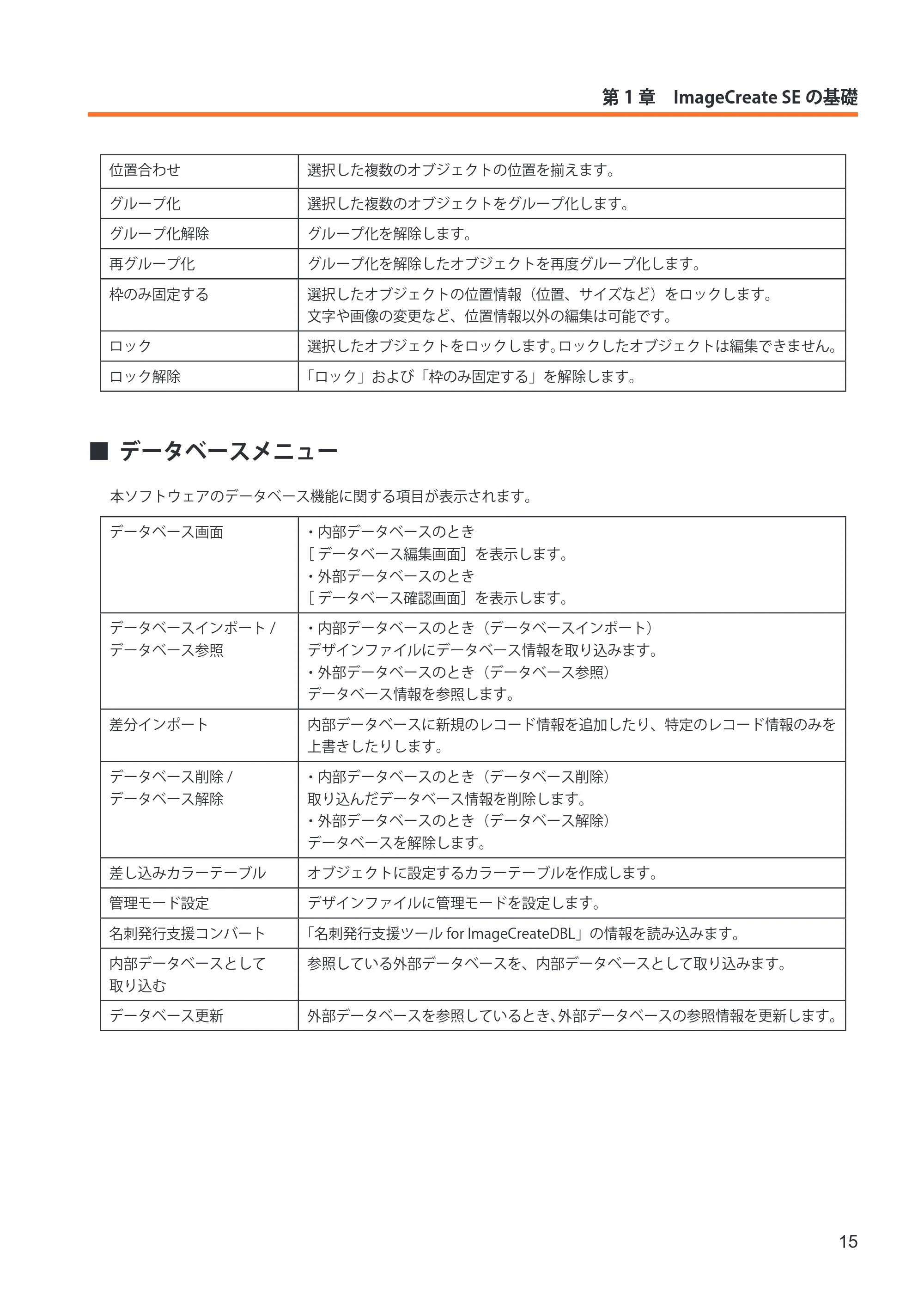
データベースメニュー
15
第 1 章 ImageCreate SE の基礎
位置合わせ 選択した複数のオブジェクトの位置を揃えます。
グループ化 選択した複数のオブジェクトをグループ化します。
グループ化解除 グループ化を解除します。
再グループ化 グループ化を解除したオブジェクトを再度グループ化します。
枠のみ固定する 選択したオブジェクトの位置情報(位置、サイズなど)をロックします。
文字や画像の変更など、位置情報以外の編集は可能です。
ロック 選択したオブジェクトをロックします。ロックしたオブジェクトは編集できません。
ロック解除 「ロック」および「枠のみ固定する」を解除します。
■ データベースメニュー
本ソフトウェアのデータベース機能に関する項目が表示されます。
データベース画面 ・内部データベースのとき
[ データベース編集画面]を表示します。
- 外部データベースのとき
[ データベース確認画面]を表示します。
データベースインポート /
データベース参照
- 内部データベースのとき(データベースインポート)
デザインファイルにデータベース情報を取り込みます。
- 外部データベースのとき(データベース参照)
データベース情報を参照します。
差分インポート 内部データベースに新規のレコード情報を追加したり、特定のレコード情報のみを
上書きしたりします。
データベース削除 /
データベース解除
- 内部データベースのとき(データベース削除)
取り込んだデータベース情報を削除します。
- 外部データベースのとき(データベース解除)
データベースを解除します。
差し込みカラーテーブル オブジェクトに設定するカラーテーブルを作成します。
管理モード設定 デザインファイルに管理モードを設定します。
名刺発行支援コンバート 「名刺発行支援ツール for ImageCreateDBL」の情報を読み込みます。
内部データベースとして
取り込む
参照している外部データベースを、内部データベースとして取り込みます。
データベース更新 外部データベースを参照しているとき、外部データベースの参照情報を更新します。
イメージ表示メニュー
16
第 1 章 ImageCreate SE の基礎
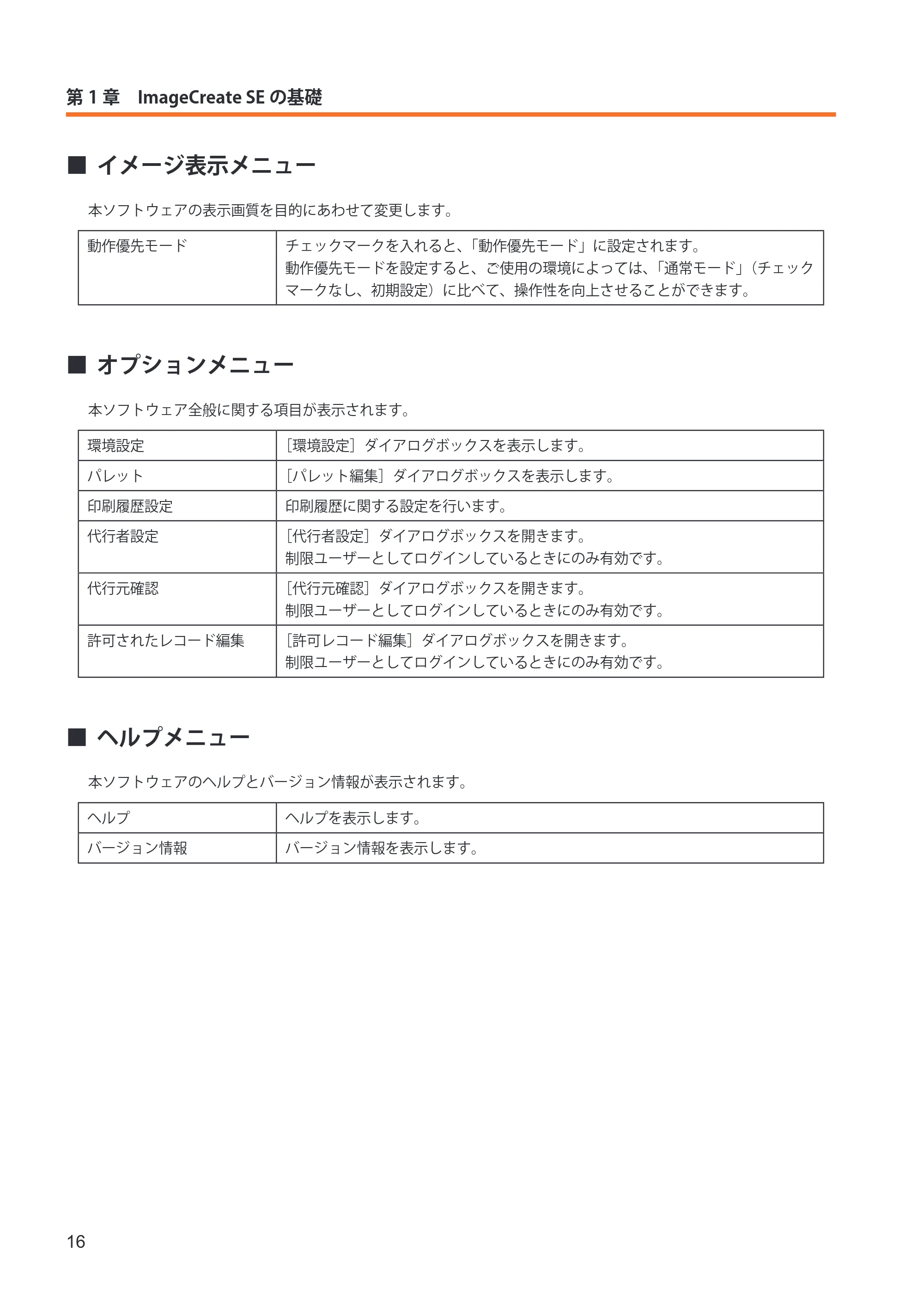
■ イメージ表示メニュー
本ソフトウェアの表示画質を目的にあわせて変更します。
動作優先モード チェックマークを入れると、「動作優先モード」に設定されます。
動作優先モードを設定すると、ご使用の環境によっては、「通常モード」(チェック
マークなし、初期設定)に比べて、操作性を向上させることができます。
■ オプションメニュー
本ソフトウェア全般に関する項目が表示されます。
環境設定 [環境設定]ダイアログボックスを表示します。
パレット [パレット編集]ダイアログボックスを表示します。
印刷履歴設定 印刷履歴に関する設定を行います。
代行者設定 [代行者設定]ダイアログボックスを開きます。
制限ユーザーとしてログインしているときにのみ有効です。
代行元確認 [代行元確認]ダイアログボックスを開きます。
制限ユーザーとしてログインしているときにのみ有効です。
許可されたレコード編集 [許可レコード編集]ダイアログボックスを開きます。
制限ユーザーとしてログインしているときにのみ有効です。
■ ヘルプメニュー
本ソフトウェアのヘルプとバージョン情報が表示されます。
ヘルプ ヘルプを表示します。
バージョン情報 バージョン情報を表示します。
標準ツールバー
17
第 1 章 ImageCreate SE の基礎
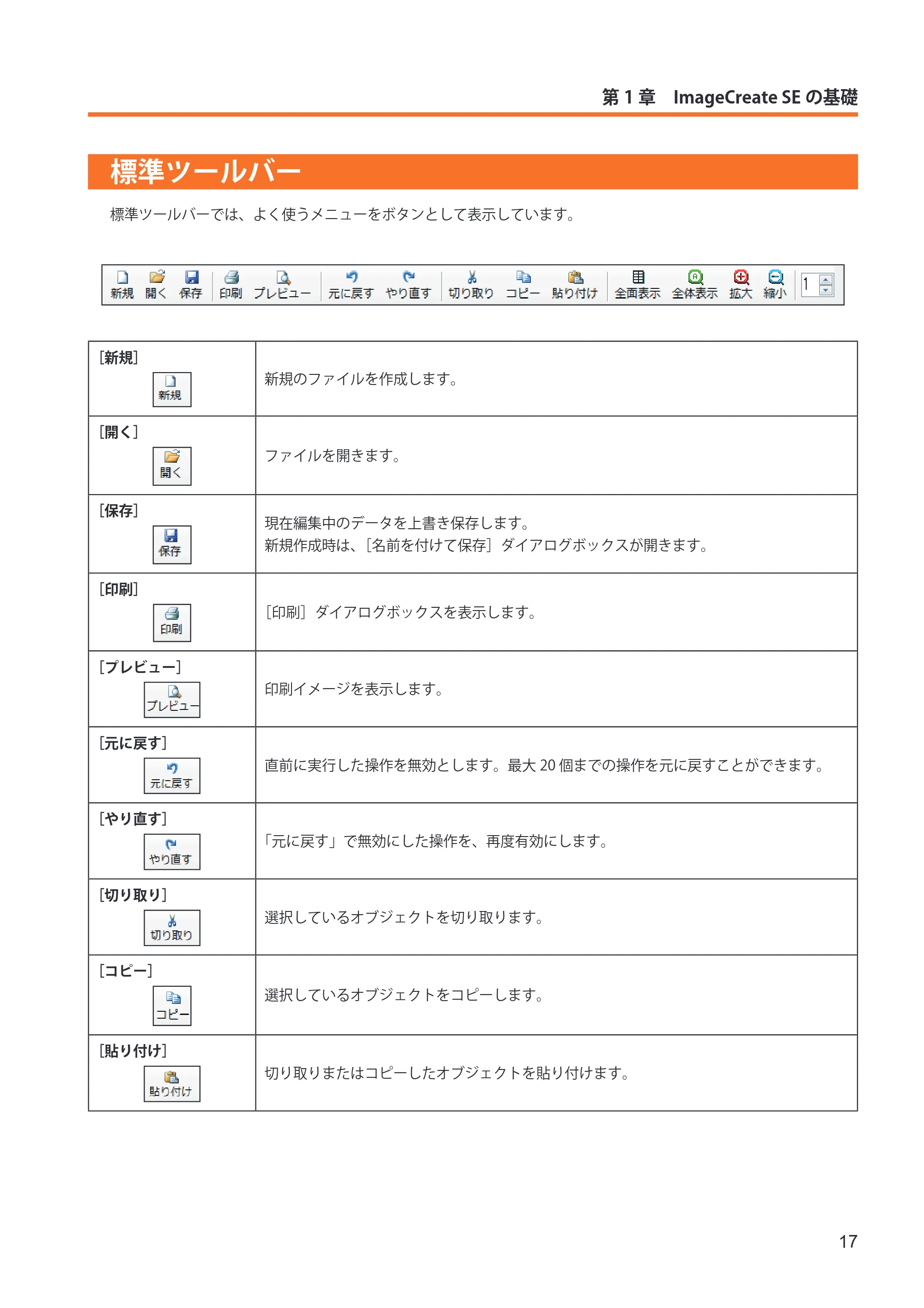
標準ツールバー
標準ツールバーでは、よく使うメニューをボタンとして表示しています。
[新規]
新規のファイルを作成します。
[開く]
ファイルを開きます。
[保存]
現在編集中のデータを上書き保存します。
新規作成時は、[名前を付けて保存]ダイアログボックスが開きます。
[印刷]
[印刷]ダイアログボックスを表示します。
[プレビュー]
印刷イメージを表示します。
[元に戻す]
直前に実行した操作を無効とします。最大 20 個までの操作を元に戻すことができます。
[やり直す]
「元に戻す」で無効にした操作を、再度有効にします。
[切り取り]
選択しているオブジェクトを切り取ります。
[コピー]
選択しているオブジェクトをコピーします。
[貼り付け]
切り取りまたはコピーしたオブジェクトを貼り付けます。
26ページ
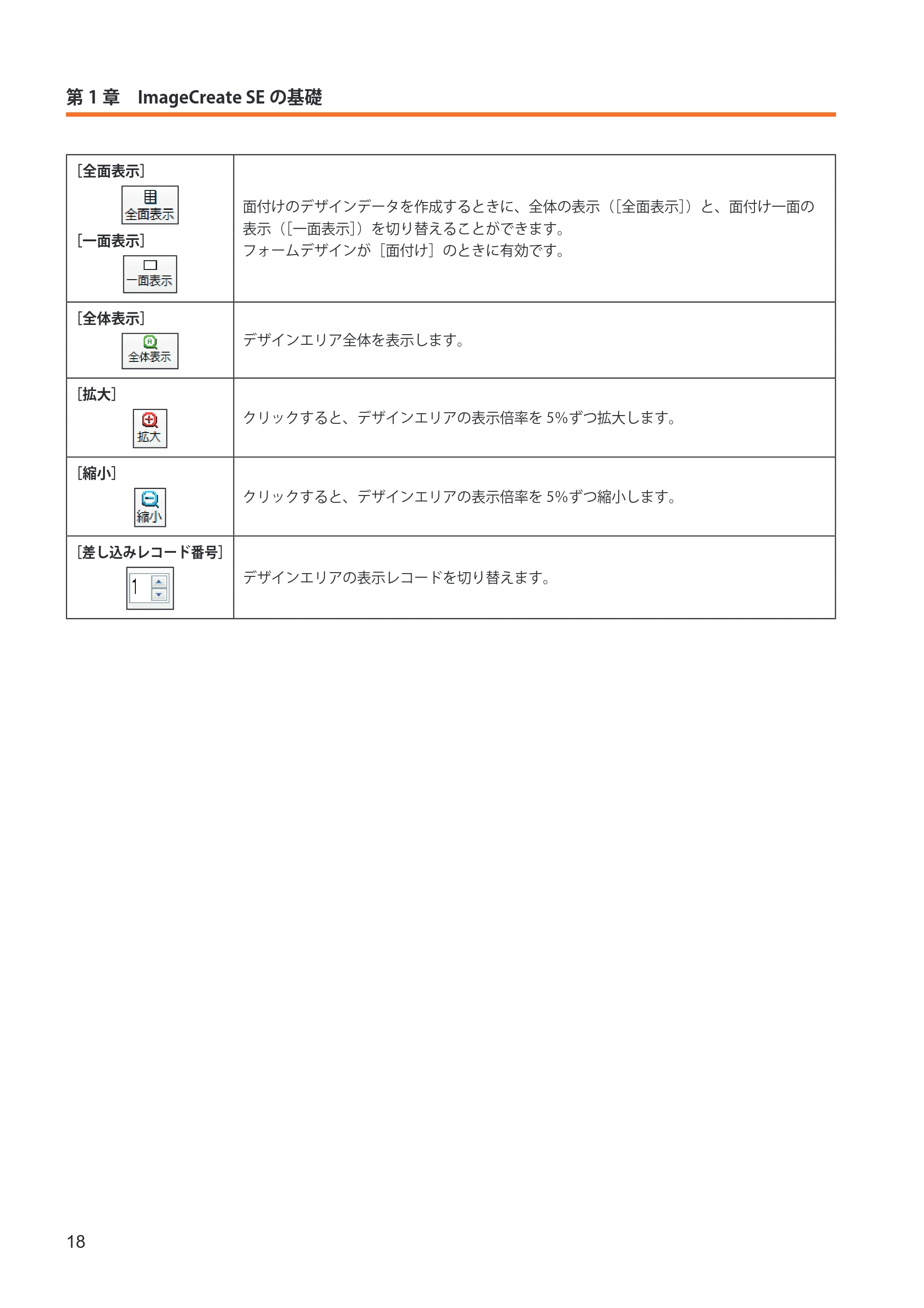
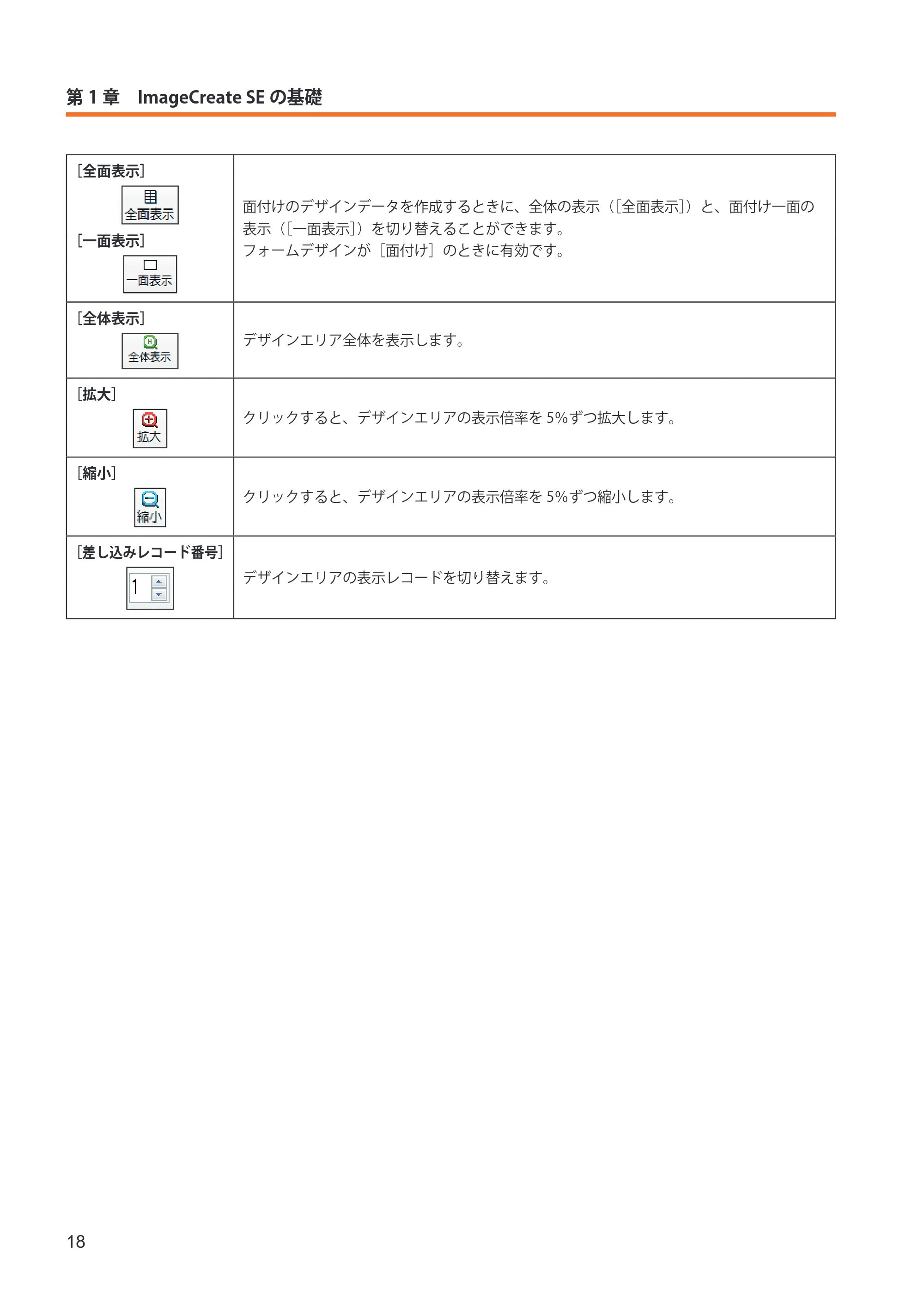
18
第 1 章 ImageCreate SE の基礎
[全面表示]
面付けのデザインデータを作成するときに、全体の表示([全面表示])と、面付け一面の
表示([一面表示])を切り替えることができます。
フォームデザインが[面付け]のときに有効です。
[一面表示]
[全体表示]
デザインエリア全体を表示します。
[拡大]
クリックすると、デザインエリアの表示倍率を 5%ずつ拡大します。
[縮小]
クリックすると、デザインエリアの表示倍率を 5%ずつ縮小します。
[差し込みレコード番号]
デザインエリアの表示レコードを切り替えます。
レイアウトツールバー
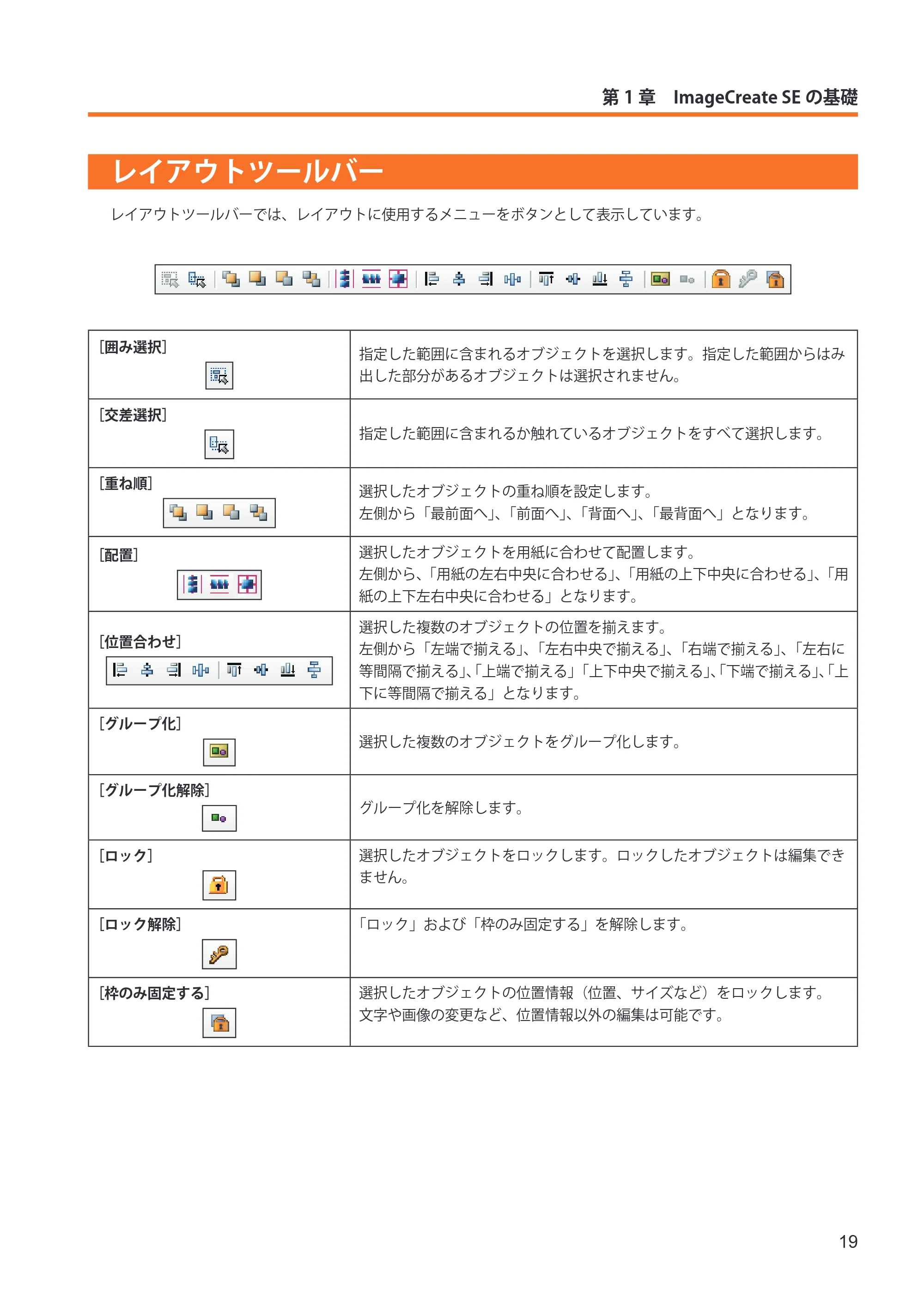
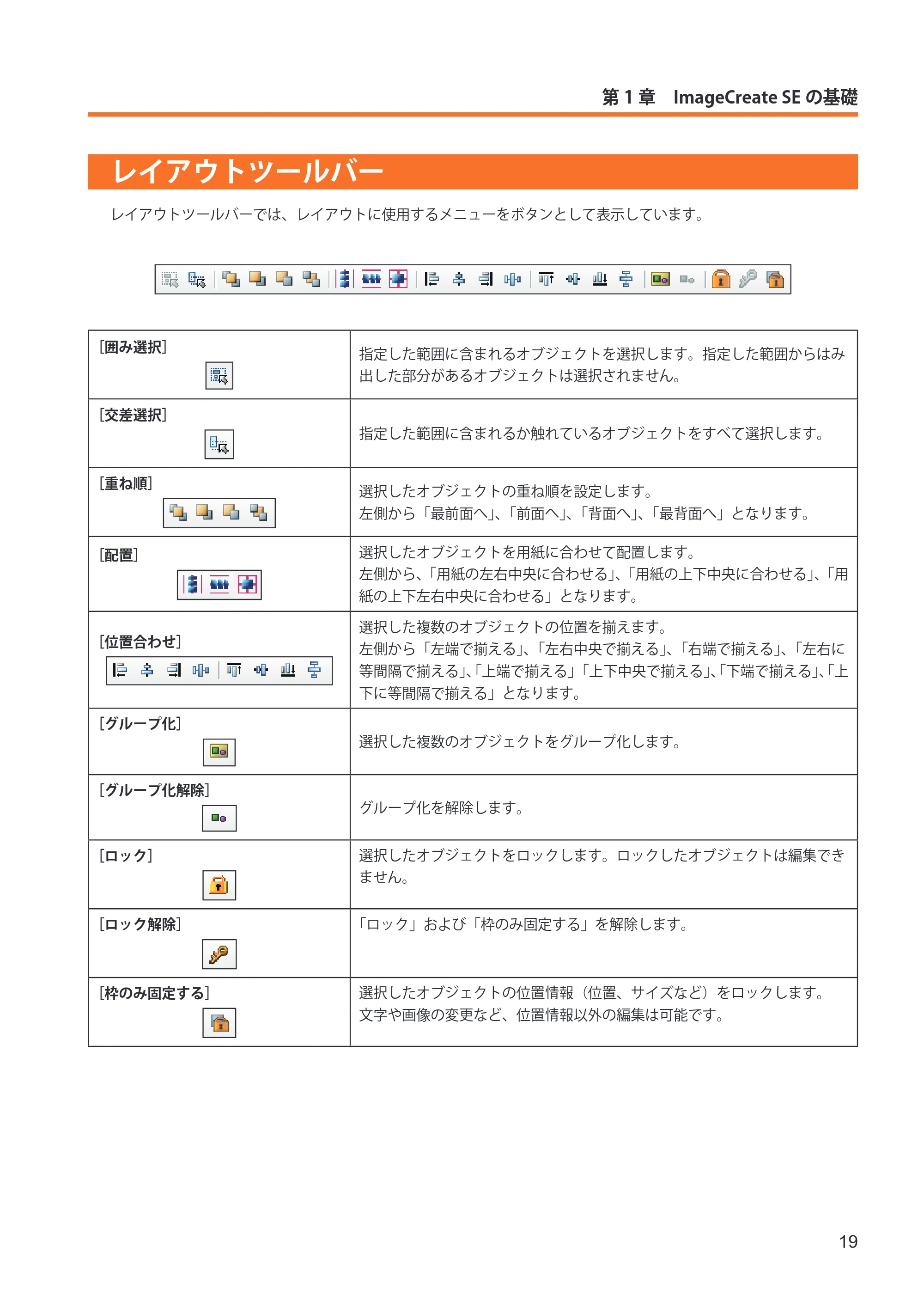
19
第 1 章 ImageCreate SE の基礎
レイアウトツールバー
レイアウトツールバーでは、レイアウトに使用するメニューをボタンとして表示しています。
[囲み選択]
指定した範囲に含まれるオブジェクトを選択します。指定した範囲からはみ
出した部分があるオブジェクトは選択されません。
[交差選択]
指定した範囲に含まれるか触れているオブジェクトをすべて選択します。
[重ね順]
選択したオブジェクトの重ね順を設定します。
左側から「最前面へ」、「前面へ」、「背面へ」、「最背面へ」となります。
[配置] 選択したオブジェクトを用紙に合わせて配置します。
左側から、「用紙の左右中央に合わせる」、「用紙の上下中央に合わせる」、「用
紙の上下左右中央に合わせる」となります。
[位置合わせ]
選択した複数のオブジェクトの位置を揃えます。
左側から「左端で揃える」、「左右中央で揃える」、「右端で揃える」、「左右に
等間隔で揃える」、「上端で揃える」「上下中央で揃える」、「下端で揃える」、「上
下に等間隔で揃える」となります。
[グループ化]
選択した複数のオブジェクトをグループ化します。
[グループ化解除]
グループ化を解除します。
[ロック] 選択したオブジェクトをロックします。ロックしたオブジェクトは編集でき
ません。
[ロック解除] 「ロック」および「枠のみ固定する」を解除します。
[枠のみ固定する] 選択したオブジェクトの位置情報(位置、サイズなど)をロックします。
文字や画像の変更など、位置情報以外の編集は可能です。
挿入ツールバー
20
第 1 章 ImageCreate SE の基礎
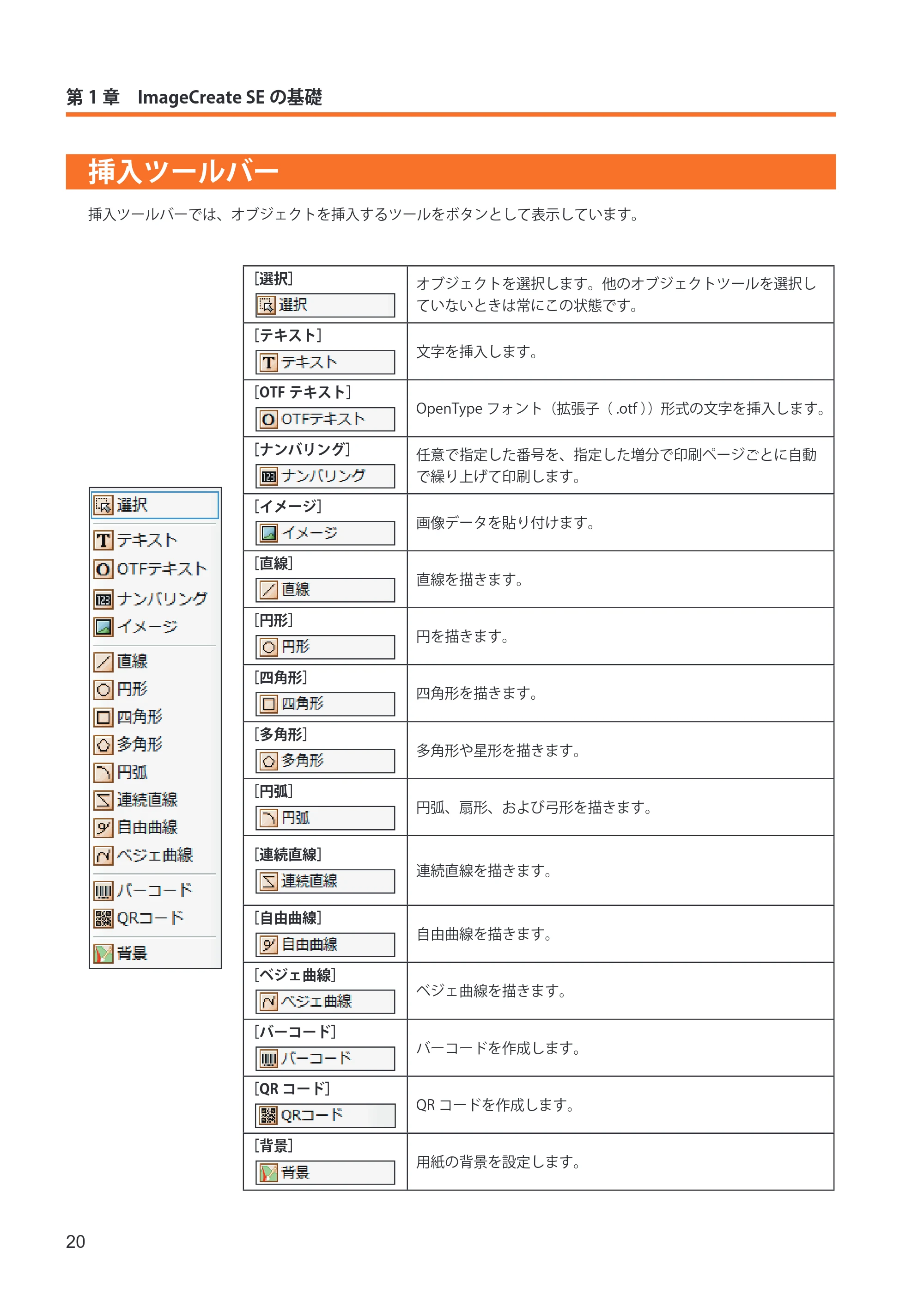
挿入ツールバー
挿入ツールバーでは、オブジェクトを挿入するツールをボタンとして表示しています。
[選択]
オブジェクトを選択します。他のオブジェクトツールを選択し
ていないときは常にこの状態です。
[テキスト]
文字を挿入します。
[OTF テキスト]
OpenType フォント(拡張子( .otf ))形式の文字を挿入します。
[ナンバリング]
任意で指定した番号を、指定した増分で印刷ページごとに自動
で繰り上げて印刷します。
[イメージ]
画像データを貼り付けます。
[直線]
直線を描きます。
[円形]
円を描きます。
[四角形]
四角形を描きます。
[多角形]
多角形や星形を描きます。
[円弧]
円弧、扇形、および弓形を描きます。
[連続直線]
連続直線を描きます。
[自由曲線]
自由曲線を描きます。
[ベジェ曲線]
ベジェ曲線を描きます。
[バーコード]
バーコードを作成します。
[QR コード]
QR コードを作成します。
[背景]
用紙の背景を設定します。
ファイルの設定
21
第 1 章 ImageCreate SE の基礎
ファイルの設定
新規ファイルの作成のしかた、ファイルの保存のしかた、およびファイルの開きかたについて説明します。
新規ファイルを作成する
新しくデザインデータを作成するときは、新しいファイルを作成します。
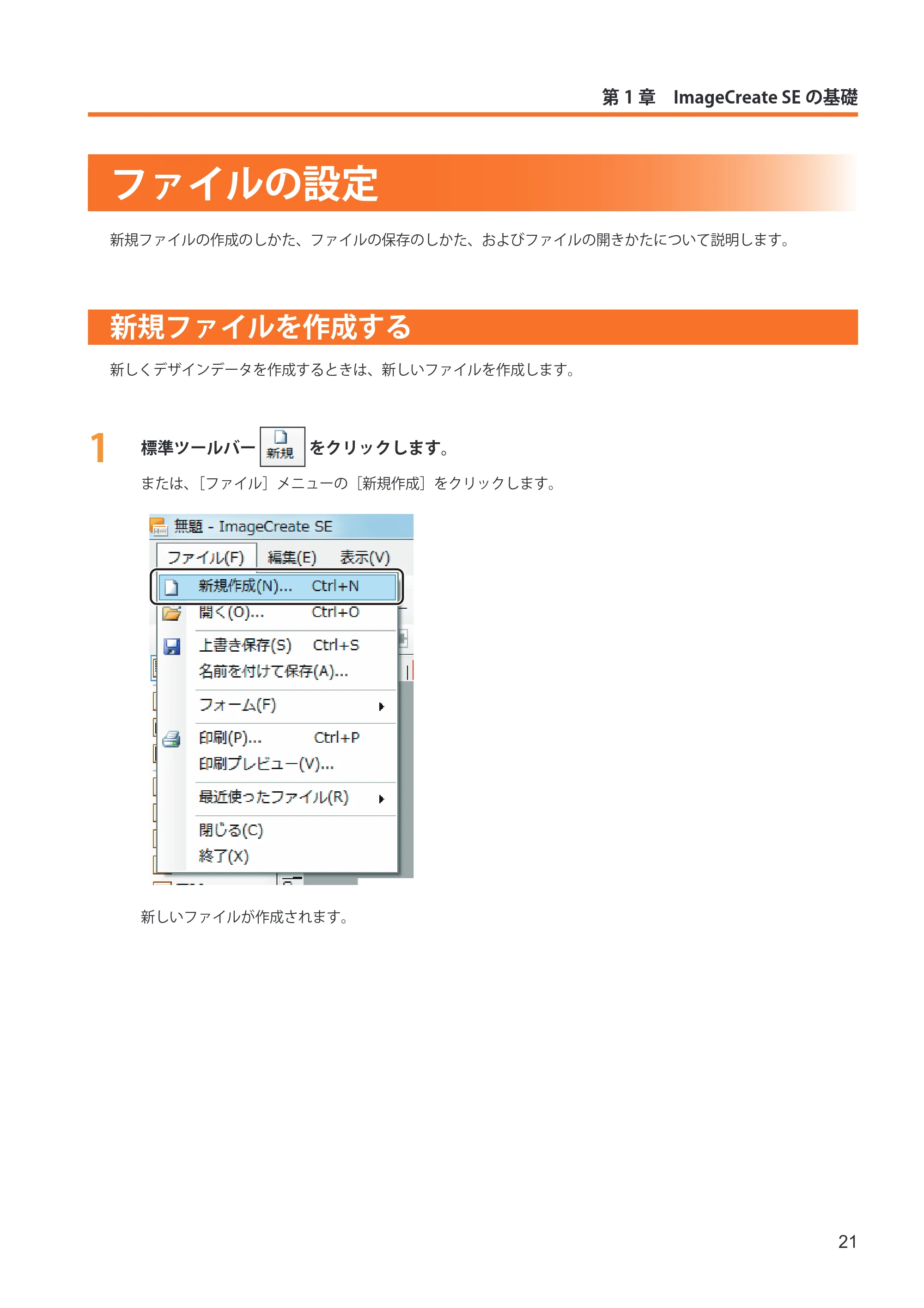
1
標準ツールバー をクリックします。
または、[ファイル]メニューの[新規作成]をクリックします。
新しいファイルが作成されます。
30ページ
22
第 1 章 ImageCreate SE の基礎
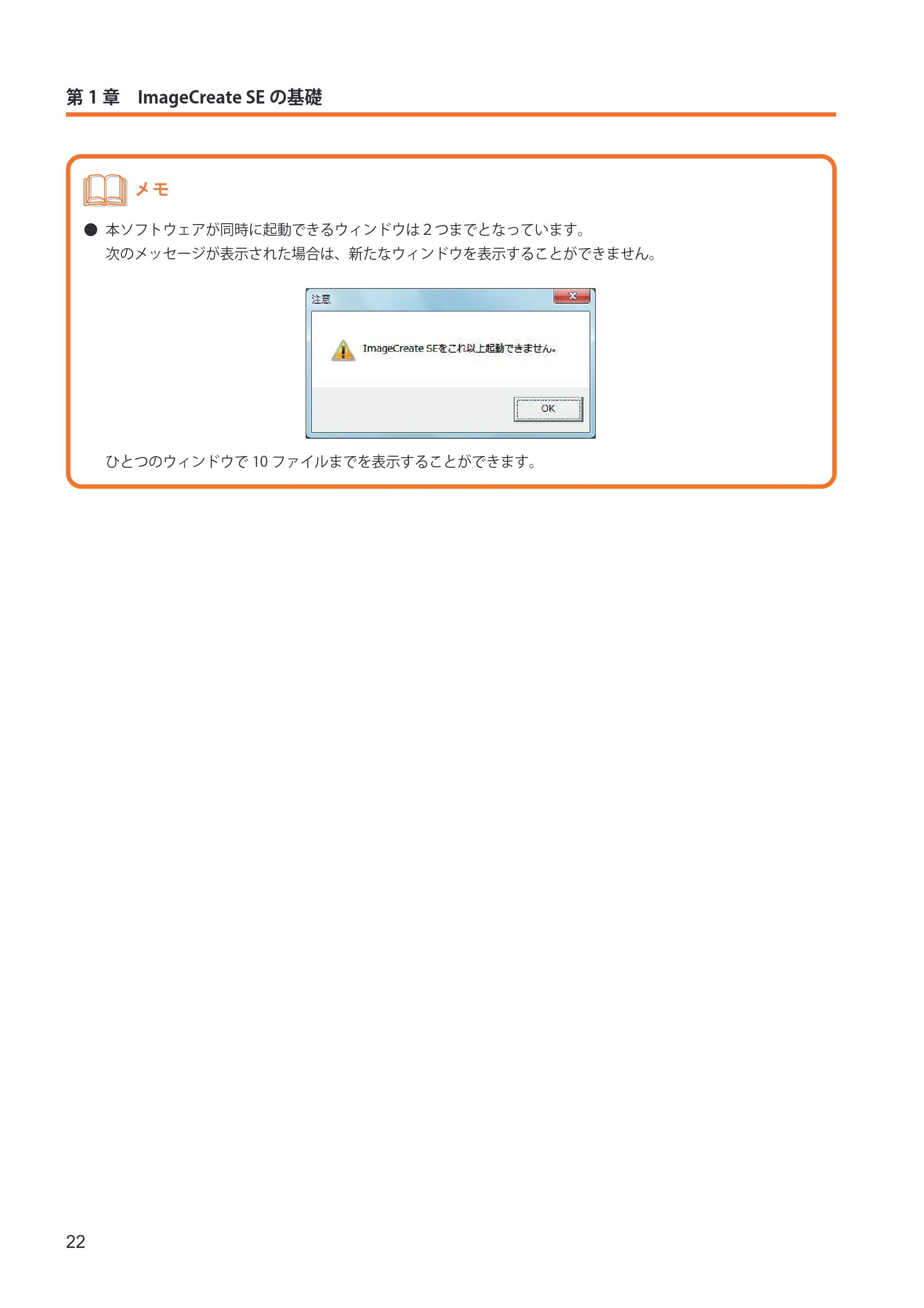
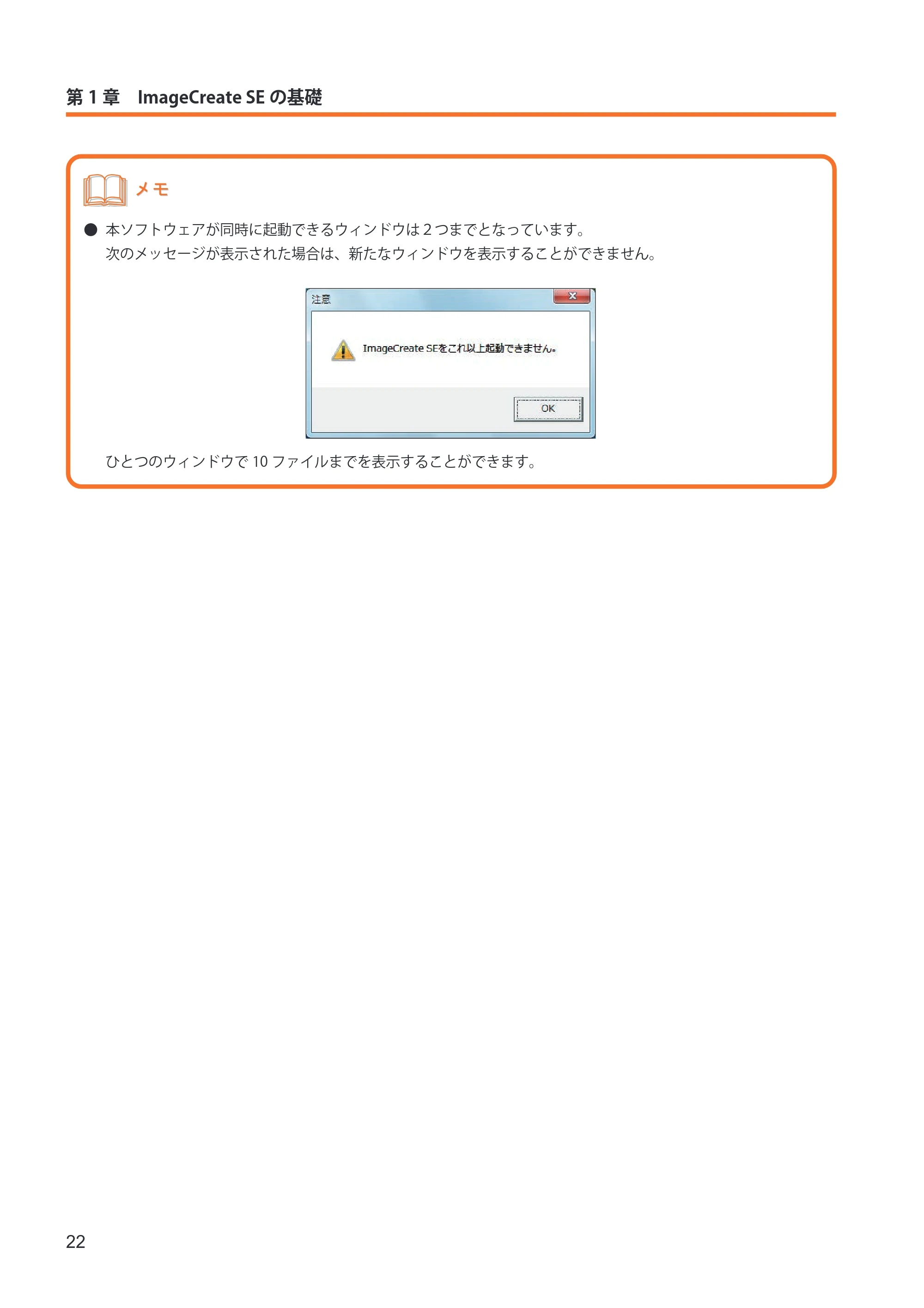
- 本ソフトウェアが同時に起動できるウィンドウは2つまでとなっています。
次のメッセージが表示された場合は、新たなウィンドウを表示することができません。
ひとつのウィンドウで 10 ファイルまでを表示することができます。
ファイルを保存する
23
第 1 章 ImageCreate SE の基礎
ファイルを保存する
デザインデータの編集内容をファイルに保存します。
■ 編集中のファイルを保存する
1
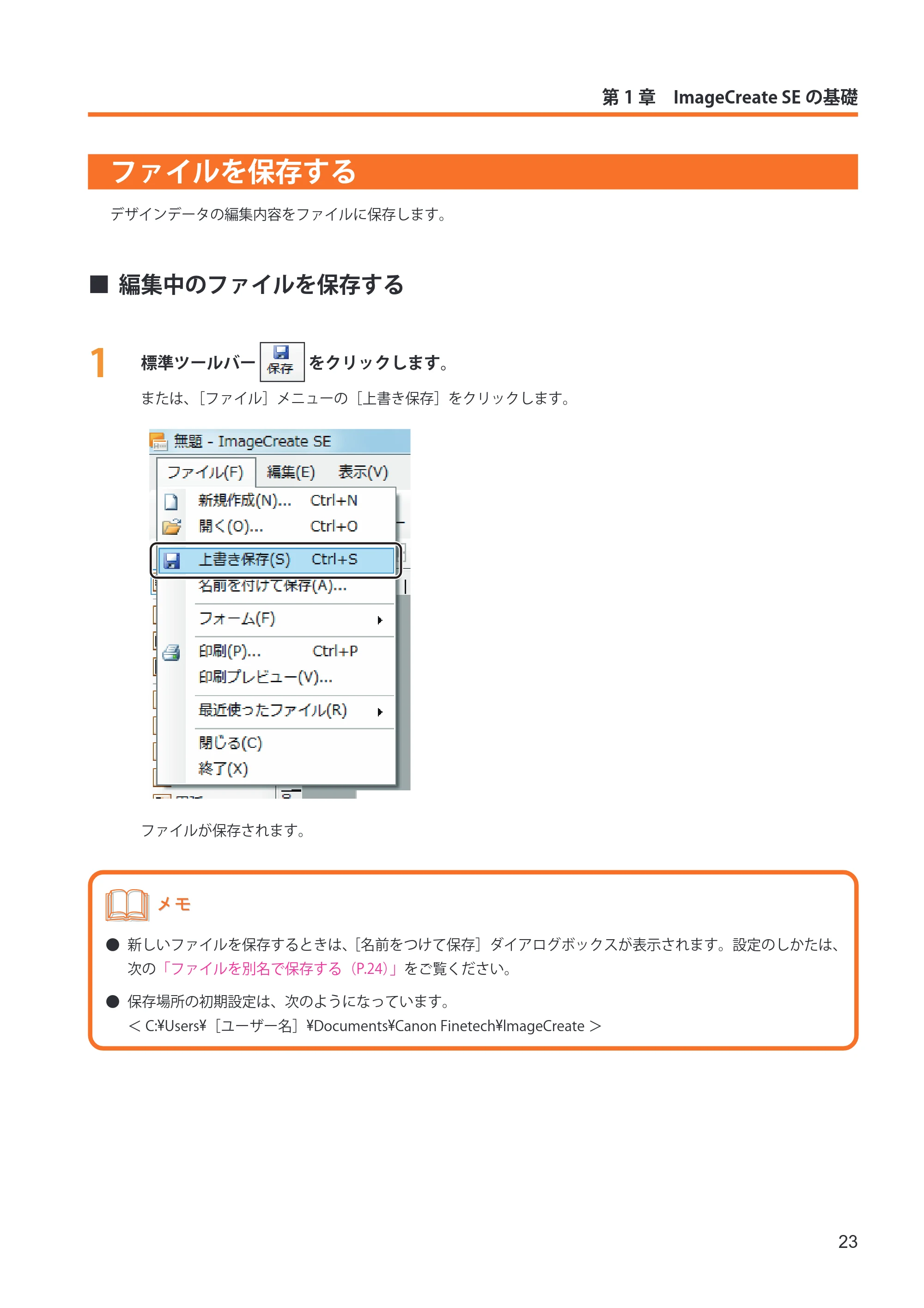
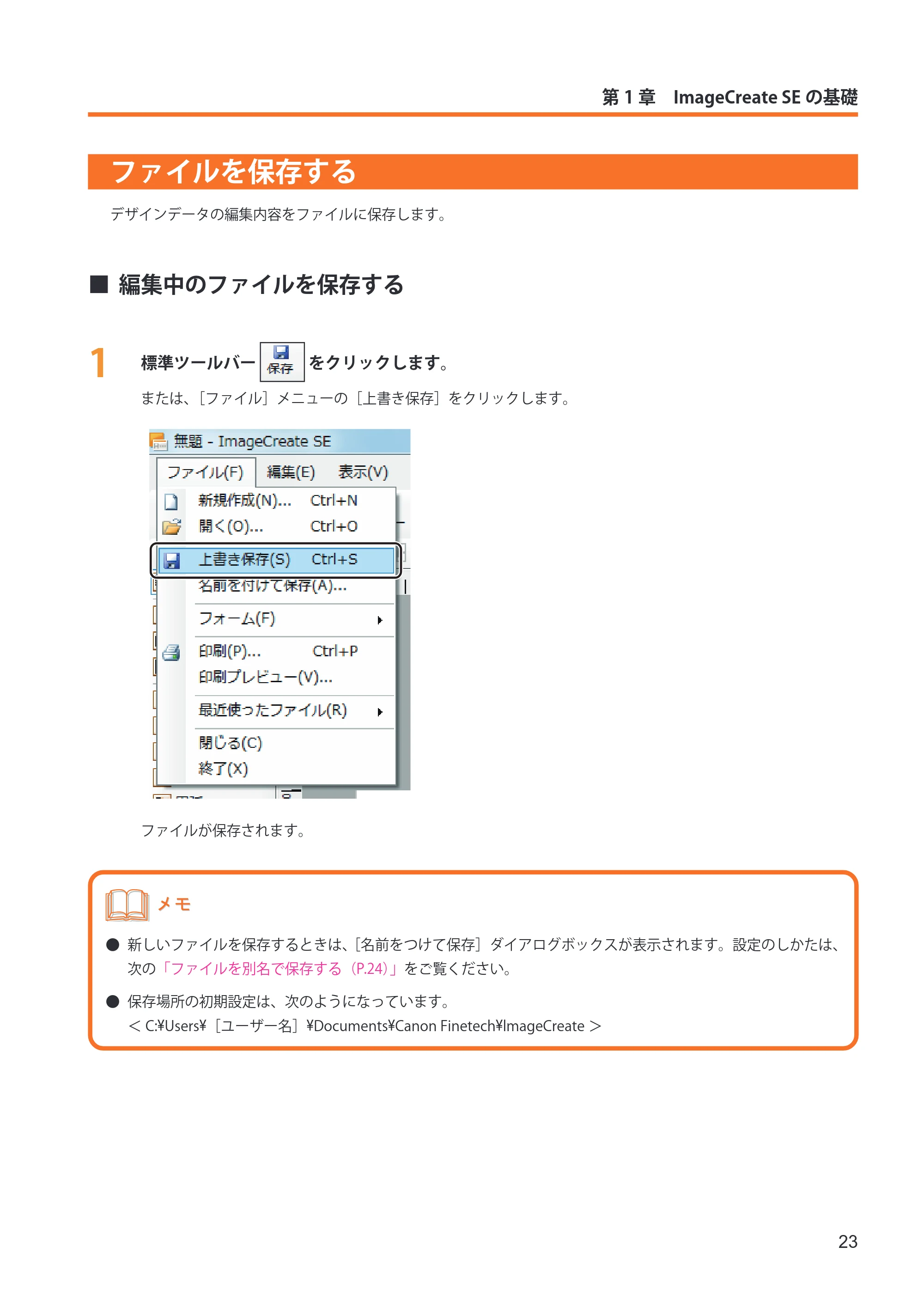
標準ツールバー をクリックします。
または、[ファイル]メニューの[上書き保存]をクリックします。
ファイルが保存されます。
- 新しいファイルを保存するときは、[名前をつけて保存]ダイアログボックスが表示されます。設定のしかたは、
次の「ファイルを別名で保存する(P.24)」をご覧ください。
- 保存場所の初期設定は、次のようになっています。
< C:?Users?[ユーザー名]?Documents?Canon Finetech?lmageCreate >
ファイルを別名で保存する
24
第 1 章 ImageCreate SE の基礎
■ ファイルを別名で保存する
1
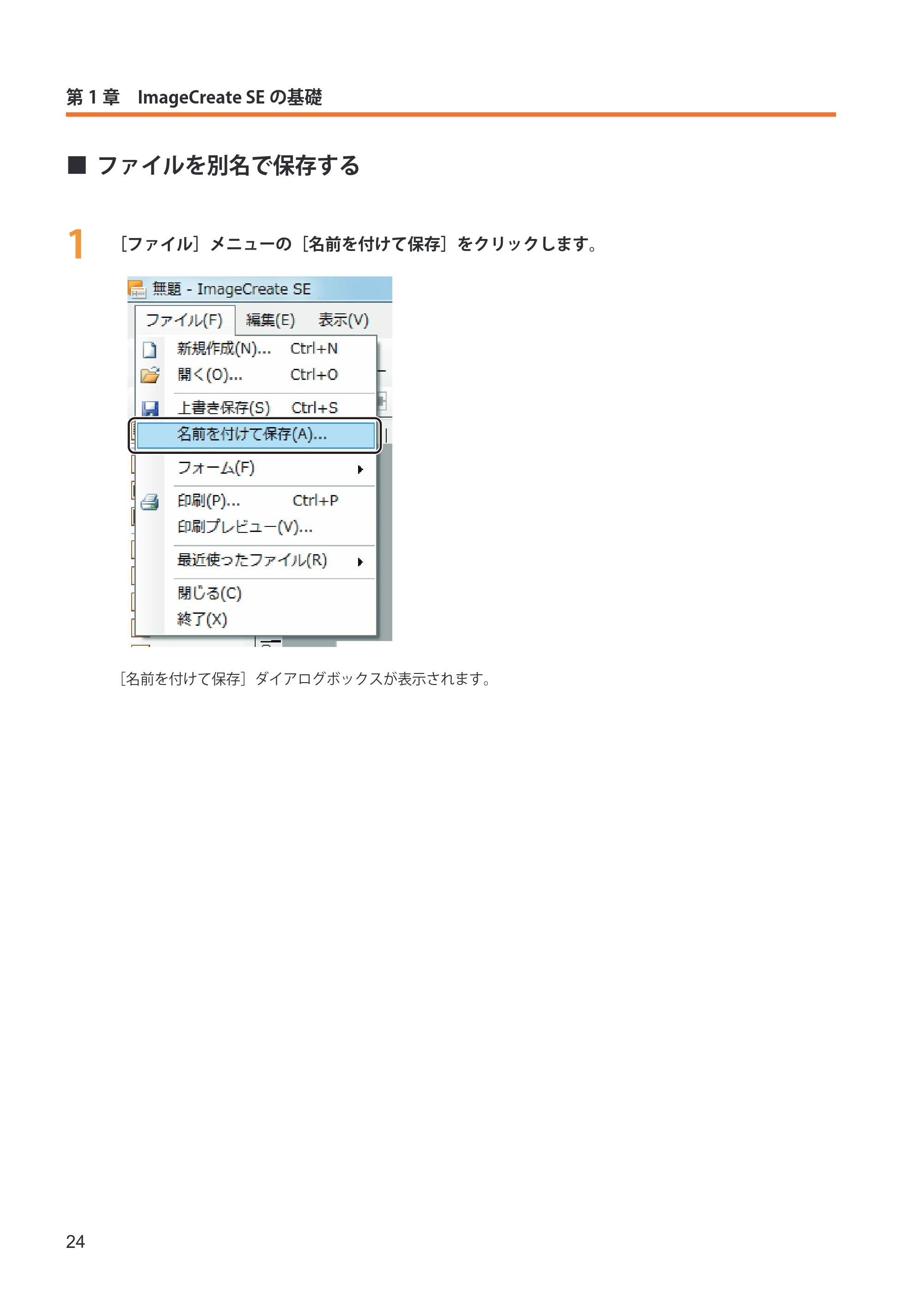
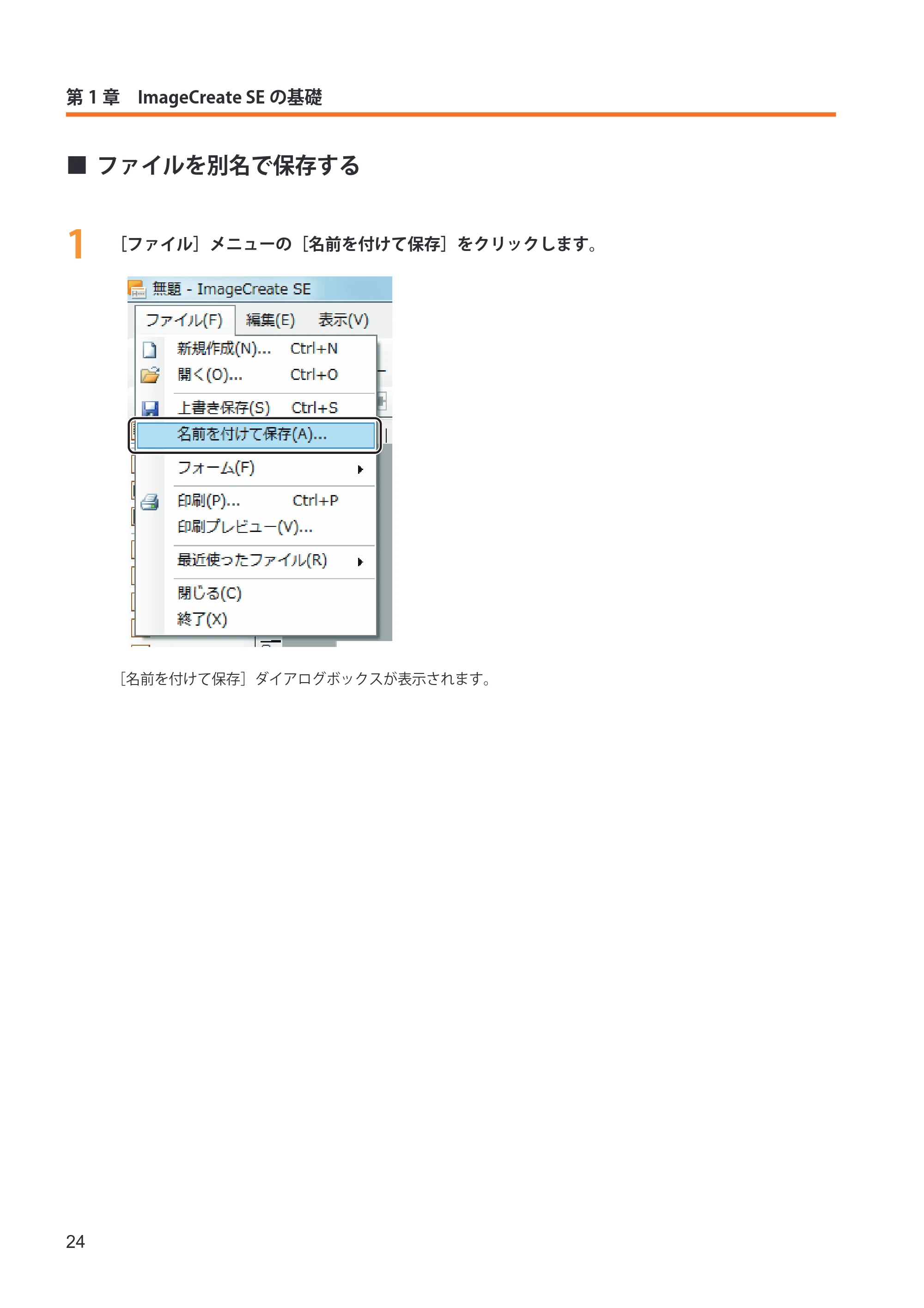
[ファイル]メニューの[名前を付けて保存]をクリックします。
[名前を付けて保存]ダイアログボックスが表示されます。
33ページ
25
第 1 章 ImageCreate SE の基礎
2
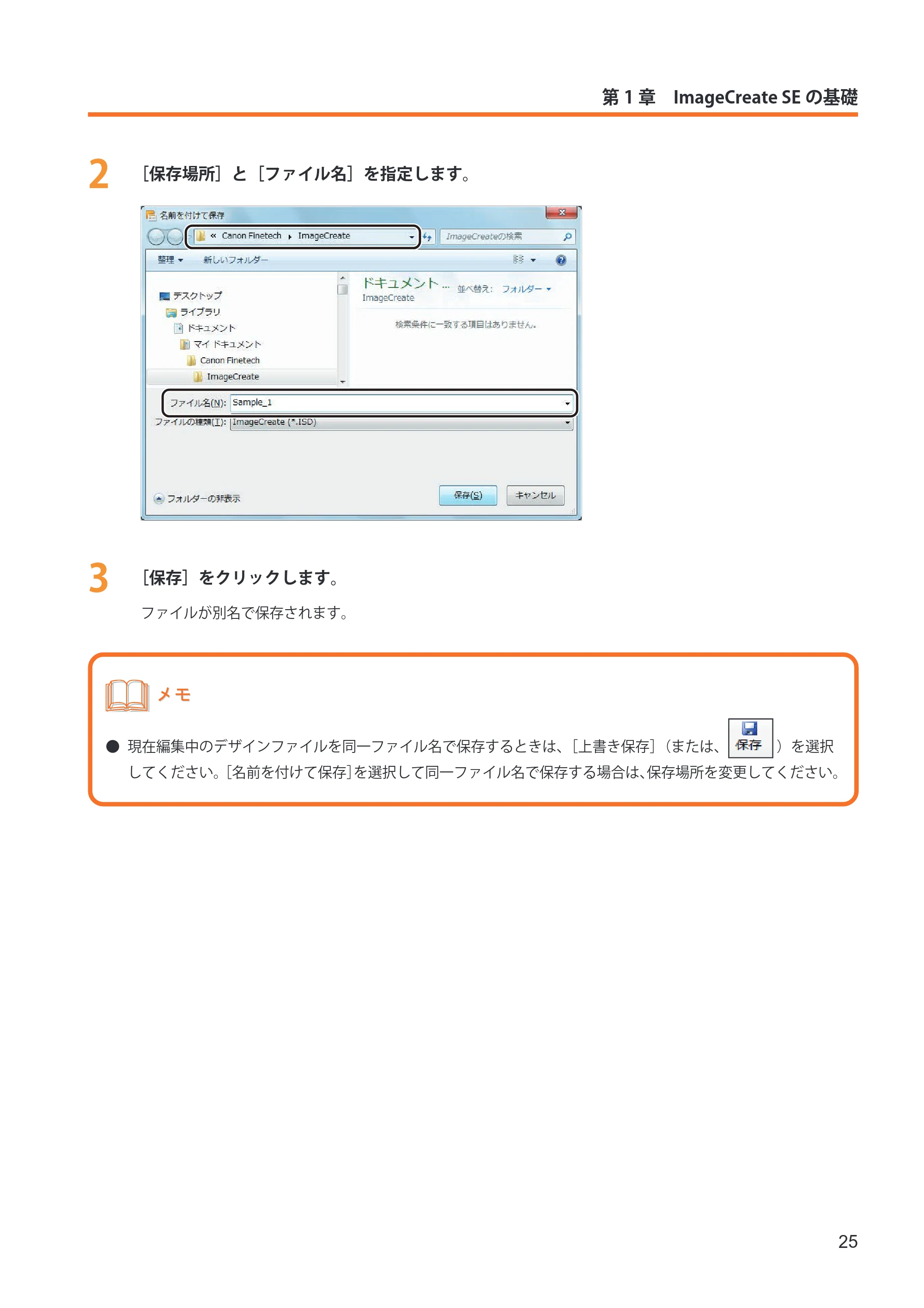
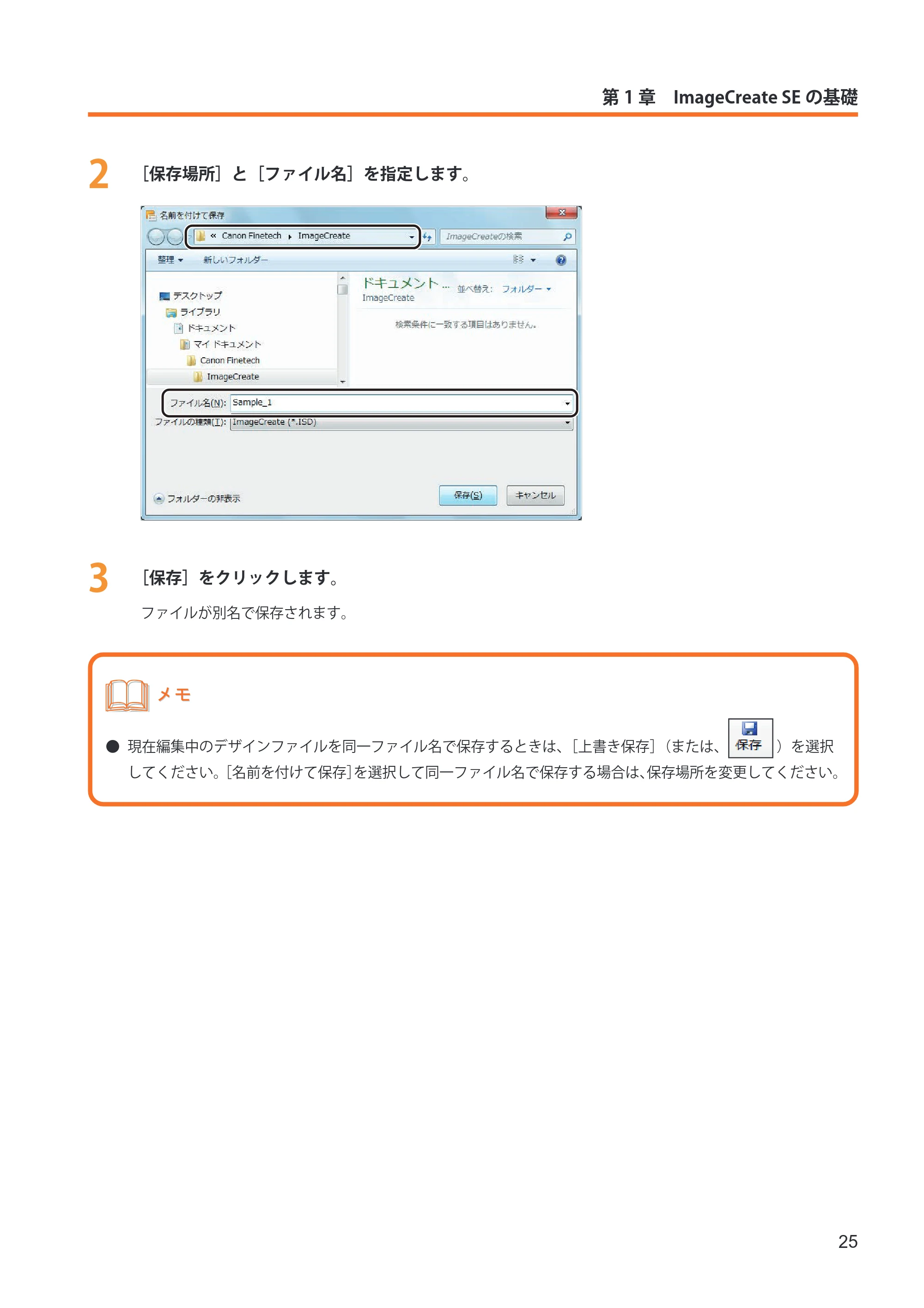
[保存場所]と[ファイル名]を指定します。
3
[保存]をクリックします。
ファイルが別名で保存されます。
- 現在編集中のデザインファイルを同一ファイル名で保存するときは、[上書き保存](または、 )を選択
してください。[名前を付けて保存]を選択して同一ファイル名で保存する場合は、保存場所を変更してください。
ファイルを開く
26
第 1 章 ImageCreate SE の基礎
ファイルを開く
本ソフトウェアで開くことができるファイル形式は、次のようになっています。
< ImageCreateSE(*.ISD) >
本ソフトウェアで作成したデザインファイルです。
「本ソフトウェアで作成したファイルを開く(P.28)」をご覧ください。
< ImageCreateDBL(*.IDD)>
「ImageCreate DBL」で作成したデザインファイルです。
「ImageCreate DBL または ImageCreate ϩで作成したファイルを開く(P.30)」をご覧ください。
< ImageCreateϩ(*.ICD)>
「ImageCreate ϩ」で作成したデザインファイルです。
「ImageCreate DBL または ImageCreate ϩで作成したファイルを開く(P.30)」をご覧ください。
- ImageCreateDBL デザインファイルのとき、「名刺発行支援ツール for ImageCreateDBL」を使用していた場合は、
その情報も本ソフトウェアに読み込むことができます。「「名刺発行支援ツール for ImageCreateDBL」を読み込
む(P.33)」をご覧ください。
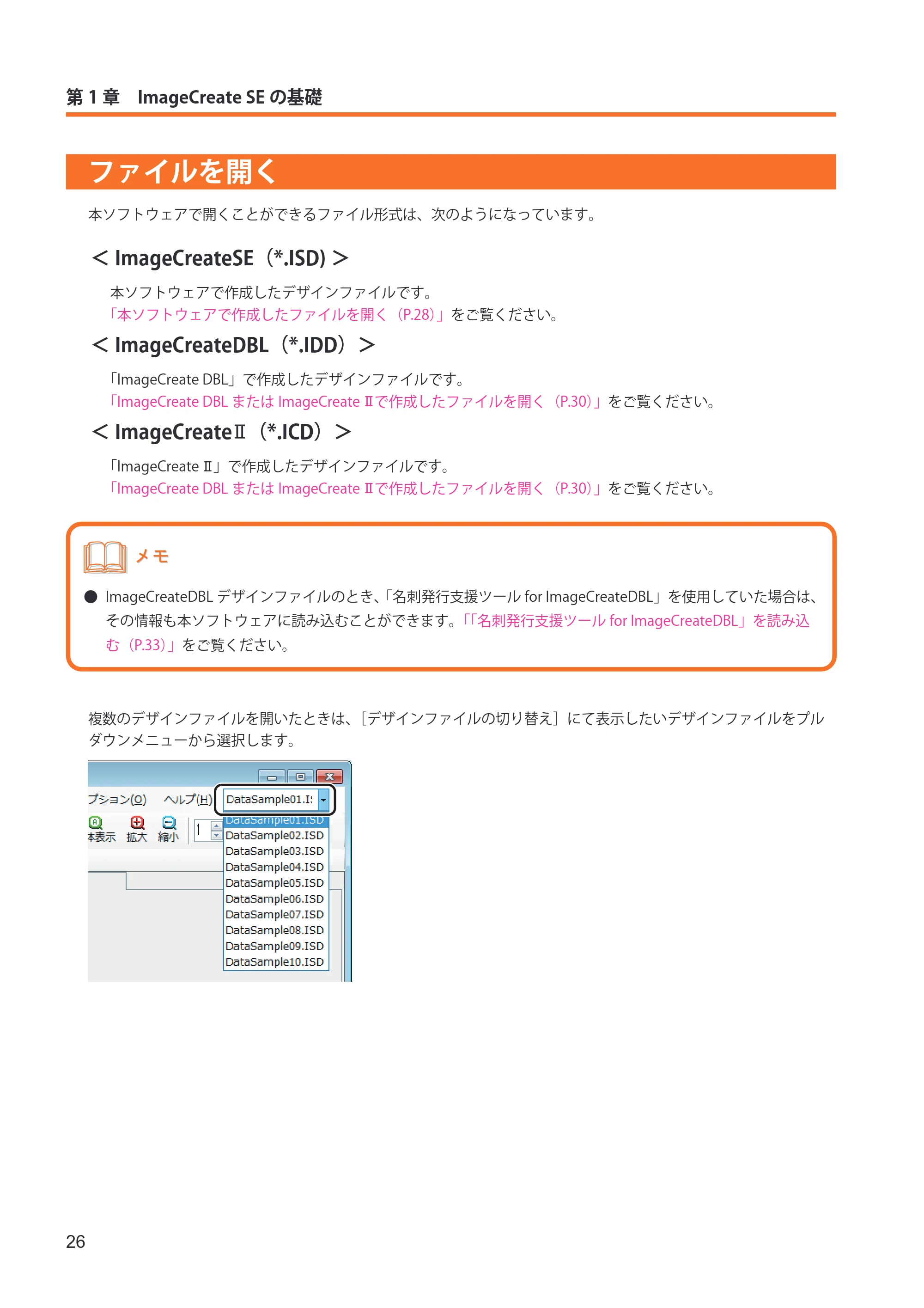
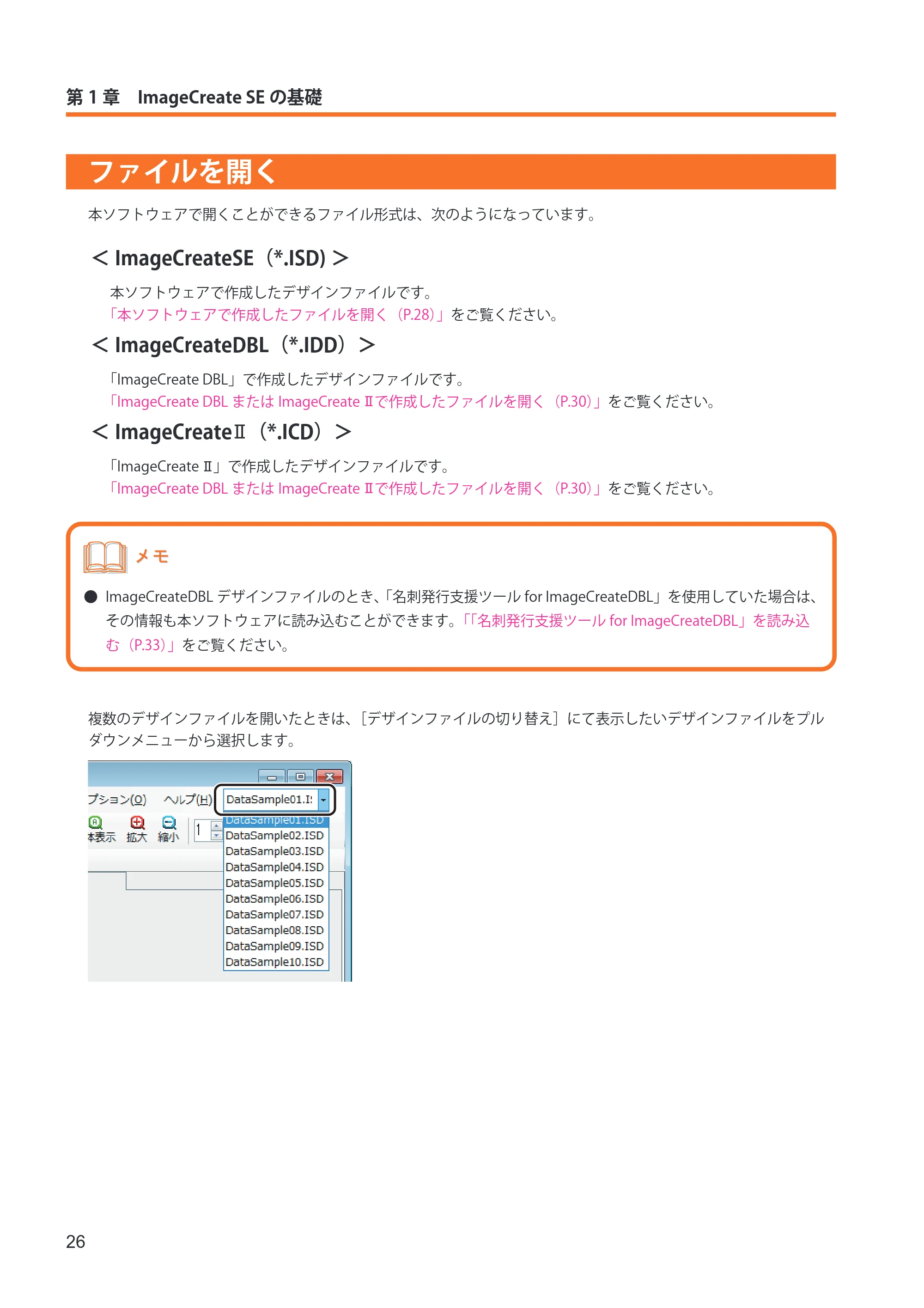
複数のデザインファイルを開いたときは、[デザインファイルの切り替え]にて表示したいデザインファイルをプル
ダウンメニューから選択します。
35ページ
27
第 1 章 ImageCreate SE の基礎
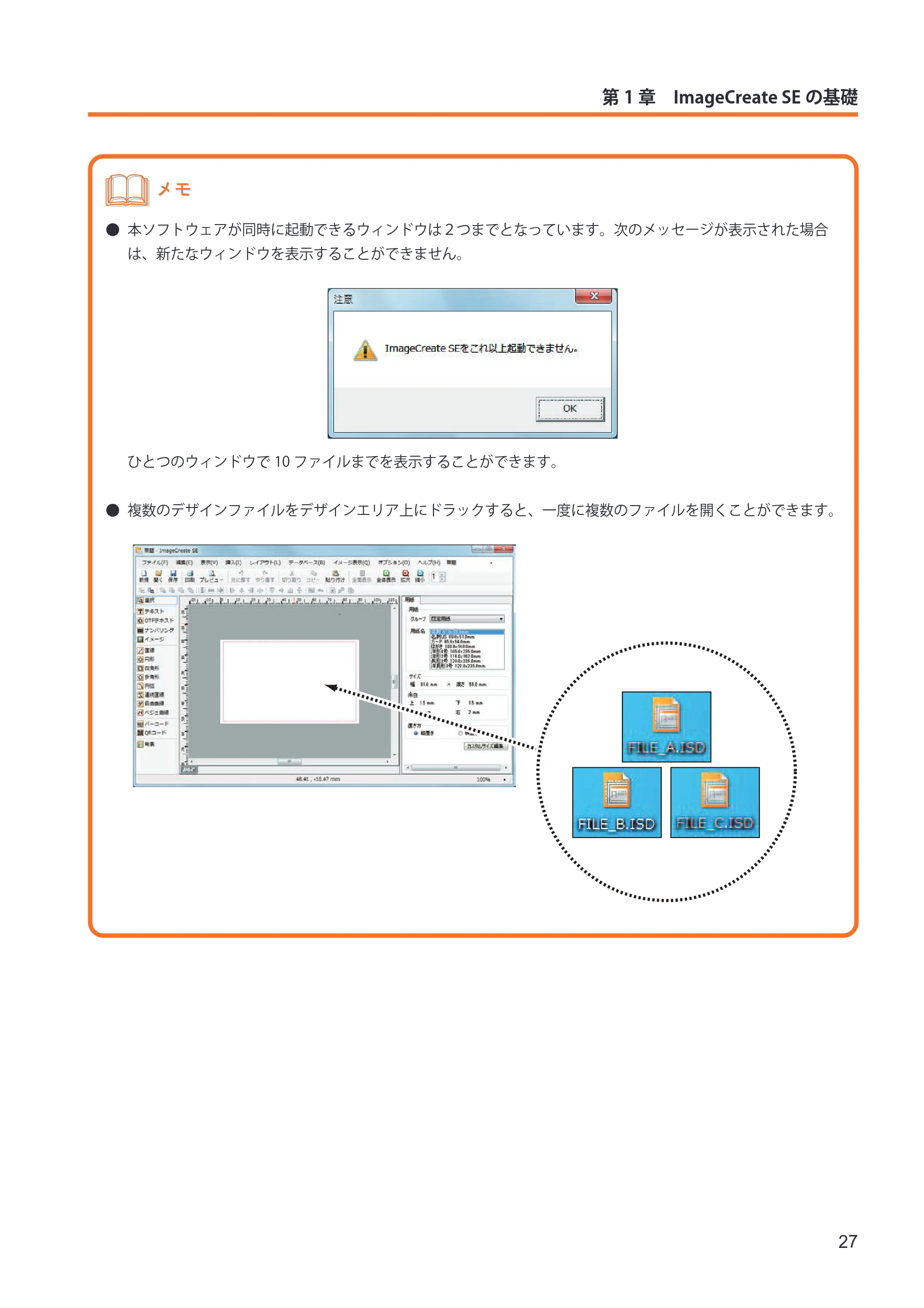
- 本ソフトウェアが同時に起動できるウィンドウは2つまでとなっています。次のメッセージが表示された場合
は、新たなウィンドウを表示することができません。
ひとつのウィンドウで 10 ファイルまでを表示することができます。
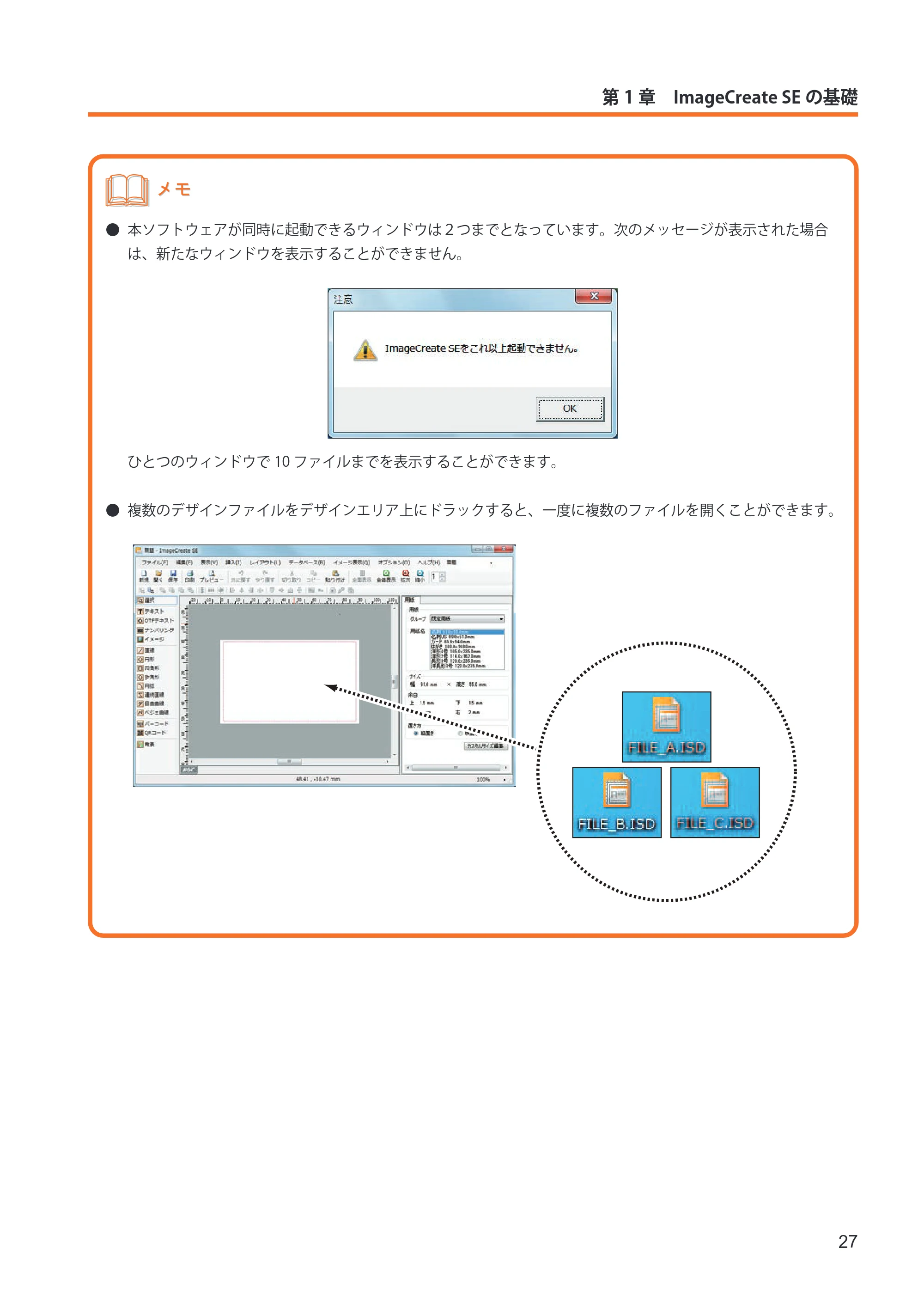
- 複数のデザインファイルをデザインエリア上にドラックすると、一度に複数のファイルを開くことができます。
本ソフトウェアで作成したファイルを開く
28
第 1 章 ImageCreate SE の基礎
■ 本ソフトウェアで作成したファイルを開く
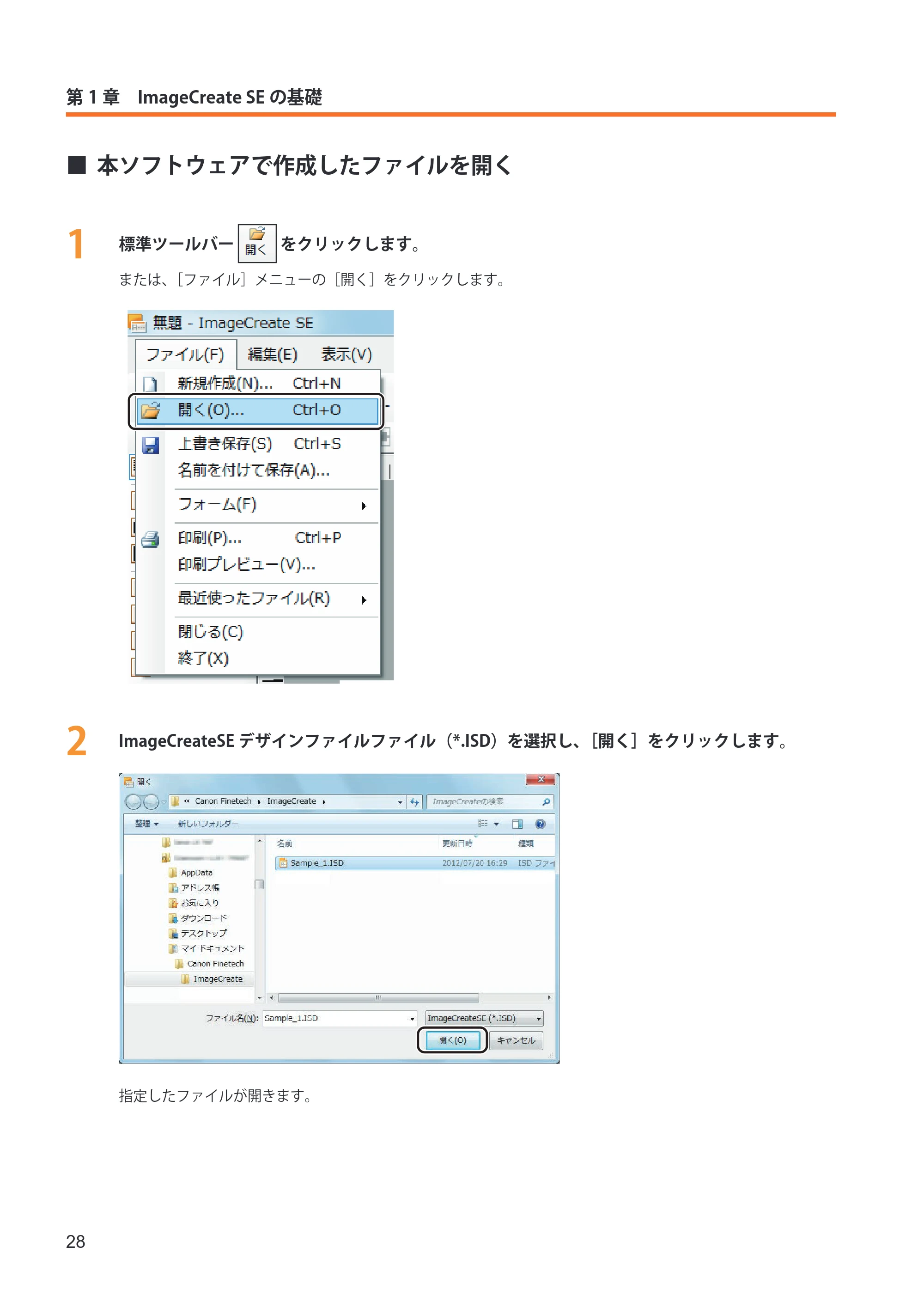
1
標準ツールバー をクリックします。
または、[ファイル]メニューの[開く]をクリックします。
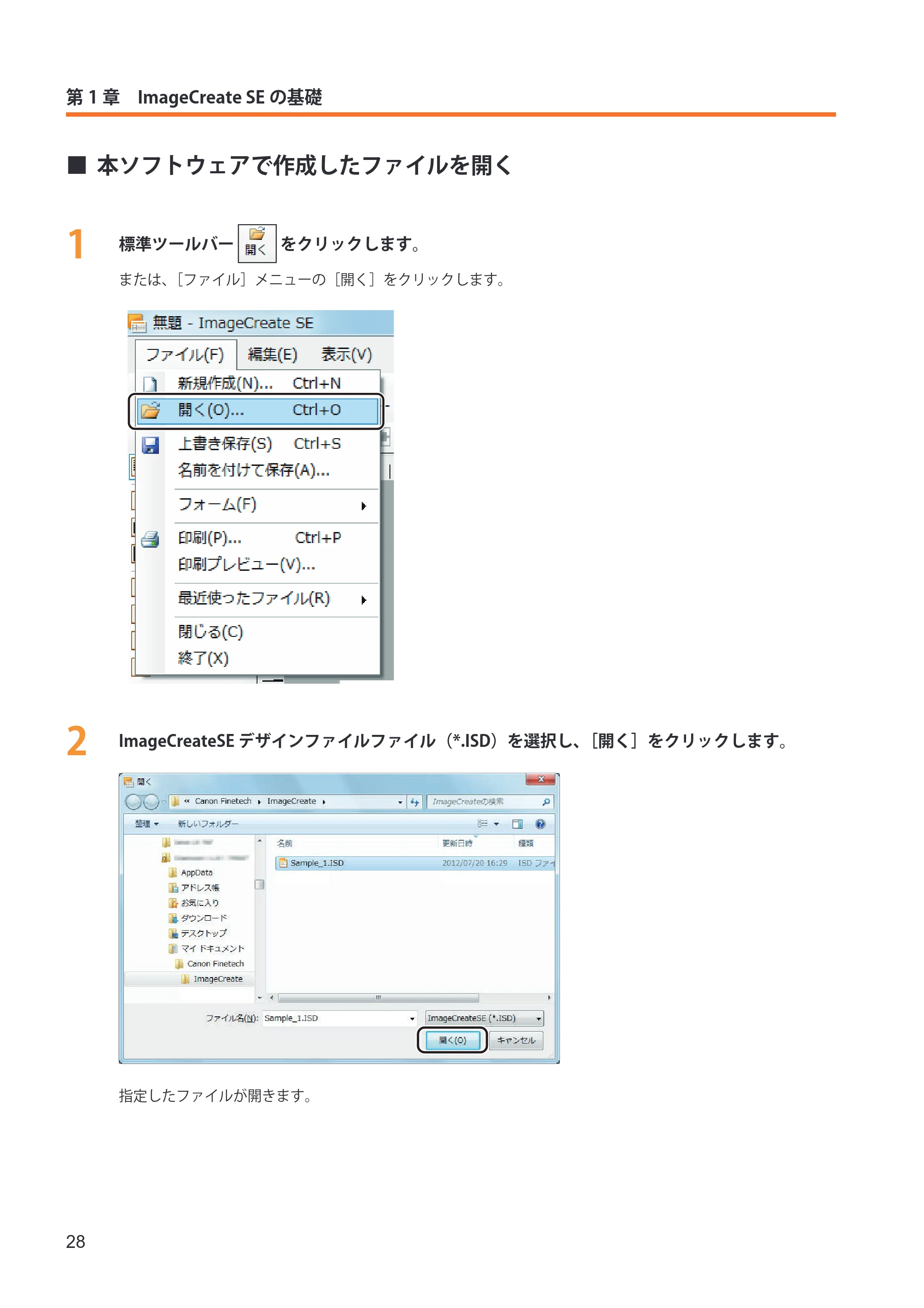
2
ImageCreateSE デザインファイルファイル(*.ISD)を選択し、[開く]をクリックします。
指定したファイルが開きます。
37ページ
29
第 1 章 ImageCreate SE の基礎
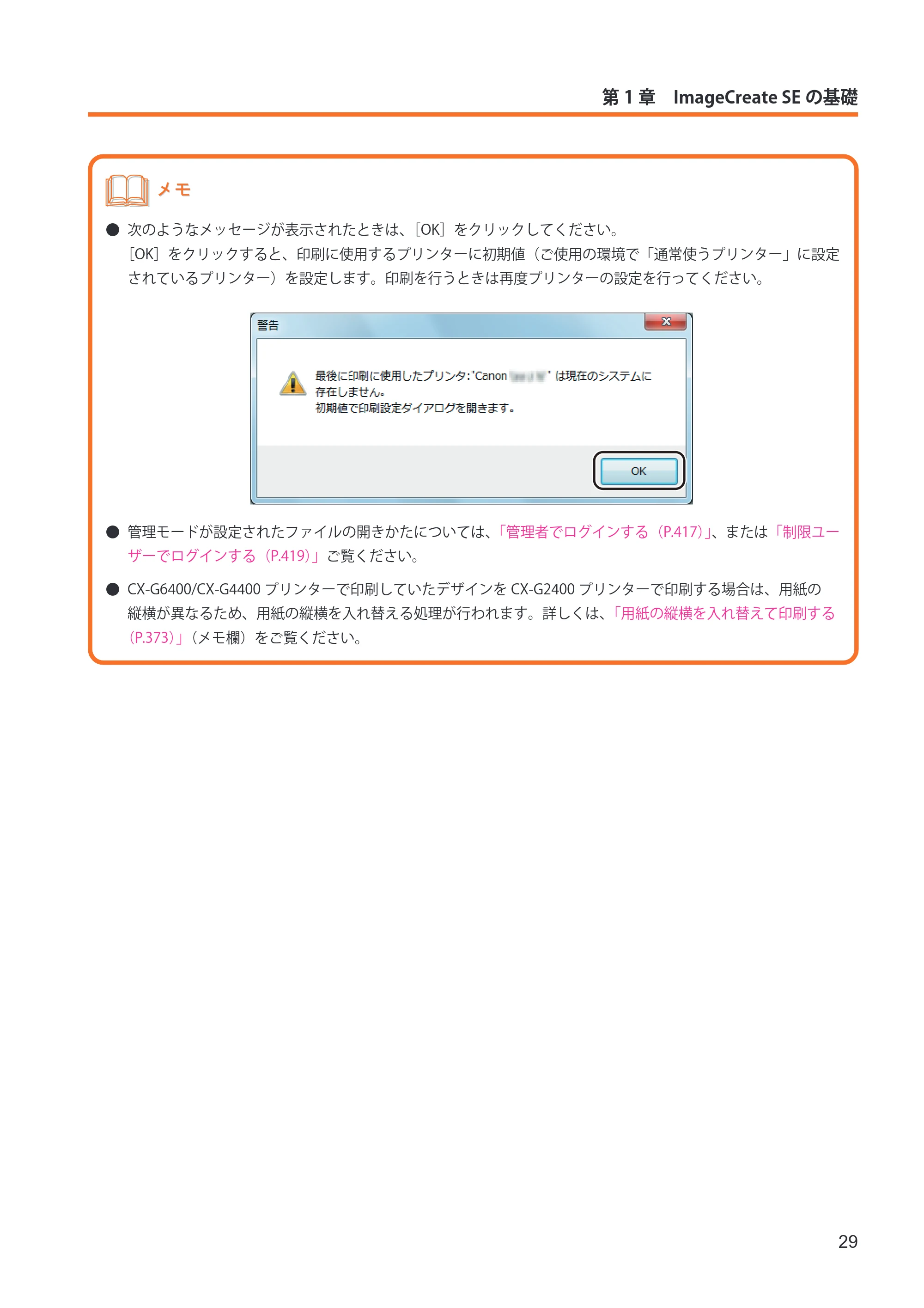
- 次のようなメッセージが表示されたときは、[OK]をクリックしてください。
[OK]をクリックすると、印刷に使用するプリンターに初期値(ご使用の環境で「通常使うプリンター」に設定
されているプリンター)を設定します。印刷を行うときは再度プリンターの設定を行ってください。
- 管理モードが設定されたファイルの開きかたについては、「管理者でログインする(P.417)」、または「制限ユー
ザーでログインする(P.419)」ご覧ください。
- CX-G6400/CX-G4400 プリンターで印刷していたデザインを CX-G2400 プリンターで印刷する場合は、用紙の
縦横が異なるため、用紙の縦横を入れ替える処理が行われます。詳しくは、「用紙の縦横を入れ替えて印刷する
(P.373)」(メモ欄)をご覧ください。
ImageCreate DBLまたはImageCreate Ⅱで作成したファイルを開く
30
第 1 章 ImageCreate SE の基礎
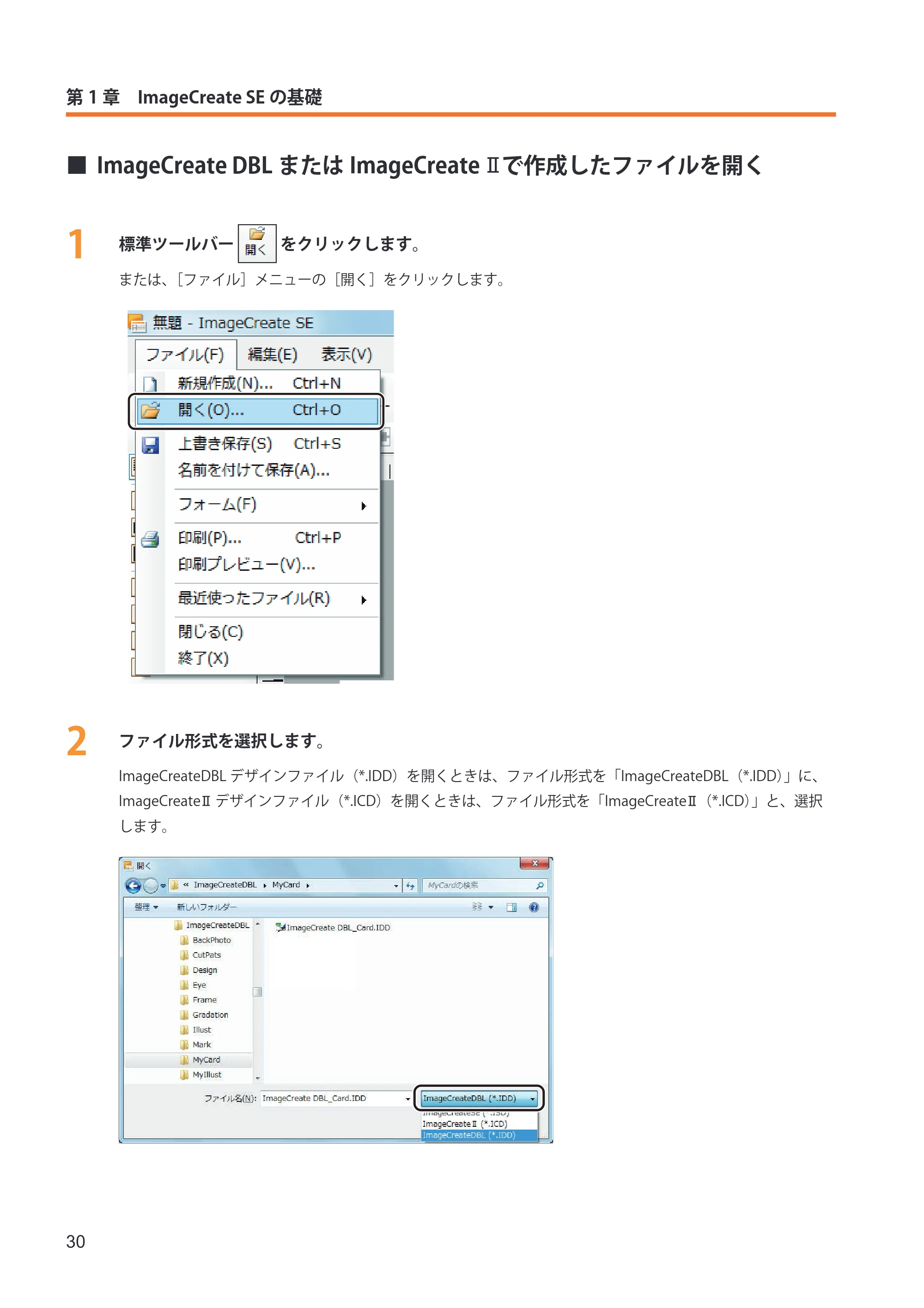
■ ImageCreate DBL または ImageCreate ϩで作成したファイルを開く
1
標準ツールバー をクリックします。
または、[ファイル]メニューの[開く]をクリックします。
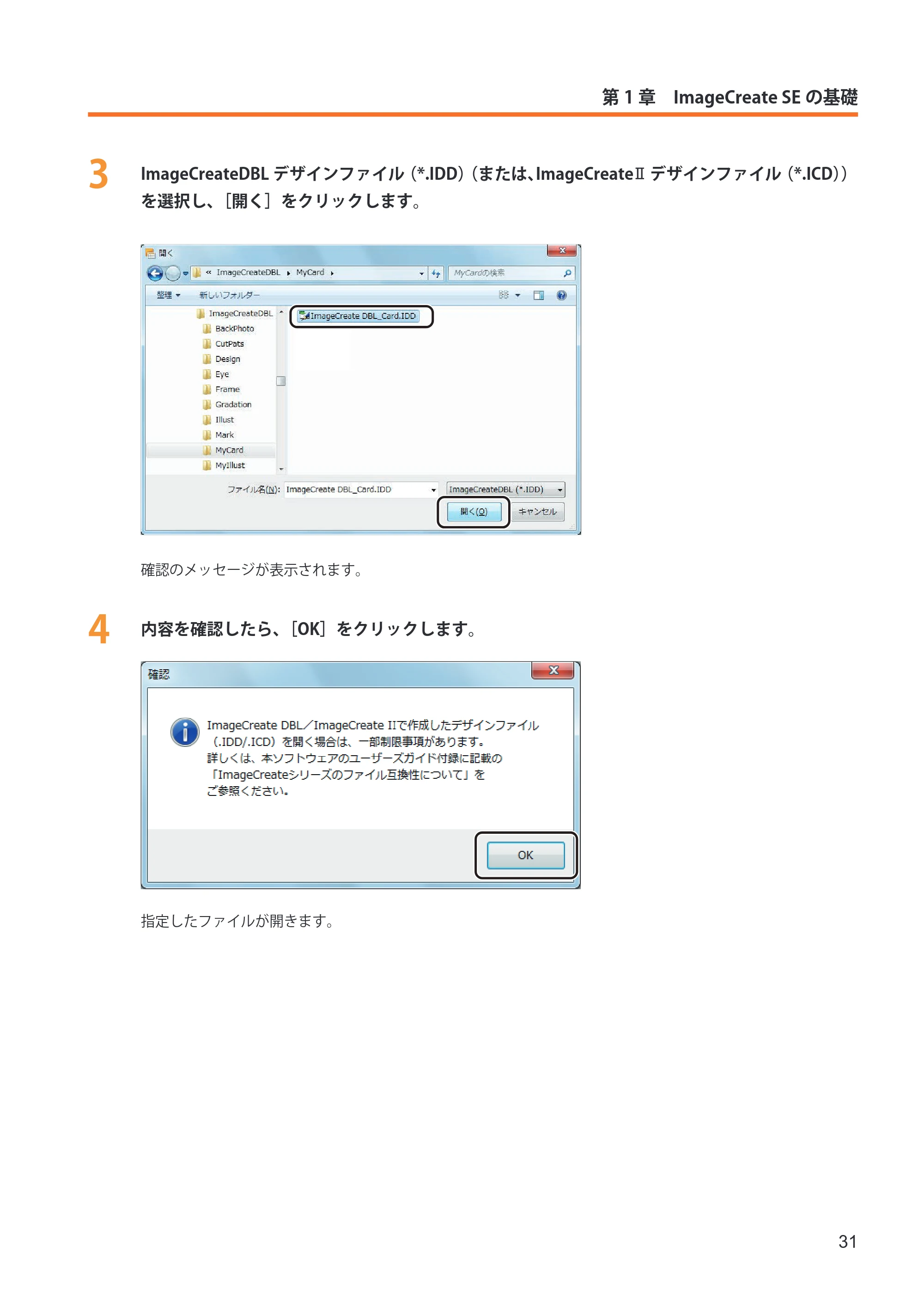
2
ファイル形式を選択します。
ImageCreateDBL デザインファイル(*.IDD)を開くときは、ファイル形式を「ImageCreateDBL(*.IDD)」に、
ImageCreateϩ デザインファイル(*.ICD)を開くときは、ファイル形式を「ImageCreateϩ(*.ICD)」と、選択
します。
39ページ
31
第 1 章 ImageCreate SE の基礎
3
ImageCreateDBL デザインファイル(*.IDD)(または、ImageCreateϩ デザインファイル(*.ICD))
を選択し、[開く]をクリックします。
確認のメッセージが表示されます。
4
内容を確認したら、[OK]をクリックします。
指定したファイルが開きます。
40ページ
32
第 1 章 ImageCreate SE の基礎
5
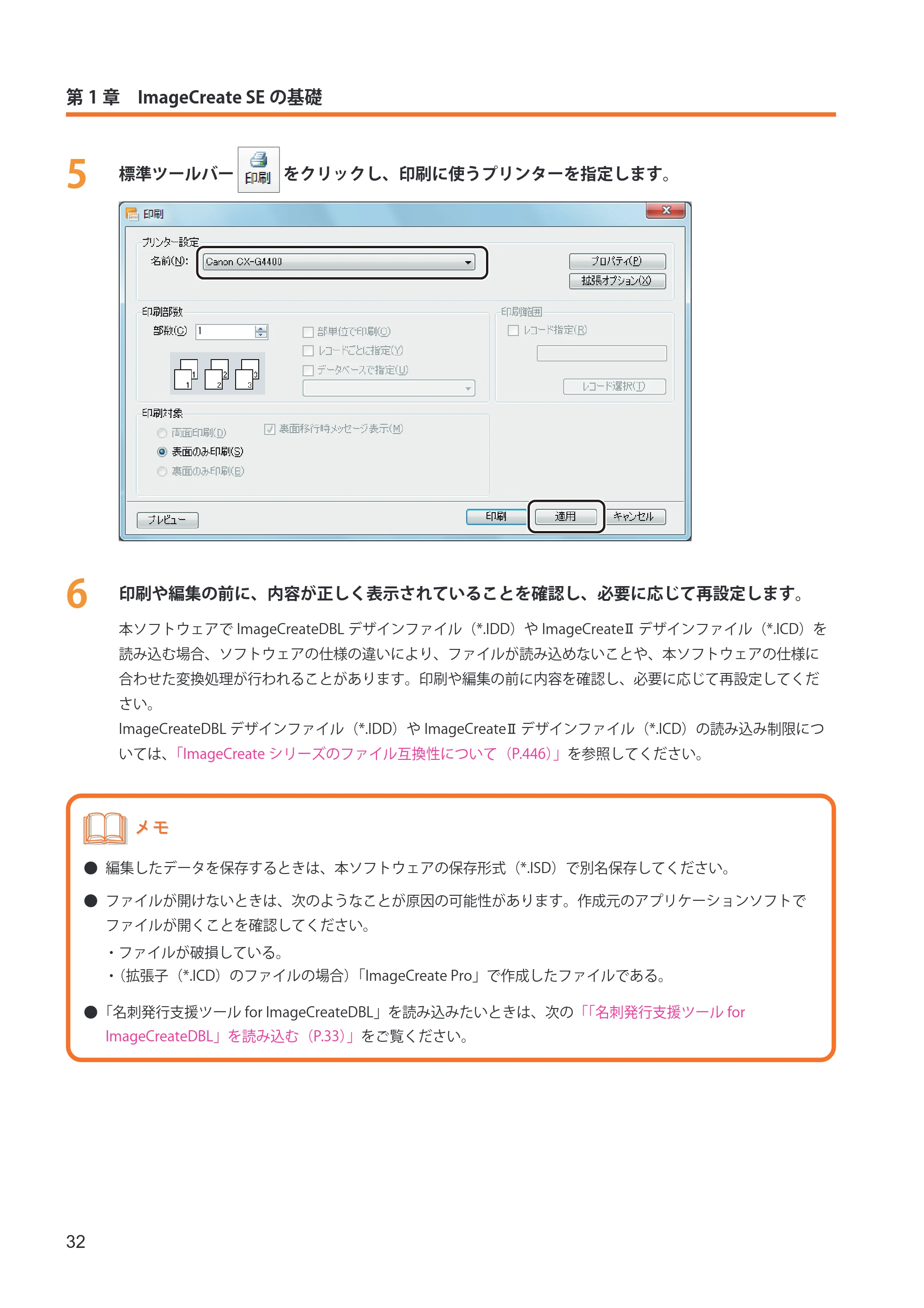
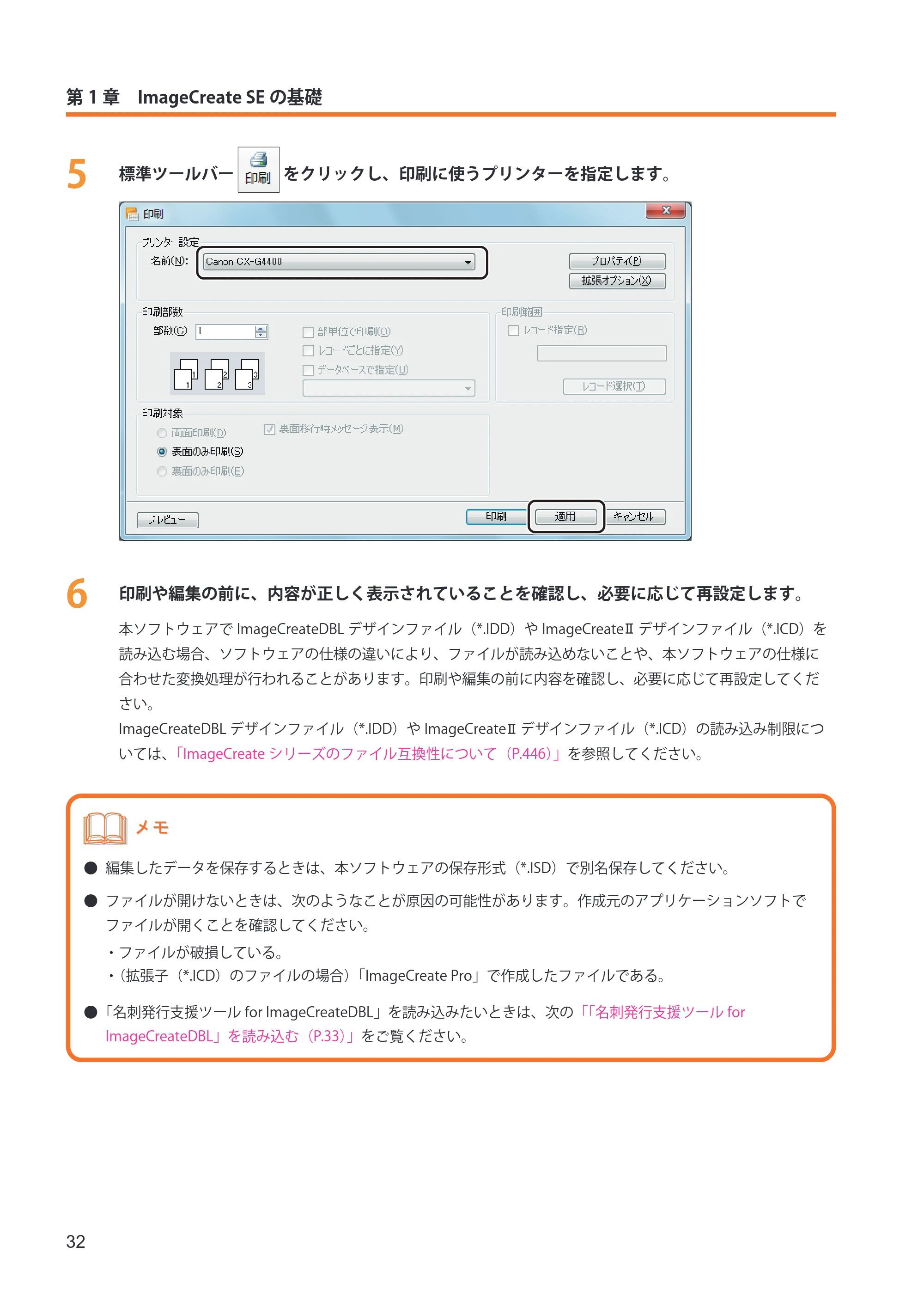
標準ツールバー をクリックし、印刷に使うプリンターを指定します。
6
印刷や編集の前に、内容が正しく表示されていることを確認し、必要に応じて再設定します。
本ソフトウェアで ImageCreateDBL デザインファイル(*.IDD)や ImageCreateϩ デザインファイル(*.ICD)を
読み込む場合、ソフトウェアの仕様の違いにより、ファイルが読み込めないことや、本ソフトウェアの仕様に
合わせた変換処理が行われることがあります。印刷や編集の前に内容を確認し、必要に応じて再設定してくだ
さい。
ImageCreateDBL デザインファイル(*.IDD)や ImageCreateϩ デザインファイル(*.ICD)の読み込み制限につ
いては、「ImageCreate シリーズのファイル互換性について(P.446)」を参照してください。
- 編集したデータを保存するときは、本ソフトウェアの保存形式(*.ISD)で別名保存してください。
- ファイルが開けないときは、次のようなことが原因の可能性があります。作成元のアプリケーションソフトで
ファイルが開くことを確認してください。
- ファイルが破損している。
- (拡張子(*.ICD)のファイルの場合)「ImageCreate Pro」で作成したファイルである。
- 「名刺発行支援ツール for ImageCreateDBL」を読み込みたいときは、次の「「名刺発行支援ツール for
ImageCreateDBL」を読み込む(P.33)」をご覧ください。
「名刺発行支援ツール for ImageCreateDBL」を読み込む
33
第 1 章 ImageCreate SE の基礎
■「名刺発行支援ツール for ImageCreateDBL」を読み込む
1
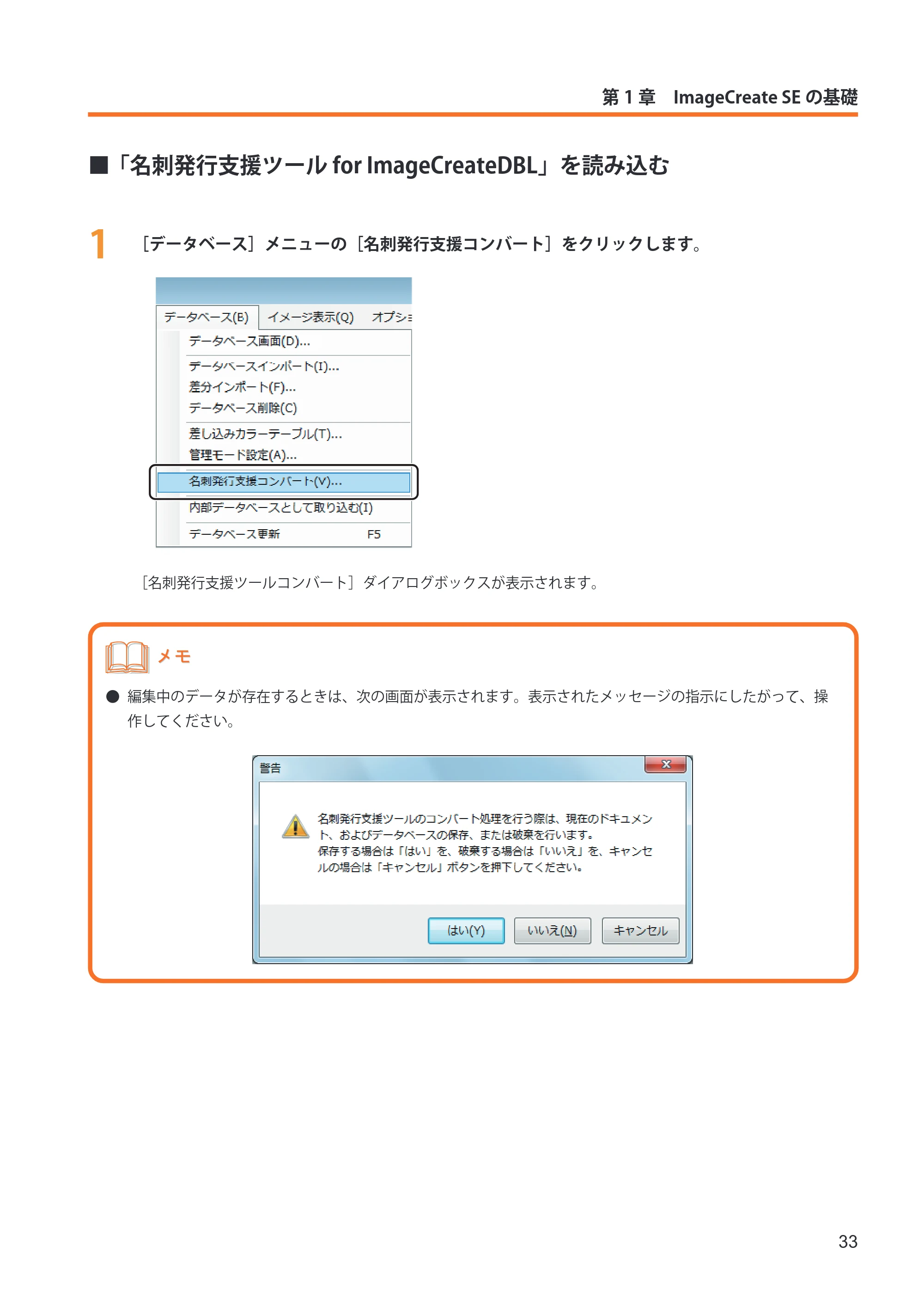
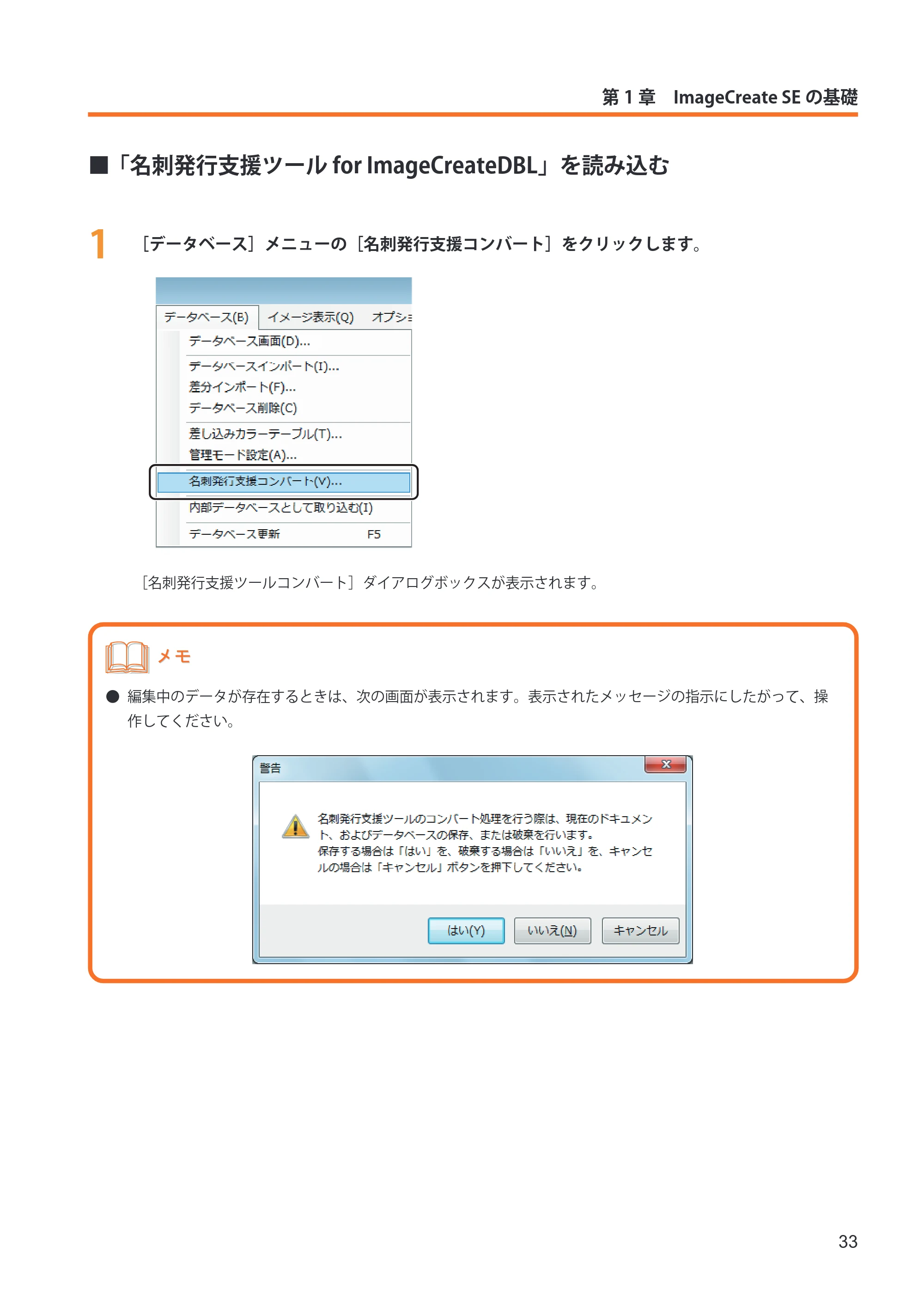
[データベース]メニューの[名刺発行支援コンバート]をクリックします。
[名刺発行支援ツールコンバート]ダイアログボックスが表示されます。
- 編集中のデータが存在するときは、次の画面が表示されます。表示されたメッセージの指示にしたがって、操
作してください。
42ページ
34
第 1 章 ImageCreate SE の基礎
2
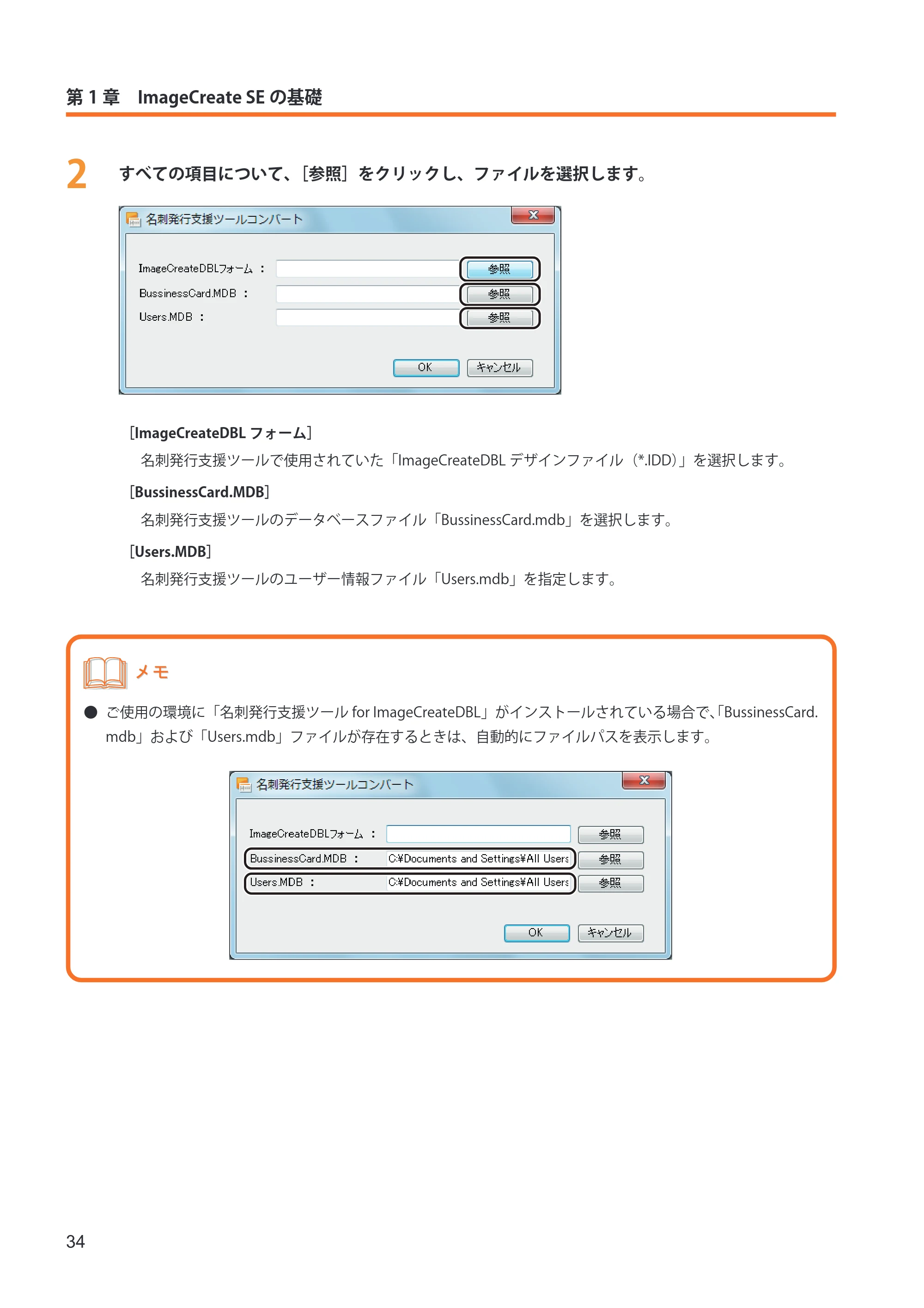
すべての項目について、[参照]をクリックし、ファイルを選択します。
[ImageCreateDBL フォーム]
名刺発行支援ツールで使用されていた「ImageCreateDBL デザインファイル(*.IDD)」を選択します。
[BussinessCard.MDB]
名刺発行支援ツールのデータベースファイル「BussinessCard.mdb」を選択します。
[Users.MDB]
名刺発行支援ツールのユーザー情報ファイル「Users.mdb」を指定します。
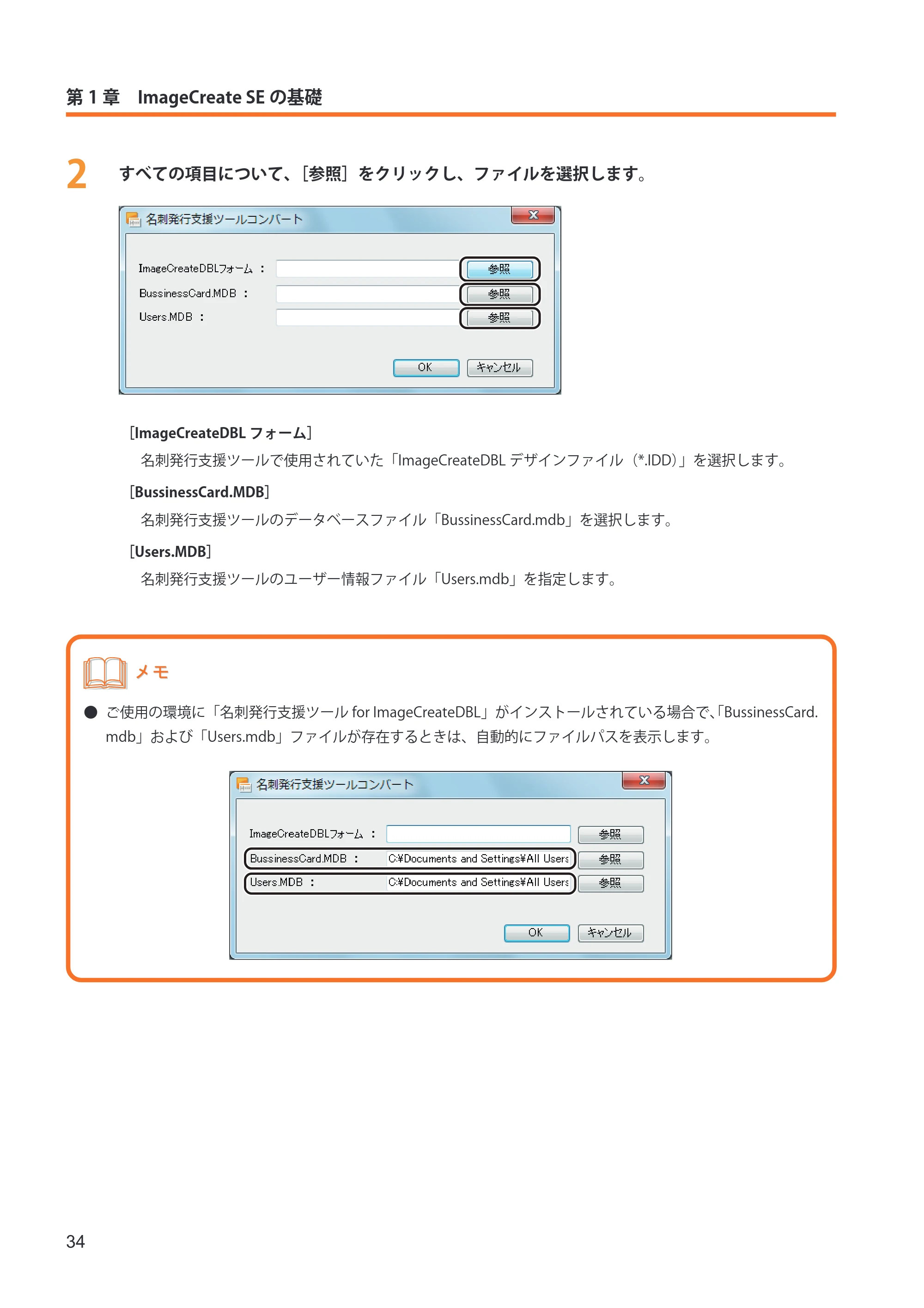
- ご使用の環境に「名刺発行支援ツール for ImageCreateDBL」がインストールされている場合で、「BussinessCard.
mdb」および「Users.mdb」ファイルが存在するときは、自動的にファイルパスを表示します。
43ページ
35
第 1 章 ImageCreate SE の基礎
3
[OK]をクリックします。
確認のメッセージが表示されます。
- ファイルの読み込みは、「ImageCreateDBL フォーム」→「BussinessCard.MDB」→「Users.MDB」の順に行われ
ます。ファイルを読み込んだときに、間違ったファイルを指定していたり、指定したファイルが破損していた
りした場合は、エラー発生のメッセージを表示します。メッセージが表示されたときは、エラーが発生したファ
イルについて再確認してください。
また、エラー発生直前までのファイルについては正常に本ソフトウェアに読み込まれます。
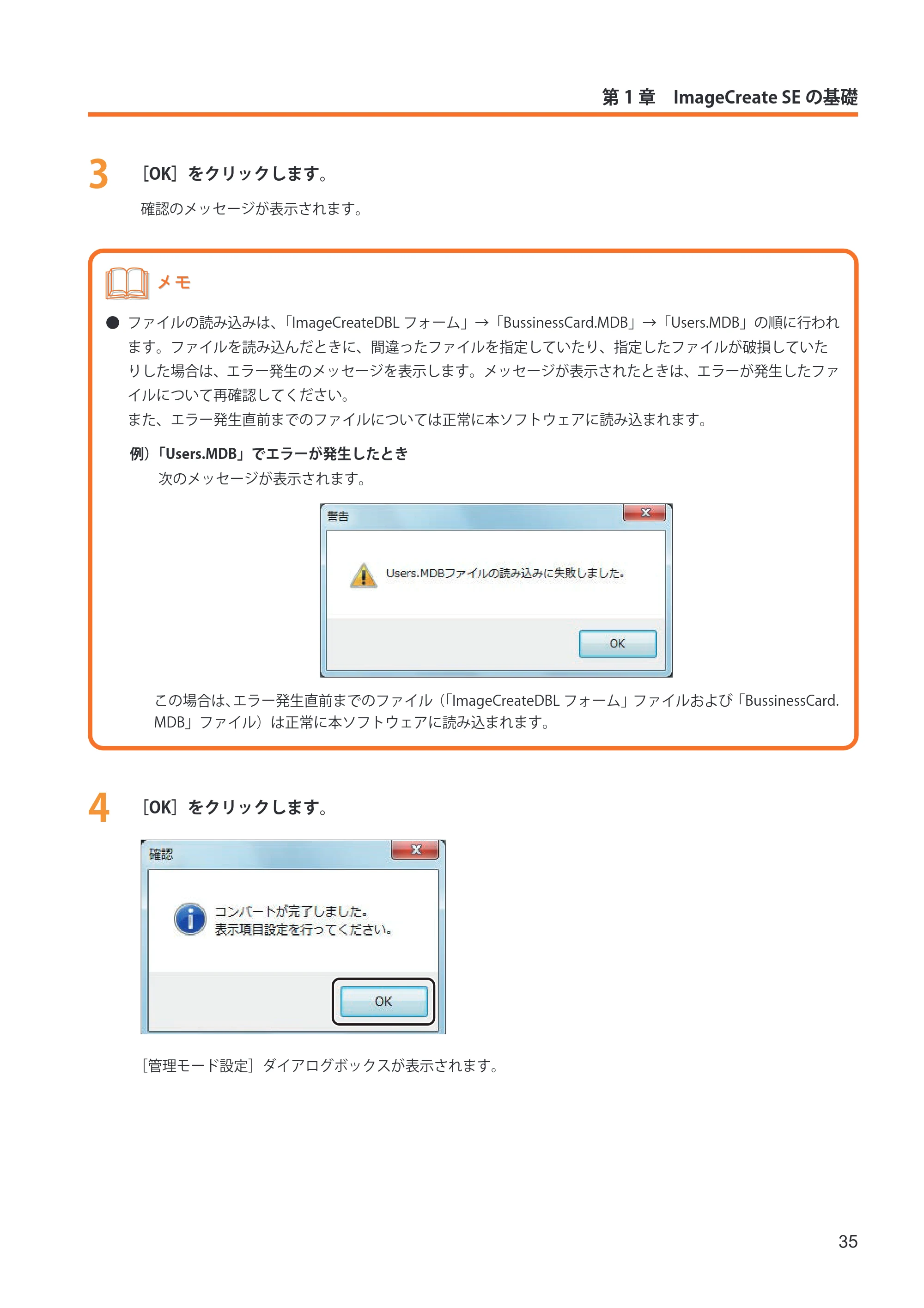
例)「Users.MDB」でエラーが発生したとき
次のメッセージが表示されます。
この場合は、エラー発生直前までのファイル(「ImageCreateDBL フォーム」ファイルおよび「BussinessCard.
MDB」ファイル)は正常に本ソフトウェアに読み込まれます。
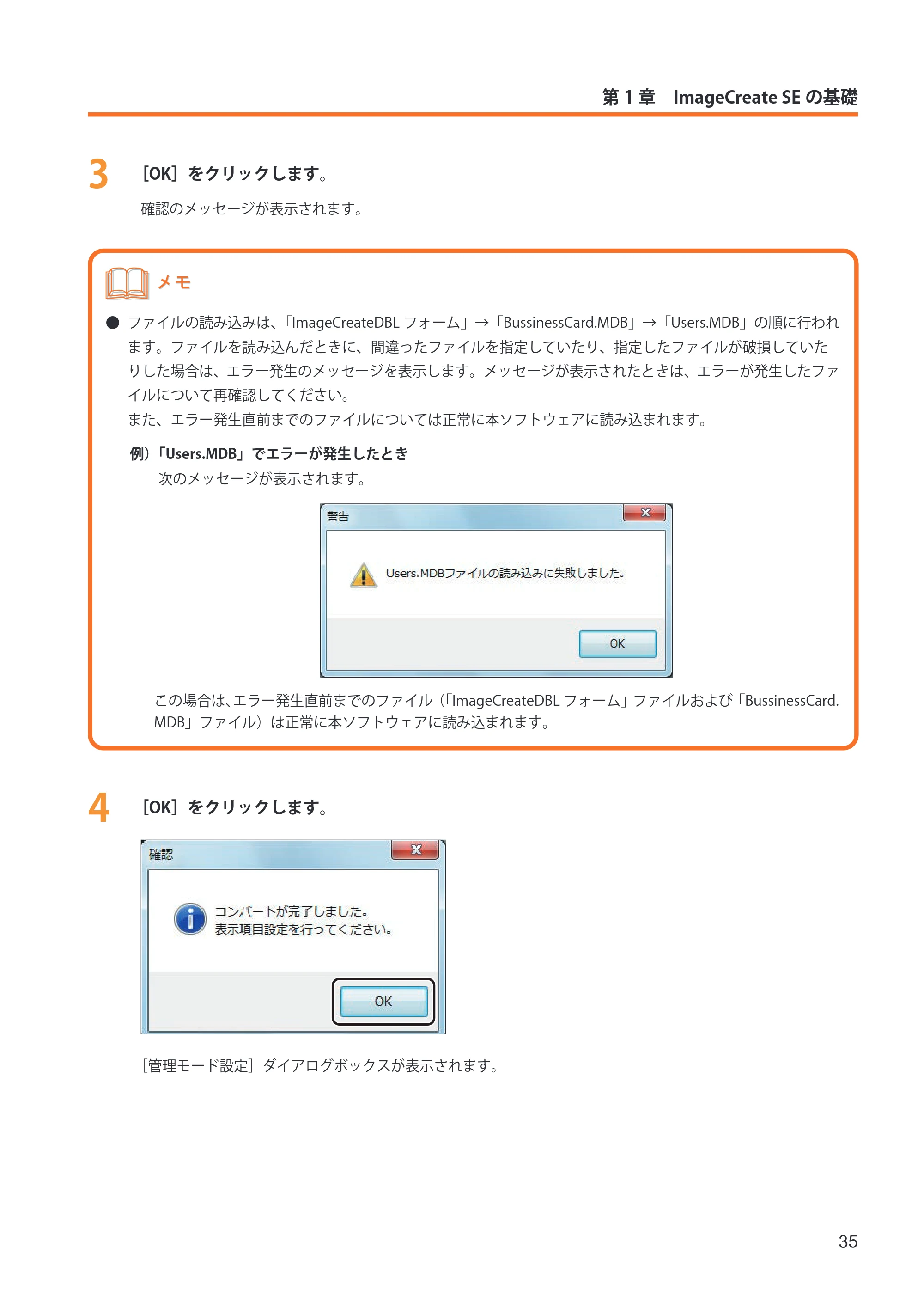
4
[OK]をクリックします。
[管理モード設定]ダイアログボックスが表示されます。
44ページ
36
第 1 章 ImageCreate SE の基礎
5
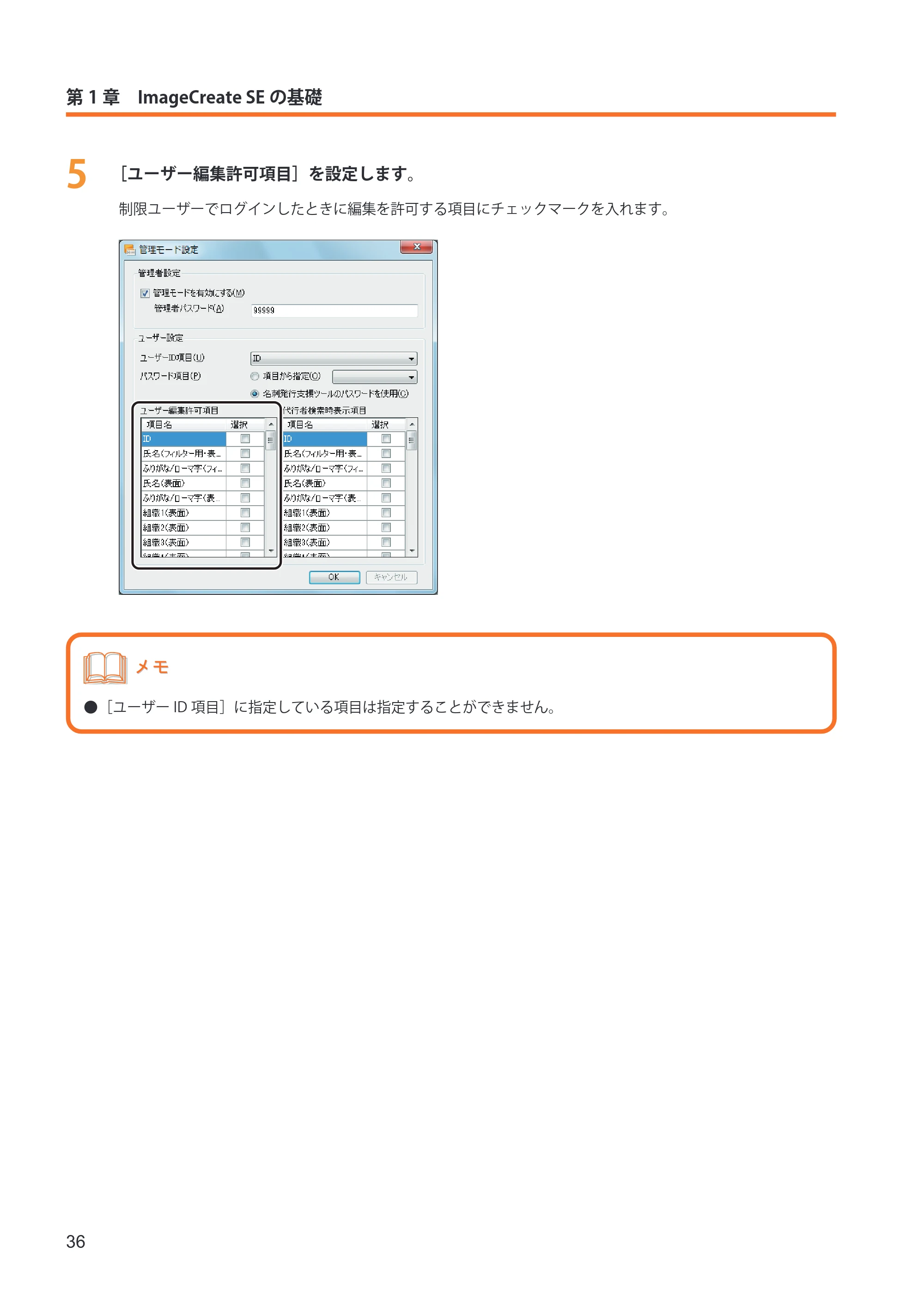
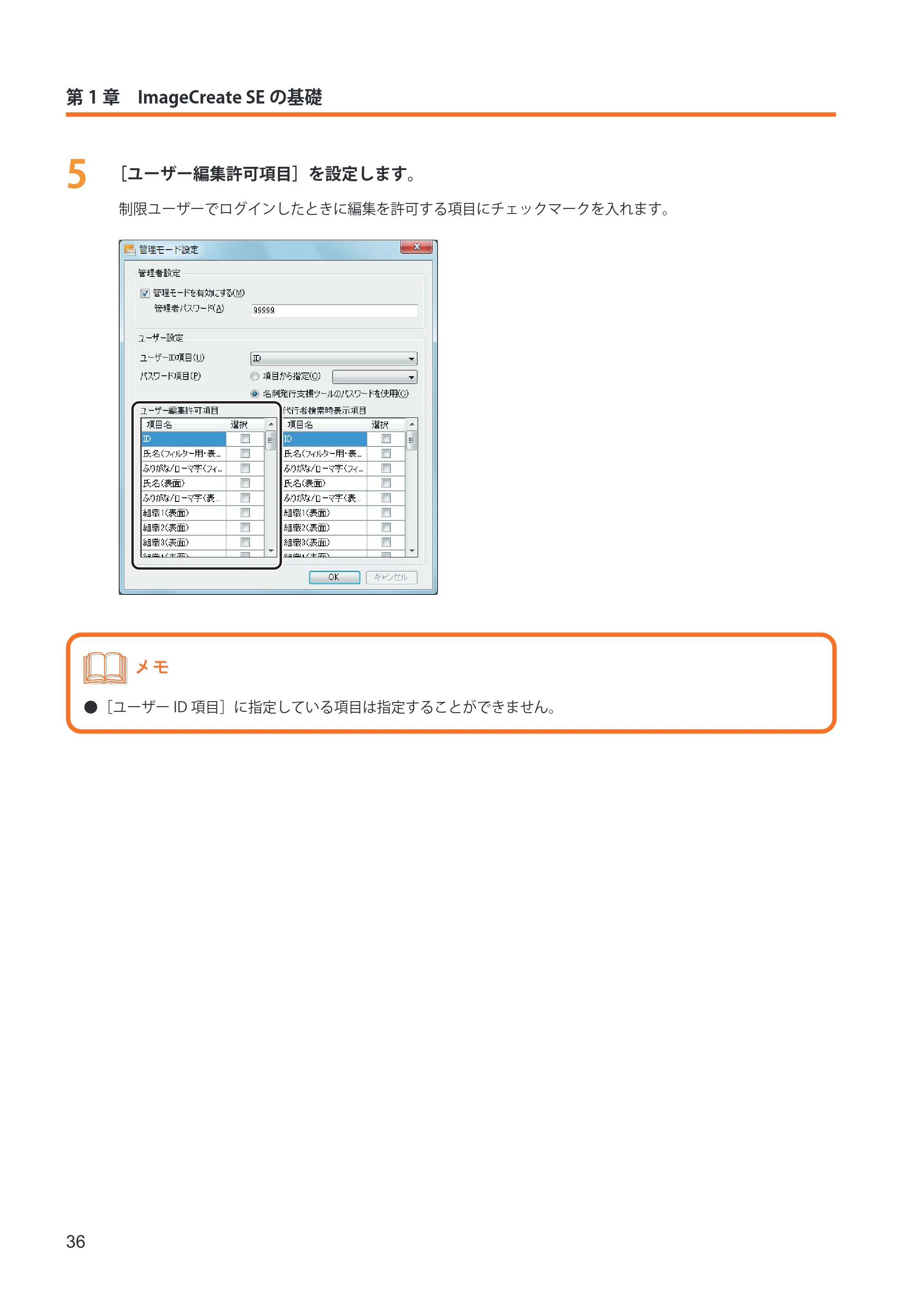
[ユーザー編集許可項目]を設定します。
制限ユーザーでログインしたときに編集を許可する項目にチェックマークを入れます。
- [ユーザー ID 項目]に指定している項目は指定することができません。
45ページ
37
第 1 章 ImageCreate SE の基礎
6
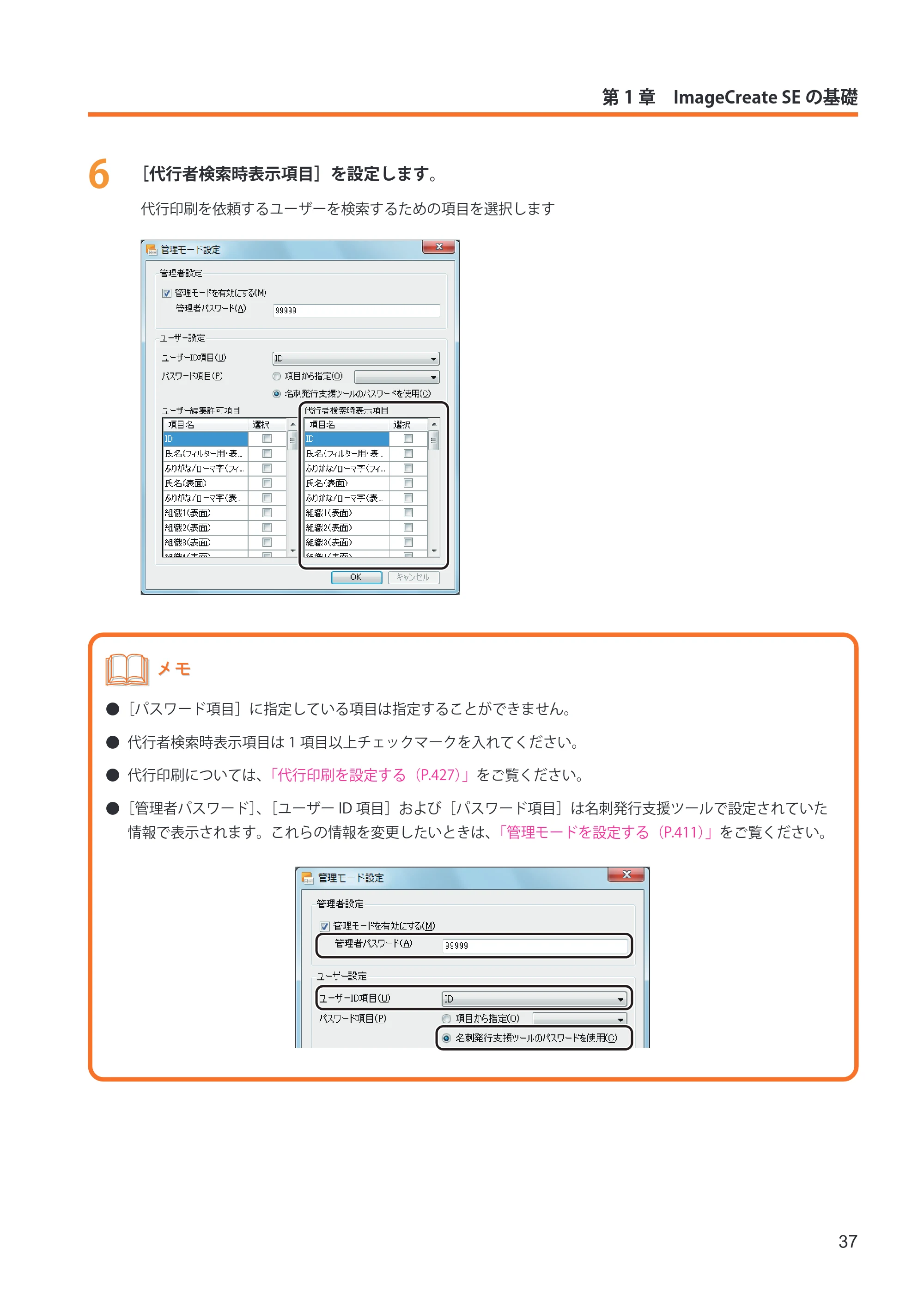
[代行者検索時表示項目]を設定します。
代行印刷を依頼するユーザーを検索するための項目を選択します
- [パスワード項目]に指定している項目は指定することができません。
- 代行者検索時表示項目は 1 項目以上チェックマークを入れてください。
- 代行印刷については、「代行印刷を設定する(P.427)」をご覧ください。
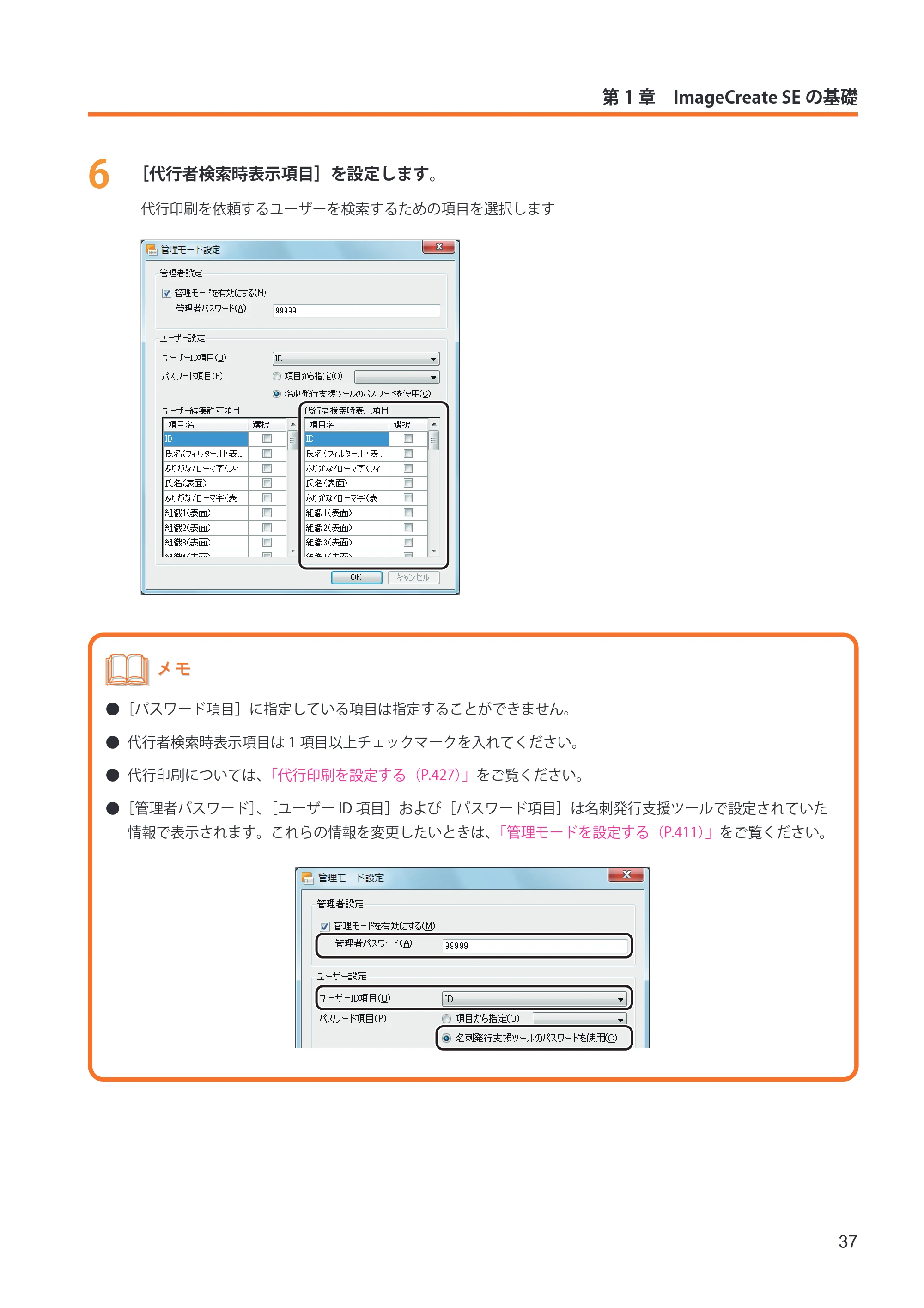
- [管理者パスワード]、[ユーザー ID 項目]および[パスワード項目]は名刺発行支援ツールで設定されていた
情報で表示されます。これらの情報を変更したいときは、「管理モードを設定する(P.411)」をご覧ください。
46ページ
38
第 1 章 ImageCreate SE の基礎
7
[OK]をクリックします。
8
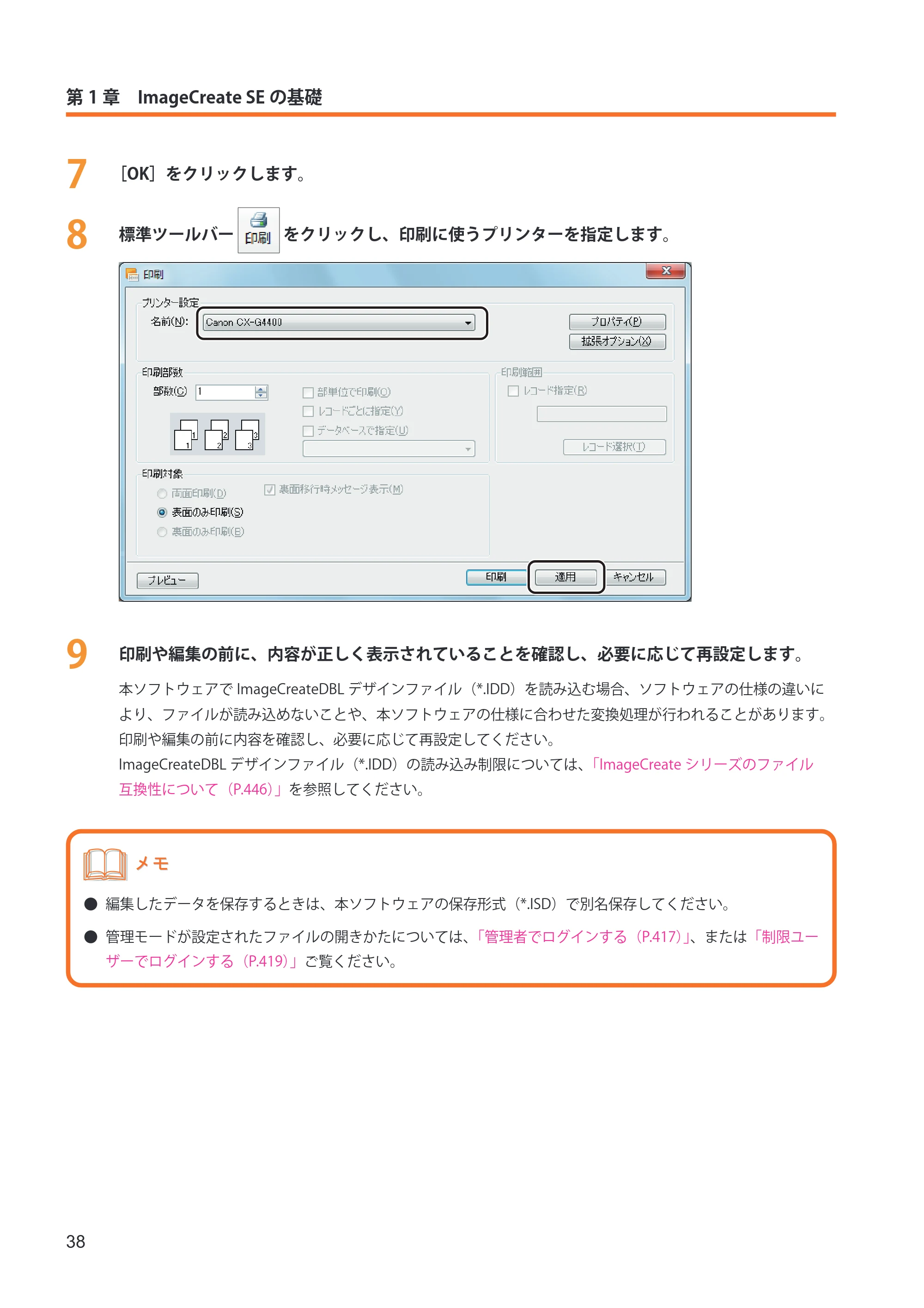
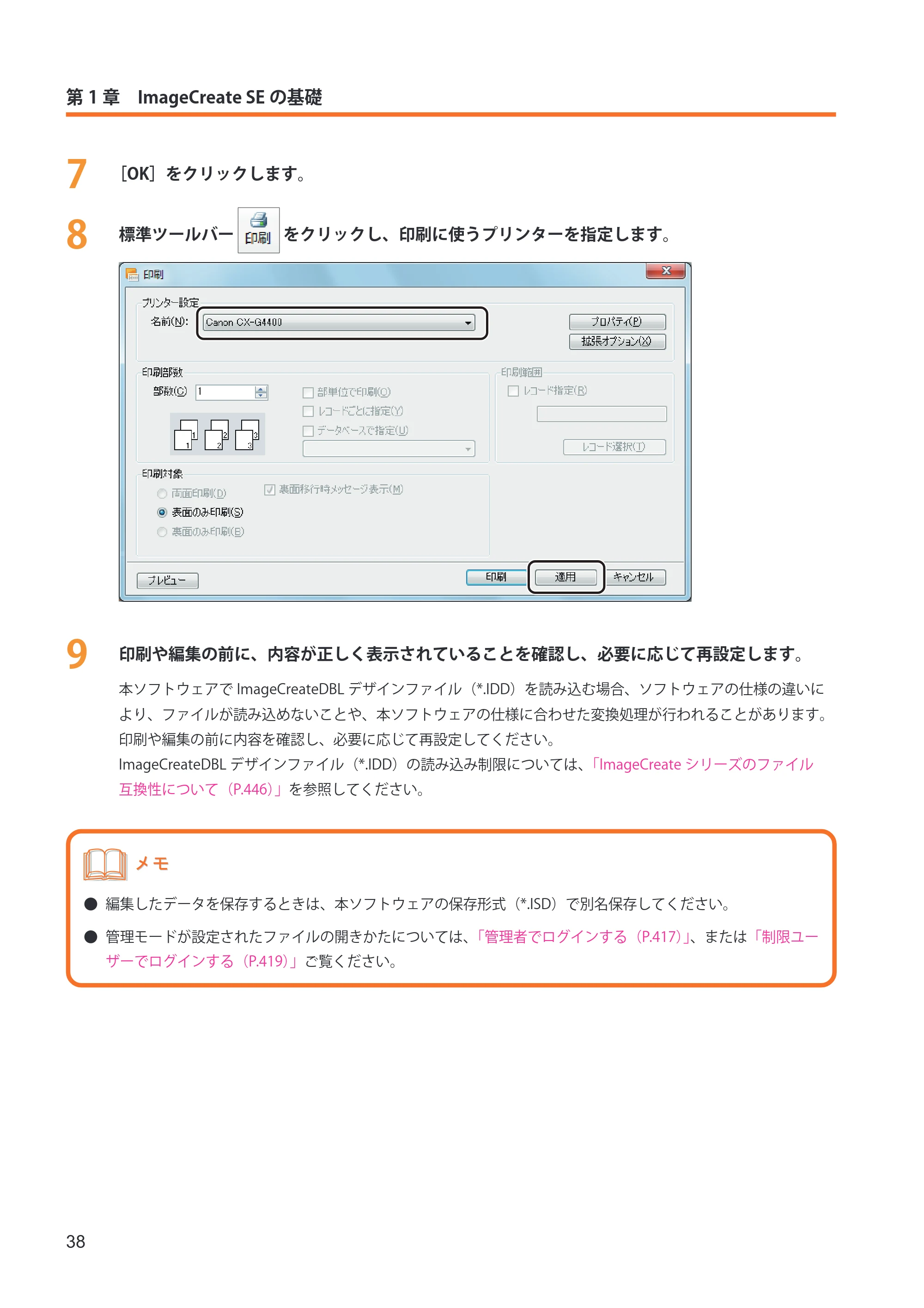
標準ツールバー をクリックし、印刷に使うプリンターを指定します。
9
印刷や編集の前に、内容が正しく表示されていることを確認し、必要に応じて再設定します。
本ソフトウェアで ImageCreateDBL デザインファイル(*.IDD)を読み込む場合、ソフトウェアの仕様の違いに
より、ファイルが読み込めないことや、本ソフトウェアの仕様に合わせた変換処理が行われることがあります。
印刷や編集の前に内容を確認し、必要に応じて再設定してください。
ImageCreateDBL デザインファイル(*.IDD)の読み込み制限については、「ImageCreate シリーズのファイル
互換性について(P.446)」を参照してください。
- 編集したデータを保存するときは、本ソフトウェアの保存形式(*.ISD)で別名保存してください。
- 管理モードが設定されたファイルの開きかたについては、「管理者でログインする(P.417)」、または「制限ユー
ザーでログインする(P.419)」ご覧ください。
ファイルを閉じる
39
第 1 章 ImageCreate SE の基礎
ファイルを閉じる
表示しているデザインファイルを閉じます。
1
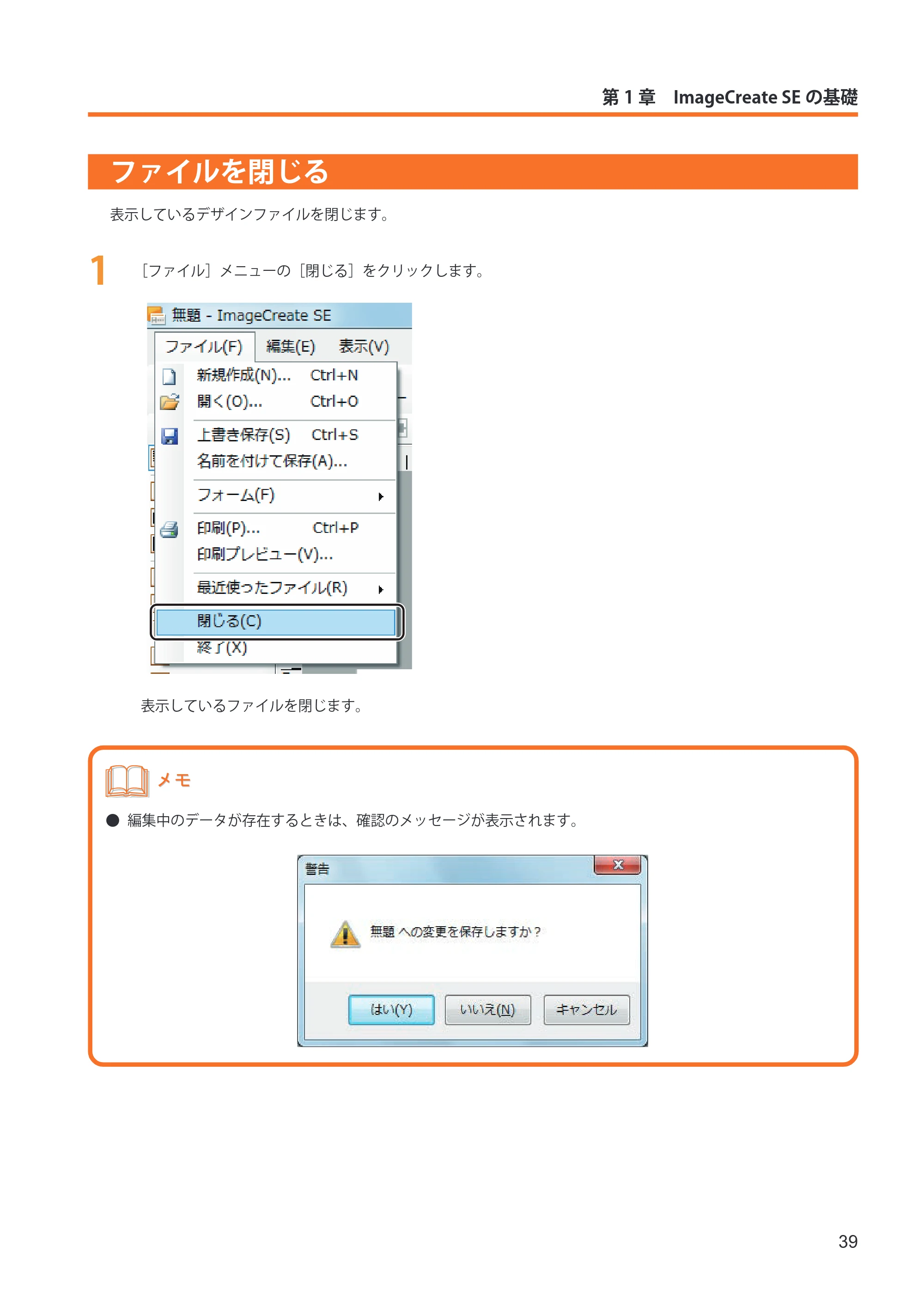
[ファイル]メニューの[閉じる]をクリックします。
表示しているファイルを閉じます。
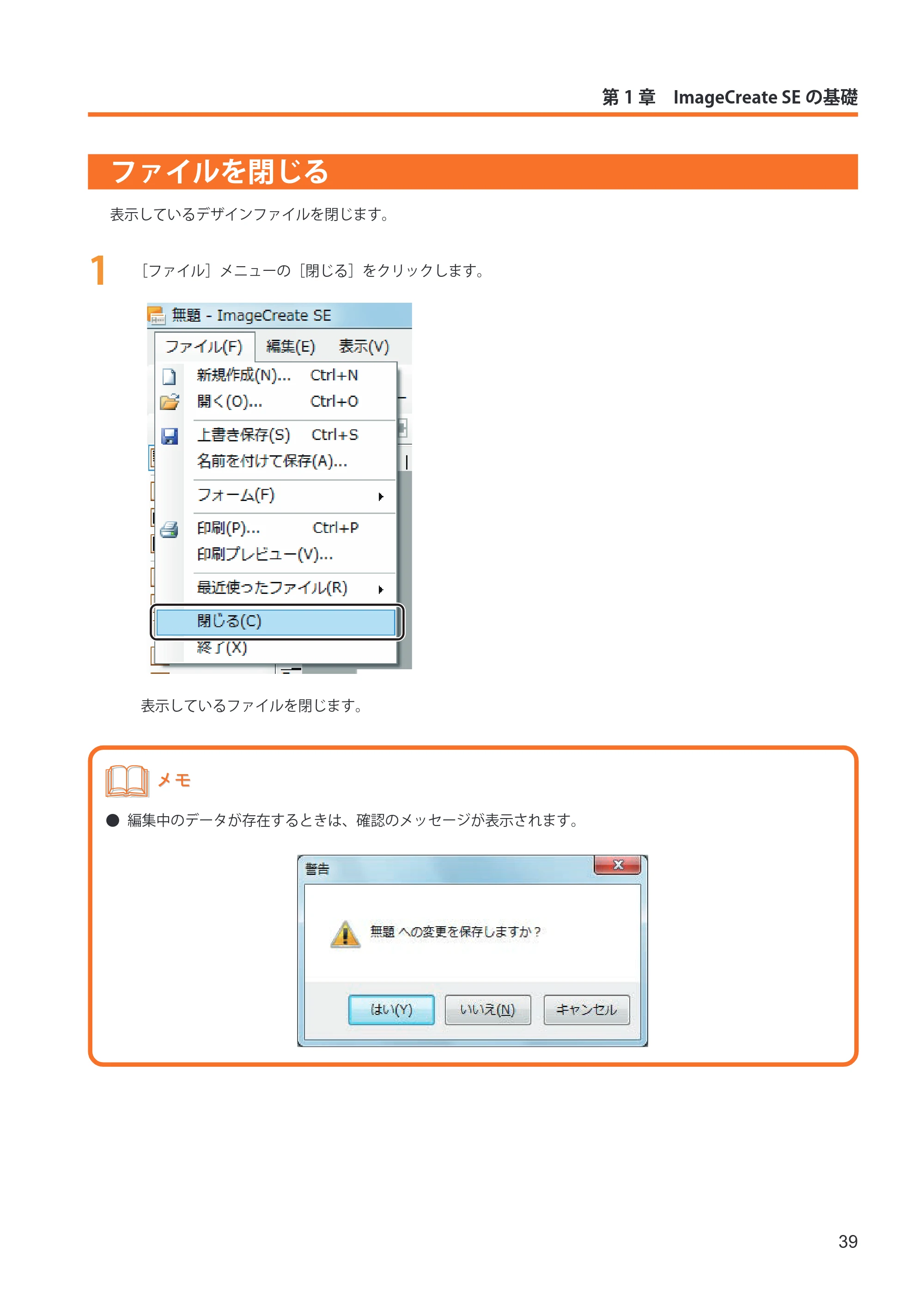
- 編集中のデータが存在するときは、確認のメッセージが表示されます。
レイアウト補助機能の設定
40
第 1 章 ImageCreate SE の基礎
レイアウト補助機能の設定
デザインエリアのレイアウト補助機能について説明します。
レイアウト補助機能を使ってデザインエリアをカスタマイズすると、作成したオブジェクトを正確かつ簡単に配置
できるようになるため、効率的に作業を進めることができます。
ルーラーを表示する
ルーラーの表示 / 非表示を切り替えます。
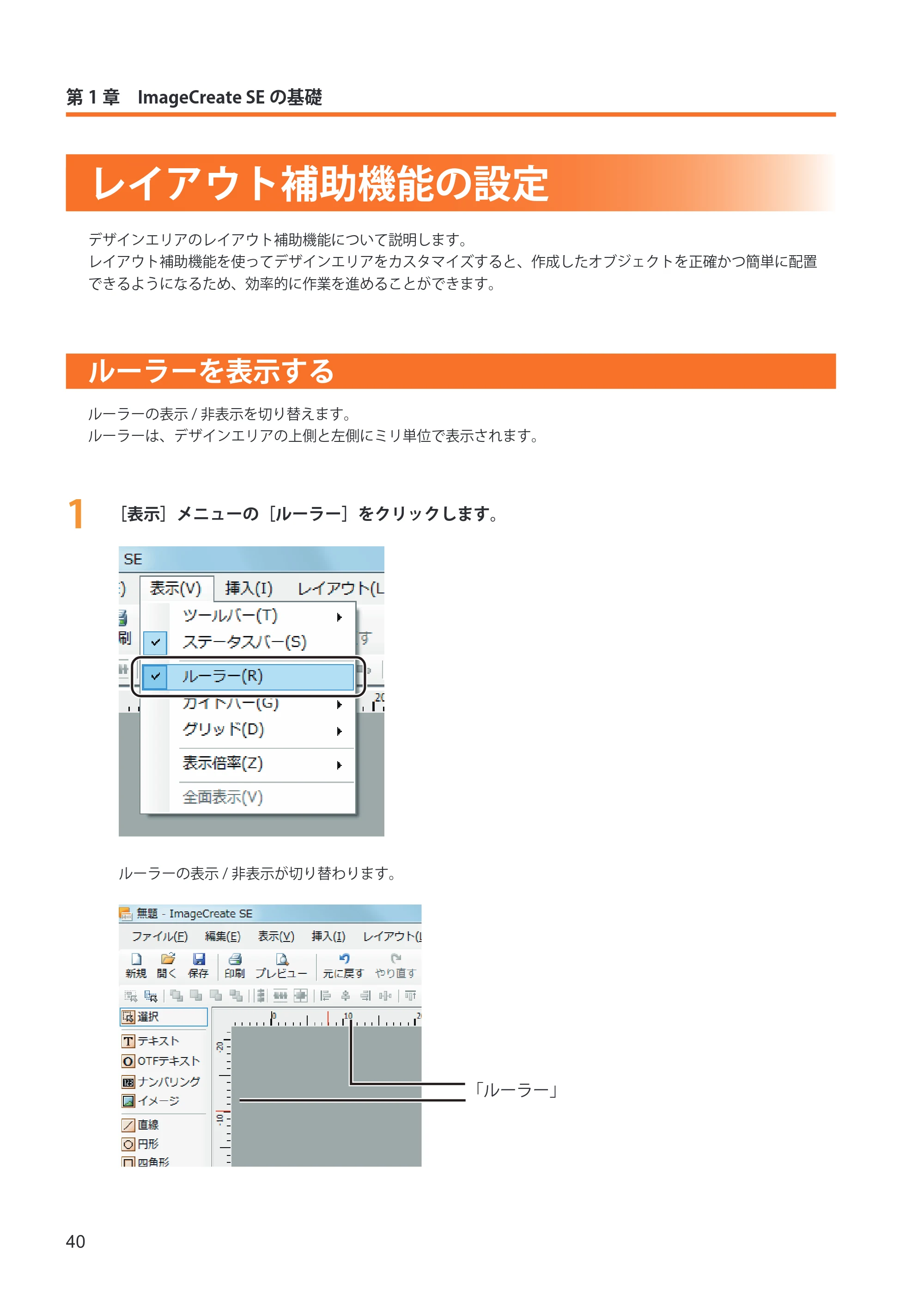
ルーラーは、デザインエリアの上側と左側にミリ単位で表示されます。
1
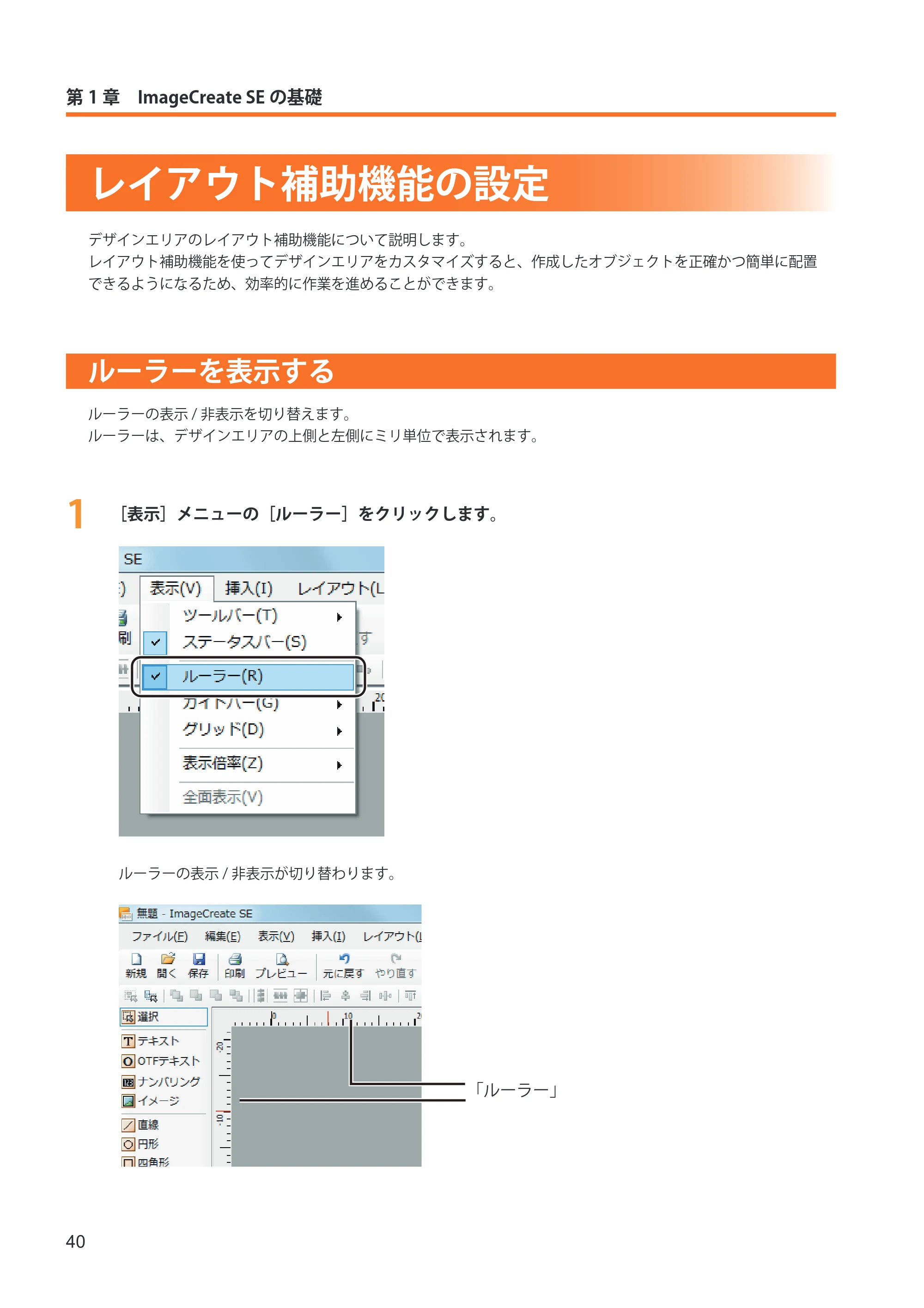
[表示]メニューの[ルーラー]をクリックします。
ルーラーの表示 / 非表示が切り替わります。
「ルーラー」
ガイドバーを使う
41
第 1 章 ImageCreate SE の基礎
ガイドバーを使う
ガイドバーは、デザインエリアのオブジェクトを配置したり、変形したりするときに便利なツールです。また、ガ
イドバーへの吸着機能を使うと、オブジェクトをガイドバーの位置に揃うように配置・変形できます。
ガイドバーは画面に表示されていても印刷されません。
■ メニューからガイドバーを作成する
1
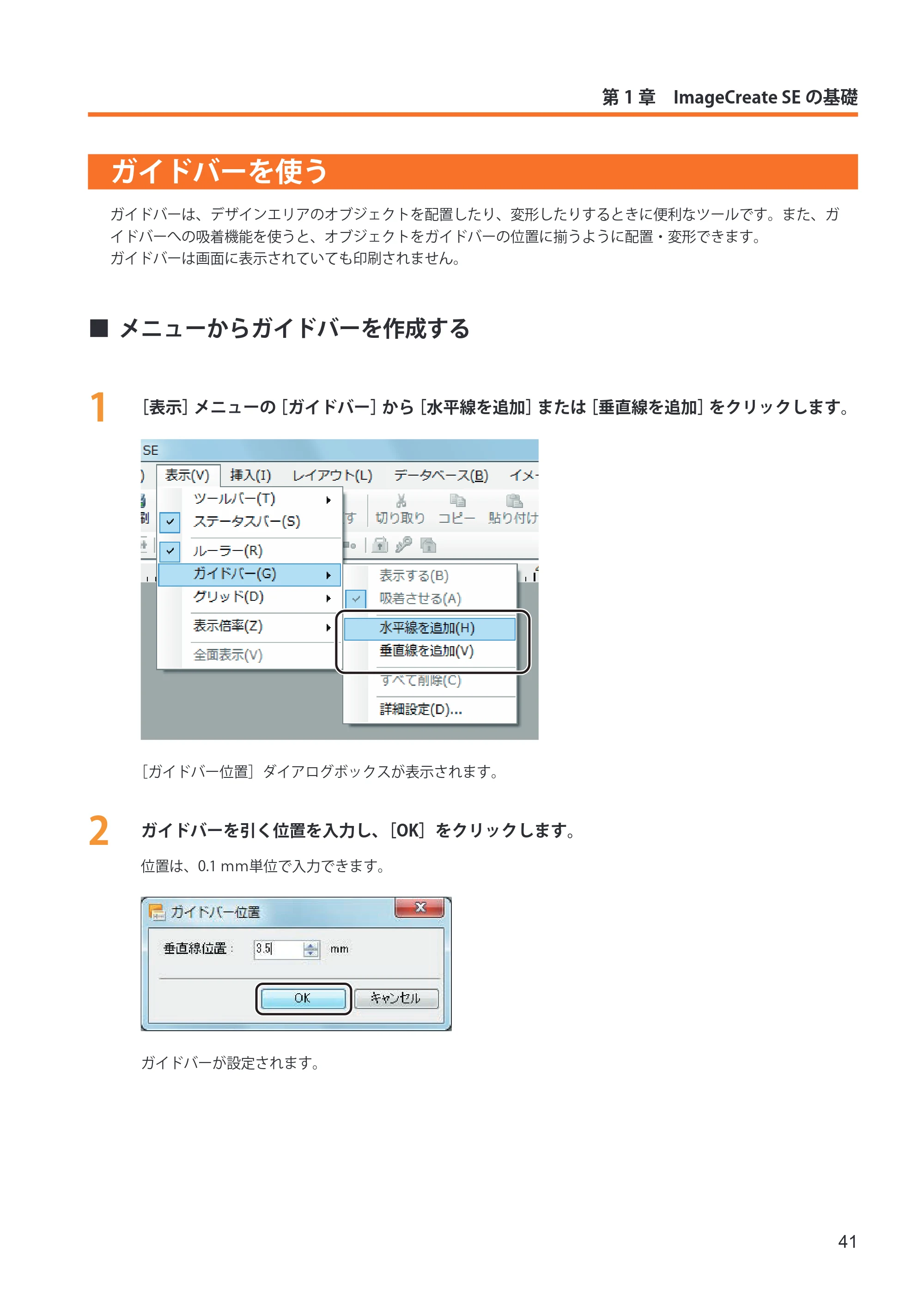
[表示]メニューの[ガイドバー]から[水平線を追加]または[垂直線を追加]をクリックします。
[ガイドバー位置]ダイアログボックスが表示されます。
2
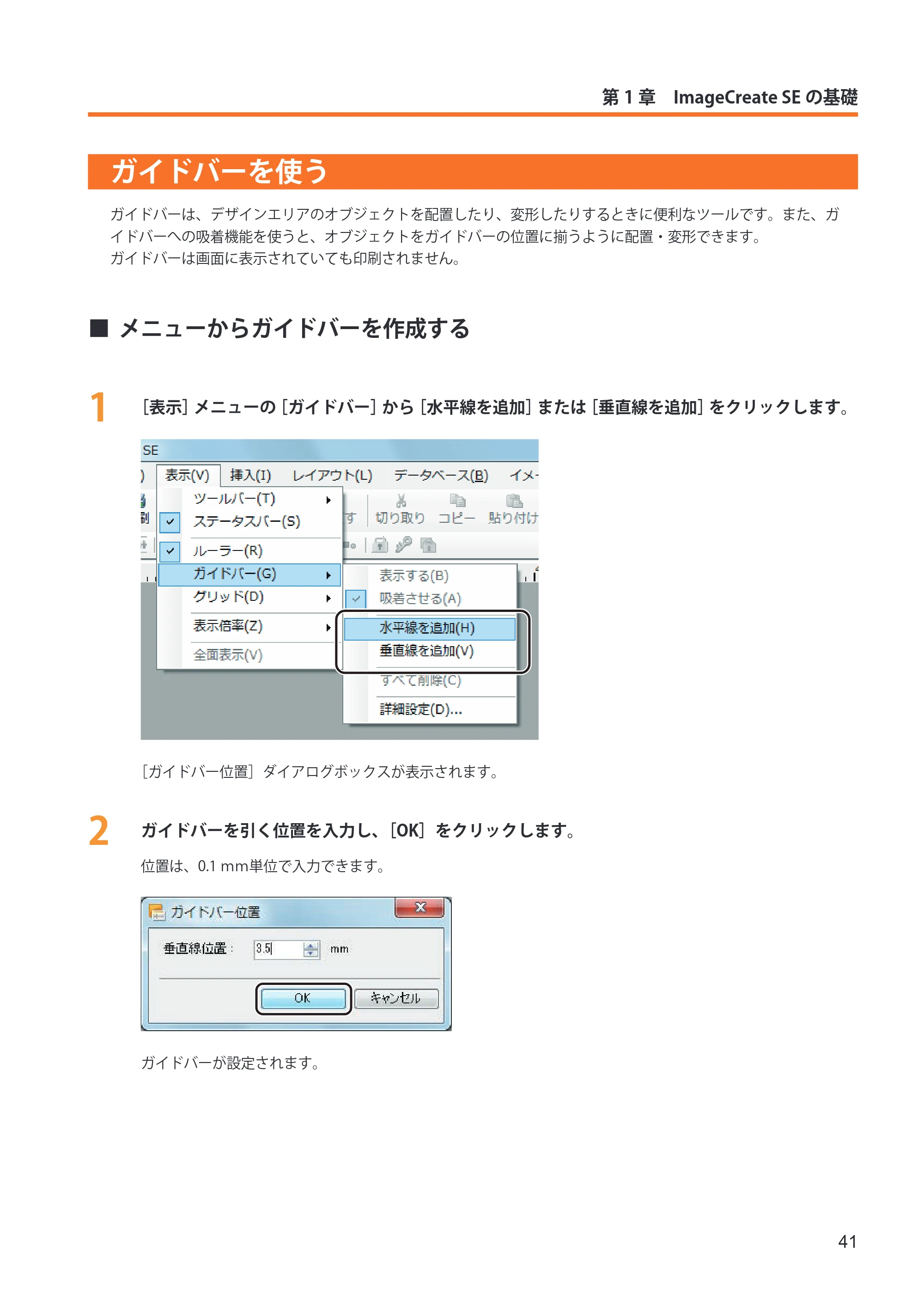
ガイドバーを引く位置を入力し、[OK]をクリックします。
位置は、0.1 mm単位で入力できます。
ガイドバーが設定されます。
ルーラーからガイドバーを作成する
42
第 1 章 ImageCreate SE の基礎
■ ルーラーからガイドバーを作成する
1
ルーラーを表示します。
⇒「ルーラーを表示する(P.40)」
2
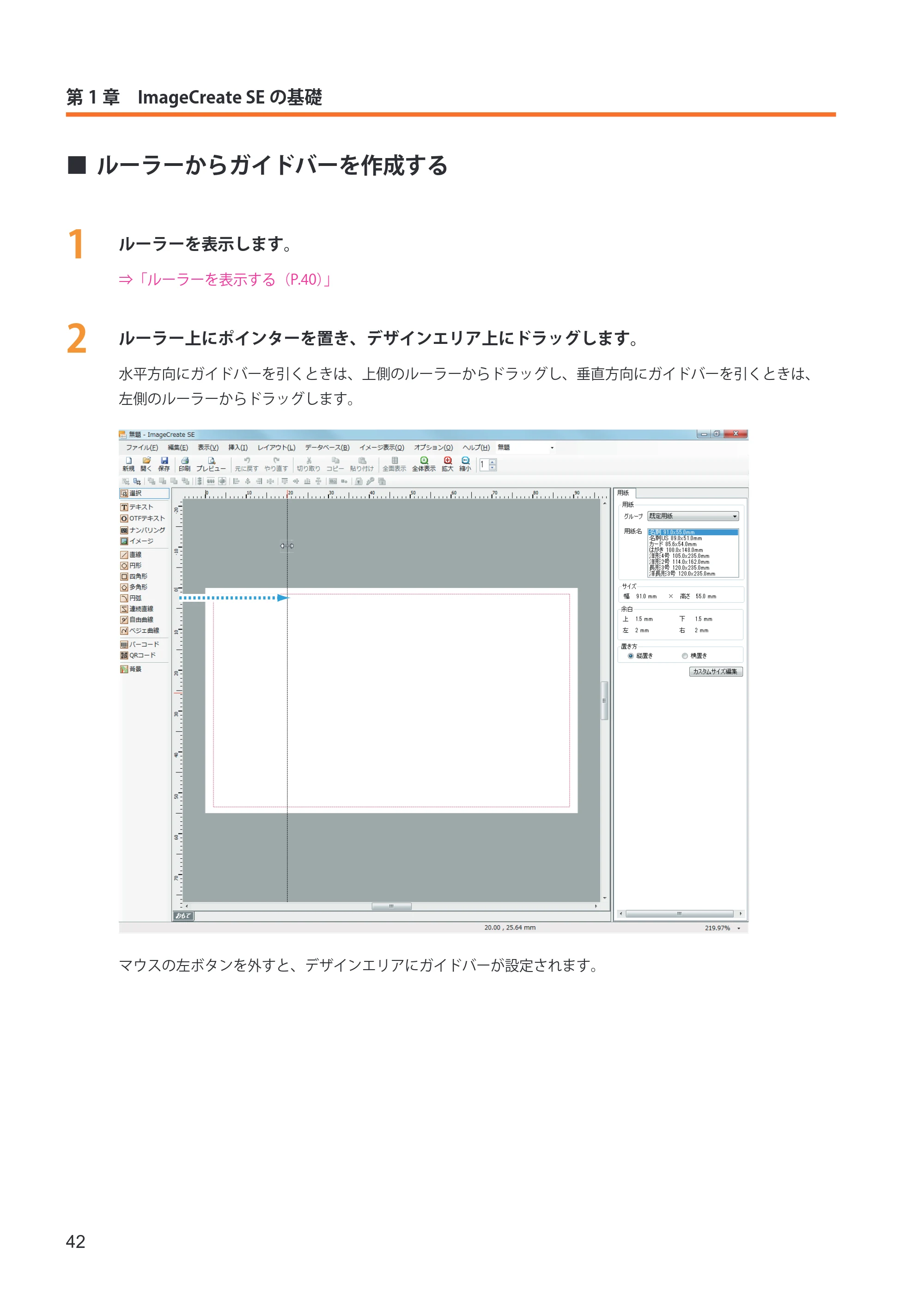
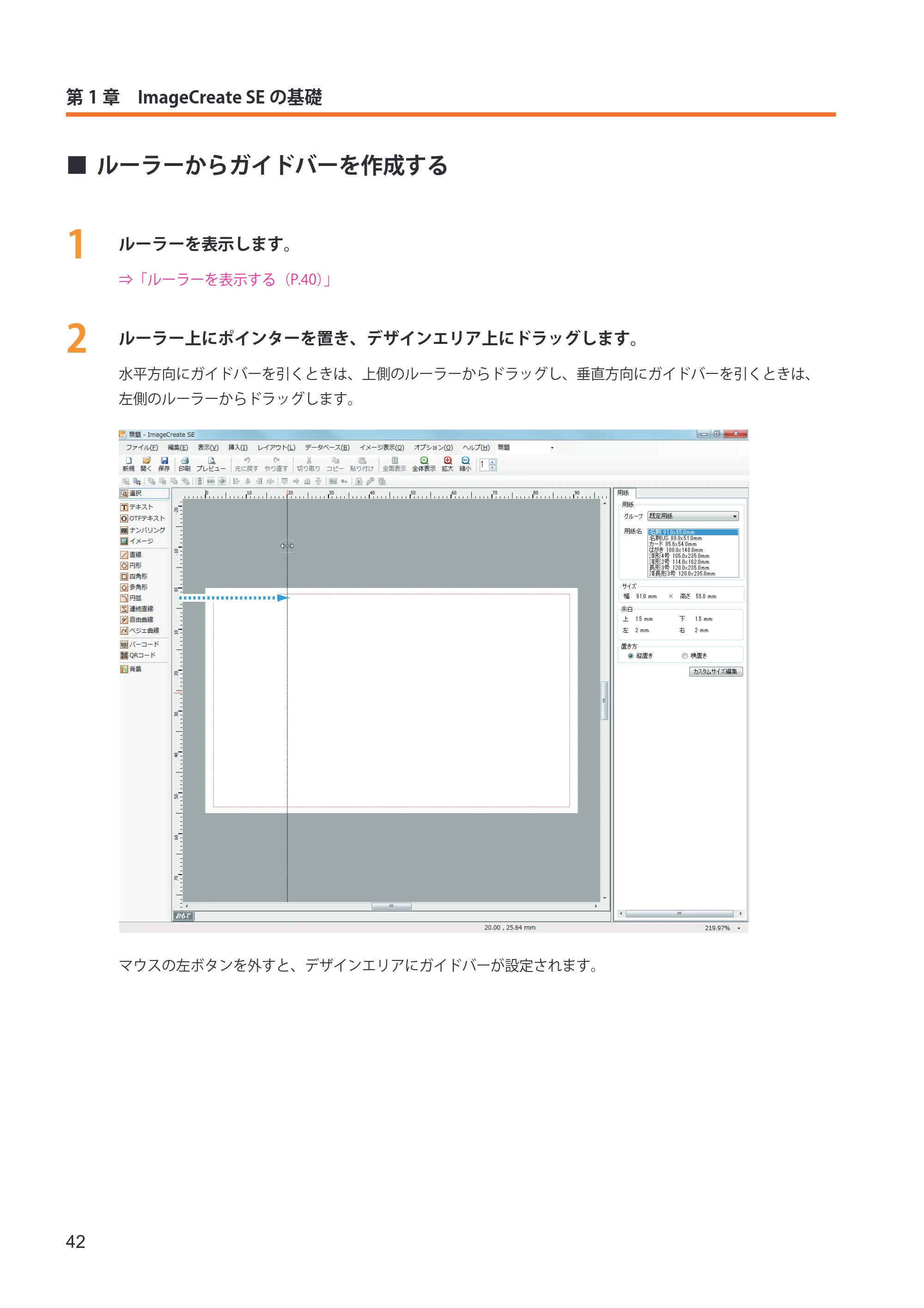
ルーラー上にポインターを置き、デザインエリア上にドラッグします。
水平方向にガイドバーを引くときは、上側のルーラーからドラッグし、垂直方向にガイドバーを引くときは、
左側のルーラーからドラッグします。
マウスの左ボタンを外すと、デザインエリアにガイドバーが設定されます。
複数のガイドバーを一度に作成する
43
第 1 章 ImageCreate SE の基礎
■ 複数のガイドバーを一度に作成する
1
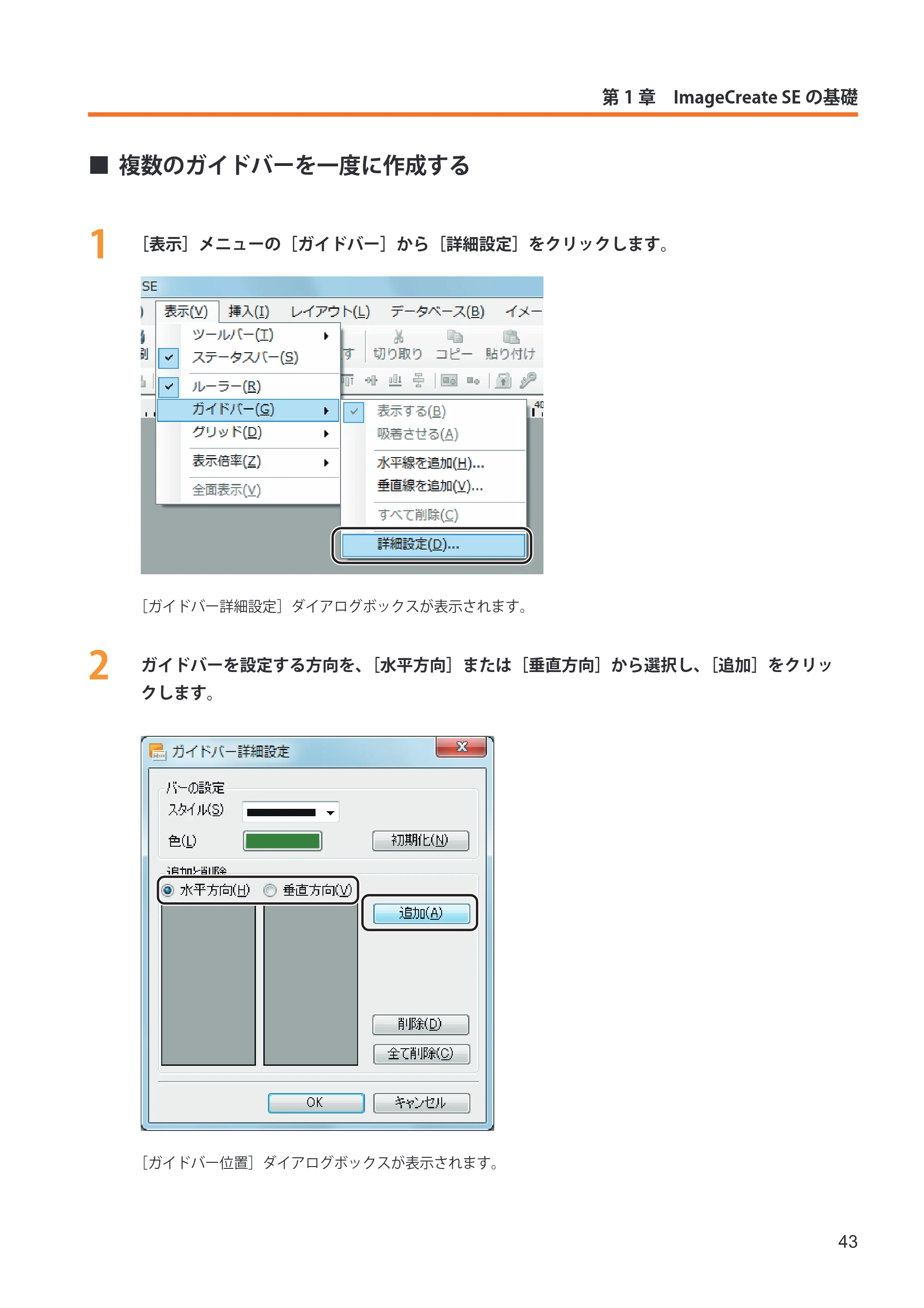
[表示]メニューの[ガイドバー]から[詳細設定]をクリックします。
[ガイドバー詳細設定]ダイアログボックスが表示されます。
2
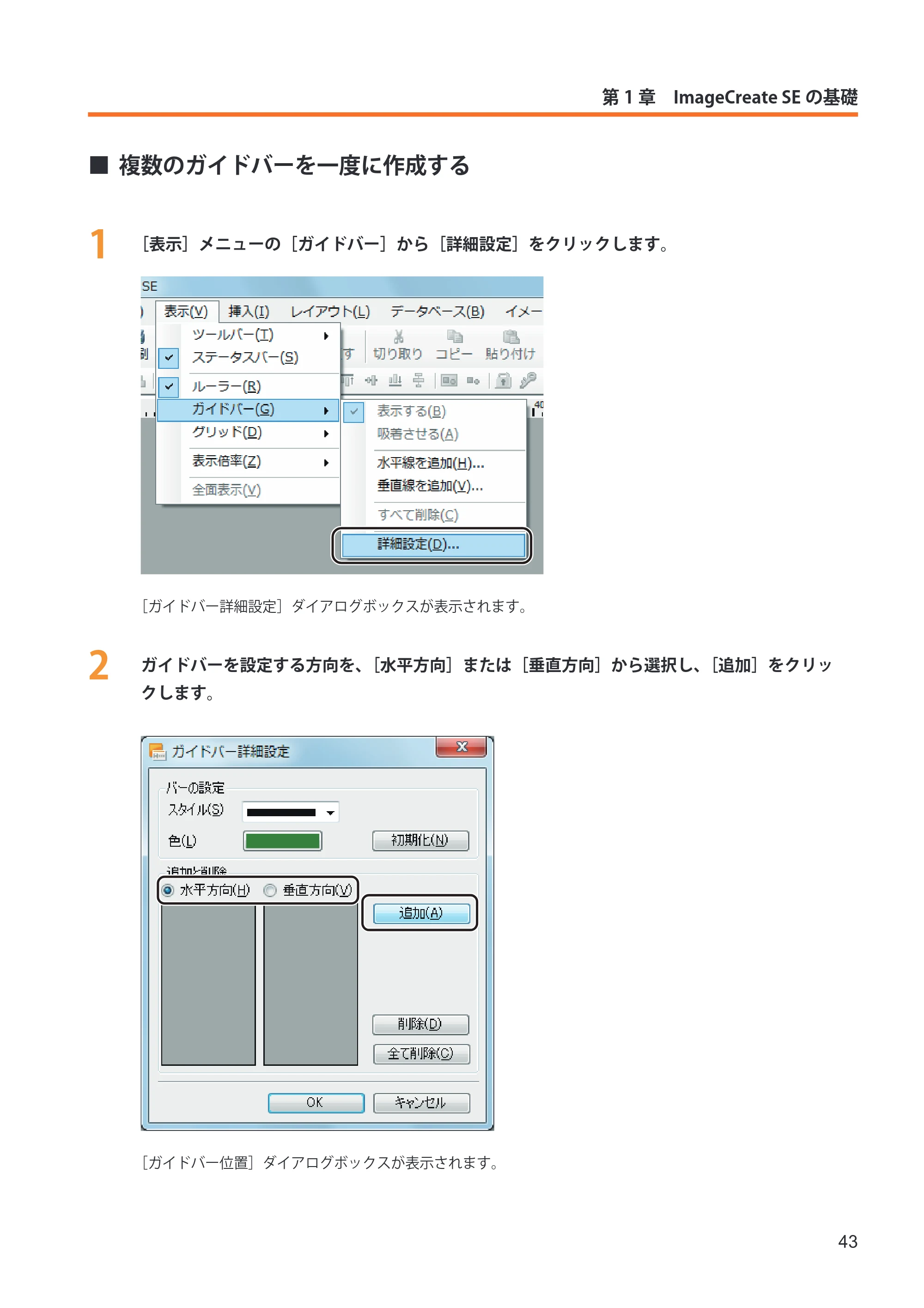
ガイドバーを設定する方向を、[水平方向]または[垂直方向]から選択し、[追加]をクリッ
クします。
[ガイドバー位置]ダイアログボックスが表示されます。
52ページ
44
第 1 章 ImageCreate SE の基礎
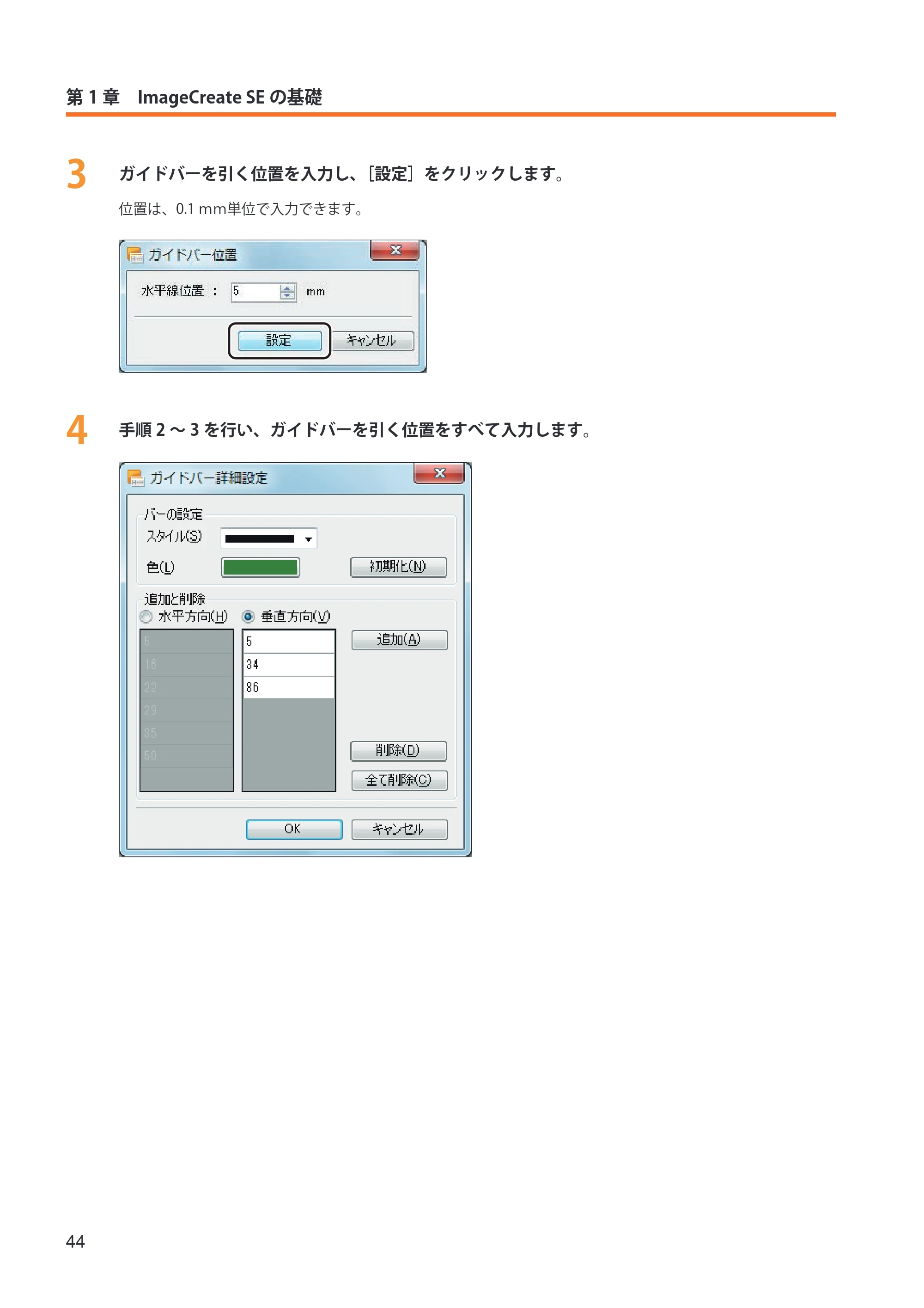
3
ガイドバーを引く位置を入力し、[設定]をクリックします。
位置は、0.1 mm単位で入力できます。
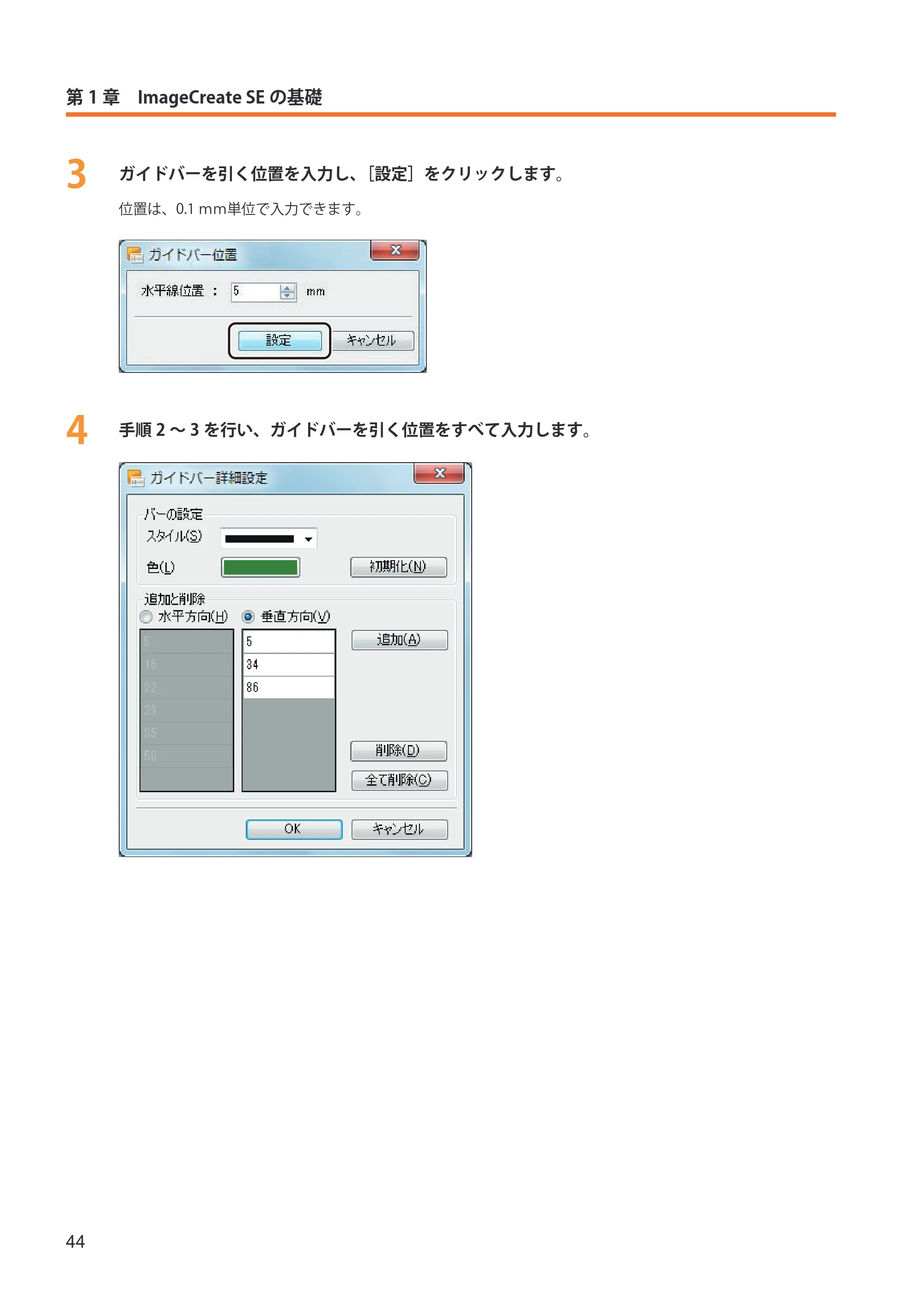
4
手順 2 ~ 3 を行い、ガイドバーを引く位置をすべて入力します。
53ページ
45
第 1 章 ImageCreate SE の基礎
5
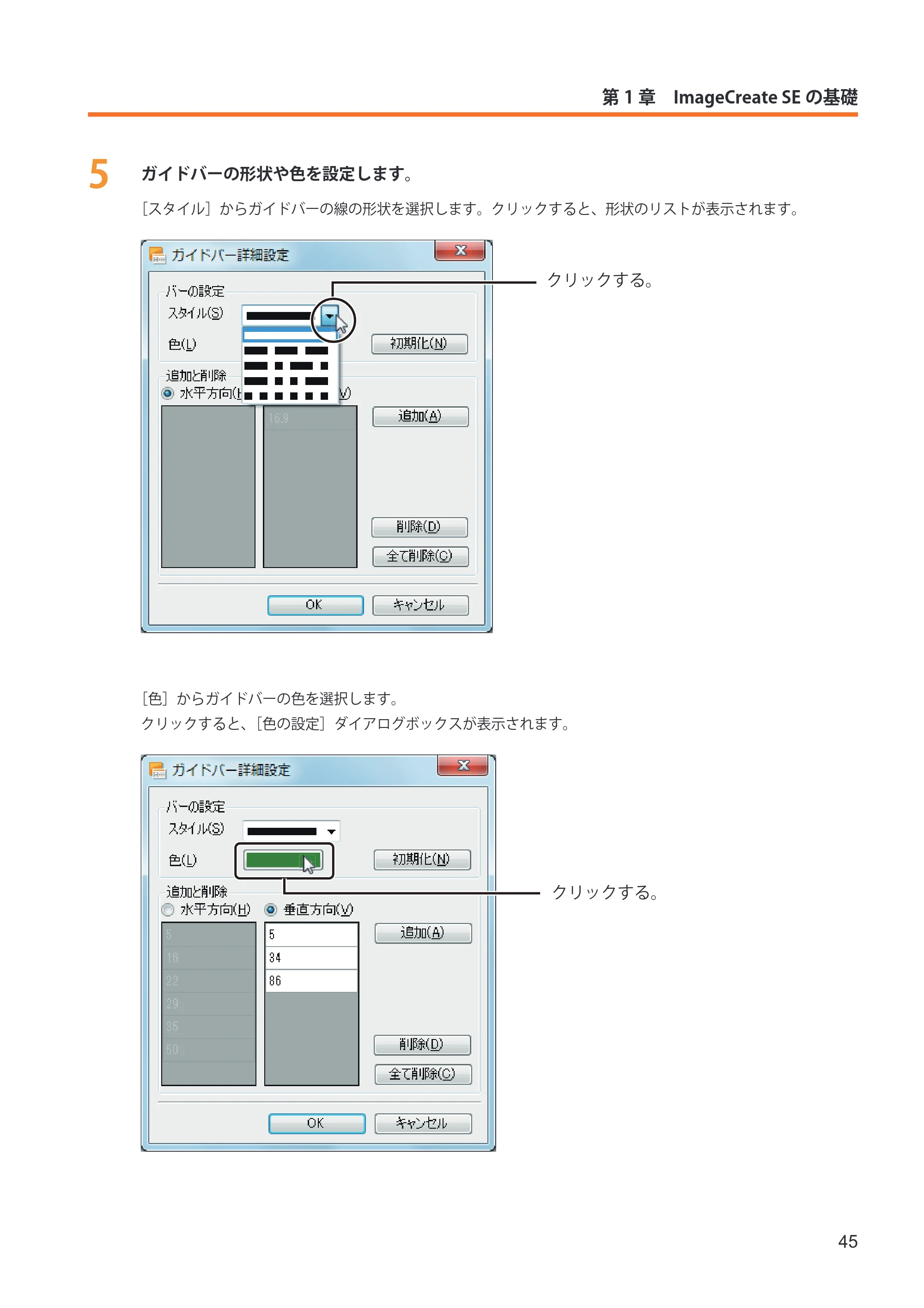
ガイドバーの形状や色を設定します。
[スタイル]からガイドバーの線の形状を選択します。クリックすると、形状のリストが表示されます。
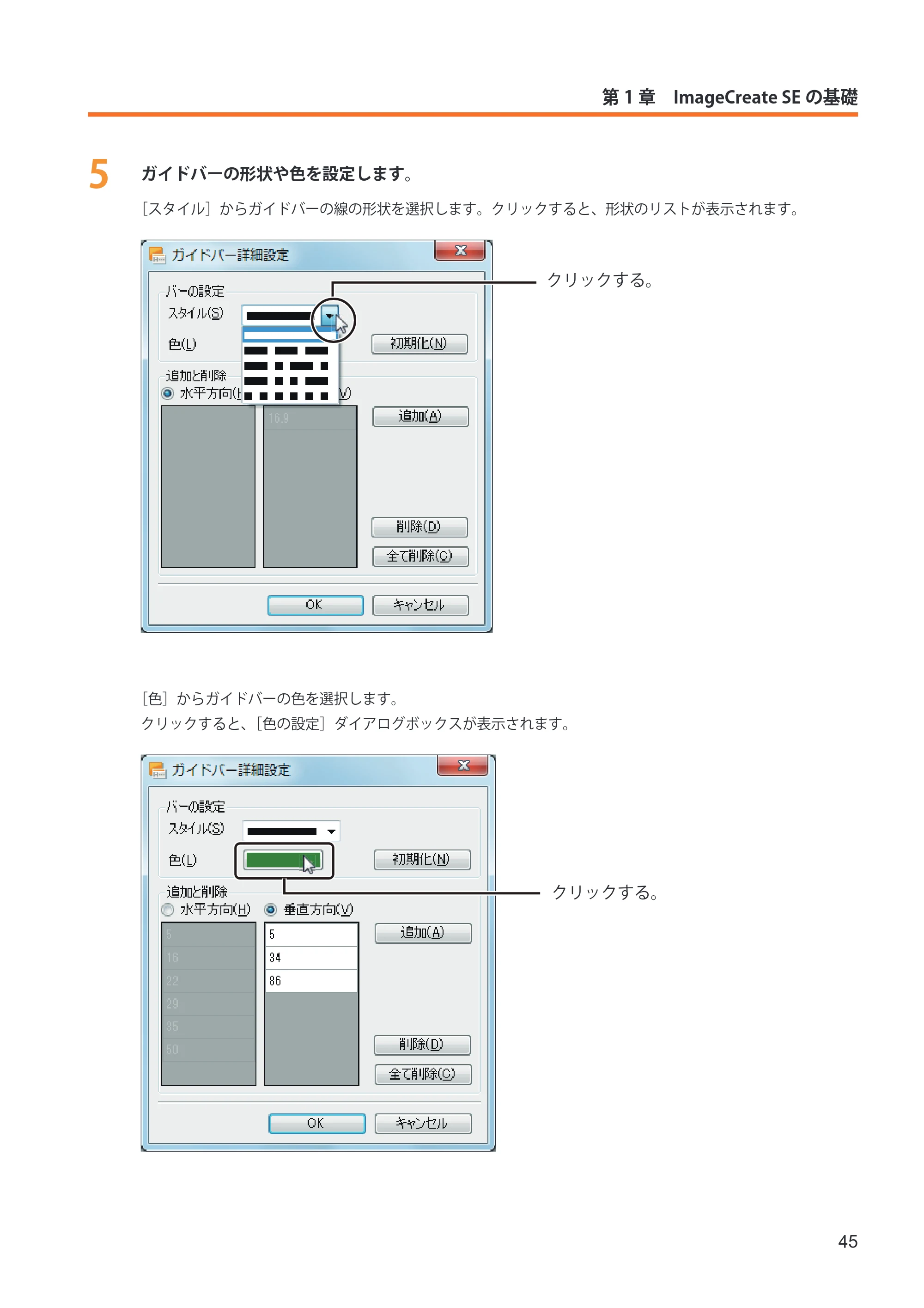
[色]からガイドバーの色を選択します。
クリックすると、[色の設定]ダイアログボックスが表示されます。
クリックする。
クリックする。
54ページ
46
第 1 章 ImageCreate SE の基礎
- ガイドバーの形状や色を標準の設定に戻したいときは[初期化]をクリックします。
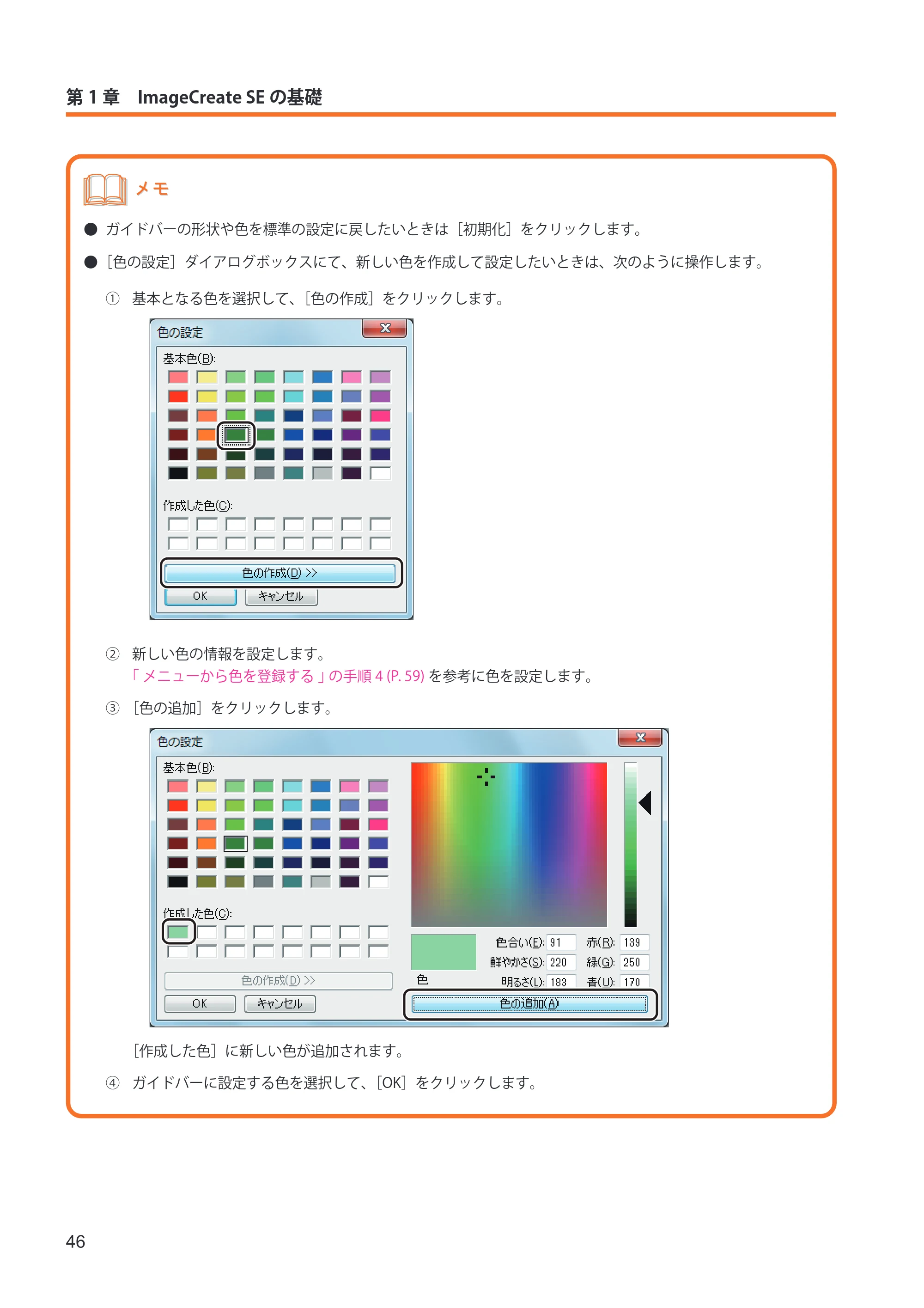
- [色の設定]ダイアログボックスにて、新しい色を作成して設定したいときは、次のように操作します。
① 基本となる色を選択して、[色の作成]をクリックします。
② 新しい色の情報を設定します。
「 メニューから色を登録する 」 の手順 4 (P. 59) を参考に色を設定します。
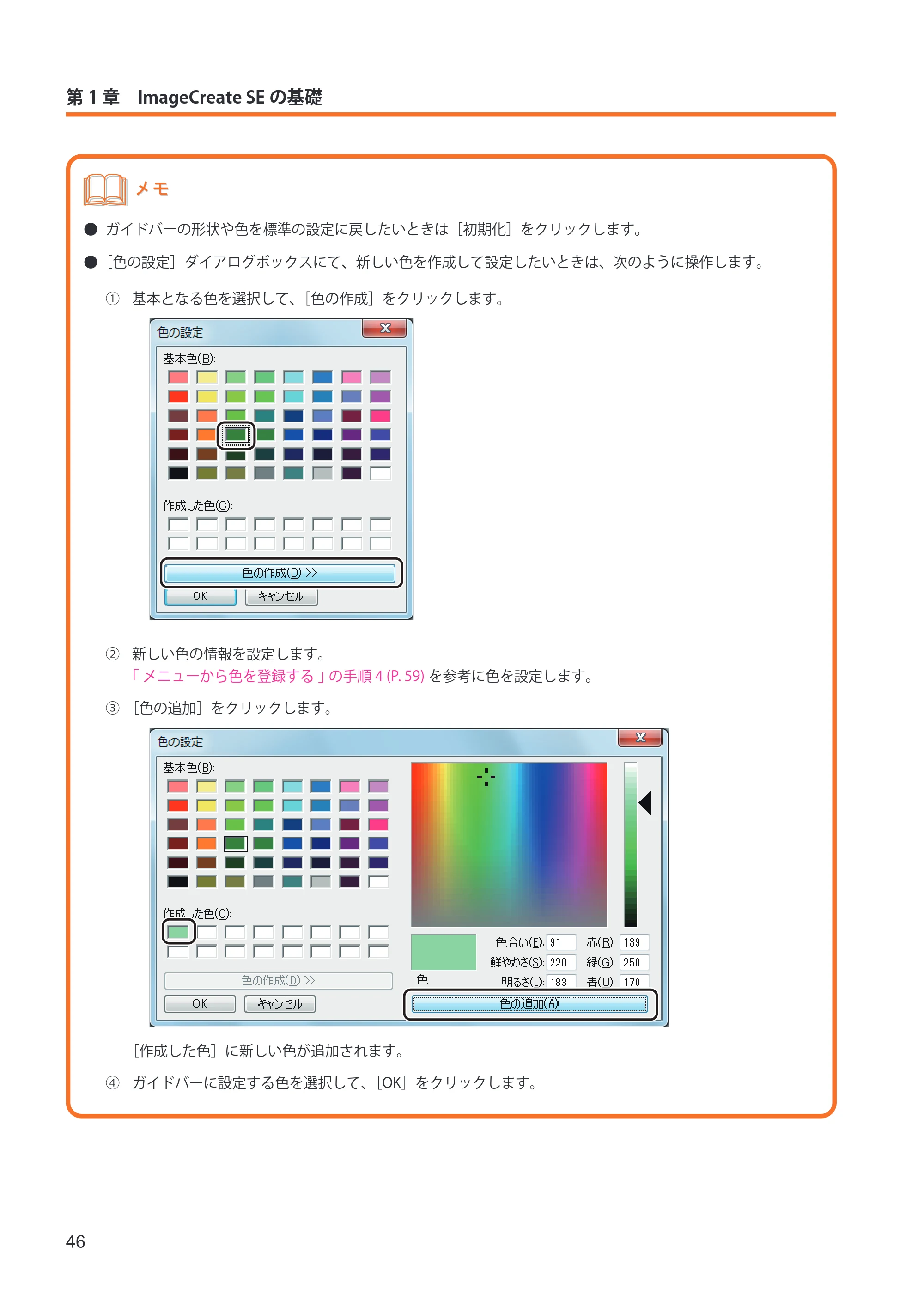
③ [色の追加]をクリックします。
[作成した色]に新しい色が追加されます。
④ ガイドバーに設定する色を選択して、[OK]をクリックします。
55ページ
47
第 1 章 ImageCreate SE の基礎
6
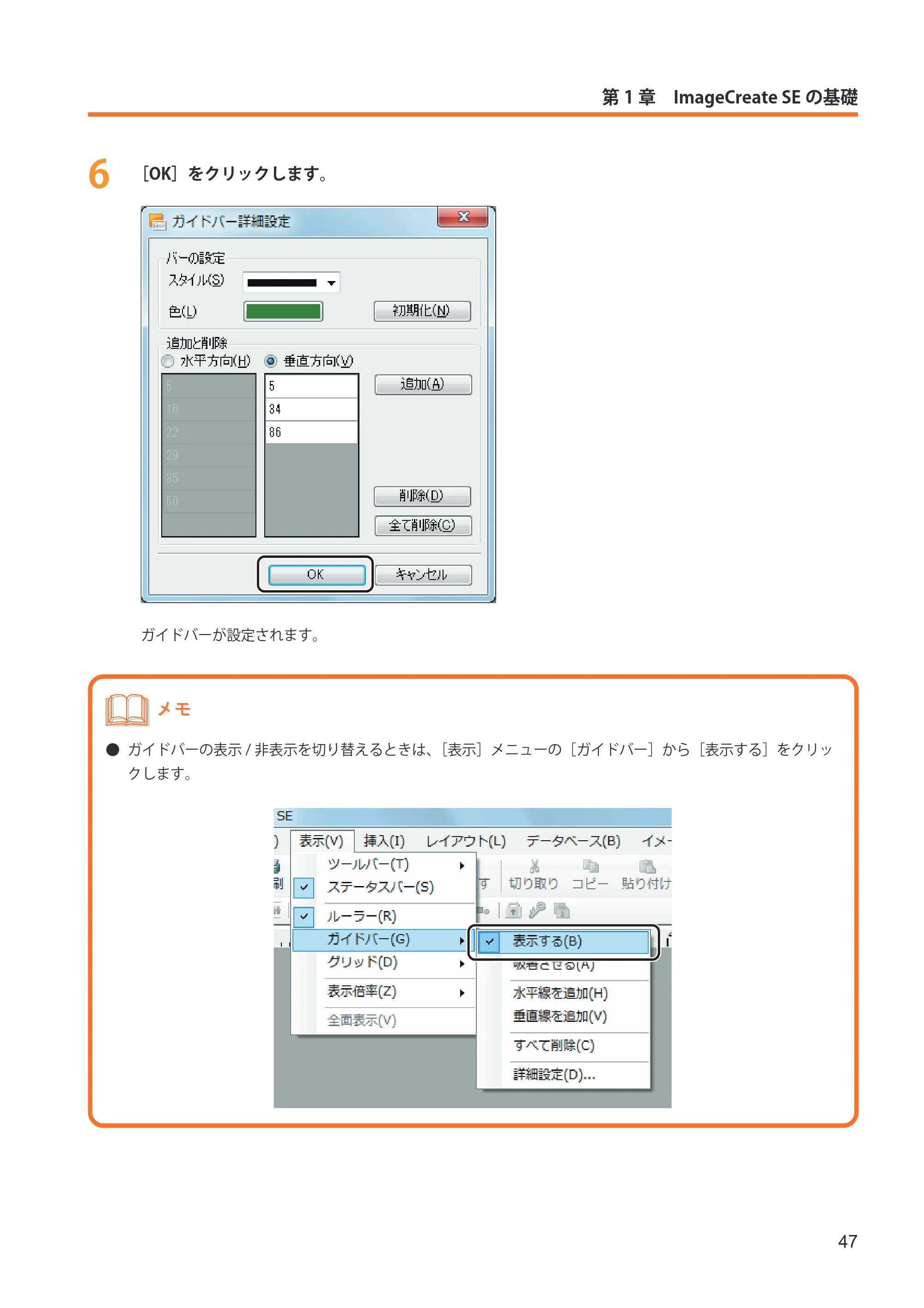
[OK]をクリックします。
ガイドバーが設定されます。
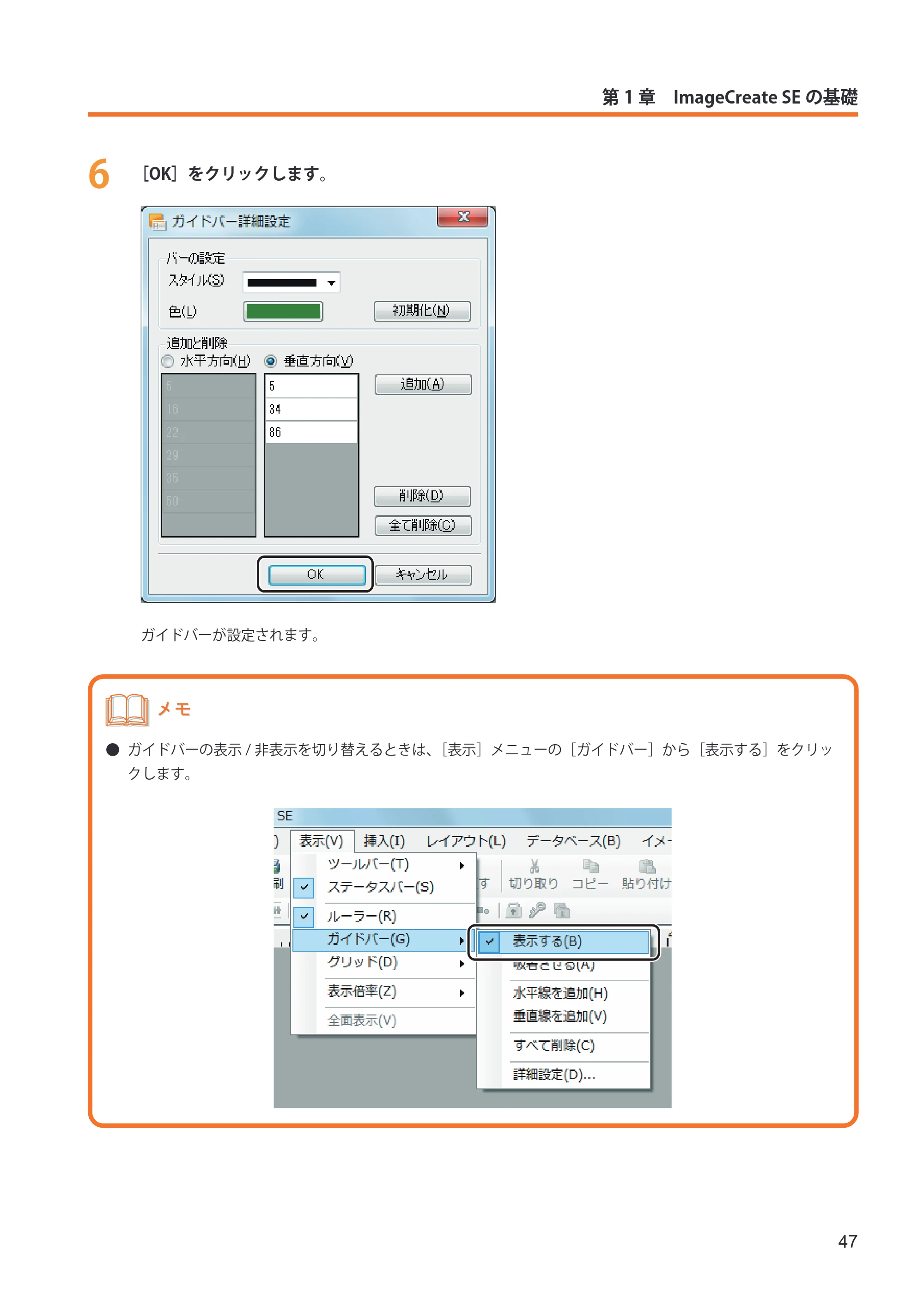
- ガイドバーの表示 / 非表示を切り替えるときは、[表示]メニューの[ガイドバー]から[表示する]をクリッ
クします。
56ページ
48
第 1 章 ImageCreate SE の基礎
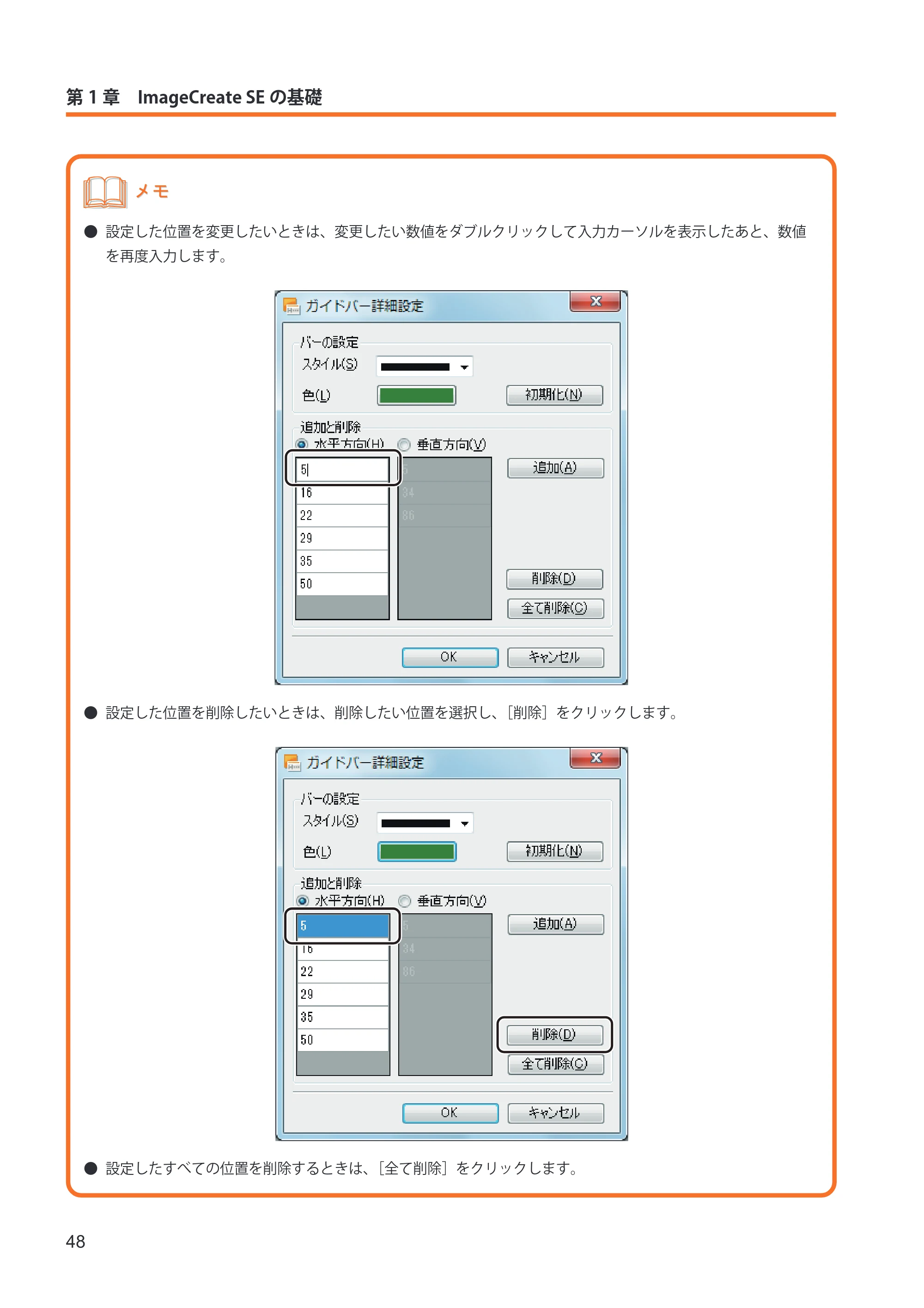
- 設定した位置を変更したいときは、変更したい数値をダブルクリックして入力カーソルを表示したあと、数値
を再度入力します。
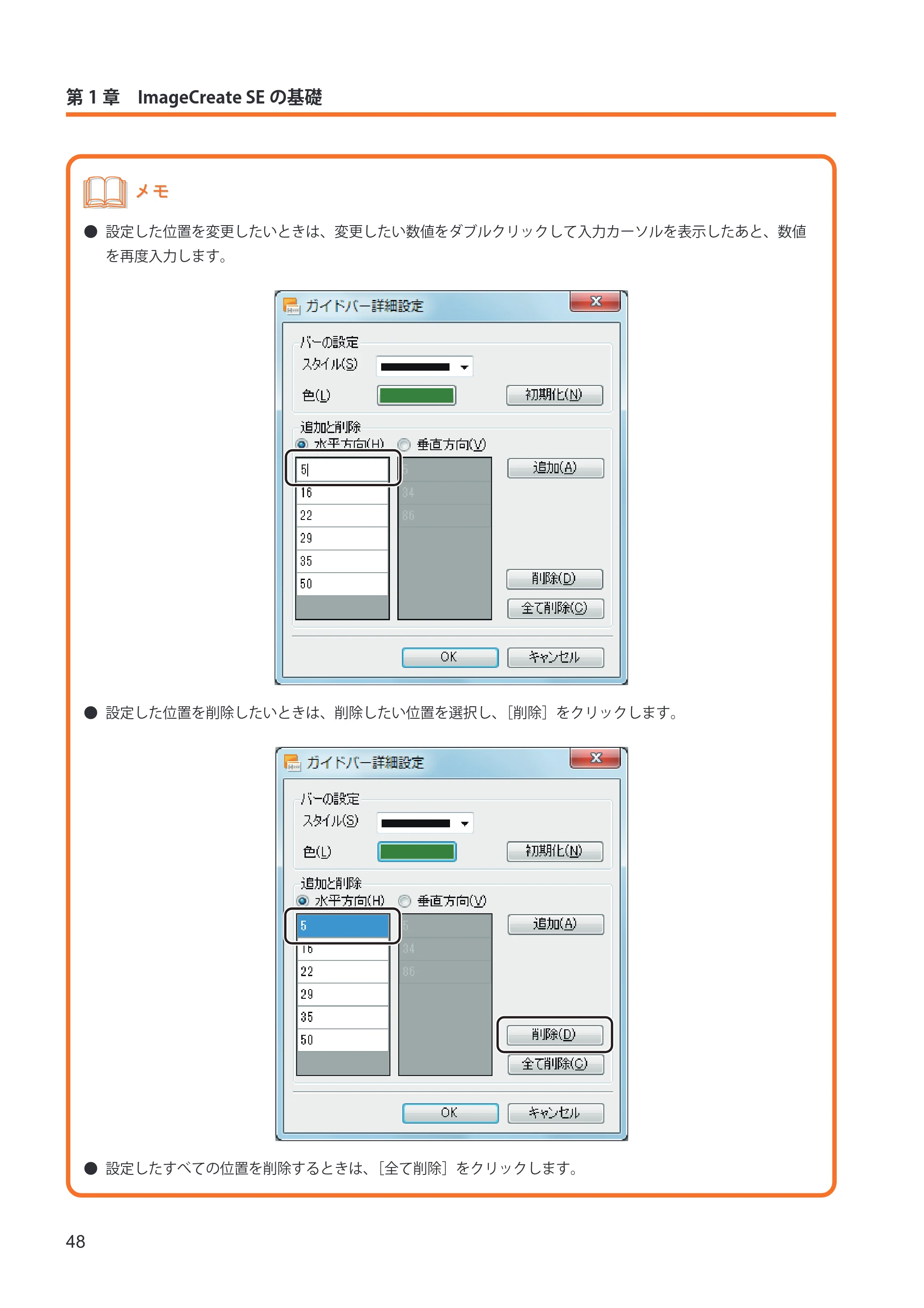
- 設定した位置を削除したいときは、削除したい位置を選択し、[削除]をクリックします。
- 設定したすべての位置を削除するときは、[全て削除]をクリックします。
ガイドバーの位置を移動する
49
第 1 章 ImageCreate SE の基礎
■ ガイドバーの位置を移動する
1
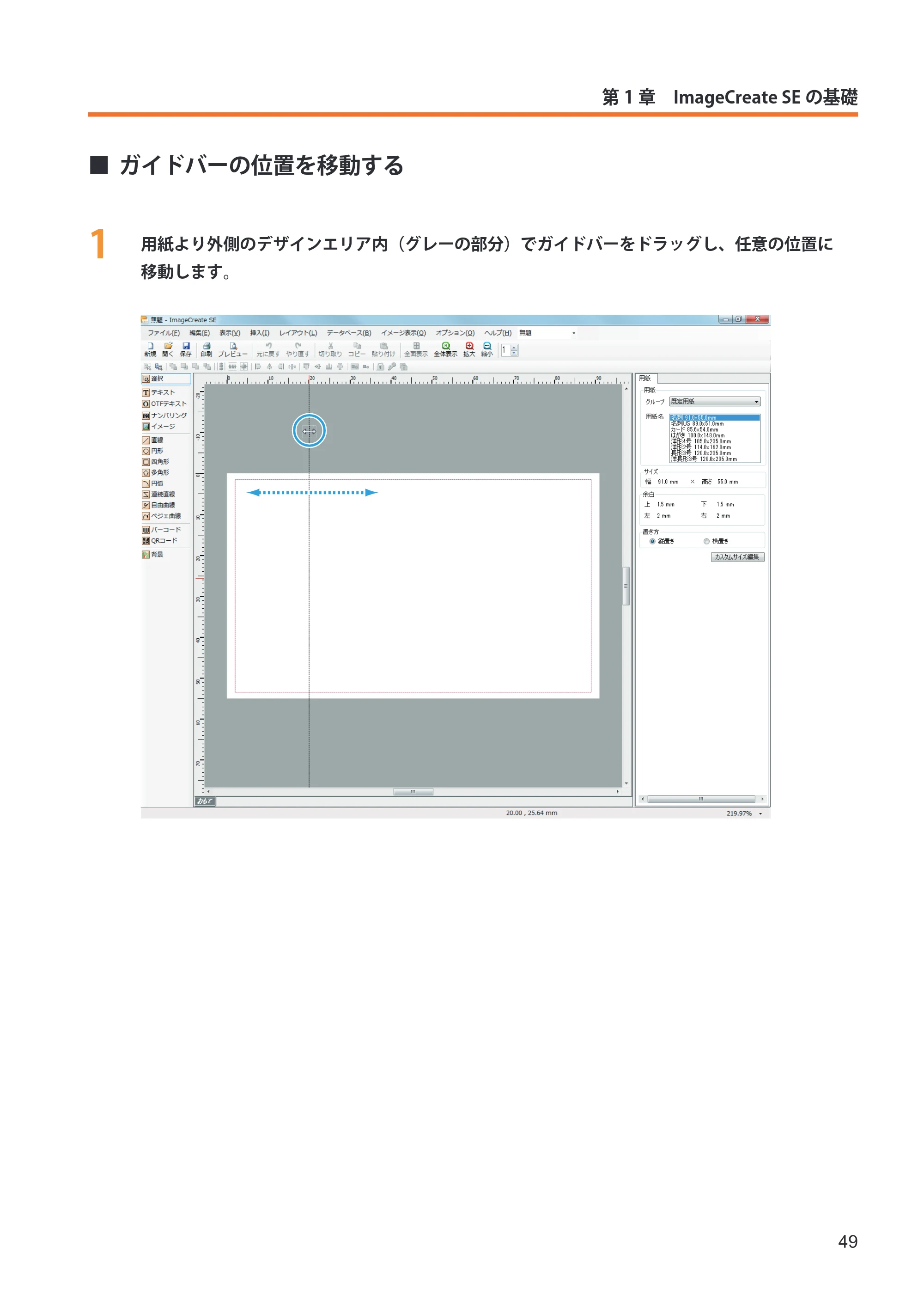
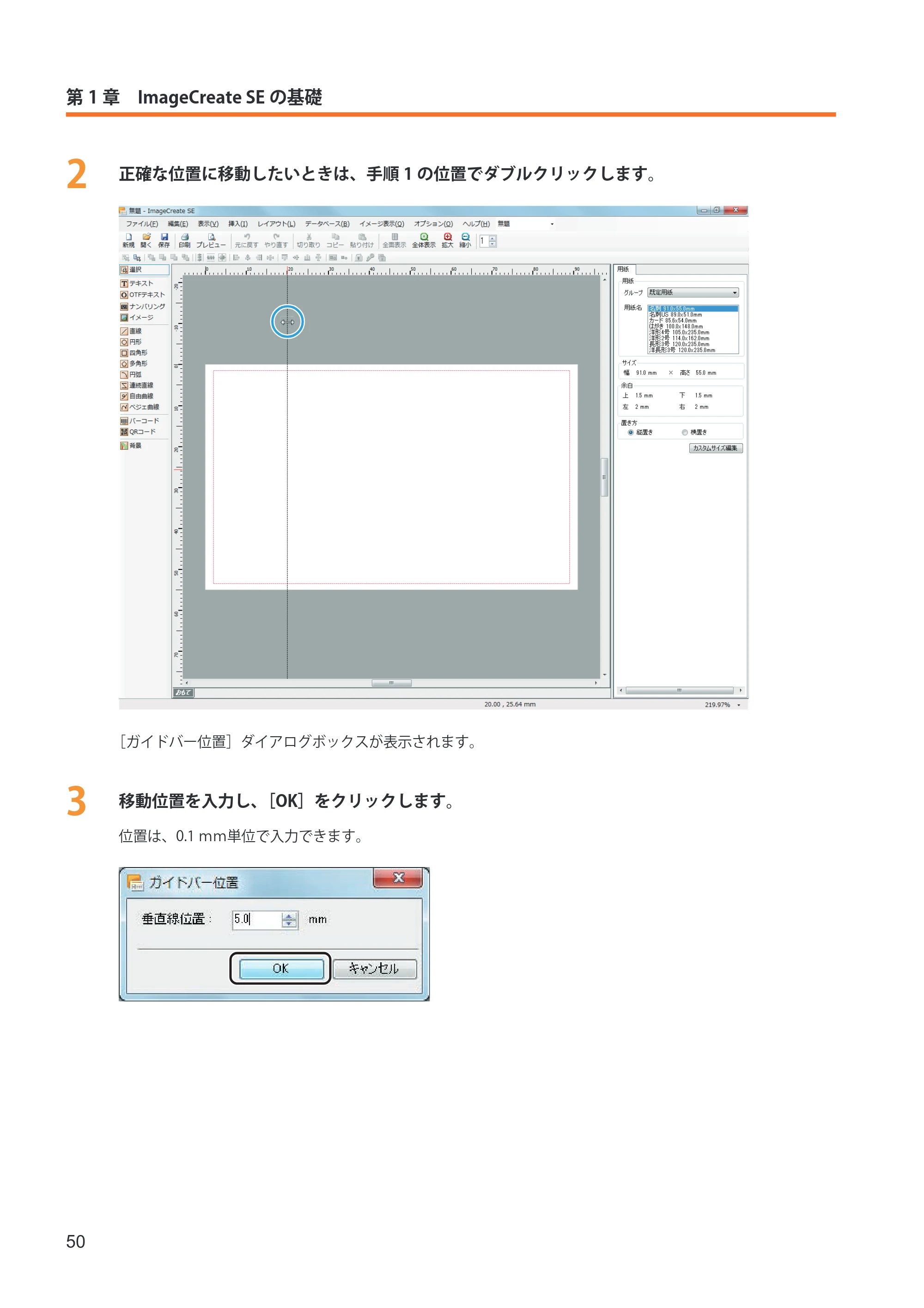
用紙より外側のデザインエリア内(グレーの部分)でガイドバーをドラッグし、任意の位置に
移動します。
58ページ
50
第 1 章 ImageCreate SE の基礎
2
正確な位置に移動したいときは、手順 1 の位置でダブルクリックします。
[ガイドバー位置]ダイアログボックスが表示されます。
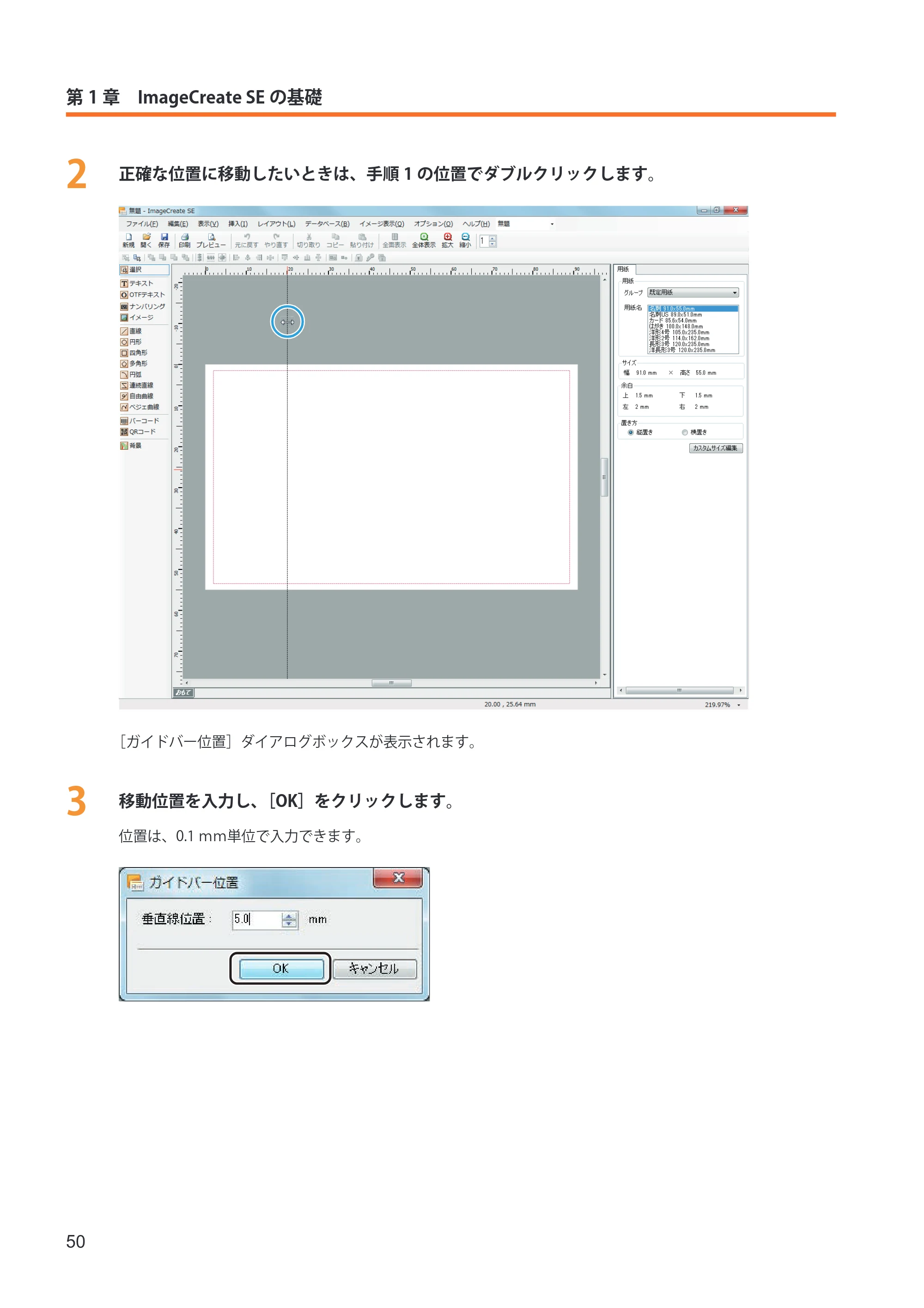
3
移動位置を入力し、[OK]をクリックします。
位置は、0.1 mm単位で入力できます。
ガイドバーを削除する
51
第 1 章 ImageCreate SE の基礎
■ ガイドバーを削除する
1
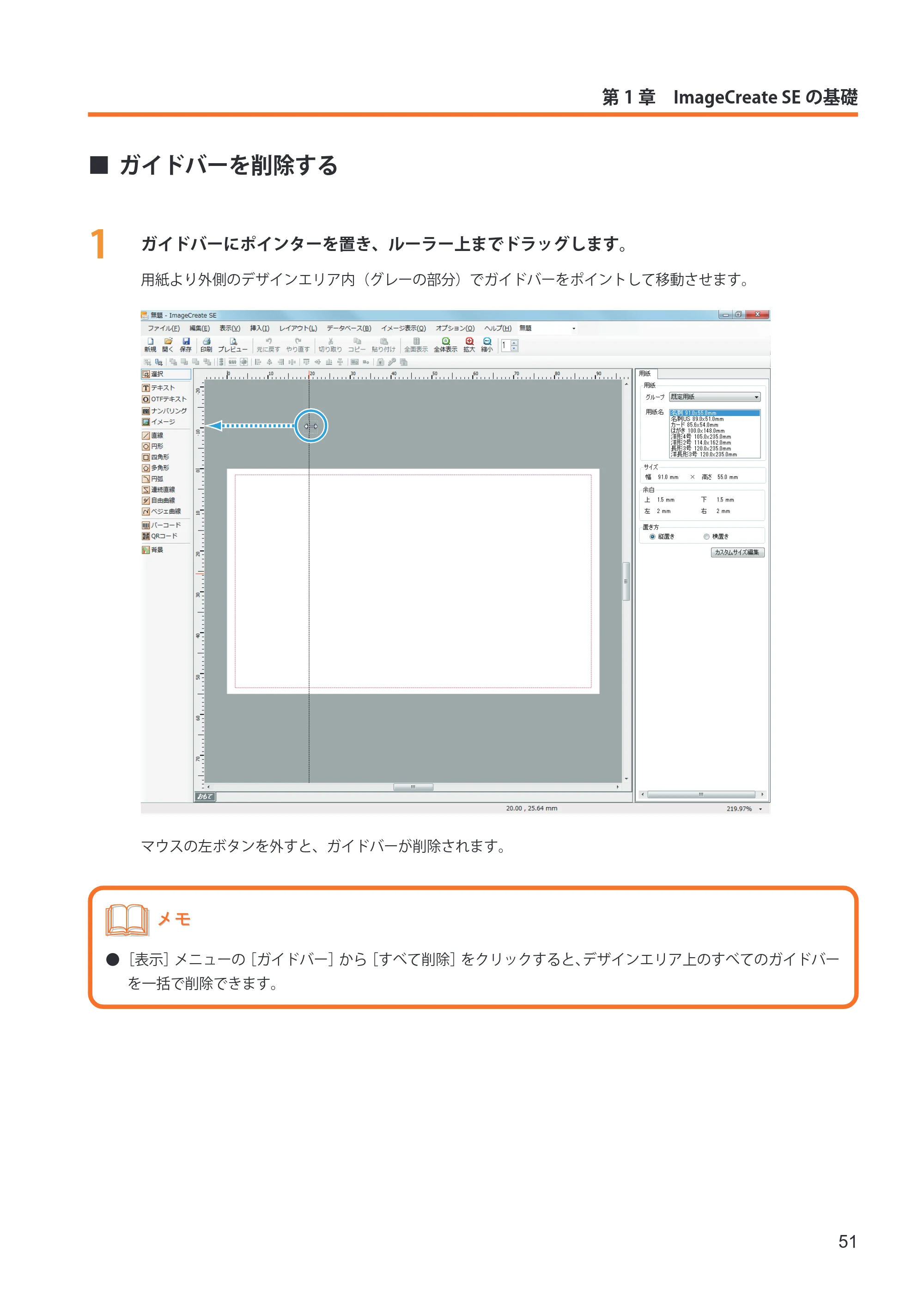
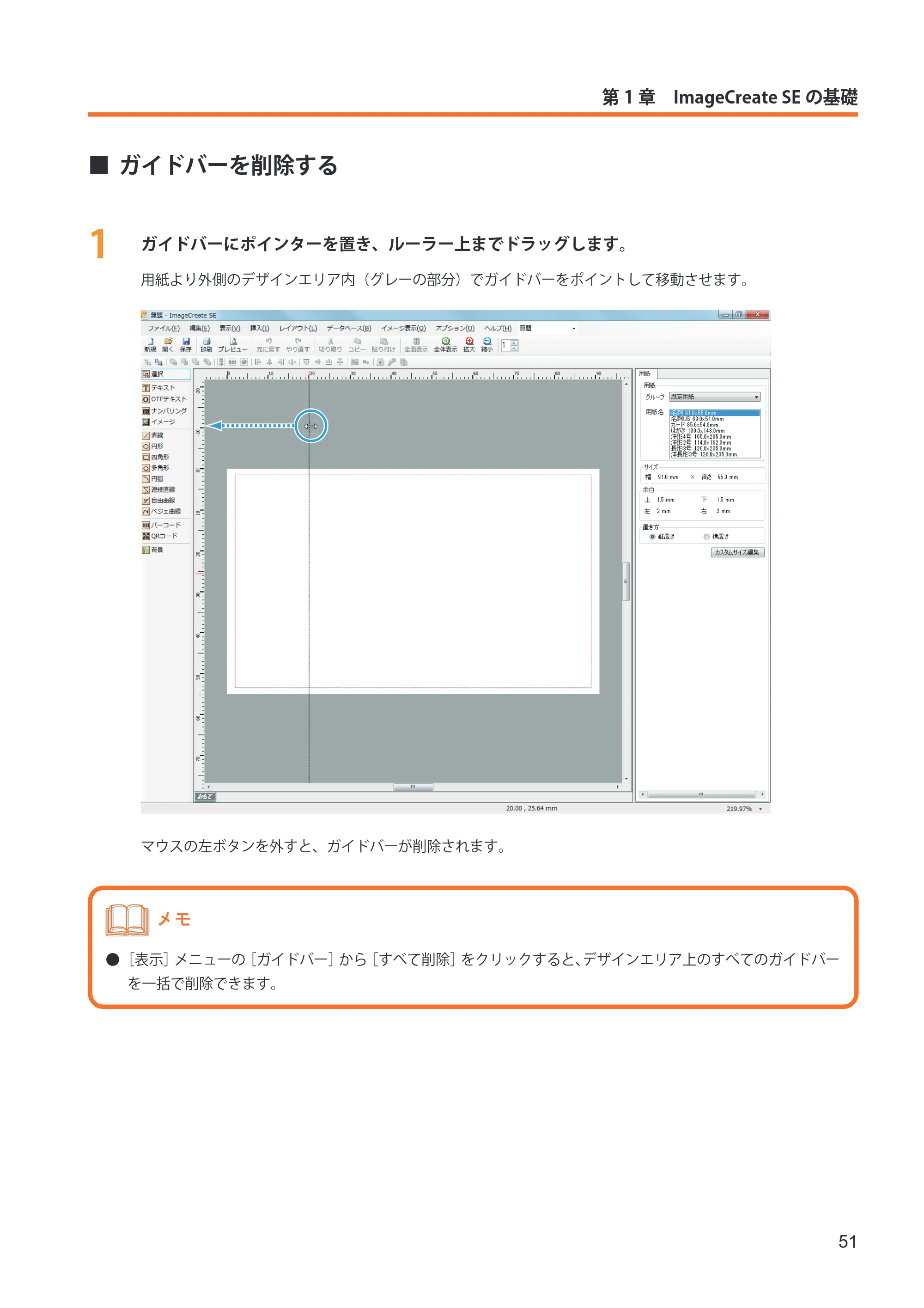
ガイドバーにポインターを置き、ルーラー上までドラッグします。
用紙より外側のデザインエリア内(グレーの部分)でガイドバーをポイントして移動させます。
マウスの左ボタンを外すと、ガイドバーが削除されます。
- [表示]メニューの[ガイドバー]から[すべて削除]をクリックすると、デザインエリア上のすべてのガイドバー
を一括で削除できます。
ガイドバーにオブジェクトを吸着させる
52
第 1 章 ImageCreate SE の基礎
■ ガイドバーにオブジェクトを吸着させる
1
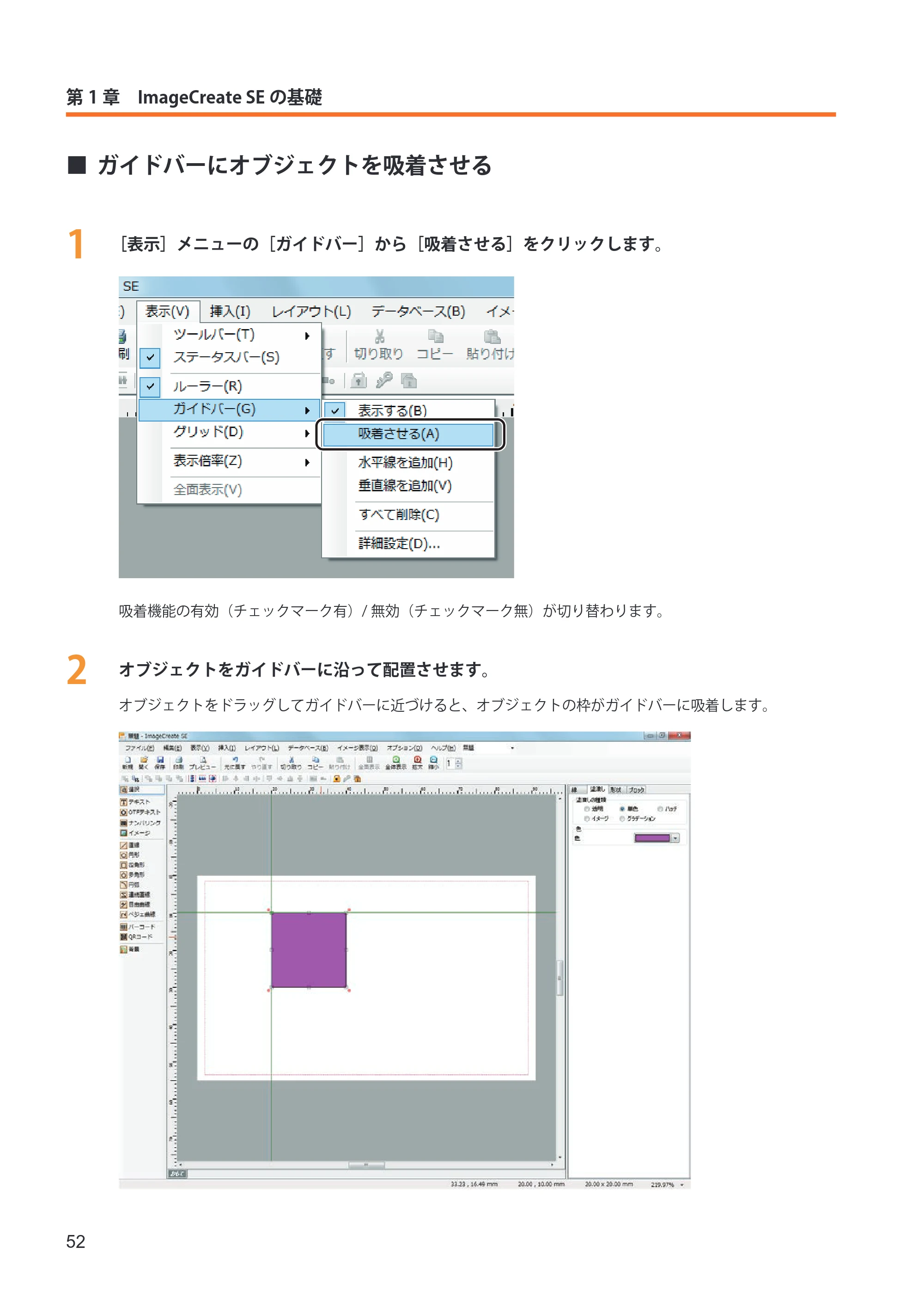
[表示]メニューの[ガイドバー]から[吸着させる]をクリックします。
吸着機能の有効(チェックマーク有)/ 無効(チェックマーク無)が切り替わります。
2
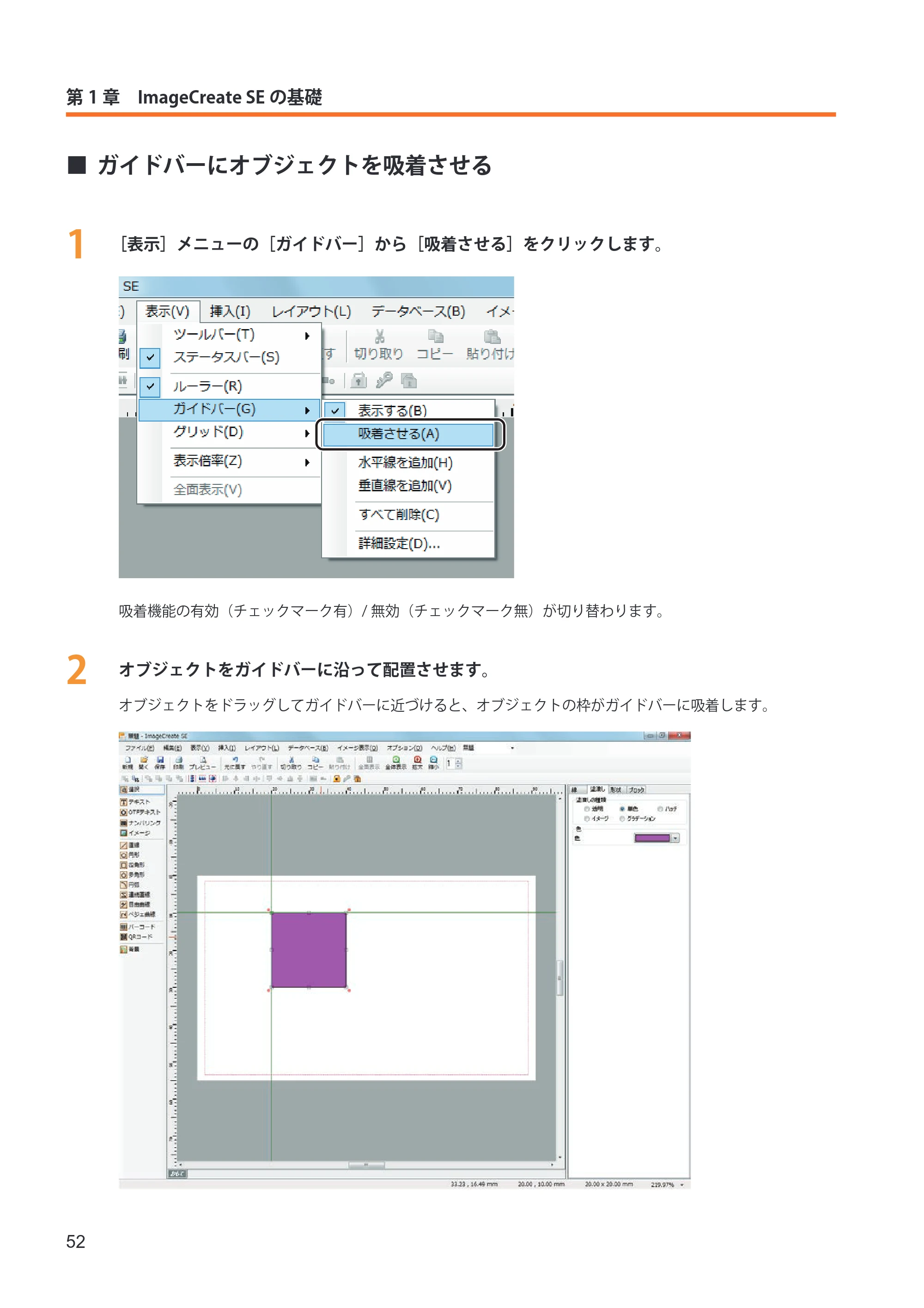
オブジェクトをガイドバーに沿って配置させます。
オブジェクトをドラッグしてガイドバーに近づけると、オブジェクトの枠がガイドバーに吸着します。
グリッドを使う
53
第 1 章 ImageCreate SE の基礎
グリッドを使う
グリッドは、デザインエリア上にマス目を表示する機能で、ガイドバーと同様にオブジェクトの配置や変形に便利
なツールです。また、グリッドへの吸着機能を使うと、オブジェクトをグリッドの位置に揃うように配置・変形で
きます。
グリッドは画面に表示されていても印刷されません。
■ グリッドを表示する
1
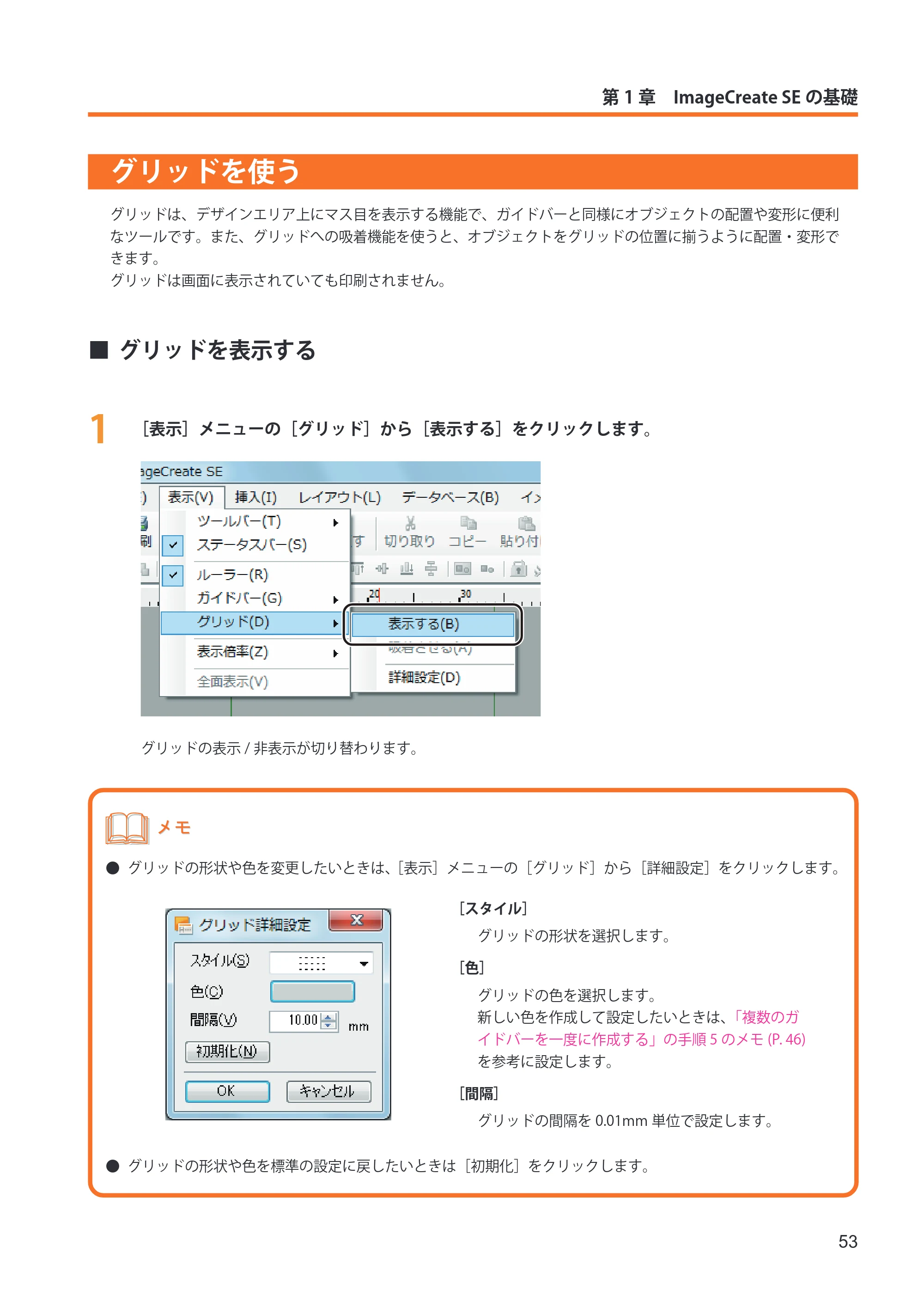
[表示]メニューの[グリッド]から[表示する]をクリックします。
グリッドの表示 / 非表示が切り替わります。
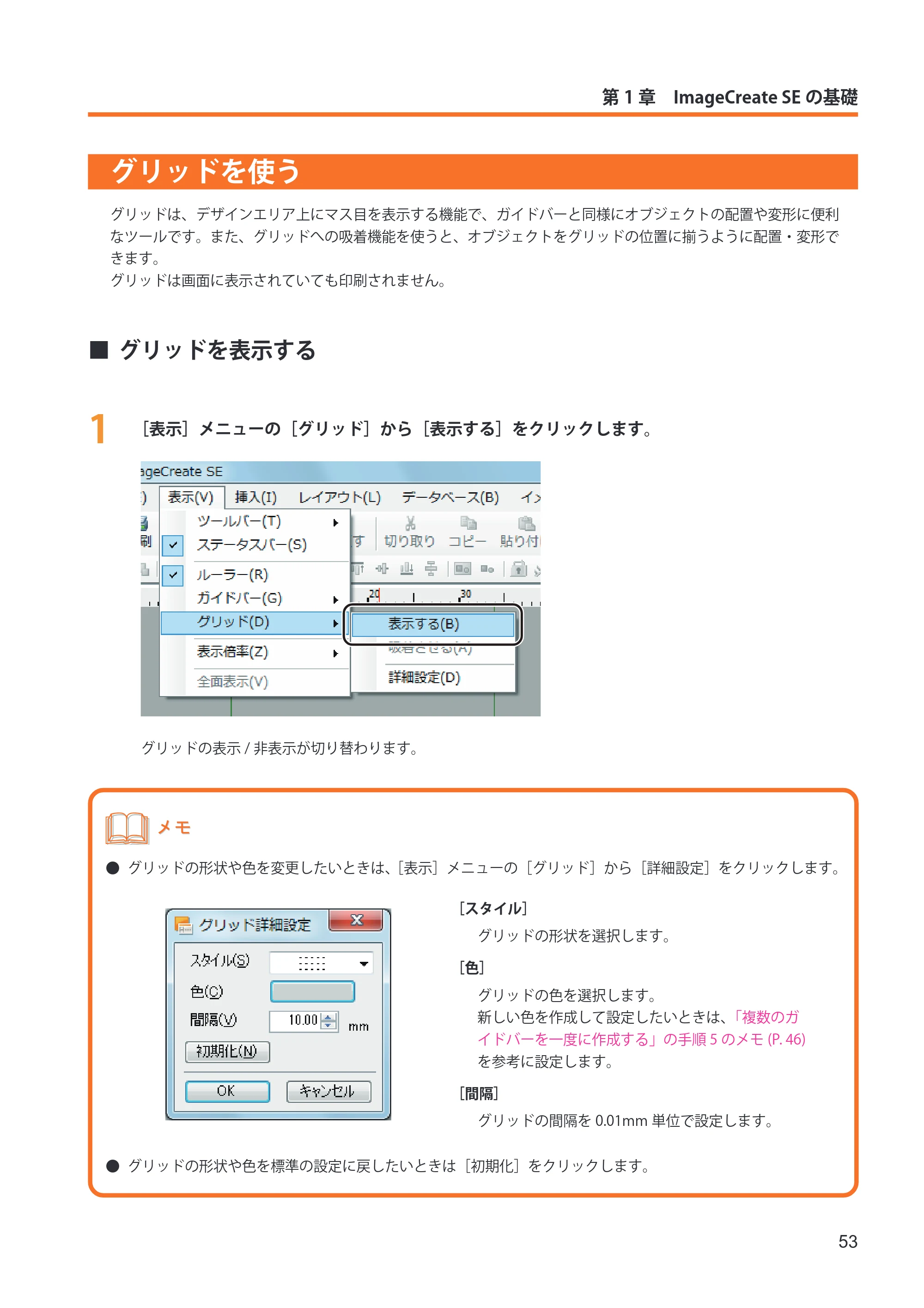
- グリッドの形状や色を変更したいときは、[表示]メニューの[グリッド]から[詳細設定]をクリックします。
[スタイル]
グリッドの形状を選択します。
[色]
グリッドの色を選択します。
新しい色を作成して設定したいときは、「複数のガ
イドバーを一度に作成する」の手順 5 のメモ (P. 46)
を参考に設定します。
[間隔]
グリッドの間隔を 0.01mm 単位で設定します。
- グリッドの形状や色を標準の設定に戻したいときは[初期化]をクリックします。
グリッドにオブジェクトを吸着させる
54
第 1 章 ImageCreate SE の基礎
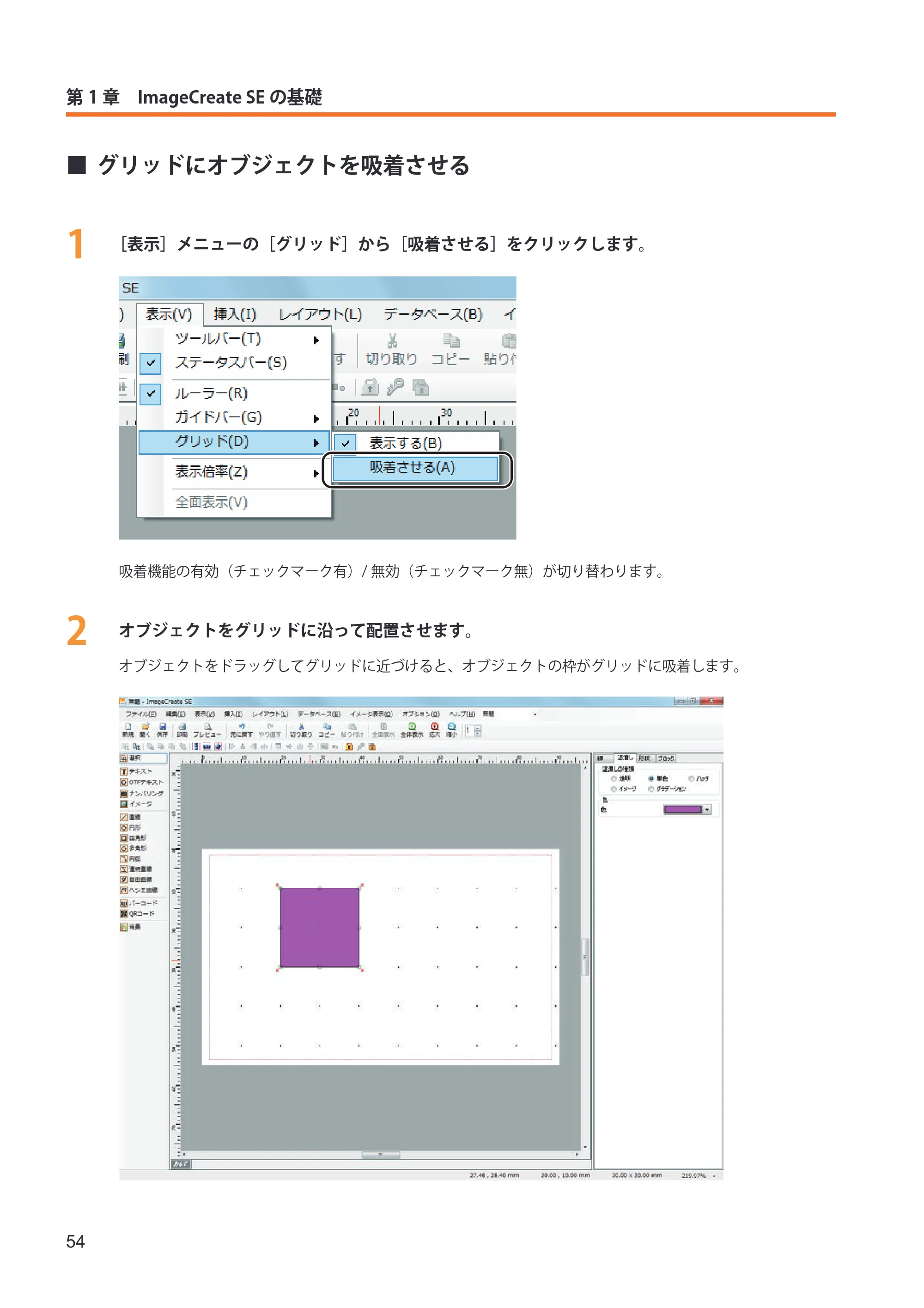
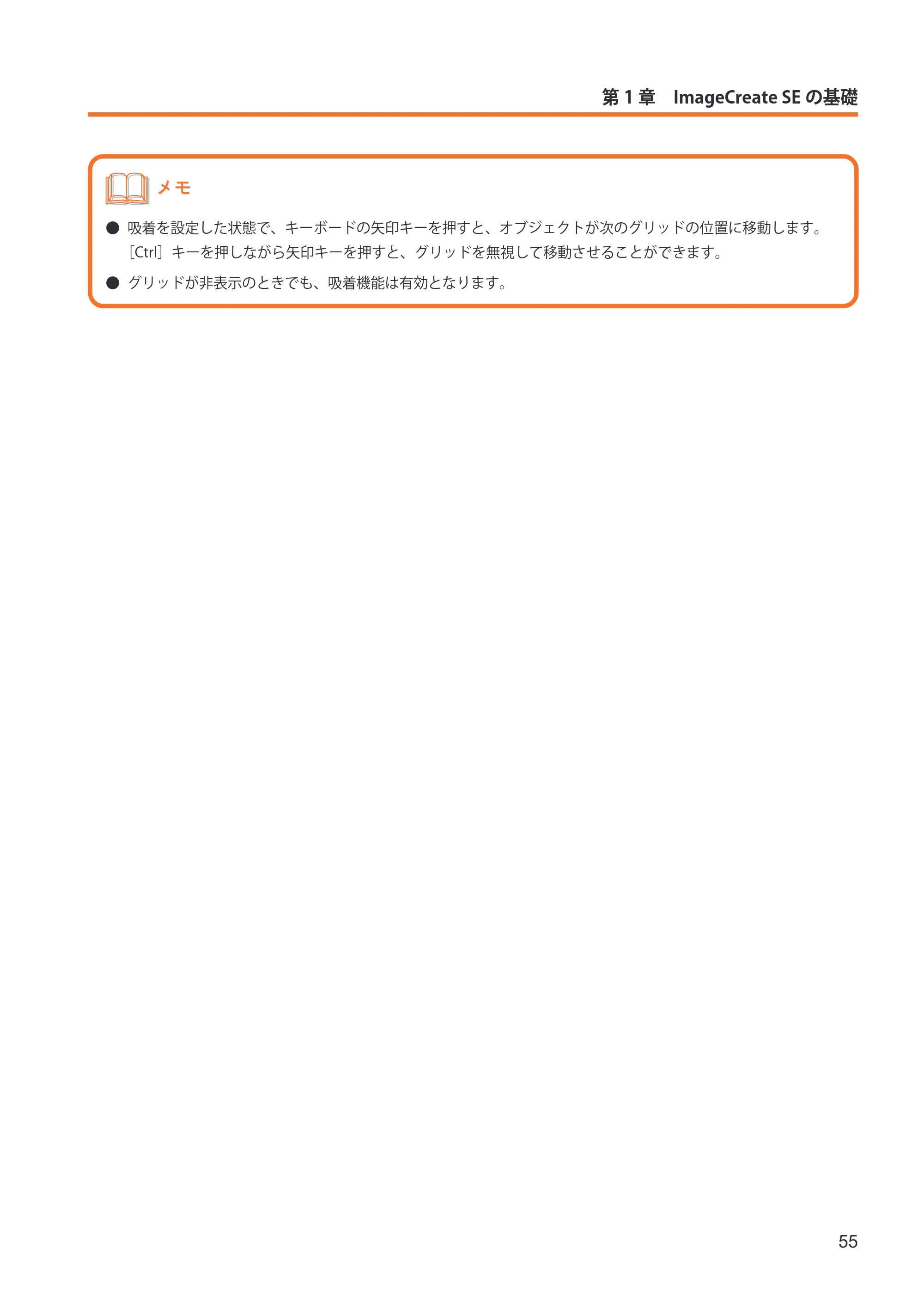
■ グリッドにオブジェクトを吸着させる
1
[表示]メニューの[グリッド]から[吸着させる]をクリックします。
吸着機能の有効(チェックマーク有)/ 無効(チェックマーク無)が切り替わります。
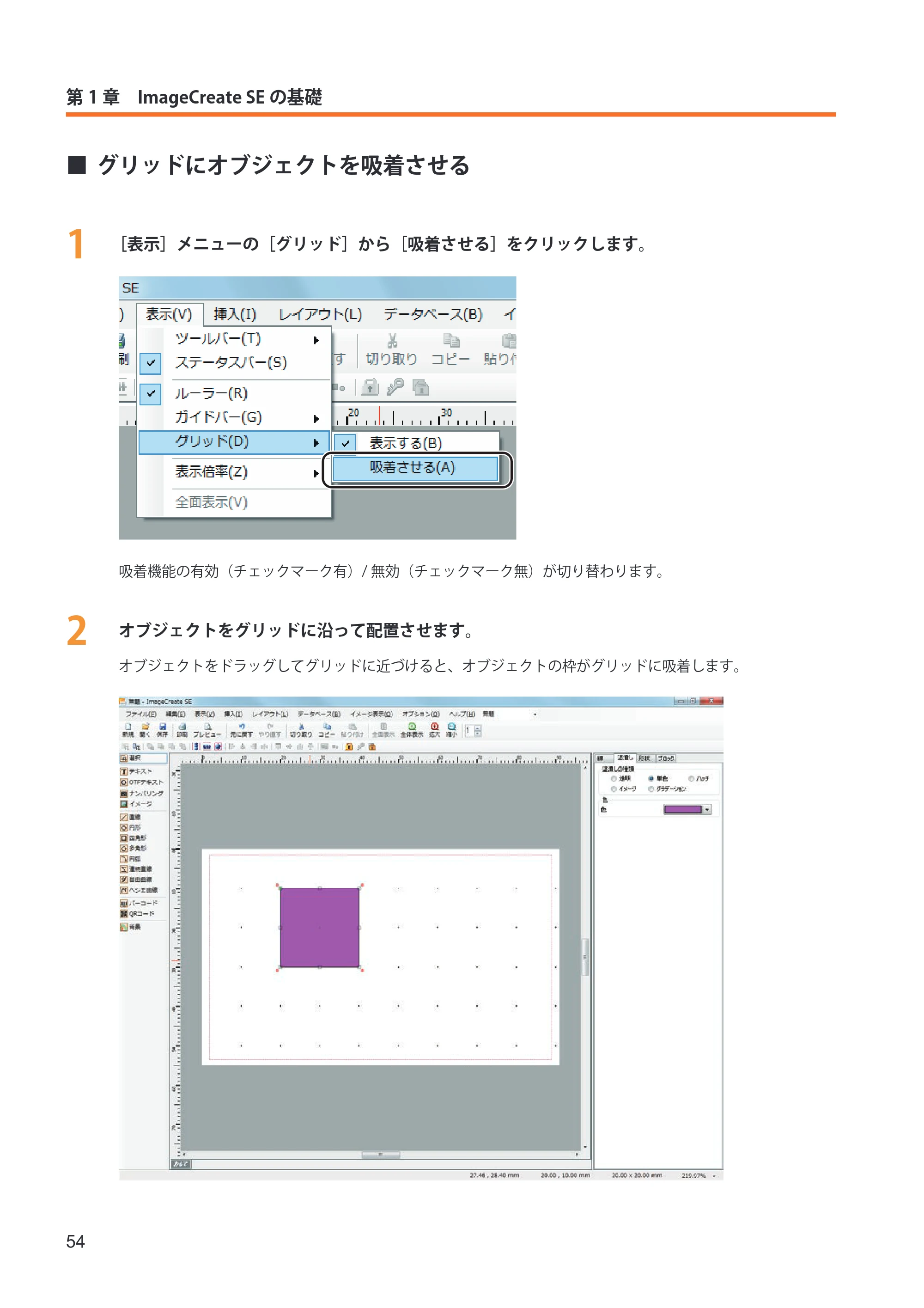
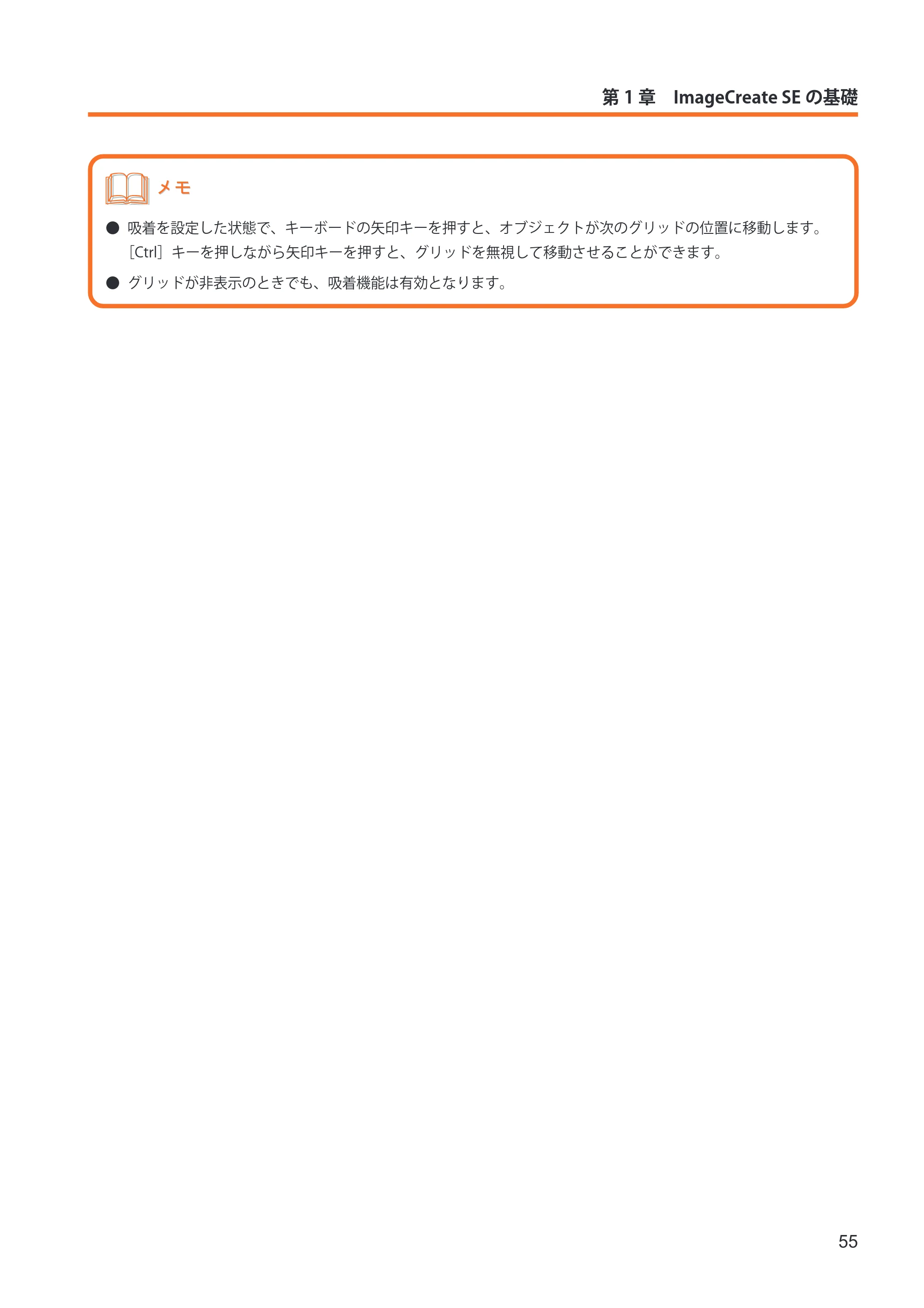
2
オブジェクトをグリッドに沿って配置させます。
オブジェクトをドラッグしてグリッドに近づけると、オブジェクトの枠がグリッドに吸着します。
63ページ
55
第 1 章 ImageCreate SE の基礎
- 吸着を設定した状態で、キーボードの矢印キーを押すと、オブジェクトが次のグリッドの位置に移動します。
[Ctrl]キーを押しながら矢印キーを押すと、グリッドを無視して移動させることができます。
- グリッドが非表示のときでも、吸着機能は有効となります。
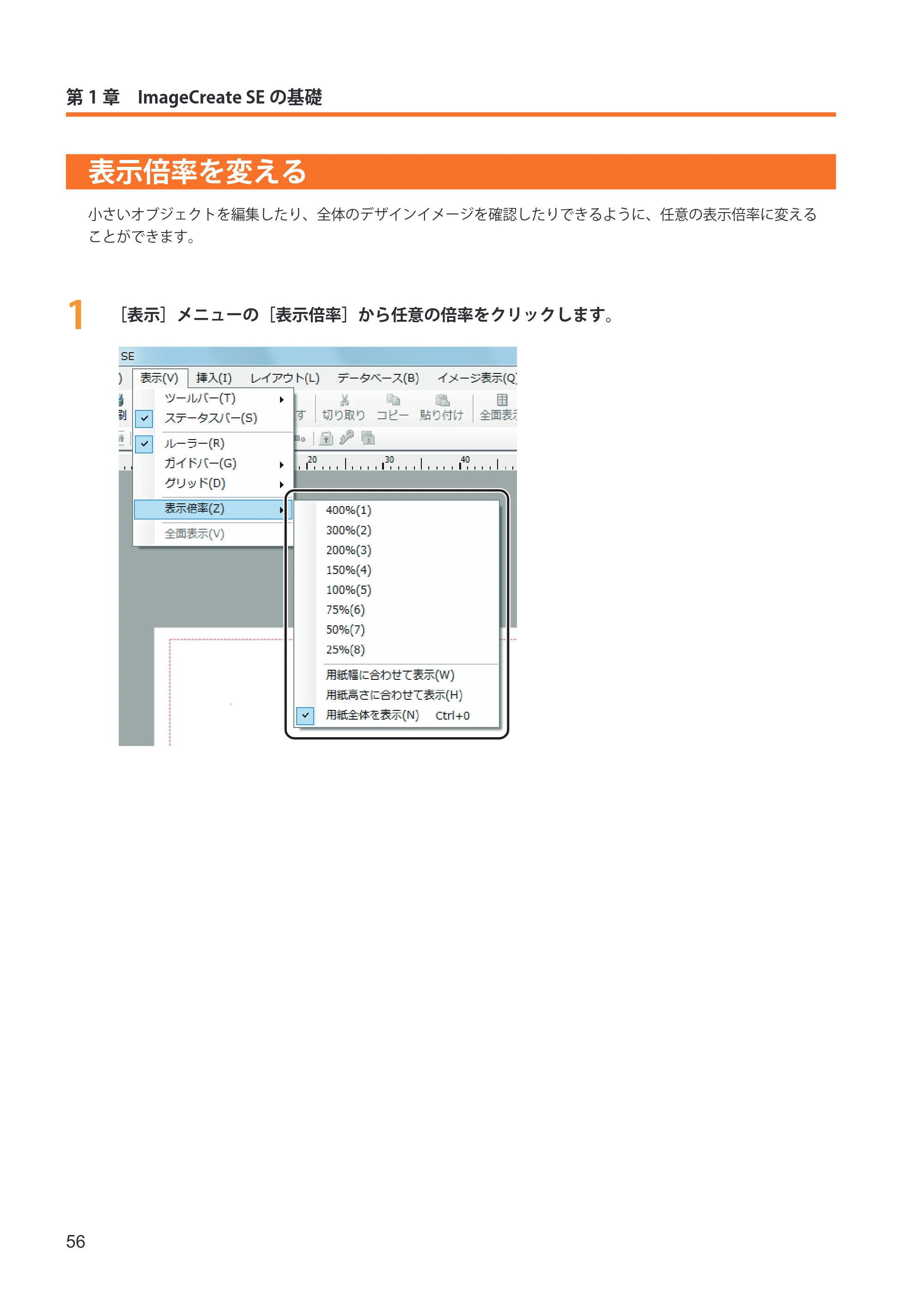
表示倍率を変える
56
第 1 章 ImageCreate SE の基礎
表示倍率を変える
小さいオブジェクトを編集したり、全体のデザインイメージを確認したりできるように、任意の表示倍率に変える
ことができます。
1
[表示]メニューの[表示倍率]から任意の倍率をクリックします。
65ページ
57
第 1 章 ImageCreate SE の基礎
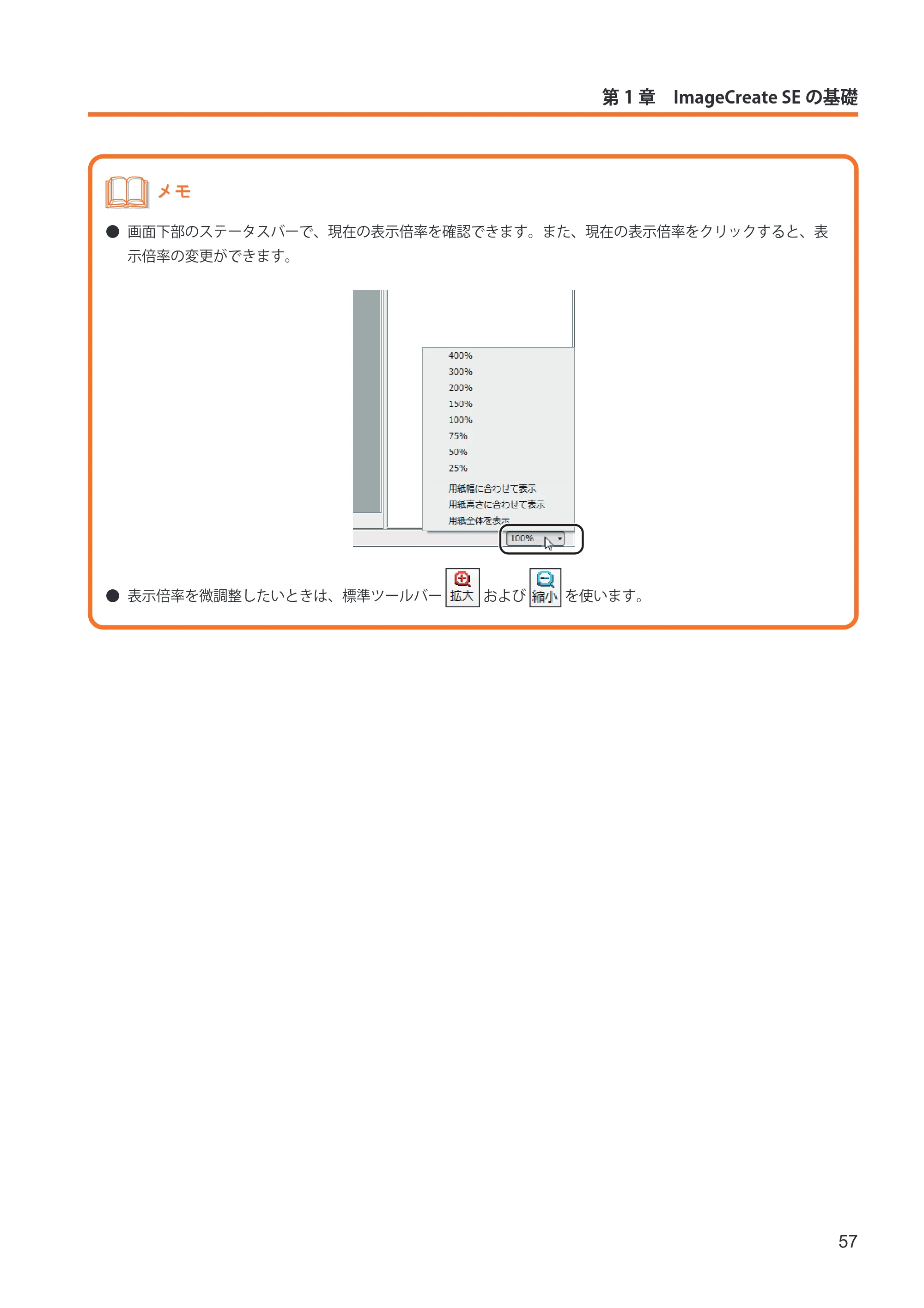
- 画面下部のステータスバーで、現在の表示倍率を確認できます。また、現在の表示倍率をクリックすると、表
示倍率の変更ができます。
- 表示倍率を微調整したいときは、標準ツールバー および を使います。
パレットの設定
58
第 1 章 ImageCreate SE の基礎
パレットの設定
デザインデータに使う色は、パレットで管理されています。パレットを編集して、新しい色を登録します。
■ メニューから色を登録する
新しい色をあらかじめ登録するときは、この方法で設定します。
1
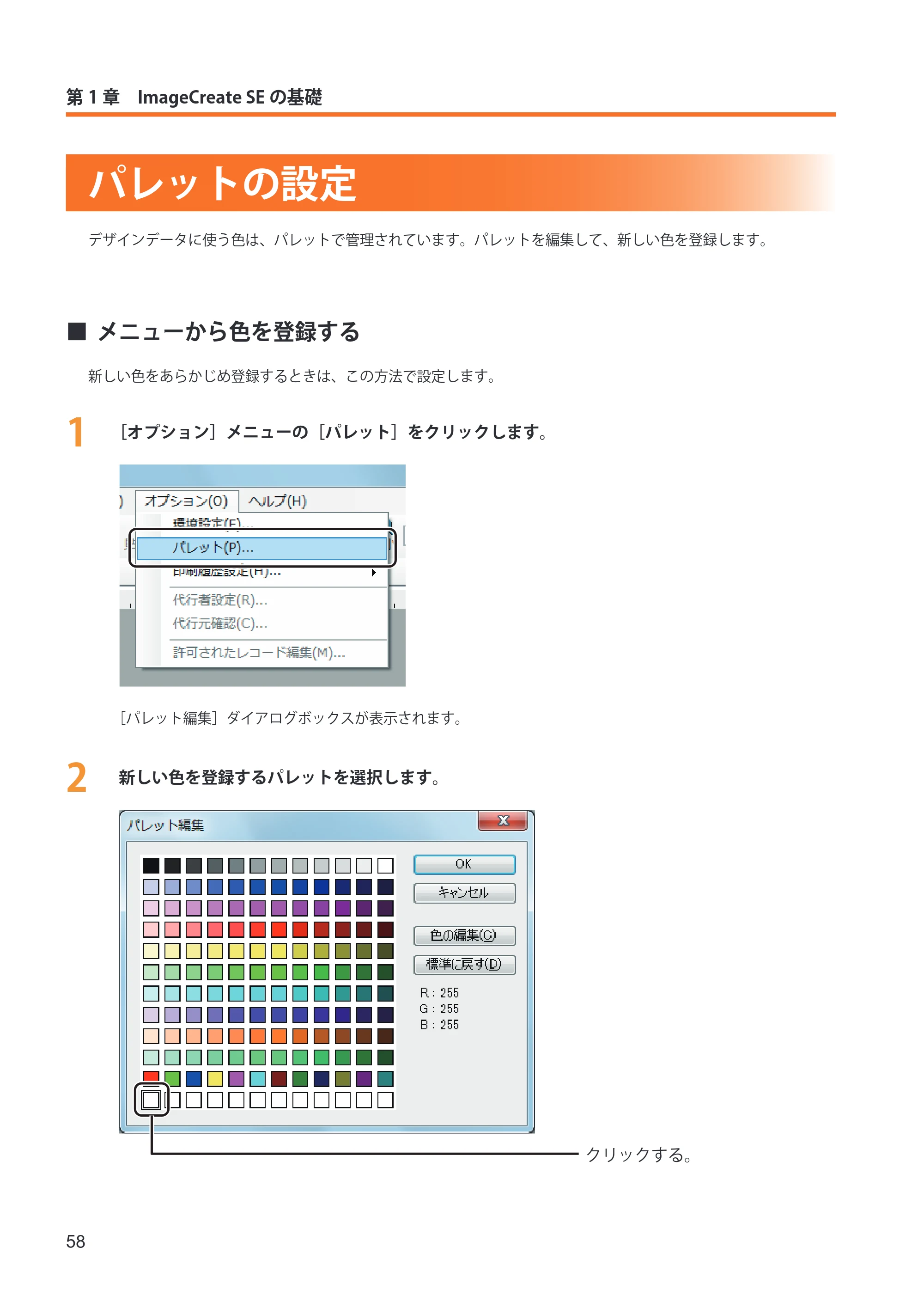
[オプション]メニューの[パレット]をクリックします。
[パレット編集]ダイアログボックスが表示されます。
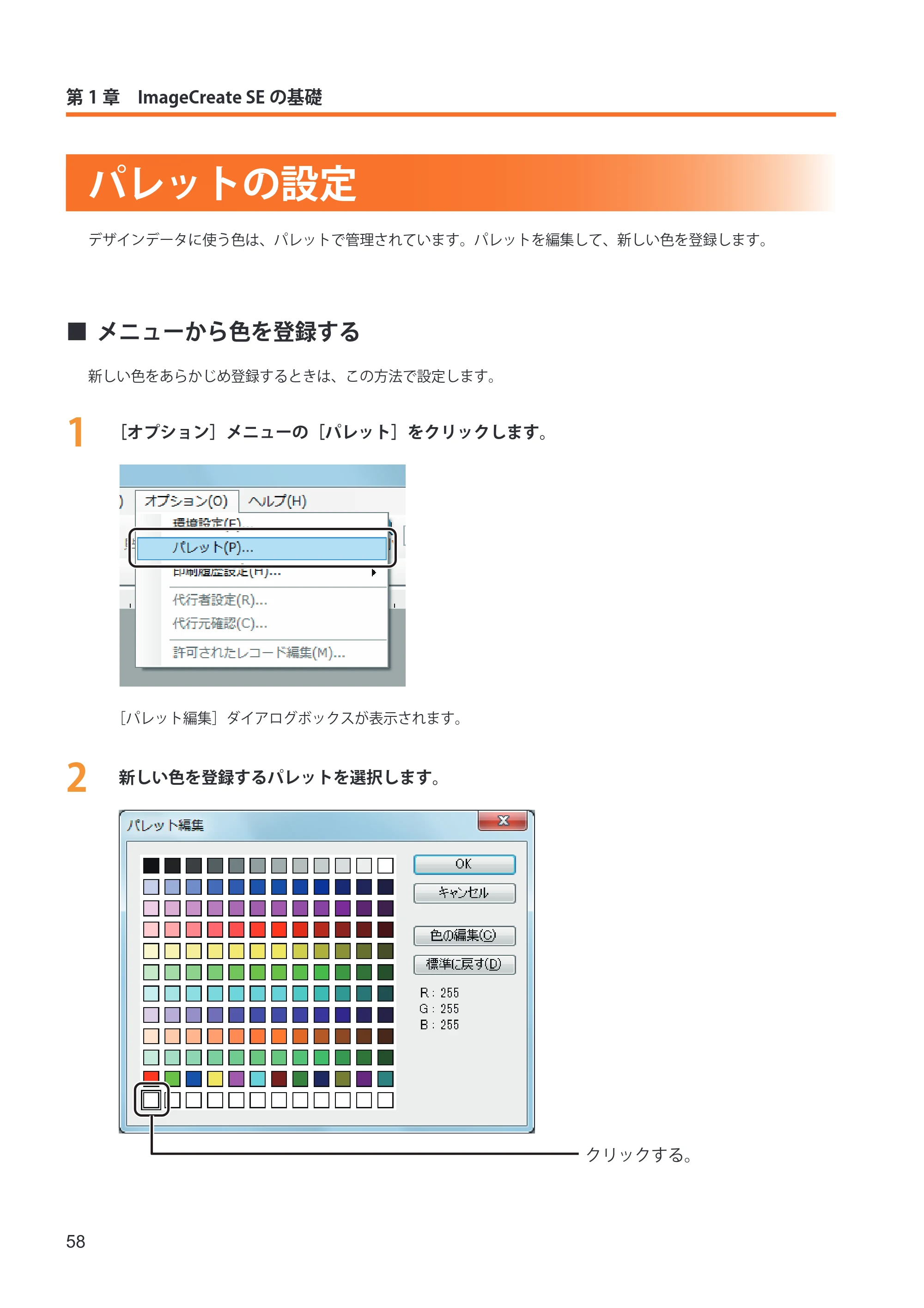
2
新しい色を登録するパレットを選択します。
クリックする。
67ページ
59
第 1 章 ImageCreate SE の基礎
- あらかじめ登録されている標準の色を編集することもできます。
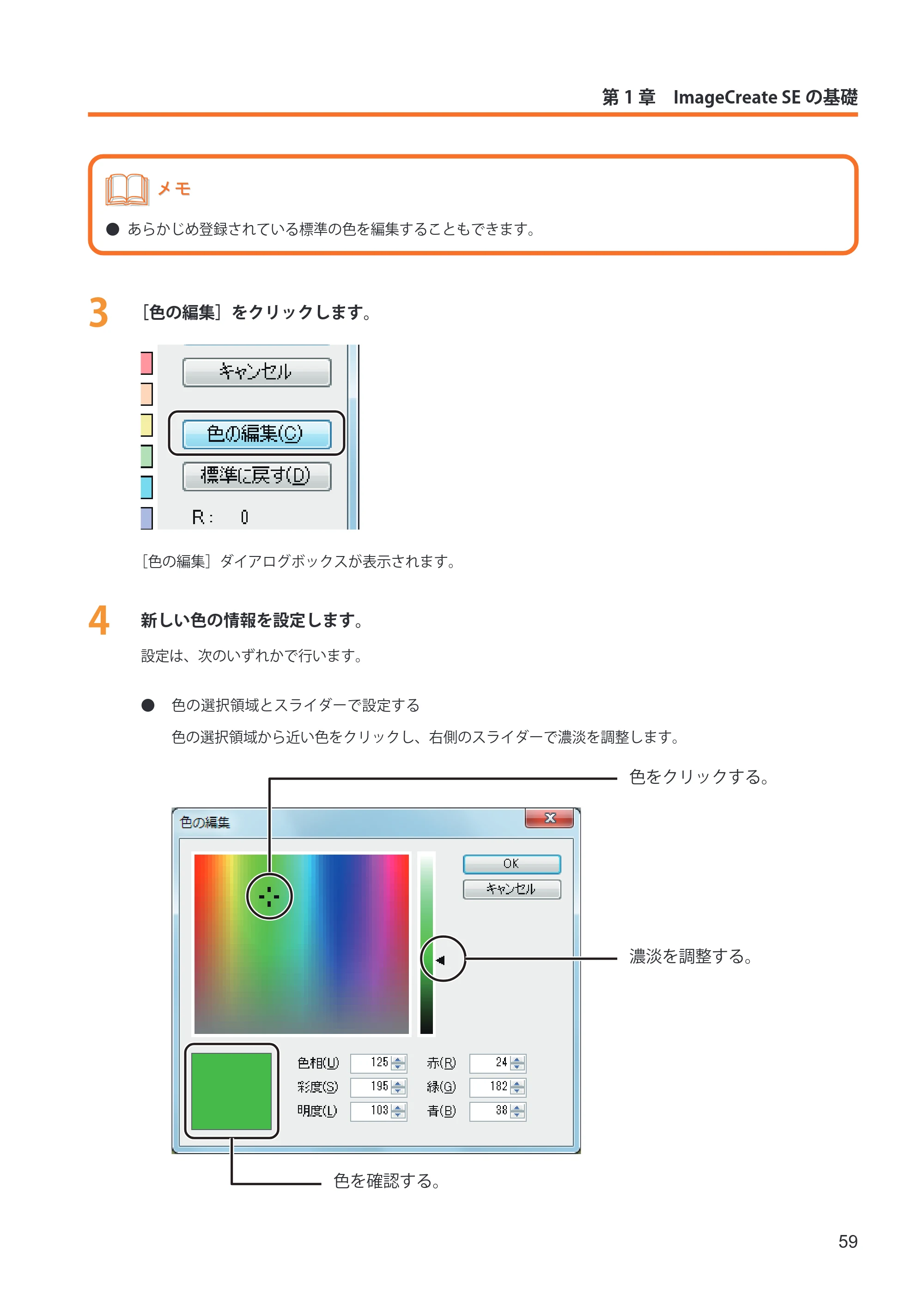
3
[色の編集]をクリックします。
[色の編集]ダイアログボックスが表示されます。
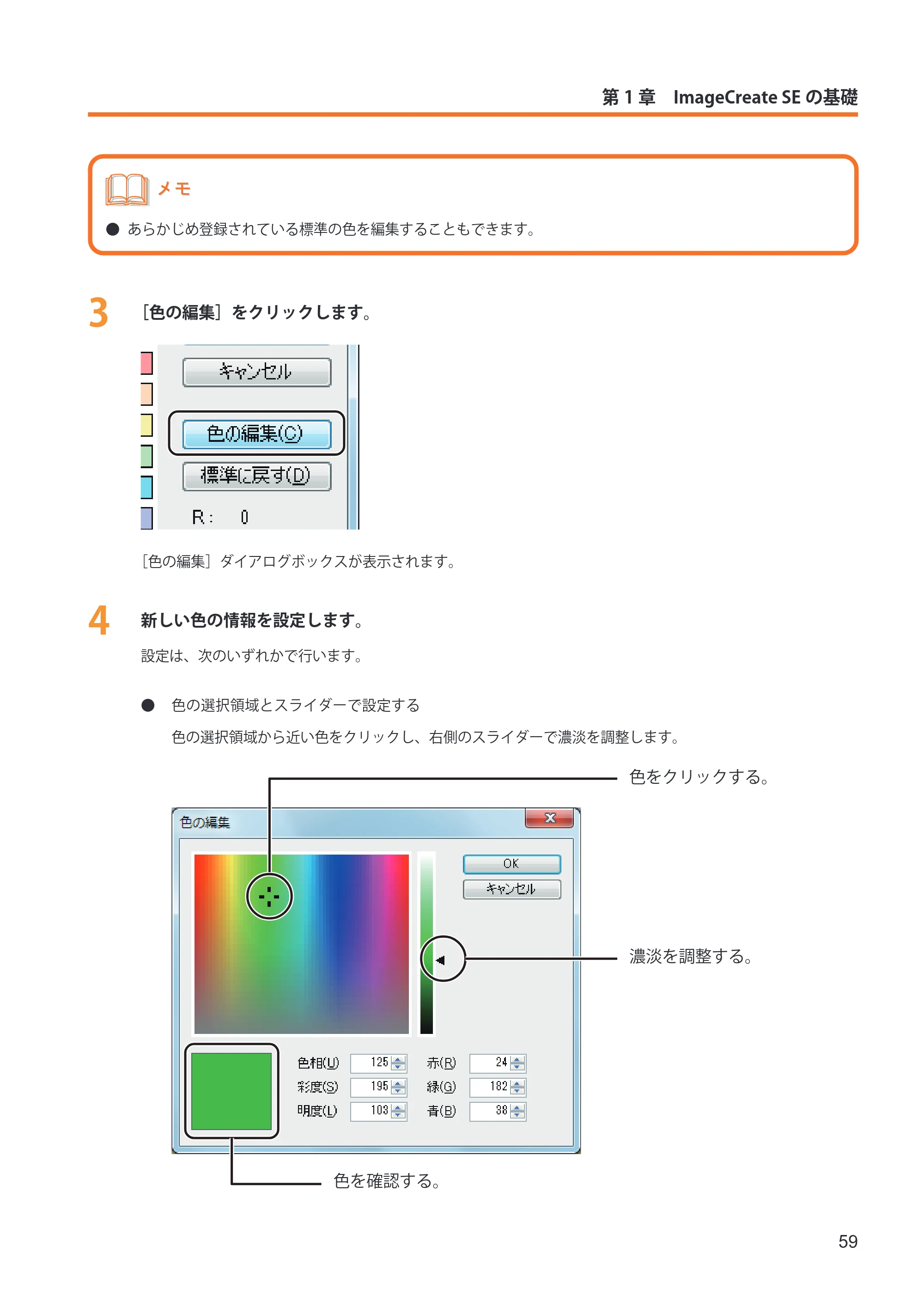
4
新しい色の情報を設定します。
設定は、次のいずれかで行います。
- 色の選択領域とスライダーで設定する
色の選択領域から近い色をクリックし、右側のスライダーで濃淡を調整します。
色を確認する。
濃淡を調整する。
色をクリックする。
68ページ
60
第 1 章 ImageCreate SE の基礎
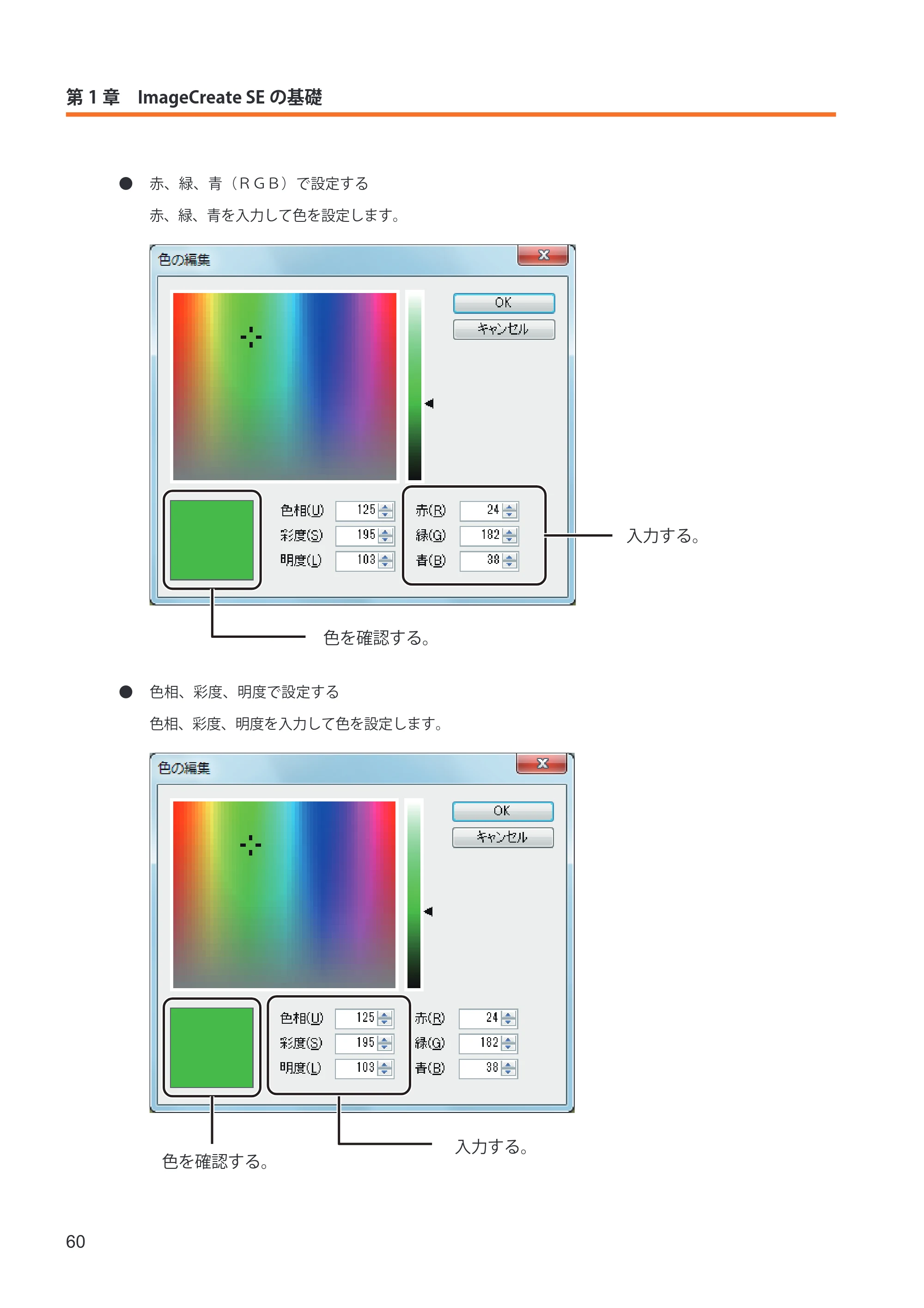
- 赤、緑、青(RGB)で設定する
赤、緑、青を入力して色を設定します。
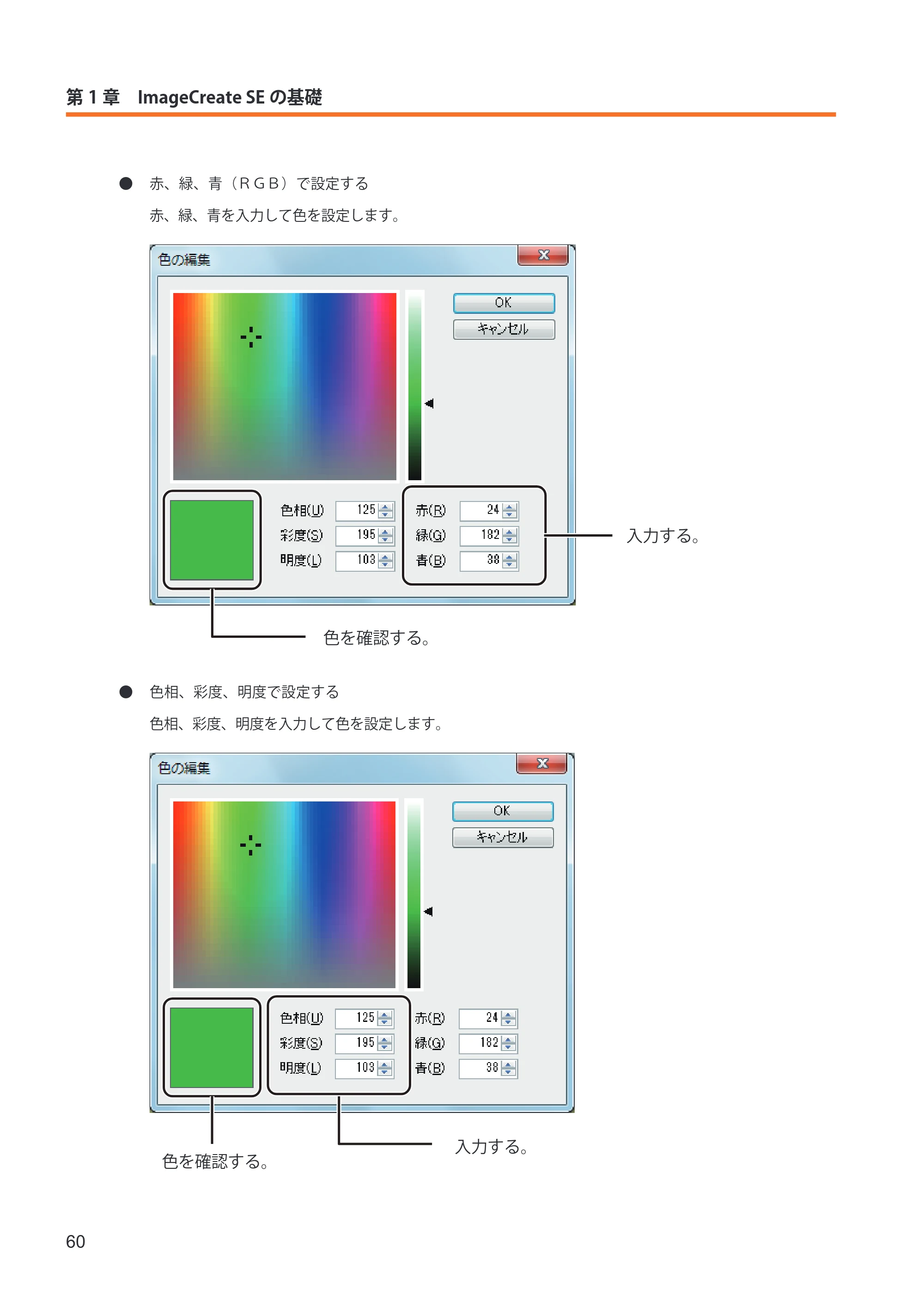
- 色相、彩度、明度で設定する
色相、彩度、明度を入力して色を設定します。
色を確認する。
入力する。
色を確認する。
入力する。
プロパティから色を登録する
61
第 1 章 ImageCreate SE の基礎
5
[OK]をクリックします。
新しい色が登録されます。
- [標準に戻す]をクリックすると、標準の色は元の色に戻り、任意で登録した色はすべて削除されます。
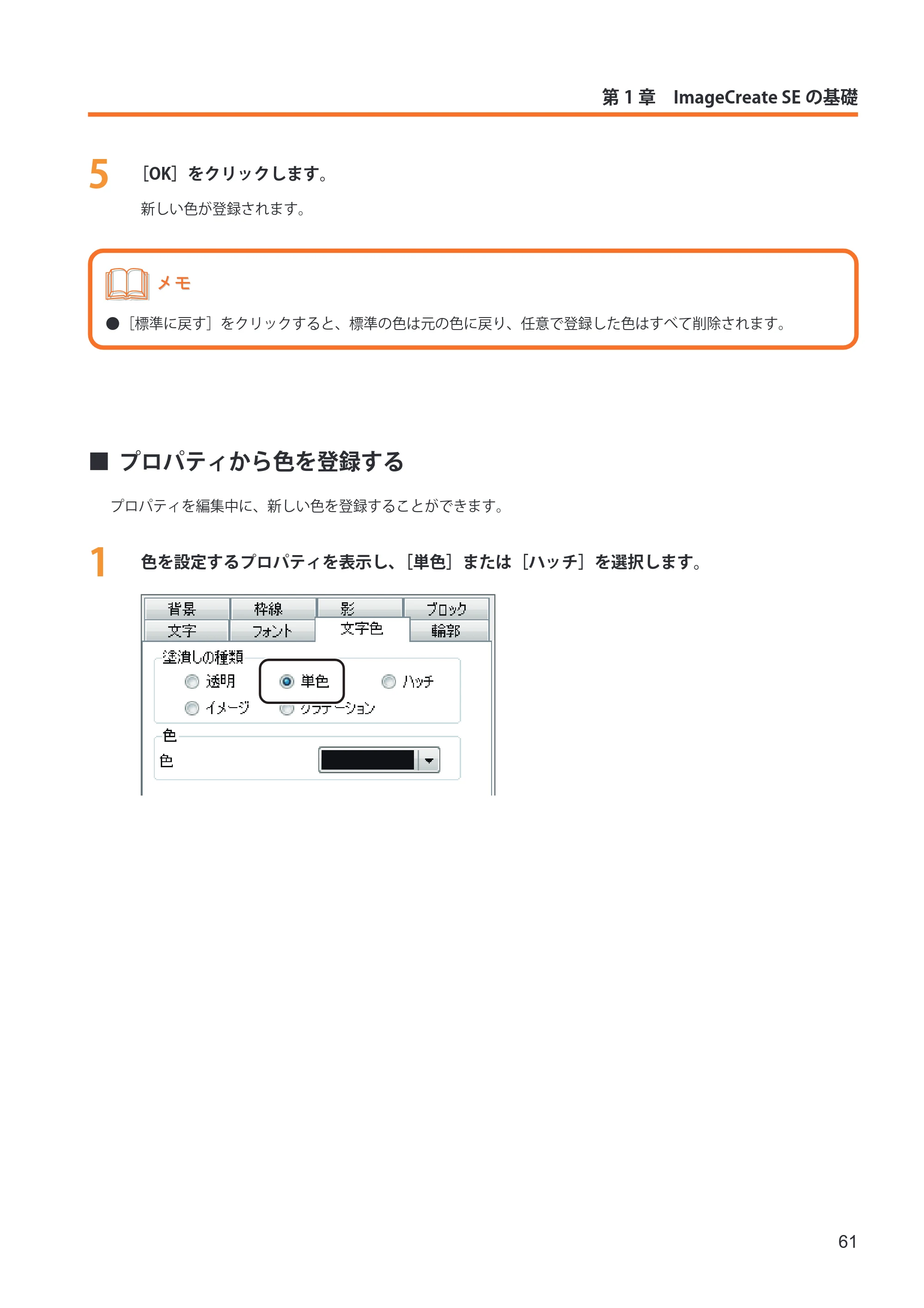
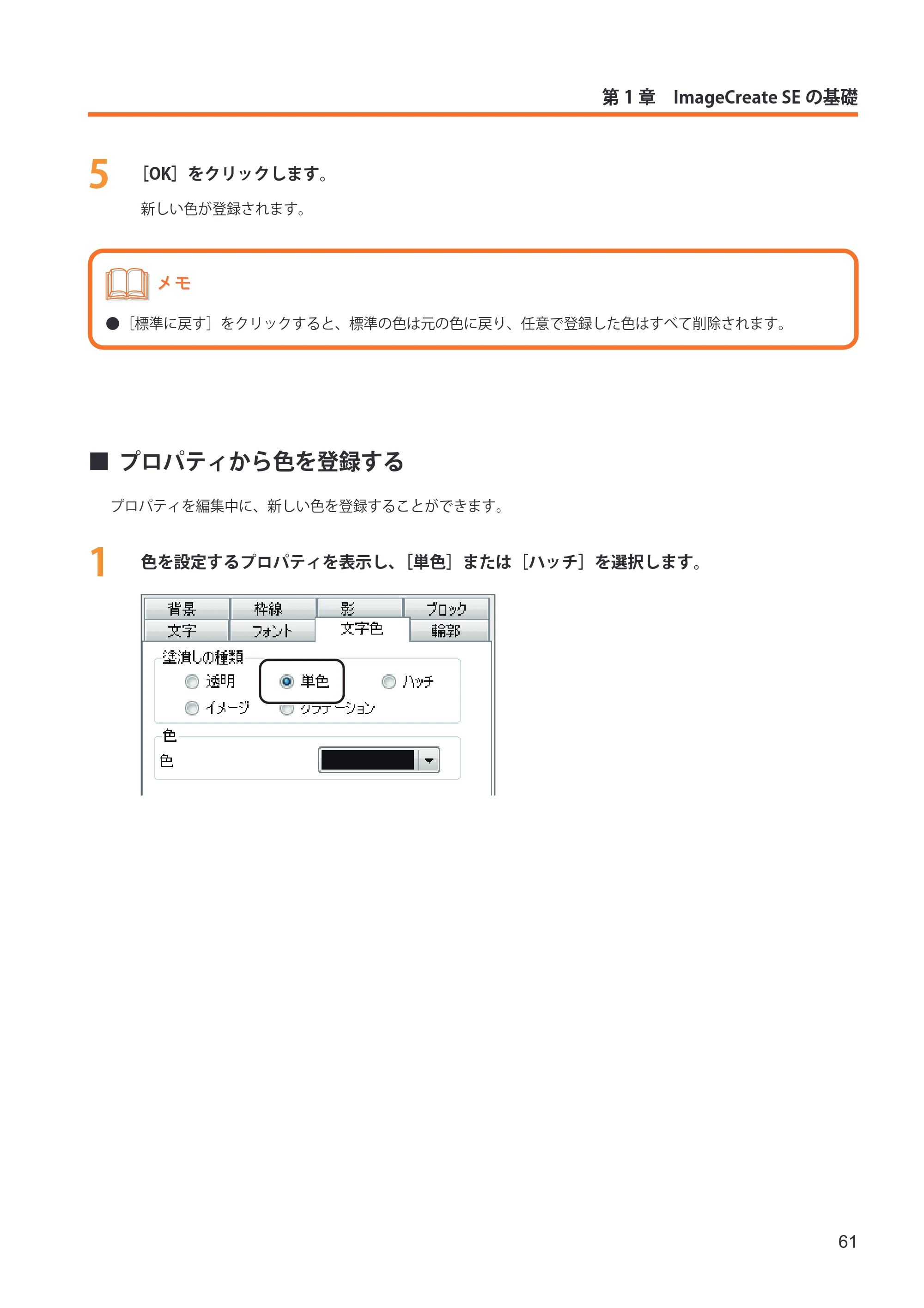
■ プロパティから色を登録する
プロパティを編集中に、新しい色を登録することができます。
1
色を設定するプロパティを表示し、[単色]または[ハッチ]を選択します。
70ページ
62
第 1 章 ImageCreate SE の基礎
2
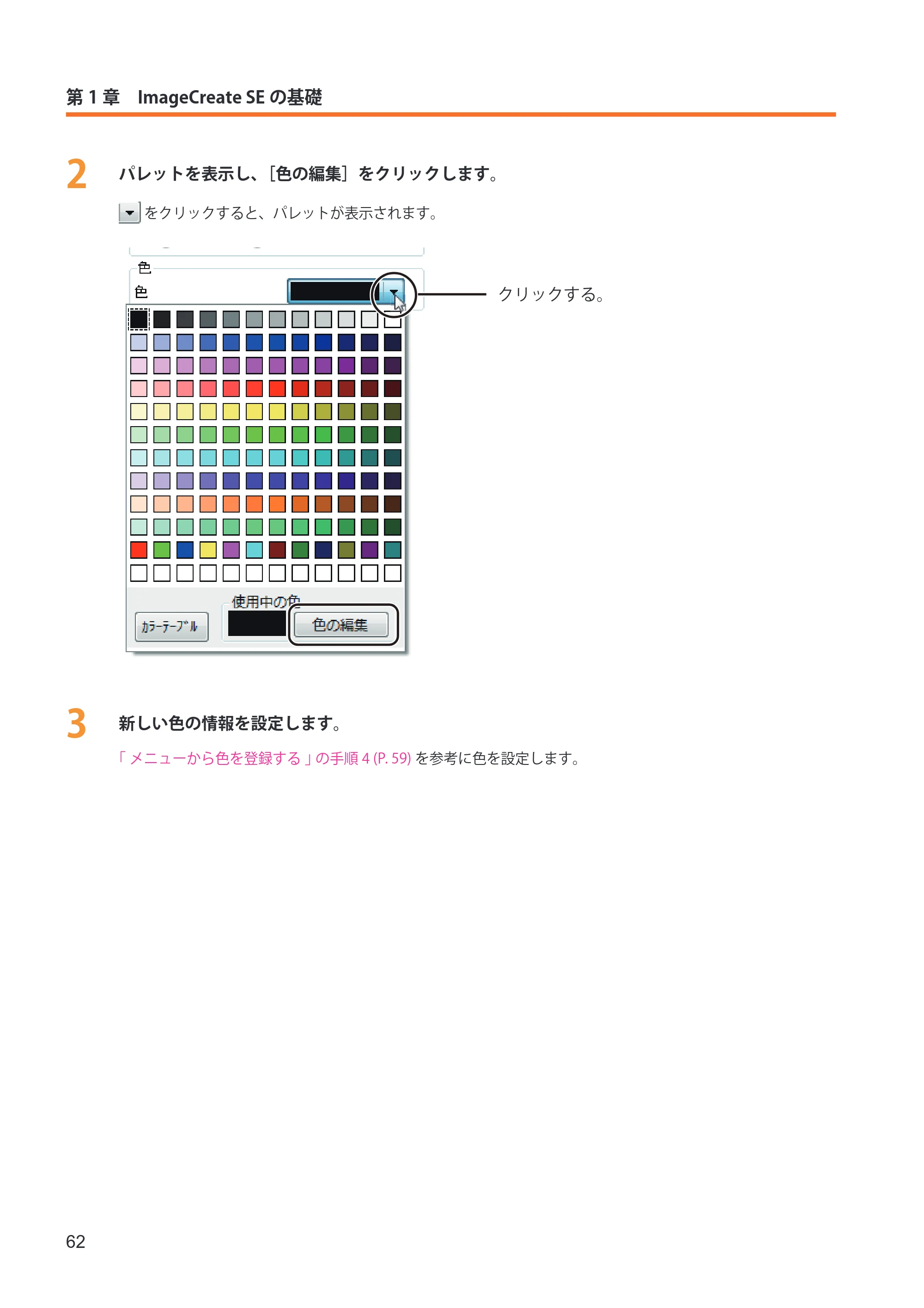
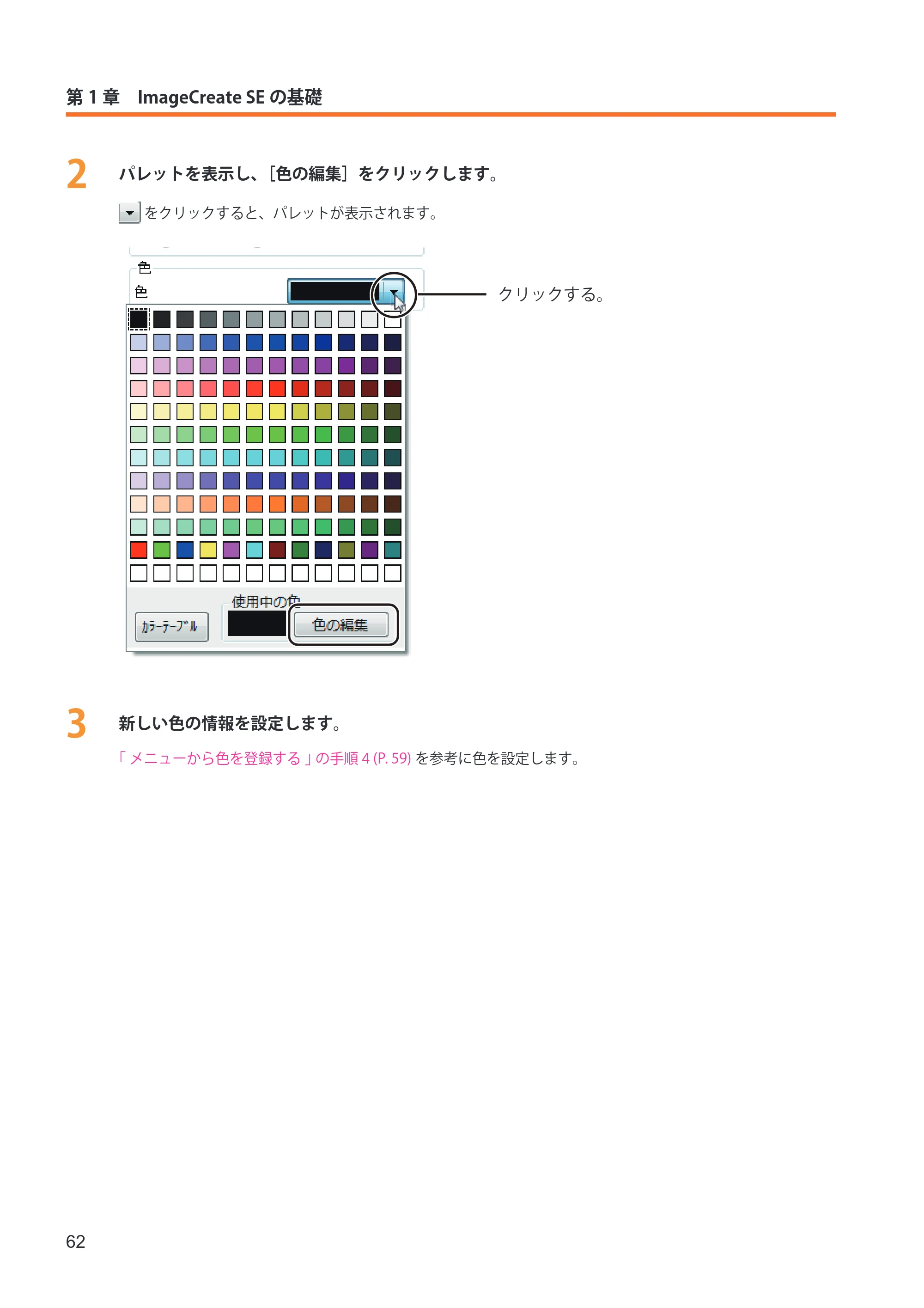
パレットを表示し、[色の編集]をクリックします。
をクリックすると、パレットが表示されます。
3
新しい色の情報を設定します。
「 メニューから色を登録する 」 の手順 4 (P. 59) を参考に色を設定します。
クリックする。
71ページ
63
第 1 章 ImageCreate SE の基礎
4
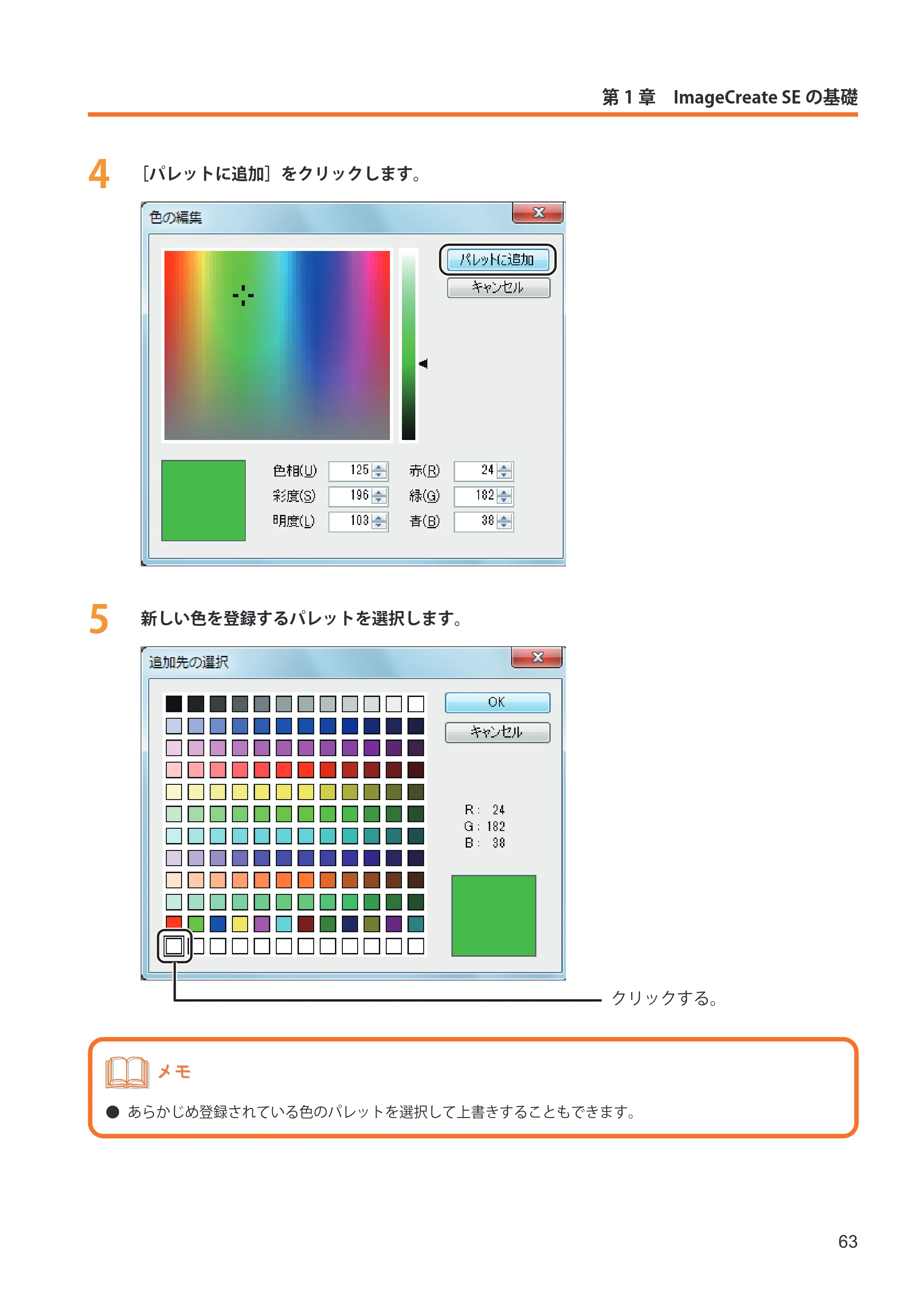
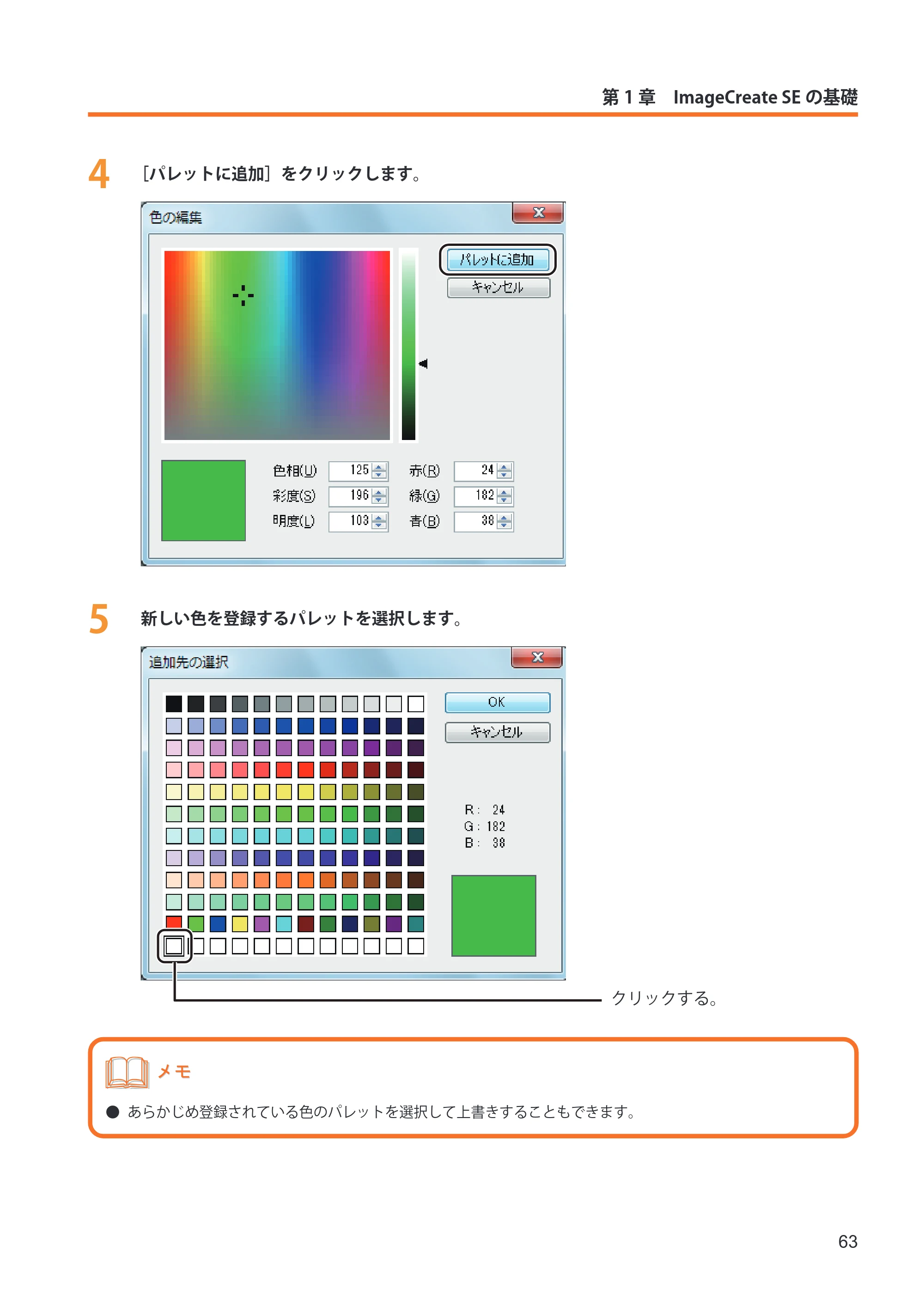
[パレットに追加]をクリックします。
5
新しい色を登録するパレットを選択します。
- あらかじめ登録されている色のパレットを選択して上書きすることもできます。
クリックする。
72ページ
64
第 1 章 ImageCreate SE の基礎
6
[OK]をクリックします。
新しい色がパレットに登録され、その色がオブジェクトに設定されます。
- メニューから登録した色とプロパティから登録した色は、同じパレット上で管理されます。
- パレットを標準の状態に戻したいときは、メニューからパレットを表示して操作してください。
⇒「メニューから色を登録する(P.58)」
表示画質の設定
65
第 1 章 ImageCreate SE の基礎
表示画質の設定
本ソフトウェアでは、画面の表示画質を目的に合わせて変更することができます。
多くの画像や大きな容量の画像を配置しているデータの場合、ご使用になられている環境によっては、操作性に影
響が出ることがあります。そのような場合は、「動作優先モード」に切り替えることで、操作性を向上させることが
できます。
画像の表示画質について
本ソフトウェアでは、設定されているモードによって、次のように画像の表示画質を自動的に調整します。
モード名
画像容量
※
~ 35 KB 35 KB ~ 2.6 MB 2.6 MB ~
通常モード オリジナル画像と同じ画質で
表示
オリジナル画像と同じ画質で
表示
画質を 2.6MB 相当に低減させ
て表示
動作優先モード オリジナル画像と同じ画質で
表示
オリジナル画像より画質を低
減させて表示
通常モードで表示した場合の
画質(2.6MB 相当)よりも、
さらに画質を低減させて表示
※ビットマップファイル形式(*.bmp)での基準
- 初期設定は、「通常モード」(「動作優先モード」にチェックマークなし)となっています。
- 印刷プレビューは、モードの設定に関係なく、通常モードの画質で表示します。
- 表示画質の自動調整、およびモードの設定は、印刷結果に影響を与えません。オリジナル画像と同じ画質で印
刷します。
表示画質を切り替える
66
第 1 章 ImageCreate SE の基礎
表示画質を切り替える
1
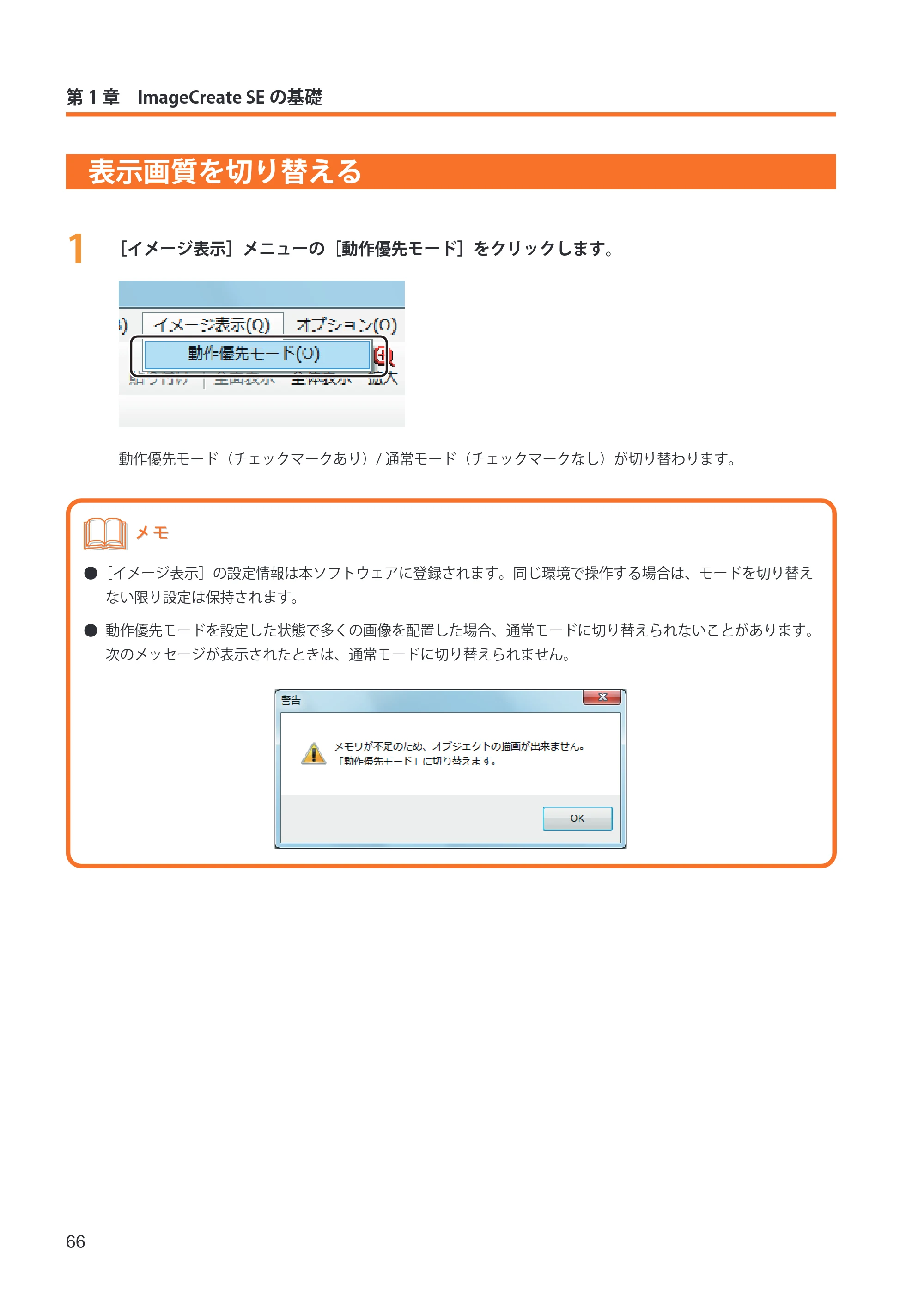
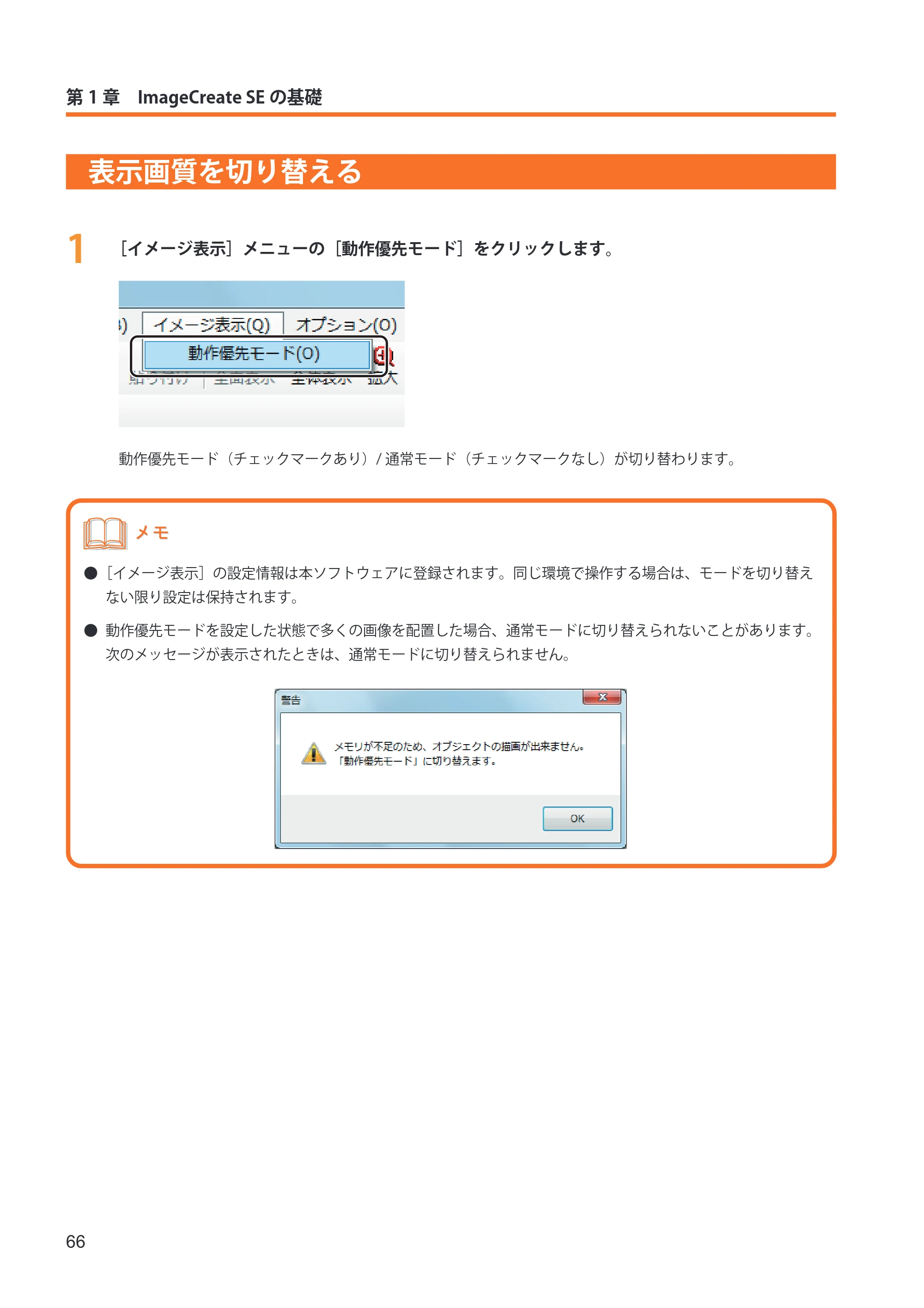
[イメージ表示]メニューの[動作優先モード]をクリックします。
動作優先モード(チェックマークあり)/ 通常モード(チェックマークなし)が切り替わります。
- [イメージ表示]の設定情報は本ソフトウェアに登録されます。同じ環境で操作する場合は、モードを切り替え
ない限り設定は保持されます。
- 動作優先モードを設定した状態で多くの画像を配置した場合、通常モードに切り替えられないことがあります。
次のメッセージが表示されたときは、通常モードに切り替えられません。
第2章操作の流れと概要
操作の流れと概要
簡単な名刺作成の手順を例に、本ソフトウェアの基本的な操作の流れと概要について説明します。
名刺作成の基本操作
データベースを活用した名刺の作成
2
名刺作成の基本操作
68
第 2 章 操作の流れと概要
名刺作成の基本操作
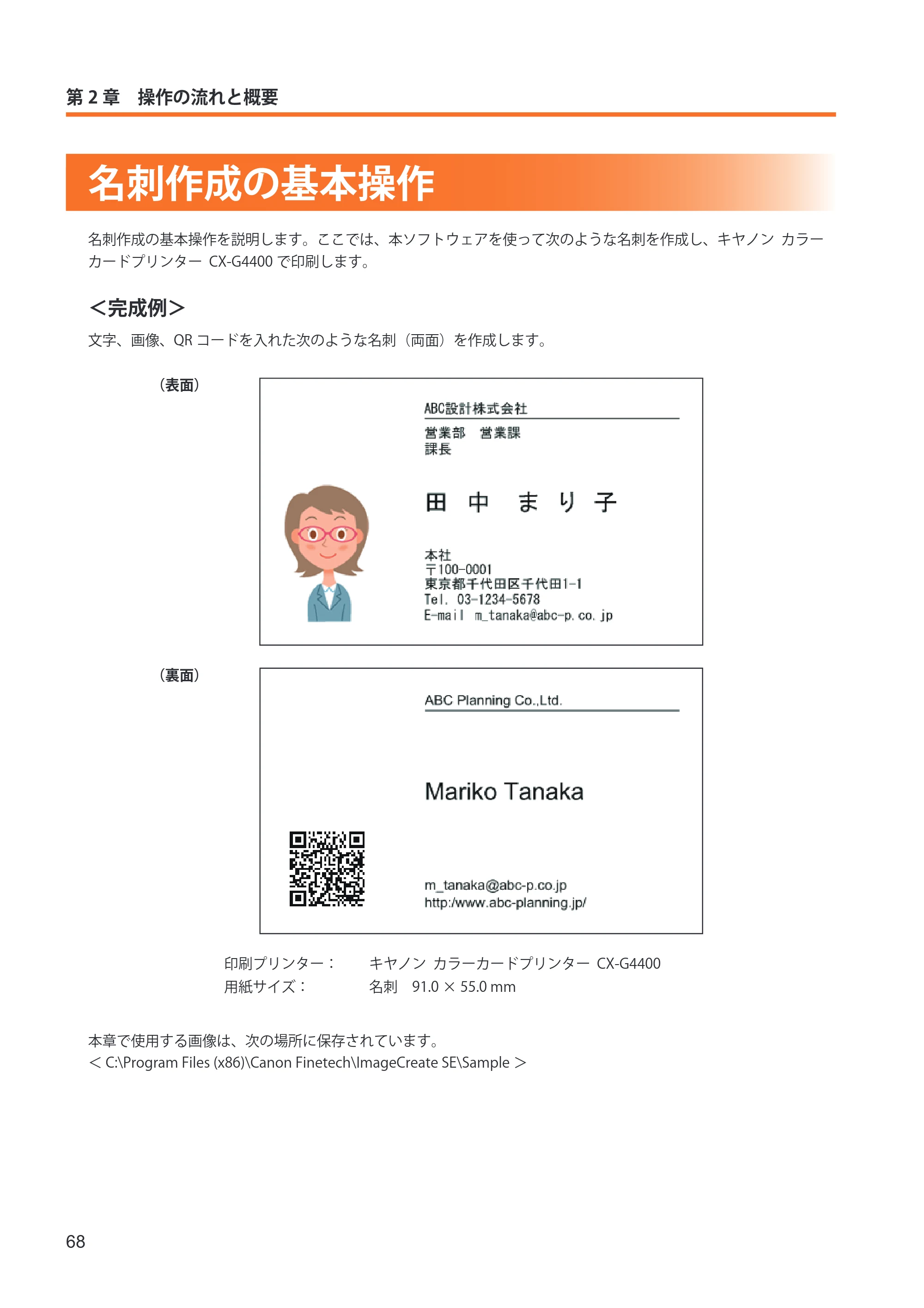
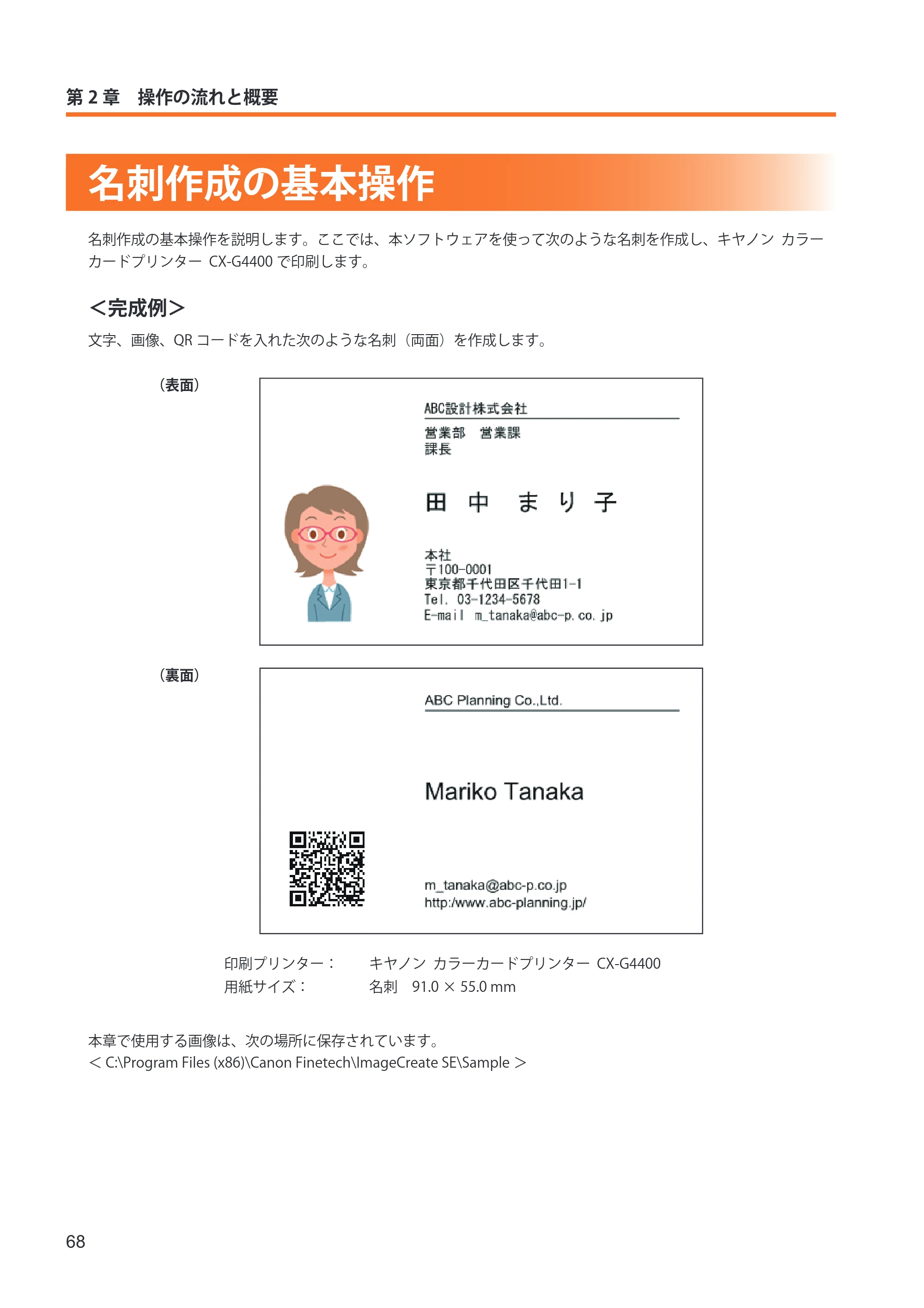
名刺作成の基本操作を説明します。ここでは、本ソフトウェアを使って次のような名刺を作成し、キヤノン カラー
カードプリンター CX-G4400 で印刷します。
<完成例>
文字、画像、QR コードを入れた次のような名刺(両面)を作成します。
(表面)
(裏面)
印刷プリンター: キヤノン カラーカードプリンター CX-G4400
用紙サイズ: 名刺 91.0 × 55.0 mm
本章で使用する画像は、次の場所に保存されています。
< C:\Program Files (x86)\Canon Finetech\ImageCreate SE\Sample >
77ページ
69
第 2 章 操作の流れと概要
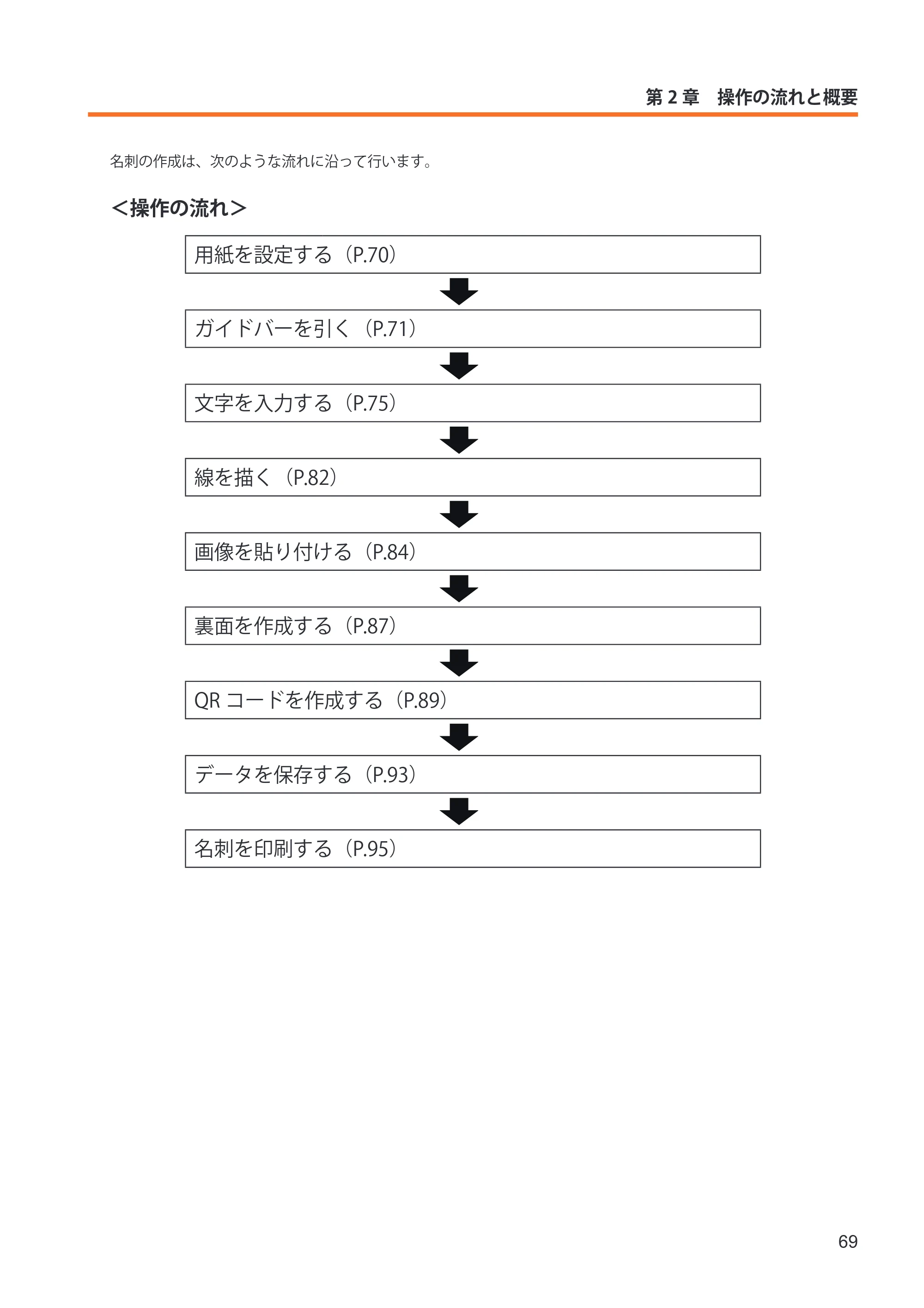
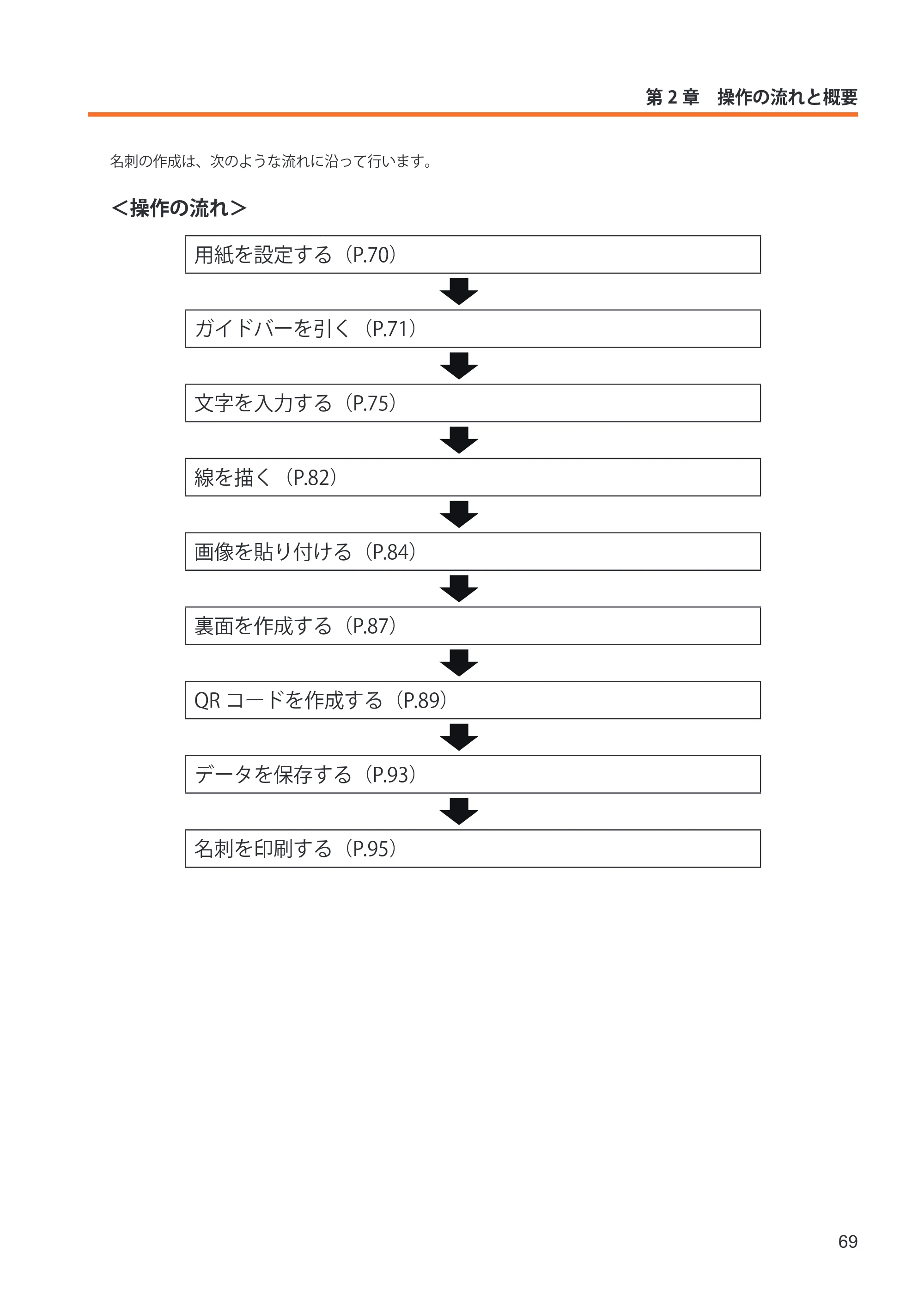
名刺の作成は、次のような流れに沿って行います。
<操作の流れ>
用紙を設定する(P.70)
ガイドバーを引く(P.71)
文字を入力する(P.75)
線を描く(P.82)
画像を貼り付ける(P.84)
裏面を作成する(P.87)
QR コードを作成する(P.89)
データを保存する(P.93)
名刺を印刷する(P.95)
用紙を設定する
70
第 2 章 操作の流れと概要
用紙を設定する
デザインに使う用紙サイズを設定します。
1
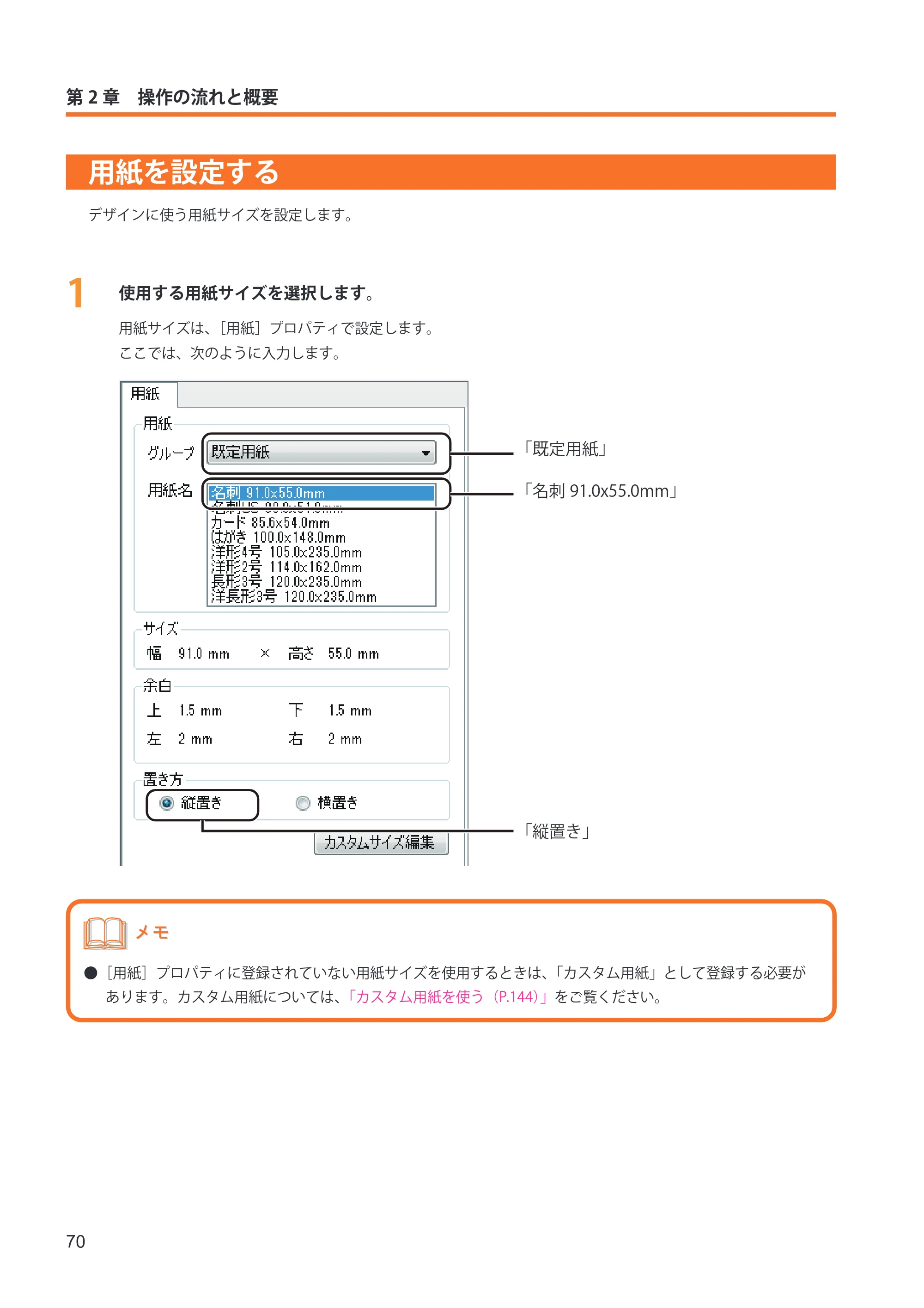
使用する用紙サイズを選択します。
用紙サイズは、[用紙]プロパティで設定します。
ここでは、次のように入力します。
- [用紙]プロパティに登録されていない用紙サイズを使用するときは、「カスタム用紙」として登録する必要が
あります。カスタム用紙については、「カスタム用紙を使う(P.144)」をご覧ください。
「既定用紙」
「名刺 91.0x55.0mm」
「縦置き」
ガイドバーを引く
71
第 2 章 操作の流れと概要
ガイドバーを引く
デザインエリアにガイドバーを引きます。
1
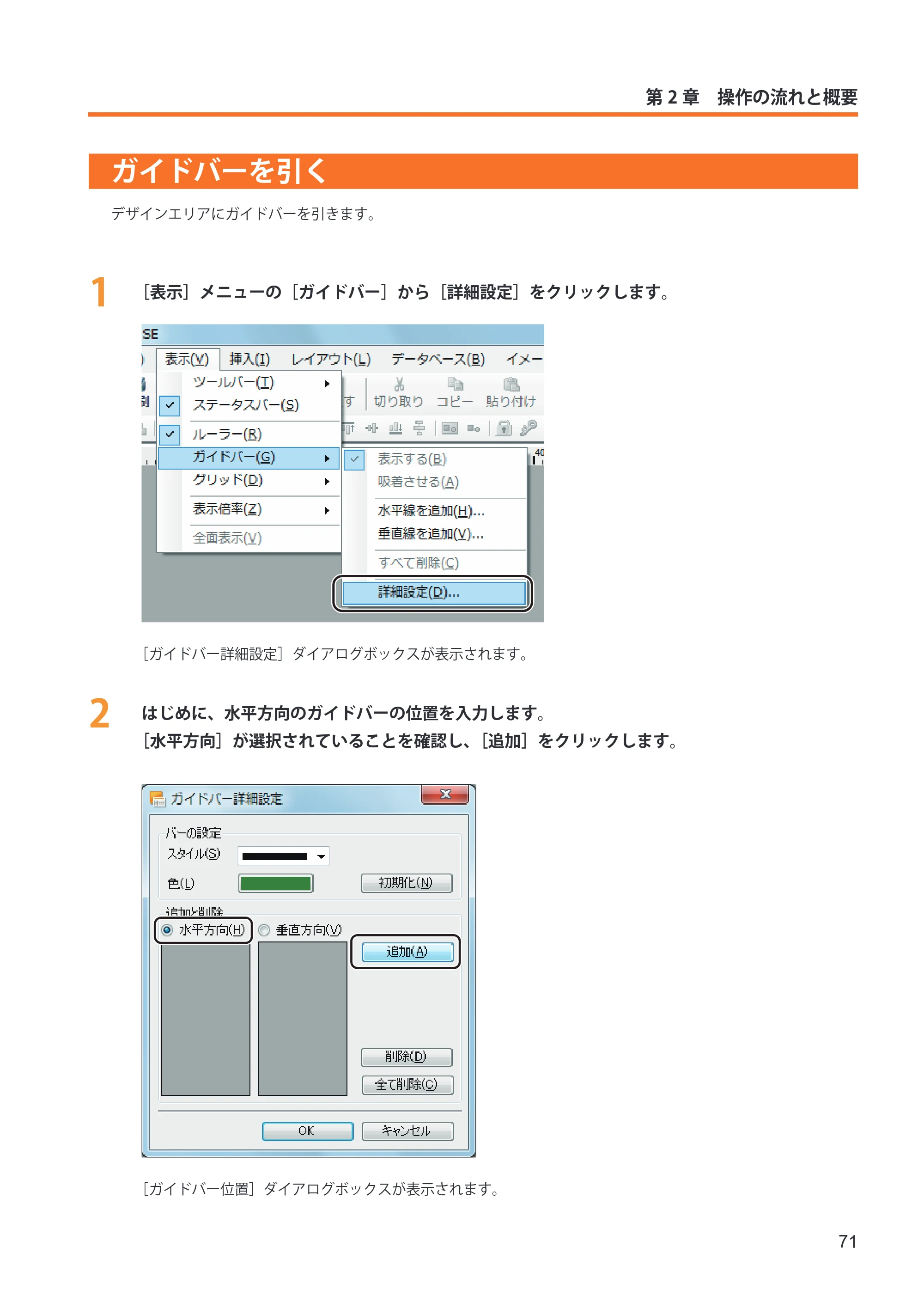
[表示]メニューの[ガイドバー]から[詳細設定]をクリックします。
[ガイドバー詳細設定]ダイアログボックスが表示されます。
2
はじめに、水平方向のガイドバーの位置を入力します。
[水平方向]が選択されていることを確認し、[追加]をクリックします。
[ガイドバー位置]ダイアログボックスが表示されます。
80ページ
72
第 2 章 操作の流れと概要
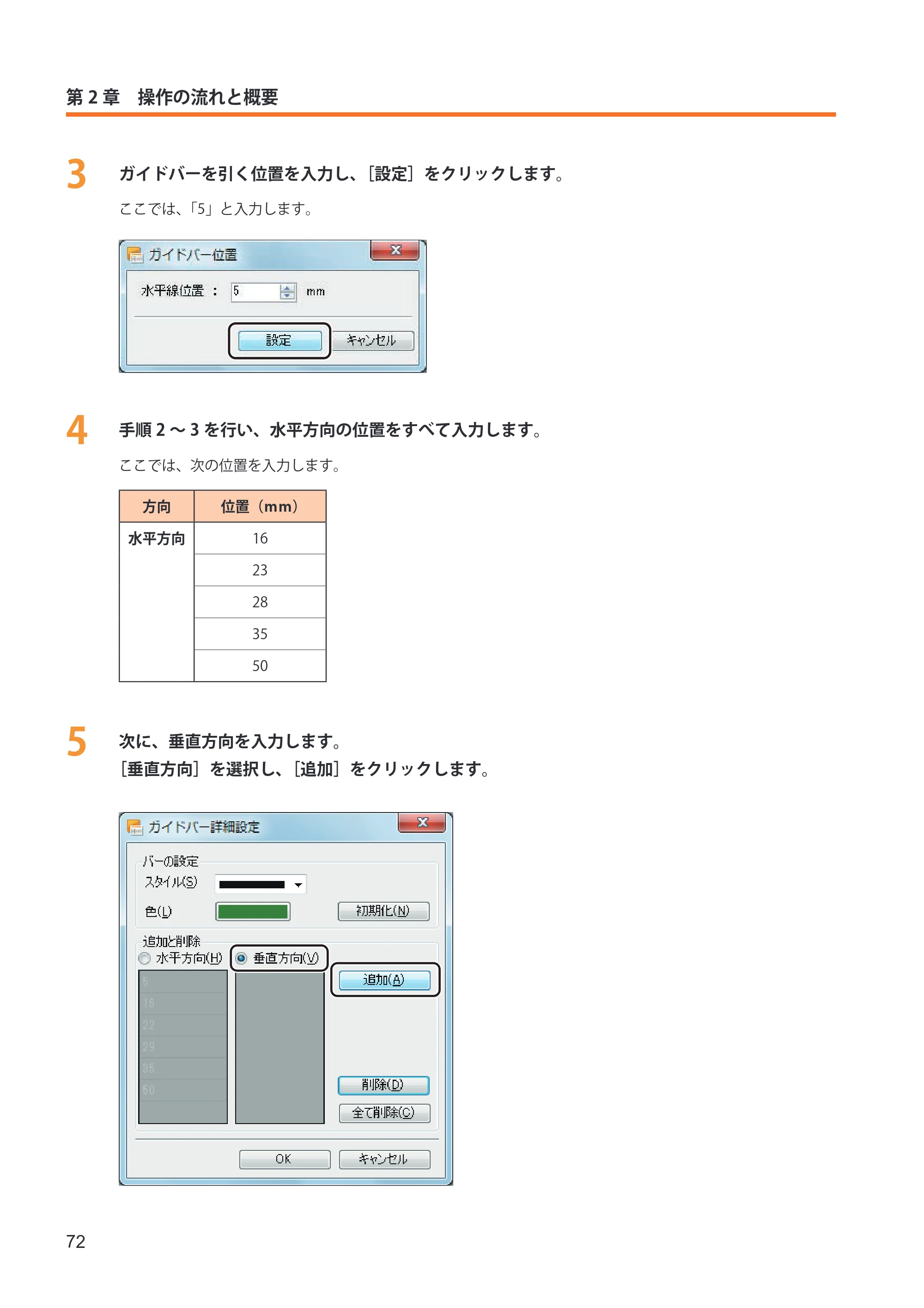
3
ガイドバーを引く位置を入力し、[設定]をクリックします。
ここでは、「5」と入力します。
4
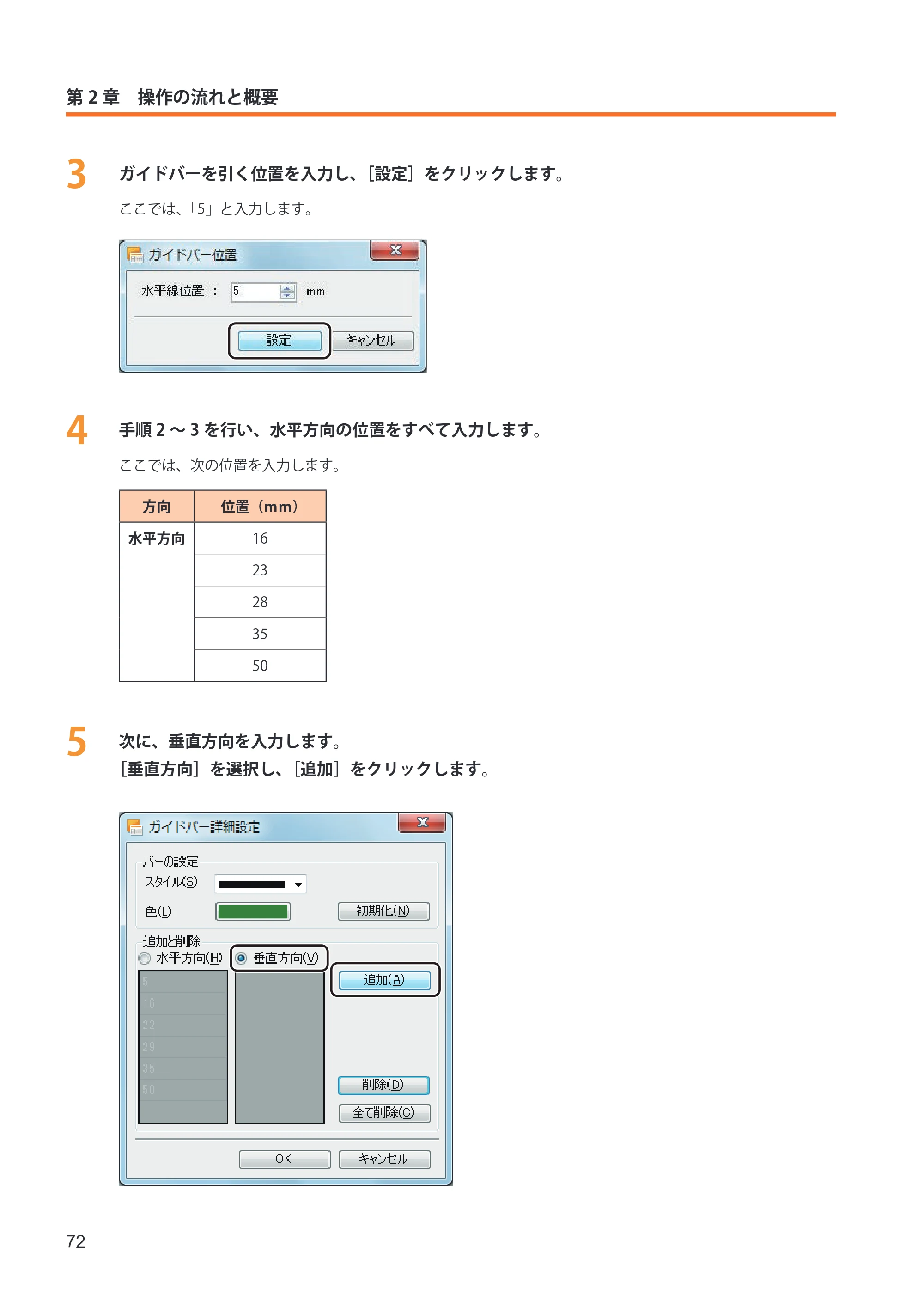
手順 2 ~ 3 を行い、水平方向の位置をすべて入力します。
ここでは、次の位置を入力します。
方向 位置(mm)
水平方向 16
23
28
35
50
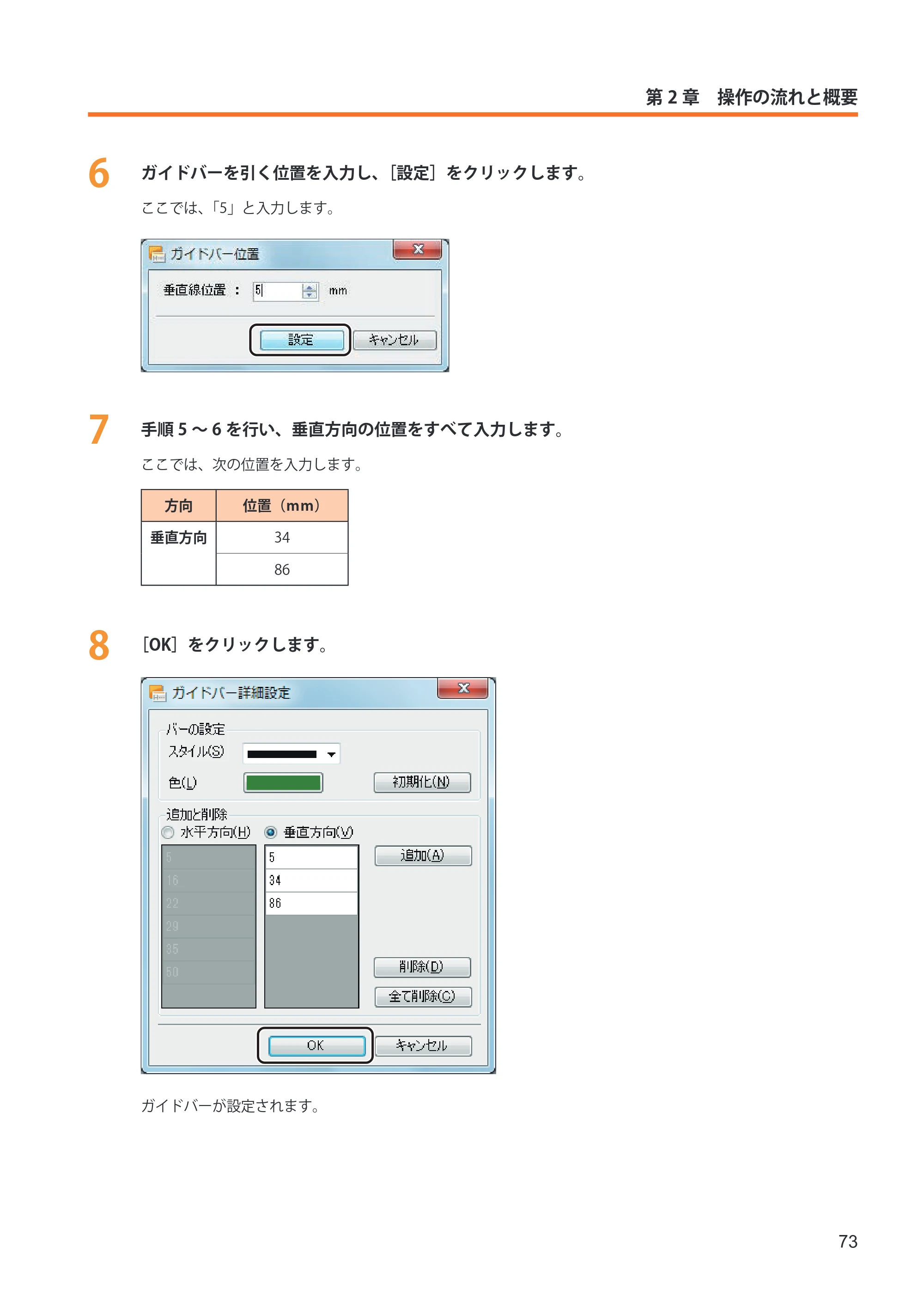
5
次に、垂直方向を入力します。
[垂直方向]を選択し、[追加]をクリックします。
81ページ
73
第 2 章 操作の流れと概要
6
ガイドバーを引く位置を入力し、[設定]をクリックします。
ここでは、「5」と入力します。
7
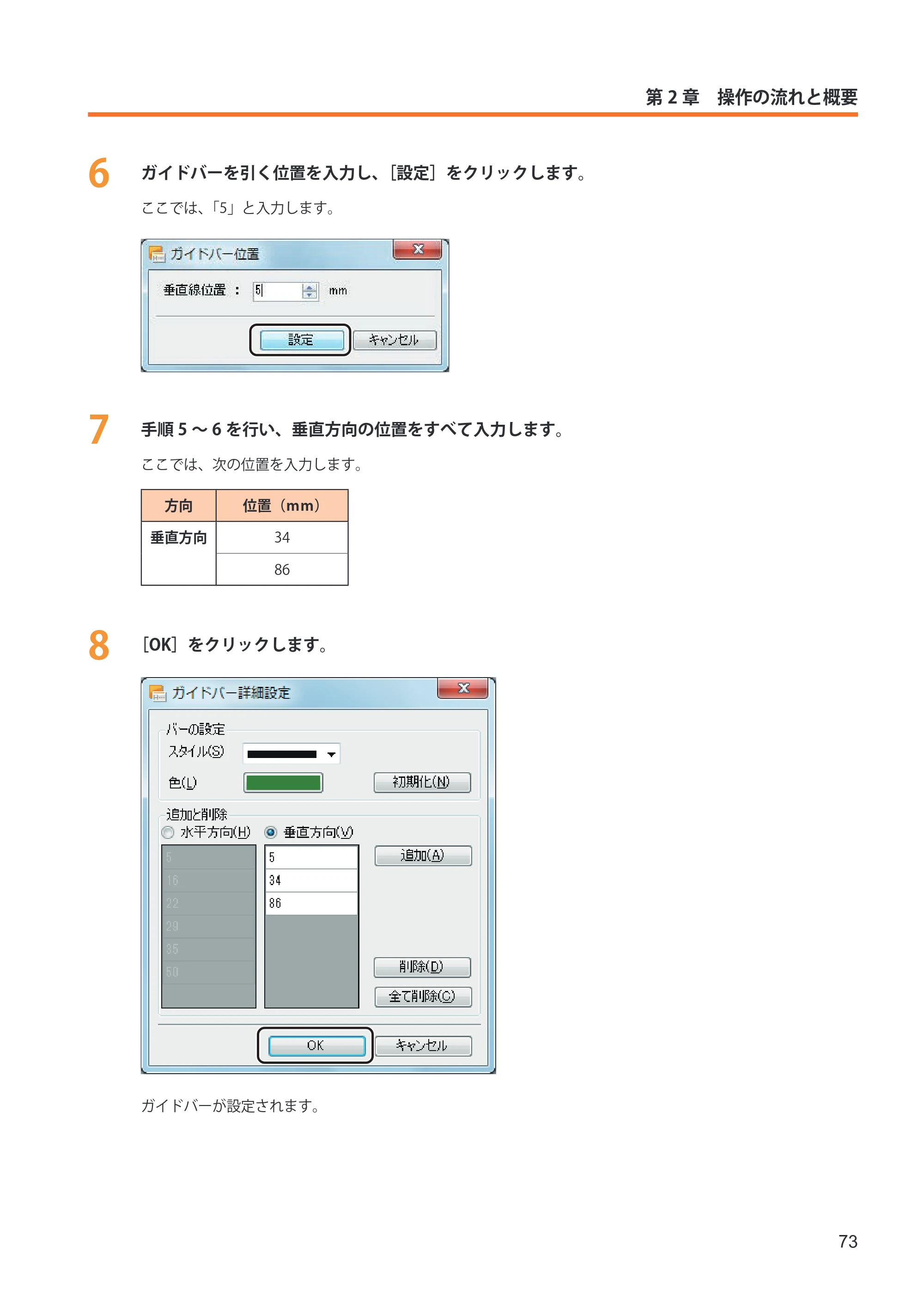
手順 5 ~ 6 を行い、垂直方向の位置をすべて入力します。
ここでは、次の位置を入力します。
方向 位置(mm)
垂直方向 34
86
8
[OK]をクリックします。
ガイドバーが設定されます。
82ページ
74
第 2 章 操作の流れと概要
9
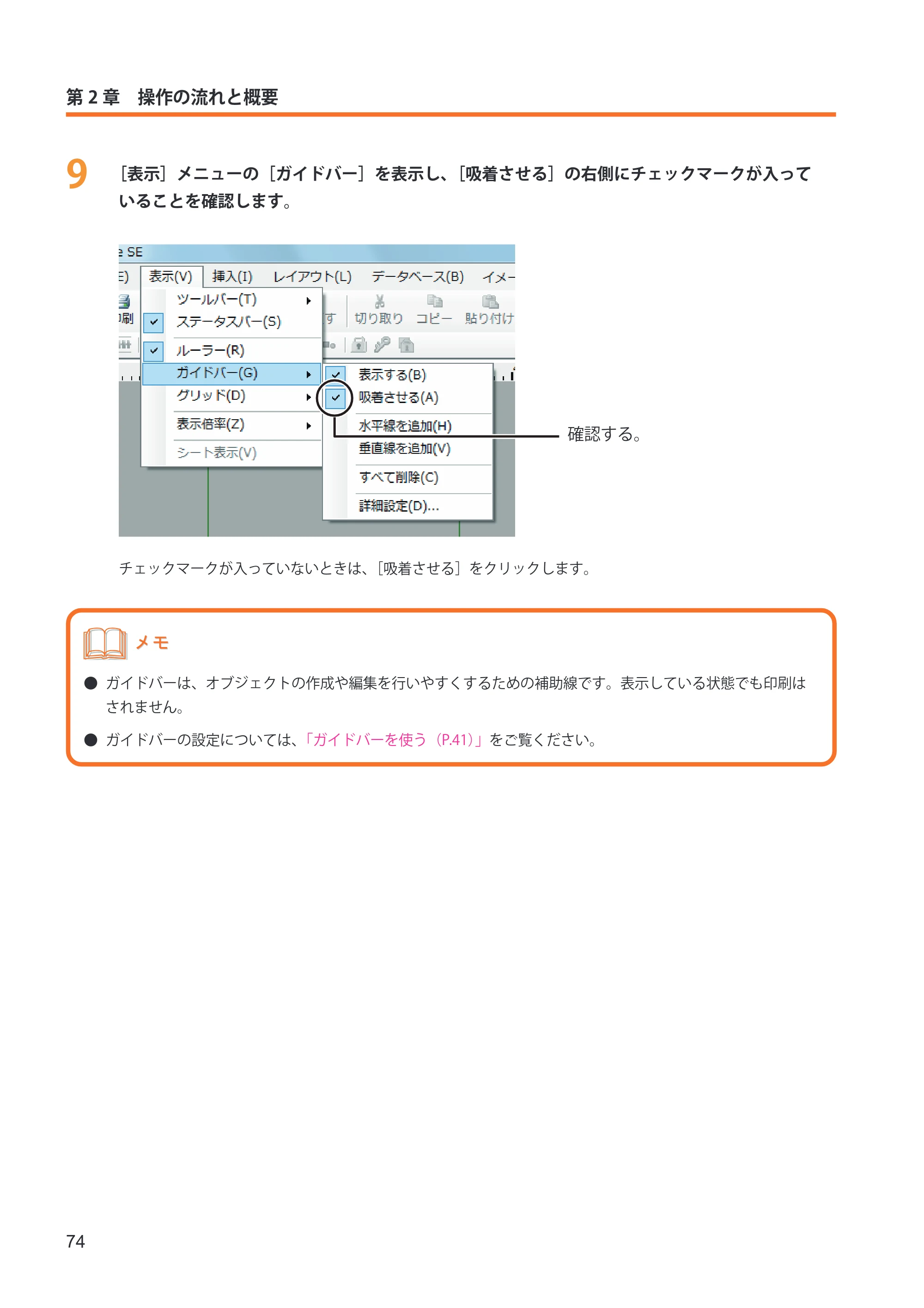
[表示]メニューの[ガイドバー]を表示し、[吸着させる]の右側にチェックマークが入って
いることを確認します。
チェックマークが入っていないときは、[吸着させる]をクリックします。
- ガイドバーは、オブジェクトの作成や編集を行いやすくするための補助線です。表示している状態でも印刷は
されません。
- ガイドバーの設定については、「ガイドバーを使う(P.41)」をご覧ください。
確認する。
文字を入力する
75
第 2 章 操作の流れと概要
文字を入力する
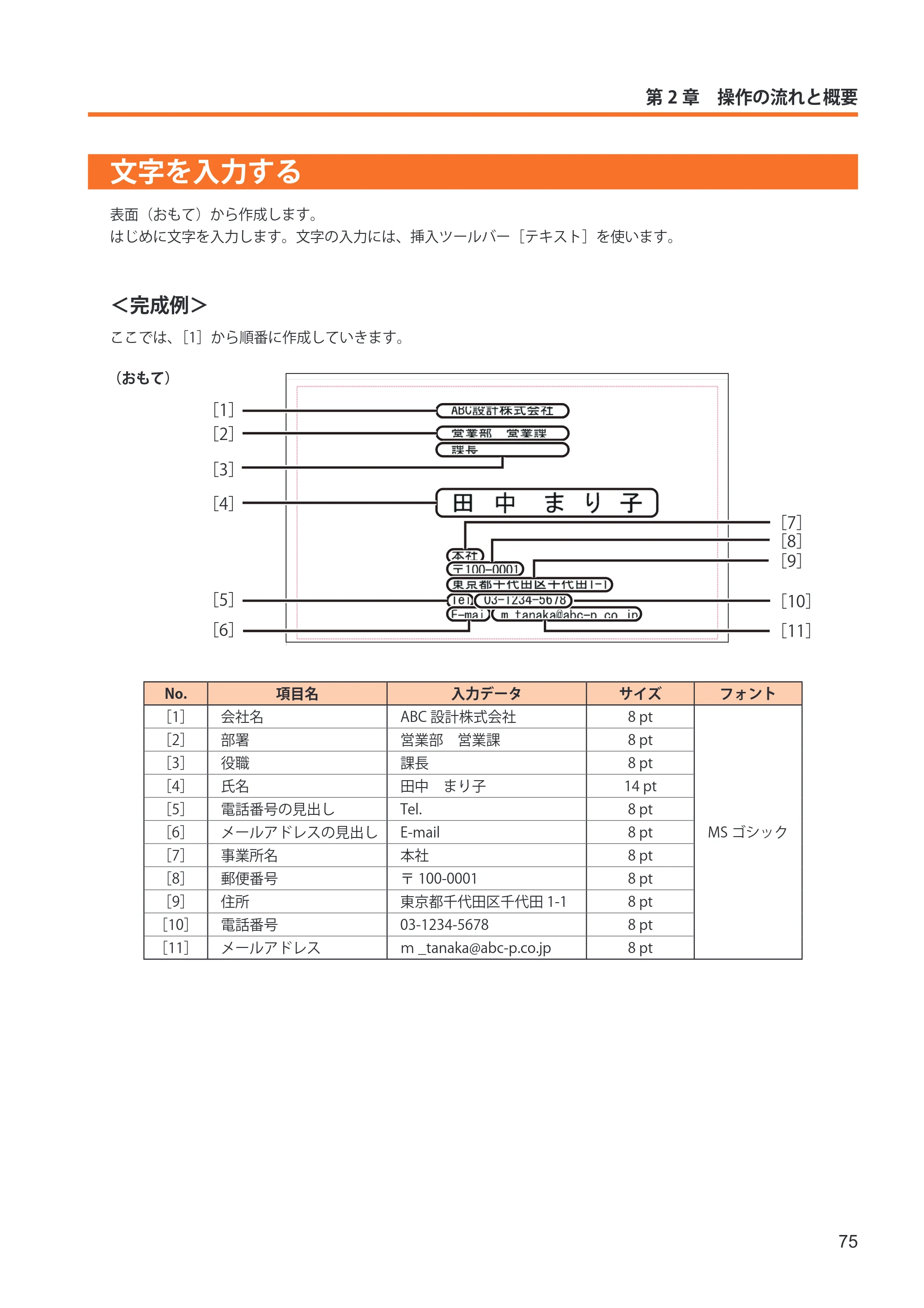
表面(おもて)から作成します。
はじめに文字を入力します。文字の入力には、挿入ツールバー[テキスト]を使います。
<完成例>
ここでは、[1]から順番に作成していきます。
(おもて)
No. 項目名 入力データ サイズ フォント
[1] 会社名 ABC 設計株式会社 8 pt
MS ゴシック
[2] 部署 営業部 営業課 8 pt
[3] 役職 課長 8 pt
[4] 氏名 田中 まり子 14 pt
[5] 電話番号の見出し Tel. 8 pt
[6] メールアドレスの見出し E-mail 8 pt
[7] 事業所名 本社 8 pt
[8] 郵便番号 〒 100-0001 8 pt
[9] 住所 東京都千代田区千代田 1-1 8 pt
[10] 電話番号 03-1234-5678 8 pt
[11] メールアドレス m _tanaka@abc-p.co.jp 8 pt
[1]
[3]
[2]
[6]
[5]
[4]
[10]
[9]
[8]
[7]
[11]
84ページ
76
第 2 章 操作の流れと概要
1
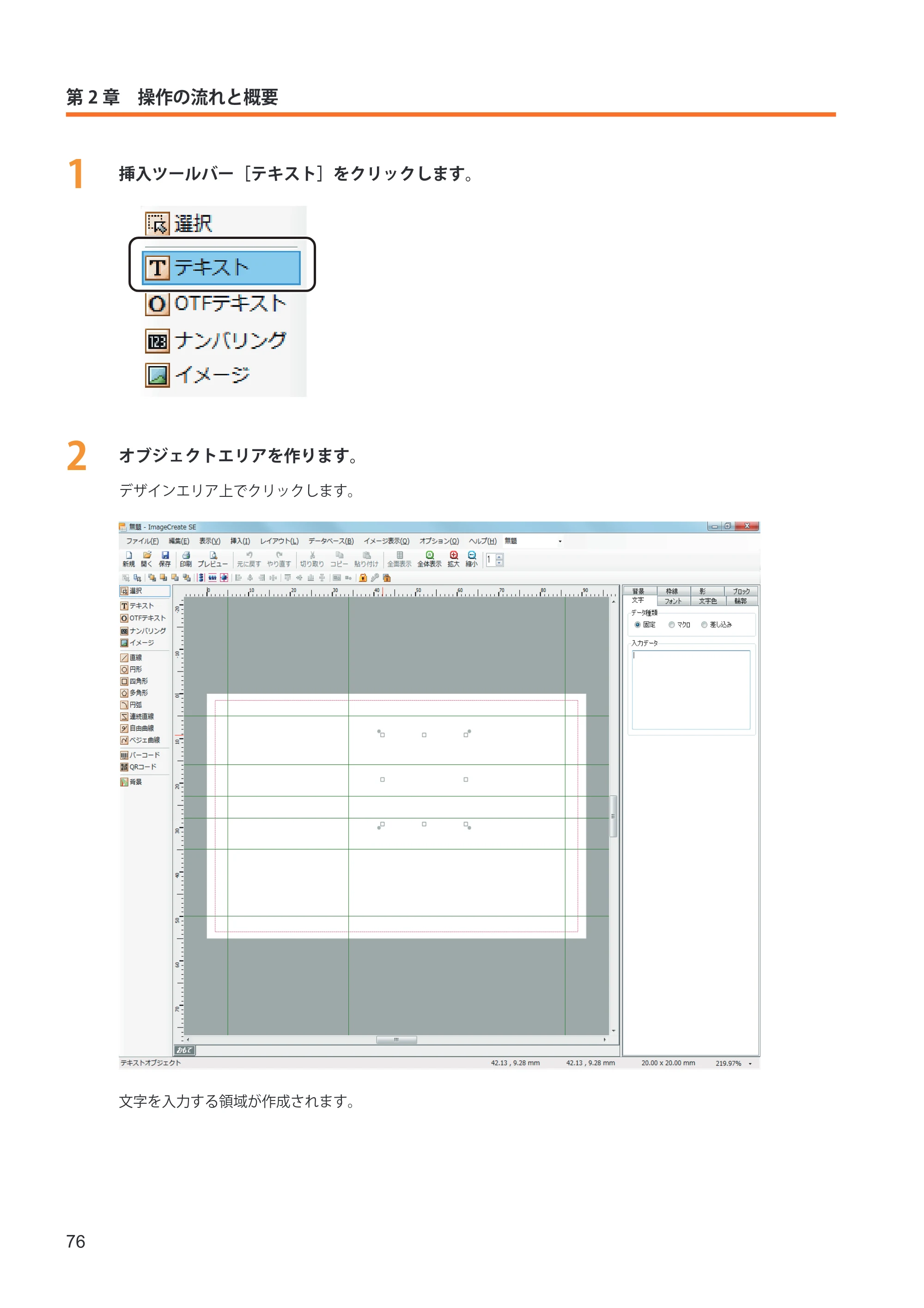
挿入ツールバー[テキスト]をクリックします。
2
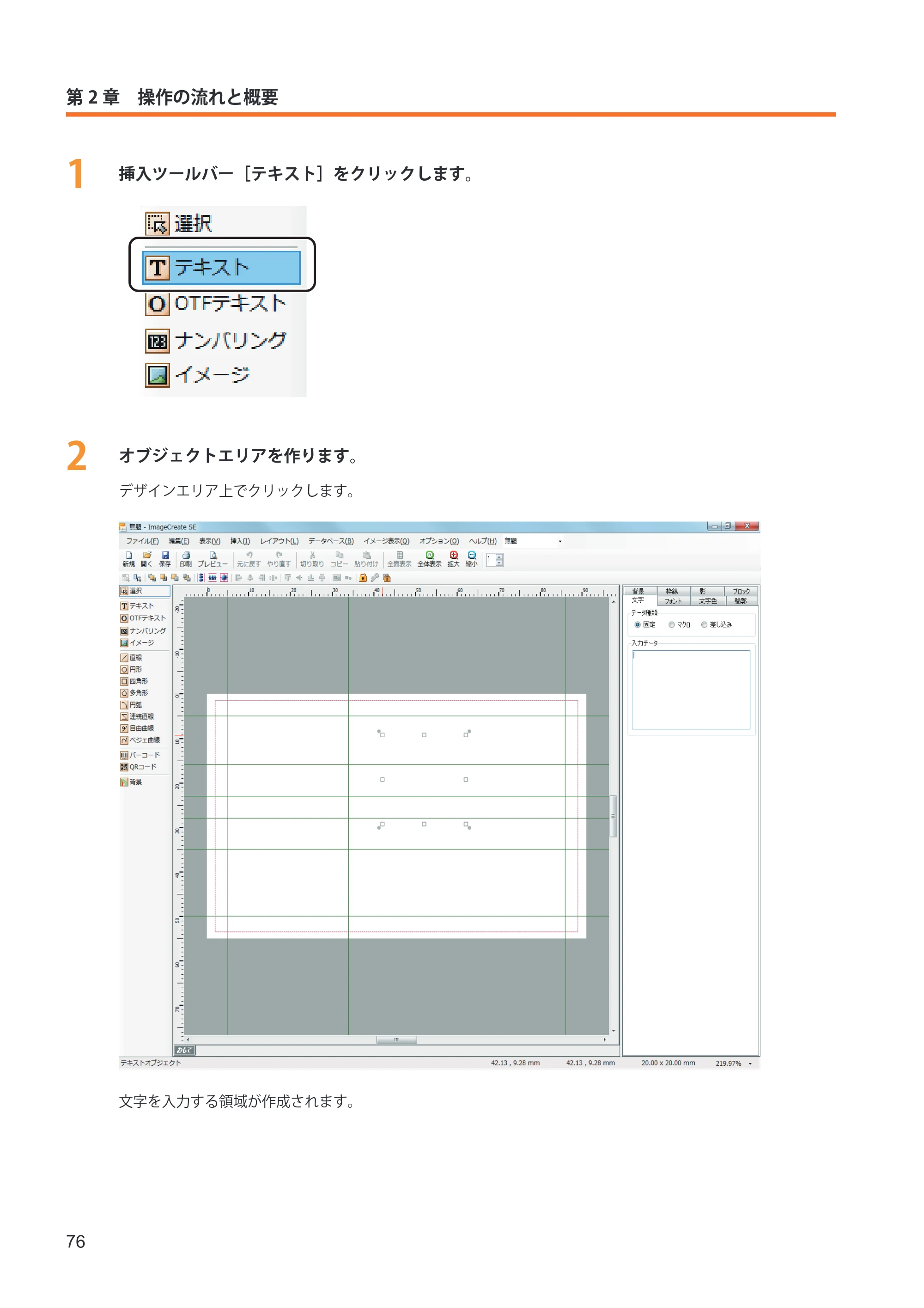
オブジェクトエリアを作ります。
デザインエリア上でクリックします。
文字を入力する領域が作成されます。
85ページ
77
第 2 章 操作の流れと概要
3
[1]「会社名」を入力します。
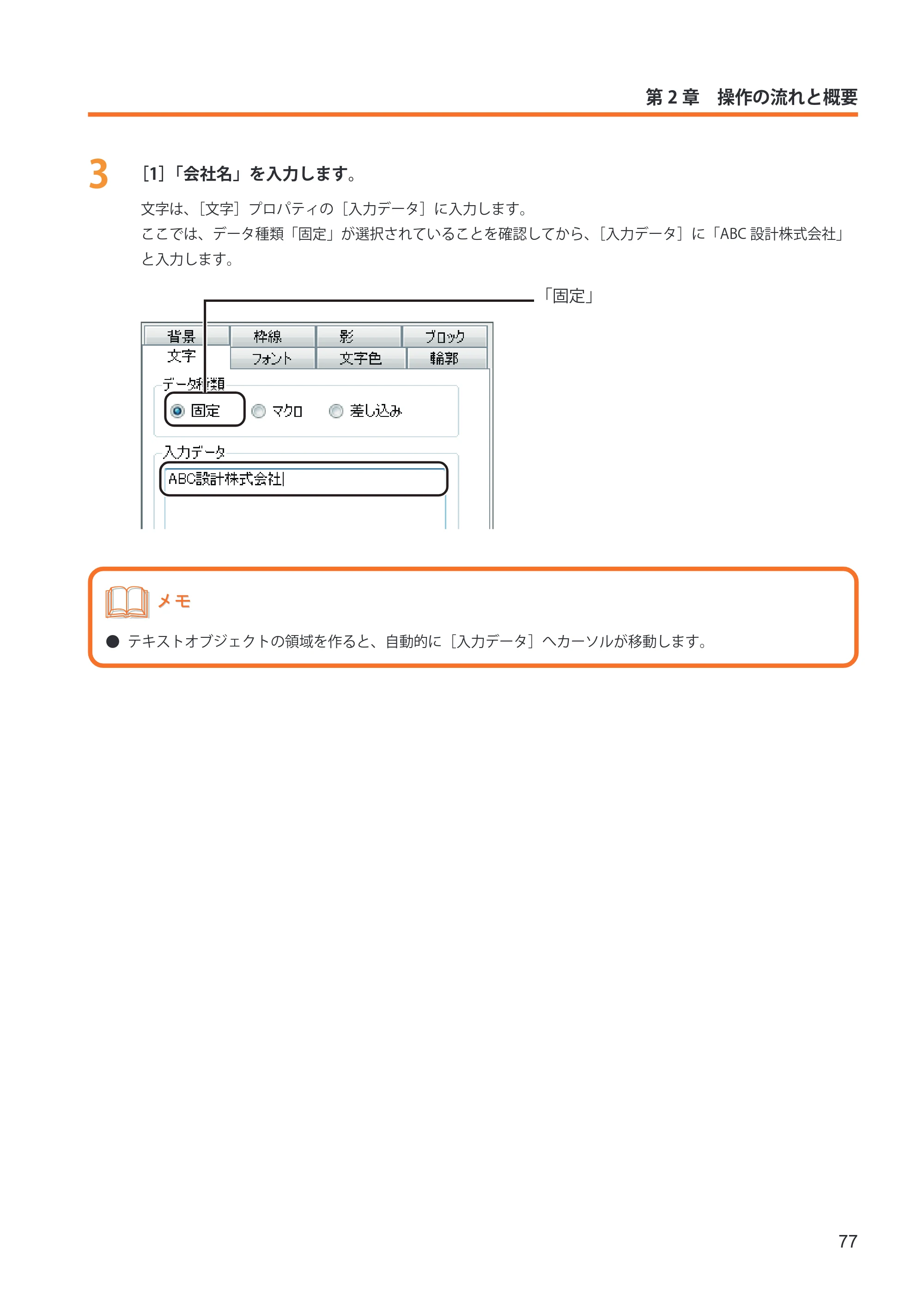
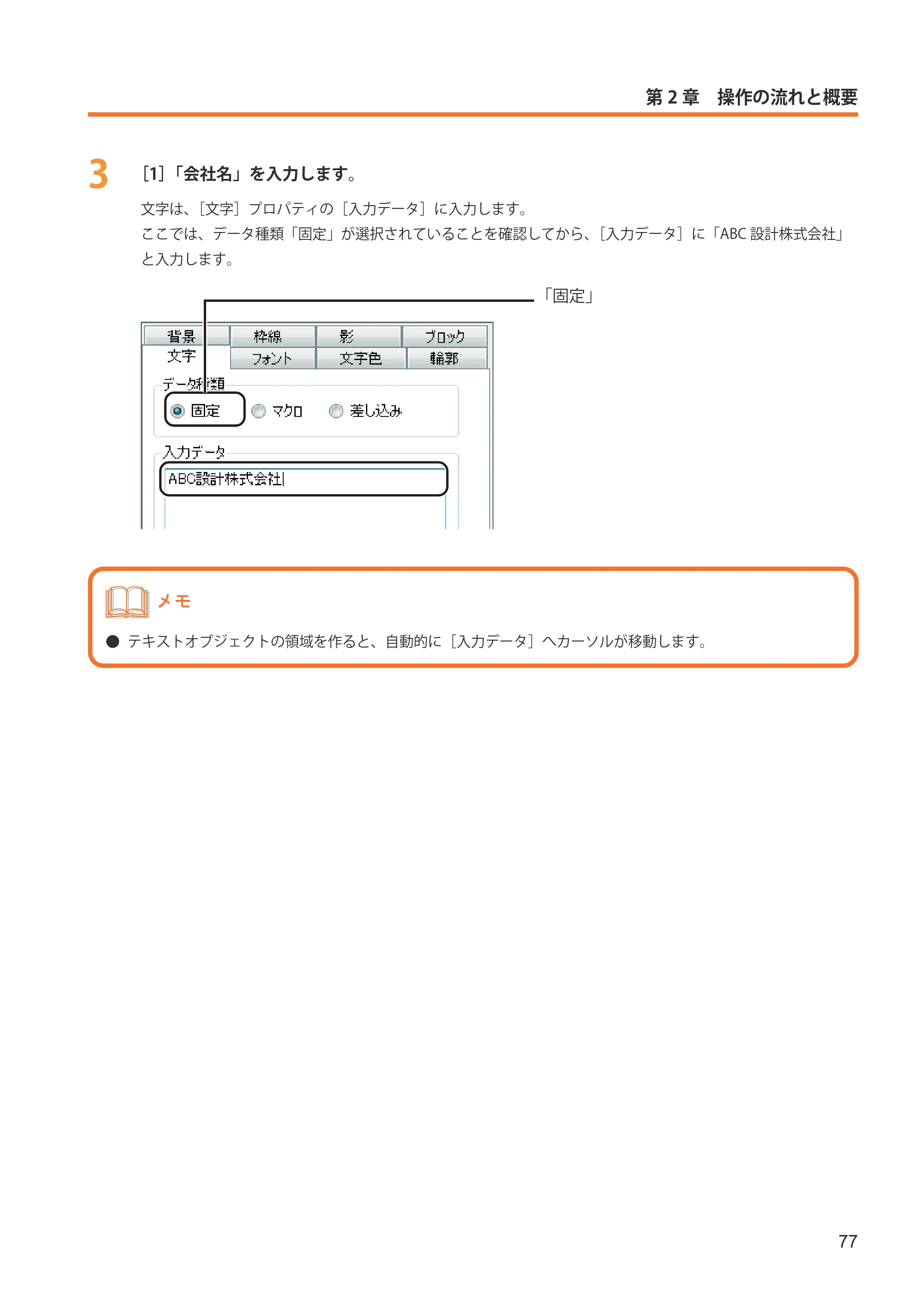
文字は、[文字]プロパティの[入力データ]に入力します。
ここでは、データ種類「固定」が選択されていることを確認してから、[入力データ]に「ABC 設計株式会社」
と入力します。
- テキストオブジェクトの領域を作ると、自動的に[入力データ]へカーソルが移動します。
「固定」
86ページ
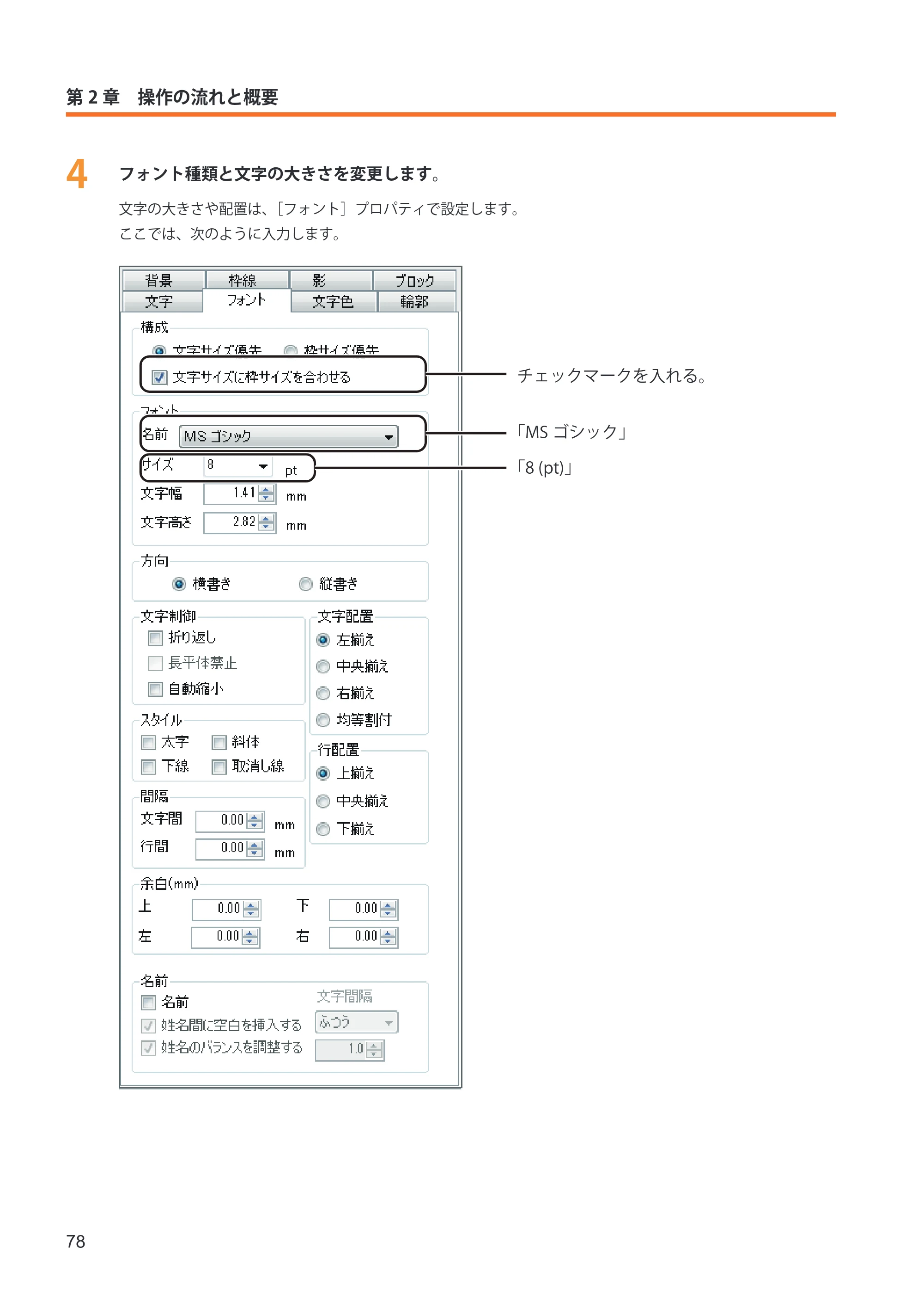
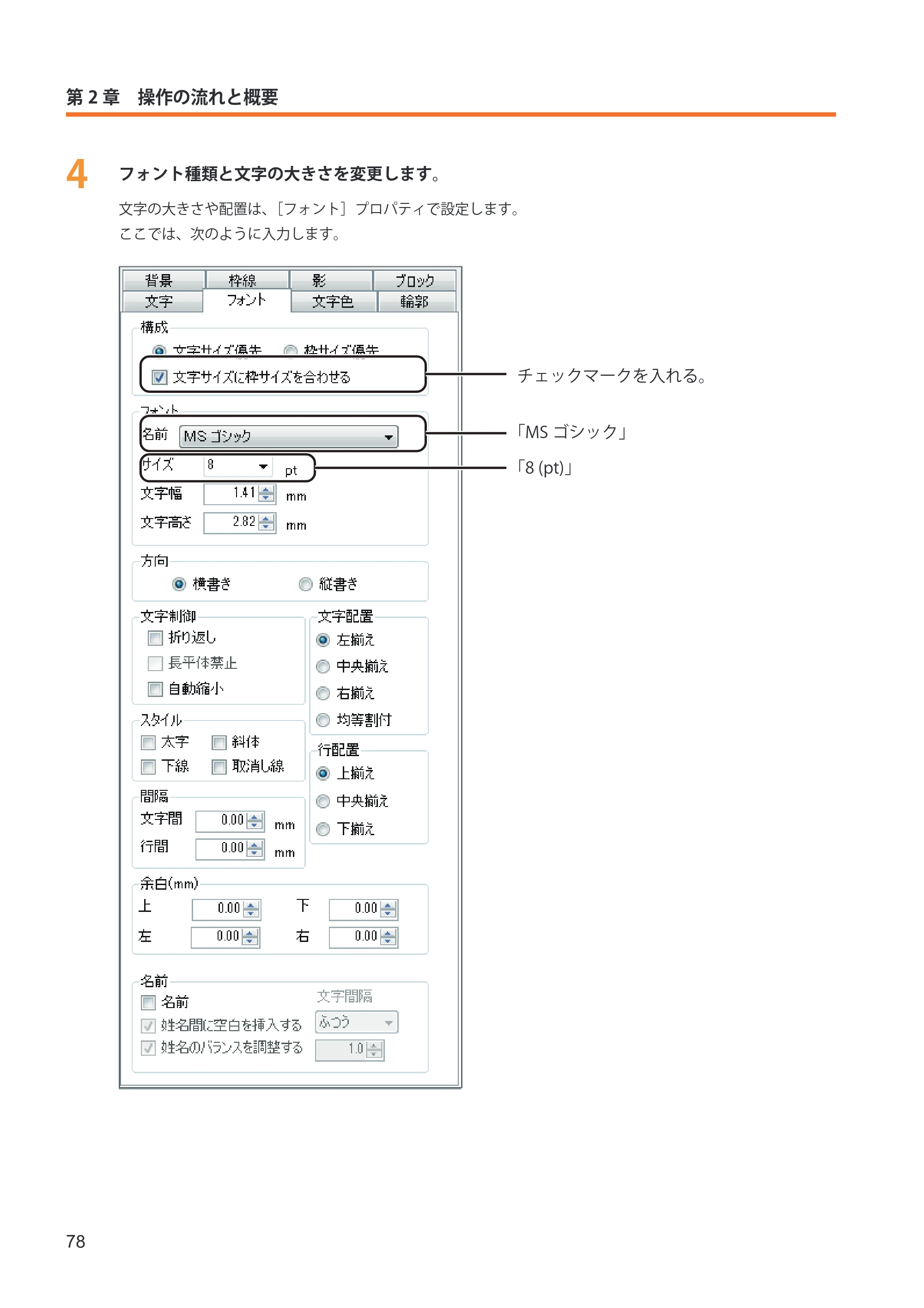
78
第 2 章 操作の流れと概要
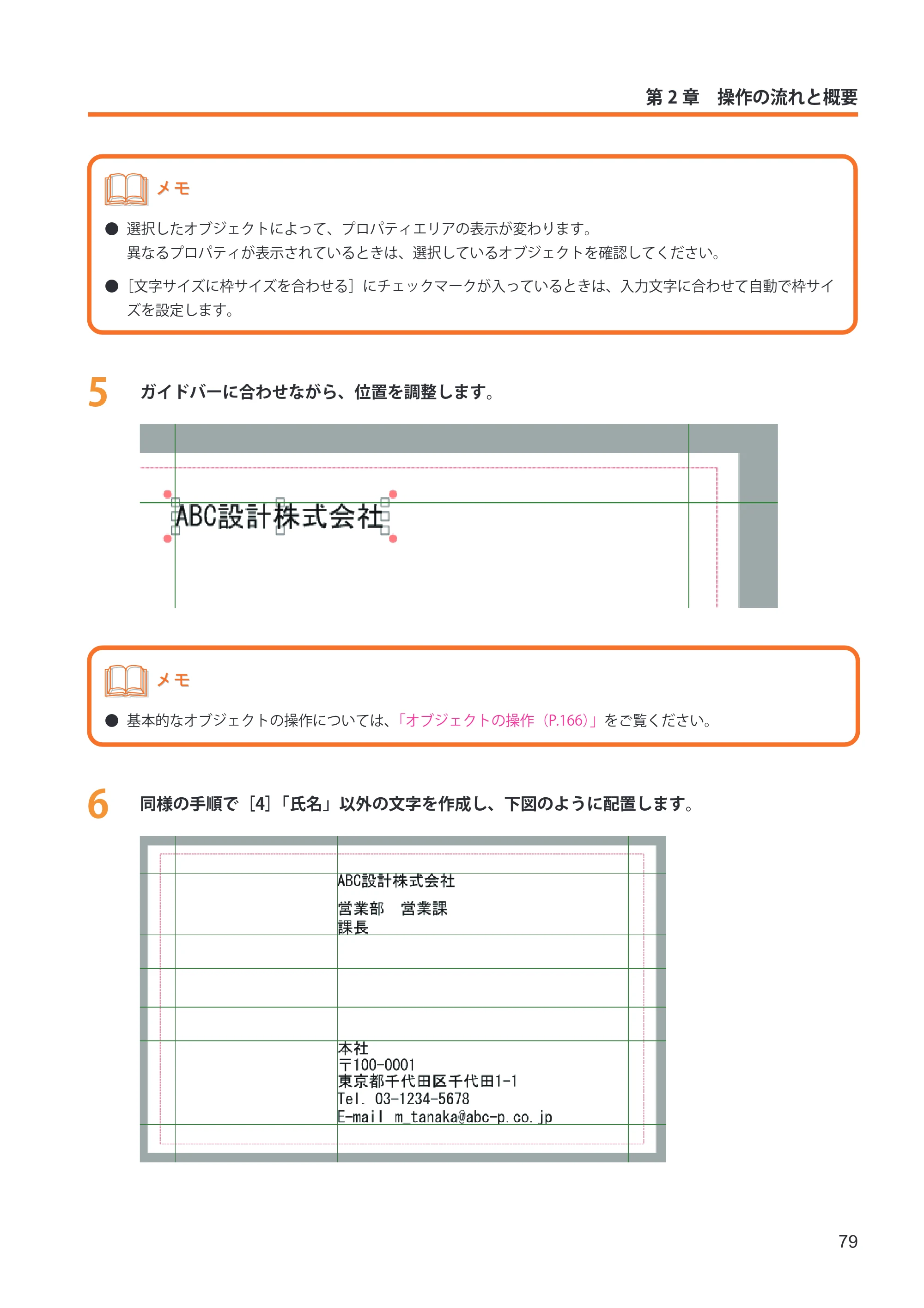
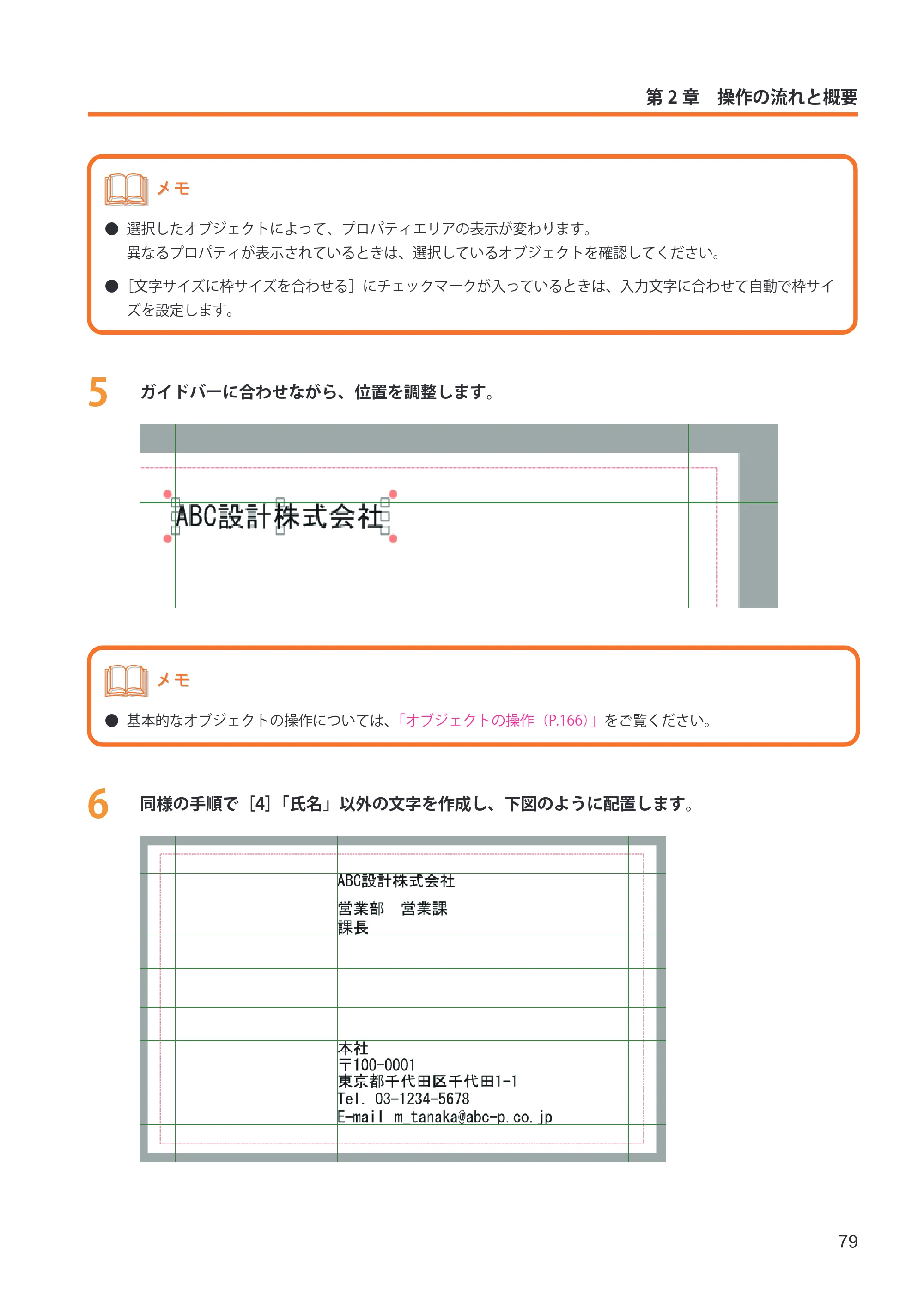
4
フォント種類と文字の大きさを変更します。
文字の大きさや配置は、[フォント]プロパティで設定します。
ここでは、次のように入力します。
チェックマークを入れる。
「8 (pt)」
「MS ゴシック」
87ページ
79
第 2 章 操作の流れと概要
- 選択したオブジェクトによって、プロパティエリアの表示が変わります。
異なるプロパティが表示されているときは、選択しているオブジェクトを確認してください。
- [文字サイズに枠サイズを合わせる]にチェックマークが入っているときは、入力文字に合わせて自動で枠サイ
ズを設定します。
5
ガイドバーに合わせながら、位置を調整します。
- 基本的なオブジェクトの操作については、「オブジェクトの操作(P.166)」をご覧ください。
6
同様の手順で[4]「氏名」以外の文字を作成し、下図のように配置します。
88ページ
80
第 2 章 操作の流れと概要
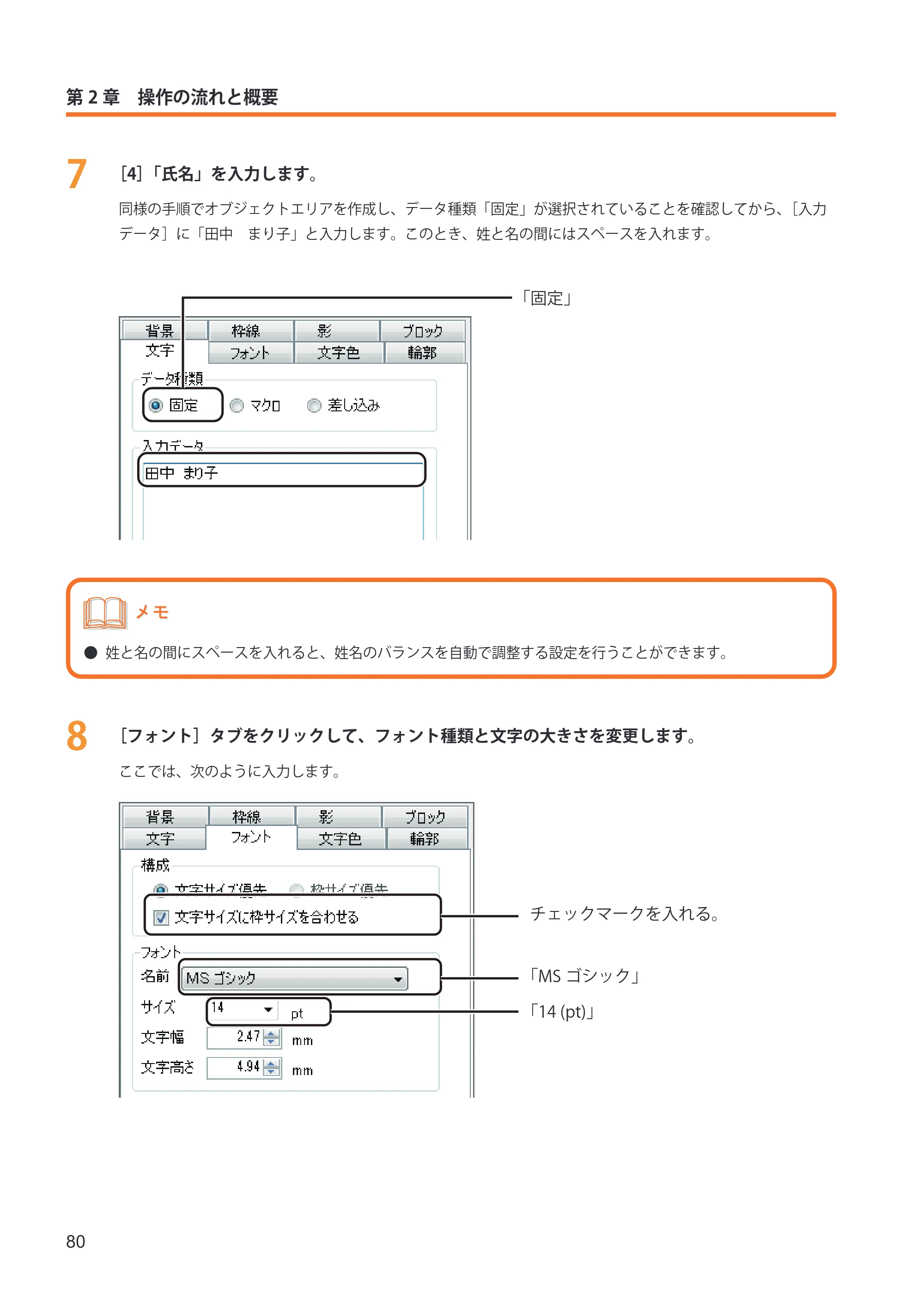
7
[4]「氏名」を入力します。
同様の手順でオブジェクトエリアを作成し、データ種類「固定」が選択されていることを確認してから、[入力
データ]に「田中 まり子」と入力します。このとき、姓と名の間にはスペースを入れます。
- 姓と名の間にスペースを入れると、姓名のバランスを自動で調整する設定を行うことができます。
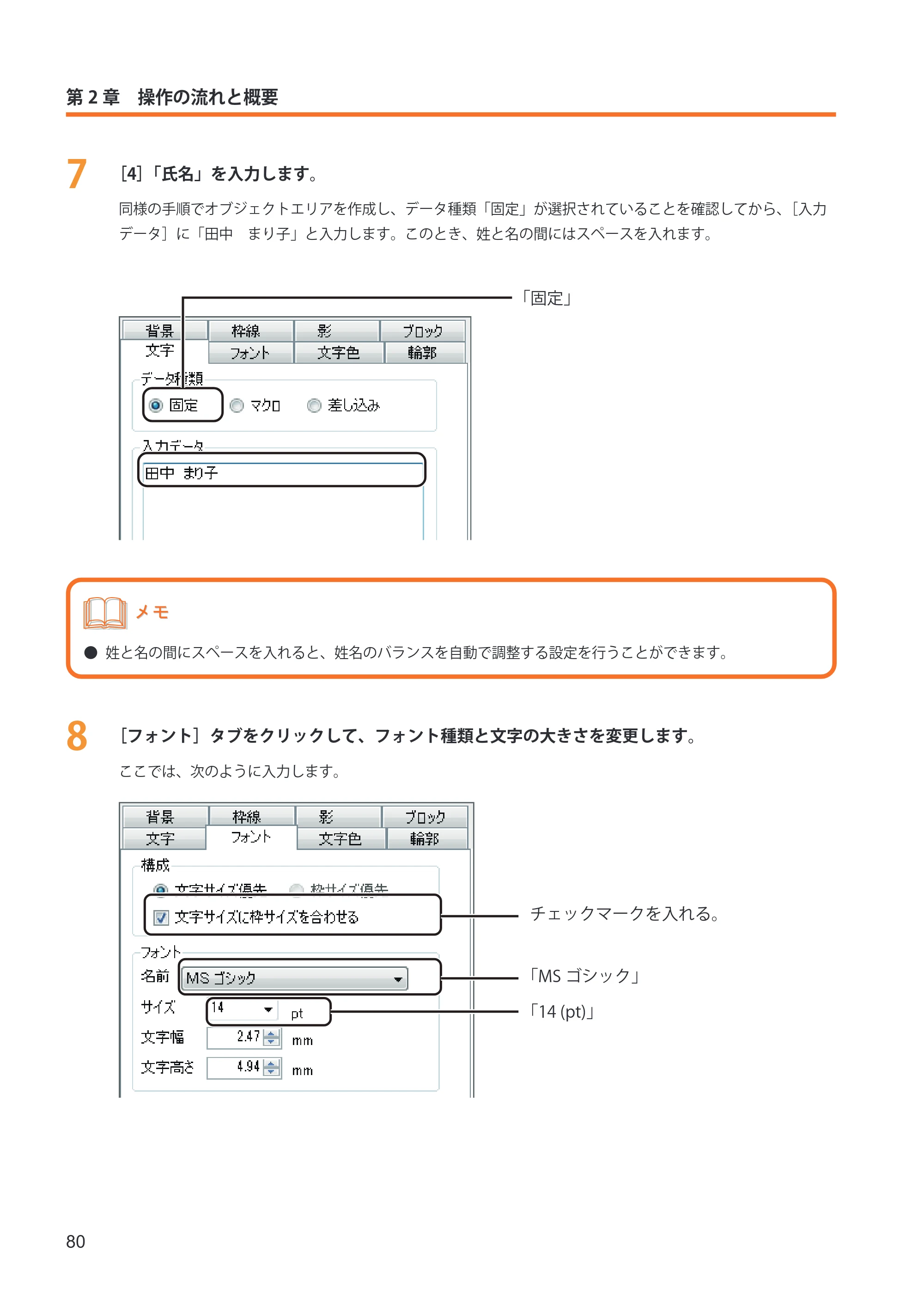
8
[フォント]タブをクリックして、フォント種類と文字の大きさを変更します。
ここでは、次のように入力します。
「固定」
「14 (pt)」
「MS ゴシック」
チェックマークを入れる。
89ページ
81
第 2 章 操作の流れと概要
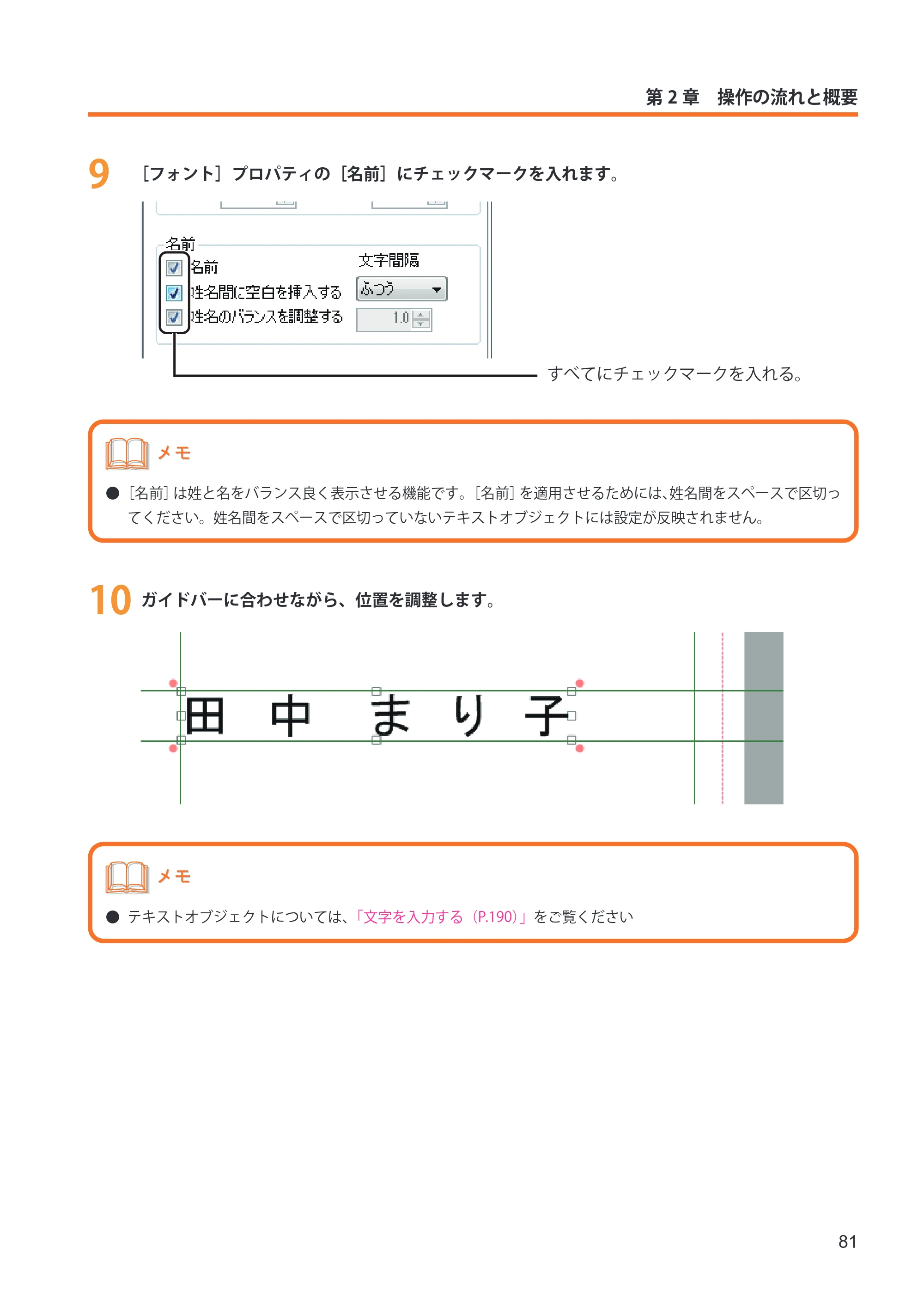
9
[フォント]プロパティの[名前]にチェックマークを入れます。
- [名前]は姓と名をバランス良く表示させる機能です。[名前]を適用させるためには、姓名間をスペースで区切っ
てください。姓名間をスペースで区切っていないテキストオブジェクトには設定が反映されません。
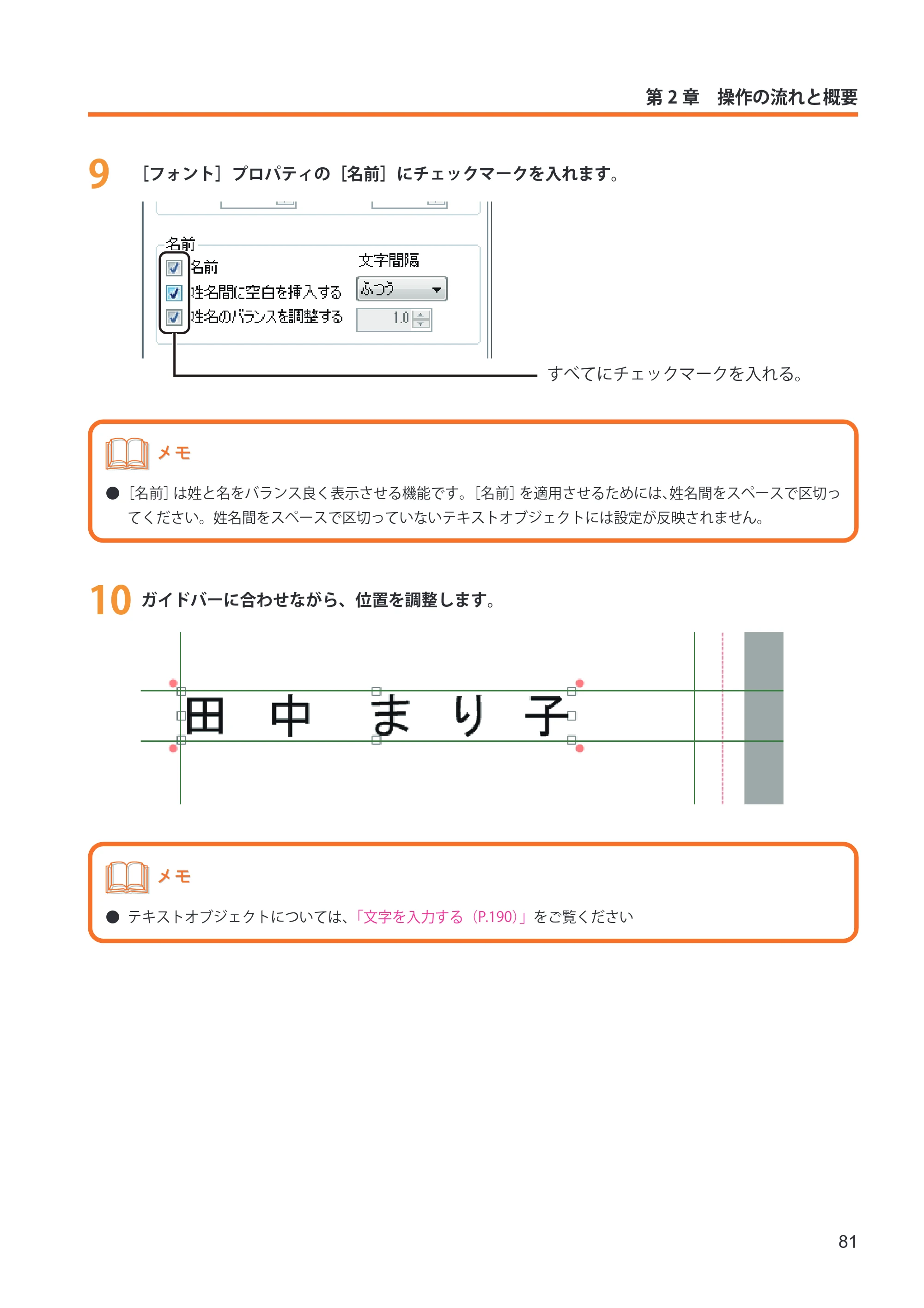
10
ガイドバーに合わせながら、位置を調整します。
- テキストオブジェクトについては、「文字を入力する(P.190)」をご覧ください
すべてにチェックマークを入れる。
線を描く
82
第 2 章 操作の流れと概要
線を描く
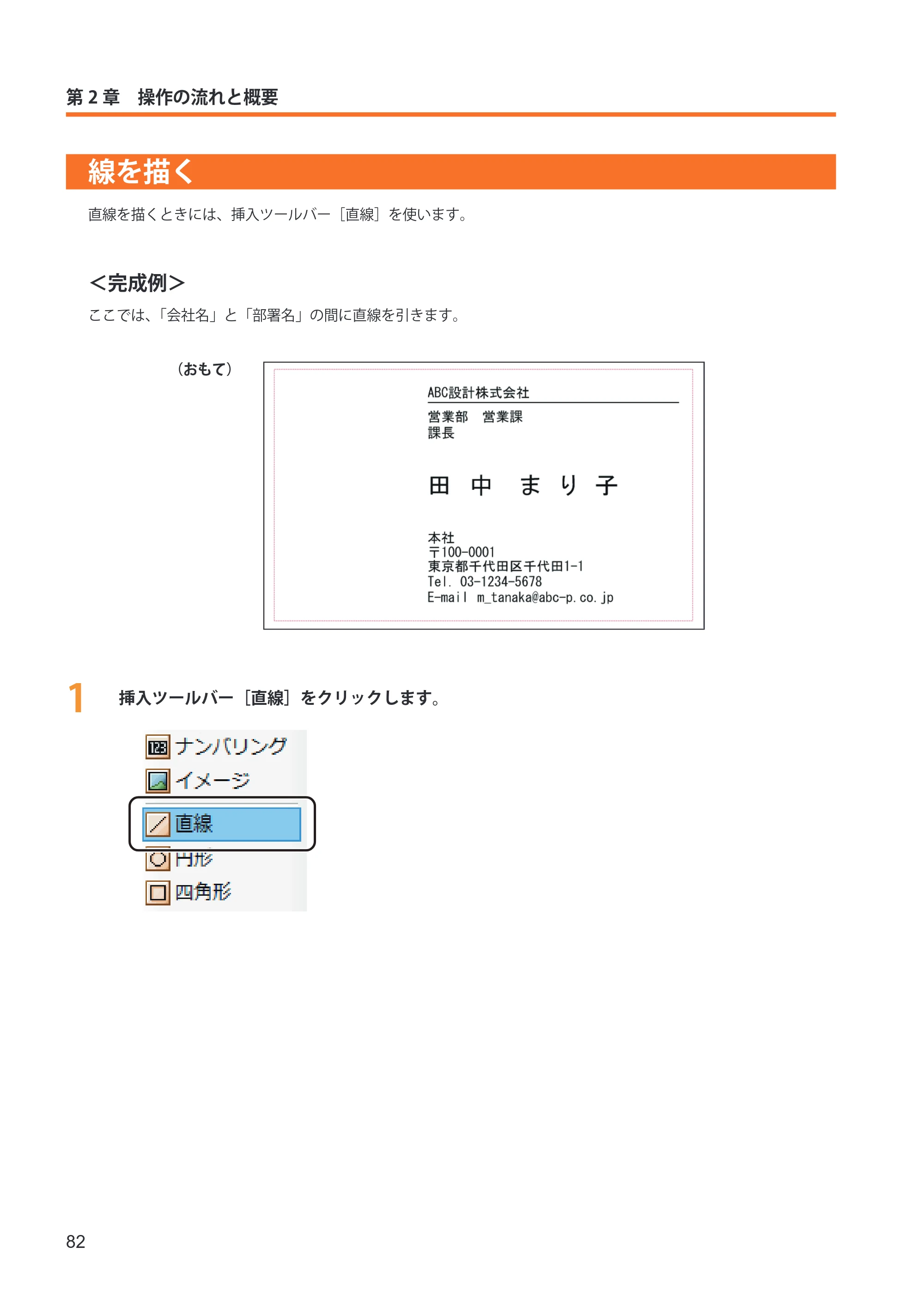
直線を描くときには、挿入ツールバー[直線]を使います。
<完成例>
ここでは、「会社名」と「部署名」の間に直線を引きます。
(おもて)
1
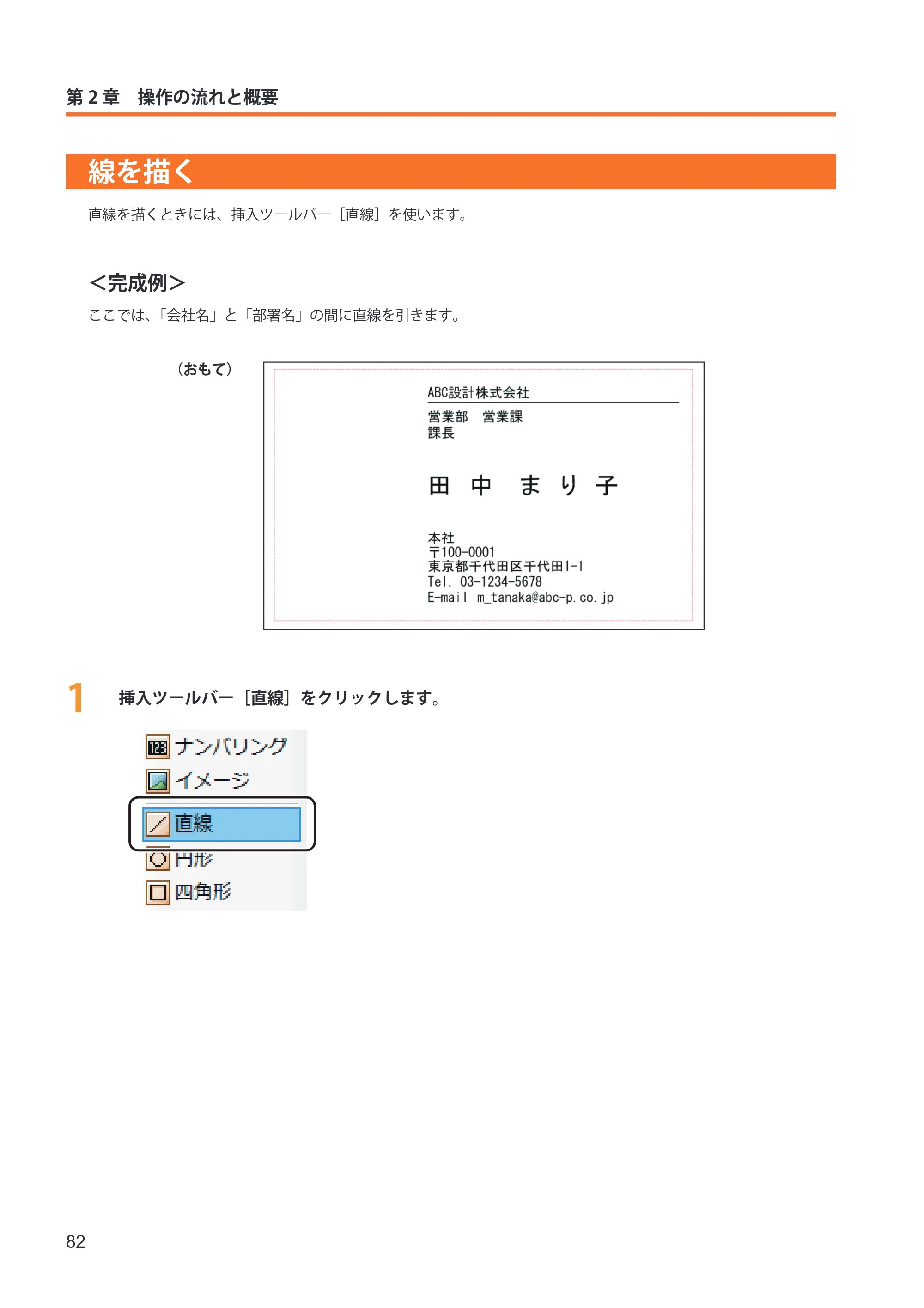
挿入ツールバー[直線]をクリックします。
91ページ
83
第 2 章 操作の流れと概要
2
ガイドに合わせて横方向に直線を引きます。
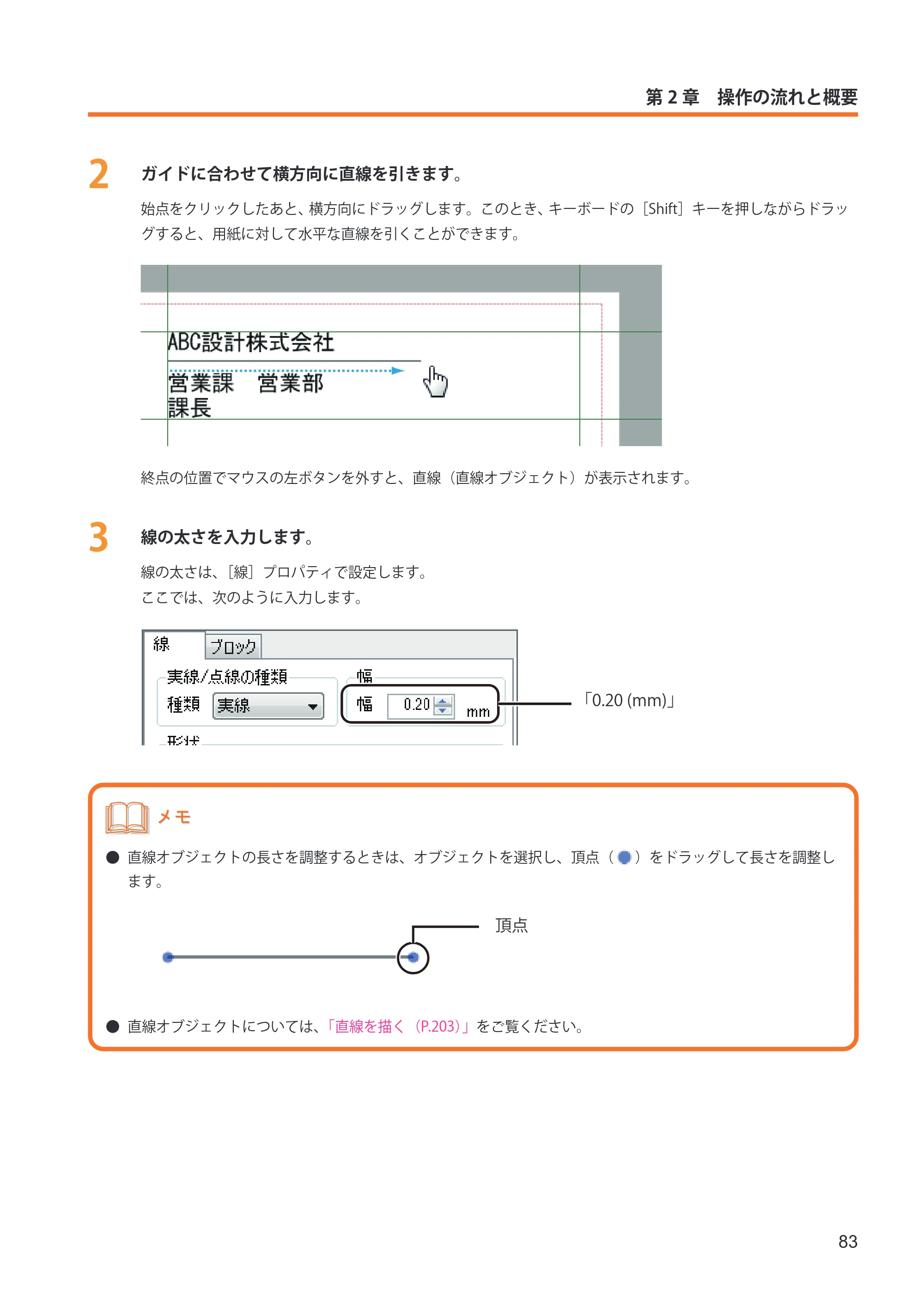
始点をクリックしたあと、横方向にドラッグします。このとき、キーボードの[Shift]キーを押しながらドラッ
グすると、用紙に対して水平な直線を引くことができます。
終点の位置でマウスの左ボタンを外すと、直線(直線オブジェクト)が表示されます。
3
線の太さを入力します。
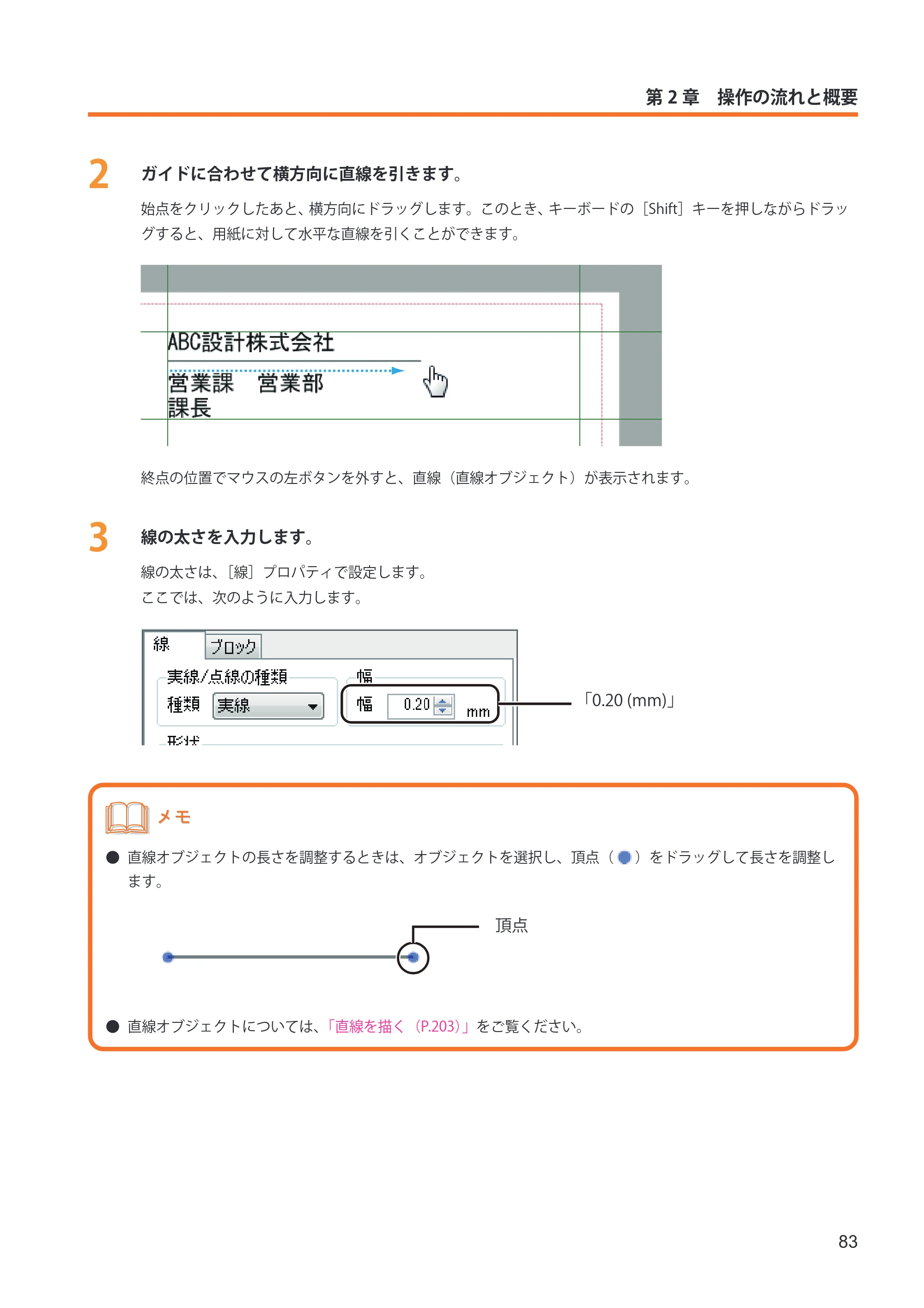
線の太さは、[線]プロパティで設定します。
ここでは、次のように入力します。
- 直線オブジェクトの長さを調整するときは、オブジェクトを選択し、頂点( )をドラッグして長さを調整し
ます。
- 直線オブジェクトについては、「直線を描く(P.203)」をご覧ください。
頂点
「0.20 (mm)」
画像を貼り付ける
84
第 2 章 操作の流れと概要
画像を貼り付ける
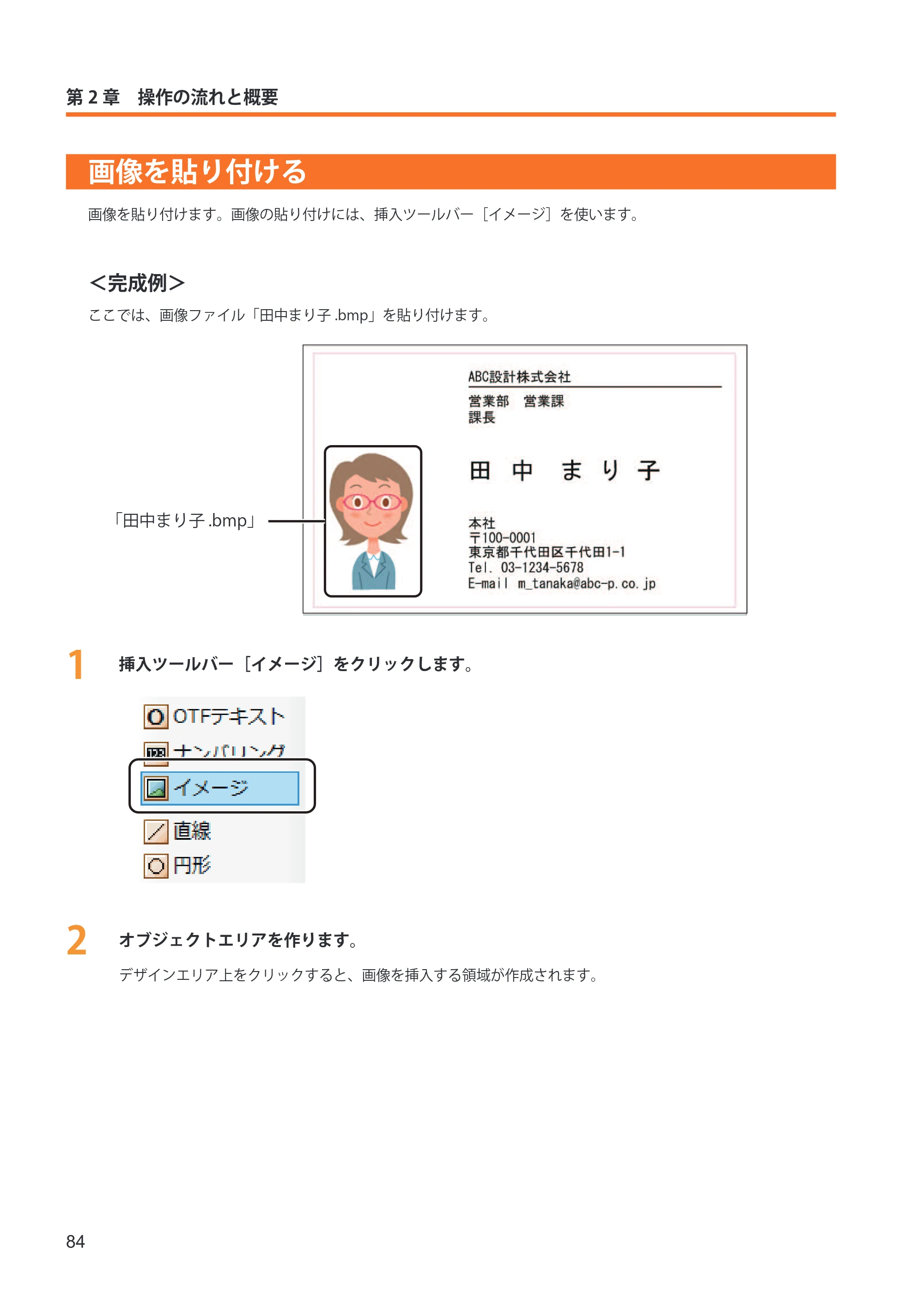
画像を貼り付けます。画像の貼り付けには、挿入ツールバー[イメージ]を使います。
<完成例>
ここでは、画像ファイル「田中まり子 .bmp」を貼り付けます。
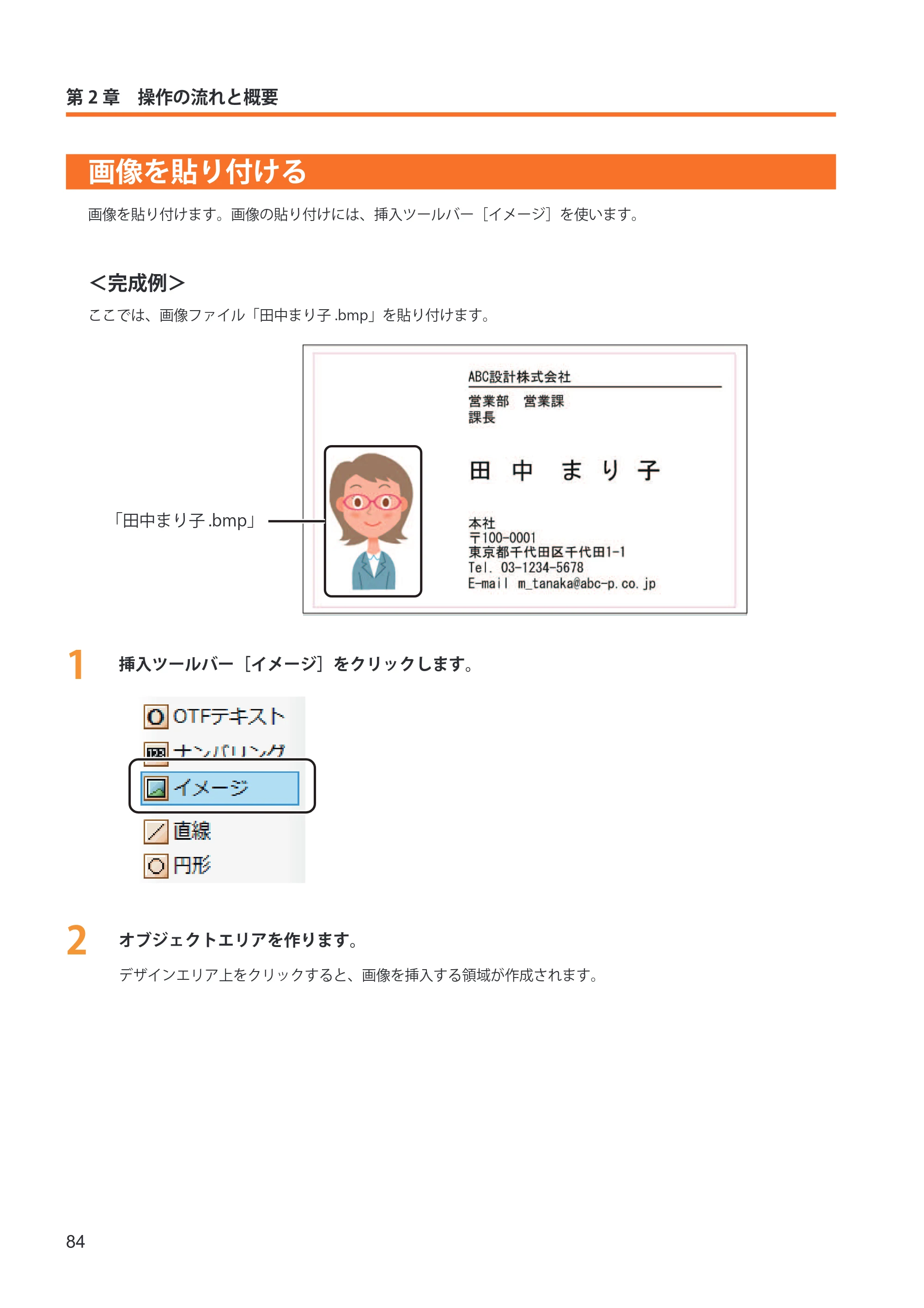
1
挿入ツールバー[イメージ]をクリックします。
2
オブジェクトエリアを作ります。
デザインエリア上をクリックすると、画像を挿入する領域が作成されます。
「田中まり子 .bmp」
93ページ
85
第 2 章 操作の流れと概要
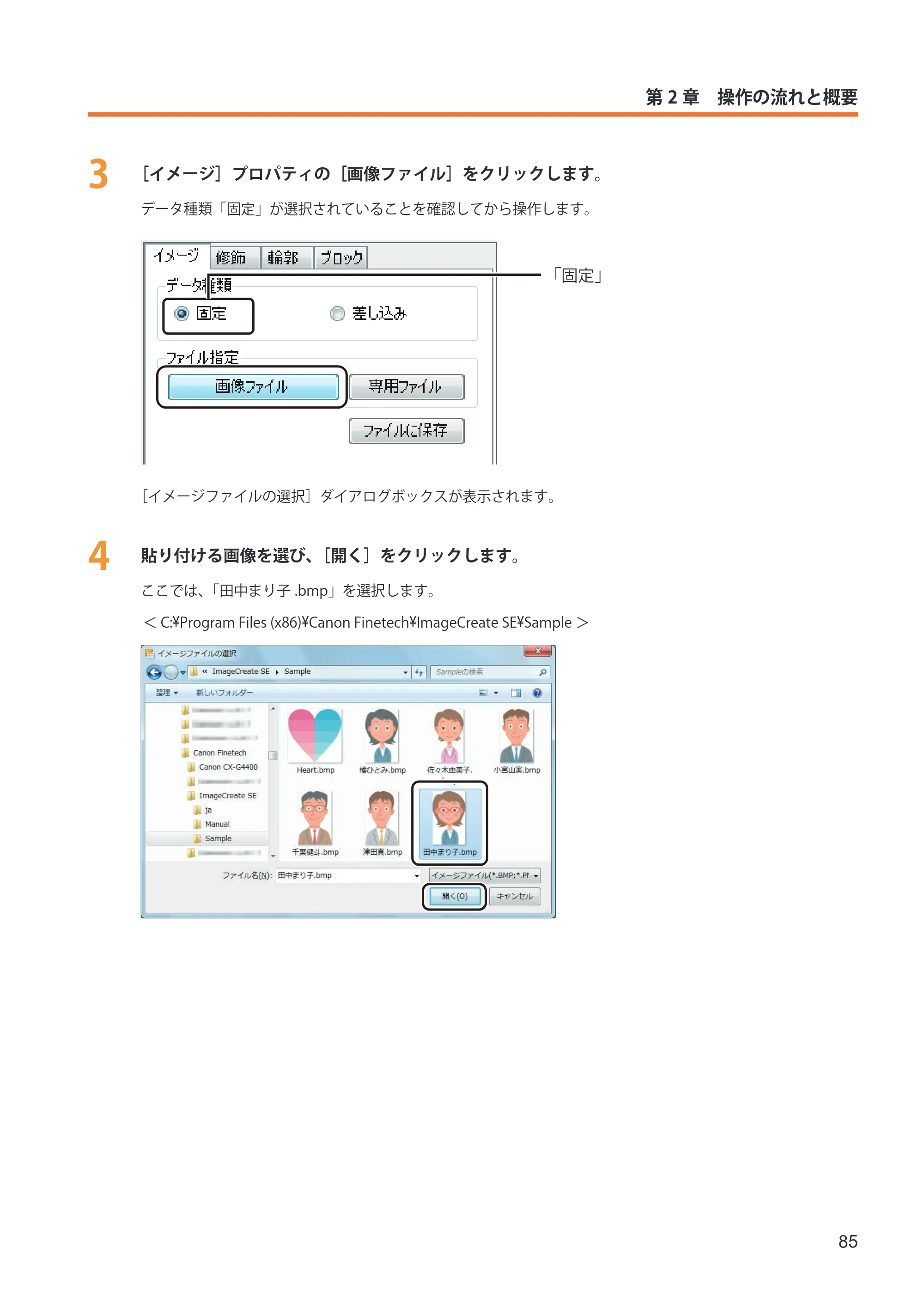
3
[イメージ]プロパティの[画像ファイル]をクリックします。
データ種類「固定」が選択されていることを確認してから操作します。
[イメージファイルの選択]ダイアログボックスが表示されます。
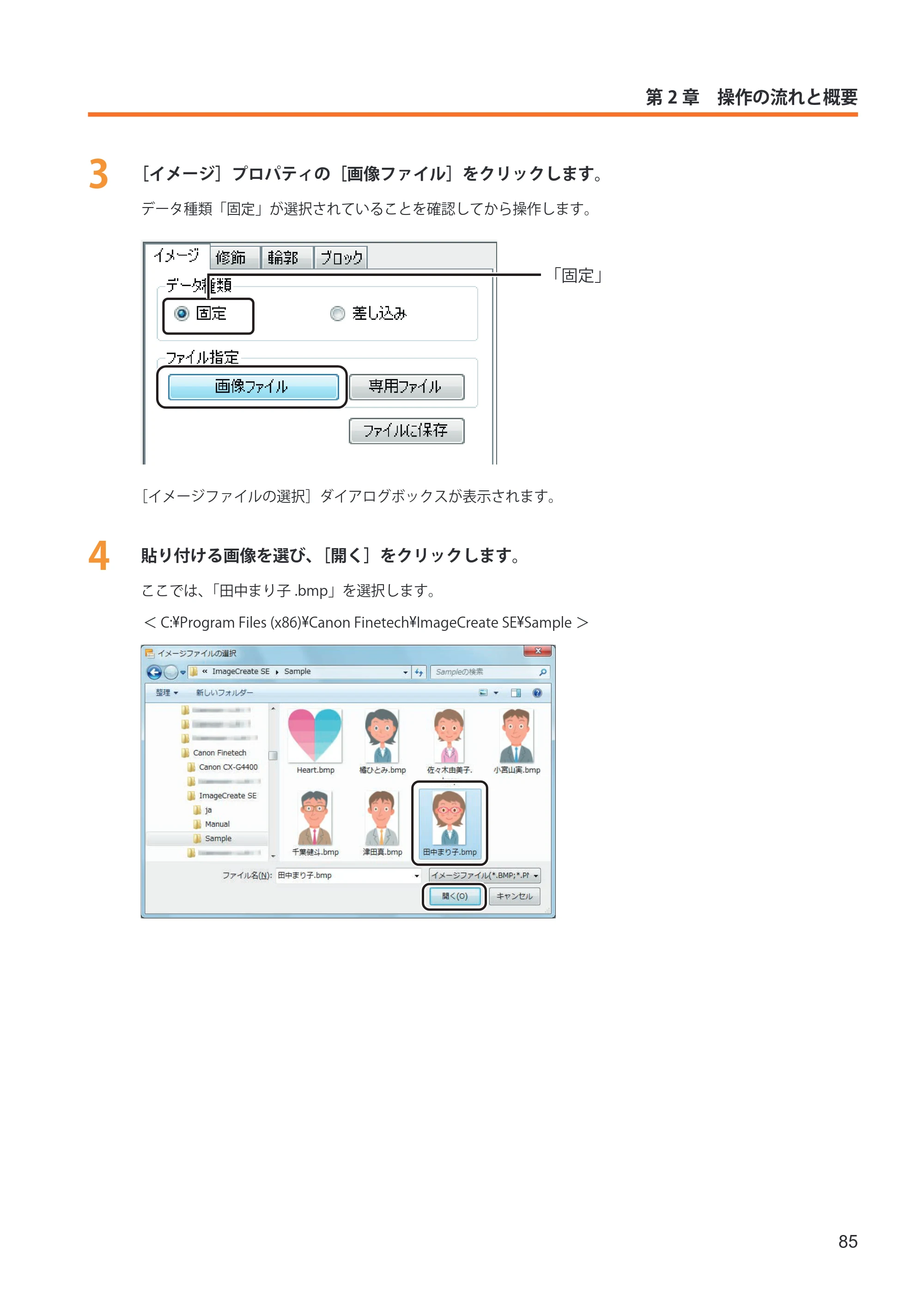
4
貼り付ける画像を選び、[開く]をクリックします。
ここでは、「田中まり子 .bmp」を選択します。
< C:?Program Files (x86)?Canon Finetech?ImageCreate SE?Sample >
「固定」
94ページ
86
第 2 章 操作の流れと概要
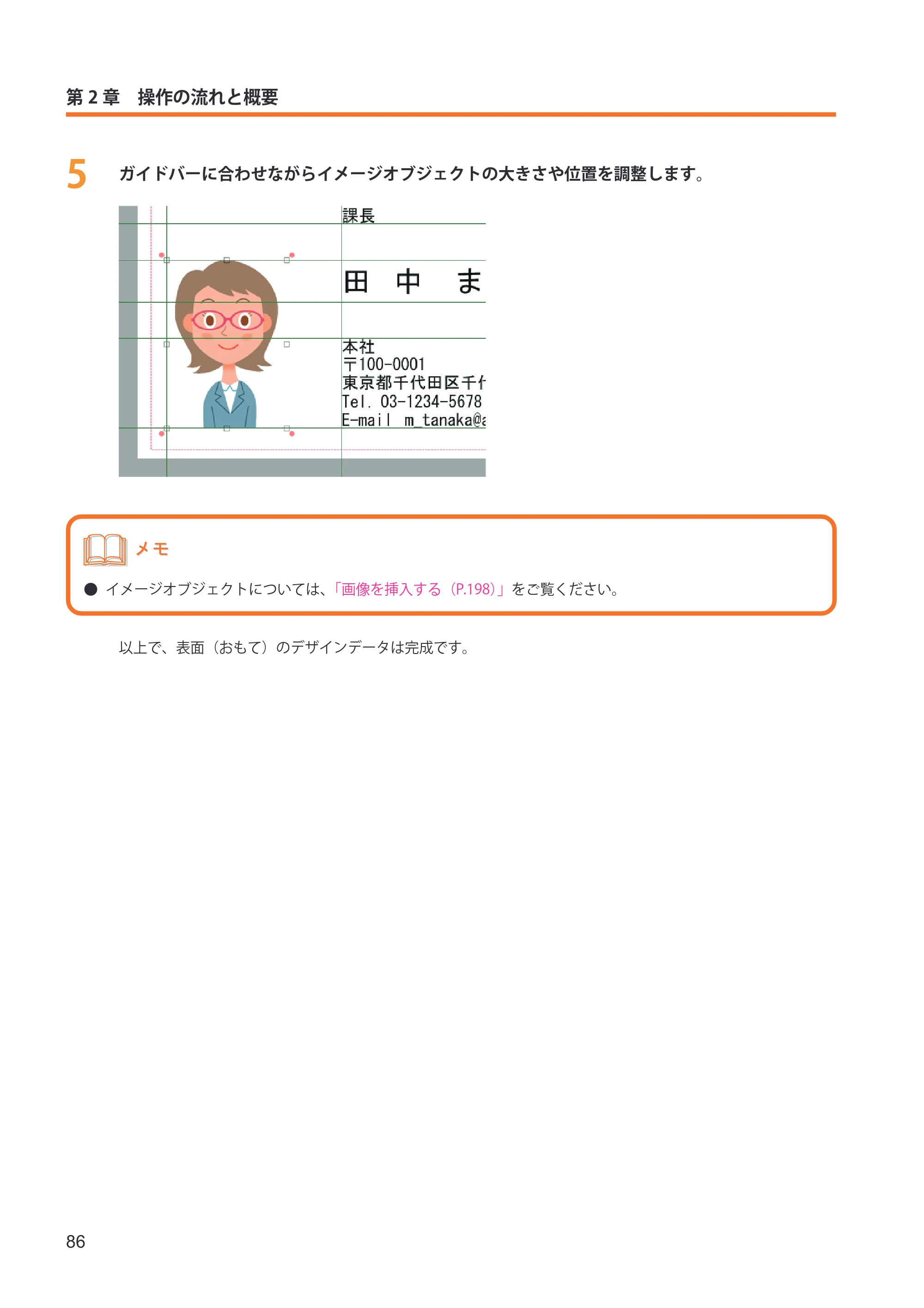
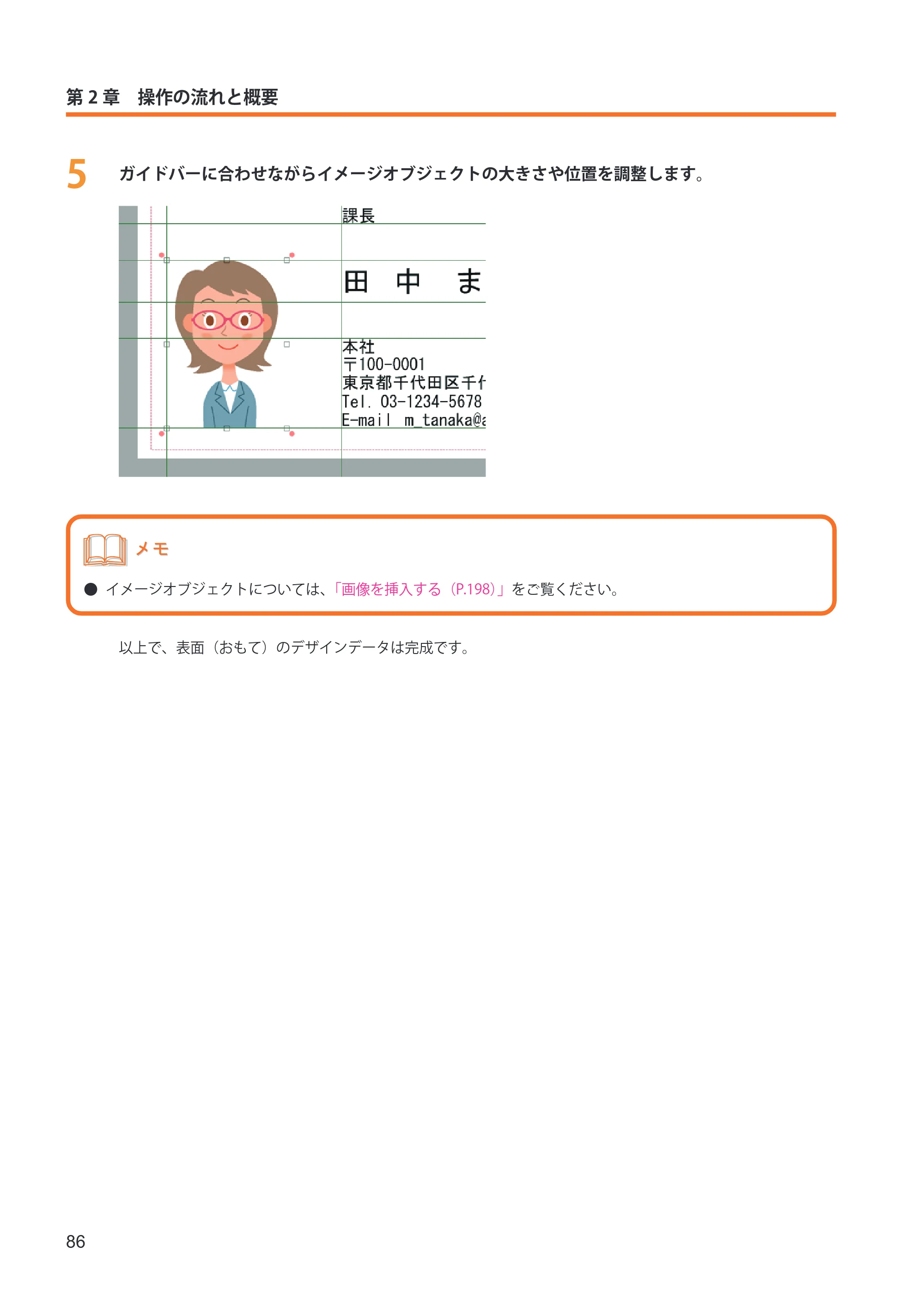
5
ガイドバーに合わせながらイメージオブジェクトの大きさや位置を調整します。
- イメージオブジェクトについては、「画像を挿入する(P.198)」をご覧ください。
以上で、表面(おもて)のデザインデータは完成です。
裏面を作成する
87
第 2 章 操作の流れと概要
裏面を作成する
次に裏面を作成します。
裏面を作成するときは、フォームを追加します。
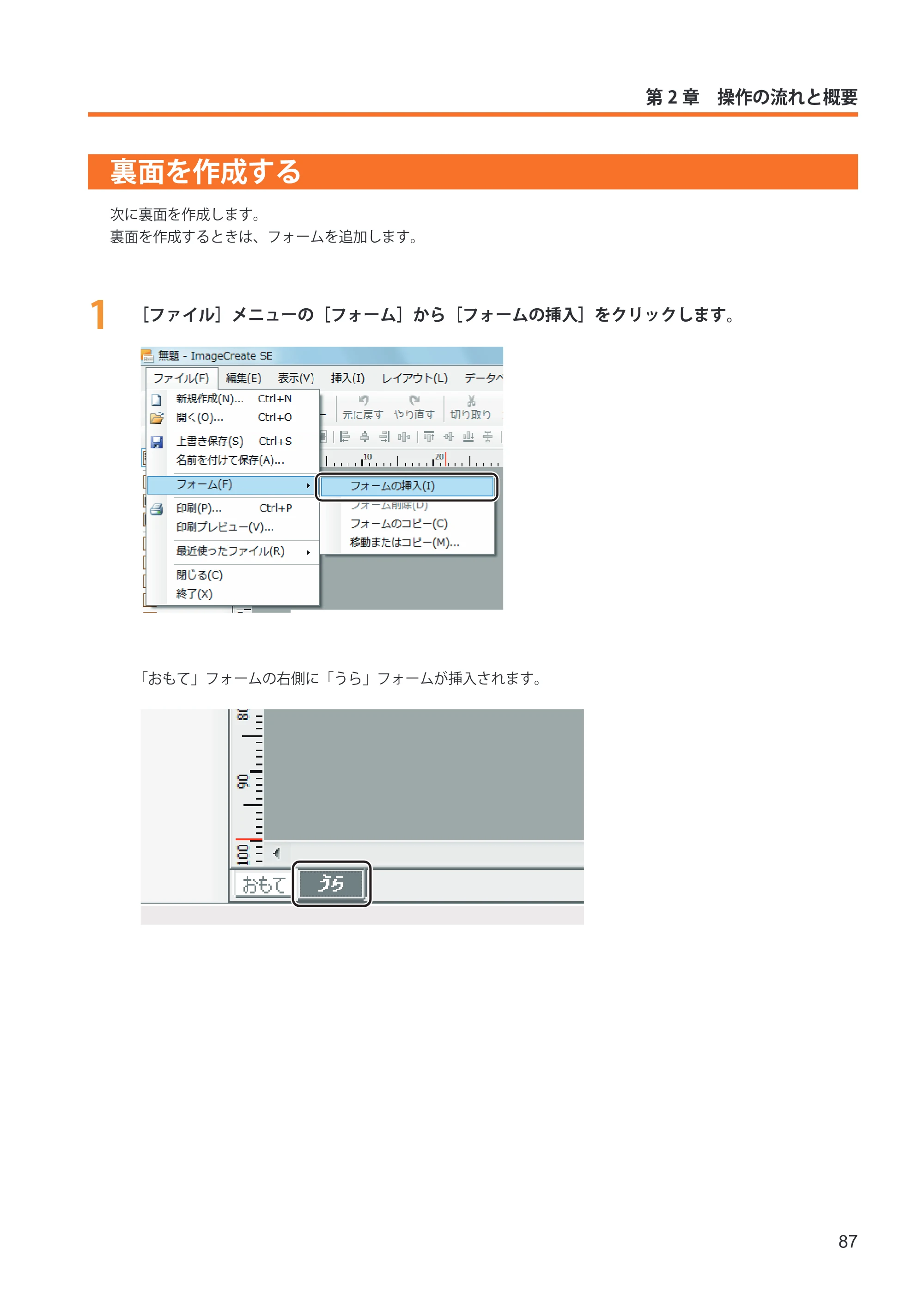
1
[ファイル]メニューの[フォーム]から[フォームの挿入]をクリックします。
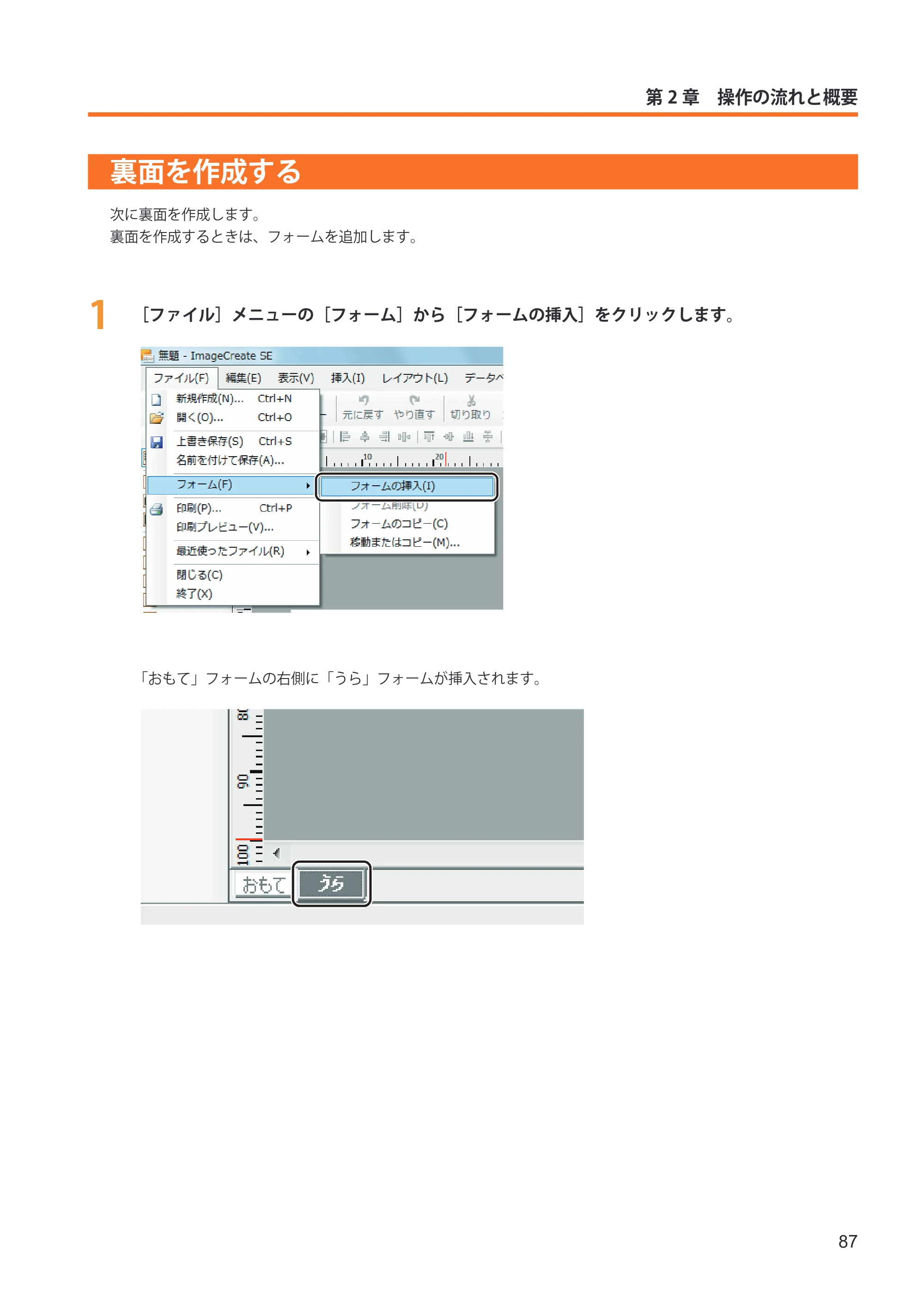
「おもて」フォームの右側に「うら」フォームが挿入されます。
96ページ
88
第 2 章 操作の流れと概要
2
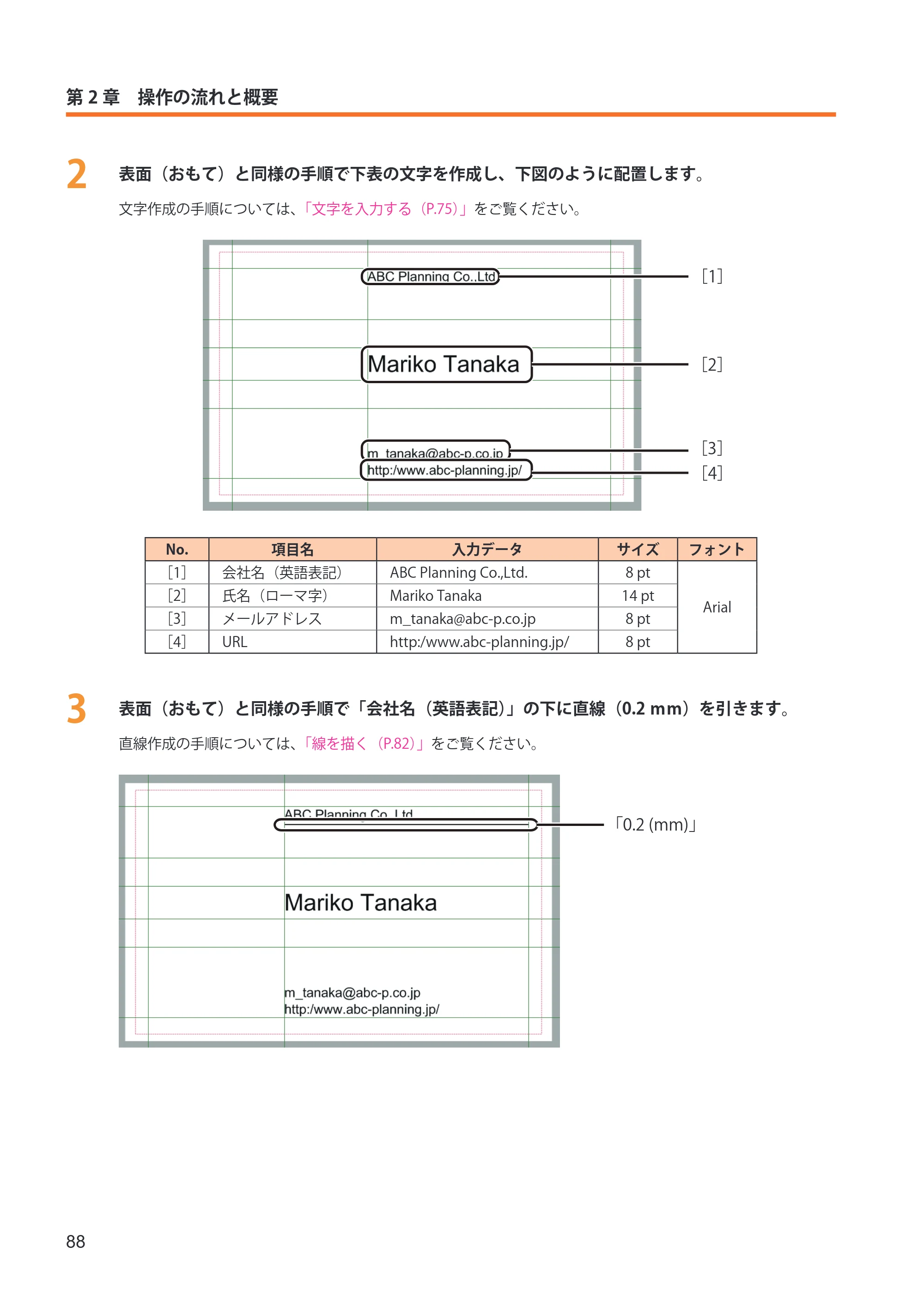
表面(おもて)と同様の手順で下表の文字を作成し、下図のように配置します。
文字作成の手順については、「文字を入力する(P.75)」をご覧ください。
No. 項目名 入力データ サイズ フォント
[1] 会社名(英語表記) ABC Planning Co.,Ltd. 8 pt
Arial
[2] 氏名(ローマ字) Mariko Tanaka 14 pt
[3] メールアドレス m_tanaka@abc-p.co.jp 8 pt
[4] URL http:/www.abc-planning.jp/ 8 pt
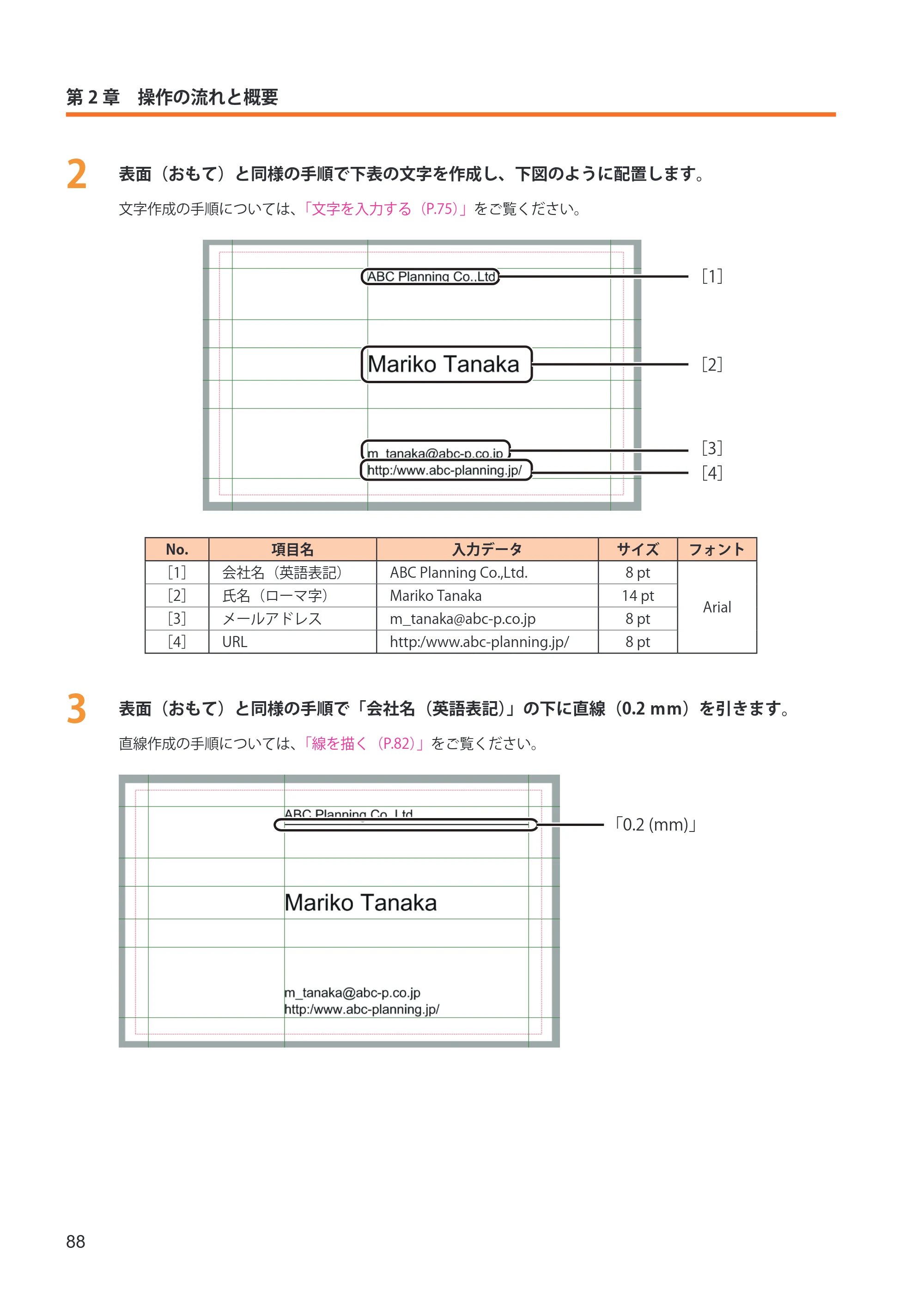
3
表面(おもて)と同様の手順で「会社名(英語表記)」の下に直線(0.2 mm)を引きます。
直線作成の手順については、「線を描く(P.82)」をご覧ください。
[1]
[2]
[3]
[4]
「0.2 (mm)」
QRコードを作成する
89
第 2 章 操作の流れと概要
QR コードを作成する
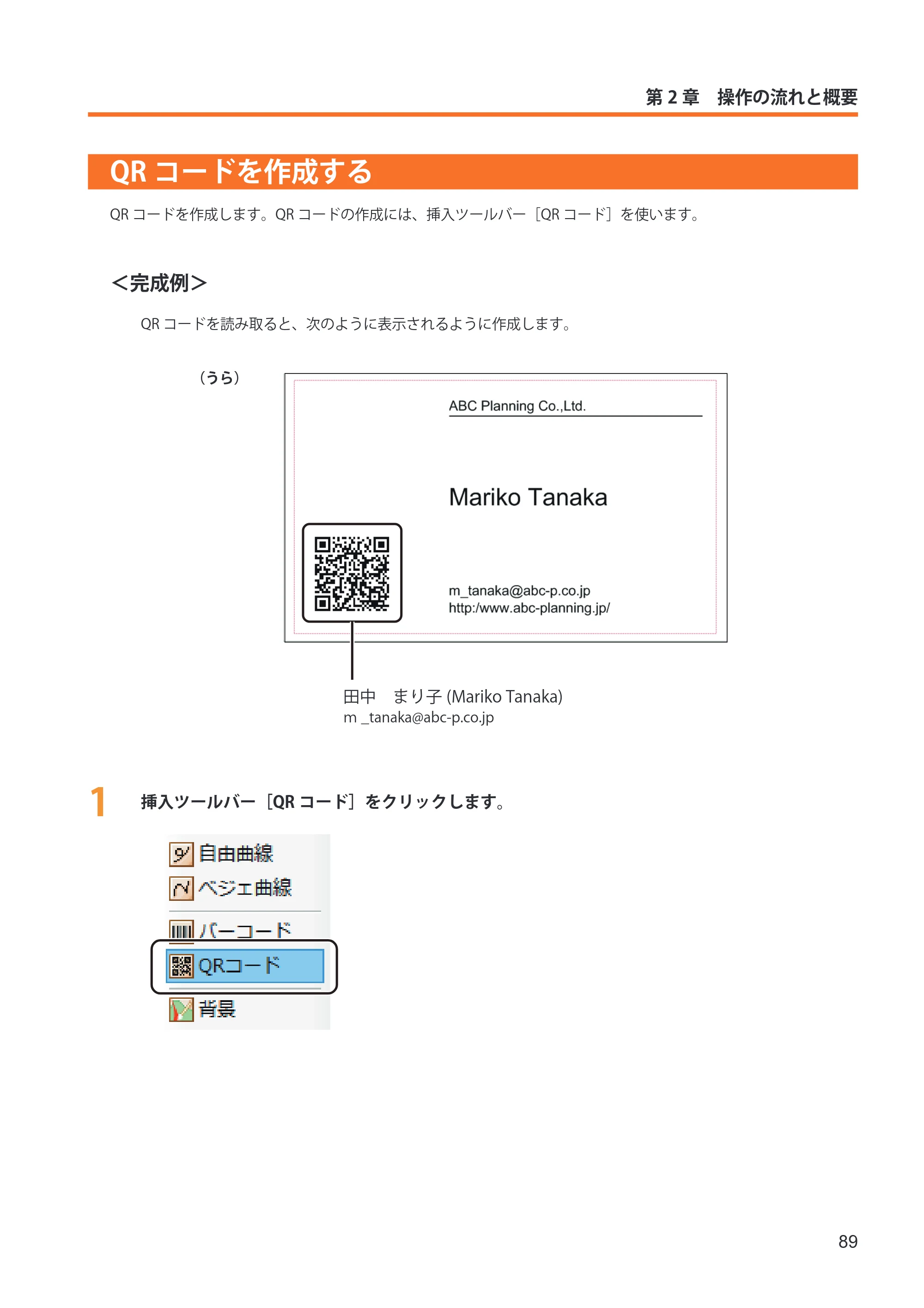
QR コードを作成します。QR コードの作成には、挿入ツールバー[QR コード]を使います。
<完成例>
QR コードを読み取ると、次のように表示されるように作成します。
(うら)
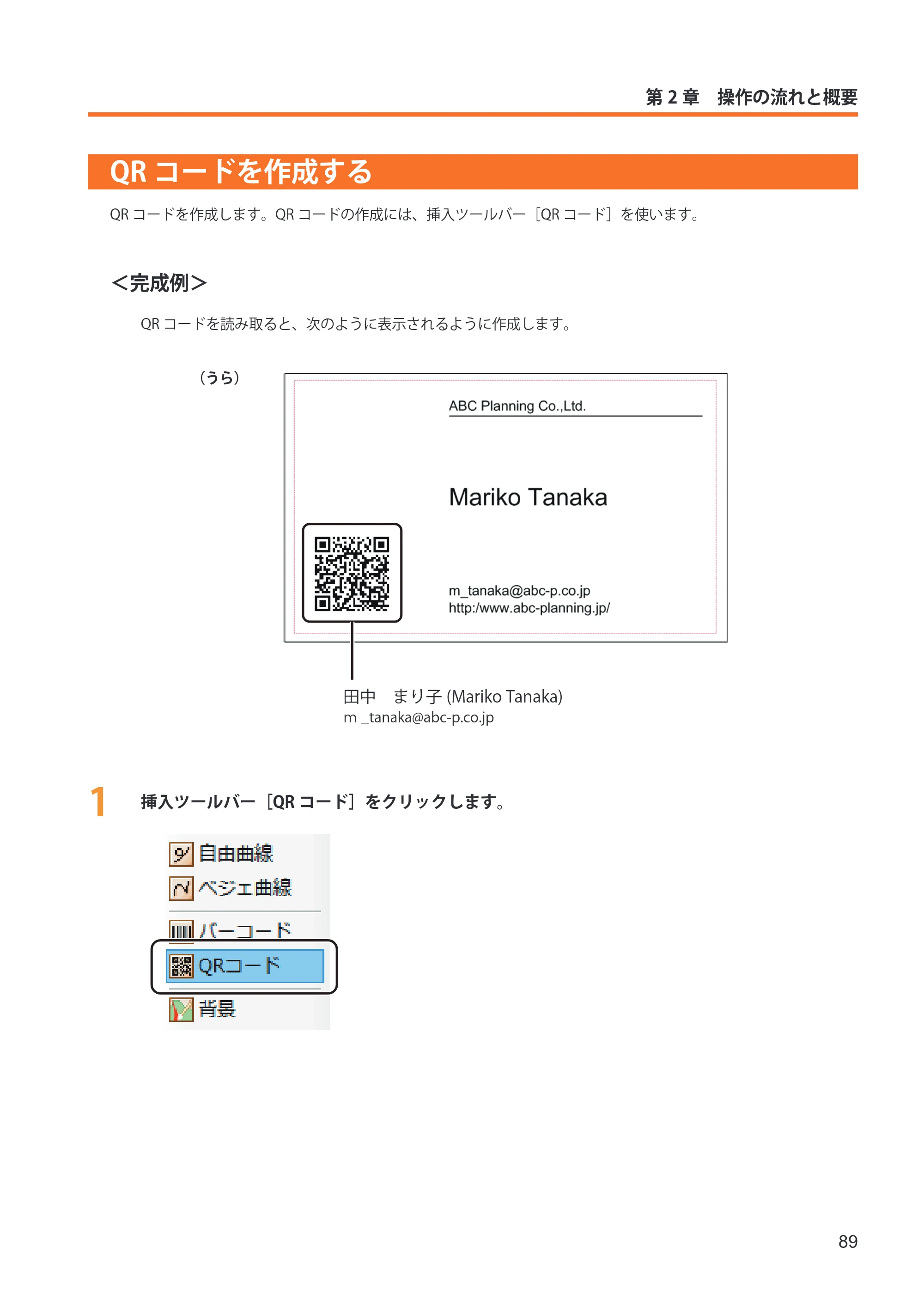
1
挿入ツールバー[QR コード]をクリックします。
田中 まり子 (Mariko Tanaka)
m _tanaka@abc-p.co.jp
98ページ
90
第 2 章 操作の流れと概要
2
オブジェクトエリアを作ります。
デザインエリア上をクリックすると、QR コードの領域が作成されます。
3
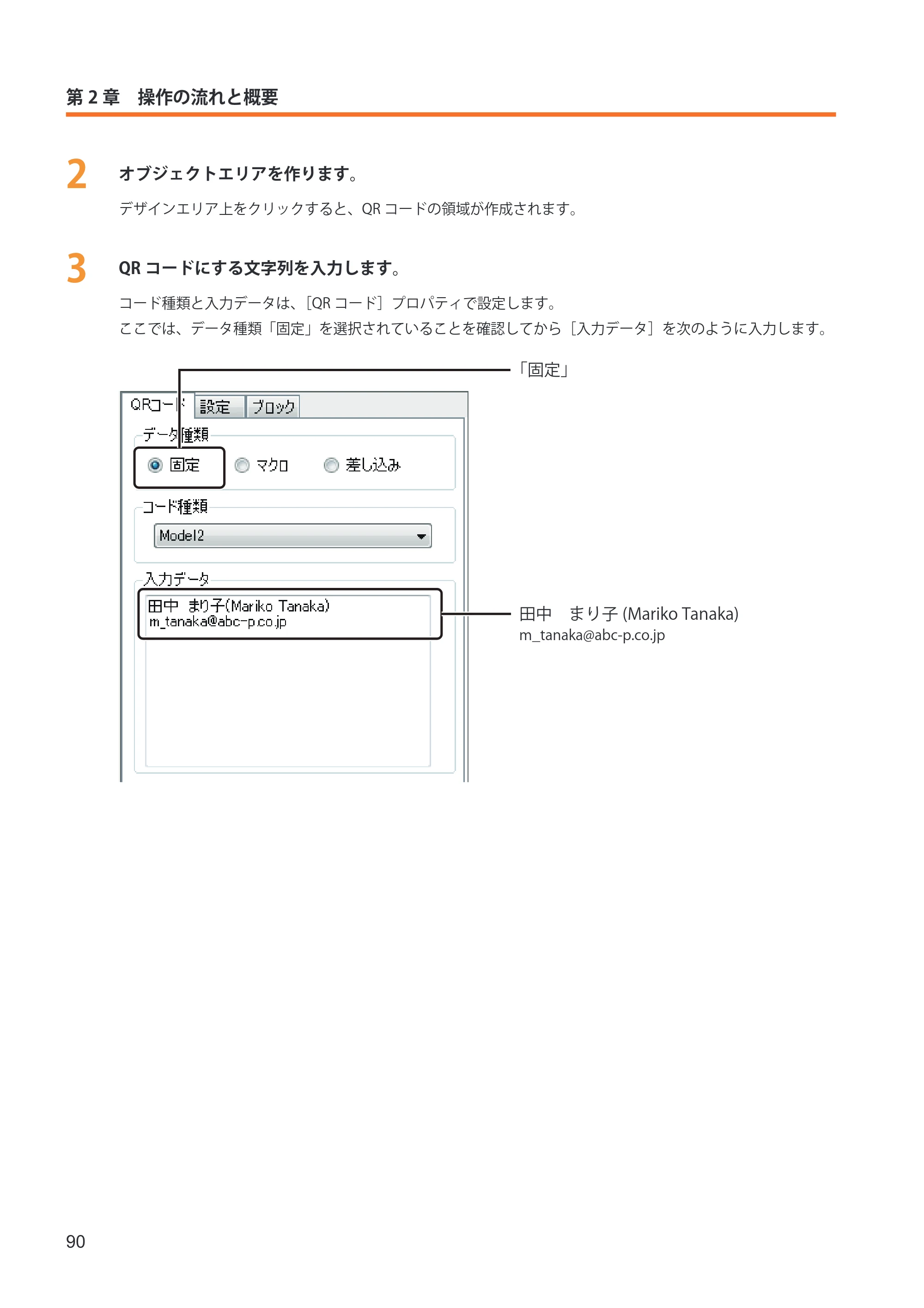
QR コードにする文字列を入力します。
コード種類と入力データは、[QR コード]プロパティで設定します。
ここでは、データ種類「固定」を選択されていることを確認してから[入力データ]を次のように入力します。
田中 まり子 (Mariko Tanaka)
m_tanaka@abc-p.co.jp
「固定」
99ページ
91
第 2 章 操作の流れと概要
4
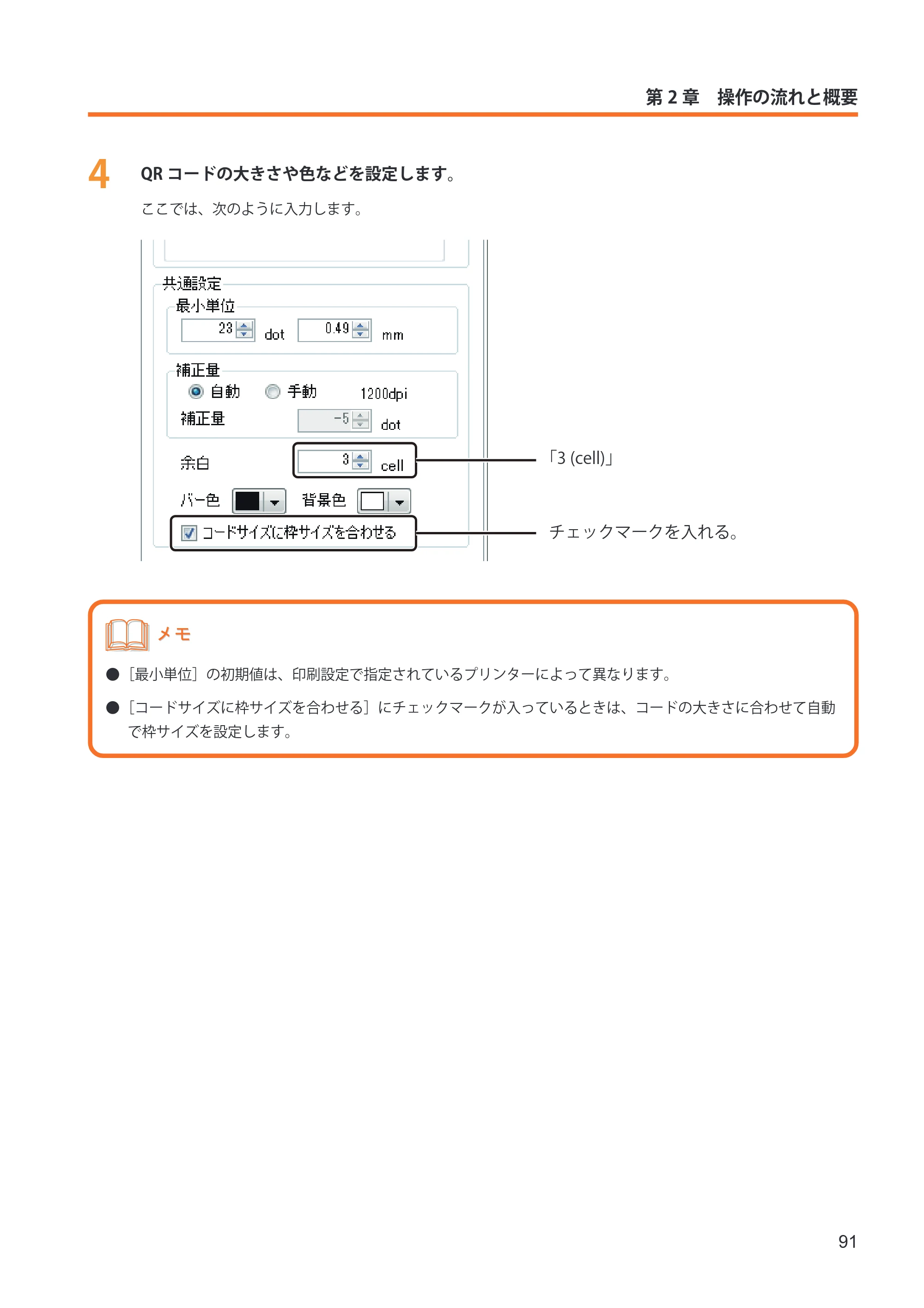
QR コードの大きさや色などを設定します。
ここでは、次のように入力します。
- [最小単位]の初期値は、印刷設定で指定されているプリンターによって異なります。
- [コードサイズに枠サイズを合わせる]にチェックマークが入っているときは、コードの大きさに合わせて自動
で枠サイズを設定します。
「3 (cell)」
チェックマークを入れる。
100ページ
92
第 2 章 操作の流れと概要
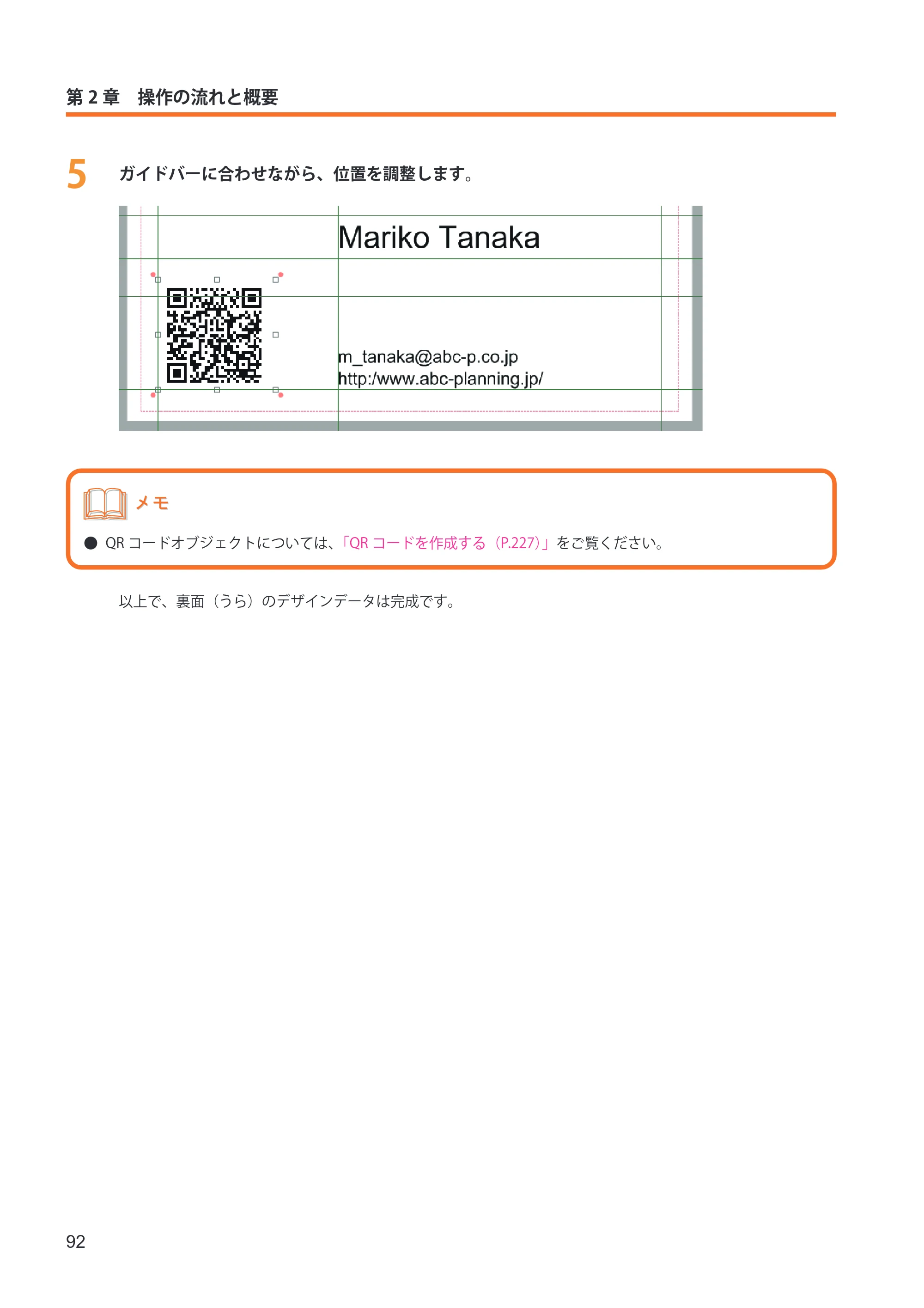
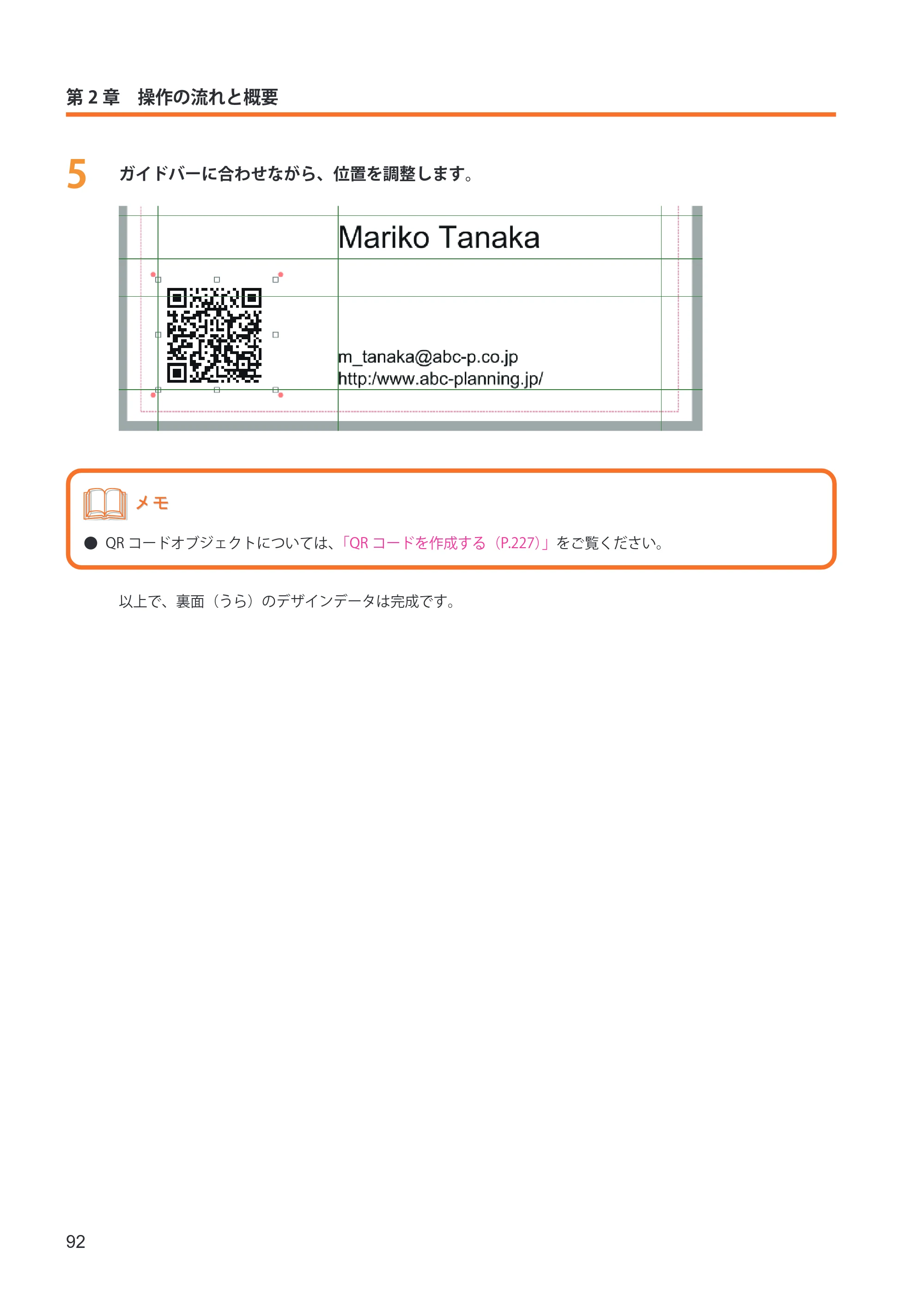
5
ガイドバーに合わせながら、位置を調整します。
- QR コードオブジェクトについては、「QR コードを作成する(P.227)」をご覧ください。
以上で、裏面(うら)のデザインデータは完成です。
データを保存する
93
第 2 章 操作の流れと概要
データを保存する
デザインデータを保存します。
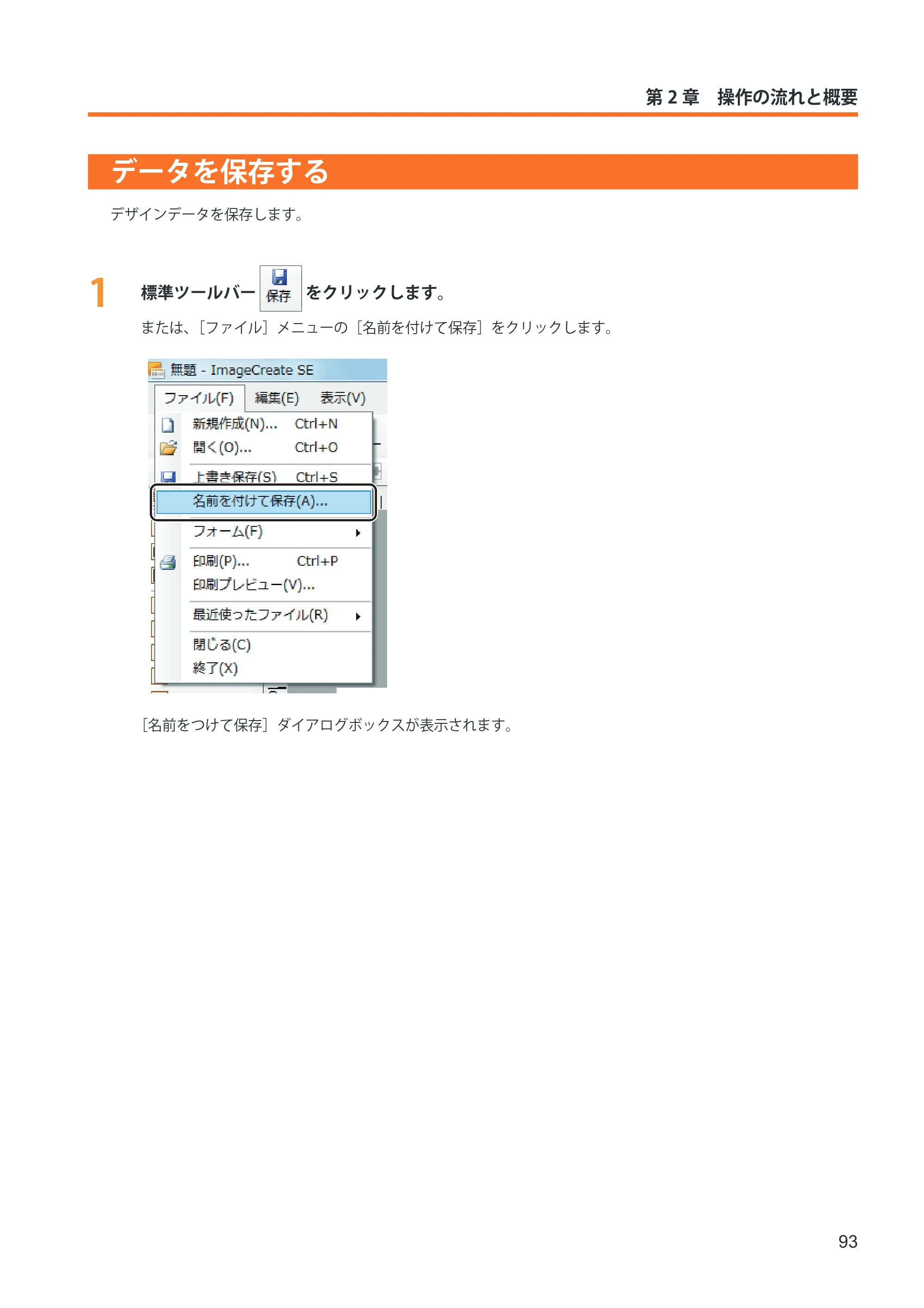
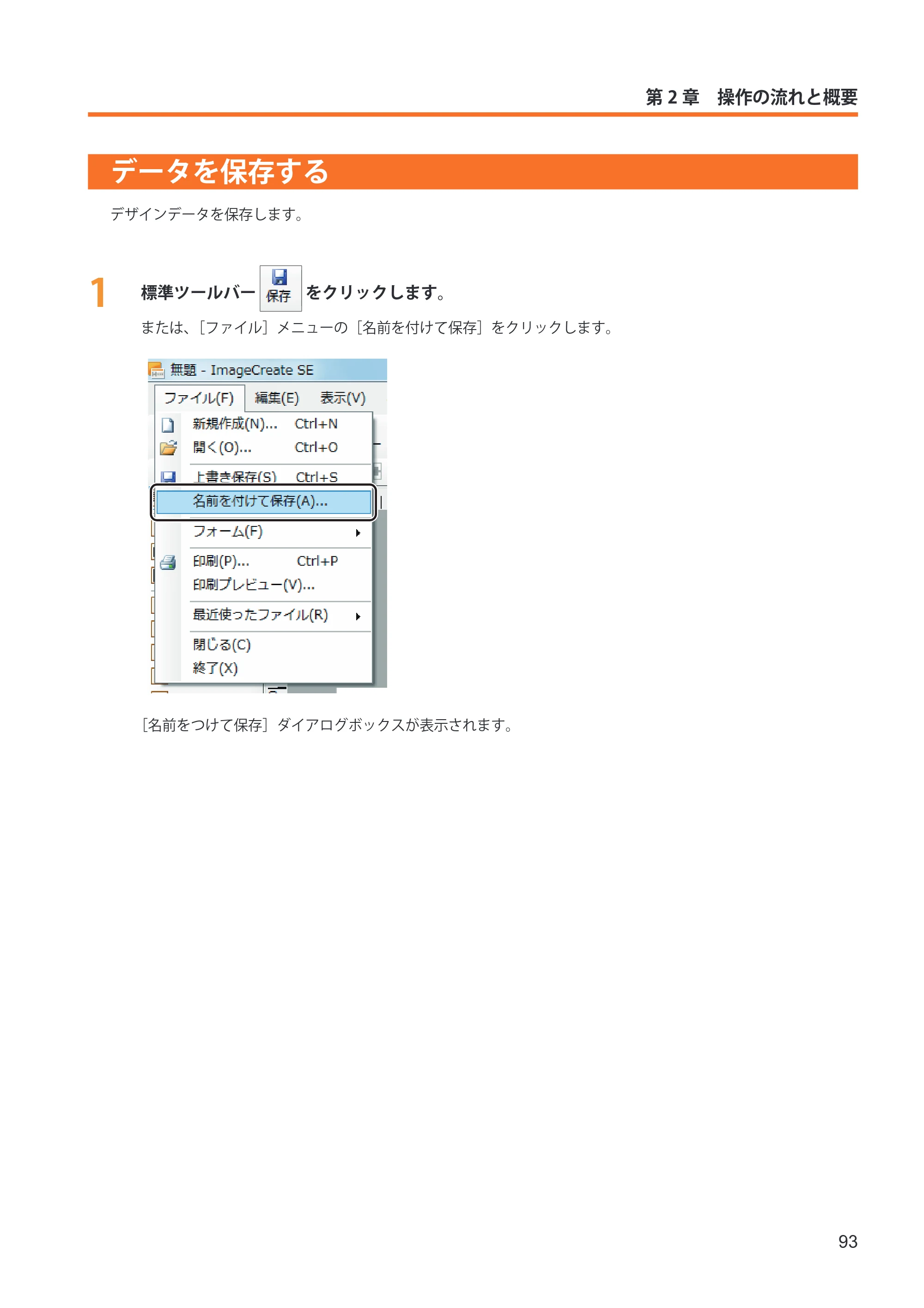
1
標準ツールバー をクリックします。
または、[ファイル]メニューの[名前を付けて保存]をクリックします。
[名前をつけて保存]ダイアログボックスが表示されます。
102ページ
94
第 2 章 操作の流れと概要
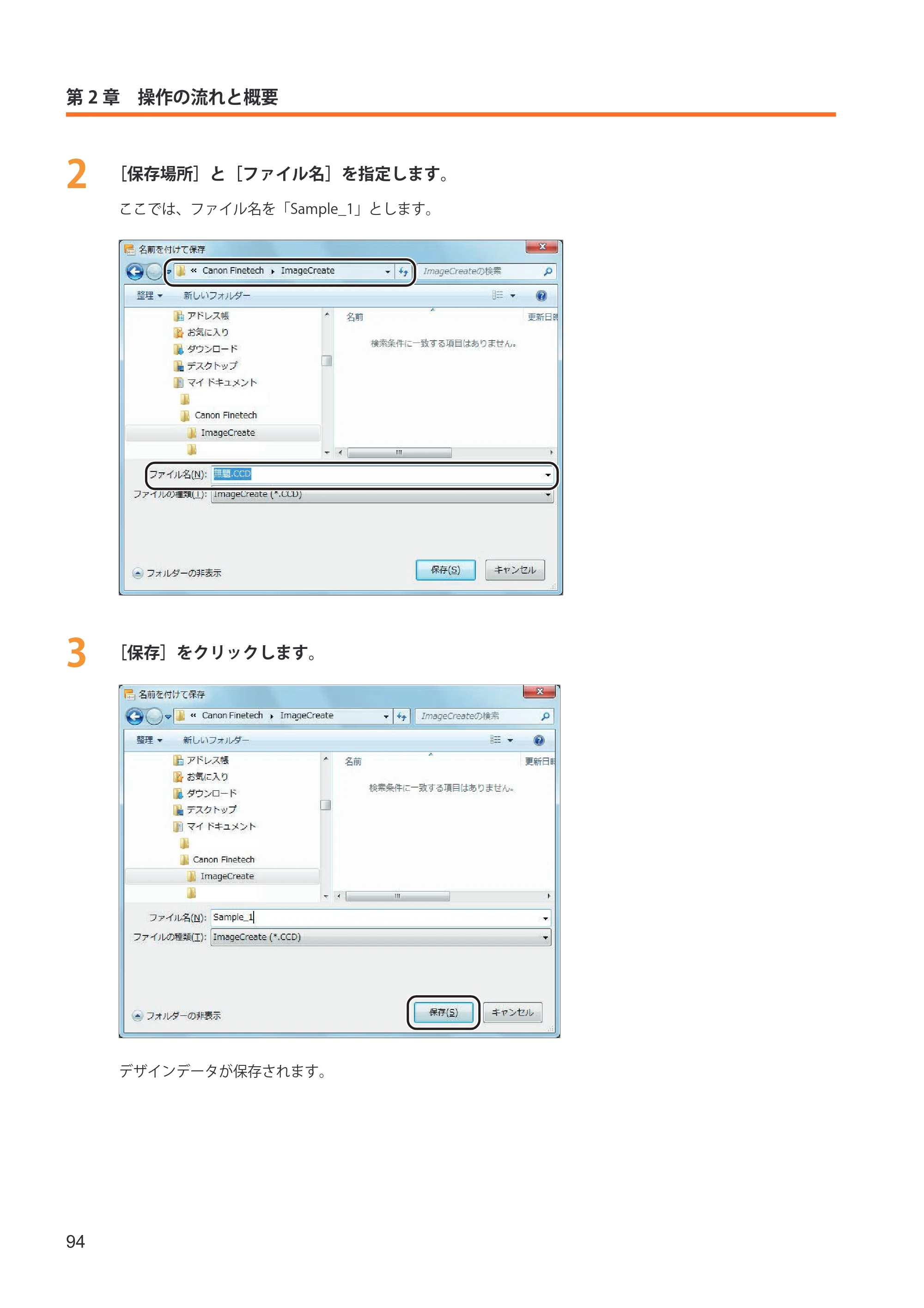
2
[保存場所]と[ファイル名]を指定します。
ここでは、ファイル名を「Sample_1」とします。
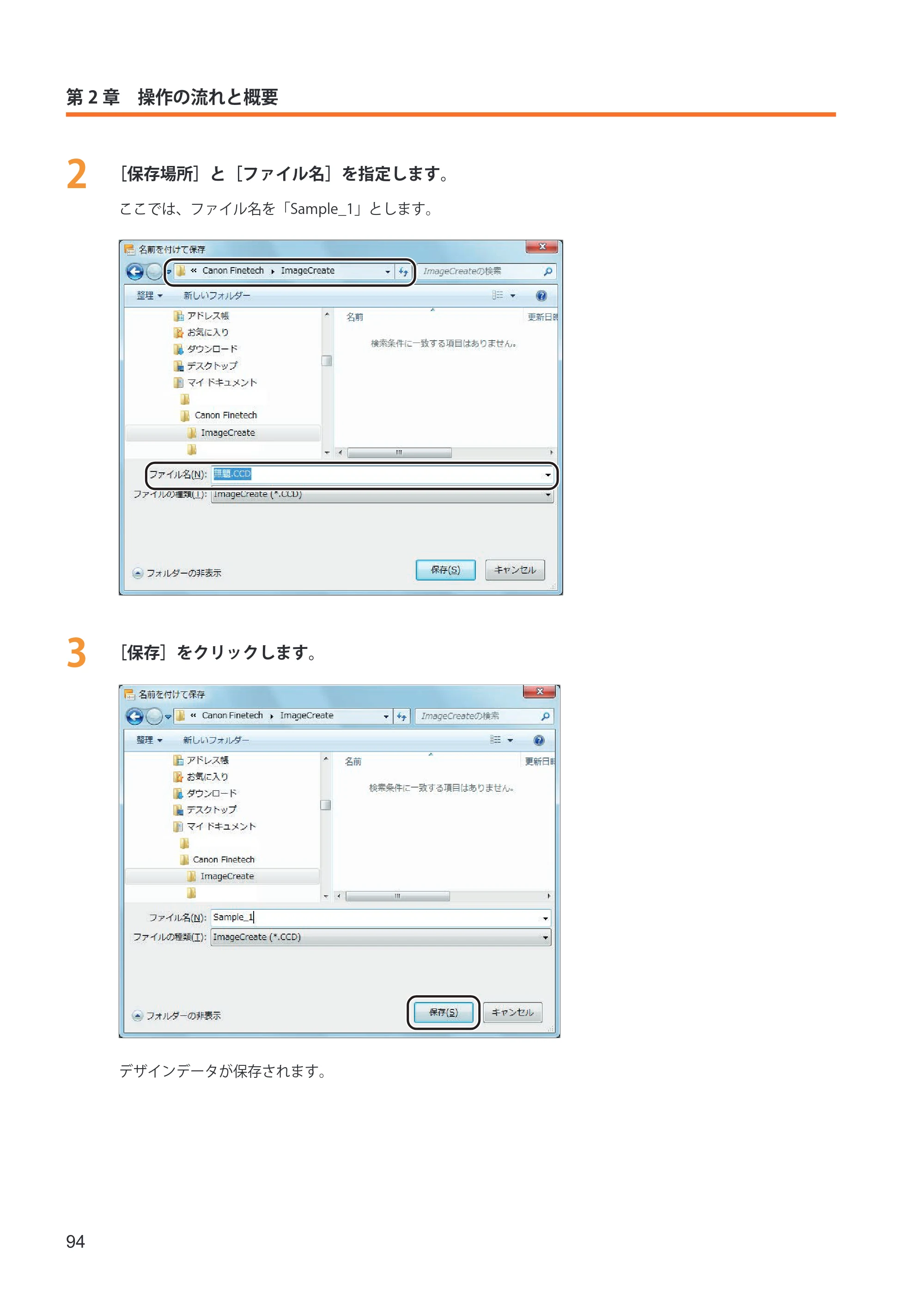
3
[保存]をクリックします。
デザインデータが保存されます。
名刺を印刷する
95
第 2 章 操作の流れと概要
名刺を印刷する
印刷設定を行い、名刺を印刷します。
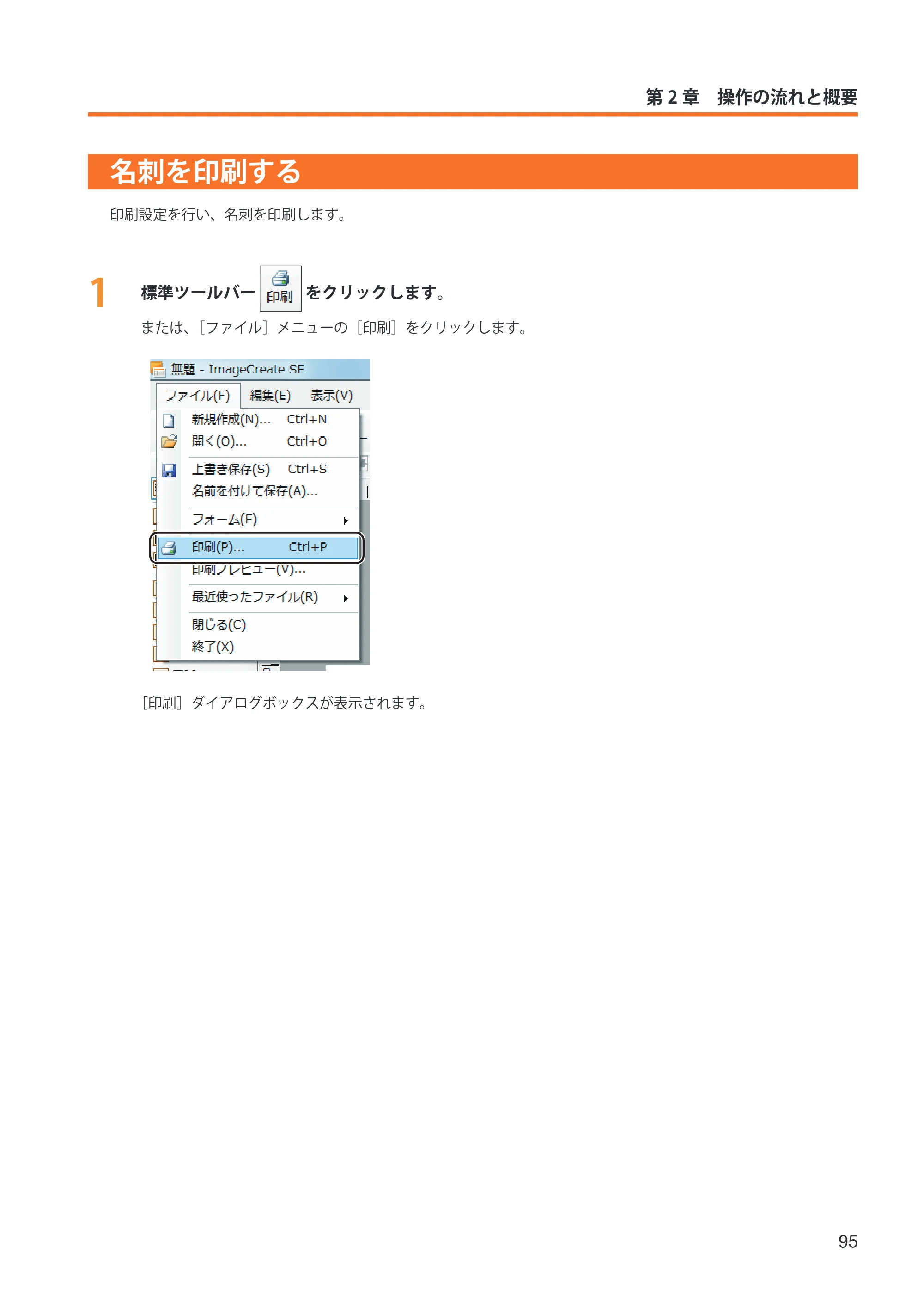
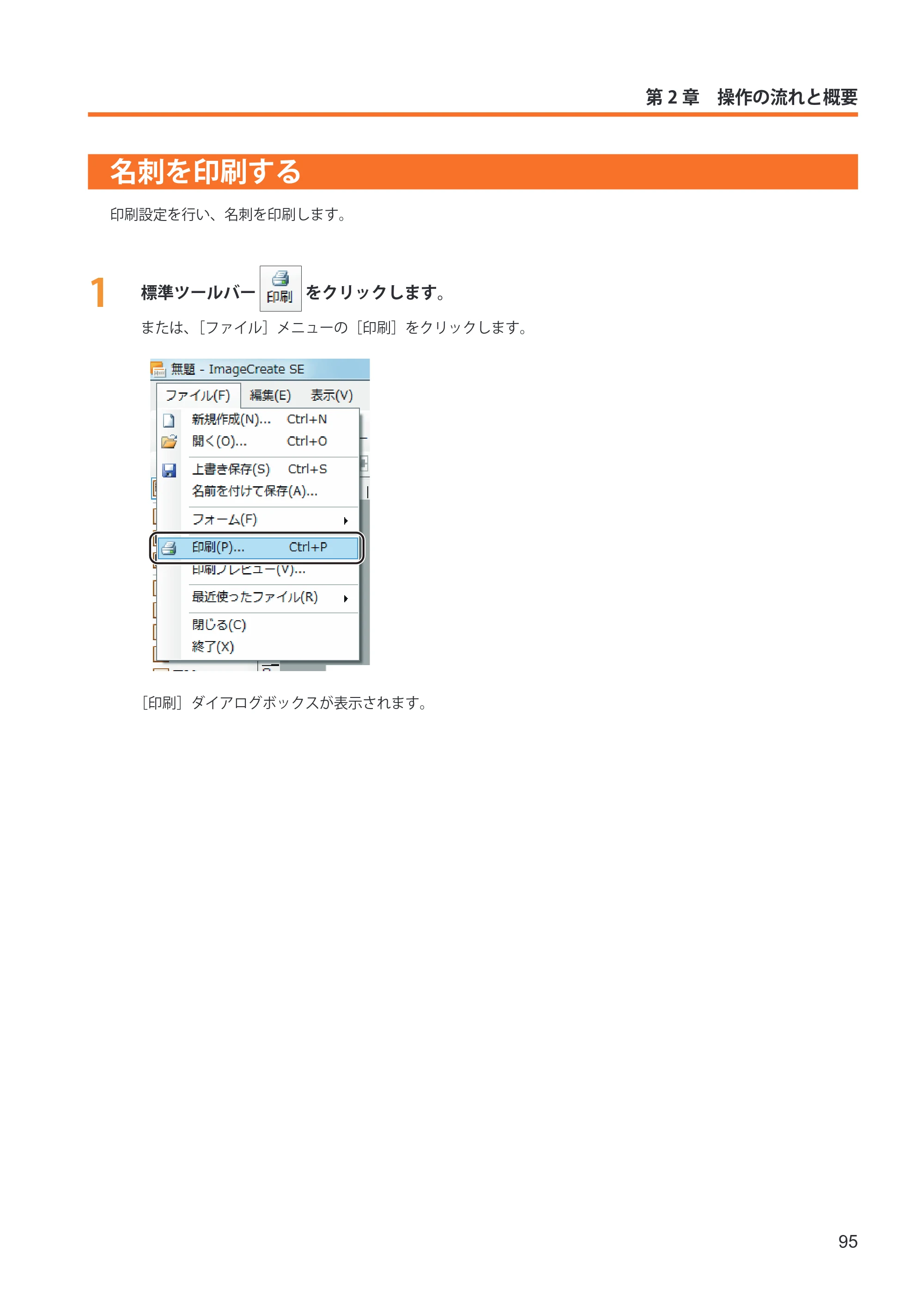
1
標準ツールバー をクリックします。
または、[ファイル]メニューの[印刷]をクリックします。
[印刷]ダイアログボックスが表示されます。
104ページ
96
第 2 章 操作の流れと概要
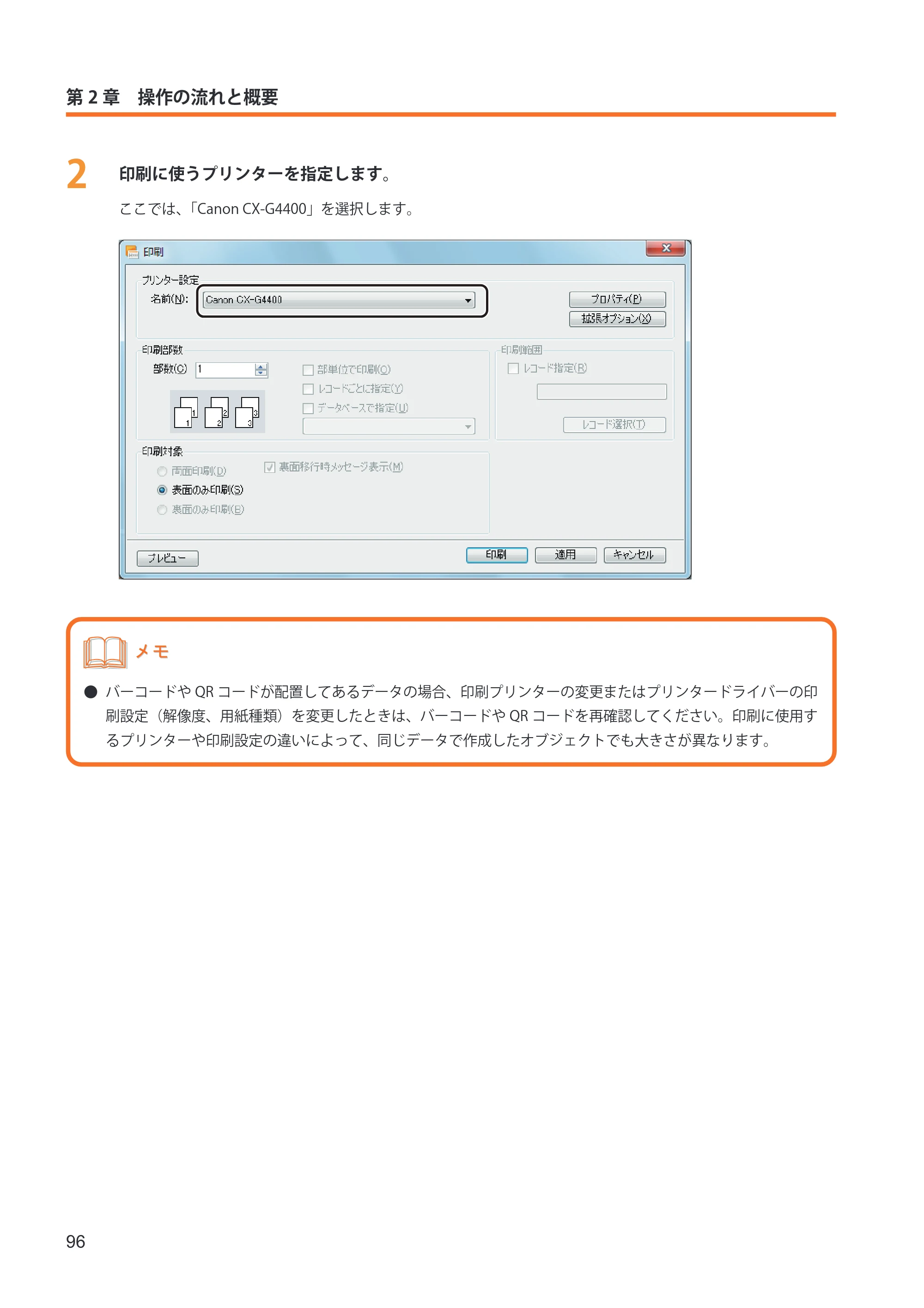
2
印刷に使うプリンターを指定します。
ここでは、「Canon CX-G4400」を選択します。
- バーコードや QR コードが配置してあるデータの場合、印刷プリンターの変更またはプリンタードライバーの印
刷設定(解像度、用紙種類)を変更したときは、バーコードや QR コードを再確認してください。印刷に使用す
るプリンターや印刷設定の違いによって、同じデータで作成したオブジェクトでも大きさが異なります。
105ページ
97
第 2 章 操作の流れと概要
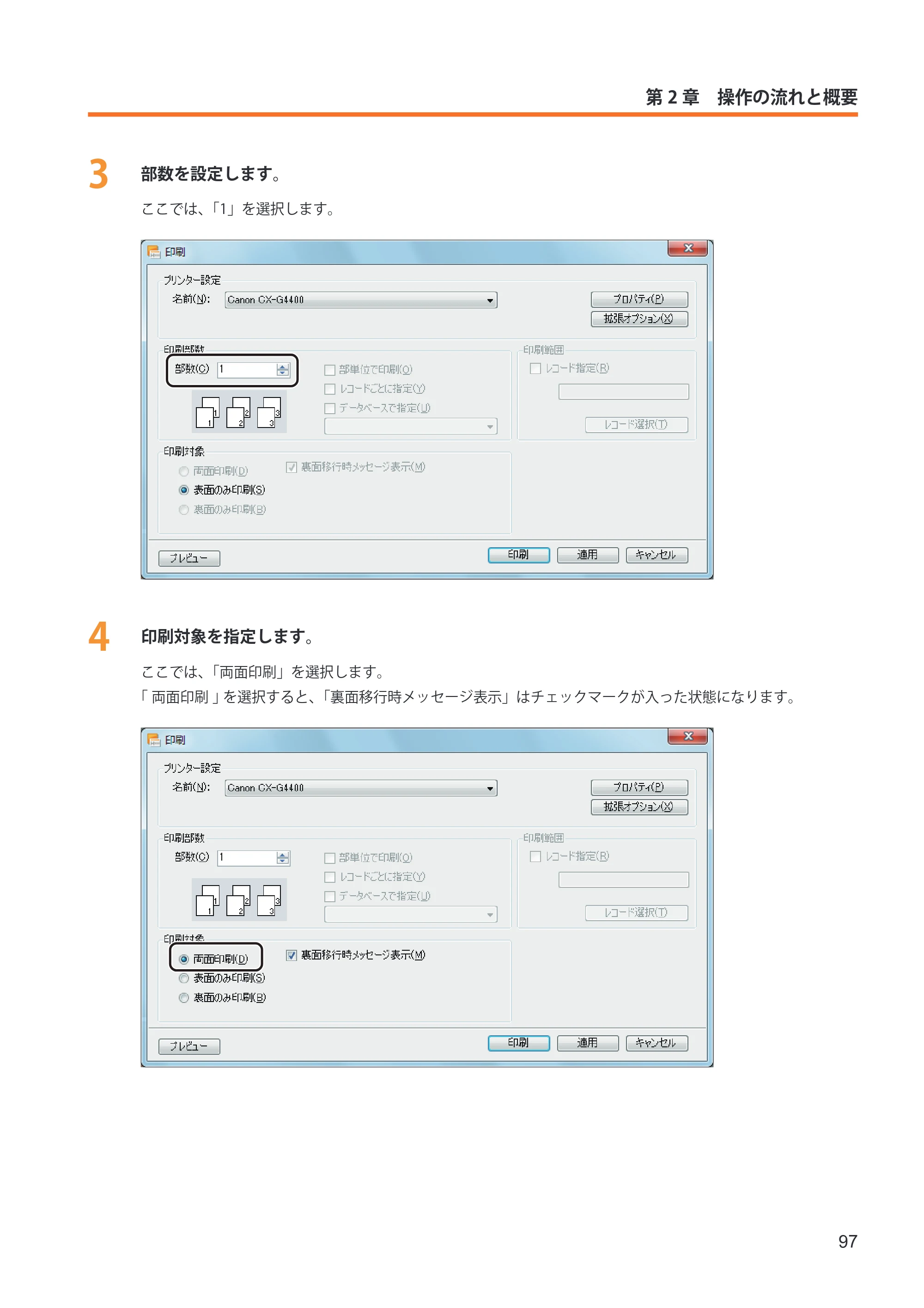
3
部数を設定します。
ここでは、「1」を選択します。
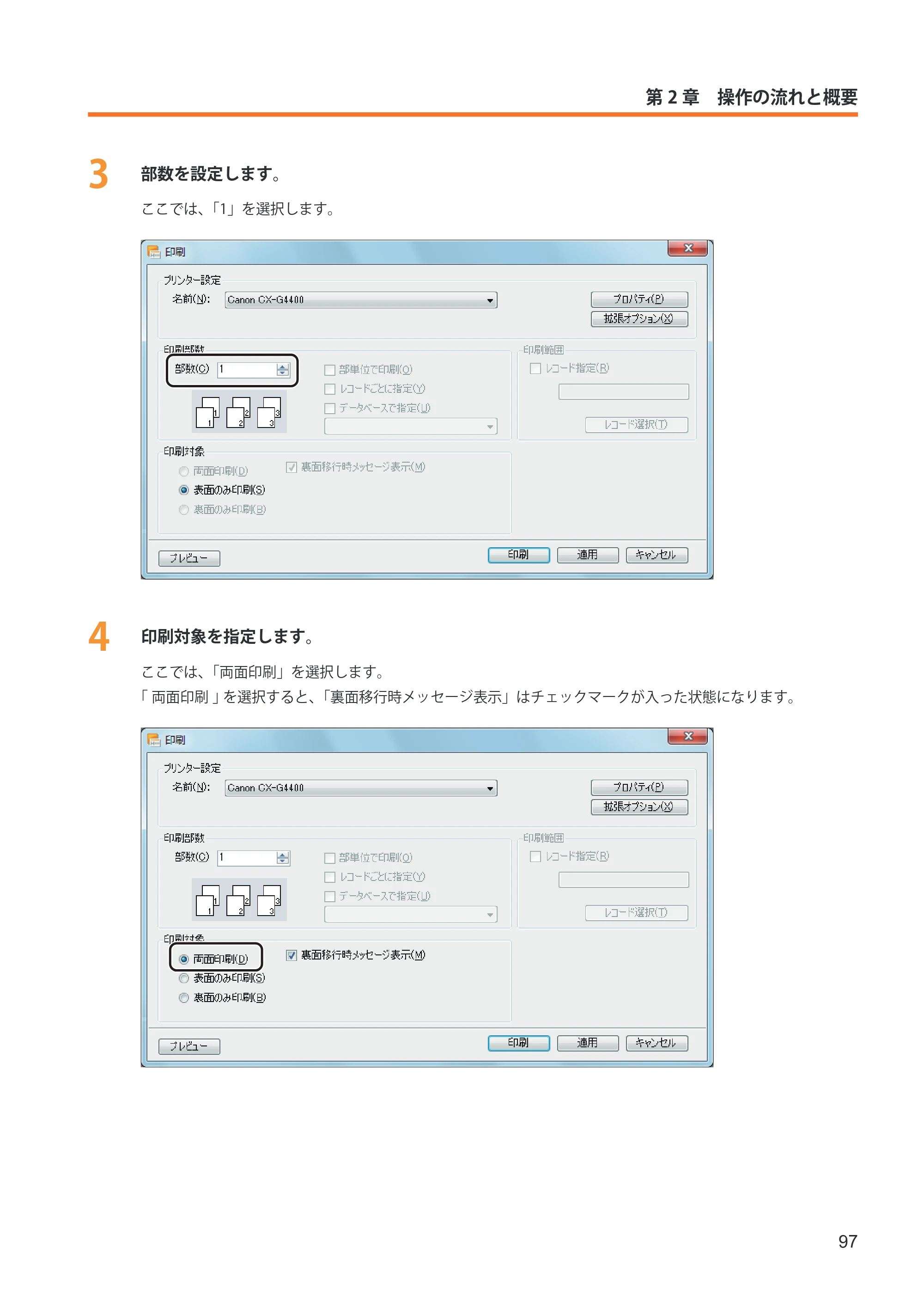
4
印刷対象を指定します。
ここでは、「両面印刷」を選択します。
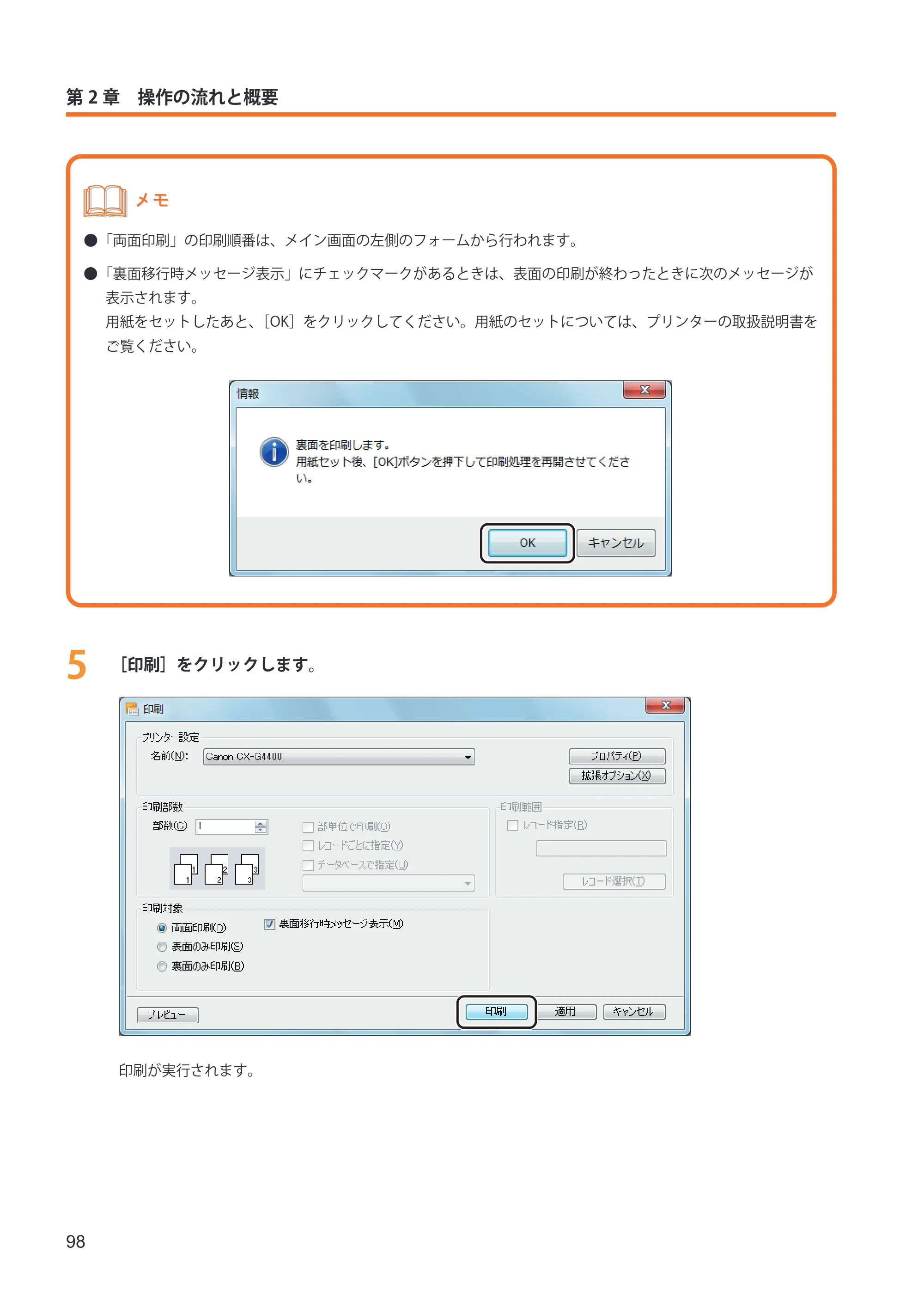
「 両面印刷 」 を選択すると、「裏面移行時メッセージ表示」はチェックマークが入った状態になります。
106ページ
98
第 2 章 操作の流れと概要
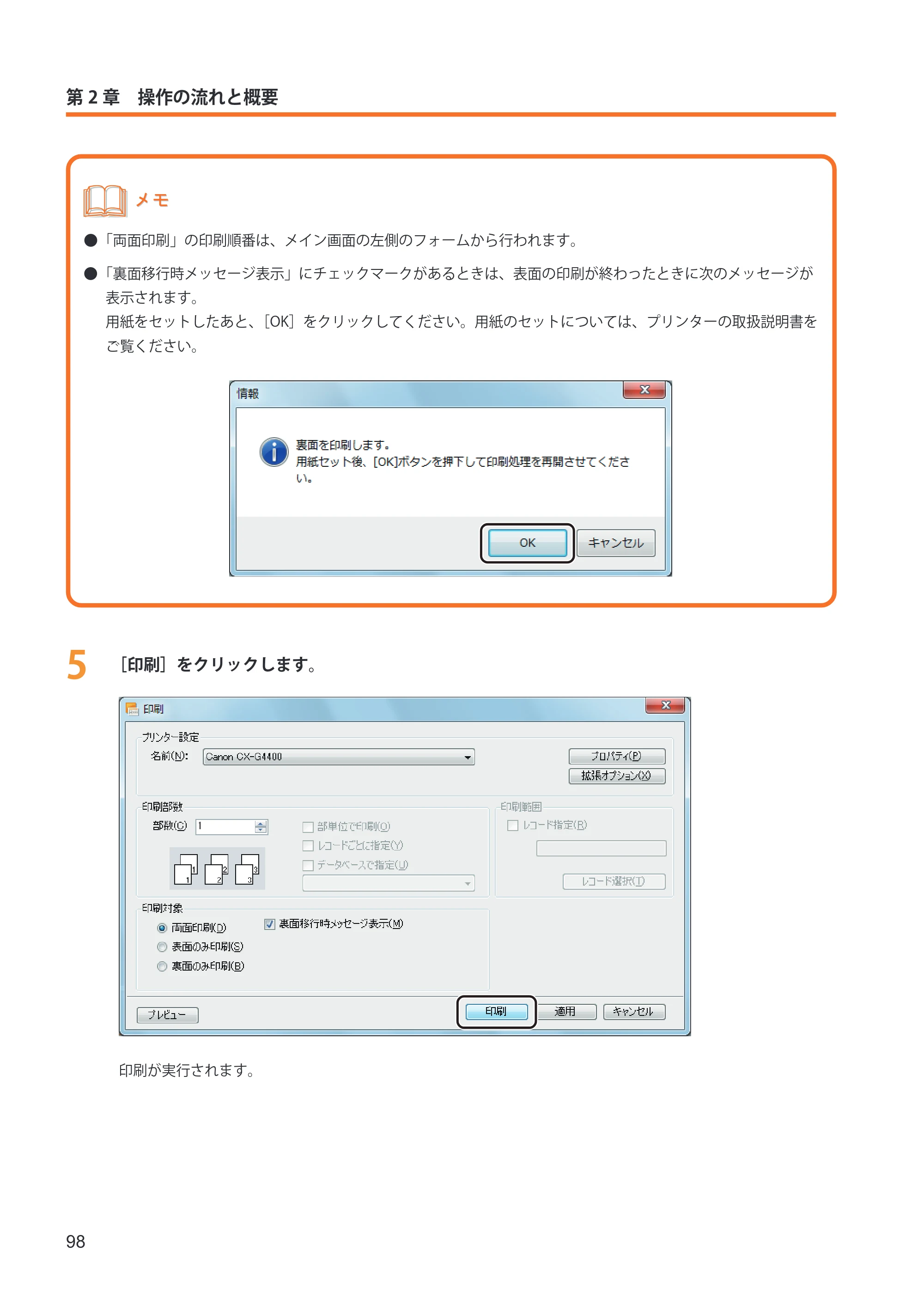
- 「両面印刷」の印刷順番は、メイン画面の左側のフォームから行われます。
- 「裏面移行時メッセージ表示」にチェックマークがあるときは、表面の印刷が終わったときに次のメッセージが
表示されます。
用紙をセットしたあと、[OK]をクリックしてください。用紙のセットについては、プリンターの取扱説明書を
ご覧ください。
5
[印刷]をクリックします。
印刷が実行されます。
107ページ
99
第 2 章 操作の流れと概要
- [プロパティ]をクリックすると、用紙の種類や色設定など、プリンターの印刷設定を設定できます。詳しくは、
プリンターの取扱説明書をご覧ください。
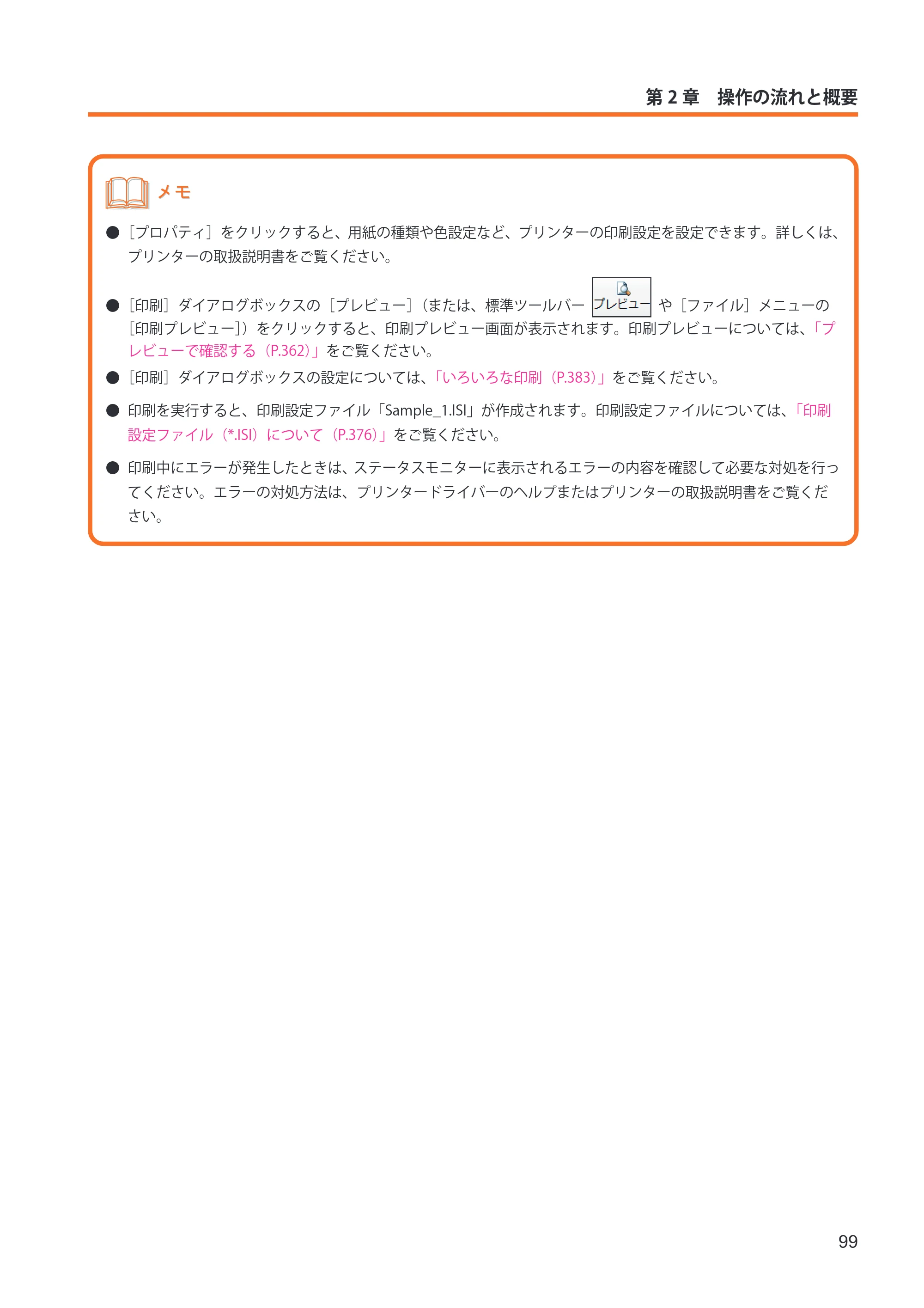
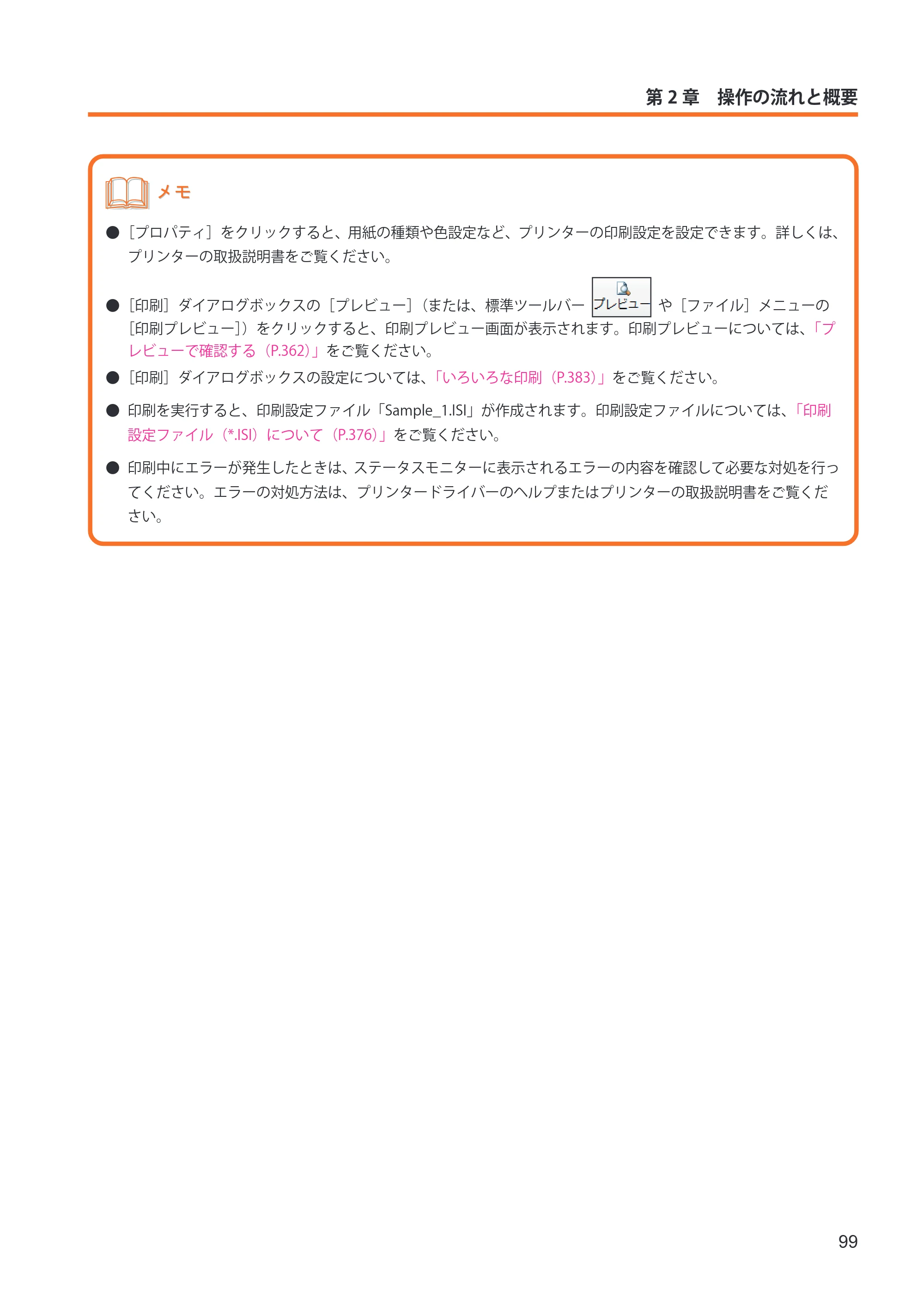
- [印刷]ダイアログボックスの[プレビュー](または、標準ツールバー や[ファイル]メニューの
[印刷プレビュー])をクリックすると、印刷プレビュー画面が表示されます。印刷プレビューについては、「プ
レビューで確認する(P.362)」をご覧ください。
- [印刷]ダイアログボックスの設定については、「いろいろな印刷(P.383)」をご覧ください。
- 印刷を実行すると、印刷設定ファイル「Sample_1.ISI」が作成されます。印刷設定ファイルについては、「印刷
設定ファイル(*.ISI)について(P.376)」をご覧ください。
- 印刷中にエラーが発生したときは、ステータスモニターに表示されるエラーの内容を確認して必要な対処を行っ
てください。エラーの対処方法は、プリンタードライバーのヘルプまたはプリンターの取扱説明書をご覧くだ
さい。
データベースを活用した名刺の作成
100
第 2 章 操作の流れと概要
データベースを活用した名刺の作成
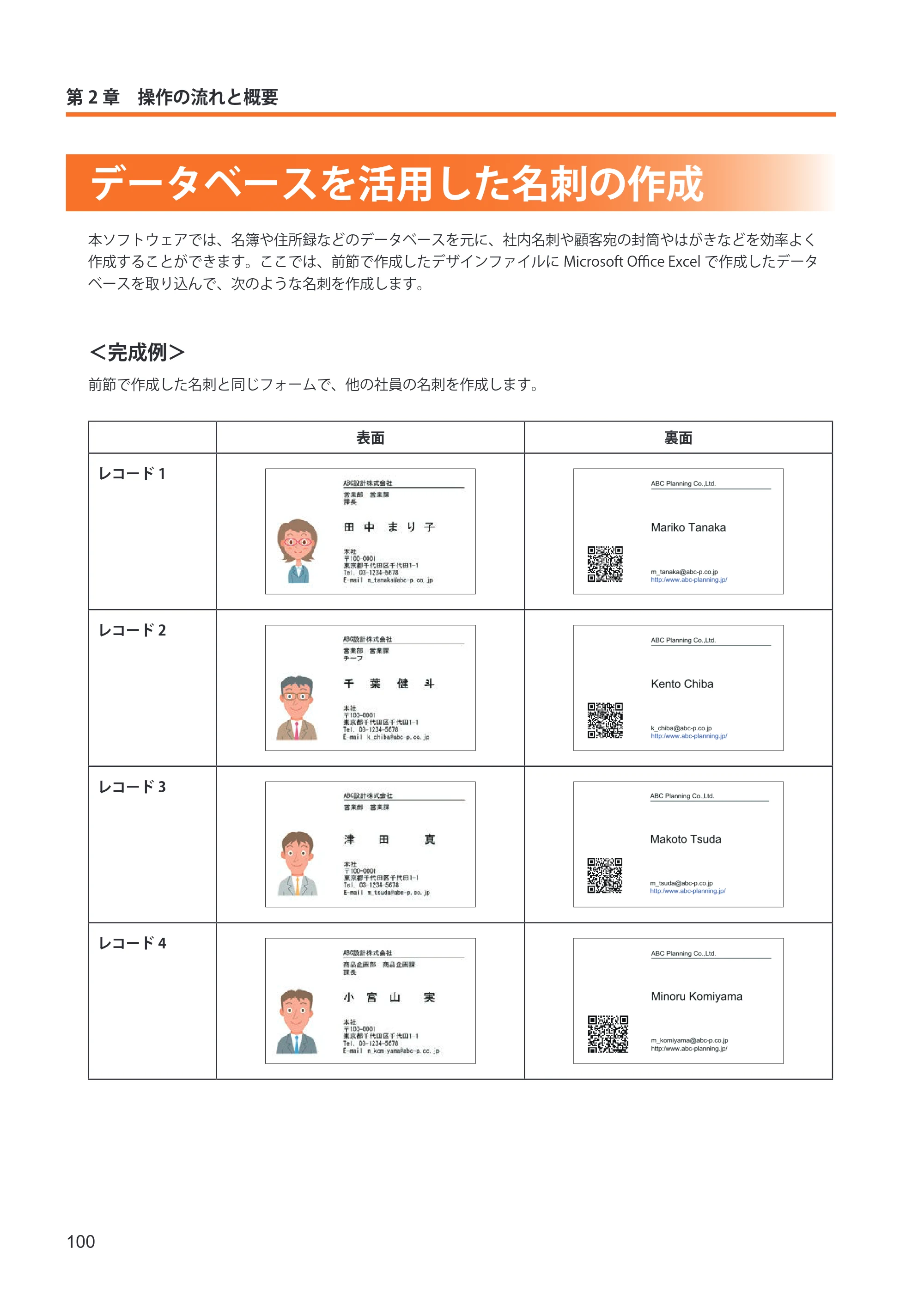
本ソフトウェアでは、名簿や住所録などのデータベースを元に、社内名刺や顧客宛の封筒やはがきなどを効率よく
作成することができます。ここでは、前節で作成したデザインファイルに Microsoft Office Excel で作成したデータ
ベースを取り込んで、次のような名刺を作成します。
<完成例>
前節で作成した名刺と同じフォームで、他の社員の名刺を作成します。
表面 裏面
レコード 1
レコード 2
レコード 3
レコード 4
109ページ
101
第 2 章 操作の流れと概要
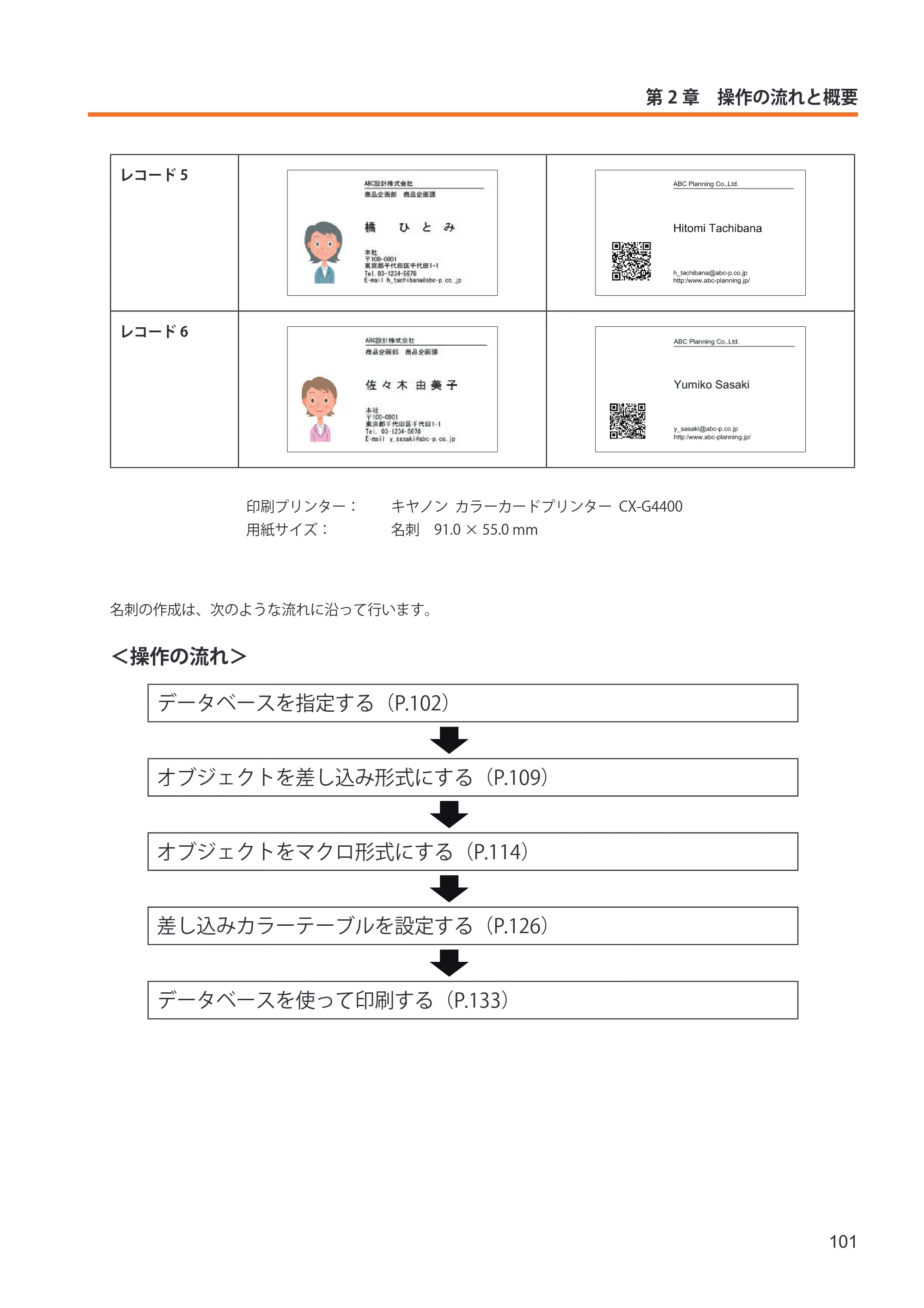
レコード 5
レコード 6
印刷プリンター: キヤノン カラーカードプリンター CX-G4400
用紙サイズ: 名刺 91.0 × 55.0 mm
名刺の作成は、次のような流れに沿って行います。
<操作の流れ>
データベースを指定する(P.102)
オブジェクトを差し込み形式にする(P.109)
オブジェクトをマクロ形式にする(P.114)
差し込みカラーテーブルを設定する(P.126)
データベースを使って印刷する(P.133)
データベースを指定する
102
第 2 章 操作の流れと概要
データベースを指定する
データベースファイルを指定します。
ここでは、Microsoft Offi ce Excel を使って作成したデータベースファイルを、「内部データベース」として取り込む
手順で説明します。
- 外部データベースおよび内部データベースについては、「外部データベースと内部データベース(P.308)」を
ご覧ください。
1
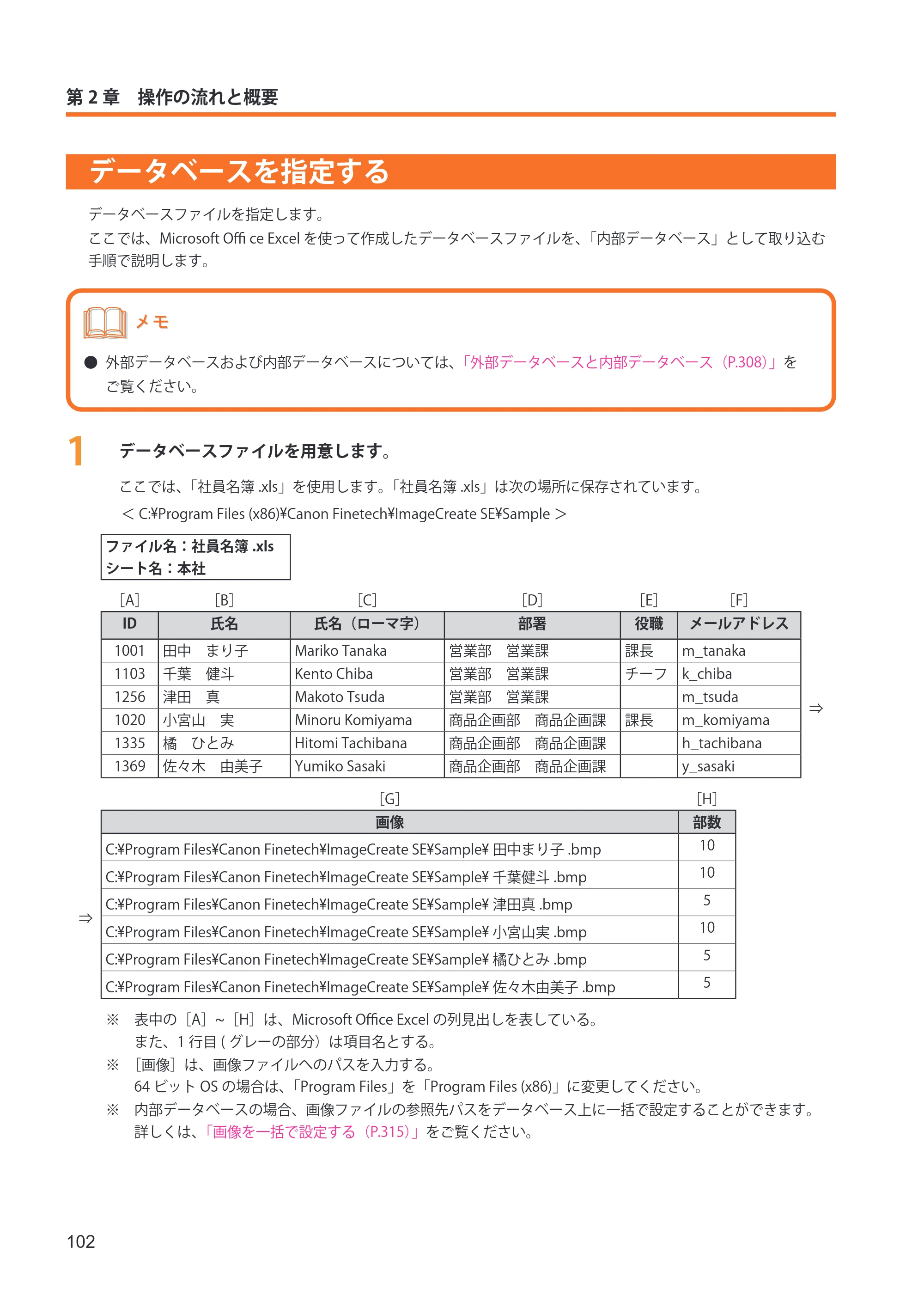
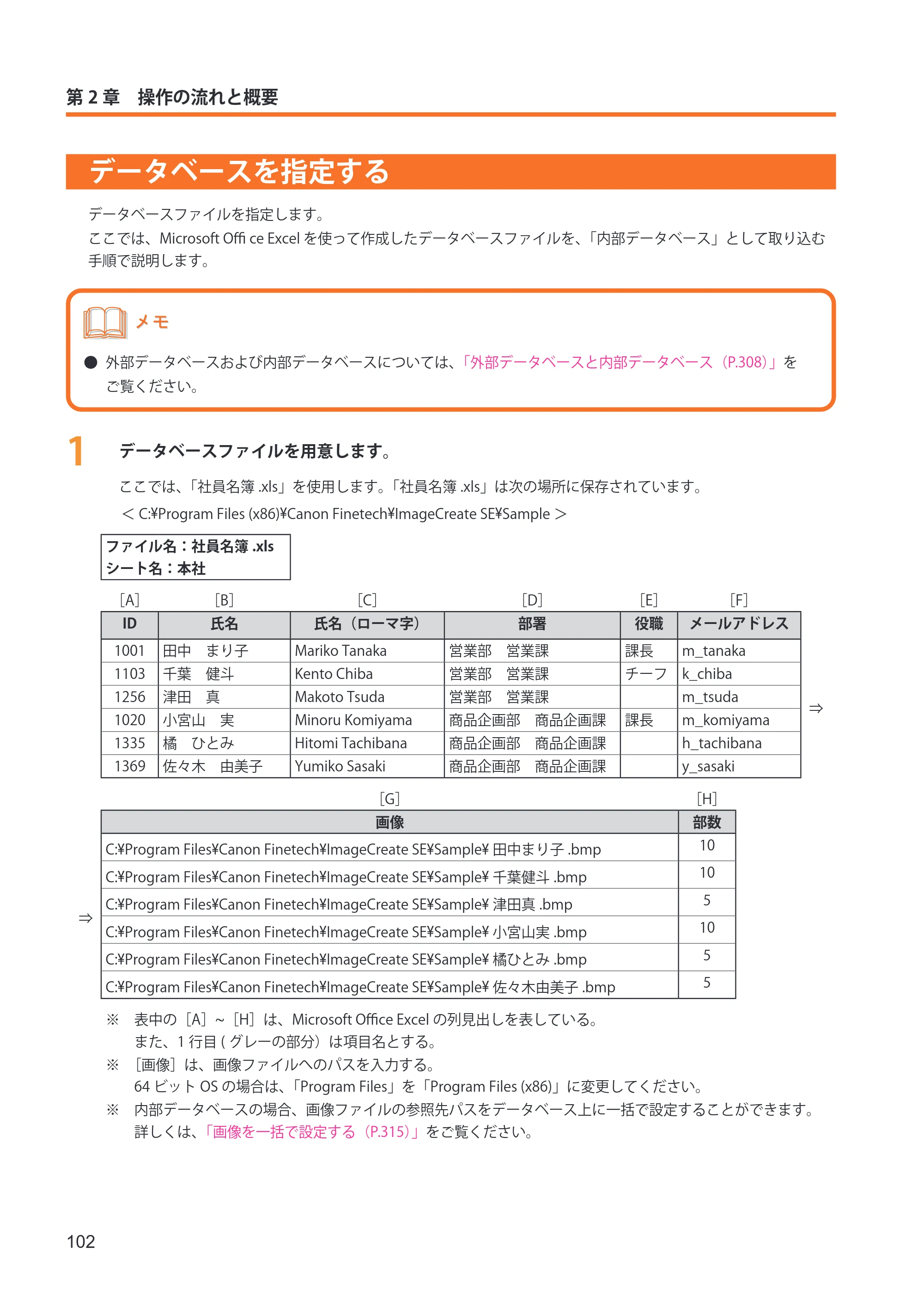
データベースファイルを用意します。
ここでは、「社員名簿 .xls」を使用します。「社員名簿 .xls」は次の場所に保存されています。
< C:?Program Files (x86)?Canon Finetech?ImageCreate SE?Sample >
ファイル名:社員名簿 .xls
シート名:本社
[A] [B] [C] [D] [E] [F]
ID 氏名 氏名(ローマ字) 部署 役職 メールアドレス
1001 田中 まり子 Mariko Tanaka 営業部 営業課 課長 m_tanaka
⇒
1103 千葉 健斗 Kento Chiba 営業部 営業課 チーフ k_chiba
1256 津田 真 Makoto Tsuda 営業部 営業課 m_tsuda
1020 小宮山 実 Minoru Komiyama 商品企画部 商品企画課 課長 m_komiyama
1335 橘 ひとみ Hitomi Tachibana 商品企画部 商品企画課 h_tachibana
1369 佐々木 由美子 Yumiko Sasaki 商品企画部 商品企画課 y_sasaki
[G] [H]
画像 部数
⇒
C:?Program Files?Canon Finetech?ImageCreate SE?Sample? 田中まり子 .bmp 10
C:?Program Files?Canon Finetech?ImageCreate SE?Sample? 千葉健斗 .bmp 10
C:?Program Files?Canon Finetech?ImageCreate SE?Sample? 津田真 .bmp 5
C:?Program Files?Canon Finetech?ImageCreate SE?Sample? 小宮山実 .bmp 10
C:?Program Files?Canon Finetech?ImageCreate SE?Sample? 橘ひとみ .bmp 5
C:?Program Files?Canon Finetech?ImageCreate SE?Sample? 佐々木由美子 .bmp 5
※ 表中の[A]~[H]は、Microsoft Office Excel の列見出しを表している。
また、1 行目 ( グレーの部分)は項目名とする。
※ [画像]は、画像ファイルへのパスを入力する。
64 ビット OS の場合は、「Program Files」を「Program Files (x86)」に変更してください。
※ 内部データベースの場合、画像ファイルの参照先パスをデータベース上に一括で設定することができます。
詳しくは、「画像を一括で設定する(P.315)」をご覧ください。
111ページ
103
第 2 章 操作の流れと概要
- 指定できる「ファイル形式」および「サーバー形式」は次のとおりです。
ファイル形式:
- Microsoft Excel ファイル形式(*.xls、*.xlsx)
- Microsoft Access データベースファイル(*.mdb、*.accdb)
※ 1
- テキスト形式(*.txt、*.csv)
※ 1
Microsoft Access データベースに OLE オブジェクト型で挿入したファイルは、ビットマップ形式ファイ
ル(.bmp)のみがインポート(または参照)可能
サーバー形式:
- Oracle
- Microsoft SQL Server
- Microsoft Excel ファイル形式の場合、パスワードが設定されている文書は読み込めません。あらかじめパスワー
ドを解除しておいてください。
- 画像ファイルの参照先パスは、デザインファイル (*.ISD)からの相対パスでも設定可能です。
例)Sample_1.ISD および「Sample」フォルダーを同一階層上においた場合の相対パス(" 田中まりこ” の場合):
Sample? 田中まり子 .bmp
112ページ
104
第 2 章 操作の流れと概要
2
標準ツールバーの をクリックし、データを開きます。
または、[ファイル]メニューの[開く]をクリックします。
ここでは、前節で作成したデータを開きます。(ファイル名:Sample_1.ISD)
3
[データベース]メニューの[データベースインポート]をクリックします。
[データベースインポート]ダイアログボックスが表示されます。
113ページ
105
第 2 章 操作の流れと概要
4
データベースの種類を選択します。
ここでは、「Excel」を選択します。
- [種類]で[Oracle]または[Microsoft SQL Server]を選択したときは、接続サーバー名称や認証のユーザー名、
パスワード等の入力が必要です。詳しくは、「データベースをインポート(または参照)する(P.279)」をご
覧ください。
114ページ
106
第 2 章 操作の流れと概要
5
データベース名の[参照]をクリックします。
6
データベースファイルを選択し、[開く]をクリックします。
ここでは、「社員名簿 .xls」を選択します。
[テーブル選択]ダイアログボックスが表示されます。
115ページ
107
第 2 章 操作の流れと概要
7
シートを指定し、[OK]をクリックします。
「テーブル一覧」には、「社員名簿 .xls」のシートの一覧が表示されます。
ここでは、「本社 $」を選択します。
8
[OK]をクリックします。
116ページ
108
第 2 章 操作の流れと概要
- データベース形式の初期設定は、「内部データベース」が選択されています。外部データベースとして参照させ
るときは、[外部データベースとして取り込む]を選択します。
外部データベースおよび内部データベースについては、「外部データベースと内部データベース(P.308)」を
ご覧ください。
確認のメッセージが表示されます。
9
データベースを確認したいときは、[はい]をクリックします。
[はい]をクリックすると、データベース編集画面が表示されます。
10
内容を確認したら、 (閉じる)をクリックし、ダイアログボックスを閉じます。
- データベース編集画面は、[データベース]メニューの[データベース画面]をクリックして表示します。
オブジェクトを差し込み形式にする
109
第 2 章 操作の流れと概要
オブジェクトを差し込み形式にする
オブジェクトにデータベースの項目を差し込み形式で設定します。差し込み形式で設定すると、データベースの値
をそのままの形でオブジェクトに反映させることができます。
■ テキストオブジェクトを差し込み形式にする
1
データを差し込みたいテキストオブジェクトを選択します。
ここでは、テキストオブジェクト「田中 まりこ」を選択します。
2
[文字]プロパティの[データ種類]で[差し込み]を選択します。
[差し込み列]にフィールドの見出し行が表示されます。
118ページ
110
第 2 章 操作の流れと概要
3
[差し込み列]からオブジェクトに割り当てる項目を選択します。
ここでは、「B:氏名」を選択します。
「氏名」が差し込み形式に設定されます。
4
オブジェクト枠を広げます。
長い文字が欠けないようにオブジェクトの枠を広げてください。
ここでは、次の位置までオブジェクトの枠を広げます。
ガイドバー 86(mm)
まで枠を広げる。
119ページ
111
第 2 章 操作の流れと概要
- 差し込み形式を設定したときは、オブジェクト枠から欠けている部分がないことをレコードごとに確認してくだ
さい。オブジェクト枠から欠けていた部分は印刷されません。
- 決められたオブジェクト枠に収めたいときは、[フォント]プロパティの[文字制御]で[自動縮小]にチェックマー
クを入れてください。差し込まれた文字がオブジェクト枠から欠けてしまう場合に、自動で文字のサイズを調整
して枠内に収めます。
- 差し込み形式に設定すると、[フォント]プロパティの[文字サイズに枠サイズを合わせる]は解除されます。
5
同様の手順で、表面(おもて)の「部署」、「役職」、および裏面(うら)の「氏名(ローマ字)」
のテキストオブジェクトを差し込み形式に変更します。
(おもて)
(うら)
「部署」
「役職」
「氏名(ローマ字)」
イメージオブジェクトを差し込み形式にする
112
第 2 章 操作の流れと概要
■ イメージオブジェクトを差し込み形式にする
1
データを差し込みたいイメージオブジェクトを選択します。
ここでは、「田中まり子 .bmp」のイメージオブジェクトを選択します。
2
[イメージ]プロパティの[データ種類]で[差し込み]を選択します。
[差し込み列]にフィールドの見出し行が表示されます。
121ページ
113
第 2 章 操作の流れと概要
3
[差し込み列]からオブジェクトに割り当てる項目を選択します。
ここでは、「G:画像」を選択します。
- 内部データベースの場合、画像ファイルの参照先パスをデータベース上に一括で設定することができます。詳
しくは、「画像を一括で設定する(P.315)」をご覧ください。
オブジェクトをマクロ形式にする
114
第 2 章 操作の流れと概要
オブジェクトをマクロ形式にする
オブジェクトにデータベースの項目をマクロ形式で設定します。マクロを使うと、データベースの値を定義された
規則にしたがって表示することができます。
- 本ソフトウェアで使用できるマクロについては、「マクロの仕様(P.346)」をご覧ください。
■ テキストオブジェクトにマクロを設定する
「メールアドレス」のデータベースの情報にはドメイン「@ abc-p.co.jp」が入力されていません。ここでは、ドメイ
ン「@ abc-p.co.jp」を付加して表示するマクロを設定します。
1
マクロを定義するテキストオブジェクトを選択します。
ここでは、表面(おもて)の「m_tanaka@abc-p.co.jp」のテキストオブジェクトを選択します。
データベースにはドメイン「@ abc-p.co.jp」
が入力されてない。
123ページ
115
第 2 章 操作の流れと概要
2
[文字]プロパティの[データ種類]で[マクロ]を選択します。
3
[マクロの編集]をクリックします。
[マクロの編集]ダイアログボックスが表示されます。
124ページ
116
第 2 章 操作の流れと概要
4
[DB フィールドの追加]をクリックします。
[DB フィールドの追加]を使うと、フィールドを指定するマクロ「FLD「フィールド名」)」を簡単に入力できます。
[フィールド選択]ダイアログボックスが表示されます。
125ページ
117
第 2 章 操作の流れと概要
5
フィールド(項目)を選択し、[OK]をクリックします。
ここでは、「メールアドレス」を選択します。
[OK]をクリックすると、マクロ編集画面に戻り、マクロテキストボックスに「FLD( " メールアドレス " )」と
入力されます。
6
付加する文字列を「&」で結びます。
ここでは、「FLD( " メールアドレス " )」の後ろにカーソルを置いて、「&"@abc-p.co.jp"」と入力します。
- 「" "(ダブルクォーテーション)」で囲んだ文字列以外の、マクロ式に使用する文字はすべて半角で入力してく
ださい。全角で入力した文字は、認識されません。
126ページ
118
第 2 章 操作の流れと概要
7
[OK]をクリックします。
「メールアドレス」にマクロが設定されます。
8
オブジェクトの枠を広げます。
長い文字が欠けないようにオブジェクトの枠を広げてください。
ここでは、次の位置までオブジェクトの枠を広げます。
ガイドバー 86(mm)
まで枠を広げる。
127ページ
119
第 2 章 操作の流れと概要
- マクロ形式を設定したときは、オブジェクト枠から欠けている部分がないことをレコードごとに確認してくださ
い。オブジェクト枠から欠けていた部分は印刷されません。
- 決められたオブジェクト枠に収めたいときは、[フォント]プロパティの[文字制御]で[自動縮小]にチェックマー
クを入れてください。差し込まれた文字がオブジェクト枠から欠けてしまう場合に、自動で文字のサイズを調整
して枠内に収めます。
- マクロ形式に設定すると、[フォント]プロパティの[文字サイズに枠サイズを合わせる]は解除されます。
9
同様の手順で裏面(うら)の「メールアドレス」のテキストオブジェクトをマクロ形式に設定
します。
(うら)
「メールアドレス」
QRコードオブジェクトにマクロを設定する
120
第 2 章 操作の流れと概要
■ QR コードオブジェクトにマクロを設定する
前節と同じように、QR コードを読み取ると、「氏名」、「氏名(ローマ字)」および「メールアドレス」が表示される
ようにマクロを設定します。
<完成例>
(うら)
「氏名」(「氏名(ローマ字)」)
「メールアドレス」
と、読み取り表示されるようにする。
- <完成例> の QR コード読み取り値
田中 まり子 (Mariko Tanaka)
m _tanaka@abc-p.co.jp
1
マクロを定義する QR コードオブジェクトを選択します。
129ページ
121
第 2 章 操作の流れと概要
2
[QR コード]プロパティの[データ種類]で[マクロ]を選択します。
3
[マクロの編集]をクリックします。
[マクロの編集]ダイアログボックスが表示されます。
130ページ
122
第 2 章 操作の流れと概要
4
「氏名」を入力します。
[DB フィールドの追加]をクリックします。
[DB フィールドの追加]を使うと、フィールドを指定するマクロ「FLD「フィールド名」)」を簡単に入力できます。
[フィールド選択]ダイアログボックスが表示されます。
131ページ
123
第 2 章 操作の流れと概要
5
フィールド(項目)を選択し、[OK]をクリックします。
ここでは、「氏名」を選択します。
[OK]をクリックすると、マクロ編集画面に戻り、マクロテキストボックスに「FLD( " 氏名 " )」と入力されます。
6
(「氏名(ローマ字))」) を入力します。
フィールドや付加する文字列を「&」で結びながら、次のように入力します。
① 括弧(始め)を入力するために「&"("&」と入力します。
132ページ
124
第 2 章 操作の流れと概要
② 「手順 4」~「手順 5」と同様の操作で FLD( " 氏名(ローマ字)" ) を入力します。
③ 括弧(終わり)を入力するために「&")"」と入力します。
ここまで、「氏名」(「氏名(ローマ字))」のマクロ式ができました。
7
続いて、「メールアドレス」を入力する前に改行したいので「&BR&」と入力します。
「BR」は改行のマクロコマンドです。
8
「メールアドレス」を入力します。
① 「手順 4」~「手順 5」と同様の操作で FLD( " メールアドレス " ) を入力します。
② ドメインを入力するために「&"@abc-p.co.jp"」と入力します。
133ページ
125
第 2 章 操作の流れと概要
9
[OK]をクリックします。
QR コードにマクロが設定されます。
- 「" "(ダブルクォーテーション)」で囲んだ文字列以外の、マクロ式に使用する文字はすべて半角で入力してく
ださい。全角で入力した文字は、認識されません。
差し込みカラーテーブルを設定する
126
第 2 章 操作の流れと概要
差し込みカラーテーブルを設定する
差し込みカラーテーブルを使って、オブジェクトの色をレコードごとに変更します。ここでは、裏面の「URL」の
テキストオブジェクトに差し込みカラーテーブルを設定します。
<完成例>
「営業部 営業課」に所属する人(田中まり子(レコード 1)、千葉健斗(レコード 2)、津田真(レコード 3))の裏
面「URL」の文字色を青色に変更します。また、「営業部 営業課」に所属しない人は黒色のままとします。
(うら _ 田中まり子)
1
[データベース]メニューから[差し込みカラーテーブル]を選択します。
[差し込みカラーテーブル設定]ダイアログボックスが表示されます。
文字色「青」
135ページ
127
第 2 章 操作の流れと概要
2
[カラーテーブルセット]を選択します。
ここでは、「A」を選択していることを確認してください。
3
[対象フィールド]を選択します。
ここでは、「部署」を選択してください。
136ページ
128
第 2 章 操作の流れと概要
4
[既定色]を設定します。
ここでは、黒色が選択されていることを確認してください。
5
[カラーテーブル]を設定します。
対象フィールド(項目)のデータを入力し、変更したい色を指定します。
ここでは次のように操作します。
① 「1」の入力ボックスに、「営業部 営業課」と入力します。
② をクリックして青色( )を選択します。
クリックする。
137ページ
129
第 2 章 操作の流れと概要
- [カラーテーブル]は、データベースと同じ表記で入力してください。
例えば、「営業部 営業課」を「営業課」と入力してしまうと、正しく色が反映されません。また、全角と半角
も区別されます。
- パレットに新しい色を登録して設定したいときは、[色の編集]をクリックします。詳しくは、「プロパティか
ら色を登録する(P.61)」をご覧ください。
同じ表記で入力する。
6
[OK]をクリックします。
ダイアログボックスが閉じます。
138ページ
130
第 2 章 操作の流れと概要
7
カラーテーブルを設定するオブジェクトを選択します。
ここでは、テキストオブジェクト「http:/www.abc-planning.jp/」を選択します。
8
[文字色]プロパティの[塗潰しの種類]で[単色]を選択します。
139ページ
131
第 2 章 操作の流れと概要
9
パレットより、カラーテーブルを選択します。
ここでは、「カラーテーブル A」を選択します。
① クリックする。
② クリックする。
140ページ
132
第 2 章 操作の流れと概要
10
標準ツールバーの (差し込みレコード番号)で表示レコードを切り替え、データを確認
します。
「レコード 1」、「レコード 2」および「レコード 3」の URL の文字色が青色に変わっていれば完成です。
(うら) ・レコード 1
- レコード 2
- レコード 3
- 差し込みカラーテーブルについては、「差し込みカラーテーブルの設定(P.335)」をご覧ください。
データベースを使って印刷する
133
第 2 章 操作の流れと概要
データベースを使って印刷する
データベースを活用して効率よく印刷を行います。
ここでは、「田中まり子」(レコード 1)と「小宮山実」(レコード 4)の名刺を印刷します。
1
標準ツールバーの をクリックします。
または、[ファイル]メニューの[印刷]をクリックします。
[印刷]ダイアログボックスが表示されます。
142ページ
134
第 2 章 操作の流れと概要
2
印刷に使うプリンターを指定します。
ここでは、「Canon CX-G4400」を選択します。
- バーコードや QR コードが配置してあるデータの場合、印刷プリンターの変更またはプリンタードライバーの印
刷設定(解像度、用紙種類)を変更したときは、バーコードや QR コードを再確認してください。印刷に使用す
るプリンターや印刷設定の違いによって、同じデータで作成したオブジェクトでも大きさが異なります。
143ページ
135
第 2 章 操作の流れと概要
3
印刷対象を指定します。
ここでは、前節と同じ「両面印刷」とします。
4
[データベースで指定]にチェックマークを入れます。
144ページ
136
第 2 章 操作の流れと概要
5
印刷部数を指定しているフィールドを選択します。
ここでは、ドロップダウンリストより「部数」を選択します。
6
[レコード指定]にチェックマークを入れます。
145ページ
137
第 2 章 操作の流れと概要
7
[レコード選択]をクリックします。
[レコード選択]ダイアログボックスが表示されます。
8
[印刷対象]の列で印刷するレコードを選択し、[OK]をクリックします。
ここでは、「田中まり子」と「小宮山実」にチェックマークを入れてください。
146ページ
138
第 2 章 操作の流れと概要
9
[印刷]をクリックします。
印刷が実行されます。
- その他の印刷設定については、「いろいろな印刷(P.383)」をご覧ください。
- [印刷]ダイアログボックスの[プレビュー]をクリックすると、現在印刷対象となっているレコードのみを印
刷プレビューします。
⇒「印刷対象のレコードをプレビューする(P.366)」
第3章 用紙とフォームの設定
用紙とフォームの設定
デザインエリアの用紙とフォームの設定について説明します。
用紙の設定
フォームの設定
3
用紙の設定
140
第 3 章 用紙とフォームの設定
用紙の設定
デザインに使用する用紙の設定について説明します。
用紙は、あらかじめ登録されている用紙サイズから選ぶほか、独自の用紙サイズを登録して利用することもできます。
[用紙]プロパティを設定する
[用紙]プロパティでは、デザインに使用する用紙のサイズや置き方を設定します。
[ 1 ] グループ 用紙のグループを選択します。
カスタム用紙のグループは「グループ名(カスタム)」と表示されます。
[ 2 ] 用紙名 用紙サイズを選択します。選択したグループによって表示が変わります。
[ 3 ] サイズ 選択した用紙のサイズ(幅×高さ)が表示されます。
[ 1 ]
[ 2 ]
[ 3 ]
[ 4 ]
[ 5 ]
[ 6 ]
149ページ
141
第 3 章 用紙とフォームの設定
[ 4 ] 余白 選択した用紙の余白(上、下、左、右)が表示されます。
[ 5 ] 置き方 用紙の置き方を選択します。
[ 6 ] カスタムサイズ編集 カスタム用紙の設定を行います。
⇒「カスタム用紙を使う(P.144)」
- [用紙]プロパティは、オブジェクトを選択していない状態で表示されます。
- 既定用紙サイズは、[用紙]プロパティから選択できます。CX-G6400/CX-G4400 対応の用紙サイズとしてグルー
プ「既定用紙」に 9 種類、CX-G2400 の用紙サイズとしてグループ「CX-G2400 用紙」13 種類、グループ[オプショ
ン]に 1 種類があらかじめ登録されています。「用紙サイズについて(P.142)」をご覧ください。
- 登録したカスタム用紙は、本ソフトウェア内に保存されます。本ソフトウェア内に保存されていない用紙サイ
ズを読み込むと、[用紙]プロパティに次のようなメッセージとボタンが表示されます。[用紙追加]をクリッ
クして用紙を登録する、または別の用紙を選択してください。
- 次のメッセージが表示されたときは、内容を確認して[OK]をクリックします。管理モードが設定されている
ときは、面付け用紙(フォームデザインが「面付け」)を選択できません。「14. 面付け用紙(フォームデザイン
が「面付け」)のときの制限について(P.4)」をご覧ください。
用紙サイズについて
142
第 3 章 用紙とフォームの設定
- 次のメッセージが表示されたときは、内容を確認して[OK]をクリックします。差し込みカラーテーブルが設
定されているときは、面付け用紙(フォームデザインが「面付け」)を選択できません。「14. 面付け用紙(フォー
ムデザインが「面付け」)のときの制限について(P.4)」をご覧ください。
■ 用紙サイズについて
[用紙]プロパティには、次の用紙サイズがあらかじめ登録されています。ご使用になるプリンターの用紙グルー
プから用紙サイズを選択します。
- CX-G6400/CX-G4400 のとき
グループ[既定用紙]から用紙サイズを選択します。
- CX-G2400 のとき
グループ[CX-G2400 用紙]から用紙サイズを選択します。
- 印刷したい用紙サイズが登録されていないときは、幅や高さを自由に設定した用紙サイズを登録します。「カス
タム用紙を登録する(P.144)」をご覧ください。
<グループ「既定用紙」>
用紙の名称 サイズ ( 幅×高さ ) mm
余白 mm
上余白 下余白 左余白 右余白
名刺 91.0 × 55.0 mm 91.0 × 55.0 1.5 1.5 2.0 2.0
名刺 US 89.0 × 51.0 mm 89.0 × 51.0 1.5 1.5 2.0 2.0
カード 85.6 × 54.0 mm 85.6 × 54.0 1.5 1.5 2.0 2.0
はがき 100.0 × 148.0 mm 100.0 × 148.0 1.5 1.5 2.0 2.0
洋形 4 号 105.0 × 235.0 mm 105.0 × 235.0 1.5 1.5 2.0 2.0
151ページ
143
第 3 章 用紙とフォームの設定
用紙の名称 サイズ ( 幅×高さ ) mm
余白 mm
上余白 下余白 左余白 右余白
洋形 2 号 114.0 × 162.0 mm 114.0 × 162.0 1.5 1.5 2.0 4.2
長形 3 号 120.0 × 235.0 mm 120.0 × 235.0 1.5 1.5 2.0 10.2
洋長形 3 号 120.0 × 235.0 mm 120.0 × 235.0 1.5 1.5 2.0 10.2
プラスチックカード 54.0 × 85.6 mm 85.6 × 54.0 1.5 1.5 2.0 2.0
<グループ「オプション」>
用紙の名称 サイズ ( 幅×高さ ) mm
余白 mm
上余白 下余白 左余白 右余白
名刺 55.0 × 91.0 mm 55.0 × 91.0 1.5 1.5 2.0 2.0
<グループ「CX-G2400 用紙」>
用紙の名称 サイズ ( 幅×高さ ) mm
余白 mm
上余白 下余白 左余白 右余白
名刺 (MM) 55.0 × 91.0 mm 55.0 × 91.0 -* -* -* -*
名刺 US(MM) 51.0 × 89.0 mm 51.0 × 89.0 -* -* -* -*
カード (MM) 54.0 × 85.6 mm 54.0 × 85.6 -* -* -* -*
カード 2(MM) 58.0 × 81.0 mm 58.0 × 81.0 -* -* -* -*
プラスチックカード (MM) 54.0 × 85.6 mm 54.0 × 85.6 -* -* -* -*
長尺紙 (MM) 54.0 × 172.0 mm 54.0 × 172.0 -* -* -* -*
名刺 55.0 × 91.0 mm 55.0 × 91.0 1.5 1.5 2.0 2.0
名刺 US 51.0 × 89.0 mm 51.0 × 89.0 1.5 1.5 2.0 2.0
カード 54.0 × 85.6 mm 54.0 × 85.6 1.5 1.5 2.0 2.0
カード 2 58.0 × 81.0 mm 58.0 × 81.0 1.5 1.5 2.0 2.0
プラスチックカード 54.0 × 85.6 mm 54.0 × 85.6 1.5 1.5 2.0 2.0
長尺紙 54.0 × 172.0 mm 54.0 × 172.0 1.5 1.5 2.0 2.0
JIS カード用シール紙 54.0 × 86.0mm 54.0 × 86.0 2.0 2.0 2.0 2.0
* マイクロマージン印刷の用紙サイズの上下左右余白は、” 0.3 mm” です。
- グループ「CX-G2400 用紙」の用紙サイズ「用紙名 +(MM)」は、マイクロマージン印刷の用紙サイズとなっています。
- マイクロマージン印刷については、「マイクロマージン印刷する(P.12)」(メモ欄)をご覧ください。
カスタム用紙を使う
144
第 3 章 用紙とフォームの設定
カスタム用紙を使う
印刷したい用紙サイズが登録されていないときは、幅や高さを自由に設定した用紙サイズを「カスタム用紙」とし
て登録しておきます。
また、登録した用紙サイズは、エクスポート / インポートを行うことによって、別環境にインストールされた本ソ
フトウェアで利用することができます。
■ カスタム用紙を登録する
1
[用紙]プロパティの[カスタムサイズ編集]をクリックします。
[カスタム用紙]ダイアログボックスが表示されます。
2
[新規作成]をクリックします。
[カスタム用紙編集]ダイアログボックスが表示されます。
153ページ
145
第 3 章 用紙とフォームの設定
3
新しい用紙の[グループ]および[用紙名]を入力します。
[グループ]
新しいグループ名を入力します。また、入力ボックスのドロップダウンリストから登録済みの既存のグルー
プを選択することもできます。
[用紙名]
新しい用紙の名称を入力します。
154ページ
146
第 3 章 用紙とフォームの設定
4
マイクロマージン印刷の用紙サイズを設定するときは、[マイクロマージン印刷]にチェックマー
クを入れます。(マイクロマージン印刷は CX-G2400 のみ対応)
5
[フォームデザイン]を選択します。
[定形]
1フォームに1つの用紙を設定します。
[面付け]
1フォームに複数の用紙を設定します。
- [マイクロマージン印刷]を設定したときは、[面付け]を選択できません。
155ページ
147
第 3 章 用紙とフォームの設定
6
新しい用紙のサイズを入力します。
[用紙サイズ]で新しい用紙の基準となる用紙サイズを選択し、用紙プレビュー画面で確認しながら[幅]と[高
さ]を変更します。また、あらかじめ用紙サイズが決まっているときは、[幅]と[高さ]に数値を入力します。
[用紙サイズ]
新しい用紙の基準となる用紙サイズを選択します。
グループ「既定用紙」の用紙サイズ、グループ「CX-G2400 用紙」の用紙サイズおよび[ドライバー用紙サ
イズ]が選択できます。
[幅]
1.0 mm ~ 120.0 mm の範囲で指定します。
[高さ]
1.0 mm ~ 300.0 mm の範囲で指定します。
- キヤノン カラーカードプリンター CX-G6400/CX-G4400 をご使用の場合は、次の範囲で用紙サイズを設定して
ください。
[幅] 85.0 mm ~ 120.0 mm [高さ] 49.0 mm ~ 300.0 mm
- キヤノン カラーカードプリンター CX-G2400 をご使用の場合は、次の範囲で用紙サイズを設定してください。
[幅] 51.0 mm ~ 58.0 mm [高さ] 81.0 mm ~ 91.0 mm、157.0 mm ~ 172.0 mm
156ページ
148
第 3 章 用紙とフォームの設定
- プリンタードライバーに登録されている用紙サイズを取得するときは、次のように操作します。
① [用紙サイズ]で[ドライバー用紙サイズ]を選択します。
[ドライバー用紙選択]ダイアログボックスが表示されます。
② [用紙リスト]から任意の用紙を選択し、[OK]をクリックします。
[用紙リスト]には、現在印刷設定で指定されているプリンタードライバーの用紙サイズが表示されます。
[OK]をクリックして[ドライバー用紙選択]ダイアログボックスが閉じると、選択した用紙サイズが用紙
プレビュー画面の下に表示されます。
157ページ
149
第 3 章 用紙とフォームの設定
7
余白または、面付けの情報を入力します。
[フォームデザイン]で「定形」を選んだときと、「面付け」を選んだときでは、次のように表示が異なります。
表示された内容について入力を行ってください。
- フォームデザイン「定形」のとき
[余白]
用紙の上下左右の余白を入力します。余白領域はプレビュー画面上で赤い点線で示されます。
- フォームデザイン「面付け」のとき
[横]×[縦]
1 フォームに面付けする用紙の数(縦、横)を入力します。
[一面のサイズ]
一面の用紙サイズ(幅、高さ)を入力します。
[左余白]、[上余白]
用紙と用紙の左上に配置される面との間の、左余白および上余白を入力します。
[左右間隔]、[上下間隔]
1 面の左右、上下の間隔を入力します。
カスタム用紙を修正する
150
第 3 章 用紙とフォームの設定
8
[OK]をクリックします。
指定した用紙名で新しい用紙サイズが登録されます。
9
[終了]をクリックします。
■ カスタム用紙を修正する
1
[用紙]プロパティの[カスタムサイズ編集]をクリックします。
[カスタム用紙]ダイアログボックスが表示されます。
159ページ
151
第 3 章 用紙とフォームの設定
2
編集する用紙を選択し、[修正]をクリックします。
[カスタム用紙編集]ダイアログボックスが表示されます。
3
カスタム用紙の用紙情報を変更します。
⇒「カスタム用紙を登録する(P.144)」
- カスタム用紙の修正では、[フォームデザイン]の設定を変更することはできません。変更したいときは、新規
作成から行ってください。
4
[OK]をクリックします。
カスタム用紙情報が修正されます。
- [用紙名]を変更したときは、次のメッセージが表示されます。[はい]をクリックして別用紙として保存して
ください。
カスタム用紙を削除する
152
第 3 章 用紙とフォームの設定
5
[終了]をクリックします。
■ カスタム用紙を削除する
1
[用紙]プロパティの[カスタムサイズ編集]をクリックします。
[カスタム用紙]ダイアログボックスが表示されます。
2
削除する用紙サイズを選択し、[削除]をクリックします。
確認のメッセージが表示されます。
161ページ
153
第 3 章 用紙とフォームの設定
3
[はい]をクリックします。
指定したカスタム用紙が削除されます。
4
[終了]をクリックします。
- 用紙の削除によりグループに用紙の登録がなくなると、そのグループ名も同時に削除されます。
カスタム用紙をエクスポートする
154
第 3 章 用紙とフォームの設定
■ カスタム用紙をエクスポートする
1
[用紙]プロパティの[カスタムサイズ編集]をクリックします。
[カスタム用紙]ダイアログボックスが表示されます。
2
エクスポートする用紙グループを選択し、[エクスポート]をクリックします。
[名前を付けて保存]ダイアログボックスが表示されます。
カスタム用紙をインポートする
155
第 3 章 用紙とフォームの設定
3
[保存場所]と[ファイル名]を指定します。
4
[保存]をクリックします。
カスタム用紙情報をエクスポートしたファイル(*PGD)が保存されます。
■ カスタム用紙をインポートする
1
カスタム用紙情報をエクスポートしたファイル(*PGD)を用意します。
⇒「カスタム用紙をエクスポートする(P.154)」
2
[用紙]プロパティの[カスタムサイズ編集]をクリックします。
[カスタム用紙]ダイアログボックスが表示されます。
164ページ
156
第 3 章 用紙とフォームの設定
3
[インポート]をクリックします。
[開く]ダイアログボックスが表示されます。
4
エクスポートしたファイルを指定し、[開く]をクリックします。
カスタム用紙情報が読み込まれます。
165ページ
157
第 3 章 用紙とフォームの設定
- エクスポートしたファイルを読み込んだとき、同じ用紙グループ名が存在する場合は、次のようなダイアログ
ボックスが表示されます。[別名で保存]または[上書き]を選択して[OK]をクリックしてください。
フォームの設定
158
第 3 章 用紙とフォームの設定
フォームの設定
フォームの設定について説明します。
フォーム機能を使うと、ひとつのファイルに表面と裏面のデザインを作成できます。
新しいフォームを挿入する
新しいフォームを挿入します。
フォームは、「おもて」と「うら」の 2 フォームを作成できます。
1
[ファイル]メニューの[フォーム]から[フォームの挿入]をクリックします。
「おもて」のフォームの右側に「うら」のフォームが挿入されます。
167ページ
159
第 3 章 用紙とフォームの設定
- 「うら」フォームが存在している状態で[フォームの追加]をすると、「おもて」フォームが追加されます。
- フォームの見出しを右クリックすると、フォームの操作メニューが表示されます。
フォームを編集する
160
第 3 章 用紙とフォームの設定
フォームを編集する
フォームのコピーと削除のしかたについて説明します。
■ フォームをコピーする
1
コピーするフォームを表示します。
2
[ファイル]メニューの[フォーム]から[フォームのコピー]をクリックします。
コピー元のフォームの右側にコピーされたフォームが挿入されます。
■ フォームを移動またはコピーする
1
移動またはコピーするフォームを表示します。
169ページ
161
第 3 章 用紙とフォームの設定
2
[ファイル]メニューの[フォーム]から[移動またはコピー]をクリックします。
[フォームの移動またはコピー]ダイアログボックスが表示されます。
3
作業に合わせてダイアログボックスを設定します。
- フォームを移動させるとき
①[移動先ドキュメント名]でフォームを移動するファイルを選択します。
②[挿入先]でフォームの挿入位置を選択します。
③[OK]をクリックします。
[おもて]を選択したとき:移動先ドキュメントの「おもて」に移動します。
[末尾へ移動]を選択したとき:移動先ドキュメントの「うら」に移動します。
[うら]を選択したとき(同一ファイル内の移動時のみ設定可):移動先ドキュメントの「うら」に移動します。
170ページ
162
第 3 章 用紙とフォームの設定
- フォームをコピーするとき
①[移動先ドキュメント名]でフォームを移動するファイルを選択します。
②[挿入先]でフォームの挿入位置を選択します。
③[コピーを作成する]にチェックマークを入れます。
④[OK]をクリックします。
[おもて]を選択したとき:移動先ドキュメントの「おもて」にコピーを作成します。
[末尾へ移動]を選択したとき:移動先ドキュメントの「うら」にコピーを作成します。
4
[OK]をクリックします。
- 1 つのドキュメントで作成できるフォームは 2 フォーム(「おもて」/「うら」)となっています。そのため、移
動先のデザインファイルに 「うら」がある場合、フォームの移動やコピーはできません。
- 同じファイル内のフォームの移動は、フォームの見出しを移動したい位置までドラッグして行うこともできます。
- 画面の左側のフォームは「おもて」、右側のフォームは「うら」となっています。フォームの移動によって内容
は移動しますが、「おもて」(画面の左側)、「うら」(画面の右側)の位置は変わりません。
フォームを削除する
163
第 3 章 用紙とフォームの設定
■ フォームを削除する
1
削除するフォームを表示します。
2
[ファイル]メニューの[フォーム]から[フォーム削除]をクリックします。
次のダイアログボックスが表示されます。
3
[OK]をクリックします。
フォームが削除されます。
172ページ
164
第 3 章 用紙とフォームの設定
第4章 オブジェクトの操作と作成
オブジェクトの操作と作成
基本的なオブジェクトの操作方法と、各オブジェクトの作成とその編集について説明します。
オブジェクトの操作
オブジェクトの作成
オブジェクトの編集
4
オブジェクトの操作
166
第 4 章 オブジェクトの操作と作成
オブジェクトの操作
文字や線、図形などをオブジェクトといいます。ここでは、オブジェクトの操作方法について説明します。
各オブジェクトの作成のしかたについては、「オブジェクトの作成(P.190)」をご覧ください。
オブジェクトを選択する
オブジェクトを選択するときは、挿入ツールバー[選択]ツールが選ばれている状態でオブジェクトをクリックし
ます。
オブジェクトが選択されると、オブジェクトの四隅および辺の中央に選択ハンドル( )が表示されます。
選択ハンドル
マウスと[Shift]キーを使って選択する
167
第 4 章 オブジェクトの操作と作成
- 他のオブジェクトツールを選択していないときは、常に[選択]ツールが選ばれている状態となります。
- オブジェクトを選択すると、画面下部のステータスバーに選択しているオブジェクトの情報が表示されます。
※
テキストオブジェクトまたは OpenTypeFont テキストオブジェクトを単一選択しているときは、「オブジェ
クト種類」に「テキストオブジェクト」または「OpenTypeFont テキストオブジェクト」と表示します。また、
オブジェクトを挿入中は、「オブジェクト種類」に挿入中のオブジェクトの種類を表示します。
オブジェクト位置 オブジェクトサイズオブジェクト種類
※
複数のオブジェクトを選択するときは、次のいずれかで行います。
■ マウスと[Shift]キーを使って選択する
[Shift]キーを押しながらオブジェクトをクリックします。数個のオブジェクトを選択したいときに有効です。
マウスで範囲を指定して選択する
168
第 4 章 オブジェクトの操作と作成
■ マウスで範囲を指定して選択する
ドラッグして、オブジェクトを囲みます。多くのオブジェクトを一度に選択したいときに有効です。
範囲を指定して選択する方法は、[囲み選択]と[交差選択]があります。
[囲み選択]
指定した範囲に含まれるオブジェクトを選択します。
指定した範囲からはみ出した部分があるオブジェクトは選択されません。
[交差選択]
指定した範囲に含まれるか触れているオブジェクトはすべて選択します。
メニューから選択する
169
第 4 章 オブジェクトの操作と作成
■ メニューから選択する
すべてのオブジェクトを選択するときは、[編集]メニューの[すべてを選択]を選択します。
- 複数のオブジェクトを選択すると、共通する項目のプロパティを一括編集することができます。
プロパティは、選択したオブジェクトの組み合わせに関係なく、[フォント]プロパティ、[文字色]プロパティ、
[線]プロパティおよび[塗潰し]プロパティが表示されます。
オブジェクトを移動する
170
第 4 章 オブジェクトの操作と作成
オブジェクトを移動する
オブジェクトの移動は、次のいずれかで行います。
■ マウスで移動する
オブジェクトを選択し、任意の位置にドラッグします。通常はこの方法でオブジェクトの移動を行います。
- [Shift]キーを押しながらマウスでドラッグすると、水平移動 / 垂直移動を行うことができます。
■ 矢印キーで移動する
オブジェクトを選択し、キーボードの矢印キーで任意の位置に移動します。オブジェクトを少しずつ動かしながら
位置を調整するときに有効です。
より小さい単位で微調整したいときは、[Ctrl]キーを押しながら矢印キーを押します。
■[切り取り]で移動する
オブジェクトを切り取って移動します。別のファイルやフォームにオブジェクトを移動するときに有効です。
1
オブジェクトを選択します。
179ページ
171
第 4 章 オブジェクトの操作と作成
2
標準ツールバー をクリックします。
または、[編集]メニューの[切り取り]をクリックします。
- [切り取り]は、右クリックで表示されるメニューから選ぶこともできます。
3
切り取ったオブジェクトの貼り付け位置をクリックします。
[ブロック]プロパティを設定して移動する
172
第 4 章 オブジェクトの操作と作成
4
標準ツールバー をクリックします。
または、[編集]メニューの[貼り付け]をクリックします。
切り取ったオブジェクトが貼り付けられます。
- [貼り付け]は、右クリックで表示されるメニューから選ぶこともできます。
■[ブロック]プロパティを設定して移動する
[ブロック]プロパティで、用紙の左端および上端からの位置を入力してオブジェクトを移動させます。正確な位
置にオブジェクトを移動したいときに有効です。
1
オブジェクトを選択します。
2
[ブロック]プロパティを設定します。
[位置]の[左]および[上]を入力します。
設定した位置にオブジェクトが移動します。
オブジェクトを削除する
173
第 4 章 オブジェクトの操作と作成
オブジェクトを削除する
作成したオブジェクトを削除します。
1
オブジェクトを選択します。
2
[編集]メニューの[削除]をクリックします。
選択したオブジェクトが削除されます。
- [Delete]キーを押す、または、右クリックで表示されるメニューから削除することもできます。
オブジェクトをコピーする
174
第 4 章 オブジェクトの操作と作成
オブジェクトをコピーする
オブジェクトのコピーは、次のいずれかで行います。
■ マウスでコピーする
[Ctrl]キーを押しながらのマウスでドラッグすると、オブジェクトのコピーを行うことができます。
■[コピー]と[貼り付け]でコピーする
1
オブジェクトを選択します。
2
標準ツールバー をクリックします。
または、[編集]メニューの[コピー]をクリックします。
- [コピー]は、右クリックで表示されるメニューから選ぶこともできます。
183ページ
175
第 4 章 オブジェクトの操作と作成
3
コピーしたオブジェクトの貼り付け位置をクリックします。
4
標準ツールバー をクリックします。
または、[編集]メニューの[貼り付け]をクリックします。
コピーしたオブジェクトが貼り付けられます。
- [貼り付け]は、右クリックで表示されるメニューから選ぶこともできます。
- 他のアプリケーションソフトウェアでコピーしたオブジェクトやテキストは、次のようにデザインエリア上へ
貼り付けることができます。
- 画像、イラスト、表、グラフ
デザインエリア上で[貼り付け]を行うと、イメージオブジェクトとして貼り付けられます。
- テキスト
あらかじめテキストオブジェクトを作成しておき、[文字]プロパティの[入力データ]に貼り付けます。
オブジェクトを変形する
176
第 4 章 オブジェクトの操作と作成
オブジェクトを変形する
オブジェクトの変形のしかたを説明します。
■ オブジェクトを 拡大 / 縮小する
1
オブジェクトを選択します。
2
オブジェクトの四隅または辺の中央に表示される選択ハンドル( )をドラッグして動かします。
このとき、キーボードの[Shift]キーを押しながら四隅の選択ハンドルをドラッグすると、縦横等倍率で拡大
/ 縮小できます。
オブジェクトを回転する
177
第 4 章 オブジェクトの操作と作成
■ オブジェクトを回転する
1
オブジェクトを選択します。
2
[レイアウト]メニューの[回転]から[右 90 度回転]または[左 90 度回転]をクリックします。
選択した方向にオブジェクトが回転します。
- 回転ハンドル( )をドラッグし、90 度ずつ回転させることもできます。
- 回転したオブジェクトを元に戻すときは、[レイアウト]メニューの[回転]から[回転の解除]をクリックします。
- オブジェクトの回転は、[ブロック]プロパティから設定することもできます。[ブロック]プロパティの設定
については、「[ブロック]プロパティを設定する(P.269)」をご覧ください。
オブジェクトを反転する
178
第 4 章 オブジェクトの操作と作成
■ オブジェクトを反転する
1
オブジェクトを選択します。
2
[レイアウト]メニューの[反転]から[水平]または[垂直]をクリックします。
選択した方向にオブジェクトが反転します。
オブジェクトの重ね順を設定する
179
第 4 章 オブジェクトの操作と作成
オブジェクトの 重ね順を設定する
重なったオブジェクトを前面に出したり、背面に送ったりすることができます。
1
オブジェクトを選択します。
2
レイアウトツールバー からオブジェクトの移動する位置をクリックします。
または、[レイアウト]メニューの[重ね順]からオブジェクトの移動する位置を選択します。
選択した位置にオブジェクトが移動します。
- [重ね順]は、右クリックで表示されるメニューから選んで設定することもできます。
[最前面へ] [前面へ]
一番前に配置されます。 ひとつ前に配置されます。
オブジェクトを揃える
180
第 4 章 オブジェクトの操作と作成
[最背面へ] [背面へ]
一番後ろに配置されます。 ひとつ後ろに配置されます。
オブジェクトを揃える
オブジェクトを整列させてレイアウトを整えることができます。
■ 用紙サイズに合わせた配置にする
1
オブジェクトを選択します。
2
レイアウトツールバー から整列方法をクリックします。
または、[レイアウト]メニューの[配置]から整列方法をクリックします。
オブジェクトが決められた位置で整列します。
189ページ
181
第 4 章 オブジェクトの操作と作成
[用紙の左右中央に合わせる] [用紙の上下中央に合わせる]
[用紙の上下左右中央に合わせる]
複数のオブジェクトを整列させる
182
第 4 章 オブジェクトの操作と作成
■ 複数のオブジェクトを整列させる
1
複数のオブジェクトを選択します。
2
レイアウトツールバー から整列方法をクリックします。
または、[レイアウト]メニューの[位置合わせ]から整列方法をクリックします。
オブジェクトが決められた位置で整列します。
- [位置合わせ]は、右クリックで表示されるメニューから選んで設定することもできます。
191ページ
183
第 4 章 オブジェクトの操作と作成
[左端で揃える] [右端で揃える]
選択しているオブジェクトの一番左のオブジェクト
に合わせて揃えます。
選択しているオブジェクトの一番右のオブジェクトに
合わせて揃えます。
[左右中央で揃える] [上下に等間隔で揃える]
選択しているオブジェクトの左右方向に対して中心
になる位置で揃えます。
選択しているオブジェクトの一番上と一番下のオブ
ジェクト間を等間隔で揃えます。
[上端で揃える]
選択しているオブジェクトの一番上のオブジェクトに合わせて揃えます。
[上下中央で揃える]
選択しているオブジェクトの上下方向に対して中心になる位置で揃えます。
192ページ
184
第 4 章 オブジェクトの操作と作成
[下端で揃える]
選択しているオブジェクトの一番下のオブジェクトに合わせて揃えます。
[左右に等間隔で揃える]
選択しているオブジェクトの一番左と一番右のオブジェクト間を等間隔で揃えます。
オブジェクトをグループ化する
185
第 4 章 オブジェクトの操作と作成
オブジェクトを グループ化する
複数のオブジェクトをグループ化すると、グループ化したオブジェクトを 1 つのオブジェクトとして操作できるよ
うになります。
1
複数のオブジェクトを選択します。
2
レイアウトツールバー をクリックします。
または、[レイアウト]メニューの[グループ化]を選択します。
複数のオブジェクトが 1 つのオブジェクトになります。
オブジェクトを枠のみ固定する
186
第 4 章 オブジェクトの操作と作成
- [グループ化]は、右クリックで表示されるメニューから選んで設定することもできます。
- オブジェクトのグループ化を解除するときは、次のいずれかで行います。
- レイアウトツールバー をクリックする。
- [レイアウト]メニューの[グループ化解除]を選択する。
- 右クリックで表示されるメニューから[グループ化解除]を選ぶ。
- グループ化を解除したオブジェクトを再度グループ化したいときは、対象のオブジェクトのひとつをクリック
した状態で、[レイアウト]メニューの[再グループ化]を選択します。
- グループ化したオブジェクトは、[ブロック]プロパティを設定できます。[ブロック]プロパティの設定につ
いては、「[ブロック]プロパティを設定する(P.269)」をご覧ください。
また、グループ化を解除するとプロパティの設定は削除されます。
- グループ化するオブジェクトに印刷対象外を設定していた場合、([ブロック]プロパティ「印刷対象」にチェッ
クマークなし)オブジェクトのグループ化によってその設定は無効となります。(オブジェクトのグループ化を
解除すると、印刷対象外の設定は有効になります。)
- オブジェクトに非表示を設定していた場合([ブロック]プロパティ「表示対象」にチェックマークなし)、そ
のオブジェクトはグループ化できません。
- グループ化したオブジェクトに非表示を設定しているとき([ブロック]プロパティ「表示対象」にチェックマー
クなし)は、グループ化を解除できません。[ブロック]プロパティの「表示対象」にチェックマークを入れて
からグループ化の解除を行ってください。
オブジェクトを枠のみ固定する
配置したオブジェクトを誤って移動させたり変形させたりしないように、オブジェクトの位置情報(位置、サイズ
など)を固定しておくことができます。
文字や画像の変更など、位置情報以外の編集は可能です。
1
オブジェクトを選択します。
195ページ
187
第 4 章 オブジェクトの操作と作成
2
レイアウトツールバー をクリックします。
または、[レイアウト]メニューの[枠のみ固定する]を選択します。
選択ハンドルが青色( )に変わり、オブジェクトの位置情報が固定されます。
- [枠のみ固定]は、右クリックで表示されるメニューから選んで設定することもできます。
- 設定を解除するときは、次のいずれかで行います。
- レイアウトツールバー をクリックする。
- [レイアウト]メニューの[ ロック解除]を選択する。
- 右クリックで表示されるメニューから[ロック解除]を選択する。
- [枠のみ固定]を設定したオブジェクトは、下記の機能を利用できません。
- 枠サイズを文字サイズに合わせる(テキストオブジェクト、ナンバリングオブジェクト)
- 枠サイズをコードサイズに合わせる(バーコードオブジェクト、QR コードオブジェクト)
- 余白をなくす(イメージオブジェクト)
- 閉じた形状にする(ベジェ曲線オブジェクト)
オブジェクトをロックする
188
第 4 章 オブジェクトの操作と作成
オブジェクトを ロックする
配置したオブジェクトを誤って編集したり移動したりしないように固定(ロック)しておくことができます。
1
オブジェクトを選択します。
2
レイアウトツールバー をクリックします。
または、[レイアウト]メニューの[ロック]を選択します。
選択ハンドルが灰色( )に変わり、オブジェクトは固定されます。
197ページ
189
第 4 章 オブジェクトの操作と作成
- 設定を解除するときは、次のいずれかで行います。
- レイアウトツールバー をクリックする。
- [レイアウト]メニューの[ ロック解除]を選択する。
- 右クリックで表示されるメニューから[ロック解除]を選択する。
オブジェクトの作成
190
第 4 章 オブジェクトの操作と作成
オブジェクトの作成
各オブジェクトの作成のしかたについて説明します。
作業に適したツールを選択し、オブジェクトを作成していきます。
- オブジェクトの操作方法については、「オブジェクトの操作(P.166)」をご覧ください。
文字を入力する
文字を入力するときは、[テキスト]ツールを使います。
1
挿入ツールバー[テキスト]をクリックします。
または、[挿入]メニューの[テキスト]をクリックします。
199ページ
191
第 4 章 オブジェクトの操作と作成
2
デザインエリア上をクリックします。
または、始点をクリックしたあとドラッグし、終点の位置でマウスの左ボタンを外します。
文字を入力する領域(テキストオブジェクト)が作成されます。
3
[文字]プロパティを設定します。
- [入力データ]に入力した文字列で表示するとき
データ種類「固定」をクリックし、[入力データ]に任意の文字列を入力します。
200ページ
192
第 4 章 オブジェクトの操作と作成
- マクロ式から返される値を表示するとき
データ種類「マクロ」をクリックし、[マクロの編集]をクリックします。
- データベースの値を表示するとき
データ種類「差し込み」をクリックし、[差し込み列]を選択します。
- [マクロ]の設定については、「マクロ形式に設定する(P.349)」をご覧ください。
- [差し込み]の設定については、「差し込み形式に設定する(P.307)」をご覧ください。
201ページ
193
第 4 章 オブジェクトの操作と作成
4
[フォント]プロパティ、[文字色]プロパティ、[背景]プロパティ、[輪郭]プロパティ、[枠線]
プロパティ、[影]プロパティ、および[ブロック]プロパティを設定します。
- [フォント]プロパティについては、「[フォント]プロパティを設定する(P.243)」をご覧ください。
- [文字色]プロパティについては、「[文字色]プロパティを設定する(P.261)」をご覧ください。
- [背景]プロパティについては、「[背景]プロパティを設定する(P.275)」をご覧ください。
- [輪郭]プロパティについては、「[輪郭]プロパティを設定する(P.263)」をご覧ください。
- [枠線]プロパティについては、「[枠線]プロパティを設定する(P.265)」をご覧ください。
- [影]プロパティについては、「[影]プロパティを設定する(P.267)」をご覧ください。
- [ブロック]プロパティについては、「[ブロック]プロパティを設定する(P.269)」をご覧ください。
- フォント種類やサイズなどの違う文字を入力したいときは、それぞれオブジェクトを作ります。1 つのエリア内
に複数のフォント種類やサイズなどは設定できません。
- ご使用の環境にないフォントが使用されたデータを開いた場合は、その文字を初期設定(MS UI Gothic) に置き
換えて表示します。
OpenTypeフォント形式の文字を入力する
194
第 4 章 オブジェクトの操作と作成
OpenType フォント形式の文字を入力する
OpenType フォント(拡張子( .otf ))形式の文字を入力するときは、[OTF テキスト]ツールを使います。
- ご使用の環境に OpenType フォントがインストールされていないときは、[OTF テキスト]ツールを使用できま
せん。
1
挿入ツールバー[OTF テキスト]をクリックします。
または、[挿入]メニューの[OTF テキスト]をクリックします。
2
デザインエリア上をクリックします。
または、始点をクリックしたあとドラッグし、終点の位置でマウスの左ボタンを外します。
文字を入力する領域(OpenTypeFont テキストオブジェクト)が作成されます。
203ページ
195
第 4 章 オブジェクトの操作と作成
3
[文字]プロパティを設定します。
- [入力データ]に入力した文字列で表示するとき
データ種類「固定」をクリックし、[入力データ]に任意の文字列を入力します。
204ページ
196
第 4 章 オブジェクトの操作と作成
- マクロ式から返される値を表示するとき
データ種類「マクロ」をクリックし、[マクロの編集]をクリックします。
- データベースの値を表示するとき
データ種類「差し込み」をクリックし、[差し込み列]を選択します。
- [マクロ]の設定については、「マクロ形式に設定する(P.349)」をご覧ください。
- [差し込み]の設定については、「差し込み形式に設定する(P.307)」をご覧ください。
205ページ
197
第 4 章 オブジェクトの操作と作成
4
[フォント]プロパティ、[文字色]プロパティ、[枠線]プロパティ、および[ブロック]プロパティ
を設定します。
- [フォント]プロパティについては、「[フォント]プロパティを設定する(P.243)」をご覧ください。
- [文字色]プロパティについては、「[文字色]プロパティを設定する(P.261)」をご覧ください。
- [枠線]プロパティについては、「[枠線]プロパティを設定する(P.265)」をご覧ください。
- [ブロック]プロパティについては、「[ブロック]プロパティを設定する(P.269)」をご覧ください。
- フォント種類やサイズなどの違う文字を入力したいときは、それぞれオブジェクトを作ります。1 つのエリア内
に複数のフォント種類やサイズなどは設定できません。
- ご使用の環境にない OpenType フォントが使用されたデータを開いた場合は、その OpenTypeFont テキストオ
ブジェクトをテキストオブジェクト(初期設定:MS UI Gothic) に置き換えて表示します。
画像を挿入する
198
第 4 章 オブジェクトの操作と作成
画像を挿入する
画像を挿入するときは、[イメージ]ツールを使います。
1
挿入ツールバー[イメージ]をクリックします。
または、[挿入]メニューの[イメージ]をクリックします。
2
デザインエリア上をクリックします。
または、始点をクリックしたあとドラッグし、終点の位置でマウスの左ボタンを外します。
画像を挿入する領域(イメージオブジェクト)が作成されます。
207ページ
199
第 4 章 オブジェクトの操作と作成
3
[イメージ]プロパティを設定します。
- 画像ファイルを選択して挿入させるとき
① データ種類「固定」をクリックし、[画像ファイル]をクリックします。
② 挿入する画像を選択し、[開く]をクリックします。
208ページ
200
第 4 章 オブジェクトの操作と作成
- [画像ファイル]で挿入できるファイル形式は次のとおりです。
- ビットマップファイル形式(*.bmp) ・TIFF 形式(*.tif, *tiff)
※
- EMF 形式(*.emf)
- PNG 形式(*.png) ・GIF 形式(*.gif) ・WMF 形式(*.wmf)
- JPEG 形式(*.jpg, *.jpeg) ・ICO 形式(*.ico)
※
TIFF 形式は、無圧縮 ( インターリーブ )、LZW 圧縮のみ対応
- 次の方法で画像を配置することもできます。
この場合に配置される画像は、配置する方法や元の画像の大きさに関わらず、すべて同じ大きさで配置されます。
(20 mm× 20 mm)
- 画像ファイルをデザインエリア上にドラッグして配置する。
- 他のアプリケーションソフトウェアでコピーしたオブジェクト(画像、イラスト、表、グラフ )をデザイン
エリア上で貼り付ける。
- 本ソフトウェア専用の画像ファイル(*.ldt)を挿入するときは、手順①で[専用ファイル]をクリックします。
209ページ
201
第 4 章 オブジェクトの操作と作成
- データベースで指定している画像を挿入させたいとき
データ種類「差し込み」をクリックし、差し込み列を選択します。
- [差し込み]の設定については、「差し込み形式に設定する(P.307)」をご覧ください。
- 内部データベースの場合、画像ファイルの参照先パスをデータベース上に一括で設定することができます。詳
しくは、「画像を一括で設定する(P.315)」をご覧ください。
4
[修飾]プロパティ、[輪郭]プロパティ、および[ブロック]プロパティを設定します。
- [修飾]プロパティについては、「[修飾]プロパティを設定する(P.271)」をご覧ください。
- [輪郭]プロパティについては、「[輪郭]プロパティを設定する(P.263)」をご覧ください。
- [ブロック]プロパティについては、「[ブロック]プロパティを設定する(P.269)」をご覧ください。
210ページ
202
第 4 章 オブジェクトの操作と作成
- デザインファイルに「固定」で挿入されている画像をビットマップファイル形式で保存することができます。
ただし、専用ファイルを保存することはできません。
① 対象の画像を選択して、[ファイルに保存]をクリックします。
名前を付けて保存ダイアログボックスが表示されます。
② [保存場所]と[ファイル名]を指定します。
③ [保存]をクリックします。
- CMYK の TIFF 形式または CMYK の JPEG 形式を[ファイルに保存]で作成したデータは、元のデータとは色が
異なります。
- 多くの画像や大きな容量の画像を配置しているデータの場合、ご使用になられている環境によっては、操作性
に影響が出ることがあります。そのような場合は、「動作優先モード」に切り替えることで、操作性を向上させ
ることができます。詳しくは、「表示画質の設定(P.65)」をご覧ください。
直線を描く
203
第 4 章 オブジェクトの操作と作成
直線を描く
直線を描くときは、[直線]ツールを使います。
1
挿入ツールバー[直線]をクリックします。
または、[挿入]メニューの[図形]から[直線]をクリックします。
2
デザインエリア上で始点をクリックしたあとドラッグします。
このとき、用紙に対して垂直または水平な直線を引くときは、キーボードの[Shift]キーを押しながらドラッ
グします。
終点の位置でマウスの左ボタンを外すと、直線(直線オブジェクト)が表示されます。
3
[線]プロパティ、および[ブロック]プロパティを設定します。
- [線]プロパティについては、「[線]プロパティを設定する(P.273)」をご覧ください。
- [ブロック]プロパティについては、「[ブロック]プロパティを設定する(P.269)」をご覧ください。
円を描く
204
第 4 章 オブジェクトの操作と作成
円を描く
楕円や正円を描くときは、[円形]ツールを使います。
1
挿入ツールバー[円形]をクリックします。
または、[挿入]メニューの[図形]から[円形]をクリックします。
2
デザインエリア上をクリックします。
20 mm × 20 mm の円(円形オブジェクト)が表示されます。
- 描きたい図形の大きさが決まっているときは、始点をクリックしたあとドラッグし、終点の位置でマウスの左
ボタンを外します。このとき、キーボードの[Shift]キーを押しながらドラッグすると、正円を描くことがで
きます。
四角形を描く
205
第 4 章 オブジェクトの操作と作成
3
[線]プロパティ、[塗潰し]プロパティ、および[ブロック]プロパティを設定します。
- [線]プロパティについては、「[線]プロパティを設定する(P.273)」をご覧ください。
- [塗潰し]プロパティについては、「[塗潰し]プロパティを設定する(P.249)」をご覧ください。
- [ブロック]プロパティについては、「[ブロック]プロパティを設定する(P.269)」をご覧ください。
四角形を描く
長方形や正方形を描くときは、[四角形]ツールを使います。
1
挿入ツールバー[四角形]をクリックします。
または、[挿入]メニューの[図形]から[四角形]をクリックします。
214ページ
206
第 4 章 オブジェクトの操作と作成
2
デザインエリア上をクリックします。
20 mm × 20 mm の四角形(四角形オブジェクト)が表示されます。
- 描きたい図形の大きさが決まっているときは、始点をクリックしたあとドラッグし、終点の位置でマウスの左
ボタンを外します。このとき、キーボードの[Shift]キーを押しながらドラッグすると、正方形を描くことが
できます。
3
[線]プロパティ、[塗潰し]プロパティ、および[ブロック]プロパティを設定します。
- [線]プロパティについては、「[線]プロパティを設定する(P.273)」をご覧ください。
- [塗潰し]プロパティについては、「[塗潰し]プロパティを設定する(P.249)」をご覧ください。
- [ブロック]プロパティについては、「[ブロック]プロパティを設定する(P.269)」をご覧ください。
215ページ
207
第 4 章 オブジェクトの操作と作成
4
角丸の四角形を作成するときは、[形状]プロパティを設定します。
[丸め比率(水平)]および[丸め比率(垂直)]を入力します。数値が大きいほど、丸まり方は大きくなります。
[
[丸め比率(水平)]
横方向の丸みを付ける位置を、%(パーセント)または、mm(ミリ)で指定します。
[丸め比率(垂直)]
縦方向の丸みを付ける位置を、%(パーセント)または、mm(ミリ)で指定します。
- 角丸の四角形は、オブジェクト左上の隅に表示されている変形ハンドル( )をオブジェクトの中央に向かっ
てドラッグして作成することもできます。このとき、キーボードの[Shift]キーを押しながらドラッグすると、
四隅が均等な角丸になります。
多角形を描く
208
第 4 章 オブジェクトの操作と作成
多角形を描く
三角形や五角形などの多角形を描くときは、[多角形]ツールを使います。作成した多角形のプロパティを設定する
と、星形を作成することもできます。
1
挿入ツールバー[多角形]をクリックします。
または、[挿入]メニューの[図形]から[多角形]をクリックします。
2
デザインエリア上をクリックします。
20 mm × 20 mm の五角形(多角形オブジェクト)が表示されます。
- 描きたい図形の大きさが決まっているときは、始点をクリックしたあとドラッグし、終点の位置でマウスの左
ボタンを外します。このとき、キーボードの[Shift]キーを押しながらドラッグすると、正多角形を描くこと
ができます。
217ページ
209
第 4 章 オブジェクトの操作と作成
3
[形状]プロパティを設定します。
- 多角形を作成するとき
「多角形」をクリックし、[角数]を入力します。
[角数]
角の数を入力します。(入力範囲:3 ~ 60)
- 星形を作成するとき
「星形」をクリックし、[角数]および[比率]を入力します。
[角数]
角の数を入力します。(入力範囲:3 ~ 60)
[比率]
比率を入力します。比率が大きいほど、角の角度は大きくなります。(入力範囲:0.0 ~ 100.0 %)
4
[線]プロパティ、[塗潰し]プロパティ、および[ブロック]プロパティを設定します。
- [線]プロパティについては、「[線]プロパティを設定する(P.273)」をご覧ください。
- [塗潰し]プロパティについては、「[塗潰し]プロパティを設定する(P.249)」をご覧ください。
- [ブロック]プロパティについては、「[ブロック]プロパティを設定する(P.269)」をご覧ください。
円弧を描く
210
第 4 章 オブジェクトの操作と作成
円弧を描く
円弧を描くときは、[円弧]ツールを使います。作成した円弧のプロパティを設定すると、扇形や弓形を作成するこ
ともできます。
1
挿入ツールバー[円弧]をクリックします。
または、[挿入]メニューの[図形]から[円弧]をクリックします。
2
デザインエリア上をクリックします。
20 mm × 20 mm の円が表示されます。
- 描きたい図形の大きさが決まっているときは、始点をクリックしたあとドラッグし、終点の位置でマウスの左
ボタンを外します。このとき、キーボードの[Shift]キーを押しながらドラッグすると、正円を描くことがで
きます。
219ページ
211
第 4 章 オブジェクトの操作と作成
3
ポインターで円をクリックします。
円が消え、円弧オブジェクトの始点および終点( )が表示されます。
4
円弧の始点または終点をドラッグし、任意の形にします。
5
[形状]プロパティを設定します。
[形状]を「円弧」、「扇形」、または「弓形」から選択します。
[
始点と終点が重なっている。
連続直線を描く
212
第 4 章 オブジェクトの操作と作成
[開始角度]
開始角度を設定します。
[終了角度]
終了角度を設定します。
[回転方向を時計回りにする]
チェックマークの有無で、円弧の向きを切り替えることができます。
6
[線]プロパティ、[塗潰し]プロパティ、および[ブロック]プロパティを設定します。
- [線]プロパティについては、「[線]プロパティを設定する(P.273)」をご覧ください。
- [塗潰し]プロパティについては、「[塗潰し]プロパティを設定する(P.249)」をご覧ください。
- [ブロック]プロパティについては、「[ブロック]プロパティを設定する(P.269)」をご覧ください。
連続直線を描く
任意の直線で形成された図形を描くときは、[連続直線]ツールを使います。
1
挿入ツールバー[連続直線]をクリックします。
または、[挿入]メニューの[図形]から[連続直線]をクリックします。
221ページ
213
第 4 章 オブジェクトの操作と作成
2
デザインエリア上で頂点となる位置をクリックする操作を繰り返し、連続した線を描きます。
このとき、キーボードの[Shift]キーを押すと、水平方向または垂直方向にまっすぐな線を描くことができます。
終点をダブルクリックすると、デザインエリアにオブジェクト(連続直線オブジェクト)が作成されます。
- オブジェクトの作成中に、キーボードの[スペース]キーを押すと、始点と終点を繋いだ図形を描くことがで
きます。繋いだ点を解除するときは再度[スペース]キーを押します。
また、オブジェクトを作成したあと(終点をダブルクリックしたあと)に繋いだ点を解除したいときは、[形状]
プロパティの[閉じた形状にする]のチェックマークを外します。
自由曲線を描く
214
第 4 章 オブジェクトの操作と作成
3
必要に応じて、オブジェクトを微調整します。
オブジェクトの頂点( )をドラッグして形状を調整します。
4
[線]プロパティ、[塗潰し]プロパティ、および[ブロック]プロパティを設定します。
- [線]プロパティについては、「[線]プロパティを設定する(P.273)」をご覧ください。
- [塗潰し]プロパティについては、「[塗潰し]プロパティを設定する(P.249)」をご覧ください。
- [ブロック]プロパティについては、「[ブロック]プロパティを設定する(P.269)」をご覧ください。
自由曲線を描く
任意の曲線を描くときは、[自由曲線]ツールを使います。
1
挿入ツールバー[自由曲線]をクリックします。
または、[挿入]メニューの[図形]から[自由曲線]をクリックします。
223ページ
215
第 4 章 オブジェクトの操作と作成
2
デザインエリア上で始点をクリックしたあとドラッグしながら線を描きます。
終点の位置でマウスの左ボタンを外すと、デザインエリアにオブジェクト(自由曲線オブジェクト)が作成さ
れます。
- オブジェクトの作成中に、キーボードの[スペース]キーを押すと、始点と終点を繋いだ図形を描くことがで
きます。繋いだ点を解除するときは再度[スペース]キーを押します。
また、オブジェクトを作成したあと(終点の位置でマウスの左ボタンを外したあと)に繋いだ点を解除したい
ときは、[形状]プロパティの[閉じた形状にする]のチェックマークを外します。
3
必要に応じて、オブジェクトを微調整します。
オブジェクトの頂点( )をドラッグして形状を調整します。
ベジェ曲線を描く
216
第 4 章 オブジェクトの操作と作成
4
[線]プロパティ、[塗潰し]プロパティ、および[ブロック]プロパティを設定します。
- [線]プロパティについては、「[線]プロパティを設定する(P.273)」をご覧ください。
- [塗潰し]プロパティについては、「[塗潰し]プロパティを設定する(P.249)」をご覧ください。
- [ブロック]プロパティについては、「[ブロック]プロパティを設定する(P.269)」をご覧ください。
ベジェ曲線を描く
滑らかな曲線で図形を描くときは、[ベジェ曲線]ツールを使います。
1
挿入ツールバー[ベジェ曲線]をクリックします。
または、[挿入]メニューの[図形]から[ベジェ曲線]をクリックします。
2
デザインエリア上で制御点となる位置をクリックする操作を繰り返し、連続した線を描きます。
終点をダブルクリックすると、デザインエリアにオブジェクト(ベジェ曲線オブジェクト)が作成されます。
225ページ
217
第 4 章 オブジェクトの操作と作成
- オブジェクトの作成中に、キーボードの[スペース]キーを押すと、始点と終点を繋いだ図形を描くことがで
きます。繋いだ点を解除するときは再度[スペース]キーを押します。
また、オブジェクトを作成したあと(終点をダブルクリックしたあと)に繋いだ点を解除したいときは、[形状]
プロパティの[閉じた形状にする]のチェックマークを外します。
3
必要に応じて、オブジェクトを微調整します。
オブジェクトの制御点( )をドラッグして形状を調整します。また、白抜きの制御点( )をドラッグすると、
曲線の接線の長さや方向を変更できます。接線の長さや方向を変えることで、曲線の形状を調整することがで
きます。
4
[線]プロパティ、[塗潰し]プロパティ、および[ブロック]プロパティを設定します。
- [線]プロパティについては、「[線]プロパティを設定する(P.273)」をご覧ください。
- [塗潰し]プロパティについては、「[塗潰し]プロパティを設定する(P.249)」をご覧ください。
- [ブロック]プロパティについては、「[ブロック]プロパティを設定する(P.269)」をご覧ください。
バーコードを作成する
218
第 4 章 オブジェクトの操作と作成
バーコードを作成する
バーコードを作成するときは、[バーコード]ツールを使います。
1
挿入ツールバー[バーコード]をクリックします。
または、[挿入]メニューの[バーコード]をクリックします。
2
デザインエリア上をクリックします。
または、始点をクリックしたあとドラッグし、終点の位置でマウスの左ボタンを外します。
バーコードを入力する領域(バーコードオブジェクト)が作成されます。
227ページ
219
第 4 章 オブジェクトの操作と作成
3
[バーコード]プロパティで[データ種類]を選択します。
- [入力データ]に入力したコードで表示するとき
データ種類「固定」をクリックします。
- マクロ式から返される値を表示するとき
データ種類「マクロ」をクリックします。
228ページ
220
第 4 章 オブジェクトの操作と作成
- データベースの値を表示するとき
データ種類「差し込み」をクリックします。
4
[コード種類]を選択します。
バーコードは、次の 5 種類を作成できます。
[コード種類]
- JAN-8
- JAN-13
- NW-7
- ITF
- CODE39
- CODE128
- GS1-128
229ページ
221
第 4 章 オブジェクトの操作と作成
5
次のように操作します。
- データ種類「固定」のとき
[入力データ]にコードを入力します。
- データ種類「マクロ」のとき
[マクロの編集]をクリックします。
- データ種類「差し込み」のとき
[差し込み列]を選択します。
- [マクロ]の設定については、「マクロ形式に設定する(P.349)」をご覧ください。
- [差し込み]の設定については、「差し込み形式に設定する(P.307)」をご覧ください。
- バーコードの入力桁数は次のようになっています。
コード種類
桁数
チェックディジット有り チェックディジット無し
JAN-8 7 桁 8 桁
JAN-13 12 桁 13 桁
NW-7 制限なし 制限なし
ITF 制限なし 制限なし
CODE39 制限なし 制限なし
CODE128 * 最大 128 桁
GS1-128 * 最大 128 桁
* コード文字にはチェックデジットデータを表示しない
- 初期値は「チェックディジット有り」となっています。チェックディジットの設定については、手順 8(P.
225 )をご覧ください。
- 「チェックディジット無し」のときは、次のことに注意して入力してください。
「JAN-8、JAN-13」のとき:
「モジュラス 10 ウェイト 3」で算出した値をチェックディジットとして入力してください。(JAN-8;8桁目、
JAN-13;13 桁目)入力が正しくない場合、バーコードは表示されません。
「NW-7、ITF、CODE39、CODE128、GS1-128」のとき:
入力されたデータのままでバーコードを作成します。入力データのチェックは行いません。
- [入力データ]は、すべて半角で入力してください。全角で入力した文字は認識されません。
- 「NW-7」の場合、入力データに「A」、「B」、「C」、「D」は入力できません。(スタートキャラクタとエンドキャ
ラクタの指定については、手順 8(P. 225 )をご覧ください。)入力が正しくない場合、バーコードは表示され
ません。
- 「ITF」の場合、奇数桁でコードを入力したときは、先頭に「0」が入り、偶数桁に自動調整します。
230ページ
222
第 4 章 オブジェクトの操作と作成
- 「GS1-128」の場合、半角括弧”()” をコードとして入力することはできません。(アプリケーション識別子を入
力するため)
- 「GS1-128」の場合、スタートキャラクタ直後の [FNC1] は自動的に付加されます。
- 「CODE128」および「GS1-128」の制御コードは次の書式で入力してください。(すべて半角入力)
ASCII コード 書式 ASCII コード 書式 ASCII コード 書式 固有制御コード 書式
0 [NUL] 13 [CR] 25 [EM] FNC1 [FNC1]
1 [SOH] 14 [SO] 26 [SUB] FNC2 [FNC2]
2 [STX] 15 [SI] 27 [ESC] FNC3 [FNC3]
3 [ETX] 16 [DLE] 28 [FS]
4 [EOT] 17 [DC1] 29 [GS]
5 [ENQ] 18 [DC2] 30 [RS]
6 [ACK] 19 [DC3] 31 [US]
7 [BEL] 20 [DC4] 32 [SP]
8 [BS] 21 [NAK] 127 [DEL]
9 [HT] 22 [SYN]
10 [LF] 23 [ETB]
11 [VT] 24 [CAN]
12 [NP]
- 「CODE128」および「GS1-128」のとき、コードとして” [” を入力したいときは、” [[” と入力すると” [” 一文字
と判定されます。この場合は、以降に” ]” があるときでも通常の文字として処理されます。
例)“[[41]” → ” [41]” の文字列として認識
6
[設定]タブをクリックし、[バー高さ]を入力します。
ミリ(mm)単位で入力します。(入力範囲:1.00 mm ~ 100.00 mm)
231ページ
223
第 4 章 オブジェクトの操作と作成
7
[バー幅]を入力します。
通常は、[自動設定]でバー幅の設定を行います。「黒 1 値」を入力すると、その他のバー幅を自動で計算します。
入力は、ドット(dot)単位、またはミリ(mm)単位のいずれかで行います。
入力範囲は次のようになっています。
- ドット(dot)単位で入力するとき
1 dot ~ 300 dot(解像度 600 dpi のとき)
1 dot ~ 600 dot(解像度 1200 dpi のとき)
- ミリ(mm)単位で入力するとき
0.04 mm ~ 12.70 mm(解像度 600 dpi のとき)
0.02 mm ~ 12.70 mm(解像度 1200 dpi のとき)
232ページ
224
第 4 章 オブジェクトの操作と作成
- [解像度]は、印刷設定で指定されているプリンターから解像度を取得して表示します。
- 印刷を行い、思ったとおりの結果が得られなかったときは、次のような手順で[手動設定]に切り替えてバー
幅の調整を行ってください。
① [手動設定へ反映]をクリックします。
バー幅の設定が[手動設定]に切り替わります。
② バー幅をドット(dot) 単位で入力します。
- コード種類「JAN-8」「JAN-13」「CODE128」
「GS1-128」のとき
- コード種類「NW-7」、「ITF」、「CODE39」のとき
入力範囲は、次のようになっています。
1 dot ~ 300 dot(解像度 600 dpi のとき)、1 dot ~ 600 dot(解像度 1200 dpi のとき)
- [手動設定へ反映]をクリックせずに手動設定に切り替えた場合は、自動設定で入力した内容が反映されません。
233ページ
225
第 4 章 オブジェクトの操作と作成
8
[オプション]を設定します。
- コード種類「JAN-8」「JAN-13」「CODE39」「CODE128」「GS1-128」のとき
- コード種類「NW-7」のとき ● コード種類「ITF」のとき
[チェックディジット有り]
チェックディジットを自動で付加させないときは、チェックマークを外します。
[左右マージン有り]
バーコードの左右にマージン(余白)を設定しないときは、チェックマークを外します。
[テキスト表示]
コード文字を表示しないときは、チェックマークを外します。
[フォント]
コード文字のフォント種類とサイズを指定します。
[コードサイズに枠サイズに合わせる]
バーコードの大きさに合わせて枠サイズを自動で設定します。
[スタート / エンドキャラ](コード種類[NW-7]のときのみ表示)
スタートキャラクタとエンドキャラクタを指定します。A ~ D を選択できます。
[ITF] (コード種類[ITF]のときのみ表示)
物流用枠の有無を設定します。
234ページ
226
第 4 章 オブジェクトの操作と作成
9
[ブロック]プロパティを設定します。
- [ブロック]プロパティについては、「[ブロック]プロパティを設定する(P.269)」をご覧ください。
- バーコードは、プリンタードライバーから取得した解像度および用紙種類に合わせて補正を行い作成します。
- 印刷プリンターの変更またはプリンタードライバーの印刷設定(解像度、用紙種類)を変更したときは、配置
済みのバーコードを再確認してください。印刷に使用するプリンターや印刷設定の違いによって、同じデータ
で作成したバーコードでも大きさが異なります。
QRコードを作成する
227
第 4 章 オブジェクトの操作と作成
QR コードを作成する
QR コードを作成するときは、[QR コード]ツールを使います。
1
挿入ツールバー[QR コード]をクリックします。
または、[挿入]メニューの[QR コード]をクリックします。
2
デザインエリア上をクリックします。
または、始点をクリックしたあとドラッグし、終点の位置でマウスの左ボタンを外します。
QR コードを入力する領域(QR コードオブジェクト)が作成されます。
236ページ
228
第 4 章 オブジェクトの操作と作成
3
[QR コード]プロパティで[データ種類]を選択します。
- [入力データ]に入力したコードで表示するとき
データ種類「固定」をクリックします。
- マクロ式から返される値を表示するとき
データ種類「マクロ」をクリックします。
237ページ
229
第 4 章 オブジェクトの操作と作成
- データベースの値を表示するとき
データ種類「差し込み」をクリックします。
4
[コード種類]を選択します。
QR コードは、次の 3 種類を作成できます。
[コード種類]
- Model1
- Model2
- microQR
238ページ
230
第 4 章 オブジェクトの操作と作成
5
次のように操作します。
- データ種類「固定」のとき
[入力データ]にコードを入力します。
- データ種類「マクロ」のとき
[マクロの編集]をクリックして、マクロ式を作成します。
- データ種類「差し込み」のとき
[差し込み列]を選択します。
- [マクロ]の設定については、「マクロ形式に設定する(P.349)」をご覧ください。
- [差し込み]の設定については、「差し込み形式に設定する(P.307)」をご覧ください。
- 「設定」タブで「バイナリデータを含む」にチェックしたときにバイナリコードの埋め込みが可能になります。
バイナリコードの入力は、次のようになっています。
- バイナリコードは、’ [ ‘、’ ]’ で括った 16 進数表現の文字で指定します。
例)“[64]” → 10 進で 100(サイズは1バイト)が入力されます
<連続したバイト列の指定するとき>
例)“[3264]” → 1 バイト目に 50、2バイト目に 100 が入力されます。
<通常の文字を挟んで複数指定するとき>
例)“A[32]B[64]C” → ” A(バイナリの 50)B(バイナリの 100)C]” として認識
- バイナリコードは、必ず 1 バイトを2桁単位で指定する必要があり、次のような指定はエラーとなります。
例) “[]” → 中身なし
“[0]” → 1 桁
“[123]” → 3 桁
- コードとして’ [’ を入力したいときは、” [[” と入力すると’ [’ 一文字と判定されます。この場合は、以降に’ ]’
があるときでも通常の文字として処理されます。
例)“[[41]” → ” [41]” の文字列として認識
- ‘]’ はその前に’ [’ が存在しない限り、通常の文字として処理されます。
例)“AB41]” → ” AB41]” の文字列として認識
“[64]AAA]” → ”(バイナリの 100)AAA]” として認識
- 16 進表現のアルファベットは、大文字 / 小文字どちらも使用できます。
例)“FF” ,” ff” , “Ff” , “fF” → すべてバイナリの 255 として認識
239ページ
231
第 4 章 オブジェクトの操作と作成
6
[最小単位]を入力します。
入力は、ドット(dot)単位、またはミリ(mm)単位のいずれかで行います。
入力範囲は次のようになっています。
- ドット(dot) 単位で入力するとき
1 dot ~ 47 dot(解像度 600 dpi のとき)
1 dot ~ 94 dot(解像度 1200 dpi のとき)
- ミリ (mm) 単位で入力するとき
0.04 mm ~ 1.99 mm(解像度 600 dpi のとき)
0.02 mm ~ 1.99 mm(解像度 1200 dpi のとき)
240ページ
232
第 4 章 オブジェクトの操作と作成
7
[補正量]を入力します。
補正のしかたを[自動]または[手動]から選択します。
[手動]で補正を行うときは、補正量をドット(dot)単位で入力します。
- 印刷設定で指定されているプリンターがキヤノン カラーカードプリンター CX-G6400/CX-G4400/CX-G2400 以
外のときは、[手動]で補正量を設定してください。
8
余白の入力、オブジェクト枠の設定、およびコードの色を選択します。
241ページ
233
第 4 章 オブジェクトの操作と作成
[余白]
0 cell ~ 10 cell の範囲で指定します。
[バー色]
バーの色を指定します。パレットから使用する色を選択します。
[背景色]
コードの背景の色を指定します。パレットから使用する色を選択します。
[コードサイズに枠サイズを合わせる]
QR コードの大きさに合わせて枠サイズを自動で設定します。
- パレットに新しい色を登録して設定したいときは、[色の編集]をクリックします。詳しくは、「プロパティか
ら色を登録する(P.61)」をご覧ください。
9
[設定]タブをクリックし、次を設定します。
[バージョン]
「自動」または、任意(1 ~ 40)で指定します。
任意で指定するときは、「自動」のチェックマークを外して値を設定します。
[誤り訂正レベル]
レベルが高いほど誤り訂正能力は向上します。訂正能力は、L、M、Q、H の順に高くなります。
[バイナリデータを含む]
[入力データ]がバイナリデータを含むときは、チェックマークを入れます。入力に誤りがあるときは、
バーコードが表示されません。
242ページ
234
第 4 章 オブジェクトの操作と作成
10
[ブロック]プロパティを設定します。
- [ブロック]プロパティについては、「[ブロック]プロパティを設定する(P.269)」をご覧ください。
- QR コードは、プリンタードライバーから取得した解像度および用紙種類に合わせて補正を行い作成します。
- 印刷プリンターの変更またはプリンタードライバーの印刷設定(解像度、用紙種類)を変更したときは、配置
済みの QR コードを再確認してください。印刷に使用するプリンターや印刷設定の違いによって、同じデータで
作成した QR コードでも大きさが異なります。
ナンバリングオブジェクトを作成する
235
第 4 章 オブジェクトの操作と作成
ナンバリングオブジェクトを作成する
ナンバリングとは、任意で指定した番号を、指定した増分で印刷ごとに自動で繰り上げて印刷する機能です。
ナンバリング機能をもったオブジェクトを作成ときは、[ナンバリング]ツールを使います。
1
挿入ツールバー[ナンバリング]をクリックします。
または、[挿入]メニューの[ナンバリング]をクリックします。
2
デザインエリアをクリックします。
または、始点をクリックしたあとドラッグし、終点の位置でマウスの左ボタンを外します。
ナンバリングを入力する領域(ナンバリングオブジェクト)が作成されます。
244ページ
236
第 4 章 オブジェクトの操作と作成
3
[設定]プロパティの[初期値]と[増分]を入力します。
- 設定している内容は[サンプル]で確認できます。
245ページ
237
第 4 章 オブジェクトの操作と作成
4
桁数を入力します。
[整数部]
整数部分の桁数を指定します。
[小数部]
小数部分の桁数を指定します
[16 進数]
16 進数を設定します。
チェックマークが外れているときは 10 進数となります。
[桁区切り]
桁区切りを設定します。
[ゼロ埋め]
指定した桁数に数値が満たないときに 0 で埋める処理を設定します。
246ページ
238
第 4 章 オブジェクトの操作と作成
5
追加文字列を入力します。
数値の先頭または末尾に任意の文字列を挿入できます。
6
[オプション]を設定します。
レコードごとにナンバリングの値を初期化するときは、チェックマークを入れます。チェックマークを入れな
いときは、レコードに関係なくカウントアップを行います。
背景を設定する
239
第 4 章 オブジェクトの操作と作成
7
[フォント]プロパティ、[文字色]プロパティ、[輪郭]プロパティ、[背景]プロパティ、および[ブ
ロック]プロパティを設定します。
- [フォント]プロパティについては、「[フォント]プロパティを設定する(P.243)」をご覧ください。
- [文字色]プロパティについては、「[文字色]プロパティを設定する(P.261)」をご覧ください。
- [輪郭]プロパティについては、「[輪郭]プロパティを設定する(P.263)」をご覧ください。
- [背景]プロパティについては、「[背景]プロパティを設定する(P.275)」をご覧ください。
- [ブロック]プロパティについては、「[ブロック]プロパティを設定する(P.269)」をご覧ください。
背景を設定する
用紙の背景に色を付けたり、画像を配置したりすることができます。
背景を設定するときは、[背景]ツールを使います。
1
挿入ツールバー[背景]をクリックします。
または、[挿入]メニューの[背景]をクリックします。
2
[背景]プロパティを設定します。
- [背景]プロパティについては、「[背景]プロパティを設定する(P.275)」をご覧ください。
248ページ
240
第 4 章 オブジェクトの操作と作成
3
[ブロック]プロパティを設定します。
初期設定は、すべてチェックマークが入った状態になっています。
[編集対象]
背景の編集の可 / 不可を切り替えます。
[印刷対象]
背景を印刷する / しないを切り替えます。
[表示対象]
背景の表示 / 非表示を切り替えます。
オブジェクトの編集
241
第 4 章 オブジェクトの操作と作成
オブジェクトの編集
オブジェクトの編集は、オブジェクトを選択したときに表示されるプロパティを設定して行います。プロパティは、
項目ごとにシート分けされており、選択したオブジェクトによって表示されるプロパティは異なります。
ここでは、各プロパティの設定のしかたについて説明します。
<オブジェクトとプロパティの組み合わせ>
文字
フォント
文字色
輪郭
枠線
影
ブロック
塗潰し
イメージ
修飾
線
形状
背景
バーコード
Q
R
コード
設定
テキスト ○
P.191
○
P.243
○
P.261
○
P.263
○
P.265
○
P.267
○
P.269
- - - - -
○
P.275
- - -
OTF テキスト ○
P.195
○
P.243
○
P.261
-
○
P.265
-
○
P.269
- - - - - - - - -
イメージ
- - -
○
P.263
- -
○
P.269
-
○
P.199
○
P.271
- - - - - -
直線
- - - - - -
○
P.269
- - -
○
P.273
- - - - -
円
- - - - - -
○
P.269
○
P.249
- -
○
P.273
- - - - -
四角形
- - - - - -
○
P.269
○
P.249
- -
○
P.273
○
P.207
- - - -
多角形
- - - - - -
○
P.269
○
P.249
- -
○
P.273
○
P.209
- - - -
円弧
- - - - - -
○
P.269
○
P.249
- -
○
P.273
○
P.211
- - - -
連続直線
- - - - - -
○
P.269
○
P.249
- -
○
P.273
○
P.213
- - - -
自由曲線
- - - - - -
○
P.269
○
P.249
- -
○
P.273
○
P.215
- - - -
ベジェ曲線
- - - - - -
○
P.269
○
P.249
- -
○
P.273
○
P.217
- - - -
バーコード
- - - - - -
○
P.269
- - - - - -
○
P.219
-
○
P.222
QR コード
- - - - - -
○
P.269
- - - - - - -
○
P.228
○
P.233
ナンバリング
-
○
P.243
○
P.261
○
P.263
- -
○
P.269
- - - - -
○
P.275
- -
○
P.236
背景
- - - - - -
○
P.240
- - - - -
○
P.275
- - -
オブジェクト
プロパティ
250ページ
242
第 4 章 オブジェクトの操作と作成
- グループ化したオブジェクトは、[ブロック]プロパティを設定できます。
- 複数のオブジェクトを選択すると、共通する項目のプロパティを一括編集することができます。
プロパティは、選択したオブジェクトの組み合わせに関係なく、[フォント]プロパティ、[文字色]プロパティ、
[線]プロパティおよび[塗潰し]プロパティが表示されます。
[フォント]プロパティを設定する
243
第 4 章 オブジェクトの操作と作成
[フォント]プロパティを設定する
[フォント]プロパティでは、文字の種類やサイズなどを設定します。
[ 1 ]
[ 5 ]
[ 6 ]
[ 8 ]
[ 7 ]
[ 4 ]
[ 3 ]
[ 2 ]
[ 9 ]
[ 10 ]
252ページ
244
第 4 章 オブジェクトの操作と作成
[ 1 ] 構成 文字の構成を設定します。
※ OpenTypeFont テキストオブジェクトのときは、[文字サイズ優先]となります。
[文字サイズ優先]
入力された文字は、[サイズ]、[文字幅]、[文字高さ]などで指定した文字サイズが優
先されます。指定した文字サイズで文字を作成するときに選択します。
[枠サイズ優先]
オブジェクトの大きさにあわせて文字サイズが決まります。
[フォント]の文字サイズの設定は無効となります。
[文字サイズに枠サイズを合わせる]
チェックマークを入れると、入力された文字にあわせて枠サイズを自動で設定します。
固定オブジェクトかつ、[文字サイズ優先]のときに指定できます。
[ 2 ] フォント フォントに関する設定をします。
[名前]
フォントをプルダウンリストから選択します。
ご使用の環境にインストールされているフォントが選択できます。
テキストオブジェクトのとき:
TrueType フォントのリストが表示されます。(初期設定:MS UI Goshic)
OpenTypeFont テキストオブジェクトのとき:
OpenType フォントのリストが表示されます。(初期設定:アルファベット順に
並べたときに一番上になるフォント)
[サイズ]
フォントの大きさを指定します。
[文字幅]
フォントの文字幅を入力します。
キー入力では、0.01 単位、スピンボタン入力では 0.1 単位となります。
[文字高さ]
フォントの文字高さを入力します。
キー入力では、0.01 単位、スピンボタン入力では 0.1 単位となります。
[ 3 ] 方向 文字の方向を設定します。
[横書き]
左から右へ文字を入力します。
[縦書き]
上から下へ文字を入力します。
253ページ
245
第 4 章 オブジェクトの操作と作成
[ 4 ] 文字制御 文字制御を設定します。
※ OpenTypeFont テキストオブジェクトのときは、[折り返し][長平体禁止]を設定で
きません。
[折り返し]
オブジェクトの幅に合わせて、文字列を自動的に折り返します。
[長平体禁止]
文字の形を正体で表示します。
[枠サイズ優先]のときに指定できます。
[自動縮小]
オブジェクトの幅に合わせて、文字列の幅を自動的に縮小します。
文字列の高さ方向は縮小されません。
[ 5 ] スタイル 文字のスタイルを設定します。
※ OpenTypeFont テキストオブジェクトのときは、[下線][取消し線]を設定できません。
[太字]
文字を太くします。
[斜体]
文字を斜めにします。
[下線]
文字の下に線を描きます。
[取消し線]
文字の中心に直線を引きます。
[ 6 ] 間隔 文字と行の間隔を設定します。
[文字サイズ優先]のときに設定できます。
[文字間]
文字間隔を設定します。(入力範囲:0.00 ~ 50.00 mm)
キー入力では、0.01 単位、スピンボタン入力では 0.1 単位となります。
[行間]
行間隔を設定します。(入力範囲:0.00 ~ 50.00 mm)
キー入力では、0.01 単位、スピンボタン入力では 0.1 単位となります。
[ 7 ] 文字配置 文字配置を設定します。
[左揃え]
オブジェクト内の左側に配置します。
[中央揃え]
オブジェクト内の中央に配置します。
254ページ
246
第 4 章 オブジェクトの操作と作成
[右揃え]
オブジェクト内の右側に配置します。
[均等割付]
オブジェクト内で左右に均等に配置します。
[ 8 ] 行配置 行の配置を設定します。
[上揃え]
オブジェクト内の上側に配置します。
[中央揃え]
オブジェクト内の中央に配置します。
[下揃え]
オブジェクト内の下側に配置します。
[ 9 ] 余白 余白を設定します。
※ OpenTypeFont テキストオブジェクトのときは、余白を設定できません。
[上][下][左][右]
オブジェクト内の上下左右の余白を入力します。
キー入力では、0.01 単位、スピンボタン入力では 0.1 単位となります。
[ 10 ] 名前 姓と名の間をスペースで区切った文字(名前)をバランス良く表示させる機能です。
姓名間の空白設定や姓名バランスの調整が行えます。
※ ナンバリングオブジェクトのときは、名前を設定できません。
※ 姓と名の間をスペースで区切っていない場合は、設定が反映されません。
[名前]
チェックマークを入れると、名前に関する設定が有効になります。
[姓名間に空白を挿入する]および[姓名のバランスを調整する]にチェックマークが
入り、姓および名の文字数に応じて最適なバランスで文字間隔が調整されます。
(⇒ メモ(P. 248 ))
255ページ
247
第 4 章 オブジェクトの操作と作成
[姓名間に空白を挿入する]、[姓名のバランスを調整する]
チェックマークの ON/OFF によって次のように調整されます。
([名前]の初期設定は、[姓名間に空白を挿入する]および[ 姓名バランスを調整する ]
がいずれも ON)
姓名間に空白を挿入する
ON OFF
姓名バランスを調整する
ON
姓および名の文字数に応
じて最適なバランスで文
字間隔が調整されます。
※
1
枠サイズ内に文字を均等
割付します。
OFF
姓と名の間に空白を挿入
します。
※ 1
※ 1
[文字間隔]で文字間隔や空白が調整可。
[文字間隔]
文字間隔を設定します。(⇒ メモ(P. 248 ))
[狭め]
[ふつう]
[広め]
[倍率指定]
基準値(「ふつう」)の 0.8 倍に設定します。
文字間隔の基準値です。
基準値(「ふつう」)の 1.2 倍に設定します。
基準値(「ふつう」)に対して、任意の倍率を指定します。(範囲:0.0 ~ 2.0)
256ページ
248
第 4 章 オブジェクトの操作と作成
- 英数字を縦書きにする場合は、全角で入力してください。半角英数字は縦書き入力できません。
- [折り返し]を設定したときは、折り返した文字が欠けていないことを確認してください。文字列が欠けていた
ときは、オブジェクト枠(高さ方向)を広げてください。
[折り返し]はオブジェクトの幅に合わせて文字を折り返しますが、折り返しに合わせてオブジェクト枠は広が
らないため、オブジェクトの高さに余裕がなく、文字が多い場合は折り返し部分が欠けることがあります。
- [自動縮小]では文字列の高さ方向は縮小されません。高さ方向が欠けたときは、オブジェクト枠(高さ方向)
を広げる、または枠内に収める設定([枠サイズ優先]および[長平体禁止]にチェックマークを入れる)を行っ
てください。
- [文字間隔]を変えたときの空白は次のように変化します。
例)「田中 まり子」に[姓名間の空白を挿入する]を設定したとき
- [姓名間に空白を挿入する]および[姓名のバランスを調整する]にチェックマークが入っているとき([名前]
の初期設定)は、姓および名の文字数に応じて最適なバランスで文字間隔が調整されます。
例)姓と名の文字数が異なる名前の文字バランスの一例(文字間隔;ふつう)
姓 名 [姓名間に空白を挿入する]のみ [姓名間に空白を挿入する]+[姓名のバランスを調整する]
2 文字 3 文字
2 文字 2 文字
3 文字 1 文字
2 文字 1 文字
1 文字 3 文字
3 文字 3 文字
[狭め]
[ふつう]
[広め]
[塗潰し]プロパティを設定する
249
第 4 章 オブジェクトの操作と作成
[塗潰し]プロパティを設定する
[塗潰し]プロパティでは、オブジェクトの塗潰しについて設定します。
[ 1 ] 塗潰しの種類 オブジェクトの塗潰しの種類を選択します。
[透明]
塗潰し「なし」に設定します。
[単色]
色を設定します。パレットで使用する色を選択します。
⇒「単色で塗潰す(P.250)」
[ハッチ]
線の模様を付けます。
⇒「ハッチングで塗潰す(P.251)」
[イメージ]
画像を取り込みます。[画像ファイル指定]で使用する画像を選択します。
⇒「イメージで塗潰す(P.253)」
[グラデーション]
グラデーションを設定します。
⇒「グラデーションで塗潰す(P.258)」
[ 1 ]
単色で塗潰す
250
第 4 章 オブジェクトの操作と作成
■ 単色で塗潰す
1
[単色]を選択します。
2
パレットより使用する色を選択します。
をクリックすると、パレットが表示されます。
- カラーテーブルを使うときは、[カラーテーブル]をクリックして使用するカラーテーブルを選択します。
カラーテーブルの設定については、「差し込みカラーテーブルの設定(P.335)」をご覧ください。
- パレットに新しい色を登録して設定したいときは、[色の編集]をクリックします。詳しくは、「プロパティか
ら色を登録する(P.61)」をご覧ください。
クリックする。
ハッチングで塗潰す
251
第 4 章 オブジェクトの操作と作成
■ ハッチングで塗潰す
1
[ハッチ]を選択します。
2
[ハッチの種類]を選択します。
[水平線] [垂直線] [十字線]
[右下り線] [右上り線] [斜め十字線]
260ページ
252
第 4 章 オブジェクトの操作と作成
3
前景と背景の色を選択します。
をクリックすると、パレットが表示されます。
- カラーテーブルを使うときは、[カラーテーブル]をクリックして使用するカラーテーブルを選択します。
カラーテーブルの設定については、「差し込みカラーテーブルの設定(P.335)」をご覧ください。
- パレットに新しい色を登録して設定したいときは、[色の編集]をクリックします。詳しくは、「プロパティか
ら色を登録する(P.61)」をご覧ください。
前景
背景
イメージで塗潰す
253
第 4 章 オブジェクトの操作と作成
■ イメージで塗潰す
ここでは、例として四角形オブジェクト(20 mm× 20 mm)を「Heart.bmp」の画像で塗潰します。
1
[イメージ]を選択します。
2
[画像ファイル指定]をクリックします。
[イメージファイルの選択]ダイアログボックスが表示されます。
262ページ
254
第 4 章 オブジェクトの操作と作成
3
使用する画像を選択し、[開く]をクリックします。
ここでは、「Heart.bmp」を選択します。
「Heart.bmp」は、次の場所に保存されています。
< C:?Program Files (x86)?Canon Finetech?ImageCreate SE?Sample >
画像がオブジェクトの背景に取り込まれます。
- [画像ファイル]で挿入できるファイル形式は次のとおりです。
- ビットマップファイル形式(*.bmp) ・TIFF 形式(*.tif, *tiff)
※
- EMF 形式(*.emf)
- PNG 形式(*.png) ・GIF 形式(*.gif) ・WMF 形式(*.wmf)
- JPEG 形式(*.jpg, *.jpeg) ・ICO 形式(*.ico)
※
TIFF 形式は、無圧縮 ( インターリーブ )、LZW 圧縮のみ対応
263ページ
255
第 4 章 オブジェクトの操作と作成
4
[タイル表示]について設定します。
タイル表示を設定すると、選択した画像を X 方向および Y 方向に指定した数で表示することができます。
表示方法を次の 5 種類から選択し、[タイル数]で画像の数を設定します。
[なし] [通常]
1 枚の画像を表示します。 画像をタイル状に並べて表示します。
(タイル数:X=2、Y=2 のとき)
[X反転] [Y反転]
画像をタイル状に並べたとき、X 方向に隣り合う画
像を左右反転させて表示します。
画像をタイル状に並べたとき、Y 方向に隣り合う画像
を上下反転させて表示します。
(タイル数:X=2、Y=2 のとき) (タイル数:X=2、Y=2 のとき)
264ページ
256
第 4 章 オブジェクトの操作と作成
[XY反転] [タイル数]
画像をタイル状に並べたとき、X 方向および Y 方
向に隣り合う画像を左右および上下反転させて表
示します。
取り込んだ画像の分割数を設定します。
[X](X 方向)および[Y](Y 方向)に 1 ~ 10 を入力
します。
(タイル数:X=2、Y=2 のとき)
265ページ
257
第 4 章 オブジェクトの操作と作成
5
[伸縮]および配置([X 位置]、[Y 位置])について設定します。
(背景オブジェクトのとき)
[伸縮]
画像の伸縮を設定します。
[なし]
画像を取り込んだ大きさで表示します。
[幅合せ]
オブジェクトの幅に合わせて画像を調整します。
[高さ合せ]
オブジェクトの高さに合わせて画像を調整します。
[サイズ合せ]
オブジェクトの大きさに合わせて均等に画像を調整します。
[自動フィット](背景オブジェクトのとき)
取り込んだ画像サイズと用紙サイズに合わせて[幅合せ]または[高さ合せ]のいずれかを自動で設定します。
[X 位置]
オブジェクトに対して X 方向の画像の配置を設定します。
[左]、[中央]、[右]から選択します。
[Y 位置]
オブジェクトに対して Y 方向の画像の配置を設定します。
[上]、[中央]、[下]から選択します。
グラデーションで塗潰す
258
第 4 章 オブジェクトの操作と作成
■ グラデーションで塗潰す
1
[グラデーション]を選択します。
2
グラデーションの種類を選択します。
[線形] [円線]
[矩形] [円錐形]
267ページ
259
第 4 章 オブジェクトの操作と作成
3
グラデーションの色を設定します。
チェックボックスにチェックマークを入れて、グラデーションに使う色をパレットから選択します。
グラデーションの位置を設定します。グラデーションの始点の色に「0」、終点の色に「100」と入力し、中間
色を設定するときは、その位置を 0 ~ 100 の値で入力します。
クリックする。
268ページ
260
第 4 章 オブジェクトの操作と作成
4
[設定]クリックします。
グラデーション設定した色がオブジェクトに反映されます。
(グラデーションの種類「線形」のとき)
5
グラデーションの波の方向を設定します。
オブジェクトを確認しながら、スライダーを動かして設定します。
[文字色]プロパティを設定する
261
第 4 章 オブジェクトの操作と作成
[文字色]プロパティを設定する
[文字色]プロパティでは、文字の色について設定します。
(テキストオブジェクト、ナンバリングオブジェクトのとき)
(OpenTypeFont テキストオブジェクトのとき)
[ 1 ] 塗潰しの種類 文字色の種類を選択します。
[透明]
文字色「なし」に設定します。
[単色]
色を設定します。
パレットで使用する色を選択します。
[ハッチ]
線の模様を付けます(ハッチング)。
[イメージ]
画像を取り込みます。
[画像ファイル指定]で使用する画像を選択します。
[グラデーション]
グラデーションを設定します。
[ 2 ] 色 色を設定します。
パレットで使用する色を選択します。
[ 1 ]
[ 2 ]
270ページ
262
第 4 章 オブジェクトの操作と作成
- [単色]および[色]の設定については、「単色で塗潰す(P.250)」をご覧ください。
- [ハッチ]の設定については、「ハッチングで塗潰す(P.251)」をご覧ください。
- [イメージ]の設定については、「イメージで塗潰す(P.253)」をご覧ください。
- [グラデーション]の設定については、「グラデーションで塗潰す(P.258)」をご覧ください。
[輪郭]プロパティを設定する
263
第 4 章 オブジェクトの操作と作成
[輪郭]プロパティを設定する
[輪郭]プロパティでは、文字や画像の輪郭について設定します。
[ 1 ] 実線 / 点線の種類 輪郭の線種を設定します。
[実線]、[破線]、[一点鎖線]、[二点鎖線]、[点線]から選択します。
[ 2 ] 幅 輪郭の線幅を設定します。(入力範囲:0.10 mm ~ 50.00 mm)
キー入力では、0.01 単位、スピンボタン入力では 0.1 単位となります。
[ 3 ] 形状 輪郭の線種が[破線]、[一点鎖線]、[二点鎖線]、[点線]のときに、破線の形状を
設定します。
[平坦]、[丸み]、[四角形]、[三角形]から選択します。
[ 4 ] 線の種類 輪郭の種類を設定します。
[透明]
輪郭「なし」に設定します。
[単色]
色を設定します。
パレットで使用する色を選択します。
[ハッチ]
[ 1 ] [ 2 ]
[ 4 ]
[ 3 ]
272ページ
264
第 4 章 オブジェクトの操作と作成
線の模様を付けます(ハッチング)。
[イメージ]
画像を取り込みます。
[画像ファイル指定]で使用する画像を選択します。
[グラデーション]
グラデーションを設定します。
- 線の種類[単色]の設定については、「単色で塗潰す(P.250)」をご覧ください。
- 線の種類[ハッチ]の設定については、「ハッチングで塗潰す(P.251)」をご覧ください。
- 線の種類[イメージ]の設定については、「イメージで塗潰す(P.253)」をご覧ください。
- 線の種類[グラデーション]の設定については、「グラデーションで塗潰す(P.258)」をご覧ください。
[枠線]プロパティを設定する
265
第 4 章 オブジェクトの操作と作成
[枠線]プロパティを設定する
[枠線]プロパティでは、テキストオブジェクトおよび OpenTypeFont テキストオブジェクト領域の枠線について設
定します。
[ 1 ] 実線 / 点線の種類 枠線の線種を設定します。
[実線]、[破線]、[一点鎖線]、[二点鎖線]、[点線]から選択します。
[ 2 ] 幅 枠線の線幅を設定します。(入力範囲:0.10 mm ~ 50.00 mm)
キー入力では、0.01 単位、スピンボタン入力では 0.1 単位となります。
[ 3 ] 形状 枠線の線種が[破線]、[一点鎖線]、[二点鎖線]、[点線]のときに、破線の形状を
設定します。
[平坦]、[丸み]、[四角形]、[三角形]から選択します。
[ 4 ] 線の種類 枠線の種類を設定します。
[透明]
枠線「なし」に設定します。
[単色]
色を設定します。
パレットで使用する色を選択します。
[ハッチ]
[ 1 ] [ 2 ]
[ 4 ]
[ 3 ]
274ページ
266
第 4 章 オブジェクトの操作と作成
線の模様を付けます(ハッチング)。
[イメージ]
画像を取り込みます。
[画像ファイル指定]で使用する画像を選択します。
[グラデーション]
グラデーションを設定します。
- 線の種類[単色]の設定については、「単色で塗潰す(P.250)」をご覧ください。
- 線の種類[ハッチ]の設定については、「ハッチングで塗潰す(P.251)」をご覧ください。
- 線の種類[イメージ]の設定については、「イメージで塗潰す(P.253)」をご覧ください。
- 線の種類[グラデーション]の設定については、「グラデーションで塗潰す(P.258)」をご覧ください。
[影]プロパティを設定する
267
第 4 章 オブジェクトの操作と作成
[影]プロパティを設定する
[影]プロパティでは、文字の影について設定します。
[ 1 ] 影の種類 影の種類を設定します。
[なし]
影「なし」に設定します。
[移動]
文字に対して伸ばす影の長さ(X 方向、Y 方向)を設定します。(入力範囲:-50.00
mm ~ 50.00 mm)
キー入力では、0.01 単位、スピンボタン入力では 0.1 単位となります。
[伸長]
文字に対して伸ばす影の角度を設定します。(入力範囲:-70 度~ 70 度)
[ 2 ] 塗潰しの種類 影の塗潰しの種類を設定します。
[透明]
塗潰し「なし」に設定します。
[単色]
色を設定します。
パレットで使用する色を選択します。
[ハッチ]
線の模様を付けます(ハッチング)。
[イメージ]
画像を取り込みます。
[画像ファイル指定]で使用する画像を選択します。
[ 1 ]
[ 2 ]
276ページ
268
第 4 章 オブジェクトの操作と作成
[グラデーション]
グラデーションを設定します。
- 塗潰しの種類[単色]の設定については、「単色で塗潰す(P.250)」をご覧ください。
- 塗潰しの種類[ハッチ]の設定については、「ハッチングで塗潰す(P.251)」をご覧ください。
- 塗潰しの種類[イメージ]の設定については、「イメージで塗潰す(P.253)」をご覧ください。
- 塗潰しの種類[グラデーション]の設定については、「グラデーションで塗潰す(P.258)」をご覧ください。
[ブロック]プロパティを設定する
269
第 4 章 オブジェクトの操作と作成
[ブロック]プロパティを設定する
[ブロック]プロパティでは、オブジェクトの位置や大きさ、および操作制御について設定します。
[ 1 ] 位置 用紙に対するオブジェクトの位置を入力します。
キー入力では、0.01 単位、スピンボタン入力では 0.1 単位となります。
[ 2 ] サイズ オブジェクトの大きさ(幅、高さ)を入力します。
キー入力では、0.01 単位、スピンボタン入力では 0.1 単位となります。
[ 3 ] 回転角度 オブジェクトの回転角度を設定します。0 度、90 度、180 度、270 度から選択します。
[ 4 ] 傾斜角度 オブジェクトの傾き(X 方向、Y 方向)を設定します。(入力範囲:-75 度~ 75 度)
バーコードオブジェクトおよび QR コードオブジェクトのときは表示されません。
[ 5 ] 反転 オブジェクトを[水平]または[垂直]方向へ反転させます。
[ 6 ] 対象 選択しているオブジェクトの印刷および表示について設定します。
初期設定は、すべてチェックマークが入った状態になっています。
[印刷対象]
オブジェクトを印刷する / しないを切り替えます。
[ 1 ]
[ 2 ]
[ 4 ]
[ 5 ]
[ 6 ]
[ 3 ]
278ページ
270
第 4 章 オブジェクトの操作と作成
[表示対象]
オブジェクトの表示 / 非表示を切り替えます。
- 背景オブジェクトの[ブロック]プロパティについては、「背景を設定する(P.239)」をご覧ください。
[修飾]プロパティを設定する
271
第 4 章 オブジェクトの操作と作成
[修飾]プロパティを設定する
[修飾]プロパティでは、画像の効果について設定します。
[ 1 ] 透過 画像に透過効果を適用します。
「透過指定する」にチェックマークを入れたときに設定できます。
[透過色]
透過させる色をパレットから指定します。
[透過率]
画像の透過色の割合を指定します。(入力範囲:0 % ~ 100 %)
[ 2 ] 濃度変換 画像の画質に関する設定をします。
[明るさ]
画像の明るさを調整します。(入力範囲:-100 ~ 100)
[コントラスト]
画像のコントラストを調整します。(入力範囲:-100 ~ 100)
[ 1 ]
[ 2 ]
[ 4 ]
[ 5 ]
[ 6 ]
[ 3 ]
280ページ
272
第 4 章 オブジェクトの操作と作成
[ガンマ補正]
画像のガンマ値を補正します。(入力範囲:0.10 ~ 5.00)
入力は、0.01 単位となります。
[ 3 ] 縦横比 縦と横の比率が変わることなく、画像を拡大 / 縮小したいときに設定します。
[縦横比を固定]のチェックマークを外すと[余白をなくす]のチェックマークも同
時に外れます。
[縦横比を固定]
チェックマークを入れると、オブジェクトの枠の拡大 / 縮小に合わせて、画像を縦横
比固定で表示します。
[余白をなくす]
画像の大きさにオブジェクトの枠を合わせるように設定して、画像とオブジェクト
枠の余白をなくします。
チェックマークを入れると、画像の高さを基準としてサイズを調整します。固定オ
ブジェクトのときに設定できます。
[ 4 ] ぼかし 画像にぼかし効果を適用します。(入力範囲:1 ~ 10)
「変換する」にチェックマークを入れたときに設定できます。
[ 5 ] モザイク変換 画像にモザイク効果を適用します。(入力範囲:2 ~ 32)
「変換する」にチェックマークを入れたときに設定できます。
[ 6 ] 単色効果 画像に単色効果を適用します。
[なし]
単色効果を適用しません。
[モノクロ]
モノクロ色に変換します。
[セピア]
セピア色に変換します。
[色指定]
指定した色相、彩度に変換します。
[指定色]のパレットより色を選択します。
- パレットに新しい色を登録して設定したいときは、[色の編集]をクリックします。詳しくは、「プロパティか
ら色を登録する(P.61)」をご覧ください。
[線]プロパティを設定する
273
第 4 章 オブジェクトの操作と作成
[線]プロパティを設定する
[線]プロパティでは、線の種類や色を設定します。
[ 1 ] 実線 / 点線の種類 線の種類を設定します。
[実線]、[破線]、[一点鎖線]、[二点鎖線]、[点線]から選択します。
[ 2 ] 幅 線の幅を指定します。(入力範囲:0.10 mm ~ 50.00 mm)
キー入力では、0.01 単位、スピンボタン入力では 0.1 単位となります。
[ 3 ] 形状 線の形状を設定します。
[接合点]
線の端と端が重なる点の形状を設定します。
[鋭角]、[面取り]、[角丸]から選択します。
[破線]
破線の形状を設定します。
[平坦]、[丸み]、[四角形]、[三角形]から選択します。
[開始点]
線の開始点の形状を設定します。
[平坦]、[丸み]、[四角形]、[三角形]、[矢印](線オブジェクトのみ)から選択します。
[ 1 ] [ 2 ]
[ 4 ]
[ 3 ]
282ページ
274
第 4 章 オブジェクトの操作と作成
[終了点]
線の終了点の形状を設定します。
[平坦]、[丸み]、[四角形]、[三角形]、[矢印](線オブジェクトのみ)から選択します。
[矢印]
[開始点]または[終了点]で[矢印]を選択したときに設定します。
矢印の[角度]および[長さ]を入力します。
[ 4 ] 線の種類 線の種類を設定します。
[透明]
色「なし」に設定します。
[単色]
色を設定します。
パレットで使用する色を選択します。
[ハッチ]
線の模様を付けます(ハッチング)。
[イメージ]
画像を取り込みます。
[画像ファイル指定]で使用する画像を選択します。
[グラデーション]
グラデーションを設定します。
- 線の種類[単色]の設定については、「単色で塗潰す(P.250)」をご覧ください。
- 線の種類[ハッチ]の設定については、「ハッチングで塗潰す(P.251)」をご覧ください。
- 線の種類[イメージ]の設定については、「イメージで塗潰す(P.253)」をご覧ください。
- 線の種類[グラデーション]の設定については、「グラデーションで塗潰す(P.258)」をご覧ください。
[背景]プロパティを設定する
275
第 4 章 オブジェクトの操作と作成
[背景]プロパティを設定する
[背景]プロパティでは、デザイン全体の背景やオブジェクトの背景について設定します。
[ 1 ] 背景の種類 背景の種類を設定します。
[透明]
背景「なし」に設定します。
[単色]
色を設定します。
パレットで使用する色を選択します。
[ハッチ]
線の模様を付けます(ハッチング)。
[イメージ]
画像を取り込みます。
[画像ファイル指定]で使用する画像を選択します。
[グラデーション]
グラデーションを設定します。
- [単色]の設定については、「単色で塗潰す(P.250)」をご覧ください。
- [ハッチ]の設定については、「ハッチングで塗潰す(P.251)」をご覧ください。
- [イメージ]の設定については、「イメージで塗潰す(P.253)」をご覧ください。
- [グラデーション]の設定については、「グラデーションで塗潰す(P.258)」をご覧ください。
[ 1 ]
284ページ
276
第 4 章 オブジェクトの操作と作成
第5章 データベース機能の設定
データベース機能の設定
データベースを活用したデザインファイルの作成について説明します。
データベース機能の操作
外部データベースと内部データベース
差し込みカラーテーブルの設定
5
データベース機能の操作
278
第 5 章 データベース機能の設定
データベース機能の操作
本ソフトウェアのデータベース機能の操作について説明します。
本ソフトウェアのデータベース機能について
本ソフトウェアでは、Microsoft Offi ce Excel や Microsoft Office Access などで作成したデータベースを参照(また
は読み込み)、文字や画像など可変するオブジェクトにデータベースの情報を反映して表示させることができます。
本機能を活用すると社内名刺や顧客宛の封筒やはがきなどの印刷を簡単に行うことができます。
データベースの情報を反映することができるオブジェクトは次のようになっています。
- テキストオブジェクト
- OpenTypeFont テキストオブジェクト
- イメージオブジェクト
- バーコードオブジェクト
- QR コードオブジェクト
データベースをインポート(または参照)する
279
第 5 章 データベース機能の設定
データベースをインポート(または参照)する
内部データベースのときは、指定したデータベースの内容を読み込み、外部データベースのときは、指定したデー
タベースの内容を参照します。
- 指定できるファイル形式およびサーバー形式は次のとおりです。
ファイル形式:
- Microsoft Excel ファイル形式(*.xls、*.xlsx)
- Microsoft Access データベースファイル(*.mdb、*.accdb)
※ 1
- テキスト形式(*.txt、*.csv)
※ 1
Microsoft Access データベースに OLE オブジェクト型で挿入したファイルは、ビットマップ形式ファイ
ル(.bmp)のみがインポート(または参照)可能
サーバー形式:
- Oracle
- Microsoft SQL Server
- Microsoft Excel ファイル形式の場合、パスワードが設定されている文書は読み込めません。あらかじめパスワー
ドを解除しておいてください。
- 64bit 版の Oracle アプリケーションがインストールされている環境では、Oracle Database に接続できません。
- 画像ファイルを差し込むときは、データベースに差し込みたい画像ファイルの絶対パス(またはデザインファ
イル (*.ISD)からの相対パス)を入力します。入力例は、「データベースを指定する(P.102)」をご覧ください。
- 内部データベースとしてインポートするデータベースが Microsoft Office Access のとき、OLE オブジェクト型の
画像ファイル(ビットマップ形式ファイル(.bmp)のみ)を本ソフトウェアのデータベースに取り込むことは
可能ですが、本ソフトウェアからは画像の差し替えができません。
- 本ソフトウェアが取り込めるデータベースの項目数は、最大 64 項目までです。
- データベースに文字列と数値が混在している列がある場合は、その列を正しく読み込めないことがあります。
- 外部データベースおよび内部データベースについては、「外部データベースと内部データベース(P.308)」を
ご覧ください。
- データベースのインポートを行わないで直接データベースを作成する場合は、「内部データベースを編集する
(P.310)」をご覧ください。
288ページ
280
第 5 章 データベース機能の設定
1
[データベース]メニューの[データベースインポート]をクリックします。
- 参照している外部データベースファイルを指定しなおすときは、[データベース]メニューの[データベース参照]
をクリックします。
- [データベースインポート](またはデータベース参照)は、「データベース編集画面」(またはデータベース確認
画面)のメニューから選択することもできます。
(内部データベースのとき)
(外部データベースのとき)
289ページ
281
第 5 章 データベース機能の設定
- 管理モードが設定されているデザインファイルで[データベースインポート]を行うと、次の確認メッセージ
が表示されます。内容を確認したら[OK]をクリックしてください。
管理モードについては、「管理モード機能の設定(P.409)」をご覧ください。
- 次のようなメッセージが表示された場合、現在取り込まれているデータベースをファイル保存(エクスポート)
するときは[はい]をクリックしてください。データベースの保存については、「内部データベースをエクスポー
トする(P.326)」をご覧ください。
290ページ
282
第 5 章 データベース機能の設定
2
データベースの種類を選択します。
次の 6 種類を選択できます。
[種類]
- Excel
- Access
- Csv
- Text
- Oracle
- Microsoft SQL Sever
291ページ
283
第 5 章 データベース機能の設定
3
次のように操作します。
- 種類「Excel」、「Access」、「Csv」、「Text」のとき
手順 4 に進みます。
- Microsoft Access データベースファイルの場合、パスワードが設定されている文書のときは、パスワードを入力
します。
292ページ
284
第 5 章 データベース機能の設定
- 種類「Oracle」のとき
① サーバー名を指定します。
② ユーザー名およびパスワードを入力します。
- [接続テスト]をクリックすると、サーバーとの接続を確認することができます。
293ページ
285
第 5 章 データベース機能の設定
③ テーブル名の[参照]をクリックします。
手順 5 に進みます。
- 種類「Microsoft SQL Sever」のとき
① サーバー名を指定します。
294ページ
286
第 5 章 データベース機能の設定
② [Windows 認証]または[ユーザー ID/ パスワード指定]のいずれかを選択し、ユーザー名およびパスワー
ドを入力します。
- [接続テスト]をクリックすると、サーバーとの接続を確認することができます。
295ページ
287
第 5 章 データベース機能の設定
4
データベースを指定します。
① [参照]をクリックします。
② データベースファイルを選択し、[開く]をクリックします。
296ページ
288
第 5 章 データベース機能の設定
5
シート(またはテーブル)を指定し、[OK]をクリックします。
[テーブル一覧]には、参照したデータベースのシート名、またはテーブル名が表示されます。
6
外部データベースとして参照させるときは、[外部データベースとして取り込む]を選択します。
- データベース形式の初期設定は、「内部データベース」が選択されています。外部データベースおよび内部デー
タベースについては、「外部データベースと内部データベース(P.308)」をご覧ください。
- 外部データベースを参照するとき、データベースのファイルパス指定について設定できます。
「ドキュメントからの位置を記憶する」にチェックマークを入れておくと、「カレントパス」(基準となるファ
イルパス)からの相対パス
※ 1
を保持します。チェックマークなしのときは、データベースファイルの絶対パ
ス
※ 2
を保持します。
※ 1
相対パス
「カレントパス」からの位置を保持します。
例)(カレントパスが「.xls」と同一階層のとき:)社員名簿 .xls
※ 2
絶対パス
ファイルパスをすべて保持します。
例)C:?Program Files (x86)?Canon Finetech?ImageCreate SE?Sample? 社員名簿 .xls
297ページ
289
第 5 章 データベース機能の設定
7
[OK]をクリックします。
確認のメッセージが表示されます。
298ページ
290
第 5 章 データベース機能の設定
8
データベースを確認したいときは、[はい]をクリックします。
[はい]をクリックすると、データベース編集画面(またはデータベース確認画面)が表示されます。
- 内部データベースのとき
(データベース編集画面)
- 外部データベースのとき
(データベース確認画面)
299ページ
291
第 5 章 データベース機能の設定
9
内容を確認したら、 (閉じる)をクリックし、ダイアログボックスを閉じます。
- データベース編集画面(またはデータベース確認画面)は、[データベース]メニューの[データベース画面]
をクリックして表示します。
(内部データベースのとき)
- 指定した条件に該当するデータのみを表示したいときは、レコードの抽出を行います。詳しくは、「レコー
ドを抽出する(P.329)」をご覧ください。
- 表示したデータをソートしたいときは、キーボードの[Alt]キーを押しながら、ソート対象の項目の見出
し をクリックします。ただし、レコードの抽出を行っているときは、ソート機能を使用できません。
(外部データベースのとき)
- 表示したデータをソートしたいときは、キーボードの[Alt]キーを押しながら、ソート対象の項目の見出
し をクリックします。
[Alt]キー + クリックする。
[Alt]キー + クリックする。
データベースの差分をインポートする
292
第 5 章 データベース機能の設定
データベースの差分をインポートする
内部データベースに新規のレコード情報を追加したり、特定のレコード情報のみを上書きしたりすることができます。
- 指定できるファイル形式およびサーバー形式は次のとおりです。
ファイル形式:
- Microsoft Excel ファイル形式(*.xls、*.xlsx)
- Microsoft Access データベースファイル(*.mdb、*.accdb)
※ 1
- テキスト形式(*.txt、*.csv)
※ 1
Microsoft Access データベースに OLE オブジェクト型で挿入したファイルは、ビットマップ形式ファイ
ル(.bmp)のみがインポート(または参照)可能
サーバー形式:
- Oracle
- Microsoft SQL Server
- Microsoft Excel ファイル形式の場合、パスワードが設定されている文書は読み込めません。あらかじめパスワー
ドを解除しておいてください。
- 64bit 版の Oracle アプリケーションがインストールされている環境では、Oracle Database に接続できません。
- 差分インポートで指定したファイルと内部データベース間で、データベースの項目名およびその項目名の並び
順が異なるときは、差分インポートができません。
1
新規のレコード情報、または更新したいレコード情報のデータベースファイルを作成します。
データベースの項目名およびその項目名の並び順は、内部データベースと同じにします。
ここでは、「社員名簿 .xls」に、新規追加レコード情報として「新入社員」シートを作成したこととします。
2
[データベース]メニューの[差分インポート]をクリックします。
301ページ
293
第 5 章 データベース機能の設定
3
データベースの種類を選択します。
次の 6 種類を選択できます。
[種類]
- Excel
- Access
- Csv
- Text
- Oracle
- Microsoft SQL Sever
302ページ
294
第 5 章 データベース機能の設定
4
次のように操作します。
- 種類「Excel」、「Access」、「Csv」、「Text」のとき
手順 5 に進みます。
- Microsoft Access データベースファイルの場合、パスワードが設定されている文書のときは、パスワードを入力
します。
303ページ
295
第 5 章 データベース機能の設定
- 種類「Oracle」のとき
① サーバー名を指定します。
② ユーザー名およびパスワードを入力します。
- [接続テスト]をクリックすると、サーバーとの接続を確認することができます。
304ページ
296
第 5 章 データベース機能の設定
③ テーブル名の[参照]をクリックします。
手順 6 に進みます。
- 種類「Microsoft SQL Sever」のとき
① サーバー名を指定します。
305ページ
297
第 5 章 データベース機能の設定
② [Windows 認証]または[ユーザー ID/ パスワード指定]のいずれかを選択し、ユーザー名およびパスワー
ドを入力します。
- [接続テスト]をクリックすると、サーバーとの接続を確認することができます。
306ページ
298
第 5 章 データベース機能の設定
5
データベースを指定します。
① [参照]をクリックします。
② データベースファイルを選択し、[開く]をクリックします。
307ページ
299
第 5 章 データベース機能の設定
6
シート(またはテーブル)を指定し、[OK]をクリックします。
[テーブル一覧]には、参照したデータベースのシート名、またはテーブル名が表示されます。
7
キーとなる項目名を選択します。
デザインファイル内のレコードを上書きするか、新規レコードとして追加するかを判断する項目を選択します。
308ページ
300
第 5 章 データベース機能の設定
例えば、キーとなる項目を「ID」とした場合、デザインファイル内のデータベースの項目「ID」と、差分インポー
トするデータベースの項目「ID」をインポート時に比較し、次のように動作します。
- 「ID」が一致したとき
一致したレコードを差分インポートした情報で上書き保存します。
(デザインファイルのデータベース) (差分インポートのデータ)
ID 項目 1 項目 2 項目 3 ID 項目 1 項目 2 項目 3
A a1 a2 a3 A x1 a2 a3
B b1 b2 b3
C c1 c2 c3
(差分インポート後のデザインファイルのデータベース)
ID 項目 1 項目 2 項目 3
A x1 a2 a3 ※ 一致した ID →「A」
青色部分が上書きされたデータB b1 b2 b3
C c1 c2 c3
- 「ID」が一致しないとき
新規レコードとして情報を追加します。
(デザインファイルのデータベース) (差分インポートのデータ)
ID 項目 1 項目 2 項目 3 ID 項目 1 項目 2 項目 3
A a1 a2 a3 D d1 d2 d3
B b1 b2 b3
C c1 c2 c3
(差分インポート後のデザインファイルのデータベース)
ID 項目 1 項目 2 項目 3
A a1 a2 a3 ※ 一致しない ID →「D」
青色部分が追加されたデータB b1 b2 b3
C c1 c2 c3
D d1 d2 d3
309ページ
301
第 5 章 データベース機能の設定
8
[OK]をクリックします。
確認のメッセージが表示されます。
- 差分インポートで指定したファイルとデザインファイル内のデータベース間で、データベースの項目名および
その項目名の並び順が異なるときは、差分インポートができないため、次のメッセージが表示されます。[OK]
をクリックして操作しなおしてください。
310ページ
302
第 5 章 データベース機能の設定
9
データベースを確認したいときは、[はい]をクリックします。
[はい]をクリックすると、追加または更新されたデータのみが抽出された状態でデータベース編集画面が表示
されます。
[抽出解除]をクリックすると、すべてのデータが表示されます。
10
内容を確認したら、 (閉じる)をクリックし、ダイアログボックスを閉じます。
311ページ
303
第 5 章 データベース機能の設定
- データベースは、[抽出解除]をクリックするまで、追加または更新されたデータのみが抽出された状態で表
示されます。すべてのデータを表示したいときは、[抽出解除]をクリックしてください。ダイアログボック
スを閉じても抽出は解除されません。
- データベースが抽出している状態のときは、標準ツールバーに[レコード抽出中]のボタンが表示されます。
ボタンをクリックすると、データベースの抽出は解除されます。
データベースを削除(または解除)する
304
第 5 章 データベース機能の設定
データベースを削除(または解除)する
取り込んだデータベースを削除します。
1
データベースの形式に合わせて、次のように操作します。
- 内部データベースのとき
[データベース]メニューの[データベース削除]をクリックします。
- 外部データベースのとき
[データベース]メニューの[データベース解除]をクリックします。
313ページ
305
第 5 章 データベース機能の設定
2
[OK]をクリックします。
データベースが削除(または解除)されます。
- 内部データベースのとき、[データベース削除]を行うと、次のようなメッセージが表示されます。データベー
スの情報を保存するときは、[はい]をクリックしてください。データベースの保存については、「内部データベー
スをエクスポートする(P.326)」をご覧ください。
- 内部データベースのとき、[データベース削除]は、「データベース編集画面」のメニューから選択することも
できます。
314ページ
306
第 5 章 データベース機能の設定
- 内部データベースのとき、管理モードが設定されているデザインファイルで[データベース削除]を行うと、
次の確認メッセージが表示されます。内容を確認したら[OK]をクリックしてください。
差し込み形式に設定する
307
第 5 章 データベース機能の設定
差し込み形式に設定する
オブジェクトにデータベースの項目(フィールド)を差し込み形式で設定します。
1
データベースをインポートします。
⇒「データベースをインポート(または参照)する(P.279)」
2
データベースの項目を設定するオブジェクトを選択します。
3
[データ種類]で[差し込み]を選択します。
4
[差し込み列]からオブジェクトに割り当てる項目を選択します。
- 項目の見出し(列タイトル)が入力されていないデータは[差し込み]が設定できません。
外部データベースと内部データベース
308
第 5 章 データベース機能の設定
外部データベースと内部データベース
データベース形式の設定とそれぞれのデータベースの編集のしかたについて説明します。
「外部データベース」と「内部データベース」について
本ソフトウェアは、データベースの形式として、「外部データベース」と「内部データベース」を選択できるように
なっています。
<外部データベース>
「Microsoft Office Excel」や「Microsoft Office Access」などで作成した既存のデータベースファイルから内容を参照
します。
既存のデータベースファイルを参照して本ソフトウェアのデザインデータに反映させるため、名刺・カード発行用
として別のデータベースを管理する必要がありません。そのため、ひとつのデータベースファイルで「データ管理」
と「名刺・カード発行」の 2 つの目的を兼ねることができます。
<内部データベース>
「Microsoft Office Excel」や「Microsoft Office Access」などで作成した既存のデータベースファイルの内容を本ソフ
トウェア内に読み込みます(インポート)。
内部データベースは、デザインファイル内に保持されるデータベースのため、本ソフトウェア上で内容の編集が可
能です。名刺・カード発行専用のデータベースとして管理する場合に選択します。
- 外部データベース形式を設定しているデザインファイルは、内部データベース形式を設定しているデザインファ
イルに比べて、ファイルを開くときに時間がかかります。
内部データベースに変更する
309
第 5 章 データベース機能の設定
内部データベースに変更する
参照している外部データベースを内部データベースに変更します。
1
[データベース]メニューの[内部データベースとして取り込む]をクリックします。
確認のメッセージが表示されます。
2
[OK]をクリックします
内部データベースに変更されます。
内部データベースを編集する
310
第 5 章 データベース機能の設定
内部データベースを編集する
内部データベースの編集について説明します。
1
[データベース]メニューの[データベース画面]をクリックします。
[データベース編集画面]ダイアログボックスが表示されます。
2
データを編集します。
319ページ
311
第 5 章 データベース機能の設定
- [ファイル]メニュー
[データベースエクスポート] データベースを任意のファイル形式で保存します。
⇒「内部データベースをエクスポートする(P.326)」
[データベースインポート] データベースを取り込みます。
⇒「データベースをインポート(または参照)する(P.279)」
[データベース削除] 取り込んだデータベースを削除します。
⇒「データベースを削除(または解除)する(P.304)」
[印刷] 印刷ダイアログボックスを表示します。
⇒「印刷する(P.370)」
⇒「データベース編集画面から指定する(P.394)」
[終了] ダイアログボックスを閉じます。
320ページ
312
第 5 章 データベース機能の設定
- [編集]メニュー
[元に戻す] 直前に実行した操作を無効とします。
[やり直し] 「元に戻す」で無効にした操作を、再び有効にします。
[切り取り] 選択しているセルを切り取ります。
[コピー] 選択しているセルをコピーをします。
[貼り付け] コピーしたセルを貼り付けます。
[クリア] 選択しているセルの内容を削除します。クリアしたセルは、空白セルとなります。
[削除] 選択している行または列を削除します。行または列を削除すると、自動的に上方
向または左方向にシフトします。
[列タイトルの設定] 列のタイトルを設定します。
⇒「列タイトルを設定する(P.314)」
[画像一括取り込み] 画像の参照先パスを、指定した項目のセルに一括で設定します。
⇒「画像を一括で設定する(P.315)」
[検索] データベースから任意の文字列を検索します。
⇒「文字列を検索する(P.321)」
[置換] データベースから任意の文字列を検索し、指定した文字列に置換します。
⇒「文字列を置換する(P.323)」
- [切り取り]、[コピー]、[貼り付け]、[クリア]、[削除]、[列タイトルの設定]、[画像一括取り込み]は、右クリッ
クで表示されるメニューから設定することもできます。
321ページ
313
第 5 章 データベース機能の設定
- [挿入]メニュー
[セル] セルを挿入します。
[セル挿入方法]ダイアログ ボックスが表示されますので、周辺のセルをシフト
する方向を選択します。
[行] 行を挿入します。
[列] 列を挿入します。
- セル、行、列の挿入は、右クリックで表示されるメニューから設定することもできます。
- [オプション]メニュー
[印刷部数の設定を有効
にする]
データベースごとに印刷部数を設定した印刷をするときにチェックマークを入れ
ます。
⇒「データベース編集画面から指定する(P.394)」
[印刷部数設定] 印刷部数を入力するダイアログボックスが起動します。[印刷部数の設定を有効
にする]にチェックマークがあるときのみ表示されます。
3
目的にあわせて (閉じる)をクリックし、ダイアログボックスを閉じます。
または、[ファイル]メニューの[終了]をクリックします。
列タイトルを設定する
314
第 5 章 データベース機能の設定
■ 列タイトルを設定する
1
設定する項目の見出しをクリックします。
選択した項目が選ばれます。
2
[編集]メニューの[列タイトルの設定]をクリックします。
[列タイトルの設定]ダイアログボックスが表示されます。
3
列タイトル名を入力します。
4
[OK]をクリックします。
画像を一括で設定する
315
第 5 章 データベース機能の設定
- 列タイトルの設定は、次のいずれかでも設定できます。
- 設定したい列のセル内を右クリックして、表示されたメニューから設定する。
- 項目の見出しをダブルクリックして設定する。
- 列タイトルが入力されていないデータは[差し込み]が設定できません。
■ 画像を一括で設定する
画像の参照先パスを、指定した項目のセルに一括で設定します。
ここでは、以下の場合を例に説明します。
- データベース
- 画像ファイル(ファイル名は ID)
[画像]
画像の参照パスを入力したい項目
[ID]
324ページ
316
第 5 章 データベース機能の設定
1
画像ファイル名の項目をデータベースに入力します。
画像ファイル名の項目を既存の項目から選択するときは、「手順 2」から操作します。
2
[編集]メニューの[画像一括取り込み]をクリックします。
[画像一括取り込み]ダイアログボックスが表示されます。
- 画像一括取り込みは、設定したい項目のセルを右クリックして、表示されたメニューから設定することもでき
ます。
325ページ
317
第 5 章 データベース機能の設定
3
画像を登録する項目をドロップダウンリストより選択します。
ここでは「画像」を選択します。
- 手順 2 にて右クリックで表示されるメニューから実行した場合は、選択したセルの列タイトルが初期値になり
ます。
4
画像ファイルの検索条件となる項目をドロップダウンリストより選択します。
ここでは「ID」を選択します。
326ページ
318
第 5 章 データベース機能の設定
5
[フォルダー選択]をクリックし、画像ファイルが格納されているフォルダーを指定します。
6
画像ファイルの拡張子を選択します。
ここでは「JPEG 形式(*.JPG, *.JPEG)」を選択します。
条件に一致する画像ファイルがプレビューされます。
- プレビューは最大 100 件表示します。条件に一致するファイルが 100 件を超える場合は、先頭の 100 件のみを
表示します。
327ページ
319
第 5 章 データベース機能の設定
7
[OK]をクリックします。
手順 3 で選択した項目のセルに、手順4で設定した項目のデータと一致した画像ファイル名のパスが設定され
ます。
画像ファイルのパスが取り込まれたセルは青色で表示されます。
328ページ
320
第 5 章 データベース機能の設定
- JPEG 形式(*.JPG,*.JPEG)と TIFF 形式(*.TIF,*.TIFF)の場合、ファイル名の重複があったときは[取り込みファ
イルの選択]画面が表示されます。
画像ファイルを選択し、[取り込む]をクリックしてください。
- いずれの画像も取り込まない場合は[スキップ]をクリックします。
- [同じ処理を以降の重複時に適用]にチェックマークを入れて[取り込む]をクリックすると、再度ファイ
ル名の重複が見つかった場合でも同じ処理を行います。
文字列を検索する
321
第 5 章 データベース機能の設定
■ 文字列を検索する
ここでは、データベースから「チーフ」を検索する操作を例とします。
1
[編集]メニューの[検索]をクリックします。
[文字列の検索]ダイアログボックスが表示されます。
2
検索対象の項目を指定します。
データベース全体を検索するときは、「全項目」を、ある特定の項目内を検索するときは、対象の項目を指定し
ます。
330ページ
322
第 5 章 データベース機能の設定
3
[検索文字列]を入力します。
ここでは、「チーフ」と入力します。
大文字と小文字が一致するデータだけを検索するときは、[大文字 / 小文字を区別する]にチェックマークを入
れます。
- 入力ボックスのドロップダウンリストから検索文字列の履歴を選択することもできます。
4
[検索↑]または[検索↓]をクリックします。
[検索↑]
現在選択されているセル(青色セル)から上のレコードを検索します。
[検索↓]
現在選択されているセル(青色セル)から下のレコードを検索します。
5
[閉じる]をクリックします。
文字列を置換する
323
第 5 章 データベース機能の設定
■ 文字列を置換する
ここでは、データベースから「チーフ」を検索して「主任」に置換する操作を例とします。
1
[編集]メニューの[置換]をクリックします。
[文字列の置換]ダイアログボックスが表示されます。
2
検索対象の項目を指定します。
データベース全体を検索するときは、「全項目」を、ある特定の項目内を検索するときは、対象の項目を指定し
ます。
332ページ
324
第 5 章 データベース機能の設定
3
[検索文字列]を入力します。
ここでは、「チーフ」と入力します。
大文字と小文字が一致するデータだけを検索するときは、[大文字 / 小文字を区別する]にチェックマークを入
れます。
- 入力ボックスのドロップダウンリストから検索文字列の履歴を選択することもできます。
4
[置換文字列]を入力し、文字列の置換形式を選択します。
ここでは、「主任」を入力します。
333ページ
325
第 5 章 データベース機能の設定
[部分文字列を置き換える]
一致する部分の文字列だけを置換します。
[セルを置き換える]
検索文字列を含むセルのデータを置換文字列で置換します。
- 入力ボックスのドロップダウンリストから置換文字列の履歴を選択することもできます。
5
[検索↑]または[検索↓]をクリックします。
[検索↑]
現在選択されているセル(青色セル)から上のレコードを検索します。
[検索↓]
現在選択されているセル(青色セル)から下のレコードを検索します。
内部データベースをエクスポートする
326
第 5 章 データベース機能の設定
6
[置換]または[全置換]をクリックします。
[置換]
現在検索した文字列を置換します。
[全置換]
検索文字列と一致するデータベース内の文字列をすべて置換します。全置換すると、置換した数を示すメッ
セージが表示されます。
7
[閉じる]をクリックします。
■ 内部データベースをエクスポートする
1
[ファイル]メニューの[データベースエクスポート]をクリックします。
[データベースファイルの保存]ダイアログボックスが表示されます。
335ページ
327
第 5 章 データベース機能の設定
2
[保存場所]、[ファイル名]および[ファイルの種類]を指定します。
- 保存できるファイル形式は次のとおりです。
- TEXT 形式(*.txt) ・CSV(カンマ区切り)形式(*.csv)
- Excel 97-2003 ブック 形式(*.xls)
3
[保存]をクリックします。
- エクスポートしたデータベースのインポート操作については、「データベースをインポート(または参照)する
(P.279)」をご覧ください。
- Microsoft Office Excel 上でエクスポートしたデータベース(*.xls)のレコード(行)を削除する場合は、右クリッ
クで表示されるメニューから[削除]を選択してください。
[Delete]キーを押してレコードを削除した場合、セル内のデータはクリアされますが行自体は削除されていな
いため、データベースをインポートしたときに空欄のレコード(行)が読み込まれます。
外部データベースの参照情報を更新する
328
第 5 章 データベース機能の設定
外部データベースの参照情報を更新する
更新された外部データベース情報を本ソフトウェアに反映する方法について説明します。
1
参照元のデータベースを編集します。
2
[データベース]メニューの[データベース更新]をクリックします。
または、キーボードの「F5」をクリックします。
- デザインファイルを閉じている状態で参照元のデータベースの内容を変更したときは、再度ファイルを開いた
ときに自動で更新が行われます。
レコードを抽出する
329
第 5 章 データベース機能の設定
レコードを抽出する
内部データベースのとき、データベースから指定した条件に該当するレコードを抽出して表示します。
1
[データベース]メニューの[データベース画面]をクリックします。
[データベース編集画面]ダイアログボックスが表示されます。
338ページ
330
第 5 章 データベース機能の設定
2
「抽出条件」を入力します。
1 回の抽出に対して、5 件まで条件を指定することができます。
[対象項目]
抽出対象の項目を指定します。
[条件]
抽出の条件を次のいずれかから選択します。
[一致] [~を含む] [~を含まない] [指定値より大きい(>)]
[指定値以上(≧)] [指定値以下(≦)] [指定値未満(<)]
[値]
抽出する文字列または数値を入力します。
[大文字 / 小文字]
大文字と小文字を区別するか、しないかを指定します。
- 抽出条件を削除するときは、削除したい条件を選択してから[一行削除]をクリックします。
- 大文字と小文字の区別に関係しない抽出のときは、[大文字 / 小文字]の指定は必要ありません。
339ページ
331
第 5 章 データベース機能の設定
3
複数の条件を設定する場合は、次を選択します。
[全ての条件を含む(And)]
全ての条件に一致するデータを抽出するとき。
[いずれかの条件を含む(Or)]
いずれかの条件に一致するデータを抽出するとき。
4
抽出条件を保存するときは「抽出条件選択」の入力ボックスに名称を入力し、「抽出条件を保存
する」にチェックマークを入れます。
抽出条件を保存しないときは手順 5 へ進みます。
340ページ
332
第 5 章 データベース機能の設定
- よく利用する抽出条件を保存しておくと、[抽出条件選択]のドロップダウンリストから選択して使用すること
ができます。また、抽出条件を削除したいときは、[抽出条件選択]のドロップダウンリストから選択して[抽
出条件を削除する]をクリックします。
- 保存した抽出条件は、[レコード選択]ダイアログボックスの抽出機能でも選択することができます。[レコー
ド選択]ダイアログボックスの抽出機能については、「[レコード選択]ダイアログボックスの抽出設定につい
て(P.387)」をご覧ください。
- 既存の抽出条件と同じ名称で保存した場合は、次のメッセージが表示されます。上書き保存するときは[OK]
をクリックしてください。
341ページ
333
第 5 章 データベース機能の設定
5
[抽出実行]をクリックします。
抽出実行すると、条件によって抽出されたレコードが表示されます。
342ページ
334
第 5 章 データベース機能の設定
- 抽出条件に該当するデータがないときは、次のメッセージが表示されます。[OK]をクリックして、再度、抽出
条件を入力してください。
- 抽出を解除するときは、[抽出解除]をクリックします。ダイアログボックスを閉じても抽出は解除されません。
- データベースが抽出している状態のときは、標準ツールバーに[レコード抽出中]のボタンが表示されます。
ボタンをクリックすると、データベースの抽出は解除されます。
- 抽出を解除すると、印刷部数および印刷対象の設定も解除されます。
- データベース編集画面からの印刷については、「データベース編集画面から指定する(P.394)」をご覧ください。
差し込みカラーテーブルの設定
335
第 5 章 データベース機能の設定
差し込みカラーテーブルの設定
差し込みカラーテーブルの設定について説明します。
差し込みカラーテーブルを使うと、オブジェクトの線、塗潰し、および文字の色などをデータごとに変えることが
できます。また、登録したカラーテーブルは、エクスポート / インポートを行うことによって、別環境にインストー
ルされた本ソフトウェアで利用することができます。
カラーテーブルを作成する
オブジェクトに設定するカラーテーブルを作成します。
1
[データベース]メニューから[差し込みカラーテーブル]を選択します。
[差し込みカラーテーブル設定]ダイアログボックスが表示されます。
344ページ
336
第 5 章 データベース機能の設定
2
[カラーテーブルセット]を選択します。
カラーテーブルセットは、A ~ E の 5 個まで設定できます。
3
[対象フィールド]を選択します。
カラーテーブルの設定対象となるフィールド(項目)を選択します。
345ページ
337
第 5 章 データベース機能の設定
4
[既定色]を設定します。
対象フィールドのデータのうち、次の手順 5 で設定するカラーテーブルと一致しないデータの表示色を設定し
ます。
をクリックすると、パレットが表示されます。
クリックする。
346ページ
338
第 5 章 データベース機能の設定
5
[カラーテーブル]を設定します。
① 入力ボックスに対象フィールド(項目)のデータを入力します。
② 変更したい色を指定します。
をクリックすると、パレットが表示されます。
カラーテーブルは、40 個まで設定できます。
クリックする。
347ページ
339
第 5 章 データベース機能の設定
- [カラーテーブル]は、データベースと同じ表記で入力してください。
例えば、「営業部 営業課」を「営業課」と入力してしまうと、正しく色が反映されません。また、全角と半角
も区別されます。
- パレットに新しい色を登録して設定したいときは、[色の編集]をクリックします。詳しくは、「プロパティか
ら色を登録する(P.61)」をご覧ください。
同じ表記で入力する。
6
[OK]をクリックします。
ダイアログボックスが閉じます。
カラーテーブルを設定する
340
第 5 章 データベース機能の設定
カラーテーブルを設定する
カラーテーブルをオブジェクトに設定します。
- カラーテーブルを設定するときは、あらかじめカラーテーブルを作成しておく必要があります。カラーテーブ
ルの作成については、「カラーテーブルを作成する(P.335)」をご覧ください。
- 次のメッセージが表示されたときは、内容を確認して[OK]をクリックします。面付け用紙(フォームデザイ
ンが「面付け」)のときは、差し込みカラーテーブルを設定できません。「14. 面付け用紙(フォームデザインが「面
付け」)のときの制限について(P.4)」をご覧ください。
349ページ
341
第 5 章 データベース機能の設定
1
カラーテーブルを設定するオブジェクトを選択します。
- カラーテーブルを設定できるオブジェクトは次のとおりです。
- テキストオブジェクト ・円形オブジェクト ・自由曲線オブジェクト
- OpenTypeFont テキストオブジェクト ・四角形オブジェクト ・ベジェ曲線オブジェクト
- ナンバリングオブジェクト ・多角形オブジェクト ・背景オブジェクト
- イメージオブジェクト ・円弧オブジェクト
- 直線オブジェクト ・連続直線オブジェクト
2
カラーテーブルを設定するプロパティを表示し、[単色]または[ハッチ]を選択します。
- カラーテーブルを設定できるプロパティは次のとおりです。
- [線]プロパティ ・[塗潰し]プロパティ ・[文字色]プロパティ
- [輪郭]プロパティ ・[影]プロパティ ・[背景]プロパティ
- [ハッチ]については、「ハッチングで塗潰す(P.251)」をご覧ください。
350ページ
342
第 5 章 データベース機能の設定
3
パレットより、カラーテーブルを選択します。
- 標準ツールバーの (差し込みレコード番号)で表示レコードを切り替えることができます。
① クリックする。
② クリックする。
カラーテーブルをエクスポートする
343
第 5 章 データベース機能の設定
カラーテーブルをエクスポートする
登録したカラーテーブル情報をファイル保存します。
1
[差し込みカラーテーブル設定]ダイアログボックスを表示します。
⇒「カラーテーブルを作成する(P.335)」
2
[エクスポート]をクリックします。
[名前を付けて保存]ダイアログボックスが表示されます。
3
[保存場所]と[ファイル名]を指定します。
4
[保存]をクリックします。
カラーテーブル情報をエクスポートしたファイル(*CSV)が保存されます。
カラーテーブルをインポートする
344
第 5 章 データベース機能の設定
カラーテーブルをインポートする
保存したカラーテーブル情報を読み込みます。
1
カラーテーブル情報をエクスポートしたファイル(*CSV)を用意します。
⇒「カラーテーブルをエクスポートする(P.343)」
2
[差し込みカラーテーブル設定]ダイアログボックスを表示します。
⇒「カラーテーブルを作成する(P.335)」
3
[インポート]をクリックします。
[開く]ダイアログボックスが表示されます。
4
カラーテーブル情報をエクスポートしたファイルを指定し、[開く]をクリックします。
カラーテーブル情報が読み込まれます。
第6章 マクロ機能の設定
6
マクロ機能の設定
オブジェクトのマクロ設定について説明します。
マクロの仕様
マクロ機能の操作
マクロの仕様
346
第 6 章 マクロ機能の設定
マクロの仕様
本ソフトウェアでは、次のような言語や関数を使ったマクロ構文が使用できます。
<言語定義>
定義 記述式 / 意味
式 関係式
関係式 文字式 { < < < > > } 文字式
文字式 算術式 { & } 算術式
算術式 項 { + - } 項・・・
項 因子 { * / % } 因子
因子 { 数値 関数 定数 文字列 括弧式
関数 関数名 ( 式 , 式 ,...... ) かつ、「関数一覧」で定義されている関数。
数値 +(プラス)-(マイナス)或いは数字で始まり、数字だけで構成され
る値。(小数点は可)
定数 英字で始まり、英数字で構成される文字列。
関数名 英字で始まり、英数字で構成される文字列。
文字列 ダブルクォーテーション ( " ) で囲まれた固定値。
括弧式 ()で囲まれた式。
<関数一覧>
関数名 意味
FLD(" 列名 ") 列名に該当するデータ列の値を取得します。
LEFT( 文字列 , 文字数 ) 文字列の左から文字数分を切り出します。
RIGHT( 文字列 , 文字数 ) 文字列の右から文字数分を切り出します。
MID( 文字列 , 位置 , 文字数 ) 文字列の指定位置から文字数分を切り出します。
REPLACE( 文字列 , 検索文字列 , 置換文字列 ) 文字列内の検索文字列に合致する文字を置換文字列に置き換えます。
IF( 論理値 , 真値 , 偽値 ) 論理値が真偽によって、真値、偽値を返します。
ADDYEARS( 日時文字列 , 数値 ) 日時文字列において、年に数値を加算します。
ADDMONTHS( 日時文字列 , 数値 ) 日時文字列において、月に数値を加算します。
ADDDAYS( 日時文字列 , 数値 ) 日時文字列において、日に数値を加算します。
ADDHOURS( 日時文字列 , 数値 ) 日時文字列において、時に数値を加算します。
ADDMINUTES( 日時文字列 , 数値 ) 日時文字列において、分に数値を加算します。
355ページ
347
第 6 章 マクロ機能の設定
関数名 意味
ADDSECONDS( 日時文字列 , 数値 ) 日時文字列において、秒に数値を加算します。
DATEFORMAT( 日時文字列 , 日付書式 , 和暦
区分 )
日時文字列において、書式に合わせた編集をします。和暦区分が 0
以外であれば和暦で処理を行います。(和暦区分は省略可)
FORMAT( 数値 , 書式 ) 数値を書式に合わせて編集をします。
NOW( 日付書式和暦区分 ) 現在日時において、書式に合わせた編集をします。和暦区分が 0 以
外であれば和暦で処理を行います。(和暦区分は省略可)
<定数>
関数名 意味
BR 改行します。
<日付値>
書式文字 内容
yyyy/MM/dd hh:mm:ss.fff 日付や時間を指定します。
<書式指定>
- 日付書式
書式文字 内容
gg 年号を指定します。通常は「西暦」で表示し、和暦表示を指定のと
きは「昭和」、「平成」などとなります。
yyyy 4桁の「年」を指定します。和暦表示を指定のときは2桁表示とな
ります。
yy 2桁の「年」を指定します。
MM 「月」を指定します。
dd 「日」を指定します。
hh 「時」を指定します。
mm 「分」を指定します。
ss 「秒」を指定します。
f 小数点以下の秒を指定します。
356ページ
348
第 6 章 マクロ機能の設定
- 数値書式
書式文字 内容
# 数値を表示させます。(ゼロサプレス)
0 数値を表示させます。(ゼロパディング)
#,# 数値をカンマによる3桁区切りで表示します。(ゼロサプレス)
#,0 数値をカンマによる3桁区切りで表示します。(ゼロパディング)
.# 小数以下を表示します。(ゼロサプレス)
0 小数以下を表示します。(ゼロパディング)
※「ゼロサプレス」 指定した桁数に満たない部分の「0」を削除する処理
※「ゼロパディング」 指定した桁数に満たない部分を「0」で表示する処理
- 本ソフトウェアのマクロ機能では、上記の構文のみが正常に動作します。
マクロ機能の操作
349
第 6 章 マクロ機能の設定
マクロ機能の操作
マクロ形式の設定のしかたとマクロウィザードを使ったマクロの作成について説明します。
マクロ形式に設定する
オブジェクトにマクロを設定します。
1
データベースの項目を使ってマクロを作成するときは、あらかじめデータベースを取り込んで
おきます。
⇒「データベースをインポート(または参照)する(P.279)」
2
マクロを設定するオブジェクトを選択します。
3
[文字]プロパティの[データ種類]で[マクロ]を選択します。
358ページ
350
第 6 章 マクロ機能の設定
4
[マクロの編集]をクリックします。
[マクロの編集]ダイアログボックスが表示されます。
359ページ
351
第 6 章 マクロ機能の設定
5
[マクロコマンド一覧]より、コマンドを選択します。
一覧からコマンドを選択すると、[説明]にコマンドの処理内容を、[例]に例文とその結果を表示します。
- 日時の計算は、マクロウィザードを使うと簡単に設定できます。マクロウィザードについては、「マクロウィザー
ドを使う(P.353)」をご覧ください。
6
[マクロの追加]をクリックします。
選択したマクロコマンドが、マクロテキストボックスに入力されます。
マクロテキストボックス
360ページ
352
第 6 章 マクロ機能の設定
- [四則演算子]、[比較演算子]および[文字列の結合]は、[例]を参考にマクロ式を入力します。
7
[例]を参考に、文字列、数値およびデータベースの項目などを入力します。
データベースの項目を入力するときは、次のように操作します。
① [ DB フィールドの追加]をクリックします。
② 入力したいフィールド(項目)を選択し、[OK]をクリックします。
マクロテキストボックスに「FLD( " フィールド名 " )」と入力されます。
8
マクロが入力できたら、[OK]をクリックします。
マクロウィザードを使う
353
第 6 章 マクロ機能の設定
マクロウィザードを使う
日時を計算するマクロを、マクロウィザードを使って簡単に設定できます。
1
[マクロの編集]ダイアログボックスを表示します。
⇒「マクロ形式に設定する(P.349)」
2
[マクロウィザード]をクリックします。
3
起動するウィザードを選択します。
項目をクリックすると、各ウィザードの説明が右側に表示されます。
362ページ
354
第 6 章 マクロ機能の設定
4
[OK]をクリックします。
選択したウィザードが起動します。
363ページ
355
第 6 章 マクロ機能の設定
5
基準日時を設定します。
計算の元となる日時を指定します。[基準日時設定]は、次のいずれかで行います。
- データベースのフィールド(項目)で指定する
[データベースフィールド指定]
データベースの日時が入力されているフィールド(項目)を選択します。
- 任意の日時を指定する(直接入力)
[日付]
をクリックすると、カレンダーが表示されます。日付をクリックすると、指定した日付が入力ボッ
クスに表示されます。
また、入力ボックスにカーソルをあて、直接キーボードで入力することもできます。
[時間]
入力ボックスにカーソルをあて、 または、 で数値を増減させます。また、直接キーボードで入
力することもできます。
- 日付計算ウィザードを起動しているときは、[直接入力]の[時間]を設定できません。
- 時間計算ウィザードを起動しているときは、[直接入力]の[日付]を設定できません。
364ページ
356
第 6 章 マクロ機能の設定
6
[出力フォーマット]を設定します。
[出力フォーマット]では、日時の表示形式を設定します。
出力フォーマットを指定するときは、チェックマークを入れます。チェックマークを入れないときは、「yyyy/
MM/dd H:mm:ss.ffff fff」が適用されます。
[出力フォーマット指定]
表示形式を選択します。
[0 埋め表示]
0埋めをして表示します。
例) y/M/d h:m:s → yyyy/MM/dd hh:mm:ss
[和暦表示]
和暦で表示します。
例) y/M/d h:m:s → 平成 y 年 M 月 d 日 h 時 m 分 s 秒
[年月日表示]
年月日で表示します。
例) y/M/d h:m:s → y 年 M 月 d 日 h 時 m 分 s 秒
[24 時間表記]
時間を 24 進で表示します。
例) y/M/d h:m:s → y/M/d H:m:s
365ページ
357
第 6 章 マクロ機能の設定
- 実際の表示は、[プレビュー]で確認できます。
- 日付計算ウィザードを起動しているときは、[24 時間表記]を設定できません。
- 時間計算ウィザードを起動しているときは、[和暦]を設定できません。
7
計算式を入力します。
計算式の入力は、[計算設定]で行います。[計算設定]は、次のいずれかで行います。
- 任意の数値を指定する
[増減値入力]
日時の増減値を指定します。
数値、日時の単位および増減( + / - )を指定します。
366ページ
358
第 6 章 マクロ機能の設定
- データベースのフィールド(項目)で指定する
[データベース増減値フィールド指定]
日時の増減値を設定しているフィールド(項目)を指定します。
フィールド(項目)および日時の単位を指定します。
- 日付計算ウィザードを起動しているときは、時間(時、分、秒)に関する設定ができません。
- 時間計算ウィザードを起動しているときは、日付(年、月、日)に関する設定ができません。
8
計算式を入力したら、[リスト追加]をクリックします。
計算式が「日付計算マクロリスト」に登録されます。
日付計算マクロリスト
367ページ
359
第 6 章 マクロ機能の設定
9
手順 7 ~手順 8 を繰り返し、必要な計算式を登録します。
[日付計算マクロリスト]に計算式は、6 件まで登録できます。
[リスト追加]
計算式を「日付計算マクロリスト」に登録します。
[更新]
選択した計算式を、現在の設定で上書きします。
[リスト削除]
選択した計算式を削除します。
[クリア]
計算式をすべて削除します。
- 実際の表示は、[プレビュー]の[計算後日時]で確認できます。
10
[OK]をクリックします。
「マクロの編集画面」にマクロが入力されます。
368ページ
360
第 6 章 マクロ機能の設定
第7章 印刷設定
印刷設定
印刷設定について説明します。
印刷の基本操作
いろいろな印刷
7
印刷の基本操作
362
第 7 章 印刷設定
印刷の基本操作
印刷の基本的な手順について説明します。
プレビューで確認する
印刷をする前に、印刷プレビュー画面でデザインデータを確認します。
- 面付け用紙(フォームデザインが「面付け」)のときは、両面印刷およびナンバリングオブジェクトの印刷がで
きないため、プレビュー画面は次のように表示されます。
- 面付け用紙に「おもて」フォームと「うら」フォームがあるデータのとき
現在表示しているフォームのみの表示となります。
- 面付け用紙にナンバリングオブジェクトが配置されているとき
ナンバリングオブジェクトを非表示にして表示します。
確認のメッセージが表示されたときは、メッセージの内容を確認したあと[OK]をクリックしてください。
現在表示しているレコードをプレビューする
363
第 7 章 印刷設定
■ 現在表示しているレコードをプレビューする
現在デザインエリアで表示しているレコードをプレビュー画面で確認します。
1
標準ツールバーの をクリックします。
または、[ファイル]メニューの[印刷プレビュー]をクリックします。
[印刷プレビュー]画面が表示されます。
372ページ
364
第 7 章 印刷設定
2
データを確認します。
現在デザインエリアで表示しているレコードが表示されます。
[印刷]プレビュー画面のツールバーでは、次のような操作が行えます。
[ 1 ] [印刷]ボタン クリックすると、現在プレビューしているレコードを印刷対象に設定した状態
で[印刷]ダイアログボックスを表示します。
[ 2 ] [ズーム]ボタン プレビュー画面の倍率(ズーム)を指定します。
自動、10%、25%、50%、75%、100%、150%、200%、500%から選択できます。
[ 3 ] [片面プレビュー]ボタン
[両面プレビュー]ボタン
「おもて」フォームと「うら」フォームがあるときは、 (片面プレビュー)と
(両面プレビュー)を切り替えることができます。
[ 4 ] [フォーム切替]リスト (片面プレビュー)のとき、「おもて」フォームと「うら」フォームの表示
を切り替えます。
(両面プレビュー)のときは、「両面」と表示されて操作できません。
[ 5 ] [レコード選択]ボタン 現在プレビューしているレコード番号を示しています。
( 前のレコードを表示)と、 (次のレコードを表示)でプレビューす
るレコードを切り替えます。データベースが登録されていないときは、 /
は表示されません。
レコード番号は、入力ボックスにカーソルをあて、直接キーボードで入力する
こともできます。
[ 1 ] [ 3 ] [ 4 ] [ 5 ][ 2 ]
373ページ
365
第 7 章 印刷設定
3
内容が確認できたら、[閉じる]をクリックします。
表示しているレコードを印刷したいときは、 をクリックして[印刷]ダイアログボックスを表示します。
- OpenTypeFont テキストオブジェクトを配置したデザインデータの場合、「おもて」フォームと「うら」フォー
ムの用紙方向が異なるときは、印刷プレビュー画面にて OpenTypeFont テキストオブジェクトが正しく表示さ
れません。ただし、印刷は正常に行われます。
印刷対象のレコードをプレビューする
366
第 7 章 印刷設定
■ 印刷対象のレコードをプレビューする
印刷対象のレコードのみを印刷プレビュー画面で確認します。
- 印刷対象レコードの設定については、「レコードを指定して印刷する(P.383)」をご覧ください。
1
標準ツールバーの をクリックします。
または、[ファイル]メニューの[印刷]をクリックします。
[印刷]ダイアログボックスが表示されます。
2
印刷対象レコードを設定します。
375ページ
367
第 7 章 印刷設定
3
[プレビュー]をクリックします。
[印刷プレビュー]画面が表示されます。
376ページ
368
第 7 章 印刷設定
4
データを確認します。
ここでは、例としてプレビュー画面を 4 分割で表示しています。
[ 1 ] [ズーム]ボタン プレビュー画面の倍率(ズーム)を指定します。
自動、10%、25%、50%、75%、100%、150%、200%、500%から選択できます。
[ 2 ] [表示分割]ボタン プレビュー画面の分割を選択します。
左から、1分割、2 分割、3 分割、4 分割、5 分割、6 分割となっています。
[ 3 ] [プレビュー範囲切替]
ボタン
印刷対象のレコードが 100 件以上の場合に表示されます。
( 前の 100 件)と (次の 100 件)でプレビュー表示する範囲を切り替えます。
範囲を切り替えると、プレビューの生成がその都度に行われます。プレビューが生
成されると、 の右側に表示されている範囲のプレビューを確認できます。
[ 4 ] [ページ切替]ボタン 表示するページを切り替えます。
印刷対象のレコードが 100 件以上の場合は、[ 3 ]に表示されている範囲で切り替
えます。
入力ボックスにカーソルをあて、数値を直接キーボードで入力することもできます。
- [プレビュー]から[印刷プレビュー]画面を表示したときの [印刷]ボタンは無効です。
[ 1 ] [ 4 ][ 2 ] [ 3 ]
377ページ
369
第 7 章 印刷設定
5
内容が確認できたら、[閉じる]をクリックします。
印刷する
370
第 7 章 印刷設定
印刷する
印刷プレビュー画面で内容を確認できたら、印刷を開始します。
1
標準ツールバーの をクリックします。
または、[ファイル]メニューの[印刷]をクリックします。
[印刷]ダイアログボックスが表示されます。
379ページ
371
第 7 章 印刷設定
- 内部データベースの場合は、[印刷]を「データベース編集画面」のメニューから選択することもできます。
⇒「内部データベースを編集する(P.310)」
- 次のようなメッセージが表示されたときは、[OK]をクリックしてください。
[OK]をクリックすると、ご使用の環境で「通常使うプリンター 」 に指定されているプリンターを設定し、[印刷]
ダイアログボックスを表示します。
- 面付け用紙(フォームデザインが「面付け」)のときは、次のメッセージが表示されます。内容を確認して[OK]
をクリックします。「14. 面付け用紙(フォームデザインが「面付け」)のときの制限について(P.4)」をご
覧ください。
380ページ
372
第 7 章 印刷設定
2
使用するプリンターと部数を設定します。
- [プロパティ]をクリックすると、用紙の種類や色設定など、プリンターの印刷設定を設定できます。詳しくは、
プリンターの取扱説明書をご覧ください。
- バーコードや QR コードが配置してあるデータの場合、印刷プリンターの変更またはプリンタードライバーの印
刷設定(解像度、用紙種類)を変更したときは、バーコードや QR コードを再確認してください。印刷に使用す
るプリンターや印刷設定の違いによって、同じデータで作成したオブジェクトでも大きさが異なります。
- 部単位で印刷するときは、[部単位で印刷]にチェックマークを入れます。複数の部数を印刷するときに指定で
きます。
381ページ
373
第 7 章 印刷設定
- 用紙の縦横を入れ替えて印刷する
CX-G6400/CX-G4400 プリンターで印刷していたデザインを CX-G2400 プリンターで印刷する場合は、用紙の
縦横が異なりますが、用紙を選びなおさずに印刷することができます。
既定用紙(CX-G6400/CX-G4400 用の用紙サイズ)で作成したデザインを、CX-G2400 プリンターで印刷するとき:
用紙の縦横を入れ替える処理が自動で行われるため、通常の手順で印刷ができます。
カスタム用紙サイズで作成したデザインを、CX-G2400 プリンターで印刷するとき:
次のような手順で用紙の縦横を入れ替えて印刷する設定を行ってから印刷します。
① 標準ツールバーの をクリックします。(または、[ファイル]メニューの[印刷]をクリックします。)
② [Canon CX-G2400]を選択し、[拡張オプション]をクリックします。
③ [縦横を入れ替えて印刷]にチェックマークを入れて、[OK]をクリックします。
用紙の縦横を入れ替える処理が設定されます。
- 用紙グループ[オプション]および[CX-G2400 用紙]の用紙サイズに[縦横を入れ替えて印刷]を設定しても
用紙の縦横は入れ替わりません。
382ページ
374
第 7 章 印刷設定
- CX-G6400/CX-G4400 プリンターで印刷していたデザインを CX-G2400 プリンターで印刷する場合は、余白サイ
ズの縦横が入れ替わるため、上下余白近くに配置されているオブジェクトがある場合、その一部が欠けること
があります。(上下余白:1.5 mm→ 2.0 mmに変更、左右余白:2.0 mm→ 1.5 mmに変更)
印刷した結果を確認してオブジェクトが欠けているときは、オブジェクトの位置を調整する、または次の手順
でデザインに使用する用紙を選択しなおしてください。
① 用紙グループ[CX-G2400 用紙]からマイクロマージン印刷の用紙サイズ(「用紙名 +(MM)」)を選択します。
② 用紙の向きを変更します。
3
表面(おもて)と裏面(うら)のデザインがあるときは、印刷対象を設定します。
[両面印刷]
「おもて」フォームと「うら」フォームを印刷します。印刷順番は、メイン画面の左側のフォームから行わ
れます。
「裏面移行時メッセージ表示」にチェックマークが入っているときは、表面の印刷が終わったときに確認の
メッセージが表示されます。
[表面のみ印刷]
「おもて」フォームを印刷します。
[裏面のみ印刷]
「うら」フォームを印刷します。
- 面付け用紙(フォームデザインが「面付け」)のときは、両面印刷できません。「14. 面付け用紙(フォームデザ
インが「面付け」)のときの制限について(P.4)」をご覧ください。
383ページ
375
第 7 章 印刷設定
4
[印刷]をクリックします。
印刷が実行されます。
384ページ
376
第 7 章 印刷設定
- 印刷設定ファイル(*.ISI)について
- [印刷]ダイアログボックスの設定情報は、印刷設定ファイル(” デザインファイル名”(.ISI))としてデザ
インファイル(*.ISD)と同じ場所に保存されます。印刷設定ファイルは、再度デザインファイルを開いた際、
同時に本ソフトウェアに読み込まれます。
- デザインファイル(.ISD)と印刷設定ファイル(.ISI)は同一階層に置いてください。ふたつのファイルの位
置が異なると、設定情報が読み込まれません。印刷設定ファイルが確認できなかったときは、初期値(ご使
用の環境で「通常使うプリンター」に設定されているプリンター)で起動します。また、印刷設定ファイル
を削除した場合も同様です。
- その他の印刷の設定については、「いろいろな印刷(P.383)」をご覧ください。
- 印刷中にエラーが発生したときは、ステータスモニターに表示されるエラーの内容を確認して必要な対処を行っ
てください。エラーの対処については、プリンタードライバーのヘルプまたはプリンターの取扱説明書をご覧
ください。
- 面付け用紙(フォームデザインが「面付け」)でナンバリングオブジェクトが配置されているときは、次のメッセー
ジが表示されます。内容を確認して、[OK]をクリックします。「14. 面付け用紙(フォームデザインが「面付け」)
のときの制限について(P.4)」をご覧ください。
印刷履歴を確認する
377
第 7 章 印刷設定
印刷履歴を確認する
本ソフトウェアを使って印刷した内容は、印刷履歴として保存されます。印刷履歴はレコードごとに、次の内容が
保存されます。
<印刷履歴ファイル(*.CSV) を Microsoft Office Excel で開いたときの表示例>
A B C D E F G
⇒
印刷開始時間 ドキュメント名 プリンター名 フォーム名 印刷部数 データベースファイル名 レコード No
2012/12/18 11:08 Sample_1.ISD Canon CX-G4400 おもて 3 - 1
2012/12/18 11:08 Sample_1.ISD Canon CX-G4400 おもて 5 - 2
2012/12/18 11:08 Sample_1.ISD Canon CX-G4400 おもて 6 - 3
2012/12/18 11:26 Sample_1.ISD Canon CX-G4400 うら 3 - 1
⇒
H I J K L M N
レコード情報 1 レコード情報 2 レコード情報 3 レコード情報 4 レコード情報 5 シート No ジョブ開始
田中 まり子 3 ○
千葉 健斗 8
津田 真 14
田中 まり子 3 ○
セル列 項目 内容
A 印刷開始時間 印刷を開始した時間
B ドキュメント名 ファイル名
C プリンター名 印刷に使用したプリンター名
D フォーム名 印刷したフォーム名(おもて、うら)
E 印刷部数 印刷部数
F データベースファイル名 外部データベースのとき:データベースファイルのパス
内部データベースのとき:" 内部データベース " を表示
データベースが接続されていないとき:" - " を表示
G レコード No データベース上の番号
H レコード情報 1 印刷したレコードのデータベース情報
※
I レコード情報 2
J レコード情報 3
K レコード情報 4
L レコード情報 5
M シート No. ジョブ開始からの総印刷枚数
N ジョブ開始 印刷を開始したとき([印刷]をクリックしたとき)の状態を「○」
で表示
※
設定のしかたは、「レコード情報を設定する(P.382)」をご覧ください。
386ページ
378
第 7 章 印刷設定
- 印刷履歴「シート No.」は次のように記録されます。
例 1)定形用紙に、A さん、B さんのデータを 2 枚ずつ印刷する
- 部単位印刷 ON とき
(印刷履歴) (印刷結果)
名前 印刷部数 シート No
A さん 2 1
B さん 2 2
A さん 2 3
B さん 2 4
A A BB
- 部単位印刷 OFF のとき
(印刷履歴) (印刷結果)
名前 印刷部数 シート No
A さん 2 1
B さん 2 2 A A BB
- レコードごとに部数設定するとき
(印刷履歴) (印刷結果)
名前 印刷部数 シート No
A さん 2 2
B さん 2 4 A A BB
例 2)面付け用紙(横 2 ×縦 1)に、A さん、B さん、C さんのデータを 2 枚ずつ印刷する
- 部単位印刷 ON とき
(印刷履歴) (印刷結果)
名前 印刷部数 シート No
A さん 2 1
B さん 2 1
C さん 2 2
A さん 2 3
B さん 2 3
C さん 2 4
A AC CB B
- 部単位印刷 OFF のとき
(印刷履歴) (印刷結果)
名前 印刷部数 シート No
A さん 2 1
B さん 2 1
C さん 2 2
A A CB B C
前月までの印刷履歴を確認する
379
第 7 章 印刷設定
■ 前月までの印刷履歴を確認する
前月までの印刷履歴は、月ごとに自動で次の場所へファイル保存(CSV 形式)されます。
ファイル名: 例)2012 年 4 月の印刷履歴の場合
PrintLog_ICS20124
保存場所: C:?ProgramData?Canon Finetech?ImageCreate SE?PrintLog
- 印刷履歴ファイルの保存場所を変更するときは、[オプション]メニューの[印刷履歴設定]から[印刷履歴自
動保存ファイルパス]をクリックして設定します。
当月分の印刷履歴を確認する
380
第 7 章 印刷設定
■ 当月分の印刷履歴を確認する
1
[オプション]メニューの[印刷履歴設定]から[ファイルに出力]をクリックします。
[印刷履歴保存]ダイアログボックスが表示されます。
2
[保存場所]と[ファイル名]を指定します。
3
[保存]をクリックします。
当月分の履歴が CSV 形式でファイル保存されます。
4
保存したファイルを任意のアプリケーションソフトウェアで開きます。
当月の印刷履歴が確認できます。
当月分の印刷履歴を削除する
381
第 7 章 印刷設定
■ 当月分の印刷履歴を削除する
1
[オプション]メニューの[印刷履歴設定]から[履歴クリア]をクリックします。
確認のメッセージが表示されます。
2
[OK]をクリックします。
当月分の印刷履歴が削除されます。
- 翌月に自動保存されるファイルには、削除された部分の印刷履歴は保存されません。
レコード情報を設定する
382
第 7 章 印刷設定
■ レコード情報を設定する
1
[オプション]メニューの[印刷履歴設定]から[レコード情報設定]をクリックします。
[印刷履歴レコード情報設定]ダイアログボックスが表示されます。
2
印刷履歴に記録する項目を選択します。
レコード情報は、5 個まで設定できます。
- [初期化]をクリックすると、すべてのレコード情報を「設定無し」の状態に戻します。
3
[OK]をクリックします。
いろいろな印刷
383
第 7 章 印刷設定
いろいろな印刷
印刷レコードの選択のしかた、いろいろな部数指定のしかた、およびオーバーレイ印刷について説明します。
レコードを指定して印刷する
レコードを指定して印刷します。また、レコードごとに異なる印刷部数を指定することも可能です。
レコードを指定した印刷は次のいずれかで行うことができます。
<印刷ダイアログボックスから指定する>
印刷ダイアログボックスの[レコード指定]から印刷レコードを指定します。
⇒「印刷ダイアログボックスから指定する(P.383)」
<データベース編集画面から指定する>
データベース編集画面から印刷レコードを指定します。
⇒「データベース編集画面から指定する(P.394)」
- 面付け用紙(フォームデザインが「面付け」)のときは、レコードを指定した印刷ができません。「14. 面付け用
紙(フォームデザインが「面付け」)のときの制限について(P.4)」をご覧ください。
■ 印刷ダイアログボックスから指定する
1
[印刷]ダイアログボックスを表示します。
⇒「印刷する(P.370)」
392ページ
384
第 7 章 印刷設定
2
使用するプリンターおよび印刷対象を指定します。
3
次の場合は、印刷部数を設定します。
レコードごとに部数を設定するときは、「手順 4」に進みます。
- 印刷レコードがすべて同じ部数のとき
[部数]を入力します。
- データベースの部数指定項目を選んで印刷部数を設定するとき
「データベースの部数指定項目を選んで印刷する(P.400)」を参考に印刷部数を設定してください。
393ページ
385
第 7 章 印刷設定
4
[レコード指定]にチェックマークを入れます。
5
[レコード選択]をクリックします。
[レコード選択]ダイアログボックスが表示されます。
394ページ
386
第 7 章 印刷設定
6
印刷したいレコードの[印刷対象]にチェックマークを入れます。
[チェック全解除]
チェックマークをすべて外した状態にします。
[チェック全反転]
チェックマークの有無を反転させます。
- ダイアログボックスの右下に[印刷レコード数]/[全レコード数]が表示されます。
- 表示したデータをソートしたいときは、ソート対象の項目の見出しをクリックします。
クリックする。
395ページ
387
第 7 章 印刷設定
- [レコード選択]ダイアログボックスの抽出設定について
指定した条件に該当するデータのみを印刷したいときは、データベースの抽出を行います。
① [抽出]メニューの[抽出設定]をクリックします。
[抽出設定]ダイアログボックスが表示されます。
② 抽出条件を設定します。
抽出条件の設定については「レコードを抽出する(P.329)」の手順 2 ~手順 4 を参考に設定してください。
③ 抽出条件を設定したら、[OK]をクリックします。
抽出されたレコードが表示されます。
- 抽出条件に該当するデータがないときは、次のメッセージが表示されます。[OK]をクリックして、再度、抽出
条件を入力してください。
396ページ
388
第 7 章 印刷設定
- 抽出条件の指定を解除するときは、[抽出]メニューの[抽出解除]をクリックします。抽出を解除すると、印
刷部数および印刷対象の設定も解除されます。
7
レコードごとに部数を設定するときは、次のように操作します。
「手順 3」で部数設定してあるとき(印刷レコードがすべて同じ部数のとき、またはデータベースの部数指定項
目を選んで印刷部数を設定するとき)は、「手順 8」に進みます。
① [印刷部数の設定を有効にする]にチェックマークを入れます。
または、[オプション]メニューの[印刷部数の設定を有効にする]をクリックします。
397ページ
389
第 7 章 印刷設定
② 対象レコードを選択します。
複数のレコードを選択するときは、次のいずれかで行います。
- 連続した複数のレコードを選択するとき
始点をクリックして選択し、次にキーボードの[Shift]キーを押しながら終点をクリックします。
選択が終わったら、[Shift]キーを離します。
- 連続していない複数のレコードを選択するとき
キーボードの[Ctrl]キーを押しながら選択します。選択が終わったら、[Ctrl]キーを離します。
③ [オプション]メニューの[印刷部数設定]を選択します。
[印刷部数設定]ダイアログボックスが表示されます。
④ 部数を入力します。
398ページ
390
第 7 章 印刷設定
⑤ [OK]をクリックします。
選択したレコードの[印刷部数]のセルに、④で入力した部数が設定されます。
⑥ 同様の手順ですべての対象のレコードについて印刷部数を入力します。
- [印刷部数]は、セルをダブルクリックして直接キーボードで入力することもできます。
- [印刷対象]にチェックマークされていないレコードの[印刷部数]を入力すると、自動で[印刷対象]にチェッ
クマークが入ります。
- [印刷部数クリア]をクリックすると、[印刷部数]の入力値はすべて削除されます。
399ページ
391
第 7 章 印刷設定
8
[OK]をクリックします。
[OK]をクリックすると、[印刷]ダイアログボックスの[印刷範囲]に設定したレコード番号が入力されます。
また、レコードごとの印刷部数を設定した場合は、[レコードごとに指定]にチェックマークが入ります。
400ページ
392
第 7 章 印刷設定
- レコードごとに部数設定するときは、[印刷対象]にチェックマークしているすべてのレコードについて印刷部
数を入力してください。入力されていないレコードがあるときは、次のメッセージが表示されます。
[OK]をクリックして、印刷部数を入力してください。
- [印刷]ダイアログボックス上で[レコードごとに指定]のチェックマークを操作すると、次のような確認のメッ
セージが表示されることがあります。内容を確認したら[OK]をクリックしてください。
[今後、このメッセージを表示しない]にチェックマークを付けると、次回からメッセージは表示されなくな
ります。
確認のメッセージの表示 / 非表示を設定は、[オプション]メニューの[環境設定]で行うこともできます。
- [レコードごとに指定]にチェックマークがあるときは、その他の部数設定は無効となります。他の部数設定を
有効にしたいときは、[レコードごとに指定]のチェックマークを外します。
- [データベースで指定]にチェックマークがあるときは、その他の部数設定は無効となります。他の部数設定を
有効にしたいときは、[データベースで指定]のチェックマークを外します。
401ページ
393
第 7 章 印刷設定
9
[印刷]をクリックします。
- レコードの指定は、[レコード指定]にチェックマークを入れたあと、[印刷範囲]の入力ボックスにカーソル
をあてて直接キーボードで入力することもできます。
- レコードごとに印刷部数を指定する場合で、印刷部数が設定されていないレコードがあったときは、次のメッ
セージが表示されます。部数を指定しなおすときは、[キャンセル]をクリックしてください。
データベース編集画面から指定する
394
第 7 章 印刷設定
■ データベース編集画面から指定する
1
[データベース]メニューの[データベース画面]をクリックします。
[データベース編集画面]ダイアログボックスが表示されます。
2
印刷したいレコードの[印刷対象]にチェックマークを入れます。
403ページ
395
第 7 章 印刷設定
- 指定した条件に該当するデータのみを印刷したいときは、レコードの抽出を行います。詳しくは、「レコードを
抽出する(P.329)」をご覧ください。
- 表示したデータをソートしたいときは、キーボードの[Alt]キーを押しながら、ソート対象の項目の見出しを
クリックします。ただし、レコードの抽出を行っているときは、ソート機能を使用できません。
[Alt]キー + クリックする。
3
レコードごとに部数を設定するときは、次のように操作します。
印刷レコードがすべて同じ部数、またはデータベースの部数指定項目を選んで印刷する(「データベースの部数
指定項目を選んで印刷する(P.400)」)ときは、「手順 4」へ進みます。
① [印刷部数の設定を有効にする]にチェックマークを入れます。
または、[オプション]メニューの[印刷部数の設定を有効にする]をクリックします。
404ページ
396
第 7 章 印刷設定
② 印刷部数を入力したいレコードを選択します。
複数のレコードを選択するときは、次のいずれかで行います。
- 連続した複数のレコードを選択するとき
始点をクリックして選択し、次にキーボードの[Shift]キーを押しながら終点をクリックします。
選択が終わったら、[Shift]キーを離します。
- 連続していない複数のレコードを選択するとき
キーボードの[Ctrl]キーを押しながら選択します。選択が終わったら、[Ctrl]キーを離します。
③ [オプション]メニューの[印刷部数設定]を選択します。
[印刷部数設定]ダイアログボックスが表示されます。
④ 部数を入力します。
405ページ
397
第 7 章 印刷設定
⑤ [OK]をクリックします。
選択したレコードの[印刷部数]のセルに、④で入力した部数が設定されます。
⑥ 同様の手順ですべての対象のレコードについて印刷部数を入力します。
- [印刷部数]は、セルをダブルクリックして直接キーボードで入力することもできます。
- [印刷対象]にチェックマークされていないレコードの[印刷部数]を入力すると、自動で[印刷対象]にチェッ
クマークが入ります。
- [印刷部数のクリア]をクリックすると、[印刷部数]の入力値はすべて削除されます。
406ページ
398
第 7 章 印刷設定
4
[ファイル]メニューの[印刷]をクリックします。
[印刷]ダイアログボックスが表示されます。
[印刷範囲]には、設定したレコード No. が入力されます。
また、レコードごとの印刷部数を設定した場合は、[レコードごとに指定]にチェックマークが入ります。
407ページ
399
第 7 章 印刷設定
5
使用するプリンターおよび印刷対象を設定します。
6
次の場合は、印刷部数を設定します。
- 印刷レコードがすべて同じ部数のとき
[部数]を入力します。
- データベースの部数指定項目を選んで印刷するとき
「データベースの部数指定項目を選んで印刷する(P.400)」を参考に印刷部数を設定してください。
データベースの部数指定項目を選んで印刷する
400
第 7 章 印刷設定
- [レコードごとに指定]にチェックマークがあるときは、その他の部数設定は無効となります。他の部数設定を
有効にしたいときは、[レコードごとに指定]のチェックマークを外します。
- [データベースで指定]にチェックマークがあるときは、その他の部数設定は無効となります。他の部数設定を
有効にしたいときは、[データベースで指定]のチェックマークを外します。
7
[印刷]をクリックします。
データベースの部数指定項目を選んで印刷する
データベースの印刷部数を指定している項目を選んで印刷します。
- 制限ユーザーでログインしたときは、データベースの部数指定項目を選んだ印刷ができません。
- 面付け用紙(フォームデザインが「面付け」)のときは、データベースの部数指定項目を選んだ印刷ができません。
「14. 面付け用紙(フォームデザインが「面付け」)のときの制限について(P.4)」をご覧ください。
1
[印刷]ダイアログボックスを表示します。
⇒「印刷する(P.370)」
409ページ
401
第 7 章 印刷設定
2
使用するプリンターと印刷対象を指定します。
3
[データベースで指定]にチェックマークを入れます。
410ページ
402
第 7 章 印刷設定
4
部数指定をしている項目を選択します。
5
[印刷]をクリックします。
- [データベースで指定]にチェックマークがあるときは、その他の部数設定は無効となります。他の部数設定を
有効にしたいときは、[データベースで指定]のチェックマークを外します。
オーバーレイ印刷をする
403
第 7 章 印刷設定
オーバーレイ印刷をする
画像などを多く配置したデザインデータを印刷するときには、オーバーレイ印刷を使うと効率的に印刷できます。
オーバーレイ印刷とは、プリンター内部で固定データを保持し、そのデータに文字などの可変データを合成して出
力させる印刷機能です。そのような操作を行うことで、データ容量の大きい固定データを何度もプリンターに送信
することなく印刷できるため、よりスピーディな印刷を行うことができます。
<オーバーレイ印刷とは>
固定データ(画像やイラストなど)
可変データ(文字など)
固定データと可変データを内部で合成して印刷する。
印刷
固定データを保持
また、本ソフトウェアでのオーバーレイ印刷は、プリンタードライバーでの印刷設定の必要はなく、本ソフトウェ
ア上の簡単な設定のみで行うことが可能です。
<本ソフトウェアでのオーバーレイ印刷の流れ>
ImageCreate SE デザインデータ
② ③
①
① 拡張機能設定でオーバーレイ印刷にチェックマークを入れる。
② 本ソフトウェアから[印刷]をクリックする。
③ オーバーレイ印刷が実行される。
412ページ
404
第 7 章 印刷設定
- オーバーレイ印刷するときは、キヤノン カラーカードプリンター CX-G6400/CX-G4400/CX-G2400 をご使用く
ださい。その他のプリンターではオーバーレイ印刷できません。
- 本ソフトウェアの[拡張オプション]から行ったオーバーレイ印刷の設定は、CX-G6400(または CX-G4400/
CX-G2400)プリンタードライバーの印刷設定([印刷]ダイアログボックスの[プロパティ]をクリックして表示)
から行ったオーバーレイの設定より優先されます。
- キヤノン カラーカードプリンター CX-G6400(または CX-G4400/CX-G2400)を共有している環境にて、管理
者権限を持たないユーザーがオーバーレイ印刷を行った場合にユーザーアカウント制御画面が表示されること
があります。表示されたときは、管理者にお問い合わせください。
- 背景オブジェクトに差し込みカラーテーブルを設定しているときは、オーバーレイ印刷を行わないでください。
設定どおりに色が反映されない場合があります。
- オーバーレイ印刷するときは、固定オブジェクトと可変オブジェクトがグループ化されていないことを確認し
てください。また、そのようなオブジェクトがあったときは、グループ化を解除してください。
固定オブジェクトと可変オブジェクトをグループ化しているオブジェクトは、可変オブジェクトと判別される
ため、条件によっては、印刷の処理速度に影響が出る場合があります。
- キヤノン カラーカードプリンター CX-G6400(または CX-G4400/CX-G2400)を共有している環境にて、クライ
アント側のコンピューターからサーバー側のキヤノン カラーカードプリンター CX-G6400(または CX-G4400/
CX-G2400)を使ってオーバーレイ印刷するときは、プリンタードライバーのスプール形式を次のような手順で
「RAW モード」に設定してください。初期設定の「EMF モード」では、本ソフトウェアからオーバーレイ印刷
ができません。
① タスクバーの[検索]アイコンをクリックし、検索ボックスに「プリンターとスキャナー」と入力します。
② [プリンターとスキャナー]をクリックします。
③ 以下のように操作します。
Canon CX-G6400(または CX-G4400/CX-G2400)プリンターをクリックし、[プリンターのプロパティ]
を選びます。
[Canon CX-G6400(または CX-G4400/CX-G2400)のプロパティ]ダイアログボックスが表示されます。
④ [詳細設定]タブをクリックし、「詳細な印刷機能を有効にする」のチェックマークを外します。
スプール形式が RAW モードに設定されます。
413ページ
405
第 7 章 印刷設定
1
[印刷]ダイアログボックスを表示します。
⇒「印刷する(P.370)」
2
プリンターを指定します。
オーバーレイ機能に対応しているプリンターを選択してください。
3
印刷部数や印刷範囲などを設定します。
414ページ
406
第 7 章 印刷設定
4
[拡張オプション]をクリックします。
[拡張機能設定]ダイアログボックスが表示されます。
- 次のようなメッセージが表示されたときは、オーバーレイ印刷は設定できません。本ソフトウェアからオー
バーレイ印刷するときは、プリンタードライバーのスプール形式を「RAW モード」に設定してください。(⇒ P.
404 のメモ )
415ページ
407
第 7 章 印刷設定
5
[オーバーレイ印刷]にチェックマークを入れて、[OK]をクリックします。
- [オーバーレイを簡易で印刷する]にチェックマークを入れて印刷すると、通常のオーバーレイ印刷(チェック
マークが入っていないとき)よりも高速に印刷処理を行うことができます。ただし、固定オブジェクトと可変
オブジェクトが重なる部分も印刷するため、重なった部分は色が混ざり合って印刷されます。
通常のオーバーレイ印刷では、固定オブジェクトと可変オブジェクトの重なる部分は印刷されません。
416ページ
408
第 7 章 印刷設定
6
[印刷]をクリックします。
- 次のようなメッセージが表示されたときは、オーバーレイ印刷できません。[OK] をクリックすると、印刷が中
止され、また、本ソフトウェアのオーバーレイ印刷の設定は解除されます。
本ソフトウェアからオーバーレイ印刷するときは、プリンタードライバーのスプール形式を「RAW モード」に
設定してください。(⇒ P. 404 のメモ )
第8章 管理モード機能の設定
管理モード機能の設定
デザインファイルのアクセス制限機能について説明します。
管理モード機能の操作
制限ユーザーによる編集と印刷
8
管理モード機能の操作
410
第 8 章 管理モード機能の設定
管理モード機能の操作
本ソフトウェアでは、デザインファイルへのアクセスを制限する「管理モード」を設定することができます。管理モー
ドが設定されたデザインファイルを開いたときは、ログイン画面が表示され、あらかじめ登録した ID およびパスワー
ドを入力する必要があるため、権限のないユーザーによるデザインファイルの変更や印刷を防ぐことができます。
管理モードにおいてユーザーは「管理者」と「制限ユーザー」の 2 種類に分けられます。
<管理者>
管理者の ID でログインします。
管理者は、本ソフトウェアに備わっているすべての機能を実行でき、オブジェクトおよびデータベースの編集や登
録されているすべてのユーザーについて印刷を行うことができます。また、管理モードに関する設定は管理者のみ
が行えます。
<制限ユーザー>
個人の ID でログインします。
ログインした ID のデータベース情報のみ表示して印刷することができます。基本的にオブジェクトおよびデータ
ベースの編集や、ログインした ID 以外のデータベース情報の表示はできません。
管理モードを設定する
411
第 8 章 管理モード機能の設定
管理モードを設定する
デザインファイルに管理モードを設定します。
なお、本章では例として、第 2 章で作成した「Sample_1.ISD」に管理モードを設定した場合の画面で説明します。
- 管理モードを設定するときは、データベースの形式を内部データベースにしてください。
- 面付け用紙(フォームデザインが「面付け」)のときは、管理モードが設定できません。面付け用紙(フォーム
デザインが「面付け」)が設定されているときは、あらかじめ[用紙]プロパティで用紙を設定しなおしてくだ
さい。「14. 面付け用紙(フォームデザインが「面付け」)のときの制限について(P.4)」をご覧ください。
1
制限ユーザーのログイン用パスワードとなる項目をデータベースに入力しておきます。
パスワードは、半角英数字または半角記号で入力してください。(大文字と小文字は区別されます。)
パスワード項目を既存の項目から選択するとき、または名刺発行支援ツールで使用していたパスワード(Users.
MDB)を流用するときは「手順 2」から操作します。
420ページ
412
第 8 章 管理モード機能の設定
- データベースの編集のしかたについては、「内部データベースを編集する(P.310)」をご覧ください。
- 半角英数字または半角記号以外でパスワードを入力するとログインできません。
- パスワード項目の情報が空欄の場合は、「00000」をパスワードとします。
- 管理モードの設定を完了すると、自動的に「代行者 1」および「代行者 2」の 2 項目がデータベースに追加され
ます。代行印刷を設定するときは、あらかじめデータベースの項目数を 62 項目以下にしておいてください。(最
大 64 項目のため。)
2
[データベース]メニューの[管理モード設定]をクリックします。
[管理モード設定]ダイアログボックスが表示されます。
421ページ
413
第 8 章 管理モード機能の設定
- 面付け用紙(フォームデザインが「面付け」)のときは、管理モードが設定できません。面付け用紙(フォーム
デザインが「面付け」)が設定されているときは、次のメッセージが表示されます。[OK]をクリックして、[用
紙]プロパティで用紙を設定しなおしてください。
- 管理モードを設定するときのデータベース形式は内部データベースです。外部データベースの場合、管理モー
ドを設定すると、次のような確認のメッセージが表示されます。[はい]をクリックしてください。
422ページ
414
第 8 章 管理モード機能の設定
3
[ 管理モードを有効にする]にチェックマークを入れて、[管理者パスワード]を入力します。
管理者パスワードは、任意の半角英数字または半角記号で入力してください。(大文字と小文字は区別されます。)
4
[ユーザー ID 項目]を選択します。
制限ユーザーでログインするときの「ユーザー ID」となる項目をドロップダウンリストから選択します。
423ページ
415
第 8 章 管理モード機能の設定
5
[パスワード項目]を選択します。
[項目から指定]
制限ユーザーでログインするときの「パスワード」となる項目をドロップダウンリストから選択します。
[名刺発行支援ツールのパスワードを使用]
名刺発行支援ツールで作成したデータを開いているときに設定できます。名刺発行支援ツールで使用して
いたパスワードのままでデータを管理することができます。
⇒「「名刺発行支援ツール for ImageCreateDBL」を読み込む(P.33)」
- [ユーザー ID 項目]と[パスワード項目]には同じ項目を指定できません。
- [名刺発行支援ツールのパスワードを使用]を設定したときは、デザインファイルを保存すると項目名「Pass」
がデータベースに自動で追加されます。
6
[ユーザー編集許可項目]を設定します。
制限ユーザーでログインしたときに編集を許可する項目にチェックマークを入れます。
- [ユーザー ID 項目]に指定している項目は設定することができません。
424ページ
416
第 8 章 管理モード機能の設定
7
[ 代行者検索時表示項目]を設定します。
代行印刷を依頼するユーザーを検索するときに表示させる項目を選択します。
- [パスワード項目]に指定している項目は設定することができません。
- 代行者検索時表示項目は 1 項目以上チェックマークを入れてください。
- 管理モードを設定すると、自動的に「代行者 1」および「代行者 2」の項目がデータベースに追加されます。代
行印刷については、「代行印刷を設定する(P.427)」をご覧ください。
8
[OK]をクリックします。
- 管理者パスワードは忘れないように管理してください。
管理者でログインする
417
第 8 章 管理モード機能の設定
管理者でログインする
管理モードが設定されているデザインファイルに「管理者」としてログインします。
1
管理モードが設定されているデザインファイルを開きます。
デザインファイルを開くと、次のような画面が表示されます。
426ページ
418
第 8 章 管理モード機能の設定
2
[ユーザー ID]および[パスワード]を入力します。
管理者モードの[ユーザー ID]および[パスワード]は次のようになっています。
ユーザー ID: admin
パスワード: 「管理者パスワード」に入力した値
⇒「管理モードを設定する」手順 3(P. 414 )
- [ユーザー ID]の入力は、半角、小文字で入力してください。
- [パスワード]の入力では、大文字と小文字は区別されます。
3
[OK]をクリックします。
管理者でログインします。
制限ユーザーでログインする
419
第 8 章 管理モード機能の設定
制限ユーザーでログインする
管理モードが設定されているデザインファイルに「制限ユーザー」としてログインします。
1
管理モードが設定されているデザインファイルを開きます。
デザインファイルを開くと、次のような画面が表示されます。
2
[ユーザー ID]および[パスワード]を入力します。
ログインしたいユーザーの[ユーザー ID]と[パスワード]を入力します。
ユーザー ID: 「ユーザー ID 項目」で設定した項目のレコード情報
⇒「管理モードを設定する」手順 4(P. 414 )
パスワード: 「パスワード項目」で設定した項目のレコード情報
⇒「管理モードを設定する」手順 5(P. 415 )
428ページ
420
第 8 章 管理モード機能の設定
- [ユーザー ID]の入力では、半角 / 全角および大文字 / 小文字は区別されます。
- [パスワード]の入力では、大文字と小文字は区別されます。
- 「パスワード項目」のレコード情報が空欄 ( 何も設定されていない ) の場合は、「00000」をパスワードとします。
- 万一、パスワードを忘れてしまったときは、管理者モードでログインしてパスワードを確認してください。
3
[OK]をクリックします。
制限ユーザーでログインします。
(表示例)
「Sample_1.ISD」を制限ユーザー「田中まり子」でログインしたとき。
- 制限ユーザーでログインしたときのレコード編集および印刷については、次の「制限ユーザーによる編集と印
刷(P.421)」をご覧ください。
- 制限ユーザーでログインしたときは、ひとつのウィンドウで 1 ファイルのみの表示となります。
制限ユーザーによる編集と印刷
421
第 8 章 管理モード機能の設定
制限ユーザーによる編集と印刷
制限ユーザーでログインしたときのレコード編集および印刷について説明します。
作業画面の構成
制限ユーザーでログインしたときの作業画面は、次のように構成されています。
(表示例)
「Sample_1.ISD」を制限ユーザー「田中まり子」でログインしたとき。
[ 1 ] メニューバー
制限ユーザーが操作できる本ソフトウェアの機能を表示しています。
メニューをクリックすると、サブメニューがドロップダウン表示されます。
[ 2 ] 標準ツールバー
印刷や保存など、よく使うメニューをボタンとして表示しています。
⇒「標準ツールバー(P.17)」
[ 1 ]
[ 2 ]
[ 4 ]
[ 3 ]
[ 5 ]
許可されたレコード情報を編集する
422
第 8 章 管理モード機能の設定
[ 3 ] デザインエリア
デザインを表示する画面です。フォームやレコードの切り替えはできますが、オブジェクトの編集作業
を行うことはできません。
[ 4 ] プロパティエリア
[ユーザーモード]プロパティが表示されます。
⇒「許可されたレコード情報を編集する(P.422)」
[ 5 ] ステータスバー
デザインエリアの現在の状態に関する情報を表示します。
許可されたレコード情報を編集する
制限ユーザーでログインしたときは、基本的に編集作業を行うことはできませんが、管理者が編集許可設定を行う
ことによって、許可されたレコード情報についてのみ編集することができます。
- 管理者の制限ユーザーによる編集許可設定については、「管理モードを設定する(P.411)」をご覧ください。
1
制限ユーザーでログインします。
⇒「制限ユーザーでログインする(P.419)」
431ページ
423
第 8 章 管理モード機能の設定
2
[オプション]メニューの[許可されたレコード編集]をクリックします。
または、[ユーザーモード]プロパティの[許可されたレコード編集]をクリックします。
管理者によって編集を許可されているレコード情報が表示されます。
3
変更したい情報にカーソルをあわせて入力します。
4
[OK]をクリックします。
制限ユーザーで印刷する
424
第 8 章 管理モード機能の設定
制限ユーザーで印刷する
制限ユーザーでログインしたときの印刷について説明します。
1
制限ユーザーでログインします。
⇒「制限ユーザーでログインする(P.419)」
2
標準ツールバーの をクリックします。
または、[ファイル]メニューの[印刷]をクリックします。
[印刷]ダイアログボックスが表示されます。
433ページ
425
第 8 章 管理モード機能の設定
- 次のようなメッセージが表示されたときは、[OK]をクリックしてください。
[OK]をクリックすると、ご使用の環境で「通常使うプリンター 」 に指定されているプリンターを設定し、[印刷]
ダイアログボックスを表示します。
3
使用するプリンター、印刷対象および印刷部数を設定します。
434ページ
426
第 8 章 管理モード機能の設定
4
[印刷]をクリックします。
- [プロパティ]をクリックすると、用紙の種類や色設定など、プリンターの印刷設定を設定できます。詳しくは、
プリンターの取扱説明書をご覧ください。
- バーコードや QR コードが配置してあるデータの場合、印刷プリンターの変更またはプリンタードライバーの印
刷設定(解像度、用紙種類)を変更したときは、バーコードや QR コードを再確認してください。印刷に使用す
るプリンターや印刷設定の違いによって、同じデータで作成したバーコードでも大きさが異なります。
- [印刷]ダイアログボックスの[プレビュー](または、標準ツールバー や[ファイル]メニューの
[印刷プレビュー])をクリックすると、印刷プレビュー画面が表示されます。印刷プレビューについては、「プ
レビューで確認する(P.362)」をご覧ください。
- 代行印刷については、「代行印刷する(P.433)」をご覧ください。
- 印刷を実行すると、印刷設定ファイル「Sample_1.ISI」が作成されます。印刷設定ファイルについては、「印刷
設定ファイル(*.ISI)について(P.376)」をご覧ください。
- 印刷中にエラーが発生したときは、ステータスモニターに表示されるエラーの内容を確認して必要な対処を行っ
てください。エラーの対処方法は、プリンタードライバーのヘルプまたはプリンターの取扱説明書をご覧くだ
さい。
代行印刷を設定する
427
第 8 章 管理モード機能の設定
代行印刷を設定する
制限ユーザーでログインしているときは、ログインしている本人以外のレコード情報の表示および印刷はできません。
ただし、本人に代わって印刷を行える代行者を設定することで、代行者に設定されたユーザーは自分と代行元のレコー
ド情報を印刷することができるようになります。
ここでは、代行印刷を依頼する代行者の設定と、代行者に設定されたユーザーが代行印刷する手順を説明します。
■ 代行者を設定する
1
[オプション]メニューの[代行者設定]をクリックします。
[代行者設定]ダイアログボックスが表示されます。
2
「代行者 1」にチェックマークを入れて、[検索]をクリックします。
[ユーザー検索]ダイアログボックスが表示されます。
436ページ
428
第 8 章 管理モード機能の設定
3
「検索条件 1」にチェックマークを入れます。
デザインファイルのデータベースより条件に該当する代行者を検索します。
4
ドロップダウンリストより検索する項目を選択します。
「代行者検索時表示項目」に設定されている項目がリスト表示されます。
⇒「管理モードを設定する」手順 7(P. 416 )
5
入力ボックスに検索する文字列を入力します。
437ページ
429
第 8 章 管理モード機能の設定
6
[検索]をクリックします。
検索条件と一致するデータが表示されます。
7
「代行者」を選択します。
「代行者」に設定するユーザー 1 名にチェックマークを入れます。
8
[OK]をクリックします。
「代行者 1」に代行者が設定されます。
- 次のような場合はメッセージが表示されます。
- 「代行者」を選択しなかったとき
- 「代行者」を 2 名以上選択したとき
- ログインしている本人を「代行者」として設定したとき
表示されたメッセージの内容を確認したあと[OK]をクリックし、「代行者」を設定しなおしてください。
- 代行者は、制限ユーザーごとに 2 名まで(「代行者 1」、「代行者 2」)を設定することができます。「代行者 1」と「代
行者 2」の権限は同等であり、また「代行者 2」のみの登録も可能です。
438ページ
430
第 8 章 管理モード機能の設定
9
[OK]をクリックします。
0
- 「代行者 1」、「代行者 2」に同じユーザーを設定することはできません。
- 「代行者」を解除したいときは、解除したい代行者のチェックマークを外してから[OK]をクリックします。
- 管理者は、直接データベース上で代行者を設定することができます。代行元の[代行者 1]または[代行者 2]
のセルに代行者の「ユーザー ID 項目」の値を入力します。(⇒「管理モードを設定する(P.411)」)
代行元を確認する
431
第 8 章 管理モード機能の設定
■ 代行元を確認する
1
制限ユーザーでログインします。
⇒「制限ユーザーでログインする(P.419)」
「代行者」として設定されたユーザーには、デザインファイルのログイン時にメッセージが表示されます。
2
[OK]をクリックします。
3
[オプション]メニューの[代行元確認]をクリックします。
代行元の一覧が表示されます。
440ページ
432
第 8 章 管理モード機能の設定
- 表示された代行元の印刷を行うときは、次のように操作してください。
① 印刷するレコードにチェックマークを入れて、印刷部数を入力します。
② [印刷]をクリックします。
[印刷]ダイアログボックスが開きます。
この後の設定については、次の「代行印刷する(P.433)」をご覧ください。
代行印刷する
433
第 8 章 管理モード機能の設定
■ 代行印刷する
1
制限ユーザーでログインします。
⇒「制限ユーザーでログインする(P.419)」
「代行者」として設定されたユーザーには、デザインファイルのログイン時にメッセージが表示されます。
2
[OK]をクリックします。
3
標準ツールバーの をクリックします。
または、[ファイル]メニューの[印刷]をクリックします。
[印刷]ダイアログボックスが表示されます。
442ページ
434
第 8 章 管理モード機能の設定
4
使用するプリンターと印刷対象を指定します。
- バーコードや QR コードが配置してあるデータの場合、印刷プリンターの変更またはプリンタードライバーの印
刷設定(解像度、用紙種類)を変更したときは、バーコードや QR コードを再確認してください。印刷に使用す
るプリンターや印刷設定の違いによって、同じデータで作成したオブジェクトでも大きさが異なります。
5
印刷レコードがすべて同じ部数のときは、[部数]を入力します。
レコードごとに部数設定するときは、次の「手順 6」に進みます。
- 部単位で印刷するときは、[部単位で印刷]にチェックマークを入れます。複数の部数を印刷するときに指定で
きます。
443ページ
435
第 8 章 管理モード機能の設定
6
[レコード選択]をクリックします。
[レコード選択]ダイアログボックが表示されます。
7
印刷するレコードの[印刷対象]にチェックマークを入れます。
印刷しないレコードはチェックマークを外します。
[チェック全解除]
チェックマークをすべて外した状態にします。
[チェック全反転]
チェックマークの有無を反転させます。
444ページ
436
第 8 章 管理モード機能の設定
- ダイアログボックスの右下に[印刷レコード数]/[全レコード数]が表示されます。
- 表示したデータをソートしたいときは、ソート対象の項目の見出しをクリックします。
- 指定した条件に該当するデータのみを印刷したいときは、データベースの抽出を行います。抽出の設定につい
ては、「[レコード選択]ダイアログボックスの抽出設定について(P.387)」をご覧ください。
クリックする。
445ページ
437
第 8 章 管理モード機能の設定
8
レコードごとに部数を設定するときは、次のように操作します。
「手順 5」で部数設定してあるとき(印刷レコードがすべて同じ部数のとき)は、「手順 9」に進みます。
① [印刷部数の設定を有効にする]にチェックマークを入れます。
または、[オプション]メニューの[印刷部数の設定を有効にする]をクリックします。
② 印刷部数を入力したいレコードを選択します。
複数のレコードを選択するときは、次のいずれかで行います。
- 連続した複数のレコードを選択するとき
始点をクリックして選択し、次にキーボードの[Shift]キーを押しながら終点をクリックします。
選択が終わったら、[Shift]キーを離します。
- 連続していない複数のレコードを選択するとき
キーボードの[Ctrl]キーを押しながら選択します。選択が終わったら、[Ctrl]キーを離します。
446ページ
438
第 8 章 管理モード機能の設定
③ [オプション]メニューの[印刷部数設定]を選択します。
[印刷部数設定]ダイアログボックスが表示されます。
④ 部数を入力します。
⑤ [OK]をクリックします。
選択したレコードの[印刷部数]のセルに、④で入力した部数が設定されます。
⑥ 同様の手順ですべての印刷対象のレコードについて印刷部数を入力します。
447ページ
439
第 8 章 管理モード機能の設定
- 制限ユーザーでログインしているときの[レコード選択]ダイアログボックスには、管理モード設定の[代行
者検索時表示項目]で設定された項目以外は表示されません。
- [印刷部数]は、セルをダブルクリックして直接キーボードで入力することもできます。
- [印刷対象]にチェックマークされていないレコードの[印刷部数]を入力すると、自動で[印刷対象]にチェッ
クマークが入ります。
- [印刷部数クリア]をクリックすると、[印刷部数]の入力値はすべて削除されます。
9
[OK]をクリックします。
レコードごとの印刷部数を設定した場合は、[レコードごとに指定]にチェックマークが入ります。
448ページ
440
第 8 章 管理モード機能の設定
- レコードごとに部数設定するときは、[印刷対象]にチェックマークしているすべてのレコードについて印刷部
数を入力してください。入力されていないレコードがあるときは、次のメッセージが表示されます。
[OK]をクリックして、印刷部数を入力してください。
- [レコードごとに指定]にチェックマークがあるときは、その他の部数設定は無効となります。他の部数設定を
有効にしたいときは、[レコードごとに指定]のチェックマークを外します。
[レコードごとに指定]のチェックマークを外したいときは、[レコード選択]をクリックして[印刷部数の設
定を有効にする]のチェックマークを外してください。
10
[印刷]をクリックします。
第9章 付録
付録
仕様
FAQ
ImageCreate シリーズのファイル互換性について
9
仕様
442
付録
仕様
用紙サイズ 設定可能サイズ 幅 1.0 mm ~ 120.0 mm、高さ 1.0 mm ~ 300.0 mm
フォームデザイン 定形
面付け(最大 512 面(横 16 × 縦 32))
フォーム 登録上限数 1 デザインファイルあたり 2 フォーム(おもて、うら)
オブジェクト 種類 文字、画像、直線、円形、四角形、多角形(3 ~ 60 角形、星形)、
円弧(円弧、扇形、弓形)、連続直線、自由曲線、ベジェ曲線、
バーコード、QR コード、ナンバリング
文字 対応フォント TrueType フォント、OpenType フォント
※ 1
文字コード Unicode(UTF16)対応
画像 表示可能ファイル
種類
ビットマップ ファイル形式(*.bmp)、TIFF 形式(*.tif, *tiff)
※ 2
、
EMF 形式(*.emf)、PNG 形式( *.png)、GIF 形式(*.gif)、
JPEG 形式( *.jpg, *.jpeg)、WMF 形式(*.wmf)、ICO 形式(*.ico)、
専用ファイル形式(*.ldt)
バーコード コード種類 JAN-8、JAN-13、NW-7、ITF、CODE39、CODE128、GS1-128
二次元コード コード種類 QR コード(モデル 1、モデル 2、マイクロ QR コード)
データベース インポート可能なファイル形式 Microsoft Excel ファイル形式(*.xls、*.xlsx)
Microsoft Access データベースファイル(*.mdb、*.accdb)
※ 3
テキスト形式(*.txt、*.csv)
※ 4
インポート可能なサーバー形式 Oracle、Microsoft SQL Server
最大項目数 1 デザインファイルあたり 64 項目
特殊機能 オーバーレイ印刷
※ 5
、マイクロマージン印刷
※ 6
※ 1
すべての OpenType フォントの動作保証はしていません。OS によっては一部使用できないフォントがあります。
OpenType フォントをご利用の場合は、事前にプレビュー画面で表示を確認してください。
※ 2
無圧縮 ( インターリーブ )、LZW 圧縮のみ対応
※ 3
Microsoft Access データベースに OLE オブジェクト型で挿入したファイルは、ビットマップ形式ファイル(.bmp)
のみがインポート可能
※ 4
テキスト形式は、Shift_JIS、Unicode(UTF-16)に対応
※ 5
キヤノン カラーカードプリンター CX-G6400/CX-G4400/CX-G2400 使用時
※ 6
キヤノン カラーカードプリンター CX-G2400 使用時
FAQ
443
付録
FAQ
Q. 本ソフトウェアの仕様について
A. 本ソフトウェアの仕様(対応フォント、画像貼り付け時の対応ファイル形式、対応バーコード種類、インポー
ト可能なデータベースの形式など)については、「仕様(P.442)」をご覧ください。
Q. 本ソフトウェアのデータベース機能について
A. 本ソフトウェアでは、Microsoft Office Excel や Microsoft Office Access などで作成したデータベースを読み込
み(または参照)、文字や画像など可変するオブジェクトにデータベースの情報を反映して表示させることが
できます。詳しくは、「データベース機能の操作(P.278)」をご覧ください。
Q. 印刷部数の設定について
A. 本ソフトウェアでは、次のような方法で印刷部数を設定することができます。
- [部数]で設定する
⇒「印刷する(P.370)」
すべてのレコードを同じ部数印刷するときに使用します。
- データベースに印刷部数を指定する項目を設ける。
⇒「レコードを指定して印刷する(P.383)」
あらかじめレコードごとに印刷部数が決まっているときに利用します。
- 印刷レコードの選択時に印刷部数の項目を設定する。
⇒「レコードを指定して印刷する(P.383)」
印刷時に印刷枚数を選択したいときに利用します。
Q. 差込データの塗り込みについて
A. データベースの項目に応じて特定のオブジェクト(図形・文字)の色を変更して印刷することができます。
詳しくは、「差し込みカラーテーブルの設定(P.335)」をご覧ください。
452ページ
444
付録
Q. マクロ機能について
A. マクロを使うと、データベースの値を定義された規則にしたがって置換してデータに反映させることができ
ます。詳しくは、「マクロ機能の設定(P.345)」をご覧ください。
Q. ナンバリングについて
A. 会員カードや整理番号カードなど、番号で管理をするカードを作成したいときは、ナンバリングを使用します。
ナンバリングとは、任意で指定した番号を、指定した増分で印刷ごとに自動で繰り上げて印刷する機能です。
詳しくは、「ナンバリングオブジェクトを作成する(P.235)」をご覧ください。
Q. 印刷履歴について
A. 印刷日時や印刷部数などの印刷履歴を、CSV ファイルに保存することが可能です。詳しくは、「印刷履歴を確
認する(P.377)」をご覧ください。
Q. 用紙サイズの登録について
A. あらかじめ登録された用紙サイズ以外に、新規で用紙サイズを登録することができます。詳しくは、「カスタ
ム用紙を使う(P.144)」をご覧ください。
Q. 本ソフトウェアで作成したデータの保存ファイル形式((*.ISD)、(*.ISI))について
A. 本ソフトウェアで作成したデータを保存すると、2 種類のファイルが生成されます。
- ImageCreateSE デザインファイル(*.ISD)
- ImageCreateSE 印刷設定ファイル(*.ISI)
印刷設定ファイル(*.ISI)には、[印刷]ダイアログボックス([ファイル]メニュー -[印刷])で設定し
た情報が保存されます。
詳しくは、「印刷設定ファイル(*.ISI)について(P.376)」(メモ欄)をご覧ください。
Q. 縦書き文字を入力したい
A. 文字の縦書きは、[文字]プロパティの[方向]で設定してください。詳しくは、「[フォント]プロパティを
設定する(P.243)」をご覧ください
453ページ
445
付録
Q. 本ソフトウェアと他の ImageCreate シリーズおよび「名刺発行支援ツール for ImageCreateDBL」との互換性
について
A. 本ソフトウェアは、次のデザインファイルを読み込むことができます。
ImageCreate Ⅱ デザインファイル(*.ICD))
ImageCreateDBL デザインファイル(*.IDD)
※ ImageCreatePro デザインファイル(*.ICD)には対応していません。
上記デザインファイルを開いたとき、ソフトウェアの仕様の違いにより自動的にオブジェクトの変換や削除
などの処理が行われる場合があります。詳しくは、「ImageCreate シリーズのファイル互換性について(P.446)」
をご覧ください。
ImageCreateDBL デザインファイルのとき、「名刺発行支援ツール for ImageCreateDBL」のデータベースを使
用していた場合は、そのデータベース情報も本ソフトウェアのデータベースに読み込むことができます。
詳しくは、「ファイルを開く(P.26)」をご覧ください。
Q. 対応 OS について
A. 本ソフトウェアの対応 OS についての最新情報は、キヤノンホームページのカードプリンター製品情報から「サ
ポートメニュー」をご確認ください。
Q. 最新バージョンの入手方法について
A. 本ソフトウェアの最新アップデータは、キヤノンホームページのカードプリンター製品情報から「サポート
メニュー」-「ダウンロードサービス」にアクセスして入手してください。
なお、本ソフトウェアの現在のバージョンは、[ヘルプ]メニューの[バージョン情報]から確認できます。
ImageCreateシリーズのファイル互換性について
446
付録
ImageCreate シリーズのファイル互換性について
本ソフトウェアで ImageCreateDBL デザインファイル(*.IDD)や ImageCreate Ⅱ デザインファイル(*.ICD)を読
み込む場合、ソフトウェアの仕様の違いにより、ファイルが読み込めないことや、本ソフトウェアの仕様に合わせ
た変換処理が行われることがあります。印刷や編集の前に内容を確認し、必要に応じて再設定してください。
ImageCreateDBL デザインファイル(*.IDD)や ImageCreate Ⅱ デザインファイル(*.ICD)を開く手順は、「ImageCreate
DBL または ImageCreate Ⅱで作成したファイルを開く(P.30)」を参照してください。
- ファイルを開くと、お使いの環境で設定されている既定のプリンターに自動的に切り替わります。編集を始め
る前に、印刷に使用するプリンターが正しく選択されていることを必ず確認してください。
1. 用紙について
① 用紙サイズ
用紙設定が、本ソフトウェアの最大用紙サイズ(幅 120.0 mm ×高さ 300.0 mm)より大きいときは、本
ソフトウェアの最大用紙サイズに変換して表示します。
② 用紙名
本ソフトウェアに登録されていない用紙名が読み込まれたときは、[用紙]プロパティに次のようなメッ
セージとボタンが表示されます。
[用紙追加]をクリックして用紙を登録してください。レイアウトには影響ありません。
2. ガイドバーおよびグリッドについて
設定されているガイドバーおよびグリッドは、本ソフトウェアで読み込んだときにいずれも削除されます。
本ソフトウェアにて再度設定してください。
3. オブジェクトのグループ化およびロックについて
グループ化またはロックされているオブジェクトは、本ソフトウェアで読み込んだときに設定が解除されます。
本ソフトウェアにて再度設定してください。
4. オブジェクトの表示について
データに配置されているオブジェクトに P.448 ~ P.465 で示す項目が設定されているときは、設定情報が破棄
されたり、本ソフトウェアの仕様に自動変換されたりするため、「ImageCreate DBL 」または「ImageCreate Ⅱ」
と同じイメージで取り込むことができない場合があります。
455ページ
447
付録
また、「同等のプロパティ」にてプロパティ名が記してある項目は、本ソフトウェアにて同等の設定を行うこと
が可能ですが、「-」が記してある項目は、本ソフトウェアに同等の機能がない、または仕様が異なるため、同
じように設定することができません。
5. 差込データベース設定について(ImageCreate DBL の場合)
差込データベース設定の「並べ替え」機能を設定している ImageCreateDBL デザインファイル(*.IDD)は、本
ソフトウェアで開くことができません。ImageCreateDBL でファイルを開き、設定を解除してください。
456ページ
448
付録
- 文字オブジェクト
ImageCreateDBL/ImageCreate Ⅱ ImageCreate SE
設定シート名 項目名
同等の
プロパティ
結果
文字設定 文字幅
文字高さ [フォント]
プロパティ
- 文字幅または文字高さを任意の数値で指
定している文字の場合、選択しているフォ
ントによっては、見た目の大きさが変わっ
てしまうことがあります。(図 1)
文字余白 / 丸み 丸み 縦・横を同じ値にする
縦
横
-
- 情報は破棄され、オブジェクトの角の丸
みはなくなります。(図 2)
- オブジェクトの丸み機能と同等の表示に
なるように設定したいときは、四角形オ
ブジェクトを背面に作成します。
四角形オブジェクトの[形状]プロパティ
で丸みを設定することができます。
塗り込み / 枠線 塗り込み パターン
[背景]
プロパティ
- パターンに網掛け(ハッチ)
※ 1
を設定し
ている場合は、背景色が透明→白色に変
換されます。( 図 2)
- 網掛け(ハッチ)の目が細かくなります。
(図 2)
枠 太さ
[枠線]
プロパティ
- 本ソフトウェアの設定可能範囲 0.1 mm
~ 50.0 mm に変換されます。( 図 2)
0.1 mm 以下のとき → 0.1 mm に変換
50.0 mm 以上のとき → 50.0 mm に変換
- 上記の場合を除いて、オブジェクトのサ
イズや枠の太さの設定値は変わりません
が、線幅に対する枠の基準位置が線幅に
対して外 → 中心に変換されるため、オブ
ジェクトの表示が大きくなります。(四角
形オブジェクト _ 図 4)
線種 • 破線の間隔が異なるため、表示が変わり
ます。(四角形オブジェクト _ 図 5)
※ 1
パターン _ 網掛け(ハッチ)(赤枠部分)
457ページ
449
付録
(図 1)
【ImageCreateDBL/ImageCreate Ⅱ】 【ImageCreate SE】
文字幅 / 文字高さを任意の値で指定している。 フォントによって、見た目の大きさが変わってしま
うことがある。(文字幅 / 文字高さの値は保持。)
(図 2)
【ImageCreateDBL/ImageCreate Ⅱ】 【ImageCreate SE】
パターン _ 網掛け:背景色が透明(固定)
丸み:あり
枠 _ 太さ:0.01 mm
ハッチ:背景色が白色
目が細かくなる
丸み:なし
枠 _ 太さ:0.1 mm
フォント A
フォント B
フォント A
フォント B
458ページ
450
付録
- 四角形オブジェクト
ImageCreateDBL/ImageCreate Ⅱ ImageCreate SE
設定シート名 項目名
同等の
プロパティ
結果
塗り込み / 枠線 塗り込み パターン
[塗潰し]
プロパティ
- パターンに網掛け(ハッチ)
※ 1
を設定し
ている場合は、背景色が透明→白色に変
換されます。( 図 3)
- 網掛け(ハッチ)の目が細かくなります。
( 図 3)
枠 太さ
[線]
プロパティ
- 本ソフトウェアの設定可能範囲 0.1 mm
~ 50.0 mm に変換されます。( 図 3)
0.1 mm 以下のとき → 0.1 mm に変換
50.0 mm 以上のとき → 50.0 mm に変換
- 上記の場合を除いて、オブジェクトのサ
イズや枠の太さの設定値は変わりません
が、線幅に対する枠の基準位置が線幅に
対して外 → 中心に変換されるため、オブ
ジェクトの表示が大きくなります。(図 4)
線種 • 破線の間隔が異なるため、表示が変わり
ます。(図 5)
※ 1
パターン _ 網掛け(ハッチ)(赤枠部分)
459ページ
451
付録
(図 3)
【ImageCreateDBL/ImageCreate Ⅱ】 【ImageCreate SE】
パターン _ 網掛け:背景色が透明(固定)
枠 _ 太さ:0.01 mm
ハッチ:背景色が白色
目が細かくなる
枠 _ 太さ:0.1 mm
(図 4)
【ImageCreateDBL/ImageCreate Ⅱ】 【ImageCreate SE】
枠の基準位置:線幅に対して外(下図赤線) 枠の基準位置:線幅に対して中心(下図赤線)
(図 5)
【ImageCreateDBL/ImageCreate Ⅱ】 【ImageCreate SE】
460ページ
452
付録
- 楕円オブジェクト
ImageCreateDBL/ImageCreate Ⅱ ImageCreate SE
設定シート名 項目名
同等の
プロパティ
結果
塗り込み / 枠線 塗り込み パターン
[塗潰し]
プロパティ
- パターンに網掛け(ハッチ)
※ 1
を設定し
ている場合は、背景色が透明→白色に変
換されます。( 図 6)
- 網掛け(ハッチ)の目が細かくなります。
( 図 6)
枠 太さ
[線]
プロパティ
- 本ソフトウェアの設定可能範囲 0.1 mm
~ 50.0 mm に変換されます。( 図 6)
0.1 mm 以下のとき → 0.1 mm に変換
50.0 mm 以上のとき → 50.0 mm に変換
- 上記の場合を除いて、オブジェクトのサ
イズや枠の太さの設定値は変わりません
が、線幅に対する枠の基準位置が線幅に
対して外 → 中心に変換されるため、オブ
ジェクトの表示が大きくなります。(図 7)
線種 • 破線の間隔が異なるため、表示が変わり
ます。(四角形オブジェクト _ 図 5)
※ 1
パターン _ 網掛け(ハッチ)(赤枠部分)
(図 6)
【ImageCreateDBL/ImageCreate Ⅱ】 【ImageCreate SE】
パターン _ 網掛け:背景色が透明(固定)
枠 _ 太さ:0.01 mm
ハッチ:背景色が白色
目が細かくなる
枠 _ 太さ:0.1 mm
461ページ
453
付録
(図 7)
【ImageCreateDBL/ImageCreate Ⅱ】 【ImageCreate SE】
枠の基準位置:線幅に対して外(下図赤線) 枠の基準位置:線幅に対して中心(下図赤線)
- 線オブジェクト
ImageCreateDBL/ImageCreate Ⅱ ImageCreate SE
設定シート名 項目名
同等の
プロパティ
結果
線種 / 矢印 枠 太さ
[線]
プロパティ
- 本ソフトウェアの設定可能範囲 0.1 mm
~ 50.0 mm に変換されます。(図 8)
0.1 mm 以下のとき → 0.1 mm に変換
50.0 mm 以上のとき → 50.0 mm に変換
線種 • 破線の間隔が異なるため、表示が変わり
ます。(四角形オブジェクト _ 図 5)
(図 8)
【ImageCreateDBL/ImageCreate Ⅱ】 【ImageCreate SE】
枠 _ 太さ:0.01 mm 枠 _ 太さ:0.1 mm
462ページ
454
付録
- 画像オブジェクト
ImageCreateDBL/ImageCreate Ⅱ ImageCreate SE
設定シート名 項目名
同等の
プロパティ
結果
画像設定 種類 - • 情報は破棄されます。
背景色を透過にする
-
- 情報は破棄されます。(図 9)
- 背景色透過機能と同等の表示になるよう
に設定したいときは、[修飾]プロパティ
の「透過指定する」にチェックマークを
いれ、背景色と同じ色を透明色に指定し
ます。
- 画像処理が自動で行われ、輪郭がなめらかになります。
- 他のソフトウェアで透過処理した画像を配置している場合、画面上の見た目が同じでも印刷結果に違いがで
ることがあります。(図 10)
同等の表示になるように設定にしたいときは、次のいずれかを行ってください。
a) 画像を[ファイルに保存]で BMP 保存(⇒ P. 202 のメモ)し、その BMP ファイルで配置しなおす。
b) 画像を選択し、[修飾]シートの「透過指定する」にチェックマークを入れる。(⇒「[修飾]プロパティを
設定する(P.271)」)
設定後は、画像を確認してください。設定する前と比べて大きさが変わっている場合があります。
(図 9)
【ImageCreateDBL/ImageCreate Ⅱ】 【ImageCreate SE】
背景色を透過にする:ON
(下図点線がオブジェクト枠)
透過設定が解除される
463ページ
455
付録
(図 10)
【ImageCreateDBL/ImageCreate Ⅱ】 【ImageCreate SE】
画面表示:透明処理されている画像を配置する。
(" A " の背面に透明処理あり)
画面表示:画像表示に変化なし。
印刷結果:画面表示どおりの画像が印刷される。 印刷結果:画面表示と異なる画像が印刷される。
(透明処理部分(" A " の背面)の色が変
化)
464ページ
456
付録
- ナンバリングオブジェクト(ImageCreateDBL のみ)
ImageCreateDBL ImageCreate SE
設定シート名 項目名
同等の
プロパティ
結果
ナンバリング 書式文字列 カンマ区切り
[ナンバリング]
プロパティ
- 次のように処理します。
「カンマ区切り」のみ設定されているとき:
→ 情報は保持されます。
「カンマ区切り」および「0 埋め」が設定
されているとき:
→「0 埋め」の設定情報が保持され、「カ
ンマ区切り」の設定情報は破棄され
ます。(図 11)
日付・時刻スタンプ - • オブジェクトは削除されます。
固定文字のみ - • オブジェクトは削除されます。(図 11)
全角半角 全角
-
- 全角文字は半角文字に変換されます。
(図 12)
文字設定 文字幅
文字高さ
[フォント]
プロパティ
- 文字幅または文字高さを任意の数値で指
定している文字の場合、選択しているフォ
ントによっては、見た目の大きさが変わっ
てしまうことがあります。(文字オブジェ
クト _ 図 1)
文字余白 / 丸み 丸み 縦・横を同じ値にする
縦
横
-
- 情報は破棄され、オブジェクトの角の丸
みはなくなります。(図 12)
- オブジェクトの丸み機能と同等の表示に
なるように設定したいときは、四角形オ
ブジェクトを背面に作成します。
四角形オブジェクトの[形状]プロパティ
で丸みを設定することができます。
塗り込み / 枠線 塗り込み パターン
[背景]
プロパティ
- パターンに網掛け(ハッチ)
※ 1
を設定し
ている場合は、背景色が透明→白色に変
換されます。( 図 13)
- 網掛け(ハッチ)の目が細かくなります。
( 図 13)
枠 色
線種
太さ
-
- 情報は破棄され、オブジェクトの枠はな
くなります。(図 13)
- オブジェクトの枠機能と同等の表示にな
るように設定したいときは、四角形オブ
ジェクトを背面に作成します。
四角形オブジェクトの[線]プロパティ
で色、線種、太さを設定することができ
ます。
465ページ
457
付録
※ 1
パターン _ 網掛け(ハッチ)(赤枠部分)
(図 11)
【ImageCreateDBL】 【ImageCreate SE】
① カンマ区切り:ON
0 埋め:ON
② 固定文字列のみ
① 桁区切り:OFF
ゼロ埋め:ON
② オブジェクトは削除される
(図 12)
【ImageCreateDBL】 【ImageCreate SE】
丸み:あり
文字:全角
丸み:なし
文字:半角(固定)
(図 13)
【ImageCreateDBL】 【ImageCreate SE】
パターン _ 網掛け:背景色が透明(固定)
枠:あり
ハッチ:背景色が白色
目が細かくなる
枠:なし
①
②
①
466ページ
458
付録
- バーコードオブジェクト(ImageCreateDBL のみ)
ImageCreateDBL ImageCreate SE
設定シート名 項目名
同等の
プロパティ
結果
バーコード バー 種類 [バーコード]
プロパティ
- 下表 1【バーコードの互換情報】参照
チェックデジット
[設定]
プロパティ
- チェックディジットの種類情報は破棄さ
れます。
本ソフトウェアではチェックディジット
の種類は選択できません。
キャラクタ間ギャップ - • 情報は破棄されます。
コード文字 フォント 文字幅
文字高さ
[設定]
プロパティ
- 文字幅、文字高さの情報は破棄されます。
コード文字の文字幅または文字高さを任
意の数値で指定しているバーコードオブ
ジェクトがあるデータは、エラーメッセー
ジが表示され、本ソフトウェアで開くこ
とができません。(図 15)
「ImageCreateDBL」でサイズ(ポイント)
を再指定してください。
位置・配
置
位置
-
- 情報は破棄され、「バーの下」に配置しま
す。(JAN-8/JAN-13 はロングバー付き)
(図 14)
文字配置
-
- 情報は破棄され、「中央揃え」で配置しま
す。(図 14)
バーとの
距離
-
- 情報は破棄されます。(図 14)
色・枠・回転 色 前景色
-
- 情報は破棄され、前景色は黒色に変換さ
れます。(図 14)
背景色
-
- 情報は破棄され、背景色は白色に変換さ
れます。(図 14)
枠 色
線種
太さ
-
- 情報は破棄され、オブジェクトの枠はな
くなります。(図 14)
ナンバリング 書式文字列 - • 下表 1【バーコードの互換情報】参照
467ページ
459
付録
表 1【バーコードの互換情報】
ImageCreateDBL ImageCreate SE
バーコード種類 結果
JAN8
JAN13
NW7
ITF
CODE39
- バーコード種類の情報は保持されます。
- [書式文字列]が次のいずれかの条件で入力されている場合は、データが保持さ
れます。
a) 先頭および末尾にダブルクォーテーション ( " ) があり、それ以外の書式文
字(「表 2【書式文字一覧】(P.460)」)を含まない文字列のとき(固定文
字の「0」は可)
→ ダブルクォーテーション ( " ) を削除し、固定文字列として読み込ます。
例)"123456” → 123456
b) 先頭のみにダブルクォーテーション ( " ) があり、それ以外の書式文字(「表
2【書式文字一覧】(P.460)」)を含まない文字列のとき(固定文字の「0」
は可)
→ ダブルクォーテーション ( " ) を削除し、固定文字列として読み込ます。
例)"123456 → 123456
c) 書式文字(「表 2【書式文字一覧】(P.460)」)を含まない文字列のとき
→ 固定文字列として読み込ます。
例)123456 → 123456
- 上記 a)、b)、c) 以外のバーコードを配置したデータを本ソフトウェアで開いた
ときは、次のようなメッセージが表示されます。
[OK] をクリックすると、バーコードの文字列情報を破棄し、データが開きます。
[バーコード]プロパティの[入力データ]は空欄となり、バーコードは赤い
バツ印で表示されます。( 図 16)
468ページ
460
付録
CODE128 • バーコード種類の情報は保持されます。
- [書式文字列]が次のいずれかの条件で入力されている場合は、データが保持さ
れます。
a) 先頭および末尾にダブルクォーテーション ( " ) があり、それ以外の書式文
字(「表 2【書式文字一覧】(P.460)」)を含まない文字列のとき(固定文
字の「0」は可)
→ ダブルクォーテーション ( " ) を削除し、固定文字列として読み込ます。
例)"AB-0123” → AB-0123
b) 先頭のみにダブルクォーテーション ( " ) があり、それ以外の書式文字(「表
2【書式文字一覧】(P.460)」)を含まない文字列のとき(固定文字の「0」
は可)
→ ダブルクォーテーション ( " ) を削除し、固定文字列として読み込ます。
例)"AB-0123 → AB-0123
c) 書式文字(「表 2【書式文字一覧】(P.460)」)を含まない文字列のとき
→ 固定文字列として読み込ます。
例)AB-123 → AB-123
- 上記 a)、b)、c) 以外のバーコードが配置されているデータを本ソフトウェアで
開いたときは、次のようなメッセージが表示されます。
[OK] をクリックすると、バーコードの文字列情報を破棄し、データが開きます。
[バーコード]プロパティの[入力データ]は空欄となり、バーコードは赤い
バツ印で表示されます。
- 制御コードを囲む括弧は、” < >” →” [ ]” に自動変換されます。( 図 17)
本ソフトウェアでは、” [ ] ” に囲まれた文字列を制御文字と判断しています。(⇒
P. 222 のメモ)
- 文字列に " [ " があるときは、" [[ " に自動変換されます。( 図 17)
本ソフトウェアでは、” [[” を” [” 一文字と認識しています。(⇒ P. 222 のメモ)
表 2【書式文字一覧】
# c aaa dddddd mm g y hh ss A/P
0 d dddd w mmm gg yy n ttttt a/p
: dd aaaa ww mmmm e yyyy nn AM/PM AMPM
/ ddd ddddd m q ee h s am/pm "
469ページ
461
付録
(図 14)
【ImageCreateDBL】 【ImageCreate SE】
バーコード種類:JAN-8
コード文字:バーの上
右寄せ
前景色:黄色
背景色:緑色
枠:あり
バーコード種類:JAN-8
コード文字:バーの下(固定)
ロングバー付き(JAN8/JAN13)
中央揃え(固定)
前景色:黒色(固定)
背景色:白色(固定)
枠:なし
(図 15)
【ImageCreateDBL】 【ImageCreate SE】
コード文字の文字幅 / 文字高さを任意の値で指定
している。
エラーメッセージが表示されます。
470ページ
462
付録
(図 16)
【ImageCreateDBL】 【ImageCreate SE】
バーコード種類:JAN-8
書式文字列:123#456
バーコード種類:JAN-8
入力データ:空欄(書式文字列に” #” がある
ため、データは破棄される。)
→ バーコードは赤いバツ印で表示される。
(図 17)
【ImageCreateDBL】 【ImageCreate SE】
バーコード種類:CODE128
書式文字列:91<NUL>12[45]
バーコード種類:CODE128
入力データ:91[NUL]12[[45]
→ 同等のバーコードが表示される。
471ページ
463
付録
- 差し込みオブジェクト(ImageCreateDBL のみ)
ImageCreateDBL ImageCreate SE
設定シート名 項目名
同等の
プロパティ
結果
差込
(文字のとき)
マクロ指定 [文字]
プロパティ
(マクロ)
- 下表 3【マクロ書式の互換情報】参照
差込
(バーコードのとき)
マクロ指定
-
- オブジェクトは削除されます。
文字設定
※ 2
文字幅
文字高さ
[フォント]
プロパティ
- 文字幅または文字高さを任意の数値で指
定している文字の場合、選択しているフォ
ントによっては、見た目の大きさが変わっ
てしまうことがあります。(文字オブジェ
クト _ 図 1)
文字余白 / 丸み
※ 2
丸み 縦・横を同じ値にする
縦
横
-
- 情報は破棄され、オブジェクトの角の丸
みはなくなります。(文字オブジェクト _
図 2)
- オブジェクトの丸み機能と同等の表示に
なるように設定したいときは、四角形オ
ブジェクトを背面に作成します。
四角形オブジェクトの[形状]プロパティ
で丸みを設定することができます。
塗り込み / 枠線
※ 2
塗り込み パターン
[背景]
プロパティ
- パターンに網掛け(ハッチ)
※ 1
を設定し
ている場合は、背景色が透明→白色に変
換されます。( 文字オブジェクト _ 図 2)
- 網掛け(ハッチ)の目が細かくなります。
( 文字オブジェクト _ 図 2)
枠 太さ
[枠線]
プロパティ
- 本ソフトウェアの設定可能範囲 0.1 mm
~ 50.0 mm に変換されます。( 文字オブ
ジェクト _ 図 2)
0.1 mm 以下のとき → 0.1 mm に変換
50.0 mm 以上のとき → 50.0 mm に変換
- 上記の場合を除いて、オブジェクトのサ
イズや枠の太さの設定値は変わりません
が、線幅に対する枠の基準位置が線幅に
対して外 → 中心に変換されるため、オブ
ジェクトの表示が大きくなります。(四角
形オブジェクト _ 図 4)
線種 • 破線の間隔が異なるため、表示が変わり
ます。(四角形オブジェクト _ 図 5)
バーコード
※ 3
- 「バーコードオブジェクト _ バーコード」参照
472ページ
464
付録
※ 1
パターン _ 網掛け(ハッチ)(赤枠部分)
※ 2
差込文字のみ表示
※ 3
差込バーコードのみ表示
表 3【マクロ書式の互換情報】
ImageCreateDBL ImageCreate SE
マクロ書式 内容 結果
FLD(" フィールド名 ") フィールド指定 • 情報は保持されます。
" 文字 " 文字出力 • 情報は保持されます。
+ 結合 • 書式が「+」→「&」に変換されますが、表示に影響
はありません。
& 行結合 • 「&」の表す内容が異なるため、改行情報が失われま
す。
- 「&」を「& BR」と入力すると、同等の結果が得ら
れます。
REP(" 文字 A"," 文字 B") 文字置換 • 左記書式を含むマクロオブジェクトは、書式エラー
と判断し、「0」と表示されます。
- 「" 対象文字列 "|REP(" 文字列 A"," 文字列 B")」を
「REPLACE(" 対象文字列 "," 文字列 A"," 文字列 B")」
と入力すると、同等の結果が得られます。
| パイプ • 左記書式を含むマクロオブジェクトは、書式エラー
と判断し、「0」と表示されます。
LT( 位置 , 桁数 ) 左切り出し
RT( 位置 , 桁数 ) 右切り出し
XLD(" 文字 ") 文字除去
ZEN() 全角変換
EXT( 位置 ) 行切り取り
CAT() 複数行結合
473ページ
465
付録
- OLE オブジェクト(ImageCreateϩのみ)
- オブジェクトは削除されます。(図 18)
(図 18)
【ImageCreate Ⅱ】 【ImageCreate SE】
OLE オブジェクト _ 下図グラフ OLE オブジェクトは削除される。
- 用紙柄(ImageCreateϩ)/ カード柄(ImageCreateDBL)
- 情報は保持されますが、フィット仕様の違いがあるため、見た目が変わってしまう場合があります。(図 19)
同等の表示になるように設定にしたいときは、背景オブジェクトの[背景]プロパティで伸縮設定を「自動
フィット」→「サイズ合わせ」に変更します。
- 画像処理が自動で行われ、輪郭がなめらかになります。
(図 19)
【ImageCreateDBL/ImageCreate
Ⅱ】
【ImageCreate SE】
カード柄 / 用紙柄 背景の種類:イメージ
伸縮:自動フィット
背景の種類:イメージ
伸縮:サイズ合せ
索引
466
索引
索引
アルファベット
D
DB フィールドの追加 ..........................................................352
O
[OTF テキスト]ツール ......................................................194
Q
[QR コード]ツール .............................................................227
[QR コード]プロパティ ....................................................228
かな
い
位置合わせ .................................................................15, 19, 182
一面表示 ............................................................................... 14, 18
[イメージ]ツール ...............................................................198
[イメージ]プロパティ ......................................................199
印刷 ...............................................................................13, 17, 370
印刷設定ファイル(.ISI).....................................................376
印刷履歴設定 ....................................................................16, 380
え
[円形]ツール ........................................................................204
[円弧]ツール ........................................................................210
お
オーバーレイ印刷 ..................................................................403
か
回転 ......................................................................................14, 177
ガイドバー .......................................................................... 14, 41
外部データベース ..................................................................308
拡大 / 縮小 ................................................................................176
[影]プロパティ ....................................................................267
囲み選択 .............................................................................19, 168
重ね順 ..........................................................................14, 19, 179
カスタムサイズ編集 .............141, 144, 150, 152, 154, 155
カスタム用紙サイズ .............................................................144
画像一括取り込み ........................................................ 312, 316
環境設定 .............................................................................16, 392
ガンマ補正 ...............................................................................272
管理者 ........................................................................................410
管理モード設定 ...............................................................15, 412
き
既定色 ........................................................................................337
既定用紙 ....................................................................................142
許可されたレコード編集 .............................................16, 423
く
グリッド ...................................................................................... 14
グリッド ...................................................................................... 53
グループ化 .................................................................15, 19, 185
グループ化解除 ........................................................15, 19, 186
け
[形状]プロパティ ...............207, 209, 211, 213, 215, 217
検索 ................................................................................... 312, 321
こ
交差選択 .............................................................................19, 168
コピー .................................................................................17, 174
コントラスト ...........................................................................271
さ
再グループ化 ....................................................................15, 186
差し込み ....................................................................................307
差し込みカラーテーブル .............................................15, 335
差し込みレコード番号 .......................................................... 18
差分インポート ...............................................................15, 292
し
[四角形]ツール ....................................................................205
[自由曲線]ツール ...............................................................214
[修飾]プロパティ ...............................................................271
475ページ
467
索引
す
ステータスバー .......................................11, 14, 57, 167, 422
せ
[設定]プロパティ ............................................222, 233, 236
[線]プロパティ ....................................................................273
全面表示 ............................................................................... 14, 18
そ
挿入ツールバー ................................................................. 11, 20
た
代行者設定 ........................................................................16, 427
代行元確認 ........................................................................16, 431
タイル表示 ...............................................................................255
[多角形]ツール ....................................................................208
縦横を入れ替えて印刷 ........................................................373
ち
置換 ................................................................................... 312, 323
[直線]ツール ........................................................................203
つ
通常モード .......................................................................... 16, 65
ツールバー ................................................................................. 14
て
データベース更新 .................................................................... 15
データベースインポート ................................... 15, 280, 311
データベースエクスポート ..................................... 311, 326
データベース解除 ..................................................................304
データベース画面 .................................................................... 15
データベース更新 ..................................................................328
データベース削除 ...........................................................15, 311
データベース削除 ..................................................................304
[テキスト]ツール ...............................................................190
デザインエリア ...............................................................11, 422
デザインファイルの切り替え ............................................. 11
と
透過 .............................................................................................271
動作優先モード .......................................................... 16, 65, 66
な
内部データベース ..................................................................308
内部データベースとして取り込む ..........................15, 309
名前 .............................................................................................246
[ナンバリング]ツール ......................................................235
ぬ
[塗潰し]プロパティ ...........................................................249
は
[バーコード]ツール ...........................................................218
[バーコード]プロパティ ..................................................219
バージョン情報 ...............................................................16, 445
[背景]ツール ........................................................................239
[背景]プロパティ ...............................................................275
配置 ...............................................................................14, 19, 180
ハッチ ........................................................................................251
パレット ............................................................................... 16, 58
反転 ......................................................................................14, 178
ひ
表示倍率 ........................................................................ 14, 18, 56
標準ツールバー ........................................................10, 17, 421
ふ
フォーム ....................................................................................158
[フォント]プロパティ ......................................................243
プレビュー .................................................................13, 17, 362
[ブロック]プロパティ ......................................................269
プロパティエリア ...........................................................11, 422
へ
[ベジェ曲線]ツール ...........................................................216
ヘルプ .......................................................................................... 16
ほ
保存 ................................................................................. 17, 23, 93
476ページ
468
索引
ま
マイクロマージン印刷 .......................................................... 12
マクロ ........................................................................................349
マクロウィザード ..................................................................353
マクロの追加 ...........................................................................351
マクロの編集 ...........................................................................350
め
名刺発行支援コンバート ............................................... 15, 33
メニューバー ....................................................................10, 421
面付け ........................................................................................146
も
文字サイズ優先 ......................................................................244
[文字色]プロパティ ...........................................................261
[文字]プロパティ ..................................................... 191, 195
ゆ
[ユーザーモード]プロパティ ........................................423
よ
[用紙]プロパティ ...............................................................140
り
[輪郭]プロパティ ...............................................................263
る
ルーラー ............................................................................... 14, 40
れ
レイアウトツールバー ................................................... 11, 19
レコード指定 ...........................................................................385
レコード情報設定 ..................................................................382
レコード抽出中 ............................................................ 303, 334
列タイトルの設定 ........................................................ 312, 314
[連続直線]ツール ...............................................................212
ろ
ロック ..........................................................................15, 19, 188
ロック解除 .......................................................15, 19, 187, 189
わ
枠サイズ優先 ...........................................................................244
[枠線]プロパティ ...............................................................265
枠のみ固定する ........................................................15, 19, 187
477ページ
受付時間
(土日、祝祭日と年末年始、弊社休業日を除く)
[平日]9 : 00~17 : 00
*上記番号は0570から始まるナビダイヤルを利用しています。
*ナビダイヤルをご利用いただけない場合は、03-6634-4412 におかけください。
〒108-8011 東京都港区港南2-16-6
4Y1-8558-180 CANON FINETECH NISCA INC. 2012-2026
キヤノンお客様相談センター
0570-08-0064
キヤノンマーケティングジャパン株式会社
キヤノンマーケティングジャパン株式会社