1ページ
(3)
(2)
(1)
1
2
3
4
5
6
JP
ADFメンテナンスキット
交換手順書
- 交換手順は操作パネルで表示することも可能で
す。操作パネルに表示する場合は、以下の操作
を行ってください。
<メニュー> <調整 / メンテナンス> <メ
ンテナンス> <ADFメンテナンスキットの交
換>
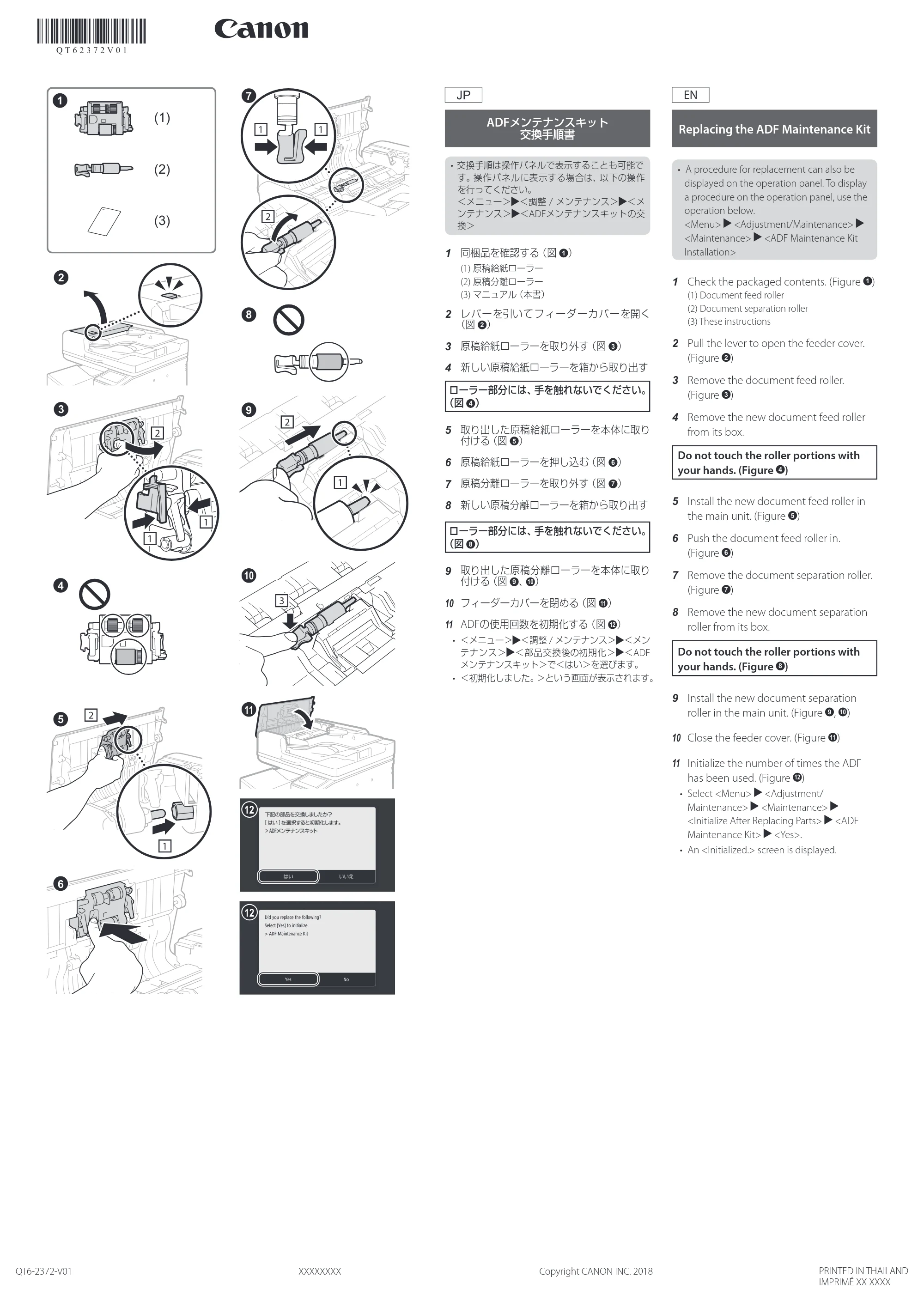
1 同梱品を確認する(図 1 )
(1) 原稿給紙ローラー
(2) 原稿分離ローラー
(3) マニュアル(本書)
2 レバーを引いてフィーダーカバーを開く
(図 2 )
3 原稿給紙ローラーを取り外す(図 3 )
4 新しい原稿給紙ローラーを箱から取り出す
ローラー部分には、手を触れないでください。
(図 4 )
5 取り出した原稿給紙ローラーを本体に取り
付ける(図 5 )
6 原稿給紙ローラーを押し込む(図 6 )
7 原稿分離ローラーを取り外す(図 7 )
8 新しい原稿分離ローラーを箱から取り出す
ローラー部分には、手を触れないでください。
(図 8 )
9 取り出した原稿分離ローラーを本体に取り
付ける(図 9 、10 )
10 フィーダーカバーを閉める(図 11 )
11 ADFの使用回数を初期化する(図 12 )
- <メニュー> <調整 / メンテナンス> <メン
テナンス> <部品交換後の初期化> <ADF
メンテナンスキット>で<はい>を選びます。
- <初期化しました。>という画面が表示されます。
7
8
9
10
11
12
12
QT6-2372-V01 XXXXXXXX Copyright CANON INC. 2018
EN
Replacing the ADF Maintenance Kit
- A procedure for replacement can also be
displayed on the operation panel. To display
a procedure on the operation panel, use the
operation below.
<Menu> <Adjustment/Maintenance>
<Maintenance> <ADF Maintenance Kit
Installation>
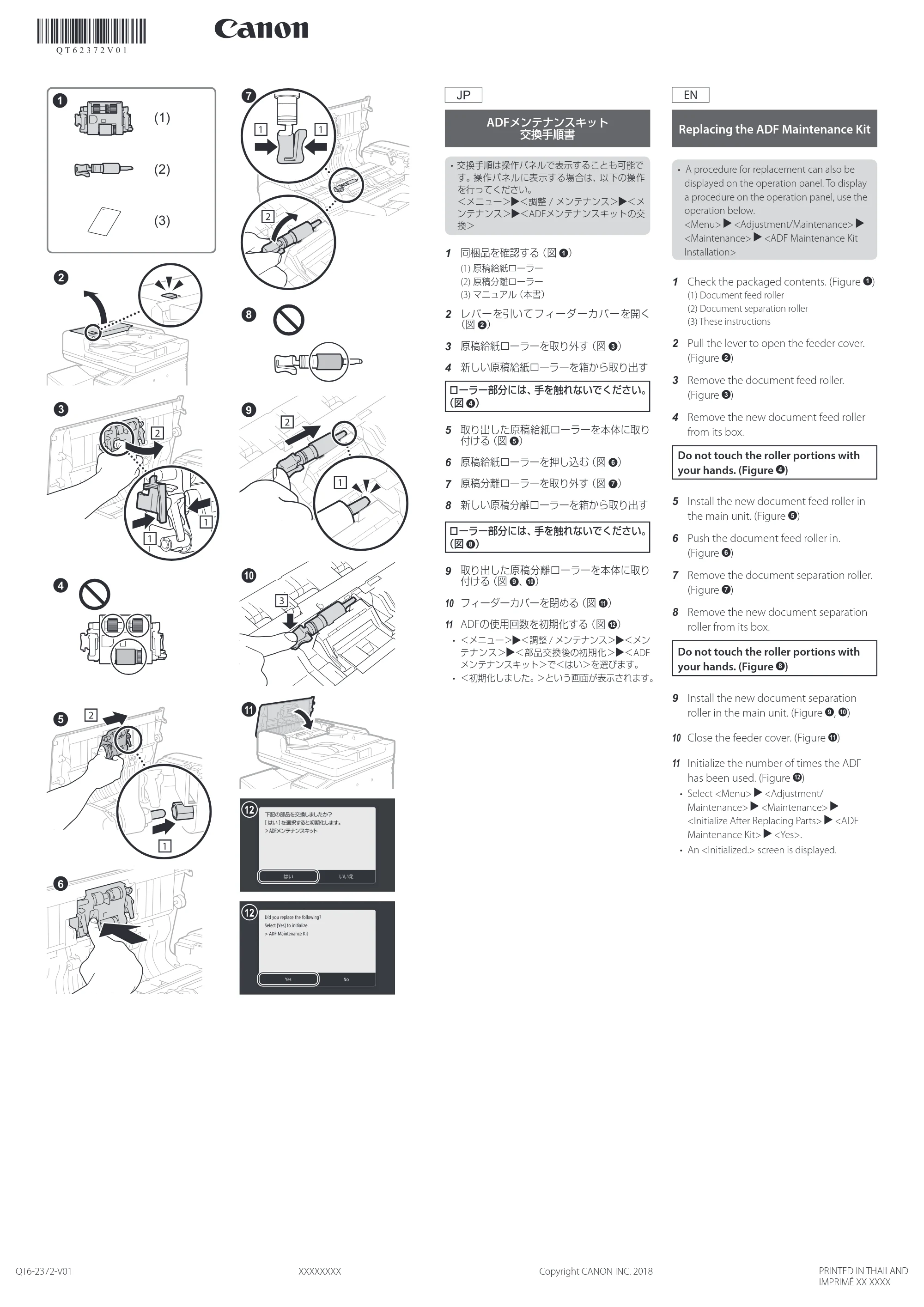
1 Check the packaged contents. (Figure 1 )
(1) Document feed roller
(2) Document separation roller
(3) These instructions
2 Pull the lever to open the feeder cover.
(Figure 2 )
3 Remove the document feed roller.
(Figure 3 )
4 Remove the new document feed roller
from its box.
Do not touch the roller portions with
your hands. (Figure 4 )
5 Install the new document feed roller in
the main unit. (Figure 5 )
6 Push the document feed roller in.
(Figure 6 )
7 Remove the document separation roller.
(Figure 7 )
8 Remove the new document separation
roller from its box.
Do not touch the roller portions with
your hands. (Figure 8 )
9 Install the new document separation
roller in the main unit. (Figure 9 , 10 )
10 Close the feeder cover. (Figure 11 )
11 Initialize the number of times the ADF
has been used. (Figure 12 )
- Select <Menu> <Adjustment/
Maintenance> <Maintenance>
<Initialize After Replacing Parts> <ADF
Maintenance Kit> <Yes>.
- An <Initialized.> screen is displayed.
PRINTED IN THAILAND
IMPRIMÉ XX XXXX
2ページ
(3)
(2)
(1)
1
2
3
4
5
6
7
8
9
10
11
12
12
ES
Sustitución del Kit de
mantenimiento de ADF
- También podrá ver un procedimiento para
la sustitución en el panel de control. Para ver
un procedimiento en el panel de control,
utilice la siguiente operación.
<Menú (Menu)> <Ajuste/Mantenimiento
(Adjustment/Maintenance)>
<Mantenimiento (Maintenance)>
<Instalación del kit de mantenimiento ADF
(ADF Maintenance Kit Installation)>
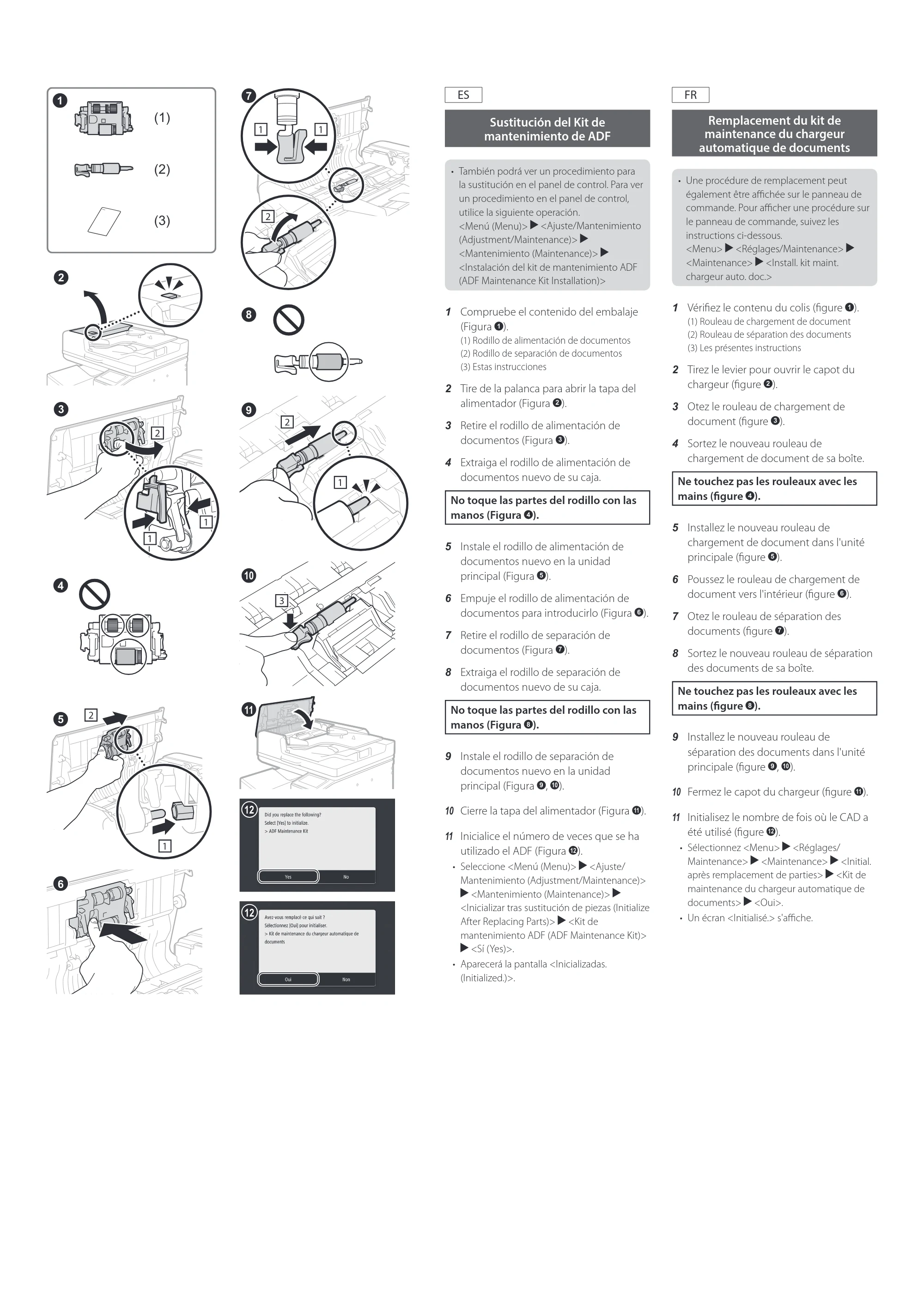
1 Compruebe el contenido del embalaje
(Figura 1 ).
(1) Rodillo de alimentación de documentos
(2) Rodillo de separación de documentos
(3) Estas instrucciones
2 Tire de la palanca para abrir la tapa del
alimentador (Figura 2 ).
3 Retire el rodillo de alimentación de
documentos (Figura 3 ).
4 Extraiga el rodillo de alimentación de
documentos nuevo de su caja.
No toque las partes del rodillo con las
manos (Figura 4 ).
5 Instale el rodillo de alimentación de
documentos nuevo en la unidad
principal (Figura 5 ).
6 Empuje el rodillo de alimentación de
documentos para introducirlo (Figura 6 ).
7 Retire el rodillo de separación de
documentos (Figura 7 ).
8 Extraiga el rodillo de separación de
documentos nuevo de su caja.
No toque las partes del rodillo con las
manos (Figura 8 ).
9 Instale el rodillo de separación de
documentos nuevo en la unidad
principal (Figura 9 , 10 ).
10 Cierre la tapa del alimentador (Figura 11 ).
11 Inicialice el número de veces que se ha
utilizado el ADF (Figura 12 ).
- Seleccione <Menú (Menu)> <Ajuste/
Mantenimiento (Adjustment/Maintenance)>
<Mantenimiento (Maintenance)>
<Inicializar tras sustitución de piezas (Initialize
After Replacing Parts)> <Kit de
mantenimiento ADF (ADF Maintenance Kit)>
<Sí (Yes)>.
- Aparecerá la pantalla <Inicializadas.
(Initialized.)>.
FR
Remplacement du kit de
maintenance du chargeur
automatique de documents
- Une procédure de remplacement peut
également être affichée sur le panneau de
commande. Pour afficher une procédure sur
le panneau de commande, suivez les
instructions ci-dessous.
<Menu> <Réglages/Maintenance>
<Maintenance> <Install. kit maint.
chargeur auto. doc.>
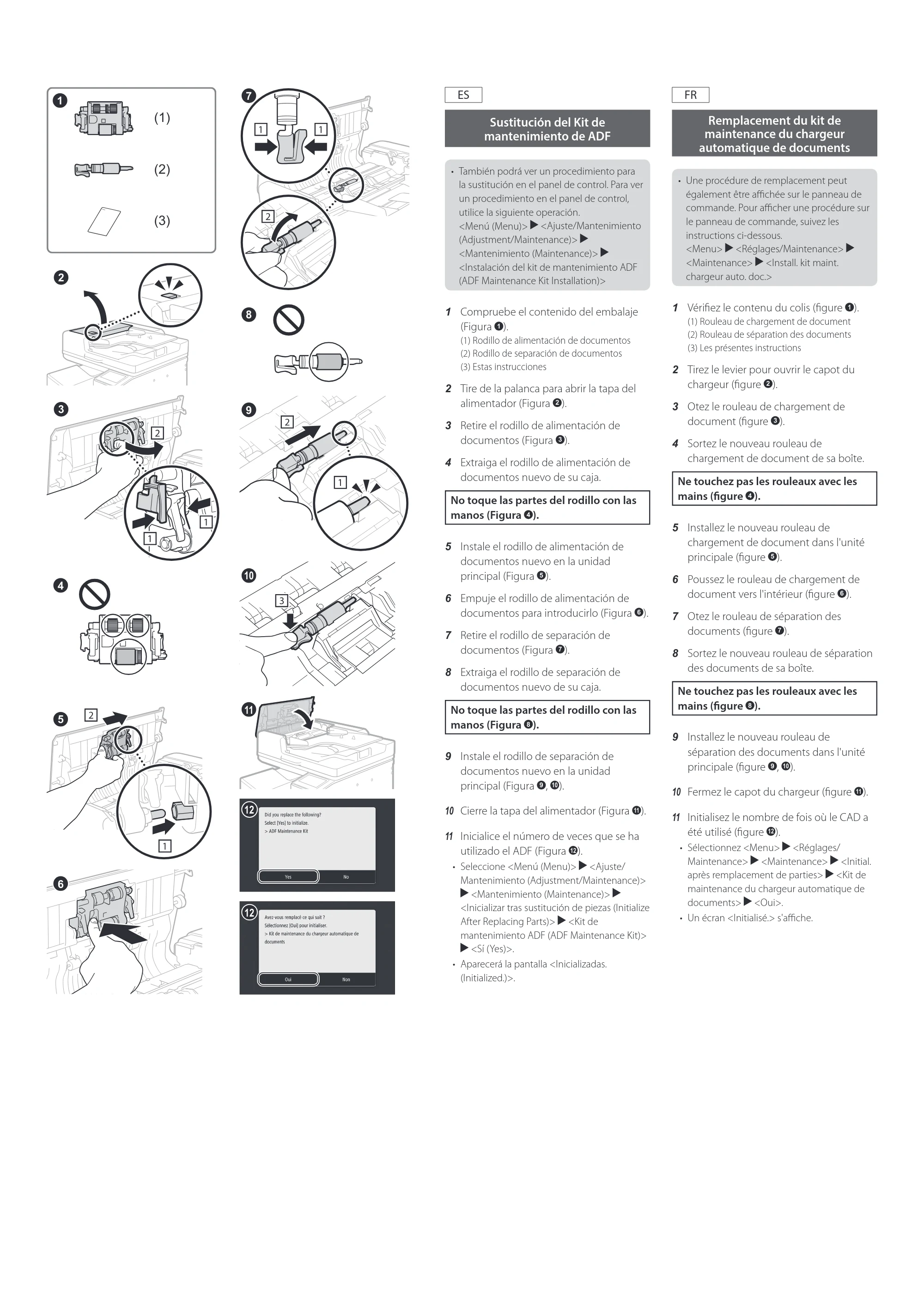
1 Vérifiez le contenu du colis (figure 1 ).
(1) Rouleau de chargement de document
(2) Rouleau de séparation des documents
(3) Les présentes instructions
2 Tirez le levier pour ouvrir le capot du
chargeur (figure 2 ).
3 Otez le rouleau de chargement de
document (figure 3 ).
4 Sortez le nouveau rouleau de
chargement de document de sa boîte.
Ne touchez pas les rouleaux avec les
mains (figure 4 ).
5 Installez le nouveau rouleau de
chargement de document dans l'unité
principale (figure 5 ).
6 Poussez le rouleau de chargement de
document vers l'intérieur (figure 6 ).
7 Otez le rouleau de séparation des
documents (figure 7 ).
8 Sortez le nouveau rouleau de séparation
des documents de sa boîte.
Ne touchez pas les rouleaux avec les
mains (figure 8 ).
9 Installez le nouveau rouleau de
séparation des documents dans l'unité
principale (figure 9 , 10 ).
10 Fermez le capot du chargeur (figure 11 ).
11 Initialisez le nombre de fois où le CAD a
été utilisé (figure 12 ).
- Sélectionnez <Menu> <Réglages/
Maintenance> <Maintenance> <Initial.
après remplacement de parties> <Kit de
maintenance du chargeur automatique de
documents> <Oui>.
- Un écran <Initialisé.> s'affiche.