1ページ
Mac ドライバーインストールガイド
Version 02© 2019 Brother Industries, Ltd. All rights reserved.
2ページ
目次
商標 .................................................................................................................... 1
1. プリンタードライバーをインストールする .......................................................... 2
2. ドライバー設定を変更する ............................................................................ 10
3. プリンタードライバーでラベルサイズを指定する ............................................. 12
商標


1
商標
Apple、Macintosh、Safari、iPad、iPhone、iPod touch、iPod、Mac、および macOS は、Apple
Inc.の商標です。
1. プリンタードライバーをインストールする
2
1. プリンタードライバーをインストールする
プリンタードライバーを Mac にインストールするには、ドライバーを support.brother.com から
ダウンロードし、以下の操作を行います。
1. ダウンロードした PKG ファイルをダブルクリックします。
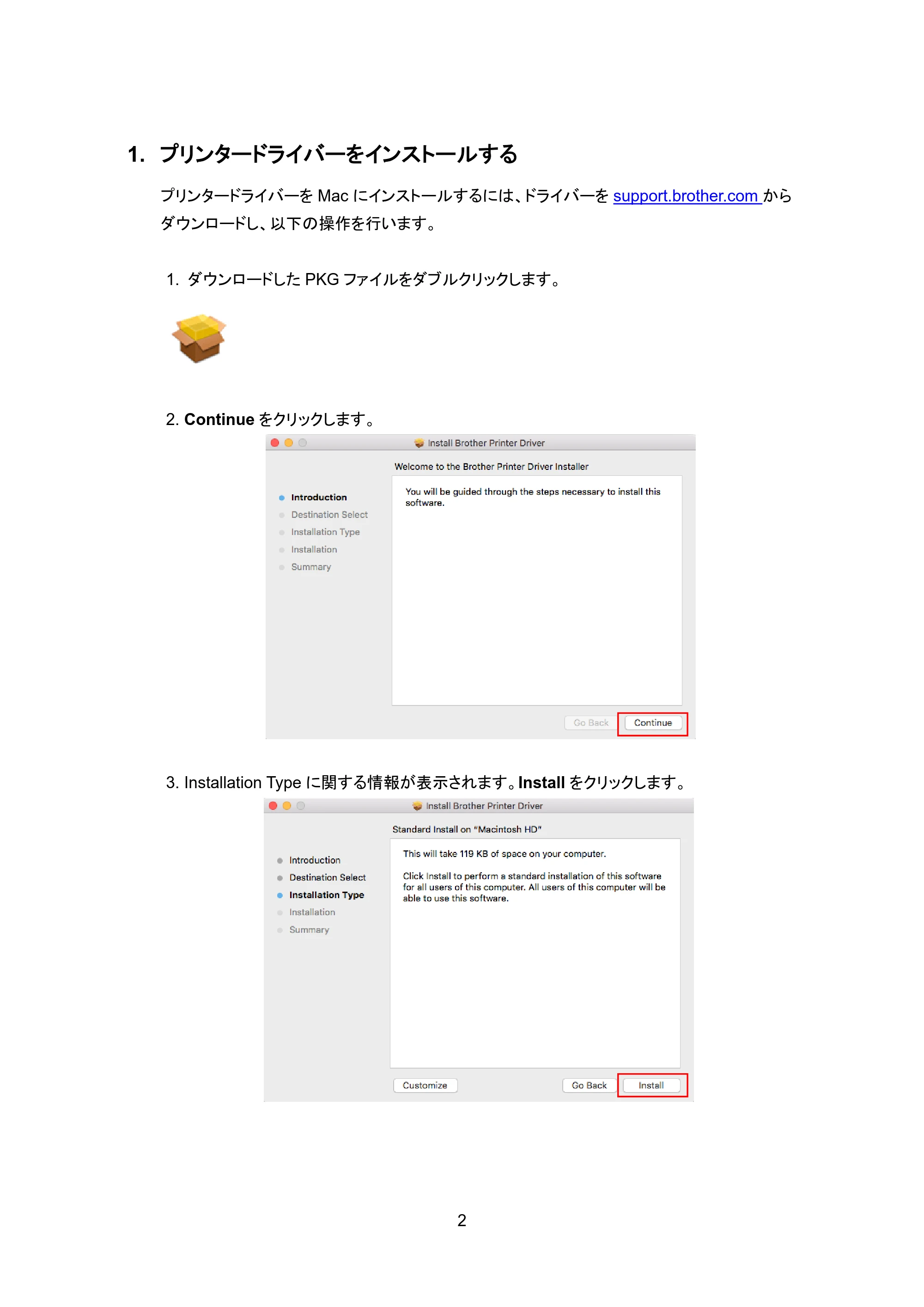
2. Continue をクリックします。
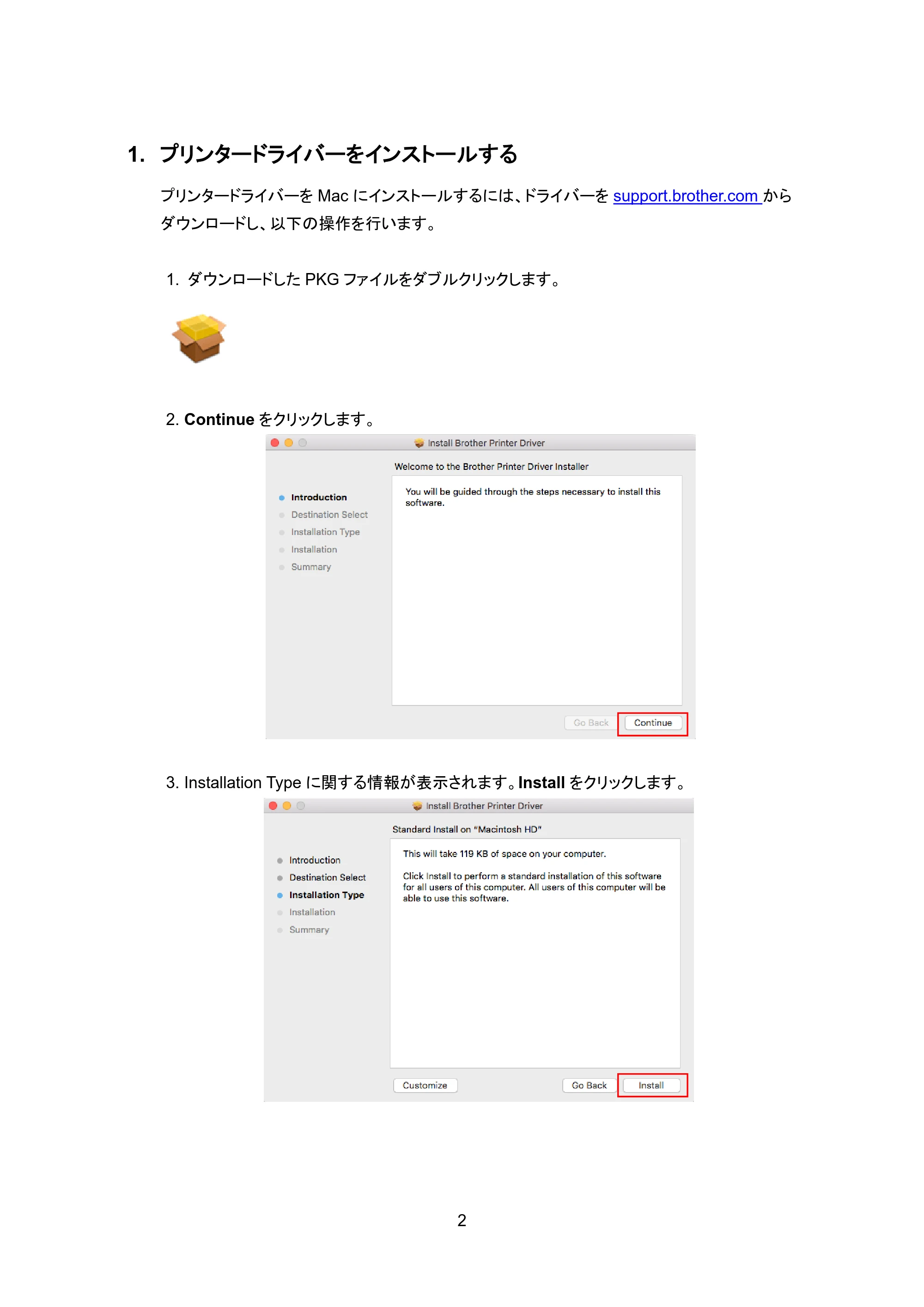
3. Installation Type に関する情報が表示されます。Install をクリックします。
5ページ
3
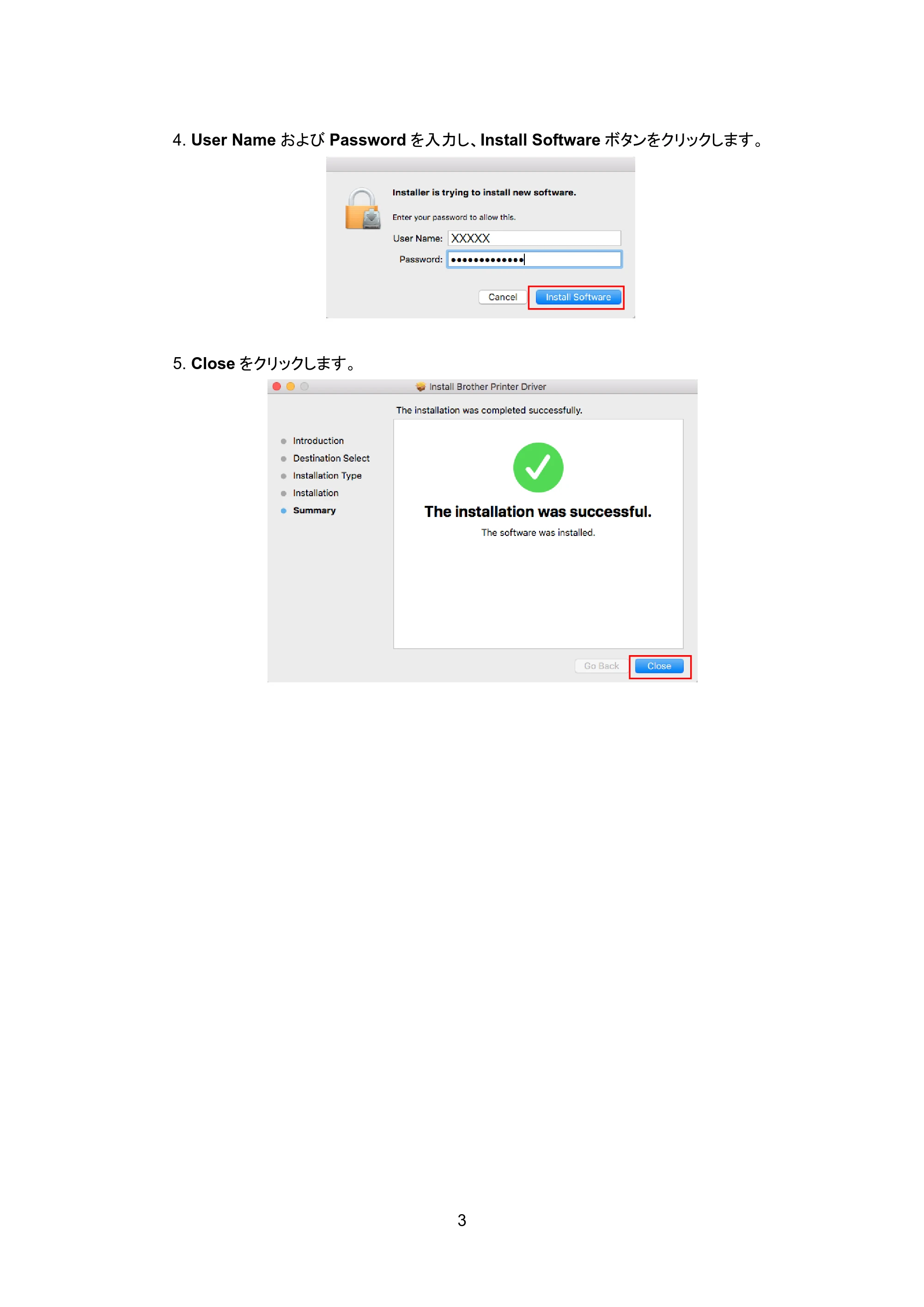
4. User Name および Password を入力し、Install Software ボタンをクリックします。
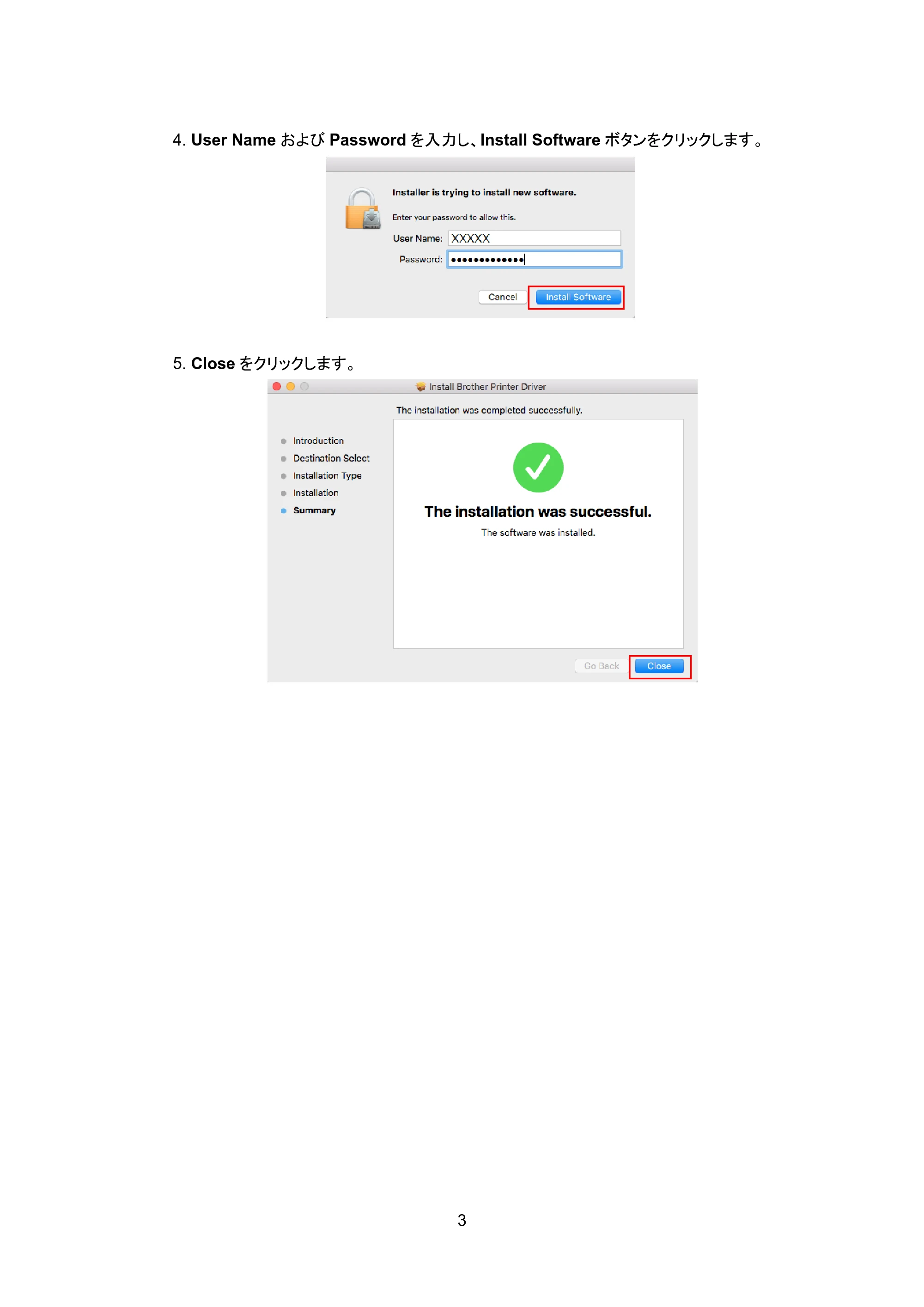
5. Close をクリックします。
6ページ
4
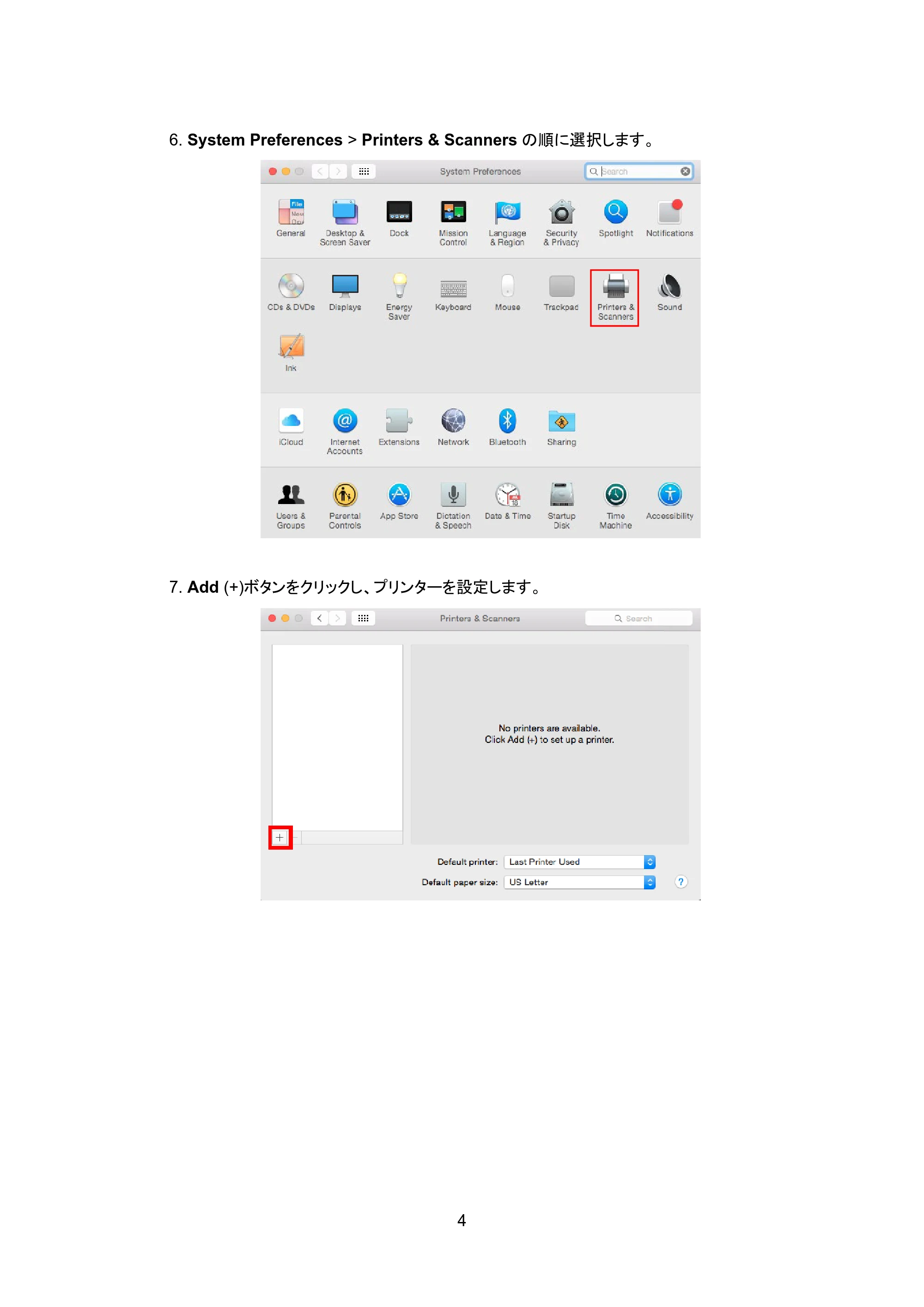
6. System Preferences > Printers & Scanners の順に選択します。
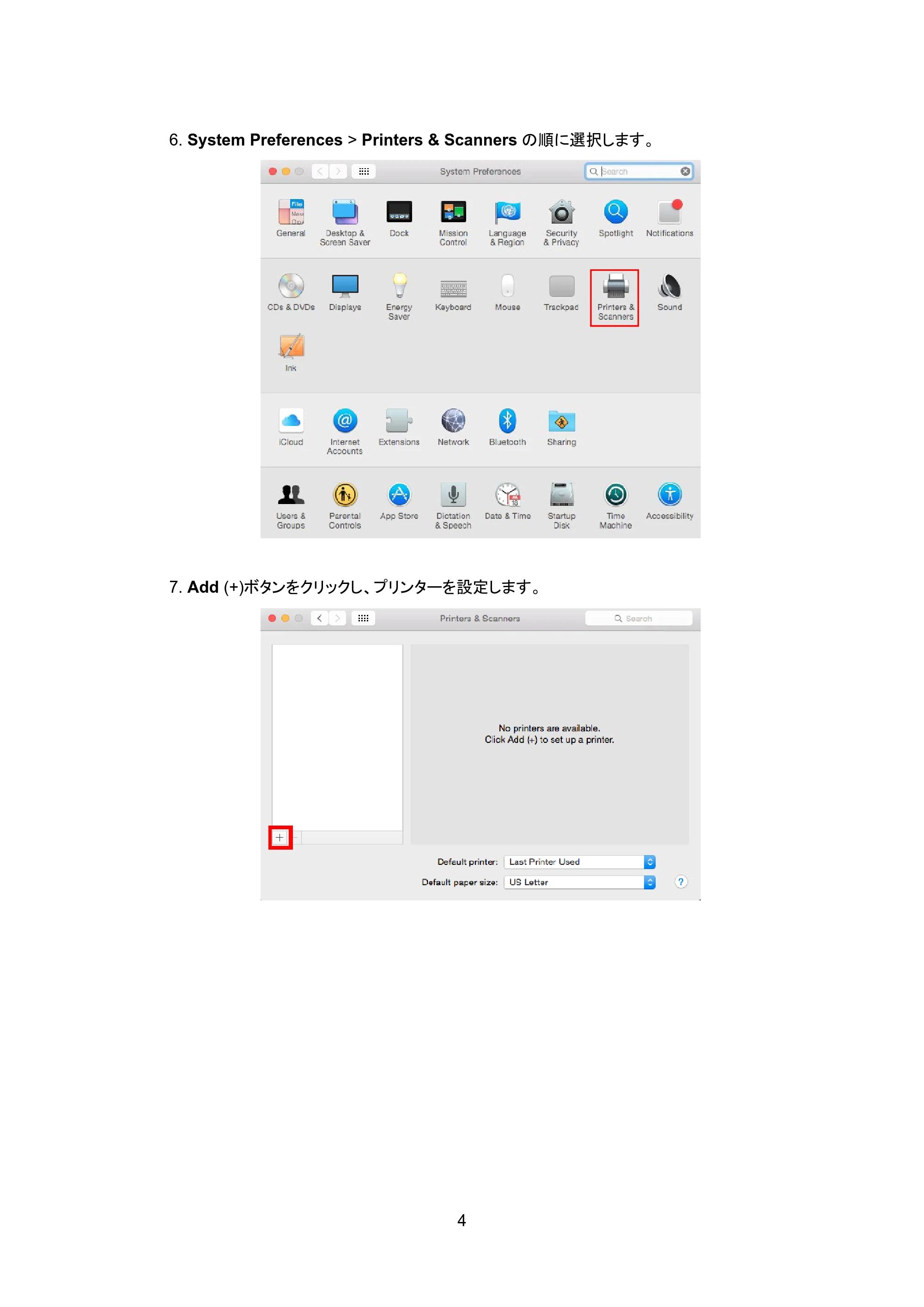
7. Add (+)ボタンをクリックし、プリンターを設定します。
7ページ
5
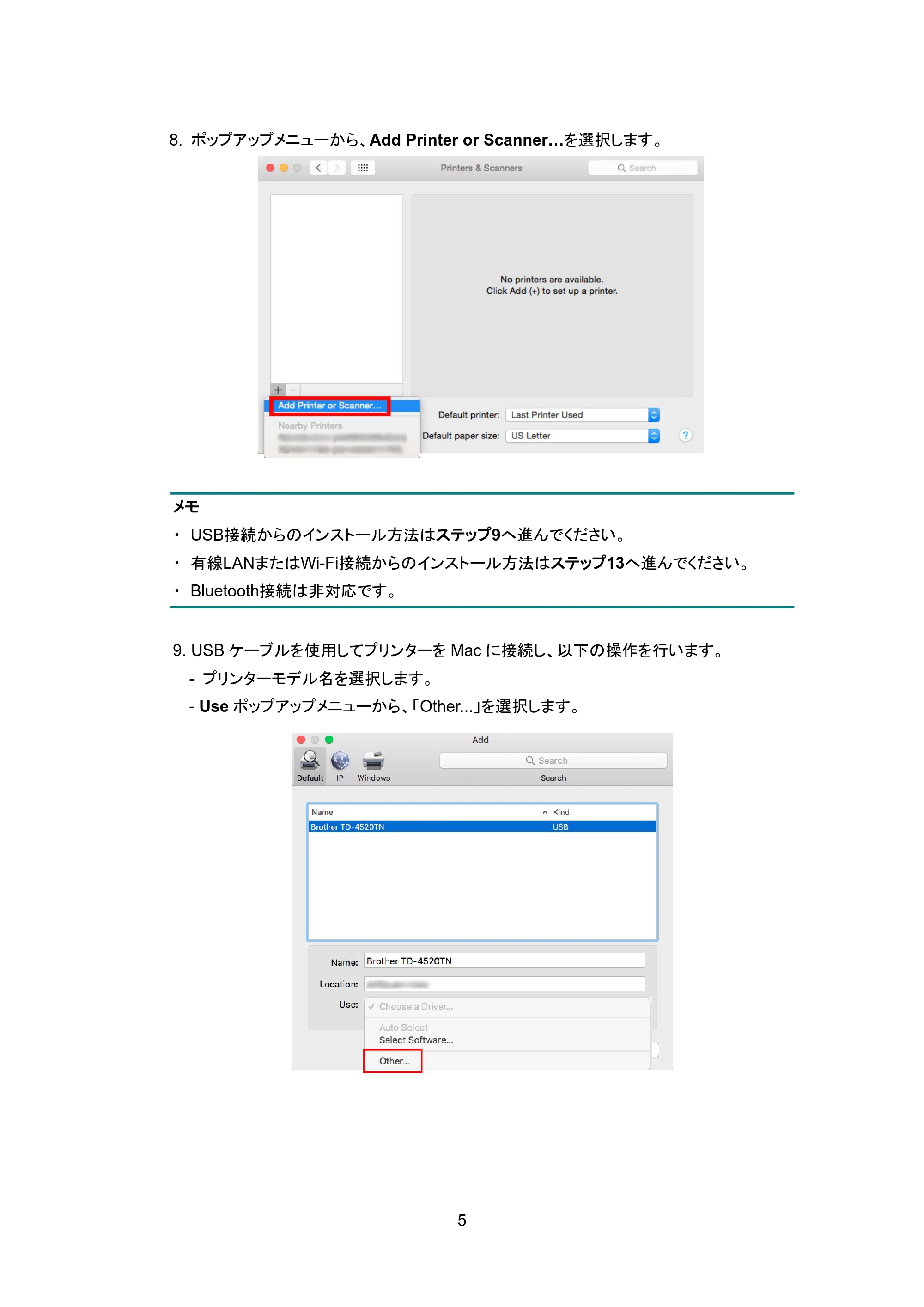
8. ポップアップメニューから、Add Printer or Scanner…を選択します。
メモ
- USB接続からのインストール方法はステップ9へ進んでください。
- 有線LANまたはWi-Fi接続からのインストール方法はステップ13へ進んでください。
- Bluetooth接続は非対応です。
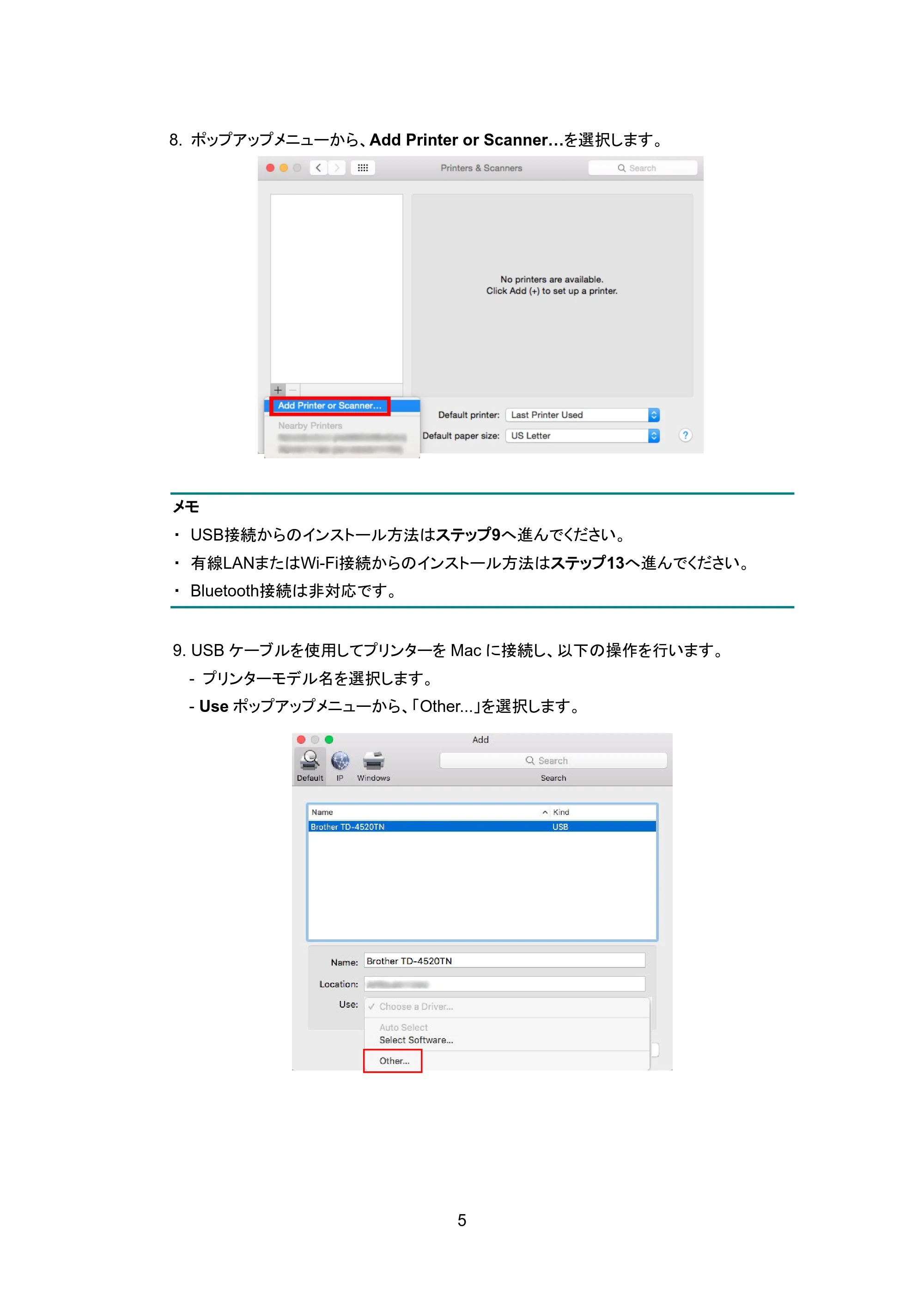
9. USB ケーブルを使用してプリンターを Mac に接続し、以下の操作を行います。
- プリンターモデル名を選択します。
- Use ポップアップメニューから、「Other...」を選択します。
8ページ
6
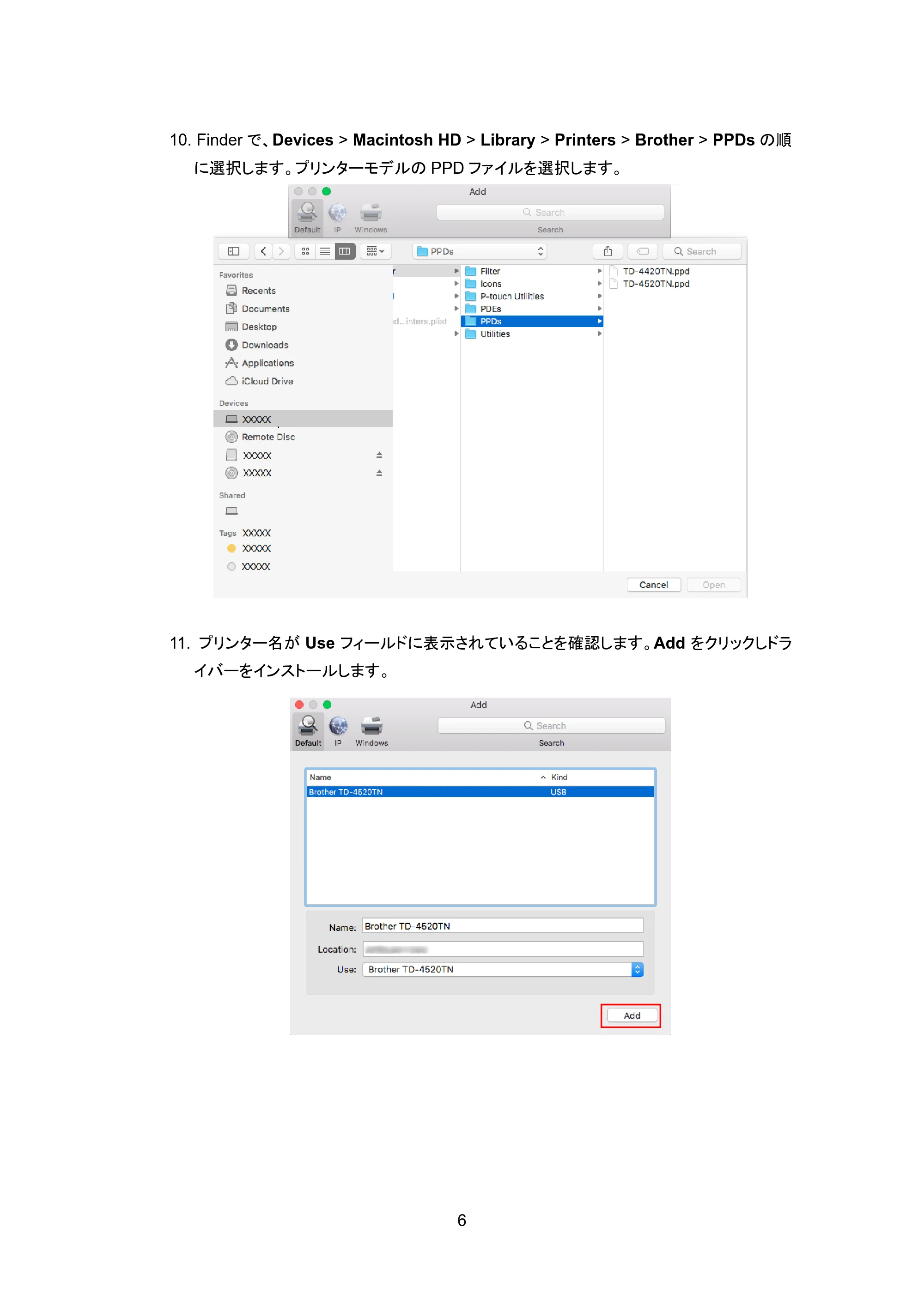
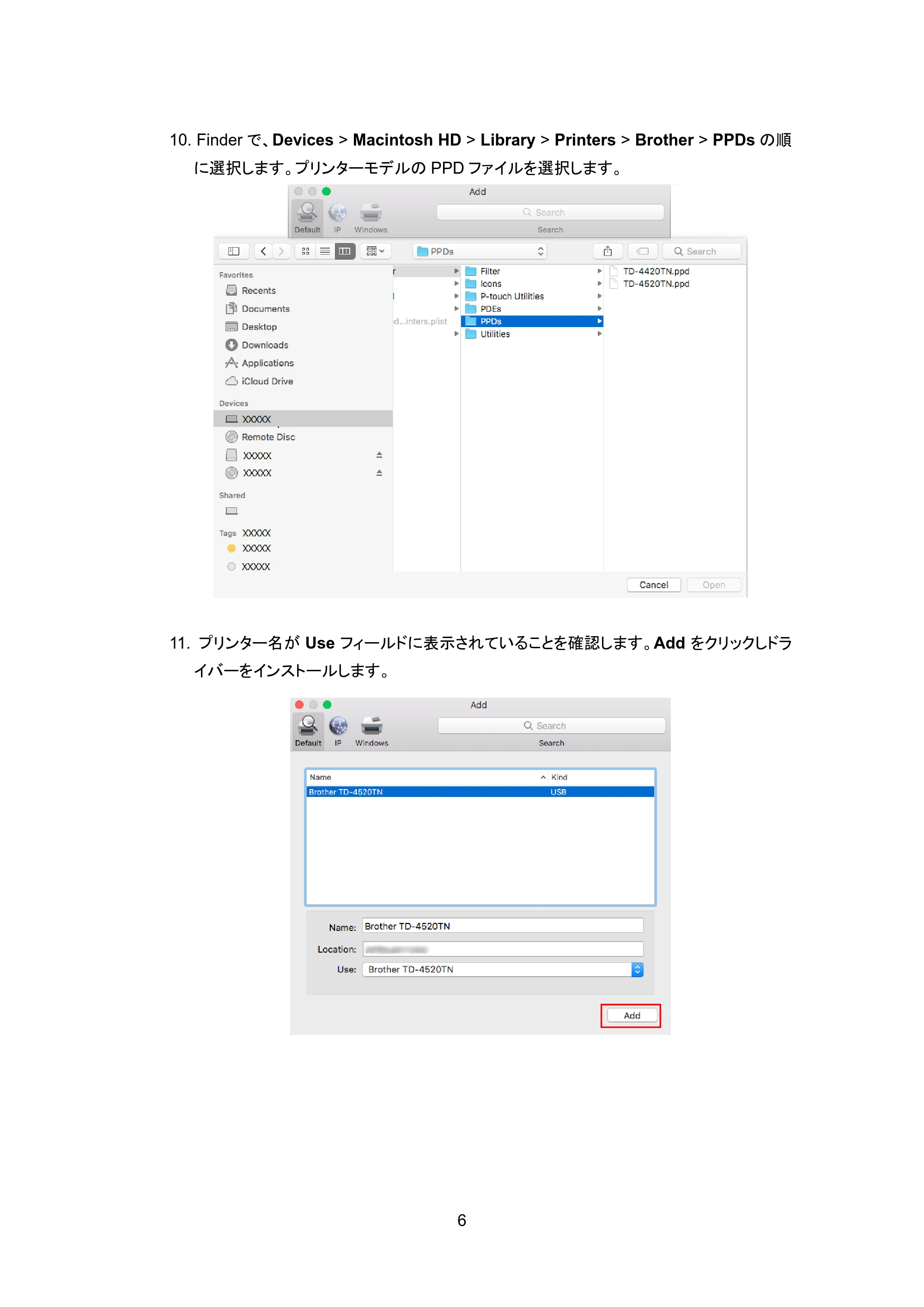
10. Finder で、Devices > Macintosh HD > Library > Printers > Brother > PPDs の順
に選択します。プリンターモデルの PPD ファイルを選択します。
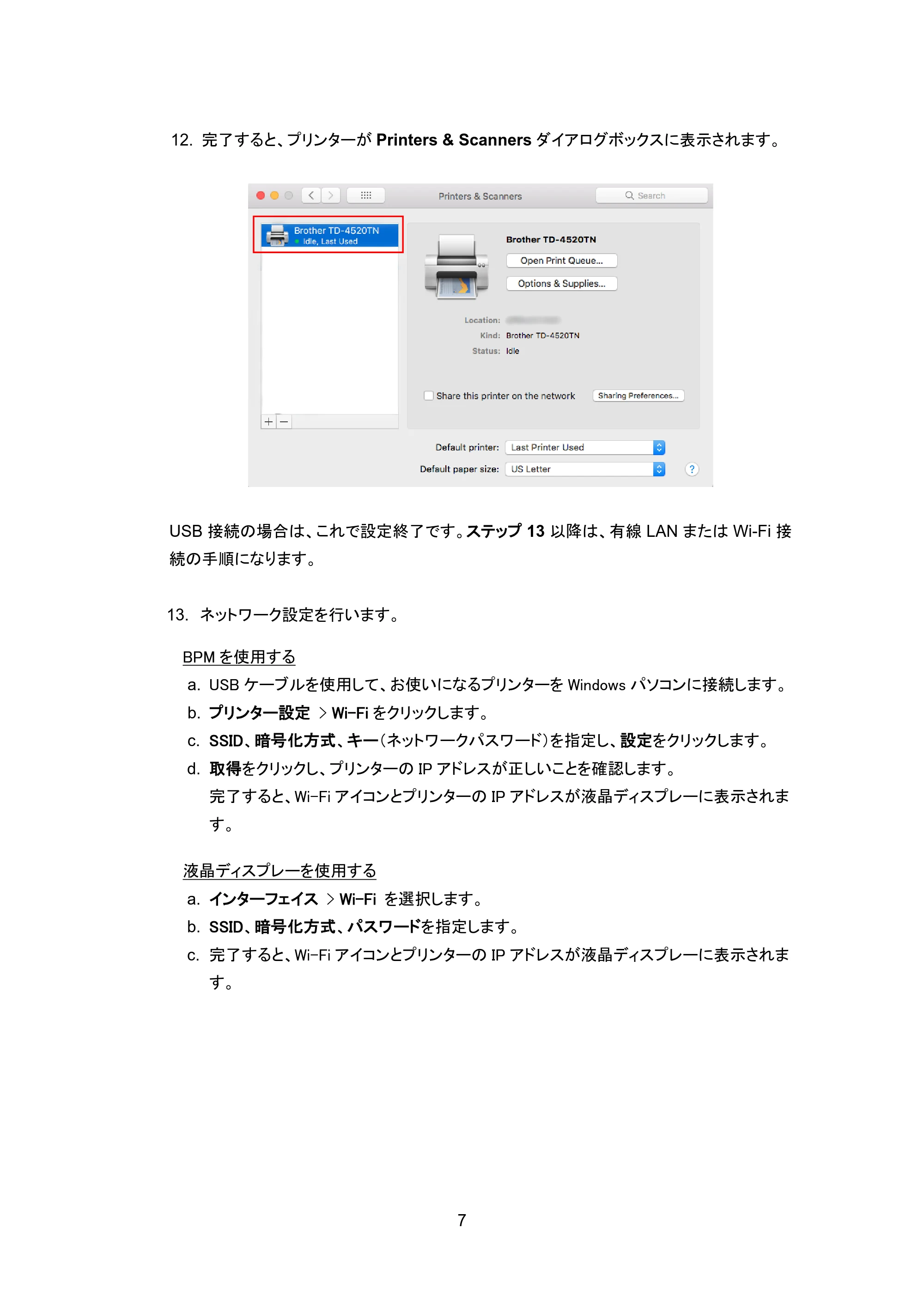
11. プリンター名が Use フィールドに表示されていることを確認します。Add をクリックしドラ
イバーをインストールします。
9ページ
7
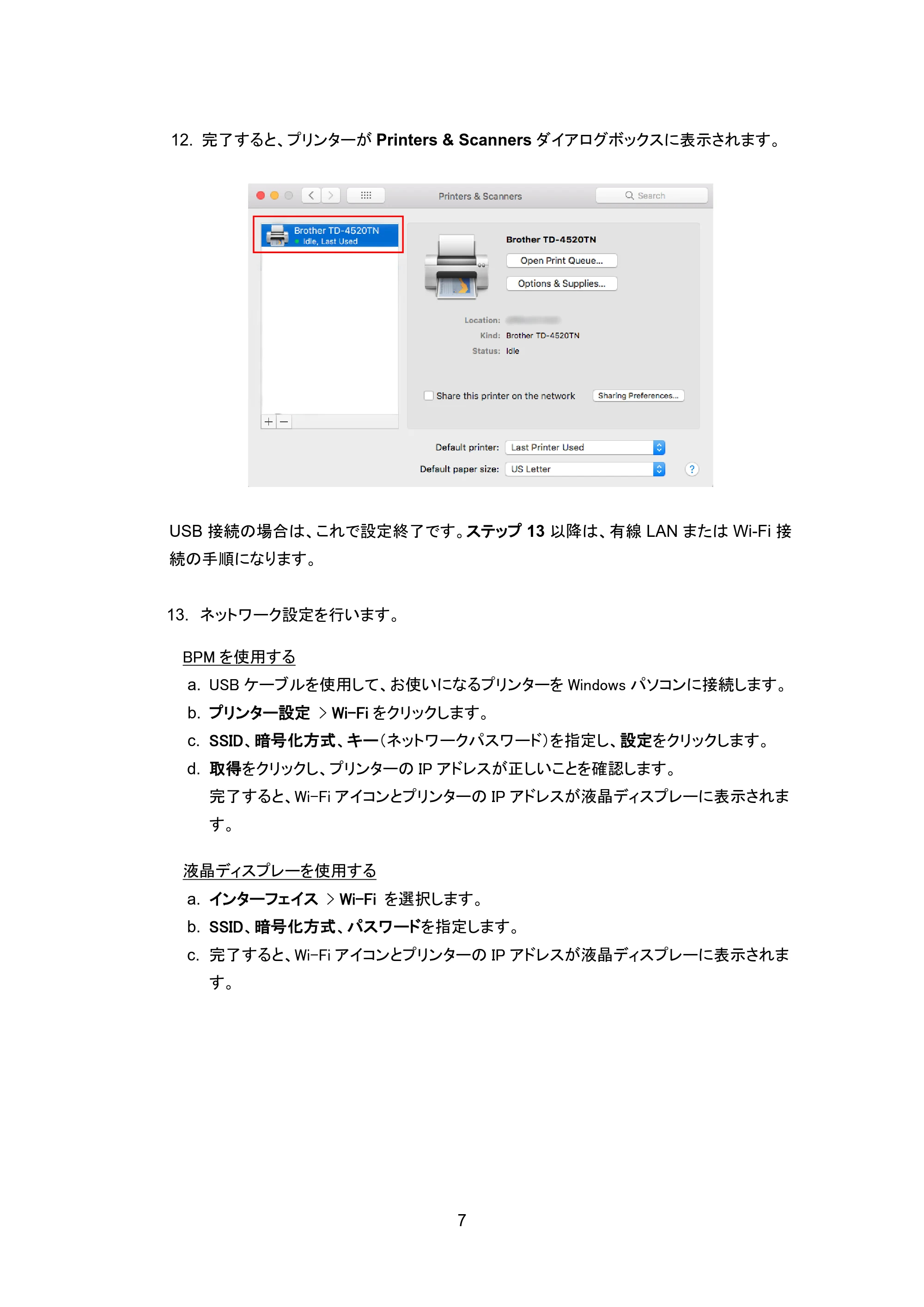
12. 完了すると、プリンターが Printers & Scanners ダイアログボックスに表示されます。
USB 接続の場合は、これで設定終了です。ステップ 13 以降は、有線 LAN または Wi-Fi 接
続の手順になります。
13. ネットワーク設定を行います。
BPM を使用する
a. USB ケーブルを使用して、お使いになるプリンターを Windows パソコンに接続します。
b. プリンター設定 > Wi-Fi をクリックします。
c. SSID、暗号化方式、キー(ネットワークパスワード)を指定し、設定をクリックします。
d. 取得をクリックし、プリンターの IP アドレスが正しいことを確認します。
完了すると、Wi-Fi アイコンとプリンターの IP アドレスが液晶ディスプレーに表示されま
す。
液晶ディスプレーを使用する
a. インターフェイス > Wi-Fi を選択します。
b. SSID、暗号化方式、パスワードを指定します。
c. 完了すると、Wi-Fi アイコンとプリンターの IP アドレスが液晶ディスプレーに表示されま
す。
10ページ
8
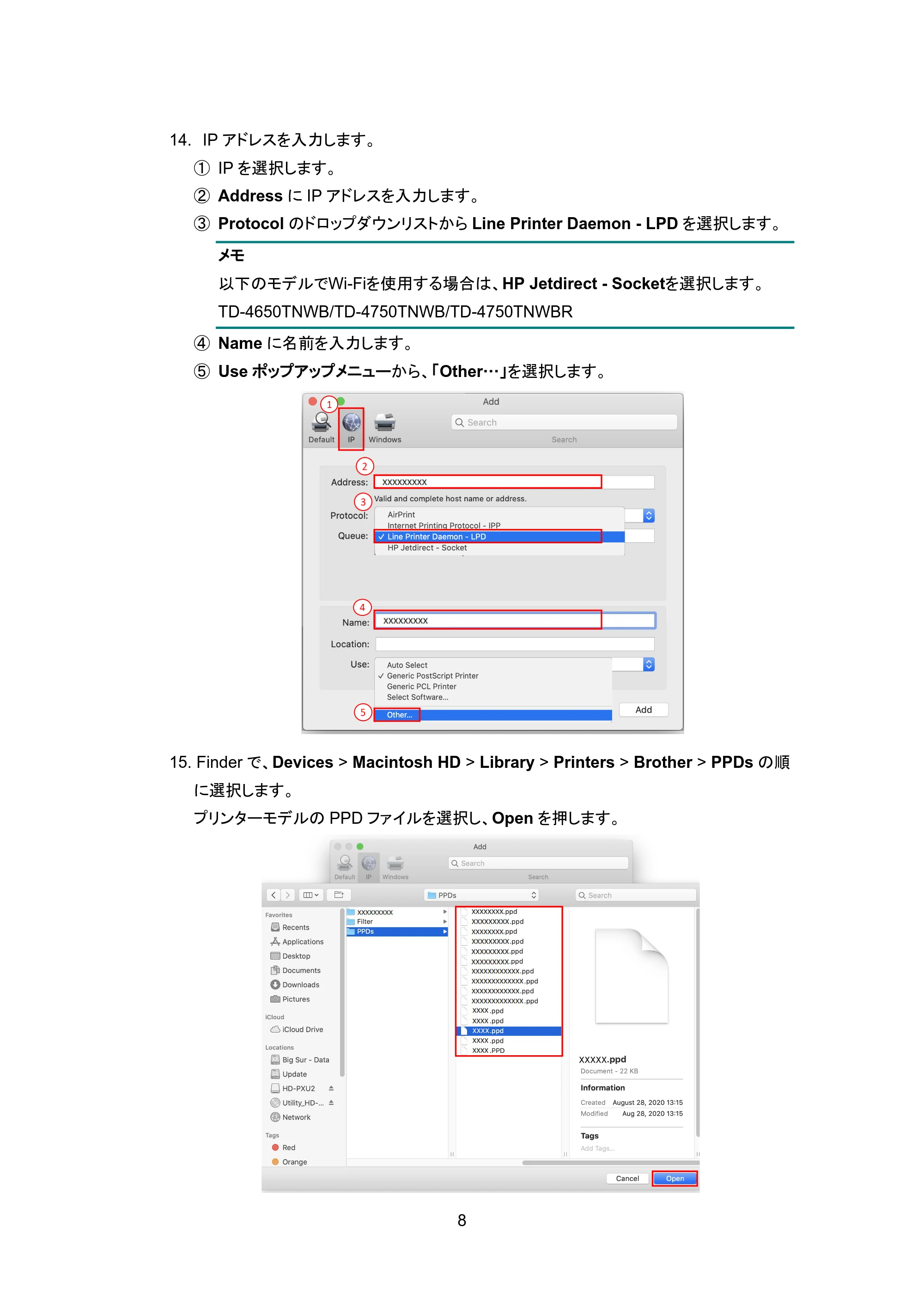
14. IP アドレスを入力します。
① IP を選択します。
② Address に IP アドレスを入力します。
③ Protocol のドロップダウンリストから Line Printer Daemon - LPD を選択します。
メモ
以下のモデルでWi-Fiを使用する場合は、HP Jetdirect - Socketを選択します。
TD-4650TNWB/TD-4750TNWB/TD-4750TNWBR
④ Name に名前を入力します。
⑤ Use ポップアップメニューから、「Other…」を選択します。
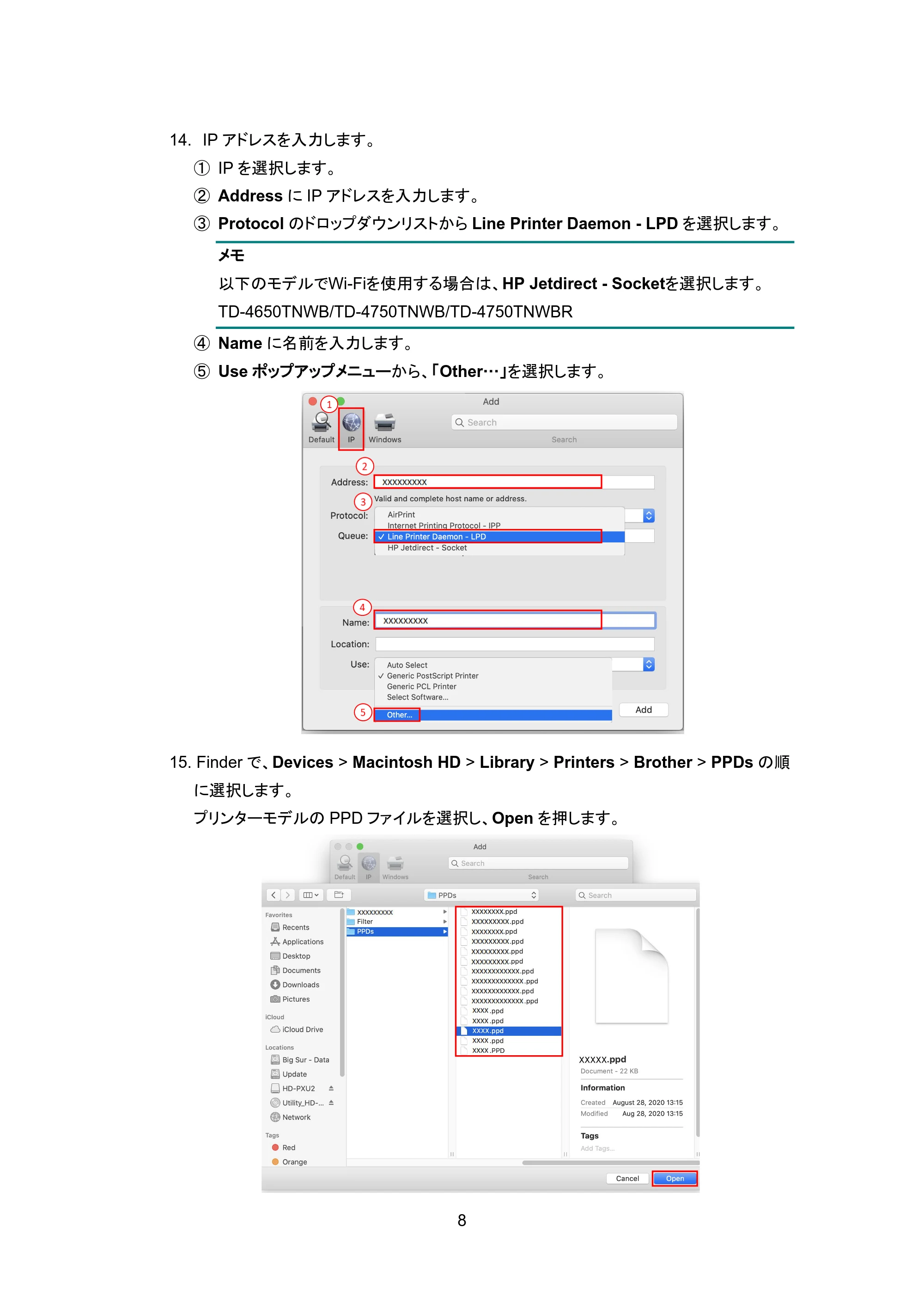
15. Finder で、Devices > Macintosh HD > Library > Printers > Brother > PPDs の順
に選択します。
プリンターモデルの PPD ファイルを選択し、Open を押します。
11ページ
9
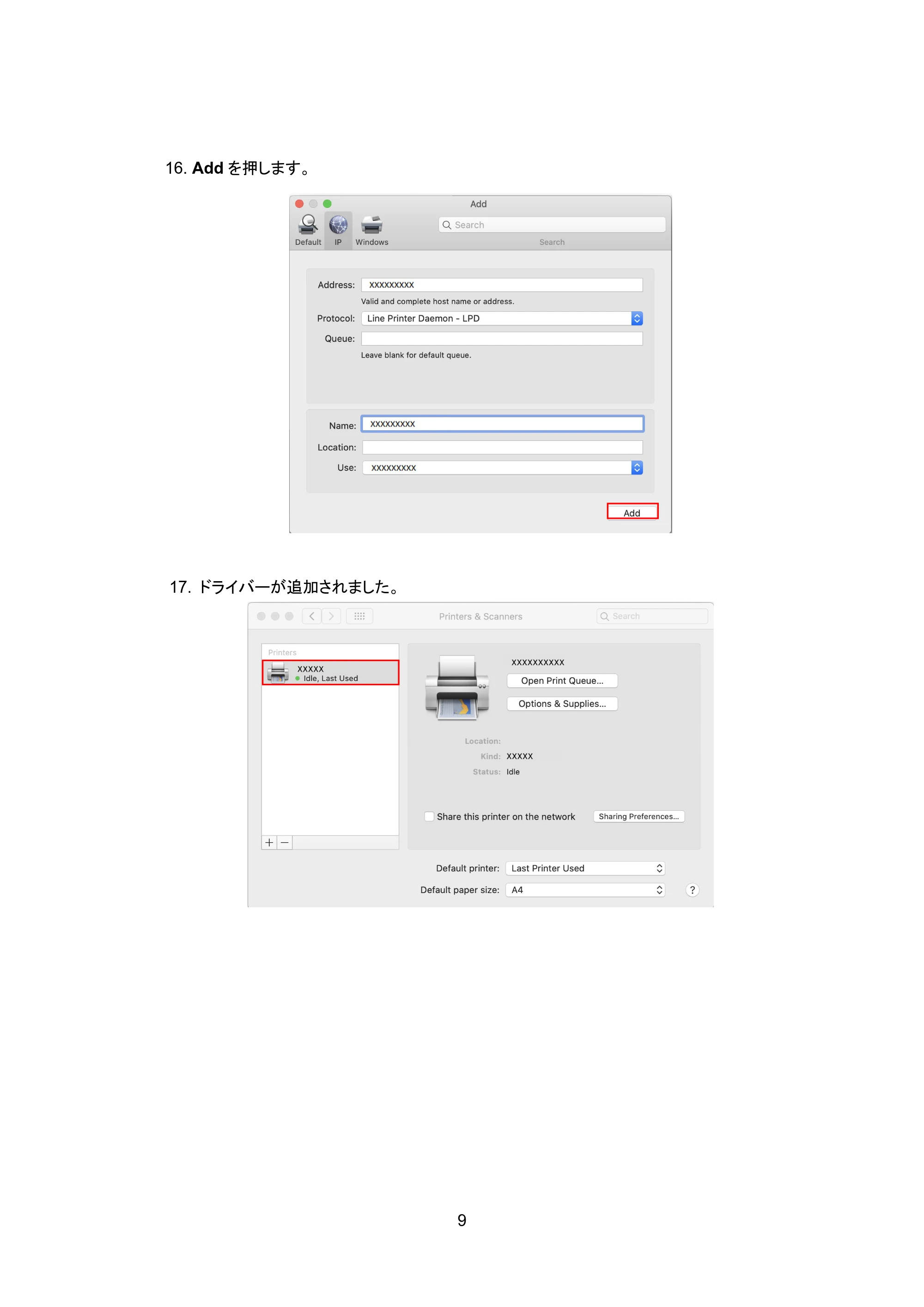
16. Add を押します。
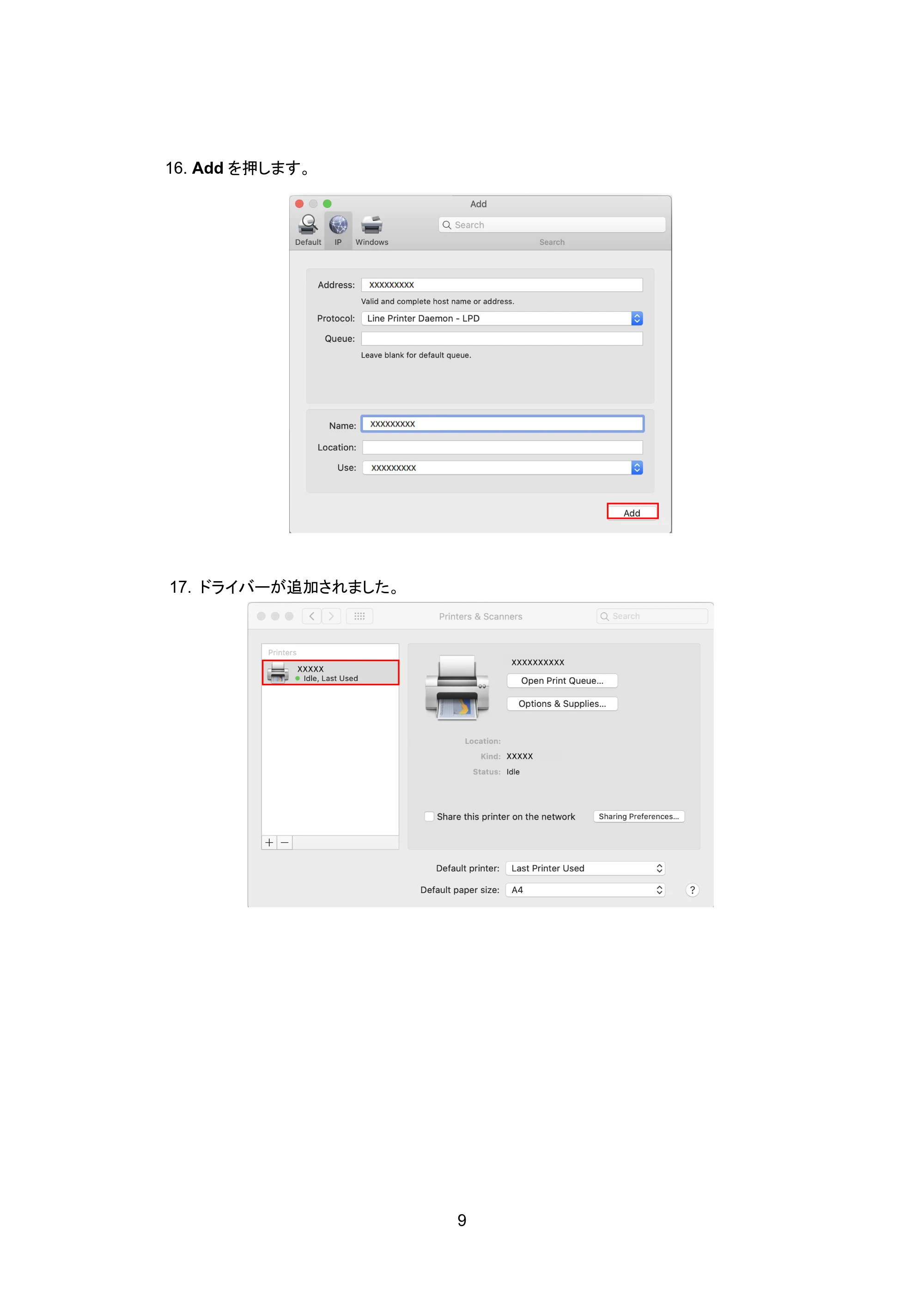
17. ドライバーが追加されました。
2. ドライバー設定を変更する
10
2. ドライバー設定を変更する
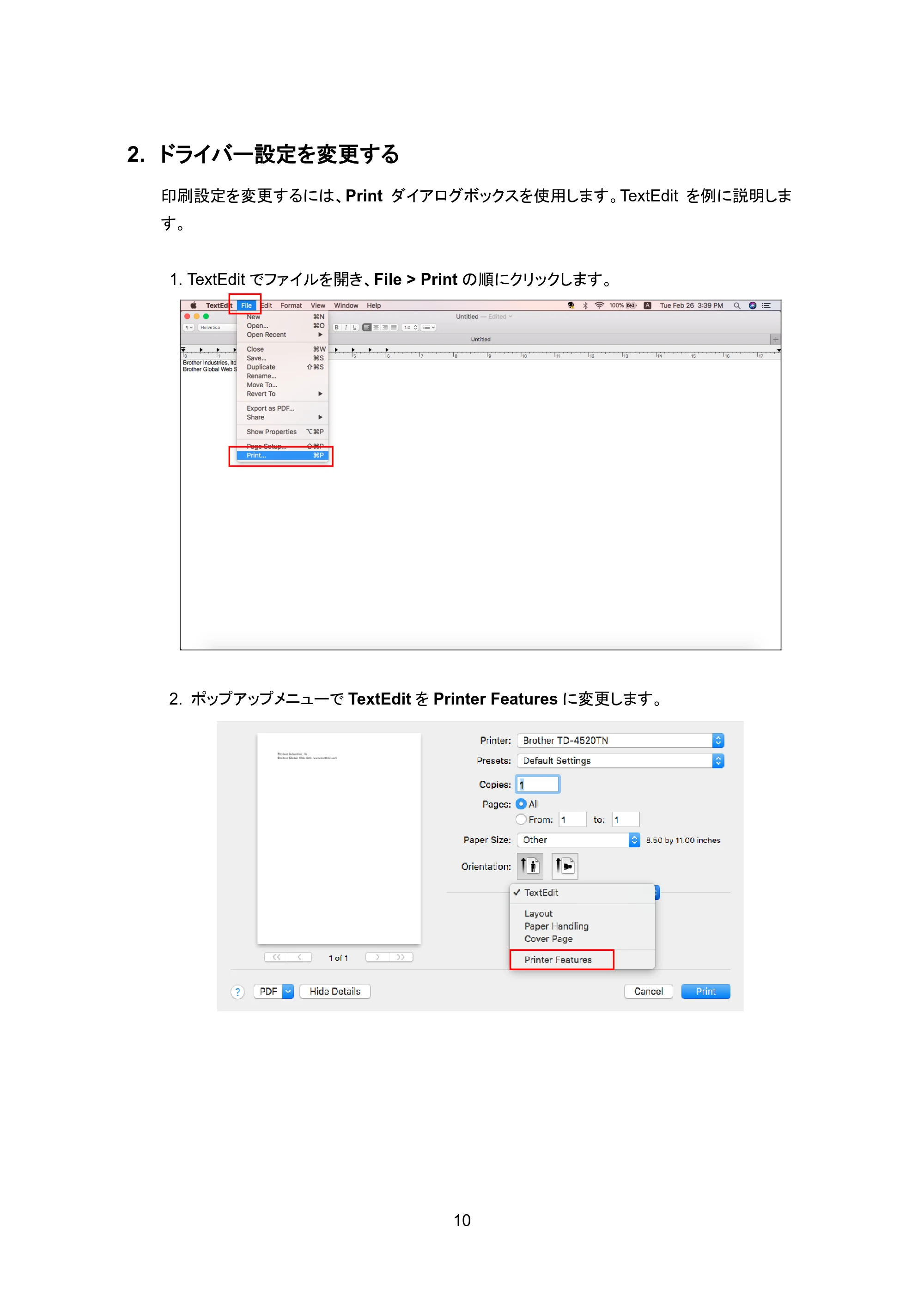
印刷設定を変更するには、Print ダイアログボックスを使用します。TextEdit を例に説明しま
す。
1. TextEdit でファイルを開き、File > Print の順にクリックします。
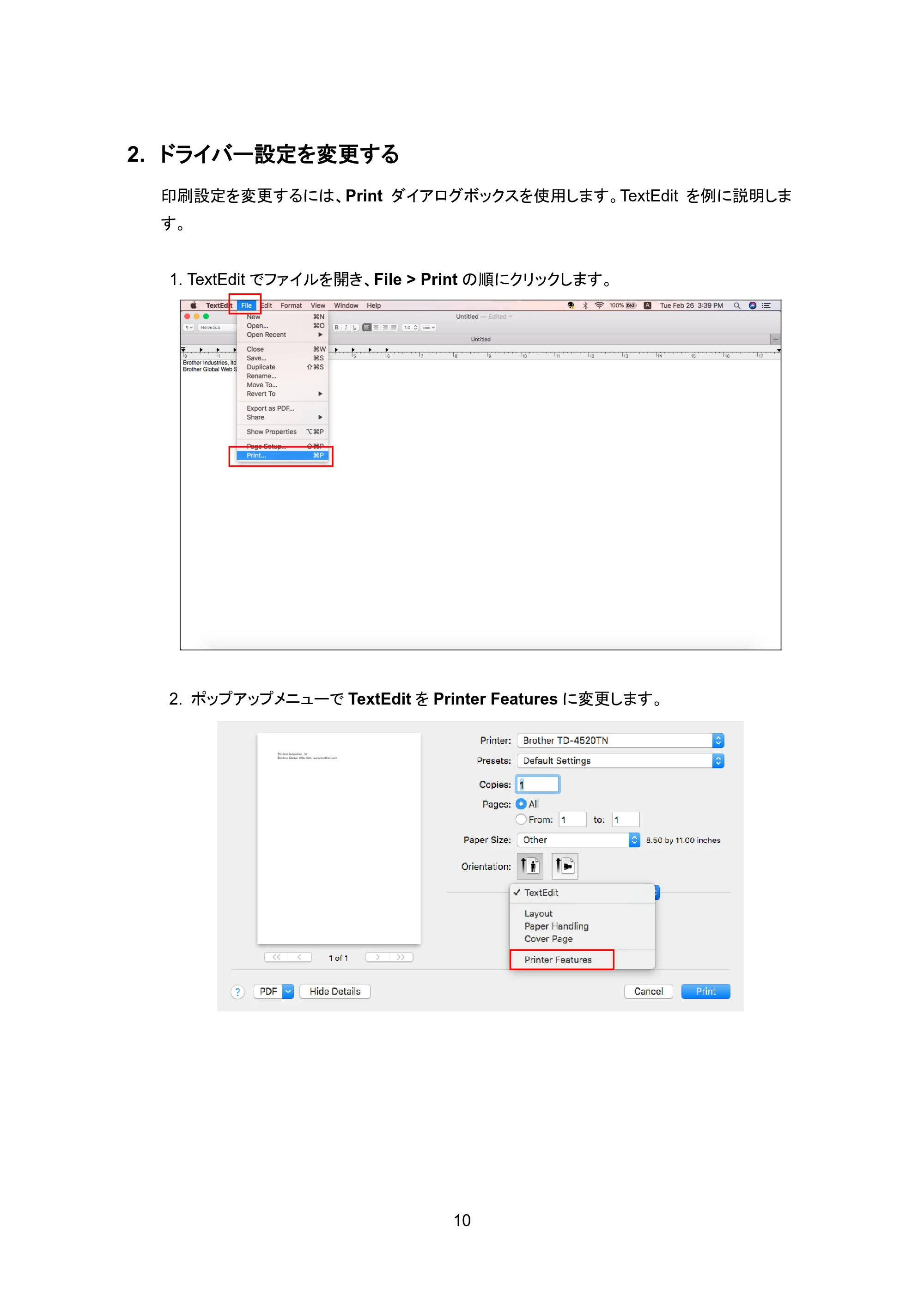
2. ポップアップメニューで TextEdit を Printer Features に変更します。
13ページ
11
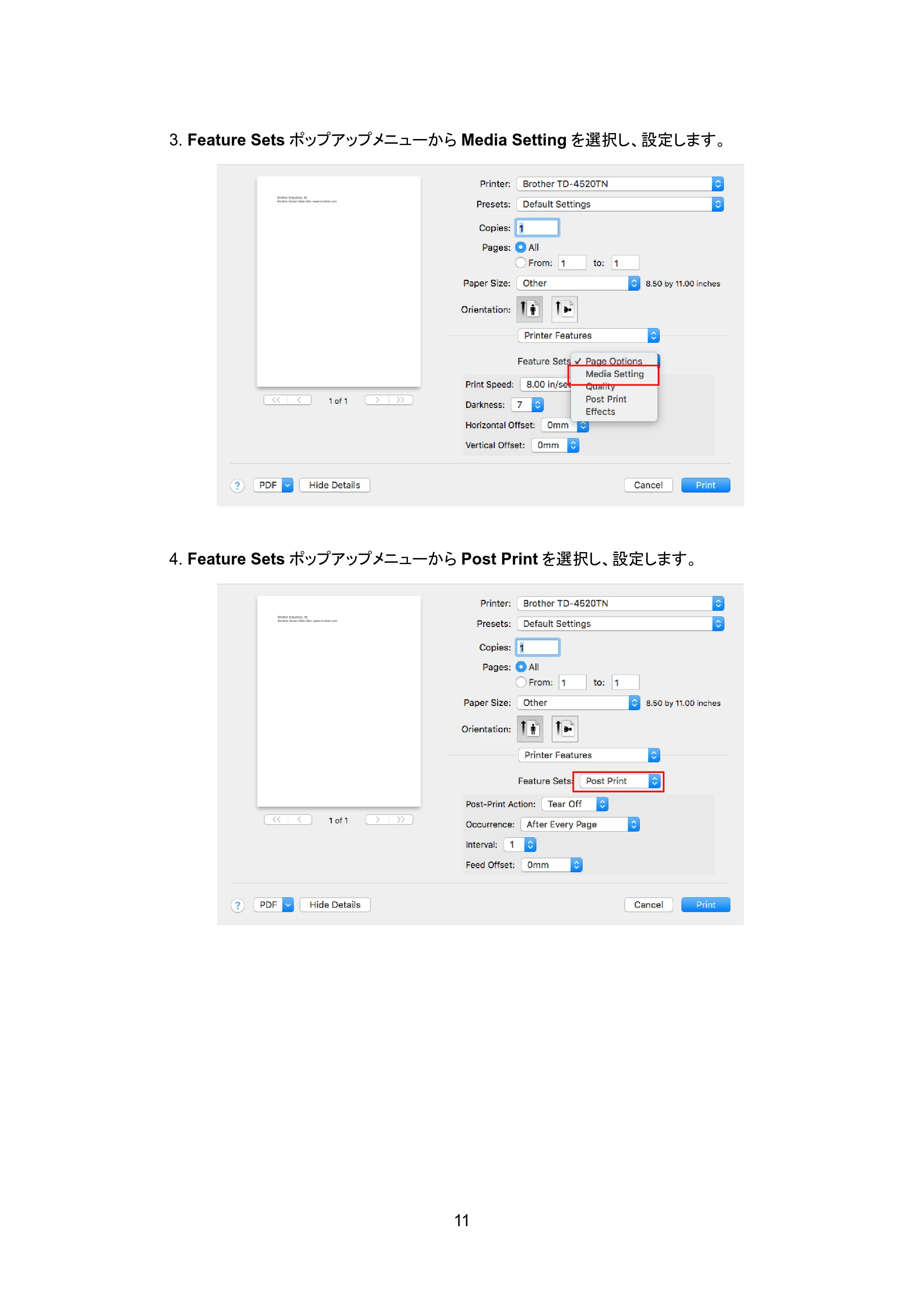
3. Feature Sets ポップアップメニューから Media Setting を選択し、設定します。
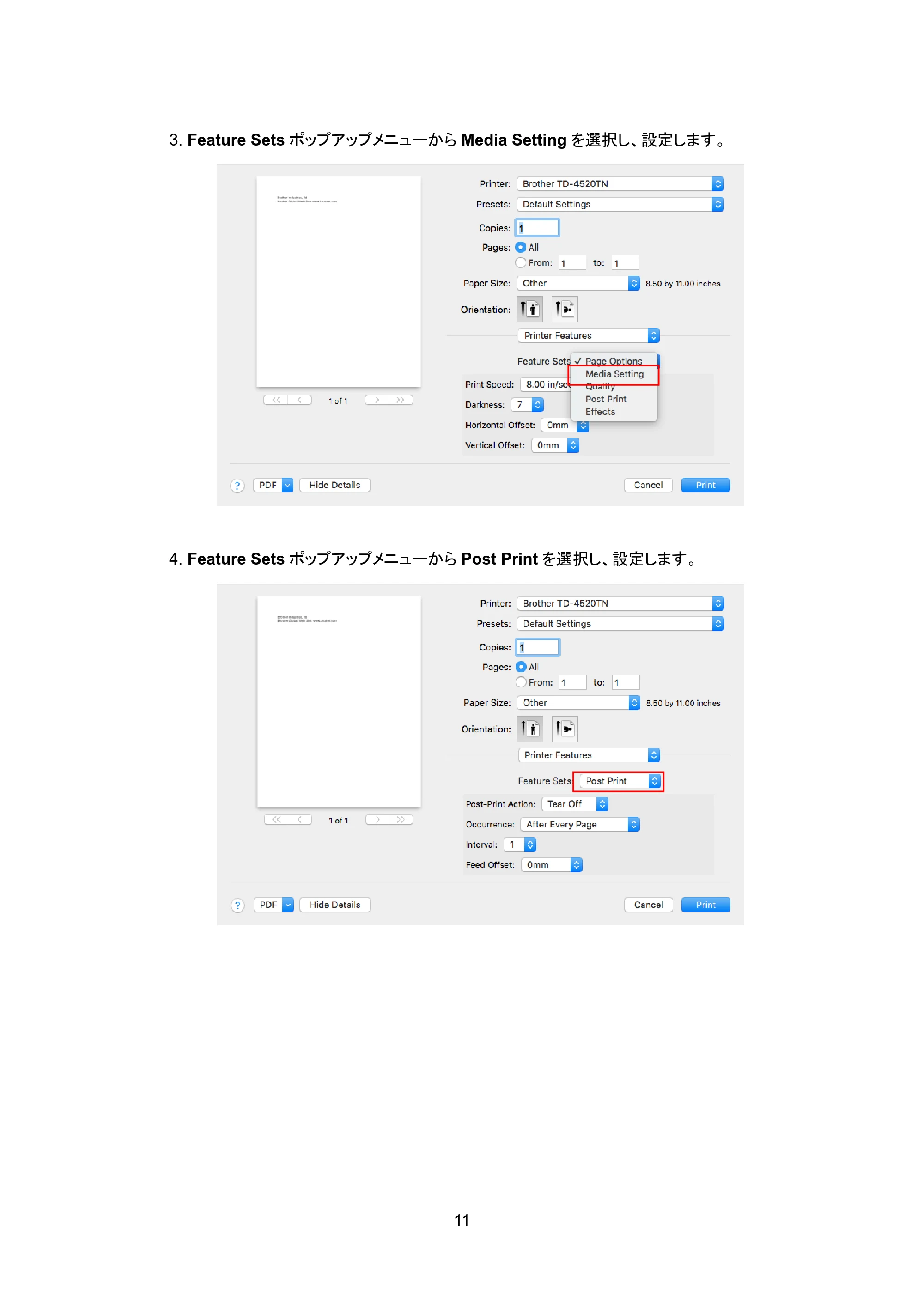
4. Feature Sets ポップアップメニューから Post Print を選択し、設定します。
3. プリンタードライバーでラベルサイズを指定する
12
3. プリンタードライバーでラベルサイズを指定する
ラベルサイズを指定するには、Page Setup ダイアログボックスを使用します。TextEdit を例に
説明します。
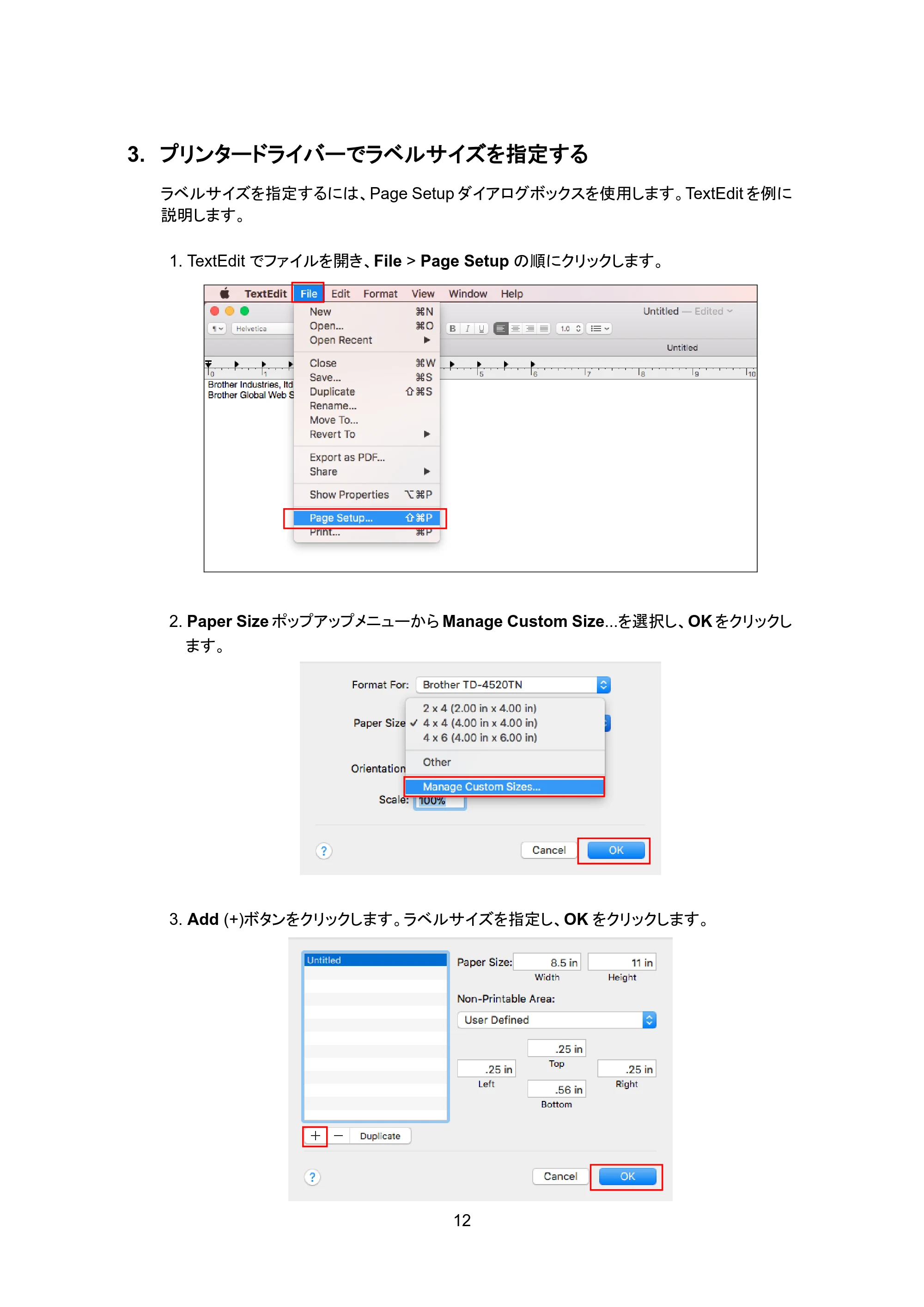
1. TextEdit でファイルを開き、File > Page Setup の順にクリックします。
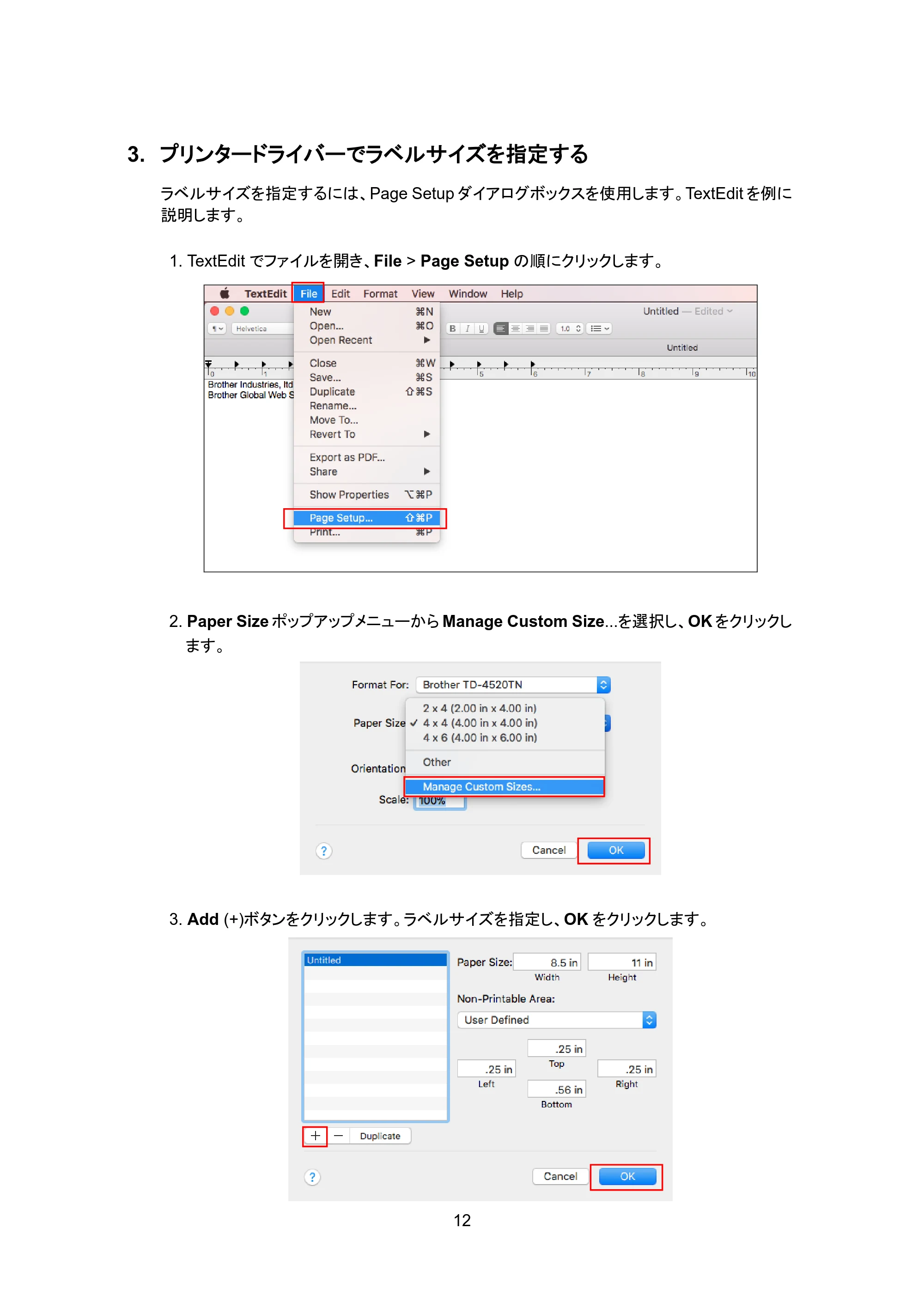
2. Paper Size ポップアップメニューから Manage Custom Size...を選択し、OK をクリックし
ます。
3. Add (+)ボタンをクリックします。ラベルサイズを指定し、OK をクリックします。
15ページ
13
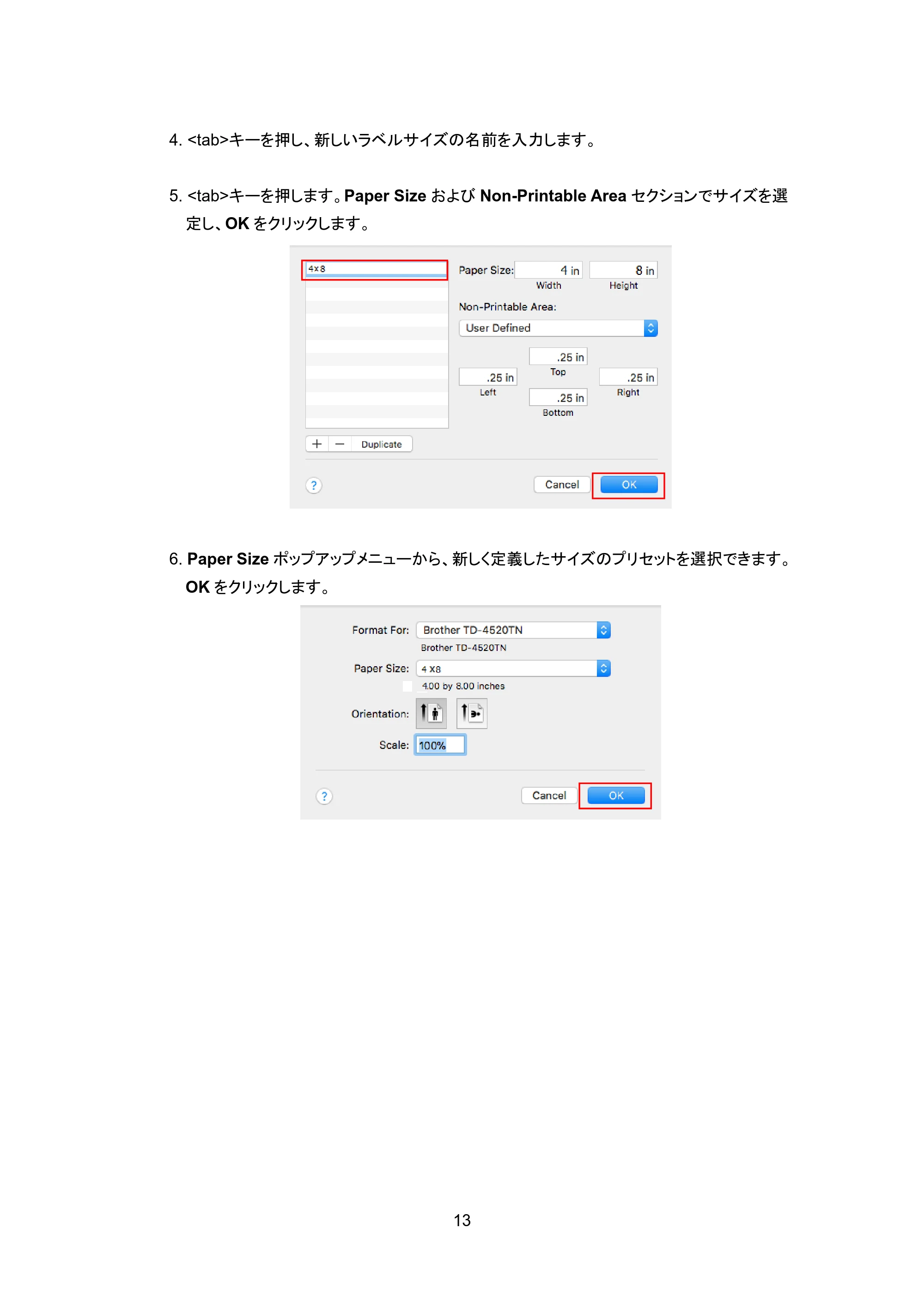
4. <tab>キーを押し、新しいラベルサイズの名前を入力します。
5. <tab>キーを押します。Paper Size および Non-Printable Area セクションでサイズを選
定し、OK をクリックします。
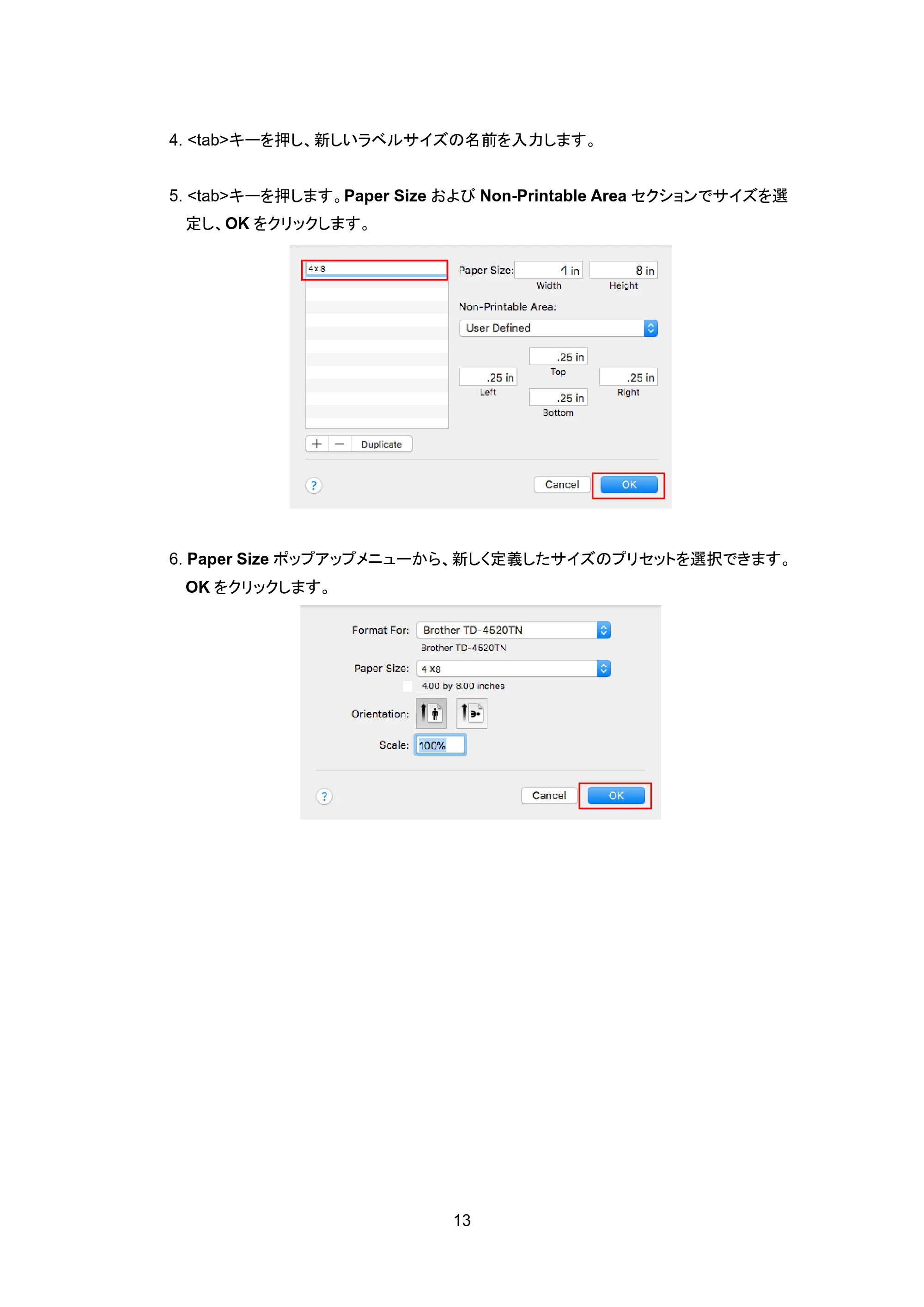
6. Paper Size ポップアップメニューから、新しく定義したサイズのプリセットを選択できます。
OK をクリックします。
16ページ