1ページ


アプリケーションライブラリ
ユーザーズガイド
USRMA-2121-05 2022-11 ja Copyright CANON INC. 2022
もくじ
もくじ
アプリケーションライブラリでできること ....................................................................................... 2
アプリケーション一覧 .................................................................................................................................... 4
管理画面にアクセスする ............................................................................................................................... 8
[アプリケーション管理]画面 ................................................................................................................ 12
アプリケーションを使用する ................................................................................................................... 14
クラウドと連携する ................................................................................................................................................... 16
特定のファイルをプリントする .................................................................................................................................... 18
サーバー上の特定のファイルをプリントする .................................................................................................................. 19
スキャンデータを特定の宛先に送信/保存する ............................................................................................................... 21
スキャンデータを定型メールで送信する ........................................................................................................................ 23
スキャンデータをルールに沿って送信/保存する ............................................................................................................ 25
特定の宛先にファクスを送信する ................................................................................................................................. 27
送信したファクスのバックアップを保存する .................................................................................................................. 29
特定の相手からのファクスのみをプリントする ............................................................................................................... 31
決まった設定で ID カードコピーする ............................................................................................................................. 33
あらかじめ調整した濃度でコピーする ........................................................................................................................... 34
用紙やトナーを節約してコピーする .............................................................................................................................. 35
コピーの裏写りを防止する .......................................................................................................................................... 36
テキストや画像を操作パネルに表示する ........................................................................................................................ 37
テキストやサーバー上の画像を操作パネルに表示する ...................................................................................................... 39
表示言語を切り替える ................................................................................................................................................ 42
プリントの設定 ......................................................................................................................................................... 43
スキャンの設定 ......................................................................................................................................................... 44
コピーの設定 ............................................................................................................................................................ 46
ファクス原稿のスキャン設定 ....................................................................................................................................... 49
ボタンを編集/複製する ............................................................................................................................. 52
ボタンを削除する ............................................................................................................................................ 55
[ホーム]画面の表示を設定する ........................................................................................................... 57
困ったときは ...................................................................................................................................................... 60
メッセージが表示された ............................................................................................................................................. 61
エラーコードが表示された .......................................................................................................................................... 63
I
3ページ
アプリケーションライブラリででき
ること
アプリケーションライブラリでできること .................................................................................................. 2
アプリケーションライブラリでできること
1
アプリケーションライブラリでできること
アプリケーションライブラリでできること
9462-000
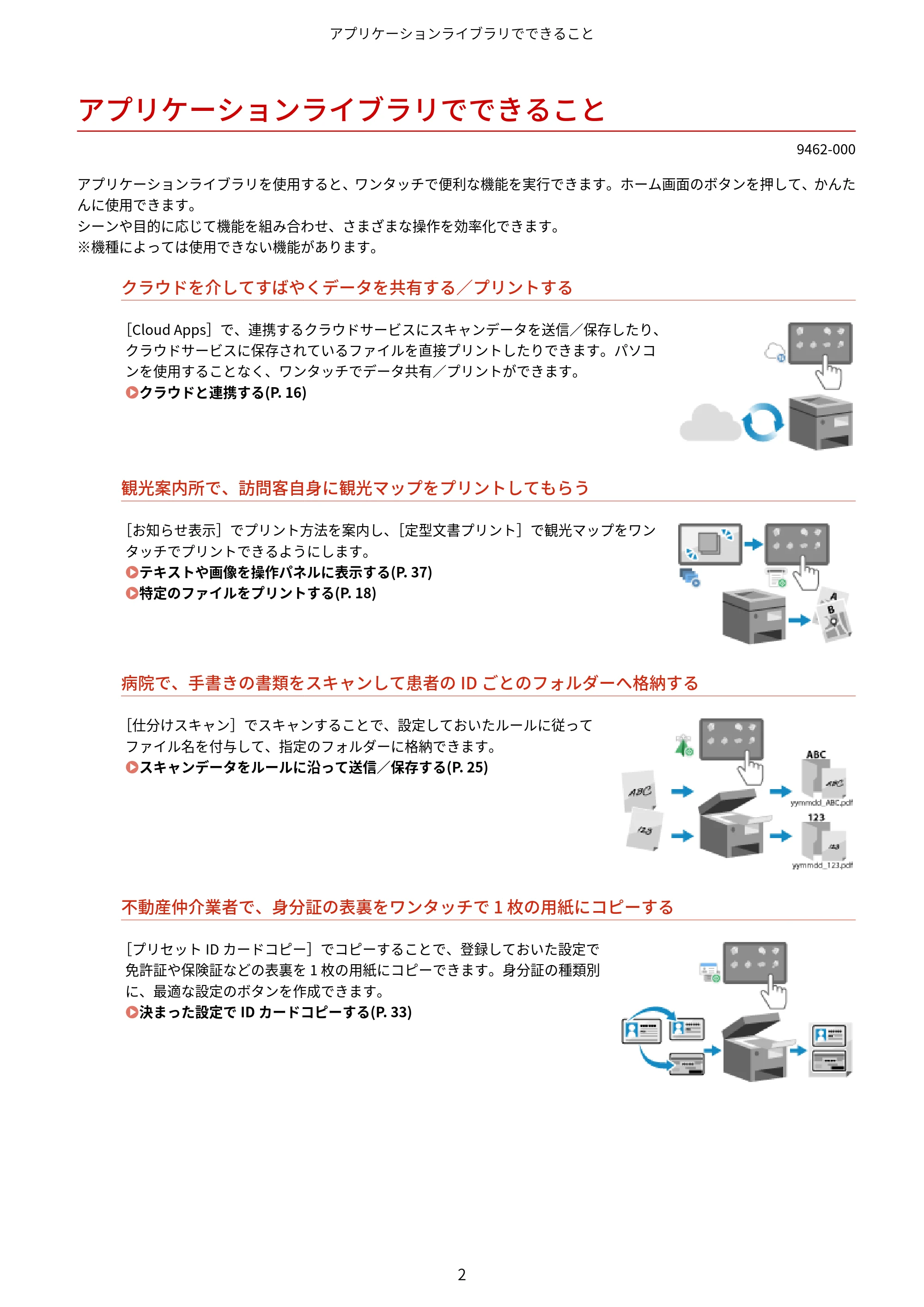
アプリケーションライブラリを使用すると、ワンタッチで便利な機能を実行できます。ホーム画面のボタンを押して、かんた
んに使用できます。
シーンや目的に応じて機能を組み合わせ、さまざまな操作を効率化できます。
※機種によっては使用できない機能があります。
クラウドを介してすばやくデータを共有する/プリントする
[Cloud Apps]で、連携するクラウドサービスにスキャンデータを送信/保存したり、
クラウドサービスに保存されているファイルを直接プリントしたりできます。パソコ
ンを使用することなく、ワンタッチでデータ共有/プリントができます。
クラウドと連携する(P. 16)
観光案内所で、訪問客自身に観光マップをプリントしてもらう
[お知らせ表示]でプリント方法を案内し、[定型文書プリント]で観光マップをワン
タッチでプリントできるようにします。
テキストや画像を操作パネルに表示する(P. 37)
特定のファイルをプリントする(P. 18)
病院で、手書きの書類をスキャンして患者の ID ごとのフォルダーへ格納する
[仕分けスキャン]でスキャンすることで、設定しておいたルールに従って
ファイル名を付与して、指定のフォルダーに格納できます。
スキャンデータをルールに沿って送信/保存する(P. 25)
不動産仲介業者で、身分証の表裏をワンタッチで 1 枚の用紙にコピーする
[プリセット ID カードコピー]でコピーすることで、登録しておいた設定で
免許証や保険証などの表裏を 1 枚の用紙にコピーできます。身分証の種類別
に、最適な設定のボタンを作成できます。
決まった設定で ID カードコピーする(P. 33)
アプリケーションライブラリでできること
2
5ページ


アプリケーション一覧
アプリケーション一覧 .......................................................................................................................................... 4
アプリケーション一覧
3
アプリケーション一覧
アプリケーション一覧
9462-001
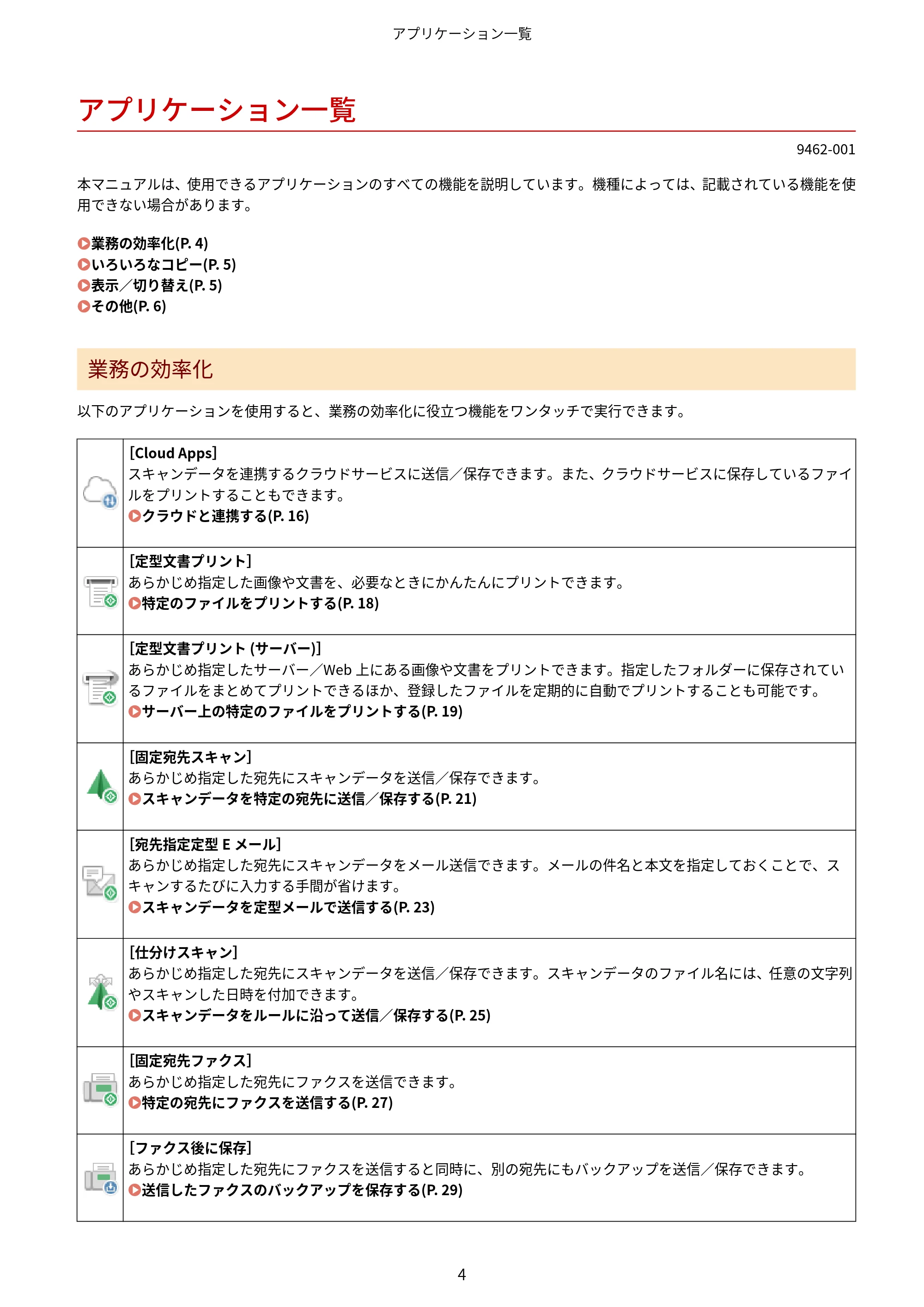
本マニュアルは、使用できるアプリケーションのすべての機能を説明しています。機種によっては、記載されている機能を使
用できない場合があります。
業務の効率化(P. 4)
いろいろなコピー(P. 5)
表示/切り替え(P. 5)
その他(P. 6)
業務の効率化
以下のアプリケーションを使用すると、業務の効率化に役立つ機能をワンタッチで実行できます。
[Cloud Apps]
スキャンデータを連携するクラウドサービスに送信/保存できます。また、クラウドサービスに保存しているファイ
ルをプリントすることもできます。
クラウドと連携する(P. 16)
[定型文書プリント]
あらかじめ指定した画像や文書を、必要なときにかんたんにプリントできます。
特定のファイルをプリントする(P. 18)
[定型文書プリント (サーバー)]
あらかじめ指定したサーバー/Web 上にある画像や文書をプリントできます。指定したフォルダーに保存されてい
るファイルをまとめてプリントできるほか、登録したファイルを定期的に自動でプリントすることも可能です。
サーバー上の特定のファイルをプリントする(P. 19)
[固定宛先スキャン]
あらかじめ指定した宛先にスキャンデータを送信/保存できます。
スキャンデータを特定の宛先に送信/保存する(P. 21)
[宛先指定定型 E メール]
あらかじめ指定した宛先にスキャンデータをメール送信できます。メールの件名と本文を指定しておくことで、ス
キャンするたびに入力する手間が省けます。
スキャンデータを定型メールで送信する(P. 23)
[仕分けスキャン]
あらかじめ指定した宛先にスキャンデータを送信/保存できます。スキャンデータのファイル名には、任意の文字列
やスキャンした日時を付加できます。
スキャンデータをルールに沿って送信/保存する(P. 25)
[固定宛先ファクス]
あらかじめ指定した宛先にファクスを送信できます。
特定の宛先にファクスを送信する(P. 27)
[ファクス後に保存]
あらかじめ指定した宛先にファクスを送信すると同時に、別の宛先にもバックアップを送信/保存できます。
送信したファクスのバックアップを保存する(P. 29)
アプリケーション一覧
4
7ページ
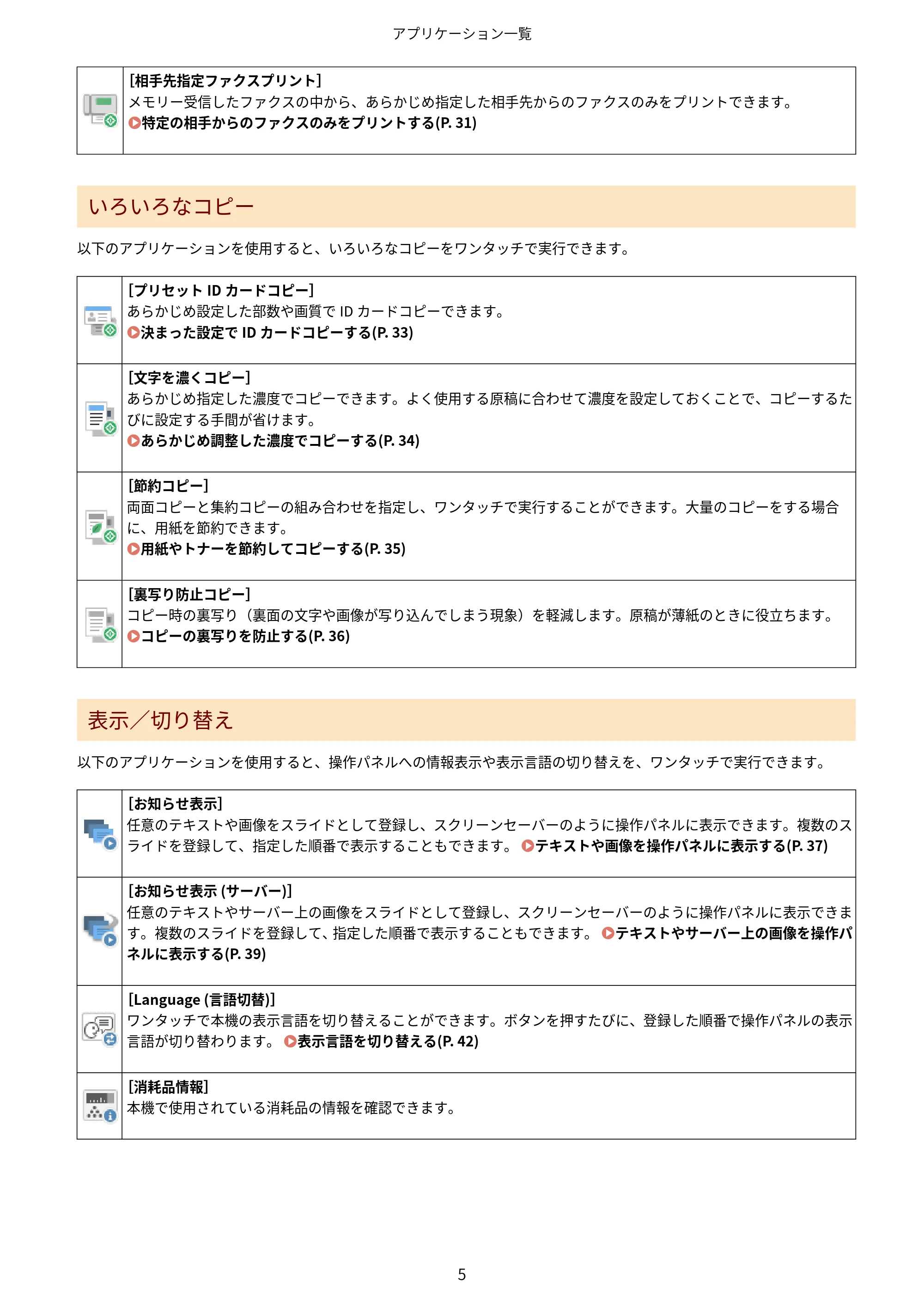
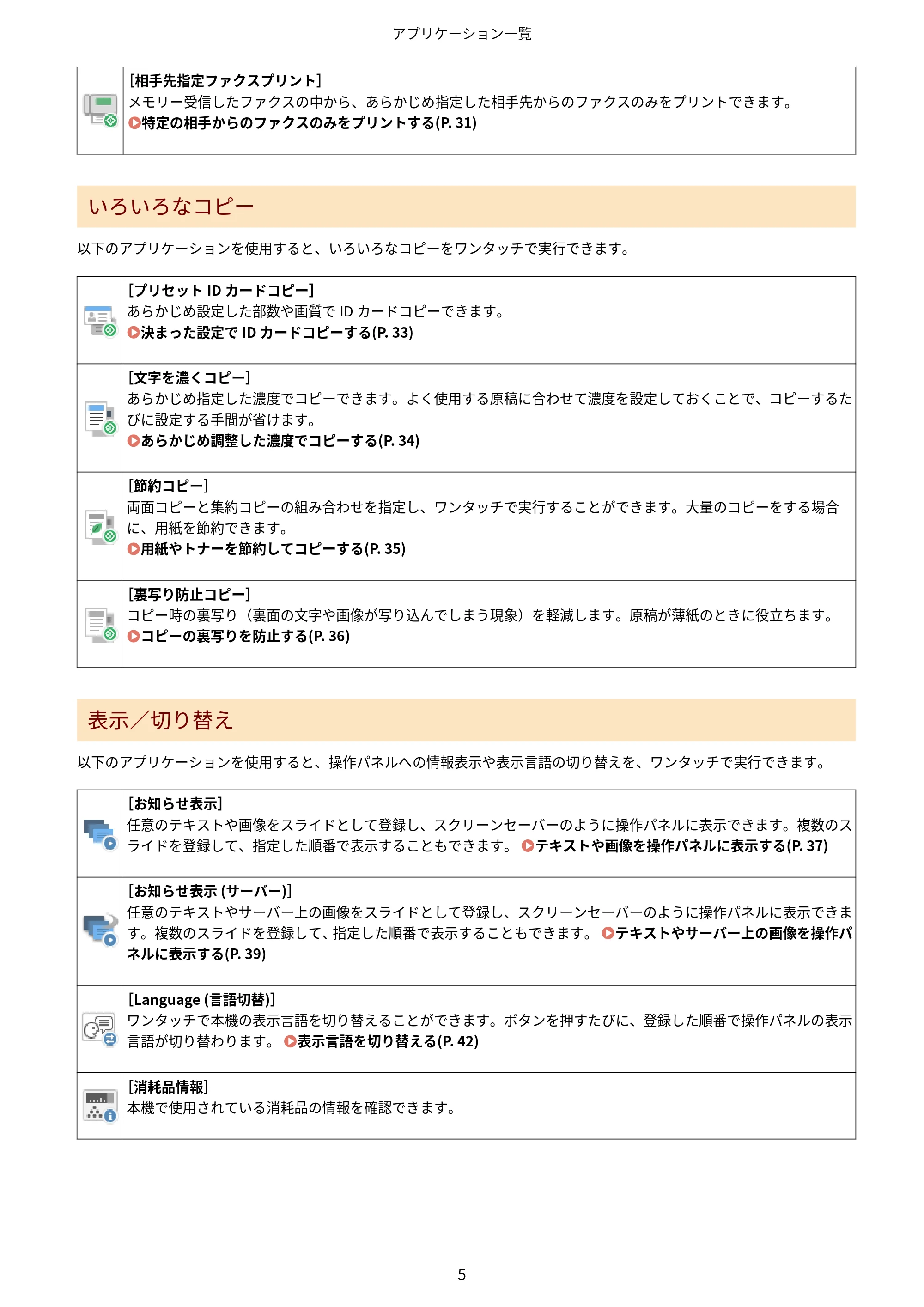
[相手先指定ファクスプリント]
メモリー受信したファクスの中から、あらかじめ指定した相手先からのファクスのみをプリントできます。
特定の相手からのファクスのみをプリントする(P. 31)
いろいろなコピー
以下のアプリケーションを使用すると、いろいろなコピーをワンタッチで実行できます。
[プリセット ID カードコピー]
あらかじめ設定した部数や画質で ID カードコピーできます。
決まった設定で ID カードコピーする(P. 33)
[文字を濃くコピー]
あらかじめ指定した濃度でコピーできます。よく使用する原稿に合わせて濃度を設定しておくことで、コピーするた
びに設定する手間が省けます。
あらかじめ調整した濃度でコピーする(P. 34)
[節約コピー]
両面コピーと集約コピーの組み合わせを指定し、ワンタッチで実行することができます。大量のコピーをする場合
に、用紙を節約できます。
用紙やトナーを節約してコピーする(P. 35)
[裏写り防止コピー]
コピー時の裏写り(裏面の文字や画像が写り込んでしまう現象)を軽減します。原稿が薄紙のときに役立ちます。
コピーの裏写りを防止する(P. 36)
表示/切り替え
以下のアプリケーションを使用すると、操作パネルへの情報表示や表示言語の切り替えを、ワンタッチで実行できます。
[お知らせ表示]
任意のテキストや画像をスライドとして登録し、スクリーンセーバーのように操作パネルに表示できます。複数のス
ライドを登録して、指定した順番で表示することもできます。 テキストや画像を操作パネルに表示する(P. 37)
[お知らせ表示 (サーバー)]
任意のテキストやサーバー上の画像をスライドとして登録し、スクリーンセーバーのように操作パネルに表示できま
す。複数のスライドを登録して、指定した順番で表示することもできます。 テキストやサーバー上の画像を操作パ
ネルに表示する(P. 39)
[Language (言語切替)]
ワンタッチで本機の表示言語を切り替えることができます。ボタンを押すたびに、登録した順番で操作パネルの表示
言語が切り替わります。 表示言語を切り替える(P. 42)
[消耗品情報]
本機で使用されている消耗品の情報を確認できます。
アプリケーション一覧
5
8ページ
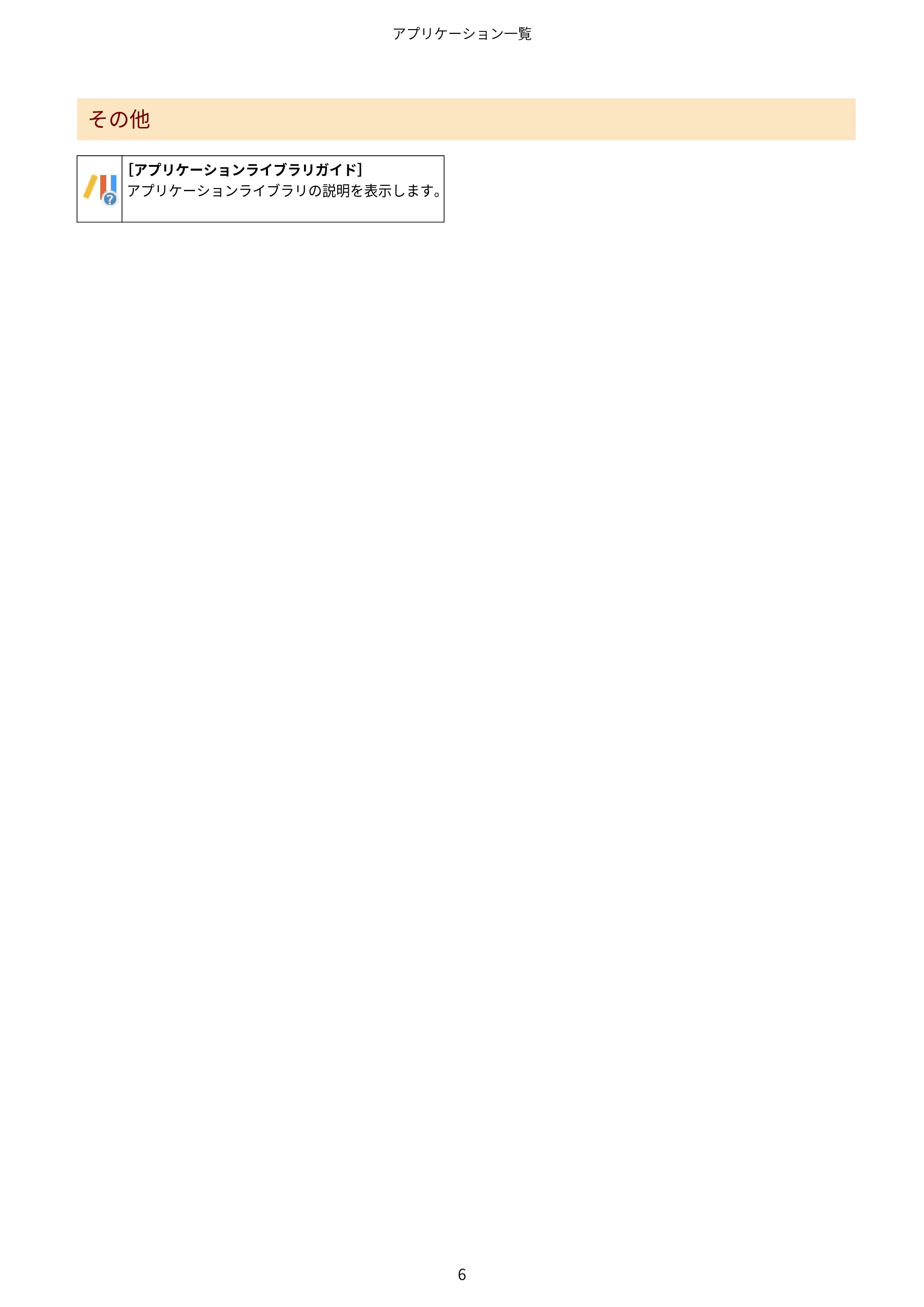
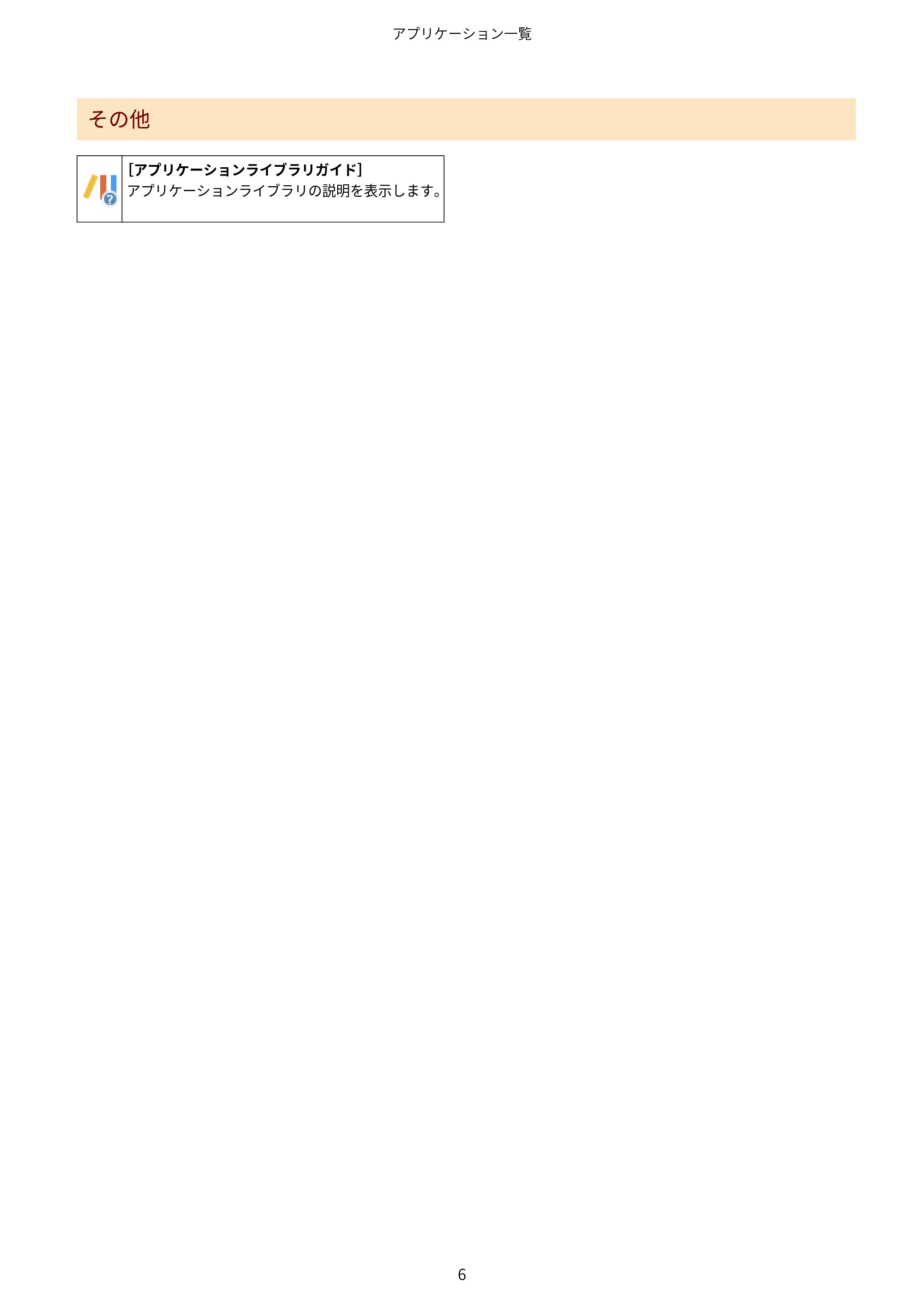
その他
[アプリケーションライブラリガイド]
アプリケーションライブラリの説明を表示します。
アプリケーション一覧
6
9ページ


管理画面にアクセスする
管理画面にアクセスする ..................................................................................................................................... 8
管理画面にアクセスする
7
管理画面にアクセスする
管理画面にアクセスする
9462-002
アプリケーションの登録や設定は、リモート UI にある専用の管理画面を使用して行います。
リモート UI を使用するには、パソコンの Web ブラウザーから本機の IP アドレスにアクセスします。管理画面にアクセスす
るには、管理者権限が必要です。
本機の IP アドレスを確認する(P. 8)
リモート UI を起動する(P. 9)
[アプリケーション管理]画面を開く(P. 10)
- リモート UI とは、パソコンの Web ブラウザーを使用して、本機の稼働状態を確認したり、設定の変更やアドレス
帳の登録を行ったりできる機能です。この機能を使用するには、パソコンと本機をネットワーク接続する必要があ
ります。
- リモート UI の詳細については、オンラインマニュアルサイトで各機種の「ユーザーズガイド」を参照してくださ
い。
https://oip.manual.canon/
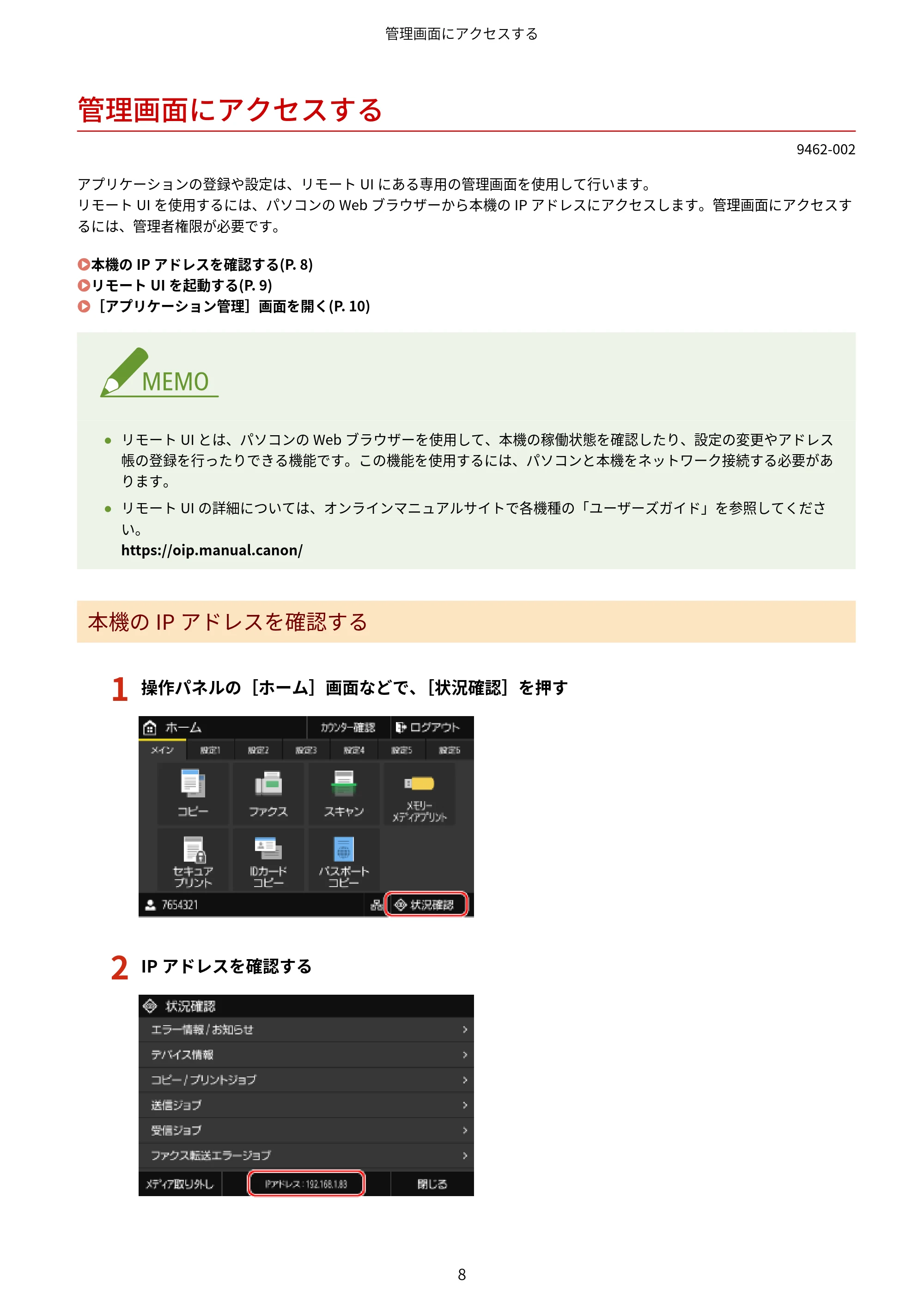
本機の IP アドレスを確認する
1
操作パネルの[ホーム]画面などで、[状況確認]を押す
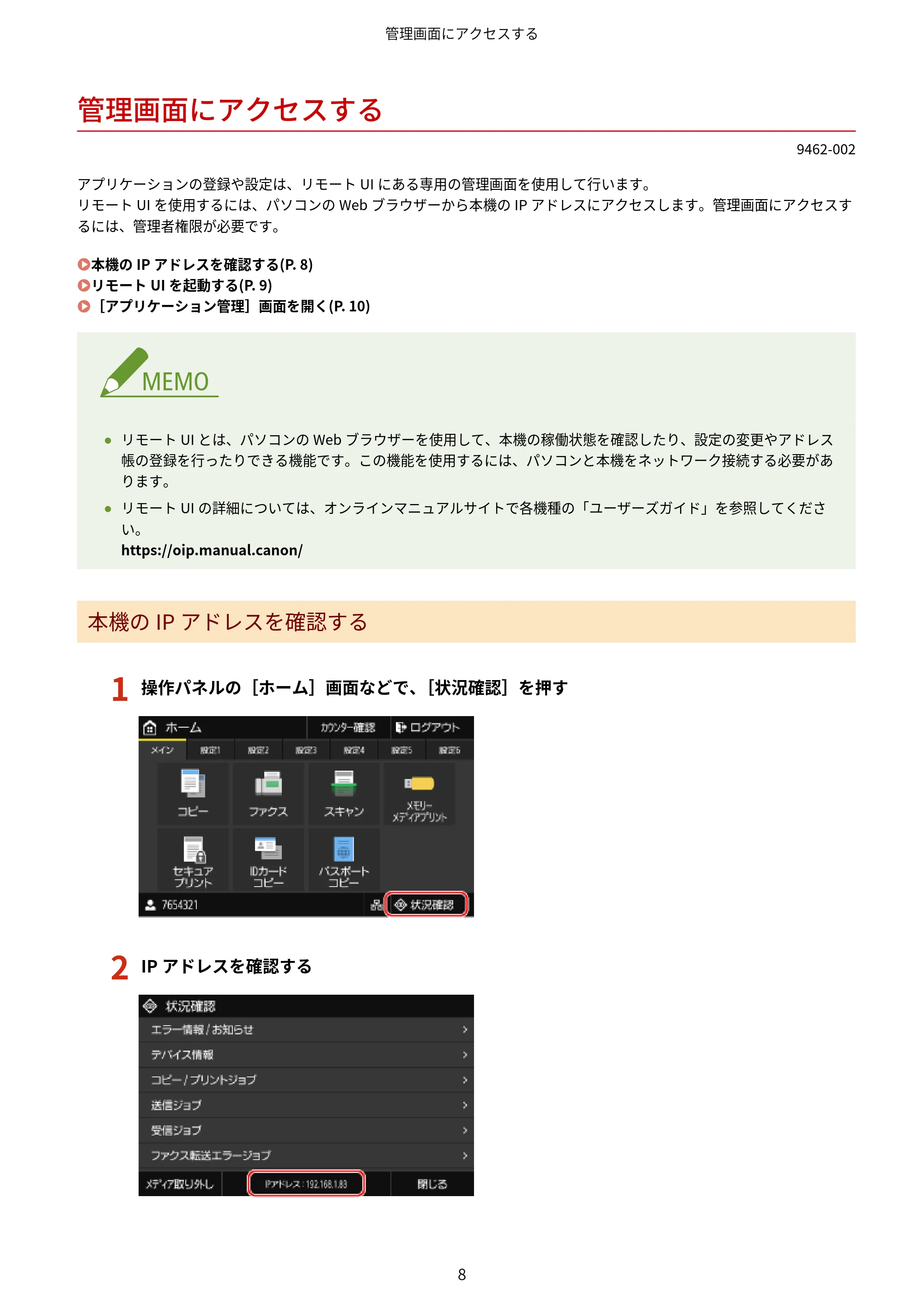
2
IP アドレスを確認する
管理画面にアクセスする
8
11ページ
- [状況確認]画面の下部に IP アドレスが表示されない場合は、[ネットワーク情報] [IPv4]を押して IP アドレ
スを確認します。
リモート UI を起動する
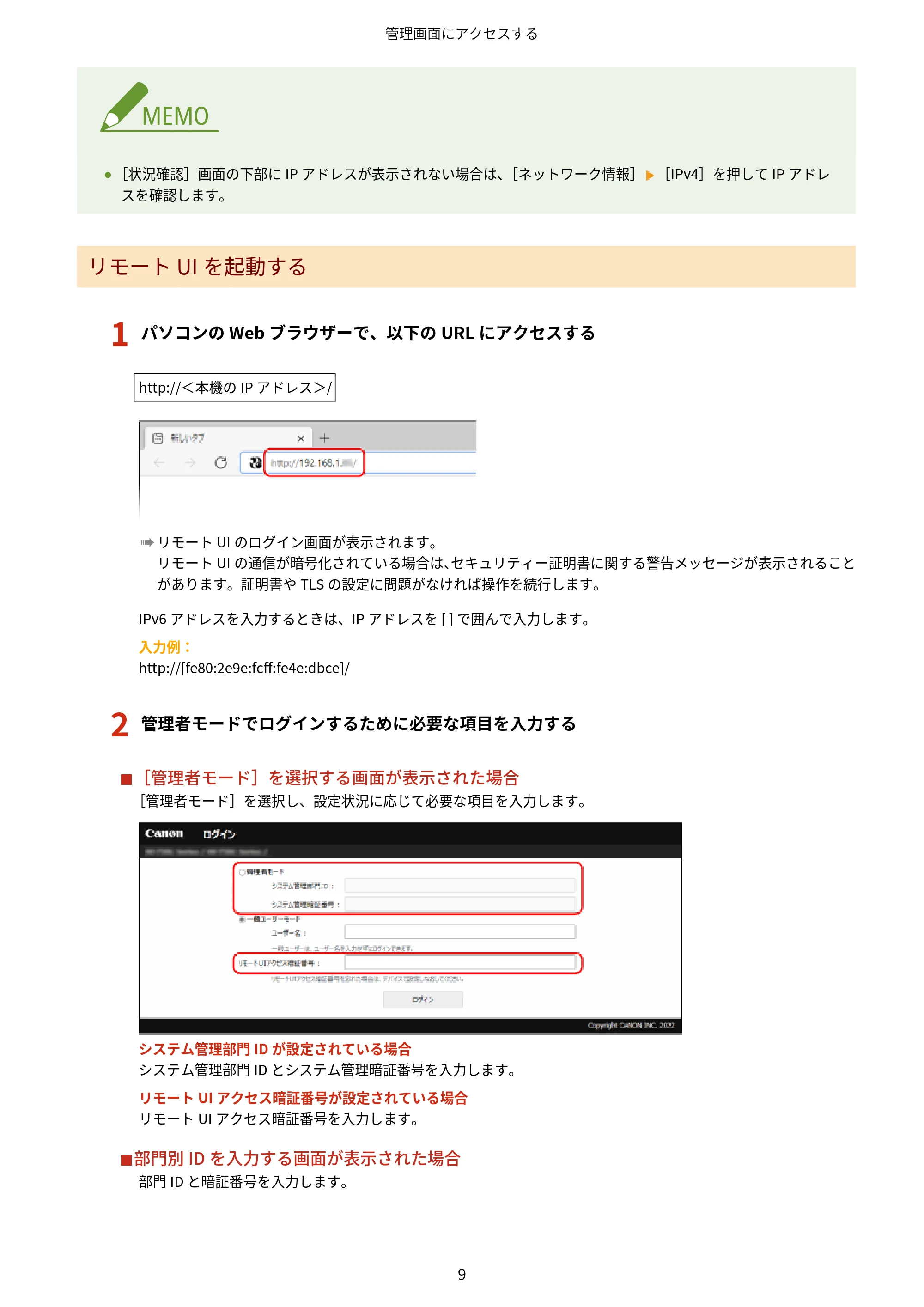
1
パソコンの Web ブラウザーで、以下の URL にアクセスする
http://<本機の IP アドレス>/
➠ リモート UI のログイン画面が表示されます。
リモート UI の通信が暗号化されている場合は、セキュリティー証明書に関する警告メッセージが表示されること
があります。証明書や TLS の設定に問題がなければ操作を続行します。
IPv6 アドレスを入力するときは、IP アドレスを [ ] で囲んで入力します。
入力例:
http://[fe80:2e9e:fcff:fe4e:dbce]/
2
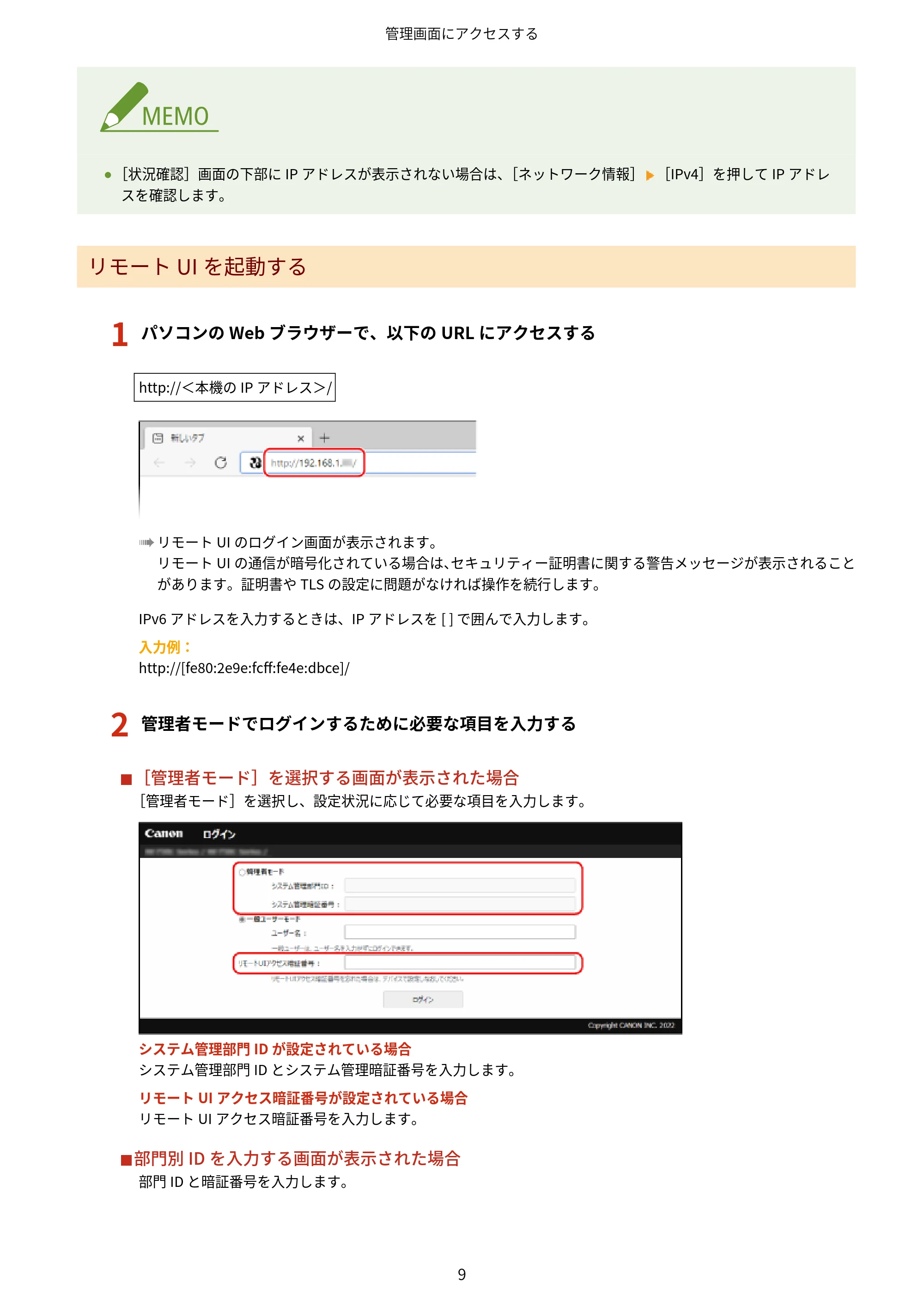
管理者モードでログインするために必要な項目を入力する
[管理者モード]を選択する画面が表示された場合
[管理者モード]を選択し、設定状況に応じて必要な項目を入力します。
システム管理部門 ID が設定されている場合
システム管理部門 ID とシステム管理暗証番号を入力します。
リモート UI アクセス暗証番号が設定されている場合
リモート UI アクセス暗証番号を入力します。
部門別 ID を入力する画面が表示された場合
部門 ID と暗証番号を入力します。
管理画面にアクセスする
9
12ページ
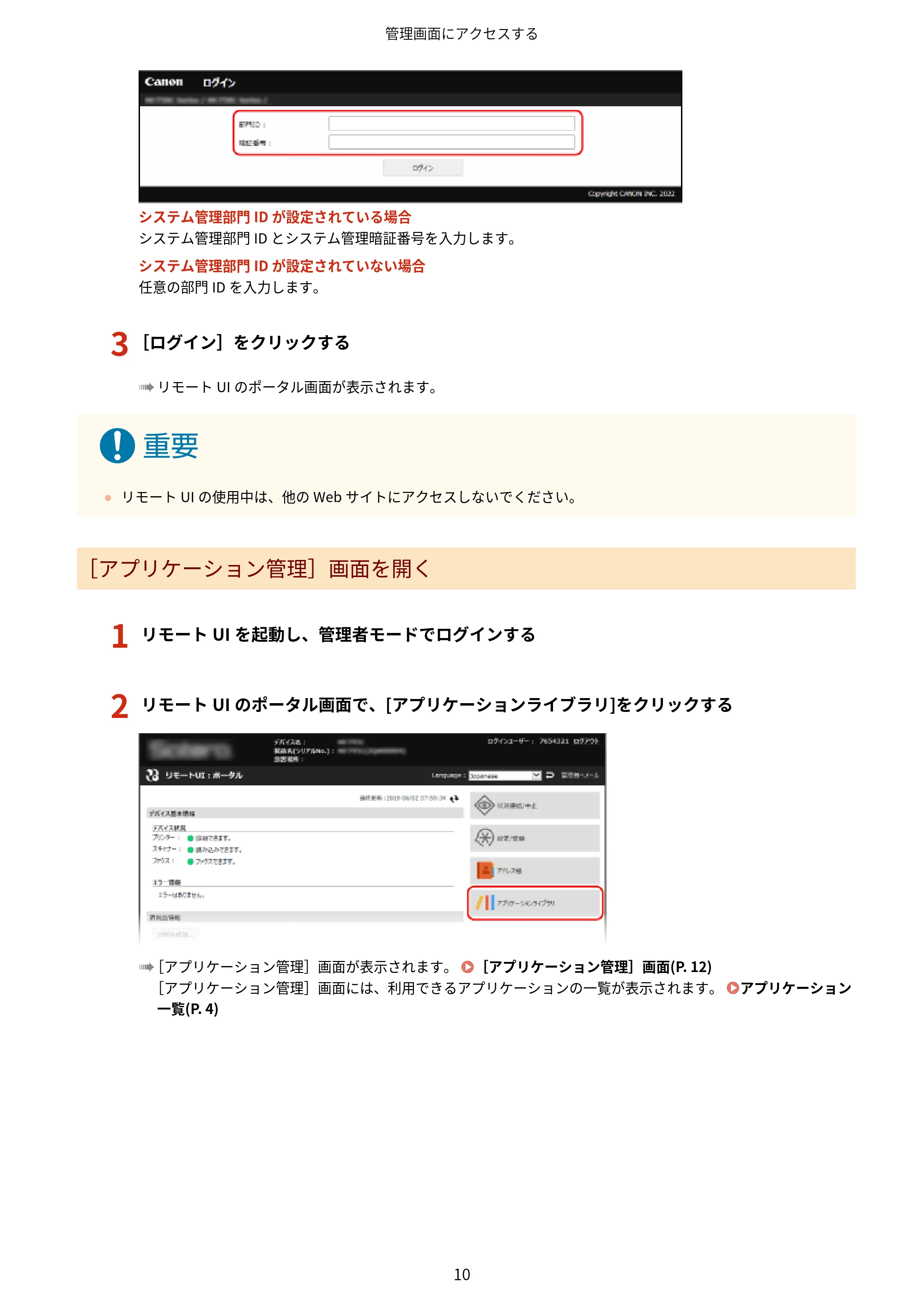
システム管理部門 ID が設定されている場合
システム管理部門 ID とシステム管理暗証番号を入力します。
システム管理部門 ID が設定されていない場合
任意の部門 ID を入力します。
3
[ログイン]をクリックする
➠ リモート UI のポータル画面が表示されます。
- リモート UI の使用中は、他の Web サイトにアクセスしないでください。
[アプリケーション管理]画面を開く
1
リモート UI を起動し、管理者モードでログインする
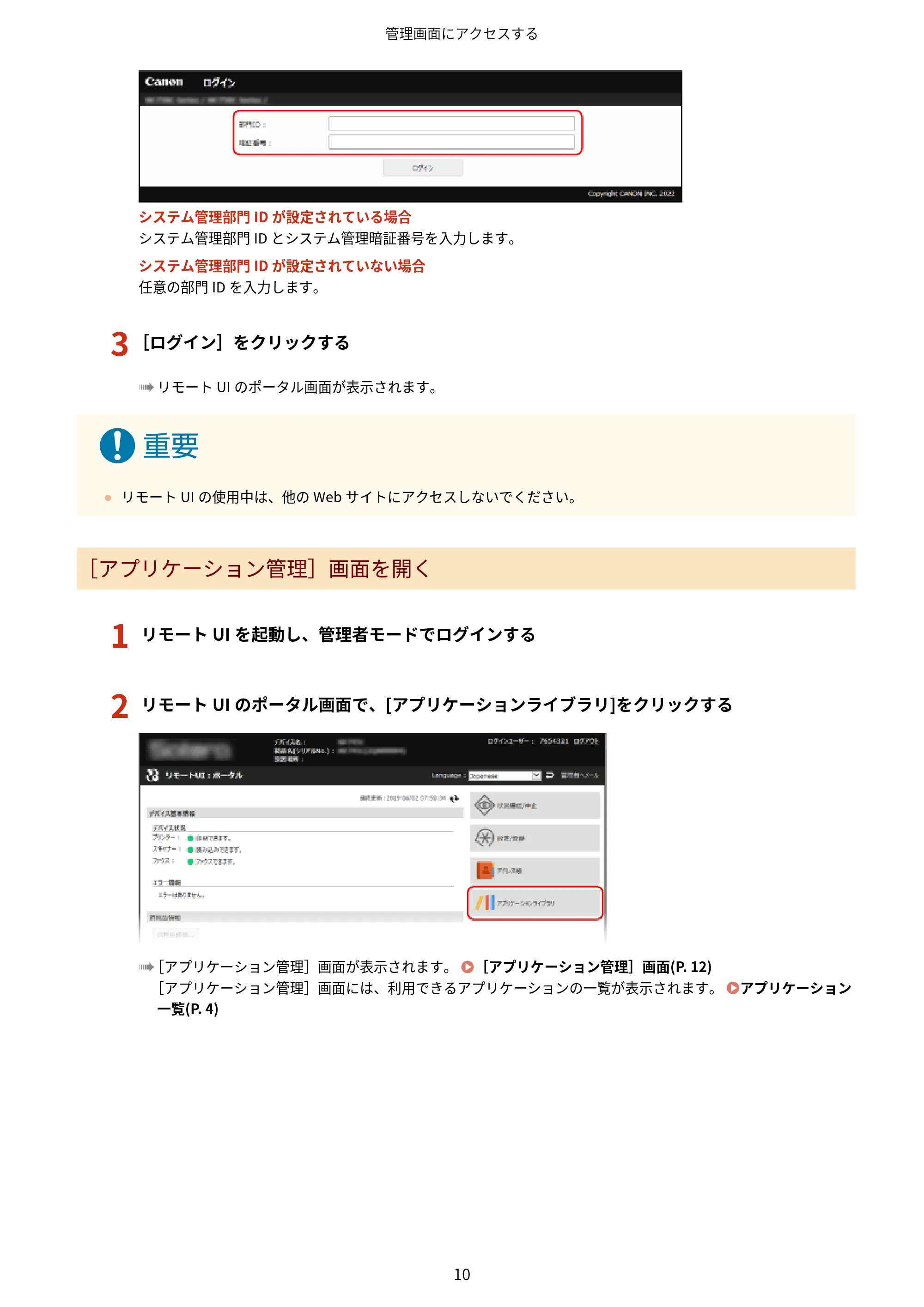
2
リモート UI のポータル画面で、[アプリケーションライブラリ]をクリックする
➠[アプリケーション管理]画面が表示されます。 [アプリケーション管理]画面(P. 12)
[アプリケーション管理]画面には、利用できるアプリケーションの一覧が表示されます。 アプリケーション
一覧(P. 4)
管理画面にアクセスする
10
13ページ


[アプリケーション管理]画面
[アプリケーション管理]画面 ........................................................................................................................ 12
[アプリケーション管理]画面
11
[アプリケーション管理]画面
![キヤノン MF447dw / MF457dw / MF467dw アプリケーションライブラリ ユーザーズガイド 2023年10月12日更新(PDF:603KB) — [アプリケーション管理]画面 — 原本ページ — 14ページ](/manual-images/186e21b817218936400e/511f4180225f81ee/canon-mf447dw-manual-p0014.webp)
[アプリケーション管理]画面
9462-003
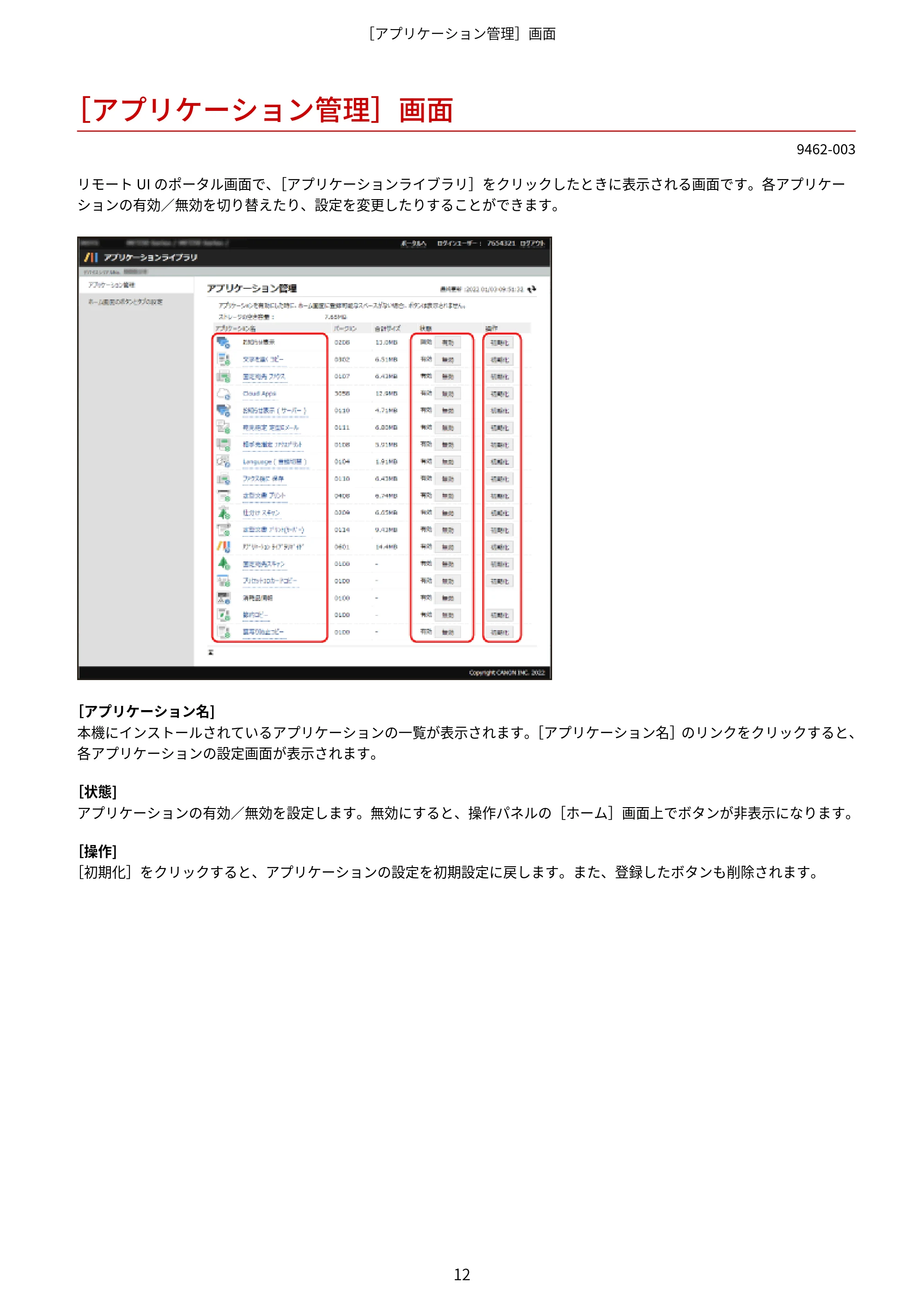
リモート UI のポータル画面で、[アプリケーションライブラリ]をクリックしたときに表示される画面です。各アプリケー
ションの有効/無効を切り替えたり、設定を変更したりすることができます。
[アプリケーション名]
本機にインストールされているアプリケーションの一覧が表示されます。[アプリケーション名]のリンクをクリックすると、
各アプリケーションの設定画面が表示されます。
[状態]
アプリケーションの有効/無効を設定します。無効にすると、操作パネルの[ホーム]画面上でボタンが非表示になります。
[操作]
[初期化]をクリックすると、アプリケーションの設定を初期設定に戻します。また、登録したボタンも削除されます。
[アプリケーション管理]画面
12
15ページ
アプリケーションを使用する
アプリケーションを使用する .......................................................................................................................... 14
クラウドと連携する ................................................................................................................................................ 16
特定のファイルをプリントする ............................................................................................................................... 18
サーバー上の特定のファイルをプリントする ........................................................................................................... 19
スキャンデータを特定の宛先に送信/保存する ....................................................................................................... 21
スキャンデータを定型メールで送信する .................................................................................................................. 23
スキャンデータをルールに沿って送信/保存する .................................................................................................... 25
特定の宛先にファクスを送信する ............................................................................................................................ 27
送信したファクスのバックアップを保存する ........................................................................................................... 29
特定の相手からのファクスのみをプリントする ....................................................................................................... 31
決まった設定で ID カードコピーする ....................................................................................................................... 33
あらかじめ調整した濃度でコピーする ..................................................................................................................... 34
用紙やトナーを節約してコピーする ........................................................................................................................ 35
コピーの裏写りを防止する ...................................................................................................................................... 36
テキストや画像を操作パネルに表示する .................................................................................................................. 37
テキストやサーバー上の画像を操作パネルに表示する ............................................................................................. 39
表示言語を切り替える ............................................................................................................................................ 42
プリントの設定 ...................................................................................................................................................... 43
スキャンの設定 ...................................................................................................................................................... 44
コピーの設定 .......................................................................................................................................................... 46
ファクス原稿のスキャン設定 .................................................................................................................................. 49
アプリケーションを使用する
13
アプリケーションを使用する
アプリケーションを使用する
9462-004
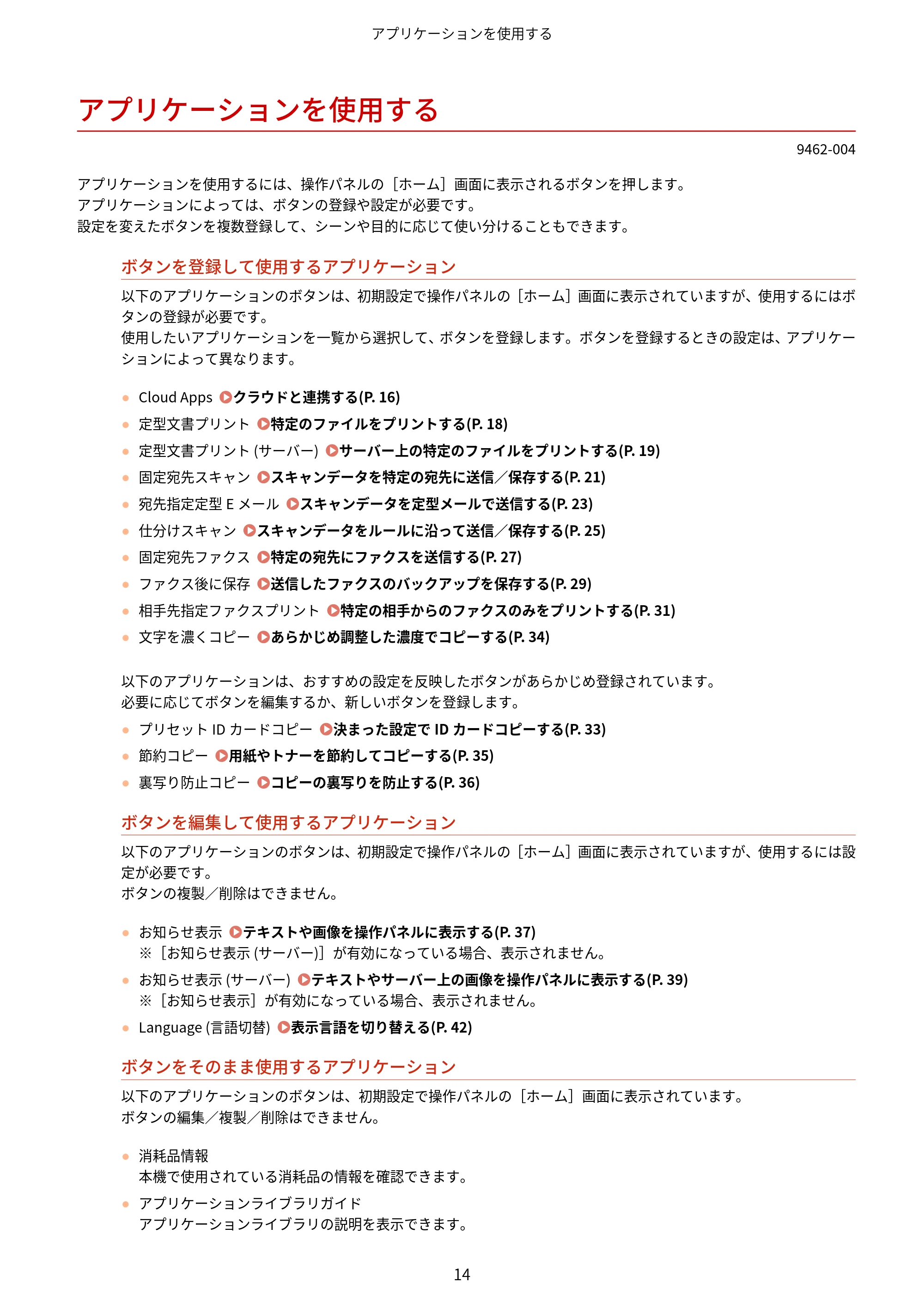
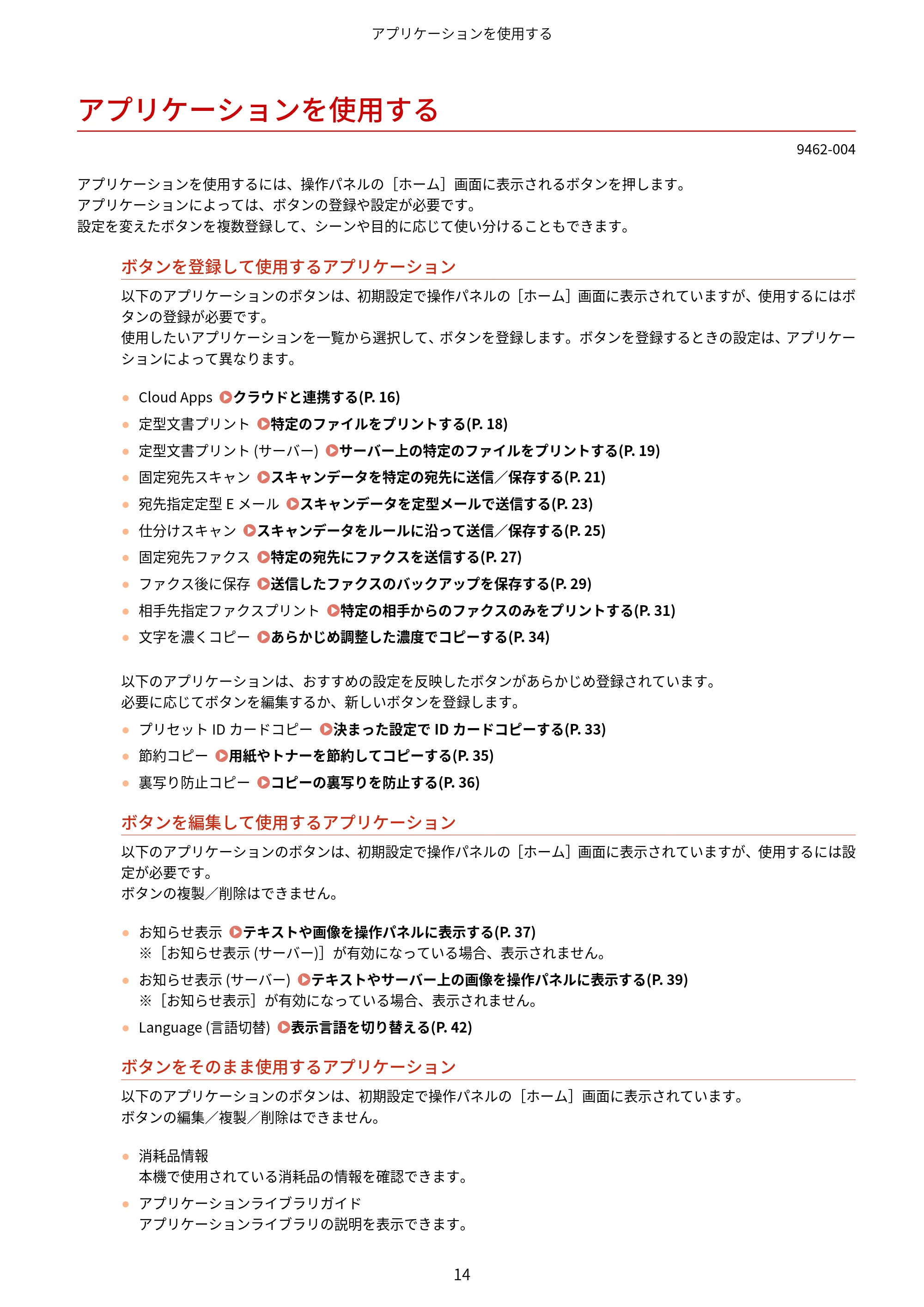
アプリケーションを使用するには、操作パネルの[ホーム]画面に表示されるボタンを押します。
アプリケーションによっては、ボタンの登録や設定が必要です。
設定を変えたボタンを複数登録して、シーンや目的に応じて使い分けることもできます。
ボタンを登録して使用するアプリケーション
以下のアプリケーションのボタンは、初期設定で操作パネルの[ホーム]画面に表示されていますが、使用するにはボ
タンの登録が必要です。
使用したいアプリケーションを一覧から選択して、ボタンを登録します。ボタンを登録するときの設定は、アプリケー
ションによって異なります。
- Cloud Apps クラウドと連携する(P. 16)
- 定型文書プリント 特定のファイルをプリントする(P. 18)
- 定型文書プリント (サーバー) サーバー上の特定のファイルをプリントする(P. 19)
- 固定宛先スキャン スキャンデータを特定の宛先に送信/保存する(P. 21)
- 宛先指定定型 E メール スキャンデータを定型メールで送信する(P. 23)
- 仕分けスキャン スキャンデータをルールに沿って送信/保存する(P. 25)
- 固定宛先ファクス 特定の宛先にファクスを送信する(P. 27)
- ファクス後に保存 送信したファクスのバックアップを保存する(P. 29)
- 相手先指定ファクスプリント 特定の相手からのファクスのみをプリントする(P. 31)
- 文字を濃くコピー あらかじめ調整した濃度でコピーする(P. 34)
以下のアプリケーションは、おすすめの設定を反映したボタンがあらかじめ登録されています。
必要に応じてボタンを編集するか、新しいボタンを登録します。
- プリセット ID カードコピー 決まった設定で ID カードコピーする(P. 33)
- 節約コピー 用紙やトナーを節約してコピーする(P. 35)
- 裏写り防止コピー コピーの裏写りを防止する(P. 36)
ボタンを編集して使用するアプリケーション
以下のアプリケーションのボタンは、初期設定で操作パネルの[ホーム]画面に表示されていますが、使用するには設
定が必要です。
ボタンの複製/削除はできません。
- お知らせ表示 テキストや画像を操作パネルに表示する(P. 37)
※[お知らせ表示 (サーバー)]が有効になっている場合、表示されません。
- お知らせ表示 (サーバー) テキストやサーバー上の画像を操作パネルに表示する(P. 39)
※[お知らせ表示]が有効になっている場合、表示されません。
- Language (言語切替) 表示言語を切り替える(P. 42)
ボタンをそのまま使用するアプリケーション
以下のアプリケーションのボタンは、初期設定で操作パネルの[ホーム]画面に表示されています。
ボタンの編集/複製/削除はできません。
- 消耗品情報
本機で使用されている消耗品の情報を確認できます。
- アプリケーションライブラリガイド
アプリケーションライブラリの説明を表示できます。
アプリケーションを使用する
14
17ページ


- ボタンを登録して使用するアプリケーションは、ボタンの編集/複製ができます。複製の際には、設定の変更も可
能です。
ボタンを編集/複製する(P. 52)
アプリケーションを使用する
15
クラウドと連携する
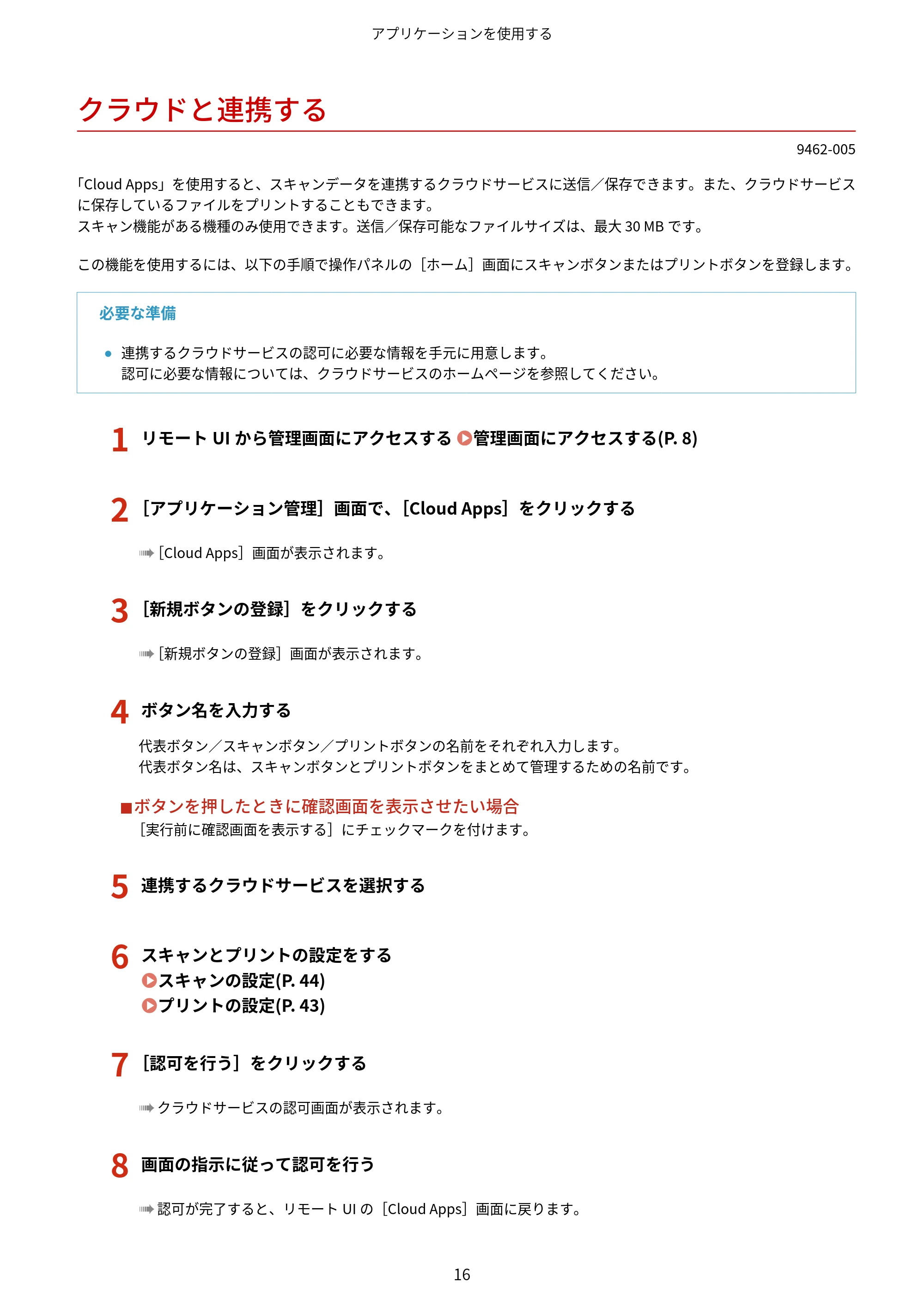
クラウドと連携する
9462-005
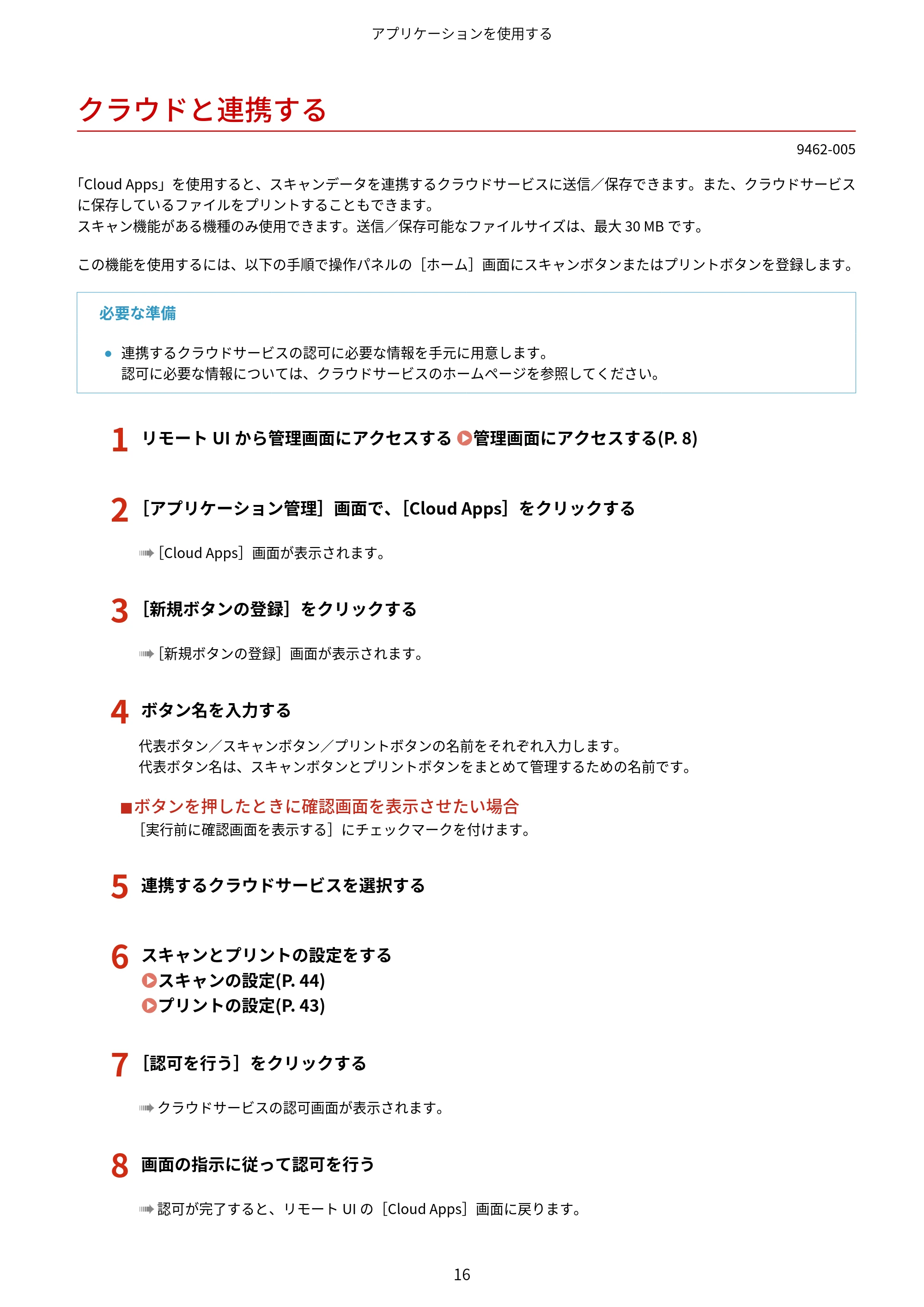
「Cloud Apps」を使用すると、スキャンデータを連携するクラウドサービスに送信/保存できます。また、クラウドサービス
に保存しているファイルをプリントすることもできます。
スキャン機能がある機種のみ使用できます。送信/保存可能なファイルサイズは、最大 30 MB です。
この機能を使用するには、以下の手順で操作パネルの[ホーム]画面にスキャンボタンまたはプリントボタンを登録します。
必要な準備
- 連携するクラウドサービスの認可に必要な情報を手元に用意します。
認可に必要な情報については、クラウドサービスのホームページを参照してください。
1
リモート UI から管理画面にアクセスする 管理画面にアクセスする(P. 8)
2
[アプリケーション管理]画面で、[Cloud Apps]をクリックする
➠[Cloud Apps]画面が表示されます。
3
[新規ボタンの登録]をクリックする
➠[新規ボタンの登録]画面が表示されます。
4
ボタン名を入力する
代表ボタン/スキャンボタン/プリントボタンの名前をそれぞれ入力します。
代表ボタン名は、スキャンボタンとプリントボタンをまとめて管理するための名前です。
ボタンを押したときに確認画面を表示させたい場合
[実行前に確認画面を表示する]にチェックマークを付けます。
5
連携するクラウドサービスを選択する
6
スキャンとプリントの設定をする
スキャンの設定(P. 44)
プリントの設定(P. 43)
7
[認可を行う]をクリックする
➠ クラウドサービスの認可画面が表示されます。
8
画面の指示に従って認可を行う
➠ 認可が完了すると、リモート UI の[Cloud Apps]画面に戻ります。
アプリケーションを使用する
16
19ページ
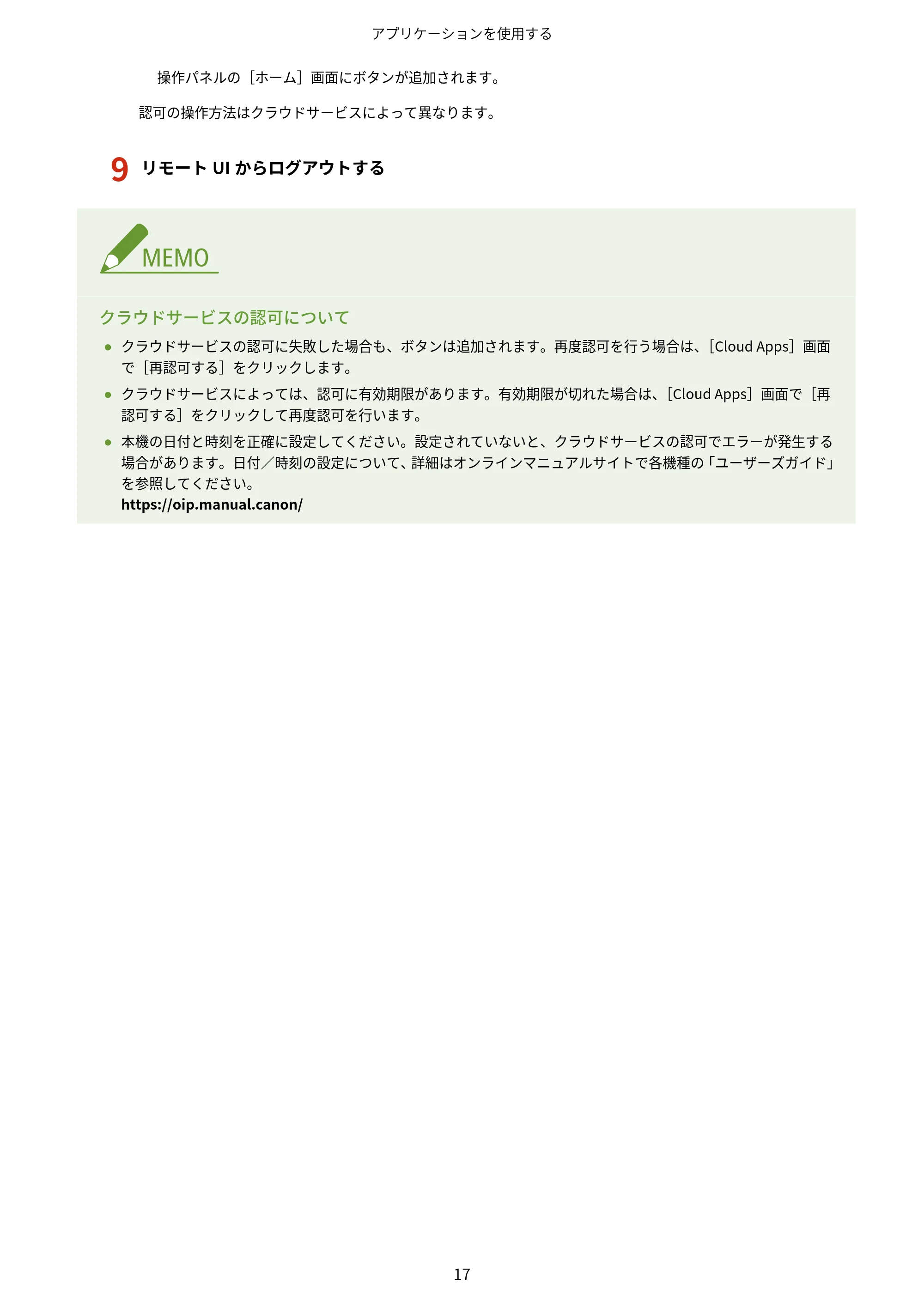
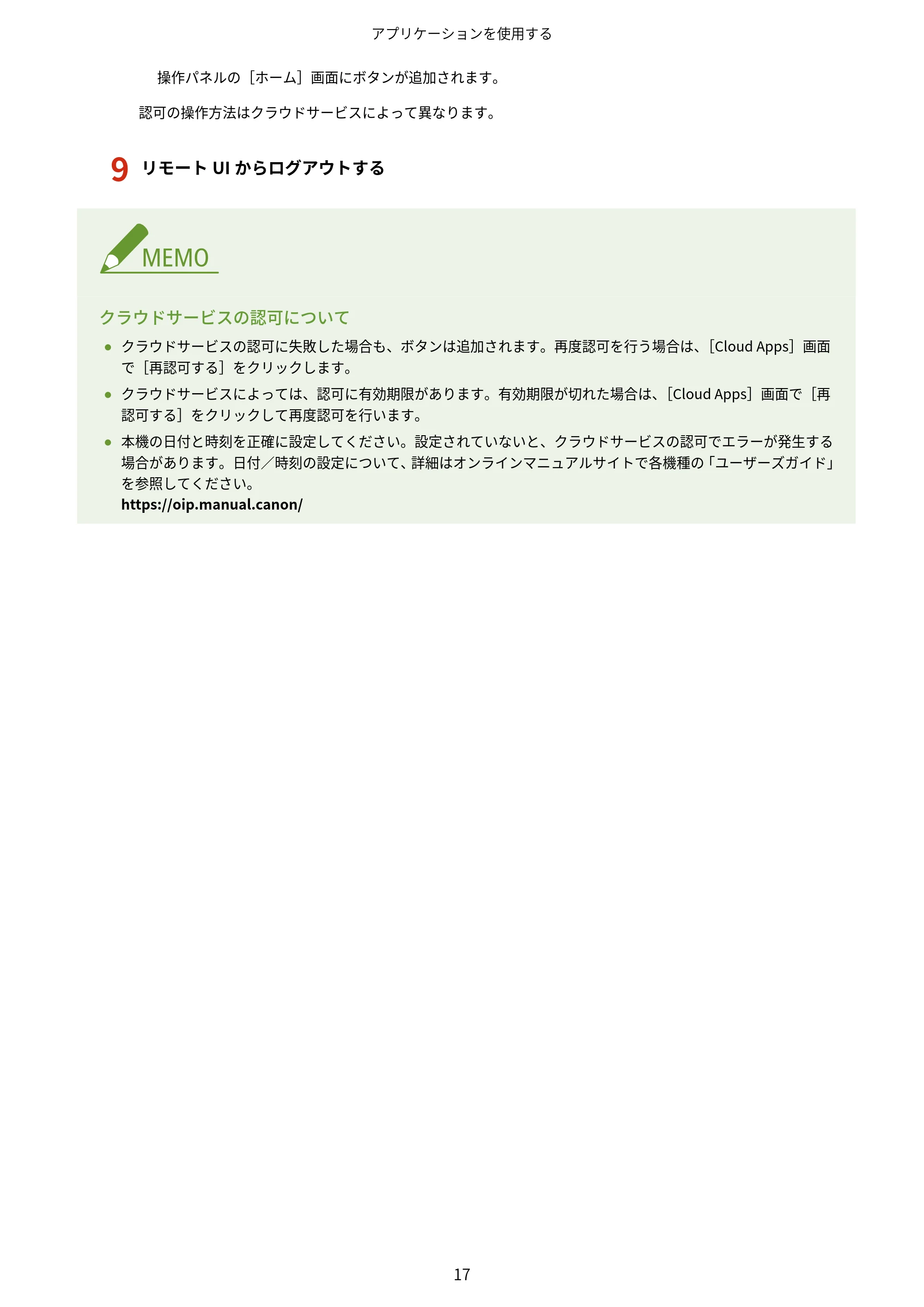
操作パネルの[ホーム]画面にボタンが追加されます。
認可の操作方法はクラウドサービスによって異なります。
9
リモート UI からログアウトする
クラウドサービスの認可について
- クラウドサービスの認可に失敗した場合も、ボタンは追加されます。再度認可を行う場合は、[Cloud Apps]画面
で[再認可する]をクリックします。
- クラウドサービスによっては、認可に有効期限があります。有効期限が切れた場合は、[Cloud Apps]画面で[再
認可する]をクリックして再度認可を行います。
- 本機の日付と時刻を正確に設定してください。設定されていないと、クラウドサービスの認可でエラーが発生する
場合があります。日付/時刻の設定について、詳細はオンラインマニュアルサイトで各機種の「ユーザーズガイド」
を参照してください。
https://oip.manual.canon/
アプリケーションを使用する
17
特定のファイルをプリントする
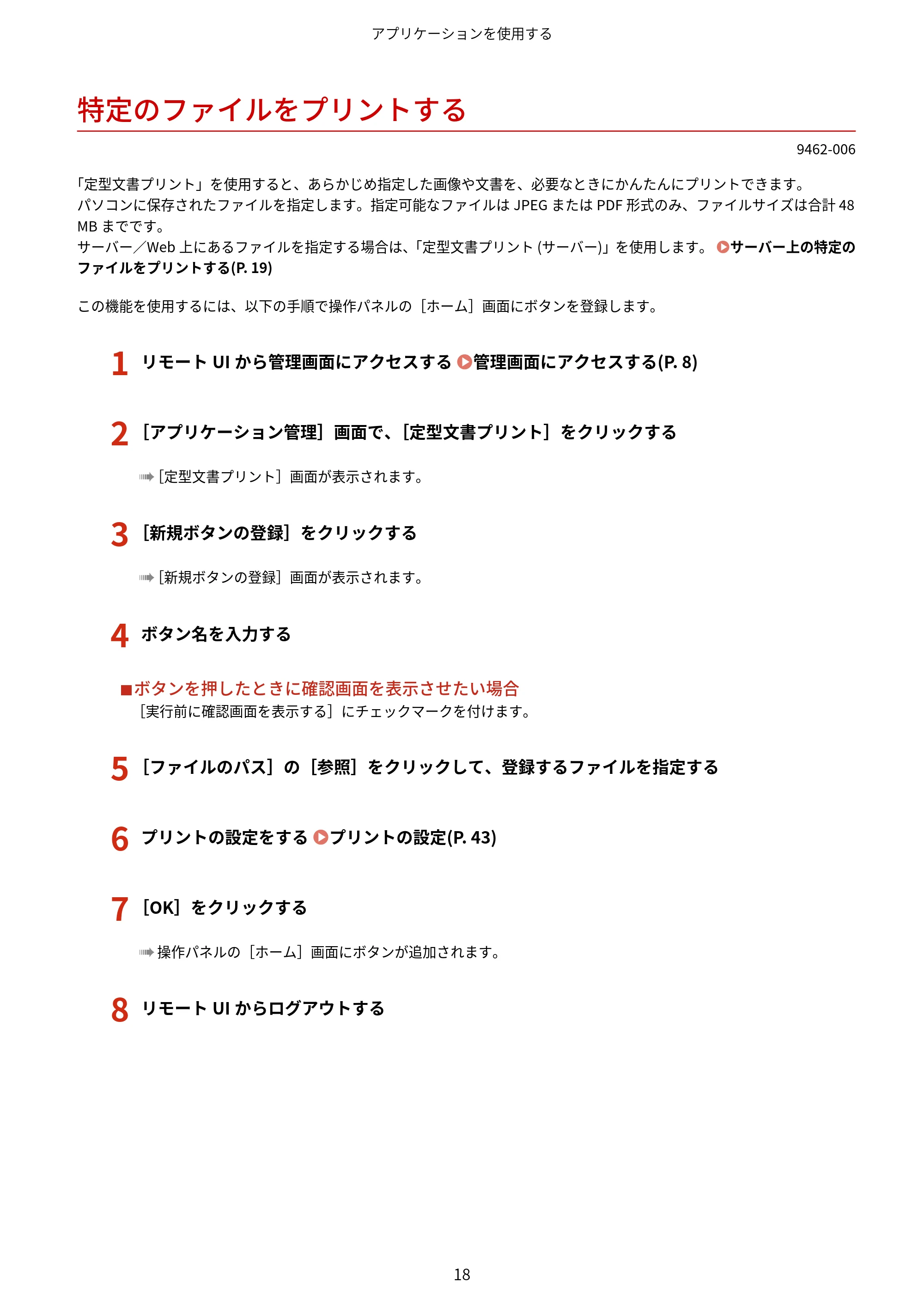
特定のファイルをプリントする
9462-006
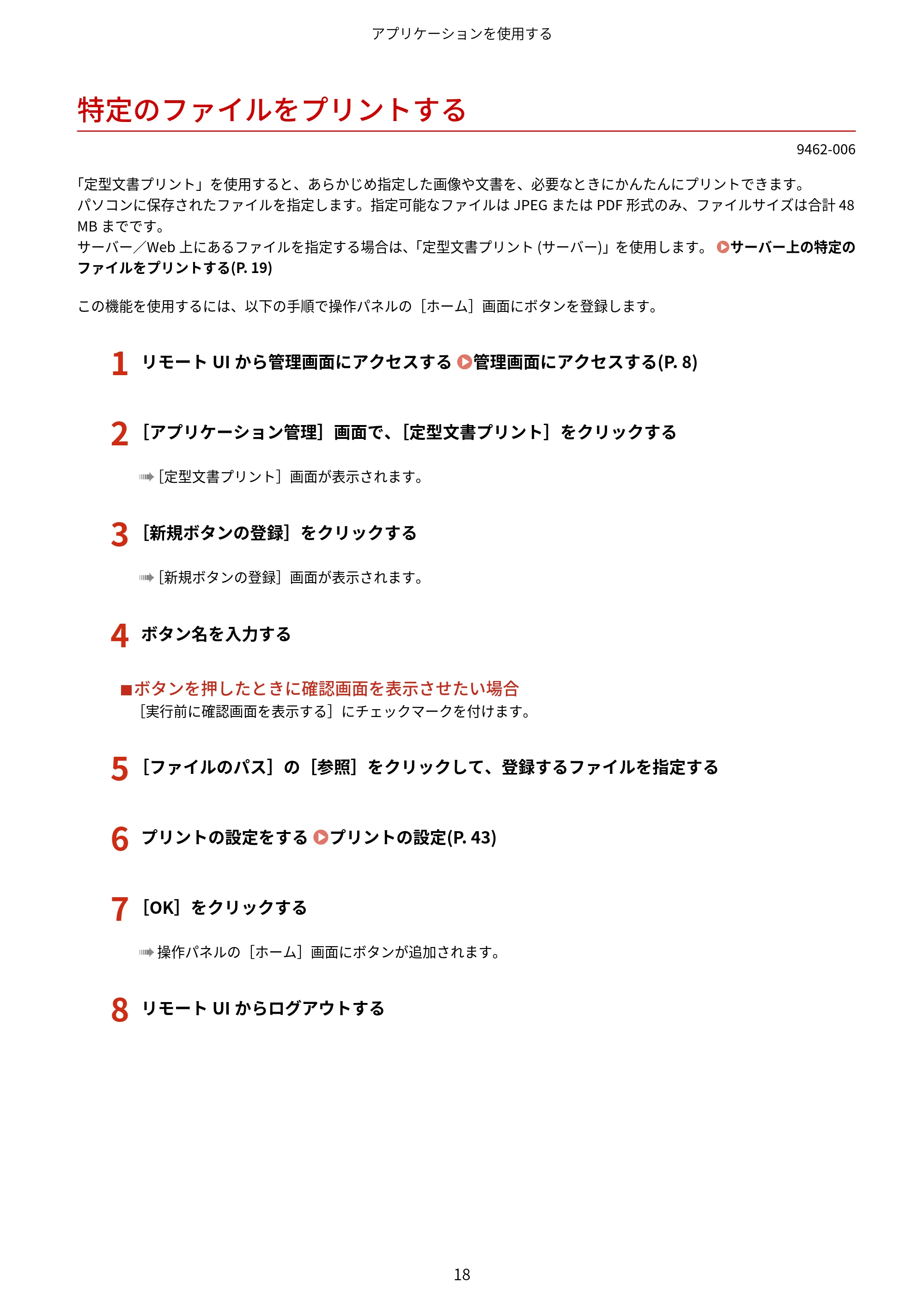
「定型文書プリント」を使用すると、あらかじめ指定した画像や文書を、必要なときにかんたんにプリントできます。
パソコンに保存されたファイルを指定します。指定可能なファイルは JPEG または PDF 形式のみ、ファイルサイズは合計 48
MB までです。
サーバー/Web 上にあるファイルを指定する場合は、「定型文書プリント (サーバー)」を使用します。 サーバー上の特定の
ファイルをプリントする(P. 19)
この機能を使用するには、以下の手順で操作パネルの[ホーム]画面にボタンを登録します。
1
リモート UI から管理画面にアクセスする 管理画面にアクセスする(P. 8)
2
[アプリケーション管理]画面で、[定型文書プリント]をクリックする
➠[定型文書プリント]画面が表示されます。
3
[新規ボタンの登録]をクリックする
➠[新規ボタンの登録]画面が表示されます。
4
ボタン名を入力する
ボタンを押したときに確認画面を表示させたい場合
[実行前に確認画面を表示する]にチェックマークを付けます。
5
[ファイルのパス]の[参照]をクリックして、登録するファイルを指定する
6
プリントの設定をする プリントの設定(P. 43)
7
[OK]をクリックする
➠ 操作パネルの[ホーム]画面にボタンが追加されます。
8
リモート UI からログアウトする
アプリケーションを使用する
18
サーバー上の特定のファイルをプリントする
サーバー上の特定のファイルをプリントする
9462-007
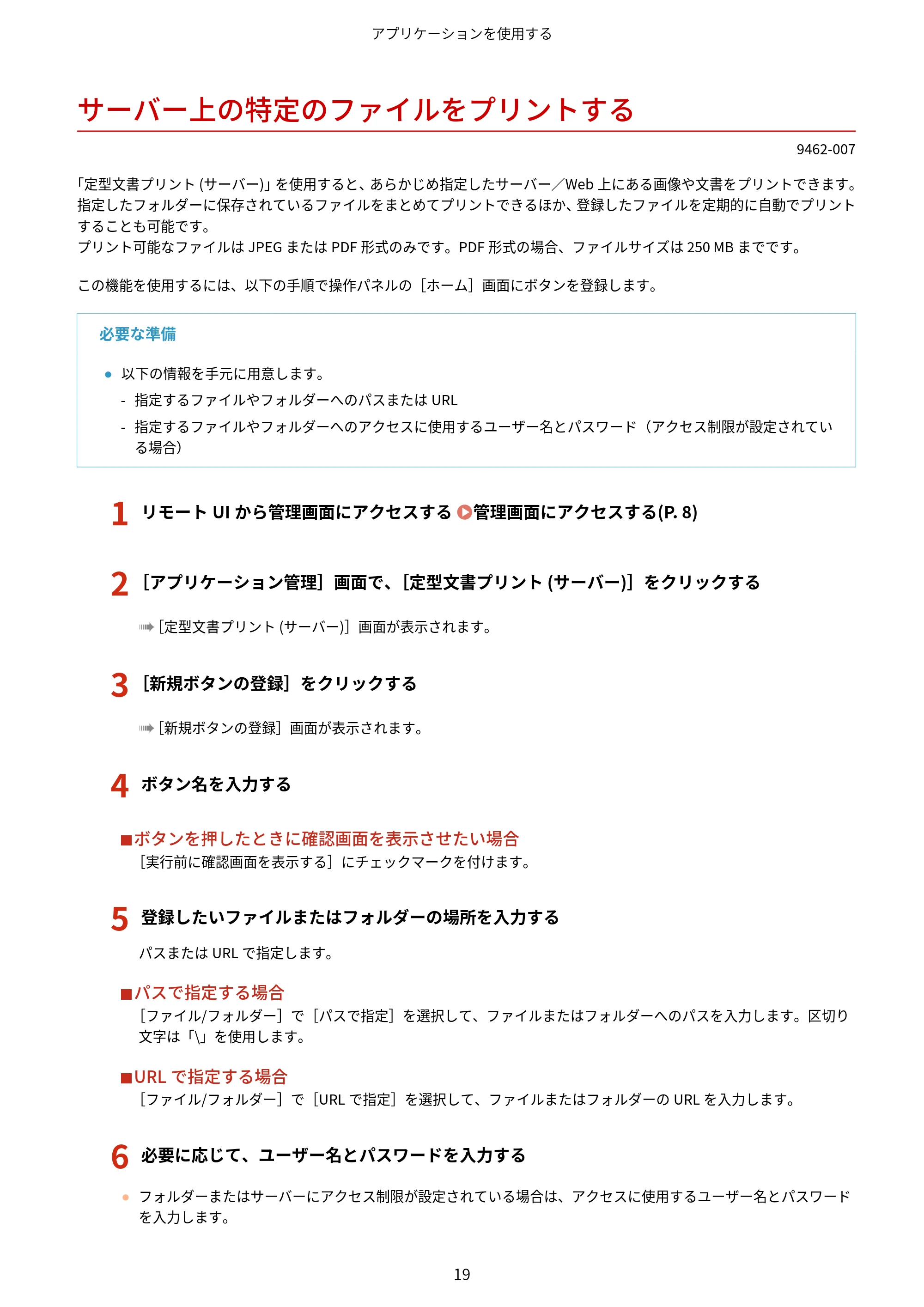
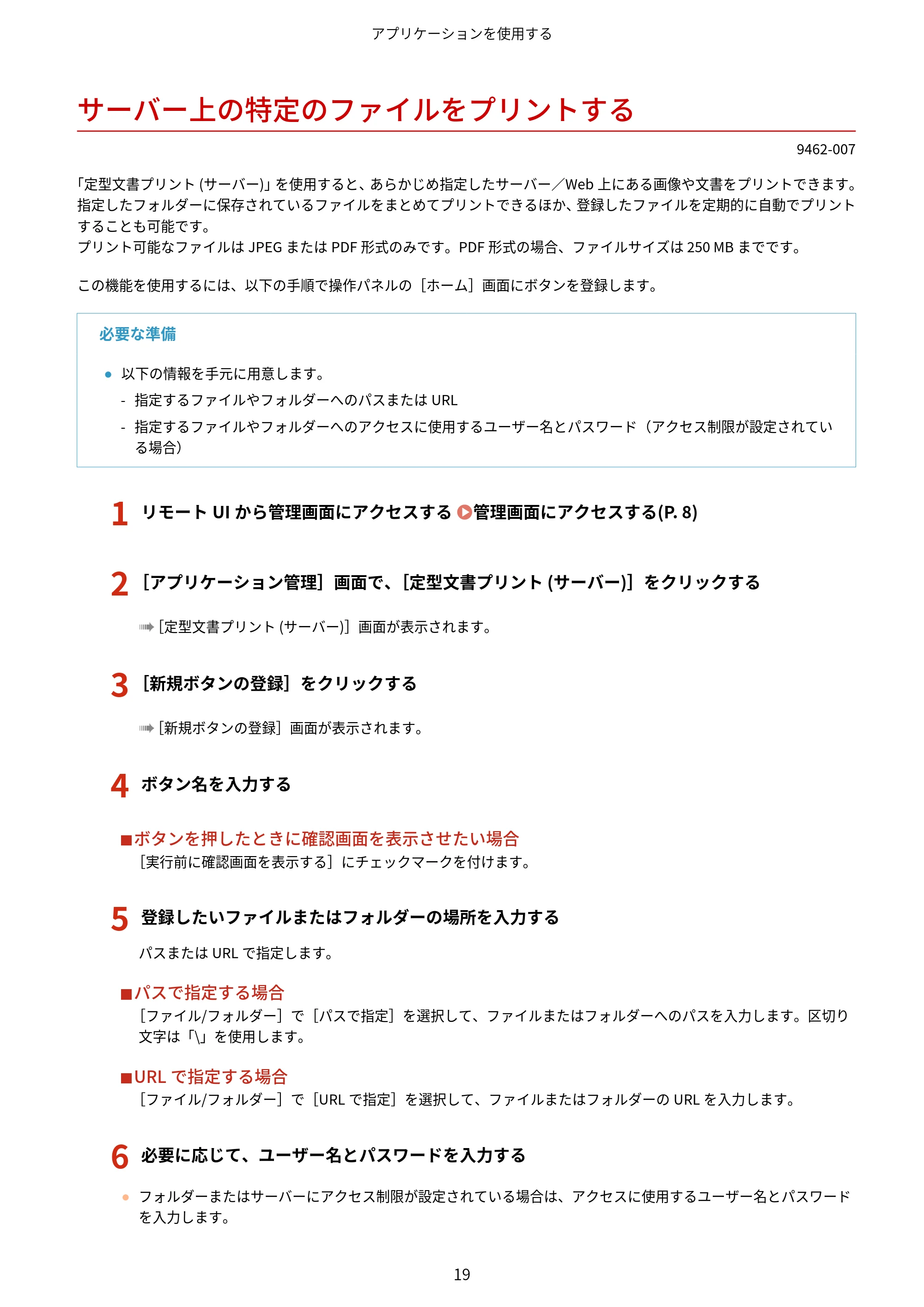
「定型文書プリント (サーバー)」を使用すると、あらかじめ指定したサーバー/Web 上にある画像や文書をプリントできます。
指定したフォルダーに保存されているファイルをまとめてプリントできるほか、登録したファイルを定期的に自動でプリント
することも可能です。
プリント可能なファイルは JPEG または PDF 形式のみです。PDF 形式の場合、ファイルサイズは 250 MB までです。
この機能を使用するには、以下の手順で操作パネルの[ホーム]画面にボタンを登録します。
必要な準備
- 以下の情報を手元に用意します。
- 指定するファイルやフォルダーへのパスまたは URL
- 指定するファイルやフォルダーへのアクセスに使用するユーザー名とパスワード(アクセス制限が設定されてい
る場合)
1
リモート UI から管理画面にアクセスする 管理画面にアクセスする(P. 8)
2
[アプリケーション管理]画面で、[定型文書プリント (サーバー)]をクリックする
➠[定型文書プリント (サーバー)]画面が表示されます。
3
[新規ボタンの登録]をクリックする
➠[新規ボタンの登録]画面が表示されます。
4
ボタン名を入力する
ボタンを押したときに確認画面を表示させたい場合
[実行前に確認画面を表示する]にチェックマークを付けます。
5
登録したいファイルまたはフォルダーの場所を入力する
パスまたは URL で指定します。
パスで指定する場合
[ファイル/フォルダー]で[パスで指定]を選択して、ファイルまたはフォルダーへのパスを入力します。区切り
文字は「\」を使用します。
URL で指定する場合
[ファイル/フォルダー]で[URL で指定]を選択して、ファイルまたはフォルダーの URL を入力します。
6
必要に応じて、ユーザー名とパスワードを入力する
- フォルダーまたはサーバーにアクセス制限が設定されている場合は、アクセスに使用するユーザー名とパスワード
を入力します。
アプリケーションを使用する
19
22ページ
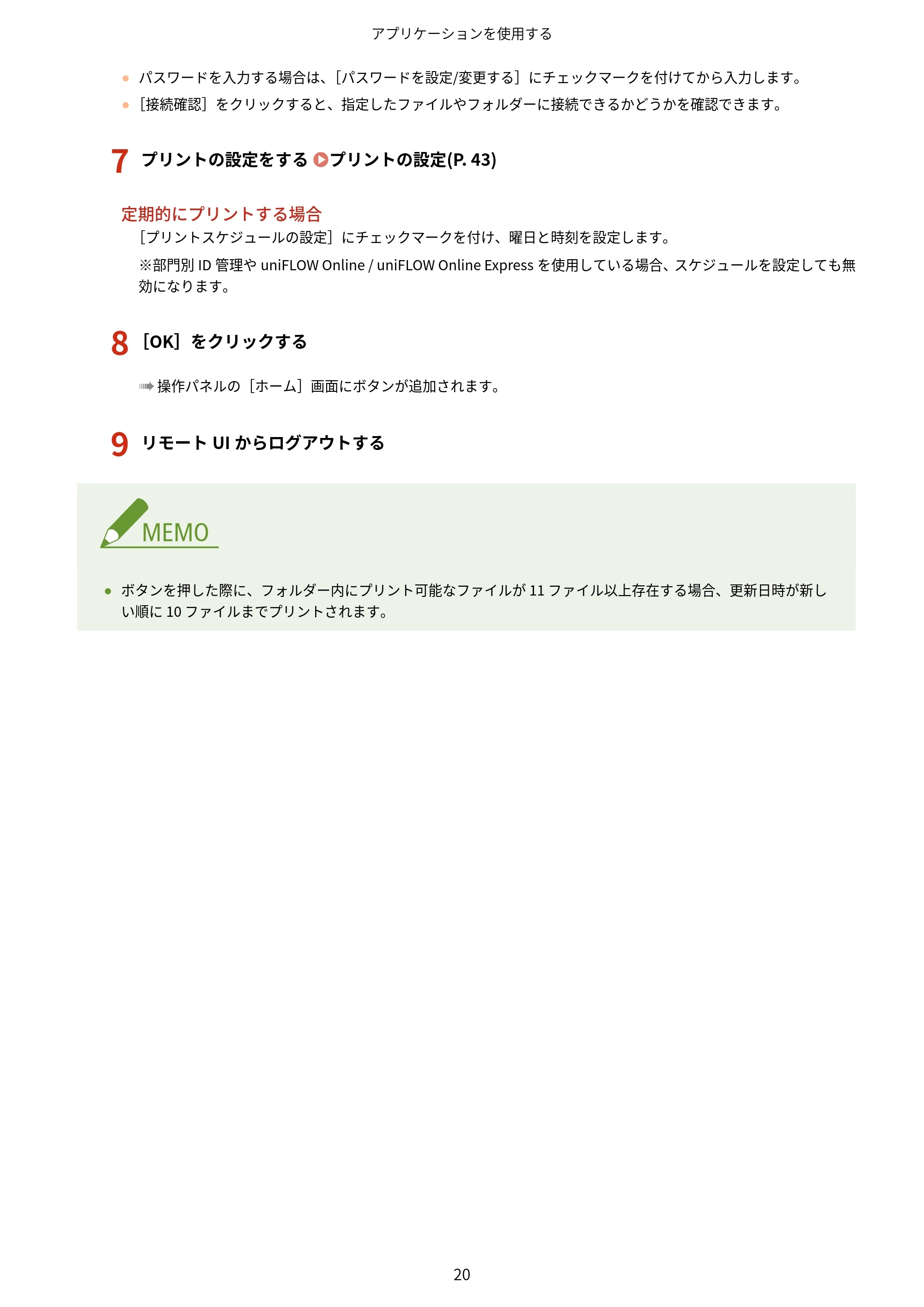
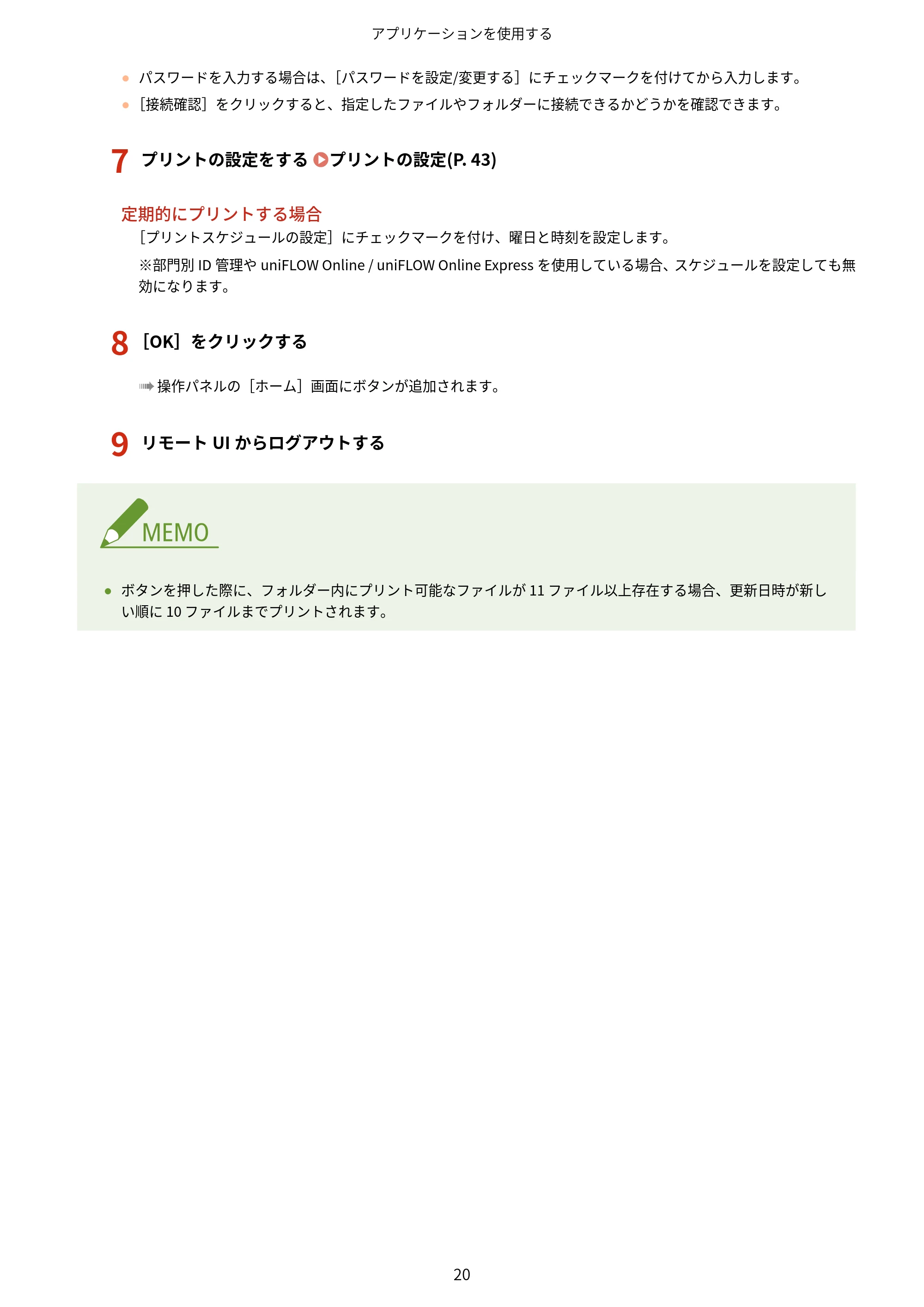
- パスワードを入力する場合は、[パスワードを設定/変更する]にチェックマークを付けてから入力します。
- [接続確認]をクリックすると、指定したファイルやフォルダーに接続できるかどうかを確認できます。
7
プリントの設定をする プリントの設定(P. 43)
定期的にプリントする場合
[プリントスケジュールの設定]にチェックマークを付け、曜日と時刻を設定します。
※部門別 ID 管理や uniFLOW Online / uniFLOW Online Express を使用している場合、スケジュールを設定しても無
効になります。
8
[OK]をクリックする
➠ 操作パネルの[ホーム]画面にボタンが追加されます。
9
リモート UI からログアウトする
- ボタンを押した際に、フォルダー内にプリント可能なファイルが 11 ファイル以上存在する場合、更新日時が新し
い順に 10 ファイルまでプリントされます。
アプリケーションを使用する
20
スキャンデータを特定の宛先に送信/保存する
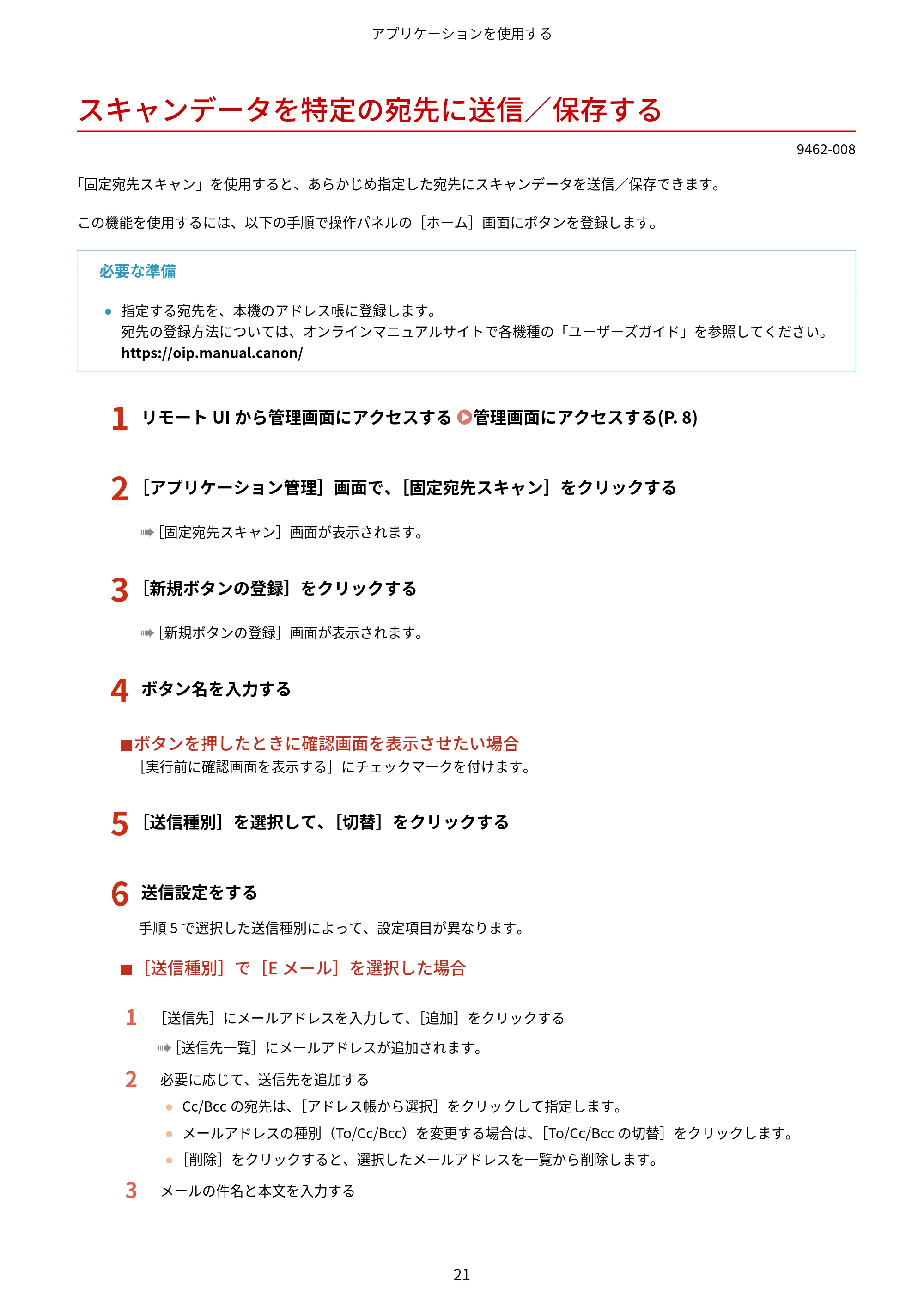
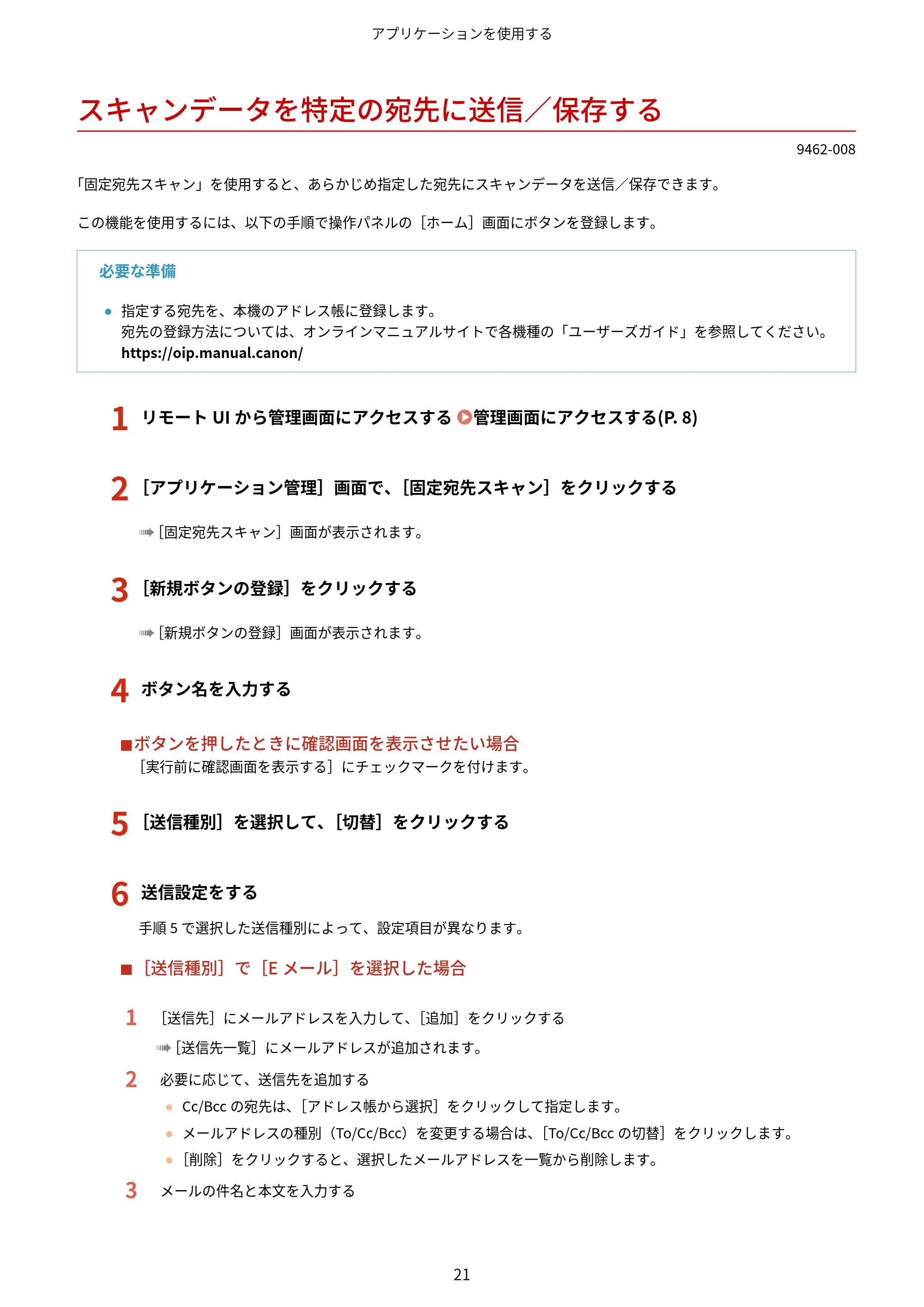
スキャンデータを特定の宛先に送信/保存する
9462-008
「固定宛先スキャン」を使用すると、あらかじめ指定した宛先にスキャンデータを送信/保存できます。
この機能を使用するには、以下の手順で操作パネルの[ホーム]画面にボタンを登録します。
必要な準備
- 指定する宛先を、本機のアドレス帳に登録します。
宛先の登録方法については、オンラインマニュアルサイトで各機種の「ユーザーズガイド」を参照してください。
https://oip.manual.canon/
1
リモート UI から管理画面にアクセスする 管理画面にアクセスする(P. 8)
2
[アプリケーション管理]画面で、[固定宛先スキャン]をクリックする
➠[固定宛先スキャン]画面が表示されます。
3
[新規ボタンの登録]をクリックする
➠[新規ボタンの登録]画面が表示されます。
4
ボタン名を入力する
ボタンを押したときに確認画面を表示させたい場合
[実行前に確認画面を表示する]にチェックマークを付けます。
5
[送信種別]を選択して、[切替]をクリックする
6
送信設定をする
手順 5 で選択した送信種別によって、設定項目が異なります。
[送信種別]で[E メール]を選択した場合
1 [送信先]にメールアドレスを入力して、[追加]をクリックする
➠[送信先一覧]にメールアドレスが追加されます。
2 必要に応じて、送信先を追加する
- Cc/Bcc の宛先は、[アドレス帳から選択]をクリックして指定します。
- メールアドレスの種別(To/Cc/Bcc)を変更する場合は、[To/Cc/Bcc の切替]をクリックします。
- [削除]をクリックすると、選択したメールアドレスを一覧から削除します。
3 メールの件名と本文を入力する
アプリケーションを使用する
21
24ページ
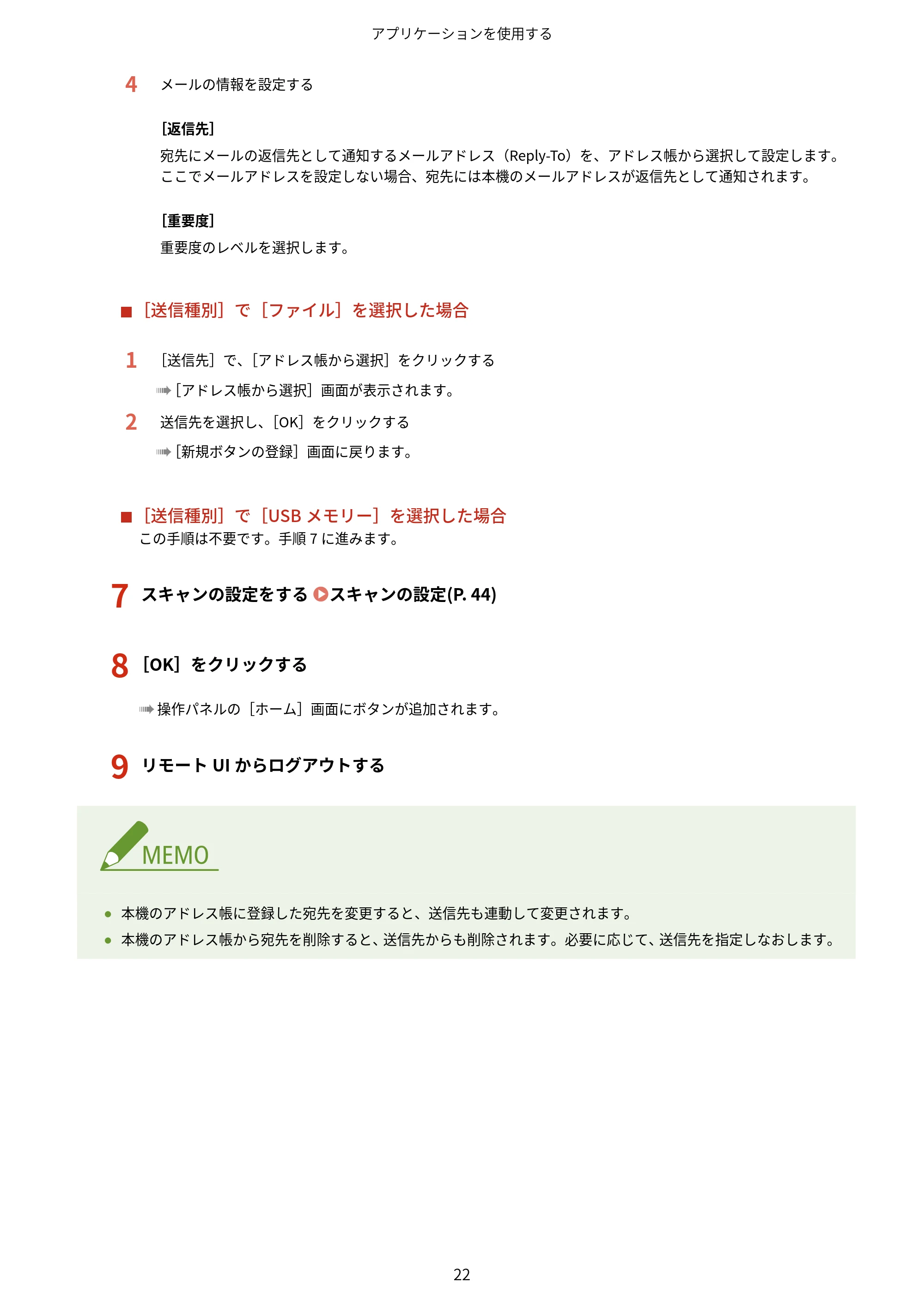
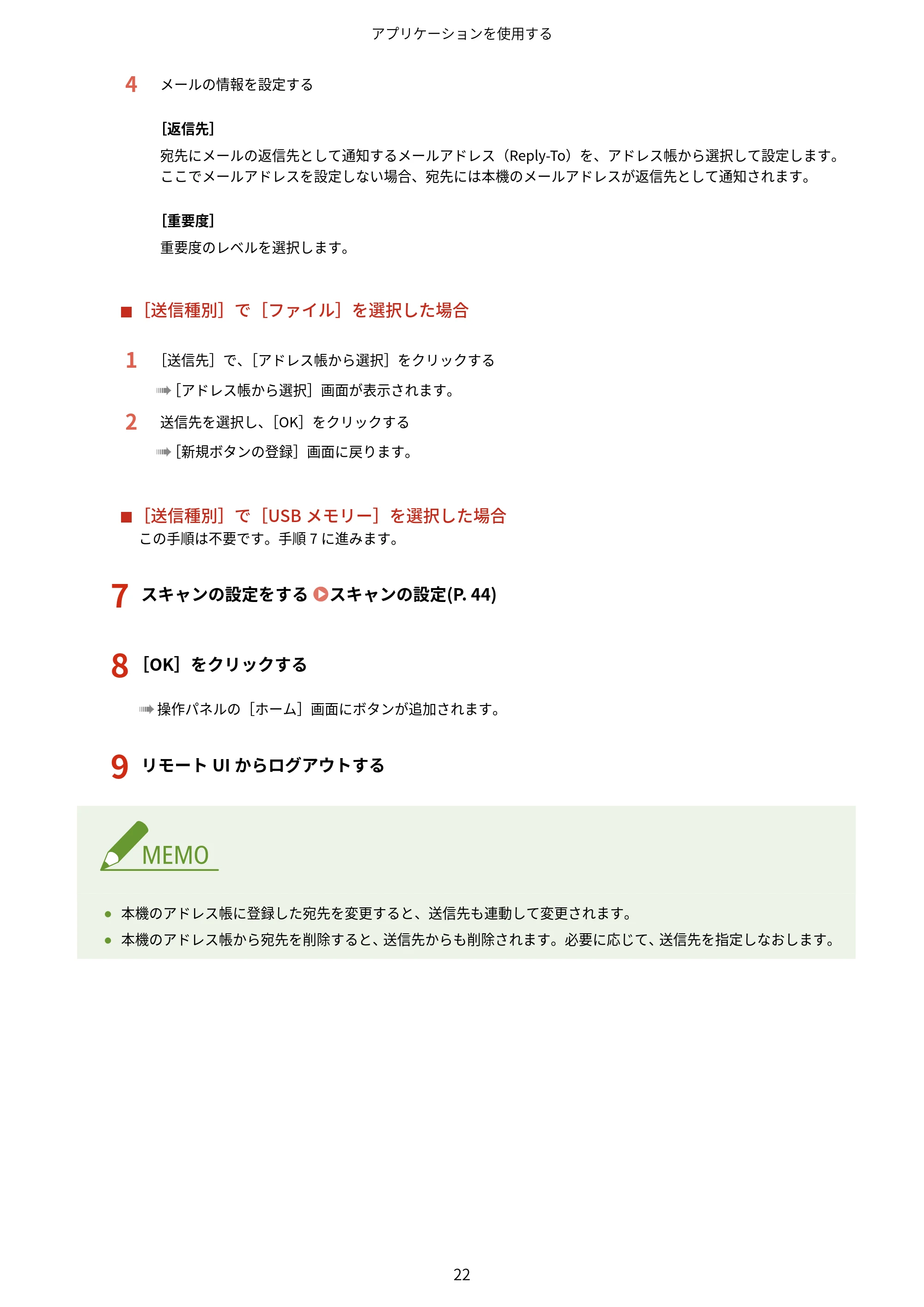
4 メールの情報を設定する
[返信先]
宛先にメールの返信先として通知するメールアドレス(Reply-To)を、アドレス帳から選択して設定します。
ここでメールアドレスを設定しない場合、宛先には本機のメールアドレスが返信先として通知されます。
[重要度]
重要度のレベルを選択します。
[送信種別]で[ファイル]を選択した場合
1 [送信先]で、[アドレス帳から選択]をクリックする
➠[アドレス帳から選択]画面が表示されます。
2 送信先を選択し、[OK]をクリックする
➠[新規ボタンの登録]画面に戻ります。
[送信種別]で[USB メモリー]を選択した場合
この手順は不要です。手順 7 に進みます。
7
スキャンの設定をする スキャンの設定(P. 44)
8
[OK]をクリックする
➠ 操作パネルの[ホーム]画面にボタンが追加されます。
9
リモート UI からログアウトする
- 本機のアドレス帳に登録した宛先を変更すると、送信先も連動して変更されます。
- 本機のアドレス帳から宛先を削除すると、送信先からも削除されます。必要に応じて、送信先を指定しなおします。
アプリケーションを使用する
22
スキャンデータを定型メールで送信する
スキャンデータを定型メールで送信する
9462-009
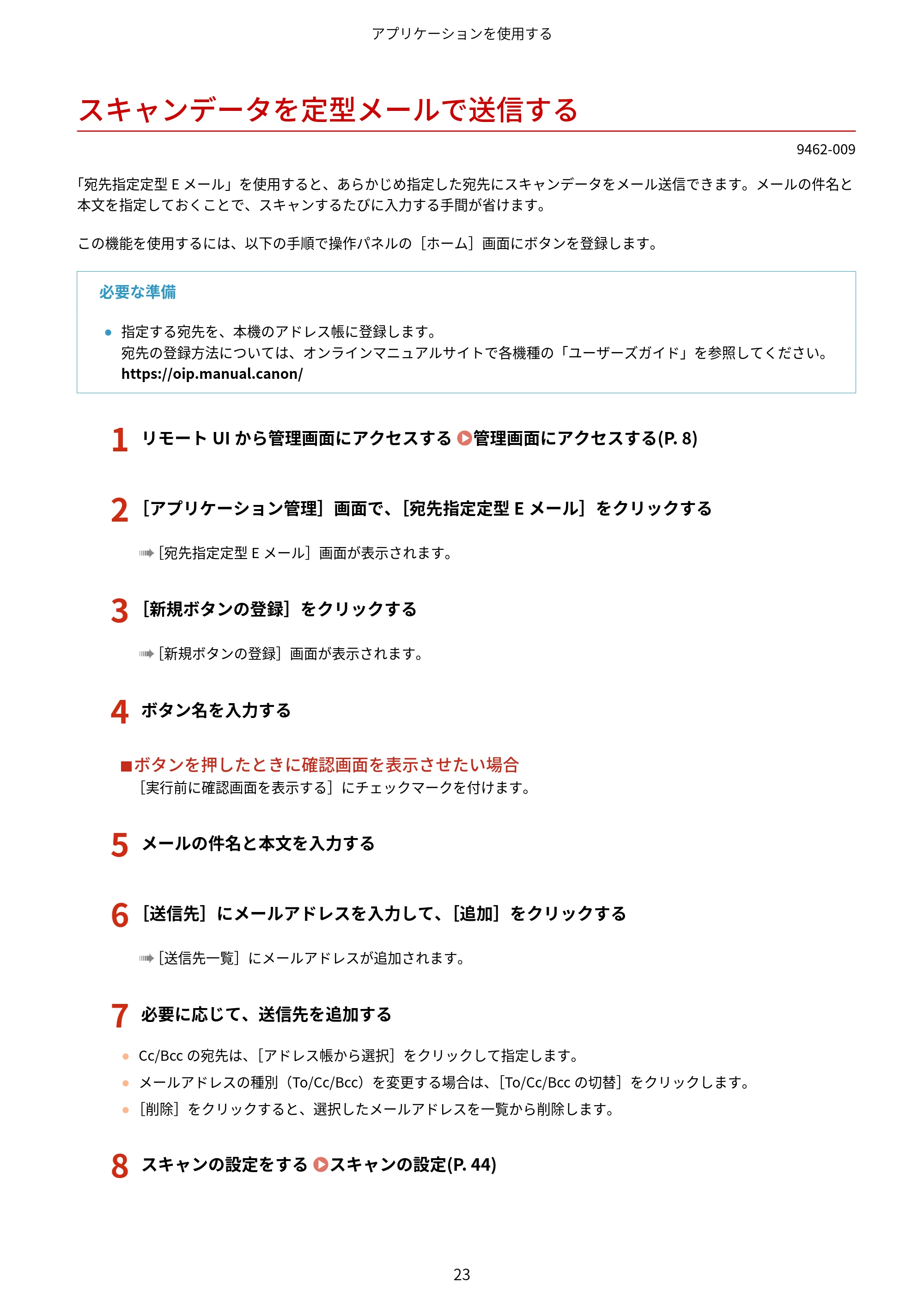
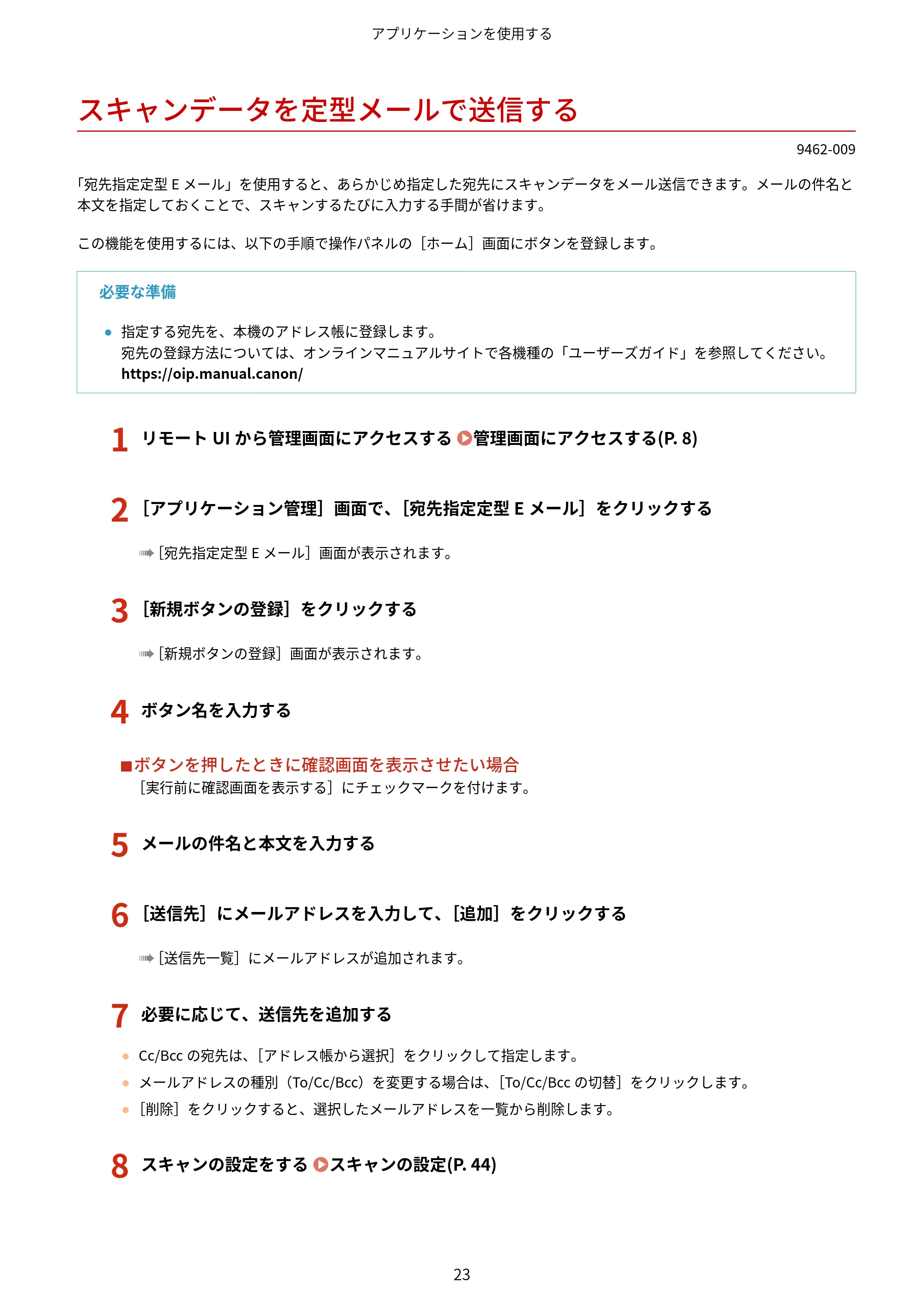
「宛先指定定型 E メール」を使用すると、あらかじめ指定した宛先にスキャンデータをメール送信できます。メールの件名と
本文を指定しておくことで、スキャンするたびに入力する手間が省けます。
この機能を使用するには、以下の手順で操作パネルの[ホーム]画面にボタンを登録します。
必要な準備
- 指定する宛先を、本機のアドレス帳に登録します。
宛先の登録方法については、オンラインマニュアルサイトで各機種の「ユーザーズガイド」を参照してください。
https://oip.manual.canon/
1
リモート UI から管理画面にアクセスする 管理画面にアクセスする(P. 8)
2
[アプリケーション管理]画面で、[宛先指定定型 E メール]をクリックする
➠[宛先指定定型 E メール]画面が表示されます。
3
[新規ボタンの登録]をクリックする
➠[新規ボタンの登録]画面が表示されます。
4
ボタン名を入力する
ボタンを押したときに確認画面を表示させたい場合
[実行前に確認画面を表示する]にチェックマークを付けます。
5
メールの件名と本文を入力する
6
[送信先]にメールアドレスを入力して、[追加]をクリックする
➠[送信先一覧]にメールアドレスが追加されます。
7
必要に応じて、送信先を追加する
- Cc/Bcc の宛先は、[アドレス帳から選択]をクリックして指定します。
- メールアドレスの種別(To/Cc/Bcc)を変更する場合は、[To/Cc/Bcc の切替]をクリックします。
- [削除]をクリックすると、選択したメールアドレスを一覧から削除します。
8
スキャンの設定をする スキャンの設定(P. 44)
アプリケーションを使用する
23
26ページ
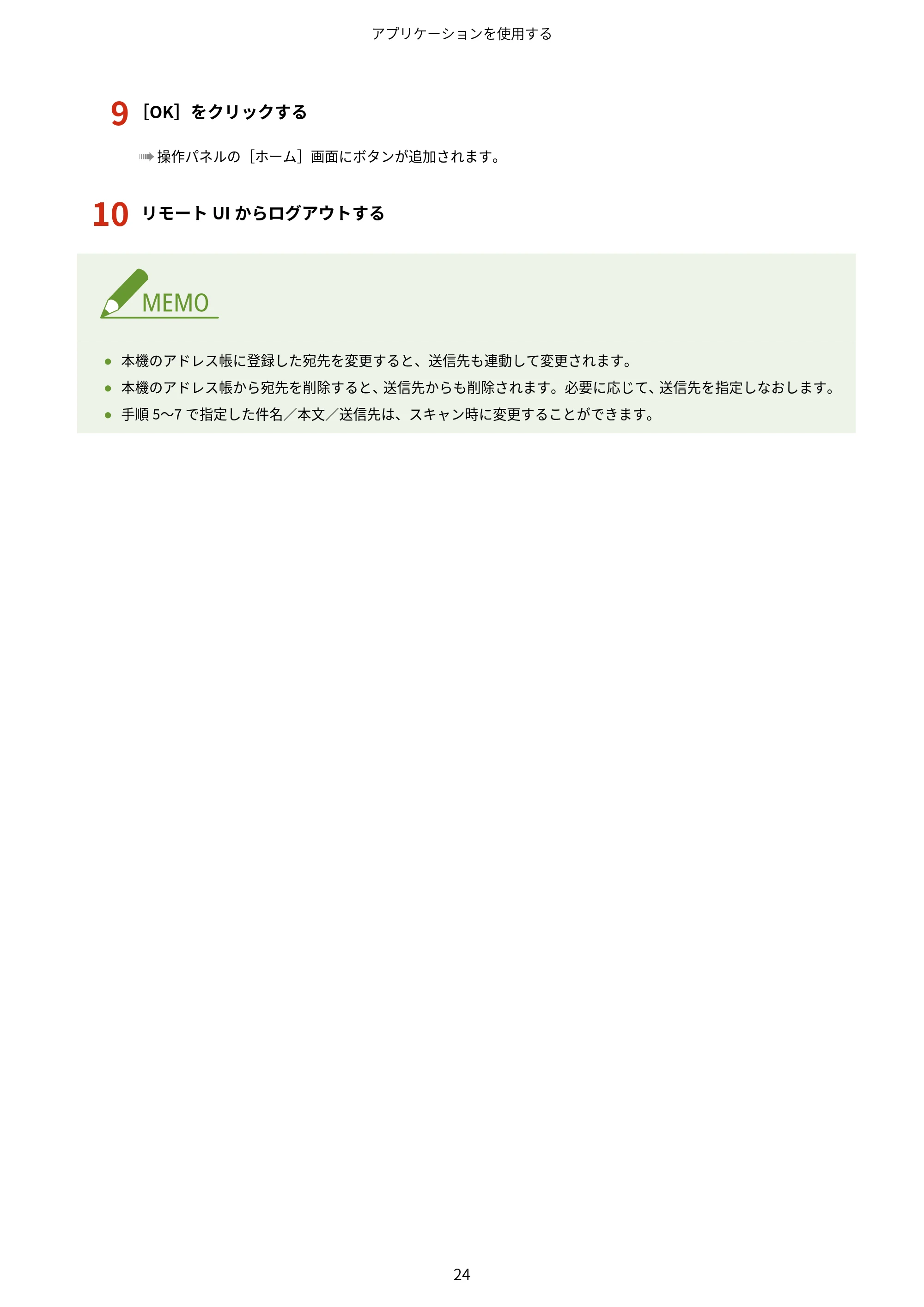
9
[OK]をクリックする
➠ 操作パネルの[ホーム]画面にボタンが追加されます。
10
リモート UI からログアウトする
- 本機のアドレス帳に登録した宛先を変更すると、送信先も連動して変更されます。
- 本機のアドレス帳から宛先を削除すると、送信先からも削除されます。必要に応じて、送信先を指定しなおします。
- 手順 5~7 で指定した件名/本文/送信先は、スキャン時に変更することができます。
アプリケーションを使用する
24
スキャンデータをルールに沿って送信/保存する
スキャンデータをルールに沿って送信/保存する
9462-00A
「仕分けスキャン」を使用すると、あらかじめ指定した宛先にスキャンデータを送信/保存できます。スキャンデータのファ
イル名には、任意の文字列やスキャンした日時を付加できます。
ID を使用して、スキャン時に保存先のフォルダーを指定することもできます。
この機能を使用するには、以下の手順で操作パネルの[ホーム]画面にボタンを登録します。
必要な準備
- 指定する宛先を、本機のアドレス帳に登録します。
宛先の登録方法については、オンラインマニュアルサイトで各機種の「ユーザーズガイド」を参照してください。
https://oip.manual.canon/
1
リモート UI から管理画面にアクセスする 管理画面にアクセスする(P. 8)
2
[アプリケーション管理]画面で、[仕分けスキャン]をクリックする
➠[仕分けスキャン]画面が表示されます。
3
[新規ボタンの登録]をクリックする
➠[新規ボタンの登録]画面が表示されます。
4
ボタン名を入力する
ボタンを押したときに確認画面を表示させたい場合
[実行前に確認画面を表示する]にチェックマークを付けます。
5
[送信先]で、[アドレス帳から選択]をクリックする
➠[アドレス帳から選択]画面が表示されます。
6
送信先を選択し、[OK]をクリックする
➠[新規ボタンの登録]画面に戻ります。
7
スキャンの設定をする スキャンの設定(P. 44)
8
必要に応じて、ID の設定をする
スキャン時に ID 入力画面を表示して任意の文字列を入力できるようにする場合は、[ID 入力画面を表示する]に
チェックマークを付けます。
アプリケーションを使用する
25
28ページ
[文字種]
ID の文字種を設定します。
[最大文字数]
ID の最大文字数を設定します。
[画面表示メッセージ]
ID 入力画面に表示するメッセージを設定します。
[ID を使用してフォルダー振り分けする]
チェックマークを付けると、設定した ID の名前のフォルダーにスキャンデータを保存します。
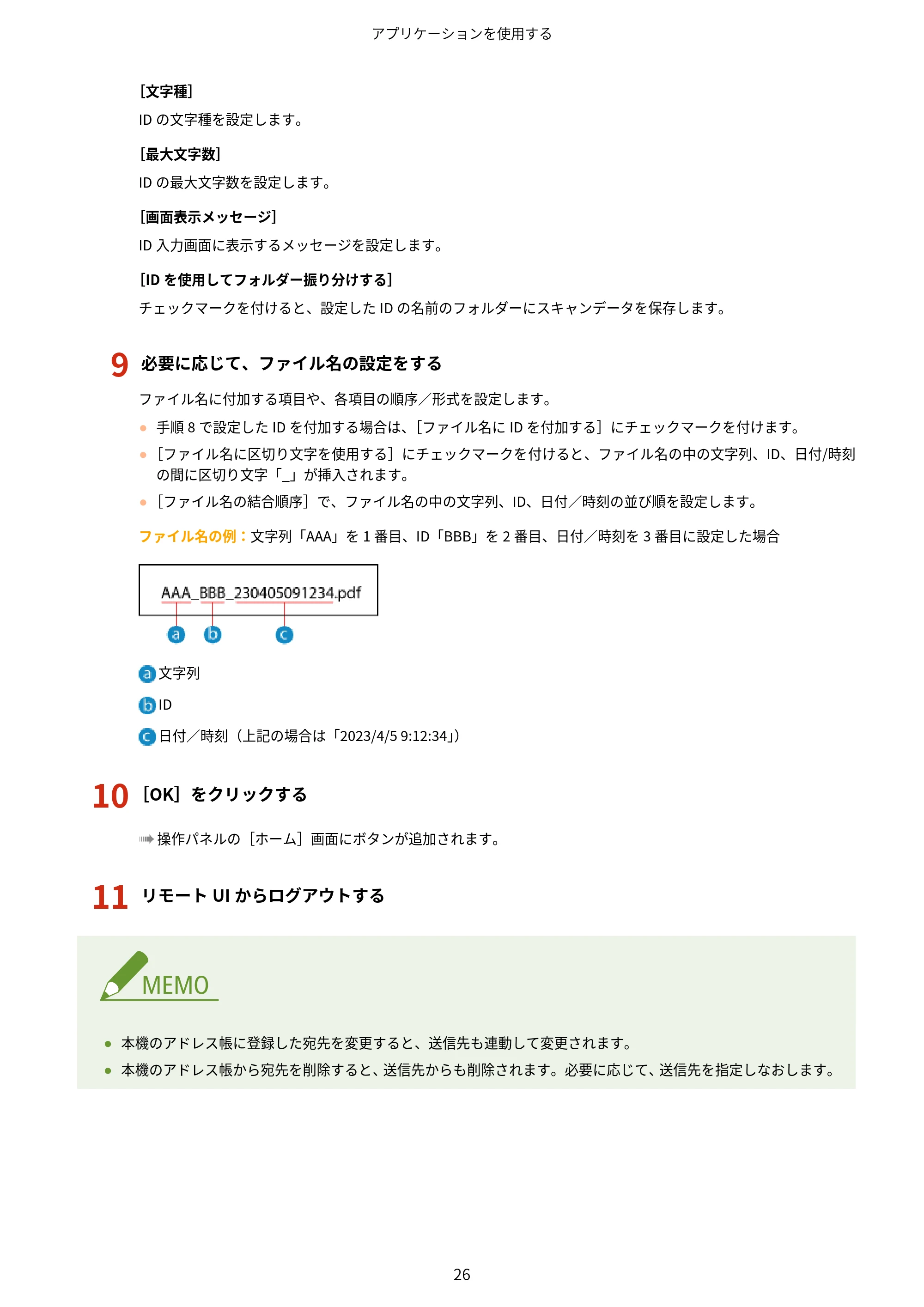
9
必要に応じて、ファイル名の設定をする
ファイル名に付加する項目や、各項目の順序/形式を設定します。
- 手順 8 で設定した ID を付加する場合は、[ファイル名に ID を付加する]にチェックマークを付けます。
- [ファイル名に区切り文字を使用する]にチェックマークを付けると、ファイル名の中の文字列、ID、日付/時刻
の間に区切り文字「_」が挿入されます。
- [ファイル名の結合順序]で、ファイル名の中の文字列、ID、日付/時刻の並び順を設定します。
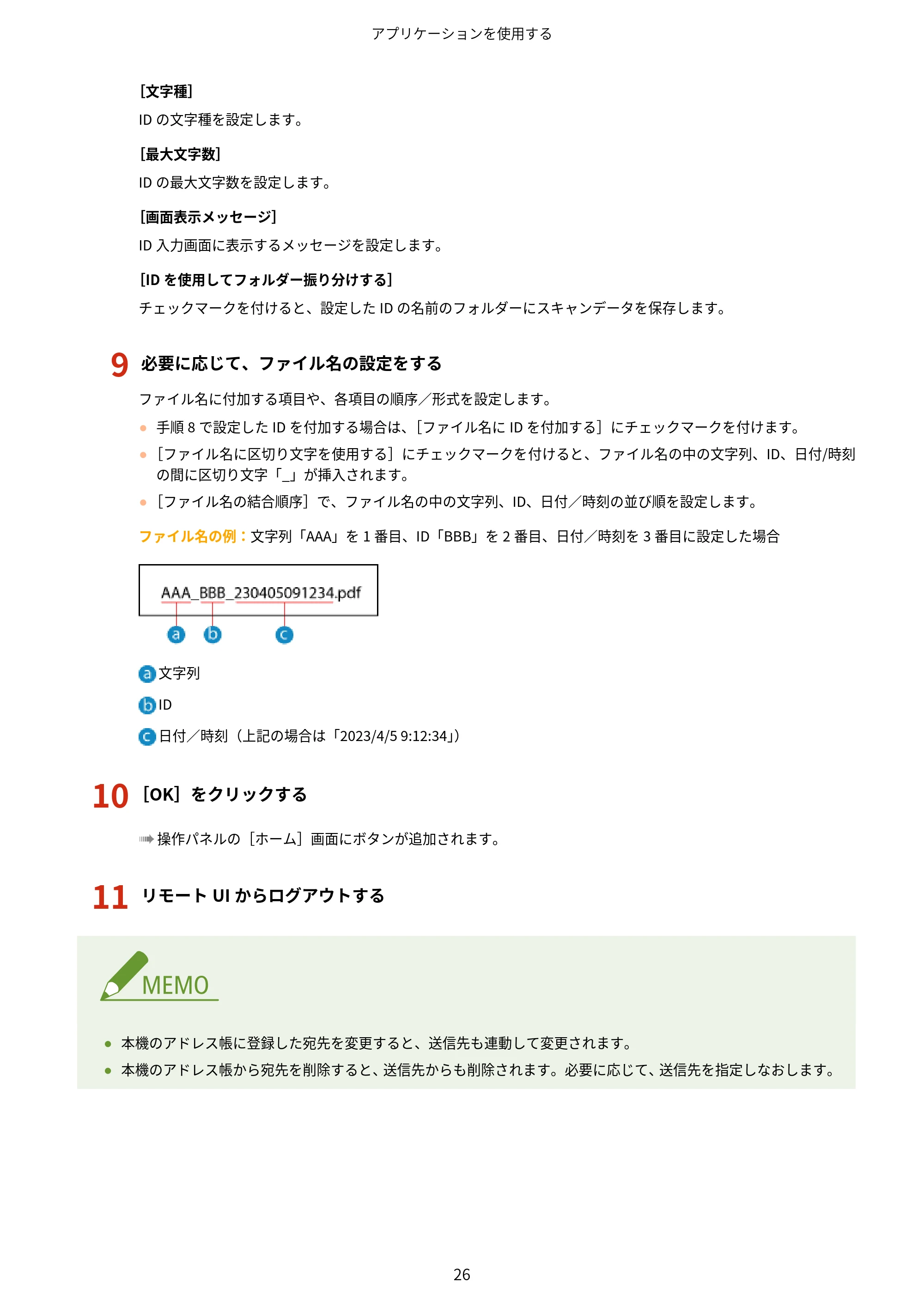
ファイル名の例:文字列「AAA」を 1 番目、ID「BBB」を 2 番目、日付/時刻を 3 番目に設定した場合
文字列
ID
日付/時刻(上記の場合は「2023/4/5 9:12:34」)
10
[OK]をクリックする
➠ 操作パネルの[ホーム]画面にボタンが追加されます。
11
リモート UI からログアウトする
- 本機のアドレス帳に登録した宛先を変更すると、送信先も連動して変更されます。
- 本機のアドレス帳から宛先を削除すると、送信先からも削除されます。必要に応じて、送信先を指定しなおします。
アプリケーションを使用する
26
特定の宛先にファクスを送信する
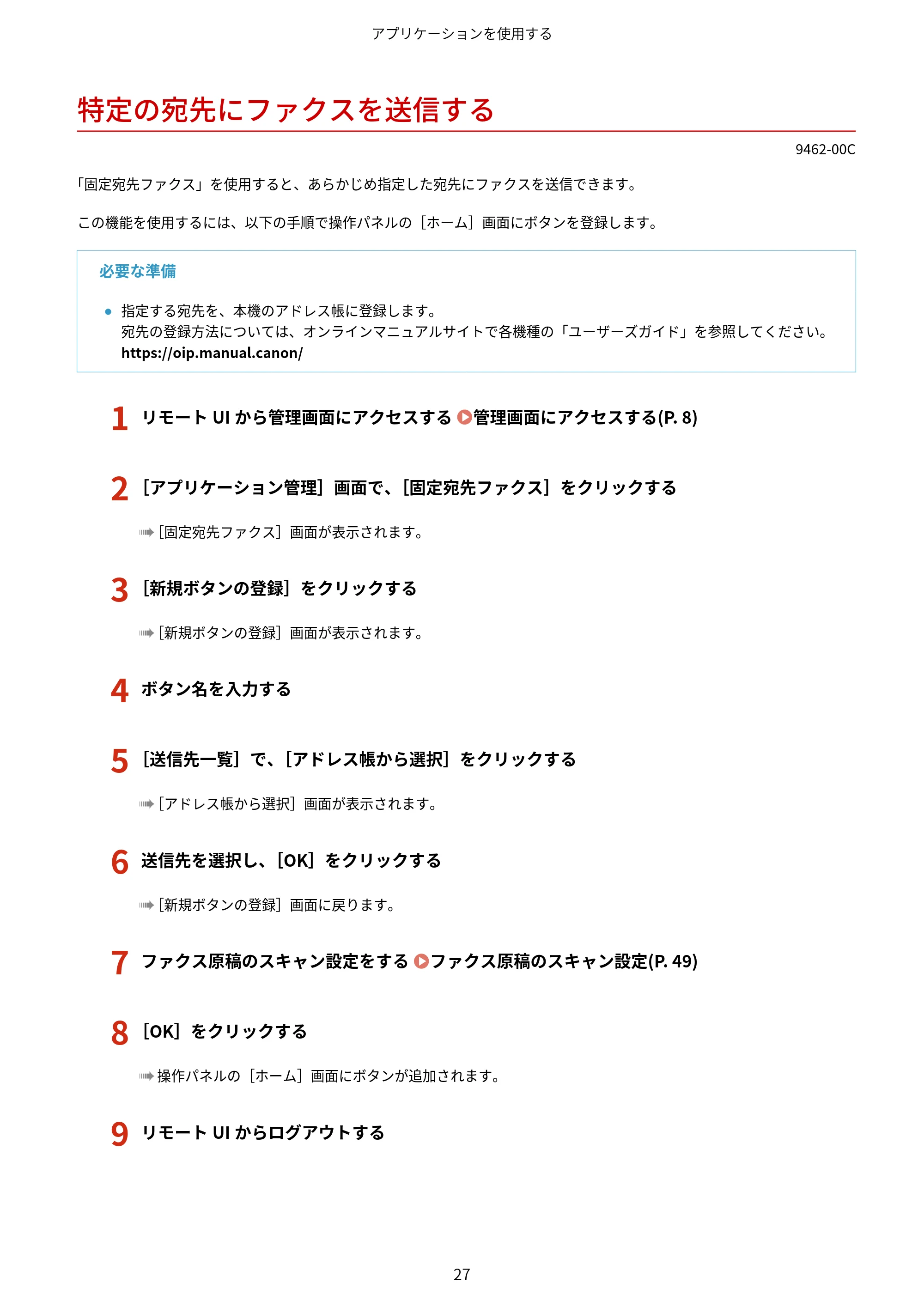
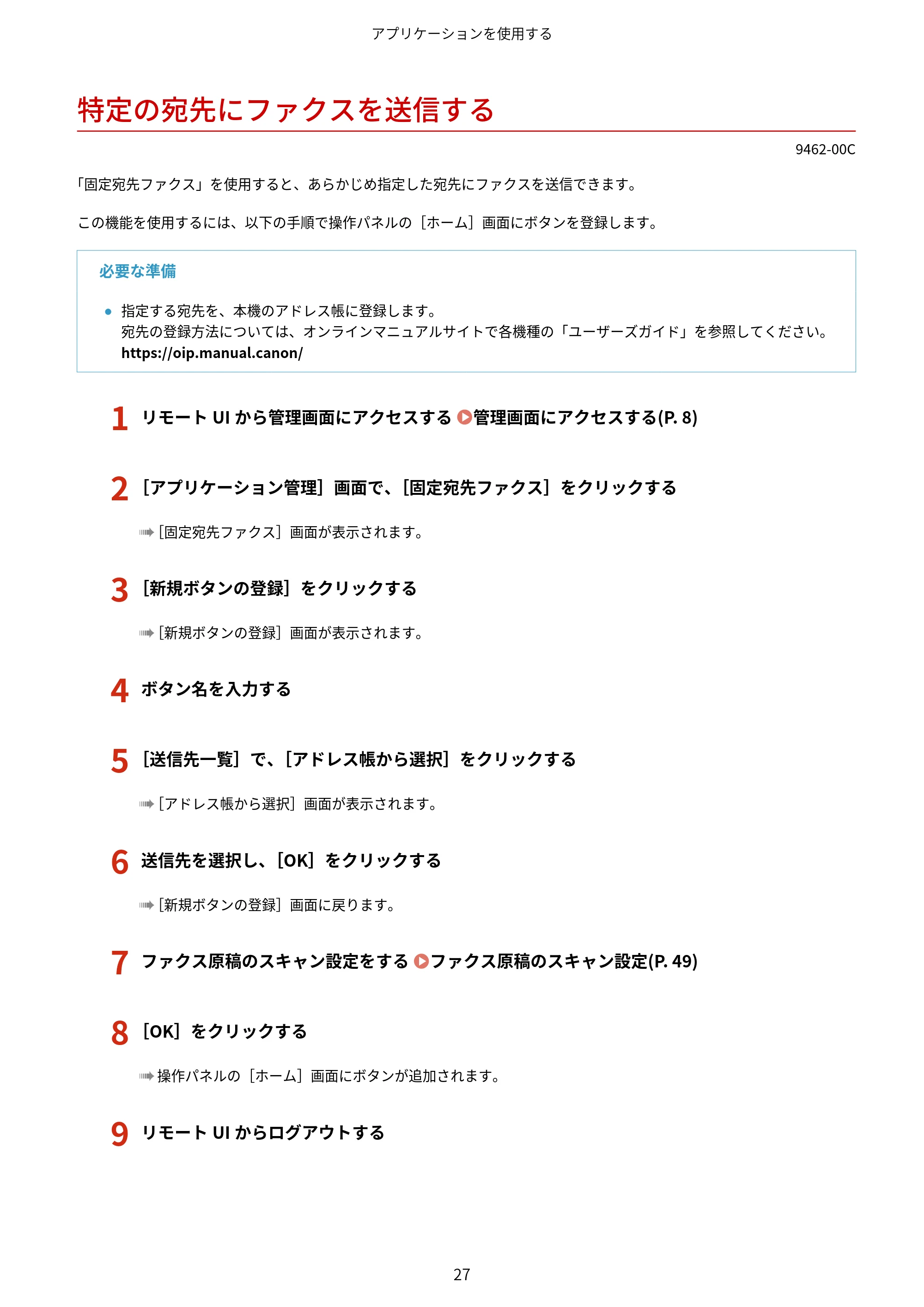
特定の宛先にファクスを送信する
9462-00C
「固定宛先ファクス」を使用すると、あらかじめ指定した宛先にファクスを送信できます。
この機能を使用するには、以下の手順で操作パネルの[ホーム]画面にボタンを登録します。
必要な準備
- 指定する宛先を、本機のアドレス帳に登録します。
宛先の登録方法については、オンラインマニュアルサイトで各機種の「ユーザーズガイド」を参照してください。
https://oip.manual.canon/
1
リモート UI から管理画面にアクセスする 管理画面にアクセスする(P. 8)
2
[アプリケーション管理]画面で、[固定宛先ファクス]をクリックする
➠[固定宛先ファクス]画面が表示されます。
3
[新規ボタンの登録]をクリックする
➠[新規ボタンの登録]画面が表示されます。
4
ボタン名を入力する
5
[送信先一覧]で、[アドレス帳から選択]をクリックする
➠[アドレス帳から選択]画面が表示されます。
6
送信先を選択し、[OK]をクリックする
➠[新規ボタンの登録]画面に戻ります。
7
ファクス原稿のスキャン設定をする ファクス原稿のスキャン設定(P. 49)
8
[OK]をクリックする
➠ 操作パネルの[ホーム]画面にボタンが追加されます。
9
リモート UI からログアウトする
アプリケーションを使用する
27
30ページ


- 本機のアドレス帳に登録した宛先を変更すると、送信先も連動して変更されます。
- 本機のアドレス帳から宛先を削除すると、送信先からも削除されます。必要に応じて、送信先を指定しなおします。
アプリケーションを使用する
28
送信したファクスのバックアップを保存する
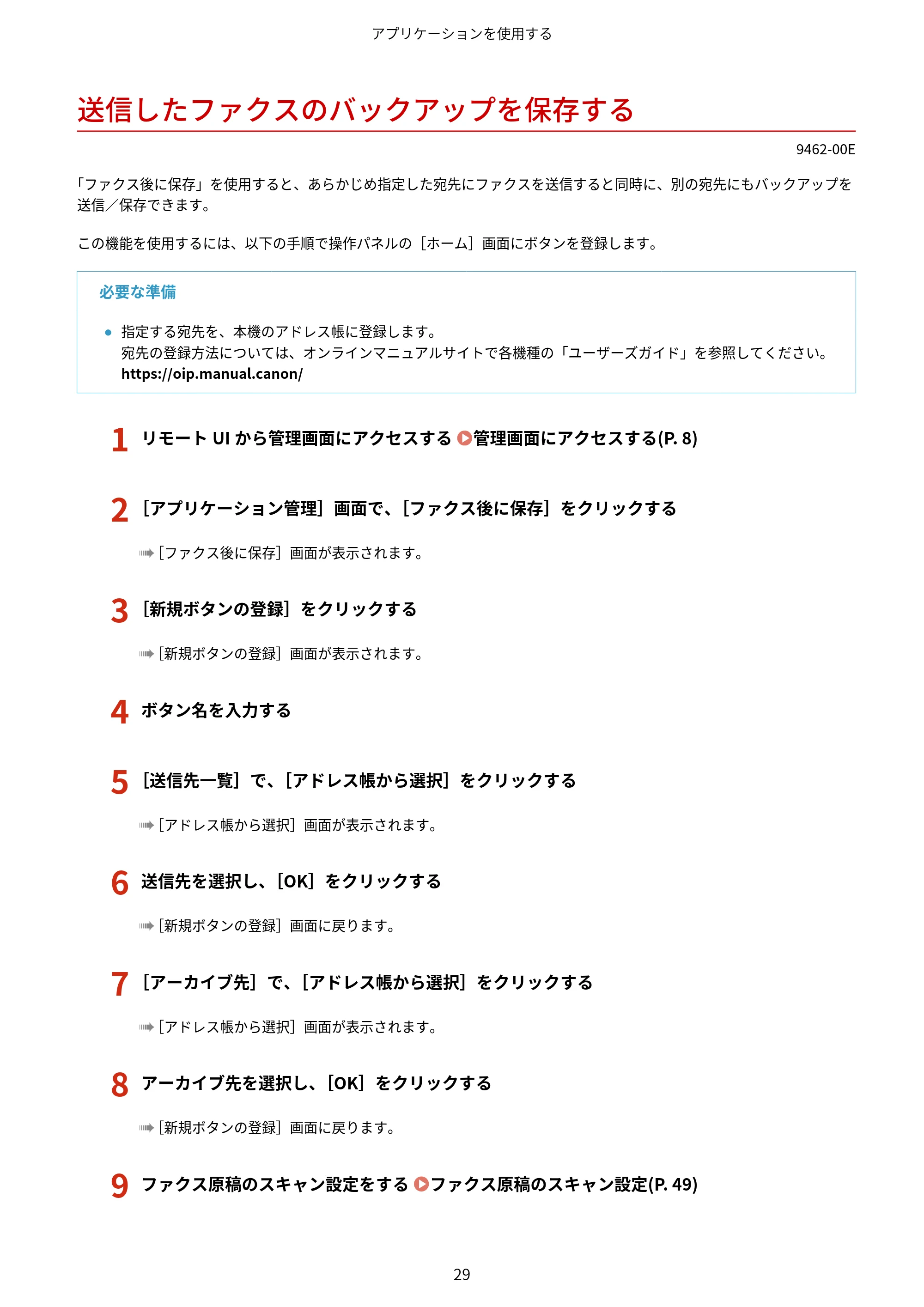
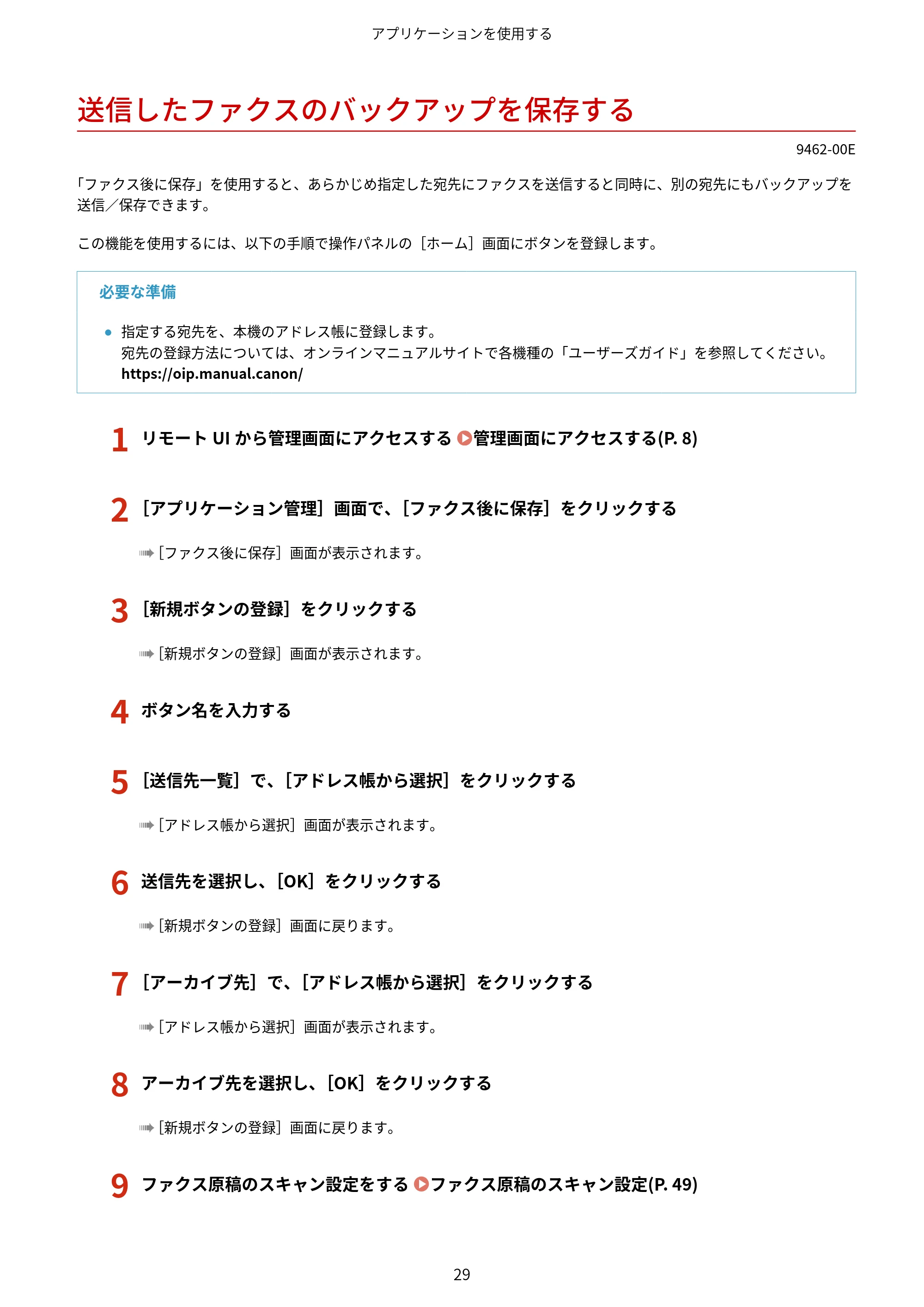
送信したファクスのバックアップを保存する
9462-00E
「ファクス後に保存」を使用すると、あらかじめ指定した宛先にファクスを送信すると同時に、別の宛先にもバックアップを
送信/保存できます。
この機能を使用するには、以下の手順で操作パネルの[ホーム]画面にボタンを登録します。
必要な準備
- 指定する宛先を、本機のアドレス帳に登録します。
宛先の登録方法については、オンラインマニュアルサイトで各機種の「ユーザーズガイド」を参照してください。
https://oip.manual.canon/
1
リモート UI から管理画面にアクセスする 管理画面にアクセスする(P. 8)
2
[アプリケーション管理]画面で、[ファクス後に保存]をクリックする
➠[ファクス後に保存]画面が表示されます。
3
[新規ボタンの登録]をクリックする
➠[新規ボタンの登録]画面が表示されます。
4
ボタン名を入力する
5
[送信先一覧]で、[アドレス帳から選択]をクリックする
➠[アドレス帳から選択]画面が表示されます。
6
送信先を選択し、[OK]をクリックする
➠[新規ボタンの登録]画面に戻ります。
7
[アーカイブ先]で、[アドレス帳から選択]をクリックする
➠[アドレス帳から選択]画面が表示されます。
8
アーカイブ先を選択し、[OK]をクリックする
➠[新規ボタンの登録]画面に戻ります。
9
ファクス原稿のスキャン設定をする ファクス原稿のスキャン設定(P. 49)
アプリケーションを使用する
29
32ページ
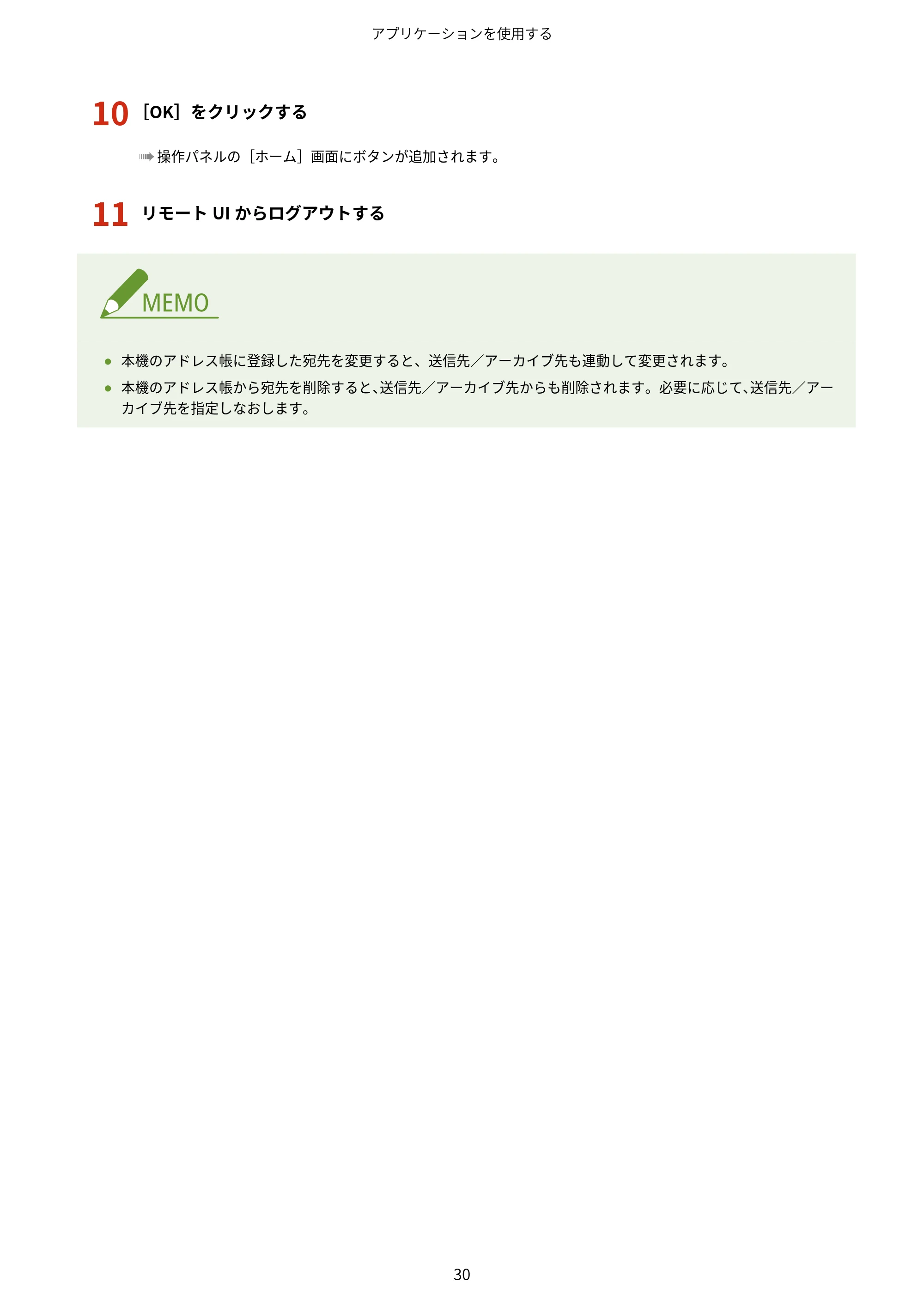
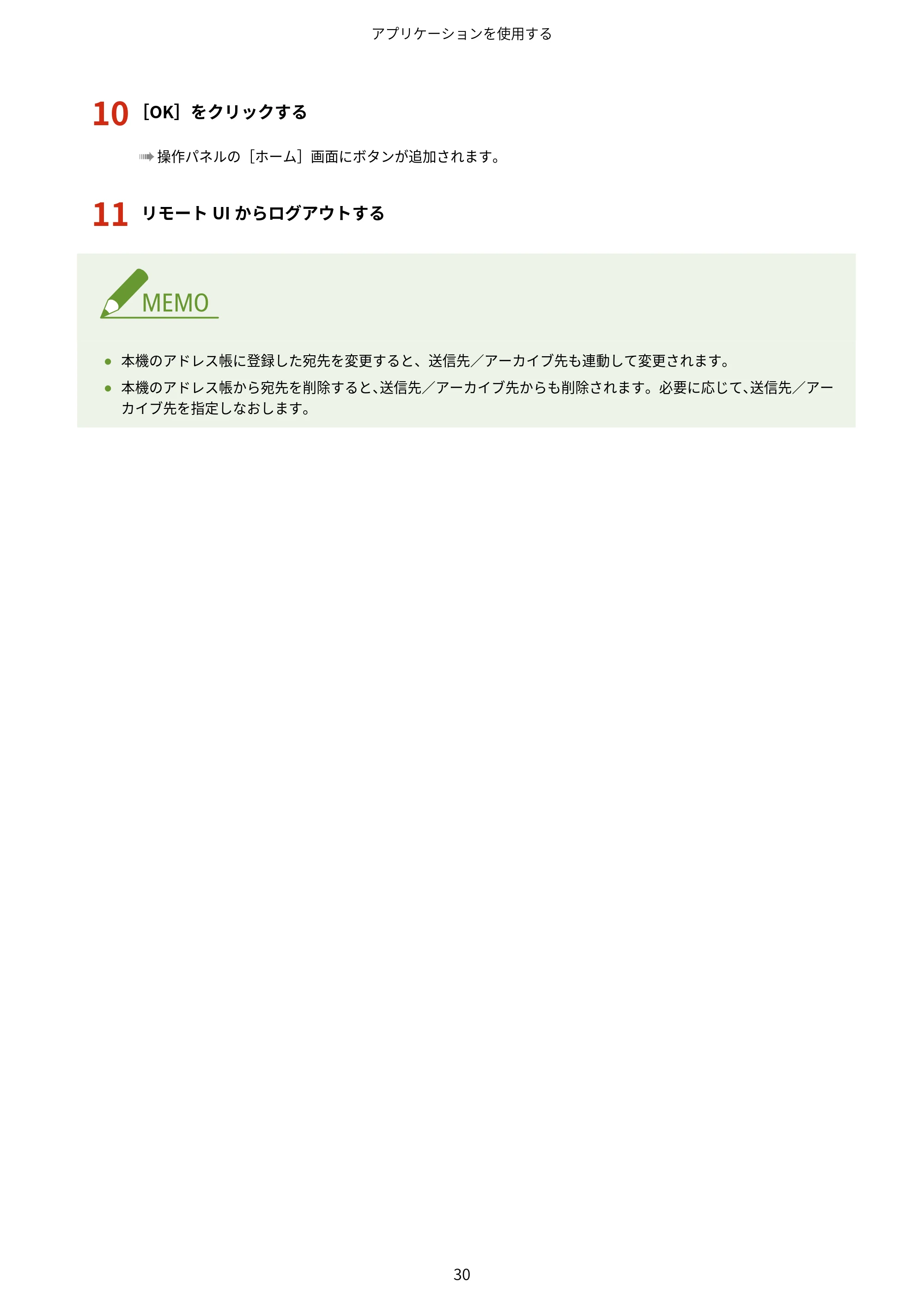
10
[OK]をクリックする
➠ 操作パネルの[ホーム]画面にボタンが追加されます。
11
リモート UI からログアウトする
- 本機のアドレス帳に登録した宛先を変更すると、送信先/アーカイブ先も連動して変更されます。
- 本機のアドレス帳から宛先を削除すると、送信先/アーカイブ先からも削除されます。必要に応じて、送信先/アー
カイブ先を指定しなおします。
アプリケーションを使用する
30
特定の相手からのファクスのみをプリントする
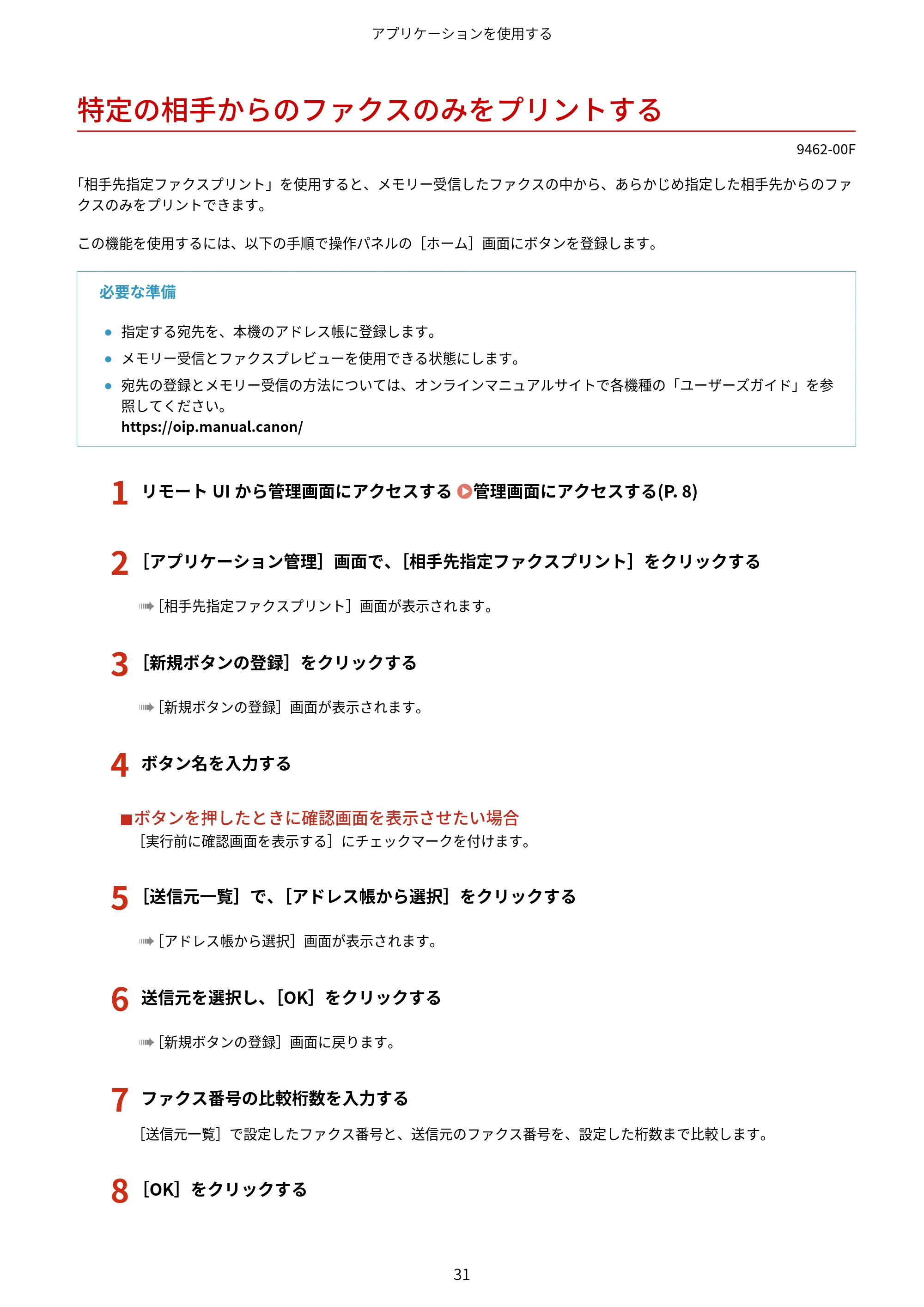
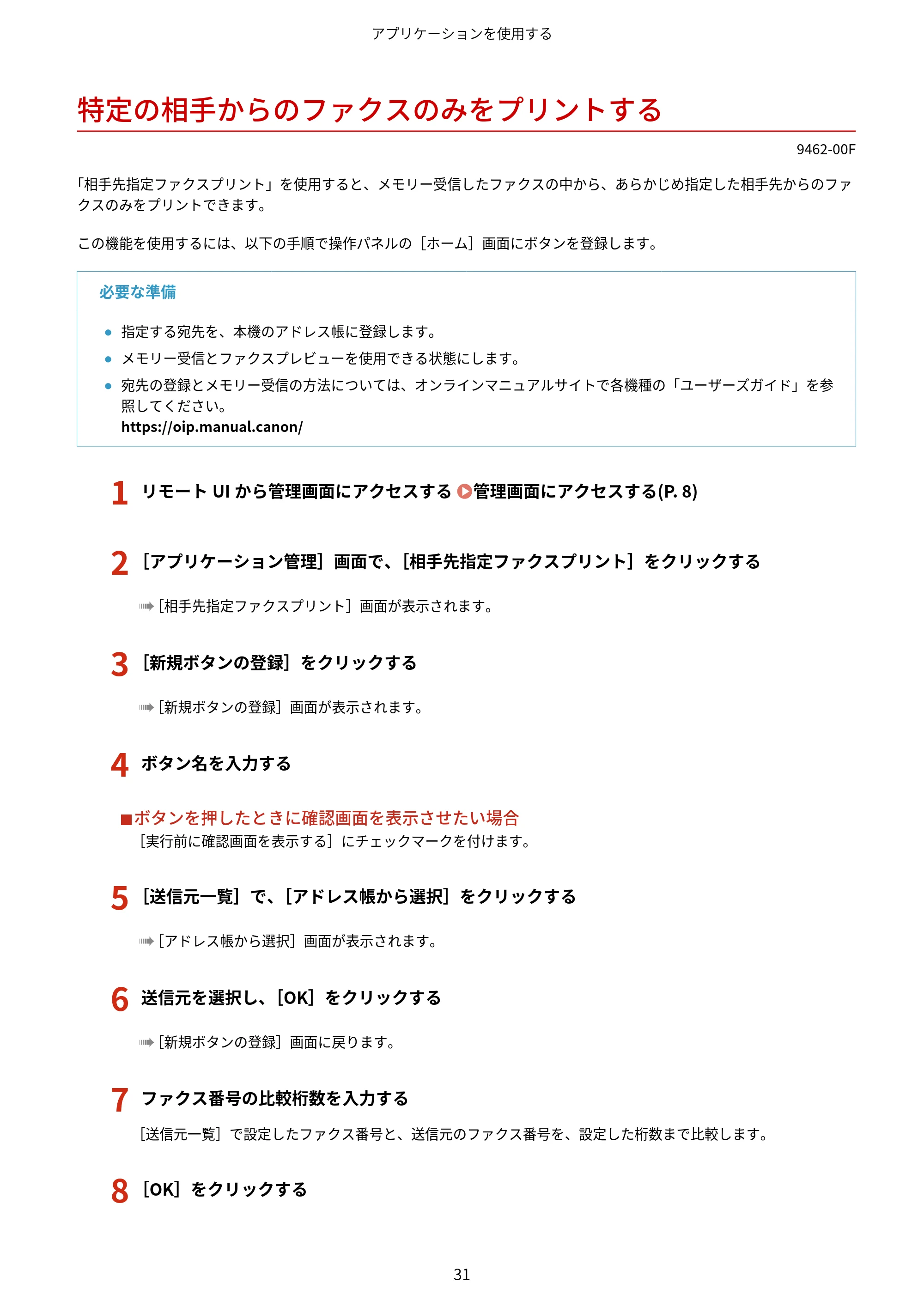
特定の相手からのファクスのみをプリントする
9462-00F
「相手先指定ファクスプリント」を使用すると、メモリー受信したファクスの中から、あらかじめ指定した相手先からのファ
クスのみをプリントできます。
この機能を使用するには、以下の手順で操作パネルの[ホーム]画面にボタンを登録します。
必要な準備
- 指定する宛先を、本機のアドレス帳に登録します。
- メモリー受信とファクスプレビューを使用できる状態にします。
- 宛先の登録とメモリー受信の方法については、オンラインマニュアルサイトで各機種の「ユーザーズガイド」を参
照してください。
https://oip.manual.canon/
1
リモート UI から管理画面にアクセスする 管理画面にアクセスする(P. 8)
2
[アプリケーション管理]画面で、[相手先指定ファクスプリント]をクリックする
➠[相手先指定ファクスプリント]画面が表示されます。
3
[新規ボタンの登録]をクリックする
➠[新規ボタンの登録]画面が表示されます。
4
ボタン名を入力する
ボタンを押したときに確認画面を表示させたい場合
[実行前に確認画面を表示する]にチェックマークを付けます。
5
[送信元一覧]で、[アドレス帳から選択]をクリックする
➠[アドレス帳から選択]画面が表示されます。
6
送信元を選択し、[OK]をクリックする
➠[新規ボタンの登録]画面に戻ります。
7
ファクス番号の比較桁数を入力する
[送信元一覧]で設定したファクス番号と、送信元のファクス番号を、設定した桁数まで比較します。
8
[OK]をクリックする
アプリケーションを使用する
31
34ページ


➠ 操作パネルの[ホーム]画面にボタンが追加されます。
9
リモート UI からログアウトする
- 本機のアドレス帳に登録した宛先を変更すると、送信元も連動して変更されます。
- 本機のアドレス帳から宛先を削除すると、送信元からも削除されます。必要に応じて、送信元を指定しなおします。
- 送信元の機器でファクス番号が設定されていないと、正しく動作しない場合があります。
アプリケーションを使用する
32
決まった設定でIDカードコピーする
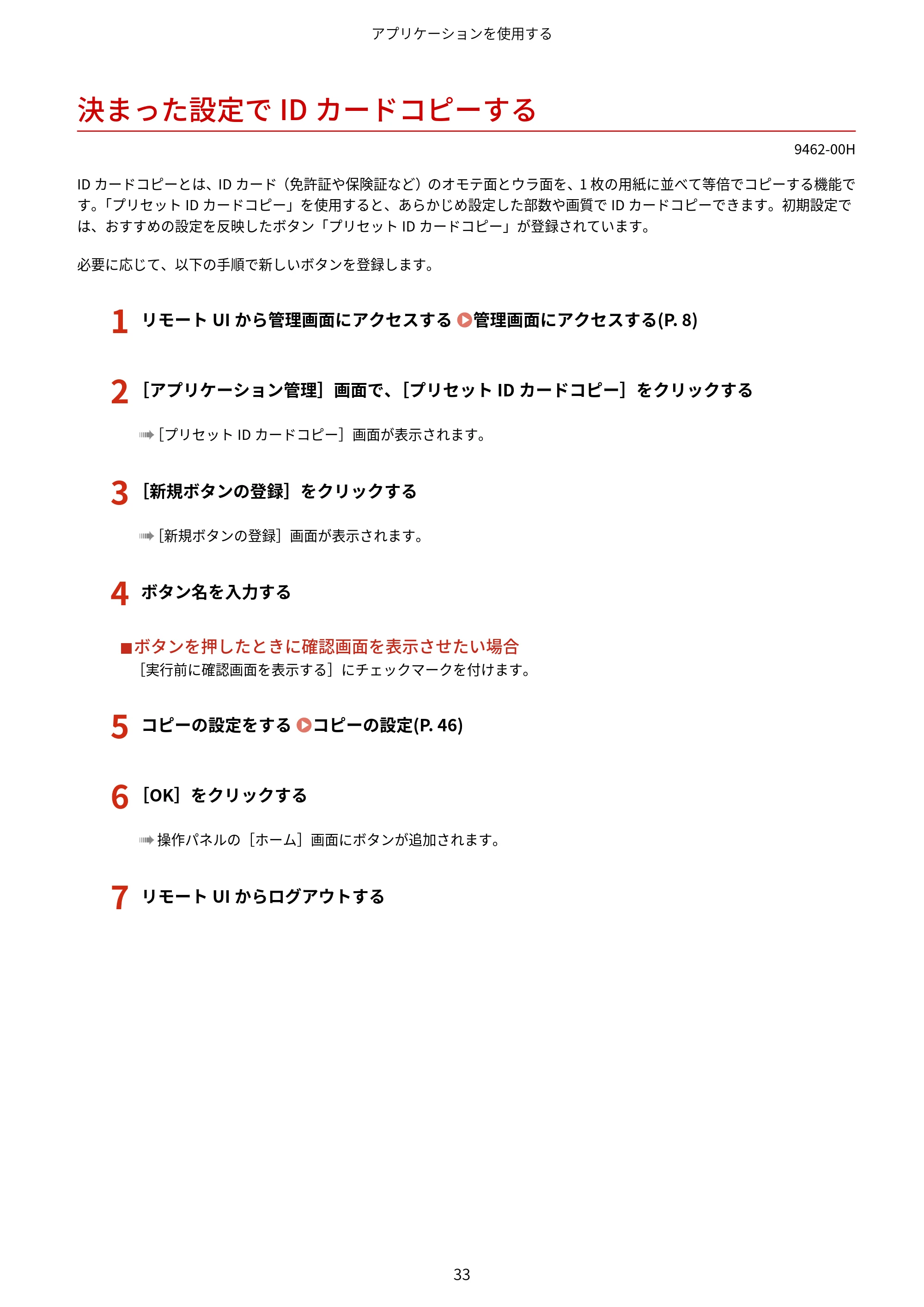
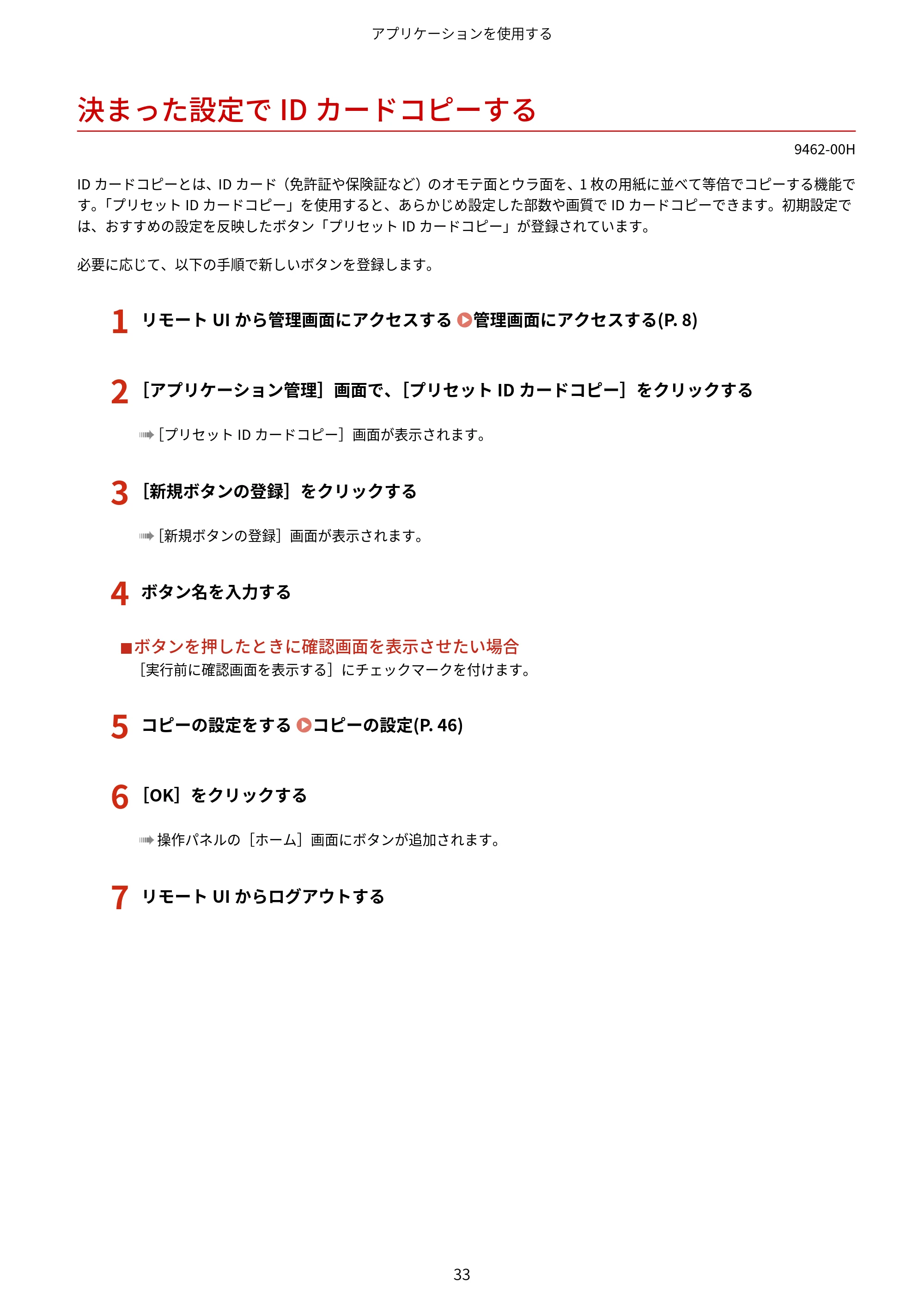
決まった設定で ID カードコピーする
9462-00H
ID カードコピーとは、ID カード(免許証や保険証など)のオモテ面とウラ面を、1 枚の用紙に並べて等倍でコピーする機能で
す。「プリセット ID カードコピー」を使用すると、あらかじめ設定した部数や画質で ID カードコピーできます。初期設定で
は、おすすめの設定を反映したボタン「プリセット ID カードコピー」が登録されています。
必要に応じて、以下の手順で新しいボタンを登録します。
1
リモート UI から管理画面にアクセスする 管理画面にアクセスする(P. 8)
2
[アプリケーション管理]画面で、[プリセット ID カードコピー]をクリックする
➠[プリセット ID カードコピー]画面が表示されます。
3
[新規ボタンの登録]をクリックする
➠[新規ボタンの登録]画面が表示されます。
4
ボタン名を入力する
ボタンを押したときに確認画面を表示させたい場合
[実行前に確認画面を表示する]にチェックマークを付けます。
5
コピーの設定をする コピーの設定(P. 46)
6
[OK]をクリックする
➠ 操作パネルの[ホーム]画面にボタンが追加されます。
7
リモート UI からログアウトする
アプリケーションを使用する
33
あらかじめ調整した濃度でコピーする
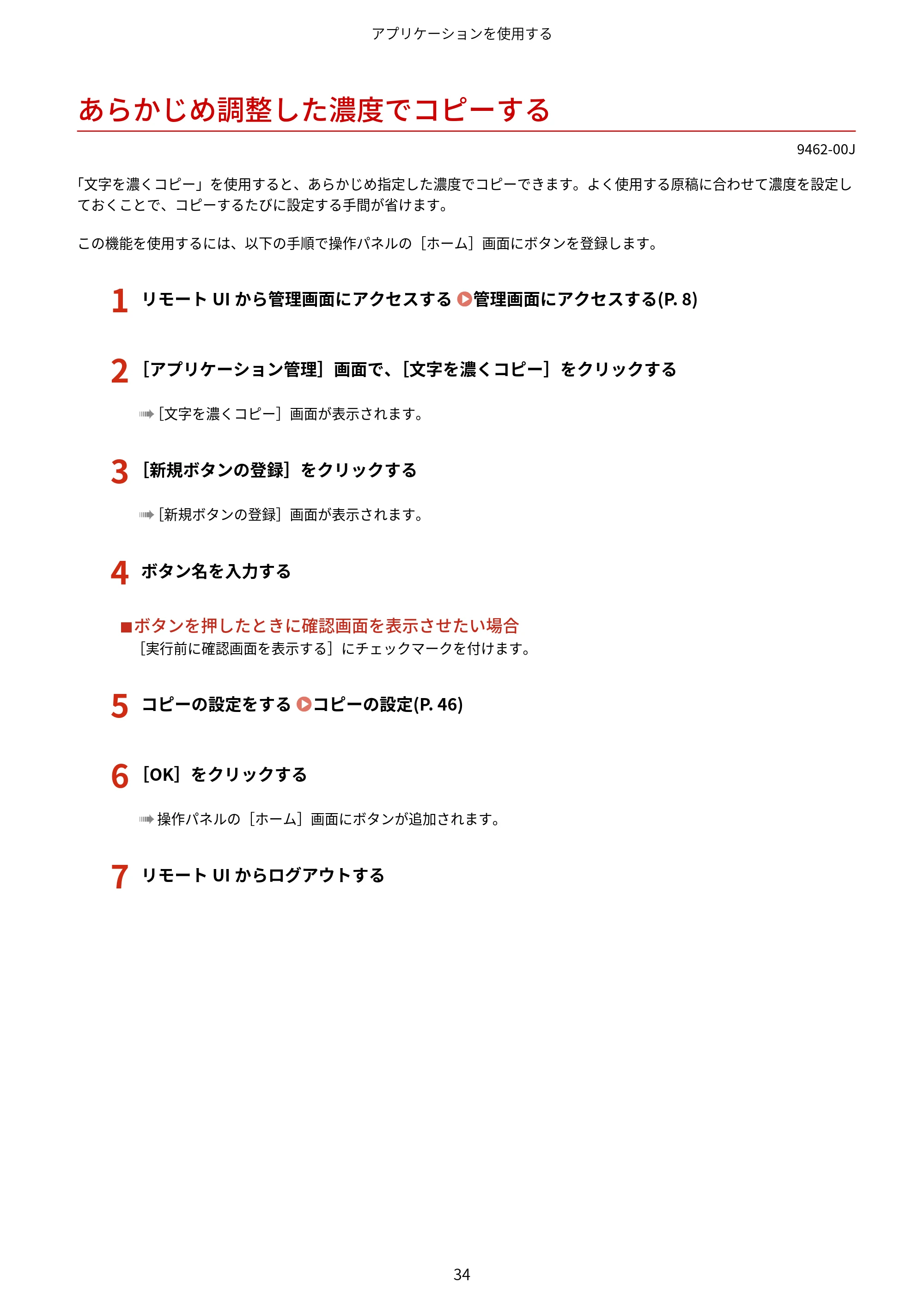
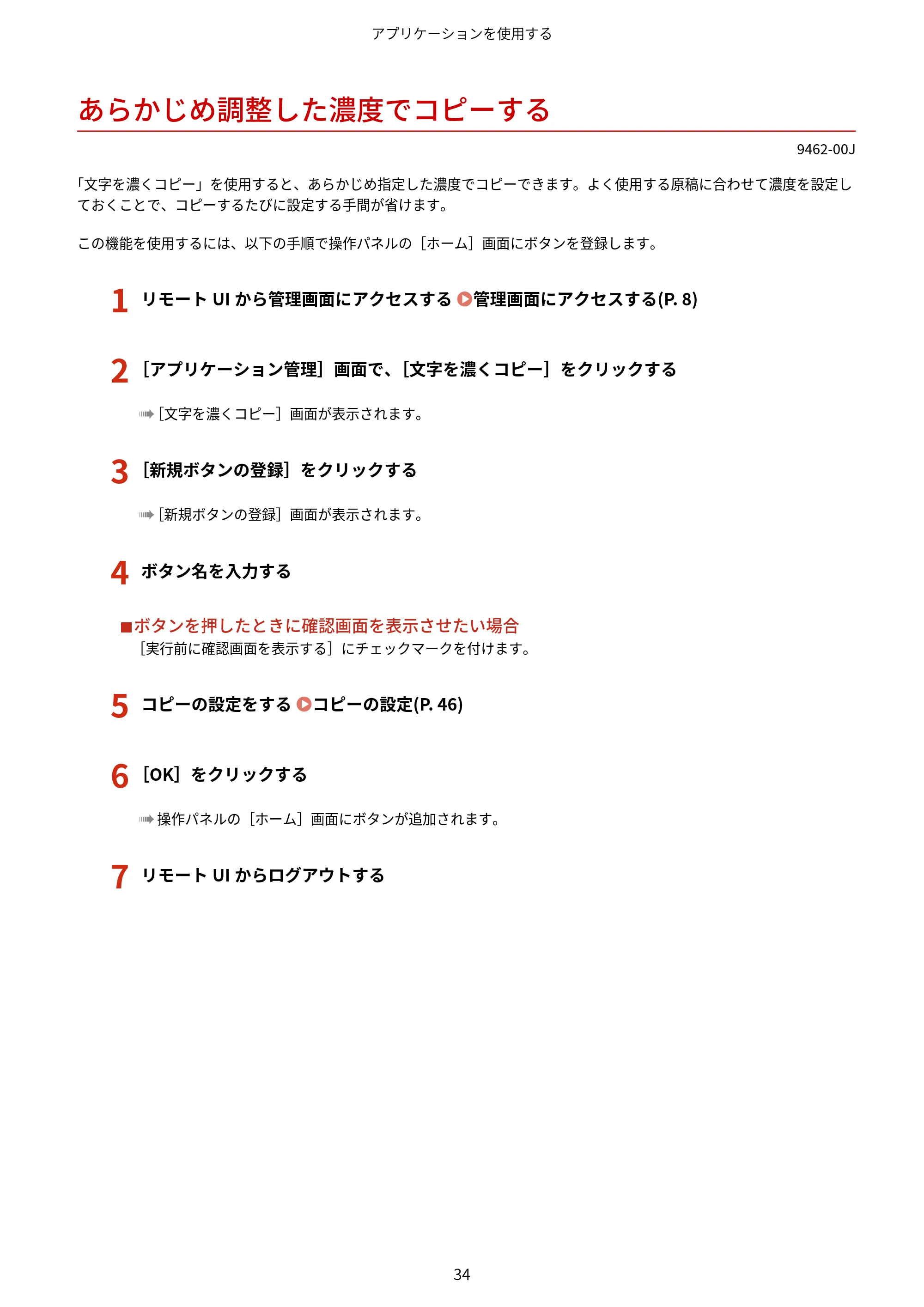
あらかじめ調整した濃度でコピーする
9462-00J
「文字を濃くコピー」を使用すると、あらかじめ指定した濃度でコピーできます。よく使用する原稿に合わせて濃度を設定し
ておくことで、コピーするたびに設定する手間が省けます。
この機能を使用するには、以下の手順で操作パネルの[ホーム]画面にボタンを登録します。
1
リモート UI から管理画面にアクセスする 管理画面にアクセスする(P. 8)
2
[アプリケーション管理]画面で、[文字を濃くコピー]をクリックする
➠[文字を濃くコピー]画面が表示されます。
3
[新規ボタンの登録]をクリックする
➠[新規ボタンの登録]画面が表示されます。
4
ボタン名を入力する
ボタンを押したときに確認画面を表示させたい場合
[実行前に確認画面を表示する]にチェックマークを付けます。
5
コピーの設定をする コピーの設定(P. 46)
6
[OK]をクリックする
➠ 操作パネルの[ホーム]画面にボタンが追加されます。
7
リモート UI からログアウトする
アプリケーションを使用する
34
用紙やトナーを節約してコピーする
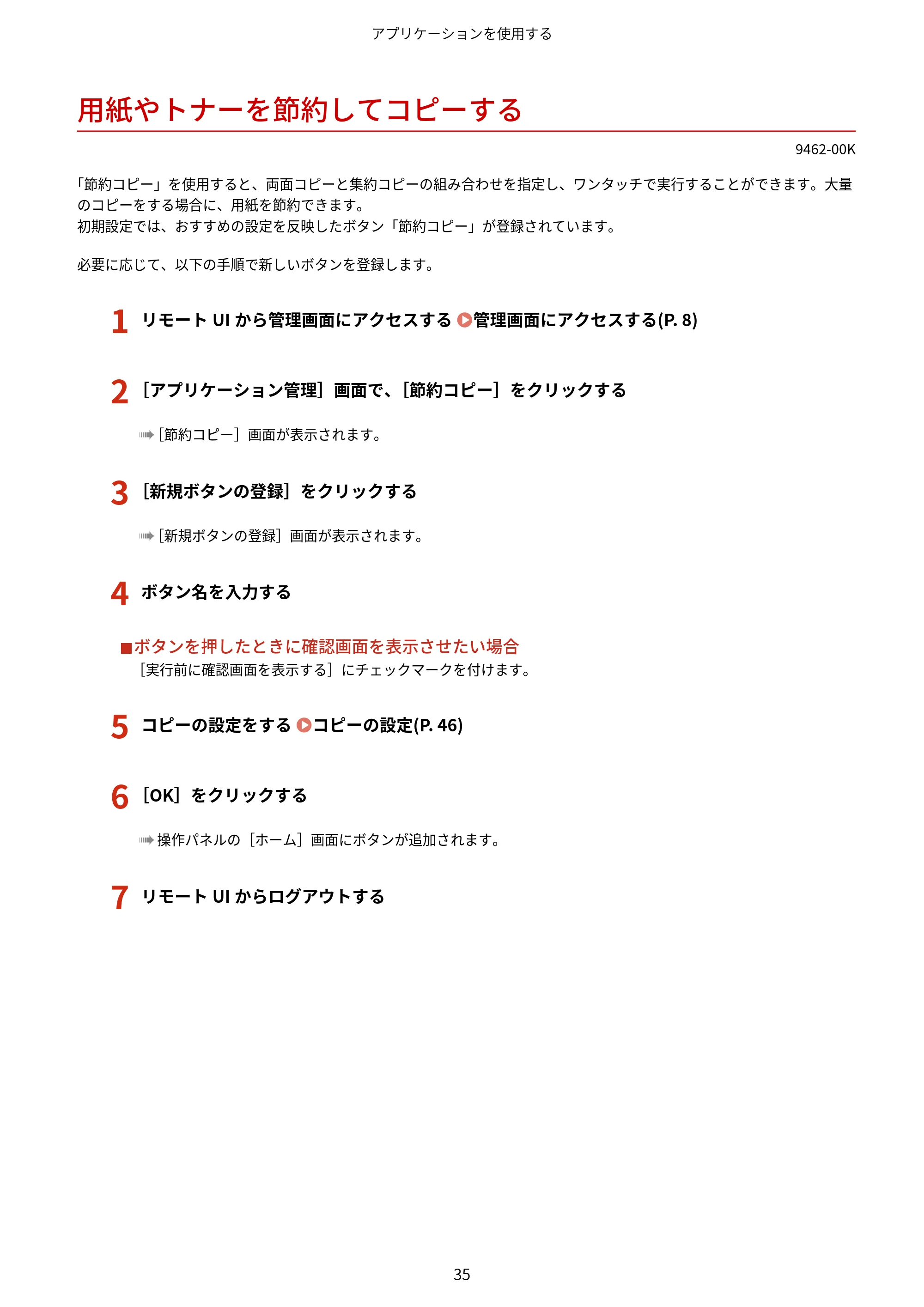
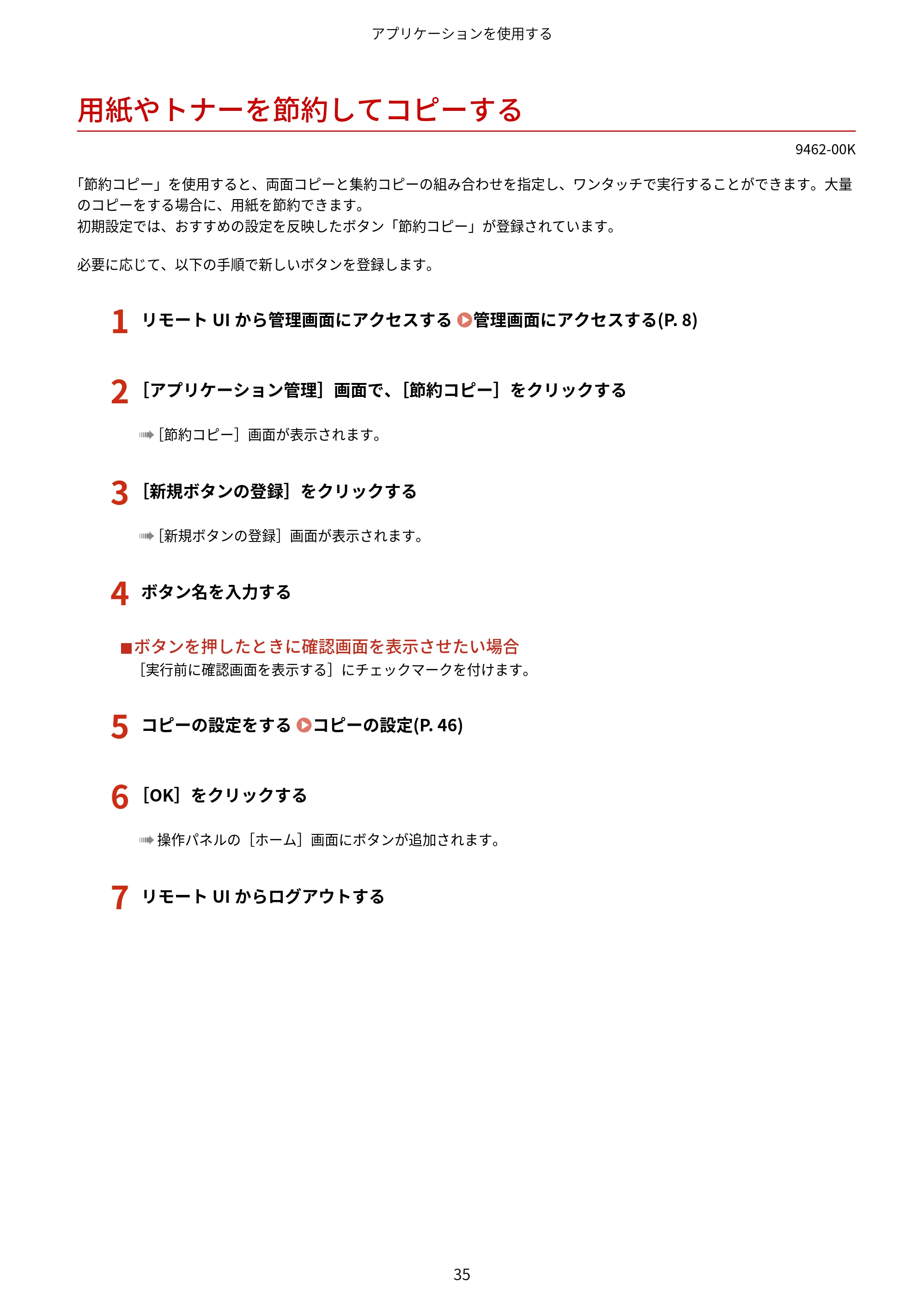
用紙やトナーを節約してコピーする
9462-00K
「節約コピー」を使用すると、両面コピーと集約コピーの組み合わせを指定し、ワンタッチで実行することができます。大量
のコピーをする場合に、用紙を節約できます。
初期設定では、おすすめの設定を反映したボタン「節約コピー」が登録されています。
必要に応じて、以下の手順で新しいボタンを登録します。
1
リモート UI から管理画面にアクセスする 管理画面にアクセスする(P. 8)
2
[アプリケーション管理]画面で、[節約コピー]をクリックする
➠[節約コピー]画面が表示されます。
3
[新規ボタンの登録]をクリックする
➠[新規ボタンの登録]画面が表示されます。
4
ボタン名を入力する
ボタンを押したときに確認画面を表示させたい場合
[実行前に確認画面を表示する]にチェックマークを付けます。
5
コピーの設定をする コピーの設定(P. 46)
6
[OK]をクリックする
➠ 操作パネルの[ホーム]画面にボタンが追加されます。
7
リモート UI からログアウトする
アプリケーションを使用する
35
コピーの裏写りを防止する
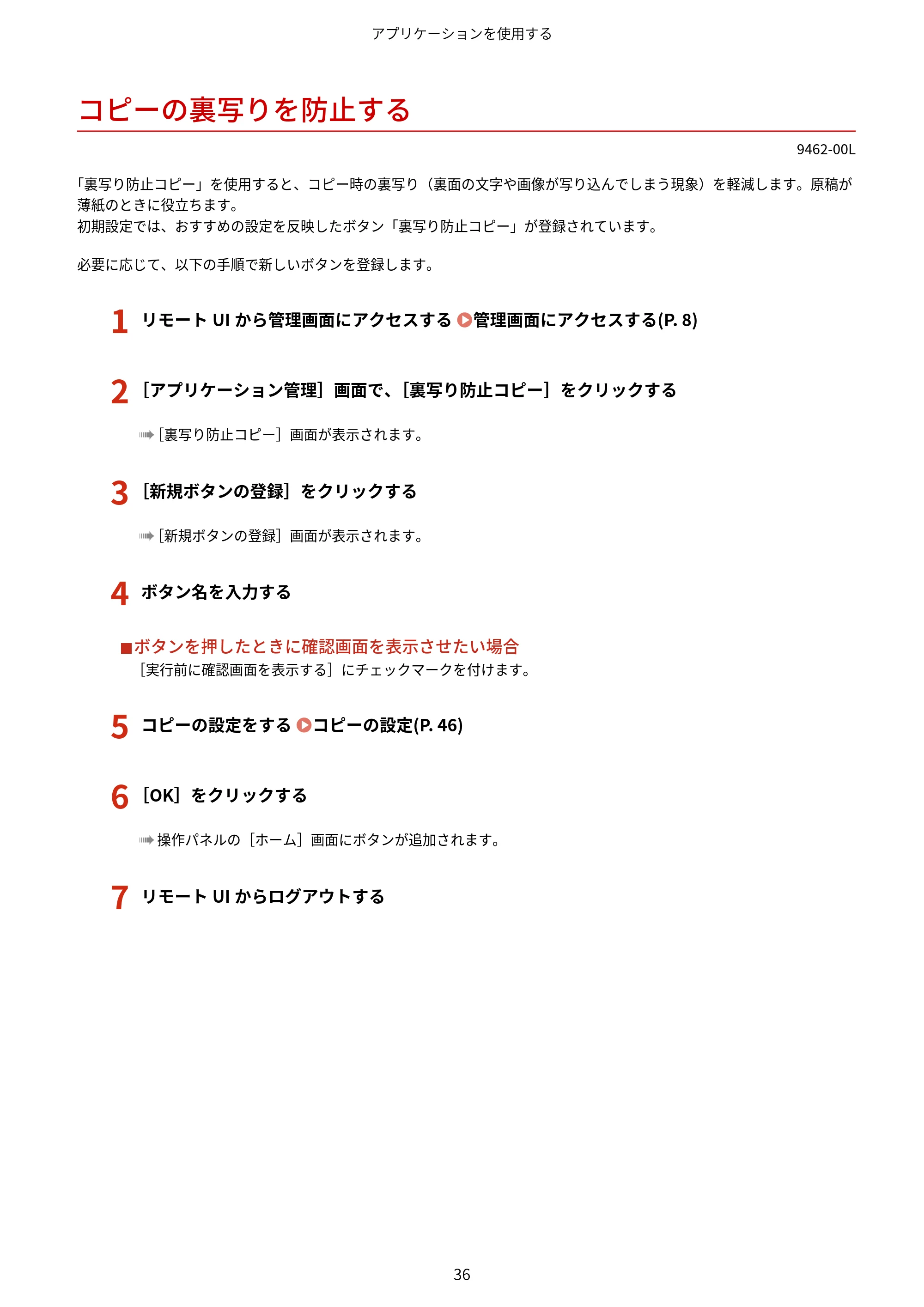
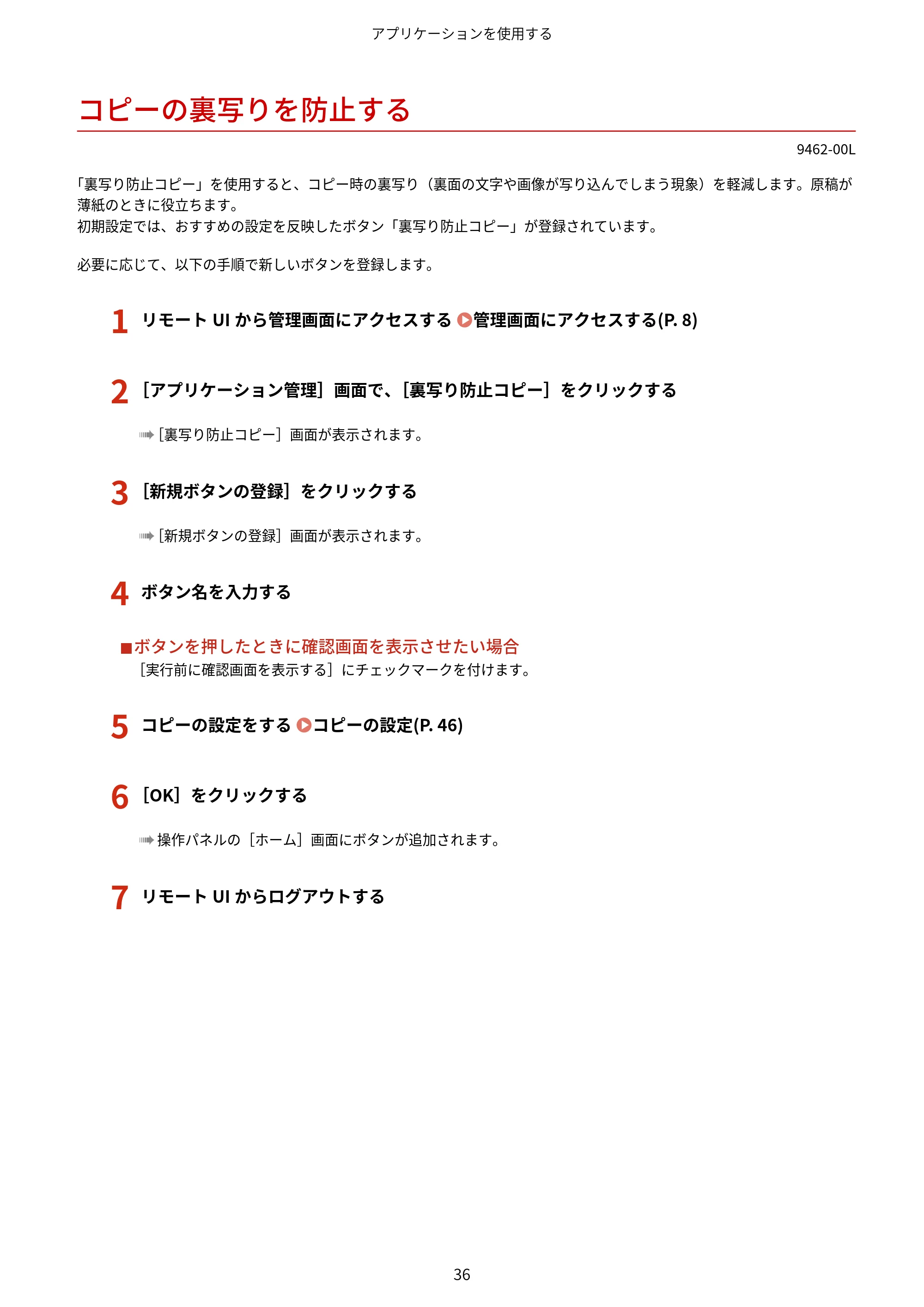
コピーの裏写りを防止する
9462-00L
「裏写り防止コピー」を使用すると、コピー時の裏写り(裏面の文字や画像が写り込んでしまう現象)を軽減します。原稿が
薄紙のときに役立ちます。
初期設定では、おすすめの設定を反映したボタン「裏写り防止コピー」が登録されています。
必要に応じて、以下の手順で新しいボタンを登録します。
1
リモート UI から管理画面にアクセスする 管理画面にアクセスする(P. 8)
2
[アプリケーション管理]画面で、[裏写り防止コピー]をクリックする
➠[裏写り防止コピー]画面が表示されます。
3
[新規ボタンの登録]をクリックする
➠[新規ボタンの登録]画面が表示されます。
4
ボタン名を入力する
ボタンを押したときに確認画面を表示させたい場合
[実行前に確認画面を表示する]にチェックマークを付けます。
5
コピーの設定をする コピーの設定(P. 46)
6
[OK]をクリックする
➠ 操作パネルの[ホーム]画面にボタンが追加されます。
7
リモート UI からログアウトする
アプリケーションを使用する
36
テキストや画像を操作パネルに表示する
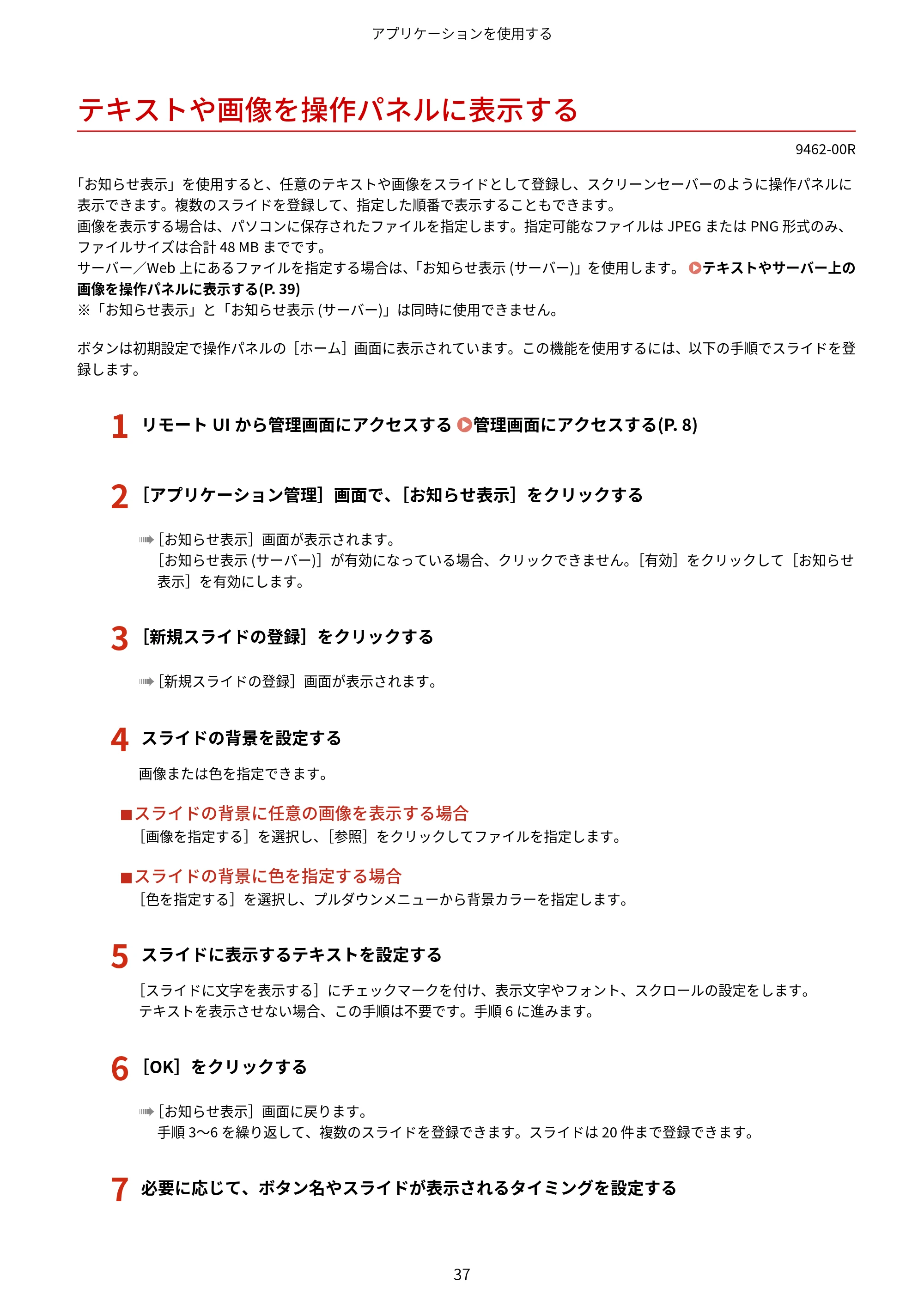
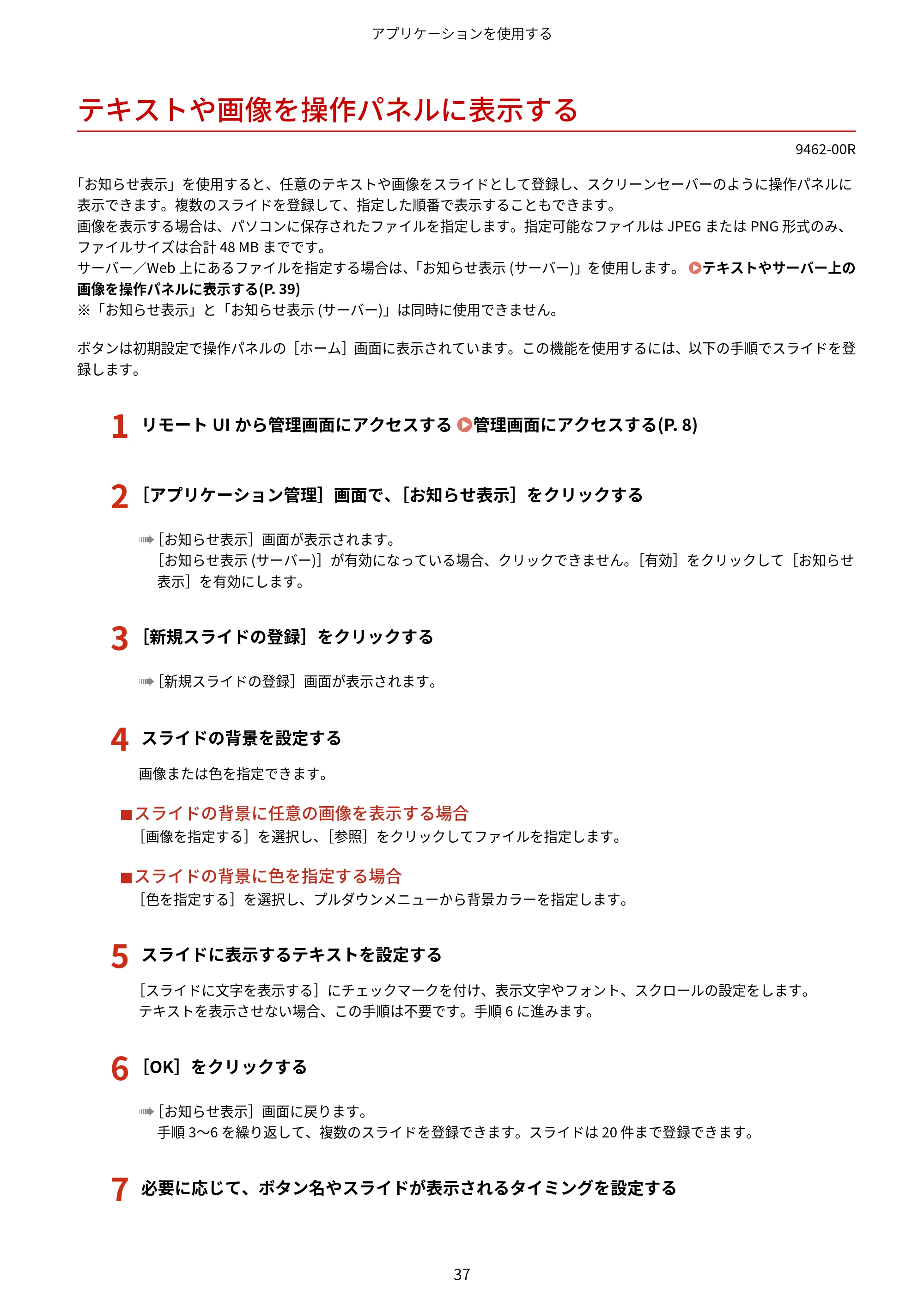
テキストや画像を操作パネルに表示する
9462-00R
「お知らせ表示」を使用すると、任意のテキストや画像をスライドとして登録し、スクリーンセーバーのように操作パネルに
表示できます。複数のスライドを登録して、指定した順番で表示することもできます。
画像を表示する場合は、パソコンに保存されたファイルを指定します。指定可能なファイルは JPEG または PNG 形式のみ、
ファイルサイズは合計 48 MB までです。
サーバー/Web 上にあるファイルを指定する場合は、「お知らせ表示 (サーバー)」を使用します。 テキストやサーバー上の
画像を操作パネルに表示する(P. 39)
※「お知らせ表示」と「お知らせ表示 (サーバー)」は同時に使用できません。
ボタンは初期設定で操作パネルの[ホーム]画面に表示されています。この機能を使用するには、以下の手順でスライドを登
録します。
1
リモート UI から管理画面にアクセスする 管理画面にアクセスする(P. 8)
2
[アプリケーション管理]画面で、[お知らせ表示]をクリックする
➠[お知らせ表示]画面が表示されます。
[お知らせ表示 (サーバー)]が有効になっている場合、クリックできません。[有効]をクリックして[お知らせ
表示]を有効にします。
3
[新規スライドの登録]をクリックする
➠[新規スライドの登録]画面が表示されます。
4
スライドの背景を設定する
画像または色を指定できます。
スライドの背景に任意の画像を表示する場合
[画像を指定する]を選択し、[参照]をクリックしてファイルを指定します。
スライドの背景に色を指定する場合
[色を指定する]を選択し、プルダウンメニューから背景カラーを指定します。
5
スライドに表示するテキストを設定する
[スライドに文字を表示する]にチェックマークを付け、表示文字やフォント、スクロールの設定をします。
テキストを表示させない場合、この手順は不要です。手順 6 に進みます。
6
[OK]をクリックする
➠[お知らせ表示]画面に戻ります。
手順 3~6 を繰り返して、複数のスライドを登録できます。スライドは 20 件まで登録できます。
7
必要に応じて、ボタン名やスライドが表示されるタイミングを設定する
アプリケーションを使用する
37
40ページ
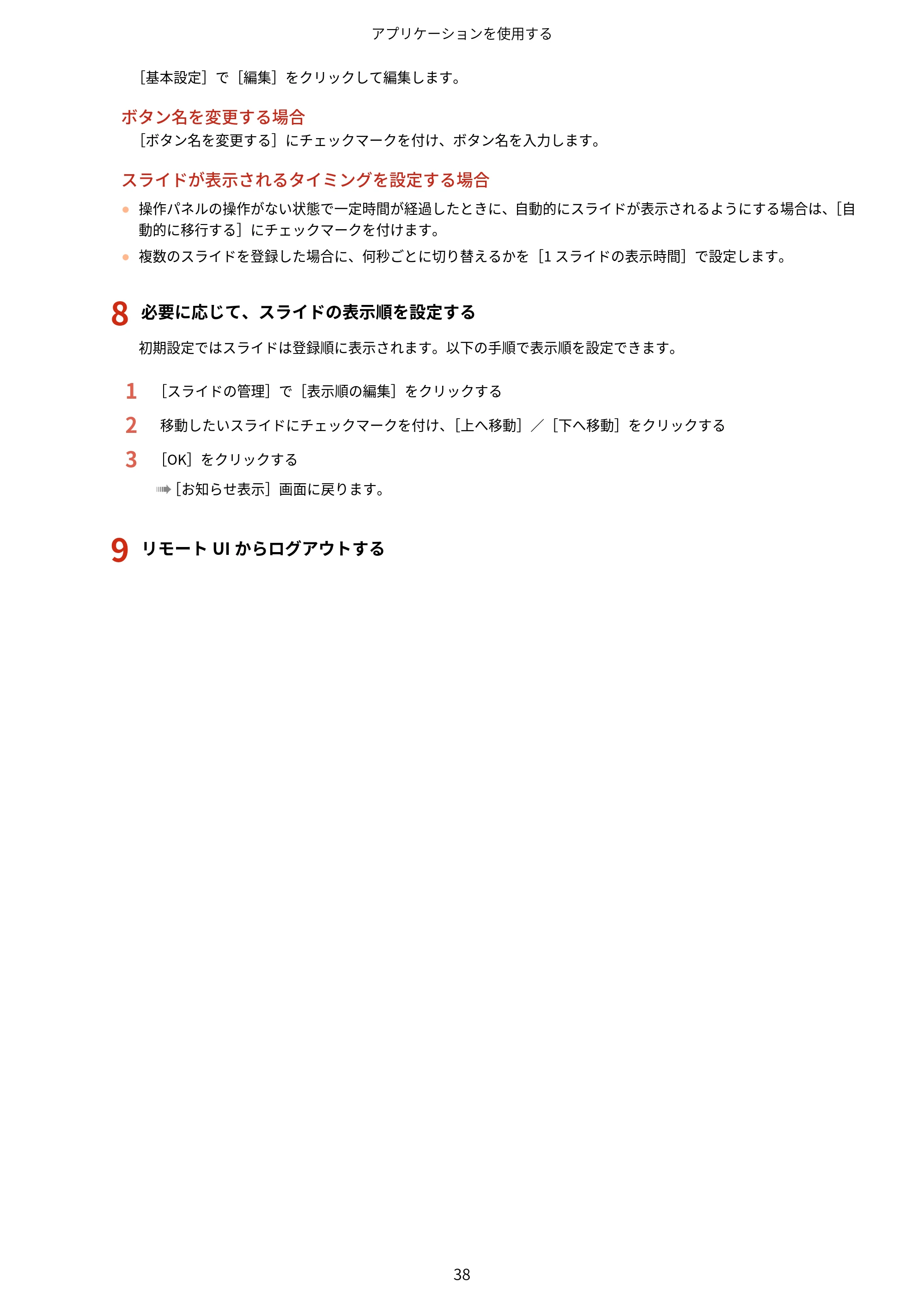
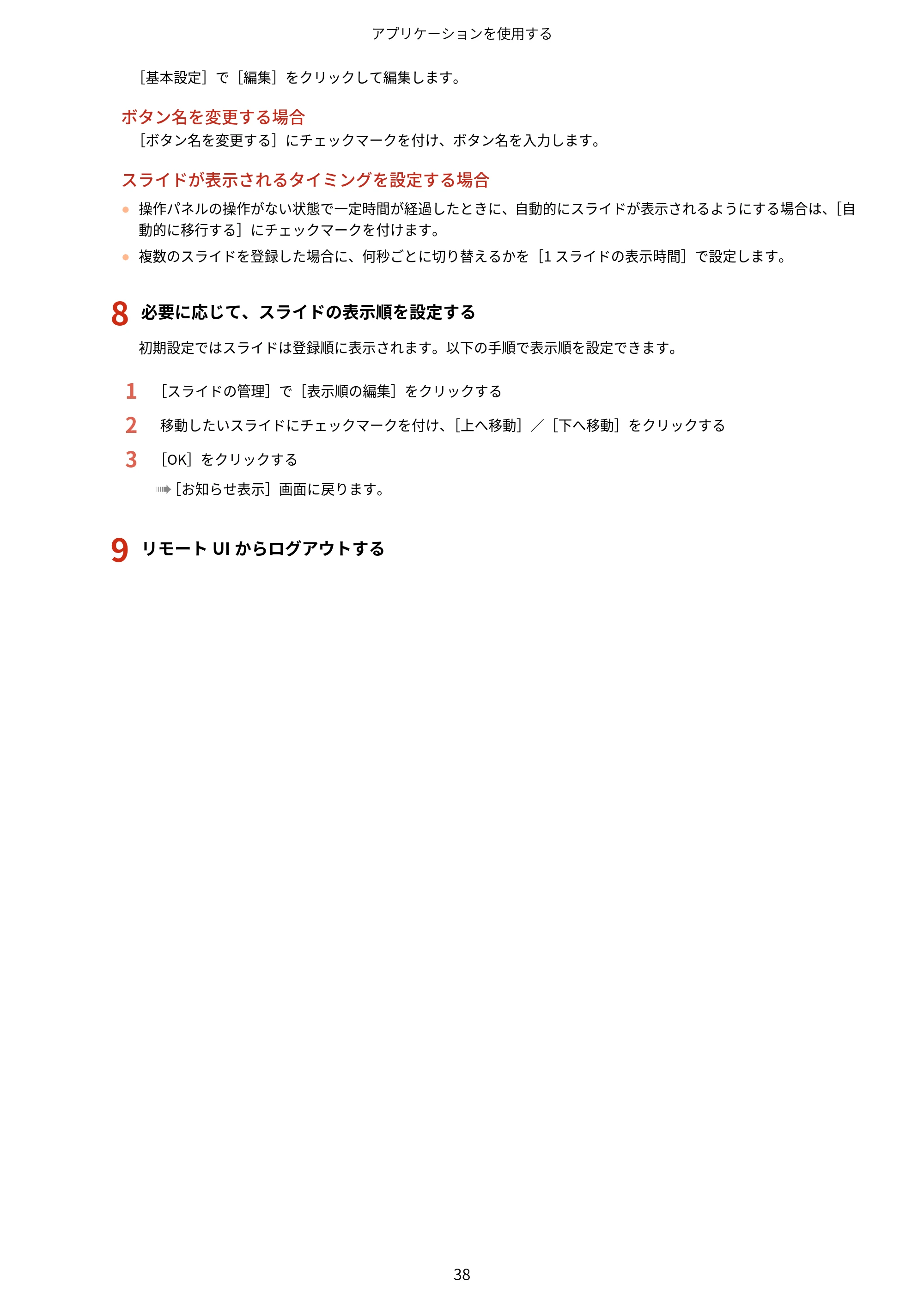
[基本設定]で[編集]をクリックして編集します。
ボタン名を変更する場合
[ボタン名を変更する]にチェックマークを付け、ボタン名を入力します。
スライドが表示されるタイミングを設定する場合
- 操作パネルの操作がない状態で一定時間が経過したときに、自動的にスライドが表示されるようにする場合は、[自
動的に移行する]にチェックマークを付けます。
- 複数のスライドを登録した場合に、何秒ごとに切り替えるかを[1 スライドの表示時間]で設定します。
8
必要に応じて、スライドの表示順を設定する
初期設定ではスライドは登録順に表示されます。以下の手順で表示順を設定できます。
1 [スライドの管理]で[表示順の編集]をクリックする
2 移動したいスライドにチェックマークを付け、[上へ移動]/[下へ移動]をクリックする
3 [OK]をクリックする
➠[お知らせ表示]画面に戻ります。
9
リモート UI からログアウトする
アプリケーションを使用する
38
テキストやサーバー上の画像を操作パネルに表示する
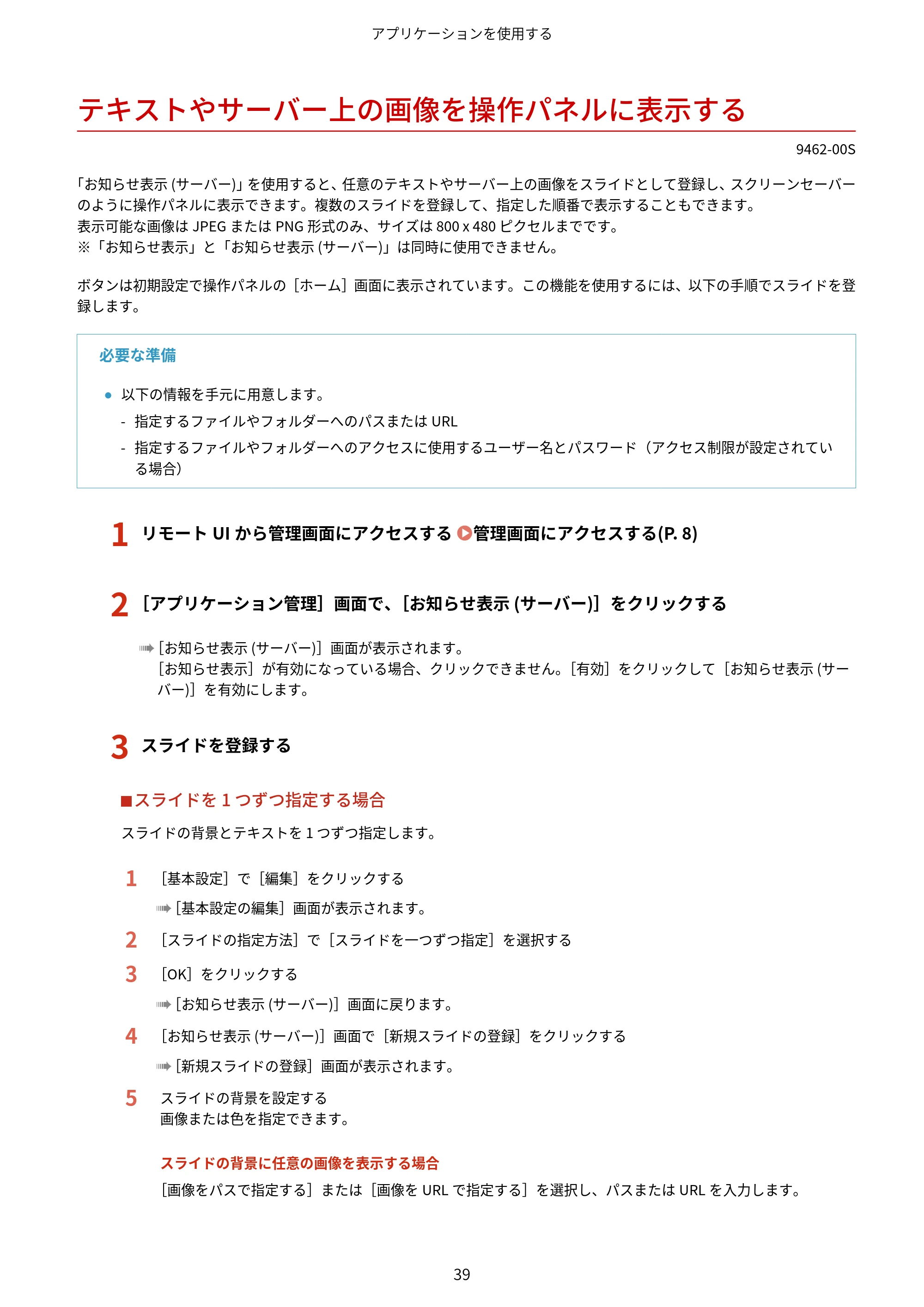
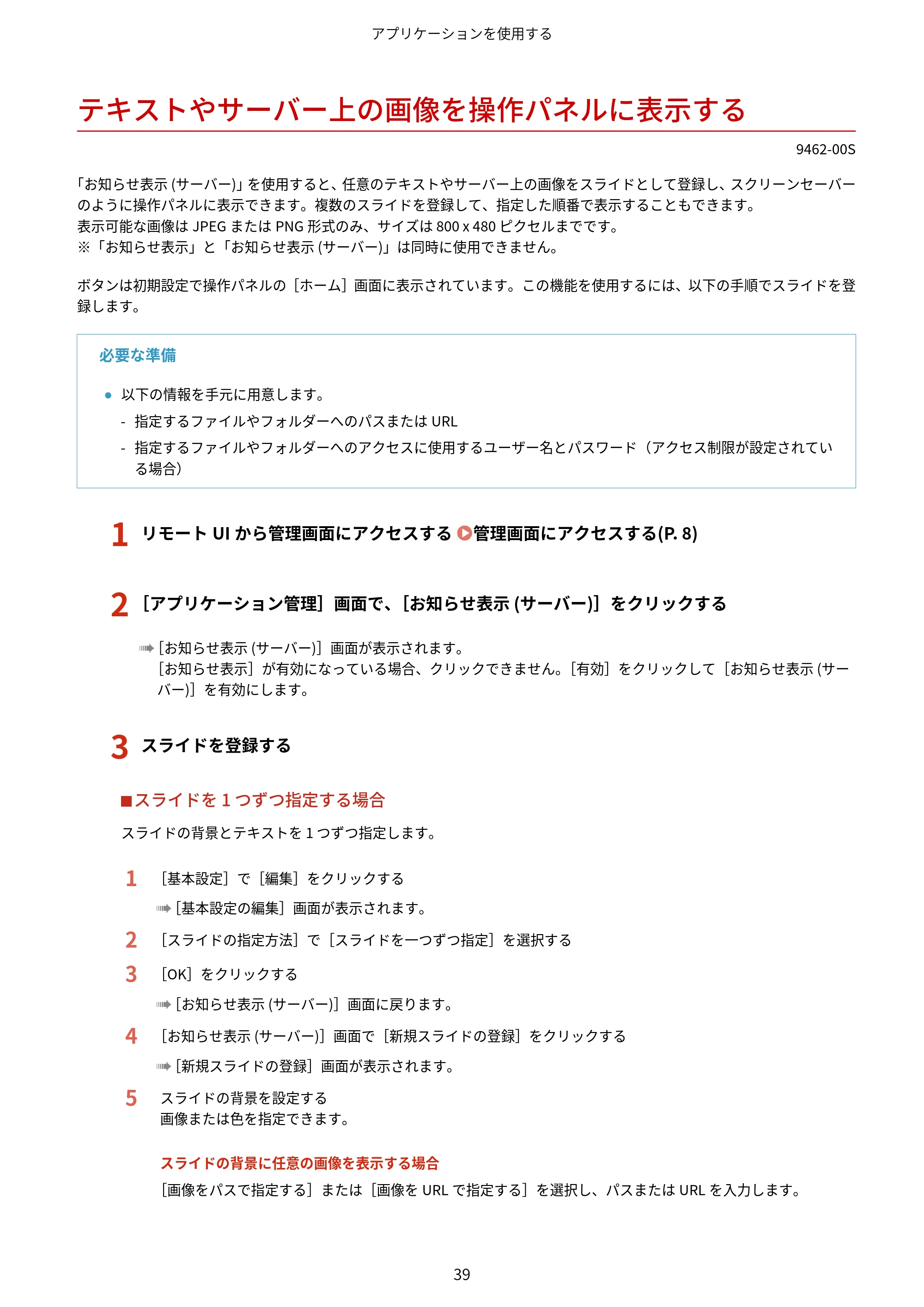
テキストやサーバー上の画像を操作パネルに表示する
9462-00S
「お知らせ表示 (サーバー)」を使用すると、任意のテキストやサーバー上の画像をスライドとして登録し、スクリーンセーバー
のように操作パネルに表示できます。複数のスライドを登録して、指定した順番で表示することもできます。
表示可能な画像は JPEG または PNG 形式のみ、サイズは 800 x 480 ピクセルまでです。
※「お知らせ表示」と「お知らせ表示 (サーバー)」は同時に使用できません。
ボタンは初期設定で操作パネルの[ホーム]画面に表示されています。この機能を使用するには、以下の手順でスライドを登
録します。
必要な準備
- 以下の情報を手元に用意します。
- 指定するファイルやフォルダーへのパスまたは URL
- 指定するファイルやフォルダーへのアクセスに使用するユーザー名とパスワード(アクセス制限が設定されてい
る場合)
1
リモート UI から管理画面にアクセスする 管理画面にアクセスする(P. 8)
2
[アプリケーション管理]画面で、[お知らせ表示 (サーバー)]をクリックする
➠[お知らせ表示 (サーバー)]画面が表示されます。
[お知らせ表示]が有効になっている場合、クリックできません。[有効]をクリックして[お知らせ表示 (サー
バー)]を有効にします。
3
スライドを登録する
スライドを 1 つずつ指定する場合
スライドの背景とテキストを 1 つずつ指定します。
1 [基本設定]で[編集]をクリックする
➠[基本設定の編集]画面が表示されます。
2 [スライドの指定方法]で[スライドを一つずつ指定]を選択する
3 [OK]をクリックする
➠[お知らせ表示 (サーバー)]画面に戻ります。
4 [お知らせ表示 (サーバー)]画面で[新規スライドの登録]をクリックする
➠[新規スライドの登録]画面が表示されます。
5 スライドの背景を設定する
画像または色を指定できます。
スライドの背景に任意の画像を表示する場合
[画像をパスで指定する]または[画像を URL で指定する]を選択し、パスまたは URL を入力します。
アプリケーションを使用する
39
42ページ
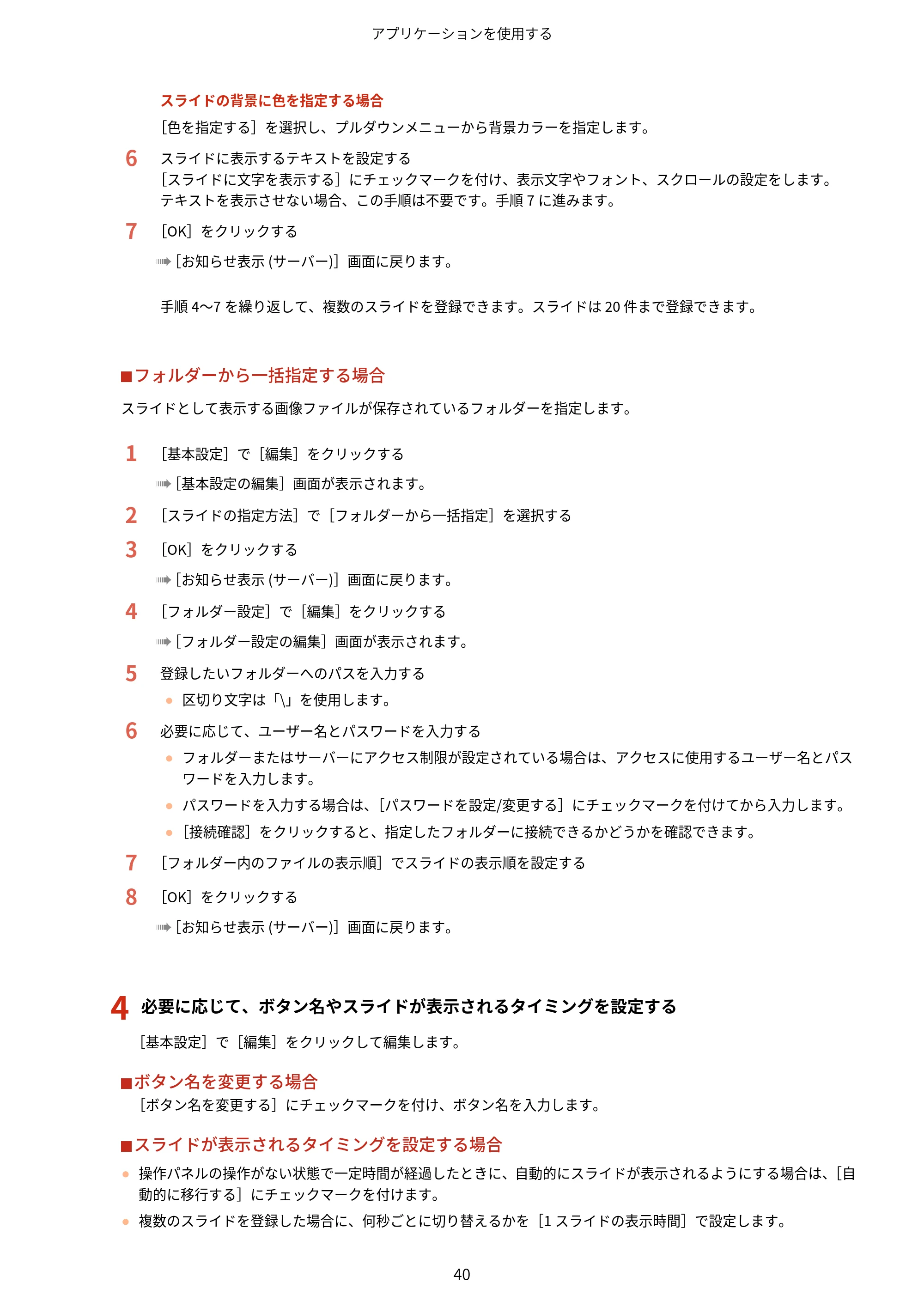
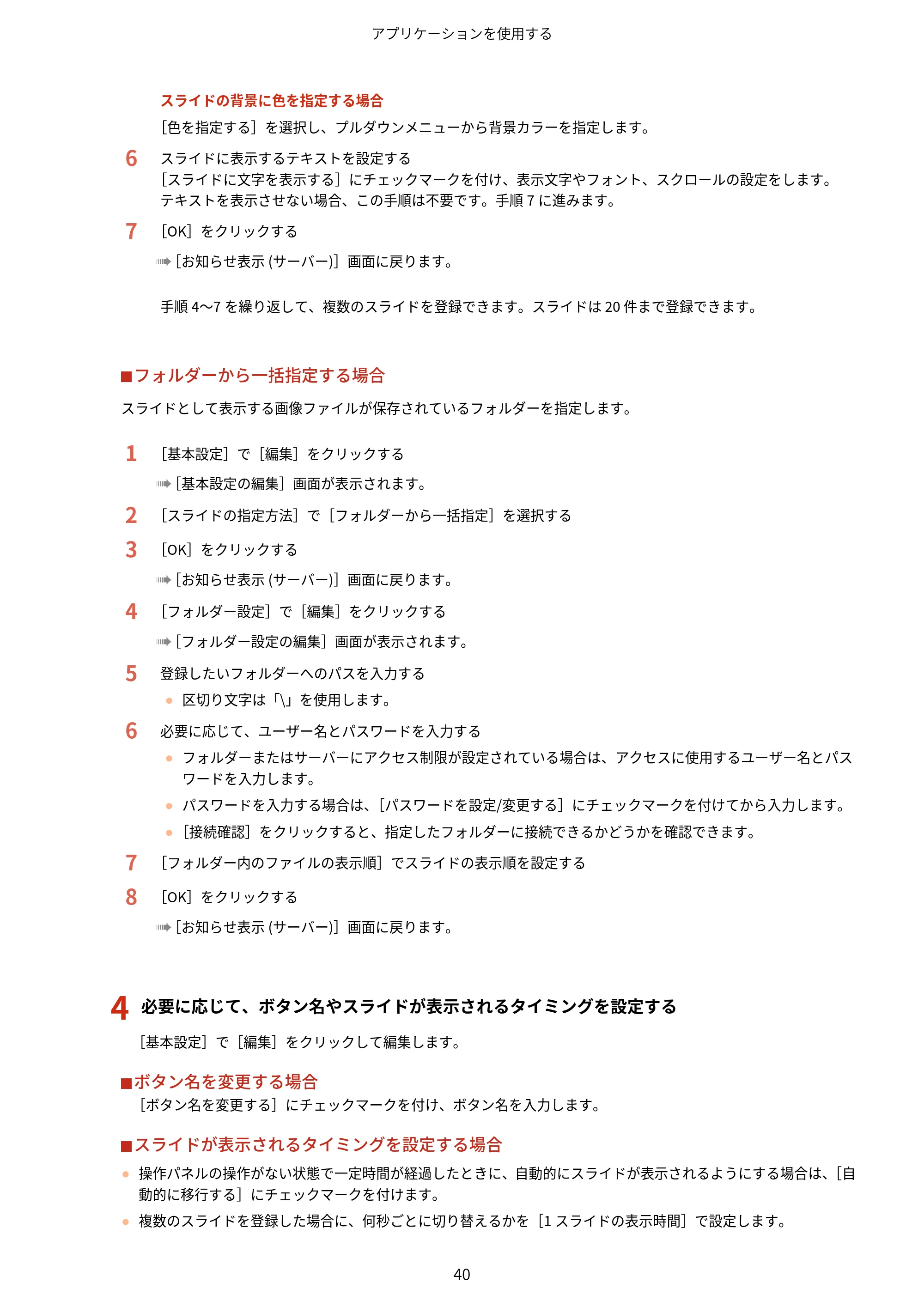
スライドの背景に色を指定する場合
[色を指定する]を選択し、プルダウンメニューから背景カラーを指定します。
6 スライドに表示するテキストを設定する
[スライドに文字を表示する]にチェックマークを付け、表示文字やフォント、スクロールの設定をします。
テキストを表示させない場合、この手順は不要です。手順 7 に進みます。
7 [OK]をクリックする
➠[お知らせ表示 (サーバー)]画面に戻ります。
手順 4~7 を繰り返して、複数のスライドを登録できます。スライドは 20 件まで登録できます。
フォルダーから一括指定する場合
スライドとして表示する画像ファイルが保存されているフォルダーを指定します。
1 [基本設定]で[編集]をクリックする
➠[基本設定の編集]画面が表示されます。
2 [スライドの指定方法]で[フォルダーから一括指定]を選択する
3 [OK]をクリックする
➠[お知らせ表示 (サーバー)]画面に戻ります。
4 [フォルダー設定]で[編集]をクリックする
➠[フォルダー設定の編集]画面が表示されます。
5 登録したいフォルダーへのパスを入力する
- 区切り文字は「\」を使用します。
6 必要に応じて、ユーザー名とパスワードを入力する
- フォルダーまたはサーバーにアクセス制限が設定されている場合は、アクセスに使用するユーザー名とパス
ワードを入力します。
- パスワードを入力する場合は、[パスワードを設定/変更する]にチェックマークを付けてから入力します。
- [接続確認]をクリックすると、指定したフォルダーに接続できるかどうかを確認できます。
7 [フォルダー内のファイルの表示順]でスライドの表示順を設定する
8 [OK]をクリックする
➠[お知らせ表示 (サーバー)]画面に戻ります。
4
必要に応じて、ボタン名やスライドが表示されるタイミングを設定する
[基本設定]で[編集]をクリックして編集します。
ボタン名を変更する場合
[ボタン名を変更する]にチェックマークを付け、ボタン名を入力します。
スライドが表示されるタイミングを設定する場合
- 操作パネルの操作がない状態で一定時間が経過したときに、自動的にスライドが表示されるようにする場合は、[自
動的に移行する]にチェックマークを付けます。
- 複数のスライドを登録した場合に、何秒ごとに切り替えるかを[1 スライドの表示時間]で設定します。
アプリケーションを使用する
40
43ページ
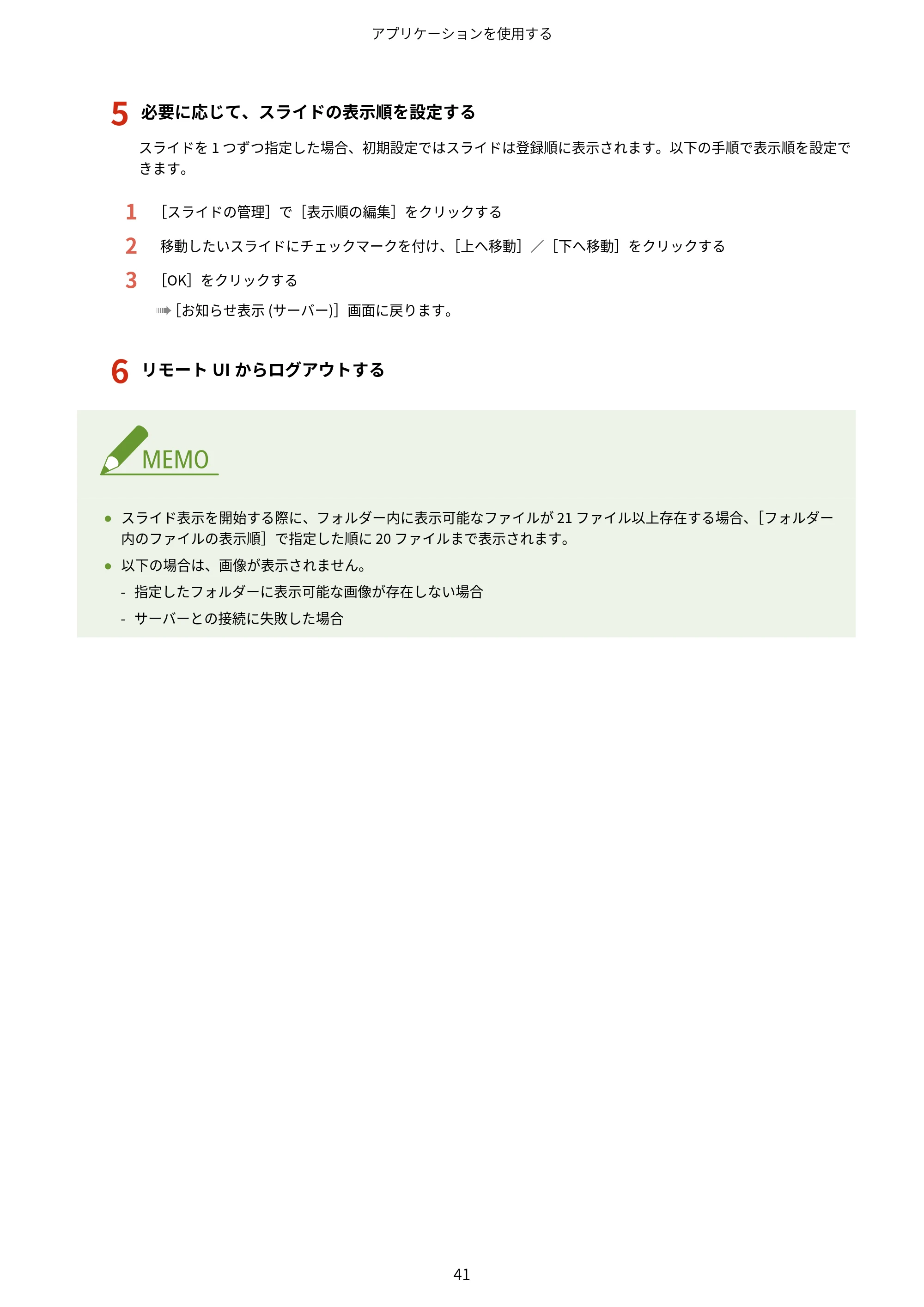
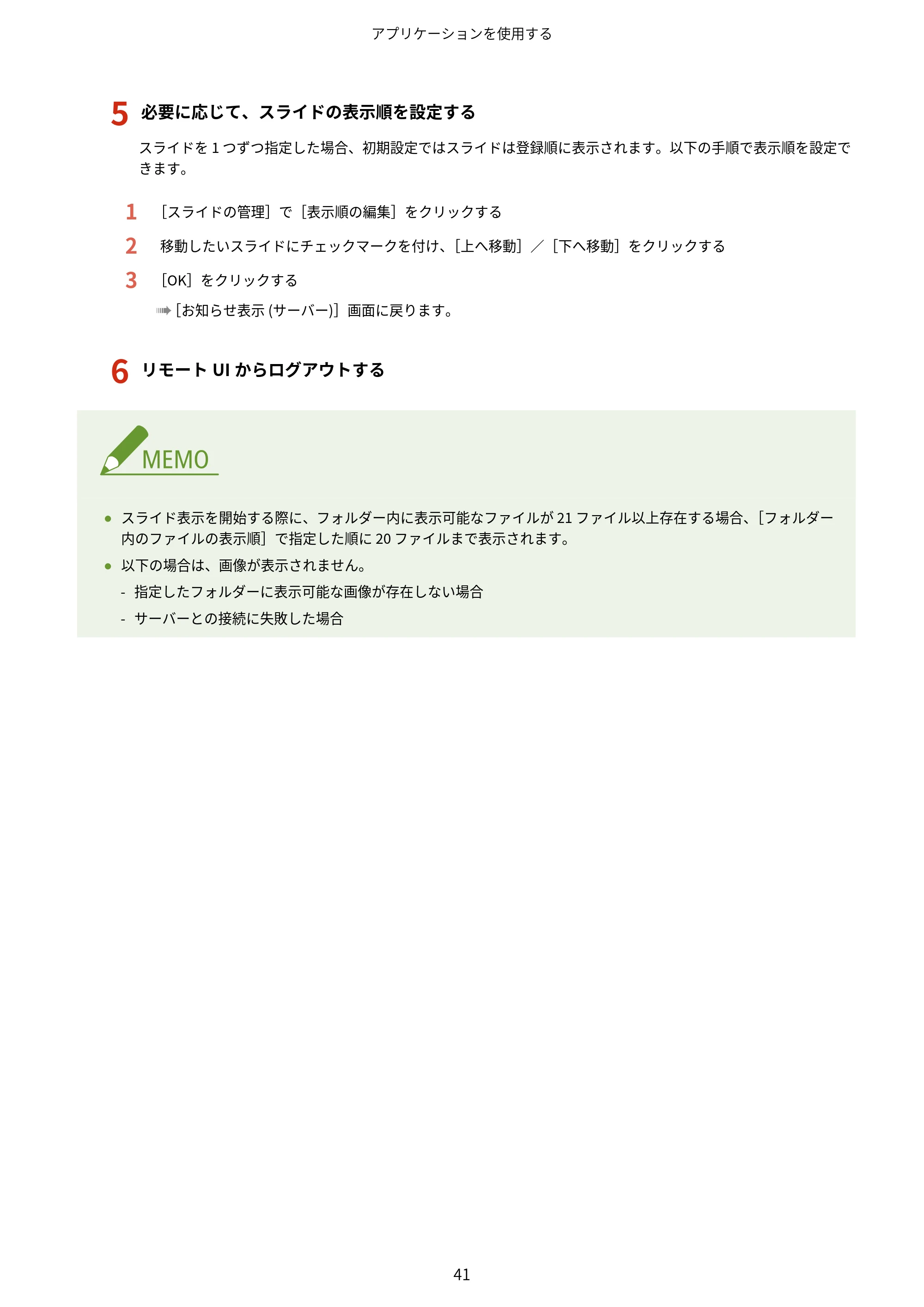
5
必要に応じて、スライドの表示順を設定する
スライドを 1 つずつ指定した場合、初期設定ではスライドは登録順に表示されます。以下の手順で表示順を設定で
きます。
1 [スライドの管理]で[表示順の編集]をクリックする
2 移動したいスライドにチェックマークを付け、[上へ移動]/[下へ移動]をクリックする
3 [OK]をクリックする
➠[お知らせ表示 (サーバー)]画面に戻ります。
6
リモート UI からログアウトする
- スライド表示を開始する際に、フォルダー内に表示可能なファイルが 21 ファイル以上存在する場合、[フォルダー
内のファイルの表示順]で指定した順に 20 ファイルまで表示されます。
- 以下の場合は、画像が表示されません。
- 指定したフォルダーに表示可能な画像が存在しない場合
- サーバーとの接続に失敗した場合
アプリケーションを使用する
41
表示言語を切り替える
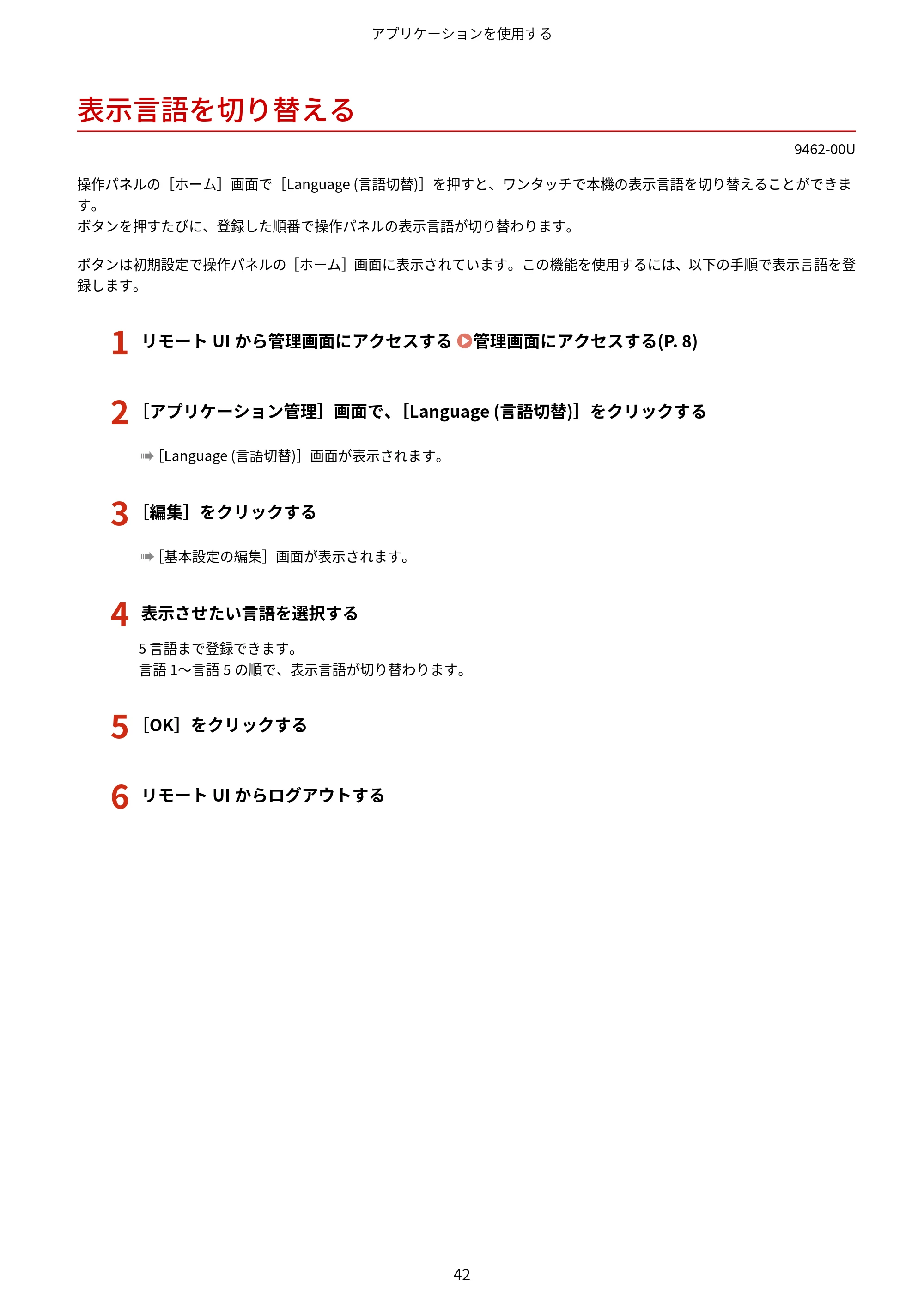
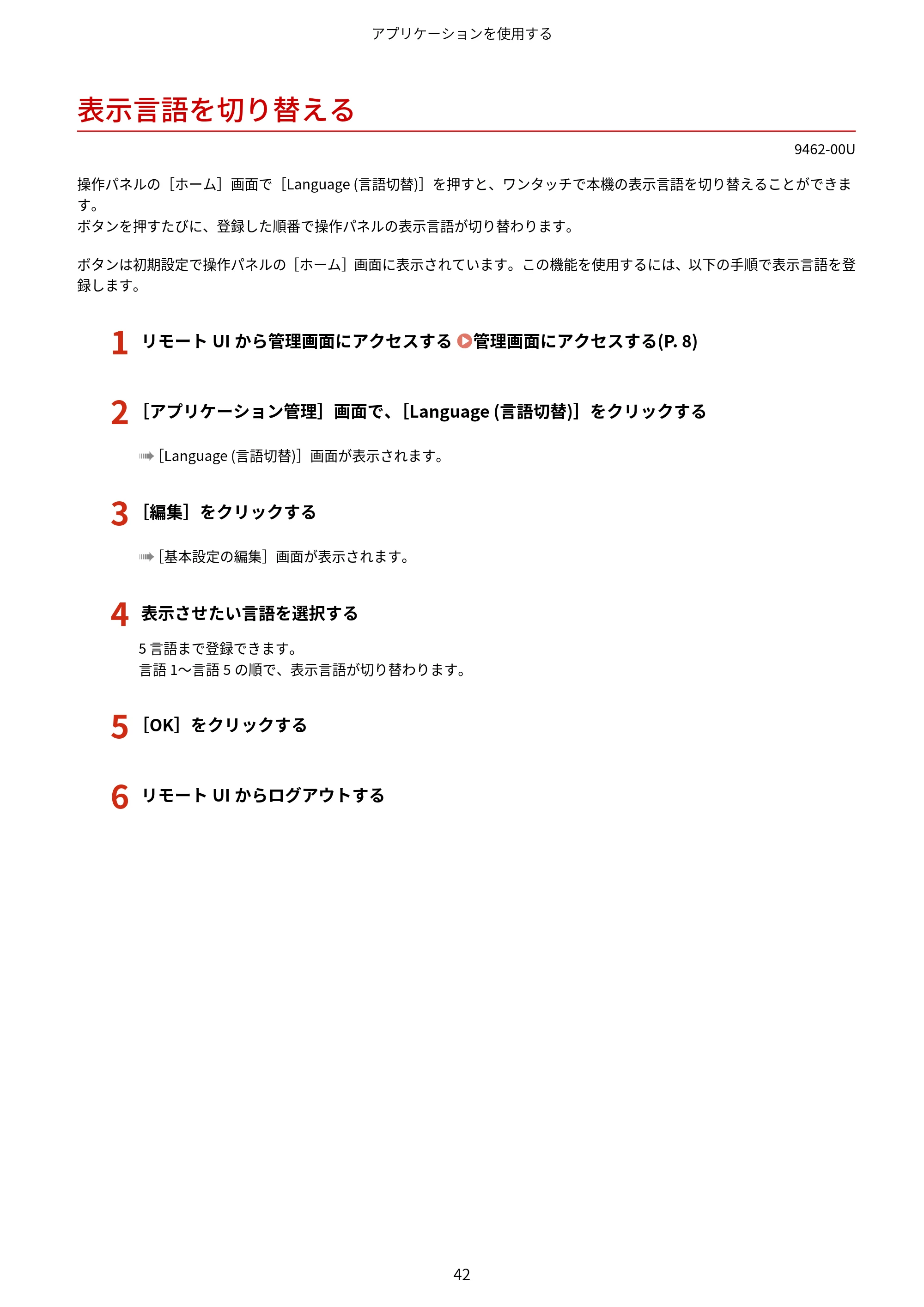
表示言語を切り替える
9462-00U
操作パネルの[ホーム]画面で[Language (言語切替)]を押すと、ワンタッチで本機の表示言語を切り替えることができま
す。
ボタンを押すたびに、登録した順番で操作パネルの表示言語が切り替わります。
ボタンは初期設定で操作パネルの[ホーム]画面に表示されています。この機能を使用するには、以下の手順で表示言語を登
録します。
1
リモート UI から管理画面にアクセスする 管理画面にアクセスする(P. 8)
2
[アプリケーション管理]画面で、[Language (言語切替)]をクリックする
➠[Language (言語切替)]画面が表示されます。
3
[編集]をクリックする
➠[基本設定の編集]画面が表示されます。
4
表示させたい言語を選択する
5 言語まで登録できます。
言語 1~言語 5 の順で、表示言語が切り替わります。
5
[OK]をクリックする
6
リモート UI からログアウトする
アプリケーションを使用する
42
プリントの設定
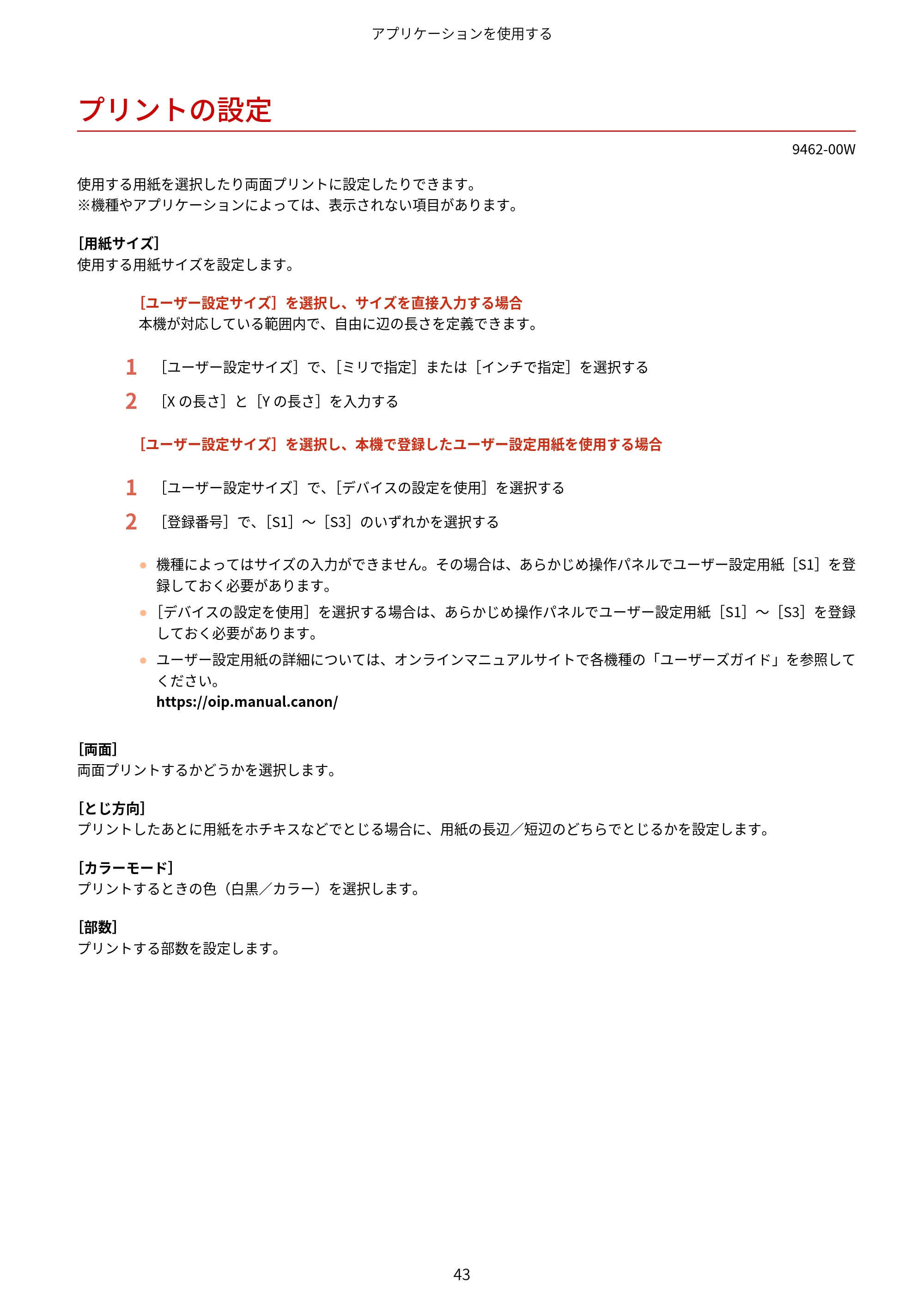
プリントの設定
9462-00W
使用する用紙を選択したり両面プリントに設定したりできます。
※機種やアプリケーションによっては、表示されない項目があります。
[用紙サイズ]
使用する用紙サイズを設定します。
[ユーザー設定サイズ]を選択し、サイズを直接入力する場合
本機が対応している範囲内で、自由に辺の長さを定義できます。
1 [ユーザー設定サイズ]で、[ミリで指定]または[インチで指定]を選択する
2 [X の長さ]と[Y の長さ]を入力する
[ユーザー設定サイズ]を選択し、本機で登録したユーザー設定用紙を使用する場合
1 [ユーザー設定サイズ]で、[デバイスの設定を使用]を選択する
2 [登録番号]で、[S1]~[S3]のいずれかを選択する
- 機種によってはサイズの入力ができません。その場合は、あらかじめ操作パネルでユーザー設定用紙[S1]を登
録しておく必要があります。
- [デバイスの設定を使用]を選択する場合は、あらかじめ操作パネルでユーザー設定用紙[S1]~[S3]を登録
しておく必要があります。
- ユーザー設定用紙の詳細については、オンラインマニュアルサイトで各機種の「ユーザーズガイド」を参照して
ください。
https://oip.manual.canon/
[両面]
両面プリントするかどうかを選択します。
[とじ方向]
プリントしたあとに用紙をホチキスなどでとじる場合に、用紙の長辺/短辺のどちらでとじるかを設定します。
[カラーモード]
プリントするときの色(白黒/カラー)を選択します。
[部数]
プリントする部数を設定します。
アプリケーションを使用する
43
スキャンの設定
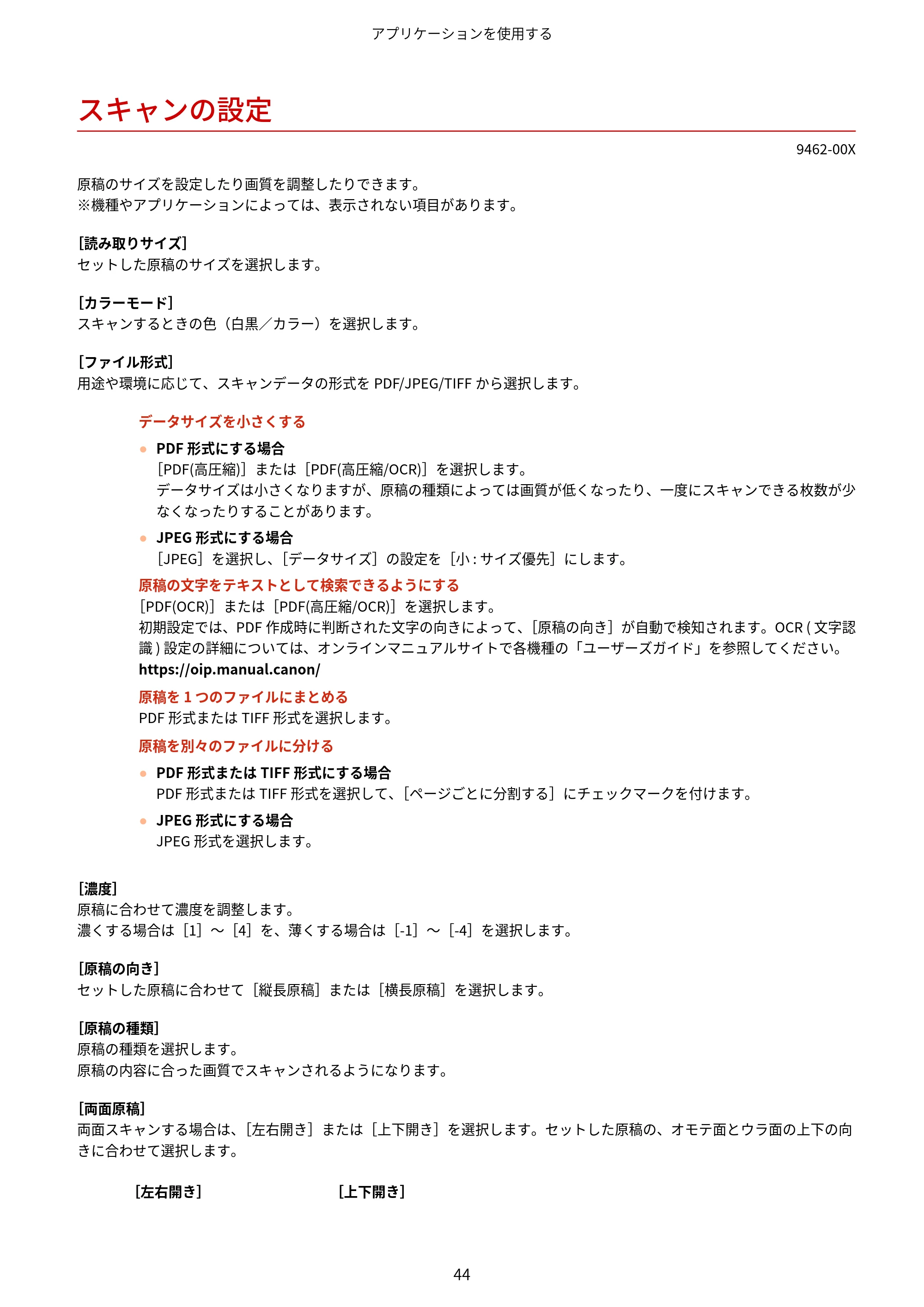
スキャンの設定
9462-00X
原稿のサイズを設定したり画質を調整したりできます。
※機種やアプリケーションによっては、表示されない項目があります。
[読み取りサイズ]
セットした原稿のサイズを選択します。
[カラーモード]
スキャンするときの色(白黒/カラー)を選択します。
[ファイル形式]
用途や環境に応じて、スキャンデータの形式を PDF/JPEG/TIFF から選択します。
データサイズを小さくする
- PDF 形式にする場合
[PDF(高圧縮)]または[PDF(高圧縮/OCR)]を選択します。
データサイズは小さくなりますが、原稿の種類によっては画質が低くなったり、一度にスキャンできる枚数が少
なくなったりすることがあります。
- JPEG 形式にする場合
[JPEG]を選択し、[データサイズ]の設定を[小 : サイズ優先]にします。
原稿の文字をテキストとして検索できるようにする
[PDF(OCR)]または[PDF(高圧縮/OCR)]を選択します。
初期設定では、PDF 作成時に判断された文字の向きによって、[原稿の向き]が自動で検知されます。OCR ( 文字認
識 ) 設定の詳細については、オンラインマニュアルサイトで各機種の「ユーザーズガイド」を参照してください。
https://oip.manual.canon/
原稿を 1 つのファイルにまとめる
PDF 形式または TIFF 形式を選択します。
原稿を別々のファイルに分ける
- PDF 形式または TIFF 形式にする場合
PDF 形式または TIFF 形式を選択して、[ページごとに分割する]にチェックマークを付けます。
- JPEG 形式にする場合
JPEG 形式を選択します。
[濃度]
原稿に合わせて濃度を調整します。
濃くする場合は[1]~[4]を、薄くする場合は[-1]~[-4]を選択します。
[原稿の向き]
セットした原稿に合わせて[縦長原稿]または[横長原稿]を選択します。
[原稿の種類]
原稿の種類を選択します。
原稿の内容に合った画質でスキャンされるようになります。
[両面原稿]
両面スキャンする場合は、[左右開き]または[上下開き]を選択します。セットした原稿の、オモテ面とウラ面の上下の向
きに合わせて選択します。
[左右開き] [上下開き]
アプリケーションを使用する
44
47ページ
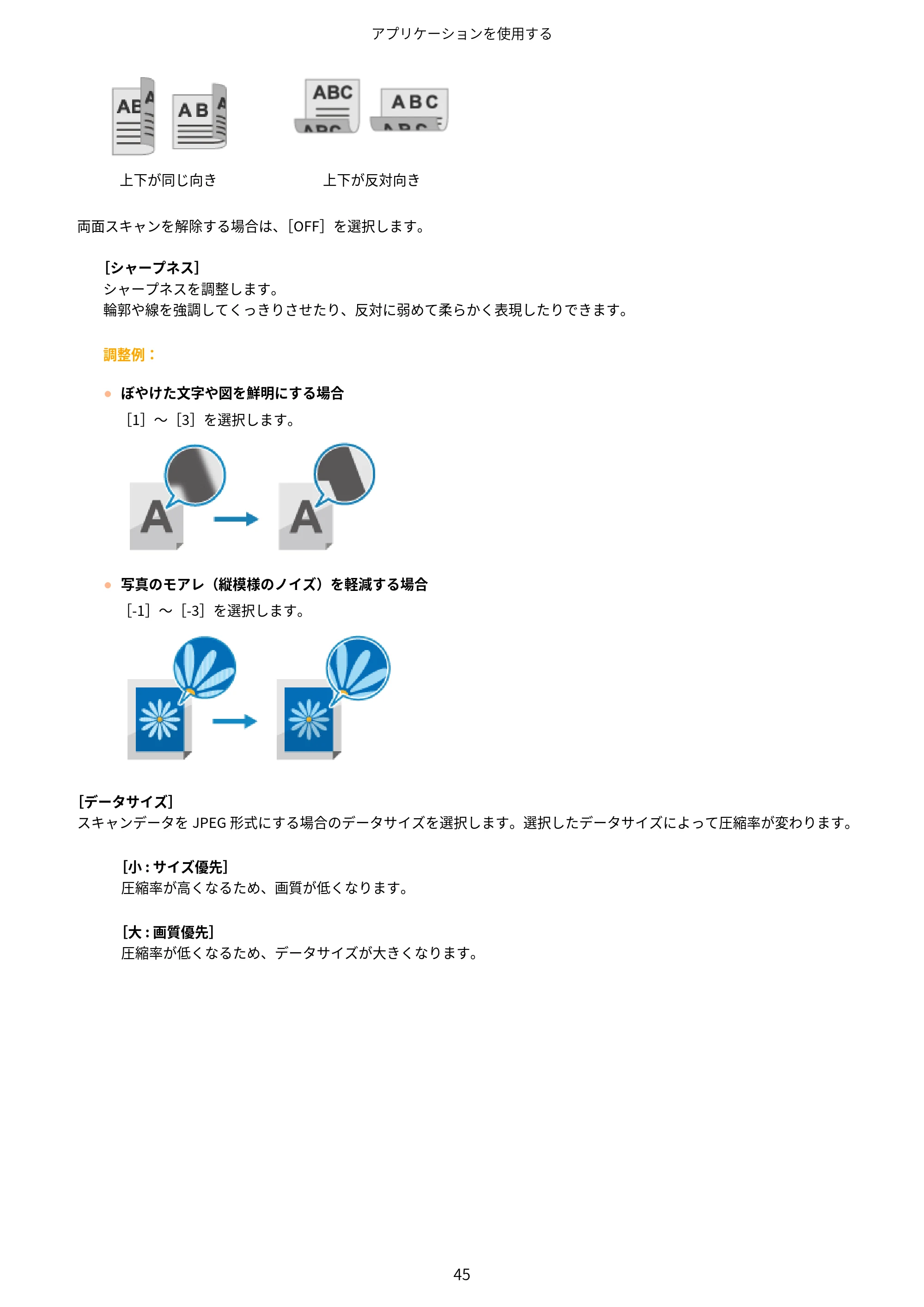
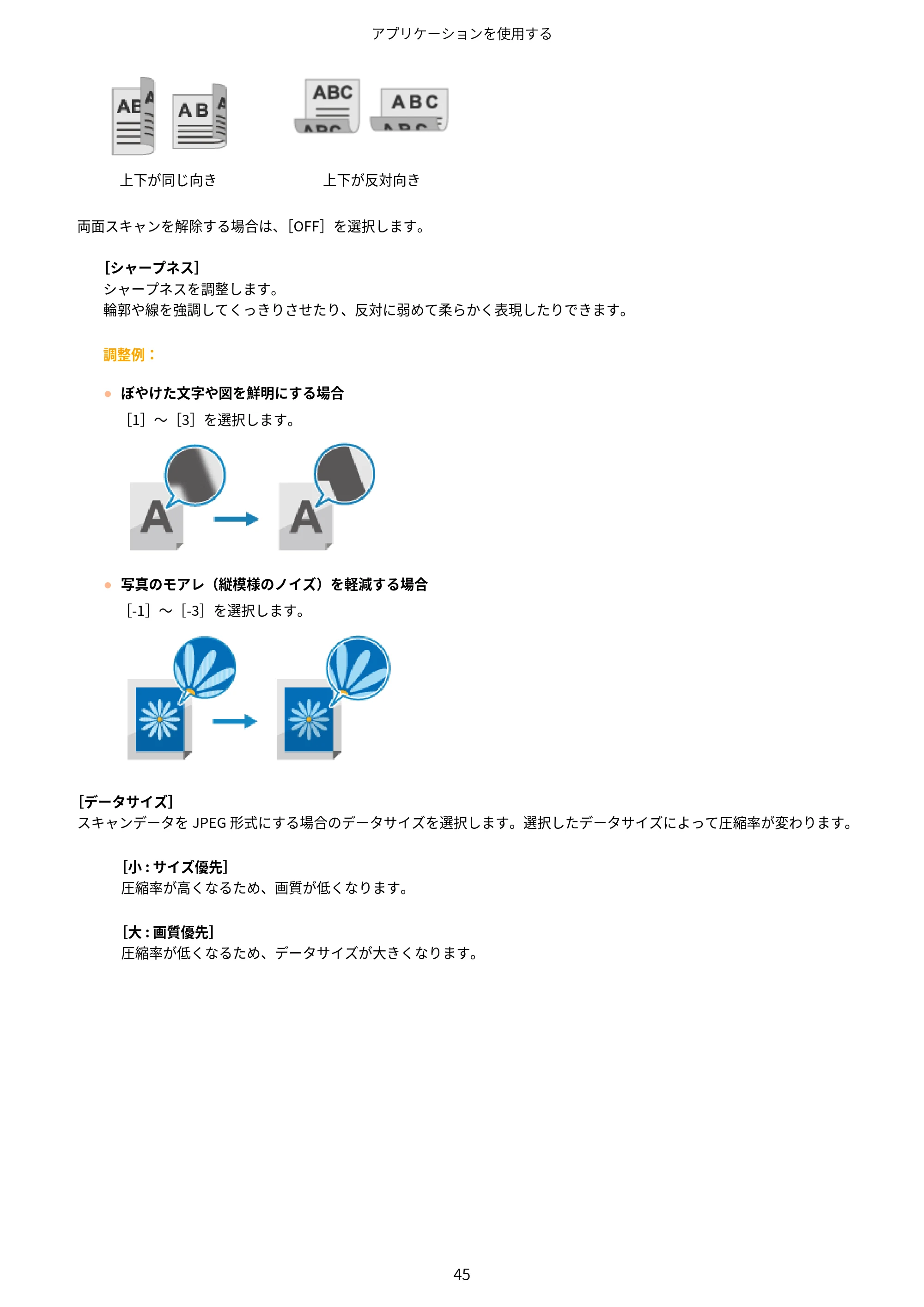
上下が同じ向き 上下が反対向き
両面スキャンを解除する場合は、[OFF]を選択します。
[シャープネス]
シャープネスを調整します。
輪郭や線を強調してくっきりさせたり、反対に弱めて柔らかく表現したりできます。
調整例:
- ぼやけた文字や図を鮮明にする場合
[1]~[3]を選択します。
- 写真のモアレ(縦模様のノイズ)を軽減する場合
[-1]~[-3]を選択します。
[データサイズ]
スキャンデータを JPEG 形式にする場合のデータサイズを選択します。選択したデータサイズによって圧縮率が変わります。
[小 : サイズ優先]
圧縮率が高くなるため、画質が低くなります。
[大 : 画質優先]
圧縮率が低くなるため、データサイズが大きくなります。
アプリケーションを使用する
45
コピーの設定
コピーの設定
9462-00Y
原稿や目的に応じて、両面コピーや画質調整などができます。
※機種やアプリケーションによっては、表示されない項目があります。
[部数]
コピーする部数を指定します。
[カラーモード]
コピーするときの色(白黒/カラー)を選択します。
[濃度]
原稿に合わせて濃度を調整してコピーします。
濃くする場合は[1]~[4]を、薄くする場合は[-1]~[-4]を選択します。
[背景調整]
下地に色の付いた原稿や、新聞のような原稿を、きれいにコピーしたい場合に調整します。全体調整または色別調整が可能で
す。
濃くする場合は[1]~[2]を、薄くする場合は[-1]~[-6]を選択します。
[原稿の種類]
原稿の種類に合った画質でコピーします。
文字と写真が混在した原稿や、細かい線が使われている地図などをコピーする場合
[文字/写真/地図]を選択します。
カラーコピー時に、画質よりも速度を優先する場合
[文字/写真/地図(高速コピー)]を選択します。
※白黒コピー時に選択しても速度優先の効果はありません。[文字/写真/地図]と同じ画質および速度でコピーさ
れます。
速度よりも画質を優先する場合
[文字/写真/地図(高画質)]を選択し、文字と写真のどちらを見やすくするかを調整します。
雑誌などの写真(網点で作られている写真)をコピーする場合
[印刷写真]を選択します。
論文など文字が多い原稿をコピーする場合
[文字]を選択します。
[両面]
2 枚の片面原稿を、1 枚の用紙に両面コピーします。
両面原稿のオモテ面とウラ面を、そのまま 1 枚の用紙に両面コピーしたり、2 枚の用紙に分けて片面コピーしたりすることも
できます。
※用紙サイズや用紙種類によっては、両面コピーできない場合があります。
1 原稿とコピーの片面/両面の組み合わせをプルダウンメニューから選択する
[OFF]
片面原稿を片面コピーします。
[片面->両面]
2 枚の片面原稿を、1 枚の用紙に両面コピーします。
アプリケーションを使用する
46
49ページ
[両面->両面]
両面原稿のオモテ面とウラ面を、1 枚の用紙に両面コピーします。
[両面->片面]
両面原稿のオモテ面とウラ面を、2 枚の用紙に分けて片面コピーします。
2 必要に応じて、原稿の向きや開きかた、コピーの開きかたを設定する
[倍率]
拡大コピー/縮小コピーの設定をします。
プルダウンメニューから定形変倍の倍率を選択するか、任意の倍率を入力します。
25 % ~ 400 %まで 1 %刻みで設定できます。
[給紙部]
コピーに使用する用紙がセットされている給紙部を選択します。
[ページ集約]
複数ページの原稿を、縮小した状態で 1 枚の用紙の同じ面に並べてコピーします。
プルダウンメニューから集約するページ数を選択して、[レイアウト設定]でページの並び順を選択します。
※枠消しと同時に設定することはできません。
[ソート]
複数ページの原稿を複数部コピーするときに、原稿のページ順どおりに仕分けてコピーします。
[枠消し]
用紙よりも小さいサイズの原稿をコピーするときや、厚みのある原稿をコピーするときに、原稿の周囲にできる黒い枠や影を
消してコピーします。以下の手順で設定します。
※ページ集約と同時に設定することはできません。
1 プルダウンメニューから[ON]を選択する
2 枠消し幅を入力する
拡大または縮小コピーする場合は、倍率の設定に合わせて枠消し幅も自動的に増減されます。
3 読み取りサイズを選択する
[シャープネス]
シャープネスを調整します。
輪郭や線を強調してくっきりさせたり、反対に弱めて柔らかく表現したりできます。
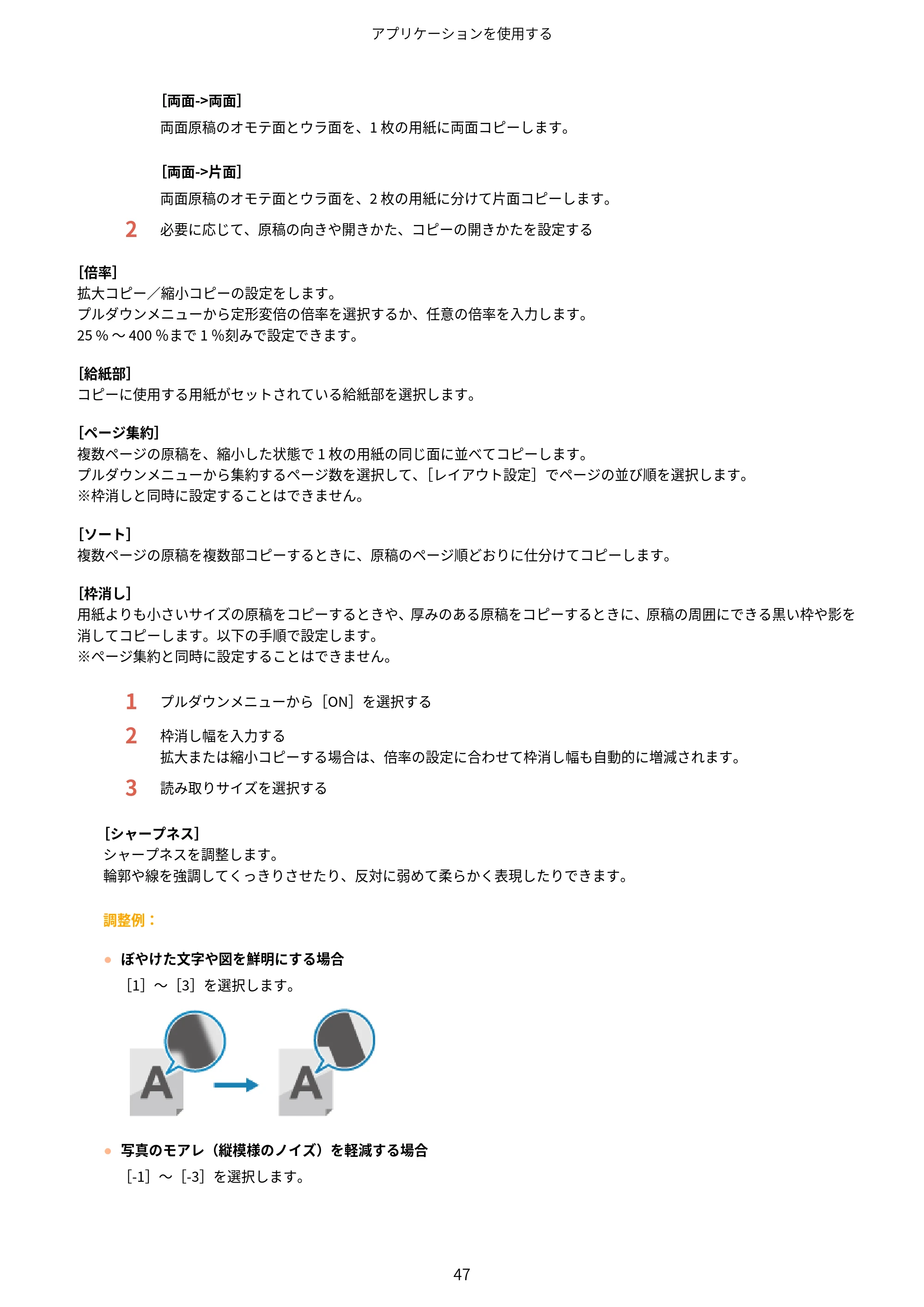
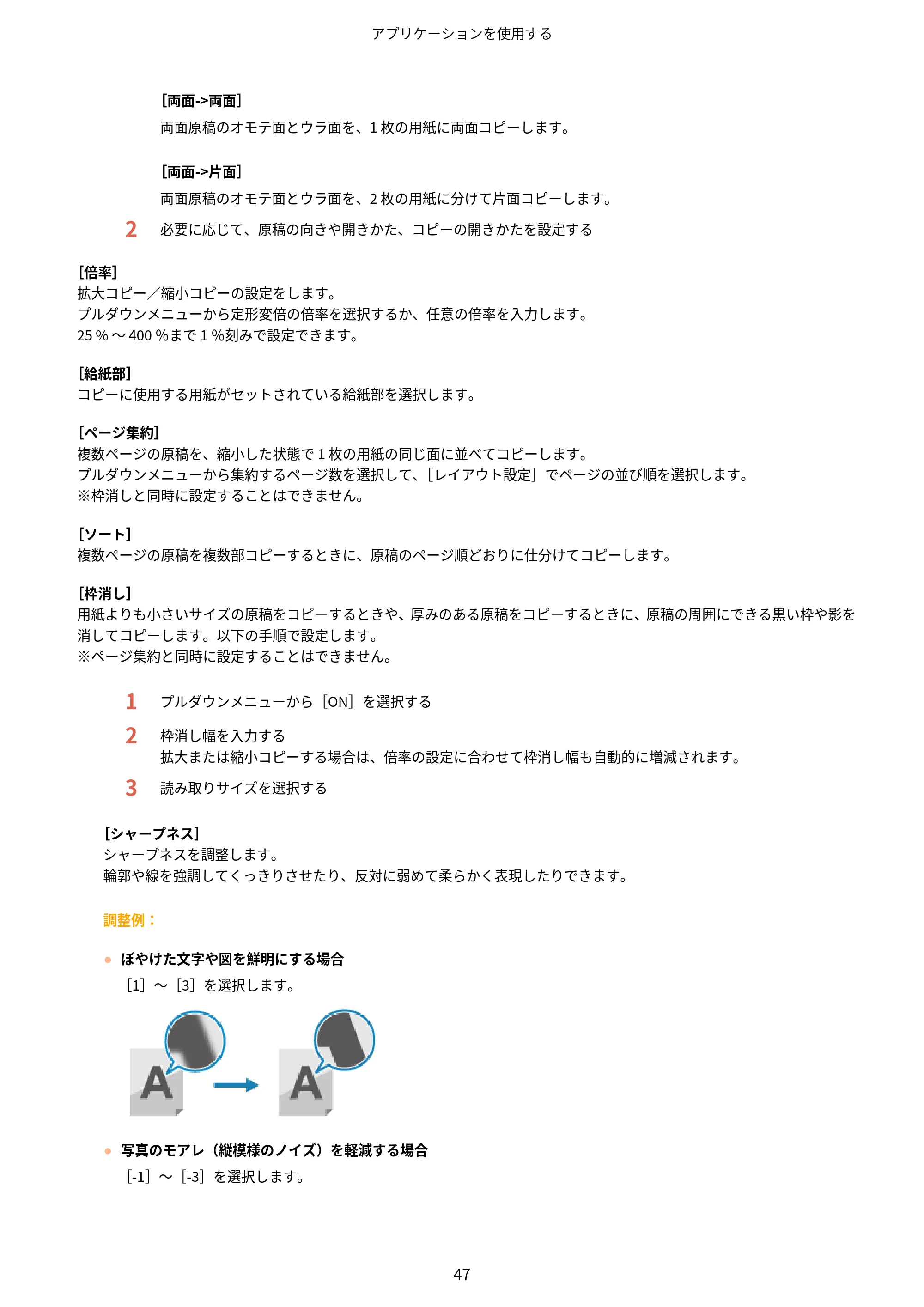
調整例:
- ぼやけた文字や図を鮮明にする場合
[1]~[3]を選択します。
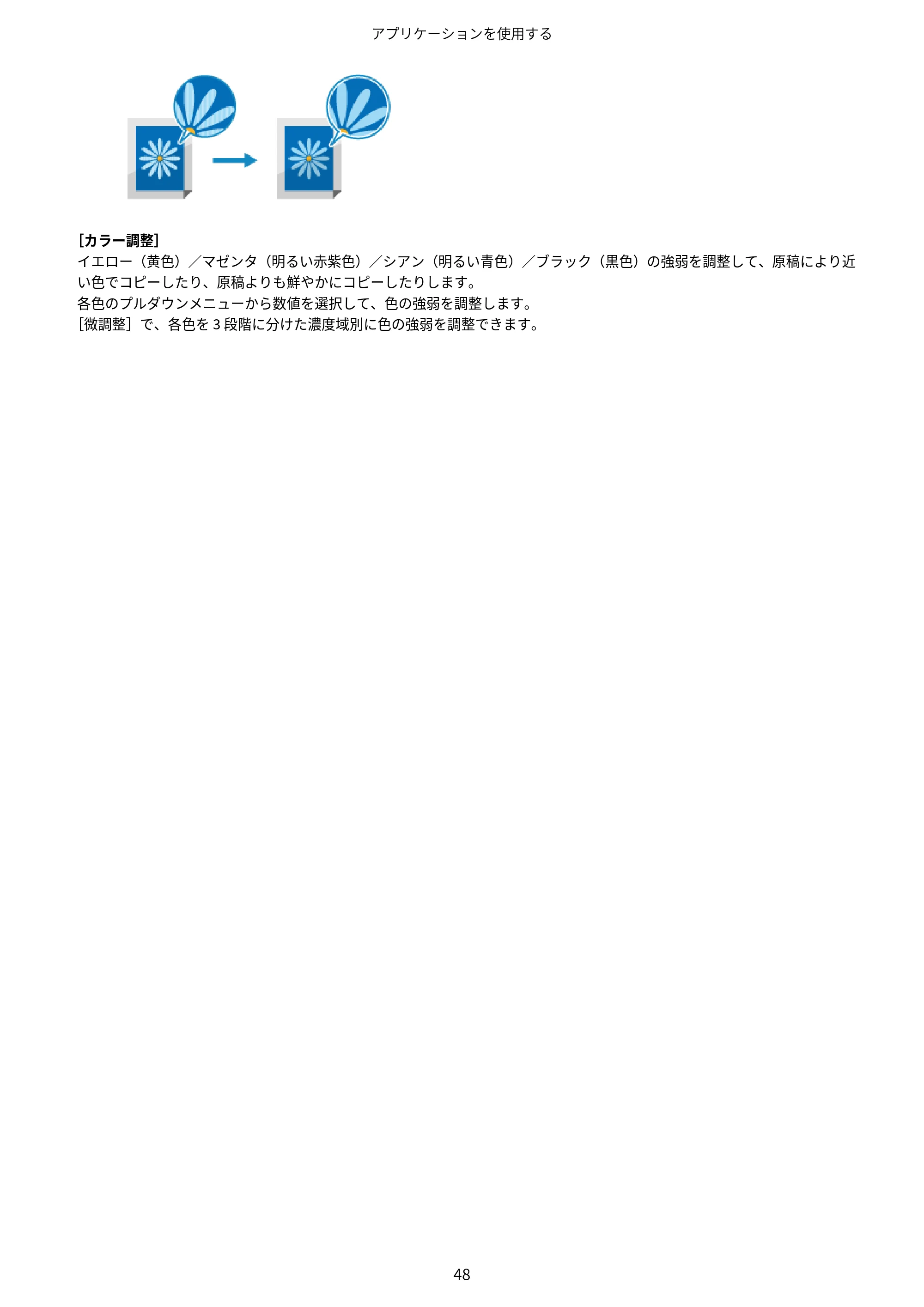
- 写真のモアレ(縦模様のノイズ)を軽減する場合
[-1]~[-3]を選択します。
アプリケーションを使用する
47
50ページ
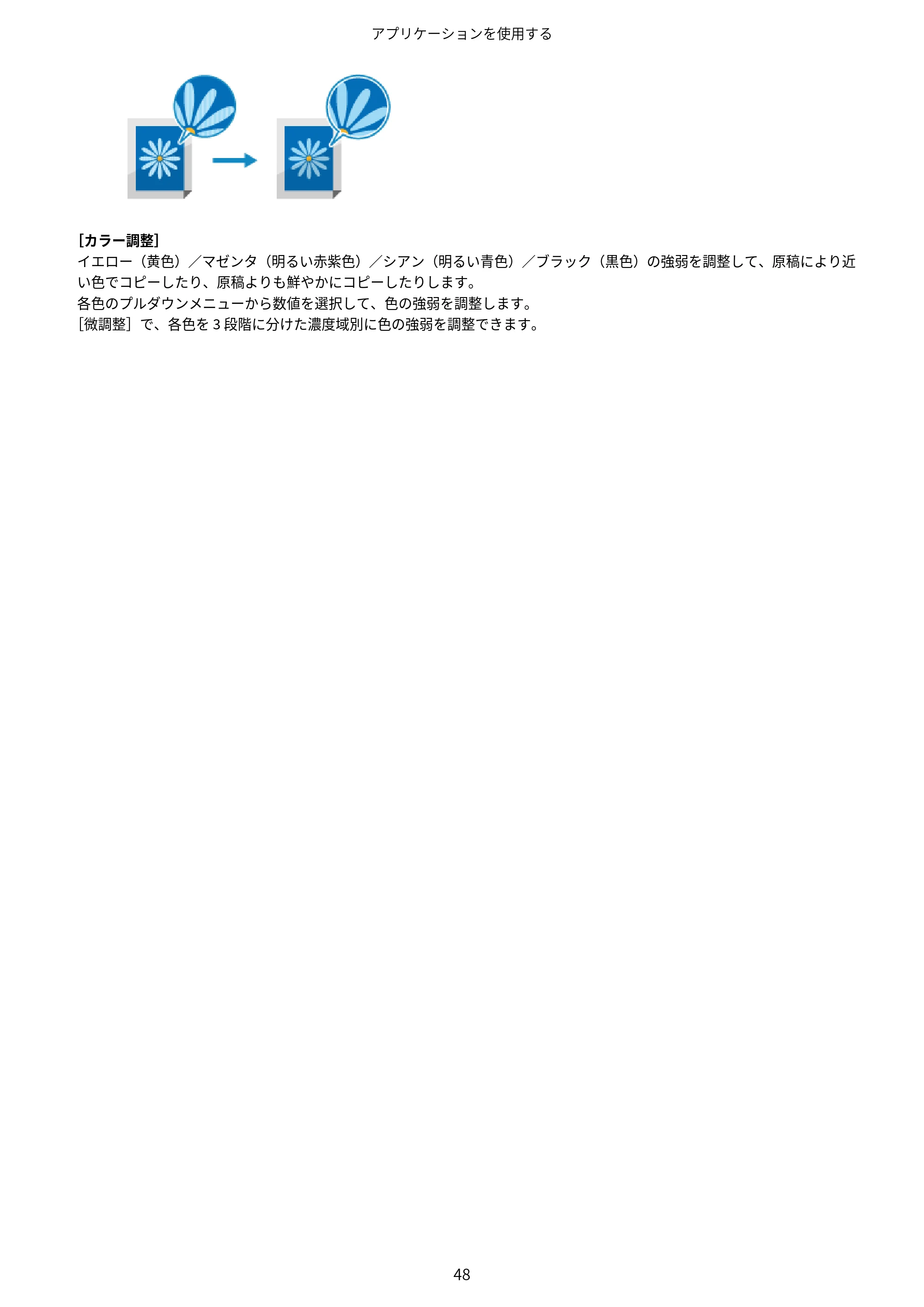
[カラー調整]
イエロー(黄色)/マゼンタ(明るい赤紫色)/シアン(明るい青色)/ブラック(黒色)の強弱を調整して、原稿により近
い色でコピーしたり、原稿よりも鮮やかにコピーしたりします。
各色のプルダウンメニューから数値を選択して、色の強弱を調整します。
[微調整]で、各色を 3 段階に分けた濃度域別に色の強弱を調整できます。
アプリケーションを使用する
48
ファクス原稿のスキャン設定
ファクス原稿のスキャン設定
9462-010
送信する画質の調整や両面スキャンを設定できます。
※機種やアプリケーションによっては、表示されない項目があります。
[読み取りサイズ]
セットした原稿のサイズを選択します。
[解像度]
原稿をスキャンする解像度を選択します。
高い解像度にするほどくっきりとした画像になりますが、その分送信時間が長くなることがあります。
[濃度]
原稿に合わせて濃度を調整します。
濃くする場合は[1]~[4]を、薄くする場合は[-1]~[-4]を選択します。
[両面原稿]
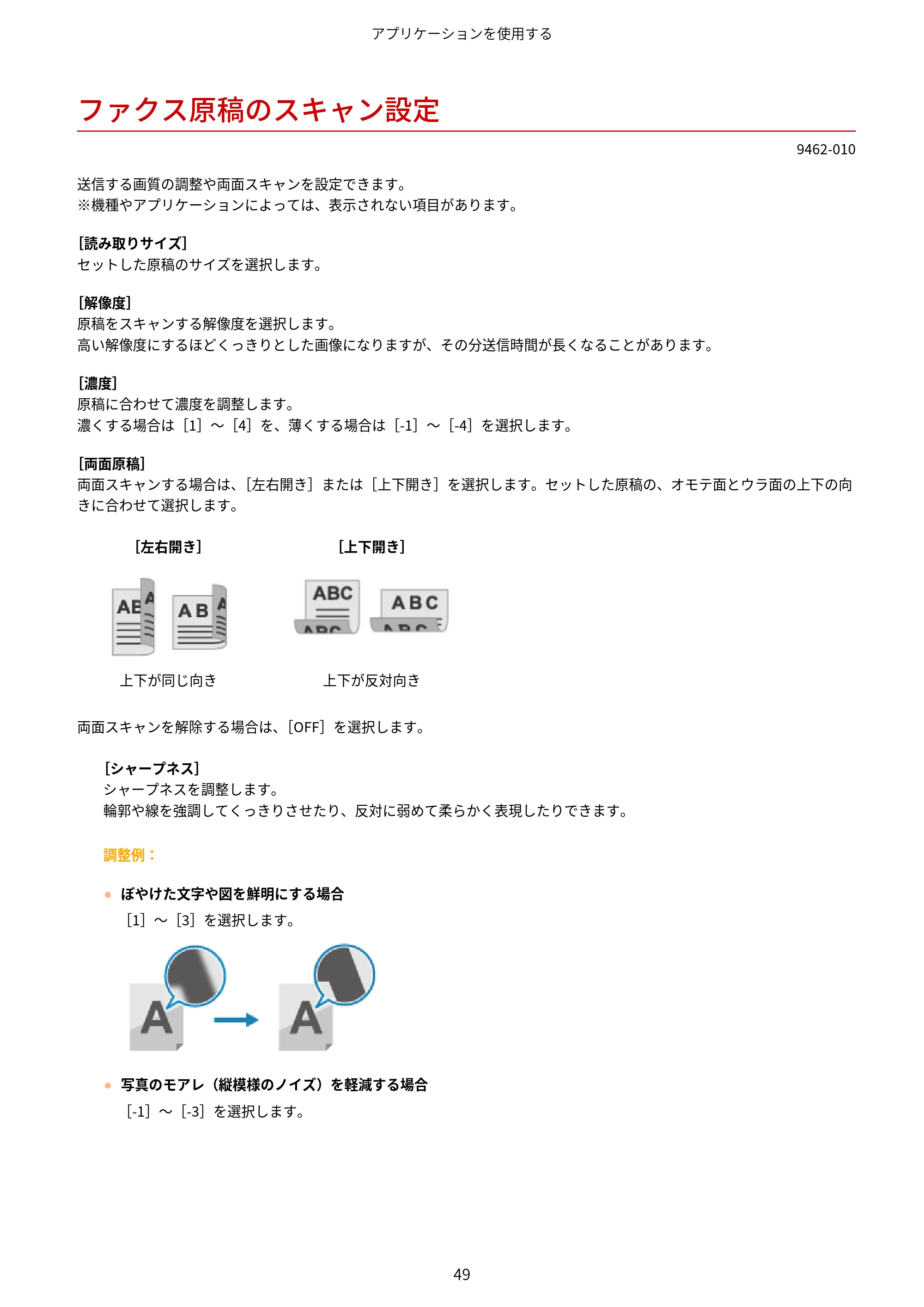
両面スキャンする場合は、[左右開き]または[上下開き]を選択します。セットした原稿の、オモテ面とウラ面の上下の向
きに合わせて選択します。
[左右開き] [上下開き]
上下が同じ向き 上下が反対向き
両面スキャンを解除する場合は、[OFF]を選択します。
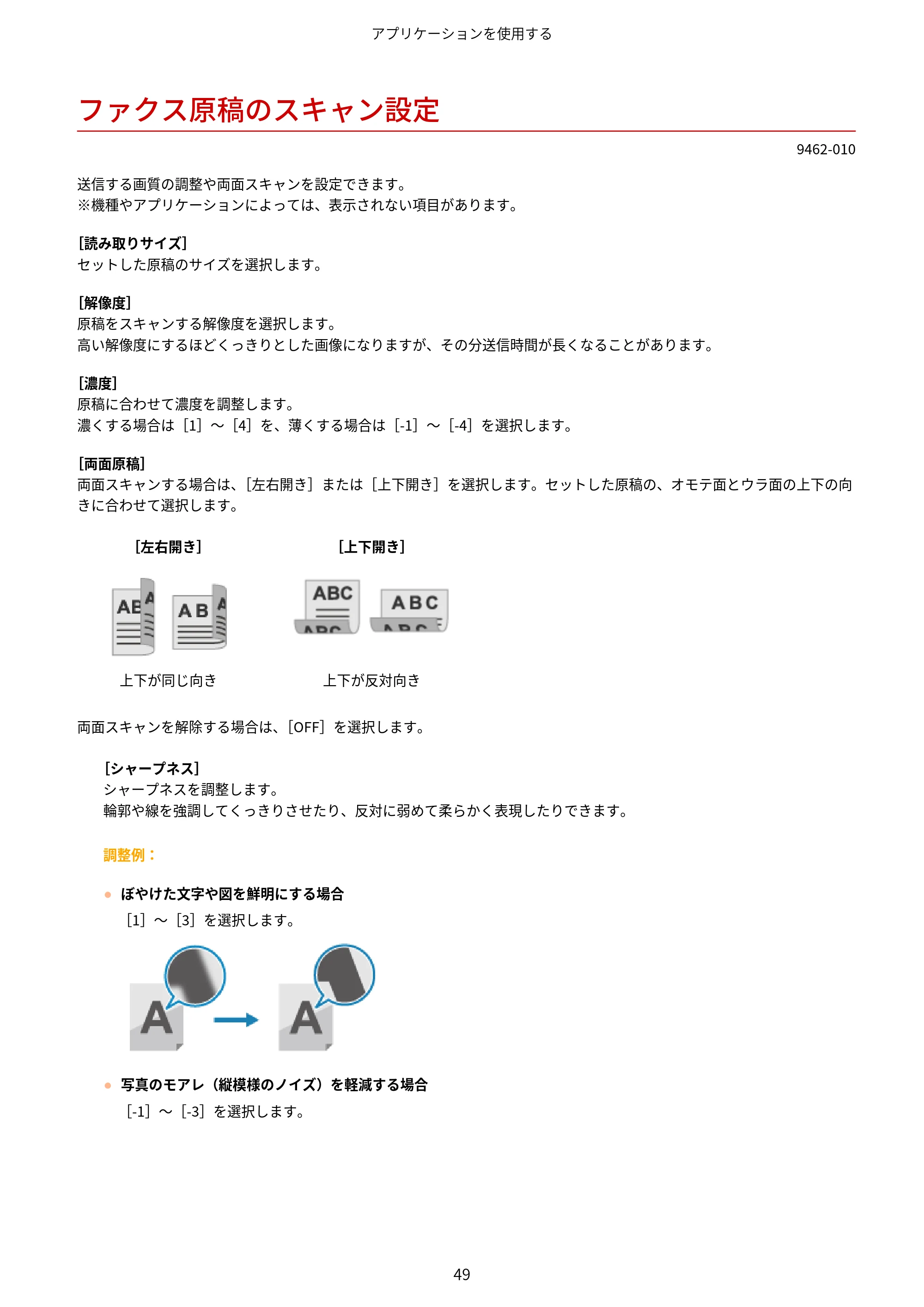
[シャープネス]
シャープネスを調整します。
輪郭や線を強調してくっきりさせたり、反対に弱めて柔らかく表現したりできます。
調整例:
- ぼやけた文字や図を鮮明にする場合
[1]~[3]を選択します。
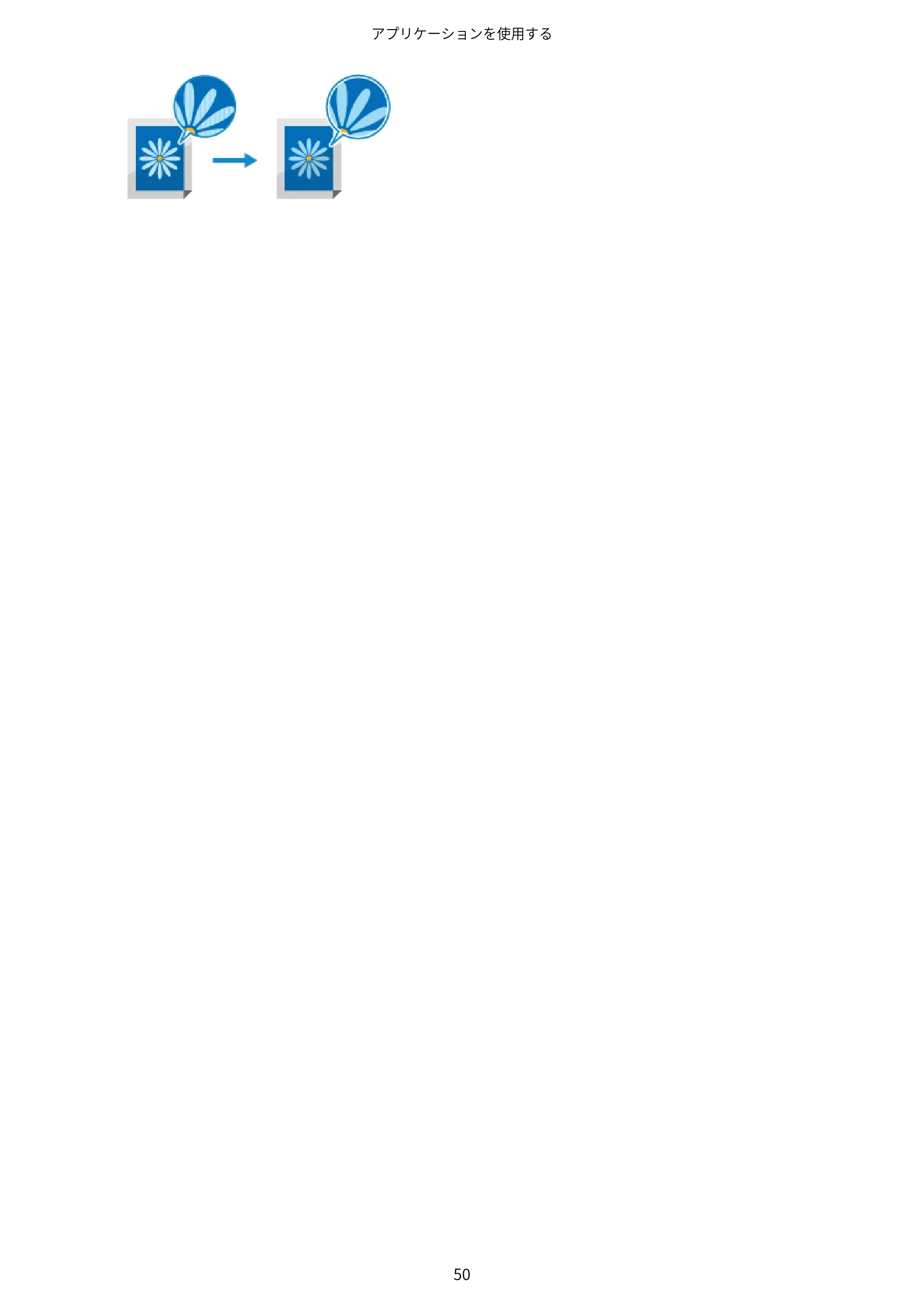
- 写真のモアレ(縦模様のノイズ)を軽減する場合
[-1]~[-3]を選択します。
アプリケーションを使用する
49
52ページ
アプリケーションを使用する
50
53ページ


ボタンを編集/複製する
ボタンを編集/複製する ................................................................................................................................... 52
ボタンを編集/複製する
51
ボタンを編集/複製する
ボタンを編集/複製する
9462-011
追加したボタンを編集したり、複製して別のボタンとして追加したりします。複製時には、設定の変更も可能です。
※[お知らせ表示]、[お知らせ表示 (サーバー)]、[Language (言語切替)]、[消耗品情報]、[アプリケーションライブラリガ
イド]は編集/複製できません。
1
リモート UI から管理画面にアクセスする 管理画面にアクセスする(P. 8)
2
ボタンを編集/複製したいアプリケーション名をクリックする
➠ アプリケーションの設定画面が表示されます。
3
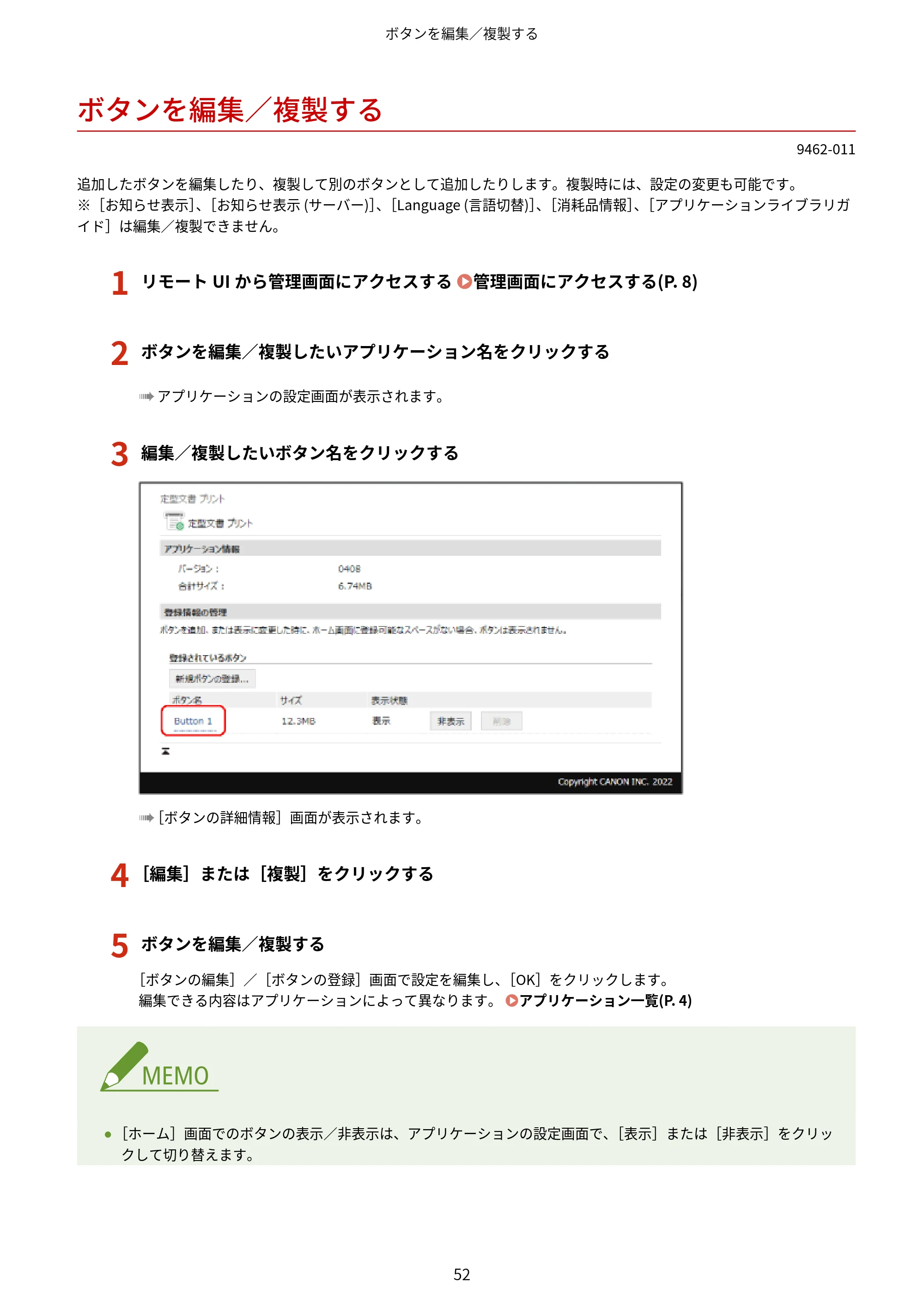
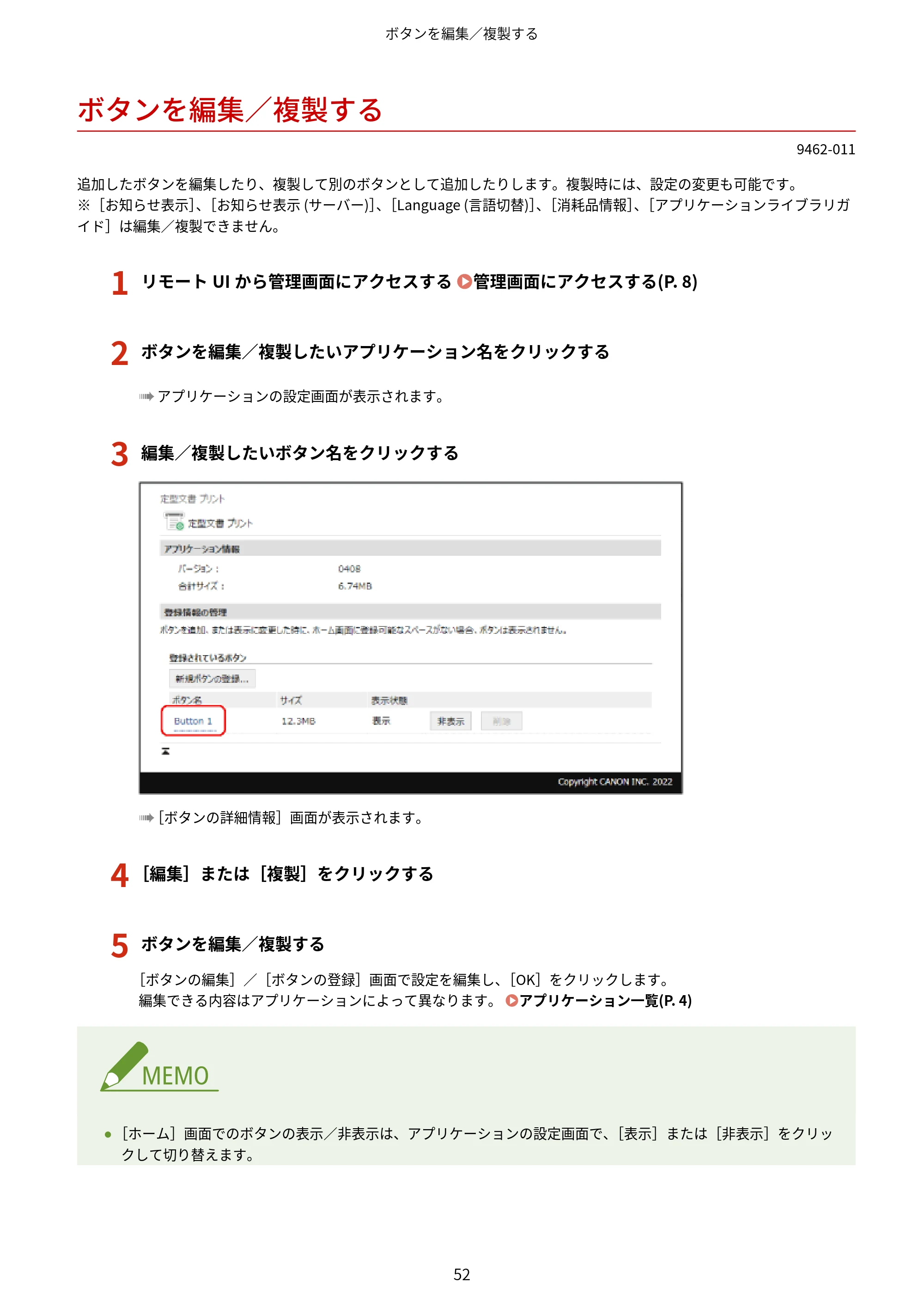
編集/複製したいボタン名をクリックする
➠[ボタンの詳細情報]画面が表示されます。
4
[編集]または[複製]をクリックする
5
ボタンを編集/複製する
[ボタンの編集]/[ボタンの登録]画面で設定を編集し、[OK]をクリックします。
編集できる内容はアプリケーションによって異なります。 アプリケーション一覧(P. 4)
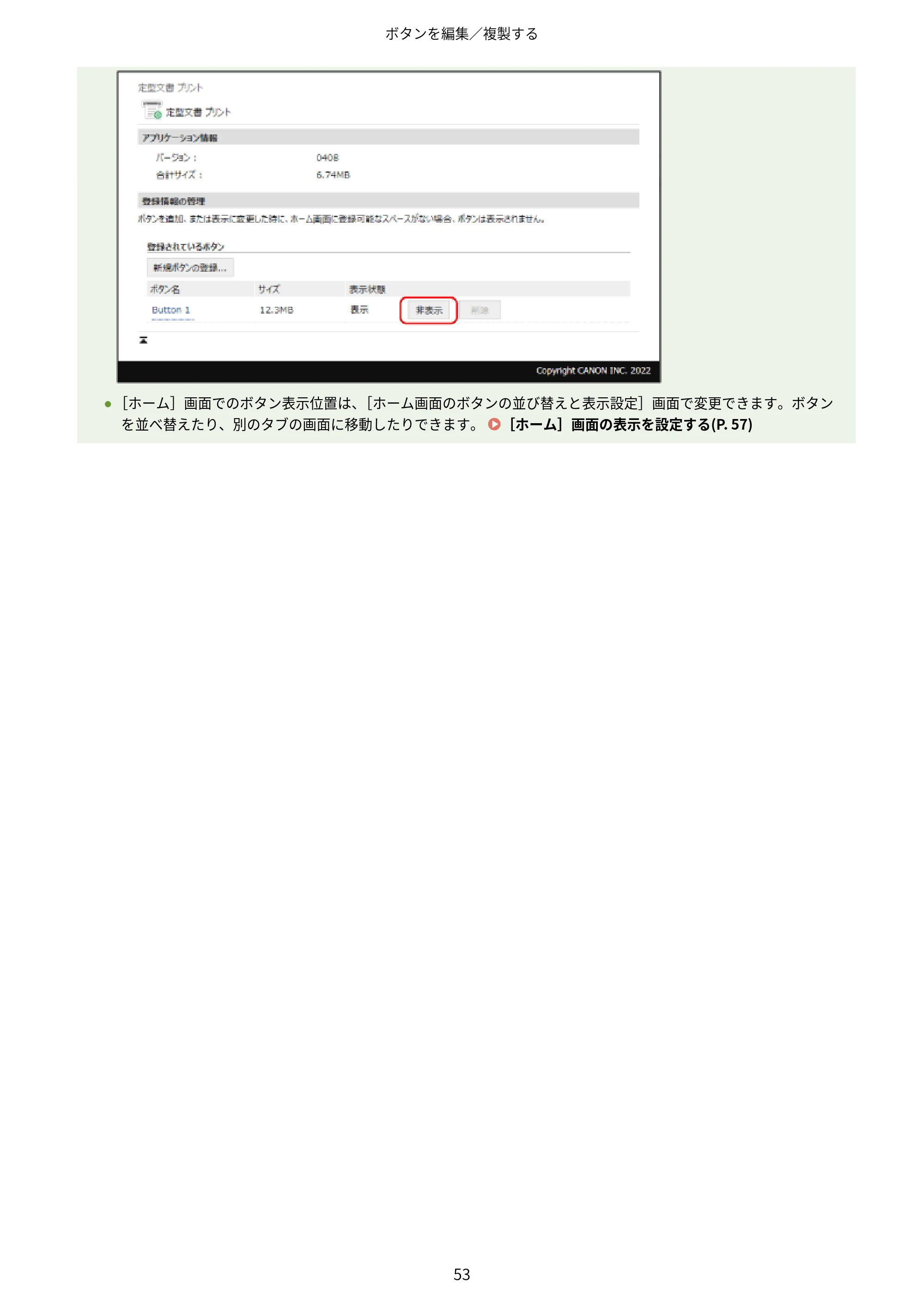
- [ホーム]画面でのボタンの表示/非表示は、アプリケーションの設定画面で、[表示]または[非表示]をクリッ
クして切り替えます。
ボタンを編集/複製する
52
55ページ
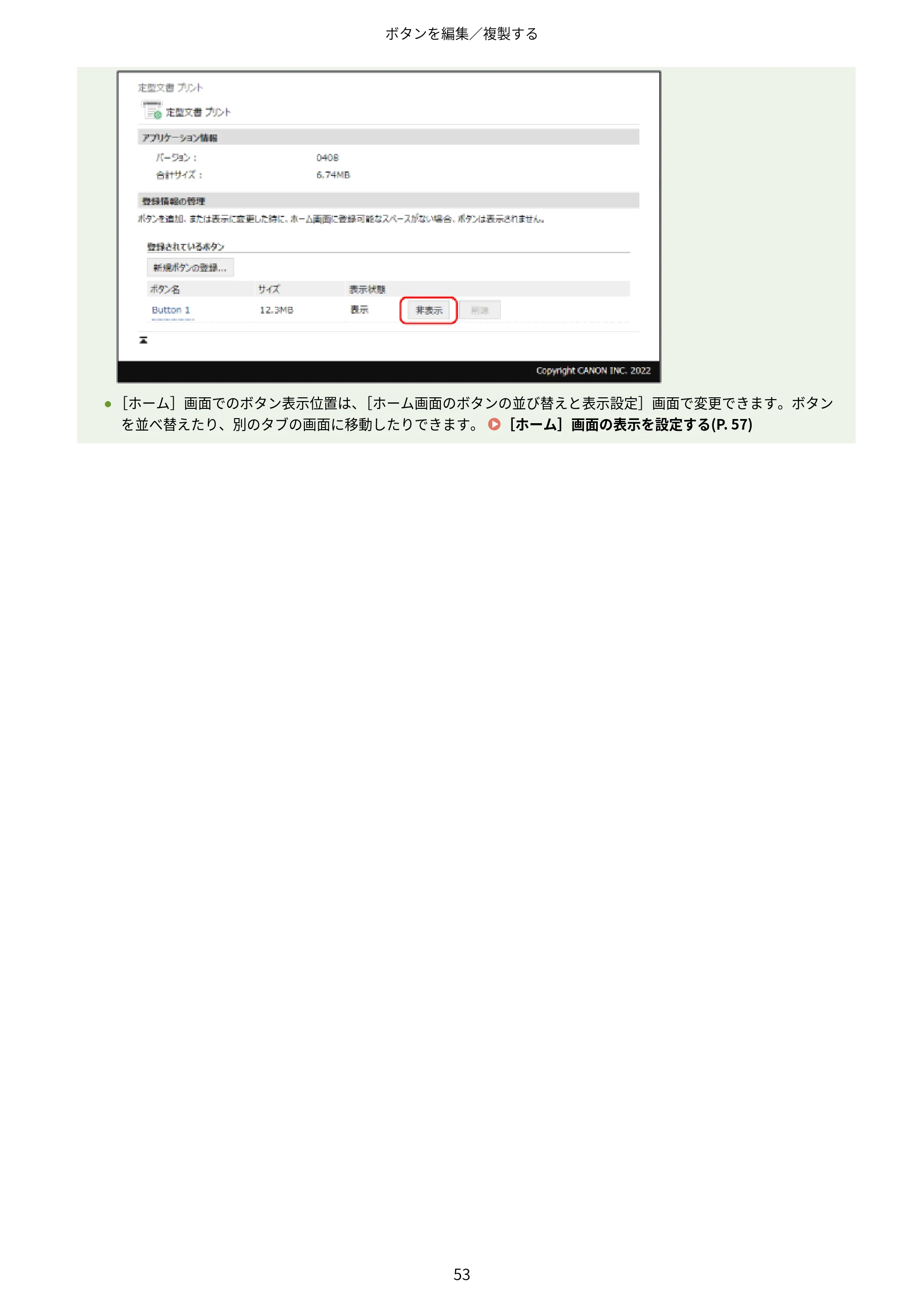
- [ホーム]画面でのボタン表示位置は、[ホーム画面のボタンの並び替えと表示設定]画面で変更できます。ボタン
を並べ替えたり、別のタブの画面に移動したりできます。 [ホーム]画面の表示を設定する(P. 57)
ボタンを編集/複製する
53
56ページ


ボタンを削除する
ボタンを削除する ................................................................................................................................................. 55
ボタンを削除する
54
ボタンを削除する
ボタンを削除する
9462-012
使用しないボタンを削除します。削除するには、[ホーム]画面でボタンを非表示にする必要があります。
※[お知らせ表示]、[お知らせ表示 (サーバー)]、[Language (言語切替)]、[消耗品情報]、[アプリケーションライブラリガ
イド]は削除できません。
1
リモート UI から管理画面にアクセスする 管理画面にアクセスする(P. 8)
2
ボタンを削除したいアプリケーション名をクリックする
➠ アプリケーションの設定画面が表示されます。
3
削除したいボタンの[非表示]をクリックする
[表示状態]が[非表示]となっている場合は、この手順は不要です。手順 4 に進みます。
4
削除したいボタンの[削除]をクリックする
➠ ボタンが削除されます。
ボタンを削除する
55
58ページ


[ホーム]画面の表示を設定する
[ホーム]画面の表示を設定する .................................................................................................................... 57
[ホーム]画面の表示を設定する
56
[ホーム]画面の表示を設定する
![キヤノン MF447dw / MF457dw / MF467dw アプリケーションライブラリ ユーザーズガイド 2023年10月12日更新(PDF:603KB) — [ホーム]画面の表示を設定する — 原本ページ — 59ページ](/manual-images/186e21b817218936400e/511f4180225f81ee/canon-mf447dw-manual-p0059.webp)
[ホーム]画面の表示を設定する
9462-013
リモート UI を使用して、[ホーム]画面のボタンを並べ替えたり、別のタブの画面に移動したりできます。
1
リモート UI に管理者モードでログインする リモート UI を起動する(P. 9)
2
リモート UI のポータル画面で、[設定/登録]をクリックする
3
[表示設定]をクリックする
➠[表示設定]画面が表示されます。
4
[ホーム画面のボタンの並び替えと表示設定]で、[ボタン表示で編集]または[リスト表示で編
集]をクリックする
- ボタンをドラッグして表示順を変更する場合は、[ボタン表示で編集]をクリックします。
- ボタン名の一覧で表示順を変更する場合は、[リスト表示で編集]をクリックします。
5
ボタンの配置を変更する
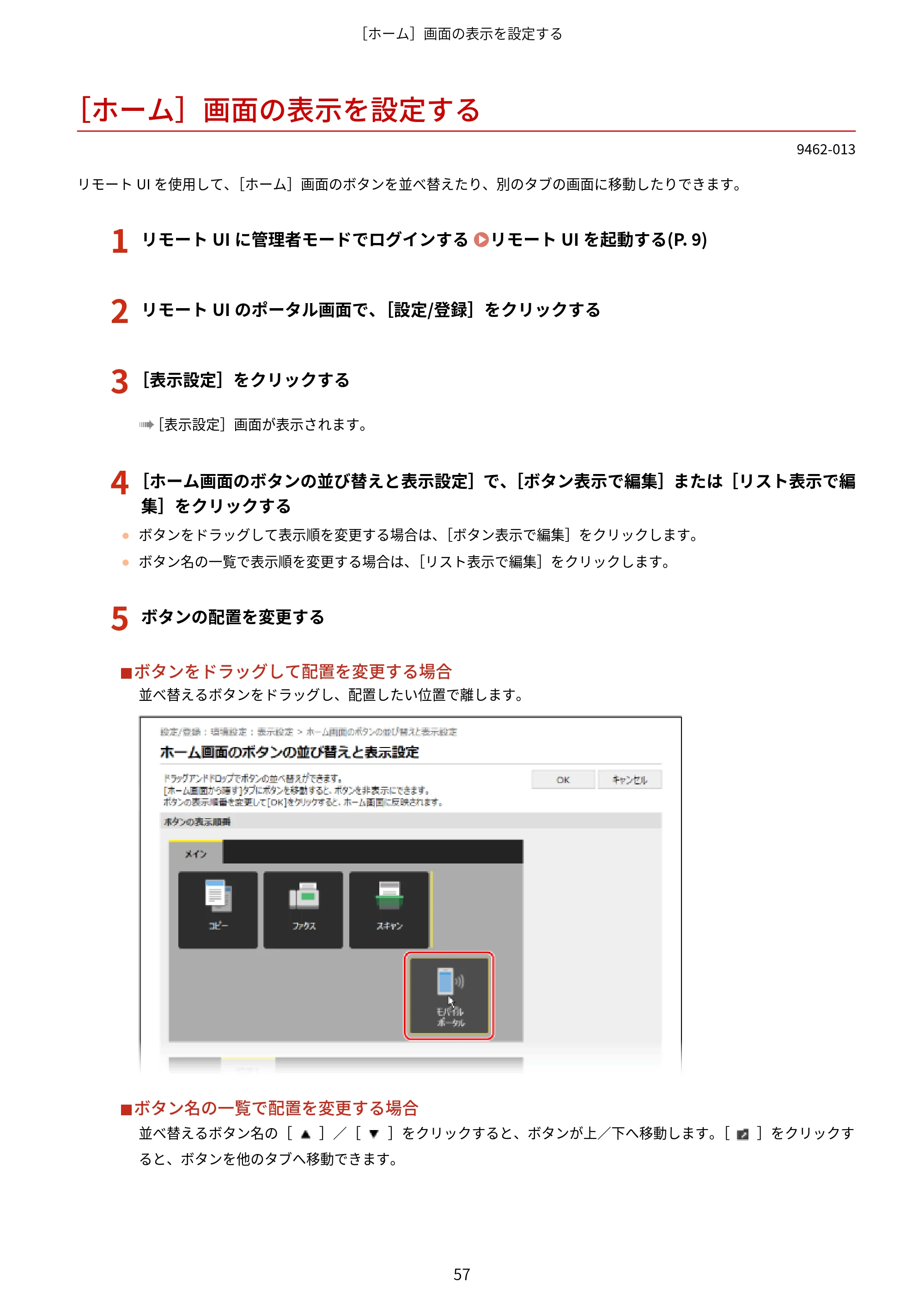
ボタンをドラッグして配置を変更する場合
並べ替えるボタンをドラッグし、配置したい位置で離します。
ボタン名の一覧で配置を変更する場合
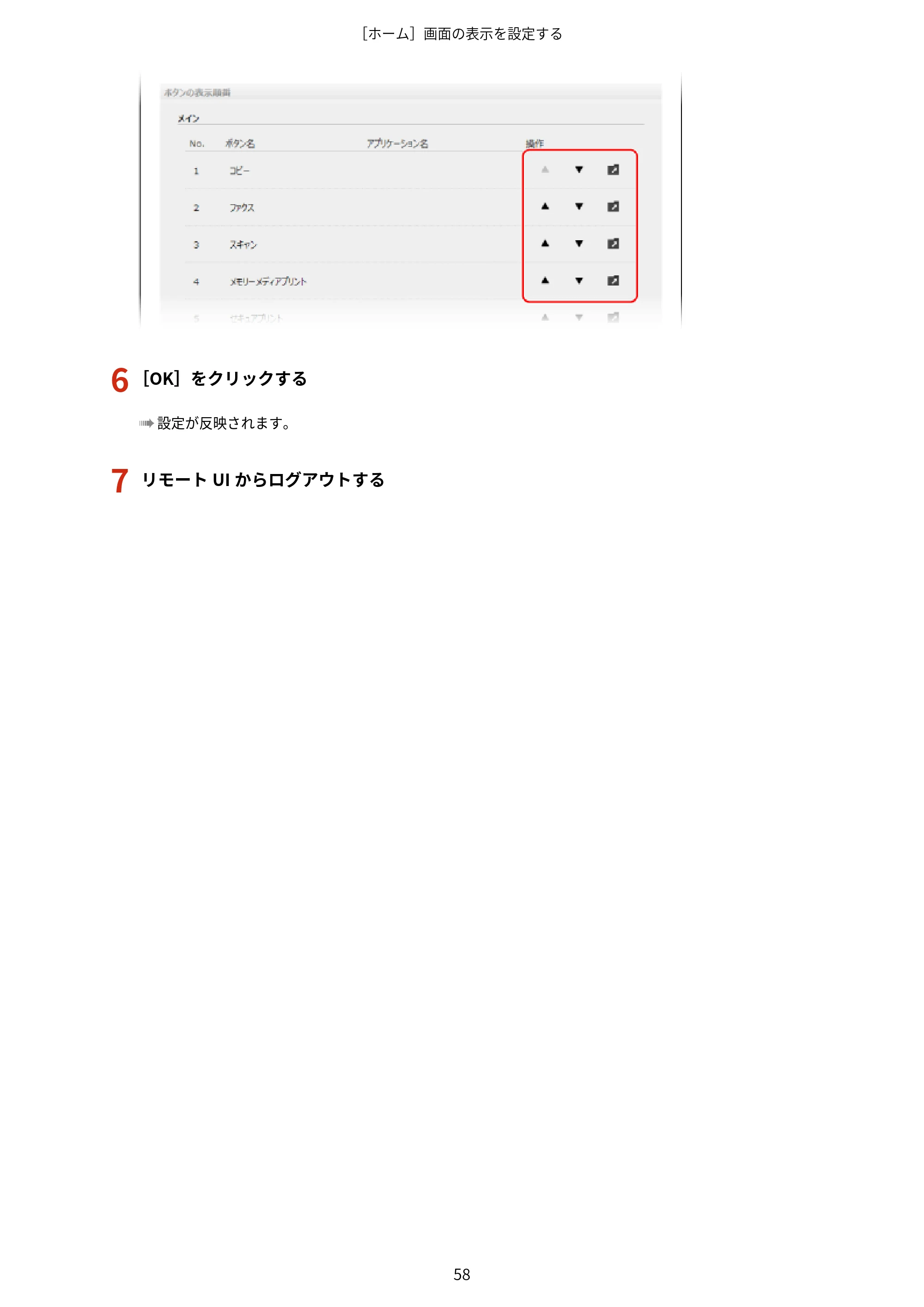
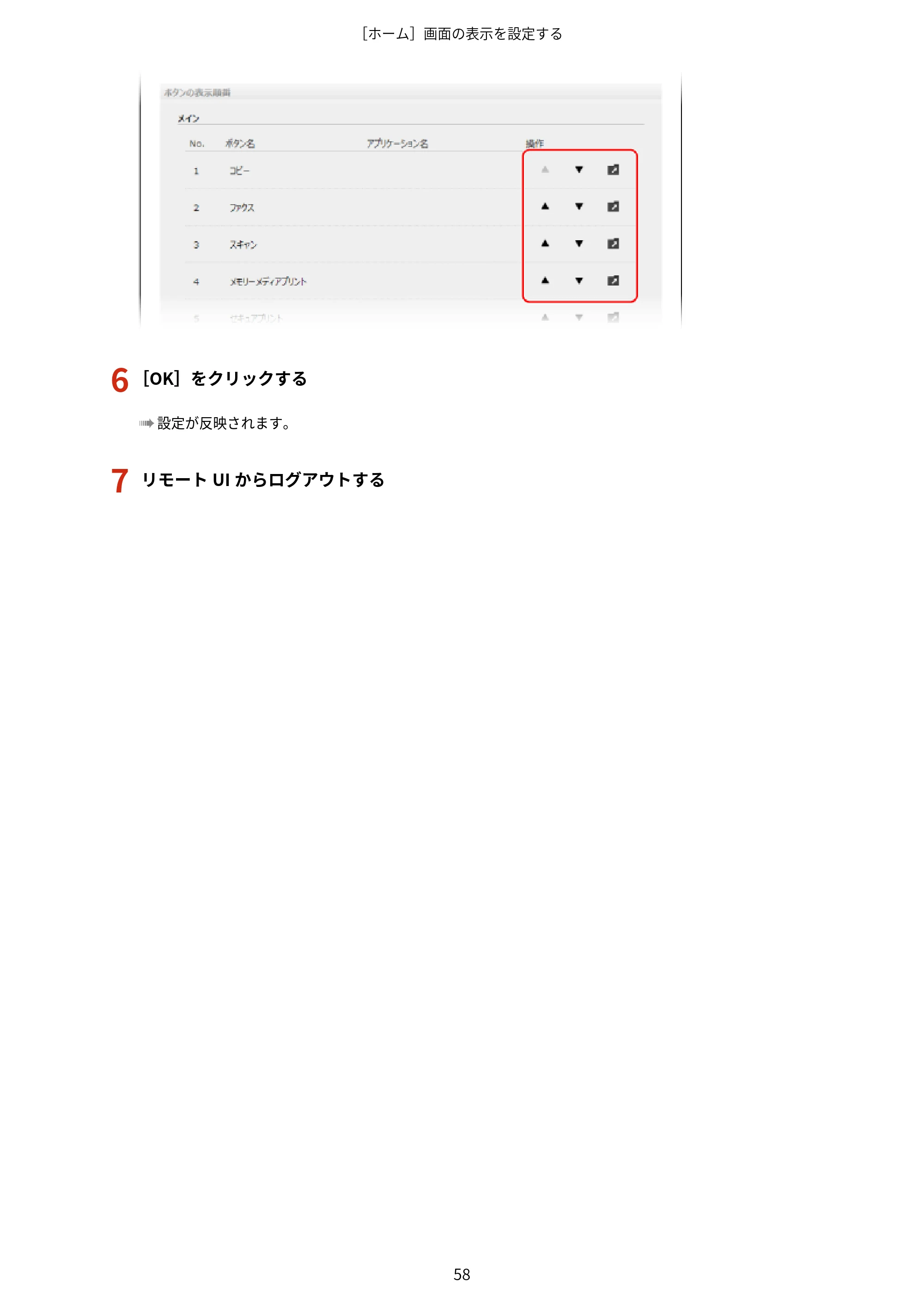
並べ替えるボタン名の[ ]/[ ]をクリックすると、ボタンが上/下へ移動します。[ ]をクリックす
ると、ボタンを他のタブへ移動できます。
[ホーム]画面の表示を設定する
57
60ページ
6
[OK]をクリックする
➠ 設定が反映されます。
7
リモート UI からログアウトする
[ホーム]画面の表示を設定する
58
61ページ
困ったときは
困ったときは .......................................................................................................................................................... 60
メッセージが表示された ......................................................................................................................................... 61
エラーコードが表示された ...................................................................................................................................... 63
困ったときは
59
困ったときは
困ったときは
9462-014
アプリケーションの実行に支障が生じた場合は、メッセージやエラーコード(「#」で始まる 3 桁の番号)が表示されます。
メッセージやエラーコードの詳細については以下をご覧ください。
メッセージが表示された(P. 61)
エラーコードが表示された(P. 63)
- プリント/コピー/スキャン/ファクスに関するトラブルについては、オンラインマニュアルサイトで各機種の
「ユーザーズガイド」を参照してください。
https://oip.manual.canon/
困ったときは
60
メッセージが表示された
メッセージが表示された
9462-015
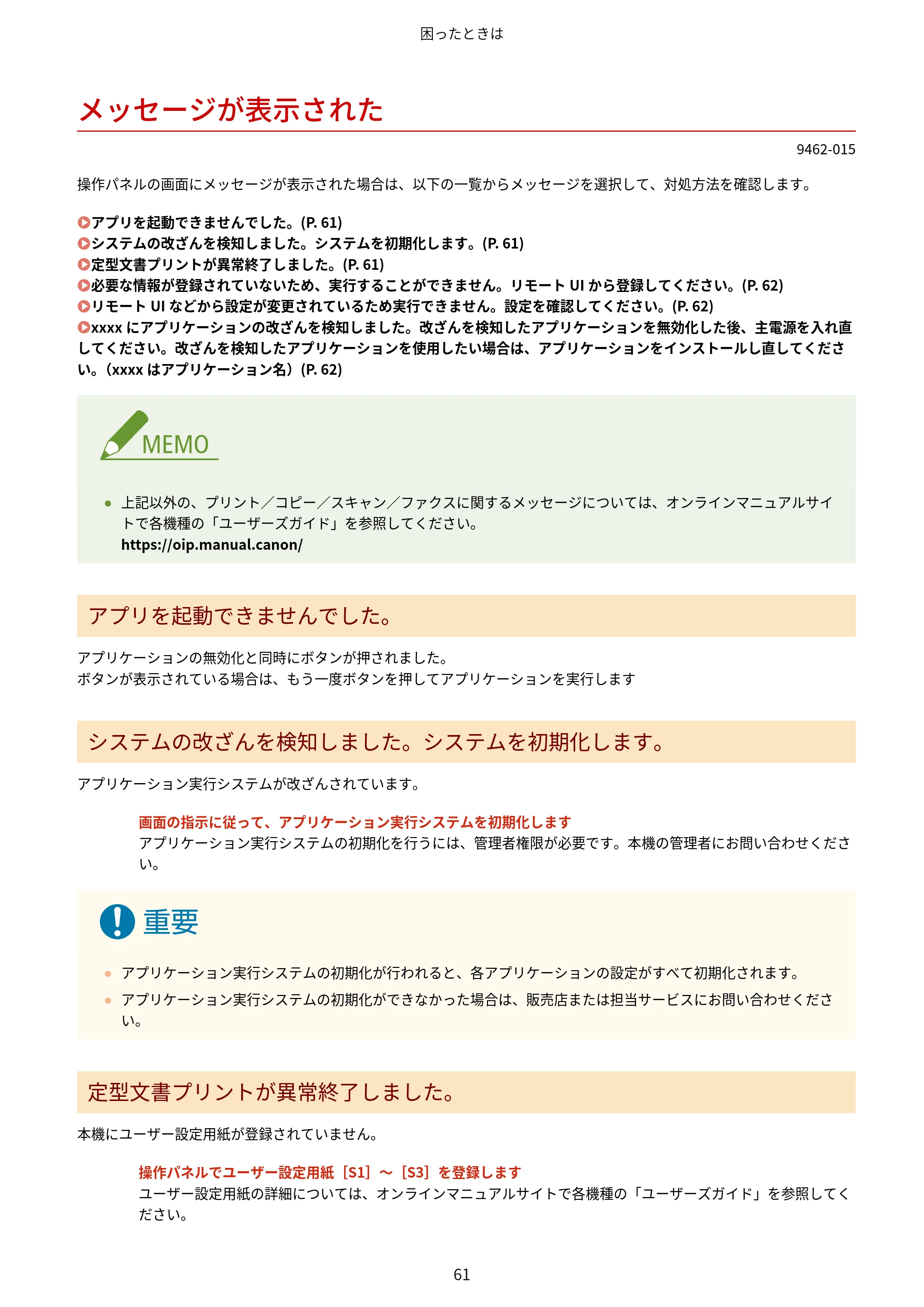
操作パネルの画面にメッセージが表示された場合は、以下の一覧からメッセージを選択して、対処方法を確認します。
アプリを起動できませんでした。(P. 61)
システムの改ざんを検知しました。システムを初期化します。(P. 61)
定型文書プリントが異常終了しました。(P. 61)
必要な情報が登録されていないため、実行することができません。リモート UI から登録してください。(P. 62)
リモート UI などから設定が変更されているため実行できません。設定を確認してください。(P. 62)
xxxx にアプリケーションの改ざんを検知しました。改ざんを検知したアプリケーションを無効化した後、主電源を入れ直
してください。改ざんを検知したアプリケーションを使用したい場合は、アプリケーションをインストールし直してくださ
い。(xxxx はアプリケーション名)(P. 62)
- 上記以外の、プリント/コピー/スキャン/ファクスに関するメッセージについては、オンラインマニュアルサイ
トで各機種の「ユーザーズガイド」を参照してください。
https://oip.manual.canon/
アプリを起動できませんでした。
アプリケーションの無効化と同時にボタンが押されました。
ボタンが表示されている場合は、もう一度ボタンを押してアプリケーションを実行します
システムの改ざんを検知しました。システムを初期化します。
アプリケーション実行システムが改ざんされています。
画面の指示に従って、アプリケーション実行システムを初期化します
アプリケーション実行システムの初期化を行うには、管理者権限が必要です。本機の管理者にお問い合わせくださ
い。
- アプリケーション実行システムの初期化が行われると、各アプリケーションの設定がすべて初期化されます。
- アプリケーション実行システムの初期化ができなかった場合は、販売店または担当サービスにお問い合わせくださ
い。
定型文書プリントが異常終了しました。
本機にユーザー設定用紙が登録されていません。
操作パネルでユーザー設定用紙[S1]~[S3]を登録します
ユーザー設定用紙の詳細については、オンラインマニュアルサイトで各機種の「ユーザーズガイド」を参照してく
ださい。
困ったときは
61
64ページ
https://oip.manual.canon/
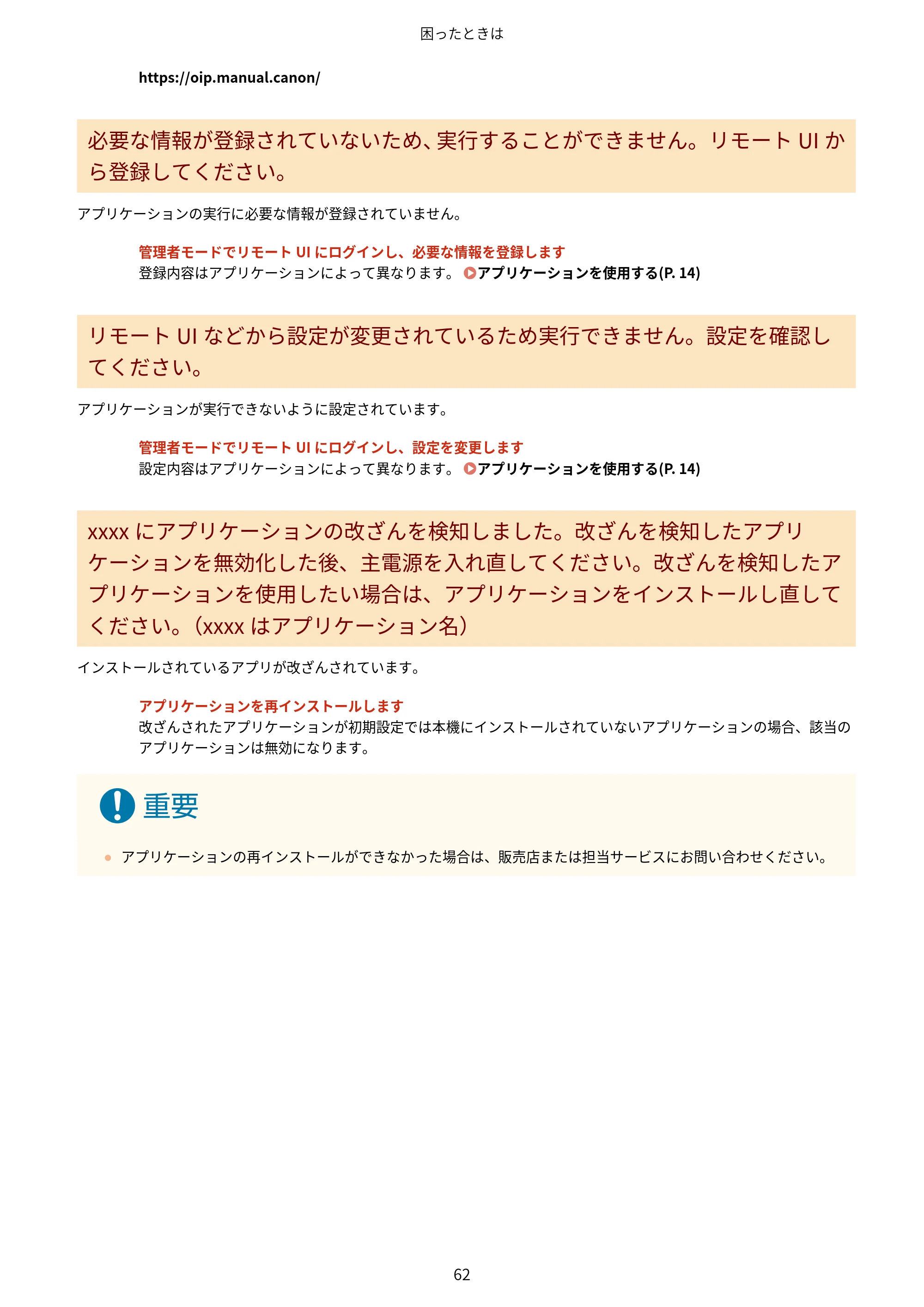
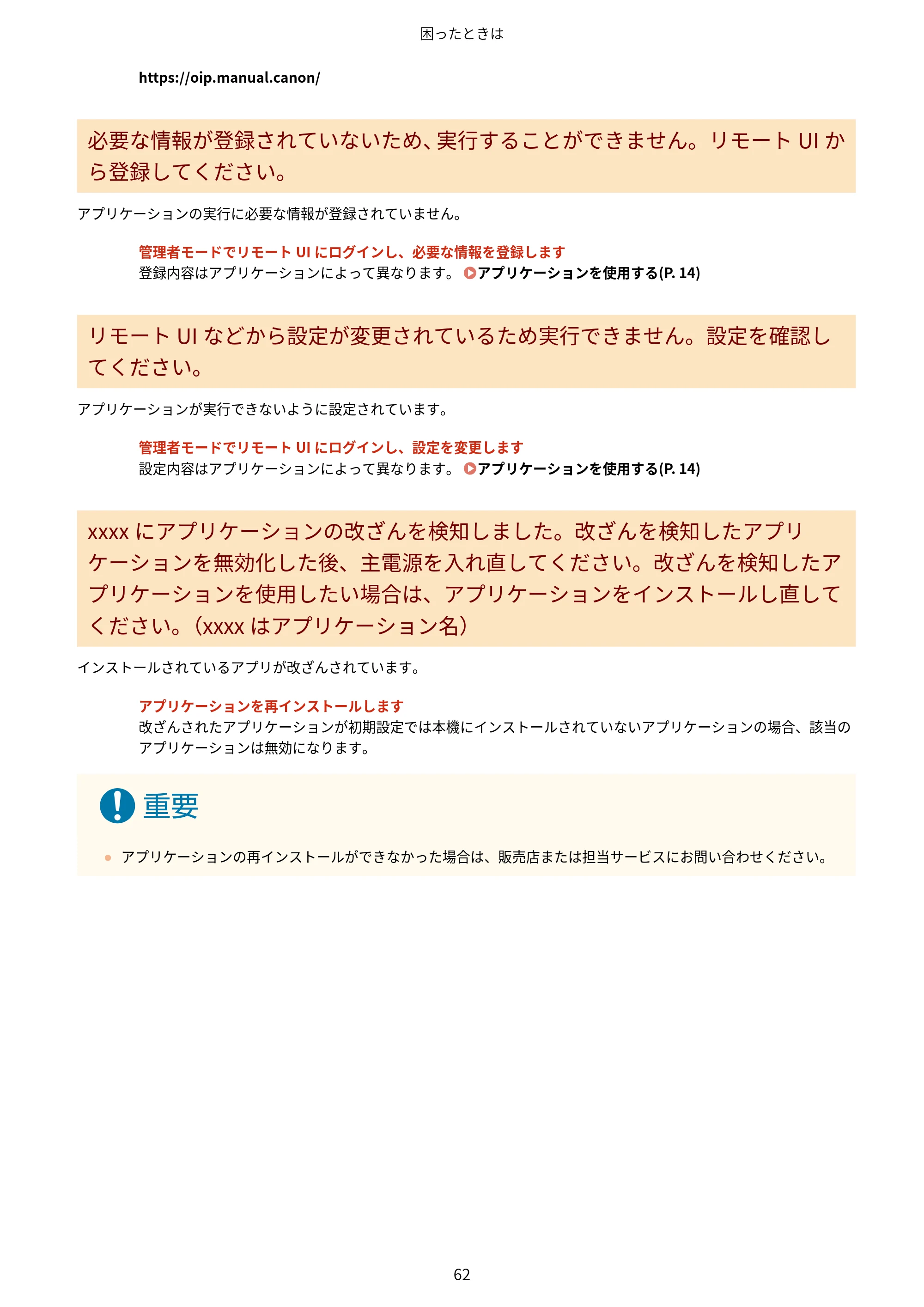
必要な情報が登録されていないため、実行することができません。リモート UI か
ら登録してください。
アプリケーションの実行に必要な情報が登録されていません。
管理者モードでリモート UI にログインし、必要な情報を登録します
登録内容はアプリケーションによって異なります。 アプリケーションを使用する(P. 14)
リモート UI などから設定が変更されているため実行できません。設定を確認し
てください。
アプリケーションが実行できないように設定されています。
管理者モードでリモート UI にログインし、設定を変更します
設定内容はアプリケーションによって異なります。 アプリケーションを使用する(P. 14)
xxxx にアプリケーションの改ざんを検知しました。改ざんを検知したアプリ
ケーションを無効化した後、主電源を入れ直してください。改ざんを検知したア
プリケーションを使用したい場合は、アプリケーションをインストールし直して
ください。(xxxx はアプリケーション名)
インストールされているアプリが改ざんされています。
アプリケーションを再インストールします
改ざんされたアプリケーションが初期設定では本機にインストールされていないアプリケーションの場合、該当の
アプリケーションは無効になります。
- アプリケーションの再インストールができなかった場合は、販売店または担当サービスにお問い合わせください。
困ったときは
62
エラーコードが表示された
エラーコードが表示された
9462-016
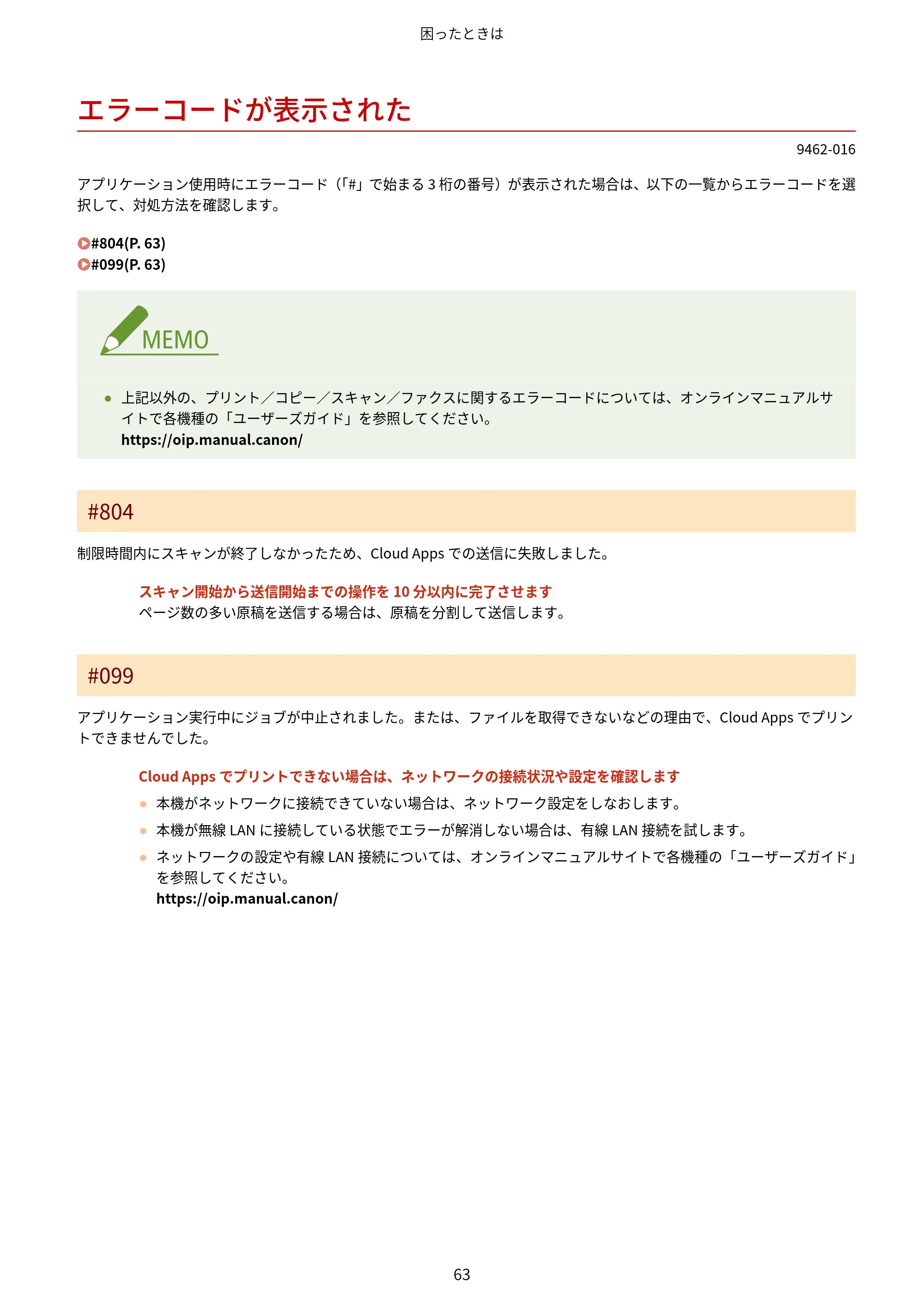
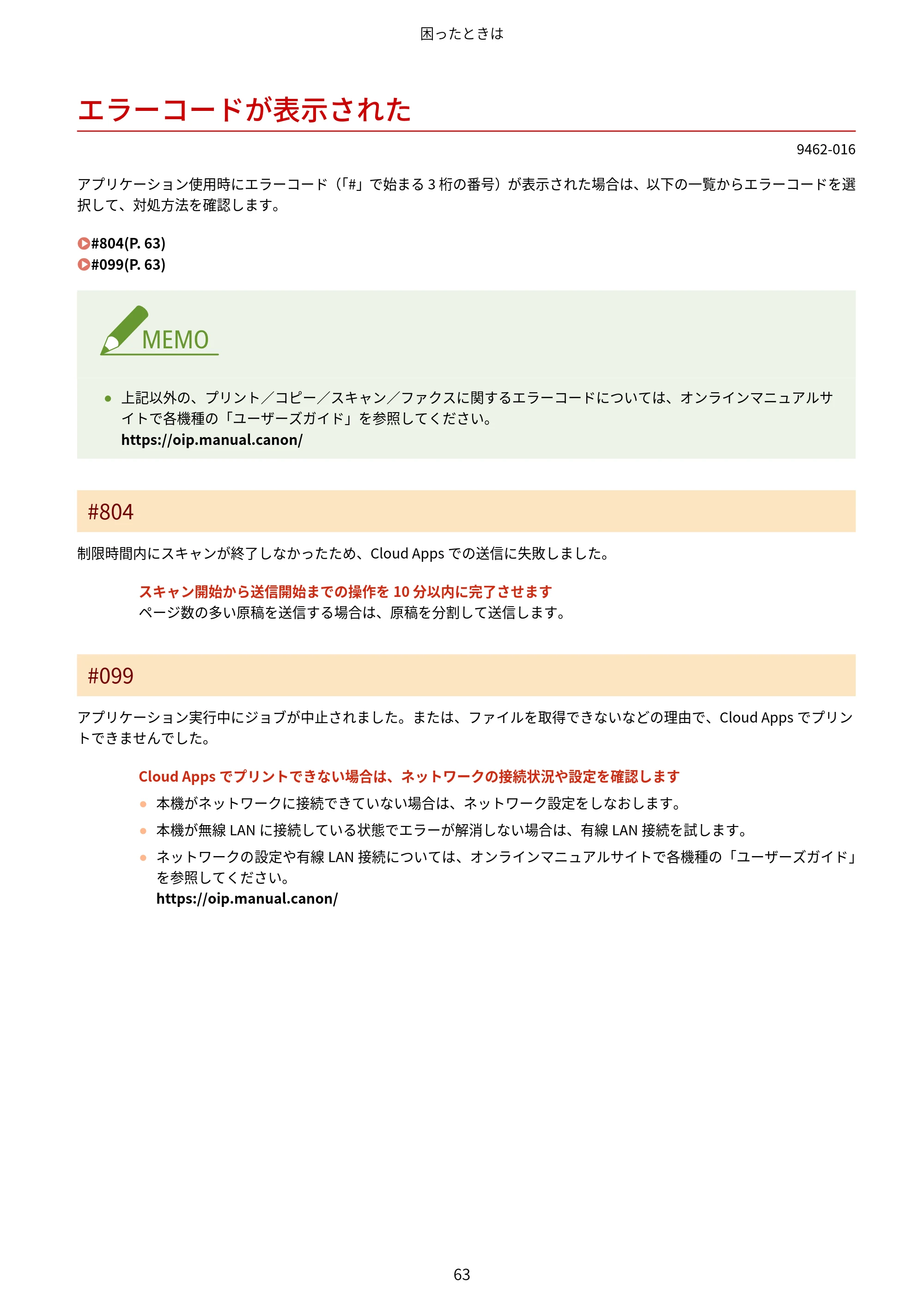
アプリケーション使用時にエラーコード(「#」で始まる 3 桁の番号)が表示された場合は、以下の一覧からエラーコードを選
択して、対処方法を確認します。
#804(P. 63)
#099(P. 63)
- 上記以外の、プリント/コピー/スキャン/ファクスに関するエラーコードについては、オンラインマニュアルサ
イトで各機種の「ユーザーズガイド」を参照してください。
https://oip.manual.canon/
#804
制限時間内にスキャンが終了しなかったため、Cloud Apps での送信に失敗しました。
スキャン開始から送信開始までの操作を 10 分以内に完了させます
ページ数の多い原稿を送信する場合は、原稿を分割して送信します。
#099
アプリケーション実行中にジョブが中止されました。または、ファイルを取得できないなどの理由で、Cloud Apps でプリン
トできませんでした。
Cloud Apps でプリントできない場合は、ネットワークの接続状況や設定を確認します
- 本機がネットワークに接続できていない場合は、ネットワーク設定をしなおします。
- 本機が無線 LAN に接続している状態でエラーが解消しない場合は、有線 LAN 接続を試します。
- ネットワークの設定や有線 LAN 接続については、オンラインマニュアルサイトで各機種の「ユーザーズガイド」
を参照してください。
https://oip.manual.canon/
困ったときは
63
SIL OPEN FONT LICENSE
This Font Software is licensed under the SIL Open Font License,
Version 1.1.
This license is copied below, and is also available with a FAQ at:
http://scripts.sil.org/OFL
-----------------------------------------------------------
SIL OPEN FONT LICENSE Version 1.1 - 26 February 2007
-----------------------------------------------------------
PREAMBLE
The goals of the Open Font License (OFL) are to stimulate worldwide
development of collaborative font projects, to support the font
creation efforts of academic and linguistic communities, and to
provide a free and open framework in which fonts may be shared and
improved in partnership with others.
The OFL allows the licensed fonts to be used, studied, modified and
redistributed freely as long as they are not sold by themselves. The
fonts, including any derivative works, can be bundled, embedded,
redistributed and/or sold with any software provided that any reserved
names are not used by derivative works. The fonts and derivatives,
however, cannot be released under any other type of license. The
requirement for fonts to remain under this license does not apply to
any document created using the fonts or their derivatives.
DEFINITIONS
"Font Software" refers to the set of files released by the Copyright
Holder(s) under this license and clearly marked as such. This may
include source files, build scripts and documentation.
"Reserved Font Name" refers to any names specified as such after the
copyright statement(s).
"Original Version" refers to the collection of Font Software
components as distributed by the Copyright Holder(s).
"Modified Version" refers to any derivative made by adding to,
deleting, or substituting -- in part or in whole -- any of the
components of the Original Version, by changing formats or by porting
the Font Software to a new environment.
"Author" refers to any designer, engineer, programmer, technical
writer or other person who contributed to the Font Software.
PERMISSION & CONDITIONS
Permission is hereby granted, free of charge, to any person obtaining
a copy of the Font Software, to use, study, copy, merge, embed,
modify, redistribute, and sell modified and unmodified copies of the
Font Software, subject to the following conditions:
SIL OPEN FONT LICENSE
64
67ページ
1) Neither the Font Software nor any of its individual components, in
Original or Modified Versions, may be sold by itself.
2) Original or Modified Versions of the Font Software may be bundled,
redistributed and/or sold with any software, provided that each copy
contains the above copyright notice and this license. These can be
included either as stand-alone text files, human-readable headers or
in the appropriate machine-readable metadata fields within text or
binary files as long as those fields can be easily viewed by the user.
3) No Modified Version of the Font Software may use the Reserved Font
Name(s) unless explicit written permission is granted by the
corresponding Copyright Holder. This restriction only applies to the
primary font name as presented to the users.
4) The name(s) of the Copyright Holder(s) or the Author(s) of the Font
Software shall not be used to promote, endorse or advertise any
Modified Version, except to acknowledge the contribution(s) of the
Copyright Holder(s) and the Author(s) or with their explicit written
permission.
5) The Font Software, modified or unmodified, in part or in whole,
must be distributed entirely under this license, and must not be
distributed under any other license. The requirement for fonts to
remain under this license does not apply to any document created using
the Font Software.
TERMINATION
This license becomes null and void if any of the above conditions are
not met.
DISCLAIMER
THE FONT SOFTWARE IS PROVIDED "AS IS", WITHOUT WARRANTY OF ANY KIND,
EXPRESS OR IMPLIED, INCLUDING BUT NOT LIMITED TO ANY WARRANTIES OF
MERCHANTABILITY, FITNESS FOR A PARTICULAR PURPOSE AND NONINFRINGEMENT
OF COPYRIGHT, PATENT, TRADEMARK, OR OTHER RIGHT. IN NO EVENT SHALL THE
COPYRIGHT HOLDER BE LIABLE FOR ANY CLAIM, DAMAGES OR OTHER LIABILITY,
INCLUDING ANY GENERAL, SPECIAL, INDIRECT, INCIDENTAL, OR CONSEQUENTIAL
DAMAGES, WHETHER IN AN ACTION OF CONTRACT, TORT OR OTHERWISE, ARISING
FROM, OUT OF THE USE OR INABILITY TO USE THE FONT SOFTWARE OR FROM
OTHER DEALINGS IN THE FONT SOFTWARE.
SIL OPEN FONT LICENSE
65